GUI
Aplicações Gráficas
Mario Jorge Pereira
mariojp@gmail.com
AWT x Swing
AWT ou Abstract Window Toolkit é o antigo conjunto de
ferramentas para interfaces gráficas do Java
oferecer infraestrutura mínima de interface gráfica
aparência e recursos dependente da plataforma
Bugs e incompatibilidades entre plataformas
JFC (Java Foundation Classes) oferece uma interface
muito mais rica
Swing é o nome dado à coleção de componentes
É preciso importar java.awt e javax.swing para usar JFC
Uma das mais completas bibliotecas gráficas já criadas
Baseada em JavaBeans: ferramentas GUI conseguem
gerar código legível e reutilizável
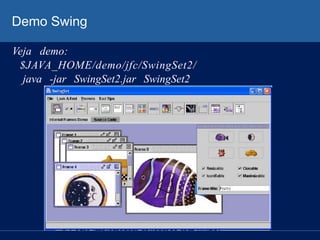
Demo Swing
Veja demo:
$JAVA_HOME/demo/jfc/SwingSet2/
java -jar SwingSet2.jar SwingSet2
Tipos de aplicações
Applets
Aplicações especiais que rodam a partir de um browser
Aplicações
Aplicações standalone iniciadas via sistema operacional
Ambas capturam eventos do sistema e desenham-se
sobre um contexto gráfico fornecido pelo sistema
Componente (JComponent)
Raiz da hierarquia de componentes gráficos
Componentes Swing herdam de javax.swing.JComponent
Existe um Component por trás de tudo que pode ser
desenhado na tela
Principais métodos (chamados pelo sistema):
void paint (Graphics g)
void repaint()
void update(Graphics g)
Containers essenciais
Subclasse de java.awt.Component
São "recipientes." Podem conter outros componentes.
São descendentes da classe Container: Frame, Panel,
Applet e JComponent (raiz da hierarquia dos
componentes Swing)
Frame (AWT) e JFrame (Swing)
Servem de base para qualquer aplicação gráfica
Panel e JPanel
Container de propósito geral
Serve para agrupar outros componentes e permitir layout
em camadas
Applet e JApplet
Tipo de Panel (JPanel) que serve de base para aplicações
que rodam dentro de browsers
Exemplo de JFrame
import java.awt.*;
import javax.swing.*;
public class Janela extends JFrame {
public Janela(String nome) {
super(nome);
this.setSize(400,350);
this.setVisible(true);
}
public static void main(String[] args) {
new Janela("Janela 1.0");
}
}
AWT Thread
Thread que é responsável pela atualização do contexto
gráfico
Chama update() e passa referência para o contexto
gráfico como argumento sempre que for necessário
redesenhá-lo.
Método update(Graphics g)
1. Limpa a área a ser redesenhada
2. Chama paint(g)
Métodos update() e paint() nunca devem ser
chamados diretamente a partir do thread principal
Use repaint(), que faz o agendamento de uma
chamada a update() através do AWT thread
Graphics
Representa o contexto gráfico de cada componente
Passado pelo sistema quando chama update()
Programador pode desenhar no componente usando
referência recebida via paint() ao sobrepor o método:
public void paint(Graphics g) {
Graphics2D g2 = (Graphics2D) g;
Shape s = new Ellipse2D.Double();
g2.setColor(Color.red);
g2.draw(s);
}
Para definir o que será desenhado em determinado
componente, sobreponha seu método paint()
Use a classe Graphics2D para obter mais recursos
Applets
Aplicação gráfica que roda em browser
Toda a infraestrutura herdada da classe javax.swing.JApplet
(ou java.applet.Applet)
É um componente de um framework que executa em
ambiente de execução (container) no browser
Métodos de JApplet, chamados automaticamente, devem
ser sobrepostos. Ciclo de vida:
init() - inicialização dos componentes do applet
start() - o que fazer quando applet iniciar
stop() - o que fazer antes de applet parar
destroy() - o que fazer quando applet terminar
paint() - o que desenhar no contexto gráfico
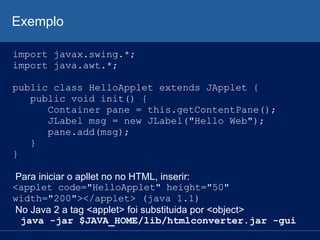
Exemplo
import javax.swing.*;
import java.awt.*;
public class HelloApplet extends JApplet {
public void init() {
Container pane = this.getContentPane();
JLabel msg = new JLabel("Hello Web");
pane.add(msg);
}
}
Para iniciar o apllet no no HTML, inserir:
<applet code="HelloApplet" height="50"
width="200"></applet> (java 1.1)
No Java 2 a tag <applet> foi substituida por <object>
java -jar $JAVA_HOME/lib/htmlconverter.jar -gui
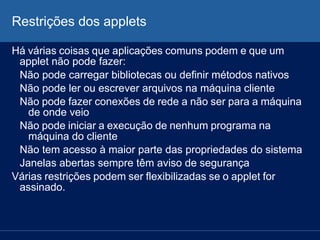
Restrições dos applets
Há várias coisas que aplicações comuns podem e que um
applet não pode fazer:
Não pode carregar bibliotecas ou definir métodos nativos
Não pode ler ou escrever arquivos na máquina cliente
Não pode fazer conexões de rede a não ser para a máquina
de onde veio
Não pode iniciar a execução de nenhum programa na
máquina do cliente
Não tem acesso à maior parte das propriedades do sistema
Janelas abertas sempre têm aviso de segurança
Várias restrições podem ser flexibilizadas se o applet for
assinado.
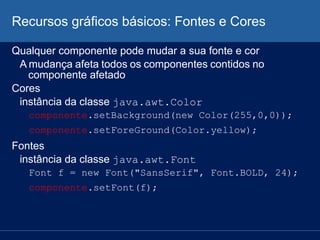
Recursos gráficos básicos: Fontes e Cores
Qualquer componente pode mudar a sua fonte e cor
A mudança afeta todos os componentes contidos no
componente afetado
Cores
instância da classe java.awt.Color
componente.setBackground(new Color(255,0,0));
componente.setForeGround(Color.yellow);
Fontes
instância da classe java.awt.Font
Font f = new Font("SansSerif", Font.BOLD, 24);
componente.setFont(f);
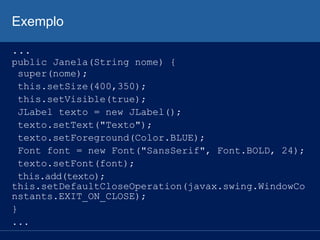
Exemplo
...
public Janela(String nome) {
super(nome);
this.setSize(400,350);
this.setVisible(true);
JLabel texto = new JLabel();
texto.setText("Texto");
texto.setForeground(Color.BLUE);
Font font = new Font("SansSerif", Font.BOLD, 24);
texto.setFont(font);
this.add(texto);
this.setDefaultCloseOperation(javax.swing.WindowCo
nstants.EXIT_ON_CLOSE);
}
...
Layouts
Há duas formas de acrescentar componentes em um
container
Usar um algoritmo de posicionamento (layout manager)
para dimensionar e posicionar os componentes (esta é a
maneira recomendada e default)
Desligar o algoritmo de layout e posicionar e redimensionar
os componentes diretamente (pixels)
Todo container tem um algoritmo de layout default
Frame e JFrame: BorderLayout (layout "geográfico")
Outros Containers: FlowLayout (layout seqüencial)
JFrame
Existe uma área independente de plataforma que cobre a
área útil do Jframe, o ContentPane.
O layout é definido no ContentPane
Objetos são adicionados no ContentPane
Cores e fontes devem ser definidas a partir do ContentPane
Para obter o ContentPane use:
Container pane = frame.getContentPane();
Para definir um layout (diferente de BorderLayout) use:
pane.setLayout(referência_para_layout);
FlowLayout, JButton, Icon
FlowLayout
É o layout mais simples
Dispõe os componentes um depois do outro
Estilo padrão é centralizado
pane.setLayout(new FlowLayout());
JButton
Botões simples
Aceitam textos ou imagens
JButton b1 = new Button("texto");
JButton b2 = new Button("texto", icone);
Ícones de imagem
Icon icone = new ImageIcon("caminho");
Caminho do arquivo (/pasta/figura.jpg)
Exemplo
...
public class Janela extends JFrame {
public Janela(String nome) {
super(nome);
this.setLayout(new FlowLayout());
JButton b1 = new JButton("Botao");
JButton b2 = new JButton("Sair");
this.add(b1);
this.add(b2);
this.setSize(400, 350);
this.setVisible(true);
}
public static void main(String[] args) {
new Janela("Janela 1.2");
}
}
Componentes de Texto
JTextField - campo de entrada de dados simples
JpasswordField – campo para entrada de dados ocultos
JtextArea – campo de entrada de texto multilinha
JeditorPane – editor que entende HTML e RTF
JtextPane – editor sofisticado com vários recursos
Principais métodos
getText(); - recupera o texto contido no componente
setText(valor); - substitui o texto com outro
Layout null
Algoritmos de layout podem ser combinados para obter
qualquer configuração
Mais fáceis de manter e reutilizar
Layout em camadas e "orientado a objetos"
Controlam posicionamento e dimensão de componentes
Para desligar layouts
pane.setLayout(null);
Agora é preciso definir posição e tamanho de cada
componente
componente.setBounds(x, y, larg, alt);
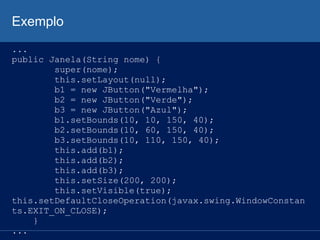
Exemplo
...
public Janela(String nome) {
super(nome);
this.setLayout(null);
b1 = new JButton("Vermelha");
b2 = new JButton("Verde");
b3 = new JButton("Azul");
b1.setBounds(10, 10, 150, 40);
b2.setBounds(10, 60, 150, 40);
b3.setBounds(10, 110, 150, 40);
this.add(b1);
this.add(b2);
this.add(b3);
this.setSize(200, 200);
this.setVisible(true);
this.setDefaultCloseOperation(javax.swing.WindowConstan
ts.EXIT_ON_CLOSE);
}
...
Outros Layout Managers
GridLayout (linhas, colunas)
Layout que posiciona os elementos como elementos de
uma tabela
BorderLayout
Layout que posiciona elementos em quatro posições
"cardeais" e no centro
Norte e Sul têm prioridade sobre Leste e Oeste que têm
prioridade sobre Centro
Constantes BorderLayout.CENTER,
BorderLayout.WEST, BorderLayout.NORTH, etc.
BoxLayout e GridBagLayout
Permitem layouts sofisticados com amplo contro
Exemplo
...
public Janela(String nome) {
super(nome);
this.setLayout(new BorderLayout());
b1 = new JButton("Vermelha",);
b2 = new JButton("Verde");
b3 = new JButton("Azul");
this.add(b1,BorderLayout.SOUTH);
this.add(b2,BorderLayout.CENTER);
this.add(b3,BorderLayout.NORTH);
this.setSize(200, 200);
this.setVisible(true);
this.setDefaultCloseOperation(javax.swing.WindowConstan
ts.EXIT_ON_CLOSE);
}
...
Combinação de Layouts
Componentes podem ser combinados em recipientes
(como JPanel) para serem tratados como um conjunto
JPanel p = new JPanel();
p.setLayout(layout do JPanel);
p.add(comp1);
p.add(comp2);
pane.add(BorderLayout.EAST, p);
Possibilita a criação de layouts complexos que consistem
de várias camadas
Cada JPanel é uma camada
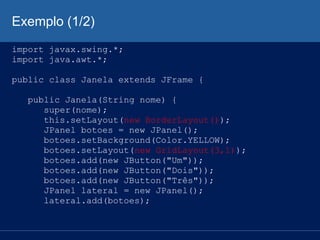
Exemplo (1/2)
import javax.swing.*;
import java.awt.*;
public class Janela extends JFrame {
public Janela(String nome) {
super(nome);
this.setLayout(new BorderLayout());
JPanel botoes = new JPanel();
botoes.setBackground(Color.YELLOW);
botoes.setLayout(new GridLayout(3,1));
botoes.add(new JButton("Um"));
botoes.add(new JButton("Dois"));
botoes.add(new JButton("Três"));
JPanel lateral = new JPanel();
lateral.add(botoes);
Exemplo (2/2)
this.add(BorderLayout.CENTER, new JEditorPane());
this.add(BorderLayout.WEST, lateral);
this.setSize(400,350);
this.setVisible(true);
this.setDefaultCloseOperation(javax.swing.WindowConstan
ts.EXIT_ON_CLOSE);
}
public static void main(String[] args) {
new Janela("Janela 1.5");
}
}
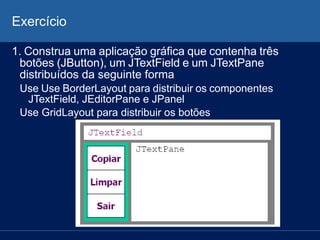
Exercício
1. Construa uma aplicação gráfica que contenha três
botões (JButton), um JTextField e um JTextPane
distribuídos da seguinte forma
Use Use BorderLayout para distribuir os componentes
JTextField, JEditorPane e JPanel
Use GridLayout para distribuir os botões

GUI Aplicações Gráficas

  • 1.
    GUI Aplicações Gráficas Mario JorgePereira mariojp@gmail.com
  • 2.
    AWT x Swing AWTou Abstract Window Toolkit é o antigo conjunto de ferramentas para interfaces gráficas do Java oferecer infraestrutura mínima de interface gráfica aparência e recursos dependente da plataforma Bugs e incompatibilidades entre plataformas JFC (Java Foundation Classes) oferece uma interface muito mais rica Swing é o nome dado à coleção de componentes É preciso importar java.awt e javax.swing para usar JFC Uma das mais completas bibliotecas gráficas já criadas Baseada em JavaBeans: ferramentas GUI conseguem gerar código legível e reutilizável
  • 3.
  • 4.
    Tipos de aplicações Applets Aplicaçõesespeciais que rodam a partir de um browser Aplicações Aplicações standalone iniciadas via sistema operacional Ambas capturam eventos do sistema e desenham-se sobre um contexto gráfico fornecido pelo sistema
  • 5.
    Componente (JComponent) Raiz dahierarquia de componentes gráficos Componentes Swing herdam de javax.swing.JComponent Existe um Component por trás de tudo que pode ser desenhado na tela Principais métodos (chamados pelo sistema): void paint (Graphics g) void repaint() void update(Graphics g)
  • 6.
    Containers essenciais Subclasse dejava.awt.Component São "recipientes." Podem conter outros componentes. São descendentes da classe Container: Frame, Panel, Applet e JComponent (raiz da hierarquia dos componentes Swing) Frame (AWT) e JFrame (Swing) Servem de base para qualquer aplicação gráfica Panel e JPanel Container de propósito geral Serve para agrupar outros componentes e permitir layout em camadas Applet e JApplet Tipo de Panel (JPanel) que serve de base para aplicações que rodam dentro de browsers
  • 7.
    Exemplo de JFrame importjava.awt.*; import javax.swing.*; public class Janela extends JFrame { public Janela(String nome) { super(nome); this.setSize(400,350); this.setVisible(true); } public static void main(String[] args) { new Janela("Janela 1.0"); } }
  • 8.
    AWT Thread Thread queé responsável pela atualização do contexto gráfico Chama update() e passa referência para o contexto gráfico como argumento sempre que for necessário redesenhá-lo. Método update(Graphics g) 1. Limpa a área a ser redesenhada 2. Chama paint(g) Métodos update() e paint() nunca devem ser chamados diretamente a partir do thread principal Use repaint(), que faz o agendamento de uma chamada a update() através do AWT thread
  • 9.
    Graphics Representa o contextográfico de cada componente Passado pelo sistema quando chama update() Programador pode desenhar no componente usando referência recebida via paint() ao sobrepor o método: public void paint(Graphics g) { Graphics2D g2 = (Graphics2D) g; Shape s = new Ellipse2D.Double(); g2.setColor(Color.red); g2.draw(s); } Para definir o que será desenhado em determinado componente, sobreponha seu método paint() Use a classe Graphics2D para obter mais recursos
  • 10.
    Applets Aplicação gráfica queroda em browser Toda a infraestrutura herdada da classe javax.swing.JApplet (ou java.applet.Applet) É um componente de um framework que executa em ambiente de execução (container) no browser Métodos de JApplet, chamados automaticamente, devem ser sobrepostos. Ciclo de vida: init() - inicialização dos componentes do applet start() - o que fazer quando applet iniciar stop() - o que fazer antes de applet parar destroy() - o que fazer quando applet terminar paint() - o que desenhar no contexto gráfico
  • 11.
    Exemplo import javax.swing.*; import java.awt.*; publicclass HelloApplet extends JApplet { public void init() { Container pane = this.getContentPane(); JLabel msg = new JLabel("Hello Web"); pane.add(msg); } } Para iniciar o apllet no no HTML, inserir: <applet code="HelloApplet" height="50" width="200"></applet> (java 1.1) No Java 2 a tag <applet> foi substituida por <object> java -jar $JAVA_HOME/lib/htmlconverter.jar -gui
  • 12.
    Restrições dos applets Hávárias coisas que aplicações comuns podem e que um applet não pode fazer: Não pode carregar bibliotecas ou definir métodos nativos Não pode ler ou escrever arquivos na máquina cliente Não pode fazer conexões de rede a não ser para a máquina de onde veio Não pode iniciar a execução de nenhum programa na máquina do cliente Não tem acesso à maior parte das propriedades do sistema Janelas abertas sempre têm aviso de segurança Várias restrições podem ser flexibilizadas se o applet for assinado.
  • 13.
    Recursos gráficos básicos:Fontes e Cores Qualquer componente pode mudar a sua fonte e cor A mudança afeta todos os componentes contidos no componente afetado Cores instância da classe java.awt.Color componente.setBackground(new Color(255,0,0)); componente.setForeGround(Color.yellow); Fontes instância da classe java.awt.Font Font f = new Font("SansSerif", Font.BOLD, 24); componente.setFont(f);
  • 14.
    Exemplo ... public Janela(String nome){ super(nome); this.setSize(400,350); this.setVisible(true); JLabel texto = new JLabel(); texto.setText("Texto"); texto.setForeground(Color.BLUE); Font font = new Font("SansSerif", Font.BOLD, 24); texto.setFont(font); this.add(texto); this.setDefaultCloseOperation(javax.swing.WindowCo nstants.EXIT_ON_CLOSE); } ...
  • 15.
    Layouts Há duas formasde acrescentar componentes em um container Usar um algoritmo de posicionamento (layout manager) para dimensionar e posicionar os componentes (esta é a maneira recomendada e default) Desligar o algoritmo de layout e posicionar e redimensionar os componentes diretamente (pixels) Todo container tem um algoritmo de layout default Frame e JFrame: BorderLayout (layout "geográfico") Outros Containers: FlowLayout (layout seqüencial)
  • 16.
    JFrame Existe uma áreaindependente de plataforma que cobre a área útil do Jframe, o ContentPane. O layout é definido no ContentPane Objetos são adicionados no ContentPane Cores e fontes devem ser definidas a partir do ContentPane Para obter o ContentPane use: Container pane = frame.getContentPane(); Para definir um layout (diferente de BorderLayout) use: pane.setLayout(referência_para_layout);
  • 17.
    FlowLayout, JButton, Icon FlowLayout Éo layout mais simples Dispõe os componentes um depois do outro Estilo padrão é centralizado pane.setLayout(new FlowLayout()); JButton Botões simples Aceitam textos ou imagens JButton b1 = new Button("texto"); JButton b2 = new Button("texto", icone); Ícones de imagem Icon icone = new ImageIcon("caminho"); Caminho do arquivo (/pasta/figura.jpg)
  • 18.
    Exemplo ... public class Janelaextends JFrame { public Janela(String nome) { super(nome); this.setLayout(new FlowLayout()); JButton b1 = new JButton("Botao"); JButton b2 = new JButton("Sair"); this.add(b1); this.add(b2); this.setSize(400, 350); this.setVisible(true); } public static void main(String[] args) { new Janela("Janela 1.2"); } }
  • 19.
    Componentes de Texto JTextField- campo de entrada de dados simples JpasswordField – campo para entrada de dados ocultos JtextArea – campo de entrada de texto multilinha JeditorPane – editor que entende HTML e RTF JtextPane – editor sofisticado com vários recursos Principais métodos getText(); - recupera o texto contido no componente setText(valor); - substitui o texto com outro
  • 20.
    Layout null Algoritmos delayout podem ser combinados para obter qualquer configuração Mais fáceis de manter e reutilizar Layout em camadas e "orientado a objetos" Controlam posicionamento e dimensão de componentes Para desligar layouts pane.setLayout(null); Agora é preciso definir posição e tamanho de cada componente componente.setBounds(x, y, larg, alt);
  • 21.
    Exemplo ... public Janela(String nome){ super(nome); this.setLayout(null); b1 = new JButton("Vermelha"); b2 = new JButton("Verde"); b3 = new JButton("Azul"); b1.setBounds(10, 10, 150, 40); b2.setBounds(10, 60, 150, 40); b3.setBounds(10, 110, 150, 40); this.add(b1); this.add(b2); this.add(b3); this.setSize(200, 200); this.setVisible(true); this.setDefaultCloseOperation(javax.swing.WindowConstan ts.EXIT_ON_CLOSE); } ...
  • 22.
    Outros Layout Managers GridLayout(linhas, colunas) Layout que posiciona os elementos como elementos de uma tabela BorderLayout Layout que posiciona elementos em quatro posições "cardeais" e no centro Norte e Sul têm prioridade sobre Leste e Oeste que têm prioridade sobre Centro Constantes BorderLayout.CENTER, BorderLayout.WEST, BorderLayout.NORTH, etc. BoxLayout e GridBagLayout Permitem layouts sofisticados com amplo contro
  • 23.
    Exemplo ... public Janela(String nome){ super(nome); this.setLayout(new BorderLayout()); b1 = new JButton("Vermelha",); b2 = new JButton("Verde"); b3 = new JButton("Azul"); this.add(b1,BorderLayout.SOUTH); this.add(b2,BorderLayout.CENTER); this.add(b3,BorderLayout.NORTH); this.setSize(200, 200); this.setVisible(true); this.setDefaultCloseOperation(javax.swing.WindowConstan ts.EXIT_ON_CLOSE); } ...
  • 24.
    Combinação de Layouts Componentespodem ser combinados em recipientes (como JPanel) para serem tratados como um conjunto JPanel p = new JPanel(); p.setLayout(layout do JPanel); p.add(comp1); p.add(comp2); pane.add(BorderLayout.EAST, p); Possibilita a criação de layouts complexos que consistem de várias camadas Cada JPanel é uma camada
  • 25.
    Exemplo (1/2) import javax.swing.*; importjava.awt.*; public class Janela extends JFrame { public Janela(String nome) { super(nome); this.setLayout(new BorderLayout()); JPanel botoes = new JPanel(); botoes.setBackground(Color.YELLOW); botoes.setLayout(new GridLayout(3,1)); botoes.add(new JButton("Um")); botoes.add(new JButton("Dois")); botoes.add(new JButton("Três")); JPanel lateral = new JPanel(); lateral.add(botoes);
  • 26.
    Exemplo (2/2) this.add(BorderLayout.CENTER, newJEditorPane()); this.add(BorderLayout.WEST, lateral); this.setSize(400,350); this.setVisible(true); this.setDefaultCloseOperation(javax.swing.WindowConstan ts.EXIT_ON_CLOSE); } public static void main(String[] args) { new Janela("Janela 1.5"); } }
  • 27.
    Exercício 1. Construa umaaplicação gráfica que contenha três botões (JButton), um JTextField e um JTextPane distribuídos da seguinte forma Use Use BorderLayout para distribuir os componentes JTextField, JEditorPane e JPanel Use GridLayout para distribuir os botões