O documento fornece instruções para instalar o Windows 7 ou Vista a partir de um USB, incluindo preparar o USB, formatá-lo como FAT32 e copiar os arquivos de instalação para ele, e então configurar a BIOS para iniciar a partir do USB.
TUTORIAL COMO INSTALARWINDOWS 7 E
VISTA VIA USB
Instalar Windows 7 ou Windows Vista Através de Uma Drive
Usb
Como todos nós sabemos, a saída do Windows 7 está cada vez mais perto,
possivelmente ainda mesmo durante este ano.
Nesta fase, as versões Beta e Release Candidate são muito frequentes e por vezes
acontece num espaço de uma semana serem lançadas 2 build quase de seguida, tal como
aconteceu com a build 7048 e 7057.
Pessoalmente e como Beta Tester, tenho a preocupação de cada vez que uma nova build
é disponibilizada, instala-la e observar a correcção de bugs que foi feita, analisar que
novas funcionalidade foram adicionadas, etc.
As páginas tantas, comecei a ficar um pouco aborrecido de cada vez que necessito
instalar um Sistema Operativo, fazê-lo através do método tradicional, ou seja, gravar o
ISO num DVD e proceder a instalação.
Para contornar esta tendência, comecei a instalar os Sistemas Operativos via USB.
No tempo em que usava Windows XP, nunca o tinha feito porque era bastante
trabalhoso preparar um pendrive ou um disco externo para este efeito, uma vez que era
necessário alguns ficheiros para o boot, mais algum software de terceiros para criar e
formatar partições na pendrive, sendo que este trabalho todo acabava muitas vezes por
não se justificar.
Com a saída do Windows Vista, este método acabou por se verificar mais simplificado e
prático por não ser necessário instalar software de terceiros para preparar o
equipamento.
Neste tutorial o que vou mostrar e exactamente isso, ou seja, todos os procedimentos
para criar a nossa pendrive para a partir dai proceder-mos a instalação do Windows
Vista ou do Windows 7.
Material Necessário:
- Pendrive 4 GB.
- DVD ou Imagem ISO do Windows Vista ou Windows 7.
Procedimentos:
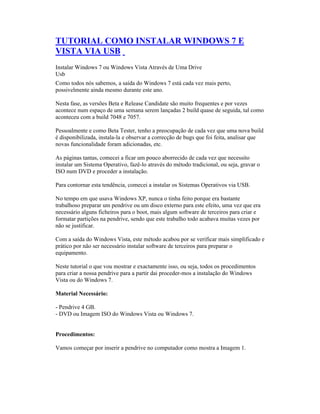
Vamos começar por inserir a pendrive no computador como mostra a Imagem 1.
2.
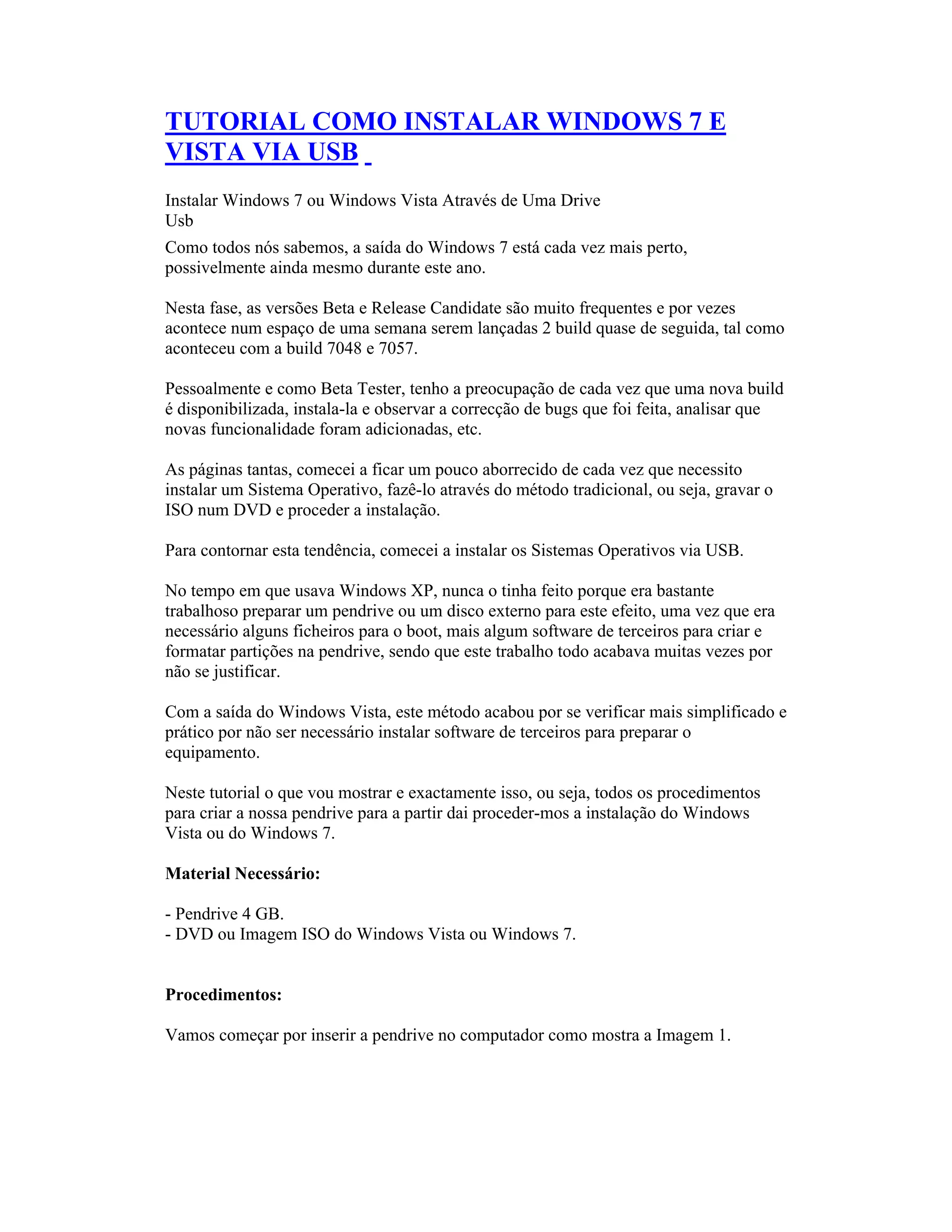
Em seguida, vamosao Menu Iniciar, na Procura escrevemos cmd, quando nos for
apresentado o resultado clicamos com o botão direito do rato e seleccionamos a opção
“Executar como Administrador", conforme a Imagem 2.
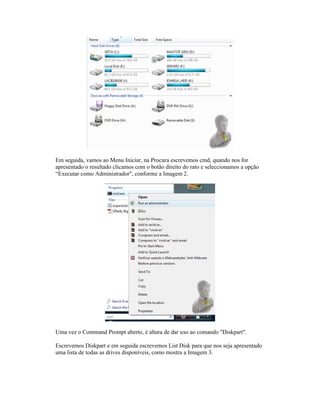
Uma vez o Command Prompt aberto, é altura de dar uso ao comando "Diskpart".
Escrevemos Diskpart e em seguida escrevemos List Disk para que nos se
uma lista de todas as drives disponíveis, como mostra a Imagem 3.
seguida, vamos ao Menu Iniciar, na Procura escrevemos cmd, quando nos for
apresentado o resultado clicamos com o botão direito do rato e seleccionamos a opção
“Executar como Administrador", conforme a Imagem 2.
Uma vez o Command Prompt aberto, é altura de dar uso ao comando "Diskpart".
Escrevemos Diskpart e em seguida escrevemos List Disk para que nos se
uma lista de todas as drives disponíveis, como mostra a Imagem 3.
seguida, vamos ao Menu Iniciar, na Procura escrevemos cmd, quando nos for
apresentado o resultado clicamos com o botão direito do rato e seleccionamos a opção
“Executar como Administrador", conforme a Imagem 2.
Uma vez o Command Prompt aberto, é altura de dar uso ao comando "Diskpart".
Escrevemos Diskpart e em seguida escrevemos List Disk para que nos se
uma lista de todas as drives disponíveis, como mostra a Imagem 3.
seguida, vamos ao Menu Iniciar, na Procura escrevemos cmd, quando nos for
apresentado o resultado clicamos com o botão direito do rato e seleccionamos a opção
“Executar como Administrador", conforme a Imagem 2.
Uma vez o Command Prompt aberto, é altura de dar uso ao comando "Diskpart".
Escrevemos Diskpart e em seguida escrevemos List Disk para que nos se
uma lista de todas as drives disponíveis, como mostra a Imagem 3.
seguida, vamos ao Menu Iniciar, na Procura escrevemos cmd, quando nos for
apresentado o resultado clicamos com o botão direito do rato e seleccionamos a opção
“Executar como Administrador", conforme a Imagem 2.
Uma vez o Command Prompt aberto, é altura de dar uso ao comando "Diskpart".
Escrevemos Diskpart e em seguida escrevemos List Disk para que nos se
uma lista de todas as drives disponíveis, como mostra a Imagem 3.
seguida, vamos ao Menu Iniciar, na Procura escrevemos cmd, quando nos for
apresentado o resultado clicamos com o botão direito do rato e seleccionamos a opção
“Executar como Administrador", conforme a Imagem 2.
Uma vez o Command Prompt aberto, é altura de dar uso ao comando "Diskpart".
Escrevemos Diskpart e em seguida escrevemos List Disk para que nos se
uma lista de todas as drives disponíveis, como mostra a Imagem 3.
seguida, vamos ao Menu Iniciar, na Procura escrevemos cmd, quando nos for
apresentado o resultado clicamos com o botão direito do rato e seleccionamos a opção
Uma vez o Command Prompt aberto, é altura de dar uso ao comando "Diskpart".
Escrevemos Diskpart e em seguida escrevemos List Disk para que nos seja apresentado
uma lista de todas as drives disponíveis, como mostra a Imagem 3.
seguida, vamos ao Menu Iniciar, na Procura escrevemos cmd, quando nos for
apresentado o resultado clicamos com o botão direito do rato e seleccionamos a opção
Uma vez o Command Prompt aberto, é altura de dar uso ao comando "Diskpart".
ja apresentado
3.
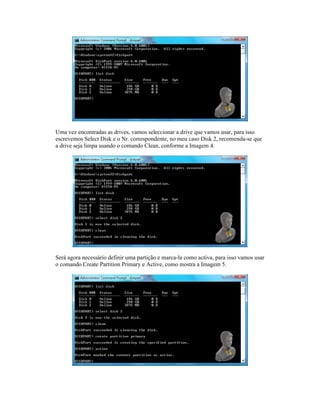
Uma vez encontradasas drives, vamos seleccionar a drive que vamos usar, para isso
escrevemos Select Disk e o Nr. correspondente, no meu caso Disk 2, recomenda
a drive seja limpa usando o comando Clean, conforme a Imagem 4.
Será agora necessário definir uma partição e marca
o comando Create Partition Primary e Active, como mostra a Imagem 5.
Uma vez encontradas as drives, vamos seleccionar a drive que vamos usar, para isso
vemos Select Disk e o Nr. correspondente, no meu caso Disk 2, recomenda
a drive seja limpa usando o comando Clean, conforme a Imagem 4.
Será agora necessário definir uma partição e marca
o comando Create Partition Primary e Active, como mostra a Imagem 5.
Uma vez encontradas as drives, vamos seleccionar a drive que vamos usar, para isso
vemos Select Disk e o Nr. correspondente, no meu caso Disk 2, recomenda
a drive seja limpa usando o comando Clean, conforme a Imagem 4.
Será agora necessário definir uma partição e marca
o comando Create Partition Primary e Active, como mostra a Imagem 5.
Uma vez encontradas as drives, vamos seleccionar a drive que vamos usar, para isso
vemos Select Disk e o Nr. correspondente, no meu caso Disk 2, recomenda
a drive seja limpa usando o comando Clean, conforme a Imagem 4.
Será agora necessário definir uma partição e marca
o comando Create Partition Primary e Active, como mostra a Imagem 5.
Uma vez encontradas as drives, vamos seleccionar a drive que vamos usar, para isso
vemos Select Disk e o Nr. correspondente, no meu caso Disk 2, recomenda
a drive seja limpa usando o comando Clean, conforme a Imagem 4.
Será agora necessário definir uma partição e marca-la como a
o comando Create Partition Primary e Active, como mostra a Imagem 5.
Uma vez encontradas as drives, vamos seleccionar a drive que vamos usar, para isso
vemos Select Disk e o Nr. correspondente, no meu caso Disk 2, recomenda
a drive seja limpa usando o comando Clean, conforme a Imagem 4.
la como activa, para isso vamos usar
o comando Create Partition Primary e Active, como mostra a Imagem 5.
Uma vez encontradas as drives, vamos seleccionar a drive que vamos usar, para isso
vemos Select Disk e o Nr. correspondente, no meu caso Disk 2, recomenda
a drive seja limpa usando o comando Clean, conforme a Imagem 4.
ctiva, para isso vamos usar
o comando Create Partition Primary e Active, como mostra a Imagem 5.
Uma vez encontradas as drives, vamos seleccionar a drive que vamos usar, para isso
vemos Select Disk e o Nr. correspondente, no meu caso Disk 2, recomenda-se que
ctiva, para isso vamos usar
4.
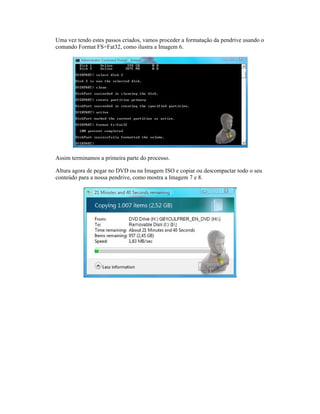
Uma vez tendoestes passos criados, vamos proceder a formatação da pendrive usando o
comando Format FS=Fat32, como ilustra a Imagem 6.
Assim terminamos a primeira parte do processo.
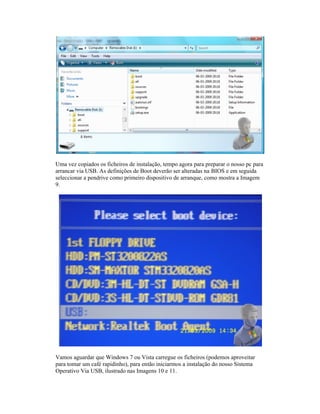
Altura agora de pegar no DVD ou na Imagem ISO e copiar ou descompactar todo o seu
conteúdo para a nossa pendrive, como mostra a Imagem 7 e 8.
Uma vez tendo estes passos criados, vamos proceder a formatação da pendrive usando o
comando Format FS=Fat32, como ilustra a Imagem 6.
Assim terminamos a primeira parte do processo.
Altura agora de pegar no DVD ou na Imagem ISO e copiar ou descompactar todo o seu
conteúdo para a nossa pendrive, como mostra a Imagem 7 e 8.
Uma vez tendo estes passos criados, vamos proceder a formatação da pendrive usando o
comando Format FS=Fat32, como ilustra a Imagem 6.
Assim terminamos a primeira parte do processo.
Altura agora de pegar no DVD ou na Imagem ISO e copiar ou descompactar todo o seu
conteúdo para a nossa pendrive, como mostra a Imagem 7 e 8.
Uma vez tendo estes passos criados, vamos proceder a formatação da pendrive usando o
comando Format FS=Fat32, como ilustra a Imagem 6.
Assim terminamos a primeira parte do processo.
Altura agora de pegar no DVD ou na Imagem ISO e copiar ou descompactar todo o seu
conteúdo para a nossa pendrive, como mostra a Imagem 7 e 8.
Uma vez tendo estes passos criados, vamos proceder a formatação da pendrive usando o
comando Format FS=Fat32, como ilustra a Imagem 6.
Assim terminamos a primeira parte do processo.
Altura agora de pegar no DVD ou na Imagem ISO e copiar ou descompactar todo o seu
conteúdo para a nossa pendrive, como mostra a Imagem 7 e 8.
Uma vez tendo estes passos criados, vamos proceder a formatação da pendrive usando o
comando Format FS=Fat32, como ilustra a Imagem 6.
Altura agora de pegar no DVD ou na Imagem ISO e copiar ou descompactar todo o seu
conteúdo para a nossa pendrive, como mostra a Imagem 7 e 8.
Uma vez tendo estes passos criados, vamos proceder a formatação da pendrive usando o
Altura agora de pegar no DVD ou na Imagem ISO e copiar ou descompactar todo o seu
Uma vez tendo estes passos criados, vamos proceder a formatação da pendrive usando o
Altura agora de pegar no DVD ou na Imagem ISO e copiar ou descompactar todo o seu
5.
Uma vez copiadosos ficheiros de instalação, tempo agora para preparar o nosso pc para
arrancar via USB. As definições de Boot deverão ser alteradas na BIOS e em seguida
seleccionar a pendrive como primeiro
9.
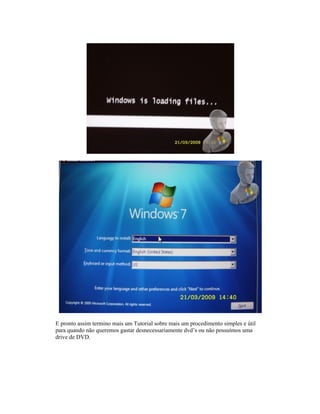
Vamos aguardar que Windows 7 ou Vista carregue os ficheiros (podemos aproveitar
para tomar um café rapidinho), para en
Operativo Via USB, ilustrado nas Imagens 10 e 11.
Uma vez copiados os ficheiros de instalação, tempo agora para preparar o nosso pc para
arrancar via USB. As definições de Boot deverão ser alteradas na BIOS e em seguida
seleccionar a pendrive como primeiro
Vamos aguardar que Windows 7 ou Vista carregue os ficheiros (podemos aproveitar
para tomar um café rapidinho), para en
Operativo Via USB, ilustrado nas Imagens 10 e 11.
Uma vez copiados os ficheiros de instalação, tempo agora para preparar o nosso pc para
arrancar via USB. As definições de Boot deverão ser alteradas na BIOS e em seguida
seleccionar a pendrive como primeiro
Vamos aguardar que Windows 7 ou Vista carregue os ficheiros (podemos aproveitar
para tomar um café rapidinho), para en
Operativo Via USB, ilustrado nas Imagens 10 e 11.
Uma vez copiados os ficheiros de instalação, tempo agora para preparar o nosso pc para
arrancar via USB. As definições de Boot deverão ser alteradas na BIOS e em seguida
seleccionar a pendrive como primeiro dispositivo de arranque, como mostra a Imagem
Vamos aguardar que Windows 7 ou Vista carregue os ficheiros (podemos aproveitar
para tomar um café rapidinho), para então iniciarmos a instalação do nosso Sistema
Operativo Via USB, ilustrado nas Imagens 10 e 11.
Uma vez copiados os ficheiros de instalação, tempo agora para preparar o nosso pc para
arrancar via USB. As definições de Boot deverão ser alteradas na BIOS e em seguida
dispositivo de arranque, como mostra a Imagem
Vamos aguardar que Windows 7 ou Vista carregue os ficheiros (podemos aproveitar
tão iniciarmos a instalação do nosso Sistema
Operativo Via USB, ilustrado nas Imagens 10 e 11.
Uma vez copiados os ficheiros de instalação, tempo agora para preparar o nosso pc para
arrancar via USB. As definições de Boot deverão ser alteradas na BIOS e em seguida
dispositivo de arranque, como mostra a Imagem
Vamos aguardar que Windows 7 ou Vista carregue os ficheiros (podemos aproveitar
tão iniciarmos a instalação do nosso Sistema
Uma vez copiados os ficheiros de instalação, tempo agora para preparar o nosso pc para
arrancar via USB. As definições de Boot deverão ser alteradas na BIOS e em seguida
dispositivo de arranque, como mostra a Imagem
Vamos aguardar que Windows 7 ou Vista carregue os ficheiros (podemos aproveitar
tão iniciarmos a instalação do nosso Sistema
Uma vez copiados os ficheiros de instalação, tempo agora para preparar o nosso pc para
arrancar via USB. As definições de Boot deverão ser alteradas na BIOS e em seguida
dispositivo de arranque, como mostra a Imagem
Vamos aguardar que Windows 7 ou Vista carregue os ficheiros (podemos aproveitar
tão iniciarmos a instalação do nosso Sistema
6.
E pronto assimtermino mais um Tutorial sobre mais um procedimento simples e útil
para quando não queremos gastar desnecessariamente dvd’s ou não possuímos uma
drive de DVD.