1º Passo
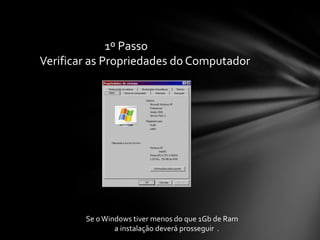
Verificar as Propriedades do Computador


        Se o Windows tiver menos do que 1Gb de Ram
                a instalação deverá prosseguir .
2º Passo
           Configurar a Bios para que a primeira
                 Drive de leitura seja o CD
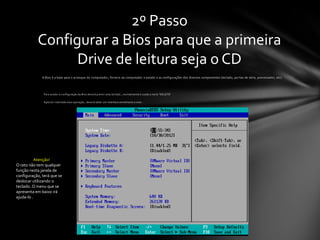
              A Bios é a base para o arranque do computador, fornece ao computador o estado e as configurações dos diversos componentes (teclado, po rtas de série, processador, etc).


               Para aceder á configuração da Bios deverá premir uma teclado , normalmente é usada a tecla “DELETE”

               Após ter realizado essa operação , deverá obter um interface semelhante a este :


           Atenção!
O rato não tem qualquer
função nesta janela de
configuração, terá que se
deslocar utilizando o
teclado. O menu que se
apresenta em baixo irá
ajuda-lo .
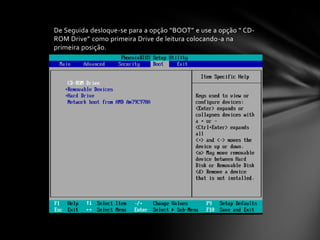
De Seguida desloque-se para a opção “BOOT” e use a opção “ CD-
ROM Drive” como primeira Drive de leitura colocando-a na
primeira posição.
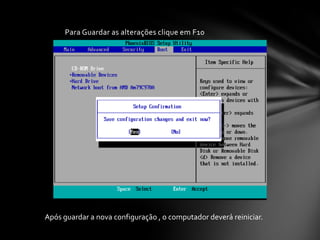
Para Guardar as alterações clique em F10


Após guardar a nova configuração , o computador deverá reiniciar.
3º Passo
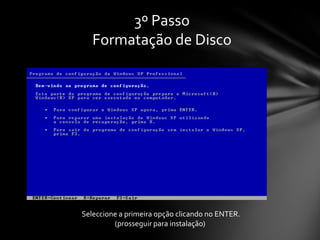
   Formatação de Disco


Seleccione a primeira opção clicando no ENTER.
         (prosseguir para instalação)
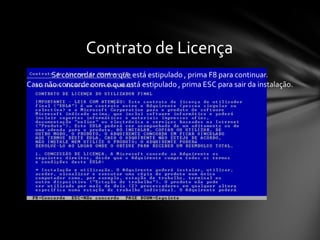
Contrato de Licença
       Se concordar com o que está estipulado , prima F8 para continuar.
Caso não concorde com o que está estipulado , prima ESC para sair da instalação.
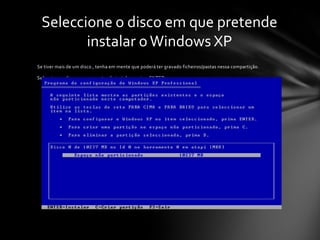
Seleccione o disco em que pretende
        instalar o Windows XP
Se tiver mais de um disco , tenha em mente que poderá ter gravado ficheiros/pastas nessa compartição.

Seleccione o disco em que pretende instalar e prima ENTER.
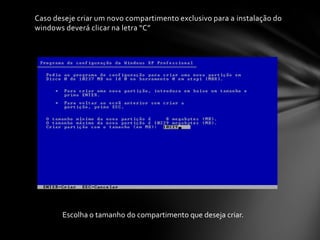
Caso deseje criar um novo compartimento exclusivo para a instalação do
windows deverá clicar na letra “C”


       Escolha o tamanho do compartimento que deseja criar.
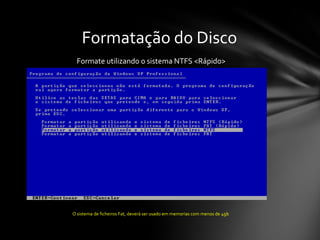
Formatação do Disco
  Formate utilizando o sistema NTFS <Rápido>


O sistema de ficheiros Fat, deverá ser usado em memorias com menos de 4gb
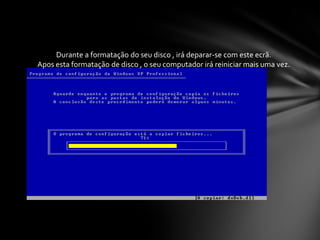
Durante a formatação do seu disco , irá deparar-se com este ecrã.
Apos esta formatação de disco , o seu computador irá reiniciar mais uma vez.
4º Passo
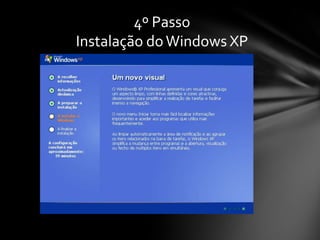
Instalação do Windows XP
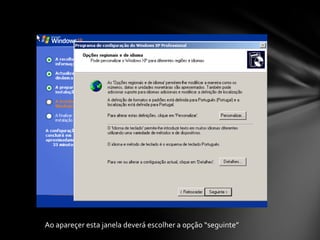
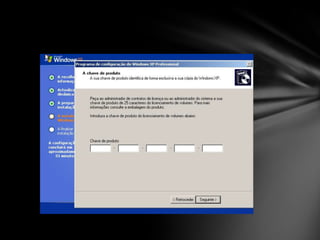
Ao apareçer esta janela deverá escolher a opção “seguinte”
Como instalar windows xp

Como instalar windows xp

  • 2.
    1º Passo Verificar asPropriedades do Computador Se o Windows tiver menos do que 1Gb de Ram a instalação deverá prosseguir .
  • 3.
    2º Passo Configurar a Bios para que a primeira Drive de leitura seja o CD A Bios é a base para o arranque do computador, fornece ao computador o estado e as configurações dos diversos componentes (teclado, po rtas de série, processador, etc). Para aceder á configuração da Bios deverá premir uma teclado , normalmente é usada a tecla “DELETE” Após ter realizado essa operação , deverá obter um interface semelhante a este : Atenção! O rato não tem qualquer função nesta janela de configuração, terá que se deslocar utilizando o teclado. O menu que se apresenta em baixo irá ajuda-lo .
  • 4.
    De Seguida desloque-separa a opção “BOOT” e use a opção “ CD- ROM Drive” como primeira Drive de leitura colocando-a na primeira posição.
  • 5.
    Para Guardar asalterações clique em F10 Após guardar a nova configuração , o computador deverá reiniciar.
  • 6.
    3º Passo Formatação de Disco Seleccione a primeira opção clicando no ENTER. (prosseguir para instalação)
  • 7.
    Contrato de Licença Se concordar com o que está estipulado , prima F8 para continuar. Caso não concorde com o que está estipulado , prima ESC para sair da instalação.
  • 8.
    Seleccione o discoem que pretende instalar o Windows XP Se tiver mais de um disco , tenha em mente que poderá ter gravado ficheiros/pastas nessa compartição. Seleccione o disco em que pretende instalar e prima ENTER.
  • 9.
    Caso deseje criarum novo compartimento exclusivo para a instalação do windows deverá clicar na letra “C” Escolha o tamanho do compartimento que deseja criar.
  • 10.
    Formatação do Disco Formate utilizando o sistema NTFS <Rápido> O sistema de ficheiros Fat, deverá ser usado em memorias com menos de 4gb
  • 11.
    Durante a formataçãodo seu disco , irá deparar-se com este ecrã. Apos esta formatação de disco , o seu computador irá reiniciar mais uma vez.
  • 12.
  • 13.
    Ao apareçer estajanela deverá escolher a opção “seguinte”