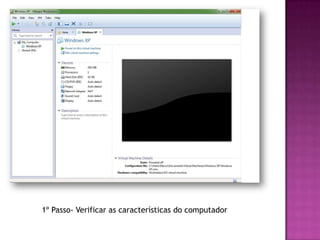

1º Passo- Verificar as características do computador
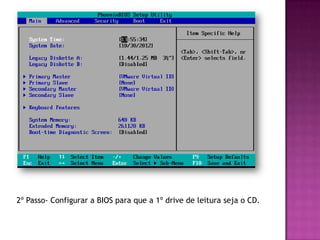
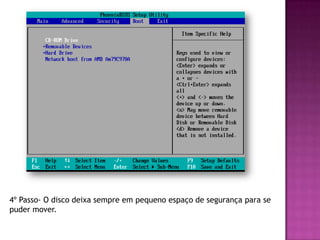
2º Passo- Configurar a BIOS para que a 1º drive de leitura seja o CD.
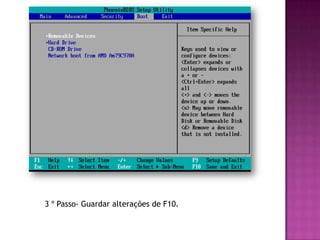
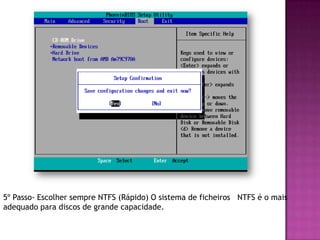
3 º Passo- Guardar alterações de F10.
4º Passo- O disco deixa sempre em pequeno espaço de segurança para se
puder mover.
5º Passo- Escolher sempre NTFS (Rápido) O sistema de ficheiros NTFS é o mais
adequado para discos de grande capacidade.
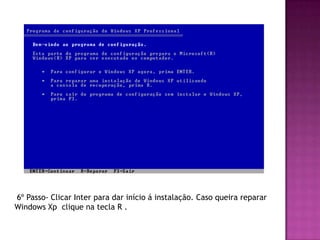
6º Passo- Clicar Inter para dar início á instalação. Caso queira reparar
Windows Xp clique na tecla R .
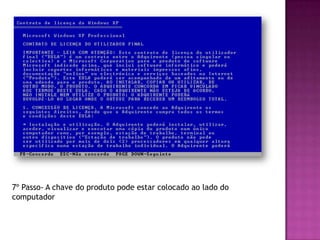
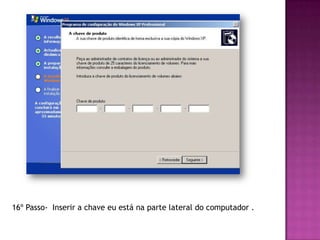
7º Passo- A chave do produto pode estar colocado ao lado do
computador
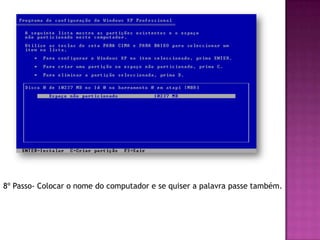
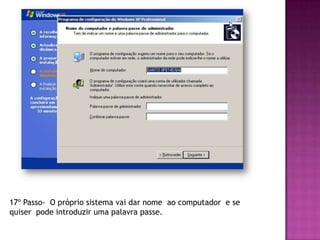
8º Passo- Colocar o nome do computador e se quiser a palavra passe também.
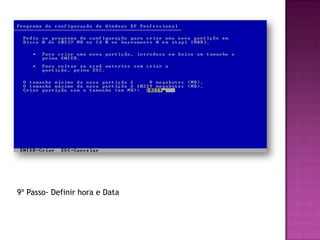
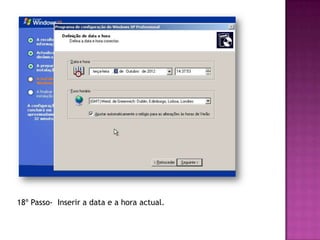
9º Passo- Definir hora e Data
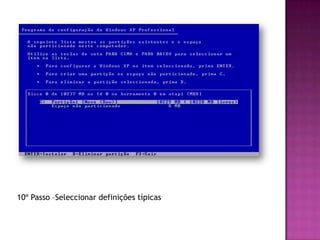
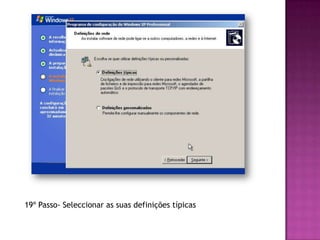
10º Passo –Seleccionar definições típicas
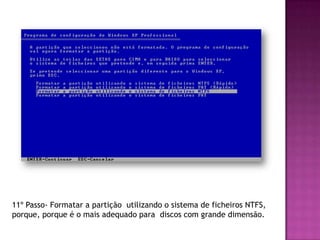
11º Passo- Formatar a partição utilizando o sistema de ficheiros NTFS,
porque, porque é o mais adequado para discos com grande dimensão.
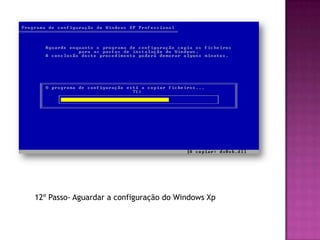
12º Passo- Aguardar a configuração do Windows Xp
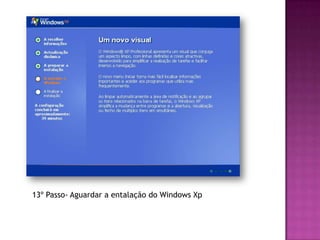
13º Passo- Aguardar a entalação do Windows Xp
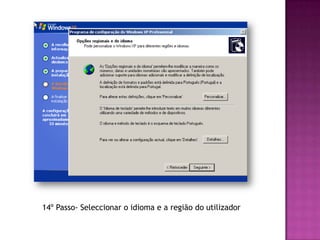
14º Passo- Seleccionar o idioma e a região do utilizador
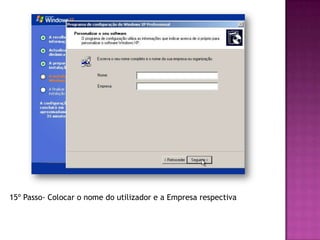
15º Passo- Colocar o nome do utilizador e a Empresa respectiva
16º Passo- Inserir a chave eu está na parte lateral do computador .
17º Passo- O próprio sistema vai dar nome ao computador e se
quiser pode introduzir uma palavra passe.
18º Passo- Inserir a data e a hora actual.
19º Passo- Seleccionar as suas definições típicas
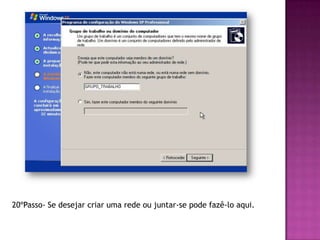
20ºPasso- Se desejar criar uma rede ou juntar-se pode fazê-lo aqui.
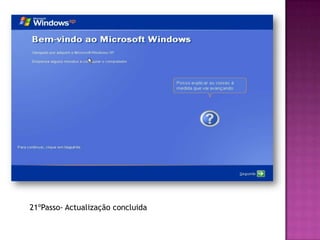
21ºPasso- Actualização concluida
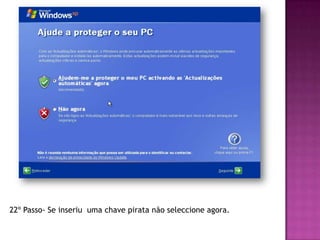
22º Passo- Se inseriu uma chave pirata não seleccione agora.
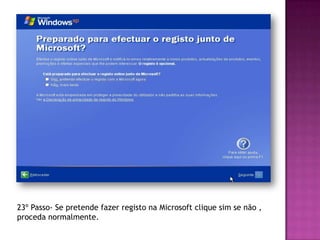
23º Passo- Se pretende fazer registo na Microsoft clique sim se não ,
proceda normalmente.
Como instalar o Windows Xp

Como instalar o Windows Xp