margarida.jorge@esdacsf.pt
GOOGLE CLASSROOM
Margarida Jorge
GOOGLE CLASSROOM
Página1
ÍNDICE
Aceder ao Google Classroom --------------------------------------------------------------------------------------2
Configuração do Google Classroom------------------------------------------------------------------------------2
Criar uma turma ------------------------------------------------------------------------------------------------------3
Participar numa turma ----------------------------------------------------------------------------------------------4
Anular inscrição numa turma (Aluno) ---------------------------------------------------------------------------5
Eliminar turma (Professor) -----------------------------------------------------------------------------------------5
Copiar turma (Professor) -------------------------------------------------------------------------------------------5
Iniciar a Classroom ---------------------------------------------------------------------------------------------------6
Personalizar a Classroom -------------------------------------------------------------------------------------------8
Definições da turma ----------------------------------------------------------------------------------------------9
Detalhes da Turma---------------------------------------------------------------------------------------------9
Geral---------------------------------------------------------------------------------------------------------------9
Classificação---------------------------------------------------------------------------------------------------11
Vista do Professor --------------------------------------------------------------------------------------------------12
A fazer--------------------------------------------------------------------------------------------------------------13
Definições---------------------------------------------------------------------------------------------------------13
Perfil-------------------------------------------------------------------------------------------------------------13
Notificações ---------------------------------------------------------------------------------------------------14
Stream -------------------------------------------------------------------------------------------------------------16
Trabalhos da turma---------------------------------------------------------------------------------------------18
Tópico-----------------------------------------------------------------------------------------------------------18
Trabalho--------------------------------------------------------------------------------------------------------18
Trabalho com Questionário -------------------------------------------------------------------------------21
Pergunta--------------------------------------------------------------------------------------------------------21
Material --------------------------------------------------------------------------------------------------------23
Agendar Trabalhos ou Posts----------------------------------------------------------------------------------23
Publicar em várias turmas em simultâneo----------------------------------------------------------------23
Inserir Rubricas --------------------------------------------------------------------------------------------------24
Pessoas ------------------------------------------------------------------------------------------------------------25
Classificações-----------------------------------------------------------------------------------------------------27
Meet----------------------------------------------------------------------------------------------------------------28
Não visível para alunos -------------------------------------------------------------------------------------28
Visível para alunos-------------------------------------------------------------------------------------------28
Avaliar os trabalhos---------------------------------------------------------------------------------------------30
Vista do aluno -------------------------------------------------------------------------------------------------------32
Inscrever-se na Turma -----------------------------------------------------------------------------------------32
Quando inicia-----------------------------------------------------------------------------------------------------32
Stream -------------------------------------------------------------------------------------------------------------33
Trabalhos----------------------------------------------------------------------------------------------------------34
Pessoas ------------------------------------------------------------------------------------------------------------35
Margarida Jorge
GOOGLE CLASSROOM
Página2
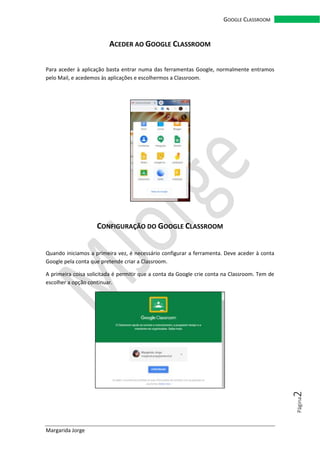
ACEDER AO GOOGLE CLASSROOM
Para aceder à aplicação basta entrar numa das ferramentas Google, normalmente entramos
pelo Mail, e acedemos às aplicações e escolhermos a Classroom.
CONFIGURAÇÃO DO GOOGLE CLASSROOM
Quando iniciamos a primeira vez, é necessário configurar a ferramenta. Deve aceder à conta
Google pela conta que pretende criar a Classroom.
A primeira coisa solicitada é permitir que a conta da Google crie conta na Classroom. Tem de
escolher a opção continuar.
Margarida Jorge
GOOGLE CLASSROOM
Página3
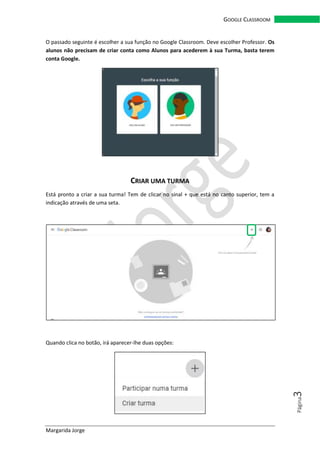
O passado seguinte é escolher a sua função no Google Classroom. Deve escolher Professor. Os
alunos não precisam de criar conta como Alunos para acederem à sua Turma, basta terem
conta Google.
CRIAR UMA TURMA
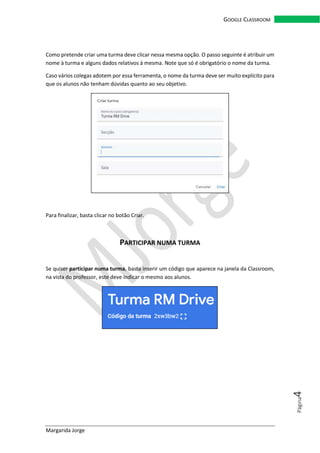
Está pronto a criar a sua turma! Tem de clicar no sinal + que está no canto superior, tem a
indicação através de uma seta.
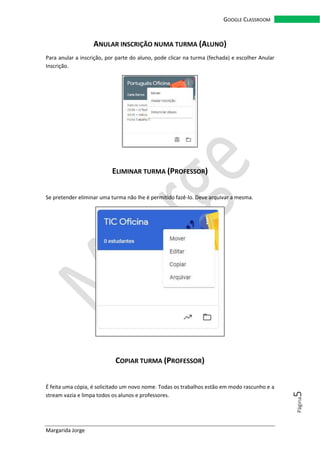
Quando clica no botão, irá aparecer-lhe duas opções:
Margarida Jorge
GOOGLE CLASSROOM
Página4
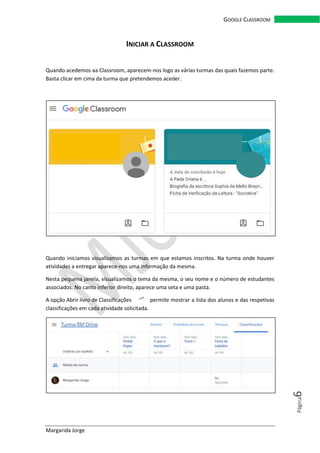
Como pretende criar uma turma deve clicar nessa mesma opção. O passo seguinte é atribuir um
nome à turma e alguns dados relativos à mesma. Note que só é obrigatório o nome da turma.
Caso vários colegas adotem por essa ferramenta, o nome da turma deve ser muito explícito para
que os alunos não tenham dúvidas quanto ao seu objetivo.
Para finalizar, basta clicar no botão Criar.
PARTICIPAR NUMA TURMA
Se quiser participar numa turma, basta inserir um código que aparece na janela da Classroom,
na vista do professor, este deve indicar o mesmo aos alunos.
Margarida Jorge
GOOGLE CLASSROOM
Página5
ANULAR INSCRIÇÃO NUMA TURMA (ALUNO)
Para anular a inscrição, por parte do aluno, pode clicar na turma (fechada) e escolher Anular
Inscrição.
ELIMINAR TURMA (PROFESSOR)
Se pretender eliminar uma turma não lhe é permitido fazê-lo. Deve arquivar a mesma.
COPIAR TURMA (PROFESSOR)
É feita uma cópia, é solicitado um novo nome. Todas os trabalhos estão em modo rascunho e a
stream vazia e limpa todos os alunos e professores.
Margarida Jorge
GOOGLE CLASSROOM
Página6
INICIAR A CLASSROOM
Quando acedemos aa Classroom, aparecem-nos logo as várias turmas das quais fazemos parte.
Basta clicar em cima da turma que pretendemos aceder.
Quando iniciamos visualizamos as turmas em que estamos inscritos. Na turma onde houver
atividades a entregar aparece-nos uma informação da mesma.
Nesta pequena janela, visualizamos o tema da mesma, o seu nome e o número de estudantes
associados. No canto inferior direito, aparece uma seta e uma pasta.
A opção Abrir livro de Classificações permite mostrar a lista dos alunos e das respetivas
classificações em cada atividade solicitada.
Margarida Jorge
GOOGLE CLASSROOM
Página7
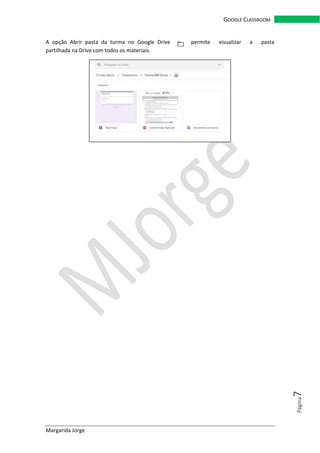
A opção Abrir pasta da turma no Google Drive permite visualizar a pasta
partilhada na Drive com todos os materiais.
Margarida Jorge
GOOGLE CLASSROOM
Página8
PERSONALIZAR A CLASSROOM
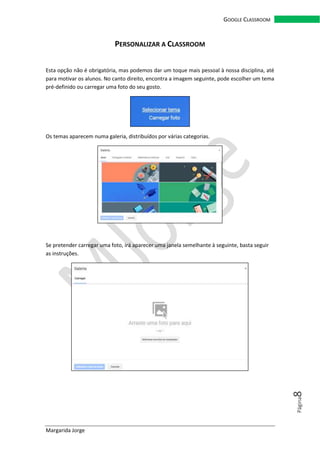
Esta opção não é obrigatória, mas podemos dar um toque mais pessoal à nossa disciplina, até
para motivar os alunos. No canto direito, encontra a imagem seguinte, pode escolher um tema
pré-definido ou carregar uma foto do seu gosto.
Os temas aparecem numa galeria, distribuídos por várias categorias.
Se pretender carregar uma foto, irá aparecer uma janela semelhante à seguinte, basta seguir
as instruções.
Margarida Jorge
GOOGLE CLASSROOM
Página9
DEFINIÇÕES DA TURMA
Podemos definir algumas propriedades da nossa turma. Acedemos ao botão das Definições, no
canto superior direito.
Ao aceder às Definições podemos aceder ao separador Detalhes da Turma, ao Geral e à
Classificação.
DETALHES DA TURMA
Podemos alterar o nome, atribuir uma sala, alterar a descrição da turma, entre outros dados.
GERAL
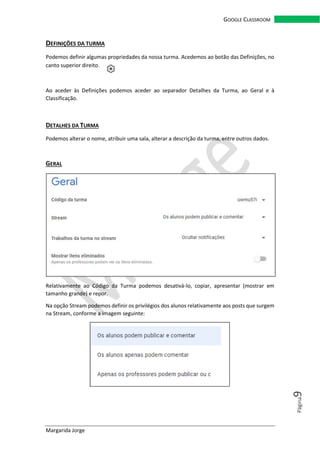
Relativamente ao Código da Turma podemos desativá-lo, copiar, apresentar (mostrar em
tamanho grande) e repor.
Na opção Stream podemos definir os privilégios dos alunos relativamente aos posts que surgem
na Stream, conforme a imagem seguinte:
Margarida Jorge
GOOGLE CLASSROOM
Página10
A opção dos Trabalhos da turma na Stream, permite definir se todas as atividades relacionadas
com os trabalhos aparecem na Stream. Por defeito, aparecerá todas as publicações feitas lá,
bem como notificações de todas as movimentações feitas na turma, como entregas de trabalho,
inserção de novos trabalhos por parte do professor, etc.
Caso tenha essa opção ativa, pode tornar-se confuso tanta notificação, caso os alunos interajam
muito na plataforma. Essas notificações também seguem por email, se assim o desejar.
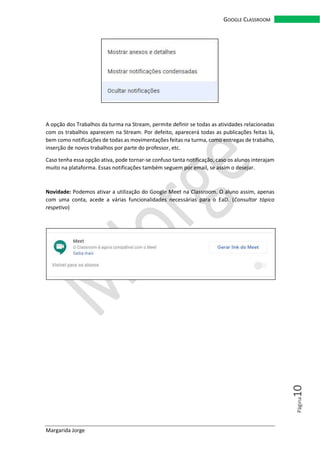
Novidade: Podemos ativar a utilização do Google Meet na Classroom. O aluno assim, apenas
com uma conta, acede a várias funcionalidades necessárias para o EaD. (Consultar tópico
respetivo)
Margarida Jorge
GOOGLE CLASSROOM
Página11
CLASSIFICAÇÃO
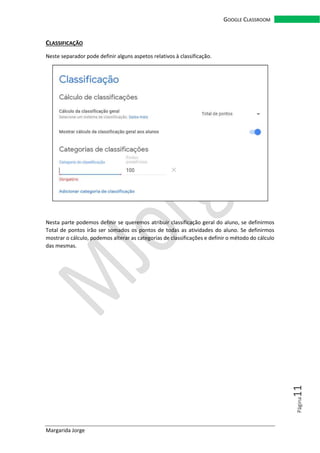
Neste separador pode definir alguns aspetos relativos à classificação.
Nesta parte podemos definir se queremos atribuir classificação geral do aluno, se definirmos
Total de pontos irão ser somados os pontos de todas as atividades do aluno. Se definirmos
mostrar o cálculo, podemos alterar as categorias de classificações e definir o método do cálculo
das mesmas.
Margarida Jorge
GOOGLE CLASSROOM
Página12
VISTA DO PROFESSOR
Na vista do Professor, este pode administrar a sua turma, tem mais opções que os alunos. No
topo tem as opções:
• Stream (semelhante a um mural, os alunos podem responder aos posts);
• Trabalhos da turma (onde o professor solicita os trabalhos da turma e por onde os
alunos devem responder / entregar os mesmos);
• Pessoas (secção onde o professor visualiza todos os membros da turma e onde pode
convidar mais Professores e mais Alunos);
• Classificações (semelhante ao botão inicial, que aparece na janela antes de se abrir a
turma, que mostra as classificações por aluno e por tarefa.
Por defeito, o primeiro ecrã é o do Stream.
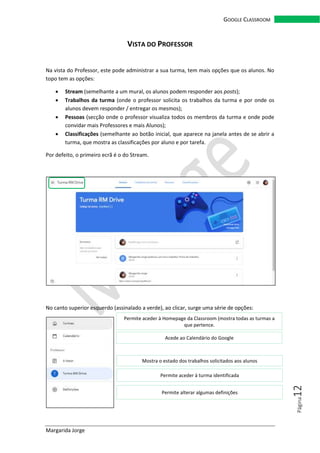
No canto superior esquerdo (assinalado a verde), ao clicar, surge uma série de opções:
Permite aceder à Homepage da Classroom (mostra todas as turmas a
que pertence.
Acede ao Calendário do Google
Mostra o estado dos trabalhos solicitados aos alunos
Permite aceder à turma identificada
Permite alterar algumas definições
Margarida Jorge
GOOGLE CLASSROOM
Página13
A FAZER
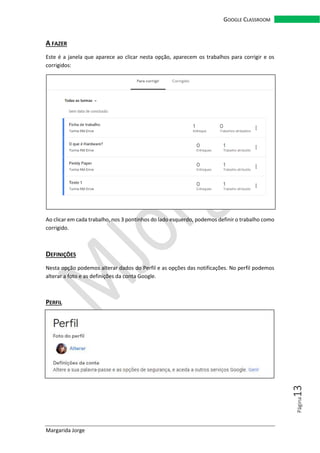
Este é a janela que aparece ao clicar nesta opção, aparecem os trabalhos para corrigir e os
corrigidos:
Ao clicar em cada trabalho, nos 3 pontinhos do lado esquerdo, podemos definir o trabalho como
corrigido.
DEFINIÇÕES
Nesta opção podemos alterar dados do Perfil e as opções das notificações. No perfil podemos
alterar a foto e as definições da conta Google.
PERFIL
Margarida Jorge
GOOGLE CLASSROOM
Página14
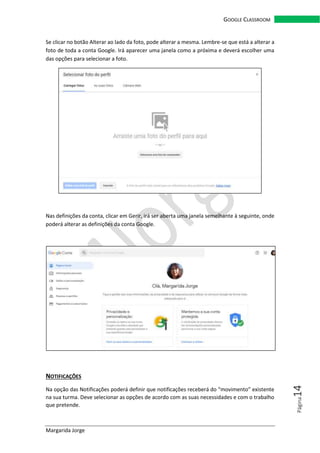
Se clicar no botão Alterar ao lado da foto, pode alterar a mesma. Lembre-se que está a alterar a
foto de toda a conta Google. Irá aparecer uma janela como a próxima e deverá escolher uma
das opções para selecionar a foto.
Nas definições da conta, clicar em Gerir, irá ser aberta uma janela semelhante à seguinte, onde
poderá alterar as definições da conta Google.
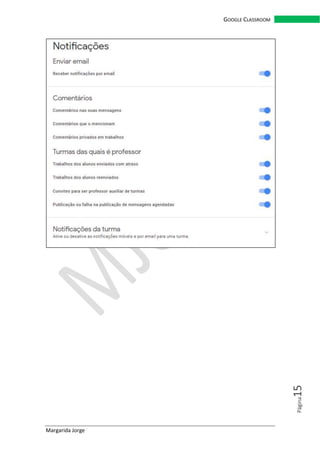
NOTIFICAÇÕES
Na opção das Notificações poderá definir que notificações receberá do “movimento” existente
na sua turma. Deve selecionar as opções de acordo com as suas necessidades e com o trabalho
que pretende.
Margarida Jorge
GOOGLE CLASSROOM
Página15
Margarida Jorge
GOOGLE CLASSROOM
Página16
STREAM
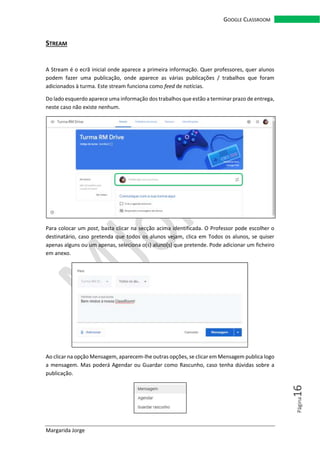
A Stream é o ecrã inicial onde aparece a primeira informação. Quer professores, quer alunos
podem fazer uma publicação, onde aparece as várias publicações / trabalhos que foram
adicionados à turma. Este stream funciona como feed de notícias.
Do lado esquerdo aparece uma informação dos trabalhos que estão a terminar prazo de entrega,
neste caso não existe nenhum.
Para colocar um post, basta clicar na secção acima identificada. O Professor pode escolher o
destinatário, caso pretenda que todos os alunos vejam, clica em Todos os alunos, se quiser
apenas alguns ou um apenas, seleciona o(s) aluno(s) que pretende. Pode adicionar um ficheiro
em anexo.
Ao clicar na opção Mensagem, aparecem-lhe outras opções, se clicar em Mensagem publica logo
a mensagem. Mas poderá Agendar ou Guardar como Rascunho, caso tenha dúvidas sobre a
publicação.
Margarida Jorge
GOOGLE CLASSROOM
Página17
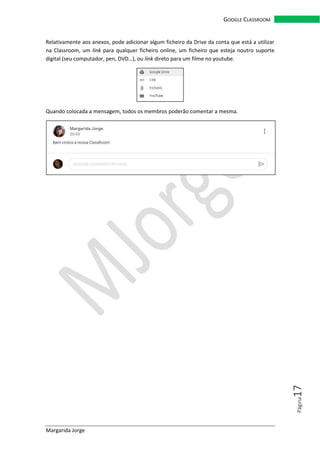
Relativamente aos anexos, pode adicionar algum ficheiro da Drive da conta que está a utilizar
na Classroom, um link para qualquer ficheiro online, um ficheiro que esteja noutro suporte
digital (seu computador, pen, DVD…), ou link direto para um filme no youtube.
Quando colocada a mensagem, todos os membros poderão comentar a mesma.
Margarida Jorge
GOOGLE CLASSROOM
Página18
TRABALHOS DA TURMA
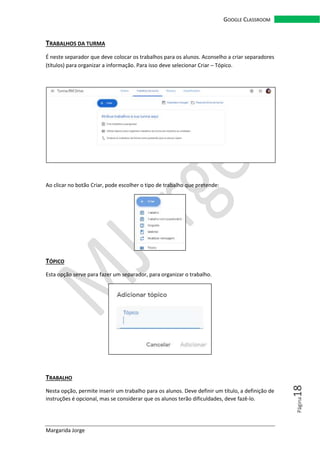
É neste separador que deve colocar os trabalhos para os alunos. Aconselho a criar separadores
(títulos) para organizar a informação. Para isso deve selecionar Criar – Tópico.
Ao clicar no botão Criar, pode escolher o tipo de trabalho que pretende:
TÓPICO
Esta opção serve para fazer um separador, para organizar o trabalho.
TRABALHO
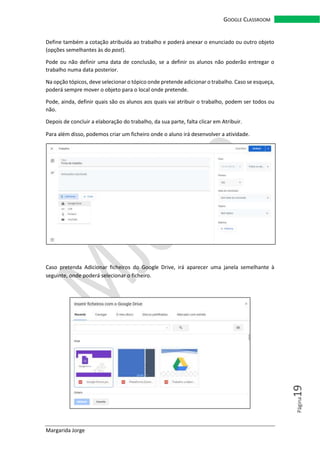
Nesta opção, permite inserir um trabalho para os alunos. Deve definir um título, a definição de
instruções é opcional, mas se considerar que os alunos terão dificuldades, deve fazê-lo.
Margarida Jorge
GOOGLE CLASSROOM
Página19
Define também a cotação atribuída ao trabalho e poderá anexar o enunciado ou outro objeto
(opções semelhantes às do post).
Pode ou não definir uma data de conclusão, se a definir os alunos não poderão entregar o
trabalho numa data posterior.
Na opção tópicos, deve selecionar o tópico onde pretende adicionar o trabalho. Caso se esqueça,
poderá sempre mover o objeto para o local onde pretende.
Pode, ainda, definir quais são os alunos aos quais vai atribuir o trabalho, podem ser todos ou
não.
Depois de concluir a elaboração do trabalho, da sua parte, falta clicar em Atribuir.
Para além disso, podemos criar um ficheiro onde o aluno irá desenvolver a atividade.
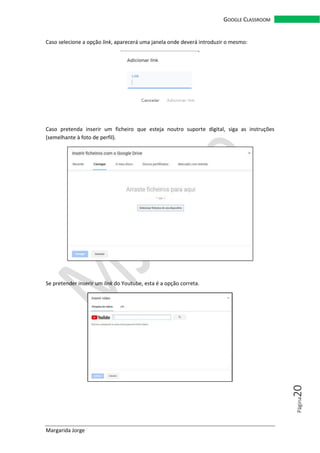
Caso pretenda Adicionar ficheiros do Google Drive, irá aparecer uma janela semelhante à
seguinte, onde poderá selecionar o ficheiro.
Margarida Jorge
GOOGLE CLASSROOM
Página20
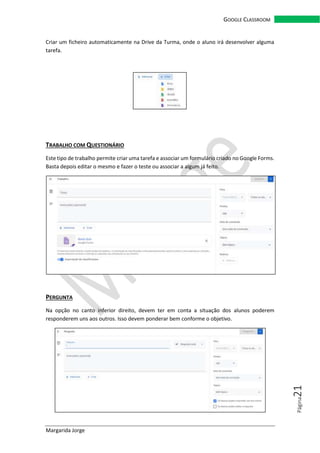
Caso selecione a opção link, aparecerá uma janela onde deverá introduzir o mesmo:
Caso pretenda inserir um ficheiro que esteja noutro suporte digital, siga as instruções
(semelhante à foto de perfil).
Se pretender inserir um link do Youtube, esta é a opção correta.
Margarida Jorge
GOOGLE CLASSROOM
Página21
Criar um ficheiro automaticamente na Drive da Turma, onde o aluno irá desenvolver alguma
tarefa.
TRABALHO COM QUESTIONÁRIO
Este tipo de trabalho permite criar uma tarefa e associar um formulário criado no Google Forms.
Basta depois editar o mesmo e fazer o teste ou associar a algum já feito.
PERGUNTA
Na opção no canto inferior direito, devem ter em conta a situação dos alunos poderem
responderem uns aos outros. Isso devem ponderar bem conforme o objetivo.
Margarida Jorge
GOOGLE CLASSROOM
Página22
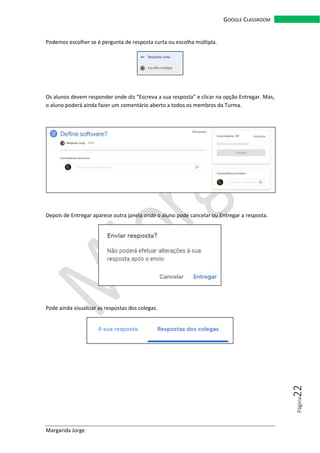
Podemos escolher se é pergunta de resposta curta ou escolha múltipla.
Os alunos devem responder onde diz “Escreva a sua resposta” e clicar na opção Entregar. Mas,
o aluno poderá ainda fazer um comentário aberto a todos os membros da Turma.
Depois de Entregar aparece outra janela onde o aluno pode cancelar ou Entregar a resposta.
Pode ainda visualizar as respostas dos colegas.
Margarida Jorge
GOOGLE CLASSROOM
Página23
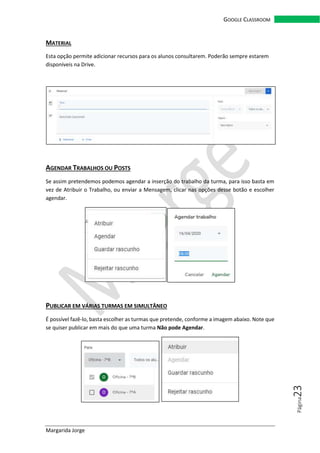
MATERIAL
Esta opção permite adicionar recursos para os alunos consultarem. Poderão sempre estarem
disponíveis na Drive.
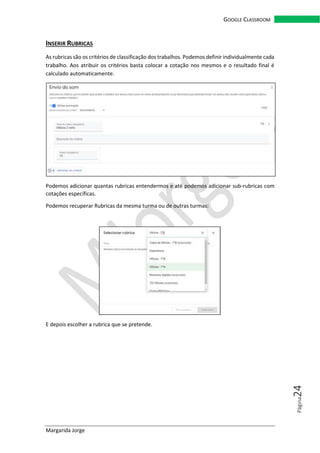
AGENDAR TRABALHOS OU POSTS
Se assim pretendemos podemos agendar a inserção do trabalho da turma, para isso basta em
vez de Atribuir o Trabalho, ou enviar a Mensagem, clicar nas opções desse botão e escolher
agendar.
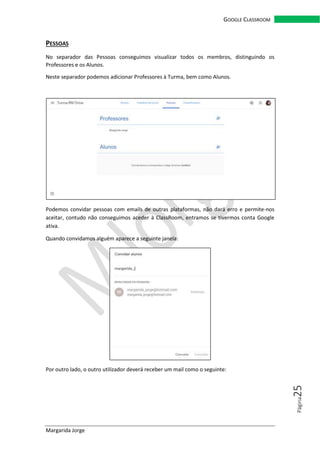
PUBLICAR EM VÁRIAS TURMAS EM SIMULTÂNEO
É possível fazê-lo, basta escolher as turmas que pretende, conforme a imagem abaixo. Note que
se quiser publicar em mais do que uma turma Não pode Agendar.
Margarida Jorge
GOOGLE CLASSROOM
Página24
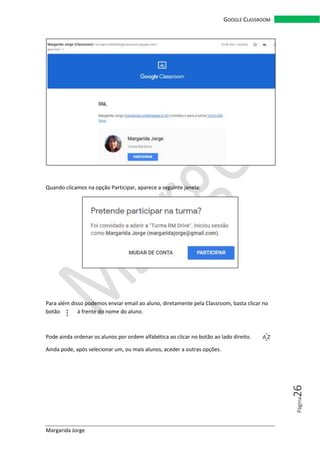
INSERIR RUBRICAS
As rubricas são os critérios de classificação dos trabalhos. Podemos definir individualmente cada
trabalho. Aos atribuir os critérios basta colocar a cotação nos mesmos e o resultado final é
calculado automaticamente.
Podemos adicionar quantas rubricas entendermos e até podemos adicionar sub-rubricas com
cotações específicas.
Podemos recuperar Rubricas da mesma turma ou de outras turmas:
E depois escolher a rubrica que se pretende.
Margarida Jorge
GOOGLE CLASSROOM
Página25
PESSOAS
No separador das Pessoas conseguimos visualizar todos os membros, distinguindo os
Professores e os Alunos.
Neste separador podemos adicionar Professores à Turma, bem como Alunos.
Podemos convidar pessoas com emails de outras plataformas, não dará erro e permite-nos
aceitar, contudo não conseguimos aceder à ClassRoom, entramos se tivermos conta Google
ativa.
Quando convidamos alguém aparece a seguinte janela:
Por outro lado, o outro utilizador deverá receber um mail como o seguinte:
Margarida Jorge
GOOGLE CLASSROOM
Página26
Quando clicamos na opção Participar, aparece a seguinte janela:
Para além disso podemos enviar email ao aluno, diretamente pela Classroom, basta clicar no
botão à frente do nome do aluno.
Pode ainda ordenar os alunos por ordem alfabética ao clicar no botão ao lado direito.
Ainda pode, após selecionar um, ou mais alunos, aceder a outras opções.
Margarida Jorge
GOOGLE CLASSROOM
Página27
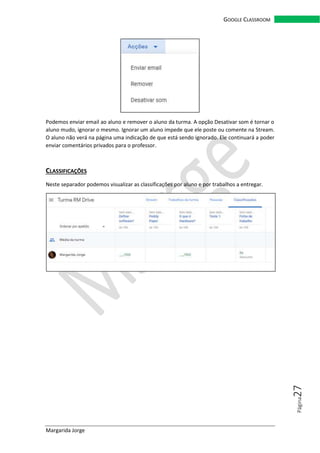
Podemos enviar email ao aluno e remover o aluno da turma. A opção Desativar som é tornar o
aluno mudo, ignorar o mesmo. Ignorar um aluno impede que ele poste ou comente na Stream.
O aluno não verá na página uma indicação de que está sendo ignorado. Ele continuará a poder
enviar comentários privados para o professor.
CLASSIFICAÇÕES
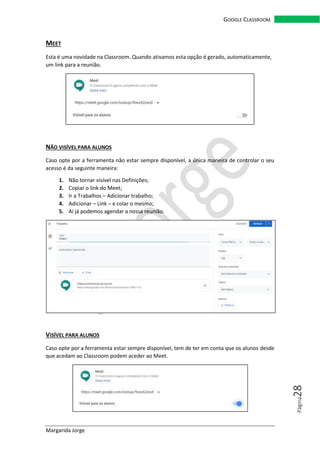
Neste separador podemos visualizar as classificações por aluno e por trabalhos a entregar.
Margarida Jorge
GOOGLE CLASSROOM
Página28
MEET
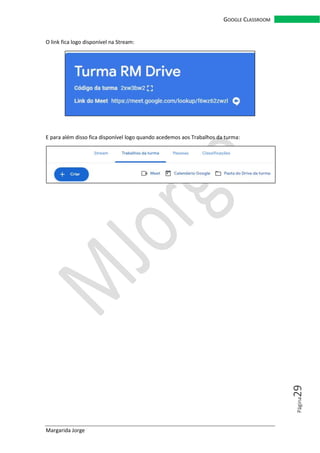
Esta é uma novidade na Classroom. Quando ativamos esta opção é gerado, automaticamente,
um link para a reunião.
NÃO VISÍVEL PARA ALUNOS
Caso opte por a ferramenta não estar sempre disponível, a única maneira de controlar o seu
acesso é da seguinte maneira:
1. Não tornar visível nas Definições;
2. Copiar o link do Meet;
3. Ir a Trabalhos – Adicionar trabalho;
4. Adicionar – Link – e colar o mesmo;
5. Aí já podemos agendar a nossa reunião.
VISÍVEL PARA ALUNOS
Caso opte por a ferramenta estar sempre disponível, tem de ter em conta que os alunos desde
que acedam ao Classroom podem aceder ao Meet.
Margarida Jorge
GOOGLE CLASSROOM
Página29
O link fica logo disponível na Stream:
E para além disso fica disponível logo quando acedemos aos Trabalhos da turma:
Margarida Jorge
GOOGLE CLASSROOM
Página30
AVALIAR OS TRABALHOS
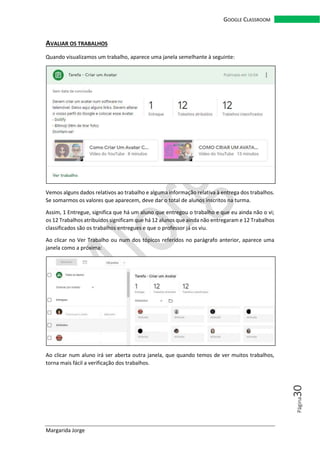
Quando visualizamos um trabalho, aparece uma janela semelhante à seguinte:
Vemos alguns dados relativos ao trabalho e alguma informação relativa à entrega dos trabalhos.
Se somarmos os valores que aparecem, deve dar o total de alunos inscritos na turma.
Assim, 1 Entregue, significa que há um aluno que entregou o trabalho e que eu ainda não o vi;
os 12 Trabalhos atribuídos significam que há 12 alunos que ainda não entregaram e 12 Trabalhos
classificados são os trabalhos entregues e que o professor já os viu.
Ao clicar no Ver Trabalho ou num dos tópicos referidos no parágrafo anterior, aparece uma
janela como a próxima:
Ao clicar num aluno irá ser aberta outra janela, que quando temos de ver muitos trabalhos,
torna mais fácil a verificação dos trabalhos.
Margarida Jorge
GOOGLE CLASSROOM
Página31
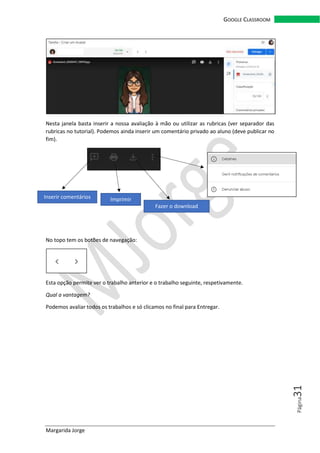
Nesta janela basta inserir a nossa avaliação à mão ou utilizar as rubricas (ver separador das
rubricas no tutorial). Podemos ainda inserir um comentário privado ao aluno (deve publicar no
fim).
No topo tem os botões de navegação:
Esta opção permite ver o trabalho anterior e o trabalho seguinte, respetivamente.
Qual a vantagem?
Podemos avaliar todos os trabalhos e só clicamos no final para Entregar.
Inserir comentários Imprimir
Fazer o download
Margarida Jorge
GOOGLE CLASSROOM
Página32
VISTA DO ALUNO
INSCREVER-SE NA TURMA
Quando o aluno inicia a app Classroom deve clicar no botão com o sinal +, no canto superior
direito e escolher Participar numa turma. O professor deverá ter-lhe facultado o código para se
inscrever na turma.
QUANDO INICIA
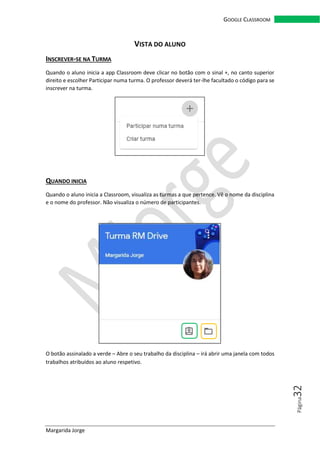
Quando o aluno inicia a Classroom, visualiza as turmas a que pertence. Vê o nome da disciplina
e o nome do professor. Não visualiza o número de participantes.
O botão assinalado a verde – Abre o seu trabalho da disciplina – irá abrir uma janela com todos
trabalhos atribuídos ao aluno respetivo.
Margarida Jorge
GOOGLE CLASSROOM
Página33
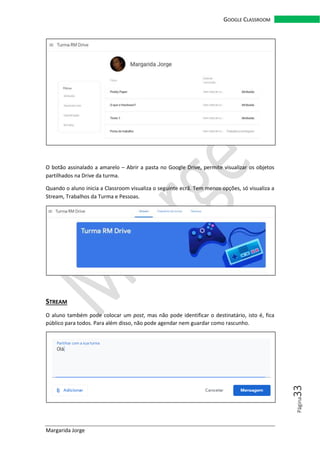
O botão assinalado a amarelo – Abrir a pasta no Google Drive, permite visualizar os objetos
partilhados na Drive da turma.
Quando o aluno inicia a Classroom visualiza o seguinte ecrã. Tem menos opções, só visualiza a
Stream, Trabalhos da Turma e Pessoas.
STREAM
O aluno também pode colocar um post, mas não pode identificar o destinatário, isto é, fica
público para todos. Para além disso, não pode agendar nem guardar como rascunho.
Margarida Jorge
GOOGLE CLASSROOM
Página34
TRABALHOS
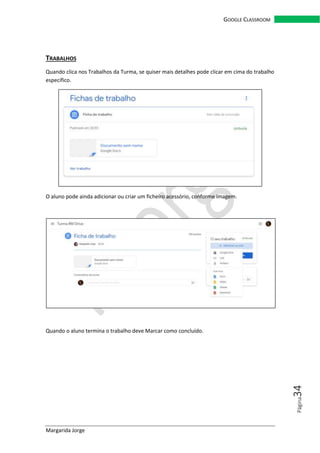
Quando clica nos Trabalhos da Turma, se quiser mais detalhes pode clicar em cima do trabalho
específico.
O aluno pode ainda adicionar ou criar um ficheiro acessório, conforme imagem.
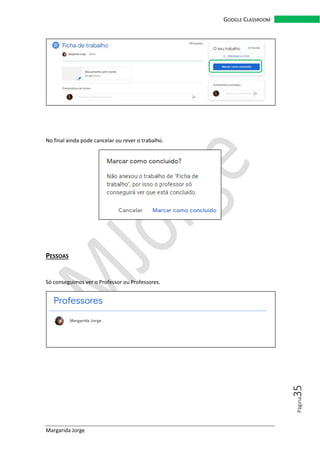
Quando o aluno termina o trabalho deve Marcar como concluído.
Margarida Jorge
GOOGLE CLASSROOM
Página35
No final ainda pode cancelar ou rever o trabalho.
PESSOAS
Só conseguimos ver o Professor ou Professores.

Classroom

  • 1.
  • 2.
    Margarida Jorge GOOGLE CLASSROOM Página1 ÍNDICE Acederao Google Classroom --------------------------------------------------------------------------------------2 Configuração do Google Classroom------------------------------------------------------------------------------2 Criar uma turma ------------------------------------------------------------------------------------------------------3 Participar numa turma ----------------------------------------------------------------------------------------------4 Anular inscrição numa turma (Aluno) ---------------------------------------------------------------------------5 Eliminar turma (Professor) -----------------------------------------------------------------------------------------5 Copiar turma (Professor) -------------------------------------------------------------------------------------------5 Iniciar a Classroom ---------------------------------------------------------------------------------------------------6 Personalizar a Classroom -------------------------------------------------------------------------------------------8 Definições da turma ----------------------------------------------------------------------------------------------9 Detalhes da Turma---------------------------------------------------------------------------------------------9 Geral---------------------------------------------------------------------------------------------------------------9 Classificação---------------------------------------------------------------------------------------------------11 Vista do Professor --------------------------------------------------------------------------------------------------12 A fazer--------------------------------------------------------------------------------------------------------------13 Definições---------------------------------------------------------------------------------------------------------13 Perfil-------------------------------------------------------------------------------------------------------------13 Notificações ---------------------------------------------------------------------------------------------------14 Stream -------------------------------------------------------------------------------------------------------------16 Trabalhos da turma---------------------------------------------------------------------------------------------18 Tópico-----------------------------------------------------------------------------------------------------------18 Trabalho--------------------------------------------------------------------------------------------------------18 Trabalho com Questionário -------------------------------------------------------------------------------21 Pergunta--------------------------------------------------------------------------------------------------------21 Material --------------------------------------------------------------------------------------------------------23 Agendar Trabalhos ou Posts----------------------------------------------------------------------------------23 Publicar em várias turmas em simultâneo----------------------------------------------------------------23 Inserir Rubricas --------------------------------------------------------------------------------------------------24 Pessoas ------------------------------------------------------------------------------------------------------------25 Classificações-----------------------------------------------------------------------------------------------------27 Meet----------------------------------------------------------------------------------------------------------------28 Não visível para alunos -------------------------------------------------------------------------------------28 Visível para alunos-------------------------------------------------------------------------------------------28 Avaliar os trabalhos---------------------------------------------------------------------------------------------30 Vista do aluno -------------------------------------------------------------------------------------------------------32 Inscrever-se na Turma -----------------------------------------------------------------------------------------32 Quando inicia-----------------------------------------------------------------------------------------------------32 Stream -------------------------------------------------------------------------------------------------------------33 Trabalhos----------------------------------------------------------------------------------------------------------34 Pessoas ------------------------------------------------------------------------------------------------------------35
  • 3.
    Margarida Jorge GOOGLE CLASSROOM Página2 ACEDERAO GOOGLE CLASSROOM Para aceder à aplicação basta entrar numa das ferramentas Google, normalmente entramos pelo Mail, e acedemos às aplicações e escolhermos a Classroom. CONFIGURAÇÃO DO GOOGLE CLASSROOM Quando iniciamos a primeira vez, é necessário configurar a ferramenta. Deve aceder à conta Google pela conta que pretende criar a Classroom. A primeira coisa solicitada é permitir que a conta da Google crie conta na Classroom. Tem de escolher a opção continuar.
  • 4.
    Margarida Jorge GOOGLE CLASSROOM Página3 Opassado seguinte é escolher a sua função no Google Classroom. Deve escolher Professor. Os alunos não precisam de criar conta como Alunos para acederem à sua Turma, basta terem conta Google. CRIAR UMA TURMA Está pronto a criar a sua turma! Tem de clicar no sinal + que está no canto superior, tem a indicação através de uma seta. Quando clica no botão, irá aparecer-lhe duas opções:
  • 5.
    Margarida Jorge GOOGLE CLASSROOM Página4 Comopretende criar uma turma deve clicar nessa mesma opção. O passo seguinte é atribuir um nome à turma e alguns dados relativos à mesma. Note que só é obrigatório o nome da turma. Caso vários colegas adotem por essa ferramenta, o nome da turma deve ser muito explícito para que os alunos não tenham dúvidas quanto ao seu objetivo. Para finalizar, basta clicar no botão Criar. PARTICIPAR NUMA TURMA Se quiser participar numa turma, basta inserir um código que aparece na janela da Classroom, na vista do professor, este deve indicar o mesmo aos alunos.
  • 6.
    Margarida Jorge GOOGLE CLASSROOM Página5 ANULARINSCRIÇÃO NUMA TURMA (ALUNO) Para anular a inscrição, por parte do aluno, pode clicar na turma (fechada) e escolher Anular Inscrição. ELIMINAR TURMA (PROFESSOR) Se pretender eliminar uma turma não lhe é permitido fazê-lo. Deve arquivar a mesma. COPIAR TURMA (PROFESSOR) É feita uma cópia, é solicitado um novo nome. Todas os trabalhos estão em modo rascunho e a stream vazia e limpa todos os alunos e professores.
  • 7.
    Margarida Jorge GOOGLE CLASSROOM Página6 INICIARA CLASSROOM Quando acedemos aa Classroom, aparecem-nos logo as várias turmas das quais fazemos parte. Basta clicar em cima da turma que pretendemos aceder. Quando iniciamos visualizamos as turmas em que estamos inscritos. Na turma onde houver atividades a entregar aparece-nos uma informação da mesma. Nesta pequena janela, visualizamos o tema da mesma, o seu nome e o número de estudantes associados. No canto inferior direito, aparece uma seta e uma pasta. A opção Abrir livro de Classificações permite mostrar a lista dos alunos e das respetivas classificações em cada atividade solicitada.
  • 8.
    Margarida Jorge GOOGLE CLASSROOM Página7 Aopção Abrir pasta da turma no Google Drive permite visualizar a pasta partilhada na Drive com todos os materiais.
  • 9.
    Margarida Jorge GOOGLE CLASSROOM Página8 PERSONALIZARA CLASSROOM Esta opção não é obrigatória, mas podemos dar um toque mais pessoal à nossa disciplina, até para motivar os alunos. No canto direito, encontra a imagem seguinte, pode escolher um tema pré-definido ou carregar uma foto do seu gosto. Os temas aparecem numa galeria, distribuídos por várias categorias. Se pretender carregar uma foto, irá aparecer uma janela semelhante à seguinte, basta seguir as instruções.
  • 10.
    Margarida Jorge GOOGLE CLASSROOM Página9 DEFINIÇÕESDA TURMA Podemos definir algumas propriedades da nossa turma. Acedemos ao botão das Definições, no canto superior direito. Ao aceder às Definições podemos aceder ao separador Detalhes da Turma, ao Geral e à Classificação. DETALHES DA TURMA Podemos alterar o nome, atribuir uma sala, alterar a descrição da turma, entre outros dados. GERAL Relativamente ao Código da Turma podemos desativá-lo, copiar, apresentar (mostrar em tamanho grande) e repor. Na opção Stream podemos definir os privilégios dos alunos relativamente aos posts que surgem na Stream, conforme a imagem seguinte:
  • 11.
    Margarida Jorge GOOGLE CLASSROOM Página10 Aopção dos Trabalhos da turma na Stream, permite definir se todas as atividades relacionadas com os trabalhos aparecem na Stream. Por defeito, aparecerá todas as publicações feitas lá, bem como notificações de todas as movimentações feitas na turma, como entregas de trabalho, inserção de novos trabalhos por parte do professor, etc. Caso tenha essa opção ativa, pode tornar-se confuso tanta notificação, caso os alunos interajam muito na plataforma. Essas notificações também seguem por email, se assim o desejar. Novidade: Podemos ativar a utilização do Google Meet na Classroom. O aluno assim, apenas com uma conta, acede a várias funcionalidades necessárias para o EaD. (Consultar tópico respetivo)
  • 12.
    Margarida Jorge GOOGLE CLASSROOM Página11 CLASSIFICAÇÃO Nesteseparador pode definir alguns aspetos relativos à classificação. Nesta parte podemos definir se queremos atribuir classificação geral do aluno, se definirmos Total de pontos irão ser somados os pontos de todas as atividades do aluno. Se definirmos mostrar o cálculo, podemos alterar as categorias de classificações e definir o método do cálculo das mesmas.
  • 13.
    Margarida Jorge GOOGLE CLASSROOM Página12 VISTADO PROFESSOR Na vista do Professor, este pode administrar a sua turma, tem mais opções que os alunos. No topo tem as opções: • Stream (semelhante a um mural, os alunos podem responder aos posts); • Trabalhos da turma (onde o professor solicita os trabalhos da turma e por onde os alunos devem responder / entregar os mesmos); • Pessoas (secção onde o professor visualiza todos os membros da turma e onde pode convidar mais Professores e mais Alunos); • Classificações (semelhante ao botão inicial, que aparece na janela antes de se abrir a turma, que mostra as classificações por aluno e por tarefa. Por defeito, o primeiro ecrã é o do Stream. No canto superior esquerdo (assinalado a verde), ao clicar, surge uma série de opções: Permite aceder à Homepage da Classroom (mostra todas as turmas a que pertence. Acede ao Calendário do Google Mostra o estado dos trabalhos solicitados aos alunos Permite aceder à turma identificada Permite alterar algumas definições
  • 14.
    Margarida Jorge GOOGLE CLASSROOM Página13 AFAZER Este é a janela que aparece ao clicar nesta opção, aparecem os trabalhos para corrigir e os corrigidos: Ao clicar em cada trabalho, nos 3 pontinhos do lado esquerdo, podemos definir o trabalho como corrigido. DEFINIÇÕES Nesta opção podemos alterar dados do Perfil e as opções das notificações. No perfil podemos alterar a foto e as definições da conta Google. PERFIL
  • 15.
    Margarida Jorge GOOGLE CLASSROOM Página14 Seclicar no botão Alterar ao lado da foto, pode alterar a mesma. Lembre-se que está a alterar a foto de toda a conta Google. Irá aparecer uma janela como a próxima e deverá escolher uma das opções para selecionar a foto. Nas definições da conta, clicar em Gerir, irá ser aberta uma janela semelhante à seguinte, onde poderá alterar as definições da conta Google. NOTIFICAÇÕES Na opção das Notificações poderá definir que notificações receberá do “movimento” existente na sua turma. Deve selecionar as opções de acordo com as suas necessidades e com o trabalho que pretende.
  • 16.
  • 17.
    Margarida Jorge GOOGLE CLASSROOM Página16 STREAM AStream é o ecrã inicial onde aparece a primeira informação. Quer professores, quer alunos podem fazer uma publicação, onde aparece as várias publicações / trabalhos que foram adicionados à turma. Este stream funciona como feed de notícias. Do lado esquerdo aparece uma informação dos trabalhos que estão a terminar prazo de entrega, neste caso não existe nenhum. Para colocar um post, basta clicar na secção acima identificada. O Professor pode escolher o destinatário, caso pretenda que todos os alunos vejam, clica em Todos os alunos, se quiser apenas alguns ou um apenas, seleciona o(s) aluno(s) que pretende. Pode adicionar um ficheiro em anexo. Ao clicar na opção Mensagem, aparecem-lhe outras opções, se clicar em Mensagem publica logo a mensagem. Mas poderá Agendar ou Guardar como Rascunho, caso tenha dúvidas sobre a publicação.
  • 18.
    Margarida Jorge GOOGLE CLASSROOM Página17 Relativamenteaos anexos, pode adicionar algum ficheiro da Drive da conta que está a utilizar na Classroom, um link para qualquer ficheiro online, um ficheiro que esteja noutro suporte digital (seu computador, pen, DVD…), ou link direto para um filme no youtube. Quando colocada a mensagem, todos os membros poderão comentar a mesma.
  • 19.
    Margarida Jorge GOOGLE CLASSROOM Página18 TRABALHOSDA TURMA É neste separador que deve colocar os trabalhos para os alunos. Aconselho a criar separadores (títulos) para organizar a informação. Para isso deve selecionar Criar – Tópico. Ao clicar no botão Criar, pode escolher o tipo de trabalho que pretende: TÓPICO Esta opção serve para fazer um separador, para organizar o trabalho. TRABALHO Nesta opção, permite inserir um trabalho para os alunos. Deve definir um título, a definição de instruções é opcional, mas se considerar que os alunos terão dificuldades, deve fazê-lo.
  • 20.
    Margarida Jorge GOOGLE CLASSROOM Página19 Definetambém a cotação atribuída ao trabalho e poderá anexar o enunciado ou outro objeto (opções semelhantes às do post). Pode ou não definir uma data de conclusão, se a definir os alunos não poderão entregar o trabalho numa data posterior. Na opção tópicos, deve selecionar o tópico onde pretende adicionar o trabalho. Caso se esqueça, poderá sempre mover o objeto para o local onde pretende. Pode, ainda, definir quais são os alunos aos quais vai atribuir o trabalho, podem ser todos ou não. Depois de concluir a elaboração do trabalho, da sua parte, falta clicar em Atribuir. Para além disso, podemos criar um ficheiro onde o aluno irá desenvolver a atividade. Caso pretenda Adicionar ficheiros do Google Drive, irá aparecer uma janela semelhante à seguinte, onde poderá selecionar o ficheiro.
  • 21.
    Margarida Jorge GOOGLE CLASSROOM Página20 Casoselecione a opção link, aparecerá uma janela onde deverá introduzir o mesmo: Caso pretenda inserir um ficheiro que esteja noutro suporte digital, siga as instruções (semelhante à foto de perfil). Se pretender inserir um link do Youtube, esta é a opção correta.
  • 22.
    Margarida Jorge GOOGLE CLASSROOM Página21 Criarum ficheiro automaticamente na Drive da Turma, onde o aluno irá desenvolver alguma tarefa. TRABALHO COM QUESTIONÁRIO Este tipo de trabalho permite criar uma tarefa e associar um formulário criado no Google Forms. Basta depois editar o mesmo e fazer o teste ou associar a algum já feito. PERGUNTA Na opção no canto inferior direito, devem ter em conta a situação dos alunos poderem responderem uns aos outros. Isso devem ponderar bem conforme o objetivo.
  • 23.
    Margarida Jorge GOOGLE CLASSROOM Página22 Podemosescolher se é pergunta de resposta curta ou escolha múltipla. Os alunos devem responder onde diz “Escreva a sua resposta” e clicar na opção Entregar. Mas, o aluno poderá ainda fazer um comentário aberto a todos os membros da Turma. Depois de Entregar aparece outra janela onde o aluno pode cancelar ou Entregar a resposta. Pode ainda visualizar as respostas dos colegas.
  • 24.
    Margarida Jorge GOOGLE CLASSROOM Página23 MATERIAL Estaopção permite adicionar recursos para os alunos consultarem. Poderão sempre estarem disponíveis na Drive. AGENDAR TRABALHOS OU POSTS Se assim pretendemos podemos agendar a inserção do trabalho da turma, para isso basta em vez de Atribuir o Trabalho, ou enviar a Mensagem, clicar nas opções desse botão e escolher agendar. PUBLICAR EM VÁRIAS TURMAS EM SIMULTÂNEO É possível fazê-lo, basta escolher as turmas que pretende, conforme a imagem abaixo. Note que se quiser publicar em mais do que uma turma Não pode Agendar.
  • 25.
    Margarida Jorge GOOGLE CLASSROOM Página24 INSERIRRUBRICAS As rubricas são os critérios de classificação dos trabalhos. Podemos definir individualmente cada trabalho. Aos atribuir os critérios basta colocar a cotação nos mesmos e o resultado final é calculado automaticamente. Podemos adicionar quantas rubricas entendermos e até podemos adicionar sub-rubricas com cotações específicas. Podemos recuperar Rubricas da mesma turma ou de outras turmas: E depois escolher a rubrica que se pretende.
  • 26.
    Margarida Jorge GOOGLE CLASSROOM Página25 PESSOAS Noseparador das Pessoas conseguimos visualizar todos os membros, distinguindo os Professores e os Alunos. Neste separador podemos adicionar Professores à Turma, bem como Alunos. Podemos convidar pessoas com emails de outras plataformas, não dará erro e permite-nos aceitar, contudo não conseguimos aceder à ClassRoom, entramos se tivermos conta Google ativa. Quando convidamos alguém aparece a seguinte janela: Por outro lado, o outro utilizador deverá receber um mail como o seguinte:
  • 27.
    Margarida Jorge GOOGLE CLASSROOM Página26 Quandoclicamos na opção Participar, aparece a seguinte janela: Para além disso podemos enviar email ao aluno, diretamente pela Classroom, basta clicar no botão à frente do nome do aluno. Pode ainda ordenar os alunos por ordem alfabética ao clicar no botão ao lado direito. Ainda pode, após selecionar um, ou mais alunos, aceder a outras opções.
  • 28.
    Margarida Jorge GOOGLE CLASSROOM Página27 Podemosenviar email ao aluno e remover o aluno da turma. A opção Desativar som é tornar o aluno mudo, ignorar o mesmo. Ignorar um aluno impede que ele poste ou comente na Stream. O aluno não verá na página uma indicação de que está sendo ignorado. Ele continuará a poder enviar comentários privados para o professor. CLASSIFICAÇÕES Neste separador podemos visualizar as classificações por aluno e por trabalhos a entregar.
  • 29.
    Margarida Jorge GOOGLE CLASSROOM Página28 MEET Estaé uma novidade na Classroom. Quando ativamos esta opção é gerado, automaticamente, um link para a reunião. NÃO VISÍVEL PARA ALUNOS Caso opte por a ferramenta não estar sempre disponível, a única maneira de controlar o seu acesso é da seguinte maneira: 1. Não tornar visível nas Definições; 2. Copiar o link do Meet; 3. Ir a Trabalhos – Adicionar trabalho; 4. Adicionar – Link – e colar o mesmo; 5. Aí já podemos agendar a nossa reunião. VISÍVEL PARA ALUNOS Caso opte por a ferramenta estar sempre disponível, tem de ter em conta que os alunos desde que acedam ao Classroom podem aceder ao Meet.
  • 30.
    Margarida Jorge GOOGLE CLASSROOM Página29 Olink fica logo disponível na Stream: E para além disso fica disponível logo quando acedemos aos Trabalhos da turma:
  • 31.
    Margarida Jorge GOOGLE CLASSROOM Página30 AVALIAROS TRABALHOS Quando visualizamos um trabalho, aparece uma janela semelhante à seguinte: Vemos alguns dados relativos ao trabalho e alguma informação relativa à entrega dos trabalhos. Se somarmos os valores que aparecem, deve dar o total de alunos inscritos na turma. Assim, 1 Entregue, significa que há um aluno que entregou o trabalho e que eu ainda não o vi; os 12 Trabalhos atribuídos significam que há 12 alunos que ainda não entregaram e 12 Trabalhos classificados são os trabalhos entregues e que o professor já os viu. Ao clicar no Ver Trabalho ou num dos tópicos referidos no parágrafo anterior, aparece uma janela como a próxima: Ao clicar num aluno irá ser aberta outra janela, que quando temos de ver muitos trabalhos, torna mais fácil a verificação dos trabalhos.
  • 32.
    Margarida Jorge GOOGLE CLASSROOM Página31 Nestajanela basta inserir a nossa avaliação à mão ou utilizar as rubricas (ver separador das rubricas no tutorial). Podemos ainda inserir um comentário privado ao aluno (deve publicar no fim). No topo tem os botões de navegação: Esta opção permite ver o trabalho anterior e o trabalho seguinte, respetivamente. Qual a vantagem? Podemos avaliar todos os trabalhos e só clicamos no final para Entregar. Inserir comentários Imprimir Fazer o download
  • 33.
    Margarida Jorge GOOGLE CLASSROOM Página32 VISTADO ALUNO INSCREVER-SE NA TURMA Quando o aluno inicia a app Classroom deve clicar no botão com o sinal +, no canto superior direito e escolher Participar numa turma. O professor deverá ter-lhe facultado o código para se inscrever na turma. QUANDO INICIA Quando o aluno inicia a Classroom, visualiza as turmas a que pertence. Vê o nome da disciplina e o nome do professor. Não visualiza o número de participantes. O botão assinalado a verde – Abre o seu trabalho da disciplina – irá abrir uma janela com todos trabalhos atribuídos ao aluno respetivo.
  • 34.
    Margarida Jorge GOOGLE CLASSROOM Página33 Obotão assinalado a amarelo – Abrir a pasta no Google Drive, permite visualizar os objetos partilhados na Drive da turma. Quando o aluno inicia a Classroom visualiza o seguinte ecrã. Tem menos opções, só visualiza a Stream, Trabalhos da Turma e Pessoas. STREAM O aluno também pode colocar um post, mas não pode identificar o destinatário, isto é, fica público para todos. Para além disso, não pode agendar nem guardar como rascunho.
  • 35.
    Margarida Jorge GOOGLE CLASSROOM Página34 TRABALHOS Quandoclica nos Trabalhos da Turma, se quiser mais detalhes pode clicar em cima do trabalho específico. O aluno pode ainda adicionar ou criar um ficheiro acessório, conforme imagem. Quando o aluno termina o trabalho deve Marcar como concluído.
  • 36.
    Margarida Jorge GOOGLE CLASSROOM Página35 Nofinal ainda pode cancelar ou rever o trabalho. PESSOAS Só conseguimos ver o Professor ou Professores.