Geradores e
     gerenciadores de
referências e citações

   Flávia Helena Cassin


  São Carlos, Janeiro de 2013   1
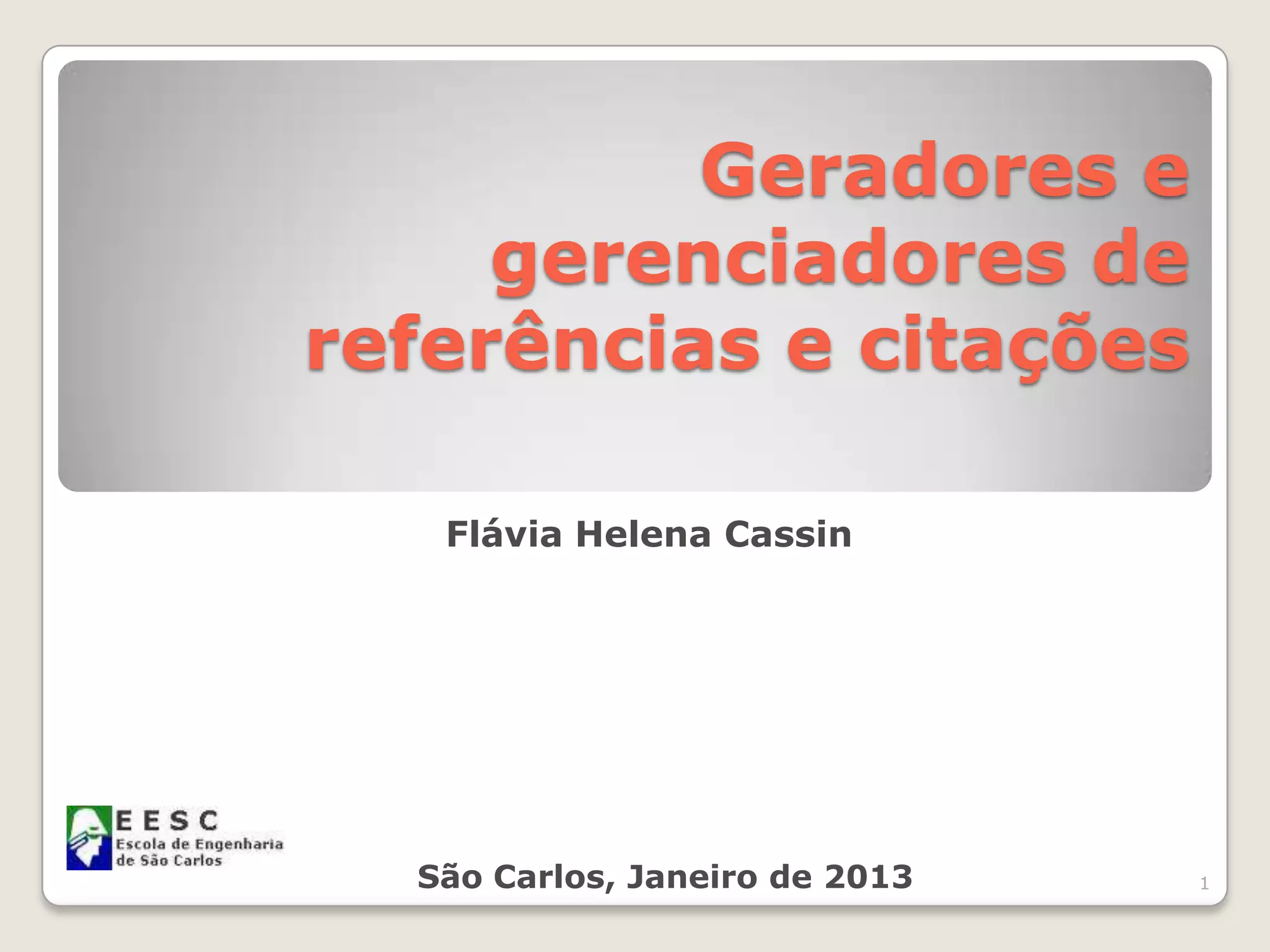
More (UFSC)
 Criar ou não uma conta
 Gera referência e citação
 Copiar e colar para Microsoft Word


                                       2
3
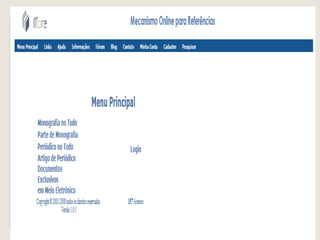
FACILIS (UESB)
 Gera referência
 Copiar e colar para Microsoft Word


                                       4
5
Endnote web


              6
É um software gerenciador
de referências bibliográficas, que
auxilia os usuários na elaboração
 de artigos científicos. Permite
  importar referências a partir
  de pesquisas elaboradas nas
   bases de dados do ISI e de
           outras bases


                                     7
Características

   Desenvolvido pela empresa Thomson Reuters;
   Versão gratuita;
   Aceita até 10 mil referências;
   Gera bibliografias de acordo com estilos
    específicos para publicação;


                                                 8
   Detecta referências duplicadas;
   Importa referências de inúmeras bases de
    dados;
   Compartilha informações com outros usuários;
   Criar a conta é a única exigência.


        Não elimina a necessidade da
          correção das referências!


                                                   9
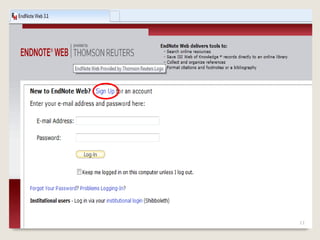
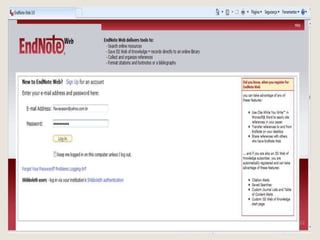
Primeiro acesso


http://www.myendnoteweb.com


                              10
11
12
Instalação:

Trabalhando com o Microsoft
          Word


                              13
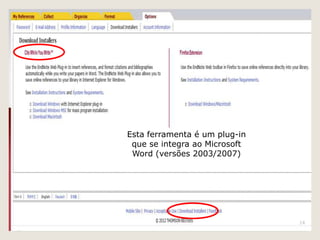
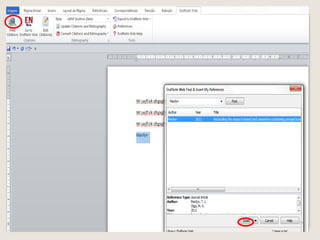
Esta ferramenta é um plug-in
 que se integra ao Microsoft
 Word (versões 2003/2007)


                               14
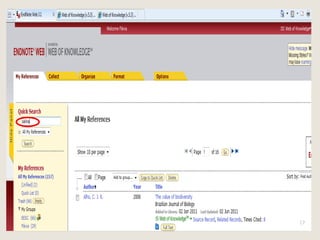
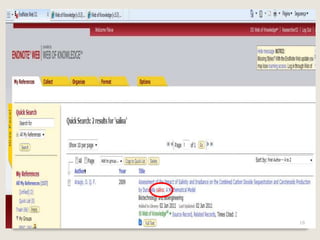
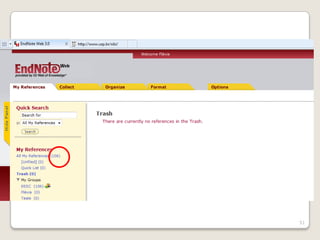
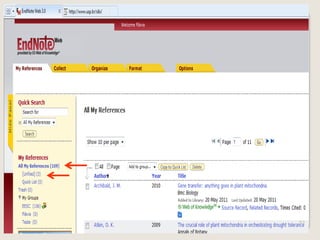
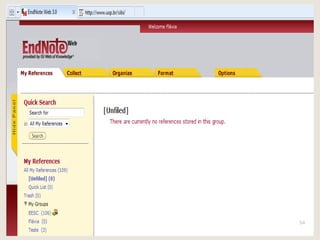
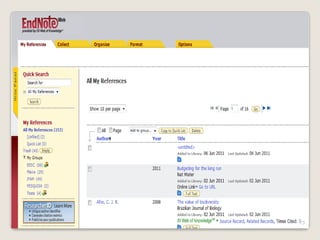
Quick search


               15
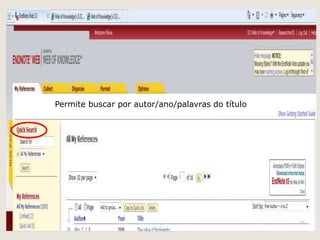
Permite buscar por autor/ano/palavras do título


                                                  16
17
18
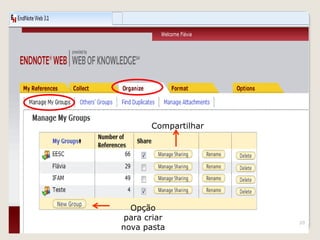
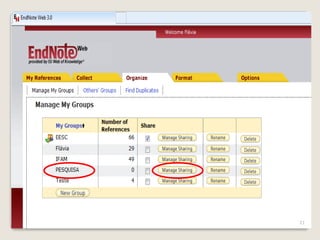
Criando pastas


                 19
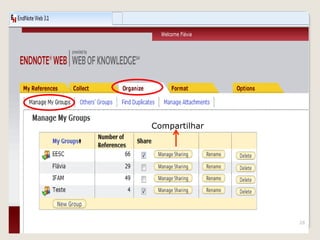
Compartilhar


  Opção
 para criar           20
nova pasta
21
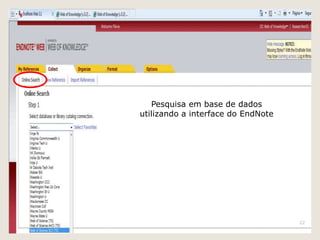
Pesquisa em base de dados
utilizando a interface do EndNote


                                    22
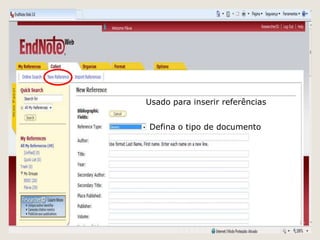
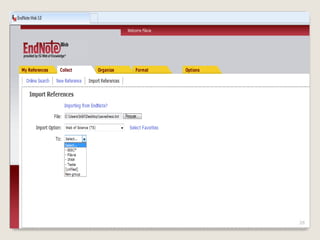
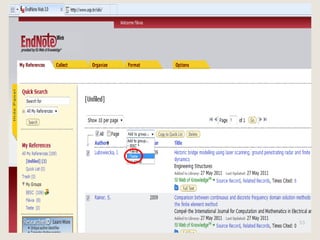
Usado para inserir referências


Defina o tipo de documento


                                 23
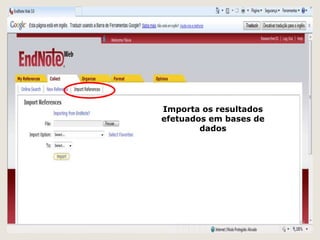
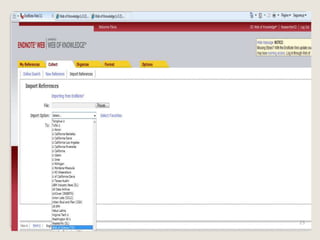
Importa os resultados
efetuados em bases de
        dados


                        24
25
26
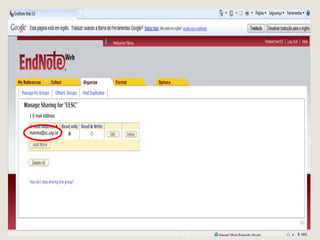
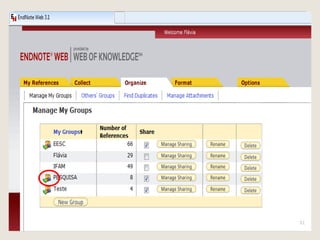
Compartilhar pastas


                      27
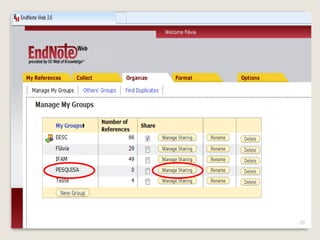
Compartilhar


               28
29
30
31
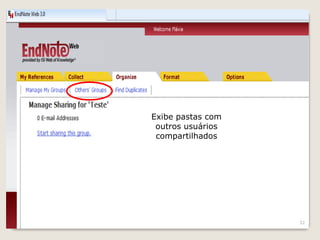
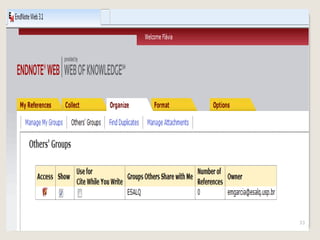
Exibe pastas com
 outros usuários
 compartilhados


                   32
33
Localizar duplicatas


                       34
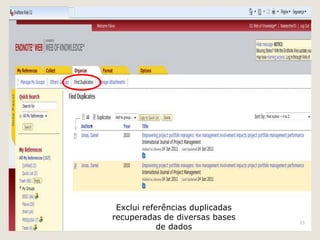
Exclui referências duplicadas
recuperadas de diversas bases
                                 35
            de dados
36
Criando listas de referências


                                37
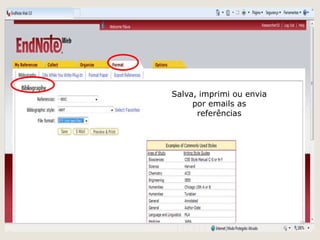
Salva, imprimi ou envia
     por emails as
      referências


                          38
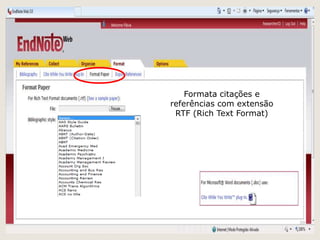
Formata citações e
referências com extensão
 RTF (Rich Text Format)


                           39
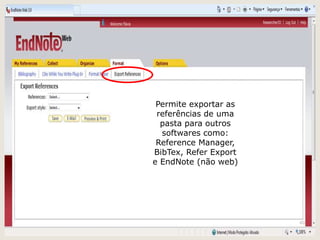
Permite exportar as
 referências de uma
  pasta para outros
  softwares como:
 Reference Manager,
BibTex, Refer Export
e EndNote (não web)


                       40
41
Importando registros:
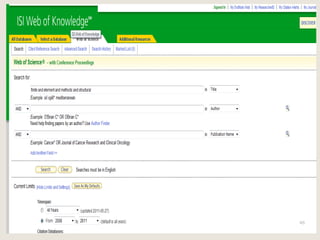
   Web of Science


http://www.periodicos.capes.gov.br


                                     42
43
44
45
46
47
48
49
50
51
52
53
54
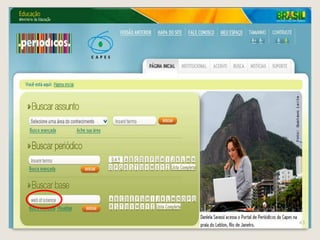
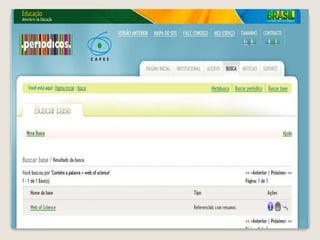
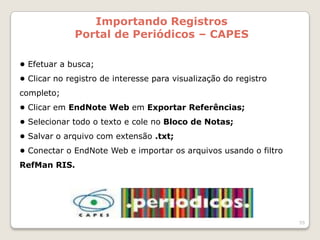
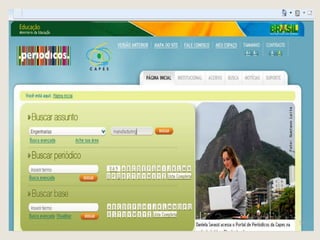
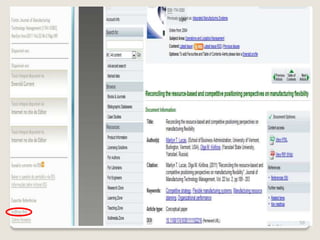
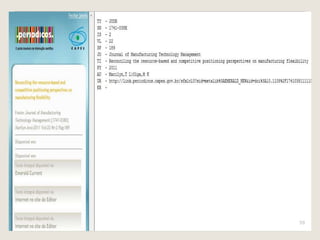
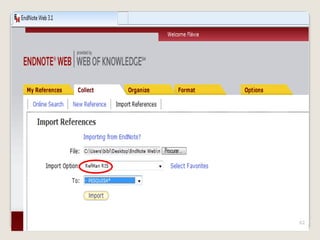
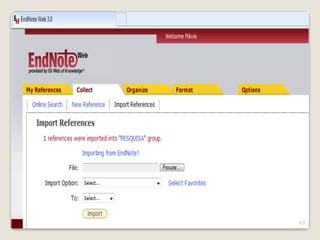
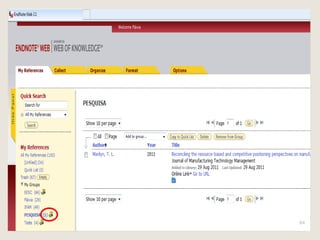
Importando Registros
              Portal de Periódicos – CAPES

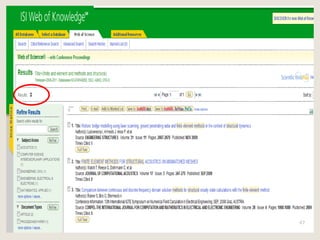
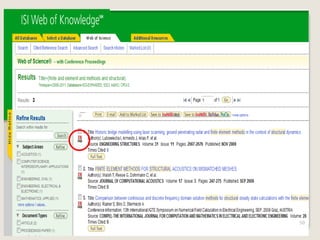
• Efetuar a busca;
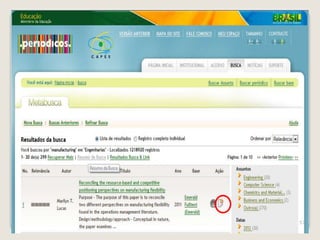
• Clicar no registro de interesse para visualização do registro
completo;
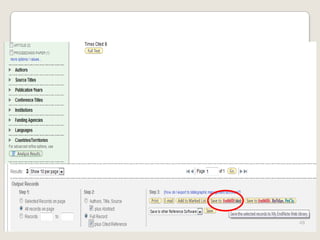
• Clicar em EndNote Web em Exportar Referências;
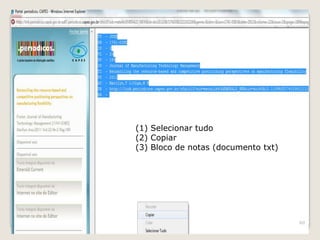
• Selecionar todo o texto e cole no Bloco de Notas;
• Salvar o arquivo com extensão .txt;
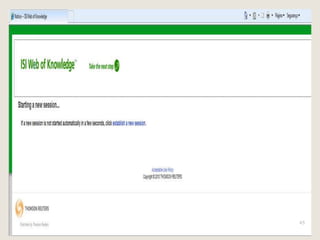
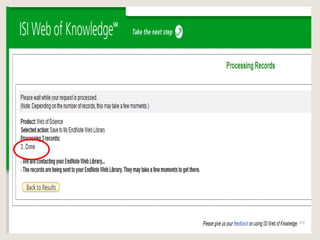
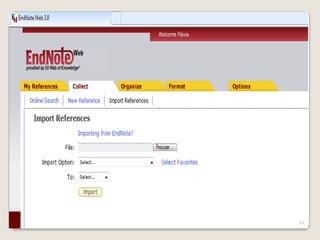
• Conectar o EndNote Web e importar os arquivos usando o filtro
RefMan RIS.


                                                                  55
56
57
58
59
(1) Selecionar tudo
(2) Copiar
(3) Bloco de notas (documento txt)


                                     60
61
62
63
64
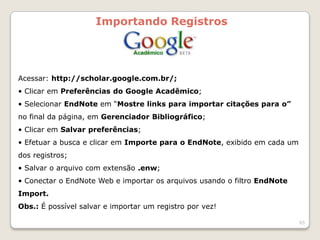
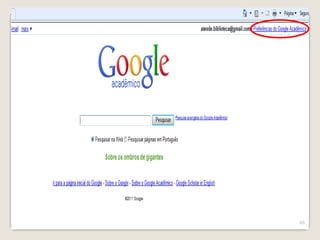
Importando Registros


Acessar: http://scholar.google.com.br/;
• Clicar em Preferências do Google Acadêmico;
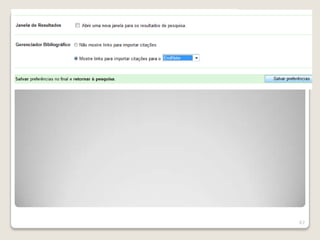
• Selecionar EndNote em “Mostre links para importar citações para o”
no final da página, em Gerenciador Bibliográfico;
• Clicar em Salvar preferências;
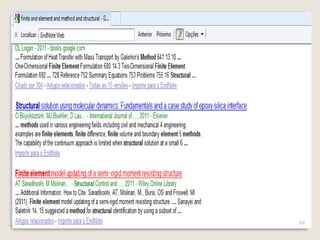
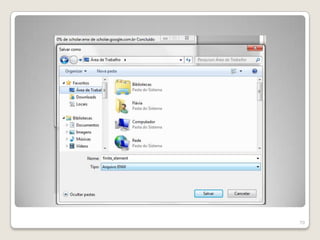
• Efetuar a busca e clicar em Importe para o EndNote, exibido em cada um
dos registros;
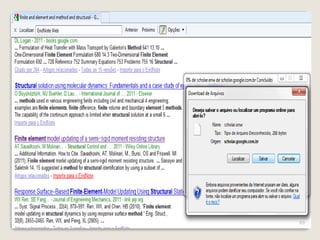
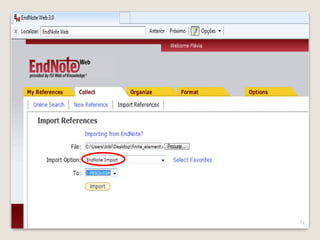
• Salvar o arquivo com extensão .enw;
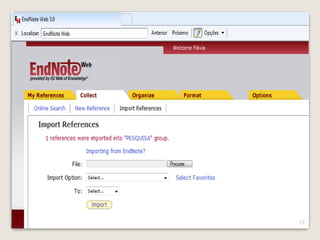
• Conectar o EndNote Web e importar os arquivos usando o filtro EndNote
Import.
Obs.: É possível salvar e importar um registro por vez!

                                                                           65
66
67
68
69
70
71
72
73
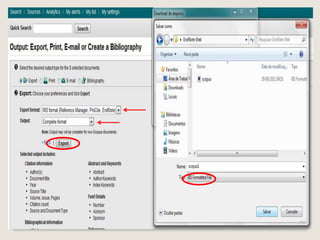
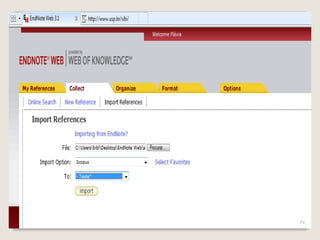
Importando Registros


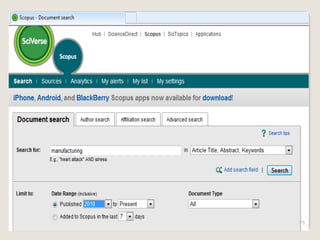
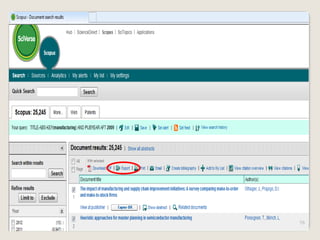
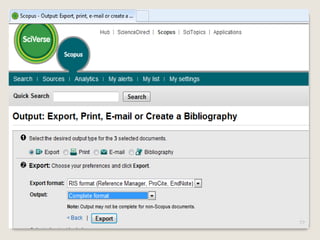
• Efetuar a busca;
• Selecionar as referências de interesse;
• Clicar em “Export” para salvar o resultado da busca;
• Selecionar Export Format: RIS Format;
• Selecionar formato de saída em Output: Complete Format;
• Clicar em Export;
• Salvar o arquivo com extensão .ris;
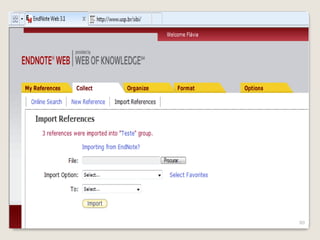
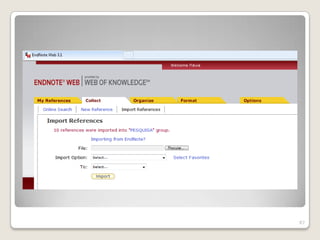
• Importar o arquivo utilizando o filtro SCOPUS no menu
Collect/Import Reference.

                                                            74
75
76
77
78
79
80
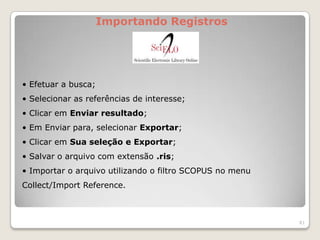
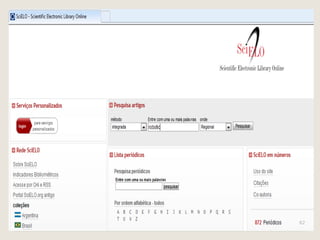
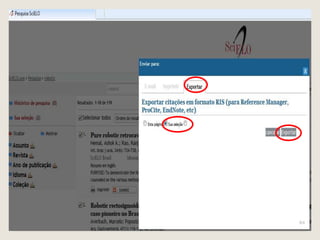
Importando Registros


• Efetuar a busca;
• Selecionar as referências de interesse;
• Clicar em Enviar resultado;
• Em Enviar para, selecionar Exportar;
• Clicar em Sua seleção e Exportar;
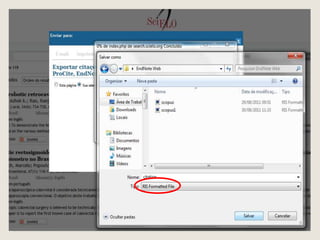
• Salvar o arquivo com extensão .ris;
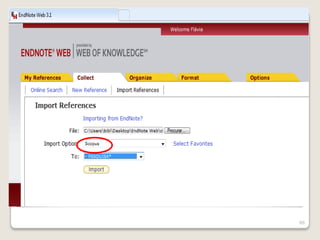
• Importar o arquivo utilizando o filtro SCOPUS no menu
Collect/Import Reference.


                                                          81
82
83
84
85
86
87
Outras bases possíveis de
           importação
IEEE Xplore
Embase
Ebsco
Bases Wilson
Bases PROQUEST: ABI/INFORM e Dissertation &
Theses
JSTOR
Scifinder scholar (Chemical Abstracts)
Science direct
Compendex
                                              88
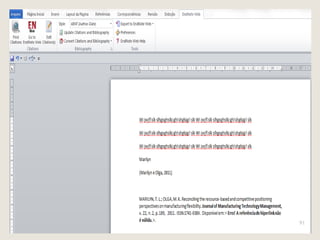
Trabalhando com o Microsoft Word


                               89
90
91
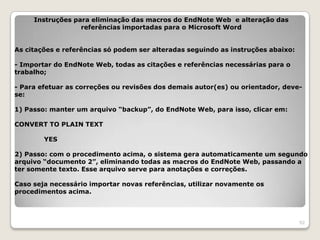
Instruções para eliminação das macros do EndNote Web e alteração das
                  referências importadas para o Microsoft Word


As citações e referências só podem ser alteradas seguindo as instruções abaixo:

- Importar do EndNote Web, todas as citações e referências necessárias para o
trabalho;

- Para efetuar as correções ou revisões dos demais autor(es) ou orientador, deve-
se:

1) Passo: manter um arquivo “backup”, do EndNote Web, para isso, clicar em:

CONVERT TO PLAIN TEXT

        YES

2) Passo: com o procedimento acima, o sistema gera automaticamente um segundo
arquivo “documento 2”, eliminando todas as macros do EndNote Web, passando a
ter somente texto. Esse arquivo serve para anotações e correções.

Caso seja necessário importar novas referências, utilizar novamente os
procedimentos acima.


                                                                                  92
Manual EndNote Web


                     93
Obrigada!


cassinp@sc.usp.br


                    94

Endnote web - EESC janeiro de 2013

  • 1.
    Geradores e gerenciadores de referências e citações Flávia Helena Cassin São Carlos, Janeiro de 2013 1
  • 2.
    More (UFSC)  Criarou não uma conta  Gera referência e citação  Copiar e colar para Microsoft Word 2
  • 3.
  • 4.
    FACILIS (UESB)  Gerareferência  Copiar e colar para Microsoft Word 4
  • 5.
  • 6.
  • 7.
    É um softwaregerenciador de referências bibliográficas, que auxilia os usuários na elaboração de artigos científicos. Permite importar referências a partir de pesquisas elaboradas nas bases de dados do ISI e de outras bases 7
  • 8.
    Características  Desenvolvido pela empresa Thomson Reuters;  Versão gratuita;  Aceita até 10 mil referências;  Gera bibliografias de acordo com estilos específicos para publicação; 8
  • 9.
    Detecta referências duplicadas;  Importa referências de inúmeras bases de dados;  Compartilha informações com outros usuários;  Criar a conta é a única exigência. Não elimina a necessidade da correção das referências! 9
  • 10.
  • 11.
  • 12.
  • 13.
  • 14.
    Esta ferramenta éum plug-in que se integra ao Microsoft Word (versões 2003/2007) 14
  • 15.
  • 16.
    Permite buscar porautor/ano/palavras do título 16
  • 17.
  • 18.
  • 19.
  • 20.
    Compartilhar Opção para criar 20 nova pasta
  • 21.
  • 22.
    Pesquisa em basede dados utilizando a interface do EndNote 22
  • 23.
    Usado para inserirreferências Defina o tipo de documento 23
  • 24.
    Importa os resultados efetuadosem bases de dados 24
  • 25.
  • 26.
  • 27.
  • 28.
  • 29.
  • 30.
  • 31.
  • 32.
    Exibe pastas com outros usuários compartilhados 32
  • 33.
  • 34.
  • 35.
    Exclui referências duplicadas recuperadasde diversas bases 35 de dados
  • 36.
  • 37.
    Criando listas dereferências 37
  • 38.
    Salva, imprimi ouenvia por emails as referências 38
  • 39.
    Formata citações e referênciascom extensão RTF (Rich Text Format) 39
  • 40.
    Permite exportar as referências de uma pasta para outros softwares como: Reference Manager, BibTex, Refer Export e EndNote (não web) 40
  • 41.
  • 42.
    Importando registros: Web of Science http://www.periodicos.capes.gov.br 42
  • 43.
  • 44.
  • 45.
  • 46.
  • 47.
  • 48.
  • 49.
  • 50.
  • 51.
  • 52.
  • 53.
  • 54.
  • 55.
    Importando Registros Portal de Periódicos – CAPES • Efetuar a busca; • Clicar no registro de interesse para visualização do registro completo; • Clicar em EndNote Web em Exportar Referências; • Selecionar todo o texto e cole no Bloco de Notas; • Salvar o arquivo com extensão .txt; • Conectar o EndNote Web e importar os arquivos usando o filtro RefMan RIS. 55
  • 56.
  • 57.
  • 58.
  • 59.
  • 60.
    (1) Selecionar tudo (2)Copiar (3) Bloco de notas (documento txt) 60
  • 61.
  • 62.
  • 63.
  • 64.
  • 65.
    Importando Registros Acessar: http://scholar.google.com.br/; •Clicar em Preferências do Google Acadêmico; • Selecionar EndNote em “Mostre links para importar citações para o” no final da página, em Gerenciador Bibliográfico; • Clicar em Salvar preferências; • Efetuar a busca e clicar em Importe para o EndNote, exibido em cada um dos registros; • Salvar o arquivo com extensão .enw; • Conectar o EndNote Web e importar os arquivos usando o filtro EndNote Import. Obs.: É possível salvar e importar um registro por vez! 65
  • 66.
  • 67.
  • 68.
  • 69.
  • 70.
  • 71.
  • 72.
  • 73.
  • 74.
    Importando Registros • Efetuara busca; • Selecionar as referências de interesse; • Clicar em “Export” para salvar o resultado da busca; • Selecionar Export Format: RIS Format; • Selecionar formato de saída em Output: Complete Format; • Clicar em Export; • Salvar o arquivo com extensão .ris; • Importar o arquivo utilizando o filtro SCOPUS no menu Collect/Import Reference. 74
  • 75.
  • 76.
  • 77.
  • 78.
  • 79.
  • 80.
  • 81.
    Importando Registros • Efetuara busca; • Selecionar as referências de interesse; • Clicar em Enviar resultado; • Em Enviar para, selecionar Exportar; • Clicar em Sua seleção e Exportar; • Salvar o arquivo com extensão .ris; • Importar o arquivo utilizando o filtro SCOPUS no menu Collect/Import Reference. 81
  • 82.
  • 83.
  • 84.
  • 85.
  • 86.
  • 87.
  • 88.
    Outras bases possíveisde importação IEEE Xplore Embase Ebsco Bases Wilson Bases PROQUEST: ABI/INFORM e Dissertation & Theses JSTOR Scifinder scholar (Chemical Abstracts) Science direct Compendex 88
  • 89.
    Trabalhando com oMicrosoft Word 89
  • 90.
  • 91.
  • 92.
    Instruções para eliminaçãodas macros do EndNote Web e alteração das referências importadas para o Microsoft Word As citações e referências só podem ser alteradas seguindo as instruções abaixo: - Importar do EndNote Web, todas as citações e referências necessárias para o trabalho; - Para efetuar as correções ou revisões dos demais autor(es) ou orientador, deve- se: 1) Passo: manter um arquivo “backup”, do EndNote Web, para isso, clicar em: CONVERT TO PLAIN TEXT YES 2) Passo: com o procedimento acima, o sistema gera automaticamente um segundo arquivo “documento 2”, eliminando todas as macros do EndNote Web, passando a ter somente texto. Esse arquivo serve para anotações e correções. Caso seja necessário importar novas referências, utilizar novamente os procedimentos acima. 92
  • 93.
  • 94.