Gerenciando Bibliografia com
                                EndNote


Antonio Brito
msn yahoo : abrito1953@yahoo.com
skype: pic.info
O que seria bom você ter instalado:
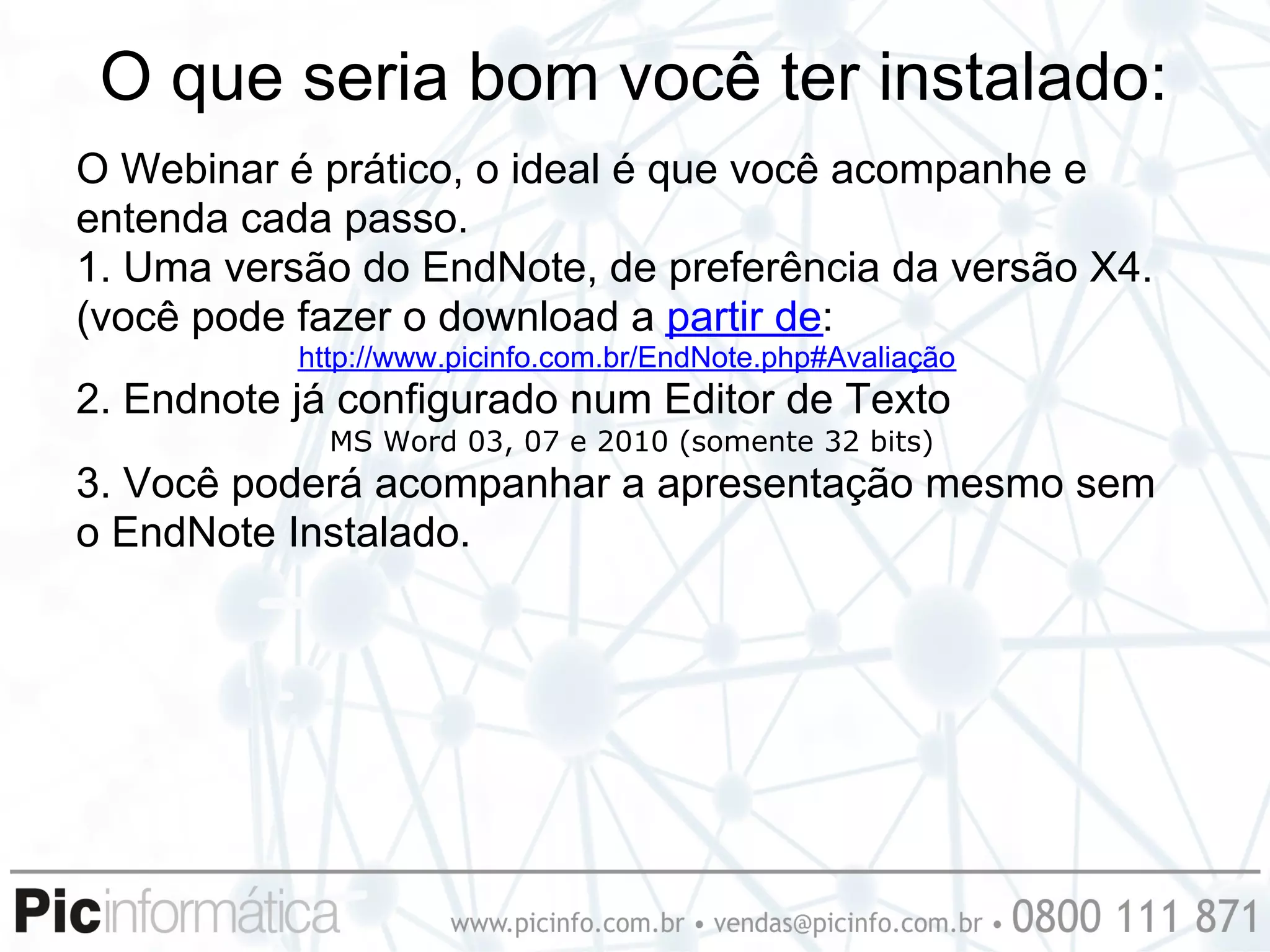
O Webinar é prático, o ideal é que você acompanhe e
entenda cada passo.
1. Uma versão do EndNote, de preferência da versão X4.
(você pode fazer o download a partir de:
           http://www.picinfo.com.br/EndNote.php#Avaliação
2. Endnote já configurado num Editor de Texto
             MS Word 03, 07 e 2010 (somente 32 bits)
3. Você poderá acompanhar a apresentação mesmo sem
o EndNote Instalado.
O que veremos:

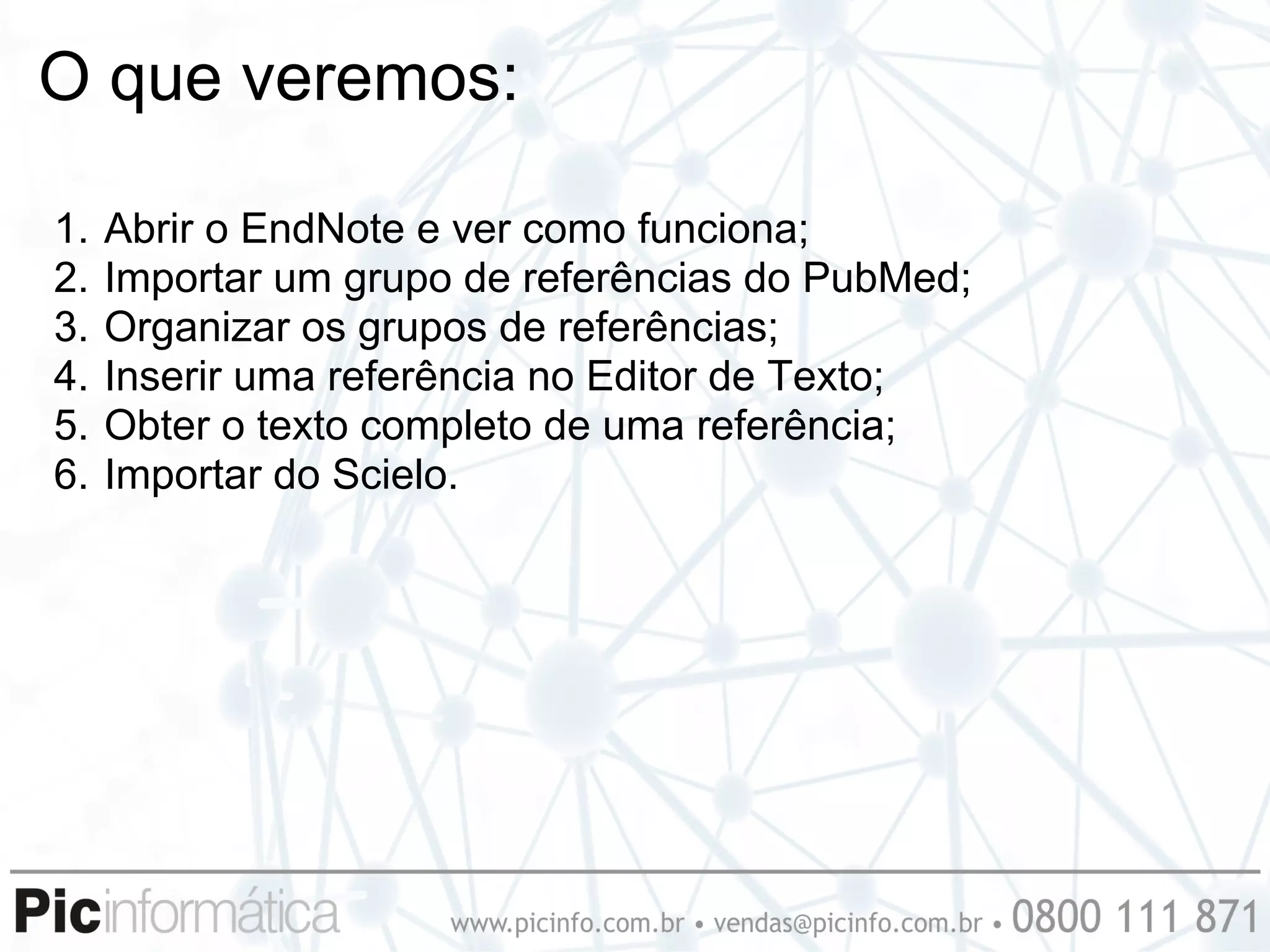
1.   Abrir o EndNote e ver como funciona;
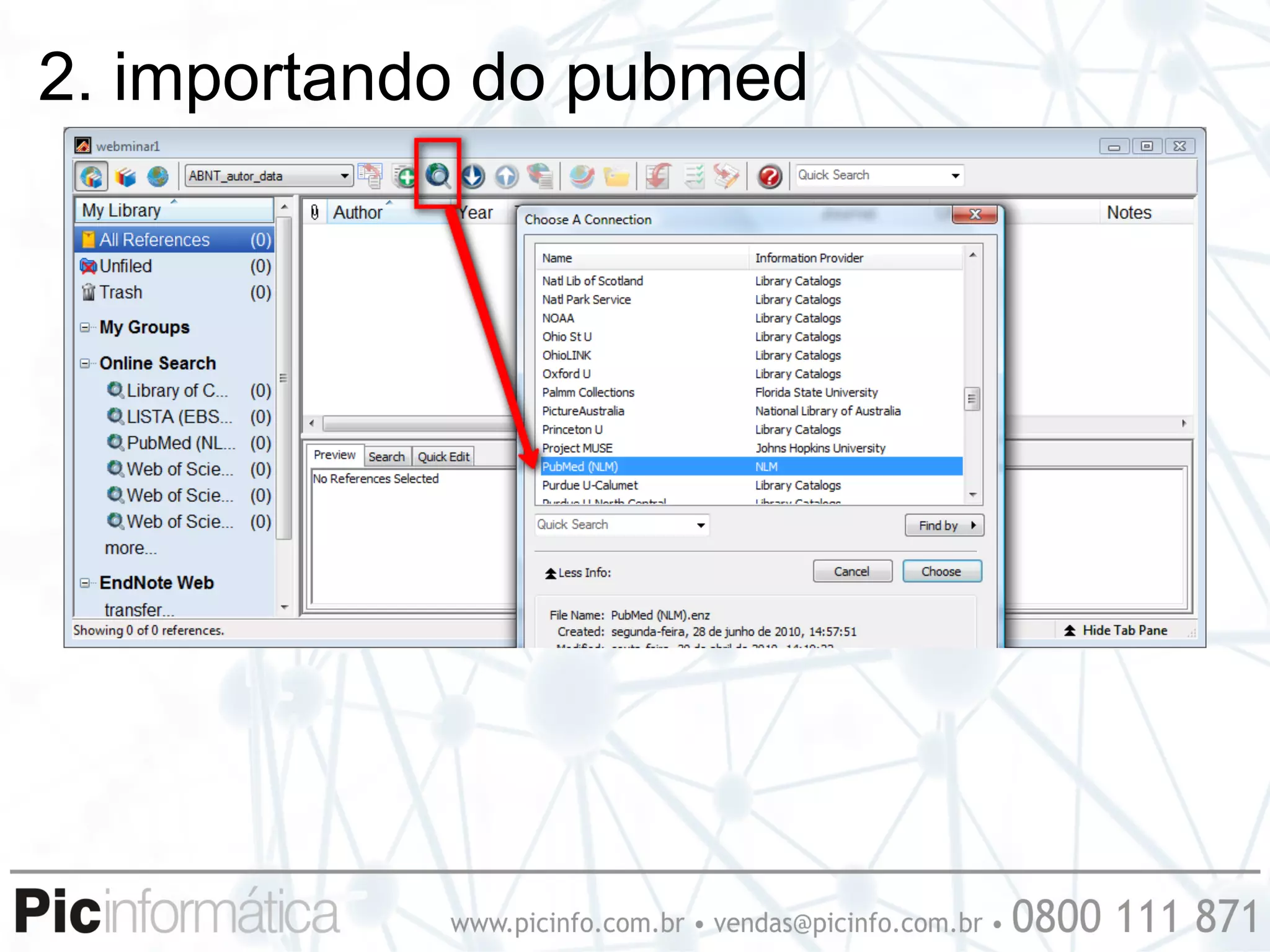
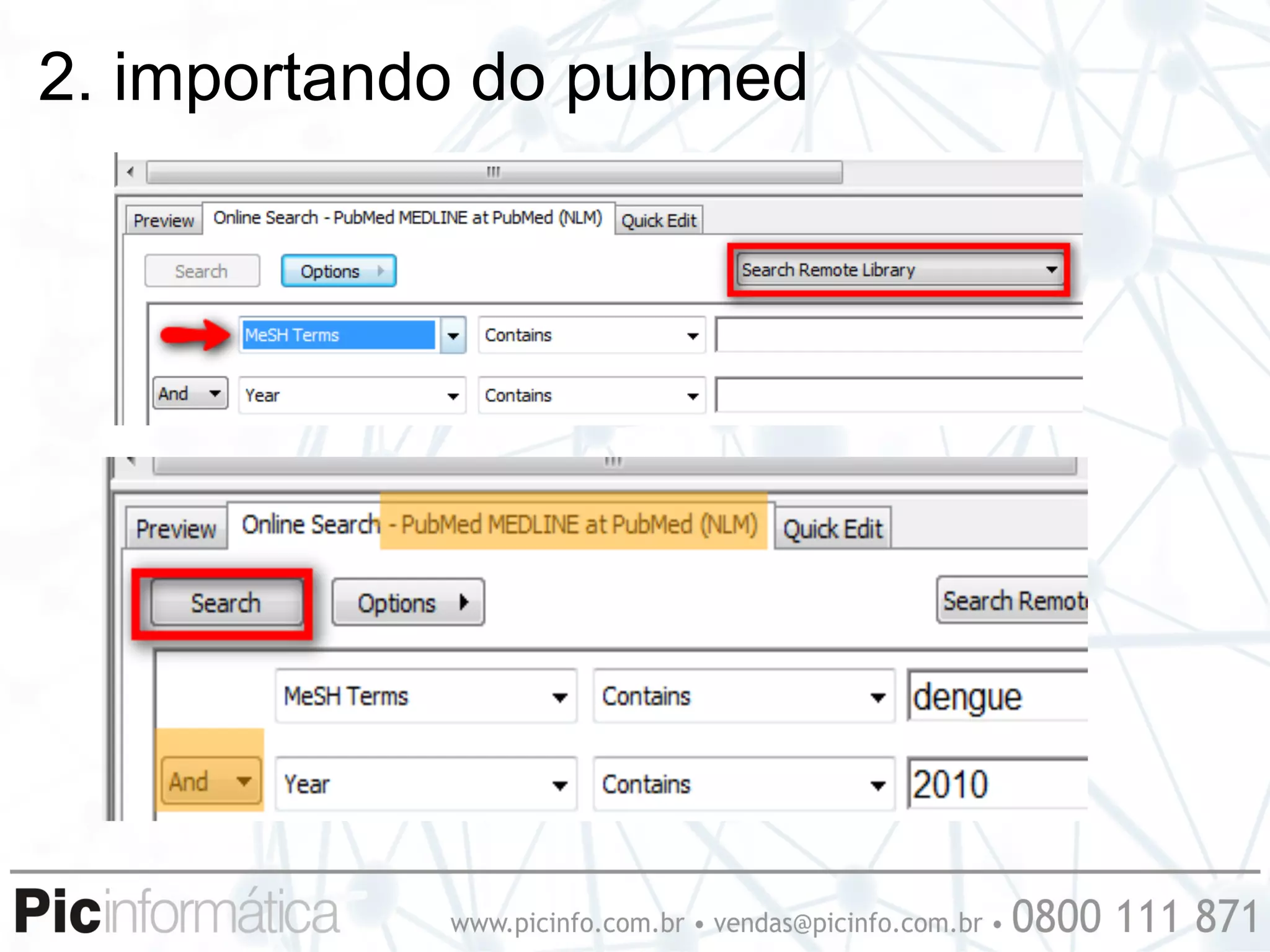
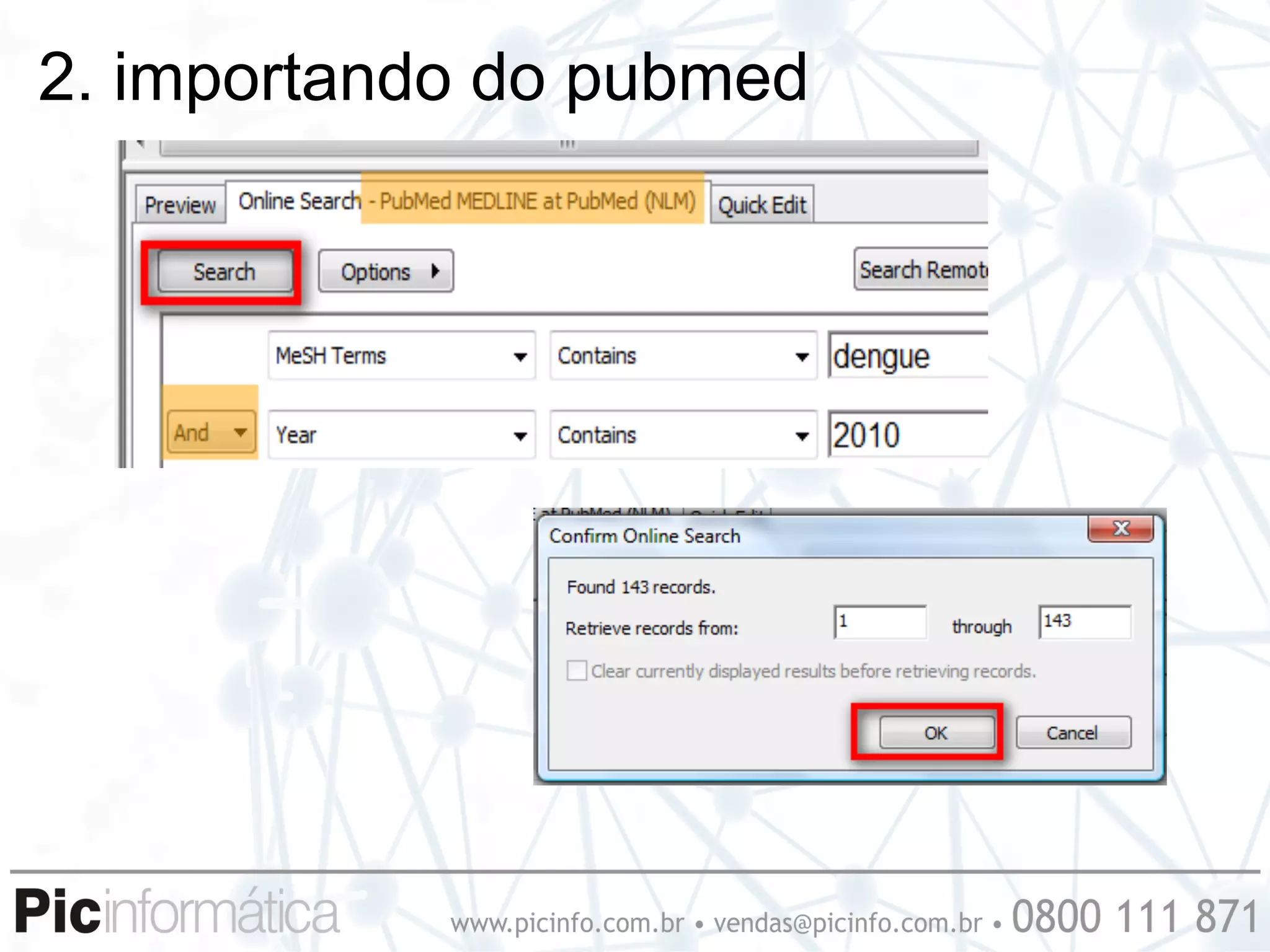
2.   Importar um grupo de referências do PubMed;
3.   Organizar os grupos de referências;
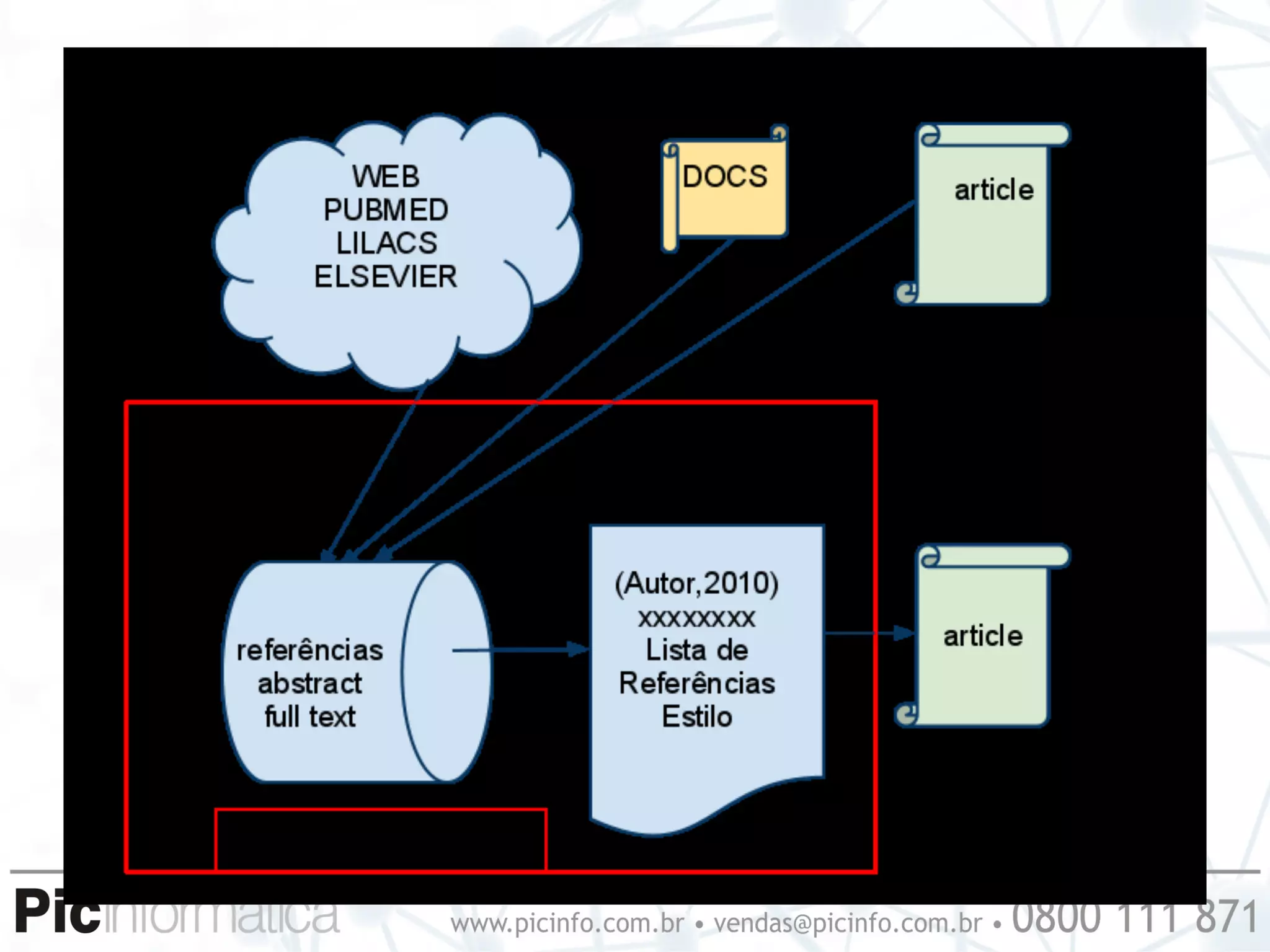
4.   Inserir uma referência no Editor de Texto;
5.   Obter o texto completo de uma referência;
6.   Importar do Scielo.
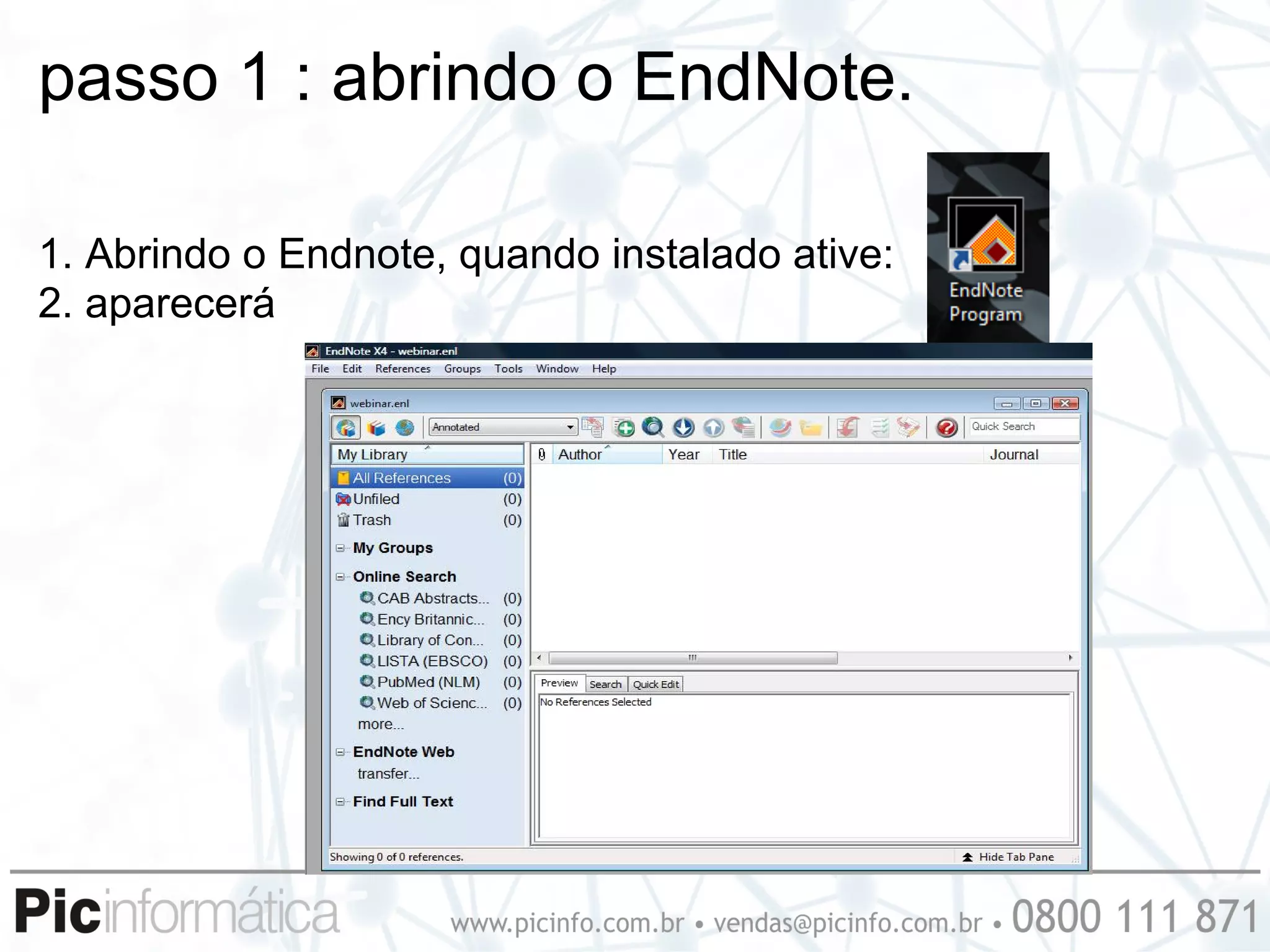
passo 1 : abrindo o EndNote.

1. Abrindo o Endnote, quando instalado ative:
2. aparecerá
2. importando do pubmed


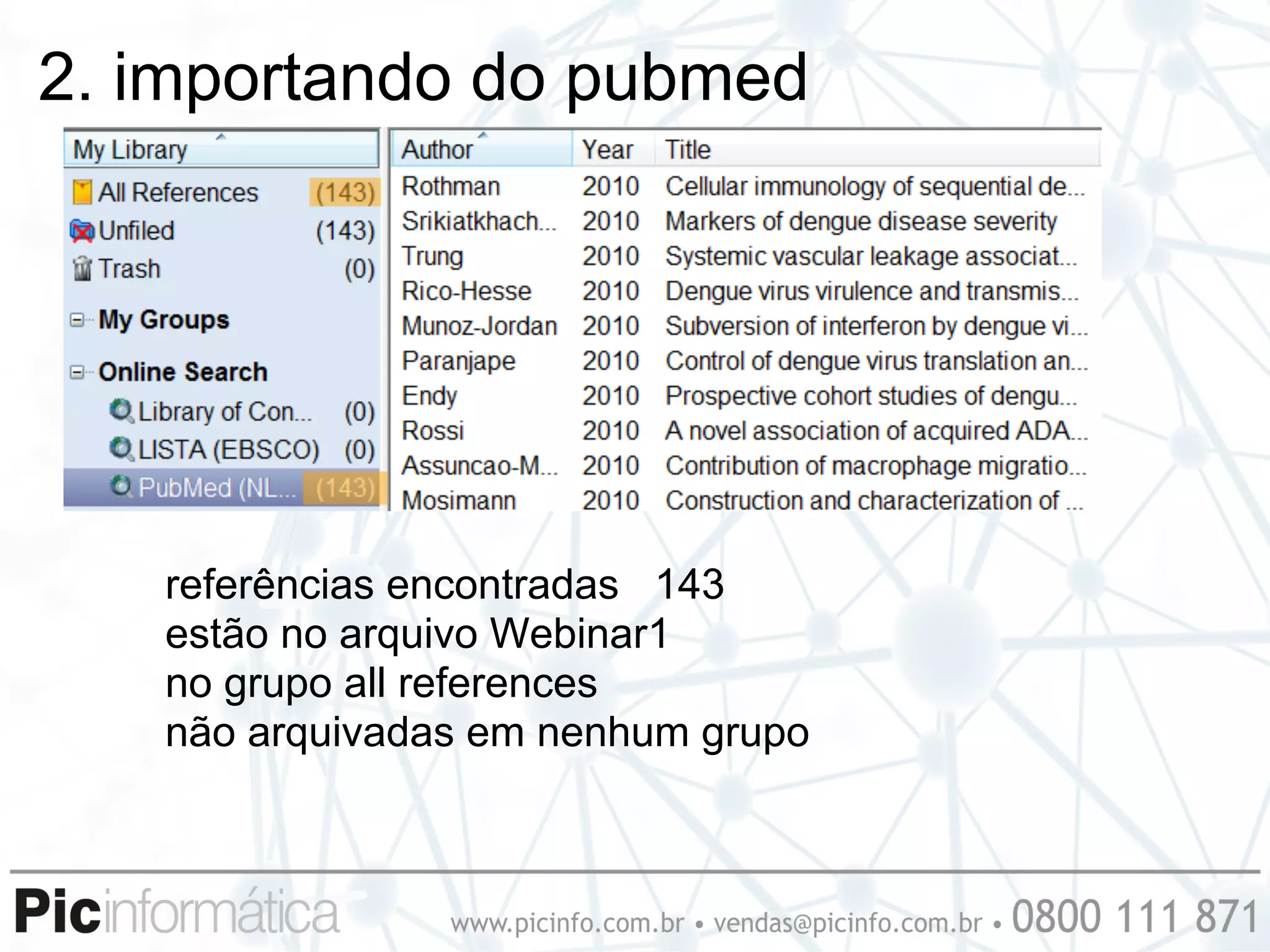
   referências encontradas 143
   estão no arquivo Webinar1
   no grupo all references
   não arquivadas em nenhum grupo
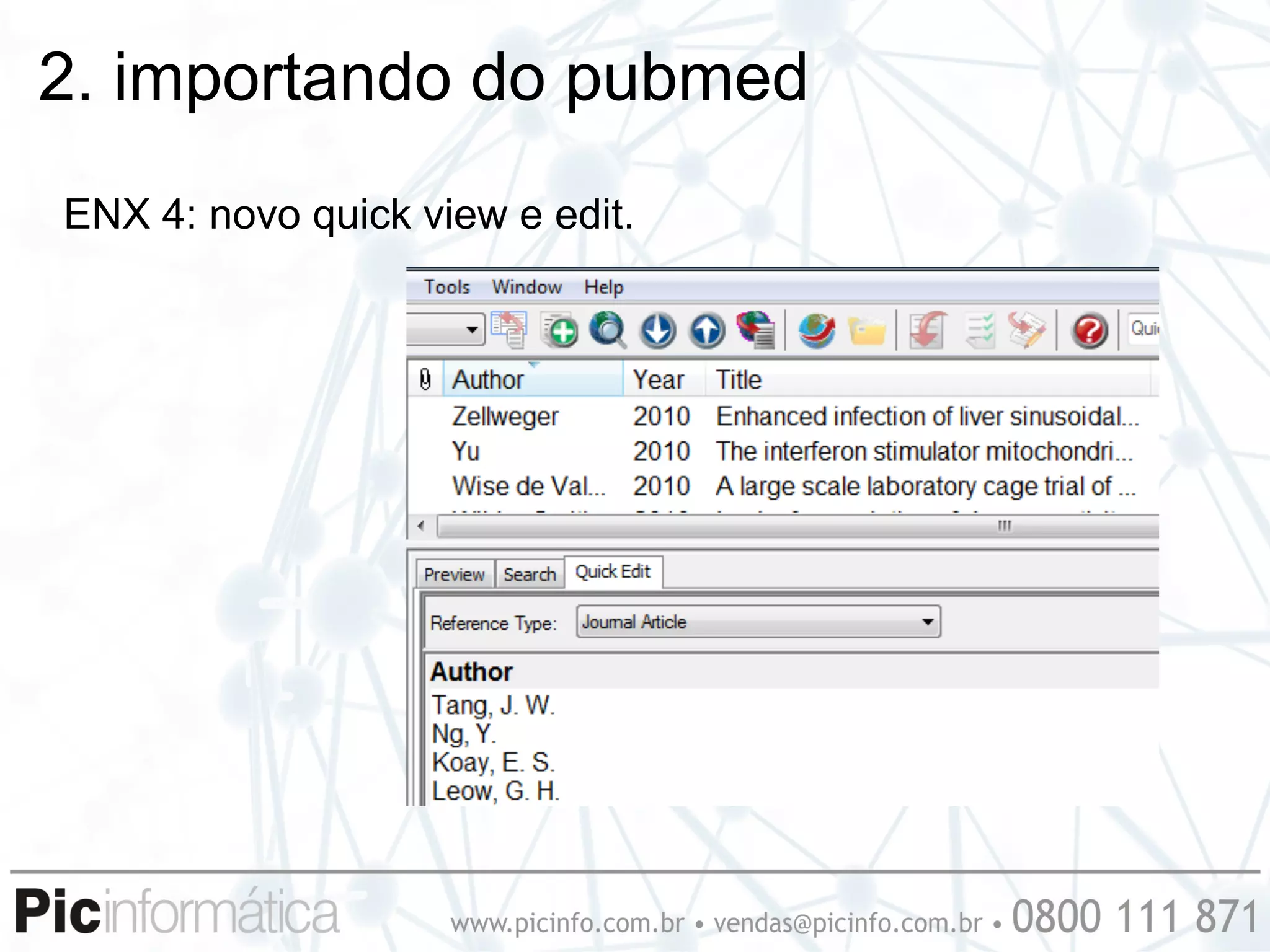
2. importando do pubmed
ENX 4: novo quick view e edit.
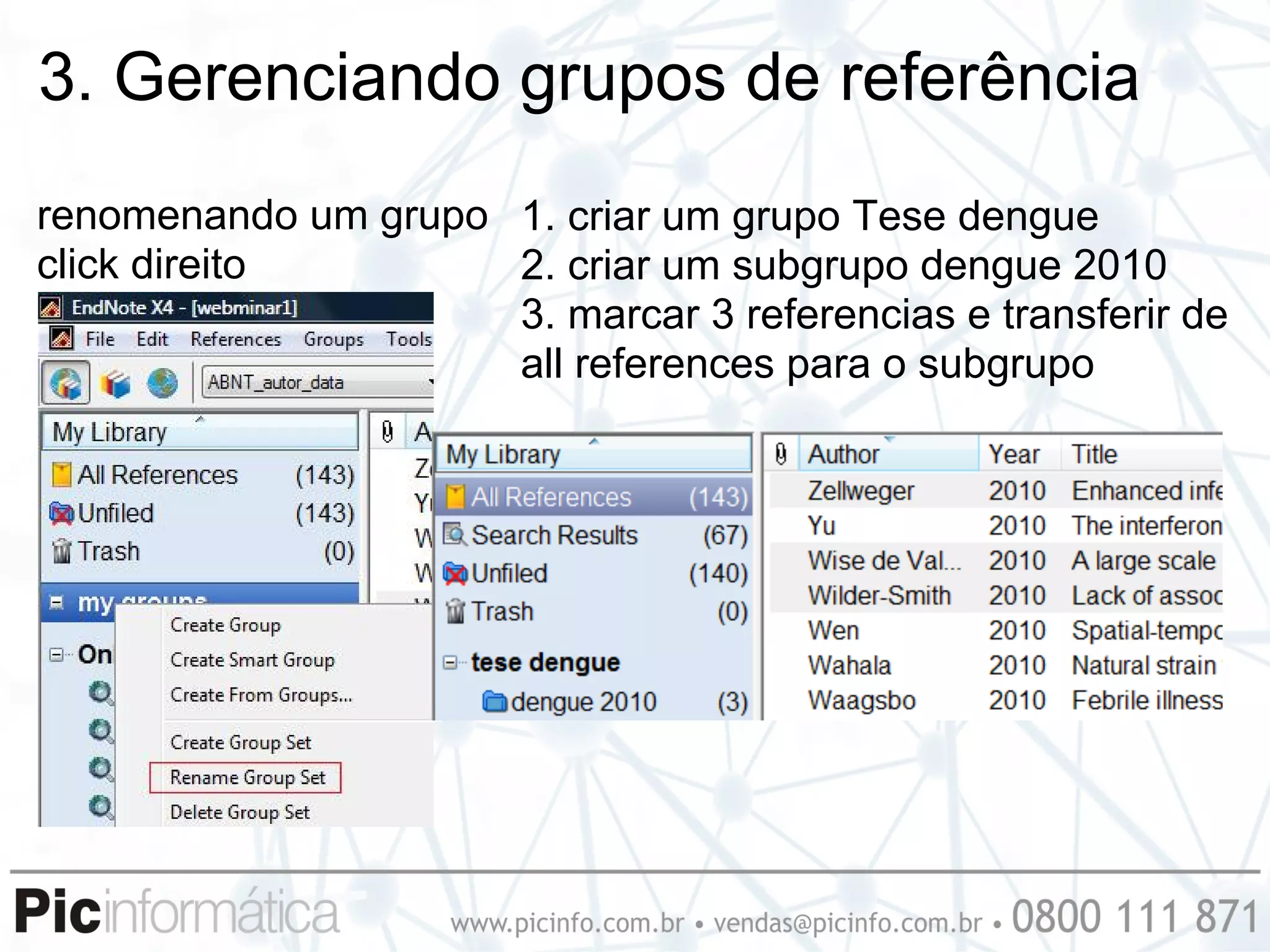
3. Gerenciando grupos de referência
renomenando um grupo 1. criar um grupo Tese dengue
click direito        2. criar um subgrupo dengue 2010
                     3. marcar 3 referencias e transferir de
                     all references para o subgrupo
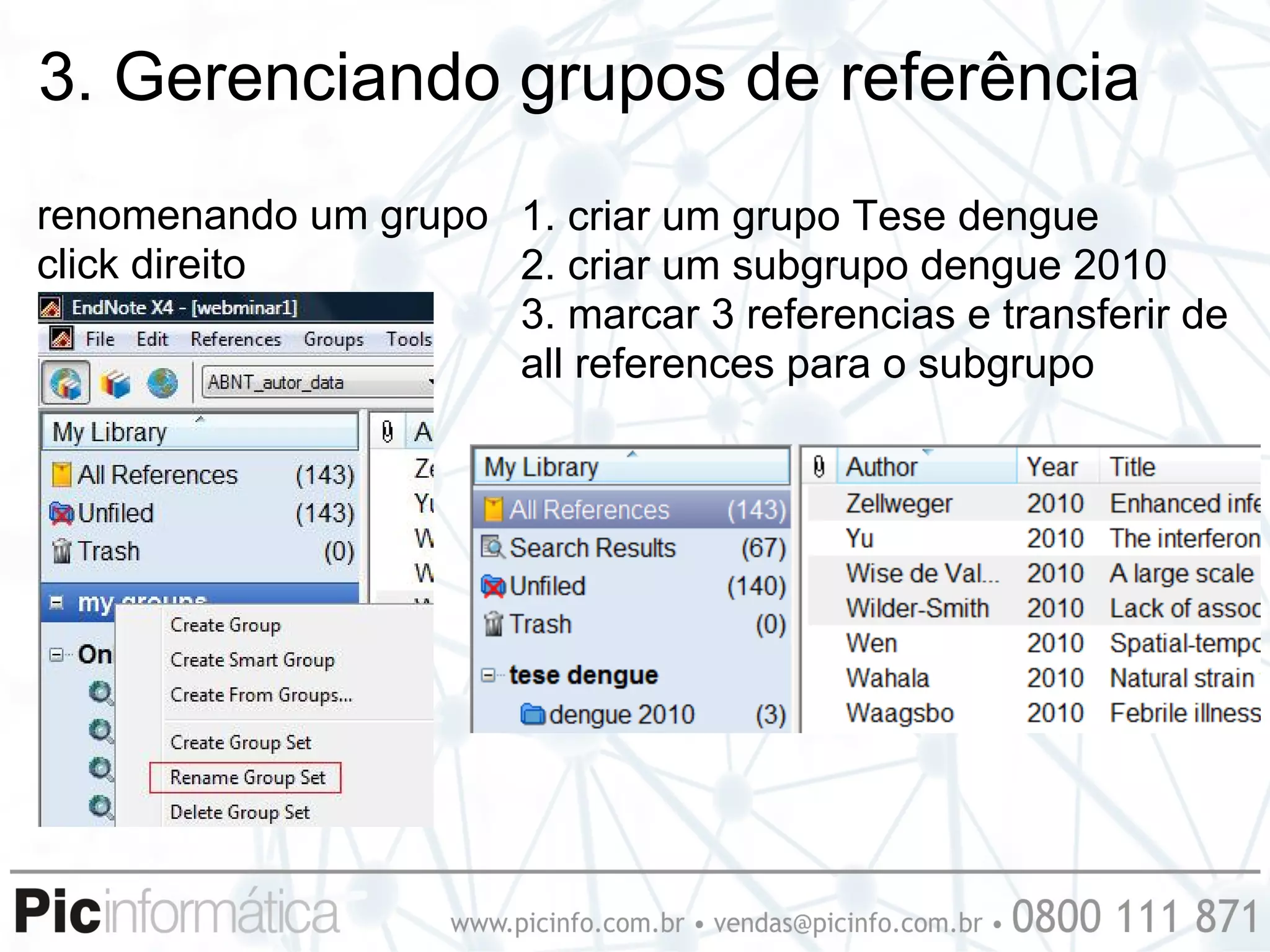
3. Gerenciando grupos de referência
renomenando um grupo 1. criar um grupo Tese dengue
click direito        2. criar um subgrupo dengue 2010
                     3. marcar 3 referencias e transferir de
                     all references para o subgrupo
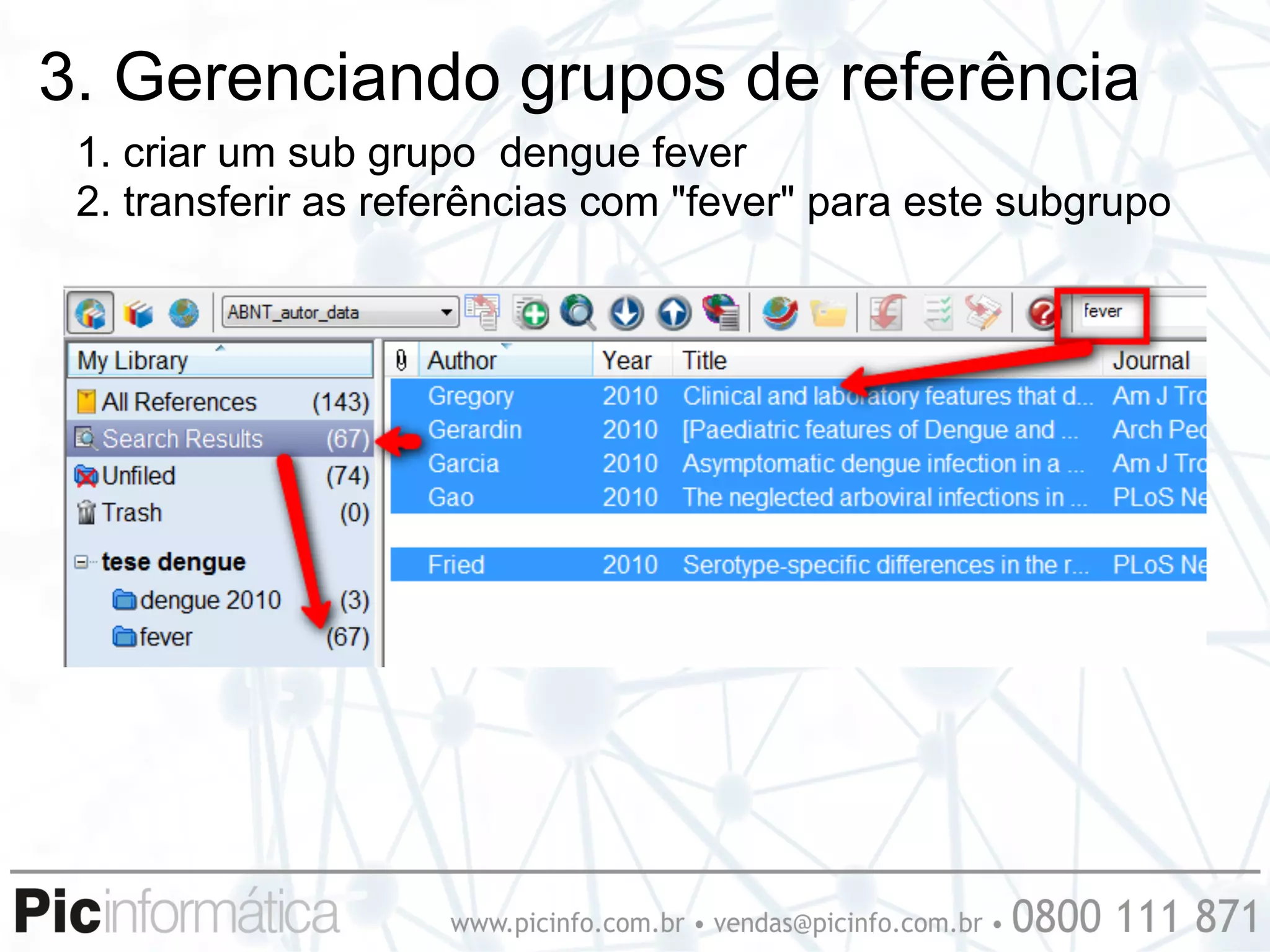
3. Gerenciando grupos de referência
 1. criar um sub grupo dengue fever
 2. transferir as referências com "fever" para este subgrupo
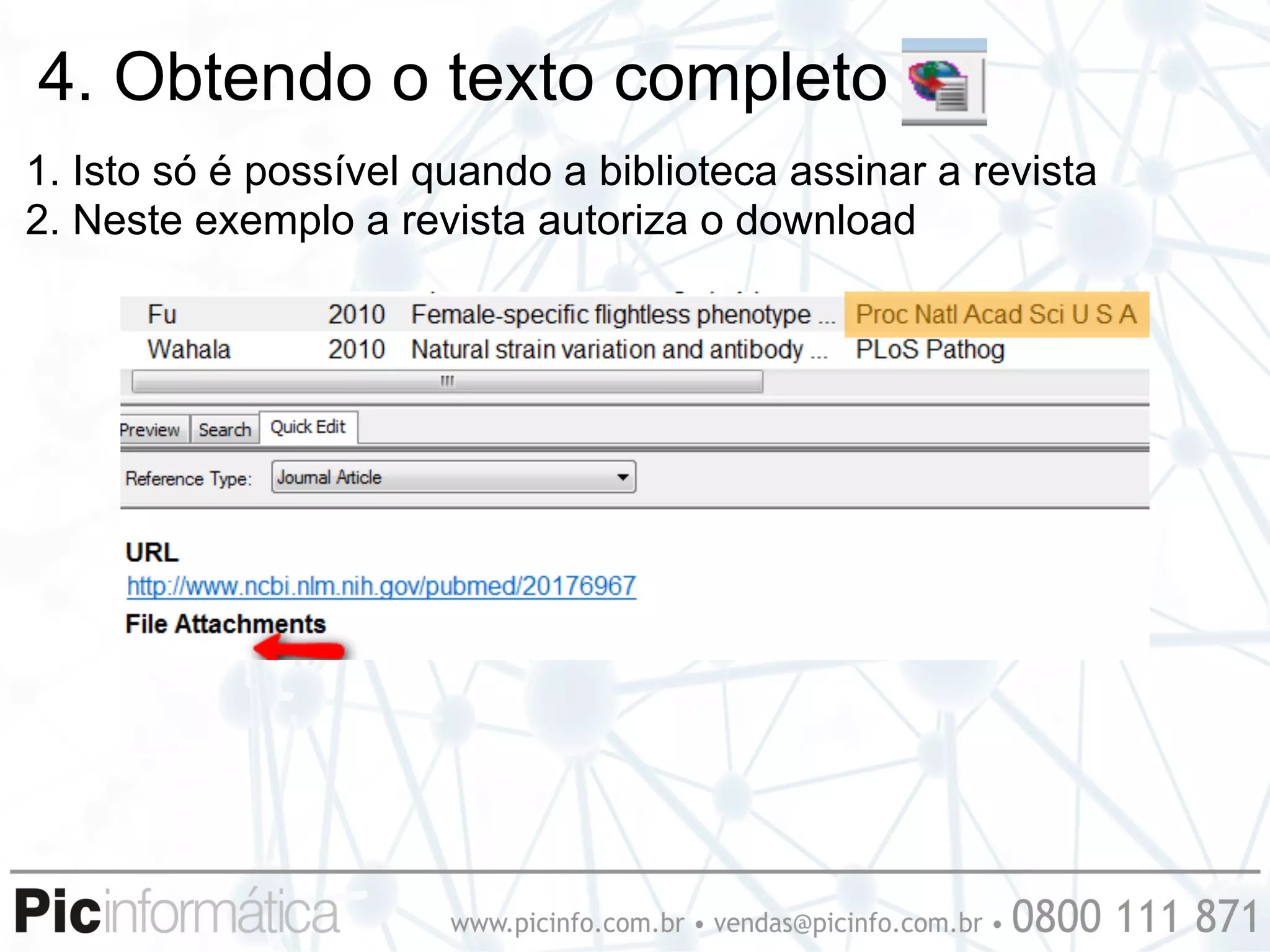
4. Obtendo o texto completo
1. Isto só é possível quando a biblioteca assinar a revista
2. Neste exemplo a revista autoriza o download
4. Obtendo o texto completo
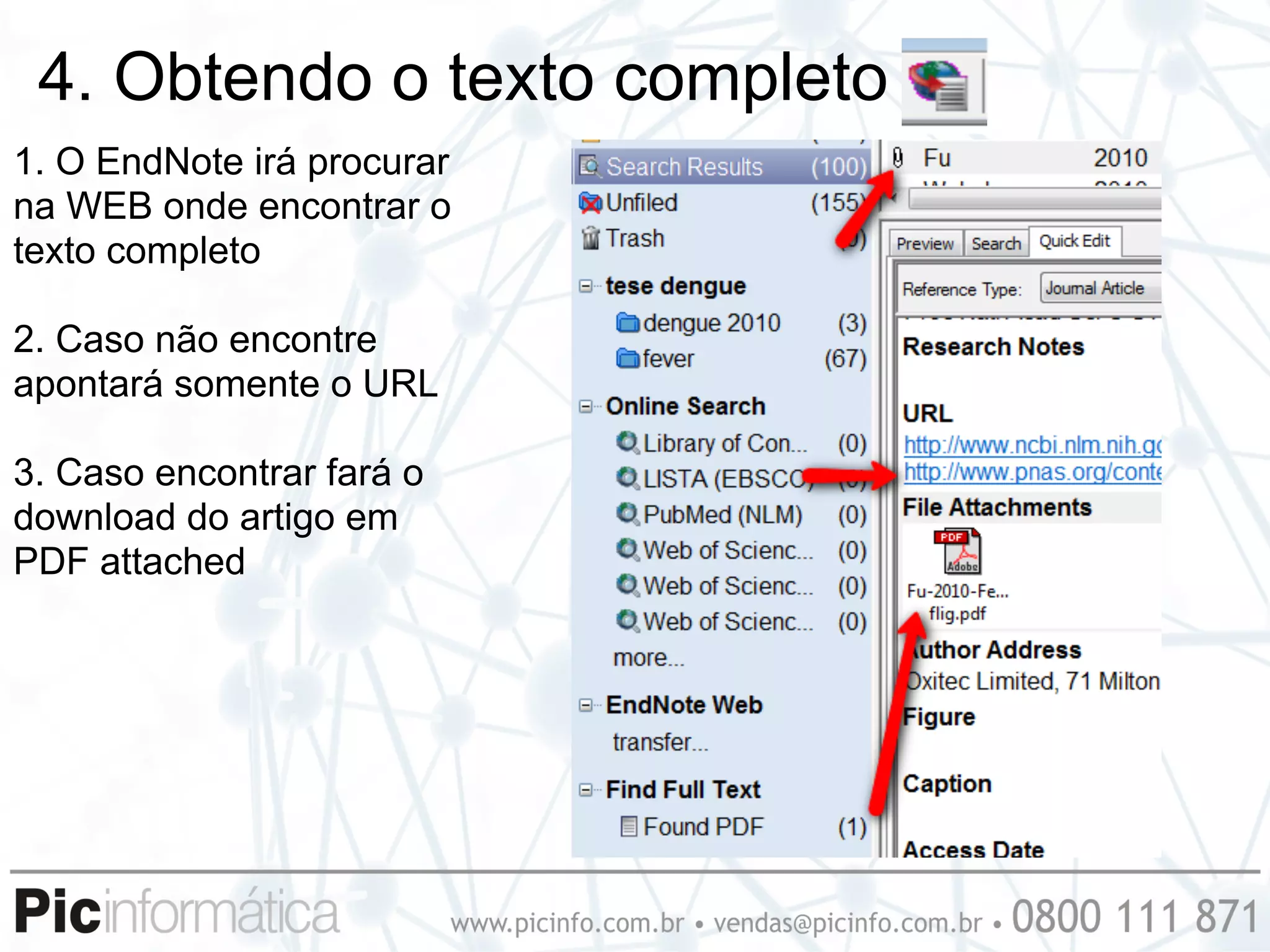
1. O EndNote irá procurar
na WEB onde encontrar o
texto completo

2. Caso não encontre
apontará somente o URL

3. Caso encontrar fará o
download do artigo em
PDF attached
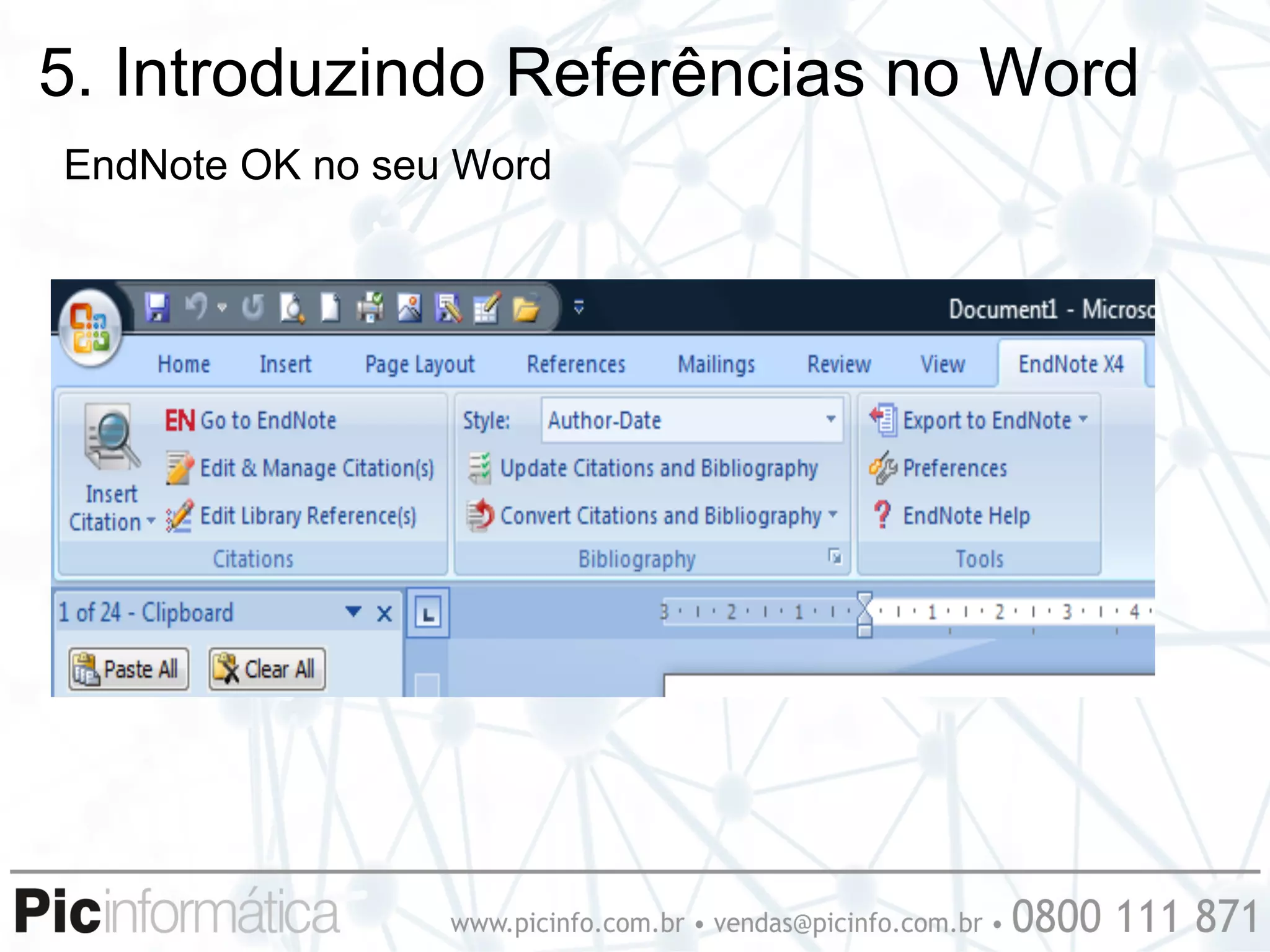
5. Introduzindo Referências no Word
EndNote OK no seu Word
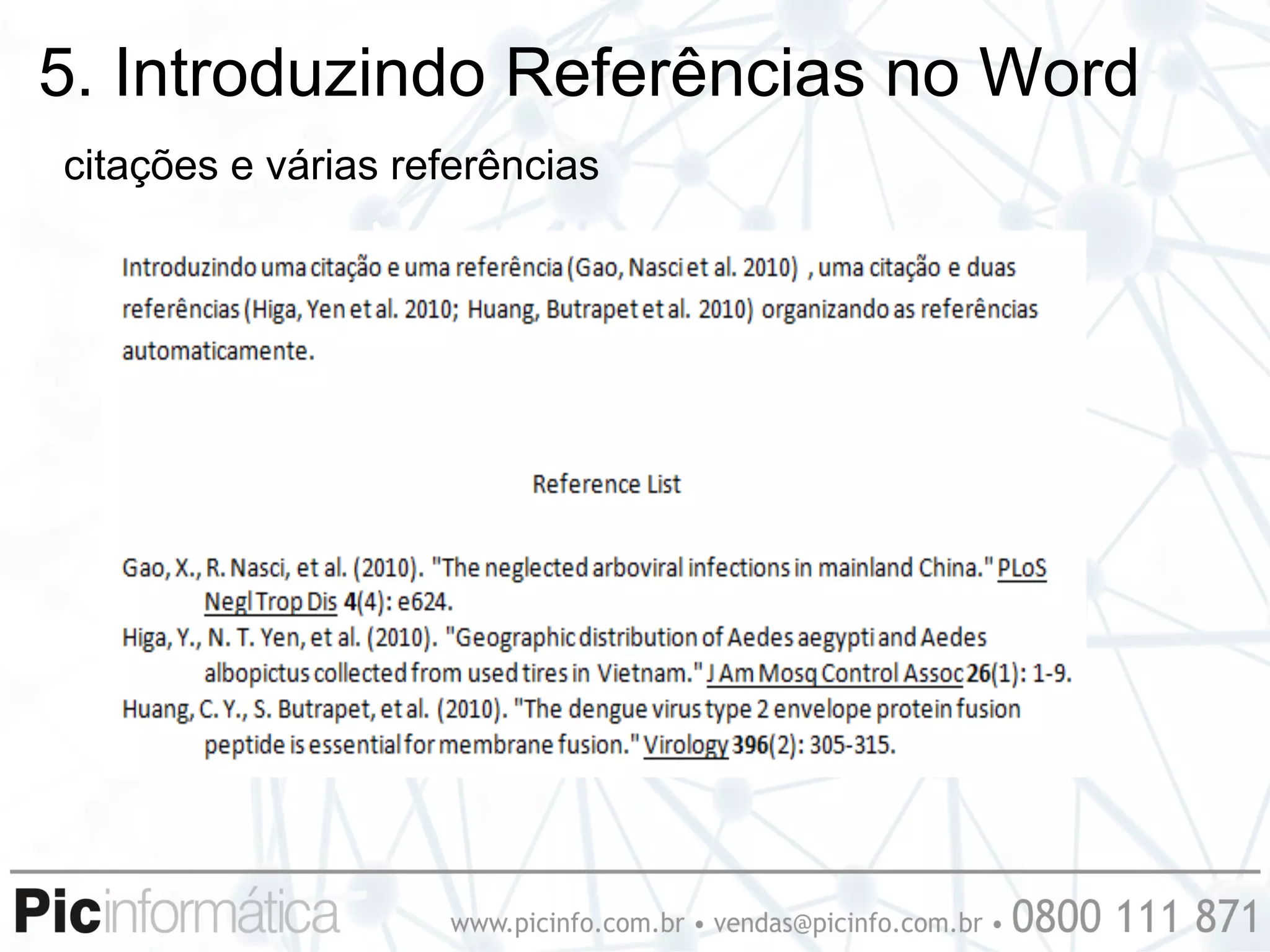
5. Introduzindo Referências no Word
citações e várias referências
5. Introduzindo Referências no Word
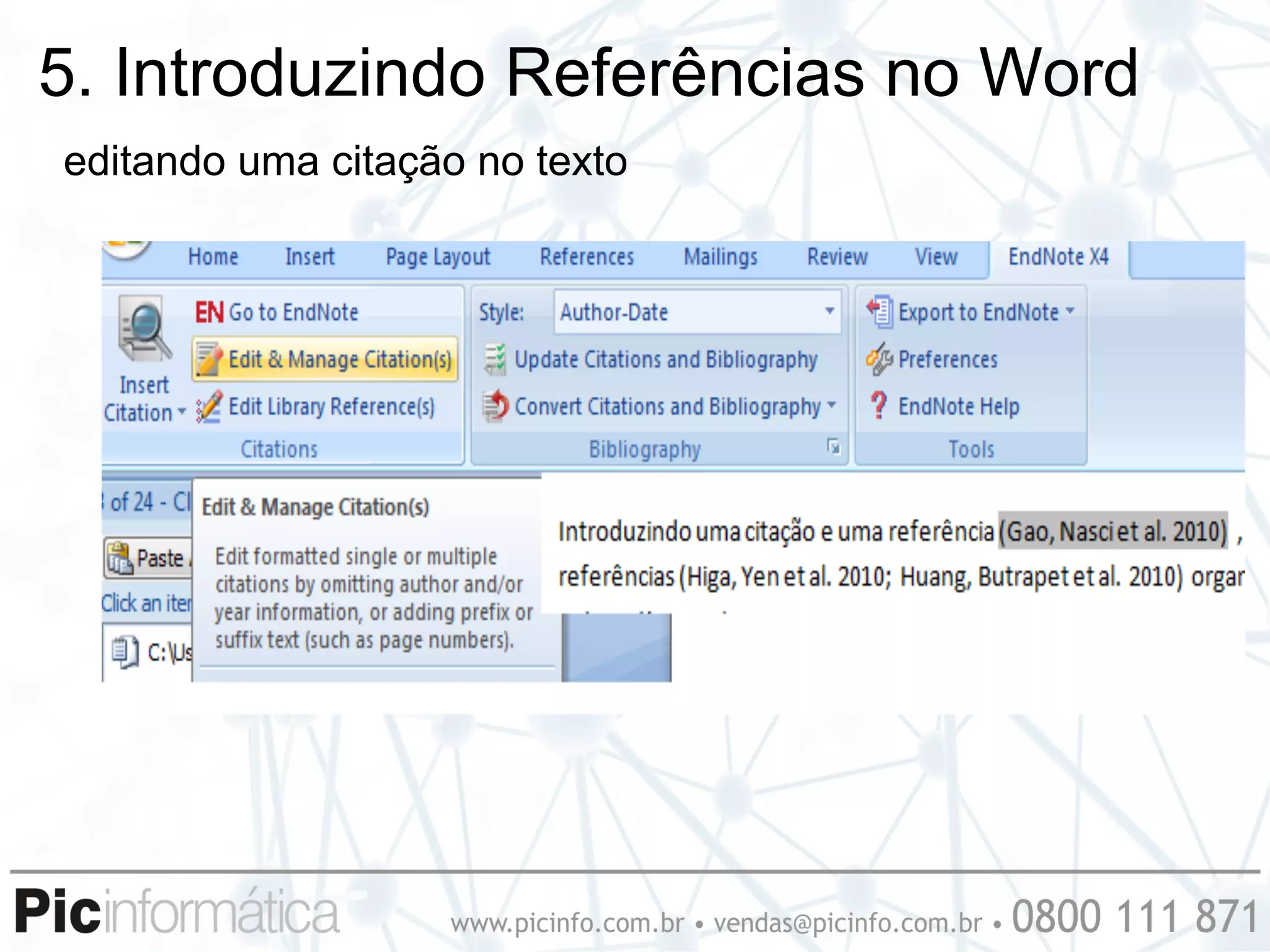
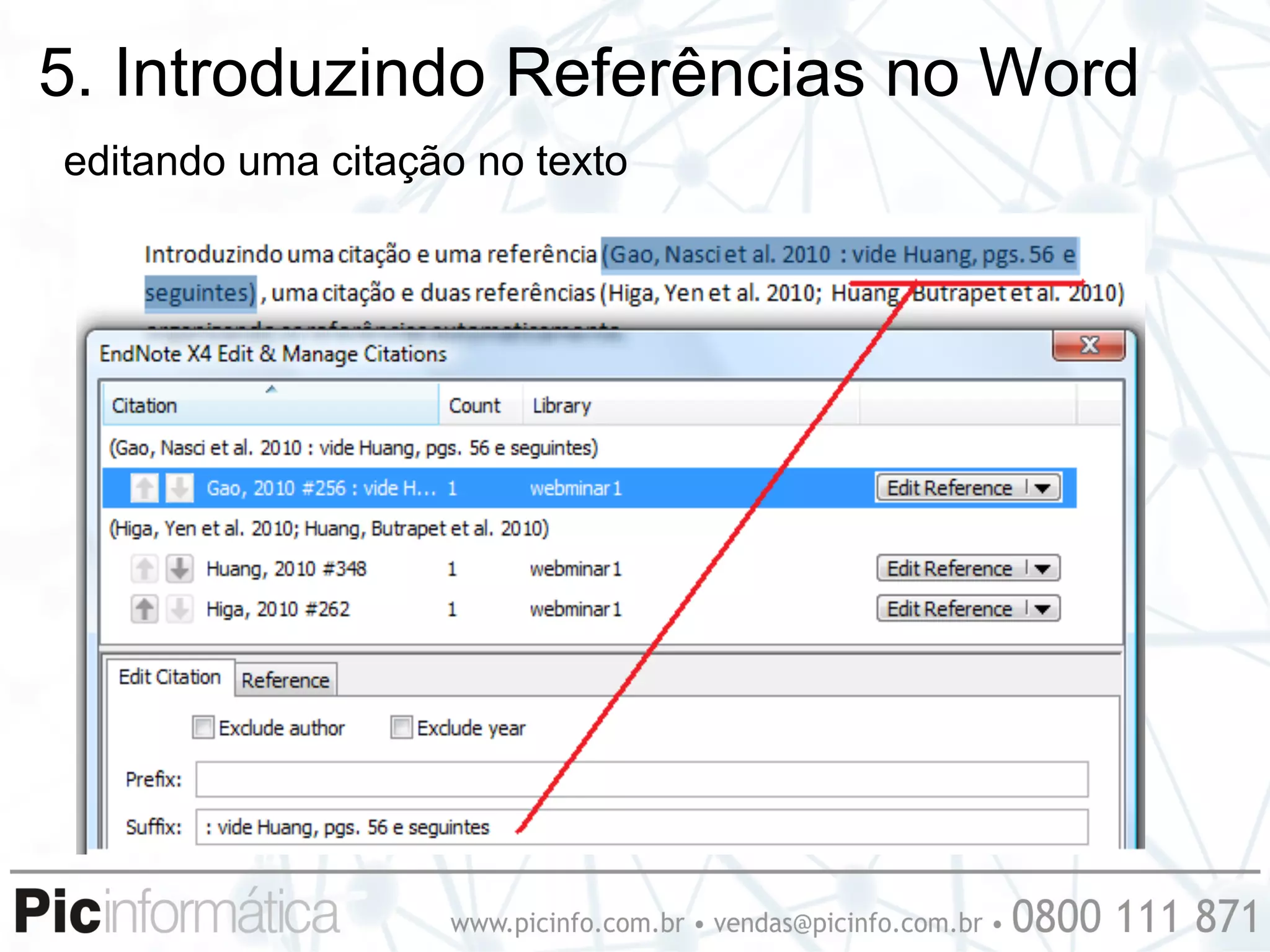
editando uma citação no texto
5. Introduzindo Referências no Word
editando uma citação no texto
5. Introduzindo Referências no Word
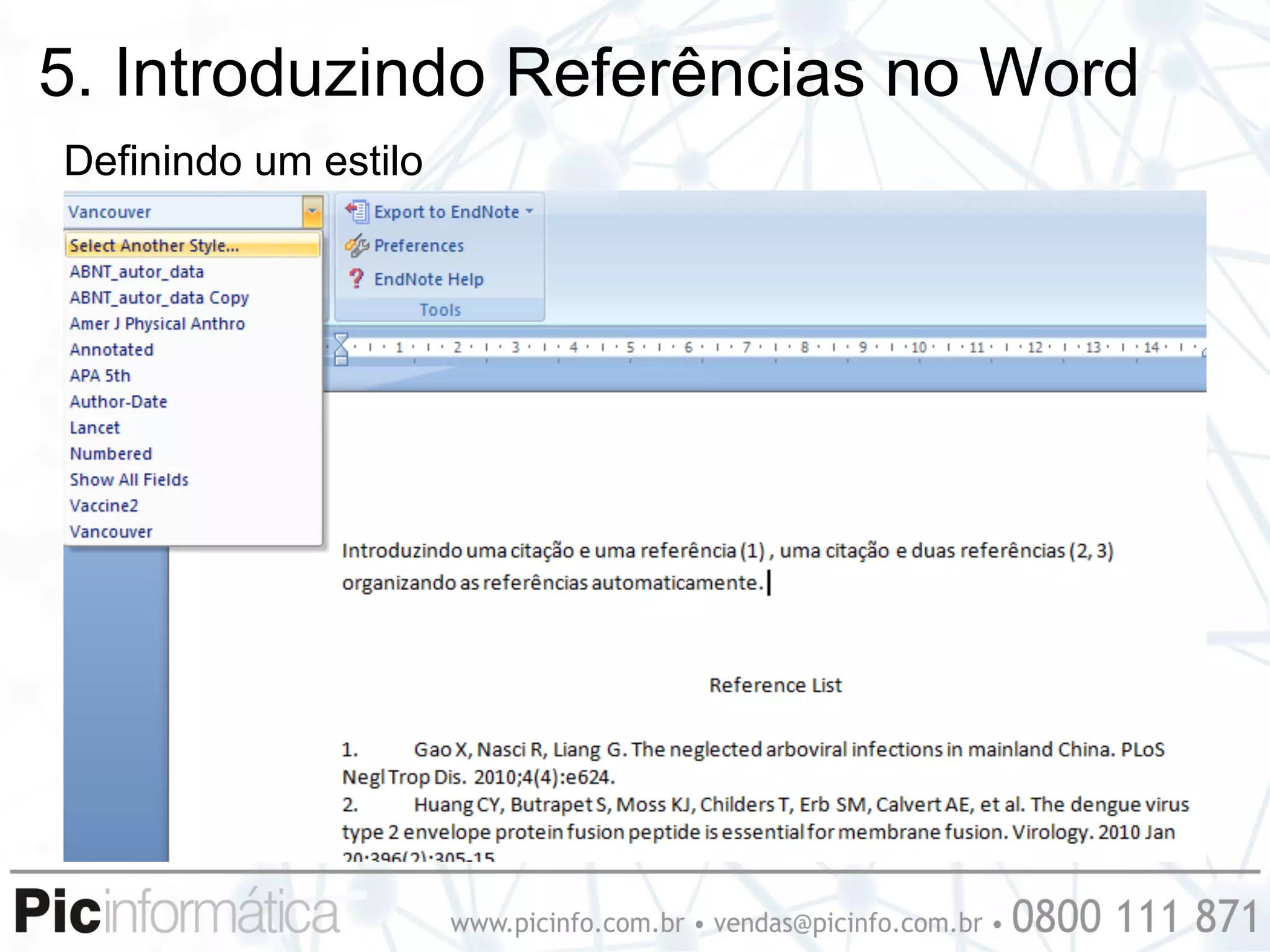
Definindo um estilo
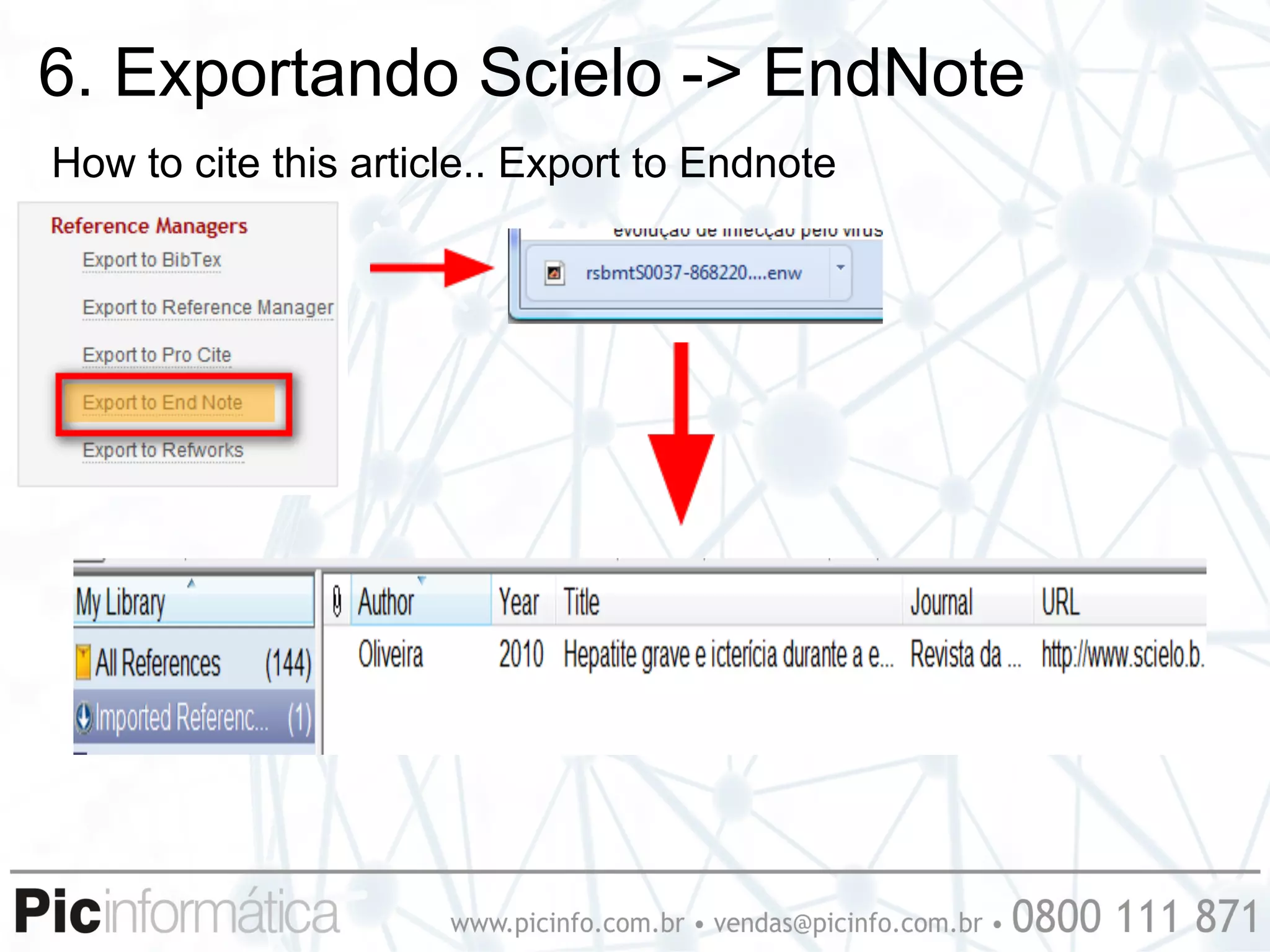
6. Exportando Scielo -> EndNote
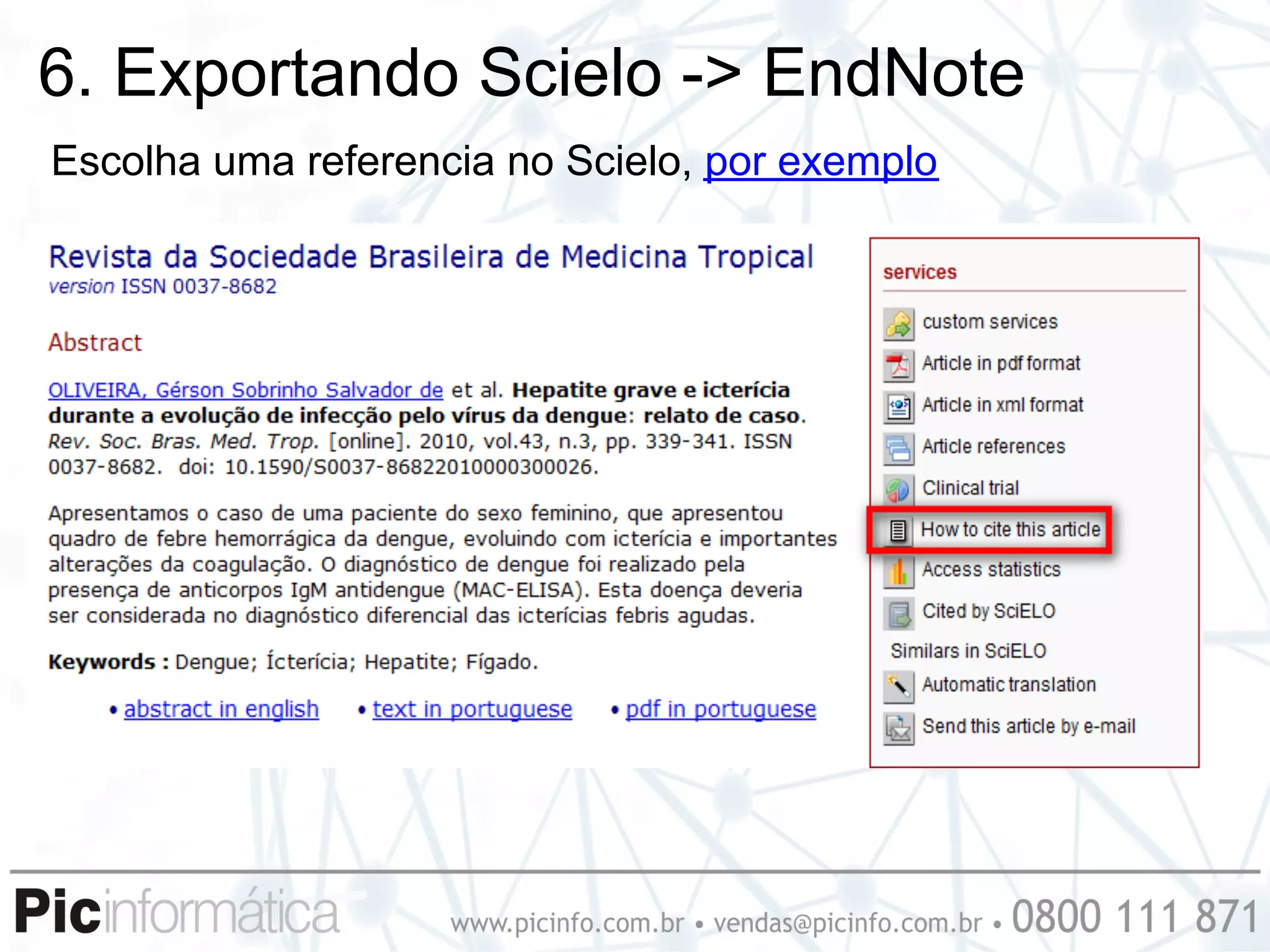
Escolha uma referencia no Scielo, por exemplo
6. Exportando Scielo -> EndNote
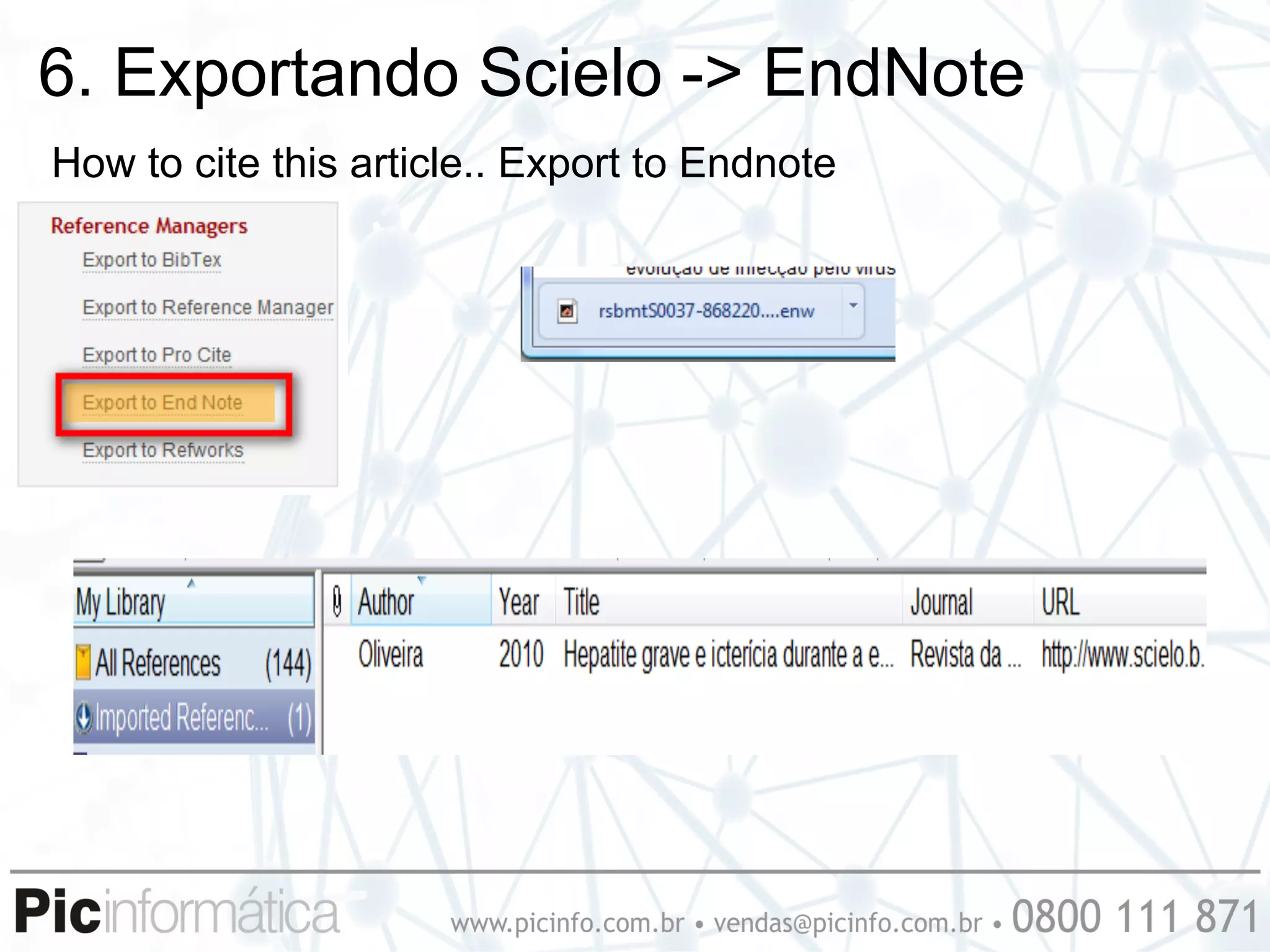
How to cite this article.. Export to Endnote
6. Exportando Scielo -> EndNote
How to cite this article.. Export to Endnote
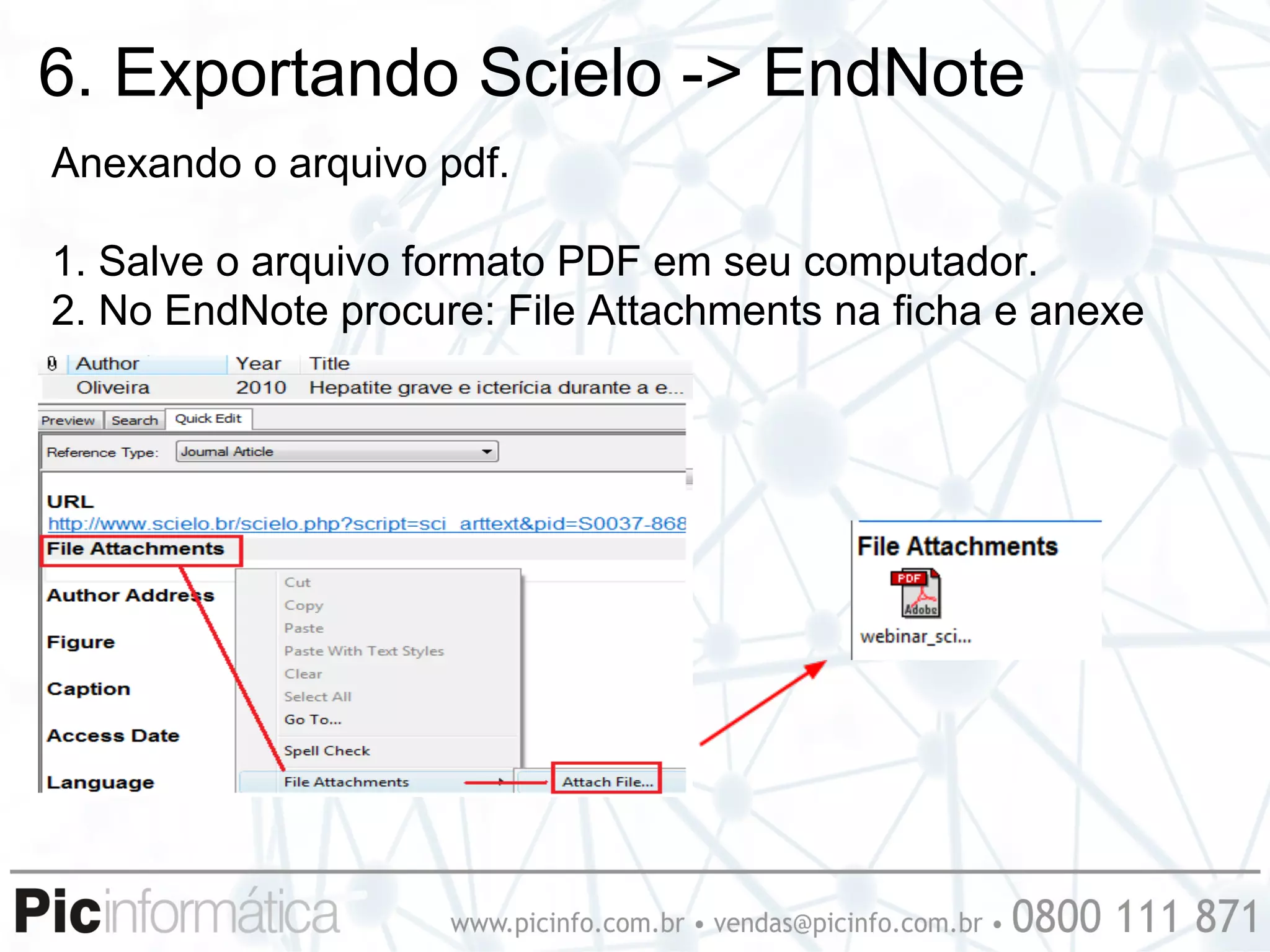
6. Exportando Scielo -> EndNote
Anexando o arquivo pdf.

1. Salve o arquivo formato PDF em seu computador.
2. No EndNote procure: File Attachments na ficha e anexe
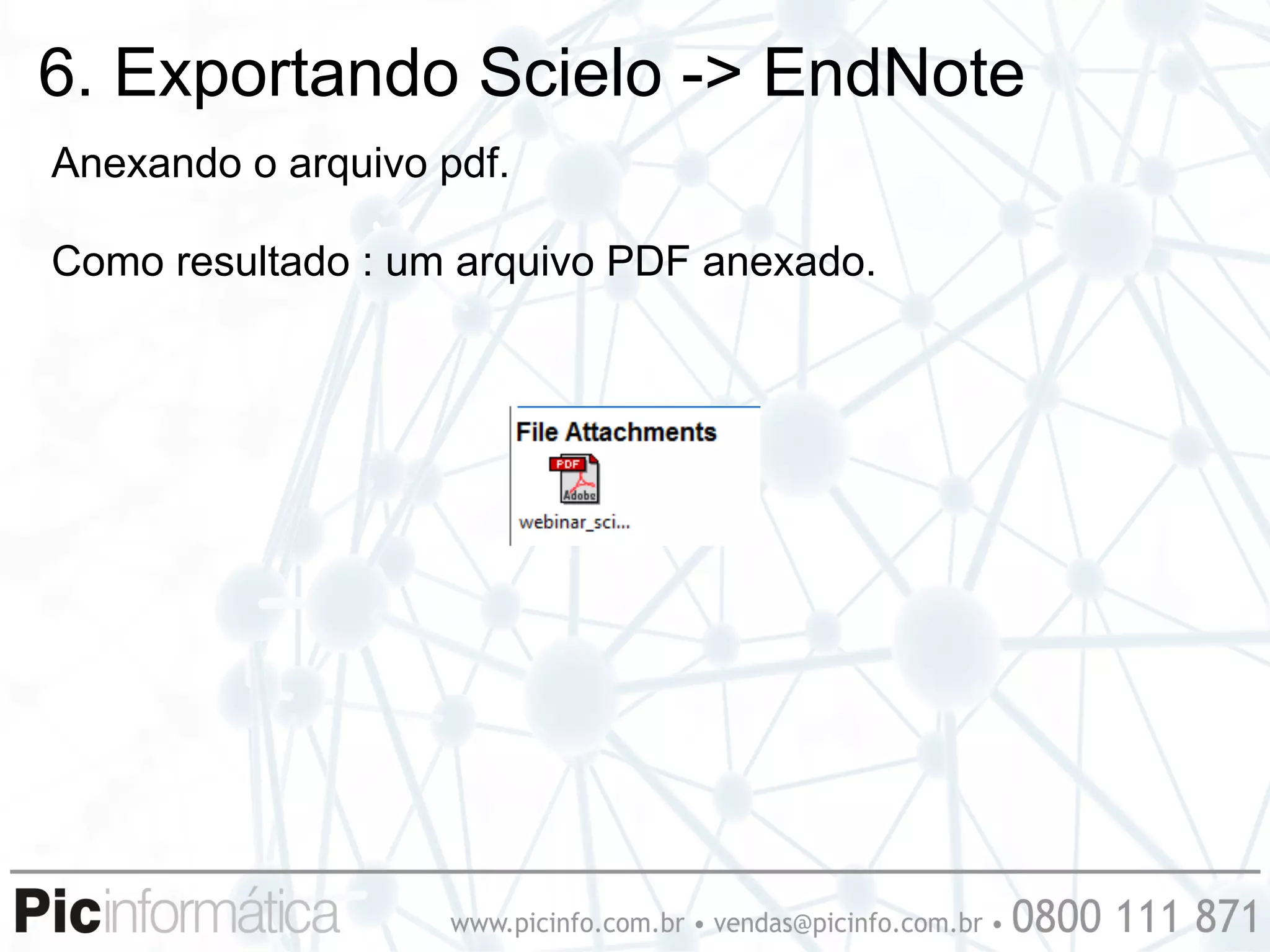
6. Exportando Scielo -> EndNote
Anexando o arquivo pdf.

Como resultado : um arquivo PDF anexado.
Gerenciando Bibliografia com
                   EndNote
   Muito Obrigado por sua atenção


   Faça parte do grupo de usuários do EndNote.
   em: http://groups.google.com.br/group/picinfoendnote


Antonio Brito
                     msn yahoo: abrito1953@yahoo.com

                         Skype: pic.info
Endnote Tutorial: importando do PubMed

  • 1.
    Gerenciando Bibliografia com EndNote Antonio Brito msn yahoo : abrito1953@yahoo.com skype: pic.info
  • 3.
    O que seriabom você ter instalado: O Webinar é prático, o ideal é que você acompanhe e entenda cada passo. 1. Uma versão do EndNote, de preferência da versão X4. (você pode fazer o download a partir de: http://www.picinfo.com.br/EndNote.php#Avaliação 2. Endnote já configurado num Editor de Texto MS Word 03, 07 e 2010 (somente 32 bits) 3. Você poderá acompanhar a apresentação mesmo sem o EndNote Instalado.
  • 4.
    O que veremos: 1. Abrir o EndNote e ver como funciona; 2. Importar um grupo de referências do PubMed; 3. Organizar os grupos de referências; 4. Inserir uma referência no Editor de Texto; 5. Obter o texto completo de uma referência; 6. Importar do Scielo.
  • 5.
    passo 1 :abrindo o EndNote. 1. Abrindo o Endnote, quando instalado ative: 2. aparecerá
  • 6.
  • 7.
  • 8.
  • 9.
    2. importando dopubmed referências encontradas 143 estão no arquivo Webinar1 no grupo all references não arquivadas em nenhum grupo
  • 10.
    2. importando dopubmed ENX 4: novo quick view e edit.
  • 11.
    3. Gerenciando gruposde referência renomenando um grupo 1. criar um grupo Tese dengue click direito 2. criar um subgrupo dengue 2010 3. marcar 3 referencias e transferir de all references para o subgrupo
  • 12.
    3. Gerenciando gruposde referência renomenando um grupo 1. criar um grupo Tese dengue click direito 2. criar um subgrupo dengue 2010 3. marcar 3 referencias e transferir de all references para o subgrupo
  • 13.
    3. Gerenciando gruposde referência 1. criar um sub grupo dengue fever 2. transferir as referências com "fever" para este subgrupo
  • 14.
    4. Obtendo otexto completo 1. Isto só é possível quando a biblioteca assinar a revista 2. Neste exemplo a revista autoriza o download
  • 15.
    4. Obtendo otexto completo 1. O EndNote irá procurar na WEB onde encontrar o texto completo 2. Caso não encontre apontará somente o URL 3. Caso encontrar fará o download do artigo em PDF attached
  • 16.
    5. Introduzindo Referênciasno Word EndNote OK no seu Word
  • 17.
    5. Introduzindo Referênciasno Word citações e várias referências
  • 18.
    5. Introduzindo Referênciasno Word editando uma citação no texto
  • 19.
    5. Introduzindo Referênciasno Word editando uma citação no texto
  • 20.
    5. Introduzindo Referênciasno Word Definindo um estilo
  • 21.
    6. Exportando Scielo-> EndNote Escolha uma referencia no Scielo, por exemplo
  • 22.
    6. Exportando Scielo-> EndNote How to cite this article.. Export to Endnote
  • 23.
    6. Exportando Scielo-> EndNote How to cite this article.. Export to Endnote
  • 24.
    6. Exportando Scielo-> EndNote Anexando o arquivo pdf. 1. Salve o arquivo formato PDF em seu computador. 2. No EndNote procure: File Attachments na ficha e anexe
  • 25.
    6. Exportando Scielo-> EndNote Anexando o arquivo pdf. Como resultado : um arquivo PDF anexado.
  • 26.
    Gerenciando Bibliografia com EndNote Muito Obrigado por sua atenção Faça parte do grupo de usuários do EndNote. em: http://groups.google.com.br/group/picinfoendnote Antonio Brito msn yahoo: abrito1953@yahoo.com Skype: pic.info