Como criar seu
perfil???
Google Scholar
My Citations
Silvia Celeste Sálvio
Biblioteca IFGW/UNICAMP
Google Scholar
Abrange artigos
revisados por
especialistas, teses,
livros, resumos e
outras publicações
acadêmicas
Você encontra
publicações de
diversas editoras
acadêmicas e
organizações
profissionais
My Citations
É um “banco de
dados” da sua
produção científica Oferece forma
simples de
acompanhar as
citações de seus
artigos
My Citations permite que você…
Visualize
gráfico das
suas citações
ao longo do
tempo
Consulte seu
índice h
Verifique
quem cita
suas
publicações
Torne seu
perfil público
para que...
...ele seja exibido
nos resultados do
Google Scholar
(Google
Acadêmico)
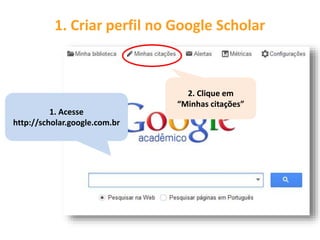
1. Criar perfil no Google Scholar
1. Acesse
http://scholar.google.com.br
2. Clique em
“Minhas citações”
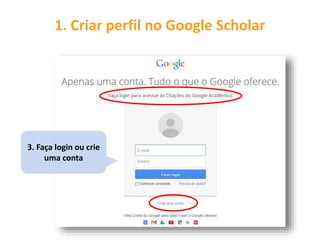
1. Criar perfil no Google Scholar
2. Clique em
“Minhas citações”
3. Faça login ou crie
uma conta
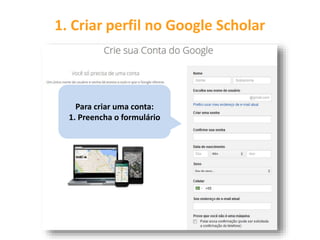
1. Criar perfil no Google Scholar
Para criar uma conta:
1. Preencha o formulário
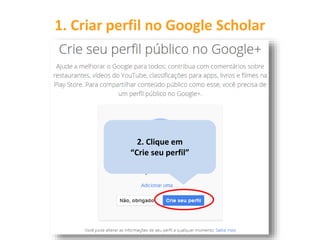
1. Criar perfil no Google Scholar
2. Clique em
“Crie seu perfil”
1. Criar perfil no Google Scholar
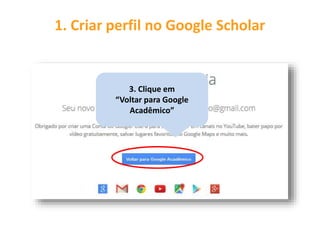
3. Clique em
“Voltar para Google
Acadêmico”
1. Criar perfil no Google Scholar
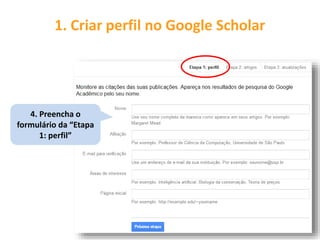
4. Preencha o
formulário da “Etapa
1: perfil”
1. Criar perfil no Google Scholar
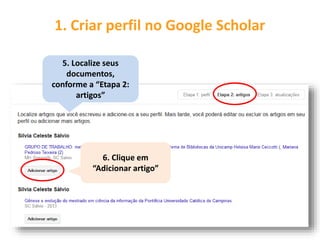
5. Localize seus
documentos,
conforme a “Etapa 2:
artigos”
6. Clique em
“Adicionar artigo”
1. Criar perfil no Google Scholar
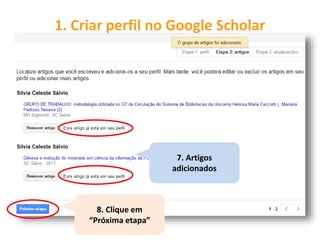
7. Artigos
adicionados
8. Clique em
“Próxima etapa”
1. Criar perfil no Google Scholar
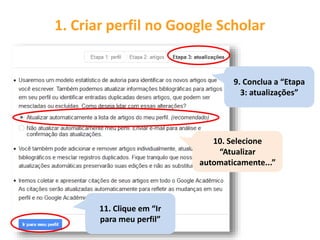
9. Conclua a “Etapa
3: atualizações”
10. Selecione
“Atualizar
automaticamente...”
11. Clique em “Ir
para meu perfil”
1. Criar perfil no Google Scholar
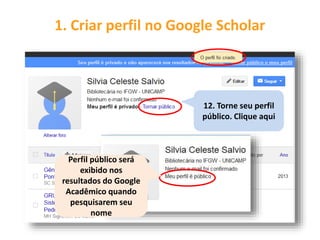
12. Torne seu perfil
público. Clique aqui
Perfil público será
exibido nos
resultados do Google
Acadêmico quando
pesquisarem seu
nome
1. Criar perfil no Google Scholar
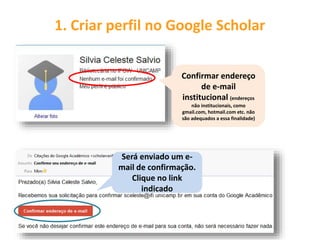
Confirmar endereço
de e-mail
institucional (endereços
não institucionais, como
gmail.com, hotmail.com etc. não
são adequados a essa finalidade)
Será enviado um e-
mail de confirmação.
Clique no link
indicado
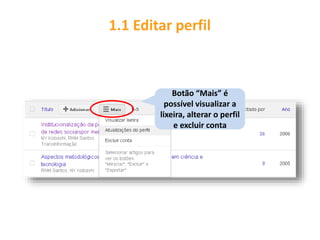
1.1 Editar perfil
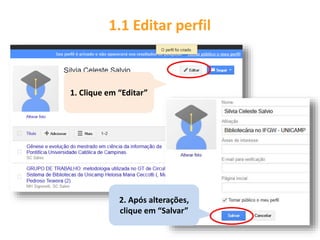
1. Clique em “Editar”
2. Após alterações,
clique em “Salvar”
1.1 Editar perfil
Botão “Mais” é
possível visualizar a
lixeira, alterar o perfil
e excluir conta
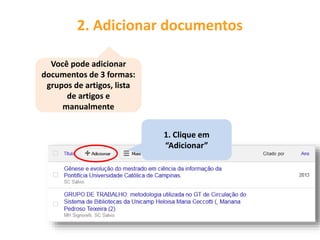
2. Adicionar documentos
1. Clique em
“Adicionar”
Você pode adicionar
documentos de 3 formas:
grupos de artigos, lista
de artigos e
manualmente
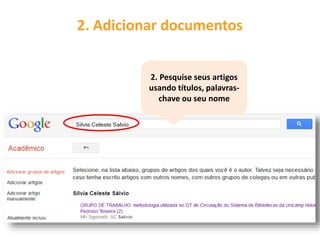
2. Adicionar documentos
2. Pesquise seus artigos
usando títulos, palavras-
chave ou seu nome
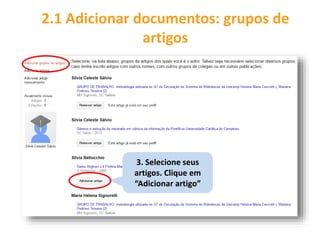
3. Selecione seus
artigos. Clique em
“Adicionar artigo”
2.1 Adicionar documentos: grupos de
artigos
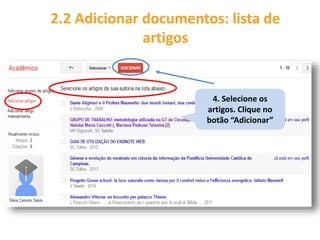
2.2 Adicionar documentos: lista de
artigos
4. Selecione os
artigos. Clique no
botão “Adicionar”
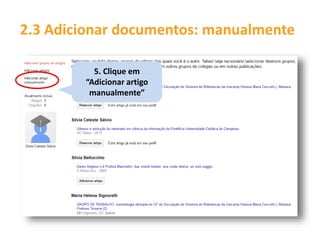
5. Clique em
“Adicionar artigo
manualmente”
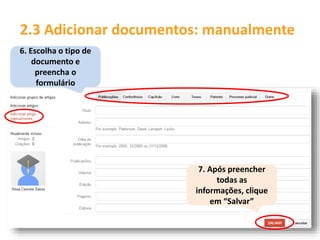
2.3 Adicionar documentos: manualmente
6. Escolha o tipo de
documento e
preencha o
formulário
7. Após preencher
todas as
informações, clique
em “Salvar”
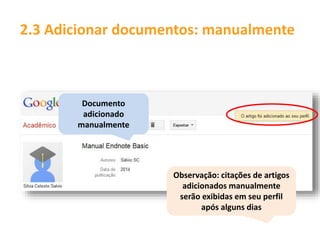
2.3 Adicionar documentos: manualmente
Documento
adicionado
manualmente
2.3 Adicionar documentos: manualmente
Observação: citações de artigos
adicionados manualmente
serão exibidas em seu perfil
após alguns dias
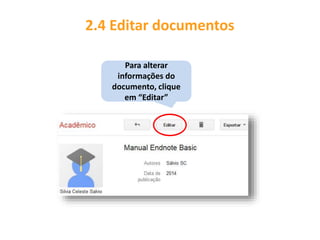
Para alterar
informações do
documento, clique
em “Editar”
2.4 Editar documentos
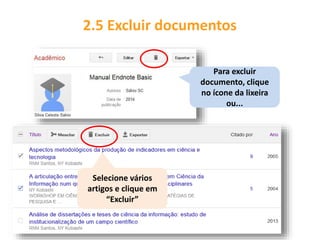
Para excluir
documento, clique
no ícone da lixeira
ou...
2.5 Excluir documentos
Selecione vários
artigos e clique em
“Excluir”
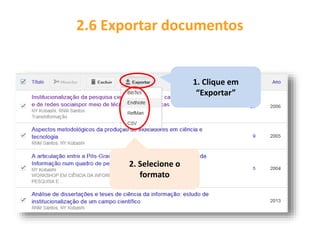
1. Clique em
“Exportar”
2.6 Exportar documentos
2. Selecione o
formato
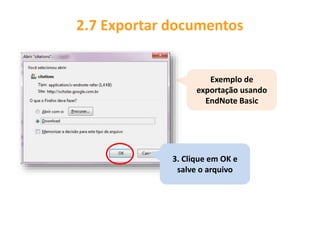
Exemplo de
exportação usando
EndNote Basic
2.7 Exportar documentos
3. Clique em OK e
salve o arquivo
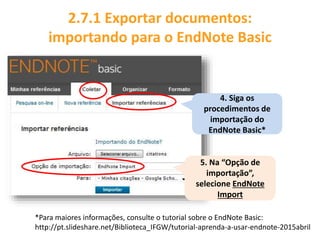
4. Siga os
procedimentos de
importação do
EndNote Basic*
2.7.1 Exportar documentos:
importando para o EndNote Basic
5. Na “Opção de
importação”,
selecione EndNote
Import
*Para maiores informações, consulte o tutorial sobre o EndNote Basic:
http://pt.slideshare.net/Biblioteca_IFGW/tutorial-aprenda-a-usar-endnote-2015abril
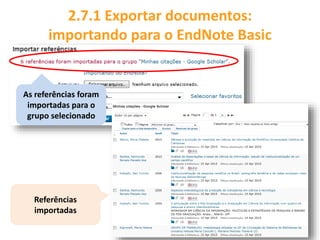
As referências foram
importadas para o
grupo selecionado
Referências
importadas
2.7.1 Exportar documentos:
importando para o EndNote Basic
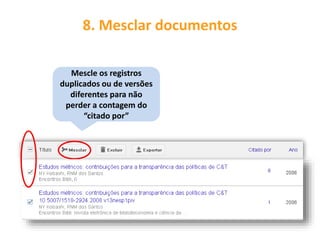
Mescle os registros
duplicados ou de versões
diferentes para não
perder a contagem do
“citado por”
8. Mesclar documentos
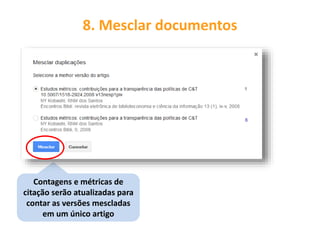
Contagens e métricas de
citação serão atualizadas para
contar as versões mescladas
em um único artigo
8. Mesclar documentos
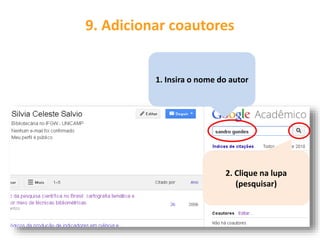
1. Insira o nome do autor
9. Adicionar coautores
2. Clique na lupa
(pesquisar)
9. Adicionar coautores
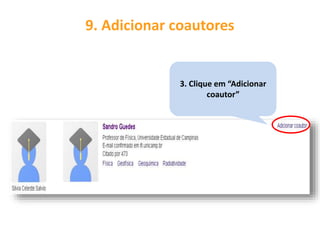
3. Clique em “Adicionar
coautor”
9. Adicionar coautores
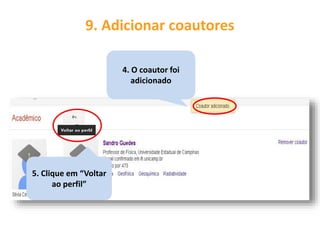
4. O coautor foi
adicionado
5. Clique em “Voltar
ao perfil”
9. Adicionar coautores
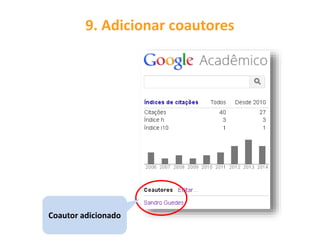
Coautor adicionado
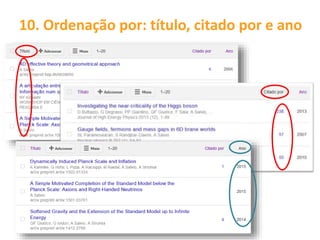
10. Ordenação por: título, citado por e ano
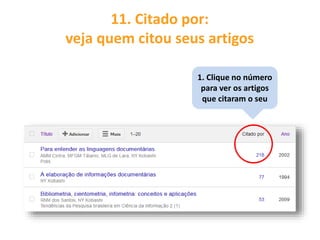
11. Citado por:
veja quem citou seus artigos
1. Clique no número
para ver os artigos
que citaram o seu
11. Citado por:
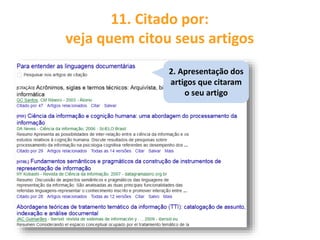
veja quem citou seus artigos
2. Apresentação dos
artigos que citaram
o seu artigo
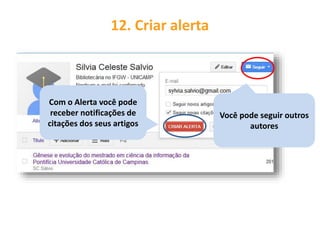
Com o Alerta você pode
receber notificações de
citações dos seus artigos
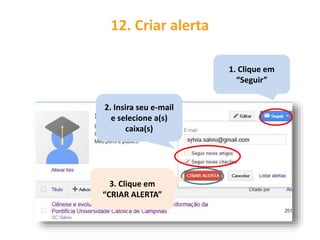
12. Criar alerta
Você pode seguir outros
autores
2. Insira seu e-mail
e selecione a(s)
caixa(s)
12. Criar alerta
1. Clique em
“Seguir”
3. Clique em
“CRIAR ALERTA”
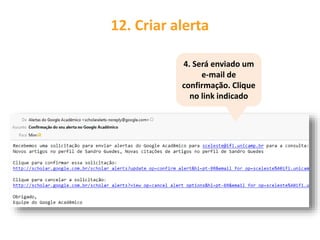
12. Criar alerta
4. Será enviado um
e-mail de
confirmação. Clique
no link indicado
Ainda com Dúvidas????
Entre em contato conosco:
(19) 3521-5523
(19) 3521-5307
(19) 3521-5290
biblioif@ifi.unicamp.br
https://www.facebook.com/bibliotecaifgw?fref=ts
Biblioteca IFGW/UNICAMP Abril/2015

Criar perfil no "My Citations" do Google Scholar - Tutorial

  • 1.
    Como criar seu perfil??? GoogleScholar My Citations Silvia Celeste Sálvio Biblioteca IFGW/UNICAMP
  • 2.
    Google Scholar Abrange artigos revisadospor especialistas, teses, livros, resumos e outras publicações acadêmicas Você encontra publicações de diversas editoras acadêmicas e organizações profissionais
  • 3.
    My Citations É um“banco de dados” da sua produção científica Oferece forma simples de acompanhar as citações de seus artigos
  • 4.
    My Citations permiteque você… Visualize gráfico das suas citações ao longo do tempo Consulte seu índice h Verifique quem cita suas publicações Torne seu perfil público para que... ...ele seja exibido nos resultados do Google Scholar (Google Acadêmico)
  • 5.
    1. Criar perfilno Google Scholar 1. Acesse http://scholar.google.com.br 2. Clique em “Minhas citações”
  • 6.
    1. Criar perfilno Google Scholar 2. Clique em “Minhas citações” 3. Faça login ou crie uma conta
  • 7.
    1. Criar perfilno Google Scholar Para criar uma conta: 1. Preencha o formulário
  • 8.
    1. Criar perfilno Google Scholar 2. Clique em “Crie seu perfil”
  • 9.
    1. Criar perfilno Google Scholar 3. Clique em “Voltar para Google Acadêmico”
  • 10.
    1. Criar perfilno Google Scholar 4. Preencha o formulário da “Etapa 1: perfil”
  • 11.
    1. Criar perfilno Google Scholar 5. Localize seus documentos, conforme a “Etapa 2: artigos” 6. Clique em “Adicionar artigo”
  • 12.
    1. Criar perfilno Google Scholar 7. Artigos adicionados 8. Clique em “Próxima etapa”
  • 13.
    1. Criar perfilno Google Scholar 9. Conclua a “Etapa 3: atualizações” 10. Selecione “Atualizar automaticamente...” 11. Clique em “Ir para meu perfil”
  • 14.
    1. Criar perfilno Google Scholar 12. Torne seu perfil público. Clique aqui Perfil público será exibido nos resultados do Google Acadêmico quando pesquisarem seu nome
  • 15.
    1. Criar perfilno Google Scholar Confirmar endereço de e-mail institucional (endereços não institucionais, como gmail.com, hotmail.com etc. não são adequados a essa finalidade) Será enviado um e- mail de confirmação. Clique no link indicado
  • 16.
    1.1 Editar perfil 1.Clique em “Editar” 2. Após alterações, clique em “Salvar”
  • 17.
    1.1 Editar perfil Botão“Mais” é possível visualizar a lixeira, alterar o perfil e excluir conta
  • 18.
    2. Adicionar documentos 1.Clique em “Adicionar” Você pode adicionar documentos de 3 formas: grupos de artigos, lista de artigos e manualmente
  • 19.
    2. Adicionar documentos 2.Pesquise seus artigos usando títulos, palavras- chave ou seu nome
  • 20.
    3. Selecione seus artigos.Clique em “Adicionar artigo” 2.1 Adicionar documentos: grupos de artigos
  • 21.
    2.2 Adicionar documentos:lista de artigos 4. Selecione os artigos. Clique no botão “Adicionar”
  • 22.
    5. Clique em “Adicionarartigo manualmente” 2.3 Adicionar documentos: manualmente
  • 23.
    6. Escolha otipo de documento e preencha o formulário 7. Após preencher todas as informações, clique em “Salvar” 2.3 Adicionar documentos: manualmente
  • 24.
    Documento adicionado manualmente 2.3 Adicionar documentos:manualmente Observação: citações de artigos adicionados manualmente serão exibidas em seu perfil após alguns dias
  • 25.
    Para alterar informações do documento,clique em “Editar” 2.4 Editar documentos
  • 26.
    Para excluir documento, clique noícone da lixeira ou... 2.5 Excluir documentos Selecione vários artigos e clique em “Excluir”
  • 27.
    1. Clique em “Exportar” 2.6Exportar documentos 2. Selecione o formato
  • 28.
    Exemplo de exportação usando EndNoteBasic 2.7 Exportar documentos 3. Clique em OK e salve o arquivo
  • 29.
    4. Siga os procedimentosde importação do EndNote Basic* 2.7.1 Exportar documentos: importando para o EndNote Basic 5. Na “Opção de importação”, selecione EndNote Import *Para maiores informações, consulte o tutorial sobre o EndNote Basic: http://pt.slideshare.net/Biblioteca_IFGW/tutorial-aprenda-a-usar-endnote-2015abril
  • 30.
    As referências foram importadaspara o grupo selecionado Referências importadas 2.7.1 Exportar documentos: importando para o EndNote Basic
  • 31.
    Mescle os registros duplicadosou de versões diferentes para não perder a contagem do “citado por” 8. Mesclar documentos
  • 32.
    Contagens e métricasde citação serão atualizadas para contar as versões mescladas em um único artigo 8. Mesclar documentos
  • 33.
    1. Insira onome do autor 9. Adicionar coautores 2. Clique na lupa (pesquisar)
  • 34.
    9. Adicionar coautores 3.Clique em “Adicionar coautor”
  • 35.
    9. Adicionar coautores 4.O coautor foi adicionado 5. Clique em “Voltar ao perfil”
  • 36.
  • 37.
    10. Ordenação por:título, citado por e ano
  • 38.
    11. Citado por: vejaquem citou seus artigos 1. Clique no número para ver os artigos que citaram o seu
  • 39.
    11. Citado por: vejaquem citou seus artigos 2. Apresentação dos artigos que citaram o seu artigo
  • 40.
    Com o Alertavocê pode receber notificações de citações dos seus artigos 12. Criar alerta Você pode seguir outros autores
  • 41.
    2. Insira seue-mail e selecione a(s) caixa(s) 12. Criar alerta 1. Clique em “Seguir” 3. Clique em “CRIAR ALERTA”
  • 42.
    12. Criar alerta 4.Será enviado um e-mail de confirmação. Clique no link indicado
  • 43.
    Ainda com Dúvidas???? Entreem contato conosco: (19) 3521-5523 (19) 3521-5307 (19) 3521-5290 biblioif@ifi.unicamp.br https://www.facebook.com/bibliotecaifgw?fref=ts Biblioteca IFGW/UNICAMP Abril/2015