Endnote X3
 referências bibliográficas

inserir citações (MS-Word)
Endnote X3
                                                        Referências bibliográficas


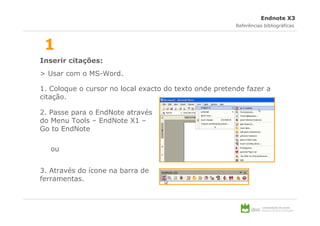
 1
Inserir citações:
> Usar com o MS-Word.

1. Coloque o cursor no local exacto do texto onde pretende fazer a
citação.

2. Passe para o EndNote através
do Menu Tools – EndNote X1 –
Go to EndNote

   ou


3. Através do ícone na barra de
ferramentas.
Endnote X3
                                                            Referências bibliográficas


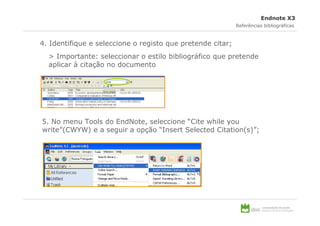
4. Identifique e seleccione o registo que pretende citar;
  > Importante: seleccionar o estilo bibliográfico que pretende
  aplicar à citação no documento


5. No menu Tools do EndNote, seleccione “Cite while you
write”(CWYW) e a seguir a opção “Insert Selected Citation(s)”;
Endnote X3
                                                          Referências bibliográficas


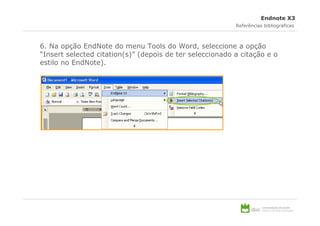
6. Na opção EndNote do menu Tools do Word, seleccione a opção
“Insert selected citation(s)” (depois de ter seleccionado a citação e o
estilo no EndNote).
Endnote X3
                                                         Referências bibliográficas


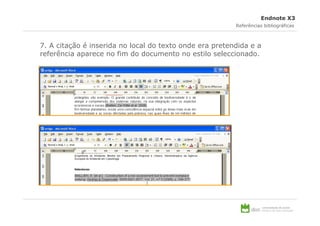
7. A citação é inserida no local do texto onde era pretendida e a
referência aparece no fim do documento no estilo seleccionado.
Endnote X3
                                                    Referências bibliográficas


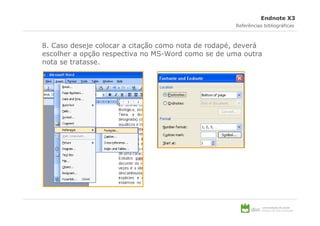
8. Caso deseje colocar a citação como nota de rodapé, deverá
escolher a opção respectiva no MS-Word como se de uma outra
nota se tratasse.
Endnote X3
                                                      Referências bibliográficas


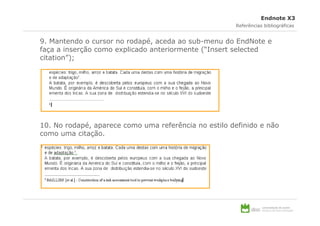
9. Mantendo o cursor no rodapé, aceda ao sub-menu do EndNote e
faça a inserção como explicado anteriormente (“Insert selected
citation”);


10. No rodapé, aparece como uma referência no estilo definido e não
como uma citação.
Endnote X3
                                                       Referências bibliográficas


Exercício 8

1. Abra o ficheiro Word gravado na pasta EndNote, no Desktop
com o nome “artigo”;

2. Insira no texto uma citação bibliográfica seleccionada da
“biblioteca” do EndNote em uso;

3. Confira a formatação da referência bibliográfica.
Endnote X3
                                                        Referências bibliográficas


 2
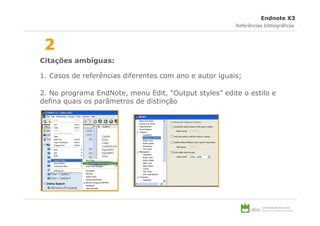
Citações ambíguas:

1. Casos de referências diferentes com ano e autor iguais;

2. No programa EndNote, menu Edit, “Output styles” edite o estilo e
defina quais os parâmetros de distinção
Endnote X3
                                                         Referências bibliográficas


 3
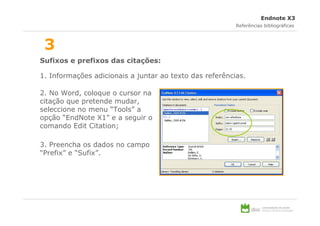
Sufixos e prefixos das citações:

1. Informações adicionais a juntar ao texto das referências.

2. No Word, coloque o cursor na
citação que pretende mudar,
seleccione no menu “Tools” a
opção “EndNote X1” e a seguir o
comando Edit Citation;

3. Preencha os dados no campo
“Prefix” e “Sufix”.
Endnote X3
                                                         Referências bibliográficas


 4
Inserir imagens com legenda no Word:
> É possível associar imagens a referências bibliográficas no
EndNote.
> Estas imagens associadas a referências podem ser inseridas num
documento word e é possível realizar um índice das mesmas.

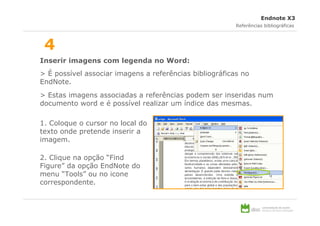
1. Coloque o cursor no local do
texto onde pretende inserir a
imagem.

2. Clique na opção “Find
Figure” da opção EndNote do
menu “Tools” ou no icone
correspondente.
Endnote X3
                                                      Referências bibliográficas


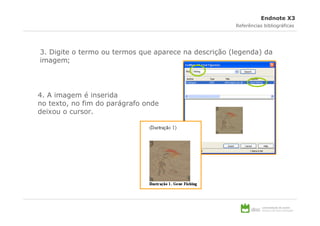
3. Digite o termo ou termos que aparece na descrição (legenda) da
imagem;


4. A imagem é inserida
no texto, no fim do parágrafo onde
deixou o cursor.
Endnote X3
                                                  Referências bibliográficas


Exercício 9

1. Procure e insira no documento word artigo.doc a imagem
guardada na “biblioteca” do EndNote com legenda Albert
Einstein.
EndNote X3


       Estes conteúdos estão protegidos
    por uma licença Creative Commons:


http://creativecommons.org/licenses/by-nc-sa/3.0/

EndNote X3 - inserir citações (Word)

  • 1.
    Endnote X3 referênciasbibliográficas inserir citações (MS-Word)
  • 2.
    Endnote X3 Referências bibliográficas 1 Inserir citações: > Usar com o MS-Word. 1. Coloque o cursor no local exacto do texto onde pretende fazer a citação. 2. Passe para o EndNote através do Menu Tools – EndNote X1 – Go to EndNote ou 3. Através do ícone na barra de ferramentas.
  • 3.
    Endnote X3 Referências bibliográficas 4. Identifique e seleccione o registo que pretende citar; > Importante: seleccionar o estilo bibliográfico que pretende aplicar à citação no documento 5. No menu Tools do EndNote, seleccione “Cite while you write”(CWYW) e a seguir a opção “Insert Selected Citation(s)”;
  • 4.
    Endnote X3 Referências bibliográficas 6. Na opção EndNote do menu Tools do Word, seleccione a opção “Insert selected citation(s)” (depois de ter seleccionado a citação e o estilo no EndNote).
  • 5.
    Endnote X3 Referências bibliográficas 7. A citação é inserida no local do texto onde era pretendida e a referência aparece no fim do documento no estilo seleccionado.
  • 6.
    Endnote X3 Referências bibliográficas 8. Caso deseje colocar a citação como nota de rodapé, deverá escolher a opção respectiva no MS-Word como se de uma outra nota se tratasse.
  • 7.
    Endnote X3 Referências bibliográficas 9. Mantendo o cursor no rodapé, aceda ao sub-menu do EndNote e faça a inserção como explicado anteriormente (“Insert selected citation”); 10. No rodapé, aparece como uma referência no estilo definido e não como uma citação.
  • 8.
    Endnote X3 Referências bibliográficas Exercício 8 1. Abra o ficheiro Word gravado na pasta EndNote, no Desktop com o nome “artigo”; 2. Insira no texto uma citação bibliográfica seleccionada da “biblioteca” do EndNote em uso; 3. Confira a formatação da referência bibliográfica.
  • 9.
    Endnote X3 Referências bibliográficas 2 Citações ambíguas: 1. Casos de referências diferentes com ano e autor iguais; 2. No programa EndNote, menu Edit, “Output styles” edite o estilo e defina quais os parâmetros de distinção
  • 10.
    Endnote X3 Referências bibliográficas 3 Sufixos e prefixos das citações: 1. Informações adicionais a juntar ao texto das referências. 2. No Word, coloque o cursor na citação que pretende mudar, seleccione no menu “Tools” a opção “EndNote X1” e a seguir o comando Edit Citation; 3. Preencha os dados no campo “Prefix” e “Sufix”.
  • 11.
    Endnote X3 Referências bibliográficas 4 Inserir imagens com legenda no Word: > É possível associar imagens a referências bibliográficas no EndNote. > Estas imagens associadas a referências podem ser inseridas num documento word e é possível realizar um índice das mesmas. 1. Coloque o cursor no local do texto onde pretende inserir a imagem. 2. Clique na opção “Find Figure” da opção EndNote do menu “Tools” ou no icone correspondente.
  • 12.
    Endnote X3 Referências bibliográficas 3. Digite o termo ou termos que aparece na descrição (legenda) da imagem; 4. A imagem é inserida no texto, no fim do parágrafo onde deixou o cursor.
  • 13.
    Endnote X3 Referências bibliográficas Exercício 9 1. Procure e insira no documento word artigo.doc a imagem guardada na “biblioteca” do EndNote com legenda Albert Einstein.
  • 14.
    EndNote X3 Estes conteúdos estão protegidos por uma licença Creative Commons: http://creativecommons.org/licenses/by-nc-sa/3.0/