João Paz
Maria João Spilker
Workshop
Universidade Aberta
22/12/12
como ferramenta de suporte à Investigação
 O que é o Mendeley?
 Criar uma conta e instalar o Mendeley Desktop
 Criar uma biblioteca de recursos bibliográficos
 Gerir documentos e referências
 Criar referências de citações e bibliografias
(em MS-Word e OpenOffice)
 Colaborar em grupo no Mendeley
Agenda
2
O que é o Mendeley?
3
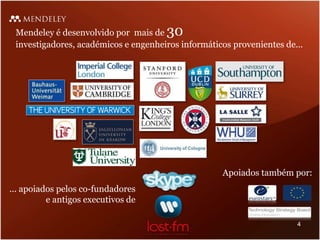
Mendeley é desenvolvido por mais de 30
investigadores, académicos e engenheiros informáticos provenientes de...
... apoiados pelos co-fundadores
e antigos executivos de
Apoiados também por:
4
O que é Mendeley?
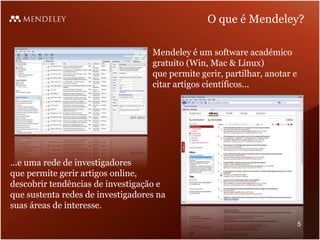
Mendeley é um software académico
gratuito (Win, Mac & Linux)
que permite gerir, partilhar, anotar e
citar artigos científicos...
...e uma rede de investigadores
que permite gerir artigos online,
descobrir tendências de investigação e
que sustenta redes de investigadores na
suas áreas de interesse.
5
www.mendeley.com
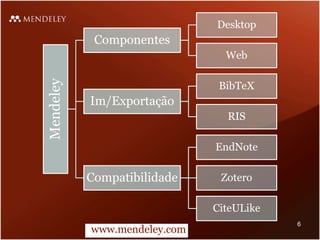
Mendeley
Componentes
Desktop
Web
Im/Exportação
BibTeX
RIS
Compatibilidade
EndNote
Zotero
CiteULike
6
Atividade
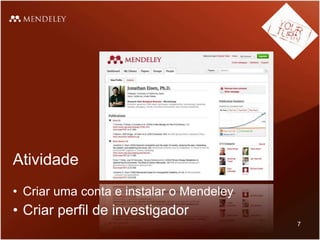
• Criar uma conta e instalar o Mendeley
• Criar perfil de investigador
7
Criar uma biblioteca
de
recursos bibliográficos
8
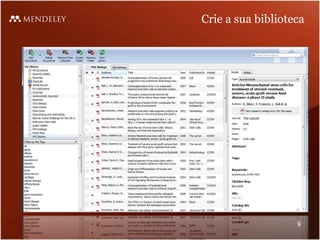
Crie a sua biblioteca
9
Crie a sua biblioteca
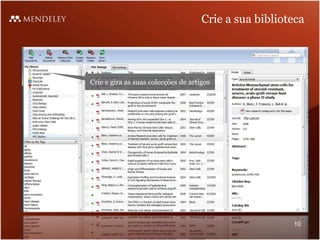
Crie e gira as suas colecções de artigos
10
Crie a sua biblioteca
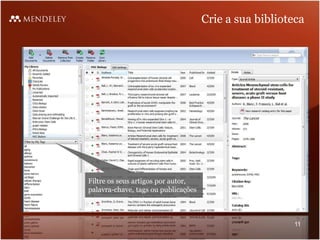
Filtre os seus artigos por autor,
palavra-chave, tags ou publicações
11
Crie a sua biblioteca
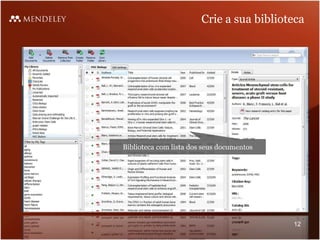
Biblioteca com lista dos seus documentos
12
Crie a sua biblioteca
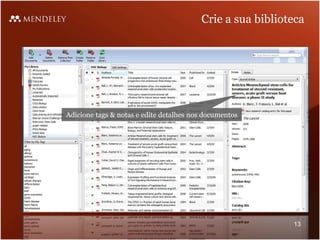
Adicione tags & notas e edite detalhes nos documentos
13
Crie a sua biblioteca
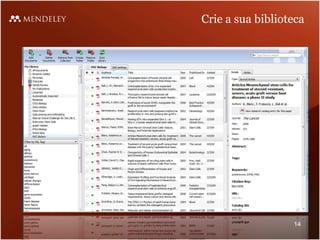
14
Adicionar artigos
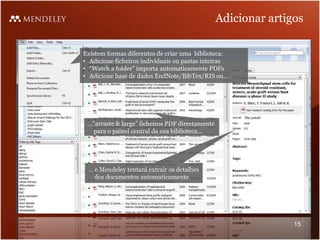
Existem formas diferentes de criar uma biblioteca:
• Adicione ficheiros individuais ou pastas inteiras
• “Watch a folder” importa automaticamente PDFs
• Adicione base de dados EndNote/BibTex/RIS ou…
…”arraste & large” ficheiros PDF directamente
para o painel central da sua biblioteca…
… e Mendeley tentará extrair os detalhes
dos documentos automaticamente.
15
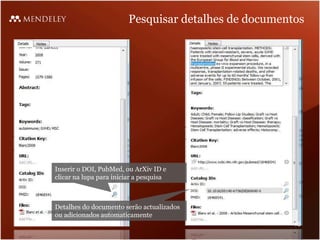
Pesquisar detalhes de documentos
Inserir o DOI, PubMed, ou ArXiv ID e
clicar na lupa para iniciar a pesquisa
Detalhes do documento serão actualizados
ou adicionados automaticamente
16
Atividade
• Importar uma referência bibliográfica da Web
• Importar uma referência bibliográfica
a partir de um ficheiro em PDF
• Sublinhar e fazer anotações num documento
17
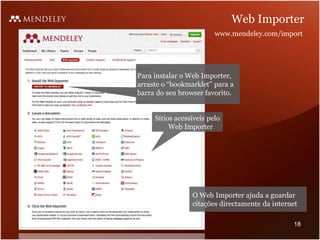
Web Importer
Para instalar o Web Importer,
arraste o “bookmarklet” para a
barra do seu browser favorito.
Sítios acessíveis pelo
Web Importer
www.mendeley.com/import
O Web Importer ajuda a guardar
citações directamente da internet
18
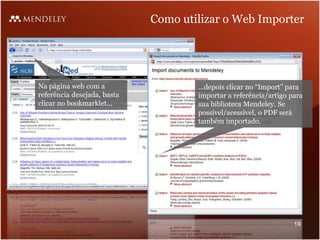
Como utilizar o Web Importer
Na página web com a
referência desejada, basta
clicar no bookmarklet…
…depois clicar no “Import” para
importar a referência/artigo para
sua biblioteca Mendeley. Se
possível/acessível, o PDF será
também importado.
19
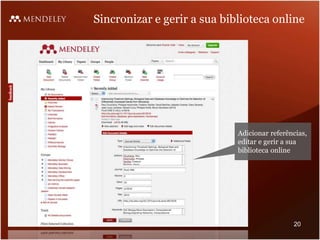
Sincronizar e gerir a sua biblioteca online
Adicionar referências,
editar e gerir a sua
biblioteca online
20
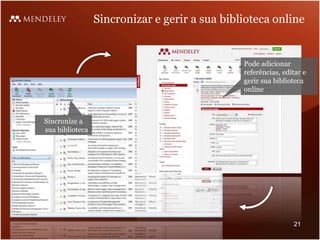
Sincronizar e gerir a sua biblioteca online
Sincronize a
sua biblioteca
Pode adicionar
referências, editar e
gerir sua biblioteca
online
21
Atividade
• Instalar o Web Importer
• Explorar o Bookmarklet
22
Gerir documentos e referências
23
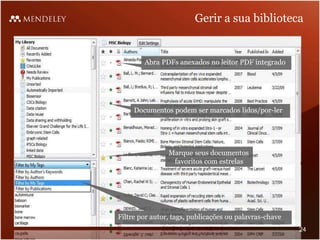
Gerir a sua biblioteca
Marque seus documentos
favoritos com estrelas
Documentos podem ser marcados lidos/por-ler
Filtre por autor, tags, publicações ou palavras-chave
Abra PDFs anexados no leitor PDF integrado
24
24
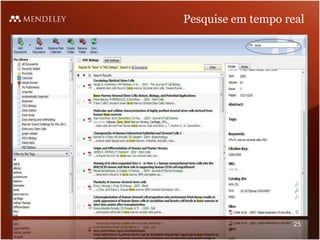
Pesquise em tempo real
25
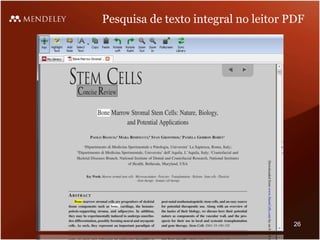
Pesquisa de texto integral no leitor PDF
26
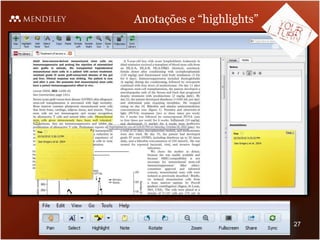
Anotações e “highlights”
27
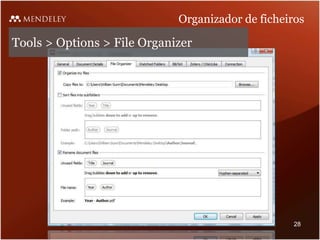
Organizador de ficheiros
Tools > Options > File Organizer
28
Criar
referências de citações e bibliografias
29
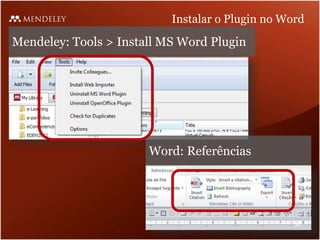
Instalar o Plugin no Word
Mendeley: Tools > Install MS Word Plugin
Word: Referências
30
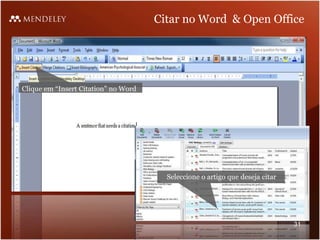
Citar no Word & Open Office
Clique em “Insert Citation” no Word
Seleccione o artigo que deseja citar
31
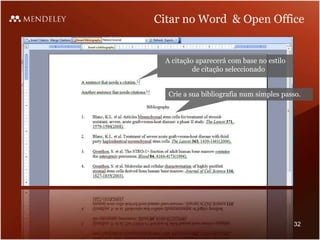
Citar no Word & Open Office
A citação aparecerá com base no estilo
de citação seleccionado
Crie a sua bibliografia num simples passo.
32
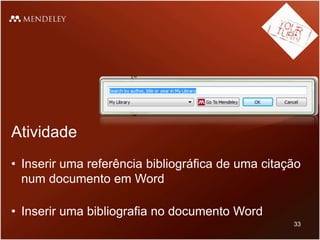
Atividade
• Inserir uma referência bibliográfica de uma citação
num documento em Word
• Inserir uma bibliografia no documento Word
33
Colaborar em grupo no
Mendeley
34
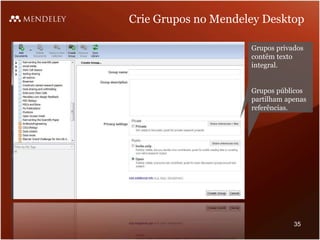
Crie Grupos no Mendeley Desktop
Grupos privados
contêm texto
integral.
Grupos públicos
partilham apenas
referências.
35
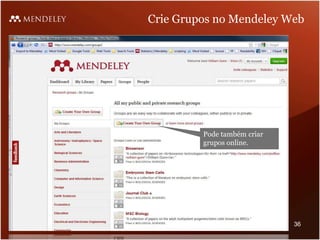
Crie Grupos no Mendeley Web
Pode também criar
grupos online.
36
Partilhar referências com grupos
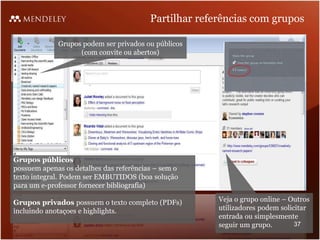
Grupos podem ser privados ou públicos
(com convite ou abertos)
Veja o grupo online – Outros
utilizadores podem solicitar
entrada ou simplesmente
seguir um grupo.
Grupos públicos
possuem apenas os detalhes das referências – sem o
texto integral. Podem ser EMBUTIDOS (boa solução
para um e-professor fornecer bibliografia)
Grupos privados possuem o texto completo (PDFs)
incluindo anotaçoes e highlights.
37
Atividade
• Pesquisar sobre grupos na área de interesse
• Criar um grupo de trabalho
• Convidar investigadores/colaboradores
• Partilhar um artigo
38
João Paz jpaz@almada.ipiaget.org
Maria João Spilker mjspilker@gmail.com
Mendeley no …
Youtube
http://www.youtube.com/user/MendeleyResearch/
Facebook
https://www.facebook.com/pages/Mendeley/42920143610
Twitter
@mendeley_com

Mendeley_Spilker_Paz

  • 1.
    João Paz Maria JoãoSpilker Workshop Universidade Aberta 22/12/12 como ferramenta de suporte à Investigação
  • 2.
     O queé o Mendeley?  Criar uma conta e instalar o Mendeley Desktop  Criar uma biblioteca de recursos bibliográficos  Gerir documentos e referências  Criar referências de citações e bibliografias (em MS-Word e OpenOffice)  Colaborar em grupo no Mendeley Agenda 2
  • 3.
    O que éo Mendeley? 3
  • 4.
    Mendeley é desenvolvidopor mais de 30 investigadores, académicos e engenheiros informáticos provenientes de... ... apoiados pelos co-fundadores e antigos executivos de Apoiados também por: 4
  • 5.
    O que éMendeley? Mendeley é um software académico gratuito (Win, Mac & Linux) que permite gerir, partilhar, anotar e citar artigos científicos... ...e uma rede de investigadores que permite gerir artigos online, descobrir tendências de investigação e que sustenta redes de investigadores na suas áreas de interesse. 5
  • 6.
  • 7.
    Atividade • Criar umaconta e instalar o Mendeley • Criar perfil de investigador 7
  • 8.
  • 9.
    Crie a suabiblioteca 9
  • 10.
    Crie a suabiblioteca Crie e gira as suas colecções de artigos 10
  • 11.
    Crie a suabiblioteca Filtre os seus artigos por autor, palavra-chave, tags ou publicações 11
  • 12.
    Crie a suabiblioteca Biblioteca com lista dos seus documentos 12
  • 13.
    Crie a suabiblioteca Adicione tags & notas e edite detalhes nos documentos 13
  • 14.
    Crie a suabiblioteca 14
  • 15.
    Adicionar artigos Existem formasdiferentes de criar uma biblioteca: • Adicione ficheiros individuais ou pastas inteiras • “Watch a folder” importa automaticamente PDFs • Adicione base de dados EndNote/BibTex/RIS ou… …”arraste & large” ficheiros PDF directamente para o painel central da sua biblioteca… … e Mendeley tentará extrair os detalhes dos documentos automaticamente. 15
  • 16.
    Pesquisar detalhes dedocumentos Inserir o DOI, PubMed, ou ArXiv ID e clicar na lupa para iniciar a pesquisa Detalhes do documento serão actualizados ou adicionados automaticamente 16
  • 17.
    Atividade • Importar umareferência bibliográfica da Web • Importar uma referência bibliográfica a partir de um ficheiro em PDF • Sublinhar e fazer anotações num documento 17
  • 18.
    Web Importer Para instalaro Web Importer, arraste o “bookmarklet” para a barra do seu browser favorito. Sítios acessíveis pelo Web Importer www.mendeley.com/import O Web Importer ajuda a guardar citações directamente da internet 18
  • 19.
    Como utilizar oWeb Importer Na página web com a referência desejada, basta clicar no bookmarklet… …depois clicar no “Import” para importar a referência/artigo para sua biblioteca Mendeley. Se possível/acessível, o PDF será também importado. 19
  • 20.
    Sincronizar e gerira sua biblioteca online Adicionar referências, editar e gerir a sua biblioteca online 20
  • 21.
    Sincronizar e gerira sua biblioteca online Sincronize a sua biblioteca Pode adicionar referências, editar e gerir sua biblioteca online 21
  • 22.
    Atividade • Instalar oWeb Importer • Explorar o Bookmarklet 22
  • 23.
    Gerir documentos ereferências 23
  • 24.
    Gerir a suabiblioteca Marque seus documentos favoritos com estrelas Documentos podem ser marcados lidos/por-ler Filtre por autor, tags, publicações ou palavras-chave Abra PDFs anexados no leitor PDF integrado 24 24
  • 25.
  • 26.
    Pesquisa de textointegral no leitor PDF 26
  • 27.
  • 28.
    Organizador de ficheiros Tools> Options > File Organizer 28
  • 29.
  • 30.
    Instalar o Pluginno Word Mendeley: Tools > Install MS Word Plugin Word: Referências 30
  • 31.
    Citar no Word& Open Office Clique em “Insert Citation” no Word Seleccione o artigo que deseja citar 31
  • 32.
    Citar no Word& Open Office A citação aparecerá com base no estilo de citação seleccionado Crie a sua bibliografia num simples passo. 32
  • 33.
    Atividade • Inserir umareferência bibliográfica de uma citação num documento em Word • Inserir uma bibliografia no documento Word 33
  • 34.
    Colaborar em grupono Mendeley 34
  • 35.
    Crie Grupos noMendeley Desktop Grupos privados contêm texto integral. Grupos públicos partilham apenas referências. 35
  • 36.
    Crie Grupos noMendeley Web Pode também criar grupos online. 36
  • 37.
    Partilhar referências comgrupos Grupos podem ser privados ou públicos (com convite ou abertos) Veja o grupo online – Outros utilizadores podem solicitar entrada ou simplesmente seguir um grupo. Grupos públicos possuem apenas os detalhes das referências – sem o texto integral. Podem ser EMBUTIDOS (boa solução para um e-professor fornecer bibliografia) Grupos privados possuem o texto completo (PDFs) incluindo anotaçoes e highlights. 37
  • 38.
    Atividade • Pesquisar sobregrupos na área de interesse • Criar um grupo de trabalho • Convidar investigadores/colaboradores • Partilhar um artigo 38
  • 39.
    João Paz jpaz@almada.ipiaget.org MariaJoão Spilker mjspilker@gmail.com Mendeley no … Youtube http://www.youtube.com/user/MendeleyResearch/ Facebook https://www.facebook.com/pages/Mendeley/42920143610 Twitter @mendeley_com