Gerenciamento de usuários e
   grupos no GNU/Linux
Adicionando novos usuários no
                  Ubuntu
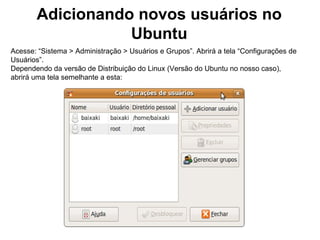
Acesse: “Sistema > Administração > Usuários e Grupos”. Abrirá a tela “Configurações de
Usuários”.
Dependendo da versão de Distribuição do Linux (Versão do Ubuntu no nosso caso),
abrirá uma tela semelhante a esta:
Adicionando novos usuários no Ubuntu
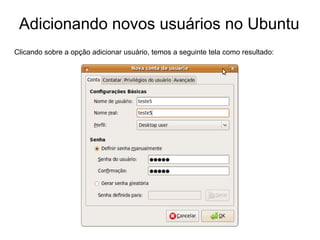
Clicando sobre a opção adicionar usuário, temos a seguinte tela como resultado:
Criando usuários no GNU/Linux

adduser – Cria um novo usuário ou atualiza as informações padrão de um usuário no
sistema Linux. O comando useradd cria uma entrada para o usuário no arquivo “/etc/passwd”
com informações do seu login, UID (user identification), GID (group identification), shell e
diretório pessoal, e a senha criptografada deste usuário é armazenada no arquivo
“/etc/shadow”. A identificação do usuário (UID) escolhida será a primeira disponível no
sistema especificada de acordo com a faixa de UIDS de usuários permitidas no arquivo de
configuração /etc/adduser.conf. Este é o arquivo que contém os padrões para a criação de
novos usuários no sistema. Comando usado para a criação de usuários:

                      adduser [opções] usuário

                               ”sudo adduser fulano”
Cria o novo usuário “fulano” no sistema, cujo diretório pessoal do mesmo será “/home/fulano”.
Criando usuários no GNU/Linux
Opção -d:
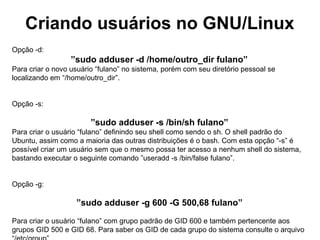
                  ”sudo adduser -d /home/outro_dir fulano”
Para criar o novo usuário “fulano” no sistema, porém com seu diretório pessoal se
localizando em “/home/outro_dir”.


Opção -s:

                        ”sudo adduser -s /bin/sh fulano”
Para criar o usuário “fulano” definindo seu shell como sendo o sh. O shell padrão do
Ubuntu, assim como a maioria das outras distribuições é o bash. Com esta opção “-s” é
possível criar um usuário sem que o mesmo possa ter acesso a nenhum shell do sistema,
bastando executar o seguinte comando ”useradd -s /bin/false fulano”.


Opção -g:

                   ”sudo adduser -g 600 -G 500,68 fulano”

Para criar o usuário “fulano” com grupo padrão de GID 600 e também pertencente aos
grupos GID 500 e GID 68. Para saber os GID de cada grupo do sistema consulte o arquivo
Criando usuários no GNU/Linux
Mais de uma opção:


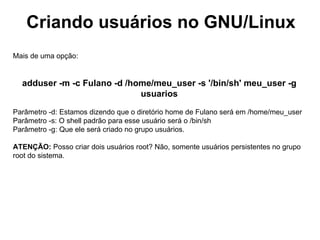
  adduser -m -c Fulano -d /home/meu_user -s '/bin/sh' meu_user -g
                             usuarios

Parâmetro -d: Estamos dizendo que o diretório home de Fulano será em /home/meu_user
Parâmetro -s: O shell padrão para esse usuário será o /bin/sh
Parâmetro -g: Que ele será criado no grupo usuários.

ATENÇÃO: Posso criar dois usuários root? Não, somente usuários persistentes no grupo
root do sistema.
Alterando informações dos usuários
usermod: Para alterar as informações do usuário, é semelhante ao adduser:
                    usermod [opções] usuário
Opções:
                           usermod -d diretório usuário
Altera o diretório "home" do usuário. Adicione -m no final para mover o conteúdo da pasta
anterior para a nova. Por exemplo: usermod -d /financeiro -m peterpan

                             usermod -e data usuário
Define a data de expiração da conta do usuário. Em geral, a data é fornecida no esquema
ano/mês/dia (aaaa-mm-dd). Por exemplo:usermod -e 2008-10-28 alunol

                         usermod -l novo_nome usuário
Altera o nome do login do usuário. No exemplo a seguir, o usuário alunotecnico teve seu
nome alterado para aluno:usermod -l aluno alunotecnico

                       usermod -g grupo número usuário
Altera o GID do grupo principal do usuário. Por exemplo:usermod -g 42 aluno

                           usermod -u número usuário
                             Altera o UID da conta do usuário
Alterando e controlando a senha do usuário
passwd : Se qualquer usuário quiser alterar a sua própria senha, basta digitar
apenas passwd em um terminal. Quando isso ocorrer, o sistema pedirá que o usuário digite a
sua senha atual e, em seguida, pedirá a nova seqüência, que deve ser informada duas vezes,
para confirmação.
                      passwd usuario [opções]
Opções:

-e: faz com que a senha do usuário expire, forçando-o a fornecer uma nova combinação no
próximo login;
-k: permite a alteração da senha somente se esta estiver expirada;
-x dias: faz com que a senha funcione apenas pela quantidade de dias informada. Depois
disso, a senha expira e o usuário deve trocá-la;
-n dias: indica a quantidade mínima de dias que o usuário deve aguardar para trocar a senha;
-w dias: define a quantidade mínima de dias em que o usuário receberá o aviso de que sua
senha precisa ser alterada;
-i: deixa a conta inativa, caso a senha tenha expirado;
-l: "tranca" a conta do usuário;
-u: desbloqueia uma conta que esteja "trancada";
-S: exibe o status da conta (note que a letra S deve estar em maiúscula).
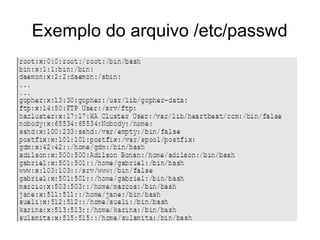
Exemplo do arquivo /etc/passwd
Alterando e controlando a senha do usuário
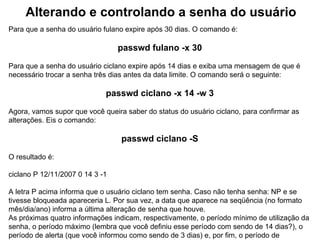
Para que a senha do usuário fulano expire após 30 dias. O comando é:

                                 passwd fulano -x 30

Para que a senha do usuário ciclano expire após 14 dias e exiba uma mensagem de que é
necessário trocar a senha três dias antes da data limite. O comando será o seguinte:

                             passwd ciclano -x 14 -w 3

Agora, vamos supor que você queira saber do status do usuário ciclano, para confirmar as
alterações. Eis o comando:

                                  passwd ciclano -S

O resultado é:

ciclano P 12/11/2007 0 14 3 -1

A letra P acima informa que o usuário ciclano tem senha. Caso não tenha senha: NP e se
tivesse bloqueada apareceria L. Por sua vez, a data que aparece na seqüência (no formato
mês/dia/ano) informa a última alteração de senha que houve.
As próximas quatro informações indicam, respectivamente, o período mínimo de utilização da
senha, o período máximo (lembra que você definiu esse período com sendo de 14 dias?), o
período de alerta (que você informou como sendo de 3 dias) e, por fim, o período de
Alterando e controlando a senha do usuário


”sudo passwd fulano” para alterar a senha do usuário “fulano”.

”sudo passwd -l fulano” para bloquear a conta do usuário “fulano”.

”sudo passwd -u fulano” para desbloquear a conta do usuário “fulano”.

”sudo passwd -d fulano” para desativar a senha do usuário “fulano” deixando-o sem uma
senha de acesso.
Excluindo usuários no GNU/Linux

userdel: Comando para excluir usuário.:
                            userdel nomedousuario

Se além de eliminar esse usuário do sistema você quiser que sua pasta "home" seja
apagada (junto com todo o seu conteúdo), basta digitar o comando userdel seguido do
parâmetro -r e do nome do usuário:

                           userdel -r nomedousuario

Ao fazer isso, certifique-se que o usuário tem cópia de todos os arquivos a serem
apagados, quando cabível.
Curiosidades...
Como já informado antes, o GNU/Linux usa o arquivo /etc/shadow para lidar com as
senhas de usuários. As informações desse arquivo têm o seguinte padrão (usando como
exemplo os dados do usuário fulano):

fulano:$1$O48MNVt9$08BBOTqV0cr2LtKtMXtAY1:13849:0:99999:7:::

Assim como acontece no arquivo /etc/passwd, as informações do arquivo /etc/shadow são
separadas por : (dois pontos). No caso acima, aparece:

 Nome do usuário (fulano);

 A senha criptografada (é por que isso que há esse monte de caracteres sem sentido);

 Data da última mudança (13849);

 Quantidade mínima de dias que o usuário deve esperar para mudar a sua senha (0);

 Quantidade máxima de dias para a alteração de senha ser feita (99999)

 Quantidade de dias restantes à data de expiração que o sistema operacional deve
esperar para exibir alertas de mudança de senha (7);

 Os demais campos (que estão em branco) são destinados à informações de expiração
de conta, mas dificilmente são usados.

Você pode ter se perguntado sobre o motivo das datas serem representadas por um único
número, como o valor 13849, acima. Essa formato indica a quantidade de dias que já se
passou desde 1 de janeiro de 1970.
Gerenciando grupos
addgroup: funciona de maneira igual ao comando adduser (inclusive algumas
opções são as mesmas), no entanto, cria grupos ao invés de usuários;

                     addgroup [opções] nomedogrupo


groupdel: serve para eliminar grupos do sistema;
                           groupdel nomedogrupo


groups: Mostra os grupos dos quais um usuário faz parte.
                           groups nomedousuario
Gerenciando grupos
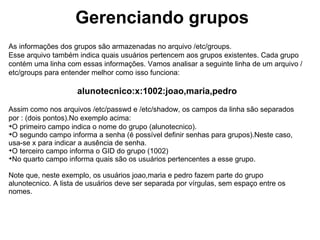
As informações dos grupos são armazenadas no arquivo /etc/groups.
Esse arquivo também indica quais usuários pertencem aos grupos existentes. Cada grupo
contém uma linha com essas informações. Vamos analisar a seguinte linha de um arquivo /
etc/groups para entender melhor como isso funciona:

                     alunotecnico:x:1002:joao,maria,pedro

Assim como nos arquivos /etc/passwd e /etc/shadow, os campos da linha são separados
por : (dois pontos).No exemplo acima:

 O primeiro campo indica o nome do grupo (alunotecnico).

 O segundo campo informa a senha (é possível definir senhas para grupos).Neste caso,
usa-se x para indicar a ausência de senha.

 O terceiro campo informa o GID do grupo (1002)

 No quarto campo informa quais são os usuários pertencentes a esse grupo.

Note que, neste exemplo, os usuários joao,maria e pedro fazem parte do grupo
alunotecnico. A lista de usuários deve ser separada por vírgulas, sem espaço entre os
nomes.
Gerenciando grupos
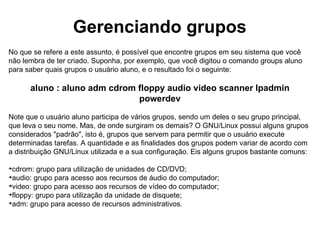
No que se refere a este assunto, é possível que encontre grupos em seu sistema que você
não lembra de ter criado. Suponha, por exemplo, que você digitou o comando groups aluno
para saber quais grupos o usuário aluno, e o resultado foi o seguinte:

      aluno : aluno adm cdrom floppy audio video scanner lpadmin
                              powerdev

Note que o usuário aluno participa de vários grupos, sendo um deles o seu grupo principal,
que leva o seu nome. Mas, de onde surgiram os demais? O GNU/Linux possui alguns grupos
considerados "padrão", isto é, grupos que servem para permitir que o usuário execute
determinadas tarefas. A quantidade e as finalidades dos grupos podem variar de acordo com
a distribuição GNU/Linux utilizada e a sua configuração. Eis alguns grupos bastante comuns:


 cdrom: grupo para utilização de unidades de CD/DVD;

 audio: grupo para acesso aos recursos de áudio do computador;

 video: grupo para acesso aos recursos de vídeo do computador;

 floppy: grupo para utilização da unidade de disquete;

 adm: grupo para acesso de recursos administrativos.
Comandos adicionais
O GNU/Linux ainda conta com vários outros comandos que lhe ajudam a gerenciar e obter
informações de usuários e grupos. Veja alguns:

logname: mostra o nome do seu usuário;

users: mostra os usuários que estão conectados ao sistema no momento;

id: mostra dados da identificação do usuário. Eis algumas opções:

id usuário: exibe os grupos (e seus respectivos GIDs) dos quais o usuário faz parte;

id -g usuário: mostra o GID do grupo do usuário;

id -G usuário: exibe o GID de todos os grupos do usuário (nome que a letra G fica em
caixa alta);

id -u usuário: indica o UID do usuário.

finger usuário: mostra informações detalhadas do usuário. Se o comando for digitado
isoladamente (ou seja, somente finger), o sistema exibe todos os usuários que estão
conectados no sistema operacional no momento;

groups usuario: mostra os grupos a que o usuário pertence no sistema.
Comandos adicionais
Para tornar outro usuário sem ter que logar. Use da seguinte forma:
su nome-do-usuário
Ex: # su aluno

No caso do ubuntu e algumas outras distribuições, utilize o comando su da seguinte
forma:
# sudo su

Para sair do root ou de um usuário acessado via o comando su
# exit ou a tecla de atalho CTRL+D

Para efetuar o logoff de um console:
# exit ou # logout ou a combinação de teclas CTRL+D

Exibe usuários logados:
# who
#w
# whoami
# who am i
# logname
# users
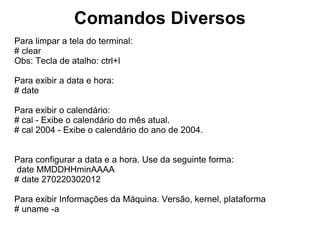
Comandos Diversos
Para limpar a tela do terminal:
# clear
Obs: Tecla de atalho: ctrl+l

Para exibir a data e hora:
# date

Para exibir o calendário:
# cal - Exibe o calendário do mês atual.
# cal 2004 - Exibe o calendário do ano de 2004.


Para configurar a data e a hora. Use da seguinte forma:
date MMDDHHminAAAA
# date 270220302012

Para exibir Informações da Máquina. Versão, kernel, plataforma
# uname -a
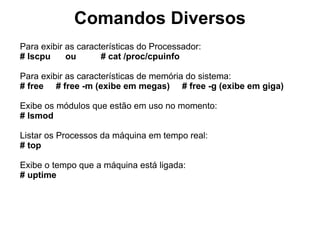
Comandos Diversos
Para exibir as características do Processador:
# lscpu     ou       # cat /proc/cpuinfo

Para exibir as características de memória do sistema:
# free # free -m (exibe em megas) # free -g (exibe em giga)

Exibe os módulos que estão em uso no momento:
# lsmod

Listar os Processos da máquina em tempo real:
# top

Exibe o tempo que a máquina está ligada:
# uptime
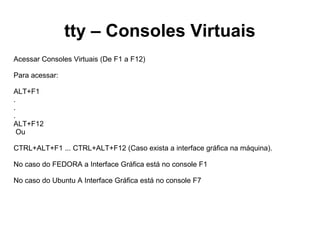
tty – Consoles Virtuais
Acessar Consoles Virtuais (De F1 a F12)

Para acessar:

ALT+F1
.
.
.
ALT+F12
  Ou

CTRL+ALT+F1 ... CTRL+ALT+F12 (Caso exista a interface gráfica na máquina).

No caso do FEDORA a Interface Gráfica está no console F1

No caso do Ubuntu A Interface Gráfica está no console F7
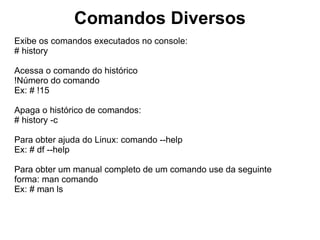
Comandos Diversos
Exibe os comandos executados no console:
# history

Acessa o comando do histórico
!Número do comando
Ex: # !15

Apaga o histórico de comandos:
# history -c

Para obter ajuda do Linux: comando --help
Ex: # df --help

Para obter um manual completo de um comando use da seguinte
forma: man comando
Ex: # man ls
Comandos Diversos
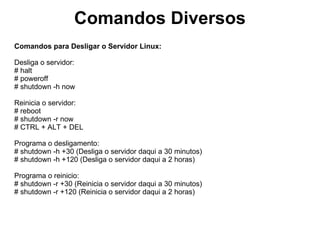
Comandos para Desligar o Servidor Linux:

Desliga o servidor:
# halt
# poweroff
# shutdown -h now

Reinicia o servidor:
# reboot
# shutdown -r now
# CTRL + ALT + DEL

Programa o desligamento:
# shutdown -h +30 (Desliga o servidor daqui a 30 minutos)
# shutdown -h +120 (Desliga o servidor daqui a 2 horas)

Programa o reinicio:
# shutdown -r +30 (Reinicia o servidor daqui a 30 minutos)
# shutdown -r +120 (Reinicia o servidor daqui a 2 horas)
Exercícios
1)Torne-se root
2)Crie os seguintes usuários:
nome: teste
senha: teste
nome: teste1
senha: teste1
Logue no console F1 com o teste1 e execute o comando top.
Exiba os usuários logados de todas as formas possíveis
Exiba o que cada usuário está executando.
Encerre (faça logout) das sessões dos usuários: teste, teste1
Exclua do sistema os usuários: usuário3, usuário4, usuário5 e usuário6.
Exiba a data e hora.
Acerte a data e hora.
Crie um alias chamado raiz que limpa a tela e exibe a raiz do disco com detalhes.
Execute o alias raiz.
Exiba todos os alias do sistema.
Apague o alias raiz (certifique que o alias esteja apagado).
Exiba a versão do kernel.
Exiba a quantidade de memória RAM em giga.
Exiba os módulos carregados na memória.
Exiba as características do processador.
Exiba os comandos que foram executados até agora.
Repita o comando que criou o alias raiz.
Apague o histórico de comandos.
Qual comando reinicia o servidor daqui a 15 minutos?
Quais comandos são capazes de desligar o servidor imediatamente?

Gerenciamento de usuários e grupos

  • 1.
    Gerenciamento de usuáriose grupos no GNU/Linux
  • 2.
    Adicionando novos usuáriosno Ubuntu Acesse: “Sistema > Administração > Usuários e Grupos”. Abrirá a tela “Configurações de Usuários”. Dependendo da versão de Distribuição do Linux (Versão do Ubuntu no nosso caso), abrirá uma tela semelhante a esta:
  • 3.
    Adicionando novos usuáriosno Ubuntu Clicando sobre a opção adicionar usuário, temos a seguinte tela como resultado:
  • 4.
    Criando usuários noGNU/Linux adduser – Cria um novo usuário ou atualiza as informações padrão de um usuário no sistema Linux. O comando useradd cria uma entrada para o usuário no arquivo “/etc/passwd” com informações do seu login, UID (user identification), GID (group identification), shell e diretório pessoal, e a senha criptografada deste usuário é armazenada no arquivo “/etc/shadow”. A identificação do usuário (UID) escolhida será a primeira disponível no sistema especificada de acordo com a faixa de UIDS de usuários permitidas no arquivo de configuração /etc/adduser.conf. Este é o arquivo que contém os padrões para a criação de novos usuários no sistema. Comando usado para a criação de usuários: adduser [opções] usuário ”sudo adduser fulano” Cria o novo usuário “fulano” no sistema, cujo diretório pessoal do mesmo será “/home/fulano”.
  • 5.
    Criando usuários noGNU/Linux Opção -d: ”sudo adduser -d /home/outro_dir fulano” Para criar o novo usuário “fulano” no sistema, porém com seu diretório pessoal se localizando em “/home/outro_dir”. Opção -s: ”sudo adduser -s /bin/sh fulano” Para criar o usuário “fulano” definindo seu shell como sendo o sh. O shell padrão do Ubuntu, assim como a maioria das outras distribuições é o bash. Com esta opção “-s” é possível criar um usuário sem que o mesmo possa ter acesso a nenhum shell do sistema, bastando executar o seguinte comando ”useradd -s /bin/false fulano”. Opção -g: ”sudo adduser -g 600 -G 500,68 fulano” Para criar o usuário “fulano” com grupo padrão de GID 600 e também pertencente aos grupos GID 500 e GID 68. Para saber os GID de cada grupo do sistema consulte o arquivo
  • 6.
    Criando usuários noGNU/Linux Mais de uma opção: adduser -m -c Fulano -d /home/meu_user -s '/bin/sh' meu_user -g usuarios Parâmetro -d: Estamos dizendo que o diretório home de Fulano será em /home/meu_user Parâmetro -s: O shell padrão para esse usuário será o /bin/sh Parâmetro -g: Que ele será criado no grupo usuários. ATENÇÃO: Posso criar dois usuários root? Não, somente usuários persistentes no grupo root do sistema.
  • 7.
    Alterando informações dosusuários usermod: Para alterar as informações do usuário, é semelhante ao adduser: usermod [opções] usuário Opções: usermod -d diretório usuário Altera o diretório "home" do usuário. Adicione -m no final para mover o conteúdo da pasta anterior para a nova. Por exemplo: usermod -d /financeiro -m peterpan usermod -e data usuário Define a data de expiração da conta do usuário. Em geral, a data é fornecida no esquema ano/mês/dia (aaaa-mm-dd). Por exemplo:usermod -e 2008-10-28 alunol usermod -l novo_nome usuário Altera o nome do login do usuário. No exemplo a seguir, o usuário alunotecnico teve seu nome alterado para aluno:usermod -l aluno alunotecnico usermod -g grupo número usuário Altera o GID do grupo principal do usuário. Por exemplo:usermod -g 42 aluno usermod -u número usuário Altera o UID da conta do usuário
  • 8.
    Alterando e controlandoa senha do usuário passwd : Se qualquer usuário quiser alterar a sua própria senha, basta digitar apenas passwd em um terminal. Quando isso ocorrer, o sistema pedirá que o usuário digite a sua senha atual e, em seguida, pedirá a nova seqüência, que deve ser informada duas vezes, para confirmação. passwd usuario [opções] Opções: -e: faz com que a senha do usuário expire, forçando-o a fornecer uma nova combinação no próximo login; -k: permite a alteração da senha somente se esta estiver expirada; -x dias: faz com que a senha funcione apenas pela quantidade de dias informada. Depois disso, a senha expira e o usuário deve trocá-la; -n dias: indica a quantidade mínima de dias que o usuário deve aguardar para trocar a senha; -w dias: define a quantidade mínima de dias em que o usuário receberá o aviso de que sua senha precisa ser alterada; -i: deixa a conta inativa, caso a senha tenha expirado; -l: "tranca" a conta do usuário; -u: desbloqueia uma conta que esteja "trancada"; -S: exibe o status da conta (note que a letra S deve estar em maiúscula).
  • 9.
    Exemplo do arquivo/etc/passwd
  • 10.
    Alterando e controlandoa senha do usuário Para que a senha do usuário fulano expire após 30 dias. O comando é: passwd fulano -x 30 Para que a senha do usuário ciclano expire após 14 dias e exiba uma mensagem de que é necessário trocar a senha três dias antes da data limite. O comando será o seguinte: passwd ciclano -x 14 -w 3 Agora, vamos supor que você queira saber do status do usuário ciclano, para confirmar as alterações. Eis o comando: passwd ciclano -S O resultado é: ciclano P 12/11/2007 0 14 3 -1 A letra P acima informa que o usuário ciclano tem senha. Caso não tenha senha: NP e se tivesse bloqueada apareceria L. Por sua vez, a data que aparece na seqüência (no formato mês/dia/ano) informa a última alteração de senha que houve. As próximas quatro informações indicam, respectivamente, o período mínimo de utilização da senha, o período máximo (lembra que você definiu esse período com sendo de 14 dias?), o período de alerta (que você informou como sendo de 3 dias) e, por fim, o período de
  • 11.
    Alterando e controlandoa senha do usuário ”sudo passwd fulano” para alterar a senha do usuário “fulano”. ”sudo passwd -l fulano” para bloquear a conta do usuário “fulano”. ”sudo passwd -u fulano” para desbloquear a conta do usuário “fulano”. ”sudo passwd -d fulano” para desativar a senha do usuário “fulano” deixando-o sem uma senha de acesso.
  • 12.
    Excluindo usuários noGNU/Linux userdel: Comando para excluir usuário.: userdel nomedousuario Se além de eliminar esse usuário do sistema você quiser que sua pasta "home" seja apagada (junto com todo o seu conteúdo), basta digitar o comando userdel seguido do parâmetro -r e do nome do usuário: userdel -r nomedousuario Ao fazer isso, certifique-se que o usuário tem cópia de todos os arquivos a serem apagados, quando cabível.
  • 13.
    Curiosidades... Como já informadoantes, o GNU/Linux usa o arquivo /etc/shadow para lidar com as senhas de usuários. As informações desse arquivo têm o seguinte padrão (usando como exemplo os dados do usuário fulano): fulano:$1$O48MNVt9$08BBOTqV0cr2LtKtMXtAY1:13849:0:99999:7::: Assim como acontece no arquivo /etc/passwd, as informações do arquivo /etc/shadow são separadas por : (dois pontos). No caso acima, aparece:  Nome do usuário (fulano);  A senha criptografada (é por que isso que há esse monte de caracteres sem sentido);  Data da última mudança (13849);  Quantidade mínima de dias que o usuário deve esperar para mudar a sua senha (0);  Quantidade máxima de dias para a alteração de senha ser feita (99999)  Quantidade de dias restantes à data de expiração que o sistema operacional deve esperar para exibir alertas de mudança de senha (7);  Os demais campos (que estão em branco) são destinados à informações de expiração de conta, mas dificilmente são usados. Você pode ter se perguntado sobre o motivo das datas serem representadas por um único número, como o valor 13849, acima. Essa formato indica a quantidade de dias que já se passou desde 1 de janeiro de 1970.
  • 14.
    Gerenciando grupos addgroup: funcionade maneira igual ao comando adduser (inclusive algumas opções são as mesmas), no entanto, cria grupos ao invés de usuários; addgroup [opções] nomedogrupo groupdel: serve para eliminar grupos do sistema; groupdel nomedogrupo groups: Mostra os grupos dos quais um usuário faz parte. groups nomedousuario
  • 15.
    Gerenciando grupos As informaçõesdos grupos são armazenadas no arquivo /etc/groups. Esse arquivo também indica quais usuários pertencem aos grupos existentes. Cada grupo contém uma linha com essas informações. Vamos analisar a seguinte linha de um arquivo / etc/groups para entender melhor como isso funciona: alunotecnico:x:1002:joao,maria,pedro Assim como nos arquivos /etc/passwd e /etc/shadow, os campos da linha são separados por : (dois pontos).No exemplo acima:  O primeiro campo indica o nome do grupo (alunotecnico).  O segundo campo informa a senha (é possível definir senhas para grupos).Neste caso, usa-se x para indicar a ausência de senha.  O terceiro campo informa o GID do grupo (1002)  No quarto campo informa quais são os usuários pertencentes a esse grupo. Note que, neste exemplo, os usuários joao,maria e pedro fazem parte do grupo alunotecnico. A lista de usuários deve ser separada por vírgulas, sem espaço entre os nomes.
  • 16.
    Gerenciando grupos No quese refere a este assunto, é possível que encontre grupos em seu sistema que você não lembra de ter criado. Suponha, por exemplo, que você digitou o comando groups aluno para saber quais grupos o usuário aluno, e o resultado foi o seguinte: aluno : aluno adm cdrom floppy audio video scanner lpadmin powerdev Note que o usuário aluno participa de vários grupos, sendo um deles o seu grupo principal, que leva o seu nome. Mas, de onde surgiram os demais? O GNU/Linux possui alguns grupos considerados "padrão", isto é, grupos que servem para permitir que o usuário execute determinadas tarefas. A quantidade e as finalidades dos grupos podem variar de acordo com a distribuição GNU/Linux utilizada e a sua configuração. Eis alguns grupos bastante comuns:  cdrom: grupo para utilização de unidades de CD/DVD;  audio: grupo para acesso aos recursos de áudio do computador;  video: grupo para acesso aos recursos de vídeo do computador;  floppy: grupo para utilização da unidade de disquete;  adm: grupo para acesso de recursos administrativos.
  • 17.
    Comandos adicionais O GNU/Linuxainda conta com vários outros comandos que lhe ajudam a gerenciar e obter informações de usuários e grupos. Veja alguns: logname: mostra o nome do seu usuário; users: mostra os usuários que estão conectados ao sistema no momento; id: mostra dados da identificação do usuário. Eis algumas opções: id usuário: exibe os grupos (e seus respectivos GIDs) dos quais o usuário faz parte; id -g usuário: mostra o GID do grupo do usuário; id -G usuário: exibe o GID de todos os grupos do usuário (nome que a letra G fica em caixa alta); id -u usuário: indica o UID do usuário. finger usuário: mostra informações detalhadas do usuário. Se o comando for digitado isoladamente (ou seja, somente finger), o sistema exibe todos os usuários que estão conectados no sistema operacional no momento; groups usuario: mostra os grupos a que o usuário pertence no sistema.
  • 18.
    Comandos adicionais Para tornaroutro usuário sem ter que logar. Use da seguinte forma: su nome-do-usuário Ex: # su aluno No caso do ubuntu e algumas outras distribuições, utilize o comando su da seguinte forma: # sudo su Para sair do root ou de um usuário acessado via o comando su # exit ou a tecla de atalho CTRL+D Para efetuar o logoff de um console: # exit ou # logout ou a combinação de teclas CTRL+D Exibe usuários logados: # who #w # whoami # who am i # logname # users
  • 19.
    Comandos Diversos Para limpara tela do terminal: # clear Obs: Tecla de atalho: ctrl+l Para exibir a data e hora: # date Para exibir o calendário: # cal - Exibe o calendário do mês atual. # cal 2004 - Exibe o calendário do ano de 2004. Para configurar a data e a hora. Use da seguinte forma: date MMDDHHminAAAA # date 270220302012 Para exibir Informações da Máquina. Versão, kernel, plataforma # uname -a
  • 20.
    Comandos Diversos Para exibiras características do Processador: # lscpu ou # cat /proc/cpuinfo Para exibir as características de memória do sistema: # free # free -m (exibe em megas) # free -g (exibe em giga) Exibe os módulos que estão em uso no momento: # lsmod Listar os Processos da máquina em tempo real: # top Exibe o tempo que a máquina está ligada: # uptime
  • 21.
    tty – ConsolesVirtuais Acessar Consoles Virtuais (De F1 a F12) Para acessar: ALT+F1 . . . ALT+F12 Ou CTRL+ALT+F1 ... CTRL+ALT+F12 (Caso exista a interface gráfica na máquina). No caso do FEDORA a Interface Gráfica está no console F1 No caso do Ubuntu A Interface Gráfica está no console F7
  • 22.
    Comandos Diversos Exibe oscomandos executados no console: # history Acessa o comando do histórico !Número do comando Ex: # !15 Apaga o histórico de comandos: # history -c Para obter ajuda do Linux: comando --help Ex: # df --help Para obter um manual completo de um comando use da seguinte forma: man comando Ex: # man ls
  • 23.
    Comandos Diversos Comandos paraDesligar o Servidor Linux: Desliga o servidor: # halt # poweroff # shutdown -h now Reinicia o servidor: # reboot # shutdown -r now # CTRL + ALT + DEL Programa o desligamento: # shutdown -h +30 (Desliga o servidor daqui a 30 minutos) # shutdown -h +120 (Desliga o servidor daqui a 2 horas) Programa o reinicio: # shutdown -r +30 (Reinicia o servidor daqui a 30 minutos) # shutdown -r +120 (Reinicia o servidor daqui a 2 horas)
  • 24.
    Exercícios 1)Torne-se root 2)Crie osseguintes usuários: nome: teste senha: teste nome: teste1 senha: teste1 Logue no console F1 com o teste1 e execute o comando top. Exiba os usuários logados de todas as formas possíveis Exiba o que cada usuário está executando. Encerre (faça logout) das sessões dos usuários: teste, teste1 Exclua do sistema os usuários: usuário3, usuário4, usuário5 e usuário6. Exiba a data e hora. Acerte a data e hora. Crie um alias chamado raiz que limpa a tela e exibe a raiz do disco com detalhes. Execute o alias raiz. Exiba todos os alias do sistema. Apague o alias raiz (certifique que o alias esteja apagado). Exiba a versão do kernel. Exiba a quantidade de memória RAM em giga. Exiba os módulos carregados na memória. Exiba as características do processador. Exiba os comandos que foram executados até agora. Repita o comando que criou o alias raiz. Apague o histórico de comandos. Qual comando reinicia o servidor daqui a 15 minutos? Quais comandos são capazes de desligar o servidor imediatamente?