Família de Programas Boardmaker

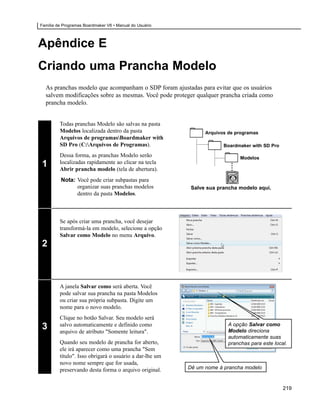
       Manual do Usuário
            Versão 6
Marcas Registradas


         Boardmaker e Speaking Dynamically Pro são marcas registradas da Mayer-Johnson, LLC.

             The Picture Communication Symbols é marca registrada da Mayer-Johnson, LLC.

RealSpeak é marca registrada da Nuance Communications, Inc. e/ou seus licenciadores e é usada sob licença.

                          Windows é marca registrada da Microsoft Corporation.

                      Internet Explorer é marca registrada da Microsoft Corporation.

                            Firefox é marca registrada da Mozilla Foundation.


      De acordo com a legislação vigente sobre direitos autorais este programa não pode ser copiado,
              total ou parcialmente, sem o consentimento expresso da Mayer-Johnson, LLC.


     Boardmaker Software Family User’s Guide Version 6 © Copyright 2009 Mayer-Johnson, LLC.
FPB Manual do Usuário Versão 6 em Português Brasileiro © Copyright 2009 Clik Tecnologia Assistiva Ltda.
                             Todos os Direitos Reservados Mundialmente
                         Tradução: José Carlos Tonolli - Revisão: Rita Bersch


                               Distribuído e comercializado no Brasil por
                                        Clik Tecnologia Assistiva
      Fone: (51) 3061-6230 • Fax: 3026-2603 • E-mail: clik@clik.com.br • Internet: www.clik.com.br


                                                                                        MUFPB Rev. 1.6/0609
Prezado usuário, consulte o Contrato de Licença de Usuário Final (EULA) para Boardmaker® ou
Boardmaker com Speaking Dynamically Pro no link: http://mayer-johnson.com/eula/bsf_v6_port.htm


Licença de Uso do RealSpeak™ da Nuance Communications, Inc.

1. GARANTIA DE LICENCIAMENTO. MAYER-JOHNSON, LLC. GARANTE AO USUÁRIO FINAL O DIREITO NÃO EXCLUSIVO E
NÃO TRANSFERÍVEL E LICENÇA PARA USAR O REALSPEAK EM UMA CÓPIA SIMPLES DO SPEAKING DYNAMICALLY PRO.
2. PROPRIEDADE DO REALSPEAK. O USUÁRIO FINAL RECONHECE A MAYER-JOHNSON, LLC. E SEUS LICENCIADORES E/OU
REVENDEDORES A RETER TODO DIREITO, TÍTULO E INTERESSE DO ORIGINAL E EM CADA CÓPIA DESTE SOFTWARE
INCORPORADO AO SPEAKING DYNAMICALLY PRO. SEM LIMITAR A GENERALIDADE DO PRECEDENTE, O USUÁRIO FINAL
CONCORDA EM NÃO: (I) MODIFICAR, PORTAR, TRADUZIR, OU CRIAR TRABALHOS DERIVADOS DO SPEAKING DYNAMICALLY
PRO; (II) DESCOMPILAR, DESMONTAR, USAR ENGENHARIA REVERSA OU TENTAR RECONSTRUIR, IDENTIFICAR OU
DESCOBRIR QUALQUER CÓDIGO FONTE, DELINEAR TÉCNICAS OU ALGORITMOS DAS INTERFACES DE USUÁRIO DO
SPEAKING DYNAMICALLY PRO DE QUALQUER MANEIRA POSSÍVEL, OU REVELAR QUALQUER DETALHE DOS ASSUNTOS
PRECEDENTES; (III) REALIZAR NENHUMA AÇÃO INTENCIONAL QUE EXPONHA O SPEAKING DYNAMICALLY PRO AO DOMÍNIO
PÚBLICO.
3. LIMITAÇÃO DE RESPONSABILIDADE. A RESPONSABILIDADE DA MAYER-JOHNSON, LLC. E SEUS LICENCIADORES AO
USUÁRIO FINAL POR QUALQUER RECLAMAÇÃO ORIUNDA DESTE ACORDO OU OUTROS QUE ADVIREM DE TRANSAÇÕES
AQUI CONTEMPLADAS, INDIFERENTE DA FORMA DE AÇÃO, NÃO PODERÁ EXCEDER OS VALORES PAGOS À MAYER-
JOHNSON, LLC. DURANTE O PERÍODO DE UM (1) ANO PRECEDENTE À RECLAMAÇÃO.
4. PREJUÍZOS RESULTANTES. DE NENHUM MODO A MAYER-JOHNSON, LLC., SEUS LICENCIADORES OU DISTRIBUIDORES
PODERÃO SER RESPONSABILIZADOS POR QUALQUER PREJUÍZO, SEJA ESPECIAL, INDIRETO OU CONSEQUENTE,
INCLUINDO,MAS NÃO LIMITADO À PERDA DE GANHOS E LUCROS, MESMO SENDO A MAYER-JOHNSON, LLC. AVISADA
ANTERIORMENTE DA POSSIBILIDADE DE TAIS DANOS.
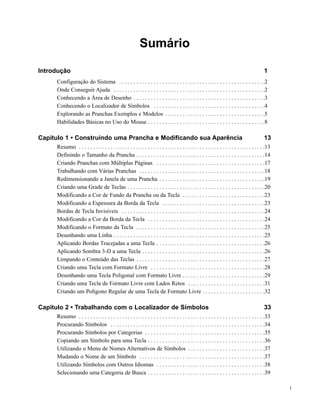
Sumário

Introdução                                                                                                                                1
     Configuração do Sistema . . . . . . . . . . . . . . . . . . . . . . . . . . . . . . . . . . . . . . . . . . . . . . . . . . .2
     Onde Conseguir Ajuda . . . . . . . . . . . . . . . . . . . . . . . . . . . . . . . . . . . . . . . . . . . . . . . . . . . . .2
     Conhecendo a Área de Desenho . . . . . . . . . . . . . . . . . . . . . . . . . . . . . . . . . . . . . . . . . . . . . .3
     Conhecendo o Localizador de Símbolos . . . . . . . . . . . . . . . . . . . . . . . . . . . . . . . . . . . . . . .4
     Explorando as Pranchas Exemplos e Modelos . . . . . . . . . . . . . . . . . . . . . . . . . . . . . . . . . . .5
     Habilidades Básicas no Uso do Mouse . . . . . . . . . . . . . . . . . . . . . . . . . . . . . . . . . . . . . . . . .8

Capítulo 1 • Construindo uma Prancha e Modificando sua Aparência                                                                          13
     Resumo . . . . . . . . . . . . . . . . . . . . . . . . . . . . . . . . . . . . . . . . . . . . . . . . . . . . . . . . . . . . . . . . .13
     Definindo o Tamanho da Prancha . . . . . . . . . . . . . . . . . . . . . . . . . . . . . . . . . . . . . . . . . . . . .14
     Criando Pranchas com Múltiplas Páginas . . . . . . . . . . . . . . . . . . . . . . . . . . . . . . . . . . . . . .17
     Trabalhando com Várias Pranchas . . . . . . . . . . . . . . . . . . . . . . . . . . . . . . . . . . . . . . . . . . . .18
     Redimensionando a Janela de uma Prancha . . . . . . . . . . . . . . . . . . . . . . . . . . . . . . . . . . . . .19
     Criando uma Grade de Teclas . . . . . . . . . . . . . . . . . . . . . . . . . . . . . . . . . . . . . . . . . . . . . . . .20
     Modificando a Cor de Fundo da Prancha ou da Tecla . . . . . . . . . . . . . . . . . . . . . . . . . . . . .23
     Modificando a Espessura da Borda da Tecla . . . . . . . . . . . . . . . . . . . . . . . . . . . . . . . . . . . .23
     Bordas de Tecla Invisíveis . . . . . . . . . . . . . . . . . . . . . . . . . . . . . . . . . . . . . . . . . . . . . . . . . .24
     Modificando a Cor da Borda da Tecla . . . . . . . . . . . . . . . . . . . . . . . . . . . . . . . . . . . . . . . . .24
     Modificando o Formato da Tecla . . . . . . . . . . . . . . . . . . . . . . . . . . . . . . . . . . . . . . . . . . . . .25
     Desenhando uma Linha . . . . . . . . . . . . . . . . . . . . . . . . . . . . . . . . . . . . . . . . . . . . . . . . . . . . .25
     Aplicando Bordas Tracejadas a uma Tecla . . . . . . . . . . . . . . . . . . . . . . . . . . . . . . . . . . . . . .26
     Aplicando Sombra 3-D a uma Tecla . . . . . . . . . . . . . . . . . . . . . . . . . . . . . . . . . . . . . . . . . . .26
     Limpando o Conteúdo das Teclas . . . . . . . . . . . . . . . . . . . . . . . . . . . . . . . . . . . . . . . . . . . . .27
     Criando uma Tecla com Formato Livre . . . . . . . . . . . . . . . . . . . . . . . . . . . . . . . . . . . . . . . .28
     Desenhando uma Tecla Poligonal com Formato Livre . . . . . . . . . . . . . . . . . . . . . . . . . . . . .29
     Criando uma Tecla de Formato Livre com Lados Retos . . . . . . . . . . . . . . . . . . . . . . . . . . .31
     Criando um Polígono Regular de uma Tecla de Formato Livre . . . . . . . . . . . . . . . . . . . . . .32

Capítulo 2 • Trabalhando com o Localizador de Símbolos                                                                                    33
     Resumo . . . . . . . . . . . . . . . . . . . . . . . . . . . . . . . . . . . . . . . . . . . . . . . . . . . . . . . . . . . . . . . . .33
     Procurando Símbolos . . . . . . . . . . . . . . . . . . . . . . . . . . . . . . . . . . . . . . . . . . . . . . . . . . . . . .34
     Procurando Símbolos por Categorias . . . . . . . . . . . . . . . . . . . . . . . . . . . . . . . . . . . . . . . . . .35
     Copiando um Símbolo para uma Tecla . . . . . . . . . . . . . . . . . . . . . . . . . . . . . . . . . . . . . . . . .36
     Utilizando o Menu de Nomes Alternativos de Símbolos . . . . . . . . . . . . . . . . . . . . . . . . . . .37
     Mudando o Nome de um Símbolo . . . . . . . . . . . . . . . . . . . . . . . . . . . . . . . . . . . . . . . . . . . .37
     Utilizando Símbolos com Outros Idiomas . . . . . . . . . . . . . . . . . . . . . . . . . . . . . . . . . . . . . .38
     Selecionando uma Categoria de Busca . . . . . . . . . . . . . . . . . . . . . . . . . . . . . . . . . . . . . . . . .39

                                                                                                                                                  i
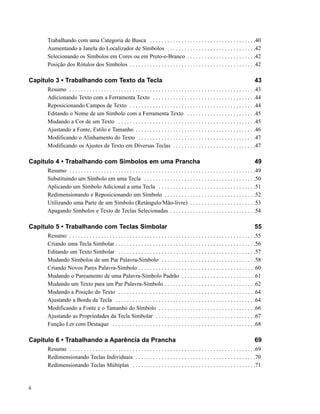
Trabalhando com uma Categoria de Busca . . . . . . . . . . . . . . . . . . . . . . . . . . . . . . . . . . . . .40
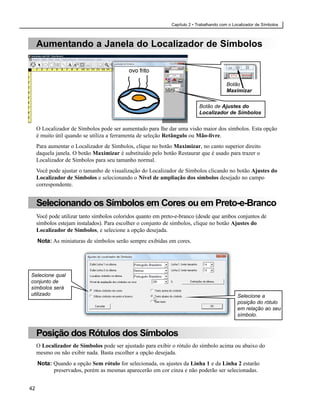
      Aumentando a Janela do Localizador de Símbolos . . . . . . . . . . . . . . . . . . . . . . . . . . . . . . .42
      Selecionando os Símbolos em Cores ou em Preto-e-Branco . . . . . . . . . . . . . . . . . . . . . . . .42
      Posição dos Rótulos dos Símbolos . . . . . . . . . . . . . . . . . . . . . . . . . . . . . . . . . . . . . . . . . . . .42

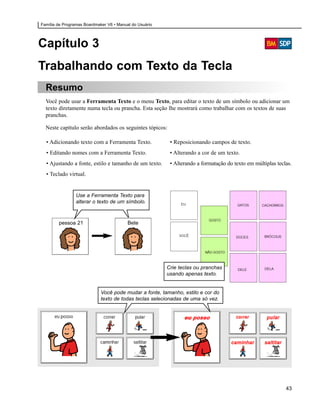
Capítulo 3 • Trabalhando com Texto da Tecla                                                                                                43
      Resumo . . . . . . . . . . . . . . . . . . . . . . . . . . . . . . . . . . . . . . . . . . . . . . . . . . . . . . . . . . . . . . . . .43
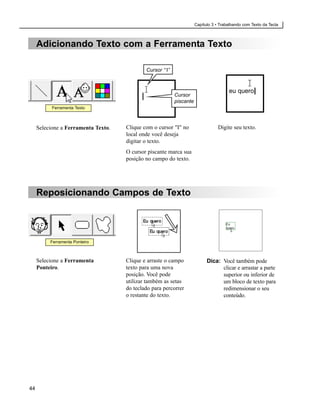
      Adicionando Texto com a Ferramenta Texto . . . . . . . . . . . . . . . . . . . . . . . . . . . . . . . . . . . .44
      Reposicionando Campos de Texto . . . . . . . . . . . . . . . . . . . . . . . . . . . . . . . . . . . . . . . . . . . .44
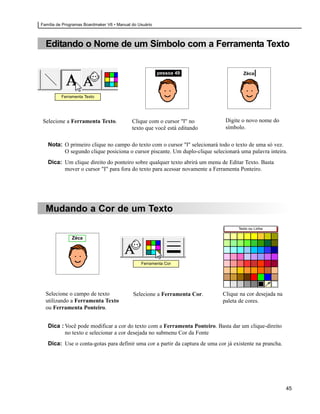
      Editando o Nome de um Símbolo com a Ferramenta Texto . . . . . . . . . . . . . . . . . . . . . . . .45
      Mudando a Cor de um Texto . . . . . . . . . . . . . . . . . . . . . . . . . . . . . . . . . . . . . . . . . . . . . . . .45
      Ajustando a Fonte, Estilo e Tamanho . . . . . . . . . . . . . . . . . . . . . . . . . . . . . . . . . . . . . . . . . .46
      Modificando o Alinhamento do Texto . . . . . . . . . . . . . . . . . . . . . . . . . . . . . . . . . . . . . . . . .47
      Modificando os Ajustes de Texto em Diversas Teclas . . . . . . . . . . . . . . . . . . . . . . . . . . . . .47

Capítulo 4 • Trabalhando com Símbolos em uma Prancha                                                                                       49
      Resumo . . . . . . . . . . . . . . . . . . . . . . . . . . . . . . . . . . . . . . . . . . . . . . . . . . . . . . . . . . . . . . . . .49
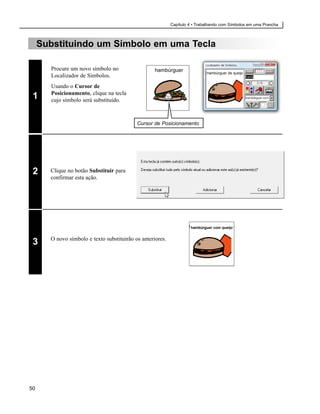
      Substituindo um Símbolo em uma Tecla . . . . . . . . . . . . . . . . . . . . . . . . . . . . . . . . . . . . . . .50
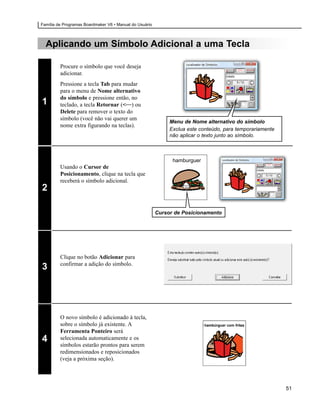
      Aplicando um Símbolo Adicional a uma Tecla . . . . . . . . . . . . . . . . . . . . . . . . . . . . . . . . . .51
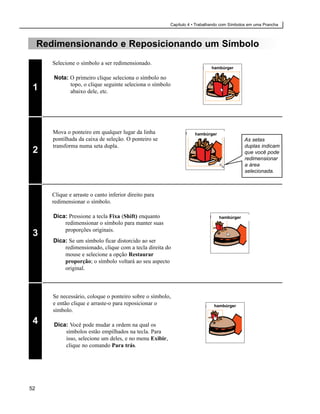
      Redimensionando e Reposicionando um Símbolo . . . . . . . . . . . . . . . . . . . . . . . . . . . . . . . .52
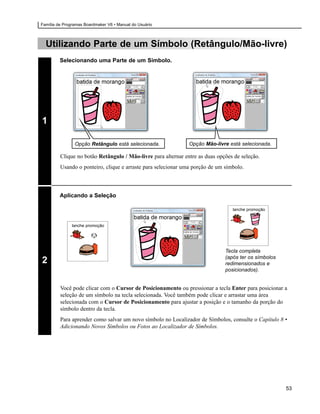
      Utilizando uma Parte de um Símbolo (Retângulo/Mão-livre) . . . . . . . . . . . . . . . . . . . . . . .53
      Apagando Símbolos e Texto de Teclas Selecionadas . . . . . . . . . . . . . . . . . . . . . . . . . . . . . .54

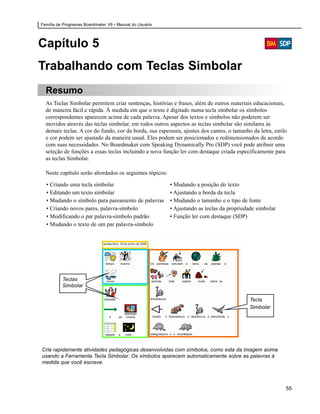
Capítulo 5 • Trabalhando com Teclas Simbolar                                                                                               55
      Resumo . . . . . . . . . . . . . . . . . . . . . . . . . . . . . . . . . . . . . . . . . . . . . . . . . . . . . . . . . . . . . . . . .55
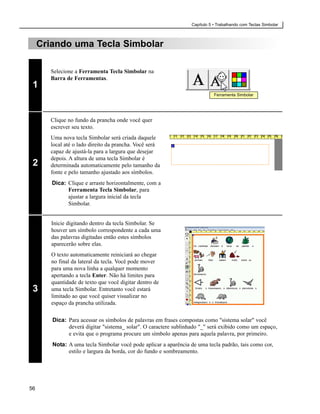
      Criando uma Tecla Simbolar . . . . . . . . . . . . . . . . . . . . . . . . . . . . . . . . . . . . . . . . . . . . . . . . .56
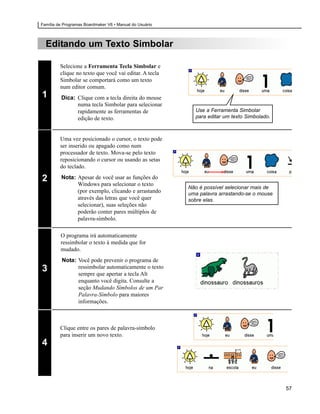
      Editando um Texto Simbolar . . . . . . . . . . . . . . . . . . . . . . . . . . . . . . . . . . . . . . . . . . . . . . . .57
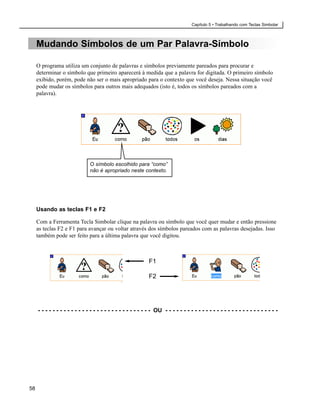
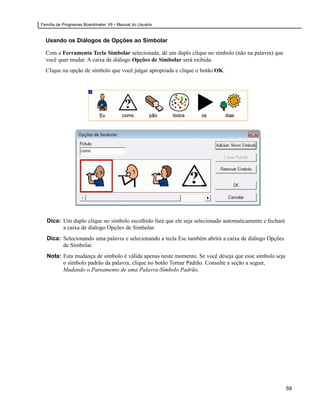
      Mudando Símbolos de um Par Palavra-Símbolo . . . . . . . . . . . . . . . . . . . . . . . . . . . . . . . . .58
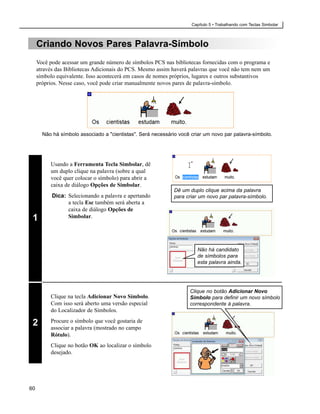
      Criando Novos Pares Palavra-Símbolo . . . . . . . . . . . . . . . . . . . . . . . . . . . . . . . . . . . . . . . . .60
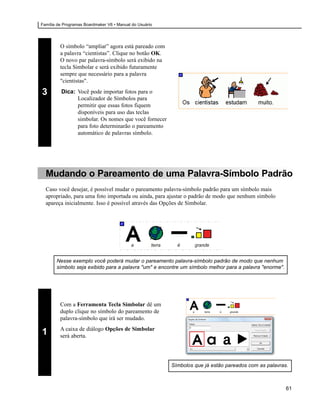
      Mudando o Pareamento de uma Palavra-Símbolo Padrão . . . . . . . . . . . . . . . . . . . . . . . . . .61
      Mudando um Texto para um Par Palavra-Símbolo . . . . . . . . . . . . . . . . . . . . . . . . . . . . . . . .62
      Mudando a Posição do Texto . . . . . . . . . . . . . . . . . . . . . . . . . . . . . . . . . . . . . . . . . . . . . . . .64
      Ajustando a Borda da Tecla . . . . . . . . . . . . . . . . . . . . . . . . . . . . . . . . . . . . . . . . . . . . . . . . .64
      Modificando a Fonte e o Tamanho do Símbolo . . . . . . . . . . . . . . . . . . . . . . . . . . . . . . . . . .66
      Ajustando as Propriedades da Tecla Simbolar . . . . . . . . . . . . . . . . . . . . . . . . . . . . . . . . . . .67
      Função Ler com Destaque . . . . . . . . . . . . . . . . . . . . . . . . . . . . . . . . . . . . . . . . . . . . . . . . . .68

Capítulo 6 • Trabalhando a Aparência da Prancha                                                                                            69
      Resumo . . . . . . . . . . . . . . . . . . . . . . . . . . . . . . . . . . . . . . . . . . . . . . . . . . . . . . . . . . . . . . . . .69
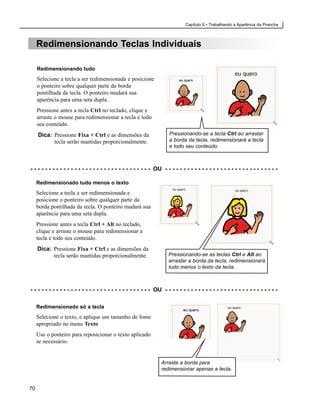
      Redimensionando Teclas Individuais . . . . . . . . . . . . . . . . . . . . . . . . . . . . . . . . . . . . . . . . . .70
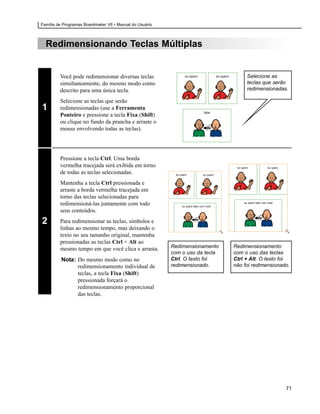
      Redimensionando Teclas Múltiplas . . . . . . . . . . . . . . . . . . . . . . . . . . . . . . . . . . . . . . . . . . .71


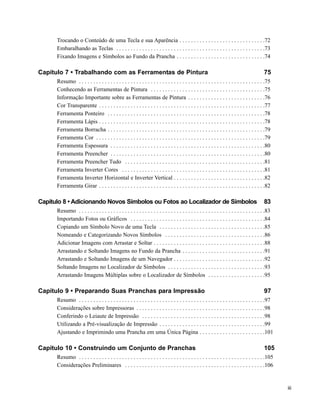
ii
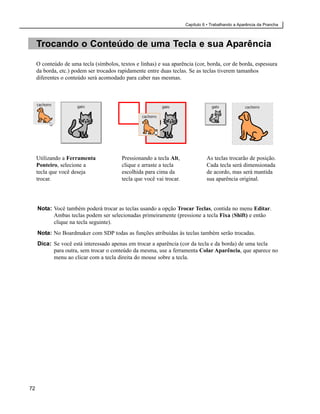
Trocando o Conteúdo de uma Tecla e sua Aparência . . . . . . . . . . . . . . . . . . . . . . . . . . . . . .72
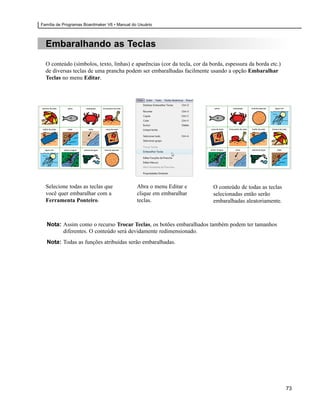
      Embaralhando as Teclas . . . . . . . . . . . . . . . . . . . . . . . . . . . . . . . . . . . . . . . . . . . . . . . . . . . .73
      Fixando Imagens e Símbolos ao Fundo da Prancha . . . . . . . . . . . . . . . . . . . . . . . . . . . . . . .74

Capítulo 7 • Trabalhando com as Ferramentas de Pintura                                                                                     75
      Resumo . . . . . . . . . . . . . . . . . . . . . . . . . . . . . . . . . . . . . . . . . . . . . . . . . . . . . . . . . . . . . . . . .75
      Conhecendo as Ferramentas de Pintura . . . . . . . . . . . . . . . . . . . . . . . . . . . . . . . . . . . . . . . .75
      Informação Importante sobre as Ferramentas de Pintura . . . . . . . . . . . . . . . . . . . . . . . . . . .76
      Cor Transparente . . . . . . . . . . . . . . . . . . . . . . . . . . . . . . . . . . . . . . . . . . . . . . . . . . . . . . . . . .77
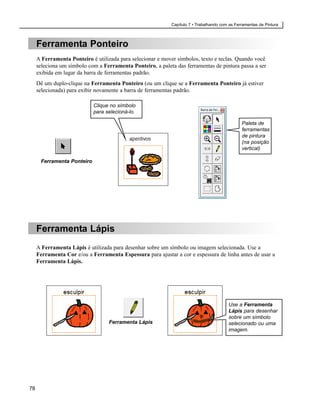
      Ferramenta Ponteiro . . . . . . . . . . . . . . . . . . . . . . . . . . . . . . . . . . . . . . . . . . . . . . . . . . . . . . .78
      Ferramenta Lápis . . . . . . . . . . . . . . . . . . . . . . . . . . . . . . . . . . . . . . . . . . . . . . . . . . . . . . . . . .78
      Ferramenta Borracha . . . . . . . . . . . . . . . . . . . . . . . . . . . . . . . . . . . . . . . . . . . . . . . . . . . . . . .79
      Ferramenta Cor . . . . . . . . . . . . . . . . . . . . . . . . . . . . . . . . . . . . . . . . . . . . . . . . . . . . . . . . . . .79
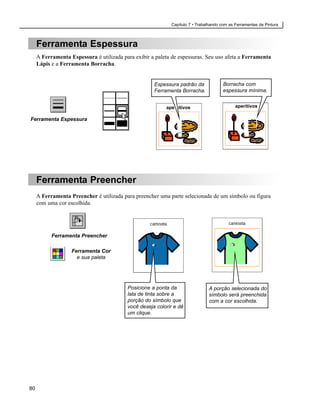
      Ferramenta Espessura . . . . . . . . . . . . . . . . . . . . . . . . . . . . . . . . . . . . . . . . . . . . . . . . . . . . . .80
      Ferramenta Preencher . . . . . . . . . . . . . . . . . . . . . . . . . . . . . . . . . . . . . . . . . . . . . . . . . . . . . .80
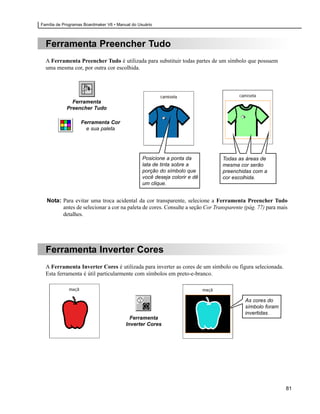
      Ferramenta Preencher Tudo . . . . . . . . . . . . . . . . . . . . . . . . . . . . . . . . . . . . . . . . . . . . . . . . .81
      Ferramenta Inverter Cores . . . . . . . . . . . . . . . . . . . . . . . . . . . . . . . . . . . . . . . . . . . . . . . . . .81
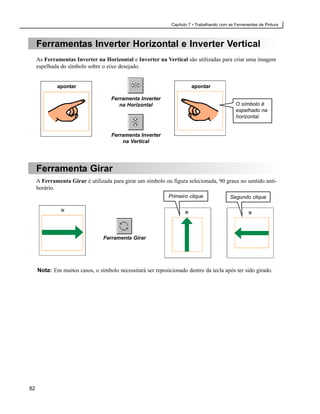
      Ferramenta Inverter Horizontal e Inverter Vertical . . . . . . . . . . . . . . . . . . . . . . . . . . . . . . . .82
      Ferramenta Girar . . . . . . . . . . . . . . . . . . . . . . . . . . . . . . . . . . . . . . . . . . . . . . . . . . . . . . . . . .82

Capítulo 8 • Adicionando Novos Símbolos ou Fotos ao Localizador de Símbolos                                                                83
      Resumo . . . . . . . . . . . . . . . . . . . . . . . . . . . . . . . . . . . . . . . . . . . . . . . . . . . . . . . . . . . . . . . . .83
      Importando Fotos ou Gráficos . . . . . . . . . . . . . . . . . . . . . . . . . . . . . . . . . . . . . . . . . . . . . . .84
      Copiando um Símbolo Novo de uma Tecla . . . . . . . . . . . . . . . . . . . . . . . . . . . . . . . . . . . . .85
      Nomeando e Categorizando Novos Símbolos . . . . . . . . . . . . . . . . . . . . . . . . . . . . . . . . . . .86
      Adicionar Imagens com Arrastar e Soltar . . . . . . . . . . . . . . . . . . . . . . . . . . . . . . . . . . . . . . .88
      Arrastando e Soltando Imagens no Fundo da Prancha . . . . . . . . . . . . . . . . . . . . . . . . . . . . .91
      Arrastando e Soltando Imagens de um Navegador . . . . . . . . . . . . . . . . . . . . . . . . . . . . . . . .92
      Soltando Imagens no Localizador de Símbolos . . . . . . . . . . . . . . . . . . . . . . . . . . . . . . . . . .93
      Arrastando Imagens Múltiplas sobre o Localizador de Símbolos . . . . . . . . . . . . . . . . . . . .95

Capítulo 9 • Preparando Suas Pranchas para Impressão                                                                                       97
      Resumo . . . . . . . . . . . . . . . . . . . . . . . . . . . . . . . . . . . . . . . . . . . . . . . . . . . . . . . . . . . . . . . . .97
      Considerações sobre Impressoras . . . . . . . . . . . . . . . . . . . . . . . . . . . . . . . . . . . . . . . . . . . . .98
      Conferindo o Leiaute de Impressão . . . . . . . . . . . . . . . . . . . . . . . . . . . . . . . . . . . . . . . . . . .98
      Utilizando a Pré-visualização de Impressão . . . . . . . . . . . . . . . . . . . . . . . . . . . . . . . . . . . . .99
      Ajustando e Imprimindo uma Prancha em uma Única Página . . . . . . . . . . . . . . . . . . . . . . .101

Capítulo 10 • Construindo um Conjunto de Pranchas                                                                                          105
      Resumo . . . . . . . . . . . . . . . . . . . . . . . . . . . . . . . . . . . . . . . . . . . . . . . . . . . . . . . . . . . . . . . . .105
      Considerações Preliminares . . . . . . . . . . . . . . . . . . . . . . . . . . . . . . . . . . . . . . . . . . . . . . . . .106


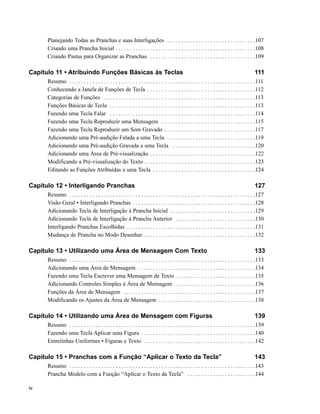
                                                                                                                                                    iii
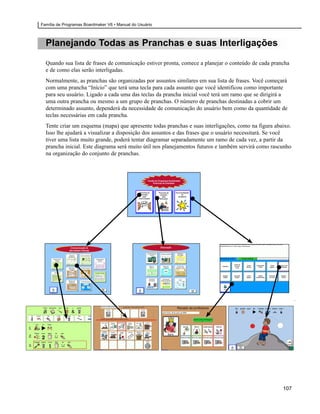
Planejando Todas as Pranchas e suas Interligações . . . . . . . . . . . . . . . . . . . . . . . . . . . . . . .107
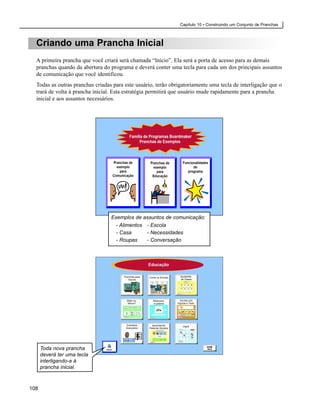
      Criando uma Prancha Inicial . . . . . . . . . . . . . . . . . . . . . . . . . . . . . . . . . . . . . . . . . . . . . . . . .108
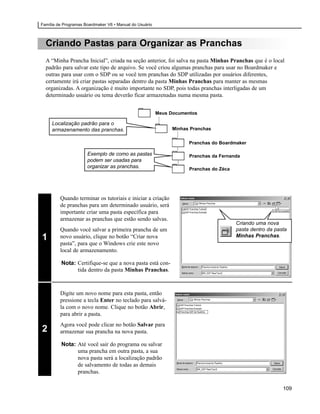
      Criando Pastas para Organizar as Pranchas . . . . . . . . . . . . . . . . . . . . . . . . . . . . . . . . . . . . .109

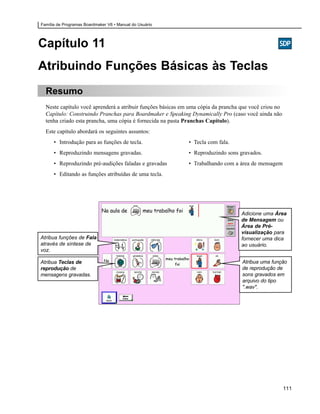
Capítulo 11 • Atribuindo Funções Básicas às Teclas                                                                                         111
      Resumo . . . . . . . . . . . . . . . . . . . . . . . . . . . . . . . . . . . . . . . . . . . . . . . . . . . . . . . . . . . . . . . . .111
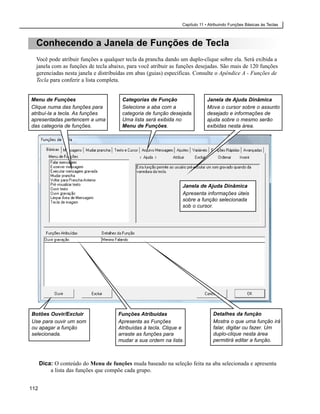
      Conhecendo a Janela de Funções de Tecla . . . . . . . . . . . . . . . . . . . . . . . . . . . . . . . . . . . . . .112
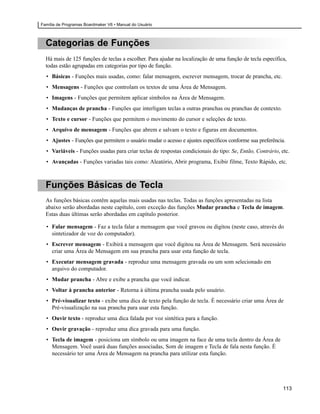
      Categorias de Funções . . . . . . . . . . . . . . . . . . . . . . . . . . . . . . . . . . . . . . . . . . . . . . . . . . . . .113
      Funções Básicas de Tecla . . . . . . . . . . . . . . . . . . . . . . . . . . . . . . . . . . . . . . . . . . . . . . . . . . .113
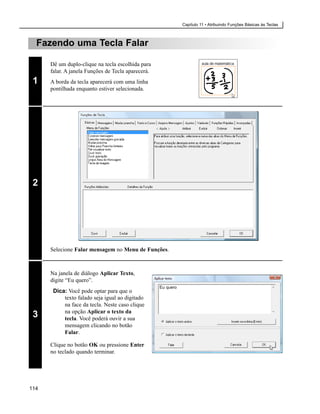
      Fazendo uma Tecla Falar . . . . . . . . . . . . . . . . . . . . . . . . . . . . . . . . . . . . . . . . . . . . . . . . . . .114
      Fazendo uma Tecla Reproduzir uma Mensagem . . . . . . . . . . . . . . . . . . . . . . . . . . . . . . . . .115
      Fazendo uma Tecla Reproduzir um Som Gravado . . . . . . . . . . . . . . . . . . . . . . . . . . . . . . . .117
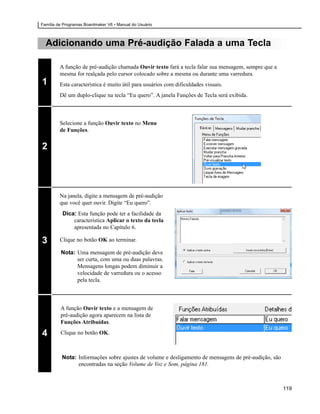
      Adicionando uma Pré-audição Falada a uma Tecla . . . . . . . . . . . . . . . . . . . . . . . . . . . . . . .119
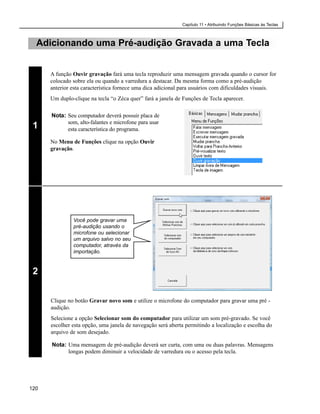
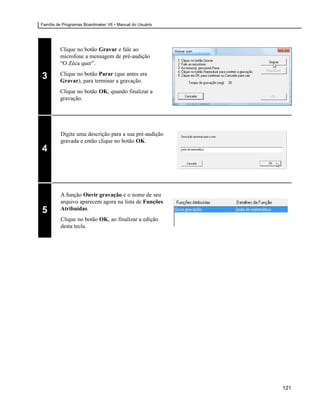
      Adicionando uma Pré-audição Gravada a uma Tecla . . . . . . . . . . . . . . . . . . . . . . . . . . . . .120
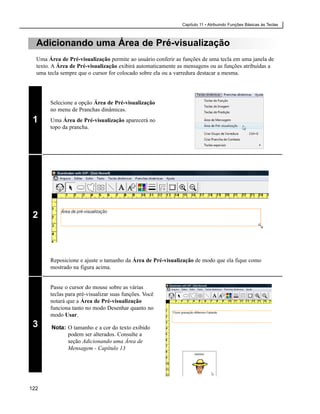
      Adicionando uma Área de Pré-visualização . . . . . . . . . . . . . . . . . . . . . . . . . . . . . . . . . . . . .122
      Modificando a Pré-visualização do Texto . . . . . . . . . . . . . . . . . . . . . . . . . . . . . . . . . . . . . . .123
      Editando as Funções Atribuídas a uma Tecla . . . . . . . . . . . . . . . . . . . . . . . . . . . . . . . . . . . .124

Capítulo 12 • Interligando Pranchas                                                                                                        127
      Resumo . . . . . . . . . . . . . . . . . . . . . . . . . . . . . . . . . . . . . . . . . . . . . . . . . . . . . . . . . . . . . . . . .127
      Visão Geral • Interligando Pranchas . . . . . . . . . . . . . . . . . . . . . . . . . . . . . . . . . . . . . . . . . . .128
      Adicionando Tecla de Interligação à Prancha Inicial . . . . . . . . . . . . . . . . . . . . . . . . . . . . . .129
      Adicionando Tecla de Interligação à Prancha Anterior . . . . . . . . . . . . . . . . . . . . . . . . . . . .130
      Interligando Pranchas Escolhidas . . . . . . . . . . . . . . . . . . . . . . . . . . . . . . . . . . . . . . . . . . . . .131
      Mudança de Prancha no Modo Desenhar . . . . . . . . . . . . . . . . . . . . . . . . . . . . . . . . . . . . . . .132

Capítulo 13 • Utilizando uma Área de Mensagem Com Texto                                                                                    133
      Resumo . . . . . . . . . . . . . . . . . . . . . . . . . . . . . . . . . . . . . . . . . . . . . . . . . . . . . . . . . . . . . . . . .133
      Adicionando uma Área de Mensagem . . . . . . . . . . . . . . . . . . . . . . . . . . . . . . . . . . . . . . . . .134
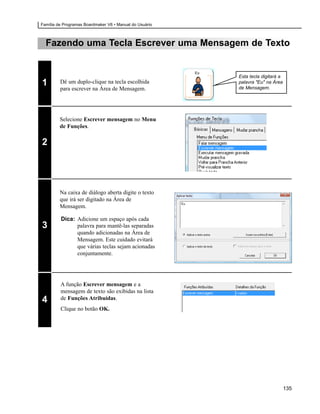
      Fazendo uma Tecla Escrever uma Mensagem de Texto . . . . . . . . . . . . . . . . . . . . . . . . . . . .135
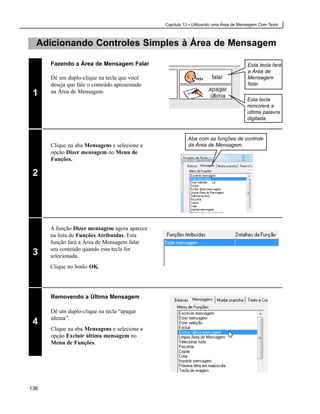
      Adicionando Controles Simples à Área de Mensagem . . . . . . . . . . . . . . . . . . . . . . . . . . . .136
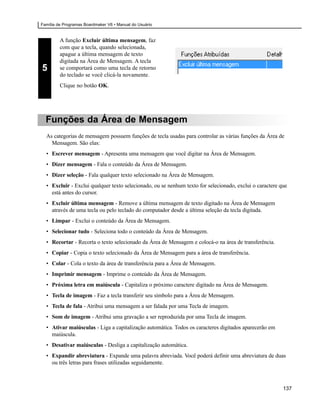
      Funções da Área de Mensagem . . . . . . . . . . . . . . . . . . . . . . . . . . . . . . . . . . . . . . . . . . . . . .137
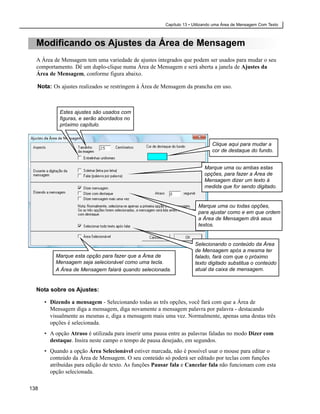
      Modificando os Ajustes da Área de Mensagem . . . . . . . . . . . . . . . . . . . . . . . . . . . . . . . . . .138

Capítulo 14 • Utilizando uma Área de Mensagem com Figuras                                                                                  139
      Resumo . . . . . . . . . . . . . . . . . . . . . . . . . . . . . . . . . . . . . . . . . . . . . . . . . . . . . . . . . . . . . . . . .139
      Fazendo uma Tecla Aplicar uma Figura . . . . . . . . . . . . . . . . . . . . . . . . . . . . . . . . . . . . . . . .140
      Entrelinhas Uniformes • Figuras e Texto . . . . . . . . . . . . . . . . . . . . . . . . . . . . . . . . . . . . . . .142

Capítulo 15 • Pranchas com a Função “Aplicar o Texto da Tecla”                                                                             143
      Resumo . . . . . . . . . . . . . . . . . . . . . . . . . . . . . . . . . . . . . . . . . . . . . . . . . . . . . . . . . . . . . . . . .143
      Prancha Modelo com a Função “Aplicar o Texto da Tecla” . . . . . . . . . . . . . . . . . . . . . . . .144

iv
Funções que Podem Utilizar a Tecla de Texto . . . . . . . . . . . . . . . . . . . . . . . . . . . . . . . . . . .147

Capítulo 16 • Trabalhando com Teclas Móveis                                                                                                149
      Resumo . . . . . . . . . . . . . . . . . . . . . . . . . . . . . . . . . . . . . . . . . . . . . . . . . . . . . . . . . . . . . . . . .149
      Exibindo a Ferramenta Tecla Móvel . . . . . . . . . . . . . . . . . . . . . . . . . . . . . . . . . . . . . . . . . . .150
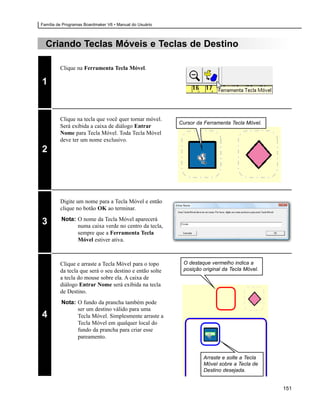
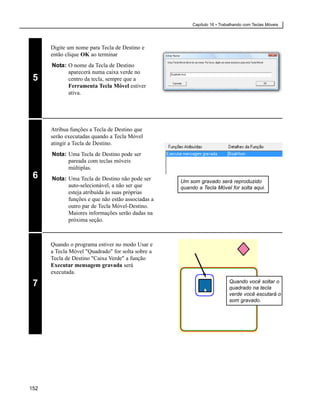
      Criando Teclas Móveis e Teclas de Destino . . . . . . . . . . . . . . . . . . . . . . . . . . . . . . . . . . . . .151
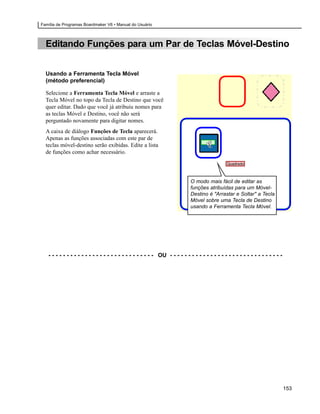
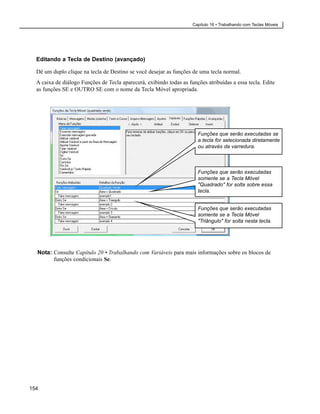
      Editando Funções para um Par de Teclas Móvel-Destino . . . . . . . . . . . . . . . . . . . . . . . . . .153
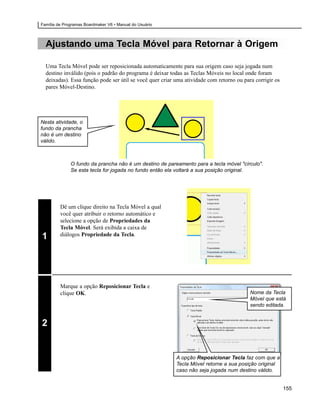
      Ajustando uma Tecla Móvel para Retornar à Origem . . . . . . . . . . . . . . . . . . . . . . . . . . . . .155
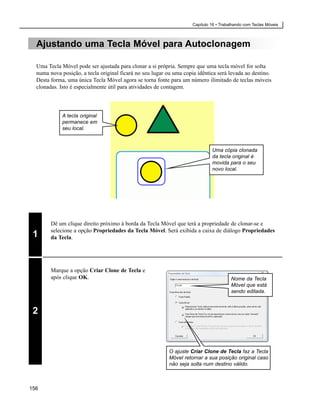
      Ajustando uma Tecla Móvel para Autoclonagem . . . . . . . . . . . . . . . . . . . . . . . . . . . . . . . . .156
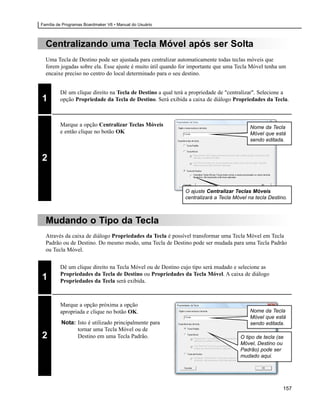
      Centralizando uma Tecla Móvel após ser Solta . . . . . . . . . . . . . . . . . . . . . . . . . . . . . . . . . .157
      Mudando o Tipo da Tecla . . . . . . . . . . . . . . . . . . . . . . . . . . . . . . . . . . . . . . . . . . . . . . . . . . .157
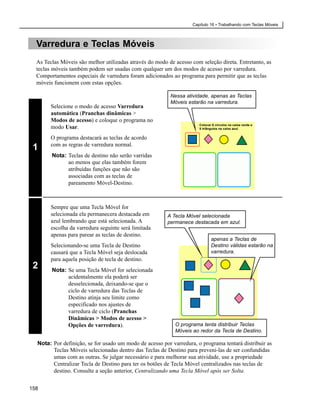
      Varredura e Teclas Móveis . . . . . . . . . . . . . . . . . . . . . . . . . . . . . . . . . . . . . . . . . . . . . . . . . .158
      Limitações das Teclas Móveis em Modos de Varredura . . . . . . . . . . . . . . . . . . . . . . . . . . . .159

Capítulo 17 • Trabalhando com Pranchas de Contexto                                                                                         161
      Resumo . . . . . . . . . . . . . . . . . . . . . . . . . . . . . . . . . . . . . . . . . . . . . . . . . . . . . . . . . . . . . . . . .161
      Criando uma Prancha de Contexto . . . . . . . . . . . . . . . . . . . . . . . . . . . . . . . . . . . . . . . . . . . .162
      Prancha de Contexto com uma Área de Mensagem . . . . . . . . . . . . . . . . . . . . . . . . . . . . . . .164

Capítulo 18 • Trabalhando com Teclas de Funções Rápidas                                                                                    165
      Resumo . . . . . . . . . . . . . . . . . . . . . . . . . . . . . . . . . . . . . . . . . . . . . . . . . . . . . . . . . . . . . . . . .165
      Trabalhando com Teclas de Texto Rápido . . . . . . . . . . . . . . . . . . . . . . . . . . . . . . . . . . . . . .166
      Teclas de Controle Texto Rápido Opcionais . . . . . . . . . . . . . . . . . . . . . . . . . . . . . . . . . . . . .169
      Trabalhando com Teclas de Imagem Rápida . . . . . . . . . . . . . . . . . . . . . . . . . . . . . . . . . . . .170
      Trabalhando com Teclas de Gravação Rápida . . . . . . . . . . . . . . . . . . . . . . . . . . . . . . . . . . .173
      Adicionando uma Tecla com Dia, Data ou Hora . . . . . . . . . . . . . . . . . . . . . . . . . . . . . . . . .176

Capítulo 19 • Outras Características Úteis do Programa                                                                                     177
      Resumo . . . . . . . . . . . . . . . . . . . . . . . . . . . . . . . . . . . . . . . . . . . . . . . . . . . . . . . . . . . . . . . . .177
      Funções Aleatórias . . . . . . . . . . . . . . . . . . . . . . . . . . . . . . . . . . . . . . . . . . . . . . . . . . . . . . . .178
      Exibindo Filmes . . . . . . . . . . . . . . . . . . . . . . . . . . . . . . . . . . . . . . . . . . . . . . . . . . . . . . . . . .179
      Selecionando e Modificando Vozes . . . . . . . . . . . . . . . . . . . . . . . . . . . . . . . . . . . . . . . . . . .180
      Volume de Voz e Som . . . . . . . . . . . . . . . . . . . . . . . . . . . . . . . . . . . . . . . . . . . . . . . . . . . . . .181
      Modificando a Pronúncia das Palavras . . . . . . . . . . . . . . . . . . . . . . . . . . . . . . . . . . . . . . . . .182
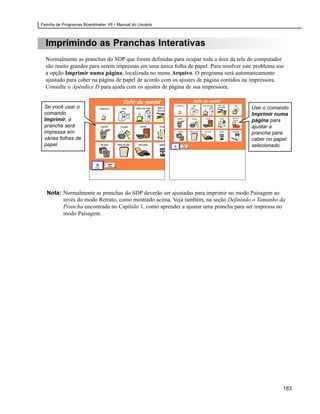
      Imprimindo as Pranchas Interativas . . . . . . . . . . . . . . . . . . . . . . . . . . . . . . . . . . . . . . . . . . .183

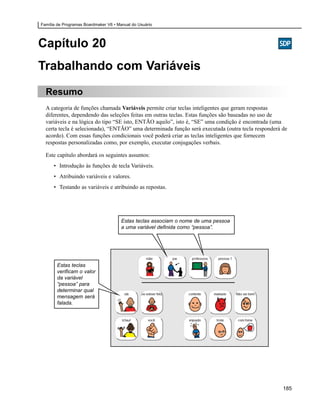
Capítulo 20 • Trabalhando com Variáveis                                                                                                    185
      Resumo . . . . . . . . . . . . . . . . . . . . . . . . . . . . . . . . . . . . . . . . . . . . . . . . . . . . . . . . . . . . . . . . .185
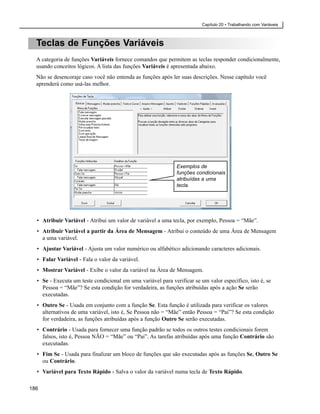
      Teclas de Funções Variáveis . . . . . . . . . . . . . . . . . . . . . . . . . . . . . . . . . . . . . . . . . . . . . . . . .186
      Atribuindo Variáveis e Valores . . . . . . . . . . . . . . . . . . . . . . . . . . . . . . . . . . . . . . . . . . . . . . .187
      Testando as Variáveis e Atribuindo Respostas . . . . . . . . . . . . . . . . . . . . . . . . . . . . . . . . . . .188


                                                                                                                                                    v
Capítulo 21 • Utilizando o SDP para a Escrita                                                                                                 191
         Resumo . . . . . . . . . . . . . . . . . . . . . . . . . . . . . . . . . . . . . . . . . . . . . . . . . . . . . . . . . . . . . . . . .191
         Considerações sobre Pranchas para Escrita . . . . . . . . . . . . . . . . . . . . . . . . . . . . . . . . . . . . .192
         Predição de Palavras . . . . . . . . . . . . . . . . . . . . . . . . . . . . . . . . . . . . . . . . . . . . . . . . . . . . . . .193
         Adicionando Teclas de Predição . . . . . . . . . . . . . . . . . . . . . . . . . . . . . . . . . . . . . . . . . . . . . .194
         Abreviatura e Expansão . . . . . . . . . . . . . . . . . . . . . . . . . . . . . . . . . . . . . . . . . . . . . . . . . . . .195

Capítulo 22 • Modos de Acesso e Varredura Personalizada                                                                                       197
         Resumo . . . . . . . . . . . . . . . . . . . . . . . . . . . . . . . . . . . . . . . . . . . . . . . . . . . . . . . . . . . . . . . . .197
         Selecionando um Modo de Acesso . . . . . . . . . . . . . . . . . . . . . . . . . . . . . . . . . . . . . . . . . . . .198
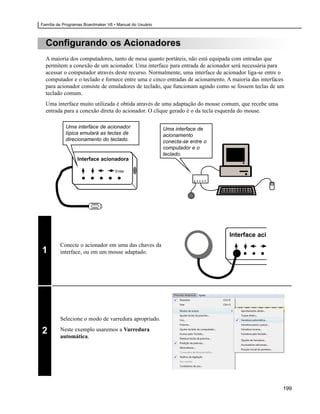
         Configurando os Acionadores . . . . . . . . . . . . . . . . . . . . . . . . . . . . . . . . . . . . . . . . . . . . . . . .199
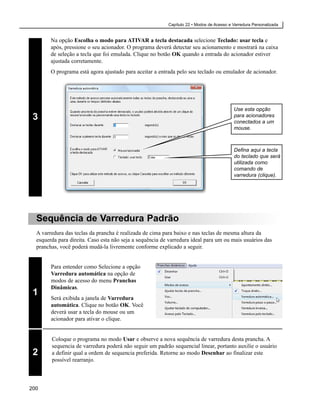
         Sequência de Varredura Padrão . . . . . . . . . . . . . . . . . . . . . . . . . . . . . . . . . . . . . . . . . . . . . . .200
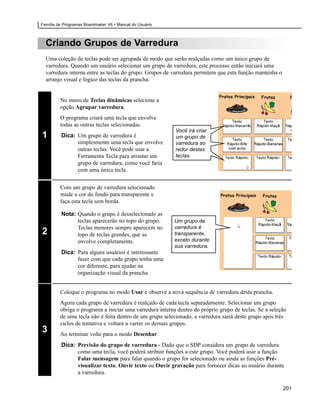
         Criando Grupos de Varredura . . . . . . . . . . . . . . . . . . . . . . . . . . . . . . . . . . . . . . . . . . . . . . . .201
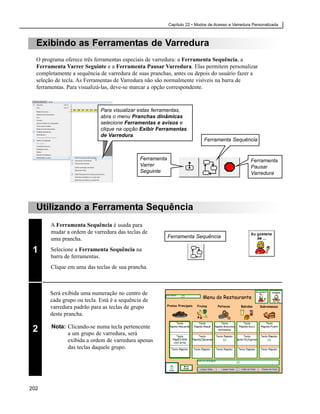
         Exibindo as Ferramentas de Varredura . . . . . . . . . . . . . . . . . . . . . . . . . . . . . . . . . . . . . . . . .202
         Utilizando a Ferramenta Sequência . . . . . . . . . . . . . . . . . . . . . . . . . . . . . . . . . . . . . . . . . . .202
         Utilizando a Ferramenta Varrer Seguinte . . . . . . . . . . . . . . . . . . . . . . . . . . . . . . . . . . . . . . .204
         Utilizando a Ferramenta Pausar Varredura . . . . . . . . . . . . . . . . . . . . . . . . . . . . . . . . . . . . . .206

Capítulo 23 • Criando Pranchas com Modos de Acesso Alternativos                                                                               207
         Resumo . . . . . . . . . . . . . . . . . . . . . . . . . . . . . . . . . . . . . . . . . . . . . . . . . . . . . . . . . . . . . . . . .207
         Modos de Acesso com Varredura . . . . . . . . . . . . . . . . . . . . . . . . . . . . . . . . . . . . . . . . . . . . .208
         Usuários de Tela de Toque . . . . . . . . . . . . . . . . . . . . . . . . . . . . . . . . . . . . . . . . . . . . . . . . . .209
         Teclado Virtual do SDP . . . . . . . . . . . . . . . . . . . . . . . . . . . . . . . . . . . . . . . . . . . . . . . . . . . . .210
         Usuários de Apontador de Cabeça . . . . . . . . . . . . . . . . . . . . . . . . . . . . . . . . . . . . . . . . . . . .210

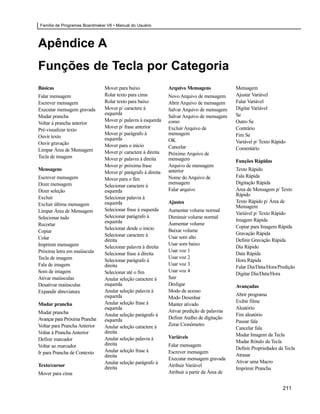
Apêndice A • Funções de Tecla por Categoria                                                                                                   211

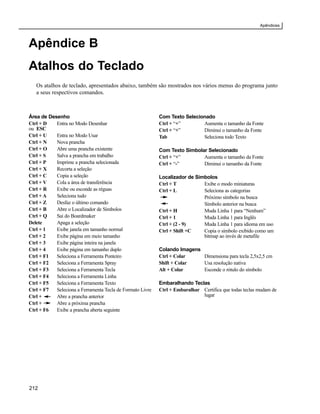
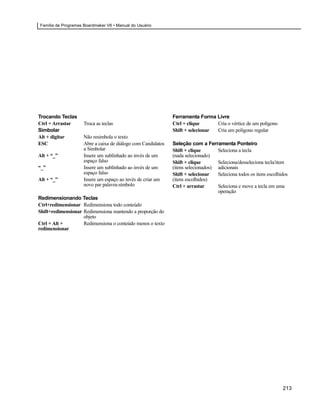
Apêndice B • Atalhos do Teclado                                                                                                               212

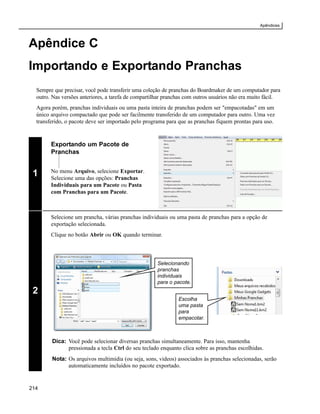
Apêndice C • Importando e Exportando Pranchas                                                                                                 214

Apêndice D • Exportando Pranchas para a versão 5.3                                                                                            217

Apêndice E • Criando uma Prancha Modelo                                                                                                       219

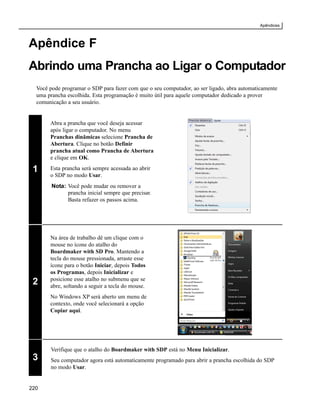
Apêndice F • Abrindo uma Prancha ao Ligar o Computador                                                                                        220

Índice                                                                                                                                        221


vi
Família de Programas Boardmaker V6 • Manual do Usuário


Introdução
  Manual do Usuário
  Este manual do usuário foi escrito para apoiar a versão 6 de toda a Família de Programas
  Boardmaker (FPB) constituída pelo Boardmaker (BM), Boardmaker Plus (BM+) e o Boardmaker
  com Speaking Dynamically Pro (BM com SDP). Dado que o Boardmaker Plus não é comercializado
  no Brasil, este manual focará os programas BM e BM com SDP.
                O Boardmaker é o primeiro e principal software usado por clínicas, terapeutas e
                educadores na criação e impressão de materiais educacionais e de comunicação. O
                Boardmaker é um programa de desenho combinado com uma base de dados gráficos que
                apresenta mais de 4.500 Símbolos de Comunicação Pictórica (Picture Communication
                Symbols - PCS). O Boardmaker é a espinha dorsal da FPB pois seu conjunto completo de
                características faz parte do BM Plus e do BM com SDP.
                O Boardmaker com Speaking Dynamically Pro é indicado para usuários avançados e
                com necessidades de comunicação alternativa (CA) de alto nível. Contando com funções de
                predição de palavras, abreviatura e expansão e à elevada qualidade das vozes sintetizadas
                RealSpeak ®, o SDP irá transformar o seu computador em um dispositivo de saída de voz e
                uma poderosa ferramenta de aprendizagem.
  Este manual está dividido em duas partes. A primeira apresenta as características do Boardmaker e o
  uso de seus recursos. Todas as informações desta parte do manual se aplicam a todos os produtos da
  Família de Programas Boardmaker. A segunda parte apresenta as características interativas do Speaking
  Dynamically Pro e o uso de seus recursos. Esta parte do manual não se aplica ao Boardmaker. Para
  ajudar a identificar os capítulos que se aplicam ao produto da FPB que você adquiriu, os ícones de
  produto (mostrados acima) irão aparecer no início de cada capítulo e, se necessário, em seções
  específicas dentro de um capítulo.


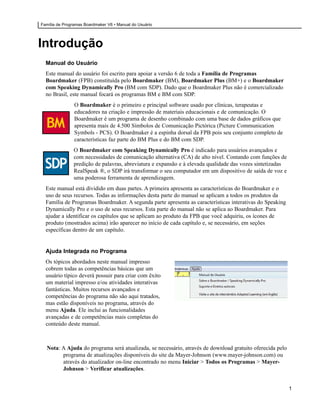
  Ajuda Integrada no Programa
  Os tópicos abordados neste manual impresso
  cobrem todas as competências básicas que um
  usuário típico deverá possuir para criar com êxito
  um material impresso e/ou atividades interativas
  fantásticas. Muitos recursos avançados e
  competências do programa não são aqui tratados,
  mas estão disponíveis no programa, através do
  menu Ajuda. Ele inclui as funcionalidades
  avançadas e de competências mais completas do
  conteúdo deste manual.


  Nota: A Ajuda do programa será atualizada, se necessário, através de download gratuito oferecida pelo
        programa de atualizações disponíveis do site da Mayer-Johnson (www.mayer-johnson.com) ou
        através do atualizador on-line encontrado no menu Iniciar > Todos os Programas > Mayer-
        Johnson > Verificar atualizações.


                                                                                                            1
Introdução


    Configuração do Sistema
    O sistema mínimo necessário para rodar esta versão 6 em ambiente Windows é:

    • Windows 2000 / XP / Vista ou superior      • 512 MB de RAM         • 700MB de espaço livre no HD


    Onde Conseguir Ajuda

    Se você tiver acesso à Internet, encontrará ajuda em:

                                            www.clik.com.br/mj
                                         e-mail: suporte@clik.com.br

    Nele você terá acesso a respostas para perguntas frequentes. Caso não encontre resposta naquele local,
    envie-nos um e-mail com sua dúvida técnica.


    Se você não tiver acesso à Internet, ligue para o telefone abaixo:

                                           Clik Tecnologia Assistiva
                                  Fone: (51) 3061-6230 • Fax: 3026-2603
                           Expediente: 2ª a 6ª feira - 09h00 - 12h00 e 14h00 - 18h00

    Para que possamos responder rapidamente suas questões, será importante você estar diante do
    computador durante sua ligação. Tenha em mãos os dados de seu computador e sistema operacional,
    bem como o número de série (impresso no CD) e a versão do programa (apresentada na tela de
    abertura).


2
Família de Programas Boardmaker V6 • Manual do Usuário


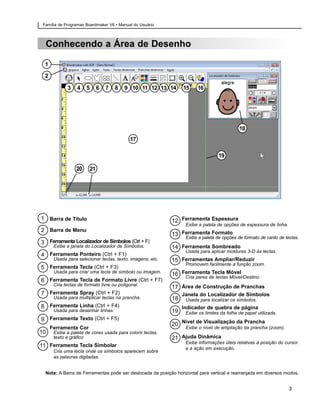
    Conhecendo a Área de Desenho

    1
    2

               3    4    5     6   7   8    9 10 11 12 13 14       15    16


                                                                                              18
                                              17

                                                                                    19

                    20    21


1 Barra de Título                                             12 Ferramenta Espessura
                                                                    Exibe a paleta de opções de espessura de linha.
2 Barra de Menu
                                                              13 Ferramenta Formato
                                                                    Exibe a paleta de opções de formato de canto de teclas.
3 Ferramenta Localizador de Símbolos (Ctrl + F)
         Exibe a janela do Localizador de Símbolos.           14 Ferramenta Sombreado
                                                                    Usada para aplicar molduras 3-D às teclas.
4 Ferramenta Ponteiro (Ctrl + F1)
         Usada para selecionar teclas, texto, imagens, etc.   15 Ferramentas Ampliar/Reduzir
                                                                    Promovem facilmente a função zoom.
5 Ferramenta Tecla (Ctrl + F3)
         Usada para criar uma tecla de símbolo ou imagem.
                                                              16 Ferramenta Tecla Móvel
                                                                  Cria pares de teclas Móvel/Destino.
6 Ferramenta Tecla de Formato Livre (Ctrl + F7)
         Cria teclas de formato livre ou poligonal.
                                                              17 Área de Construção de Pranchas
7       Ferramenta Spray (Ctrl + F2)                               Janela do Localizador de Símbolos
         Usada para multiplicar teclas na prancha.            18    Usada para localizar os símbolos.
8 Ferramenta Linha (Ctrl + F4)                                     Indicador de quebra de página
         Usada para desenhar linhas.                          19    Exibe os limites da folha de papel utilizada.
9 Ferramenta Texto (Ctrl + F5)
                                                              20 Nível de Visualização da Prancha
        Ferramenta Cor                                              Exibe o nível de ampliação da prancha (zoom).
10       Exibe a paleta de cores usada para colorir teclas,
         texto e gráfico                                      21 Ajuda Dinâmica
                                                                    Exibe informações úteis relativas à posição do cursor
11 Ferramenta Tecla Simbolar                                        e a ação em execução.
         Cria uma tecla onde os símbolos aparecem sobre
         as palavras digitadas.


    Nota: A Barra de Ferramentas pode ser deslocada da posição horizontal para vertical e rearranjada em diversos modos.


                                                                                                                      3
Introdução


     Conhecendo o Localizador de Símbolos
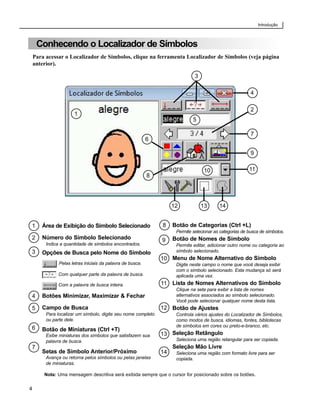
    Para acessar o Localizador de Símbolos, clique na ferramenta Localizador de Símbolos (veja página
    anterior).

                                                                               3

                                                                                                           4

                                                                                                           2
                      1
                                                                              5

                                                                                                           7
                                                            6

                                                                                                           9


                                                                                    10                    11
                                                            8


                                                                     12            13      14


1      Área de Exibição do Símbolo Selecionado                  8    Botão de Categorias (Ctrl +L)
                                                                      Permite selecionar as categorias de busca de símbolos.
2      Número do Símbolo Selecionado                            9    Botão de Nomes de Símbolo
         Indica a quantidade de símbolos encontrados.                 Permite editar, adicionar outro nome ou categoria ao
3      Opções de Busca pelo Nome do Símbolo                           símbolo selecionado.
                                                                10 Menu de Nome Alternativo do Símbolo
               Pelas letras iniciais da palavra de busca.             Digite neste campo o nome que você deseja exibir
                                                                      com o símbolo selecionado. Esta mudança só será
              Com qualquer parte da palavra de busca.                 aplicada uma vez.
              Com a palavra de busca inteira.                   11 Lista de Nomes Alternativos do Símbolo
                                                                      Clique na seta para exibir a lista de nomes
4      Botões Minimizar, Maximizar & Fechar                           alternativos associados ao símbolo selecionado.
                                                                      Você pode selecionar qualquer nome desta lista.
5      Campo de Busca                                           12 Botão de Ajustes
         Para localizar um símbolo, digite seu nome completo          Controla vários ajustes do Localizador de Símbolos,
         ou parte dele.                                               como modos de busca, idiomas, fontes, bibliotecas
                                                                      de símbolos em cores ou preto-e-branco, etc.
6      Botão de Miniaturas (Ctrl +T)
         Exibe miniaturas dos símbolos que satisfazem sua       13 Seleção Retângulo
         palavra de busca.                                            Seleciona uma região retangular para ser copiada.
7                                                                    Seleção Mão Livre
       Setas de Símbolo Anterior/Próximo                        14    Seleciona uma região com formato livre para ser
         Avança ou retorna pelos símbolos ou pelas janelas            copiada.
         de miniaturas.

        Nota: Uma mensagem descritiva será exibida sempre que o cursor for posicionado sobre os botões.


4
Família de Programas Boardmaker V6 • Manual do Usuário


 Explorando as Pranchas Exemplos e Modelos


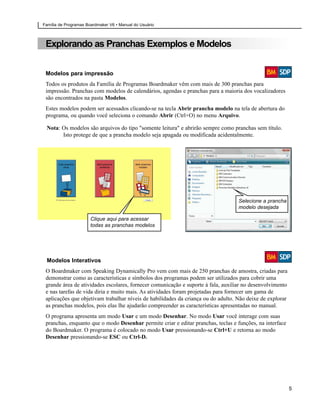
 Modelos para impressão
 Todos os produtos da Família de Programas Boardmaker vêm com mais de 300 pranchas para
 impressão. Pranchas com modelos de calendários, agendas e pranchas para a maioria dos vocalizadores
 são encontrados na pasta Modelos.
 Estes modelos podem ser acessados clicando-se na tecla Abrir prancha modelo na tela de abertura do
 programa, ou quando você seleciona o comando Abrir (Ctrl+O) no menu Arquivo.

 Nota: Os modelos são arquivos do tipo "somente leitura" e abrirão sempre como pranchas sem título.
       Isto protege de que a prancha modelo seja apagada ou modificada acidentalmente.


                                                                                   Selecione a prancha
                                                                                   modelo desejada

                       Clique aqui para acessar
                       todas as pranchas modelos


 Modelos Interativos
 O Boardmaker com Speaking Dynamically Pro vem com mais de 250 pranchas de amostra, criadas para
 demonstrar como as características e símbolos dos programas podem ser utilizados para cobrir uma
 grande área de atividades escolares, fornecer comunicação e suporte à fala, auxiliar no desenvolvimento
 e nas tarefas de vida diria e muito mais. As atividades foram projetadas para fornecer um gama de
 aplicações que objetivam trabalhar níveis de habilidades da criança ou do adulto. Não deixe de explorar
 as pranchas modelos, pois elas lhe ajudarão compreender as características apresentadas no manual.
 O programa apresenta um modo Usar e um modo Desenhar. No modo Usar você interage com suas
 pranchas, enquanto que o modo Desenhar permite criar e editar pranchas, teclas e funções, na interface
 do Boardmaker. O programa é colocado no modo Usar pressionando-se Ctrl+U e retorna ao modo
 Desenhar pressionando-se ESC ou Ctrl-D.


                                                                                                           5
Introdução


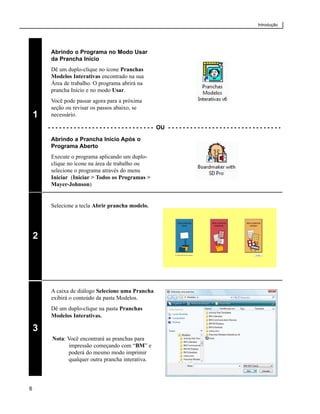
         Abrindo o Programa no Modo Usar
         da Prancha Início
         Dê um duplo-clique no ícone Pranchas
         Modelos Interativas encontrado na sua
         Área de trabalho. O programa abrirá na
         prancha Início e no modo Usar.
         Você pode passar agora para a próxima
         seção ou revisar os passos abaixo, se
    1    necessário.

        - - - - - - - - - - - - - - - - - - - - - - - - - - - - - OU - - - - - - - - - - - - - - - - - - - - - - - - - - - - - - -

         Abrindo a Prancha Início Após o
         Programa Aberto
         Execute o programa aplicando um duplo-
         clique no ícone na área de trabalho ou
         selecione o programa através do menu
         Iniciar (Iniciar > Todos os Programas >
         Mayer-Johnson)


         Selecione a tecla Abrir prancha modelo.


    2


         A caixa de diálogo Selecione uma Prancha
         exibirá o conteúdo da pasta Modelos.
         Dê um duplo-clique na pasta Pranchas
         Modelos Interativas.

    3
          Nota: Você encontrará as pranchas para
                impressão começando com “BM” e
                poderá do mesmo modo imprimir
                qualquer outra prancha interativa.


6
Família de Programas Boardmaker V6 • Manual do Usuário


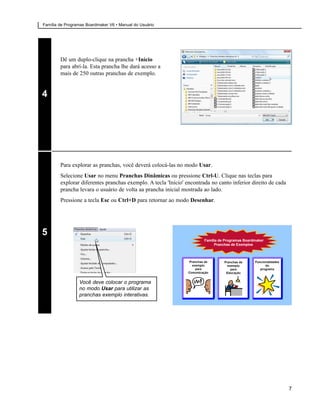
        Dê um duplo-clique na prancha +Início
        para abrí-la. Esta prancha lhe dará acesso a
        mais de 250 outras pranchas de exemplo.


4


        Para explorar as pranchas, você deverá colocá-las no modo Usar.
        Selecione Usar no menu Pranchas Dinâmicas ou pressione Ctrl-U. Clique nas teclas para
        explorar diferentes pranchas exemplo. A tecla 'Início' encontrada no canto inferior direito de cada
        prancha levara o usuário de volta aa prancha inicial mostrada ao lado.
        Pressione a tecla Esc ou Ctrl+D para retornar ao modo Desenhar.


5


                 Você deve colocar o programa
                 no modo Usar para utilizar as
                 pranchas exemplo interativas.


                                                                                                              7
Introdução


    Habilidades Básicas no Uso do Mouse

    Como qualquer outro programa de computador, é importante que você esteja familiarizado com o uso
    do mouse. Isto é muito importante em programas de desenho, como é o caso do Boardmaker. Faremos
    aqui uma pequena revisão das habilidades básicas necessárias no uso do mouse ao longo deste manual.


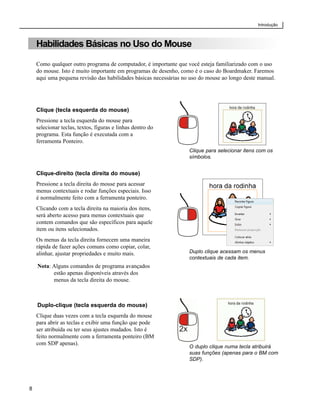
    Clique (tecla esquerda do mouse)
    Pressione a tecla esquerda do mouse para
    selecionar teclas, textos, figuras e linhas dentro do
    programa. Esta função é executada com a
    ferramenta Ponteiro.
                                                                   Clique para selecionar itens com os
                                                                   símbolos.


    Clique-direito (tecla direita do mouse)
    Pressione a tecla direita do mouse para acessar
    menus contextuais e rodar funções especiais. Isso
    é normalmente feito com a ferramenta ponteiro.
    Clicando com a tecla direita na maioria dos itens,
    será aberto acesso para menus contextuais que
    contem comandos que são específicos para aquele
    item ou itens selecionados.
    Os menus da tecla direita fornecem uma maneira
    rápida de fazer ações comuns como copiar, colar,
    alinhar, ajustar propriedades e muito mais.                    Duplo clique acessam os menus
                                                                   contextuais de cada item.
    Nota: Alguns comandos de programa avançados
          estão apenas disponíveis através dos
          menus da tecla direita do mouse.


    Duplo-clique (tecla esquerda do mouse)
    Clique duas vezes com a tecla esquerda do mouse
    para abrir as teclas e exibir uma função que pode
    ser atribuída ou ter seus ajustes mudados. Isto é
    feito normalmente com a ferramenta ponteiro (BM
    com SDP apenas).
                                                                   O duplo clique numa tecla atribuirá
                                                                   suas funções (apenas para o BM com
                                                                   SDP).


8
Família de Programas Boardmaker V6 • Manual do Usuário


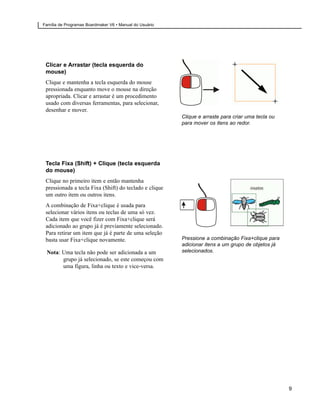
 Clicar e Arrastar (tecla esquerda do
 mouse)
 Clique e mantenha a tecla esquerda do mouse
 pressionada enquanto move o mouse na direção
 apropriada. Clicar e arrastar é um procedimento
 usado com diversas ferramentas, para selecionar,
 desenhar e mover.
                                                         Clique e arraste para criar uma tecla ou
                                                         para mover os itens ao redor.


 Tecla Fixa (Shift) + Clique (tecla esquerda
 do mouse)
 Clique no primeiro item e então mantenha
 pressionada a tecla Fixa (Shift) do teclado e clique
 um outro item ou outros itens.
 A combinação de Fixa+clique é usada para
 selecionar vários itens ou teclas de uma só vez.
 Cada item que você fizer com Fixa+clique será
 adicionado ao grupo já é previamente selecionado.
 Para retirar um item que já é parte de uma seleção
 basta usar Fixa+clique novamente.                       Pressione a combinação Fixa+clique para
                                                         adicionar itens a um grupo de objetos já
 Nota: Uma tecla não pode ser adicionada a um            selecionados.
       grupo já selecionado, se este começou com
       uma figura, linha ou texto e vice-versa.


                                                                                                    9
Família de Programas Boardmaker V6 • Manual do Usuário


Capítulo 1
Construindo uma Prancha e Modificando
sua Aparência
  Resumo
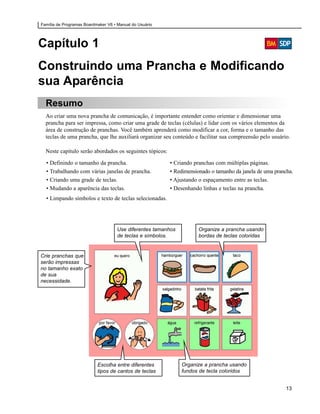
  Ao criar uma nova prancha de comunicação, é importante entender como orientar e dimensionar uma
  prancha para ser impressa, como criar uma grade de teclas (células) e lidar com os vários elementos da
  área de construção de pranchas. Você também aprenderá como modificar a cor, forma e o tamanho das
  teclas de uma prancha, que lhe auxiliará organizar seu conteúdo e facilitar sua compreensão pelo usuário.

  Neste capítulo serão abordados os seguintes tópicos:

  • Definindo o tamanho da prancha.                      • Criando pranchas com múltiplas páginas.
  • Trabalhando com várias janelas de prancha.           • Redimensionado o tamanho da janela de uma prancha.
  • Criando uma grade de teclas.                         • Ajustando o espaçamento entre as teclas.
  • Mudando a aparência das teclas.                      • Desenhando linhas e teclas na prancha.
  • Limpando símbolos e texto de teclas selecionadas.


                                     Use diferentes tamanhos         Organize a prancha usando
                                     de teclas e símbolos.           bordas de teclas coloridas


Crie pranchas que
serão impressas
no tamanho exato
de sua
necessidade.


                           Escolha entre diferentes            Organize a prancha usando
                           tipos de cantos de teclas           fundos de tecla coloridos


                                                                                                          13
Capítulo 1 • Construindo uma Prancha e Modificando sua Aparência


     Definindo o Tamanho da Prancha
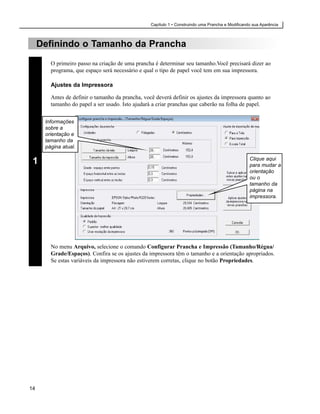
        O primeiro passo na criação de uma prancha é determinar seu tamanho.Você precisará dizer ao
        programa, que espaço será necessário e qual o tipo de papel você tem em sua impressora.

        Ajustes da Impressora

        Antes de definir o tamanho da prancha, você deverá definir os ajustes da impressora quanto ao
        tamanho do papel a ser usado. Isto ajudará a criar pranchas que caberão na folha de papel.


      Informações
      sobre a
      orientação e
      tamanho da
      página atual.

                                                                                                   Clique aqui
 1                                                                                                 para mudar a
                                                                                                   orientação
                                                                                                   ou o
                                                                                                   tamanho da
                                                                                                   página na
                                                                                                   impressora.


        No menu Arquivo, selecione o comando Configurar Prancha e Impressão (Tamanho/Régua/
        Grade/Espaços). Confira se os ajustes da impressora têm o tamanho e a orientação apropriados.
        Se estas variáveis da impressora não estiverem corretas, clique no botão Propriedades.


14
Família de Programas Boardmaker V6 • Manual do Usuário


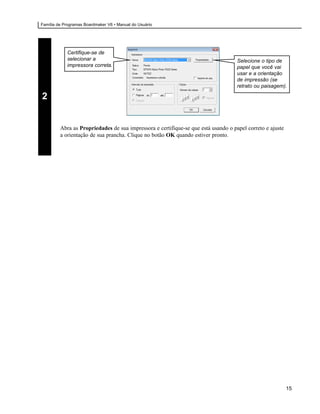
            Certifique-se de
            selecionar a                                                            Selecione o tipo de
            impressora correta.                                                     papel que você vai
                                                                                    usar e a orientação
                                                                                    de impressão (se
                                                                                    retrato ou paisagem).

2


         Abra as Propriedades de sua impressora e certifique-se que está usando o papel correto e ajuste
         a orientação de sua prancha. Clique no botão OK quando estiver pronto.


                                                                                                           15
Capítulo 1 • Construindo uma Prancha e Modificando sua Aparência


      Ajustando o Tamanho da Prancha


                                          Tamanho da Prancha Atual                  Clique aqui para aplicar
                                          Para especificar o tamanho da             o tamanho da prancha
                                          prancha, entre as medidas aqui.           atual em todas as novas
                                                                                    pranchas


     Usar Tamanho da
     Impressão
     Clique aqui para
     ajustar o tamanho                                                            Clique aqui para aplicar os
     da prancha ao                                                                ajustes da impressora em
     tamanho da página                                                            todas as novas pranchas
     definida na
     impressora.


 3

      Acostume-se a clicar no botão Tamanho da Impressão, para que a prancha seja automaticamente
      encaixada na área imprimível do papel escolhido. (Na próxima seção você irá aprender a trabalhar
      com pranchas multi-páginas.) Clique no botão OK quando tiver terminado.

      Nota: A área imprimível de um papel com determinado tamanho e orientação variam de uma
            impressora para outra. Você deverá reajustar o tamanho da prancha sempre que precisar
            imprimi-la numa impressora diferente.

      Dica: Ajustando um Tamanho de Prancha Padrão e Impressora para Todas as Novas
            Pranchas.
             Se você for construir várias pranchas de mesmo tamanho, isto é, um conjunto de pranchas
             para uma determinada atividade ou equipamento, use os botões "Aplicar Ajustes..."
             localizados à direita da tela Configurar prancha e impressão mostrada acima. Clicando
             nestes botões, você passa a aplicar automaticamente o tamanho da prancha atual, e/ou
             ajustes de página da impressora, em todas novas pranchas criadas posteriormente.


16
Família de Programas Boardmaker V6 • Manual do Usuário


  Criando Pranchas com Múltiplas Páginas
  Você não está limitado a criar pranchas que cabem em apenas uma folha de papel. O Boardmaker
  permite que você construa pranchas com o tamanho de até seis folhas de papel, sendo três folhas lado a
  lado por duas de altura. Criar pranchas multi-páginas permitirá a você construir materiais de
  comunicação maiores ou pranchas em tamanho pôster.


                                                                                   Tamanho máximo da
                                                                                   prancha, calculado
         Digite o tamanho                                                          pelos ajustes atuais de
         desejado da prancha,                                                      tamanho e orientação
         respeitando os                                                            do papel.
         valores máximos.

1
         No menu Arquivo, selecione o comando Configurar Prancha e Impressão (Tamanho/Régua/
         Grade/Espaços). Confira se os ajustes da impressora têm o tamanho e a orientação apropriados.
         Se não estiverem corretas, clique no botão Propriedades.
         Nos campos Largura e Altura mostrados acima, digite as dimensões desejadas para a prancha,
         até os limites apontados na coluna Máximo. Clique no botão OK quando terminado.


                                                                                    As diversas folhas de
                                                                                    papel são marcadas
                                                                                    por linhas tracejadas
                                                                                    de quebra de página.
2


         Quando a prancha é exibida em Página inteira (padrão), as linhas indicadoras de quebra de
         página mostrarão as diversas folhas de papel utilizadas.
         Ao montar uma prancha multi-página, você deverá aparar as extremidades das páginas antes de
         colar uma sobre a outra.

                                                                                                           17
Capítulo 1 • Construindo uma Prancha e Modificando sua Aparência


     Trabalhando com Várias Pranchas


     A primeira prancha aberta ou criada no                   O Boardmaker lhe permite abrir várias pranchas
     programa é maximizada e preencherá a tela                simultaneamente. À medida que outras pranchas
     como mostrado acima.                                     forem abertas, elas aparecerão em janelas menores
                                                              e sobrepostas na tela.


     Opções de Visualização


     Selecione no menu Exibir, Sobrepor janelas e você poderá visualizar simultaneamente todas as
     pranchas que estiverem abertas. Os modos Ajustar janelas é útil para copiar e colar teclas entre as
     pranchas.

     O padrão de exibição mostra as pranchas no modo
     Página inteira para que toda a prancha possa ser
     melhor visualizada.
     Tamanhos diferentes de exibição estão disponíveis no
     menu Exibir e são úteis especialmente durante a edição
     de um símbolo.

     Nota: As teclas exibidas na tela não necessariamente
           estarão apresentando o tamanho de impressão.
           Confira as dimensões reais através das réguas.


18
Família de Programas Boardmaker V6 • Manual do Usuário


  Redimensionando a Janela de uma Prancha
  Manualmente

  Posicionando o ponteiro do mouse sobre a borda
  de qualquer janela, este será transformado em uma
  seta dupla. Clique e arraste a borda da janela para
  uma nova posição.

                                                                                                             Use a seta
                                                                                                             dupla para
                                                                                                             redimensionar
                                                                                                             uma janela.


    - - - - - - - - - - - - - - - - - - - - - - - - - - - - - OU - - - - - - - - - - - - - - - - - - - - - - - - - - - - - - -

   Usando os Botões Maximizar e Restaurar

                                                                        A prancha é exibida
     A prancha é exibida                                                restaurada a seu
     maximizada.                                                        tamanho menor.


  Clique no botão Maximizar no canto direito                         Clique no botão Restaurar no canto direito
  superior de uma janela, para expandí-la por                        superior de uma janela, para restaurá-la ao
  toda área de trabalho, como mostrado acima.                        tamanho menor, como mostrado acima.


                                                                                                                                 19
Capítulo 1 • Construindo uma Prancha e Modificando sua Aparência


     Criando uma Grade de Teclas

       Inicie criando a primeira tecla de sua
       prancha.
       Selecione a Ferramenta Tecla na Barra de
       Ferramentas.
        Dica: Para exibir as réguas clique no menu
              Exibir, depois em Ferramentas e
              avisos e marque a opção Réguas.
              Pode-se ser usado também o atalho
              no teclado Ctrl+R.
 1


                                                                  Barra de Ferramentas Padrão
                                                                  (disposições Horizontal e
                                                                  Vertical)


       Mova o cursor Cruz através pelo espaço vazio da
       área de trabalho.

        Dica: Controlando a posição inicial dos
              indicadores vermelhos das réguas, você
              poderá criar teclas de tamanho específico.
 2      Nota: As réguas podem ser ajustadas para                               Indicadores
              medições em centímetros ou polegadas.                            de posição
              As unidades de medida podem ser                                  vermelhos.
              definidas no menu Arquivo,
              selecionando-se Configurar prancha e
              impressão (Tamanho/Régua/                                                      Cursor Cruz
              Grade/Espaços).


20
Família de Programas Boardmaker V6 • Manual do Usuário


         Para criar uma tecla na prancha, clique e
         arraste o mouse diagonalmente sobre a área de
         trabalho, até obter o tamanho de tecla desejado.

         Dica: Para criar uma tecla quadrada, pressione
               a tecla Fixa (Shift) antes de posicionar
               e arrastar o mouse.

3        Nota: O cursor move-se em incrementos de
               0,3 cm sobre uma grade invisível. Você
               pode mudar o espaçamento da grade
               selecionando no menu Arquivo, a
               opção Configurar prancha e
               impressão (Tamanho/Régua/Grade/
               Espaços) ou ainda, desmarcando o
               comando Ajustar à grade no menu
               Exibir.


         Se for necessário redimensionar uma tecla,
                                                               Use a seta dupla
         posicione o ponteiro sobre qualquer lado ou           para mudar o
         canto da tecla selecionada até aparecer a seta        tamanho de uma
         dupla como ao lado. Clique e arraste para             tecla.
4        modificar o tamanho como necessário.
          Nota: A linha pontilhada indica que a tecla
                foi selecionada.


         Você irá agora multiplicar a tecla criada para
         formar uma grade.
         Selecione a Ferramenta Spray.
5                                                           Ferramenta Spray


                                                                               21
Capítulo 1 • Construindo uma Prancha e Modificando sua Aparência


     Posicione a Ferramenta Spray sobre a
     primeira tecla criada. Clique e arraste
     diagonalmente para multiplicar a tecla
     selecionada, formando a grade que você
     desejar.

     Nota: Se você quiser mudar o
           espaçamento entre as teclas, apague
           todas teclas criadas, com exceção
           da primeira. Abra o menu Arquivo
           / Configurar prancha e
           impressão e ajuste os campos
 6         destinados aos espaços horizontal e
           vertical entre as teclas. Pressione
           OK e aplique novamente a
           Ferramenta Spray.


     Enquanto todas as teclas ainda estão
     selecionadas*, clique e arraste uma delas
     para que todo o conjunto seja movido
     sobre a página, e dessa forma posicione-o
     no centro da mesma.

     *Se todas as teclas não estiverem
     selecionadas, clique em Selecionar tudo
     no menu Editar ou use o atalho de teclado
     (Ctrl + A).
 7
      Dica: Se você quiser criar uma prancha
          que sirva de modelo para outras,
          consulte o Apêndice C - Criando
          uma Prancha Modelo.


22
Família de Programas Boardmaker V6 • Manual do Usuário


  Modificando a Cor de Fundo da Prancha ou da Tecla


                                                                                Fundo    Borda


                                                         Ferramenta Cor


  Clique na prancha ou                     Selecione a Ferramenta Cor.    Clique na cor desejada da
  selecione uma tecla ou grupo                                            paleta de cores.
  de teclas.


  Modificando a Espessura da Borda da Tecla


                                                  Ferramenta Espessura


  Selecione um grupo de                     Selecione a Ferramenta            Clique na espessura
  teclas.                                   Espessura.                        desejada.


                                                                                                      23
Capítulo 1 • Construindo uma Prancha e Modificando sua Aparência


     Bordas de Tecla Invisíveis

     As linhas tracejadas da Ferramenta Espessura representam uma “borda invisível”. Quando
     selecionadas, as teclas serão apresentadas com uma borda tracejada em cinza claro e esta borda não será
     impressa.
     Nota: Não confunda as linhas tracejadas da Ferramenta Espessura com a borda tracejada das teclas,
           que aparece ao clicá-la com a tecla direita do mouse, depois em Propriedades e Borda
           Tracejada do submenu. Consulte a seção Aplicando Bordas Tracejadas a uma Tecla, página 26.


              Selecione a opção          Borda sólida         Borda invisível         Borda tracejada
              borda invisível                                 (não será
                                                              impressa)
                                             Bordas invisíveis
                                             não são impressas.


     Modificando a Cor da Borda da Tecla
                                                                                Clique em Borda para mudar a
                                                                                cor do contorno de uma tecla.

                                                                                          Fundo      Borda


                                                   Ferramenta Cor


     Selecione um grupo de                Selecione a Ferramenta                 Clique em Borda e selecione a
     teclas.                              Cor.                                   cor desejada para o contorno.


     Dica: Utilize o conta-gotas para selecionar uma cor que não é exibida na paleta, clicando diretamente
           na cor desejada que aparece na prancha.


24
Família de Programas Boardmaker V6 • Manual do Usuário


  Modificando o Formato da Tecla


                                                         Ferramenta Formato


  Selecione um grupo de                     Selecione a Ferramenta            Clique no formato de canto
  teclas.                                   Formato.                          desejado.


  Nota: Se uma tecla de formato livre for selecionada, a Ferramenta Formato agirá como uma
        “ferramenta de polígono”. Consulte a seção Desenhando uma Tecla Poligonal com Formato
        Livre, página 29.


  Desenhando uma Linha


        Ferramenta Linha                                                          Ferramenta Espessura


  Selecione a Ferramenta                   Para desenhar uma linha,           Clique na Ferramenta
  Linha.                                   clique e arraste dentro de uma     Espessura e selecione qual a
                                           tecla ou através da prancha.       espessura da linha.


                                                                                                           25
Capítulo 1 • Construindo uma Prancha e Modificando sua Aparência


     Aplicando Bordas Tracejadas a uma Tecla


     Selecione uma tecla ou um        Dê um clique com a tecla                  As bordas tracejadas são
     grupo de teclas.                 direita do mouse, selecione               ótimas atividades de recorte
                                      Propriedades e Borda                      e pranchas de trabalho.
                                      Tracejada do submenu.
                                      Desmarque esta opção para
                                      voltar à borda sólida.

     Nota: As linhas criadas com a Ferramenta Linha também podem ser tracejadas deste modo.
     Dica: Bordas tracejadas aparecem melhor com linhas mais grossas (Ferramenta Espessura).


     Aplicando Sombra 3-D a uma Tecla


                                            Ferramenta Sombreado


     Selecione um grupo de            Selecione a Ferramenta                   Clique no botão esquerdo para
     teclas.                          Sombreado.                               aplicar um sombreamento 3-D
                                                                               à tecla selecionada.

     Nota: As Ferramentas Espessura, Formato e Cor influenciam na aparência final do sombreamento
           aplicado a uma tecla.


26
Família de Programas Boardmaker V6 • Manual do Usuário


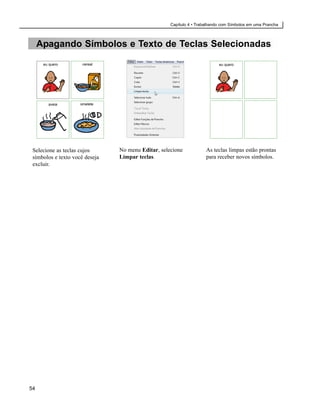
  Limpando o Conteúdo das Teclas


  Selecione uma tecla ou                    No menu Editar, selecione o   Os símbolos e o texto são
  grupo de teclas.                          comando Limpar teclas.        apagados nas teclas
                                                                          selecionadas.


                                                                                                      27
Capítulo 1 • Construindo uma Prancha e Modificando sua Aparência


     Criando uma Tecla com Formato Livre
     A Ferramenta Tecla de Formato Livre permite você desenhar teclas com qualquer forma. Você pode
     usar esta ferramenta para criar áreas de controle ao redor da figura selecionada, enfatizar teclas com
     uma aparência diferente das outras ou simplesmente para criar novos e divertidos formatos.

       Crie teclas de aparência única                                       Transforme qualquer tecla de
       sobre um item de uma foto e                                          forma livre num polígono padrão.
       faça-o ficar invisível.


                                  Crie formas poligonais
                                  e deixe suas bordas
                                  tracejadas.


     Nota: Uma tecla de formato livre se comporta exatamente como uma tecla normal, com duas
           exceções: ela não pode ter suas bordas sombreadas e os seus cantos não podem ser
           arredondados.


           Selecione a Ferramenta Tecla de
           Formato Livre.
 1


           Com o cursor no fundo da prancha,
           clique e mantenha a tecla esquerda
                                                                                                    Clique e arraste
           do mouse pressionada. Deslize o
                                                                                                    o mouse para
           mouse livremente para criar a tecla                                                      criar uma tecla
           na forma que você desejar.                                                               de qualquer
 2                                                                                                  formato.


28
Família de Programas Boardmaker V6 • Manual do Usuário


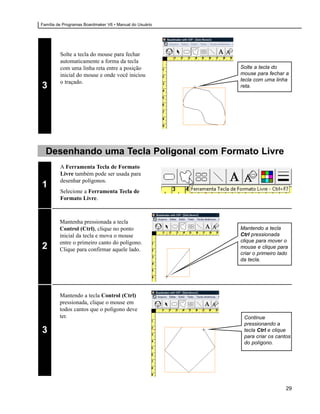
         Solte a tecla do mouse para fechar
         automaticamente a forma da tecla
         com uma linha reta entre a posição              Solte a tecla do
         inicial do mouse e onde você iniciou            mouse para fechar a
         o traçado.                                      tecla com uma linha
3                                                        reta.


  Desenhando uma Tecla Poligonal com Formato Livre
         A Ferramenta Tecla de Formato
         Livre também pode ser usada para
         desenhar polígonos.
1
         Selecione a Ferramenta Tecla de
         Formato Livre.


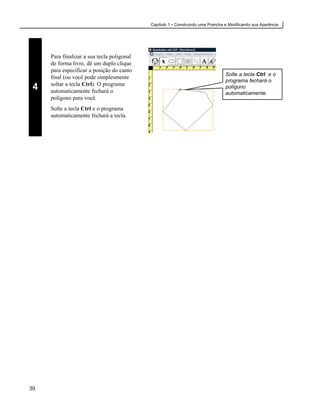
         Mantenha pressionada a tecla
         Control (Ctrl), clique no ponto                 Mantendo a tecla
         inicial da tecla e mova o mouse                 Ctrl pressionada
         entre o primeiro canto do polígono.             clique para mover o
2        Clique para confirmar aquele lado.              mouse e clique para
                                                         criar o primeiro lado
                                                         da tecla.


         Mantendo a tecla Control (Ctrl)
         pressionada, clique o mouse em
         todos cantos que o polígono deve
         ter.                                             Continue
                                                          pressionando a
3                                                         tecla Ctrl e clique
                                                          para criar os cantos
                                                          do polígono.


                                                                             29
Capítulo 1 • Construindo uma Prancha e Modificando sua Aparência


     Para finalizar a sua tecla poligonal
     de forma livre, dê um duplo clique
     para especificar a posição do canto
                                                                                 Solte a tecla Ctrl e o
     final (ou você pode simplesmente
                                                                                 programa fechará o
     soltar a tecla Ctrl). O programa
 4   automaticamente fechará o
                                                                                 polígono
                                                                                 automaticamente.
     polígono para você.
     Solte a tecla Ctrl e o programa
     automaticamente fechará a tecla.


30
Família de Programas Boardmaker V6 • Manual do Usuário


  Criando uma Tecla de Formato Livre com Lados Retos

         A Ferramenta Tecla de Formato
         Livre pode ser usada para desenhar
         teclas que tenham tanto forma livre
         quanto os lados retos
1
         Selecione a Ferramenta Tecla de
         Formato Livre.


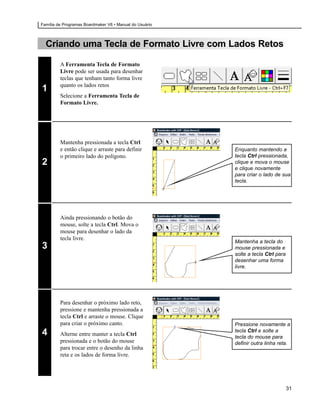
         Mantenha pressionada a tecla Ctrl
         e então clique e arraste para definir           Enquanto mantendo a
         o primeiro lado do polígono.                    tecla Ctrl pressionada,
2                                                        clique e mova o mouse
                                                         e clique novamente
                                                         para criar o lado de sua
                                                         tecla.


         Ainda pressionando o botão do
         mouse, solte a tecla Ctrl. Mova o
         mouse para desenhar o lado da
         tecla livre.
                                                         Mantenha a tecla do
3                                                        mouse pressionada e
                                                         solte a tecla Ctrl para
                                                         desenhar uma forma
                                                         livre.


         Para desenhar o próximo lado reto,
         pressione e mantenha pressionada a
         tecla Ctrl e arraste o mouse. Clique
         para criar o próximo canto.                     Pressione novamente a
4        Alterne entre manter a tecla Ctrl
                                                         tecla Ctrl e solte a
                                                         tecla do mouse para
         pressionada e o botão do mouse                  definir outra linha reta.
         para trocar entre o desenho da linha
         reta e os lados de forma livre.


                                                                                   31
Capítulo 1 • Construindo uma Prancha e Modificando sua Aparência


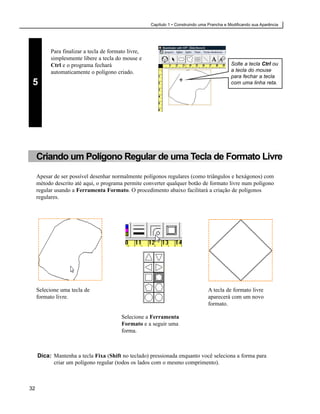
           Para finalizar a tecla de formato livre,
           simplesmente libere a tecla do mouse e
           Ctrl e o programa fechará                                                          Solte a tecla Ctrl ou
           automaticamente o polígono criado.                                                 a tecla do mouse
                                                                                              para fechar a tecla
 5                                                                                            com uma linha reta.


     Criando um Polígono Regular de uma Tecla de Formato Livre
     Apesar de ser possível desenhar normalmente polígonos regulares (como triângulos e hexágonos) com
     método descrito até aqui, o programa permite converter qualquer botão de formato livre num polígono
     regular usando a Ferramenta Formato. O procedimento abaixo facilitará a criação de polígonos
     regulares.


     Selecione uma tecla de                                                       A tecla de formato livre
     formato livre.                                                               aparecerá com um novo
                                                                                  formato.

                                          Selecione a Ferramenta
                                          Formato e a seguir uma
                                          forma.


     Dica: Mantenha a tecla Fixa (Shift no teclado) pressionada enquanto você seleciona a forma para
           criar um polígono regular (todos os lados com o mesmo comprimento).


32
Família de Programas Boardmaker V6 • Manual do Usuário


Capítulo 2
Trabalhando com o Localizador de Símbolos
  Resumo
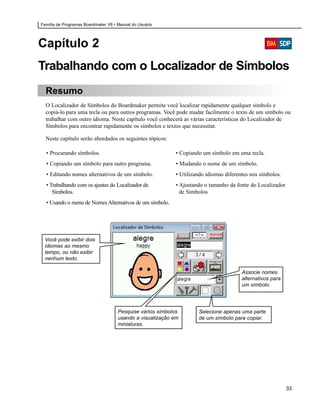
  O Localizador de Símbolos do Boardmaker permite você localizar rapidamente qualquer símbolo e
  copiá-lo para uma tecla ou para outros programas. Você pode mudar facilmente o texto de um símbolo ou
  trabalhar com outro idioma. Neste capítulo você conhecerá as várias características do Localizador de
  Símbolos para encontrar rapidamente os símbolos e textos que necessitar.

  Neste capítulo serão abordados os seguintes tópicos:

  • Procurando símbolos.                                   • Copiando um símbolo em uma tecla.
  • Copiando um símbolo para outro programa.               • Mudando o nome de um símbolo.
  • Editando nomes alternativos de um símbolo.             • Utilizando idiomas diferentes nos símbolos.
  • Trabalhando com os ajustes do Localizador de           • Ajustando o tamanho da fonte do Localizador
     Símbolos.                                               de Símbolos
  • Usando o menu de Nomes Alternativos de um símbolo.


 Você pode exibir dois
 idiomas ao mesmo
 tempo, ou não exibir
 nenhum texto.

                                                                                       Associe nomes
                                                                                       alternativos para
                                                                                       um símbolo.


                                     Pesquise vários símbolos       Selecione apenas uma parte
                                     usando a visualização em       de um símbolo para copiar.
                                     miniaturas.


                                                                                                           33
Capítulo 2 • Trabalhando com o Localizador de Símbolos


     Procurando Símbolos
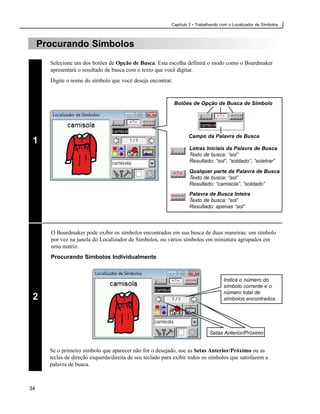
       Selecione um dos botões de Opção de Busca. Esta escolha definirá o modo como o Boardmaker
       apresentará o resultado de busca com o texto que você digitar.
       Digite o nome do símbolo que você deseja encontrar.


                                                             Botões de Opção de Busca de Símbolo


                                                                    Campo da Palavra de Busca
 1
                                                                    Letras Iniciais da Palavra de Busca
                                                                    Texto de busca: “sol”
                                                                    Resultado: “sol”, “soldado”, “soletrar”
                                                                    Qualquer parte da Palavra de Busca
                                                                    Texto de busca: “sol”
                                                                    Resultado: “camisola”, “soldado”
                                                                    Palavra de Busca Inteira
                                                                    Texto de busca: “sol”
                                                                    Resultado: apenas “sol”


       O Boardmaker pode exibir os símbolos encontrados em sua busca de duas maneiras: um símbolo
       por vez na janela do Localizador de Símbolos, ou vários símbolos em miniatura agrupados em
       uma matriz.
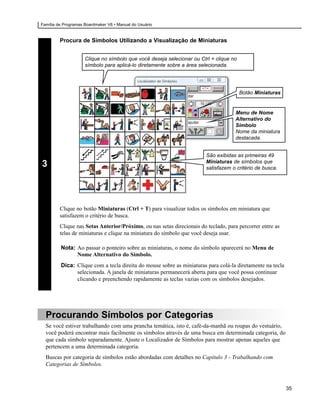
       Procurando Símbolos Individualmente


                                                                                      Indica o número do
                                                                                      símbolo corrente e o
                                                                                      número total de
 2                                                                                    símbolos encontrados.


                                                                               Setas Anterior/Próximo


       Se o primeiro símbolo que aparecer não for o desejado, use as Setas Anterior/Próximo ou as
       teclas de direção esquerda/direita de seu teclado para exibir todos os símbolos que satisfazem a
       palavra de busca.


34
Família de Programas Boardmaker V6 • Manual do Usuário


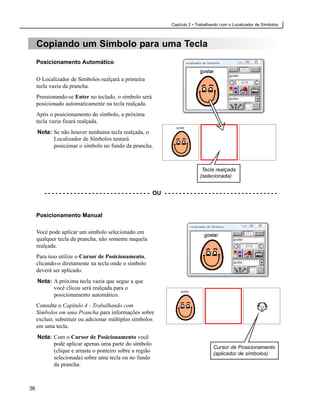
         Procura de Símbolos Utilizando a Visualização de Miniaturas


                     Clique no símbolo que você deseja selecionar ou Ctrl + clique no
                     símbolo para aplicá-lo diretamente sobre a área selecionada.


                                                                                        Botão Miniaturas


                                                                                    Menu de Nome
                                                                                    Alternativo do
                                                                                    Símbolo
                                                                                    Nome da miniatura
                                                                                    destacada.


                                                                        São exibidas as primeiras 49
                                                                        Miniaturas de símbolos que
3                                                                       satisfazem o critério de busca.


         Clique no botão Miniaturas (Ctrl + T) para visualizar todos os símbolos em miniatura que
         satisfazem o critério de busca.
         Clique nas Setas Anterior/Próximo, ou nas setas direcionais do teclado, para percorrer entre as
         telas de miniaturas e clique na miniatura do símbolo que você deseja usar.

         Nota: Ao passar o ponteiro sobre as miniaturas, o nome do símbolo aparecerá no Menu de
               Nome Alternativo do Símbolo.
         Dica: Clique com a tecla direita do mouse sobre as miniaturas para colá-la diretamente na tecla
               selecionada. A janela de miniaturas permanecerá aberta para que você possa continuar
               clicando e preenchendo rapidamente as teclas vazias com os símbolos desejados.


  Procurando Símbolos por Categorias
  Se você estiver trabalhando com uma prancha temática, isto é, café-da-manhã ou roupas do vestuário,
  você poderá encontrar mais facilmente os símbolos através de uma busca em determinada categoria, do
  que cada símbolo separadamente. Ajuste o Localizador de Símbolos para mostrar apenas aqueles que
  pertencem a uma determinada categoria.
  Buscas por categoria de símbolos estão abordadas com detalhes no Capítulo 3 - Trabalhando com
  Categorias de Símbolos.


                                                                                                           35
Capítulo 2 • Trabalhando com o Localizador de Símbolos


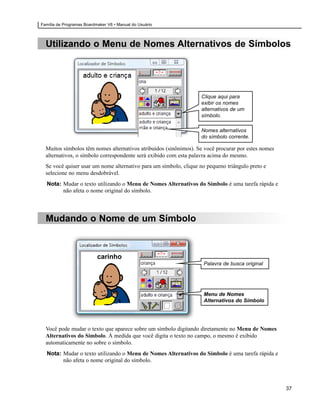
     Copiando um Símbolo para uma Tecla
     Posicionamento Automático

     O Localizador de Símbolos realçará a primeira
     tecla vazia da prancha.
     Pressionando-se Enter no teclado, o símbolo será
     posicionado automaticamente na tecla realçada.
     Após o posicionamento do símbolo, a próxima
     tecla vazia ficará realçada.
     Nota: Se não houver nenhuma tecla realçada, o
           Localizador de Símbolos tentará
           posicionar o símbolo no fundo da prancha.


                                                                                          Tecla realçada
                                                                                         (selecionada)


        - - - - - - - - - - - - - - - - - - - - - - - - - - - - - OU - - - - - - - - - - - - - - - - - - - - - - - - - - - - - - -


     Posicionamento Manual

     Você pode aplicar um símbolo selecionado em
     qualquer tecla da prancha, não somente naquela
     realçada.
     Para isso utilize o Cursor de Posicionamento,
     clicando-o diretamente na tecla onde o símbolo
     deverá ser aplicado.
     Nota: A próxima tecla vazia que segue a que
           você clicou será realçada para o
           posicionamento automático.
     Consulte o Capítulo 4 - Trabalhando com
     Símbolos em uma Prancha para informações sobre
     excluir, substituir ou adicionar múltiplos símbolos
     em uma tecla.
     Nota: Com o Cursor de Posicionamento você
           pode aplicar apenas uma parte do símbolo
                                                                                                Cursor de Posicionamento
           (clique e arraste o ponteiro sobre a região                                          (aplicador de símbolos)
           selecionada) sobre uma tecla ou no fundo
           da prancha.


36
Família de Programas Boardmaker V6 • Manual do Usuário


  Utilizando o Menu de Nomes Alternativos de Símbolos


                                                                  Clique aqui para
                                                                  exibir os nomes
                                                                  alternativos de um
                                                                  símbolo.

                                                                  Nomes alternativos
                                                                  do símbolo corrente.

  Muitos símbolos têm nomes alternativos atribuídos (sinônimos). Se você procurar por estes nomes
  alternativos, o símbolo correspondente será exibido com esta palavra acima do mesmo.
  Se você quiser usar um nome alternativo para um símbolo, clique no pequeno triângulo preto e
  selecione no menu desdobrável.
  Nota: Mudar o texto utilizando o Menu de Nomes Alternativos do Símbolo é uma tarefa rápida e
        não afeta o nome original do símbolo.


  Mudando o Nome de um Símbolo


                           carinho
                                                                   Palavra de busca original


                                                                   Menu de Nomes
                                                                   Alternativos do Símbolo


  Você pode mudar o texto que aparece sobre um símbolo digitando diretamente no Menu de Nomes
  Alternativos do Símbolo. À medida que você digita o texto no campo, o mesmo é exibido
  automaticamente no sobre o símbolo.
  Nota: Mudar o texto utilizando o Menu de Nomes Alternativos do Símbolo é uma tarefa rápida e
        não afeta o nome original do símbolo.


                                                                                                    37
Capítulo 2 • Trabalhando com o Localizador de Símbolos


     Utilizando Símbolos com Outros Idiomas
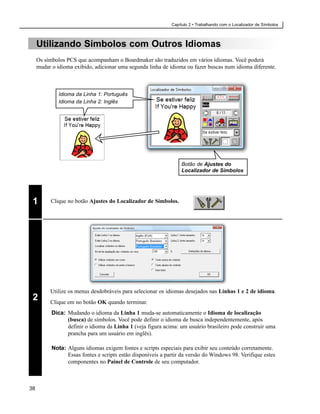
     Os símbolos PCS que acompanham o Boardmaker são traduzidos em vários idiomas. Você poderá
     mudar o idioma exibido, adicionar uma segunda linha de idioma ou fazer buscas num idioma diferente.


              Idioma da Linha 1: Português
              Idioma da Linha 2: Inglês


                                                                   Botão de Ajustes do
                                                                   Localizador de Símbolos


 1        Clique no botão Ajustes do Localizador de Símbolos.


          Utilize os menus desdobráveis para selecionar os idiomas desejados nas Linhas 1 e 2 de idioma.
 2        Clique em no botão OK quando terminar.
           Dica: Mudando o idioma da Linha 1 muda-se automaticamente o Idioma de localização
                 (busca) de símbolos. Você pode definir o idioma de busca independentemente, após
                 definir o idioma da Linha 1 (veja figura acima: um usuário brasileiro pode construir uma
                 prancha para um usuário em inglês).

           Nota: Alguns idiomas exigem fontes e scripts especiais para exibir seu conteúdo corretamente.
                 Essas fontes e scripts estão disponíveis a partir da versão do Windows 98. Verifique estes
                 componentes no Painel de Controle de seu computador.


38
Família de Programas Boardmaker V6 • Manual do Usuário


  Selecionando uma Categoria de Busca


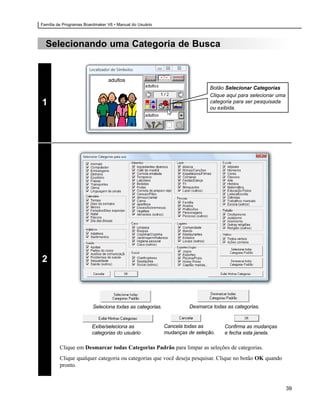
                                adultos
                                                                            Botão Selecionar Categorias
                                                                            Clique aqui para selecionar uma
1                                                                           categoria para ser pesquisada
                                                                            ou exibida.


2


                         Seleciona todas as categorias.            Desmarca todas as categorias.


                        Exibe/seleciona as                Cancela todas as        Confirma as mudanças
                        categorias do usuário             mudanças de seleção.    e fecha esta janela.

         Clique em Desmarcar todas Categorias Padrão para limpar as seleções de categorias.
         Clique qualquer categoria ou categorias que você deseja pesquisar. Clique no botão OK quando
         pronto.


                                                                                                              39
Capítulo 2 • Trabalhando com o Localizador de Símbolos


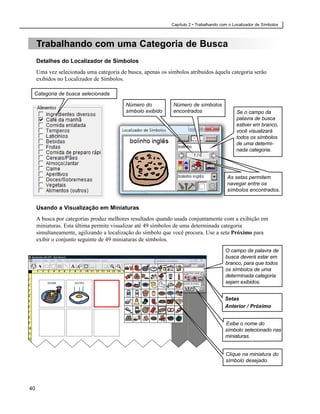
     Trabalhando com uma Categoria de Busca
     Detalhes do Localizador de Símbolos
     Uma vez selecionada uma categoria de busca, apenas os símbolos atribuídos àquela categoria serão
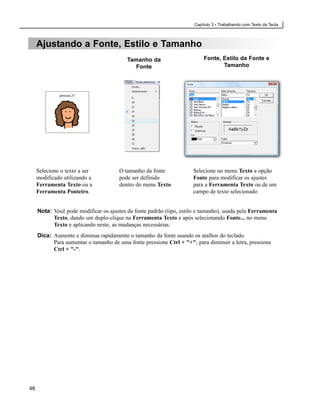
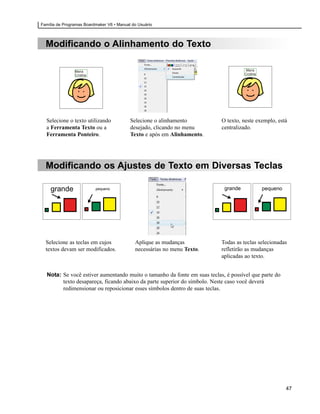
     exibidos no Localizador de Símbolos.

 Categoria de busca selecionada

                                          Número do           Número de símbolos
                                          símbolo exibido     encontrados                    Se o campo da
                                                                                             palavra de busca
                                                                                             estiver em branco,
                                                                                             você visualizará
                                                                                             todos os símbolos
                                                                                             de uma determi-
                                                                                             nada categoria.


                                                                                         As setas permitem
                                                                                         navegar entre os
                                                                                         símbolos encontrados.


     Usando a Visualização em Miniaturas
     A busca por categorias produz melhores resultados quando usada conjuntamente com a exibição em
     miniaturas. Esta última permite visualizar até 49 símbolos de uma determinada categoria
     simultaneamente, agilizando a localização do símbolo que você procura. Use a seta Próximo para
     exibir o conjunto seguinte de 49 miniaturas de símbolos.
                                                                                        O campo da palavra de
                                                                                        busca deverá estar em
                                                                                        branco, para que todos
                                                                                        os símbolos de uma
                                                                                        determinada categoria
                                                                                        sejam exibidos.


                                                                                        Setas
                                                                                        Anterior / Próximo


                                                                                        Exibe o nome do
                                                                                        símbolo selecionado nas
                                                                                        miniaturas.


                                                                                        Clique na miniatura do
                                                                                        símbolo desejado.


40
Família de Programas Boardmaker V6 • Manual do Usuário


  Preenchendo Rapidamente uma Prancha Temática
  Você tem duas maneiras de construir rapidamente uma prancha temática, com símbolos pertencentes a
  uma mesma categoria. Nos exemplos a seguir, selecione apenas as categorias “Café da manhã”,
  “Laticínios”, “Bebidas”, “Frutas”e “Cereais/pães”.

  Método 1 - Usando a tecla Enter e o posicionamento automático
  Pressione repetidamente a tecla Enter de seu teclado, para preencher as teclas da prancha com os
  símbolos da categoria “café-da-manhã” na ordem em que são exibidos nela. Use a seta direcional do
  teclado “à direita”, para pular os símbolos não desejados.

      Símbolo 6 de 26                              Símbolo 9 de 26                Símbolo 11 de 26


                          6/26                                     9/26                          11/26


                  Enter                                    Enter                         Enter


  Método 2 - Usando a tecla direita do mouse sobre um símbolo em miniatura e o posicionamento
  automático
  Clique com a tecla direita do mouse sobre um símbolo em miniaturas para colá-lo diretamente na tecla
  selecionada de sua prancha. A exibição das miniaturas permanece aberta para que você possa continuar
  clicando sobre as mesmas e rapidamente colando os símbolos nas teclas vazias da prancha.


                                                                                                         41
Capítulo 2 • Trabalhando com o Localizador de Símbolos


     Aumentando a Janela do Localizador de Símbolos


                                                                                         Botão
                                                                                         Maximizar


                                                                            Botão de Ajustes do
                                                                            Localizador de Símbolos


     O Localizador de Símbolos pode ser aumentado para lhe dar uma visão maior dos símbolos. Esta opção
     é muito útil quando se utiliza a ferramenta de seleção Retângulo ou Mão-livre.
     Para aumentar o Localizador de Símbolos, clique no botão Maximizar, no canto superior direito
     daquela janela. O botão Maximizar é substituído pelo botão Restaurar que é usado para trazer o
     Localizador de Símbolos para seu tamanho normal.
     Você pode ajustar o tamanho de visualização do Localizador de Símbolos clicando no botão Ajustes do
     Localizador de Símbolos e selecionando o Nível de ampliação dos símbolos desejado no campo
     correspondente.


     Selecionando os Símbolos em Cores ou em Preto-e-Branco
     Você pode utilizar tanto símbolos coloridos quanto em preto-e-branco (desde que ambos conjuntos de
     símbolos estejam instalados). Para escolher o conjunto de símbolos, clique no botão Ajustes do
     Localizador de Símbolos, e selecione a opção desejada.
     Nota: As miniaturas de símbolos serão sempre exibidas em cores.


Selecione qual
conjunto de
símbolos será
utilizado                                                                                      Selecione a
                                                                                               posição do rótulo
                                                                                               em relação ao seu
                                                                                               símbolo.


     Posição dos Rótulos dos Símbolos
     O Localizador de Símbolos pode ser ajustado para exibir o rótulo do símbolo acima ou abaixo do
     mesmo ou não exibir nada. Basta escolher a opção desejada.
     Nota: Quando a opção Sem rótulo for selecionada, os ajustes da Linha 1 e da Linha 2 estarão
           preservados, porém as mesmas aparecerão em cor cinza e não poderão ser selecionadas.


42
Família de Programas Boardmaker V6 • Manual do Usuário


Capítulo 3
Trabalhando com Texto da Tecla
  Resumo
  Você pode usar a Ferramenta Texto e o menu Texto, para editar o texto de um símbolo ou adicionar um
  texto diretamente numa tecla ou prancha. Esta seção lhe mostrará como trabalhar com os textos de suas
  pranchas.

  Neste capítulo serão abordados os seguintes tópicos:

  • Adicionando texto com a Ferramenta Texto.             • Reposicionando campos de texto.
  • Editando nomes com a Ferramenta Texto.                • Alterando a cor de um texto.
  • Ajustando a fonte, estilo e tamanho de um texto.      • Alterando a formatação do texto em múltiplas teclas.
  • Teclado virtual.


                 Use a Ferramenta Texto para
                 alterar o texto de um símbolo.


        pessoa 21                         Bete


                                                         Crie teclas ou pranchas
                                                         usando apenas texto.


                             Você pode mudar a fonte, tamanho, estilo e cor do
                             texto de todas teclas selecionadas de uma só vez.


                                                                                                             43
Capítulo 3 • Trabalhando com Texto da Tecla


     Adicionando Texto com a Ferramenta Texto

                                             Cursor “ I”


                                                                                       eu quero|
                                                           Cursor
                                                           piscante
           Ferramenta Texto


     Selecione a Ferramenta Texto.   Clique com o cursor "I" no                   Digite seu texto.
                                     local onde você deseja
                                     digitar o texto.
                                     O cursor piscante marca sua
                                     posição no campo do texto.


     Reposicionando Campos de Texto


          Ferramenta Ponteiro


     Selecione a Ferramenta          Clique e arraste o campo               Dica: Você também pode
     Ponteiro.                       texto para uma nova                          clicar e arrastar a parte
                                     posição. Você pode                           superior ou inferior de
                                     utilizar também as setas                     um bloco de texto para
                                     do teclado para percorrer                    redimensionar o seu
                                     o restante do texto.                         conteúdo.


44
Família de Programas Boardmaker V6 • Manual do Usuário


  Editando o Nome de um Símbolo com a Ferramenta Texto

                                                         pessoa 49                    Zéca|


          Ferramenta Texto


 Selecione a Ferramenta Texto.              Clique com o cursor "I" no        Digite o novo nome do
                                            texto que você está editando      símbolo.


   Nota: O primeiro clique no campo do texto com o cursor "I" selecionará todo o texto de uma só vez.
         O segundo clique posiciona o cursor piscante. Um duplo-clique selecionará uma palavra inteira.
   Dica: Um clique direito do ponteiro sobre qualquer texto abrirá um menu de Editar Texto. Basta
         mover o cursor "I" para fora do texto para acessar novamente a Ferramenta Ponteiro.


  Mudando a Cor de um Texto
                                                                                    Texto ou Linha

               Zéca


                                                Ferramenta Cor


  Selecione o campo de texto                Selecione a Ferramenta Cor.      Clique na cor desejada na
  utilizando a Ferramenta Texto                                              paleta de cores.
  ou Ferramenta Ponteiro.


   Dica : Você pode modificar a cor do texto com a Ferramenta Ponteiro. Basta dar um clique-direito
          no texto e selecionar a cor desejada no submenu Cor da Fonte
   Dica: Use o conta-gotas para definir uma cor a partir da captura de uma cor já existente na prancha.


                                                                                                          45
Capítulo 3 • Trabalhando com Texto da Tecla


     Ajustando a Fonte, Estilo e Tamanho
                                          Tamanho da                      Fonte, Estilo da Fonte e
                                             Fonte                               Tamanho


     Selecione o texto a ser           O tamanho da fonte             Selecione no menu Texto a opção
     modificado utilizando a           pode ser definido              Fonte para modificar os ajustes
     Ferramenta Texto ou a             dentro do menu Texto.          para a Ferramenta Texto ou de um
     Ferramenta Ponteiro.                                             campo de texto selecionado


     Nota: Você pode modificar os ajustes da fonte padrão (tipo, estilo e tamanho), usada pela Ferramenta
           Texto, dando um duplo-clique na Ferramenta Texto e após selecionando Fonte... no menu
           Texto e aplicando neste, as mudanças necessárias.
     Dica: Aumente e diminua rapidamente o tamanho da fonte usando os atalhos do teclado.
           Para aumentar o tamanho de uma fonte pressione Ctrl + "+"; para diminuir a letra, pressione
           Ctrl + "-".


46
Família de Programas Boardmaker V6 • Manual do Usuário


  Modificando o Alinhamento do Texto


  Selecione o texto utilizando             Selecione o alinhamento        O texto, neste exemplo, está
  a Ferramenta Texto ou a                  desejado, clicando no menu     centralizado.
  Ferramenta Ponteiro.                     Texto e após em Alinhamento.


  Modificando os Ajustes de Texto em Diversas Teclas

    grande                pequeno                                          grande          pequeno


  Selecione as teclas em cujos               Aplique as mudanças          Todas as teclas selecionadas
  textos devam ser modificados.              necessárias no menu Texto.   refletirão as mudanças
                                                                          aplicadas ao texto.


  Nota: Se você estiver aumentando muito o tamanho da fonte em suas teclas, é possível que parte do
        texto desapareça, ficando abaixo da parte superior do símbolo. Neste caso você deverá
        redimensionar ou reposicionar esses símbolos dentro de suas teclas.


                                                                                                      47
Capítulo 3 • Trabalhando com Texto da Tecla


48
Família de Programas Boardmaker V6 • Manual do Usuário


Capítulo 4
Trabalhando com Símbolos em uma Prancha
  Resumo
  Um símbolo de uma tecla pode ser rapidamente mudado, adicionado, redimensionado, movido ou excluído.
  Este capítulo lhe ensinará a manipulá-los e criar seus próprios símbolos.

  Neste capítulo serão abordados os seguintes tópicos:

  • Substituindo o símbolo de uma tecla.                 • Adicionando outro símbolo a uma tecla.

  • Redimensionando e reposicionando um símbolo.         • Usando uma parte de um símbolo.

  • Importando uma imagem para uma tecla.                • Redimensionando teclas e figuras.

  • Excluindo figuras e texto de teclas selecionadas.


               Substitua rapidamente o símbolo                  Posicione vários símbolos em uma
               e o texto de uma tecla.                          tecla para criar um novo símbolo.


                                     Exclua rapidamente o conteúdo
                                     de teclas selecionadas.

                        eu quero          cereal                     eu quero


                         aveia           omelete


                                                                                                    49
Capítulo 4 • Trabalhando com Símbolos em uma Prancha


     Substituindo um Símbolo em uma Tecla

       Procure um novo símbolo no                   hambúrguer               hambúrguer de queijo
       Localizador de Símbolos.
       Usando o Cursor de
       Posicionamento, clique na tecla
 1     cujo símbolo será substituído.


                                            Cursor de Posicionamento


 2     Clique no botão Substituir para
       confirmar esta ação.


                                                                     hambúrguer com queijo


       O novo símbolo e texto substituirão os anteriores.
 3


50
Família de Programas Boardmaker V6 • Manual do Usuário


  Aplicando um Símbolo Adicional a uma Tecla

         Procure o símbolo que você deseja
         adicionar.
         Pressione a tecla Tab para mudar
         para o menu de Nome alternativo
         do símbolo e pressione então, no
1        teclado, a tecla Retornar (<—) ou
         Delete para remover o texto do
         símbolo (você não vai querer um
                                                              Menu de Nome alternativo do símbolo
         nome extra figurando na teclas).
                                                              Exclua este conteúdo, para temporariamente
                                                              não aplicar o texto junto ao símbolo.


                                                               hamburguer
         Usando o Cursor de
         Posicionamento, clique na tecla que
         receberá o símbolo adicional.
2

                                                         Cursor de Posicionamento


         Clique no botão Adicionar para
         confirmar a adição do símbolo.
3


         O novo símbolo é adicionado à tecla,
         sobre o símbolo já existente. A                                    hambúrguer com fritas
         Ferramenta Ponteiro será
4        selecionada automaticamente e os
         símbolos estarão prontos para serem
         redimensionados e reposicionados
         (veja a próxima seção).


                                                                                                           51
Capítulo 4 • Trabalhando com Símbolos em uma Prancha


     Redimensionando e Reposicionando um Símbolo
        Selecione o símbolo a ser redimensionado.
                                                                             hambúrger

        Nota: O primeiro clique seleciona o símbolo no
              topo, o clique seguinte seleciona o símbolo
 1            abaixo dele, etc.


        Mova o ponteiro em qualquer lugar da linha                   hambúrger
        pontilhada da caixa de seleção. O ponteiro se                                        As setas
        transforma numa seta dupla.                                                          duplas indicam
 2                                                                                           que você pode
                                                                                             redimensionar
                                                                                             a área
                                                                                             selecionada.


        Clique e arraste o canto inferior direito para
        redimensionar o símbolo.

        Dica: Pressione a tecla Fixa (Shift) enquanto                            hambúrger
            redimensionar o símbolo para manter suas
            proporções originais.
 3
        Dica: Se um símbolo ficar distorcido ao ser
            redimensionado, clique com a tecla direita do
            mouse e selecione a opção Restaurar
            proporção; o símbolo voltará ao seu aspecto
            original.


        Se necessário, coloque o ponteiro sobre o símbolo,
        e então clique e arraste-o para reposicionar o                         hambúrger
        símbolo.

 4      Dica: Você pode mudar a ordem na qual os
            símbolos estão empilhados na tecla. Para
            isso, selecione um deles, e no menu Exibir,
            clique no comando Para trás.


52
Família de Programas Boardmaker V6 • Manual do Usuário


  Utilizando Parte de um Símbolo (Retângulo/Mão-livre)
         Selecionando uma Parte de um Símbolo.


1

                Opção Retângulo está selecionada.              Opção Mão-livre está selecionada.

         Clique no botão Retângulo / Mão-livre para alternar entre as duas opções de seleção.
         Usando o ponteiro, clique e arraste para selecionar uma porção de um símbolo.


         Aplicando a Seleção

                                                                                 lanche promoção


               lanche promoção


                                                                              Tecla completa
                                                                              (após ter os símbolos
2                                                                             redimensionados e
                                                                              posicionados).


         Você pode clicar com o Cursor de Posicionamento ou pressionar a tecla Enter para posicionar a
         seleção de um símbolo na tecla selecionada. Você também pode clicar e arrastar uma área
         selecionada com o Cursor de Posicionamento para ajustar a posição e o tamanho da porção do
         símbolo dentro da tecla.
         Para aprender como salvar um novo símbolo no Localizador de Símbolos, consulte o Capítulo 8 •
         Adicionando Novos Símbolos ou Fotos ao Localizador de Símbolos.


                                                                                                      53
Capítulo 4 • Trabalhando com Símbolos em uma Prancha


     Apagando Símbolos e Texto de Teclas Selecionadas
      eu quero        cereal                                               eu quero


        aveia        omelete


 Selecione as teclas cujos      No menu Editar, selecione            As teclas limpas estão prontas
 símbolos e texto você deseja   Limpar teclas.                       para receber novos símbolos.
 excluir.


54
Família de Programas Boardmaker V6 • Manual do Usuário


Capítulo 5
Trabalhando com Teclas Simbolar
  Resumo
  As Teclas Simbolar permitem criar sentenças, histórias e frases, além de outros materiais educacionais,
  de maneira fácil e rápida. À medida em que o texto é digitado numa tecla simbolar os símbolos
  correspondentes aparecem acima de cada palavra. Apesar dos textos e símbolos não poderem ser
  movidos através das teclas simbolar, em todos outros aspectos as teclas simbolar são similares às
  demais teclas. A cor do fundo, cor da borda, sua espessura, ajustes dos cantos, o tamanho da letra, estilo
  e cor podem ser ajustado da maneira usual. Eles podem ser posicionados e redimensionados de acordo
  com suas necessidades. No Boardmaker com Speaking Dynamically Pro (SDP) você pode atribuir uma
  seleção de funções a essas teclas incluindo a nova função ler com destaque criada especificamente para
  as teclas Simbolar.

  Neste capítulo serão abordados os seguintes tópicos:

  • Criando uma tecla simbolar                           • Mudando a posição do texto
  • Editando um texto simbolar                           • Ajustando a borda da tecla
  • Mudando o símbolo para pareamento de palavras        • Mudando o tamanho e o tipo de fonte
  • Criando novos pares, palavra-símbolo                 • Ajustando as teclas da propriedade simbolar
  • Modificando o par palavra-símbolo padrão             • Função ler com destaque (SDP)
  • Mudando o texto de um par palavra-símbolo


          Teclas
          Simbolar

                                                                                           Tecla
                                                                                           Simbolar


Crie rapidamente atividades pedagógicas desenvolvidas com símbolos, como esta da imagem acima
usando a Ferramenta Tecla Simbolar. Os símbolos aparecem automaticamente sobre as palavras à
medida que você escreve.


                                                                                                           55
Capítulo 5 • Trabalhando com Teclas Simbolar


     Criando uma Tecla Simbolar

       Selecione a Ferramenta Tecla Simbolar na
       Barra de Ferramentas.
 1
                                                                             Ferramenta Simbolar


       Clique no fundo da prancha onde você quer
       escrever seu texto.
       Uma nova tecla Simbolar será criada daquele
       local até o lado direito da prancha. Você será
       capaz de ajustá-la para a largura que desejar
       depois. A altura de uma tecla Simbolar é
 2     determinada automaticamente pelo tamanho da
       fonte e pelo tamanho ajustado aos símbolos.
        Dica: Clique e arraste horizontalmente, com a
              Ferramenta Tecla Simbolar, para
              ajustar a largura inicial da tecla
              Simbolar.


        Inicie digitando dentro da tecla Simbolar. Se
        houver um símbolo correspondente a cada uma
        das palavras digitadas então estes símbolos
        aparecerão sobre elas.
        O texto automaticamente reiniciará ao chegar
        no final da lateral da tecla. Você pode mover
        para uma nova linha a qualquer momento
        apertando a tecla Enter. Não há limites para
        quantidade de texto que você digitar dentro de
 3      uma tecla Simbolar. Entretanto você estará
        limitado ao que você quiser visualizar no
        espaço da prancha utilizada.

        Dica: Para acessar os símbolos de palavras em frases compostas como "sistema solar" você
              deverá digitar "sistema_ solar". O caractere sublinhado "_" será exibido como um espaço,
              e evita que o programa procure um símbolo apenas para aquela palavra, por primeiro.
        Nota: A uma tecla Simbolar você pode aplicar a aparência de uma tecla padrão, tais como cor,
              estilo e largura da borda, cor do fundo e sombreamento.


56
Família de Programas Boardmaker V6 • Manual do Usuário


  Editando um Texto Simbolar

         Selecione a Ferramenta Tecla Simbolar e
         clique no texto que você vai editar. A tecla
         Simbolar se comportará como um texto
         num editor comum.
1        Dica: Clique com a tecla direita do mouse
               numa tecla Simbolar para selecionar
               rapidamente as ferramentas de               Use a Ferramenta Simbolar
               edição de texto.                            para editar um texto Simbolado.


         Uma vez posicionado o cursor, o texto pode
         ser inserido ou apagado como num
         processador de texto. Mova-se pelo texto
         reposicionando o cursor ou usando as setas
         do teclado.

2        Nota: Apesar de você usar as funções do
               Windows para selecionar o texto
                                                         Não é possível selecionar mais de
               (por exemplo, clicando e arrastando       uma palavra arrastando-se o mouse
               através das letras que você quer          sobre elas.
               selecionar), suas seleções não
               poderão conter pares múltiplos de
               palavra-símbolo.

         O programa irá automaticamente
         ressimbolar o texto à medida que for
         mudado.
          Nota: Você pode prevenir o programa de
3               ressimbolar automaticamente o texto
                sempre que apertar a tecla Alt
                enquanto você digita. Consulte a
                seção Mudando Símbolos de um Par
                Palavra-Símbolo para maiores
                informações.


         Clique entre os pares de palavra-símbolo
         para inserir um novo texto.
4


                                                                                             57
Capítulo 5 • Trabalhando com Teclas Simbolar


     Mudando Símbolos de um Par Palavra-Símbolo

     O programa utiliza um conjunto de palavras e símbolos previamente pareados para procurar e
     determinar o símbolo que primeiro aparecerá à medida que a palavra for digitada. O primeiro símbolo
     exibido, porém, pode não ser o mais apropriado para o contexto que você deseja. Nessa situação você
     pode mudar os símbolos para outros mais adequados (isto é, todos os símbolos pareados com a
     palavra).


                                O símbolo escolhido para “como”
                                não é apropriado neste contexto.


     Usando as teclas F1 e F2

     Com a Ferramenta Tecla Simbolar clique na palavra ou símbolo que você quer mudar e então pressione
     as teclas F2 e F1 para avançar ou voltar através dos símbolos pareados com as palavras desejadas. Isso
     também pode ser feito para a última palavra que você digitou.


                                                               F1

                                                               F2


     - - - - - - - - - - - - - - - - - - - - - - - - - - - - - - - OU - - - - - - - - - - - - - - - - - - - - - - - - - - - - - - -


58
Família de Programas Boardmaker V6 • Manual do Usuário


  Usando os Diálogos de Opções ao Simbolar

  Com a Ferramenta Tecla Simbolar selecionada, dê um duplo clique no símbolo (não na palavra) que
  você quer mudar. A caixa de diálogo Opções de Simbolar será exibida.
  Clique na opção de símbolo que você julgar apropriada e clique o botão OK.


  Dica: Um duplo clique no símbolo escolhido fará que ele seja selecionado automaticamente e fechará
        a caixa de diálogo Opções de Simbolar.
  Dica: Selecionando uma palavra e selecionando a tecla Esc também abrirá a caixa de diálogo Opções
        de Simbolar.
  Nota: Esta mudança de símbolo é válida apenas neste momento. Se você deseja que esse símbolo seja
        o símbolo padrão da palavra, clique no botão Tornar Padrão. Consulte a seção a seguir,
        Mudando o Pareamento de uma Palavra-Símbolo Padrão.


                                                                                                       59
Capítulo 5 • Trabalhando com Teclas Simbolar


     Criando Novos Pares Palavra-Símbolo
     Você pode acessar um grande número de símbolos PCS nas bibliotecas fornecidas com o programa e
     através das Bibliotecas Adicionais do PCS. Mesmo assim haverá palavras que você não tem nem um
     símbolo equivalente. Isso acontecerá em casos de nomes próprios, lugares e outros substantivos
     próprios. Nesse caso, você pode criar manualmente novos pares de palavra-símbolo.


       Não há símbolo associado a "cientistas". Será necessário você criar um novo par palavra-símbolo.


          Usando a Ferramenta Tecla Simbolar, dê
          um duplo clique na palavra (sobre a qual
          você quer colocar o símbolo) para abrir a
          caixa de diálogo Opções de Simbolar.
                                                              Dê um duplo clique acima da palavra
           Dica: Selecionando a palavra e apertando           para criar um novo par palavra-símbolo.
                 a tecla Esc também será aberta a
                 caixa de diálogo Opções de
 1               Simbolar.


                                                                       Não há candidato
                                                                       de símbolos para
                                                                       esta palavra ainda.


                                                                    Clique no botão Adicionar Novo
          Clique na tecla Adicionar Novo Símbolo.                   Símbolo para definir um novo símbolo
          Com isso será aberto uma versão especial                  correspondente à palavra.
          do Localizador de Símbolos.

 2        Procure o símbolo que você gostaria de
          associar a palavra (mostrado no campo
          Rótulo).
          Clique no botão OK ao localizar o símbolo
          desejado.


60
Família de Programas Boardmaker V6 • Manual do Usuário


         O símbolo “ampliar” agora está pareado com
         a palavra “cientistas”. Clique no botão OK.
         O novo par palavra-símbolo será exibido na
         tecla Simbolar e será exibido futuramente
         sempre que necessário para a palavra
         "cientistas".

3        Dica: Você pode importar fotos para o
               Localizador de Símbolos para
               permitir que essas fotos fiquem
               disponíveis para uso das teclas
               simbolar. Os nomes que você fornecer
               para foto determinarão o pareamento
               automático de palavras símbolo.


  Mudando o Pareamento de uma Palavra-Símbolo Padrão
  Caso você desejar, é possível mudar o pareamento palavra-símbolo padrão para um símbolo mais
  apropriado, para uma foto importada ou ainda, para ajustar o padrão de modo que nenhum símbolo
  apareça inicialmente. Isso é possível através das Opções de Simbolar.


       Nesse exemplo você poderá mudar o pareamento palavra-símbolo padrão de modo que nenhum
       símbolo seja exibido para a palavra "um" e encontre um símbolo melhor para a palavra "enorme".


         Com a Ferramenta Tecla Simbolar dê um
         duplo clique no símbolo do pareamento de
         palavra-símbolo que irá ser mudado.
         A caixa de diálogo Opções de Simbolar
1        será aberta.


                                                         Símbolos que já estão pareados com as palavras.


                                                                                                        61
Capítulo 5 • Trabalhando com Teclas Simbolar


           Clique no símbolo que você quer que se
           transforme no novo padrão e então clique
           na tecla Tornar Padrão.
           Selecione a entrada Sem Símbolo para a
           lista de modo a prevenir o programa de
           exibir um símbolo para aquela palavra.
           Clique no botão OK para salvar as
 2         mudanças.
           Nota: Use o botão Remover Símbolo para
                 remover a opção de símbolo da lista
                 e prevenir que ele apareça quando
                 ao pressionar a tecla F1 e F2 através
                 do pareamento de palavra-símbolo.


     Mudando um Texto para um Par Palavra-Símbolo
     Mudanças temporárias podem ser feitas para palavras e frases em pareamento de palavras símbolos.
     Isso pode ser feito usando um atalho do teclado ou através da caixa de diálogo de opções da tecla
     Simbolar.


                          Neste exemplo você poderá querer trocar
                          a palavra “Homem” pelo nome de alguém.


     Nota: Mudanças no texto de um par palavra-símbolo são temporárias e são apenas aplicadas para o
           par palavra-símbolo específico.
     Dica: para especificar pessoas, locais ou coisas, importe as fotos no Localizador de Símbolos para
           faze-las disponíveis nas teclas simbolar. O nome que você der à foto determinará a busca
           automática daquele pareamento palavra-símbolo.


62
Família de Programas Boardmaker V6 • Manual do Usuário


  Usando a Caixa de Diálogos Opções Simbolar

  Usando as Opções de Simbolar, dê um duplo clique no símbolo cuja palavra deverá ser mudada.
  Digite a nova palavra ou frase na caixa do Rótulo. Clique OK ao terminar.


                                               Edite o rótulo para mudar apenas para mudar o
                                               texto para este par palavra-símbolo.


    - - - - - - - - - - - - - - - - - - - - - - - - - - - - - OU - - - - - - - - - - - - - - - - - - - - - - - - - - - - - - -


  Usando a tecla Alt

  Com a Ferramenta Tecla Simbolar selecione a palavra que você quer mudar.
  Mantendo a tecla Alt pressionada digite o novo texto para o símbolo. A tecla Alt pressionada previne
  que o programa tente achar um outro símbolo para aquele texto.


                           Pressione a tecla Alt enquanto digita diretamente para
                           editar o texto sem que mude para nem um outro símbolo.


  Clique em qualquer outro lugar da tecla quando terminar.


                                                                                                                                 63
Capítulo 5 • Trabalhando com Teclas Simbolar


     Mudando a Posição do Texto
     O texto de uma tecla Simbolar pode aparecer no topo ou abaixo dos símbolos.


         Clique com a tecla direita da tecla
         Simbolar para ajustar a posição do texto.


     Nota: Essa mudança apenas afeta a tecla corrente. Para mudar a posição do texto e todas as futuras
           teclas simbolar esteja certo que nada está selecionado e então modifique o ajuste selecionando
           no menu Editar a opção Propriedades Simbolar.


     Ajustando a Borda da Tecla
     Não é incomum ter um espaço entre a borda direita de uma tecla Simbolar e o seu conteúdo. Esta borda
     pode ser ajustada tanto manualmente ou através da opção Encaixar Borda (menu tecla direita do
     mouse). Cada opção produz um resultado levemente diferente.


                                                     Depois de digitar o texto um espaço é
                                                     apresentado entre o texto e a borda
                                                     direita. Ajuste a borda direita para
                                                     melhorar a aparência da tecla.


64
Família de Programas Boardmaker V6 • Manual do Usuário


  Redimensionamento Manual

  Usando a Ferramenta Ponteiro clique e arraste da esquerda para direita para redimensionar a tecla. O
  texto e os símbolos na tecla não mudarão ao mudar sua largura. A altura de toda a tecla Simbolar
  mudará para acomodar o seu conteúdo.


                                                                                                     Clique e arraste na
                                                                                                     borda direita ou
                                                                                                     esquerda para
                                                                                                     redimensionar a tecla.


  - - - - - - - - - - - - - - - - - - - - - - - - - - - - - OU - - - - - - - - - - - - - - - - - - - - - - - - - - - - - - -


  Borda com Encaixe Automático

  Dê um duplo clique na tecla Simbolar e selecione
  a opção Encaixar Borda. Isto ajustará a borda
  para deixar uma margem otimizada ao redor do
  seu conteúdo. Essa opção nunca mudará as bordas
  superiores e inferiores da tecla.


        Use a opção Encaixar Borda
        para definir as bordas com uma
        marginação consistente.


                                                                                                                               65
Capítulo 5 • Trabalhando com Teclas Simbolar


     Modificando a Fonte e o Tamanho do Símbolo
     Como em qualquer texto você pode ajustar o tamanho, a cor, o estilo, o alinhamento da fonte da tecla
     Simbolar. Todos esses ajustes estão disponíveis com a tecla direita sobre a tecla Simbolar. Muito dessas
     opções podem ser encontrar no menu Texto.


           Dê um clique direito na tecla
           Simbolar para ajustar a fonte.


               Dê um clique direito na tecla
               Simbolar para ajustar o
               tamanho dos símbolos.


66
Família de Programas Boardmaker V6 • Manual do Usuário


  Ajustando as Propriedades da Tecla Simbolar
  Um método conveniente de ajustar as propriedades da tecla Simbolar é usando a caixa de diálogo
  Propriedades Simbolar.
  Nota: Alguma das propriedades mais utilizadas da tecla Simbolar estão disponíveis diretamente
        através do menu da tecla direita, entretanto esta caixa de diálogo contém todas as propriedades
        disponíveis de uma tecla Simbolar.


                                                           Ajuste a posição
                                                           do texto em relação
                                                           aos símbolos.
                                                                                    Ajuste o alinhamento
                                                                                    do parágrafo.


                                                                                                  Especifique o
                                                                                                  tamanho do
                                                                                                  conjunto de
                                                                                                  símbolos.


                   Faça com que todo os pares
                   palavra-símbolo tenham a
                   mesma largura baseada no
                   par mais largo.
                                                                                                Ajuste o
                                                                                                espaçamento da
                                                                                                linha - pequeno,
                                                         Restaure os ajustes de                 médio ou
                                                         fábrica que você aplicou               grande.
                                                         aos ajustes padrão.


  Nota: Você pode definir as suas propriedades padrão personalizadas para as teclas simbolar através do
        ajustes das Propriedades Simbolar encontradas no menu Editar e modificando os seus valores
        padrão. Você pode restaurar qualquer ajuste padrão para os valores de fábrica, selecionando no
        menu Editar a opção Propriedades Simbolar e clicando no botão Usar Configuração Padrão
        do Programa.


                                                                                                              67
Capítulo 5 • Trabalhando com Teclas Simbolar


     Função Ler com Destaque
     As teclas Simbolar podem ser ajustadas para serem lidas em voz alta e com destaque em cada par
     palavra-símbolo, à medida que as palavras forem faladas.
     Dê um duplo clique na tecla Simbolar e selecione a função Ler com Destaque (aba Básicas). Por
     padrão, todo par palavra-símbolo é destacado ao ser falado. Marque a opção Apenas Texto com
     Destaque para que somente o texto seja destacado.
     Nota: Esta função é exclusiva das teclas Simbolar.


68
Família de Programas Boardmaker V6 • Manual do Usuário


Capítulo 6
Trabalhando a Aparência da Prancha

  Resumo
  O programa contém uma variedade de características que tornam possível a mudança da aparência da
  prancha através da mudança de tamanho e rearranjo dos conteúdos das teclas, do alinhamento e
  centralização de símbolos e texto.

  Neste capítulo serão abordados os seguintes tópicos:

  • Trocar conteúdo de duas teclas                       • Alinhar e centralizar itens
  • Embaralhar o conteúdo de teclas múltiplas            • Fixar uma imagem ao fundo
  • Redimensionar as teclas e seus conteúdos


                                                                                     Melhore o
                   Embaralhe o conteúdo das teclas selecionadas.                     alinhamento
                                                                                     dos objetos.


            Redimensione diversas teclas e seus conteúdos.


                                                                                                     69
Capítulo 6 • Trabalhando a Aparência da Prancha


     Redimensionando Teclas Individuais

     Redimensionando tudo
     Selecione a tecla a ser redimensionada e posicione
     o ponteiro sobre qualquer parte da borda
     pontilhada da tecla. O ponteiro mudará sua
     aparência para uma seta dupla.
     Pressione antes a tecla Ctrl no teclado, clique e
     arraste o mouse para redimensionar a tecla e todo
     seu conteúdo.
     Dica: Pressione Fixa + Ctrl e as dimensões da                       Pressionando-se a tecla Ctrl ao arrastar
           tecla serão mantidas proporcionalmente.                       a borda da tecla, redimensionará a tecla
                                                                         e todo seu conteúdo.


- - - - - - - - - - - - - - - - - - - - - - - - - - - - - - - - - OU - - - - - - - - - - - - - - - - - - - - - - - - - - - - - - -

     Redimensionado tudo menos o texto
     Selecione a tecla a ser redimensionada e
     posicione o ponteiro sobre qualquer parte da
     borda pontilhada da tecla. O ponteiro mudará sua
     aparência para uma seta dupla.
     Pressione antes a tecla Ctrl + Alt no teclado,
     clique e arraste o mouse para redimensionar a
     tecla e todo seu conteúdo.
     Dica: Pressione Fixa + Ctrl e as dimensões da
           tecla serão mantidas proporcionalmente.                      Pressionando-se as teclas Ctrl e Alt ao
                                                                        arrastar a borda da tecla, redimensionará
                                                                        tudo menos o texto da tecla.


- - - - - - - - - - - - - - - - - - - - - - - - - - - - - - - - - OU - - - - - - - - - - - - - - - - - - - - - - - - - - - - - - -

     Redimensionado só a tecla
     Selecione o texto, e aplique um tamanho de fonte
     apropriado no menu Texto
     Use o ponteiro para reposicionar o texto aplicado
     se necessário.


                                                                    Arraste a borda para
                                                                    redimensionar apenas a tecla.


70
Família de Programas Boardmaker V6 • Manual do Usuário


  Redimensionando Teclas Múltiplas


         Você pode redimensionar diversas teclas                                                  Selecione as
         simultaneamente, do mesmo modo como                                                      teclas que serão
         descrito para uma única tecla.                                                           redimensionadas.

         Selecione as teclas que serão
1        redimensionadas (use a Ferramenta
         Ponteiro e pressione a tecla Fixa (Shift)
         ou clique no fundo da prancha e arraste o
         mouse envolvendo todas as teclas).


         Pressione a tecla Ctrl. Uma borda
         vermelha tracejada será exibida em torno                                          eu quero               eu quero

         de todas as teclas selecionadas.                 eu quero             eu quero


         Mantenha a tecla Ctrl pressionada e
         arraste a borda vermelha tracejada em
         torno das teclas selecionadas para
         redimensioná-las juntamente com todo                 eu quero falar com você
                                                                                                eu quero falar com você


         seus conteúdos.

2        Para redimensionar as teclas, símbolos e
         linhas ao mesmo tempo, mas deixando o
         texto no seu tamanho original, mantenha
         pressionadas as teclas Ctrl + Alt ao
         mesmo tempo em que você clica e arrasta.        Redimensionamento                Redimensionamento
                                                         com o uso da tecla               com o uso das teclas
         Nota: Do mesmo modo como no                     Ctrl. O texto foi                Ctrl + Alt. O texto foi
               redimensionamento individual de           redimensionado.                  não foi redimensionado.
               teclas, a tecla Fixa (Shift)
               pressionada forçará o
               redimensionamento proporcional
               das teclas.


                                                                                                                             71
Capítulo 6 • Trabalhando a Aparência da Prancha


     Trocando o Conteúdo de uma Tecla e sua Aparência

     O conteúdo de uma tecla (símbolos, textos e linhas) e sua aparência (cor, borda, cor de borda, espessura
     da borda, etc.) podem ser trocados rapidamente entre duas teclas. Se as teclas tiverem tamanhos
     diferentes o conteúdo será acomodado para caber nas mesmas.


     Utilizando a Ferramenta             Pressionando a tecla Alt,              As teclas trocarão de posição.
     Ponteiro, selecione a               clique e arraste a tecla               Cada tecla será dimensionada
     tecla que você deseja               escolhida para cima da                 de acordo, mas será mantida
     trocar.                             tecla que você vai trocar.             sua aparência original.


     Nota: Você também poderá trocar as teclas usando a opção Trocar Teclas, contida no menu Editar.
           Ambas teclas podem ser selecionadas primeiramente (pressione a tecla Fixa (Shift) e então
           clique na tecla seguinte).
     Nota: No Boardmaker com SDP todas as funções atribuídas às teclas também serão trocadas.
     Dica: Se você está interessado apenas em trocar a aparência (cor da tecla e da borda) de uma tecla
           para outra, sem trocar o conteúdo da mesma, use a ferramenta Colar Aparência, que aparece no
           menu ao clicar com a tecla direita do mouse sobre a tecla.


72
Família de Programas Boardmaker V6 • Manual do Usuário


  Embaralhando as Teclas

  O conteúdo (símbolos, texto, linhas) e aparências (cor da tecla, cor da borda, espessura da borda etc.)
  de diversas teclas de uma prancha podem ser embaralhadas facilmente usando a opção Embaralhar
  Teclas no menu Editar.


  Selecione todas as teclas que               Abra o menu Editar e         O conteúdo de todas as teclas
  você quer embaralhar com a                  clique em embaralhar         selecionadas então serão
  Ferramenta Ponteiro.                        teclas.                      embaralhadas aleatoriamente.


  Nota: Assim como o recurso Trocar Teclas, os botões embaralhados também podem ter tamanhos
        diferentes. O conteúdo será devidamente redimensionado.
  Nota: Todas as funções atribuídas serão embaralhadas.


                                                                                                            73
Capítulo 6 • Trabalhando a Aparência da Prancha


     Fixando Imagens e Símbolos ao Fundo da Prancha

     Ao criar uma prancha que inclui imagem do fundo, pode ser que acidentalmente a mesma também seja
     selecionada causando um problema. para prevenir uma seleção indesejada, dê um clique direito na
     figura do fundo e selecione a opção Fixar Imagem no Fundo.


                    Esta propriedade previne que
                    qualquer imagem seja selecionada
                    acidentalmente.


     Quando essa propriedade é aplicada, a imagem não poderá ser selecionada pela tecla esquerda do
     mouse. Para desfazer esta propriedade, basta ativar novamente o menu com a tecla direita do mouse
     sobre a figura e desselecionar a opção Fixar Imagem no Fundo.


74
Família de Programas Boardmaker V6 • Manual do Usuário


Capítulo 7
Trabalhando com as Ferramentas de Pintura
  Resumo
  O Boardmaker apresenta uma série de ferramentas de pintura que podem ser utilizadas para modificar a
  aparência de um símbolo selecionado. Você pode rapidamente adicionar linhas, mudar a cor de uma
  face, apagar uma porção indesejada de um símbolo, e muito mais.


               Mude a cor de um símbolo.                                          Desenhe no símbolo.


        Eu gosto disso              Eu gosto disso                         alegre                   alegre


  Conhecendo as Ferramentas de Pintura


               1      2      3         4          5      6   7        8       9     10    11   12       13   14

    1    Ferramenta Ponteiro                                     8        Ferramenta Borracha
    2    Ferramenta Cor                                          9        Ferramenta Girar
    3    Ferramenta Espessura                                    10       Ferramenta Preencher
    4    Ferramentas Ampliar/Reduzir                             11       Ferramenta Inverter Cores
    5    Ferramenta Inverter na Horizontal                       12       Ferramenta Preencher Tudo
    6    Ferramenta Lápis                                        13       Ferramenta Retângulo
    7    Ferramenta Inverter na Vertical                                  Ferramenta Mão-livre
                                                                 14

  Nota: As ferramentas de pintura aparecem somente se você selecionar um símbolo com a Ferramenta
        Ponteiro.

                                                                                                                  75
Capítulo 7 • Trabalhando com as Ferramentas de Pintura


     Informação Importante sobre as Ferramentas de Pintura
     Conversão para o Formato Bitmap

     Os PCS estão em formato de arquivos metafiles (linhas vetoriais escaláveis) que não podem ser
     editadas diretamente. Os símbolos devem ser convertidos primeiramente no formato bitmap para depois
     serem usados com as ferramentas de pintura.

          Eu gosto disso


     Nota: Após um símbolo ser convertido para o formato bitmap, ele perderá um pouco de sua qualidade
           na impressão. As linhas curvas do símbolo perderão a suavidade de impressão, aparecendo
           serrilhadas. Um exemplo deste tipo de impressão é apresentado na seção Qualidade de
           Impressão do Capítulo 9 - Preparando Suas Pranchas para Impressão.
     Ao selecionar uma ferramenta de pintura para ser usada em um símbolo selecionado, será exibida a
     caixa de diálogo acima. Clique no botão Sim para continuar.


     Área de Desenho Limitada
     Quando você seleciona um símbolo, ele está inscrito em uma caixa de seleção de borda tracejada. Esta
     caixa de seleção define o espaço disponível em que você pode utilizar as ferramentas de desenho.


                           Eu gosto disso


                                                         Ao desenhar uma linha, a ferramenta
                                                         lápis (ou qualquer outra de desenho),
                                                         não funcionará fora da caixa de
                                                         seleção tracejada.


76
Família de Programas Boardmaker V6 • Manual do Usuário


  Cor Transparente
  Transparência nos Símbolos
  Quando um símbolo é convertido em bitmap (usando-se as ferramentas de pintura), todas as partes do
  símbolo selecionado que são brancas, tornam-se transparentes com relação à cor de fundo da tecla. Se
  você selecionar a Ferramenta Cor antes de selecionar a Ferramenta Lápis, Ferramenta Preencher e
  Ferramenta Preencher Tudo, você poderá mudar a cor transparente (nome dado à cor que
  “desaparece” na imagem). Normalmente, é preferível deixar a cor branca como cor transparente.

                     Usando a borracha,              A nova região branca é    Quando a cor transparente é
                     outra região branca é           transparente em relação   mudada, as regiões brancas
                     criada no símbolo.              ao fundo.                 tornam-se visíveis.


Todos os PCS
têm fundo
branco quando
selecionados.


  Transparência em Imagem Importada
  Ao importar uma figura para sua prancha, poderá ser necessário que você mude a cor transparente desta
  imagem. Se uma parte da figura importada for branca (cor transparente), a cor de fundo será visível
  através da imagem. Para corrigir este resultado indesejado, você deverá selecionar outra cor
  transparente, selecionando primeiramente a imagem e depois selecionando uma cor escura utilizando a
  Ferramenta Cor.

                                                           Com a cor transparente
Quando a cor                                               ajustada para verde
transparente for                                           claro, o fundo volta a
branca, o fundo será                                       desaparecer da
exibido na imagem.                                         imagem.


  Dica: Se você quiser retirar o fundo de uma imagem importada, pinte as partes não desejadas com a
      cor transparente.

                                   Pintando o fundo                                  Esta parte da
                                   não desejado da                                   imagem é agora
                                   imagem com a cor                                  transparente.
                                   transparente.


                                                                                                             77
Capítulo 7 • Trabalhando com as Ferramentas de Pintura


     Ferramenta Ponteiro
     A Ferramenta Ponteiro é utilizada para selecionar e mover símbolos, texto e teclas. Quando você
     seleciona um símbolo com a Ferramenta Ponteiro, a paleta das ferramentas de pintura passa a ser
     exibida em lugar da barra de ferramentas padrão.
     Dê um duplo-clique na Ferramenta Ponteiro (ou um clique se a Ferramenta Ponteiro já estiver
     selecionada) para exibir novamente a barra de ferramentas padrão.

                            Clique no símbolo
                            para selecioná-lo.

                                                                                               Paleta de
                                                                                               ferramentas
                                                                                               de pintura
                                                                                               (na posição
                                                                                               vertical)

      Ferramenta Ponteiro


     Ferramenta Lápis
     A Ferramenta Lápis é utilizada para desenhar sobre um símbolo ou imagem selecionada. Use a
     Ferramenta Cor e/ou a Ferramenta Espessura para ajustar a cor e espessura de linha antes de usar a
     Ferramenta Lápis.


                                                                                        Use a Ferramenta
                                                                                        Lápis para desenhar
                                                                                        sobre um símbolo
                                  Ferramenta Lápis                                      selecionado ou uma
                                                                                        imagem.


78
Família de Programas Boardmaker V6 • Manual do Usuário


  Ferramenta Borracha
  A Ferramenta Borracha é utilizada para apagar uma porção de um símbolo ou imagem selecionada.
  Use a Ferramenta Espessura para modificar a espessura da Ferramenta Borracha.


        queijo quente                                    queijo quente
                                                                             Use a Ferramenta
                                                                             Borracha para apagar uma
                                                                             parte de um símbolo ou
                                     Ferramenta                              imagem selecionada.
                                      Borracha


  Ferramenta Cor
  A Ferramenta Cor é utilizada para exibir a paleta de cores, que permite modificar a cor a ser usada na
  ferramenta de pintura escolhida.

                                                                         Identifica onde a
                                                                         cor será aplicada.


                Ferramenta Cor                                           Seleciona a cor
                                                                         desejada.


                                                                          Conta-gotas.


  Nota: Se você selecionar a Ferramenta Cor antes de selecionar a Ferramenta Lápis, Ferramenta
        Preencher ou a Ferramenta Preencher Tudo, a cor escolhida passará a ser a nova cor transparente.
        Consulte a seção Cor Transparente para mais detalhes.


                                                                                                           79
Capítulo 7 • Trabalhando com as Ferramentas de Pintura


     Ferramenta Espessura
     A Ferramenta Espessura é utilizada para exibir a paleta de espessuras. Seu uso afeta a Ferramenta
     Lápis e a Ferramenta Borracha.


                                                     Espessura padrão da              Borracha com
                                                     Ferramenta Borracha.             espessura mínima.


                                                          ape itivos                        aperitivos

Ferramenta Espessura


     Ferramenta Preencher
     A Ferramenta Preencher é utilizada para preencher uma parte selecionada de um símbolo ou figura
     com uma cor escolhida.


           Ferramenta Preencher

                   Ferramenta Cor
                     e sua paleta


                                          Posicione a ponta da                A porção selecionada do
                                          lata de tinta sobre a               símbolo será preenchida
                                          porção do símbolo que               com a cor escolhida.
                                          você deseja colorir e dê
                                          um clique.


80
Família de Programas Boardmaker V6 • Manual do Usuário


  Ferramenta Preencher Tudo
  A Ferramenta Preencher Tudo é utilizada para substituir todas partes de um símbolo que possuem
  uma mesma cor, por outra cor escolhida.


              Ferramenta
            Preencher Tudo

                   Ferramenta Cor
                     e sua paleta


                                                 Posicione a ponta da         Todas as áreas de
                                                 lata de tinta sobre a        mesma cor serão
                                                 porção do símbolo que        preenchidas com a
                                                 você deseja colorir e dê     cor escolhida.
                                                 um clique.


  Nota: Para evitar uma troca acidental da cor transparente, selecione a Ferramenta Preencher Tudo
        antes de selecionar a cor na paleta de cores. Consulte a seção Cor Transparente (pág. 77) para mais
        detalhes.


  Ferramenta Inverter Cores
  A Ferramenta Inverter Cores é utilizada para inverter as cores de um símbolo ou figura selecionada.
  Esta ferramenta é útil particularmente com símbolos em preto-e-branco.


                                                                                        As cores do
                                                                                        símbolo foram
                                                                                        invertidas.
                                           Ferramenta
                                         Inverter Cores


                                                                                                          81
Capítulo 7 • Trabalhando com as Ferramentas de Pintura


     Ferramentas Inverter Horizontal e Inverter Vertical
     As Ferramentas Inverter na Horizontal e Inverter na Vertical são utilizadas para criar uma imagem
     espelhada do símbolo sobre o eixo desejado.


             apontar                                                      apontar

                                    Ferramenta Inverter
                                       na Horizontal                                          O símbolo é
                                                                                              espelhado na
                                                                                              horizontal.


                                    Ferramenta Inverter
                                        na Vertical


     Ferramenta Girar
     A Ferramenta Girar é utilizada para girar um símbolo ou figura selecionada, 90 graus no sentido anti-
     horário.
                                                            Primeiro clique                Segundo clique

               ir                                                    ir                              ir


                                 Ferramenta Girar


     Nota: Em muitos casos, o símbolo necessitará ser reposicionado dentro da tecla após ter sido girado.


82
Família de Programas Boardmaker V6 • Manual do Usuário


Capítulo 8
Adicionando Novos Símbolos ou Fotos
ao Localizador de Símbolos
  Resumo
  O Boardmaker não limita você a usar somente os Símbolos de Comunicação Pictórica (PCS). Você
  pode copiar e colar ou importar desenhos, clipart, fotos escaneadas ou fotos digitais diretamente no
  Localizador de Símbolos. Estas imagens você pode adicionar ao Localizador de Símbolos, nomeando e
  categorizando as mesmas para encontrá-las facilmente no futuro.

  Neste capítulo serão abordados os seguintes tópicos:

  • Importando fotos ou imagens salvas.                  • Copiando um novo símbolo de uma tecla.

  • Nomeando e categorizando novos símbolos              • Organizando as Bibliotecas.

  • Adicionando uma imagem capturada ao Localizador de Símbolos.

                     Imagens obtidas de uma grande variedade de fontes podem ser
                     facilmente importadas pelo Localizador de Símbolos para uso futuro.


                            Fotos Digitais


         Clipart


                         Imagens da Internet

                           Um símbolo criado a partir de outro símbolo dentro de uma
                           tecla pode ser aplicado ao Localizador de Símbolos.


                   palhaço


                                                                                                         83
Capítulo 8 • Adicionando Novos Símbolos ou Fotos ao Localizador de Símbolos


     Importando Fotos ou Gráficos
     Se você pretende usar fotos ou clipart em suas pranchas, você deverá importá-las para o Localizador de
     Símbolos de onde poderão ser acessadas inúmeras vezes. Se você importar uma foto para dentro de
     uma tecla, você terá que reimportá-la na próxima vez que você precisar usá-la.


           Com o Localizador de Símbolos visível,
           selecione no menu Arquivo, a opção
 1         Importar > Imagem.
           Nota: O menu Arquivo permanece ativo,
                 mesmo se estiver acinzentado.


           Localize e abra sua pasta com arquivos de
           fotos ou clipart salvos em seu computador.

 2         Você pode importar qualquer arquivo com
           as extensões .jpg, .gif, .png, .bmp, .wmf ou
           .emf.


           O arquivo importado aparecerá numa caixa
           de diálogo onde ele será nomeado e
           categorizado. Passe para a seção Nomeando
           e Categorizando Novos Símbolos neste                                                             Nova
 3         capítulo.                                                                                        figura
                                                                                                            importada.


                                                                     À nova figura importada, deve-se dar um
                                                                     nome e atribuir uma categoria para
                                                                     localizá-la posteriormente.


84
Família de Programas Boardmaker V6 • Manual do Usuário


  Copiando um Símbolo Novo de uma Tecla
  Apesar destas instruções referirem-se especificamente a como copiar um novo
  símbolo a partir de uma tecla no Boardmaker, os passos básicos aplicam-se também
  no caso de você estar copiando um novo símbolo de outro programa.

                                                         lanche promoção
  Os símbolos que você criar ou modificar numa                                Um novo símbolo
                                                                              criado a partir da
  tecla podem ser copiados para o Localizador de
                                                                              combinação de outros
  Símbolos, sendo salvos para uso futuro.
                                                                              símbolos.


         Selecione o símbolo que você deseja salvar.       lanche promoção
                                                                                Para selecionar vários
         Se ele for criado a partir de diversos
                                                                                símbolos, pressione a
         símbolos, assegure-se de selecionar todos                              tecla Fixa (Shift) no
1        eles.                                                                  teclado enquanto você
                                                                                clica em cada um dos
         Nota: Não selecione o texto com o nome
                                                                                demais símbolos.
         do símbolo.


         No menu Editar, selecione Copiar.
         Você pode também aplicar um Clique direito
2        com a tecla do mouse em qualquer um dos
         itens selecionados e escolher a opção Copiar
         no menu de contexto.


         Clique na ferramenta Localizador de
         Símbolos, e no menu Editar, selecione
         Colar.


3

         Nota: Quando os símbolos são copiados e colados em uma tecla, eles são convertidos em
               bitmap, perdendo um pouco sua qualidade de visualização e impressão.
         O símbolo colado aparecerá em uma caixa de diálogo (mostrada próxima página) onde será
         nomeado e categorizado. Siga as instruções da próxima seção, Nomeando e Categorizando Novos
         Símbolos.

                                                                                                     85
Capítulo 8 • Adicionando Novos Símbolos ou Fotos ao Localizador de Símbolos


     Nomeando e Categorizando Novos Símbolos

       Uma vez colado um símbolo no Localizador de Símbolos, você deve atribuir-lhe um nome e uma
       categoria.
       Nomeando o Símbolo


            Você pode
            atribuir nomes
            em outros
            idiomas.                 lanche promoção


            Nomes atribuídos
            ao novo símbolo.

 1          Clique aqui para
            adicionar seu
            nome à lista
            atribuída.               lanche promoção


            Digite aqui o
            nome escolhido
            para o símbolo.


       Digite um nome para seu novo símbolo no campo apropriado e então clique no botão Adicione
       um nome. Você pode adicionar nomes alternativos ao símbolo se necessário.
        Dica: Se você está trabalhando com vários idiomas, você pode adicionar nomes ao símbolo em
            cada idioma escolhendo os idiomas no menu apropriado.


86
Família de Programas Boardmaker V6 • Manual do Usuário


         Categorizando o Símbolo


                                                                                 Novo símbolo que
                                                                                 você colou no
                                                                                 Localizador de
                                                                                 Símbolos.
                     lanche promoção


                                                                                 Categorias
                                                                                 atribuídas ao
                                                                                 símbolo.
2
                     lanche promoção
                                                                                 Clique aqui para
                                                                                 atribuir uma
                                                                                 categoria ao novo
                                                                                 símbolo.


         Clique no botão Atribuir Categorias. Na janela das categorias marque aquelas que se aplicam ao
         novo símbolo.
         Nota: Quando você categoriza um símbolo, esta categorização é aplicada a todos os idiomas, e
             não apenas ao idioma corrente.


                                                                                                        87
Capítulo 8 • Adicionando Novos Símbolos ou Fotos ao Localizador de Símbolos


     Adicionar Imagens com Arrastar e Soltar
     Imagens salvas no computador ou disponíveis em outros aplicativos podem ser facilmente importadas
     para uma tecla ou prancha usando-se o processo de "Arrastar e Soltar" objetos. Alguns exemplos de
     aplicações que suportam essa característica incluem o gerenciador de arquivos Windows Explorer, os
     navegadores Internet Explorer, Mozilla Firefox, aplicativos como Word, Outlook entre outros.


           Com o programa aberto ao fundo, encontre a imagem desejada usando o gerenciador de arquivos
           Windows Explorer.


 1


88
Família de Programas Boardmaker V6 • Manual do Usuário


         Clique e arraste a imagem do Windows Explorer (gerenciador de arquivos) para a tecla onde
         você quer aplicar a imagem.


                                             O cursor mudará para uma
                                             flecha com "+" quando você
                                             está sobre uma zona válida
                                             para o recebimento de uma
                                             imagem.


2


          Nota: Neste exemplo, o Windows Explorer está sobre a janela do Boardmaker. Isso torna mais
                fácil o processo de "Arrastar e Soltar" a imagem. Se o gerenciador de arquivos do
                Windows, ou outro programa que está fornecendo a imagem, preencher toda a tela ou
                obscurecer a tecla de destino, arraste a imagem para a tecla ícone do programa
                Boardmaker localizada na Barra de Tarefas do Windows (como mostrado abaixo). O
                programa será trazido para frente da tela e a imagem poderá ser adicionada na tecla
                desejada.


                                                                                                       89
Capítulo 8 • Adicionando Novos Símbolos ou Fotos ao Localizador de Símbolos


     Após a imagem ter sido solta, ela será exibida na face da tecla. O nome do arquivo da imagem
     aparecerá como o rótulo da tecla. A posição do texto (rótulo) acima ou abaixo do símbolo, será
     determinada pelo ajuste feito no Localizador de Símbolos.
     Se a imagem importada tem um rótulo inadequado, ele pode ser mudado usando a Ferramenta
     Texto ou pode ser omitido, durante o processo de "Arrastar e Soltar" , pressionando-se a tecla
     Alt ao soltar a imagem na tecla.


                                          A posição do rótulo,
                   Praia                  tamanho e fonte
                                          serão aplicados de
 3                                        acordo com os
                                          ajustes do
                                          Localizador de
                                          Símbolos.


       Arraste e solte uma imagem na                                 Se você pressionar a tecla Alt ao
       tecla e seu nome será também o                                soltar a imagem, ela ficará sem
       seu rótulo.                                                   rótulo.


     Dica: Se você selecionar a opção Sem Rótulo no Localizador de Símbolos, os rótulos serão
           automaticamente omitidos durante o processo de "Arrastar e Soltar" sendo desnecessário
           pressionar a tecla Alt.


90
Família de Programas Boardmaker V6 • Manual do Usuário


  Arrastando e Soltando Imagens no Fundo da Prancha
  As imagens podem ser importadas para o fundo de uma prancha usando-se o mesmo processo de
  "Arrastar e Soltar" , descrito na seção anterior
  Por padrão, quando uma imagem é solta no fundo de uma prancha o programa dimensionará a imagem
  para preencher todo o fundo, ao menos que já exista uma outra imagem preenchendo aquele espaço. O
  programa dimensionará a imagem da melhor forma possível, sem distorcê-la muito, mantendo portanto
  a proporção da imagem. Qualquer imagem subsequente, solta no mesmo fundo da prancha, será
  dimensionada como se estivesse aplicada a uma tecla de cinco centímetros de lado. O nome do arquivo
  aparecerá como o rótulo da imagem.


 A primeira imagem solta no fundo de uma                 Pressione a tecla Ctrl ao soltar a imagem sobre
 prancha será dimensionada para preencher todo           um fundo para dimensiona-la como uma tecla
 o fundo sem distorcer a imagem.                         de cinco centímetros de lado. O nome do
                                                         arquivo será usado como rótulo.


  Dica: Pressione a tecla Ctrl quando soltar a imagem do fundo para prevenir que ela seja
        redimensionada e preencha todo o fundo da prancha.
  Dica: Mantenha pressionada a tecla Ctrl+Alt para omitir o rótulo.
  Nota: Independentemente de como a imagem importada foi dimensionada, você sempre poderá
        redimensionar manualmente uma imagem arrastando suas bordas.


                                                                                                        91
Capítulo 8 • Adicionando Novos Símbolos ou Fotos ao Localizador de Símbolos


     Arrastando e Soltando Imagens de um Navegador
     Usar imagens de sites da Internet é uma maneira popular para melhorar sua prancha ou atividade. O
     mesmo processo de "Arrastar e Soltar" descrito na seção anterior pode ser usado para conseguir
     imagens da maioria de navegadores de Internet. O exemplo abaixo exibe uma imagem arrastada de um
     programa de busca de imagens muito conhecido. Da mesma forma que as imagens salvas, o nome da
     imagem será usada como rótulo. Alguns sites da Internet, como o exemplo abaixo, não apresentam
     nome nas imagens. Neste caso o programa numera automaticamente a imagem com a palavra "sem
     nome".


     Arraste e solte uma
     imagem de um
     navegador de Internet
     para a tecla escolhida.


     Dica: Pressione a tecla Alt ao "Arrastar e Soltar" a imagem para omitir seu rótulo.
     Nota: Os navegadores de Internet são conhecidos pela diversidade que podem fornecer imagens.
           Alguma delas podem não suportar o modo "Arrastar e Soltar". Neste caso a solução é clicar
           com a tecla direita do mouse nas imagens e escolher a opção Copiar Imagem e então na tecla
           do Boardmaker clique com a tecla direita do mouse e selecione a função Colar.


92
Família de Programas Boardmaker V6 • Manual do Usuário


  Soltando Imagens no Localizador de Símbolos

         A função "Arrastar e Soltar" pode também
         ser usada para adicionar imagens nas
         bibliotecas do Localizador de Símbolos.
         Abra o Localizador de Símbolos.
1


         Com o Boardmaker aberto ao fundo, encontre a imagem a ser adicionada ao Localizador de
         Símbolos.
         Com a Ferramenta Ponteiro clique e arraste as imagens sobre a área de visualização de
         símbolos do Localizador de Símbolos e solte sobre ele.


2

                                                                                   Arraste uma imagem
                                                                                   diretamente no
                                                                                   Localizador de
                                                                                   Símbolos para
                                                                                   adicioná-la a Minha
                                                                                   Biblioteca de
                                                                                   Símbolos.


                                                                                                    93
Capítulo 8 • Adicionando Novos Símbolos ou Fotos ao Localizador de Símbolos


     A janela Meus Símbolos será aberta. Dê à imagem um nome e associe a uma categoria.
     Clique no botão OK ao terminar.


 3


                                                           Dê à nova imagem um nome e atribua
                                                           uma categoria. Ela ficará disponível no
                                                           Localizador de Símbolos.


     Nota: Se a imagem já tem nome de arquivo, ele será usado automaticamente como nome
           padrão para aquela imagem.


94
Família de Programas Boardmaker V6 • Manual do Usuário


  Arrastando Imagens Múltiplas sobre o Localizador de
  Símbolos
  Você também pode adicionar várias imagens de uma só vez ao Localizador de Símbolos, usando o
  modo "Arrastar e Soltar". Essa é uma maneira conveniente de conseguir rapidamente muitas imagens
  para seu uso.


         Selecione as imagens desejadas.
         Nota: Para selecionar diversas imagens de
               uma tela, mantenha a tecla Fixa
               (Shift) pressionada ao clicar nas
               imagens escolhidas.
1


         Arraste e solte as imagens selecionadas no Localizador de Símbolos
         Uma janela chamada Importar Símbolos será aberta. Selecione os nomes e as categorias
         apropriadas para as imagens importadas (consulte a seção Nomeando e Categorizando Novos
         Símbolos para instruções mais específicas).


                                                              Opções para Nomear Símbolos
                                                              Esta opção permite usar automaticamente
                                                              os nomes de arquivos de imagens como os
                                                              nomes na biblioteca, ou para nomear cada
                                                              imagem individualmente.
2
                                                              Opções para Categorias dos Símbolos
                                                              Esta opção permite atribuir todas as
                                                              imagens para uma categoria selecionada,
                                                              ou escolher manualmente categorias
                                                              diferentes para cada imagem
                                                              individualmente.


          Nota: Imagens indesejadas que tenham sido adicionadas ao Localizador de Símbolos podem ser
                excluídas posteriormente usando a opção Recortar (Ctrl+X), no menu Editar.


                                                                                                        95
Capítulo 8 • Adicionando Novos Símbolos ou Fotos ao Localizador de Símbolos


96
Família de Programas Boardmaker V6 • Manual do Usuário


Capítulo 9
Preparando Suas Pranchas para Impressão
  Resumo
  O objetivo do Boardmaker é a criação e impressão de pranchas de comunicação, pranchas de
  atividades, agendas, etc. Você aprenderá a seguir, como configurar as pranchas para que o resultado
  impresso saia exatamente como que você deseja.
  Neste capítulo serão abordados os seguintes tópicos:

  • Verificando o leiaute de impressão.              • Ajustando o tamanho correto do papel.

  • Usando a visualização prévia.                    • Qualidade de impressão.

  • Comando de impressão em uma só página.


                                                                              Para imprimir a lâmina
                                                                              deste vocalizador, o
                                                                              Boardmaker deve estar
                                                                              ajustado para imprimir em
                                                                              papel A4, orientação
                                                                              Retrato.


                                        As linhas verdes tracejadas indicam as
                                        quebras de página e avisam que a prancha
                                        será impressa em mais de uma página.


                                                                                                          97
Capítulo 9 • Preparando Suas Pranchas para Impressão


     Considerações sobre Impressoras
     Há dezenas de tipos, marcas e modelos diferentes de impressoras. Por causa disso, uma prancha que
     imprime corretamente em um computador e impressora podem não imprimir corretamente outro
     computador ou impressora diferente.
     Veja alguns fatores que devem ser levados em conta ao se imprimir uma prancha:
     • Uma impressora não imprime a folha de papel inteira. Há, tipicamente, uma margem de 0,5 a 1,5 cm
       na borda do papel que não pode ser usado.
     • A área que uma impressora pode realmente imprimir, varia muito de um modelo para outro, ou seja, em
       uma dada impressora é possível que algumas pranchas não caibam inteiramente em uma única folha de
       papel.
     • Você pode criar pranchas grandes que podem ser impressas em até seis folhas de papel, sendo três
       folhas de largura por duas de altura.
     • Como as pranchas criadas utilizam muitos gráficos, podem ser que a impressão seja lenta,
       especialmente em computadores mais antigos.
     • A maioria dos problemas encontrados está relacionada ao driver de impressão de sua impressora. Certifique-se
       de estar trabalhando com a versão mais recente do mesmo. (Atualizações estão disponíveis nos sites dos
       fabricantes).


     Conferindo o Leiaute de Impressão
     Antes de imprimir sua prancha, certifique-se de conferir a visualização de Página Inteira (padrão).
     Dessa forma você verá se sua prancha está cabendo inteira na página a ser impressa, dados seu
     tamanho e orientação. As quebras de página serão exibidas como linhas verdes pontilhadas.


                                                                                       Linha de Quebra de Página
                                                                                       Esta prancha necessita de
                                                                                       duas folhas de papel. Desta
                                                                                       forma, uma página em
                                                                                       branco será impressa.
                                                                                       Diminua o seu tamanho.


                                                                                             Exibição no modo
                                                                                             Página inteira.


98
Família de Programas Boardmaker V6 • Manual do Usuário


  Se você visualizar uma quebra de página abaixo da prancha e você está usando os ajustes corretos de
  tamanho e orientação do papel, será preciso que você corrija o tamanho da prancha.


                                                                                  Linhas de Quebra de
                                                                                  Página.
                                                                                  Indicam que esta
                                                                                  prancha necessita de
                                                                                  duas folhas de papel
                                                                                  para ser impressa.


  Para imprimir pranchas maiores, você precisará de várias folhas de papel, que depois de impressas
  deverão ser cortadas e montadas com cola ou fita adesiva.


  Utilizando a Pré-visualização de Impressão

         É uma boa idéia, habituar-se ao uso do comando
         Visualizar impressão para conferir as pranchas
         antes de serem impressas. Dessa forma você
         poderá detectar qualquer problema de tamanho
         ou orientação de papel antes de imprimir a
1        prancha.

         Selecione Visualizar impressão no menu
         Arquivo.


                                                                                                        99
Capítulo 9 • Preparando Suas Pranchas para Impressão


       Imprime a prancha.


      Mostra as diversas
      páginas que compõe
      uma prancha.


        Exibe Uma ou
        Duas Páginas.


        Amplia ou reduz
 2      a visualização.


       Fecha a janela de
       Pré-visualização.


       Neste exemplo, pode-se ver que será necessário aparar uma parte do papel de cada página
       impressa, para que a prancha seja montada com a colagem das folhas.
       Dica: Se apenas uma pequena parte da prancha for impressa em outra folha, você poderá
            encontrar dificuldade para montar a prancha. Tente mudar a orientação ou utilizar um papel
            menor para que a divisão da prancha entre as páginas seja mais uniforme.
       Se a prancha estiver correta no modo Visualizar impressão, clique no botão Imprimir para
       imprimir a prancha. Caso você deseje alterar a prancha, clique no botão Fechar, e retorne para
       área de desenho.


100
Família de Programas Boardmaker V6 • Manual do Usuário


  Ajustando e Imprimindo uma Prancha em uma Única Página
  Algumas pranchas que você criar, podem estar projetadas para utilizar diversas páginas ou utilizar
  tamanhos especiais de papel. No menu Arquivo, você pode usar o comando Imprimir numa página,
  para ajustar a prancha automaticamente de modo que sua impressão, caiba em uma única folha de
  papel. Use o botão Propriedades na caixa de diálogo Imprimir para mudar temporariamente o
  tamanho e a orientação do papel da prancha que está sendo impressa.


                                                              Clique no botão Propriedades para
                                                              mudar temporariamente o tamanho e
                                                              a orientação do papel.


                                                                                                       101
Capítulo 9 • Preparando Suas Pranchas para Impressão


102
104
Família de Programas Boardmaker V6 • Manual do Usuário


Capítulo 10
Construindo um Conjunto de Pranchas

  Resumo
  Este capítulo lhe mostrará como criar conjuntos de pranchas de comunicação dinâmicas na tela de seu
  computador. Você iniciará explorando as pranchas de exemplo fornecidas com o programa. Desta forma,
  você irá se familiarizar com a organização das pranchas e características do programa. A seguir você
  planejará um conjunto de pranchas criando a prancha inicial para seu usuário.
  Este capítulo abordará os seguintes assuntos:
  • Considerações preliminares.                     • Criando uma prancha inicial.
  • Mapeando as interligações.                      • Criando pastas para organizar suas pranchas.


                                         A prancha inicial é a porta de entrada para todas
                                         as demais pranchas de comunicação do usuário.


Cada tecla está
ligada a uma
prancha ou con-
junto de pranchas
de que trata o
assunto ilustrado.


                                                                                                     105
Capítulo 10 • Construindo um Conjunto de Pranchas


  Considerações Preliminares
  Você necessitará de um rápido planejamento inicial, principalmente se estiver criando um conjunto de
  pranchas de comunicação para uma pessoa com vocabulário limitado. A seguir estão algumas perguntas
  importantes do projeto, que deverão ser respondidas antes de produzir as pranchas:
  • Quais assuntos de comunicação necessitam ser atendidos? (alimentação, conversar, escola, etc. )
  • Quantas teclas o usuário poderá usar com sucesso em uma prancha?
  • O usuário necessita de textos, símbolos ou fotos nos botões?
  • Quantas pranchas serão necessárias para cobrir um assunto específico?
  • Como o usuário acessará o programa (através do mouse, acionador com varredura, tela de toque, etc. )?
  • O usuário poderá construir uma frase usando teclas múltiplas, ou deverá cada tecla conter uma frase
    completa?
  A resposta para cada uma destas perguntas influenciará diretamente no modo como você deverá criar e
  interligar suas pranchas.


106
Família de Programas Boardmaker V6 • Manual do Usuário


  Planejando Todas as Pranchas e suas Interligações

  Quando sua lista de frases de comunicação estiver pronta, comece a planejar o conteúdo de cada prancha
  e de como elas serão interligadas.
  Normalmente, as pranchas são organizadas por assuntos similares em sua lista de frases. Você começará
  com uma prancha “Início” que terá uma tecla para cada assunto que você identificou como importante
  para seu usuário. Ligado a cada uma das teclas da prancha inicial você terá um ramo que se dirigirá a
  uma outra prancha ou mesmo a um grupo de pranchas. O número de pranchas destinadas a cobrir um
  determinado assunto, dependerá da necessidade de comunicação do usuário bem como da quantidade de
  teclas necessárias em cada prancha.
  Tente criar um esquema (mapa) que apresente todas pranchas e suas interligações, como na figura abaixo.
  Isso lhe ajudará a visualizar a disposição dos assuntos e das frases que o usuário necessitará. Se você
  tiver uma lista muito grande, poderá tentar diagramar separadamente um ramo de cada vez, a partir da
  prancha inicial. Este diagrama será muito útil nos planejamentos futuros e também servirá como rascunho
  na organização do conjunto de pranchas.


                                                                                                     107
Capítulo 10 • Construindo um Conjunto de Pranchas


  Criando uma Prancha Inicial
  A primeira prancha que você criará será chamada “Início”. Ela será a porta de acesso para as demais
  pranchas quando da abertura do programa e deverá conter uma tecla para cada um dos principais assuntos
  de comunicação que você identificou.
  Todas as outras pranchas criadas para este usuário, terão obrigatoriamente uma tecla de interligação que o
  trará de volta à prancha inicial. Esta estratégia permitirá que usuário mude rapidamente para a prancha
  inicial e aos assuntos necessários.


                                  Exemplos de assuntos de comunicação:
                                   - Alimentos - Escola
                                   - Casa      - Necessidades
                                   - Roupas    - Conversação


      Toda nova prancha
      deverá ter uma tecla
      interligando-a à
      prancha inicial.


108
Família de Programas Boardmaker V6 • Manual do Usuário


  Criando Pastas para Organizar as Pranchas
  A “Minha Prancha Inicial”, criada na seção anterior, foi salva na pasta Minhas Pranchas que é o local
  padrão para salvar este tipo de arquivo. Se você criou algumas pranchas para usar no Boardmaker e
  outras para usar com o SDP ou se você tem pranchas do SDP utilizadas por usuários diferentes,
  certamente irá criar pastas separadas dentro da pasta Minhas Pranchas para manter as mesmas
  organizadas. A organização é muito importante no SDP, pois todas pranchas interligadas de um
  determinado usuário ou tema deverão ficar armazenadas numa mesma pasta.


                                                         Meus Documentos

     Localização padrão para o
     armazenamento das pranchas.                               Minhas Pranchas

                                                                     Pranchas do Boardmaker

                      Exemplo de como as pastas                      Pranchas da Fernanda
                      podem ser usadas para
                      organizar as pranchas.                         Pranchas do Zéca


         Quando terminar os tutoriais e iniciar a criação
         de pranchas para um determinado usuário, será
         importante criar uma pasta específica para
         armazenar as pranchas que estão sendo salvas.
                                                                                        Criando uma nova
         Quando você salvar a primeira prancha de um                                    pasta dentro da pasta
1        novo usuário, clique no botão “Criar nova                                      Minhas Pranchas.
         pasta”, para que o Windows crie este novo
         local de armazenamento.

         Nota: Certifique-se que a nova pasta está con-
               tida dentro da pasta Minhas Pranchas.


         Digite um novo nome para esta pasta, então
         pressione a tecla Enter no teclado para salvá-
         la com o novo nome. Clique no botão Abrir,
         para abrir a pasta.
         Agora você pode clicar no botão Salvar para
2        armazenar sua prancha na nova pasta.

         Nota: Até você sair do programa ou salvar
               uma prancha em outra pasta, a sua
               nova pasta será a localização padrão
               de salvamento de todas as demais
               pranchas.

                                                                                                           109
Capítulo 10 • Construindo um Conjunto de Pranchas


110
Família de Programas Boardmaker V6 • Manual do Usuário


Capítulo 11
Atribuindo Funções Básicas às Teclas
  Resumo
  Neste capítulo você aprenderá a atribuir funções básicas em uma cópia da prancha que você criou no
  Capítulo: Construindo Pranchas para Boardmaker e Speaking Dynamically Pro (caso você ainda não
  tenha criado esta prancha, uma cópia é fornecida na pasta Pranchas Capítulo).
  Este capítulo abordará os seguintes assuntos:
      • Introdução para as funções de tecla.                 • Tecla com fala.
      • Reproduzindo mensagens gravadas.                     • Reproduzindo sons gravados.
      • Reproduzindo pré-audições faladas e gravadas         • Trabalhando com a área de mensagem
      • Editando as funções atribuídas de uma tecla.


                                                                                   Adicione uma Área
                                                                                   de Mensagem ou
                                                                                   Área de Pré-
                                                                                   visualização para
Atribua funções de Fala                                                            fornecer uma dica
através de síntese de                                                              ao usuário.
voz.

Atribua Teclas de                                                                  Atribua uma função
reprodução de                                                                      de reprodução de
mensagens gravadas.                                                                sons gravados em
                                                                                   arquivo do tipo
                                                                                   ".wav".


                                                                                                       111
Capítulo 11 • Atribuindo Funções Básicas às Teclas


  Conhecendo a Janela de Funções de Tecla
  Você pode atribuir funções a qualquer tecla da prancha dando um duplo-clique sobre ela. Será exibida a
  janela com as funções de tecla abaixo, para você atribuir as funções desejadas. São mais de 120 funções
  gerenciadas nesta janela e distribuídas em abas (guias) específicas. Consulte o Apêndice A - Funções de
  Tecla para conferir a lista completa.


Menu de Funções                        Categorias de Função                  Janela de Ajuda Dinâmica
Clique numa das funções para           Selecione a aba com a                 Mova o cursor sobre o assunto
atribuí-la a tecla. As funções         categoria de função desejada.         desejado e informações de
apresentadas pertencem a uma           Uma lista será exibida no             ajuda sobre o mesmo serão
das categoria de funções.              Menu de Funções.                      exibidas nesta área.


                                                                 Janela de Ajuda Dinâmica
                                                                 Apresenta informações úteis
                                                                 sobre a função selecionada
                                                                 sob o cursor.


Botões Ouvir/Excluir                  Funções Atribuídas                         Detalhes da função
Use para ouvir um som                 Apresenta as Funções                       Mostra o que uma função irá
ou apagar a função                    Atribuídas à tecla. Clique e               falar, digitar ou fazer. Um
selecionada.                          arraste as funções para                    duplo-clique nesta área
                                      mudar a sua ordem na lista.                permitirá editar a função.


      Dica: O conteúdo do Menu de funções muda baseado na seleção feita na aba selecionada e apresenta
          a lista das funções que compõe cada grupo.


112
Família de Programas Boardmaker V6 • Manual do Usuário


  Categorias de Funções
  Há mais de 125 funções de teclas a escolher. Para ajudar na localização de uma função de tecla específica,
  todas estão agrupadas em categorias por tipo de função.
  • Básicas - Funções mais usadas, como: falar mensagem, escrever mensagem, trocar de prancha, etc.
  • Mensagens - Funções que controlam os textos de uma Área de Mensagem.
  • Imagens - Funções que permitem aplicar símbolos na Área de Mensagem.
  • Mudanças de prancha - Funções que interligam teclas a outras pranchas ou pranchas de contexto.
  • Texto e cursor - Funções que permitem o movimento do cursor e seleções de texto.
  • Arquivo de mensagem - Funções que abrem e salvam o texto e figuras em documentos.
  • Ajustes - Funções que permitem o usuário mudar o acesso e ajustes específicos conforme sua preferência.
  • Variáveis - Funções usadas para criar teclas de respostas condicionais do tipo: Se, Então, Contrário, etc.
  • Avançadas - Funções variadas tais como: Aleatório, Abrir programa, Exibir filme, Texto Rápido, etc.


  Funções Básicas de Tecla
  As funções básicas contêm aquelas mais usadas nas teclas. Todas as funções apresentadas na lista
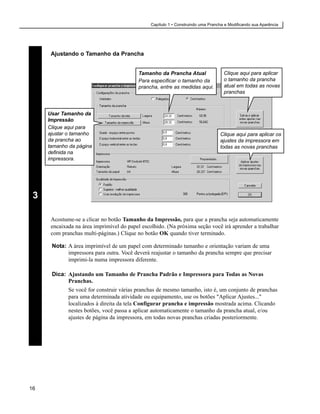
  abaixo serão abordadas neste capítulo, com exceção das funções Mudar prancha e Tecla de imagem.
  Estas duas últimas serão abordadas em capítulo posterior.

  • Falar mensagem - Faz a tecla falar a mensagem que você gravou ou digitou (neste caso, através do
    sintetizador de voz do computador).
  • Escrever mensagem - Exibirá a mensagem que você digitou na Área de Mensagem. Será necessário
    criar uma Área de Mensagem em sua prancha para usar esta função de tecla.
  • Executar mensagem gravada - reproduz uma mensagem gravada ou um som selecionado em
    arquivo do computador.
  • Mudar prancha - Abre e exibe a prancha que você indicar.
  • Voltar à prancha anterior - Retorna à última prancha usada pelo usuário.
  • Pré-visualizar texto - exibe uma dica de texto pela função de tecla. É necessário criar uma Área de
    Pré-visualização na sua prancha para usar esta função.
  • Ouvir texto - reproduz uma dica falada por voz sintética para a função.
  • Ouvir gravação - reproduz uma dica gravada para uma função.
  • Tecla de imagem - posiciona um símbolo ou uma imagem na face de uma tecla dentro da Área de
    Mensagem. Você usará duas funções associadas, Som de imagem e Tecla de fala nesta função. É
    necessário ter uma Área de Mensagem na prancha para utilizar esta função.


                                                                                                           113
Capítulo 11 • Atribuindo Funções Básicas às Teclas


  Fazendo uma Tecla Falar

      Dê um duplo-clique na tecla escolhida para
      falar. A janela Funções de Tecla aparecerá.
 1    A borda da tecla aparecerá com uma linha
      pontilhada enquanto estiver selecionada.


 2


      Selecione Falar mensagem no Menu de Funções.


      Na janela de diálogo Aplicar Texto,
      digite “Eu quero”.
                                                    Eu quero
       Dica: Você pode optar para que o
           texto falado seja igual ao digitado
           na face da tecla. Neste caso clique
           na opção Aplicar o texto da
 3         tecla. Você poderá ouvir a sua
           mensagem clicando no botão
           Falar.

      Clique no botão OK ou pressione Enter
      no teclado quando terminar.


114
Família de Programas Boardmaker V6 • Manual do Usuário


4
         A função Falar mensagem e a sua mensagem agora aparecem na lista de Funções Atribuídas.
         Clique no botão OK.


         Coloque o programa no modo Usar selecionando a opção
         Pranchas Dinâmicas e Usar (CTRL+U).
         Tente clicar nas teclas que você atribuiu as funções de
         fala.
5        Quando terminar, coloque o programa de volta no modo
         Desenhar, selecionando no menu de Pranchas
         dinâmicas a opção Desenhar (CTRL+D ou ESC ).


  Fazendo uma Tecla Reproduzir uma Mensagem

                                                                      O Zéca quer


         Dê um duplo-clique na tecla “O Zéca quer”.
1        Será exibida a janela Funções de Tecla.


         No Menu de Funções selecione a opção
         Executar mensagem gravada.

2        Nota: Seu computador deverá ter uma placa de
               som, alto-falantes e um microfone para
               usar esta característica do programa.


                                                                                                   115
Capítulo 11 • Atribuindo Funções Básicas às Teclas


 3


      Clique no botão Gravar novo som.


      Clique no botão Gravar e fale ao
      microfone “o Zéca quer”.
      Clique no botão Parar (que antes exibia a
 4    palavra Gravar) para terminar a gravação.
      Clique no botão OK, ao terminar de gravar.
      Uma caixa de diálogo surgirá solicitando
      uma descrição para a mensagem gravada.


      Digite uma descrição para o som que você
      gravou e que será exibida na lista de Funções
      Atribuídas, e então clique o botão OK.
 5    Nota: O seu som gravado será salvo com
            um arquivo de som numerado (em
            formato “. wav”.)


      A função Executar mensagem gravada e o
      nome do som gravado agora aparecem na
 6    lista de Funções Atribuídas.
      Clique no botão OK ao terminar.


116
Família de Programas Boardmaker V6 • Manual do Usuário


  Fazendo uma Tecla Reproduzir um Som Gravado

         Dê um duplo-clique na tecla que você
         deseja reproduzir um som.

1        Selecione a função Executar mensagem
         gravada no Menu de Funções.


                 Clique aqui para anexar
                 um arquivo de som
                 usado em outra prancha
                 do SDP.


                 Clique aqui para anexar
                 um arquivo salvo no seu
2                computador ou em um
                 disco.


                 Clique aqui para utilizar
                 um dos sons disponíveis
                 na Biblioteca de Sons da
                 MJ.


         Clique no botão Selecionar som do computador. Uma janela de navegação será exibida.


           Abra o arquivo de som “obrigado.wav”
           localizado na pasta meus documentos,
           Minhas Pranchas > Modelos > Pranchas
           Capítulo.
3
            Nota: O programa pode abrir apenas os
                  arquivos de som no formato “. wav”.


                                                                                               117
Capítulo 11 • Atribuindo Funções Básicas às Teclas


      Digite uma descrição para o som
      selecionado e clique em OK.
 4    Esta descrição ajudará a identificar este som
      posteriormente.


      A função Executar mensagem gravada e o
      nome do arquivo de som agora aparecem na
 5    lista de Funções Atribuídas.


 6

      Você poderá ouvir o som selecionando a função Executar mensagem gravada na lista de
      Funções Atribuídas, clicando no botão Ouvir.
       Dica: O botão Ouvir também pode ser usado para reproduzir qualquer outra função de tecla
           selecionada que contiver mensagens gravadas.

      Clique no botão OK, ao terminar de editar a tecla.


118
Família de Programas Boardmaker V6 • Manual do Usuário


  Adicionando uma Pré-audição Falada a uma Tecla

         A função de pré-audição chamada Ouvir texto fará a tecla falar sua mensagem, sempre que a
         mesma for realçada pelo cursor colocado sobre a mesma ou durante uma varredura.
1        Esta característica é muito útil para usuários com dificuldades visuais.
         Dê um duplo-clique na tecla “Eu quero”. A janela Funções de Tecla será exibida.


         Selecione a função Ouvir texto no Menu
         de Funções.


2


         Na janela, digite a mensagem de pré-audição
         que você quer ouvir. Digite “Eu quero”.
          Dica: Esta função pode ter a facilidade da
              característica Aplicar o texto da tecla
              apresentada no Capítulo 6.

3        Clique no botão OK ao terminar.

         Nota: Uma mensagem de pré-audição deve
               ser curta, com uma ou duas palavras.
               Mensagens longas podem diminuir a
               velocidade de varredura ou o acesso
               pela tecla.


         A função Ouvir texto e a mensagem de
         pré-audição agora aparecem na lista de
         Funções Atribuídas.

4        Clique no botão OK.


          Nota: Informações sobre ajustes de volume e desligamento de mensagens de pré-audição, são
                encontradas na seção Volume de Voz e Som, página 181.


                                                                                                      119
Capítulo 11 • Atribuindo Funções Básicas às Teclas


  Adicionando uma Pré-audição Gravada a uma Tecla


      A função Ouvir gravação fará uma tecla reproduzir uma mensagem gravada quando o cursor for
      colocado sobre ela ou quando a varredura a destacar. Da mesma forma como a pré-audição
      anterior esta característica fornece uma dica adicional para usuários com dificuldades visuais.
      Um duplo-clique na tecla “o Zéca quer” fará a janela de Funções de Tecla aparecer.

      Nota: Seu computador deverá possuir placa de
            som, alto-falantes e microfone para usar
 1          esta característica do programa.

      No Menu de Funções clique na opção Ouvir
      gravação.


               Você pode gravar uma
               pré-audição usando o
               microfone ou selecionar
               um arquivo salvo no seu
               computador, através da
               importação.


 2

      Clique no botão Gravar novo som e utilize o microfone do computador para gravar uma pré -
      audição.
      Selecione a opção Selecionar som do computador para utilizar um som pré-gravado. Se você
      escolher esta opção, uma janela de navegação será aberta permitindo a localização e escolha do
      arquivo de som desejado.

      Nota: Uma mensagem de pré-audição deverá ser curta, com uma ou duas palavras. Mensagens
            longas podem diminuir a velocidade de varredura ou o acesso pela tecla.


120
Família de Programas Boardmaker V6 • Manual do Usuário


         Clique no botão Gravar e fale ao
         microfone a mensagem de pré-audição
         “O Zéca quer”.
         Clique no botão Parar (que antes era
3        Gravar), para terminar a gravação.
         Clique no botão OK, quando finalizar a
         gravação.


         Digite uma descrição para a sua pré-audição
         gravada e então clique no botão OK.
4


         A função Ouvir gravação e o nome de seu
         arquivo aparecem agora na lista de Funções
5        Atribuídas.
         Clique no botão OK, ao finalizar a edição
         desta tecla.


                                                         121
Capítulo 11 • Atribuindo Funções Básicas às Teclas


  Adicionando uma Área de Pré-visualização
  Uma Área de Pré-visualização permite ao usuário conferir as funções de uma tecla em uma janela de
  texto. A Área de Pré-visualização exibirá automaticamente as mensagens ou as funções atribuídas a
  uma tecla sempre que o cursor for colocado sobre ela ou a varredura destacar a mesma.


       Selecione a opção Área de Pré-visualização
       no menu de Pranchas dinâmicas.
 1     Uma Área de Pré-visualização aparecerá no
       topo da prancha.


 2


       Reposicione e ajuste o tamanho da Área de Pré-visualização de modo que ela fique como
       mostrado na figura acima.


       Passe o cursor do mouse sobre as várias
       teclas para pré-visualizar suas funções. Você
       notará que a Área de Pré-visualização
       funciona tanto no modo Desenhar quanto no
       modo Usar.
 3      Nota: O tamanho e a cor do texto exibido
              podem ser alterados. Consulte a
              seção Adicionando uma Área de
              Mensagem - Capítulo 13


122
Família de Programas Boardmaker V6 • Manual do Usuário


  Modificando a Pré-visualização do Texto

         Caso não gostar do texto pré-visualizado que
         aparece automaticamente numa tecla, você pode
         atribuir o seu próprio texto usando a função Pré-
         visualizar texto.
         Dê um duplo-clique na tecla desejada. A janela de
         Funções de Tecla será exibida.
1
         Selecione a opção Pré-visualizar texto no Menu
         de Funções, categoria Básicas.


         Na caixa de diálogo aberta, digite o texto
         desejado para aquela tecla.
         Clique no botão OK ao terminar.


2


         A função Pré-visualizar texto e a
         mensagem aparecem agora na lista de
         Funções Atribuídas.
3
         Clique no botão OK quando ao terminar a
         edição da tecla.


                                                             123
Capítulo 11 • Atribuindo Funções Básicas às Teclas


  Editando as Funções Atribuídas a uma Tecla
  No processo de criação de uma prancha você provavelmente necessitará modificar as Funções
  Atribuídas as suas teclas. As Funções Atribuídas de uma tecla apresentadas na lista podem ser
  facilmente editadas, adicionadas, excluídas ou reposicionadas.


        Editando uma Função Atribuída.

        Para editar uma função na tecla, dê um duplo-
        clique na mesma e outro duplo-clique na
 1      função escolhida, exibida na lista de Detalhes
        da Função.
        Neste caso dê um novo duplo-clique na
        mensagem falada “Aula de matemática”.


       A caixa de diálogo desta função aparecerá,
                                                           Eu não gosto das aulas de matemática.
       permitindo que você faça as mudanças
       necessárias.

        Nota: Algumas funções realizam um
 2            conjunto de ações que não pode ser
              editado.


       Adicionando uma Função à Lista

       Não há limite para o número de funções que
       uma tecla pode receber.
       Qualquer função adicionada a uma tecla                     Todas as funções adicionadas
                                                                  aparecerão após a função em destaque,
 3     aparecerá depois da função destacada. Para
                                                                  que é sempre a última da lista.
       adicionar uma função a um local específico,
       selecione e destaque a função que a
       precede.


124
Família de Programas Boardmaker V6 • Manual do Usuário


         Reposicionando as Funções Atribuídas

         Para mudar a ordem da lista de Funções
         Atribuídas, você pode clicar e arrastar uma
         função para um local diferente.                          Clique e arraste as funções
4                                                        para mudar sua ordem na lista
         Nota: A ordem das funções é muito
               importante. Por exemplo, todas as
               funções de mudança de prancha,
               devem estar sempre no fim da lista.


         Excluindo uma Função Atribuída

         Para apagar uma função, selecione-a na lista
         de Funções Atribuídas, então clique no
         botão Excluir.
5        Nota: As funções só podem ser apagadas
               uma de cada vez. Se você tiver
               muitas funções para apagar,
               selecione a primeira no topo da lista
               e pressione repetidamente a tecla
               Delete.


                                                                                                125
Capítulo 11 • Atribuindo Funções Básicas às Teclas


126
Família de Programas Boardmaker V6 • Manual do Usuário


Capítulo 12
Interligando Pranchas
  Resumo
  O Speaking Dynamically Pro permite criar uma “área dinâmica” que dá ao usuário a capacidade de
  mudar de pranchas de comunicação segundo sua vontade. A prancha exibida na tela pode ser trocada
  através de teclas de seleção que se interligam a outras pranchas de comunicação. Neste capítulo você
  aprenderá os modos básicos de interligação de pranchas para criar o primeiro par de um conjunto de
  pranchas navegáveis entre si.
  Os seguintes assuntos serão abordados:
      • Visão geral da interligação de pranchas.
      • Criação de uma interligação para a prancha inicial.
      • Criação de um link automático para a prancha anterior.
      • Interligação específica de pranchas.
      • Usando indicadores de pranchas.


    As teclas podem ser interligadas
    a uma prancha específica que
    fornece escolhas adicionais para                Ramo do Assunto “Alimentos”
    cada assunto.


               A tecla “Voltar” leva o usuário de                   A tecla “Início” leva o usuário
               volta à última prancha utilizada.                    sempre à prancha inicial.


                                                                                                         127
Capítulo 12 • Interligando Pranchas


  Visão Geral - Interligando Pranchas
  Uma vez criada a prancha inicial, o próximo passo é criar as pranchas necessárias para um ramo de assuntos
  específicos, por exemplo, alimentação. Você poderá iniciar a construção das pranchas pelo final de um ramo
  de assuntos. Um exemplo de sequência para a construção de um ramo de assuntos é apresentado nos passos
  abaixo. Seguindo por esta sequência construtiva, você poderá fazer as interligações necessárias entre as
  diversas pranchas à medida que as mesmas forem sendo criadas.

      O ramo de assunto “alimentos” está ligado à
      tecla “Alimentos” localizada na prancha inicial.       Prancha Café
                                                              da Manhã           Você irá criar e interligar
                                                                                 as pranchas do fim ao
                                     Prancha
         Prancha inicial                                                         começo, até chegar à
                                     Alimentos
                                                               Prancha           prancha inicial.
                                                              Lancheria


          Sequência Geral de Construção                                       Prancha inicial
                                                                             (tecla Alimentos)
          Inicie pela construção das últimas pranchas
          do ramo de assuntos. Estas pranchas
 1        poderão ser interligadas diretamente à
          prancha inicial.

          Nota: Toda prancha criada deverá ter uma                  Prancha Café            Prancha
                tecla que a liga à prancha inicial.                  da Manhã              Lancheria


          Crie as demais pranchas adicionais, sempre
          trabalhando do final para o início, em direção à
                                                                             Prancha inicial
          prancha inicial.
                                                                            (tecla Alimentos)
          No exemplo ilustrado ao lado, a prancha
          “Alimentos” é a próxima prancha a ser criada.                        Prancha
 2        Esta prancha poderá então ser interligada as
          pranchas “Café da manhã”, “Lancheria” e
                                                                               Alimentos

          “Minha Prancha Inicial”.
                                                                    Prancha Café            Prancha
          Nota: Toda a prancha criada deverá ter uma                 da Manhã              Lancheria
                função de tecla atribuída Voltar à prancha
                anterior, para ajudar na sua navegação.


                                                                             Prancha inicial
          Uma vez que todas pranchas de um ramo de                          (tecla Alimentos)
 3        assunto estiverem interligadas, o ramo todo
          poderá ser interligado à tecla apropriada na
          prancha inicial.                                                  Prancha Alimentos


128
Família de Programas Boardmaker V6 • Manual do Usuário


  Adicionando Tecla de Interligação à Prancha Inicial
  Todas as pranchas que você criar deverão ter uma tecla de retorno à prancha inicial. Ela evitará que ao
  navegar por um determinado ramo de assunto, o usuário não seja levado a um beco sem saída.
  Ao criar as pranchas pelo final de um ramo de assunto, a única ligação direta que você precisa adicionar é
  aquela que leva à prancha inicial, e que já deverá ter sido criada. Você não poderá criar uma interligação
  para uma prancha que ainda não existe, isto é, se você iniciou criando a prancha “Alimentos”, não poderá
  criar uma interligação para a prancha de alimentos, sem que a mesma tenha sido também criada.

                                                                                    Primeiramente, crie e
                                          Ramo de assunto “Alimentos”               interligue a última prancha
                                                                                    deste ramo.


         Você deverá criar e posicionar a tecla
         “Início” sempre no mesmo local em todas as
         pranchas.

1        Dê um duplo-clique na tecla “Início”.
         No Menu de Funções, categoria Básicas
         selecione a opção Mudar prancha.


                                                                                                             129
Capítulo 12 • Interligando Pranchas


        Na janela aberta, na lista de pranchas
        apresentadas clique em Minha Prancha
        Inicial, e então clique no botão OK.

        Nota: Apenas as pranchas salvas na mesma
 2            pasta da prancha atual aparecerão
              nesta lista.


        A função Mudar prancha e a prancha
        interligada agora aparecem na lista de
        Funções Atribuídas.
 3
        Clique no botão OK, ao terminar de editar
        esta tecla.


  Adicionando Tecla de Interligação à Prancha Anterior
  Há uma função especial de tecla chamada Voltar à Prancha Anterior, que permite o usuário voltar
  automaticamente à última prancha utilizada, caso tenha feito uma seleção incorreta. Esta função não
  necessita que você especifique para qual prancha você deverá retornar. Assim, fica possível adicionar
  uma tecla Voltar à Prancha Anterior, a qualquer momento.
  Há também a função complementar Avançar para Próxima Prancha (aba Mudar prancha) que
  permitirá pular para a prancha seguinte sempre que necessário.


                                      Ramo de assunto “Alimentos”


                                                                                     A tecla Voltar possui um
                                                                                     link automático para a
                                                                                     prancha anterior.


130
Família de Programas Boardmaker V6 • Manual do Usuário


         Você deverá criar e posicionar a tecla
         “Voltar” sempre no mesmo local em todas
         as pranchas.
         Dê um duplo-clique na tecla "Voltar".
1        Selecione Voltar para Prancha Anterior
         no Menu de Funções.


         A função Voltar para Prancha Anterior
         aparecerá na lista de Funções Atribuídas.

2        Clique no botão OK.
         Salve as suas mudanças na prancha, você
         irá testar este tecla posteriormente.


  Interligando Pranchas Escolhidas
  Após ter criado e interligado a última prancha de um ramo de assunto, vamos trabalhar sua volta à Prancha
  Inicial. A prancha “Alimentos” é o próximo passo a ser criado em interligar.

         A tecla “Alimentos” estará                                           A tecla "lancheria"
         interligada para a prancha                                           estará interligada a
         de "Alimentos".                     Ramo de Assunto “Alimentos”      prancha "Lancheria".


         Dê um duplo-clique na tecla que que irá
         interligar à próxima prancha.
1        Selecione a opção Mudar prancha no
         menu de funções.


                                                                                                        131
Capítulo 12 • Interligando Pranchas


        Será exibida uma lista de pranchas que
        foram salvas na mesma pasta em que você
        está trabalhando. Dê um duplo clique no
        nome da prancha que você deseja interligar.
        Se a prancha não estiver na lista, certifique-
 2      se de movê-la para a mesma pasta em que
        você está trabalhando.


         A função Mudar prancha e a prancha
         interligada passam a figurar na lista das
 3       Funções Atribuídas.
         Clique no botão OK ao terminar.


  Mudança de Prancha no Modo Desenhar
  No modo Desenhar, é possível abrir rapidamente
  uma prancha que está interligada a uma
  determinada tecla. Basta dar um clique direito na
  tecla e selecionar Abrir Prancha: <nome da
  prancha>. A opção Abrir Prancha pode ser uma
  grande aliada na economia de tempo quando se
  tem muitas pranchas para interligar.


                                                                                      Neste exemplo,
                                                                                      selecionando-se a
                                                                                      opção Abrir
                                                                                      Prancha abrirá a
                                                                                      prancha interligada
                                                                                      "menu".
      Funções atribuídas à tecla "menu".


  Nota: Se uma tecla possui mais de uma função Mudar prancha ou Ir para Prancha de Contexto (o
        que é possível, se as mudanças de prancha estiverem dentro de blocos lógicos Se ou Aleatório),
        uma nova opção Abrir Prancha estará disponível para cada interligação (até seis opções).


132
Família de Programas Boardmaker V6 • Manual do Usuário


Capítulo 13
Utilizando uma Área de Mensagem
Com Texto
  Resumo
  Neste capítulo você aprenderá a incorporar uma Área de Mensagem na sua prancha para criar uma
  construção de frase simples diretamente sobre a prancha. No modo mais simples, uma Área de
  Mensagem lhe permitirá criar ou imprimir mensagens digitadas por seleções de teclas ou pelo teclado
  do computador. O programa inclui uma variada gama de funções de tecla, que você poderá usar para
  controlar as funções da Área de Mensagem, tais como, falar, imprimir, limpar, etc...

  Este capítulo abordará os seguintes assuntos:
      • Criando uma Área de Mensagem e configurando sua aparência.
      • Fazendo uma tecla digitar uma mensagem escrita.
      • Adicionando controle simples na Área de Mensagem.
      • Funções da Área de Mensagem.
      • Modificando os ajustes da Área de Mensagem.


                                    Adicionando uma Área de Mensagem
                                    permite ao usuário criar mensagem de texto.

                                                                                         Há uma grande
                                                                                         variedade de
Teclas                                                                                   funções de
programadas                                                                              tecla, criadas
com a função                                                                             para controlar
Escrever                                                                                 a Área de
mensagem                                                                                 Mensagem.
podem
adicionar letras,
palavras ou
frases na Área
de Mensagem.


                                                                                                        133
Capítulo 13 • Utilizando uma Área de Mensagem Com Texto


  Adicionando uma Área de Mensagem

      Selecione a Área de Mensagem no menu
      de Pranchas dinâmicas.
 1


      Redimensione e reposicione a Área de
      Mensagem como mostrado na figura ao
      lado. Deixe aproximadamente 5 cm livres
 2    à direita da mesma.


      Mudando o Tamanho do Texto
      Se texto da Área de Mensagem for muito
      pequeno, você pode modificá-lo para o
      tamanho desejado.
      Selecione a Área de Mensagem, clique
 3    no menu Texto, ou dê um duplo-clique
      na Área de Mensagem e selecione a
      opção desejada.


      Modificando as Cores do Texto e da Área de Mensagem
      Se você quiser, você poderá mudar as
      cores do texto e da própria Área de
      Mensagem.
 4    Selecione a Área de Mensagem e clique
      na Ferramenta Cor.
                                                      Ferramenta Cor
      Na paleta de cores clique numa das
      opções Fundo, Contorno ou Texto e
      escolha a cor desejada.


134
Família de Programas Boardmaker V6 • Manual do Usuário


  Fazendo uma Tecla Escrever uma Mensagem de Texto


                                                              Eu
                                                                   Esta tecla digitará a
1        Dê um duplo-clique na tecla escolhida                     palavra "Eu" na Área
                                                                   de Mensagem.
         para escrever na Área de Mensagem.


         Selecione Escrever mensagem no Menu
         de Funções.

2


         Na caixa de diálogo aberta digite o texto
         que irá ser digitado na Área de
                                                         Eu
         Mensagem.

         Dica: Adicione um espaço após cada
3              palavra para mantê-las separadas
               quando adicionadas na Área de
               Mensagem. Este cuidado evitará
               que várias teclas sejam acionadas
               conjuntamente.


         A função Escrever mensagem e a
         mensagem de texto são exibidas na lista
4        de Funções Atribuídas.
         Clique no botão OK.


                                                                                           135
Capítulo 13 • Utilizando uma Área de Mensagem Com Texto


  Adicionando Controles Simples à Área de Mensagem

      Fazendo a Área de Mensagem Falar                                                 Esta tecla fará
                                                                                       a Área de
      Dê um duplo-clique na tecla que você                                             Mensagem
      deseja que fale o conteúdo apresentado                                           falar.
 1    na Área de Mensagem.
                                                                                      Esta tecla
                                                                                      removerá a
                                                                                      última palavra
                                                                                      digitada.


                                                          Aba com as funções de controle
      Clique na aba Mensagens e selecione a               da Área de Mensagem.
      opção Dizer mensagem no Menu de
      Funções.

 2


      A função Dizer mensagem agora aparece
      na lista de Funções Atribuídas. Esta
      função fará a Área de Mensagem falar
      seu conteúdo quando esta tecla for
 3    selecionada.
      Clique no botão OK.


      Removendo a Última Mensagem

      Dê um duplo-clique na tecla “apagar
      última”.
 4
      Clique na aba Mensagens e selecione a
      opção Excluir última mensagem no
      Menu de Funções.


136
Família de Programas Boardmaker V6 • Manual do Usuário


         A função Excluir última mensagem, faz
         com que a tecla, quando selecionada,
         apague a última mensagem de texto
         digitada na Área de Mensagem. A tecla
5        se comportará como uma tecla de retorno
         do teclado se você clicá-la novamente.
         Clique no botão OK.


  Funções da Área de Mensagem
  As categorias de mensagem possuem funções de tecla usadas para controlar as várias funções da Área de
    Mensagem. São elas:
  • Escrever mensagem - Apresenta uma mensagem que você digitar na Área de Mensagem.
  • Dizer mensagem - Fala o conteúdo da Área de Mensagem.
  • Dizer seleção - Fala qualquer texto selecionado na Área de Mensagem.
  • Excluir - Exclui qualquer texto selecionado, ou se nenhum texto for selecionado, exclui o caractere que
    está antes do cursor.
  • Excluir última mensagem - Remove a última mensagem de texto digitado na Área de Mensagem
    através de uma tecla ou pelo teclado do computador desde a última seleção da tecla digitada.
  • Limpar - Exclui o conteúdo da Área de Mensagem.
  • Selecionar tudo - Seleciona todo o conteúdo da Área de Mensagem.
  • Recortar - Recorta o texto selecionado da Área de Mensagem e colocá-o na área de transferência.
  • Copiar - Copia o texto selecionado da Área de Mensagem para a área de transferência.
  • Colar - Cola o texto da área de transferência para a Área de Mensagem.
  • Imprimir mensagem - Imprime o conteúdo da Área de Mensagem.
  • Próxima letra em maiúscula - Capitaliza o próximo caractere digitado na Área de Mensagem.
  • Tecla de imagem - Faz a tecla transferir seu símbolo para a Área de Mensagem.
  • Tecla de fala - Atribui uma mensagem a ser falada por uma Tecla de imagem.
  • Som de imagem - Atribui uma gravação a ser reproduzida por uma Tecla de imagem.
  • Ativar maiúsculas - Liga a capitalização automática. Todos os caracteres digitados aparecerão em
    maiúscula.
  • Desativar maiúsculas - Desliga a capitalização automática.
  • Expandir abreviatura - Expande uma palavra abreviada. Você poderá definir uma abreviatura de duas
    ou três letras para frases utilizadas seguidamente.


                                                                                                         137
Capítulo 13 • Utilizando uma Área de Mensagem Com Texto


  Modificando os Ajustes da Área de Mensagem
  A Área de Mensagem tem uma variedade de ajustes integrados que podem ser usados para mudar o seu
  comportamento. Dê um duplo-clique numa Área de Mensagem e será aberta a janela de Ajustes da
  Área de Mensagem, conforme figura abaixo.

  Nota: Os ajustes realizados se restringem à Área de Mensagem da prancha em uso.


            Estes ajustes são usados com
            figuras, e serão abordados no
            próximo capítulo.


                                                                              Clique aqui para mudar a
                                                                              cor de destaque do fundo.


                                                                           Marque uma ou ambas estas
                                                                           opções, para fazer a Área de
                                                                           Mensagem dizer um texto à
                                                                           medida que for sendo digitado.


                                                                       Marque uma ou todas opções,
                                                                       para ajustar como e em que ordem
                                                                       a Área de Mensagem dirá seus
                                                                       textos.


                                                                      Selecionando o conteúdo da Área
                                                                      de Mensagem após a mesma ter
          Marque esta opção para fazer que a Área de                  falado, fará com que o próximo
          Mensagem seja selecionável como uma tecla.                  texto digitado substitua o conteúdo
          A Área de Mensagem falará quando selecionada.               atual da caixa de mensagem.


  Nota sobre os Ajustes:

      • Dizendo a mensagem - Selecionando todas as três opções, você fará com que a Área de
        Mensagem diga a mensagem, diga novamente a mensagem palavra por palavra - destacando
        visualmente as mesmas e, diga a mensagem mais uma vez. Normalmente, apenas uma destas três
        opções é selecionada.
      • A opção Atraso é utilizada para inserir uma pausa entre as palavras faladas no modo Dizer com
        destaque. Insira neste campo o tempo de pausa desejado, em segundos.
      • Quando a opção Área Selecionável estiver marcada, não é possível usar o mouse para editar o
        conteúdo da Área de Mensagem. O seu conteúdo só poderá ser editado por teclas com funções
        atribuídas para edição de texto. As funções Pausar fala e Cancelar fala não funcionam com esta
        opção selecionada.

138
Família de Programas Boardmaker V6 • Manual do Usuário


Capítulo 14
Utilizando uma Área de Mensagem
com Figuras


  Resumo
  Neste capítulo você utilizará a prancha de construção de frases simples, usada no capítulo anterior e a
  modificará para criar sentenças com imagens ao invés de sentenças com texto. Uma Área de Mensagem
  pode aceitar a entrada de figuras presentes nas teclas que estiverem na sua prancha, em adição ao texto.
  As figuras colocadas na Área de Mensagem podem ser editadas, faladas, impressas e armazenadas junto
  com o texto.

  Este capítulo abordará os seguintes assuntos:
      • Fazendo que uma tecla apresente uma figura na Área de Mensagem.
      • Mudando os ajustes na Área de Mensagem com relação às figuras.


                                                           A Área de Mensagem aceita tanto
                                                           figuras quanto o texto de uma tecla.


A função Tecla de
Imagem permite
copiar as figuras e
o texto da face de
uma tecla para a
Área de
Mensagem.


                                                                                                        139
Capítulo 14 • Utilizando uma Área de Mensagem com Figuras


  Fazendo uma Tecla Aplicar uma Figura

      Dê um duplo-clique na tecla escolhida que
      irá colocar a imagem na Área de
      Mensagem.
 1    Nota: Esta função copia o símbolo e o
            texto de qualquer tecla para a Área
            de Mensagem.


      Na aba Básicas selecione a opção Tecla de
        imagem.
      Três funções aparecerão automaticamente
        na lista de Funções Atribuídas:
      • Tecla de imagem: faz com que a tecla
        coloque a figura na Área de Mensagem.
      • Fala de imagem: faz a tecla falar quando
        selecionada e quando a Área de
        Mensagem é falada.
      • Som de imagem: faz a tecla reproduzir
        um som ou uma gravação quando for
 2      selecionada e quando a Área de
        Mensagem falar.


      Nota: Você pode criar uma tecla com as três funções acima já atribuídas automaticamente,
            selecionando a opção Tecla de imagem no menu Teclas dinâmicas.

      Nota: Estas funções podem ser atribuídas separadamente, pois também são encontradas na aba
            Imagens. A função Tecla de imagem deve sempre preceder as funções Fala de imagem
            ou Som de imagem.

      Nota: A função Tecla de fala é similar a função Falar mensagem, de modo que ambas fazem
            uma tecla falar quando selecionada. Entretanto a função Tecla de fala é necessária para
            fazer a função de uma tecla falar dentro da Área de Mensagem. A função Som de
            imagem comporta-se da mesma maneira.


140
Família de Programas Boardmaker V6 • Manual do Usuário


                                                         Você
         Dê um duplo-clique na função Fala de
         imagem para editá-la.
         Na caixa de dialogo digite “Você” e
3        também um espaço, e após clique no
         botão OK.
         Você não usará neste momento a função
         Som de imagem.


4        Opções de Função

         • Esconder texto (Tecla de imagem): quando esta opção estiver marcada, apenas a figura da
           tecla será colocada na Área de Mensagem, omitindo-se qualquer texto presente na face da tecla.
         • Suprimir (Fala de imagem/Som de imagem): quando está opção for marcada a função não
           será executada quando a tecla for selecionada. As funções Fala de imagem e ou Som de
           imagem, serão executadas somente após a Área de Mensagem ser falada.


         Ajustando o Tamanho da Imagem


5
         A Área de Mensagem pode dimensionar as figuras recebidas de qualquer tamanho
         uniformizando-as num tamanho único. O tamanho padrão é de 1 cm. Nesta prancha uma figura
         maior ficará melhor ajustada à Área de Mensagem.
         Para aumentar o tamanho da figura, dê um duplo-clique na Área de Mensagem. Clique na opção
         Tamanho da imagem e digite “2”. Clique no botão OK.


                                                                                                      141
Capítulo 14 • Utilizando uma Área de Mensagem com Figuras


  Entrelinhas Uniformes - Figuras e Texto

  A Área de Mensagem aceita tanto texto quanto
  imagens das teclas em suas pranchas. Se você
  planeja usar ambas, é recomendado marcar a
  opção Entrelinhas uniformes na caixa de diálogo
  Ajustes da Área de Mensagem.
  Esta característica fará que todas as linhas na Área
  de Mensagem tenham a mesma altura, mantendo
  um espaçamento tanto para as figuras quanto para
  o texto.


142
Família de Programas Boardmaker V6 • Manual do Usuário


Capítulo 15
Pranchas com a Função
“Aplicar o Texto da Tecla”

  Resumo
  Neste capítulo você aprenderá a usar a opção Aplicar o texto da tecla, que permite uma tecla falar ou
  digitar o texto que estiver na sua face. Com esta opção selecionada você pode criar rapidamente uma
  prancha, cujas teclas falarão ou digitarão qualquer texto que já se encontra sobre as teclas da prancha. A
  opção Aplicar o texto da tecla, permitirá você criar novas pranchas do Speaking Dynamically Pro
  muito rapidamente.
  O SDP inclui uma coleção de pranchas modelos, que aproveitam a opção Aplicar o texto da tecla.
  Você pode usar uma das pranchas modelo para criar rapidamente uma prancha de comunicação falada
  ou escrita com textos e figuras.
  Este capítulo abordará os seguintes tópicos:
  •    Criando uma prancha modelo com a opção Aplicar o texto da tecla.
  •    Funções que podem usar o texto da tecla.


                                                                  Uma prancha modelo que faz uso da
                          A função Tecla de imagem                opção Aplicar o texto da tecla.
                          desta prancha falará tudo
                          que estiver escrito nas
                          faces das teclas.


                                                                                     Todas as teclas já
                                                                                     tiveram a função Tecla
                                                                                     de imagem atribuída,
                                                                                     para poderem usar o
                                                                                     texto da tecla.
                                          Mais tarde, se você                        Simplesmente adicione
                                          mudar o símbolo ou o                       os símbolos e o texto
                                          texto, a tecla falará                      em cada tecla e a
                                          automaticamente seu                        prancha estará pronta
                                          novo texto.                                para uso.


                                                                                                          143
Capítulo 15 • Pranchas com a Função “Aplicar o Texto da Tecla”


  Prancha Modelo com a função “Aplicar o Texto da Tecla”
  O segredo deste modo de construção de pranchas, é definir uma tecla com as funções e aparência
  necessárias e que será chamada “tecla modelo”. Quando esta tecla modelo for reproduzida com a
  Ferramenta Spray, você terá uma grade onde todas as teclas terão as mesmas funções atribuídas e a
  mesma aparência da tecla modelo. Isto lhe proporcionará economia de tempo em atribuir funções e
  aparência a cada tecla individualmente.


       Crie um nova prancha com uma Área de
       Mensagem e crie uma tecla vazia que será
       sua tecla modelo.
       Dê um duplo-clique na tecla modelo vazia.


          - - - - - - - - - OU - - - - - - - - -
 1
       Dê um duplo-clique na tecla vazia. Esta
       tecla será a sua tecla modelo.
       Selecione a opção Tecla de imagem. As três
       funções de imagem serão exibidas na lista
       de Funções Atribuídas.


         Selecione Aplicar o texto
         da tecla. Isto fará a tecla
         falar qualquer texto
         localizado na sua face.


 2

       Dê um duplo-clique na função Fala de imagem.
       Na janela Aplicar texto, clique na opção Aplicar o texto da tecla. Isto fará com que a Tecla de
       imagem fale qualquer texto colocado na face da tecla. Se posteriormente você precisar trocar o
       texto encontrado na face da tecla, você não necessitará mudar a mensagem da Fala de imagem; a
       opção Aplicar o texto da tecla fará isto por você.
       Clique no botão OK.


144
Família de Programas Boardmaker V6 • Manual do Usuário


3
         Na coluna Detalhes da Função, você verá a opção “Aplicar o texto da tecla” e a descrição para a
         função Fala de imagem. Isto permitirá que você saiba que a tecla está ajustada para falar o texto
         encontrado na sua face.
         Desmarque a opção Suprimir, para fazer a tecla falar quando for selecionada.


         Neste exemplo faremos que a tecla forneça                       Adicione uma dica auditiva para
         também uma dica auditiva, utilizando o                          falar o texto da face da tecla.
         texto da face da tecla.
         No Menu de Funções selecione a opção
4        Ouvir texto.
         Como no passo 3, clique na opção Aplicar
         o texto da tecla.
         Clique no botão OK.


5
         Na coluna Detalhes da Função você verá “Aplicar o texto da tecla” como descrição da função
         Ouvir texto. Isto permitirá você saber que a tecla está ajustada para essa dica auditiva, usando o
         texto presente na face da tecla.
         Você terminou de atribuir funções à tecla modelo. Clique no botão OK.


                                                                                                           145
Capítulo 15 • Pranchas com a Função “Aplicar o Texto da Tecla”


      Agora que as funções foram atribuídas à
                                                                                      Ajuste a
      tecla modelo, vamos modificar a aparência
                                                                                      aparência de
      da tecla.                                                                       sua tecla
                                                                                      modelo.
 6    Neste exemplo clique na Ferramenta
      Sombreado e selecione a opção da borda
      com sombra.                                                                          Selecione a
                                                                                           opção
                                                                                           Sombreado.


      Utilizando a Ferramenta Spray, clique na
      tecla modelo e arraste-a sobre a prancha
      criando uma grade de teclas.
      Dê um duplo-clique em qualquer uma das
 7    novas teclas para verificar se elas possuem
      as mesmas funções atribuídas a tecla
      modelo.
      Clique no botão OK ao terminar.


      Organize as novas teclas conforme a
      necessidade específica da atividade
      criada. As teclas estão prontas para
      receber os símbolos e ser usadas.


 8
      Nota: Certifique-se que a prancha possui uma Área de Mensagem se você usar as Teclas de
            imagem. Consulte o Capítulo 14 • Utilizando uma Área de Mensagem com Figuras para
            maiores informações.

      Nota: Você deve ter um texto sobre as teclas, para que a tecla fale ou forneça uma dica auditiva.

      Nota: Agora você poderá transformá-la em uma prancha modelo protegida, que será acessada pela
            tecla Abrir prancha modelo na tela de abertura do SDP ou pelo menu Arquivo, opção
            Abrir. Esta estratégia permitirá a você usar novamente esta prancha em branco quantas
            vezes necessitar para desenvolver diferentes atividades. Para informações de como salvar
            uma prancha como modelo protegido, consulte o Apêndice E - Criando uma Prancha
            Modelo.

146
Família de Programas Boardmaker V6 • Manual do Usuário


  Funções que Podem Utilizar a Tecla de Texto

  A opção Aplicar o texto da tecla está disponível para as seguintes funções:
      • Falar mensagem                      • Digitar mensagem        • Pré-visualização de texto
      • Dica auditiva                       • Fala de imagem


                                                                      Essa janela é comum a
                                                                      todas as funções acima.


                                                                      Com a opção Escrever
                                                                      mensagem, você tem uma opção
                                                                      adicional, chamada Adicionar
                                                                      espaço após o texto. Normalmente
                                                                      você deixará esta opção marcada.
                                                                      Esta opção deverá ficar
                                                                      desmarcada se você estiver
                                                                      trabalhando com letras individuais
                                                                      que serão combinadas para formar
                                                                      frases, isto é, criando um teclado ou
                                                                      uma atividade de fala.


                                                                                                       147
Capítulo 15 • Pranchas com a Função “Aplicar o Texto da Tecla”


148
Família de Programas Boardmaker V6 • Manual do Usuário


Capítulo 16
Trabalhando com Teclas Móveis
  Resumo
  As teclas móveis permitem criar atividades na tela, onde a posição das teclas podem ser manipuladas.
  As teclas deixam de ser objetos fixos e podem ser arrastadas na tela, jogadas sobre outras teclas,
  disparar uma mensagem falada entre outras funções. As teclas móveis permitem que você crie
  atividades dinâmicas para contar, sortear, sequenciar e muito mais. A Ferramenta Tecla Móvel permite
  que você case rapidamente uma Tecla Móvel com uma tecla de Destino e, atribua a esta, funções que
  serão executadas quando a Tecla Móvel a encontrar.
  Neste capítulo serão abordados os seguintes tópicos:

      • Apresentando a Ferramenta Tecla Móvel                  • Ajustando uma Tecla Móvel clonar-se a si
                                                                 mesma
      • Criando teclas Móveis e teclas de Destino              • Ajustando a tecla de Destino para centralizar
                                                                 uma Tecla Móvel recebida
      • Editando as funções para um par de teclas              • Varredura e teclas Móveis
        Móvel-Destino
      • Ajustando a Tecla Móvel para voltar a sua origem


Teclas Móveis
                               Colocar 6 círculos na caixa verde e 5 triângulos na caixa azul.
invisíveis. Elas
podem ser movidas e                                                                              Uma tecla de Destino
soltas em qualquer                                                                               executa funções quando
destino válido.                                                                                  a Tecla Móvel
                                                                                                 correspondente é solta
                                                                                                 sobre ela.


Esta tecla está
sendo arrastada
para dentro da
caixa maior.


                        Nessa atividade de classificação e contagem, o aluno move um
                        número especifico de formas para dentro da caixa correta.


                                                                                                                    149
Capítulo 16 • Trabalhando com Teclas Móveis


  Exibindo a Ferramenta Tecla Móvel

  Inicialmente a Ferramenta Tecla Móvel não está visível na Barra de Ferramentas. Você deverá
  ajustar o programa para mostrar esta ferramenta. Para isto, abra o menu Pranchas Dinâmicas selecione
  a opção Ferramentas e avisos e clique na Ferramenta Tecla Móvel para marcá-la.


                     A Ferramenta Tecla Móvel encontra-se
                     inicialmente escondida. Você deverá
                     ajustar o programa para exibir esta
                     ferramenta.


                                                                               Ferramenta Tecla Móvel


150
Família de Programas Boardmaker V6 • Manual do Usuário


  Criando Teclas Móveis e Teclas de Destino

         Clique na Ferramenta Tecla Móvel.

1


         Clique na tecla que você quer tornar móvel.
                                                         Cursor da Ferramenta Tecla Móvel.
         Será exibida a caixa de diálogo Entrar
         Nome para Tecla Móvel. Toda Tecla Móvel
         deve ter um nome exclusivo.
2


         Digite um nome para a Tecla Móvel e então
         clique no botão OK ao terminar.
         Nota: O nome da Tecla Móvel aparecerá
3              numa caixa verde no centro da tecla,
               sempre que a Ferramenta Tecla
               Móvel estiver ativa.


         Clique e arraste a Tecla Móvel para o topo       O destaque vermelho indica a
         da tecla que será o seu destino e então solte    posição original da Tecla Móvel.
         a tecla do mouse sobre ela. A caixa de
         diálogo Entrar Nome será exibida na tecla
         de Destino.
         Nota: O fundo da prancha também pode
               ser um destino válido para uma
4              Tecla Móvel. Simplesmente arraste a
               Tecla Móvel em qualquer local do
               fundo da prancha para criar esse
               pareamento.


                                                                  Arraste e solte a Tecla
                                                                  Móvel sobre a Tecla de
                                                                  Destino desejada.


                                                                                             151
Capítulo 16 • Trabalhando com Teclas Móveis


      Digite um nome para Tecla de Destino e
      então clique OK ao terminar
      Nota: O nome da Tecla de Destino
            aparecerá numa caixa verde no
 5          centro da tecla, sempre que a
            Ferramenta Tecla Móvel estiver
            ativa.


      Atribua funções a Tecla de Destino que
      serão executadas quando a Tecla Móvel
      atingir a Tecla de Destino.
      Nota: Uma Tecla de Destino pode ser
            pareada com teclas móveis
            múltiplas.
 6    Nota: Uma Tecla de Destino não pode ser      Um som gravado será reproduzido
            auto-selecionável, a não ser que       quando a Tecla Móvel for solta aqui.
            esteja atribuída às suas próprias
            funções e que não estão associadas a
            outro par de Tecla Móvel-Destino.
            Maiores informações serão dadas na
            próxima seção.


      Quando o programa estiver no modo Usar e
      a Tecla Móvel "Quadrado" for solta sobre a
      Tecla de Destino "Caixa Verde" a função
      Executar mensagem gravada será
      executada.

 7                                                                        Quando você soltar o
                                                                          quadrado na tecla
                                                                          verde você escutará o
                                                                          som gravado.


152
Família de Programas Boardmaker V6 • Manual do Usuário


  Editando Funções para um Par de Teclas Móvel-Destino


  Usando a Ferramenta Tecla Móvel
  (método preferencial)

  Selecione a Ferramenta Tecla Móvel e arraste a
  Tecla Móvel no topo da Tecla de Destino que você
  quer editar. Dado que você já atribuiu nomes para
  as teclas Móvel e Destino, você não será
  perguntado novamente para digitar nomes.
  A caixa de diálogo Funções de Tecla aparecerá.
  Apenas as funções associadas com este par de
  teclas móvel-destino serão exibidas. Edite a lista
  de funções como achar necessário.


                                                                             O modo mais fácil de editar as
                                                                             funções atribuídas para um Móvel-
                                                                             Destino é "Arrastar e Soltar" a Tecla
                                                                             Móvel sobre uma Tecla de Destino
                                                                             usando a Ferramenta Tecla Móvel.


   - - - - - - - - - - - - - - - - - - - - - - - - - - - - - OU - - - - - - - - - - - - - - - - - - - - - - - - - - - - - - -


                                                                                                                                153
Capítulo 16 • Trabalhando com Teclas Móveis


  Editando a Tecla de Destino (avançado)

  Dê um duplo clique na tecla de Destino se você desejar as funções de uma tecla normal.
  A caixa de diálogo Funções de Tecla aparecerá, exibindo todas as funções atribuídas a essa tecla. Edite
  as funções SE e OUTRO SE com o nome da Tecla Móvel apropriada.


                                                                       Funções que serão executadas se
                                                                       a tecla for selecionada diretamente
                                                                       ou através da varredura.


                                                                       Funções que serão executadas
                                                                       somente se a Tecla Móvel
                                                                       "Quadrado" for solta sobre essa
                                                                       tecla.


                                                                       Funções que serão executadas
                                                                       somente se a Tecla Móvel
                                                                       "Triângulo" for solta nesta tecla.


  Nota: Consulte Capítulo 20 • Trabalhando com Variáveis para mais informações sobre os blocos de
        funções condicionais Se.


154
Família de Programas Boardmaker V6 • Manual do Usuário


  Ajustando uma Tecla Móvel para Retornar à Origem

  Uma Tecla Móvel pode ser reposicionada automaticamente para sua origem caso seja jogada num
  destino inválido (pois o padrão do programa é deixar todas as Teclas Móveis no local onde foram
  deixadas). Essa função pode ser útil se você quer criar uma atividade com retorno ou para corrigir os
  pares Móvel-Destino.


Nesta atividade, o
fundo da prancha
não é um destino
válido.


              O fundo da prancha não é um destino de pareamento para a tecla móvel "círculo".
              Se esta tecla for jogada no fundo então ela voltará a sua posição original.


         Dê um clique direito na Tecla Móvel a qual
         você quer atribuir o retorno automático e
         selecione a opção de Propriedades da
         Tecla Móvel. Será exibida a caixa de
         diálogos Propriedade da Tecla.
1


         Marque a opção Reposicionar Tecla e
         clique OK.                                                                       Nome da Tecla
                                                                                          Móvel que está
                                                                                          sendo editada.


2


                                                          A opção Reposicionar Tecla faz com que a
                                                          Tecla Móvel retorne a sua posição original
                                                          caso não seja jogada num destino válido.


                                                                                                          155
Capítulo 16 • Trabalhando com Teclas Móveis


  Ajustando uma Tecla Móvel para Autoclonagem

  Uma Tecla Móvel pode ser ajustada para clonar a si própria. Sempre que uma tecla móvel for solta
  numa nova posição, a tecla original ficará no seu lugar ou uma copia idêntica será levada ao destino.
  Desta forma, uma única Tecla Móvel agora se torna fonte para um número ilimitado de teclas móveis
  clonadas. Isto é especialmente útil para atividades de contagem.


             A tecla original
             permanece em
             seu local.


                                                                              Uma cópia clonada
                                                                              da tecla original é
                                                                              movida para o seu
                                                                              novo local.


        Dê um clique direito próximo à borda da Tecla Móvel que terá a propriedade de clonar-se e
        selecione a opção Propriedades da Tecla Móvel. Será exibida a caixa de diálogo Propriedades
 1      da Tecla.


        Marque a opção Criar Clone de Tecla e
        após clique OK.                                                                 Nome da Tecla
                                                                                        Móvel que está
                                                                                        sendo editada.


 2


                                                           O ajuste Criar Clone de Tecla faz a Tecla
                                                           Móvel retornar a sua posição original caso
                                                           não seja solta num destino válido.


156
Família de Programas Boardmaker V6 • Manual do Usuário


  Centralizando uma Tecla Móvel após ser Solta
  Uma Tecla de Destino pode ser ajustada para centralizar automaticamente todas teclas móveis que
  forem jogadas sobre ela. Esse ajuste é muito útil quando for importante que uma Tecla Móvel tenha um
  encaixe preciso no centro do local determinado para o seu destino.


         Dê um clique direito na Tecla de Destino a qual terá a propriedade de "centralizar". Selecione a
1        opção Propriedade da Tecla de Destino. Será exibida a caixa de diálogo Propriedades da Tecla.


         Marque a opção Centralizar Teclas Móveis                                       Nome da Tecla
         e então clique no botão OK                                                     Móvel que está
                                                                                        sendo editada.


2


                                                             O ajuste Centralizar Teclas Móveis
                                                             centralizará a Tecla Móvel na tecla Destino.


  Mudando o Tipo da Tecla
  Através da caixa de diálogo Propriedades da Tecla é possível transformar uma Tecla Móvel em Tecla
  Padrão ou de Destino. Do mesmo modo, uma Tecla de Destino pode ser mudada para uma Tecla Padrão
  ou Tecla Móvel.


         Dê um clique direito na Tecla Móvel ou de Destino cujo tipo será mudado e selecione as
         Propriedades da Tecla de Destino ou Propriedades da Tecla Móvel. A caixa de diálogo
1        Propriedades da Tecla será exibida.


         Marque a opção próxima a opção
         apropriada e clique no botão OK.                                               Nome da Tecla
                                                                                        Móvel que está
         Nota: Isto é utilizado principalmente para                                     sendo editada.
               tornar uma Tecla Móvel ou de
2              Destino em uma Tecla Padrão.                                         O tipo de tecla (se
                                                                                    Móvel, Destino ou
                                                                                    Padrão) pode ser
                                                                                    mudado aqui.


                                                                                                       157
Capítulo 16 • Trabalhando com Teclas Móveis


  Varredura e Teclas Móveis
  As Teclas Móveis são melhor utilizadas através do modo de acesso com seleção direta. Entretanto, as
  teclas móveis também podem ser usadas com qualquer um dos modos de acesso por varredura.
  Comportamentos especiais de varredura foram adicionados ao programa para permitir que as teclas
  móveis funcionem com estas opções.

                                                          Nessa atividade, apenas as Teclas
                                                          Móveis estarão na varredura.
        Selecione o modo de acesso Varredura
        automática (Pranchas dinâmicas >
        Modos de acesso) e coloque o programa no
                                                                      Colocar 6 círculos na caixa verde e
        modo Usar.                                                    5 triângulos na caixa azul.


        O programa destacará as teclas de acordo
        com as regras de varredura normal.
 1
        Nota: Teclas de destino não serão varridas
              ao menos que elas também forem
              atribuídas funções que não são
              associadas com as teclas de
              pareamento Móvel-Destino.


        Sempre que uma Tecla Móvel for
        selecionada ela permanecera destacada em         A Tecla Móvel selecionada
        azul lembrando que está selecionada. A           permanece destacada em azul.
        escolha da varredura seguinte será limitada
        apenas para parear as teclas de destino.
                                                                             apenas a Teclas de
        Selecionando-se uma Tecla de Destino                                 Destino válidas estarão na
        causará que a Tecla Móvel seja deslocada                             varredura.
        para aquela posição de tecla de destino.
 2      Nota: Se uma Tecla Móvel for selecionada
              acidentalmente ela poderá ser
              desselecionada, deixando-se que o
              ciclo de varredura das Teclas de
              Destino atinja seu limite como
              especificado nos ajustes de
              varredura de ciclo (Pranchas
              Dinâmicas > Modos de acesso >
              Opções de varredura).                         O programa tenta distribuir Teclas
                                                            Móveis ao redor da Tecla de Destino.

  Nota: Por definição, se for usado um modo de acesso por varredura, o programa tentará distribuir as
        Teclas Móveis selecionadas dentro das Teclas de Destino para preveni-las de ser confundidas
        umas com as outras. Se julgar necessário e para melhorar sua atividade, use a propriedade
        Centralizar Tecla de Destino para ter os botões de Tecla Móvel centralizados nas teclas de
        destino. Consulte a seção anterior, Centralizando uma Tecla Móvel após ser Solta.


158
Família de Programas Boardmaker V6 • Manual do Usuário


  Limitações das Teclas Móveis em Modos de Varredura

  Apesar das teclas móveis poderem ser usadas por modo de acessos por varredura, há limitações que
  precisam ser levadas em consideração ao construir uma atividade com Tecla Móvel para usar com o
  modo de varredura
   • Se o fundo da prancha for pareado com alguma Tecla Móvel ele não será destacado como um
     destino válido para uma Tecla Móvel selecionada. Esta situação é resolvida criando-se uma tecla
     invisível no fundo que será pareada com a Tecla Móvel.
   • As teclas móveis e de destino deverão ser colocadas dentro dos grupos de varredura. Elas exibirão
     um comportamento inesperado caso sejam parte de um grupo de varredura.


                                                                                                         159
Capítulo 16 • Trabalhando com Teclas Móveis


160
Família de Programas Boardmaker V6 • Manual do Usuário


Capítulo 17
Trabalhando com Pranchas de Contexto
  Resumo
  O programa permite criar pequenas pranchas de comunicação, que aparecem sobre a prancha em uso.
  São chamadas de Prancha de Contexto, que além de manter a aparência geral da prancha muito simples,
  permitem o usuário acessar teclas adicionais sempre que necessário. As Pranchas de Contexto
  constituem uma excelente maneira de organizar contextualmente uma grande quantidade de vocabulário
  relacionado a uma atividade específica.
  Este capítulo abordará os seguintes assuntos:
      • Criando teclas transparentes.
      • Criando uma Prancha de Contexto.
      • Usando Pranchas de Contexto como Área de Mensagem.


                                               Uma Prancha de
                                               Contexto pode fornecer
                                               ao usuário mais teclas
                                               de acesso quando
                                               necessário.


                                                                                                   161
Capítulo 17 • Trabalhando com Pranchas de Contexto


  Criando uma Prancha de Contexto
  Para criar uma Prancha de Contexto, você fará a criação das teclas necessárias, exatamente sobre a
  prancha que está apresentada na tela. Um comando especial fará a remoção das teclas adicionais e
  criará a Prancha de Contexto dimensionada exatamente para encaixar sobre as teclas criadas.


      A prancha que abre
      uma Prancha de
      Contexto é chamada
      Prancha de Assunto.
                                                                                     As teclas para esta
      Esta tecla abre a                                                              Prancha de Contexto
      prancha de contexto                                                            são organizadas na
      exibida ao lado.                                                               prancha de assunto
                                                                                     antes da prancha de
                                                                                     contexto ser criada.


  Nota: Você pode fazer que a tecla de uma Prancha de Contexto abra outra Prancha de Contexto, mas
        não é recomendado mudar de prancha a partir de uma Prancha de Contexto usando a função
        Mudar prancha. Você deverá usar sempre a função Voltar à prancha anterior para sair de
        uma de Prancha de Contexto e retornar à prancha que a abriu.


          Crie quatro teclas quadradas, com 3 cm de
          lado, no canto esquerdo da prancha em uso.
           Dica: Você pode criar as teclas onde achar
 1             mais conveniente e use a Ferramenta
               Ponteiro para mover a posição final, no
               local onde a Prancha de Contexto será
               exibida.


          Nota: Certifique-se de que TODAS as teclas
                criadas para a Prancha de Contexto
                estão selecionadas, antes de seguir para
                o próximo passo (pressione a tecla
 2              Fixa (Shift) enquanto clica em cada
                uma das outras teclas da prancha).

          No menu de Teclas dinâmicas, selecione a
          opção Criar Prancha de Contexto.


162
Família de Programas Boardmaker V6 • Manual do Usuário


         O programa corta as teclas selecionadas
         sobre a prancha de assunto e cria uma
         nova prancha, que é dimensionada
         automaticamente.

         Quando a janela de diálogo Salvar como          O programa ajustará
         aparecer, digite “contexto banheiro”            o tamanho da
3        como nome para sua nova Prancha de              Prancha de Contexto
         Contexto.                                       para ser um pouco
                                                         maior que as teclas
          Dica: Para identificar as Pranchas de          selecionadas.
              Contexto entre as demais é muito
              útil incluir palavra “contexto”
              como parte de seu nome.

         Ajuste a aparência das teclas, escolhendo a cor, a borda e os cantos segundo as sua preferência.

4        Atribua os símbolos, os textos e as funções mostradas abaixo a cada uma das teclas da Prancha
         de Contexto. Salve a prancha ao terminar.


         Clique na janela para abrir a prancha “nossa casa”.
5        Dê um duplo-clique na tecla transparente “banheiro”.


         Na categoria de funções clique na aba
         Mudar prancha.
         No menu de funções selecione a opção Ir
         para Prancha de Contexto.
6


                                                                                                            163
Capítulo 17 • Trabalhando com Pranchas de Contexto


       O programa destacará automaticamente a
       sua Prancha de Contexto e mostrará sua
       localização, baseada onde você
       posicionou originalmente as teclas, antes
       de usar o comando Criar Prancha de
       Contexto.
       Clique no botão OK.
 7      Dica: Caso necessite reposicionar sua        Define a posição
              Prancha de Contexto                    da Prancha de
              posteriormente, edite a função         Contexto sobre a
                                                     prancha de
              atribuída Ir para Prancha de
                                                     assunto.
              Contexto e ajuste as medidas de
              localização, que são relativas ao
              canto esquerdo superior da
              prancha.


  Prancha de Contexto com uma Área de Mensagem
  As Pranchas de Contexto podem ser usadas para colocar texto ou para controlar uma Área de
  Mensagem na prancha de assunto ou em uma Prancha de Contexto anterior. As funções de uma Área de
  Mensagem selecionadas a partir de uma Prancha de Contexto que não possua a sua própria Área de
  Mensagem, voltarão à Prancha de Contexto anterior, até que uma Área de Mensagem seja encontrada.

Prancha de contexto sem Área de Mensagem           Prancha de contexto com e sem Área de Mensagem


164
Família de Programas Boardmaker V6 • Manual do Usuário


Capítulo 18
Trabalhando com Teclas de Funções Rápidas
  Resumo
  Para os usuários alfabetizados, as teclas de Texto Rápido e suas funções fornecem grande flexibilidade
  e independência, pois eles poderão mudar, por si mesmos as mensagens salvas nas teclas. As teclas de
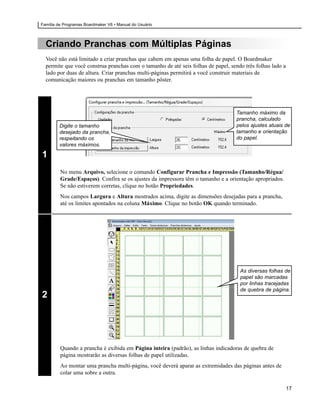
  Texto Rápido são únicas por duas razões: Eles exibem a mensagem escrita na face da tecla e a
  mensagem de saída pode ser mudada pelo usuário ou seu atendente enquanto a prancha estiver em uso.

  Este capítulo abordará os seguintes assuntos:
      • Criando uma tecla de Texto rápido.
      • Criando teclas de controle de Texto rápido.
      • Adicionando teclas de Data, Dia e Hora.


  Você pode criar
  teclas que
  exibem a data
  de hoje, com o
  dia e a hora.


  Você pode editar o
  texto com uma
  tecla de Texto
  Rápido com o
  programa no modo
  Usar.


                                          Funções especiais permitem que estas teclas copiem e colem o
                                          texto da Área de Mensagem para a tecla de Texto Rápido.


                                                                                                         165
Capítulo 18 • Trabalhando com Teclas de Funções Rápidas


  Trabalhando com Teclas de Texto Rápido
  As funções de Texto Rápido permitem compor e salvar uma mensagem em uma tecla no modo Usar.
  Isto pode ser útil para guardar mensagens, recados de casa, agendamentos e menus. As teclas de Texto
  Rápido são ideais para pessoas que precisam do conteúdo em uma prancha ou em uma atividade serem
  atualizados periodicamente.

                             Teclas de Texto Rápido permitem atualizar este menu do restaurante.


Você pode criar
teclas que
exibem a data
de hoje, com o
dia e a hora.


Você pode editar o
texto com uma
tecla de Texto
Rápido com o
programa no modo
Usar.


É necessária uma Área
de Mensagem para
                                                Funções especiais permitem que
compor o texto que será
                                                estas teclas copiem e colem o texto da
copiado para a tecla de
                                                Área de Mensagem para a tecla de
Texto Rápido.
                                                Texto Rápido.


        Dê um duplo-clique na tecla que será usada
        como tecla de Texto Rápido.
 1


166
Família de Programas Boardmaker V6 • Manual do Usuário


         Clique na aba das categorias Funções
         Rápidas.
         No Menu de Funções selecione a opção
2        Texto Rápido.


         Será exibida a caixa de diálogo
         Introduzir texto.
         Digite uma mensagem inicial para o
         Texto Rápido ou deixe-a em branco para
3        que o usuário preencha posteriormente.
                                                                            Digite uma mensagem inicial
                                                                            ou deixe-a em branco.
         Clique no botão OK.


         Atribua as funções Fala Rápida e/ou
         Digitação Rápida (aba categorias
         Funções Rápidas) para fazer uma tecla           As funções
         falar e/ou digitar sua mensagem na Área         Fala Rápida e
         de Mensagem quando selecionada.                 Digitação
                                                         Rápida
4        Ao terminar, clique no botão OK.                instruem a tecla
                                                         o que fazer
                                                         com o texto de
                                                         mensagem
                                                         salvo.


         Dê um duplo-clique na tecla que será                                 Esta tecla copiará a nova
         utilizada para copiar o texto da Área de                             mensagem e iniciará o modo
         Mensagem para uma tecla de Texto                                     de seleção Tecla rápida.
         Rápido. Atribua a função Área de
         Mensagem p/ Texto Rápido (aba
5        categorias Funções Rápidas) e após,
         clique no botão OK.


                                                                                                          167
Capítulo 18 • Trabalhando com Teclas de Funções Rápidas


      Para usar uma tecla de Texto Rápido, coloque o programa no modo Usar (Ctrl + U).
      Escreva uma mensagem na Área de Mensagem
      Selecione a tecla "Colar na Tecla". O cursor mudará para um dedo apontador, indicando que o
      programa está no modo de seleção Tecla Rápida.
      Clique em uma tecla de Texto Rápido. O novo texto de mensagem será exibido na face da tecla.
      Qualquer texto existente será substituído.
      Clique numa tecla de Texto Rápido para ouvi-lo falar a mensagem.


 6
       Clique na tecla
       de Texto Rápido
       e uma nova
       mensagem será
       exibida.
                                                                                          Digite uma nova
                                                                                          mensagem.


                                                     Clique aqui para entrar
                                                     no modo de seleção
                                                     Tecla Rápida.


      Nota: O tipo de letra e sua formatação das teclas de Texto Rápido podem ser definidas através
            da tecla direita do mouse ou no menu de opções de Texto.


168
Família de Programas Boardmaker V6 • Manual do Usuário


  Teclas de Controle Texto Rápido Opcionais
  Teclas com funções adicionais de Texto Rápido dão mais controle ao usuário na manipulação do
  conteúdo das teclas de Texto Rápido.


         Limpando a Área de Mensagem
                                                                                   Esta tecla limpa a
         Dê um duplo-clique na tecla definida para
                                                                                   Área de Mensagem.
         limpar a Área de Mensagem.
         Atribua a função Limpar Área de
1        Mensagem (aba Mensagens) e clique no
         botão OK.
         No modo Usar, clique nesta tecla e após em
         uma tecla de Texto Rápido para limpar seu
         conteúdo.


         Limpando uma tecla de Texto Rápido

         Dê um duplo-clique na tecla definida para                               Esta tecla limpa uma
                                                                                 tecla de Texto Rápido.
         limpar a tecla de Texto Rápido.

         Atribua a função Limpar Área de
2        Mensagem (aba Mensagens) e a função
         Área de Mensagem p/ Texto Rápido (aba
         Funções Rápidas). Clique no botão OK.
         No modo Usar, clique nesta tecla e após
         clique numa tecla de Texto Rápido para
         limpar seu conteúdo.

         Copiando Texto de uma Tecla de
         Texto Rápido para uma Área de                                             Esta tecla irá copiar
                                                                                   o texto de uma tecla
         Mensagem
                                                                                   de Texto Rápido
                                                                                   para a Área de
         Dê um duplo-clique na tecla definida para                                 Mensagem, onde
         copiar o texto de uma tecla de Texto Rápido                               poderá ser editado,
         para a Área de Mensagem.                                                  impresso ou falado.
3
         Atribua a função Limpar Área de
         Mensagem (aba Mensagens) e a função
         Texto Rápido p/ Área de Mensagem (aba
         Funções Rápidas). Clique no botão OK.
         No modo Usar, clique nesta tecla e após
         clique numa tecla de Texto Rápido para
         copiar seu conteúdo na Área de Mensagem.

                                                                                                    169
Capítulo 18 • Trabalhando com Teclas de Funções Rápidas


  Trabalhando com Teclas de Imagem Rápida
  A função Imagem Rápida torna possível mudar a figura da parte de uma tecla enquanto trabalhando
  com a prancha no modo Usar. Isso é muito útil para criar atividades interativas, quebra-cabeças e
  jogos.


                                                                        Teclas de Imagem
                                                                        Rápida exibirão as
                                                                        respostas que o
                                                                        aluno selecionar.


                                                                       As teclas de respostas
                                                                       serão ajustadas para
                                                                       copiar as suas figuras
                                                                       para qualquer uma das
                                                                       teclas de figura rápida.


          As teclas de Imagem Rápida permitem criar atividades do tipo
          "preencha as lacunas", como no exemplo acima.


  Nota: A função Mudar Imagem da Tecla também pode mudar a imagem de uma tecla enquanto no
        modo Usar.


        Dê um duplo clique na tecla que será
        uma tecla com figura rápida.
 1


170
Família de Programas Boardmaker V6 • Manual do Usuário


         Atribua a função Imagem Rápida (aba Funções Rápidas) e clique no botão OK.


                                                                           Marque a opção Salvar
                                                                           Todas Alterações para salvar
                                                                           qualquer mudança feita na
2                                                                          função Imagem Rápida para
                                                                           esta tecla. Do contrário, as
                                                                           mudanças serão temporárias.


         Nota: Por padrão, as modificações na função Imagem Rápida não são salvas na prancha. Para
               salvar as alterações, marque a caixa Salvar Todas Alterações na lista Detalhes da
               Função. Se você irá reutilizar a atividade novamente a partir do mesmo ponto de partida,
               não marque a opção Salvar Todas Alterações.


         Dê um duplo clique sobre a tecla cuja imagem vai
3        ter copiado para uma tecla de Imagem Rápida.


         Atribuir a função Copiar Imagem Rápida (aba Funções rápidas) e, em seguida, clique no botão
         OK.


                                                                                Marque a opção Copiar
                                                                                tudo para copiar todo o
                                                                                conteúdo da tecla
4                                                                               selecionada na tecla de
                                                                                Imagem Rápida.


         Nota: Por padrão, somente a primeira imagem mais à esquerda da tecla (se existirem várias
               imagens) será copiada para uma tecla de Imagem Rápida. Para copiar todo o conteúdo da
               tecla (imagens, texto e linhas), marque a opção Copiar Tudo na lista Detalhes da Função.


                                                                                                      171
Capítulo 18 • Trabalhando com Teclas de Funções Rápidas


      Para usar uma tecla de Imagem Rápida, coloque o programa no modo Usar (Ctrl + U).
      Selecione qualquer tecla com atribuição de Copiar para Imagem Rápida. O cursor mudará de
      forma, exibindo um dedo apontador, indicando que o programa está no modo de seleção de Tecla
      Rápida.
      Clique em qualquer tecla de Imagem Rápida.


              Clique sobre a tecla "vaca" e após, na       O ícone com o dedo apontador
              tecla de Imagem Rápida em branco             indica que o programa está em
              para preencher o espaço vazio.               modo de seleção Tecla Rápida.


 5


      Nota: Depois de escolher uma tecla com a função Copiar para Imagem Rápida, a seleção de
            qualquer outra tecla que não seja uma tecla de Imagem Rápida, irá cancelar o modo de
            seleção Tecla Rápida.


172
Família de Programas Boardmaker V6 • Manual do Usuário


  Trabalhando com Teclas de Gravação Rápida
  A função Gravação Rápida torna possível gravar e salvar uma mensagem em uma tecla, enquanto no
  modo Usar. Isto pode ser útil para gravar novas mensagens, enviar áudio ou notas a partir de casa, da
  escola e também na criação de atividades articuladas.


                                                                                          Teclas de
Esta tecla                                                                                Gravação
inicia o modo                                                                             Rápida. Uma
de Gravação                                                                               tecla de
Rápida.                                                                                   mensagem
                                                                                          está disponível
                                                                                          para cada
                                                                                          necessidade
                                                                                          potencial.
                     As teclas de Gravação Rápida tornam possível a criação de
                     atividades com mensagens que podem ser rapidamente gravadas e
                     salvas durante o modo Usar.


  Nota: A Gravação Rápida necessita da assistência de um ajudante para ser plenamente acessível.
        Tenha cuidado ao utilizar as teclas de Gravação Rápida em pranchas projetadas para pessoas
        que utilizam o acesso por varredura. Considere remover essas teclas da sequência de varredura
        (consulte o tópico...ferramenta Sequência no capítulo 22). As teclas retiradas da sequência de
        varredura ainda pode acessar as teclas de Gravação Rápida, desde que a opção Permitir
        Seleção Direta sempre que possível esteja habilitada, encontrada no menu Opções de
        varredura (Pranchas Dinâmicas > Modos de acesso > Opções de varredura).


         Dê um duplo clique sobre a tecla que irá
         tornar-se uma tecla de Gravação Rápida.

1


                                                                                                          173
Capítulo 18 • Trabalhando com Teclas de Funções Rápidas


      Atribua a função Gravação Rápida (aba
      Funções Rápidas) e após clique no botão
      OK.


 2


      Dê um duplo clique sobre a tecla que será
      usada para iniciar o modo de Gravação
      Rápida.
 3


      Atribua a função Definir Gravação Rápida
      (aba Funções Rápidas) e após clique no
 4    botão OK.


      Para usar uma das teclas de Gravação
      Rápida, colocar o programa no modo Usar
                                                   Clique
      (Ctrl + U).                                  aqui para
      Selecione a tecla "grave uma mensagem". O    iniciar o
      cursor mudará para um dedo apontador,        modo de
                                                   Gravação
      indicando o programa está no modo de
                                                   Rápida.
      seleção Tecla Rápida.

 5    Clique em qualquer botão de Gravação
      Rápida. A caixa de diálogo Gravar Som
      será exibida.
      Nota: Após selecionar uma tecla com a                                O ícone com o dedo
            função Definir Gravação Rápida,                                apontador indica que o
            selecionando-se qualquer outra tecla                           programa está em modo de
            que não seja uma tecla de Gravação                             seleção Tecla Rápida.
            Rápida irá cancelar o modo de
            seleção Tecla Rápida.


174
Família de Programas Boardmaker V6 • Manual do Usuário


         Clique no botão Gravar para começar a
         gravação da mensagem. Clique no botão                      O botão Gravar irá tornar-
                                                                    se o botão Parar após a
         Parar (anteriormente o botão Gravar)
                                                                    gravação ter iniciado.
         quando terminar a gravação. Clique no
         botão Reproduzir para ouvir a mensagem
         gravada.
         Clique no botão OK para fechar a caixa de
         diálogo e salvar a mensagem gravada.
          Nota: a caixa de diálogo Gravar som não
6               é acessível através da seleção por
                varredura. Para impedir que os
                usuários do acesso por varredura
                sejam incapazes de fechar esta caixa
                de diálogo, a mesma foi programada
                para ser fechada automaticamente         Contador do tempo
                após 15 segundos caso uma                de gravação.
                gravação não for iniciada.


         Depois de salvar uma mensagem com a
         Gravação Rápida, selecionando a mesma
         tecla novamente irá reproduzir a mensagem                                 Selecionar
         que acabou de ser gravada.                                                a tecla
                                                                                   novamente
7                                                                                  irá
                                                                                   reproduzir a
                                                                                   mensagem
                                                                                   "Sara
                                                                                   precisa
                                                                                   praticar...".


                                                                                            175
Capítulo 18 • Trabalhando com Teclas de Funções Rápidas


  Adicionando uma Tecla com Dia, Data ou Hora
  As funções de tecla permitem você colocar na face de uma tecla a data corrente, o dia e/ou a hora. Duas
  funções de tecla adicionais permitem que elas falem ou enviem o seu conteúdo para a Área de
  Mensagem.

  Nota: O seu computador deve estar ajustado com a data e hora correta. Se necessário, você pode acertá-
        las através da opção Data e hora presentes no Painel de Controle do Windows.


        Dê um duplo-clique na tecla que você
        destinar para exibir a data, dia ou hora.       Esta tecla
                                                        invisível exibirá
        Atribua as funções Dia Rápido, Data             a data atual.
        Rápida ou Hora Rápida (aba Funções
        Rápidas) segundo sua necessidade.
 1      Nota: Para alterar o formato da data ou da
              hora, abra o Painel de Controle do
              Windows e selecione a opção
              Opções regionais e idioma.


        Atribua as funções Falar
        Dia/Data/Hora/Predição e/ou Digitar
        Dia/Data/Hora (aba Funções Rápidas)
        para fazer a tecla falar e/ou digitar seu
        conteúdo na Área de Mensagem.
 2
                                                              Utilize estas funções para exibir, falar ou
                                                              escrever, como neste caso, o dia atual.


176
Família de Programas Boardmaker V6 • Manual do Usuário


Capítulo 19
Outras Características Úteis do Programa
  Resumo
  Neste capítulo você encontrará uma grande variedade instruções e informações sobre as características
  mais utilizadas do programa. Algumas das perguntas mais comuns de como usar o SDP são respondidas
  e explicadas nele.

  Este capítulo abordará os seguintes assuntos:
      • Abrindo outros programas a partir do SDP.        • Criando teclas com respostas aleatórias.
      • Exibindo filmes em uma tecla.                    • Selecionando e mudando vozes.
      • Ajustando os volumes de voz e som.               • Ajustando uma dica audível privadamente.
      • Alterando a pronúncia das palavras.              • Senha de proteção no modo Desenhar.
      • Ajustando uma mensagem de saudação.              • Exibindo as barras de título e menu.
      • Salvando uma lista de funções de tecla.          • Contadores de uso de tecla.
      • Imprimindo pranchas do SDP.                      • Movendo ou duplicando pranchas do SDP.


               Você pode exibir filmes
                                                                             Mude e configure as vozes
               em qualquer tecla, na
                                                                             que você quiser usar.
               Área de Mensagem ou
               na prancha toda.


                                                             Altere a pronúncia de
                                                             palavras difíceis.


                                                                                                         177
Capítulo 19 • Outras Características Úteis do Programa


  Funções Aleatórias
  O SDP lhe dá habilidade de criar teclas que podem realizar funções aleatórias (randômicas) de sua lista de
  Funções Atribuídas. Isto permite que você crie uma tecla que poderá aleatoriamente selecionar uma
  resposta de uma lista de opções ou aleatoriamente selecionar um nome, um número ou uma cor.


        O exemplo a seguir apresenta a criação de
        uma tecla que falará o nome dos alunos
 1      aleatoriamente (randomicamente).
        Crie a tecla necessária e atribua a ela a
        função Aleatório (aba Avançadas).


        Na aba das categorias Básicas, atribua uma
        série de funções Falar mensagem, dando a
        cada uma delas um nome diferente de aluno.
        Quando colocada no modo Usar, a tecla
        falará aleatoriamente um dos nomes dos
        estudantes cada vez que for selecionada.


        Nota: Se você quiser que uma tecla realize
 2            outra função após a função
              Aleatório, por exemplo, uma
              mudança de prancha, atribua a
              função Fim aleatório (aba
              categorias Avançadas) e defina a
              função seguinte.


                                                               Apenas as funções entre Aleatório e Fim aleatório
                                                               serão selecionadas randomicamente.


178
Família de Programas Boardmaker V6 • Manual do Usuário


  Exibindo Filmes
  O SDP tem habilidade de exibir filmes em uma tecla. O filme pode ser apresentado na face da tecla, na
  Área de Mensagem ou mesmo ocupar a tela toda.
  O programa permite rodar filmes nos formatos .avi, .mpg e .wmv.

  Nota: Existem muitas variações dos formatos acima, e algumas delas necessitarão instalar programas de
        codificação específico em seu computador.


         Dê um duplo-clique na tecla que você
         definiu para apresentar o filme.
         Clique na aba das categoria Avançadas.
1
         Clique na função Exibir filme.


         Localize e abra o seu filme salvo.
         Uma cópia do filme será colocada na pasta
         da prancha com final “.mm”.

2


         A função Exibir filme e o nome do filme selecionado aparecerão na lista de Funções Atribuídas.
3
         O modo padrão do SDP é apresentar o filme na face da tecla. Clicando em Exibir na tecla mudará o
         local onde o filme será apresentado. Você tem as seguintes opções:
             • Exibir na tecla - apresenta o filme na face da tecla.
             • Exibir na Área de Mensagem - apresenta o filme na Área de Mensagem da prancha.
             • Exibir na prancha - apresenta o filme na prancha toda.


                                                                                                          179
Capítulo 19 • Outras Características Úteis do Programa


  Selecionando e Modificando Vozes
  O SDP vem acompanhado do sintetizador de voz ScanSoft no idioma Português Brasileiro (instalado
  dentro dos arquivos localizados do SDP) e de voz em Inglês Microsoft SAPI. Você também poderá usar
  vozes compatíveis baseadas no formato SAPI (v4).
  Você pode mudar os ajustes de voz selecionando a opção Voz no menu Pranchas dinâmicas. No topo
  da janela você poderá escolher entre usar o software ScanSoft ou SAPI 4. Você terá vozes e ajustes de
  voz diferentes em cada mecanismo destes sintetizadores de voz.

  Nota: A voz sintetizada pelo ScanSoft RealSpeak™ em Português Brasileiro é feminina. O idioma
        Inglês é o único que inclui uma voz masculina. Vozes da ScanSoft para outros idiomas podem
        ser adquiridas separadamente. Contate a Clik para maiores informações.


      Acesse os
      ajustes de voz.                      Voz principal.    Voz utilizada para             Ajuste de
                                                             fala de Pré-audição.           velocidade.


                                          Duas vozes
                                          alternativas podem ser
                                          configuradas. Veja a
                                          descrição abaixo.


  Mudando a Voz de uma Tecla

  Você pode fazer suas teclas mudarem entre
  qualquer tipo das quatro vozes usando para isso a
  função Usar voz (1, 2, 3 ou 4) disponível na
  categoria Avançadas.

  Nota: Estas funções deverão ser usadas com um
        computador veloz, devido à demora
        intrínseca resultante da mudança de voz.


180
Família de Programas Boardmaker V6 • Manual do Usuário


  Volume de Voz e Som
  Os vários tipos de sons (vozes, gravações e sons de retorno) do programa, podem ser configurados com
  volumes de reprodução diferentes ou mesmo desligados totalmente. Para ajustar os níveis de volume
  selecione a opção Volume no menu Pranchas dinâmicas.

 Configure o modo como os
 diferentes volume serão
 ajustados e controlados.

 Ajuste os níveis de volume
 para alto e baixo.

 Voz normal e volume de
 gravação.

 Voz de Pré-audição e volume
 de gravação.

 Volume de som do retorno
 auditivo.


  Separação de Sons

  Essas três opções permitem você escolher como os níveis de volume do programa serão controlados.
  • Sem separação. Utilizar Painel de Controle do computador - todos os níveis de volume são
    ajustados pelo Painel de Controle e Propriedades de Sons do Windows.

  • Sem separação. Utilizar as definições abaixo - Permite você ajustar os níveis de volume para cada
    um dos diferentes tipos de som (figura acima).

  • Separar canal esquerdo e canal direito - Permite você ajustar níveis de volume independentes para
    os canais direitos e esquerdos dos alto-falantes para cada um dos diferentes tipos de som. Serve para
    ajustar uma dica auditiva particular. Veja maiores detalhes na próxima seção.

  Ajustes de Volumes Alto e Baixo

  Você pode ajustar os níveis de volume individual para dois tipos de ajustes de volume: Baixo ou Alto.
  Clique no botão Mudar para sons altos / Mudar para sons baixos, para ajustar os níveis de volumes
  necessários. Um usuário poderá escolher entre os volumes alto e baixo clicando nas teclas que
  estiverem as funções atribuídas de Aumentar volume ou Baixar volume (categoria Ajustes).

  Desligando as Dicas Auditivas
  Se você precisar desligar uma dica auditiva falada ou gravada atribuída em sua prancha, selecione o
  nível de volume Mudo na caixa de opções corresponde. Desse modo o SDP ignorará todas as funções
  Ouvir gravação atribuídas a uma tecla ao invés de reproduzir o som com o volume zero.


                                                                                                          181
Capítulo 19 • Outras Características Úteis do Programa


  Modificando a Pronúncia das Palavras
  As vozes sintetizadas nem sempre falarão as palavras corretamente, especialmente nos casos de
  palavras estrangeiras ou com certos nomes específicos. Pronúncias fonéticas alternativas para este tipo
  de palavra podem ser configuradas e salvas, corrigindo eventuais problemas de pronunciação.


       Selecione Voz no menu de Pranchas
       dinâmicas.
       Clique no botão Alterar pronúncia de
       palavras.
 1
        Nota: Certifique-se que a voz que você
              vai editar, está selecionada como
              Voz principal.


        Digite a palavra que terá sua pronúncia
        corrigida.
 2      Clique no botão Dizer Palavra para
        ouvir a pronúncia correta.


        Clique na caixa de texto vazio no centro
        da tela. Digite uma forma alternativa para
        esta palavra.
        Clique no botão Dizer Nova Pronúncia
        para ouví-la. Quando você estiver
 3      satisfeito com a nova pronúncia, clique
        no botão Salvar.


182
Família de Programas Boardmaker V6 • Manual do Usuário


  Imprimindo as Pranchas Interativas
  Normalmente as pranchas do SDP que forem definidas para ocupar toda a área da tela do computador
  são muito grandes para serem impressas em uma única folha de papel. Para resolver este problema use
  a opção Imprimir numa página, localizada no menu Arquivo. O programa será automaticamente
  ajustado para caber na página de papel de acordo com os ajustes de página contidos na impressora.
  Consulte o Apêndice D para ajuda com os ajustes de página de sua impressora.


 Se você usar o                                                                        Use o comando
 comando                                                                               Imprimir numa
 Imprimir, a                                                                           página para
 prancha será                                                                          ajustar a
 impressa em                                                                           prancha para
 várias folhas de                                                                      caber no papel
 papel.                                                                                selecionado.


  Nota: Normalmente as pranchas do SDP deverão ser ajustadas para imprimir no modo Paisagem ao
        invés do modo Retrato, como mostrado acima. Veja também, na seção Definindo o Tamanho da
        Prancha encontrada no Capítulo 1, como aprender a ajustar uma prancha para ser impressa no
        modo Paisagem.


                                                                                                    183
Capítulo 19 • Outras Características Úteis do Programa


184
Família de Programas Boardmaker V6 • Manual do Usuário


Capítulo 20
Trabalhando com Variáveis
  Resumo
  A categoria de funções chamada Variáveis permite criar teclas inteligentes que geram respostas
  diferentes, dependendo das seleções feitas em outras teclas. Estas funções são baseadas no uso de
  variáveis e na lógica do tipo “SE isto, ENTÃO aquilo”, isto é, “SE” uma condição é encontrada (uma
  certa tecla é selecionada), “ENTÃO” uma determinada função será executada (outra tecla responderá de
  acordo). Com essas funções condicionais você poderá criar as teclas inteligentes que fornecem
  respostas personalizadas como, por exemplo, executar conjugações verbais.

  Este capítulo abordará os seguintes assuntos:
      • Introdução às funções de tecla Variáveis.
      • Atribuindo variáveis e valores.
      • Testando as variáveis e atribuindo as repostas.


                                       Estas teclas associam o nome de uma pessoa
                                       a uma variável definida como “pessoa”.


       Estas teclas
       verificam o valor
       da variável
       “pessoa” para
       determinar qual
       mensagem será
       falada.


                                                                                                    185
Capítulo 20 • Trabalhando com Variáveis


  Teclas de Funções Variáveis
  A categoria de funções Variáveis fornece comandos que permitem as teclas responder condicionalmente,
  usando conceitos lógicos. A lista das funções Variáveis é apresentada abaixo.
  Não se desencoraje caso você não entenda as funções após ler suas descrições. Nesse capítulo você
  aprenderá como usá-las melhor.


                                                              Exemplos de
                                                              funções condicionais
                                                              atribuídas a uma
                                                              tecla.


  • Atribuir Variável - Atribui um valor de variável a uma tecla, por exemplo, Pessoa = “Mãe”.
  • Atribuir Variável a partir da Área de Mensagem - Atribui o conteúdo de uma Área de Mensagem
    a uma variável.
  • Ajustar Variável - Ajusta um valor numérico ou alfabético adicionando caracteres adicionais.
  • Falar Variável - Fala o valor da variável.
  • Mostrar Variável - Exibe o valor da variável na Área de Mensagem.
  • Se - Executa um teste condicional em uma variável para verificar se um valor específico, isto é, se
    Pessoa = “Mãe”? Se esta condição for verdadeira, as funções atribuídas após a ação Se serão
    executadas.
  • Outro Se - Usada em conjunto com a função Se. Esta função é utilizada para verificar os valores
    alternativos de uma variável, isto é, Se Pessoa não = “Mãe” então Pessoa = “Pai”? Se esta condição
    for verdadeira, as funções atribuídas após a função Outro Se serão executadas.
  • Contrário - Usada para fornecer uma função padrão se todos os outros testes condicionais forem
    falsos, isto é, Pessoa NÃO = “Mãe” ou “Pai”. As tarefas atribuídas após uma função Contrário são
    executadas.
  • Fim Se - Usada para finalizar um bloco de funções que são executadas após as funções Se, Outro Se
    ou Contrário.
  • Variável para Texto Rápido - Salva o valor da variável numa tecla de Texto Rápido.

186
Família de Programas Boardmaker V6 • Manual do Usuário


  Atribuindo Variáveis e Valores
  O primeiro passo na criação de uma prancha com respostas condicionais, é a criação de uma ou várias
  teclas com atribuição de definição de valor a uma variável. Uma vez que uma tecla possui um valor
  atribuído a uma dada variável, isto é, o usuário seleciona aquela tecla ou outras teclas, pode então testar
  aquelas variáveis para um valor específico e executar funções adequadamente.


         Dê um duplo-clique na tecla definida para                                              Escolha uma
         atribuir o valor de uma variável.                                                      tecla que
                                                                                                atribuirá um
1                                                                                               valor a uma
                                                                                                variável.


         Defina a função Atribuir Variável (aba
         Variáveis) à tecla escolhida.


2


         Digite o nome e o valor da variável.
         Neste exemplo, o nome da pessoa
         apresentada na tecla é atribuído à variável
3        “pessoa”.
         Clique OK ao terminar.


                                                                                                                187
Capítulo 20 • Trabalhando com Variáveis


  Testando as Variáveis e Atribuindo Respostas
  Após ter criado as teclas que atribuem valores às variáveis específicas, você poderá usar as funções Se,
  Outro Se ou Contrário para checar os valores das variáveis antes de executar alguma função ou uma
  série de funções.

        A Função "Se"
                                                                                     Esta tecla falará uma
        Dê um duplo-clique na tecla que testará                                      mensagem específica,
        uma variável e condicionalmente executará                                    baseada no valor da
        uma função.
 1                                                                                   variável “pessoa”.
        Neste exemplo, a variável “pessoa” será
        testada para determinar se uma mensagem
        específica será falada.


        Digite o nome da variável a ser testada e o valor testado e após clique no botão OK.
        Neste exemplo, a variável “pessoa” será testada para o valor “mãe”.


 2


        Nota: Comparações variável/valor não estão limitadas à condição “=”. Outras opções de
              comparação tais como “não =” estão disponíveis no menu desdobrável desta função.


        Atribua a função (ou funções) que será                           A função recuada será executada
        executada quando o teste da variável Se for                      apenas se “pessoa = mãe”.
        verdadeiro.
 3      Nota: As funções que seguem uma função
              Se ficam recuadas na linha para dar
              mais clareza visual às demais
              funções listadas.


188
Família de Programas Boardmaker V6 • Manual do Usuário


         A Função "Contrário"
                                                         A função Contrário produz uma resposta
         A função Contrário é utilizada para gerar       padrão quando a condição Se for falsa.
         uma reposta padrão sempre que os testes
         condicionais Se e Outro Se forem falsos.
         Atribua a função Contrário (aba Variáveis)
4        à tecla, e após atribua a função padrão que
         será executada (pode ser mais que uma
         função).

         Nota: A função Contrário deve seguir
               uma função Se e não pode ser
               utilizada para si mesma.


         A Função "Outro Se"
                                                                    Use a função Outro Se para
         A função Outro Se é utilizada para testar                  testar um outro valor possível
         uma variável com outros valores possíveis.
         Clique na última função a ser executada no
         bloco condicional Se a então atribua a
         função Outro Se (aba Variáveis) à tecla.
5
         Dê um nome para testar a variável e o valor
         seguinte a ser testado. Clique OK ao
         terminar.

         Nota: A função Outro Se necessita vir
               após a função Se.


         Atribua a função ou funções que serão                      A função será executada
         executadas se a condição Outro Se for                      quando “pessoa = pai”.
         verdadeira.


6


                                                                                                     189
Capítulo 20 • Trabalhando com Variáveis


      Blocos "Se" e Funções "Fim Se"
                                                           Utilize uma função Fim Se
      A função Fim Se é usada para informar o              para finalizar um bloco “Se”.
      programa de que não há mais funções
      associadas ao teste condicional inicial Se,
      nem outras funções Outro Se ou
      Contrário. Estas funções juntas formam um
      bloco Se.
      Atribua uma função Fim Se (guia
      Variáveis) após a última função do bloco
      Se completo.
 7
      Todas as funções que não fazem parte de
      um bloco Se, serão sempre executadas
      quando a tecla for selecionada.                 Qualquer função precedente ou
                                                      seguinte a um bloco “Se” será
      Nota: Caso você não atribuir uma função         sempre executada.
            Fim Se antes de fechar o diálogo
            Funções de Tecla, o programa a
            adicionará automaticamente.


      Variáveis em Ação                                Selecione a
                                                       tecla “mãe”.
      Quando no modo Usar, selecionando-se a
      tecla "mãe" irá atribuir o valor "mãe" para a
      variável "pessoa". Este valor permanecerá
      até que outra "pessoa" seja selecionada ou
      até sair do modo Usar.
 8    Quando qualquer uma das teclas é
      selecionada, uma mensagem específica para                       Estas teclas falarão
      a pessoa da tecla será falada (pois foi                         uma mensagem
      definida especificamente para essa pessoa).                     específica à “mãe”.

      Se uma tecla não possuir um bloco Se para
      testar a variável "pessoa", para o valor de
      "mãe", ela iria falar a mensagem
      programada para a função Contrário.


190
Família de Programas Boardmaker V6 • Manual do Usuário


Capítulo 21
Utilizando o SDP para a Escrita
  Resumo
  Graças a sua grande gama de características e funções de tecla o SDP pode ser utilizado como um
  auxílio para a produção de texto ou processador de texto com fala. Pode-se usar qualquer uma das
  pranchas de escrita fornecidas como programa ou ainda criar as suas próprias. Características como
  predição de palavras, abreviatura, expansão e atalhos de digitação podem ser usados para melhorar a fala
  e a qualidade da escrita do usuário. A habilidade para abrir e salvar arquivos de mensagens diferentes,
  pode ser adicionada facilmente. Os arquivos de mensagem podem conter textos e/ou símbolos.
  Este capítulo abordará os seguintes assuntos:
      • Predição de palavras.
      • Abreviatura e expansão de palavras.


                                      Exemplo de prancha para digitação de mensagens.


                                                                                              Teclas de
                                                                                              Predição de
Área de                                                                                       palavras.
Mensagem.
                                                                                             Teclas de
                                                                                             abreviatura
Cada tecla
                                                                                             e expansão.
usa a função
Escrever
mensagem                                                                                     Fala o
para a                                                                                       conteúdo da
entrada das                                                                                  Área de
letras.                                                                                      Mensagem.


                                                                                             Teclas para
                                                                                             abrir e
                                                                                             salvar
                                                                                             arquivos de
                                                                                             mensagem.
                                          Pranchas de Contexto
                                                                      Tecla de impressão.
                                          para numeração e edição.


                                                                                                       191
Capítulo 21 • Utilizando o SDP para a Escrita


  Considerações sobre Pranchas para Escrita
  Uma grande vantagem se usar o SDP como processador de texto com fala ou ajuda a escrita, é que você
  pode criar uma prancha que contém as teclas exatas e as características necessárias ao seu usuário. As
  necessidades cognitivas e físicas do usuário é que ditarão o leiaute da prancha que você criar. Todos os
  teclados virtuais dividem os mesmos componentes básicos: uma Área de Mensagem, letras, teclas
  funcionais e controles da Área de Mensagem.

                          Área de
                          Mensagem


              Teclas de letras que
              colocam a sua letra na
              Área de Mensagem.


                 Teclas de função
                 que controlam a
                 Área de Mensagem.

  Área de Mensagem
  O texto na Área de Mensagem pode ser feito de qualquer tamanho ou cor que beneficiará o usuário. Esta
  área pode ser configurada para ler letras ou palavras assim que forem sendo digitadas ou realçar palavras
  quando forem lidas novamente. Consulte o Capítulo 13 - Utilizando uma Área de Mensagem Com Texto.

  Leiaute de Teclas
  Há uma grande variedade de arranjos diferentes para um teclado virtual. O leiaute que você escolherá
  será determinado pelo modo de acesso de seu usuário. Tipicamente as letras são dispostas tanto para
  simplificar a localização da letra desejada, quanto para maximizar a velocidade de acesso. Um leiaute do
  tipo ABC é mostrado no início desta página e dois outros exemplos estão abaixo.


         Este leiaute é baseado no
         teclado padrão QWERTY.                    O leiaute do tipo
                                                   "frequência de
                                                   uso” distribui as
                                                   letras mais
                                                   utilizadas nas
                                                   primeiras
                                                   posições da
                                                   sequência de
                                                   varredura.


  Teclas para Controle de Tela

  Certamente você desejará dar ao seu usuário as teclas de funções mais comuns, tais como Espaço,
  Enter, Fixa (Shift), retorno, apagar, limpar, falar e imprimir. Estas funções, com exceção da tecla de
  Espaço, são colocadas no final de cada sequência de varreduras, devido a sua baixa frequência de uso.

192
Família de Programas Boardmaker V6 • Manual do Usuário


  Predição de Palavras
  Para muitos usuários, a função Predição de Palavras que integra o SDP é tremendamente útil para o
  progresso da sua escrita. A predição de palavras trabalha pesquisando e exibindo as palavras mais
  frequentemente usadas que começam com a letra ou letras que o usuário está digitando. O usuário pode
  então selecionar sua palavra quando ela aparecer na lista de palavras preditas. A predição ajuda a
  ganhar tempo e economiza muito esforço do usuário, liberando-o da obrigação de digitar todas letras de
  uma palavra.


                         Quando as letras são digitadas, os
                         botões de predição procuram as palavras
                         mais frequentemente utilizadas e que
                         começam com essas letras.
                         Clicando em uma Tecla de Predição
                         copiará a palavra para a Área de
                         Mensagem.


  As Teclas de Predição do SDP podem ser arranjadas e configuradas para satisfazer as necessidades de
  acesso, visual e cognitivas do usuário. A Predição de palavras pode ser personalizada para:

      • Aprender e então predizer novas palavras digitadas pelo usuário.

      • Predizer frases manualmente que foram digitadas no dicionário.

      • Fazer predições audíveis para ajudar o usuário pré-alfabetizado ou visualmente incapacitado.

      • Para ser acessado tanto pelas seleções na tela, quanto pela tecla de teclado.

      • Fazer predições tanto alfabeticamente, quanto pela frequência de uso.

      • Usar dicionários alternativos com vocabulário específico para atividades baseadas na linguagem.

  Essas opções serão estudadas nas sessões a seguir.


                                                                                                          193
Capítulo 21 • Utilizando o SDP para a Escrita


  Adicionando Teclas de Predição
  Você pode adicionar até 100 teclas de predição em uma prancha. Apenas a função Ouvir Texto
  (categoria Básicas) e as funções contidas na categoria Mudar prancha podem ser atribuídas a uma
  Tecla de Predição.

       Abra a prancha “Teclado varredura
       simples”, encontrada na pasta Pranchas
       Modelos Interativas v6.
       Salve esta prancha na pasta Minhas
 1     Pranchas com o nome "teclado básico".
       Você pode usar esta prancha através deste
       capítulo para tentar as várias características
       de escritas apresentadas.


       Selecione a opção Teclas de Predição no
       menu de Teclas dinâmicas.
 2


       Arraste a primeira Teclas de Predição criada
       para o canto superior direito da prancha.
       Estique-a e aumente o tamanho de sua
 3     fonte.
        Dica: Atribua a função Ouvir Texto à
            tecla de Predição para fazê-la falar
            quando selecionada.


       Use a Ferramenta Spray para criar cinco
       Teclas de Predição adicionais.
       Salve a prancha e coloque o programa no
       modo Usar. À medida que você digitar as
 4     letras, as Teclas de Predição já apresentarão
                                                         Use a Ferramenta
                                                         Spray para criar
       as palavras previstas. Clique numa Tecla de       Teclas de Predição
       Predição para mover esta palavra para a           adicionais.
       Área de Mensagem.
       Retorne ao modo Desenhar ao terminar.


194
Família de Programas Boardmaker V6 • Manual do Usuário


  Abreviatura e Expansão
  A abreviatura e expansão permitem o usuário digitar rapidamente uma frase ou um bloco de texto na
  Área de Mensagem através da digitação de apenas algumas letras. As abreviaturas são muito úteis para
  nomes longos, endereços ou outras frases usadas frequentemente como textos em geral.
  Quando uma abreviatura é digitada na Área de Mensagem, o usuário deverá então pressionar uma
  tecla para expandir esta abreviatura. Você tem a escolha de expandir as abreviaturas, usando a função
  de tecla atribuída chamada Expandir abreviatura (categoria Mensagens), uma tecla do teclado ou
  uma Tecla de Predição.

  Tecla de Expansão (usada por usuários de varredura)


                                       Função Expandir abreviatura
              Abreviatura              atribuída a uma tecla.                              Expansão


  Acesso pelo Teclado (usado por usuários do teclado do computador)


                                                           O expansor padrão é representado pelo
                                                           caractere " ` " (acento grave). Você poderá
                                                           atribuir um caractere diferente para o expansor.


                                                                                     `


  Tecla de Predição (usada por usuários de varredura)
  É possível usar as Teclas de Predição de palavras
  para expandir abreviaturas. Cada abreviatura
  necessitará ser digitada no dicionário de predição
  de palavras, seguida pelo caractere expansor desta
  abreviatura. Por exemplo digite "mj`" como                   A abreviatura e o
  abreviatura de "Mayer-Johnson". O caractere                  expansor, neste caso
                                                               "mj`", foram digitados no
  expansor é atribuído como mostrado acima ( ` ).
                                                               dicionário de predição.


                                                                                                          195
Capítulo 21 • Utilizando o SDP para a Escrita


196
Família de Programas Boardmaker V6 • Manual do Usuário


Capítulo 22
Modos de Acesso e Varredura Personalizada
  Resumo
  O SDP pode ser acessado através de uma grande variedade de Modos de acesso, tais como, o mouse,
  uma tela de toque, varredura com chaves simples ou múltiplas, etc. O programa também fornece uma
  variedade de ferramentas e ajustes especiais projetados para permitir você personalizar a maneira como
  a varredura das pranchas pode ir de encontro às necessidades do usuário.
  Este capítulo abordará os seguintes assuntos:
      • Selecionado um modo de acesso.                     • Opções de seleção de teclas.
      • Mudando a resposta de um teclado.                  • Configurando seus acionadores.
      • Criando grupos de varredura.                       • Exibindo as Ferramentas de Varredura.
      • Usando a Ferramenta Sequência.                     • Usando a Ferramenta Varrer Seguinte.
      • Usando a Ferramenta Pausar Varredura.


                                             Uma pausa de varredura
                                             pode ser atribuída para
                                             fazer a varredura parar.
As teclas podem
ser agrupadas                                                                                 Cada tecla tem
para serem                                                                                    uma ordem na
varridas como                                                                                 sequência de
uma unidade                                                                                   varredura, que
única.                                                                                        pode ser
                                                                                              alterada, sempre
                                                                                              que necessário.
É possível atribuir
para qual tecla o
movimento de
varredura irá
prosseguir, para
criar desta forma
uma varredura
preditiva.


                                                                                                         197
Capítulo 22 • Modos de Acesso e Varredura Personalizada


  Selecionando um Modo de Acesso
  O usuário do SDP pode utilizar suas pranchas de comunicação através de vários modos alternativos de
  acesso, selecionáveis através de um menu de opções. Através de uma janela de opções cada um destes
  modos de acesso pode ser personalizado para ir ao encontro as necessidades específicas de cada
  usuário. Veja abaixo uma breve descrição dos modos de acesso disponíveis. Consulte o Capítulo 13 -
  Criando Pranchas para Modos de Acesso Alternativos para obter informações detalhadas de como
  projetar pranchas para usuários que necessitam de acesso alternativo.

                                     Você pode alterar o modo como o                 Cada modo de acesso
                                     usuário acessa o programa,                      tem a sua própria
                                     selecionando um Modo de acesso.                 janela para o ajuste de
                                                                                     suas variáveis.


  Modos de Acesso

      Apontamento direto - Utilizada por seleção direta, através do uso do mouse do tipo trackball,
       joystick, apontador de cabeça ou uma tela de toque.
      Toque direto - Usada por usuários de tela de toque, esse sistema fornece opções de seleção de
        toque, soltura e tempo de focagem (Dwell).
      Varredura automática - Fornece acesso de varredura básica para usuário de acionadores simples.
        Os ajustes são fornecidos para controlar a velocidade da varredura e o uso através de um
        acionador ou uma tecla do teclado.
      Varredura passo a passo - Fornece acesso a varredura para usuários que podem controlar as
        seleções de tecla através do uso de um acionador para avançar a varredura e um segundo
        acionador para fazer a seleção da tecla.
      Varredura inversa - Fornece acesso por varredura que requer do usuário o pressionamento do
        acionador para iniciar e o mantenha pressionado para continuar a varredura. As seleções são feitas
        quando o acionador é solto.
      Varredura pelo teclado - Fornece acesso para um usuário que pode direcionar a varredura através
        das teclas direcionais do teclado, por meio de vários acionadores ou via teclados alternativos.


198
Família de Programas Boardmaker V6 • Manual do Usuário


  Configurando os Acionadores
  A maioria dos computadores, tanto de mesa quanto portáteis, não está equipada com entradas que
  permitem a conexão de um acionador. Uma interface para entrada de acionador será necessária para
  acessar o computador através deste recurso. Normalmente, uma interface de acionador liga-se entre o
  computador e o teclado e fornece entre uma e cinco entradas de acionamento. A maioria das interfaces
  para acionador consiste de emuladores de teclado, que funcionam agindo como se fossem teclas de um
  teclado comum.
  Uma interface muito utilizada é obtida através de uma adaptação do mouse comum, que recebe uma
  entrada para a conexão direta do acionador. O clique gerado é o da tecla esquerda do mouse.

            Uma interface de acionador                   Uma interface de
            típica emulará as teclas de                  acionamento
            direcionamento do teclado.                   conecta-se entre o
                                                         computador e o
                                                         teclado.
                 Interface acionadora

                                    Enter


                                                                               Interface aci
         Conecte o acionador em uma das chaves da
1        interface, ou em um mouse adaptado.


         Selecione o modo de varredura apropriado.

2        Neste exemplo usaremos a Varredura
         automática.


                                                                                                     199
Capítulo 22 • Modos de Acesso e Varredura Personalizada


        Na opção Escolha o modo para ATIVAR a tecla destacada selecione Teclado: usar tecla e
        após, pressione o seu acionador. O programa deverá detectar seu acionamento e mostrará na caixa
        de seleção a tecla que foi emulada. Clique no botão OK quando a entrada do acionador estiver
        ajustada corretamente.
        O programa está agora ajustado para aceitar a entrada pelo seu teclado ou emulador de acionador.


                                                                                          Use esta opção
 3                                                                                        para acionadores
                                                                                          conectados a um
                                                                                          mouse.


                                                                                          Defina aqui a tecla
                                                                                          do teclado que será
                                                                                          utilizada como
                                                                                          comando de
                                                                                          varredura (clique).


  Sequência de Varredura Padrão
  A varredura das teclas da prancha é realizada de cima para baixo e nas teclas de mesma altura da
  esquerda para direita. Caso esta não seja a sequência de varredura ideal para um ou mais usuários das
  pranchas, você poderá mudá-la livremente conforme explicado a seguir.


        Para entender como Selecione a opção
        Varredura automática na opção de
        modos de acesso do menu Pranchas
        Dinâmicas.
 1
        Será exibida a janela de Varredura
        automática. Clique no botão OK. Você
        deverá usar a tecla do mouse ou um
        acionador para ativar o clique.


        Coloque o programa no modo Usar e observe a nova sequência de varredura desta prancha. A
        sequencia de varredura poderá não seguir um padrão sequencial linear, portanto auxilie o usuário
 2      a definir qual a ordem de sequencia preferida. Retorne ao modo Desenhar ao finalizar este
        possível rearranjo.


200
Família de Programas Boardmaker V6 • Manual do Usuário


  Criando Grupos de Varredura
  Uma coleção de teclas pode ser agrupada de modo que serão realçadas como um único grupo de
  varredura. Quando um usuário selecionar um grupo de varredura, este processo então iniciará uma
  varredura interna entre as teclas do grupo. Grupos de varredura permitem que esta função mantenha o
  arranjo visual e lógico das teclas da prancha.


         No menu de Teclas dinâmicas selecione a
         opção Agrupar varredura.
         O programa criará uma tecla que envolve
         todas as outras teclas selecionadas.
                                                          Você irá criar
1        Dica: Um grupo de varredura é                    um grupo de
               simplesmente uma tecla que envolve         varredura ao
               outras teclas. Você pode usar a            redor destas
               Ferramenta Tecla para arrastar um          teclas.
               grupo de varredura, como você faria
               com uma única tecla.


         Com um grupo de varredura selecionado
         mude a cor do fundo para transparente e
         faça esta tecla sem borda.

         Nota: Quando o grupo é desselecionado as
               teclas aparecerão no topo do grupo.        Um grupo de
               Teclas menores sempre aparecem no          varredura é
2              topo de teclas grandes, que as             transparente,
               envolve completamente.                     exceto durante
                                                          sua varredura.
         Dica: Para alguns usuários é interessante
               fazer com que cada grupo tenha uma
               cor diferente, para ajudar na
               organização visual da prancha.


         Coloque o programa no modo Usar e observe a nova sequência de varredura desta prancha.
         Agora cada grupo de varredura é realçado de cada tecla separadamente. Selecionar um grupo
         obriga o programa a iniciar uma varredura interna dentro do próprio grupo de teclas. Se a seleção
         de uma tecla não é feita dentro de um grupo selecionado, a varredura sairá deste grupo após três
         ciclos de tentativa e voltará a varrer os demais grupos.
3        Ao terminar volte para o modo Desenhar.
         Dica: Previsão do grupo de varredura - Dado que o SDP considera um grupo de varredura
               como uma tecla, você poderá atribuir funções a este grupo. Você poderá usar a função
               Falar mensagem para falar quando o grupo for selecionado ou ainda as funções Pré-
               visualizar texto, Ouvir texto ou Ouvir gravação para fornecer dicas ao usuário durante
               a varredura.

                                                                                                        201
Capítulo 22 • Modos de Acesso e Varredura Personalizada


  Exibindo as Ferramentas de Varredura
  O programa oferece três ferramentas especiais de varredura: a Ferramenta Sequência, a
  Ferramenta Varrer Seguinte e a Ferramenta Pausar Varredura. Elas permitem personalizar
  completamente a sequência de varredura de suas pranchas, antes ou depois do usuário fazer a
  seleção de tecla. As Ferramentas de Varredura não são normalmente visíveis na barra de
  ferramentas. Para visualizá-las, deve-se marcar a opção correspondente.


                            Para visualizar estas ferramentas,
                            abra o menu Pranchas dinâmicas
                            selecione Ferramentas e avisos e
                            clique na opção Exibir Ferramentas
                            de Varredura.
                                                                           Ferramenta Sequência


                                             Ferramenta                                            Ferramenta
                                             Varrer                                                Pausar
                                             Seguinte                                              Varredura


  Utilizando a Ferramenta Sequência
       A Ferramenta Sequência é usada para
       mudar a ordem de varredura das teclas de
       uma prancha.                                       Ferramenta Sequência

 1     Selecione a Ferramenta Sequência na
       barra de ferramentas.
       Clique em uma das teclas de sua prancha.


       Será exibida uma numeração no centro de
       cada grupo ou tecla. Está é a sequência de
       varredura padrão para as teclas de grupo
       desta prancha.

        Nota: Clicando-se numa tecla pertencente
 2            a um grupo de varredura, será
              exibida a ordem de varredura apenas
              das teclas daquele grupo.


202
Família de Programas Boardmaker V6 • Manual do Usuário


         Você irá praticar a remoção de algumas teclas
                                                                A primeira tecla na sequência de varredura
         da sequência de varredura e mudará a ordem de          é atribuída. A demais ficam na espera de
         varredura das teclas para auxiliar na estrutura        terem sua ordem também atribuída.
         desta atividade.

3        Clique na mesma tecla novamente. Note que
         ela está marcada com o número “1” e todas as
         outras teclas estão marcadas com “?”.
         O “?” em uma tecla indica que, neste momento,
         ela não faz parte da sequência de varredura.


         Clique nas teclas na ordem exibida abaixo. Organize as teclas de grupos para que a varredura se
         de na ordem lógica que o usuário necessitaria selecioná-los.
         Dica: Se você errar durante a atribuição da ordem de varredura, dê um duplo-clique na
               Ferramenta Sequência para reiniciar a ordem de varredura.

                                                                                  1       7


4                                    2              3      4             5            6


                               8         9


         Nota: As teclas que não tiverem um número atribuído para a sequência de varredura não serão
               varridas nem selecionáveis, mesmo quando usadas através do modo de acesso de seleção
               direta. As teclas sem esta atribuição, poderão ser acessadas através das atribuições de
               Acesso pelo Teclado.


                                                                                                           203
Capítulo 22 • Modos de Acesso e Varredura Personalizada


  Utilizando a Ferramenta Varrer Seguinte

      A Ferramenta Varrer Seguinte é utilizada para especificar a próxima tecla ou grupo que serão
      varridos após o usuário selecionar uma determinada tecla. É denominada varredura preditiva.

                                                                  Ferramenta Varrer Seguinte
 1    Na barra de ferramentas, selecione a
      Ferramenta Varrer Seguinte.


      Mova o ponteiro sobre as teclas de Texto
      Rápido do grupo das teclas "Pratos             Clique e segure o mouse                Tecla seguinte
      Principais", e então, clique e fique com o     sobre uma tecla para mostrar           da varredura.
      mouse pressionado sobre esta tecla. A tecla    a próxima tecla de varredura
      que você clicar e a outra tecla, serão         na sequência.
      realçadas.
 2    A outra tecla realçada é a tecla seguinte na
      sequência de varredura que será acionada se
      o usuário estiver selecionando a tecla
      corrente. Como padrão, esta será sempre a
      primeira tecla na sequência de varredura.


      Para mudar a atribuição de Varrer Seguinte,
      enquanto ainda pressionando-se a tecla do
      mouse, arraste o cursor através da primeira
      tecla do grupo desejado.
      Continue a manter o mouse pressionado e
      você verá o ciclo realçado entre a tecla e o
 3    grupo. Solte a tecla do mouse, quando o         Clique e arraste
      grupo estiver realçado.                         para mudar a
                                                      atribuição
      Dica: Você pode devolver a atribuição           Varrer Seguinte.
            original da função Varrer Seguinte
            para toda a prancha, dando um
            duplo-clique sobre a Ferramenta
            Varrer Seguinte.


204
Família de Programas Boardmaker V6 • Manual do Usuário


         Usando a Ferramenta Varrer Seguinte, mude as atribuições de Varrer Seguinte das teclas de
         Texto Rápido nos grupos, “frutas”, “aperitivos” e “bebidas”, interligando-os para a próxima linha
         do grupo como mostrado abaixo.
         O esquema Varrer Seguinte permite ao usuário selecionar apenas um item de um grupo antes que
         a varredura automática se mova para o próximo grupo em linha.


4


         Para completar as atribuições de Varrer Seguinte desta prancha, crie as interligações Varrer
         Seguinte, mostradas abaixo.
         Após realizar estas mudanças, coloque o programa no modo Usar e tente a nova varredura
         preditiva. À medida que você fizer seleções de grupos de teclas, a varredura automaticamente irá
         procurar a localização que você ajustou pela Ferramenta Varrer Seguinte, guiando o usuário
         através da atividade.
         Ao terminar retorne ao modo Desenhar.


5


                                                                                                        205
Capítulo 22 • Modos de Acesso e Varredura Personalizada


  Utilizando a Ferramenta Pausar Varredura

      A Ferramenta Pausar Varredura é utilizada para parar
      temporariamente a varredura de uma tecla, até que o usuário
      pressione o acionador. Há três tipos diferentes de pausas de        Ferramenta Pausar Varredura
      varredura que podem ser aplicadas a um botão ou a um grupo.
 1    Cada tipo de pausa é utilizado para alcançar objetivos de
      varredura com pequenas diferenças entre si.
      Selecione a Ferramenta Pausar Varredura na barra de
      ferramentas.


                                                      Borda com
      Clique em qualquer tecla. As teclas na          destaque verde
      prancha aparecerão destacadas em verde. O       significa que não
 2    destaque em verde significa que nenhuma         há pausa de
      pausa de varredura foi aplicada.                varredura
                                                      atribuída.


      Pressione repetidamente na tecla. A borda de
      destaque mudará para a cor vermelha e letras
      diferentes serão exibidas no canto esquerdo                                    Destaque vermelho.
      superior de cada tecla. Cada letra representa
      um tipo diferente de pausa de varredura.          Cada letra
                                                                                 A
                                                        significa um tipo
      Continue clicando na tecla até que um “I”         diferente de
      apareça. Isto pausará a varredura desta           Pausa de
      primeira tecla                                    Varredura.


 3    Tipos de Pausa de Varredura

      “A” A varredura pausará na tecla quando for destacada. Um toque no acionador reiniciará a
          varredura a partir daquela tecla.
      “D” A varredura pausará na tecla depois de ser selecionada. Ela permanecerá destacada, dando
          uma dica visual ao usuário de qual foi a última tecla selecionada. Um toque no acionador
          continuará a sequência de varredura, indo para a tecla seguinte.
      “I” A varredura pausará quando a tecla for destacada. Um toque no acionador selecionará esta
          tecla e reiniciará a varredura. A varredura continuará na próxima tecla da sequência de
          varredura.


206
Família de Programas Boardmaker V6 • Manual do Usuário


Capítulo 23
Criando Pranchas com Modos de Acesso
Alternativos
  Resumo
  O modo de acesso oferecido a um usuário em um sistema de comunicação, como o SDP, é
  provavelmente a característica mais importante a ser considerada para auxiliá-lo a ter uma comunicação
  com sucesso. O SDP foi criado com uma grande gama de modos de acesso, características e opções que
  ajudam a adaptá-lo para qualquer necessidade de acesso especial que um usuário pode ter. Neste
  capítulo você aprenderá escolher as várias características e opções que o SDP oferece relacionados ao
  acesso. Os modos de acesso e as técnicas de projetar uma prancha são rapidamente apresentados em
  cada uma das categorias de modos alternativos de acesso: varredura, tela de toque e/ou equipamentos
  de apontamento por movimento de cabeça.
  Este capítulo abordará os seguintes assuntos:
  • Modos de acesso por varredura.
  • Modos de acesso para usuários de tela de toque.
  • Modos de acesso para usuários de apontadores de cabeça.


              Acesso por Varredura                               Acesso por Tela de Toque


      Acesso por Apontamento de Cabeça                            Acesso para Baixa Visão


                                                                                                      207
Capítulo 23 • Criando Pranchas para Modos de Acesso Alternativos


  Modos de Acesso com Varredura
  Há quatro modos de acesso no SDP especialmente projetados para usuários de varredura: Varredura
  automática, Varredura passo a passo, Varredura inversa e Varredura pelo teclado. Cada um deles
  pode ser configurado para ir ao encontro de necessidades específicas de cada usuário. Para utilizar estes
  modos de acesso você necessitará um ou mais acionadores.

                      Você pode modificar como o usuário
                      acessa o programa, através da                            Cada modo de acesso
                      opção Modos de Acesso.                                   tem a sua própria
                                                                               janela de ajustes.


  Varredura Automática
  Este é o modo de acesso de varredura mais utilizado. Nesta situação as teclas da prancha serão
  destacadas em uma ordem pré-definida, uma de cada vez. Para fazer a seleção o usuário deverá
  pressionar o acionador. A velocidade da varredura, ou seja, o tempo em que cada tecla fica destacada,
  pode ser alterada de acordo com a necessidade do usuário.

  Varredura Passo a Passo
  A varredura passo a passo dá ao usuário um controle direto sobre a seleção das teclas, pois permite que
  ele avance a varredura conforme necessário. O usuário avança a varredura através do toque no
  acionador. A seleção de tecla poderá ser executada tanto automaticamente após um período de tempo
  definido, ou então através de um segundo acionador.

  Varredura Inversa
  Este modo de varredura combina os aspectos da varredura passo a passo e da varredura automática. A
  varredura destacará apenas enquanto o usuário permanecer com o acionador pressionado. A seleção de
  tecla poderá ser executada tanto automaticamente após um período de tempo definido, ou então através
  de um segundo acionador.

  Varredura pelo Teclado
  Este modo de acesso necessita que o usuário utilize as teclas direcionais do teclado ou de acionadores
  múltiplos. O usuário controlará a direção em que a varredura acontece, utilizando acionadores ou as teclas
  para cima, para baixo, esquerda e direita do teclado do computador. A seleção de tecla poderá ser
  executada tanto automaticamente após um período de tempo definido, ou então através de um quinto
  acionador ou uma tecla do teclado para essa seleção. Quando o usuário chega na última tecla de uma fila
  ou coluna, toda a prancha é destacada e retoma a varredura no outro lado.

208
Família de Programas Boardmaker V6 • Manual do Usuário


  Usuários de Tela de Toque
  Quando utilizado com uma tela de toque, o SDP pode ser programado para usar o acesso através do
  Toque direto ou pelo Apontamento direto. Cada modo de acesso deve ser configurado para auxiliar o
  usuário em suas necessidades específicas.


  Toque Direto
  Este modo de acesso auxilia o usuário que coloca e arrasta a sua mão na tela de toque ao fazer uma
  seleção de tecla. A seleção de tecla pode ser ativada tanto pela retirada da mão da tela, rompendo o
  contato físico com ela, ou automaticamente, através do sistema temporizado, que ativa o toque após um
  período de tempo.

  Apontamento Direto
  Este modo de acesso auxilia ao usuário que pode tocar e retirar a sua mão da tela de toque. A seleção de
  tecla pode ser ativada tanto pelo contato feito pelo usuário com a tela, ou automaticamente, através do
  sistema temporizado, que ativa o toque após um período de tempo determinado pelo usuário.

  Seleção do Modo de Acesso
  Se a seleção direta em uma tela de toque cansar o usuário, será interessante oferecer a ele uma tecla que
  muda o modo de acesso em uso (talvez para algum tipo de varredura). A função de tecla Modo de
  acesso, disponível na categoria Ajustes, permite ajustar e configurar uma tecla com um modo de acesso
  alternativo para o usuário. Essa tecla poderá também ser útil se o usuário necessitar acessar uma
  prancha mais complicada, tal como um teclado virtual que, para ele, pode ser difícil acessar pela
  seleção direta.

  Posição Inicial do Ponteiro
  Esta característica permite definir a localização do
  ponteiro no início do programa, logo após uma
  mudança de prancha. Será indicado localizar
  posição inicial do ponteiro longe das teclas. Esta
  característica corrige o problema onde uma tecla
  indesejada é selecionada ou destacada
  automaticamente, pois o ponteiro iniciou sobre
  uma tecla após a mudança de prancha. Para fazer
  uso deste recurso, selecione a opção Posição
  inicial do ponteiro em Modos de acesso, submenu
  das Pranchas dinâmicas.

                                                                                                         209
Capítulo 23 • Criando Pranchas para Modos de Acesso Alternativos


  Teclado Virtual do SDP
  O programa inclui um teclado virtual que
  permite ao usuário digitar textos nos
  computadores que posssuem tela de toque mas
  não apresentam teclado físico.
  Abra o menu Exibir e selecione a opção Usar
  Teclado Virtual para ter acesso a esta função.


  Usuários de Apontador de Cabeça
  Um apontador de cabeça permite seu usuário controlar o cursor na tela do computador, através do
  movimento de sua cabeça. Este equipamento funciona como um mouse comum, diferenciando-se pelo
  fato que não existe contato físico entre o usuário e o computador. O SDP inclui o modo de acesso com
  auto-ativação temporizada e também uma função de tecla especial para oferecer esse tipo de acesso ao
  usuário.

  Modo de Acesso
  Dado que esse equipamento simula um mouse comum, você usará a opção Apontamento direto como
  modo de acesso no SDP. Marque a opção Tempo: ativar automaticamente após, e defina um tempo
  apropriado. Uma dificuldade no uso desta opção é que ela ficará sempre ativa, obrigando o usuário a fazer
  um esforço consciente para manter o ponteiro longe das teclas para evitar seleções indesejadas. Para
  resolver este problema, o SDP fornece a função de tecla Manter ativado (categoria Ajustes). Ao
  selecionar uma tecla com a atribuição Manter ativado, o usuário desabilitará temporariamente a seleção
  com ativação temporizada de todas as teclas da prancha, exceto da própria tecla com a atribuição Manter
  ativado. Esta estratégia permitirá que o usuário mova sua cabeça livremente, até que ele esteja pronto
  para se comunicar. Neste momento ele acionará novamente a tecla Manter ativado, restabelecendo a
  ativação temporizada das demais teclas da prancha.


                                                                                  Adicione uma tecla como
                                                                                  esta para controlar a
O modo de acesso com ativação temporizada, como opção de                          ativação.
seleção, é o preferido pelos usuários de apontadores de cabeça.                   Função: Manter ativado
                                                                                  (categoria Ajustes).


210
Família de Programas Boardmaker V6 • Manual do Usuário


Apêndice A
Funções de Tecla por Categoria
Básicas                        Mover para baixo               Arquivo Mensagens              Mensagem
Falar mensagem                 Rolar texto para cima          Novo Arquivo de mensagem       Ajustar Variável
Escrever mensagem              Rolar texto para baixo         Abrir Arquivo de mensagem      Falar Variável
Executar mensagem gravada      Mover p/ caractere à           Salvar Arquivo de mensagem     Digitar Variável
                               esquerda                                                      Se
Mudar prancha                                                 Salvar Arquivo de mensagem
                               Mover p/ palavra à esquerda    como                           Outro Se
Voltar à prancha anterior
                               Mover p/ frase anterior        Excluir Arquivo de             Contrário
Pré-visualizar texto
                               Mover p/ parágrafo à           mensagem                       Fim Se
Ouvir texto                    esquerda                       OK                             Variável p/ Texto Rápido
Ouvir gravação                 Mover para o início            Cancelar                       Comentário
Limpar Área de Mensagem        Mover p/ caractere à direita   Próximo Arquivo de
Tecla de imagem                Mover p/ palavra à direita     mensagem                       Funções Rápidas
                               Mover p/ próxima frase         Arquivo de mensagem
Mensagens                                                     anterior                       Texto Rápido
                               Mover p/ parágrafo à direita
Escrever mensagem                                             Nome do Arquivo de             Fala Rápida
                               Mover para o fim
Dizer mensagem                                                mensagem                       Digitação Rápida
                               Selecionar caractere à
Dizer seleção                  esquerda                       Falar arquivo                  Área de Mensagem p/ Texto
                                                                                             Rápido
Excluir                        Selecionar palavra à
                               esquerda                       Ajustes                        Texto Rápido p/ Área de
Excluir última mensagem                                                                      Mensagem
Limpar Área de Mensagem        Selecionar frase à esquerda    Aumentar volume normal
                                                                                             Variável p/ Texto Rápido
Selecionar tudo                Selecionar parágrafo à         Diminuir volume normal
                               esquerda                                                      Imagem Rápida
Recortar                                                      Aumentar volume
                               Selecionar desde o início                                     Copiar para Imagem Rápida
Copiar                                                        Baixar volume
                               Selecionar caractere à                                        Gravação Rápida
Colar                                                         Usar som alto
                               direita                                                       Definir Gravação Rápida
Imprimir mensagem                                             Usar som baixo
                               Selecionar palavra à direita                                  Dia Rápido
Próxima letra em maiúscula                                    Usar voz 1
                               Selecionar frase à direita                                    Data Rápida
Tecla de imagem                                               Usar voz 2
                               Selecionar parágrafo à                                        Hora Rápida
Fala de imagem                 direita                        Usar voz 3
                                                                                             Falar Dia/Data/Hora/Predição
Som de imagem                  Selecionar até o fim           Usar voz 4
                                                                                             Digitar Dia/Data/Hora
Ativar maiúsculas              Anular seleção caractere à     Sair
Desativar maiúsculas           esquerda                       Desligar                       Avançadas
Expandir abreviatura           Anular seleção palavra à       Modo de acesso
                               esquerda                                                      Abrir programa
                                                              Modo Desenhar
                               Anular seleção frase à                                        Exibir filme
Mudar prancha                                                 Manter ativado
                               esquerda                                                      Aleatório
Mudar prancha                                                 Ativar predição de palavras
                               Anular seleção parágrafo à                                    Fim aleatório
Avançar para Próxima Prancha   esquerda                       Definir Atalho de digitação
                                                                                             Pausar fala
Voltar para Prancha Anterior   Anular seleção caractere à     Zerar Cronômetro
                                                                                             Cancelar fala
Voltar à Prancha Anterior      direita
                                                              Variáveis                      Mudar Imagem da Tecla
Definir marcador               Anular seleção palavra à
                               direita                                                       Mudar Rótulo da Tecla
Voltar ao marcador                                            Falar mensagem
                               Anular seleção frase à                                        Definir Propriedades da Tecla
Ir para Prancha de Contexto                                   Escrever mensagem
                               direita                                                       Atrasar
                                                              Executar mensagem gravada
                               Anular seleção parágrafo à                                    Ativar uma Macro
Texto/cursor                   direita                        Atribuir Variável
                                                                                             Imprimir Prancha
Mover para cima                                               Atribuir a partir da Área de


                                                                                                                    211
Apêndices


Apêndice B
Atalhos do Teclado
   Os atalhos de teclado, apresentados abaixo, também são mostrados nos vários menus do programa junto
   a seus respectivos comandos.


Área de Desenho                                            Com Texto Selecionado
Ctrl + D   Entra no Modo Desenhar                          Ctrl + “+”       Aumenta o tamanho da Fonte
ou ESC                                                     Ctrl + “+”       Diminui o tamanho da Fonte
Ctrl + U   Entra no Modo Usar                              Tab              Seleciona todo Texto
Ctrl + N   Nova prancha
Ctrl + O   Abre uma prancha existente                      Com Texto Simbolar Selecionado
Ctrl + S   Salva a prancha em trabalho                     Ctrl + “+”       Aumenta o tamanho da Fonte
Ctrl + P   Imprime a prancha selecionada                   Ctrl + “-”       Diminui o tamanho da Fonte
Ctrl + X   Recorta a seleção
Ctrl + C   Copia a seleção                                 Localizador de Símbolos
Ctrl + V   Cola a área de transferência                    Ctrl + T          Exibe o modo miniaturas
Ctrl + R   Exibe ou esconde as réguas                      Ctrl + L          Seleciona as categorias
Ctrl + A   Seleciona tudo                                                    Próximo símbolo na busca
Ctrl + Z   Desfaz o último comando                                           Símbolo anterior na busca
Ctrl + B   Abre o Localizador de Símbolos                  Ctrl + H          Muda Linha 1 para “Nenhum”
Ctrl + Q   Sai do Boardmaker                               Ctrl + 1          Muda Linha 1 para Inglês
Delete     Apaga a seleção                                 Ctrl + (2 - 9)    Muda Linha 1 para idioma em uso
Ctrl + 1   Exibe janela em tamanho normal                  Ctrl + Shift +C   Copia o símbolo exibido como um
Ctrl + 2   Exibe página em meio tamanho                                      bitmap ao invés de metafile
Ctrl + 3   Exibe página inteira na janela
Ctrl + 4   Exibe página em tamanho duplo                   Colando Imagens
Ctrl + F1  Seleciona a Ferramenta Ponteiro                 Ctrl + Colar    Dimensiona para tecla 2,5x2,5 cm
Ctrl + F2  Seleciona a Ferramenta Spray                    Shift + Colar   Usa resolução nativa
Ctrl + F3  Seleciona a Ferramenta Tecla                    Alt + Colar     Esconde o rótulo do símbolo
Ctrl + F4  Seleciona a Ferramenta Linha
Ctrl + F5  Seleciona a Ferramenta Texto                    Embaralhando Teclas
Ctrl + F7  Seleciona a Ferramenta Tecla de Formato Livre   Ctrl + Embaralhar Certifica que todas teclas mudam de
Ctrl +     Abre a prancha anterior                                           lugar
Ctrl +     Abre a próxima prancha
Ctrl + F6  Exibe a prancha aberta seguinte


212
Família de Programas Boardmaker V6 • Manual do Usuário


Trocando Teclas                                               Ferramenta Forma Livre
Ctrl + Arrastar      Troca as teclas                          Ctrl + clique      Cria o vértice de um polígono
Simbolar                                                      Shift + selecionar Cria um polígono regular
Alt + digitar        Não resimbola o texto
ESC                  Abre a caixa de diálogo com Candidatos   Seleção com a Ferramenta Ponteiro
                     a Simbolar                               Shift + clique       Seleciona a tecla
Alt + “_”            Insere um sublinhado ao invés de um      (nada selecionado)
                     espaço falso                             Shift + clique       Seleciona/desseleciona tecla/item
“_”                  Insere um sublinhado ao invés de um      (itens selecionados) adicionais
                     espaço falso                             Shift + selecionar   Seleciona todos os itens escolhidos
Alt + “_”            Insere um espaço ao invés de criar um    (itens escolhidos)
                     novo par palavra-símbolo                 Ctrl + arrastar      Seleciona e move a tecla em uma
                                                                                   operação
Redimensionando Teclas
Ctrl+redimensionar Redimensiona todo conteúdo
Shift+redimensionar Redimensiona mantendo a proporção do
                    objeto
Ctrl + Alt +        Redimensiona o conteúdo menos o texto
redimensionar


                                                                                                                   213
Apêndices


Apêndice C
Importando e Exportando Pranchas
  Sempre que precisar, você pode transferir uma coleção de pranchas do Boardmaker de um computador para
  outro. Nas versões anteriores, a tarefa de compartilhar pranchas com outros usuários não era muito fácil.
  Agora porém, pranchas individuais ou uma pasta inteira de pranchas podem ser "empacotadas" em um
  único arquivo compactado que pode ser facilmente transferido de um computador para outro. Uma vez
  transferido, o pacote deve ser importado pelo programa para que as pranchas fiquem prontas para uso.


        Exportando um Pacote de
        Pranchas


        No menu Arquivo, selecione Exportar.
 1      Selecione uma das opções: Pranchas
        Individuais para um Pacote ou Pasta
        com Pranchas para um Pacote.


        Selecione um prancha, várias pranchas individuais ou uma pasta de pranchas para a opção de
        exportação selecionada.
        Clique no botão Abrir ou OK quando terminar.


                                                      Selecionando
                                                      pranchas
                                                      individuais
                                                      para o pacote.
 2
                                                               Escolha
                                                               uma pasta
                                                               para
                                                               empacotar.


        Dica: Você pode selecionar diversas pranchas simultaneamente. Para isso, mantenha
              pressionada a tecla Ctrl do seu teclado enquanto clica sobre as pranchas escolhidas.
        Nota: Os arquivos multimídia (ou seja, sons, vídeos) associados às pranchas selecionadas, serão
              automaticamente incluídos no pacote exportado.


214
Família de Programas Boardmaker V6 • Manual do Usuário


         Escolha um local e digite um nome para o
         pacote de pranchas. Por padrão, o
         programa irá tentar salvar prancha pacotes
         na pasta Minhas Pranchas.
                                                                          Escolha uma
         Clique no botão Salvar.                                          localização e um
                                                                          nome para o pacote
         O prancha pacote pode agora ser enviados
                                                                          de pranchas.
3        por correio eletrônico (e-mail), copiado
         em um pendrive, transferido através de
         uma rede, arquivada como um backup,
         etc.


                                                         Pacotes de Pranchas são
                                                         arquivos com extensão .zbp.


          Importando um Pacote de
          Pranchas


          Um pacote de pranchas deve ser
          importado, para que as pranchas que
          contém possam ser utilizadas.
4         No menu Arquivo, selecione Pacote de
          Pranchas... no submenu Importar.
          Nota: Pacote de pranchas só podem ser
                importados na versão 6 ou
                superior do programa.


          Selecione o arquivo do pacote de
          pranchas e clique no botão Abrir.
          Nota: Pacote de Pranchas têm extensão
                de arquivo .zbp.
5


                                                                                          215
Apêndices


      Selecione o local onde as pranchas
      importadas serão salvas. O local padrão
      será a pasta Minhas Pranchas, mas
      outro local também pode ser escolhido.
      Clique no botão OK ao terminar.
      Selecione Abrir no menu Arquivo para
      abrir as pranchas importadas a partir do
      pacote de pranchas.
 6
      Nota: Se você tentar importar um
            prancha ou uma pasta que tem o
            mesmo nome de um prancha ou
            uma pasta já existente no mesmo
            local, o programa perguntará se
            pretende substituir a prancha ou a
            pasta existente pela nova.


216
Família de Programas Boardmaker V6 • Manual do Usuário


Apêndice D
Exportando Pranchas para a Versão 5.3
  Devido à adição de novas funcionalidades na Versão 6, o formato do arquivo das pranchas salvas
  mudou. Embora isto faça as pranchas da Versão 6 incompatíveis com a Versão 5 do programa, há uma
  maneira de compartilhar pranchas criadas na Versão 6 com os usuários da Versão 5.3. Se você precisar
  abrir uma prancha ou pranchas criadas no Versão 6 em um computador com o programa na versão 5.3,
  primeiro você terá que exporta-las utilizando a opção Exportar no menu Arquivo.

   Nota: A Versão 6 do programa abre diretamente as pranchas da Versão 5 sem precisar usar as opções
         de exportação/importação. Sempre que possível, o programa tentará salvar as pranchas no
         formato da Versão 5.3 para manter a compatibilidade com as versões anteriores.


         Quando você seleciona a opção Exportar
         no menu Arquivo, o Boardmaker permite
         exportar uma única prancha ou uma pasta
         de pranchas.
         A opção Converter esta prancha para
         Versão 5.3... irá exportar apenas a
         prancha aberta em uso.

          Nota: Caso a prancha ainda não tenha
                sido salva, será solicitado que
                você dê um nome a ela e defina
1               um local para salvá-la.

          A opção Pasta com pranchas da Versão
                5.3... permite que você escolha
                uma pasta de pranchas para
                exportação. Ela irá criar uma
                pasta com o mesmo nome que a
                pasta de destino, adicionando o
                indicador "5.3" anexado ao nome.

          Nota: A nova pasta será colocada na
                mesma pasta que a pasta de
                destino.


                                                                                                       217
Apêndices


         A prancha ou a pasta de pranchas podem então ser transferidas para um computador com
         a Versão 5.3 do Boardmaker e poderão ser abertos diretamente através da opção Abrir
         prancha existente ou pelo menu Abrir.

                                                A tecla simbolar é
                                                convertida para uma
                                                tecla normal com
                                                vários símbolos.


                                                A Tecla de Formato
                                                Livre é convertida
                                                em uma tecla
 2                                              quadrada.


                                                A tecla com borda
                                                tracejada é
                                                convertida em borda
          Prancha básica do Boardmaker          sólida.                       Prancha após exportação,
          antes da exportação.                                                com alterações.


          Atenção: Se as pranchas exportadas contêm funcionalidades que não são suportadas pela
               Versão 5, a função de exportação irá avisar sobre as incompatibilidades encontradas.
               Caso opte por prosseguir a exportação, as características incompatíveis serão suprimidas
               ou, se possível, substituídas por alternativas compatíveis.


  Funcionalidades do Boardmaker Versão 6 não suportadas na Versão 5.3:
      • Teclas Formato Livre (substituído por retângulos)       • Teclas Simbolar
      • Linhas tracejadas                                       • Imagens fixadas no fundo da prancha

  Funcionalidades do SDP Versão 6 não suportadas na Versão 5.3:
      • Teclas Móveis                                            • Abrir funções de prancha
      • Atribuições condicionais avançadas                       • Macros
      • Variáveis avançadas (embutidas, numéricas, sistema)
      • Teclas embutidas, não selecionáveis, ocultas, e nomes tecla

  Funções de tecla do SDP Versão 6 não suportadas na Versão 5.3:
      • Voltar para Prancha Anterior                            • Avançar para Próxima Prancha
      • Gravação Rápida                                         • Definir rótulo de tecla
      • Definir propriedades de tecla                           • Zerar Cronômetro
      • Digitação Rápida                                        • Imagem Rápida
      • Ajustar Variável                                        • Definir Figura na tecla
      • Ler com destaque                                        • Ativar Macros


218
Família de Programas Boardmaker V6 • Manual do Usuário


Apêndice E
Criando uma Prancha Modelo
  As pranchas modelo que acompanham o SDP foram ajustadas para evitar que os usuários
  salvem modificações sobre as mesmas. Você pode proteger qualquer prancha criada como
  prancha modelo.


         Todas pranchas Modelo são salvas na pasta
         Modelos localizada dentro da pasta                    Arquivos de programas
         Arquivos de programasBoardmaker with
         SD Pro (C:Arquivos de Programas).                           Boardmaker with SD Pro

         Dessa forma, as pranchas Modelo serão                               Modelos
1        localizadas rapidamente ao clicar na tecla
         Abrir prancha modelo (tela de abertura).
          Nota: Você pode criar subpastas para
                organizar suas pranchas modelos           Salve sua prancha modelo aqui.
                dentro da pasta Modelos.


         Se após criar uma prancha, você desejar
         transformá-la em modelo, selecione a opção
         Salvar como Modelo no menu Arquivo.
2


         A janela Salvar como será aberta. Você
         pode salvar sua prancha na pasta Modelos
         ou criar sua própria subpasta. Digite um
         nome para o novo modelo.
         Clique no botão Salvar. Seu modelo será
         salvo automaticamente e definido como                          A opção Salvar como
3        arquivo de atributo "Somente leitura".                         Modelo direciona
                                                                        automaticamente suas
         Quando seu modelo de prancha for aberto,                       pranchas para este local.
         ele irá aparecer como uma prancha "Sem
         título". Isso obrigará o usuário a dar-lhe um
         novo nome sempre que for usada,
         preservando desta forma o arquivo original.     Dê um nome à prancha modelo


                                                                                               219
Apêndices


Apêndice F
Abrindo uma Prancha ao Ligar o Computador
  Você pode programar o SDP para fazer com que o seu computador, ao ser ligado, abra automaticamente
  uma prancha escolhida. Esta programação é muito útil para aquele computador dedicado a prover
  comunicação a seu usuário.


       Abra a prancha que você deseja acessar
       após ligar o computador. No menu
       Pranchas dinâmicas selecione Prancha de
       Abertura. Clique no botão Definir
       prancha atual como Prancha de Abertura
       e clique em OK.

 1     Esta prancha será sempre acessada ao abrir
       o SDP no modo Usar.
        Nota: Você pode mudar ou remover a
              prancha inicial sempre que precisar.
              Basta refazer os passos acima.


       Na área de trabalho dê um clique com o
       mouse no ícone do atalho do
       Boardmaker with SD Pro. Mantendo a
       tecla do mouse pressionada, arraste esse
       ícone para o botão Iniciar, depois Todos
       os Programas, depois Inicializar e
       posicione esse atalho no submenu que se
 2     abre, soltando a seguir a tecla do mouse.
       No Windows XP será aberto um menu de
       contexto, onde você selecionará a opção
       Copiar aqui.


       Verifique que o atalho do Boardmaker with SDP está no Menu Inicializar.
 3     Seu computador agora está automaticamente programado para abrir a prancha escolhida do SDP
       no modo Usar.


220
Índice


                     A                      escrever mensagem 135                  Categoria de funções Texto e cursor
                                            funções 137                            113, 211
Abreviatura expansão 191, 195                                                      Categorias
                                            mudando tamanho do texto 134
Abrindo o Programa no Modo Usar       6                                              adicionando novos símbolos 86
                                            mudando texto e cores 134
Abrindo Prancha ao Ligar Computador                                                  botão de categorias 4
                                            removendo última mensagem 136
220
                                            tecla de imagem 139                      selecionando uma busca 39
Abrir
                                          Área de Pré-visualização        122      Categorias de função 113, 211
  localizador de símbolos 212
                                          Arquivo (menu) 42                          ajustes 113, 211
  prancha 212
                                            ajuste da impressora 14, 17              arquivo mensagens 113
  prancha anterior 212
                                            importar 84                              avançadas 113, 211
  prancha nova 212
                                            imprimindo em uma página 100             básicas 113, 211
  prancha salva 6
                                            pré-visualização de impressão 99         mensagens 113, 211
  prancha seguinte 212
                                          Aumentando o Localizador de Símbolos       mudar prancha 113, 211
Acionadores 199
                                          Aumentar janela 42                         texto/cursor 113, 211
Ajuda 3
                                                                                     variáveis 113, 211
Ajuda dinâmica 3
                                                              B                    Células. Veja Teclas
Ajustar
                                                                                   Clipart
  fonte, estilo e tamanho 46              Barra de menu 3
                                                                                     importando 83
  tamanho da prancha 14                   Barra de Título 3
                                                                                   Conhecendo a Área de Desenho 3
  tamanho do papel 15                     Barras de rolagem 3
                                                                                   Considerações Preliminares      106
Ajustar à grade 21                        Bitmap (formato) 76, 85
                                                                                   Considerações sobre Impressoras 98
Ajustar Impressão 14, 17                  Bordas
                                                                                   Controle área de mensagem       192
Alinhamento do texto 47                     espessura 23
                                                                                   Copiando Símbolo na Tecla       36
Apagando Símbolos. Veja também              invisíveis 24
                                                                                   Copiando símbolos
categorias                                  sombra 3D 26
                                                                                     para o localizador de símbolos 85
Aplicar o texto da tecla 143              Botão nome do símbolo 4
                                                                                     para uma tecla 36
  criar modelo com 144                    Botão seleção Retângulo / Mão-livre 53
                                                                                     posicionamento automático 36
  funções que podem utilizar 147          Busca de símbolos, opções       34
                                                                                     posicionamento manual 36
Apontador de cabeça 210                     início da palavra 34
                                                                                   Cor
Apontamento direto 198, 209                 palavra inteira 34
                                                                                     borda 24
Área de Construção de Pranchas 3            qualquer parte 34
                                                                                     fundo da prancha 23
Área de Mensagem 133
                                                                                     fundo da tecla 23
  adicionar 134                                               C                      modificando nos símbolos 81
  adicionar controles simples 136
                                          Campo do nome alternativo de símbolos      transparência 77, 79
  ajustes 138
                                          4, 33, 37                                Cor de fundo
  ajustes tamanho da figura 141
                                          Categoria de funções Arquivo de            prancha 23
  aplicar o texto da tecla 143            mensagem 113
                                                                                     tecla 23
  com figuras 138                         Categoria de funções de mudança de
                                                                                   Cor transparente       77
  entrelinhas uniformes 142               prancha 113, 211
Cor Transparente do símbolo 77           Ferramenta Inverter cores 75, 81             Fontes
Criando Prancha de contexto 162          Ferramenta Inverter na Horizontal 75, 82       ajustando tamanho no símbolo 46
                                         Ferramenta Inverter na Vertical 75, 82         estilo 46
                    D                    Ferramenta Linha     3, 25                     tipo 46
                                         Ferramenta Localizador de Símbolos 42        Fotos
Desenhando nos símbolos         76
                                         Ferramenta Pausar varredura 206                importar 83
  área de desenho limitada 78
                                         Ferramenta Preencher 75, 77, 80              Função aleatória       178
Desenhar prancha menu
                                         Ferramenta Preencher Tudo 75, 77, 81         Funções, ver Funções de tecla 112
  abreviatura 195
                                         Ferramenta Sequência            203          Funções atribuídas 112
  exibir ferramentas de varredura 202
                                         Ferramenta Sombreado            3              adicionando 124
  modo de acesso 198
                                         Ferramenta Spray     3, 21                     editando 124
  modo desenhar 7
                                         Ferramenta Tecla     3                         excluindo 125
  modos usar 5, 115
                                         Ferramenta Varrer seguinte      205            reposicionando 125
  volume alto-falantes 181
                                         Ferramentas                                  Funções básicas de tecla 113, 211
  voz 180
                                           Borracha 75                                Funções de tecla
Desenhar, Modo      7
                                           Cor 23, 24, 45, 75, 78                       básicas 113
Dica auditiva       145, 181
                                           Espessura 23, 75                             listagem completa 211
                                           Formato 25                                   variáveis 186
                    E
                                           Girar 75, 82
Editar                                     Inverter Cores 75, 81                                         G
  funções atribuídas à tecla 124           Inverter na Horizontal 75, 82
                                                                                      Girar, ferramenta 75, 82
Editar menu                                Inverter na Vertical 82
                                                                                      Grade
  colar 85                                 Lápis 75, 77
                                                                                        ajustar à grade 21
  copiar 85                                Linha 25
                                                                                        espaçamento 21
  limpar 27, 54                            localizador de símbolos 85
                                                                                      Grupos de varredura 201
  selecionar tudo 22                       Ponteiro 75, 78
Editar o nome de um símbolo 45             Preencher 75, 77, 79, 80
Escrever mensagem 113, 133, 135, 137,
                                                                                                          I
                                           Preencher Tudo 75, 77, 79, 81
147, 211                                                                              Idioma de localização 38
                                           Tecla 20, 21
Espaçamento entre teclas 22                                                           Idiomas
                                         Ferramentas de pintura 75
Espaço entre teclas 22                                                                  atribuir nomes ao símbolos 86
                                           Borracha 75, 79
Espessura 78                                                                            de localização de símbolos 38
                                           Cor 75, 79
Exibir, ver Menu Exibir                                                                 linhas 1 e 2 nos símbolos 38
                                           Espessura 75, 80
                                           Ferramenta Inverter na Horizontal 75, 82   Importar
                    F                      Ferramenta Inverter na Vertical 75, 82       clipart 83, 84
Fala de imagem 113, 140                    Girar 75, 82                                 figuras 83
  suprimir 141                             Inverter Cores 75, 81                        fotos 83
Falar                                      Lápis 75, 78                               Impressão 183
  tecla 114                                Ponteiro 75, 78                              ajustar orientação 14
  mensagem 113, 114, 115, 147, 211         Preencher 75, 80                             ajustar tamanho da prancha 14
Ferramenta Borracha 75, 79                 Preencher Tudo 75, 81                        ajustar tamanho do papel 15
  mudar espessura 79                     Ferramentas de varredura                       conferindo leiaute 16, 98
Ferramenta Cor      3, 23, 24, 79          Ferramenta Pausar Varredura 202, 206         em uma página 183
Ferramenta Espessura 3, 23, 75, 78, 79     Ferramenta Sequência 203, 204                pré-visualizar 99
Ferramenta Formato 3                       Ferramenta Varrer Seguinte 202, 205          preparando a prancha para 98
Imprimir em uma página          17, 98                          M                    Nomeando Novos Símbolos 86
Imprimir prancha em uma página 100                                                   Nomes alternativos de símbolos 37
                                            Maximizar janela       19, 42
Incial, Prancha Início 105
                                            Mensagem gravada 117
Indicadores de mudança de prancha 74                                                                    O
                                            Menu de funções        112, 113
Interligando Pranchas 127
                                            Menu Exibir                              Opção de Busca          34
  interligação à prancha anterior 130
                                              ajustar à grade 21                       início da palavra 34
  interligação prancha inicial 129
                                              ajustar à página 17                      palavra de busca inteira 34
  ramo de assunto 128
                                              para trás, comando 52                    qualquer parte 34
  sequência de construção 128
                                              sobrepor 18                            Orientação do papel e pranchas 14

                                            Menu Teclas Dinâmicas
                    J                                                                                    P
                                              área de mensagem 134
Janela                                        área de pré-visualização 122           Padrão
  maximizar 19                                criar prancha contexto 162, 163          ajustes de impressão 16
  redimensionar 19                            figura 140                               para ferramenta texto 46
  visualizar múltiplas 18                     predição 194                             tamanho da prancha 16
Janela de Funções de tecla      112         Miniaturas 40                            Paleta de cores 23
                                              tecla miniaturas 4                     Paleta de cores 45, 79, 80
                    L                         usando para procurar símbolos 35       Paleta de ferramentas padrão 20
Lápis, ferramenta      77, 78               Modificando o Texto em Diversas Teclas     Ferramenta Linha 25
                                            47
  ajustando a cor 78                                                                   Ferramenta Ponteiro 45
                                            Modificando símbolos
  ajustando a espessura da linha 78                                                    Ferramenta Sombreado 26
                                              combinando 53
Limpar       27                                                                        Ferramenta Spray 21
                                              desenhando no 78
Linhas 1 e 2 de idiomas 38                                                             Ferramenta Tecla 20
                                              limitação área de desenho 76
Linhas de quebra de página      17                                                     Ferramenta Texto 45
                                              modificando cor do símbolo 80
Localização padrão de armazenamento de                                               Paleta Ferramentas de pintura 78
pranchas 109                                Modo Desenhar          5, 115
                                                                                     Papel, orientação 17
Localizador de símbolos                     Modo Usar              5, 115
                                                                                     Papel, tamanho 17
  adicionar símbolo ao 83                   Modos de Acesso        197
                                                                                     Para trás (enviar) 52
  ajuste de idiomas 38                        alternativo 207
                                                                                     Passo a passo, varredura 198, 208
  aumentando a janela do 42                   apontamento direto 198, 209
                                                                                     Pasta minhas pranchas 6, 109
  botão de ajustes 4                          posição inicial do ponteiro 209
                                                                                     Pintura, Paleta Ferramentas     75
  campo de nome alternativo 37                seleção do modo de acesso 209
                                                                                     Planejando pranchas e interligações 107
  categoria de busca 39                       toque direto 198, 209, 210
                                                                                     Ponteiro, ferramenta 3
  idioma de localização 38                    usuários de tela de toque 209
                                                                                     Ponteiro, Posição Inicial 209
  idiomas linha 1 e 2 38                      varredura 208
                                                                                     Posição Inicial do Ponteiro 209
  importando uma figura para 83               varredura automática 198, 208
                                                                                     Posicionamento do Cursor 36, 50, 51, 53
  janela 3                                    varredura inversa 198, 208
                                                                                     Prancha de assunto 162
  miniaturas 40                               varredura passo a passo 198, 208
                                                                                     Prancha Inicial / Início 7, 105, 107, 108,
  opções de busca 34                          varredura pelo teclado 198, 208        127, 129, 131
  seleção retângulo / mão livre 4           Mudança de Prancha 113, 129, 211         Pranchas
  selecionado símbolos p&b e coloridos 42   Mudando o Nome de um Símbolo 37            abrindo 6, 212
  setas anterior/próximo 34                                                            ajustando o tamanho 16, 98
  visão geral 4                                                 N                      ajustando o tamanho padrão 16, 98

                                            Nível de Visualização da Prancha 3         armazenamento 109
atribuindo funções básicas 111                              R                       inverter preto e branco 81
  contexto 161                                                                        limpando um grupo de 27
                                           RealSpeak, vozes     180
  cor de fundo 23                                                                     metafiles 76
                                           Redimensionar
  criando um modelo 219                                                               modificar 75
                                             janela da prancha 19
  diagrama de interligações 107                                                       mudar cores do 81
                                             tecla 21
  digitando 192                                                                       nomeando novo 86
                                             texto 46
  espaçamento entre teclas 22                                                         nomes alternativos 37
                                           Redimensionar janela da prancha 19, 42
  exemplo 5                                                                           preencher partes do 80
                                           Réguas       20
  exibindo várias pranchas 18                                                         redimensionar 52
                                             unidades de medida 20
  inicial 108                                                                         reposicionar na tecla 52
                                           Reposicionar
  interligação 127                                                                    selecionar 78
                                             símbolos 52
  linhas de quebra de página 17                                                       selecionar diversos 85
                                             textos 44
  modelo 219                                                                          selecionar uma parte do 53
                                           Reproduzir
  múltiplas páginas 17                                                                substituir cor 80
                                             filme 179
  organizando 109                                                                     substituir na tecla 50
                                             mensagem gravada 113, 117
  orientação 15                                                                     Sinônimos para nomes de símbolo 37
                                           Reproduzir filme     179
  pasta de armazenamento 109                                                        Sobrepor janelas      18
                                           Reproduzir mensagem gravada 113, 115,
  pastas separadas para 109                                                         Som
                                           117, 211
  planejamento 106                                                                    separação 181
  planejando o conteúdo 107                                                           volume 181
                                                              S
  preenchendo com símbolos 41                                                       Som de imagem         113
  tamanho do papel 98                      Selecionar                               Sombra     26
  trabalhando com múltiplas 18               categoria de busca 39                  Substituir símbolo na tecla      50
Pranchas de contexto 161                     parte de um símbolo 53                 Substituir tecla      50
  criar 162                                  símbolos p&b e coloridos 42            Suporte Técnico       2
  usando com área de mensagem 164          Selecionar teclas de categorias 39
Pranchas Exemplo 5, 6 ,7                   Selecionar categorias padrão, botão 39                       T
  explorar 5                               Selecionar tudo 22
                                                                                    Tamanho da prancha 14, 16
Pranchas Modelo      219                   Setas Anterior/Próximo 4, 34, 35, 40
                                                                                    Tamanho da prancha 16
  aplicar o texto da tecla 144             Símbolo Cor Transparente 77
                                                                                    Tecla de imagem       113, 139, 140
  criar 219                                Símbolos. Veja também categorias
                                                                                    Teclas
  pré-fabricadas 219                         adicionar a uma tecla 51, 70, 71
                                                                                      aplicar o texto da tecla 143
Pranchas para Escrita 192                    apagar partes do 53, 79
                                                                                      atribuir funções 112
Pré-audição Falada 113, 119, 147, 211        aplicar na tecla 36
                                                                                      controle de tela 192
Pré-audição Gravada 113, 120, 211            atribuir categorias 87
                                                                                      editando função atribuída 124
Pré-visualização de texto 113, 122, 123,     combinar 51, 70, 71
                                                                                      figura 139, 140
147, 211                                     conversão para formato bitmap 76, 85
                                                                                      funções básicas 113
Pré-visualizar Impressão         99          copiar novo para localizador de
                                             símbolos 85                              grupo de varredura 201, 212
Predição de palavras 182, 193
                                             cor transparente 77                      interligação entre pranchas 127
Predição de palavras, teclas adicionar
191, 194, 195                                criar novo 51, 70, 71, 85                predição de palavras 193
Procurando símbolos                          desenhando no 78                         selecionando diversas 162
  individualmente 34                         editar nome 45                         Teclas (células)
  usando categorias 35                       girar 82                                 aplicando símbolo adicional 51, 70, 71
  usando miniaturas 35                       inverter 82                              aplicando um símbolo em 36
Pronunciação         182
combinando símbolos em 51, 70, 71                          V
  copiando novo símbolo de 85
                                         Variáveis 185
  cor da borda 23
                                           lista de funções 211
  cor de fundo 23
                                         Varredura 208
  criando 20
                                           grupos de 201
  criando um quadrado 21
                                           modos de acesso 198
  criando uma grade de 21
                                           sequência padrão 200
  dimensões 16
                                           sons de retorno 181
  espaçamento entre teclas 16
                                         Varredura automática 198, 208
  espessura da borda 23
                                         Varredura inversa    198, 208
  formato 25
                                         Varredura pelo teclado 198, 208
  importando figuras e fotos 83
                                         Voltar à prancha anterior 128, 211
  limpando símbolos e texto 27
                                         Volume 181
  limpando um grupo de 27
                                         Volume dos alto-falantes 181
  preenchendo rapidamente 41
                                         Vozes 180
  redimensionando 21
                                           mudando de uma tecla 180
  selecionar tudo 22
                                           pronunciação 182
  sombra 3-d 26
                                           selecionar e modificar 180
  substituindo um símbolo 50
                                           volume 181
  tamanho 16
Tela de toque          209
Texto
  adicionar ao símbolo 45
  alinhamento 47
  editar nome do símbolo 45
  estilo da fonte 46
  modificar diversas teclas 47
  mudança de cor do 45
  mudanças simultâneas de nome 37
  nomes alternativos 37
  reposicionar na tecla 78
  tamanho da fonte 46
Texto, ferramenta      3, 43
  adicionar texto com 44
  editar nome do símbolo com 45
Texto, Pré-visualização 113, 122, 123,
147, 211
Toque direto 198, 209, 210
Trabalhando com Várias Pranchas 18
Transparência Imagem Importada 77


                    U
Usar, Modo 5, 115
Usuários de apontador de cabeça 210
Usuários de telas de toque       209

Bsf v6 manual

  • 1.
    Família de ProgramasBoardmaker Manual do Usuário Versão 6
  • 2.
    Marcas Registradas Boardmaker e Speaking Dynamically Pro são marcas registradas da Mayer-Johnson, LLC. The Picture Communication Symbols é marca registrada da Mayer-Johnson, LLC. RealSpeak é marca registrada da Nuance Communications, Inc. e/ou seus licenciadores e é usada sob licença. Windows é marca registrada da Microsoft Corporation. Internet Explorer é marca registrada da Microsoft Corporation. Firefox é marca registrada da Mozilla Foundation. De acordo com a legislação vigente sobre direitos autorais este programa não pode ser copiado, total ou parcialmente, sem o consentimento expresso da Mayer-Johnson, LLC. Boardmaker Software Family User’s Guide Version 6 © Copyright 2009 Mayer-Johnson, LLC. FPB Manual do Usuário Versão 6 em Português Brasileiro © Copyright 2009 Clik Tecnologia Assistiva Ltda. Todos os Direitos Reservados Mundialmente Tradução: José Carlos Tonolli - Revisão: Rita Bersch Distribuído e comercializado no Brasil por Clik Tecnologia Assistiva Fone: (51) 3061-6230 • Fax: 3026-2603 • E-mail: clik@clik.com.br • Internet: www.clik.com.br MUFPB Rev. 1.6/0609
  • 3.
    Prezado usuário, consulteo Contrato de Licença de Usuário Final (EULA) para Boardmaker® ou Boardmaker com Speaking Dynamically Pro no link: http://mayer-johnson.com/eula/bsf_v6_port.htm Licença de Uso do RealSpeak™ da Nuance Communications, Inc. 1. GARANTIA DE LICENCIAMENTO. MAYER-JOHNSON, LLC. GARANTE AO USUÁRIO FINAL O DIREITO NÃO EXCLUSIVO E NÃO TRANSFERÍVEL E LICENÇA PARA USAR O REALSPEAK EM UMA CÓPIA SIMPLES DO SPEAKING DYNAMICALLY PRO. 2. PROPRIEDADE DO REALSPEAK. O USUÁRIO FINAL RECONHECE A MAYER-JOHNSON, LLC. E SEUS LICENCIADORES E/OU REVENDEDORES A RETER TODO DIREITO, TÍTULO E INTERESSE DO ORIGINAL E EM CADA CÓPIA DESTE SOFTWARE INCORPORADO AO SPEAKING DYNAMICALLY PRO. SEM LIMITAR A GENERALIDADE DO PRECEDENTE, O USUÁRIO FINAL CONCORDA EM NÃO: (I) MODIFICAR, PORTAR, TRADUZIR, OU CRIAR TRABALHOS DERIVADOS DO SPEAKING DYNAMICALLY PRO; (II) DESCOMPILAR, DESMONTAR, USAR ENGENHARIA REVERSA OU TENTAR RECONSTRUIR, IDENTIFICAR OU DESCOBRIR QUALQUER CÓDIGO FONTE, DELINEAR TÉCNICAS OU ALGORITMOS DAS INTERFACES DE USUÁRIO DO SPEAKING DYNAMICALLY PRO DE QUALQUER MANEIRA POSSÍVEL, OU REVELAR QUALQUER DETALHE DOS ASSUNTOS PRECEDENTES; (III) REALIZAR NENHUMA AÇÃO INTENCIONAL QUE EXPONHA O SPEAKING DYNAMICALLY PRO AO DOMÍNIO PÚBLICO. 3. LIMITAÇÃO DE RESPONSABILIDADE. A RESPONSABILIDADE DA MAYER-JOHNSON, LLC. E SEUS LICENCIADORES AO USUÁRIO FINAL POR QUALQUER RECLAMAÇÃO ORIUNDA DESTE ACORDO OU OUTROS QUE ADVIREM DE TRANSAÇÕES AQUI CONTEMPLADAS, INDIFERENTE DA FORMA DE AÇÃO, NÃO PODERÁ EXCEDER OS VALORES PAGOS À MAYER- JOHNSON, LLC. DURANTE O PERÍODO DE UM (1) ANO PRECEDENTE À RECLAMAÇÃO. 4. PREJUÍZOS RESULTANTES. DE NENHUM MODO A MAYER-JOHNSON, LLC., SEUS LICENCIADORES OU DISTRIBUIDORES PODERÃO SER RESPONSABILIZADOS POR QUALQUER PREJUÍZO, SEJA ESPECIAL, INDIRETO OU CONSEQUENTE, INCLUINDO,MAS NÃO LIMITADO À PERDA DE GANHOS E LUCROS, MESMO SENDO A MAYER-JOHNSON, LLC. AVISADA ANTERIORMENTE DA POSSIBILIDADE DE TAIS DANOS.
  • 5.
    Sumário Introdução 1 Configuração do Sistema . . . . . . . . . . . . . . . . . . . . . . . . . . . . . . . . . . . . . . . . . . . . . . . . . . .2 Onde Conseguir Ajuda . . . . . . . . . . . . . . . . . . . . . . . . . . . . . . . . . . . . . . . . . . . . . . . . . . . . .2 Conhecendo a Área de Desenho . . . . . . . . . . . . . . . . . . . . . . . . . . . . . . . . . . . . . . . . . . . . . .3 Conhecendo o Localizador de Símbolos . . . . . . . . . . . . . . . . . . . . . . . . . . . . . . . . . . . . . . .4 Explorando as Pranchas Exemplos e Modelos . . . . . . . . . . . . . . . . . . . . . . . . . . . . . . . . . . .5 Habilidades Básicas no Uso do Mouse . . . . . . . . . . . . . . . . . . . . . . . . . . . . . . . . . . . . . . . . .8 Capítulo 1 • Construindo uma Prancha e Modificando sua Aparência 13 Resumo . . . . . . . . . . . . . . . . . . . . . . . . . . . . . . . . . . . . . . . . . . . . . . . . . . . . . . . . . . . . . . . . .13 Definindo o Tamanho da Prancha . . . . . . . . . . . . . . . . . . . . . . . . . . . . . . . . . . . . . . . . . . . . .14 Criando Pranchas com Múltiplas Páginas . . . . . . . . . . . . . . . . . . . . . . . . . . . . . . . . . . . . . .17 Trabalhando com Várias Pranchas . . . . . . . . . . . . . . . . . . . . . . . . . . . . . . . . . . . . . . . . . . . .18 Redimensionando a Janela de uma Prancha . . . . . . . . . . . . . . . . . . . . . . . . . . . . . . . . . . . . .19 Criando uma Grade de Teclas . . . . . . . . . . . . . . . . . . . . . . . . . . . . . . . . . . . . . . . . . . . . . . . .20 Modificando a Cor de Fundo da Prancha ou da Tecla . . . . . . . . . . . . . . . . . . . . . . . . . . . . .23 Modificando a Espessura da Borda da Tecla . . . . . . . . . . . . . . . . . . . . . . . . . . . . . . . . . . . .23 Bordas de Tecla Invisíveis . . . . . . . . . . . . . . . . . . . . . . . . . . . . . . . . . . . . . . . . . . . . . . . . . .24 Modificando a Cor da Borda da Tecla . . . . . . . . . . . . . . . . . . . . . . . . . . . . . . . . . . . . . . . . .24 Modificando o Formato da Tecla . . . . . . . . . . . . . . . . . . . . . . . . . . . . . . . . . . . . . . . . . . . . .25 Desenhando uma Linha . . . . . . . . . . . . . . . . . . . . . . . . . . . . . . . . . . . . . . . . . . . . . . . . . . . . .25 Aplicando Bordas Tracejadas a uma Tecla . . . . . . . . . . . . . . . . . . . . . . . . . . . . . . . . . . . . . .26 Aplicando Sombra 3-D a uma Tecla . . . . . . . . . . . . . . . . . . . . . . . . . . . . . . . . . . . . . . . . . . .26 Limpando o Conteúdo das Teclas . . . . . . . . . . . . . . . . . . . . . . . . . . . . . . . . . . . . . . . . . . . . .27 Criando uma Tecla com Formato Livre . . . . . . . . . . . . . . . . . . . . . . . . . . . . . . . . . . . . . . . .28 Desenhando uma Tecla Poligonal com Formato Livre . . . . . . . . . . . . . . . . . . . . . . . . . . . . .29 Criando uma Tecla de Formato Livre com Lados Retos . . . . . . . . . . . . . . . . . . . . . . . . . . .31 Criando um Polígono Regular de uma Tecla de Formato Livre . . . . . . . . . . . . . . . . . . . . . .32 Capítulo 2 • Trabalhando com o Localizador de Símbolos 33 Resumo . . . . . . . . . . . . . . . . . . . . . . . . . . . . . . . . . . . . . . . . . . . . . . . . . . . . . . . . . . . . . . . . .33 Procurando Símbolos . . . . . . . . . . . . . . . . . . . . . . . . . . . . . . . . . . . . . . . . . . . . . . . . . . . . . .34 Procurando Símbolos por Categorias . . . . . . . . . . . . . . . . . . . . . . . . . . . . . . . . . . . . . . . . . .35 Copiando um Símbolo para uma Tecla . . . . . . . . . . . . . . . . . . . . . . . . . . . . . . . . . . . . . . . . .36 Utilizando o Menu de Nomes Alternativos de Símbolos . . . . . . . . . . . . . . . . . . . . . . . . . . .37 Mudando o Nome de um Símbolo . . . . . . . . . . . . . . . . . . . . . . . . . . . . . . . . . . . . . . . . . . . .37 Utilizando Símbolos com Outros Idiomas . . . . . . . . . . . . . . . . . . . . . . . . . . . . . . . . . . . . . .38 Selecionando uma Categoria de Busca . . . . . . . . . . . . . . . . . . . . . . . . . . . . . . . . . . . . . . . . .39 i
  • 6.
    Trabalhando com umaCategoria de Busca . . . . . . . . . . . . . . . . . . . . . . . . . . . . . . . . . . . . .40 Aumentando a Janela do Localizador de Símbolos . . . . . . . . . . . . . . . . . . . . . . . . . . . . . . .42 Selecionando os Símbolos em Cores ou em Preto-e-Branco . . . . . . . . . . . . . . . . . . . . . . . .42 Posição dos Rótulos dos Símbolos . . . . . . . . . . . . . . . . . . . . . . . . . . . . . . . . . . . . . . . . . . . .42 Capítulo 3 • Trabalhando com Texto da Tecla 43 Resumo . . . . . . . . . . . . . . . . . . . . . . . . . . . . . . . . . . . . . . . . . . . . . . . . . . . . . . . . . . . . . . . . .43 Adicionando Texto com a Ferramenta Texto . . . . . . . . . . . . . . . . . . . . . . . . . . . . . . . . . . . .44 Reposicionando Campos de Texto . . . . . . . . . . . . . . . . . . . . . . . . . . . . . . . . . . . . . . . . . . . .44 Editando o Nome de um Símbolo com a Ferramenta Texto . . . . . . . . . . . . . . . . . . . . . . . .45 Mudando a Cor de um Texto . . . . . . . . . . . . . . . . . . . . . . . . . . . . . . . . . . . . . . . . . . . . . . . .45 Ajustando a Fonte, Estilo e Tamanho . . . . . . . . . . . . . . . . . . . . . . . . . . . . . . . . . . . . . . . . . .46 Modificando o Alinhamento do Texto . . . . . . . . . . . . . . . . . . . . . . . . . . . . . . . . . . . . . . . . .47 Modificando os Ajustes de Texto em Diversas Teclas . . . . . . . . . . . . . . . . . . . . . . . . . . . . .47 Capítulo 4 • Trabalhando com Símbolos em uma Prancha 49 Resumo . . . . . . . . . . . . . . . . . . . . . . . . . . . . . . . . . . . . . . . . . . . . . . . . . . . . . . . . . . . . . . . . .49 Substituindo um Símbolo em uma Tecla . . . . . . . . . . . . . . . . . . . . . . . . . . . . . . . . . . . . . . .50 Aplicando um Símbolo Adicional a uma Tecla . . . . . . . . . . . . . . . . . . . . . . . . . . . . . . . . . .51 Redimensionando e Reposicionando um Símbolo . . . . . . . . . . . . . . . . . . . . . . . . . . . . . . . .52 Utilizando uma Parte de um Símbolo (Retângulo/Mão-livre) . . . . . . . . . . . . . . . . . . . . . . .53 Apagando Símbolos e Texto de Teclas Selecionadas . . . . . . . . . . . . . . . . . . . . . . . . . . . . . .54 Capítulo 5 • Trabalhando com Teclas Simbolar 55 Resumo . . . . . . . . . . . . . . . . . . . . . . . . . . . . . . . . . . . . . . . . . . . . . . . . . . . . . . . . . . . . . . . . .55 Criando uma Tecla Simbolar . . . . . . . . . . . . . . . . . . . . . . . . . . . . . . . . . . . . . . . . . . . . . . . . .56 Editando um Texto Simbolar . . . . . . . . . . . . . . . . . . . . . . . . . . . . . . . . . . . . . . . . . . . . . . . .57 Mudando Símbolos de um Par Palavra-Símbolo . . . . . . . . . . . . . . . . . . . . . . . . . . . . . . . . .58 Criando Novos Pares Palavra-Símbolo . . . . . . . . . . . . . . . . . . . . . . . . . . . . . . . . . . . . . . . . .60 Mudando o Pareamento de uma Palavra-Símbolo Padrão . . . . . . . . . . . . . . . . . . . . . . . . . .61 Mudando um Texto para um Par Palavra-Símbolo . . . . . . . . . . . . . . . . . . . . . . . . . . . . . . . .62 Mudando a Posição do Texto . . . . . . . . . . . . . . . . . . . . . . . . . . . . . . . . . . . . . . . . . . . . . . . .64 Ajustando a Borda da Tecla . . . . . . . . . . . . . . . . . . . . . . . . . . . . . . . . . . . . . . . . . . . . . . . . .64 Modificando a Fonte e o Tamanho do Símbolo . . . . . . . . . . . . . . . . . . . . . . . . . . . . . . . . . .66 Ajustando as Propriedades da Tecla Simbolar . . . . . . . . . . . . . . . . . . . . . . . . . . . . . . . . . . .67 Função Ler com Destaque . . . . . . . . . . . . . . . . . . . . . . . . . . . . . . . . . . . . . . . . . . . . . . . . . .68 Capítulo 6 • Trabalhando a Aparência da Prancha 69 Resumo . . . . . . . . . . . . . . . . . . . . . . . . . . . . . . . . . . . . . . . . . . . . . . . . . . . . . . . . . . . . . . . . .69 Redimensionando Teclas Individuais . . . . . . . . . . . . . . . . . . . . . . . . . . . . . . . . . . . . . . . . . .70 Redimensionando Teclas Múltiplas . . . . . . . . . . . . . . . . . . . . . . . . . . . . . . . . . . . . . . . . . . .71 ii
  • 7.
    Trocando o Conteúdode uma Tecla e sua Aparência . . . . . . . . . . . . . . . . . . . . . . . . . . . . . .72 Embaralhando as Teclas . . . . . . . . . . . . . . . . . . . . . . . . . . . . . . . . . . . . . . . . . . . . . . . . . . . .73 Fixando Imagens e Símbolos ao Fundo da Prancha . . . . . . . . . . . . . . . . . . . . . . . . . . . . . . .74 Capítulo 7 • Trabalhando com as Ferramentas de Pintura 75 Resumo . . . . . . . . . . . . . . . . . . . . . . . . . . . . . . . . . . . . . . . . . . . . . . . . . . . . . . . . . . . . . . . . .75 Conhecendo as Ferramentas de Pintura . . . . . . . . . . . . . . . . . . . . . . . . . . . . . . . . . . . . . . . .75 Informação Importante sobre as Ferramentas de Pintura . . . . . . . . . . . . . . . . . . . . . . . . . . .76 Cor Transparente . . . . . . . . . . . . . . . . . . . . . . . . . . . . . . . . . . . . . . . . . . . . . . . . . . . . . . . . . .77 Ferramenta Ponteiro . . . . . . . . . . . . . . . . . . . . . . . . . . . . . . . . . . . . . . . . . . . . . . . . . . . . . . .78 Ferramenta Lápis . . . . . . . . . . . . . . . . . . . . . . . . . . . . . . . . . . . . . . . . . . . . . . . . . . . . . . . . . .78 Ferramenta Borracha . . . . . . . . . . . . . . . . . . . . . . . . . . . . . . . . . . . . . . . . . . . . . . . . . . . . . . .79 Ferramenta Cor . . . . . . . . . . . . . . . . . . . . . . . . . . . . . . . . . . . . . . . . . . . . . . . . . . . . . . . . . . .79 Ferramenta Espessura . . . . . . . . . . . . . . . . . . . . . . . . . . . . . . . . . . . . . . . . . . . . . . . . . . . . . .80 Ferramenta Preencher . . . . . . . . . . . . . . . . . . . . . . . . . . . . . . . . . . . . . . . . . . . . . . . . . . . . . .80 Ferramenta Preencher Tudo . . . . . . . . . . . . . . . . . . . . . . . . . . . . . . . . . . . . . . . . . . . . . . . . .81 Ferramenta Inverter Cores . . . . . . . . . . . . . . . . . . . . . . . . . . . . . . . . . . . . . . . . . . . . . . . . . .81 Ferramenta Inverter Horizontal e Inverter Vertical . . . . . . . . . . . . . . . . . . . . . . . . . . . . . . . .82 Ferramenta Girar . . . . . . . . . . . . . . . . . . . . . . . . . . . . . . . . . . . . . . . . . . . . . . . . . . . . . . . . . .82 Capítulo 8 • Adicionando Novos Símbolos ou Fotos ao Localizador de Símbolos 83 Resumo . . . . . . . . . . . . . . . . . . . . . . . . . . . . . . . . . . . . . . . . . . . . . . . . . . . . . . . . . . . . . . . . .83 Importando Fotos ou Gráficos . . . . . . . . . . . . . . . . . . . . . . . . . . . . . . . . . . . . . . . . . . . . . . .84 Copiando um Símbolo Novo de uma Tecla . . . . . . . . . . . . . . . . . . . . . . . . . . . . . . . . . . . . .85 Nomeando e Categorizando Novos Símbolos . . . . . . . . . . . . . . . . . . . . . . . . . . . . . . . . . . .86 Adicionar Imagens com Arrastar e Soltar . . . . . . . . . . . . . . . . . . . . . . . . . . . . . . . . . . . . . . .88 Arrastando e Soltando Imagens no Fundo da Prancha . . . . . . . . . . . . . . . . . . . . . . . . . . . . .91 Arrastando e Soltando Imagens de um Navegador . . . . . . . . . . . . . . . . . . . . . . . . . . . . . . . .92 Soltando Imagens no Localizador de Símbolos . . . . . . . . . . . . . . . . . . . . . . . . . . . . . . . . . .93 Arrastando Imagens Múltiplas sobre o Localizador de Símbolos . . . . . . . . . . . . . . . . . . . .95 Capítulo 9 • Preparando Suas Pranchas para Impressão 97 Resumo . . . . . . . . . . . . . . . . . . . . . . . . . . . . . . . . . . . . . . . . . . . . . . . . . . . . . . . . . . . . . . . . .97 Considerações sobre Impressoras . . . . . . . . . . . . . . . . . . . . . . . . . . . . . . . . . . . . . . . . . . . . .98 Conferindo o Leiaute de Impressão . . . . . . . . . . . . . . . . . . . . . . . . . . . . . . . . . . . . . . . . . . .98 Utilizando a Pré-visualização de Impressão . . . . . . . . . . . . . . . . . . . . . . . . . . . . . . . . . . . . .99 Ajustando e Imprimindo uma Prancha em uma Única Página . . . . . . . . . . . . . . . . . . . . . . .101 Capítulo 10 • Construindo um Conjunto de Pranchas 105 Resumo . . . . . . . . . . . . . . . . . . . . . . . . . . . . . . . . . . . . . . . . . . . . . . . . . . . . . . . . . . . . . . . . .105 Considerações Preliminares . . . . . . . . . . . . . . . . . . . . . . . . . . . . . . . . . . . . . . . . . . . . . . . . .106 iii
  • 8.
    Planejando Todas asPranchas e suas Interligações . . . . . . . . . . . . . . . . . . . . . . . . . . . . . . .107 Criando uma Prancha Inicial . . . . . . . . . . . . . . . . . . . . . . . . . . . . . . . . . . . . . . . . . . . . . . . . .108 Criando Pastas para Organizar as Pranchas . . . . . . . . . . . . . . . . . . . . . . . . . . . . . . . . . . . . .109 Capítulo 11 • Atribuindo Funções Básicas às Teclas 111 Resumo . . . . . . . . . . . . . . . . . . . . . . . . . . . . . . . . . . . . . . . . . . . . . . . . . . . . . . . . . . . . . . . . .111 Conhecendo a Janela de Funções de Tecla . . . . . . . . . . . . . . . . . . . . . . . . . . . . . . . . . . . . . .112 Categorias de Funções . . . . . . . . . . . . . . . . . . . . . . . . . . . . . . . . . . . . . . . . . . . . . . . . . . . . .113 Funções Básicas de Tecla . . . . . . . . . . . . . . . . . . . . . . . . . . . . . . . . . . . . . . . . . . . . . . . . . . .113 Fazendo uma Tecla Falar . . . . . . . . . . . . . . . . . . . . . . . . . . . . . . . . . . . . . . . . . . . . . . . . . . .114 Fazendo uma Tecla Reproduzir uma Mensagem . . . . . . . . . . . . . . . . . . . . . . . . . . . . . . . . .115 Fazendo uma Tecla Reproduzir um Som Gravado . . . . . . . . . . . . . . . . . . . . . . . . . . . . . . . .117 Adicionando uma Pré-audição Falada a uma Tecla . . . . . . . . . . . . . . . . . . . . . . . . . . . . . . .119 Adicionando uma Pré-audição Gravada a uma Tecla . . . . . . . . . . . . . . . . . . . . . . . . . . . . .120 Adicionando uma Área de Pré-visualização . . . . . . . . . . . . . . . . . . . . . . . . . . . . . . . . . . . . .122 Modificando a Pré-visualização do Texto . . . . . . . . . . . . . . . . . . . . . . . . . . . . . . . . . . . . . . .123 Editando as Funções Atribuídas a uma Tecla . . . . . . . . . . . . . . . . . . . . . . . . . . . . . . . . . . . .124 Capítulo 12 • Interligando Pranchas 127 Resumo . . . . . . . . . . . . . . . . . . . . . . . . . . . . . . . . . . . . . . . . . . . . . . . . . . . . . . . . . . . . . . . . .127 Visão Geral • Interligando Pranchas . . . . . . . . . . . . . . . . . . . . . . . . . . . . . . . . . . . . . . . . . . .128 Adicionando Tecla de Interligação à Prancha Inicial . . . . . . . . . . . . . . . . . . . . . . . . . . . . . .129 Adicionando Tecla de Interligação à Prancha Anterior . . . . . . . . . . . . . . . . . . . . . . . . . . . .130 Interligando Pranchas Escolhidas . . . . . . . . . . . . . . . . . . . . . . . . . . . . . . . . . . . . . . . . . . . . .131 Mudança de Prancha no Modo Desenhar . . . . . . . . . . . . . . . . . . . . . . . . . . . . . . . . . . . . . . .132 Capítulo 13 • Utilizando uma Área de Mensagem Com Texto 133 Resumo . . . . . . . . . . . . . . . . . . . . . . . . . . . . . . . . . . . . . . . . . . . . . . . . . . . . . . . . . . . . . . . . .133 Adicionando uma Área de Mensagem . . . . . . . . . . . . . . . . . . . . . . . . . . . . . . . . . . . . . . . . .134 Fazendo uma Tecla Escrever uma Mensagem de Texto . . . . . . . . . . . . . . . . . . . . . . . . . . . .135 Adicionando Controles Simples à Área de Mensagem . . . . . . . . . . . . . . . . . . . . . . . . . . . .136 Funções da Área de Mensagem . . . . . . . . . . . . . . . . . . . . . . . . . . . . . . . . . . . . . . . . . . . . . .137 Modificando os Ajustes da Área de Mensagem . . . . . . . . . . . . . . . . . . . . . . . . . . . . . . . . . .138 Capítulo 14 • Utilizando uma Área de Mensagem com Figuras 139 Resumo . . . . . . . . . . . . . . . . . . . . . . . . . . . . . . . . . . . . . . . . . . . . . . . . . . . . . . . . . . . . . . . . .139 Fazendo uma Tecla Aplicar uma Figura . . . . . . . . . . . . . . . . . . . . . . . . . . . . . . . . . . . . . . . .140 Entrelinhas Uniformes • Figuras e Texto . . . . . . . . . . . . . . . . . . . . . . . . . . . . . . . . . . . . . . .142 Capítulo 15 • Pranchas com a Função “Aplicar o Texto da Tecla” 143 Resumo . . . . . . . . . . . . . . . . . . . . . . . . . . . . . . . . . . . . . . . . . . . . . . . . . . . . . . . . . . . . . . . . .143 Prancha Modelo com a Função “Aplicar o Texto da Tecla” . . . . . . . . . . . . . . . . . . . . . . . .144 iv
  • 9.
    Funções que PodemUtilizar a Tecla de Texto . . . . . . . . . . . . . . . . . . . . . . . . . . . . . . . . . . .147 Capítulo 16 • Trabalhando com Teclas Móveis 149 Resumo . . . . . . . . . . . . . . . . . . . . . . . . . . . . . . . . . . . . . . . . . . . . . . . . . . . . . . . . . . . . . . . . .149 Exibindo a Ferramenta Tecla Móvel . . . . . . . . . . . . . . . . . . . . . . . . . . . . . . . . . . . . . . . . . . .150 Criando Teclas Móveis e Teclas de Destino . . . . . . . . . . . . . . . . . . . . . . . . . . . . . . . . . . . . .151 Editando Funções para um Par de Teclas Móvel-Destino . . . . . . . . . . . . . . . . . . . . . . . . . .153 Ajustando uma Tecla Móvel para Retornar à Origem . . . . . . . . . . . . . . . . . . . . . . . . . . . . .155 Ajustando uma Tecla Móvel para Autoclonagem . . . . . . . . . . . . . . . . . . . . . . . . . . . . . . . . .156 Centralizando uma Tecla Móvel após ser Solta . . . . . . . . . . . . . . . . . . . . . . . . . . . . . . . . . .157 Mudando o Tipo da Tecla . . . . . . . . . . . . . . . . . . . . . . . . . . . . . . . . . . . . . . . . . . . . . . . . . . .157 Varredura e Teclas Móveis . . . . . . . . . . . . . . . . . . . . . . . . . . . . . . . . . . . . . . . . . . . . . . . . . .158 Limitações das Teclas Móveis em Modos de Varredura . . . . . . . . . . . . . . . . . . . . . . . . . . . .159 Capítulo 17 • Trabalhando com Pranchas de Contexto 161 Resumo . . . . . . . . . . . . . . . . . . . . . . . . . . . . . . . . . . . . . . . . . . . . . . . . . . . . . . . . . . . . . . . . .161 Criando uma Prancha de Contexto . . . . . . . . . . . . . . . . . . . . . . . . . . . . . . . . . . . . . . . . . . . .162 Prancha de Contexto com uma Área de Mensagem . . . . . . . . . . . . . . . . . . . . . . . . . . . . . . .164 Capítulo 18 • Trabalhando com Teclas de Funções Rápidas 165 Resumo . . . . . . . . . . . . . . . . . . . . . . . . . . . . . . . . . . . . . . . . . . . . . . . . . . . . . . . . . . . . . . . . .165 Trabalhando com Teclas de Texto Rápido . . . . . . . . . . . . . . . . . . . . . . . . . . . . . . . . . . . . . .166 Teclas de Controle Texto Rápido Opcionais . . . . . . . . . . . . . . . . . . . . . . . . . . . . . . . . . . . . .169 Trabalhando com Teclas de Imagem Rápida . . . . . . . . . . . . . . . . . . . . . . . . . . . . . . . . . . . .170 Trabalhando com Teclas de Gravação Rápida . . . . . . . . . . . . . . . . . . . . . . . . . . . . . . . . . . .173 Adicionando uma Tecla com Dia, Data ou Hora . . . . . . . . . . . . . . . . . . . . . . . . . . . . . . . . .176 Capítulo 19 • Outras Características Úteis do Programa 177 Resumo . . . . . . . . . . . . . . . . . . . . . . . . . . . . . . . . . . . . . . . . . . . . . . . . . . . . . . . . . . . . . . . . .177 Funções Aleatórias . . . . . . . . . . . . . . . . . . . . . . . . . . . . . . . . . . . . . . . . . . . . . . . . . . . . . . . .178 Exibindo Filmes . . . . . . . . . . . . . . . . . . . . . . . . . . . . . . . . . . . . . . . . . . . . . . . . . . . . . . . . . .179 Selecionando e Modificando Vozes . . . . . . . . . . . . . . . . . . . . . . . . . . . . . . . . . . . . . . . . . . .180 Volume de Voz e Som . . . . . . . . . . . . . . . . . . . . . . . . . . . . . . . . . . . . . . . . . . . . . . . . . . . . . .181 Modificando a Pronúncia das Palavras . . . . . . . . . . . . . . . . . . . . . . . . . . . . . . . . . . . . . . . . .182 Imprimindo as Pranchas Interativas . . . . . . . . . . . . . . . . . . . . . . . . . . . . . . . . . . . . . . . . . . .183 Capítulo 20 • Trabalhando com Variáveis 185 Resumo . . . . . . . . . . . . . . . . . . . . . . . . . . . . . . . . . . . . . . . . . . . . . . . . . . . . . . . . . . . . . . . . .185 Teclas de Funções Variáveis . . . . . . . . . . . . . . . . . . . . . . . . . . . . . . . . . . . . . . . . . . . . . . . . .186 Atribuindo Variáveis e Valores . . . . . . . . . . . . . . . . . . . . . . . . . . . . . . . . . . . . . . . . . . . . . . .187 Testando as Variáveis e Atribuindo Respostas . . . . . . . . . . . . . . . . . . . . . . . . . . . . . . . . . . .188 v
  • 10.
    Capítulo 21 •Utilizando o SDP para a Escrita 191 Resumo . . . . . . . . . . . . . . . . . . . . . . . . . . . . . . . . . . . . . . . . . . . . . . . . . . . . . . . . . . . . . . . . .191 Considerações sobre Pranchas para Escrita . . . . . . . . . . . . . . . . . . . . . . . . . . . . . . . . . . . . .192 Predição de Palavras . . . . . . . . . . . . . . . . . . . . . . . . . . . . . . . . . . . . . . . . . . . . . . . . . . . . . . .193 Adicionando Teclas de Predição . . . . . . . . . . . . . . . . . . . . . . . . . . . . . . . . . . . . . . . . . . . . . .194 Abreviatura e Expansão . . . . . . . . . . . . . . . . . . . . . . . . . . . . . . . . . . . . . . . . . . . . . . . . . . . .195 Capítulo 22 • Modos de Acesso e Varredura Personalizada 197 Resumo . . . . . . . . . . . . . . . . . . . . . . . . . . . . . . . . . . . . . . . . . . . . . . . . . . . . . . . . . . . . . . . . .197 Selecionando um Modo de Acesso . . . . . . . . . . . . . . . . . . . . . . . . . . . . . . . . . . . . . . . . . . . .198 Configurando os Acionadores . . . . . . . . . . . . . . . . . . . . . . . . . . . . . . . . . . . . . . . . . . . . . . . .199 Sequência de Varredura Padrão . . . . . . . . . . . . . . . . . . . . . . . . . . . . . . . . . . . . . . . . . . . . . . .200 Criando Grupos de Varredura . . . . . . . . . . . . . . . . . . . . . . . . . . . . . . . . . . . . . . . . . . . . . . . .201 Exibindo as Ferramentas de Varredura . . . . . . . . . . . . . . . . . . . . . . . . . . . . . . . . . . . . . . . . .202 Utilizando a Ferramenta Sequência . . . . . . . . . . . . . . . . . . . . . . . . . . . . . . . . . . . . . . . . . . .202 Utilizando a Ferramenta Varrer Seguinte . . . . . . . . . . . . . . . . . . . . . . . . . . . . . . . . . . . . . . .204 Utilizando a Ferramenta Pausar Varredura . . . . . . . . . . . . . . . . . . . . . . . . . . . . . . . . . . . . . .206 Capítulo 23 • Criando Pranchas com Modos de Acesso Alternativos 207 Resumo . . . . . . . . . . . . . . . . . . . . . . . . . . . . . . . . . . . . . . . . . . . . . . . . . . . . . . . . . . . . . . . . .207 Modos de Acesso com Varredura . . . . . . . . . . . . . . . . . . . . . . . . . . . . . . . . . . . . . . . . . . . . .208 Usuários de Tela de Toque . . . . . . . . . . . . . . . . . . . . . . . . . . . . . . . . . . . . . . . . . . . . . . . . . .209 Teclado Virtual do SDP . . . . . . . . . . . . . . . . . . . . . . . . . . . . . . . . . . . . . . . . . . . . . . . . . . . . .210 Usuários de Apontador de Cabeça . . . . . . . . . . . . . . . . . . . . . . . . . . . . . . . . . . . . . . . . . . . .210 Apêndice A • Funções de Tecla por Categoria 211 Apêndice B • Atalhos do Teclado 212 Apêndice C • Importando e Exportando Pranchas 214 Apêndice D • Exportando Pranchas para a versão 5.3 217 Apêndice E • Criando uma Prancha Modelo 219 Apêndice F • Abrindo uma Prancha ao Ligar o Computador 220 Índice 221 vi
  • 11.
    Família de ProgramasBoardmaker V6 • Manual do Usuário Introdução Manual do Usuário Este manual do usuário foi escrito para apoiar a versão 6 de toda a Família de Programas Boardmaker (FPB) constituída pelo Boardmaker (BM), Boardmaker Plus (BM+) e o Boardmaker com Speaking Dynamically Pro (BM com SDP). Dado que o Boardmaker Plus não é comercializado no Brasil, este manual focará os programas BM e BM com SDP. O Boardmaker é o primeiro e principal software usado por clínicas, terapeutas e educadores na criação e impressão de materiais educacionais e de comunicação. O Boardmaker é um programa de desenho combinado com uma base de dados gráficos que apresenta mais de 4.500 Símbolos de Comunicação Pictórica (Picture Communication Symbols - PCS). O Boardmaker é a espinha dorsal da FPB pois seu conjunto completo de características faz parte do BM Plus e do BM com SDP. O Boardmaker com Speaking Dynamically Pro é indicado para usuários avançados e com necessidades de comunicação alternativa (CA) de alto nível. Contando com funções de predição de palavras, abreviatura e expansão e à elevada qualidade das vozes sintetizadas RealSpeak ®, o SDP irá transformar o seu computador em um dispositivo de saída de voz e uma poderosa ferramenta de aprendizagem. Este manual está dividido em duas partes. A primeira apresenta as características do Boardmaker e o uso de seus recursos. Todas as informações desta parte do manual se aplicam a todos os produtos da Família de Programas Boardmaker. A segunda parte apresenta as características interativas do Speaking Dynamically Pro e o uso de seus recursos. Esta parte do manual não se aplica ao Boardmaker. Para ajudar a identificar os capítulos que se aplicam ao produto da FPB que você adquiriu, os ícones de produto (mostrados acima) irão aparecer no início de cada capítulo e, se necessário, em seções específicas dentro de um capítulo. Ajuda Integrada no Programa Os tópicos abordados neste manual impresso cobrem todas as competências básicas que um usuário típico deverá possuir para criar com êxito um material impresso e/ou atividades interativas fantásticas. Muitos recursos avançados e competências do programa não são aqui tratados, mas estão disponíveis no programa, através do menu Ajuda. Ele inclui as funcionalidades avançadas e de competências mais completas do conteúdo deste manual. Nota: A Ajuda do programa será atualizada, se necessário, através de download gratuito oferecida pelo programa de atualizações disponíveis do site da Mayer-Johnson (www.mayer-johnson.com) ou através do atualizador on-line encontrado no menu Iniciar > Todos os Programas > Mayer- Johnson > Verificar atualizações. 1
  • 12.
    Introdução Configuração do Sistema O sistema mínimo necessário para rodar esta versão 6 em ambiente Windows é: • Windows 2000 / XP / Vista ou superior • 512 MB de RAM • 700MB de espaço livre no HD Onde Conseguir Ajuda Se você tiver acesso à Internet, encontrará ajuda em: www.clik.com.br/mj e-mail: suporte@clik.com.br Nele você terá acesso a respostas para perguntas frequentes. Caso não encontre resposta naquele local, envie-nos um e-mail com sua dúvida técnica. Se você não tiver acesso à Internet, ligue para o telefone abaixo: Clik Tecnologia Assistiva Fone: (51) 3061-6230 • Fax: 3026-2603 Expediente: 2ª a 6ª feira - 09h00 - 12h00 e 14h00 - 18h00 Para que possamos responder rapidamente suas questões, será importante você estar diante do computador durante sua ligação. Tenha em mãos os dados de seu computador e sistema operacional, bem como o número de série (impresso no CD) e a versão do programa (apresentada na tela de abertura). 2
  • 13.
    Família de ProgramasBoardmaker V6 • Manual do Usuário Conhecendo a Área de Desenho 1 2 3 4 5 6 7 8 9 10 11 12 13 14 15 16 18 17 19 20 21 1 Barra de Título 12 Ferramenta Espessura Exibe a paleta de opções de espessura de linha. 2 Barra de Menu 13 Ferramenta Formato Exibe a paleta de opções de formato de canto de teclas. 3 Ferramenta Localizador de Símbolos (Ctrl + F) Exibe a janela do Localizador de Símbolos. 14 Ferramenta Sombreado Usada para aplicar molduras 3-D às teclas. 4 Ferramenta Ponteiro (Ctrl + F1) Usada para selecionar teclas, texto, imagens, etc. 15 Ferramentas Ampliar/Reduzir Promovem facilmente a função zoom. 5 Ferramenta Tecla (Ctrl + F3) Usada para criar uma tecla de símbolo ou imagem. 16 Ferramenta Tecla Móvel Cria pares de teclas Móvel/Destino. 6 Ferramenta Tecla de Formato Livre (Ctrl + F7) Cria teclas de formato livre ou poligonal. 17 Área de Construção de Pranchas 7 Ferramenta Spray (Ctrl + F2) Janela do Localizador de Símbolos Usada para multiplicar teclas na prancha. 18 Usada para localizar os símbolos. 8 Ferramenta Linha (Ctrl + F4) Indicador de quebra de página Usada para desenhar linhas. 19 Exibe os limites da folha de papel utilizada. 9 Ferramenta Texto (Ctrl + F5) 20 Nível de Visualização da Prancha Ferramenta Cor Exibe o nível de ampliação da prancha (zoom). 10 Exibe a paleta de cores usada para colorir teclas, texto e gráfico 21 Ajuda Dinâmica Exibe informações úteis relativas à posição do cursor 11 Ferramenta Tecla Simbolar e a ação em execução. Cria uma tecla onde os símbolos aparecem sobre as palavras digitadas. Nota: A Barra de Ferramentas pode ser deslocada da posição horizontal para vertical e rearranjada em diversos modos. 3
  • 14.
    Introdução Conhecendo o Localizador de Símbolos Para acessar o Localizador de Símbolos, clique na ferramenta Localizador de Símbolos (veja página anterior). 3 4 2 1 5 7 6 9 10 11 8 12 13 14 1 Área de Exibição do Símbolo Selecionado 8 Botão de Categorias (Ctrl +L) Permite selecionar as categorias de busca de símbolos. 2 Número do Símbolo Selecionado 9 Botão de Nomes de Símbolo Indica a quantidade de símbolos encontrados. Permite editar, adicionar outro nome ou categoria ao 3 Opções de Busca pelo Nome do Símbolo símbolo selecionado. 10 Menu de Nome Alternativo do Símbolo Pelas letras iniciais da palavra de busca. Digite neste campo o nome que você deseja exibir com o símbolo selecionado. Esta mudança só será Com qualquer parte da palavra de busca. aplicada uma vez. Com a palavra de busca inteira. 11 Lista de Nomes Alternativos do Símbolo Clique na seta para exibir a lista de nomes 4 Botões Minimizar, Maximizar & Fechar alternativos associados ao símbolo selecionado. Você pode selecionar qualquer nome desta lista. 5 Campo de Busca 12 Botão de Ajustes Para localizar um símbolo, digite seu nome completo Controla vários ajustes do Localizador de Símbolos, ou parte dele. como modos de busca, idiomas, fontes, bibliotecas de símbolos em cores ou preto-e-branco, etc. 6 Botão de Miniaturas (Ctrl +T) Exibe miniaturas dos símbolos que satisfazem sua 13 Seleção Retângulo palavra de busca. Seleciona uma região retangular para ser copiada. 7 Seleção Mão Livre Setas de Símbolo Anterior/Próximo 14 Seleciona uma região com formato livre para ser Avança ou retorna pelos símbolos ou pelas janelas copiada. de miniaturas. Nota: Uma mensagem descritiva será exibida sempre que o cursor for posicionado sobre os botões. 4
  • 15.
    Família de ProgramasBoardmaker V6 • Manual do Usuário Explorando as Pranchas Exemplos e Modelos Modelos para impressão Todos os produtos da Família de Programas Boardmaker vêm com mais de 300 pranchas para impressão. Pranchas com modelos de calendários, agendas e pranchas para a maioria dos vocalizadores são encontrados na pasta Modelos. Estes modelos podem ser acessados clicando-se na tecla Abrir prancha modelo na tela de abertura do programa, ou quando você seleciona o comando Abrir (Ctrl+O) no menu Arquivo. Nota: Os modelos são arquivos do tipo "somente leitura" e abrirão sempre como pranchas sem título. Isto protege de que a prancha modelo seja apagada ou modificada acidentalmente. Selecione a prancha modelo desejada Clique aqui para acessar todas as pranchas modelos Modelos Interativos O Boardmaker com Speaking Dynamically Pro vem com mais de 250 pranchas de amostra, criadas para demonstrar como as características e símbolos dos programas podem ser utilizados para cobrir uma grande área de atividades escolares, fornecer comunicação e suporte à fala, auxiliar no desenvolvimento e nas tarefas de vida diria e muito mais. As atividades foram projetadas para fornecer um gama de aplicações que objetivam trabalhar níveis de habilidades da criança ou do adulto. Não deixe de explorar as pranchas modelos, pois elas lhe ajudarão compreender as características apresentadas no manual. O programa apresenta um modo Usar e um modo Desenhar. No modo Usar você interage com suas pranchas, enquanto que o modo Desenhar permite criar e editar pranchas, teclas e funções, na interface do Boardmaker. O programa é colocado no modo Usar pressionando-se Ctrl+U e retorna ao modo Desenhar pressionando-se ESC ou Ctrl-D. 5
  • 16.
    Introdução Abrindo o Programa no Modo Usar da Prancha Início Dê um duplo-clique no ícone Pranchas Modelos Interativas encontrado na sua Área de trabalho. O programa abrirá na prancha Início e no modo Usar. Você pode passar agora para a próxima seção ou revisar os passos abaixo, se 1 necessário. - - - - - - - - - - - - - - - - - - - - - - - - - - - - - OU - - - - - - - - - - - - - - - - - - - - - - - - - - - - - - - Abrindo a Prancha Início Após o Programa Aberto Execute o programa aplicando um duplo- clique no ícone na área de trabalho ou selecione o programa através do menu Iniciar (Iniciar > Todos os Programas > Mayer-Johnson) Selecione a tecla Abrir prancha modelo. 2 A caixa de diálogo Selecione uma Prancha exibirá o conteúdo da pasta Modelos. Dê um duplo-clique na pasta Pranchas Modelos Interativas. 3 Nota: Você encontrará as pranchas para impressão começando com “BM” e poderá do mesmo modo imprimir qualquer outra prancha interativa. 6
  • 17.
    Família de ProgramasBoardmaker V6 • Manual do Usuário Dê um duplo-clique na prancha +Início para abrí-la. Esta prancha lhe dará acesso a mais de 250 outras pranchas de exemplo. 4 Para explorar as pranchas, você deverá colocá-las no modo Usar. Selecione Usar no menu Pranchas Dinâmicas ou pressione Ctrl-U. Clique nas teclas para explorar diferentes pranchas exemplo. A tecla 'Início' encontrada no canto inferior direito de cada prancha levara o usuário de volta aa prancha inicial mostrada ao lado. Pressione a tecla Esc ou Ctrl+D para retornar ao modo Desenhar. 5 Você deve colocar o programa no modo Usar para utilizar as pranchas exemplo interativas. 7
  • 18.
    Introdução Habilidades Básicas no Uso do Mouse Como qualquer outro programa de computador, é importante que você esteja familiarizado com o uso do mouse. Isto é muito importante em programas de desenho, como é o caso do Boardmaker. Faremos aqui uma pequena revisão das habilidades básicas necessárias no uso do mouse ao longo deste manual. Clique (tecla esquerda do mouse) Pressione a tecla esquerda do mouse para selecionar teclas, textos, figuras e linhas dentro do programa. Esta função é executada com a ferramenta Ponteiro. Clique para selecionar itens com os símbolos. Clique-direito (tecla direita do mouse) Pressione a tecla direita do mouse para acessar menus contextuais e rodar funções especiais. Isso é normalmente feito com a ferramenta ponteiro. Clicando com a tecla direita na maioria dos itens, será aberto acesso para menus contextuais que contem comandos que são específicos para aquele item ou itens selecionados. Os menus da tecla direita fornecem uma maneira rápida de fazer ações comuns como copiar, colar, alinhar, ajustar propriedades e muito mais. Duplo clique acessam os menus contextuais de cada item. Nota: Alguns comandos de programa avançados estão apenas disponíveis através dos menus da tecla direita do mouse. Duplo-clique (tecla esquerda do mouse) Clique duas vezes com a tecla esquerda do mouse para abrir as teclas e exibir uma função que pode ser atribuída ou ter seus ajustes mudados. Isto é feito normalmente com a ferramenta ponteiro (BM com SDP apenas). O duplo clique numa tecla atribuirá suas funções (apenas para o BM com SDP). 8
  • 19.
    Família de ProgramasBoardmaker V6 • Manual do Usuário Clicar e Arrastar (tecla esquerda do mouse) Clique e mantenha a tecla esquerda do mouse pressionada enquanto move o mouse na direção apropriada. Clicar e arrastar é um procedimento usado com diversas ferramentas, para selecionar, desenhar e mover. Clique e arraste para criar uma tecla ou para mover os itens ao redor. Tecla Fixa (Shift) + Clique (tecla esquerda do mouse) Clique no primeiro item e então mantenha pressionada a tecla Fixa (Shift) do teclado e clique um outro item ou outros itens. A combinação de Fixa+clique é usada para selecionar vários itens ou teclas de uma só vez. Cada item que você fizer com Fixa+clique será adicionado ao grupo já é previamente selecionado. Para retirar um item que já é parte de uma seleção basta usar Fixa+clique novamente. Pressione a combinação Fixa+clique para adicionar itens a um grupo de objetos já Nota: Uma tecla não pode ser adicionada a um selecionados. grupo já selecionado, se este começou com uma figura, linha ou texto e vice-versa. 9
  • 23.
    Família de ProgramasBoardmaker V6 • Manual do Usuário Capítulo 1 Construindo uma Prancha e Modificando sua Aparência Resumo Ao criar uma nova prancha de comunicação, é importante entender como orientar e dimensionar uma prancha para ser impressa, como criar uma grade de teclas (células) e lidar com os vários elementos da área de construção de pranchas. Você também aprenderá como modificar a cor, forma e o tamanho das teclas de uma prancha, que lhe auxiliará organizar seu conteúdo e facilitar sua compreensão pelo usuário. Neste capítulo serão abordados os seguintes tópicos: • Definindo o tamanho da prancha. • Criando pranchas com múltiplas páginas. • Trabalhando com várias janelas de prancha. • Redimensionado o tamanho da janela de uma prancha. • Criando uma grade de teclas. • Ajustando o espaçamento entre as teclas. • Mudando a aparência das teclas. • Desenhando linhas e teclas na prancha. • Limpando símbolos e texto de teclas selecionadas. Use diferentes tamanhos Organize a prancha usando de teclas e símbolos. bordas de teclas coloridas Crie pranchas que serão impressas no tamanho exato de sua necessidade. Escolha entre diferentes Organize a prancha usando tipos de cantos de teclas fundos de tecla coloridos 13
  • 24.
    Capítulo 1 •Construindo uma Prancha e Modificando sua Aparência Definindo o Tamanho da Prancha O primeiro passo na criação de uma prancha é determinar seu tamanho.Você precisará dizer ao programa, que espaço será necessário e qual o tipo de papel você tem em sua impressora. Ajustes da Impressora Antes de definir o tamanho da prancha, você deverá definir os ajustes da impressora quanto ao tamanho do papel a ser usado. Isto ajudará a criar pranchas que caberão na folha de papel. Informações sobre a orientação e tamanho da página atual. Clique aqui 1 para mudar a orientação ou o tamanho da página na impressora. No menu Arquivo, selecione o comando Configurar Prancha e Impressão (Tamanho/Régua/ Grade/Espaços). Confira se os ajustes da impressora têm o tamanho e a orientação apropriados. Se estas variáveis da impressora não estiverem corretas, clique no botão Propriedades. 14
  • 25.
    Família de ProgramasBoardmaker V6 • Manual do Usuário Certifique-se de selecionar a Selecione o tipo de impressora correta. papel que você vai usar e a orientação de impressão (se retrato ou paisagem). 2 Abra as Propriedades de sua impressora e certifique-se que está usando o papel correto e ajuste a orientação de sua prancha. Clique no botão OK quando estiver pronto. 15
  • 26.
    Capítulo 1 •Construindo uma Prancha e Modificando sua Aparência Ajustando o Tamanho da Prancha Tamanho da Prancha Atual Clique aqui para aplicar Para especificar o tamanho da o tamanho da prancha prancha, entre as medidas aqui. atual em todas as novas pranchas Usar Tamanho da Impressão Clique aqui para ajustar o tamanho Clique aqui para aplicar os da prancha ao ajustes da impressora em tamanho da página todas as novas pranchas definida na impressora. 3 Acostume-se a clicar no botão Tamanho da Impressão, para que a prancha seja automaticamente encaixada na área imprimível do papel escolhido. (Na próxima seção você irá aprender a trabalhar com pranchas multi-páginas.) Clique no botão OK quando tiver terminado. Nota: A área imprimível de um papel com determinado tamanho e orientação variam de uma impressora para outra. Você deverá reajustar o tamanho da prancha sempre que precisar imprimi-la numa impressora diferente. Dica: Ajustando um Tamanho de Prancha Padrão e Impressora para Todas as Novas Pranchas. Se você for construir várias pranchas de mesmo tamanho, isto é, um conjunto de pranchas para uma determinada atividade ou equipamento, use os botões "Aplicar Ajustes..." localizados à direita da tela Configurar prancha e impressão mostrada acima. Clicando nestes botões, você passa a aplicar automaticamente o tamanho da prancha atual, e/ou ajustes de página da impressora, em todas novas pranchas criadas posteriormente. 16
  • 27.
    Família de ProgramasBoardmaker V6 • Manual do Usuário Criando Pranchas com Múltiplas Páginas Você não está limitado a criar pranchas que cabem em apenas uma folha de papel. O Boardmaker permite que você construa pranchas com o tamanho de até seis folhas de papel, sendo três folhas lado a lado por duas de altura. Criar pranchas multi-páginas permitirá a você construir materiais de comunicação maiores ou pranchas em tamanho pôster. Tamanho máximo da prancha, calculado Digite o tamanho pelos ajustes atuais de desejado da prancha, tamanho e orientação respeitando os do papel. valores máximos. 1 No menu Arquivo, selecione o comando Configurar Prancha e Impressão (Tamanho/Régua/ Grade/Espaços). Confira se os ajustes da impressora têm o tamanho e a orientação apropriados. Se não estiverem corretas, clique no botão Propriedades. Nos campos Largura e Altura mostrados acima, digite as dimensões desejadas para a prancha, até os limites apontados na coluna Máximo. Clique no botão OK quando terminado. As diversas folhas de papel são marcadas por linhas tracejadas de quebra de página. 2 Quando a prancha é exibida em Página inteira (padrão), as linhas indicadoras de quebra de página mostrarão as diversas folhas de papel utilizadas. Ao montar uma prancha multi-página, você deverá aparar as extremidades das páginas antes de colar uma sobre a outra. 17
  • 28.
    Capítulo 1 •Construindo uma Prancha e Modificando sua Aparência Trabalhando com Várias Pranchas A primeira prancha aberta ou criada no O Boardmaker lhe permite abrir várias pranchas programa é maximizada e preencherá a tela simultaneamente. À medida que outras pranchas como mostrado acima. forem abertas, elas aparecerão em janelas menores e sobrepostas na tela. Opções de Visualização Selecione no menu Exibir, Sobrepor janelas e você poderá visualizar simultaneamente todas as pranchas que estiverem abertas. Os modos Ajustar janelas é útil para copiar e colar teclas entre as pranchas. O padrão de exibição mostra as pranchas no modo Página inteira para que toda a prancha possa ser melhor visualizada. Tamanhos diferentes de exibição estão disponíveis no menu Exibir e são úteis especialmente durante a edição de um símbolo. Nota: As teclas exibidas na tela não necessariamente estarão apresentando o tamanho de impressão. Confira as dimensões reais através das réguas. 18
  • 29.
    Família de ProgramasBoardmaker V6 • Manual do Usuário Redimensionando a Janela de uma Prancha Manualmente Posicionando o ponteiro do mouse sobre a borda de qualquer janela, este será transformado em uma seta dupla. Clique e arraste a borda da janela para uma nova posição. Use a seta dupla para redimensionar uma janela. - - - - - - - - - - - - - - - - - - - - - - - - - - - - - OU - - - - - - - - - - - - - - - - - - - - - - - - - - - - - - - Usando os Botões Maximizar e Restaurar A prancha é exibida A prancha é exibida restaurada a seu maximizada. tamanho menor. Clique no botão Maximizar no canto direito Clique no botão Restaurar no canto direito superior de uma janela, para expandí-la por superior de uma janela, para restaurá-la ao toda área de trabalho, como mostrado acima. tamanho menor, como mostrado acima. 19
  • 30.
    Capítulo 1 •Construindo uma Prancha e Modificando sua Aparência Criando uma Grade de Teclas Inicie criando a primeira tecla de sua prancha. Selecione a Ferramenta Tecla na Barra de Ferramentas. Dica: Para exibir as réguas clique no menu Exibir, depois em Ferramentas e avisos e marque a opção Réguas. Pode-se ser usado também o atalho no teclado Ctrl+R. 1 Barra de Ferramentas Padrão (disposições Horizontal e Vertical) Mova o cursor Cruz através pelo espaço vazio da área de trabalho. Dica: Controlando a posição inicial dos indicadores vermelhos das réguas, você poderá criar teclas de tamanho específico. 2 Nota: As réguas podem ser ajustadas para Indicadores medições em centímetros ou polegadas. de posição As unidades de medida podem ser vermelhos. definidas no menu Arquivo, selecionando-se Configurar prancha e impressão (Tamanho/Régua/ Cursor Cruz Grade/Espaços). 20
  • 31.
    Família de ProgramasBoardmaker V6 • Manual do Usuário Para criar uma tecla na prancha, clique e arraste o mouse diagonalmente sobre a área de trabalho, até obter o tamanho de tecla desejado. Dica: Para criar uma tecla quadrada, pressione a tecla Fixa (Shift) antes de posicionar e arrastar o mouse. 3 Nota: O cursor move-se em incrementos de 0,3 cm sobre uma grade invisível. Você pode mudar o espaçamento da grade selecionando no menu Arquivo, a opção Configurar prancha e impressão (Tamanho/Régua/Grade/ Espaços) ou ainda, desmarcando o comando Ajustar à grade no menu Exibir. Se for necessário redimensionar uma tecla, Use a seta dupla posicione o ponteiro sobre qualquer lado ou para mudar o canto da tecla selecionada até aparecer a seta tamanho de uma dupla como ao lado. Clique e arraste para tecla. 4 modificar o tamanho como necessário. Nota: A linha pontilhada indica que a tecla foi selecionada. Você irá agora multiplicar a tecla criada para formar uma grade. Selecione a Ferramenta Spray. 5 Ferramenta Spray 21
  • 32.
    Capítulo 1 •Construindo uma Prancha e Modificando sua Aparência Posicione a Ferramenta Spray sobre a primeira tecla criada. Clique e arraste diagonalmente para multiplicar a tecla selecionada, formando a grade que você desejar. Nota: Se você quiser mudar o espaçamento entre as teclas, apague todas teclas criadas, com exceção da primeira. Abra o menu Arquivo / Configurar prancha e impressão e ajuste os campos 6 destinados aos espaços horizontal e vertical entre as teclas. Pressione OK e aplique novamente a Ferramenta Spray. Enquanto todas as teclas ainda estão selecionadas*, clique e arraste uma delas para que todo o conjunto seja movido sobre a página, e dessa forma posicione-o no centro da mesma. *Se todas as teclas não estiverem selecionadas, clique em Selecionar tudo no menu Editar ou use o atalho de teclado (Ctrl + A). 7 Dica: Se você quiser criar uma prancha que sirva de modelo para outras, consulte o Apêndice C - Criando uma Prancha Modelo. 22
  • 33.
    Família de ProgramasBoardmaker V6 • Manual do Usuário Modificando a Cor de Fundo da Prancha ou da Tecla Fundo Borda Ferramenta Cor Clique na prancha ou Selecione a Ferramenta Cor. Clique na cor desejada da selecione uma tecla ou grupo paleta de cores. de teclas. Modificando a Espessura da Borda da Tecla Ferramenta Espessura Selecione um grupo de Selecione a Ferramenta Clique na espessura teclas. Espessura. desejada. 23
  • 34.
    Capítulo 1 •Construindo uma Prancha e Modificando sua Aparência Bordas de Tecla Invisíveis As linhas tracejadas da Ferramenta Espessura representam uma “borda invisível”. Quando selecionadas, as teclas serão apresentadas com uma borda tracejada em cinza claro e esta borda não será impressa. Nota: Não confunda as linhas tracejadas da Ferramenta Espessura com a borda tracejada das teclas, que aparece ao clicá-la com a tecla direita do mouse, depois em Propriedades e Borda Tracejada do submenu. Consulte a seção Aplicando Bordas Tracejadas a uma Tecla, página 26. Selecione a opção Borda sólida Borda invisível Borda tracejada borda invisível (não será impressa) Bordas invisíveis não são impressas. Modificando a Cor da Borda da Tecla Clique em Borda para mudar a cor do contorno de uma tecla. Fundo Borda Ferramenta Cor Selecione um grupo de Selecione a Ferramenta Clique em Borda e selecione a teclas. Cor. cor desejada para o contorno. Dica: Utilize o conta-gotas para selecionar uma cor que não é exibida na paleta, clicando diretamente na cor desejada que aparece na prancha. 24
  • 35.
    Família de ProgramasBoardmaker V6 • Manual do Usuário Modificando o Formato da Tecla Ferramenta Formato Selecione um grupo de Selecione a Ferramenta Clique no formato de canto teclas. Formato. desejado. Nota: Se uma tecla de formato livre for selecionada, a Ferramenta Formato agirá como uma “ferramenta de polígono”. Consulte a seção Desenhando uma Tecla Poligonal com Formato Livre, página 29. Desenhando uma Linha Ferramenta Linha Ferramenta Espessura Selecione a Ferramenta Para desenhar uma linha, Clique na Ferramenta Linha. clique e arraste dentro de uma Espessura e selecione qual a tecla ou através da prancha. espessura da linha. 25
  • 36.
    Capítulo 1 •Construindo uma Prancha e Modificando sua Aparência Aplicando Bordas Tracejadas a uma Tecla Selecione uma tecla ou um Dê um clique com a tecla As bordas tracejadas são grupo de teclas. direita do mouse, selecione ótimas atividades de recorte Propriedades e Borda e pranchas de trabalho. Tracejada do submenu. Desmarque esta opção para voltar à borda sólida. Nota: As linhas criadas com a Ferramenta Linha também podem ser tracejadas deste modo. Dica: Bordas tracejadas aparecem melhor com linhas mais grossas (Ferramenta Espessura). Aplicando Sombra 3-D a uma Tecla Ferramenta Sombreado Selecione um grupo de Selecione a Ferramenta Clique no botão esquerdo para teclas. Sombreado. aplicar um sombreamento 3-D à tecla selecionada. Nota: As Ferramentas Espessura, Formato e Cor influenciam na aparência final do sombreamento aplicado a uma tecla. 26
  • 37.
    Família de ProgramasBoardmaker V6 • Manual do Usuário Limpando o Conteúdo das Teclas Selecione uma tecla ou No menu Editar, selecione o Os símbolos e o texto são grupo de teclas. comando Limpar teclas. apagados nas teclas selecionadas. 27
  • 38.
    Capítulo 1 •Construindo uma Prancha e Modificando sua Aparência Criando uma Tecla com Formato Livre A Ferramenta Tecla de Formato Livre permite você desenhar teclas com qualquer forma. Você pode usar esta ferramenta para criar áreas de controle ao redor da figura selecionada, enfatizar teclas com uma aparência diferente das outras ou simplesmente para criar novos e divertidos formatos. Crie teclas de aparência única Transforme qualquer tecla de sobre um item de uma foto e forma livre num polígono padrão. faça-o ficar invisível. Crie formas poligonais e deixe suas bordas tracejadas. Nota: Uma tecla de formato livre se comporta exatamente como uma tecla normal, com duas exceções: ela não pode ter suas bordas sombreadas e os seus cantos não podem ser arredondados. Selecione a Ferramenta Tecla de Formato Livre. 1 Com o cursor no fundo da prancha, clique e mantenha a tecla esquerda Clique e arraste do mouse pressionada. Deslize o o mouse para mouse livremente para criar a tecla criar uma tecla na forma que você desejar. de qualquer 2 formato. 28
  • 39.
    Família de ProgramasBoardmaker V6 • Manual do Usuário Solte a tecla do mouse para fechar automaticamente a forma da tecla com uma linha reta entre a posição Solte a tecla do inicial do mouse e onde você iniciou mouse para fechar a o traçado. tecla com uma linha 3 reta. Desenhando uma Tecla Poligonal com Formato Livre A Ferramenta Tecla de Formato Livre também pode ser usada para desenhar polígonos. 1 Selecione a Ferramenta Tecla de Formato Livre. Mantenha pressionada a tecla Control (Ctrl), clique no ponto Mantendo a tecla inicial da tecla e mova o mouse Ctrl pressionada entre o primeiro canto do polígono. clique para mover o 2 Clique para confirmar aquele lado. mouse e clique para criar o primeiro lado da tecla. Mantendo a tecla Control (Ctrl) pressionada, clique o mouse em todos cantos que o polígono deve ter. Continue pressionando a 3 tecla Ctrl e clique para criar os cantos do polígono. 29
  • 40.
    Capítulo 1 •Construindo uma Prancha e Modificando sua Aparência Para finalizar a sua tecla poligonal de forma livre, dê um duplo clique para especificar a posição do canto Solte a tecla Ctrl e o final (ou você pode simplesmente programa fechará o soltar a tecla Ctrl). O programa 4 automaticamente fechará o polígono automaticamente. polígono para você. Solte a tecla Ctrl e o programa automaticamente fechará a tecla. 30
  • 41.
    Família de ProgramasBoardmaker V6 • Manual do Usuário Criando uma Tecla de Formato Livre com Lados Retos A Ferramenta Tecla de Formato Livre pode ser usada para desenhar teclas que tenham tanto forma livre quanto os lados retos 1 Selecione a Ferramenta Tecla de Formato Livre. Mantenha pressionada a tecla Ctrl e então clique e arraste para definir Enquanto mantendo a o primeiro lado do polígono. tecla Ctrl pressionada, 2 clique e mova o mouse e clique novamente para criar o lado de sua tecla. Ainda pressionando o botão do mouse, solte a tecla Ctrl. Mova o mouse para desenhar o lado da tecla livre. Mantenha a tecla do 3 mouse pressionada e solte a tecla Ctrl para desenhar uma forma livre. Para desenhar o próximo lado reto, pressione e mantenha pressionada a tecla Ctrl e arraste o mouse. Clique para criar o próximo canto. Pressione novamente a 4 Alterne entre manter a tecla Ctrl tecla Ctrl e solte a tecla do mouse para pressionada e o botão do mouse definir outra linha reta. para trocar entre o desenho da linha reta e os lados de forma livre. 31
  • 42.
    Capítulo 1 •Construindo uma Prancha e Modificando sua Aparência Para finalizar a tecla de formato livre, simplesmente libere a tecla do mouse e Ctrl e o programa fechará Solte a tecla Ctrl ou automaticamente o polígono criado. a tecla do mouse para fechar a tecla 5 com uma linha reta. Criando um Polígono Regular de uma Tecla de Formato Livre Apesar de ser possível desenhar normalmente polígonos regulares (como triângulos e hexágonos) com método descrito até aqui, o programa permite converter qualquer botão de formato livre num polígono regular usando a Ferramenta Formato. O procedimento abaixo facilitará a criação de polígonos regulares. Selecione uma tecla de A tecla de formato livre formato livre. aparecerá com um novo formato. Selecione a Ferramenta Formato e a seguir uma forma. Dica: Mantenha a tecla Fixa (Shift no teclado) pressionada enquanto você seleciona a forma para criar um polígono regular (todos os lados com o mesmo comprimento). 32
  • 43.
    Família de ProgramasBoardmaker V6 • Manual do Usuário Capítulo 2 Trabalhando com o Localizador de Símbolos Resumo O Localizador de Símbolos do Boardmaker permite você localizar rapidamente qualquer símbolo e copiá-lo para uma tecla ou para outros programas. Você pode mudar facilmente o texto de um símbolo ou trabalhar com outro idioma. Neste capítulo você conhecerá as várias características do Localizador de Símbolos para encontrar rapidamente os símbolos e textos que necessitar. Neste capítulo serão abordados os seguintes tópicos: • Procurando símbolos. • Copiando um símbolo em uma tecla. • Copiando um símbolo para outro programa. • Mudando o nome de um símbolo. • Editando nomes alternativos de um símbolo. • Utilizando idiomas diferentes nos símbolos. • Trabalhando com os ajustes do Localizador de • Ajustando o tamanho da fonte do Localizador Símbolos. de Símbolos • Usando o menu de Nomes Alternativos de um símbolo. Você pode exibir dois idiomas ao mesmo tempo, ou não exibir nenhum texto. Associe nomes alternativos para um símbolo. Pesquise vários símbolos Selecione apenas uma parte usando a visualização em de um símbolo para copiar. miniaturas. 33
  • 44.
    Capítulo 2 •Trabalhando com o Localizador de Símbolos Procurando Símbolos Selecione um dos botões de Opção de Busca. Esta escolha definirá o modo como o Boardmaker apresentará o resultado de busca com o texto que você digitar. Digite o nome do símbolo que você deseja encontrar. Botões de Opção de Busca de Símbolo Campo da Palavra de Busca 1 Letras Iniciais da Palavra de Busca Texto de busca: “sol” Resultado: “sol”, “soldado”, “soletrar” Qualquer parte da Palavra de Busca Texto de busca: “sol” Resultado: “camisola”, “soldado” Palavra de Busca Inteira Texto de busca: “sol” Resultado: apenas “sol” O Boardmaker pode exibir os símbolos encontrados em sua busca de duas maneiras: um símbolo por vez na janela do Localizador de Símbolos, ou vários símbolos em miniatura agrupados em uma matriz. Procurando Símbolos Individualmente Indica o número do símbolo corrente e o número total de 2 símbolos encontrados. Setas Anterior/Próximo Se o primeiro símbolo que aparecer não for o desejado, use as Setas Anterior/Próximo ou as teclas de direção esquerda/direita de seu teclado para exibir todos os símbolos que satisfazem a palavra de busca. 34
  • 45.
    Família de ProgramasBoardmaker V6 • Manual do Usuário Procura de Símbolos Utilizando a Visualização de Miniaturas Clique no símbolo que você deseja selecionar ou Ctrl + clique no símbolo para aplicá-lo diretamente sobre a área selecionada. Botão Miniaturas Menu de Nome Alternativo do Símbolo Nome da miniatura destacada. São exibidas as primeiras 49 Miniaturas de símbolos que 3 satisfazem o critério de busca. Clique no botão Miniaturas (Ctrl + T) para visualizar todos os símbolos em miniatura que satisfazem o critério de busca. Clique nas Setas Anterior/Próximo, ou nas setas direcionais do teclado, para percorrer entre as telas de miniaturas e clique na miniatura do símbolo que você deseja usar. Nota: Ao passar o ponteiro sobre as miniaturas, o nome do símbolo aparecerá no Menu de Nome Alternativo do Símbolo. Dica: Clique com a tecla direita do mouse sobre as miniaturas para colá-la diretamente na tecla selecionada. A janela de miniaturas permanecerá aberta para que você possa continuar clicando e preenchendo rapidamente as teclas vazias com os símbolos desejados. Procurando Símbolos por Categorias Se você estiver trabalhando com uma prancha temática, isto é, café-da-manhã ou roupas do vestuário, você poderá encontrar mais facilmente os símbolos através de uma busca em determinada categoria, do que cada símbolo separadamente. Ajuste o Localizador de Símbolos para mostrar apenas aqueles que pertencem a uma determinada categoria. Buscas por categoria de símbolos estão abordadas com detalhes no Capítulo 3 - Trabalhando com Categorias de Símbolos. 35
  • 46.
    Capítulo 2 •Trabalhando com o Localizador de Símbolos Copiando um Símbolo para uma Tecla Posicionamento Automático O Localizador de Símbolos realçará a primeira tecla vazia da prancha. Pressionando-se Enter no teclado, o símbolo será posicionado automaticamente na tecla realçada. Após o posicionamento do símbolo, a próxima tecla vazia ficará realçada. Nota: Se não houver nenhuma tecla realçada, o Localizador de Símbolos tentará posicionar o símbolo no fundo da prancha. Tecla realçada (selecionada) - - - - - - - - - - - - - - - - - - - - - - - - - - - - - OU - - - - - - - - - - - - - - - - - - - - - - - - - - - - - - - Posicionamento Manual Você pode aplicar um símbolo selecionado em qualquer tecla da prancha, não somente naquela realçada. Para isso utilize o Cursor de Posicionamento, clicando-o diretamente na tecla onde o símbolo deverá ser aplicado. Nota: A próxima tecla vazia que segue a que você clicou será realçada para o posicionamento automático. Consulte o Capítulo 4 - Trabalhando com Símbolos em uma Prancha para informações sobre excluir, substituir ou adicionar múltiplos símbolos em uma tecla. Nota: Com o Cursor de Posicionamento você pode aplicar apenas uma parte do símbolo Cursor de Posicionamento (clique e arraste o ponteiro sobre a região (aplicador de símbolos) selecionada) sobre uma tecla ou no fundo da prancha. 36
  • 47.
    Família de ProgramasBoardmaker V6 • Manual do Usuário Utilizando o Menu de Nomes Alternativos de Símbolos Clique aqui para exibir os nomes alternativos de um símbolo. Nomes alternativos do símbolo corrente. Muitos símbolos têm nomes alternativos atribuídos (sinônimos). Se você procurar por estes nomes alternativos, o símbolo correspondente será exibido com esta palavra acima do mesmo. Se você quiser usar um nome alternativo para um símbolo, clique no pequeno triângulo preto e selecione no menu desdobrável. Nota: Mudar o texto utilizando o Menu de Nomes Alternativos do Símbolo é uma tarefa rápida e não afeta o nome original do símbolo. Mudando o Nome de um Símbolo carinho Palavra de busca original Menu de Nomes Alternativos do Símbolo Você pode mudar o texto que aparece sobre um símbolo digitando diretamente no Menu de Nomes Alternativos do Símbolo. À medida que você digita o texto no campo, o mesmo é exibido automaticamente no sobre o símbolo. Nota: Mudar o texto utilizando o Menu de Nomes Alternativos do Símbolo é uma tarefa rápida e não afeta o nome original do símbolo. 37
  • 48.
    Capítulo 2 •Trabalhando com o Localizador de Símbolos Utilizando Símbolos com Outros Idiomas Os símbolos PCS que acompanham o Boardmaker são traduzidos em vários idiomas. Você poderá mudar o idioma exibido, adicionar uma segunda linha de idioma ou fazer buscas num idioma diferente. Idioma da Linha 1: Português Idioma da Linha 2: Inglês Botão de Ajustes do Localizador de Símbolos 1 Clique no botão Ajustes do Localizador de Símbolos. Utilize os menus desdobráveis para selecionar os idiomas desejados nas Linhas 1 e 2 de idioma. 2 Clique em no botão OK quando terminar. Dica: Mudando o idioma da Linha 1 muda-se automaticamente o Idioma de localização (busca) de símbolos. Você pode definir o idioma de busca independentemente, após definir o idioma da Linha 1 (veja figura acima: um usuário brasileiro pode construir uma prancha para um usuário em inglês). Nota: Alguns idiomas exigem fontes e scripts especiais para exibir seu conteúdo corretamente. Essas fontes e scripts estão disponíveis a partir da versão do Windows 98. Verifique estes componentes no Painel de Controle de seu computador. 38
  • 49.
    Família de ProgramasBoardmaker V6 • Manual do Usuário Selecionando uma Categoria de Busca adultos Botão Selecionar Categorias Clique aqui para selecionar uma 1 categoria para ser pesquisada ou exibida. 2 Seleciona todas as categorias. Desmarca todas as categorias. Exibe/seleciona as Cancela todas as Confirma as mudanças categorias do usuário mudanças de seleção. e fecha esta janela. Clique em Desmarcar todas Categorias Padrão para limpar as seleções de categorias. Clique qualquer categoria ou categorias que você deseja pesquisar. Clique no botão OK quando pronto. 39
  • 50.
    Capítulo 2 •Trabalhando com o Localizador de Símbolos Trabalhando com uma Categoria de Busca Detalhes do Localizador de Símbolos Uma vez selecionada uma categoria de busca, apenas os símbolos atribuídos àquela categoria serão exibidos no Localizador de Símbolos. Categoria de busca selecionada Número do Número de símbolos símbolo exibido encontrados Se o campo da palavra de busca estiver em branco, você visualizará todos os símbolos de uma determi- nada categoria. As setas permitem navegar entre os símbolos encontrados. Usando a Visualização em Miniaturas A busca por categorias produz melhores resultados quando usada conjuntamente com a exibição em miniaturas. Esta última permite visualizar até 49 símbolos de uma determinada categoria simultaneamente, agilizando a localização do símbolo que você procura. Use a seta Próximo para exibir o conjunto seguinte de 49 miniaturas de símbolos. O campo da palavra de busca deverá estar em branco, para que todos os símbolos de uma determinada categoria sejam exibidos. Setas Anterior / Próximo Exibe o nome do símbolo selecionado nas miniaturas. Clique na miniatura do símbolo desejado. 40
  • 51.
    Família de ProgramasBoardmaker V6 • Manual do Usuário Preenchendo Rapidamente uma Prancha Temática Você tem duas maneiras de construir rapidamente uma prancha temática, com símbolos pertencentes a uma mesma categoria. Nos exemplos a seguir, selecione apenas as categorias “Café da manhã”, “Laticínios”, “Bebidas”, “Frutas”e “Cereais/pães”. Método 1 - Usando a tecla Enter e o posicionamento automático Pressione repetidamente a tecla Enter de seu teclado, para preencher as teclas da prancha com os símbolos da categoria “café-da-manhã” na ordem em que são exibidos nela. Use a seta direcional do teclado “à direita”, para pular os símbolos não desejados. Símbolo 6 de 26 Símbolo 9 de 26 Símbolo 11 de 26 6/26 9/26 11/26 Enter Enter Enter Método 2 - Usando a tecla direita do mouse sobre um símbolo em miniatura e o posicionamento automático Clique com a tecla direita do mouse sobre um símbolo em miniaturas para colá-lo diretamente na tecla selecionada de sua prancha. A exibição das miniaturas permanece aberta para que você possa continuar clicando sobre as mesmas e rapidamente colando os símbolos nas teclas vazias da prancha. 41
  • 52.
    Capítulo 2 •Trabalhando com o Localizador de Símbolos Aumentando a Janela do Localizador de Símbolos Botão Maximizar Botão de Ajustes do Localizador de Símbolos O Localizador de Símbolos pode ser aumentado para lhe dar uma visão maior dos símbolos. Esta opção é muito útil quando se utiliza a ferramenta de seleção Retângulo ou Mão-livre. Para aumentar o Localizador de Símbolos, clique no botão Maximizar, no canto superior direito daquela janela. O botão Maximizar é substituído pelo botão Restaurar que é usado para trazer o Localizador de Símbolos para seu tamanho normal. Você pode ajustar o tamanho de visualização do Localizador de Símbolos clicando no botão Ajustes do Localizador de Símbolos e selecionando o Nível de ampliação dos símbolos desejado no campo correspondente. Selecionando os Símbolos em Cores ou em Preto-e-Branco Você pode utilizar tanto símbolos coloridos quanto em preto-e-branco (desde que ambos conjuntos de símbolos estejam instalados). Para escolher o conjunto de símbolos, clique no botão Ajustes do Localizador de Símbolos, e selecione a opção desejada. Nota: As miniaturas de símbolos serão sempre exibidas em cores. Selecione qual conjunto de símbolos será utilizado Selecione a posição do rótulo em relação ao seu símbolo. Posição dos Rótulos dos Símbolos O Localizador de Símbolos pode ser ajustado para exibir o rótulo do símbolo acima ou abaixo do mesmo ou não exibir nada. Basta escolher a opção desejada. Nota: Quando a opção Sem rótulo for selecionada, os ajustes da Linha 1 e da Linha 2 estarão preservados, porém as mesmas aparecerão em cor cinza e não poderão ser selecionadas. 42
  • 53.
    Família de ProgramasBoardmaker V6 • Manual do Usuário Capítulo 3 Trabalhando com Texto da Tecla Resumo Você pode usar a Ferramenta Texto e o menu Texto, para editar o texto de um símbolo ou adicionar um texto diretamente numa tecla ou prancha. Esta seção lhe mostrará como trabalhar com os textos de suas pranchas. Neste capítulo serão abordados os seguintes tópicos: • Adicionando texto com a Ferramenta Texto. • Reposicionando campos de texto. • Editando nomes com a Ferramenta Texto. • Alterando a cor de um texto. • Ajustando a fonte, estilo e tamanho de um texto. • Alterando a formatação do texto em múltiplas teclas. • Teclado virtual. Use a Ferramenta Texto para alterar o texto de um símbolo. pessoa 21 Bete Crie teclas ou pranchas usando apenas texto. Você pode mudar a fonte, tamanho, estilo e cor do texto de todas teclas selecionadas de uma só vez. 43
  • 54.
    Capítulo 3 •Trabalhando com Texto da Tecla Adicionando Texto com a Ferramenta Texto Cursor “ I” eu quero| Cursor piscante Ferramenta Texto Selecione a Ferramenta Texto. Clique com o cursor "I" no Digite seu texto. local onde você deseja digitar o texto. O cursor piscante marca sua posição no campo do texto. Reposicionando Campos de Texto Ferramenta Ponteiro Selecione a Ferramenta Clique e arraste o campo Dica: Você também pode Ponteiro. texto para uma nova clicar e arrastar a parte posição. Você pode superior ou inferior de utilizar também as setas um bloco de texto para do teclado para percorrer redimensionar o seu o restante do texto. conteúdo. 44
  • 55.
    Família de ProgramasBoardmaker V6 • Manual do Usuário Editando o Nome de um Símbolo com a Ferramenta Texto pessoa 49 Zéca| Ferramenta Texto Selecione a Ferramenta Texto. Clique com o cursor "I" no Digite o novo nome do texto que você está editando símbolo. Nota: O primeiro clique no campo do texto com o cursor "I" selecionará todo o texto de uma só vez. O segundo clique posiciona o cursor piscante. Um duplo-clique selecionará uma palavra inteira. Dica: Um clique direito do ponteiro sobre qualquer texto abrirá um menu de Editar Texto. Basta mover o cursor "I" para fora do texto para acessar novamente a Ferramenta Ponteiro. Mudando a Cor de um Texto Texto ou Linha Zéca Ferramenta Cor Selecione o campo de texto Selecione a Ferramenta Cor. Clique na cor desejada na utilizando a Ferramenta Texto paleta de cores. ou Ferramenta Ponteiro. Dica : Você pode modificar a cor do texto com a Ferramenta Ponteiro. Basta dar um clique-direito no texto e selecionar a cor desejada no submenu Cor da Fonte Dica: Use o conta-gotas para definir uma cor a partir da captura de uma cor já existente na prancha. 45
  • 56.
    Capítulo 3 •Trabalhando com Texto da Tecla Ajustando a Fonte, Estilo e Tamanho Tamanho da Fonte, Estilo da Fonte e Fonte Tamanho Selecione o texto a ser O tamanho da fonte Selecione no menu Texto a opção modificado utilizando a pode ser definido Fonte para modificar os ajustes Ferramenta Texto ou a dentro do menu Texto. para a Ferramenta Texto ou de um Ferramenta Ponteiro. campo de texto selecionado Nota: Você pode modificar os ajustes da fonte padrão (tipo, estilo e tamanho), usada pela Ferramenta Texto, dando um duplo-clique na Ferramenta Texto e após selecionando Fonte... no menu Texto e aplicando neste, as mudanças necessárias. Dica: Aumente e diminua rapidamente o tamanho da fonte usando os atalhos do teclado. Para aumentar o tamanho de uma fonte pressione Ctrl + "+"; para diminuir a letra, pressione Ctrl + "-". 46
  • 57.
    Família de ProgramasBoardmaker V6 • Manual do Usuário Modificando o Alinhamento do Texto Selecione o texto utilizando Selecione o alinhamento O texto, neste exemplo, está a Ferramenta Texto ou a desejado, clicando no menu centralizado. Ferramenta Ponteiro. Texto e após em Alinhamento. Modificando os Ajustes de Texto em Diversas Teclas grande pequeno grande pequeno Selecione as teclas em cujos Aplique as mudanças Todas as teclas selecionadas textos devam ser modificados. necessárias no menu Texto. refletirão as mudanças aplicadas ao texto. Nota: Se você estiver aumentando muito o tamanho da fonte em suas teclas, é possível que parte do texto desapareça, ficando abaixo da parte superior do símbolo. Neste caso você deverá redimensionar ou reposicionar esses símbolos dentro de suas teclas. 47
  • 58.
    Capítulo 3 •Trabalhando com Texto da Tecla 48
  • 59.
    Família de ProgramasBoardmaker V6 • Manual do Usuário Capítulo 4 Trabalhando com Símbolos em uma Prancha Resumo Um símbolo de uma tecla pode ser rapidamente mudado, adicionado, redimensionado, movido ou excluído. Este capítulo lhe ensinará a manipulá-los e criar seus próprios símbolos. Neste capítulo serão abordados os seguintes tópicos: • Substituindo o símbolo de uma tecla. • Adicionando outro símbolo a uma tecla. • Redimensionando e reposicionando um símbolo. • Usando uma parte de um símbolo. • Importando uma imagem para uma tecla. • Redimensionando teclas e figuras. • Excluindo figuras e texto de teclas selecionadas. Substitua rapidamente o símbolo Posicione vários símbolos em uma e o texto de uma tecla. tecla para criar um novo símbolo. Exclua rapidamente o conteúdo de teclas selecionadas. eu quero cereal eu quero aveia omelete 49
  • 60.
    Capítulo 4 •Trabalhando com Símbolos em uma Prancha Substituindo um Símbolo em uma Tecla Procure um novo símbolo no hambúrguer hambúrguer de queijo Localizador de Símbolos. Usando o Cursor de Posicionamento, clique na tecla 1 cujo símbolo será substituído. Cursor de Posicionamento 2 Clique no botão Substituir para confirmar esta ação. hambúrguer com queijo O novo símbolo e texto substituirão os anteriores. 3 50
  • 61.
    Família de ProgramasBoardmaker V6 • Manual do Usuário Aplicando um Símbolo Adicional a uma Tecla Procure o símbolo que você deseja adicionar. Pressione a tecla Tab para mudar para o menu de Nome alternativo do símbolo e pressione então, no 1 teclado, a tecla Retornar (<—) ou Delete para remover o texto do símbolo (você não vai querer um Menu de Nome alternativo do símbolo nome extra figurando na teclas). Exclua este conteúdo, para temporariamente não aplicar o texto junto ao símbolo. hamburguer Usando o Cursor de Posicionamento, clique na tecla que receberá o símbolo adicional. 2 Cursor de Posicionamento Clique no botão Adicionar para confirmar a adição do símbolo. 3 O novo símbolo é adicionado à tecla, sobre o símbolo já existente. A hambúrguer com fritas Ferramenta Ponteiro será 4 selecionada automaticamente e os símbolos estarão prontos para serem redimensionados e reposicionados (veja a próxima seção). 51
  • 62.
    Capítulo 4 •Trabalhando com Símbolos em uma Prancha Redimensionando e Reposicionando um Símbolo Selecione o símbolo a ser redimensionado. hambúrger Nota: O primeiro clique seleciona o símbolo no topo, o clique seguinte seleciona o símbolo 1 abaixo dele, etc. Mova o ponteiro em qualquer lugar da linha hambúrger pontilhada da caixa de seleção. O ponteiro se As setas transforma numa seta dupla. duplas indicam 2 que você pode redimensionar a área selecionada. Clique e arraste o canto inferior direito para redimensionar o símbolo. Dica: Pressione a tecla Fixa (Shift) enquanto hambúrger redimensionar o símbolo para manter suas proporções originais. 3 Dica: Se um símbolo ficar distorcido ao ser redimensionado, clique com a tecla direita do mouse e selecione a opção Restaurar proporção; o símbolo voltará ao seu aspecto original. Se necessário, coloque o ponteiro sobre o símbolo, e então clique e arraste-o para reposicionar o hambúrger símbolo. 4 Dica: Você pode mudar a ordem na qual os símbolos estão empilhados na tecla. Para isso, selecione um deles, e no menu Exibir, clique no comando Para trás. 52
  • 63.
    Família de ProgramasBoardmaker V6 • Manual do Usuário Utilizando Parte de um Símbolo (Retângulo/Mão-livre) Selecionando uma Parte de um Símbolo. 1 Opção Retângulo está selecionada. Opção Mão-livre está selecionada. Clique no botão Retângulo / Mão-livre para alternar entre as duas opções de seleção. Usando o ponteiro, clique e arraste para selecionar uma porção de um símbolo. Aplicando a Seleção lanche promoção lanche promoção Tecla completa (após ter os símbolos 2 redimensionados e posicionados). Você pode clicar com o Cursor de Posicionamento ou pressionar a tecla Enter para posicionar a seleção de um símbolo na tecla selecionada. Você também pode clicar e arrastar uma área selecionada com o Cursor de Posicionamento para ajustar a posição e o tamanho da porção do símbolo dentro da tecla. Para aprender como salvar um novo símbolo no Localizador de Símbolos, consulte o Capítulo 8 • Adicionando Novos Símbolos ou Fotos ao Localizador de Símbolos. 53
  • 64.
    Capítulo 4 •Trabalhando com Símbolos em uma Prancha Apagando Símbolos e Texto de Teclas Selecionadas eu quero cereal eu quero aveia omelete Selecione as teclas cujos No menu Editar, selecione As teclas limpas estão prontas símbolos e texto você deseja Limpar teclas. para receber novos símbolos. excluir. 54
  • 65.
    Família de ProgramasBoardmaker V6 • Manual do Usuário Capítulo 5 Trabalhando com Teclas Simbolar Resumo As Teclas Simbolar permitem criar sentenças, histórias e frases, além de outros materiais educacionais, de maneira fácil e rápida. À medida em que o texto é digitado numa tecla simbolar os símbolos correspondentes aparecem acima de cada palavra. Apesar dos textos e símbolos não poderem ser movidos através das teclas simbolar, em todos outros aspectos as teclas simbolar são similares às demais teclas. A cor do fundo, cor da borda, sua espessura, ajustes dos cantos, o tamanho da letra, estilo e cor podem ser ajustado da maneira usual. Eles podem ser posicionados e redimensionados de acordo com suas necessidades. No Boardmaker com Speaking Dynamically Pro (SDP) você pode atribuir uma seleção de funções a essas teclas incluindo a nova função ler com destaque criada especificamente para as teclas Simbolar. Neste capítulo serão abordados os seguintes tópicos: • Criando uma tecla simbolar • Mudando a posição do texto • Editando um texto simbolar • Ajustando a borda da tecla • Mudando o símbolo para pareamento de palavras • Mudando o tamanho e o tipo de fonte • Criando novos pares, palavra-símbolo • Ajustando as teclas da propriedade simbolar • Modificando o par palavra-símbolo padrão • Função ler com destaque (SDP) • Mudando o texto de um par palavra-símbolo Teclas Simbolar Tecla Simbolar Crie rapidamente atividades pedagógicas desenvolvidas com símbolos, como esta da imagem acima usando a Ferramenta Tecla Simbolar. Os símbolos aparecem automaticamente sobre as palavras à medida que você escreve. 55
  • 66.
    Capítulo 5 •Trabalhando com Teclas Simbolar Criando uma Tecla Simbolar Selecione a Ferramenta Tecla Simbolar na Barra de Ferramentas. 1 Ferramenta Simbolar Clique no fundo da prancha onde você quer escrever seu texto. Uma nova tecla Simbolar será criada daquele local até o lado direito da prancha. Você será capaz de ajustá-la para a largura que desejar depois. A altura de uma tecla Simbolar é 2 determinada automaticamente pelo tamanho da fonte e pelo tamanho ajustado aos símbolos. Dica: Clique e arraste horizontalmente, com a Ferramenta Tecla Simbolar, para ajustar a largura inicial da tecla Simbolar. Inicie digitando dentro da tecla Simbolar. Se houver um símbolo correspondente a cada uma das palavras digitadas então estes símbolos aparecerão sobre elas. O texto automaticamente reiniciará ao chegar no final da lateral da tecla. Você pode mover para uma nova linha a qualquer momento apertando a tecla Enter. Não há limites para quantidade de texto que você digitar dentro de 3 uma tecla Simbolar. Entretanto você estará limitado ao que você quiser visualizar no espaço da prancha utilizada. Dica: Para acessar os símbolos de palavras em frases compostas como "sistema solar" você deverá digitar "sistema_ solar". O caractere sublinhado "_" será exibido como um espaço, e evita que o programa procure um símbolo apenas para aquela palavra, por primeiro. Nota: A uma tecla Simbolar você pode aplicar a aparência de uma tecla padrão, tais como cor, estilo e largura da borda, cor do fundo e sombreamento. 56
  • 67.
    Família de ProgramasBoardmaker V6 • Manual do Usuário Editando um Texto Simbolar Selecione a Ferramenta Tecla Simbolar e clique no texto que você vai editar. A tecla Simbolar se comportará como um texto num editor comum. 1 Dica: Clique com a tecla direita do mouse numa tecla Simbolar para selecionar rapidamente as ferramentas de Use a Ferramenta Simbolar edição de texto. para editar um texto Simbolado. Uma vez posicionado o cursor, o texto pode ser inserido ou apagado como num processador de texto. Mova-se pelo texto reposicionando o cursor ou usando as setas do teclado. 2 Nota: Apesar de você usar as funções do Windows para selecionar o texto Não é possível selecionar mais de (por exemplo, clicando e arrastando uma palavra arrastando-se o mouse através das letras que você quer sobre elas. selecionar), suas seleções não poderão conter pares múltiplos de palavra-símbolo. O programa irá automaticamente ressimbolar o texto à medida que for mudado. Nota: Você pode prevenir o programa de 3 ressimbolar automaticamente o texto sempre que apertar a tecla Alt enquanto você digita. Consulte a seção Mudando Símbolos de um Par Palavra-Símbolo para maiores informações. Clique entre os pares de palavra-símbolo para inserir um novo texto. 4 57
  • 68.
    Capítulo 5 •Trabalhando com Teclas Simbolar Mudando Símbolos de um Par Palavra-Símbolo O programa utiliza um conjunto de palavras e símbolos previamente pareados para procurar e determinar o símbolo que primeiro aparecerá à medida que a palavra for digitada. O primeiro símbolo exibido, porém, pode não ser o mais apropriado para o contexto que você deseja. Nessa situação você pode mudar os símbolos para outros mais adequados (isto é, todos os símbolos pareados com a palavra). O símbolo escolhido para “como” não é apropriado neste contexto. Usando as teclas F1 e F2 Com a Ferramenta Tecla Simbolar clique na palavra ou símbolo que você quer mudar e então pressione as teclas F2 e F1 para avançar ou voltar através dos símbolos pareados com as palavras desejadas. Isso também pode ser feito para a última palavra que você digitou. F1 F2 - - - - - - - - - - - - - - - - - - - - - - - - - - - - - - - OU - - - - - - - - - - - - - - - - - - - - - - - - - - - - - - - 58
  • 69.
    Família de ProgramasBoardmaker V6 • Manual do Usuário Usando os Diálogos de Opções ao Simbolar Com a Ferramenta Tecla Simbolar selecionada, dê um duplo clique no símbolo (não na palavra) que você quer mudar. A caixa de diálogo Opções de Simbolar será exibida. Clique na opção de símbolo que você julgar apropriada e clique o botão OK. Dica: Um duplo clique no símbolo escolhido fará que ele seja selecionado automaticamente e fechará a caixa de diálogo Opções de Simbolar. Dica: Selecionando uma palavra e selecionando a tecla Esc também abrirá a caixa de diálogo Opções de Simbolar. Nota: Esta mudança de símbolo é válida apenas neste momento. Se você deseja que esse símbolo seja o símbolo padrão da palavra, clique no botão Tornar Padrão. Consulte a seção a seguir, Mudando o Pareamento de uma Palavra-Símbolo Padrão. 59
  • 70.
    Capítulo 5 •Trabalhando com Teclas Simbolar Criando Novos Pares Palavra-Símbolo Você pode acessar um grande número de símbolos PCS nas bibliotecas fornecidas com o programa e através das Bibliotecas Adicionais do PCS. Mesmo assim haverá palavras que você não tem nem um símbolo equivalente. Isso acontecerá em casos de nomes próprios, lugares e outros substantivos próprios. Nesse caso, você pode criar manualmente novos pares de palavra-símbolo. Não há símbolo associado a "cientistas". Será necessário você criar um novo par palavra-símbolo. Usando a Ferramenta Tecla Simbolar, dê um duplo clique na palavra (sobre a qual você quer colocar o símbolo) para abrir a caixa de diálogo Opções de Simbolar. Dê um duplo clique acima da palavra Dica: Selecionando a palavra e apertando para criar um novo par palavra-símbolo. a tecla Esc também será aberta a caixa de diálogo Opções de 1 Simbolar. Não há candidato de símbolos para esta palavra ainda. Clique no botão Adicionar Novo Clique na tecla Adicionar Novo Símbolo. Símbolo para definir um novo símbolo Com isso será aberto uma versão especial correspondente à palavra. do Localizador de Símbolos. 2 Procure o símbolo que você gostaria de associar a palavra (mostrado no campo Rótulo). Clique no botão OK ao localizar o símbolo desejado. 60
  • 71.
    Família de ProgramasBoardmaker V6 • Manual do Usuário O símbolo “ampliar” agora está pareado com a palavra “cientistas”. Clique no botão OK. O novo par palavra-símbolo será exibido na tecla Simbolar e será exibido futuramente sempre que necessário para a palavra "cientistas". 3 Dica: Você pode importar fotos para o Localizador de Símbolos para permitir que essas fotos fiquem disponíveis para uso das teclas simbolar. Os nomes que você fornecer para foto determinarão o pareamento automático de palavras símbolo. Mudando o Pareamento de uma Palavra-Símbolo Padrão Caso você desejar, é possível mudar o pareamento palavra-símbolo padrão para um símbolo mais apropriado, para uma foto importada ou ainda, para ajustar o padrão de modo que nenhum símbolo apareça inicialmente. Isso é possível através das Opções de Simbolar. Nesse exemplo você poderá mudar o pareamento palavra-símbolo padrão de modo que nenhum símbolo seja exibido para a palavra "um" e encontre um símbolo melhor para a palavra "enorme". Com a Ferramenta Tecla Simbolar dê um duplo clique no símbolo do pareamento de palavra-símbolo que irá ser mudado. A caixa de diálogo Opções de Simbolar 1 será aberta. Símbolos que já estão pareados com as palavras. 61
  • 72.
    Capítulo 5 •Trabalhando com Teclas Simbolar Clique no símbolo que você quer que se transforme no novo padrão e então clique na tecla Tornar Padrão. Selecione a entrada Sem Símbolo para a lista de modo a prevenir o programa de exibir um símbolo para aquela palavra. Clique no botão OK para salvar as 2 mudanças. Nota: Use o botão Remover Símbolo para remover a opção de símbolo da lista e prevenir que ele apareça quando ao pressionar a tecla F1 e F2 através do pareamento de palavra-símbolo. Mudando um Texto para um Par Palavra-Símbolo Mudanças temporárias podem ser feitas para palavras e frases em pareamento de palavras símbolos. Isso pode ser feito usando um atalho do teclado ou através da caixa de diálogo de opções da tecla Simbolar. Neste exemplo você poderá querer trocar a palavra “Homem” pelo nome de alguém. Nota: Mudanças no texto de um par palavra-símbolo são temporárias e são apenas aplicadas para o par palavra-símbolo específico. Dica: para especificar pessoas, locais ou coisas, importe as fotos no Localizador de Símbolos para faze-las disponíveis nas teclas simbolar. O nome que você der à foto determinará a busca automática daquele pareamento palavra-símbolo. 62
  • 73.
    Família de ProgramasBoardmaker V6 • Manual do Usuário Usando a Caixa de Diálogos Opções Simbolar Usando as Opções de Simbolar, dê um duplo clique no símbolo cuja palavra deverá ser mudada. Digite a nova palavra ou frase na caixa do Rótulo. Clique OK ao terminar. Edite o rótulo para mudar apenas para mudar o texto para este par palavra-símbolo. - - - - - - - - - - - - - - - - - - - - - - - - - - - - - OU - - - - - - - - - - - - - - - - - - - - - - - - - - - - - - - Usando a tecla Alt Com a Ferramenta Tecla Simbolar selecione a palavra que você quer mudar. Mantendo a tecla Alt pressionada digite o novo texto para o símbolo. A tecla Alt pressionada previne que o programa tente achar um outro símbolo para aquele texto. Pressione a tecla Alt enquanto digita diretamente para editar o texto sem que mude para nem um outro símbolo. Clique em qualquer outro lugar da tecla quando terminar. 63
  • 74.
    Capítulo 5 •Trabalhando com Teclas Simbolar Mudando a Posição do Texto O texto de uma tecla Simbolar pode aparecer no topo ou abaixo dos símbolos. Clique com a tecla direita da tecla Simbolar para ajustar a posição do texto. Nota: Essa mudança apenas afeta a tecla corrente. Para mudar a posição do texto e todas as futuras teclas simbolar esteja certo que nada está selecionado e então modifique o ajuste selecionando no menu Editar a opção Propriedades Simbolar. Ajustando a Borda da Tecla Não é incomum ter um espaço entre a borda direita de uma tecla Simbolar e o seu conteúdo. Esta borda pode ser ajustada tanto manualmente ou através da opção Encaixar Borda (menu tecla direita do mouse). Cada opção produz um resultado levemente diferente. Depois de digitar o texto um espaço é apresentado entre o texto e a borda direita. Ajuste a borda direita para melhorar a aparência da tecla. 64
  • 75.
    Família de ProgramasBoardmaker V6 • Manual do Usuário Redimensionamento Manual Usando a Ferramenta Ponteiro clique e arraste da esquerda para direita para redimensionar a tecla. O texto e os símbolos na tecla não mudarão ao mudar sua largura. A altura de toda a tecla Simbolar mudará para acomodar o seu conteúdo. Clique e arraste na borda direita ou esquerda para redimensionar a tecla. - - - - - - - - - - - - - - - - - - - - - - - - - - - - - OU - - - - - - - - - - - - - - - - - - - - - - - - - - - - - - - Borda com Encaixe Automático Dê um duplo clique na tecla Simbolar e selecione a opção Encaixar Borda. Isto ajustará a borda para deixar uma margem otimizada ao redor do seu conteúdo. Essa opção nunca mudará as bordas superiores e inferiores da tecla. Use a opção Encaixar Borda para definir as bordas com uma marginação consistente. 65
  • 76.
    Capítulo 5 •Trabalhando com Teclas Simbolar Modificando a Fonte e o Tamanho do Símbolo Como em qualquer texto você pode ajustar o tamanho, a cor, o estilo, o alinhamento da fonte da tecla Simbolar. Todos esses ajustes estão disponíveis com a tecla direita sobre a tecla Simbolar. Muito dessas opções podem ser encontrar no menu Texto. Dê um clique direito na tecla Simbolar para ajustar a fonte. Dê um clique direito na tecla Simbolar para ajustar o tamanho dos símbolos. 66
  • 77.
    Família de ProgramasBoardmaker V6 • Manual do Usuário Ajustando as Propriedades da Tecla Simbolar Um método conveniente de ajustar as propriedades da tecla Simbolar é usando a caixa de diálogo Propriedades Simbolar. Nota: Alguma das propriedades mais utilizadas da tecla Simbolar estão disponíveis diretamente através do menu da tecla direita, entretanto esta caixa de diálogo contém todas as propriedades disponíveis de uma tecla Simbolar. Ajuste a posição do texto em relação aos símbolos. Ajuste o alinhamento do parágrafo. Especifique o tamanho do conjunto de símbolos. Faça com que todo os pares palavra-símbolo tenham a mesma largura baseada no par mais largo. Ajuste o espaçamento da linha - pequeno, Restaure os ajustes de médio ou fábrica que você aplicou grande. aos ajustes padrão. Nota: Você pode definir as suas propriedades padrão personalizadas para as teclas simbolar através do ajustes das Propriedades Simbolar encontradas no menu Editar e modificando os seus valores padrão. Você pode restaurar qualquer ajuste padrão para os valores de fábrica, selecionando no menu Editar a opção Propriedades Simbolar e clicando no botão Usar Configuração Padrão do Programa. 67
  • 78.
    Capítulo 5 •Trabalhando com Teclas Simbolar Função Ler com Destaque As teclas Simbolar podem ser ajustadas para serem lidas em voz alta e com destaque em cada par palavra-símbolo, à medida que as palavras forem faladas. Dê um duplo clique na tecla Simbolar e selecione a função Ler com Destaque (aba Básicas). Por padrão, todo par palavra-símbolo é destacado ao ser falado. Marque a opção Apenas Texto com Destaque para que somente o texto seja destacado. Nota: Esta função é exclusiva das teclas Simbolar. 68
  • 79.
    Família de ProgramasBoardmaker V6 • Manual do Usuário Capítulo 6 Trabalhando a Aparência da Prancha Resumo O programa contém uma variedade de características que tornam possível a mudança da aparência da prancha através da mudança de tamanho e rearranjo dos conteúdos das teclas, do alinhamento e centralização de símbolos e texto. Neste capítulo serão abordados os seguintes tópicos: • Trocar conteúdo de duas teclas • Alinhar e centralizar itens • Embaralhar o conteúdo de teclas múltiplas • Fixar uma imagem ao fundo • Redimensionar as teclas e seus conteúdos Melhore o Embaralhe o conteúdo das teclas selecionadas. alinhamento dos objetos. Redimensione diversas teclas e seus conteúdos. 69
  • 80.
    Capítulo 6 •Trabalhando a Aparência da Prancha Redimensionando Teclas Individuais Redimensionando tudo Selecione a tecla a ser redimensionada e posicione o ponteiro sobre qualquer parte da borda pontilhada da tecla. O ponteiro mudará sua aparência para uma seta dupla. Pressione antes a tecla Ctrl no teclado, clique e arraste o mouse para redimensionar a tecla e todo seu conteúdo. Dica: Pressione Fixa + Ctrl e as dimensões da Pressionando-se a tecla Ctrl ao arrastar tecla serão mantidas proporcionalmente. a borda da tecla, redimensionará a tecla e todo seu conteúdo. - - - - - - - - - - - - - - - - - - - - - - - - - - - - - - - - - OU - - - - - - - - - - - - - - - - - - - - - - - - - - - - - - - Redimensionado tudo menos o texto Selecione a tecla a ser redimensionada e posicione o ponteiro sobre qualquer parte da borda pontilhada da tecla. O ponteiro mudará sua aparência para uma seta dupla. Pressione antes a tecla Ctrl + Alt no teclado, clique e arraste o mouse para redimensionar a tecla e todo seu conteúdo. Dica: Pressione Fixa + Ctrl e as dimensões da tecla serão mantidas proporcionalmente. Pressionando-se as teclas Ctrl e Alt ao arrastar a borda da tecla, redimensionará tudo menos o texto da tecla. - - - - - - - - - - - - - - - - - - - - - - - - - - - - - - - - - OU - - - - - - - - - - - - - - - - - - - - - - - - - - - - - - - Redimensionado só a tecla Selecione o texto, e aplique um tamanho de fonte apropriado no menu Texto Use o ponteiro para reposicionar o texto aplicado se necessário. Arraste a borda para redimensionar apenas a tecla. 70
  • 81.
    Família de ProgramasBoardmaker V6 • Manual do Usuário Redimensionando Teclas Múltiplas Você pode redimensionar diversas teclas Selecione as simultaneamente, do mesmo modo como teclas que serão descrito para uma única tecla. redimensionadas. Selecione as teclas que serão 1 redimensionadas (use a Ferramenta Ponteiro e pressione a tecla Fixa (Shift) ou clique no fundo da prancha e arraste o mouse envolvendo todas as teclas). Pressione a tecla Ctrl. Uma borda vermelha tracejada será exibida em torno eu quero eu quero de todas as teclas selecionadas. eu quero eu quero Mantenha a tecla Ctrl pressionada e arraste a borda vermelha tracejada em torno das teclas selecionadas para redimensioná-las juntamente com todo eu quero falar com você eu quero falar com você seus conteúdos. 2 Para redimensionar as teclas, símbolos e linhas ao mesmo tempo, mas deixando o texto no seu tamanho original, mantenha pressionadas as teclas Ctrl + Alt ao mesmo tempo em que você clica e arrasta. Redimensionamento Redimensionamento com o uso da tecla com o uso das teclas Nota: Do mesmo modo como no Ctrl. O texto foi Ctrl + Alt. O texto foi redimensionamento individual de redimensionado. não foi redimensionado. teclas, a tecla Fixa (Shift) pressionada forçará o redimensionamento proporcional das teclas. 71
  • 82.
    Capítulo 6 •Trabalhando a Aparência da Prancha Trocando o Conteúdo de uma Tecla e sua Aparência O conteúdo de uma tecla (símbolos, textos e linhas) e sua aparência (cor, borda, cor de borda, espessura da borda, etc.) podem ser trocados rapidamente entre duas teclas. Se as teclas tiverem tamanhos diferentes o conteúdo será acomodado para caber nas mesmas. Utilizando a Ferramenta Pressionando a tecla Alt, As teclas trocarão de posição. Ponteiro, selecione a clique e arraste a tecla Cada tecla será dimensionada tecla que você deseja escolhida para cima da de acordo, mas será mantida trocar. tecla que você vai trocar. sua aparência original. Nota: Você também poderá trocar as teclas usando a opção Trocar Teclas, contida no menu Editar. Ambas teclas podem ser selecionadas primeiramente (pressione a tecla Fixa (Shift) e então clique na tecla seguinte). Nota: No Boardmaker com SDP todas as funções atribuídas às teclas também serão trocadas. Dica: Se você está interessado apenas em trocar a aparência (cor da tecla e da borda) de uma tecla para outra, sem trocar o conteúdo da mesma, use a ferramenta Colar Aparência, que aparece no menu ao clicar com a tecla direita do mouse sobre a tecla. 72
  • 83.
    Família de ProgramasBoardmaker V6 • Manual do Usuário Embaralhando as Teclas O conteúdo (símbolos, texto, linhas) e aparências (cor da tecla, cor da borda, espessura da borda etc.) de diversas teclas de uma prancha podem ser embaralhadas facilmente usando a opção Embaralhar Teclas no menu Editar. Selecione todas as teclas que Abra o menu Editar e O conteúdo de todas as teclas você quer embaralhar com a clique em embaralhar selecionadas então serão Ferramenta Ponteiro. teclas. embaralhadas aleatoriamente. Nota: Assim como o recurso Trocar Teclas, os botões embaralhados também podem ter tamanhos diferentes. O conteúdo será devidamente redimensionado. Nota: Todas as funções atribuídas serão embaralhadas. 73
  • 84.
    Capítulo 6 •Trabalhando a Aparência da Prancha Fixando Imagens e Símbolos ao Fundo da Prancha Ao criar uma prancha que inclui imagem do fundo, pode ser que acidentalmente a mesma também seja selecionada causando um problema. para prevenir uma seleção indesejada, dê um clique direito na figura do fundo e selecione a opção Fixar Imagem no Fundo. Esta propriedade previne que qualquer imagem seja selecionada acidentalmente. Quando essa propriedade é aplicada, a imagem não poderá ser selecionada pela tecla esquerda do mouse. Para desfazer esta propriedade, basta ativar novamente o menu com a tecla direita do mouse sobre a figura e desselecionar a opção Fixar Imagem no Fundo. 74
  • 85.
    Família de ProgramasBoardmaker V6 • Manual do Usuário Capítulo 7 Trabalhando com as Ferramentas de Pintura Resumo O Boardmaker apresenta uma série de ferramentas de pintura que podem ser utilizadas para modificar a aparência de um símbolo selecionado. Você pode rapidamente adicionar linhas, mudar a cor de uma face, apagar uma porção indesejada de um símbolo, e muito mais. Mude a cor de um símbolo. Desenhe no símbolo. Eu gosto disso Eu gosto disso alegre alegre Conhecendo as Ferramentas de Pintura 1 2 3 4 5 6 7 8 9 10 11 12 13 14 1 Ferramenta Ponteiro 8 Ferramenta Borracha 2 Ferramenta Cor 9 Ferramenta Girar 3 Ferramenta Espessura 10 Ferramenta Preencher 4 Ferramentas Ampliar/Reduzir 11 Ferramenta Inverter Cores 5 Ferramenta Inverter na Horizontal 12 Ferramenta Preencher Tudo 6 Ferramenta Lápis 13 Ferramenta Retângulo 7 Ferramenta Inverter na Vertical Ferramenta Mão-livre 14 Nota: As ferramentas de pintura aparecem somente se você selecionar um símbolo com a Ferramenta Ponteiro. 75
  • 86.
    Capítulo 7 •Trabalhando com as Ferramentas de Pintura Informação Importante sobre as Ferramentas de Pintura Conversão para o Formato Bitmap Os PCS estão em formato de arquivos metafiles (linhas vetoriais escaláveis) que não podem ser editadas diretamente. Os símbolos devem ser convertidos primeiramente no formato bitmap para depois serem usados com as ferramentas de pintura. Eu gosto disso Nota: Após um símbolo ser convertido para o formato bitmap, ele perderá um pouco de sua qualidade na impressão. As linhas curvas do símbolo perderão a suavidade de impressão, aparecendo serrilhadas. Um exemplo deste tipo de impressão é apresentado na seção Qualidade de Impressão do Capítulo 9 - Preparando Suas Pranchas para Impressão. Ao selecionar uma ferramenta de pintura para ser usada em um símbolo selecionado, será exibida a caixa de diálogo acima. Clique no botão Sim para continuar. Área de Desenho Limitada Quando você seleciona um símbolo, ele está inscrito em uma caixa de seleção de borda tracejada. Esta caixa de seleção define o espaço disponível em que você pode utilizar as ferramentas de desenho. Eu gosto disso Ao desenhar uma linha, a ferramenta lápis (ou qualquer outra de desenho), não funcionará fora da caixa de seleção tracejada. 76
  • 87.
    Família de ProgramasBoardmaker V6 • Manual do Usuário Cor Transparente Transparência nos Símbolos Quando um símbolo é convertido em bitmap (usando-se as ferramentas de pintura), todas as partes do símbolo selecionado que são brancas, tornam-se transparentes com relação à cor de fundo da tecla. Se você selecionar a Ferramenta Cor antes de selecionar a Ferramenta Lápis, Ferramenta Preencher e Ferramenta Preencher Tudo, você poderá mudar a cor transparente (nome dado à cor que “desaparece” na imagem). Normalmente, é preferível deixar a cor branca como cor transparente. Usando a borracha, A nova região branca é Quando a cor transparente é outra região branca é transparente em relação mudada, as regiões brancas criada no símbolo. ao fundo. tornam-se visíveis. Todos os PCS têm fundo branco quando selecionados. Transparência em Imagem Importada Ao importar uma figura para sua prancha, poderá ser necessário que você mude a cor transparente desta imagem. Se uma parte da figura importada for branca (cor transparente), a cor de fundo será visível através da imagem. Para corrigir este resultado indesejado, você deverá selecionar outra cor transparente, selecionando primeiramente a imagem e depois selecionando uma cor escura utilizando a Ferramenta Cor. Com a cor transparente Quando a cor ajustada para verde transparente for claro, o fundo volta a branca, o fundo será desaparecer da exibido na imagem. imagem. Dica: Se você quiser retirar o fundo de uma imagem importada, pinte as partes não desejadas com a cor transparente. Pintando o fundo Esta parte da não desejado da imagem é agora imagem com a cor transparente. transparente. 77
  • 88.
    Capítulo 7 •Trabalhando com as Ferramentas de Pintura Ferramenta Ponteiro A Ferramenta Ponteiro é utilizada para selecionar e mover símbolos, texto e teclas. Quando você seleciona um símbolo com a Ferramenta Ponteiro, a paleta das ferramentas de pintura passa a ser exibida em lugar da barra de ferramentas padrão. Dê um duplo-clique na Ferramenta Ponteiro (ou um clique se a Ferramenta Ponteiro já estiver selecionada) para exibir novamente a barra de ferramentas padrão. Clique no símbolo para selecioná-lo. Paleta de ferramentas de pintura (na posição vertical) Ferramenta Ponteiro Ferramenta Lápis A Ferramenta Lápis é utilizada para desenhar sobre um símbolo ou imagem selecionada. Use a Ferramenta Cor e/ou a Ferramenta Espessura para ajustar a cor e espessura de linha antes de usar a Ferramenta Lápis. Use a Ferramenta Lápis para desenhar sobre um símbolo Ferramenta Lápis selecionado ou uma imagem. 78
  • 89.
    Família de ProgramasBoardmaker V6 • Manual do Usuário Ferramenta Borracha A Ferramenta Borracha é utilizada para apagar uma porção de um símbolo ou imagem selecionada. Use a Ferramenta Espessura para modificar a espessura da Ferramenta Borracha. queijo quente queijo quente Use a Ferramenta Borracha para apagar uma parte de um símbolo ou Ferramenta imagem selecionada. Borracha Ferramenta Cor A Ferramenta Cor é utilizada para exibir a paleta de cores, que permite modificar a cor a ser usada na ferramenta de pintura escolhida. Identifica onde a cor será aplicada. Ferramenta Cor Seleciona a cor desejada. Conta-gotas. Nota: Se você selecionar a Ferramenta Cor antes de selecionar a Ferramenta Lápis, Ferramenta Preencher ou a Ferramenta Preencher Tudo, a cor escolhida passará a ser a nova cor transparente. Consulte a seção Cor Transparente para mais detalhes. 79
  • 90.
    Capítulo 7 •Trabalhando com as Ferramentas de Pintura Ferramenta Espessura A Ferramenta Espessura é utilizada para exibir a paleta de espessuras. Seu uso afeta a Ferramenta Lápis e a Ferramenta Borracha. Espessura padrão da Borracha com Ferramenta Borracha. espessura mínima. ape itivos aperitivos Ferramenta Espessura Ferramenta Preencher A Ferramenta Preencher é utilizada para preencher uma parte selecionada de um símbolo ou figura com uma cor escolhida. Ferramenta Preencher Ferramenta Cor e sua paleta Posicione a ponta da A porção selecionada do lata de tinta sobre a símbolo será preenchida porção do símbolo que com a cor escolhida. você deseja colorir e dê um clique. 80
  • 91.
    Família de ProgramasBoardmaker V6 • Manual do Usuário Ferramenta Preencher Tudo A Ferramenta Preencher Tudo é utilizada para substituir todas partes de um símbolo que possuem uma mesma cor, por outra cor escolhida. Ferramenta Preencher Tudo Ferramenta Cor e sua paleta Posicione a ponta da Todas as áreas de lata de tinta sobre a mesma cor serão porção do símbolo que preenchidas com a você deseja colorir e dê cor escolhida. um clique. Nota: Para evitar uma troca acidental da cor transparente, selecione a Ferramenta Preencher Tudo antes de selecionar a cor na paleta de cores. Consulte a seção Cor Transparente (pág. 77) para mais detalhes. Ferramenta Inverter Cores A Ferramenta Inverter Cores é utilizada para inverter as cores de um símbolo ou figura selecionada. Esta ferramenta é útil particularmente com símbolos em preto-e-branco. As cores do símbolo foram invertidas. Ferramenta Inverter Cores 81
  • 92.
    Capítulo 7 •Trabalhando com as Ferramentas de Pintura Ferramentas Inverter Horizontal e Inverter Vertical As Ferramentas Inverter na Horizontal e Inverter na Vertical são utilizadas para criar uma imagem espelhada do símbolo sobre o eixo desejado. apontar apontar Ferramenta Inverter na Horizontal O símbolo é espelhado na horizontal. Ferramenta Inverter na Vertical Ferramenta Girar A Ferramenta Girar é utilizada para girar um símbolo ou figura selecionada, 90 graus no sentido anti- horário. Primeiro clique Segundo clique ir ir ir Ferramenta Girar Nota: Em muitos casos, o símbolo necessitará ser reposicionado dentro da tecla após ter sido girado. 82
  • 93.
    Família de ProgramasBoardmaker V6 • Manual do Usuário Capítulo 8 Adicionando Novos Símbolos ou Fotos ao Localizador de Símbolos Resumo O Boardmaker não limita você a usar somente os Símbolos de Comunicação Pictórica (PCS). Você pode copiar e colar ou importar desenhos, clipart, fotos escaneadas ou fotos digitais diretamente no Localizador de Símbolos. Estas imagens você pode adicionar ao Localizador de Símbolos, nomeando e categorizando as mesmas para encontrá-las facilmente no futuro. Neste capítulo serão abordados os seguintes tópicos: • Importando fotos ou imagens salvas. • Copiando um novo símbolo de uma tecla. • Nomeando e categorizando novos símbolos • Organizando as Bibliotecas. • Adicionando uma imagem capturada ao Localizador de Símbolos. Imagens obtidas de uma grande variedade de fontes podem ser facilmente importadas pelo Localizador de Símbolos para uso futuro. Fotos Digitais Clipart Imagens da Internet Um símbolo criado a partir de outro símbolo dentro de uma tecla pode ser aplicado ao Localizador de Símbolos. palhaço 83
  • 94.
    Capítulo 8 •Adicionando Novos Símbolos ou Fotos ao Localizador de Símbolos Importando Fotos ou Gráficos Se você pretende usar fotos ou clipart em suas pranchas, você deverá importá-las para o Localizador de Símbolos de onde poderão ser acessadas inúmeras vezes. Se você importar uma foto para dentro de uma tecla, você terá que reimportá-la na próxima vez que você precisar usá-la. Com o Localizador de Símbolos visível, selecione no menu Arquivo, a opção 1 Importar > Imagem. Nota: O menu Arquivo permanece ativo, mesmo se estiver acinzentado. Localize e abra sua pasta com arquivos de fotos ou clipart salvos em seu computador. 2 Você pode importar qualquer arquivo com as extensões .jpg, .gif, .png, .bmp, .wmf ou .emf. O arquivo importado aparecerá numa caixa de diálogo onde ele será nomeado e categorizado. Passe para a seção Nomeando e Categorizando Novos Símbolos neste Nova 3 capítulo. figura importada. À nova figura importada, deve-se dar um nome e atribuir uma categoria para localizá-la posteriormente. 84
  • 95.
    Família de ProgramasBoardmaker V6 • Manual do Usuário Copiando um Símbolo Novo de uma Tecla Apesar destas instruções referirem-se especificamente a como copiar um novo símbolo a partir de uma tecla no Boardmaker, os passos básicos aplicam-se também no caso de você estar copiando um novo símbolo de outro programa. lanche promoção Os símbolos que você criar ou modificar numa Um novo símbolo criado a partir da tecla podem ser copiados para o Localizador de combinação de outros Símbolos, sendo salvos para uso futuro. símbolos. Selecione o símbolo que você deseja salvar. lanche promoção Para selecionar vários Se ele for criado a partir de diversos símbolos, pressione a símbolos, assegure-se de selecionar todos tecla Fixa (Shift) no 1 eles. teclado enquanto você clica em cada um dos Nota: Não selecione o texto com o nome demais símbolos. do símbolo. No menu Editar, selecione Copiar. Você pode também aplicar um Clique direito 2 com a tecla do mouse em qualquer um dos itens selecionados e escolher a opção Copiar no menu de contexto. Clique na ferramenta Localizador de Símbolos, e no menu Editar, selecione Colar. 3 Nota: Quando os símbolos são copiados e colados em uma tecla, eles são convertidos em bitmap, perdendo um pouco sua qualidade de visualização e impressão. O símbolo colado aparecerá em uma caixa de diálogo (mostrada próxima página) onde será nomeado e categorizado. Siga as instruções da próxima seção, Nomeando e Categorizando Novos Símbolos. 85
  • 96.
    Capítulo 8 •Adicionando Novos Símbolos ou Fotos ao Localizador de Símbolos Nomeando e Categorizando Novos Símbolos Uma vez colado um símbolo no Localizador de Símbolos, você deve atribuir-lhe um nome e uma categoria. Nomeando o Símbolo Você pode atribuir nomes em outros idiomas. lanche promoção Nomes atribuídos ao novo símbolo. 1 Clique aqui para adicionar seu nome à lista atribuída. lanche promoção Digite aqui o nome escolhido para o símbolo. Digite um nome para seu novo símbolo no campo apropriado e então clique no botão Adicione um nome. Você pode adicionar nomes alternativos ao símbolo se necessário. Dica: Se você está trabalhando com vários idiomas, você pode adicionar nomes ao símbolo em cada idioma escolhendo os idiomas no menu apropriado. 86
  • 97.
    Família de ProgramasBoardmaker V6 • Manual do Usuário Categorizando o Símbolo Novo símbolo que você colou no Localizador de Símbolos. lanche promoção Categorias atribuídas ao símbolo. 2 lanche promoção Clique aqui para atribuir uma categoria ao novo símbolo. Clique no botão Atribuir Categorias. Na janela das categorias marque aquelas que se aplicam ao novo símbolo. Nota: Quando você categoriza um símbolo, esta categorização é aplicada a todos os idiomas, e não apenas ao idioma corrente. 87
  • 98.
    Capítulo 8 •Adicionando Novos Símbolos ou Fotos ao Localizador de Símbolos Adicionar Imagens com Arrastar e Soltar Imagens salvas no computador ou disponíveis em outros aplicativos podem ser facilmente importadas para uma tecla ou prancha usando-se o processo de "Arrastar e Soltar" objetos. Alguns exemplos de aplicações que suportam essa característica incluem o gerenciador de arquivos Windows Explorer, os navegadores Internet Explorer, Mozilla Firefox, aplicativos como Word, Outlook entre outros. Com o programa aberto ao fundo, encontre a imagem desejada usando o gerenciador de arquivos Windows Explorer. 1 88
  • 99.
    Família de ProgramasBoardmaker V6 • Manual do Usuário Clique e arraste a imagem do Windows Explorer (gerenciador de arquivos) para a tecla onde você quer aplicar a imagem. O cursor mudará para uma flecha com "+" quando você está sobre uma zona válida para o recebimento de uma imagem. 2 Nota: Neste exemplo, o Windows Explorer está sobre a janela do Boardmaker. Isso torna mais fácil o processo de "Arrastar e Soltar" a imagem. Se o gerenciador de arquivos do Windows, ou outro programa que está fornecendo a imagem, preencher toda a tela ou obscurecer a tecla de destino, arraste a imagem para a tecla ícone do programa Boardmaker localizada na Barra de Tarefas do Windows (como mostrado abaixo). O programa será trazido para frente da tela e a imagem poderá ser adicionada na tecla desejada. 89
  • 100.
    Capítulo 8 •Adicionando Novos Símbolos ou Fotos ao Localizador de Símbolos Após a imagem ter sido solta, ela será exibida na face da tecla. O nome do arquivo da imagem aparecerá como o rótulo da tecla. A posição do texto (rótulo) acima ou abaixo do símbolo, será determinada pelo ajuste feito no Localizador de Símbolos. Se a imagem importada tem um rótulo inadequado, ele pode ser mudado usando a Ferramenta Texto ou pode ser omitido, durante o processo de "Arrastar e Soltar" , pressionando-se a tecla Alt ao soltar a imagem na tecla. A posição do rótulo, Praia tamanho e fonte serão aplicados de 3 acordo com os ajustes do Localizador de Símbolos. Arraste e solte uma imagem na Se você pressionar a tecla Alt ao tecla e seu nome será também o soltar a imagem, ela ficará sem seu rótulo. rótulo. Dica: Se você selecionar a opção Sem Rótulo no Localizador de Símbolos, os rótulos serão automaticamente omitidos durante o processo de "Arrastar e Soltar" sendo desnecessário pressionar a tecla Alt. 90
  • 101.
    Família de ProgramasBoardmaker V6 • Manual do Usuário Arrastando e Soltando Imagens no Fundo da Prancha As imagens podem ser importadas para o fundo de uma prancha usando-se o mesmo processo de "Arrastar e Soltar" , descrito na seção anterior Por padrão, quando uma imagem é solta no fundo de uma prancha o programa dimensionará a imagem para preencher todo o fundo, ao menos que já exista uma outra imagem preenchendo aquele espaço. O programa dimensionará a imagem da melhor forma possível, sem distorcê-la muito, mantendo portanto a proporção da imagem. Qualquer imagem subsequente, solta no mesmo fundo da prancha, será dimensionada como se estivesse aplicada a uma tecla de cinco centímetros de lado. O nome do arquivo aparecerá como o rótulo da imagem. A primeira imagem solta no fundo de uma Pressione a tecla Ctrl ao soltar a imagem sobre prancha será dimensionada para preencher todo um fundo para dimensiona-la como uma tecla o fundo sem distorcer a imagem. de cinco centímetros de lado. O nome do arquivo será usado como rótulo. Dica: Pressione a tecla Ctrl quando soltar a imagem do fundo para prevenir que ela seja redimensionada e preencha todo o fundo da prancha. Dica: Mantenha pressionada a tecla Ctrl+Alt para omitir o rótulo. Nota: Independentemente de como a imagem importada foi dimensionada, você sempre poderá redimensionar manualmente uma imagem arrastando suas bordas. 91
  • 102.
    Capítulo 8 •Adicionando Novos Símbolos ou Fotos ao Localizador de Símbolos Arrastando e Soltando Imagens de um Navegador Usar imagens de sites da Internet é uma maneira popular para melhorar sua prancha ou atividade. O mesmo processo de "Arrastar e Soltar" descrito na seção anterior pode ser usado para conseguir imagens da maioria de navegadores de Internet. O exemplo abaixo exibe uma imagem arrastada de um programa de busca de imagens muito conhecido. Da mesma forma que as imagens salvas, o nome da imagem será usada como rótulo. Alguns sites da Internet, como o exemplo abaixo, não apresentam nome nas imagens. Neste caso o programa numera automaticamente a imagem com a palavra "sem nome". Arraste e solte uma imagem de um navegador de Internet para a tecla escolhida. Dica: Pressione a tecla Alt ao "Arrastar e Soltar" a imagem para omitir seu rótulo. Nota: Os navegadores de Internet são conhecidos pela diversidade que podem fornecer imagens. Alguma delas podem não suportar o modo "Arrastar e Soltar". Neste caso a solução é clicar com a tecla direita do mouse nas imagens e escolher a opção Copiar Imagem e então na tecla do Boardmaker clique com a tecla direita do mouse e selecione a função Colar. 92
  • 103.
    Família de ProgramasBoardmaker V6 • Manual do Usuário Soltando Imagens no Localizador de Símbolos A função "Arrastar e Soltar" pode também ser usada para adicionar imagens nas bibliotecas do Localizador de Símbolos. Abra o Localizador de Símbolos. 1 Com o Boardmaker aberto ao fundo, encontre a imagem a ser adicionada ao Localizador de Símbolos. Com a Ferramenta Ponteiro clique e arraste as imagens sobre a área de visualização de símbolos do Localizador de Símbolos e solte sobre ele. 2 Arraste uma imagem diretamente no Localizador de Símbolos para adicioná-la a Minha Biblioteca de Símbolos. 93
  • 104.
    Capítulo 8 •Adicionando Novos Símbolos ou Fotos ao Localizador de Símbolos A janela Meus Símbolos será aberta. Dê à imagem um nome e associe a uma categoria. Clique no botão OK ao terminar. 3 Dê à nova imagem um nome e atribua uma categoria. Ela ficará disponível no Localizador de Símbolos. Nota: Se a imagem já tem nome de arquivo, ele será usado automaticamente como nome padrão para aquela imagem. 94
  • 105.
    Família de ProgramasBoardmaker V6 • Manual do Usuário Arrastando Imagens Múltiplas sobre o Localizador de Símbolos Você também pode adicionar várias imagens de uma só vez ao Localizador de Símbolos, usando o modo "Arrastar e Soltar". Essa é uma maneira conveniente de conseguir rapidamente muitas imagens para seu uso. Selecione as imagens desejadas. Nota: Para selecionar diversas imagens de uma tela, mantenha a tecla Fixa (Shift) pressionada ao clicar nas imagens escolhidas. 1 Arraste e solte as imagens selecionadas no Localizador de Símbolos Uma janela chamada Importar Símbolos será aberta. Selecione os nomes e as categorias apropriadas para as imagens importadas (consulte a seção Nomeando e Categorizando Novos Símbolos para instruções mais específicas). Opções para Nomear Símbolos Esta opção permite usar automaticamente os nomes de arquivos de imagens como os nomes na biblioteca, ou para nomear cada imagem individualmente. 2 Opções para Categorias dos Símbolos Esta opção permite atribuir todas as imagens para uma categoria selecionada, ou escolher manualmente categorias diferentes para cada imagem individualmente. Nota: Imagens indesejadas que tenham sido adicionadas ao Localizador de Símbolos podem ser excluídas posteriormente usando a opção Recortar (Ctrl+X), no menu Editar. 95
  • 106.
    Capítulo 8 •Adicionando Novos Símbolos ou Fotos ao Localizador de Símbolos 96
  • 107.
    Família de ProgramasBoardmaker V6 • Manual do Usuário Capítulo 9 Preparando Suas Pranchas para Impressão Resumo O objetivo do Boardmaker é a criação e impressão de pranchas de comunicação, pranchas de atividades, agendas, etc. Você aprenderá a seguir, como configurar as pranchas para que o resultado impresso saia exatamente como que você deseja. Neste capítulo serão abordados os seguintes tópicos: • Verificando o leiaute de impressão. • Ajustando o tamanho correto do papel. • Usando a visualização prévia. • Qualidade de impressão. • Comando de impressão em uma só página. Para imprimir a lâmina deste vocalizador, o Boardmaker deve estar ajustado para imprimir em papel A4, orientação Retrato. As linhas verdes tracejadas indicam as quebras de página e avisam que a prancha será impressa em mais de uma página. 97
  • 108.
    Capítulo 9 •Preparando Suas Pranchas para Impressão Considerações sobre Impressoras Há dezenas de tipos, marcas e modelos diferentes de impressoras. Por causa disso, uma prancha que imprime corretamente em um computador e impressora podem não imprimir corretamente outro computador ou impressora diferente. Veja alguns fatores que devem ser levados em conta ao se imprimir uma prancha: • Uma impressora não imprime a folha de papel inteira. Há, tipicamente, uma margem de 0,5 a 1,5 cm na borda do papel que não pode ser usado. • A área que uma impressora pode realmente imprimir, varia muito de um modelo para outro, ou seja, em uma dada impressora é possível que algumas pranchas não caibam inteiramente em uma única folha de papel. • Você pode criar pranchas grandes que podem ser impressas em até seis folhas de papel, sendo três folhas de largura por duas de altura. • Como as pranchas criadas utilizam muitos gráficos, podem ser que a impressão seja lenta, especialmente em computadores mais antigos. • A maioria dos problemas encontrados está relacionada ao driver de impressão de sua impressora. Certifique-se de estar trabalhando com a versão mais recente do mesmo. (Atualizações estão disponíveis nos sites dos fabricantes). Conferindo o Leiaute de Impressão Antes de imprimir sua prancha, certifique-se de conferir a visualização de Página Inteira (padrão). Dessa forma você verá se sua prancha está cabendo inteira na página a ser impressa, dados seu tamanho e orientação. As quebras de página serão exibidas como linhas verdes pontilhadas. Linha de Quebra de Página Esta prancha necessita de duas folhas de papel. Desta forma, uma página em branco será impressa. Diminua o seu tamanho. Exibição no modo Página inteira. 98
  • 109.
    Família de ProgramasBoardmaker V6 • Manual do Usuário Se você visualizar uma quebra de página abaixo da prancha e você está usando os ajustes corretos de tamanho e orientação do papel, será preciso que você corrija o tamanho da prancha. Linhas de Quebra de Página. Indicam que esta prancha necessita de duas folhas de papel para ser impressa. Para imprimir pranchas maiores, você precisará de várias folhas de papel, que depois de impressas deverão ser cortadas e montadas com cola ou fita adesiva. Utilizando a Pré-visualização de Impressão É uma boa idéia, habituar-se ao uso do comando Visualizar impressão para conferir as pranchas antes de serem impressas. Dessa forma você poderá detectar qualquer problema de tamanho ou orientação de papel antes de imprimir a 1 prancha. Selecione Visualizar impressão no menu Arquivo. 99
  • 110.
    Capítulo 9 •Preparando Suas Pranchas para Impressão Imprime a prancha. Mostra as diversas páginas que compõe uma prancha. Exibe Uma ou Duas Páginas. Amplia ou reduz 2 a visualização. Fecha a janela de Pré-visualização. Neste exemplo, pode-se ver que será necessário aparar uma parte do papel de cada página impressa, para que a prancha seja montada com a colagem das folhas. Dica: Se apenas uma pequena parte da prancha for impressa em outra folha, você poderá encontrar dificuldade para montar a prancha. Tente mudar a orientação ou utilizar um papel menor para que a divisão da prancha entre as páginas seja mais uniforme. Se a prancha estiver correta no modo Visualizar impressão, clique no botão Imprimir para imprimir a prancha. Caso você deseje alterar a prancha, clique no botão Fechar, e retorne para área de desenho. 100
  • 111.
    Família de ProgramasBoardmaker V6 • Manual do Usuário Ajustando e Imprimindo uma Prancha em uma Única Página Algumas pranchas que você criar, podem estar projetadas para utilizar diversas páginas ou utilizar tamanhos especiais de papel. No menu Arquivo, você pode usar o comando Imprimir numa página, para ajustar a prancha automaticamente de modo que sua impressão, caiba em uma única folha de papel. Use o botão Propriedades na caixa de diálogo Imprimir para mudar temporariamente o tamanho e a orientação do papel da prancha que está sendo impressa. Clique no botão Propriedades para mudar temporariamente o tamanho e a orientação do papel. 101
  • 112.
    Capítulo 9 •Preparando Suas Pranchas para Impressão 102
  • 114.
  • 115.
    Família de ProgramasBoardmaker V6 • Manual do Usuário Capítulo 10 Construindo um Conjunto de Pranchas Resumo Este capítulo lhe mostrará como criar conjuntos de pranchas de comunicação dinâmicas na tela de seu computador. Você iniciará explorando as pranchas de exemplo fornecidas com o programa. Desta forma, você irá se familiarizar com a organização das pranchas e características do programa. A seguir você planejará um conjunto de pranchas criando a prancha inicial para seu usuário. Este capítulo abordará os seguintes assuntos: • Considerações preliminares. • Criando uma prancha inicial. • Mapeando as interligações. • Criando pastas para organizar suas pranchas. A prancha inicial é a porta de entrada para todas as demais pranchas de comunicação do usuário. Cada tecla está ligada a uma prancha ou con- junto de pranchas de que trata o assunto ilustrado. 105
  • 116.
    Capítulo 10 •Construindo um Conjunto de Pranchas Considerações Preliminares Você necessitará de um rápido planejamento inicial, principalmente se estiver criando um conjunto de pranchas de comunicação para uma pessoa com vocabulário limitado. A seguir estão algumas perguntas importantes do projeto, que deverão ser respondidas antes de produzir as pranchas: • Quais assuntos de comunicação necessitam ser atendidos? (alimentação, conversar, escola, etc. ) • Quantas teclas o usuário poderá usar com sucesso em uma prancha? • O usuário necessita de textos, símbolos ou fotos nos botões? • Quantas pranchas serão necessárias para cobrir um assunto específico? • Como o usuário acessará o programa (através do mouse, acionador com varredura, tela de toque, etc. )? • O usuário poderá construir uma frase usando teclas múltiplas, ou deverá cada tecla conter uma frase completa? A resposta para cada uma destas perguntas influenciará diretamente no modo como você deverá criar e interligar suas pranchas. 106
  • 117.
    Família de ProgramasBoardmaker V6 • Manual do Usuário Planejando Todas as Pranchas e suas Interligações Quando sua lista de frases de comunicação estiver pronta, comece a planejar o conteúdo de cada prancha e de como elas serão interligadas. Normalmente, as pranchas são organizadas por assuntos similares em sua lista de frases. Você começará com uma prancha “Início” que terá uma tecla para cada assunto que você identificou como importante para seu usuário. Ligado a cada uma das teclas da prancha inicial você terá um ramo que se dirigirá a uma outra prancha ou mesmo a um grupo de pranchas. O número de pranchas destinadas a cobrir um determinado assunto, dependerá da necessidade de comunicação do usuário bem como da quantidade de teclas necessárias em cada prancha. Tente criar um esquema (mapa) que apresente todas pranchas e suas interligações, como na figura abaixo. Isso lhe ajudará a visualizar a disposição dos assuntos e das frases que o usuário necessitará. Se você tiver uma lista muito grande, poderá tentar diagramar separadamente um ramo de cada vez, a partir da prancha inicial. Este diagrama será muito útil nos planejamentos futuros e também servirá como rascunho na organização do conjunto de pranchas. 107
  • 118.
    Capítulo 10 •Construindo um Conjunto de Pranchas Criando uma Prancha Inicial A primeira prancha que você criará será chamada “Início”. Ela será a porta de acesso para as demais pranchas quando da abertura do programa e deverá conter uma tecla para cada um dos principais assuntos de comunicação que você identificou. Todas as outras pranchas criadas para este usuário, terão obrigatoriamente uma tecla de interligação que o trará de volta à prancha inicial. Esta estratégia permitirá que usuário mude rapidamente para a prancha inicial e aos assuntos necessários. Exemplos de assuntos de comunicação: - Alimentos - Escola - Casa - Necessidades - Roupas - Conversação Toda nova prancha deverá ter uma tecla interligando-a à prancha inicial. 108
  • 119.
    Família de ProgramasBoardmaker V6 • Manual do Usuário Criando Pastas para Organizar as Pranchas A “Minha Prancha Inicial”, criada na seção anterior, foi salva na pasta Minhas Pranchas que é o local padrão para salvar este tipo de arquivo. Se você criou algumas pranchas para usar no Boardmaker e outras para usar com o SDP ou se você tem pranchas do SDP utilizadas por usuários diferentes, certamente irá criar pastas separadas dentro da pasta Minhas Pranchas para manter as mesmas organizadas. A organização é muito importante no SDP, pois todas pranchas interligadas de um determinado usuário ou tema deverão ficar armazenadas numa mesma pasta. Meus Documentos Localização padrão para o armazenamento das pranchas. Minhas Pranchas Pranchas do Boardmaker Exemplo de como as pastas Pranchas da Fernanda podem ser usadas para organizar as pranchas. Pranchas do Zéca Quando terminar os tutoriais e iniciar a criação de pranchas para um determinado usuário, será importante criar uma pasta específica para armazenar as pranchas que estão sendo salvas. Criando uma nova Quando você salvar a primeira prancha de um pasta dentro da pasta 1 novo usuário, clique no botão “Criar nova Minhas Pranchas. pasta”, para que o Windows crie este novo local de armazenamento. Nota: Certifique-se que a nova pasta está con- tida dentro da pasta Minhas Pranchas. Digite um novo nome para esta pasta, então pressione a tecla Enter no teclado para salvá- la com o novo nome. Clique no botão Abrir, para abrir a pasta. Agora você pode clicar no botão Salvar para 2 armazenar sua prancha na nova pasta. Nota: Até você sair do programa ou salvar uma prancha em outra pasta, a sua nova pasta será a localização padrão de salvamento de todas as demais pranchas. 109
  • 120.
    Capítulo 10 •Construindo um Conjunto de Pranchas 110
  • 121.
    Família de ProgramasBoardmaker V6 • Manual do Usuário Capítulo 11 Atribuindo Funções Básicas às Teclas Resumo Neste capítulo você aprenderá a atribuir funções básicas em uma cópia da prancha que você criou no Capítulo: Construindo Pranchas para Boardmaker e Speaking Dynamically Pro (caso você ainda não tenha criado esta prancha, uma cópia é fornecida na pasta Pranchas Capítulo). Este capítulo abordará os seguintes assuntos: • Introdução para as funções de tecla. • Tecla com fala. • Reproduzindo mensagens gravadas. • Reproduzindo sons gravados. • Reproduzindo pré-audições faladas e gravadas • Trabalhando com a área de mensagem • Editando as funções atribuídas de uma tecla. Adicione uma Área de Mensagem ou Área de Pré- visualização para Atribua funções de Fala fornecer uma dica através de síntese de ao usuário. voz. Atribua Teclas de Atribua uma função reprodução de de reprodução de mensagens gravadas. sons gravados em arquivo do tipo ".wav". 111
  • 122.
    Capítulo 11 •Atribuindo Funções Básicas às Teclas Conhecendo a Janela de Funções de Tecla Você pode atribuir funções a qualquer tecla da prancha dando um duplo-clique sobre ela. Será exibida a janela com as funções de tecla abaixo, para você atribuir as funções desejadas. São mais de 120 funções gerenciadas nesta janela e distribuídas em abas (guias) específicas. Consulte o Apêndice A - Funções de Tecla para conferir a lista completa. Menu de Funções Categorias de Função Janela de Ajuda Dinâmica Clique numa das funções para Selecione a aba com a Mova o cursor sobre o assunto atribuí-la a tecla. As funções categoria de função desejada. desejado e informações de apresentadas pertencem a uma Uma lista será exibida no ajuda sobre o mesmo serão das categoria de funções. Menu de Funções. exibidas nesta área. Janela de Ajuda Dinâmica Apresenta informações úteis sobre a função selecionada sob o cursor. Botões Ouvir/Excluir Funções Atribuídas Detalhes da função Use para ouvir um som Apresenta as Funções Mostra o que uma função irá ou apagar a função Atribuídas à tecla. Clique e falar, digitar ou fazer. Um selecionada. arraste as funções para duplo-clique nesta área mudar a sua ordem na lista. permitirá editar a função. Dica: O conteúdo do Menu de funções muda baseado na seleção feita na aba selecionada e apresenta a lista das funções que compõe cada grupo. 112
  • 123.
    Família de ProgramasBoardmaker V6 • Manual do Usuário Categorias de Funções Há mais de 125 funções de teclas a escolher. Para ajudar na localização de uma função de tecla específica, todas estão agrupadas em categorias por tipo de função. • Básicas - Funções mais usadas, como: falar mensagem, escrever mensagem, trocar de prancha, etc. • Mensagens - Funções que controlam os textos de uma Área de Mensagem. • Imagens - Funções que permitem aplicar símbolos na Área de Mensagem. • Mudanças de prancha - Funções que interligam teclas a outras pranchas ou pranchas de contexto. • Texto e cursor - Funções que permitem o movimento do cursor e seleções de texto. • Arquivo de mensagem - Funções que abrem e salvam o texto e figuras em documentos. • Ajustes - Funções que permitem o usuário mudar o acesso e ajustes específicos conforme sua preferência. • Variáveis - Funções usadas para criar teclas de respostas condicionais do tipo: Se, Então, Contrário, etc. • Avançadas - Funções variadas tais como: Aleatório, Abrir programa, Exibir filme, Texto Rápido, etc. Funções Básicas de Tecla As funções básicas contêm aquelas mais usadas nas teclas. Todas as funções apresentadas na lista abaixo serão abordadas neste capítulo, com exceção das funções Mudar prancha e Tecla de imagem. Estas duas últimas serão abordadas em capítulo posterior. • Falar mensagem - Faz a tecla falar a mensagem que você gravou ou digitou (neste caso, através do sintetizador de voz do computador). • Escrever mensagem - Exibirá a mensagem que você digitou na Área de Mensagem. Será necessário criar uma Área de Mensagem em sua prancha para usar esta função de tecla. • Executar mensagem gravada - reproduz uma mensagem gravada ou um som selecionado em arquivo do computador. • Mudar prancha - Abre e exibe a prancha que você indicar. • Voltar à prancha anterior - Retorna à última prancha usada pelo usuário. • Pré-visualizar texto - exibe uma dica de texto pela função de tecla. É necessário criar uma Área de Pré-visualização na sua prancha para usar esta função. • Ouvir texto - reproduz uma dica falada por voz sintética para a função. • Ouvir gravação - reproduz uma dica gravada para uma função. • Tecla de imagem - posiciona um símbolo ou uma imagem na face de uma tecla dentro da Área de Mensagem. Você usará duas funções associadas, Som de imagem e Tecla de fala nesta função. É necessário ter uma Área de Mensagem na prancha para utilizar esta função. 113
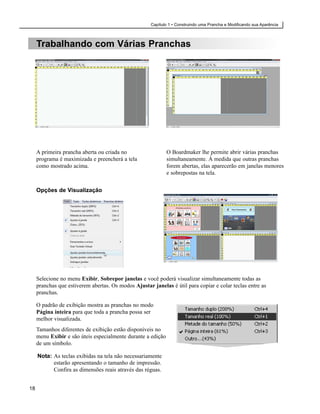
  • 124.
    Capítulo 11 •Atribuindo Funções Básicas às Teclas Fazendo uma Tecla Falar Dê um duplo-clique na tecla escolhida para falar. A janela Funções de Tecla aparecerá. 1 A borda da tecla aparecerá com uma linha pontilhada enquanto estiver selecionada. 2 Selecione Falar mensagem no Menu de Funções. Na janela de diálogo Aplicar Texto, digite “Eu quero”. Eu quero Dica: Você pode optar para que o texto falado seja igual ao digitado na face da tecla. Neste caso clique na opção Aplicar o texto da 3 tecla. Você poderá ouvir a sua mensagem clicando no botão Falar. Clique no botão OK ou pressione Enter no teclado quando terminar. 114
  • 125.
    Família de ProgramasBoardmaker V6 • Manual do Usuário 4 A função Falar mensagem e a sua mensagem agora aparecem na lista de Funções Atribuídas. Clique no botão OK. Coloque o programa no modo Usar selecionando a opção Pranchas Dinâmicas e Usar (CTRL+U). Tente clicar nas teclas que você atribuiu as funções de fala. 5 Quando terminar, coloque o programa de volta no modo Desenhar, selecionando no menu de Pranchas dinâmicas a opção Desenhar (CTRL+D ou ESC ). Fazendo uma Tecla Reproduzir uma Mensagem O Zéca quer Dê um duplo-clique na tecla “O Zéca quer”. 1 Será exibida a janela Funções de Tecla. No Menu de Funções selecione a opção Executar mensagem gravada. 2 Nota: Seu computador deverá ter uma placa de som, alto-falantes e um microfone para usar esta característica do programa. 115
  • 126.
    Capítulo 11 •Atribuindo Funções Básicas às Teclas 3 Clique no botão Gravar novo som. Clique no botão Gravar e fale ao microfone “o Zéca quer”. Clique no botão Parar (que antes exibia a 4 palavra Gravar) para terminar a gravação. Clique no botão OK, ao terminar de gravar. Uma caixa de diálogo surgirá solicitando uma descrição para a mensagem gravada. Digite uma descrição para o som que você gravou e que será exibida na lista de Funções Atribuídas, e então clique o botão OK. 5 Nota: O seu som gravado será salvo com um arquivo de som numerado (em formato “. wav”.) A função Executar mensagem gravada e o nome do som gravado agora aparecem na 6 lista de Funções Atribuídas. Clique no botão OK ao terminar. 116
  • 127.
    Família de ProgramasBoardmaker V6 • Manual do Usuário Fazendo uma Tecla Reproduzir um Som Gravado Dê um duplo-clique na tecla que você deseja reproduzir um som. 1 Selecione a função Executar mensagem gravada no Menu de Funções. Clique aqui para anexar um arquivo de som usado em outra prancha do SDP. Clique aqui para anexar um arquivo salvo no seu 2 computador ou em um disco. Clique aqui para utilizar um dos sons disponíveis na Biblioteca de Sons da MJ. Clique no botão Selecionar som do computador. Uma janela de navegação será exibida. Abra o arquivo de som “obrigado.wav” localizado na pasta meus documentos, Minhas Pranchas > Modelos > Pranchas Capítulo. 3 Nota: O programa pode abrir apenas os arquivos de som no formato “. wav”. 117
  • 128.
    Capítulo 11 •Atribuindo Funções Básicas às Teclas Digite uma descrição para o som selecionado e clique em OK. 4 Esta descrição ajudará a identificar este som posteriormente. A função Executar mensagem gravada e o nome do arquivo de som agora aparecem na 5 lista de Funções Atribuídas. 6 Você poderá ouvir o som selecionando a função Executar mensagem gravada na lista de Funções Atribuídas, clicando no botão Ouvir. Dica: O botão Ouvir também pode ser usado para reproduzir qualquer outra função de tecla selecionada que contiver mensagens gravadas. Clique no botão OK, ao terminar de editar a tecla. 118
  • 129.
    Família de ProgramasBoardmaker V6 • Manual do Usuário Adicionando uma Pré-audição Falada a uma Tecla A função de pré-audição chamada Ouvir texto fará a tecla falar sua mensagem, sempre que a mesma for realçada pelo cursor colocado sobre a mesma ou durante uma varredura. 1 Esta característica é muito útil para usuários com dificuldades visuais. Dê um duplo-clique na tecla “Eu quero”. A janela Funções de Tecla será exibida. Selecione a função Ouvir texto no Menu de Funções. 2 Na janela, digite a mensagem de pré-audição que você quer ouvir. Digite “Eu quero”. Dica: Esta função pode ter a facilidade da característica Aplicar o texto da tecla apresentada no Capítulo 6. 3 Clique no botão OK ao terminar. Nota: Uma mensagem de pré-audição deve ser curta, com uma ou duas palavras. Mensagens longas podem diminuir a velocidade de varredura ou o acesso pela tecla. A função Ouvir texto e a mensagem de pré-audição agora aparecem na lista de Funções Atribuídas. 4 Clique no botão OK. Nota: Informações sobre ajustes de volume e desligamento de mensagens de pré-audição, são encontradas na seção Volume de Voz e Som, página 181. 119
  • 130.
    Capítulo 11 •Atribuindo Funções Básicas às Teclas Adicionando uma Pré-audição Gravada a uma Tecla A função Ouvir gravação fará uma tecla reproduzir uma mensagem gravada quando o cursor for colocado sobre ela ou quando a varredura a destacar. Da mesma forma como a pré-audição anterior esta característica fornece uma dica adicional para usuários com dificuldades visuais. Um duplo-clique na tecla “o Zéca quer” fará a janela de Funções de Tecla aparecer. Nota: Seu computador deverá possuir placa de som, alto-falantes e microfone para usar 1 esta característica do programa. No Menu de Funções clique na opção Ouvir gravação. Você pode gravar uma pré-audição usando o microfone ou selecionar um arquivo salvo no seu computador, através da importação. 2 Clique no botão Gravar novo som e utilize o microfone do computador para gravar uma pré - audição. Selecione a opção Selecionar som do computador para utilizar um som pré-gravado. Se você escolher esta opção, uma janela de navegação será aberta permitindo a localização e escolha do arquivo de som desejado. Nota: Uma mensagem de pré-audição deverá ser curta, com uma ou duas palavras. Mensagens longas podem diminuir a velocidade de varredura ou o acesso pela tecla. 120
  • 131.
    Família de ProgramasBoardmaker V6 • Manual do Usuário Clique no botão Gravar e fale ao microfone a mensagem de pré-audição “O Zéca quer”. Clique no botão Parar (que antes era 3 Gravar), para terminar a gravação. Clique no botão OK, quando finalizar a gravação. Digite uma descrição para a sua pré-audição gravada e então clique no botão OK. 4 A função Ouvir gravação e o nome de seu arquivo aparecem agora na lista de Funções 5 Atribuídas. Clique no botão OK, ao finalizar a edição desta tecla. 121
  • 132.
    Capítulo 11 •Atribuindo Funções Básicas às Teclas Adicionando uma Área de Pré-visualização Uma Área de Pré-visualização permite ao usuário conferir as funções de uma tecla em uma janela de texto. A Área de Pré-visualização exibirá automaticamente as mensagens ou as funções atribuídas a uma tecla sempre que o cursor for colocado sobre ela ou a varredura destacar a mesma. Selecione a opção Área de Pré-visualização no menu de Pranchas dinâmicas. 1 Uma Área de Pré-visualização aparecerá no topo da prancha. 2 Reposicione e ajuste o tamanho da Área de Pré-visualização de modo que ela fique como mostrado na figura acima. Passe o cursor do mouse sobre as várias teclas para pré-visualizar suas funções. Você notará que a Área de Pré-visualização funciona tanto no modo Desenhar quanto no modo Usar. 3 Nota: O tamanho e a cor do texto exibido podem ser alterados. Consulte a seção Adicionando uma Área de Mensagem - Capítulo 13 122
  • 133.
    Família de ProgramasBoardmaker V6 • Manual do Usuário Modificando a Pré-visualização do Texto Caso não gostar do texto pré-visualizado que aparece automaticamente numa tecla, você pode atribuir o seu próprio texto usando a função Pré- visualizar texto. Dê um duplo-clique na tecla desejada. A janela de Funções de Tecla será exibida. 1 Selecione a opção Pré-visualizar texto no Menu de Funções, categoria Básicas. Na caixa de diálogo aberta, digite o texto desejado para aquela tecla. Clique no botão OK ao terminar. 2 A função Pré-visualizar texto e a mensagem aparecem agora na lista de Funções Atribuídas. 3 Clique no botão OK quando ao terminar a edição da tecla. 123
  • 134.
    Capítulo 11 •Atribuindo Funções Básicas às Teclas Editando as Funções Atribuídas a uma Tecla No processo de criação de uma prancha você provavelmente necessitará modificar as Funções Atribuídas as suas teclas. As Funções Atribuídas de uma tecla apresentadas na lista podem ser facilmente editadas, adicionadas, excluídas ou reposicionadas. Editando uma Função Atribuída. Para editar uma função na tecla, dê um duplo- clique na mesma e outro duplo-clique na 1 função escolhida, exibida na lista de Detalhes da Função. Neste caso dê um novo duplo-clique na mensagem falada “Aula de matemática”. A caixa de diálogo desta função aparecerá, Eu não gosto das aulas de matemática. permitindo que você faça as mudanças necessárias. Nota: Algumas funções realizam um 2 conjunto de ações que não pode ser editado. Adicionando uma Função à Lista Não há limite para o número de funções que uma tecla pode receber. Qualquer função adicionada a uma tecla Todas as funções adicionadas aparecerão após a função em destaque, 3 aparecerá depois da função destacada. Para que é sempre a última da lista. adicionar uma função a um local específico, selecione e destaque a função que a precede. 124
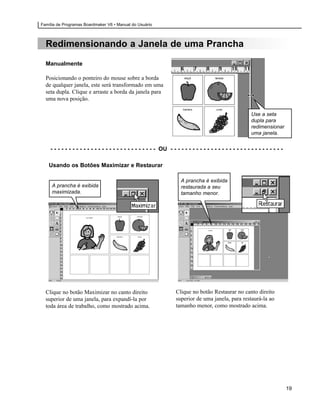
  • 135.
    Família de ProgramasBoardmaker V6 • Manual do Usuário Reposicionando as Funções Atribuídas Para mudar a ordem da lista de Funções Atribuídas, você pode clicar e arrastar uma função para um local diferente. Clique e arraste as funções 4 para mudar sua ordem na lista Nota: A ordem das funções é muito importante. Por exemplo, todas as funções de mudança de prancha, devem estar sempre no fim da lista. Excluindo uma Função Atribuída Para apagar uma função, selecione-a na lista de Funções Atribuídas, então clique no botão Excluir. 5 Nota: As funções só podem ser apagadas uma de cada vez. Se você tiver muitas funções para apagar, selecione a primeira no topo da lista e pressione repetidamente a tecla Delete. 125
  • 136.
    Capítulo 11 •Atribuindo Funções Básicas às Teclas 126
  • 137.
    Família de ProgramasBoardmaker V6 • Manual do Usuário Capítulo 12 Interligando Pranchas Resumo O Speaking Dynamically Pro permite criar uma “área dinâmica” que dá ao usuário a capacidade de mudar de pranchas de comunicação segundo sua vontade. A prancha exibida na tela pode ser trocada através de teclas de seleção que se interligam a outras pranchas de comunicação. Neste capítulo você aprenderá os modos básicos de interligação de pranchas para criar o primeiro par de um conjunto de pranchas navegáveis entre si. Os seguintes assuntos serão abordados: • Visão geral da interligação de pranchas. • Criação de uma interligação para a prancha inicial. • Criação de um link automático para a prancha anterior. • Interligação específica de pranchas. • Usando indicadores de pranchas. As teclas podem ser interligadas a uma prancha específica que fornece escolhas adicionais para Ramo do Assunto “Alimentos” cada assunto. A tecla “Voltar” leva o usuário de A tecla “Início” leva o usuário volta à última prancha utilizada. sempre à prancha inicial. 127
  • 138.
    Capítulo 12 •Interligando Pranchas Visão Geral - Interligando Pranchas Uma vez criada a prancha inicial, o próximo passo é criar as pranchas necessárias para um ramo de assuntos específicos, por exemplo, alimentação. Você poderá iniciar a construção das pranchas pelo final de um ramo de assuntos. Um exemplo de sequência para a construção de um ramo de assuntos é apresentado nos passos abaixo. Seguindo por esta sequência construtiva, você poderá fazer as interligações necessárias entre as diversas pranchas à medida que as mesmas forem sendo criadas. O ramo de assunto “alimentos” está ligado à tecla “Alimentos” localizada na prancha inicial. Prancha Café da Manhã Você irá criar e interligar as pranchas do fim ao Prancha Prancha inicial começo, até chegar à Alimentos Prancha prancha inicial. Lancheria Sequência Geral de Construção Prancha inicial (tecla Alimentos) Inicie pela construção das últimas pranchas do ramo de assuntos. Estas pranchas 1 poderão ser interligadas diretamente à prancha inicial. Nota: Toda prancha criada deverá ter uma Prancha Café Prancha tecla que a liga à prancha inicial. da Manhã Lancheria Crie as demais pranchas adicionais, sempre trabalhando do final para o início, em direção à Prancha inicial prancha inicial. (tecla Alimentos) No exemplo ilustrado ao lado, a prancha “Alimentos” é a próxima prancha a ser criada. Prancha 2 Esta prancha poderá então ser interligada as pranchas “Café da manhã”, “Lancheria” e Alimentos “Minha Prancha Inicial”. Prancha Café Prancha Nota: Toda a prancha criada deverá ter uma da Manhã Lancheria função de tecla atribuída Voltar à prancha anterior, para ajudar na sua navegação. Prancha inicial Uma vez que todas pranchas de um ramo de (tecla Alimentos) 3 assunto estiverem interligadas, o ramo todo poderá ser interligado à tecla apropriada na prancha inicial. Prancha Alimentos 128
  • 139.
    Família de ProgramasBoardmaker V6 • Manual do Usuário Adicionando Tecla de Interligação à Prancha Inicial Todas as pranchas que você criar deverão ter uma tecla de retorno à prancha inicial. Ela evitará que ao navegar por um determinado ramo de assunto, o usuário não seja levado a um beco sem saída. Ao criar as pranchas pelo final de um ramo de assunto, a única ligação direta que você precisa adicionar é aquela que leva à prancha inicial, e que já deverá ter sido criada. Você não poderá criar uma interligação para uma prancha que ainda não existe, isto é, se você iniciou criando a prancha “Alimentos”, não poderá criar uma interligação para a prancha de alimentos, sem que a mesma tenha sido também criada. Primeiramente, crie e Ramo de assunto “Alimentos” interligue a última prancha deste ramo. Você deverá criar e posicionar a tecla “Início” sempre no mesmo local em todas as pranchas. 1 Dê um duplo-clique na tecla “Início”. No Menu de Funções, categoria Básicas selecione a opção Mudar prancha. 129
  • 140.
    Capítulo 12 •Interligando Pranchas Na janela aberta, na lista de pranchas apresentadas clique em Minha Prancha Inicial, e então clique no botão OK. Nota: Apenas as pranchas salvas na mesma 2 pasta da prancha atual aparecerão nesta lista. A função Mudar prancha e a prancha interligada agora aparecem na lista de Funções Atribuídas. 3 Clique no botão OK, ao terminar de editar esta tecla. Adicionando Tecla de Interligação à Prancha Anterior Há uma função especial de tecla chamada Voltar à Prancha Anterior, que permite o usuário voltar automaticamente à última prancha utilizada, caso tenha feito uma seleção incorreta. Esta função não necessita que você especifique para qual prancha você deverá retornar. Assim, fica possível adicionar uma tecla Voltar à Prancha Anterior, a qualquer momento. Há também a função complementar Avançar para Próxima Prancha (aba Mudar prancha) que permitirá pular para a prancha seguinte sempre que necessário. Ramo de assunto “Alimentos” A tecla Voltar possui um link automático para a prancha anterior. 130
  • 141.
    Família de ProgramasBoardmaker V6 • Manual do Usuário Você deverá criar e posicionar a tecla “Voltar” sempre no mesmo local em todas as pranchas. Dê um duplo-clique na tecla "Voltar". 1 Selecione Voltar para Prancha Anterior no Menu de Funções. A função Voltar para Prancha Anterior aparecerá na lista de Funções Atribuídas. 2 Clique no botão OK. Salve as suas mudanças na prancha, você irá testar este tecla posteriormente. Interligando Pranchas Escolhidas Após ter criado e interligado a última prancha de um ramo de assunto, vamos trabalhar sua volta à Prancha Inicial. A prancha “Alimentos” é o próximo passo a ser criado em interligar. A tecla “Alimentos” estará A tecla "lancheria" interligada para a prancha estará interligada a de "Alimentos". Ramo de Assunto “Alimentos” prancha "Lancheria". Dê um duplo-clique na tecla que que irá interligar à próxima prancha. 1 Selecione a opção Mudar prancha no menu de funções. 131
  • 142.
    Capítulo 12 •Interligando Pranchas Será exibida uma lista de pranchas que foram salvas na mesma pasta em que você está trabalhando. Dê um duplo clique no nome da prancha que você deseja interligar. Se a prancha não estiver na lista, certifique- 2 se de movê-la para a mesma pasta em que você está trabalhando. A função Mudar prancha e a prancha interligada passam a figurar na lista das 3 Funções Atribuídas. Clique no botão OK ao terminar. Mudança de Prancha no Modo Desenhar No modo Desenhar, é possível abrir rapidamente uma prancha que está interligada a uma determinada tecla. Basta dar um clique direito na tecla e selecionar Abrir Prancha: <nome da prancha>. A opção Abrir Prancha pode ser uma grande aliada na economia de tempo quando se tem muitas pranchas para interligar. Neste exemplo, selecionando-se a opção Abrir Prancha abrirá a prancha interligada "menu". Funções atribuídas à tecla "menu". Nota: Se uma tecla possui mais de uma função Mudar prancha ou Ir para Prancha de Contexto (o que é possível, se as mudanças de prancha estiverem dentro de blocos lógicos Se ou Aleatório), uma nova opção Abrir Prancha estará disponível para cada interligação (até seis opções). 132
  • 143.
    Família de ProgramasBoardmaker V6 • Manual do Usuário Capítulo 13 Utilizando uma Área de Mensagem Com Texto Resumo Neste capítulo você aprenderá a incorporar uma Área de Mensagem na sua prancha para criar uma construção de frase simples diretamente sobre a prancha. No modo mais simples, uma Área de Mensagem lhe permitirá criar ou imprimir mensagens digitadas por seleções de teclas ou pelo teclado do computador. O programa inclui uma variada gama de funções de tecla, que você poderá usar para controlar as funções da Área de Mensagem, tais como, falar, imprimir, limpar, etc... Este capítulo abordará os seguintes assuntos: • Criando uma Área de Mensagem e configurando sua aparência. • Fazendo uma tecla digitar uma mensagem escrita. • Adicionando controle simples na Área de Mensagem. • Funções da Área de Mensagem. • Modificando os ajustes da Área de Mensagem. Adicionando uma Área de Mensagem permite ao usuário criar mensagem de texto. Há uma grande variedade de Teclas funções de programadas tecla, criadas com a função para controlar Escrever a Área de mensagem Mensagem. podem adicionar letras, palavras ou frases na Área de Mensagem. 133
  • 144.
    Capítulo 13 •Utilizando uma Área de Mensagem Com Texto Adicionando uma Área de Mensagem Selecione a Área de Mensagem no menu de Pranchas dinâmicas. 1 Redimensione e reposicione a Área de Mensagem como mostrado na figura ao lado. Deixe aproximadamente 5 cm livres 2 à direita da mesma. Mudando o Tamanho do Texto Se texto da Área de Mensagem for muito pequeno, você pode modificá-lo para o tamanho desejado. Selecione a Área de Mensagem, clique 3 no menu Texto, ou dê um duplo-clique na Área de Mensagem e selecione a opção desejada. Modificando as Cores do Texto e da Área de Mensagem Se você quiser, você poderá mudar as cores do texto e da própria Área de Mensagem. 4 Selecione a Área de Mensagem e clique na Ferramenta Cor. Ferramenta Cor Na paleta de cores clique numa das opções Fundo, Contorno ou Texto e escolha a cor desejada. 134
  • 145.
    Família de ProgramasBoardmaker V6 • Manual do Usuário Fazendo uma Tecla Escrever uma Mensagem de Texto Eu Esta tecla digitará a 1 Dê um duplo-clique na tecla escolhida palavra "Eu" na Área de Mensagem. para escrever na Área de Mensagem. Selecione Escrever mensagem no Menu de Funções. 2 Na caixa de diálogo aberta digite o texto que irá ser digitado na Área de Eu Mensagem. Dica: Adicione um espaço após cada 3 palavra para mantê-las separadas quando adicionadas na Área de Mensagem. Este cuidado evitará que várias teclas sejam acionadas conjuntamente. A função Escrever mensagem e a mensagem de texto são exibidas na lista 4 de Funções Atribuídas. Clique no botão OK. 135
  • 146.
    Capítulo 13 •Utilizando uma Área de Mensagem Com Texto Adicionando Controles Simples à Área de Mensagem Fazendo a Área de Mensagem Falar Esta tecla fará a Área de Dê um duplo-clique na tecla que você Mensagem deseja que fale o conteúdo apresentado falar. 1 na Área de Mensagem. Esta tecla removerá a última palavra digitada. Aba com as funções de controle Clique na aba Mensagens e selecione a da Área de Mensagem. opção Dizer mensagem no Menu de Funções. 2 A função Dizer mensagem agora aparece na lista de Funções Atribuídas. Esta função fará a Área de Mensagem falar seu conteúdo quando esta tecla for 3 selecionada. Clique no botão OK. Removendo a Última Mensagem Dê um duplo-clique na tecla “apagar última”. 4 Clique na aba Mensagens e selecione a opção Excluir última mensagem no Menu de Funções. 136
  • 147.
    Família de ProgramasBoardmaker V6 • Manual do Usuário A função Excluir última mensagem, faz com que a tecla, quando selecionada, apague a última mensagem de texto digitada na Área de Mensagem. A tecla 5 se comportará como uma tecla de retorno do teclado se você clicá-la novamente. Clique no botão OK. Funções da Área de Mensagem As categorias de mensagem possuem funções de tecla usadas para controlar as várias funções da Área de Mensagem. São elas: • Escrever mensagem - Apresenta uma mensagem que você digitar na Área de Mensagem. • Dizer mensagem - Fala o conteúdo da Área de Mensagem. • Dizer seleção - Fala qualquer texto selecionado na Área de Mensagem. • Excluir - Exclui qualquer texto selecionado, ou se nenhum texto for selecionado, exclui o caractere que está antes do cursor. • Excluir última mensagem - Remove a última mensagem de texto digitado na Área de Mensagem através de uma tecla ou pelo teclado do computador desde a última seleção da tecla digitada. • Limpar - Exclui o conteúdo da Área de Mensagem. • Selecionar tudo - Seleciona todo o conteúdo da Área de Mensagem. • Recortar - Recorta o texto selecionado da Área de Mensagem e colocá-o na área de transferência. • Copiar - Copia o texto selecionado da Área de Mensagem para a área de transferência. • Colar - Cola o texto da área de transferência para a Área de Mensagem. • Imprimir mensagem - Imprime o conteúdo da Área de Mensagem. • Próxima letra em maiúscula - Capitaliza o próximo caractere digitado na Área de Mensagem. • Tecla de imagem - Faz a tecla transferir seu símbolo para a Área de Mensagem. • Tecla de fala - Atribui uma mensagem a ser falada por uma Tecla de imagem. • Som de imagem - Atribui uma gravação a ser reproduzida por uma Tecla de imagem. • Ativar maiúsculas - Liga a capitalização automática. Todos os caracteres digitados aparecerão em maiúscula. • Desativar maiúsculas - Desliga a capitalização automática. • Expandir abreviatura - Expande uma palavra abreviada. Você poderá definir uma abreviatura de duas ou três letras para frases utilizadas seguidamente. 137
  • 148.
    Capítulo 13 •Utilizando uma Área de Mensagem Com Texto Modificando os Ajustes da Área de Mensagem A Área de Mensagem tem uma variedade de ajustes integrados que podem ser usados para mudar o seu comportamento. Dê um duplo-clique numa Área de Mensagem e será aberta a janela de Ajustes da Área de Mensagem, conforme figura abaixo. Nota: Os ajustes realizados se restringem à Área de Mensagem da prancha em uso. Estes ajustes são usados com figuras, e serão abordados no próximo capítulo. Clique aqui para mudar a cor de destaque do fundo. Marque uma ou ambas estas opções, para fazer a Área de Mensagem dizer um texto à medida que for sendo digitado. Marque uma ou todas opções, para ajustar como e em que ordem a Área de Mensagem dirá seus textos. Selecionando o conteúdo da Área de Mensagem após a mesma ter Marque esta opção para fazer que a Área de falado, fará com que o próximo Mensagem seja selecionável como uma tecla. texto digitado substitua o conteúdo A Área de Mensagem falará quando selecionada. atual da caixa de mensagem. Nota sobre os Ajustes: • Dizendo a mensagem - Selecionando todas as três opções, você fará com que a Área de Mensagem diga a mensagem, diga novamente a mensagem palavra por palavra - destacando visualmente as mesmas e, diga a mensagem mais uma vez. Normalmente, apenas uma destas três opções é selecionada. • A opção Atraso é utilizada para inserir uma pausa entre as palavras faladas no modo Dizer com destaque. Insira neste campo o tempo de pausa desejado, em segundos. • Quando a opção Área Selecionável estiver marcada, não é possível usar o mouse para editar o conteúdo da Área de Mensagem. O seu conteúdo só poderá ser editado por teclas com funções atribuídas para edição de texto. As funções Pausar fala e Cancelar fala não funcionam com esta opção selecionada. 138
  • 149.
    Família de ProgramasBoardmaker V6 • Manual do Usuário Capítulo 14 Utilizando uma Área de Mensagem com Figuras Resumo Neste capítulo você utilizará a prancha de construção de frases simples, usada no capítulo anterior e a modificará para criar sentenças com imagens ao invés de sentenças com texto. Uma Área de Mensagem pode aceitar a entrada de figuras presentes nas teclas que estiverem na sua prancha, em adição ao texto. As figuras colocadas na Área de Mensagem podem ser editadas, faladas, impressas e armazenadas junto com o texto. Este capítulo abordará os seguintes assuntos: • Fazendo que uma tecla apresente uma figura na Área de Mensagem. • Mudando os ajustes na Área de Mensagem com relação às figuras. A Área de Mensagem aceita tanto figuras quanto o texto de uma tecla. A função Tecla de Imagem permite copiar as figuras e o texto da face de uma tecla para a Área de Mensagem. 139
  • 150.
    Capítulo 14 •Utilizando uma Área de Mensagem com Figuras Fazendo uma Tecla Aplicar uma Figura Dê um duplo-clique na tecla escolhida que irá colocar a imagem na Área de Mensagem. 1 Nota: Esta função copia o símbolo e o texto de qualquer tecla para a Área de Mensagem. Na aba Básicas selecione a opção Tecla de imagem. Três funções aparecerão automaticamente na lista de Funções Atribuídas: • Tecla de imagem: faz com que a tecla coloque a figura na Área de Mensagem. • Fala de imagem: faz a tecla falar quando selecionada e quando a Área de Mensagem é falada. • Som de imagem: faz a tecla reproduzir um som ou uma gravação quando for 2 selecionada e quando a Área de Mensagem falar. Nota: Você pode criar uma tecla com as três funções acima já atribuídas automaticamente, selecionando a opção Tecla de imagem no menu Teclas dinâmicas. Nota: Estas funções podem ser atribuídas separadamente, pois também são encontradas na aba Imagens. A função Tecla de imagem deve sempre preceder as funções Fala de imagem ou Som de imagem. Nota: A função Tecla de fala é similar a função Falar mensagem, de modo que ambas fazem uma tecla falar quando selecionada. Entretanto a função Tecla de fala é necessária para fazer a função de uma tecla falar dentro da Área de Mensagem. A função Som de imagem comporta-se da mesma maneira. 140
  • 151.
    Família de ProgramasBoardmaker V6 • Manual do Usuário Você Dê um duplo-clique na função Fala de imagem para editá-la. Na caixa de dialogo digite “Você” e 3 também um espaço, e após clique no botão OK. Você não usará neste momento a função Som de imagem. 4 Opções de Função • Esconder texto (Tecla de imagem): quando esta opção estiver marcada, apenas a figura da tecla será colocada na Área de Mensagem, omitindo-se qualquer texto presente na face da tecla. • Suprimir (Fala de imagem/Som de imagem): quando está opção for marcada a função não será executada quando a tecla for selecionada. As funções Fala de imagem e ou Som de imagem, serão executadas somente após a Área de Mensagem ser falada. Ajustando o Tamanho da Imagem 5 A Área de Mensagem pode dimensionar as figuras recebidas de qualquer tamanho uniformizando-as num tamanho único. O tamanho padrão é de 1 cm. Nesta prancha uma figura maior ficará melhor ajustada à Área de Mensagem. Para aumentar o tamanho da figura, dê um duplo-clique na Área de Mensagem. Clique na opção Tamanho da imagem e digite “2”. Clique no botão OK. 141
  • 152.
    Capítulo 14 •Utilizando uma Área de Mensagem com Figuras Entrelinhas Uniformes - Figuras e Texto A Área de Mensagem aceita tanto texto quanto imagens das teclas em suas pranchas. Se você planeja usar ambas, é recomendado marcar a opção Entrelinhas uniformes na caixa de diálogo Ajustes da Área de Mensagem. Esta característica fará que todas as linhas na Área de Mensagem tenham a mesma altura, mantendo um espaçamento tanto para as figuras quanto para o texto. 142
  • 153.
    Família de ProgramasBoardmaker V6 • Manual do Usuário Capítulo 15 Pranchas com a Função “Aplicar o Texto da Tecla” Resumo Neste capítulo você aprenderá a usar a opção Aplicar o texto da tecla, que permite uma tecla falar ou digitar o texto que estiver na sua face. Com esta opção selecionada você pode criar rapidamente uma prancha, cujas teclas falarão ou digitarão qualquer texto que já se encontra sobre as teclas da prancha. A opção Aplicar o texto da tecla, permitirá você criar novas pranchas do Speaking Dynamically Pro muito rapidamente. O SDP inclui uma coleção de pranchas modelos, que aproveitam a opção Aplicar o texto da tecla. Você pode usar uma das pranchas modelo para criar rapidamente uma prancha de comunicação falada ou escrita com textos e figuras. Este capítulo abordará os seguintes tópicos: • Criando uma prancha modelo com a opção Aplicar o texto da tecla. • Funções que podem usar o texto da tecla. Uma prancha modelo que faz uso da A função Tecla de imagem opção Aplicar o texto da tecla. desta prancha falará tudo que estiver escrito nas faces das teclas. Todas as teclas já tiveram a função Tecla de imagem atribuída, para poderem usar o texto da tecla. Mais tarde, se você Simplesmente adicione mudar o símbolo ou o os símbolos e o texto texto, a tecla falará em cada tecla e a automaticamente seu prancha estará pronta novo texto. para uso. 143
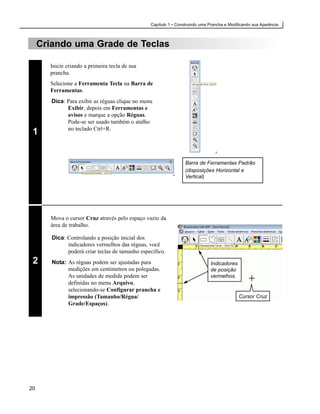
  • 154.
    Capítulo 15 •Pranchas com a Função “Aplicar o Texto da Tecla” Prancha Modelo com a função “Aplicar o Texto da Tecla” O segredo deste modo de construção de pranchas, é definir uma tecla com as funções e aparência necessárias e que será chamada “tecla modelo”. Quando esta tecla modelo for reproduzida com a Ferramenta Spray, você terá uma grade onde todas as teclas terão as mesmas funções atribuídas e a mesma aparência da tecla modelo. Isto lhe proporcionará economia de tempo em atribuir funções e aparência a cada tecla individualmente. Crie um nova prancha com uma Área de Mensagem e crie uma tecla vazia que será sua tecla modelo. Dê um duplo-clique na tecla modelo vazia. - - - - - - - - - OU - - - - - - - - - 1 Dê um duplo-clique na tecla vazia. Esta tecla será a sua tecla modelo. Selecione a opção Tecla de imagem. As três funções de imagem serão exibidas na lista de Funções Atribuídas. Selecione Aplicar o texto da tecla. Isto fará a tecla falar qualquer texto localizado na sua face. 2 Dê um duplo-clique na função Fala de imagem. Na janela Aplicar texto, clique na opção Aplicar o texto da tecla. Isto fará com que a Tecla de imagem fale qualquer texto colocado na face da tecla. Se posteriormente você precisar trocar o texto encontrado na face da tecla, você não necessitará mudar a mensagem da Fala de imagem; a opção Aplicar o texto da tecla fará isto por você. Clique no botão OK. 144
  • 155.
    Família de ProgramasBoardmaker V6 • Manual do Usuário 3 Na coluna Detalhes da Função, você verá a opção “Aplicar o texto da tecla” e a descrição para a função Fala de imagem. Isto permitirá que você saiba que a tecla está ajustada para falar o texto encontrado na sua face. Desmarque a opção Suprimir, para fazer a tecla falar quando for selecionada. Neste exemplo faremos que a tecla forneça Adicione uma dica auditiva para também uma dica auditiva, utilizando o falar o texto da face da tecla. texto da face da tecla. No Menu de Funções selecione a opção 4 Ouvir texto. Como no passo 3, clique na opção Aplicar o texto da tecla. Clique no botão OK. 5 Na coluna Detalhes da Função você verá “Aplicar o texto da tecla” como descrição da função Ouvir texto. Isto permitirá você saber que a tecla está ajustada para essa dica auditiva, usando o texto presente na face da tecla. Você terminou de atribuir funções à tecla modelo. Clique no botão OK. 145
  • 156.
    Capítulo 15 •Pranchas com a Função “Aplicar o Texto da Tecla” Agora que as funções foram atribuídas à Ajuste a tecla modelo, vamos modificar a aparência aparência de da tecla. sua tecla modelo. 6 Neste exemplo clique na Ferramenta Sombreado e selecione a opção da borda com sombra. Selecione a opção Sombreado. Utilizando a Ferramenta Spray, clique na tecla modelo e arraste-a sobre a prancha criando uma grade de teclas. Dê um duplo-clique em qualquer uma das 7 novas teclas para verificar se elas possuem as mesmas funções atribuídas a tecla modelo. Clique no botão OK ao terminar. Organize as novas teclas conforme a necessidade específica da atividade criada. As teclas estão prontas para receber os símbolos e ser usadas. 8 Nota: Certifique-se que a prancha possui uma Área de Mensagem se você usar as Teclas de imagem. Consulte o Capítulo 14 • Utilizando uma Área de Mensagem com Figuras para maiores informações. Nota: Você deve ter um texto sobre as teclas, para que a tecla fale ou forneça uma dica auditiva. Nota: Agora você poderá transformá-la em uma prancha modelo protegida, que será acessada pela tecla Abrir prancha modelo na tela de abertura do SDP ou pelo menu Arquivo, opção Abrir. Esta estratégia permitirá a você usar novamente esta prancha em branco quantas vezes necessitar para desenvolver diferentes atividades. Para informações de como salvar uma prancha como modelo protegido, consulte o Apêndice E - Criando uma Prancha Modelo. 146
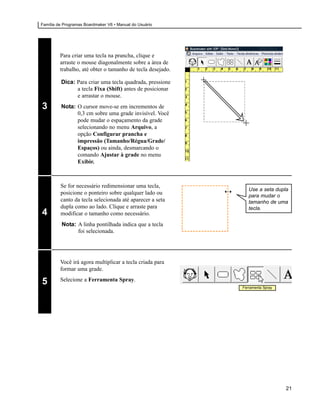
  • 157.
    Família de ProgramasBoardmaker V6 • Manual do Usuário Funções que Podem Utilizar a Tecla de Texto A opção Aplicar o texto da tecla está disponível para as seguintes funções: • Falar mensagem • Digitar mensagem • Pré-visualização de texto • Dica auditiva • Fala de imagem Essa janela é comum a todas as funções acima. Com a opção Escrever mensagem, você tem uma opção adicional, chamada Adicionar espaço após o texto. Normalmente você deixará esta opção marcada. Esta opção deverá ficar desmarcada se você estiver trabalhando com letras individuais que serão combinadas para formar frases, isto é, criando um teclado ou uma atividade de fala. 147
  • 158.
    Capítulo 15 •Pranchas com a Função “Aplicar o Texto da Tecla” 148
  • 159.
    Família de ProgramasBoardmaker V6 • Manual do Usuário Capítulo 16 Trabalhando com Teclas Móveis Resumo As teclas móveis permitem criar atividades na tela, onde a posição das teclas podem ser manipuladas. As teclas deixam de ser objetos fixos e podem ser arrastadas na tela, jogadas sobre outras teclas, disparar uma mensagem falada entre outras funções. As teclas móveis permitem que você crie atividades dinâmicas para contar, sortear, sequenciar e muito mais. A Ferramenta Tecla Móvel permite que você case rapidamente uma Tecla Móvel com uma tecla de Destino e, atribua a esta, funções que serão executadas quando a Tecla Móvel a encontrar. Neste capítulo serão abordados os seguintes tópicos: • Apresentando a Ferramenta Tecla Móvel • Ajustando uma Tecla Móvel clonar-se a si mesma • Criando teclas Móveis e teclas de Destino • Ajustando a tecla de Destino para centralizar uma Tecla Móvel recebida • Editando as funções para um par de teclas • Varredura e teclas Móveis Móvel-Destino • Ajustando a Tecla Móvel para voltar a sua origem Teclas Móveis Colocar 6 círculos na caixa verde e 5 triângulos na caixa azul. invisíveis. Elas podem ser movidas e Uma tecla de Destino soltas em qualquer executa funções quando destino válido. a Tecla Móvel correspondente é solta sobre ela. Esta tecla está sendo arrastada para dentro da caixa maior. Nessa atividade de classificação e contagem, o aluno move um número especifico de formas para dentro da caixa correta. 149
  • 160.
    Capítulo 16 •Trabalhando com Teclas Móveis Exibindo a Ferramenta Tecla Móvel Inicialmente a Ferramenta Tecla Móvel não está visível na Barra de Ferramentas. Você deverá ajustar o programa para mostrar esta ferramenta. Para isto, abra o menu Pranchas Dinâmicas selecione a opção Ferramentas e avisos e clique na Ferramenta Tecla Móvel para marcá-la. A Ferramenta Tecla Móvel encontra-se inicialmente escondida. Você deverá ajustar o programa para exibir esta ferramenta. Ferramenta Tecla Móvel 150
  • 161.
    Família de ProgramasBoardmaker V6 • Manual do Usuário Criando Teclas Móveis e Teclas de Destino Clique na Ferramenta Tecla Móvel. 1 Clique na tecla que você quer tornar móvel. Cursor da Ferramenta Tecla Móvel. Será exibida a caixa de diálogo Entrar Nome para Tecla Móvel. Toda Tecla Móvel deve ter um nome exclusivo. 2 Digite um nome para a Tecla Móvel e então clique no botão OK ao terminar. Nota: O nome da Tecla Móvel aparecerá 3 numa caixa verde no centro da tecla, sempre que a Ferramenta Tecla Móvel estiver ativa. Clique e arraste a Tecla Móvel para o topo O destaque vermelho indica a da tecla que será o seu destino e então solte posição original da Tecla Móvel. a tecla do mouse sobre ela. A caixa de diálogo Entrar Nome será exibida na tecla de Destino. Nota: O fundo da prancha também pode ser um destino válido para uma 4 Tecla Móvel. Simplesmente arraste a Tecla Móvel em qualquer local do fundo da prancha para criar esse pareamento. Arraste e solte a Tecla Móvel sobre a Tecla de Destino desejada. 151
  • 162.
    Capítulo 16 •Trabalhando com Teclas Móveis Digite um nome para Tecla de Destino e então clique OK ao terminar Nota: O nome da Tecla de Destino aparecerá numa caixa verde no 5 centro da tecla, sempre que a Ferramenta Tecla Móvel estiver ativa. Atribua funções a Tecla de Destino que serão executadas quando a Tecla Móvel atingir a Tecla de Destino. Nota: Uma Tecla de Destino pode ser pareada com teclas móveis múltiplas. 6 Nota: Uma Tecla de Destino não pode ser Um som gravado será reproduzido auto-selecionável, a não ser que quando a Tecla Móvel for solta aqui. esteja atribuída às suas próprias funções e que não estão associadas a outro par de Tecla Móvel-Destino. Maiores informações serão dadas na próxima seção. Quando o programa estiver no modo Usar e a Tecla Móvel "Quadrado" for solta sobre a Tecla de Destino "Caixa Verde" a função Executar mensagem gravada será executada. 7 Quando você soltar o quadrado na tecla verde você escutará o som gravado. 152
  • 163.
    Família de ProgramasBoardmaker V6 • Manual do Usuário Editando Funções para um Par de Teclas Móvel-Destino Usando a Ferramenta Tecla Móvel (método preferencial) Selecione a Ferramenta Tecla Móvel e arraste a Tecla Móvel no topo da Tecla de Destino que você quer editar. Dado que você já atribuiu nomes para as teclas Móvel e Destino, você não será perguntado novamente para digitar nomes. A caixa de diálogo Funções de Tecla aparecerá. Apenas as funções associadas com este par de teclas móvel-destino serão exibidas. Edite a lista de funções como achar necessário. O modo mais fácil de editar as funções atribuídas para um Móvel- Destino é "Arrastar e Soltar" a Tecla Móvel sobre uma Tecla de Destino usando a Ferramenta Tecla Móvel. - - - - - - - - - - - - - - - - - - - - - - - - - - - - - OU - - - - - - - - - - - - - - - - - - - - - - - - - - - - - - - 153
  • 164.
    Capítulo 16 •Trabalhando com Teclas Móveis Editando a Tecla de Destino (avançado) Dê um duplo clique na tecla de Destino se você desejar as funções de uma tecla normal. A caixa de diálogo Funções de Tecla aparecerá, exibindo todas as funções atribuídas a essa tecla. Edite as funções SE e OUTRO SE com o nome da Tecla Móvel apropriada. Funções que serão executadas se a tecla for selecionada diretamente ou através da varredura. Funções que serão executadas somente se a Tecla Móvel "Quadrado" for solta sobre essa tecla. Funções que serão executadas somente se a Tecla Móvel "Triângulo" for solta nesta tecla. Nota: Consulte Capítulo 20 • Trabalhando com Variáveis para mais informações sobre os blocos de funções condicionais Se. 154
  • 165.
    Família de ProgramasBoardmaker V6 • Manual do Usuário Ajustando uma Tecla Móvel para Retornar à Origem Uma Tecla Móvel pode ser reposicionada automaticamente para sua origem caso seja jogada num destino inválido (pois o padrão do programa é deixar todas as Teclas Móveis no local onde foram deixadas). Essa função pode ser útil se você quer criar uma atividade com retorno ou para corrigir os pares Móvel-Destino. Nesta atividade, o fundo da prancha não é um destino válido. O fundo da prancha não é um destino de pareamento para a tecla móvel "círculo". Se esta tecla for jogada no fundo então ela voltará a sua posição original. Dê um clique direito na Tecla Móvel a qual você quer atribuir o retorno automático e selecione a opção de Propriedades da Tecla Móvel. Será exibida a caixa de diálogos Propriedade da Tecla. 1 Marque a opção Reposicionar Tecla e clique OK. Nome da Tecla Móvel que está sendo editada. 2 A opção Reposicionar Tecla faz com que a Tecla Móvel retorne a sua posição original caso não seja jogada num destino válido. 155
  • 166.
    Capítulo 16 •Trabalhando com Teclas Móveis Ajustando uma Tecla Móvel para Autoclonagem Uma Tecla Móvel pode ser ajustada para clonar a si própria. Sempre que uma tecla móvel for solta numa nova posição, a tecla original ficará no seu lugar ou uma copia idêntica será levada ao destino. Desta forma, uma única Tecla Móvel agora se torna fonte para um número ilimitado de teclas móveis clonadas. Isto é especialmente útil para atividades de contagem. A tecla original permanece em seu local. Uma cópia clonada da tecla original é movida para o seu novo local. Dê um clique direito próximo à borda da Tecla Móvel que terá a propriedade de clonar-se e selecione a opção Propriedades da Tecla Móvel. Será exibida a caixa de diálogo Propriedades 1 da Tecla. Marque a opção Criar Clone de Tecla e após clique OK. Nome da Tecla Móvel que está sendo editada. 2 O ajuste Criar Clone de Tecla faz a Tecla Móvel retornar a sua posição original caso não seja solta num destino válido. 156
  • 167.
    Família de ProgramasBoardmaker V6 • Manual do Usuário Centralizando uma Tecla Móvel após ser Solta Uma Tecla de Destino pode ser ajustada para centralizar automaticamente todas teclas móveis que forem jogadas sobre ela. Esse ajuste é muito útil quando for importante que uma Tecla Móvel tenha um encaixe preciso no centro do local determinado para o seu destino. Dê um clique direito na Tecla de Destino a qual terá a propriedade de "centralizar". Selecione a 1 opção Propriedade da Tecla de Destino. Será exibida a caixa de diálogo Propriedades da Tecla. Marque a opção Centralizar Teclas Móveis Nome da Tecla e então clique no botão OK Móvel que está sendo editada. 2 O ajuste Centralizar Teclas Móveis centralizará a Tecla Móvel na tecla Destino. Mudando o Tipo da Tecla Através da caixa de diálogo Propriedades da Tecla é possível transformar uma Tecla Móvel em Tecla Padrão ou de Destino. Do mesmo modo, uma Tecla de Destino pode ser mudada para uma Tecla Padrão ou Tecla Móvel. Dê um clique direito na Tecla Móvel ou de Destino cujo tipo será mudado e selecione as Propriedades da Tecla de Destino ou Propriedades da Tecla Móvel. A caixa de diálogo 1 Propriedades da Tecla será exibida. Marque a opção próxima a opção apropriada e clique no botão OK. Nome da Tecla Móvel que está Nota: Isto é utilizado principalmente para sendo editada. tornar uma Tecla Móvel ou de 2 Destino em uma Tecla Padrão. O tipo de tecla (se Móvel, Destino ou Padrão) pode ser mudado aqui. 157
  • 168.
    Capítulo 16 •Trabalhando com Teclas Móveis Varredura e Teclas Móveis As Teclas Móveis são melhor utilizadas através do modo de acesso com seleção direta. Entretanto, as teclas móveis também podem ser usadas com qualquer um dos modos de acesso por varredura. Comportamentos especiais de varredura foram adicionados ao programa para permitir que as teclas móveis funcionem com estas opções. Nessa atividade, apenas as Teclas Móveis estarão na varredura. Selecione o modo de acesso Varredura automática (Pranchas dinâmicas > Modos de acesso) e coloque o programa no Colocar 6 círculos na caixa verde e modo Usar. 5 triângulos na caixa azul. O programa destacará as teclas de acordo com as regras de varredura normal. 1 Nota: Teclas de destino não serão varridas ao menos que elas também forem atribuídas funções que não são associadas com as teclas de pareamento Móvel-Destino. Sempre que uma Tecla Móvel for selecionada ela permanecera destacada em A Tecla Móvel selecionada azul lembrando que está selecionada. A permanece destacada em azul. escolha da varredura seguinte será limitada apenas para parear as teclas de destino. apenas a Teclas de Selecionando-se uma Tecla de Destino Destino válidas estarão na causará que a Tecla Móvel seja deslocada varredura. para aquela posição de tecla de destino. 2 Nota: Se uma Tecla Móvel for selecionada acidentalmente ela poderá ser desselecionada, deixando-se que o ciclo de varredura das Teclas de Destino atinja seu limite como especificado nos ajustes de varredura de ciclo (Pranchas Dinâmicas > Modos de acesso > Opções de varredura). O programa tenta distribuir Teclas Móveis ao redor da Tecla de Destino. Nota: Por definição, se for usado um modo de acesso por varredura, o programa tentará distribuir as Teclas Móveis selecionadas dentro das Teclas de Destino para preveni-las de ser confundidas umas com as outras. Se julgar necessário e para melhorar sua atividade, use a propriedade Centralizar Tecla de Destino para ter os botões de Tecla Móvel centralizados nas teclas de destino. Consulte a seção anterior, Centralizando uma Tecla Móvel após ser Solta. 158
  • 169.
    Família de ProgramasBoardmaker V6 • Manual do Usuário Limitações das Teclas Móveis em Modos de Varredura Apesar das teclas móveis poderem ser usadas por modo de acessos por varredura, há limitações que precisam ser levadas em consideração ao construir uma atividade com Tecla Móvel para usar com o modo de varredura • Se o fundo da prancha for pareado com alguma Tecla Móvel ele não será destacado como um destino válido para uma Tecla Móvel selecionada. Esta situação é resolvida criando-se uma tecla invisível no fundo que será pareada com a Tecla Móvel. • As teclas móveis e de destino deverão ser colocadas dentro dos grupos de varredura. Elas exibirão um comportamento inesperado caso sejam parte de um grupo de varredura. 159
  • 170.
    Capítulo 16 •Trabalhando com Teclas Móveis 160
  • 171.
    Família de ProgramasBoardmaker V6 • Manual do Usuário Capítulo 17 Trabalhando com Pranchas de Contexto Resumo O programa permite criar pequenas pranchas de comunicação, que aparecem sobre a prancha em uso. São chamadas de Prancha de Contexto, que além de manter a aparência geral da prancha muito simples, permitem o usuário acessar teclas adicionais sempre que necessário. As Pranchas de Contexto constituem uma excelente maneira de organizar contextualmente uma grande quantidade de vocabulário relacionado a uma atividade específica. Este capítulo abordará os seguintes assuntos: • Criando teclas transparentes. • Criando uma Prancha de Contexto. • Usando Pranchas de Contexto como Área de Mensagem. Uma Prancha de Contexto pode fornecer ao usuário mais teclas de acesso quando necessário. 161
  • 172.
    Capítulo 17 •Trabalhando com Pranchas de Contexto Criando uma Prancha de Contexto Para criar uma Prancha de Contexto, você fará a criação das teclas necessárias, exatamente sobre a prancha que está apresentada na tela. Um comando especial fará a remoção das teclas adicionais e criará a Prancha de Contexto dimensionada exatamente para encaixar sobre as teclas criadas. A prancha que abre uma Prancha de Contexto é chamada Prancha de Assunto. As teclas para esta Esta tecla abre a Prancha de Contexto prancha de contexto são organizadas na exibida ao lado. prancha de assunto antes da prancha de contexto ser criada. Nota: Você pode fazer que a tecla de uma Prancha de Contexto abra outra Prancha de Contexto, mas não é recomendado mudar de prancha a partir de uma Prancha de Contexto usando a função Mudar prancha. Você deverá usar sempre a função Voltar à prancha anterior para sair de uma de Prancha de Contexto e retornar à prancha que a abriu. Crie quatro teclas quadradas, com 3 cm de lado, no canto esquerdo da prancha em uso. Dica: Você pode criar as teclas onde achar 1 mais conveniente e use a Ferramenta Ponteiro para mover a posição final, no local onde a Prancha de Contexto será exibida. Nota: Certifique-se de que TODAS as teclas criadas para a Prancha de Contexto estão selecionadas, antes de seguir para o próximo passo (pressione a tecla 2 Fixa (Shift) enquanto clica em cada uma das outras teclas da prancha). No menu de Teclas dinâmicas, selecione a opção Criar Prancha de Contexto. 162
  • 173.
    Família de ProgramasBoardmaker V6 • Manual do Usuário O programa corta as teclas selecionadas sobre a prancha de assunto e cria uma nova prancha, que é dimensionada automaticamente. Quando a janela de diálogo Salvar como O programa ajustará aparecer, digite “contexto banheiro” o tamanho da 3 como nome para sua nova Prancha de Prancha de Contexto Contexto. para ser um pouco maior que as teclas Dica: Para identificar as Pranchas de selecionadas. Contexto entre as demais é muito útil incluir palavra “contexto” como parte de seu nome. Ajuste a aparência das teclas, escolhendo a cor, a borda e os cantos segundo as sua preferência. 4 Atribua os símbolos, os textos e as funções mostradas abaixo a cada uma das teclas da Prancha de Contexto. Salve a prancha ao terminar. Clique na janela para abrir a prancha “nossa casa”. 5 Dê um duplo-clique na tecla transparente “banheiro”. Na categoria de funções clique na aba Mudar prancha. No menu de funções selecione a opção Ir para Prancha de Contexto. 6 163
  • 174.
    Capítulo 17 •Trabalhando com Pranchas de Contexto O programa destacará automaticamente a sua Prancha de Contexto e mostrará sua localização, baseada onde você posicionou originalmente as teclas, antes de usar o comando Criar Prancha de Contexto. Clique no botão OK. 7 Dica: Caso necessite reposicionar sua Define a posição Prancha de Contexto da Prancha de posteriormente, edite a função Contexto sobre a prancha de atribuída Ir para Prancha de assunto. Contexto e ajuste as medidas de localização, que são relativas ao canto esquerdo superior da prancha. Prancha de Contexto com uma Área de Mensagem As Pranchas de Contexto podem ser usadas para colocar texto ou para controlar uma Área de Mensagem na prancha de assunto ou em uma Prancha de Contexto anterior. As funções de uma Área de Mensagem selecionadas a partir de uma Prancha de Contexto que não possua a sua própria Área de Mensagem, voltarão à Prancha de Contexto anterior, até que uma Área de Mensagem seja encontrada. Prancha de contexto sem Área de Mensagem Prancha de contexto com e sem Área de Mensagem 164
  • 175.
    Família de ProgramasBoardmaker V6 • Manual do Usuário Capítulo 18 Trabalhando com Teclas de Funções Rápidas Resumo Para os usuários alfabetizados, as teclas de Texto Rápido e suas funções fornecem grande flexibilidade e independência, pois eles poderão mudar, por si mesmos as mensagens salvas nas teclas. As teclas de Texto Rápido são únicas por duas razões: Eles exibem a mensagem escrita na face da tecla e a mensagem de saída pode ser mudada pelo usuário ou seu atendente enquanto a prancha estiver em uso. Este capítulo abordará os seguintes assuntos: • Criando uma tecla de Texto rápido. • Criando teclas de controle de Texto rápido. • Adicionando teclas de Data, Dia e Hora. Você pode criar teclas que exibem a data de hoje, com o dia e a hora. Você pode editar o texto com uma tecla de Texto Rápido com o programa no modo Usar. Funções especiais permitem que estas teclas copiem e colem o texto da Área de Mensagem para a tecla de Texto Rápido. 165
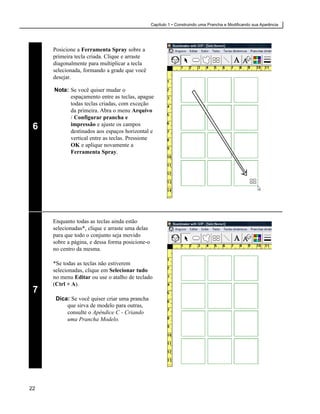
  • 176.
    Capítulo 18 •Trabalhando com Teclas de Funções Rápidas Trabalhando com Teclas de Texto Rápido As funções de Texto Rápido permitem compor e salvar uma mensagem em uma tecla no modo Usar. Isto pode ser útil para guardar mensagens, recados de casa, agendamentos e menus. As teclas de Texto Rápido são ideais para pessoas que precisam do conteúdo em uma prancha ou em uma atividade serem atualizados periodicamente. Teclas de Texto Rápido permitem atualizar este menu do restaurante. Você pode criar teclas que exibem a data de hoje, com o dia e a hora. Você pode editar o texto com uma tecla de Texto Rápido com o programa no modo Usar. É necessária uma Área de Mensagem para Funções especiais permitem que compor o texto que será estas teclas copiem e colem o texto da copiado para a tecla de Área de Mensagem para a tecla de Texto Rápido. Texto Rápido. Dê um duplo-clique na tecla que será usada como tecla de Texto Rápido. 1 166
  • 177.
    Família de ProgramasBoardmaker V6 • Manual do Usuário Clique na aba das categorias Funções Rápidas. No Menu de Funções selecione a opção 2 Texto Rápido. Será exibida a caixa de diálogo Introduzir texto. Digite uma mensagem inicial para o Texto Rápido ou deixe-a em branco para 3 que o usuário preencha posteriormente. Digite uma mensagem inicial ou deixe-a em branco. Clique no botão OK. Atribua as funções Fala Rápida e/ou Digitação Rápida (aba categorias Funções Rápidas) para fazer uma tecla As funções falar e/ou digitar sua mensagem na Área Fala Rápida e de Mensagem quando selecionada. Digitação Rápida 4 Ao terminar, clique no botão OK. instruem a tecla o que fazer com o texto de mensagem salvo. Dê um duplo-clique na tecla que será Esta tecla copiará a nova utilizada para copiar o texto da Área de mensagem e iniciará o modo Mensagem para uma tecla de Texto de seleção Tecla rápida. Rápido. Atribua a função Área de Mensagem p/ Texto Rápido (aba 5 categorias Funções Rápidas) e após, clique no botão OK. 167
  • 178.
    Capítulo 18 •Trabalhando com Teclas de Funções Rápidas Para usar uma tecla de Texto Rápido, coloque o programa no modo Usar (Ctrl + U). Escreva uma mensagem na Área de Mensagem Selecione a tecla "Colar na Tecla". O cursor mudará para um dedo apontador, indicando que o programa está no modo de seleção Tecla Rápida. Clique em uma tecla de Texto Rápido. O novo texto de mensagem será exibido na face da tecla. Qualquer texto existente será substituído. Clique numa tecla de Texto Rápido para ouvi-lo falar a mensagem. 6 Clique na tecla de Texto Rápido e uma nova mensagem será exibida. Digite uma nova mensagem. Clique aqui para entrar no modo de seleção Tecla Rápida. Nota: O tipo de letra e sua formatação das teclas de Texto Rápido podem ser definidas através da tecla direita do mouse ou no menu de opções de Texto. 168
  • 179.
    Família de ProgramasBoardmaker V6 • Manual do Usuário Teclas de Controle Texto Rápido Opcionais Teclas com funções adicionais de Texto Rápido dão mais controle ao usuário na manipulação do conteúdo das teclas de Texto Rápido. Limpando a Área de Mensagem Esta tecla limpa a Dê um duplo-clique na tecla definida para Área de Mensagem. limpar a Área de Mensagem. Atribua a função Limpar Área de 1 Mensagem (aba Mensagens) e clique no botão OK. No modo Usar, clique nesta tecla e após em uma tecla de Texto Rápido para limpar seu conteúdo. Limpando uma tecla de Texto Rápido Dê um duplo-clique na tecla definida para Esta tecla limpa uma tecla de Texto Rápido. limpar a tecla de Texto Rápido. Atribua a função Limpar Área de 2 Mensagem (aba Mensagens) e a função Área de Mensagem p/ Texto Rápido (aba Funções Rápidas). Clique no botão OK. No modo Usar, clique nesta tecla e após clique numa tecla de Texto Rápido para limpar seu conteúdo. Copiando Texto de uma Tecla de Texto Rápido para uma Área de Esta tecla irá copiar o texto de uma tecla Mensagem de Texto Rápido para a Área de Dê um duplo-clique na tecla definida para Mensagem, onde copiar o texto de uma tecla de Texto Rápido poderá ser editado, para a Área de Mensagem. impresso ou falado. 3 Atribua a função Limpar Área de Mensagem (aba Mensagens) e a função Texto Rápido p/ Área de Mensagem (aba Funções Rápidas). Clique no botão OK. No modo Usar, clique nesta tecla e após clique numa tecla de Texto Rápido para copiar seu conteúdo na Área de Mensagem. 169
  • 180.
    Capítulo 18 •Trabalhando com Teclas de Funções Rápidas Trabalhando com Teclas de Imagem Rápida A função Imagem Rápida torna possível mudar a figura da parte de uma tecla enquanto trabalhando com a prancha no modo Usar. Isso é muito útil para criar atividades interativas, quebra-cabeças e jogos. Teclas de Imagem Rápida exibirão as respostas que o aluno selecionar. As teclas de respostas serão ajustadas para copiar as suas figuras para qualquer uma das teclas de figura rápida. As teclas de Imagem Rápida permitem criar atividades do tipo "preencha as lacunas", como no exemplo acima. Nota: A função Mudar Imagem da Tecla também pode mudar a imagem de uma tecla enquanto no modo Usar. Dê um duplo clique na tecla que será uma tecla com figura rápida. 1 170
  • 181.
    Família de ProgramasBoardmaker V6 • Manual do Usuário Atribua a função Imagem Rápida (aba Funções Rápidas) e clique no botão OK. Marque a opção Salvar Todas Alterações para salvar qualquer mudança feita na 2 função Imagem Rápida para esta tecla. Do contrário, as mudanças serão temporárias. Nota: Por padrão, as modificações na função Imagem Rápida não são salvas na prancha. Para salvar as alterações, marque a caixa Salvar Todas Alterações na lista Detalhes da Função. Se você irá reutilizar a atividade novamente a partir do mesmo ponto de partida, não marque a opção Salvar Todas Alterações. Dê um duplo clique sobre a tecla cuja imagem vai 3 ter copiado para uma tecla de Imagem Rápida. Atribuir a função Copiar Imagem Rápida (aba Funções rápidas) e, em seguida, clique no botão OK. Marque a opção Copiar tudo para copiar todo o conteúdo da tecla 4 selecionada na tecla de Imagem Rápida. Nota: Por padrão, somente a primeira imagem mais à esquerda da tecla (se existirem várias imagens) será copiada para uma tecla de Imagem Rápida. Para copiar todo o conteúdo da tecla (imagens, texto e linhas), marque a opção Copiar Tudo na lista Detalhes da Função. 171
  • 182.
    Capítulo 18 •Trabalhando com Teclas de Funções Rápidas Para usar uma tecla de Imagem Rápida, coloque o programa no modo Usar (Ctrl + U). Selecione qualquer tecla com atribuição de Copiar para Imagem Rápida. O cursor mudará de forma, exibindo um dedo apontador, indicando que o programa está no modo de seleção de Tecla Rápida. Clique em qualquer tecla de Imagem Rápida. Clique sobre a tecla "vaca" e após, na O ícone com o dedo apontador tecla de Imagem Rápida em branco indica que o programa está em para preencher o espaço vazio. modo de seleção Tecla Rápida. 5 Nota: Depois de escolher uma tecla com a função Copiar para Imagem Rápida, a seleção de qualquer outra tecla que não seja uma tecla de Imagem Rápida, irá cancelar o modo de seleção Tecla Rápida. 172
  • 183.
    Família de ProgramasBoardmaker V6 • Manual do Usuário Trabalhando com Teclas de Gravação Rápida A função Gravação Rápida torna possível gravar e salvar uma mensagem em uma tecla, enquanto no modo Usar. Isto pode ser útil para gravar novas mensagens, enviar áudio ou notas a partir de casa, da escola e também na criação de atividades articuladas. Teclas de Esta tecla Gravação inicia o modo Rápida. Uma de Gravação tecla de Rápida. mensagem está disponível para cada necessidade potencial. As teclas de Gravação Rápida tornam possível a criação de atividades com mensagens que podem ser rapidamente gravadas e salvas durante o modo Usar. Nota: A Gravação Rápida necessita da assistência de um ajudante para ser plenamente acessível. Tenha cuidado ao utilizar as teclas de Gravação Rápida em pranchas projetadas para pessoas que utilizam o acesso por varredura. Considere remover essas teclas da sequência de varredura (consulte o tópico...ferramenta Sequência no capítulo 22). As teclas retiradas da sequência de varredura ainda pode acessar as teclas de Gravação Rápida, desde que a opção Permitir Seleção Direta sempre que possível esteja habilitada, encontrada no menu Opções de varredura (Pranchas Dinâmicas > Modos de acesso > Opções de varredura). Dê um duplo clique sobre a tecla que irá tornar-se uma tecla de Gravação Rápida. 1 173
  • 184.
    Capítulo 18 •Trabalhando com Teclas de Funções Rápidas Atribua a função Gravação Rápida (aba Funções Rápidas) e após clique no botão OK. 2 Dê um duplo clique sobre a tecla que será usada para iniciar o modo de Gravação Rápida. 3 Atribua a função Definir Gravação Rápida (aba Funções Rápidas) e após clique no 4 botão OK. Para usar uma das teclas de Gravação Rápida, colocar o programa no modo Usar Clique (Ctrl + U). aqui para Selecione a tecla "grave uma mensagem". O iniciar o cursor mudará para um dedo apontador, modo de Gravação indicando o programa está no modo de Rápida. seleção Tecla Rápida. 5 Clique em qualquer botão de Gravação Rápida. A caixa de diálogo Gravar Som será exibida. Nota: Após selecionar uma tecla com a O ícone com o dedo função Definir Gravação Rápida, apontador indica que o selecionando-se qualquer outra tecla programa está em modo de que não seja uma tecla de Gravação seleção Tecla Rápida. Rápida irá cancelar o modo de seleção Tecla Rápida. 174
  • 185.
    Família de ProgramasBoardmaker V6 • Manual do Usuário Clique no botão Gravar para começar a gravação da mensagem. Clique no botão O botão Gravar irá tornar- se o botão Parar após a Parar (anteriormente o botão Gravar) gravação ter iniciado. quando terminar a gravação. Clique no botão Reproduzir para ouvir a mensagem gravada. Clique no botão OK para fechar a caixa de diálogo e salvar a mensagem gravada. Nota: a caixa de diálogo Gravar som não 6 é acessível através da seleção por varredura. Para impedir que os usuários do acesso por varredura sejam incapazes de fechar esta caixa de diálogo, a mesma foi programada para ser fechada automaticamente Contador do tempo após 15 segundos caso uma de gravação. gravação não for iniciada. Depois de salvar uma mensagem com a Gravação Rápida, selecionando a mesma tecla novamente irá reproduzir a mensagem Selecionar que acabou de ser gravada. a tecla novamente 7 irá reproduzir a mensagem "Sara precisa praticar...". 175
  • 186.
    Capítulo 18 •Trabalhando com Teclas de Funções Rápidas Adicionando uma Tecla com Dia, Data ou Hora As funções de tecla permitem você colocar na face de uma tecla a data corrente, o dia e/ou a hora. Duas funções de tecla adicionais permitem que elas falem ou enviem o seu conteúdo para a Área de Mensagem. Nota: O seu computador deve estar ajustado com a data e hora correta. Se necessário, você pode acertá- las através da opção Data e hora presentes no Painel de Controle do Windows. Dê um duplo-clique na tecla que você destinar para exibir a data, dia ou hora. Esta tecla invisível exibirá Atribua as funções Dia Rápido, Data a data atual. Rápida ou Hora Rápida (aba Funções Rápidas) segundo sua necessidade. 1 Nota: Para alterar o formato da data ou da hora, abra o Painel de Controle do Windows e selecione a opção Opções regionais e idioma. Atribua as funções Falar Dia/Data/Hora/Predição e/ou Digitar Dia/Data/Hora (aba Funções Rápidas) para fazer a tecla falar e/ou digitar seu conteúdo na Área de Mensagem. 2 Utilize estas funções para exibir, falar ou escrever, como neste caso, o dia atual. 176
  • 187.
    Família de ProgramasBoardmaker V6 • Manual do Usuário Capítulo 19 Outras Características Úteis do Programa Resumo Neste capítulo você encontrará uma grande variedade instruções e informações sobre as características mais utilizadas do programa. Algumas das perguntas mais comuns de como usar o SDP são respondidas e explicadas nele. Este capítulo abordará os seguintes assuntos: • Abrindo outros programas a partir do SDP. • Criando teclas com respostas aleatórias. • Exibindo filmes em uma tecla. • Selecionando e mudando vozes. • Ajustando os volumes de voz e som. • Ajustando uma dica audível privadamente. • Alterando a pronúncia das palavras. • Senha de proteção no modo Desenhar. • Ajustando uma mensagem de saudação. • Exibindo as barras de título e menu. • Salvando uma lista de funções de tecla. • Contadores de uso de tecla. • Imprimindo pranchas do SDP. • Movendo ou duplicando pranchas do SDP. Você pode exibir filmes Mude e configure as vozes em qualquer tecla, na que você quiser usar. Área de Mensagem ou na prancha toda. Altere a pronúncia de palavras difíceis. 177
  • 188.
    Capítulo 19 •Outras Características Úteis do Programa Funções Aleatórias O SDP lhe dá habilidade de criar teclas que podem realizar funções aleatórias (randômicas) de sua lista de Funções Atribuídas. Isto permite que você crie uma tecla que poderá aleatoriamente selecionar uma resposta de uma lista de opções ou aleatoriamente selecionar um nome, um número ou uma cor. O exemplo a seguir apresenta a criação de uma tecla que falará o nome dos alunos 1 aleatoriamente (randomicamente). Crie a tecla necessária e atribua a ela a função Aleatório (aba Avançadas). Na aba das categorias Básicas, atribua uma série de funções Falar mensagem, dando a cada uma delas um nome diferente de aluno. Quando colocada no modo Usar, a tecla falará aleatoriamente um dos nomes dos estudantes cada vez que for selecionada. Nota: Se você quiser que uma tecla realize 2 outra função após a função Aleatório, por exemplo, uma mudança de prancha, atribua a função Fim aleatório (aba categorias Avançadas) e defina a função seguinte. Apenas as funções entre Aleatório e Fim aleatório serão selecionadas randomicamente. 178
  • 189.
    Família de ProgramasBoardmaker V6 • Manual do Usuário Exibindo Filmes O SDP tem habilidade de exibir filmes em uma tecla. O filme pode ser apresentado na face da tecla, na Área de Mensagem ou mesmo ocupar a tela toda. O programa permite rodar filmes nos formatos .avi, .mpg e .wmv. Nota: Existem muitas variações dos formatos acima, e algumas delas necessitarão instalar programas de codificação específico em seu computador. Dê um duplo-clique na tecla que você definiu para apresentar o filme. Clique na aba das categoria Avançadas. 1 Clique na função Exibir filme. Localize e abra o seu filme salvo. Uma cópia do filme será colocada na pasta da prancha com final “.mm”. 2 A função Exibir filme e o nome do filme selecionado aparecerão na lista de Funções Atribuídas. 3 O modo padrão do SDP é apresentar o filme na face da tecla. Clicando em Exibir na tecla mudará o local onde o filme será apresentado. Você tem as seguintes opções: • Exibir na tecla - apresenta o filme na face da tecla. • Exibir na Área de Mensagem - apresenta o filme na Área de Mensagem da prancha. • Exibir na prancha - apresenta o filme na prancha toda. 179
  • 190.
    Capítulo 19 •Outras Características Úteis do Programa Selecionando e Modificando Vozes O SDP vem acompanhado do sintetizador de voz ScanSoft no idioma Português Brasileiro (instalado dentro dos arquivos localizados do SDP) e de voz em Inglês Microsoft SAPI. Você também poderá usar vozes compatíveis baseadas no formato SAPI (v4). Você pode mudar os ajustes de voz selecionando a opção Voz no menu Pranchas dinâmicas. No topo da janela você poderá escolher entre usar o software ScanSoft ou SAPI 4. Você terá vozes e ajustes de voz diferentes em cada mecanismo destes sintetizadores de voz. Nota: A voz sintetizada pelo ScanSoft RealSpeak™ em Português Brasileiro é feminina. O idioma Inglês é o único que inclui uma voz masculina. Vozes da ScanSoft para outros idiomas podem ser adquiridas separadamente. Contate a Clik para maiores informações. Acesse os ajustes de voz. Voz principal. Voz utilizada para Ajuste de fala de Pré-audição. velocidade. Duas vozes alternativas podem ser configuradas. Veja a descrição abaixo. Mudando a Voz de uma Tecla Você pode fazer suas teclas mudarem entre qualquer tipo das quatro vozes usando para isso a função Usar voz (1, 2, 3 ou 4) disponível na categoria Avançadas. Nota: Estas funções deverão ser usadas com um computador veloz, devido à demora intrínseca resultante da mudança de voz. 180
  • 191.
    Família de ProgramasBoardmaker V6 • Manual do Usuário Volume de Voz e Som Os vários tipos de sons (vozes, gravações e sons de retorno) do programa, podem ser configurados com volumes de reprodução diferentes ou mesmo desligados totalmente. Para ajustar os níveis de volume selecione a opção Volume no menu Pranchas dinâmicas. Configure o modo como os diferentes volume serão ajustados e controlados. Ajuste os níveis de volume para alto e baixo. Voz normal e volume de gravação. Voz de Pré-audição e volume de gravação. Volume de som do retorno auditivo. Separação de Sons Essas três opções permitem você escolher como os níveis de volume do programa serão controlados. • Sem separação. Utilizar Painel de Controle do computador - todos os níveis de volume são ajustados pelo Painel de Controle e Propriedades de Sons do Windows. • Sem separação. Utilizar as definições abaixo - Permite você ajustar os níveis de volume para cada um dos diferentes tipos de som (figura acima). • Separar canal esquerdo e canal direito - Permite você ajustar níveis de volume independentes para os canais direitos e esquerdos dos alto-falantes para cada um dos diferentes tipos de som. Serve para ajustar uma dica auditiva particular. Veja maiores detalhes na próxima seção. Ajustes de Volumes Alto e Baixo Você pode ajustar os níveis de volume individual para dois tipos de ajustes de volume: Baixo ou Alto. Clique no botão Mudar para sons altos / Mudar para sons baixos, para ajustar os níveis de volumes necessários. Um usuário poderá escolher entre os volumes alto e baixo clicando nas teclas que estiverem as funções atribuídas de Aumentar volume ou Baixar volume (categoria Ajustes). Desligando as Dicas Auditivas Se você precisar desligar uma dica auditiva falada ou gravada atribuída em sua prancha, selecione o nível de volume Mudo na caixa de opções corresponde. Desse modo o SDP ignorará todas as funções Ouvir gravação atribuídas a uma tecla ao invés de reproduzir o som com o volume zero. 181
  • 192.
    Capítulo 19 •Outras Características Úteis do Programa Modificando a Pronúncia das Palavras As vozes sintetizadas nem sempre falarão as palavras corretamente, especialmente nos casos de palavras estrangeiras ou com certos nomes específicos. Pronúncias fonéticas alternativas para este tipo de palavra podem ser configuradas e salvas, corrigindo eventuais problemas de pronunciação. Selecione Voz no menu de Pranchas dinâmicas. Clique no botão Alterar pronúncia de palavras. 1 Nota: Certifique-se que a voz que você vai editar, está selecionada como Voz principal. Digite a palavra que terá sua pronúncia corrigida. 2 Clique no botão Dizer Palavra para ouvir a pronúncia correta. Clique na caixa de texto vazio no centro da tela. Digite uma forma alternativa para esta palavra. Clique no botão Dizer Nova Pronúncia para ouví-la. Quando você estiver 3 satisfeito com a nova pronúncia, clique no botão Salvar. 182
  • 193.
    Família de ProgramasBoardmaker V6 • Manual do Usuário Imprimindo as Pranchas Interativas Normalmente as pranchas do SDP que forem definidas para ocupar toda a área da tela do computador são muito grandes para serem impressas em uma única folha de papel. Para resolver este problema use a opção Imprimir numa página, localizada no menu Arquivo. O programa será automaticamente ajustado para caber na página de papel de acordo com os ajustes de página contidos na impressora. Consulte o Apêndice D para ajuda com os ajustes de página de sua impressora. Se você usar o Use o comando comando Imprimir numa Imprimir, a página para prancha será ajustar a impressa em prancha para várias folhas de caber no papel papel. selecionado. Nota: Normalmente as pranchas do SDP deverão ser ajustadas para imprimir no modo Paisagem ao invés do modo Retrato, como mostrado acima. Veja também, na seção Definindo o Tamanho da Prancha encontrada no Capítulo 1, como aprender a ajustar uma prancha para ser impressa no modo Paisagem. 183
  • 194.
    Capítulo 19 •Outras Características Úteis do Programa 184
  • 195.
    Família de ProgramasBoardmaker V6 • Manual do Usuário Capítulo 20 Trabalhando com Variáveis Resumo A categoria de funções chamada Variáveis permite criar teclas inteligentes que geram respostas diferentes, dependendo das seleções feitas em outras teclas. Estas funções são baseadas no uso de variáveis e na lógica do tipo “SE isto, ENTÃO aquilo”, isto é, “SE” uma condição é encontrada (uma certa tecla é selecionada), “ENTÃO” uma determinada função será executada (outra tecla responderá de acordo). Com essas funções condicionais você poderá criar as teclas inteligentes que fornecem respostas personalizadas como, por exemplo, executar conjugações verbais. Este capítulo abordará os seguintes assuntos: • Introdução às funções de tecla Variáveis. • Atribuindo variáveis e valores. • Testando as variáveis e atribuindo as repostas. Estas teclas associam o nome de uma pessoa a uma variável definida como “pessoa”. Estas teclas verificam o valor da variável “pessoa” para determinar qual mensagem será falada. 185
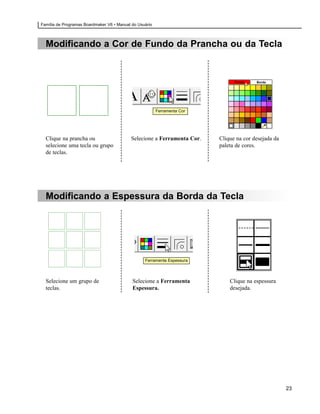
  • 196.
    Capítulo 20 •Trabalhando com Variáveis Teclas de Funções Variáveis A categoria de funções Variáveis fornece comandos que permitem as teclas responder condicionalmente, usando conceitos lógicos. A lista das funções Variáveis é apresentada abaixo. Não se desencoraje caso você não entenda as funções após ler suas descrições. Nesse capítulo você aprenderá como usá-las melhor. Exemplos de funções condicionais atribuídas a uma tecla. • Atribuir Variável - Atribui um valor de variável a uma tecla, por exemplo, Pessoa = “Mãe”. • Atribuir Variável a partir da Área de Mensagem - Atribui o conteúdo de uma Área de Mensagem a uma variável. • Ajustar Variável - Ajusta um valor numérico ou alfabético adicionando caracteres adicionais. • Falar Variável - Fala o valor da variável. • Mostrar Variável - Exibe o valor da variável na Área de Mensagem. • Se - Executa um teste condicional em uma variável para verificar se um valor específico, isto é, se Pessoa = “Mãe”? Se esta condição for verdadeira, as funções atribuídas após a ação Se serão executadas. • Outro Se - Usada em conjunto com a função Se. Esta função é utilizada para verificar os valores alternativos de uma variável, isto é, Se Pessoa não = “Mãe” então Pessoa = “Pai”? Se esta condição for verdadeira, as funções atribuídas após a função Outro Se serão executadas. • Contrário - Usada para fornecer uma função padrão se todos os outros testes condicionais forem falsos, isto é, Pessoa NÃO = “Mãe” ou “Pai”. As tarefas atribuídas após uma função Contrário são executadas. • Fim Se - Usada para finalizar um bloco de funções que são executadas após as funções Se, Outro Se ou Contrário. • Variável para Texto Rápido - Salva o valor da variável numa tecla de Texto Rápido. 186
  • 197.
    Família de ProgramasBoardmaker V6 • Manual do Usuário Atribuindo Variáveis e Valores O primeiro passo na criação de uma prancha com respostas condicionais, é a criação de uma ou várias teclas com atribuição de definição de valor a uma variável. Uma vez que uma tecla possui um valor atribuído a uma dada variável, isto é, o usuário seleciona aquela tecla ou outras teclas, pode então testar aquelas variáveis para um valor específico e executar funções adequadamente. Dê um duplo-clique na tecla definida para Escolha uma atribuir o valor de uma variável. tecla que atribuirá um 1 valor a uma variável. Defina a função Atribuir Variável (aba Variáveis) à tecla escolhida. 2 Digite o nome e o valor da variável. Neste exemplo, o nome da pessoa apresentada na tecla é atribuído à variável 3 “pessoa”. Clique OK ao terminar. 187
  • 198.
    Capítulo 20 •Trabalhando com Variáveis Testando as Variáveis e Atribuindo Respostas Após ter criado as teclas que atribuem valores às variáveis específicas, você poderá usar as funções Se, Outro Se ou Contrário para checar os valores das variáveis antes de executar alguma função ou uma série de funções. A Função "Se" Esta tecla falará uma Dê um duplo-clique na tecla que testará mensagem específica, uma variável e condicionalmente executará baseada no valor da uma função. 1 variável “pessoa”. Neste exemplo, a variável “pessoa” será testada para determinar se uma mensagem específica será falada. Digite o nome da variável a ser testada e o valor testado e após clique no botão OK. Neste exemplo, a variável “pessoa” será testada para o valor “mãe”. 2 Nota: Comparações variável/valor não estão limitadas à condição “=”. Outras opções de comparação tais como “não =” estão disponíveis no menu desdobrável desta função. Atribua a função (ou funções) que será A função recuada será executada executada quando o teste da variável Se for apenas se “pessoa = mãe”. verdadeiro. 3 Nota: As funções que seguem uma função Se ficam recuadas na linha para dar mais clareza visual às demais funções listadas. 188
  • 199.
    Família de ProgramasBoardmaker V6 • Manual do Usuário A Função "Contrário" A função Contrário produz uma resposta A função Contrário é utilizada para gerar padrão quando a condição Se for falsa. uma reposta padrão sempre que os testes condicionais Se e Outro Se forem falsos. Atribua a função Contrário (aba Variáveis) 4 à tecla, e após atribua a função padrão que será executada (pode ser mais que uma função). Nota: A função Contrário deve seguir uma função Se e não pode ser utilizada para si mesma. A Função "Outro Se" Use a função Outro Se para A função Outro Se é utilizada para testar testar um outro valor possível uma variável com outros valores possíveis. Clique na última função a ser executada no bloco condicional Se a então atribua a função Outro Se (aba Variáveis) à tecla. 5 Dê um nome para testar a variável e o valor seguinte a ser testado. Clique OK ao terminar. Nota: A função Outro Se necessita vir após a função Se. Atribua a função ou funções que serão A função será executada executadas se a condição Outro Se for quando “pessoa = pai”. verdadeira. 6 189
  • 200.
    Capítulo 20 •Trabalhando com Variáveis Blocos "Se" e Funções "Fim Se" Utilize uma função Fim Se A função Fim Se é usada para informar o para finalizar um bloco “Se”. programa de que não há mais funções associadas ao teste condicional inicial Se, nem outras funções Outro Se ou Contrário. Estas funções juntas formam um bloco Se. Atribua uma função Fim Se (guia Variáveis) após a última função do bloco Se completo. 7 Todas as funções que não fazem parte de um bloco Se, serão sempre executadas quando a tecla for selecionada. Qualquer função precedente ou seguinte a um bloco “Se” será Nota: Caso você não atribuir uma função sempre executada. Fim Se antes de fechar o diálogo Funções de Tecla, o programa a adicionará automaticamente. Variáveis em Ação Selecione a tecla “mãe”. Quando no modo Usar, selecionando-se a tecla "mãe" irá atribuir o valor "mãe" para a variável "pessoa". Este valor permanecerá até que outra "pessoa" seja selecionada ou até sair do modo Usar. 8 Quando qualquer uma das teclas é selecionada, uma mensagem específica para Estas teclas falarão a pessoa da tecla será falada (pois foi uma mensagem definida especificamente para essa pessoa). específica à “mãe”. Se uma tecla não possuir um bloco Se para testar a variável "pessoa", para o valor de "mãe", ela iria falar a mensagem programada para a função Contrário. 190
  • 201.
    Família de ProgramasBoardmaker V6 • Manual do Usuário Capítulo 21 Utilizando o SDP para a Escrita Resumo Graças a sua grande gama de características e funções de tecla o SDP pode ser utilizado como um auxílio para a produção de texto ou processador de texto com fala. Pode-se usar qualquer uma das pranchas de escrita fornecidas como programa ou ainda criar as suas próprias. Características como predição de palavras, abreviatura, expansão e atalhos de digitação podem ser usados para melhorar a fala e a qualidade da escrita do usuário. A habilidade para abrir e salvar arquivos de mensagens diferentes, pode ser adicionada facilmente. Os arquivos de mensagem podem conter textos e/ou símbolos. Este capítulo abordará os seguintes assuntos: • Predição de palavras. • Abreviatura e expansão de palavras. Exemplo de prancha para digitação de mensagens. Teclas de Predição de Área de palavras. Mensagem. Teclas de abreviatura Cada tecla e expansão. usa a função Escrever mensagem Fala o para a conteúdo da entrada das Área de letras. Mensagem. Teclas para abrir e salvar arquivos de mensagem. Pranchas de Contexto Tecla de impressão. para numeração e edição. 191
  • 202.
    Capítulo 21 •Utilizando o SDP para a Escrita Considerações sobre Pranchas para Escrita Uma grande vantagem se usar o SDP como processador de texto com fala ou ajuda a escrita, é que você pode criar uma prancha que contém as teclas exatas e as características necessárias ao seu usuário. As necessidades cognitivas e físicas do usuário é que ditarão o leiaute da prancha que você criar. Todos os teclados virtuais dividem os mesmos componentes básicos: uma Área de Mensagem, letras, teclas funcionais e controles da Área de Mensagem. Área de Mensagem Teclas de letras que colocam a sua letra na Área de Mensagem. Teclas de função que controlam a Área de Mensagem. Área de Mensagem O texto na Área de Mensagem pode ser feito de qualquer tamanho ou cor que beneficiará o usuário. Esta área pode ser configurada para ler letras ou palavras assim que forem sendo digitadas ou realçar palavras quando forem lidas novamente. Consulte o Capítulo 13 - Utilizando uma Área de Mensagem Com Texto. Leiaute de Teclas Há uma grande variedade de arranjos diferentes para um teclado virtual. O leiaute que você escolherá será determinado pelo modo de acesso de seu usuário. Tipicamente as letras são dispostas tanto para simplificar a localização da letra desejada, quanto para maximizar a velocidade de acesso. Um leiaute do tipo ABC é mostrado no início desta página e dois outros exemplos estão abaixo. Este leiaute é baseado no teclado padrão QWERTY. O leiaute do tipo "frequência de uso” distribui as letras mais utilizadas nas primeiras posições da sequência de varredura. Teclas para Controle de Tela Certamente você desejará dar ao seu usuário as teclas de funções mais comuns, tais como Espaço, Enter, Fixa (Shift), retorno, apagar, limpar, falar e imprimir. Estas funções, com exceção da tecla de Espaço, são colocadas no final de cada sequência de varreduras, devido a sua baixa frequência de uso. 192
  • 203.
    Família de ProgramasBoardmaker V6 • Manual do Usuário Predição de Palavras Para muitos usuários, a função Predição de Palavras que integra o SDP é tremendamente útil para o progresso da sua escrita. A predição de palavras trabalha pesquisando e exibindo as palavras mais frequentemente usadas que começam com a letra ou letras que o usuário está digitando. O usuário pode então selecionar sua palavra quando ela aparecer na lista de palavras preditas. A predição ajuda a ganhar tempo e economiza muito esforço do usuário, liberando-o da obrigação de digitar todas letras de uma palavra. Quando as letras são digitadas, os botões de predição procuram as palavras mais frequentemente utilizadas e que começam com essas letras. Clicando em uma Tecla de Predição copiará a palavra para a Área de Mensagem. As Teclas de Predição do SDP podem ser arranjadas e configuradas para satisfazer as necessidades de acesso, visual e cognitivas do usuário. A Predição de palavras pode ser personalizada para: • Aprender e então predizer novas palavras digitadas pelo usuário. • Predizer frases manualmente que foram digitadas no dicionário. • Fazer predições audíveis para ajudar o usuário pré-alfabetizado ou visualmente incapacitado. • Para ser acessado tanto pelas seleções na tela, quanto pela tecla de teclado. • Fazer predições tanto alfabeticamente, quanto pela frequência de uso. • Usar dicionários alternativos com vocabulário específico para atividades baseadas na linguagem. Essas opções serão estudadas nas sessões a seguir. 193
  • 204.
    Capítulo 21 •Utilizando o SDP para a Escrita Adicionando Teclas de Predição Você pode adicionar até 100 teclas de predição em uma prancha. Apenas a função Ouvir Texto (categoria Básicas) e as funções contidas na categoria Mudar prancha podem ser atribuídas a uma Tecla de Predição. Abra a prancha “Teclado varredura simples”, encontrada na pasta Pranchas Modelos Interativas v6. Salve esta prancha na pasta Minhas 1 Pranchas com o nome "teclado básico". Você pode usar esta prancha através deste capítulo para tentar as várias características de escritas apresentadas. Selecione a opção Teclas de Predição no menu de Teclas dinâmicas. 2 Arraste a primeira Teclas de Predição criada para o canto superior direito da prancha. Estique-a e aumente o tamanho de sua 3 fonte. Dica: Atribua a função Ouvir Texto à tecla de Predição para fazê-la falar quando selecionada. Use a Ferramenta Spray para criar cinco Teclas de Predição adicionais. Salve a prancha e coloque o programa no modo Usar. À medida que você digitar as 4 letras, as Teclas de Predição já apresentarão Use a Ferramenta Spray para criar as palavras previstas. Clique numa Tecla de Teclas de Predição Predição para mover esta palavra para a adicionais. Área de Mensagem. Retorne ao modo Desenhar ao terminar. 194
  • 205.
    Família de ProgramasBoardmaker V6 • Manual do Usuário Abreviatura e Expansão A abreviatura e expansão permitem o usuário digitar rapidamente uma frase ou um bloco de texto na Área de Mensagem através da digitação de apenas algumas letras. As abreviaturas são muito úteis para nomes longos, endereços ou outras frases usadas frequentemente como textos em geral. Quando uma abreviatura é digitada na Área de Mensagem, o usuário deverá então pressionar uma tecla para expandir esta abreviatura. Você tem a escolha de expandir as abreviaturas, usando a função de tecla atribuída chamada Expandir abreviatura (categoria Mensagens), uma tecla do teclado ou uma Tecla de Predição. Tecla de Expansão (usada por usuários de varredura) Função Expandir abreviatura Abreviatura atribuída a uma tecla. Expansão Acesso pelo Teclado (usado por usuários do teclado do computador) O expansor padrão é representado pelo caractere " ` " (acento grave). Você poderá atribuir um caractere diferente para o expansor. ` Tecla de Predição (usada por usuários de varredura) É possível usar as Teclas de Predição de palavras para expandir abreviaturas. Cada abreviatura necessitará ser digitada no dicionário de predição de palavras, seguida pelo caractere expansor desta abreviatura. Por exemplo digite "mj`" como A abreviatura e o abreviatura de "Mayer-Johnson". O caractere expansor, neste caso "mj`", foram digitados no expansor é atribuído como mostrado acima ( ` ). dicionário de predição. 195
  • 206.
    Capítulo 21 •Utilizando o SDP para a Escrita 196
  • 207.
    Família de ProgramasBoardmaker V6 • Manual do Usuário Capítulo 22 Modos de Acesso e Varredura Personalizada Resumo O SDP pode ser acessado através de uma grande variedade de Modos de acesso, tais como, o mouse, uma tela de toque, varredura com chaves simples ou múltiplas, etc. O programa também fornece uma variedade de ferramentas e ajustes especiais projetados para permitir você personalizar a maneira como a varredura das pranchas pode ir de encontro às necessidades do usuário. Este capítulo abordará os seguintes assuntos: • Selecionado um modo de acesso. • Opções de seleção de teclas. • Mudando a resposta de um teclado. • Configurando seus acionadores. • Criando grupos de varredura. • Exibindo as Ferramentas de Varredura. • Usando a Ferramenta Sequência. • Usando a Ferramenta Varrer Seguinte. • Usando a Ferramenta Pausar Varredura. Uma pausa de varredura pode ser atribuída para fazer a varredura parar. As teclas podem ser agrupadas Cada tecla tem para serem uma ordem na varridas como sequência de uma unidade varredura, que única. pode ser alterada, sempre que necessário. É possível atribuir para qual tecla o movimento de varredura irá prosseguir, para criar desta forma uma varredura preditiva. 197
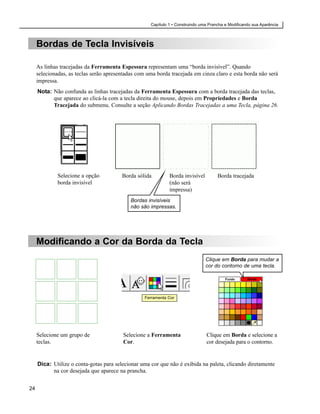
  • 208.
    Capítulo 22 •Modos de Acesso e Varredura Personalizada Selecionando um Modo de Acesso O usuário do SDP pode utilizar suas pranchas de comunicação através de vários modos alternativos de acesso, selecionáveis através de um menu de opções. Através de uma janela de opções cada um destes modos de acesso pode ser personalizado para ir ao encontro as necessidades específicas de cada usuário. Veja abaixo uma breve descrição dos modos de acesso disponíveis. Consulte o Capítulo 13 - Criando Pranchas para Modos de Acesso Alternativos para obter informações detalhadas de como projetar pranchas para usuários que necessitam de acesso alternativo. Você pode alterar o modo como o Cada modo de acesso usuário acessa o programa, tem a sua própria selecionando um Modo de acesso. janela para o ajuste de suas variáveis. Modos de Acesso Apontamento direto - Utilizada por seleção direta, através do uso do mouse do tipo trackball, joystick, apontador de cabeça ou uma tela de toque. Toque direto - Usada por usuários de tela de toque, esse sistema fornece opções de seleção de toque, soltura e tempo de focagem (Dwell). Varredura automática - Fornece acesso de varredura básica para usuário de acionadores simples. Os ajustes são fornecidos para controlar a velocidade da varredura e o uso através de um acionador ou uma tecla do teclado. Varredura passo a passo - Fornece acesso a varredura para usuários que podem controlar as seleções de tecla através do uso de um acionador para avançar a varredura e um segundo acionador para fazer a seleção da tecla. Varredura inversa - Fornece acesso por varredura que requer do usuário o pressionamento do acionador para iniciar e o mantenha pressionado para continuar a varredura. As seleções são feitas quando o acionador é solto. Varredura pelo teclado - Fornece acesso para um usuário que pode direcionar a varredura através das teclas direcionais do teclado, por meio de vários acionadores ou via teclados alternativos. 198
  • 209.
    Família de ProgramasBoardmaker V6 • Manual do Usuário Configurando os Acionadores A maioria dos computadores, tanto de mesa quanto portáteis, não está equipada com entradas que permitem a conexão de um acionador. Uma interface para entrada de acionador será necessária para acessar o computador através deste recurso. Normalmente, uma interface de acionador liga-se entre o computador e o teclado e fornece entre uma e cinco entradas de acionamento. A maioria das interfaces para acionador consiste de emuladores de teclado, que funcionam agindo como se fossem teclas de um teclado comum. Uma interface muito utilizada é obtida através de uma adaptação do mouse comum, que recebe uma entrada para a conexão direta do acionador. O clique gerado é o da tecla esquerda do mouse. Uma interface de acionador Uma interface de típica emulará as teclas de acionamento direcionamento do teclado. conecta-se entre o computador e o teclado. Interface acionadora Enter Interface aci Conecte o acionador em uma das chaves da 1 interface, ou em um mouse adaptado. Selecione o modo de varredura apropriado. 2 Neste exemplo usaremos a Varredura automática. 199
  • 210.
    Capítulo 22 •Modos de Acesso e Varredura Personalizada Na opção Escolha o modo para ATIVAR a tecla destacada selecione Teclado: usar tecla e após, pressione o seu acionador. O programa deverá detectar seu acionamento e mostrará na caixa de seleção a tecla que foi emulada. Clique no botão OK quando a entrada do acionador estiver ajustada corretamente. O programa está agora ajustado para aceitar a entrada pelo seu teclado ou emulador de acionador. Use esta opção 3 para acionadores conectados a um mouse. Defina aqui a tecla do teclado que será utilizada como comando de varredura (clique). Sequência de Varredura Padrão A varredura das teclas da prancha é realizada de cima para baixo e nas teclas de mesma altura da esquerda para direita. Caso esta não seja a sequência de varredura ideal para um ou mais usuários das pranchas, você poderá mudá-la livremente conforme explicado a seguir. Para entender como Selecione a opção Varredura automática na opção de modos de acesso do menu Pranchas Dinâmicas. 1 Será exibida a janela de Varredura automática. Clique no botão OK. Você deverá usar a tecla do mouse ou um acionador para ativar o clique. Coloque o programa no modo Usar e observe a nova sequência de varredura desta prancha. A sequencia de varredura poderá não seguir um padrão sequencial linear, portanto auxilie o usuário 2 a definir qual a ordem de sequencia preferida. Retorne ao modo Desenhar ao finalizar este possível rearranjo. 200
  • 211.
    Família de ProgramasBoardmaker V6 • Manual do Usuário Criando Grupos de Varredura Uma coleção de teclas pode ser agrupada de modo que serão realçadas como um único grupo de varredura. Quando um usuário selecionar um grupo de varredura, este processo então iniciará uma varredura interna entre as teclas do grupo. Grupos de varredura permitem que esta função mantenha o arranjo visual e lógico das teclas da prancha. No menu de Teclas dinâmicas selecione a opção Agrupar varredura. O programa criará uma tecla que envolve todas as outras teclas selecionadas. Você irá criar 1 Dica: Um grupo de varredura é um grupo de simplesmente uma tecla que envolve varredura ao outras teclas. Você pode usar a redor destas Ferramenta Tecla para arrastar um teclas. grupo de varredura, como você faria com uma única tecla. Com um grupo de varredura selecionado mude a cor do fundo para transparente e faça esta tecla sem borda. Nota: Quando o grupo é desselecionado as teclas aparecerão no topo do grupo. Um grupo de Teclas menores sempre aparecem no varredura é 2 topo de teclas grandes, que as transparente, envolve completamente. exceto durante sua varredura. Dica: Para alguns usuários é interessante fazer com que cada grupo tenha uma cor diferente, para ajudar na organização visual da prancha. Coloque o programa no modo Usar e observe a nova sequência de varredura desta prancha. Agora cada grupo de varredura é realçado de cada tecla separadamente. Selecionar um grupo obriga o programa a iniciar uma varredura interna dentro do próprio grupo de teclas. Se a seleção de uma tecla não é feita dentro de um grupo selecionado, a varredura sairá deste grupo após três ciclos de tentativa e voltará a varrer os demais grupos. 3 Ao terminar volte para o modo Desenhar. Dica: Previsão do grupo de varredura - Dado que o SDP considera um grupo de varredura como uma tecla, você poderá atribuir funções a este grupo. Você poderá usar a função Falar mensagem para falar quando o grupo for selecionado ou ainda as funções Pré- visualizar texto, Ouvir texto ou Ouvir gravação para fornecer dicas ao usuário durante a varredura. 201
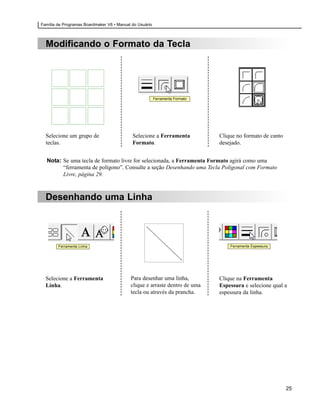
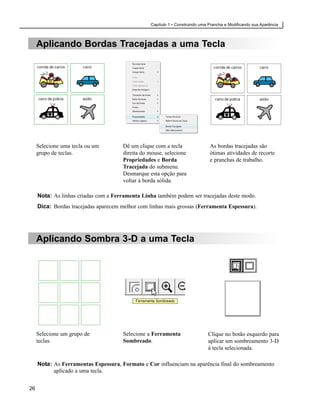
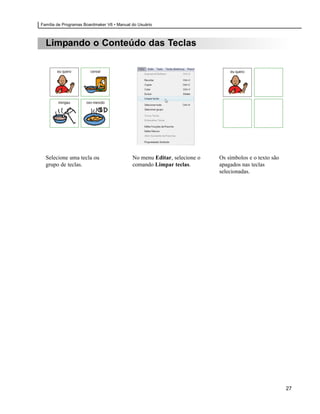
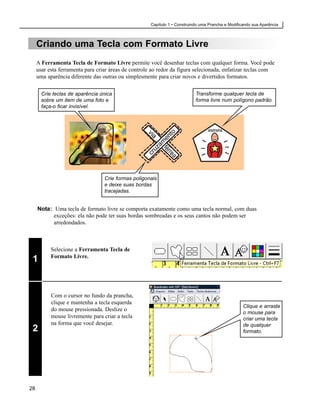
  • 212.
    Capítulo 22 •Modos de Acesso e Varredura Personalizada Exibindo as Ferramentas de Varredura O programa oferece três ferramentas especiais de varredura: a Ferramenta Sequência, a Ferramenta Varrer Seguinte e a Ferramenta Pausar Varredura. Elas permitem personalizar completamente a sequência de varredura de suas pranchas, antes ou depois do usuário fazer a seleção de tecla. As Ferramentas de Varredura não são normalmente visíveis na barra de ferramentas. Para visualizá-las, deve-se marcar a opção correspondente. Para visualizar estas ferramentas, abra o menu Pranchas dinâmicas selecione Ferramentas e avisos e clique na opção Exibir Ferramentas de Varredura. Ferramenta Sequência Ferramenta Ferramenta Varrer Pausar Seguinte Varredura Utilizando a Ferramenta Sequência A Ferramenta Sequência é usada para mudar a ordem de varredura das teclas de uma prancha. Ferramenta Sequência 1 Selecione a Ferramenta Sequência na barra de ferramentas. Clique em uma das teclas de sua prancha. Será exibida uma numeração no centro de cada grupo ou tecla. Está é a sequência de varredura padrão para as teclas de grupo desta prancha. Nota: Clicando-se numa tecla pertencente 2 a um grupo de varredura, será exibida a ordem de varredura apenas das teclas daquele grupo. 202
  • 213.
    Família de ProgramasBoardmaker V6 • Manual do Usuário Você irá praticar a remoção de algumas teclas A primeira tecla na sequência de varredura da sequência de varredura e mudará a ordem de é atribuída. A demais ficam na espera de varredura das teclas para auxiliar na estrutura terem sua ordem também atribuída. desta atividade. 3 Clique na mesma tecla novamente. Note que ela está marcada com o número “1” e todas as outras teclas estão marcadas com “?”. O “?” em uma tecla indica que, neste momento, ela não faz parte da sequência de varredura. Clique nas teclas na ordem exibida abaixo. Organize as teclas de grupos para que a varredura se de na ordem lógica que o usuário necessitaria selecioná-los. Dica: Se você errar durante a atribuição da ordem de varredura, dê um duplo-clique na Ferramenta Sequência para reiniciar a ordem de varredura. 1 7 4 2 3 4 5 6 8 9 Nota: As teclas que não tiverem um número atribuído para a sequência de varredura não serão varridas nem selecionáveis, mesmo quando usadas através do modo de acesso de seleção direta. As teclas sem esta atribuição, poderão ser acessadas através das atribuições de Acesso pelo Teclado. 203
  • 214.
    Capítulo 22 •Modos de Acesso e Varredura Personalizada Utilizando a Ferramenta Varrer Seguinte A Ferramenta Varrer Seguinte é utilizada para especificar a próxima tecla ou grupo que serão varridos após o usuário selecionar uma determinada tecla. É denominada varredura preditiva. Ferramenta Varrer Seguinte 1 Na barra de ferramentas, selecione a Ferramenta Varrer Seguinte. Mova o ponteiro sobre as teclas de Texto Rápido do grupo das teclas "Pratos Clique e segure o mouse Tecla seguinte Principais", e então, clique e fique com o sobre uma tecla para mostrar da varredura. mouse pressionado sobre esta tecla. A tecla a próxima tecla de varredura que você clicar e a outra tecla, serão na sequência. realçadas. 2 A outra tecla realçada é a tecla seguinte na sequência de varredura que será acionada se o usuário estiver selecionando a tecla corrente. Como padrão, esta será sempre a primeira tecla na sequência de varredura. Para mudar a atribuição de Varrer Seguinte, enquanto ainda pressionando-se a tecla do mouse, arraste o cursor através da primeira tecla do grupo desejado. Continue a manter o mouse pressionado e você verá o ciclo realçado entre a tecla e o 3 grupo. Solte a tecla do mouse, quando o Clique e arraste grupo estiver realçado. para mudar a atribuição Dica: Você pode devolver a atribuição Varrer Seguinte. original da função Varrer Seguinte para toda a prancha, dando um duplo-clique sobre a Ferramenta Varrer Seguinte. 204
  • 215.
    Família de ProgramasBoardmaker V6 • Manual do Usuário Usando a Ferramenta Varrer Seguinte, mude as atribuições de Varrer Seguinte das teclas de Texto Rápido nos grupos, “frutas”, “aperitivos” e “bebidas”, interligando-os para a próxima linha do grupo como mostrado abaixo. O esquema Varrer Seguinte permite ao usuário selecionar apenas um item de um grupo antes que a varredura automática se mova para o próximo grupo em linha. 4 Para completar as atribuições de Varrer Seguinte desta prancha, crie as interligações Varrer Seguinte, mostradas abaixo. Após realizar estas mudanças, coloque o programa no modo Usar e tente a nova varredura preditiva. À medida que você fizer seleções de grupos de teclas, a varredura automaticamente irá procurar a localização que você ajustou pela Ferramenta Varrer Seguinte, guiando o usuário através da atividade. Ao terminar retorne ao modo Desenhar. 5 205
  • 216.
    Capítulo 22 •Modos de Acesso e Varredura Personalizada Utilizando a Ferramenta Pausar Varredura A Ferramenta Pausar Varredura é utilizada para parar temporariamente a varredura de uma tecla, até que o usuário pressione o acionador. Há três tipos diferentes de pausas de Ferramenta Pausar Varredura varredura que podem ser aplicadas a um botão ou a um grupo. 1 Cada tipo de pausa é utilizado para alcançar objetivos de varredura com pequenas diferenças entre si. Selecione a Ferramenta Pausar Varredura na barra de ferramentas. Borda com Clique em qualquer tecla. As teclas na destaque verde prancha aparecerão destacadas em verde. O significa que não 2 destaque em verde significa que nenhuma há pausa de pausa de varredura foi aplicada. varredura atribuída. Pressione repetidamente na tecla. A borda de destaque mudará para a cor vermelha e letras diferentes serão exibidas no canto esquerdo Destaque vermelho. superior de cada tecla. Cada letra representa um tipo diferente de pausa de varredura. Cada letra A significa um tipo Continue clicando na tecla até que um “I” diferente de apareça. Isto pausará a varredura desta Pausa de primeira tecla Varredura. 3 Tipos de Pausa de Varredura “A” A varredura pausará na tecla quando for destacada. Um toque no acionador reiniciará a varredura a partir daquela tecla. “D” A varredura pausará na tecla depois de ser selecionada. Ela permanecerá destacada, dando uma dica visual ao usuário de qual foi a última tecla selecionada. Um toque no acionador continuará a sequência de varredura, indo para a tecla seguinte. “I” A varredura pausará quando a tecla for destacada. Um toque no acionador selecionará esta tecla e reiniciará a varredura. A varredura continuará na próxima tecla da sequência de varredura. 206
  • 217.
    Família de ProgramasBoardmaker V6 • Manual do Usuário Capítulo 23 Criando Pranchas com Modos de Acesso Alternativos Resumo O modo de acesso oferecido a um usuário em um sistema de comunicação, como o SDP, é provavelmente a característica mais importante a ser considerada para auxiliá-lo a ter uma comunicação com sucesso. O SDP foi criado com uma grande gama de modos de acesso, características e opções que ajudam a adaptá-lo para qualquer necessidade de acesso especial que um usuário pode ter. Neste capítulo você aprenderá escolher as várias características e opções que o SDP oferece relacionados ao acesso. Os modos de acesso e as técnicas de projetar uma prancha são rapidamente apresentados em cada uma das categorias de modos alternativos de acesso: varredura, tela de toque e/ou equipamentos de apontamento por movimento de cabeça. Este capítulo abordará os seguintes assuntos: • Modos de acesso por varredura. • Modos de acesso para usuários de tela de toque. • Modos de acesso para usuários de apontadores de cabeça. Acesso por Varredura Acesso por Tela de Toque Acesso por Apontamento de Cabeça Acesso para Baixa Visão 207
  • 218.
    Capítulo 23 •Criando Pranchas para Modos de Acesso Alternativos Modos de Acesso com Varredura Há quatro modos de acesso no SDP especialmente projetados para usuários de varredura: Varredura automática, Varredura passo a passo, Varredura inversa e Varredura pelo teclado. Cada um deles pode ser configurado para ir ao encontro de necessidades específicas de cada usuário. Para utilizar estes modos de acesso você necessitará um ou mais acionadores. Você pode modificar como o usuário acessa o programa, através da Cada modo de acesso opção Modos de Acesso. tem a sua própria janela de ajustes. Varredura Automática Este é o modo de acesso de varredura mais utilizado. Nesta situação as teclas da prancha serão destacadas em uma ordem pré-definida, uma de cada vez. Para fazer a seleção o usuário deverá pressionar o acionador. A velocidade da varredura, ou seja, o tempo em que cada tecla fica destacada, pode ser alterada de acordo com a necessidade do usuário. Varredura Passo a Passo A varredura passo a passo dá ao usuário um controle direto sobre a seleção das teclas, pois permite que ele avance a varredura conforme necessário. O usuário avança a varredura através do toque no acionador. A seleção de tecla poderá ser executada tanto automaticamente após um período de tempo definido, ou então através de um segundo acionador. Varredura Inversa Este modo de varredura combina os aspectos da varredura passo a passo e da varredura automática. A varredura destacará apenas enquanto o usuário permanecer com o acionador pressionado. A seleção de tecla poderá ser executada tanto automaticamente após um período de tempo definido, ou então através de um segundo acionador. Varredura pelo Teclado Este modo de acesso necessita que o usuário utilize as teclas direcionais do teclado ou de acionadores múltiplos. O usuário controlará a direção em que a varredura acontece, utilizando acionadores ou as teclas para cima, para baixo, esquerda e direita do teclado do computador. A seleção de tecla poderá ser executada tanto automaticamente após um período de tempo definido, ou então através de um quinto acionador ou uma tecla do teclado para essa seleção. Quando o usuário chega na última tecla de uma fila ou coluna, toda a prancha é destacada e retoma a varredura no outro lado. 208
  • 219.
    Família de ProgramasBoardmaker V6 • Manual do Usuário Usuários de Tela de Toque Quando utilizado com uma tela de toque, o SDP pode ser programado para usar o acesso através do Toque direto ou pelo Apontamento direto. Cada modo de acesso deve ser configurado para auxiliar o usuário em suas necessidades específicas. Toque Direto Este modo de acesso auxilia o usuário que coloca e arrasta a sua mão na tela de toque ao fazer uma seleção de tecla. A seleção de tecla pode ser ativada tanto pela retirada da mão da tela, rompendo o contato físico com ela, ou automaticamente, através do sistema temporizado, que ativa o toque após um período de tempo. Apontamento Direto Este modo de acesso auxilia ao usuário que pode tocar e retirar a sua mão da tela de toque. A seleção de tecla pode ser ativada tanto pelo contato feito pelo usuário com a tela, ou automaticamente, através do sistema temporizado, que ativa o toque após um período de tempo determinado pelo usuário. Seleção do Modo de Acesso Se a seleção direta em uma tela de toque cansar o usuário, será interessante oferecer a ele uma tecla que muda o modo de acesso em uso (talvez para algum tipo de varredura). A função de tecla Modo de acesso, disponível na categoria Ajustes, permite ajustar e configurar uma tecla com um modo de acesso alternativo para o usuário. Essa tecla poderá também ser útil se o usuário necessitar acessar uma prancha mais complicada, tal como um teclado virtual que, para ele, pode ser difícil acessar pela seleção direta. Posição Inicial do Ponteiro Esta característica permite definir a localização do ponteiro no início do programa, logo após uma mudança de prancha. Será indicado localizar posição inicial do ponteiro longe das teclas. Esta característica corrige o problema onde uma tecla indesejada é selecionada ou destacada automaticamente, pois o ponteiro iniciou sobre uma tecla após a mudança de prancha. Para fazer uso deste recurso, selecione a opção Posição inicial do ponteiro em Modos de acesso, submenu das Pranchas dinâmicas. 209
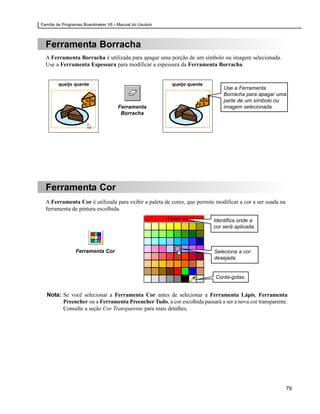
  • 220.
    Capítulo 23 •Criando Pranchas para Modos de Acesso Alternativos Teclado Virtual do SDP O programa inclui um teclado virtual que permite ao usuário digitar textos nos computadores que posssuem tela de toque mas não apresentam teclado físico. Abra o menu Exibir e selecione a opção Usar Teclado Virtual para ter acesso a esta função. Usuários de Apontador de Cabeça Um apontador de cabeça permite seu usuário controlar o cursor na tela do computador, através do movimento de sua cabeça. Este equipamento funciona como um mouse comum, diferenciando-se pelo fato que não existe contato físico entre o usuário e o computador. O SDP inclui o modo de acesso com auto-ativação temporizada e também uma função de tecla especial para oferecer esse tipo de acesso ao usuário. Modo de Acesso Dado que esse equipamento simula um mouse comum, você usará a opção Apontamento direto como modo de acesso no SDP. Marque a opção Tempo: ativar automaticamente após, e defina um tempo apropriado. Uma dificuldade no uso desta opção é que ela ficará sempre ativa, obrigando o usuário a fazer um esforço consciente para manter o ponteiro longe das teclas para evitar seleções indesejadas. Para resolver este problema, o SDP fornece a função de tecla Manter ativado (categoria Ajustes). Ao selecionar uma tecla com a atribuição Manter ativado, o usuário desabilitará temporariamente a seleção com ativação temporizada de todas as teclas da prancha, exceto da própria tecla com a atribuição Manter ativado. Esta estratégia permitirá que o usuário mova sua cabeça livremente, até que ele esteja pronto para se comunicar. Neste momento ele acionará novamente a tecla Manter ativado, restabelecendo a ativação temporizada das demais teclas da prancha. Adicione uma tecla como esta para controlar a O modo de acesso com ativação temporizada, como opção de ativação. seleção, é o preferido pelos usuários de apontadores de cabeça. Função: Manter ativado (categoria Ajustes). 210
  • 221.
    Família de ProgramasBoardmaker V6 • Manual do Usuário Apêndice A Funções de Tecla por Categoria Básicas Mover para baixo Arquivo Mensagens Mensagem Falar mensagem Rolar texto para cima Novo Arquivo de mensagem Ajustar Variável Escrever mensagem Rolar texto para baixo Abrir Arquivo de mensagem Falar Variável Executar mensagem gravada Mover p/ caractere à Salvar Arquivo de mensagem Digitar Variável esquerda Se Mudar prancha Salvar Arquivo de mensagem Mover p/ palavra à esquerda como Outro Se Voltar à prancha anterior Mover p/ frase anterior Excluir Arquivo de Contrário Pré-visualizar texto Mover p/ parágrafo à mensagem Fim Se Ouvir texto esquerda OK Variável p/ Texto Rápido Ouvir gravação Mover para o início Cancelar Comentário Limpar Área de Mensagem Mover p/ caractere à direita Próximo Arquivo de Tecla de imagem Mover p/ palavra à direita mensagem Funções Rápidas Mover p/ próxima frase Arquivo de mensagem Mensagens anterior Texto Rápido Mover p/ parágrafo à direita Escrever mensagem Nome do Arquivo de Fala Rápida Mover para o fim Dizer mensagem mensagem Digitação Rápida Selecionar caractere à Dizer seleção esquerda Falar arquivo Área de Mensagem p/ Texto Rápido Excluir Selecionar palavra à esquerda Ajustes Texto Rápido p/ Área de Excluir última mensagem Mensagem Limpar Área de Mensagem Selecionar frase à esquerda Aumentar volume normal Variável p/ Texto Rápido Selecionar tudo Selecionar parágrafo à Diminuir volume normal esquerda Imagem Rápida Recortar Aumentar volume Selecionar desde o início Copiar para Imagem Rápida Copiar Baixar volume Selecionar caractere à Gravação Rápida Colar Usar som alto direita Definir Gravação Rápida Imprimir mensagem Usar som baixo Selecionar palavra à direita Dia Rápido Próxima letra em maiúscula Usar voz 1 Selecionar frase à direita Data Rápida Tecla de imagem Usar voz 2 Selecionar parágrafo à Hora Rápida Fala de imagem direita Usar voz 3 Falar Dia/Data/Hora/Predição Som de imagem Selecionar até o fim Usar voz 4 Digitar Dia/Data/Hora Ativar maiúsculas Anular seleção caractere à Sair Desativar maiúsculas esquerda Desligar Avançadas Expandir abreviatura Anular seleção palavra à Modo de acesso esquerda Abrir programa Modo Desenhar Anular seleção frase à Exibir filme Mudar prancha Manter ativado esquerda Aleatório Mudar prancha Ativar predição de palavras Anular seleção parágrafo à Fim aleatório Avançar para Próxima Prancha esquerda Definir Atalho de digitação Pausar fala Voltar para Prancha Anterior Anular seleção caractere à Zerar Cronômetro Cancelar fala Voltar à Prancha Anterior direita Variáveis Mudar Imagem da Tecla Definir marcador Anular seleção palavra à direita Mudar Rótulo da Tecla Voltar ao marcador Falar mensagem Anular seleção frase à Definir Propriedades da Tecla Ir para Prancha de Contexto Escrever mensagem direita Atrasar Executar mensagem gravada Anular seleção parágrafo à Ativar uma Macro Texto/cursor direita Atribuir Variável Imprimir Prancha Mover para cima Atribuir a partir da Área de 211
  • 222.
    Apêndices Apêndice B Atalhos doTeclado Os atalhos de teclado, apresentados abaixo, também são mostrados nos vários menus do programa junto a seus respectivos comandos. Área de Desenho Com Texto Selecionado Ctrl + D Entra no Modo Desenhar Ctrl + “+” Aumenta o tamanho da Fonte ou ESC Ctrl + “+” Diminui o tamanho da Fonte Ctrl + U Entra no Modo Usar Tab Seleciona todo Texto Ctrl + N Nova prancha Ctrl + O Abre uma prancha existente Com Texto Simbolar Selecionado Ctrl + S Salva a prancha em trabalho Ctrl + “+” Aumenta o tamanho da Fonte Ctrl + P Imprime a prancha selecionada Ctrl + “-” Diminui o tamanho da Fonte Ctrl + X Recorta a seleção Ctrl + C Copia a seleção Localizador de Símbolos Ctrl + V Cola a área de transferência Ctrl + T Exibe o modo miniaturas Ctrl + R Exibe ou esconde as réguas Ctrl + L Seleciona as categorias Ctrl + A Seleciona tudo Próximo símbolo na busca Ctrl + Z Desfaz o último comando Símbolo anterior na busca Ctrl + B Abre o Localizador de Símbolos Ctrl + H Muda Linha 1 para “Nenhum” Ctrl + Q Sai do Boardmaker Ctrl + 1 Muda Linha 1 para Inglês Delete Apaga a seleção Ctrl + (2 - 9) Muda Linha 1 para idioma em uso Ctrl + 1 Exibe janela em tamanho normal Ctrl + Shift +C Copia o símbolo exibido como um Ctrl + 2 Exibe página em meio tamanho bitmap ao invés de metafile Ctrl + 3 Exibe página inteira na janela Ctrl + 4 Exibe página em tamanho duplo Colando Imagens Ctrl + F1 Seleciona a Ferramenta Ponteiro Ctrl + Colar Dimensiona para tecla 2,5x2,5 cm Ctrl + F2 Seleciona a Ferramenta Spray Shift + Colar Usa resolução nativa Ctrl + F3 Seleciona a Ferramenta Tecla Alt + Colar Esconde o rótulo do símbolo Ctrl + F4 Seleciona a Ferramenta Linha Ctrl + F5 Seleciona a Ferramenta Texto Embaralhando Teclas Ctrl + F7 Seleciona a Ferramenta Tecla de Formato Livre Ctrl + Embaralhar Certifica que todas teclas mudam de Ctrl + Abre a prancha anterior lugar Ctrl + Abre a próxima prancha Ctrl + F6 Exibe a prancha aberta seguinte 212
  • 223.
    Família de ProgramasBoardmaker V6 • Manual do Usuário Trocando Teclas Ferramenta Forma Livre Ctrl + Arrastar Troca as teclas Ctrl + clique Cria o vértice de um polígono Simbolar Shift + selecionar Cria um polígono regular Alt + digitar Não resimbola o texto ESC Abre a caixa de diálogo com Candidatos Seleção com a Ferramenta Ponteiro a Simbolar Shift + clique Seleciona a tecla Alt + “_” Insere um sublinhado ao invés de um (nada selecionado) espaço falso Shift + clique Seleciona/desseleciona tecla/item “_” Insere um sublinhado ao invés de um (itens selecionados) adicionais espaço falso Shift + selecionar Seleciona todos os itens escolhidos Alt + “_” Insere um espaço ao invés de criar um (itens escolhidos) novo par palavra-símbolo Ctrl + arrastar Seleciona e move a tecla em uma operação Redimensionando Teclas Ctrl+redimensionar Redimensiona todo conteúdo Shift+redimensionar Redimensiona mantendo a proporção do objeto Ctrl + Alt + Redimensiona o conteúdo menos o texto redimensionar 213
  • 224.
    Apêndices Apêndice C Importando eExportando Pranchas Sempre que precisar, você pode transferir uma coleção de pranchas do Boardmaker de um computador para outro. Nas versões anteriores, a tarefa de compartilhar pranchas com outros usuários não era muito fácil. Agora porém, pranchas individuais ou uma pasta inteira de pranchas podem ser "empacotadas" em um único arquivo compactado que pode ser facilmente transferido de um computador para outro. Uma vez transferido, o pacote deve ser importado pelo programa para que as pranchas fiquem prontas para uso. Exportando um Pacote de Pranchas No menu Arquivo, selecione Exportar. 1 Selecione uma das opções: Pranchas Individuais para um Pacote ou Pasta com Pranchas para um Pacote. Selecione um prancha, várias pranchas individuais ou uma pasta de pranchas para a opção de exportação selecionada. Clique no botão Abrir ou OK quando terminar. Selecionando pranchas individuais para o pacote. 2 Escolha uma pasta para empacotar. Dica: Você pode selecionar diversas pranchas simultaneamente. Para isso, mantenha pressionada a tecla Ctrl do seu teclado enquanto clica sobre as pranchas escolhidas. Nota: Os arquivos multimídia (ou seja, sons, vídeos) associados às pranchas selecionadas, serão automaticamente incluídos no pacote exportado. 214
  • 225.
    Família de ProgramasBoardmaker V6 • Manual do Usuário Escolha um local e digite um nome para o pacote de pranchas. Por padrão, o programa irá tentar salvar prancha pacotes na pasta Minhas Pranchas. Escolha uma Clique no botão Salvar. localização e um nome para o pacote O prancha pacote pode agora ser enviados de pranchas. 3 por correio eletrônico (e-mail), copiado em um pendrive, transferido através de uma rede, arquivada como um backup, etc. Pacotes de Pranchas são arquivos com extensão .zbp. Importando um Pacote de Pranchas Um pacote de pranchas deve ser importado, para que as pranchas que contém possam ser utilizadas. 4 No menu Arquivo, selecione Pacote de Pranchas... no submenu Importar. Nota: Pacote de pranchas só podem ser importados na versão 6 ou superior do programa. Selecione o arquivo do pacote de pranchas e clique no botão Abrir. Nota: Pacote de Pranchas têm extensão de arquivo .zbp. 5 215
  • 226.
    Apêndices Selecione o local onde as pranchas importadas serão salvas. O local padrão será a pasta Minhas Pranchas, mas outro local também pode ser escolhido. Clique no botão OK ao terminar. Selecione Abrir no menu Arquivo para abrir as pranchas importadas a partir do pacote de pranchas. 6 Nota: Se você tentar importar um prancha ou uma pasta que tem o mesmo nome de um prancha ou uma pasta já existente no mesmo local, o programa perguntará se pretende substituir a prancha ou a pasta existente pela nova. 216
  • 227.
    Família de ProgramasBoardmaker V6 • Manual do Usuário Apêndice D Exportando Pranchas para a Versão 5.3 Devido à adição de novas funcionalidades na Versão 6, o formato do arquivo das pranchas salvas mudou. Embora isto faça as pranchas da Versão 6 incompatíveis com a Versão 5 do programa, há uma maneira de compartilhar pranchas criadas na Versão 6 com os usuários da Versão 5.3. Se você precisar abrir uma prancha ou pranchas criadas no Versão 6 em um computador com o programa na versão 5.3, primeiro você terá que exporta-las utilizando a opção Exportar no menu Arquivo. Nota: A Versão 6 do programa abre diretamente as pranchas da Versão 5 sem precisar usar as opções de exportação/importação. Sempre que possível, o programa tentará salvar as pranchas no formato da Versão 5.3 para manter a compatibilidade com as versões anteriores. Quando você seleciona a opção Exportar no menu Arquivo, o Boardmaker permite exportar uma única prancha ou uma pasta de pranchas. A opção Converter esta prancha para Versão 5.3... irá exportar apenas a prancha aberta em uso. Nota: Caso a prancha ainda não tenha sido salva, será solicitado que você dê um nome a ela e defina 1 um local para salvá-la. A opção Pasta com pranchas da Versão 5.3... permite que você escolha uma pasta de pranchas para exportação. Ela irá criar uma pasta com o mesmo nome que a pasta de destino, adicionando o indicador "5.3" anexado ao nome. Nota: A nova pasta será colocada na mesma pasta que a pasta de destino. 217
  • 228.
    Apêndices A prancha ou a pasta de pranchas podem então ser transferidas para um computador com a Versão 5.3 do Boardmaker e poderão ser abertos diretamente através da opção Abrir prancha existente ou pelo menu Abrir. A tecla simbolar é convertida para uma tecla normal com vários símbolos. A Tecla de Formato Livre é convertida em uma tecla 2 quadrada. A tecla com borda tracejada é convertida em borda Prancha básica do Boardmaker sólida. Prancha após exportação, antes da exportação. com alterações. Atenção: Se as pranchas exportadas contêm funcionalidades que não são suportadas pela Versão 5, a função de exportação irá avisar sobre as incompatibilidades encontradas. Caso opte por prosseguir a exportação, as características incompatíveis serão suprimidas ou, se possível, substituídas por alternativas compatíveis. Funcionalidades do Boardmaker Versão 6 não suportadas na Versão 5.3: • Teclas Formato Livre (substituído por retângulos) • Teclas Simbolar • Linhas tracejadas • Imagens fixadas no fundo da prancha Funcionalidades do SDP Versão 6 não suportadas na Versão 5.3: • Teclas Móveis • Abrir funções de prancha • Atribuições condicionais avançadas • Macros • Variáveis avançadas (embutidas, numéricas, sistema) • Teclas embutidas, não selecionáveis, ocultas, e nomes tecla Funções de tecla do SDP Versão 6 não suportadas na Versão 5.3: • Voltar para Prancha Anterior • Avançar para Próxima Prancha • Gravação Rápida • Definir rótulo de tecla • Definir propriedades de tecla • Zerar Cronômetro • Digitação Rápida • Imagem Rápida • Ajustar Variável • Definir Figura na tecla • Ler com destaque • Ativar Macros 218
  • 229.
    Família de ProgramasBoardmaker V6 • Manual do Usuário Apêndice E Criando uma Prancha Modelo As pranchas modelo que acompanham o SDP foram ajustadas para evitar que os usuários salvem modificações sobre as mesmas. Você pode proteger qualquer prancha criada como prancha modelo. Todas pranchas Modelo são salvas na pasta Modelos localizada dentro da pasta Arquivos de programas Arquivos de programasBoardmaker with SD Pro (C:Arquivos de Programas). Boardmaker with SD Pro Dessa forma, as pranchas Modelo serão Modelos 1 localizadas rapidamente ao clicar na tecla Abrir prancha modelo (tela de abertura). Nota: Você pode criar subpastas para organizar suas pranchas modelos Salve sua prancha modelo aqui. dentro da pasta Modelos. Se após criar uma prancha, você desejar transformá-la em modelo, selecione a opção Salvar como Modelo no menu Arquivo. 2 A janela Salvar como será aberta. Você pode salvar sua prancha na pasta Modelos ou criar sua própria subpasta. Digite um nome para o novo modelo. Clique no botão Salvar. Seu modelo será salvo automaticamente e definido como A opção Salvar como 3 arquivo de atributo "Somente leitura". Modelo direciona automaticamente suas Quando seu modelo de prancha for aberto, pranchas para este local. ele irá aparecer como uma prancha "Sem título". Isso obrigará o usuário a dar-lhe um novo nome sempre que for usada, preservando desta forma o arquivo original. Dê um nome à prancha modelo 219
  • 230.
    Apêndices Apêndice F Abrindo umaPrancha ao Ligar o Computador Você pode programar o SDP para fazer com que o seu computador, ao ser ligado, abra automaticamente uma prancha escolhida. Esta programação é muito útil para aquele computador dedicado a prover comunicação a seu usuário. Abra a prancha que você deseja acessar após ligar o computador. No menu Pranchas dinâmicas selecione Prancha de Abertura. Clique no botão Definir prancha atual como Prancha de Abertura e clique em OK. 1 Esta prancha será sempre acessada ao abrir o SDP no modo Usar. Nota: Você pode mudar ou remover a prancha inicial sempre que precisar. Basta refazer os passos acima. Na área de trabalho dê um clique com o mouse no ícone do atalho do Boardmaker with SD Pro. Mantendo a tecla do mouse pressionada, arraste esse ícone para o botão Iniciar, depois Todos os Programas, depois Inicializar e posicione esse atalho no submenu que se 2 abre, soltando a seguir a tecla do mouse. No Windows XP será aberto um menu de contexto, onde você selecionará a opção Copiar aqui. Verifique que o atalho do Boardmaker with SDP está no Menu Inicializar. 3 Seu computador agora está automaticamente programado para abrir a prancha escolhida do SDP no modo Usar. 220
  • 231.
    Índice A escrever mensagem 135 Categoria de funções Texto e cursor funções 137 113, 211 Abreviatura expansão 191, 195 Categorias mudando tamanho do texto 134 Abrindo o Programa no Modo Usar 6 adicionando novos símbolos 86 mudando texto e cores 134 Abrindo Prancha ao Ligar Computador botão de categorias 4 removendo última mensagem 136 220 tecla de imagem 139 selecionando uma busca 39 Abrir Área de Pré-visualização 122 Categorias de função 113, 211 localizador de símbolos 212 Arquivo (menu) 42 ajustes 113, 211 prancha 212 ajuste da impressora 14, 17 arquivo mensagens 113 prancha anterior 212 importar 84 avançadas 113, 211 prancha nova 212 imprimindo em uma página 100 básicas 113, 211 prancha salva 6 pré-visualização de impressão 99 mensagens 113, 211 prancha seguinte 212 Aumentando o Localizador de Símbolos mudar prancha 113, 211 Acionadores 199 Aumentar janela 42 texto/cursor 113, 211 Ajuda 3 variáveis 113, 211 Ajuda dinâmica 3 B Células. Veja Teclas Ajustar Clipart fonte, estilo e tamanho 46 Barra de menu 3 importando 83 tamanho da prancha 14 Barra de Título 3 Conhecendo a Área de Desenho 3 tamanho do papel 15 Barras de rolagem 3 Considerações Preliminares 106 Ajustar à grade 21 Bitmap (formato) 76, 85 Considerações sobre Impressoras 98 Ajustar Impressão 14, 17 Bordas Controle área de mensagem 192 Alinhamento do texto 47 espessura 23 Copiando Símbolo na Tecla 36 Apagando Símbolos. Veja também invisíveis 24 Copiando símbolos categorias sombra 3D 26 para o localizador de símbolos 85 Aplicar o texto da tecla 143 Botão nome do símbolo 4 para uma tecla 36 criar modelo com 144 Botão seleção Retângulo / Mão-livre 53 posicionamento automático 36 funções que podem utilizar 147 Busca de símbolos, opções 34 posicionamento manual 36 Apontador de cabeça 210 início da palavra 34 Cor Apontamento direto 198, 209 palavra inteira 34 borda 24 Área de Construção de Pranchas 3 qualquer parte 34 fundo da prancha 23 Área de Mensagem 133 fundo da tecla 23 adicionar 134 C modificando nos símbolos 81 adicionar controles simples 136 Campo do nome alternativo de símbolos transparência 77, 79 ajustes 138 4, 33, 37 Cor de fundo ajustes tamanho da figura 141 Categoria de funções Arquivo de prancha 23 aplicar o texto da tecla 143 mensagem 113 tecla 23 com figuras 138 Categoria de funções de mudança de Cor transparente 77 entrelinhas uniformes 142 prancha 113, 211
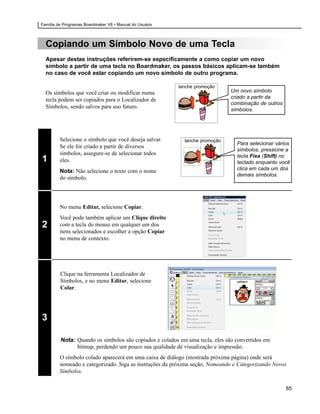
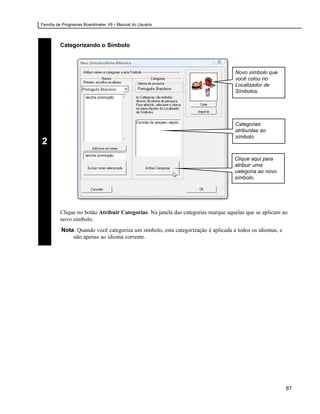
  • 232.
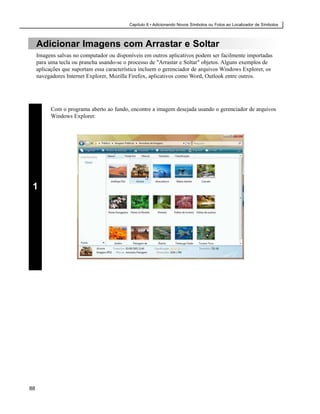
    Cor Transparente dosímbolo 77 Ferramenta Inverter cores 75, 81 Fontes Criando Prancha de contexto 162 Ferramenta Inverter na Horizontal 75, 82 ajustando tamanho no símbolo 46 Ferramenta Inverter na Vertical 75, 82 estilo 46 D Ferramenta Linha 3, 25 tipo 46 Ferramenta Localizador de Símbolos 42 Fotos Desenhando nos símbolos 76 Ferramenta Pausar varredura 206 importar 83 área de desenho limitada 78 Ferramenta Preencher 75, 77, 80 Função aleatória 178 Desenhar prancha menu Ferramenta Preencher Tudo 75, 77, 81 Funções, ver Funções de tecla 112 abreviatura 195 Ferramenta Sequência 203 Funções atribuídas 112 exibir ferramentas de varredura 202 Ferramenta Sombreado 3 adicionando 124 modo de acesso 198 Ferramenta Spray 3, 21 editando 124 modo desenhar 7 Ferramenta Tecla 3 excluindo 125 modos usar 5, 115 Ferramenta Varrer seguinte 205 reposicionando 125 volume alto-falantes 181 Ferramentas Funções básicas de tecla 113, 211 voz 180 Borracha 75 Funções de tecla Desenhar, Modo 7 Cor 23, 24, 45, 75, 78 básicas 113 Dica auditiva 145, 181 Espessura 23, 75 listagem completa 211 Formato 25 variáveis 186 E Girar 75, 82 Editar Inverter Cores 75, 81 G funções atribuídas à tecla 124 Inverter na Horizontal 75, 82 Girar, ferramenta 75, 82 Editar menu Inverter na Vertical 82 Grade colar 85 Lápis 75, 77 ajustar à grade 21 copiar 85 Linha 25 espaçamento 21 limpar 27, 54 localizador de símbolos 85 Grupos de varredura 201 selecionar tudo 22 Ponteiro 75, 78 Editar o nome de um símbolo 45 Preencher 75, 77, 79, 80 Escrever mensagem 113, 133, 135, 137, I Preencher Tudo 75, 77, 79, 81 147, 211 Idioma de localização 38 Tecla 20, 21 Espaçamento entre teclas 22 Idiomas Ferramentas de pintura 75 Espaço entre teclas 22 atribuir nomes ao símbolos 86 Borracha 75, 79 Espessura 78 de localização de símbolos 38 Cor 75, 79 Exibir, ver Menu Exibir linhas 1 e 2 nos símbolos 38 Espessura 75, 80 Ferramenta Inverter na Horizontal 75, 82 Importar F Ferramenta Inverter na Vertical 75, 82 clipart 83, 84 Fala de imagem 113, 140 Girar 75, 82 figuras 83 suprimir 141 Inverter Cores 75, 81 fotos 83 Falar Lápis 75, 78 Impressão 183 tecla 114 Ponteiro 75, 78 ajustar orientação 14 mensagem 113, 114, 115, 147, 211 Preencher 75, 80 ajustar tamanho da prancha 14 Ferramenta Borracha 75, 79 Preencher Tudo 75, 81 ajustar tamanho do papel 15 mudar espessura 79 Ferramentas de varredura conferindo leiaute 16, 98 Ferramenta Cor 3, 23, 24, 79 Ferramenta Pausar Varredura 202, 206 em uma página 183 Ferramenta Espessura 3, 23, 75, 78, 79 Ferramenta Sequência 203, 204 pré-visualizar 99 Ferramenta Formato 3 Ferramenta Varrer Seguinte 202, 205 preparando a prancha para 98
  • 233.
    Imprimir em umapágina 17, 98 M Nomeando Novos Símbolos 86 Imprimir prancha em uma página 100 Nomes alternativos de símbolos 37 Maximizar janela 19, 42 Incial, Prancha Início 105 Mensagem gravada 117 Indicadores de mudança de prancha 74 O Menu de funções 112, 113 Interligando Pranchas 127 Menu Exibir Opção de Busca 34 interligação à prancha anterior 130 ajustar à grade 21 início da palavra 34 interligação prancha inicial 129 ajustar à página 17 palavra de busca inteira 34 ramo de assunto 128 para trás, comando 52 qualquer parte 34 sequência de construção 128 sobrepor 18 Orientação do papel e pranchas 14 Menu Teclas Dinâmicas J P área de mensagem 134 Janela área de pré-visualização 122 Padrão maximizar 19 criar prancha contexto 162, 163 ajustes de impressão 16 redimensionar 19 figura 140 para ferramenta texto 46 visualizar múltiplas 18 predição 194 tamanho da prancha 16 Janela de Funções de tecla 112 Miniaturas 40 Paleta de cores 23 tecla miniaturas 4 Paleta de cores 45, 79, 80 L usando para procurar símbolos 35 Paleta de ferramentas padrão 20 Lápis, ferramenta 77, 78 Modificando o Texto em Diversas Teclas Ferramenta Linha 25 47 ajustando a cor 78 Ferramenta Ponteiro 45 Modificando símbolos ajustando a espessura da linha 78 Ferramenta Sombreado 26 combinando 53 Limpar 27 Ferramenta Spray 21 desenhando no 78 Linhas 1 e 2 de idiomas 38 Ferramenta Tecla 20 limitação área de desenho 76 Linhas de quebra de página 17 Ferramenta Texto 45 modificando cor do símbolo 80 Localização padrão de armazenamento de Paleta Ferramentas de pintura 78 pranchas 109 Modo Desenhar 5, 115 Papel, orientação 17 Localizador de símbolos Modo Usar 5, 115 Papel, tamanho 17 adicionar símbolo ao 83 Modos de Acesso 197 Para trás (enviar) 52 ajuste de idiomas 38 alternativo 207 Passo a passo, varredura 198, 208 aumentando a janela do 42 apontamento direto 198, 209 Pasta minhas pranchas 6, 109 botão de ajustes 4 posição inicial do ponteiro 209 Pintura, Paleta Ferramentas 75 campo de nome alternativo 37 seleção do modo de acesso 209 Planejando pranchas e interligações 107 categoria de busca 39 toque direto 198, 209, 210 Ponteiro, ferramenta 3 idioma de localização 38 usuários de tela de toque 209 Ponteiro, Posição Inicial 209 idiomas linha 1 e 2 38 varredura 208 Posição Inicial do Ponteiro 209 importando uma figura para 83 varredura automática 198, 208 Posicionamento do Cursor 36, 50, 51, 53 janela 3 varredura inversa 198, 208 Prancha de assunto 162 miniaturas 40 varredura passo a passo 198, 208 Prancha Inicial / Início 7, 105, 107, 108, opções de busca 34 varredura pelo teclado 198, 208 127, 129, 131 seleção retângulo / mão livre 4 Mudança de Prancha 113, 129, 211 Pranchas selecionado símbolos p&b e coloridos 42 Mudando o Nome de um Símbolo 37 abrindo 6, 212 setas anterior/próximo 34 ajustando o tamanho 16, 98 visão geral 4 N ajustando o tamanho padrão 16, 98 Nível de Visualização da Prancha 3 armazenamento 109
  • 234.
    atribuindo funções básicas111 R inverter preto e branco 81 contexto 161 limpando um grupo de 27 RealSpeak, vozes 180 cor de fundo 23 metafiles 76 Redimensionar criando um modelo 219 modificar 75 janela da prancha 19 diagrama de interligações 107 mudar cores do 81 tecla 21 digitando 192 nomeando novo 86 texto 46 espaçamento entre teclas 22 nomes alternativos 37 Redimensionar janela da prancha 19, 42 exemplo 5 preencher partes do 80 Réguas 20 exibindo várias pranchas 18 redimensionar 52 unidades de medida 20 inicial 108 reposicionar na tecla 52 Reposicionar interligação 127 selecionar 78 símbolos 52 linhas de quebra de página 17 selecionar diversos 85 textos 44 modelo 219 selecionar uma parte do 53 Reproduzir múltiplas páginas 17 substituir cor 80 filme 179 organizando 109 substituir na tecla 50 mensagem gravada 113, 117 orientação 15 Sinônimos para nomes de símbolo 37 Reproduzir filme 179 pasta de armazenamento 109 Sobrepor janelas 18 Reproduzir mensagem gravada 113, 115, pastas separadas para 109 Som 117, 211 planejamento 106 separação 181 planejando o conteúdo 107 volume 181 S preenchendo com símbolos 41 Som de imagem 113 tamanho do papel 98 Selecionar Sombra 26 trabalhando com múltiplas 18 categoria de busca 39 Substituir símbolo na tecla 50 Pranchas de contexto 161 parte de um símbolo 53 Substituir tecla 50 criar 162 símbolos p&b e coloridos 42 Suporte Técnico 2 usando com área de mensagem 164 Selecionar teclas de categorias 39 Pranchas Exemplo 5, 6 ,7 Selecionar categorias padrão, botão 39 T explorar 5 Selecionar tudo 22 Tamanho da prancha 14, 16 Pranchas Modelo 219 Setas Anterior/Próximo 4, 34, 35, 40 Tamanho da prancha 16 aplicar o texto da tecla 144 Símbolo Cor Transparente 77 Tecla de imagem 113, 139, 140 criar 219 Símbolos. Veja também categorias Teclas pré-fabricadas 219 adicionar a uma tecla 51, 70, 71 aplicar o texto da tecla 143 Pranchas para Escrita 192 apagar partes do 53, 79 atribuir funções 112 Pré-audição Falada 113, 119, 147, 211 aplicar na tecla 36 controle de tela 192 Pré-audição Gravada 113, 120, 211 atribuir categorias 87 editando função atribuída 124 Pré-visualização de texto 113, 122, 123, combinar 51, 70, 71 figura 139, 140 147, 211 conversão para formato bitmap 76, 85 funções básicas 113 Pré-visualizar Impressão 99 copiar novo para localizador de símbolos 85 grupo de varredura 201, 212 Predição de palavras 182, 193 cor transparente 77 interligação entre pranchas 127 Predição de palavras, teclas adicionar 191, 194, 195 criar novo 51, 70, 71, 85 predição de palavras 193 Procurando símbolos desenhando no 78 selecionando diversas 162 individualmente 34 editar nome 45 Teclas (células) usando categorias 35 girar 82 aplicando símbolo adicional 51, 70, 71 usando miniaturas 35 inverter 82 aplicando um símbolo em 36 Pronunciação 182
  • 235.
    combinando símbolos em51, 70, 71 V copiando novo símbolo de 85 Variáveis 185 cor da borda 23 lista de funções 211 cor de fundo 23 Varredura 208 criando 20 grupos de 201 criando um quadrado 21 modos de acesso 198 criando uma grade de 21 sequência padrão 200 dimensões 16 sons de retorno 181 espaçamento entre teclas 16 Varredura automática 198, 208 espessura da borda 23 Varredura inversa 198, 208 formato 25 Varredura pelo teclado 198, 208 importando figuras e fotos 83 Voltar à prancha anterior 128, 211 limpando símbolos e texto 27 Volume 181 limpando um grupo de 27 Volume dos alto-falantes 181 preenchendo rapidamente 41 Vozes 180 redimensionando 21 mudando de uma tecla 180 selecionar tudo 22 pronunciação 182 sombra 3-d 26 selecionar e modificar 180 substituindo um símbolo 50 volume 181 tamanho 16 Tela de toque 209 Texto adicionar ao símbolo 45 alinhamento 47 editar nome do símbolo 45 estilo da fonte 46 modificar diversas teclas 47 mudança de cor do 45 mudanças simultâneas de nome 37 nomes alternativos 37 reposicionar na tecla 78 tamanho da fonte 46 Texto, ferramenta 3, 43 adicionar texto com 44 editar nome do símbolo com 45 Texto, Pré-visualização 113, 122, 123, 147, 211 Toque direto 198, 209, 210 Trabalhando com Várias Pranchas 18 Transparência Imagem Importada 77 U Usar, Modo 5, 115 Usuários de apontador de cabeça 210 Usuários de telas de toque 209