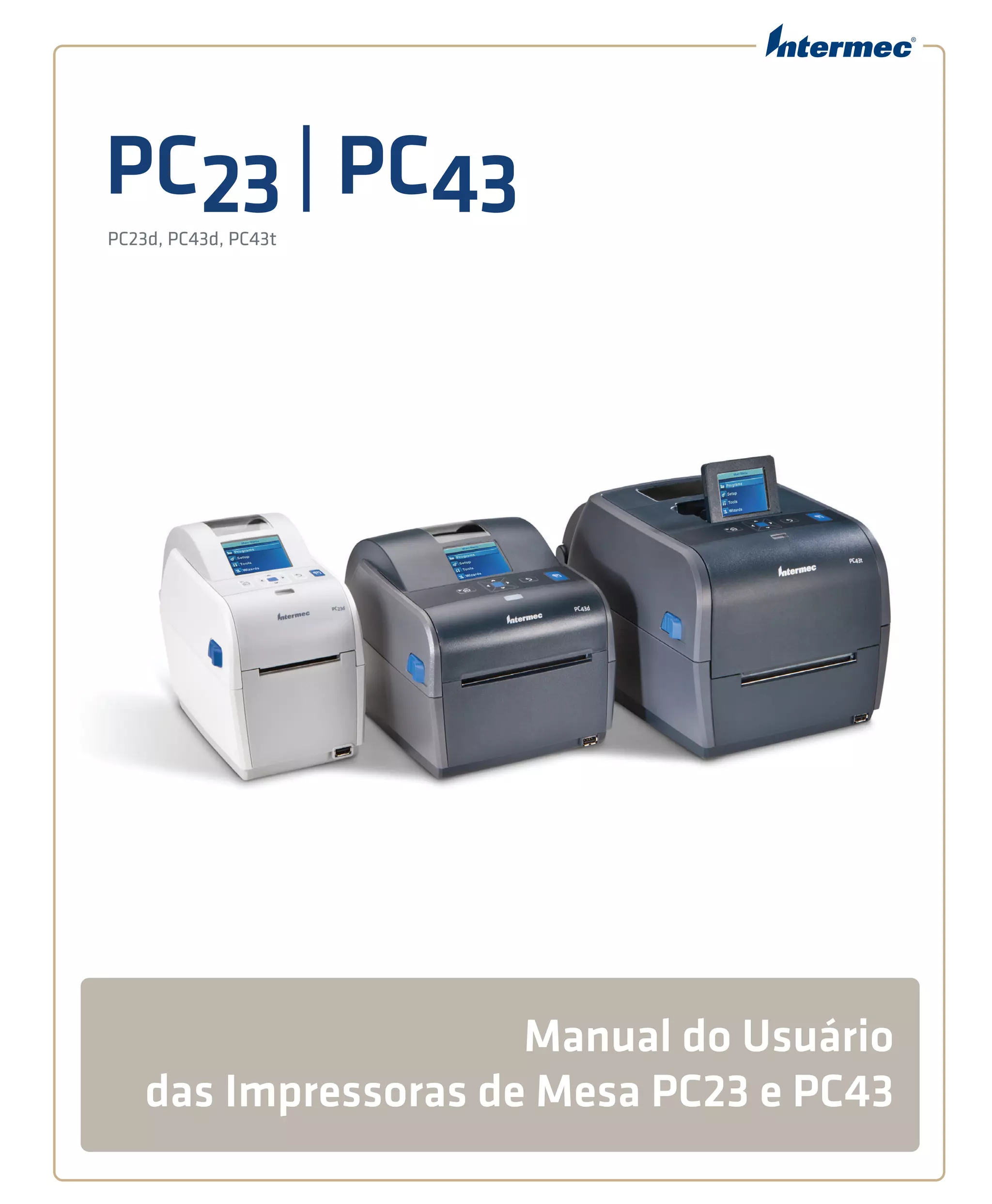
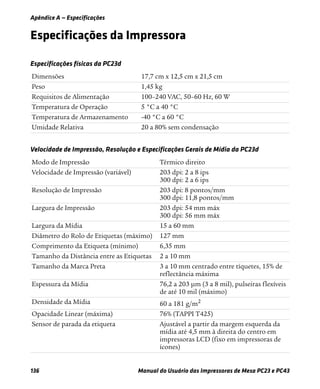
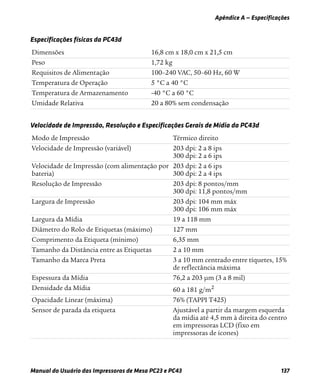
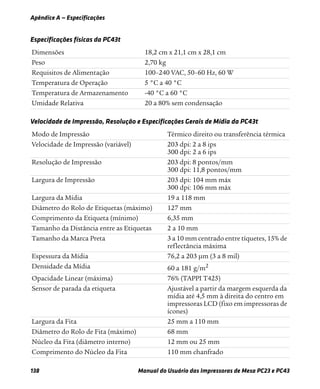
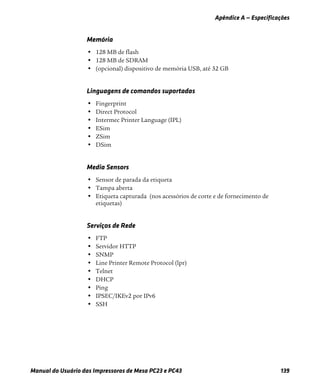
PC23| PC43PC23d, PC43d, PC43t
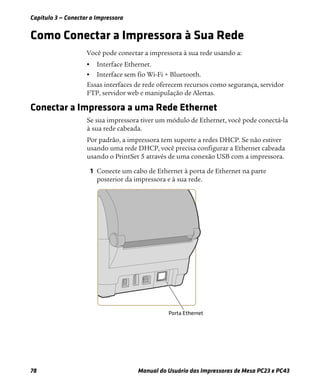
Manual do Usuário
das Impressoras de Mesa PC23 e PC43
ii Manual do Usuário das Impressoras de Mesa PC23 e PC43
Intermec by Honeywell
6001 36th Ave.W.
Everett, WA 98203
U.S.A.
www.intermec.com
The information contained herein is provided solely for the purpose of allowing customers to
operate and service Intermec-manufactured equipment and is not to be released, reproduced, or
used for any other purpose without written permission of Intermec by Honeywell.
Information and specifications contained in this document are subject to change without prior
notice and do not represent a commitment on the part of Intermec by Honeywell.
© 2012–2014 Intermec by Honeywell. All rights reserved.
The word Intermec, the Intermec logo, Fingerprint, Ready-to-Work, and SmartSystems are either
trademarks or registered trademarks of Intermec by Honeywell.
For patent information, please refer to www.hsmpats.com
Wi-Fi is a registered certification mark of the Wi-Fi Alliance.
Microsoft, Windows, and the Windows logo are registered trademarks of Microsoft Corporation
in the United States and/or other countries.
Bluetooth is a trademark of Bluetooth SIG, Inc., U.S.A.
The products described herein comply with the requirements of the ENERGY STAR. As an
ENERGY STAR partner, Intermec Technologies has determined that this product meets the
ENERGY STAR guidelines for energy efficiency. For more information on the ENERGY STAR
program, see www.energystar.gov. The ENERGY STAR does not represent EPA endorsement of
any product or service.
Manual do Usuário das Impressoras de Mesa PC23 e PC43 iii
Document Change Record
This page records changes to this document. The document was
originally released as Revision 001.
Version
Number Date Description of Change
005 12/2014 Revised to support MR7 firmware release.
004 2/2014 Added updated information on installing
InterDriver.
003 8/2013 Added information to support the latest firmware
version K10.05:
• How to select a printer command language on the
icon printer.
• How to print a test label in idle mode.
• Updated media specifications.
• Descriptions of the printer command languages.
• How to print on RFID media.
002 8/2012 Added or revised content:
• New procedure for printing test labels from the
icon printer.
• New illustrations of the label dispenser accessory.
• ENERGY STAR logo and description.
• Information on using tag media and linerless
media.
• Information on the optional thick media springs.
iv Manual do Usuário das Impressoras de Mesa PC23 e PC43
Índice Geral
Manual do Usuário das Impressoras de Mesa PC23 e PC43 v
Índice Geral
Antes de Começar. . . . . . . . . . . . . . . . . . . . . . . . . . . . . . . . . . . . . . . . . . . . . . . . . . . . . . . . . . . . . . . . xi
Informações de Segurança . . . . . . . . . . . . . . . . . . . . . . . . . . . . . . . . . . . . . . . . . . . . . . . . xi
Precauções de Segurança . . . . . . . . . . . . . . . . . . . . . . . . . . . . . . . . . . . . . . . . . . . . . . . . .xii
Identificação do Produto . . . . . . . . . . . . . . . . . . . . . . . . . . . . . . . . . . . . . . . . . . . . . . . . xiii
Assistência Técnica e Suporte Mundiais. . . . . . . . . . . . . . . . . . . . . . . . . . . . . . . . . . . xiii
Informações sobre a Garantia . . . . . . . . . . . . . . . . . . . . . . . . . . . . . . . . . . . . xiii
Suporte na Web. . . . . . . . . . . . . . . . . . . . . . . . . . . . . . . . . . . . . . . . . . . . . . . . . xiii
Enviar Comentário. . . . . . . . . . . . . . . . . . . . . . . . . . . . . . . . . . . . . . . . . . . . . . xiv
Suporte Telefônico. . . . . . . . . . . . . . . . . . . . . . . . . . . . . . . . . . . . . . . . . . . . . . xiv
Suporte de Localização de Serviço . . . . . . . . . . . . . . . . . . . . . . . . . . . . . . . . xiv
A Quem se Destina este Manual . . . . . . . . . . . . . . . . . . . . . . . . . . . . . . . . . . . . . . . . . . xiv
Documentos Relacionados . . . . . . . . . . . . . . . . . . . . . . . . . . . . . . . . . . . . . . . . . . . . . . . xv
1 Sobre as Impressoras . . . . . . . . . . . . . . . . . . . . . . . . . . . . . . . . . . . . . 1
Sobre a PC23 e a PC43. . . . . . . . . . . . . . . . . . . . . . . . . . . . . . . . . . . . . . . . . . . . . . . . . . . . . . . . . . . . . 2
Recursos da Impressora. . . . . . . . . . . . . . . . . . . . . . . . . . . . . . . . . . . . . . . . . . . . . . . . . . . . . . . . . . . . 2
Sobre o Painel Frontal . . . . . . . . . . . . . . . . . . . . . . . . . . . . . . . . . . . . . . . . . . . . . . . . . . . . . . . . . . . . . 6
Sobre o Indicador Ready-To-Work. . . . . . . . . . . . . . . . . . . . . . . . . . . . . . . . . . . . . . . . . . 6
Sobre o Painel Frontal de Ícones. . . . . . . . . . . . . . . . . . . . . . . . . . . . . . . . . . . . . . . . . . . . 7
Sobre o Painel Frontal de LCD . . . . . . . . . . . . . . . . . . . . . . . . . . . . . . . . . . . . . . . . . . . . . 8
Sobre a Tela Pronto . . . . . . . . . . . . . . . . . . . . . . . . . . . . . . . . . . . . . . . . . . . . . . . 9
Exibir Informações Básicas da Impressora e de Conexão. . . . . . . . . . . . .11
Sobre o Menu Principal . . . . . . . . . . . . . . . . . . . . . . . . . . . . . . . . . . . . . . . . . .12
Navegar no Menu Principal . . . . . . . . . . . . . . . . . . . . . . . . . . . . . . . . . . . . . . .13
Sobre os Teclados na Tela . . . . . . . . . . . . . . . . . . . . . . . . . . . . . . . . . . . . . . . .14
Sobre os Assistentes da Impressora . . . . . . . . . . . . . . . . . . . . . . . . . . . . . . . .15
Usar um Assistente. . . . . . . . . . . . . . . . . . . . . . . . . . . . . . . . . . . . . . . . . . . . . . .17
Sobre Linguagens de Comandos da Impressora. . . . . . . . . . . . . . . . . . . . . . . . . . . . . . . . . . . . .17
Sobre o Fingerprint . . . . . . . . . . . . . . . . . . . . . . . . . . . . . . . . . . . . . . . . . . . . . . . . . . . . . .18
Sobre o Direct Protocol. . . . . . . . . . . . . . . . . . . . . . . . . . . . . . . . . . . . . . . . . . . . . . . . . . .18
Sobre o IPL. . . . . . . . . . . . . . . . . . . . . . . . . . . . . . . . . . . . . . . . . . . . . . . . . . . . . . . . . . . . . .18
Sobre o ESim . . . . . . . . . . . . . . . . . . . . . . . . . . . . . . . . . . . . . . . . . . . . . . . . . . . . . . . . . . . .18
Sobre o ZSim . . . . . . . . . . . . . . . . . . . . . . . . . . . . . . . . . . . . . . . . . . . . . . . . . . . . . . . . . . . .19
Sobre o DSim. . . . . . . . . . . . . . . . . . . . . . . . . . . . . . . . . . . . . . . . . . . . . . . . . . . . . . . . . . . .19
Sobre o Smart Printing . . . . . . . . . . . . . . . . . . . . . . . . . . . . . . . . . . . . . . . . . . . . . . . . . . .19
Sobre a Configuração Automática ESim/ZSim . . . . . . . . . . . . . . . . . . . . . . . . . . . . .19
Índice Geral
vi Manual do Usuário das Impressoras de Mesa PC23 e PC43
Como Definir a Linguagem de Comando da Impressora. . . . . . . . . . . . . . . . . . . . . . . . . . . . .20
Definir a Linguagem de Comandos na Webpage da Impressora . . . . . . . . . . . . . .20
Definir a Linguagem de Comandos no Menu Principal. . . . . . . . . . . . . . . . . . . . . .21
Configurar a Linguagem de Comando com o Botão Imprimir . . . . . . . . . . . . . . .22
Instalar a Impressora na Parede . . . . . . . . . . . . . . . . . . . . . . . . . . . . . . . . . . . . . . . . . . . . . . . . . . .23
PC23 Gabarito de Instalação na Parede . . . . . . . . . . . . . . . . . . . . . . . . . . . . . . . . . . . .25
PC43 Gabarito de Instalação na Parede . . . . . . . . . . . . . . . . . . . . . . . . . . . . . . . . . . . .26
Opcionais e Acessórios da Impressora. . . . . . . . . . . . . . . . . . . . . . . . . . . . . . . . . . . . . . . . . . . . . .27
Sobre a Base de Bateria . . . . . . . . . . . . . . . . . . . . . . . . . . . . . . . . . . . . . . . . . . . . . . . . . . . . . . . . . . .28
LEDs da Base de Baterias . . . . . . . . . . . . . . . . . . . . . . . . . . . . . . . . . . . . . . . . . . . . . . . . .30
Precauções com a Bateria . . . . . . . . . . . . . . . . . . . . . . . . . . . . . . . . . . . . . . . . . . . . . . . . .31
Carregar a Bateria . . . . . . . . . . . . . . . . . . . . . . . . . . . . . . . . . . . . . . . . . . . . . . . . . . . . . . . .32
Alimentar a PC43d com a Base de Baterias . . . . . . . . . . . . . . . . . . . . . . . . . . . . . . . . .32
2 Configurar a Impressora . . . . . . . . . . . . . . . . . . . . . . . . . . . . . . . . . 35
Sobre Mídia . . . . . . . . . . . . . . . . . . . . . . . . . . . . . . . . . . . . . . . . . . . . . . . . . . . . . . . . . . . . . . . . . . . . .36
Sobre Material de Impressão sem Revestimento. . . . . . . . . . . . . . . . . . . . . . . . . . . . .36
Sobre o Material de Impressão de Etiqueta Espessa . . . . . . . . . . . . . . . . . . . . . . . . .36
Ajustar os Suportes de Mídia. . . . . . . . . . . . . . . . . . . . . . . . . . . . . . . . . . . . . . . . . . . . . .37
Sobre a Impressão com Destaque. . . . . . . . . . . . . . . . . . . . . . . . . . . . . . . . . . . . . . . . . .39
Carregar Mídia para Impressão com Destaque de Mídia . . . . . . . . . . . . . . . . . . . . .39
Sobre a Impressão com Corte . . . . . . . . . . . . . . . . . . . . . . . . . . . . . . . . . . . . . . . . . . . . .44
Carregar Mídia para Impressão com Corte . . . . . . . . . . . . . . . . . . . . . . . . . . . . . . . . .45
Sobre o Dispensador de Etiquetas . . . . . . . . . . . . . . . . . . . . . . . . . . . . . . . . . . . . . . . . .49
Carregar Mídia no Dispensador de Etiquetas . . . . . . . . . . . . . . . . . . . . . . . . . . . . . . .50
Carregar Mídia Externa. . . . . . . . . . . . . . . . . . . . . . . . . . . . . . . . . . . . . . . . . . . . . . . . . . .55
Carregar Fita . . . . . . . . . . . . . . . . . . . . . . . . . . . . . . . . . . . . . . . . . . . . . . . . . . . . . . . . . . . . . . . . . . . .56
Usar o Adaptador de Carretel de Ribbon sem Ranhura . . . . . . . . . . . . . . . . . . . . . . . . . . . . . .60
Ligar a Impressora na Energia . . . . . . . . . . . . . . . . . . . . . . . . . . . . . . . . . . . . . . . . . . . . . . . . . . . . .63
Usar o Assistente de Configuração. . . . . . . . . . . . . . . . . . . . . . . . . . . . . . . . . . . . . . . . . . . . . . . . .64
Índice Geral
Manual do Usuário das Impressoras de Mesa PC23 e PC43 vii
Como Configurar uma Impressora com Ícones . . . . . . . . . . . . . . . . . . . . . . . . . . . . . . . . . . . . .64
Configurar uma Impressora de Ícones sem Opção de Rede. . . . . . . . . . . . . . . . . . .65
Configurar uma Impressora de Ícones com Ethernet . . . . . . . . . . . . . . . . . . . . . . . .65
Configurar uma Impressora de Ícones com Wi-Fi . . . . . . . . . . . . . . . . . . . . . . . . . . .66
Calibrar a Alimentação de Mídia e Imprimir Etiquetas de Teste de
Impressão na Impressora de Ícones . . . . . . . . . . . . . . . . . . . . . . . . . . . . . . . . . . . . .66
Configurar a Linguagem de Comando com o Botão Imprimir . . . . . . . . . . . . . . .67
Sobre Etiquetas de Teste . . . . . . . . . . . . . . . . . . . . . . . . . . . . . . . . . . . . . . . . . . . . . . . . . . . . . . . . . .67
Imprimir uma Etiqueta de Teste no Modo Iniciar . . . . . . . . . . . . . . . . . . . . . . . . . . .68
Imprimir uma Etiqueta de Teste no Modo Ocioso . . . . . . . . . . . . . . . . . . . . . . . . . .68
Imprimir uma Etiqueta de Teste a Partir do Menu Principal . . . . . . . . . . . . . . . . .68
Como Imprimir em Mídia RFID. . . . . . . . . . . . . . . . . . . . . . . . . . . . . . . . . . . . . . . . . . . . . . . . . . .69
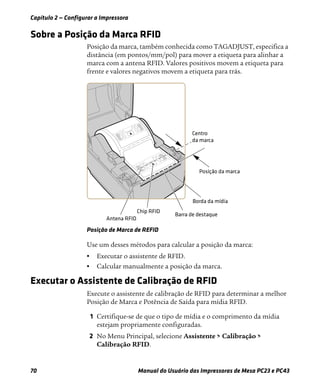
Sobre a Posição da Marca RFID . . . . . . . . . . . . . . . . . . . . . . . . . . . . . . . . . . . . . . . . . . .70
Executar o Assistente de Calibração de RFID . . . . . . . . . . . . . . . . . . . . . . . . . . . . . . .70
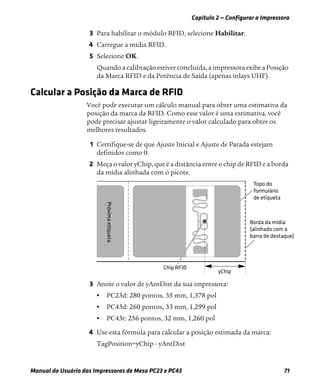
Calcular a Posição da Marca de RFID . . . . . . . . . . . . . . . . . . . . . . . . . . . . . . . . . . . . . .71
3 Conectar a Impressora . . . . . . . . . . . . . . . . . . . . . . . . . . . . . . . . . . . 73
Sobre Drivers de Impressora . . . . . . . . . . . . . . . . . . . . . . . . . . . . . . . . . . . . . . . . . . . . . . . . . . . . . .74
Instalar Drivers de Impressão . . . . . . . . . . . . . . . . . . . . . . . . . . . . . . . . . . . . . . . . . . . . . . . . . . . . .74
Como Conectar a Impressora ao seu PC. . . . . . . . . . . . . . . . . . . . . . . . . . . . . . . . . . . . . . . . . . . .75
Conectar a Impressora Usando um Cabo USB . . . . . . . . . . . . . . . . . . . . . . . . . . . . . .76
Conectar a Impressora Usando um Cabo Serial ou Paralelo . . . . . . . . . . . . . . . . . .77
Como Conectar a Impressora à Sua Rede. . . . . . . . . . . . . . . . . . . . . . . . . . . . . . . . . . . . . . . . . . .78
Conectar a Impressora a uma Rede Ethernet. . . . . . . . . . . . . . . . . . . . . . . . . . . . . . . .78
Sobre Comunicação por Wi-Fi . . . . . . . . . . . . . . . . . . . . . . . . . . . . . . . . . . . . . . . . . . . .79
Conecte a impressora a uma rede sem fio. . . . . . . . . . . . . . . . . . . . . . . . . . .80
Configurar Comunicação Wi-Fi na Webpage da Impressora . . . . . . . . .82
Sobre a Comunicação por Bluetooth. . . . . . . . . . . . . . . . . . . . . . . . . . . . . . . . . . . . . . . . . . . . . . .83
Conectar a um Dispositivo Bluetooth Lendo um Código de Barras . . . . . . . . . . .84
Conectar a um Dispositivo Bluetooth Usando um Assistente . . . . . . . . . . . . . . . .85
Configurar Comunicação Bluetooth no Menu Principal. . . . . . . . . . . . . . . . . . . . .86
Configurar a Impressora na Webpage da Impressora . . . . . . . . . . . . . . . . . . . . . . . .86
Sobre a Porta Host USB . . . . . . . . . . . . . . . . . . . . . . . . . . . . . . . . . . . . . . . . . . . . . . . . . . . . . . . . . .88
Conectar um Dispositivo USB . . . . . . . . . . . . . . . . . . . . . . . . . . . . . . . . . . . . . . . . . . . . . . . . . . . .88
Índice Geral
viii Manual do Usuário das Impressoras de Mesa PC23 e PC43
4 Configurar a Impressora . . . . . . . . . . . . . . . . . . . . . . . . . . . . . . . . . 91
Sobre as configurações da impressora. . . . . . . . . . . . . . . . . . . . . . . . . . . . . . . . . . . . . . . . . . . . . .92
Como Configurar a Impressora . . . . . . . . . . . . . . . . . . . . . . . . . . . . . . . . . . . . . . . . . . . . . . . . . . .93
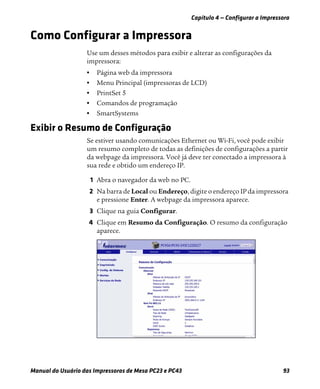
Exibir o Resumo de Configuração . . . . . . . . . . . . . . . . . . . . . . . . . . . . . . . . . . . . . . . . .93
Configurar a Impressora na Webpage da Impressora . . . . . . . . . . . . . . . . . . . . . . . .94
Configurar a Impressora no Menu Principal. . . . . . . . . . . . . . . . . . . . . . . . . . . . . . . .96
Configurar a Impressora com PrintSet 5 . . . . . . . . . . . . . . . . . . . . . . . . . . . . . . . . . . .96
Como Configurar a Impressora com Comandos de Programação . . . . . . . . . . . .97
Como Configurar a Impressora com SmartSystems . . . . . . . . . . . . . . . . . . . . . . . . .97
Sobre Perfis da Impressora. . . . . . . . . . . . . . . . . . . . . . . . . . . . . . . . . . . . . . . . . . . . . . . . . . . . . . . .98
Salvar um Perfil de Impressora a partir do Menu Principal. . . . . . . . . . . . . . . . . . .98
Carregar um Perfil de Impressora no Menu Principal. . . . . . . . . . . . . . . . . . . . . . . .99
Como Carregar um Perfil de Impressora com Comandos
de Programação . . . . . . . . . . . . . . . . . . . . . . . . . . . . . . . . . . . . . . . . . . . . . . . . . . . . . . .99
Sobre Diretórios de Dispositivos de Armazenamento USB . . . . . . . . . . . . . . . . . . . . . . . . . .100
Imprimir um Arquivo de um Dispositivo de Armazenamento USB . . . . . . . . . . . . . . . . . .101
Enviar aplicativos e arquivos de um dispositivo de armazenamento USB . . . . . . . . . . . . .101
Exportar aplicativos e arquivos para um dispositivo de armazenamento USB. . . . . . . . .102
Exportar um arquivo de configuração para um dispositivo
de armazenamento USB . . . . . . . . . . . . . . . . . . . . . . . . . . . . . . . . . . . . . . . . . . . . . . . . . . . . . .102
Instalar um arquivo de configuração utilizando um dispositivo
de armazenamento USB . . . . . . . . . . . . . . . . . . . . . . . . . . . . . . . . . . . . . . . . . . . . . . . . . . . . . .103
Enviar ou excluir aplicativos e recursos da página da Web da impressora . . . . . . . . . . . . .104
5 Solucionar Problemas da Impressora . . . . . . . . . . . . . . . . . . . . . 107
Chamar o Suporte ao Produto . . . . . . . . . . . . . . . . . . . . . . . . . . . . . . . . . . . . . . . . . . . . . . . . . . .108
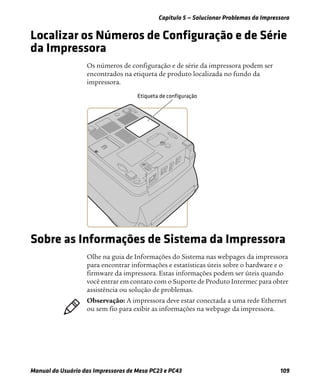
Localizar os Números de Configuração e de Série da Impressora . . . . . . . . . . . . . . . . . . . .109
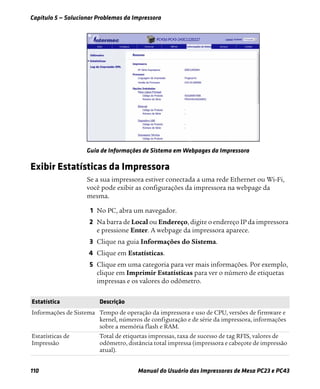
Sobre as Informações de Sistema da Impressora . . . . . . . . . . . . . . . . . . . . . . . . . . . . . . . . . . .109
Exibir Estatísticas da Impressora . . . . . . . . . . . . . . . . . . . . . . . . . . . . . . . . . . . . . . . . .110
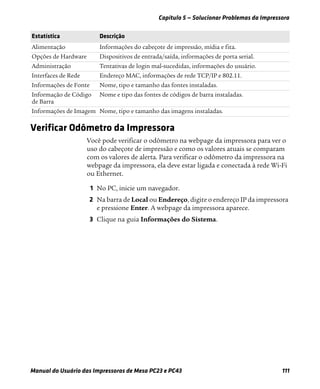
Verificar Odômetro da Impressora. . . . . . . . . . . . . . . . . . . . . . . . . . . . . . . . . . . . . . . .111
Índice Geral
Manual do Usuário das Impressoras de Mesa PC23 e PC43 ix
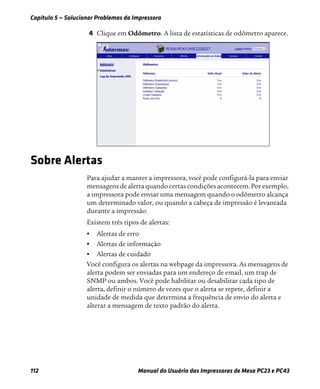
Sobre Alertas . . . . . . . . . . . . . . . . . . . . . . . . . . . . . . . . . . . . . . . . . . . . . . . . . . . . . . . . . . . . . . . . . . .112
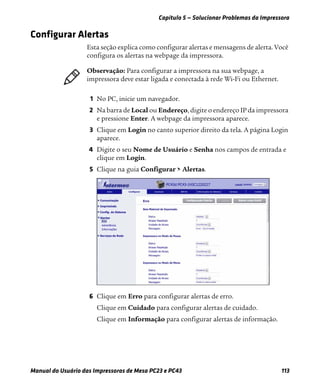
Configurar Alertas . . . . . . . . . . . . . . . . . . . . . . . . . . . . . . . . . . . . . . . . . . . . . . . . . . . . . .113
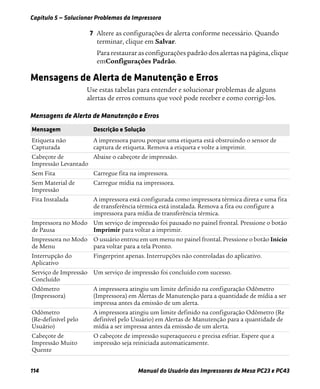
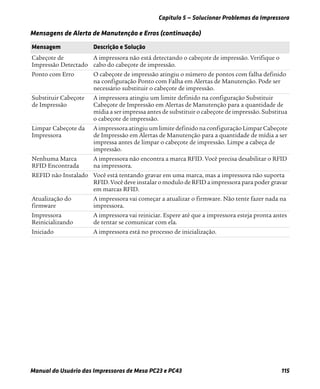
Mensagens de Alerta de Manutenção e Erros . . . . . . . . . . . . . . . . . . . . . . . . . . . . . .114
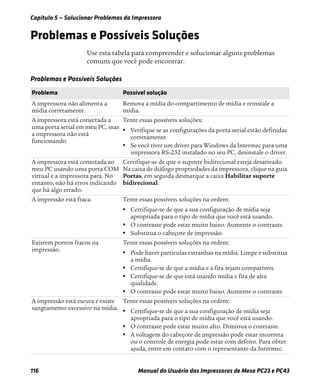
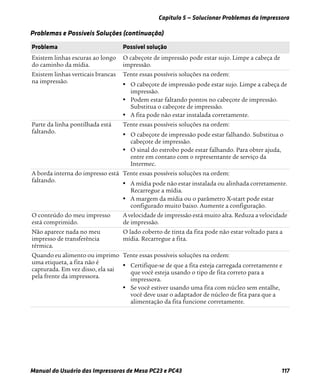
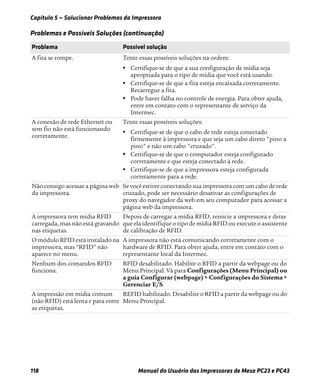
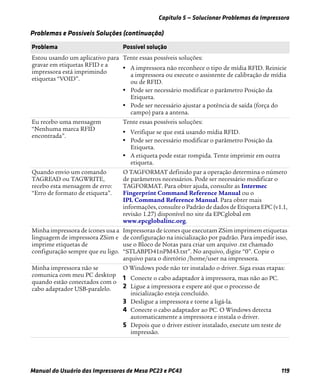
Problemas e Possíveis Soluções . . . . . . . . . . . . . . . . . . . . . . . . . . . . . . . . . . . . . . . . . . . . . . . . . . .116
Restaurar os Padrões da Impressora . . . . . . . . . . . . . . . . . . . . . . . . . . . . . . . . . . . . . . . . . . . . . .120
Restaurar os Padrões na Webpage da Impressora. . . . . . . . . . . . . . . . . . . . . . . . . . .120
Restaurar os Padrões no Menu Principal . . . . . . . . . . . . . . . . . . . . . . . . . . . . . . . . . .122
Como Atualizar o Firmware da Impressora . . . . . . . . . . . . . . . . . . . . . . . . . . . . . . . . . . . . . . . .123
Baixar Atualização de Firmware da Impressora . . . . . . . . . . . . . . . . . . . . . . . . . . . .123
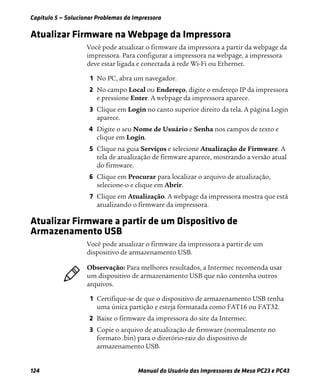
Atualizar Firmware na Webpage da Impressora . . . . . . . . . . . . . . . . . . . . . . . . . . . .124
Atualizar Firmware a partir de um Dispositivo
de Armazenamento USB . . . . . . . . . . . . . . . . . . . . . . . . . . . . . . . . . . . . . . . . . . . . . .124
Atualizar Firmware no Menu do USB . . . . . . . . . . . . . . . . . . . . . . . . . . . . . . . . . . . . .125
6 Manter a Impressora . . . . . . . . . . . . . . . . . . . . . . . . . . . . . . . . . . . 127
Limpar o Cabeçote de Impressão. . . . . . . . . . . . . . . . . . . . . . . . . . . . . . . . . . . . . . . . . . . . . . . . .128
Substituir o Cabeçote de Impressão. . . . . . . . . . . . . . . . . . . . . . . . . . . . . . . . . . . . . . . . . . . . . . .129
Limpar o Cilindro do Rolo de Impressão . . . . . . . . . . . . . . . . . . . . . . . . . . . . . . . . . . . . . . . . . .131
Limpar o Exterior da Impressora . . . . . . . . . . . . . . . . . . . . . . . . . . . . . . . . . . . . . . . . . . . . . . . . .133
Material de Limpeza Recomendado. . . . . . . . . . . . . . . . . . . . . . . . . . . . . . . . . . . . . . . . . . . . . . .133
A Especificações . . . . . . . . . . . . . . . . . . . . . . . . . . . . . . . . . . . . . . . . 135
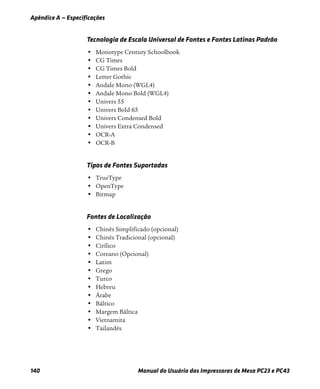
Especificações da Impressora. . . . . . . . . . . . . . . . . . . . . . . . . . . . . . . . . . . . . . . . . . . . . . . . . . . . .136
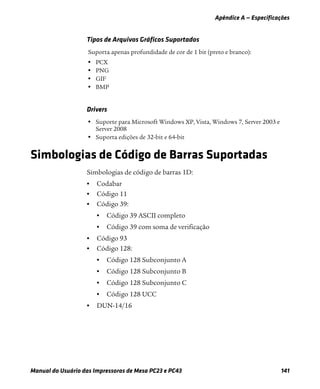
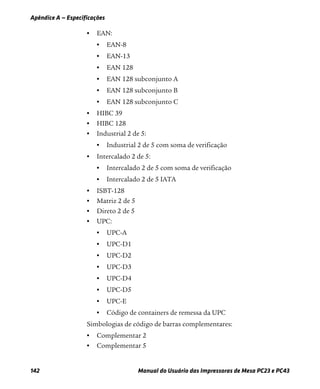
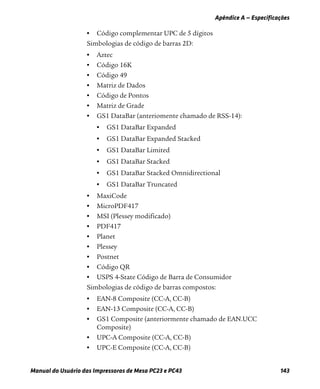
Simbologias de Código de Barras Suportadas. . . . . . . . . . . . . . . . . . . . . . . . . . . . . . . . . . . . . .141
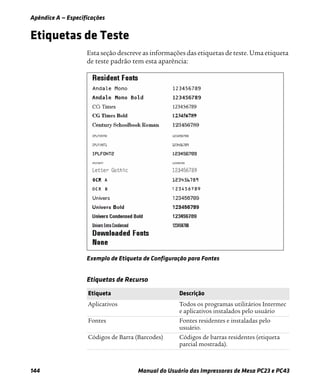
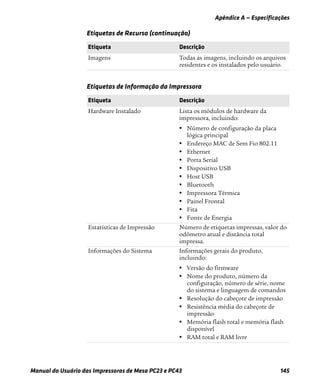
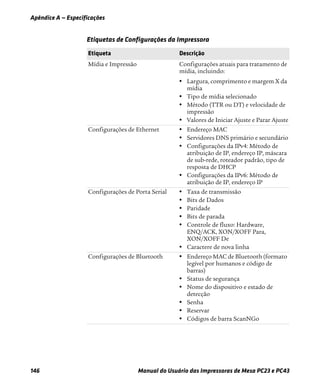
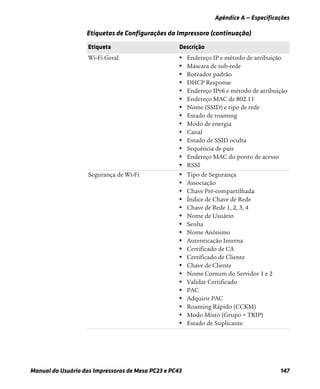
Etiquetas de Teste. . . . . . . . . . . . . . . . . . . . . . . . . . . . . . . . . . . . . . . . . . . . . . . . . . . . . . . . . . . . . . .144
Imprimir Etiquetas com Qualidade de Impressão . . . . . . . . . . . . . . . . . . . . . . . . . . . . . . . . . .148
Índice Geral
x Manual do Usuário das Impressoras de Mesa PC23 e PC43
B Configurações Padrão . . . . . . . . . . . . . . . . . . . . . . . . . . . . . . . . . . 151
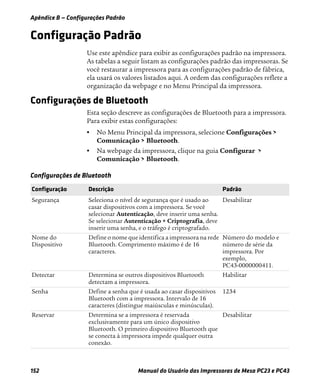
Configuração Padrão. . . . . . . . . . . . . . . . . . . . . . . . . . . . . . . . . . . . . . . . . . . . . . . . . . . . . . . . . . . .152
Configurações de Bluetooth . . . . . . . . . . . . . . . . . . . . . . . . . . . . . . . . . . . . . . . . . . . . .152
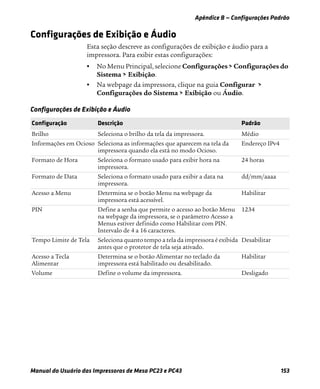
Configurações de Exibição e Áudio . . . . . . . . . . . . . . . . . . . . . . . . . . . . . . . . . . . . . . .153
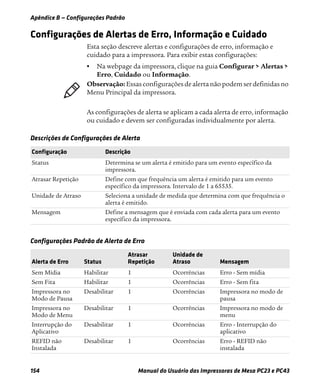
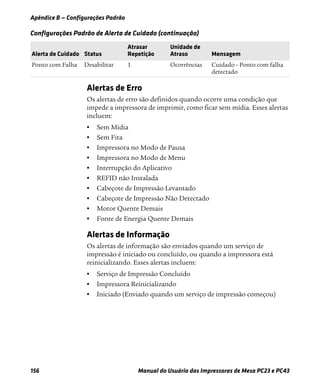
Configurações de Alertas de Erro, Informação e Cuidado . . . . . . . . . . . . . . . . . . .154
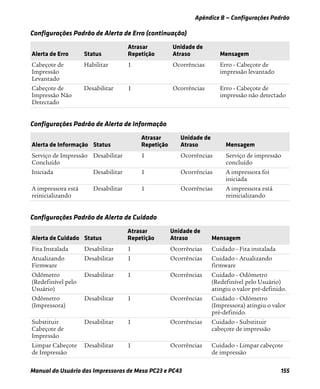
Alertas de Erro. . . . . . . . . . . . . . . . . . . . . . . . . . . . . . . . . . . . . . . . . . . . . . . . . .156
Alertas de Informação . . . . . . . . . . . . . . . . . . . . . . . . . . . . . . . . . . . . . . . . . . .156
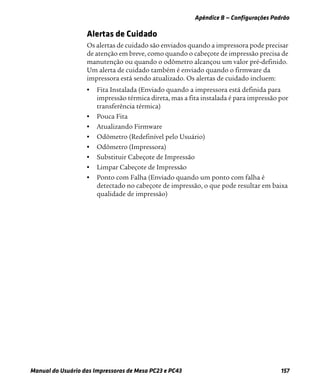
Alertas de Cuidado. . . . . . . . . . . . . . . . . . . . . . . . . . . . . . . . . . . . . . . . . . . . . .157
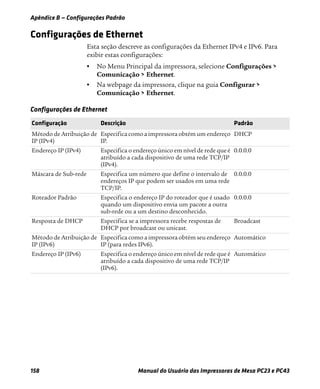
Configurações de Ethernet. . . . . . . . . . . . . . . . . . . . . . . . . . . . . . . . . . . . . . . . . . . . . . .158
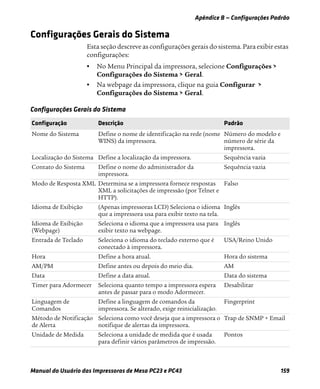
Configurações Gerais do Sistema. . . . . . . . . . . . . . . . . . . . . . . . . . . . . . . . . . . . . . . . .159
Configurações de Mídia . . . . . . . . . . . . . . . . . . . . . . . . . . . . . . . . . . . . . . . . . . . . . . . . .160
Configurações de Qualidade de Impressão . . . . . . . . . . . . . . . . . . . . . . . . . . . . . . . .163
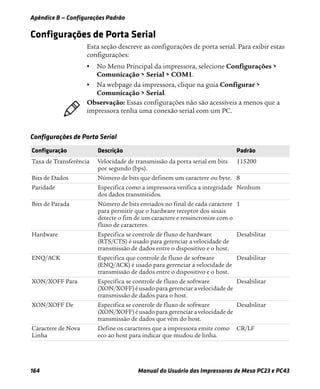
Configurações de Porta Serial . . . . . . . . . . . . . . . . . . . . . . . . . . . . . . . . . . . . . . . . . . . .164
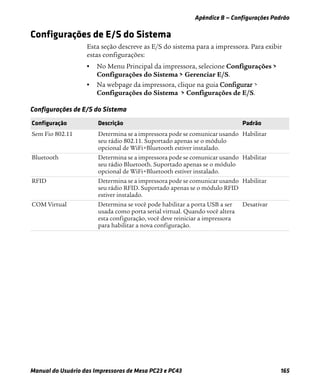
Configurações de E/S do Sistema. . . . . . . . . . . . . . . . . . . . . . . . . . . . . . . . . . . . . . . . .165
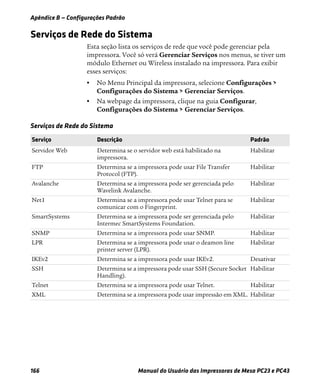
Serviços de Rede do Sistema . . . . . . . . . . . . . . . . . . . . . . . . . . . . . . . . . . . . . . . . . . . . .166
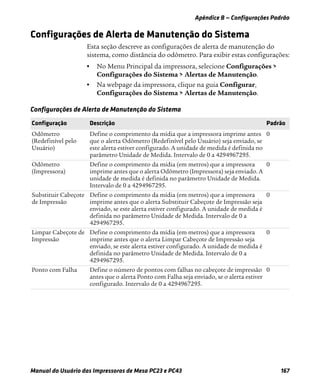
Configurações de Alerta de Manutenção do Sistema . . . . . . . . . . . . . . . . . . . . . . .167
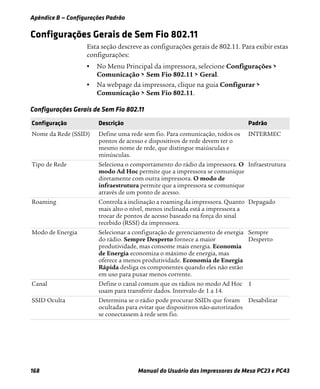
Configurações Gerais de Sem Fio 802.11 . . . . . . . . . . . . . . . . . . . . . . . . . . . . . . . . . .168
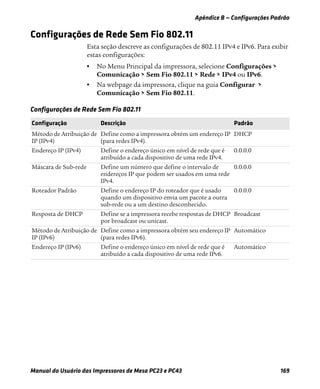
Configurações de Rede Sem Fio 802.11 . . . . . . . . . . . . . . . . . . . . . . . . . . . . . . . . . . .169
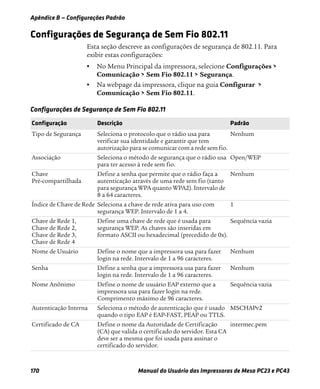
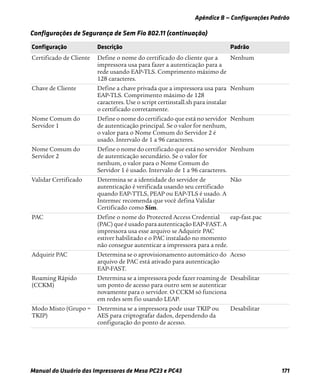
Configurações de Segurança de Sem Fio 802.11 . . . . . . . . . . . . . . . . . . . . . . . . . . .170
C Imprimir Etiquetas com INPrint . . . . . . . . . . . . . . . . . . . . . . . . . . 173
Sobre a Página INPrint . . . . . . . . . . . . . . . . . . . . . . . . . . . . . . . . . . . . . . . . . . . . . . . . . . . . . . . . . .174
Imprimir Etiquetas INPrint . . . . . . . . . . . . . . . . . . . . . . . . . . . . . . . . . . . . . . . . . . . . . . . . . . . . . .174
Formatos de Etiqueta INPrint Pré-Definidos . . . . . . . . . . . . . . . . . . . . . . . . . . . . . . . . . . . . . .175
Antes de Começar
Manual do Usuário das Impressoras de Mesa PC23 e PC43 xi
Antes de Começar
Esta seção fornece informações sobre segurança, suporte técnico e
fontes de informações adicionais sobre o produto.
Informações de Segurança
A sua segurança é extremamente importante. Leia e siga todas os
avisos de cuidado e atenção deste documento antes de manusear ou
operar equipamentos Intermec. Você pode ficar seriamente ferido, e
equipamentos e dados podem ser danificados se você não seguir esses
avisos de cuidado e atenção.
Esta seção explica como identificar e entender avisos de cuidado e
atenção, e as observações que existem neste documento.
Atenção: Uma aviso de atenção alerta sobre um procedimento,
prática ou condição operacional, ou faz uma afirmação que deve
ser observada rigorosamente para evitar dados ou destruição do
equipamento, ou perda e danos a dados.
Cuidado: Uma aviso de atenção alerta sobre um procedimento,
prática ou condição operacional, ou faz uma afirmação que deve
ser observada rigorosamente para evitar dados ou destruição do
equipamento, ou perda e danos a dados.
Observação: As observações fornecem informações extras sobre um
tópico ou contêm instruções especiais para lidar com uma
determinada condição ou conjunto de circunstâncias.
Antes de Começar
xii Manual do Usuário das Impressoras de Mesa PC23 e PC43
Precauções de Segurança
Observação: Você pode usar esta impressora em um sistema de
energia de TI.
Cuidado: Peças em movimento ficam expostas quando a tampa
está aberta. Certifique-se de que a tampa esteja fechada antes de
operar a impressora.
Cuidado: Não abra a tampa dos eletrônicos. Voltagem Perigosa!
Cuidado: Não remova a placa do fundo. Voltagem Perigosa!
Cuidado: Não coloque o dedo dentro do mecanismo de impressão
com a energia ligada.
Atenção: Fusíveis de polo duplo/neutro.
Atenção: Não borrife água na impressora. Se estiver usando uma
mangueira para limpar as instalações em um ambiente industrial,
remova ou proteja a impressora cuidadosamente contra borrifos
e umidade.
Atenção: Lembre-se de colocar a impressora em uma superfície
nivelada que possa suportar, com segurança. seu peso e
suprimentos.
Atenção: Você deve implementar precauções de segurança tanto
de hardware quanto de software para evitar a possibilidade de
estados indefinidos do sistema.
Atenção: Você deve se certificar de que não possam ocorrer
condições perigosas em nenhuma circunstância, mesmo que por
um breve período de tempo.
Atenção: Observe todos os regulamentos de segurança e prevenção
de acidentes aplicáveis à sua região e aplicação específica.
Atenção: Antes de usar um cartão de limpeza, leia cuidadosamente
o texto de cuidado do envelope.
Antes de Começar
Manual do Usuário das Impressoras de Mesa PC23 e PC43 xiii
Identificação do Produto
As etiquetas de máquina estão presas do lado de baixo da impressora e
contém informações sobre tipo, modelo, número de série e voltagem
AC. Este documento fornece avisos de cuidado com a segurança
pessoal durante a operação da impressora.
Assistência Técnica e Suporte Mundiais
Informações sobre a Garantia
Para compreender a garantia do seu produto Intermec, visite o site da
Intermec em www.intermec.com e clique em Suporte > Devoluções
e Reparos > Garantia.
Aviso de Isenção de Garantias: O código de amostra incluído neste
documento é apresentado apenas como referência. O código não
representa necessariamente programas completos testados. O código
é fornecido “no estado em que se encontra com falhas”. Todas as
garantias são expressamente negadas, inclusive as garantias implícitas
de comerciabilidade e adequação a um propósito específico.
Suporte na Web
Visite o site da Intermec no endereço www.intermec.com para baixar
os manuais atualizados (em PDF).
Atenção: Se estiver usando a impressora com a Base de Bateria:
• Risco de explosão se a bateria for substituída por um tipo
incorreto.
• O uso de outra bateria pode gerar risco de incêndio ou explosão.
• A bateria pode representar risco de incêndio ou queimadura
química se não for bem cuidada. Não desmonte a bateria, não
a aqueça a mais de 100 °C (212 °F) nem a incinere.
• Descarte as baterias usadas de acordo com as instruções.
Atenção: Para garantir a proteção contínua contra risco de
incêndio, só troque fusíveis por outros do mesmo tipo e com as
mesmas especificações elétricas.
Antes de Começar
xiv Manual do Usuário das Impressoras de Mesa PC23 e PC43
Visite a base de conhecimento técnico da Intermec (Central de
Conhecimentos) em www.intermec.com e clique em Suporte >
Central de Conhecimentos para ler as informações técnicas ou
solicitar suporte técnico para o seu produto Intermec.
Enviar Comentário
Seus comentários são cruciais para o aprimoramento contínuo de nossa
documentação. Para fornecer seus comentários sobre este manual, entre
em contado com o departamento de Comunicações Técnicas
diretamente em
ACSHSMTechnicalCommunications@honeywell.com.
Suporte Telefônico
Nos EUA e Canadá, ligue para 1-800-755-5505.
Fora dos EUA e Canadá, entre em contato com o representante local
da Intermec. Para localizar o representante local, visite o site da
Intermec e clique em Sobre a Empresa > Contate-nos.
Suporte de Localização de Serviço
Para obter a lista mais atual de lojas de serviço, visite
www.intermec.com e clique em Suporte >Devoluções e Reparos >
Locais para Reparo.
A Quem se Destina este Manual
Este manual de usuário fornece informações sobre os recursos das
impressoras PC23 e PC43, e como instalar, configurar, operar, manter
e solucionar problemas das mesmas.
Antes de Começar
Manual do Usuário das Impressoras de Mesa PC23 e PC43 xv
Documentos Relacionados
O site da Intermec em www.intermec.com contém nossos documentos
(como arquivos .pdf) que você pode baixar gratuitamente.
Para baixar documentos
1 Visite o site da Intermec em www.intermec.com.
2 Clique na guia Produtos.
3 Usando o menu Produtos, navegue para a página do produto. Por
exemplo, para encontrar a página do produto da impressora PC23,
clique em Impressoras e Suprimentos > Impressoras de Mesa >
PC23d.
4 Clique na guia Manuais.
Se o produto não tiver a sua própria página, clique em Suporte >
Manuais. Use Categoria de Produto, Família de Produto e
Produto para encontrar a sua documentação.
Antes de Começar
xvi Manual do Usuário das Impressoras de Mesa PC23 e PC43
1
1
Sobre as Impressoras
Este capítulo introduz as impressoras PC23 e PC43, e inclui
desccrições dos recursos e da operação básica da impressora.
Capítulo 1 — Sobre as Impressoras
2 Manual do Usuário das Impressoras de Mesa PC23 e PC43
Sobre a PC23 e a PC43
As impressoras PC23 e PC43 são impressoras de etiqueta de código de
barra compactas e fáceis de usar que cabem bem na mesa. As
impressoras podem ser conectadas a um único PC desktop para
operação autônoma ou a uma rede com ou sem fio para facilidade de
conectividade.
Ambas as impressoras estão disponíveis nos modelos termo-direta
(DT). A PC43 também está disponível em um modelo de transferência
térmica (TTR) para impressão em fita.
Entre os recursos de ambas as impressoras se incluem:
• Velocidades de impressão de até 8 ips (cabeçote de impressão de
203 dpi) ou 6 ips (cabeçote de impressão de 300 dpi)
• Várias linguagens de impressora selecionáveis, incluindo Intermec
Fingerprint, Direct Protocol, Intermec Printer Language (IPL),
ESim, DSim e ZSim
• Módulo de rádio dual Wi-Fi/Bluetooth opcional
• Módulo Ethernet opcional
• Portas USB para dispositivos de armazenamento, teclados ou
scaners e para conexões com PC (incluindo conexões seriais ou
paralelas com os adaptadores apropriados)
• (Apenas PC43d) Bateria e base de baterias opcional
• (PC43t apenas) Suporte para fita de 12 mm ou 25 mm
• Interface de LCD ou ícone disponível
• Módulo RFID disponível (apenas instalado de fábrica: HF para a
PC23, UHF para a PC43)
• Linha completa de acessórios
• Certificado CCXv4.
Recursos da Impressora
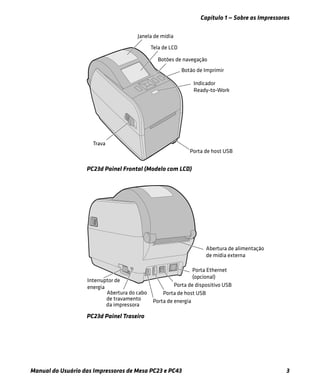
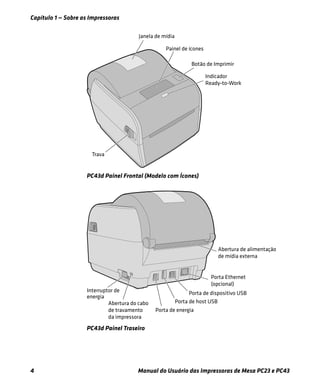
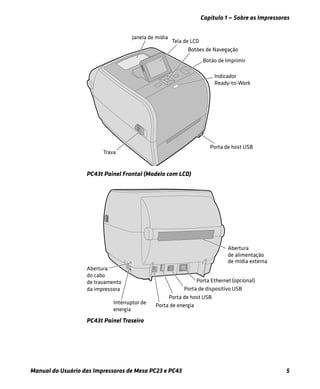
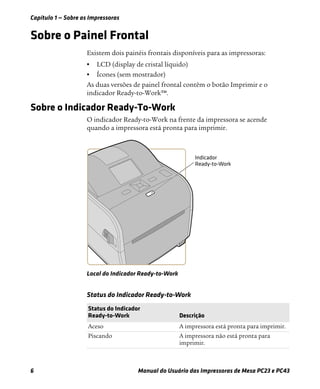
Use as próximas ilustrações para localizar os recursos da impressora.
As impressoras PC23 e PC43 com um rádio IEEE 802.11b/g/n
instalado têm certificação Wi-Fi® para interoperabilidade com outros
dispositivos de LAN sem fio de 802.11b/g/n.
Capítulo 1 — Sobre as Impressoras
Manual do Usuário das Impressoras de Mesa PC23 e PC43 3
PC23d Painel Frontal (Modelo com LCD)
PC23d Painel Traseiro
Capítulo 1 — Sobre as Impressoras
4 Manual do Usuário das Impressoras de Mesa PC23 e PC43
PC43d Painel Frontal (Modelo com Ícones)
PC43d Painel Traseiro
Capítulo 1 — Sobre as Impressoras
Manual do Usuário das Impressoras de Mesa PC23 e PC43 5
PC43t Painel Frontal (Modelo com LCD)
PC43t Painel Traseiro
Capítulo 1 — Sobre as Impressoras
6 Manual do Usuário das Impressoras de Mesa PC23 e PC43
Sobre o Painel Frontal
Existem dois painéis frontais disponíveis para as impressoras:
• LCD (display de cristal líquido)
• Ícones (sem mostrador)
As duas versões de painel frontal contêm o botão Imprimir e o
indicador Ready-to-Work™.
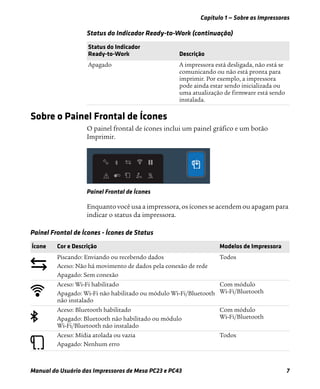
Sobre o Indicador Ready-To-Work
O indicador Ready-to-Work na frente da impressora se acende
quando a impressora está pronta para imprimir.
Local do Indicador Ready-to-Work
Status do Indicador Ready-to-Work
Status do Indicador
Ready-to-Work Descrição
Aceso A impressora está pronta para imprimir.
Piscando A impressora não está pronta para
imprimir.
Capítulo 1 — Sobre as Impressoras
Manual do Usuário das Impressoras de Mesa PC23 e PC43 7
Sobre o Painel Frontal de Ícones
O painel frontal de ícones inclui um painel gráfico e um botão
Imprimir.
Painel Frontal de Ícones
Enquanto você usa a impressora, os ícones se acendem ou apagam para
indicar o status da impressora.
Apagado A impressora está desligada, não está se
comunicando ou não está pronta para
imprimir. Por exemplo, a impressora
pode ainda estar sendo inicializada ou
uma atualização de firmware está sendo
instalada.
Status do Indicador Ready-to-Work (continuação)
Status do Indicador
Ready-to-Work Descrição
Painel Frontal de Ícones - Ícones de Status
Ícone Cor e Descrição Modelos de Impressora
Piscando: Enviando ou recebendo dados
Aceso: Não há movimento de dados pela conexão de rede
Apagado: Sem conexão
Todos
Aceso: Wi-Fi habilitado
Apagado: Wi-Fi não habilitado ou módulo Wi-Fi/Bluetooth
não instalado
Com módulo
Wi-Fi/Bluetooth
Aceso: Bluetooth habilitado
Apagado: Bluetooth não habilitado ou módulo
Wi-Fi/Bluetooth não instalado
Com módulo
Wi-Fi/Bluetooth
Aceso: Mídia atolada ou vazia
Apagado: Nenhum erro
Todos
Capítulo 1 — Sobre as Impressoras
8 Manual do Usuário das Impressoras de Mesa PC23 e PC43
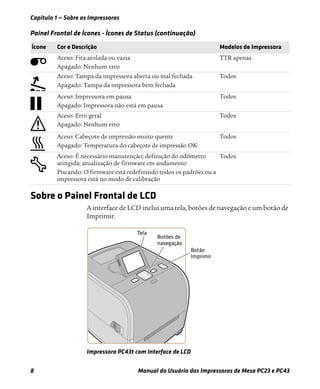
Sobre o Painel Frontal de LCD
A interface de LCD inclui uma tela, botões de navegação e um botão de
Imprimir.
Impressora PC43t com Interface de LCD
Aceso: Fita atolada ou vazia
Apagado: Nenhum erro
TTR apenas
Aceso: Tampa da impressora aberta ou mal fechada
Apagado: Tampa da impressora bem fechada
Todos
Aceso: Impressora em pausa
Apagado: Impressora não está em pausa
Todos
Aceso: Erro geral
Apagado: Nenhum erro
Todos
Aceso: Cabeçote de impressão muito quente
Apagado: Temperatura do cabeçote de impressão OK
Todos
Aceso: É necessário manutenção; definição do odômetro
atingida; atualização de firmware em andamento
Piscando: O firmware está redefinindo todos os padrões ou a
impressora está no modo de calibração
Todos
Painel Frontal de Ícones - Ícones de Status (continuação)
Ícone Cor e Descrição Modelos de Impressora
Capítulo 1 — Sobre as Impressoras
Manual do Usuário das Impressoras de Mesa PC23 e PC43 9
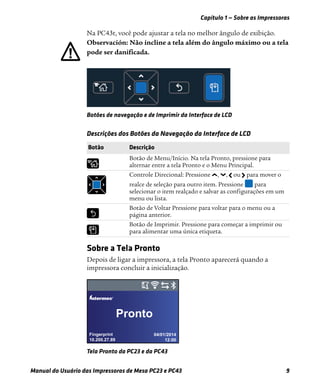
Botões de navegação e de Imprimir da Interface de LCD
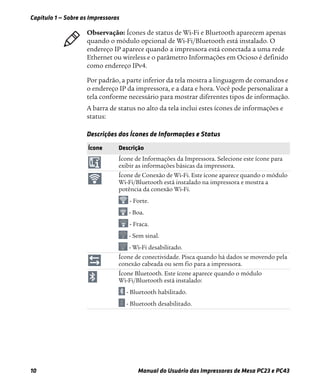
Sobre a Tela Pronto
Depois de ligar a impressora, a tela Pronto aparecerá quando a
impressora concluir a inicialização.
Tela Pronto da PC23 e da PC43
Na PC43t, você pode ajustar a tela no melhor ângulo de exibição.
Observación: Não incline a tela além do ângulo máximo ou a tela
pode ser danificada.
Descrições dos Botões da Navegação da Interface de LCD
Botão Descrição
Botão de Menu/Início. Na tela Pronto, pressione para
alternar entre a tela Pronto e o Menu Principal.
Controle Direcional: Pressione , , ou para mover o
realce de seleção para outro item. Pressione para
selecionar o item realçado e salvar as configurações em um
menu ou lista.
Botão de Voltar Pressione para voltar para o menu ou a
página anterior.
Botão de Imprimir. Pressione para começar a imprimir ou
para alimentar uma única etiqueta.
Fingerprint
10.200.27.89
04/01/2014
12:00
®
Pronto
Capítulo 1 — Sobre as Impressoras
10 Manual do Usuário das Impressoras de Mesa PC23 e PC43
Por padrão, a parte inferior da tela mostra a linguagem de comandos e
o endereço IP da impressora, e a data e hora. Você pode personalizar a
tela conforme necessário para mostrar diferentes tipos de informação.
A barra de status no alto da tela inclui estes ícones de informações e
status:
Observação: Ícones de status de Wi-Fi e Bluetooth aparecem apenas
quando o módulo opcional de Wi-Fi/Bluetooth está instalado. O
endereço IP aparece quando a impressora está conectada a uma rede
Ethernet ou wireless e o parâmetro Informações em Ocioso é definido
como endereço IPv4.
Descrições dos Ícones de Informações e Status
Ícone Descrição
Ícone de Informações da Impressora. Selecione este ícone para
exibir as informações básicas da impressora.
Ícone de Conexão de Wi-Fi. Este ícone aparece quando o módulo
Wi-Fi/Bluetooth está instalado na impressora e mostra a
potência da conexão Wi-Fi.
- Forte.
- Boa.
- Fraca.
- Sem sinal.
- Wi-Fi desabilitado.
Ícone de conectividade. Pisca quando há dados se movendo pela
conexão cabeada ou sem fio para a impressora.
Ícone Bluetooth. Este ícone aparece quando o módulo
Wi-Fi/Bluetooth está instalado:
- Bluetooth habilitado.
- Bluetooth desabilitado.
Capítulo 1 — Sobre as Impressoras
Manual do Usuário das Impressoras de Mesa PC23 e PC43 11
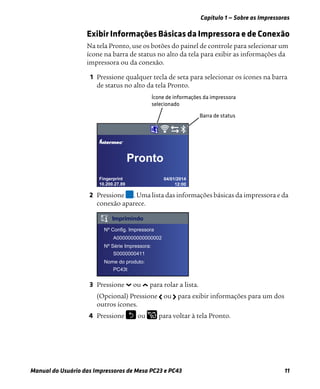
Exibir Informações Básicas da Impressora e de Conexão
Na tela Pronto, use os botões do painel de controle para selecionar um
ícone na barra de status no alto da tela para exibir as informações da
impressora ou da conexão.
1 Pressione qualquer tecla de seta para selecionar os ícones na barra
de status no alto da tela Pronto.
2 Pressione . Uma lista das informações básicas da impressora e da
conexão aparece.
3 Pressione ou para rolar a lista.
(Opcional) Pressione ou para exibir informações para um dos
outros ícones.
4 Pressione ou para voltar à tela Pronto.
Fingerprint
10.200.27.89
04/01/2014
12:00
®
Pronto
Nº Config. Impressora
Nº Série Impressora:
Nome do produto:
Imprimindo
A0000000000000002
S0000000411
PC43t
Capítulo 1 — Sobre as Impressoras
12 Manual do Usuário das Impressoras de Mesa PC23 e PC43
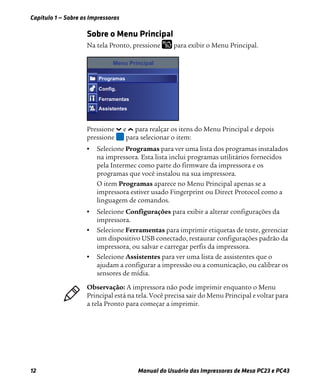
Sobre o Menu Principal
Na tela Pronto, pressione para exibir o Menu Principal.
Pressione e para realçar os itens do Menu Principal e depois
pressione para selecionar o item:
• Selecione Programas para ver uma lista dos programas instalados
na impressora. Esta lista inclui programas utilitários fornecidos
pela Intermec como parte do firmware da impressora e os
programas que você instalou na sua impressora.
O item Programas aparece no Menu Principal apenas se a
impressora estiver usado Fingerprint ou Direct Protocol como a
linguagem de comandos.
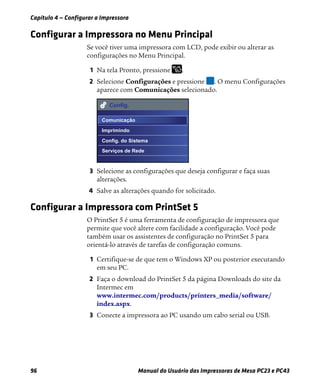
• Selecione Configurações para exibir a alterar configurações da
impressora.
• Selecione Ferramentas para imprimir etiquetas de teste, gerenciar
um dispositivo USB conectado, restaurar configurações padrão da
impressora, ou salvar e carregar perfis da impressora.
• Selecione Assistentes para ver uma lista de assistentes que o
ajudam a configurar a impressão ou a comunicação, ou calibrar os
sensores de mídia.
Menu Principal
Programas
Config.
Ferramentas
Assistentes
Observação: A impressora não pode imprimir enquanto o Menu
Principal está na tela. Você precisa sair do Menu Principal e voltar para
a tela Pronto para começar a imprimir.
Capítulo 1 — Sobre as Impressoras
Manual do Usuário das Impressoras de Mesa PC23 e PC43 13
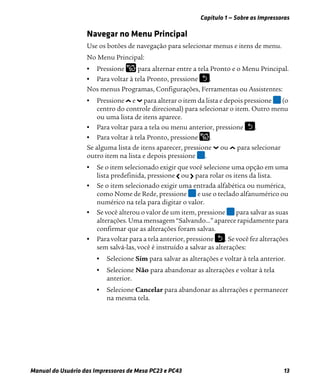
Navegar no Menu Principal
Use os botões de navegação para selecionar menus e itens de menu.
No Menu Principal:
• Pressione para alternar entre a tela Pronto e o Menu Principal.
• Para voltar à tela Pronto, pressione .
Nos menus Programas, Configurações, Ferramentas ou Assistentes:
• Pressione e para alterar o item da lista e depois pressione (o
centro do controle direcional) para selecionar o item. Outro menu
ou uma lista de itens aparece.
• Para voltar para a tela ou menu anterior, pressione .
• Para voltar à tela Pronto, pressione .
Se alguma lista de itens aparecer, pressione ou para selecionar
outro item na lista e depois pressione .
• Se o item selecionado exigir que você selecione uma opção em uma
lista predefinida, pressione ou para rolar os itens da lista.
• Se o item selecionado exigir uma entrada alfabética ou numérica,
como Nome de Rede, pressione e use o teclado alfanumérico ou
numérico na tela para digitar o valor.
• Se você alterou o valor de um item, pressione para salvar as suas
alterações. Uma mensagem “Salvando...” aparece rapidamente para
confirmar que as alterações foram salvas.
• Para voltar para a tela anterior, pressione . Se você fez alterações
sem salvá-las, você é instruído a salvar as alterações:
• Selecione Sim para salvar as alterações e voltar à tela anterior.
• Selecione Não para abandonar as alterações e voltar à tela
anterior.
• Selecione Cancelar para abandonar as alterações e permanecer
na mesma tela.
Capítulo 1 — Sobre as Impressoras
14 Manual do Usuário das Impressoras de Mesa PC23 e PC43
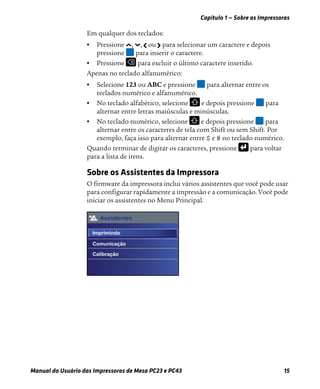
Sobre os Teclados na Tela
Quando você está alterando configurações, pode precisar usar os
teclados numérico ou alfanumérico na tela.
Teclado Alfanumérico - Caracteres Alfabéticos
Teclado Alfanumérico - Caracteres Numéricos e Pontuação
Teclado Numérico
b ihgfedc j
srqponmlk
t u v w x y z .@ 123
a
Password
a
1 2 9876543 0
1
Password
]}=-)&%@
; > ,
` / # ! . abc
[|{+_
(*^
: < “ ~ ? $
1
987
654
321
-
.
0
1
Password
1
Capítulo 1 — Sobre as Impressoras
Manual do Usuário das Impressoras de Mesa PC23 e PC43 15
Em qualquer dos teclados:
• Pressione , , ou para selecionar um caractere e depois
pressione para inserir o caractere.
• Pressione para excluir o último caractere inserido.
Apenas no teclado alfanumérico:
• Selecione 123 ou ABC e pressione para alternar entre os
teclados numérico e alfanumérico.
• No teclado alfabético, selecione e depois pressione para
alternar entre letras maiúsculas e minúsculas.
• No teclado numérico, selecione e depois pressione para
alternar entre os caracteres de tela com Shift ou sem Shift. Por
exemplo, faça isso para alternar entre $ e # no teclado numérico.
Quando terminar de digitar os caracteres, pressione para voltar
para a lista de itens.
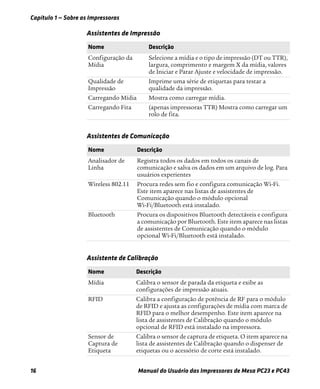
Sobre os Assistentes da Impressora
O firmware da impressora inclui vários assistentes que você pode usar
para configurar rapidamente a impressão e a comunicação. Você pode
iniciar os assistentes no Menu Principal.
Assistentes
Imprimindo
Comunicação
Calibração
Capítulo 1 — Sobre as Impressoras
16 Manual do Usuário das Impressoras de Mesa PC23 e PC43
Assistentes de Impressão
Nome Descrição
Configuração da
Mídia
Selecione a mídia e o tipo de impressão (DT ou TTR),
largura, comprimento e margem X da mídia, valores
de Iniciar e Parar Ajuste e velocidade de impressão.
Qualidade de
Impressão
Imprime uma série de etiquetas para testar a
qualidade da impressão.
Carregando Mídia Mostra como carregar mídia.
Carregando Fita (apenas impressoras TTR) Mostra como carregar um
rolo de fita.
Assistentes de Comunicação
Nome Descrição
Analisador de
Linha
Registra todos os dados em todos os canais de
comunicação e salva os dados em um arquivo de log. Para
usuários experientes
Wireless 802.11 Procura redes sem fio e configura comunicação Wi-Fi.
Este item aparece nas listas de assistentes de
Comunicação quando o módulo opcional
Wi-Fi/Bluetooth está instalado.
Bluetooth Procura os dispositivos Bluetooth detectáveis e configura
a comunicação por Bluetooth. Este item aparece nas listas
de assistentes de Comunicação quando o módulo
opcional Wi-Fi/Bluetooth está instalado.
Assistente de Calibração
Nome Descrição
Mídia Calibra o sensor de parada da etiqueta e exibe as
configurações de impressão atuais.
RFID Calibra a configuração de potência de RF para o módulo
de RFID e ajusta as configurações de mídia com marca de
RFID para o melhor desempenho. Este item aparece na
lista de assistentes de Calibração quando o módulo
opcional de RFID está instalado na impressora.
Sensor de
Captura de
Etiqueta
Calibra o sensor de captura de etiqueta. O item aparece na
lista de assistentes de Calibração quando o dispenser de
etiquetas ou o acessório de corte está instalado.
Capítulo 1 — Sobre as Impressoras
Manual do Usuário das Impressoras de Mesa PC23 e PC43 17
Usar um Assistente
Os assistentes disponíveis dependem do hardware que você tem
instalado na impressora.
1 Na tela Pronto, pressione . O Menu Principal aparece.
2 SelecioneWizards e pressione .
3 Selecione uma categoria e pressione .
4 Selecione um assistente na lista e pressione . O assistente
começa.
5 Em um assistente:
• Use ou para selecionar itens em uma lista.
• Pressione para selecionar o item realçado.
• Selecione e pressione para continuar na próxima tela.
Sobre Linguagens de Comandos da Impressora
Uma linguagem de comandos de impressora é um conjunto de
instruções que controlam funções da impressão:
• Configurar a Impressora.
• Retornar o status da impressora.
• Controlar dispositivos periféricos.
• Formatar uma etiqueta ou recibo para impressão.
A impressora suporta essas opções de linguagens de comandos e de
suporte a simulador de linguagem:
• Fingerprint
• Direct Protocol (DP)
• IPL (Intermec Printer Language)
• ESim (simulador de linguagem de comandos EPL)
• ZSim (simulador de linguagem de comandos ZPL)
• DSim (simulador de linguagem de comandos DPL)
• Smart Printing
Capítulo 1 — Sobre as Impressoras
18 Manual do Usuário das Impressoras de Mesa PC23 e PC43
Sobre o Fingerprint
Fingerprint é uma linguagem de impressora de propósito geral
inspirada no BASIC. Use o Fingerprint para desenhar formatos de
etiquetas personalizados e escrever software aplicativo para
impressora. Se você planeja executar aplicativos Smart Printing
diretamente na impressora, sem conectar um PC, selecione Fingerprint
como sua linguagem de comando da impressora. Para obter mais
informações, consulte o Intermec Fingerprint Command Reference
Manual.
A impressora usa a linguagem de comandos de impressora Fingerprint
por padrão.
Sobre o Direct Protocol
O Direct Protocol (DP) é um subconjunto do Fingerprint que usa uma
sintaxe mais intuitiva, similar ao inglês. Esta flexível linguagem de
comandos da impressora baseada no servidor também pode ser usada
com aplicativos Smart Printing. O Direct Protocol permite combinar
layouts predefinidos e dados variáveis para criar etiquetas, tíquetes e
rótulos. Se você estiver usando software de código de barras, como o
BarTender, selecione o Direct Protocol como sua linguagem de
comandos da impressora.
Sobre o IPL
IPL (Intermec Printer Language) é uma linguagem de comando de
impressora baseada em host. Use o IPL para desenhar, modificar e
baixar formatos de etiqueta, escrever software aplicativo para
impressora e configurar a impressora. Se você estiver enviando
arquivos de etiquetas IPL para impressora, selecione IPL como sua
linguagem de comando de impressora. Para obter mais informações,
consulte o IPL Command Reference Manual.
Sobre o ESim
O ESim (simulador de linguagem de comando EPL) interpreta
programas Eltron® sem necessidade de alterações na programação do
host. Se você estiver enviando arquivos de etiquetas EPL para a
impressora, selecione ESim como sua linguagem de comandos de
impressora. Para obter mais informações, consulte o ESim Command
Reference Manual.
Capítulo 1 — Sobre as Impressoras
Manual do Usuário das Impressoras de Mesa PC23 e PC43 19
Sobre o ZSim
O ZSim (simulador de linguagem de comando ZPL) interpreta
programas Zebra™ (ZPL II ou posterior) sem precisar de nenhuma
alteração de programação no host. Se você estiver enviando arquivos
de etiquetas ZPL para a impressora, selecione ZSim como sua
linguagem de comandos de impressora. Para obter mais informações,
consulte o ZSim Command Reference Manual.
Sobre o DSim
O DSim (simulador de linguagem de comando DPL) interpreta fluxos
de dados Datamax™ sem necessidade de alterações na programação do
host. Se você estiver enviando arquivos de etiquetas DPL para a
impressora, selecione DSim como sua linguagem de comandos de
impressora. Para obter mais informações, consulte o
DSim Command Reference Manual.
Sobre o Smart Printing
Smart Printing refere-se à capacidade da impressora de executar de
forma independente operações de impressão sem estar conectada a um
computador host. Se você estiver executando aplicativos baseados na
impressora escritos em C#, selecione Smart Printing como sua
linguagem de comando da impressora.
Para obter ajuda sobre a criação de aplicativos Smart Print, vá para o
Intermec Developer Center no endereço
www.intermec.com/developer.
Sobre a Configuração Automática ESim/ZSim
Use o recurso de configuração automática ESim/ZSim quando estiver
substituindo outra impressora cuja linguagem de comando é
desconhecida.
Quando a linguagem de comandos da impressora está definida como
ESim/ZSim, em sua primeira execução, a impressora calibra
automaticamente a mídia, define a linguagem de comandos do
primeiro trabalho de impressão conforme apropriado (ESim ou ZSim)
e imprime a etiqueta.
Capítulo 1 — Sobre as Impressoras
20 Manual do Usuário das Impressoras de Mesa PC23 e PC43
O fluxo de dados deve ter, pelo menos, 10 bytes. A identificação da
linguagem de comandos é ativada após um prazo de 2-second ou
quando o buffer de dados está cheio (1 MB).
A linguagem de comando da impressora é salva na memória e continua
definida como ESim/ZSim até que você altera a configuração.
Como Definir a Linguagem de Comando da
Impressora
Você pode usar um desses métodos para alterar a linguagem de
comando da impressora:
• Página web da impressora
• Menu Principal
• Botão Imprimir
• PrintSet 5. Para obter mais informações, consulte a ajuda online do
PrintSet 5.
Definir a Linguagem de Comandos na Webpage da
Impressora
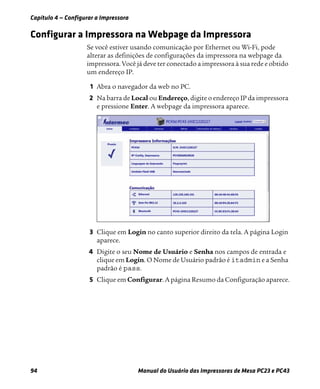
Para definir a linguagem de comando na página web da impressora,
você precisa ligar a impressora e conectá-la à sua rede Ethernet ou
Wi-Fi.
1 Certifique-se de que a impressora tenha mídia e fita (se necessário)
instaladas.
2 No PC, abra um navegador.
3 Na barra de Local ou Endereço, digite o endereço IP da impressora
e pressione Enter. A webpage da impressora aparece.
Observação: Carregue a mídia antes de ligar a impressora, pois ela
calibra automaticamente a mídia quando iniciada no modo de
configuração automática ESim/ZSim.
Observação: Se estiver usando uma impressora de ícones sem uma
rede Ethernet ou Wi-Fi, você deve usar o botão Imprimir ou o PrintSet
5 para definir a linguagem de comando da impressora.
Capítulo 1 — Sobre as Impressoras
Manual do Usuário das Impressoras de Mesa PC23 e PC43 21
4 Clique em Login. A página Login aparece.
5 Digite o seu Nome de Usuário e Senha e clique em Login. O nome
de usuário padrão é itadmin e a senha padrão é pass.
6 Clique na guia Configure.
7 Clique em Configurações do Sistema > Geral.
8 Selecione outra linguem de comandos da impressora na lista
Linguagem de Comandos e clique em Salvar.
9 Clique na guia Serviços.
10 Clique em Reinicializar Impressora e depois clique em
Reinicializar. A impressora reinicia na linguagem de comandos
selecionada.
Definir a Linguagem de Comandos no Menu Principal
Se você tiver uma impressora de LCD, pode alterar a linguagem de
comandos no Menu Principal.
1 Certifique-se de que a impressora tenha mídia e fita (se necessário)
instaladas.
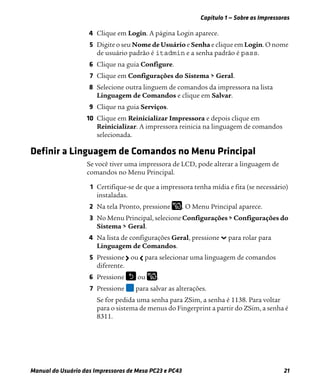
2 Na tela Pronto, pressione . O Menu Principal aparece.
3 No Menu Principal, selecione Configurações > Configurações do
Sistema > Geral.
4 Na lista de configurações Geral, pressione para rolar para
Linguagem de Comandos.
5 Pressione ou para selecionar uma linguagem de comandos
diferente.
6 Pressione ou .
7 Pressione para salvar as alterações.
Se for pedida uma senha para ZSim, a senha é 1138. Para voltar
para o sistema de menus do Fingerprint a partir do ZSim, a senha é
8311.
Capítulo 1 — Sobre as Impressoras
22 Manual do Usuário das Impressoras de Mesa PC23 e PC43
Configurar a Linguagem de Comando com o Botão Imprimir
Se você tiver uma impressora de ícones, pode usar o botão Imprimir
para definir a linguagem de comando da impressora.
1 Certifique-se de que a impressora tenha mídia e fita (se necessário)
instaladas.
2 Desligue a impressora.
3 Ligue a impressora novamente. Todos os LEDs se acendem.
Quando a impressora é inicializada, os LEDs se apagam um a um,
começando pelo LED inferior direito.
4 Quando os últimos dois LEDs (Manutenção e Bluetooth)
estiverem acesos, mantenha pressionado . A impressora avança
algumas etiquetas enquanto ajusta automaticamente a
alimentação da mídia e, então, começa a imprimir etiquetas de
teste.
5 Continue a pressionar . As linguagens de comando da
impressora disponíveis são impressas.
6 Quando vir a linguagem que você deseja usar, libere .
7 A impressora reinicializará automaticamente e iniciará na
linguagem de comando selecionada.
Capítulo 1 — Sobre as Impressoras
Manual do Usuário das Impressoras de Mesa PC23 e PC43 23
Instalar a Impressora na Parede
Você pode instalar as impressoras em uma parede ou outra superfície
vertical. A impressora dever ser instalada de forma que a abertura de
saída de mídia fique virada para baixo. Use as seguintes diretrizes para
selecionar um local de instalação:
• Escolha um local dentro de 1,5 m de uma tomada elétrica.
• Escolha a ferragem de instalação adequada (não fornecida) para a
superfície de instalação.
• A ferragem de instalação deve deixar, pelo menos, 6 mm (0,25 pol)
de espaço entre a superfície de instalação e o fim do parafuso. A
largura da cabeça do parafuso deve ter de 6 a 8 mm.
• A Intermec recomenda que você use parafusos de cabeça de cabeça
chata com as âncoras apropriadas para drywall ou para paredes de
cimento, bloco de concreto ou gesso. Se apenas parafusos para
madeira em superfícies de madeira e garanta que o parafuso seja
longo o suficiente para entrar a uma profundidade de, pelo menos,
12,5 mm.
1 Escolha o gabarito de instalação na parede adequado para a sua
impressora e use o gabarito para posicionar e fazer os furos na
superfície de instalação.
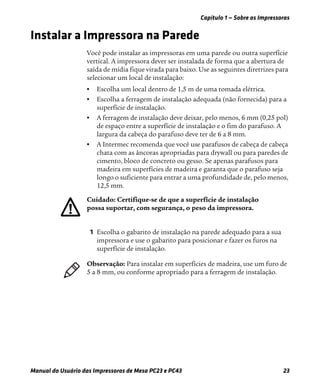
o: Certifique-se de que a superfície de instalação
possa suportar, com segurança, o peso da impressora.
Observação: Para instalar em superfícies de madeira, use um furo de
5 a 8 mm, ou conforme apropriado para a ferragem de instalação.
Capítulo 1 — Sobre as Impressoras
24 Manual do Usuário das Impressoras de Mesa PC23 e PC43
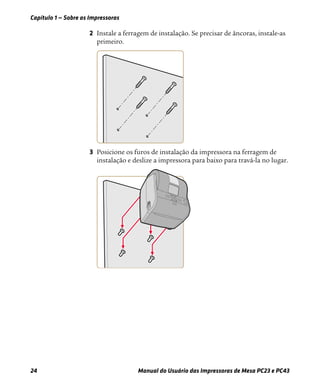
2 Instale a ferragem de instalação. Se precisar de âncoras, instale-as
primeiro.
3 Posicione os furos de instalação da impressora na ferragem de
instalação e deslize a impressora para baixo para travá-la no lugar.
Capítulo 1 — Sobre as Impressoras
Manual do Usuário das Impressoras de Mesa PC23 e PC43 25
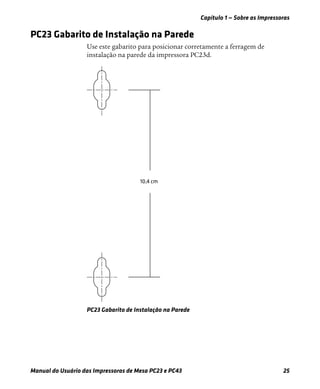
PC23 Gabarito de Instalação na Parede
Use este gabarito para posicionar corretamente a ferragem de
instalação na parede da impressora PC23d.
PC23 Gabarito de Instalação na Parede
Capítulo 1 — Sobre as Impressoras
26 Manual do Usuário das Impressoras de Mesa PC23 e PC43
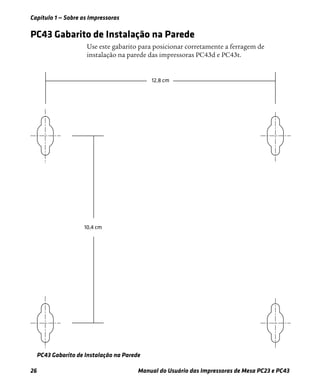
PC43 Gabarito de Instalação na Parede
Use este gabarito para posicionar corretamente a ferragem de
instalação na parede das impressoras PC43d e PC43t.
PC43 Gabarito de Instalação na Parede
Capítulo 1 — Sobre as Impressoras
Manual do Usuário das Impressoras de Mesa PC23 e PC43 27
Opcionais e Acessórios da Impressora
Observação: Algumas configurações de impressora não oferecem
suporte a todos os acessórios. Para obter mais informações, entre em
contato com o representante de local da Intermec.
Opcionais e Acessórios da Impressora
Acessório Descrição
Cabeçote de impressão
de 300-dpi
Substitui o cabeçote de impressão padrão de 203-dpi.
Adaptador USB-para-Serial Adaptador USB para RS-232. Conecta à porta do Host USB da
impressora e fornece conectividade serial para um PC.
Adaptador USB-para-Paralela Adaptador USB para IEEE 1284. Conecta à porta do Host USB
da impressora e fornece conectividade de DB25 para um PC ou
outros equipamentos.
Módulo Ethernet Adaptador RJ-45 é instalado no painel traseiro da impressora e
fornece conectividade de IEEE 802.3 Ethernet. Suporta
10BaseT e 100BaseTx. Módulos de Ethernet e Wi-Fi/Bluetooth
podem ser instalados ao mesmo tempo.
Módulo de Wi-Fi/Bluetooth Módulo de rádio pode ser instalado em todas as impressoras e
fornece conectividade de Wi-Fi e Bluetooth. Os módulos de
Wi-Fi/Bluetooth e Ethernet podem ser instalados ao mesmo
tempo.
• Wi-Fi suporta os protocolos de segurança estáticos e
dinâmicos WEP, WPA, WPA2, EAP-PEAP, EAP-TTLS, LEAP,
EAP-FAST e EAP-TLS
• Bluetooth v2.1+EDR suportado
Módulo de Dispenser de
Etiquetas
Remove o papel do verso e apresenta as etiquetas, uma de cada
vez, para coleta. Inclui Sensor de Captura de Etiqueta.
Módulo de Cortador Fornece corte automático à medida que as etiquetas são
impressas. Inclui Sensor de Captura de Etiqueta. Para PC43.
Bandeja do Cortador Comporta até 20 etiquetas à medida que são cortadas. É
instalado no Módulo de Cortador. Para PC43.
Braçadeira de Trava da Tampa de
Mídia
Com um cadeado fornecido pelo cliente, permite que a tampa
da mídia fique trancada.
Rolete de Material sem
Revestimento
Cilindro de rolo de Impressão não adesivo fornece etiquetas
impressas quando você usa formulário de mídia sem
acabamento no verso. Para PC43.
Capítulo 1 — Sobre as Impressoras
28 Manual do Usuário das Impressoras de Mesa PC23 e PC43
Essas peças de reposição estão também disponíveis para a PC23 e a
PC43:
• Cabeçote de impressão de 203-dpi
• Cilindro de rolo de impressão padrão
• Adaptador de alimentação de CA
Para obter mais informações sobre esses acessórios, entre em contado
com o representante da Intermec.
Sobre a Base de Bateria
Em vez de usar uma fonte de alimentação AC, você pode usar uma base
de bateria opcional para fornecer energia à impressora PC43d.
Dependendo do ciclo de trabalho da sua impressora, a bateria
recarregável na base da bateria pode fornecer até 8 horas de energia.
Base de Bateria Base em estilo de pedestal segura a bateria recarregável (vendida
separadamente) e conecta-se à base da impressora. Usa
adaptador de alimentação AC para carregar a bateria. Para
PC43d.
Bateria recarregável Para uso com a Base de Bateria.
Base do Adaptador de
Alimentação
Base em estilo de pedestal conecta-se à base da impressora e
segura o adaptador de alimentação AC. Para PC43d.
Molas para Mídia Espessa Essas molas de bitola mais pesada aumentam a pressão no
cabeçote de impressão para obter melhores resultados ao
imprimir em material de impressão de etiquetas espessas.
Opcionais e Acessórios da Impressora (continuação)
Acessório Descrição
Observação: A vida da bateria depende de muitos fatores. A bateria é
projetada para fornecer 8 horas de carga (mais uma hora de tempo em
espera) quando você está imprimindo uma etiqueta 150-mm a cada 7
minutos.
Capítulo 1 — Sobre as Impressoras
Manual do Usuário das Impressoras de Mesa PC23 e PC43 29
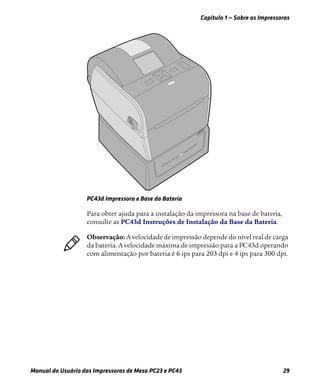
PC43d Impressora e Base da Bateria
Para obter ajuda para a instalação da impressora na base de bateria,
consulte as PC43d Instruções de Instalação da Base da Bateria.
Observação: A velocidade de impressão depende do nível real de carga
da bateria. A velocidade máxima de impressão para a PC43d operando
com alimentação por bateria é 6 ips para 203 dpi e 4 ips para 300 dpi.
Capítulo 1 — Sobre as Impressoras
30 Manual do Usuário das Impressoras de Mesa PC23 e PC43
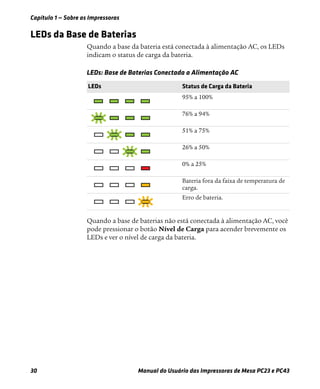
LEDs da Base de Baterias
Quando a base da bateria está conectada à alimentação AC, os LEDs
indicam o status de carga da bateria.
Quando a base de baterias não está conectada à alimentação AC, você
pode pressionar o botão Nível de Carga para acender brevemente os
LEDs e ver o nível de carga da bateria.
LEDs: Base de Baterias Conectada a Alimentação AC
LEDs Status de Carga da Bateria
95% a 100%
76% a 94%
51% a 75%
26% a 50%
0% a 25%
Bateria fora da faixa de temperatura de
carga.
Erro de bateria.
Capítulo 1 — Sobre as Impressoras
Manual do Usuário das Impressoras de Mesa PC23 e PC43 31
Precauções com a Bateria
Siga estas precauções ao usar a impressora com a Base de Bateria:
• Use apenas bateria fornecida pela Intermec. Risco de explosão se a
bateria for substituída por um tipo incorreto. O uso de outra
bateria pode gerar risco de incêndio ou explosão.
• A bateria pode representar risco de incêndio ou queimadura
química se não for bem cuidada.
• Não desmonte a bateria, não a aqueça a mais de 100 °C nem a
incinere.
• Descarte as baterias usadas de acordo com as instruções que vêm
com a bateria.
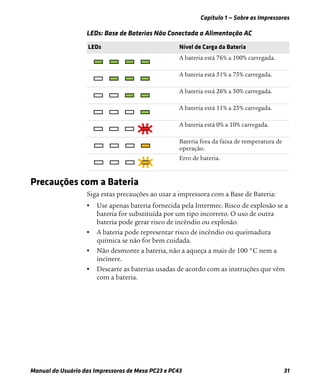
LEDs: Base de Baterias Não Conectada a Alimentação AC
LEDs Nível de Carga da Bateria
A bateria está 76% a 100% carregada.
A bateria está 51% a 75% carregada.
A bateria está 26% a 50% carregada.
A bateria está 11% a 25% carregada.
A bateria está 0% a 10% carregada.
Bateria fora da faixa de temperatura de
operação.
Erro de bateria.
Capítulo 1 — Sobre as Impressoras
32 Manual do Usuário das Impressoras de Mesa PC23 e PC43
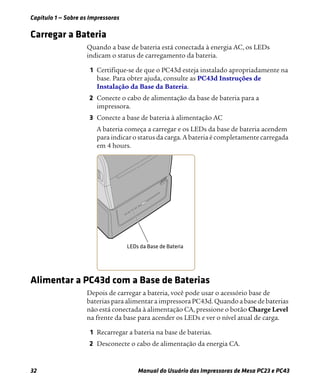
Carregar a Bateria
Quando a base de bateria está conectada à energia AC, os LEDs
indicam o status de carregamento da bateria.
1 Certifique-se de que o PC43d esteja instalado apropriadamente na
base. Para obter ajuda, consulte as PC43d Instruções de
Instalação da Base da Bateria.
2 Conecte o cabo de alimentação da base de bateria para a
impressora.
3 Conecte a base de bateria à alimentação AC
A bateria começa a carregar e os LEDs da base de bateria acendem
para indicar o status da carga. A bateria é completamente carregada
em 4 hours.
Alimentar a PC43d com a Base de Baterias
Depois de carregar a bateria, você pode usar o acessório base de
baterias para alimentar a impressora PC43d. Quando a base de baterias
não está conectada à alimentação CA, pressione o botão Charge Level
na frente da base para acender os LEDs e ver o nível atual de carga.
1 Recarregar a bateria na base de baterias.
2 Desconecte o cabo de alimentação da energia CA.
Capítulo 1 — Sobre as Impressoras
Manual do Usuário das Impressoras de Mesa PC23 e PC43 33
3 Ligue a impressora. Os LEDs na base de baterias apagam.
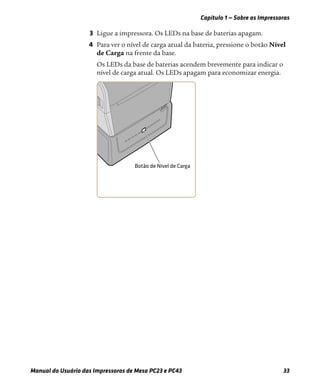
4 Para ver o nível de carga atual da bateria, pressione o botão Nível
de Carga na frente da base.
Os LEDs da base de baterias acendem brevemente para indicar o
nível de carga atual. Os LEDs apagam para economizar energia.
Capítulo 1 — Sobre as Impressoras
34 Manual do Usuário das Impressoras de Mesa PC23 e PC43
35
2
Configurar a Impressora
Este capítulo explica como carregar mídia e fita, imprimir teste
de impressão e ajustar a qualidade da impressão.
Capítulo 2 — Configurar a Impressora
36 Manual do Usuário das Impressoras de Mesa PC23 e PC43
Sobre Mídia
As impressoras podem imprimir em etiquetas, ingressos, etiquetas
espessas e material contínuo. O procedimento que você usa para
carregar a mídia depende de como você está operando a impressora e
os opcionais que você tem instalados.
Sobre Material de Impressão sem Revestimento
Se você estiver imprimindo em material de impressão sem
revestimento, siga essas diretrizes para obter melhores resultados:
• Você deve instalar o acessório rolete de material de impressão sem
revestimento antes da impressão. Para obter mais informações,
entre em contato com seu representante de vendas local.
• Ao remover etiquetas impressas em material de impressão sem
revestimento, destaque a etiqueta para cima em direção ao alto da
impressora para evitar atolamento do material de impressão.
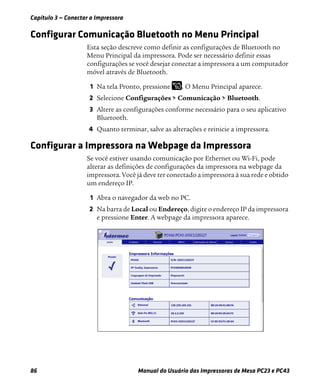
• Não use material de impressão sem revestimento com o acessório
cortador.
Sobre o Material de Impressão de Etiqueta Espessa
Se você estiver imprimindo em material de impressão de etiqueta
espessa, siga essas diretrizes para obter melhores resultados:
• Você deve instalar as molas para material de impressão espesso
antes da impressão. Para obter mais informações, entre em contato
com seu representante de vendas local.
• Depois de instalar as molas para material de impressão espesso,
ajuste as configurações de Media Sensitivity e Darkness para obter
a melhor qualidade de impressão.
• Para aumentar a vida útil do cabeçote de impressão, a Intermec
recomenda que você instale as molas originais ao imprimir outros
tipos de material de impressão.
Capítulo 2 — Configurar a Impressora
Manual do Usuário das Impressoras de Mesa PC23 e PC43 37
Ajustar os Suportes de Mídia
A primeira vez que você carrega mídia na impressora ou quando usa
tamanhos diferentes de mídia, precisa ajustar os suportes de mídia.
Após ajustar os suportes de mídia, você não precisa ajustá-los
novamente para um rolo novo do mesmo tamanho.
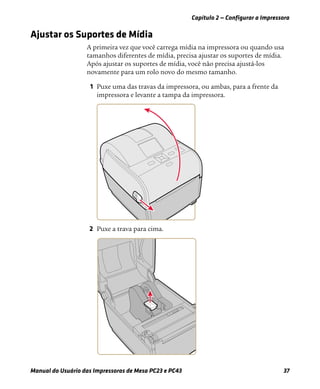
1 Puxe uma das travas da impressora, ou ambas, para a frente da
impressora e levante a tampa da impressora.
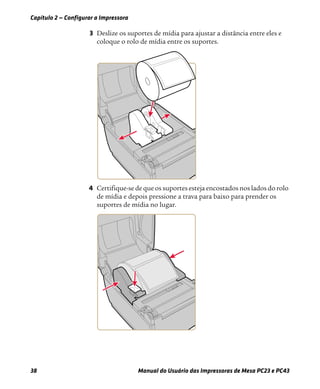
2 Puxe a trava para cima.
Capítulo 2 — Configurar a Impressora
38 Manual do Usuário das Impressoras de Mesa PC23 e PC43
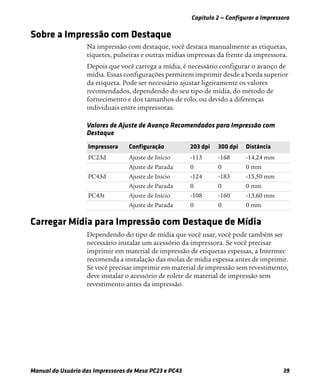
3 Deslize os suportes de mídia para ajustar a distância entre eles e
coloque o rolo de mídia entre os suportes.
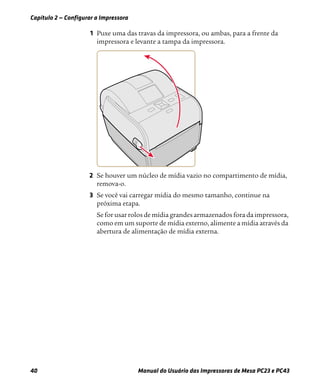
4 Certifique-se de que os suportes esteja encostados nos lados do rolo
de mídia e depois pressione a trava para baixo para prender os
suportes de mídia no lugar.
Capítulo 2 — Configurar a Impressora
Manual do Usuário das Impressoras de Mesa PC23 e PC43 39
Sobre a Impressão com Destaque
Na impressão com destaque, você destaca manualmente as etiquetas,
tíquetes, pulseiras e outras mídias impressas da frente da impressora.
Depois que você carrega a mídia, é necessário configurar o avanço de
mídia. Essas configurações permitem imprimir desde a borda superior
da etiqueta. Pode ser necessário ajustar ligeiramente os valores
recomendados, dependendo do seu tipo de mídia, do método de
fornecimento e dos tamanhos de rolo, ou devido a diferenças
individuais entre impressoras.
Carregar Mídia para Impressão com Destaque de Mídia
Dependendo do tipo de mídia que você usar, você pode também ser
necessário instalar um acessório da impressora. Se você precisar
imprimir em material de impressão de etiquetas espessas, a Intermec
recomenda a instalação das molas de mídia espessa antes de imprimir.
Se você precisar imprimir em material de impressão sem revestimento,
deve instalar o acessório de rolete de material de impressão sem
revestimento antes da impressão.
Valores de Ajuste de Avanço Recomendados para Impressão com
Destaque
Impressora Configuração 203 dpi 300 dpi Distância
PC23d Ajuste de Início -113 -168 -14,24 mm
Ajuste de Parada 0 0 0 mm
PC43d Ajuste de Início -124 -183 -15,50 mm
Ajuste de Parada 0 0 0 mm
PC43t Ajuste de Início -108 -160 -13,60 mm
Ajuste de Parada 0 0 0 mm
Capítulo 2 — Configurar a Impressora
40 Manual do Usuário das Impressoras de Mesa PC23 e PC43
1 Puxe uma das travas da impressora, ou ambas, para a frente da
impressora e levante a tampa da impressora.
2 Se houver um núcleo de mídia vazio no compartimento de mídia,
remova-o.
3 Se você vai carregar mídia do mesmo tamanho, continue na
próxima etapa.
Se for usar rolos de mídia grandes armazenados fora da impressora,
como em um suporte de mídia externo, alimente a mídia através da
abertura de alimentação de mídia externa.
Capítulo 2 — Configurar a Impressora
Manual do Usuário das Impressoras de Mesa PC23 e PC43 41
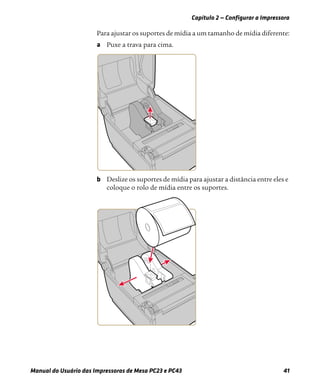
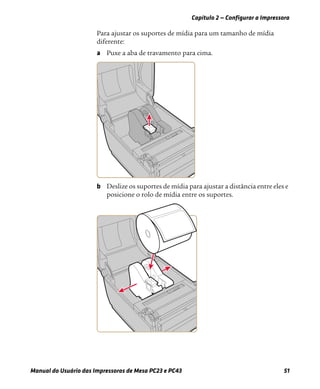
Para ajustar os suportes de mídia a um tamanho de mídia diferente:
a Puxe a trava para cima.
b Deslize os suportes de mídia para ajustar a distância entre eles e
coloque o rolo de mídia entre os suportes.
Capítulo 2 — Configurar a Impressora
42 Manual do Usuário das Impressoras de Mesa PC23 e PC43
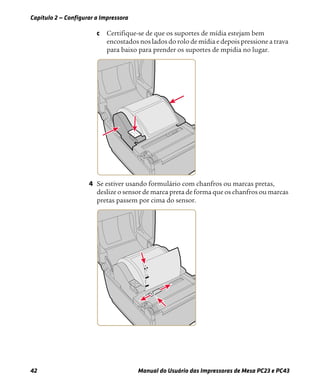
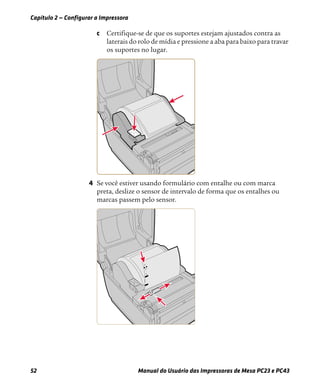
c Certifique-se de que os suportes de mídia estejam bem
encostados nos lados do rolo de mídia e depois pressione a trava
para baixo para prender os suportes de mpidia no lugar.
4 Se estiver usando formulário com chanfros ou marcas pretas,
deslize o sensor de marca preta de forma que os chanfros ou marcas
pretas passem por cima do sensor.
Capítulo 2 — Configurar a Impressora
Manual do Usuário das Impressoras de Mesa PC23 e PC43 43
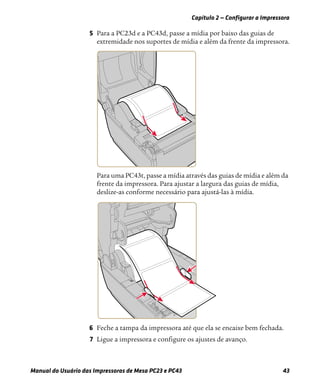
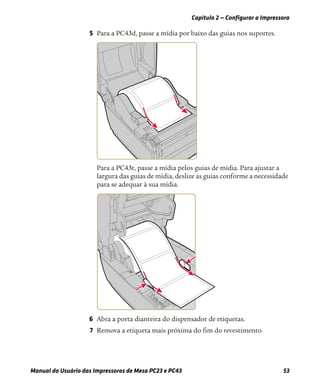
5 Para a PC23d e a PC43d, passe a mídia por baixo das guias de
extremidade nos suportes de mídia e além da frente da impressora.
Para uma PC43t, passe a mídia através das guias de mídia e além da
frente da impressora. Para ajustar a largura das guias de mídia,
deslize-as conforme necessário para ajustá-las à mídia.
6 Feche a tampa da impressora até que ela se encaixe bem fechada.
7 Ligue a impressora e configure os ajustes de avanço.
Capítulo 2 — Configurar a Impressora
44 Manual do Usuário das Impressoras de Mesa PC23 e PC43
Sobre a Impressão com Corte
Na impressão com corte, cada etiqueta é automaticamente cortada do
rolo de mídia imediatamente depois de ser impressa. Você pode
imprimir em formulário contínuo de etiquetas não adesivas. Você
pode também usar etiquetas auto-adesivas com liner, mas precisará
cortar apenas o liner.
O módulo cutter inclui o sensor de formulário superior. Você pode
também instalar o acessório opcional de bandeja do cutter, que
comporta até 20 etiquetas ou tíquetes.
Depois que você carregar a mídia, será necessário configurar o cutter e
o avanço de mídia. Pode ser necessário ajustar ligeiramente os valores
recomendados, dependendo do seu tipo de mídia, do método de
fornecimento e dos tamanhos de rolo, ou devido a diferenças
individuais entre impressoras.
Valores de Ajuste de Avanço Recomendados para Impressão com
Corte
Impressora Configuração 203 dpi 300 dpi Distância
PC43d Ajuste de Início -294 -434 -36,80 mm
Ajuste de Parada 170 251 21,3 mm
PC43t Ajuste de Início -372 -550 -46,60 mm
Ajuste de Parada 264 389 33 mm
Capítulo 2 — Configurar a Impressora
Manual do Usuário das Impressoras de Mesa PC23 e PC43 45
Carregar Mídia para Impressão com Corte
A impressão com corte é suportada apenas pela impressora PC43 com
o módulo de cortador instalado.
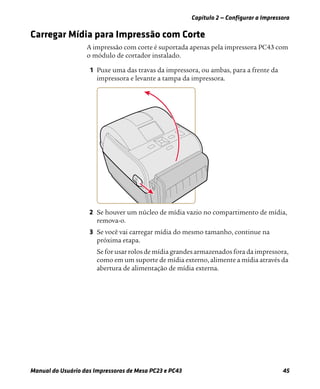
1 Puxe uma das travas da impressora, ou ambas, para a frente da
impressora e levante a tampa da impressora.
2 Se houver um núcleo de mídia vazio no compartimento de mídia,
remova-o.
3 Se você vai carregar mídia do mesmo tamanho, continue na
próxima etapa.
Se for usar rolos de mídia grandes armazenados fora da impressora,
como em um suporte de mídia externo, alimente a mídia através da
abertura de alimentação de mídia externa.
Capítulo 2 — Configurar a Impressora
46 Manual do Usuário das Impressoras de Mesa PC23 e PC43
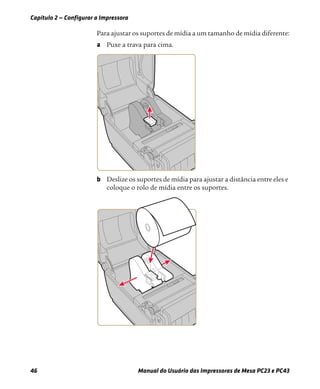
Para ajustar os suportes de mídia a um tamanho de mídia diferente:
a Puxe a trava para cima.
b Deslize os suportes de mídia para ajustar a distância entre eles e
coloque o rolo de mídia entre os suportes.
Capítulo 2 — Configurar a Impressora
Manual do Usuário das Impressoras de Mesa PC23 e PC43 47
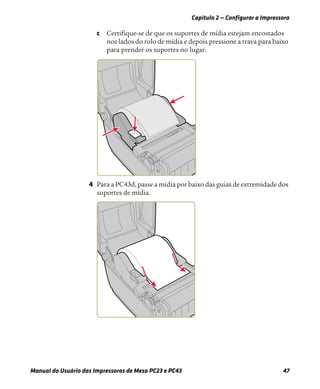
c Certifique-se de que os suportes de mídia estejam encostados
nos lados do rolo de mídia e depois pressione a trava para baixo
para prender os suportes no lugar.
4 Para a PC43d, passe a mídia por baixo das guias de extremidade dos
suportes de mídia.
Capítulo 2 — Configurar a Impressora
48 Manual do Usuário das Impressoras de Mesa PC23 e PC43
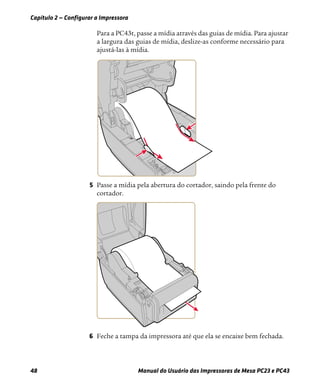
Para a PC43t, passe a mídia através das guias de mídia. Para ajustar
a largura das guias de mídia, deslize-as conforme necessário para
ajustá-las à mídia.
5 Passe a mídia pela abertura do cortador, saindo pela frente do
cortador.
6 Feche a tampa da impressora até que ela se encaixe bem fechada.
Capítulo 2 — Configurar a Impressora
Manual do Usuário das Impressoras de Mesa PC23 e PC43 49
7 Ligue a impressora e configure o cortador:
• Se você tiver uma impressora de ícones, use o PrintSet 5 para
configurar o cortador.
• Se você tiver uma impressora de LCD, continue com a próxima
etapa.
8 Depois que a impressora terminar a inicialização, pressione .
9 Selecione Configurações > Impressão > Cortador .
10 Nas opções de Controle do Cortador, selecione Automático.
11 Pressione ou . Uma mensagem de "Salvar Alterações?"
aparece.
12 Pressione para salvar as alterações e sair do menu
Configurações.
13 Configure os ajustes de avanço.
Sobre o Dispensador de Etiquetas
O acessório dispensador de etiquetas, que inclui o sensor de captura de
etiqueta, remove o revestimento do formulário de etiquetas
auto-adesivas à medida que cada etiqueta é impressa. Você remove
manualmente a etiqueta na frente da impressora.
Depois que você carregar a mídia, será necessário configurar os ajustes
de avanço. Pode ser necessário ajustar ligeiramente os valores
recomendados, dependendo do seu tipo de mídia, método de
suprimento e tamanhos de rolos, ou devido a diferenças individuais
entre impressoras.
Valores de Ajuste de Avanço Recomendados para o Dispensador de
Etiquetas
Impressora Configuração 203 dpi 300 dpi Distância
PC23d Iniciar Ajuste -117 -173 -14,70 mm
Parar Ajuste 3 5 -0,46 mm
PC43d Iniciar Ajuste -126 -186 -15,8 mm
Parar Ajuste 2 3 0,3 mm
PC43t Iniciar Ajuste -125 -185 -15,7 mm
Parar Ajuste 16 24 2,1 mm
Capítulo 2 — Configurar a Impressora
50 Manual do Usuário das Impressoras de Mesa PC23 e PC43
Carregar Mídia no Dispensador de Etiquetas
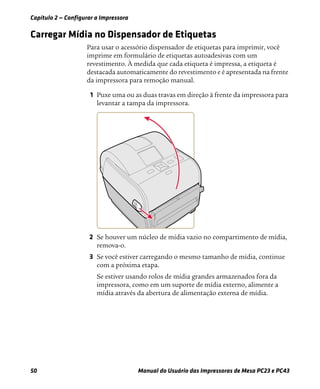
Para usar o acessório dispensador de etiquetas para imprimir, você
imprime em formulário de etiquetas autoadesivas com um
revestimento. À medida que cada etiqueta é impressa, a etiqueta é
destacada automaticamente do revestimento e é apresentada na frente
da impressora para remoção manual.
1 Puxe uma ou as duas travas em direção à frente da impressora para
levantar a tampa da impressora.
2 Se houver um núcleo de mídia vazio no compartimento de mídia,
remova-o.
3 Se você estiver carregando o mesmo tamanho de mídia, continue
com a próxima etapa.
Se estiver usando rolos de mídia grandes armazenados fora da
impressora, como em um suporte de mídia externo, alimente a
mídia através da abertura de alimentação externa de mídia.
Capítulo 2 — Configurar a Impressora
Manual do Usuário das Impressoras de Mesa PC23 e PC43 51
Para ajustar os suportes de mídia para um tamanho de mídia
diferente:
a Puxe a aba de travamento para cima.
b Deslize os suportes de mídia para ajustar a distância entre eles e
posicione o rolo de mídia entre os suportes.
Capítulo 2 — Configurar a Impressora
52 Manual do Usuário das Impressoras de Mesa PC23 e PC43
c Certifique-se de que os suportes estejam ajustados contra as
laterais do rolo de mídia e pressione a aba para baixo para travar
os suportes no lugar.
4 Se você estiver usando formulário com entalhe ou com marca
preta, deslize o sensor de intervalo de forma que os entalhes ou
marcas passem pelo sensor.
Capítulo 2 — Configurar a Impressora
Manual do Usuário das Impressoras de Mesa PC23 e PC43 53
5 Para a PC43d, passe a mídia por baixo das guias nos suportes.
Para a PC43t, passe a mídia pelos guias de mídia. Para ajustar a
largura das guias de mídia, deslize as guias conforme a necessidade
para se adequar à sua mídia.
6 Abra a porta dianteira do dispensador de etiquetas.
7 Remova a etiqueta mais próxima do fim do revestimento.
Capítulo 2 — Configurar a Impressora
54 Manual do Usuário das Impressoras de Mesa PC23 e PC43
8 Passe o revestimento pela abertura na parte da frente da porta do
dispensador de etiquetas. Não tracione a mídia para eliminar a
folga. O revestimento deve estar sobre o rolete na impressora e sob
o rolete na porta dianteira do dispensador de etiquetas.
9 Feche a porta dianteira.
10 Feche a tampa da impressora até que ela se encaixe.
11 Ligue a impressora e configure os ajustes de alimentação.
Capítulo 2 — Configurar a Impressora
Manual do Usuário das Impressoras de Mesa PC23 e PC43 55
Carregar Mídia Externa
Para usar rolos de mídia grandes ou formulário de marcas (diâmetro
até 8-in), você pode carregar a mídia de fora da impressora.
1 Posicione a mídia por trás da impressora.
2 Alimente a mídia na impressora através da fenda de alimentação de
mídia externa.
3 Passe a mídia através dos suportes de mídia ou das guias de mídia
como faria para a mídia instalada dentro da impressora.
Capítulo 2 — Configurar a Impressora
56 Manual do Usuário das Impressoras de Mesa PC23 e PC43
Carregar Fita
1 Pressione as travas da impressora para a frente da impressora e abra
a tampa da impressora.
2 Se houver um núcleo de fita vazio no compartimento de mídia,
remova-o e deixe-o de lado.
3 Remova e descarte o núcleo de recebimento de fita cheio.
Capítulo 2 — Configurar a Impressora
Manual do Usuário das Impressoras de Mesa PC23 e PC43 57
4 Coloque o novo rolo de fita entre os suportes de fita traseiros. A fita
deve sair do rolo como mostrado na ilustração.
5 Coloque o núcleo de recebimento entre os suportes de núcleo
dianteiros.
Capítulo 2 — Configurar a Impressora
58 Manual do Usuário das Impressoras de Mesa PC23 e PC43
6 Prenda a extremidade da fita no núcleo de recebimento.
7 Vire a roda de folga para recolher a folga da fita
Capítulo 2 — Configurar a Impressora
Manual do Usuário das Impressoras de Mesa PC23 e PC43 59
8 Feche a tampa da impressora até que ela se encaixe bem fechada.
9 Se já configurou a impressora para impressão por transferência
térmica, continue na próxima etapa. Do contrário, no Menu
Principal da impressora, selecione Configurações > Impressão >
Mídia > Método de Impressão > Fita (TTR).
Para uma impressora de ícones, você deve usar a webpage da
impressora e o Intermec PrintSet 5 para configurar a impressão por
transferência térmica.
10 Salve as suas alterações.
Capítulo 2 — Configurar a Impressora
60 Manual do Usuário das Impressoras de Mesa PC23 e PC43
Usar o Adaptador de Carretel de Ribbon sem
Ranhura
Use o adaptador de carretel de ribbon opcional para instalar mídia sem
ranhuras no carretel. O adaptador de carretel de ribbon é vendido
separadamente. Para obter informações sobre a compra deste
acessório, entre em contato com o representante de vendas local.
1 Insira um adaptador no carretel da mídia e outro no carretel de
recebimento.
2 Centralize o rolo de mídia e o carretel de recebimento no
adaptador.
3 Pressione o botão de liberação e levante o mecanismo de impressão.
Capítulo 2 — Configurar a Impressora
Manual do Usuário das Impressoras de Mesa PC23 e PC43 61
4 Coloque o rolo de ribbon e o adaptador nos suportes de mídia
traseiros.
• Para operação com “tinta para fora” (padrão), o ribbon deve sair
por trás do rolo.
5 Coloque o carretel de recebimento entre os suporte de mídia
frontais.
6 Passe o ribbon por baixo do mecanismo de impressão e suba até o
suporte de recebimento.
Capítulo 2 — Configurar a Impressora
62 Manual do Usuário das Impressoras de Mesa PC23 e PC43
7 Prenda o ribbon no carretel de recebimento.
8 Gire a roda de folga para reduzir a folga do ribbon.
Capítulo 2 — Configurar a Impressora
Manual do Usuário das Impressoras de Mesa PC23 e PC43 63
Ligar a Impressora na Energia
1 Conecte o adaptador de energia à porta de alimentação na parte de
trás da impressora.
2 Conecte o adaptador à energia AC. Quando o adaptador estiver
conectado à energia AC, o LED verde do adaptador acende e fica
aceso.
3 Ligue o interruptor de energia da impressora. Quando a impressora
é inicializada:
• uma barra de andamento aparece na tela da impressora de LCD.
Quando a impressora acaba a inicialização, a tela Pronto
aparece e o indicador azul de Ready-to-Work™ acende e
permanece aceso.
• os ícones acendem e depois apagam, um de cada vez, no painel
de ícones. Quando a impressora acaba a inicialização, a tela
Ready aparece e o indicador azul de Ready-to-Work™ acende e
permanece aceso.
Se alguma condição que impeça a impressão ocorrer, a luz de
Ready-to-Work pisca.
: Use apenas o adaptador de energia AC fornecido com a
impressora. O uso de um adaptador de energia não fornecido pela
Intermec anula a garantia do produto e pode danificar a
impressora.
Capítulo 2 — Configurar a Impressora
64 Manual do Usuário das Impressoras de Mesa PC23 e PC43
Usar o Assistente de Configuração
Esta seção explica como usar o Assistente de Configuração para
configurar a impressora de LCD. Você deve configurar a impressora
desta maneira após de ligá-la a primeira vez, atualizar o firmware ou
redefinir todos os padrões.
1 Conecte a impressora à energia e pressione o interruptor de energia.
Quando a impressora estiver pronta, o Assistente de Configuração
começa.
2 Selecione as configurações que você deseja nos menus do Assistente
de Configuração.
• Use ou para selecionar itens diferentes em uma lista.
• Se o item selecionado exigir que você selecione uma opção em
uma lista predefinida, pressione ou para rolar os itens da
lista.
• Pressione para selecionar um item realçado.
• Selecione e pressione para continuar na próxima tela.
Como Configurar uma Impressora com Ícones
Se a sua impressora tem um painel frontal de ícones, siga estas
diretrizes para conectá-la e configurá-la. O modo de configurar uma
impressora com ícones depende de você planejar conectá-la à sua rede
ou a um único PC.
Se a sua rede atribui automaticamente parâmetros de comunicação
(como endereços IP) aos dispositivos,você pode configurá-la através da
webpage. A webpage da impressora permite definir todas as
configurações, imprimir etiquetas de teste e realizar outras tarefas de
gerenciamento e configuração.
Se a sua rede não atribuir automaticamente parâmetros de
comunicação ais dispositivos ou se você planejar conectar a impressora
a um único PC, deve usar o aplicativo PrintSet 5 para configurar a
impressora.
Capítulo 2 — Configurar a Impressora
Manual do Usuário das Impressoras de Mesa PC23 e PC43 65
Configurar uma Impressora de Ícones sem Opção de Rede
Siga este procedimento para configurar uma impressora de ícones que
não tem opções de rede Ethernet ou Wi-Fi. Você define as
configurações da impressora através do driver de impressora do
Windows.
1 Certifique-se de que a impressora esteja ligada e conectada ao seu
PC desktop com um cabo USB.
2 No seu PC desktop, selecione Iniciar > Dispositivos e
Impressoras.
3 Na seção Impressoras e Faxes, clique com o botão direito na
impressora e selecione Preferências de impressão.
Você pode alterar as configurações da impressora na caixa de
diálogo Preferências de Impressão. Para obter mais informações
sobre as configurações do driver de impressão do Windows, clique
em Ajuda.
Configurar uma Impressora de Ícones com Ethernet
Se a sua impressora de ícones incluir uma opção de rede Ethernet, siga
este procedimento para obter o endereço IP da impressora e fazer
configurações através da interface de página da web.
1 Conecte a impressora à sua rede Ethernet e ligue a impressora.
Espere até que os ícones se apaguem.
2 Mantenha pressionado o botão Alimentação. A impressora
alimenta uma etiqueta. Quando a impressora começar e alimentar
a segunda etiqueta, solte o botão Alimentação. A impressora
imprime duas etiquetas de configuração.
3 Encontre o endereço IP na segunda etiqueta de configuração.
4 No seu PC desktop, abra um navegador da web e navegue até o
endereço IP. A webpage da impressora aparece.
Você pode definir as configurações da impressora usando a
interface de página da web.
Capítulo 2 — Configurar a Impressora
66 Manual do Usuário das Impressoras de Mesa PC23 e PC43
Configurar uma Impressora de Ícones com Wi-Fi
Se a sua impressora de ícones incluir uma opção de rede Wi-Fi, siga este
procedimento para habilitar as comunicações por Wi-Fi, obter o
endereço IP da impressora e fazer configurações através da interface de
página da web.
1 Certifique-se de que a impressora esteja ligada e conectada ao seu
PC desktop através de um cabo USB.
2 No seu PC desktop, inicie o PrintSet 5 e use o aplicativo para
determinar o endereço IP da impressora.
Para obter ajuda, consulte a ajuda online do PrintSet.
3 Abra um navegador da web e navegue até o endereço IP. A webpage
da impressora aparece.
Você pode definir as configurações da impressora usando a
interface de página da web.
Calibrar a Alimentação de Mídia e Imprimir Etiquetas de
Teste de Impressão na Impressora de Ícones
Para a impressora de ícones, siga este procedimento para calibrar
automaticamente a alimentação de mídia e imprimir etiquetas de
teste.
1 Certifique-se de que a impressora tenha mídia e ribbon (se
necessário) instalados.
2 Desligue a impressora.
3 Ligue a impressora novamente. Todos os LEDs se acendem.
Quando a impressora é inicializada, os LEDs se apagam um a um,
começando pelo LED inferior direito.
4 Quando os últimos dois LEDs (Manutenção e Bluetooth)
estiverem acesos, mantenha pressionado . A impressora
alimenta algumas etiquetas e ajusta automaticamente o avanço de
mídia, depois, imprime duas etiquetas de teste com as
configurações de mídia e comunicação.
Capítulo 2 — Configurar a Impressora
Manual do Usuário das Impressoras de Mesa PC23 e PC43 67
Configurar a Linguagem de Comando com o Botão Imprimir
Se você tiver uma impressora de ícones, pode usar o botão Imprimir
para definir a linguagem de comando da impressora.
1 Certifique-se de que a impressora tenha mídia e fita (se necessário)
instaladas.
2 Desligue a impressora.
3 Ligue a impressora novamente. Todos os LEDs se acendem.
Quando a impressora é inicializada, os LEDs se apagam um a um,
começando pelo LED inferior direito.
4 Quando os últimos dois LEDs (Manutenção e Bluetooth)
estiverem acesos, mantenha pressionado . A impressora avança
algumas etiquetas enquanto ajusta automaticamente a
alimentação da mídia e, então, começa a imprimir etiquetas de
teste.
5 Continue a pressionar . As linguagens de comando da
impressora disponíveis são impressas.
6 Quando vir a linguagem que você deseja usar, libere .
7 A impressora reinicializará automaticamente e iniciará na
linguagem de comando selecionada.
Sobre Etiquetas de Teste
Você pode imprimir uma etiqueta de teste para verificar a qualidade de
impressão e obter informações de configuração, incluindo listas das
fontes, das imagens e dos aplicativos instalados na impressora. Use um
destes métodos para imprimir uma etiqueta de teste:
• No modo Iniciar
• No modo Ocioso
• No Menu Principal
• No PrintSet 5
Você também pode imprimir etiquetas de teste na webpage da
impressora, o que exige uma conexão de rede com um PC desktop.
Você precisa saber o endereço IP da impressora para exibir sua
webpage.
Capítulo 2 — Configurar a Impressora
68 Manual do Usuário das Impressoras de Mesa PC23 e PC43
Imprimir uma Etiqueta de Teste no Modo Iniciar
Você pode imprimir uma etiqueta de teste quando liga a impressora
pela primeira vez.
1 Certifique-se de que a impressora tenha mídia e fita (se necessário)
instaladas.
2 Conecte a impressora à energia e ligue a impressora.
3 Na impressora de ícones, quando os últimos dois LEDs estiverem
acesos (Manutenção e Bluetooth), pressione a mantenha
pressionado até que a etiqueta de teste comece a ser impressa.
Na impressora de LCD, quando a barra de status aparecer,
pressione e mantenha pressionado até que o Assistente de
Calibração de Mídia apareça. Selecione e pressione para
imprimir uma etiqueta com as configurações de impressão atuais.
Imprimir uma Etiqueta de Teste no Modo Ocioso
Você pode imprimir uma etiqueta de teste quando a impressora está
no modo ocioso.
1 Certifique-se de que a impressora tenha mídia e fita (se necessário)
instaladas.
2 Na impressora de ícones, pressione e mantenha pressionado
até que a etiqueta de teste comece a ser impressa.
Na impressora de LCD, pressione e mantenha pressionado até
que o Assistente de Calibração de Mídia. Para imprimir uma
etiqueta com as configurações de impressão atuais, selecione e
pressione .
Imprimir uma Etiqueta de Teste a Partir do Menu Principal
Se tiver uma impressora de LCD, você pode imprimir uma etiqueta de
teste a partir do Menu Principal.
1 Certifique-se de que a impressora tenha mídia e fita (se necessário)
instaladas.
2 Na tela Pronto, pressione . O Menu Principal aparece.
Capítulo 2 — Configurar a Impressora
Manual do Usuário das Impressoras de Mesa PC23 e PC43 69
3 Pressione para selecionar Ferramentas e depois pressione . O
menu Ferramentas aparece com Etiquetas de Teste selecionado.
4 Pressione . O menu Etiquetas de Teste aparece.
5 Selecione Qual. Impres., Inform. da Impressora, ou Config. da
Impressora e pressione . Uma list a de etiquetas disponíveis
aparece.
6 Selecione a etiqueta de teste que deseja imprimir e pressione .
Como Imprimir em Mídia RFID
Se você tiver uma impressora de LCD com o módulo RFID opcional
instalado, você pode imprimir em mídia RFID. A mídia que contém
marcas RFID é ligeiramente mais espessa onde a marca RFID é
localizada. O ligeiro espessamento dessa parte da etiqueta pode afetar
a qualidade de impressão. Para etiquetas de transferência térmica, a
Intermec recomenda o uso de fita de tinta de alta qualidade.
Para obter a melhor qualidade de impressão possível, siga estas
instruções:
• Execute o assistente de calibração de RFID para determinar a
melhor Posição de Marca e Potência de Saída para mídia RFID.
• Se necessário, modifique a Posição da Marca (variável
TAGADJUST) para ter certeza de que as etiquetas com RFID
fiquem adequadamente alinhadas com a antena.
• Se possível, evite imprimir na parte mais espessa da etiqueta.
Para obter ajuda na configuração dos parâmetros de RFID, consulte o
Intermec Fingerprint Command Reference Manual ou o
IPL Command Reference Manual.
Etiquetas de Teste
Qual. Impres.
Recursos
Inform. da Impressora
Config. da Impressora
Capítulo 2 — Configurar a Impressora
70 Manual do Usuário das Impressoras de Mesa PC23 e PC43
Sobre a Posição da Marca RFID
Posição da marca, também conhecida como TAGADJUST, especifica a
distância (em pontos/mm/pol) para mover a etiqueta para alinhar a
marca com a antena RFID. Valores positivos movem a etiqueta para
frente e valores negativos movem a etiqueta para trás.
Posição de Marca de REFID
Use um desses métodos para calcular a posição da marca:
• Executar o assistente de RFID.
• Calcular manualmente a posição da marca.
Executar o Assistente de Calibração de RFID
Execute o assistente de calibração de RFID para determinar a melhor
Posição de Marca e Potência de Saída para mídia RFID.
1 Certifique-se de que o tipo de mídia e o comprimento da mídia
estejam propriamente configuradas.
2 No Menu Principal, selecione Assistente > Calibração >
Calibração RFID.
Capítulo 2 — Configurar a Impressora
Manual do Usuário das Impressoras de Mesa PC23 e PC43 71
3 Para habilitar o módulo RFID, selecione Habilitar.
4 Carregue a mídia RFID.
5 Selecione OK.
Quando a calibração estiver concluída, a impressora exibe a Posição
da Marca RFID e da Potência de Saída (apenas inlays UHF).
Calcular a Posição da Marca de RFID
Você pode executar um cálculo manual para obter uma estimativa da
posição da marca da RFID. Como esse valor é uma estimativa, você
pode precisar ajustar ligeiramente o valor calculado para obter os
melhores resultados.
1 Certifique-se de que Ajuste Inicial e Ajuste de Parada estejam
definidos como 0.
2 Meça o valor yChip, que é a distância entre o chip de RFID e a borda
da mídia alinhada com o picote.
3 Anote o valor de yAntDist da sua impressora:
• PC23d: 280 pontos, 35 mm, 1,378 pol
• PC43d: 260 pontos, 33 mm, 1,299 pol
• PC43t: 256 pontos, 32 mm, 1,260 pol
4 Use esta fórmula para calcular a posição estimada da marca:
TagPosition=yChip - yAntDist
Capítulo 2 — Configurar a Impressora
72 Manual do Usuário das Impressoras de Mesa PC23 e PC43
73
3
Conectar a Impressora
Este capítulo explica como conectar as impressoras PC23 e
PC43 a um PC a uma rede Ethernet ou sem fio.
Capítulo 3 — Conectar a Impressora
74 Manual do Usuário das Impressoras de Mesa PC23 e PC43
Sobre Drivers de Impressora
Antes de usar a impressora com aplicativos de impressão do Microsoft
Windows, você precisa instalar o software driver de impressora no PC.
Os drivers permitem que a impressora se comunique com o PC e com
aplicativos como o PrintSet 5.
Instalar Drivers de Impressão
Use o InterDriver para instalar o software de driver da impressora no
seu PC. O InterDriver está incluído no CD PrinterCompanion que veio
com sua impressora. Se você ainda não tiver instalado drivers no seu
PC, execute o CD PrinterCompanion e siga as instruções para conectar
sua impressora e instalar os drivers.
Se você não tiver acesso ao CD PrinterCompanion, mas precisar
instalar drivers, siga este procedimento para baixar o InterDriver do
site da Intermec e instalar os drivers.
1 Abra um navegador e vá para www.intermec.com.
2 Selecione Suporte > Downloads.
3 Selecione estes itens:
a Na lista Categoria de Produto, selecione Impressoras.
b Na lista Família de Produtos, selecione Impressoras de Mesa.
c Na lista de Produtos, selecione Impressora de Mesa PC23d,
PC43d, PC43t e depois clique em Enviar.
4 Na página de downloads, clique em Intermec InterDriver X.X.X
M-X ver. X.XX. Se aparecer uma caixa de diálogo com advertência
sobre segurança, clique em Executar.
5 Quando perguntado se você deseja que o programa faça alterações
no seu computador, clique em Sim.
Observação: Embora o Windows possa detectar automaticamente a
impressora quando você a conecta a um PC através de uma porta USB,
ainda é necessário instalar os drivers de impressora no PC para que a
impressora funcione corretamente.
Capítulo 3 — Conectar a Impressora
Manual do Usuário das Impressoras de Mesa PC23 e PC43 75
6 Siga as instruções na tela do Assistente InstallShield do
InterDriver.
7 Quando chegar à página Assistente do InstallShield Concluído,
clique em Avançar. O Assistente do InterDriver aparece.
8 Na página Bem-vindo ao Assistente do InterDriver, selecione
Instalar drivers da impressora e clique em Avançar.
9 Siga as instruções na tela do Assistente do InterDriver.
10 Quando chegar à página Concluindo o Assistente do InterDriver,
clique em Finalizar.
11 Quando a página Assistente do InterDriver Concluído com
Sucesso aparecer, clique em Avançar.
12 Siga as instruções da tela para concluir as tarefas pós-configuração.
13 Quando a página Instalação Concluída! aparecer, clique em
Finalizar.
O programa de instalação descompacta e instala os arquivos do
InterDriver na pasta IntermecInterDriver no seu diretório de
arquivos de programa e cria dois atalhos no menu Iniciar do
Windows:
• Intermec > InterDriver > Assistente do InterDriver
• Intermec > InterDriver > Verificar Atualizações
Como Conectar a Impressora ao seu PC
Você pode conectar a impressora ao seu PC usando um desses cabos:
• Cabo USB
• Cabo adaptador USB-Serial
• Cabo adaptador USB-Paralelo
• Cabo serial ou paralelo
Capítulo 3 — Conectar a Impressora
76 Manual do Usuário das Impressoras de Mesa PC23 e PC43
Conectar a Impressora Usando um Cabo USB
A impressora oferece suporte a conexões USB a um PC. Você não
precisa configurar nenhum parâmetro para comunicações USB.
1 Faça o download e instale o software InterDriver no seu PC.
2 Conecte uma extremidade do cabo USB na porta de dispositivo
USB na parte de trás da impressora e conecte a outra extremidade a
seu PC. Uma mensagem “Host USB Conectado” aparece na tela da
impressora.
Observação: É necessário instalar um InterDriver para usar uma
conexão USB a um PC Windows. Para obter mais informações,
consulte o CD PrinterCompanion que veio com a sua impressora.
Capítulo 3 — Conectar a Impressora
Manual do Usuário das Impressoras de Mesa PC23 e PC43 77
Conectar a Impressora Usando um Cabo Serial ou Paralelo
Se tiver o cabo adaptador USB-Serial ou o adaptador USB-Paralelo
para a impressora, você poderá conectar a impressora à porta serial ou
paralela de um PC.
1 Conecte o cabo adaptador à porta host USB na impressora.
2 Pata um adaptador USB-Serial, conecte o cabo adaptador à porta
serial do PC. Continue na próxima etapa.
Pata um adaptador USB-Paralelo, conecte o cabo adaptador à porta
paralela do PC. A impressora está pronta para se comunicar com o
PC.
3 Se você estiver usando uma impressora com LCD, no Menu
Principal da impressora, selecione Configurações > Comunicação
> Serial e altere as configurações necessárias.
Se estiver usando uma impressora com ícones, você precisa definir
as configurações através de um aplicativo como o PrintSet 5.
Capítulo 3 — Conectar a Impressora
78 Manual do Usuário das Impressoras de Mesa PC23 e PC43
Como Conectar a Impressora à Sua Rede
Você pode conectar a impressora à sua rede usando a:
• Interface Ethernet.
• Interface sem fio Wi-Fi + Bluetooth.
Essas interfaces de rede oferecem recursos como segurança, servidor
FTP, servidor web e manipulação de Alertas.
Conectar a Impressora a uma Rede Ethernet
Se sua impressora tiver um módulo de Ethernet, você pode conectá-la
à sua rede cabeada.
Por padrão, a impressora tem suporte a redes DHCP. Se não estiver
usando uma rede DHCP, você precisa configurar a Ethernet cabeada
usando o PrintSet 5 através de uma conexão USB com a impressora.
1 Conecte um cabo de Ethernet à porta de Ethernet na parte
posterior da impressora e à sua rede.
Capítulo 3 — Conectar a Impressora
Manual do Usuário das Impressoras de Mesa PC23 e PC43 79
2 Obtenha o endereço IP para a sua impressora:
• Para uma impressora de LCD, no Menu Principal, selecione
Configurações > Comunicações > Ethernet para encontrar o
endereço IP.
• Para uma impressora de ícones, pressione e mantenha
pressionado até que a etiqueta de teste com o endereço IP
comece a ser impressa.
3 Configure os os ajustes de Ethernet necessários:
• Para uma impressora de LCD, no Menu Principal, selecione
Configurações > Comunicações > Ethernet.
• Para uma impressora de ícones, defina as configurações de
Ethernet através do PrintSet 5 ou da webpage da impressora.
Sobre Comunicação por Wi-Fi
A impressora oferece suporte a comunicação por Wi-Fi quando o
módulo opcional de Wi-Fi/Bluetooth está instalado.
Você pode configurar comunicação por Wi-Fi:
• usando o assistente de wireless no Menu Principal da impressora.
• na webpage da impressora. Você precisa saber o endereço IP da
impressora.
• no Menu Principal da impressora se a sua impressora tiver uma
interface gráfica.
Por padrão, a impressora tem suporte a redes DHCP. Se você não
estiver usando uma rede DHCP e não souber o endereço IP da
impressora, será necessário configurar o Wi-Fi usando o PrintSet 5
através de uma conexão USB com a impressora ou enviando comandos
através de uma conexão serial.
Capítulo 3 — Conectar a Impressora
80 Manual do Usuário das Impressoras de Mesa PC23 e PC43
Conecte a impressora a uma rede sem fio
Antes de começar, você deve estar familiarizado com as configurações
que precisa para sua rede.
Se estiver usando uma rede DHCP, ligue a impressora. A impressora
conecta automaticamente à rede sem fio.
Para uma impressora com interface LCD, o ícone de Conexão Wi-Fi
exibe o status da conexão.
Para uma impressora com a interface do ícone, o ícone Wi-Fi liga para
exibir que está habilitado.
Se não estiver usando uma rede DHCP, siga o próximo procedimento
para tribuir manualmente as configurações de rede (como endereço de
IP) para uma impressora com interface LCD.
Fingerprint
10.200.27.89
04/01/2014
12:00
®
Pronto
Observação: Se estiver usando uma impressora com ícone e você não
souber o endereço de IP da impressora, é preciso usar o PrintSet 5 com
conexão USB para um PC para configurar a rede sem fio para uma rede
que não seja DHCP.
Ícone de na Interface de LCD
Ícone de na Interface de Ícones
Capítulo 3 — Conectar a Impressora
Manual do Usuário das Impressoras de Mesa PC23 e PC43 81
1 Na tela de impressora pronta, pressione . O Menu Principal
aparece.
2 Selecione Configurações > Comunicações > Sem Fio 802.11.
3 Selecione Geral para ajustar essas configurações de rede sem fio:
• Nome da Rede (SSID)
• Tipo de Rede
• Roaming
• Modo de Energia
• Canal (apenas para modo Ad Hoc)
• SSID Oculta
Selecione Rede para ajustar essas configurações:
• Método de Atribuição de IP (para redes IPv4 ou IPv6)
• Endereço de IP
• Máscara de sub-rede e roteador padrão
Selecione Segurança para ajustar essas configurações de rede sem
fio.
Menu Principal
Programas
Config.
Ferramentas
Assistentes
Sem Fio 802.11
Geral
Segurança
Rede
Capítulo 3 — Conectar a Impressora
82 Manual do Usuário das Impressoras de Mesa PC23 e PC43
4 Mude as configurações necessárias para sua rede.
5 Quando terminar, salve as alterações. A impressora tenta conectar
a sua rede imediatamente.
Configurar Comunicação Wi-Fi na Webpage da
Impressora
Você pode usar a página da impressora na web para configurar
comunicações sem fio na impressora.
1 No PC, inicie um navegador.
2 Na barra de Local ou Endereço, digite o endereço IP da impressora
e pressione Enter. A webpage da impressora aparece.
3 Pressione Enter.
4 Clique em Login no canto superior direito da tela. A página Login
aparece.
5 Digite o seu Nome de Usuário e Senha e clique em Login. O nome
de usuário padrão é itadmin e a senha padrão é pass.
6 Clique na guia Configurar. A página Resumo da Configuração
aparece.
Observação: Para configurar a impressora na webpage, a impressora
deve estar ligada e conectada à rede Wi-Fi ou Ethernet.
Capítulo 3 — Conectar a Impressora
Manual do Usuário das Impressoras de Mesa PC23 e PC43 83
7 Clique em Comunicação > Sem Fio 802.11. A página Sem Fio
802.11 aparece.
8 Altere as configurações conforme necessário ou clique em
Configurações Padrão para restaurar todas as configurações
padrão de Sem Fio 802.11.
9 Clique em Salvar quando terminar.
Sobre a Comunicação por Bluetooth
A impressora suporta comunicação Bluetooth quando o módulo
opcional Wi-Fi/Bluetooth está instalado. Quando o Bluetooth está
habilitado, você pode conectar a impressora a outros dispositivos,
como leitores de código de barras e teclados. Você também pode tornar
a impressora detectável por dispositivos habilitados para Bluetooth,
como computadores portáteis.
Observação: Para conectar à impressora a partir de um computador
portátil habilitado para Bluetooth, pode ser necessário configurar o
Bluetooth na impressora antes de tentar detectar a impressora a partir
do computador portátil.
Capítulo 3 — Conectar a Impressora
84 Manual do Usuário das Impressoras de Mesa PC23 e PC43
Quando o módulo Wi-Fi/Bluetooth está instalado:
• o ícone de Bluetooth aparece na barra de status, na tela de LCD da
impressora.
• o ícone de Bluetooth se acende na interface de ícones da
impressora.
Ícone de Bluetooth na Interface de LCD
Ícone de Bluetooth na Interface de Ícones
O ícone é branco, quando a conexão Bluetooth está ativa, e cinza,
quando a conexão está desativada ou desabilitada.
Conectar a um Dispositivo Bluetooth Lendo um Código de
Barras
Para conectar uma leitora de código de barras habilitada para
Bluetooth à impressora, use a leitora para ler o código de barras “Ler
para Conectar”.
1 Certifique-se de que a impressora esteja pronta para imprimir.
2 No PC, inicie um navegador da Web.
Fingerprint
10.200.27.89
04/01/2014
12:00
®
Pronto
Capítulo 3 — Conectar a Impressora
Manual do Usuário das Impressoras de Mesa PC23 e PC43 85
3 No campo de Endereço, digite o endereço IP da impressora e
pressione Enter. A webpage da impressora aparece.
4 Clique em Serviços e selecione Imprimir Etiquetas de Teste >
Configurações da Impressora.
5 Na página Configurações da Impressora, localize a etiqueta
Configurações Bluetooth e clique em Imprimir. A impressora
imprime a etiqueta Configurações Bluetooth.
6 Certifique-se de que a leitura de Bluetooth esteja ligada e
detectável, e que o dispositivo esteja ao alcance da impressora.
7 Use a leitora para ler o código de barras “Ler para Conectar” na
etiqueta Configurações Bluetooth. A impressora tenta se conetar à
leitora.
Conectar a um Dispositivo Bluetooth Usando um Assistente
Se a sua impressora tiver uma interface de LCD. você pode usar o
assistente de Bluetooth para detectar e conectar a um dispositivo
Bluetooth, como um teclado.
1 Certifique-se de que o dispositivo Bluetooth esteja ligado e
detectável, e que o dispositivo esteja ao alcance da impressora.
2 Na tela Pronto da impressora, pressione . O Menu Principal
aparece.
3 Selecione Assistentes > Comunicação > Bluetooth.
4 Siga as instruções para detectar e conectar ao dispositivo
Bluetooth.
Se não conseguir conectar ao dispositivo Bluetooth, altere a
configuração de Bluetooth da impressora ou mova o dispositivo
Bluetooth para mais perto da impressora.
Capítulo 3 — Conectar a Impressora
86 Manual do Usuário das Impressoras de Mesa PC23 e PC43
Configurar Comunicação Bluetooth no Menu Principal
Esta seção descreve como definir as configurações de Bluetooth no
Menu Principal da impressora. Pode ser necessário definir essas
configurações se você desejar conectar a impressora a um computador
móvel através de Bluetooth.
1 Na tela Pronto, pressione . O Menu Principal aparece.
2 Selecione Configurações > Comunicação > Bluetooth.
3 Altere as configurações conforme necessário para o seu aplicativo
Bluetooth.
4 Quanto terminar, salve as alterações e reinicie a impressora.
Configurar a Impressora na Webpage da Impressora
Se você estiver usando comunicação por Ethernet ou Wi-Fi, pode
alterar as definições de configurações da impressora na webpage da
impressora. Você já deve ter conectado a impressora à sua rede e obtido
um endereço IP.
1 Abra o navegador da web no PC.
2 Na barra de Local ou Endereço, digite o endereço IP da impressora
e pressione Enter. A webpage da impressora aparece.
Capítulo 3 — Conectar a Impressora
Manual do Usuário das Impressoras de Mesa PC23 e PC43 87
3 Clique em Login no canto superior direito da tela. A página Login
aparece.
4 Digite o seu Nome de Usuário e Senha nos campos de entrada e
clique em Login. O Nome de Usuário padrão é itadmin e a Senha
padrão é pass.
5 Clique em Configurar. A página Resumo da Configuração aparece.
6 Para ver uma lista completa das configurações da impressora,
clique em Resumo da Configuração.
Para configurar a impressora, use os links no painel de navegação:
• Para configurações porta serial, Wi-Fi ou Bluetooth, clique em
Comunicação.
• Para configurações de mídia, qualidade de impressão ou
desempenho, clique em Impressão.
• Para configurações de display, áudio, serviço e configurações
gerais, disparadores de mensagens de alerta de manutenção, ou
para habilitar ou desabilitar 802.11 e Bluetooth ou a porta
COM virtual, clique em Configurações do Sistema.
• Para definir condições que disparam mensagens de alerta de
erro, cuidado ou informações, clique em Alertas.
• Para configurações relativas a rede, como servidor de web e
e-mail, ou se você estiver usando um aplicativo de
gerenciamento de rede, como o Intermec SmartSystems, clique
em Serviços de Rede.
7 Altere as configurações digitando nos campos ou selecionado um
item em uma lista.
8 Para salvar suas alterações, clique em Salvar. Depois que as suas
alterações estiverem salvas, você pode clicar em Salvar como Perfil
para criar um perfil de configuração contendo as alterações que
você pode carregar a qualquer momento.
Para redefinir todos os valores e opções com as configurações
padrão, clique em Configurações Padrão.
Capítulo 3 — Conectar a Impressora
88 Manual do Usuário das Impressoras de Mesa PC23 e PC43
Sobre a Porta Host USB
Você pode usar a porta de interface de host USB na impressora para
conectar esses dispositivos periféricos:
Você também pode conectar um dispositivo periférico através dos
acessórios de cabo adaptador de porta USB para Serial ou de porta
USB para Paralela. Para obter informações, entre em contato com seu
representante de vendas local.
Conectar um Dispositivo USB
A impressora tem duas portas de host USB onde você pode conectar
um dispositivo USB.
1 Se você estiver conectando um dispositivo de armazenamento USB,
certifique-se de que o dispositivo tem uma única partição e está
formatado como FAT16 ou FAT32.
Dispositivos Periféricos USB
Dispositivo Descrição
Teclado Use um teclado USB padrão para enviar comandos em
linguagem de impressora Fingerprint diretamente para
a impressora ou para inserir informações se estiver
executando um aplicativo Smart Printing.
Leitor de código de
barras
Use leitores de códigos de barras USB da Intermec para
entrada de dados com um aplicativo Smart Printing. A
impressora também suporta leitores USB que usam
driver de teclado genérico.
Dispositivo de
armazenamento
USB
Use um dispositivo de armazenamento USB para
carregar aplicativos, arquivos de configuração, fontes e
imagens para a memória da impressora, ou para efetuar
upgrades de firmware. Você pode também salvar
arquivos de configuração para um dispositivo de
armazenamento USB para carregar em uma
impressora. O dispositivo de armazenamento USB deve
ter uma única partição e estar formatado como FAT16
ou FAT32.
Capítulo 3 — Conectar a Impressora
Manual do Usuário das Impressoras de Mesa PC23 e PC43 89
2 Conecte o dispositivo a uma das portas do host USB.
3 Se você tiver conectado um dispositivo de armazenamento USB a
uma impressora de LCD, selecione Ferramentas > Menu USB
para obter mais opções.
Capítulo 3 — Conectar a Impressora
90 Manual do Usuário das Impressoras de Mesa PC23 e PC43
91
4
Configurar a Impressora
Este capítulo explica como exibir a alterar as configurações da
impressora usando o Menu Principal ou as webpages da
impressora.
Capítulo 4 — Configurar a Impressora
92 Manual do Usuário das Impressoras de Mesa PC23 e PC43
Sobre as configurações da impressora
As configurações de impressão determinam como a impressora opera.
Configurações da Impressora
Tipo de Configuração Descrição
Comunicação Todas as configurações de comunicação e derede:•
• Serial (aparece ao usar conexão serial ao PC).
Inclui configurações de porta COM virtual.
• Ethernet (aparece quando o módulo de
Ethernet está instalado)
• Sem Fio 802.11 (aparece quando o módulode
Wi-Fi/Bluetooth está instalado)
• Bluetooth (aparece quando o módulo de
Wi-Fi/Bluetooth está instalado)
Impressão Configurações de mídia (como largura
ecomprimento), qualidade de impressão
edesempenho.
Configurações do
Sistema
Configurações globais do sistema incluindonome
da impressora, local, informações decontato,
idiomas de exibição e entrada deteclado, data e
hora, unidade de medida,volume de áudio e
idioma de comandos daimpressora. Exibe as
configurações incluindo brilho,formato de data e
hora, permissões de acessoao menu e tempo de
tela.Habilitar e desabilitar comunicação Wi-Fi,
Bluetooth e porta COM virtual.Habilitar e
desabilitar serviços, incluindo Intermec
SmartSystems, FTP, Telnet e outros. Define
valores de alerta de manutenção para o odômetro
e outros alertas.
Serviços de Rede Habilitar ou desabilitar serviços de redeincluindo
Intermec SmartSystems,osservidores de weboude
email e outros.
Capítulo 4 — Configurar a Impressora
Manual do Usuário das Impressoras de Mesa PC23 e PC43 93
Como Configurar a Impressora
Use um desses métodos para exibir e alterar as configurações da
impressora:
• Página web da impressora
• Menu Principal (impressoras de LCD)
• PrintSet 5
• Comandos de programação
• SmartSystems
Exibir o Resumo de Configuração
Se estiver usando comunicações Ethernet ou Wi-Fi, você pode exibir
um resumo completo de todas as definições de configurações a partir
da webpage da impressora. Você já deve ter conectado a impressora à
sua rede e obtido um endereço IP.
1 Abra o navegador da web no PC.
2 Na barra de Local ou Endereço, digite o endereço IP da impressora
e pressione Enter. A webpage da impressora aparece.
3 Clique na guia Configurar.
4 Clique em Resumo da Configuração. O resumo da configuração
aparece.
Capítulo 4 — Configurar a Impressora
94 Manual do Usuário das Impressoras de Mesa PC23 e PC43
Configurar a Impressora na Webpage da Impressora
Se você estiver usando comunicação por Ethernet ou Wi-Fi, pode
alterar as definições de configurações da impressora na webpage da
impressora. Você já deve ter conectado a impressora à sua rede e obtido
um endereço IP.
1 Abra o navegador da web no PC.
2 Na barra de Local ou Endereço, digite o endereço IP da impressora
e pressione Enter. A webpage da impressora aparece.
3 Clique em Login no canto superior direito da tela. A página Login
aparece.
4 Digite o seu Nome de Usuário e Senha nos campos de entrada e
clique em Login. O Nome de Usuário padrão é itadmin e a Senha
padrão é pass.
5 Clique em Configurar. A página Resumo da Configuração aparece.
Capítulo 4 — Configurar a Impressora
Manual do Usuário das Impressoras de Mesa PC23 e PC43 95
6 Para ver uma lista completa das configurações da impressora,
clique em Resumo da Configuração.
Para configurar a impressora, use os links no painel de navegação:
• Para configurações porta serial, Wi-Fi ou Bluetooth, clique em
Comunicação.
• Para configurações de mídia, qualidade de impressão ou
desempenho, clique em Impressão.
• Para configurações de display, áudio, serviço e configurações
gerais, disparadores de mensagens de alerta de manutenção, ou
para habilitar ou desabilitar 802.11 e Bluetooth ou a porta
COM virtual, clique em Configurações do Sistema.
• Para definir condições que disparam mensagens de alerta de
erro, cuidado ou informações, clique em Alertas.
• Para configurações relativas a rede, como servidor de web e
e-mail, ou se você estiver usando um aplicativo de
gerenciamento de rede, como o Intermec SmartSystems, clique
em Serviços de Rede.
7 Altere as configurações digitando nos campos ou selecionado um
item em uma lista.
8 Para salvar suas alterações, clique em Salvar. Depois que as suas
alterações estiverem salvas, você pode clicar em Salvar como Perfil
para criar um perfil de configuração contendo as alterações que
você pode carregar a qualquer momento.
Para redefinir todos os valores e opções com as configurações
padrão, clique em Configurações Padrão.
Capítulo 4 — Configurar a Impressora
96 Manual do Usuário das Impressoras de Mesa PC23 e PC43
Configurar a Impressora no Menu Principal
Se você tiver uma impressora com LCD, pode exibir ou alterar as
configurações no Menu Principal.
1 Na tela Pronto, pressione .
2 Selecione Configurações e pressione . O menu Configurações
aparece com Comunicações selecionado.
3 Selecione as configurações que deseja configurar e faça suas
alterações.
4 Salve as alterações quando for solicitado.
Configurar a Impressora com PrintSet 5
O PrintSet 5 é uma ferramenta de configuração de impressora que
permite que você altere com facilidade a configuração. Você pode
também usar os assistentes de configuração no PrintSet 5 para
orientá-lo através de tarefas de configuração comuns.
1 Certifique-se de que tem o Windows XP ou posterior executando
em seu PC.
2 Faça o download do PrintSet 5 da página Downloads do site da
Intermec em
www.intermec.com/products/printers_media/software/
index.aspx.
3 Conecte a impressora ao PC usando um cabo serial ou USB.
Config.
Comunicação
Imprimindo
Config. do Sistema
Serviços de Rede
Capítulo 4 — Configurar a Impressora
Manual do Usuário das Impressoras de Mesa PC23 e PC43 97
Como Configurar a Impressora com Comandos de
Programação
Você pode alterar a configuração da impressora enviando comandos
de programação diretamente do seu PC para a impressora usando um
programa de terminal (HyperTerminal) ou uma conexão serial ou de
rede.
Se sua impressora usar a linguagem de programação Fingerprint, use
o comando SETUP GET seguido pelo nó, subnó e configuração do
parâmetro. Por exemplo, aqui está um exemplo de Fingerprint que
altera a sua configuração de mídia para etiquetas com lacunas:
SETUP GET “MEDIA,MEDIA TYPE,LABEL (W GAPS)”
Você deve fazer login como itadmin para executar uma operação SET,
mas isso não é necessário para executar uma operação GET.
Se a sua impressora usar a linguagem de programação IPL, este
exemplo altera sua configuração de mídia para etiquetas com lacunas:
<STX><SI>T1<ETX>
Para obter mais informações sobre como alterar as configurações com
uma linguagem de programação, consulte o Intermec Fingerprint
Command Reference Manual ou o IPL Command Reference
Manual.
Como Configurar a Impressora com SmartSystems
Você pode usar o SmartSystems para alterar as configurações da sua
impressora. A impressora é fornecida com o cliente SmartSystems
carregado. O console faz parte do SmartSystems, disponível no website
da Intermec. Para baixar o SmartSystems, vá para
www.intermec.com/products/smrtsysfoundation/index.aspx.
Capítulo 4 — Configurar a Impressora
98 Manual do Usuário das Impressoras de Mesa PC23 e PC43
Sobre Perfis da Impressora
Após alterar as configurações padrão da impressora para atender às
suas necessidades, você pode salvá-las como um perfil da impressora. A
impressora tem suporte para vários perfis que você pode salvar e
carregar a qualquer momento. Por exemplo, você pode criar um perfil
para usar ao imprimir em formulário de etiqueta contínuo e outro
perfil para usar quando estiver imprimindo em formulário de etiqueta
com separação. Os perfis de impressora são suportados apenas a partir
do Menu Principal na impressora de toque total.
As seguintes configurações de impressora não são salvas em um perfil:
• Endereço IP para redes IPv4 ou IPv6
• Configurações de calibração de mídia para sensor de parada de
etiqueta
• Valores de porta remota e host remoto para um computador que se
conecta à impressora através de TCP cru
Salvar um Perfil de Impressora a partir do Menu Principal
Você pode salvar as configurações atuais da impressora para uma
impressora de LCD como um perfil de impressora e carregar esse perfil
em outra impressora.
1 Na tela Pronto, pressione . O Menu Principal aparece.
2 Selecione Ferramentas > Perfis. O menu Perfis aparece.
3 Selecione Salvar.
4 Selecione a caixa de texto Nome do Arquivo e digite um nome
para o perfil. Os perfis podem ter até dezesseis caracteres sem
espaços.
5 Pressione para salvar o seu nome de perfil e voltar para o menu
Salvar Perfil.
6 Pressione e espere até que Concluir apareça na tela.
Capítulo 4 — Configurar a Impressora
Manual do Usuário das Impressoras de Mesa PC23 e PC43 99
Carregar um Perfil de Impressora no Menu Principal
Você pode carregar o perfil salvo de uma impressora com LCD para
outra impressora no Menu Principal.
1 Na tela Pronto, pressione . O Menu Principal aparece.
2 Selecione Ferramentas > Perfis. O menu Perfis aparece.
3 Selecione Carregar. No menu Salvar Perfil , selecione Nome do
Arquivo e insira um nome para o perfil com até dezesseis
caracteres (sem espaços).
Para carregar um perfil salvo, selecione Carregar. No menu
Carregar Perfil, selecione o perfil a carregar.
4 Selecione o perfil que deseja carregar na impressora e pressione .
5 Quando Concluído aparecer na tela, pressione para voltar ao
Menu Principal.
Como Carregar um Perfil de Impressora com Comandos de
Programação
Você pode carregar um perfil de impressora de LCD em outra
impressora enviando comandos de programação diretamente do seu
PC para a impressora usando um programa de terminal (como o
HyperTerminal), uma conexão serial ou uma conexão de rede. Todos
os comandos reconhecem maiúsculas e minúsculas.
Comandos de Programação para Carregar um Perfil de Impressora
Conexão Comandos de Programação
Impressora
executando o
Fingerprint
RUN “/system/usr/bin/cfg -o xmlimportset -k
/home/user/profiles/myprofile”
Impressora
executando o IPL
<STX><ESC>.x,/system/usr/bin/cfg -o xmlimportset -k
/home/user/profiles/myprofile<ETX>
Conexão Telnet
pela porta 23
/system/usr/bin/cfg -o xmlimportset -k
/home/user/profiles/myprofile
Capítulo 4 — Configurar a Impressora
100 Manual do Usuário das Impressoras de Mesa PC23 e PC43
Sobre Diretórios de Dispositivos de
Armazenamento USB
Você pode usar um dispositivo de armazenamento USB para instalar
arquivos, como aplicativos e fontes na impressora. Você precisa copiar
arquivos para diretórios específicos no dispositivo de armazenamento
USB para que a impressora possa instalá-los corretamente.
Diretórios de Arquivos no Dispositivo de Armazenamento USB
Tipo de Arquivo Coloque Neste Diretório
Aplicativo /apps
Fonte /fonts
Formulário/layout /forms
Formulário Web /webforms
Imagem /images
Imagens de exibição /display
Perfil de configuração /profiles
Configuração /config
Script Fingerprint /scripts
Firmware /firmware
Pacotedeinstalação(arquivoderecursos
UFF)
Raiz do dispositivo de
armazenamento USB
Arquivo inicial Raiz do dispositivo de
armazenamento USB
Capítulo 4 — Configurar a Impressora
Manual do Usuário das Impressoras de Mesa PC23 e PC43 101
Imprimir um Arquivo de um Dispositivo de
Armazenamento USB
Se for carregar arquivos de imagem na impressora a partir de um
dispositivo de armazenamento USB, você pode imprimir um arquivo
de imagem. Por exemplo, você pode imprimir um arquivo antes de
carregá-lo para ter certeza de que é o arquivo correto a ser carregado.
1 Certifique-se de que o dispositivo de armazenamento USB tenha
uma única partição e esteja formatada como FAT16 ou FAT32.
2 Insira o dispositivo de armazenamento USB na porta de host USB
da impressora.
3 Na tela Pronto, pressione . O Menu Principal aparece.
4 Selecione Ferramentas > Menu USB > Arquivo de Impressão.
Uma lista de todos os arquivos para impressão aparece.
5 Selecione o arquivo na lista e pressione . O arquivo é impresso.
Enviar aplicativos e arquivos de um dispositivo
de armazenamento USB
Este tópico explica como enviar aplicativos e arquivos para a
impressora de um dispositivo de armazenamento USB.
1 Copie os arquivos para o diretório apropriado no dispositivo de
armazenamento USB.
2 Insira o dispositivo de armazenamento na porta USB da
impressora. O menu do dispositivo USB aparece.
3 Selecione Instalar recursos e pressione .
Capítulo 4 — Configurar a Impressora
102 Manual do Usuário das Impressoras de Mesa PC23 e PC43
4 Para enviar todos os arquivos para a impressora, selecione Instalar
tudo e pressione . Todos os arquivos válidos são enviados para a
memória da impressora.
Para enviar apenas um arquivo de cada vez:
a Selecione o tipo de item que você quer enviar (Aplicativos,
Fontes, Formulários / Layout, Formulários da Web,
Imagens, Programas de impressão digitalou Exibir) e
pressione .
b Selecione o arquivo da lista e pressione . O arquivo é enviado
para a memória da impressora.
Exportar aplicativos e arquivos para um
dispositivo de armazenamento USB
Este tópico explica como exportar aplicativos e arquivos de uma
impressora para um dispositivo de armazenamento USB.
1 Certifique-se de que o dispositivo de armazenamento USB tenha
uma única partição e esteja formatada como FAT16 ou FAT32.
2 Insira o dispositivo de armazenamento na porta USB da
impressora. O menu do dispositivo USB aparece.
3 Selecione Exportar recursos e pressione . Todos os aplicativos e
arquivos na memória da impressora são copiados para o
dispositivo de armazenamento USB.
Exportar um arquivo de configuração para um
dispositivo de armazenamento USB
Você pode salvar um arquivo de configuração .xml em um dispositivo
de armazenamento USB e instalá-lo em outras impressoras.
1 Certifique-se de que o dispositivo de armazenamento USB tenha
uma única partição e esteja formatada como FAT16 ou FAT32.
2 Insira o dispositivo de armazenamento à porta host USB da
impressora.
Capítulo 4 — Configurar a Impressora
Manual do Usuário das Impressoras de Mesa PC23 e PC43 103
3 Na tela Pronto, pressione . O Menu Principal aparece.
4 Selecione Ferramentas > Menu USB.
5 Selecione Configuração.
6 Selecione Exportar Configuração. Uma lista dos arquivos
disponíveis aparece.
7 Selecione o arquivo para exportar e, em seguida, pressione . O
arquivo é exportado para um dispositivo de memória USB.
Instalar um arquivo de configuração utilizando
um dispositivo de armazenamento USB
Depois de salvar um arquivo de configuração .xml em um dispositivo
de armazenamento USB, você pode instalá-lo na impressora a
qualquer momento.
1 Insira o dispositivo de armazenamento USB à porta host USB da
impressora.
2 Na tela Pronto, pressione . O Menu Principal aparece.
3 Selecione Ferramentas > Menu USB.
4 Selecione Configuração.
5 Selecione Instalar Configuração. A impressora importa o arquivo
de configuração.
• Para a maioria das linguagens de impressora, o arquivo de
configuração é importado diretamente para a configuração de
trabalho e não é copiado para o /config directory.
• Um arquivo de configuração IPL é copiado para
/home/user/config/ipl.
• Um arquivo de configuração ESim é copiado para
/home/user/config/esim.
Capítulo 4 — Configurar a Impressora
104 Manual do Usuário das Impressoras de Mesa PC23 e PC43
Enviar ou excluir aplicativos e recursos da página
da Web da impressora
Da página da Web da impressora, use a página Gerenciar para enviar
ou excluir aplicativos, fontes, imagens, formatos de etiqueta ou
formulários da Web.
Para enviar ou excluir aplicativos ou recursos da página da Web da
impressora, a impressora deve estar ligada e conectada à sua rede Wi-Fi
ou rede Ethernet.
1 No computador, inicie um navegador.
2 No campo Local ou Endereço digite o endereço IP da impressora
e pressione a tecla Enter. A página da Web da impressora aparece.
3 Clique na guia Gerenciar.
4 Na lista de navegação, clique no tipo de arquivo que você deseja
enviar ou excluir: Aplicativos, Fontes, Imagens, Formatos de
etiquetaou Formulários da Web. A página para esse tipo de
arquivo é exibida, incluindo uma lista de arquivos Residentes
desse tipo (fornecido pela Intermec) e uma lista de arquivos
Baixados do cliente desse tipo (se houver).
Capítulo 4 — Configurar a Impressora
Manual do Usuário das Impressoras de Mesa PC23 e PC43 105
5 Para enviar um aplicativo ou arquivo para a impressora:
a Clique em Navegar para localizar o aplicativo ou arquivo.
b Clique duas vezes no arquivo para selecioná-lo.
c Clique em Enviar. O aplicativo ou o arquivo é enviado para a
impressora.
Para excluir um aplicativo ou arquivo, clique no nome do arquivo
na lista Baixados do cliente e clique excluir. O arquivo foi
excluído.
Capítulo 4 — Configurar a Impressora
106 Manual do Usuário das Impressoras de Mesa PC23 e PC43
107
5
Solucionar Problemas da Impressora
Esta seção explica como solucionar problemas das impressoras
PC23 e PC43.
Capítulo 5 — Solucionar Problemas da Impressora
108 Manual do Usuário das Impressoras de Mesa PC23 e PC43
Chamar o Suporte ao Produto
Se não conseguir encontrar a resposta ao seu problema na seção
“Solução de Problemas”, vá para a base de conhecimento técnico da
Intermec (Central de Conhecimentos) em intermec.custhelp.com
para ler as informações técnicas e solicitar suporte ao cliente. Se ainda
precisar de ajuda para visitar a Central de Conhecimentos, ligue para o
Suporte ao Produto.
Para falar com um representando do Suporte ao Produto da Intermec
nos EUA e Canadá, ligue para:
1-800-755-5505
Fora dos EUA e Canadá, vá para www.intermec.com e clique em
Contate-nos para encontrar o seu representante local da Intermec.
Antes de ligar para a equipe de suporte do produto, tenha as seguintes
informações:
• Número de série da impressora
• Número de configuração da impressora
• Tipo de versão do firmware
• Idioma dos comandos da impressora
• Configurações de sem fio e porta serial
• Opcionais instalados
• Configurações de mídia
• Configurações de Ethernet
• Configurações de Bluetooth
Você pode encontrar todas estas informações nas webpages de
impressora ou em uma etiqueta de teste.
Capítulo 5 — Solucionar Problemas da Impressora
Manual do Usuário das Impressoras de Mesa PC23 e PC43 109
Localizar os Números de Configuração e de Série
da Impressora
Os números de configuração e de série da impressora podem ser
encontrados na etiqueta de produto localizada no fundo da
impressora.
Sobre as Informações de Sistema da Impressora
Olhe na guia de Informações do Sistema nas webpages da impressora
para encontrar informações e estatísticas úteis sobre o hardware e o
firmware da impressora. Estas informações podem ser úteis quando
você entrar em contato com o Suporte de Produto Intermec para obter
assistência ou solução de problemas.
Observação: A impressora deve estar conectada a uma rede Ethernet
ou sem fio para exibir as informações na webpage da impressora.
Capítulo 5 — Solucionar Problemas da Impressora
110 Manual do Usuário das Impressoras de Mesa PC23 e PC43
Guia de Informações de Sistema em Webpages da Impressora
Exibir Estatísticas da Impressora
Se a sua impressora estiver conectada a uma rede Ethernet ou Wi-Fi,
você pode exibir as configurações da impressora na webpage da
mesma.
1 No PC, abra um navegador.
2 Na barra de Local ou Endereço, digite o endereço IP da impressora
e pressione Enter. A webpage da impressora aparece.
3 Clique na guia Informações do Sistema.
4 Clique em Estatísticas.
5 Clique em uma categoria para ver mais informações. Por exemplo,
clique em Imprimir Estatísticas para ver o número de etiquetas
impressas e os valores do odômetro.
Estatística Descrição
Informações de Sistema Tempo de operação da impressora e uso de CPU, versões de firmware e
kernel, números de configuração e de série da impressora, informações
sobre a memória flash e RAM.
Estatísticas de
Impressão
Total de etiquetas impressas, taxa de sucesso de tag RFIS, valores de
odômetro, distância total impressa (impressora e cabeçote de impressão
atual).
Capítulo 5 — Solucionar Problemas da Impressora
Manual do Usuário das Impressoras de Mesa PC23 e PC43 111
Verificar Odômetro da Impressora
Você pode verificar o odômetro na webpage da impressora para ver o
uso do cabeçote de impressão e como os valores atuais se comparam
com os valores de alerta. Para verificar o odômetro da impressora na
webpage da impressora, ela deve estar ligada e conectada à rede Wi-Fi
ou Ethernet.
1 No PC, inicie um navegador.
2 Na barra de Local ou Endereço, digite o endereço IP da impressora
e pressione Enter. A webpage da impressora aparece.
3 Clique na guia Informações do Sistema.
Alimentação Informações do cabeçote de impressão, mídia e fita.
Opções de Hardware Dispositivos de entrada/saída, informações de porta serial.
Administração Tentativas de login mal-sucedidas, informações do usuário.
Interfaces de Rede Endereço MAC, informações de rede TCP/IP e 802.11.
Informações de Fonte Nome, tipo e tamanho das fontes instaladas.
Informação de Código
de Barra
Nome e tipo das fontes de códigos de barra instaladas.
Informações de Imagem Nome, tipo e tamanho das imagens instaladas.
Estatística Descrição
Capítulo 5 — Solucionar Problemas da Impressora
112 Manual do Usuário das Impressoras de Mesa PC23 e PC43
4 Clique em Odômetro. A lista de estatísticas de odômetro aparece.
Sobre Alertas
Para ajudar a manter a impressora, você pode configurá-la para enviar
mensagens de alerta quando certas condições acontecem. Por exemplo,
a impressora pode enviar uma mensagem quando o odômetro alcança
um determinado valor, ou quando a cabeça de impressão é levantada
durante a impressão.
Existem três tipos de alertas:
• Alertas de erro
• Alertas de informação
• Alertas de cuidado
Você configura os alertas na webpage da impressora. As mensagens de
alerta podem ser enviadas para um endereço de email, um trap de
SNMP ou ambos. Você pode habilitar ou desabilitar cada tipo de
alerta, definir o número de vezes que o alerta se repete, definir a
unidade de medida que determina a frequência de envio do alerta e
alterar a mensagem de texto padrão do alerta.
Capítulo 5 — Solucionar Problemas da Impressora
Manual do Usuário das Impressoras de Mesa PC23 e PC43 113
Configurar Alertas
Esta seção explica como configurar alertas e mensagens de alerta. Você
configura os alertas na webpage da impressora.
1 No PC, inicie um navegador.
2 Na barra de Local ou Endereço, digite o endereço IP da impressora
e pressione Enter. A webpage da impressora aparece.
3 Clique em Login no canto superior direito da tela. A página Login
aparece.
4 Digite o seu Nome de Usuário e Senha nos campos de entrada e
clique em Login.
5 Clique na guia Configurar > Alertas.
6 Clique em Erro para configurar alertas de erro.
Clique em Cuidado para configurar alertas de cuidado.
Clique em Informação para configurar alertas de informação.
Observação: Para configurar a impressora na sua webpage, a
impressora deve estar ligada e conectada à rede Wi-Fi ou Ethernet.
Capítulo 5 — Solucionar Problemas da Impressora
114 Manual do Usuário das Impressoras de Mesa PC23 e PC43
7 Altere as configurações de alerta conforme necessário. Quando
terminar, clique em Salvar.
Para restaurar as configurações padrão dos alertas na página, clique
emConfigurações Padrão.
Mensagens de Alerta de Manutenção e Erros
Use estas tabelas para entender e solucionar problemas de alguns
alertas de erros comuns que você pode receber e como corrigi-los.
Mensagens de Alerta de Manutenção e Erros
Mensagem Descrição e Solução
Etiqueta não
Capturada
A impressora parou porque uma etiqueta está obstruindo o sensor de
captura de etiqueta. Remova a etiqueta e volte a imprimir.
Cabeçote de
Impressão Levantado
Abaixe o cabeçote de impressão.
Sem Fita Carregue fita na impressora.
Sem Material de
Impressão
Carregue mídia na impressora.
Fita Instalada A impressora está configurada como impressora térmica direta e uma fita
de transferência térmica está instalada. Remova a fita ou configure a
impressora para mídia de transferência térmica.
Impressora no Modo
de Pausa
Um serviço de impressão foi pausado no painel frontal. Pressione o botão
Imprimir para voltar a imprimir.
Impressora no Modo
de Menu
O usuário entrou em um menu no painel frontal. Pressione o botão Início
para voltar para a tela Pronto.
Interrupção do
Aplicativo
Fingerprint apenas. Interrupções não controladas do aplicativo.
Serviço de Impressão
Concluído
Um serviço de impressão foi concluído com sucesso.
Odômetro
(Impressora)
A impressora atingiu um limite definido na configuração Odômetro
(Impressora) em Alertas de Manutenção para a quantidade de mídia a ser
impressa antes da emissão de um alerta.
Odômetro
(Re-definível pelo
Usuário)
A impressora atingiu um limite definido na configuração Odômetro (Re
definível pelo Usuário) em Alertas de Manutenção para a quantidade de
mídia a ser impressa antes da emissão de um alerta.
Cabeçote de
Impressão Muito
Quente
O cabeçote de impressão superaqueceu e precisa esfriar. Espere que a
impressão seja reiniciada automaticamente.
Capítulo 5 — Solucionar Problemas da Impressora
Manual do Usuário das Impressoras de Mesa PC23 e PC43 115
Cabeçote de
Impressão Detectado
A impressora não está detectando o cabeçote de impressão. Verifique o
cabo do cabeçote de impressão.
Ponto com Erro O cabeçote de impressão atingiu o número de pontos com falha definido
na configuração Ponto com Falha em Alertas de Manutenção. Pode ser
necessário substituir o cabeçote de impressão.
Substituir Cabeçote
de Impressão
A impressora atingiu um limite definido na configuração Substituir
Cabeçote de Impressão em Alertas de Manutenção para a quantidade de
mídia a ser impressa antes de substituir o cabeçote de impressão. Substitua
o cabeçote de impressão.
Limpar Cabeçote da
Impressora
A impressora atingiu um limite definido na configuração Limpar Cabeçote
de Impressão em Alertas de Manutenção para a quantidade de mídia a ser
impressa antes de limpar o cabeçote de impressão. Limpe a cabeça de
impressão.
Nenhuma Marca
RFID Encontrada
A impressora não encontra a marca RFID. Você precisa desabilitar o RFID
na impressora.
REFID não Instalado Você está tentando gravar em uma marca, mas a impressora não suporta
RFID. Você deve instalar o modulo de RFID a impressora para poder gravar
em marcas RFID.
Atualização do
firmware
A impressora vai começar a atualizar o firmware. Não tente fazer nada na
impressora.
Impressora
Reinicializando
A impressora vai reiniciar. Espere até que a impressora esteja pronta antes
de tentar se comunicar com ela.
Iniciado A impressora está no processo de inicialização.
Mensagens de Alerta de Manutenção e Erros (continuação)
Mensagem Descrição e Solução
Capítulo 5 — Solucionar Problemas da Impressora
116 Manual do Usuário das Impressoras de Mesa PC23 e PC43
Problemas e Possíveis Soluções
Use esta tabela para compreender e solucionar alguns problemas
comuns que você pode encontrar.
Problemas e Possíveis Soluções
Problema Possível solução
A impressora não alimenta a
mídia corretamente.
Remova a mídia do compartimento de mídia e reinstale a
mídia.
A impressora está conectada a
uma porta serial em meu PC, mas
a impressora não está
funcionando.
Tente essas possíveis soluções:
• Verifique se as configurações da porta serial estão definidas
corretamente.
• Se você tiver um driver para Windows da Intermec para uma
impressora RS-232 instalado no seu PC, desinstale o driver.
A impressora está conectada ao
meu PC usando uma porta COM
virtual e a impressora para. No
entanto, não há erros indicando
que há algo errado.
Certifique-se de que o suporte bidirecional esteja desativado.
Na caixa de diálogo propriedades da impressora, clique na guia
Portas, em seguida desmarque a caixa Habilitar suporte
bidirecional.
A impressão está fraca. Tente essas possíveis soluções na ordem:
• Certifique-se de que a sua configuração de mídia seja
apropriada para o tipo de mídia que você está usando.
• O contraste pode estar muito baixo. Aumente o contraste.
• Substitua o cabeçote de impressão.
Existem pontos fracos na
impressão.
Tente essas possíveis soluções na ordem:
• Pode haver partículas estranhas na mídia. Limpe e substitua
a mídia.
• Certifique-se de que a mídia e a fita sejam compatíveis.
• Certifique-se de que está usando mídia e fita de alta
qualidade.
• O contraste pode estar muito baixo. Aumente o contraste.
A impressão está escura e existe
sangramento excessivo na mídia.
Tente essas possíveis soluções na ordem:
• Certifique-se de que a sua configuração de mídia seja
apropriada para o tipo de mídia que você está usando.
• O contraste pode estar muito alto. Diminua o contraste.
• A voltagem do cabeçote de impressão pode estar incorreta
ou o controle de energia pode estar com defeito. Para obter
ajuda, entre em contato com o representante da Intermec.
Capítulo 5 — Solucionar Problemas da Impressora
Manual do Usuário das Impressoras de Mesa PC23 e PC43 117
Existem linhas escuras ao longo
do caminho da mídia.
O cabeçote de impressão pode estar sujo. Limpe a cabeça de
impressão.
Existem linhas verticais brancas
na impressão.
Tente essas possíveis soluções na ordem:
• O cabeçote de impressão pode estar sujo. Limpe a cabeça de
impressão.
• Podem estar faltando pontos no cabeçote de impressão.
Substitua o cabeçote de impressão.
• A fita pode não estar instalada corretamente.
Parte da linha pontilhada está
faltando.
Tente essas possíveis soluções na ordem:
• O cabeçote de impressão pode estar falhando. Substitua o
cabeçote de impressão.
• O sinal do estrobo pode estar falhando. Para obter ajuda,
entre em contato com o representante de serviço da
Intermec.
A borda interna do impresso está
faltando.
Tente essas possíveis soluções na ordem:
• A mídia pode não estar instalada ou alinhada corretamente.
Recarregue a mídia.
• A margem da mídia ou o parâmetro X-start pode estar
configurado muito baixo. Aumente a configuração.
O conteúdo do meu impresso
está comprimido.
A velocidade de impressão está muito alta. Reduza a velocidade
de impressão.
Não aparece nada no meu
impresso de transferência
térmica.
O lado coberto de tinta da fita pode não estar voltado para a
mídia. Recarregue a fita.
Quando eu alimento ou imprimo
uma etiqueta, a fita não é
capturada. Em vez disso, ela sai
pela frente da impressora.
Tente essas possíveis soluções na ordem:
• Certifique-se de que a fita esteja carregada corretamente e
que você esteja usando o tipo de fita correto para a
impressora.
• Se você estiver usando uma fita com núcleo sem entalhe,
você deve usar o adaptador de núcleo de fita para que a
alimentação da fita funcione corretamente.
Problemas e Possíveis Soluções (continuação)
Problema Possível solução
Capítulo 5 — Solucionar Problemas da Impressora
118 Manual do Usuário das Impressoras de Mesa PC23 e PC43
A fita se rompe. Tente essas possíveis soluções na ordem:
• Certifique-se de que a sua configuração de mídia seja
apropriada para o tipo de mídia que você está usando.
• Certifique-se de que a fita esteja encaixada corretamente.
Recarregue a fita.
• Pode haver falha no controle de energia. Para obter ajuda,
entre em contato com o representante de serviço da
Intermec.
A conexão de rede Ethernet ou
sem fio não está funcionando
corretamente.
Tente essas possíveis soluções:
• Certifique-se de que o cabo de rede esteja conectado
firmemente à impressora e que seja um cabo direto "pino a
pino" e não um cabo "cruzado".
• Certifique-se de que o computador esteja configurado
corretamente e que esteja conectado à rede.
• Certifique-se de que a impressora esteja configurada
corretamente para a rede.
Não consigo acessar a página web
da impressora.
Se você estiver conectando sua impressora com um cabo de rede
cruzado, pode ser necessário desativar as configurações de
proxy do navegador da web em seu computador para acessar a
página web da impressora.
A impressora tem mídia RFID
carregada, mas não está gravando
nas etiquetas.
Depois de carregar a mídia RFID, reinicie a impressora e deixe
que ela identifique o tipo de mídia RFID ou execute o assistente
de calibração de RFID.
O módulo RFID está instalado na
impressora, mas “RFID” não
aparece no menu.
A impressora não está comunicando corretamente com o
hardware de RFID. Para obter ajuda, entre em contato com o
representante local da Intermec.
Nenhum dos comandos RFID
funciona.
RFID desabilitado. Habilite o RFID a partir da webpage ou do
Menu Principal. Vá para Configurações (Menu Principal) ou
a guia Configurar (webpage) > Configurações do Sistema >
Gerenciar E/S.
A impressão em mídia comum
(não RFID) está lenta e para entre
as etiquetas.
REFID habilitado. Desabilite o RFID a partir da webpage ou do
Menu Principal.
Problemas e Possíveis Soluções (continuação)
Problema Possível solução
Capítulo 5 — Solucionar Problemas da Impressora
Manual do Usuário das Impressoras de Mesa PC23 e PC43 119
Estou usando um aplicativo para
gravar em etiquetas RFID e a
impressora está imprimindo
etiquetas “VOID”.
Tente essas possíveis soluções:
• A impressora não reconhece o tipo de mídia RFID. Reinicie
a impressora ou execute o assistente de calibração de mídia
ou de RFID.
• Pode ser necessário modificar o parâmetro Posição da
Etiqueta.
• Pode ser necessário ajustar a potência de saída (força do
campo) para a antena.
Eu recebo uma mensagem
“Nenhuma marca RFID
encontrada”.
Tente essas possíveis soluções:
• Verifique se que está usando mídia RFID.
• Pode ser necessário modificar o parâmetro Posição da
Etiqueta.
• A etiqueta pode estar rompida. Tente imprimir em outra
etiqueta.
Quando envio um comando
TAGREAD ou TAGWRITE,
recebo esta mensagem de erro:
“Erro de formato de etiqueta”.
O TAGFORMAT definido par a operação determina o número
de parâmetros necessários. Pode ser necessário modificar o
TAGFORMAT. Para obter ajuda, consulte as Intermec
Fingerprint Command Reference Manual ou o
IPL Command Reference Manual. Para obter mais
informações, consulte o Padrão de dados de Etiqueta EPC (v1.1,
revisão 1.27) disponível no site da EPCglobal em
www.epcglobalinc.org.
Minha impressora de ícones usa a
linguagem de impressora ZSim e
imprime etiquetas de
configuração sempre que eu ligo.
Impressoras de ícones que executam ZSim imprimem etiquetas
de configuração na inicialização por padrão. Para impedir isso,
use o Bloco de Notas para criar um arquivo .txt chamado
“STLABPD41nPM43.txt”. No arquivo, digite “0”. Copie o
arquivo para o diretório /home/user na impressora.
Minha impressora não se
comunica com meu PC desktop
quando estão conectados com o
cabo adaptador USB-paralelo.
O Windows pode não ter instalado o driver. Siga essas etapas:
1 Conecte o cabo adaptador à impressora, mas não ao PC.
2 Ligue a impressora e espere até que o processo de
inicialização esteja concluído.
3 Desligue a impressora e torne a ligá-la.
4 Conecte o cabo adaptador ao PC. O Windows detecta
automaticamente a impressora e instala o driver.
5 Depois que o driver estiver instalado, execute um teste de
impressão.
Problemas e Possíveis Soluções (continuação)
Problema Possível solução
Capítulo 5 — Solucionar Problemas da Impressora
120 Manual do Usuário das Impressoras de Mesa PC23 e PC43
Restaurar os Padrões da Impressora
Você pode restaurar os padrões da impressora executando uma
reinicialização baseada no hardware.
1 Desligue a impressora.
2 Puxe uma ou ambas as travas da impressora para a frente e levante
a tampa da impressora.
3 Ligue a impressora.
4 Para um impressora de ícones, observe o painel de ícones. Quando
a última linha ícones apagar, pressione e mantenha pressionado
e solte quando o começar a piscar.
Para uma impressora de LCD, observe a barra de andamento.
Quando a barra chegar ao meio da tela, pressione e mantenha
pressionado e solte quando a primeira tela do Assistente de
Inicialização aparecer.
5 Feche a tampa da impressora. Os padrões são restaurados. Para
uma impressora de LCD, siga as instruções do Assistente de
Inicialização.
Restaurar os Padrões na Webpage da Impressora
Se a impressora estiver conectada a uma rede Ethernet ou wireless, você
pode restaurar as configurações padrão a partir da página da
impressora na web.
1 No PC, inicie um navegador da Web.
Capítulo 5 — Solucionar Problemas da Impressora
Manual do Usuário das Impressoras de Mesa PC23 e PC43 121
2 No campo de Endereço, digite o endereço IP da impressora e
pressione Enter. A webpage da impressora aparece.
3 Clique em Login no canto superior direito da tela. A página Login
aparece.
4 Digite o seu Nome de Usuário e Senha nos campos de entrada e
clique em Login. O nome de usuário padrão é itadmin e a senha
padrão é pass.
5 Clique na guia Serviços > Restaurar Padrões.
Capítulo 5 — Solucionar Problemas da Impressora
122 Manual do Usuário das Impressoras de Mesa PC23 e PC43
6 Selecione a configuração que você deseja restaurar.
• Marque a caxa de seleção Configurações de rede para restaurar
os padrões para todas as conexões de rede, como endereço IP e
nome de rede.
• Marque a caixa de seleção Arquivos do Usuário para apagar
todos os arquivo que você carregou na memória da impressora.
• Marque a caixa de seleção Configurações do Sistema para
restaurar as configurações do sistema, como largura de mídia e
alertas de manutenção.
7 Clique em Restaurar Padrões.
8 Clique em Sim para continuar. A impressora é reiniciada e as
configurações selecionadas voltam aos valores padrão.
Restaurar os Padrões no Menu Principal
Você pode escolher restaurar as configurações de rede padrão, manter
ou excluir os arquivos instalados pelo usuário e restaurar todas as
configurações do sistema, como tipo de mídia e porta serial.
1 Na tela Pronto, pressione . O Menu Principal aparece.
2 Selecione Ferramentas > Restaurar Padrões. O menu Restaurar
Padrões aparece com todos os itens na lista selecionados por
padrão.
3 Para restaurar todas as configurações padrão, continue na próxima
etapa. Você também pode alterar as configurações que são
restauradas como se segue:
• Para manter as configurações de rede atuais, desmarque a caixa
de seleção Configurações de rede.
• Para manter todos os aplicativos, fontes e outros arquivos que
você instalou na impressora, desmarque a caixa de seleção
Arquivos do Usuário.
• Para manter todas as configurações atuais do sistema,
desmarque a caixa de seleção Configurações do Sistema.
4 Selecione e pressione .
Capítulo 5 — Solucionar Problemas da Impressora
Manual do Usuário das Impressoras de Mesa PC23 e PC43 123
5 Para continuar, pressione . As configurações padrão são
restauradas e a impressora é reiniciada. Quando a impressora acaba
de reiniciar, o Assistente de Configuração começa.
6 Siga as instruções para concluir o Assistente.
Como Atualizar o Firmware da Impressora
Você deve verificar se há atualizações periódicas do firmware da
impressora. O firmware atualizado pode incluir correções de erros e
recursos adicionais que podem ser úteis. A versão mais recente do
firmware está disponível na PC23 ou PC43 na página de Downloads da
impressora em www.intermec.com.
Você pode atualizar o firmware da impressora usando:
• a webpage da impressora.
• um dispositivo de armazenamento USB.
• o menu USB.
• PrintSet 5. Para obter mais informações, consulte a ajuda online do
PrintSet 5.
Baixar Atualização de Firmware da Impressora
Antes de fazer a atualização do firmware da impressora, você precisa
fazer o download do arquivo de atualização do site da Intermec.
1 Vá para o site da Intermec em www.intermec.com.
2 Clique em Suporte > Downloads.
3 Use Categoria de Produto, Família de Produtos e Produto para
selecionar a PC23 ou PC43PD43 ou PD43c.
4 Clique em Enviar. O software mais recente aparece na página.
5 Faça o download da última versão do firmware para o seu
computador.
Observação: Depois de atualizar o firmware da sua impressora, a
Intermec recomenda que você restaure as configurações padrão e
calibre os sensores de mídia.
Capítulo 5 — Solucionar Problemas da Impressora
124 Manual do Usuário das Impressoras de Mesa PC23 e PC43
Atualizar Firmware na Webpage da Impressora
Você pode atualizar o firmware da impressora a partir da webpage da
impressora. Para configurar a impressora na webpage, a impressora
deve estar ligada e conectada à rede Wi-Fi ou Ethernet.
1 No PC, abra um navegador.
2 No campo Local ou Endereço, digite o endereço IP da impressora
e pressione Enter. A webpage da impressora aparece.
3 Clique em Login no canto superior direito da tela. A página Login
aparece.
4 Digite o seu Nome de Usuário e Senha nos campos de texto e
clique em Login.
5 Clique na guia Serviços e selecione Atualização de Firmware. A
tela de atualização de firmware aparece, mostrando a versão atual
do firmware.
6 Clique em Procurar para localizar o arquivo de atualização,
selecione-o e clique em Abrir.
7 Clique em Atualização. A webpage da impressora mostra que está
atualizando o firmware da impressora.
Atualizar Firmware a partir de um Dispositivo de
Armazenamento USB
Você pode atualizar o firmware da impressora a partir de um
dispositivo de armazenamento USB.
1 Certifique-se de que o dispositivo de armazenamento USB tenha
uma única partição e esteja formatada como FAT16 ou FAT32.
2 Baixe o firmware da impressora do site da Intermec.
3 Copie o arquivo de atualização de firmware (normalmente no
formato .bin) para o diretório-raiz do dispositivo de
armazenamento USB.
Observação: Para melhores resultados, a Intermec recomenda usar
um dispositivo de armazenamento USB que não contenha outros
arquivos.
Capítulo 5 — Solucionar Problemas da Impressora
Manual do Usuário das Impressoras de Mesa PC23 e PC43 125
4 Insira o dispositivo de armazenamento USB em uma das porta de
host USB.
5 Reinicie a impressora. O arquivo de atualização é carregado na
memória da impressora. Isso pode levar vários minutos.
Para a impressora de LCD, após o arquivo de atualização ser
carregado, a impressora reinicia e a tela Pronto aparece. A
impressora está pronta para uso.
Para a impressora de ícones, quando o arquivo de atualização é
carregado, todos os ícones do painel de ícones se acendem a depois
se pagam, exceto o ícone de Manutenção. Depois que o arquivo de
atualização é carregado, a impressora reinicia e o indicador
Ready-to-work se acende:
• Se o indicador Ready-to-Work se acender e continuar aceso, o
preocesso de atualização terminou e a impressora está pornta
para uso.
• Se o indicador Ready-to-Work estiver piscando, é necessário
reiniciar a impressora mais uma vez para concluir a atualização.
• Se o indicador Ready-to-Work estiver apagado, pode existir
uma condição que esteja impedindo a impressora de reiniciar.
Por exemplo, a tampa da impressora pode não estra totalmente
fechada.
Atualizar Firmware no Menu do USB
Se você tiver uma impressora de LCD, você pode fazer o upgrade do
firmware da impressora através do menu USB. Este procedimento é
diferente de atualizar firmware a partir de um dispositivo de
armazenamento USB sem passar pelo menu USB.
1 Certifique-se de que o dispositivo de armazenamento USB tenha
uma única partição e esteja formatada como FAT16 ou FAT32.
2 Baixe o firmware da impressora do site da Intermec.
3 No seu dispositivo de armazenamento USB, crie um diretório
/firmware.
4 Copie o arquivo de atualização de firmware (normalmente no
formato .bin) para o diretório /firmware no dispositivo de
armazenamento USB.
Capítulo 5 — Solucionar Problemas da Impressora
126 Manual do Usuário das Impressoras de Mesa PC23 e PC43
5 Insira o dispositivo de armazenamento USB na porta de host USB
da impressora. O Menu USB aparece.
6 Na lista do Menu USB, selecione Upgrade Firmware.
7 Na lista Upgrade Firmware, selecione o arquivo de atualização de
firmware e pressione . Uma mensagem “Upgrade Firmware?”
aparece.
8 Pressione para iniciar a atualização. Quando a atualização
estiver concluída, a impressora é reiniciada e a tela Pronto aparece.
127
6
Manter a Impressora
Esta seção explica como realizar a manutenção básica das
impressoras PC23 e PC43.
Capítulo 6 — Manter a Impressora
128 Manual do Usuário das Impressoras de Mesa PC23 e PC43
Limpar o Cabeçote de Impressão
Limpar o cabeçote de impressão regularmente é importante para a vida
do cabeçote de impressão e para qualidade de impressão. Você deve
limpar o cabeçote de impressão toda vez que trocar a mídia. Siga este
procedimento para limpar o cabeçote de impressão usando o cartão de
limpeza. Se precisar limpar resíduos adicionais do cilindro do rolo de
impressão ou da barra de destaque, use uma haste com ponta de
algodão com álcool isopropílico.
1 Desligue a impressora e desconecte-a da tomada.
2 Abra a impressora e remova a mídia e a fita (se instaladas).
3 Insira o máximo do carão de limpeza sob o cabeçote de impressão
e abaixe o cabeçote de impressão.
4 Remova o cartão de limpeza e levante o cabeçote de impressão.
5 Espere aproximadamente 30 segundos para que o fluido de
limpeza dissolva os resíduos.
6 Repita as etapas de 3 a 5, se necessário.
7 Se necessário, limpe os resíduos do cilindro do rolo de impressão
ou da barra de destaque com uma haste com ponta de algodão com
álcool isopropílico.
8 Depois que as peças estiverem secas, recoloque mídia (e fita) na
impressora.
9 Feche a impressora, ligue novamente à energia e ligue a impressora.
: Nunca use instrumentos duros ou afiados para descolar
etiquetas ou outros materiais grudados. O cabeçote de impressão
pode ser danificado facilmente.
Capítulo 6 — Manter a Impressora
Manual do Usuário das Impressoras de Mesa PC23 e PC43 129
Substituir o Cabeçote de Impressão
Você precisa substituir o cabeçote de impressão periodicamente
quando ele se desgasta devido a processos rápidos de aquecimento e
resfriamento usados durante a impressão. Com que frequência você
precisa substituir o cabeçote depende de fatores como o tipo de
imagens que você imprime, o tipo de mídia e fita que usa, a quantidade
de energia que chega ao cabeçote de impressão, a velocidade de
impressão e temperatura ambiente da sala em que você imprime. O
firmware detecta o novo cabeçote de impressão quando você inicia a
impressora.
1 Delique a impressora e desconecte o fio da energia.
2 Puxe uma das travas da impressora, ou ambas, para a frente da
impressora e levante a tampa da impressora.
Para uma impressora de transferência térmica, remova a fita.
3 Pressione as travas do cabeçote de impressão até que ele deslize para
frente.
Capítulo 6 — Manter a Impressora
130 Manual do Usuário das Impressoras de Mesa PC23 e PC43
4 Cuidadosamente, deslize o cabeçote de impressão para fora do
mecanismo. O cabeçote de impressão permanece conectado ao
mecanismo pelo cabo-fita.
5 Desconecte o cabo do cabeçote de impressão e remova o cabeçote
de impressão da impressora.
Capítulo 6 — Manter a Impressora
Manual do Usuário das Impressoras de Mesa PC23 e PC43 131
6 Conecte o cabo-fita ao novo cabeçote de impressão.
7 Deslize o cabeçote de impressão para dentro dos suportes no
mecanismo de impressão.
8 Pressione o cabeçote de impressão contra os pinos de
posicionamento do mecanismo.
9 Incline o cabeçote de impressão para cima para entrar na tampa da
impressora e pressione-o no lugar. Quando o cabeçote de
impressão estiver na posição correta, as travas do cabeçote de
impressão se encaixam no lugar, nas laterias do cabeçote de
impressão.
10 Para uma impressora de transferência térmica, instale a fita.
11 Feche a tampa da impressora até que ela se encaixe bem fechada.
12 Imprima etiqueta de teste.
Limpar o Cilindro do Rolo de Impressão
Siga este procedimento para remover, limpar e substituir o cilindro do
rolo de impressão da impressora. A Intermec recomenda que você
verifique se há resíduos no cilindro do rolo de impressão e limpe-o
todas as vezes que trocar a mídia.
1 Delique a impressora e desconecte o fio da energia da tomada.
2 Puxe uma das travas da impressora, ou ambas, para a frente da
impressora e levante a tampa da impressora.
3 Remova a mídia instalada.
: Não toque a superfície do cabeçote de impressão.
Capítulo 6 — Manter a Impressora
132 Manual do Usuário das Impressoras de Mesa PC23 e PC43
4 Separe as travas do cilindro e incline-as para cima.
5 Puxe as travas para cima e remova o cilindro do rolo de impressão
da impressora.
6 Remova qualquer resíduo adesivo do cilindro com um cotonete
umedecido em álcool isopropil.
7 Reverta as Etapas 4 e 5 para instalar o cilindro.
Capítulo 6 — Manter a Impressora
Manual do Usuário das Impressoras de Mesa PC23 e PC43 133
8 Pressione as travas para dentro da impressora até que elas se
encaixem.
9 Substitua a mídia na impressora.
10 Feche a tampa da impressora até que ela se encaixe bem fechada.
Limpar o Exterior da Impressora
Certifique-se de manter a parte externa da impressora limpa. Manter
um exterior limpo reduz o risco de que poeira ou partículas estranhas
entrem na impressora e afetem a sua funcionalidade.
Use um pano macio, possivelmente umedecido com água ou um
detergente suave, para limar o exterior da impressora.
Certifique-se de manter a área em torno da impressora limpa também.
Material de Limpeza Recomendado
A Intermec testou e recomenda estes produtos de limpeza para
compatibilidade com as superfícies externas das impressoras PC23 e
PC43.
Observação: Não use produtos que contenham etilenoglicol para
limpar o exterior da PC43t.
Fabricante Produto
Use nestes Modelos de
Impressora
Homax Goo Gone Todos
Johnson Virex TB Todos
Metrex Cavi Wipes Todos
Vários fabricantes 70% álcool isopropil Cloreto
de amônia 10% Etilenoglicol
LimpezadeTelaHipocloreto
de Sódio Transparente 6%
Todos. Não use
etilenoglicolparalimpar
o exterior da PC43t.
Orange-Sol Multi-Use Citrus Todos
PDI SANI-CLOTH HB
SANI-CLOTH PLUS SUPER
SANI-CLOTH
Todos
Capítulo 6 — Manter a Impressora
134 Manual do Usuário das Impressoras de Mesa PC23 e PC43
PDI e outros Esponja preparada com
Álcool
Todos
Quest Chemical
Corporation
Grime Buster Todos
Spartan Super HDQL 10 Todos
Surgipath Cloro-Wipe Towelette Todos
Techspray Renewal Eco-Shower Todos
Veridien Viraguard® Todos
Vernacare Tuffiewipes Todos
Fabricante Produto
Use nestes Modelos de
Impressora
135
A
Especificações
Este apêndice contém especificações para as impressoras PC23
e PC43.
Apêndice A — Especificações
136 Manual do Usuário das Impressoras de Mesa PC23 e PC43
Especificações da Impressora
Especificações físicas da PC23d
Dimensões 17,7 cm x 12,5 cm x 21,5 cm
Peso 1,45 kg
Requisitos de Alimentação 100–240 VAC, 50–60 Hz, 60 W
Temperatura de Operação 5 °C a 40 °C
Temperatura de Armazenamento -40 °C a 60 °C
Umidade Relativa 20 a 80% sem condensação
Velocidade de Impressão, Resolução e Especificações Gerais de Mídia da PC23d
Modo de Impressão Térmico direito
Velocidade de Impressão (variável) 203 dpi: 2 a 8 ips
300 dpi: 2 a 6 ips
Resolução de Impressão 203 dpi: 8 pontos/mm
300 dpi: 11,8 pontos/mm
Largura de Impressão 203 dpi: 54 mm máx
300 dpi: 56 mm máx
Largura da Mídia 15 a 60 mm
Diâmetro do Rolo de Etiquetas (máximo) 127 mm
Comprimento da Etiqueta (mínimo) 6,35 mm
Tamanho da Distância entre as Etiquetas 2 a 10 mm
Tamanho da Marca Preta 3 a 10 mm centrado entre tíquetes, 15% de
reflectância máxima
Espessura da Mídia 76,2 a 203 µm (3 a 8 mil), pulseiras flexíveis
de até 10 mil (máximo)
Densidade da Mídia 60 a 181 g/m2
Opacidade Linear (máxima) 76% (TAPPI T425)
Sensor de parada da etiqueta Ajustável a partir da margem esquerda da
mídia até 4,5 mm à direita do centro em
impressoras LCD (fixo em impressoras de
ícones)
Apêndice A — Especificações
Manual do Usuário das Impressoras de Mesa PC23 e PC43 137
Especificações físicas da PC43d
Dimensões 16,8 cm x 18,0 cm x 21,5 cm
Peso 1,72 kg
Requisitos de Alimentação 100–240 VAC, 50–60 Hz, 60 W
Temperatura de Operação 5 °C a 40 °C
Temperatura de Armazenamento -40 °C a 60 °C
Umidade Relativa 20 a 80% sem condensação
Velocidade de Impressão, Resolução e Especificações Gerais de Mídia da PC43d
Modo de Impressão Térmico direito
Velocidade de Impressão (variável) 203 dpi: 2 a 8 ips
300 dpi: 2 a 6 ips
Velocidade de Impressão (com alimentação por
bateria)
203 dpi: 2 a 6 ips
300 dpi: 2 a 4 ips
Resolução de Impressão 203 dpi: 8 pontos/mm
300 dpi: 11,8 pontos/mm
Largura de Impressão 203 dpi: 104 mm máx
300 dpi: 106 mm máx
Largura da Mídia 19 a 118 mm
Diâmetro do Rolo de Etiquetas (máximo) 127 mm
Comprimento da Etiqueta (mínimo) 6,35 mm
Tamanho da Distância entre as Etiquetas 2 a 10 mm
Tamanho da Marca Preta 3 a 10 mm centrado entre tíquetes, 15%
de reflectância máxima
Espessura da Mídia 76,2 a 203 µm (3 a 8 mil)
Densidade da Mídia 60 a 181 g/m2
Opacidade Linear (máxima) 76% (TAPPI T425)
Sensor de parada da etiqueta Ajustável a partir da margem esquerda
da mídia até 4,5 mm à direita do centro
em impressoras LCD (fixo em
impressoras de ícones)
Apêndice A — Especificações
138 Manual do Usuário das Impressoras de Mesa PC23 e PC43
Especificações físicas da PC43t
Dimensões 18,2 cm x 21,1 cm x 28,1 cm
Peso 2,70 kg
Requisitos de Alimentação 100–240 VAC, 50–60 Hz, 60 W
Temperatura de Operação 5 °C a 40 °C
Temperatura de Armazenamento -40 °C a 60 °C
Umidade Relativa 20 a 80% sem condensação
Velocidade de Impressão, Resolução e Especificações Gerais de Mídia da PC43t
Modo de Impressão Térmico direito ou transferência térmica
Velocidade de Impressão (variável) 203 dpi: 2 a 8 ips
300 dpi: 2 a 6 ips
Resolução de Impressão 203 dpi: 8 pontos/mm
300 dpi: 11,8 pontos/mm
Largura de Impressão 203 dpi: 104 mm máx
300 dpi: 106 mm máx
Largura da Mídia 19 a 118 mm
Diâmetro do Rolo de Etiquetas (máximo) 127 mm
Comprimento da Etiqueta (mínimo) 6,35 mm
Tamanho da Distância entre as Etiquetas 2 a 10 mm
Tamanho da Marca Preta 3 a 10 mm centrado entre tíquetes, 15% de
reflectância máxima
Espessura da Mídia 76,2 a 203 µm (3 a 8 mil)
Densidade da Mídia 60 a 181 g/m2
Opacidade Linear (máxima) 76% (TAPPI T425)
Sensor de parada da etiqueta Ajustável a partir da margem esquerda da
mídia até 4,5 mm à direita do centro em
impressoras LCD (fixo em impressoras de
ícones)
Largura da Fita 25 mm a 110 mm
Diâmetro do Rolo de Fita (máximo) 68 mm
Núcleo da Fita (diâmetro interno) 12 mm ou 25 mm
Comprimento do Núcleo da Fita 110 mm chanfrado
Apêndice A — Especificações
Manual do Usuário das Impressoras de Mesa PC23 e PC43 139
Memória
• 128 MB de flash
• 128 MB de SDRAM
• (opcional) dispositivo de memória USB, até 32 GB
Linguagens de comandos suportadas
• Fingerprint
• Direct Protocol
• Intermec Printer Language (IPL)
• ESim
• ZSim
• DSim
Media Sensors
• Sensor de parada da etiqueta
• Tampa aberta
• Etiqueta capturada (nos acessórios de corte e de fornecimento de
etiquetas)
Serviços de Rede
• FTP
• Servidor HTTP
• SNMP
• Line Printer Remote Protocol (lpr)
• Telnet
• DHCP
• Ping
• IPSEC/IKEv2 por IPv6
• SSH
Apêndice A — Especificações
140 Manual do Usuário das Impressoras de Mesa PC23 e PC43
Tecnologia de Escala Universal de Fontes e Fontes Latinas Padrão
• Monotype Century Schoolbook
• CG Times
• CG Times Bold
• Letter Gothic
• Andale Mono (WGL4)
• Andale Mono Bold (WGL4)
• Univers 55
• Univers Bold 65
• Univers Condensed Bold
• Univers Extra Condensed
• OCR-A
• OCR-B
Tipos de Fontes Suportadas
• TrueType
• OpenType
• Bitmap
Fontes de Localização
• Chinês Simplificado (opcional)
• Chinês Tradicional (opcional)
• Cirílico
• Coreano (Opcional)
• Latim
• Grego
• Turco
• Hebreu
• Árabe
• Báltico
• Margem Báltica
• Vietnamita
• Tailandês
Apêndice A — Especificações
Manual do Usuário das Impressoras de Mesa PC23 e PC43 141
Simbologias de Código de Barras Suportadas
Simbologias de código de barras 1D:
• Codabar
• Código 11
• Código 39:
• Código 39 ASCII completo
• Código 39 com soma de verificação
• Código 93
• Código 128:
• Código 128 Subconjunto A
• Código 128 Subconjunto B
• Código 128 Subconjunto C
• Código 128 UCC
• DUN-14/16
Tipos de Arquivos Gráficos Suportados
Suporta apenas profundidade de cor de 1 bit (preto e branco):
• PCX
• PNG
• GIF
• BMP
Drivers
• Suporte para Microsoft Windows XP, Vista, Windows 7, Server 2003 e
Server 2008
• Suporta edições de 32-bit e 64-bit
Apêndice A — Especificações
142 Manual do Usuário das Impressoras de Mesa PC23 e PC43
• EAN:
• EAN-8
• EAN-13
• EAN 128
• EAN 128 subconjunto A
• EAN 128 subconjunto B
• EAN 128 subconjunto C
• HIBC 39
• HIBC 128
• Industrial 2 de 5:
• Industrial 2 de 5 com soma de verificação
• Intercalado 2 de 5:
• Intercalado 2 de 5 com soma de verificação
• Intercalado 2 de 5 IATA
• ISBT-128
• Matriz 2 de 5
• Direto 2 de 5
• UPC:
• UPC-A
• UPC-D1
• UPC-D2
• UPC-D3
• UPC-D4
• UPC-D5
• UPC-E
• Código de containers de remessa da UPC
Simbologias de código de barras complementares:
• Complementar 2
• Complementar 5
Apêndice A — Especificações
Manual do Usuário das Impressoras de Mesa PC23 e PC43 143
• Código complementar UPC de 5 dígitos
Simbologias de código de barras 2D:
• Aztec
• Código 16K
• Código 49
• Matriz de Dados
• Código de Pontos
• Matriz de Grade
• GS1 DataBar (anteriomente chamado de RSS-14):
• GS1 DataBar Expanded
• GS1 DataBar Expanded Stacked
• GS1 DataBar Limited
• GS1 DataBar Stacked
• GS1 DataBar Stacked Omnidirectional
• GS1 DataBar Truncated
• MaxiCode
• MicroPDF417
• MSI (Plessey modificado)
• PDF417
• Planet
• Plessey
• Postnet
• Código QR
• USPS 4-State Código de Barra de Consumidor
Simbologias de código de barras compostos:
• EAN-8 Composite (CC-A, CC-B)
• EAN-13 Composite (CC-A, CC-B)
• GS1 Composite (anteriormente chamado de EAN.UCC
Composite)
• UPC-A Composite (CC-A, CC-B)
• UPC-E Composite (CC-A, CC-B)
Apêndice A — Especificações
144 Manual do Usuário das Impressoras de Mesa PC23 e PC43
Etiquetas de Teste
Esta seção descreve as informações das etiquetas de teste. Uma etiqueta
de teste padrão tem esta aparência:
Exemplo de Etiqueta de Configuração para Fontes
Etiquetas de Recurso
Etiqueta Descrição
Aplicativos Todos os programas utilitários Intermec
e aplicativos instalados pelo usuário
Fontes Fontes residentes e instaladas pelo
usuário.
Códigos de Barra (Barcodes) Códigos de barras residentes (etiqueta
parcial mostrada).
Apêndice A — Especificações
Manual do Usuário das Impressoras de Mesa PC23 e PC43 145
Imagens Todas as imagens, incluindo os arquivos
residentes e os instalados pelo usuário.
Etiquetas de Informação da Impressora
Etiqueta Descrição
Hardware Instalado Lista os módulos de hardware da
impressora, incluindo:
• Número de configuração da placa
lógica principal
• Endereço MAC de Sem Fio 802.11
• Ethernet
• Porta Serial
• Dispositivo USB
• Host USB
• Bluetooth
• Impressora Térmica
• Painel Frontal
• Fita
• Fonte de Energia
Estatísticas de Impressão Número de etiquetas impressas, valor do
odômetro atual e distância total
impressa.
Informações do Sistema Informações gerais do produto,
incluindo:
• Versão do firmware
• Nome do produto, número da
configuração, número de série, nome
do sistema e linguagem de comandos
• Resolução do cabeçote de impressão
• Resistência média do cabeçote de
impressão
• Memória flash total e memória flash
disponível
• RAM total e RAM livre
Etiquetas de Recurso (continuação)
Etiqueta Descrição
Apêndice A — Especificações
146 Manual do Usuário das Impressoras de Mesa PC23 e PC43
Etiquetas de Configurações da Impressora
Etiqueta Descrição
Mídia e Impressão Configurações atuais para tratamento de
mídia, incluindo:
• Largura, comprimento e margem X da
mídia
• Tipo de mídia selecionado
• Método (TTR ou DT) e velocidade de
impressão
• Valores de Iniciar Ajuste e Parar Ajuste
Configurações de Ethernet • Endereço MAC
• Servidores DNS primário e secundário
• Configurações da IPv4: Método de
atribuição de IP, endereço IP, máscara
de sub-rede, roteador padrão, tipo de
resposta de DHCP
• Configurações da IPv6: Método de
atribuição de IP, endereço IP
Configurações de Porta Serial • Taxa de transmissão
• Bits de Dados
• Paridade
• Bits de parada
• Controle de fluxo: Hardware,
ENQ/ACK, XON/XOFF Para,
XON/XOFF De
• Caractere de nova linha
Configurações de Bluetooth • Endereço MAC de Bluetooth (formato
legível por humanos e código de
barras)
• Status de segurança
• Nome do dispositivo e estado de
detecção
• Senha
• Reservar
• Códigos de barra ScanNGo
Apêndice A — Especificações
Manual do Usuário das Impressoras de Mesa PC23 e PC43 147
Wi-Fi Geral • Endereço IP e método de atribuição
• Máscara de sub-rede
• Roteador padrão
• DHCP Response
• Endereço IPv6 e método de atribuição
• Endereço MAC de 802.11
• Nome (SSID) e tipo de rede
• Estado de roaming
• Modo de energia
• Canal
• Estado de SSID oculta
• Sequência de país
• Endereço MAC do ponto de acesso
• RSSI
Segurança de Wi-Fi • Tipo de Segurança
• Associação
• Chave Pré-compartilhada
• Índice de Chave de Rede
• Chave de Rede 1, 2, 3, 4
• Nome de Usuário
• Senha
• Nome Anônimo
• Autenticação Interna
• Certificado de CA
• Certificado de Cliente
• Chave de Cliente
• Nome Comum do Servidor 1 e 2
• Validar Certificado
• PAC
• Adquirir PAC
• Roaming Rápido (CCKM)
• Modo Misto (Grupo = TKIP)
• Estado de Suplicante
Etiquetas de Configurações da Impressora (continuação)
Etiqueta Descrição
Apêndice A — Especificações
148 Manual do Usuário das Impressoras de Mesa PC23 e PC43
Imprimir Etiquetas com Qualidade de Impressão
Observação: Embora você possa imprimir etiquetas de teste em
qualquer mídia, as etiquetas são desenhadas para serem impressas
em mídia de 10,16 cm x 15,24 .
Imprimir Etiquetas com Qualidade de Impressão
Etiqueta Descrição
Xadrez
Diamante
Apêndice A — Especificações
Manual do Usuário das Impressoras de Mesa PC23 e PC43 149
Pitch
Pirâmide
Régua
Imprimir Etiquetas com Qualidade de Impressão (continuação)
Etiqueta Descrição
Apêndice A — Especificações
150 Manual do Usuário das Impressoras de Mesa PC23 e PC43
Código de Barra (Barcode)
Ruga
Imprimir Etiquetas com Qualidade de Impressão (continuação)
Etiqueta Descrição
151
B
Configurações Padrão
Este apêndice contém todas as configurações padrão da
impressora.
Apêndice B — Configurações Padrão
152 Manual do Usuário das Impressoras de Mesa PC23 e PC43
Configuração Padrão
Use este apêndice para exibir as configurações padrão na impressora.
As tabelas a seguir listam as configurações padrão das impressoras. Se
você restaurar a impressora para as configurações padrão de fábrica,
ela usará os valores listados aqui. A ordem das configurações reflete a
organização da webpage e no Menu Principal da impressora.
Configurações de Bluetooth
Esta seção descreve as configurações de Bluetooth para a impressora.
Para exibir estas configurações:
• No Menu Principal da impressora, selecione Configurações >
Comunicação > Bluetooth.
• Na webpage da impressora, clique na guia Configurar >
Comunicação > Bluetooth.
Configurações de Bluetooth
Configuração Descrição Padrão
Segurança Seleciona o nível de segurança que é usado ao
casar dispositivos com a impressora. Se você
selecionar Autenticação, deve inserir uma senha.
Se selecionar Autenticação + Criptografia, deve
inserir uma senha, e o tráfego é criptografado.
Desabilitar
Nome do
Dispositivo
Define o nome que identifica a impressora na rede
Bluetooth. Comprimento máximo é de 16
caracteres.
Número do modelo e
número de série da
impressora. Por
exemplo,
PC43-0000000411.
Detectar Determina se outros dispositivos Bluetooth
detectam a impressora.
Habilitar
Senha Define a senha que é usada ao casar dispositivos
Bluetooth com a impressora. Intervalo de 16
caracteres (distingue maiúsculas e minúsculas).
1234
Reservar Determina se a impressora é reservada
exclusivamente para um único dispositivo
Bluetooth. O primeiro dispositivo Bluetooth que
se conecta à impressora impede qualquer outra
conexão.
Desabilitar
Apêndice B — Configurações Padrão
Manual do Usuário das Impressoras de Mesa PC23 e PC43 153
Configurações de Exibição e Áudio
Esta seção descreve as configurações de exibição e áudio para a
impressora. Para exibir estas configurações:
• No Menu Principal, selecione Configurações > Configurações do
Sistema > Exibição.
• Na webpage da impressora, clique na guia Configurar >
Configurações do Sistema > Exibição ou Áudio.
Configurações de Exibição e Áudio
Configuração Descrição Padrão
Brilho Seleciona o brilho da tela da impressora. Médio
Informações em Ocioso Seleciona as informações que aparecem na tela da
impressora quando ela está no modo Ocioso.
Endereço IPv4
Formato de Hora Seleciona o formato usado para exibir hora na
impressora.
24 horas
Formato de Data Seleciona o formato usado para exibir a data na
impressora.
dd/mm/aaaa
Acesso a Menu Determina se o botão Menu na webpage da
impressora está acessível.
Habilitar
PIN Define a senha que permite o acesso ao botão Menu
na webpage da impressora, se o parâmetro Acesso a
Menus estiver definido como Habilitar com PIN.
Intervalo de 4 a 16 caracteres.
1234
Tempo Limite de Tela Seleciona quanto tempo a tela da impressora é exibida
antes que o protetor de tela seja ativado.
Desabilitar
Acesso a Tecla
Alimentar
Determina se o botão Alimentar no teclado da
impressora está habilitado ou desabilitado.
Habilitar
Volume Define o volume da impressora. Desligado
Apêndice B — Configurações Padrão
154 Manual do Usuário das Impressoras de Mesa PC23 e PC43
Configurações de Alertas de Erro, Informação e Cuidado
Esta seção descreve alertas e configurações de erro, informação e
cuidado para a impressora. Para exibir estas configurações:
• Na webpage da impressora, clique na guia Configurar > Alertas >
Erro, Cuidado ou Informação.
As configurações de alerta se aplicam a cada alerta de erro, informação
ou cuidado e devem ser configuradas individualmente por alerta.
Observação: Essas configurações de alerta não podem ser definidas no
Menu Principal da impressora.
Descrições de Configurações de Alerta
Configuração Descrição
Status Determina se um alerta é emitido para um evento específico da
impressora.
Atrasar Repetição Define com que frequência um alerta é emitido para um evento
específico da impressora. Intervalo de 1 a 65535.
Unidade de Atraso Seleciona a unidade de medida que determina com que frequência o
alerta é emitido.
Mensagem Define a mensagem que é enviada com cada alerta para um evento
específico da impressora.
Configurações Padrão de Alerta de Erro
Alerta de Erro Status
Atrasar
Repetição
Unidade de
Atraso Mensagem
Sem Mídia Habilitar 1 Ocorrências Erro - Sem mídia
Sem Fita Habilitar 1 Ocorrências Erro - Sem fita
Impressora no
Modo de Pausa
Desabilitar 1 Ocorrências Impressora no modo de
pausa
Impressora no
Modo de Menu
Desabilitar 1 Ocorrências Impressora no modo de
menu
Interrupção do
Aplicativo
Desabilitar 1 Ocorrências Erro - Interrupção do
aplicativo
REFID não
Instalada
Desabilitar 1 Ocorrências Erro - REFID não
instalada
Apêndice B — Configurações Padrão
Manual do Usuário das Impressoras de Mesa PC23 e PC43 155
Cabeçote de
Impressão
Levantado
Habilitar 1 Ocorrências Erro - Cabeçote de
impressão levantado
Cabeçote de
Impressão Não
Detectado
Desabilitar 1 Ocorrências Erro - Cabeçote de
impressão não detectado
Configurações Padrão de Alerta de Erro (continuação)
Alerta de Erro Status
Atrasar
Repetição
Unidade de
Atraso Mensagem
Configurações Padrão de Alerta de Informação
Alerta de Informação Status
Atrasar
Repetição
Unidade de
Atraso Mensagem
Serviço de Impressão
Concluído
Desabilitar 1 Ocorrências Serviço de impressão
concluído
Iniciada Desabilitar 1 Ocorrências A impressora foi
iniciada
A impressora está
reinicializando
Desabilitar 1 Ocorrências A impressora está
reinicializando
Configurações Padrão de Alerta de Cuidado
Alerta de Cuidado Status
Atrasar
Repetição
Unidade de
Atraso Mensagem
Fita Instalada Desabilitar 1 Ocorrências Cuidado - Fita instalada
Atualizando
Firmware
Desabilitar 1 Ocorrências Cuidado - Atualizando
firmware
Odômetro
(Redefinível pelo
Usuário)
Desabilitar 1 Ocorrências Cuidado - Odômetro
(Redefinível pelo Usuário)
atingiu o valor pré-definido.
Odômetro
(Impressora)
Desabilitar 1 Ocorrências Cuidado - Odômetro
(Impressora) atingiu o valor
pré-definido.
Substituir
Cabeçote de
Impressão
Desabilitar 1 Ocorrências Cuidado - Substituir
cabeçote de impressão
Limpar Cabeçote
de Impressão
Desabilitar 1 Ocorrências Cuidado - Limpar cabeçote
de impressão
Apêndice B — Configurações Padrão
156 Manual do Usuário das Impressoras de Mesa PC23 e PC43
Alertas de Erro
Os alertas de erro são definidos quando ocorre uma condição que
impede a impressora de imprimir, como ficar sem mídia. Esses alertas
incluem:
• Sem Mídia
• Sem Fita
• Impressora no Modo de Pausa
• Impressora no Modo de Menu
• Interrupção do Aplicativo
• REFID não Instalada
• Cabeçote de Impressão Levantado
• Cabeçote de Impressão Não Detectado
• Motor Quente Demais
• Fonte de Energia Quente Demais
Alertas de Informação
Os alertas de informação são enviados quando um serviço de
impressão é iniciado ou concluído, ou quando a impressora está
reinicializando. Esses alertas incluem:
• Serviço de Impressão Concluído
• Impressora Reinicializando
• Iniciado (Enviado quando um serviço de impressão começou)
Ponto com Falha Desabilitar 1 Ocorrências Cuidado - Ponto com falha
detectado
Configurações Padrão de Alerta de Cuidado (continuação)
Alerta de Cuidado Status
Atrasar
Repetição
Unidade de
Atraso Mensagem
Apêndice B — Configurações Padrão
Manual do Usuário das Impressoras de Mesa PC23 e PC43 157
Alertas de Cuidado
Os alertas de cuidado são enviados quando a impressora pode precisar
de atenção em breve, como quando o cabeçote de impressão precisa de
manutenção ou quando o odômetro alcançou um valor pré-definido.
Um alerta de cuidado também é enviado quando o firmware da
impressora está sendo atualizado. Os alertas de cuidado incluem:
• Fita Instalada (Enviado quando a impressora está definida para
impressão térmica direta, mas a fita instalada é para impressão por
transferência térmica)
• Pouca Fita
• Atualizando Firmware
• Odômetro (Redefinível pelo Usuário)
• Odômetro (Impressora)
• Substituir Cabeçote de Impressão
• Limpar Cabeçote de Impressão
• Ponto com Falha (Enviado quando um ponto com falha é
detectado no cabeçote de impressão, o que pode resultar em baixa
qualidade de impressão)
Apêndice B — Configurações Padrão
158 Manual do Usuário das Impressoras de Mesa PC23 e PC43
Configurações de Ethernet
Esta seção descreve as configurações da Ethernet IPv4 e IPv6. Para
exibir estas configurações:
• No Menu Principal da impressora, selecione Configurações >
Comunicação > Ethernet.
• Na webpage da impressora, clique na guia Configurar >
Comunicação > Ethernet.
Configurações de Ethernet
Configuração Descrição Padrão
Método de Atribuição de
IP (IPv4)
Especifica como a impressora obtém um endereço
IP.
DHCP
Endereço IP (IPv4) Especifica o endereço único em nível de rede que é
atribuído a cada dispositivo de uma rede TCP/IP
(IPv4).
0.0.0.0
Máscara de Sub-rede Especifica um número que define o intervalo de
endereços IP que podem ser usados em uma rede
TCP/IP.
0.0.0.0
Roteador Padrão Especifica o endereço IP do roteador que é usado
quando um dispositivo envia um pacote a outra
sub-rede ou a um destino desconhecido.
0.0.0.0
Resposta de DHCP Especifica se a impressora recebe respostas de
DHCP por broadcast ou unicast.
Broadcast
Método de Atribuição de
IP (IPv6)
Especifica como a impressora obtém seu endereço
IP (para redes IPv6).
Automático
Endereço IP (IPv6) Especifica o endereço único em nível de rede que é
atribuído a cada dispositivo de uma rede TCP/IP
(IPv6).
Automático
Apêndice B — Configurações Padrão
Manual do Usuário das Impressoras de Mesa PC23 e PC43 159
Configurações Gerais do Sistema
Esta seção descreve as configurações gerais do sistema. Para exibir estas
configurações:
• No Menu Principal da impressora, selecione Configurações >
Configurações do Sistema > Geral.
• Na webpage da impressora, clique na guia Configurar >
Configurações do Sistema > Geral.
Configurações Gerais do Sistema
Configuração Descrição Padrão
Nome do Sistema Define o nome de identificação na rede (nome
WINS) da impressora.
Número do modelo e
número de série da
impressora.
Localização do Sistema Define a localização da impressora. Sequência vazia
Contato do Sistema Define o nome do administrador da
impressora.
Sequência vazia
Modo de Resposta XML Determina se a impressora fornece respostas
XML a solicitações de impressão (por Telnet e
HTTP).
Falso
Idioma de Exibição (Apenas impressoras LCD) Seleciona o idioma
que a impressora usa para exibir texto na tela.
Inglês
Idioma de Exibição
(Webpage)
Seleciona o idioma que a impressora usa para
exibir texto na webpage.
Inglês
Entrada de Teclado Seleciona o idioma do teclado externo que é
conectado à impressora.
USA/Reino Unido
Hora Define a hora atual. Hora do sistema
AM/PM Define antes ou depois do meio dia. AM
Data Define a data atual. Data do sistema
Timer para Adormecer Seleciona quanto tempo a impressora espera
antes de passar para o modo Adormecer.
Desabilitar
Linguagem de
Comandos
Define a linguagem de comandos da
impressora. Se alterado, exige reinicialização.
Fingerprint
Método de Notificação
de Alerta
Seleciona como você deseja que a impressora o
notifique de alertas da impressora.
Trap de SNMP + Email
Unidade de Medida Seleciona a unidade de medida que é usada
para definir vários parâmetros de impressão.
Pontos
Apêndice B — Configurações Padrão
160 Manual do Usuário das Impressoras de Mesa PC23 e PC43
Configurações de Mídia
Esta seção descreve as configurações de mídia para a impressora. Para
exibir estas configurações:
• No Menu Principal da impressora, selecione Configurações >
Impressão > Mídia.
• Na webpage da impressora, clique na guia Configurar
Impressão > Mídia.
Observação: Se você estiver usando uma impressora com ícones que
não esteja em rede, precisa usar PrintSet 5 através de uma conexão USB
para definir as configurações de mídia.
Configurações de Mídia
Configuração Descrição Padrão
Tipo de Mídia Seleciona o tipo de mídia é carregado na impressora. Mídia com Lacunas
Método de
Impressão
Seleciona o método de impressão que a impressora está
usando.
Fita (TTR) para
impressoras de
transferência
térmicaouSemFita
(DT) para
impressoras
térmicas diretas
Margem de Mídia
(X)
Define a largura da margem a partir da beirada da
etiqueta ao longo do cabeçote de impressão até a
margem da área de impressão. A unidade de medida é
definida no parâmetro Unidade de Medida.
Variável
*935-044-001*INTERMEC
6001 36th Ave W
Everett WA 98203
Apêndice B — Configurações Padrão
Manual do Usuário das Impressoras de Mesa PC23 e PC43 161
Largura da Mídia Define a largura da área de impressão, medida a partir
da margem da mídia (X) ao longo da impressão. A
unidade de medida é definida no parâmetro Unidade de
Medida.
Variável
Comprimento da
Mídia
Define o comprimento da área de impressão medida de
uma margem da etiqueta à margem que fica mais perto
do cabeçote de impressão. A unidade de medida é
definida no parâmetro Unidade de Medida.
Variável
Clipe Padrão Determina se a impressora imprime itens fora da área
de impressão da etiqueta.
Quando definido como Desativado, a impressora
retorna um erro se alguma parte da etiqueta de código
de barra não puder ser impressa porque essa parte se
estende além da área imprimível. Quando definido
como Ativado, a impressora imprime todas as etiquetas
de código de barras, mas também etiquetas ilegíveis e
incompletas.
Desligado
Configurações de Mídia (continuação)
Configuração Descrição Padrão
*935-044-001*INTERMEC
6001 36th Ave W
Everett WA 98203
*935-044-001*INTERMEC
6001 36th Ave W
Everett WA 98203
Apêndice B — Configurações Padrão
162 Manual do Usuário das Impressoras de Mesa PC23 e PC43
Ajuste de Início Define o comprimento da mídia que a impressora
alimenta (valor positivo) ou recolhe (valor negativo)
antes de imprimir uma etiqueta. A unidade de medida é
definida noparâmetroUnidade de Medida. Intervalo de
-9999 a +9999.
0
Ajuste de Parada Define o comprimento de mídia que a impressora
alimenta (valor positivo) ou recolhe (valor negativo)
após de imprimir uma etiqueta. A unidade de medida é
definida noparâmetroUnidade de Medida. Intervalo de
-9999 a +9999.
0
MododeCalibração
de Mídia
Seleciona o modo usado pela impressora para calibrar
material de impressão. Use Lento se a impressora estiver
com problemas para identificar lacunas ou marcas na
mídia.
Rápido
Comprimento
(Modo Lento)
Se Modo de Calibração de Mídia estiver definido como
Lento, a impressora imprime o comprimento do
material de impressão mais 10 mm. Este valor define
uma quantidade adicionar de material de impressão a
ser impresso. A unidade de medida é definida no
parâmetro Unidade de Medida. Intervalo de 0 a 3200.
0
Nível de
Sensibilidade do
LTS
Define a sensibilidade do sensor de captura de etiqueta.
Intervalo de 0 a 14. Suportado quando os acessórios
Cortador ou Dispenser de Etiquetas estão instalados.
0
Ação de
Inicialização
Define a ação quando você liga a impressora:
• Nenhuma Ação
• Formfeed - A impressora alimenta uma etiqueta.
• Testfeed - A impressora dispensa duas etiquetas na
parte frontal da impressora, uma vez que calibra a
alimentação de mídia.
Nenhuma Ação
Ação de Abaixar o
Cabeçote
Define a ação quando você fecha o mecanismo de
impressão depois de abri-lo:
• Nenhuma Ação
• Formfeed - A impressora alimenta uma etiqueta.
• Testfeed - A impressora dispensa duas etiquetas na
parte frontal da impressora, uma vez que calibra a
alimentação de mídia.
Nenhuma Ação
Configurações de Mídia (continuação)
Configuração Descrição Padrão
Apêndice B — Configurações Padrão
Manual do Usuário das Impressoras de Mesa PC23 e PC43 163
Configurações de Qualidade de Impressão
Esta seção descreve as configurações de qualidade de impressão. Para
exibir estas configurações:
• No Menu Principal da impressora, selecione Configurações >
Impressão > Qualidade de Impressão.
• Na webpage da impressora, clique na guia Configurar >
Impressão > Qualidade de Impressão.
Configurações de Qualidade de Impressão
Configuração Descrição Padrão
Velocidade de Impressão Define a velocidade com que a impressora imprime
etiquetas. A unidade de medida é definida no
parâmetro Unidade de Medida.
100
Sensibilidade da Mídia Define o nível de sensibilidade da mídia e da fita ao
calor do cabeçote de impressão.
Variável
Intensidade de Escuro Define a intensidade de escuro para mídia e fita. Ajuste
este parâmetro com o parâmetro Sensibilidade de
Mídia. Intervalo de 1 a 100.
Variável
Contraste Ajusta a intensidade do preto da impressão na etiqueta
em incrementos de -10% to +10%.
+0%
Apêndice B — Configurações Padrão
164 Manual do Usuário das Impressoras de Mesa PC23 e PC43
Configurações de Porta Serial
Esta seção descreve as configurações de porta serial. Para exibir estas
configurações:
• No Menu Principal da impressora, selecione Configurações >
Comunicação > Serial > COM1.
• Na webpage da impressora, clique na guia Configurar >
Comunicação > Serial.
Observação: Essas configurações não são acessíveis a menos que a
impressora tenha uma conexão serial com um PC.
Configurações de Porta Serial
Configuração Descrição Padrão
Taxa de Transferência Velocidade de transmissão da porta serial em bits
por segundo (bps).
115200
Bits de Dados Número de bits que definem um caractere ou byte. 8
Paridade Especifica como a impressora verifica a integridade
dos dados transmitidos.
Nenhum
Bits de Parada Número de bits enviados no final de cada caractere
para permitir que o hardware receptor dos sinais
detecte o fim de um caractere e ressincronize com o
fluxo de caracteres.
1
Hardware Especifica se controle de fluxo de hardware
(RTS/CTS) é usado para gerenciar a velocidade de
transmissão de dados entre o dispositivo e o host.
Desabilitar
ENQ/ACK Especifica que controle de fluxo de software
(ENQ/ACK) é usado para gerenciar a velocidade de
transmissão de dados entre o dispositivo e o host.
Desabilitar
XON/XOFF Para Especifica se controle de fluxo de software
(XON/XOFF) é usado para gerenciar a velocidade de
transmissão de dados para o host.
Desabilitar
XON/XOFF De Especifica se controle de fluxo de software
(XON/XOFF) é usado para gerenciar a velocidade de
transmissão de dados que vêm do host.
Desabilitar
Caractere de Nova
Linha
Define os caracteres que a impressora emite como
eco ao host para indicar que mudou de linha.
CR/LF
Apêndice B — Configurações Padrão
Manual do Usuário das Impressoras de Mesa PC23 e PC43 165
Configurações de E/S do Sistema
Esta seção descreve as E/S do sistema para a impressora. Para exibir
estas configurações:
• No Menu Principal da impressora, selecione Configurações >
Configurações do Sistema > Gerenciar E/S.
• Na webpage da impressora, clique na guia Configurar
Configurações do Sistema > Configurações de E/S.
Configurações de E/S do Sistema
Configuração Descrição Padrão
Sem Fio 802.11 Determina se a impressora pode se comunicar usando
seu rádio 802.11. Suportado apenas se o módulo
opcional de WiFi+Bluetooth estiver instalado.
Habilitar
Bluetooth Determina se a impressora pode se comunicar usando
seu rádio Bluetooth. Suportado apenas se o módulo
opcional de WiFi+Bluetooth estiver instalado.
Habilitar
RFID Determina se a impressora pode se comunicar usando
seu rádio RFID. Suportado apenas se o módulo RFID
estiver instalado.
Habilitar
COM Virtual Determina se você pode habilitar a porta USB a ser
usada como porta serial virtual. Quando você altera
esta configuração, você deve reiniciar a impressora
para habilitar a nova configuração.
Desativar
Apêndice B — Configurações Padrão
166 Manual do Usuário das Impressoras de Mesa PC23 e PC43
Serviços de Rede do Sistema
Esta seção lista os serviços de rede que você pode gerenciar pela
impressora. Você só verá Gerenciar Serviços nos menus, se tiver um
módulo Ethernet ou Wireless instalado na impressora. Para exibir
esses serviços:
• No Menu Principal da impressora, selecione Configurações >
Configurações do Sistema > Gerenciar Serviços.
• Na webpage da impressora, clique na guia Configurar,
Configurações do Sistema > Gerenciar Serviços.
Serviços de Rede do Sistema
Serviço Descrição Padrão
Servidor Web Determina se o servidor web está habilitado na
impressora.
Habilitar
FTP Determina se a impressora pode usar File Transfer
Protocol (FTP).
Habilitar
Avalanche Determina se a impressora pode ser gerenciada pelo
Wavelink Avalanche.
Habilitar
Net1 Determina se a impressora pode usar Telnet para se
comunicar com o Fingerprint.
Habilitar
SmartSystems Determina se a impressora pode ser gerenciada pelo
Intermec SmartSystems Foundation.
Habilitar
SNMP Determina se a impressora pode usar SNMP. Habilitar
LPR Determina se a impressora pode usar o deamon line
printer server (LPR).
Habilitar
IKEv2 Determina se a impressora pode usar IKEv2. Desativar
SSH Determina se a impressora pode usar SSH (Secure Socket
Handling).
Habilitar
Telnet Determina se a impressora pode usar Telnet. Habilitar
XML Determina se a impressora pode usar impressão em XML. Habilitar
Apêndice B — Configurações Padrão
Manual do Usuário das Impressoras de Mesa PC23 e PC43 167
Configurações de Alerta de Manutenção do Sistema
Esta seção descreve as configurações de alerta de manutenção do
sistema, como distância do odômetro. Para exibir estas configurações:
• No Menu Principal da impressora, selecione Configurações >
Configurações do Sistema > Alertas de Manutenção.
• Na webpage da impressora, clique na guia Configurar,
Configurações do Sistema > Alertas de Manutenção.
Configurações de Alerta de Manutenção do Sistema
Configuração Descrição Padrão
Odômetro
(Redefinível pelo
Usuário)
Define o comprimento da mídia que a impressora imprime antes
que o alerta Odômetro (Redefinível pelo Usuário) seja enviado, se
este alerta estiver configurado. A unidade de medida é definida no
parâmetro Unidade de Medida. Intervalo de 0 a 4294967295.
0
Odômetro
(Impressora)
Define o comprimento da mídia (em metros) que a impressora
imprime antes que o alerta Odômetro (Impressora) seja enviado. A
unidade de medida é definida no parâmetro Unidade de Medida.
Intervalo de 0 a 4294967295.
0
Substituir Cabeçote
de Impressão
Define o comprimento da mídia (em metros) que a impressora
imprime antes que o alerta Substituir Cabeçote de Impressão seja
enviado, se este alerta estiver configurado. A unidade de medida é
definida no parâmetro Unidade de Medida. Intervalo de 0 a
4294967295.
0
Limpar Cabeçote de
Impressão
Define o comprimento da mídia (em metros) que a impressora
imprime antes que o alerta Limpar Cabeçote de Impressão seja
enviado, se este alerta estiver configurado. A unidade de medida é
definida no parâmetro Unidade de Medida. Intervalo de 0 a
4294967295.
0
Ponto com Falha Define o número de pontos com falhas no cabeçote de impressão
antes que o alerta Ponto com Falha seja enviado, se o alerta estiver
configurado. Intervalo de 0 a 4294967295.
0
Apêndice B — Configurações Padrão
168 Manual do Usuário das Impressoras de Mesa PC23 e PC43
Configurações Gerais de Sem Fio 802.11
Esta seção descreve as configurações gerais de 802.11. Para exibir estas
configurações:
• No Menu Principal da impressora, selecione Configurações >
Comunicação > Sem Fio 802.11 > Geral.
• Na webpage da impressora, clique na guia Configurar >
Comunicação > Sem Fio 802.11.
Configurações Gerais de Sem Fio 802.11
Configuração Descrição Padrão
Nome da Rede (SSID) Define uma rede sem fio. Para comunicação, todos os
pontos de acesso e dispositivos de rede devem ter o
mesmo nome de rede, que distingue maiúsculas e
minúsculas.
INTERMEC
Tipo de Rede Seleciona o comportamento do rádio da impressora. O
modo Ad Hoc permite que a impressora se comunique
diretamente com outra impressora. O modo de
infraestrutura permite que a impressora se comunique
através de um ponto de acesso.
Infraestrutura
Roaming Controla a inclinação a roaming da impressora. Quanto
mais alto o nível, menos inclinada está a impressora a
trocar de pontos de acesso baseado na força do sinal
recebido (RSSI) da impressora.
Depagado
Modo de Energia Selecionar a configuração de gerenciamento de energia
do rádio. Sempre Desperto fornece a maior
produtividade, mas consome mais energia. Economia
de Energia economiza o máximo de energia, mas
oferece a menos produtividade. Economia de Energia
Rápida desliga os componentes quando eles não estão
em uso para puxar menos corrente.
Sempre
Desperto
Canal Define o canal comum que os rádios no modo Ad Hoc
usam para transferir dados. Intervalo de 1 a 14.
1
SSID Oculta Determina se o rádio pode procurar SSIDs que foram
ocultadas para evitar que dispositivos não-autorizados
se conectassem à rede sem fio.
Desabilitar
Apêndice B — Configurações Padrão
Manual do Usuário das Impressoras de Mesa PC23 e PC43 169
Configurações de Rede Sem Fio 802.11
Esta seção descreve as configurações de 802.11 IPv4 e IPv6. Para exibir
estas configurações:
• No Menu Principal da impressora, selecione Configurações >
Comunicação > Sem Fio 802.11 > Rede > IPv4 ou IPv6.
• Na webpage da impressora, clique na guia Configurar >
Comunicação > Sem Fio 802.11.
Configurações de Rede Sem Fio 802.11
Configuração Descrição Padrão
Método de Atribuição de
IP (IPv4)
Define como a impressora obtém um endereço IP
(para redes IPv4).
DHCP
Endereço IP (IPv4) Define o endereço único em nível de rede que é
atribuído a cada dispositivo de uma rede IPv4.
0.0.0.0
Máscara de Sub-rede Define um número que define o intervalo de
endereços IP que podem ser usados em uma rede
IPv4.
0.0.0.0
Roteador Padrão Define o endereço IP do roteador que é usado
quando um dispositivo envia um pacote a outra
sub-rede ou a um destino desconhecido.
0.0.0.0
Resposta de DHCP Define se a impressora recebe respostas de DHCP
por broadcast ou unicast.
Broadcast
Método de Atribuição de
IP (IPv6)
Define como a impressora obtém seu endereço IP
(para redes IPv6).
Automático
Endereço IP (IPv6) Define o endereço único em nível de rede que é
atribuído a cada dispositivo de uma rede IPv6.
Automático
Apêndice B — Configurações Padrão
170 Manual do Usuário das Impressoras de Mesa PC23 e PC43
Configurações de Segurança de Sem Fio 802.11
Esta seção descreve as configurações de segurança de 802.11. Para
exibir estas configurações:
• No Menu Principal da impressora, selecione Configurações >
Comunicação > Sem Fio 802.11 > Segurança.
• Na webpage da impressora, clique na guia Configurar >
Comunicação > Sem Fio 802.11.
Configurações de Segurança de Sem Fio 802.11
Configuração Descrição Padrão
Tipo de Segurança Seleciona o protocolo que o rádio usa para
verificar sua identidade e garantir que tem
autorização para se comunicar com a rede sem fio.
Nenhum
Associação Seleciona o método de segurança que o rádio usa
para ter acesso à rede sem fio.
Open/WEP
Chave
Pré-compartilhada
Define a senha que permite que o rádio faça a
autenticação através de uma rede sem fio (tanto
para segurança WPA quanto WPA2). Intervalo de
8 a 64 caracteres.
Nenhum
Índice de Chave de Rede Seleciona a chave de rede ativa para uso com
segurança WEP. Intervalo de 1 a 4.
1
Chave de Rede 1,
Chave de Rede 2,
Chave de Rede 3,
Chave de Rede 4
Define uma chave de rede que é usada para
segurança WEP. As chaves são inseridas em
formato ASCII ou hexadecimal (precedido de 0x).
Sequência vazia
Nome de Usuário Define o nome que a impressora usa para fazer
login na rede. Intervalo de 1 a 96 caracteres.
Nenhum
Senha Define a senha que a impressora usa para fazer
login na rede. Intervalo de 1 a 96 caracteres.
Nenhum
Nome Anônimo Define o nome de usuário EAP externo que a
impressora usa para fazer login na rede.
Comprimento máximo de 96 caracteres.
Sequência vazia
Autenticação Interna Seleciona o método de autenticação que é usado
quando o tipo EAP é EAP-FAST, PEAP ou TTLS.
MSCHAPv2
Certificado de CA Define o nome da Autoridade de Certificação
(CA) que valida o certificado do servidor. Esta CA
deve ser a mesma que foi usada para assinar o
certificado do servidor.
intermec.pem
Apêndice B — Configurações Padrão
Manual do Usuário das Impressoras de Mesa PC23 e PC43 171
Certificado de Cliente Define o nome do certificado do cliente que a
impressora usa para fazer a autenticação para a
rede usando EAP-TLS. Comprimento máximo de
128 caracteres.
Nenhum
Chave de Cliente Define a chave privada que a impressora usa para
EAP-TLS. Comprimento máximo de 128
caracteres. Use o script certinstall.sh para instalar
o certificado corretamente.
Nenhum
Nome Comum do
Servidor 1
Define o nome do certificado que está no servidor
de autenticação principal. Se o valor for nenhum,
o valor para o Nome Comum do Servidor 2 é
usado. Intervalo de 1 a 96 caracteres.
Nenhum
Nome Comum do
Servidor 2
Define o nome do certificado que está no servidor
de autenticação secundário. Se o valor for
nenhum, o valor para o Nome Comum do
Servidor 1 é usado. Intervalo de 1 a 96 caracteres.
Nenhum
Validar Certificado Determina se a identidade do servidor de
autenticação é verificada usando seu certificado
quando EAP-TTLS, PEAP ou EAP-TLS é usado. A
Intermec recomenda que você defina Validar
Certificado como Sim.
Não
PAC Define o nome do Protected Access Credential
(PAC) que é usado para autenticação EAP-FAST. A
impressora usa esse arquivo se Adquirir PAC
estiver habilitado e o PAC instalado no momento
não consegue autenticar a impressora para a rede.
eap-fast.pac
Adquirir PAC Determina se o aprovisionamento automático do
arquivo de PAC está ativado para autenticação
EAP-FAST.
Aceso
Roaming Rápido
(CCKM)
Determina se a impressora pode fazer roaming de
um ponto de acesso para outro sem se autenticar
novamente para o servidor. O CCKM só funciona
em redes sem fio usando LEAP.
Desabilitar
Modo Misto (Grupo =
TKIP)
Determina se a impressora pode usar TKIP ou
AES para criptografar dados, dependendo da
configuração do ponto de acesso.
Desabilitar
Configurações de Segurança de Sem Fio 802.11 (continuação)
Configuração Descrição Padrão
Apêndice B — Configurações Padrão
172 Manual do Usuário das Impressoras de Mesa PC23 e PC43
173
C
Imprimir Etiquetas com INPrint
Esta seção explica como usar o recurso INPrint para imprimir
etiquetas.
Apêndice C — Imprimir Etiquetas com INPrint
174 Manual do Usuário das Impressoras de Mesa PC23 e PC43
Sobre a Página INPrint
A página INPrint traz amostras de formulários web que você pode usar
para imprimir, rápida e facilmente, etiquetas únicas se estiver usando
a linguagem Direct Protocol na sua impressora. Você seleciona um
formulário web na lista e insere as informações nos campos para a
etiqueta. Você pode então visualizar e imprimir a etiqueta.
O firmware da impressora inclui vários formatos de etiqueta
pré-definidos. Você também pode copiar os seus próprios formatos
para a impressora e imprimi-los nessa página.
Imprimir Etiquetas INPrint
Se a impressora estiver conectada a uma rede Ethernet ou Wi-Fi, você
pode imprimir etiquetas inserindo as informações em um formulário
da web. Você acessa os formulários da web através da webpage da
impressora.
1 No PC, inicie um navegador.
2 Na barra de endereço, digite o endereço IP da sua impressora e
pressione Enter. A webpage da impressora aparece.
3 Clique em Login. A página Login aparece.
4 Digite o seu Nome de Usuário e Senha e clique em Login. O
Nome de Usuário padrão é admin e a Senha padrão é pass.
Apêndice C — Imprimir Etiquetas com INPrint
Manual do Usuário das Impressoras de Mesa PC23 e PC43 175
5 Clique na guia INPrint.
6 Selecione o formulário da web que você deseja imprimir.
• Se você mesmo criou o formulário da web, clique em Baixado
pelo Usuário e depois selecione o formulário da Web na lista.
• Para usar um dos formulários da web residentes (fornecidos
pela Intermec), clique em Residente e selecione o formulário da
web na lista.
7 Digite as informações necessárias no formulário da web.
8 (Opcional) Para visualizar a etiqueta na tela, clique em Visualizar.
9 Para imprimir a etiqueta, clique em Imprimir.
Formatos de Etiqueta INPrint Pré-Definidos
Formatos de Etiquetas INPrint Pré-definidos e Exemplos Ilustrativos
Nome do Formato Amostra
203_returnadd_3x1.lbx
minimal.lbx
shipping.lbx
Apêndice C — Imprimir Etiquetas com INPrint
176 Manual do Usuário das Impressoras de Mesa PC23 e PC43
203_in_demo_4x6.lbx
203_shipaddr_4x6.lbx
Formatos de Etiquetas INPrint Pré-definidos e Exemplos Ilustrativos
Nome do Formato Amostra
Apêndice C — Imprimir Etiquetas com INPrint
Manual do Usuário das Impressoras de Mesa PC23 e PC43 177
lifetest.lbx
203_packslip_4x6.lbx
Formatos de Etiquetas INPrint Pré-definidos e Exemplos Ilustrativos
Nome do Formato Amostra
Apêndice C — Imprimir Etiquetas com INPrint
178 Manual do Usuário das Impressoras de Mesa PC23 e PC43
Manual do Usuário das Impressoras de Mesa PC23 e PC43 179
Linux Copyright Information
This software is provided in pertinent parts by the following copyright holders:
Copyright or License Text Link to Source Code
BlueZ - Bluetooth protocol stack for Linux http://www.bluez.org
LPRng, IFHP, and LPRng Tool License http://www.lprng.com
pslash - a lightweight framebuffer
splashscreen for embedded devices
http://git.yoctoproject.org/cgit/cgit.cgi/psplash
udhop DHCP client http://busybox.net/products.html
Copyright © 1997 Warren W. Gay
VE3WWG
http://sourceforge.net/projects/wavplay/
EINA-EFL data type library, Copyright ©
2008 Cedric Bail
http://www.enlightenment.org
Copyright © 2008 Christian Kellner,
Samuel Cormier-Iijima
http://www.gtk.org
Copyright © 2001, 2002 Brian Stafford
<brian@stafford.uk.linux.net>
http://www.stafford.uklinux.net/libesmtp/
Copyright © 1996 Markus Franz Xaver,
Johannes Oberhumer
http://www.oberhumer.com/opensource/lzo/
Copyright © 2002 Nicolas Pitre
Copyright © 2003 Texas Instruments, Inc.
Copyright © 2003 Chris Larson.
Copyright © 2004 Michael Opdenacker
<michaelo@handhelds.org>
Original version: Copyright © 2001
Russell King.
http://tslib.berlios.de/
Mono compilers and tools. Copyright ©
2001, 2002, 2003, Ximian and
contributors.
http://www.mono-project.com/Main_Page
Copyright (C) 2003 WIDE Project. https://fedorahosted.org/dhcpv6/
Copyright (c) 2002-2008 Matt Johnston
Portions copyright (c) 2004 Mihnea
Stoenescu
https://matt.ucc.asn.au/dropbear/dropbear.html
Copyright (c) 2004, Jan Kneschke,
incremental
http://www.lighttpd.org/
Copyright (C) 1994-2008 Lua.org, PUC-
Rio.
http://www.lua.org/
180 Manual do Usuário das Impressoras de Mesa PC23 e PC43
Copyright (C) 2004, 2005 WIDE Project. http://www.racoon2.wide.ad.jp/w/
Copyright (C) 1995, 1996, 1997, 1998, and
1999 WIDE Project.
http://ipsec-tools.sourceforge.net/
Copyright 1989, 1991, 1992 by Carnegie
Mellon University
Derivative Work - 1996, 1998-2000
Copyright 1996, 1998-2000 The Regents
of the University of California
Copyright (c) 2001-2003, Networks
Associates Technology, Inc
Portions of this code are copyright (c)
2001-2003, Cambridge Broadband Ltd.
Copyright © 2003 Sun Microsystems, Inc.,
4150 Network Circle, Santa Clara,
California 95054, U.S.A.
Copyright (c) 2003-2010, Sparta, Inc
http://www.net-snmp.org/
Copyright (C) 2000-2011 Carsten Haitzler
and various contributors
Copyright (c) 1999 - Carsten Haitzler (The
Rasterman)
http://www.enlightenment.org/
Copyright (c) 2001, 2002, 2003, 2004,
2005, 2006 Expat maintainers.
http://www.libexpat.org/
Copyright 2009 Intermec Technologies
Corp. All rights reserved.
Based on code from Frank Da Cruz's
excellent book, _Kermit: A File Transfer
Protocol_, Digital Press, 1986.
http://www.columbia.edu/kermit/
Copyright (c) 1997 Eric S. Raymond http://giflib.sourceforge.net/
Copyright (C) 1991-1998, Thomas G.
Lane.
http://www.ijg.org/
Copyright 2006 Richard Wilson
<richard.wilson@netsurf-browser.org>
Copyright 2008 Sean Fox
<dyntryx@gmail.com>
http://www.netsurf-browser.org/projects/libnsbmp/
Copyright (c) 1998-2009 Glenn Randers-
Pehrson
http://www.libpng.org/pub/png/libpng.html
Copyright or License Text Link to Source Code
Manual do Usuário das Impressoras de Mesa PC23 e PC43 181
This software is provided by all copyright holders “as is” and any express or implied
warranties, including, but not limited to, the implied warranties of merchantability and
fitness for a particular purpose are disclaimed. In no event shall any copyright holder or
contributors be liable for any direct, indirect, incidental, special, exemplary, or
consequential damages (including, but not limited to, procurement of substitute goods
or services; loss of use, data, or profits; or business interruption) however caused and on
any theory of liability, whether in contract, strict liability, or tort (including negligence or
otherwise) arising in any way out of the use of this software, even if advised of the
possiblity of such damage.
Copyright (c) 1998-2007 The OpenSSL
Project.
http://www.openssl.org/
(C) 1995-2004 Jean-loup Gailly and Mark
Adler
http://zlib.net/
Copyright (c) 2003-2009, Jouni Malinen
<j@w1.fi> and contributors
Copyright or License Text Link to Source Code
6001 36th Avenue West
Everett, Washington 98203
U.S.A.
tel 425.348.2600
fax 425.355.9551
www.intermec.com
© 2014 Intermec by Honeywell
All rights reserved.
by Honeywell
Manual do Usuário das Impressoras de Mesa PC23 e PC43
*935-060-005*
P/N 935-060-005

manual pc43

  • 1.
    PC23| PC43PC23d, PC43d,PC43t Manual do Usuário das Impressoras de Mesa PC23 e PC43
  • 2.
    ii Manual doUsuário das Impressoras de Mesa PC23 e PC43 Intermec by Honeywell 6001 36th Ave.W. Everett, WA 98203 U.S.A. www.intermec.com The information contained herein is provided solely for the purpose of allowing customers to operate and service Intermec-manufactured equipment and is not to be released, reproduced, or used for any other purpose without written permission of Intermec by Honeywell. Information and specifications contained in this document are subject to change without prior notice and do not represent a commitment on the part of Intermec by Honeywell. © 2012–2014 Intermec by Honeywell. All rights reserved. The word Intermec, the Intermec logo, Fingerprint, Ready-to-Work, and SmartSystems are either trademarks or registered trademarks of Intermec by Honeywell. For patent information, please refer to www.hsmpats.com Wi-Fi is a registered certification mark of the Wi-Fi Alliance. Microsoft, Windows, and the Windows logo are registered trademarks of Microsoft Corporation in the United States and/or other countries. Bluetooth is a trademark of Bluetooth SIG, Inc., U.S.A. The products described herein comply with the requirements of the ENERGY STAR. As an ENERGY STAR partner, Intermec Technologies has determined that this product meets the ENERGY STAR guidelines for energy efficiency. For more information on the ENERGY STAR program, see www.energystar.gov. The ENERGY STAR does not represent EPA endorsement of any product or service.
  • 3.
    Manual do Usuáriodas Impressoras de Mesa PC23 e PC43 iii Document Change Record This page records changes to this document. The document was originally released as Revision 001. Version Number Date Description of Change 005 12/2014 Revised to support MR7 firmware release. 004 2/2014 Added updated information on installing InterDriver. 003 8/2013 Added information to support the latest firmware version K10.05: • How to select a printer command language on the icon printer. • How to print a test label in idle mode. • Updated media specifications. • Descriptions of the printer command languages. • How to print on RFID media. 002 8/2012 Added or revised content: • New procedure for printing test labels from the icon printer. • New illustrations of the label dispenser accessory. • ENERGY STAR logo and description. • Information on using tag media and linerless media. • Information on the optional thick media springs.
  • 4.
    iv Manual doUsuário das Impressoras de Mesa PC23 e PC43
  • 5.
    Índice Geral Manual doUsuário das Impressoras de Mesa PC23 e PC43 v Índice Geral Antes de Começar. . . . . . . . . . . . . . . . . . . . . . . . . . . . . . . . . . . . . . . . . . . . . . . . . . . . . . . . . . . . . . . . xi Informações de Segurança . . . . . . . . . . . . . . . . . . . . . . . . . . . . . . . . . . . . . . . . . . . . . . . . xi Precauções de Segurança . . . . . . . . . . . . . . . . . . . . . . . . . . . . . . . . . . . . . . . . . . . . . . . . .xii Identificação do Produto . . . . . . . . . . . . . . . . . . . . . . . . . . . . . . . . . . . . . . . . . . . . . . . . xiii Assistência Técnica e Suporte Mundiais. . . . . . . . . . . . . . . . . . . . . . . . . . . . . . . . . . . xiii Informações sobre a Garantia . . . . . . . . . . . . . . . . . . . . . . . . . . . . . . . . . . . . xiii Suporte na Web. . . . . . . . . . . . . . . . . . . . . . . . . . . . . . . . . . . . . . . . . . . . . . . . . xiii Enviar Comentário. . . . . . . . . . . . . . . . . . . . . . . . . . . . . . . . . . . . . . . . . . . . . . xiv Suporte Telefônico. . . . . . . . . . . . . . . . . . . . . . . . . . . . . . . . . . . . . . . . . . . . . . xiv Suporte de Localização de Serviço . . . . . . . . . . . . . . . . . . . . . . . . . . . . . . . . xiv A Quem se Destina este Manual . . . . . . . . . . . . . . . . . . . . . . . . . . . . . . . . . . . . . . . . . . xiv Documentos Relacionados . . . . . . . . . . . . . . . . . . . . . . . . . . . . . . . . . . . . . . . . . . . . . . . xv 1 Sobre as Impressoras . . . . . . . . . . . . . . . . . . . . . . . . . . . . . . . . . . . . . 1 Sobre a PC23 e a PC43. . . . . . . . . . . . . . . . . . . . . . . . . . . . . . . . . . . . . . . . . . . . . . . . . . . . . . . . . . . . . 2 Recursos da Impressora. . . . . . . . . . . . . . . . . . . . . . . . . . . . . . . . . . . . . . . . . . . . . . . . . . . . . . . . . . . . 2 Sobre o Painel Frontal . . . . . . . . . . . . . . . . . . . . . . . . . . . . . . . . . . . . . . . . . . . . . . . . . . . . . . . . . . . . . 6 Sobre o Indicador Ready-To-Work. . . . . . . . . . . . . . . . . . . . . . . . . . . . . . . . . . . . . . . . . . 6 Sobre o Painel Frontal de Ícones. . . . . . . . . . . . . . . . . . . . . . . . . . . . . . . . . . . . . . . . . . . . 7 Sobre o Painel Frontal de LCD . . . . . . . . . . . . . . . . . . . . . . . . . . . . . . . . . . . . . . . . . . . . . 8 Sobre a Tela Pronto . . . . . . . . . . . . . . . . . . . . . . . . . . . . . . . . . . . . . . . . . . . . . . . 9 Exibir Informações Básicas da Impressora e de Conexão. . . . . . . . . . . . .11 Sobre o Menu Principal . . . . . . . . . . . . . . . . . . . . . . . . . . . . . . . . . . . . . . . . . .12 Navegar no Menu Principal . . . . . . . . . . . . . . . . . . . . . . . . . . . . . . . . . . . . . . .13 Sobre os Teclados na Tela . . . . . . . . . . . . . . . . . . . . . . . . . . . . . . . . . . . . . . . .14 Sobre os Assistentes da Impressora . . . . . . . . . . . . . . . . . . . . . . . . . . . . . . . .15 Usar um Assistente. . . . . . . . . . . . . . . . . . . . . . . . . . . . . . . . . . . . . . . . . . . . . . .17 Sobre Linguagens de Comandos da Impressora. . . . . . . . . . . . . . . . . . . . . . . . . . . . . . . . . . . . .17 Sobre o Fingerprint . . . . . . . . . . . . . . . . . . . . . . . . . . . . . . . . . . . . . . . . . . . . . . . . . . . . . .18 Sobre o Direct Protocol. . . . . . . . . . . . . . . . . . . . . . . . . . . . . . . . . . . . . . . . . . . . . . . . . . .18 Sobre o IPL. . . . . . . . . . . . . . . . . . . . . . . . . . . . . . . . . . . . . . . . . . . . . . . . . . . . . . . . . . . . . .18 Sobre o ESim . . . . . . . . . . . . . . . . . . . . . . . . . . . . . . . . . . . . . . . . . . . . . . . . . . . . . . . . . . . .18 Sobre o ZSim . . . . . . . . . . . . . . . . . . . . . . . . . . . . . . . . . . . . . . . . . . . . . . . . . . . . . . . . . . . .19 Sobre o DSim. . . . . . . . . . . . . . . . . . . . . . . . . . . . . . . . . . . . . . . . . . . . . . . . . . . . . . . . . . . .19 Sobre o Smart Printing . . . . . . . . . . . . . . . . . . . . . . . . . . . . . . . . . . . . . . . . . . . . . . . . . . .19 Sobre a Configuração Automática ESim/ZSim . . . . . . . . . . . . . . . . . . . . . . . . . . . . .19
  • 6.
    Índice Geral vi Manualdo Usuário das Impressoras de Mesa PC23 e PC43 Como Definir a Linguagem de Comando da Impressora. . . . . . . . . . . . . . . . . . . . . . . . . . . . .20 Definir a Linguagem de Comandos na Webpage da Impressora . . . . . . . . . . . . . .20 Definir a Linguagem de Comandos no Menu Principal. . . . . . . . . . . . . . . . . . . . . .21 Configurar a Linguagem de Comando com o Botão Imprimir . . . . . . . . . . . . . . .22 Instalar a Impressora na Parede . . . . . . . . . . . . . . . . . . . . . . . . . . . . . . . . . . . . . . . . . . . . . . . . . . .23 PC23 Gabarito de Instalação na Parede . . . . . . . . . . . . . . . . . . . . . . . . . . . . . . . . . . . .25 PC43 Gabarito de Instalação na Parede . . . . . . . . . . . . . . . . . . . . . . . . . . . . . . . . . . . .26 Opcionais e Acessórios da Impressora. . . . . . . . . . . . . . . . . . . . . . . . . . . . . . . . . . . . . . . . . . . . . .27 Sobre a Base de Bateria . . . . . . . . . . . . . . . . . . . . . . . . . . . . . . . . . . . . . . . . . . . . . . . . . . . . . . . . . . .28 LEDs da Base de Baterias . . . . . . . . . . . . . . . . . . . . . . . . . . . . . . . . . . . . . . . . . . . . . . . . .30 Precauções com a Bateria . . . . . . . . . . . . . . . . . . . . . . . . . . . . . . . . . . . . . . . . . . . . . . . . .31 Carregar a Bateria . . . . . . . . . . . . . . . . . . . . . . . . . . . . . . . . . . . . . . . . . . . . . . . . . . . . . . . .32 Alimentar a PC43d com a Base de Baterias . . . . . . . . . . . . . . . . . . . . . . . . . . . . . . . . .32 2 Configurar a Impressora . . . . . . . . . . . . . . . . . . . . . . . . . . . . . . . . . 35 Sobre Mídia . . . . . . . . . . . . . . . . . . . . . . . . . . . . . . . . . . . . . . . . . . . . . . . . . . . . . . . . . . . . . . . . . . . . .36 Sobre Material de Impressão sem Revestimento. . . . . . . . . . . . . . . . . . . . . . . . . . . . .36 Sobre o Material de Impressão de Etiqueta Espessa . . . . . . . . . . . . . . . . . . . . . . . . .36 Ajustar os Suportes de Mídia. . . . . . . . . . . . . . . . . . . . . . . . . . . . . . . . . . . . . . . . . . . . . .37 Sobre a Impressão com Destaque. . . . . . . . . . . . . . . . . . . . . . . . . . . . . . . . . . . . . . . . . .39 Carregar Mídia para Impressão com Destaque de Mídia . . . . . . . . . . . . . . . . . . . . .39 Sobre a Impressão com Corte . . . . . . . . . . . . . . . . . . . . . . . . . . . . . . . . . . . . . . . . . . . . .44 Carregar Mídia para Impressão com Corte . . . . . . . . . . . . . . . . . . . . . . . . . . . . . . . . .45 Sobre o Dispensador de Etiquetas . . . . . . . . . . . . . . . . . . . . . . . . . . . . . . . . . . . . . . . . .49 Carregar Mídia no Dispensador de Etiquetas . . . . . . . . . . . . . . . . . . . . . . . . . . . . . . .50 Carregar Mídia Externa. . . . . . . . . . . . . . . . . . . . . . . . . . . . . . . . . . . . . . . . . . . . . . . . . . .55 Carregar Fita . . . . . . . . . . . . . . . . . . . . . . . . . . . . . . . . . . . . . . . . . . . . . . . . . . . . . . . . . . . . . . . . . . . .56 Usar o Adaptador de Carretel de Ribbon sem Ranhura . . . . . . . . . . . . . . . . . . . . . . . . . . . . . .60 Ligar a Impressora na Energia . . . . . . . . . . . . . . . . . . . . . . . . . . . . . . . . . . . . . . . . . . . . . . . . . . . . .63 Usar o Assistente de Configuração. . . . . . . . . . . . . . . . . . . . . . . . . . . . . . . . . . . . . . . . . . . . . . . . .64
  • 7.
    Índice Geral Manual doUsuário das Impressoras de Mesa PC23 e PC43 vii Como Configurar uma Impressora com Ícones . . . . . . . . . . . . . . . . . . . . . . . . . . . . . . . . . . . . .64 Configurar uma Impressora de Ícones sem Opção de Rede. . . . . . . . . . . . . . . . . . .65 Configurar uma Impressora de Ícones com Ethernet . . . . . . . . . . . . . . . . . . . . . . . .65 Configurar uma Impressora de Ícones com Wi-Fi . . . . . . . . . . . . . . . . . . . . . . . . . . .66 Calibrar a Alimentação de Mídia e Imprimir Etiquetas de Teste de Impressão na Impressora de Ícones . . . . . . . . . . . . . . . . . . . . . . . . . . . . . . . . . . . . .66 Configurar a Linguagem de Comando com o Botão Imprimir . . . . . . . . . . . . . . .67 Sobre Etiquetas de Teste . . . . . . . . . . . . . . . . . . . . . . . . . . . . . . . . . . . . . . . . . . . . . . . . . . . . . . . . . .67 Imprimir uma Etiqueta de Teste no Modo Iniciar . . . . . . . . . . . . . . . . . . . . . . . . . . .68 Imprimir uma Etiqueta de Teste no Modo Ocioso . . . . . . . . . . . . . . . . . . . . . . . . . .68 Imprimir uma Etiqueta de Teste a Partir do Menu Principal . . . . . . . . . . . . . . . . .68 Como Imprimir em Mídia RFID. . . . . . . . . . . . . . . . . . . . . . . . . . . . . . . . . . . . . . . . . . . . . . . . . . .69 Sobre a Posição da Marca RFID . . . . . . . . . . . . . . . . . . . . . . . . . . . . . . . . . . . . . . . . . . .70 Executar o Assistente de Calibração de RFID . . . . . . . . . . . . . . . . . . . . . . . . . . . . . . .70 Calcular a Posição da Marca de RFID . . . . . . . . . . . . . . . . . . . . . . . . . . . . . . . . . . . . . .71 3 Conectar a Impressora . . . . . . . . . . . . . . . . . . . . . . . . . . . . . . . . . . . 73 Sobre Drivers de Impressora . . . . . . . . . . . . . . . . . . . . . . . . . . . . . . . . . . . . . . . . . . . . . . . . . . . . . .74 Instalar Drivers de Impressão . . . . . . . . . . . . . . . . . . . . . . . . . . . . . . . . . . . . . . . . . . . . . . . . . . . . .74 Como Conectar a Impressora ao seu PC. . . . . . . . . . . . . . . . . . . . . . . . . . . . . . . . . . . . . . . . . . . .75 Conectar a Impressora Usando um Cabo USB . . . . . . . . . . . . . . . . . . . . . . . . . . . . . .76 Conectar a Impressora Usando um Cabo Serial ou Paralelo . . . . . . . . . . . . . . . . . .77 Como Conectar a Impressora à Sua Rede. . . . . . . . . . . . . . . . . . . . . . . . . . . . . . . . . . . . . . . . . . .78 Conectar a Impressora a uma Rede Ethernet. . . . . . . . . . . . . . . . . . . . . . . . . . . . . . . .78 Sobre Comunicação por Wi-Fi . . . . . . . . . . . . . . . . . . . . . . . . . . . . . . . . . . . . . . . . . . . .79 Conecte a impressora a uma rede sem fio. . . . . . . . . . . . . . . . . . . . . . . . . . .80 Configurar Comunicação Wi-Fi na Webpage da Impressora . . . . . . . . .82 Sobre a Comunicação por Bluetooth. . . . . . . . . . . . . . . . . . . . . . . . . . . . . . . . . . . . . . . . . . . . . . .83 Conectar a um Dispositivo Bluetooth Lendo um Código de Barras . . . . . . . . . . .84 Conectar a um Dispositivo Bluetooth Usando um Assistente . . . . . . . . . . . . . . . .85 Configurar Comunicação Bluetooth no Menu Principal. . . . . . . . . . . . . . . . . . . . .86 Configurar a Impressora na Webpage da Impressora . . . . . . . . . . . . . . . . . . . . . . . .86 Sobre a Porta Host USB . . . . . . . . . . . . . . . . . . . . . . . . . . . . . . . . . . . . . . . . . . . . . . . . . . . . . . . . . .88 Conectar um Dispositivo USB . . . . . . . . . . . . . . . . . . . . . . . . . . . . . . . . . . . . . . . . . . . . . . . . . . . .88
  • 8.
    Índice Geral viii Manualdo Usuário das Impressoras de Mesa PC23 e PC43 4 Configurar a Impressora . . . . . . . . . . . . . . . . . . . . . . . . . . . . . . . . . 91 Sobre as configurações da impressora. . . . . . . . . . . . . . . . . . . . . . . . . . . . . . . . . . . . . . . . . . . . . .92 Como Configurar a Impressora . . . . . . . . . . . . . . . . . . . . . . . . . . . . . . . . . . . . . . . . . . . . . . . . . . .93 Exibir o Resumo de Configuração . . . . . . . . . . . . . . . . . . . . . . . . . . . . . . . . . . . . . . . . .93 Configurar a Impressora na Webpage da Impressora . . . . . . . . . . . . . . . . . . . . . . . .94 Configurar a Impressora no Menu Principal. . . . . . . . . . . . . . . . . . . . . . . . . . . . . . . .96 Configurar a Impressora com PrintSet 5 . . . . . . . . . . . . . . . . . . . . . . . . . . . . . . . . . . .96 Como Configurar a Impressora com Comandos de Programação . . . . . . . . . . . .97 Como Configurar a Impressora com SmartSystems . . . . . . . . . . . . . . . . . . . . . . . . .97 Sobre Perfis da Impressora. . . . . . . . . . . . . . . . . . . . . . . . . . . . . . . . . . . . . . . . . . . . . . . . . . . . . . . .98 Salvar um Perfil de Impressora a partir do Menu Principal. . . . . . . . . . . . . . . . . . .98 Carregar um Perfil de Impressora no Menu Principal. . . . . . . . . . . . . . . . . . . . . . . .99 Como Carregar um Perfil de Impressora com Comandos de Programação . . . . . . . . . . . . . . . . . . . . . . . . . . . . . . . . . . . . . . . . . . . . . . . . . . . . . . .99 Sobre Diretórios de Dispositivos de Armazenamento USB . . . . . . . . . . . . . . . . . . . . . . . . . .100 Imprimir um Arquivo de um Dispositivo de Armazenamento USB . . . . . . . . . . . . . . . . . .101 Enviar aplicativos e arquivos de um dispositivo de armazenamento USB . . . . . . . . . . . . .101 Exportar aplicativos e arquivos para um dispositivo de armazenamento USB. . . . . . . . .102 Exportar um arquivo de configuração para um dispositivo de armazenamento USB . . . . . . . . . . . . . . . . . . . . . . . . . . . . . . . . . . . . . . . . . . . . . . . . . . . . . .102 Instalar um arquivo de configuração utilizando um dispositivo de armazenamento USB . . . . . . . . . . . . . . . . . . . . . . . . . . . . . . . . . . . . . . . . . . . . . . . . . . . . . .103 Enviar ou excluir aplicativos e recursos da página da Web da impressora . . . . . . . . . . . . .104 5 Solucionar Problemas da Impressora . . . . . . . . . . . . . . . . . . . . . 107 Chamar o Suporte ao Produto . . . . . . . . . . . . . . . . . . . . . . . . . . . . . . . . . . . . . . . . . . . . . . . . . . .108 Localizar os Números de Configuração e de Série da Impressora . . . . . . . . . . . . . . . . . . . .109 Sobre as Informações de Sistema da Impressora . . . . . . . . . . . . . . . . . . . . . . . . . . . . . . . . . . .109 Exibir Estatísticas da Impressora . . . . . . . . . . . . . . . . . . . . . . . . . . . . . . . . . . . . . . . . .110 Verificar Odômetro da Impressora. . . . . . . . . . . . . . . . . . . . . . . . . . . . . . . . . . . . . . . .111
  • 9.
    Índice Geral Manual doUsuário das Impressoras de Mesa PC23 e PC43 ix Sobre Alertas . . . . . . . . . . . . . . . . . . . . . . . . . . . . . . . . . . . . . . . . . . . . . . . . . . . . . . . . . . . . . . . . . . .112 Configurar Alertas . . . . . . . . . . . . . . . . . . . . . . . . . . . . . . . . . . . . . . . . . . . . . . . . . . . . . .113 Mensagens de Alerta de Manutenção e Erros . . . . . . . . . . . . . . . . . . . . . . . . . . . . . .114 Problemas e Possíveis Soluções . . . . . . . . . . . . . . . . . . . . . . . . . . . . . . . . . . . . . . . . . . . . . . . . . . .116 Restaurar os Padrões da Impressora . . . . . . . . . . . . . . . . . . . . . . . . . . . . . . . . . . . . . . . . . . . . . .120 Restaurar os Padrões na Webpage da Impressora. . . . . . . . . . . . . . . . . . . . . . . . . . .120 Restaurar os Padrões no Menu Principal . . . . . . . . . . . . . . . . . . . . . . . . . . . . . . . . . .122 Como Atualizar o Firmware da Impressora . . . . . . . . . . . . . . . . . . . . . . . . . . . . . . . . . . . . . . . .123 Baixar Atualização de Firmware da Impressora . . . . . . . . . . . . . . . . . . . . . . . . . . . .123 Atualizar Firmware na Webpage da Impressora . . . . . . . . . . . . . . . . . . . . . . . . . . . .124 Atualizar Firmware a partir de um Dispositivo de Armazenamento USB . . . . . . . . . . . . . . . . . . . . . . . . . . . . . . . . . . . . . . . . . . . . . .124 Atualizar Firmware no Menu do USB . . . . . . . . . . . . . . . . . . . . . . . . . . . . . . . . . . . . .125 6 Manter a Impressora . . . . . . . . . . . . . . . . . . . . . . . . . . . . . . . . . . . 127 Limpar o Cabeçote de Impressão. . . . . . . . . . . . . . . . . . . . . . . . . . . . . . . . . . . . . . . . . . . . . . . . .128 Substituir o Cabeçote de Impressão. . . . . . . . . . . . . . . . . . . . . . . . . . . . . . . . . . . . . . . . . . . . . . .129 Limpar o Cilindro do Rolo de Impressão . . . . . . . . . . . . . . . . . . . . . . . . . . . . . . . . . . . . . . . . . .131 Limpar o Exterior da Impressora . . . . . . . . . . . . . . . . . . . . . . . . . . . . . . . . . . . . . . . . . . . . . . . . .133 Material de Limpeza Recomendado. . . . . . . . . . . . . . . . . . . . . . . . . . . . . . . . . . . . . . . . . . . . . . .133 A Especificações . . . . . . . . . . . . . . . . . . . . . . . . . . . . . . . . . . . . . . . . 135 Especificações da Impressora. . . . . . . . . . . . . . . . . . . . . . . . . . . . . . . . . . . . . . . . . . . . . . . . . . . . .136 Simbologias de Código de Barras Suportadas. . . . . . . . . . . . . . . . . . . . . . . . . . . . . . . . . . . . . .141 Etiquetas de Teste. . . . . . . . . . . . . . . . . . . . . . . . . . . . . . . . . . . . . . . . . . . . . . . . . . . . . . . . . . . . . . .144 Imprimir Etiquetas com Qualidade de Impressão . . . . . . . . . . . . . . . . . . . . . . . . . . . . . . . . . .148
  • 10.
    Índice Geral x Manualdo Usuário das Impressoras de Mesa PC23 e PC43 B Configurações Padrão . . . . . . . . . . . . . . . . . . . . . . . . . . . . . . . . . . 151 Configuração Padrão. . . . . . . . . . . . . . . . . . . . . . . . . . . . . . . . . . . . . . . . . . . . . . . . . . . . . . . . . . . .152 Configurações de Bluetooth . . . . . . . . . . . . . . . . . . . . . . . . . . . . . . . . . . . . . . . . . . . . .152 Configurações de Exibição e Áudio . . . . . . . . . . . . . . . . . . . . . . . . . . . . . . . . . . . . . . .153 Configurações de Alertas de Erro, Informação e Cuidado . . . . . . . . . . . . . . . . . . .154 Alertas de Erro. . . . . . . . . . . . . . . . . . . . . . . . . . . . . . . . . . . . . . . . . . . . . . . . . .156 Alertas de Informação . . . . . . . . . . . . . . . . . . . . . . . . . . . . . . . . . . . . . . . . . . .156 Alertas de Cuidado. . . . . . . . . . . . . . . . . . . . . . . . . . . . . . . . . . . . . . . . . . . . . .157 Configurações de Ethernet. . . . . . . . . . . . . . . . . . . . . . . . . . . . . . . . . . . . . . . . . . . . . . .158 Configurações Gerais do Sistema. . . . . . . . . . . . . . . . . . . . . . . . . . . . . . . . . . . . . . . . .159 Configurações de Mídia . . . . . . . . . . . . . . . . . . . . . . . . . . . . . . . . . . . . . . . . . . . . . . . . .160 Configurações de Qualidade de Impressão . . . . . . . . . . . . . . . . . . . . . . . . . . . . . . . .163 Configurações de Porta Serial . . . . . . . . . . . . . . . . . . . . . . . . . . . . . . . . . . . . . . . . . . . .164 Configurações de E/S do Sistema. . . . . . . . . . . . . . . . . . . . . . . . . . . . . . . . . . . . . . . . .165 Serviços de Rede do Sistema . . . . . . . . . . . . . . . . . . . . . . . . . . . . . . . . . . . . . . . . . . . . .166 Configurações de Alerta de Manutenção do Sistema . . . . . . . . . . . . . . . . . . . . . . .167 Configurações Gerais de Sem Fio 802.11 . . . . . . . . . . . . . . . . . . . . . . . . . . . . . . . . . .168 Configurações de Rede Sem Fio 802.11 . . . . . . . . . . . . . . . . . . . . . . . . . . . . . . . . . . .169 Configurações de Segurança de Sem Fio 802.11 . . . . . . . . . . . . . . . . . . . . . . . . . . .170 C Imprimir Etiquetas com INPrint . . . . . . . . . . . . . . . . . . . . . . . . . . 173 Sobre a Página INPrint . . . . . . . . . . . . . . . . . . . . . . . . . . . . . . . . . . . . . . . . . . . . . . . . . . . . . . . . . .174 Imprimir Etiquetas INPrint . . . . . . . . . . . . . . . . . . . . . . . . . . . . . . . . . . . . . . . . . . . . . . . . . . . . . .174 Formatos de Etiqueta INPrint Pré-Definidos . . . . . . . . . . . . . . . . . . . . . . . . . . . . . . . . . . . . . .175
  • 11.
    Antes de Começar Manualdo Usuário das Impressoras de Mesa PC23 e PC43 xi Antes de Começar Esta seção fornece informações sobre segurança, suporte técnico e fontes de informações adicionais sobre o produto. Informações de Segurança A sua segurança é extremamente importante. Leia e siga todas os avisos de cuidado e atenção deste documento antes de manusear ou operar equipamentos Intermec. Você pode ficar seriamente ferido, e equipamentos e dados podem ser danificados se você não seguir esses avisos de cuidado e atenção. Esta seção explica como identificar e entender avisos de cuidado e atenção, e as observações que existem neste documento. Atenção: Uma aviso de atenção alerta sobre um procedimento, prática ou condição operacional, ou faz uma afirmação que deve ser observada rigorosamente para evitar dados ou destruição do equipamento, ou perda e danos a dados. Cuidado: Uma aviso de atenção alerta sobre um procedimento, prática ou condição operacional, ou faz uma afirmação que deve ser observada rigorosamente para evitar dados ou destruição do equipamento, ou perda e danos a dados. Observação: As observações fornecem informações extras sobre um tópico ou contêm instruções especiais para lidar com uma determinada condição ou conjunto de circunstâncias.
  • 12.
    Antes de Começar xiiManual do Usuário das Impressoras de Mesa PC23 e PC43 Precauções de Segurança Observação: Você pode usar esta impressora em um sistema de energia de TI. Cuidado: Peças em movimento ficam expostas quando a tampa está aberta. Certifique-se de que a tampa esteja fechada antes de operar a impressora. Cuidado: Não abra a tampa dos eletrônicos. Voltagem Perigosa! Cuidado: Não remova a placa do fundo. Voltagem Perigosa! Cuidado: Não coloque o dedo dentro do mecanismo de impressão com a energia ligada. Atenção: Fusíveis de polo duplo/neutro. Atenção: Não borrife água na impressora. Se estiver usando uma mangueira para limpar as instalações em um ambiente industrial, remova ou proteja a impressora cuidadosamente contra borrifos e umidade. Atenção: Lembre-se de colocar a impressora em uma superfície nivelada que possa suportar, com segurança. seu peso e suprimentos. Atenção: Você deve implementar precauções de segurança tanto de hardware quanto de software para evitar a possibilidade de estados indefinidos do sistema. Atenção: Você deve se certificar de que não possam ocorrer condições perigosas em nenhuma circunstância, mesmo que por um breve período de tempo. Atenção: Observe todos os regulamentos de segurança e prevenção de acidentes aplicáveis à sua região e aplicação específica. Atenção: Antes de usar um cartão de limpeza, leia cuidadosamente o texto de cuidado do envelope.
  • 13.
    Antes de Começar Manualdo Usuário das Impressoras de Mesa PC23 e PC43 xiii Identificação do Produto As etiquetas de máquina estão presas do lado de baixo da impressora e contém informações sobre tipo, modelo, número de série e voltagem AC. Este documento fornece avisos de cuidado com a segurança pessoal durante a operação da impressora. Assistência Técnica e Suporte Mundiais Informações sobre a Garantia Para compreender a garantia do seu produto Intermec, visite o site da Intermec em www.intermec.com e clique em Suporte > Devoluções e Reparos > Garantia. Aviso de Isenção de Garantias: O código de amostra incluído neste documento é apresentado apenas como referência. O código não representa necessariamente programas completos testados. O código é fornecido “no estado em que se encontra com falhas”. Todas as garantias são expressamente negadas, inclusive as garantias implícitas de comerciabilidade e adequação a um propósito específico. Suporte na Web Visite o site da Intermec no endereço www.intermec.com para baixar os manuais atualizados (em PDF). Atenção: Se estiver usando a impressora com a Base de Bateria: • Risco de explosão se a bateria for substituída por um tipo incorreto. • O uso de outra bateria pode gerar risco de incêndio ou explosão. • A bateria pode representar risco de incêndio ou queimadura química se não for bem cuidada. Não desmonte a bateria, não a aqueça a mais de 100 °C (212 °F) nem a incinere. • Descarte as baterias usadas de acordo com as instruções. Atenção: Para garantir a proteção contínua contra risco de incêndio, só troque fusíveis por outros do mesmo tipo e com as mesmas especificações elétricas.
  • 14.
    Antes de Começar xivManual do Usuário das Impressoras de Mesa PC23 e PC43 Visite a base de conhecimento técnico da Intermec (Central de Conhecimentos) em www.intermec.com e clique em Suporte > Central de Conhecimentos para ler as informações técnicas ou solicitar suporte técnico para o seu produto Intermec. Enviar Comentário Seus comentários são cruciais para o aprimoramento contínuo de nossa documentação. Para fornecer seus comentários sobre este manual, entre em contado com o departamento de Comunicações Técnicas diretamente em ACSHSMTechnicalCommunications@honeywell.com. Suporte Telefônico Nos EUA e Canadá, ligue para 1-800-755-5505. Fora dos EUA e Canadá, entre em contato com o representante local da Intermec. Para localizar o representante local, visite o site da Intermec e clique em Sobre a Empresa > Contate-nos. Suporte de Localização de Serviço Para obter a lista mais atual de lojas de serviço, visite www.intermec.com e clique em Suporte >Devoluções e Reparos > Locais para Reparo. A Quem se Destina este Manual Este manual de usuário fornece informações sobre os recursos das impressoras PC23 e PC43, e como instalar, configurar, operar, manter e solucionar problemas das mesmas.
  • 15.
    Antes de Começar Manualdo Usuário das Impressoras de Mesa PC23 e PC43 xv Documentos Relacionados O site da Intermec em www.intermec.com contém nossos documentos (como arquivos .pdf) que você pode baixar gratuitamente. Para baixar documentos 1 Visite o site da Intermec em www.intermec.com. 2 Clique na guia Produtos. 3 Usando o menu Produtos, navegue para a página do produto. Por exemplo, para encontrar a página do produto da impressora PC23, clique em Impressoras e Suprimentos > Impressoras de Mesa > PC23d. 4 Clique na guia Manuais. Se o produto não tiver a sua própria página, clique em Suporte > Manuais. Use Categoria de Produto, Família de Produto e Produto para encontrar a sua documentação.
  • 16.
    Antes de Começar xviManual do Usuário das Impressoras de Mesa PC23 e PC43
  • 17.
    1 1 Sobre as Impressoras Estecapítulo introduz as impressoras PC23 e PC43, e inclui desccrições dos recursos e da operação básica da impressora.
  • 18.
    Capítulo 1 —Sobre as Impressoras 2 Manual do Usuário das Impressoras de Mesa PC23 e PC43 Sobre a PC23 e a PC43 As impressoras PC23 e PC43 são impressoras de etiqueta de código de barra compactas e fáceis de usar que cabem bem na mesa. As impressoras podem ser conectadas a um único PC desktop para operação autônoma ou a uma rede com ou sem fio para facilidade de conectividade. Ambas as impressoras estão disponíveis nos modelos termo-direta (DT). A PC43 também está disponível em um modelo de transferência térmica (TTR) para impressão em fita. Entre os recursos de ambas as impressoras se incluem: • Velocidades de impressão de até 8 ips (cabeçote de impressão de 203 dpi) ou 6 ips (cabeçote de impressão de 300 dpi) • Várias linguagens de impressora selecionáveis, incluindo Intermec Fingerprint, Direct Protocol, Intermec Printer Language (IPL), ESim, DSim e ZSim • Módulo de rádio dual Wi-Fi/Bluetooth opcional • Módulo Ethernet opcional • Portas USB para dispositivos de armazenamento, teclados ou scaners e para conexões com PC (incluindo conexões seriais ou paralelas com os adaptadores apropriados) • (Apenas PC43d) Bateria e base de baterias opcional • (PC43t apenas) Suporte para fita de 12 mm ou 25 mm • Interface de LCD ou ícone disponível • Módulo RFID disponível (apenas instalado de fábrica: HF para a PC23, UHF para a PC43) • Linha completa de acessórios • Certificado CCXv4. Recursos da Impressora Use as próximas ilustrações para localizar os recursos da impressora. As impressoras PC23 e PC43 com um rádio IEEE 802.11b/g/n instalado têm certificação Wi-Fi® para interoperabilidade com outros dispositivos de LAN sem fio de 802.11b/g/n.
  • 19.
    Capítulo 1 —Sobre as Impressoras Manual do Usuário das Impressoras de Mesa PC23 e PC43 3 PC23d Painel Frontal (Modelo com LCD) PC23d Painel Traseiro
  • 20.
    Capítulo 1 —Sobre as Impressoras 4 Manual do Usuário das Impressoras de Mesa PC23 e PC43 PC43d Painel Frontal (Modelo com Ícones) PC43d Painel Traseiro
  • 21.
    Capítulo 1 —Sobre as Impressoras Manual do Usuário das Impressoras de Mesa PC23 e PC43 5 PC43t Painel Frontal (Modelo com LCD) PC43t Painel Traseiro
  • 22.
    Capítulo 1 —Sobre as Impressoras 6 Manual do Usuário das Impressoras de Mesa PC23 e PC43 Sobre o Painel Frontal Existem dois painéis frontais disponíveis para as impressoras: • LCD (display de cristal líquido) • Ícones (sem mostrador) As duas versões de painel frontal contêm o botão Imprimir e o indicador Ready-to-Work™. Sobre o Indicador Ready-To-Work O indicador Ready-to-Work na frente da impressora se acende quando a impressora está pronta para imprimir. Local do Indicador Ready-to-Work Status do Indicador Ready-to-Work Status do Indicador Ready-to-Work Descrição Aceso A impressora está pronta para imprimir. Piscando A impressora não está pronta para imprimir.
  • 23.
    Capítulo 1 —Sobre as Impressoras Manual do Usuário das Impressoras de Mesa PC23 e PC43 7 Sobre o Painel Frontal de Ícones O painel frontal de ícones inclui um painel gráfico e um botão Imprimir. Painel Frontal de Ícones Enquanto você usa a impressora, os ícones se acendem ou apagam para indicar o status da impressora. Apagado A impressora está desligada, não está se comunicando ou não está pronta para imprimir. Por exemplo, a impressora pode ainda estar sendo inicializada ou uma atualização de firmware está sendo instalada. Status do Indicador Ready-to-Work (continuação) Status do Indicador Ready-to-Work Descrição Painel Frontal de Ícones - Ícones de Status Ícone Cor e Descrição Modelos de Impressora Piscando: Enviando ou recebendo dados Aceso: Não há movimento de dados pela conexão de rede Apagado: Sem conexão Todos Aceso: Wi-Fi habilitado Apagado: Wi-Fi não habilitado ou módulo Wi-Fi/Bluetooth não instalado Com módulo Wi-Fi/Bluetooth Aceso: Bluetooth habilitado Apagado: Bluetooth não habilitado ou módulo Wi-Fi/Bluetooth não instalado Com módulo Wi-Fi/Bluetooth Aceso: Mídia atolada ou vazia Apagado: Nenhum erro Todos
  • 24.
    Capítulo 1 —Sobre as Impressoras 8 Manual do Usuário das Impressoras de Mesa PC23 e PC43 Sobre o Painel Frontal de LCD A interface de LCD inclui uma tela, botões de navegação e um botão de Imprimir. Impressora PC43t com Interface de LCD Aceso: Fita atolada ou vazia Apagado: Nenhum erro TTR apenas Aceso: Tampa da impressora aberta ou mal fechada Apagado: Tampa da impressora bem fechada Todos Aceso: Impressora em pausa Apagado: Impressora não está em pausa Todos Aceso: Erro geral Apagado: Nenhum erro Todos Aceso: Cabeçote de impressão muito quente Apagado: Temperatura do cabeçote de impressão OK Todos Aceso: É necessário manutenção; definição do odômetro atingida; atualização de firmware em andamento Piscando: O firmware está redefinindo todos os padrões ou a impressora está no modo de calibração Todos Painel Frontal de Ícones - Ícones de Status (continuação) Ícone Cor e Descrição Modelos de Impressora
  • 25.
    Capítulo 1 —Sobre as Impressoras Manual do Usuário das Impressoras de Mesa PC23 e PC43 9 Botões de navegação e de Imprimir da Interface de LCD Sobre a Tela Pronto Depois de ligar a impressora, a tela Pronto aparecerá quando a impressora concluir a inicialização. Tela Pronto da PC23 e da PC43 Na PC43t, você pode ajustar a tela no melhor ângulo de exibição. Observación: Não incline a tela além do ângulo máximo ou a tela pode ser danificada. Descrições dos Botões da Navegação da Interface de LCD Botão Descrição Botão de Menu/Início. Na tela Pronto, pressione para alternar entre a tela Pronto e o Menu Principal. Controle Direcional: Pressione , , ou para mover o realce de seleção para outro item. Pressione para selecionar o item realçado e salvar as configurações em um menu ou lista. Botão de Voltar Pressione para voltar para o menu ou a página anterior. Botão de Imprimir. Pressione para começar a imprimir ou para alimentar uma única etiqueta. Fingerprint 10.200.27.89 04/01/2014 12:00 ® Pronto
  • 26.
    Capítulo 1 —Sobre as Impressoras 10 Manual do Usuário das Impressoras de Mesa PC23 e PC43 Por padrão, a parte inferior da tela mostra a linguagem de comandos e o endereço IP da impressora, e a data e hora. Você pode personalizar a tela conforme necessário para mostrar diferentes tipos de informação. A barra de status no alto da tela inclui estes ícones de informações e status: Observação: Ícones de status de Wi-Fi e Bluetooth aparecem apenas quando o módulo opcional de Wi-Fi/Bluetooth está instalado. O endereço IP aparece quando a impressora está conectada a uma rede Ethernet ou wireless e o parâmetro Informações em Ocioso é definido como endereço IPv4. Descrições dos Ícones de Informações e Status Ícone Descrição Ícone de Informações da Impressora. Selecione este ícone para exibir as informações básicas da impressora. Ícone de Conexão de Wi-Fi. Este ícone aparece quando o módulo Wi-Fi/Bluetooth está instalado na impressora e mostra a potência da conexão Wi-Fi. - Forte. - Boa. - Fraca. - Sem sinal. - Wi-Fi desabilitado. Ícone de conectividade. Pisca quando há dados se movendo pela conexão cabeada ou sem fio para a impressora. Ícone Bluetooth. Este ícone aparece quando o módulo Wi-Fi/Bluetooth está instalado: - Bluetooth habilitado. - Bluetooth desabilitado.
  • 27.
    Capítulo 1 —Sobre as Impressoras Manual do Usuário das Impressoras de Mesa PC23 e PC43 11 Exibir Informações Básicas da Impressora e de Conexão Na tela Pronto, use os botões do painel de controle para selecionar um ícone na barra de status no alto da tela para exibir as informações da impressora ou da conexão. 1 Pressione qualquer tecla de seta para selecionar os ícones na barra de status no alto da tela Pronto. 2 Pressione . Uma lista das informações básicas da impressora e da conexão aparece. 3 Pressione ou para rolar a lista. (Opcional) Pressione ou para exibir informações para um dos outros ícones. 4 Pressione ou para voltar à tela Pronto. Fingerprint 10.200.27.89 04/01/2014 12:00 ® Pronto Nº Config. Impressora Nº Série Impressora: Nome do produto: Imprimindo A0000000000000002 S0000000411 PC43t
  • 28.
    Capítulo 1 —Sobre as Impressoras 12 Manual do Usuário das Impressoras de Mesa PC23 e PC43 Sobre o Menu Principal Na tela Pronto, pressione para exibir o Menu Principal. Pressione e para realçar os itens do Menu Principal e depois pressione para selecionar o item: • Selecione Programas para ver uma lista dos programas instalados na impressora. Esta lista inclui programas utilitários fornecidos pela Intermec como parte do firmware da impressora e os programas que você instalou na sua impressora. O item Programas aparece no Menu Principal apenas se a impressora estiver usado Fingerprint ou Direct Protocol como a linguagem de comandos. • Selecione Configurações para exibir a alterar configurações da impressora. • Selecione Ferramentas para imprimir etiquetas de teste, gerenciar um dispositivo USB conectado, restaurar configurações padrão da impressora, ou salvar e carregar perfis da impressora. • Selecione Assistentes para ver uma lista de assistentes que o ajudam a configurar a impressão ou a comunicação, ou calibrar os sensores de mídia. Menu Principal Programas Config. Ferramentas Assistentes Observação: A impressora não pode imprimir enquanto o Menu Principal está na tela. Você precisa sair do Menu Principal e voltar para a tela Pronto para começar a imprimir.
  • 29.
    Capítulo 1 —Sobre as Impressoras Manual do Usuário das Impressoras de Mesa PC23 e PC43 13 Navegar no Menu Principal Use os botões de navegação para selecionar menus e itens de menu. No Menu Principal: • Pressione para alternar entre a tela Pronto e o Menu Principal. • Para voltar à tela Pronto, pressione . Nos menus Programas, Configurações, Ferramentas ou Assistentes: • Pressione e para alterar o item da lista e depois pressione (o centro do controle direcional) para selecionar o item. Outro menu ou uma lista de itens aparece. • Para voltar para a tela ou menu anterior, pressione . • Para voltar à tela Pronto, pressione . Se alguma lista de itens aparecer, pressione ou para selecionar outro item na lista e depois pressione . • Se o item selecionado exigir que você selecione uma opção em uma lista predefinida, pressione ou para rolar os itens da lista. • Se o item selecionado exigir uma entrada alfabética ou numérica, como Nome de Rede, pressione e use o teclado alfanumérico ou numérico na tela para digitar o valor. • Se você alterou o valor de um item, pressione para salvar as suas alterações. Uma mensagem “Salvando...” aparece rapidamente para confirmar que as alterações foram salvas. • Para voltar para a tela anterior, pressione . Se você fez alterações sem salvá-las, você é instruído a salvar as alterações: • Selecione Sim para salvar as alterações e voltar à tela anterior. • Selecione Não para abandonar as alterações e voltar à tela anterior. • Selecione Cancelar para abandonar as alterações e permanecer na mesma tela.
  • 30.
    Capítulo 1 —Sobre as Impressoras 14 Manual do Usuário das Impressoras de Mesa PC23 e PC43 Sobre os Teclados na Tela Quando você está alterando configurações, pode precisar usar os teclados numérico ou alfanumérico na tela. Teclado Alfanumérico - Caracteres Alfabéticos Teclado Alfanumérico - Caracteres Numéricos e Pontuação Teclado Numérico b ihgfedc j srqponmlk t u v w x y z .@ 123 a Password a 1 2 9876543 0 1 Password ]}=-)&%@ ; > , ` / # ! . abc [|{+_ (*^ : < “ ~ ? $ 1 987 654 321 - . 0 1 Password 1
  • 31.
    Capítulo 1 —Sobre as Impressoras Manual do Usuário das Impressoras de Mesa PC23 e PC43 15 Em qualquer dos teclados: • Pressione , , ou para selecionar um caractere e depois pressione para inserir o caractere. • Pressione para excluir o último caractere inserido. Apenas no teclado alfanumérico: • Selecione 123 ou ABC e pressione para alternar entre os teclados numérico e alfanumérico. • No teclado alfabético, selecione e depois pressione para alternar entre letras maiúsculas e minúsculas. • No teclado numérico, selecione e depois pressione para alternar entre os caracteres de tela com Shift ou sem Shift. Por exemplo, faça isso para alternar entre $ e # no teclado numérico. Quando terminar de digitar os caracteres, pressione para voltar para a lista de itens. Sobre os Assistentes da Impressora O firmware da impressora inclui vários assistentes que você pode usar para configurar rapidamente a impressão e a comunicação. Você pode iniciar os assistentes no Menu Principal. Assistentes Imprimindo Comunicação Calibração
  • 32.
    Capítulo 1 —Sobre as Impressoras 16 Manual do Usuário das Impressoras de Mesa PC23 e PC43 Assistentes de Impressão Nome Descrição Configuração da Mídia Selecione a mídia e o tipo de impressão (DT ou TTR), largura, comprimento e margem X da mídia, valores de Iniciar e Parar Ajuste e velocidade de impressão. Qualidade de Impressão Imprime uma série de etiquetas para testar a qualidade da impressão. Carregando Mídia Mostra como carregar mídia. Carregando Fita (apenas impressoras TTR) Mostra como carregar um rolo de fita. Assistentes de Comunicação Nome Descrição Analisador de Linha Registra todos os dados em todos os canais de comunicação e salva os dados em um arquivo de log. Para usuários experientes Wireless 802.11 Procura redes sem fio e configura comunicação Wi-Fi. Este item aparece nas listas de assistentes de Comunicação quando o módulo opcional Wi-Fi/Bluetooth está instalado. Bluetooth Procura os dispositivos Bluetooth detectáveis e configura a comunicação por Bluetooth. Este item aparece nas listas de assistentes de Comunicação quando o módulo opcional Wi-Fi/Bluetooth está instalado. Assistente de Calibração Nome Descrição Mídia Calibra o sensor de parada da etiqueta e exibe as configurações de impressão atuais. RFID Calibra a configuração de potência de RF para o módulo de RFID e ajusta as configurações de mídia com marca de RFID para o melhor desempenho. Este item aparece na lista de assistentes de Calibração quando o módulo opcional de RFID está instalado na impressora. Sensor de Captura de Etiqueta Calibra o sensor de captura de etiqueta. O item aparece na lista de assistentes de Calibração quando o dispenser de etiquetas ou o acessório de corte está instalado.
  • 33.
    Capítulo 1 —Sobre as Impressoras Manual do Usuário das Impressoras de Mesa PC23 e PC43 17 Usar um Assistente Os assistentes disponíveis dependem do hardware que você tem instalado na impressora. 1 Na tela Pronto, pressione . O Menu Principal aparece. 2 SelecioneWizards e pressione . 3 Selecione uma categoria e pressione . 4 Selecione um assistente na lista e pressione . O assistente começa. 5 Em um assistente: • Use ou para selecionar itens em uma lista. • Pressione para selecionar o item realçado. • Selecione e pressione para continuar na próxima tela. Sobre Linguagens de Comandos da Impressora Uma linguagem de comandos de impressora é um conjunto de instruções que controlam funções da impressão: • Configurar a Impressora. • Retornar o status da impressora. • Controlar dispositivos periféricos. • Formatar uma etiqueta ou recibo para impressão. A impressora suporta essas opções de linguagens de comandos e de suporte a simulador de linguagem: • Fingerprint • Direct Protocol (DP) • IPL (Intermec Printer Language) • ESim (simulador de linguagem de comandos EPL) • ZSim (simulador de linguagem de comandos ZPL) • DSim (simulador de linguagem de comandos DPL) • Smart Printing
  • 34.
    Capítulo 1 —Sobre as Impressoras 18 Manual do Usuário das Impressoras de Mesa PC23 e PC43 Sobre o Fingerprint Fingerprint é uma linguagem de impressora de propósito geral inspirada no BASIC. Use o Fingerprint para desenhar formatos de etiquetas personalizados e escrever software aplicativo para impressora. Se você planeja executar aplicativos Smart Printing diretamente na impressora, sem conectar um PC, selecione Fingerprint como sua linguagem de comando da impressora. Para obter mais informações, consulte o Intermec Fingerprint Command Reference Manual. A impressora usa a linguagem de comandos de impressora Fingerprint por padrão. Sobre o Direct Protocol O Direct Protocol (DP) é um subconjunto do Fingerprint que usa uma sintaxe mais intuitiva, similar ao inglês. Esta flexível linguagem de comandos da impressora baseada no servidor também pode ser usada com aplicativos Smart Printing. O Direct Protocol permite combinar layouts predefinidos e dados variáveis para criar etiquetas, tíquetes e rótulos. Se você estiver usando software de código de barras, como o BarTender, selecione o Direct Protocol como sua linguagem de comandos da impressora. Sobre o IPL IPL (Intermec Printer Language) é uma linguagem de comando de impressora baseada em host. Use o IPL para desenhar, modificar e baixar formatos de etiqueta, escrever software aplicativo para impressora e configurar a impressora. Se você estiver enviando arquivos de etiquetas IPL para impressora, selecione IPL como sua linguagem de comando de impressora. Para obter mais informações, consulte o IPL Command Reference Manual. Sobre o ESim O ESim (simulador de linguagem de comando EPL) interpreta programas Eltron® sem necessidade de alterações na programação do host. Se você estiver enviando arquivos de etiquetas EPL para a impressora, selecione ESim como sua linguagem de comandos de impressora. Para obter mais informações, consulte o ESim Command Reference Manual.
  • 35.
    Capítulo 1 —Sobre as Impressoras Manual do Usuário das Impressoras de Mesa PC23 e PC43 19 Sobre o ZSim O ZSim (simulador de linguagem de comando ZPL) interpreta programas Zebra™ (ZPL II ou posterior) sem precisar de nenhuma alteração de programação no host. Se você estiver enviando arquivos de etiquetas ZPL para a impressora, selecione ZSim como sua linguagem de comandos de impressora. Para obter mais informações, consulte o ZSim Command Reference Manual. Sobre o DSim O DSim (simulador de linguagem de comando DPL) interpreta fluxos de dados Datamax™ sem necessidade de alterações na programação do host. Se você estiver enviando arquivos de etiquetas DPL para a impressora, selecione DSim como sua linguagem de comandos de impressora. Para obter mais informações, consulte o DSim Command Reference Manual. Sobre o Smart Printing Smart Printing refere-se à capacidade da impressora de executar de forma independente operações de impressão sem estar conectada a um computador host. Se você estiver executando aplicativos baseados na impressora escritos em C#, selecione Smart Printing como sua linguagem de comando da impressora. Para obter ajuda sobre a criação de aplicativos Smart Print, vá para o Intermec Developer Center no endereço www.intermec.com/developer. Sobre a Configuração Automática ESim/ZSim Use o recurso de configuração automática ESim/ZSim quando estiver substituindo outra impressora cuja linguagem de comando é desconhecida. Quando a linguagem de comandos da impressora está definida como ESim/ZSim, em sua primeira execução, a impressora calibra automaticamente a mídia, define a linguagem de comandos do primeiro trabalho de impressão conforme apropriado (ESim ou ZSim) e imprime a etiqueta.
  • 36.
    Capítulo 1 —Sobre as Impressoras 20 Manual do Usuário das Impressoras de Mesa PC23 e PC43 O fluxo de dados deve ter, pelo menos, 10 bytes. A identificação da linguagem de comandos é ativada após um prazo de 2-second ou quando o buffer de dados está cheio (1 MB). A linguagem de comando da impressora é salva na memória e continua definida como ESim/ZSim até que você altera a configuração. Como Definir a Linguagem de Comando da Impressora Você pode usar um desses métodos para alterar a linguagem de comando da impressora: • Página web da impressora • Menu Principal • Botão Imprimir • PrintSet 5. Para obter mais informações, consulte a ajuda online do PrintSet 5. Definir a Linguagem de Comandos na Webpage da Impressora Para definir a linguagem de comando na página web da impressora, você precisa ligar a impressora e conectá-la à sua rede Ethernet ou Wi-Fi. 1 Certifique-se de que a impressora tenha mídia e fita (se necessário) instaladas. 2 No PC, abra um navegador. 3 Na barra de Local ou Endereço, digite o endereço IP da impressora e pressione Enter. A webpage da impressora aparece. Observação: Carregue a mídia antes de ligar a impressora, pois ela calibra automaticamente a mídia quando iniciada no modo de configuração automática ESim/ZSim. Observação: Se estiver usando uma impressora de ícones sem uma rede Ethernet ou Wi-Fi, você deve usar o botão Imprimir ou o PrintSet 5 para definir a linguagem de comando da impressora.
  • 37.
    Capítulo 1 —Sobre as Impressoras Manual do Usuário das Impressoras de Mesa PC23 e PC43 21 4 Clique em Login. A página Login aparece. 5 Digite o seu Nome de Usuário e Senha e clique em Login. O nome de usuário padrão é itadmin e a senha padrão é pass. 6 Clique na guia Configure. 7 Clique em Configurações do Sistema > Geral. 8 Selecione outra linguem de comandos da impressora na lista Linguagem de Comandos e clique em Salvar. 9 Clique na guia Serviços. 10 Clique em Reinicializar Impressora e depois clique em Reinicializar. A impressora reinicia na linguagem de comandos selecionada. Definir a Linguagem de Comandos no Menu Principal Se você tiver uma impressora de LCD, pode alterar a linguagem de comandos no Menu Principal. 1 Certifique-se de que a impressora tenha mídia e fita (se necessário) instaladas. 2 Na tela Pronto, pressione . O Menu Principal aparece. 3 No Menu Principal, selecione Configurações > Configurações do Sistema > Geral. 4 Na lista de configurações Geral, pressione para rolar para Linguagem de Comandos. 5 Pressione ou para selecionar uma linguagem de comandos diferente. 6 Pressione ou . 7 Pressione para salvar as alterações. Se for pedida uma senha para ZSim, a senha é 1138. Para voltar para o sistema de menus do Fingerprint a partir do ZSim, a senha é 8311.
  • 38.
    Capítulo 1 —Sobre as Impressoras 22 Manual do Usuário das Impressoras de Mesa PC23 e PC43 Configurar a Linguagem de Comando com o Botão Imprimir Se você tiver uma impressora de ícones, pode usar o botão Imprimir para definir a linguagem de comando da impressora. 1 Certifique-se de que a impressora tenha mídia e fita (se necessário) instaladas. 2 Desligue a impressora. 3 Ligue a impressora novamente. Todos os LEDs se acendem. Quando a impressora é inicializada, os LEDs se apagam um a um, começando pelo LED inferior direito. 4 Quando os últimos dois LEDs (Manutenção e Bluetooth) estiverem acesos, mantenha pressionado . A impressora avança algumas etiquetas enquanto ajusta automaticamente a alimentação da mídia e, então, começa a imprimir etiquetas de teste. 5 Continue a pressionar . As linguagens de comando da impressora disponíveis são impressas. 6 Quando vir a linguagem que você deseja usar, libere . 7 A impressora reinicializará automaticamente e iniciará na linguagem de comando selecionada.
  • 39.
    Capítulo 1 —Sobre as Impressoras Manual do Usuário das Impressoras de Mesa PC23 e PC43 23 Instalar a Impressora na Parede Você pode instalar as impressoras em uma parede ou outra superfície vertical. A impressora dever ser instalada de forma que a abertura de saída de mídia fique virada para baixo. Use as seguintes diretrizes para selecionar um local de instalação: • Escolha um local dentro de 1,5 m de uma tomada elétrica. • Escolha a ferragem de instalação adequada (não fornecida) para a superfície de instalação. • A ferragem de instalação deve deixar, pelo menos, 6 mm (0,25 pol) de espaço entre a superfície de instalação e o fim do parafuso. A largura da cabeça do parafuso deve ter de 6 a 8 mm. • A Intermec recomenda que você use parafusos de cabeça de cabeça chata com as âncoras apropriadas para drywall ou para paredes de cimento, bloco de concreto ou gesso. Se apenas parafusos para madeira em superfícies de madeira e garanta que o parafuso seja longo o suficiente para entrar a uma profundidade de, pelo menos, 12,5 mm. 1 Escolha o gabarito de instalação na parede adequado para a sua impressora e use o gabarito para posicionar e fazer os furos na superfície de instalação. o: Certifique-se de que a superfície de instalação possa suportar, com segurança, o peso da impressora. Observação: Para instalar em superfícies de madeira, use um furo de 5 a 8 mm, ou conforme apropriado para a ferragem de instalação.
  • 40.
    Capítulo 1 —Sobre as Impressoras 24 Manual do Usuário das Impressoras de Mesa PC23 e PC43 2 Instale a ferragem de instalação. Se precisar de âncoras, instale-as primeiro. 3 Posicione os furos de instalação da impressora na ferragem de instalação e deslize a impressora para baixo para travá-la no lugar.
  • 41.
    Capítulo 1 —Sobre as Impressoras Manual do Usuário das Impressoras de Mesa PC23 e PC43 25 PC23 Gabarito de Instalação na Parede Use este gabarito para posicionar corretamente a ferragem de instalação na parede da impressora PC23d. PC23 Gabarito de Instalação na Parede
  • 42.
    Capítulo 1 —Sobre as Impressoras 26 Manual do Usuário das Impressoras de Mesa PC23 e PC43 PC43 Gabarito de Instalação na Parede Use este gabarito para posicionar corretamente a ferragem de instalação na parede das impressoras PC43d e PC43t. PC43 Gabarito de Instalação na Parede
  • 43.
    Capítulo 1 —Sobre as Impressoras Manual do Usuário das Impressoras de Mesa PC23 e PC43 27 Opcionais e Acessórios da Impressora Observação: Algumas configurações de impressora não oferecem suporte a todos os acessórios. Para obter mais informações, entre em contato com o representante de local da Intermec. Opcionais e Acessórios da Impressora Acessório Descrição Cabeçote de impressão de 300-dpi Substitui o cabeçote de impressão padrão de 203-dpi. Adaptador USB-para-Serial Adaptador USB para RS-232. Conecta à porta do Host USB da impressora e fornece conectividade serial para um PC. Adaptador USB-para-Paralela Adaptador USB para IEEE 1284. Conecta à porta do Host USB da impressora e fornece conectividade de DB25 para um PC ou outros equipamentos. Módulo Ethernet Adaptador RJ-45 é instalado no painel traseiro da impressora e fornece conectividade de IEEE 802.3 Ethernet. Suporta 10BaseT e 100BaseTx. Módulos de Ethernet e Wi-Fi/Bluetooth podem ser instalados ao mesmo tempo. Módulo de Wi-Fi/Bluetooth Módulo de rádio pode ser instalado em todas as impressoras e fornece conectividade de Wi-Fi e Bluetooth. Os módulos de Wi-Fi/Bluetooth e Ethernet podem ser instalados ao mesmo tempo. • Wi-Fi suporta os protocolos de segurança estáticos e dinâmicos WEP, WPA, WPA2, EAP-PEAP, EAP-TTLS, LEAP, EAP-FAST e EAP-TLS • Bluetooth v2.1+EDR suportado Módulo de Dispenser de Etiquetas Remove o papel do verso e apresenta as etiquetas, uma de cada vez, para coleta. Inclui Sensor de Captura de Etiqueta. Módulo de Cortador Fornece corte automático à medida que as etiquetas são impressas. Inclui Sensor de Captura de Etiqueta. Para PC43. Bandeja do Cortador Comporta até 20 etiquetas à medida que são cortadas. É instalado no Módulo de Cortador. Para PC43. Braçadeira de Trava da Tampa de Mídia Com um cadeado fornecido pelo cliente, permite que a tampa da mídia fique trancada. Rolete de Material sem Revestimento Cilindro de rolo de Impressão não adesivo fornece etiquetas impressas quando você usa formulário de mídia sem acabamento no verso. Para PC43.
  • 44.
    Capítulo 1 —Sobre as Impressoras 28 Manual do Usuário das Impressoras de Mesa PC23 e PC43 Essas peças de reposição estão também disponíveis para a PC23 e a PC43: • Cabeçote de impressão de 203-dpi • Cilindro de rolo de impressão padrão • Adaptador de alimentação de CA Para obter mais informações sobre esses acessórios, entre em contado com o representante da Intermec. Sobre a Base de Bateria Em vez de usar uma fonte de alimentação AC, você pode usar uma base de bateria opcional para fornecer energia à impressora PC43d. Dependendo do ciclo de trabalho da sua impressora, a bateria recarregável na base da bateria pode fornecer até 8 horas de energia. Base de Bateria Base em estilo de pedestal segura a bateria recarregável (vendida separadamente) e conecta-se à base da impressora. Usa adaptador de alimentação AC para carregar a bateria. Para PC43d. Bateria recarregável Para uso com a Base de Bateria. Base do Adaptador de Alimentação Base em estilo de pedestal conecta-se à base da impressora e segura o adaptador de alimentação AC. Para PC43d. Molas para Mídia Espessa Essas molas de bitola mais pesada aumentam a pressão no cabeçote de impressão para obter melhores resultados ao imprimir em material de impressão de etiquetas espessas. Opcionais e Acessórios da Impressora (continuação) Acessório Descrição Observação: A vida da bateria depende de muitos fatores. A bateria é projetada para fornecer 8 horas de carga (mais uma hora de tempo em espera) quando você está imprimindo uma etiqueta 150-mm a cada 7 minutos.
  • 45.
    Capítulo 1 —Sobre as Impressoras Manual do Usuário das Impressoras de Mesa PC23 e PC43 29 PC43d Impressora e Base da Bateria Para obter ajuda para a instalação da impressora na base de bateria, consulte as PC43d Instruções de Instalação da Base da Bateria. Observação: A velocidade de impressão depende do nível real de carga da bateria. A velocidade máxima de impressão para a PC43d operando com alimentação por bateria é 6 ips para 203 dpi e 4 ips para 300 dpi.
  • 46.
    Capítulo 1 —Sobre as Impressoras 30 Manual do Usuário das Impressoras de Mesa PC23 e PC43 LEDs da Base de Baterias Quando a base da bateria está conectada à alimentação AC, os LEDs indicam o status de carga da bateria. Quando a base de baterias não está conectada à alimentação AC, você pode pressionar o botão Nível de Carga para acender brevemente os LEDs e ver o nível de carga da bateria. LEDs: Base de Baterias Conectada a Alimentação AC LEDs Status de Carga da Bateria 95% a 100% 76% a 94% 51% a 75% 26% a 50% 0% a 25% Bateria fora da faixa de temperatura de carga. Erro de bateria.
  • 47.
    Capítulo 1 —Sobre as Impressoras Manual do Usuário das Impressoras de Mesa PC23 e PC43 31 Precauções com a Bateria Siga estas precauções ao usar a impressora com a Base de Bateria: • Use apenas bateria fornecida pela Intermec. Risco de explosão se a bateria for substituída por um tipo incorreto. O uso de outra bateria pode gerar risco de incêndio ou explosão. • A bateria pode representar risco de incêndio ou queimadura química se não for bem cuidada. • Não desmonte a bateria, não a aqueça a mais de 100 °C nem a incinere. • Descarte as baterias usadas de acordo com as instruções que vêm com a bateria. LEDs: Base de Baterias Não Conectada a Alimentação AC LEDs Nível de Carga da Bateria A bateria está 76% a 100% carregada. A bateria está 51% a 75% carregada. A bateria está 26% a 50% carregada. A bateria está 11% a 25% carregada. A bateria está 0% a 10% carregada. Bateria fora da faixa de temperatura de operação. Erro de bateria.
  • 48.
    Capítulo 1 —Sobre as Impressoras 32 Manual do Usuário das Impressoras de Mesa PC23 e PC43 Carregar a Bateria Quando a base de bateria está conectada à energia AC, os LEDs indicam o status de carregamento da bateria. 1 Certifique-se de que o PC43d esteja instalado apropriadamente na base. Para obter ajuda, consulte as PC43d Instruções de Instalação da Base da Bateria. 2 Conecte o cabo de alimentação da base de bateria para a impressora. 3 Conecte a base de bateria à alimentação AC A bateria começa a carregar e os LEDs da base de bateria acendem para indicar o status da carga. A bateria é completamente carregada em 4 hours. Alimentar a PC43d com a Base de Baterias Depois de carregar a bateria, você pode usar o acessório base de baterias para alimentar a impressora PC43d. Quando a base de baterias não está conectada à alimentação CA, pressione o botão Charge Level na frente da base para acender os LEDs e ver o nível atual de carga. 1 Recarregar a bateria na base de baterias. 2 Desconecte o cabo de alimentação da energia CA.
  • 49.
    Capítulo 1 —Sobre as Impressoras Manual do Usuário das Impressoras de Mesa PC23 e PC43 33 3 Ligue a impressora. Os LEDs na base de baterias apagam. 4 Para ver o nível de carga atual da bateria, pressione o botão Nível de Carga na frente da base. Os LEDs da base de baterias acendem brevemente para indicar o nível de carga atual. Os LEDs apagam para economizar energia.
  • 50.
    Capítulo 1 —Sobre as Impressoras 34 Manual do Usuário das Impressoras de Mesa PC23 e PC43
  • 51.
    35 2 Configurar a Impressora Estecapítulo explica como carregar mídia e fita, imprimir teste de impressão e ajustar a qualidade da impressão.
  • 52.
    Capítulo 2 —Configurar a Impressora 36 Manual do Usuário das Impressoras de Mesa PC23 e PC43 Sobre Mídia As impressoras podem imprimir em etiquetas, ingressos, etiquetas espessas e material contínuo. O procedimento que você usa para carregar a mídia depende de como você está operando a impressora e os opcionais que você tem instalados. Sobre Material de Impressão sem Revestimento Se você estiver imprimindo em material de impressão sem revestimento, siga essas diretrizes para obter melhores resultados: • Você deve instalar o acessório rolete de material de impressão sem revestimento antes da impressão. Para obter mais informações, entre em contato com seu representante de vendas local. • Ao remover etiquetas impressas em material de impressão sem revestimento, destaque a etiqueta para cima em direção ao alto da impressora para evitar atolamento do material de impressão. • Não use material de impressão sem revestimento com o acessório cortador. Sobre o Material de Impressão de Etiqueta Espessa Se você estiver imprimindo em material de impressão de etiqueta espessa, siga essas diretrizes para obter melhores resultados: • Você deve instalar as molas para material de impressão espesso antes da impressão. Para obter mais informações, entre em contato com seu representante de vendas local. • Depois de instalar as molas para material de impressão espesso, ajuste as configurações de Media Sensitivity e Darkness para obter a melhor qualidade de impressão. • Para aumentar a vida útil do cabeçote de impressão, a Intermec recomenda que você instale as molas originais ao imprimir outros tipos de material de impressão.
  • 53.
    Capítulo 2 —Configurar a Impressora Manual do Usuário das Impressoras de Mesa PC23 e PC43 37 Ajustar os Suportes de Mídia A primeira vez que você carrega mídia na impressora ou quando usa tamanhos diferentes de mídia, precisa ajustar os suportes de mídia. Após ajustar os suportes de mídia, você não precisa ajustá-los novamente para um rolo novo do mesmo tamanho. 1 Puxe uma das travas da impressora, ou ambas, para a frente da impressora e levante a tampa da impressora. 2 Puxe a trava para cima.
  • 54.
    Capítulo 2 —Configurar a Impressora 38 Manual do Usuário das Impressoras de Mesa PC23 e PC43 3 Deslize os suportes de mídia para ajustar a distância entre eles e coloque o rolo de mídia entre os suportes. 4 Certifique-se de que os suportes esteja encostados nos lados do rolo de mídia e depois pressione a trava para baixo para prender os suportes de mídia no lugar.
  • 55.
    Capítulo 2 —Configurar a Impressora Manual do Usuário das Impressoras de Mesa PC23 e PC43 39 Sobre a Impressão com Destaque Na impressão com destaque, você destaca manualmente as etiquetas, tíquetes, pulseiras e outras mídias impressas da frente da impressora. Depois que você carrega a mídia, é necessário configurar o avanço de mídia. Essas configurações permitem imprimir desde a borda superior da etiqueta. Pode ser necessário ajustar ligeiramente os valores recomendados, dependendo do seu tipo de mídia, do método de fornecimento e dos tamanhos de rolo, ou devido a diferenças individuais entre impressoras. Carregar Mídia para Impressão com Destaque de Mídia Dependendo do tipo de mídia que você usar, você pode também ser necessário instalar um acessório da impressora. Se você precisar imprimir em material de impressão de etiquetas espessas, a Intermec recomenda a instalação das molas de mídia espessa antes de imprimir. Se você precisar imprimir em material de impressão sem revestimento, deve instalar o acessório de rolete de material de impressão sem revestimento antes da impressão. Valores de Ajuste de Avanço Recomendados para Impressão com Destaque Impressora Configuração 203 dpi 300 dpi Distância PC23d Ajuste de Início -113 -168 -14,24 mm Ajuste de Parada 0 0 0 mm PC43d Ajuste de Início -124 -183 -15,50 mm Ajuste de Parada 0 0 0 mm PC43t Ajuste de Início -108 -160 -13,60 mm Ajuste de Parada 0 0 0 mm
  • 56.
    Capítulo 2 —Configurar a Impressora 40 Manual do Usuário das Impressoras de Mesa PC23 e PC43 1 Puxe uma das travas da impressora, ou ambas, para a frente da impressora e levante a tampa da impressora. 2 Se houver um núcleo de mídia vazio no compartimento de mídia, remova-o. 3 Se você vai carregar mídia do mesmo tamanho, continue na próxima etapa. Se for usar rolos de mídia grandes armazenados fora da impressora, como em um suporte de mídia externo, alimente a mídia através da abertura de alimentação de mídia externa.
  • 57.
    Capítulo 2 —Configurar a Impressora Manual do Usuário das Impressoras de Mesa PC23 e PC43 41 Para ajustar os suportes de mídia a um tamanho de mídia diferente: a Puxe a trava para cima. b Deslize os suportes de mídia para ajustar a distância entre eles e coloque o rolo de mídia entre os suportes.
  • 58.
    Capítulo 2 —Configurar a Impressora 42 Manual do Usuário das Impressoras de Mesa PC23 e PC43 c Certifique-se de que os suportes de mídia estejam bem encostados nos lados do rolo de mídia e depois pressione a trava para baixo para prender os suportes de mpidia no lugar. 4 Se estiver usando formulário com chanfros ou marcas pretas, deslize o sensor de marca preta de forma que os chanfros ou marcas pretas passem por cima do sensor.
  • 59.
    Capítulo 2 —Configurar a Impressora Manual do Usuário das Impressoras de Mesa PC23 e PC43 43 5 Para a PC23d e a PC43d, passe a mídia por baixo das guias de extremidade nos suportes de mídia e além da frente da impressora. Para uma PC43t, passe a mídia através das guias de mídia e além da frente da impressora. Para ajustar a largura das guias de mídia, deslize-as conforme necessário para ajustá-las à mídia. 6 Feche a tampa da impressora até que ela se encaixe bem fechada. 7 Ligue a impressora e configure os ajustes de avanço.
  • 60.
    Capítulo 2 —Configurar a Impressora 44 Manual do Usuário das Impressoras de Mesa PC23 e PC43 Sobre a Impressão com Corte Na impressão com corte, cada etiqueta é automaticamente cortada do rolo de mídia imediatamente depois de ser impressa. Você pode imprimir em formulário contínuo de etiquetas não adesivas. Você pode também usar etiquetas auto-adesivas com liner, mas precisará cortar apenas o liner. O módulo cutter inclui o sensor de formulário superior. Você pode também instalar o acessório opcional de bandeja do cutter, que comporta até 20 etiquetas ou tíquetes. Depois que você carregar a mídia, será necessário configurar o cutter e o avanço de mídia. Pode ser necessário ajustar ligeiramente os valores recomendados, dependendo do seu tipo de mídia, do método de fornecimento e dos tamanhos de rolo, ou devido a diferenças individuais entre impressoras. Valores de Ajuste de Avanço Recomendados para Impressão com Corte Impressora Configuração 203 dpi 300 dpi Distância PC43d Ajuste de Início -294 -434 -36,80 mm Ajuste de Parada 170 251 21,3 mm PC43t Ajuste de Início -372 -550 -46,60 mm Ajuste de Parada 264 389 33 mm
  • 61.
    Capítulo 2 —Configurar a Impressora Manual do Usuário das Impressoras de Mesa PC23 e PC43 45 Carregar Mídia para Impressão com Corte A impressão com corte é suportada apenas pela impressora PC43 com o módulo de cortador instalado. 1 Puxe uma das travas da impressora, ou ambas, para a frente da impressora e levante a tampa da impressora. 2 Se houver um núcleo de mídia vazio no compartimento de mídia, remova-o. 3 Se você vai carregar mídia do mesmo tamanho, continue na próxima etapa. Se for usar rolos de mídia grandes armazenados fora da impressora, como em um suporte de mídia externo, alimente a mídia através da abertura de alimentação de mídia externa.
  • 62.
    Capítulo 2 —Configurar a Impressora 46 Manual do Usuário das Impressoras de Mesa PC23 e PC43 Para ajustar os suportes de mídia a um tamanho de mídia diferente: a Puxe a trava para cima. b Deslize os suportes de mídia para ajustar a distância entre eles e coloque o rolo de mídia entre os suportes.
  • 63.
    Capítulo 2 —Configurar a Impressora Manual do Usuário das Impressoras de Mesa PC23 e PC43 47 c Certifique-se de que os suportes de mídia estejam encostados nos lados do rolo de mídia e depois pressione a trava para baixo para prender os suportes no lugar. 4 Para a PC43d, passe a mídia por baixo das guias de extremidade dos suportes de mídia.
  • 64.
    Capítulo 2 —Configurar a Impressora 48 Manual do Usuário das Impressoras de Mesa PC23 e PC43 Para a PC43t, passe a mídia através das guias de mídia. Para ajustar a largura das guias de mídia, deslize-as conforme necessário para ajustá-las à mídia. 5 Passe a mídia pela abertura do cortador, saindo pela frente do cortador. 6 Feche a tampa da impressora até que ela se encaixe bem fechada.
  • 65.
    Capítulo 2 —Configurar a Impressora Manual do Usuário das Impressoras de Mesa PC23 e PC43 49 7 Ligue a impressora e configure o cortador: • Se você tiver uma impressora de ícones, use o PrintSet 5 para configurar o cortador. • Se você tiver uma impressora de LCD, continue com a próxima etapa. 8 Depois que a impressora terminar a inicialização, pressione . 9 Selecione Configurações > Impressão > Cortador . 10 Nas opções de Controle do Cortador, selecione Automático. 11 Pressione ou . Uma mensagem de "Salvar Alterações?" aparece. 12 Pressione para salvar as alterações e sair do menu Configurações. 13 Configure os ajustes de avanço. Sobre o Dispensador de Etiquetas O acessório dispensador de etiquetas, que inclui o sensor de captura de etiqueta, remove o revestimento do formulário de etiquetas auto-adesivas à medida que cada etiqueta é impressa. Você remove manualmente a etiqueta na frente da impressora. Depois que você carregar a mídia, será necessário configurar os ajustes de avanço. Pode ser necessário ajustar ligeiramente os valores recomendados, dependendo do seu tipo de mídia, método de suprimento e tamanhos de rolos, ou devido a diferenças individuais entre impressoras. Valores de Ajuste de Avanço Recomendados para o Dispensador de Etiquetas Impressora Configuração 203 dpi 300 dpi Distância PC23d Iniciar Ajuste -117 -173 -14,70 mm Parar Ajuste 3 5 -0,46 mm PC43d Iniciar Ajuste -126 -186 -15,8 mm Parar Ajuste 2 3 0,3 mm PC43t Iniciar Ajuste -125 -185 -15,7 mm Parar Ajuste 16 24 2,1 mm
  • 66.
    Capítulo 2 —Configurar a Impressora 50 Manual do Usuário das Impressoras de Mesa PC23 e PC43 Carregar Mídia no Dispensador de Etiquetas Para usar o acessório dispensador de etiquetas para imprimir, você imprime em formulário de etiquetas autoadesivas com um revestimento. À medida que cada etiqueta é impressa, a etiqueta é destacada automaticamente do revestimento e é apresentada na frente da impressora para remoção manual. 1 Puxe uma ou as duas travas em direção à frente da impressora para levantar a tampa da impressora. 2 Se houver um núcleo de mídia vazio no compartimento de mídia, remova-o. 3 Se você estiver carregando o mesmo tamanho de mídia, continue com a próxima etapa. Se estiver usando rolos de mídia grandes armazenados fora da impressora, como em um suporte de mídia externo, alimente a mídia através da abertura de alimentação externa de mídia.
  • 67.
    Capítulo 2 —Configurar a Impressora Manual do Usuário das Impressoras de Mesa PC23 e PC43 51 Para ajustar os suportes de mídia para um tamanho de mídia diferente: a Puxe a aba de travamento para cima. b Deslize os suportes de mídia para ajustar a distância entre eles e posicione o rolo de mídia entre os suportes.
  • 68.
    Capítulo 2 —Configurar a Impressora 52 Manual do Usuário das Impressoras de Mesa PC23 e PC43 c Certifique-se de que os suportes estejam ajustados contra as laterais do rolo de mídia e pressione a aba para baixo para travar os suportes no lugar. 4 Se você estiver usando formulário com entalhe ou com marca preta, deslize o sensor de intervalo de forma que os entalhes ou marcas passem pelo sensor.
  • 69.
    Capítulo 2 —Configurar a Impressora Manual do Usuário das Impressoras de Mesa PC23 e PC43 53 5 Para a PC43d, passe a mídia por baixo das guias nos suportes. Para a PC43t, passe a mídia pelos guias de mídia. Para ajustar a largura das guias de mídia, deslize as guias conforme a necessidade para se adequar à sua mídia. 6 Abra a porta dianteira do dispensador de etiquetas. 7 Remova a etiqueta mais próxima do fim do revestimento.
  • 70.
    Capítulo 2 —Configurar a Impressora 54 Manual do Usuário das Impressoras de Mesa PC23 e PC43 8 Passe o revestimento pela abertura na parte da frente da porta do dispensador de etiquetas. Não tracione a mídia para eliminar a folga. O revestimento deve estar sobre o rolete na impressora e sob o rolete na porta dianteira do dispensador de etiquetas. 9 Feche a porta dianteira. 10 Feche a tampa da impressora até que ela se encaixe. 11 Ligue a impressora e configure os ajustes de alimentação.
  • 71.
    Capítulo 2 —Configurar a Impressora Manual do Usuário das Impressoras de Mesa PC23 e PC43 55 Carregar Mídia Externa Para usar rolos de mídia grandes ou formulário de marcas (diâmetro até 8-in), você pode carregar a mídia de fora da impressora. 1 Posicione a mídia por trás da impressora. 2 Alimente a mídia na impressora através da fenda de alimentação de mídia externa. 3 Passe a mídia através dos suportes de mídia ou das guias de mídia como faria para a mídia instalada dentro da impressora.
  • 72.
    Capítulo 2 —Configurar a Impressora 56 Manual do Usuário das Impressoras de Mesa PC23 e PC43 Carregar Fita 1 Pressione as travas da impressora para a frente da impressora e abra a tampa da impressora. 2 Se houver um núcleo de fita vazio no compartimento de mídia, remova-o e deixe-o de lado. 3 Remova e descarte o núcleo de recebimento de fita cheio.
  • 73.
    Capítulo 2 —Configurar a Impressora Manual do Usuário das Impressoras de Mesa PC23 e PC43 57 4 Coloque o novo rolo de fita entre os suportes de fita traseiros. A fita deve sair do rolo como mostrado na ilustração. 5 Coloque o núcleo de recebimento entre os suportes de núcleo dianteiros.
  • 74.
    Capítulo 2 —Configurar a Impressora 58 Manual do Usuário das Impressoras de Mesa PC23 e PC43 6 Prenda a extremidade da fita no núcleo de recebimento. 7 Vire a roda de folga para recolher a folga da fita
  • 75.
    Capítulo 2 —Configurar a Impressora Manual do Usuário das Impressoras de Mesa PC23 e PC43 59 8 Feche a tampa da impressora até que ela se encaixe bem fechada. 9 Se já configurou a impressora para impressão por transferência térmica, continue na próxima etapa. Do contrário, no Menu Principal da impressora, selecione Configurações > Impressão > Mídia > Método de Impressão > Fita (TTR). Para uma impressora de ícones, você deve usar a webpage da impressora e o Intermec PrintSet 5 para configurar a impressão por transferência térmica. 10 Salve as suas alterações.
  • 76.
    Capítulo 2 —Configurar a Impressora 60 Manual do Usuário das Impressoras de Mesa PC23 e PC43 Usar o Adaptador de Carretel de Ribbon sem Ranhura Use o adaptador de carretel de ribbon opcional para instalar mídia sem ranhuras no carretel. O adaptador de carretel de ribbon é vendido separadamente. Para obter informações sobre a compra deste acessório, entre em contato com o representante de vendas local. 1 Insira um adaptador no carretel da mídia e outro no carretel de recebimento. 2 Centralize o rolo de mídia e o carretel de recebimento no adaptador. 3 Pressione o botão de liberação e levante o mecanismo de impressão.
  • 77.
    Capítulo 2 —Configurar a Impressora Manual do Usuário das Impressoras de Mesa PC23 e PC43 61 4 Coloque o rolo de ribbon e o adaptador nos suportes de mídia traseiros. • Para operação com “tinta para fora” (padrão), o ribbon deve sair por trás do rolo. 5 Coloque o carretel de recebimento entre os suporte de mídia frontais. 6 Passe o ribbon por baixo do mecanismo de impressão e suba até o suporte de recebimento.
  • 78.
    Capítulo 2 —Configurar a Impressora 62 Manual do Usuário das Impressoras de Mesa PC23 e PC43 7 Prenda o ribbon no carretel de recebimento. 8 Gire a roda de folga para reduzir a folga do ribbon.
  • 79.
    Capítulo 2 —Configurar a Impressora Manual do Usuário das Impressoras de Mesa PC23 e PC43 63 Ligar a Impressora na Energia 1 Conecte o adaptador de energia à porta de alimentação na parte de trás da impressora. 2 Conecte o adaptador à energia AC. Quando o adaptador estiver conectado à energia AC, o LED verde do adaptador acende e fica aceso. 3 Ligue o interruptor de energia da impressora. Quando a impressora é inicializada: • uma barra de andamento aparece na tela da impressora de LCD. Quando a impressora acaba a inicialização, a tela Pronto aparece e o indicador azul de Ready-to-Work™ acende e permanece aceso. • os ícones acendem e depois apagam, um de cada vez, no painel de ícones. Quando a impressora acaba a inicialização, a tela Ready aparece e o indicador azul de Ready-to-Work™ acende e permanece aceso. Se alguma condição que impeça a impressão ocorrer, a luz de Ready-to-Work pisca. : Use apenas o adaptador de energia AC fornecido com a impressora. O uso de um adaptador de energia não fornecido pela Intermec anula a garantia do produto e pode danificar a impressora.
  • 80.
    Capítulo 2 —Configurar a Impressora 64 Manual do Usuário das Impressoras de Mesa PC23 e PC43 Usar o Assistente de Configuração Esta seção explica como usar o Assistente de Configuração para configurar a impressora de LCD. Você deve configurar a impressora desta maneira após de ligá-la a primeira vez, atualizar o firmware ou redefinir todos os padrões. 1 Conecte a impressora à energia e pressione o interruptor de energia. Quando a impressora estiver pronta, o Assistente de Configuração começa. 2 Selecione as configurações que você deseja nos menus do Assistente de Configuração. • Use ou para selecionar itens diferentes em uma lista. • Se o item selecionado exigir que você selecione uma opção em uma lista predefinida, pressione ou para rolar os itens da lista. • Pressione para selecionar um item realçado. • Selecione e pressione para continuar na próxima tela. Como Configurar uma Impressora com Ícones Se a sua impressora tem um painel frontal de ícones, siga estas diretrizes para conectá-la e configurá-la. O modo de configurar uma impressora com ícones depende de você planejar conectá-la à sua rede ou a um único PC. Se a sua rede atribui automaticamente parâmetros de comunicação (como endereços IP) aos dispositivos,você pode configurá-la através da webpage. A webpage da impressora permite definir todas as configurações, imprimir etiquetas de teste e realizar outras tarefas de gerenciamento e configuração. Se a sua rede não atribuir automaticamente parâmetros de comunicação ais dispositivos ou se você planejar conectar a impressora a um único PC, deve usar o aplicativo PrintSet 5 para configurar a impressora.
  • 81.
    Capítulo 2 —Configurar a Impressora Manual do Usuário das Impressoras de Mesa PC23 e PC43 65 Configurar uma Impressora de Ícones sem Opção de Rede Siga este procedimento para configurar uma impressora de ícones que não tem opções de rede Ethernet ou Wi-Fi. Você define as configurações da impressora através do driver de impressora do Windows. 1 Certifique-se de que a impressora esteja ligada e conectada ao seu PC desktop com um cabo USB. 2 No seu PC desktop, selecione Iniciar > Dispositivos e Impressoras. 3 Na seção Impressoras e Faxes, clique com o botão direito na impressora e selecione Preferências de impressão. Você pode alterar as configurações da impressora na caixa de diálogo Preferências de Impressão. Para obter mais informações sobre as configurações do driver de impressão do Windows, clique em Ajuda. Configurar uma Impressora de Ícones com Ethernet Se a sua impressora de ícones incluir uma opção de rede Ethernet, siga este procedimento para obter o endereço IP da impressora e fazer configurações através da interface de página da web. 1 Conecte a impressora à sua rede Ethernet e ligue a impressora. Espere até que os ícones se apaguem. 2 Mantenha pressionado o botão Alimentação. A impressora alimenta uma etiqueta. Quando a impressora começar e alimentar a segunda etiqueta, solte o botão Alimentação. A impressora imprime duas etiquetas de configuração. 3 Encontre o endereço IP na segunda etiqueta de configuração. 4 No seu PC desktop, abra um navegador da web e navegue até o endereço IP. A webpage da impressora aparece. Você pode definir as configurações da impressora usando a interface de página da web.
  • 82.
    Capítulo 2 —Configurar a Impressora 66 Manual do Usuário das Impressoras de Mesa PC23 e PC43 Configurar uma Impressora de Ícones com Wi-Fi Se a sua impressora de ícones incluir uma opção de rede Wi-Fi, siga este procedimento para habilitar as comunicações por Wi-Fi, obter o endereço IP da impressora e fazer configurações através da interface de página da web. 1 Certifique-se de que a impressora esteja ligada e conectada ao seu PC desktop através de um cabo USB. 2 No seu PC desktop, inicie o PrintSet 5 e use o aplicativo para determinar o endereço IP da impressora. Para obter ajuda, consulte a ajuda online do PrintSet. 3 Abra um navegador da web e navegue até o endereço IP. A webpage da impressora aparece. Você pode definir as configurações da impressora usando a interface de página da web. Calibrar a Alimentação de Mídia e Imprimir Etiquetas de Teste de Impressão na Impressora de Ícones Para a impressora de ícones, siga este procedimento para calibrar automaticamente a alimentação de mídia e imprimir etiquetas de teste. 1 Certifique-se de que a impressora tenha mídia e ribbon (se necessário) instalados. 2 Desligue a impressora. 3 Ligue a impressora novamente. Todos os LEDs se acendem. Quando a impressora é inicializada, os LEDs se apagam um a um, começando pelo LED inferior direito. 4 Quando os últimos dois LEDs (Manutenção e Bluetooth) estiverem acesos, mantenha pressionado . A impressora alimenta algumas etiquetas e ajusta automaticamente o avanço de mídia, depois, imprime duas etiquetas de teste com as configurações de mídia e comunicação.
  • 83.
    Capítulo 2 —Configurar a Impressora Manual do Usuário das Impressoras de Mesa PC23 e PC43 67 Configurar a Linguagem de Comando com o Botão Imprimir Se você tiver uma impressora de ícones, pode usar o botão Imprimir para definir a linguagem de comando da impressora. 1 Certifique-se de que a impressora tenha mídia e fita (se necessário) instaladas. 2 Desligue a impressora. 3 Ligue a impressora novamente. Todos os LEDs se acendem. Quando a impressora é inicializada, os LEDs se apagam um a um, começando pelo LED inferior direito. 4 Quando os últimos dois LEDs (Manutenção e Bluetooth) estiverem acesos, mantenha pressionado . A impressora avança algumas etiquetas enquanto ajusta automaticamente a alimentação da mídia e, então, começa a imprimir etiquetas de teste. 5 Continue a pressionar . As linguagens de comando da impressora disponíveis são impressas. 6 Quando vir a linguagem que você deseja usar, libere . 7 A impressora reinicializará automaticamente e iniciará na linguagem de comando selecionada. Sobre Etiquetas de Teste Você pode imprimir uma etiqueta de teste para verificar a qualidade de impressão e obter informações de configuração, incluindo listas das fontes, das imagens e dos aplicativos instalados na impressora. Use um destes métodos para imprimir uma etiqueta de teste: • No modo Iniciar • No modo Ocioso • No Menu Principal • No PrintSet 5 Você também pode imprimir etiquetas de teste na webpage da impressora, o que exige uma conexão de rede com um PC desktop. Você precisa saber o endereço IP da impressora para exibir sua webpage.
  • 84.
    Capítulo 2 —Configurar a Impressora 68 Manual do Usuário das Impressoras de Mesa PC23 e PC43 Imprimir uma Etiqueta de Teste no Modo Iniciar Você pode imprimir uma etiqueta de teste quando liga a impressora pela primeira vez. 1 Certifique-se de que a impressora tenha mídia e fita (se necessário) instaladas. 2 Conecte a impressora à energia e ligue a impressora. 3 Na impressora de ícones, quando os últimos dois LEDs estiverem acesos (Manutenção e Bluetooth), pressione a mantenha pressionado até que a etiqueta de teste comece a ser impressa. Na impressora de LCD, quando a barra de status aparecer, pressione e mantenha pressionado até que o Assistente de Calibração de Mídia apareça. Selecione e pressione para imprimir uma etiqueta com as configurações de impressão atuais. Imprimir uma Etiqueta de Teste no Modo Ocioso Você pode imprimir uma etiqueta de teste quando a impressora está no modo ocioso. 1 Certifique-se de que a impressora tenha mídia e fita (se necessário) instaladas. 2 Na impressora de ícones, pressione e mantenha pressionado até que a etiqueta de teste comece a ser impressa. Na impressora de LCD, pressione e mantenha pressionado até que o Assistente de Calibração de Mídia. Para imprimir uma etiqueta com as configurações de impressão atuais, selecione e pressione . Imprimir uma Etiqueta de Teste a Partir do Menu Principal Se tiver uma impressora de LCD, você pode imprimir uma etiqueta de teste a partir do Menu Principal. 1 Certifique-se de que a impressora tenha mídia e fita (se necessário) instaladas. 2 Na tela Pronto, pressione . O Menu Principal aparece.
  • 85.
    Capítulo 2 —Configurar a Impressora Manual do Usuário das Impressoras de Mesa PC23 e PC43 69 3 Pressione para selecionar Ferramentas e depois pressione . O menu Ferramentas aparece com Etiquetas de Teste selecionado. 4 Pressione . O menu Etiquetas de Teste aparece. 5 Selecione Qual. Impres., Inform. da Impressora, ou Config. da Impressora e pressione . Uma list a de etiquetas disponíveis aparece. 6 Selecione a etiqueta de teste que deseja imprimir e pressione . Como Imprimir em Mídia RFID Se você tiver uma impressora de LCD com o módulo RFID opcional instalado, você pode imprimir em mídia RFID. A mídia que contém marcas RFID é ligeiramente mais espessa onde a marca RFID é localizada. O ligeiro espessamento dessa parte da etiqueta pode afetar a qualidade de impressão. Para etiquetas de transferência térmica, a Intermec recomenda o uso de fita de tinta de alta qualidade. Para obter a melhor qualidade de impressão possível, siga estas instruções: • Execute o assistente de calibração de RFID para determinar a melhor Posição de Marca e Potência de Saída para mídia RFID. • Se necessário, modifique a Posição da Marca (variável TAGADJUST) para ter certeza de que as etiquetas com RFID fiquem adequadamente alinhadas com a antena. • Se possível, evite imprimir na parte mais espessa da etiqueta. Para obter ajuda na configuração dos parâmetros de RFID, consulte o Intermec Fingerprint Command Reference Manual ou o IPL Command Reference Manual. Etiquetas de Teste Qual. Impres. Recursos Inform. da Impressora Config. da Impressora
  • 86.
    Capítulo 2 —Configurar a Impressora 70 Manual do Usuário das Impressoras de Mesa PC23 e PC43 Sobre a Posição da Marca RFID Posição da marca, também conhecida como TAGADJUST, especifica a distância (em pontos/mm/pol) para mover a etiqueta para alinhar a marca com a antena RFID. Valores positivos movem a etiqueta para frente e valores negativos movem a etiqueta para trás. Posição de Marca de REFID Use um desses métodos para calcular a posição da marca: • Executar o assistente de RFID. • Calcular manualmente a posição da marca. Executar o Assistente de Calibração de RFID Execute o assistente de calibração de RFID para determinar a melhor Posição de Marca e Potência de Saída para mídia RFID. 1 Certifique-se de que o tipo de mídia e o comprimento da mídia estejam propriamente configuradas. 2 No Menu Principal, selecione Assistente > Calibração > Calibração RFID.
  • 87.
    Capítulo 2 —Configurar a Impressora Manual do Usuário das Impressoras de Mesa PC23 e PC43 71 3 Para habilitar o módulo RFID, selecione Habilitar. 4 Carregue a mídia RFID. 5 Selecione OK. Quando a calibração estiver concluída, a impressora exibe a Posição da Marca RFID e da Potência de Saída (apenas inlays UHF). Calcular a Posição da Marca de RFID Você pode executar um cálculo manual para obter uma estimativa da posição da marca da RFID. Como esse valor é uma estimativa, você pode precisar ajustar ligeiramente o valor calculado para obter os melhores resultados. 1 Certifique-se de que Ajuste Inicial e Ajuste de Parada estejam definidos como 0. 2 Meça o valor yChip, que é a distância entre o chip de RFID e a borda da mídia alinhada com o picote. 3 Anote o valor de yAntDist da sua impressora: • PC23d: 280 pontos, 35 mm, 1,378 pol • PC43d: 260 pontos, 33 mm, 1,299 pol • PC43t: 256 pontos, 32 mm, 1,260 pol 4 Use esta fórmula para calcular a posição estimada da marca: TagPosition=yChip - yAntDist
  • 88.
    Capítulo 2 —Configurar a Impressora 72 Manual do Usuário das Impressoras de Mesa PC23 e PC43
  • 89.
    73 3 Conectar a Impressora Estecapítulo explica como conectar as impressoras PC23 e PC43 a um PC a uma rede Ethernet ou sem fio.
  • 90.
    Capítulo 3 —Conectar a Impressora 74 Manual do Usuário das Impressoras de Mesa PC23 e PC43 Sobre Drivers de Impressora Antes de usar a impressora com aplicativos de impressão do Microsoft Windows, você precisa instalar o software driver de impressora no PC. Os drivers permitem que a impressora se comunique com o PC e com aplicativos como o PrintSet 5. Instalar Drivers de Impressão Use o InterDriver para instalar o software de driver da impressora no seu PC. O InterDriver está incluído no CD PrinterCompanion que veio com sua impressora. Se você ainda não tiver instalado drivers no seu PC, execute o CD PrinterCompanion e siga as instruções para conectar sua impressora e instalar os drivers. Se você não tiver acesso ao CD PrinterCompanion, mas precisar instalar drivers, siga este procedimento para baixar o InterDriver do site da Intermec e instalar os drivers. 1 Abra um navegador e vá para www.intermec.com. 2 Selecione Suporte > Downloads. 3 Selecione estes itens: a Na lista Categoria de Produto, selecione Impressoras. b Na lista Família de Produtos, selecione Impressoras de Mesa. c Na lista de Produtos, selecione Impressora de Mesa PC23d, PC43d, PC43t e depois clique em Enviar. 4 Na página de downloads, clique em Intermec InterDriver X.X.X M-X ver. X.XX. Se aparecer uma caixa de diálogo com advertência sobre segurança, clique em Executar. 5 Quando perguntado se você deseja que o programa faça alterações no seu computador, clique em Sim. Observação: Embora o Windows possa detectar automaticamente a impressora quando você a conecta a um PC através de uma porta USB, ainda é necessário instalar os drivers de impressora no PC para que a impressora funcione corretamente.
  • 91.
    Capítulo 3 —Conectar a Impressora Manual do Usuário das Impressoras de Mesa PC23 e PC43 75 6 Siga as instruções na tela do Assistente InstallShield do InterDriver. 7 Quando chegar à página Assistente do InstallShield Concluído, clique em Avançar. O Assistente do InterDriver aparece. 8 Na página Bem-vindo ao Assistente do InterDriver, selecione Instalar drivers da impressora e clique em Avançar. 9 Siga as instruções na tela do Assistente do InterDriver. 10 Quando chegar à página Concluindo o Assistente do InterDriver, clique em Finalizar. 11 Quando a página Assistente do InterDriver Concluído com Sucesso aparecer, clique em Avançar. 12 Siga as instruções da tela para concluir as tarefas pós-configuração. 13 Quando a página Instalação Concluída! aparecer, clique em Finalizar. O programa de instalação descompacta e instala os arquivos do InterDriver na pasta IntermecInterDriver no seu diretório de arquivos de programa e cria dois atalhos no menu Iniciar do Windows: • Intermec > InterDriver > Assistente do InterDriver • Intermec > InterDriver > Verificar Atualizações Como Conectar a Impressora ao seu PC Você pode conectar a impressora ao seu PC usando um desses cabos: • Cabo USB • Cabo adaptador USB-Serial • Cabo adaptador USB-Paralelo • Cabo serial ou paralelo
  • 92.
    Capítulo 3 —Conectar a Impressora 76 Manual do Usuário das Impressoras de Mesa PC23 e PC43 Conectar a Impressora Usando um Cabo USB A impressora oferece suporte a conexões USB a um PC. Você não precisa configurar nenhum parâmetro para comunicações USB. 1 Faça o download e instale o software InterDriver no seu PC. 2 Conecte uma extremidade do cabo USB na porta de dispositivo USB na parte de trás da impressora e conecte a outra extremidade a seu PC. Uma mensagem “Host USB Conectado” aparece na tela da impressora. Observação: É necessário instalar um InterDriver para usar uma conexão USB a um PC Windows. Para obter mais informações, consulte o CD PrinterCompanion que veio com a sua impressora.
  • 93.
    Capítulo 3 —Conectar a Impressora Manual do Usuário das Impressoras de Mesa PC23 e PC43 77 Conectar a Impressora Usando um Cabo Serial ou Paralelo Se tiver o cabo adaptador USB-Serial ou o adaptador USB-Paralelo para a impressora, você poderá conectar a impressora à porta serial ou paralela de um PC. 1 Conecte o cabo adaptador à porta host USB na impressora. 2 Pata um adaptador USB-Serial, conecte o cabo adaptador à porta serial do PC. Continue na próxima etapa. Pata um adaptador USB-Paralelo, conecte o cabo adaptador à porta paralela do PC. A impressora está pronta para se comunicar com o PC. 3 Se você estiver usando uma impressora com LCD, no Menu Principal da impressora, selecione Configurações > Comunicação > Serial e altere as configurações necessárias. Se estiver usando uma impressora com ícones, você precisa definir as configurações através de um aplicativo como o PrintSet 5.
  • 94.
    Capítulo 3 —Conectar a Impressora 78 Manual do Usuário das Impressoras de Mesa PC23 e PC43 Como Conectar a Impressora à Sua Rede Você pode conectar a impressora à sua rede usando a: • Interface Ethernet. • Interface sem fio Wi-Fi + Bluetooth. Essas interfaces de rede oferecem recursos como segurança, servidor FTP, servidor web e manipulação de Alertas. Conectar a Impressora a uma Rede Ethernet Se sua impressora tiver um módulo de Ethernet, você pode conectá-la à sua rede cabeada. Por padrão, a impressora tem suporte a redes DHCP. Se não estiver usando uma rede DHCP, você precisa configurar a Ethernet cabeada usando o PrintSet 5 através de uma conexão USB com a impressora. 1 Conecte um cabo de Ethernet à porta de Ethernet na parte posterior da impressora e à sua rede.
  • 95.
    Capítulo 3 —Conectar a Impressora Manual do Usuário das Impressoras de Mesa PC23 e PC43 79 2 Obtenha o endereço IP para a sua impressora: • Para uma impressora de LCD, no Menu Principal, selecione Configurações > Comunicações > Ethernet para encontrar o endereço IP. • Para uma impressora de ícones, pressione e mantenha pressionado até que a etiqueta de teste com o endereço IP comece a ser impressa. 3 Configure os os ajustes de Ethernet necessários: • Para uma impressora de LCD, no Menu Principal, selecione Configurações > Comunicações > Ethernet. • Para uma impressora de ícones, defina as configurações de Ethernet através do PrintSet 5 ou da webpage da impressora. Sobre Comunicação por Wi-Fi A impressora oferece suporte a comunicação por Wi-Fi quando o módulo opcional de Wi-Fi/Bluetooth está instalado. Você pode configurar comunicação por Wi-Fi: • usando o assistente de wireless no Menu Principal da impressora. • na webpage da impressora. Você precisa saber o endereço IP da impressora. • no Menu Principal da impressora se a sua impressora tiver uma interface gráfica. Por padrão, a impressora tem suporte a redes DHCP. Se você não estiver usando uma rede DHCP e não souber o endereço IP da impressora, será necessário configurar o Wi-Fi usando o PrintSet 5 através de uma conexão USB com a impressora ou enviando comandos através de uma conexão serial.
  • 96.
    Capítulo 3 —Conectar a Impressora 80 Manual do Usuário das Impressoras de Mesa PC23 e PC43 Conecte a impressora a uma rede sem fio Antes de começar, você deve estar familiarizado com as configurações que precisa para sua rede. Se estiver usando uma rede DHCP, ligue a impressora. A impressora conecta automaticamente à rede sem fio. Para uma impressora com interface LCD, o ícone de Conexão Wi-Fi exibe o status da conexão. Para uma impressora com a interface do ícone, o ícone Wi-Fi liga para exibir que está habilitado. Se não estiver usando uma rede DHCP, siga o próximo procedimento para tribuir manualmente as configurações de rede (como endereço de IP) para uma impressora com interface LCD. Fingerprint 10.200.27.89 04/01/2014 12:00 ® Pronto Observação: Se estiver usando uma impressora com ícone e você não souber o endereço de IP da impressora, é preciso usar o PrintSet 5 com conexão USB para um PC para configurar a rede sem fio para uma rede que não seja DHCP. Ícone de na Interface de LCD Ícone de na Interface de Ícones
  • 97.
    Capítulo 3 —Conectar a Impressora Manual do Usuário das Impressoras de Mesa PC23 e PC43 81 1 Na tela de impressora pronta, pressione . O Menu Principal aparece. 2 Selecione Configurações > Comunicações > Sem Fio 802.11. 3 Selecione Geral para ajustar essas configurações de rede sem fio: • Nome da Rede (SSID) • Tipo de Rede • Roaming • Modo de Energia • Canal (apenas para modo Ad Hoc) • SSID Oculta Selecione Rede para ajustar essas configurações: • Método de Atribuição de IP (para redes IPv4 ou IPv6) • Endereço de IP • Máscara de sub-rede e roteador padrão Selecione Segurança para ajustar essas configurações de rede sem fio. Menu Principal Programas Config. Ferramentas Assistentes Sem Fio 802.11 Geral Segurança Rede
  • 98.
    Capítulo 3 —Conectar a Impressora 82 Manual do Usuário das Impressoras de Mesa PC23 e PC43 4 Mude as configurações necessárias para sua rede. 5 Quando terminar, salve as alterações. A impressora tenta conectar a sua rede imediatamente. Configurar Comunicação Wi-Fi na Webpage da Impressora Você pode usar a página da impressora na web para configurar comunicações sem fio na impressora. 1 No PC, inicie um navegador. 2 Na barra de Local ou Endereço, digite o endereço IP da impressora e pressione Enter. A webpage da impressora aparece. 3 Pressione Enter. 4 Clique em Login no canto superior direito da tela. A página Login aparece. 5 Digite o seu Nome de Usuário e Senha e clique em Login. O nome de usuário padrão é itadmin e a senha padrão é pass. 6 Clique na guia Configurar. A página Resumo da Configuração aparece. Observação: Para configurar a impressora na webpage, a impressora deve estar ligada e conectada à rede Wi-Fi ou Ethernet.
  • 99.
    Capítulo 3 —Conectar a Impressora Manual do Usuário das Impressoras de Mesa PC23 e PC43 83 7 Clique em Comunicação > Sem Fio 802.11. A página Sem Fio 802.11 aparece. 8 Altere as configurações conforme necessário ou clique em Configurações Padrão para restaurar todas as configurações padrão de Sem Fio 802.11. 9 Clique em Salvar quando terminar. Sobre a Comunicação por Bluetooth A impressora suporta comunicação Bluetooth quando o módulo opcional Wi-Fi/Bluetooth está instalado. Quando o Bluetooth está habilitado, você pode conectar a impressora a outros dispositivos, como leitores de código de barras e teclados. Você também pode tornar a impressora detectável por dispositivos habilitados para Bluetooth, como computadores portáteis. Observação: Para conectar à impressora a partir de um computador portátil habilitado para Bluetooth, pode ser necessário configurar o Bluetooth na impressora antes de tentar detectar a impressora a partir do computador portátil.
  • 100.
    Capítulo 3 —Conectar a Impressora 84 Manual do Usuário das Impressoras de Mesa PC23 e PC43 Quando o módulo Wi-Fi/Bluetooth está instalado: • o ícone de Bluetooth aparece na barra de status, na tela de LCD da impressora. • o ícone de Bluetooth se acende na interface de ícones da impressora. Ícone de Bluetooth na Interface de LCD Ícone de Bluetooth na Interface de Ícones O ícone é branco, quando a conexão Bluetooth está ativa, e cinza, quando a conexão está desativada ou desabilitada. Conectar a um Dispositivo Bluetooth Lendo um Código de Barras Para conectar uma leitora de código de barras habilitada para Bluetooth à impressora, use a leitora para ler o código de barras “Ler para Conectar”. 1 Certifique-se de que a impressora esteja pronta para imprimir. 2 No PC, inicie um navegador da Web. Fingerprint 10.200.27.89 04/01/2014 12:00 ® Pronto
  • 101.
    Capítulo 3 —Conectar a Impressora Manual do Usuário das Impressoras de Mesa PC23 e PC43 85 3 No campo de Endereço, digite o endereço IP da impressora e pressione Enter. A webpage da impressora aparece. 4 Clique em Serviços e selecione Imprimir Etiquetas de Teste > Configurações da Impressora. 5 Na página Configurações da Impressora, localize a etiqueta Configurações Bluetooth e clique em Imprimir. A impressora imprime a etiqueta Configurações Bluetooth. 6 Certifique-se de que a leitura de Bluetooth esteja ligada e detectável, e que o dispositivo esteja ao alcance da impressora. 7 Use a leitora para ler o código de barras “Ler para Conectar” na etiqueta Configurações Bluetooth. A impressora tenta se conetar à leitora. Conectar a um Dispositivo Bluetooth Usando um Assistente Se a sua impressora tiver uma interface de LCD. você pode usar o assistente de Bluetooth para detectar e conectar a um dispositivo Bluetooth, como um teclado. 1 Certifique-se de que o dispositivo Bluetooth esteja ligado e detectável, e que o dispositivo esteja ao alcance da impressora. 2 Na tela Pronto da impressora, pressione . O Menu Principal aparece. 3 Selecione Assistentes > Comunicação > Bluetooth. 4 Siga as instruções para detectar e conectar ao dispositivo Bluetooth. Se não conseguir conectar ao dispositivo Bluetooth, altere a configuração de Bluetooth da impressora ou mova o dispositivo Bluetooth para mais perto da impressora.
  • 102.
    Capítulo 3 —Conectar a Impressora 86 Manual do Usuário das Impressoras de Mesa PC23 e PC43 Configurar Comunicação Bluetooth no Menu Principal Esta seção descreve como definir as configurações de Bluetooth no Menu Principal da impressora. Pode ser necessário definir essas configurações se você desejar conectar a impressora a um computador móvel através de Bluetooth. 1 Na tela Pronto, pressione . O Menu Principal aparece. 2 Selecione Configurações > Comunicação > Bluetooth. 3 Altere as configurações conforme necessário para o seu aplicativo Bluetooth. 4 Quanto terminar, salve as alterações e reinicie a impressora. Configurar a Impressora na Webpage da Impressora Se você estiver usando comunicação por Ethernet ou Wi-Fi, pode alterar as definições de configurações da impressora na webpage da impressora. Você já deve ter conectado a impressora à sua rede e obtido um endereço IP. 1 Abra o navegador da web no PC. 2 Na barra de Local ou Endereço, digite o endereço IP da impressora e pressione Enter. A webpage da impressora aparece.
  • 103.
    Capítulo 3 —Conectar a Impressora Manual do Usuário das Impressoras de Mesa PC23 e PC43 87 3 Clique em Login no canto superior direito da tela. A página Login aparece. 4 Digite o seu Nome de Usuário e Senha nos campos de entrada e clique em Login. O Nome de Usuário padrão é itadmin e a Senha padrão é pass. 5 Clique em Configurar. A página Resumo da Configuração aparece. 6 Para ver uma lista completa das configurações da impressora, clique em Resumo da Configuração. Para configurar a impressora, use os links no painel de navegação: • Para configurações porta serial, Wi-Fi ou Bluetooth, clique em Comunicação. • Para configurações de mídia, qualidade de impressão ou desempenho, clique em Impressão. • Para configurações de display, áudio, serviço e configurações gerais, disparadores de mensagens de alerta de manutenção, ou para habilitar ou desabilitar 802.11 e Bluetooth ou a porta COM virtual, clique em Configurações do Sistema. • Para definir condições que disparam mensagens de alerta de erro, cuidado ou informações, clique em Alertas. • Para configurações relativas a rede, como servidor de web e e-mail, ou se você estiver usando um aplicativo de gerenciamento de rede, como o Intermec SmartSystems, clique em Serviços de Rede. 7 Altere as configurações digitando nos campos ou selecionado um item em uma lista. 8 Para salvar suas alterações, clique em Salvar. Depois que as suas alterações estiverem salvas, você pode clicar em Salvar como Perfil para criar um perfil de configuração contendo as alterações que você pode carregar a qualquer momento. Para redefinir todos os valores e opções com as configurações padrão, clique em Configurações Padrão.
  • 104.
    Capítulo 3 —Conectar a Impressora 88 Manual do Usuário das Impressoras de Mesa PC23 e PC43 Sobre a Porta Host USB Você pode usar a porta de interface de host USB na impressora para conectar esses dispositivos periféricos: Você também pode conectar um dispositivo periférico através dos acessórios de cabo adaptador de porta USB para Serial ou de porta USB para Paralela. Para obter informações, entre em contato com seu representante de vendas local. Conectar um Dispositivo USB A impressora tem duas portas de host USB onde você pode conectar um dispositivo USB. 1 Se você estiver conectando um dispositivo de armazenamento USB, certifique-se de que o dispositivo tem uma única partição e está formatado como FAT16 ou FAT32. Dispositivos Periféricos USB Dispositivo Descrição Teclado Use um teclado USB padrão para enviar comandos em linguagem de impressora Fingerprint diretamente para a impressora ou para inserir informações se estiver executando um aplicativo Smart Printing. Leitor de código de barras Use leitores de códigos de barras USB da Intermec para entrada de dados com um aplicativo Smart Printing. A impressora também suporta leitores USB que usam driver de teclado genérico. Dispositivo de armazenamento USB Use um dispositivo de armazenamento USB para carregar aplicativos, arquivos de configuração, fontes e imagens para a memória da impressora, ou para efetuar upgrades de firmware. Você pode também salvar arquivos de configuração para um dispositivo de armazenamento USB para carregar em uma impressora. O dispositivo de armazenamento USB deve ter uma única partição e estar formatado como FAT16 ou FAT32.
  • 105.
    Capítulo 3 —Conectar a Impressora Manual do Usuário das Impressoras de Mesa PC23 e PC43 89 2 Conecte o dispositivo a uma das portas do host USB. 3 Se você tiver conectado um dispositivo de armazenamento USB a uma impressora de LCD, selecione Ferramentas > Menu USB para obter mais opções.
  • 106.
    Capítulo 3 —Conectar a Impressora 90 Manual do Usuário das Impressoras de Mesa PC23 e PC43
  • 107.
    91 4 Configurar a Impressora Estecapítulo explica como exibir a alterar as configurações da impressora usando o Menu Principal ou as webpages da impressora.
  • 108.
    Capítulo 4 —Configurar a Impressora 92 Manual do Usuário das Impressoras de Mesa PC23 e PC43 Sobre as configurações da impressora As configurações de impressão determinam como a impressora opera. Configurações da Impressora Tipo de Configuração Descrição Comunicação Todas as configurações de comunicação e derede:• • Serial (aparece ao usar conexão serial ao PC). Inclui configurações de porta COM virtual. • Ethernet (aparece quando o módulo de Ethernet está instalado) • Sem Fio 802.11 (aparece quando o módulode Wi-Fi/Bluetooth está instalado) • Bluetooth (aparece quando o módulo de Wi-Fi/Bluetooth está instalado) Impressão Configurações de mídia (como largura ecomprimento), qualidade de impressão edesempenho. Configurações do Sistema Configurações globais do sistema incluindonome da impressora, local, informações decontato, idiomas de exibição e entrada deteclado, data e hora, unidade de medida,volume de áudio e idioma de comandos daimpressora. Exibe as configurações incluindo brilho,formato de data e hora, permissões de acessoao menu e tempo de tela.Habilitar e desabilitar comunicação Wi-Fi, Bluetooth e porta COM virtual.Habilitar e desabilitar serviços, incluindo Intermec SmartSystems, FTP, Telnet e outros. Define valores de alerta de manutenção para o odômetro e outros alertas. Serviços de Rede Habilitar ou desabilitar serviços de redeincluindo Intermec SmartSystems,osservidores de weboude email e outros.
  • 109.
    Capítulo 4 —Configurar a Impressora Manual do Usuário das Impressoras de Mesa PC23 e PC43 93 Como Configurar a Impressora Use um desses métodos para exibir e alterar as configurações da impressora: • Página web da impressora • Menu Principal (impressoras de LCD) • PrintSet 5 • Comandos de programação • SmartSystems Exibir o Resumo de Configuração Se estiver usando comunicações Ethernet ou Wi-Fi, você pode exibir um resumo completo de todas as definições de configurações a partir da webpage da impressora. Você já deve ter conectado a impressora à sua rede e obtido um endereço IP. 1 Abra o navegador da web no PC. 2 Na barra de Local ou Endereço, digite o endereço IP da impressora e pressione Enter. A webpage da impressora aparece. 3 Clique na guia Configurar. 4 Clique em Resumo da Configuração. O resumo da configuração aparece.
  • 110.
    Capítulo 4 —Configurar a Impressora 94 Manual do Usuário das Impressoras de Mesa PC23 e PC43 Configurar a Impressora na Webpage da Impressora Se você estiver usando comunicação por Ethernet ou Wi-Fi, pode alterar as definições de configurações da impressora na webpage da impressora. Você já deve ter conectado a impressora à sua rede e obtido um endereço IP. 1 Abra o navegador da web no PC. 2 Na barra de Local ou Endereço, digite o endereço IP da impressora e pressione Enter. A webpage da impressora aparece. 3 Clique em Login no canto superior direito da tela. A página Login aparece. 4 Digite o seu Nome de Usuário e Senha nos campos de entrada e clique em Login. O Nome de Usuário padrão é itadmin e a Senha padrão é pass. 5 Clique em Configurar. A página Resumo da Configuração aparece.
  • 111.
    Capítulo 4 —Configurar a Impressora Manual do Usuário das Impressoras de Mesa PC23 e PC43 95 6 Para ver uma lista completa das configurações da impressora, clique em Resumo da Configuração. Para configurar a impressora, use os links no painel de navegação: • Para configurações porta serial, Wi-Fi ou Bluetooth, clique em Comunicação. • Para configurações de mídia, qualidade de impressão ou desempenho, clique em Impressão. • Para configurações de display, áudio, serviço e configurações gerais, disparadores de mensagens de alerta de manutenção, ou para habilitar ou desabilitar 802.11 e Bluetooth ou a porta COM virtual, clique em Configurações do Sistema. • Para definir condições que disparam mensagens de alerta de erro, cuidado ou informações, clique em Alertas. • Para configurações relativas a rede, como servidor de web e e-mail, ou se você estiver usando um aplicativo de gerenciamento de rede, como o Intermec SmartSystems, clique em Serviços de Rede. 7 Altere as configurações digitando nos campos ou selecionado um item em uma lista. 8 Para salvar suas alterações, clique em Salvar. Depois que as suas alterações estiverem salvas, você pode clicar em Salvar como Perfil para criar um perfil de configuração contendo as alterações que você pode carregar a qualquer momento. Para redefinir todos os valores e opções com as configurações padrão, clique em Configurações Padrão.
  • 112.
    Capítulo 4 —Configurar a Impressora 96 Manual do Usuário das Impressoras de Mesa PC23 e PC43 Configurar a Impressora no Menu Principal Se você tiver uma impressora com LCD, pode exibir ou alterar as configurações no Menu Principal. 1 Na tela Pronto, pressione . 2 Selecione Configurações e pressione . O menu Configurações aparece com Comunicações selecionado. 3 Selecione as configurações que deseja configurar e faça suas alterações. 4 Salve as alterações quando for solicitado. Configurar a Impressora com PrintSet 5 O PrintSet 5 é uma ferramenta de configuração de impressora que permite que você altere com facilidade a configuração. Você pode também usar os assistentes de configuração no PrintSet 5 para orientá-lo através de tarefas de configuração comuns. 1 Certifique-se de que tem o Windows XP ou posterior executando em seu PC. 2 Faça o download do PrintSet 5 da página Downloads do site da Intermec em www.intermec.com/products/printers_media/software/ index.aspx. 3 Conecte a impressora ao PC usando um cabo serial ou USB. Config. Comunicação Imprimindo Config. do Sistema Serviços de Rede
  • 113.
    Capítulo 4 —Configurar a Impressora Manual do Usuário das Impressoras de Mesa PC23 e PC43 97 Como Configurar a Impressora com Comandos de Programação Você pode alterar a configuração da impressora enviando comandos de programação diretamente do seu PC para a impressora usando um programa de terminal (HyperTerminal) ou uma conexão serial ou de rede. Se sua impressora usar a linguagem de programação Fingerprint, use o comando SETUP GET seguido pelo nó, subnó e configuração do parâmetro. Por exemplo, aqui está um exemplo de Fingerprint que altera a sua configuração de mídia para etiquetas com lacunas: SETUP GET “MEDIA,MEDIA TYPE,LABEL (W GAPS)” Você deve fazer login como itadmin para executar uma operação SET, mas isso não é necessário para executar uma operação GET. Se a sua impressora usar a linguagem de programação IPL, este exemplo altera sua configuração de mídia para etiquetas com lacunas: <STX><SI>T1<ETX> Para obter mais informações sobre como alterar as configurações com uma linguagem de programação, consulte o Intermec Fingerprint Command Reference Manual ou o IPL Command Reference Manual. Como Configurar a Impressora com SmartSystems Você pode usar o SmartSystems para alterar as configurações da sua impressora. A impressora é fornecida com o cliente SmartSystems carregado. O console faz parte do SmartSystems, disponível no website da Intermec. Para baixar o SmartSystems, vá para www.intermec.com/products/smrtsysfoundation/index.aspx.
  • 114.
    Capítulo 4 —Configurar a Impressora 98 Manual do Usuário das Impressoras de Mesa PC23 e PC43 Sobre Perfis da Impressora Após alterar as configurações padrão da impressora para atender às suas necessidades, você pode salvá-las como um perfil da impressora. A impressora tem suporte para vários perfis que você pode salvar e carregar a qualquer momento. Por exemplo, você pode criar um perfil para usar ao imprimir em formulário de etiqueta contínuo e outro perfil para usar quando estiver imprimindo em formulário de etiqueta com separação. Os perfis de impressora são suportados apenas a partir do Menu Principal na impressora de toque total. As seguintes configurações de impressora não são salvas em um perfil: • Endereço IP para redes IPv4 ou IPv6 • Configurações de calibração de mídia para sensor de parada de etiqueta • Valores de porta remota e host remoto para um computador que se conecta à impressora através de TCP cru Salvar um Perfil de Impressora a partir do Menu Principal Você pode salvar as configurações atuais da impressora para uma impressora de LCD como um perfil de impressora e carregar esse perfil em outra impressora. 1 Na tela Pronto, pressione . O Menu Principal aparece. 2 Selecione Ferramentas > Perfis. O menu Perfis aparece. 3 Selecione Salvar. 4 Selecione a caixa de texto Nome do Arquivo e digite um nome para o perfil. Os perfis podem ter até dezesseis caracteres sem espaços. 5 Pressione para salvar o seu nome de perfil e voltar para o menu Salvar Perfil. 6 Pressione e espere até que Concluir apareça na tela.
  • 115.
    Capítulo 4 —Configurar a Impressora Manual do Usuário das Impressoras de Mesa PC23 e PC43 99 Carregar um Perfil de Impressora no Menu Principal Você pode carregar o perfil salvo de uma impressora com LCD para outra impressora no Menu Principal. 1 Na tela Pronto, pressione . O Menu Principal aparece. 2 Selecione Ferramentas > Perfis. O menu Perfis aparece. 3 Selecione Carregar. No menu Salvar Perfil , selecione Nome do Arquivo e insira um nome para o perfil com até dezesseis caracteres (sem espaços). Para carregar um perfil salvo, selecione Carregar. No menu Carregar Perfil, selecione o perfil a carregar. 4 Selecione o perfil que deseja carregar na impressora e pressione . 5 Quando Concluído aparecer na tela, pressione para voltar ao Menu Principal. Como Carregar um Perfil de Impressora com Comandos de Programação Você pode carregar um perfil de impressora de LCD em outra impressora enviando comandos de programação diretamente do seu PC para a impressora usando um programa de terminal (como o HyperTerminal), uma conexão serial ou uma conexão de rede. Todos os comandos reconhecem maiúsculas e minúsculas. Comandos de Programação para Carregar um Perfil de Impressora Conexão Comandos de Programação Impressora executando o Fingerprint RUN “/system/usr/bin/cfg -o xmlimportset -k /home/user/profiles/myprofile” Impressora executando o IPL <STX><ESC>.x,/system/usr/bin/cfg -o xmlimportset -k /home/user/profiles/myprofile<ETX> Conexão Telnet pela porta 23 /system/usr/bin/cfg -o xmlimportset -k /home/user/profiles/myprofile
  • 116.
    Capítulo 4 —Configurar a Impressora 100 Manual do Usuário das Impressoras de Mesa PC23 e PC43 Sobre Diretórios de Dispositivos de Armazenamento USB Você pode usar um dispositivo de armazenamento USB para instalar arquivos, como aplicativos e fontes na impressora. Você precisa copiar arquivos para diretórios específicos no dispositivo de armazenamento USB para que a impressora possa instalá-los corretamente. Diretórios de Arquivos no Dispositivo de Armazenamento USB Tipo de Arquivo Coloque Neste Diretório Aplicativo /apps Fonte /fonts Formulário/layout /forms Formulário Web /webforms Imagem /images Imagens de exibição /display Perfil de configuração /profiles Configuração /config Script Fingerprint /scripts Firmware /firmware Pacotedeinstalação(arquivoderecursos UFF) Raiz do dispositivo de armazenamento USB Arquivo inicial Raiz do dispositivo de armazenamento USB
  • 117.
    Capítulo 4 —Configurar a Impressora Manual do Usuário das Impressoras de Mesa PC23 e PC43 101 Imprimir um Arquivo de um Dispositivo de Armazenamento USB Se for carregar arquivos de imagem na impressora a partir de um dispositivo de armazenamento USB, você pode imprimir um arquivo de imagem. Por exemplo, você pode imprimir um arquivo antes de carregá-lo para ter certeza de que é o arquivo correto a ser carregado. 1 Certifique-se de que o dispositivo de armazenamento USB tenha uma única partição e esteja formatada como FAT16 ou FAT32. 2 Insira o dispositivo de armazenamento USB na porta de host USB da impressora. 3 Na tela Pronto, pressione . O Menu Principal aparece. 4 Selecione Ferramentas > Menu USB > Arquivo de Impressão. Uma lista de todos os arquivos para impressão aparece. 5 Selecione o arquivo na lista e pressione . O arquivo é impresso. Enviar aplicativos e arquivos de um dispositivo de armazenamento USB Este tópico explica como enviar aplicativos e arquivos para a impressora de um dispositivo de armazenamento USB. 1 Copie os arquivos para o diretório apropriado no dispositivo de armazenamento USB. 2 Insira o dispositivo de armazenamento na porta USB da impressora. O menu do dispositivo USB aparece. 3 Selecione Instalar recursos e pressione .
  • 118.
    Capítulo 4 —Configurar a Impressora 102 Manual do Usuário das Impressoras de Mesa PC23 e PC43 4 Para enviar todos os arquivos para a impressora, selecione Instalar tudo e pressione . Todos os arquivos válidos são enviados para a memória da impressora. Para enviar apenas um arquivo de cada vez: a Selecione o tipo de item que você quer enviar (Aplicativos, Fontes, Formulários / Layout, Formulários da Web, Imagens, Programas de impressão digitalou Exibir) e pressione . b Selecione o arquivo da lista e pressione . O arquivo é enviado para a memória da impressora. Exportar aplicativos e arquivos para um dispositivo de armazenamento USB Este tópico explica como exportar aplicativos e arquivos de uma impressora para um dispositivo de armazenamento USB. 1 Certifique-se de que o dispositivo de armazenamento USB tenha uma única partição e esteja formatada como FAT16 ou FAT32. 2 Insira o dispositivo de armazenamento na porta USB da impressora. O menu do dispositivo USB aparece. 3 Selecione Exportar recursos e pressione . Todos os aplicativos e arquivos na memória da impressora são copiados para o dispositivo de armazenamento USB. Exportar um arquivo de configuração para um dispositivo de armazenamento USB Você pode salvar um arquivo de configuração .xml em um dispositivo de armazenamento USB e instalá-lo em outras impressoras. 1 Certifique-se de que o dispositivo de armazenamento USB tenha uma única partição e esteja formatada como FAT16 ou FAT32. 2 Insira o dispositivo de armazenamento à porta host USB da impressora.
  • 119.
    Capítulo 4 —Configurar a Impressora Manual do Usuário das Impressoras de Mesa PC23 e PC43 103 3 Na tela Pronto, pressione . O Menu Principal aparece. 4 Selecione Ferramentas > Menu USB. 5 Selecione Configuração. 6 Selecione Exportar Configuração. Uma lista dos arquivos disponíveis aparece. 7 Selecione o arquivo para exportar e, em seguida, pressione . O arquivo é exportado para um dispositivo de memória USB. Instalar um arquivo de configuração utilizando um dispositivo de armazenamento USB Depois de salvar um arquivo de configuração .xml em um dispositivo de armazenamento USB, você pode instalá-lo na impressora a qualquer momento. 1 Insira o dispositivo de armazenamento USB à porta host USB da impressora. 2 Na tela Pronto, pressione . O Menu Principal aparece. 3 Selecione Ferramentas > Menu USB. 4 Selecione Configuração. 5 Selecione Instalar Configuração. A impressora importa o arquivo de configuração. • Para a maioria das linguagens de impressora, o arquivo de configuração é importado diretamente para a configuração de trabalho e não é copiado para o /config directory. • Um arquivo de configuração IPL é copiado para /home/user/config/ipl. • Um arquivo de configuração ESim é copiado para /home/user/config/esim.
  • 120.
    Capítulo 4 —Configurar a Impressora 104 Manual do Usuário das Impressoras de Mesa PC23 e PC43 Enviar ou excluir aplicativos e recursos da página da Web da impressora Da página da Web da impressora, use a página Gerenciar para enviar ou excluir aplicativos, fontes, imagens, formatos de etiqueta ou formulários da Web. Para enviar ou excluir aplicativos ou recursos da página da Web da impressora, a impressora deve estar ligada e conectada à sua rede Wi-Fi ou rede Ethernet. 1 No computador, inicie um navegador. 2 No campo Local ou Endereço digite o endereço IP da impressora e pressione a tecla Enter. A página da Web da impressora aparece. 3 Clique na guia Gerenciar. 4 Na lista de navegação, clique no tipo de arquivo que você deseja enviar ou excluir: Aplicativos, Fontes, Imagens, Formatos de etiquetaou Formulários da Web. A página para esse tipo de arquivo é exibida, incluindo uma lista de arquivos Residentes desse tipo (fornecido pela Intermec) e uma lista de arquivos Baixados do cliente desse tipo (se houver).
  • 121.
    Capítulo 4 —Configurar a Impressora Manual do Usuário das Impressoras de Mesa PC23 e PC43 105 5 Para enviar um aplicativo ou arquivo para a impressora: a Clique em Navegar para localizar o aplicativo ou arquivo. b Clique duas vezes no arquivo para selecioná-lo. c Clique em Enviar. O aplicativo ou o arquivo é enviado para a impressora. Para excluir um aplicativo ou arquivo, clique no nome do arquivo na lista Baixados do cliente e clique excluir. O arquivo foi excluído.
  • 122.
    Capítulo 4 —Configurar a Impressora 106 Manual do Usuário das Impressoras de Mesa PC23 e PC43
  • 123.
    107 5 Solucionar Problemas daImpressora Esta seção explica como solucionar problemas das impressoras PC23 e PC43.
  • 124.
    Capítulo 5 —Solucionar Problemas da Impressora 108 Manual do Usuário das Impressoras de Mesa PC23 e PC43 Chamar o Suporte ao Produto Se não conseguir encontrar a resposta ao seu problema na seção “Solução de Problemas”, vá para a base de conhecimento técnico da Intermec (Central de Conhecimentos) em intermec.custhelp.com para ler as informações técnicas e solicitar suporte ao cliente. Se ainda precisar de ajuda para visitar a Central de Conhecimentos, ligue para o Suporte ao Produto. Para falar com um representando do Suporte ao Produto da Intermec nos EUA e Canadá, ligue para: 1-800-755-5505 Fora dos EUA e Canadá, vá para www.intermec.com e clique em Contate-nos para encontrar o seu representante local da Intermec. Antes de ligar para a equipe de suporte do produto, tenha as seguintes informações: • Número de série da impressora • Número de configuração da impressora • Tipo de versão do firmware • Idioma dos comandos da impressora • Configurações de sem fio e porta serial • Opcionais instalados • Configurações de mídia • Configurações de Ethernet • Configurações de Bluetooth Você pode encontrar todas estas informações nas webpages de impressora ou em uma etiqueta de teste.
  • 125.
    Capítulo 5 —Solucionar Problemas da Impressora Manual do Usuário das Impressoras de Mesa PC23 e PC43 109 Localizar os Números de Configuração e de Série da Impressora Os números de configuração e de série da impressora podem ser encontrados na etiqueta de produto localizada no fundo da impressora. Sobre as Informações de Sistema da Impressora Olhe na guia de Informações do Sistema nas webpages da impressora para encontrar informações e estatísticas úteis sobre o hardware e o firmware da impressora. Estas informações podem ser úteis quando você entrar em contato com o Suporte de Produto Intermec para obter assistência ou solução de problemas. Observação: A impressora deve estar conectada a uma rede Ethernet ou sem fio para exibir as informações na webpage da impressora.
  • 126.
    Capítulo 5 —Solucionar Problemas da Impressora 110 Manual do Usuário das Impressoras de Mesa PC23 e PC43 Guia de Informações de Sistema em Webpages da Impressora Exibir Estatísticas da Impressora Se a sua impressora estiver conectada a uma rede Ethernet ou Wi-Fi, você pode exibir as configurações da impressora na webpage da mesma. 1 No PC, abra um navegador. 2 Na barra de Local ou Endereço, digite o endereço IP da impressora e pressione Enter. A webpage da impressora aparece. 3 Clique na guia Informações do Sistema. 4 Clique em Estatísticas. 5 Clique em uma categoria para ver mais informações. Por exemplo, clique em Imprimir Estatísticas para ver o número de etiquetas impressas e os valores do odômetro. Estatística Descrição Informações de Sistema Tempo de operação da impressora e uso de CPU, versões de firmware e kernel, números de configuração e de série da impressora, informações sobre a memória flash e RAM. Estatísticas de Impressão Total de etiquetas impressas, taxa de sucesso de tag RFIS, valores de odômetro, distância total impressa (impressora e cabeçote de impressão atual).
  • 127.
    Capítulo 5 —Solucionar Problemas da Impressora Manual do Usuário das Impressoras de Mesa PC23 e PC43 111 Verificar Odômetro da Impressora Você pode verificar o odômetro na webpage da impressora para ver o uso do cabeçote de impressão e como os valores atuais se comparam com os valores de alerta. Para verificar o odômetro da impressora na webpage da impressora, ela deve estar ligada e conectada à rede Wi-Fi ou Ethernet. 1 No PC, inicie um navegador. 2 Na barra de Local ou Endereço, digite o endereço IP da impressora e pressione Enter. A webpage da impressora aparece. 3 Clique na guia Informações do Sistema. Alimentação Informações do cabeçote de impressão, mídia e fita. Opções de Hardware Dispositivos de entrada/saída, informações de porta serial. Administração Tentativas de login mal-sucedidas, informações do usuário. Interfaces de Rede Endereço MAC, informações de rede TCP/IP e 802.11. Informações de Fonte Nome, tipo e tamanho das fontes instaladas. Informação de Código de Barra Nome e tipo das fontes de códigos de barra instaladas. Informações de Imagem Nome, tipo e tamanho das imagens instaladas. Estatística Descrição
  • 128.
    Capítulo 5 —Solucionar Problemas da Impressora 112 Manual do Usuário das Impressoras de Mesa PC23 e PC43 4 Clique em Odômetro. A lista de estatísticas de odômetro aparece. Sobre Alertas Para ajudar a manter a impressora, você pode configurá-la para enviar mensagens de alerta quando certas condições acontecem. Por exemplo, a impressora pode enviar uma mensagem quando o odômetro alcança um determinado valor, ou quando a cabeça de impressão é levantada durante a impressão. Existem três tipos de alertas: • Alertas de erro • Alertas de informação • Alertas de cuidado Você configura os alertas na webpage da impressora. As mensagens de alerta podem ser enviadas para um endereço de email, um trap de SNMP ou ambos. Você pode habilitar ou desabilitar cada tipo de alerta, definir o número de vezes que o alerta se repete, definir a unidade de medida que determina a frequência de envio do alerta e alterar a mensagem de texto padrão do alerta.
  • 129.
    Capítulo 5 —Solucionar Problemas da Impressora Manual do Usuário das Impressoras de Mesa PC23 e PC43 113 Configurar Alertas Esta seção explica como configurar alertas e mensagens de alerta. Você configura os alertas na webpage da impressora. 1 No PC, inicie um navegador. 2 Na barra de Local ou Endereço, digite o endereço IP da impressora e pressione Enter. A webpage da impressora aparece. 3 Clique em Login no canto superior direito da tela. A página Login aparece. 4 Digite o seu Nome de Usuário e Senha nos campos de entrada e clique em Login. 5 Clique na guia Configurar > Alertas. 6 Clique em Erro para configurar alertas de erro. Clique em Cuidado para configurar alertas de cuidado. Clique em Informação para configurar alertas de informação. Observação: Para configurar a impressora na sua webpage, a impressora deve estar ligada e conectada à rede Wi-Fi ou Ethernet.
  • 130.
    Capítulo 5 —Solucionar Problemas da Impressora 114 Manual do Usuário das Impressoras de Mesa PC23 e PC43 7 Altere as configurações de alerta conforme necessário. Quando terminar, clique em Salvar. Para restaurar as configurações padrão dos alertas na página, clique emConfigurações Padrão. Mensagens de Alerta de Manutenção e Erros Use estas tabelas para entender e solucionar problemas de alguns alertas de erros comuns que você pode receber e como corrigi-los. Mensagens de Alerta de Manutenção e Erros Mensagem Descrição e Solução Etiqueta não Capturada A impressora parou porque uma etiqueta está obstruindo o sensor de captura de etiqueta. Remova a etiqueta e volte a imprimir. Cabeçote de Impressão Levantado Abaixe o cabeçote de impressão. Sem Fita Carregue fita na impressora. Sem Material de Impressão Carregue mídia na impressora. Fita Instalada A impressora está configurada como impressora térmica direta e uma fita de transferência térmica está instalada. Remova a fita ou configure a impressora para mídia de transferência térmica. Impressora no Modo de Pausa Um serviço de impressão foi pausado no painel frontal. Pressione o botão Imprimir para voltar a imprimir. Impressora no Modo de Menu O usuário entrou em um menu no painel frontal. Pressione o botão Início para voltar para a tela Pronto. Interrupção do Aplicativo Fingerprint apenas. Interrupções não controladas do aplicativo. Serviço de Impressão Concluído Um serviço de impressão foi concluído com sucesso. Odômetro (Impressora) A impressora atingiu um limite definido na configuração Odômetro (Impressora) em Alertas de Manutenção para a quantidade de mídia a ser impressa antes da emissão de um alerta. Odômetro (Re-definível pelo Usuário) A impressora atingiu um limite definido na configuração Odômetro (Re definível pelo Usuário) em Alertas de Manutenção para a quantidade de mídia a ser impressa antes da emissão de um alerta. Cabeçote de Impressão Muito Quente O cabeçote de impressão superaqueceu e precisa esfriar. Espere que a impressão seja reiniciada automaticamente.
  • 131.
    Capítulo 5 —Solucionar Problemas da Impressora Manual do Usuário das Impressoras de Mesa PC23 e PC43 115 Cabeçote de Impressão Detectado A impressora não está detectando o cabeçote de impressão. Verifique o cabo do cabeçote de impressão. Ponto com Erro O cabeçote de impressão atingiu o número de pontos com falha definido na configuração Ponto com Falha em Alertas de Manutenção. Pode ser necessário substituir o cabeçote de impressão. Substituir Cabeçote de Impressão A impressora atingiu um limite definido na configuração Substituir Cabeçote de Impressão em Alertas de Manutenção para a quantidade de mídia a ser impressa antes de substituir o cabeçote de impressão. Substitua o cabeçote de impressão. Limpar Cabeçote da Impressora A impressora atingiu um limite definido na configuração Limpar Cabeçote de Impressão em Alertas de Manutenção para a quantidade de mídia a ser impressa antes de limpar o cabeçote de impressão. Limpe a cabeça de impressão. Nenhuma Marca RFID Encontrada A impressora não encontra a marca RFID. Você precisa desabilitar o RFID na impressora. REFID não Instalado Você está tentando gravar em uma marca, mas a impressora não suporta RFID. Você deve instalar o modulo de RFID a impressora para poder gravar em marcas RFID. Atualização do firmware A impressora vai começar a atualizar o firmware. Não tente fazer nada na impressora. Impressora Reinicializando A impressora vai reiniciar. Espere até que a impressora esteja pronta antes de tentar se comunicar com ela. Iniciado A impressora está no processo de inicialização. Mensagens de Alerta de Manutenção e Erros (continuação) Mensagem Descrição e Solução
  • 132.
    Capítulo 5 —Solucionar Problemas da Impressora 116 Manual do Usuário das Impressoras de Mesa PC23 e PC43 Problemas e Possíveis Soluções Use esta tabela para compreender e solucionar alguns problemas comuns que você pode encontrar. Problemas e Possíveis Soluções Problema Possível solução A impressora não alimenta a mídia corretamente. Remova a mídia do compartimento de mídia e reinstale a mídia. A impressora está conectada a uma porta serial em meu PC, mas a impressora não está funcionando. Tente essas possíveis soluções: • Verifique se as configurações da porta serial estão definidas corretamente. • Se você tiver um driver para Windows da Intermec para uma impressora RS-232 instalado no seu PC, desinstale o driver. A impressora está conectada ao meu PC usando uma porta COM virtual e a impressora para. No entanto, não há erros indicando que há algo errado. Certifique-se de que o suporte bidirecional esteja desativado. Na caixa de diálogo propriedades da impressora, clique na guia Portas, em seguida desmarque a caixa Habilitar suporte bidirecional. A impressão está fraca. Tente essas possíveis soluções na ordem: • Certifique-se de que a sua configuração de mídia seja apropriada para o tipo de mídia que você está usando. • O contraste pode estar muito baixo. Aumente o contraste. • Substitua o cabeçote de impressão. Existem pontos fracos na impressão. Tente essas possíveis soluções na ordem: • Pode haver partículas estranhas na mídia. Limpe e substitua a mídia. • Certifique-se de que a mídia e a fita sejam compatíveis. • Certifique-se de que está usando mídia e fita de alta qualidade. • O contraste pode estar muito baixo. Aumente o contraste. A impressão está escura e existe sangramento excessivo na mídia. Tente essas possíveis soluções na ordem: • Certifique-se de que a sua configuração de mídia seja apropriada para o tipo de mídia que você está usando. • O contraste pode estar muito alto. Diminua o contraste. • A voltagem do cabeçote de impressão pode estar incorreta ou o controle de energia pode estar com defeito. Para obter ajuda, entre em contato com o representante da Intermec.
  • 133.
    Capítulo 5 —Solucionar Problemas da Impressora Manual do Usuário das Impressoras de Mesa PC23 e PC43 117 Existem linhas escuras ao longo do caminho da mídia. O cabeçote de impressão pode estar sujo. Limpe a cabeça de impressão. Existem linhas verticais brancas na impressão. Tente essas possíveis soluções na ordem: • O cabeçote de impressão pode estar sujo. Limpe a cabeça de impressão. • Podem estar faltando pontos no cabeçote de impressão. Substitua o cabeçote de impressão. • A fita pode não estar instalada corretamente. Parte da linha pontilhada está faltando. Tente essas possíveis soluções na ordem: • O cabeçote de impressão pode estar falhando. Substitua o cabeçote de impressão. • O sinal do estrobo pode estar falhando. Para obter ajuda, entre em contato com o representante de serviço da Intermec. A borda interna do impresso está faltando. Tente essas possíveis soluções na ordem: • A mídia pode não estar instalada ou alinhada corretamente. Recarregue a mídia. • A margem da mídia ou o parâmetro X-start pode estar configurado muito baixo. Aumente a configuração. O conteúdo do meu impresso está comprimido. A velocidade de impressão está muito alta. Reduza a velocidade de impressão. Não aparece nada no meu impresso de transferência térmica. O lado coberto de tinta da fita pode não estar voltado para a mídia. Recarregue a fita. Quando eu alimento ou imprimo uma etiqueta, a fita não é capturada. Em vez disso, ela sai pela frente da impressora. Tente essas possíveis soluções na ordem: • Certifique-se de que a fita esteja carregada corretamente e que você esteja usando o tipo de fita correto para a impressora. • Se você estiver usando uma fita com núcleo sem entalhe, você deve usar o adaptador de núcleo de fita para que a alimentação da fita funcione corretamente. Problemas e Possíveis Soluções (continuação) Problema Possível solução
  • 134.
    Capítulo 5 —Solucionar Problemas da Impressora 118 Manual do Usuário das Impressoras de Mesa PC23 e PC43 A fita se rompe. Tente essas possíveis soluções na ordem: • Certifique-se de que a sua configuração de mídia seja apropriada para o tipo de mídia que você está usando. • Certifique-se de que a fita esteja encaixada corretamente. Recarregue a fita. • Pode haver falha no controle de energia. Para obter ajuda, entre em contato com o representante de serviço da Intermec. A conexão de rede Ethernet ou sem fio não está funcionando corretamente. Tente essas possíveis soluções: • Certifique-se de que o cabo de rede esteja conectado firmemente à impressora e que seja um cabo direto "pino a pino" e não um cabo "cruzado". • Certifique-se de que o computador esteja configurado corretamente e que esteja conectado à rede. • Certifique-se de que a impressora esteja configurada corretamente para a rede. Não consigo acessar a página web da impressora. Se você estiver conectando sua impressora com um cabo de rede cruzado, pode ser necessário desativar as configurações de proxy do navegador da web em seu computador para acessar a página web da impressora. A impressora tem mídia RFID carregada, mas não está gravando nas etiquetas. Depois de carregar a mídia RFID, reinicie a impressora e deixe que ela identifique o tipo de mídia RFID ou execute o assistente de calibração de RFID. O módulo RFID está instalado na impressora, mas “RFID” não aparece no menu. A impressora não está comunicando corretamente com o hardware de RFID. Para obter ajuda, entre em contato com o representante local da Intermec. Nenhum dos comandos RFID funciona. RFID desabilitado. Habilite o RFID a partir da webpage ou do Menu Principal. Vá para Configurações (Menu Principal) ou a guia Configurar (webpage) > Configurações do Sistema > Gerenciar E/S. A impressão em mídia comum (não RFID) está lenta e para entre as etiquetas. REFID habilitado. Desabilite o RFID a partir da webpage ou do Menu Principal. Problemas e Possíveis Soluções (continuação) Problema Possível solução
  • 135.
    Capítulo 5 —Solucionar Problemas da Impressora Manual do Usuário das Impressoras de Mesa PC23 e PC43 119 Estou usando um aplicativo para gravar em etiquetas RFID e a impressora está imprimindo etiquetas “VOID”. Tente essas possíveis soluções: • A impressora não reconhece o tipo de mídia RFID. Reinicie a impressora ou execute o assistente de calibração de mídia ou de RFID. • Pode ser necessário modificar o parâmetro Posição da Etiqueta. • Pode ser necessário ajustar a potência de saída (força do campo) para a antena. Eu recebo uma mensagem “Nenhuma marca RFID encontrada”. Tente essas possíveis soluções: • Verifique se que está usando mídia RFID. • Pode ser necessário modificar o parâmetro Posição da Etiqueta. • A etiqueta pode estar rompida. Tente imprimir em outra etiqueta. Quando envio um comando TAGREAD ou TAGWRITE, recebo esta mensagem de erro: “Erro de formato de etiqueta”. O TAGFORMAT definido par a operação determina o número de parâmetros necessários. Pode ser necessário modificar o TAGFORMAT. Para obter ajuda, consulte as Intermec Fingerprint Command Reference Manual ou o IPL Command Reference Manual. Para obter mais informações, consulte o Padrão de dados de Etiqueta EPC (v1.1, revisão 1.27) disponível no site da EPCglobal em www.epcglobalinc.org. Minha impressora de ícones usa a linguagem de impressora ZSim e imprime etiquetas de configuração sempre que eu ligo. Impressoras de ícones que executam ZSim imprimem etiquetas de configuração na inicialização por padrão. Para impedir isso, use o Bloco de Notas para criar um arquivo .txt chamado “STLABPD41nPM43.txt”. No arquivo, digite “0”. Copie o arquivo para o diretório /home/user na impressora. Minha impressora não se comunica com meu PC desktop quando estão conectados com o cabo adaptador USB-paralelo. O Windows pode não ter instalado o driver. Siga essas etapas: 1 Conecte o cabo adaptador à impressora, mas não ao PC. 2 Ligue a impressora e espere até que o processo de inicialização esteja concluído. 3 Desligue a impressora e torne a ligá-la. 4 Conecte o cabo adaptador ao PC. O Windows detecta automaticamente a impressora e instala o driver. 5 Depois que o driver estiver instalado, execute um teste de impressão. Problemas e Possíveis Soluções (continuação) Problema Possível solução
  • 136.
    Capítulo 5 —Solucionar Problemas da Impressora 120 Manual do Usuário das Impressoras de Mesa PC23 e PC43 Restaurar os Padrões da Impressora Você pode restaurar os padrões da impressora executando uma reinicialização baseada no hardware. 1 Desligue a impressora. 2 Puxe uma ou ambas as travas da impressora para a frente e levante a tampa da impressora. 3 Ligue a impressora. 4 Para um impressora de ícones, observe o painel de ícones. Quando a última linha ícones apagar, pressione e mantenha pressionado e solte quando o começar a piscar. Para uma impressora de LCD, observe a barra de andamento. Quando a barra chegar ao meio da tela, pressione e mantenha pressionado e solte quando a primeira tela do Assistente de Inicialização aparecer. 5 Feche a tampa da impressora. Os padrões são restaurados. Para uma impressora de LCD, siga as instruções do Assistente de Inicialização. Restaurar os Padrões na Webpage da Impressora Se a impressora estiver conectada a uma rede Ethernet ou wireless, você pode restaurar as configurações padrão a partir da página da impressora na web. 1 No PC, inicie um navegador da Web.
  • 137.
    Capítulo 5 —Solucionar Problemas da Impressora Manual do Usuário das Impressoras de Mesa PC23 e PC43 121 2 No campo de Endereço, digite o endereço IP da impressora e pressione Enter. A webpage da impressora aparece. 3 Clique em Login no canto superior direito da tela. A página Login aparece. 4 Digite o seu Nome de Usuário e Senha nos campos de entrada e clique em Login. O nome de usuário padrão é itadmin e a senha padrão é pass. 5 Clique na guia Serviços > Restaurar Padrões.
  • 138.
    Capítulo 5 —Solucionar Problemas da Impressora 122 Manual do Usuário das Impressoras de Mesa PC23 e PC43 6 Selecione a configuração que você deseja restaurar. • Marque a caxa de seleção Configurações de rede para restaurar os padrões para todas as conexões de rede, como endereço IP e nome de rede. • Marque a caixa de seleção Arquivos do Usuário para apagar todos os arquivo que você carregou na memória da impressora. • Marque a caixa de seleção Configurações do Sistema para restaurar as configurações do sistema, como largura de mídia e alertas de manutenção. 7 Clique em Restaurar Padrões. 8 Clique em Sim para continuar. A impressora é reiniciada e as configurações selecionadas voltam aos valores padrão. Restaurar os Padrões no Menu Principal Você pode escolher restaurar as configurações de rede padrão, manter ou excluir os arquivos instalados pelo usuário e restaurar todas as configurações do sistema, como tipo de mídia e porta serial. 1 Na tela Pronto, pressione . O Menu Principal aparece. 2 Selecione Ferramentas > Restaurar Padrões. O menu Restaurar Padrões aparece com todos os itens na lista selecionados por padrão. 3 Para restaurar todas as configurações padrão, continue na próxima etapa. Você também pode alterar as configurações que são restauradas como se segue: • Para manter as configurações de rede atuais, desmarque a caixa de seleção Configurações de rede. • Para manter todos os aplicativos, fontes e outros arquivos que você instalou na impressora, desmarque a caixa de seleção Arquivos do Usuário. • Para manter todas as configurações atuais do sistema, desmarque a caixa de seleção Configurações do Sistema. 4 Selecione e pressione .
  • 139.
    Capítulo 5 —Solucionar Problemas da Impressora Manual do Usuário das Impressoras de Mesa PC23 e PC43 123 5 Para continuar, pressione . As configurações padrão são restauradas e a impressora é reiniciada. Quando a impressora acaba de reiniciar, o Assistente de Configuração começa. 6 Siga as instruções para concluir o Assistente. Como Atualizar o Firmware da Impressora Você deve verificar se há atualizações periódicas do firmware da impressora. O firmware atualizado pode incluir correções de erros e recursos adicionais que podem ser úteis. A versão mais recente do firmware está disponível na PC23 ou PC43 na página de Downloads da impressora em www.intermec.com. Você pode atualizar o firmware da impressora usando: • a webpage da impressora. • um dispositivo de armazenamento USB. • o menu USB. • PrintSet 5. Para obter mais informações, consulte a ajuda online do PrintSet 5. Baixar Atualização de Firmware da Impressora Antes de fazer a atualização do firmware da impressora, você precisa fazer o download do arquivo de atualização do site da Intermec. 1 Vá para o site da Intermec em www.intermec.com. 2 Clique em Suporte > Downloads. 3 Use Categoria de Produto, Família de Produtos e Produto para selecionar a PC23 ou PC43PD43 ou PD43c. 4 Clique em Enviar. O software mais recente aparece na página. 5 Faça o download da última versão do firmware para o seu computador. Observação: Depois de atualizar o firmware da sua impressora, a Intermec recomenda que você restaure as configurações padrão e calibre os sensores de mídia.
  • 140.
    Capítulo 5 —Solucionar Problemas da Impressora 124 Manual do Usuário das Impressoras de Mesa PC23 e PC43 Atualizar Firmware na Webpage da Impressora Você pode atualizar o firmware da impressora a partir da webpage da impressora. Para configurar a impressora na webpage, a impressora deve estar ligada e conectada à rede Wi-Fi ou Ethernet. 1 No PC, abra um navegador. 2 No campo Local ou Endereço, digite o endereço IP da impressora e pressione Enter. A webpage da impressora aparece. 3 Clique em Login no canto superior direito da tela. A página Login aparece. 4 Digite o seu Nome de Usuário e Senha nos campos de texto e clique em Login. 5 Clique na guia Serviços e selecione Atualização de Firmware. A tela de atualização de firmware aparece, mostrando a versão atual do firmware. 6 Clique em Procurar para localizar o arquivo de atualização, selecione-o e clique em Abrir. 7 Clique em Atualização. A webpage da impressora mostra que está atualizando o firmware da impressora. Atualizar Firmware a partir de um Dispositivo de Armazenamento USB Você pode atualizar o firmware da impressora a partir de um dispositivo de armazenamento USB. 1 Certifique-se de que o dispositivo de armazenamento USB tenha uma única partição e esteja formatada como FAT16 ou FAT32. 2 Baixe o firmware da impressora do site da Intermec. 3 Copie o arquivo de atualização de firmware (normalmente no formato .bin) para o diretório-raiz do dispositivo de armazenamento USB. Observação: Para melhores resultados, a Intermec recomenda usar um dispositivo de armazenamento USB que não contenha outros arquivos.
  • 141.
    Capítulo 5 —Solucionar Problemas da Impressora Manual do Usuário das Impressoras de Mesa PC23 e PC43 125 4 Insira o dispositivo de armazenamento USB em uma das porta de host USB. 5 Reinicie a impressora. O arquivo de atualização é carregado na memória da impressora. Isso pode levar vários minutos. Para a impressora de LCD, após o arquivo de atualização ser carregado, a impressora reinicia e a tela Pronto aparece. A impressora está pronta para uso. Para a impressora de ícones, quando o arquivo de atualização é carregado, todos os ícones do painel de ícones se acendem a depois se pagam, exceto o ícone de Manutenção. Depois que o arquivo de atualização é carregado, a impressora reinicia e o indicador Ready-to-work se acende: • Se o indicador Ready-to-Work se acender e continuar aceso, o preocesso de atualização terminou e a impressora está pornta para uso. • Se o indicador Ready-to-Work estiver piscando, é necessário reiniciar a impressora mais uma vez para concluir a atualização. • Se o indicador Ready-to-Work estiver apagado, pode existir uma condição que esteja impedindo a impressora de reiniciar. Por exemplo, a tampa da impressora pode não estra totalmente fechada. Atualizar Firmware no Menu do USB Se você tiver uma impressora de LCD, você pode fazer o upgrade do firmware da impressora através do menu USB. Este procedimento é diferente de atualizar firmware a partir de um dispositivo de armazenamento USB sem passar pelo menu USB. 1 Certifique-se de que o dispositivo de armazenamento USB tenha uma única partição e esteja formatada como FAT16 ou FAT32. 2 Baixe o firmware da impressora do site da Intermec. 3 No seu dispositivo de armazenamento USB, crie um diretório /firmware. 4 Copie o arquivo de atualização de firmware (normalmente no formato .bin) para o diretório /firmware no dispositivo de armazenamento USB.
  • 142.
    Capítulo 5 —Solucionar Problemas da Impressora 126 Manual do Usuário das Impressoras de Mesa PC23 e PC43 5 Insira o dispositivo de armazenamento USB na porta de host USB da impressora. O Menu USB aparece. 6 Na lista do Menu USB, selecione Upgrade Firmware. 7 Na lista Upgrade Firmware, selecione o arquivo de atualização de firmware e pressione . Uma mensagem “Upgrade Firmware?” aparece. 8 Pressione para iniciar a atualização. Quando a atualização estiver concluída, a impressora é reiniciada e a tela Pronto aparece.
  • 143.
    127 6 Manter a Impressora Estaseção explica como realizar a manutenção básica das impressoras PC23 e PC43.
  • 144.
    Capítulo 6 —Manter a Impressora 128 Manual do Usuário das Impressoras de Mesa PC23 e PC43 Limpar o Cabeçote de Impressão Limpar o cabeçote de impressão regularmente é importante para a vida do cabeçote de impressão e para qualidade de impressão. Você deve limpar o cabeçote de impressão toda vez que trocar a mídia. Siga este procedimento para limpar o cabeçote de impressão usando o cartão de limpeza. Se precisar limpar resíduos adicionais do cilindro do rolo de impressão ou da barra de destaque, use uma haste com ponta de algodão com álcool isopropílico. 1 Desligue a impressora e desconecte-a da tomada. 2 Abra a impressora e remova a mídia e a fita (se instaladas). 3 Insira o máximo do carão de limpeza sob o cabeçote de impressão e abaixe o cabeçote de impressão. 4 Remova o cartão de limpeza e levante o cabeçote de impressão. 5 Espere aproximadamente 30 segundos para que o fluido de limpeza dissolva os resíduos. 6 Repita as etapas de 3 a 5, se necessário. 7 Se necessário, limpe os resíduos do cilindro do rolo de impressão ou da barra de destaque com uma haste com ponta de algodão com álcool isopropílico. 8 Depois que as peças estiverem secas, recoloque mídia (e fita) na impressora. 9 Feche a impressora, ligue novamente à energia e ligue a impressora. : Nunca use instrumentos duros ou afiados para descolar etiquetas ou outros materiais grudados. O cabeçote de impressão pode ser danificado facilmente.
  • 145.
    Capítulo 6 —Manter a Impressora Manual do Usuário das Impressoras de Mesa PC23 e PC43 129 Substituir o Cabeçote de Impressão Você precisa substituir o cabeçote de impressão periodicamente quando ele se desgasta devido a processos rápidos de aquecimento e resfriamento usados durante a impressão. Com que frequência você precisa substituir o cabeçote depende de fatores como o tipo de imagens que você imprime, o tipo de mídia e fita que usa, a quantidade de energia que chega ao cabeçote de impressão, a velocidade de impressão e temperatura ambiente da sala em que você imprime. O firmware detecta o novo cabeçote de impressão quando você inicia a impressora. 1 Delique a impressora e desconecte o fio da energia. 2 Puxe uma das travas da impressora, ou ambas, para a frente da impressora e levante a tampa da impressora. Para uma impressora de transferência térmica, remova a fita. 3 Pressione as travas do cabeçote de impressão até que ele deslize para frente.
  • 146.
    Capítulo 6 —Manter a Impressora 130 Manual do Usuário das Impressoras de Mesa PC23 e PC43 4 Cuidadosamente, deslize o cabeçote de impressão para fora do mecanismo. O cabeçote de impressão permanece conectado ao mecanismo pelo cabo-fita. 5 Desconecte o cabo do cabeçote de impressão e remova o cabeçote de impressão da impressora.
  • 147.
    Capítulo 6 —Manter a Impressora Manual do Usuário das Impressoras de Mesa PC23 e PC43 131 6 Conecte o cabo-fita ao novo cabeçote de impressão. 7 Deslize o cabeçote de impressão para dentro dos suportes no mecanismo de impressão. 8 Pressione o cabeçote de impressão contra os pinos de posicionamento do mecanismo. 9 Incline o cabeçote de impressão para cima para entrar na tampa da impressora e pressione-o no lugar. Quando o cabeçote de impressão estiver na posição correta, as travas do cabeçote de impressão se encaixam no lugar, nas laterias do cabeçote de impressão. 10 Para uma impressora de transferência térmica, instale a fita. 11 Feche a tampa da impressora até que ela se encaixe bem fechada. 12 Imprima etiqueta de teste. Limpar o Cilindro do Rolo de Impressão Siga este procedimento para remover, limpar e substituir o cilindro do rolo de impressão da impressora. A Intermec recomenda que você verifique se há resíduos no cilindro do rolo de impressão e limpe-o todas as vezes que trocar a mídia. 1 Delique a impressora e desconecte o fio da energia da tomada. 2 Puxe uma das travas da impressora, ou ambas, para a frente da impressora e levante a tampa da impressora. 3 Remova a mídia instalada. : Não toque a superfície do cabeçote de impressão.
  • 148.
    Capítulo 6 —Manter a Impressora 132 Manual do Usuário das Impressoras de Mesa PC23 e PC43 4 Separe as travas do cilindro e incline-as para cima. 5 Puxe as travas para cima e remova o cilindro do rolo de impressão da impressora. 6 Remova qualquer resíduo adesivo do cilindro com um cotonete umedecido em álcool isopropil. 7 Reverta as Etapas 4 e 5 para instalar o cilindro.
  • 149.
    Capítulo 6 —Manter a Impressora Manual do Usuário das Impressoras de Mesa PC23 e PC43 133 8 Pressione as travas para dentro da impressora até que elas se encaixem. 9 Substitua a mídia na impressora. 10 Feche a tampa da impressora até que ela se encaixe bem fechada. Limpar o Exterior da Impressora Certifique-se de manter a parte externa da impressora limpa. Manter um exterior limpo reduz o risco de que poeira ou partículas estranhas entrem na impressora e afetem a sua funcionalidade. Use um pano macio, possivelmente umedecido com água ou um detergente suave, para limar o exterior da impressora. Certifique-se de manter a área em torno da impressora limpa também. Material de Limpeza Recomendado A Intermec testou e recomenda estes produtos de limpeza para compatibilidade com as superfícies externas das impressoras PC23 e PC43. Observação: Não use produtos que contenham etilenoglicol para limpar o exterior da PC43t. Fabricante Produto Use nestes Modelos de Impressora Homax Goo Gone Todos Johnson Virex TB Todos Metrex Cavi Wipes Todos Vários fabricantes 70% álcool isopropil Cloreto de amônia 10% Etilenoglicol LimpezadeTelaHipocloreto de Sódio Transparente 6% Todos. Não use etilenoglicolparalimpar o exterior da PC43t. Orange-Sol Multi-Use Citrus Todos PDI SANI-CLOTH HB SANI-CLOTH PLUS SUPER SANI-CLOTH Todos
  • 150.
    Capítulo 6 —Manter a Impressora 134 Manual do Usuário das Impressoras de Mesa PC23 e PC43 PDI e outros Esponja preparada com Álcool Todos Quest Chemical Corporation Grime Buster Todos Spartan Super HDQL 10 Todos Surgipath Cloro-Wipe Towelette Todos Techspray Renewal Eco-Shower Todos Veridien Viraguard® Todos Vernacare Tuffiewipes Todos Fabricante Produto Use nestes Modelos de Impressora
  • 151.
    135 A Especificações Este apêndice contémespecificações para as impressoras PC23 e PC43.
  • 152.
    Apêndice A —Especificações 136 Manual do Usuário das Impressoras de Mesa PC23 e PC43 Especificações da Impressora Especificações físicas da PC23d Dimensões 17,7 cm x 12,5 cm x 21,5 cm Peso 1,45 kg Requisitos de Alimentação 100–240 VAC, 50–60 Hz, 60 W Temperatura de Operação 5 °C a 40 °C Temperatura de Armazenamento -40 °C a 60 °C Umidade Relativa 20 a 80% sem condensação Velocidade de Impressão, Resolução e Especificações Gerais de Mídia da PC23d Modo de Impressão Térmico direito Velocidade de Impressão (variável) 203 dpi: 2 a 8 ips 300 dpi: 2 a 6 ips Resolução de Impressão 203 dpi: 8 pontos/mm 300 dpi: 11,8 pontos/mm Largura de Impressão 203 dpi: 54 mm máx 300 dpi: 56 mm máx Largura da Mídia 15 a 60 mm Diâmetro do Rolo de Etiquetas (máximo) 127 mm Comprimento da Etiqueta (mínimo) 6,35 mm Tamanho da Distância entre as Etiquetas 2 a 10 mm Tamanho da Marca Preta 3 a 10 mm centrado entre tíquetes, 15% de reflectância máxima Espessura da Mídia 76,2 a 203 µm (3 a 8 mil), pulseiras flexíveis de até 10 mil (máximo) Densidade da Mídia 60 a 181 g/m2 Opacidade Linear (máxima) 76% (TAPPI T425) Sensor de parada da etiqueta Ajustável a partir da margem esquerda da mídia até 4,5 mm à direita do centro em impressoras LCD (fixo em impressoras de ícones)
  • 153.
    Apêndice A —Especificações Manual do Usuário das Impressoras de Mesa PC23 e PC43 137 Especificações físicas da PC43d Dimensões 16,8 cm x 18,0 cm x 21,5 cm Peso 1,72 kg Requisitos de Alimentação 100–240 VAC, 50–60 Hz, 60 W Temperatura de Operação 5 °C a 40 °C Temperatura de Armazenamento -40 °C a 60 °C Umidade Relativa 20 a 80% sem condensação Velocidade de Impressão, Resolução e Especificações Gerais de Mídia da PC43d Modo de Impressão Térmico direito Velocidade de Impressão (variável) 203 dpi: 2 a 8 ips 300 dpi: 2 a 6 ips Velocidade de Impressão (com alimentação por bateria) 203 dpi: 2 a 6 ips 300 dpi: 2 a 4 ips Resolução de Impressão 203 dpi: 8 pontos/mm 300 dpi: 11,8 pontos/mm Largura de Impressão 203 dpi: 104 mm máx 300 dpi: 106 mm máx Largura da Mídia 19 a 118 mm Diâmetro do Rolo de Etiquetas (máximo) 127 mm Comprimento da Etiqueta (mínimo) 6,35 mm Tamanho da Distância entre as Etiquetas 2 a 10 mm Tamanho da Marca Preta 3 a 10 mm centrado entre tíquetes, 15% de reflectância máxima Espessura da Mídia 76,2 a 203 µm (3 a 8 mil) Densidade da Mídia 60 a 181 g/m2 Opacidade Linear (máxima) 76% (TAPPI T425) Sensor de parada da etiqueta Ajustável a partir da margem esquerda da mídia até 4,5 mm à direita do centro em impressoras LCD (fixo em impressoras de ícones)
  • 154.
    Apêndice A —Especificações 138 Manual do Usuário das Impressoras de Mesa PC23 e PC43 Especificações físicas da PC43t Dimensões 18,2 cm x 21,1 cm x 28,1 cm Peso 2,70 kg Requisitos de Alimentação 100–240 VAC, 50–60 Hz, 60 W Temperatura de Operação 5 °C a 40 °C Temperatura de Armazenamento -40 °C a 60 °C Umidade Relativa 20 a 80% sem condensação Velocidade de Impressão, Resolução e Especificações Gerais de Mídia da PC43t Modo de Impressão Térmico direito ou transferência térmica Velocidade de Impressão (variável) 203 dpi: 2 a 8 ips 300 dpi: 2 a 6 ips Resolução de Impressão 203 dpi: 8 pontos/mm 300 dpi: 11,8 pontos/mm Largura de Impressão 203 dpi: 104 mm máx 300 dpi: 106 mm máx Largura da Mídia 19 a 118 mm Diâmetro do Rolo de Etiquetas (máximo) 127 mm Comprimento da Etiqueta (mínimo) 6,35 mm Tamanho da Distância entre as Etiquetas 2 a 10 mm Tamanho da Marca Preta 3 a 10 mm centrado entre tíquetes, 15% de reflectância máxima Espessura da Mídia 76,2 a 203 µm (3 a 8 mil) Densidade da Mídia 60 a 181 g/m2 Opacidade Linear (máxima) 76% (TAPPI T425) Sensor de parada da etiqueta Ajustável a partir da margem esquerda da mídia até 4,5 mm à direita do centro em impressoras LCD (fixo em impressoras de ícones) Largura da Fita 25 mm a 110 mm Diâmetro do Rolo de Fita (máximo) 68 mm Núcleo da Fita (diâmetro interno) 12 mm ou 25 mm Comprimento do Núcleo da Fita 110 mm chanfrado
  • 155.
    Apêndice A —Especificações Manual do Usuário das Impressoras de Mesa PC23 e PC43 139 Memória • 128 MB de flash • 128 MB de SDRAM • (opcional) dispositivo de memória USB, até 32 GB Linguagens de comandos suportadas • Fingerprint • Direct Protocol • Intermec Printer Language (IPL) • ESim • ZSim • DSim Media Sensors • Sensor de parada da etiqueta • Tampa aberta • Etiqueta capturada (nos acessórios de corte e de fornecimento de etiquetas) Serviços de Rede • FTP • Servidor HTTP • SNMP • Line Printer Remote Protocol (lpr) • Telnet • DHCP • Ping • IPSEC/IKEv2 por IPv6 • SSH
  • 156.
    Apêndice A —Especificações 140 Manual do Usuário das Impressoras de Mesa PC23 e PC43 Tecnologia de Escala Universal de Fontes e Fontes Latinas Padrão • Monotype Century Schoolbook • CG Times • CG Times Bold • Letter Gothic • Andale Mono (WGL4) • Andale Mono Bold (WGL4) • Univers 55 • Univers Bold 65 • Univers Condensed Bold • Univers Extra Condensed • OCR-A • OCR-B Tipos de Fontes Suportadas • TrueType • OpenType • Bitmap Fontes de Localização • Chinês Simplificado (opcional) • Chinês Tradicional (opcional) • Cirílico • Coreano (Opcional) • Latim • Grego • Turco • Hebreu • Árabe • Báltico • Margem Báltica • Vietnamita • Tailandês
  • 157.
    Apêndice A —Especificações Manual do Usuário das Impressoras de Mesa PC23 e PC43 141 Simbologias de Código de Barras Suportadas Simbologias de código de barras 1D: • Codabar • Código 11 • Código 39: • Código 39 ASCII completo • Código 39 com soma de verificação • Código 93 • Código 128: • Código 128 Subconjunto A • Código 128 Subconjunto B • Código 128 Subconjunto C • Código 128 UCC • DUN-14/16 Tipos de Arquivos Gráficos Suportados Suporta apenas profundidade de cor de 1 bit (preto e branco): • PCX • PNG • GIF • BMP Drivers • Suporte para Microsoft Windows XP, Vista, Windows 7, Server 2003 e Server 2008 • Suporta edições de 32-bit e 64-bit
  • 158.
    Apêndice A —Especificações 142 Manual do Usuário das Impressoras de Mesa PC23 e PC43 • EAN: • EAN-8 • EAN-13 • EAN 128 • EAN 128 subconjunto A • EAN 128 subconjunto B • EAN 128 subconjunto C • HIBC 39 • HIBC 128 • Industrial 2 de 5: • Industrial 2 de 5 com soma de verificação • Intercalado 2 de 5: • Intercalado 2 de 5 com soma de verificação • Intercalado 2 de 5 IATA • ISBT-128 • Matriz 2 de 5 • Direto 2 de 5 • UPC: • UPC-A • UPC-D1 • UPC-D2 • UPC-D3 • UPC-D4 • UPC-D5 • UPC-E • Código de containers de remessa da UPC Simbologias de código de barras complementares: • Complementar 2 • Complementar 5
  • 159.
    Apêndice A —Especificações Manual do Usuário das Impressoras de Mesa PC23 e PC43 143 • Código complementar UPC de 5 dígitos Simbologias de código de barras 2D: • Aztec • Código 16K • Código 49 • Matriz de Dados • Código de Pontos • Matriz de Grade • GS1 DataBar (anteriomente chamado de RSS-14): • GS1 DataBar Expanded • GS1 DataBar Expanded Stacked • GS1 DataBar Limited • GS1 DataBar Stacked • GS1 DataBar Stacked Omnidirectional • GS1 DataBar Truncated • MaxiCode • MicroPDF417 • MSI (Plessey modificado) • PDF417 • Planet • Plessey • Postnet • Código QR • USPS 4-State Código de Barra de Consumidor Simbologias de código de barras compostos: • EAN-8 Composite (CC-A, CC-B) • EAN-13 Composite (CC-A, CC-B) • GS1 Composite (anteriormente chamado de EAN.UCC Composite) • UPC-A Composite (CC-A, CC-B) • UPC-E Composite (CC-A, CC-B)
  • 160.
    Apêndice A —Especificações 144 Manual do Usuário das Impressoras de Mesa PC23 e PC43 Etiquetas de Teste Esta seção descreve as informações das etiquetas de teste. Uma etiqueta de teste padrão tem esta aparência: Exemplo de Etiqueta de Configuração para Fontes Etiquetas de Recurso Etiqueta Descrição Aplicativos Todos os programas utilitários Intermec e aplicativos instalados pelo usuário Fontes Fontes residentes e instaladas pelo usuário. Códigos de Barra (Barcodes) Códigos de barras residentes (etiqueta parcial mostrada).
  • 161.
    Apêndice A —Especificações Manual do Usuário das Impressoras de Mesa PC23 e PC43 145 Imagens Todas as imagens, incluindo os arquivos residentes e os instalados pelo usuário. Etiquetas de Informação da Impressora Etiqueta Descrição Hardware Instalado Lista os módulos de hardware da impressora, incluindo: • Número de configuração da placa lógica principal • Endereço MAC de Sem Fio 802.11 • Ethernet • Porta Serial • Dispositivo USB • Host USB • Bluetooth • Impressora Térmica • Painel Frontal • Fita • Fonte de Energia Estatísticas de Impressão Número de etiquetas impressas, valor do odômetro atual e distância total impressa. Informações do Sistema Informações gerais do produto, incluindo: • Versão do firmware • Nome do produto, número da configuração, número de série, nome do sistema e linguagem de comandos • Resolução do cabeçote de impressão • Resistência média do cabeçote de impressão • Memória flash total e memória flash disponível • RAM total e RAM livre Etiquetas de Recurso (continuação) Etiqueta Descrição
  • 162.
    Apêndice A —Especificações 146 Manual do Usuário das Impressoras de Mesa PC23 e PC43 Etiquetas de Configurações da Impressora Etiqueta Descrição Mídia e Impressão Configurações atuais para tratamento de mídia, incluindo: • Largura, comprimento e margem X da mídia • Tipo de mídia selecionado • Método (TTR ou DT) e velocidade de impressão • Valores de Iniciar Ajuste e Parar Ajuste Configurações de Ethernet • Endereço MAC • Servidores DNS primário e secundário • Configurações da IPv4: Método de atribuição de IP, endereço IP, máscara de sub-rede, roteador padrão, tipo de resposta de DHCP • Configurações da IPv6: Método de atribuição de IP, endereço IP Configurações de Porta Serial • Taxa de transmissão • Bits de Dados • Paridade • Bits de parada • Controle de fluxo: Hardware, ENQ/ACK, XON/XOFF Para, XON/XOFF De • Caractere de nova linha Configurações de Bluetooth • Endereço MAC de Bluetooth (formato legível por humanos e código de barras) • Status de segurança • Nome do dispositivo e estado de detecção • Senha • Reservar • Códigos de barra ScanNGo
  • 163.
    Apêndice A —Especificações Manual do Usuário das Impressoras de Mesa PC23 e PC43 147 Wi-Fi Geral • Endereço IP e método de atribuição • Máscara de sub-rede • Roteador padrão • DHCP Response • Endereço IPv6 e método de atribuição • Endereço MAC de 802.11 • Nome (SSID) e tipo de rede • Estado de roaming • Modo de energia • Canal • Estado de SSID oculta • Sequência de país • Endereço MAC do ponto de acesso • RSSI Segurança de Wi-Fi • Tipo de Segurança • Associação • Chave Pré-compartilhada • Índice de Chave de Rede • Chave de Rede 1, 2, 3, 4 • Nome de Usuário • Senha • Nome Anônimo • Autenticação Interna • Certificado de CA • Certificado de Cliente • Chave de Cliente • Nome Comum do Servidor 1 e 2 • Validar Certificado • PAC • Adquirir PAC • Roaming Rápido (CCKM) • Modo Misto (Grupo = TKIP) • Estado de Suplicante Etiquetas de Configurações da Impressora (continuação) Etiqueta Descrição
  • 164.
    Apêndice A —Especificações 148 Manual do Usuário das Impressoras de Mesa PC23 e PC43 Imprimir Etiquetas com Qualidade de Impressão Observação: Embora você possa imprimir etiquetas de teste em qualquer mídia, as etiquetas são desenhadas para serem impressas em mídia de 10,16 cm x 15,24 . Imprimir Etiquetas com Qualidade de Impressão Etiqueta Descrição Xadrez Diamante
  • 165.
    Apêndice A —Especificações Manual do Usuário das Impressoras de Mesa PC23 e PC43 149 Pitch Pirâmide Régua Imprimir Etiquetas com Qualidade de Impressão (continuação) Etiqueta Descrição
  • 166.
    Apêndice A —Especificações 150 Manual do Usuário das Impressoras de Mesa PC23 e PC43 Código de Barra (Barcode) Ruga Imprimir Etiquetas com Qualidade de Impressão (continuação) Etiqueta Descrição
  • 167.
    151 B Configurações Padrão Este apêndicecontém todas as configurações padrão da impressora.
  • 168.
    Apêndice B —Configurações Padrão 152 Manual do Usuário das Impressoras de Mesa PC23 e PC43 Configuração Padrão Use este apêndice para exibir as configurações padrão na impressora. As tabelas a seguir listam as configurações padrão das impressoras. Se você restaurar a impressora para as configurações padrão de fábrica, ela usará os valores listados aqui. A ordem das configurações reflete a organização da webpage e no Menu Principal da impressora. Configurações de Bluetooth Esta seção descreve as configurações de Bluetooth para a impressora. Para exibir estas configurações: • No Menu Principal da impressora, selecione Configurações > Comunicação > Bluetooth. • Na webpage da impressora, clique na guia Configurar > Comunicação > Bluetooth. Configurações de Bluetooth Configuração Descrição Padrão Segurança Seleciona o nível de segurança que é usado ao casar dispositivos com a impressora. Se você selecionar Autenticação, deve inserir uma senha. Se selecionar Autenticação + Criptografia, deve inserir uma senha, e o tráfego é criptografado. Desabilitar Nome do Dispositivo Define o nome que identifica a impressora na rede Bluetooth. Comprimento máximo é de 16 caracteres. Número do modelo e número de série da impressora. Por exemplo, PC43-0000000411. Detectar Determina se outros dispositivos Bluetooth detectam a impressora. Habilitar Senha Define a senha que é usada ao casar dispositivos Bluetooth com a impressora. Intervalo de 16 caracteres (distingue maiúsculas e minúsculas). 1234 Reservar Determina se a impressora é reservada exclusivamente para um único dispositivo Bluetooth. O primeiro dispositivo Bluetooth que se conecta à impressora impede qualquer outra conexão. Desabilitar
  • 169.
    Apêndice B —Configurações Padrão Manual do Usuário das Impressoras de Mesa PC23 e PC43 153 Configurações de Exibição e Áudio Esta seção descreve as configurações de exibição e áudio para a impressora. Para exibir estas configurações: • No Menu Principal, selecione Configurações > Configurações do Sistema > Exibição. • Na webpage da impressora, clique na guia Configurar > Configurações do Sistema > Exibição ou Áudio. Configurações de Exibição e Áudio Configuração Descrição Padrão Brilho Seleciona o brilho da tela da impressora. Médio Informações em Ocioso Seleciona as informações que aparecem na tela da impressora quando ela está no modo Ocioso. Endereço IPv4 Formato de Hora Seleciona o formato usado para exibir hora na impressora. 24 horas Formato de Data Seleciona o formato usado para exibir a data na impressora. dd/mm/aaaa Acesso a Menu Determina se o botão Menu na webpage da impressora está acessível. Habilitar PIN Define a senha que permite o acesso ao botão Menu na webpage da impressora, se o parâmetro Acesso a Menus estiver definido como Habilitar com PIN. Intervalo de 4 a 16 caracteres. 1234 Tempo Limite de Tela Seleciona quanto tempo a tela da impressora é exibida antes que o protetor de tela seja ativado. Desabilitar Acesso a Tecla Alimentar Determina se o botão Alimentar no teclado da impressora está habilitado ou desabilitado. Habilitar Volume Define o volume da impressora. Desligado
  • 170.
    Apêndice B —Configurações Padrão 154 Manual do Usuário das Impressoras de Mesa PC23 e PC43 Configurações de Alertas de Erro, Informação e Cuidado Esta seção descreve alertas e configurações de erro, informação e cuidado para a impressora. Para exibir estas configurações: • Na webpage da impressora, clique na guia Configurar > Alertas > Erro, Cuidado ou Informação. As configurações de alerta se aplicam a cada alerta de erro, informação ou cuidado e devem ser configuradas individualmente por alerta. Observação: Essas configurações de alerta não podem ser definidas no Menu Principal da impressora. Descrições de Configurações de Alerta Configuração Descrição Status Determina se um alerta é emitido para um evento específico da impressora. Atrasar Repetição Define com que frequência um alerta é emitido para um evento específico da impressora. Intervalo de 1 a 65535. Unidade de Atraso Seleciona a unidade de medida que determina com que frequência o alerta é emitido. Mensagem Define a mensagem que é enviada com cada alerta para um evento específico da impressora. Configurações Padrão de Alerta de Erro Alerta de Erro Status Atrasar Repetição Unidade de Atraso Mensagem Sem Mídia Habilitar 1 Ocorrências Erro - Sem mídia Sem Fita Habilitar 1 Ocorrências Erro - Sem fita Impressora no Modo de Pausa Desabilitar 1 Ocorrências Impressora no modo de pausa Impressora no Modo de Menu Desabilitar 1 Ocorrências Impressora no modo de menu Interrupção do Aplicativo Desabilitar 1 Ocorrências Erro - Interrupção do aplicativo REFID não Instalada Desabilitar 1 Ocorrências Erro - REFID não instalada
  • 171.
    Apêndice B —Configurações Padrão Manual do Usuário das Impressoras de Mesa PC23 e PC43 155 Cabeçote de Impressão Levantado Habilitar 1 Ocorrências Erro - Cabeçote de impressão levantado Cabeçote de Impressão Não Detectado Desabilitar 1 Ocorrências Erro - Cabeçote de impressão não detectado Configurações Padrão de Alerta de Erro (continuação) Alerta de Erro Status Atrasar Repetição Unidade de Atraso Mensagem Configurações Padrão de Alerta de Informação Alerta de Informação Status Atrasar Repetição Unidade de Atraso Mensagem Serviço de Impressão Concluído Desabilitar 1 Ocorrências Serviço de impressão concluído Iniciada Desabilitar 1 Ocorrências A impressora foi iniciada A impressora está reinicializando Desabilitar 1 Ocorrências A impressora está reinicializando Configurações Padrão de Alerta de Cuidado Alerta de Cuidado Status Atrasar Repetição Unidade de Atraso Mensagem Fita Instalada Desabilitar 1 Ocorrências Cuidado - Fita instalada Atualizando Firmware Desabilitar 1 Ocorrências Cuidado - Atualizando firmware Odômetro (Redefinível pelo Usuário) Desabilitar 1 Ocorrências Cuidado - Odômetro (Redefinível pelo Usuário) atingiu o valor pré-definido. Odômetro (Impressora) Desabilitar 1 Ocorrências Cuidado - Odômetro (Impressora) atingiu o valor pré-definido. Substituir Cabeçote de Impressão Desabilitar 1 Ocorrências Cuidado - Substituir cabeçote de impressão Limpar Cabeçote de Impressão Desabilitar 1 Ocorrências Cuidado - Limpar cabeçote de impressão
  • 172.
    Apêndice B —Configurações Padrão 156 Manual do Usuário das Impressoras de Mesa PC23 e PC43 Alertas de Erro Os alertas de erro são definidos quando ocorre uma condição que impede a impressora de imprimir, como ficar sem mídia. Esses alertas incluem: • Sem Mídia • Sem Fita • Impressora no Modo de Pausa • Impressora no Modo de Menu • Interrupção do Aplicativo • REFID não Instalada • Cabeçote de Impressão Levantado • Cabeçote de Impressão Não Detectado • Motor Quente Demais • Fonte de Energia Quente Demais Alertas de Informação Os alertas de informação são enviados quando um serviço de impressão é iniciado ou concluído, ou quando a impressora está reinicializando. Esses alertas incluem: • Serviço de Impressão Concluído • Impressora Reinicializando • Iniciado (Enviado quando um serviço de impressão começou) Ponto com Falha Desabilitar 1 Ocorrências Cuidado - Ponto com falha detectado Configurações Padrão de Alerta de Cuidado (continuação) Alerta de Cuidado Status Atrasar Repetição Unidade de Atraso Mensagem
  • 173.
    Apêndice B —Configurações Padrão Manual do Usuário das Impressoras de Mesa PC23 e PC43 157 Alertas de Cuidado Os alertas de cuidado são enviados quando a impressora pode precisar de atenção em breve, como quando o cabeçote de impressão precisa de manutenção ou quando o odômetro alcançou um valor pré-definido. Um alerta de cuidado também é enviado quando o firmware da impressora está sendo atualizado. Os alertas de cuidado incluem: • Fita Instalada (Enviado quando a impressora está definida para impressão térmica direta, mas a fita instalada é para impressão por transferência térmica) • Pouca Fita • Atualizando Firmware • Odômetro (Redefinível pelo Usuário) • Odômetro (Impressora) • Substituir Cabeçote de Impressão • Limpar Cabeçote de Impressão • Ponto com Falha (Enviado quando um ponto com falha é detectado no cabeçote de impressão, o que pode resultar em baixa qualidade de impressão)
  • 174.
    Apêndice B —Configurações Padrão 158 Manual do Usuário das Impressoras de Mesa PC23 e PC43 Configurações de Ethernet Esta seção descreve as configurações da Ethernet IPv4 e IPv6. Para exibir estas configurações: • No Menu Principal da impressora, selecione Configurações > Comunicação > Ethernet. • Na webpage da impressora, clique na guia Configurar > Comunicação > Ethernet. Configurações de Ethernet Configuração Descrição Padrão Método de Atribuição de IP (IPv4) Especifica como a impressora obtém um endereço IP. DHCP Endereço IP (IPv4) Especifica o endereço único em nível de rede que é atribuído a cada dispositivo de uma rede TCP/IP (IPv4). 0.0.0.0 Máscara de Sub-rede Especifica um número que define o intervalo de endereços IP que podem ser usados em uma rede TCP/IP. 0.0.0.0 Roteador Padrão Especifica o endereço IP do roteador que é usado quando um dispositivo envia um pacote a outra sub-rede ou a um destino desconhecido. 0.0.0.0 Resposta de DHCP Especifica se a impressora recebe respostas de DHCP por broadcast ou unicast. Broadcast Método de Atribuição de IP (IPv6) Especifica como a impressora obtém seu endereço IP (para redes IPv6). Automático Endereço IP (IPv6) Especifica o endereço único em nível de rede que é atribuído a cada dispositivo de uma rede TCP/IP (IPv6). Automático
  • 175.
    Apêndice B —Configurações Padrão Manual do Usuário das Impressoras de Mesa PC23 e PC43 159 Configurações Gerais do Sistema Esta seção descreve as configurações gerais do sistema. Para exibir estas configurações: • No Menu Principal da impressora, selecione Configurações > Configurações do Sistema > Geral. • Na webpage da impressora, clique na guia Configurar > Configurações do Sistema > Geral. Configurações Gerais do Sistema Configuração Descrição Padrão Nome do Sistema Define o nome de identificação na rede (nome WINS) da impressora. Número do modelo e número de série da impressora. Localização do Sistema Define a localização da impressora. Sequência vazia Contato do Sistema Define o nome do administrador da impressora. Sequência vazia Modo de Resposta XML Determina se a impressora fornece respostas XML a solicitações de impressão (por Telnet e HTTP). Falso Idioma de Exibição (Apenas impressoras LCD) Seleciona o idioma que a impressora usa para exibir texto na tela. Inglês Idioma de Exibição (Webpage) Seleciona o idioma que a impressora usa para exibir texto na webpage. Inglês Entrada de Teclado Seleciona o idioma do teclado externo que é conectado à impressora. USA/Reino Unido Hora Define a hora atual. Hora do sistema AM/PM Define antes ou depois do meio dia. AM Data Define a data atual. Data do sistema Timer para Adormecer Seleciona quanto tempo a impressora espera antes de passar para o modo Adormecer. Desabilitar Linguagem de Comandos Define a linguagem de comandos da impressora. Se alterado, exige reinicialização. Fingerprint Método de Notificação de Alerta Seleciona como você deseja que a impressora o notifique de alertas da impressora. Trap de SNMP + Email Unidade de Medida Seleciona a unidade de medida que é usada para definir vários parâmetros de impressão. Pontos
  • 176.
    Apêndice B —Configurações Padrão 160 Manual do Usuário das Impressoras de Mesa PC23 e PC43 Configurações de Mídia Esta seção descreve as configurações de mídia para a impressora. Para exibir estas configurações: • No Menu Principal da impressora, selecione Configurações > Impressão > Mídia. • Na webpage da impressora, clique na guia Configurar Impressão > Mídia. Observação: Se você estiver usando uma impressora com ícones que não esteja em rede, precisa usar PrintSet 5 através de uma conexão USB para definir as configurações de mídia. Configurações de Mídia Configuração Descrição Padrão Tipo de Mídia Seleciona o tipo de mídia é carregado na impressora. Mídia com Lacunas Método de Impressão Seleciona o método de impressão que a impressora está usando. Fita (TTR) para impressoras de transferência térmicaouSemFita (DT) para impressoras térmicas diretas Margem de Mídia (X) Define a largura da margem a partir da beirada da etiqueta ao longo do cabeçote de impressão até a margem da área de impressão. A unidade de medida é definida no parâmetro Unidade de Medida. Variável *935-044-001*INTERMEC 6001 36th Ave W Everett WA 98203
  • 177.
    Apêndice B —Configurações Padrão Manual do Usuário das Impressoras de Mesa PC23 e PC43 161 Largura da Mídia Define a largura da área de impressão, medida a partir da margem da mídia (X) ao longo da impressão. A unidade de medida é definida no parâmetro Unidade de Medida. Variável Comprimento da Mídia Define o comprimento da área de impressão medida de uma margem da etiqueta à margem que fica mais perto do cabeçote de impressão. A unidade de medida é definida no parâmetro Unidade de Medida. Variável Clipe Padrão Determina se a impressora imprime itens fora da área de impressão da etiqueta. Quando definido como Desativado, a impressora retorna um erro se alguma parte da etiqueta de código de barra não puder ser impressa porque essa parte se estende além da área imprimível. Quando definido como Ativado, a impressora imprime todas as etiquetas de código de barras, mas também etiquetas ilegíveis e incompletas. Desligado Configurações de Mídia (continuação) Configuração Descrição Padrão *935-044-001*INTERMEC 6001 36th Ave W Everett WA 98203 *935-044-001*INTERMEC 6001 36th Ave W Everett WA 98203
  • 178.
    Apêndice B —Configurações Padrão 162 Manual do Usuário das Impressoras de Mesa PC23 e PC43 Ajuste de Início Define o comprimento da mídia que a impressora alimenta (valor positivo) ou recolhe (valor negativo) antes de imprimir uma etiqueta. A unidade de medida é definida noparâmetroUnidade de Medida. Intervalo de -9999 a +9999. 0 Ajuste de Parada Define o comprimento de mídia que a impressora alimenta (valor positivo) ou recolhe (valor negativo) após de imprimir uma etiqueta. A unidade de medida é definida noparâmetroUnidade de Medida. Intervalo de -9999 a +9999. 0 MododeCalibração de Mídia Seleciona o modo usado pela impressora para calibrar material de impressão. Use Lento se a impressora estiver com problemas para identificar lacunas ou marcas na mídia. Rápido Comprimento (Modo Lento) Se Modo de Calibração de Mídia estiver definido como Lento, a impressora imprime o comprimento do material de impressão mais 10 mm. Este valor define uma quantidade adicionar de material de impressão a ser impresso. A unidade de medida é definida no parâmetro Unidade de Medida. Intervalo de 0 a 3200. 0 Nível de Sensibilidade do LTS Define a sensibilidade do sensor de captura de etiqueta. Intervalo de 0 a 14. Suportado quando os acessórios Cortador ou Dispenser de Etiquetas estão instalados. 0 Ação de Inicialização Define a ação quando você liga a impressora: • Nenhuma Ação • Formfeed - A impressora alimenta uma etiqueta. • Testfeed - A impressora dispensa duas etiquetas na parte frontal da impressora, uma vez que calibra a alimentação de mídia. Nenhuma Ação Ação de Abaixar o Cabeçote Define a ação quando você fecha o mecanismo de impressão depois de abri-lo: • Nenhuma Ação • Formfeed - A impressora alimenta uma etiqueta. • Testfeed - A impressora dispensa duas etiquetas na parte frontal da impressora, uma vez que calibra a alimentação de mídia. Nenhuma Ação Configurações de Mídia (continuação) Configuração Descrição Padrão
  • 179.
    Apêndice B —Configurações Padrão Manual do Usuário das Impressoras de Mesa PC23 e PC43 163 Configurações de Qualidade de Impressão Esta seção descreve as configurações de qualidade de impressão. Para exibir estas configurações: • No Menu Principal da impressora, selecione Configurações > Impressão > Qualidade de Impressão. • Na webpage da impressora, clique na guia Configurar > Impressão > Qualidade de Impressão. Configurações de Qualidade de Impressão Configuração Descrição Padrão Velocidade de Impressão Define a velocidade com que a impressora imprime etiquetas. A unidade de medida é definida no parâmetro Unidade de Medida. 100 Sensibilidade da Mídia Define o nível de sensibilidade da mídia e da fita ao calor do cabeçote de impressão. Variável Intensidade de Escuro Define a intensidade de escuro para mídia e fita. Ajuste este parâmetro com o parâmetro Sensibilidade de Mídia. Intervalo de 1 a 100. Variável Contraste Ajusta a intensidade do preto da impressão na etiqueta em incrementos de -10% to +10%. +0%
  • 180.
    Apêndice B —Configurações Padrão 164 Manual do Usuário das Impressoras de Mesa PC23 e PC43 Configurações de Porta Serial Esta seção descreve as configurações de porta serial. Para exibir estas configurações: • No Menu Principal da impressora, selecione Configurações > Comunicação > Serial > COM1. • Na webpage da impressora, clique na guia Configurar > Comunicação > Serial. Observação: Essas configurações não são acessíveis a menos que a impressora tenha uma conexão serial com um PC. Configurações de Porta Serial Configuração Descrição Padrão Taxa de Transferência Velocidade de transmissão da porta serial em bits por segundo (bps). 115200 Bits de Dados Número de bits que definem um caractere ou byte. 8 Paridade Especifica como a impressora verifica a integridade dos dados transmitidos. Nenhum Bits de Parada Número de bits enviados no final de cada caractere para permitir que o hardware receptor dos sinais detecte o fim de um caractere e ressincronize com o fluxo de caracteres. 1 Hardware Especifica se controle de fluxo de hardware (RTS/CTS) é usado para gerenciar a velocidade de transmissão de dados entre o dispositivo e o host. Desabilitar ENQ/ACK Especifica que controle de fluxo de software (ENQ/ACK) é usado para gerenciar a velocidade de transmissão de dados entre o dispositivo e o host. Desabilitar XON/XOFF Para Especifica se controle de fluxo de software (XON/XOFF) é usado para gerenciar a velocidade de transmissão de dados para o host. Desabilitar XON/XOFF De Especifica se controle de fluxo de software (XON/XOFF) é usado para gerenciar a velocidade de transmissão de dados que vêm do host. Desabilitar Caractere de Nova Linha Define os caracteres que a impressora emite como eco ao host para indicar que mudou de linha. CR/LF
  • 181.
    Apêndice B —Configurações Padrão Manual do Usuário das Impressoras de Mesa PC23 e PC43 165 Configurações de E/S do Sistema Esta seção descreve as E/S do sistema para a impressora. Para exibir estas configurações: • No Menu Principal da impressora, selecione Configurações > Configurações do Sistema > Gerenciar E/S. • Na webpage da impressora, clique na guia Configurar Configurações do Sistema > Configurações de E/S. Configurações de E/S do Sistema Configuração Descrição Padrão Sem Fio 802.11 Determina se a impressora pode se comunicar usando seu rádio 802.11. Suportado apenas se o módulo opcional de WiFi+Bluetooth estiver instalado. Habilitar Bluetooth Determina se a impressora pode se comunicar usando seu rádio Bluetooth. Suportado apenas se o módulo opcional de WiFi+Bluetooth estiver instalado. Habilitar RFID Determina se a impressora pode se comunicar usando seu rádio RFID. Suportado apenas se o módulo RFID estiver instalado. Habilitar COM Virtual Determina se você pode habilitar a porta USB a ser usada como porta serial virtual. Quando você altera esta configuração, você deve reiniciar a impressora para habilitar a nova configuração. Desativar
  • 182.
    Apêndice B —Configurações Padrão 166 Manual do Usuário das Impressoras de Mesa PC23 e PC43 Serviços de Rede do Sistema Esta seção lista os serviços de rede que você pode gerenciar pela impressora. Você só verá Gerenciar Serviços nos menus, se tiver um módulo Ethernet ou Wireless instalado na impressora. Para exibir esses serviços: • No Menu Principal da impressora, selecione Configurações > Configurações do Sistema > Gerenciar Serviços. • Na webpage da impressora, clique na guia Configurar, Configurações do Sistema > Gerenciar Serviços. Serviços de Rede do Sistema Serviço Descrição Padrão Servidor Web Determina se o servidor web está habilitado na impressora. Habilitar FTP Determina se a impressora pode usar File Transfer Protocol (FTP). Habilitar Avalanche Determina se a impressora pode ser gerenciada pelo Wavelink Avalanche. Habilitar Net1 Determina se a impressora pode usar Telnet para se comunicar com o Fingerprint. Habilitar SmartSystems Determina se a impressora pode ser gerenciada pelo Intermec SmartSystems Foundation. Habilitar SNMP Determina se a impressora pode usar SNMP. Habilitar LPR Determina se a impressora pode usar o deamon line printer server (LPR). Habilitar IKEv2 Determina se a impressora pode usar IKEv2. Desativar SSH Determina se a impressora pode usar SSH (Secure Socket Handling). Habilitar Telnet Determina se a impressora pode usar Telnet. Habilitar XML Determina se a impressora pode usar impressão em XML. Habilitar
  • 183.
    Apêndice B —Configurações Padrão Manual do Usuário das Impressoras de Mesa PC23 e PC43 167 Configurações de Alerta de Manutenção do Sistema Esta seção descreve as configurações de alerta de manutenção do sistema, como distância do odômetro. Para exibir estas configurações: • No Menu Principal da impressora, selecione Configurações > Configurações do Sistema > Alertas de Manutenção. • Na webpage da impressora, clique na guia Configurar, Configurações do Sistema > Alertas de Manutenção. Configurações de Alerta de Manutenção do Sistema Configuração Descrição Padrão Odômetro (Redefinível pelo Usuário) Define o comprimento da mídia que a impressora imprime antes que o alerta Odômetro (Redefinível pelo Usuário) seja enviado, se este alerta estiver configurado. A unidade de medida é definida no parâmetro Unidade de Medida. Intervalo de 0 a 4294967295. 0 Odômetro (Impressora) Define o comprimento da mídia (em metros) que a impressora imprime antes que o alerta Odômetro (Impressora) seja enviado. A unidade de medida é definida no parâmetro Unidade de Medida. Intervalo de 0 a 4294967295. 0 Substituir Cabeçote de Impressão Define o comprimento da mídia (em metros) que a impressora imprime antes que o alerta Substituir Cabeçote de Impressão seja enviado, se este alerta estiver configurado. A unidade de medida é definida no parâmetro Unidade de Medida. Intervalo de 0 a 4294967295. 0 Limpar Cabeçote de Impressão Define o comprimento da mídia (em metros) que a impressora imprime antes que o alerta Limpar Cabeçote de Impressão seja enviado, se este alerta estiver configurado. A unidade de medida é definida no parâmetro Unidade de Medida. Intervalo de 0 a 4294967295. 0 Ponto com Falha Define o número de pontos com falhas no cabeçote de impressão antes que o alerta Ponto com Falha seja enviado, se o alerta estiver configurado. Intervalo de 0 a 4294967295. 0
  • 184.
    Apêndice B —Configurações Padrão 168 Manual do Usuário das Impressoras de Mesa PC23 e PC43 Configurações Gerais de Sem Fio 802.11 Esta seção descreve as configurações gerais de 802.11. Para exibir estas configurações: • No Menu Principal da impressora, selecione Configurações > Comunicação > Sem Fio 802.11 > Geral. • Na webpage da impressora, clique na guia Configurar > Comunicação > Sem Fio 802.11. Configurações Gerais de Sem Fio 802.11 Configuração Descrição Padrão Nome da Rede (SSID) Define uma rede sem fio. Para comunicação, todos os pontos de acesso e dispositivos de rede devem ter o mesmo nome de rede, que distingue maiúsculas e minúsculas. INTERMEC Tipo de Rede Seleciona o comportamento do rádio da impressora. O modo Ad Hoc permite que a impressora se comunique diretamente com outra impressora. O modo de infraestrutura permite que a impressora se comunique através de um ponto de acesso. Infraestrutura Roaming Controla a inclinação a roaming da impressora. Quanto mais alto o nível, menos inclinada está a impressora a trocar de pontos de acesso baseado na força do sinal recebido (RSSI) da impressora. Depagado Modo de Energia Selecionar a configuração de gerenciamento de energia do rádio. Sempre Desperto fornece a maior produtividade, mas consome mais energia. Economia de Energia economiza o máximo de energia, mas oferece a menos produtividade. Economia de Energia Rápida desliga os componentes quando eles não estão em uso para puxar menos corrente. Sempre Desperto Canal Define o canal comum que os rádios no modo Ad Hoc usam para transferir dados. Intervalo de 1 a 14. 1 SSID Oculta Determina se o rádio pode procurar SSIDs que foram ocultadas para evitar que dispositivos não-autorizados se conectassem à rede sem fio. Desabilitar
  • 185.
    Apêndice B —Configurações Padrão Manual do Usuário das Impressoras de Mesa PC23 e PC43 169 Configurações de Rede Sem Fio 802.11 Esta seção descreve as configurações de 802.11 IPv4 e IPv6. Para exibir estas configurações: • No Menu Principal da impressora, selecione Configurações > Comunicação > Sem Fio 802.11 > Rede > IPv4 ou IPv6. • Na webpage da impressora, clique na guia Configurar > Comunicação > Sem Fio 802.11. Configurações de Rede Sem Fio 802.11 Configuração Descrição Padrão Método de Atribuição de IP (IPv4) Define como a impressora obtém um endereço IP (para redes IPv4). DHCP Endereço IP (IPv4) Define o endereço único em nível de rede que é atribuído a cada dispositivo de uma rede IPv4. 0.0.0.0 Máscara de Sub-rede Define um número que define o intervalo de endereços IP que podem ser usados em uma rede IPv4. 0.0.0.0 Roteador Padrão Define o endereço IP do roteador que é usado quando um dispositivo envia um pacote a outra sub-rede ou a um destino desconhecido. 0.0.0.0 Resposta de DHCP Define se a impressora recebe respostas de DHCP por broadcast ou unicast. Broadcast Método de Atribuição de IP (IPv6) Define como a impressora obtém seu endereço IP (para redes IPv6). Automático Endereço IP (IPv6) Define o endereço único em nível de rede que é atribuído a cada dispositivo de uma rede IPv6. Automático
  • 186.
    Apêndice B —Configurações Padrão 170 Manual do Usuário das Impressoras de Mesa PC23 e PC43 Configurações de Segurança de Sem Fio 802.11 Esta seção descreve as configurações de segurança de 802.11. Para exibir estas configurações: • No Menu Principal da impressora, selecione Configurações > Comunicação > Sem Fio 802.11 > Segurança. • Na webpage da impressora, clique na guia Configurar > Comunicação > Sem Fio 802.11. Configurações de Segurança de Sem Fio 802.11 Configuração Descrição Padrão Tipo de Segurança Seleciona o protocolo que o rádio usa para verificar sua identidade e garantir que tem autorização para se comunicar com a rede sem fio. Nenhum Associação Seleciona o método de segurança que o rádio usa para ter acesso à rede sem fio. Open/WEP Chave Pré-compartilhada Define a senha que permite que o rádio faça a autenticação através de uma rede sem fio (tanto para segurança WPA quanto WPA2). Intervalo de 8 a 64 caracteres. Nenhum Índice de Chave de Rede Seleciona a chave de rede ativa para uso com segurança WEP. Intervalo de 1 a 4. 1 Chave de Rede 1, Chave de Rede 2, Chave de Rede 3, Chave de Rede 4 Define uma chave de rede que é usada para segurança WEP. As chaves são inseridas em formato ASCII ou hexadecimal (precedido de 0x). Sequência vazia Nome de Usuário Define o nome que a impressora usa para fazer login na rede. Intervalo de 1 a 96 caracteres. Nenhum Senha Define a senha que a impressora usa para fazer login na rede. Intervalo de 1 a 96 caracteres. Nenhum Nome Anônimo Define o nome de usuário EAP externo que a impressora usa para fazer login na rede. Comprimento máximo de 96 caracteres. Sequência vazia Autenticação Interna Seleciona o método de autenticação que é usado quando o tipo EAP é EAP-FAST, PEAP ou TTLS. MSCHAPv2 Certificado de CA Define o nome da Autoridade de Certificação (CA) que valida o certificado do servidor. Esta CA deve ser a mesma que foi usada para assinar o certificado do servidor. intermec.pem
  • 187.
    Apêndice B —Configurações Padrão Manual do Usuário das Impressoras de Mesa PC23 e PC43 171 Certificado de Cliente Define o nome do certificado do cliente que a impressora usa para fazer a autenticação para a rede usando EAP-TLS. Comprimento máximo de 128 caracteres. Nenhum Chave de Cliente Define a chave privada que a impressora usa para EAP-TLS. Comprimento máximo de 128 caracteres. Use o script certinstall.sh para instalar o certificado corretamente. Nenhum Nome Comum do Servidor 1 Define o nome do certificado que está no servidor de autenticação principal. Se o valor for nenhum, o valor para o Nome Comum do Servidor 2 é usado. Intervalo de 1 a 96 caracteres. Nenhum Nome Comum do Servidor 2 Define o nome do certificado que está no servidor de autenticação secundário. Se o valor for nenhum, o valor para o Nome Comum do Servidor 1 é usado. Intervalo de 1 a 96 caracteres. Nenhum Validar Certificado Determina se a identidade do servidor de autenticação é verificada usando seu certificado quando EAP-TTLS, PEAP ou EAP-TLS é usado. A Intermec recomenda que você defina Validar Certificado como Sim. Não PAC Define o nome do Protected Access Credential (PAC) que é usado para autenticação EAP-FAST. A impressora usa esse arquivo se Adquirir PAC estiver habilitado e o PAC instalado no momento não consegue autenticar a impressora para a rede. eap-fast.pac Adquirir PAC Determina se o aprovisionamento automático do arquivo de PAC está ativado para autenticação EAP-FAST. Aceso Roaming Rápido (CCKM) Determina se a impressora pode fazer roaming de um ponto de acesso para outro sem se autenticar novamente para o servidor. O CCKM só funciona em redes sem fio usando LEAP. Desabilitar Modo Misto (Grupo = TKIP) Determina se a impressora pode usar TKIP ou AES para criptografar dados, dependendo da configuração do ponto de acesso. Desabilitar Configurações de Segurança de Sem Fio 802.11 (continuação) Configuração Descrição Padrão
  • 188.
    Apêndice B —Configurações Padrão 172 Manual do Usuário das Impressoras de Mesa PC23 e PC43
  • 189.
    173 C Imprimir Etiquetas comINPrint Esta seção explica como usar o recurso INPrint para imprimir etiquetas.
  • 190.
    Apêndice C —Imprimir Etiquetas com INPrint 174 Manual do Usuário das Impressoras de Mesa PC23 e PC43 Sobre a Página INPrint A página INPrint traz amostras de formulários web que você pode usar para imprimir, rápida e facilmente, etiquetas únicas se estiver usando a linguagem Direct Protocol na sua impressora. Você seleciona um formulário web na lista e insere as informações nos campos para a etiqueta. Você pode então visualizar e imprimir a etiqueta. O firmware da impressora inclui vários formatos de etiqueta pré-definidos. Você também pode copiar os seus próprios formatos para a impressora e imprimi-los nessa página. Imprimir Etiquetas INPrint Se a impressora estiver conectada a uma rede Ethernet ou Wi-Fi, você pode imprimir etiquetas inserindo as informações em um formulário da web. Você acessa os formulários da web através da webpage da impressora. 1 No PC, inicie um navegador. 2 Na barra de endereço, digite o endereço IP da sua impressora e pressione Enter. A webpage da impressora aparece. 3 Clique em Login. A página Login aparece. 4 Digite o seu Nome de Usuário e Senha e clique em Login. O Nome de Usuário padrão é admin e a Senha padrão é pass.
  • 191.
    Apêndice C —Imprimir Etiquetas com INPrint Manual do Usuário das Impressoras de Mesa PC23 e PC43 175 5 Clique na guia INPrint. 6 Selecione o formulário da web que você deseja imprimir. • Se você mesmo criou o formulário da web, clique em Baixado pelo Usuário e depois selecione o formulário da Web na lista. • Para usar um dos formulários da web residentes (fornecidos pela Intermec), clique em Residente e selecione o formulário da web na lista. 7 Digite as informações necessárias no formulário da web. 8 (Opcional) Para visualizar a etiqueta na tela, clique em Visualizar. 9 Para imprimir a etiqueta, clique em Imprimir. Formatos de Etiqueta INPrint Pré-Definidos Formatos de Etiquetas INPrint Pré-definidos e Exemplos Ilustrativos Nome do Formato Amostra 203_returnadd_3x1.lbx minimal.lbx shipping.lbx
  • 192.
    Apêndice C —Imprimir Etiquetas com INPrint 176 Manual do Usuário das Impressoras de Mesa PC23 e PC43 203_in_demo_4x6.lbx 203_shipaddr_4x6.lbx Formatos de Etiquetas INPrint Pré-definidos e Exemplos Ilustrativos Nome do Formato Amostra
  • 193.
    Apêndice C —Imprimir Etiquetas com INPrint Manual do Usuário das Impressoras de Mesa PC23 e PC43 177 lifetest.lbx 203_packslip_4x6.lbx Formatos de Etiquetas INPrint Pré-definidos e Exemplos Ilustrativos Nome do Formato Amostra
  • 194.
    Apêndice C —Imprimir Etiquetas com INPrint 178 Manual do Usuário das Impressoras de Mesa PC23 e PC43
  • 195.
    Manual do Usuáriodas Impressoras de Mesa PC23 e PC43 179 Linux Copyright Information This software is provided in pertinent parts by the following copyright holders: Copyright or License Text Link to Source Code BlueZ - Bluetooth protocol stack for Linux http://www.bluez.org LPRng, IFHP, and LPRng Tool License http://www.lprng.com pslash - a lightweight framebuffer splashscreen for embedded devices http://git.yoctoproject.org/cgit/cgit.cgi/psplash udhop DHCP client http://busybox.net/products.html Copyright © 1997 Warren W. Gay VE3WWG http://sourceforge.net/projects/wavplay/ EINA-EFL data type library, Copyright © 2008 Cedric Bail http://www.enlightenment.org Copyright © 2008 Christian Kellner, Samuel Cormier-Iijima http://www.gtk.org Copyright © 2001, 2002 Brian Stafford <brian@stafford.uk.linux.net> http://www.stafford.uklinux.net/libesmtp/ Copyright © 1996 Markus Franz Xaver, Johannes Oberhumer http://www.oberhumer.com/opensource/lzo/ Copyright © 2002 Nicolas Pitre Copyright © 2003 Texas Instruments, Inc. Copyright © 2003 Chris Larson. Copyright © 2004 Michael Opdenacker <michaelo@handhelds.org> Original version: Copyright © 2001 Russell King. http://tslib.berlios.de/ Mono compilers and tools. Copyright © 2001, 2002, 2003, Ximian and contributors. http://www.mono-project.com/Main_Page Copyright (C) 2003 WIDE Project. https://fedorahosted.org/dhcpv6/ Copyright (c) 2002-2008 Matt Johnston Portions copyright (c) 2004 Mihnea Stoenescu https://matt.ucc.asn.au/dropbear/dropbear.html Copyright (c) 2004, Jan Kneschke, incremental http://www.lighttpd.org/ Copyright (C) 1994-2008 Lua.org, PUC- Rio. http://www.lua.org/
  • 196.
    180 Manual doUsuário das Impressoras de Mesa PC23 e PC43 Copyright (C) 2004, 2005 WIDE Project. http://www.racoon2.wide.ad.jp/w/ Copyright (C) 1995, 1996, 1997, 1998, and 1999 WIDE Project. http://ipsec-tools.sourceforge.net/ Copyright 1989, 1991, 1992 by Carnegie Mellon University Derivative Work - 1996, 1998-2000 Copyright 1996, 1998-2000 The Regents of the University of California Copyright (c) 2001-2003, Networks Associates Technology, Inc Portions of this code are copyright (c) 2001-2003, Cambridge Broadband Ltd. Copyright © 2003 Sun Microsystems, Inc., 4150 Network Circle, Santa Clara, California 95054, U.S.A. Copyright (c) 2003-2010, Sparta, Inc http://www.net-snmp.org/ Copyright (C) 2000-2011 Carsten Haitzler and various contributors Copyright (c) 1999 - Carsten Haitzler (The Rasterman) http://www.enlightenment.org/ Copyright (c) 2001, 2002, 2003, 2004, 2005, 2006 Expat maintainers. http://www.libexpat.org/ Copyright 2009 Intermec Technologies Corp. All rights reserved. Based on code from Frank Da Cruz's excellent book, _Kermit: A File Transfer Protocol_, Digital Press, 1986. http://www.columbia.edu/kermit/ Copyright (c) 1997 Eric S. Raymond http://giflib.sourceforge.net/ Copyright (C) 1991-1998, Thomas G. Lane. http://www.ijg.org/ Copyright 2006 Richard Wilson <richard.wilson@netsurf-browser.org> Copyright 2008 Sean Fox <dyntryx@gmail.com> http://www.netsurf-browser.org/projects/libnsbmp/ Copyright (c) 1998-2009 Glenn Randers- Pehrson http://www.libpng.org/pub/png/libpng.html Copyright or License Text Link to Source Code
  • 197.
    Manual do Usuáriodas Impressoras de Mesa PC23 e PC43 181 This software is provided by all copyright holders “as is” and any express or implied warranties, including, but not limited to, the implied warranties of merchantability and fitness for a particular purpose are disclaimed. In no event shall any copyright holder or contributors be liable for any direct, indirect, incidental, special, exemplary, or consequential damages (including, but not limited to, procurement of substitute goods or services; loss of use, data, or profits; or business interruption) however caused and on any theory of liability, whether in contract, strict liability, or tort (including negligence or otherwise) arising in any way out of the use of this software, even if advised of the possiblity of such damage. Copyright (c) 1998-2007 The OpenSSL Project. http://www.openssl.org/ (C) 1995-2004 Jean-loup Gailly and Mark Adler http://zlib.net/ Copyright (c) 2003-2009, Jouni Malinen <j@w1.fi> and contributors Copyright or License Text Link to Source Code
  • 198.
    6001 36th AvenueWest Everett, Washington 98203 U.S.A. tel 425.348.2600 fax 425.355.9551 www.intermec.com © 2014 Intermec by Honeywell All rights reserved. by Honeywell Manual do Usuário das Impressoras de Mesa PC23 e PC43 *935-060-005* P/N 935-060-005