Ù                                        Ø


    Universidade Federal de Uberlˆndia
                                 a

                                 ´
       FAMAT - FACULDADE DE MATEMATICA


          APOSTILA DE LTEX
                      A


                 Daniel Cariello
             Evaneide Alves Carneiro
            Germano Abud de Rezende


               1o semestre 2011


Ú                                        Û
´
CONTEUDO


1 Conhecendo o L TEX
                  A                                                                                                                                            5
  1.1 Um pouco de Hist´ria . . . . . . . . . .
                        o                                  .   .   .   .   .   .   .   .   .   .   .   .   .   .   .   .   .   .   .   .   .   .   .   .   .   5
  1.2 Porque o L TE
                A X? . . . . . . . . . . . . .             .   .   .   .   .   .   .   .   .   .   .   .   .   .   .   .   .   .   .   .   .   .   .   .   .   6
  1.3 Instala¸˜o do L TEX . . . . . . . . . . .
             ca     A                                      .   .   .   .   .   .   .   .   .   .   .   .   .   .   .   .   .   .   .   .   .   .   .   .   .   6
  1.4 Estrutura B´sica de um Arquivo L TEX .
                  a                     A                  .   .   .   .   .   .   .   .   .   .   .   .   .   .   .   .   .   .   .   .   .   .   .   .   .   6

2 Formata¸˜o de Textos. Comandos.
           ca                                                                                                                                                  10
  2.1 Formata¸˜o de Textos . . . . . . .
              ca                               .   .   .   .   .   .   .   .   .   .   .   .   .   .   .   .   .   .   .   .   .   .   .   .   .   .   .   .   10
      2.1.1 Tamanho e Estilo da Fonte          .   .   .   .   .   .   .   .   .   .   .   .   .   .   .   .   .   .   .   .   .   .   .   .   .   .   .   .   10
      2.1.2 Posi¸˜o do Texto . . . . . .
                 ca                            .   .   .   .   .   .   .   .   .   .   .   .   .   .   .   .   .   .   .   .   .   .   .   .   .   .   .   .   12
      2.1.3 Espa¸amento . . . . . . . .
                  c                            .   .   .   .   .   .   .   .   .   .   .   .   .   .   .   .   .   .   .   .   .   .   .   .   .   .   .   .   12
      2.1.4 Listas . . . . . . . . . . . .     .   .   .   .   .   .   .   .   .   .   .   .   .   .   .   .   .   .   .   .   .   .   .   .   .   .   .   .   15

3 F´rmulas Matem´ticas
    o                 a                                                                                                                                        18
  3.1 Frac˜es, Expoentes, ´
           o                Indices, Ra´ ızes e Pontos . . . . . . . . .                               .   .   .   .   .   .   .   .   .   .   .   .   .   .   18
      3.1.1 Fra¸˜es . . . . . . . . . . . . . . . . . . . . . . . . .
                  co                                                                                   .   .   .   .   .   .   .   .   .   .   .   .   .   .   18
      3.1.2 Expoentes e ´   Indices . . . . . . . . . . . . . . . . . .                                .   .   .   .   .   .   .   .   .   .   .   .   .   .   19
      3.1.3 Ra´  ızes . . . . . . . . . . . . . . . . . . . . . . . . . .                              .   .   .   .   .   .   .   .   .   .   .   .   .   .   19
      3.1.4 Pontos . . . . . . . . . . . . . . . . . . . . . . . . . .                                 .   .   .   .   .   .   .   .   .   .   .   .   .   .   19
  3.2 Textos Dentro de F´rmulas . . . . . . . . . . . . . . . . . .
                           o                                                                           .   .   .   .   .   .   .   .   .   .   .   .   .   .   20
  3.3 Delimitadores . . . . . . . . . . . . . . . . . . . . . . . . . .                                .   .   .   .   .   .   .   .   .   .   .   .   .   .   21
  3.4 Alguns S´ ımbolos Muito Usados . . . . . . . . . . . . . . . .                                   .   .   .   .   .   .   .   .   .   .   .   .   .   .   21
  3.5 Fontes e S´ımbolos . . . . . . . . . . . . . . . . . . . . . . . .                               .   .   .   .   .   .   .   .   .   .   .   .   .   .   22
      3.5.1 Fontes Especiais no Modo Matem´tico . . . . . . . .
                                                    a                                                  .   .   .   .   .   .   .   .   .   .   .   .   .   .   22
      3.5.2 S´ ımbolos e F´rmulas em Negrito ou com Contornos
                            o                                                                          .   .   .   .   .   .   .   .   .   .   .   .   .   .   22
      3.5.3 Fun¸˜es . . . . . . . . . . . . . . . . . . . . . . . . .
                   co                                                                                  .   .   .   .   .   .   .   .   .   .   .   .   .   .   24
  3.6 Somat´rios, Produt´rios, Limites, Derivadas e Integrais . .
             o             o                                                                           .   .   .   .   .   .   .   .   .   .   .   .   .   .   24


                                                       2
´
CONTEUDO                                                                                                                                    3


         3.6.1 Somat´rios e Produt´rios . . . . . . . . . . . . . . . . . . . . . . . . . . . . . 24
                       o               o
         3.6.2 Limites, Derivadas e Integrais . . . . . . . . . . . . . . . . . . . . . . . . . . . 25
   3.7   Matrizes . . . . . . . . . . . . . . . . . . . . . . . . . . . . . . . . . . . . . . . . . . . 26

4 Classes de Documentos. Layout                                                                                                                                 28
  4.1 Classes de Documentos e Op¸˜es . . . . . . .
                                    co                                  .   .   .   .   .   .   .   .   .   .   .   .   .   .   .   .   .   .   .   .   .   .   28
  4.2 Layout do Documento . . . . . . . . . . . . .                     .   .   .   .   .   .   .   .   .   .   .   .   .   .   .   .   .   .   .   .   .   .   30
      4.2.1 Par´grafo e Espa¸amentos. Quebras .
                 a             c                                        .   .   .   .   .   .   .   .   .   .   .   .   .   .   .   .   .   .   .   .   .   .   30
      4.2.2 Caracteres Especiais . . . . . . . . . .                    .   .   .   .   .   .   .   .   .   .   .   .   .   .   .   .   .   .   .   .   .   .   30
  4.3 Ambientes B´sicos . . . . . . . . . . . . . . .
                   a                                                    .   .   .   .   .   .   .   .   .   .   .   .   .   .   .   .   .   .   .   .   .   .   31
  4.4 Tabelas . . . . . . . . . . . . . . . . . . . . .                 .   .   .   .   .   .   .   .   .   .   .   .   .   .   .   .   .   .   .   .   .   .   31
      4.4.1 Juntando Colunas . . . . . . . . . . .                      .   .   .   .   .   .   .   .   .   .   .   .   .   .   .   .   .   .   .   .   .   .   32
      4.4.2 Linhas M´ltiplas e Omiss˜o de Linhas
                      u                 a                               .   .   .   .   .   .   .   .   .   .   .   .   .   .   .   .   .   .   .   .   .   .   32
      4.4.3 Igualando Largura das Colunas . . . .                       .   .   .   .   .   .   .   .   .   .   .   .   .   .   .   .   .   .   .   .   .   .   33
  4.5 Ambiente equation . . . . . . . . . . . . . . .                   .   .   .   .   .   .   .   .   .   .   .   .   .   .   .   .   .   .   .   .   .   .   34
  4.6 Ambiente Minipage . . . . . . . . . . . . . . .                   .   .   .   .   .   .   .   .   .   .   .   .   .   .   .   .   .   .   .   .   .   .   35
  4.7 Ambiente Quote e similares . . . . . . . . . .                    .   .   .   .   .   .   .   .   .   .   .   .   .   .   .   .   .   .   .   .   .   .   37
  4.8 Ambiente Verbatim . . . . . . . . . . . . . . .                   .   .   .   .   .   .   .   .   .   .   .   .   .   .   .   .   .   .   .   .   .   .   38

5 Figuras e algumas dicas                                                                                                                                       40
  5.1 Inserindo Figuras no Texto . . . . . . . . . . . . . . . .                                .   .   .   .   .   .   .   .   .   .   .   .   .   .   .   .   40
      5.1.1 Figuras Flutuantes . . . . . . . . . . . . . . . . .                                .   .   .   .   .   .   .   .   .   .   .   .   .   .   .   .   40
      5.1.2 Imagens Geradas pelo L TEX . . . . . . . . . . .
                                       A                                                        .   .   .   .   .   .   .   .   .   .   .   .   .   .   .   .   40
      5.1.3 Imagens Geradas por Editores Gr´ficos Externos
                                                  a                                             .   .   .   .   .   .   .   .   .   .   .   .   .   .   .   .   41
  5.2 Empilhando S´ ımbolos . . . . . . . . . . . . . . . . . . .                               .   .   .   .   .   .   .   .   .   .   .   .   .   .   .   .   43
  5.3 Hifeniza¸˜o . . . . . . . . . . . . . . . . . . . . . . . . .
               ca                                                                               .   .   .   .   .   .   .   .   .   .   .   .   .   .   .   .   44
  5.4 Dicion´rio . . . . . . . . . . . . . . . . . . . . . . . . . .
             a                                                                                  .   .   .   .   .   .   .   .   .   .   .   .   .   .   .   .   44

6 Beamer (Slides)                                                                                                                                               45

7 Criando Comandos e Ambientes                                                                                                                                  49
  7.1 Criando Comandos . . . . . . . . .        .   .   .   .   .   .   .   .   .   .   .   .   .   .   .   .   .   .   .   .   .   .   .   .   .   .   .   .   49
      7.1.1 Comandos sem Parˆmetros
                               a                .   .   .   .   .   .   .   .   .   .   .   .   .   .   .   .   .   .   .   .   .   .   .   .   .   .   .   .   49
      7.1.2 Comandos com Parˆmetros
                               a                .   .   .   .   .   .   .   .   .   .   .   .   .   .   .   .   .   .   .   .   .   .   .   .   .   .   .   .   50
      7.1.3 Comandos Duais . . . . . .          .   .   .   .   .   .   .   .   .   .   .   .   .   .   .   .   .   .   .   .   .   .   .   .   .   .   .   .   50
      7.1.4 Redefinindo Comandos . . .           .   .   .   .   .   .   .   .   .   .   .   .   .   .   .   .   .   .   .   .   .   .   .   .   .   .   .   .   51
      7.1.5 O Comando def . . . . . .           .   .   .   .   .   .   .   .   .   .   .   .   .   .   .   .   .   .   .   .   .   .   .   .   .   .   .   .   51
  7.2 Criando Ambientes . . . . . . . . .       .   .   .   .   .   .   .   .   .   .   .   .   .   .   .   .   .   .   .   .   .   .   .   .   .   .   .   .   52
      7.2.1 Ambientes sem Argumentos            .   .   .   .   .   .   .   .   .   .   .   .   .   .   .   .   .   .   .   .   .   .   .   .   .   .   .   .   52
      7.2.2 Ambientes com Argumentos            .   .   .   .   .   .   .   .   .   .   .   .   .   .   .   .   .   .   .   .   .   .   .   .   .   .   .   .   52
      7.2.3 Redefinindo Ambientes . .            .   .   .   .   .   .   .   .   .   .   .   .   .   .   .   .   .   .   .   .   .   .   .   .   .   .   .   .   53
´
CONTEUDO                                                                                                                                    4


8 Dividindo o Documento                                                                                                                                         54
  8.1 Arquivo Mestre . . . . . . . . . . . . .          .   .   .   .   .   .   .   .   .   .   .   .   .   .   .   .   .   .   .   .   .   .   .   .   .   .   54
  8.2 Restringindo Arquivos na Sa´ . . . .
                                     ıda                .   .   .   .   .   .   .   .   .   .   .   .   .   .   .   .   .   .   .   .   .   .   .   .   .   .   55
  8.3 Dividindo um Cap´  ıtulo . . . . . . . . .        .   .   .   .   .   .   .   .   .   .   .   .   .   .   .   .   .   .   .   .   .   .   .   .   .   .   57
  8.4 Cap´ıtulos ou Se¸˜es com T´
                      co           ıtulo Longo          .   .   .   .   .   .   .   .   .   .   .   .   .   .   .   .   .   .   .   .   .   .   .   .   .   .   58

9 Bibliografia e Indice Remissivo                                                                                                                                59
  9.1 Referˆncias Bibliogr´ficas . . . . . .
            e             a                         .   .   .   .   .   .   .   .   .   .   .   .   .   .   .   .   .   .   .   .   .   .   .   .   .   .   .   59
       9.1.1 O Ambiente thebibliography             .   .   .   .   .   .   .   .   .   .   .   .   .   .   .   .   .   .   .   .   .   .   .   .   .   .   .   59
  9.2 Criando o ´
                Indice Remissivo . . . . .          .   .   .   .   .   .   .   .   .   .   .   .   .   .   .   .   .   .   .   .   .   .   .   .   .   .   .   60
       9.2.1 Criando Sub-entradas . . . .           .   .   .   .   .   .   .   .   .   .   .   .   .   .   .   .   .   .   .   .   .   .   .   .   .   .   .   62

10 Diagramas, Tabelas, Caixas Gr´ficas    a                                                                                                                      63
   10.1 Diagramas . . . . . . . . . . . . . . .     .   .   .   .   .   .   .   .   .   .   .   .   .   .   .   .   .   .   .   .   .   .   .   .   .   .   .   63
        10.1.1 Diagramas Simples . . . . . .        .   .   .   .   .   .   .   .   .   .   .   .   .   .   .   .   .   .   .   .   .   .   .   .   .   .   .   63
   10.2 S´ımbolos e F´rmulas . . . . . . . . .
                      o                             .   .   .   .   .   .   .   .   .   .   .   .   .   .   .   .   .   .   .   .   .   .   .   .   .   .   .   64
        ´
   10.3 Indices . . . . . . . . . . . . . . . . .   .   .   .   .   .   .   .   .   .   .   .   .   .   .   .   .   .   .   .   .   .   .   .   .   .   .   .   65
   10.4 Tabelas . . . . . . . . . . . . . . . .     .   .   .   .   .   .   .   .   .   .   .   .   .   .   .   .   .   .   .   .   .   .   .   .   .   .   .   65
        10.4.1 Tabelas Longas . . . . . . . .       .   .   .   .   .   .   .   .   .   .   .   .   .   .   .   .   .   .   .   .   .   .   .   .   .   .   .   65
        10.4.2 Listas de Figuras e Tabelas .        .   .   .   .   .   .   .   .   .   .   .   .   .   .   .   .   .   .   .   .   .   .   .   .   .   .   .   67
   10.5 Caixas Gr´ficas . . . . . . . . . . . .
                   a                                .   .   .   .   .   .   .   .   .   .   .   .   .   .   .   .   .   .   .   .   .   .   .   .   .   .   .   69
        10.5.1 Tamanho do Texto . . . . . .         .   .   .   .   .   .   .   .   .   .   .   .   .   .   .   .   .   .   .   .   .   .   .   .   .   .   .   69
        10.5.2 Rota¸˜o do Texto . . . . . .
                     ca                             .   .   .   .   .   .   .   .   .   .   .   .   .   .   .   .   .   .   .   .   .   .   .   .   .   .   .   70
CAP´
   ITULO 1
CONHECENDO O L TEX
             A


1.1    Um pouco de Hist´ria
                       o
     A Hist´ria do TEX teve in´ em 1978, quando , um professor de Ciˆncia da Computa¸˜o da
            o                   ıcio                                        e                 ca
Stanford University, recebeu um preprint do segundo volume do seu livro The Art of Computer
Programming. Kunuth ficou decepcionado com a baixa qualidade tipogr´fica do documento recebido
                                                                         a
da editora, e pensou que ele, enquanto cientista da computa¸˜o, deveria poder fazer algo a respeito.
                                                              ca
    Resolveu, assim, levar adiante uma id´ia: implementar um sistema computacional eficiente
                                              e
para editora¸˜o. A tarefa que ele inicialmente estimou que duraria 6 meses, levou 10 anos para ser
              ca
conclu´ıda, e v´rios outros cientistas o ajudaram.
                 a
    Em 1985, Kunuth distribuiu o TEX juntamente com o macro (configura¸˜o) que ele usou para
                                                                               ca
editar o seu livro. O sistema TEX era ent˜o formado por um conjunto de programas para pro-
                                              a
cessar um documento de forma autom´tica e eficiente, mas tinha um problema: eram necess´rios
                                          a                                                     a
conhecimentos de editora¸˜o para produzir documentos de qualidade. Com o intuito de permitir di-
                           ca
agrama¸˜o dos documentos cient´
        ca                         ıficos de qualidade profissional sem a necessidade de conhecimentos
espec´ıficos de editora¸˜o, foi iniciado um projeto para devenvolver macros (configura¸˜es) novos
                       ca                                                                 co
para o sistema TEX. O grupo foi coordenado pelo matem´tico Leslie Lamport do DEC(Digital
                                                               a
Equipment Corporation - Compaq). O projeto foi conclu´ em 1985 e recebeu o nome de L TEX.
                                                            ıdo                               A

    Resumindo:
    O L TEX ´ um pacote de macros do TEX que permite ao autor diagramar e imprimir seus tra-
        A      e
balhos como documento de alt´   ıssima qualidade tipogr´fica, usando layout profissional predefinido.
                                                         a
O L TE
    A X pode ser usado para produzir todos os tipos de documentos, desde uma simples carta at´     e
livros completos.
    A vers˜o atual do L TEX ´ a 2e e a do TEX ´ 3, 14159 e est´ convergindo para π. O projeto
           a             A     e                    e               a
L TE
 A X 3 est´ em andamento.
             a


                                                 5
CAP. 1 •    CONHECENDO O L TEX
                         A                                                            6


1.2    Porque o L TEX?
                A

    Os programas de processamento de texto podem ser divididos em duas classes: A primeira classe
´ formada pelos programas do tipo WYSWYG (“what you see is what you get”), que s˜o aqueles
e                                                                                     a
onde o usu´rio digita na tela o documento exatamente como ele ser´ impresso ou visualizado. Na
           a                                                      a
segunda classe, ` qual pertence o L TE
                a                 A X, o processamento do texto se d´ em duas etapas: o usu´rio
                                                                    a                        a
digita um input ou arquivo fonte em um editor de texto e em seguida o submete a um formatador
de textos(L TEX), que retorna o output ou arquivo de sa´ para ser impresso ou visualizado.
          A                                            ıda
    Programas pertencentes ` segunda classe podem parecer mais complicados ` primeira vista,
                             a                                                  a
mas ao come¸ar a us´-los logo percebemos v´rias vantagens:
             c       a                      a
                                                                                              2
   • Escrita de complexas f´rmulas matem´ticas usando comandos. Por exemplo,
                           o            a                                                         5x dx ´
                                                                                                        e
                                                                                          0
      conseguida com o comando

      int_{0}^{2} 5^xdx.

   • Numera¸˜o autom´tica de teoremas, defini¸˜es, f´rmulas, etc.
           ca       a                       co     o

   • Mudan¸a na formata¸˜o de todo um documento com apenas a mudan¸a de alguns comandos.
          c            ca                                         c

   • Outras que vocˆ perceber´ com o uso!!!
                   e         a

    Al´m das vantagens citadas acima, n˜o podemos deixar de ressaltar que o L TEX ´ um freeware,
      e                                   a                                     A      e
com implementa¸˜es dispon´
                 co          ıveis para todos os sistemas operacionais mais famosos. Assim, tudo o
que fizermos aqui no curso vocˆ pode e deve fazer no seu computador, al´m de us´-lo para treinar
                                e                                         e          a
com outros textos(por exemplo, um exerc´ que vocˆ fez na aula de Teoria dos N´meros ou um
                                            ıcio       e                               u
teorema de C´lculo). A pr´xima sess˜o ser´ sobre a instala¸˜o dos programas.
              a            o           a     a               ca
    Curiosidade: O nome TEX na verdade ´ formado pelas letras gregas τ ǫχ (tau, ´psilon, chi),
                                                e                                        e
que s˜o as inicias da palavra tecnologia. A pron´ncia correta ´ t´qui, lat´qui, etc.
     a                                            u             e e       e


1.3    Instala¸˜o do L TEX
              ca     A

    Para trabalhar com o L TEX, vocˆ precisa instalar uma distribui¸˜o L TEX, um editor de texto
                          A         e                              ca A
e visualizadores e processadores de texto para arquivos .pdf e .ps. Aqui no curso usaremos a
distribui¸˜o MiKTEX, o editor TEXMaker para Windows. Para o Linux a distribui¸˜o padr˜o ´ o
         ca                                                                      ca       a e
TEXLive e usaremos o editor TEXMaker. Tamb´m s˜o muito utilizados os editores TEXNicCenter
                                               e    a
(Windows) e Kile (Linux).


1.4    Estrutura B´sica de um Arquivo L TEX
                  a                   A

    Um arquivo L TEX cont´m o texto a ser processado e comandos que indicam como fazˆ-lo. Em
               A          e                                                         e
geral um comando inicia-se com  .
CAP. 1 •    CONHECENDO O L TEX
                         A                                                           7


   O input mais simples para um arquivo L TEX ´ mostrado abaixo:
                                        A     e

Exemplo 1.4.1. Abra o TEXNic Center - File - New e digite:

documentclass{article}
begin{document}
Simples... Muito simples!!!
end{document}

Salve o arquivo como Exemplo1. Gere o arquivo de visualiza¸ao(.dvi, .pdf ou .ps) e veja o output.
                                                          c˜

    Um documento em L TEX se divide em duas partes: a primeira, antes do comando begin{document},
                         A

´ o preˆmbulo e a segunda, iniciada com begin{document} e encerrada com end{document} ´ o
e       a                                                                                     e
corpo do documento. No preˆmbulo s˜o definidas op¸˜es para o processamento do texto, como por
                              a        a              co
exemplo: tipo de documento, tipo de papel, tamanho da letra base, etc. Ele deve necessariamente
come¸ar com documentclass{<estilo>}, onde as op¸˜es para <estilo> s˜o: article, book, letter
      c                                                  co                  a
ou report. No corpo do documento est´ o texto a ser processado e comandos com efeito local.
                                        a
    Voltemos ao exemplo (1.4.1). Tente incluir no corpo do arquivo a frase ´ t~o simples. O que
                                                                            E a
acontece no output?
    Resolvemos o problema incluindo no preˆmbulo o comando usepackage[latin1]{inputenc},
                                             a
que indica que usaremos o pacote (aprenderemos sobre pacotes ao longo do curso) inputenc com
a op¸˜o latin1. No Linux a codifica¸˜o padr˜o ´ UTF-8, assim a op¸˜o correta para o pacote
     ca                                ca       a e                     ca
seria utf8. Isso permitir´ acentuar as palavras diretamente o teclado. Volte novamente ao exemplo
                         a
anterior, inclua no preˆmbulo o comando acima, processe e veja o output.
                       a
    Veremos a seguir um exemplo um pouco mais detalhado

Exemplo 1.4.2. Salve como Exemplo2 o seguinte:

documentclass[a4paper,10pt,twoside]{report}

%**********************************
%INSTRUC~ES SOBRE USO DE PACOTES
       ¸O
%**********************************
usepackage[utf8]{inputenc} % Permite usar acentua¸~o direto do teclado. No windows use lat
                                                  ca

%*************************
%FORMATAC~O DAS PAGINAS
        ¸A       ´
%*************************

setlength{textwidth}{15cm} % LARGURA DO TEXTO
setlength{textheight}{22cm} % ALTURA DO TEXTO

begin{document}
O Teorema Fundamental da Aritm´tica diz que todo inteiro maior do
                              e
CAP. 1 •    CONHECENDO O L TEX
                         A                                                            8


que 1 pode ser representado como um produto de fatores primos. Tal
representa¸~o ´ ´nica, a menos da ordem.
          ca e u
end{document}

   No exemplo (1.4.2), apareceu no preˆmbulo o comando
                                      a

documentclass[a4paper,10pt,twoside]{report}

que indica que o nosso texto ser´ processado em tamanho A4, com letra base de 10pt(poderia ser
                                a
11pt ou 12pt) e ser´ impresso nos dois lados do papel. Al´m disso, o estilo do documento ´ report.
                   a                                     e                                e
O que aparece entre colchetes s˜o as op¸oes do documento. Vocˆ n˜o precisa especificar as op¸˜es
                               a        c˜                      e a                           co
para o arquivo. Quando vocˆ n˜o o faz, ´ usado o default (padr˜o), que depende do estilo do
                             e a           e                       a
documento.
    Outra novidade do exemplo acima s˜o os coment´rios. Tudo o que vem depois de um sinal
                                         a            a
de % na mesma linha ´ entendido pelo L TE
                       e                 A Xcomo um coment´rio - n˜o faz parte do texto a ser
                                                               a       a
processado. Tamb´m definimos o tamanho desejado para a altura e largura do texto.
                  e
    Nas pr´ximas aulas aprenderemos sobre f´rmulas matem´ticas, mas j´ podemos come¸ar a
           o                                  o              a              a               c
treinar. Uma f´rmula matem´tica no meio do texto come¸a e termina com $. J´ se quisermos dar
              o              a                           c                      a
destaque ` formula, deixando-a sozinha na linha e centralizando-a usamos $$ no in´
          a                                                                         ıcio e no fim.
Veja o pr´ximo exemplo.
         o

Exemplo 1.4.3. O texto
As ra´ da equa¸˜o do segundo grau ax2 + bx + c = 0 s˜o
     ızes     ca                                    a
                                                √
                                           −b ± ∆
                                      x=            ,
                                              2a
onde ∆ = b2 − 4ac. Chamaremos essas ra´ de x0 e x1 .
                                         ızes
   ´ resultado do seguinte c´digo fonte:
   e                        o

documentclass[a4paper,12pt,twoside]{report}

%**********************************
%INSTRUC~ES SOBRE USO DE PACOTES
       ¸O
%**********************************
usepackage[utf8]{inputenc} % Permite usar acentua¸~o direto do teclado
                                                  ca

%*************************
%FORMATAC~O DAS P´GINAS
        ¸A       A
%*************************

setlength{textwidth}{15cm} % LARGURA DO TEXTO
setlength{textheight}{22cm} % ALTURA DO TEXTO

begin{document}
CAP. 1 •    CONHECENDO O L TEX
                         A                                                             9


As ra´zes da equa¸~o do segundo grau $ax^2 + bx + c = 0$ s~o $$ x =
     ı           ca                                       a
frac{-b pm sqrt{Delta}}{2a},$$ onde $Delta = b^2 - 4ac.$
Chamaremos essas ra´zes de $x_0$ e $x_1$.
                   ı
end{document}

Exerc´
     ıcio 1.4.1. Produza o seguinte texto:

   As propriedades b´sicas das opera¸˜es de adi¸˜o e multiplica¸˜o s˜o dadas a seguir: Quaisquer
                    a               co         ca              ca a
que sejam os n´meros reais a e b tem-se:
              u

                                           a+b=b+a

                                             ab = ba
                                     (a + b) + c = a + (b + c)
                                         a + 0 = a, a1 = a
                                                            1
                                      a + (−a) = 0, a         =1
                                                            a
Teste 1.4.1. Produza o seguinte texto:

   Decaimento das Substˆncias Radioativas: Certas substˆncias, como o r´dio e o urˆnio, se
                            a                                  a               a           a
transformam espontaneamente em outras substˆncias atrav´s da emiss˜o de part´
                                                a            e        a         ıculas subatˆmicas.
                                                                                            o
Essas substˆncias s˜o chamadas de radioativas. As substˆncias radioativas podem ser muito uteis,
            a       a                                      a                                  ´
mas tamb´m podem ser perigosas. O g´s radˆnio, por exemplo, produzido pela decomposi¸˜o do
          e                               a    o                                             ca
r´dio na crosta terrestre, ´ radioativo e pode constituir um perigo para a sa´de.
 a                         e                                                 u
   Se chamarmos de y a quantidade de uma substˆncia radioativa, o valor de y em fun¸˜o do
                                                      a                                      ca
tempo ser´ dado por uma equa¸˜o da forma
          a                      ca

                                             y = y 0 bt .

    Na equa¸˜o acima, t representa o tempo, medido em unidades apropriadas (anos, dias, minutos,
             ca
etc., dependendo da substˆncia). O valor da base b varia de acordo com a substˆncia considerada
                           a                                                     a
e satisfaz `s desigualdades 0 < b < 1. A constante y0 ´ a quantidade inicial da substˆncia.
           a                                          e                              a
    No caso do g´s radˆnio, por exemplo, t ´ normalmente medido em dias e a base ´ aproximada-
                  a    o                   e                                        e
mente 0, 835, de modo que a equa¸˜o de decaimento do g´s radˆnio ´
                                   ca                     a     o   e

                                         y = y0 (0, 835)t ,

onde y0 ´ a quantidade inicial.
        e
CAP´
   ITULO 2
       ¸˜
FORMATACAO DE TEXTOS.
COMANDOS.


2.1     Formata¸˜o de Textos
               ca
   Agora aprenderemos como mudar o tamanho, o estilo e a cor das letras em um texto, al´m de
                                                                                       e
outros elementos de formata¸˜o, como par´grafos, espa¸amento, etc.
                           ca           a            c

2.1.1   Tamanho e Estilo da Fonte
   Vocˆ pode optar pelos seguintes tamanhos de letra em seu texto:
      e

                            Comando                          Display
                         {tiny o menor}                       o menor

                   {scriptsize muito pequeno}              muito pequeno
                   {footnotesize bem pequeno}              bem pequeno
                         {small pequeno}                     pequeno
                   {normalsize tamanho padr~o}
                                            a            tamanho padr˜o
                                                                     a
                     {large um pouco grande}           um pouco grande
                          {Large maior}                      maior
                           {LARGE grande}                   grande
                         {huge bem grande}            bem grande
                           {Huge o maior}                o maior
                               Tabela 2.1: Tamanhos das Letras


   Vocˆ pode digitar o comando como na tabela (2.1) ou ir ao Menu e escolher o tamanho desejado.
      e

                                              10
CAP. 2 •           ¸˜
            FORMATACAO DE TEXTOS. COMANDOS.                                      11


Observa¸ao 2.1.1. Nos exemplos dados daqui por diante, o c´digo fonte n˜o conter´ o preˆmbulo,
          c˜                                                o          a        a      a
apenas o corpo do documento. Se for necess´rio usar algum comando novo no preˆmbulo, o mesmo
                                          a                                  a
ser´ citado na se¸ao correpondente.
   a             c˜

Exemplo 2.1.1. Vamos produzir o texto abaixo.

     Se uma fun¸˜o f ´ diferenci´vel em um ponto a, ela ´ cont´
               ca    e          a                       e     ınua em a. A rec´
                                                                              ıproca
       ˜ e
     NAO ´ verdadeira.
   C´digo Fonte:
    o

 Se uma fun¸~o $f$ ´ diferenci´vel em um ponto $a$, ela ´ cont´nua em
           ca      e          a                         e     ı
          ı               ~O} ´ verdadeira.
$a$. A rec´proca {Large NA   e

Exemplo 2.1.2. Produza o texto a seguir. Use o comando $vec{v}$ para obter v.

     Um autovalor de uma matriz quadrada A ´ um escalar c tal que Av = cv se verifica
                                               e
     para algum vetor v n˜o-nulo. Neste caso, dizemos que v ´ um autovetor da matriz A.
                         a                                  e

   C´digo Fonte:
    o


Um autovalor de uma matriz quadrada $A$ ´ um escalar
                                         e
$c$   tal que $ Avec{v}=cvec{v}$ se
verifica para algum vetor $vec{v}$ n~o-nulo. Neste
                                      a
caso, dizemos que $vec{v}$ ´ um autovetor da matriz $A$.
                            e


   Agora vamos aprender um pouco sobre o formato da fonte. Vejamos a tabela a seguir.

                                  Comando             Display
                               textit{It´lico}
                                         a             It´lico
                                                         a
                              textsl{Inclinado}      Inclinada
                               textbf{Negrito}       Negrito
                               emph{Destacado}       Destacado

                                 Tabela 2.2: Estilos de Fonte


    A fonte padr˜o do L TEX´ a CM(Computer Modern), que ´ a mais usada e apropriada para fins
                a      A    e                             e
cient´
     ıficos. Mais adiante no curso, aprenderemos como modificar a fonte no documento.
CAP. 2 •           ¸˜
            FORMATACAO DE TEXTOS. COMANDOS.                                     12


2.1.2   Posi¸˜o do Texto
            ca
   O alinhamento padr˜o ´ Justificado. Se vocˆ desejar mud´-lo para centralizado, alinhado `
                        a e                      e             a                           a
esquerda ou alinhado ` direita, seguem os comandos no exemplo abaixo. Vocˆ pode selecionar o
                      a                                                       e
texto e escolher na barra de ferramentas qual alinhamento vocˆ quer aplicar ao mesmo.
                                                             e

Exemplo 2.1.3. Os comandos

begin{flushright} Alinhado ` direita
                            a
end{flushright}

begin{center} Centralizado end{center}

begin{flushleft}Alinhado ` esquerda end{flushleft}
                          a

produzem, respectivamente:

                                                                           Alinhado ` direita
                                                                                    a

                                        Centralizado

e

Alinhado ` esquerda
         a

Observa¸ao 2.1.2. Se vocˆ desejar que o par´grafo inicie sem espa¸amento na margem esquerda,
         c˜              e                 a                     c
use o comando noindent.

2.1.3   Espa¸amento
            c
O espa¸amento entre as linhas no documento ´ especificado pelo comando linespread{valor} no
       c                                   e
preˆmbulo, onde valor ´ o valor num´rico real, em rela¸˜o ao espa¸amento normal. Por exemplo,
   a                   e             e                ca         c
linespread{1.5} produzir´ um texto com espa¸amento de um e meio e linespread{2} com
                            a                   c
espa¸o duplo.
    c
    Os comandos hspace{medida} e vspace{medida} inserem um espa¸o horizontal e vertical,
                                                                       c
respectivamente, na medida desejada. Por exemplo, hspace{10cm} insere um espa¸o horizontal
                                                                                 c
de 10cm no texto.
CAP. 2 •            ¸˜
             FORMATACAO DE TEXTOS. COMANDOS.                                             13


    Segue uma tabela de exemplos de uso de alguns comandos relacionados ao espa¸amento no
                                                                               c
texto.

                        Comando                 Display
                        $A +  B$               A+ B
                      $A + quad B$             A+ B
                     $A + qquad B$             A+      B
                  $A + hspace{5cm} B$          A+                                   B
                  $A + phantom{B} + C$         A+ +C

                                   Tabela 2.3: Alguns Comandos


Exemplo 2.1.4. Vamos produzir o texto abaixo.

                                     At´ os Gˆnios se Enganam!
                                       e     e
                                                                                 n
Em 1640, Pierre de Fermat conjecturou que os n´meros da forma Fn = 22 + 1, n = 1, 2, 3, . . .
                                                u
eram n´meros primos. Mas Fermat foi tra´ por seus c´lculos. Em 1732, Euler, com sua usual
       u                                ıdo          a
habilidade em lidar com n´meros muito grandes, mostrou que
                         u
                                        5
                                      22 + 1 = 6.700.417 ∗ 671.
                             n
    Os n´meros da forma 22 + 1 ficaram conhecidos como n´meros de Fermat, e os n´meros
        u                                                     u                                u
primos desta forma como primos de Fermat. At´ o momento, mesmo com todo o avan¸o com-
                                                   e                                          c
putacional, n˜o se conseguiu encontrar outros primos de Fermat, al´m dos cinco primeiros que ele
              a                                                       e
mesmo conhecia.
    Mas os n´meros tamb´m enganaram Euler e, ´ claro, enganam muita gente ainda hoje. No caso
             u           e                      e
de Euler, ele conjecturou que, se n ≥ 3, e se k ´ um n´mero inteiro positivo, ent˜o ´ necess´rio,
                                                e      u                             a e         a
                           e         e               n + an + · · · + an para escrever a potˆncia k n .
pelo menos, a soma de n n-´simas potˆncias inteiras a1                                      e
                                                          2            n
    Em 1966, num artigo do Boletim da Sociedade Matem´tica Americana [Lander e Parkin, 1966],
                                                         a
um simples exemplo p˜e por terra a conjectura de Euler: os matem´ticos L. J. Lander e T. R.
                       o                                                 a
Parkin, mostraram que
                                 1445 = 275 + 845 + 1105 + 1335 .
   Dessa hist´ria se tira a li¸˜o de que, vez em quando, temos tamb´m o direito de ousar em nossas
             o                ca                                   e
opini˜es sem ter medo de errar, pois, at´ os gˆnios se enganam...
     o                                    e     e

                        Texto extra´ do livro Um Convite ` Matem´tica, de Daniel C. M. Filho.
                                   ıdo                   a      a

   C´digo Fonte:
    o

begin{center}At´ os G^nios
                e     e                se Enganam!
end{center}
Em 1640, textbf{Pierre de             Fermat} conjecturou que os n´meros da
                                                                   u
CAP. 2 •          ¸˜
           FORMATACAO DE TEXTOS. COMANDOS.                                     14


forma $F_n = 2^{2^n} + 1, n =1,2,3, dots$ eram n´meros primos. Mas
                                                  u
Fermat foi tra´do por seus c´lculos. Em 1732, textbf{Euler}, com
                ı              a
sua usual habilidade em lidar com n´meros muito grandes, mostrou que
                                   u
$$2^{2^5}       +       1        =      6.700.417      *      671.$$

Os   n´meros
      u        da forma $2^{2^n} + 1$ ficaram conhecidos como
textbf{n´meros de Fermat}, e os n´meros primos desta forma como
         u                          u
textbf{primos de Fermat}. At´ o momento, mesmo com todo o avan¸o
                               e                                c
computacional, n~o se conseguiu encontrar outros primos de Fermat,
                 a
al´m
   e    dos    cinco   primeiros   que    ele    mesmo   conhecia.

Mas os n´meros tamb´m enganaram Euler e, ´ claro, enganam muita
          u          e                      e
gente ainda hoje. No caso de Euler, ele conjecturou que, se $ngeq
3$, e se $k$ ´ um n´mero inteiro positivo, ent~o ´ necess´rio,
                e      u                          a e        a
textit{pelo menos}, a soma de $n$ n-´simas pot^ncias inteiras
                                         e         e
$a_1^n + a_2^n + dots + a_n^n$ para escrever a pot^ncia
                                                       e
$k^n$.

Em 1966, num artigo do Boletim da Sociedade Matem´tica Americana
                                                  a
[Lander e Parkin, 1966], um simples exemplo p~e por terra a
                                                o
conjectura de Euler: os matem´ticos L. J. Lander e T. R. Parkin,
                             a
mostraram  que  $$ 144^5 = 27^5 + 84^5 + 110^5 + 133^5.$$

Dessa hist´ria se tira a li¸~o de que, vez em quando, temos tamb´m o
          o                ca                                   e
direito de ousar em nossas opini~es sem ter medo de errar, pois, at´
                                o                                  e
os                g^nios
                   e                    se                enganam...

begin{flushright}Texto extra´do do livro textit{Um
                              ı                                 Convite   a
                                                                          `
Matem´tica}, de Daniel C. M. Filho.end{flushright}
     a

Exerc´
     ıcio 2.1.1. Volte ao exemplo anterior e trabalhe com os comandos linespread, hspace,
vspace e noindent.
CAP. 2 •           ¸˜
            FORMATACAO DE TEXTOS. COMANDOS.                                          15


2.1.4    Listas
   Existem trˆs tipos b´sicos de listas no L TEX, que s˜o: enumerada, com marcadores e descritiva.
             e         a                   A           a
   Uma lista enumerada ´ produzida pelo ambiente enumerate. Por exemplo, os comandos abaixo
                         e
produzem o texto a seguir:
begin{enumerate}
  item Primeiro item da lista enumerada.
  item Segundo item da lista enumerada.
  item Terceiro item da lista enumerada.
end{enumerate}

  1. Primeiro item da lista enumerada.

  2. Segundo item da lista enumerada.

  3. Terceiro item da lista enumerada.

   J´ o ambiente itemize produz uma lista onde os itens s˜o precedidos por marcadores. O c´digo
    a                                                    a                                o

begin{itemize}
  item Primeiro item.
  item Segundo item.
  item Terceiro item.
end{itemize}

produz

   • Primeiro item.

   • Segundo item.

   • Terceiro item.

   O marcador de itens padr˜o ´ •, mas ele pode ser configurado de acordo com a sua preferˆncia.
                           a e                                                           e
O texto:

   • Marcador padr˜o.
                  a

  ♣ Marcador personalizado.

     Outro marcador personalizado.

foi produzido por:

begin{itemize}
  item Marcador padr~o.
                     a
  item [$clubsuit$] Marcador personalizado.
  item [$maltese$] Outro marcador personalizado.
end{itemize} foi produzido por:
CAP. 2 •            ¸˜
             FORMATACAO DE TEXTOS. COMANDOS.                                      16


  Uma lista descritiva ´ uma lista onde cada item ´ formado pela palavra ou s´
                       e                          e                          ımbolo e na frente
                ´ produzida pelo ambiente description. Por exemplo, a lista
uma explica¸˜o. E
           ca

enumerada Cada item recebe uma enumera¸˜o.
                                      ca

∞ Infinito.

♠ Espada.

cos Cosseno.

ln Logaritmo Natural.

   ´ produzida por:
   e

begin{description}
  item [enumerada] Cada item recebe uma enumera¸~o.
                                                ca
  item [$infty$] Infinito.
  item [$spadesuit$] Espada.
  item [$cos$] Cosseno.
  item [$ln$] Logaritmo Natural.
end{description}

   As listas pode ser combinadas como no exemplo a seguir:

  1. Este item cont´m uma lista
                   e

        • Primeiro item da sub lista.
        • Segundo item da sublista.

  2. (a) Item 1 da segunda sub lista.
             i. Sub item.
      (b) Item 2 da segunda sub lista

Exemplo 2.1.5. O c´digo fonte abaixo produz o texto a seguir.
                  o
   C´digo Fonte:
    o
begin{center}
Propriedades do Valor Absoluto
end{center}

begin{enumerate}
item Multiplica¸~o: $|ab|=|a||b|$
                 ca
item Divis~o: $|frac{a}{b}| = frac{|a|}{|b|}, b neq 0$
           a
item Potencia¸~o: $|a^n| = |a|^n$
              ca
item Radicia¸~o: $sqrt{a^2} = |a|$
             ca
end{enumerate}
CAP. 2 •           ¸˜
            FORMATACAO DE TEXTOS. COMANDOS.                                      17


   Texto:

                                       Propriedades do Valor Absoluto

  1. Multiplica¸˜o: |ab| = |a||b|
               ca
                        |a|
  2. Divis˜o: | a | =
          a     b       |b| , b   =0

  3. Potencia¸˜o: |an | = |a|n
             ca
                 √
  4. Radicia¸˜o: a2 = |a|
            ca

Teste 2.1.1. Produza o texto abaixo:

                                          Uma Prova Falaciosa

   Consideremos dois n´meros a e b com a = b. Ent˜o:
                      u                          a

                                                  a2 = ab
                                             a2 + a2 = a2 + ab
                                               2a2 = a2 + ab
                                         2a2 − 2ab = a2 + ab − 2ab
                                            2a2 − 2ab = a2 − ab
                                           2(a2 − ab) = (a2 − ab)
                                                   2=1

   ∗ Onde est´ o erro?
             a

     Quando passamos do pen´ltimo para o ultimo passo, dividimos a equa¸˜o por a2 − ab. Como
                               u              ´                        ca
     a = b, ent˜o a
               a    2 − ab = 0 e essa divis˜o n˜o ´ permitida.
                                           a a e

Teste 2.1.2. Produza o texto a seguir:

                              Propriedades das Fun¸oes Seno e Cosseno
                                                  c˜

  1. As fun¸˜es seno e cosseno tˆm, ambas, dom´ igual ao conjunto dos n´meros reais e imagem
            co                  e             ınio                     u
     [−1, 1].

  2. Elas s˜o peri´dicas de per´
           a      o            ıodo 2π, ou seja, para todo inteiro k:

        • cos(x) = cos(x + 2kπ)
        • sin(x) = sin(x + 2kπ)

  3. A fun¸˜o cosseno ´ par e a fun¸ao seno ´ ´
          ca          e            c˜       e ımpar.

Observa¸˜o 2.1.3. Ao usar o menu Formulas - Fun¸oes Matematicas para gerar a fun¸ao seno ob-
         ca                                        c˜                             c˜
temos “sin”, porque em inglˆs a palavra ´ sine. Quando aprendermos a criar comandos, saberemos
                           e            e
como contornar esse problema.
CAP´
   ITULO 3
 ´            ´
FORMULAS MATEMATICAS


J´ aprendemos no Cap´
 a                    ıtulo 1 que uma f´rmula matem´tica no meio do texto come¸a e termina
                                       o            a                            c
com $ e se quisermos dar destaque ` mesma para que ela apare¸a sozinha na linha e centralizada
                                  a                         c
come¸amos e terminamos com $$. Veremos a seguir alguns elementos que aparecem frequentemente
     c
em f´rmulas matem´ticas.
    o             a


3.1     Frac˜es, Expoentes, ´
            o               Indices, Ra´
                                       ızes e Pontos
3.1.1   Fra¸˜es
           co
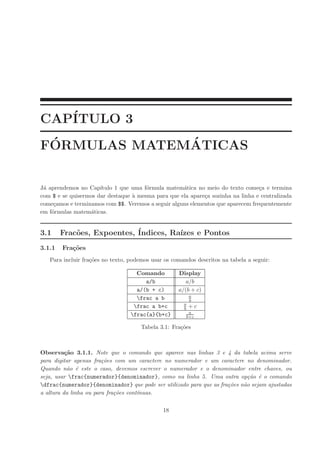
   Para incluir fra¸˜es no texto, podemos usar os comandos descritos na tabela a seguir:
                   co

                                    Comando         Display
                                       a/b             a/b
                                    a/(b + c)       a/(b + c)
                                                          a
                                    frac a b             b
                                                      a
                                   frac a b+c        b   +c
                                                        a
                                  frac{a}{b+c}        b+c

                                      Tabela 3.1: Fra¸˜es
                                                     co


Observa¸ao 3.1.1. Note que o comando que aparece nas linhas 3 e 4 da tabela acima serve
          c˜
para digitar apenas fra¸oes com um caractere no numerador e um caractere no denominador.
                        c˜
Quando n˜o ´ este o caso, devemos escrever o numerador e o denominador entre chaves, ou
           a e
seja, usar frac{numerador}{denominador}, como na linha 5. Uma outra op¸ao ´ o comando
                                                                             c˜ e
dfrac{numerador}{denominador} que pode ser utilizado para que as fra¸oes n˜o sejam ajustadas
                                                                     c˜    a
a altura da linha ou para fra¸oes cont´nuas.
                             c˜       ı

                                              18
CAP. 3 •     ´            ´
            FORMULAS MATEMATICAS                                                  19


3.1.2   Expoentes e ´
                    Indices
O s´
   ımbolo ^ em uma f´rmula indica que o pr´ximo caractere ´ um expoente e _ indica que ´ um
                     o                     o              e                              e
´
ındice. Quando o expoente ou o ´
                               ındice possui mais de um caractere, eles devem ser postos entre
chaves. Quando ´
               ındice e expoente ocorrem juntos, a ordem que digitamos n˜o interfere na sa´
                                                                          a                ıda.
Vejamos uma tabela com exemplos de uso.

                                    Comando         Display
                                       5^x             5x
                                      5^{2x}          52x
                                       5^2x           52 x
                                       a_1             a1
                                      a_{13}          a13
                                       a_13           a1 3
                                      a_2^5            a52
                                      a^5_2            a52
                                                          2
                                   a_{52}^{x^2}       ax52

                                Tabela 3.2: Expoentes e ´
                                                        ındices


3.1.3   Ra´
          ızes
Produzimos ra´ ızes com o comando sqrt[n]{radicando}. Se o argumento [n] for omitido, ´
                                                                                       e
gerada a raiz quadrada. Vejamos exemplos:

                                    Comando           Display
                                                      √
                                 sqrt{x^2 + 2}         x2 + 2
                                                      √
                                                      4
                                sqrt[4]{x^2 + 1}        x2 + 1
                                                      √n
                                 sqrt[n]{9 - x}         9−x
                                                         √
                                                         5
                                  sqrt[5]{2x}             2x
                                                        √
                                    sqrt{2x}              2x

                                      Tabela 3.3: Ra´
                                                    ızes


3.1.4   Pontos
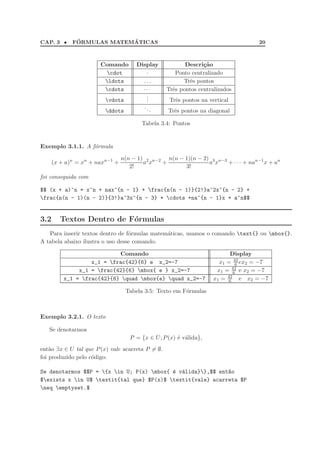
Algumas vezes necessitamos inserir pontos(reticˆncias) em uma f´rmula matem´tica. Os comandos
                                               e               o           a
para tal s˜o:
          a
CAP. 3 •      ´            ´
             FORMULAS MATEMATICAS                                                   20


                       Comando        Display            Descri¸˜o
                                                                ca
                        cdot            ·           Ponto centralizado
                        ldots          ...             Trˆs pontos
                                                           e
                        cdots          ···       Trˆs pontos centralizados
                                                    e
                                         .
                                         .
                         vdots          .         Trˆs pontos na vertical
                                                     e
                                         ..
                         ddots               .    Trˆs pontos na diagonal
                                                     e

                                        Tabela 3.4: Pontos


Exemplo 3.1.1. A f´rmula
                  o

                                 n(n − 1) 2 n−2 n(n − 1)(n − 2) 3 n−3
      (x + a)n = xn + naxn−1 +           a x   +               a x    + · · · + nan−1 x + an
                                    2!                3!
foi conseguida com

$$ (x + a)^n = x^n + nax^{n - 1} + frac{n(n - 1)}{2!}a^2x^{n - 2} +
frac{n(n - 1)(n - 2)}{3!}a^3x^{n - 3} + cdots +na^{n - 1}x + a^n$$


3.2      Textos Dentro de F´rmulas
                           o
   Para inserir textos dentro de f´rmulas matem´ticas, usamos o comando text{} ou mbox{}.
                                  o            a
A tabela abaixo ilustra o uso desse comando.

                            Comando                                       Display
                   x_1 = frac{42}{6} e x_2=-7                        x1 = 42 ex2 = −7
                                                                             6
               x_1 = frac{42}{6} mbox{ e } x_2=-7                  x1 = 42 e x2 = −7
                                                                            6
          x_1 = frac{42}{6} quad mbox{e} quad x_2=-7            x1 = 42 e x2 = −7
                                                                          6

                                  Tabela 3.5: Texto em F´rmulas
                                                        o


Exemplo 3.2.1. O texto

   Se denotarmos
                                    P = {x ∈ U ; P (x) ´ v´lida},
                                                       e a
ent˜o ∃x ∈ U tal que P (x) vale acarreta P = ∅.
    a
foi produzido pelo c´digo:
                    o

Se denotarmos $$P = {x in U; P(x) mbox{ ´ v´lida}},$$ ent~o
                                           e a               a
$exists x in U$ textit{tal que} $P(x)$ textit{vale} acarreta $P
neq emptyset.$
CAP. 3 •     ´            ´
            FORMULAS MATEMATICAS                                                       21


3.3      Delimitadores
O tamanho do delimitador(chaves, colchetes, parˆnteses) pode ser ajustado automaticamente para
                                               e
caber a f´rmula digitada. Para isso, digitamos o comando left ` esquerda e right ` direita,
          o                                                       a                   a
seguidos dos delimitadores desejados. O ponto pode ser usado como delimitador branco, que pode
ser util quando queremos usar delimitador apenas de um lado da express˜o. Por exemplo, o c´digo
    ´                                                                  a                  o

$$x_1 = (frac{42}{6}), x_1 = left(frac{42}{6}right), x_1 = left[frac{42}{6}
right] mbox{ e } left.frac{x^2}{6}right|_1^3$$

produz
                                                                            3
                                   42           42            42       x2
                          x1 = (      ), x1 =        , x1 =        e
                                    6            6             6       6    1

Observa¸ao 3.3.1. Para usar chaves como delimitadores, usamos o comando {.
       c˜


3.4      Alguns S´
                 ımbolos Muito Usados
        ımbolos, como >, <, +, − e = podem ser digitados diretamente do teclado. Outros n˜o.
Alguns s´                                                                                a
Segue uma tabela com alguns s´
                             ımbolos que necesitam de comandos e aparecem com frequˆncia:
                                                                                    e

           S´
            ımbolo    Comando         S´
                                       ımbolo        Comando       S´
                                                                    ımbolo      Comando
              ≤       le                ∼           sim             ∞         infty
              ≥       ge                =           neq             ∀         forall
              ⊂       subset            ≈           approx          ∃         exists
              ⊆       subseteq          ≅           approxeq        ∄         nexists
              ⊃       supset            ≃           simeq           ∩         cap
              ⊇       supseteq          ≡           equiv           ∪         cup
              ∈       in                ∼
                                         =           cong                      bigcap
              ∈
              /       notin             ⊥           perp                      bigcup
              <       not<              ×           times             ±       pm
              >       not>              ∅           emptyset          ∓       mp

                                       Tabela 3.6: S´
                                                    ımbolos
CAP. 3 •     ´            ´
            FORMULAS MATEMATICAS                                                     22


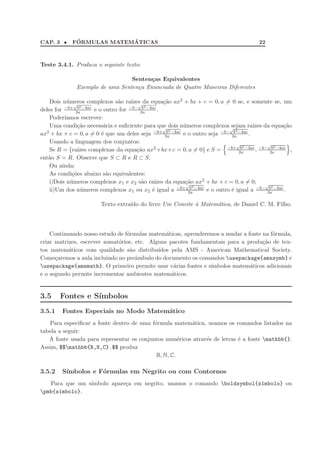
Teste 3.4.1. Produza o seguinte texto:

                                 Senten¸as Equivalentes
                                       c
              Exemplo de uma Senten¸a Enunciada de Quatro Maneiras Diferentes
                                   c

    Dois n´meros complexos s˜o ra´ √ da equa¸˜o ax2 + bx + c = 0, a = 0 se, e somente se, um
           u √                 a     ızes         ca
          −b+ b2 −4ac               −b− b2 −4ac
deles for     2a      e o outro for      2a     .
    Poder´ıamos escrever:
    Uma condi¸˜o necess´ria e suficiente para que dois n´meros complexos √
               ca         a                       √      u                 sejam ra´ da equa¸˜o
                                                                                     ızes       ca
                                                   b2                        b2
ax2 + bx + c = 0, a = 0 ´ que um deles seja −b+ 2a −4ac e o outro seja −b− 2a −4ac .
                         e
    Usando a linguagem dos conjuntos:                                          √           √
                                                                                b2           b2
    Se R = {ra´ızes complexas da equa¸˜o ax2 +bx+c = 0, a = 0} e S = −b+ 2a −4ac , −b− 2a −4ac ,
                                       ca
ent˜o S = R. Observe que S ⊂ R e R ⊂ S.
   a
    Ou ainda:
    As condi¸˜es abaixo s˜o equivalentes:
             co            a
    i)Dois n´meros complexos x1 e x2 s˜o ra´
            u                             a   ızes da equa¸˜o ax2 + bx + c = 0, a = 0;
                                                          ca
                                                          √                               √
                                                            b2                              b2
    ii)Um dos n´meros complexos x1 ou x2 ´ igual a −b+ 2a −4ac e o outro ´ igual a −b− 2a −4ac .
                u                            e                              e

                       Texto extra´ do livro Um Convite ` Matem´tica, de Daniel C. M. Filho.
                                  ıdo                   a      a


    Continuando nosso estudo de f´rmulas matem´ticas, aprenderemos a mudar a fonte na f´rmula,
                                 o              a                                      o
criar matrizes, escrever somat´rios, etc. Alguns pacotes fundamentais para a produ¸˜o de tex-
                              o                                                    ca
tos matem´ticos com qualidade s˜o distribu´
           a                      a          ıdos pela AMS - American Mathematical Society.
Come¸aremos a aula incluindo no preˆmbulo do documento os comandos usepackage{amssymb} e
      c                              a
usepackage{amsmath}. O primeiro permite usar v´rias fontes e s´
                                                   a           ımbolos matem´ticos adicionais
                                                                              a
e o segundo permite incrementar ambientes matem´ticos.
                                                  a


3.5     Fontes e S´
                  ımbolos
3.5.1   Fontes Especiais no Modo Matem´tico
                                      a
   Para especificar a fonte dentro de uma f´rmula matem´tica, usamos os comandos listados na
                                           o            a
tabela a seguir:
   A fonte usada para representar os conjuntos num´ricos atrav´s de letras ´ a fonte mathbb{}.
                                                     e        e            e
Assim, $$mathbb{R,N,C}.$$ produz
                                            R, N, C.

3.5.2   S´
         ımbolos e F´rmulas em Negrito ou com Contornos
                    o
   Para que um s´
                ımbolo apare¸a em negrito, usamos o comando boldsymbol{s´mbolo} ou
                            c                                            ı
pmb{s´mbolo}.
      ı
CAP. 3 •     ´            ´
            FORMULAS MATEMATICAS                                                    23


             Comando                            Display           Tipo de Fonte
    mathrm{ax cong b (mod m)}              ax ≡ b(mod m)        romano reto
   mathsf{ax equiv b (mod m)}             ax ≡ b(mod m)        sem enfeites nas pontas da le-
                                                                  tras
   mathtt{ax equiv b (mod m)}              ax ≡ b(mod m)       fonte de m´quina de escrever
                                                                             a
   mathbf{ax equiv b (mod m)}            ax ≡ b(mod m)         negrito
   mathit{ax equiv b (mod m)}             ax ≡ b(mod m)        it´lico
                                                                    a
 mathnormal{ax equiv b (mod m)}           ax ≡ b(mod m)        normal
  mathcal{AX equiv B (MOD M)}           AX ≡ B(MOD M)          caligr´fica - s´ funciona para
                                                                        a       o
                                                                  letras mai´sculas
                                                                            u

                            Tabela 3.7: Fontes no Modo Matem´tico
                                                            a


   Para deixar uma f´rmula matem´tica em negrito, usamos o comando mathversion{bold}.
                      o               a
Todas as f´rmulas escritas a partir da´ ficar˜o em negrito. Para que as f´rmulas voltem a aparecer
          o                           ı     a                           o
sem negrito, usamos o comando mathversion{normal}.

Exemplo 3.5.1. O texto abaixo foi produzido com o c´digo-fonte a seguir:
                                                   o


                                  ∆y = f (x + ∆x) − f (x)
                                                        2
                                       f (x) = (x − 2) 3


                                     f (x) ≤ f (c), ∀ x ∈ R
C´digo-Fonte:
 o

mathversion{bold}
$$Delta y = f(x + Delta x) - f(x)$$
$$f(x) = (x - 2)^{frac 2 3}$$
mathversion{normal}
$$f(x) pmb{le} f(c),  forall  x in R$$

Para colocar contorno na f´rmula usamos o comando boxed{}.
                          o
Por exemplo, $boxed{x^2 + y^2 = z^2}$ produz x2 + y 2 = z 2 .

Exerc´
     ıcio 3.5.1. Produza o texto abaixo:

O conjunto de todos os n´meros x que satisfazem a < x < b ´ chamado de intervalo aberto e
                          u                                 e
denotado por (a, b). Assim,
                                 (a, b) = {x ∈ R|a < x < b}
O intervalo fechado de a at´ b ´ o intervalo (a, b) mais os dois extremos a e b e ´ denotado por
                           e e                                                    e
[a, b]. Logo,
CAP. 3 •     ´            ´
            FORMULAS MATEMATICAS                                                    24


                                   [a, b] = {x ∈ R|a ≤ x ≤ b}


3.5.3   Fun¸˜es
           co
Nomes provenientes de abreviaturas, tais como nomes de fun¸˜es(trigonom´tricas, por exemplo),
                                                            co            e
devem ser escritas com a fonte mathrm{} - romano reto. No TEXNic, no Menu Math - Functions,
existem macros pr´-definidas para grande parte das fun¸˜es conhecidas. Assim, para escrever cos x,
                  e                                  co
por exemplo, n˜o ´ necess´rio digitar $mathrm{cos} x$, basta ir at´ o menu citado acima e clicar
               a e       a                                         e
na fun¸˜o cosseno, ou digitar diretamente o comando $cos x$.
      ca

Exemplo 3.5.2. Os comandos $ln(x), max {f(x),g(x)}, log_5(x)$ geram:


                                 ln(x), max{f (x), g(x)}, log 5 (x).

Observa¸ao 3.5.1. Algumas fun¸oes, como o seno, por exemplo, tˆm abreviaturas diferentes em
          c˜                      c˜                             e
inglˆs e em portuguˆs. Assim, n˜o podemos fazer com o seno o que citamos acima com o cosseno,
    e              e            a
pois o comando vai aparecer sin x. Aprenderemos depois como definir novos comandos e criaremos
um para a fun¸ao seno. Por enquanto,se necess´rio, usaremos $matrm{sen}$.
              c˜                              a


3.6     Somat´rios, Produt´rios, Limites, Derivadas e Integrais
             o            o
3.6.1   Somat´rios e Produt´rios
             o             o
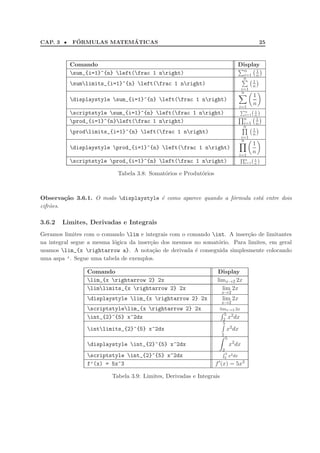
O comando que gera o s´ ımbolo de somat´rio ´ sum e um produt´rio ´ gerado com prod. Inserimos
                                       o e                    o e
os limitantes usando _ e ^ , os mesmos s´ımbolos usados para gerar ´ındices e expoentes. Existem
quatro estilos de aparˆncia de um somat´rio ou produt´rio. Vejamos os exemplos:
                      e                 o              o
CAP. 3 •    ´            ´
           FORMULAS MATEMATICAS                                                                        25


           Comando                                                                      Display
                                                                                         n         1
           sum_{i=1}^{n} left(frac 1 nright)                                         i=1       n
                                                                                         n
                                                                                               1
           sumlimits_{i=1}^{n} left(frac 1 nright)                                        n
                                                                                         i=1
                                                                                         n
                                                                                               1
           displaystyle sum_{i=1}^{n} left(frac 1 nright)
                                                                                               n
                                                                                        i=1
           scriptstyle sum_{i=1}^{n} left(frac 1 nright)                             n   1
                                                                                          i=1 n( )
                                                                                         n         1
           prod_{i=1}^{n}left(frac 1 nright)                                         i=1       n
                                                                                         n
                                                                                               1
           prodlimits_{i=1}^{n} left(frac 1 nright)                                       n
                                                                                         i=1
                                                                                         n
                                                                                               1
           displaystyle prod_{i=1}^{n} left(frac 1 nright)
                                                                                               n
                                                                                        i=1
           scriptstyle prod_{i=1}^{n} left(frac 1 nright)                            n   1
                                                                                          i=1 n( )

                            Tabela 3.8: Somat´rios e Produt´rios
                                             o             o


Observa¸ao 3.6.1. O modo displaystyle ´ como aparece quando a f´rmula est´ entre dois
         c˜                            e                        o         a
cifr˜es.
    o

3.6.2   Limites, Derivadas e Integrais
Geramos limites com o comando lim e integrais com o comando int. A inser¸˜o de limitantes
                                                                           ca
na integral segue a mesma l´gica da inser¸˜o dos mesmos no somat´rio. Para limites, em geral
                           o             ca                     o
usamos lim_{x rightarrow a}. A nota¸˜o de derivada ´ conseguida simplesmente colocando
                                          ca            e
uma aspa ’. Segue uma tabela de exemplos.

                 Comando                                            Display
                 lim_{x rightarrow 2} 2x                          limx→2 2x
                 limlimits_{x rightarrow 2} 2x                     lim 2x
                                                                       x→2
                 displaystyle lim_{x rightarrow 2} 2x                lim 2x
                                                                       x→2
                 scriptstylelim_{x rightarrow 2} 2x                 limx→2 2x
                                                                          5 2
                 int_{2}^{5} x^2dx                                      2 x dx
                                                                         5
                 intlimits_{2}^{5} x^2dx                                 x2 dx
                                                                       2
                                                                            5
                 displaystyle int_{2}^{5} x^2dx                               x2 dx
                                                                        2
                                                                           5
                 scriptstyle int_{2}^{5} x^2dx                           2
                                                                                x2 dx
                 f’(x) = 5x^3                                      f ′ (x)      = 5x3

                          Tabela 3.9: Limites, Derivadas e Integrais
CAP. 3 •       ´            ´
              FORMULAS MATEMATICAS                                                    26


3.7     Matrizes
Para inserir uma matriz usamos o ambiente array. As colunas s˜o separadas pelo s´
                                                                  a                   ımbolo & e as
               ´
linhas por . E necess´rio dizer qual ser´ o alinhamento das colunas, por exemplo, come¸ar uma
                        a                 a                                                 c
matriz com begin{array}{clrc} diz que a matriz tem 4 colunas, onde a primeira e a ultima     ´
s˜o centralizadas, a segunda ´ alinhada ` esquerda (left) e a terceira ` direita (right). Lembre-se
 a                             e         a                             a
que uma matriz ´ um objeto matem´tico, logo deve vir entre cifr˜es. Para inserir delimitado-
                  e                   a                              o
res(chaves, parˆnteses, etc), usamos os comandos left antes de begin{array} e right depois
               e
de end{array}, seguidos do delimitador desejado.

Exemplo 3.7.1. A matriz


                                    1  2 3    4   5    6
                                   12 356 275 43 57 1042
foi produzida por:

$$left[begin{array}{ccllrr}
1& 2 & 3 & 4 & 5 & 6 
12 & 356 & 275 & 43 & 57 & 1042
end{array}right]$$

Teste 3.7.1. Produza o seguinte texto:

                                Defini¸˜o da Integral Definida
                                     ca

Se f for uma fun¸˜o definida no intervalo fechado [a, b], ent˜o a integral definida de f de a at´
                ca                                          a                                 e
                 b
b, denotada por a f (x)dx, ser´ dada por:
                              a

                                      b                          n
                                          f (x)dx = lim              f (ci )∆xi ,
                                  a                ||∆||→0
                                                               i=1

se esse limite existir.

                              Teorema Fundamental do C´lculo
                                                      a

              ca      ınua no intervalo fechado [a, b], e seja x ∈ [a, b]. Se F for a fun¸˜o definida
Seja f uma fun¸˜o cont´                                                                  ca
por
                                                           x
                                             F (x) =           f (t)dt
                                                       a
ent˜o
   a
                                               F ′ (x) = f (x).

                                   Um Exemplo de Rota¸˜o
                                                     ca
CAP. 3 •    ´            ´
           FORMULAS MATEMATICAS                                                27


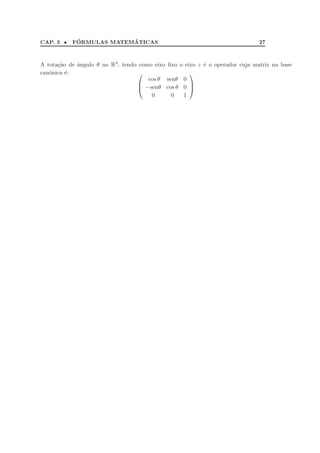
A rota¸˜o de ˆngulo θ no R3 , tendo como eixo fixo o eixo z ´ o operador cuja matriz na base
      ca     a                                             e
canˆnica ´:
   o     e                                           
                                       cos θ senθ 0
                                    −senθ cos θ 0 
                                                     
                                        0      0   1
CAP´
   ITULO 4
CLASSES DE DOCUMENTOS.
LAYOUT


Hoje aprenderemos um pouco mais sobre os tipos de documentos gerados pelo L TEX e sobre o
                                                                          A

layout dos mesmos.


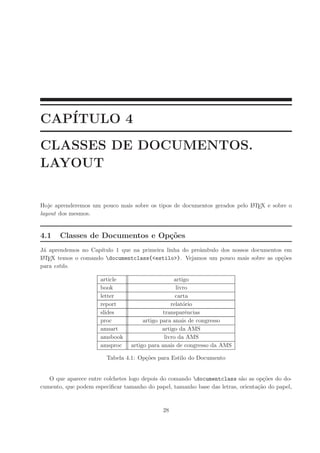
4.1    Classes de Documentos e Op¸˜es
                                 co
J´ aprendemos no Cap´
 a                  ıtulo 1 que na primeira linha do preˆmbulo dos nossos documentos em
                                                        a
L TEX temos o comando documentclass{<estilo>}. Vejamos um pouco mais sobre as op¸˜es
 A                                                                                  co
para estilo.

                      article                      artigo
                      book                          livro
                      letter                        carta
                      report                      relat´rio
                                                       o
                      slides                  transparˆncias
                                                        e
                      proc            artigo para anais de congresso
                      amsart                  artigo da AMS
                      amsbook                  livro da AMS
                      amsproc    artigo para anais de congresso da AMS

                        Tabela 4.1: Op¸˜es para Estilo do Documento
                                      co


   O que aparece entre colchetes logo depois do comando documentclass s˜o as op¸˜es do do-
                                                                         a        co
cumento, que podem especificar tamanho do papel, tamanho base das letras, orienta¸˜o do papel,
                                                                                ca


                                             28
CAP. 4 •    CLASSES DE DOCUMENTOS. LAYOUT                                           29


etc. Estas op¸˜es podem ser colocadas separadas por v´
             co                                      ırgula: Veja a seguir a descri¸˜o de algumas
                                                                                   ca
op¸˜es:
   co

   • Tamanho das letras: 10pt (padr˜o), 11pt ou 12pt. O estilo slides usa um tamanho fixo de
                                   a
     aproximadamente 20pt.

   • Tipo de papel: letterpaper (padr˜o), legalaper, executivepaper, a4paper, b4paper, b5paper.
                                     a

   • Orienta¸˜o do papel: report (padr˜o) ou landscape(paisagem)
            ca                        a

   • N´mero de colunas: onecolumn (padr˜o), twocolumn.
      u                                a

   • Uso do papel: oneside (um lado. Padr˜o para article e report), ou twoside (frente/verso.
                                         a
     Padr˜o para book).
         a

   • Alinhamento de equa¸˜es: fleqn (equa¸˜es alinhadas ` esquerda). O padr˜o ´ centralizada.
                        co              co             a                  a e

   • Enumera¸˜o de equa¸˜es: leqno (enumera¸˜o de equa¸˜o ` esquerda). O padr˜o ´ na direita.
            ca         co                  ca         ca a                   a e

Observa¸ao 4.1.1. Os dois ultimos itens acima referem-se ao ambiente equation, que aprende-
        c˜                ´
remos na pr´xima aula.
           o
Observa¸ao 4.1.2. Como j´ sabemos do Cap´tulo 1, as op¸oes para o documento n˜o s˜o obri-
          c˜                a                ı            c˜                       a a
gat´rias. Caso n˜o as especifiquemos, ser˜o usadas todas as op¸oes padr˜o para o estilo do docu-
   o            a                       a                    c˜       a
mento que escolhermos.
Exemplo 4.1.1. Digite o seguinte c´digo-fonte, salve e compile para ver a sa´da.
                                  o                                         ı

documentclass[a4paper,twocolumn,12pt]{book}
usepackage[latin1]{inputenc}
usepackage{amssymb,amsmath}

setlength{textwidth}{15cm}          % LARGURA DO TEXTO
setlength{textheight}{22cm}         % ALTURA DO TEXTO

begin{document}

Dizemos que um ponto $x_0$ ´ emph{ponto de m´nimo absoluto} de uma
                            e                 ı
fun¸~o $f$ se $f(x_0) le f(x)$, para todo $x$ no dom´nio de $f$.
   ca                                                 ı
Neste   caso,   dizemos   que $f(x_0)$ ´ o emph{valor m´nimo}.
                                        e                   ı
Analogamente, dizemos que um ponto $x_0$ ´ emph{ponto de m´ximo
                                            e                 a
absoluto} de uma fun¸~o $f$ se $f(x_0) ge f(x)$, para todo $x$ no
                     ca
dom´nio de $f$. Neste caso, dizemos que $f(x_0)$ ´ o emph{valor
   ı                                                e
m´ximo}. Os pontos de m´ximo e m´nimo absolutos tamb´m s~o chamados
 a                      a       ı                   e   a
extremos absolutos de $f$.

end{document}
CAP. 4 •    CLASSES DE DOCUMENTOS. LAYOUT                                            30


Exerc´
     ıcio 4.1.1. Volte ao exemplo anterior e modifique ou inclua algumas op¸oes.
                                                                          c˜

Exerc´
     ıcio 4.1.2. Mude o estilo do exemplo anterior para slides, compile e veja a sa´da.
                                                                                   ı


4.2     Layout do Documento
4.2.1   Par´grafo e Espa¸amentos. Quebras
           a            c
O primeiro par´grafo do cap´
                a              ıtulo ou se¸˜o n˜o costuma ser indentado (empurrado para direita),
                                          ca a
pois n˜o h´ necessidade de distinguir do par´grafo anterior. Do segundo par´grafo em diante s˜o
      a a                                      a                             a                 a
indentadas, pois tem a necessidade de distinguir do par´grafo anterior. Quando desejarmos que o
                                                         a
par´grafo n˜o seja empurrado para a direita, usamos antes dele o comando noindent.
    a       a
    A quebra de linha ou espa¸o em branco extra (mais de um espa¸o) s˜o ignorados, mas a linha
                                c                                   c   a
em branco ´ interpretada como mudan¸a de par´grafo. Por´m, mais de uma linha em branco s˜o
            e                            c        a         e                                  a
interpretadas como um unico par´grafo e n˜o como v´rios par´grafos.
                        ´           a        a         a       a
    Se desejar pular v´rias linhas usando par´grafo em seguida, use linhas em branco, intercalado
                      a                        a
com  . Por exemplo,


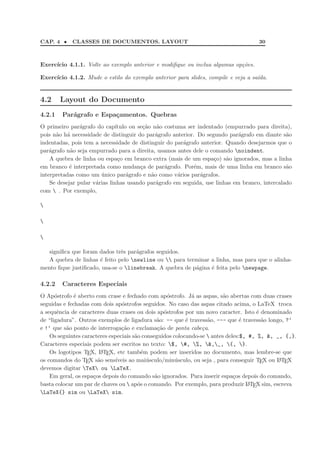
   significa que foram dados trˆs par´grafos seguidos.
                               e     a
   A quebra de linhas ´ feito pelo newline ou  para terminar a linha, mas para que o alinha-
                      e
mento fique justificado, usa-se o linebreak. A quebra de p´gina ´ feita pelo newpage.
                                                          a     e

4.2.2   Caracteres Especiais
O Ap´strofo ´ aberto com crase e fechado com ap´strofo. J´ as aspas, s˜o abertas com duas crases
      o       e                                      o       a            a
seguidas e fechadas com dois ap´strofos seguidos. No caso das aspas citado acima, o LaTeX troca
                                  o
a sequˆncia de caracteres duas crases ou dois ap´strofos por um novo caracter. Isto ´ denominado
       e                                           o                                   e
de “ligadura”. Outros exemplos de ligadura s˜o: -- que ´ travess˜o, --- que ´ travess˜o longo, ?‘
                                                a          e       a             e       a
e !‘ que s˜o ponto de interroga¸˜o e exclama¸˜o de ponta cabe¸a.
          a                      ca             ca               c
    Os seguintes caracteres especiais s˜o conseguidos colocando-se  antes deles:$, #, %, &, _, {,}.
                                       a
Caracteres especiais podem ser escritos no texto: $, #, %, &,_, {, }.
    Os logotipos TEX, L TEX, etc tamb´m podem ser inseridos no documento, mas lembre-se que
                        A                 e
os comandos do TEX s˜o sens´
                       a       ıveis ao mai´sculo/min´sculo, ou seja , para conseguir TEX ou L TEX
                                            u          u                                      A

devemos digitar TeX ou LaTeX.
    Em geral, os espa¸os depois do comando s˜o ignorados. Para inserir espa¸os depois do comando,
                     c                         a                              c
basta colocar um par de chaves ou  ap´s o comando. Por exemplo, para produzir L TEX sim, escreva
                                        o                                          A

LaTeX{} sim ou LaTeX sim.
CAP. 4 •    CLASSES DE DOCUMENTOS. LAYOUT                                              31


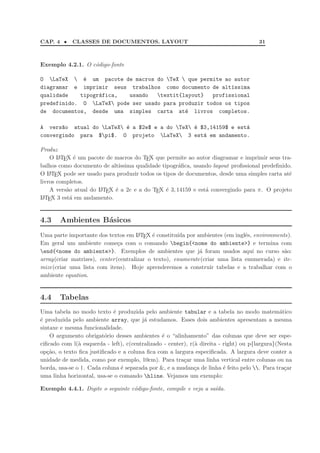
Exemplo 4.2.1. O c´digo-fonte
                  o

O LaTeX  ´ um pacote de macros do TeX  que permite ao autor
             e
diagramar e imprimir seus trabalhos como documento de alt´ssima
                                                            ı
qualidade   tipogr´fica,
                  a        usando   textit{layout}   profissional
predefinido. O LaTeX pode ser usado para produzir todos os tipos
de documentos, desde uma simples carta at´ livros completos.
                                             e

A vers~o atual do LaTeX ´ a $2e$ e a do TeX ´ $3,14159$ e est´
       a                  e                     e                a
convergindo para $pi$. O projeto LaTeX 3 est´ em andamento.
                                                   a

Produz
    O L TEX ´ um pacote de macros do TEX que permite ao autor diagramar e imprimir seus tra-
        A     e
balhos como documento de alt´ıssima qualidade tipogr´fica, usando layout profissional predefinido.
                                                    a
O L TEX pode ser usado para produzir todos os tipos de documentos, desde uma simples carta at´
    A                                                                                         e
livros completos.
    A vers˜o atual do L TEX ´ a 2e e a do TEX ´ 3, 14159 e est´ convergindo para π. O projeto
          a           A     e                   e             a
L TEX 3 est´ em andamento.
 A          a


4.3    Ambientes B´sicos
                  a
Uma parte importante dos textos em L TEX ´ constitu´ por ambientes (em inglˆs, environments).
                                       A     e        ıda                      e
Em geral um ambiente come¸a com o comando begin{<nome do ambiente>} e termina com
                               c
end{<nome do ambiente>}. Exemplos de ambientes que j´ foram usados aqui no curso s˜o:
                                                              a                              a
array(criar matrizes), center (centralizar o texto), enumerate(criar uma lista enumerada) e ite-
mize(criar uma lista com itens). Hoje aprenderemos a construir tabelas e a trabalhar com o
ambiente equation.


4.4    Tabelas
Uma tabela no modo texto ´ produzida pelo ambiente tabular e a tabela no modo matem´tico
                            e                                                                  a
´ produzida pelo ambiente array, que j´ estudamos. Esses dois ambientes apresentam a mesma
e                                        a
sintaxe e mesma funcionalidade.
    O argumento obrigat´rio desses ambientes ´ o “alinhamento” das colunas que deve ser espe-
                         o                      e
cificado com l(` esquerda - left), c(centralizado - center), r(` direita - right) ou p{largura}(Nesta
               a                                              a
op¸˜o, o texto fica justificado e a coluna fica com a largura especificada. A largura deve conter a
   ca
unidade de medida, como por exemplo, 10cm). Para tra¸ar uma linha vertical entre colunas ou na
                                                         c
borda, usa-se o |. Cada coluna ´ separada por &, e a mudan¸a de linha ´ feito pelo . Para tra¸ar
                                e                             c           e                      c
uma linha horizontal, usa-se o comando hline. Vejamos um exemplo:

Exemplo 4.4.1. Digite o seguinte c´digo-fonte, compile e veja a sa´da.
                                  o                               ı
CAP. 4 •    CLASSES DE DOCUMENTOS. LAYOUT                                             32


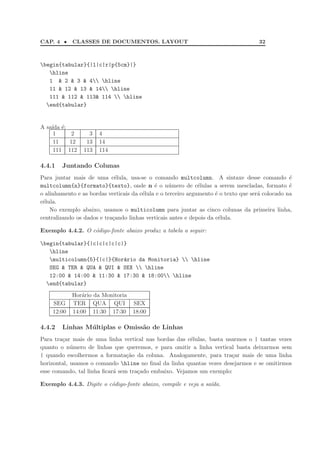
begin{tabular}{|l|c|r|p{5cm}|}
   hline
   1 & 2 & 3 & 4 hline
   11 & 12 & 13 & 14 hline
   111 & 112 & 113& 114  hline
  end{tabular}


A sa´ ´:
    ıda e
     1     2       3   4
     11   12      13   14
     111 112     113   114

4.4.1   Juntando Colunas
Para juntar mais de uma c´lula, usa-se o comando multcolumn. A sintaxe desse comando ´
                             e                                                                    e
multcolumn{n}{formato}{texto}, onde n ´ o n´mero de c´lulas a serem mescladas, formato ´
                                             e     u           e                                  e
o alinhamento e as bordas verticais da c´lula e o terceiro argumento ´ o texto que ser´ colocado na
                                        e                            e                a
c´lula.
 e
    No exemplo abaixo, usamos o multicolumn para juntar as cinco colunas da primeira linha,
centralizando os dados e tra¸ando linhas verticais antes e depois da c´lula.
                            c                                          e

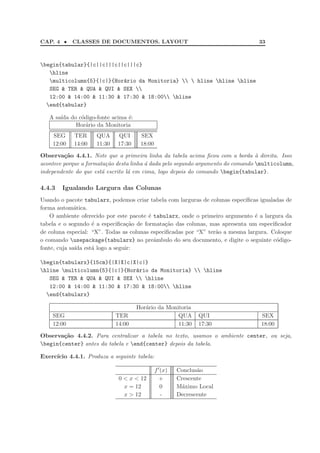
Exemplo 4.4.2. O c´digo-fonte abaixo produz a tabela a seguir:
                  o

begin{tabular}{|c|c|c|c|c|}
   hline
   multicolumn{5}{|c|}{Hor´rio da Monitoria}  hline
                           a
   SEG & TER & QUA & QUI & SEX  hline
   12:00 & 14:00 & 11:30 & 17:30 & 18:00 hline
  end{tabular}
            Hor´rio da Monitoria
                a
    SEG     TER QUA QUI             SEX
    12:00   14:00 11:30 17:30       18:00

4.4.2   Linhas M´ ltiplas e Omiss˜o de Linhas
                u                a
Para tra¸ar mais de uma linha vertical nas bordas das c´lulas, basta usarmos o | tantas vezes
        c                                               e
quanto o n´mero de linhas que queremos, e para omitir a linha vertical basta deixarmos sem
            u
| quando escolhermos a formata¸˜o da coluna. Analogamente, para tra¸ar mais de uma linha
                                 ca                                    c
horizontal, usamos o comando hline no final da linha quantas vezes desejarmos e se omitirmos
esse comando, tal linha ficar´ sem tra¸ado embaixo. Vejamos um exemplo:
                            a        c

Exemplo 4.4.3. Digite o c´digo-fonte abaixo, compile e veja a sa´da.
                         o                                      ı
CAP. 4 •    CLASSES DE DOCUMENTOS. LAYOUT                                         33


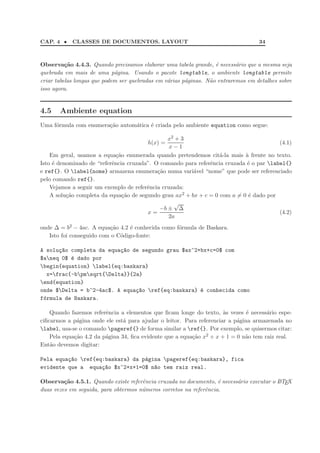
begin{tabular}{|c||c|||c||c|||c}
   hline
   multicolumn{5}{|c|}{Hor´rio da Monitoria}   hline hline hline
                           a
   SEG & TER & QUA & QUI & SEX 
   12:00 & 14:00 & 11:30 & 17:30 & 18:00 hline
  end{tabular}

   A sa´ do c´digo-fonte acima ´:
       ıda   o                 e
           Hor´rio da Monitoria
               a
    SEG     TER      QUA     QUI      SEX
    12:00   14:00    11:30   17:30    18:00

Observa¸ao 4.4.1. Note que a primeira linha da tabela acima ficou com a borda a direita. Isso
         c˜                                                                       `
acontece porque a formata¸ao desta linha ´ dada pelo segundo argumento do comando multicolumn,
                          c˜             a
independente do que est´ escrito l´ em cima, logo depois do comando begin{tabular}.
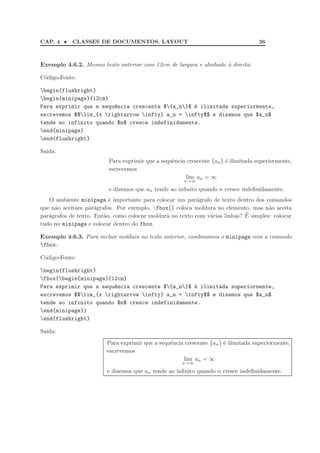
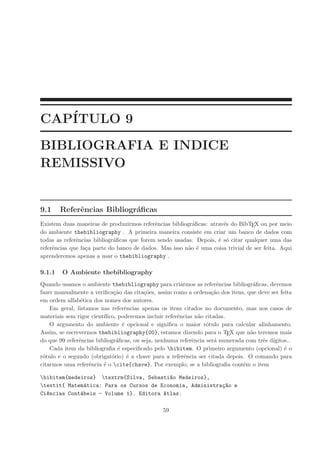
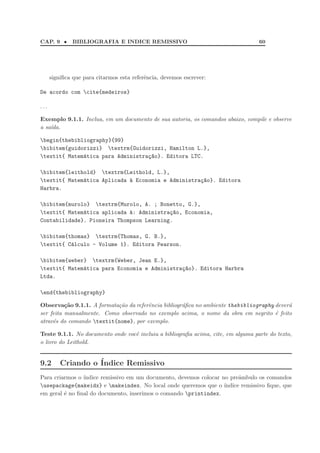
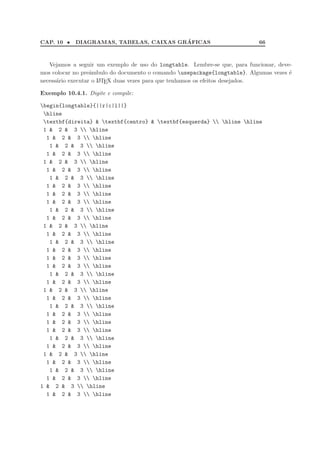
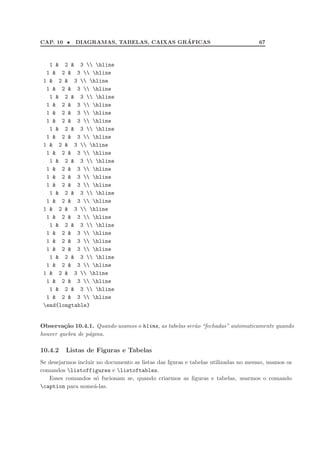
                        a         a

4.4.3   Igualando Largura das Colunas
Usando o pacote tabularx, podemos criar tabela com larguras de colunas espec´
                                                                            ıficas igualadas de
forma autom´tica.
              a
    O ambiente oferecido por este pacote ´ tabularx, onde o primeiro argumento ´ a largura da
                                         e                                      e
tabela e o segundo ´ a especifica¸˜o de formata¸˜o das colunas, mas apresenta um especificador
                    e            ca            ca
de coluna especial: “X”. Todas as colunas especificadas por “X” ter˜o a mesma largura. Coloque
                                                                  a
o comando usepackage{tabularx} no preˆmbulo do seu documento, e digite o seguinte c´digo-
                                           a                                            o
fonte, cuja sa´ est´ logo a seguir:
              ıda   a

begin{tabularx}{15cm}{|X|X|c|X|c|}
hline multicolumn{5}{|c|}{Hor´rio da Monitoria}  hline
                               a
   SEG & TER & QUA & QUI & SEX  hline
   12:00 & 14:00 & 11:30 & 17:30 & 18:00 hline
  end{tabularx}

                                     Hor´rio da Monitoria
                                        a
    SEG                      TER                    QUA        QUI                SEX
    12:00                    14:00                  11:30      17:30              18:00

Observa¸ao 4.4.2. Para centralizar a tabela no texto, usamos o ambiente center, ou seja,
        c˜
begin{center} antes da tabela e end{center} depois da tabela.

Exerc´
     ıcio 4.4.1. Produza a seguinte tabela:

                                              f ′ (x)   Conclus˜o
                                                               a
                              0 < x < 12         +      Crescente
                                x = 12            0     M´ximo Local
                                                         a
                                x > 12            -     Decrescente
CAP. 4 •    CLASSES DE DOCUMENTOS. LAYOUT                                          34


Observa¸ao 4.4.3. Quando precisamos elaborar uma tabela grande, ´ necess´rio que a mesma seja
          c˜                                                       e       a
quebrada em mais de uma p´gina. Usando o pacote longtable, o ambiente longtable permite
                             a
criar tabelas longas que podem ser quebradas em v´rias p´ginas. N˜o entraremos em detalhes sobre
                                                 a      a        a
isso agora.


4.5    Ambiente equation
Uma f´rmula com enumera¸˜o autom´tica ´ criada pelo ambiente equation como segue:
     o                 ca       a     e

                                                x2 + 3
                                         h(x) =                                          (4.1)
                                                 x−1
    Em geral, usamos a equa¸˜o enumerada quando pretendemos cit´-la mais ` frente no texto.
                             ca                                    a        a
Isto ´ denominado de “referˆncia cruzada”. O comando para referˆncia cruzada ´ o par label{}
     e                     e                                   e             e
e ref{}. O label{nome} armazena enumera¸˜o numa vari´vel “nome” que pode ser referenciado
                                            ca           a
pelo comando ref{}.
    Vejamos a seguir um exemplo de referˆncia cruzada:
                                        e
    A solu¸˜o completa da equa¸˜o de segundo grau ax2 + bx + c = 0 com a = 0 ´ dado por
          ca                    ca                                           e
                                                  √
                                             −b ± ∆
                                        x=                                               (4.2)
                                                2a
onde ∆ = b2 − 4ac. A equa¸˜o 4.2 ´ conhecida como f´rmula de Baskara.
                          ca      e                o
   Isto foi conseguido com o C´digo-fonte:
                              o

A solu¸~o completa da equa¸~o de segundo grau $ax^2+bx+c=0$ com
      ca                  ca
$aneq 0$ ´ dado por
          e
begin{equation} label{eq:baskara}
  x=frac{-bpmsqrt{Delta}}{2a}
end{equation}
onde $Delta = b^2-4ac$. A equa¸~o ref{eq:baskara} ´ conhecida como
                               ca                   e
f´rmula de Baskara.
 o

    Quando fazemos referˆncia a elementos que ficam longe do texto, `s vezes ´ necess´rio espe-
                         e                                            a        e      a
cificarmos a p´gina onde ele est´ para ajudar o leitor. Para referenciar a p´gina armazenada no
              a                 a                                          a
label, usa-se o comando pageref{} de forma similar a ref{}. Por exemplo, se quisermos citar:
    Pela equa¸˜o 4.2 da p´gina 34, fica evidente que a equa¸˜o x2 + x + 1 = 0 n˜o tem raiz real.
             ca          a                                ca                  a
Ent˜o devemos digitar:
    a

Pela equa¸~o ref{eq:baskara} da p´gina pageref{eq:baskara}, fica
         ca                       a
evidente que a equa¸~o $x^2+x+1=0$ n~o tem raiz real.
                    ca               a

Observa¸ao 4.5.1. Quando existe referˆncia cruzada no documento, ´ necess´rio executar o L TEX
         c˜                           e                            e     a               A

duas vezes em seguida, para obtermos n´meros corretos na referˆncia.
                                      u                       e
CAP. 4 •    CLASSES DE DOCUMENTOS. LAYOUT                                             35


Teste 4.5.1. Produza o seguinte texto: (OBS:A numera¸ao das equa¸oes no seu texto ficar´ dife-
                                                    c˜          c˜                    a
rente da numera¸ao aqui.)
               c˜

Considere a equa¸˜o de demanda:
                ca
                                          p2 + 2x − 16 = 0.                                   (4.3)
Como em situa¸˜es econˆmicas normais as vari´veis x e p s˜o n˜o negativas, quando (4.3) ´ resolvida
               co      o                     a           a a                            e
para p em fun¸˜o de x, rejeitamos os valores negativos de p, obtendo
              ca
                                              √
                                         p = 16 − 2x.                                         (4.4)
                                                                                        √
Assim a fun¸˜o pre¸o para a equa¸˜o de demanda (4.3) ´ a fun¸˜o f para a qual f (x) = 16 − 2x.
           ca     c             ca                     e      ca

                                          Tabela de Valores
                                     x     0    1     2      3
                                              √      √      √
                                   f(x)    4    14     12    10


4.6      Ambiente Minipage
O ambiente minipage ´ usado para criar uma “caixa”. O parˆmetro obrigat´rio ´ a largura da
                       e                                       a              o    e
“caixa”, que pode ser colocada com a unidade (por exemplo: 5cm) ou em rela¸˜o ` largura total do
                                                                            ca a
texto (por exemplo: 0.7textwidth, que cria a caixa com 70% da largura total do texto). Usando
esse ambiente, podemos, entre outras coisas, colocar um bloco de texto centralizado ou justificado
no lado direito da p´gina. Tamb´m ´ poss´ colocar equa¸˜es, f´rmulas e outros elementos sem
                    a            e e      ıvel             co    o
problemas dentro do minipage.

Exemplo 4.6.1. Criando uma caixa com 60% da largura total do texto e centralizada:

C´digo-Fonte:
 o

begin{center}
begin{minipage}{0.6textwidth}
Para exprimir que a sequ^ncia crescente ${a_n}$ ´ ilimitada superiormente,
                        e                         e
escrevemos $$lim_{x rightarrow infty} a_n = infty$$ e dizemos que $a_n$
tende ao infinito quando $n$ cresce indefinidamente.
end{minipage}
end{center}

Sa´
  ıda:
                   Para exprimir que a sequˆncia crescente {an } ´ ilimitada
                                            e                    e
                   superiormente, escrevemos

                                            lim an = ∞
                                            x→∞

                   e dizemos que an tende ao infinito quando n cresce indefi-
                   nidamente.
CAP. 4 •    CLASSES DE DOCUMENTOS. LAYOUT                                           36


Exemplo 4.6.2. Mesmo texto anterior com 12cm de largura e alinhado a direita:
                                                                   `

C´digo-Fonte:
 o

begin{flushright}
begin{minipage}{12cm}
Para exprimir que a sequ^ncia crescente ${a_n}$ ´ ilimitada superiormente,
                        e                         e
escrevemos $$lim_{x rightarrow infty} a_n = infty$$ e dizemos que $a_n$
tende ao infinito quando $n$ cresce indefinidamente.
end{minipage}
end{flushright}

Sa´
  ıda:
                         Para exprimir que a sequˆncia crescente {an } ´ ilimitada superiormente,
                                                 e                     e
                         escrevemos
                                                      lim an = ∞
                                                       x→∞

                         e dizemos que an tende ao infinito quando n cresce indefinidamente.
   O ambiente minipage ´ importante para colocar um par´grafo de texto dentro dos comandos
                          e                               a
que n˜o aceitam par´grafos. Por exemplo, fbox{} coloca moldura no elemento, mas n˜o aceita
     a               a                                                                a
   a                    a                                      a             ´ simples: colocar
par´grafos de texto. Ent˜o, como colocar moldura no texto com v´rias linhas? E
tudo no minipage e colocar dentro do fbox.

Exemplo 4.6.3. Para incluir moldura no texto anterior, combinamos o minipage com o comando
fbox:

C´digo-Fonte:
 o

begin{flushright}
fbox{begin{minipage}{12cm}
Para exprimir que a sequ^ncia crescente ${a_n}$ ´ ilimitada superiormente,
                        e                         e
escrevemos $$lim_{x rightarrow infty} a_n = infty$$ e dizemos que $a_n$
tende ao infinito quando $n$ cresce indefinidamente.
end{minipage}}
end{flushright}

Sa´
  ıda:
                         Para exprimir que a sequˆncia crescente {an } ´ ilimitada superiormente,
                                                 e                     e
                         escrevemos
                                                      lim an = ∞
                                                      x→∞

                         e dizemos que an tende ao infinito quando n cresce indefinidamente.
CAP. 4 •    CLASSES DE DOCUMENTOS. LAYOUT                                            37


4.7     Ambiente Quote e similares
O ambiente quote ´ usado para escrever cita¸˜es, exemplos e frases importantes. Por exemplo,
                 e                         co
   Hamlet disse:

      “Ser ou n˜o ser, eis a quest˜o.”
               a                  a

foi criado com:

Hamlet disse:
begin{quote}
‘‘Ser ou n~o ser, eis a quest~o.’’end{quote}
          a                  a

    Quando a por¸˜o de texto citada ´ grande, pode ser util que os par´grafos sejam indentados
                ca                  e                  ´              a
(tabulados para direita). Neste caso, usamos o ambiente quotation ao inv´s de quote. Por
                                                                            e
exemplo, vejamos uma explica¸˜o de como funcionam os ambientes similares a quote.
                            ca

Exemplo 4.7.1. Uma explica¸ao sobre ambientes similares a quote.
                          c˜

begin{quotation}
‘‘Existem dois ambientes similares: os ambientes verb"quotation" e
verb"verse". Como o ambiente verb"quotation" faz a indenta¸~o dos
                                                            ca
par´grafos, ele ´ usado para cita¸~es longas que se estendem por
   a              e                  co
v´rios par´grafos. O ambiente verb"verse" ´ usado em poemas onde
 a         a                                  e
as quebras de linhas s~o importantes. As linhas s~o separadas por
                         a                          a
verb++ e por uma linha em branco no fim de cada verso’’.
end{quotation}

          “Existem dois ambientes similares: os ambientes quotation e verse. Como o ambi-
      ente quotation faz a indenta¸˜o dos par´grafos, ele ´ usado para cita¸˜es longas que se
                                   ca          a          e                co
      estendem por v´rios par´grafos. O ambiente verse ´ usado em poemas onde as quebras
                     a       a                           e
      de linhas s˜o importantes. As linhas s˜o separadas por  e por uma linha em branco
                 a                           a
      no fim de cada verso”.

    No caso de verso, a linha que for quebrado pela falta de espa¸os, mas que constitui a mesma
                                                                 c
linha de cima, ser´ tabulada para a direita. O ambiente verse se encarrega deste servi¸o.
                  a                                                                   c
    Vejamos um exemplo:

Exemplo 4.7.2. No Meio do Caminho - Carlos Drummond de Andrade
CAP. 4 •    CLASSES DE DOCUMENTOS. LAYOUT                                           38


         No meio do caminho tinha uma pedra
         tinha uma pedra no meio do caminho
         tinha uma pedra
         no meio do caminho tinha uma pedra.


         Nunca me esquecerei desse aconteci-
            mento
         na vida de minhas retinas t˜o fatiga-
                                    a
            das.
         Nunca me esquecerei que no meio do
            caminho
         tinha uma pedra
         tinha uma pedra no meio do caminho
         no meio do caminho tinha uma pedra.
foi produzido pelo c´digo-fonte:
                    o

begin{minipage}{0.5textwidth}
begin{verse}
No meio do caminho tinha uma pedra 
tinha uma pedra no meio do caminho 
tinha uma pedra
no meio do caminho tinha uma pedra.


Nunca me esquecerei desse acontecimento
na vida de minhas retinas t~o fatigadas.
                           a
Nunca me esquecerei que no meio do caminho
tinha uma pedra
tinha uma pedra no meio do caminho
no meio do caminho tinha uma pedra.
end{verse}
end{minipage}


4.8    Ambiente Verbatim
O ambiente verbatim ´ utilizado para inserir o texto de jeito que digitamos. Existem duas op¸˜es:
                    e                                                                       co
os ambientes verbatim e verbatim*. No primeiro caso, o espa¸o ´ considerado e no segundo, ´
                                                                 c e                            e
colocado um caracter no lugar de cada espa¸o. Vejamos a diferen¸a entre o c´digo colocado pelo
                                             c                     c          o
verbatim e verbatim*:

Exemplo 4.8.1. Diferen¸a entre verbatim e verbatim*:
                      c
CAP. 4 •   CLASSES DE DOCUMENTOS. LAYOUT                                            39


C´digo-Fonte:
 o

begin{verbatim}
begin{quote}
texto citado, texto importante ou exemplos.
end{quote}

begin{verbatim*}
begin{quote}
texto citado, texto      importante ou exemplos.
end{quote}
end{verbatim*}

Sa´
  ıda:

begin{quote}
texto citado, texto importante ou exemplos.
end{quote}

begin{quote}
texto citado, texto      importante ou exemplos.
end{quote}

Teste 4.8.1. Produza o texto abaixo: (Extra´do da RPM 64 - Pg. 35)
                                           ı

   Lendo o artigo citado em [1], encontrei um problema chinˆs proposto h´ cerca de 2000 anos:
                                                           e            a

        Encontrar o raio da circunferˆncia inscrita em um triˆngulo retˆngulo de hipotenusa
                                     e                       a         a
     a e catetos b e c.

   A solu¸˜o dada pelos antigos escribas chineses ´
         ca                                       e
                                                 bc
                                        r=               .
                                             (a + b + c)

   Surgiu ent˜o a id´ia de propor a problema a estudantes. Come¸amos ent˜o propondo a estu-
              a     e                                          c        a
dantes de 16 a 17 anos a seguinte variante do problema:

                        ABC ´ um triˆngulo com AB = 3, BC = 5 e
                               e      a
                        CA = 4. Achar o raio da circunferˆncia inscrita
                                                         e
                        no triˆngulo ABC.
                              a
CAP´
   ITULO 5
FIGURAS E ALGUMAS DICAS


5.1     Inserindo Figuras no Texto
5.1.1   Figuras Flutuantes
Em L TEX, um elemento flutuante ´ aquele que n˜o precisa ser colocado obrigatoriamente na posi¸˜o
     A                            e            a                                             ca
“digitada”, mas que ser´ colocado na melhor posi¸˜o poss´ em termos de aparˆncia do documento.
                       a                        ca      ıvel                 e
    Uma figura flutuante ´ especificada pelo ambiente figure. O primeiro parˆmetro deste ambiente
                         e                                                 a
´ a ordem em que o L TEX tenta inserir a figura.
e                    A


                             h   Onde foi digitado
                             b   Na parte inferior da p´gina
                                                        a
                             t   Na parte superior da p´gina
                                                         a
                             p   P´gina separada.
                                   a
                             !   Ignorar a restri¸˜o de espa¸amento.
                                                 ca         c

                          Tabela 5.1: Parˆmetros do Ambiente figure
                                         a


    No ambiente flutuante, o L TEX tentar´ as posi¸˜es seguindo a lista de especifica¸˜o dos parˆmetros
                              A           a        co                              ca         a
e inserir´ na primeira posi¸˜o que satisfizer a exigˆncia. Caso nenhuma posi¸˜o seja conveniente, o
         a                 ca                       e                        ca
L TE
 A X criar´ uma p´gina separada especialmente para ele.
            a       a

5.1.2   Imagens Geradas pelo L TEX
                             A


Figuras mais simples podem ser geradas usando os comandos do L TEX atrav´s do ambiente
                                                                   A          e
picture, mas para as mais complexas, ´ aconselh´vel desenhar no editor gr´fico apropriado e
                                        e         a                         a
inserir. O exemplo mostra o caso simples de elemento gr´fico usando ambiente picture. N˜o nos
                                                       a                              a
aprofundaremos neste assunto aqui.


                                                40
CAP. 5 •    FIGURAS E ALGUMAS DICAS                                              41


Exemplo 5.1.1. C´digo-Fonte:
                o

begin{picture}(40,40)
put(20,20){circle{40}}
put(20,20){line(0,1){20}}
put(25,25){$r$}
end{picture}

Sa´ '$
  ıda:
       r

   &%


5.1.3   Imagens Geradas por Editores Gr´ficos Externos
                                       a
Para inserir imagens externas, ´ necess´rio usar o pacote graphicx.
                               e       a
   O TEX suporta oficialmente o formato EPS (Encapsulated Post Script) que ´ o formato reduzido
                                                                          e
do PS. Dependendo do L TEX, podem ser suportadas imagens bitmap.
                        A

   Vamos gerar um documento com a imagem distancia.eps. A figura deve estar salva na mesma
pasta do documento onde a mesma ser´ inserida.
                                       a
   O c´digo-fonte ´:
       o          e

begin{figure}[hp]
center
includegraphics[width=0.5textwidth]{distancia}
caption{Dist^ncia}
             a
end{figure}

   No exemplo acima, a largura da imagem foi ajustada para metade da largura do texto. Para
controlar o tamanho e rota¸˜o da figura, usamos parˆmetros opcionais no includegraphics.
                          ca                      a

   width              Largura da imagem
   height             Altura da imagem
   scale              Amplia¸˜o
                             ca
   angle              Rota¸˜o - em graus
                          ca
   keepaspectratio    Mant´m a propor¸˜o quando height e width forem especificados simul-
                           e          ca
                      taneamente (usado sem o valor).

                        Tabela 5.2: Parˆmetros Adicionais para Figuras
                                       a


   No caso de imagem bitmap, ´ obrigat´rio especificar o height e width por n˜o conseguirmos
                               e      o                                     a
obter seu tamanho real. O keepaspectratio s´ funciona para EPS.
                                           o

Exemplo 5.1.2. Digite o seguinte c´digo-fonte, compile e veja a sa´da:
                                  o                               ı
CAP. 5 •    FIGURAS E ALGUMAS DICAS                                                                                                  42


begin{figure}[hp]
center
includegraphics[width=0.5textwidth,angle=30,scale=0.7]{distancia}
caption{Dist^ncia}
             a
end{figure}

Sa´
  ıda:


                                                                                      b)
                                                                                   (a,
                                                                                 A=


                                    y
                                                                 d
                                                b
                                                                             )
                                                                     (c,d                                          x
                                                                  B=
                                                                                              a
                                                          d


                                                                         c


                                                          Figura 5.1: Distˆncia
                                                                          a


Exerc´
     ıcio 5.1.1. No exemplo anterior, inclua, nos parˆmetros, um valor para altura e o keepaspectratio.
                                                     a
Modifique os valores e veja o que acontece.

   Os parˆmetros do comando ser˜o aplicados na ordem. Assim, definir a altura e rotacionar 90
           a                       a
graus ´ diferente de rotacionar 90 graus e definir a altura.
      e
   Usando o minipage, podemos colocar duas figuras, lado a lado no exemplo a seguir:

Exemplo 5.1.3. Figuras Lado a Lado:

                      y                                                                      y

                                                A=(a,b)                                                                    A=(a,b)
                          b                                                                      b

                                        d                                                                    d


                          d                                                                      d
                                  B=(c,d)                                                                B=(c,d)


                              c             a         x                                              c                 a         x


                 Figura 5.2: Distˆncia
                                 a                                                       Figura 5.3: Distˆncia
                                                                                                         a

C´digo-Fonte:
 o
CAP. 5 •    FIGURAS E ALGUMAS DICAS                                                 43


begin{figure}[hbp]
center
begin{minipage}{0.4textwidth}
center
includegraphics[width=0.3textwidth]{distancia}
caption{Dist^ncia} label{fig:lado1}
             a
end{minipage}
begin{minipage}{0.4textwidth}
center
includegraphics[width=0.3textwidth]{distancia}
caption{Dist^ncia} label{fig:lado2}
             a
end{minipage}
end{figure}

Observa¸ao 5.1.1. Uma figura pode ser colocada ao lado de um texto se acrescentarmos no
        c˜
preˆmbulo o comando usepackage{wrapfig}. Neste caso, a inser¸ao da figura deve ser feita
   a                                                         c˜
no ambiente wrapfigure que admite v´rios parˆmetros:
                                   a        a
begin{wrapfigure}[nLinhas]{posicionamento}{largura}
...
end{wrapfigure}
onde:
nLinhas = valor que define o numero de linhas do texto
posicionamento = r, l, i ou o para direita, esquerda, dentro e fora da p´gina, respectivamente.
                                                                        a
C´digo-Fonte:
 o
begin{wrapfigure}[6]{r}{4cm}
centering
includegraphics[width=4cm]{conicas.eps}
caption{Figura ao lado de texto ({sl wrapfigure})}
label{fig:texto}
end{wrapfigure}
Observa¸ao 5.1.2. Existem programas que convertem imagens para ps ou eps, como por exemplo
        c˜
o Corel Draw, o jpeg2ps, o Image Magick e o GIMP .


5.2    Empilhando S´
                   ımbolos
O comando stackrel permite que s´
                                ımbolos sejam empilhados, conforme os exemplos a seguir:
                                            def
                                       f (x) = x5 + x + 1
                                                  f
                                            X −→ Y
C´digo-Fonte:
 o
CAP. 5 •    FIGURAS E ALGUMAS DICAS                                                   44


$$ f(x) stackrel {textrm{def}}{=}x^5+x+1$$
$$ X stackrel{f}{longrightarrow} Y $$


5.3    Hifeniza¸˜o
               ca
No caso do L TEXn˜o separar corretamente as s´
             A      a                             ılabas de uma palavra (por exemplo, escrevendo
exe- no final de uma linha e mplo no in´   ıcio da outra linha), pode-se “ensinar” facilmente como
fazer a separa¸˜o de s´
               ca      ılabas corretamente. Para isso, basta colocar os poss´
                                                                            ıveis h´
                                                                                   ıfens corretos na
palavra, cada um precedido de uma barra invertida. Neste caso, os h´ ıfens que n˜o forem realmente
                                                                                 a
necess´rios n˜o ser˜o impressos. Por exemplo, se for necess´rio “ensinar? ao L TEXa separar corre-
      a      a     a                                        a                  A

tamente as s´
            ılabas das palavras matem´tica e guerreiro basta colocar no texto ma-te-m´-ti-ca
                                      a                                                  a
e guer-rei-ro . Outra op¸˜o ´ acrescentar no preˆmbulo, o comando
                              ca e                     a

hyphenation{ma-te-m´-ti-ca guer-rei-ro}
                    a

   onde as palavras s˜o separadas apenas por espa¸os em branco e cada palavra traz todos os
                      a                          c
poss´
    ıveis h´
           ıfens(sem barra invertida).


5.4    Dicion´rio
             a
Para instalar um dicion´rio e baixe o arquivo .dic em http://wiki.services.openoffice.org/wiki/Dictionaries.
                       a
Depois abre-se o menu Op¸˜es-¿Configurar Texmaker-¿Editor. L´ pode-se indicar a localiza¸˜o do
                           co                                       a                        ca
dicion´rio que se pretende utilizar (verifique a pasta onde vocˆ salvou o arquivo).
      a                                                         e

Observa¸ao 5.4.1. o arquivo pt_PT.aff deve estar tamb´m junto do arquivo pt_PT.dic .
       c˜                                            e

   A partir de agora a base de trabalho ficou mais s´lida e pode-se come¸ar a produzir documentos
                                                   o                   c
com probabilidade de erros menor.
CAP´
   ITULO 6
BEAMER (SLIDES)


Beamer ´ uma classe de documentos L TEXcriada para gerar apresenta¸˜es com slides. O Beamer
        e                             A                              co
n˜o ´ primeira classe desenvolvida para essa finalidade, mas atualmente e a mais utilizada. Com
 a e
o Beamer, vocˆ define os slides (que s˜o chamados de frames) e o conte´do deles al´m de algumas
              e                       a                              u           e
configura¸˜es b´sicas da sua apresenta¸˜o.
         co     a                      ca
   A primeira coisa a ser feita e declarar a classe de documento de um arquivo .tex como sendo
Beamer, com o comando documentclass{beamer}. Em seguida, vocˆ declara os pacotes que ser˜o
                                                                  e                          a
usados no seu arquivo.

documentclass{beamer}

    Agora ele esta preparado para criar slides. O slide mais simples poss´
                                                                         ıvel, pode ser criado com
os comandos

documentclass{beamer}
begin{document}
frame{Coloque aqui o texto do slide}
end{document}

   Alguns tipos de apresenta¸˜es de slides est˜o prontas e podem ser utilizadas atrav´s do comando
                            co                a                                      e

usetheme{coloque aqui o nome da apresenta¸~o ou tema}
                                          ca

   que deve ser digitado no preˆmbulo. Esses tipos de apresentacoes s˜o chamadas de temas. Seu
                               a                                     a
formato, sua cor e outros aspectos j´ est˜o estabelecidos.
                                    a    a
   Dentro desse ultimo comando e necess´rio colocar o nome dos temas. Os temas mais comuns
                 ´                         a
s˜o chamados por nomes de cidades:
 a

    Antibes, Bergen, Berkeley, Berlin Boadilla, Copenhagen, Darmstadt, Dresden, Frankfurt,
Goettingen, Hannover, Ilmenau, Juanlespins, Madrid, Malmoe, Montpellier, Pittsburgh, Rochester
                                         e Singapore.

                                               45
CAP. 6 •    BEAMER (SLIDES)                                                          46


   Existe um comando que permite modificar a cor de um tema:

usecolertheme{escreva aqui o nome da cor}

   Os nomes de temas de cores mais comuns s˜o:
                                           a

                  albatross, crane, beetle, dove, fly, seagull, wolverine e beaver.

    Observe agora o tema Madrid. No fim de cada slide aparece um local para colocar outras
informa¸˜es como nome de autor, data, t´
        co                              ıtulo, instituto.
    Os comandos necess´rios para definir essas informacoes devem ser colocados no preˆmbulo. Os
                      a                                                             a
comandos s˜o os seguintes:
           a

title {escreva aqui seu t´tulo}
                          ı
author {escreva aqui seu nome}
institute{escreva aqui o nome da sua faculdade}

   Em outros temas a data n˜o aparece no fim do slide, ela so aparece na folha de rosto dos slides.
                              a
E a folha de rosto so aparece dentro do slide (dentro do frame) que possui o comando

titlepage.

   Se vocˆ quiser colocar um t´
         e                    ıtulo em apenas um slide, vocˆ pode usar o comando
                                                           e

frametitle{titulo do slide}

dentro de cada slide.
   E poss´ modificar as cores do t´
          ıvel                   ıtulo, da data, do instituto, do t´
                                                                   ıtulo do slide com os seguintes
comandos:

setbeamercolor{normal text}{fg=black}
setbeamercolor{alerted text}{fg=red}
setbeamercolor{author}{fg=blue}
setbeamercolor{institute}{fg=gray}
setbeamercolor{date}{fg=gray}
setbeamercolor{frametitle}{fg=red}

   Cria¸˜o de blocos:
       ca
   E poss´ıvel dentro de cada slide(cada frame) criar blocos que destaquem parte do texto, por
exemplo o enunciado de um teorema.
Devemos utilizar o seguinte comando:

begin{block}{Titulo opcional}
Conte´do do bloco.
     u
end{block}
CAP. 6 •    BEAMER (SLIDES)                                                       47


    Enumera¸˜o:
              ca
    Se desejarmos enumerar certos itens dentro do nosso slide,devemos proceder como far´
                                                                                       ıamos no
latex:

begin{enumerate}[i]
item Primeiro t´pico
                 o
item Segundo t´pico
               o
item Terceiro t´pico
                 o
end{enumerate}


begin{document}
begin{frame}
includegraphics[scale=x]{imagem.jpg}
end{frame}

begin{frame}
begin{itemize}
item Item antes da pausa
15
pause
item Item depois da pausa
end{itemize}
end{frame}

begin{itemize}
item<1->Classe
item<2->Sobreposi¸~es
                  co
item<3->Transi¸oes
                c
end{itemize}


Exemplo 6.1. Vamos criar uma estrutura b´sica:
                                        a


documentclass{beamer}
begin{document}
begin{frame}
Texto do slide 1.
end{frame}
begin{frame}
Texto do slide 2.
end{frame}
CAP. 6 •    BEAMER (SLIDES)                                                           48


end{document}


    Agora que a constru¸˜o de um slide b´sico j´ foi demonstrada, a estrutura de se¸˜es e subse¸˜es
                       ca               a      a                                   co          co
ser´ mostrada, para que vocˆ organize melhor a sua apresenta¸˜o.
   a                        e                                 ca

Exemplo 6.2. documentclass{beamer}
begin{document}
section{}
begin{frame}
Slide 1.
end{frame}
begin{frame}
Slide 2.
end{frame}
section{T´tulo opcional}
           ı
begin{frame}
Slide 3.
end{frame}
end{document}

   Existem uma s´rie de op¸˜es e comandos que podem ser utilizados mas que est˜o al´m dos
                  e         co                                                    a    e
nossos objetivos. Mais informa¸˜es podem ser obtidas nas referˆncias que citamos no final desta
                               co                             e
apostila.
   Vamos destacar os comandos:

setbeamercolor{palette primary}{fg=cor1,bg=cor2}
logo{includegraphics[scale=x]{imagem.png}}
setbeamertemplate{navigation symbols}{}
setbeamertemplate{footline}[page number]

   que tem as seguintes fun¸oes respectivamente:
                           c

%muda a cor da caixa com o titulo na abertura
%inclui uma imagem no canto inferior direito da apresenta¸ao
                                                         c
% retira os simbolos de navega¸ao dos slides
                              c
%insere no canto inferior direito um contador de slides

Teste 6.0.1. Produza uma apresenta¸ao sobre um tema de sua escolha (m´nimo de 8 slides) utili-
                                     c˜                              ı
zando o arquivo slide.tex dispon´vel em www.germano.prof.ufu.br
                                ı
CAP´
   ITULO 7
CRIANDO COMANDOS E
AMBIENTES


7.1     Criando Comandos
A sintaxe para a cria¸˜o de um novo comando ´:
                     ca                     e

newcommand{comando}[num parametros][valor opcional]{definicao}

No nome do comando, n˜o podemos usar n´meros, delimitadores, espa¸os ou caracteres especiais,
                      a                  u                          c
e devemos sempre lembrar que o L TEX distingue letras mai´sculas de min´sculas.
                               A                         u             u

7.1.1   Comandos sem Parˆmetros
                        a
S˜o os tipos de comandos mais simples, como nomes de fun¸˜es. Sabemos que existem v´rias
  a                                                         co                            a
fun¸˜es pr´-definidas no L TE
    co     e             A X, mas as siglas das mesmas s˜o em inglˆs, que nem sempre coincidem
                                                        a         e
com as siglas em portuguˆs. Um exemplo cl´ssico disto ´ a fun¸˜o seno, cuja abreviatura em
                          e                    a          e     ca
inglˆs ´ sin. Se quisermos inserir a fun¸˜o seno em uma equa¸˜o, por exemplo, podemos digitar
    e e                                 ca                  ca
$mathrm{sen}$ ou criar um comando para a mesma. Assim, se inserirmos no nosso texto

newcommand{sen}{mathrm{sen}},

toda vez que digitarmos sen, o programa entender´ mathrm{sen}.
                                                 a
   Como no exemplo acima, sempre que quisermos criar um comando para nomes provenientes de
abreviaturas, devemos usar a fonte romano reto.

Exemplo 7.1.1. Abra um arquivo, digite os comandos abaixo e compile:

newcommand{tg}{mathrm{tg}}
newcommand{e}{mathrm{e}}

                                             49
CAP. 7 •    CRIANDO COMANDOS E AMBIENTES                                           50


$$ sec^2(x) - tg^2(x)= 1 $$
$$e^{x + y} = e^x e^y$$
Observa¸ao 7.1.1. Quando queremos definir um comando que envolve f´rmulas matem´ticas,
         c˜                                                               o              a
podemos colocar o cifr˜o j´ na defini¸ao do comando ou s´ quando formos us´-lo no texto. Por
                      a a           c˜                    o                  a
exemplo, se definirmos newcommand{soma}{$mathrm{x + y}$}, quando quisermos usar este
comando n˜o precisamos coloc´-lo entre cifr˜es. Basta digitar soma ao inv´s de $soma$.
          a                  a             o                              e

7.1.2   Comandos com Parˆmetros
                        a
Esses tipos de comandos tˆm uma sintaxe mais sofisticada que o tipo anterior. Devemos indicar
                          e
qual o n´mero de parˆmetros do comando e especific´-los pelo s´
        u             a                             a           ımbolo # seguido da sua posi¸˜o.
                                                                                            ca
Assim, #1, #2, #3 especificam o primeiro, segundo e terceiro parˆmetros. Vejamos o exemplo:
                                                               a
Exemplo 7.1.2. Criaremos um comando para norma com 01 parˆmetro. Digite o c´digo-fonte
                                                         a                 o
abaixo e compile:
newcommand{norma}[1]{|{#1}|}
$norma{x + y} le norma{x} + norma{y}$
Exemplo 7.1.3. Vamos criar agora um comando com dois parˆmetros para digitarmos n-uplas.
                                                        a
Analisemos a sintaxe abaixo:
newcommand{nupla}[2]{(${#1}_{1}, ldots, {#1}_{#2}$)}
   Assim, o comando nupla ter´ dois parˆmetros: o primeiro ´ o “nome”do elemento da lista e o
                                a        a                       e
segundo parˆmetro ´ o ultimo ´
           a        e ´      ındice que aparecer´ na n-upla. Defina o comando digitando a linha
                                                a
acima e depois digite nupla{x}{j} para criar (x1 , . . . , xj )
Exemplo 7.1.4. O comando que criaremos a seguir(com quatro parˆmetros) nos permitir´ escrever
                                                              a                    a
substra¸ao de fra¸oes de maneira mais curta.
       c˜        c˜

newcommand{fr}[4]{frac{#1}{#2} - frac{#3}{#4}}
fr{3}{2}{7}{5}

Observa¸ao 7.1.2. Alguns comandos tˆm parˆmetros opcionais, como por exemplo o comando
          c˜                          e     a
sqrt, que pode ser sqrt{x} ou sqrt[n]{x}. O que vem entre [ ] ´ parˆmetro opcional. Um
                                                                   e    a
comando pode ter at´ 9 parˆmetros, mas somente um - o primeiro deles - pode ser definido como
                   e      a
opcional.

7.1.3   Comandos Duais
Comandos duais s˜o aqueles que funcionam tanto no modo matem´tico quanto no modo texto.
                 a                                               a
Comandos desse tipo s˜o conseguidos utilizando-se o ensuremath.
                     a
Exemplo 7.1.5. Digite o c´digo-fonte abaixo e compile:
                         o
newcommand{Rea}{ensuremath{mathbf{R}}}
newcommand{Rac}{ensuremath{mathbf{Q}}}
$Rea$, $Rac$ Rea , Rac
CAP. 7 •     CRIANDO COMANDOS E AMBIENTES                                               51


7.1.4   Redefinindo Comandos
Um comando j´ existente pode ser reefinido pelo renewcommand que tem a mesma sintaxe do
               a
newcommand. Por exemplo, newcommand{sin}{mathrm{sen}} redefine o sin para produzir
sen ao inv´s de sin. Entretanto, n˜o ´ aconselh´vel fazer isso, j´ que com essa a¸˜o destru´
           e                       a e          a                a                ca       ımos o
comando em inglˆs e algumas vezes precisamos misturar inglˆs com portuguˆs, o que requer o uso
                 e                                           e              e
tanto do sin como sen.
   Assim, a melhor coisa a fazer ´ criar o sen em vez de redefinir o sin.
                                 e
   O comando providecommand, que tem a mesma sintaxe do newcommand e do renewcommand,
´ usado para criar comandos apenas se os mesmos n˜o existirem, ou seja, ele ´ ignorado caso o
e                                                    a                          e
comando que estamos definindo j´ exista. Assim, providecommand{sen}{mathrm{sen}} funci-
                                a
ona da seguinte forma: caso n˜o exista o sen, define-o como mathrm{sen}. Caso exista, mant´m
                             a                                                                e
como est´.
         a

7.1.5   O Comando def
Tamb´m podemos criar novos comandos atrav´s do def, que ´ mais curto do que newcommand
       e                                          e               e
e renewcommand, mas o def n˜o checa se o comando que queremos criar j´ existe ou n˜o. Por
                                    a                                            a            a
exemplo, se tentarmos criar comandos para produzir conjuntos de n´meros e os nomearmos de
                                                                         u
real, racional, inteiro, natural, etc, o newcommand avisa que o natural j´ existe, evitando que tal
                                                                            a
comando seja destru´   ıdo. Caso estejamos cientes do que o comando j´ existe, e desejemos redefin´
                                                                     a                           ı-lo,
usaremos renewcommand, que tambem avisar´ caso tal comando ainda n˜o exista.
                                                 a                          a
    Como def nao oferece este tipo de recurso, ´ aconselhavel evit´-lo, a n˜o ser que o tenhamos
                                                    e                a         a
um bom dom´    ınio de L TEX.
                         A

    O def ´ util quando precisamos definir o comando, independente de existir ou n˜o. Vejamos,
            e´                                                                          a
no exemplo abaixo, como usar o def.

Exemplo 7.1.6. Digite o c´digo-fonte abaixo e compile:
                         o

defarctg{mathrm{arctg}}
defdys{displaystyle}
$arctg{x}$
$int_{a}^{b} ln(x)dx$
$dys{int_{a}^{b} ln(x)dx}$

Teste 7.1.1. Crie um comando (chame-o de baskara) que permita-nos escrever as ra´zes de uma
                                                                                 ı
equa¸ao do segundo grau de maneira mais curta, isto ´, um comando para que quando digitemos
    c˜                                              e

$$baskara{a}{b}{c}$$

tenhamos como sa´da
                ı                                   √
                                             −b ±     b2 − 4ac
                                        x=                     .
                                                     2a
CAP. 7 •    CRIANDO COMANDOS E AMBIENTES                                             52


7.2     Criando Ambientes
Uma grande parte dos textos em L TEX ´ constitu´ de ambientes, e j´ estamos acostumados
                                  A      e        ıda                    a
a trabalhar com v´rios deles: array(criar matrizes), center (centralizar o texto), equation(criar
                    a
equa¸˜es numeradas), enumerate (criar uma lista enumerada), tabular (criar tabelas), s´ para citar
     co                                                                               o
alguns exemplos.
    Um ambiente ´ uma configura¸˜o local, iniciado pelo begin{<nome do ambiente>} e encer-
                  e             ca
rado por end{<nome do ambiente>}, ou seja, tudo que ´ definido pelo ambiente vale para o texto
                                                       e
que est´ entre begin{<nome do ambiente>} e end{<nome do ambiente>}.
        a
    A sintaxe do comando para a cria¸˜o de novos ambientes ´:
                                    ca                      e

newenvironment{ambiente}[n´mero de par^metros][valor do opcional]
                           u           a
{in´cio do ambiente}{fim do ambiente}.
   ı

Vamos entender melhor como criar novos ambientes. S´ para constar, environment ´ ambiente em
                                                   o                           e
inglˆs.
    e

7.2.1   Ambientes sem Argumentos
S˜o os tipos de ambientes mais simples. Como exemplo, vamos criar um ambiente que alinhe o
 a
texto ` direita e o deixe em negrito.
      a

Exemplo 7.2.1. Vamos digitar e compilar o seguinte c´digo:
                                                    o

newenvironment{zezinho}{begin{flushright}bf}{end{flushright}}
begin{zezinho} Em um tri^ngulo is´sceles os ^ngulos da base s~o
                         a        o          a                a
congruentes.
end{zezinho}

Exemplo 7.2.2. Criemos agora um ambiente que centraliza e deixa o texto com letra grande.

newenvironment{joaozinho}{begin{center}Huge}{end{center}}
begin{joaozinho} Em um tri^ngulo is´sceles os ^ngulos da base s~o
                           a        o          a                a
congruentes.
end{joaozinho}

Exerc´ıcio 7.2.1. Crie um novo ambiente, com o seu nome, que deixe o texto alinhado a esquerda
                                                                                    `
e com letra pequena. (use o comando tiny para a letra pequena.)

7.2.2   Ambientes com Argumentos
Assim como os comandos, os novos ambientes podem ter at´ 9 parˆmetros ou argumentos, sendo
                                                        e      a
que o primeiro deles pode ser opcional.
   Vamos criar um ambiente para escrever demonstra¸˜es, que coloca automaticamente um qua-
                                                   co
dradrinho preto no final. Para tal, usaremos o comando rule{largura}{altura}, que produz
CAP. 7 •    CRIANDO COMANDOS E AMBIENTES                                              53


um retˆngulo preto com a largura e altura desejadas, que devem ser acompanhadas da unidade.
       a
Aqui podemos usar cm ou a unidade ex, que ´ aproximandamente o tamanho de um x na fonte
                                            e
usada.
Exemplo 7.2.3. Digite e compile:
newenvironment{dem}[1][Demonstra¸~o]{textbf{#1:} } {rule{1ex}{1ex}}
                                 ca
begin{dem} Sejam $ABC$ e $DEF$ tri^ngulos tais que ...
                                   a
end{dem}
Exemplo 7.2.4. Voltando ao exemplo anterior, se quisermos que o quadradinho fique no final da
linha, usamos o comando hfill.
newenvironment{demo}[1][Demonstra¸~o]{textbf{#1:} } {hfillrule{0.2cm}{0.2cm}}
                                  ca
begin{demo} Sejam $ABC$ e $DEF$ tri^ngulos tais que ...
                                    a
end{demo}
    Nos dois exemplos acima, o parˆmetro ´ opcional. Caso n˜o coloquemos nada(como fizemos),
                                  a      e                 a
vir´ a palavra Demonstra¸˜o. Podemos mudar isso.
   a                     ca
Exemplo 7.2.5. Digite:
begin{dem}[Prova] Sejam $ABC$ e $DEF$ tri^ngulos tais que ...
                                          a
end{dem}
   Vamos criar agora um ambiente com dois parˆmetros, que s˜o textos que ficar˜o dentro de
                                                  a              a           a
molduras, centralizadas e com espa¸o horizontal de 5cm entre elas.
                                  c
Exemplo 7.2.6. Digite e compile:
newenvironment{caixinhas}[2]{begin{center}fbox{#1}hspace{5cm}fbox{#2}}
{end{center}}
begin{caixinhas}{Estudar...}{Estudar Muito!}
end{caixinhas}

7.2.3   Redefinindo Ambientes
Podemos redefinir um ambiente usando o comando renewenvironment, que tem a mesma sintaxe
do newenvironment. Como exemplo, vamos redefinir o ambiente zezinho, que criamos no come¸o
                                                                                        c
da aula, para que ele fique em it´lico e n˜o em negrito.
                                a        a
Exemplo 7.2.7. Vamos mudar o zezinho:

renewenvironment{zezinho}{begin{flushright}it}{end{flushright}}
begin{zezinho} Em um tri^ngulo is´sceles os ^ngulos da base s~o
                         a        o          a                a
congruentes.
end{zezinho}

Teste 7.2.1. Crie um ambiente(com dois parˆmetros) que deixe o texto em negrito, a primeira
                                               a
parte alinhada ` esquerda e a segunda alinhada ` direita, com um espa¸o vertical de 3cm entre elas.
               a                               a                     c
CAP´
   ITULO 8
DIVIDINDO O DOCUMENTO


Para a elabora¸˜o de um documento muito extenso, ´ interessante divid´ em v´rios arquivos
               ca                                    e               ı-lo  a
menores, para facilitar a sua manipula¸˜o. Vejamos como fazˆ-lo.
                                      ca                   e


8.1   Arquivo Mestre
Quando dividimos o arquivo fonte em v´rios arquivos, temos um arquivo principal e as outras
                                         a
partes do documento. O arquivo principal ou arquivo mestre cont´m as informa¸˜es que colocamos
                                                               e            co
no preˆmbulo dos documentos e a sequˆncia de inclus˜o dos arquivos que contˆm as partes do
       a                                e             a                        e
documentos.
   Para incluir um arquivo podemos usar o comando input{nomedoarquivo.tex} ou include{nomedoarqui
Uma das diferen¸as entre esses dois comandos ´ que o include muda de p´gina entre um arquivo
                 c                            e                          a
e outro, enquanto o input n˜o muda. Mais ` frente destacaremos outras diferen¸as. Quando
                               a                a                                 c
usamos um desses comando, ´ como se copi´ssemos e col´ssemos naquela posi¸˜o o conte´do do
                             e              a           a                   ca          u
arquivo incluso. Um exemplo de arquivo principal ´ dado abaixo:
                                                  e

Exemplo 8.1.1. Um arquivo principal.

documentclass[12pt,a4paper,oneside,titlepage]{book}
usepackage[latin1]{inputenc}
usepackage[brazil]{babel}
usepackage{amssymb,amsmath}
setlength{textwidth}{15cm} % LARGURA DO TEXTO
setlength{textheight}{22cm} % ALTURA DO TEXTO

begin{document}

tableofcontents % Comando para fabricar o ´ndice
                                           ı

                                           54
CAP. 8 •    DIVIDINDO O DOCUMENTO                                                      55


include{cap1}
include{cap2}
include{cap3}
include{cap4}

end{document}

Isso significa que temos quatro arquivos salvos como cap1, cap2, cap3 e cap4, todos com extens˜o   a
.tex. Nosso arquivo de sa´ conter´ os quatro. Para produzir o documento, salvamos os arquivos
                           ıda       a
inclusos e compilamos apenas o arquivo mestre.
    Os arquivos que comp˜em as partes do documento(cap1, cap2, cap3 e cap4 no exemplo acima)
                           o
n˜o contˆm preˆmbulo, begin{document}, etc. Neles se inclui apenas o corpo do documento-
  a       e       a
texto, f´rmulas - tudo que digitamos entre begin{document} e end{document}.
        o
    Em geral, quando escrevemos livros, relat´rios, apostilas, disserta¸˜es, criamos um arquivo para
                                              o                        co
cada cap´ ıtulo. Neste caso, todos os arquivos devem come¸ar com o comando chapter.
                                                           c

Exerc´ ıcio 8.1.1. Crie um “livro” de integrais com 3 cap´tulos em arquivos separados. Cap´tulo 1
                                                          ı                               ı
: Integrais Simples, Cap´tulo 2 :Integrais Duplas e Cap´tulo 3: Integrais Triplas.
                        ı                              ı


8.2    Restringindo Arquivos na Sa´
                                  ıda
`
A medida que formos incluindo outros arquivos no nosso arquivo principal, pode ser interessante
excluirmos alguns arquivos da sa´   ıda, para que a compila¸ao seja mais r´pida. Por exemplo, su-
                                                           c˜             a
ponhamos que temos prontos os cap´      ıtulos 1 e 2 de um livro e estamos digitando o cap´ ıtulo 3.
Quando compilarmos o arquivo mestre, n˜o ´ necess´rio compilar os cap´
                                             a e        a                   ıtulos 1 e 2, pois j´ os
                                                                                                a
temos conclu´ıdos.
                        ıda, temos duas op¸˜es: a primeira ´ simplesmente comentar (com o s´
    Para restringir a sa´                   co             e                                 ımbolo
de porcentagem) o arquivo que n˜o queremos compilar no momento. Depois, para voltar a compilar
                                  a
esse arquivo, basta tirarmos o s´ımbolo de porcentagem. Vejamos o exemplo:

Exemplo 8.2.1. No exemplo abaixo, quando rodarmos o arquivo principal, n˜o ser˜o levados em
                                                                        a     a
considera¸ao os cap´tulos 1 e 3, apenas o 2 e o 4.
         c˜        ı

documentclass[12pt,a4paper,oneside,titlepage]{book}
usepackage[latin1]{inputenc}
usepackage[brazil]{babel}
usepackage{amssymb,amsmath}
setlength{textwidth}{15cm} % LARGURA DO TEXTO
setlength{textheight}{22cm} % ALTURA DO TEXTO

begin{document}
CAP. 8 •    DIVIDINDO O DOCUMENTO                                                      56


tableofcontents % Comando para fabricar o ´ndice
                                           ı
%include{cap1}
include{cap2}
%include{cap3}
include{cap4}

end{document}

Exerc´ıcio 8.2.1. Volte ao livro que vocˆ criou e exclua da compila¸ao o cap´tulo de integrais
                                        e                          c˜       ı
duplas.

     A desvantagem de usar o m´todo acima para restringir arquivos na sa´ ´ que perdemos
                                    e                                           ıda e
informa¸˜es dos mesmos, como sum´rio, referˆncias, etc. Por exemplo, no ex. (8.2.1), o cap2 ser´
         co                            a         e                                                 a
numerado como cap´    ıtulo e 1 e o cap4 ser´ o cap´
                                            a      ıtulo 2. Deve ter acontecido algo parecido no seu
ultimo exerc´
´             ıcio. Para evitar isso, podemos colocar no prˆambulo do arquivo principal o seguinte
                                                            e
comando includeonly{arquivos}, sendo que os nomes dos arquivos devem ser separados por
v´ırgula e n˜o devem conter a extens˜o .tex.
            a                          a

Observa¸ao 8.2.1. Quando usamos o comando input ao inv´s do include, n˜o ´ poss´vel fazer
          c˜                                                e                 a e     ı
o procedimento acima. Essa ´ uma diferen¸a entre esses dois comandos. Outra diferen¸a ´ que o
                            e           c                                            c e
arquivo dentro do include n˜o pode conter outra inclus˜o, e o de dentro do input pode. Al´m
                             a                         a                                    e
disso, o include ignora quando n˜o encontra o arquivo citado(referenciado), enquanto o input
                                 a
acusa erro.

Exemplo 8.2.2. Podemos suprimir os cap´tulos 1 e 3 sem mudar a numera¸ao dos mesmos.
                                      ı                              c˜

documentclass[12pt,a4paper,oneside,titlepage]{book}
usepackage[latin1]{inputenc}
usepackage[brazil]{babel}
usepackage{amssymb,amsmath}
setlength{textwidth}{15cm} % LARGURA DO TEXTO
setlength{textheight}{22cm} % ALTURA DO TEXTO

includeonly{cap2,cap4}

begin{document}

tableofcontents % Comando para fabricar o ´ndice
                                           ı
include{cap1}
include{cap2}
include{cap3}
include{cap4}

end{document}
CAP. 8 •    DIVIDINDO O DOCUMENTO                                                     57


Exemplo 8.2.3. No livro que vocˆ criou, exclua o cap´tulo 2 sem mudar a numera¸ao dos demais.
                               e                    ı                         c˜

Teste 8.2.1. Crie um livro ` sua escolha com 5 cap´tulos em artigos separados.
                           a                      ı


8.3    Dividindo um Cap´
                       ıtulo
J´ sabemos como dividir um texto em v´rios cap´
 a                                        a        ıtulos. Agora suponhamos que um cap´  ıtulo seja
longo e que desejamos dividir tal cap´ıtulo em dois ou mais arquivos. Neste caso, devemos lembrar
que o comando include efetua a mudan¸a de p´gina, o que poder´ n˜o ser interessante quando
                                            c      a                  a a
queremos dividir um mesmo cap´  ıtulo em v´rios arquivos diferentes. Assim, se queremos dividir um
                                            a
cap´
   ıtulo em peda¸os, devemos colocar cada se¸˜o do cap´
                 c                              ca          ıtulo em um arquivo e usar o comando
input. O arquivo que n˜o ´ a parte inicial do cap´
                         a e                          ıtulo deve come¸ar com section e n˜o com
                                                                      c                    a
chapter.

Exemplo 8.3.1. Salve os arquivos cap1, cap1a, cap1b, cap2, e livro abaixo e a seguir compile
o arquivo livro.

                                         Arquivo cap1

chapter{Equa¸~es Diferenciais Ordin´rias}
             co                     a

Uma equa¸~o diferencial ordin´ria [EDO] ´ uma equa¸~o do tipo
        ca                   a          e         ca
$$f(x, y, y’, y^{’’}, y^{3}, cdots, y^{(n)}) = 0,$$onde $y$ e uma
                                                             ´
func~o desconhecida da vari´vel indepedente $x$.
    a                      a

                                         Arquivo cap1a

section{EDO de 1a Ordem}

Aqui estudaremos problemas do tipo $$y’ = f(x,y),  y(x_0) =
y_0.$$

                                        Arquivo cap1b

section{EDO de 2a Ordem}

Aqui estudaremos problemas do tipo $$y’’ + p(t)y’ + q(t)y = g(t),
$$ onde $p,q$ e $g$ s~o cont´nuas em um intervalo $I$.
                     a      ı


                                         Arquivo cap2
CAP. 8 •    DIVIDINDO O DOCUMENTO                                                     58


chapter{Equa¸~es Diferenciais Parciais}
             co

Uma equa¸~o diferencial parcial[EDP] ´ uma equa¸~o que envolve uma
        ca                           e         ca
fun¸~o de duas ou mais vari´veis e pelo menos uma de suas
   ca                      a
derivadas parciais.

                                         Arquivo livro

documentclass[12pt,a4paper,oneside,titlepage]{book}
usepackage[latin1]{inputenc}
usepackage[brazil]{babel}
usepackage{amssymb,amsmath}
setlength{textwidth}{15cm} % LARGURA DO TEXTO
setlength{textheight}{22cm} % ALTURA DO TEXTO

begin{document}

tableofcontents % Comando para fabricar o ´ndice
                                           ı
include{cap1}
include{cap1a}
include{cap1b}
include{cap2}

end{document}

Exemplo 8.3.2. Volte ao exemplo anterior, troque os comandos include por input e observe
a diferen¸a no arquivo de sa´da.
         c                  ı


8.4    Cap´
          ıtulos ou Se¸˜es com T´
                      co        ıtulo Longo
Quando o t´ ıtulo do cap´
                        ıtulo ou da se¸˜o ´ muito longo, podemos usar um t´
                                       ca e                                  ıtulo abreviado, colo-
cado entre colchetes antes do t´ıtulo completo. Este t´
                                                      ıtulo abreviado ser´ usado no sum´rio e nos
                                                                         a               a
cabe¸alhos.
    c

Exemplo 8.4.1. No exemplo anterior, volte ao arquivo cap1 e troque a primeira linha por
chapter[EDO]{Equa¸~es Diferenciais Ordin´rias}. Veja o que acontece no sum´rio e no
                  co                         a                                      a
cabe¸alho.
    c

Observa¸ao 8.4.1. No exerc´cio acima, no arquivo mestre deveremos usar o comando include e
        c˜                ı
n˜o input para que mudemos de p´gina a cada se¸ao e apare¸am os cabe¸alhos.
 a                               a              c˜         c           c
CAP´
   ITULO 9
BIBLIOGRAFIA E INDICE
REMISSIVO


9.1     Referˆncias Bibliogr´ficas
             e              a
Existem duas maneiras de produzirmos referˆncias bibliogr´ficas: atrav´s do BibTEX ou por meio
                                            e            a           e
do ambiente thebibliography . A primeira maneira consiste em criar um banco de dados com
todas as referˆncias bibliogr´ficas que forem sendo usadas. Depois, ´ s´ citar qualquer uma das
              e              a                                     e o
referˆncias que fa¸a parte do banco de dados. Mas isso n˜o ´ uma coisa trivial de ser feita. Aqui
     e            c                                     a e
aprenderemos apenas a usar o thebibliography .

9.1.1   O Ambiente thebibliography
Quando usamos o ambiente thebibliography para criarmos as referˆncias bibliogr´ficas, devemos
                                                                      e           a
fazer manualmente a verifica¸˜o das cita¸˜es, assim como a ordena¸˜o dos itens, que deve ser feita
                             ca          co                         ca
em ordem alfab´tica dos nomes dos autores.
                e
    Em geral, listamos nas referˆncias apenas os itens citados no documento, mas nos casos de
                                  e
materiais sem rigor cient´
                         ıfico, poderemos incluir referˆncias n˜o citadas.
                                                      e       a
    O argumento do ambiente ´ opcional e significa o maior r´tulo para calcular alinhamento.
                                 e                               o
Assim, se escrevermos thebibliography{00}, estamos dizendo para o TEX que n˜o teremos mais
                                                                                 a
do que 99 referˆncias bibliogr´ficas, ou seja, nenhuma referˆncia ser´ numerada com trˆs d´
               e              a                             e        a               e ıgitos..
    Cada item da bibliografia ´ especificado pelo bibitem. O primeiro argumento (opcional) ´ o
                               e                                                              e
r´tulo e o segundo (obrigat´rio) ´ a chave para a referˆncia ser citada depois. O comando para
 o                          o      e                    e
citarmos uma referˆncia ´ o cite{chave}. Por exemplo, se a bibliografia cont´m o item
                   e     e                                                    e

bibitem{medeiros} textrm{Silva, Sebasti~o Medeiros},
                                          a
textit{ Matem´tica: Para os Cursos de Economia, Administra¸~o e
               a                                           ca
Ci^ncias Cont´beis - Volume 1}. Editora Atlas.
  e          a

                                               59
CAP. 9 •       BIBLIOGRAFIA E INDICE REMISSIVO                                     60


      significa que para citarmos esta referˆncia, devemos escrever:
                                           e

De acordo com cite{medeiros}

...

Exemplo 9.1.1. Inclua, em um documento de sua autoria, os comandos abaixo, compile e observe
a sa´da.
    ı

begin{thebibliography}{99}
bibitem{guidorizzi} textrm{Guidorizzi, Hamilton L.},
textit{ Matem´tica para Administra¸~o}. Editora LTC.
              a                    ca

bibitem{leithold} textrm{Leithold, L.},
textit{ Matem´tica Aplicada ` Economia e Administra¸ao}. Editora
              a              a                      c~
Harbra.

bibitem{murolo} textrm{Murolo, A. ; Bonetto, G.},
textit{ Matem´tica aplicada `: Administra¸~o, Economia,
              a              a            ca
Contabilidade}. Pioneira Thompson Learning.

bibitem{thomas} textrm{Thomas, G. B.},
textit{ C´lculo - Volume 1}. Editora Pearson.
          a

bibitem{weber} textrm{Weber, Jean E.},
textit{ Matem´tica para Economia e Administra¸~o}. Editora Harbra
              a                               ca
Ltda.

end{thebibliography}

Observa¸˜o 9.1.1. A formata¸ao da referˆncia bibliogr´fica no ambiente thebibliography dever´
          ca               c˜          e             a                                     a
ser feita manualmente. Como observado no exemplo acima, o nome da obra em negrito ´ feito
                                                                                      e
atrav´s do comando textit{nome}, por exemplo.
     e

Teste 9.1.1. No documento onde vocˆ incluiu a bibliografia acima, cite, em alguma parte do texto,
                                  e
o livro do Leithold.


9.2       Criando o ´
                    Indice Remissivo
Para criarmos o ´
                ındice remissivo em um documento, devemos colocar no preˆmbulo os comandos
                                                                         a
usepackage{makeidx} e makeindex. No local onde queremos que o ´  ındice remissivo fique, que
em geral ´ no final do documento, inserimos o comando printindex.
         e
CAP. 9 •    BIBLIOGRAFIA E INDICE REMISSIVO                                          61


   Para acrescentarmos ´ ıtens ao ´
                                  ındice remissivo, usamos o comando index{entrada}, onde
entrada ´ a palavra ou express˜o que constar´ no ´
         e                      a             a     ındice. N˜o devemos colocar espa¸os entre a
                                                             a                      c
palavra referida e o comando.

Exemplo 9.2.1. Digite o c´digo-fonte abaixo, compile duas vezes e observe a sa´da.
                         o                                                    ı

documentclass[a4paper,twoside]{article}

%***************************************
%INSTRUC~ES SOBRE USO DE PACOTES
       ¸O
%***************************************

usepackage[latin1]{inputenc} % Permite usar acentua¸ao direto do teclado
                                                    c~
usepackage{amssymb,amsmath}
usepackage{makeidx}

%********************************
%FORMATAC~O DAS PAGINAS
        ¸A       ´
%********************************

setlength{textwidth}{15cm} %LARGURA DO TEXTO
setlength{textheight}{22cm} %ALTURA DO TEXTO


makeindex % Permite criar o ´ndice remisivo
                             ı


begin{document}

begin{center}
textbf{Defini¸~o da Integral Definidaindex{Integral Definida}}
               ca
end{center}
Se $f$ for uma fun¸~o definida no intervalo fechado $[a,b]$, ent~o
                  ca                                            a
a textbf{integral definida} de $f$ de $a$ at´ $b$, denotada por $int_{a}^{b}
                                             e
f(x)dx$, ser´ dada por:
            a
$$int_{a}^{b} f(x)dx =
lim_{||Delta|| rightarrow 0} sum_{i = 1}^{n} f(c_i)Delta x_i,$$
se esse limite existir.

newpage

begin{center}
textbf{Teorema Fundamental do C´lculoindex{TFC}}
                                a
CAP. 9 •   BIBLIOGRAFIA E INDICE REMISSIVO                                      62


end{center}
Seja $f$ uma fun¸~o cont´nua no intervalo fechado $[a,b]$, e seja $x in [a,b]$.
                ca      ı
Se $F$ for a fun¸~o definida por $$F(x) = int_{a}^{x}f(t)dt$$ ent~o
                ca                                                a
$$F’(x) = f(x).$$

printindex

end{document}


Observa¸ao 9.2.1. Note que o t´tulo do ´ndice remissivo fiocu em inglˆs(Index). Para mud´-lo,
         c˜                   ı        ı                            e                  a
inserimos o comando renewcommand{indexname}{I   ´ndice Remissivo} logo acima do comando
printindex. Fa¸a-o!
                c

9.2.1   Criando Sub-entradas
Podemos criar uma ou mais sub-entradas para uma entrada do ´
                                                           ındice remissivo. Para tal, usamos
o comando index{entrada!sub-entrada} , com “!”separando a entrada da sub-entrada e sem
espa¸os.
    c

Exemplo 9.2.2. Volte ao exemplo anterior, substitua o comando index{TFC} por
index{TFC!Primeira Forma}, compile duas vezes e observe a sa´da.
                                                              ı
CAP´
   ITULO 10
DIAGRAMAS, TABELAS, CAIXAS
   ´
GRAFICAS


10.1     Diagramas
Aprenderemos como usar o pacote Xy-pic para construir diagramas. Tal pacote tem v´rios outros
                                                                                     a
usos, que n˜o exploraremos neste curso. Para usar o pacote citado, devemos colocar no preˆmbulo
           a                                                                             a
do documento o comando usepackage[all]{xy}.

10.1.1    Diagramas Simples
O comando que usaremos para criar diagramas ´ o xymatrix, que tem sintaxe bem parecida com
                                                  e
a do ambiente array, que j´ conhecemos. A diferen¸a ´ que o xymatrix permite que coloquemos
                             a                         c e
setas, molduras, etc. No caso de setas, podemos usar em v´rios sentidos e dire¸˜es. A posi¸˜o da
                                                              a                 co           ca
seta ser´ dada pela inicial da palavra em inglˆs para a posi¸˜o (ou uma combina¸˜o de iniciais). Por
        a                                     e             ca                 ca
esse motivo, lembramos abaixo algumas palavras em inglˆs que ser˜o importantes neste cap´
                                                           e         a                        ıtulo.

                                          Arrow: Seta
                              Left : Esquerda Down : Para baixo
                              Right : Direita    Up : Para cima

    Para construirmos uma seta, usamos o comando ar[dire¸~o]. Por exemplo, se digitarmos
                                                            ca
como uma das entradas do xymatrix o comando 5ar[lu], teremos como sa´    ıda, ap´s o 5, uma
                                                                                 o
seta ` esquerda e para cima. Abaixo um exemplo de c´digo fonte que gera um diagrama simples.
     a                                             o

Exemplo 10.1.1. Digite e compile:

xymatrix{1 & 2 & 3 & 4 
5 & 6 ar[ru] & 7 & 8 }

                                                63
CAP. 10 •                                            ´
                        DIAGRAMAS, TABELAS, CAIXAS GRAFICAS                      64


A sa´ ser´:
    ıda  a
1          2                3       4
                         Ðd
                       ÐÐ
                     ÐÐ
                   ÐÐ
5       6      7      8
   Podemos ter v´rias setas partindo de uma mesma entrada. S´ devemos observar se a seta faz
                 a                                           o
sentido. Por exemplo, n˜o podemos colocar na primeira entrada da matriz uma seta ` esquerda.
                        a                                                        a
Veja o exemplo abaixo.

Exemplo 10.1.2. Digite e compile:

xymatrix{1 & 2 & 3 & 4 
5 & 6 ar[ru] ar[lu] ar[d] & 7 & 8 
9 & 10 & 11 & 12  }

A sa´ ser´:
    ıda  a
1 •dd         2           |a 3          4
     dd
       dd              |||
         dd          ||
                   ||
5             6                 7       8

               
9       10      11      12
   Podemos deixar, propositalmente, uma(ou mais) entrada(s) da matriz em branco, dependendo
do nosso objetivo. S´ n˜o podemos esquecer dos s´
                    o a                         ımbolos  e .

Exemplo 10.1.3. Digite e compile:

xymatrix{X ar[ddr]                        Yar[ddl] 
Z  W  R 
P  Q  O  }

A sa´ ser´:
    ıda  a
XH                              Y
  HH                         
    HH                     
      HH                 
Z       HH W  R
          HH          
            HH      
              H$ ×
P                  Q            O


10.2               S´
                    ımbolos e F´rmulas
                               o
Podemos ter f´rmulas matem´ticas e s´
             o            a         ımbolos como entradas, sem necessidade de digitar

$.
CAP. 10 •                                           ´
                       DIAGRAMAS, TABELAS, CAIXAS GRAFICAS                      65


Exemplo 10.2.1. Digite e compile:

xymatrix{x^2  2  y + 3 
  delta ar[ru]    
a ar[ruu]  bar[luu]  }


A sa´ ser´:
    ıda  a
x2               q 2 ˆP          ya + 3
                PPP zzz
                       PP z
                          z
                      zz P
                       z P
          
                  δ         PP
                             PP
                               PP
                                P
 a                               b


10.3           ´
               Indices
As setas dos diagramas podem vir acompanhadas de ´
                                                 ındices, com o uso dos s´
                                                                         ımbolos ^ e _. Segue
um exemplo.

xymatrix{X ar[dr]^1   Yar[dl]_2 
Z ar[r]^3_4  W  Rar[l]_5 }

Cuja sa´ ´:
       ıda e
Xf                             Y
 ff              }
   ff1      2 }}
               }
     ff      }
       f ~}}}
   3 G2      5
Z 4 W o            R


10.4           Tabelas Longas. Listas de Figuras e Tabelas.
Aprenderemos como fazer tabelas longas e como incluir no documento listas de figuras e tabelas
utilizadas.

10.4.1          Tabelas Longas
Para elaborar uma tabela grande, que seja quebrada em mais de uma p´gina, usamos o pacote
                                                                         a
longtable. O ambiente longtable permite criar tabelas longas que podem ser quebradas em
v´rias p´ginas.
 a      a
   O longtable n˜o pode ser colocado dentro do table e o caption tem a vers˜o com “*”, na
                  a                                                             a
qual a tabela em quest˜o n˜o aparece na lista de tabelas, quando esta ´ gerada.
                      a a                                             e
   Os parˆmetros do longtable s˜o os mesmos do tabular, suportando inclusive o hhline.
          a                      a
CAP. 10 •                                ´
            DIAGRAMAS, TABELAS, CAIXAS GRAFICAS                             66


   Vejamos a seguir um exemplo de uso do longtable. Lembre-se que, para funcionar, deve-
mos colocar no preˆmbulo do documento o comando usepackage{longtable}. Algumas vezes ´
                   a                                                                   e
necess´rio executar o L TE
      a               A X duas vezes para que tenhamos os efeitos desejados.


Exemplo 10.4.1. Digite e compile:

begin{longtable}{||r|c|l||}
 hline
 textbf{direita}  textbf{centro}  textbf{esquerda}  hline hline
 1  2  3  hline
  1  2  3  hline
   1  2  3  hline
  1  2  3  hline
 1  2  3  hline
  1  2  3  hline
   1  2  3  hline
  1  2  3  hline
  1  2  3  hline
  1  2  3  hline
   1  2  3  hline
  1  2  3  hline
 1  2  3  hline
  1  2  3  hline
   1  2  3  hline
  1  2  3  hline
  1  2  3  hline
  1  2  3  hline
   1  2  3  hline
  1  2  3  hline
 1  2  3  hline
  1  2  3  hline
   1  2  3  hline
  1  2  3  hline
  1  2  3  hline
  1  2  3  hline
   1  2  3  hline
  1  2  3  hline
 1  2  3  hline
  1  2  3  hline
   1  2  3  hline
  1  2  3  hline
1  2  3  hline
  1  2  3  hline
CAP. 10 •                                 ´
             DIAGRAMAS, TABELAS, CAIXAS GRAFICAS                                   67


   1  2  3  hline
  1  2  3  hline
 1  2  3  hline
  1  2  3  hline
   1  2  3  hline
  1  2  3  hline
  1  2  3  hline
  1  2  3  hline
   1  2  3  hline
  1  2  3  hline
 1  2  3  hline
  1  2  3  hline
   1  2  3  hline
  1  2  3  hline
  1  2  3  hline
  1  2  3  hline
   1  2  3  hline
  1  2  3  hline
 1  2  3  hline
  1  2  3  hline
   1  2  3  hline
  1  2  3  hline
  1  2  3  hline
  1  2  3  hline
   1  2  3  hline
  1  2  3  hline
 1  2  3  hline
  1  2  3  hline
   1  2  3  hline
  1  2  3  hline
 end{longtable}


Observa¸ao 10.4.1. Quando usamos o hline, as tabelas ser˜o “fechadas” automaticamente quando
         c˜                                             a
houver quebra de p´gina.
                  a

10.4.2   Listas de Figuras e Tabelas
Se desejarmos incluir no documento as listas das fguras e tabelas utilizadas no mesmo, usamos os
comandos listoffigures e listoftables.
   Esses comandos s´ fucionam se, quando criarmos as figuras e tabelas, usarmos o comando
                      o
caption para nome´-las.
                     a
CAP. 10 •                                ´
            DIAGRAMAS, TABELAS, CAIXAS GRAFICAS                                 68


    Nas listas constar˜o os nomes das figuras e tabelas e as respectivas p´ginas em que est˜o
                      a                                                  a                a
localizadas.

Exemplo 10.4.2. Digite e compile:

begin{document}

listoffigures

listoftables

newpage

begin{figure}[h]
begin{center}
{includegraphics[scale=1.2]{triangulo.eps}}
caption{Tri^ngulo}end{center}
             a
end{figure}

begin{figure}[h]
begin{center}
{includegraphics[scale=0.8]{pentagono.eps}}
caption{Pent´gono}end{center}
             a
end{figure}

begin{figure}[h]
begin{center}
{includegraphics[scale=1]{circunferencia.eps}}
caption{Circunfer^ncia}end{center}
                  e
end{figure}

begin{table}[h]
begin{tabular}{|l|c|r|p{5cm}|}
   hline
   1  2  3  4 hline
   11  12  13  14 hline
   111  112  113 114  hline
  end{tabular}
  caption{Exemplo}
end{table}

begin{table}[h]
  begin{tabular}{|c|c|c|c|c|}
CAP. 10 •                                 ´
             DIAGRAMAS, TABELAS, CAIXAS GRAFICAS                                     69


   hline
   multicolumn{5}{|c|}{Hor´rio da Monitoria}  hline
                           a
   SEG  TER  QUA  QUI  SEX  hline
   12:00  14:00  11:30  17:30  18:00 hline
  end{tabular}
  caption{Monitoria}
  end{table}

end{document}


10.5     Caixas Gr´ficas
                  a
Com o pacote graphicx(n˜o esque¸a de colocar no preˆmbulo), podemos utilizar caixas gr´ficas
                          a      c                   a                                   a
para alterar o tamanho de um texto, assim como para rotacion´-lo. Vejamos como fazer isto.
                                                            a

10.5.1   Tamanho do Texto
Como observa¸˜o inicial, destacamos que o argumento da caixa gr´fica n˜o pode conter par´grafos.
              ca                                                a     a                a
Caso necessitemos inserir um par´grafo, usamos o minipage. Tamb´m observamos que nem todo
                                 a                                e
visualizador de DVI suporta as caixas gr´ficas. Neste caso, devemos converter para PS ou PDF.
                                        a
    O comando mas simples ´ o scalebox, que simplesmente altera o tamanho do texto, multipli-
                            e
cando pela escala desejada.
    Por exemplo, scalebox{4}{Amplia 4 vezes} produz


   Amplia 4 vezes
   J´ scalebox{0.5}{metade do tamanho} produz
    a
                                                               .

   metade do tamanho.

   Podemos usar o scalebox para alterar tamb´m o tamanho vertical do texto, atrav´s de um
                                            e                                    e
argumento opcional.
   Por exemplo, scalebox{2}[4]{Amplia 2x4 vezes}, produz


   Amplia 2x4 vezes                  , ou seja, amplia 2 vezes na horizontal e 4 na vertical.
   O comando resizebox redefine o tamanho da caixa de texto, independente do tamanho original.
Nele devem ser especificados o tamanho horizontal e o vertical, inclusive a unidade de medida, mas
um deles pode ser substitu´ por “!”. Neste caso, o tamanho ´ ajustado de forma a manter a
                          ıdo                                    e
propor¸˜o.
      ca

Exemplo 10.5.1. Digite os comandos abaixo, compile e observe a sa´da:
                                                                 ı

resizebox{8cm}{!}{10cm de comprimento}
CAP. 10 •                                    ´
                DIAGRAMAS, TABELAS, CAIXAS GRAFICAS                                70


resizebox{!}{0.5cm}{0.5cm de altura}

resizebox{4cm}{2cm}{4cm de comprimento e 2cm de altura}

Observa¸ao 10.5.1. Como observado no exemplo acima, quando especificamos a altura e a largura
         c˜
do texto ao mesmo tempo, podemos deform´-lo. Devemos ter cuidado com isso!
                                       a

10.5.2     Rota¸˜o do Texto
               ca
Quando desejamos rotacionar o texto, usamos o comando rotatebox, que ´ bem simples de ser
                                                                         e
utilizado.
                                                                     s
                                                                Grau
                                                             ta
    Por exemplo, rotatebox{30}{Trinta Graus} produz T    rin          .
    Um pouco mais sofisticado ´ o uso do parˆmetro opcional, com o qual podemos especificar
                              e               a
o centro de rota¸˜o, usando combina¸˜es de l (left=esquerda), r(right=direita), t(top=parte de
                ca                   co
cima), b (botton=parte de baixo) e c (center=centro).
    Por exemplo, rotatebox[origin=rb]{-60}{Outros eixos} produz
  Ou
    tro
       s
       eix
           os


   isto ´, rotaciona o texto em menos 60◦ a partir da parte de baixo da direita.
        e
   Outro exemplo: rotatebox[origin=c]{30}{centro} produz
       tro
    cen
   ou seja, rotaciona o texto em 30◦ em torno do centro.
   O ultimo comando que aprenderemos ´ o reflectbox, que efetua espelhamento.
      ´                                  e
   Por exemplo, reflectbox{espelho} produz
   ohle pse.

Observa¸ao 10.5.2. Os comandos apresentados neste cap´tulo podem ser combinados entre si.
       c˜                                            ı

Apostila tex

  • 1.
    Ù Ø Universidade Federal de Uberlˆndia a ´ FAMAT - FACULDADE DE MATEMATICA APOSTILA DE LTEX A Daniel Cariello Evaneide Alves Carneiro Germano Abud de Rezende 1o semestre 2011 Ú Û
  • 2.
    ´ CONTEUDO 1 Conhecendo oL TEX A 5 1.1 Um pouco de Hist´ria . . . . . . . . . . o . . . . . . . . . . . . . . . . . . . . . . . . . 5 1.2 Porque o L TE A X? . . . . . . . . . . . . . . . . . . . . . . . . . . . . . . . . . . . . . . 6 1.3 Instala¸˜o do L TEX . . . . . . . . . . . ca A . . . . . . . . . . . . . . . . . . . . . . . . . 6 1.4 Estrutura B´sica de um Arquivo L TEX . a A . . . . . . . . . . . . . . . . . . . . . . . . . 6 2 Formata¸˜o de Textos. Comandos. ca 10 2.1 Formata¸˜o de Textos . . . . . . . ca . . . . . . . . . . . . . . . . . . . . . . . . . . . . 10 2.1.1 Tamanho e Estilo da Fonte . . . . . . . . . . . . . . . . . . . . . . . . . . . . 10 2.1.2 Posi¸˜o do Texto . . . . . . ca . . . . . . . . . . . . . . . . . . . . . . . . . . . . 12 2.1.3 Espa¸amento . . . . . . . . c . . . . . . . . . . . . . . . . . . . . . . . . . . . . 12 2.1.4 Listas . . . . . . . . . . . . . . . . . . . . . . . . . . . . . . . . . . . . . . . . 15 3 F´rmulas Matem´ticas o a 18 3.1 Frac˜es, Expoentes, ´ o Indices, Ra´ ızes e Pontos . . . . . . . . . . . . . . . . . . . . . . . 18 3.1.1 Fra¸˜es . . . . . . . . . . . . . . . . . . . . . . . . . co . . . . . . . . . . . . . . 18 3.1.2 Expoentes e ´ Indices . . . . . . . . . . . . . . . . . . . . . . . . . . . . . . . . 19 3.1.3 Ra´ ızes . . . . . . . . . . . . . . . . . . . . . . . . . . . . . . . . . . . . . . . . 19 3.1.4 Pontos . . . . . . . . . . . . . . . . . . . . . . . . . . . . . . . . . . . . . . . . 19 3.2 Textos Dentro de F´rmulas . . . . . . . . . . . . . . . . . . o . . . . . . . . . . . . . . 20 3.3 Delimitadores . . . . . . . . . . . . . . . . . . . . . . . . . . . . . . . . . . . . . . . . 21 3.4 Alguns S´ ımbolos Muito Usados . . . . . . . . . . . . . . . . . . . . . . . . . . . . . . 21 3.5 Fontes e S´ımbolos . . . . . . . . . . . . . . . . . . . . . . . . . . . . . . . . . . . . . . 22 3.5.1 Fontes Especiais no Modo Matem´tico . . . . . . . . a . . . . . . . . . . . . . . 22 3.5.2 S´ ımbolos e F´rmulas em Negrito ou com Contornos o . . . . . . . . . . . . . . 22 3.5.3 Fun¸˜es . . . . . . . . . . . . . . . . . . . . . . . . . co . . . . . . . . . . . . . . 24 3.6 Somat´rios, Produt´rios, Limites, Derivadas e Integrais . . o o . . . . . . . . . . . . . . 24 2
  • 3.
    ´ CONTEUDO 3 3.6.1 Somat´rios e Produt´rios . . . . . . . . . . . . . . . . . . . . . . . . . . . . . 24 o o 3.6.2 Limites, Derivadas e Integrais . . . . . . . . . . . . . . . . . . . . . . . . . . . 25 3.7 Matrizes . . . . . . . . . . . . . . . . . . . . . . . . . . . . . . . . . . . . . . . . . . . 26 4 Classes de Documentos. Layout 28 4.1 Classes de Documentos e Op¸˜es . . . . . . . co . . . . . . . . . . . . . . . . . . . . . . 28 4.2 Layout do Documento . . . . . . . . . . . . . . . . . . . . . . . . . . . . . . . . . . . 30 4.2.1 Par´grafo e Espa¸amentos. Quebras . a c . . . . . . . . . . . . . . . . . . . . . . 30 4.2.2 Caracteres Especiais . . . . . . . . . . . . . . . . . . . . . . . . . . . . . . . . 30 4.3 Ambientes B´sicos . . . . . . . . . . . . . . . a . . . . . . . . . . . . . . . . . . . . . . 31 4.4 Tabelas . . . . . . . . . . . . . . . . . . . . . . . . . . . . . . . . . . . . . . . . . . . 31 4.4.1 Juntando Colunas . . . . . . . . . . . . . . . . . . . . . . . . . . . . . . . . . 32 4.4.2 Linhas M´ltiplas e Omiss˜o de Linhas u a . . . . . . . . . . . . . . . . . . . . . . 32 4.4.3 Igualando Largura das Colunas . . . . . . . . . . . . . . . . . . . . . . . . . . 33 4.5 Ambiente equation . . . . . . . . . . . . . . . . . . . . . . . . . . . . . . . . . . . . . 34 4.6 Ambiente Minipage . . . . . . . . . . . . . . . . . . . . . . . . . . . . . . . . . . . . . 35 4.7 Ambiente Quote e similares . . . . . . . . . . . . . . . . . . . . . . . . . . . . . . . . 37 4.8 Ambiente Verbatim . . . . . . . . . . . . . . . . . . . . . . . . . . . . . . . . . . . . . 38 5 Figuras e algumas dicas 40 5.1 Inserindo Figuras no Texto . . . . . . . . . . . . . . . . . . . . . . . . . . . . . . . . 40 5.1.1 Figuras Flutuantes . . . . . . . . . . . . . . . . . . . . . . . . . . . . . . . . . 40 5.1.2 Imagens Geradas pelo L TEX . . . . . . . . . . . A . . . . . . . . . . . . . . . . 40 5.1.3 Imagens Geradas por Editores Gr´ficos Externos a . . . . . . . . . . . . . . . . 41 5.2 Empilhando S´ ımbolos . . . . . . . . . . . . . . . . . . . . . . . . . . . . . . . . . . . 43 5.3 Hifeniza¸˜o . . . . . . . . . . . . . . . . . . . . . . . . . ca . . . . . . . . . . . . . . . . 44 5.4 Dicion´rio . . . . . . . . . . . . . . . . . . . . . . . . . . a . . . . . . . . . . . . . . . . 44 6 Beamer (Slides) 45 7 Criando Comandos e Ambientes 49 7.1 Criando Comandos . . . . . . . . . . . . . . . . . . . . . . . . . . . . . . . . . . . . . 49 7.1.1 Comandos sem Parˆmetros a . . . . . . . . . . . . . . . . . . . . . . . . . . . . 49 7.1.2 Comandos com Parˆmetros a . . . . . . . . . . . . . . . . . . . . . . . . . . . . 50 7.1.3 Comandos Duais . . . . . . . . . . . . . . . . . . . . . . . . . . . . . . . . . . 50 7.1.4 Redefinindo Comandos . . . . . . . . . . . . . . . . . . . . . . . . . . . . . . . 51 7.1.5 O Comando def . . . . . . . . . . . . . . . . . . . . . . . . . . . . . . . . . . 51 7.2 Criando Ambientes . . . . . . . . . . . . . . . . . . . . . . . . . . . . . . . . . . . . . 52 7.2.1 Ambientes sem Argumentos . . . . . . . . . . . . . . . . . . . . . . . . . . . . 52 7.2.2 Ambientes com Argumentos . . . . . . . . . . . . . . . . . . . . . . . . . . . . 52 7.2.3 Redefinindo Ambientes . . . . . . . . . . . . . . . . . . . . . . . . . . . . . . 53
  • 4.
    ´ CONTEUDO 4 8 Dividindo o Documento 54 8.1 Arquivo Mestre . . . . . . . . . . . . . . . . . . . . . . . . . . . . . . . . . . . . . . . 54 8.2 Restringindo Arquivos na Sa´ . . . . ıda . . . . . . . . . . . . . . . . . . . . . . . . . . 55 8.3 Dividindo um Cap´ ıtulo . . . . . . . . . . . . . . . . . . . . . . . . . . . . . . . . . . . 57 8.4 Cap´ıtulos ou Se¸˜es com T´ co ıtulo Longo . . . . . . . . . . . . . . . . . . . . . . . . . . 58 9 Bibliografia e Indice Remissivo 59 9.1 Referˆncias Bibliogr´ficas . . . . . . e a . . . . . . . . . . . . . . . . . . . . . . . . . . . 59 9.1.1 O Ambiente thebibliography . . . . . . . . . . . . . . . . . . . . . . . . . . . 59 9.2 Criando o ´ Indice Remissivo . . . . . . . . . . . . . . . . . . . . . . . . . . . . . . . . 60 9.2.1 Criando Sub-entradas . . . . . . . . . . . . . . . . . . . . . . . . . . . . . . . 62 10 Diagramas, Tabelas, Caixas Gr´ficas a 63 10.1 Diagramas . . . . . . . . . . . . . . . . . . . . . . . . . . . . . . . . . . . . . . . . . . 63 10.1.1 Diagramas Simples . . . . . . . . . . . . . . . . . . . . . . . . . . . . . . . . . 63 10.2 S´ımbolos e F´rmulas . . . . . . . . . o . . . . . . . . . . . . . . . . . . . . . . . . . . . 64 ´ 10.3 Indices . . . . . . . . . . . . . . . . . . . . . . . . . . . . . . . . . . . . . . . . . . . . 65 10.4 Tabelas . . . . . . . . . . . . . . . . . . . . . . . . . . . . . . . . . . . . . . . . . . . 65 10.4.1 Tabelas Longas . . . . . . . . . . . . . . . . . . . . . . . . . . . . . . . . . . . 65 10.4.2 Listas de Figuras e Tabelas . . . . . . . . . . . . . . . . . . . . . . . . . . . . 67 10.5 Caixas Gr´ficas . . . . . . . . . . . . a . . . . . . . . . . . . . . . . . . . . . . . . . . . 69 10.5.1 Tamanho do Texto . . . . . . . . . . . . . . . . . . . . . . . . . . . . . . . . . 69 10.5.2 Rota¸˜o do Texto . . . . . . ca . . . . . . . . . . . . . . . . . . . . . . . . . . . 70
  • 5.
    CAP´ ITULO 1 CONHECENDO O L TEX A 1.1 Um pouco de Hist´ria o A Hist´ria do TEX teve in´ em 1978, quando , um professor de Ciˆncia da Computa¸˜o da o ıcio e ca Stanford University, recebeu um preprint do segundo volume do seu livro The Art of Computer Programming. Kunuth ficou decepcionado com a baixa qualidade tipogr´fica do documento recebido a da editora, e pensou que ele, enquanto cientista da computa¸˜o, deveria poder fazer algo a respeito. ca Resolveu, assim, levar adiante uma id´ia: implementar um sistema computacional eficiente e para editora¸˜o. A tarefa que ele inicialmente estimou que duraria 6 meses, levou 10 anos para ser ca conclu´ıda, e v´rios outros cientistas o ajudaram. a Em 1985, Kunuth distribuiu o TEX juntamente com o macro (configura¸˜o) que ele usou para ca editar o seu livro. O sistema TEX era ent˜o formado por um conjunto de programas para pro- a cessar um documento de forma autom´tica e eficiente, mas tinha um problema: eram necess´rios a a conhecimentos de editora¸˜o para produzir documentos de qualidade. Com o intuito de permitir di- ca agrama¸˜o dos documentos cient´ ca ıficos de qualidade profissional sem a necessidade de conhecimentos espec´ıficos de editora¸˜o, foi iniciado um projeto para devenvolver macros (configura¸˜es) novos ca co para o sistema TEX. O grupo foi coordenado pelo matem´tico Leslie Lamport do DEC(Digital a Equipment Corporation - Compaq). O projeto foi conclu´ em 1985 e recebeu o nome de L TEX. ıdo A Resumindo: O L TEX ´ um pacote de macros do TEX que permite ao autor diagramar e imprimir seus tra- A e balhos como documento de alt´ ıssima qualidade tipogr´fica, usando layout profissional predefinido. a O L TE A X pode ser usado para produzir todos os tipos de documentos, desde uma simples carta at´ e livros completos. A vers˜o atual do L TEX ´ a 2e e a do TEX ´ 3, 14159 e est´ convergindo para π. O projeto a A e e a L TE A X 3 est´ em andamento. a 5
  • 6.
    CAP. 1 • CONHECENDO O L TEX A 6 1.2 Porque o L TEX? A Os programas de processamento de texto podem ser divididos em duas classes: A primeira classe ´ formada pelos programas do tipo WYSWYG (“what you see is what you get”), que s˜o aqueles e a onde o usu´rio digita na tela o documento exatamente como ele ser´ impresso ou visualizado. Na a a segunda classe, ` qual pertence o L TE a A X, o processamento do texto se d´ em duas etapas: o usu´rio a a digita um input ou arquivo fonte em um editor de texto e em seguida o submete a um formatador de textos(L TEX), que retorna o output ou arquivo de sa´ para ser impresso ou visualizado. A ıda Programas pertencentes ` segunda classe podem parecer mais complicados ` primeira vista, a a mas ao come¸ar a us´-los logo percebemos v´rias vantagens: c a a 2 • Escrita de complexas f´rmulas matem´ticas usando comandos. Por exemplo, o a 5x dx ´ e 0 conseguida com o comando int_{0}^{2} 5^xdx. • Numera¸˜o autom´tica de teoremas, defini¸˜es, f´rmulas, etc. ca a co o • Mudan¸a na formata¸˜o de todo um documento com apenas a mudan¸a de alguns comandos. c ca c • Outras que vocˆ perceber´ com o uso!!! e a Al´m das vantagens citadas acima, n˜o podemos deixar de ressaltar que o L TEX ´ um freeware, e a A e com implementa¸˜es dispon´ co ıveis para todos os sistemas operacionais mais famosos. Assim, tudo o que fizermos aqui no curso vocˆ pode e deve fazer no seu computador, al´m de us´-lo para treinar e e a com outros textos(por exemplo, um exerc´ que vocˆ fez na aula de Teoria dos N´meros ou um ıcio e u teorema de C´lculo). A pr´xima sess˜o ser´ sobre a instala¸˜o dos programas. a o a a ca Curiosidade: O nome TEX na verdade ´ formado pelas letras gregas τ ǫχ (tau, ´psilon, chi), e e que s˜o as inicias da palavra tecnologia. A pron´ncia correta ´ t´qui, lat´qui, etc. a u e e e 1.3 Instala¸˜o do L TEX ca A Para trabalhar com o L TEX, vocˆ precisa instalar uma distribui¸˜o L TEX, um editor de texto A e ca A e visualizadores e processadores de texto para arquivos .pdf e .ps. Aqui no curso usaremos a distribui¸˜o MiKTEX, o editor TEXMaker para Windows. Para o Linux a distribui¸˜o padr˜o ´ o ca ca a e TEXLive e usaremos o editor TEXMaker. Tamb´m s˜o muito utilizados os editores TEXNicCenter e a (Windows) e Kile (Linux). 1.4 Estrutura B´sica de um Arquivo L TEX a A Um arquivo L TEX cont´m o texto a ser processado e comandos que indicam como fazˆ-lo. Em A e e geral um comando inicia-se com .
  • 7.
    CAP. 1 • CONHECENDO O L TEX A 7 O input mais simples para um arquivo L TEX ´ mostrado abaixo: A e Exemplo 1.4.1. Abra o TEXNic Center - File - New e digite: documentclass{article} begin{document} Simples... Muito simples!!! end{document} Salve o arquivo como Exemplo1. Gere o arquivo de visualiza¸ao(.dvi, .pdf ou .ps) e veja o output. c˜ Um documento em L TEX se divide em duas partes: a primeira, antes do comando begin{document}, A ´ o preˆmbulo e a segunda, iniciada com begin{document} e encerrada com end{document} ´ o e a e corpo do documento. No preˆmbulo s˜o definidas op¸˜es para o processamento do texto, como por a a co exemplo: tipo de documento, tipo de papel, tamanho da letra base, etc. Ele deve necessariamente come¸ar com documentclass{<estilo>}, onde as op¸˜es para <estilo> s˜o: article, book, letter c co a ou report. No corpo do documento est´ o texto a ser processado e comandos com efeito local. a Voltemos ao exemplo (1.4.1). Tente incluir no corpo do arquivo a frase ´ t~o simples. O que E a acontece no output? Resolvemos o problema incluindo no preˆmbulo o comando usepackage[latin1]{inputenc}, a que indica que usaremos o pacote (aprenderemos sobre pacotes ao longo do curso) inputenc com a op¸˜o latin1. No Linux a codifica¸˜o padr˜o ´ UTF-8, assim a op¸˜o correta para o pacote ca ca a e ca seria utf8. Isso permitir´ acentuar as palavras diretamente o teclado. Volte novamente ao exemplo a anterior, inclua no preˆmbulo o comando acima, processe e veja o output. a Veremos a seguir um exemplo um pouco mais detalhado Exemplo 1.4.2. Salve como Exemplo2 o seguinte: documentclass[a4paper,10pt,twoside]{report} %********************************** %INSTRUC~ES SOBRE USO DE PACOTES ¸O %********************************** usepackage[utf8]{inputenc} % Permite usar acentua¸~o direto do teclado. No windows use lat ca %************************* %FORMATAC~O DAS PAGINAS ¸A ´ %************************* setlength{textwidth}{15cm} % LARGURA DO TEXTO setlength{textheight}{22cm} % ALTURA DO TEXTO begin{document} O Teorema Fundamental da Aritm´tica diz que todo inteiro maior do e
  • 8.
    CAP. 1 • CONHECENDO O L TEX A 8 que 1 pode ser representado como um produto de fatores primos. Tal representa¸~o ´ ´nica, a menos da ordem. ca e u end{document} No exemplo (1.4.2), apareceu no preˆmbulo o comando a documentclass[a4paper,10pt,twoside]{report} que indica que o nosso texto ser´ processado em tamanho A4, com letra base de 10pt(poderia ser a 11pt ou 12pt) e ser´ impresso nos dois lados do papel. Al´m disso, o estilo do documento ´ report. a e e O que aparece entre colchetes s˜o as op¸oes do documento. Vocˆ n˜o precisa especificar as op¸˜es a c˜ e a co para o arquivo. Quando vocˆ n˜o o faz, ´ usado o default (padr˜o), que depende do estilo do e a e a documento. Outra novidade do exemplo acima s˜o os coment´rios. Tudo o que vem depois de um sinal a a de % na mesma linha ´ entendido pelo L TE e A Xcomo um coment´rio - n˜o faz parte do texto a ser a a processado. Tamb´m definimos o tamanho desejado para a altura e largura do texto. e Nas pr´ximas aulas aprenderemos sobre f´rmulas matem´ticas, mas j´ podemos come¸ar a o o a a c treinar. Uma f´rmula matem´tica no meio do texto come¸a e termina com $. J´ se quisermos dar o a c a destaque ` formula, deixando-a sozinha na linha e centralizando-a usamos $$ no in´ a ıcio e no fim. Veja o pr´ximo exemplo. o Exemplo 1.4.3. O texto As ra´ da equa¸˜o do segundo grau ax2 + bx + c = 0 s˜o ızes ca a √ −b ± ∆ x= , 2a onde ∆ = b2 − 4ac. Chamaremos essas ra´ de x0 e x1 . ızes ´ resultado do seguinte c´digo fonte: e o documentclass[a4paper,12pt,twoside]{report} %********************************** %INSTRUC~ES SOBRE USO DE PACOTES ¸O %********************************** usepackage[utf8]{inputenc} % Permite usar acentua¸~o direto do teclado ca %************************* %FORMATAC~O DAS P´GINAS ¸A A %************************* setlength{textwidth}{15cm} % LARGURA DO TEXTO setlength{textheight}{22cm} % ALTURA DO TEXTO begin{document}
  • 9.
    CAP. 1 • CONHECENDO O L TEX A 9 As ra´zes da equa¸~o do segundo grau $ax^2 + bx + c = 0$ s~o $$ x = ı ca a frac{-b pm sqrt{Delta}}{2a},$$ onde $Delta = b^2 - 4ac.$ Chamaremos essas ra´zes de $x_0$ e $x_1$. ı end{document} Exerc´ ıcio 1.4.1. Produza o seguinte texto: As propriedades b´sicas das opera¸˜es de adi¸˜o e multiplica¸˜o s˜o dadas a seguir: Quaisquer a co ca ca a que sejam os n´meros reais a e b tem-se: u a+b=b+a ab = ba (a + b) + c = a + (b + c) a + 0 = a, a1 = a 1 a + (−a) = 0, a =1 a Teste 1.4.1. Produza o seguinte texto: Decaimento das Substˆncias Radioativas: Certas substˆncias, como o r´dio e o urˆnio, se a a a a transformam espontaneamente em outras substˆncias atrav´s da emiss˜o de part´ a e a ıculas subatˆmicas. o Essas substˆncias s˜o chamadas de radioativas. As substˆncias radioativas podem ser muito uteis, a a a ´ mas tamb´m podem ser perigosas. O g´s radˆnio, por exemplo, produzido pela decomposi¸˜o do e a o ca r´dio na crosta terrestre, ´ radioativo e pode constituir um perigo para a sa´de. a e u Se chamarmos de y a quantidade de uma substˆncia radioativa, o valor de y em fun¸˜o do a ca tempo ser´ dado por uma equa¸˜o da forma a ca y = y 0 bt . Na equa¸˜o acima, t representa o tempo, medido em unidades apropriadas (anos, dias, minutos, ca etc., dependendo da substˆncia). O valor da base b varia de acordo com a substˆncia considerada a a e satisfaz `s desigualdades 0 < b < 1. A constante y0 ´ a quantidade inicial da substˆncia. a e a No caso do g´s radˆnio, por exemplo, t ´ normalmente medido em dias e a base ´ aproximada- a o e e mente 0, 835, de modo que a equa¸˜o de decaimento do g´s radˆnio ´ ca a o e y = y0 (0, 835)t , onde y0 ´ a quantidade inicial. e
  • 10.
    CAP´ ITULO 2 ¸˜ FORMATACAO DE TEXTOS. COMANDOS. 2.1 Formata¸˜o de Textos ca Agora aprenderemos como mudar o tamanho, o estilo e a cor das letras em um texto, al´m de e outros elementos de formata¸˜o, como par´grafos, espa¸amento, etc. ca a c 2.1.1 Tamanho e Estilo da Fonte Vocˆ pode optar pelos seguintes tamanhos de letra em seu texto: e Comando Display {tiny o menor} o menor {scriptsize muito pequeno} muito pequeno {footnotesize bem pequeno} bem pequeno {small pequeno} pequeno {normalsize tamanho padr~o} a tamanho padr˜o a {large um pouco grande} um pouco grande {Large maior} maior {LARGE grande} grande {huge bem grande} bem grande {Huge o maior} o maior Tabela 2.1: Tamanhos das Letras Vocˆ pode digitar o comando como na tabela (2.1) ou ir ao Menu e escolher o tamanho desejado. e 10
  • 11.
    CAP. 2 • ¸˜ FORMATACAO DE TEXTOS. COMANDOS. 11 Observa¸ao 2.1.1. Nos exemplos dados daqui por diante, o c´digo fonte n˜o conter´ o preˆmbulo, c˜ o a a a apenas o corpo do documento. Se for necess´rio usar algum comando novo no preˆmbulo, o mesmo a a ser´ citado na se¸ao correpondente. a c˜ Exemplo 2.1.1. Vamos produzir o texto abaixo. Se uma fun¸˜o f ´ diferenci´vel em um ponto a, ela ´ cont´ ca e a e ınua em a. A rec´ ıproca ˜ e NAO ´ verdadeira. C´digo Fonte: o Se uma fun¸~o $f$ ´ diferenci´vel em um ponto $a$, ela ´ cont´nua em ca e a e ı ı ~O} ´ verdadeira. $a$. A rec´proca {Large NA e Exemplo 2.1.2. Produza o texto a seguir. Use o comando $vec{v}$ para obter v. Um autovalor de uma matriz quadrada A ´ um escalar c tal que Av = cv se verifica e para algum vetor v n˜o-nulo. Neste caso, dizemos que v ´ um autovetor da matriz A. a e C´digo Fonte: o Um autovalor de uma matriz quadrada $A$ ´ um escalar e $c$ tal que $ Avec{v}=cvec{v}$ se verifica para algum vetor $vec{v}$ n~o-nulo. Neste a caso, dizemos que $vec{v}$ ´ um autovetor da matriz $A$. e Agora vamos aprender um pouco sobre o formato da fonte. Vejamos a tabela a seguir. Comando Display textit{It´lico} a It´lico a textsl{Inclinado} Inclinada textbf{Negrito} Negrito emph{Destacado} Destacado Tabela 2.2: Estilos de Fonte A fonte padr˜o do L TEX´ a CM(Computer Modern), que ´ a mais usada e apropriada para fins a A e e cient´ ıficos. Mais adiante no curso, aprenderemos como modificar a fonte no documento.
  • 12.
    CAP. 2 • ¸˜ FORMATACAO DE TEXTOS. COMANDOS. 12 2.1.2 Posi¸˜o do Texto ca O alinhamento padr˜o ´ Justificado. Se vocˆ desejar mud´-lo para centralizado, alinhado ` a e e a a esquerda ou alinhado ` direita, seguem os comandos no exemplo abaixo. Vocˆ pode selecionar o a e texto e escolher na barra de ferramentas qual alinhamento vocˆ quer aplicar ao mesmo. e Exemplo 2.1.3. Os comandos begin{flushright} Alinhado ` direita a end{flushright} begin{center} Centralizado end{center} begin{flushleft}Alinhado ` esquerda end{flushleft} a produzem, respectivamente: Alinhado ` direita a Centralizado e Alinhado ` esquerda a Observa¸ao 2.1.2. Se vocˆ desejar que o par´grafo inicie sem espa¸amento na margem esquerda, c˜ e a c use o comando noindent. 2.1.3 Espa¸amento c O espa¸amento entre as linhas no documento ´ especificado pelo comando linespread{valor} no c e preˆmbulo, onde valor ´ o valor num´rico real, em rela¸˜o ao espa¸amento normal. Por exemplo, a e e ca c linespread{1.5} produzir´ um texto com espa¸amento de um e meio e linespread{2} com a c espa¸o duplo. c Os comandos hspace{medida} e vspace{medida} inserem um espa¸o horizontal e vertical, c respectivamente, na medida desejada. Por exemplo, hspace{10cm} insere um espa¸o horizontal c de 10cm no texto.
  • 13.
    CAP. 2 • ¸˜ FORMATACAO DE TEXTOS. COMANDOS. 13 Segue uma tabela de exemplos de uso de alguns comandos relacionados ao espa¸amento no c texto. Comando Display $A + B$ A+ B $A + quad B$ A+ B $A + qquad B$ A+ B $A + hspace{5cm} B$ A+ B $A + phantom{B} + C$ A+ +C Tabela 2.3: Alguns Comandos Exemplo 2.1.4. Vamos produzir o texto abaixo. At´ os Gˆnios se Enganam! e e n Em 1640, Pierre de Fermat conjecturou que os n´meros da forma Fn = 22 + 1, n = 1, 2, 3, . . . u eram n´meros primos. Mas Fermat foi tra´ por seus c´lculos. Em 1732, Euler, com sua usual u ıdo a habilidade em lidar com n´meros muito grandes, mostrou que u 5 22 + 1 = 6.700.417 ∗ 671. n Os n´meros da forma 22 + 1 ficaram conhecidos como n´meros de Fermat, e os n´meros u u u primos desta forma como primos de Fermat. At´ o momento, mesmo com todo o avan¸o com- e c putacional, n˜o se conseguiu encontrar outros primos de Fermat, al´m dos cinco primeiros que ele a e mesmo conhecia. Mas os n´meros tamb´m enganaram Euler e, ´ claro, enganam muita gente ainda hoje. No caso u e e de Euler, ele conjecturou que, se n ≥ 3, e se k ´ um n´mero inteiro positivo, ent˜o ´ necess´rio, e u a e a e e n + an + · · · + an para escrever a potˆncia k n . pelo menos, a soma de n n-´simas potˆncias inteiras a1 e 2 n Em 1966, num artigo do Boletim da Sociedade Matem´tica Americana [Lander e Parkin, 1966], a um simples exemplo p˜e por terra a conjectura de Euler: os matem´ticos L. J. Lander e T. R. o a Parkin, mostraram que 1445 = 275 + 845 + 1105 + 1335 . Dessa hist´ria se tira a li¸˜o de que, vez em quando, temos tamb´m o direito de ousar em nossas o ca e opini˜es sem ter medo de errar, pois, at´ os gˆnios se enganam... o e e Texto extra´ do livro Um Convite ` Matem´tica, de Daniel C. M. Filho. ıdo a a C´digo Fonte: o begin{center}At´ os G^nios e e se Enganam! end{center} Em 1640, textbf{Pierre de Fermat} conjecturou que os n´meros da u
  • 14.
    CAP. 2 • ¸˜ FORMATACAO DE TEXTOS. COMANDOS. 14 forma $F_n = 2^{2^n} + 1, n =1,2,3, dots$ eram n´meros primos. Mas u Fermat foi tra´do por seus c´lculos. Em 1732, textbf{Euler}, com ı a sua usual habilidade em lidar com n´meros muito grandes, mostrou que u $$2^{2^5} + 1 = 6.700.417 * 671.$$ Os n´meros u da forma $2^{2^n} + 1$ ficaram conhecidos como textbf{n´meros de Fermat}, e os n´meros primos desta forma como u u textbf{primos de Fermat}. At´ o momento, mesmo com todo o avan¸o e c computacional, n~o se conseguiu encontrar outros primos de Fermat, a al´m e dos cinco primeiros que ele mesmo conhecia. Mas os n´meros tamb´m enganaram Euler e, ´ claro, enganam muita u e e gente ainda hoje. No caso de Euler, ele conjecturou que, se $ngeq 3$, e se $k$ ´ um n´mero inteiro positivo, ent~o ´ necess´rio, e u a e a textit{pelo menos}, a soma de $n$ n-´simas pot^ncias inteiras e e $a_1^n + a_2^n + dots + a_n^n$ para escrever a pot^ncia e $k^n$. Em 1966, num artigo do Boletim da Sociedade Matem´tica Americana a [Lander e Parkin, 1966], um simples exemplo p~e por terra a o conjectura de Euler: os matem´ticos L. J. Lander e T. R. Parkin, a mostraram que $$ 144^5 = 27^5 + 84^5 + 110^5 + 133^5.$$ Dessa hist´ria se tira a li¸~o de que, vez em quando, temos tamb´m o o ca e direito de ousar em nossas opini~es sem ter medo de errar, pois, at´ o e os g^nios e se enganam... begin{flushright}Texto extra´do do livro textit{Um ı Convite a ` Matem´tica}, de Daniel C. M. Filho.end{flushright} a Exerc´ ıcio 2.1.1. Volte ao exemplo anterior e trabalhe com os comandos linespread, hspace, vspace e noindent.
  • 15.
    CAP. 2 • ¸˜ FORMATACAO DE TEXTOS. COMANDOS. 15 2.1.4 Listas Existem trˆs tipos b´sicos de listas no L TEX, que s˜o: enumerada, com marcadores e descritiva. e a A a Uma lista enumerada ´ produzida pelo ambiente enumerate. Por exemplo, os comandos abaixo e produzem o texto a seguir: begin{enumerate} item Primeiro item da lista enumerada. item Segundo item da lista enumerada. item Terceiro item da lista enumerada. end{enumerate} 1. Primeiro item da lista enumerada. 2. Segundo item da lista enumerada. 3. Terceiro item da lista enumerada. J´ o ambiente itemize produz uma lista onde os itens s˜o precedidos por marcadores. O c´digo a a o begin{itemize} item Primeiro item. item Segundo item. item Terceiro item. end{itemize} produz • Primeiro item. • Segundo item. • Terceiro item. O marcador de itens padr˜o ´ •, mas ele pode ser configurado de acordo com a sua preferˆncia. a e e O texto: • Marcador padr˜o. a ♣ Marcador personalizado. Outro marcador personalizado. foi produzido por: begin{itemize} item Marcador padr~o. a item [$clubsuit$] Marcador personalizado. item [$maltese$] Outro marcador personalizado. end{itemize} foi produzido por:
  • 16.
    CAP. 2 • ¸˜ FORMATACAO DE TEXTOS. COMANDOS. 16 Uma lista descritiva ´ uma lista onde cada item ´ formado pela palavra ou s´ e e ımbolo e na frente ´ produzida pelo ambiente description. Por exemplo, a lista uma explica¸˜o. E ca enumerada Cada item recebe uma enumera¸˜o. ca ∞ Infinito. ♠ Espada. cos Cosseno. ln Logaritmo Natural. ´ produzida por: e begin{description} item [enumerada] Cada item recebe uma enumera¸~o. ca item [$infty$] Infinito. item [$spadesuit$] Espada. item [$cos$] Cosseno. item [$ln$] Logaritmo Natural. end{description} As listas pode ser combinadas como no exemplo a seguir: 1. Este item cont´m uma lista e • Primeiro item da sub lista. • Segundo item da sublista. 2. (a) Item 1 da segunda sub lista. i. Sub item. (b) Item 2 da segunda sub lista Exemplo 2.1.5. O c´digo fonte abaixo produz o texto a seguir. o C´digo Fonte: o begin{center} Propriedades do Valor Absoluto end{center} begin{enumerate} item Multiplica¸~o: $|ab|=|a||b|$ ca item Divis~o: $|frac{a}{b}| = frac{|a|}{|b|}, b neq 0$ a item Potencia¸~o: $|a^n| = |a|^n$ ca item Radicia¸~o: $sqrt{a^2} = |a|$ ca end{enumerate}
  • 17.
    CAP. 2 • ¸˜ FORMATACAO DE TEXTOS. COMANDOS. 17 Texto: Propriedades do Valor Absoluto 1. Multiplica¸˜o: |ab| = |a||b| ca |a| 2. Divis˜o: | a | = a b |b| , b =0 3. Potencia¸˜o: |an | = |a|n ca √ 4. Radicia¸˜o: a2 = |a| ca Teste 2.1.1. Produza o texto abaixo: Uma Prova Falaciosa Consideremos dois n´meros a e b com a = b. Ent˜o: u a a2 = ab a2 + a2 = a2 + ab 2a2 = a2 + ab 2a2 − 2ab = a2 + ab − 2ab 2a2 − 2ab = a2 − ab 2(a2 − ab) = (a2 − ab) 2=1 ∗ Onde est´ o erro? a Quando passamos do pen´ltimo para o ultimo passo, dividimos a equa¸˜o por a2 − ab. Como u ´ ca a = b, ent˜o a a 2 − ab = 0 e essa divis˜o n˜o ´ permitida. a a e Teste 2.1.2. Produza o texto a seguir: Propriedades das Fun¸oes Seno e Cosseno c˜ 1. As fun¸˜es seno e cosseno tˆm, ambas, dom´ igual ao conjunto dos n´meros reais e imagem co e ınio u [−1, 1]. 2. Elas s˜o peri´dicas de per´ a o ıodo 2π, ou seja, para todo inteiro k: • cos(x) = cos(x + 2kπ) • sin(x) = sin(x + 2kπ) 3. A fun¸˜o cosseno ´ par e a fun¸ao seno ´ ´ ca e c˜ e ımpar. Observa¸˜o 2.1.3. Ao usar o menu Formulas - Fun¸oes Matematicas para gerar a fun¸ao seno ob- ca c˜ c˜ temos “sin”, porque em inglˆs a palavra ´ sine. Quando aprendermos a criar comandos, saberemos e e como contornar esse problema.
  • 18.
    CAP´ ITULO 3 ´ ´ FORMULAS MATEMATICAS J´ aprendemos no Cap´ a ıtulo 1 que uma f´rmula matem´tica no meio do texto come¸a e termina o a c com $ e se quisermos dar destaque ` mesma para que ela apare¸a sozinha na linha e centralizada a c come¸amos e terminamos com $$. Veremos a seguir alguns elementos que aparecem frequentemente c em f´rmulas matem´ticas. o a 3.1 Frac˜es, Expoentes, ´ o Indices, Ra´ ızes e Pontos 3.1.1 Fra¸˜es co Para incluir fra¸˜es no texto, podemos usar os comandos descritos na tabela a seguir: co Comando Display a/b a/b a/(b + c) a/(b + c) a frac a b b a frac a b+c b +c a frac{a}{b+c} b+c Tabela 3.1: Fra¸˜es co Observa¸ao 3.1.1. Note que o comando que aparece nas linhas 3 e 4 da tabela acima serve c˜ para digitar apenas fra¸oes com um caractere no numerador e um caractere no denominador. c˜ Quando n˜o ´ este o caso, devemos escrever o numerador e o denominador entre chaves, ou a e seja, usar frac{numerador}{denominador}, como na linha 5. Uma outra op¸ao ´ o comando c˜ e dfrac{numerador}{denominador} que pode ser utilizado para que as fra¸oes n˜o sejam ajustadas c˜ a a altura da linha ou para fra¸oes cont´nuas. c˜ ı 18
  • 19.
    CAP. 3 • ´ ´ FORMULAS MATEMATICAS 19 3.1.2 Expoentes e ´ Indices O s´ ımbolo ^ em uma f´rmula indica que o pr´ximo caractere ´ um expoente e _ indica que ´ um o o e e ´ ındice. Quando o expoente ou o ´ ındice possui mais de um caractere, eles devem ser postos entre chaves. Quando ´ ındice e expoente ocorrem juntos, a ordem que digitamos n˜o interfere na sa´ a ıda. Vejamos uma tabela com exemplos de uso. Comando Display 5^x 5x 5^{2x} 52x 5^2x 52 x a_1 a1 a_{13} a13 a_13 a1 3 a_2^5 a52 a^5_2 a52 2 a_{52}^{x^2} ax52 Tabela 3.2: Expoentes e ´ ındices 3.1.3 Ra´ ızes Produzimos ra´ ızes com o comando sqrt[n]{radicando}. Se o argumento [n] for omitido, ´ e gerada a raiz quadrada. Vejamos exemplos: Comando Display √ sqrt{x^2 + 2} x2 + 2 √ 4 sqrt[4]{x^2 + 1} x2 + 1 √n sqrt[n]{9 - x} 9−x √ 5 sqrt[5]{2x} 2x √ sqrt{2x} 2x Tabela 3.3: Ra´ ızes 3.1.4 Pontos Algumas vezes necessitamos inserir pontos(reticˆncias) em uma f´rmula matem´tica. Os comandos e o a para tal s˜o: a
  • 20.
    CAP. 3 • ´ ´ FORMULAS MATEMATICAS 20 Comando Display Descri¸˜o ca cdot · Ponto centralizado ldots ... Trˆs pontos e cdots ··· Trˆs pontos centralizados e . . vdots . Trˆs pontos na vertical e .. ddots . Trˆs pontos na diagonal e Tabela 3.4: Pontos Exemplo 3.1.1. A f´rmula o n(n − 1) 2 n−2 n(n − 1)(n − 2) 3 n−3 (x + a)n = xn + naxn−1 + a x + a x + · · · + nan−1 x + an 2! 3! foi conseguida com $$ (x + a)^n = x^n + nax^{n - 1} + frac{n(n - 1)}{2!}a^2x^{n - 2} + frac{n(n - 1)(n - 2)}{3!}a^3x^{n - 3} + cdots +na^{n - 1}x + a^n$$ 3.2 Textos Dentro de F´rmulas o Para inserir textos dentro de f´rmulas matem´ticas, usamos o comando text{} ou mbox{}. o a A tabela abaixo ilustra o uso desse comando. Comando Display x_1 = frac{42}{6} e x_2=-7 x1 = 42 ex2 = −7 6 x_1 = frac{42}{6} mbox{ e } x_2=-7 x1 = 42 e x2 = −7 6 x_1 = frac{42}{6} quad mbox{e} quad x_2=-7 x1 = 42 e x2 = −7 6 Tabela 3.5: Texto em F´rmulas o Exemplo 3.2.1. O texto Se denotarmos P = {x ∈ U ; P (x) ´ v´lida}, e a ent˜o ∃x ∈ U tal que P (x) vale acarreta P = ∅. a foi produzido pelo c´digo: o Se denotarmos $$P = {x in U; P(x) mbox{ ´ v´lida}},$$ ent~o e a a $exists x in U$ textit{tal que} $P(x)$ textit{vale} acarreta $P neq emptyset.$
  • 21.
    CAP. 3 • ´ ´ FORMULAS MATEMATICAS 21 3.3 Delimitadores O tamanho do delimitador(chaves, colchetes, parˆnteses) pode ser ajustado automaticamente para e caber a f´rmula digitada. Para isso, digitamos o comando left ` esquerda e right ` direita, o a a seguidos dos delimitadores desejados. O ponto pode ser usado como delimitador branco, que pode ser util quando queremos usar delimitador apenas de um lado da express˜o. Por exemplo, o c´digo ´ a o $$x_1 = (frac{42}{6}), x_1 = left(frac{42}{6}right), x_1 = left[frac{42}{6} right] mbox{ e } left.frac{x^2}{6}right|_1^3$$ produz 3 42 42 42 x2 x1 = ( ), x1 = , x1 = e 6 6 6 6 1 Observa¸ao 3.3.1. Para usar chaves como delimitadores, usamos o comando {. c˜ 3.4 Alguns S´ ımbolos Muito Usados ımbolos, como >, <, +, − e = podem ser digitados diretamente do teclado. Outros n˜o. Alguns s´ a Segue uma tabela com alguns s´ ımbolos que necesitam de comandos e aparecem com frequˆncia: e S´ ımbolo Comando S´ ımbolo Comando S´ ımbolo Comando ≤ le ∼ sim ∞ infty ≥ ge = neq ∀ forall ⊂ subset ≈ approx ∃ exists ⊆ subseteq ≅ approxeq ∄ nexists ⊃ supset ≃ simeq ∩ cap ⊇ supseteq ≡ equiv ∪ cup ∈ in ∼ = cong bigcap ∈ / notin ⊥ perp bigcup < not< × times ± pm > not> ∅ emptyset ∓ mp Tabela 3.6: S´ ımbolos
  • 22.
    CAP. 3 • ´ ´ FORMULAS MATEMATICAS 22 Teste 3.4.1. Produza o seguinte texto: Senten¸as Equivalentes c Exemplo de uma Senten¸a Enunciada de Quatro Maneiras Diferentes c Dois n´meros complexos s˜o ra´ √ da equa¸˜o ax2 + bx + c = 0, a = 0 se, e somente se, um u √ a ızes ca −b+ b2 −4ac −b− b2 −4ac deles for 2a e o outro for 2a . Poder´ıamos escrever: Uma condi¸˜o necess´ria e suficiente para que dois n´meros complexos √ ca a √ u sejam ra´ da equa¸˜o ızes ca b2 b2 ax2 + bx + c = 0, a = 0 ´ que um deles seja −b+ 2a −4ac e o outro seja −b− 2a −4ac . e Usando a linguagem dos conjuntos: √ √ b2 b2 Se R = {ra´ızes complexas da equa¸˜o ax2 +bx+c = 0, a = 0} e S = −b+ 2a −4ac , −b− 2a −4ac , ca ent˜o S = R. Observe que S ⊂ R e R ⊂ S. a Ou ainda: As condi¸˜es abaixo s˜o equivalentes: co a i)Dois n´meros complexos x1 e x2 s˜o ra´ u a ızes da equa¸˜o ax2 + bx + c = 0, a = 0; ca √ √ b2 b2 ii)Um dos n´meros complexos x1 ou x2 ´ igual a −b+ 2a −4ac e o outro ´ igual a −b− 2a −4ac . u e e Texto extra´ do livro Um Convite ` Matem´tica, de Daniel C. M. Filho. ıdo a a Continuando nosso estudo de f´rmulas matem´ticas, aprenderemos a mudar a fonte na f´rmula, o a o criar matrizes, escrever somat´rios, etc. Alguns pacotes fundamentais para a produ¸˜o de tex- o ca tos matem´ticos com qualidade s˜o distribu´ a a ıdos pela AMS - American Mathematical Society. Come¸aremos a aula incluindo no preˆmbulo do documento os comandos usepackage{amssymb} e c a usepackage{amsmath}. O primeiro permite usar v´rias fontes e s´ a ımbolos matem´ticos adicionais a e o segundo permite incrementar ambientes matem´ticos. a 3.5 Fontes e S´ ımbolos 3.5.1 Fontes Especiais no Modo Matem´tico a Para especificar a fonte dentro de uma f´rmula matem´tica, usamos os comandos listados na o a tabela a seguir: A fonte usada para representar os conjuntos num´ricos atrav´s de letras ´ a fonte mathbb{}. e e e Assim, $$mathbb{R,N,C}.$$ produz R, N, C. 3.5.2 S´ ımbolos e F´rmulas em Negrito ou com Contornos o Para que um s´ ımbolo apare¸a em negrito, usamos o comando boldsymbol{s´mbolo} ou c ı pmb{s´mbolo}. ı
  • 23.
    CAP. 3 • ´ ´ FORMULAS MATEMATICAS 23 Comando Display Tipo de Fonte mathrm{ax cong b (mod m)} ax ≡ b(mod m) romano reto mathsf{ax equiv b (mod m)} ax ≡ b(mod m) sem enfeites nas pontas da le- tras mathtt{ax equiv b (mod m)} ax ≡ b(mod m) fonte de m´quina de escrever a mathbf{ax equiv b (mod m)} ax ≡ b(mod m) negrito mathit{ax equiv b (mod m)} ax ≡ b(mod m) it´lico a mathnormal{ax equiv b (mod m)} ax ≡ b(mod m) normal mathcal{AX equiv B (MOD M)} AX ≡ B(MOD M) caligr´fica - s´ funciona para a o letras mai´sculas u Tabela 3.7: Fontes no Modo Matem´tico a Para deixar uma f´rmula matem´tica em negrito, usamos o comando mathversion{bold}. o a Todas as f´rmulas escritas a partir da´ ficar˜o em negrito. Para que as f´rmulas voltem a aparecer o ı a o sem negrito, usamos o comando mathversion{normal}. Exemplo 3.5.1. O texto abaixo foi produzido com o c´digo-fonte a seguir: o ∆y = f (x + ∆x) − f (x) 2 f (x) = (x − 2) 3 f (x) ≤ f (c), ∀ x ∈ R C´digo-Fonte: o mathversion{bold} $$Delta y = f(x + Delta x) - f(x)$$ $$f(x) = (x - 2)^{frac 2 3}$$ mathversion{normal} $$f(x) pmb{le} f(c), forall x in R$$ Para colocar contorno na f´rmula usamos o comando boxed{}. o Por exemplo, $boxed{x^2 + y^2 = z^2}$ produz x2 + y 2 = z 2 . Exerc´ ıcio 3.5.1. Produza o texto abaixo: O conjunto de todos os n´meros x que satisfazem a < x < b ´ chamado de intervalo aberto e u e denotado por (a, b). Assim, (a, b) = {x ∈ R|a < x < b} O intervalo fechado de a at´ b ´ o intervalo (a, b) mais os dois extremos a e b e ´ denotado por e e e [a, b]. Logo,
  • 24.
    CAP. 3 • ´ ´ FORMULAS MATEMATICAS 24 [a, b] = {x ∈ R|a ≤ x ≤ b} 3.5.3 Fun¸˜es co Nomes provenientes de abreviaturas, tais como nomes de fun¸˜es(trigonom´tricas, por exemplo), co e devem ser escritas com a fonte mathrm{} - romano reto. No TEXNic, no Menu Math - Functions, existem macros pr´-definidas para grande parte das fun¸˜es conhecidas. Assim, para escrever cos x, e co por exemplo, n˜o ´ necess´rio digitar $mathrm{cos} x$, basta ir at´ o menu citado acima e clicar a e a e na fun¸˜o cosseno, ou digitar diretamente o comando $cos x$. ca Exemplo 3.5.2. Os comandos $ln(x), max {f(x),g(x)}, log_5(x)$ geram: ln(x), max{f (x), g(x)}, log 5 (x). Observa¸ao 3.5.1. Algumas fun¸oes, como o seno, por exemplo, tˆm abreviaturas diferentes em c˜ c˜ e inglˆs e em portuguˆs. Assim, n˜o podemos fazer com o seno o que citamos acima com o cosseno, e e a pois o comando vai aparecer sin x. Aprenderemos depois como definir novos comandos e criaremos um para a fun¸ao seno. Por enquanto,se necess´rio, usaremos $matrm{sen}$. c˜ a 3.6 Somat´rios, Produt´rios, Limites, Derivadas e Integrais o o 3.6.1 Somat´rios e Produt´rios o o O comando que gera o s´ ımbolo de somat´rio ´ sum e um produt´rio ´ gerado com prod. Inserimos o e o e os limitantes usando _ e ^ , os mesmos s´ımbolos usados para gerar ´ındices e expoentes. Existem quatro estilos de aparˆncia de um somat´rio ou produt´rio. Vejamos os exemplos: e o o
  • 25.
    CAP. 3 • ´ ´ FORMULAS MATEMATICAS 25 Comando Display n 1 sum_{i=1}^{n} left(frac 1 nright) i=1 n n 1 sumlimits_{i=1}^{n} left(frac 1 nright) n i=1 n 1 displaystyle sum_{i=1}^{n} left(frac 1 nright) n i=1 scriptstyle sum_{i=1}^{n} left(frac 1 nright) n 1 i=1 n( ) n 1 prod_{i=1}^{n}left(frac 1 nright) i=1 n n 1 prodlimits_{i=1}^{n} left(frac 1 nright) n i=1 n 1 displaystyle prod_{i=1}^{n} left(frac 1 nright) n i=1 scriptstyle prod_{i=1}^{n} left(frac 1 nright) n 1 i=1 n( ) Tabela 3.8: Somat´rios e Produt´rios o o Observa¸ao 3.6.1. O modo displaystyle ´ como aparece quando a f´rmula est´ entre dois c˜ e o a cifr˜es. o 3.6.2 Limites, Derivadas e Integrais Geramos limites com o comando lim e integrais com o comando int. A inser¸˜o de limitantes ca na integral segue a mesma l´gica da inser¸˜o dos mesmos no somat´rio. Para limites, em geral o ca o usamos lim_{x rightarrow a}. A nota¸˜o de derivada ´ conseguida simplesmente colocando ca e uma aspa ’. Segue uma tabela de exemplos. Comando Display lim_{x rightarrow 2} 2x limx→2 2x limlimits_{x rightarrow 2} 2x lim 2x x→2 displaystyle lim_{x rightarrow 2} 2x lim 2x x→2 scriptstylelim_{x rightarrow 2} 2x limx→2 2x 5 2 int_{2}^{5} x^2dx 2 x dx 5 intlimits_{2}^{5} x^2dx x2 dx 2 5 displaystyle int_{2}^{5} x^2dx x2 dx 2 5 scriptstyle int_{2}^{5} x^2dx 2 x2 dx f’(x) = 5x^3 f ′ (x) = 5x3 Tabela 3.9: Limites, Derivadas e Integrais
  • 26.
    CAP. 3 • ´ ´ FORMULAS MATEMATICAS 26 3.7 Matrizes Para inserir uma matriz usamos o ambiente array. As colunas s˜o separadas pelo s´ a ımbolo & e as ´ linhas por . E necess´rio dizer qual ser´ o alinhamento das colunas, por exemplo, come¸ar uma a a c matriz com begin{array}{clrc} diz que a matriz tem 4 colunas, onde a primeira e a ultima ´ s˜o centralizadas, a segunda ´ alinhada ` esquerda (left) e a terceira ` direita (right). Lembre-se a e a a que uma matriz ´ um objeto matem´tico, logo deve vir entre cifr˜es. Para inserir delimitado- e a o res(chaves, parˆnteses, etc), usamos os comandos left antes de begin{array} e right depois e de end{array}, seguidos do delimitador desejado. Exemplo 3.7.1. A matriz 1 2 3 4 5 6 12 356 275 43 57 1042 foi produzida por: $$left[begin{array}{ccllrr} 1& 2 & 3 & 4 & 5 & 6 12 & 356 & 275 & 43 & 57 & 1042 end{array}right]$$ Teste 3.7.1. Produza o seguinte texto: Defini¸˜o da Integral Definida ca Se f for uma fun¸˜o definida no intervalo fechado [a, b], ent˜o a integral definida de f de a at´ ca a e b b, denotada por a f (x)dx, ser´ dada por: a b n f (x)dx = lim f (ci )∆xi , a ||∆||→0 i=1 se esse limite existir. Teorema Fundamental do C´lculo a ca ınua no intervalo fechado [a, b], e seja x ∈ [a, b]. Se F for a fun¸˜o definida Seja f uma fun¸˜o cont´ ca por x F (x) = f (t)dt a ent˜o a F ′ (x) = f (x). Um Exemplo de Rota¸˜o ca
  • 27.
    CAP. 3 • ´ ´ FORMULAS MATEMATICAS 27 A rota¸˜o de ˆngulo θ no R3 , tendo como eixo fixo o eixo z ´ o operador cuja matriz na base ca a e canˆnica ´: o e   cos θ senθ 0  −senθ cos θ 0    0 0 1
  • 28.
    CAP´ ITULO 4 CLASSES DE DOCUMENTOS. LAYOUT Hoje aprenderemos um pouco mais sobre os tipos de documentos gerados pelo L TEX e sobre o A layout dos mesmos. 4.1 Classes de Documentos e Op¸˜es co J´ aprendemos no Cap´ a ıtulo 1 que na primeira linha do preˆmbulo dos nossos documentos em a L TEX temos o comando documentclass{<estilo>}. Vejamos um pouco mais sobre as op¸˜es A co para estilo. article artigo book livro letter carta report relat´rio o slides transparˆncias e proc artigo para anais de congresso amsart artigo da AMS amsbook livro da AMS amsproc artigo para anais de congresso da AMS Tabela 4.1: Op¸˜es para Estilo do Documento co O que aparece entre colchetes logo depois do comando documentclass s˜o as op¸˜es do do- a co cumento, que podem especificar tamanho do papel, tamanho base das letras, orienta¸˜o do papel, ca 28
  • 29.
    CAP. 4 • CLASSES DE DOCUMENTOS. LAYOUT 29 etc. Estas op¸˜es podem ser colocadas separadas por v´ co ırgula: Veja a seguir a descri¸˜o de algumas ca op¸˜es: co • Tamanho das letras: 10pt (padr˜o), 11pt ou 12pt. O estilo slides usa um tamanho fixo de a aproximadamente 20pt. • Tipo de papel: letterpaper (padr˜o), legalaper, executivepaper, a4paper, b4paper, b5paper. a • Orienta¸˜o do papel: report (padr˜o) ou landscape(paisagem) ca a • N´mero de colunas: onecolumn (padr˜o), twocolumn. u a • Uso do papel: oneside (um lado. Padr˜o para article e report), ou twoside (frente/verso. a Padr˜o para book). a • Alinhamento de equa¸˜es: fleqn (equa¸˜es alinhadas ` esquerda). O padr˜o ´ centralizada. co co a a e • Enumera¸˜o de equa¸˜es: leqno (enumera¸˜o de equa¸˜o ` esquerda). O padr˜o ´ na direita. ca co ca ca a a e Observa¸ao 4.1.1. Os dois ultimos itens acima referem-se ao ambiente equation, que aprende- c˜ ´ remos na pr´xima aula. o Observa¸ao 4.1.2. Como j´ sabemos do Cap´tulo 1, as op¸oes para o documento n˜o s˜o obri- c˜ a ı c˜ a a gat´rias. Caso n˜o as especifiquemos, ser˜o usadas todas as op¸oes padr˜o para o estilo do docu- o a a c˜ a mento que escolhermos. Exemplo 4.1.1. Digite o seguinte c´digo-fonte, salve e compile para ver a sa´da. o ı documentclass[a4paper,twocolumn,12pt]{book} usepackage[latin1]{inputenc} usepackage{amssymb,amsmath} setlength{textwidth}{15cm} % LARGURA DO TEXTO setlength{textheight}{22cm} % ALTURA DO TEXTO begin{document} Dizemos que um ponto $x_0$ ´ emph{ponto de m´nimo absoluto} de uma e ı fun¸~o $f$ se $f(x_0) le f(x)$, para todo $x$ no dom´nio de $f$. ca ı Neste caso, dizemos que $f(x_0)$ ´ o emph{valor m´nimo}. e ı Analogamente, dizemos que um ponto $x_0$ ´ emph{ponto de m´ximo e a absoluto} de uma fun¸~o $f$ se $f(x_0) ge f(x)$, para todo $x$ no ca dom´nio de $f$. Neste caso, dizemos que $f(x_0)$ ´ o emph{valor ı e m´ximo}. Os pontos de m´ximo e m´nimo absolutos tamb´m s~o chamados a a ı e a extremos absolutos de $f$. end{document}
  • 30.
    CAP. 4 • CLASSES DE DOCUMENTOS. LAYOUT 30 Exerc´ ıcio 4.1.1. Volte ao exemplo anterior e modifique ou inclua algumas op¸oes. c˜ Exerc´ ıcio 4.1.2. Mude o estilo do exemplo anterior para slides, compile e veja a sa´da. ı 4.2 Layout do Documento 4.2.1 Par´grafo e Espa¸amentos. Quebras a c O primeiro par´grafo do cap´ a ıtulo ou se¸˜o n˜o costuma ser indentado (empurrado para direita), ca a pois n˜o h´ necessidade de distinguir do par´grafo anterior. Do segundo par´grafo em diante s˜o a a a a a indentadas, pois tem a necessidade de distinguir do par´grafo anterior. Quando desejarmos que o a par´grafo n˜o seja empurrado para a direita, usamos antes dele o comando noindent. a a A quebra de linha ou espa¸o em branco extra (mais de um espa¸o) s˜o ignorados, mas a linha c c a em branco ´ interpretada como mudan¸a de par´grafo. Por´m, mais de uma linha em branco s˜o e c a e a interpretadas como um unico par´grafo e n˜o como v´rios par´grafos. ´ a a a a Se desejar pular v´rias linhas usando par´grafo em seguida, use linhas em branco, intercalado a a com . Por exemplo, significa que foram dados trˆs par´grafos seguidos. e a A quebra de linhas ´ feito pelo newline ou para terminar a linha, mas para que o alinha- e mento fique justificado, usa-se o linebreak. A quebra de p´gina ´ feita pelo newpage. a e 4.2.2 Caracteres Especiais O Ap´strofo ´ aberto com crase e fechado com ap´strofo. J´ as aspas, s˜o abertas com duas crases o e o a a seguidas e fechadas com dois ap´strofos seguidos. No caso das aspas citado acima, o LaTeX troca o a sequˆncia de caracteres duas crases ou dois ap´strofos por um novo caracter. Isto ´ denominado e o e de “ligadura”. Outros exemplos de ligadura s˜o: -- que ´ travess˜o, --- que ´ travess˜o longo, ?‘ a e a e a e !‘ que s˜o ponto de interroga¸˜o e exclama¸˜o de ponta cabe¸a. a ca ca c Os seguintes caracteres especiais s˜o conseguidos colocando-se antes deles:$, #, %, &, _, {,}. a Caracteres especiais podem ser escritos no texto: $, #, %, &,_, {, }. Os logotipos TEX, L TEX, etc tamb´m podem ser inseridos no documento, mas lembre-se que A e os comandos do TEX s˜o sens´ a ıveis ao mai´sculo/min´sculo, ou seja , para conseguir TEX ou L TEX u u A devemos digitar TeX ou LaTeX. Em geral, os espa¸os depois do comando s˜o ignorados. Para inserir espa¸os depois do comando, c a c basta colocar um par de chaves ou ap´s o comando. Por exemplo, para produzir L TEX sim, escreva o A LaTeX{} sim ou LaTeX sim.
  • 31.
    CAP. 4 • CLASSES DE DOCUMENTOS. LAYOUT 31 Exemplo 4.2.1. O c´digo-fonte o O LaTeX ´ um pacote de macros do TeX que permite ao autor e diagramar e imprimir seus trabalhos como documento de alt´ssima ı qualidade tipogr´fica, a usando textit{layout} profissional predefinido. O LaTeX pode ser usado para produzir todos os tipos de documentos, desde uma simples carta at´ livros completos. e A vers~o atual do LaTeX ´ a $2e$ e a do TeX ´ $3,14159$ e est´ a e e a convergindo para $pi$. O projeto LaTeX 3 est´ em andamento. a Produz O L TEX ´ um pacote de macros do TEX que permite ao autor diagramar e imprimir seus tra- A e balhos como documento de alt´ıssima qualidade tipogr´fica, usando layout profissional predefinido. a O L TEX pode ser usado para produzir todos os tipos de documentos, desde uma simples carta at´ A e livros completos. A vers˜o atual do L TEX ´ a 2e e a do TEX ´ 3, 14159 e est´ convergindo para π. O projeto a A e e a L TEX 3 est´ em andamento. A a 4.3 Ambientes B´sicos a Uma parte importante dos textos em L TEX ´ constitu´ por ambientes (em inglˆs, environments). A e ıda e Em geral um ambiente come¸a com o comando begin{<nome do ambiente>} e termina com c end{<nome do ambiente>}. Exemplos de ambientes que j´ foram usados aqui no curso s˜o: a a array(criar matrizes), center (centralizar o texto), enumerate(criar uma lista enumerada) e ite- mize(criar uma lista com itens). Hoje aprenderemos a construir tabelas e a trabalhar com o ambiente equation. 4.4 Tabelas Uma tabela no modo texto ´ produzida pelo ambiente tabular e a tabela no modo matem´tico e a ´ produzida pelo ambiente array, que j´ estudamos. Esses dois ambientes apresentam a mesma e a sintaxe e mesma funcionalidade. O argumento obrigat´rio desses ambientes ´ o “alinhamento” das colunas que deve ser espe- o e cificado com l(` esquerda - left), c(centralizado - center), r(` direita - right) ou p{largura}(Nesta a a op¸˜o, o texto fica justificado e a coluna fica com a largura especificada. A largura deve conter a ca unidade de medida, como por exemplo, 10cm). Para tra¸ar uma linha vertical entre colunas ou na c borda, usa-se o |. Cada coluna ´ separada por &, e a mudan¸a de linha ´ feito pelo . Para tra¸ar e c e c uma linha horizontal, usa-se o comando hline. Vejamos um exemplo: Exemplo 4.4.1. Digite o seguinte c´digo-fonte, compile e veja a sa´da. o ı
  • 32.
    CAP. 4 • CLASSES DE DOCUMENTOS. LAYOUT 32 begin{tabular}{|l|c|r|p{5cm}|} hline 1 & 2 & 3 & 4 hline 11 & 12 & 13 & 14 hline 111 & 112 & 113& 114 hline end{tabular} A sa´ ´: ıda e 1 2 3 4 11 12 13 14 111 112 113 114 4.4.1 Juntando Colunas Para juntar mais de uma c´lula, usa-se o comando multcolumn. A sintaxe desse comando ´ e e multcolumn{n}{formato}{texto}, onde n ´ o n´mero de c´lulas a serem mescladas, formato ´ e u e e o alinhamento e as bordas verticais da c´lula e o terceiro argumento ´ o texto que ser´ colocado na e e a c´lula. e No exemplo abaixo, usamos o multicolumn para juntar as cinco colunas da primeira linha, centralizando os dados e tra¸ando linhas verticais antes e depois da c´lula. c e Exemplo 4.4.2. O c´digo-fonte abaixo produz a tabela a seguir: o begin{tabular}{|c|c|c|c|c|} hline multicolumn{5}{|c|}{Hor´rio da Monitoria} hline a SEG & TER & QUA & QUI & SEX hline 12:00 & 14:00 & 11:30 & 17:30 & 18:00 hline end{tabular} Hor´rio da Monitoria a SEG TER QUA QUI SEX 12:00 14:00 11:30 17:30 18:00 4.4.2 Linhas M´ ltiplas e Omiss˜o de Linhas u a Para tra¸ar mais de uma linha vertical nas bordas das c´lulas, basta usarmos o | tantas vezes c e quanto o n´mero de linhas que queremos, e para omitir a linha vertical basta deixarmos sem u | quando escolhermos a formata¸˜o da coluna. Analogamente, para tra¸ar mais de uma linha ca c horizontal, usamos o comando hline no final da linha quantas vezes desejarmos e se omitirmos esse comando, tal linha ficar´ sem tra¸ado embaixo. Vejamos um exemplo: a c Exemplo 4.4.3. Digite o c´digo-fonte abaixo, compile e veja a sa´da. o ı
  • 33.
    CAP. 4 • CLASSES DE DOCUMENTOS. LAYOUT 33 begin{tabular}{|c||c|||c||c|||c} hline multicolumn{5}{|c|}{Hor´rio da Monitoria} hline hline hline a SEG & TER & QUA & QUI & SEX 12:00 & 14:00 & 11:30 & 17:30 & 18:00 hline end{tabular} A sa´ do c´digo-fonte acima ´: ıda o e Hor´rio da Monitoria a SEG TER QUA QUI SEX 12:00 14:00 11:30 17:30 18:00 Observa¸ao 4.4.1. Note que a primeira linha da tabela acima ficou com a borda a direita. Isso c˜ ` acontece porque a formata¸ao desta linha ´ dada pelo segundo argumento do comando multicolumn, c˜ a independente do que est´ escrito l´ em cima, logo depois do comando begin{tabular}. a a 4.4.3 Igualando Largura das Colunas Usando o pacote tabularx, podemos criar tabela com larguras de colunas espec´ ıficas igualadas de forma autom´tica. a O ambiente oferecido por este pacote ´ tabularx, onde o primeiro argumento ´ a largura da e e tabela e o segundo ´ a especifica¸˜o de formata¸˜o das colunas, mas apresenta um especificador e ca ca de coluna especial: “X”. Todas as colunas especificadas por “X” ter˜o a mesma largura. Coloque a o comando usepackage{tabularx} no preˆmbulo do seu documento, e digite o seguinte c´digo- a o fonte, cuja sa´ est´ logo a seguir: ıda a begin{tabularx}{15cm}{|X|X|c|X|c|} hline multicolumn{5}{|c|}{Hor´rio da Monitoria} hline a SEG & TER & QUA & QUI & SEX hline 12:00 & 14:00 & 11:30 & 17:30 & 18:00 hline end{tabularx} Hor´rio da Monitoria a SEG TER QUA QUI SEX 12:00 14:00 11:30 17:30 18:00 Observa¸ao 4.4.2. Para centralizar a tabela no texto, usamos o ambiente center, ou seja, c˜ begin{center} antes da tabela e end{center} depois da tabela. Exerc´ ıcio 4.4.1. Produza a seguinte tabela: f ′ (x) Conclus˜o a 0 < x < 12 + Crescente x = 12 0 M´ximo Local a x > 12 - Decrescente
  • 34.
    CAP. 4 • CLASSES DE DOCUMENTOS. LAYOUT 34 Observa¸ao 4.4.3. Quando precisamos elaborar uma tabela grande, ´ necess´rio que a mesma seja c˜ e a quebrada em mais de uma p´gina. Usando o pacote longtable, o ambiente longtable permite a criar tabelas longas que podem ser quebradas em v´rias p´ginas. N˜o entraremos em detalhes sobre a a a isso agora. 4.5 Ambiente equation Uma f´rmula com enumera¸˜o autom´tica ´ criada pelo ambiente equation como segue: o ca a e x2 + 3 h(x) = (4.1) x−1 Em geral, usamos a equa¸˜o enumerada quando pretendemos cit´-la mais ` frente no texto. ca a a Isto ´ denominado de “referˆncia cruzada”. O comando para referˆncia cruzada ´ o par label{} e e e e e ref{}. O label{nome} armazena enumera¸˜o numa vari´vel “nome” que pode ser referenciado ca a pelo comando ref{}. Vejamos a seguir um exemplo de referˆncia cruzada: e A solu¸˜o completa da equa¸˜o de segundo grau ax2 + bx + c = 0 com a = 0 ´ dado por ca ca e √ −b ± ∆ x= (4.2) 2a onde ∆ = b2 − 4ac. A equa¸˜o 4.2 ´ conhecida como f´rmula de Baskara. ca e o Isto foi conseguido com o C´digo-fonte: o A solu¸~o completa da equa¸~o de segundo grau $ax^2+bx+c=0$ com ca ca $aneq 0$ ´ dado por e begin{equation} label{eq:baskara} x=frac{-bpmsqrt{Delta}}{2a} end{equation} onde $Delta = b^2-4ac$. A equa¸~o ref{eq:baskara} ´ conhecida como ca e f´rmula de Baskara. o Quando fazemos referˆncia a elementos que ficam longe do texto, `s vezes ´ necess´rio espe- e a e a cificarmos a p´gina onde ele est´ para ajudar o leitor. Para referenciar a p´gina armazenada no a a a label, usa-se o comando pageref{} de forma similar a ref{}. Por exemplo, se quisermos citar: Pela equa¸˜o 4.2 da p´gina 34, fica evidente que a equa¸˜o x2 + x + 1 = 0 n˜o tem raiz real. ca a ca a Ent˜o devemos digitar: a Pela equa¸~o ref{eq:baskara} da p´gina pageref{eq:baskara}, fica ca a evidente que a equa¸~o $x^2+x+1=0$ n~o tem raiz real. ca a Observa¸ao 4.5.1. Quando existe referˆncia cruzada no documento, ´ necess´rio executar o L TEX c˜ e e a A duas vezes em seguida, para obtermos n´meros corretos na referˆncia. u e
  • 35.
    CAP. 4 • CLASSES DE DOCUMENTOS. LAYOUT 35 Teste 4.5.1. Produza o seguinte texto: (OBS:A numera¸ao das equa¸oes no seu texto ficar´ dife- c˜ c˜ a rente da numera¸ao aqui.) c˜ Considere a equa¸˜o de demanda: ca p2 + 2x − 16 = 0. (4.3) Como em situa¸˜es econˆmicas normais as vari´veis x e p s˜o n˜o negativas, quando (4.3) ´ resolvida co o a a a e para p em fun¸˜o de x, rejeitamos os valores negativos de p, obtendo ca √ p = 16 − 2x. (4.4) √ Assim a fun¸˜o pre¸o para a equa¸˜o de demanda (4.3) ´ a fun¸˜o f para a qual f (x) = 16 − 2x. ca c ca e ca Tabela de Valores x 0 1 2 3 √ √ √ f(x) 4 14 12 10 4.6 Ambiente Minipage O ambiente minipage ´ usado para criar uma “caixa”. O parˆmetro obrigat´rio ´ a largura da e a o e “caixa”, que pode ser colocada com a unidade (por exemplo: 5cm) ou em rela¸˜o ` largura total do ca a texto (por exemplo: 0.7textwidth, que cria a caixa com 70% da largura total do texto). Usando esse ambiente, podemos, entre outras coisas, colocar um bloco de texto centralizado ou justificado no lado direito da p´gina. Tamb´m ´ poss´ colocar equa¸˜es, f´rmulas e outros elementos sem a e e ıvel co o problemas dentro do minipage. Exemplo 4.6.1. Criando uma caixa com 60% da largura total do texto e centralizada: C´digo-Fonte: o begin{center} begin{minipage}{0.6textwidth} Para exprimir que a sequ^ncia crescente ${a_n}$ ´ ilimitada superiormente, e e escrevemos $$lim_{x rightarrow infty} a_n = infty$$ e dizemos que $a_n$ tende ao infinito quando $n$ cresce indefinidamente. end{minipage} end{center} Sa´ ıda: Para exprimir que a sequˆncia crescente {an } ´ ilimitada e e superiormente, escrevemos lim an = ∞ x→∞ e dizemos que an tende ao infinito quando n cresce indefi- nidamente.
  • 36.
    CAP. 4 • CLASSES DE DOCUMENTOS. LAYOUT 36 Exemplo 4.6.2. Mesmo texto anterior com 12cm de largura e alinhado a direita: ` C´digo-Fonte: o begin{flushright} begin{minipage}{12cm} Para exprimir que a sequ^ncia crescente ${a_n}$ ´ ilimitada superiormente, e e escrevemos $$lim_{x rightarrow infty} a_n = infty$$ e dizemos que $a_n$ tende ao infinito quando $n$ cresce indefinidamente. end{minipage} end{flushright} Sa´ ıda: Para exprimir que a sequˆncia crescente {an } ´ ilimitada superiormente, e e escrevemos lim an = ∞ x→∞ e dizemos que an tende ao infinito quando n cresce indefinidamente. O ambiente minipage ´ importante para colocar um par´grafo de texto dentro dos comandos e a que n˜o aceitam par´grafos. Por exemplo, fbox{} coloca moldura no elemento, mas n˜o aceita a a a a a a ´ simples: colocar par´grafos de texto. Ent˜o, como colocar moldura no texto com v´rias linhas? E tudo no minipage e colocar dentro do fbox. Exemplo 4.6.3. Para incluir moldura no texto anterior, combinamos o minipage com o comando fbox: C´digo-Fonte: o begin{flushright} fbox{begin{minipage}{12cm} Para exprimir que a sequ^ncia crescente ${a_n}$ ´ ilimitada superiormente, e e escrevemos $$lim_{x rightarrow infty} a_n = infty$$ e dizemos que $a_n$ tende ao infinito quando $n$ cresce indefinidamente. end{minipage}} end{flushright} Sa´ ıda: Para exprimir que a sequˆncia crescente {an } ´ ilimitada superiormente, e e escrevemos lim an = ∞ x→∞ e dizemos que an tende ao infinito quando n cresce indefinidamente.
  • 37.
    CAP. 4 • CLASSES DE DOCUMENTOS. LAYOUT 37 4.7 Ambiente Quote e similares O ambiente quote ´ usado para escrever cita¸˜es, exemplos e frases importantes. Por exemplo, e co Hamlet disse: “Ser ou n˜o ser, eis a quest˜o.” a a foi criado com: Hamlet disse: begin{quote} ‘‘Ser ou n~o ser, eis a quest~o.’’end{quote} a a Quando a por¸˜o de texto citada ´ grande, pode ser util que os par´grafos sejam indentados ca e ´ a (tabulados para direita). Neste caso, usamos o ambiente quotation ao inv´s de quote. Por e exemplo, vejamos uma explica¸˜o de como funcionam os ambientes similares a quote. ca Exemplo 4.7.1. Uma explica¸ao sobre ambientes similares a quote. c˜ begin{quotation} ‘‘Existem dois ambientes similares: os ambientes verb"quotation" e verb"verse". Como o ambiente verb"quotation" faz a indenta¸~o dos ca par´grafos, ele ´ usado para cita¸~es longas que se estendem por a e co v´rios par´grafos. O ambiente verb"verse" ´ usado em poemas onde a a e as quebras de linhas s~o importantes. As linhas s~o separadas por a a verb++ e por uma linha em branco no fim de cada verso’’. end{quotation} “Existem dois ambientes similares: os ambientes quotation e verse. Como o ambi- ente quotation faz a indenta¸˜o dos par´grafos, ele ´ usado para cita¸˜es longas que se ca a e co estendem por v´rios par´grafos. O ambiente verse ´ usado em poemas onde as quebras a a e de linhas s˜o importantes. As linhas s˜o separadas por e por uma linha em branco a a no fim de cada verso”. No caso de verso, a linha que for quebrado pela falta de espa¸os, mas que constitui a mesma c linha de cima, ser´ tabulada para a direita. O ambiente verse se encarrega deste servi¸o. a c Vejamos um exemplo: Exemplo 4.7.2. No Meio do Caminho - Carlos Drummond de Andrade
  • 38.
    CAP. 4 • CLASSES DE DOCUMENTOS. LAYOUT 38 No meio do caminho tinha uma pedra tinha uma pedra no meio do caminho tinha uma pedra no meio do caminho tinha uma pedra. Nunca me esquecerei desse aconteci- mento na vida de minhas retinas t˜o fatiga- a das. Nunca me esquecerei que no meio do caminho tinha uma pedra tinha uma pedra no meio do caminho no meio do caminho tinha uma pedra. foi produzido pelo c´digo-fonte: o begin{minipage}{0.5textwidth} begin{verse} No meio do caminho tinha uma pedra tinha uma pedra no meio do caminho tinha uma pedra no meio do caminho tinha uma pedra. Nunca me esquecerei desse acontecimento na vida de minhas retinas t~o fatigadas. a Nunca me esquecerei que no meio do caminho tinha uma pedra tinha uma pedra no meio do caminho no meio do caminho tinha uma pedra. end{verse} end{minipage} 4.8 Ambiente Verbatim O ambiente verbatim ´ utilizado para inserir o texto de jeito que digitamos. Existem duas op¸˜es: e co os ambientes verbatim e verbatim*. No primeiro caso, o espa¸o ´ considerado e no segundo, ´ c e e colocado um caracter no lugar de cada espa¸o. Vejamos a diferen¸a entre o c´digo colocado pelo c c o verbatim e verbatim*: Exemplo 4.8.1. Diferen¸a entre verbatim e verbatim*: c
  • 39.
    CAP. 4 • CLASSES DE DOCUMENTOS. LAYOUT 39 C´digo-Fonte: o begin{verbatim} begin{quote} texto citado, texto importante ou exemplos. end{quote} begin{verbatim*} begin{quote} texto citado, texto importante ou exemplos. end{quote} end{verbatim*} Sa´ ıda: begin{quote} texto citado, texto importante ou exemplos. end{quote} begin{quote} texto citado, texto importante ou exemplos. end{quote} Teste 4.8.1. Produza o texto abaixo: (Extra´do da RPM 64 - Pg. 35) ı Lendo o artigo citado em [1], encontrei um problema chinˆs proposto h´ cerca de 2000 anos: e a Encontrar o raio da circunferˆncia inscrita em um triˆngulo retˆngulo de hipotenusa e a a a e catetos b e c. A solu¸˜o dada pelos antigos escribas chineses ´ ca e bc r= . (a + b + c) Surgiu ent˜o a id´ia de propor a problema a estudantes. Come¸amos ent˜o propondo a estu- a e c a dantes de 16 a 17 anos a seguinte variante do problema: ABC ´ um triˆngulo com AB = 3, BC = 5 e e a CA = 4. Achar o raio da circunferˆncia inscrita e no triˆngulo ABC. a
  • 40.
    CAP´ ITULO 5 FIGURAS E ALGUMAS DICAS 5.1 Inserindo Figuras no Texto 5.1.1 Figuras Flutuantes Em L TEX, um elemento flutuante ´ aquele que n˜o precisa ser colocado obrigatoriamente na posi¸˜o A e a ca “digitada”, mas que ser´ colocado na melhor posi¸˜o poss´ em termos de aparˆncia do documento. a ca ıvel e Uma figura flutuante ´ especificada pelo ambiente figure. O primeiro parˆmetro deste ambiente e a ´ a ordem em que o L TEX tenta inserir a figura. e A h Onde foi digitado b Na parte inferior da p´gina a t Na parte superior da p´gina a p P´gina separada. a ! Ignorar a restri¸˜o de espa¸amento. ca c Tabela 5.1: Parˆmetros do Ambiente figure a No ambiente flutuante, o L TEX tentar´ as posi¸˜es seguindo a lista de especifica¸˜o dos parˆmetros A a co ca a e inserir´ na primeira posi¸˜o que satisfizer a exigˆncia. Caso nenhuma posi¸˜o seja conveniente, o a ca e ca L TE A X criar´ uma p´gina separada especialmente para ele. a a 5.1.2 Imagens Geradas pelo L TEX A Figuras mais simples podem ser geradas usando os comandos do L TEX atrav´s do ambiente A e picture, mas para as mais complexas, ´ aconselh´vel desenhar no editor gr´fico apropriado e e a a inserir. O exemplo mostra o caso simples de elemento gr´fico usando ambiente picture. N˜o nos a a aprofundaremos neste assunto aqui. 40
  • 41.
    CAP. 5 • FIGURAS E ALGUMAS DICAS 41 Exemplo 5.1.1. C´digo-Fonte: o begin{picture}(40,40) put(20,20){circle{40}} put(20,20){line(0,1){20}} put(25,25){$r$} end{picture} Sa´ '$ ıda: r &% 5.1.3 Imagens Geradas por Editores Gr´ficos Externos a Para inserir imagens externas, ´ necess´rio usar o pacote graphicx. e a O TEX suporta oficialmente o formato EPS (Encapsulated Post Script) que ´ o formato reduzido e do PS. Dependendo do L TEX, podem ser suportadas imagens bitmap. A Vamos gerar um documento com a imagem distancia.eps. A figura deve estar salva na mesma pasta do documento onde a mesma ser´ inserida. a O c´digo-fonte ´: o e begin{figure}[hp] center includegraphics[width=0.5textwidth]{distancia} caption{Dist^ncia} a end{figure} No exemplo acima, a largura da imagem foi ajustada para metade da largura do texto. Para controlar o tamanho e rota¸˜o da figura, usamos parˆmetros opcionais no includegraphics. ca a width Largura da imagem height Altura da imagem scale Amplia¸˜o ca angle Rota¸˜o - em graus ca keepaspectratio Mant´m a propor¸˜o quando height e width forem especificados simul- e ca taneamente (usado sem o valor). Tabela 5.2: Parˆmetros Adicionais para Figuras a No caso de imagem bitmap, ´ obrigat´rio especificar o height e width por n˜o conseguirmos e o a obter seu tamanho real. O keepaspectratio s´ funciona para EPS. o Exemplo 5.1.2. Digite o seguinte c´digo-fonte, compile e veja a sa´da: o ı
  • 42.
    CAP. 5 • FIGURAS E ALGUMAS DICAS 42 begin{figure}[hp] center includegraphics[width=0.5textwidth,angle=30,scale=0.7]{distancia} caption{Dist^ncia} a end{figure} Sa´ ıda: b) (a, A= y d b ) (c,d x B= a d c Figura 5.1: Distˆncia a Exerc´ ıcio 5.1.1. No exemplo anterior, inclua, nos parˆmetros, um valor para altura e o keepaspectratio. a Modifique os valores e veja o que acontece. Os parˆmetros do comando ser˜o aplicados na ordem. Assim, definir a altura e rotacionar 90 a a graus ´ diferente de rotacionar 90 graus e definir a altura. e Usando o minipage, podemos colocar duas figuras, lado a lado no exemplo a seguir: Exemplo 5.1.3. Figuras Lado a Lado: y y A=(a,b) A=(a,b) b b d d d d B=(c,d) B=(c,d) c a x c a x Figura 5.2: Distˆncia a Figura 5.3: Distˆncia a C´digo-Fonte: o
  • 43.
    CAP. 5 • FIGURAS E ALGUMAS DICAS 43 begin{figure}[hbp] center begin{minipage}{0.4textwidth} center includegraphics[width=0.3textwidth]{distancia} caption{Dist^ncia} label{fig:lado1} a end{minipage} begin{minipage}{0.4textwidth} center includegraphics[width=0.3textwidth]{distancia} caption{Dist^ncia} label{fig:lado2} a end{minipage} end{figure} Observa¸ao 5.1.1. Uma figura pode ser colocada ao lado de um texto se acrescentarmos no c˜ preˆmbulo o comando usepackage{wrapfig}. Neste caso, a inser¸ao da figura deve ser feita a c˜ no ambiente wrapfigure que admite v´rios parˆmetros: a a begin{wrapfigure}[nLinhas]{posicionamento}{largura} ... end{wrapfigure} onde: nLinhas = valor que define o numero de linhas do texto posicionamento = r, l, i ou o para direita, esquerda, dentro e fora da p´gina, respectivamente. a C´digo-Fonte: o begin{wrapfigure}[6]{r}{4cm} centering includegraphics[width=4cm]{conicas.eps} caption{Figura ao lado de texto ({sl wrapfigure})} label{fig:texto} end{wrapfigure} Observa¸ao 5.1.2. Existem programas que convertem imagens para ps ou eps, como por exemplo c˜ o Corel Draw, o jpeg2ps, o Image Magick e o GIMP . 5.2 Empilhando S´ ımbolos O comando stackrel permite que s´ ımbolos sejam empilhados, conforme os exemplos a seguir: def f (x) = x5 + x + 1 f X −→ Y C´digo-Fonte: o
  • 44.
    CAP. 5 • FIGURAS E ALGUMAS DICAS 44 $$ f(x) stackrel {textrm{def}}{=}x^5+x+1$$ $$ X stackrel{f}{longrightarrow} Y $$ 5.3 Hifeniza¸˜o ca No caso do L TEXn˜o separar corretamente as s´ A a ılabas de uma palavra (por exemplo, escrevendo exe- no final de uma linha e mplo no in´ ıcio da outra linha), pode-se “ensinar” facilmente como fazer a separa¸˜o de s´ ca ılabas corretamente. Para isso, basta colocar os poss´ ıveis h´ ıfens corretos na palavra, cada um precedido de uma barra invertida. Neste caso, os h´ ıfens que n˜o forem realmente a necess´rios n˜o ser˜o impressos. Por exemplo, se for necess´rio “ensinar? ao L TEXa separar corre- a a a a A tamente as s´ ılabas das palavras matem´tica e guerreiro basta colocar no texto ma-te-m´-ti-ca a a e guer-rei-ro . Outra op¸˜o ´ acrescentar no preˆmbulo, o comando ca e a hyphenation{ma-te-m´-ti-ca guer-rei-ro} a onde as palavras s˜o separadas apenas por espa¸os em branco e cada palavra traz todos os a c poss´ ıveis h´ ıfens(sem barra invertida). 5.4 Dicion´rio a Para instalar um dicion´rio e baixe o arquivo .dic em http://wiki.services.openoffice.org/wiki/Dictionaries. a Depois abre-se o menu Op¸˜es-¿Configurar Texmaker-¿Editor. L´ pode-se indicar a localiza¸˜o do co a ca dicion´rio que se pretende utilizar (verifique a pasta onde vocˆ salvou o arquivo). a e Observa¸ao 5.4.1. o arquivo pt_PT.aff deve estar tamb´m junto do arquivo pt_PT.dic . c˜ e A partir de agora a base de trabalho ficou mais s´lida e pode-se come¸ar a produzir documentos o c com probabilidade de erros menor.
  • 45.
    CAP´ ITULO 6 BEAMER (SLIDES) Beamer ´ uma classe de documentos L TEXcriada para gerar apresenta¸˜es com slides. O Beamer e A co n˜o ´ primeira classe desenvolvida para essa finalidade, mas atualmente e a mais utilizada. Com a e o Beamer, vocˆ define os slides (que s˜o chamados de frames) e o conte´do deles al´m de algumas e a u e configura¸˜es b´sicas da sua apresenta¸˜o. co a ca A primeira coisa a ser feita e declarar a classe de documento de um arquivo .tex como sendo Beamer, com o comando documentclass{beamer}. Em seguida, vocˆ declara os pacotes que ser˜o e a usados no seu arquivo. documentclass{beamer} Agora ele esta preparado para criar slides. O slide mais simples poss´ ıvel, pode ser criado com os comandos documentclass{beamer} begin{document} frame{Coloque aqui o texto do slide} end{document} Alguns tipos de apresenta¸˜es de slides est˜o prontas e podem ser utilizadas atrav´s do comando co a e usetheme{coloque aqui o nome da apresenta¸~o ou tema} ca que deve ser digitado no preˆmbulo. Esses tipos de apresentacoes s˜o chamadas de temas. Seu a a formato, sua cor e outros aspectos j´ est˜o estabelecidos. a a Dentro desse ultimo comando e necess´rio colocar o nome dos temas. Os temas mais comuns ´ a s˜o chamados por nomes de cidades: a Antibes, Bergen, Berkeley, Berlin Boadilla, Copenhagen, Darmstadt, Dresden, Frankfurt, Goettingen, Hannover, Ilmenau, Juanlespins, Madrid, Malmoe, Montpellier, Pittsburgh, Rochester e Singapore. 45
  • 46.
    CAP. 6 • BEAMER (SLIDES) 46 Existe um comando que permite modificar a cor de um tema: usecolertheme{escreva aqui o nome da cor} Os nomes de temas de cores mais comuns s˜o: a albatross, crane, beetle, dove, fly, seagull, wolverine e beaver. Observe agora o tema Madrid. No fim de cada slide aparece um local para colocar outras informa¸˜es como nome de autor, data, t´ co ıtulo, instituto. Os comandos necess´rios para definir essas informacoes devem ser colocados no preˆmbulo. Os a a comandos s˜o os seguintes: a title {escreva aqui seu t´tulo} ı author {escreva aqui seu nome} institute{escreva aqui o nome da sua faculdade} Em outros temas a data n˜o aparece no fim do slide, ela so aparece na folha de rosto dos slides. a E a folha de rosto so aparece dentro do slide (dentro do frame) que possui o comando titlepage. Se vocˆ quiser colocar um t´ e ıtulo em apenas um slide, vocˆ pode usar o comando e frametitle{titulo do slide} dentro de cada slide. E poss´ modificar as cores do t´ ıvel ıtulo, da data, do instituto, do t´ ıtulo do slide com os seguintes comandos: setbeamercolor{normal text}{fg=black} setbeamercolor{alerted text}{fg=red} setbeamercolor{author}{fg=blue} setbeamercolor{institute}{fg=gray} setbeamercolor{date}{fg=gray} setbeamercolor{frametitle}{fg=red} Cria¸˜o de blocos: ca E poss´ıvel dentro de cada slide(cada frame) criar blocos que destaquem parte do texto, por exemplo o enunciado de um teorema. Devemos utilizar o seguinte comando: begin{block}{Titulo opcional} Conte´do do bloco. u end{block}
  • 47.
    CAP. 6 • BEAMER (SLIDES) 47 Enumera¸˜o: ca Se desejarmos enumerar certos itens dentro do nosso slide,devemos proceder como far´ ıamos no latex: begin{enumerate}[i] item Primeiro t´pico o item Segundo t´pico o item Terceiro t´pico o end{enumerate} begin{document} begin{frame} includegraphics[scale=x]{imagem.jpg} end{frame} begin{frame} begin{itemize} item Item antes da pausa 15 pause item Item depois da pausa end{itemize} end{frame} begin{itemize} item<1->Classe item<2->Sobreposi¸~es co item<3->Transi¸oes c end{itemize} Exemplo 6.1. Vamos criar uma estrutura b´sica: a documentclass{beamer} begin{document} begin{frame} Texto do slide 1. end{frame} begin{frame} Texto do slide 2. end{frame}
  • 48.
    CAP. 6 • BEAMER (SLIDES) 48 end{document} Agora que a constru¸˜o de um slide b´sico j´ foi demonstrada, a estrutura de se¸˜es e subse¸˜es ca a a co co ser´ mostrada, para que vocˆ organize melhor a sua apresenta¸˜o. a e ca Exemplo 6.2. documentclass{beamer} begin{document} section{} begin{frame} Slide 1. end{frame} begin{frame} Slide 2. end{frame} section{T´tulo opcional} ı begin{frame} Slide 3. end{frame} end{document} Existem uma s´rie de op¸˜es e comandos que podem ser utilizados mas que est˜o al´m dos e co a e nossos objetivos. Mais informa¸˜es podem ser obtidas nas referˆncias que citamos no final desta co e apostila. Vamos destacar os comandos: setbeamercolor{palette primary}{fg=cor1,bg=cor2} logo{includegraphics[scale=x]{imagem.png}} setbeamertemplate{navigation symbols}{} setbeamertemplate{footline}[page number] que tem as seguintes fun¸oes respectivamente: c %muda a cor da caixa com o titulo na abertura %inclui uma imagem no canto inferior direito da apresenta¸ao c % retira os simbolos de navega¸ao dos slides c %insere no canto inferior direito um contador de slides Teste 6.0.1. Produza uma apresenta¸ao sobre um tema de sua escolha (m´nimo de 8 slides) utili- c˜ ı zando o arquivo slide.tex dispon´vel em www.germano.prof.ufu.br ı
  • 49.
    CAP´ ITULO 7 CRIANDO COMANDOS E AMBIENTES 7.1 Criando Comandos A sintaxe para a cria¸˜o de um novo comando ´: ca e newcommand{comando}[num parametros][valor opcional]{definicao} No nome do comando, n˜o podemos usar n´meros, delimitadores, espa¸os ou caracteres especiais, a u c e devemos sempre lembrar que o L TEX distingue letras mai´sculas de min´sculas. A u u 7.1.1 Comandos sem Parˆmetros a S˜o os tipos de comandos mais simples, como nomes de fun¸˜es. Sabemos que existem v´rias a co a fun¸˜es pr´-definidas no L TE co e A X, mas as siglas das mesmas s˜o em inglˆs, que nem sempre coincidem a e com as siglas em portuguˆs. Um exemplo cl´ssico disto ´ a fun¸˜o seno, cuja abreviatura em e a e ca inglˆs ´ sin. Se quisermos inserir a fun¸˜o seno em uma equa¸˜o, por exemplo, podemos digitar e e ca ca $mathrm{sen}$ ou criar um comando para a mesma. Assim, se inserirmos no nosso texto newcommand{sen}{mathrm{sen}}, toda vez que digitarmos sen, o programa entender´ mathrm{sen}. a Como no exemplo acima, sempre que quisermos criar um comando para nomes provenientes de abreviaturas, devemos usar a fonte romano reto. Exemplo 7.1.1. Abra um arquivo, digite os comandos abaixo e compile: newcommand{tg}{mathrm{tg}} newcommand{e}{mathrm{e}} 49
  • 50.
    CAP. 7 • CRIANDO COMANDOS E AMBIENTES 50 $$ sec^2(x) - tg^2(x)= 1 $$ $$e^{x + y} = e^x e^y$$ Observa¸ao 7.1.1. Quando queremos definir um comando que envolve f´rmulas matem´ticas, c˜ o a podemos colocar o cifr˜o j´ na defini¸ao do comando ou s´ quando formos us´-lo no texto. Por a a c˜ o a exemplo, se definirmos newcommand{soma}{$mathrm{x + y}$}, quando quisermos usar este comando n˜o precisamos coloc´-lo entre cifr˜es. Basta digitar soma ao inv´s de $soma$. a a o e 7.1.2 Comandos com Parˆmetros a Esses tipos de comandos tˆm uma sintaxe mais sofisticada que o tipo anterior. Devemos indicar e qual o n´mero de parˆmetros do comando e especific´-los pelo s´ u a a ımbolo # seguido da sua posi¸˜o. ca Assim, #1, #2, #3 especificam o primeiro, segundo e terceiro parˆmetros. Vejamos o exemplo: a Exemplo 7.1.2. Criaremos um comando para norma com 01 parˆmetro. Digite o c´digo-fonte a o abaixo e compile: newcommand{norma}[1]{|{#1}|} $norma{x + y} le norma{x} + norma{y}$ Exemplo 7.1.3. Vamos criar agora um comando com dois parˆmetros para digitarmos n-uplas. a Analisemos a sintaxe abaixo: newcommand{nupla}[2]{(${#1}_{1}, ldots, {#1}_{#2}$)} Assim, o comando nupla ter´ dois parˆmetros: o primeiro ´ o “nome”do elemento da lista e o a a e segundo parˆmetro ´ o ultimo ´ a e ´ ındice que aparecer´ na n-upla. Defina o comando digitando a linha a acima e depois digite nupla{x}{j} para criar (x1 , . . . , xj ) Exemplo 7.1.4. O comando que criaremos a seguir(com quatro parˆmetros) nos permitir´ escrever a a substra¸ao de fra¸oes de maneira mais curta. c˜ c˜ newcommand{fr}[4]{frac{#1}{#2} - frac{#3}{#4}} fr{3}{2}{7}{5} Observa¸ao 7.1.2. Alguns comandos tˆm parˆmetros opcionais, como por exemplo o comando c˜ e a sqrt, que pode ser sqrt{x} ou sqrt[n]{x}. O que vem entre [ ] ´ parˆmetro opcional. Um e a comando pode ter at´ 9 parˆmetros, mas somente um - o primeiro deles - pode ser definido como e a opcional. 7.1.3 Comandos Duais Comandos duais s˜o aqueles que funcionam tanto no modo matem´tico quanto no modo texto. a a Comandos desse tipo s˜o conseguidos utilizando-se o ensuremath. a Exemplo 7.1.5. Digite o c´digo-fonte abaixo e compile: o newcommand{Rea}{ensuremath{mathbf{R}}} newcommand{Rac}{ensuremath{mathbf{Q}}} $Rea$, $Rac$ Rea , Rac
  • 51.
    CAP. 7 • CRIANDO COMANDOS E AMBIENTES 51 7.1.4 Redefinindo Comandos Um comando j´ existente pode ser reefinido pelo renewcommand que tem a mesma sintaxe do a newcommand. Por exemplo, newcommand{sin}{mathrm{sen}} redefine o sin para produzir sen ao inv´s de sin. Entretanto, n˜o ´ aconselh´vel fazer isso, j´ que com essa a¸˜o destru´ e a e a a ca ımos o comando em inglˆs e algumas vezes precisamos misturar inglˆs com portuguˆs, o que requer o uso e e e tanto do sin como sen. Assim, a melhor coisa a fazer ´ criar o sen em vez de redefinir o sin. e O comando providecommand, que tem a mesma sintaxe do newcommand e do renewcommand, ´ usado para criar comandos apenas se os mesmos n˜o existirem, ou seja, ele ´ ignorado caso o e a e comando que estamos definindo j´ exista. Assim, providecommand{sen}{mathrm{sen}} funci- a ona da seguinte forma: caso n˜o exista o sen, define-o como mathrm{sen}. Caso exista, mant´m a e como est´. a 7.1.5 O Comando def Tamb´m podemos criar novos comandos atrav´s do def, que ´ mais curto do que newcommand e e e e renewcommand, mas o def n˜o checa se o comando que queremos criar j´ existe ou n˜o. Por a a a exemplo, se tentarmos criar comandos para produzir conjuntos de n´meros e os nomearmos de u real, racional, inteiro, natural, etc, o newcommand avisa que o natural j´ existe, evitando que tal a comando seja destru´ ıdo. Caso estejamos cientes do que o comando j´ existe, e desejemos redefin´ a ı-lo, usaremos renewcommand, que tambem avisar´ caso tal comando ainda n˜o exista. a a Como def nao oferece este tipo de recurso, ´ aconselhavel evit´-lo, a n˜o ser que o tenhamos e a a um bom dom´ ınio de L TEX. A O def ´ util quando precisamos definir o comando, independente de existir ou n˜o. Vejamos, e´ a no exemplo abaixo, como usar o def. Exemplo 7.1.6. Digite o c´digo-fonte abaixo e compile: o defarctg{mathrm{arctg}} defdys{displaystyle} $arctg{x}$ $int_{a}^{b} ln(x)dx$ $dys{int_{a}^{b} ln(x)dx}$ Teste 7.1.1. Crie um comando (chame-o de baskara) que permita-nos escrever as ra´zes de uma ı equa¸ao do segundo grau de maneira mais curta, isto ´, um comando para que quando digitemos c˜ e $$baskara{a}{b}{c}$$ tenhamos como sa´da ı √ −b ± b2 − 4ac x= . 2a
  • 52.
    CAP. 7 • CRIANDO COMANDOS E AMBIENTES 52 7.2 Criando Ambientes Uma grande parte dos textos em L TEX ´ constitu´ de ambientes, e j´ estamos acostumados A e ıda a a trabalhar com v´rios deles: array(criar matrizes), center (centralizar o texto), equation(criar a equa¸˜es numeradas), enumerate (criar uma lista enumerada), tabular (criar tabelas), s´ para citar co o alguns exemplos. Um ambiente ´ uma configura¸˜o local, iniciado pelo begin{<nome do ambiente>} e encer- e ca rado por end{<nome do ambiente>}, ou seja, tudo que ´ definido pelo ambiente vale para o texto e que est´ entre begin{<nome do ambiente>} e end{<nome do ambiente>}. a A sintaxe do comando para a cria¸˜o de novos ambientes ´: ca e newenvironment{ambiente}[n´mero de par^metros][valor do opcional] u a {in´cio do ambiente}{fim do ambiente}. ı Vamos entender melhor como criar novos ambientes. S´ para constar, environment ´ ambiente em o e inglˆs. e 7.2.1 Ambientes sem Argumentos S˜o os tipos de ambientes mais simples. Como exemplo, vamos criar um ambiente que alinhe o a texto ` direita e o deixe em negrito. a Exemplo 7.2.1. Vamos digitar e compilar o seguinte c´digo: o newenvironment{zezinho}{begin{flushright}bf}{end{flushright}} begin{zezinho} Em um tri^ngulo is´sceles os ^ngulos da base s~o a o a a congruentes. end{zezinho} Exemplo 7.2.2. Criemos agora um ambiente que centraliza e deixa o texto com letra grande. newenvironment{joaozinho}{begin{center}Huge}{end{center}} begin{joaozinho} Em um tri^ngulo is´sceles os ^ngulos da base s~o a o a a congruentes. end{joaozinho} Exerc´ıcio 7.2.1. Crie um novo ambiente, com o seu nome, que deixe o texto alinhado a esquerda ` e com letra pequena. (use o comando tiny para a letra pequena.) 7.2.2 Ambientes com Argumentos Assim como os comandos, os novos ambientes podem ter at´ 9 parˆmetros ou argumentos, sendo e a que o primeiro deles pode ser opcional. Vamos criar um ambiente para escrever demonstra¸˜es, que coloca automaticamente um qua- co dradrinho preto no final. Para tal, usaremos o comando rule{largura}{altura}, que produz
  • 53.
    CAP. 7 • CRIANDO COMANDOS E AMBIENTES 53 um retˆngulo preto com a largura e altura desejadas, que devem ser acompanhadas da unidade. a Aqui podemos usar cm ou a unidade ex, que ´ aproximandamente o tamanho de um x na fonte e usada. Exemplo 7.2.3. Digite e compile: newenvironment{dem}[1][Demonstra¸~o]{textbf{#1:} } {rule{1ex}{1ex}} ca begin{dem} Sejam $ABC$ e $DEF$ tri^ngulos tais que ... a end{dem} Exemplo 7.2.4. Voltando ao exemplo anterior, se quisermos que o quadradinho fique no final da linha, usamos o comando hfill. newenvironment{demo}[1][Demonstra¸~o]{textbf{#1:} } {hfillrule{0.2cm}{0.2cm}} ca begin{demo} Sejam $ABC$ e $DEF$ tri^ngulos tais que ... a end{demo} Nos dois exemplos acima, o parˆmetro ´ opcional. Caso n˜o coloquemos nada(como fizemos), a e a vir´ a palavra Demonstra¸˜o. Podemos mudar isso. a ca Exemplo 7.2.5. Digite: begin{dem}[Prova] Sejam $ABC$ e $DEF$ tri^ngulos tais que ... a end{dem} Vamos criar agora um ambiente com dois parˆmetros, que s˜o textos que ficar˜o dentro de a a a molduras, centralizadas e com espa¸o horizontal de 5cm entre elas. c Exemplo 7.2.6. Digite e compile: newenvironment{caixinhas}[2]{begin{center}fbox{#1}hspace{5cm}fbox{#2}} {end{center}} begin{caixinhas}{Estudar...}{Estudar Muito!} end{caixinhas} 7.2.3 Redefinindo Ambientes Podemos redefinir um ambiente usando o comando renewenvironment, que tem a mesma sintaxe do newenvironment. Como exemplo, vamos redefinir o ambiente zezinho, que criamos no come¸o c da aula, para que ele fique em it´lico e n˜o em negrito. a a Exemplo 7.2.7. Vamos mudar o zezinho: renewenvironment{zezinho}{begin{flushright}it}{end{flushright}} begin{zezinho} Em um tri^ngulo is´sceles os ^ngulos da base s~o a o a a congruentes. end{zezinho} Teste 7.2.1. Crie um ambiente(com dois parˆmetros) que deixe o texto em negrito, a primeira a parte alinhada ` esquerda e a segunda alinhada ` direita, com um espa¸o vertical de 3cm entre elas. a a c
  • 54.
    CAP´ ITULO 8 DIVIDINDO O DOCUMENTO Para a elabora¸˜o de um documento muito extenso, ´ interessante divid´ em v´rios arquivos ca e ı-lo a menores, para facilitar a sua manipula¸˜o. Vejamos como fazˆ-lo. ca e 8.1 Arquivo Mestre Quando dividimos o arquivo fonte em v´rios arquivos, temos um arquivo principal e as outras a partes do documento. O arquivo principal ou arquivo mestre cont´m as informa¸˜es que colocamos e co no preˆmbulo dos documentos e a sequˆncia de inclus˜o dos arquivos que contˆm as partes do a e a e documentos. Para incluir um arquivo podemos usar o comando input{nomedoarquivo.tex} ou include{nomedoarqui Uma das diferen¸as entre esses dois comandos ´ que o include muda de p´gina entre um arquivo c e a e outro, enquanto o input n˜o muda. Mais ` frente destacaremos outras diferen¸as. Quando a a c usamos um desses comando, ´ como se copi´ssemos e col´ssemos naquela posi¸˜o o conte´do do e a a ca u arquivo incluso. Um exemplo de arquivo principal ´ dado abaixo: e Exemplo 8.1.1. Um arquivo principal. documentclass[12pt,a4paper,oneside,titlepage]{book} usepackage[latin1]{inputenc} usepackage[brazil]{babel} usepackage{amssymb,amsmath} setlength{textwidth}{15cm} % LARGURA DO TEXTO setlength{textheight}{22cm} % ALTURA DO TEXTO begin{document} tableofcontents % Comando para fabricar o ´ndice ı 54
  • 55.
    CAP. 8 • DIVIDINDO O DOCUMENTO 55 include{cap1} include{cap2} include{cap3} include{cap4} end{document} Isso significa que temos quatro arquivos salvos como cap1, cap2, cap3 e cap4, todos com extens˜o a .tex. Nosso arquivo de sa´ conter´ os quatro. Para produzir o documento, salvamos os arquivos ıda a inclusos e compilamos apenas o arquivo mestre. Os arquivos que comp˜em as partes do documento(cap1, cap2, cap3 e cap4 no exemplo acima) o n˜o contˆm preˆmbulo, begin{document}, etc. Neles se inclui apenas o corpo do documento- a e a texto, f´rmulas - tudo que digitamos entre begin{document} e end{document}. o Em geral, quando escrevemos livros, relat´rios, apostilas, disserta¸˜es, criamos um arquivo para o co cada cap´ ıtulo. Neste caso, todos os arquivos devem come¸ar com o comando chapter. c Exerc´ ıcio 8.1.1. Crie um “livro” de integrais com 3 cap´tulos em arquivos separados. Cap´tulo 1 ı ı : Integrais Simples, Cap´tulo 2 :Integrais Duplas e Cap´tulo 3: Integrais Triplas. ı ı 8.2 Restringindo Arquivos na Sa´ ıda ` A medida que formos incluindo outros arquivos no nosso arquivo principal, pode ser interessante excluirmos alguns arquivos da sa´ ıda, para que a compila¸ao seja mais r´pida. Por exemplo, su- c˜ a ponhamos que temos prontos os cap´ ıtulos 1 e 2 de um livro e estamos digitando o cap´ ıtulo 3. Quando compilarmos o arquivo mestre, n˜o ´ necess´rio compilar os cap´ a e a ıtulos 1 e 2, pois j´ os a temos conclu´ıdos. ıda, temos duas op¸˜es: a primeira ´ simplesmente comentar (com o s´ Para restringir a sa´ co e ımbolo de porcentagem) o arquivo que n˜o queremos compilar no momento. Depois, para voltar a compilar a esse arquivo, basta tirarmos o s´ımbolo de porcentagem. Vejamos o exemplo: Exemplo 8.2.1. No exemplo abaixo, quando rodarmos o arquivo principal, n˜o ser˜o levados em a a considera¸ao os cap´tulos 1 e 3, apenas o 2 e o 4. c˜ ı documentclass[12pt,a4paper,oneside,titlepage]{book} usepackage[latin1]{inputenc} usepackage[brazil]{babel} usepackage{amssymb,amsmath} setlength{textwidth}{15cm} % LARGURA DO TEXTO setlength{textheight}{22cm} % ALTURA DO TEXTO begin{document}
  • 56.
    CAP. 8 • DIVIDINDO O DOCUMENTO 56 tableofcontents % Comando para fabricar o ´ndice ı %include{cap1} include{cap2} %include{cap3} include{cap4} end{document} Exerc´ıcio 8.2.1. Volte ao livro que vocˆ criou e exclua da compila¸ao o cap´tulo de integrais e c˜ ı duplas. A desvantagem de usar o m´todo acima para restringir arquivos na sa´ ´ que perdemos e ıda e informa¸˜es dos mesmos, como sum´rio, referˆncias, etc. Por exemplo, no ex. (8.2.1), o cap2 ser´ co a e a numerado como cap´ ıtulo e 1 e o cap4 ser´ o cap´ a ıtulo 2. Deve ter acontecido algo parecido no seu ultimo exerc´ ´ ıcio. Para evitar isso, podemos colocar no prˆambulo do arquivo principal o seguinte e comando includeonly{arquivos}, sendo que os nomes dos arquivos devem ser separados por v´ırgula e n˜o devem conter a extens˜o .tex. a a Observa¸ao 8.2.1. Quando usamos o comando input ao inv´s do include, n˜o ´ poss´vel fazer c˜ e a e ı o procedimento acima. Essa ´ uma diferen¸a entre esses dois comandos. Outra diferen¸a ´ que o e c c e arquivo dentro do include n˜o pode conter outra inclus˜o, e o de dentro do input pode. Al´m a a e disso, o include ignora quando n˜o encontra o arquivo citado(referenciado), enquanto o input a acusa erro. Exemplo 8.2.2. Podemos suprimir os cap´tulos 1 e 3 sem mudar a numera¸ao dos mesmos. ı c˜ documentclass[12pt,a4paper,oneside,titlepage]{book} usepackage[latin1]{inputenc} usepackage[brazil]{babel} usepackage{amssymb,amsmath} setlength{textwidth}{15cm} % LARGURA DO TEXTO setlength{textheight}{22cm} % ALTURA DO TEXTO includeonly{cap2,cap4} begin{document} tableofcontents % Comando para fabricar o ´ndice ı include{cap1} include{cap2} include{cap3} include{cap4} end{document}
  • 57.
    CAP. 8 • DIVIDINDO O DOCUMENTO 57 Exemplo 8.2.3. No livro que vocˆ criou, exclua o cap´tulo 2 sem mudar a numera¸ao dos demais. e ı c˜ Teste 8.2.1. Crie um livro ` sua escolha com 5 cap´tulos em artigos separados. a ı 8.3 Dividindo um Cap´ ıtulo J´ sabemos como dividir um texto em v´rios cap´ a a ıtulos. Agora suponhamos que um cap´ ıtulo seja longo e que desejamos dividir tal cap´ıtulo em dois ou mais arquivos. Neste caso, devemos lembrar que o comando include efetua a mudan¸a de p´gina, o que poder´ n˜o ser interessante quando c a a a queremos dividir um mesmo cap´ ıtulo em v´rios arquivos diferentes. Assim, se queremos dividir um a cap´ ıtulo em peda¸os, devemos colocar cada se¸˜o do cap´ c ca ıtulo em um arquivo e usar o comando input. O arquivo que n˜o ´ a parte inicial do cap´ a e ıtulo deve come¸ar com section e n˜o com c a chapter. Exemplo 8.3.1. Salve os arquivos cap1, cap1a, cap1b, cap2, e livro abaixo e a seguir compile o arquivo livro. Arquivo cap1 chapter{Equa¸~es Diferenciais Ordin´rias} co a Uma equa¸~o diferencial ordin´ria [EDO] ´ uma equa¸~o do tipo ca a e ca $$f(x, y, y’, y^{’’}, y^{3}, cdots, y^{(n)}) = 0,$$onde $y$ e uma ´ func~o desconhecida da vari´vel indepedente $x$. a a Arquivo cap1a section{EDO de 1a Ordem} Aqui estudaremos problemas do tipo $$y’ = f(x,y), y(x_0) = y_0.$$ Arquivo cap1b section{EDO de 2a Ordem} Aqui estudaremos problemas do tipo $$y’’ + p(t)y’ + q(t)y = g(t), $$ onde $p,q$ e $g$ s~o cont´nuas em um intervalo $I$. a ı Arquivo cap2
  • 58.
    CAP. 8 • DIVIDINDO O DOCUMENTO 58 chapter{Equa¸~es Diferenciais Parciais} co Uma equa¸~o diferencial parcial[EDP] ´ uma equa¸~o que envolve uma ca e ca fun¸~o de duas ou mais vari´veis e pelo menos uma de suas ca a derivadas parciais. Arquivo livro documentclass[12pt,a4paper,oneside,titlepage]{book} usepackage[latin1]{inputenc} usepackage[brazil]{babel} usepackage{amssymb,amsmath} setlength{textwidth}{15cm} % LARGURA DO TEXTO setlength{textheight}{22cm} % ALTURA DO TEXTO begin{document} tableofcontents % Comando para fabricar o ´ndice ı include{cap1} include{cap1a} include{cap1b} include{cap2} end{document} Exemplo 8.3.2. Volte ao exemplo anterior, troque os comandos include por input e observe a diferen¸a no arquivo de sa´da. c ı 8.4 Cap´ ıtulos ou Se¸˜es com T´ co ıtulo Longo Quando o t´ ıtulo do cap´ ıtulo ou da se¸˜o ´ muito longo, podemos usar um t´ ca e ıtulo abreviado, colo- cado entre colchetes antes do t´ıtulo completo. Este t´ ıtulo abreviado ser´ usado no sum´rio e nos a a cabe¸alhos. c Exemplo 8.4.1. No exemplo anterior, volte ao arquivo cap1 e troque a primeira linha por chapter[EDO]{Equa¸~es Diferenciais Ordin´rias}. Veja o que acontece no sum´rio e no co a a cabe¸alho. c Observa¸ao 8.4.1. No exerc´cio acima, no arquivo mestre deveremos usar o comando include e c˜ ı n˜o input para que mudemos de p´gina a cada se¸ao e apare¸am os cabe¸alhos. a a c˜ c c
  • 59.
    CAP´ ITULO 9 BIBLIOGRAFIA E INDICE REMISSIVO 9.1 Referˆncias Bibliogr´ficas e a Existem duas maneiras de produzirmos referˆncias bibliogr´ficas: atrav´s do BibTEX ou por meio e a e do ambiente thebibliography . A primeira maneira consiste em criar um banco de dados com todas as referˆncias bibliogr´ficas que forem sendo usadas. Depois, ´ s´ citar qualquer uma das e a e o referˆncias que fa¸a parte do banco de dados. Mas isso n˜o ´ uma coisa trivial de ser feita. Aqui e c a e aprenderemos apenas a usar o thebibliography . 9.1.1 O Ambiente thebibliography Quando usamos o ambiente thebibliography para criarmos as referˆncias bibliogr´ficas, devemos e a fazer manualmente a verifica¸˜o das cita¸˜es, assim como a ordena¸˜o dos itens, que deve ser feita ca co ca em ordem alfab´tica dos nomes dos autores. e Em geral, listamos nas referˆncias apenas os itens citados no documento, mas nos casos de e materiais sem rigor cient´ ıfico, poderemos incluir referˆncias n˜o citadas. e a O argumento do ambiente ´ opcional e significa o maior r´tulo para calcular alinhamento. e o Assim, se escrevermos thebibliography{00}, estamos dizendo para o TEX que n˜o teremos mais a do que 99 referˆncias bibliogr´ficas, ou seja, nenhuma referˆncia ser´ numerada com trˆs d´ e a e a e ıgitos.. Cada item da bibliografia ´ especificado pelo bibitem. O primeiro argumento (opcional) ´ o e e r´tulo e o segundo (obrigat´rio) ´ a chave para a referˆncia ser citada depois. O comando para o o e e citarmos uma referˆncia ´ o cite{chave}. Por exemplo, se a bibliografia cont´m o item e e e bibitem{medeiros} textrm{Silva, Sebasti~o Medeiros}, a textit{ Matem´tica: Para os Cursos de Economia, Administra¸~o e a ca Ci^ncias Cont´beis - Volume 1}. Editora Atlas. e a 59
  • 60.
    CAP. 9 • BIBLIOGRAFIA E INDICE REMISSIVO 60 significa que para citarmos esta referˆncia, devemos escrever: e De acordo com cite{medeiros} ... Exemplo 9.1.1. Inclua, em um documento de sua autoria, os comandos abaixo, compile e observe a sa´da. ı begin{thebibliography}{99} bibitem{guidorizzi} textrm{Guidorizzi, Hamilton L.}, textit{ Matem´tica para Administra¸~o}. Editora LTC. a ca bibitem{leithold} textrm{Leithold, L.}, textit{ Matem´tica Aplicada ` Economia e Administra¸ao}. Editora a a c~ Harbra. bibitem{murolo} textrm{Murolo, A. ; Bonetto, G.}, textit{ Matem´tica aplicada `: Administra¸~o, Economia, a a ca Contabilidade}. Pioneira Thompson Learning. bibitem{thomas} textrm{Thomas, G. B.}, textit{ C´lculo - Volume 1}. Editora Pearson. a bibitem{weber} textrm{Weber, Jean E.}, textit{ Matem´tica para Economia e Administra¸~o}. Editora Harbra a ca Ltda. end{thebibliography} Observa¸˜o 9.1.1. A formata¸ao da referˆncia bibliogr´fica no ambiente thebibliography dever´ ca c˜ e a a ser feita manualmente. Como observado no exemplo acima, o nome da obra em negrito ´ feito e atrav´s do comando textit{nome}, por exemplo. e Teste 9.1.1. No documento onde vocˆ incluiu a bibliografia acima, cite, em alguma parte do texto, e o livro do Leithold. 9.2 Criando o ´ Indice Remissivo Para criarmos o ´ ındice remissivo em um documento, devemos colocar no preˆmbulo os comandos a usepackage{makeidx} e makeindex. No local onde queremos que o ´ ındice remissivo fique, que em geral ´ no final do documento, inserimos o comando printindex. e
  • 61.
    CAP. 9 • BIBLIOGRAFIA E INDICE REMISSIVO 61 Para acrescentarmos ´ ıtens ao ´ ındice remissivo, usamos o comando index{entrada}, onde entrada ´ a palavra ou express˜o que constar´ no ´ e a a ındice. N˜o devemos colocar espa¸os entre a a c palavra referida e o comando. Exemplo 9.2.1. Digite o c´digo-fonte abaixo, compile duas vezes e observe a sa´da. o ı documentclass[a4paper,twoside]{article} %*************************************** %INSTRUC~ES SOBRE USO DE PACOTES ¸O %*************************************** usepackage[latin1]{inputenc} % Permite usar acentua¸ao direto do teclado c~ usepackage{amssymb,amsmath} usepackage{makeidx} %******************************** %FORMATAC~O DAS PAGINAS ¸A ´ %******************************** setlength{textwidth}{15cm} %LARGURA DO TEXTO setlength{textheight}{22cm} %ALTURA DO TEXTO makeindex % Permite criar o ´ndice remisivo ı begin{document} begin{center} textbf{Defini¸~o da Integral Definidaindex{Integral Definida}} ca end{center} Se $f$ for uma fun¸~o definida no intervalo fechado $[a,b]$, ent~o ca a a textbf{integral definida} de $f$ de $a$ at´ $b$, denotada por $int_{a}^{b} e f(x)dx$, ser´ dada por: a $$int_{a}^{b} f(x)dx = lim_{||Delta|| rightarrow 0} sum_{i = 1}^{n} f(c_i)Delta x_i,$$ se esse limite existir. newpage begin{center} textbf{Teorema Fundamental do C´lculoindex{TFC}} a
  • 62.
    CAP. 9 • BIBLIOGRAFIA E INDICE REMISSIVO 62 end{center} Seja $f$ uma fun¸~o cont´nua no intervalo fechado $[a,b]$, e seja $x in [a,b]$. ca ı Se $F$ for a fun¸~o definida por $$F(x) = int_{a}^{x}f(t)dt$$ ent~o ca a $$F’(x) = f(x).$$ printindex end{document} Observa¸ao 9.2.1. Note que o t´tulo do ´ndice remissivo fiocu em inglˆs(Index). Para mud´-lo, c˜ ı ı e a inserimos o comando renewcommand{indexname}{I ´ndice Remissivo} logo acima do comando printindex. Fa¸a-o! c 9.2.1 Criando Sub-entradas Podemos criar uma ou mais sub-entradas para uma entrada do ´ ındice remissivo. Para tal, usamos o comando index{entrada!sub-entrada} , com “!”separando a entrada da sub-entrada e sem espa¸os. c Exemplo 9.2.2. Volte ao exemplo anterior, substitua o comando index{TFC} por index{TFC!Primeira Forma}, compile duas vezes e observe a sa´da. ı
  • 63.
    CAP´ ITULO 10 DIAGRAMAS, TABELAS, CAIXAS ´ GRAFICAS 10.1 Diagramas Aprenderemos como usar o pacote Xy-pic para construir diagramas. Tal pacote tem v´rios outros a usos, que n˜o exploraremos neste curso. Para usar o pacote citado, devemos colocar no preˆmbulo a a do documento o comando usepackage[all]{xy}. 10.1.1 Diagramas Simples O comando que usaremos para criar diagramas ´ o xymatrix, que tem sintaxe bem parecida com e a do ambiente array, que j´ conhecemos. A diferen¸a ´ que o xymatrix permite que coloquemos a c e setas, molduras, etc. No caso de setas, podemos usar em v´rios sentidos e dire¸˜es. A posi¸˜o da a co ca seta ser´ dada pela inicial da palavra em inglˆs para a posi¸˜o (ou uma combina¸˜o de iniciais). Por a e ca ca esse motivo, lembramos abaixo algumas palavras em inglˆs que ser˜o importantes neste cap´ e a ıtulo. Arrow: Seta Left : Esquerda Down : Para baixo Right : Direita Up : Para cima Para construirmos uma seta, usamos o comando ar[dire¸~o]. Por exemplo, se digitarmos ca como uma das entradas do xymatrix o comando 5ar[lu], teremos como sa´ ıda, ap´s o 5, uma o seta ` esquerda e para cima. Abaixo um exemplo de c´digo fonte que gera um diagrama simples. a o Exemplo 10.1.1. Digite e compile: xymatrix{1 & 2 & 3 & 4 5 & 6 ar[ru] & 7 & 8 } 63
  • 64.
    CAP. 10 • ´ DIAGRAMAS, TABELAS, CAIXAS GRAFICAS 64 A sa´ ser´: ıda a 1 2 3 4 Ðd ÐÐ ÐÐ ÐÐ 5 6 7 8 Podemos ter v´rias setas partindo de uma mesma entrada. S´ devemos observar se a seta faz a o sentido. Por exemplo, n˜o podemos colocar na primeira entrada da matriz uma seta ` esquerda. a a Veja o exemplo abaixo. Exemplo 10.1.2. Digite e compile: xymatrix{1 & 2 & 3 & 4 5 & 6 ar[ru] ar[lu] ar[d] & 7 & 8 9 & 10 & 11 & 12 } A sa´ ser´: ıda a 1 •dd 2 |a 3 4 dd dd ||| dd || || 5 6 7 8 9 10 11 12 Podemos deixar, propositalmente, uma(ou mais) entrada(s) da matriz em branco, dependendo do nosso objetivo. S´ n˜o podemos esquecer dos s´ o a ımbolos e . Exemplo 10.1.3. Digite e compile: xymatrix{X ar[ddr] Yar[ddl] Z W R P Q O } A sa´ ser´: ıda a XH Y HH HH HH Z HH W R HH HH H$ × P Q O 10.2 S´ ımbolos e F´rmulas o Podemos ter f´rmulas matem´ticas e s´ o a ımbolos como entradas, sem necessidade de digitar $.
  • 65.
    CAP. 10 • ´ DIAGRAMAS, TABELAS, CAIXAS GRAFICAS 65 Exemplo 10.2.1. Digite e compile: xymatrix{x^2 2 y + 3 delta ar[ru] a ar[ruu] bar[luu] } A sa´ ser´: ıda a x2 q 2 ˆP ya + 3 PPP zzz PP z z zz P z P δ PP PP PP P a b 10.3 ´ Indices As setas dos diagramas podem vir acompanhadas de ´ ındices, com o uso dos s´ ımbolos ^ e _. Segue um exemplo. xymatrix{X ar[dr]^1 Yar[dl]_2 Z ar[r]^3_4 W Rar[l]_5 } Cuja sa´ ´: ıda e Xf Y ff } ff1 2 }} } ff } f ~}}} 3 G2 5 Z 4 W o R 10.4 Tabelas Longas. Listas de Figuras e Tabelas. Aprenderemos como fazer tabelas longas e como incluir no documento listas de figuras e tabelas utilizadas. 10.4.1 Tabelas Longas Para elaborar uma tabela grande, que seja quebrada em mais de uma p´gina, usamos o pacote a longtable. O ambiente longtable permite criar tabelas longas que podem ser quebradas em v´rias p´ginas. a a O longtable n˜o pode ser colocado dentro do table e o caption tem a vers˜o com “*”, na a a qual a tabela em quest˜o n˜o aparece na lista de tabelas, quando esta ´ gerada. a a e Os parˆmetros do longtable s˜o os mesmos do tabular, suportando inclusive o hhline. a a
  • 66.
    CAP. 10 • ´ DIAGRAMAS, TABELAS, CAIXAS GRAFICAS 66 Vejamos a seguir um exemplo de uso do longtable. Lembre-se que, para funcionar, deve- mos colocar no preˆmbulo do documento o comando usepackage{longtable}. Algumas vezes ´ a e necess´rio executar o L TE a A X duas vezes para que tenhamos os efeitos desejados. Exemplo 10.4.1. Digite e compile: begin{longtable}{||r|c|l||} hline textbf{direita} textbf{centro} textbf{esquerda} hline hline 1 2 3 hline 1 2 3 hline 1 2 3 hline 1 2 3 hline 1 2 3 hline 1 2 3 hline 1 2 3 hline 1 2 3 hline 1 2 3 hline 1 2 3 hline 1 2 3 hline 1 2 3 hline 1 2 3 hline 1 2 3 hline 1 2 3 hline 1 2 3 hline 1 2 3 hline 1 2 3 hline 1 2 3 hline 1 2 3 hline 1 2 3 hline 1 2 3 hline 1 2 3 hline 1 2 3 hline 1 2 3 hline 1 2 3 hline 1 2 3 hline 1 2 3 hline 1 2 3 hline 1 2 3 hline 1 2 3 hline 1 2 3 hline 1 2 3 hline 1 2 3 hline
  • 67.
    CAP. 10 • ´ DIAGRAMAS, TABELAS, CAIXAS GRAFICAS 67 1 2 3 hline 1 2 3 hline 1 2 3 hline 1 2 3 hline 1 2 3 hline 1 2 3 hline 1 2 3 hline 1 2 3 hline 1 2 3 hline 1 2 3 hline 1 2 3 hline 1 2 3 hline 1 2 3 hline 1 2 3 hline 1 2 3 hline 1 2 3 hline 1 2 3 hline 1 2 3 hline 1 2 3 hline 1 2 3 hline 1 2 3 hline 1 2 3 hline 1 2 3 hline 1 2 3 hline 1 2 3 hline 1 2 3 hline 1 2 3 hline 1 2 3 hline 1 2 3 hline 1 2 3 hline end{longtable} Observa¸ao 10.4.1. Quando usamos o hline, as tabelas ser˜o “fechadas” automaticamente quando c˜ a houver quebra de p´gina. a 10.4.2 Listas de Figuras e Tabelas Se desejarmos incluir no documento as listas das fguras e tabelas utilizadas no mesmo, usamos os comandos listoffigures e listoftables. Esses comandos s´ fucionam se, quando criarmos as figuras e tabelas, usarmos o comando o caption para nome´-las. a
  • 68.
    CAP. 10 • ´ DIAGRAMAS, TABELAS, CAIXAS GRAFICAS 68 Nas listas constar˜o os nomes das figuras e tabelas e as respectivas p´ginas em que est˜o a a a localizadas. Exemplo 10.4.2. Digite e compile: begin{document} listoffigures listoftables newpage begin{figure}[h] begin{center} {includegraphics[scale=1.2]{triangulo.eps}} caption{Tri^ngulo}end{center} a end{figure} begin{figure}[h] begin{center} {includegraphics[scale=0.8]{pentagono.eps}} caption{Pent´gono}end{center} a end{figure} begin{figure}[h] begin{center} {includegraphics[scale=1]{circunferencia.eps}} caption{Circunfer^ncia}end{center} e end{figure} begin{table}[h] begin{tabular}{|l|c|r|p{5cm}|} hline 1 2 3 4 hline 11 12 13 14 hline 111 112 113 114 hline end{tabular} caption{Exemplo} end{table} begin{table}[h] begin{tabular}{|c|c|c|c|c|}
  • 69.
    CAP. 10 • ´ DIAGRAMAS, TABELAS, CAIXAS GRAFICAS 69 hline multicolumn{5}{|c|}{Hor´rio da Monitoria} hline a SEG TER QUA QUI SEX hline 12:00 14:00 11:30 17:30 18:00 hline end{tabular} caption{Monitoria} end{table} end{document} 10.5 Caixas Gr´ficas a Com o pacote graphicx(n˜o esque¸a de colocar no preˆmbulo), podemos utilizar caixas gr´ficas a c a a para alterar o tamanho de um texto, assim como para rotacion´-lo. Vejamos como fazer isto. a 10.5.1 Tamanho do Texto Como observa¸˜o inicial, destacamos que o argumento da caixa gr´fica n˜o pode conter par´grafos. ca a a a Caso necessitemos inserir um par´grafo, usamos o minipage. Tamb´m observamos que nem todo a e visualizador de DVI suporta as caixas gr´ficas. Neste caso, devemos converter para PS ou PDF. a O comando mas simples ´ o scalebox, que simplesmente altera o tamanho do texto, multipli- e cando pela escala desejada. Por exemplo, scalebox{4}{Amplia 4 vezes} produz Amplia 4 vezes J´ scalebox{0.5}{metade do tamanho} produz a . metade do tamanho. Podemos usar o scalebox para alterar tamb´m o tamanho vertical do texto, atrav´s de um e e argumento opcional. Por exemplo, scalebox{2}[4]{Amplia 2x4 vezes}, produz Amplia 2x4 vezes , ou seja, amplia 2 vezes na horizontal e 4 na vertical. O comando resizebox redefine o tamanho da caixa de texto, independente do tamanho original. Nele devem ser especificados o tamanho horizontal e o vertical, inclusive a unidade de medida, mas um deles pode ser substitu´ por “!”. Neste caso, o tamanho ´ ajustado de forma a manter a ıdo e propor¸˜o. ca Exemplo 10.5.1. Digite os comandos abaixo, compile e observe a sa´da: ı resizebox{8cm}{!}{10cm de comprimento}
  • 70.
    CAP. 10 • ´ DIAGRAMAS, TABELAS, CAIXAS GRAFICAS 70 resizebox{!}{0.5cm}{0.5cm de altura} resizebox{4cm}{2cm}{4cm de comprimento e 2cm de altura} Observa¸ao 10.5.1. Como observado no exemplo acima, quando especificamos a altura e a largura c˜ do texto ao mesmo tempo, podemos deform´-lo. Devemos ter cuidado com isso! a 10.5.2 Rota¸˜o do Texto ca Quando desejamos rotacionar o texto, usamos o comando rotatebox, que ´ bem simples de ser e utilizado. s Grau ta Por exemplo, rotatebox{30}{Trinta Graus} produz T rin . Um pouco mais sofisticado ´ o uso do parˆmetro opcional, com o qual podemos especificar e a o centro de rota¸˜o, usando combina¸˜es de l (left=esquerda), r(right=direita), t(top=parte de ca co cima), b (botton=parte de baixo) e c (center=centro). Por exemplo, rotatebox[origin=rb]{-60}{Outros eixos} produz Ou tro s eix os isto ´, rotaciona o texto em menos 60◦ a partir da parte de baixo da direita. e Outro exemplo: rotatebox[origin=c]{30}{centro} produz tro cen ou seja, rotaciona o texto em 30◦ em torno do centro. O ultimo comando que aprenderemos ´ o reflectbox, que efetua espelhamento. ´ e Por exemplo, reflectbox{espelho} produz ohle pse. Observa¸ao 10.5.2. Os comandos apresentados neste cap´tulo podem ser combinados entre si. c˜ ı