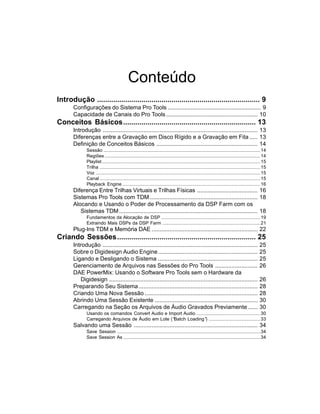
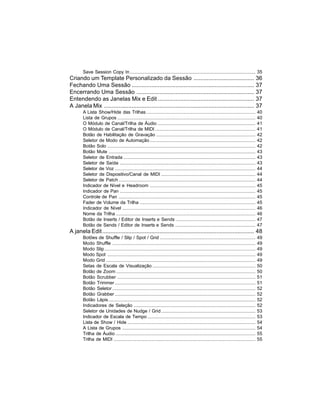
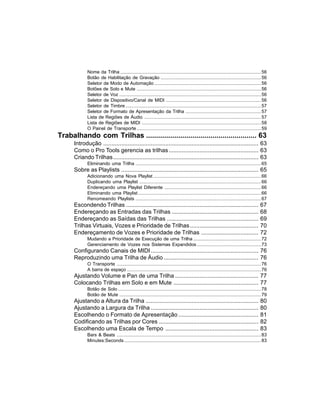
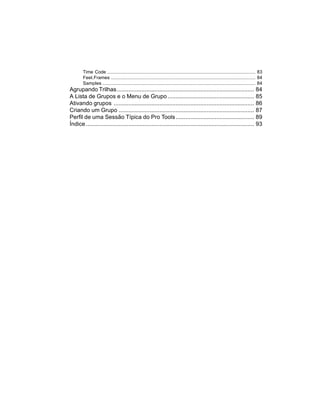
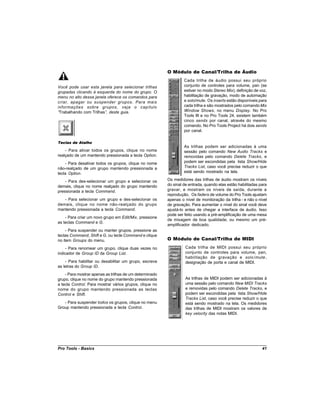
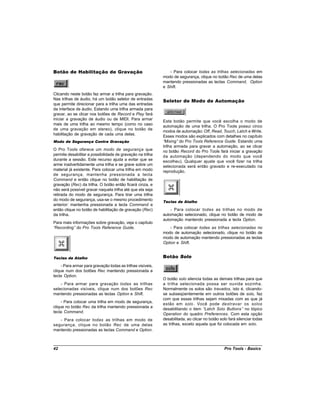
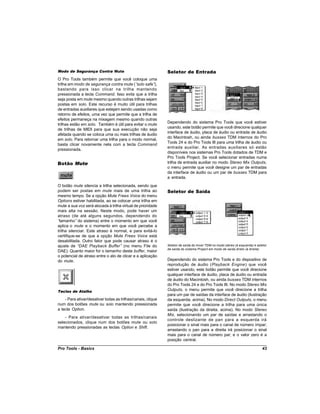
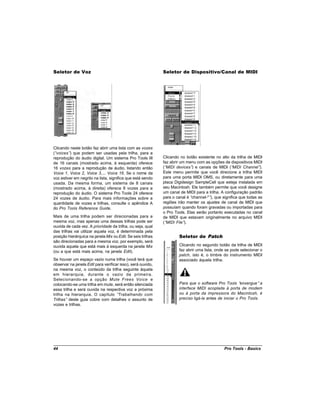
Conteúdo
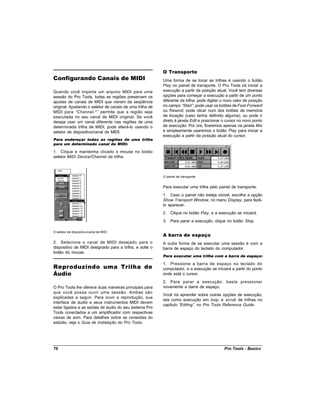
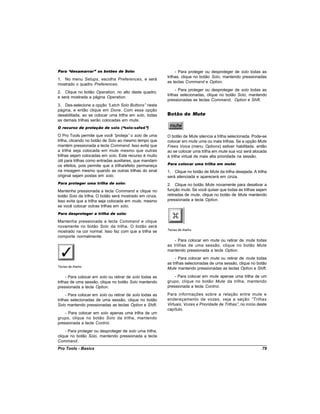
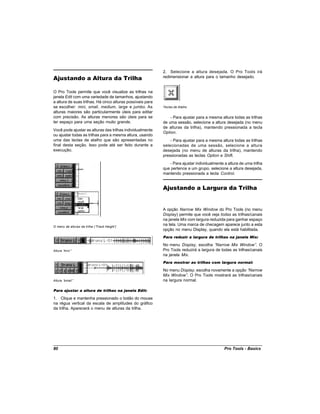
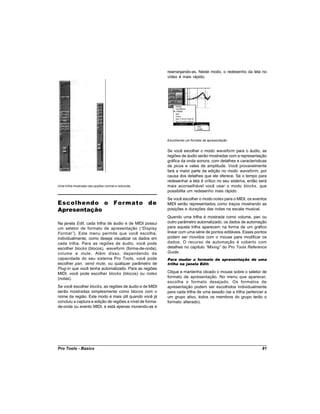
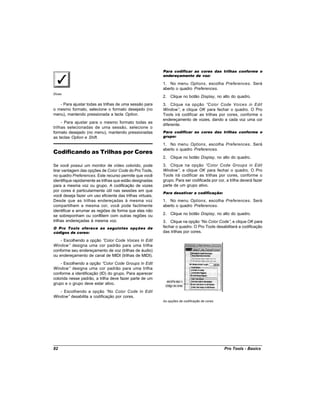
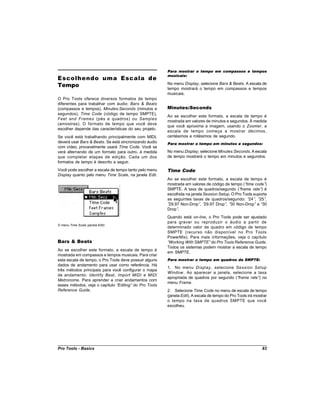
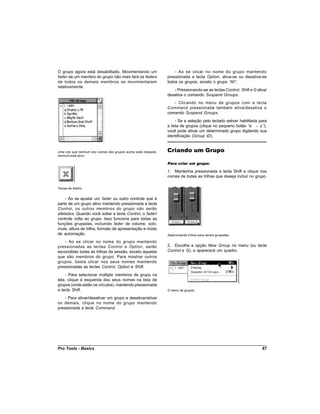
Introdução ................................................................................. 9
       Configurações do Sistema Pro Tools ......................................................... 9
       Capacidade de Canais do Pro Tools ........................................................ 10
Conceitos Básicos.................................................................. 13
       Introdução ............................................................................................... 13
       Diferenças entre a Gravação em Disco Rígido e a Gravação em Fita ..... 13
       Definição de Conceitos Básicos .............................................................. 14
              Sessão .............................................................................................................................14
              Regiões ............................................................................................................................14
              Playlist ..............................................................................................................................15
              Trilha ................................................................................................................................15
              Voz ...................................................................................................................................15
              Canal ................................................................................................................................15
              Playback Engine ..............................................................................................................16
       Diferença Entre Trilhas Virtuais e Trilhas Físicas ..................................... 16
       Sistemas Pro Tools com TDM .................................................................. 18
       Alocando e Usando o Poder de Processamento da DSP Farm com os
          Sistemas TDM ..................................................................................... 18
              Fundamentos da Alocação de DSP ...............................................................................19
              Extraindo Mais DSPs da DSP Farm ..............................................................................21
       Plug-Ins TDM e Memória DAE ................................................................. 22
Criando Sessões ..................................................................... 25
       Introdução ...............................................................................................                                 25
       Sobre o Digidesign Audio Engine .............................................................                                              25
       Ligando e Desligando o Sistema .............................................................                                               25
       Gerenciamento de Arquivos nas Sessões do Pro Tools ..........................                                                              26
       DAE PowerMix: Usando o Software Pro Tools sem o Hardware da
           Digidesign ...........................................................................................                                 26
       Preparando Seu Sistema .........................................................................                                           28
       Criando Uma Nova Sessão .....................................................................                                              28
       Abrindo Uma Sessão Existente ...............................................................                                               30
       Carregando na Seção os Arquivos de Áudio Gravados Previamente ......                                                                       30
              Usando os comandos Convert Audio e Import Audio ...................................................30
              Carregando Arquivos de Áudio em Lote (“Batch Loading” .........................................33
                                                                      )
       Salvando uma Sessão ............................................................................ 34
              Save Session ..................................................................................................................34
              Save Session As .............................................................................................................34
Save Session Copy In .................................................................................................... 35
Criando um Template Personalizado da Sessão .....................................                                                           36
Fechando Uma Sessão ...........................................................................                                             37
Encerrando Uma Sessão ........................................................................                                              37
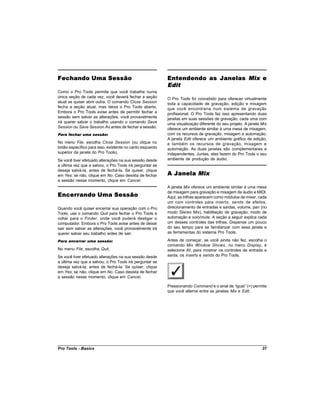
Entendendo as Janelas Mix e Edit ...........................................................                                                37
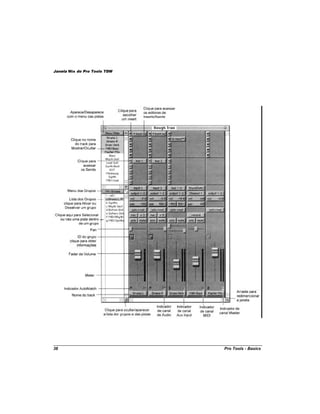
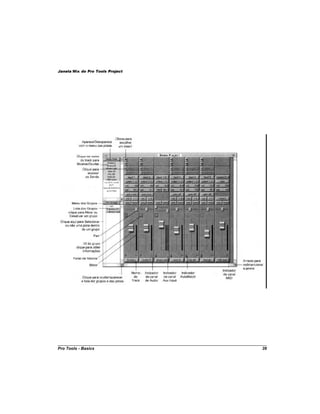
A Janela Mix ............................................................................................                                   37
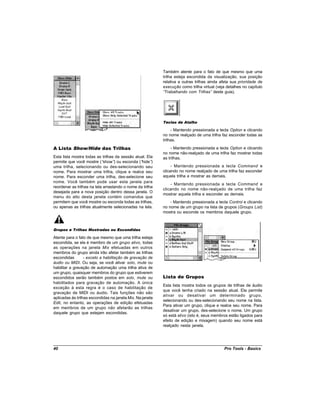
       A Lista Show/Hide das Trilhas .......................................................................................                40
       Lista de Grupos ..............................................................................................................       40
       O Módulo de Canal/Trilha de Áudio ..............................................................................                     41
       O Módulo de Canal/Trilha de MIDI ................................................................................                    41
       Botão de Habilitação de Gravação ...............................................................................                     42
       Seletor de Modo de Automação ....................................................................................                    42
       Botão Solo ......................................................................................................................    42
       Botão Mute .....................................................................................................................     43
       Seletor de Entrada .........................................................................................................         43
       Seletor de Saída ............................................................................................................        43
       Seletor de Voz ................................................................................................................      44
       Seletor de Dispositivo/Canal de MIDI ...........................................................................                     44
       Seletor de Patch .............................................................................................................       44
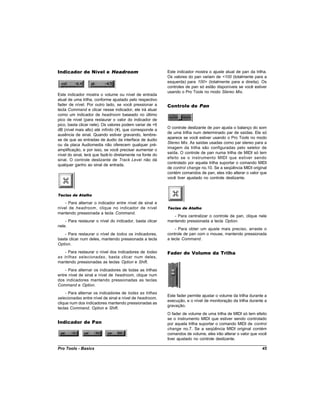
       Indicador de Nível e Headroom ....................................................................................                   45
       Indicador de Pan ............................................................................................................        45
       Controle de Pan .............................................................................................................        45
       Fader de Volume da Trilha ............................................................................................               45
       Indicador de Nível ..........................................................................................................        46
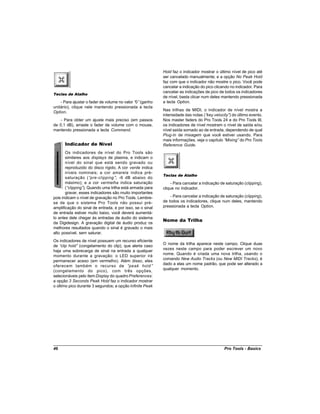
       Nome da Trilha ...............................................................................................................       46
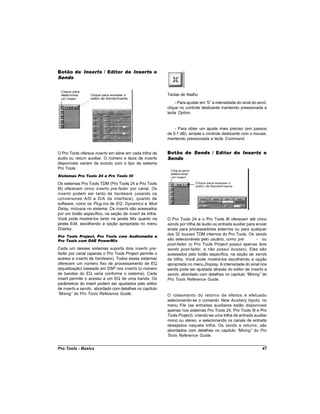
       Botão de Inserts / Editor de Inserts e Sends ...............................................................                         47
       Botão de Sends / Editor de Inserts e Sends ................................................................                          47
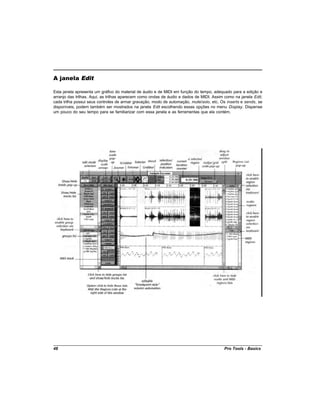
A janela Edit ............................................................................................. 48
       Botões de Shuffle / Slip / Spot / Grid ............................................................................                  49
       Modo Shuffle ..................................................................................................................      49
       Modo Slip ........................................................................................................................   49
       Modo Spot ......................................................................................................................     49
       Modo Grid .......................................................................................................................    49
       Setas de Escala de Visualização ..................................................................................                   50
       Botão de Zoom ...............................................................................................................        50
       Botão Scrubber ..............................................................................................................        51
       Botão Trimmer ................................................................................................................       51
       Botão Seletor ..................................................................................................................     52
       Botão Grabber ................................................................................................................       52
       Botão Lápis .....................................................................................................................    52
       Indicadores de Seleção .................................................................................................             52
       Seletor de Unidades de Nudge / Grid ...........................................................................                      53
       Indicador de Escala de Tempo ......................................................................................                  53
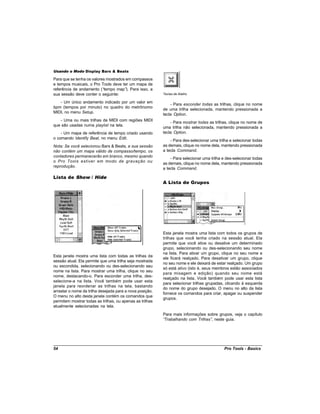
       Lista de Show / Hide ......................................................................................................          54
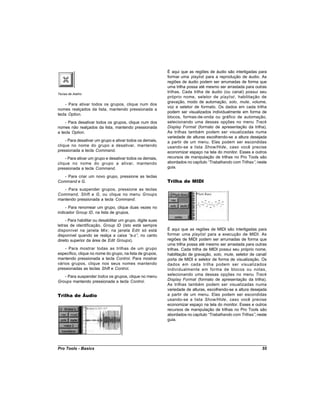
       A Lista de Grupos ..........................................................................................................         54
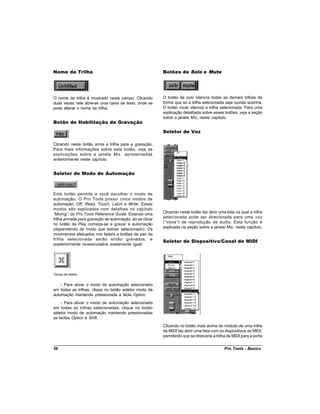
       Trilha de Áudio ...............................................................................................................      55
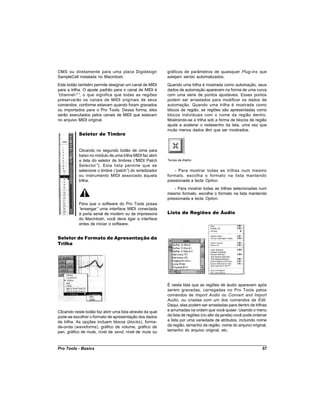
       Trilha de MIDI .................................................................................................................     55
Nome da Trilha ................................................................................................................56
             Botão de Habilitação de Gravação ................................................................................56
             Seletor de Modo de Automação .....................................................................................56
             Botões de Solo e Mute ...................................................................................................56
             Seletor de Voz .................................................................................................................56
             Seletor de Dispositivo/Canal de MIDI ............................................................................56
             Seletor de Timbre ............................................................................................................57
             Seletor de Formato de Apresentação da Trilha ............................................................57
             Lista de Regiões de Áudio .............................................................................................57
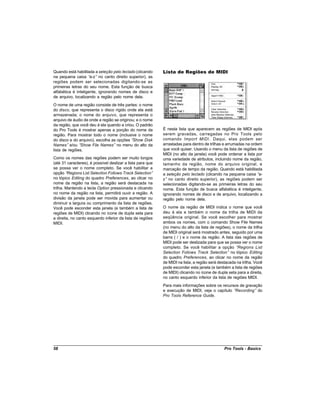
             Lista de Regiões de MIDI ...............................................................................................58
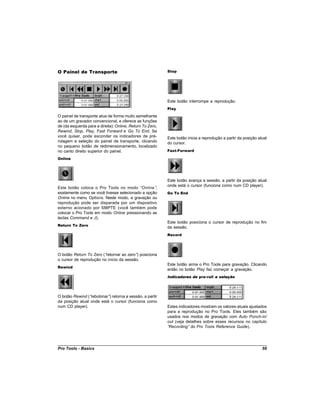
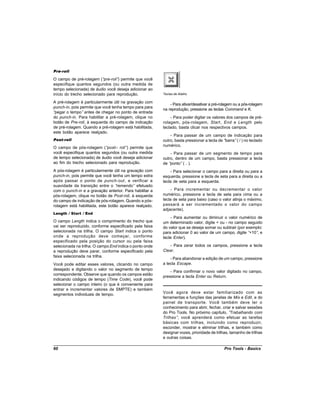
             O Painel de Transporte ...................................................................................................59
Trabalhando com Trilhas ....................................................... 63
      Introdução ............................................................................................... 63
      Como o Pro Tools gerencia as trilhas ....................................................... 63
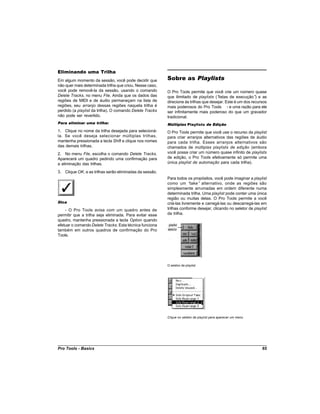
      Criando Trilhas ......................................................................................... 63
             Eliminando uma Trilha ....................................................................................................65
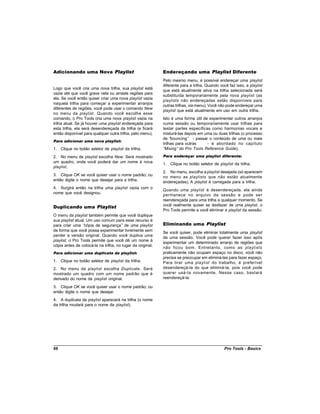
      Sobre as Playlists .................................................................................... 65
             Adicionando uma Nova Playlist ......................................................................................66
             Duplicando uma Playlist .................................................................................................66
             Endereçando uma Playlist Diferente .............................................................................66
             Eliminando uma Playlist ..................................................................................................66
             Renomeando Playlists ....................................................................................................67
      Escondendo Trilhas .................................................................................                                67
      Endereçando as Entradas das Trilhas .....................................................                                           68
      Endereçando as Saídas das Trilhas ........................................................                                          69
      Trilhas Virtuais, Vozes e Prioridade de Trilhas ..........................................                                          70
      Endereçamento de Vozes e Prioridade de Trilhas ...................................                                                  72
             Mudando a Prioridade de Execução de uma Trilha ......................................................72
             Gerenciamento de Vozes nos Sistemas Expandidos ...................................................73
      Configurando Canais de MIDI .................................................................. 76
      Reproduzindo uma Trilha de Áudio .......................................................... 76
             O Transporte ...................................................................................................................76
             A barra de espaço ...........................................................................................................76
      Ajustando Volume e Pan de uma Trilha ................................................... 77
      Colocando Trilhas em Solo e em Mute .................................................... 77
             Botão de Solo ..................................................................................................................78
             Botão de Mute .................................................................................................................79
      Ajustando a Altura da Trilha .....................................................................                                  80
      Ajustando a Largura da Trilha ..................................................................                                    80
      Escolhendo o Formato de Apresentação .................................................                                              81
      Codificando as Trilhas por Cores .............................................................                                      82
      Escolhendo uma Escala de Tempo .........................................................                                            83
             Bars & Beats ...................................................................................................................83
             Minutes:Seconds .............................................................................................................83
Time Code ...................................................................................................................... 83
       Feet.Frames ................................................................................................................... 84
       Samples .......................................................................................................................... 84
Agrupando Trilhas ....................................................................................                                 84
A Lista de Grupos e o Menu de Grupo .....................................................                                              85
Ativando grupos ......................................................................................                                 86
Criando um Grupo ...................................................................................                                   87
Perfil de uma Sessão Típica do Pro Tools ................................................                                              89
Índice .......................................................................................................                         93
Introdução
Introdução
                                                          Sistemas Pro Tools Project
Configurações do Sistema Pro                              O sistema Pro Tools Project compreende o seguinte:
Tools                                                         - placa de áudio Pro Tools Project
                                                              - interface de áudio Digidesign compatível
Como o software Pro Tools pode ser usado numa
variedade de configurações de hardware, os manuais            - software Pro Tools
do Pro Tools contêm instruções operacionais para cada
                                                          O Pro Tools Project permite gravação e reprodução
um dos tipos de sistemas Pro Tools:
                                                          simultâneas em até 8 trilhas de áudio digital*.
Sistemas Pro Tools TDM
                                                          Pro Tools com Audiomedia
Os sistemas Pro Tools TDM estão disponíveis em duas
                                                          O Pro Tools com Audiomedia compreende o seguinte:
configurações: Pro Tools 24 ou Pro Tools III.
                                                             - placa de áudio Audiomedia III (PCI) ou
O sistema básico (“core system” do Pro Tools 24
                               )
                                                          Audiomedia II (NuBus)
compreende o seguinte:
                                                              - software Pro Tools
   - placa de áudio d24
                                                          O Pro Tools com Audiomedia permite a gravação
   - placa DSP Farm
                                                          simultânea de 2 trilhas e a reprodução simultânea de 8
   - interface de áudio Digidesign compatível             trilhas (com Audiomedia III) ou 4 trilhas (com
                                                          Audiomedia II) de áudio digital*.
   - software Pro Tools 4.1x
                                                          Pro Tools com DAE PowerMix
O sistema básico do Pro Tools 24 permite gravação e
reprodução simultâneas em até 24 trilhas de áudio         O Pro Tools PowerMix consiste do software Pro Tools
digital*.                                                 e o software DAE PowerMix (incluído em todos os
                                                          sistemas Pro Tools). O PowerMix permite rodar o Pro
O sistema básico (“core system” do Pro Tools III
                               )                          Tools num Power Macintosh sem hardware adicional
compreende o seguinte:                                    de áudio. O PowerMix permite gravação simultânea
   - placa de áudio Disk I/O Pro Tools III                de 2 trilhas e reprodução simultânea de até 16 trilhas
                                                          de áudio digital*.
   - placa DSP Farm Pro Tools III
   - interface de áudio Digidesign compatível
   - software Pro Tools
O sistema básico do Pro Tools III permite gravação e
reprodução simultâneas em até 16 trilhas de áudio
digital*.


(*) A quantidade real de trilhas que se pode trabalhar vai depender da velocidade da CPU, da memória do
sistema e do desempenho do disco rígido. Veja no Guia de Instalação do Pro Tools os detalhes sobre os requisitos
do sistema.


Pro Tools - Basics                                                                                            9
Capacidade de Canais do Pro
Tools

Neste caso, canal se refere à uma entrada física ou à
uma saída física de seu sistema Pro Tools. O número
de canais disponíveis é determinado pelo tipo de
sistema Pro Tools (no caso do Pro Tools 24 e do Pro
Tools III, pelo tipo de interface de áudio) que se está
usando.
    - As interfaces 888/24 I/O, 888 I/O e 882 I/O
fornecem, cada uma, 8 canais de entrada e saída, e
trabalham com o Pro Tools 24, o Pro Tools III e o Pro
Tools Project.
     - Os sistemas Pro Tools Audiomedia III (PCI) e
Audiomedia II (NuBus) fornecem, cada um, 2 canais
de entrada e saída, via conexões analógicas RCA ou
digitais S/PDIF.
   - O sistema Pro Tools com DAE PowerMix, usando
os conversores de áudio A/D do próprio Power
Macintosh, fornecem 2 canais de entrada e de saída.
Para informações completas da capacidade real de
gravação e reprodução de áudio em seu sistema Pro
Tools, consulte o Apêndice A do Pro Tools Reference
Guide.


10                                                        Pro Tools - Basics
Conceitos Básicos
Conceitos Básicos

Introdução                                                  Diferenças entre a Gravação em
                                                            Disco Rígido e a Gravação em
O Pro Tools é uma estação de trabalho para áudio            Fita
digital (Digital Audio Workstation - DAW) que usa o
potencial dos computadores pessoais e o
                                                            Gravação Linear Versus Gravação com Acesso
processamento digital de sinais para a gravação
                                                            Aleatório
multitrack de áudio digital diretamente em disco rígido.
Ele dá pleno suporte a outros elementos do seu estúdio,     Se você é novato nos sistemas de gravação baseados
como instrumentos MIDI e processadores de efeitos.          em disco rígido, logo descobrirá que os processos de
Essa combinação poderosa de tecnologias lhe fornece         gravação em disco rígido e a gravação em gravadores
os recursos para gravar, editar, mixar e masterizar áudio   de fita são coisas bastante diferentes. Os gravadores
com qualidade profissional num único sistema                de fita são meios de gravação linear. Isso significa,
integrado.                                                  simplesmente, que a gravação é efetuada “ linha”
                                                                                                         em
                                                            - onde a linha é a fita magnética, que se move do início
Junto com esta nova geração de ferramentas digitais
                                                            ao fim. Para gravar ou reproduzir os sinais magnéticos
está uma variedade de conceitos que podem ser novos
                                                            que registram os sons na fita, o gravador move a fita
para você, se este é seu primeiro contato com uma
                                                            fisicamente através das cabeças magnéticas. Para se
workstation digital. Antes de você mergulhar nos
                                                            ouvir uma porção do som gravado na fita, é necessário
assuntos específicos sobre o uso do software Pro Tools,
                                                            rebobinar ou avançar a fita até o ponto desejado, para
deve se familiarizar com certos termos e princípios
                                                            então reproduzir.
básicos. Este livro fornece uma visão geral dos
fundamentos do Pro Tools.                                   A gravação em disco rígido é bem diferente, pois o
                                                            disco não é um meio linear, mas não-linear (ou de
Antes de avançar neste livro, você deve ter o software
                                                            acesso aleatório). Isso quer dizer que você pode ir
e o hardware do Pro Tools instalado e conectado ao
                                                            imediatamente a qualquer ponto da gravação apenas
seu estúdio, de acordo com as instruções do Guia de
                                                            com um simples clique do mouse (sem ter que
Instalação do Pro Tools. Se você ainda não fez isso,
                                                            rebobinar ou avançar até uma determinada posição
faça agora. Você então poderá retornar a este livro e
                                                            como seria num gravador de fita).
começar a aprender como usar os poderosos recursos
do Pro Tools para a produção criativa de áudio.             O disco rígido funciona de forma parecida com um toca-
                                                            discos de CD. Ele tem um ou mais discos similares ao
                                                            CD, onde os dados são armazenados; também possui
                                                            uma cabeça de leitura/escrita, como a lente com laser
                                                            do CD, que grava e reproduz os dados. Para reproduzir
                                                            a informação de áudio digital armazenada no disco
                                                            rígido, o seu computador simplesmente move a cabeça
                                                            de leitura/escrita para uma posição específica no disco.
                                                            Dentre os benefícios da tecnologia de disco rígido, dois
                                                            são imediatamente relevantes para a gravação:
                                                            primeiro, você pode acessar qualquer parte da
                                                            gravação quase que imediatamente; segundo, que
                                                            você pode rearranjar as partes da gravação, sem
                                                            destruí-las, mesmo depois de já tê-las gravado.


Pro Tools - Basics                                                                                               13
O rearranjo de uma gravação é conseguido
simplesmente fazendo o disco rígido ler as partes de        Definição de Conceitos Básicos
uma gravação numa ordem diferente (da mesma forma
que mover a lente de laser do toca-discos de CD para
pontos diferentes do CD). O software do Pro Tools faz       Com o Pro Tools, certos termos usados em gravação
isso ficar muito fácil, pois permite que você crie uma      como trilha (track) e canal (channel) assumem novos
playlist (lista de execução). Uma playlist nada mais é      significados que você deve compreender antes de
do que uma lista definida pelo usuário com as seções        começar a usar o sistema. Aqui estão alguns termos
da gravação (introdução, estribilho, refrão, solo, etc) e   básicos que você deve saber
a ordem em que você deseja que elas sejam
reproduzidas. Mudando a ordem dos itens de uma
playlist, você pode rearranjar ou mesmo repetir seções      Sessão
de uma gravação, sem ter que alterar os dados
originais. Veja as instruções sobre como usar as
playlists no capítulo “Editing” do Pro Tools Reference
                               ,
Guide.
O Disco Rígido é sua Área de Trabalho

Outra diferença entre a gravação em disco rígido e a        Uma sessão (session) é um documento que o Pro Tools
gravação em fita é a abordagem dos projetos. Em             cria quando você inicia um novo projeto. Ela contém
geral, você pode pensar no seu disco rígido como uma        mapas de todos os elementos (áudio, MIDI, automação,
área de trabalho (“workspace” para o seu projeto atual.
                             )                              locações de memória, playlists, etc) associados ao
Quando você começa a compor e gravar, você o faz            projeto. Sessões de 24 bits (com o Pro Tools 24)
no disco. Quando você finaliza o projeto, move-o ou         mostram uma pequena indicação “   24” em seu ícone
arquiva-o em fita DAT, CD gravável, ou outro tipo de        como mostrado na ilustração acima, à direita.
mídia de armazenamento permanente. Seu disco rígido
então está livre para um novo projeto.
A quantidade de tempo de gravação que um disco              Regiões
rígido pode oferecer depende da sua capacidade de
armazenamento, da taxa de amostragem (“sample
rate” e da resolução (quantidade de bits) que você
      )
está usando para o áudio digital. Para um sistema Pro
Tools III, cada trilha com áudio mono de 16 bits a 44.1
kHz irá ocupar mais de 5 megabytes (MB) do espaço
                                                            Região Ld Gtr (Demo Session)
do disco rígido, para cada minuto de gravação. Se você
está usando o Pro Tools 24 para gravar áudio de 24
bits a 44.1 kHz, cada trilha mono irá consumir 7.5 MB       Uma região (region) é um pedaço de áudio, MIDI, ou
do disco por minuto. Isso significa que com o Pro Tools     dados de automação. Uma região de áudio, por
III ou o Pro Tools 24, se você está gravando em todos       exemplo, poderia ser um riff de guitarra, um verso de
os 16 canais simultaneamente a 44.1 kHz e na                uma música, um efeito sonoro, um trecho de diálogo
resolução máxima, pode consumir até 80 MB (no Pro           ou mesmo um arquivo sonoro inteiro. No Pro Tools, as
Tools III) ou 120 MB (no Pro Tools 24) de espaço do         regiões são “capturadas” (definidas com a ferramenta
disco por minuto.                                           Selector e nomeadas) a partir de um arquivo de áudio
                                                            ou MIDI e grupadas para criar uma playlist (lista de
Uma vez que você tenha experimentado o potencial e          execução).
a flexibilidade da gravação em disco rígido, nunca mais
irá querer voltar para a fita.


14                                                                                          Pro Tools - Basics
Playlist                                                     Voz


O seletor de Playlist


Uma playlist (lista de execução) é um grupo de regiões       Escolhendo uma voz num sistema Pro Tools de 8 vozes
grupadas numa trilha em determinada ordem. O Pro
Tools suporta múltiplas playlists por trilha. Isso permite   Uma voz (voice) refere-se ao número de eventos de
a você montar versões diferentes de uma trilha e             áudio digital que o Pro Tools pode reproduzir
escolher convenientemente dentre elas por um menu            simultaneamente. Por exemplo, o Pro Tools com
na própria trilha. Como no Pro Tools o áudio é gravado       Audiomedia III é um sistema de 8 vozes e por isso pode
no disco rígido, a lista simplesmente indica ao disco        reproduzir 8 eventos diferentes de áudio de uma vez
quais os arquivos de áudio a serem lidos em qual             só. O Pro Tools com DAE/PowerMix, por sua vez, pode
ordem. Pode-se repetir seções de uma gravação                ser um sistema de 8, 12 ou 16 vozes, dependendo da
simplesmente rearranjando as regiões da playlist, sem        velocidade da CPU e do disco rígido. Para detalhes
gastar espaço adicional do disco.                            sobre a capacidade das trilhas, consulte o Apêndice A
                                                             do Pro Tools Reference Guide.

Trilha
                                                             Canal
                                                             O termo canal (channel) é usado para descrever dois
                                                             componentes relacionados entre si num sistema Pro
                                                             Tools.

Uma trilha de áudio na janela de edição


Uma trilha (track) é onde as regiões de áudio ou de
MIDI são agrupadas numa playlist. Uma trilha contém
uma playlist simples que pode ser composta de um             Painel traseiro da interface 888 I/O mostrando suas entradas e saídas
arquivo inteiro de áudio ou várias regiões separadas.
Ela pode ser composta de elementos similares, como
no caso de uma trilha com solo de guitarra feita com
                                                             O primeiro uso do termo canais refere-se à entrada ou
regiões de diferentes tomadas (“ takes” do solo. Pode
                                       )
                                                             saída de áudio na interface de áudio do Pro Tools. As
também ser composto de elementos não similares,
                                                             interfaces 888 I/O e 882 I/O possuem 8 canais de
como no caso de uma trilha feita de diversos efeitos
                                                             entrada e saída. A placa Audiomedia III oferece 2
sonoros. Para detalhes sobre a capacidade das trilhas,
                                                             canais de entrada e saída, assim como o Pro Tools
consulte o Apêndice A do Pro Tools Reference Guide.
                                                             PowerMix (utilizando as conexões stereo de microfone
                                                             e fone de ouvido do gabinete do computador).


Pro Tools - Basics                                                                                                            15
O segundo uso do termo canal é em                O Playback Engine permite que você reconfigure o Pro
         referência ao “strip” (módulo) na janela Mix     Tools para usar outra placa Digidesign DSP ou os
         do Pro Tools. Um channel strip, ou módulo        recursos de áudio internos do Power Macintosh para
         de canal, refere-se ao strip do mixer de         reproduzir sua sessão (a última opção requer o DAE
         qualquer trilha do disco, entrada auxiliar ou    PowerMix, uma extensão DAE disponível para a
         trilha de MIDI de uma sessão. O Pro Tools        maioria dos sistemas pelo instalador do Pro Tools).
         suporta até 128 channel strips de áudio, e       Usando o quadro do Playback Engine (ilustrado ao
         um limite máximo de 64 channel strips de         lado), os usuários de Power Macintosh podem alterar
         MIDI nos sistemas Pro Tools 24 e Pro Tools       o número de trilhas em suas sessões. Por exemplo, o
         III (consulte o Apêndice A do Pro Tools          Pro Tools com Audiomedia oferece até 8 trilhas numa
         Reference Guide para saber os limites dos        sessão, enquanto o Pro Tools com DAE PowerMix pode
         outros sistemas). Enquanto os strips de áudio    oferecer até 16 trilhas de áudio com CPUs
         compartilham várias características visuais,     suficientemente rápidas. O Playback Engine permite
         como faders, menus, etc, eles são diferentes     a você obter a maior fidelidade e o maior número de
         em aspectos essenciais. Por exemplo, os          trilhas no seu sistema Pro Tools. Para saber os detalhes
         faders de channel strips de disco e auxiliares   sobre a seleção do dispositivo de reprodução no
         controlam o mixer DSP do Pro Tools,              Playback Engine e o uso do DAE PowerMix, veja a
         enquanto os faders dos channel strips            seção sobre o DAE PowerMix, no próximo capítulo,
         enviam apenas comandos MIDI de volume            “Criando Sessões”    .
         (MIDI control change 7).
Na próxima seção você aprenderá outro conceito-           Diferença Entre Trilhas Virtuais
chave que está intimamente relacionado com trilhas e
vozes - trilhas virtuais.                                 e Trilhas Físicas

                                                          O Pro Tools oferece uma arquitetura característica das
Playback Engine
                                                          workstations de áudio digital, que é o sistema de trilhas
Todos os sistemas Pro Tools permitem que você             virtuais (“virtual tracks” Um gravador de fita grava
                                                                                    ).
escolha o Playback Engine (dispositivo padrão de          apenas trilhas físicas: há um número fixo de trilhas
reprodução de áudio) para uma sessão a qualquer           físicas nas cabeças magnéticas de gravação e de
momento. isso determina o número de trilhas               reprodução, e o mesmo número de trilhas físicas na
disponíveis para reproduzir sua sessão.                   fita magnética. Um gravador analógico de 16 trilhas
                                                          pode gravar um máximo de 16 trilhas, e pode reproduzi-
                                                          las todas ao mesmo tempo.
                                                          Um sistema de trilhas virtuais opera num princípio
                                                          diferente. Por exemplo, os sistemas Pro Tools III podem
                                                          ter até 49 trilhas virtuais por placa Disk I/O (até um
                                                          máximo de 128 channel strips de áudio na tela). Essas
                                                          trilhas virtuais podem ser gravadas e podem ser
                                                          selecionadas para reproduzir, mas não podem ser
                                                          reproduzidas todas simultaneamente.
                                                          O Pro Tools 24, quando usado com discos rígidos
                                                          adequados, pode oferecer um máximo de 24 trilhas
                                                          simultâneas de reprodução, e mais até 43 trilhas virtuais
                                                          (no Apêndice A do Pro Tools Reference Guide há uma
                                                          lista completa das quantidades de trilhas virtuais para
                                                          cada sistema Pro Tools).


16                                                                                           Pro Tools - Basics
Os benefícios das trilhas virtuais ficam mais claros         Em segundo lugar, como as trilhas virtuais do Pro Tools
quando você pensa sobre a natureza do material               são alocadas dinamicamente, quando se abre um
gravado. Embora algumas trilhas de áudio numa                “buraco” numa trilha, sua voz ( voice ) fica
sessão de música (uma trilha de bateria ou de baixo,         temporariamente disponível e outra trilha pode
por exemplo) geralmente contêm áudio do início ao            “aproveitar o buraco” e começar a tocar. Quando a
fim, muitas trilhas na verdade ocupam uma pequena            primeira trilha atinge um ponto onde há novamente
porção de toda a fita.                                       material gravado, a outra trilha que “aproveitou o
                                                             buraco” devolve a voz para a primeira.
Se você pudesse ver a disposição do áudio numa fita
multitrack comum, ela apresentaria uma série de              O Pro Tools lhe dá a habilidade de designar prioridades
trechos de sinal com áreas vazias entre eles. Por            a certas trilhas da gravação, permitindo que você
exemplo, numa trilha de solo de guitarra, mesmo que          determine quais as que podem aproveitar “     buracos”
o solo só dure uns 10 segundos, teria uma trilha inteira     de outras trilhas. Os detalhes desse processo são
para ele. Isso porque a maioria dos técnicos de              descritos no capítulo “Editing” do Pro Tools Reference
gravação não costuma ocupar uma mesma trilha com             Guide. Se você fizer o arranjo e as designações das
materiais diferentes, pois isso iria requerer mixagens e     trilhas com cuidado, poderá obter um desempenho
equalizações diferentes para os diversos materiais, da       otimizado do sistema Pro Tools.
mesma trilha.
                                                             As trilhas virtuais são um recurso poderoso, mas tenha
No sistema de trilhas virtuais, você pode criar uma trilha   em mente de que elas requerem um potencial de
separada para cada tipo de material de áudio, cada           mixagem de DSP (uma porção de processamento dos
uma com seus próprios ajustes de volume, pan, EQ,            chips de DSP existentes nas placas DSP Farm, por
efeitos e automação. Elas agem como trilhas                  exemplo). Por isso, em muitos casos você pode preferir
individuais, e para o técnico de gravação realmente          usar outro recurso do Pro Tools, que são as playlists
funcionam como trilhas individuais.                          múltiplas de edição. Mantendo playlists múltiplas de
                                                             edição permite a você criar arranjos e alternativas de
Isso oferece duas vantagens significativas. Primeiro,        arranjos do material, sendo que as playlists não
você pode ter mais trilhas (tracks) do que vozes (voices)    requerem processamento adicional de DSP. Você
numa mesma sessão. Você então pode simplesmente              aprenderá a usar este recurso mais adiante, neste guia.
escolher quais dessas trilhas deseja ouvir (até o total
de vozes disponíveis).
Você não precisa apagar trilhas para fazer espaço para
outras trilhas - desde que você disponha de espaço
em seu disco rígido para armazenar todas elas. Você
pode manter dúzias de takes alternativos de vocais,
solos e tudo o mais, e sempre ter liberdade para voltar
e escolher a melhor deles.


Pro Tools - Basics                                                                                               17
- Entradas/returns auxiliares mono ou stereo
Sistemas Pro Tools com TDM                                    automatizáveis;
                                                                  - Master faders automatizáveis;
O termo TDM é abreviatura de Time Division                        - Integração de fontes externas analógicas ou
Multiplexing (multiplexação por divisão do tempo). A          digitais, usando entradas e saídas disponíveis na
tecnologia TDM da Digidesign é baseada no conceito            interface de áudio da Digidesign ou de outros
de um barramento único de dados de alta velocidade.           fabricantes;
Nos sistemas TDM do Pro Tools 24 e no do Pro Tools
III, os canais individuais de fontes como trilhas do disco,       - Suporte a dispositivos de controle MIDI produzidos
sends de efeitos ou busses são enviados das placas            pela Mackie, Penny & Giles, JL Cooper, Peavey,
de áudio Digidesign e combinadas juntas              - ou     Digidesign e outros.
multiplexadas - num barramento único (um único                Todas as funções de roteamento de sinal são
ponto de conexão). As placas de áudio podem ter               acessáveis por menus na tela. Isso significa menos
acesso a qualquer dado que precisarem. Felizmente,            perda de tempo com conexões externas e maior
você não precisa se preocupar com isso, pois o                integridade do áudio, com a automação, mixagem e
software e o hardware do Pro Tools cuidam de todas            roteamento digitais.
as interconexões, transmissões e recepções do áudio
para você.                                                    Com o Pro Tools 24 ou o Pro Tools III e TDM, o poder
                                                              de DSP é dinamicamente configurável, o que significa
A TDM provê dois recursos fundamentais para o
                                                              que você pode escolher como alocá-lo. Na maioria dos
Pro Tools 24 e o Pro Tools III:
                                                              casos, você inicia o processo de alocação configurando
     - Mixagem digital eficiente;                             seu mixer, e então designando os efeitos Plug-Ins de
                                                              acordo com o potencial de DSP que você tiver
    - Possibilidade de adicionar “Plug-Ins” de software
                                                              disponível.
e placas da Digidesign e seus parceiros tecnológicos.
Esses Plug-Ins podem ser usados em tempo-real como
inserts nos canais, entradas auxiliares e/ou master
                                                              Alocando e Usando o Poder de
faders (adicionalmente aos Plug-Ins AudioSuite, que
são processadores baseados em arquivos, fornecidos            Processamento da DSP Farm
com todos os sistemas Pro Tools).                             com os Sistemas TDM
Com a TDM, o Pro Tools 24 e o Pro Tools III
suportam um ambiente de mixagem digital com:
                                                              A placa DSP Farm é um dos elementos cruciais do
     - 32 busses de mixagem;                                  seu sistema Pro Tools 24 ou Pro Tools III. Seus quatro
                                                              chips de DSP da Motorola fornecem poder de
     - Até 5 inserts de ganho unitário por canal;             processamento para o mixer TDM e Plug-Ins DSP.
     - Até 5 sends auxiliares por canal (chaveáveis como      Existe um limite de quantas funções uma placa DSP
pre - ou post-fader, e endereçáveis a qualquer saída          Farm pode efetuar simultaneamente. Esta seção
física ou qualquer dos 32 busses internos de mixagem);        contém algumas linhas gerais sobre como alocar o
                                                              potencial da DSP Farm.
    - Automação dinâmica de volume, pan, mute, Plug-
Ins e sends, com edição gráfica para cada um;


18                                                                                              Pro Tools - Basics
Fundamentos da Alocação de DSP
Como no mundo analógico, cada linha de send ou saída
de mixagem que você usa requer a existência de um               O Pro Tools nem sempre recupera automaticamente
mixer para aquele grupo. Numa mesa de mixagem                   cada porção de processamento livre do DSP se você
analógica, a quantidade desses mixers é fixado pela             eliminar os canais não utilizados no mixer. Para
configuração da mesa. No ambiente de mixagem do                 recuperar todo o potencial do DSP que tenha ficado
Pro Tools, esta quantidade é variável, e depende do             disponível a partir de uma alteração na configuração
número de saídas de mixagem ou sends que você cria.             do mixer da sessão, simplesmente feche a sessão e a
O Pro Tools então aloca o potencial de DSP adequado             reabra. Quando o Pro Tools remonta o mixer, ele cria a
para isso.                                                      nova configuração de forma a usar o potencial máximo
Em termos de TDM, referimo-nos a certas funções de              do DSP.
mixagem e processamento de sinal como “  usando um              Para monitorar o uso dos recursos do DSP durante
DSP”ou “  usando dois DSPs” Isso se refere ao fato de
                           .                                    uma sessão do Pro Tools, use o utilitário Allocator, que
que há quatro chips de DSP numa placa DSP Farm,                 vem incluído no seu sistema. Para instruções sobre
cada um deles podendo apenas efetuar um certo                   como usar o Allocator, veja o Apêndice B do
número de funções. Portanto, se você possuir uma
única placa DSP Farm, e criar um mixer TDM muito                Pro Tools Reference Guide, que mostra visualmente
grande, ou usar muitos sends ou Plug-Ins, você irá              quantos chips de DSP da placa DSP Farm são usados
eventualmente ocupar todos os quatro DSPs e estará              pela sessão atual do Pro Tools.
no seu limite de mixagem e processamento (a menos
                                                                Fazendo Escolhas Conforme Suas Necessidades
que adicione mais placas DSP Farm a seu sistema).
                                                                A flexibilidade de ter um ambiente de mixagem
Mixagem e Uso de TDM DSP
                                                                configurado dinamicamente tem uma contrapartida,
O Pro Tools constrói um mixer TDM toda vez que uma              pois requer que você examine suas opções e faça
sessão é aberta. O tamanho máximo do mixer que pode             escolhas baseadas no tipo de configuração que deseja
ser acionado por um chip de DSP num sistema Pro                 ter - tais como quantas entradas deseja no mixer,
Tools PCI é de 36x2 canais. Observe que o termo “      canal    quantos Plug-Ins deseja usar, ou quantos sends
de mixer” aplica-se a trilhas, trilhas virtuais e auxiliares,
         ,                                                      precisa. Por exemplo: você poderia alocar todo o
e também a sends e returns que usem quaisquer dos               potencial da DSP Farm para criar um mixer com
32 busses internos TDM. Quando você ultrapassa os               dezenas de canais       - mas seria impossível usar
36 canais, o Pro Tools irá usar outro DSP para criar os         busses, sends ou Plug-Ins TDM (lembre-se, no entanto,
canais adicionais.                                              de que os Plug-Ins AudioSuite estão sempre
                                                                disponíveis). Ou então poderia ter um mixer 16x2
                                                                simples com sends e returns auxiliares, um sub-master
                                                                e um Plug-In DSP em várias trilhas.


Nota: Efetivamente, o tamanho máximo do mixer TDM para os sistemas Pro Tools (assumindo que haja DSPs
suficientes) é 128x2 canais. Um mixer desse tamanho usaria cinco DSPs, significando que seria necessário uma
placa DSP Farm adicional.

Pro Tools - Basics                                                                                                   19
O que é importante lembrar é que você decide como e                       - Ao se atingir o limite básico do mixer para um
onde alocar os recursos de DSP. Você pode fazer isso                  único chip DSP, a placa DSP Farm irá automaticamente
escolhendo um dos templates de sessões fornecidos                     começar a alocar recursos de DSP de outro chip (se
com o sistema, ou então criando sua sessão do zero.                   houver outro disponível), tornando-o indisponível para
                                                                      Plug-Ins).
Caso esteja começando do zero, uma boa idéia é
começar pelo mixer, uma vez que pelo menos um dos                     Requisitos de DSP para Plug-Ins TDM de Sistemas
DSPs do sistema é dedicado automaticamente a                          Básicos Pro Tools 24 e Pro Tools III com PCI:
mixagem. Você pode então adicionar Plug-Ins de                             - Cada categoria de Plug-In (EQ, Dynamics, ou
acordo com a disponibilidade de DSPs. Ao alocar os                    Mod Delay, Dither e Time Adjuster) requer seu próprio
recursos de DSP, se você atingir a capacidade de                      DSP individual. Isso significa que mesmo que você só
processamento do sistema, surgirá um dos seguintes                    use um compressor e um equalizador, irá utilizar dois
quadros de aviso:                                                     DSPs inteiros, pois equalização (EQ) e compressão
                                                                      (Dynamics ) são tipos diferentes de Plug-Ins .
                                                                      Entretanto, você poderia usar até 12 Plug-Ins mono
                                                                      diferentes de Dynamics (compressor, expander, gate)
                                                                      com um mesmo DSP, pois todos são da mesma
                                                                      categoria;
                                                                         - Os Plug-Ins stereo geralmente usam o dobro de
                                                                      DSP dos Plug-Ins mono;
Este aviso aparecerá se você tentar adicionar um novo canal de send
ou mixagem quando a DSP Farm já tiver atingido seu limite de             - Um único DSP pode operar até 12 Plug-Ins mono
processamento.                                                        de Dynamics, ou 6 stereo;
                                                                           - Um único DSP opera até 36 bandas de
                                                                      equalização mono (incluindo equalização de 1 banda
                                                                      e de 4 bandas) ou 18 bandas de equalização stereo
                                                                      (incluindo equalização de 1 banda e de 4 bandas);
                                                                          - Um único DSP opera um máximo de 2 short
                                                                      delays, 2 slap delays e 2 delays médios mono. Para
                                                                      uso em stereo, um único DSP operará um máximo de
Este aviso aparecerá se você tentar adicionar um insert de plug-in    1 short delay, 1 slap delay e 1 delay médio.
quando a DSP Farm já tiver atingido seu limite de processamento.
                                                                          - Um único DSP opera até 10 Plug-Ins Dither mono
O Uso de DSP nos Sistemas Pro Tools 24 e Pro                          ou 5 stereo.
Tools III dotados de PCI
                                                                          - Um único DSP opera até 24 Plug-Ins Time
    - Um chip de DSP é automaticamente dedicado                       Adjuster em mono.
para mixagem no ambiente TDM;
                                                                          - Os Master Faders não requerem processamento
    - Usando o Plug-In “  16-bit Optimized Mixer” um
                                                 ,                    adicional de DSP. Use-os livremente para controlar
único chip DSP pode operar um mixer de até 36x2                       níveis de submix, níveis de saída de send/bus, etc.
canais. O Plug-In “24-bit Optimized Mixer” permite um
                                                                      Estas regras permitem um conhecimento básico da
mixer de até 26x2 canais por chip;
                                                                      alocação de DSP. Além disso, os templates de sessões
    - Cada conexão de bus ou send requer DSP para                     fornecidos com o sistema incluem várias configurações
mixar sinais (da mesma forma que no mundo analógico,                  úteis de sessões, utilizando de forma eficiente os
cada bus de send ou saída de mixagem que você usa                     recursos de DSP. Tente basear sua sessão num desses
requer um mixer somados para cada grupo). Isso                        templates de forma a se manter dentro do “orçamento”
significa que cada send, return ou entrada auxiliar que               de DSP. No mais, lembre-se de que se o seu Macintosh
você criar irá utilizar DSP disponível;                               possui slots desocupados, é possível aumentar os
                                                                      recursos de DSP a qualquer momento, simplesmente
                                                                      adicionando novas placas DSP Farm.


20                                                                                                     Pro Tools - Basics
Para Mais Informações Sobre Alocação de DSP                         Para realocar DSP de entrada/saída na DSP Farm:

As características da alocação de DSP podem ser                     1. No menu de Setup do Pro Tools, selecione
complexas, dependendo da configuração de seu mixer.                 Playback Engine;
Se você quiser saber mais detalhes sobre como os
                                                                    2. Na opção Cards, selecione a DSP Farm que você
DSPs são alocados, veja o Apêndice B do Pro Tools
                                                                    deseja realocar;
Reference Guide.
                                                                    3. Na opção Interface Port, selecione “ Interface”
                                                                                                           No         ;

Extraindo Mais DSPs da DSP Farm                                     4. Clique no botão OK para fechar o quadro. Quando
                                                                    a sessão for reaberta, o DSP que estava previamente
Nos sistemas Pro Tools baseados em barramentos                      alocado para entrada/saída estará então disponível
PCI, o Pro Tools aloca automaticamente um chip de                   para mixagem ou Plug-Ins.
DSP da placa DSP Farm para as tarefas de mixagem
e entrada e saída. Além disso, se você possui uma
interface de áudio conectada à DSP Farm, o Pro Tools
irá alocar uma porção de um segundo chip de DSP
para as tarefas de mixagem e entrada/saída para
aquela interface de áudio (os recursos de DSP
alocados perfazem 6 canais de saída de um total de
36 possíveis por chip). Embora isso seja apenas uma
pequena porção de todo o potencial de DSP disponível
no chip, dedica efetivamente todo o chip para as tarefas
de mixagem, tornando-o indisponível para Plug-Ins.
Entretanto, se você não estiver usando interfaces extras
conectadas às placas DSP Farm de seu sistema, pode
liberar esse DSP “ pré-alocado” e usá-lo para Plug-Ins              O quadro do Playback Engine
adicionais. Note que ao realocar o DSP da DSP Farm
de sua função padrão de entrada/saída, você não
poderá usar uma interface de áudio conectada àquela
DSP Farm, uma vez que efetivamente o terá
desativado.
Interface de áudio em “On” no qua dro de
configuração de hardware

DSP reservado para canais
(6 canais)


DSP disponível
(30 canais)

Interface de áudio em “O f f ” no quadro de
configuração de hardware


DSP 100% disponível
para mix e plug-in’
                  s

Como o Pro Tools aloca DSP numa placa DSP Farm quando você
está usando uma interface de áudio (figura de cima) ou não usando
uma interface de áudio (figura de baixo).


Pro Tools - Basics                                                                                                  21
3. Se você tem 3 MB ou mais de memória disponível
Plug-Ins TDM e Memória DAE                               (como indicado em Largest Unused Block, na tela), vá
                                                         para o passo 4. Se você tem menos do que 3 MB (3000
                                                         kB) de memória, pare aqui: não é recomendável alocar
Os Plug-Ins TDM residem na memória DAE. À medida         memória adicional para DAE, a menos que você
que cada Plug-In é usado, ou “  instanciado” ele usa
                                             ,           adqüira memória RAM adicional e instale no
uma porção da memória DAE. O DAE aloca sua               computador.
memória disponível para dois tipos diferentes de Plug-
Ins: os nativos de Power Macintosh e os não-nativos.     4. Saia do Pro Tools.

Cache de Memória de Plug-Ins TDM                         5. Abra o folder do DAE dentro do System Folder,
                                                         selecione DAE, e escolha a opção Get Info do menu
(somente nos Plug-Ins TDM nativos de Power               File do Finder.
Macintosh)
                                                         6. Entre com a quantidade desejada de memória
Com este recurso, os Plug-Ins TDM nativos de Power       acima do requisito mínimo, no campo Preferred Size.
Macintosh não tomarão espaço de memória DAE se           Por exemplo: se o Preferred Size indica “8000k”e você
eles não estiverem sendo usados. Eles só são             deseja alocar mais 2 MB de memória (1 MB = 1000
carregados na memória DAE quando estão em uso.           kB), então você deve escrever “     1000” no campo
Dimensionamento Automático da Memória                    Preferred Size. Não altere o valor no campo Minimum
                                                         Size.
(Plug-Ins não-nativos TDM de Power Macintosh)
                                                         7. Feche o quadro Get Info.
Para os Plug-Ins que não são nativos de Power
Macintosh, o DAE usa um recurso automático de            8. Na próxima vez que você iniciar o Pro Tools, o DAE
dimensionamento de memória, que configura os             usará esta nova alocação de memória.
requisitos de memória ao ser iniciado o Plug-In ,
verificando quantas placas DSP Farm existem no
sistema.
Se Você Está Usando Muitos Plug-Ins “não-
nativos” de Power Macintosh

Se você deseja usar um número grande de Plug-Ins
que não são nativos de Power Macintosh, deverá alocar
memória DAE adicional usando o quadro Get Info do
Finder, para evitar uma situação de falta de memória
                                                         Alocando memória adicional para DAE
com o DAE.
Para alocar memória adicional do DAE para Plug-
Ins:

1. Inicie o Pro Tools para que o DAE possa calcular
sua alocação básica de memória.                          No próximo capítulo, você irá aprender alguns
                                                         fundamentos do uso do Pro Tools, inclusive como iniciar
2. Vá ao Find, e no menu do Apple, escolha a opção       e fechar o sistema, e como criar, abrir e salvar sessões.
About This Computer.                                     Vá em frente!


22                                                                                             Pro Tools - Basics
Criando Sessões
Criando Sessões                                           Outro benefício do DAE é que tais programas, em
                                                          geral, não precisarão ser atualizados quando surgirem
                                                          novos hardware de DSP da Digidesign, pois atualizando
                                                          apenas o DAE fará disponíveis os novos recursos.
Introdução                                                Quando você inicia o Pro Tools, o DAE inicia
                                                          automaticamente e permanece ativo por trás (em
                                                          “background”). Ao finalizar o Pro Tools, o DAE
Neste capítulo você irá aprender um pouco das técnicas    automaticamente é fechado também.
básicas envolvidas na criação de sessões do Pro Tools,
incluindo como configurar uma sessão, importar
arquivos de áudio, usar as janelas de Mix e Edit, e       Ligando             e     Desligando                 o
salvar seus projetos.
                                                          Sistema
Sobre o Digidesign Audio                                  Seu sistema Pro Tools consiste de diversos
Engine                                                    componentes que têm que ser ligados e desligados
                                                          individualmente: a(s) interface(s) de áudio, o
                                                          computador, e o(s) disco(s) rígido(s) externo(s). Para
Quando você inicia o Pro Tools, é ativada                 que todos esses dispositivos se comuniquem
automaticamente uma aplicação chamada DAE                 corretamente entre si, é importante que você ligue e
(Digidesign Audio Engine), que é o sistema operacional    desligue o sistema numa ordem específica.
em tempo-real da Digidesign para gravação digital.
Quando você instala o Pro Tools, o DAE é                  Ligue seu sistema Pro Tools nesta ordem:
automaticamente instalado dentro do System Folder.        1. Ligue primeiramente os discos rígidos externos.
Da mesma forma que o software de sistema do               Aguarde de 10 a 15 segundos para que eles atinjam a
Macintosh fornece a base para os programas que            velocidade normal.
rodam no Macintosh, o DAE fornece grande parte das
                                                          2. Se você deseja trabalhar com equipamento MIDI,
funcionalidades para gravação em disco rígido,
                                                          ligue sua interface MIDI e outros dispositivos MIDI.
processamento digital de sinais, automação de
mixagem e operação de MIDI requeridas pelo Pro Tools      3. Ligue a interface de áudio do seus sistema Pro
e outros produtos da Digidesign e outros fabricantes      Tools.
parceiros. Como o DAE é propriamente uma aplicação,
ele provê tais facilidades para qualquer software         4. Ligue o seu Macintosh.
(Cubase Audio, Digital Performer, Logic Audio ou Studio   Desligue seu sistema Pro Tools nesta ordem:
Vision) que utilize as placas de DSP da Digidesign para
gravar e reproduzir áudio digital.                        1. Desligue a interface de áudio.

O DAE permite que esses programas virtualmente            2. Desligue o seu Macintosh (use o comando Shut
rodem em qualquer placa Digidesign ou mesmo num           Down no menu Special do Finder).
Power Macintosh sem hardware da Digidesign. Dessa         3. Se você estava trabalhando com equipamentos
forma, um programa de áudio digital para Macintosh        MIDI, desligue a interface MIDI e os outros dispositivos
pode rodar numa placa Pro Tools d24, Pro Tools III        MIDI.
Disk I/O, Pro Tools Project ou Audiomedia III instalada
no computador.                                            4. Desligue os discos rígidos externos.


Pro Tools - Basics                                                                                             25
Gerenciamento de Arquivos                                DAE PowerMix: Usando o
nas Sessões do Pro Tools                                 Software Pro Tools sem o
                                                         Hardware da Digidesign
Os sistemas Pro Tools III e Pro Tools Project requerem
que você mantenha certos arquivos em determinados        Se você possui um Power Macintosh, você tem a opção
discos rígidos, para que possam funcionar                de rodar o Pro Tools sem as placas ou interfaces de
corretamente. Você deve observar as seguintes regras     áudio da Digidesign, usando ao invés disso a extensão
de gerenciamento de arquivos:                            DAE PowerMix incluída nos discos de instalação.
    - Em todos os sistemas Pro Tools, o software Pro     Se você usar a opção PowerMix, estará limitado às
Tools deve estar armazenado no disco de partida          conexões de entrada e de saída de áudio já incluídas
(“Start-up drive” o disco que contém o folder com o
                 ;                                       no Power Macintosh. Além disso, os recursos dos
System, e outros arquivos relativos a ele).              sistemas TDM ou Project, tais como Plug-Ins TDM e
     - Os arquivos de dados do Pro Tools 24 (arquivos    sends/returns, não estarão disponíveis nesse modo.
de sessão, de áudio, de crossfades, etc) podem estar     Entretanto, você poderá criar uma configuração sem
armazenados em qualquer disco válido para o Pro Tools    um hardware específico de áudio, o que pode ser
24. Um disco “  válido”para o Pro Tools 24 pode ser um   conveniente para algumas aplicações, como edição.
disco interno, um disco conectado ao barramento SCSI
interno ou um disco conectado ao barramento SCSI
externo do computador. Veja o capítulo “   Conectando
Discos Rígidos Ao Seu Sistema Pro Tools” no Guia
                                             ,
                                                         Para usar o Pro Tools PowerMix, seu Power Macintosh
de Instalação.
                                                         deve possuir pelo menos 48 MB de memória RAM.
    - Os arquivos de dados dos sistemas Pro Tools III    Quantidade de Trilhas e Velocidade da CPU
e Pro Tools Project (arquivos de sessão, de áudio, de
crossfades, etc) devem estar armazenados num disco       O desempenho de vozes e trilhas do Pro Tools com
SCSI conectado à placa Disk I/O (chamado de “ Disk I/    DAE PowerMix depende da velocidade da CPU
O Drive” à placa do Pro Tools Project ou à cadeia
         ),                                              (microprocessador) e do desempenho do disco rígido.
SCSI do Macintosh.                                       A tabela abaixo mostra o que cada CPU de Power
                                                         Macintosh pode oferecer:
    - Os arquivos dos sistemas Pro Tools Audiomedia
e Pro Tools PowerMix podem ficar armazenados em
qualquer disco rígido compatível conectado ao
                                                         Velocidade da CPU        Vozes       Trilhas Virtuais
barramento SCSI interno ou externo.

                                                          100 MHz ou mais         até 16            até 64


                                                           80 a 100 MHz           até 12            até 48


                                                          Menos de 80 Mhz         até 8             até 32


Nota: Os sistemas em Power Macintosh 7200/90 e 7500/100 estão limitados a 8 trilhas de reprodução.

26                                                                                         Pro Tools - Basics
Selecionando o PowerMix como Playback Engine            5. No campo Playback Engine do quadro, clique e
                                                        marque a opção “DAE PowerMix” para selecioná-la.
                                                                                     ,
Sempre que o Pro Tools é iniciado ou uma sessão é
aberta, o Pro Tools seleciona automaticamente a(s)      6. Clique no campo Playback Tracks para abrir a lista
placa(s) de áudio instalada(s) em seu computador para   de opções, e escolha nela o número de trilhas (vozes)
ser o dispositivo padrão de áudio (Playback Engine).    de reprodução que você deseja para a sua sessão.
Se você quiser usar o PowerMix como dispositivo de      Escolha o menor número de trilhas que você realmente
áudio, deverá selecionar isso adequadamente no          precisa, uma vez que isso irá influir no desempenho
quadro do Playback Engine. Você poderá fazer ao         do sistema. O número permitido de trilhas de
iniciar o Pro Tools ou após já tê-lo aberto. Ambos os   reprodução de áudio depende da velocidade da CPU
métodos são explicados abaixo.                          do Power Macintosh (e da quantidade de memória
Para selecionar o PowerMix como Playback Engine         alocada pelo comando Set Playback Buffer Size do
quando o Pro Tools ainda NÃO está aberto:               DAE).

1. Abra o folder DAE, de dentro do System Folder, e     7. Clique no botão OK. O Pro Tools iniciará usando o
clique duas vezes na aplicação DAE.                     PowerMix como dispositivo de áudio em sua sessão.

2. A partir do menu File do DAE, escolha Set Playback   Para selecionar o PowerMix quando o Pro Tools
                                                        JÁ ESTÁ aberto:
Buffer Size e ajuste-o para “ , “ ou “ , dependendo
                             2” 4”      8”
de quantas trilhas de reprodução (voices) você deseja   1. Use o menu Applications para selecionar o DAE.
para a sessão. É necessária uma alocação mínima de
“ , que irá permitir até 4 vozes para reprodução. Uma
 2”                                                     2. Escolha a opção Set Playback Buffer Size no menu
alocação de “4” irá permitir 12 a 16 vozes para         File do DAE. Se o buffer já está ajustado para o número
reprodução, dependendo da velocidade da CPU e do        de trilhas que você quer, vá para o passo 4; caso
disco rígido. Uma alocação de “ irá melhorar o
                                    8”                  contrário, vá para o passo 3.
desempenho. Tenha certeza de que seu Macintosh          3. Se o buffer do DAE está ajustado para “ , volte
                                                                                                      0”
possui memória RAM suficiente para acomodar a           para o Pro Tools e feche-o, e então veja os passos na
configuração que você escolheu (se você mais tarde      seção imediatamente anterior à esta, para selecionar
quiser para de usar o PowerMix e se desejar             o PowerMix como Playback Engine quando o Pro Tools
reconfigurar sua placa de áudio como sendo o            não está aberto.
Playback Engine, é recomendável restaurar o Playback
Buffer Size para “ ou “ ).
                  0”      2”                            4. Do menu Pro Tools Setups, escolha Playback
                                                        Engine. Se já houver uma sessão aberta, o Pro Tools
3. Feche o DAE.                                         irá perguntar se deve salvá-la. O quadro do Playback
4. Mantendo pressionada a tecla “ , clique duas
                                   n”                   Engine será mostrado.
vezes no ícone do Pro Tools . Quando o Pro Tools
iniciar, será mostrado então o quadro do Playback
Engine.


                                                        O quadro do Playback Engine


Pro Tools - Basics                                                                                          27
5. No campo Playback Engine do quadro, clique e            O folder Audio Files contém todo o material de áudio
marque a opção “DAE PowerMix”.                             gravado durante a seção. O folder Fader Files contém
                                                           os dados de áudio relativos aos crossfades gerados
6. Clique no campo Playback Tracks e escolha o             na sessão (os detalhes sobre a criação de crossfades
número de trilhas de reprodução que você deseja para       estão no capítulo “Editing” do Pro Tools Reference
a sua sessão.                                              Guide).
7. Clique no botão OK para fechar o quadro. O Pro
Tools irá então usar agora o PowerMix como dispositivo
de áudio na sua sessão (os recursos de TDM e
entradas/saídas através do hardware Digidesign, se
houver, não estarão disponíveis neste modo).


Preparando Seu Sistema
                                                           Os folders de uma sessão
Na primeira vez que você usa o Pro Tools, deve ajustar
uma série de parâmetros de seu sistema de forma            Quando você grava uma nova trilha de áudio, a trilha é
adequá-lo à configuração do seu estúdio. Nesse             salva como um novo arquivo de áudio e
momento, você deve ter instalado o hardware e o            automaticamente colocado dentro do folder Audio
software do Pro Tools, e configurado seu sistema           Files. Em qualquer momento da sessão, você também
usando o comando Hardware no menu Setups do Pro            pode importar outros arquivos de áudio para dentro da
Tools. Você também deve ter instalado os arquivos de       sessão, e também trabalhar com eles.
demonstração que vêm com o sistema Pro Tools e
confirmado que o seu sistema está funcionando              Para criar uma nova sessão:
corretamente.                                              1. No menu File , escolha New Session . Será
Se você ainda não configurou o Pro Tools, precisará        mostrado um quadro pedindo o nome da sessão.
fazê-lo na primeira vez que usar seu sistema, e sempre
que desejar alterar configurações de sua(s) interface(s)
de áudio, tais como formatos de entrada (analógico ou
digital), taxa de amostragem (“sample rate” modo de
                                             ),
sincronização e outros parâmetros.
Para detalhes sobre instalação e configuração do seu
sistema Pro Tools, veja o Guia de Instalação.


Criando Uma Nova Sessão
                                                           O quadro New Session
O primeiro passo para iniciar um projeto no Pro Tools
é criar uma nova sessão. Quando você faz isso, o Pro
Tools automaticamente cria um novo folder (pasta)          2. Neste quadro, escolha o disco onde deseja criar a
nomeado após a sessão. Dentro desse folder, está a         sessão. No Pro Tools III e no Pro Tools Project, as
sessão propriamente dita, e dois outros folders: Audio     sessões só podem ser criadas nos discos rígidos que
Files e Fade Files.                                        estiverem conectados à cadeia SCSI da placa Disk I/
                                                           O do Pro Tools III ou à placa do Pro Tools Project. Nos
                                                           outros sistemas, você poderá criar sessões em
                                                           qualquer disco SCSI do seu computador.
                                                           3. Se o sistema for Pro Tools 24, escolha a resolução
                                                           em bits (“ depth” para a sessão.
                                                                     bit     )


28                                                                                          Pro Tools - Basics
Para otimizar o espaço na tela, o Pro Tools permite
                                                       que você mostre ou esconda os controles de entrada/
                                                       saída, inserts e sends de suas trilhas (os sends só estão
Pro Tools 24: Quando for selecionar o “ depth”para
                                       bit             disponíveis nos sistemas Pro Tools 24, Pro Tools III e
sua sessão, lembre-se de considerar o quanto de        Pro Tools Project). Você pode escolher que esses
espaço de disco e de capacidade de processamento       elementos sejam mostrados, através das janelas Edit
de mixagem serão requeridos para a sua escolha. Não    ou Mix.
é possível combinar diferentes opções de “ depth”
                                           bit
                                                       Para mostrar inserts, sends e controles de
numa mesma sessão.                                     entrada/saída nas trilhas:
4. Indique o nome para a sessão e clique em OK.        1. Para mostrar esses controles na janela Mix ,
Para criar trilhas para a sua sessão:                  escolha Mix Window Shows no menu Display, e escolha
                                                       os itens desejados no menu hierárquico. Se você quiser
1. No menu File, escolha New Audio Tracks (ou New      que todos os controles sejam mostrados, selecione All.
MIDI Tracks, se desejar criar trilhas de MIDI). Será
mostrado um quadro pedindo para você especificar       2. Para mostrar esses controles na janela Edit,
quantas trilhas novas deseja criar.                    escolha Edit Window Shows no menu Display , e
                                                       escolha os itens desejados no menu hierárquico. Se
2. Indique o número de trilhas e clique OK. As novas   você quiser que todos os controles sejam mostrados,
trilhas aparecerão.                                    selecione All.


O quadro New Audio Track

                                                       Você pode escolher se quer que os controles de entrada/saída, inserts
3. Se você deseja dar nomes às suas trilhas, clique    e sends sejam mostrados nas janelas Edit e/ou Mix.
duas vezes no botão Track Name, na parte inferior de
cada trilha na janela Mix. No quadro que aparecer,     Cada módulo de trilha/canal do Pro Tools tem, pelo
escreva o nome e clique OK. Esse nome será dado        menos, dois inserts pre-fader de ganho unitário, em
também a qualquer arquivo de áudio que você gravar     linha (os canais Master Fader são post-fader). Os
na trilha.                                             inserts podem ser acessados pelo menu na seção de
                                                       inserts da trilha. Os inserts do Pro Tools 24 e do Pro
                                                       Tools III podem ser usados para acoplar Plug-Ins no
                                                       caminho do sinal. Em outros sistemas Pro Tools, esses
                                                       inserts fornecem EQ para cada canal. Os inserts são
                                                       abordados com detalhes no capítulo “   Mixing” do Pro
                                                                                                     ,
                                                       Tools Reference Guide.
Clicando duas vezes para dar nome à trilha             Os sends do Pro Tools 24 e Pro Tools III são busses
                                                       de sinal que permitem enviar o sinal de uma trilha para
                                                       um processador externo ou para qualquer um dos 32
                                                       busses internos. Os sends são selecionáveis para
                                                       operação pre-fader ou post-fader. Os sends e returns
                                                       são abordados com detalhes no capítulo “  Mixing” do
                                                                                                          ,
                                                       Pro Tools Reference Guide.
O quadro nome da trilha


Pro Tools - Basics                                                                                                      29
Você pode importar arquivos de áudio de três maneiras
Abrindo Uma Sessão Existente                               diferentes:
                                                           1. Usando o comando Import Audio/Track do menu
Se você quiser trabalhar numa sessão que já havia          File (arquivos em formato Sound Designer II).
sido criada previamente, pode abri-la com o comando        2. Usando o comando Import Audio do menu da Audio
Open Session. A sessão será aberta exatamente na           Regions List (arquivos em formato Sound Designer
mesma situação em que havia sido salva, com todas          II).
as configurações dos arquivos de áudio intactas.
                                                           3. Usando o comando Convert and Import Audio do
Para abrir uma sessão existente:                           menu da Audio Regions List (para arquivos em outros
1. No menu File, escolha Open Session.                     formatos e resoluções).


                                                           Usando os comandos Convert Audio e
                                                           Import Audio
                                                           Se você escolher o comando Import Audio/Track do
                                                           menu File, o Pro Tools criará automaticamente uma
                                                           nova trilha para cada arquivo (em formato Sound
                                                           Designer II) que você selecionar e colocar na nova
                                                           trilha.


O quadro Open Session


2. Localize a sessão que você deseja abrir e clique
Open. Todas as trilhas de áudio e de MIDI e regiões
que haviam sido salvas com a sessão aparecerão. Você
pode então prosseguir o trabalho na sessão.


Carregando na Seção os
Arquivos de Áudio Gravados
Previamente
                                                           O comando Import Audio/Track (menu File)
Você pode importar para uma sessão os arquivos de
áudio do Pro Tools (ou outro formato) que tenham sido      Usando o comando Import Audio
gravados anteriormente, e trabalhar com eles nas trilhas
atuais. O formato próprio do Pro Tools é o “     Sound     Se você escolher o comando Import Audio do menu
Designer II mono” Para importar arquivos de áudio de
                    .                                      Regions List (janela Edit), o Pro Tools importará o
outros formatos, o Pro Tools precisa convertê-los (o       arquivo de áudio (em formato Sound Designer II) e o
que requer tempo) e salvá-los no disco (o que requer       colocará na Regions List. Daí, você poderá movê-lo
espaço do disco). Uma mesma sessão do Pro Tools            para uma trilha.
só pode ter arquivos de áudio de mesma resolução
(bit depth), isto é, tudo em 24 bits, ou tudo em 16 bits
(só o Pro Tools 24 suporta sessões com áudio de 24
bits). O quadro Convert and Import pode ser usado
para importar áudio de uma larga variedade de
formatos usuais.


                                                           O comando Import Audio (menu Audio Regions List)


30                                                                                                Pro Tools - Basics
Essas primeiras duas técnicas usam o quadro Import       No quadro Import Audio, a lista da esquerda é uma
Audio, abaixo:                                           lista padrão do Macintosh que mostra os arquivos de
                                                         áudio no disco rígido selecionado. No exemplo anterior,
                                                         a lista mostra que o folder “Audio Files”do disco rígido
                                                         “ Pro Tools Drive” contém seis arquivos, e o arquivo
                                                                           ,
                                                         “ Drums” está selecionado.
                                                         A lista do meio mostra todas as regiões associadas
                                                         com o arquivo de áudio atualmente selecionado (ou
                                                         seja, as regiões que foram criadas a partir do arquivo
                                                         original “Drums” No exemplo, as regiões “
                                                                           ).                           Drums
                                                         crash” “
                                                                , Drums dbl kick” “
                                                                                 , Drums kick” “
                                                                                              , Drums loop” e
                                                         “Drums snare”são mostradas porque estão associadas
                                                         ao arquivo “Drums” O item no alto da lista que leva o
                                                                              .
                                                         nome do arquivo de áudio original representa a região
                                                         inteira do arquivo. Carregando esse item irá carregar
                                                         o arquivo inteiro na sessão.
O quadro Import Audio
                                                         A lista da direita mostra as regiões que você selecionou
O quadro Import Audio permite que você selecione         para serem carregadas na sessão.
tanto arquivos de áudio (a gravação inteira) como
regiões de áudio (se o arquivo selecionado contém
alguma) e carregá-los na sessão corrente. Nas listas
do meio e da direita você encontrará dois tipos de
                                                         No Pro Tools III e no Pro Tools Project, o quadro Import
ícones que aparecem junto aos nomes dos itens. O
                                                         Audio só irá reconhecer os discos que estão
ícone que se parece com uma páginas com duas
                                                         conectados no barramento SCSI da placa Disk I/O.
pequenas ondas nela identifica o arquivo de áudio. O
                                                         Os discos conectados ao barramento SCSI do
ícone que se parece com uma onda destacada
                                                         Macintosh (ou de rede local) não aparecerão. Você
identifica uma região de áudio.
                                                         pode acessar esses discos usando o quadro Convert
No quadro Import Audio, quando você clica no nome        and Import.
de um arquivo, aparece a informação sobre a taxa de      Ouvindo Arquivos no Quadro Import Audio
amostragem (sample rate), resolução, comprimento e
formato do arquivo. O quadro também lhe permite ouvir    Os botões Play e Stop no canto direito inferior do
previamente uma região para se certificar de que         quadro Import Audio permite que você ouça o arquivo/
aquele é exatamente o que você deseja antes de           região selecionado. Basta clicar no botão Play para
carregar na sua sessão.                                  ouvir o arquivo que está selecionado. O contador acima
                                                         dos botões tem duas funções: mostra a posição de
                                                         tempo decorrido na execução do arquivo, e também
                                                         permite avançar ou voltar o ponto de execução. O
                                                         controle deslizante de volume permite ajustar o nível
Apenas os arquivos do tipo Sound Designer II e AIFF      do som na audição.
aparecem no quadro Import Audio. Se você quiser usar
outros formatos de arquivo em sua sessão, deverá
primeiro usar o quadro Convert and Import do Pro Tools
para convertê-los em formato SD II ou AIFF.


Pro Tools - Basics                                                                                            31
Para usar o contador para posicionar no início do                    3. Clique no arquivo ou região que deseja importar, e
arquivo, clique no contador próximo aos dígitos das                  então clique em Add (ou clique duas vezes no nome
horas, como mostrado abaixo:                                         da região). Se desejar ouvir a região antes de carregá-
                                                                     la, clique no botão Play. Para adicionar outras regiões
                                                                     do mesmo arquivo de áudio, clique duas vezes nos
                                                                     seus nomes. Para remover um item da lista de itens
                                                                     selecionados, marque-o e clique no botão Remove.

Usando o contador do quadro Import Audio para posicionar no início   4. Ao terminar, clique em Done. As regiões que você
de uma região ou arquivo                                             tiver adicionado irão aparecer na Audio Regions List
                                                                     (e em novas trilhas, se você escolheu o comando Import
Para posicionar no meio ou no fim de um arquivo, clique              Audio/Track do menu File).
no contador, próximo dos dígitos de minutos:segundos
                                                                     Usando o Comando Convert and Import Audio
(no meio do display).
                                                                     A etapa final para importar arquivos de áudio para uma
                                                                     sessão é usar o comando Convert and Import Audio,
                                                                     no menu da Audio Regions List (janela Edit). Este
                                                                     comando difere dos dois anteriores pelo fato de permitir
                                                                     converter e importar arquivos em outro formato que
Teclas de Atalho no Quadro Import Audio:                             não os nativos do Pro Tools, que são o Sound Designer
                                                                     II e o AIFF. Observe que este comando copia os
    - Para adicionam à lista o arquivo/região que está
                                                                     arquivos importados para o folder Audio Files.
selecionado, tecle Enter ou Return.
   - Para ouvir o arquivo/região selecionado tecle
Command e P.
   - Para parar a audição do arquivo/região, tecle
Command e S.
     - Para passar de uma lista para outra, tecle Tab.
    - Teclando Command e W tem o mesmo efeito de
se clicar no botão Done, e fecha o quadro.                           Escolhendo o comando Convert and Import Audio

    - Para cancelar e fechar o quadro, tecle Command                 Este comando também permite que você importe
e ponto (.).                                                         arquivos de áudio com taxas de amostragem diferentes
Para carregar arquivos/regiões numa sessão:                          (e no caso do Pro Tools 24, resoluções diferentes
                                                                     também). Além disso, se você está usando um sistema
1. Selecione Import Audio/Track (menu File) ou Import                Pro Tools III ou Pro Tools Project, este comando permite
Audio (menu Audio Regions List). Como explicado                      que você ouça, converta e importe arquivos de discos
anteriormente, essas funções diferem um pouco,                       rígidos que não estejam conectados ao barramento
dependendo em qual menu você está.                                   SCSI da placa Disk I/O do Pro Tools ou da placa do
2. Localize o arquivo de áudio desejado e clique no
seu nome, na lista da esquerda.


32                                                                                                         Pro Tools - Basics
Pro Tools Project (inclusive discos de Macintosh em       3. Clique no nome do arquivo que você deseja
rede local).                                              importar e em seguida clique em Add (ou clique duas
                                                          vezes no nome do arquivo). Para adicionar outras
                                                          regiões do mesmo arquivo de áudio, clique duas vezes
                                                          nos seus nomes. Para remover um item da lista de
                                                          itens selecionados, marque-o e clique no botão
                                                          Remove.
                                                          4. Ao terminar, clique em Done.
                                                          5. O Pro Tools irá pedir que você especifique um disco
                                                          de destino para os novos arquivos. No Pro Tools III e
                                                          Pro Tools Project, os arquivos devem ser salvos num
                                                          disco rígido conectado à placa Disk I/O ou ao
                                                          barramento SCSI externo.

O quadro Convert and Import                               6. O Pro Tools irá converter os arquivos de áudio
                                                          selecionados e salvá-los no disco indicado para destino.
Usando este comando, você pode converter arquivos         Terminada a conversão, os arquivos aparecerão na
em formato Sound Designer II stereo, AIFF, WAV e          Audio Regions List.
SND (Macintosh System Sound Resource).


Este quadro contém um conjunto de “filtros de arquivos”
que permitem ver apenas os arquivos de um
                                                          Teclas de Atalho no Quadro Convert and Import
determinado formato, na lista Select Files to Add
                                                          Audio:
(“selecionar arquivos a serem adicionados” Quando
                                            ).
você adiciona um arquivo, o Pro Tools converte-o para     - Para adicionar à lista o arquivo/região que está
o formato e taxa de amostragem da sessão atual, salva-    selecionado, tecle Command e A.
o no disco e então adiciona-o à Audio Regions List.
                                                          - Para remover o item selecionado, tecle Command e
                                                          R.
A qualidade da conversão da taxa de amostragem no         - Para adicionar todos os arquivos à lista (“Add All”),
processo de conversão e importação de um arquivo é        tecle juntas Command, Option e A.
determinada pelo ajuste do parâmetro Conversion
Quality, na página Editing do quadro Preferences (para    - Para cancelar e fechar o quadro (“Done” tecle
                                                                                                   ),
mais detalhes sobre este parâmetro, veja o capítulo       Command e W.
que aborda os menus do Pro Tools, no Pro Tools            - Para cancelar a operação, tecle Command e ponto
Reference Guide; este recurso é coberto no tópico         (.).
sobre o quadro Preferences, do menu Setup).
                                                          - Para ativar/parar a audição (“Play/Stop” tecle a barra
                                                                                                    ),
Para converter e importar áudio para uma sessão:          de espaço.
1. No menu da Audio Regions List (janela Edit),
selecione o comando Convert and Import Audio, o que
mostrará um quadro na tela.                               Carregando Arquivos de Áudio em Lote
                                                          (“Batch Loading”)
2. Localize o arquivo de áudio desejado.
                                                          O Pro Tools oferece uma forma conveniente de
                                                          carregar um lote com vários arquivos de áudio de uma
                                                          única vez para uma sessão que esteja aberta, usando
                                                          o recurso de “drag-and-drop” do MacOS. Basta ir ao


Pro Tools - Basics                                                                                             33
Finder e localizar os arquivos que você deseja carregar
na sessão, e arrastá-los com o mouse para cima do           Salvando uma Sessão
ícone do Pro Tools. Os arquivos serão carregados na
Audio Regions List para você.
                                                            Salvar o trabalho não é uma coisa que se deve deixar
Os arquivos tanto podem ser mono quanto stereo. Se          para o final da sessão, mas sim para ser feito
o arquivo estiver no formato “interleaved stereo” o Pro
                                                 ,          regularmente, ao longo da sessão, de forma a garantir
Tools o converterá em dois arquivos Sound Designer II       que o trabalho está preservado seguramente no disco
antes de o importar. Os arquivos de áudio devem ter a       rígido. Crie o hábito de salvar seu trabalho ao longo da
mesma resolução da sessão. Os arquivos recém-               sessão - e, é claro, no fim dela - usando um dos
convertidos aparecerão no folder Audio Files da             métodos abaixo.
sessão.
Para carregar vários arquivos em lote numa
sessão:                                                     Save Session
1. Abra a sessão desejada do Pro Tools.                     O comando Save Session salva as alterações que você
                                                            fez na sessão, substituindo o arquivo da sessão salva
2. Vá no Finder e selecione os arquivos de áudio que        anteriormente. O comando Save Session não pode
deseja carregar na sessão. Os arquivos podem ser            ser desfeito.
tanto mono quanto stereo.
                                                            Para salvar uma sessão:
3. Arraste com o mouse os arquivos para o ícone do
Pro Tools. Os arquivos são carregados                       No menu File, escolha Save Session (lembre-se de
automaticamente na Audio Regions List.                      que nos sistemas Pro Tools III e Pro Tools Project, as
                                                            sessões e seus respectivos arquivos de áudio devem
Se Você Quiser Reutilizar Arquivos/Regiões de               ser salvos num disco conectado à placa Disk I/O ou
Áudio em Outras Sessões
                                                            placa Pro Tools Project).
O Pro Tools mantém as definições de regiões de um
arquivo de áudio no próprio arquivo da sessão. Isso
significa que se você quiser usar o arquivo de áudio        Save Session As
- completo com suas regiões - em outras sessões             O comando Save Session As é útil para salvar uma
ou outras aplicações que reconheçam regiões do Pro          cópia da sessão atual com um nome diferente, ou num
Tools, terá que usar o comando Export Region                local diferente do disco. Como o comando Save
Definitions (do menu da Audio Regions List) para fazer      Session As fecha a seção atual e deixa você
com que as definições possam ser lidas por outras           trabalhando com a cópia renomeada, ele é
sessões (o comando Export Region Definitions é              particularmente útil se você está experimentando e quer
explicado com detalhes no capítulo “   Editing” do Pro      salvar estágios sucessivos da sua sessão. Dessa
Tools Reference Guide).                                     forma, você pode salvar cada etapa com um nome
O Software Utilitário Track Transfer                        diferente, tal como “ session 1.0” “ session 1.1”
                                                                                  FX             , FX             ,
                                                            etc.
O software utilitário Track Transfer (incluso no sistema
Pro Tools) simplifica bastante o processo de                Trabalhando dessa forma, você sempre terá a opção
transferência de trabalhos entre sessões diferentes.        de refazer as etapas, caso precise ou deseje voltar
Este programa permite a você importar, exportar ou          atrás. Tenha em mente que usando o comando Save
fundir trilhas inteiras (incluindo definições de regiões)   Session As você está salvando uma nova versão do
em outras sessões.                                          arquivo da sessão - e não versões duplicadas dos
                                                            arquivos de áudio e de fades.


34                                                                                            Pro Tools - Basics
Para salvar uma sessão com outro nome:                     cópia backup do trabalho atual, o que dá a opção de
                                                           reverter para uma versão anterior.
1. No menu File, escolha Save Session As.
                                                           Este comando também dá a opção de salvar a sessão
2. Escolha o destino e escreva o nome para a nova
                                                           atual no formato do Pro Tools 3.2, para compatibilizar
sessão (lembre-se de que nos sistemas Pro Tools III e
                                                           com sistemas antigos. Esteja ciente de que salvando
Pro Tools Project, as sessões e seus respectivos
                                                           no formato 3.2 você perderá a automação de Plug-
arquivos de áudio devem ser salvos num disco
                                                           Ins, bem como grupos de mixagem e edição e outros
conectado à placa Disk I/O ou placa Pro Tools Project)..
                                                           dados, tais como atributos de locação de memória, que
3. Clique em Save para salvar a sessão com o novo          não são suportados pelo Pro Tools 3.2.
nome.
                                                           Para salvar uma sessão num local diferente:

                                                           1. No menu File, escolha Save Session Copy In.
                                                           Aparecerá o quadro abaixo:
Quando você usa o comando Save Session As do Pro
Tools, não é criado um novo folder (“ parent folder”)
com o novo nome da sessão. O documento da sessão
com novo nome é meramente colocado no folder da
sessão já existente, junto com a sessão original.
Quaisquer novos arquivos de áudio que você gravar
na nova sessão renomeada serão colocados no
mesmo folder Audio Files que havia sido criado para a
sessão original.
Se você quiser manter seus arquivos de áudio para
diferentes sessões organizados em folders separados,
deverá usar o comando New, do menu File, para criar
                                                           O quadro Save Session Copy In
uma nova sessão. Se você deseja manter um layout
específico (módulos de canais, roteamentos, Plug-Ins,
etc) que você havia criado com uma sessão existente,       2. Escolha o destino e escreva o nome para a nova
poderá criar um Session Template (modelo) da sessão        sessão (lembre-se de que nos sistemas Pro Tools III e
original. Para mais informações, veja a seção “Criando     Pro Tools Project, as sessões e seus respectivos
um Session Template Personalizado” mais adiante
                                        ,                  arquivos de áudio devem ser salvos num disco
neste capítulo.                                            conectado à placa Disk I/O ou placa Pro Tools Project)..
                                                           3. Selecione a resolução para a cópia da sessão,
                                                           através do menu Bit Depth.
Save Session Copy In
                                                           4. Clique em Save para salvar a sessão com o novo
O comando de Save Session Copy In do Pro Tools é
                                                           nome.
usado para salvar uma cópia do documento da sessão
atual, com outro nome, em outro disco, e com outra
resolução (ex: salvar em 16 bits uma sessão de 24
bits). Diferentemente do comando Save Session As,
o comando Save Session Copy In não fecha a sessão
atual, de forma que as edições subseqüentes são
efetuadas sobre a sessão original. É como ter uma


Pro Tools - Basics                                                                                              35
Criando     um     Template
Personalizado da Sessão

O Pro Tools permite que você crie documentos de
sessão personalizados com configurações de trilhas,
mixer, arranjos de janelas, ajustes de zoom e locações
de memória que você use mais freqüentemente.
Fazendo isso, você economizará tempo e trabalho que
teria para criar as configurações do estúdio a partir do
“zero” toda vez que iniciasse uma nova sessão. Você
pode fazer isso salvando uma sessão como um
documento “   Stationary Pad” Estando a sessão salva
                              .
dessa forma, seus ajustes e parâmetros atuam como
um modelo que você pode abrir e então re-salvar como       Clique na opção Stationary Pad para salvar uma sessão como um
                                                           modelo que possa ser reutilizado
uma sessão normal.
Para criar um template personalizado de sessão:            Este documento agora irá atuar como um modelo
                                                           (template) que você pode abrir, com todos os ajustes
1. Crie uma sessão e faça os arranjos de janelas de
                                                           do jeito que você configurou. Para usar este modelo,
Mix, Edit e Transport que desejar. Você pode escolher
                                                           simplesmente clique duas vezes sobre ele no Finder,
quais as janelas que devem aparecer abertas na tela,
                                                           ou abra-o com o comando Open Session, se você já
e onde elas devem estar posicionadas. Você pode
                                                           está rodando o Pro Tools. Você pode criar várias
também definir os parâmetros dentro dessas janelas,
                                                           configurações personalizadas como esta para
tais como roteamento do sinal, configurações de inserts
                                                           diferentes situações que você usa.
e sends , visualizações de trilhas e ajustes de
Preferences.
2. No menu File, escolha Save Session.
3. No quadro que aparece, dê um nome à seção e
clique em Save.
4. Feche a sessão.
5. Vá ao Finder e localize o arquivo de sessão que
você acabou de salvar.
6. Clique no arquivo para selecioná-lo.                    Quando você abre uma sessão salva como Stationary
                                                           Pad, aparece este quadro. Ele lhe dá a escolha de
7. Do menu Edit do Finder, escolha Get Info (ou tecle      editar o modelo ou iniciar uma nova sessão usando as
Command e I). Aparecerá uma janela de informações          configurações do modelo. Se você escolher New
do arquivo.                                                Session, o Pro Tools criará um novo folder contendo o
8. Marque a opção Stationary Pad, para salvar o            modelo da sessão e os demais folders (Audio e
arquivo como um modelo, e então feche a janela.            Faders).


36                                                                                              Pro Tools - Basics
Fechando Uma Sessão                                       Entendendo as Janelas Mix e
                                                          Edit
Como o Pro Tools permite que você trabalhe numa
única seção de cada vez, você deverá fechar a seção       O Pro Tools foi concebido para oferecer virtualmente
atual se quiser abrir outra. O comando Close Session      toda a capacidade de gravação, edição e mixagem
fecha a seção atual, mas deixa o Pro Tools aberto.        que você encontraria num sistema de gravação
Embora o Pro Tools avise antes de permitir fechar a       profissional. O Pro Tools faz isso apresentando duas
sessão sem salvar as alterações, você provavelmente       janelas em suas sessões de gravação, cada uma com
irá querer salvar o trabalho usando o comando Save        uma visualização diferente do seu projeto. A janela Mix
Session ou Save Session As antes de fechar a sessão.      oferece um ambiente similar à uma mesa de mixagem,
Para fechar uma sessão:                                   com os recursos de gravação, mixagem e automação.
                                                          A janela Edit oferece um ambiente gráfico de edição,
No menu File, escolha Close Session (ou clique no         e também os recursos de gravação, mixagem e
botão específico para isso, existente no canto esquerdo   automação. As duas janelas são complementares e
superior da janela do Pro Tools).                         independentes. Juntas, elas fazem do Pro Tools o seu
Se você tiver efetuado alterações na sua sessão desde     ambiente de produção de áudio.
a última vez que a salvou, o Pro Tools irá perguntar se
deseja salvá-la, antes de fechá-la. Se quiser, clique
em Yes; se não, clique em No. Caso desista de fechar      A Janela Mix
a sessão nesse momento, clique em Cancel.
                                                          A janela Mix oferece um ambiente similar à uma mesa
Encerrando Uma Sessão
                                                          de mixagem para gravação e mixagem de áudio e MIDI.
                                                          Aqui, as trilhas aparecem como módulos de mixer, cada
                                                          um com controles para inserts, sends de efeitos,
Quando você quiser encerrar sua operação com o Pro        direcionamento de entradas e saídas, volume, pan (no
Tools, use o comando Quit para fechar o Pro Tools e       modo Stereo Mix), habilitação de gravação, modo de
voltar para o Finder, onde você poderá desligar o         automação e solo/mute. A seção a seguir explica cada
computador. Embora o Pro Tools avise antes de deixar      um desses controles das trilhas. Dispense um pouco
sair sem salvar as alterações, você provavelmente irá     do seu tempo para se familiarizar com essa janela e
querer salvar seu trabalho antes de sair.                 as ferramentas do sistema Pro Tools.

Para encerrar uma sessão:                                 Antes de começar, se você ainda não fez, escolha o
                                                          comando Mix Window Shows, no menu Display, e
No menu File, escolha Quit.                               selecione All, para mostrar os controles de entrada e
Se você tiver efetuado alterações na sua sessão desde     saída, os inserts e sends do Pro Tools.
a última vez que a salvou, o Pro Tools irá perguntar se
deseja salvá-la, antes de fechá-la. Se quiser, clique
em Yes; se não, clique em No. Caso desista de fechar
a sessão nesse momento, clique em Cancel.

                                                          Pressionando Command e o sinal de “  igual”(=) permite
                                                          que você alterne entre as janelas Mix e Edit.


Pro Tools - Basics                                                                                            37
Janela Mix do Pro Tools TDM


38                            Pro Tools - Basics
Janela Mix do Pro Tools Project


Pro Tools - Basics                39
Também atente para o fato de que mesmo que uma
                                                           trilha esteja escondida da visualização, sua posição
                                                           relativa a outras trilhas ainda afeta sua prioridade de
                                                           execução como trilha virtual (veja detalhes no capítulo
                                                           “Trabalhando com Trilhas” deste guia).


                                                           Teclas de Atalho

                                                                - Mantendo pressionada a tecla Option e clicando
                                                           no nome realçado de uma trilha faz esconder todas as
                                                           trilhas.

A Lista Show/Hide das Trilhas                                   - Mantendo pressionada a tecla Option e clicando
                                                           no nome não-realçado de uma trilha faz mostrar todas
Esta lista mostra todas as trilhas da sessão atual. Ela    as trilhas.
permite que você mostre (“   show” ou esconda (“
                                   )             hide” )
uma trilha, selecionando ou des-selecionando seu                - Mantendo pressionada a tecla Command e
nome. Para mostrar uma trilha, clique e realce seu         clicando no nome realçado de uma trilha faz esconder
nome. Para esconder uma trilha, des-selecione seu          aquela trilha e mostrar as demais.
nome. Você também pode usar esta janela para
                                                               - Mantendo pressionada a tecla Command e
reordenar as trilhas na tela arrastando o nome da trilha
                                                           clicando no nome não-realçado de uma trilha faz
desejada para a nova posição dentro dessa janela. O
                                                           mostrar aquela trilha e esconder as demais.
menu do alto desta janela contém comandos que
permitem que você mostre ou esconda todas as trilhas,          - Mantendo pressionada a tecla Control e clicando
ou apenas as trilhas atualmente selecionadas na tela.      no nome de um grupo na lista de grupos (Groups List)
                                                           mostra ou esconde os membros daquele grupo.


Grupos e Trilhas Mostradas ou Escondidas

Atente para o fato de que mesmo que uma trilha esteja
escondida, se ela é membro de um grupo ativo, todas
as operações na janela Mix efetuadas em outros
membros do grupo ainda irão afetar também as trilhas
escondidas        - exceto a habilitação de gravação de
áudio ou MIDI. Ou seja, se você ativar solo, mute ou
habilitar a gravação de automação uma trilha ativa de
um grupo, quaisquer membros do grupo que estiverem
escondidos serão também postos em solo, mute ou            Lista de Grupos
habilitados para gravação de automação. A única
                                                           Esta lista mostra todos os grupos de trilhas de áudio
exceção à esta regra é o caso de habilitação de
                                                           que você tenha criado na sessão atual. Ela permite
gravação de MIDI ou áudio. Tais funções não são
                                                           ativar ou desativar um determinado grupo,
aplicadas às trilhas escondidas na janela Mix. Na janela
                                                           selecionando ou des-selecionando seu nome na lista.
Edit, no entanto, as operações de edição efetuadas
                                                           Para ativar um grupo, clique e realce seu nome. Para
em membros de um grupo não afetarão as trilhas
                                                           desativar um grupo, des-selecione o nome. Um grupo
daquele grupo que estejam escondidas.
                                                           só está ativo (isto é, seus membros estão ligados para
                                                           efeito de edição e mixagem) quando seu nome está
                                                           realçado nesta janela.


40                                                                                          Pro Tools - Basics
O Módulo de Canal/Trilha de Áudio
                                                                  Cada trilha de áudio possui seu próprio
Você pode usar esta janela para selecionar trilhas                conjunto de controles para volume, pan (se
grupadas clicando à esquerda do nome do grupo. O                  estiver no modo Stereo Mix), definição de voz,
menu no alto dessa janela oferece os comandos para                habilitação de gravação, modo de automação
criar, apagar ou suspender grupos. Para mais                      e solo/mute. Os inserts estão disponíveis para
informações sobre grupos, veja o capítulo                         cada trilha e são mostrados pelo comando Mix
“Trabalhando com Trilhas” deste guia.
                         ,                                        Window Shows, no menu Display. No Pro
                                                                  Tools III e no Pro Tools 24, existem também
                                                                  cinco sends por canal, através do mesmo
                                                                  comando. No Pro Tools Project há dois sends
                                                                  por canal.

Teclas de Atalho
                                                                  As trilhas podem ser adicionadas à uma
    - Para ativar todos os grupos, clique no nome                 sessão pelo comando New Audio Tracks e
realçado de um mantendo pressionada a tecla Option.               removidas pelo comando Delete Tracks, e
    - Para desativar todos os grupos, clique no nome              podem ser escondidas pela lista Show/Hide
não-realçado de um grupo mantendo pressionada a                   Tracks List, caso você precise reduzir o que
tecla Option.                                                     está sendo mostrado na tela.

    - Para des-selecionar um grupo e selecionar os       Os medidores das trilhas de áudio mostram os níveis
demais, clique no nome realçado do grupo mantendo        do sinal de entrada, quando elas estão habilitadas para
pressionada a tecla Command.                             gravar, e mostram os níveis de saída, durante a
                                                         reprodução. Os faders de volume do Pro Tools ajustam
   - Para selecionar um grupo e des-selecionar os        apenas o nível de monitoração da trilha - e não o nível
demais, clique no nome não-realçado do grupo             de gravação. Para aumentar o nível do sinal você deve
mantendo pressionada a tecla Command.                    ajustá-lo antes de chegar a interface de áudio. Isso
                                                         pode ser feito usando a pré-amplificação de uma mesa
    - Para criar um novo grupo em Edit/Mix, pressione
                                                         de mixagem de boa qualidade, ou mesmo um pré-
as teclas Command e G.
                                                         amplificador dedicado.
     - Para suspender ou manter grupos, pressione as
teclas Command, Shift e G, ou tecle Command e clique
no item Groups do menu.                                  O Módulo de Canal/Trilha de MIDI
     - Para renomear um grupo, clique duas vezes no               Cada trilha de MIDI possui seu próprio
indicador de Group ID da Group List.                              conjunto de controles para volume, pan,
                                                                  habilitação de gravação e solo /mute ,
    - Para habilitar ou desabilitar um grupo, escreva             designação de porta e canal de MIDI.
as letras do Group ID.
    - Para mostrar apenas as trilhas de um determinado
grupo, clique no nome do grupo mantendo pressionada               As trilhas de MIDI podem ser adicionadas à
a tecla Control. Para mostrar vários grupos, clique no            uma sessão pelo comando New MIDI Tracks
nome do grupo mantendo pressionada as teclas                      e removidas pelo comando Delete Tracks, e
Control e Shift.                                                  podem ser escondidas pela lista Show/Hide
                                                                  Tracks List, caso você precise reduzir o que
   - Para suspender todos os grupos, clique no menu               está sendo mostrado na tela. Os medidores
Group mantendo pressionada a tecla Control.                       das trilhas de MIDI mostram os valores de
                                                                  key velocity das notas MIDI.


Pro Tools - Basics                                                                                           41
Botão de Habilitação de Gravação                                - Para colocar todas as trilhas selecionadas em
                                                             modo de segurança, clique no botão Rec de uma delas
                                                             mantendo pressionadas as teclas Command, Option
                                                             e Shift.
Clicando neste botão faz armar a trilha para gravação.
Nas trilhas de áudio, há um botão seletor de entradas
                                                             Seletor de Modo de Automação
que permite direcionar para a trilha uma das entradas
da interface de áudio. Estando uma trilha armada para
gravar, ao se clicar nos botões de Record e Play fará
iniciar a gravação de áudio ou de MIDI. Para armar
                                                             Este botão permite que você escolha o modo de
mais de uma trilha ao mesmo tempo (como no caso
                                                             automação de uma trilha. O Pro Tools possui cinco
de uma gravação em stereo), clique no botão de
                                                             modos de automação: Off, Read, Touch, Latch e Write.
habilitação de gravação de cada uma delas.
                                                             Esses modos são explicados com detalhes no capítulo
Modo de Segurança Contra Gravação                            “Mixing” do Pro Tools Reference Guide. Estando uma
                                                             trilha armada para gravar a automação, ao se clicar
O Pro Tools oferece um modo de segurança que                 no botão Record do Pro Tools fará iniciar a gravação
permite desabilitar a possibilidade de gravação na trilha    da automação (dependendo do modo que você
durante a sessão. Este recurso ajuda a evitar que se         escolheu). Qualquer ajuste que você fizer na trilha
arme inadvertidamente uma trilha e se grave sobre um         selecionada será então gravado e re-executado na
material já existente. Para colocar uma trilha em modo       reprodução.
de segurança, mantenha pressionada a tecla
Command e então clique no botão de habilitação de
gravação (Rec) da trilha. O botão então ficará cinza, e
não será possível gravar naquela trilha até que ela seja
retirada do modo de segurança. Para tirar uma trilha
do modo de segurança, usa-se o mesmo procedimento            Teclas de Atalho
anterior: mantenha pressionada a tecla Command e
então clique no botão de habilitação de gravação (Rec)           - Para colocar todas as trilhas no modo de
da trilha.                                                   automação selecionado, clique no botão de modo de
                                                             automação mantendo pressionada a tecla Option.
Para mais informações sobre gravação, veja o capítulo
“Recording” do Pro Tools Reference Guide.                        - Para colocar todas as trilhas selecionadas no
                                                             modo de automação selecionado, clique no botão de
                                                             modo de automação mantendo pressionadas as teclas
                                                             Option e Shift.


Teclas de Atalho                                             Botão Solo
     - Para armar para gravação todas as trilhas visíveis,
clique num dos botões Rec mantendo pressionada a
tecla Option.
                                                             O botão solo silencia todas as demais trilhas para que
    - Para armar para gravação todas as trilhas              a trilha selecionada possa ser ouvida sozinha.
selecionadas visíveis, clique num dos botões Rec             Normalmente os solos são travados, isto é, clicando-
mantendo pressionadas as teclas Option e Shift.              se subseqüentemente em outros botões de solo, faz
                                                             com que essas trilhas sejam mixadas com as que já
     - Para colocar uma trilha em modo de segurança,
                                                             estão em solo . Você pode destravar os solos
clique no botão Rec da trilha mantendo pressionada a
                                                             desabilitando o item “   Latch Solo Buttons” no tópico
tecla Command.
                                                             Operation do quadro Preferences. Com esta opção
   - Para colocar todas as trilhas em modo de                desabilitada, ao clicar no botão solo fará silenciar todas
segurança, clique no botão Rec de uma delas                  as trilhas, exceto aquela que foi colocada em solo.
mantendo pressionadas as teclas Command e Option.


42                                                                                              Pro Tools - Basics
Modo de Segurança Contra Mute                                 Seletor de Entrada
O Pro Tools também permite que você coloque uma
trilha em modo de segurança contra mute (“ solo safe” ),
bastando para isso clicar na trilha mantendo
pressionada a tecla Command. Isso evita que a trilha
seja posta em mute mesmo quando outras trilhas sejam
postas em solo. Este recurso é muito útil para trilhas
de entradas auxiliares que estejam sendo usadas como
retorno de efeitos, uma vez que permite que a trilha de
efeitos permaneça na mixagem mesmo quando outras
                                                              Dependendo do sistema Pro Tools que você estiver
trilhas estão em solo. Também é útil para evitar o mute
                                                              usando, este botão permite que você direcione qualquer
de trilhas de MIDI para que sua execução não seja
                                                              interface de áudio, placa de áudio ou entrada de áudio
afetada quando se coloca uma ou mais trilhas de áudio
                                                              do Macintosh, ou ainda busses TDM internos do Pro
em solo. Para retornar uma trilha para o modo normal,
                                                              Tools 24 e do Pro Tools III para uma trilha de áudio ou
basta clicar novamente nela com a tecla Command
                                                              entrada auxiliar. As entradas auxiliares só estão
pressionada.
                                                              disponíveis nos sistemas Pro Tools dotados de TDM e
                                                              Pro Tools Project. Se você selecionar entradas numa
Botão Mute                                                    trilha de entrada auxiliar no modo Stereo Mix Outputs,
                                                              o menu permite que você designe um par de entradas
                                                              da interface de áudio ou um par de busses TDM para
                                                              a entrada.
O botão mute silencia a trilha selecionada, sendo que
podem ser postas em mute mais de uma trilha ao                Seletor de Saída
mesmo tempo. Se a opção Mute Frees Voice do menu
Options estiver habilitada, ao se colocar uma trilha em
mute a sua voz será alocada à trilha virtual de prioridade
mais alta na sessão. Neste modo, pode haver um
atraso (de até alguns segundos, dependendo do
“tamanho” do sistema) entre o momento em que você
aplica o mute e o momento em que você percebe a
trilha silenciar. Este atraso é normal, e para evitá-lo
certifique-se de que a opção Mute Frees Voice está
desabilitada. Outro fator que pode causar atraso é o
ajuste de “  DAE Playback Buffer” (no menu File do            Seletor de saída do mixer TDM no modo stereo (à esquerda) e seletor
                                                              de saída do sistema Project em modo de saída direto (à direita)
DAE). Quanto maior for o tamanho deste buffer, maior
o potencial de atraso entre o ato de clicar e a aplicação
do mute.                                                      Dependendo do sistema Pro Tools e do dispositivo de
                                                              reprodução de áudio (Playback Engine) que você
                                                              estiver usando, este botão permite que você direcione
                                                              qualquer interface de áudio, placa de áudio ou entrada
                                                              de áudio do Macintosh, ou ainda busses TDM internos
                                                              do Pro Tools 24 e do Pro Tools III. No modo Stereo Mix
Teclas de Atalho                                              Outputs, o menu permite que você direcione a trilha
                                                              para um par de saídas da interface de áudio (ilustração
    - Para ativar/desativar todas as trilhas/canais, clique   da esquerda, acima). No modo Direct Outputs, o menu
num dos botões mute ou solo mantendo pressionada              permite que você direcione a trilha para uma única
a tecla Option.                                               saída (ilustração da direita, acima). No modo Stereo
                                                              Mix, selecionando um par de saídas e arrastando o
    - Para ativar/desativar todas as trilhas/canais
                                                              controle deslizante de pan para a esquerda irá
selecionados, clique num dos botões mute ou solo
                                                              posicionar o sinal mais para o canal de número ímpar;
mantendo pressionadas as teclas Option e Shift.
                                                              arrastando o pan para a direita irá posicionar o sinal
                                                              mais para o canal de número par; e o valor zero é a
                                                              posição central.

Pro Tools - Basics                                                                                                            43
Seletor de Voz                                               Seletor de Dispositivo/Canal de MIDI


Clicando neste botão faz abrir uma lista com as vozes
(“voices” que podem ser usadas pela trilha, para a
         )
reprodução do áudio digital. Um sistema Pro Tools III        Clicando no botão existente no alto da trilha de MIDI
de 16 canais (mostrado acima, à esquerda) oferece            faz abrir um menu com as opções de dispositivos MIDI
16 vozes para a reprodução de áudio, listando então          (“MIDI devices” e canais de MIDI (“
                                                                             )                     MIDI Channel” ).
Voice 1, Voice 2, Voice 3,... Voice 16. Se o nome da         Este menu permite que você direcione a trilha MIDI
voz estiver em negrito na lista, significa que está sendo    para uma porta MIDI OMS, ou diretamente para uma
usada. Da mesma forma, um sistema de 8 canais                placa Digidesign SampleCell que esteja instalada em
(mostrado acima, à direita) oferece 8 vozes para a           seu Macintosh. Ele também permite que você designe
reprodução do áudio. O sistema Pro Tools 24 oferece          um canal de MIDI para a trilha. A configuração padrão
24 vozes de áudio. Para mais informações sobre a             para o canal é “channel-*” que significa que todas as
                                                                                       ),
quantidade de vozes e trilhas, consulte o apêndice A         regiões irão manter os ajustes de canal de MIDI que
do Pro Tools Reference Guide.                                possuíam quando foram gravadas ou importadas para
                                                             o Pro Tools. Elas serão portanto executadas no canal
Mais de uma trilha podem ser direcionadas para a             de MIDI que estavam originalmente no arquivo MIDI
mesma voz, mas apenas uma dessas trilhas pode ser            (“MIDI File”).
ouvida de cada vez. A prioridade da trilha, ou seja, qual
das trilhas vai utilizar aquela voz, é determinada pela
posição hierárquica na janela Mix ou Edit. Se seis trilhas           Seletor de Patch
são direcionadas para a mesma voz, por exemplo, será
ouvida aquela que está mais à esquerda na janela Mix                 Clicando no segundo botão da trilha de MIDI
(ou a que está mais acima, na janela Edit).                          faz abrir uma lista, onde se pode selecionar o
                                                                     patch, isto é, o timbre do instrumento MIDI
Se houver um espaço vazio numa trilha (você terá que                 associado àquela trilha.
observar na janela Edit para verificar isso), será ouvido,
na mesma voz, o conteúdo da trilha seguinte àquela
em hierarquia, durante o vazio da primeira.
Selecionando-se a opção Mute Frees Voice e
colocando-se uma trilha em mute, será então silenciada               Para que o software Pro Tools “    enxergue” a
essa trilha e será ouvida na respectiva voz a próxima                interface MIDI acoplada à porta de modem
trilha na hierarquia. O capítulo “    Trabalhando com                ou à porta da impressora do Macintosh, é
Trilhas” deste guia cobre com detalhes o assunto de                  preciso ligá-la antes de iniciar o Pro Tools.
vozes e trilhas.


44                                                                                            Pro Tools - Basics
Indicador de Nível e Headroom                              Este indicador mostra o ajuste atual de pan da trilha.
                                                           Os valores do pan variam de <100 (totalmente para a
                                                           esquerda) para 100> (totalmente para a direita). Os
                                                           controles de pan só estão disponíveis se você estiver
                                                           usando o Pro Tools no modo Stereo Mix.
Este indicador mostra o volume ou nível de entrada
atual de uma trilha, conforme ajustado pelo respectivo
fader de nível. Por outro lado, se você pressionar a       Controle de Pan
tecla Command e clicar nesse indicador, ele irá atuar
como um indicador de headroom baseado no último
pico de nível (para restaurar o valor do indicador de
pico, basta clicar nele). Os valores podem variar de +6
                                                           O controle deslizante de pan ajusta o balanço do som
dB (nível mais alto) até infinito (¥), que corresponde a
                                                           de uma trilha num determinado par de saídas. Ele só
ausência de sinal. Quando estiver gravando, lembre-
                                                           aparece se você estiver usando o Pro Tools no modo
se de que as entradas de áudio da interface de áudio
                                                           Stereo Mix. As saídas usadas como par stereo para a
ou da placa Audiomedia não oferecem qualquer pré-
                                                           imagem da trilha são configuradas pelo seletor de
amplificação, e por isso, se você precisar aumentar o
                                                           saída. O controle de pan numa trilha de MIDI só tem
nível do sinal, terá que fazê-lo diretamente na fonte do
                                                           efeito se o instrumento MIDI que estiver sendo
sinal. O controle deslizante de Track Level não dá
                                                           controlado por aquela trilha suportar o comando MIDI
qualquer ganho ao sinal de entrada.
                                                           de control change no.10. Se a seqüência MIDI original
                                                           contém comandos de pan, eles irão alterar o valor que
                                                           você tiver ajustado no controle deslizante.


Teclas de Atalho

    - Para alternar o indicador entre nível de sinal e
nível de headroom , clique no indicador de nível           Teclas de Atalho
mantendo pressionada a tecla Command.
                                                              - Para centralizar o controle de pan, clique nele
    - Para restaurar o nível do indicador, basta clicar    mantendo pressionada a tecla Option.
nele.
                                                               - Para obter um ajuste mais preciso, arraste o
    - Para restaurar o nível de todos os indicadores,      controle de pan com o mouse, mantendo pressionada
basta clicar num deles, mantendo pressionada a tecla       a tecla Command.
Option.
   - Para restaurar o nível dos indicadores de todas       Fader de Volume da Trilha
as trilhas selecionadas , basta clicar num deles,
mantendo pressionadas as teclas Option e Shift.
    - Para alternar os indicadores de todas as trilhas
entre nível de sinal e nível de headroom, clique num
dos indicadores mantendo pressionadas as teclas
Command e Option.
     - Para alternar os indicadores de todas as trilhas
                                                           Este fader permite ajustar o volume da trilha durante a
selecionadas entre nível de sinal e nível de headroom,
                                                           execução, e o nível de monitoração da trilha durante a
clique num dos indicadores mantendo pressionadas as
                                                           gravação.
teclas Command, Option e Shift.
                                                           O fader de volume de uma trilha de MIDI só tem efeito
                                                           se o instrumento MIDI que estiver sendo controlado
Indicador de Pan                                           por aquela trilha suportar o comando MIDI de control
                                                           change no.7. Se a seqüência MIDI original contém
                                                           comandos de volume, eles irão alterar o valor que você
                                                           tiver ajustado no controle deslizante.

Pro Tools - Basics                                                                                             45
Hold faz o indicador mostrar o último nível de pico até
                                                           ser cancelado manualmente; e a opção No Peak Hold
                                                           faz com que o indicador não mostre o pico. Você pode
                                                           cancelar a indicação do pico clicando no indicador. Para
                                                           cancelar as indicações de pico de todos os indicadores
Teclas de Atalho
                                                           de nível, basta clicar num deles mantendo pressionada
    - Para ajustar o fader de volume no valor “ (ganho
                                               0”          a tecla Option.
unitário), clique nele mantendo pressionada a tecla
                                                           Nas trilhas de MIDI, o indicador de nível mostra a
Option.
                                                           intensidade das notas (“key velocity” do último evento.
                                                                                                )
    - Para obter um ajuste mais preciso (em passos         Nos master faders do Pro Tools 24 e do Pro Tools III,
de 0,1 dB), arraste o fader de volume com o mouse,         os indicadores de nível mostram o nível de saída e/ou
mantendo pressionada a tecla Command.                      nível saída somado ao de entrada, dependendo de qual
                                                           Plug-In de mixagem que você estiver usando. Para
                                                           mais informações, veja o capítulo “Mixing”do Pro Tools
      Indicador de Nível                                   Reference Guide.
       Os indicadores de nível do Pro Tools são
       similares aos displays de plasma, e indicam o
       nível do sinal que está sendo gravado ou
       reproduzido do disco rígido. A cor verde indica
       níveis nominais; a cor amarela indica pré-
                                                           Teclas de Atalho
       saturação (“pre-clipping ”; -6 dB abaixo do
       máximo); e a cor vermelha indica saturação               - Para cancelar a indicação de saturação (clipping),
       (“clipping” Quando uma trilha está armada para
                  ).                                       clique no indicador.
       gravar, esses indicadores são muito importantes
pois indicam o nível de gravação no Pro Tools. Lembre-         - Para cancelar a indicação de saturação (clipping),
se de que o sistema Pro Tools não possui pré-              de todos os indicadores, clique num deles, mantendo
amplificação do sinal de entrada, e por isso, se o sinal   pressionada a tecla Option.
de entrada estiver muito baixo, você deverá aumentá-
lo antes dele chegar às entradas de áudio do sistema
                                                           Nome da Trilha
da Digidesign. A gravação digital de áudio produz os
melhores resultados quando o sinal é gravado o mais
alto possível, sem saturar.
Os indicadores de nível possuem um recurso eficiente
                                                           O nome da trilha aparece neste campo. Clique duas
de “ clip hold” (congelamento do clip), que alerta caso
                                                           vezes neste campo para poder escrever um novo
haja uma sobrecarga de sinal na entrada a qualquer
                                                           nome. Quando é criada uma nova trilha, usando o
momento durante a gravação: o LED superior irá
                                                           comando New Audio Tracks (ou New MIDI Tracks), é
permanecer aceso (em vermelho). Além disso, eles
                                                           dado a elas um nome padrão, que pode ser alterado a
oferecem também o recurso de “peak hold ”
                                                           qualquer momento.
(congelamento do pico), com três opções,
selecionáveis pelo item Display do quadro Preferences:
a opção 3 Seconds Peak Hold faz o indicador mostrar
o último pico durante 3 segundos; a opção Infinite Peak


46                                                                                            Pro Tools - Basics
Botão de Inserts / Editor de Inserts e
Sends


                                                         Teclas de Atalho
                                                              - Para ajustar em “ a intensidade do sinal do send,
                                                                                 0”
                                                         clique no controle deslizante mantendo pressionada a
                                                         tecla Option.


                                                             - Para obter um ajuste mais preciso (em passos
                                                         de 0,1 dB), arraste o controle deslizante com o mouse,
                                                         mantendo pressionada a tecla Command.


O Pro Tools oferece inserts em série em cada trilha de   Botão de Sends / Editor de Inserts e
áudio ou return auxiliar. O número e tipos de inserts    Sends
disponíveis variam de acordo com o tipo de sistema
Pro Tools:
Sistemas Pro Tools 24 e Pro Tools III

Os sistemas Pro Tools TDM (Pro Tools 24 e Pro Tools
III) oferecem cinco inserts pre-fader por canal. Os
inserts podem ser tanto de hardware (usando os
conversores A/D e D/A da interface), quanto de
software, como os Plug-Ins de EQ, Dynamics e Mod
Delay, inclusos no sistema. Os inserts são acessados
por um botão específico, na seção de insert da trilha.
Você pode mostrá-los tanto na janela Mix quanto na       O Pro Tools 24 e o Pro Tools III oferecem até cinco
janela Edit, escolhendo a opção apropriada no menu       sends por trilha de áudio ou entrada auxiliar para enviar
Display.                                                 sinais para processadores externos ou para qualquer
                                                         dos 32 busses TDM internos do Pro Tools. Os sends
Pro Tools Project, Pro Tools com Audiomedia e
Pro Tools com DAE PowerMix                               são selecionáveis pelo usuário, como pre           - ou
                                                         post-fader (o Pro Tools Project possui apenas dois
Cada um desses sistemas suporta dois inserts pre-        sends post-fader, e não possui busses). Eles são
fader por canal (apenas o Pro Tools Project permite o    acessados pelo botão específico, na seção de sends
acesso a inserts de hardware). Todos esses sistemas      da trilha. Você pode mostrá-los escolhendo a opção
oferecem um número fixo de processamento de EQ           apropriada no menu Display. A intensidade do sinal nos
(equalização) baseado em DSP nos inserts (o número       sends pode ser ajustada através do editor de inserts e
de bandas do EQ varia conforme o sistema). Cada          sends, abordado com detalhes no capítulo “    Mixing” do
insert permite o acesso a um EQ de uma banda. Os         Pro Tools Reference Guide.
parâmetros do insert podem ser ajustados pelo editor
de inserts e sends, abordado com detalhes no capítulo
“Mixing” do Pro Tools Reference Guide.                   O roteamento do retorno de efeitos é efetuado
                                                         selecionando-se o comando New Auxiliary Inputs, no
                                                         menu File (as entradas auxiliares estão disponíveis
                                                         apenas nos sistemas Pro Tools 24, Pro Tools III e Pro
                                                         Tools Project), criando-se uma trilha de entrada auxiliar
                                                         mono ou stereo, e selecionando os canais de entrada
                                                         desejados naquela trilha. Os sends e returns, são
                                                         abordados com detalhes no capítulo “     Mixing” do Pro
                                                         Tools Reference Guide.


Pro Tools - Basics                                                                                             47
A janela Edit

Esta janela apresenta um gráfico do material de áudio e de MIDI em função do tempo, adequado para a edição e
arranjo das trilhas. Aqui, as trilhas aparecem como ondas de áudio e dados de MIDI. Assim como na janela Edit,
cada trilha possui seus controles de armar gravação, modo de automação, mute/solo, etc. Os inserts e sends, se
disponíveis, podem também ser mostrados na janela Edit escolhendo essas opções no menu Display. Dispense
um pouco do seu tempo para se familiarizar com essa janela e as ferramentas que ela contém.


48                                                                                       Pro Tools - Basics
Botões de Shuffle / Slip / Spot / Grid                   Modo Spot


                                                         Clicando no botão Spot faz o Pro Tools entrar no modo
                                                         de mesmo nome. Este modo é útil para sessões em
Estes quatro botões controlam como as regiões podem      que você deseja alocar regiões para posições
ser movidas e também como os comandos de edição          específicas de tempo. No modo Spot, uma região numa
Cut, Paste, Clear e Duplicate irão afetar o movimento    trilha pode ser disparada rapidamente, clicando nela
das regiões. Por essa razão, você deve estar sempre      com a ferramenta de Grabber (veja adiante). Nesse
atento em relação a qual modo que está ativo, antes      caso, será apresentado um quadro onde você deverá
de efetuar algum tipo de edição.                         indicar a posição de tempo apropriada. Estando no
                                                         modo Spot, se você arrastar uma região da Regions
                                                         List para uma trilha será mostrado um quadro onde
Modo Shuffle                                             você deverá especificar a posição de tempo.


                                                         Modo Grid

Clicando no botão Shuffle faz o Pro Tools entrar no
modo de mesmo nome. No modo Shuffle, as regiões
são ligadas uma pela extremidade da outra, alinhando-
se às demais regiões ou pelo início de uma trilha. Ao    Clicando no botão Grid faz o Pro Tools entrar no modo
se adicionar uma nova região a uma trilha, as regiões    de mesmo nome. Neste modo, o movimento das
posteriores à ela são “empurradas”para a frente, sendo   regiões é quantizado, por um valor de tempo
o deslocamento do tamanho da região que foi inserida.    especificado pelo usuário, numa grade (“ grid” invisível.
                                                                                                       )
Este modo é mais útil para quando se quer arrumar as     Este modo é especialmente útil para alinhar regiões
regiões para que ocorram uma após outra numa trilha,     por intervalos precisos (baseada em compassos e
sem superposições ou espaços entre elas.                 tempos musicais, como numa sessão de música, ou
                                                         baseada em tempos cronológicos SMPTE, como numa
                                                         sessão de sonorização). Por exemplo, se você
Modo Slip                                                configurou a grade para intervalos de semínima
                                                         (“quarter-note” ao arrastar uma região para uma nova
                                                                        ),
                                                         posição na trilha, ela será ajustada para a semínima
                                                         mais próxima na grade. Isso oferece uma forma
                                                         bastante eficiente de “quantizar”o áudio. Você também
Clicando no botão Slip faz o Pro Tools entrar no modo    perceberá que, estando no modo Grid, ao arrastar uma
de mesmo nome. No modo Slip, as regiões podem            região da lista de regiões para uma trilha, a região irá
ser movidas livremente, sem se alinharem a outras        automaticamente se alinhar pela grade.
(como ocorre no modo Shuffle). As regiões podem ter
espaços antes ou depois delas, e podem ser
posicionadas       superpondo-se        parcial    ou
completamente. Ao contrário do modo Shuffle, as
regiões adicionadas em trilhas no modo Slip não
“empurram” as demais para a frente. Comparado com        O seletor de unidades Nudge/Grid
o modo Shuffle, o modo Slip dá mais liberdade para
posicionar as regiões.                                   Os valores da grade são selecionados ao se escolher
                                                         o formato apropriado de tempo no menu Display: Bars
                                                         & Beats (compassos e tempos), Minutes:Seconds
                                                         (minutos e segundos), Time Code (código de tempo)
                                                         ou Feet and Frames (pés e quadros) e selecionando
                                                         os incrementos desejados, a partir do menu de
                                                         unidades de Nudge/Grid, no canto direito superior da
                                                         tela.

Pro Tools - Basics                                                                                             49
Setas de Escala de Visualização                             Botão de Zoom


Clicando nas setas de escala você pode ajustar a            Clicando neste botão, ativa-se o zoom do Pro Tools,
visualização da trilha. Elas ajustam a imagem em torno      com o cursor do mouse assumindo a forma de uma
de seu ponto central, mantendo-a centralizada à             lente de aumento. Para usar o zoom, clique e arraste
medida que é alterada. As quatro setas atuam da             essa lente de aumento sobre a porção de áudio que
seguinte maneira:                                           deseja visualizar com detalhe. À medida que você
                                                            arrasta, o trecho é marcada com uma linha tracejada,
                                                            e ao soltar o botão do mouse é então mostrada uma
                                                            ampliação daquele trecho.
A seta para cima (“ arrow” expande a escala vertical
                   up      )
da visualização da trilha, fazendo a onda sonora
aparecer mais alta. Esse ajuste é útil para distinguir
valores de amplitude do sinal de áudio.


A seta para baixo (“down arrow”) faz o oposto,
comprimindo a escala vertical da visualização da trilha.    Teclas de Atalho
Use-a para reduzir a altura do gráfico do sinal, de forma
                                                                - Para ampliar o trecho selecionado e mostrá-lo
a poder ver toda a sua amplitude.
                                                            em toda a janela, clique no botão de zoom mantendo
                                                            pressionada a tecla Option.

A seta para a direita (“ right arrow” expande a escala
                                     )                          - Para ampliar um trecho ao máximo, clique duas
horizontal da visualização do sinal de áudio, espichando    vezes no botão de zoom.
o sinal, o que possibilita distinguir amostras de áudio
                                                                - Para ampliar apenas a escala de tempo, arraste
(“samples” ou eventos MIDI individuais. Isto é útil para
            )
                                                            o cursor (em forma de lente de aumento) mantendo
verificar os pontos onde o sinal corta o eixo horizontal
                                                            pressionada a tecla Option.
(“zero crossing”), e também permite acessar a
ferramenta de “  lápis” para redesenhar a forma da onda
                       ,                                        - Para ampliar na orientação anterior, clique nos
sonora.                                                     botões de escala mantendo pressionada a tecla Option.
                                                                - Para ampliar ou reduzir a escala horizontal,
                                                            pressione as teclas de “ fechar chave” ( ] ) ou “abrir
A seta para a esquerda (“  left arrow” funciona como
                                      )
                                                            chave” ( [ ), mantendo pressionada a tecla Option.
um controle de “  zoom out” para afastar a imagem.
                            ,
Ela comprime a escala horizontal da visualização da             - Para ampliar ou reduzir a escala vertical,
trilha de forma a mostrar um trecho maior do sinal.         pressione as teclas de “fechar chave” ( ] ) ou “abrir
                                                            chave” ( [ ), mantendo pressionadas as teclas
                                                            Command e Option.
                                                               - Para ampliar ao máximo usando a memória RAM
                                                            para desenhar o sinal, clique no botão de zoom
                                                            mantendo pressionada a tecla Command.


50                                                                                           Pro Tools - Basics
Botão Scrubber                                                - Para alternar passar temporariamente para o
                                                          scrubber enquanto usa o Seletor, mantenha
                                                          pressionada a tecla Control.


                                                          Botão Trimmer

Clicando neste botão ativa o scrubber do Pro Tools
(este recurso não está disponível no Pro Tools
PowerMix). Com o scrubber, clicando em qualquer
lugar de uma trilha e arrastando o mouse para a direita
ou a esquerda, você faz o sinal ser reproduzido com
velocidade e direção variando conforme o movimento        Clicando neste botão ativa o trimmer do Pro Tools. Com
do mouse. O scrubber tem três modos de atuação:           esta ferramenta, as regiões podem ser rapidamente
Scrub, Shuttle e Shuttle Lock.                            encurtadas ou expandidas para o tamanho desejado.
                                                          Para ajustar uma região com o trimmer, basta clicar
No modo Scrub (o modo normal), você pode fazer o          com o cursor no lado direito ou esquerdo da região e
sinal ser reproduzido, e aumentar a velocidade dessa      arrastar na direção do centro. À medida que se arrasta,
reprodução (mas sem ser mais rápido do que a              a borda da região é cortada até que se solte o botão
reprodução em tempo-real). Parando de arrastar o          do mouse. Observe que o cursor se modifica para o
mouse, interrompe-se a reprodução. A velocidade de        formato de “  corte à direita” ou “corte à esquerda”  ,
“arraste” depende do fator de ampliação (zoom) da         dependendo do lado da região onde se clica o mouse.
imagem, sendo que com a imagem ampliada (zoom
in) tem-se um movimento mais preciso, enquanto que        Para estender uma região ou expandi-la além de seu
com a imagem reduzida (zoom out) tem-se menor             tamanho original, clique com o cursor na borda da
controle. No modo Shuttle (arrastando-se com a tecla      região e arraste para fora. Quanto mais se arrasta, mais
Option pressionada), você pode arrastar numa              dados são “descobertos” até que a região seja
velocidade muito maior do que a normal, e a               restaurada a seu tamanho original, ou até o tamanho
reprodução do sinal continua enquanto o botão do          inteiro do arquivo de áudio ou de MIDI.
mouse estiver pressionado. No modo Shuttle Lock,          Se você clicar numa região com o trimmer enquanto
você pode disparar a reprodução e controlar sua           está no modo Spot, pode indicar uma posição de tempo
velocidade pressionando a tecla Control e um número,      para especificar exatamente onde deseja que a região
de 0 a 9 (9 é o mais rápido; 0 pára a reprodução). As     comece e termine. Isso é uma forma conveniente para
teclas de “mais” (+) e “menos” (-) controlam a direção,   editar o tamanho de uma região para um ponto de
fazendo o scrub avançar ou voltar, respectivamente.       referência (“ point” caso você esteja fazendo um
                                                                       hit      ),
O áudio da trilha que está sendo ouvida pelo scrub é      trabalho de pós-produção. O trimmer também é usado
direcionado para a saída da trilha e inclui, se você      para acertar valores de automação ou “ breakpoints”.
estiver usando um sistema TDM, qualquer Plug-In de
efeito que esteja no caminho do sinal. Para ouvir duas
trilhas pelo scrub, arraste o cursor do mouse entre as
trilhas. Se você deseja que o cursor permaneça onde
você parou a audição, habilite a opção “Insertion
Follows Scrub/Shuttle” no tópico Operation do quadro
                        ,                                 Teclas de Atalho

Preferences.
                                                              - Para reverter a direção do trimmer a partir de
                                                          qualquer ponto de uma região, mantenha pressionada
                                                          a tecla Option.
                                                              - Para estender uma região até - mas não além -
                                                          da borda de uma região vizinha, mantenha pressionada
Teclas de Atalho
                                                          a tecla Control.
    - Para ouvir por scrub com precisão, mantenha             - Para acertar as bordas de uma região entre duas
pressionada a tecla Command enquanto arrasta o            regiões vizinhas, mantenha pressionada a tecla
mouse.                                                    Command.

Pro Tools - Basics                                                                                             51
Botão Seletor                                             Botão Lápis


Clicando neste botão, ativa-se o Seletor do Pro Tools,    Clicando neste botão, ativa-se o lápis (“pencil” do Pro
                                                                                                          )
e o cursor do mouse assume um formato de I.               Tools, uma ferramenta de edição “      destrutiva” que
Arrastando o cursor através de uma faixa de dados de      permite alterar permanentemente a onda sonora,
áudio, MIDI ou automação numa trilha faz com que          redesenhando-a. Por essa razão, ela deve ser usada
aquela faixa fique selecionada para edição. A posição     com cuidado. Ela é mais utilizada para consertar
do cursor é sempre indicada no campo indicador de         manualmente picos anormais do sinal. O lápis só fica
seleção (“Selection Indicator” no alto da tela. Estando
                              ),                          disponível quando se aplica uma ampliação (zoom in)
selecionada uma faixa de sinal, ela pode ser capturada    suficiente para se ver valores individuais de samples.
como uma região, separada como uma região ou              O uso do lápis é abordado com detalhes no capítulo
modificada por qualquer das outras operações listadas     “Editing” do Pro Tools Reference Guide.
no menu Edit. Ao se fazer uma seleção numa trilha
que é membro de um grupo ativo a mesma faixa será
também selecionada nos outros membros do grupo.           Indicadores de Seleção


                                                          Estes indicadores mostram informação sobre os pontos
Teclas de Atalho
                                                          de início (Start) e fim (End) do trecho selecionado, seu
                                                          tamanho (Length) e a posição atual do cursor durante
   - Para passar temporariamente do Seletor para o        a reprodução do áudio. As informações do indicador
Scrubber, pressione a tecla Control.                      de seleção pode ser mostrada em tempos musicais
   - Para passar temporariamente do Seletor para o        (Bars & Beats), minutos e segundos, código de tempo
Scrubber com alta resolução, pressione as teclas          (Time Code), quadros (Feet and Frames) ou número
Command e Control e mantenha-as pressionadas.             de amostras (Samples ), dependendo do formato
                                                          escolhido no menu Display para a escala de tempo.

Botão Grabber


                                                          Indicadores de Início / Fim / Duração


Clicando neste botão, ativa-se o Grabber do Pro Tools.    Você pode especificar as dimensões da seleção atual
Com esta ferramenta, trilhas e regiões podem ser          indicando diretamente os valores nestes campos. O
movidas e arrumadas simplesmente clicando-se nelas        campo Start mostra o ponto de início da seleção; o
e arrastando-as o mouse para uma nova posição. Os         campo End mostra o ponto de fim; e o campo Length
quatro modos de operação do Pro Tools (Slip, Shuffle,     mostra a duração (tamanho). Observe que quando
Spot e Grid) afetam como as regiões podem ser             você mostra o tempo em código de tempo (Time
movidas com o grabber.                                    Code), você pode selecionar um campo inteiro (o que
                                                          é conveniente para entrar e incrementar valores de
                                                          SMPTE), bem como seus segmentos individuais de
                                                          tempo.


52                                                                                                Pro Tools - Basics
Seletor de Unidades de Nudge / Grid


Indicador de Posição Atual


Este contador mostra o valor da posição atual do cursor
na trilha durante a reprodução do áudio. Para mover o
ponto de inserção para uma determinada posição de
tempo, clique com o mouse no campo desejado
- ou pressione a tecla de “ igual” ( = ), e então digite o   Este menu permite que você selecione o valor a ser
valor da posição de tempo desejada e depois tecle            usado pelo Pro Tools no modo Grid. Ele também define
Return. Este recurso é abordado com detalhes no              o quanto as regiões serão deslizadas quando se
capítulo “ Editing” do Pro Tools Reference Guide.            pressionarem as teclas de “mais” (+) e “menos” (-) no
                                                             Macintosh. Além disso, o valor escolhido nesta opção
                                                             serve como valor de quantização para os comandos
                                                             de MIDI Quantize e Quantize Regions do Pro Tools,
                                                             se você estiver usando o formato de tempo “   Bars &
                                                             Beats ” (compassos e tempos). As unidades que
Teclas Para Entrada de Valores Numéricos                     aparecem aqui são controladas pelo formato de tempo
                                                             atualmente selecionado no menu Display.
    - Para ativar o teclado para a entrada de valores
no contador de posição atual e no contador gigante,
pressione a tecla “igual” ( = ).
    - Para alternar entre os campos de ponto de início
(Start), de fim (End) e de duração (Length) da seleção,      Teclas Para Entrada de Valores Numéricos
pressione a tecla de “ barra” ( / ) no teclado numérico.
   - Para alternar entre os segmentos de tempo de                - Para aumentar o valor atual da grade, pressione
um campo, pressione a tecla de “ponto” ( . ).                a tecla “mais” mantendo pressionadas as teclas
                                                             Command e Option.
    - Para selecionar o campo para a esquerda ou para
a direita, pressione as respectivas teclas de setas.             - Para diminuir o valor atual da grade, pressione a
                                                             tecla “menos” mantendo pressionadas as teclas
    - Para aumentar ou diminuir um determinado valor         Command e Option.
ao valor do campo, use, respectivamente, as teclas de
“mais” ( + ) ou “menos” (        - ). Por exemplo, para
adicionar 10 ao valor atual de um campo, aponte para         Indicador de Escala de Tempo
o campo desejado, digite “  +10” e tecle Enter.
    - Para zerar todos os campos, pressione a tecla
Clear.
                                                             Este indicador mostra a escala de tempo que está em
    - Para abandonar a edição do valor de um campo,          uso. As opções são: tempos musicais (Bars & Beats),
pressione a tecla Escape.                                    minutos e segundos (Minutes:Seconds), código de
                                                             tempo (Time Code), quadros (Feet and Frames) ou
    - Para efetivar no campo o valor recém-digitado          número de amostras (Samples), conforme escolhido
nele, pressione a tecla Return.                              pelo menu Display. Se você clicar e manter clicado o
                                                             mouse no botão de formato de tempo (na extremidade
                                                             esquerda da escala), aparecerá um menu permitindo
                                                             que você altere o formato. Se você quiser que os dados
                                                             sejam mostrados em compassos e tempos musicais
                                                             (Bars & Beats ), deve indicar as informações de
                                                             compasso/tempo (veja adiante). Os formatos de
                                                             SMPTE podem ser selecionados na janela Session
                                                             Setup.

Pro Tools - Basics                                                                                               53
Usando o Modo Display Bars & Beats

Para que se tenha os valores mostrados em compassos
e tempos musicais, o Pro Tools deve ter um mapa de
referência de andamento (“ tempo map” Para isso, a
                                       ).
sua sessão deve conter o seguinte:                        Teclas de Atalho

   - Um único andamento indicado por um valor em
                                                              - Para esconder todas as trilhas, clique no nome
bpm (tempos por minuto) no quadro do metrônomo
                                                          de uma trilha selecionada, mantendo pressionada a
MIDI, no menu Setup.
                                                          tecla Option.
   - Uma ou mais trilhas de MIDI com regiões MIDI
                                                              - Para mostrar todas as trilhas, clique no nome de
que são usadas numa playlist na tela.
                                                          uma trilha não selecionada, mantendo pressionada a
    - Um mapa de referência de tempo criado usando        tecla Option.
o comando Identify Beat, no menu Edit.
                                                              - Para des-selecionar uma trilha e selecionar todas
Nota: Se você selecionou Bars & Beats, e sua sessão       as demais, clique no nome dela, mantendo pressionada
não contém um mapa válido de compasso/tempo, os           a tecla Command.
contadores permanecerão em branco, mesmo quando
                                                              - Para selecionar uma trilha e des-selecionar todas
o Pro Tools estiver em modo de gravação ou
                                                          as demais, clique no nome dela, mantendo pressionada
reprodução.
                                                          a tecla Command.

Lista de Show / Hide
                                                          A Lista de Grupos


                                                          Esta janela mostra uma lista com todos os grupos de
                                                          trilhas que você tenha criado na sessão atual. Ela
                                                          permite que você ative ou desative um determinado
                                                          grupo, selecionando ou des-selecionando seu nome
                                                          na lista. Para ativar um grupo, clique no seu nome e
Esta janela mostra uma lista com todas as trilhas da
                                                          ele ficará realçado. Para desativar um grupo, clique
sessão atual. Ela permite que uma trilha seja mostrada
                                                          no seu nome e ele deixará de estar realçado. Um grupo
ou escondida, selecionando ou des-selecionando seu
                                                          só está ativo (isto é, seus membros estão associados
nome na lista. Para mostrar uma trilha, clique no seu
                                                          para mixagem e edição) quando seu nome está
nome, destacando-o. Para esconder uma trilha, des-
                                                          realçado na lista. Você também pode usar esta lista
selecione-a na lista. Você também pode usar esta
                                                          para selecionar trilhas grupadas, clicando à esquerda
janela para reordenar as trilhas na tela, bastando
                                                          do nome do grupo desejado. O menu no alto da lista
arrastar o nome da trilha desejada para a nova posição.
                                                          fornece os comandos para criar, apagar ou suspender
O menu no alto desta janela contém os comandos que
                                                          grupos.
permitem mostrar todas as trilhas, ou apenas as trilhas
atualmente selecionadas na tela.
                                                          Para mais informações sobre grupos, veja o capítulo
                                                          “Trabalhando com Trilhas” neste guia.
                                                                                   ,


54                                                                                         Pro Tools - Basics
É aqui que as regiões de áudio são interligadas para
                                                             formar uma playlist para a reprodução de áudio. As
                                                             regiões de áudio podem ser arrumadas de forma que
                                                             uma trilha possa até mesmo ser arrastada para outras
Teclas de Atalho
                                                             trilhas. Cada trilha de áudio (ou canal) possui seu
                                                             próprio nome, seletor de playlist , habilitação de
                                                             gravação, modo de automação, solo, mute, volume,
    - Para ativar todos os grupos, clique num dos
                                                             voz e seletor de formato. Os dados em cada trilha
nomes realçados da lista, mantendo pressionada a
                                                             podem ser visualizados individualmente em forma de
tecla Option.
                                                             blocos, formas-de-onda ou gráfico de automação,
    - Para desativar todos os grupos, clique num dos         selecionando uma dessas opções no menu Track
nomes não realçados da lista, mantendo pressionada           Display Format (formato de apresentação da trilha).
a tecla Option.                                              As trilhas também podem ser visualizadas numa
                                                             variedade de alturas escolhendo-se a altura desejada
    - Para desativar um grupo e ativar todos os demais,      a partir de um menu. Elas podem ser escondidas
clique no nome do grupo a desativar, mantendo                usando-se a lista Show/Hide , caso você precise
pressionada a tecla Command.                                 economizar espaço na tela do monitor. Esses e outros
    - Para ativar um grupo e desativar todos os demais,      recursos de manipulação de trilhas no Pro Tools são
clique no nome do grupo a ativar, mantendo                   abordados no capítulo “Trabalhando com Trilhas” neste
                                                                                                            ,
pressionada a tecla Command.                                 guia.

   - Para criar um novo grupo, pressione as teclas
Command e G.                                                 Trilha de MIDI
   - Para suspender grupos, pressione as teclas
Command, Shift e G, ou clique no menu Groups
mantendo pressionada a tecla Command.
    - Para renomear um grupo, clique duas vezes no
indicador Group ID, na lista de grupos.
     - Para habilitar ou desabilitar um grupo, digite suas
letras de identificação, Group ID (isto está sempre
disponível na janela Mix ; na janela Edit só está            É aqui que as regiões de MIDI são interligadas para
disponível quando se realça a caixa “      a-z” no canto
                                               ,             formar uma playlist para a execução de MIDI. As
direito superior da área de Edit Groups).                    regiões de MIDI podem ser arrumadas de forma que
                                                             uma trilha possa até mesmo ser arrastada para outras
    - Para mostrar todas as trilhas de um grupo              trilhas. Cada trilha de MIDI possui seu próprio nome,
específico, clique no nome do grupo, na lista de grupos,     habilitação de gravação, solo, mute, seletor de canal/
mantendo pressionada a tecla Control. Para mostrar           porta de MIDI e seletor de forma de visualização. Os
vários grupos, clique nos seus nomes mantendo                dados em cada trilha podem ser visualizados
pressionadas as teclas Shift e Control.                      individualmente em forma de blocos ou notas,
   - Para suspender todos os grupos, clique no menu          selecionando uma dessas opções no menu Track
Groups mantendo pressionada a tecla Control.                 Display Format (formato de apresentação da trilha).
                                                             As trilhas também podem ser visualizadas numa
                                                             variedade de alturas, escolhendo-se a altura desejada
Trilha de Áudio                                              a partir de um menu. Elas podem ser escondidas
                                                             usando-se a lista Show/Hide , caso você precise
                                                             economizar espaço na tela do monitor. Esses e outros
                                                             recursos de manipulação de trilhas no Pro Tools são
                                                             abordados no capítulo “ Trabalhando com Trilhas” neste
                                                                                                             ,
                                                             guia.


Pro Tools - Basics                                                                                              55
Nome da Trilha                                           Botões de Solo e Mute


O nome da trilha é mostrado neste campo. Clicando        O botão de solo silencia todas as demais trilhas de
duas vezes nele abre-se uma caixa de texto, onde se      forma que só a trilha selecionada seja ouvida sozinha.
pode alterar o nome da trilha.                           O botão mute silencia a trilha selecionada. Para uma
                                                         explicação detalhada sobre esses botões, veja a seção
                                                         sobre a janela Mix, neste capítulo.
Botão de Habilitação de Gravação

                                                         Seletor de Voz

Clicando neste botão arma a trilha para a gravação.
Para mais informações sobre este botão, veja as
explicações sobre a janela Mix , apresentadas
anteriormente neste capítulo.


Seletor de Modo de Automação


Este botão permite a você escolher o modo de
automação. O Pro Tools possui cinco modos de
automação: Off, Read, Touch, Latch e Write. Esses
modos são explicados com detalhes no capítulo
“Mixing” do Pro Tools Reference Guide. Estando uma
         ,                                               Clicando neste botão faz abrir uma lista na qual a trilha
trilha armada para gravação de automação, ao se clicar   selecionada pode ser direcionada para uma voz
no botão de Play começa-se a gravar a automação          (“voice” de reprodução de áudio. Esta função é
                                                                 )
(dependendo do modo que estiver selecionado). Os         explicada na seção sobre a janela Mix, neste capítulo.
movimentos efetuados nos faders e botões de pan da
trilha selecionada serão então gravados, e
                                                         Seletor de Dispositivo/Canal de MIDI
posteriormente re-executados exatamente igual.


Teclas de Atalho


    - Para ativar o modo de automação selecionado
em todas as trilhas, clique no botão seletor modo de
automação mantendo pressionada a tecla Option.
    - Para ativar o modo de automação selecionado
em todas as trilhas selecionadas, clique no botão
seletor modo de automação mantendo pressionadas
as teclas Option e Shift.
                                                         Clicando no botão mais acima do módulo de uma trilha
                                                         de MIDI faz abrir uma lista com os dispositivos de MIDI,
                                                         permitindo que se direcione a trilha de MIDI para a porta


56                                                                                          Pro Tools - Basics
OMS ou diretamente para uma placa Digidesign               gráficos de parâmetros de quaisquer Plug-Ins que
SampleCell instalada no Macintosh.                         estejam sendo automatizados.
Este botão também permite designar um canal de MIDI        Quando uma trilha é mostrada como automação, seus
para a trilha. O ajuste padrão para o canal de MIDI é      dados de automação aparecem na forma de uma curva
“channel-*” o que significa que todas as regiões
             ,                                             com uma série de pontos ajustáveis. Esses pontos
preservarão os canais de MIDI originais de seus            podem ser arrastados para modificar os dados de
comandos, conforme estavam quando foram gravados           automação. Quando uma trilha é mostrada como
ou importados para o Pro Tools. Dessa forma, eles          blocos de região, as regiões são apresentadas como
serão executados pelos canais de MIDI que estavam          blocos individuais com o nome da região dentro.
no arquivo MIDI original.                                  Mostrando-se a trilha sob a forma de blocos de região
                                                           ajuda a acelerar o redesenho da tela, uma vez que
                                                           muito menos dados têm que ser mostrados.
           Seletor de Timbre


           Clicando no segundo botão de cima para
           baixo no módulo de uma trilha MIDI faz abrir
           a lista do seletor de timbres (“MIDI Patch      Teclas de Atalho
           Selector”). Esta lista permite que se
           selecione o timbre (“patch” do sintetizador
                                      )                        - Para mostrar todas as trilhas num mesmo
           ou instrumento MIDI associado àquela            formato, escolha o formato na lista mantendo
           trilha.                                         pressionada a tecla Option.
                                                               - Para mostrar todas as trilhas selecionadas num
                                                           mesmo formato, escolha o formato na lista mantendo
                                                           pressionada a tecla Option.
           Para que o software do Pro Tools possa
           “enxergar” uma interface MIDI conectada
           à porta serial de modem ou de impressora        Lista de Regiões de Áudio
           do Macintosh, você deve ligar a interface
           antes de iniciar o software.


Seletor de Formato de Apresentação da
Trilha


                                                           É nesta lista que as regiões de áudio aparecem após
                                                           serem gravadas, carregadas no Pro Tools pelos
                                                           comandos de Import Audio ou Convert and Import
                                                           Audio, ou criadas com um dos comandos de Edit.
                                                           Daqui, elas podem ser arrastadas para dentro de trilhas
Clicando neste botão faz abrir uma lista através da qual   e arrumadas na ordem que você quiser. Usando o menu
pode-se escolher o formato de apresentação dos dados       da lista de regiões (no alto da janela) você pode ordenar
da trilha. As opções incluem blocos (blocks), forma-       a lista por uma variedade de atributos, incluindo nome
de-onda (waveforms), gráfico de volume, gráfico de         da região, tamanho da região, nome do arquivo original,
pan, gráfico de mute, nível de send, nível de mute ou      tamanho do arquivo original, etc.


Pro Tools - Basics                                                                                               57
Quando está habilitada a seleção pelo teclado (clicando     Lista de Regiões de MIDI
na pequena caixa “   a-z” no canto direito superior), as
regiões podem ser selecionadas digitando-se as
primeiras letras do seu nome. Esta função de busca
alfabética é inteligente, ignorando nomes de disco e
de arquivo, localizando a região pelo nome dela.
O nome de uma região consiste de três partes: o nome
do disco, que representa o disco rígido onde ela está
armazenada; o nome do arquivo, que representa o
arquivo de áudio de onde a região se originou; e o nome
da região, que você deu à ela quando a criou. O padrão
do Pro Tools é mostrar apenas a porção do nome da           É nesta lista que aparecem as regiões de MIDI após
região. Para mostrar todo o nome (inclusive o nome          serem gravadas, carregadas no Pro Tools pelo
do disco e do arquivo), escolha as opções “ Show Disk       comando Import MIDI . Daqui, elas podem ser
Names” e/ou “  Show File Names” no menu do alto da          arrastadas para dentro de trilhas e arrumadas na ordem
lista de regiões.                                           que você quiser. Usando o menu da lista de regiões de
                                                            MIDI (no alto da janela) você pode ordenar a lista por
Como os nomes das regiões podem ser muito longos            uma variedade de atributos, incluindo nome da região,
(até 31 caracteres), é possível deslizar a lista para que   tamanho da região, nome do arquivo original, e
se possa ver o nome completo. Se você habilitar a           marcação de tempo da região. Quando está habilitada
opção “  Regions List Selection Follows Track Selection”    a seleção pelo teclado (clicando na pequena caixa “  a-
no tópico Editing do quadro Preferences, ao clicar no       z” no canto direito superior), as regiões podem ser
nome da região na lista, a região será destacada na         selecionadas digitando-se as primeiras letras do seu
trilha. Mantendo a tecla Option pressionada e clicando      nome. Esta função de busca alfabética é inteligente,
no nome da região na lista, permitirá ouvir a região. A     ignorando nomes de disco e de arquivo, localizando a
divisão da janela pode ser movida para aumentar ou          região pelo nome dela.
diminuir a largura ou comprimento da lista de regiões.
Você pode esconder esta janela (e também a lista de         O nome da região de MIDI indica o nome que você
regiões de MIDI) clicando no ícone de dupla seta para       deu à ela e também o nome da trilha de MIDI da
a direita, no canto esquerdo inferior da lista de regiões   seqüência original. Se você escolher para mostrar
MIDI.                                                       ambos os nomes, com o comando Show File Names
                                                            (no menu do alto da lista de regiões), o nome da trilha
                                                            de MIDI original será mostrado antes, seguido por uma
                                                            barra ( / ) e o nome da região. A lista das regiões de
                                                            MIDI pode ser deslizada para que se possa ver o nome
                                                            completo. Se você habilitar a opção “     Regions List
                                                            Selection Follows Track Selection” no tópico Editing
                                                            do quadro Preferences, ao clicar no nome da região
                                                            de MIDI na lista, a região será destacada na trilha. Você
                                                            pode esconder esta janela (e também a lista de regiões
                                                            de MIDI) clicando no ícone de dupla seta para a direita,
                                                            no canto esquerdo inferior da lista de regiões MIDI.
                                                            Para mais informações sobre os recursos de gravação
                                                            e execução de MIDI, veja o capítulo “Recording” do
                                                            Pro Tools Reference Guide.


58                                                                                             Pro Tools - Basics
O Painel de Transporte                                     Stop


                                                           Este botão interrompe a reprodução.
                                                           Play

O painel de transporte atua de forma muito semelhante
ao de um gravador convencional, e oferece as funções
de (da esquerda para a direita): Online, Return To Zero,
Rewind, Stop, Play, Fast Forward e Go To End. Se
você quiser, pode esconder os indicadores de pré-          Este botão inicia a reprodução a partir da posição atual
rolagem e seleção do painel de transporte, clicando        do cursor.
no pequeno botão de redimensionamento, localizado
no canto direito superior do painel.                       Fast-Forward

Online


                                                           Este botão avança a sessão, a partir da posição atual
                                                           onde está o cursor (funciona como num CD player).
Este botão coloca o Pro Tools no modo “Online”    ,
exatamente como se você tivesse selecionado a opção        Go To End
Online no menu Options. Neste modo, a gravação ou
reprodução pode ser disparada por um dispositivo
externo acionado por SMPTE (você também pode
colocar o Pro Tools em modo Online pressionando as
teclas Command e J).
                                                           Este botão posiciona o cursor de reprodução no fim
Return To Zero
                                                           da sessão.
                                                           Record


O botão Return To Zero (“retornar ao zero” posiciona
                                          )
o cursor de reprodução no início da sessão.
                                                           Este botão arma o Pro Tools para gravação. Clicando
Rewind
                                                           então no botão Play faz começar a gravação.
                                                           Indicadores de pre-roll e seleção


O botão Rewind (“rebobinar” retorna a sessão, a partir
                           )
da posição atual onde está o cursor (funciona como
num CD player).                                            Estes indicadores mostram os valores atuais ajustados
                                                           para a reprodução no Pro Tools. Eles também são
                                                           usados nos modos de gravação com Auto Punch-in/
                                                           out (veja detalhes sobre esses recursos no capítulo
                                                           “Recording” do Pro Tools Reference Guide).


Pro Tools - Basics                                                                                              59
Pre-roll

O campo de pré-rolagem (“  pre-roll” permite que você
                                    )
especifique quantos segundos (ou outra medida de
tempo selecionada) de áudio você deseja adicionar ao
início do trecho selecionado para reprodução.            Teclas de Atalho

A pré-rolagem é particularmente útil na gravação com
                                                             - Para ativar/desativar a pré-rolagem ou a pós-rolagem
punch-in, pois permite que você tenha tempo para para
                                                         na reprodução, pressione as teclas Command e K.
“pegar o tempo” antes de chegar no ponto de entrada
do punch-in. Para habilitar a pré-rolagem, clique no         - Para poder digitar os valores dos campos de pré-
botão de Pre-roll, à esquerda do campo de indicação      rolagem, pós-rolagem, Start , End e Length pelo
de pré-rolagem. Quando a pré-rolagem está habilitada,    teclado, basta clicar nos respectivos campos.
este botão aparece realçado.
                                                             - Para passar de um campo de indicação para
Post-roll                                                outro, basta pressionar a tecla de “barra”( / ) no teclado
                                                         numérico.
O campo de pós-rolagem (“   post— roll” permite que
                                       )
você especifique quantos segundos (ou outra medida           - Para passar de um segmento de tempo para
de tempo selecionada) de áudio você deseja adicionar     outro, dentro de um campo, basta pressionar a tecla
ao fim do trecho selecionado para reprodução.            de “ponto” ( . ).
A pós-rolagem é particularmente útil na gravação com         - Para selecionar o campo para a direita ou para a
punch-in, pois permite que você tenha um tempo extra     esquerda, pressione a tecla de seta para a direita ou a
após passar o ponto de punch-out , e verificar a         tecla de seta para a esquerda.
suavidade da transição entre o “  remendo” efetuado
com o punch-in e a gravação anterior. Para habilitar a       - Para incrementar ou decrementar o valor
pós-rolagem, clique no botão de Post-roll, à esquerda    numérico, pressione a tecla de seta para cima ou a
do campo de indicação de pós-rolagem. Quando a pós-      tecla de seta para baixo (caso o valor atinja o máximo,
rolagem está habilitada, este botão aparece realçado.    passará a ser incrementado o valor do campo
                                                         adjacente).
Length / Start / End
                                                             - Para aumentar ou diminuir o valor numérico de
O campo Length indica o comprimento do trecho que        um determinado valor, digite + ou - no campo seguido
vai ser reproduzido, conforme especificado pela faixa    do valor que se deseja somar ou subtrair (por exemplo:
selecionada na trilha. O campo Start indica o ponto      para adicionar 0 ao valor de um campo, digite “ +10” e
                                                                                                             ,
onde a reprodução deve começar, conforme                 tecle Enter).
especificado pela posição do cursor ou pela faixa
selecionada na trilha. O campo End indica o ponto onde       - Para zerar todos os campos, pressione a tecla
a reprodução deve parar, conforme especificado pela      Clear.
faixa selecionada na trilha.
                                                             - Para abandonar a edição de um campo, pressione
Você pode editar esses valores, clicando no campo        a tecla Escape.
desejado e digitando o valor no segmento de tempo
                                                             - Para confirmar o novo valor digitado no campo,
correspondente. Observe que quando os campos estão
                                                         pressione a tecla Enter ou Return.
indicando códigos de tempo (Time Code), você pode
selecionar o campo inteiro (o que é conveniente para
entrar e incrementar valores de SMPTE) e também
segmentos individuais de tempo.                          Você agora deve estar familiarizado com as
                                                         ferramentas e funções das janelas de Mix e Edit, e do
                                                         painel de transporte. Você também deve ter o
                                                         conhecimento para abrir, fechar, criar e salvar sessões
                                                         do Pro Tools. No próximo capítulo, “    Trabalhando com
                                                         Trilhas”, você aprenderá como efetuar as tarefas
                                                         básicas com trilhas, incluindo como reproduzir,
                                                         esconder, mostrar e eliminar trilhas, e também como
                                                         designar vozes, prioridade de trilhas, tamanho de trilhas
                                                         e outras coisas.

60                                                                                          Pro Tools - Basics
Trabalhando com Trilhas
Trabalhando com Trilhas                                        Como os conceitos das playlists e das trilhas estão
                                                               intimamente vinculados, a definição do Pro Tools para
                                                               uma trilha é algo muito mais abrangente do que a
                                                               analogia à fita multitrack convencional.
Introdução                                                     Uma trilha pode ser feita de uma única região ou de
                                                               várias delas. Ela pode ser feita de elementos
                                                               semelhantes, como no caso de um solo de guitarra
Antes de começar a gravar no disco, é necessário               feito de regiões de diferentes “takes” do solo. Ela
primeiramente que você tenha um conhecimento                   também pode ser feita de elementos diferentes, como
fundamental sobre as trilhas do Pro Tools e de como            no caso de uma trilha composta de regiões com
gerenciá-las. Neste capítulo você irá aprender como            diferentes efeitos sonoros.
efetuar as tarefas básicas de gerenciamento de trilhas,
tais como criar e apagar trilhas, selecionar playlists,
designar vozes e canais de saída, ajustar volume e
                                                               Embora as janelas de Mix e Edit do Pro Tools sejam
pan, etc.
                                                               diferentes na maneira como mostram as trilhas (uma
                                                               mesa de mixagem na janela Mix; um gráfico de onda
Como o Pro Tools gerencia as                                   na janela Edit), a forma como elas gerenciam as trilhas
                                                               é a mesma. Apesar dessa nova maneira de lidar com
trilhas                                                        o som possa lhe parecer estranha no início, você logo
                                                               perceberá que gravar e editar sons desse jeito é muito
                                                               mais poderoso do que qualquer outro processo que
Quando você está editando áudio ou MIDI com o Pro
                                                               você já tenha experimentado.
Tools, você está lidando basicamente com duas coisas:
trilhas e regiões. Para simplificar, iremos utilizar trilhas   Resumindo: As trilhas contêm playlists; as playlists são
e regiões de áudio na explicação a seguir.                     arranjos de regiões; regiões são feitas de blocos que
                                                               você usa para criar uma sessão.
Embora você possa achar que os dados de áudio e de
MIDI sejam coisas muito diferentes, o Pro Tools trata-
os de forma muito parecida. O resultado é que as
técnicas de gravação e de edição que você irá aprender
                                                               Criando Trilhas
são idênticas para ambos.
                                                               Você pode adicionar trilhas às suas sessões a qualquer
Como você já aprendeu, uma região é um “      pedaço”
                                                               momento usando os comandos New Audio Track ou
de dados de MIDI ou de áudio, com um determinado
                                                               New MIDI Track. As novas trilhas criadas com esses
tamanho. Uma região de áudio pode ser um riff de
                                                               comandos irão então aparecer na sua sessão tanto na
guitarra, o verso de uma canção, um efeito sonoro,
                                                               janela Mix quanto na Edit. Lembre-se que para o Pro
um trecho de diálogo ou um arquivo inteiro de áudio.
                                                               Tools 24 e Pro Tools III, cada nova trilha de áudio que
As regiões são interligadas para criar uma playlist, ou
                                                               você cria usa uma porção de processamento DSP da
seja, uma playlist é simplesmente um arranjo de
                                                               sua placa DSP Farm.
regiões. As playlists ficam nas trilhas, e o Pro Tools
permite que você crie um número quase ilimitado de             Os limites de número de trilhas, vozes e gravações
playlists numa sessão, e as destine livremente para            simultâneas para cada Pro Tools varia de acordo com
qualquer trilha da sessão.                                     o sistema e, no caso do DAE/PowerMix, da velocidade
                                                               da CPU e do disco rígido. Para mais detalhes sobre
                                                               cada sistema, veja o apêndice A do Pro Tools
                                                               Reference Guide.


Pro Tools - Basics                                                                                                  63
O Pro Tools permite que você escolha                       2. Digite o número de trilhas e clique em OK. O
convenientemente onde inserir as novas trilhas,            número de trilhas selecionado irá aparecer. A nova trilha
selecionando na tela o nome da trilha. Quando então        ficará vazia até que você grave nela ou coloque uma
você escolhe o comando New Audio Track, o Pro Tools        região nela a partir da lista Audio Regions ou da lista
insere as trilhas novas imediatamente a seguir da trilha   MIDI Regions.
selecionada. Caso nenhuma trilha esteja selecionada
na tela, o Pro Tools insere as novas trilhas no fim das    3. Clique duas vezes no botão Track Name da trilha
janelas de Mix e Edit.                                     e, no quadro que aparece, indique o nome para trilha.
                                                           Esse nome também será dado para qualquer arquivo
Adicionando Novas Trilhas                                  de áudio que você gravar na trilha. Clique OK. O Pro
                                                           Tools evita que você crie nomes de trilhas usando dois
O número real de trilhas que você pode reproduzir num
                                                           pontos (: ), pois os nomes dos arquivos de áudio são
determinado momento - o número de vozes (“      voices”)
                                                           baseados nos nomes das trilhas, e o sistema
que o sistema oferece - depende de quantas placas
                                                           operacional do Macintosh não permite o uso de dois
Disk I/O existem em seu sistema. A diferença entre
                                                           pontos em nomes de arquivos.
vozes e trilhas é explicada mais adiante neste capítulo.
Antes de criar novas trilhas:

     - Se você deseja que as novas trilhas apareçam
em seguida a uma determinada trilha de sua sessão,
clique no nome daquela trilha. O Pro Tools adicionará
as novas trilhas imediatamente após aquela trilha.
   - Se você deseja que as novas trilhas apareçam
bem no fim da sessão, certifique-se de que nenhum          O quadro Name Track
nome de trilha está selecionado na sessão.
                                                           4. Se você deseja mostrar as entradas/saídas da
Para criar uma nova trilha de áudio ou de MIDI:
                                                           trilha, escolha Mix Window Shows ou Edit Windows
1. No menu File, escolha o comando New Audio               Shows no menu Display, e escolha a opção “ View”
                                                                                                        I/O
Tracks (ou New MIDI Tracks). Será apresentado um           no menu. Se você deseja mostrar todos esses controles
quadro onde você deverá indicar o número de trilhas        (entradas e saídas, inserts e sends), escolha a opção
que deseja criar.                                          “ . Os controles selecionados aparecerão então na
                                                            All”
                                                           nova trilha (e em todas as demais trilhas da janela).


                                                           Você pode escolher se quer mostrar os seletores de entrada/saída na
O quadro New Audio Tracks                                  janela de Mix e de Edit.


64                                                                                                  Pro Tools - Basics
Eliminando uma Trilha
Em algum momento da sessão, você pode decidir que         Sobre as Playlists
não quer mais determinada trilha que criou. Nesse caso,
você pode removê-la da sessão, usando o comando           O Pro Tools permite que você crie um número quase
Delete Tracks, no menu File. Ainda que os dados das       que ilimitado de playlists (“listas de execução” e as
                                                                                                            )
regiões de MIDI e de áudio permaneçam na lista de         direcione às trilhas que desejar. Este é um dos recursos
regiões, seu arranjo dessas regiões naquela trilha é      mais poderosos do Pro Tools - e uma razão para ele
perdido (a playlist da trilha). O comando Delete Tracks   ser infinitamente mais poderoso do que um gravador
não pode ser revertido.                                   tradicional.
Para eliminar uma trilha:                                 Múltiplas Playlists de Edição
1. Clique no nome da trilha desejada para selecioná-      O Pro Tools permite que você use o recurso da playlist
la. Se você deseja selecionar múltiplas trilhas,          para criar arranjos alternativos das regiões de áudio
mantenha pressionada a tecla Shift e clique nos nomes     para cada trilha. Esses arranjos alternativos são
das demais trilhas.                                       chamados de múltiplas playlists de edição (embora
2. No menu File, escolha o comando Delete Tracks.         você possa criar um número quase infinito de playlists
Aparecerá um quadro pedindo uma confirmação para          de edição, o Pro Tools efetivamente só permite uma
a eliminação das trilhas.                                 única playlist de automação para cada trilha).

3. Clique OK, e as trilhas serão eliminadas da sessão.
                                                          Para todos os propósitos, você pode imaginar a playlist
                                                          como um “take” alternativo, onde as regiões são
                                                          simplesmente arrumadas em ordem diferente numa
                                                          determinada trilha. Uma playlist pode conter uma única
                                                          região ou muitas delas. O Pro Tools permite a você
Dica                                                      criá-las livremente e carregá-las ou descarregá-las em
    - O Pro Tools avisa com um quadro antes de            trilhas conforme desejar, clicando no seletor de playlist
permitir que a trilha seja eliminada. Para evitar esse    da trilha.
quadro, mantenha pressionada a tecla Option quando
efetuar o comando Delete Tracks. Esta técnica funciona
também em outros quadros de confirmação do Pro
Tools.


                                                          O seletor de playlist


                                                          Clique no seletor de playlist para aparecer um menu


Pro Tools - Basics                                                                                              65
Adicionando uma Nova Playlist                               Endereçando uma Playlist Diferente
                                                            Pelo mesmo menu, é possível endereçar uma playlist
                                                            diferente para a trilha. Quando você faz isso, a playlist
Logo que você cria uma nova trilha, sua playlist está
                                                            que está atualmente ativa na trilha selecionada será
vazia até que você grave nela ou arraste regiões para
                                                            substituída temporariamente pela nova playlist (as
ela. Se você então quiser criar uma nova playlist vazia
                                                            playlists não endereçadas estão disponíveis para
naquela trilha para começar a experimentar arranjos
                                                            outras trilhas, via menu). Você não pode endereçar uma
diferentes de regiões, você pode usar o comando New
                                                            playlist que está atualmente em uso em outra trilha.
no menu da playlist . Quando você escolhe esse
comando, o Pro Tools cria uma nova playlist vazia na        Isto é uma forma útil de experimentar outros arranjos
trilha atual. Se já houver uma playlist endereçada para     numa sessão ou temporariamente usar trilhas para
esta trilha, ela será desendereçada da trilha (e ficará     testar partes específicas como harmonias vocais e
então disponível para qualquer outra trilha, pelo menu).    misturá-las depois em uma ou duas trilhas (o processo
                                                            de “ bouncing” - passar o conteúdo de uma ou mais
Para adicionar uma nova playlist:
                                                            trilhas para outras     - é abordado no capítulo
1. Clique no botão seletor de playlist da trilha.           “Mixing” do Pro Tools Reference Guide).
2. No menu de playlist escolha New. Será mostrado           Para endereçar uma playlist diferente:
um quadro, onde você poderá dar um nome à nova              1. Clique no botão seletor de playlist da trilha.
playlist.
                                                            2. No menu, escolha a playlist desejada (só aparecem
3. Clique OK se você quiser usar o nome padrão; ou          no menu as playlists que não estão atualmente
então digite o nome que desejar para a trilha.              endereçadas). A playlist é carregada para a trilha.
4. Surgirá então na trilha uma playlist vazia com o
                                                            Quando uma playlist é desendereçada, ela ainda
nome que você designou.
                                                            permanece no arquivo da sessão e pode ser
                                                            reendereçada para uma trilha a qualquer momento. Se
Duplicando uma Playlist                                     você realmente quiser se desfazer de uma playlist, o
                                                            Pro Tools permite a você eliminar a playlist da sessão.
O menu da playlist também permite que você duplique
sua playlist atual. Um uso comum para esse recurso é
para criar uma “  cópia de segurança” de uma playlist       Eliminando uma Playlist
de forma que você possa experimentar livremente sem
                                                            Se você quiser, pode eliminar totalmente uma playlist
perder a versão original. Quando você duplica uma
                                                            de uma sessão. Você pode querer fazer isso após
playlist, o Pro Tools permite que você dê um nome à
                                                            experimentar um determinado arranjo de regiões que
cópia antes de colocá-la na trilha, no lugar da original.
                                                            não ficou bom. Entretanto, como as playlists
Para adicionar uma duplicata da playlist:                   praticamente não ocupam espaço no disco, você não
                                                            precisa se preocupar em eliminá-las para fazer espaço.
1. Clique no botão seletor de playlist da trilha.           Para tirar uma playlist do trabalho, é preferível
2. No menu de playlist escolha Duplicate . Será             desendereçá-la do que eliminá-la, pois você pode
mostrado um quadro com um nome padrão que é                 querer usá-la novamente. Nesse caso, bastará
derivado do nome da playlist original.                      reendereçá-la.

3. Clique OK se você quiser usar o nome padrão; ou
então digite o nome que desejar.
4. A duplicata da playlist aparecerá na trilha (o nome
da trilha mudará para o nome da playlist).


66                                                                                             Pro Tools - Basics
Para eliminar uma playlist atualmente carregada
numa trilha:

1. Clique no botão seletor de playlist da trilha.
2. No menu da playlist escolha Delete. No menu
aparecem as playlists que não estão endereçadas na
sessão. Escolha a playlist que deseja eliminar (para
eliminar mais do que uma, mantenha a tecla Shift
pressionada enquanto clica).
3. Clique OK para eliminar a playlist, ou Cancel para
cancelar. Esta operação não poderá ser desfeita.


Renomeando Playlists
Você pode renomear uma playlist a qualquer momento,
simplesmente renomeando a trilha na qual ela está.        A lista de Show/Hide Tracks e o menu

Para renomear uma playlist atualmente carregada
numa trilha:                                              Esta lista mostra todas as trilhas da sessão atual, e
                                                          permite que você escolha mostrar ou esconder uma
1. Clique duas vezes no botão com o nome da trilha.       trilha, selecionando ou des-selecionando o respectivo
2. Será mostrado um quadro requisitando o nome a          nome na lista. Para mostrar uma trilha, clique no seu
ser dado à playlist/trilha.                               nome, e ele ficará realçado. Para esconder uma trilha,
                                                          des-selecione seu nome. O menu no alto da lista Show/
3. Digite o novo nome e clique OK, e a playlist/trilha    Hide Tracks contém comandos que permitem mostrar
será renomeada.                                           ou esconder todas as trilhas, ou somente trilhas
                                                          atualmente selecionadas na tela.

Escondendo Trilhas

Se uma sessão possui muitas trilhas, mesmo um             Quando se esconde uma trilha que é membro de um
monitor com tela grande pode rapidamente ficar            grupo ativo, as operações efetuadas nos outros
totalmente ocupado, obrigando a rolagem da imagem         membros do grupo na janela Edit não irão afetar a trilha
na tela para se poder localizar uma determinada trilha.   escondida. Já na janela Mix, com exceção da
A lista Show/Hide Tracks (à esquerda na janela de Edit    habilitação de gravação, todas as operações efetuadas
ou Mix) permite que você diminua a quantidade de          no grupo irão afetar a trilha escondida que seja membro
trilhas a serem mostradas na tela, escondendo aquelas     do grupo.
que você não deseja visualizar. Atente para o fato de
que mesmo que uma trilha esteja escondida, seu
material (seja áudio ou MIDI) ainda estará sendo
executado como parte da sessão.
                                                          Atente para o fato de que se uma trilha está escondida,
                                                          sua posição relativa a outras trilhas ainda afeta a
                                                          prioridade de execução (este conceito é abordado mais
                                                          adiante neste capítulo). Não confunda esconder trilhas
                                                          com eliminar trilhas (comando Delete Tracks). Com a
                                                          lista Show/Hide Tracks, as playlists da trilha continuam
                                                          existindo, mas ficam invisíveis quando não estão
                                                          realçadas.


Pro Tools - Basics                                                                                             67
Para esconder uma trilha:

Clique no nome da trilha desejada na lista Show/Hide
Tracks. Isso des-realça o nome da trilha na janela e
esconde a trilha na tela.
                                                           Teclas de Atalho
Para mostrar uma trilha que está escondida:

Clique no nome (não realçado) da trilha que está               - Para esconder todas as trilhas, clique num nome
escondida na lista Show/Hide Tracks. Isso faz realçar      de trilha que esteja realçada, mantendo pressionada a
o nome da trilha na janela e mostra a trilha na tela.      tecla Option.
Para mostrar todas as trilhas:                                 - Para mostrar todas as trilhas, clique num nome
                                                           de trilha que não esteja realçada, mantendo
1. Clique no menu no alto da lista Show/Hide Tracks.
                                                           pressionada a tecla Option.
2. No menu, escolha Show All Tracks. Todas as trilhas
                                                              - Para esconder uma trilha e mostrar todas as
da sessão irão aparecer.
                                                           demais, clique num nome de trilha que esteja realçada,
OU                                                         mantendo pressionada a tecla Command.

1. Mantendo a tecla Option pressionada, clique em              - Para mostrar uma trilha e esconder todas as
qualquer nome não realçado na lista Show/Hide Tracks.      demais, clique num nome de trilha que não esteja
Todas as trilhas serão mostradas.                          realçada, mantendo pressionada a tecla Command.
Para esconder todas as trilhas:

1. Clique no menu no alto da lista Show/Hide Tracks.       Endereçando as Entradas das
2. No menu, escolha Hide All Tracks. Todas as trilhas      Trilhas
da sessão serão escondidas.
OU                                                         O Pro Tools oferece as seguintes entradas (“inputs”),
                                                           dependendo do sistema que você estiver usando:
1. Mantendo a tecla Option pressionada, clique em
qualquer nome realçado na lista Show/Hide Tracks.               - Entradas de hardware. Elas são as entradas
Todas as trilhas da sessão serão escondidas.               físicas da interface de áudio do Pro Tools, da placa
                                                           Audiomedia III ou do dispositivo de áudio do Macintosh
                                                           (no caso do PowerMix). O número de entradas que
                                                           você tem depende da configuração de hardware do
                                                           seu sistema Pro Tools:
                                                           - O sistema básico do Pro Tools 24 possui até 24
                                                           canais de entrada
Dica                                                       - O sistema básico do Pro Tools III possui até 16
                                                           canais de entrada
     - Para reordenar as trilhas na tela, arraste o nome
da trilha desejada para uma nova posição dentro da         -   O Pro Tools Project suporta até 8 canais de entrada
lista Show/Hide Tracks.                                    - O Pro Tools com Audiomedia III ou Audiomedia II
                                                           possui 2 canais de entrada
                                                           - Os sistemas Pro Tools PowerMix suportam dois
                                                           canais de entrada através do dispositivo de áudio do
                                                           próprio Macintosh


68                                                                                          Pro Tools - Basics
Endereçando as Saídas das
                                                                    Trilhas

                                                                    O Pro Tools oferece o seguinte número de saídas
                                                                    (“outputs”):
                                                                        - Saídas de hardware. Elas são as saídas físicas
Seletor de entrada de um sistema com uma única interface de áudio   da interface de áudio do Pro Tools, da Audiomedia III
de 8 canais                                                         ou do dispositivo de áudio do Macintosh (no caso do
                                                                    PowerMix). O número de saídas depende da
Com o Pro Tools III, se você possuir múltiplas interfaces           configuração de hardware do seu sistema Pro Tools:
de áudio, elas estarão designadas em ordem, como                    O sistema básico do Pro Tools 24 suporta até 24 canais
input#1 1-8, input#2 1-8, etc.                                      de saída. O sistema básico do Pro Tools III possui até
                                                                    16 canais de saída. O Pro Tools Project suporta até 8
Para endereçar uma entrada de trilha:
                                                                    canais de saída. O Pro Tools com Audiomedia III ou
1. Se os controles de entrada/saída não estão visíveis              Audiomedia II possui 2 canais de saída. Os sistemas
nas trilhas, use o comando Mix Window Shows, do                     Pro Tools PowerMix suportam dois canais de saída
menu Display, e escolha I/O View.                                   através do dispositivo de áudio do próprio Macintosh.

2. Se você deseja mostrar os controles também na
janela Edit, use o comando Edit Window Shows, do
menu Display, e escolha I/O View.
3. Clique e mantenha clicado o botão do mouse no
botão seletor de entradas da trilha desejada. Será
mostrado um menu.
4. Escolha uma das entradas disponíveis no seletor
de entradas.
                                                                    Seletor de saída (modo de saída stereo de um sistema de 8 saídas)


                                                                    O Pro Tools possui dois modos diferentes de operação:
                                                                    Direct Output (saída direta) e Stereo Mix Output (saída
                                                                    mixada em stereo). Esses modos permitem que você
                                                                    configure o Pro Tools para adequá-lo à configuração
Dica
                                                                    específica do seu estúdio. Se você estiver usando o
                                                                    Pro Tools Projetc, pode usar ambos os modos.
   - Para endereçar todas as trilhas da sessão à uma
mesma entrada, selecione a entrada no menu                          No modo Direct Output, as saídas das trilhas são
mantendo pressionada a tecla Option.                                direcionadas para uma saídas individuais da interface
                                                                    de áudio. Os controles de pan não estão disponíveis
    - Para endereçar todas as trilhas atualmente
                                                                    neste modo. Com o Pro Tools III, se você possui
selecionadas à uma mesma entrada, selecione a
                                                                    múltiplas interfaces de áudio, elas são designadas
entrada no menu mantendo pressionadas as teclas
                                                                    como output#1 1-8, output#2 1-8, etc.
Option e Shift.


Pro Tools - Basics                                                                                                                69
No modo Stereo Mix Outputs, as saídas das trilhas
são direcionadas para um par de saídas da interface      Trilhas Virtuais, Vozes                             e
de áudio ou um bus TDM (nos sistemas equipados com
TDM): output#1 1-2, output#1 3-4, etc. Cada trilha       Prioridade de Trilhas
contém controles de pan entre os dois pares de saídas.
Para direcionar uma trilha para uma saída:               Neste ponto, é um bom momento para falarmos um
                                                         pouco sobre vozes, trilhas virtuais e prioridade de
1. Se os controles de entrada/saída não estão visíveis   trilhas.
nas trilhas, use o comando Mix Window Shows, do
menu Display, e escolha I/O View.                        Vozes e Trilhas Virtuais

2. Se você deseja mostrar os controles também na         O hardware de um sistema básico Pro Tools 24 oferece
janela Edit, use o comando Edit Window Shows, do         até 24 vozes (“voices”) ou trilhas de disco para
menu Display, e escolha I/O View.                        reprodução de áudio. Ou seja, 24 sons diferentes
                                                         podem ser reproduzidos simultaneamente num sistema
3. Clique e mantenha clicado o botão do mouse no         básico Pro Tools 24       - similar a um gravador
botão seletor de saídas da trilha desejada. Será         multitrack de fita de 24 canais, ou um sintetizador com
mostrado um menu.                                        polifonia de 24 notas. Um sistema Pro Tools III oferece
4. Escolha o canal de saída desejado na interface de     16 vozes. Um sistema Pro Tools Project ou Pro Tools
áudio ou o bus (nos sistemas com bus TDM),               com Audiomedia III oferecem 8 vozes. Os sistemas
dependendo para qual deles você quer direcionar a        PowerMix podem ter de 4 a 16 vozes, dependendo da
trilha.                                                  velocidade e do desempenho da CPU e do disco rígido.
                                                         Adicionalmente às vozes, entretanto, o software Pro
                                                         Tools oferece as trilhas virtuais - trilhas que podem
                                                         ser gravadas e reproduzidas, mas não todas elas
                                                         simultaneamente. Essas trilhas são chamadas de
                                                         virtuais porque oferecem virtualmente toda a
Dica                                                     funcionalidade das trilhas reais, exceto por essa
                                                         limitação.
    - Para endereçar todas as trilhas da sessão à uma
mesma saída, selecione a saída no menu mantendo          Um sistema básico Pro Tools 24 pode ter até 43 trilhas
pressionada a tecla Option.                              virtuais. Um sistema básico Pro Tools III usando
                                                         barramento PCI pode oferecer até 49 trilhas virtuais,
    - Para endereçar todas as trilhas atualmente         enquanto que um sistema básico Pro Tools III usando
selecionadas à uma mesma saída, selecione a saída        barramento NuBus pode oferecer até 53. O Pro Tools
no menu mantendo pressionadas as teclas Option e         Project permite até 55 trilhas virtuais, e um PowerMix
Shift.                                                   até 64 trilhas virtuais, dependendo da velocidade e do
                                                         desempenho da CPU e do disco rígido.
                                                         Para expandir ainda mais o número de vozes
                                                         simultâneas ou trilhas virtuais disponíveis no seu
                                                         sistema Pro Tools III, você precisará de kits de
                                                         expansão Pro Tools III. Os sistemas Pro Tools Project,
                                                         Pro Tools com Audiomedia e PowerMix não podem ser
                                                         expandidos dessa forma. Para saber mais sobre o
                                                         número de trilhas virtuais e expansões, veja o apêndice
                                                         A do Pro Tools Reference Guide.


70                                                                                        Pro Tools - Basics
Num ambiente onde há potencialmente mais trilhas do
que se pode reproduzir ao mesmo tempo, o Pro Tools
precisa ter uma forma de decidir quais trilhas são
prioritárias quando se esgotam as vozes disponíveis.
O Pro Tools possui duas formas de estabelecer a
prioridade de reprodução de trilhas de áudio:
1. Seletor de Vozes
2. Posicionamento da trilha na tela: A trilha mais à
esquerda na janela Mix (ou a trilha mais acima na janela
Edit) tem prioridade sobre as demais trilhas com a
mesma voz.
Quando você clica e mantém clicado o mouse no
seletor de voz de uma trilha, aparece um menu com
as vozes disponíveis, com números designando o
endereçamento. Selecionando Voice 1 para uma
                                                             Endereçando a mesma voz para uma segunda trilha
determinada trilha significa que a trilha será reproduzida
pela voz 1; selecionando Voice 2 significa que a trilha
será reproduzida pela voz 2; etc.


                                                             Ambas as trilhas acima estão endereçadas para a voz 4


                                                             Habilitando-se a opção Mute Frees Voice (no menu
Seletor de Vozes de uma trilha de áudio
                                                             Options) e colocando uma trilha em mute faz com que
                                                             essa trilha seja silenciada e libere o controle da sua
É possível endereçar mais de uma trilha para a mesma         voz para a trilha seguinte em prioridade que esteja
voz, mas apenas uma dessas trilhas          - a de maior     endereçada para a mesma voz.
prioridade       - será reproduzida. A ilustração a seguir
mostra a janela Edit com duas trilhas endereçadas para
a mesma voz (voice 4). Nesse caso, a trilha mais acima       Outro ponto importante é entender sobre o Pro Tools é
(“Rhyt Guit” tem prioridade e será ouvida. A trilha
              )                                              que ele possui alocação dinâmica de vozes (“      dynamic
inferior (“Lead Guitar” não será ouvida.
                       )                                     voice allocation” Isso significa que ele aloca as vozes
                                                                              ).
                                                             de forma inteligente, quando e onde elas são
                                                             necessárias. Dessa forma, quando se tem um “       buraco”
                                                             numa trilha de maior prioridade, a sua voz é
                                                             disponibilizada temporariamente, e a próxima trilha em
                                                             prioridade “ toma” a voz e começa a tocar. Quando
                                                             acaba o “ buraco” da trilha mais prioritária, a outra trilha
                                                             “devolve” a voz para ela.


Pro Tools - Basics                                                                                                   71
O exemplo a seguir demonstra o conceito da alocação        aprendeu sobre prioridade de trilhas, endereçamento
dinâmica de vozes:                                         de vozes, direcionamento de saídas e canais de saídas.
                                                           Para endereçar uma trilha para uma voz:

                                                           1. Clique e mantenha clicado o botão do mouse no
                                                           seletor de vozes da trilha. Será mostrado um menu.
                                                           2. Selecione a voz desejada e solte o botão do
                                                           mouse. A trilha está agora endereçada para a voz que
                                                           você escolheu. As vozes listadas em negrito já estão
                                                           em uso por outras trilhas da sessão.


A região “Lead Guitar”irá ocupar a voz


Se você observar a ilustração acima, verá que existe
uma área aberta na trilha de “  Rhythm Guitar” onde
                                                ,
não há qualquer região. Neste ponto, a voz 4 está livre,
pois não está sendo usada, e a trilha seguinte em
prioridade      -“ Lead Guitar” - tomará a voz para
tocar. Existe um truque importante no uso desse
recurso: para que uma trilha de menor prioridade possa
tomar a voz, ela deve estar localizada de tal forma
que seu começo ocorra após a região da trilha de maior
prioridade ter acabado.
Este tipo inteligente de alocação dinâmica de voz é
um dos recursos mais poderosos do Pro Tools.
Arrumando as trilhas cuidadosamente, de forma que
                                                           Endereçando uma voz
trilhas de menor prioridade possam tomar as áreas
vazias, você poderá ter o máximo de desempenho do
seu sistema.
                                                           Mudando a Prioridade de Execução de
                                                           uma Trilha
Endereçamento de Vozes e
                                                           Como foi explicado anteriormente, quando mais de uma
Prioridade de Trilhas                                      trilha estão endereçadas para a mesma voz, a trilha
                                                           que ocorre primeiro (a mais à esquerda na janela Mix,
Na próxima seção você verá como aplicar o que              ou a mais acima na janela Edit) tem prioridade sobre
                                                           as demais endereçadas àquela voz. Movendo outra
                                                           trilha da mesma voz para uma posição mais alta dará
                                                           à ela a prioridade.
                                                           Você pode mudar a prioridade de execução de uma
                                                           trilha tanto na janela Mix quanto na janela Edit. Na
                                                           janela Mix, você deve arrastar a trilha para a esquerda
                                                           para ganhar prioridade. Na janela Edit, você deve
                                                           arrastar a trilha para cima para ganhar prioridade.


72                                                                                          Pro Tools - Basics
Para mover a posição de uma trilha na janela Edit:        Gerenciamento de Vozes nos Sistemas
1. Clique e mantenha clicado o botão do mouse no          Expandidos
botão com o nome da trilha.                               (apenas para o Pro Tools III)
2. Arraste o cursor do mouse para cima de outra trilha    Número de Vozes
endereçada para a mesma voz. Embora você não
possa ver a trilha enquanto a arrasta, perceberá que,     Nos sistemas Pro Tools III expandidos, as primeiras 16
ao se aproximar da borda de outra trilha, o perímetro     vozes são numeradas de A-1 a A-16. As vozes da placa
da trilha que está sendo arrastada piscará, indicando     Disk I/O seguinte serão numeradas de B-1 a B-16, e
sua posição.                                              se você tiver uma terceira Disk I/O, suas vozes serão
                                                          numeradas de C-1 a C-16.
3. Solte o botão do mouse, e a trilha irá aparecer na
nova posição.                                             Gerenciando Vozes em Sistemas Pro Tools III
                                                          Expandidos
OU
                                                          Nos sistemas Pro Tools III expandidos, cada placa Disk
1. Na lista Show/Hide Tracks, arraste o nome da trilha    I/O requer um disco rígido SCSI próprio acoplado à
para a posição desejada. As trilhas mais próximas do      ela, com determinados arquivos de áudio armazenados
topo da lista têm maior prioridade.                       em determinados discos. Nestes sistemas, um arquivo
                                                          ou região de áudio que esteja num disco rígido de uma
Para mover a posição de uma trilha na janela Mix:
                                                          Disk I/O não pode ser movido para uma trilha de um
1. Clique e mantenha clicado o botão do mouse no          disco de outra Disk I/O sem que uma cópia do arquivo
botão com o nome da trilha.                               original seja criada no disco de destino. Se você tentar
                                                          fazer isso, o Pro Tools o alertará e permitirá que você
2. Arraste o cursor do mouse para a esquerda de           copie automaticamente o arquivo no disco de destino.
outra trilha endereçada para a mesma voz. Embora
você não possa ver a trilha enquanto a arrasta,           As seguintes situações irão causar conflitos de
perceberá que, ao se aproximar da borda de outra          endereçamento de vozes que você terá que
                                                          resolver reendereçando-as, copiando os arquivos
trilha, o perímetro da trilha que está sendo arrastada
                                                          de áudio ou gerenciando “regiões fantasmas” (veja
piscará, indicando sua posição.                           detalhes abaixo):
3. Solte o botão do mouse, e a trilha irá aparecer na         - Se você tentar colocar regiões da trilha do disco
nova posição.                                             “ numa trilha do disco “ , ou vice-versa.
                                                           A”                       B”
OU                                                            - Se na lista Audio Regions você tentar arrastar
1. Na lista Show/Hide Tracks, arraste o nome da trilha    uma região que esteja armazenada no disco “ para
                                                                                                       A”
para a posição desejada. As trilhas mais próximas do      uma trilha que está endereçada para uma voz do disco
topo da lista têm maior prioridade.                       “ , e vice-versa.
                                                           B”

Experimentando os recursos de prioridade de trilhas,          - Se você possui um sistema com múltiplas Disk I/
endereçamento de vozes e arrumando as regiões de          O e endereçar uma trilha para uma voz que não está
forma que estejam posicionadas para aproveitar            no disco rígido onde estão as regiões da trilha.
“buracos” das trilhas de maior prioridade, você                - Se você possui um sistema com múltiplas Disk I/
encontrará muitas formas de aplicar as trilhas virtuais   O e resolve mover um disco que estava conectado
e a alocação dinâmica de vozes para maximizar a           originalmente à uma placa Disk I/O diferente.
capacidade de seu sistema Pro Tools.


Pro Tools - Basics                                                                                             73
Por exemplo, imagine que você possui um sistema Pro
Tools III de 32 vozes com duas placas Disk I/O. A placa
Disk I/O “ fornece vozes 1 a 16, e a Disk I/O “
            A”                                       B”
fornece as vozes 17 a 32. Se você decide mover uma
região que está no disco rígido da placa Disk I/O “  A”
para uma trilha que está endereçada para o disco rígido
da Disk I/O “ , o Pro Tools irá lhe mostrar o seguinte
              B”
aviso:


                                                                       O quadro de alocação de disco (Disk Allocation) determina onde será
                                                                       copiado o áudio de determinada trilha
Este aviso irá aparecer se você tentar passar uma região para uma
trilha que está endereçada para um disco diferente.
                                                                       Regiões Fantasmas

Por outro lado, se você tentar mudar uma trilha com                    Se você decidir NÃO copiar o arquivo, o Pro Tools
áudio endereçado à uma voz do disco “ para uma
                                         A”                            mostrará o que é chamado regiões fantasmas (“   ghost
voz do disco “ , o Pro Tools mostrará o seguinte aviso:
              B”                                                       regions” As regiões fantasmas ocorrem nos casos em
                                                                               ).
                                                                       que as combinações de barramento SCSI e vozes são
                                                                       inválidas para a reprodução do áudio. Uma região
                                                                       fantasma aparece em cinza (de forma semelhante à
                                                                       uma região em mute) e significa que o áudio não está
                                                                       presente no disco que a voz se refere, e por isso não
                                                                       está disponível para a reprodução do áudio como foi
                                                                       endereçado. Se você tiver regiões fantasmas numa
                                                                       sessão, toda vez que você abrir a sessão lhe será
Este aviso irá aparecer se você tentar mudar uma trilha com áudio do   perguntado se deseja copiar as regiões fantasmas para
disco “ de uma voz do disco “ para uma voz do disco “ .
       A”                       A”                        B”           o disco apropriado, para que você possa usar as
                                                                       regiões com as vozes desejadas.
Esses quadros lhe dão a opção de copiar o arquivo de
                                                                       Para eliminar as regiões fantasmas, copie-as (clicando
áudio para o disco de destino. Se você clicar OK, o
                                                                       OK no quadro do aviso) ou enderece as trilhas para o
Pro Tools copiará o arquivo de áudio inteiro (não apenas
                                                                       disco onde o áudio está armazenado. Você também
uma região) para o folder “ Audio Files” apropriado no
                                                                       pode simplesmente remover as regiões fantasmas da
disco de destino.
                                                                       trilha, selecionando-as com a ferramenta Grabber e
O arquivo de áudio será copiado para o drive que estiver               pressionando a tecla Delete.
especificado no quadro Disk Allocation para aquela
                                                                       As regiões fantasmas podem ainda ser selecionadas
trilha. Antes de copiar os arquivos, considere qual o
                                                                       com o Grabber e movidas ou eliminadas, ou ouvidas
disco para onde você deseja copiar o áudio e qual o
                                                                       da lista de regiões. Elas simplesmente não tocarão da
disco que tem espaço suficiente para copiá-lo. Se o
                                                                       forma como estão endereçadas. Elas podem se tornar
disco de destino não tiver espaço suficiente, o
                                                                       regiões “ ativas” novamente se você colocá-las numa
procedimento de cópia será cancelado e o material
                                                                       trilha/voz que seja válida para a placa Disk I/O
que não tiver sido totalmente copiado será descartado.
                                                                       associada com a região.


74                                                                                                              Pro Tools - Basics
Se um disco do barramento SCSI de uma placa Disk I/                      - Look for compatible voices (procurar por vozes
O for trocado com outro, as regiões fantasmas                        compatíveis). Se esta opção for habilitada, o Pro Tools
aparecerão para todas as trilhas/regiões que tiverem                 tentará resolver o problema endereçando as vozes
sido trocadas. Neste caso, você terá que reconectar                  conflitantes do disco trocado para vozes válidas
os discos às placas Disk I/O corretas, usar o quadro                 disponíveis.
mostrado abaixo para solucionar o conflito (copiando
o áudio para o disco apropriado), ou reendereçando                   - Copy files to new drives (copiar arquivos para os
manualmente cada voz de trilha para um disco válido,                 novos discos). Se esta opção for habilitada, o Pro Tools
para que possa usá-las.                                              irá copiar os arquivos para o disco apropriado (se
                                                                     houver espaço suficiente). Se a opção Look for
                                                                     duplicate files estiver também habilitada, o Pro Tools
                                                                     verificará se os demais arquivos ou regiões necessários
Se você abrir uma sessão que tenha conflito de
                                                                     já estão no disco. Isso ajuda a evitar a duplicação
endereçamento de regiões, vozes ou discos, será
                                                                     desnecessária de dados de áudio. Se a opção Look
mostrado o quadro abaixo, alertando sobre a situação
                                                                     for duplicate files não estiver marcada, o Pro Tools irá
e oferecendo várias soluções. Clicando no botão
                                                                     copiar os arquivos necessários sem verificar antes.
Cancel deste quadro faz ignorar o aviso e o conflito
continuará a existir na sessão. Clicando em OK fará
resolver a situação de acordo com qual das três opções
você tiver habilitado no quadro.
                                                                     Alternativas à Cópia de um Arquivo Inteiro de
                                                                     Áudio

                                                                     Se você deseja mover uma região sem copiar o arquivo
                                                                     inteiro de áudio, pode colocar essa região numa trilha
                                                                     que esteja endereçada para um disco onde o áudio
                                                                     está armazenado. Como alternativa, você pode usar o
                                                                     Plug-in “ Duplicate ” do menu AudioSuite , ou pode
                                                                     passar a região para o disco, criando assim um novo
                                                                     arquivo de áudio que contém apenas a região. Para
                                                                     saber como usar o Plug-in “ Duplicate” veja o capítulo
                                                                                                           ,
                                                                     “Plug-ins” no Pro Tools Reference Guide. Para mais
                                                                               ,
                                                                     informações sobre como fazer “   bouncing” de trilhas,
                                                                     veja a seção “Bouncing a Submix” no capítulo “
                                                                                                       ,           Mixing”
                                                                     do Pro Tools Reference Guide.
Se uma sessão contém endereçamentos errados de região, voz ou
disco, será mostrado este quadro ao se abrir a sessão. Ele oferece
três alternativas de corrigir a situação.


As opções do quadro são as seguintes:

    - Look for duplicate files (procurar por arquivos
duplicados). Se esta opção for habilitada, antes de
começar a copiar os arquivos para o disco adequado,
o Pro Tools verificará se os demais arquivos ou regiões
necessários já estão no disco. Isso ajuda a evitar a
duplicação desnecessária de dados de áudio.


Pro Tools - Basics                                                                                                        75
O Transporte
Configurando Canais de MIDI                                Uma forma de se tocar as trilhas é usando o botão
                                                           Play no painel de transporte. O Pro Tools irá iniciar a
Quando você importa um arquivo MIDI para uma               execução a partir da posição atual. Você tem diversas
sessão do Pro Tools, todas as regiões preservam os         opções para começar a execução a partir de um ponto
ajustes de canais de MIDI que vieram da seqüência          diferente da trilha: pode digitar o novo valor de posição
original. Ajustando o seletor de canais de uma trilha de   no campo “  Start” pode usar os botões de Fast-Forward
                                                                             ;
MIDI para “Channel-* ” permite que a região seja           ou Rewind; pode clicar num dos botões de memória
executada no seu canal de MIDI original. Se você           de locação (caso tenha definido alguma), ou pode ir
deseja usar um canal diferente nas regiões de uma          direto à janela Edit e posicionar o cursor no novo ponto
determinada trilha de MIDI, pode alterá-lo usando o        de execução. Por ora, ficaremos apenas na janela Mix
seletor de dispositivo/canal de MIDI.                      e simplesmente usaremos o botão Play para iniciar a
                                                           execução a partir da posição atual do cursor.
Para endereçar todas as regiões de uma trilha
para um determinado canal de MIDI:

1. Clique e mantenha clicado o mouse no botão
seletor MIDI Device/Channel da trilha.


                                                           O painel de transporte


                                                           Para executar uma trilha pelo painel de transporte:
                                                           1. Caso o painel não esteja visível, escolha a opção
                                                           Show Transport Window, no menu Display, para fazê-
                                                           lo aparecer.
                                                           2. Clique no botão Play, e a execução se iniciará.
                                                           3. Para parar a execução, clique no botão Stop.

O seletor de dispositivo/canal de MIDI
                                                           A barra de espaço
2. Selecione o canal de MIDI desejado para o               A outra forma de se executar uma sessão é com a
dispositivo de MIDI designado para a trilha, e solte o     barra de espaço do teclado do computador.
botão do mouse.
                                                           Para executar uma trilha com a barra de espaço:

                                                           1. Pressione a barra de espaço no teclado do
Reproduzindo uma Trilha de                                 computador, e a execução se iniciará a partir do ponto
Áudio                                                      onde está o cursor.
                                                           2. Para parar a execução, basta pressionar
O Pro Tools lhe oferece duas maneiras principais para      novamente a barra de espaço.
que você possa ouvir uma sessão. Ambas são
                                                           Você irá aprender sobre outras opções de execução,
explicadas a seguir. Para ouvir a reprodução, sua
                                                           tais como execução em loop, e scrub de trilhas no
interface de áudio e seus instrumentos MIDI devem
                                                           capítulo “Editing” no Pro Tools Reference Guide.
                                                                             ,
estar ligados e as saídas de áudio do seu sistema Pro
Tools conectados a um amplificador com respectivas
caixas de som. Para detalhes sobre as conexões do
estúdio, veja o Guia de Instalação do Pro Tools.


76                                                                                            Pro Tools - Basics
Ajustando Volume e Pan de uma
Trilha
                                                            Dica
Na janela Mix, cada trilha possui seu próprio fader de
volume e slider de pan para ajuste do volume de             Para ter um ajuste mais fino do valor do volume ou do
execução da trilha e seu posicionamento no campo            pan, mantenha a tecla Command pressionada
stereo (os controles de pan para as trilhas de áudio só     enquanto move o fader ou slider.
estarão disponíveis se sua sessão estiver configurada
para o modo Stereo Mix Output).
Nas trilhas de áudio, o seletor de volume controla o
nível de saída da trilha na sua interface de áudio (ou
nos conectores de áudio do Macintosh). Nas trilhas de       Tecla de Atalho
MIDI, ele ajusta o valor do controle MIDI de volume
(control change 7) nos instrumentos MIDI que suportam           - Para ajustar o controle de volume ou pan em zero,
este recurso. Se uma trilha possui regiões com dados        clique no respectivo fader ou slider mantendo
de controle MIDI de volume (criados na seqüência            pressionada a tecla Option.
original), seu volume será controlado por esses dados.

                                                            Colocando Trilhas em Solo e em
                                                            Mute

                                                            Embora um sistema Pro Tools possa reproduzir
                                                            múltiplas vozes de áudio simultaneamente,
                                                            eventualmente você pode querer ouvir apenas algumas
                                                            delas de cada vez. É útil poder-se isolar a execução
                                                            de uma ou mais trilhas num determinado momento,
                                                            para verificação do arranjo. Para fazer isso, você
O fader de volume
                                                            deverá usar os botões de Solo e Mute. Essas funções
                                                            podem ser ativadas a qualquer momento durante a
Para ajustar o volume de uma trilha:
                                                            execução.
    Clique no botão do fader e, sem soltá-lo, arraste-o
para a posição desejada. A faixa de ajuste vai de ¥         Os botões de Solo e Mute atuam tanto no material de
(nenhum sinal na saída) até +6 dB de ganho.                 MIDI quanto no de áudio. Ou seja, se uma trilha de
                                                            áudio é posta em solo, todas as demais trilhas da
                                                            sessão - de áudio e de MIDI   - serão postas em
                                                            mute (desde que não estejam protegidas de solo
                                                            -“solo-safed” É possível ter mais do que uma trilha
                                                                         ).
O slider de pan                                             em solo ou em mute ao mesmo tempo numa sessão.

Para ajustar o pan de uma trilha:                           Esteja ciente de que o grupamento de trilhas também
                                                            afeta o comportamento do solo e do mute .
Clique no botão do slider e, sem soltá-lo, arraste-o para   Normalmente, ao colocar em mute ou em solo uma
a posição desejada. A faixa de ajuste vai de <100 (sinal    trilha que é membro de um grupo ativo de mixagem
totalmente na esquerda) até 100> (sinal totalmente na       fará com que todas as demais trilhas do grupo também
direita).                                                   sejam colocadas em mute ou solo . No entanto,
                                                            alterando as configurações referentes a Mute e Solo
Ajustando o pan de uma trilha totalmente para a
                                                            no quadro Preferences do Pro Tools, você pode
esquerda ou para a direita, faz com que o seu sinal
                                                            desabilitar esse comportamento caso deseje.
seja enviado para apenas um canal de saída.


Pro Tools - Basics                                                                                              77
Para evitar esse atraso, certifique-se de que a opção
                                                        Mute Frees Voice está desabilitada. Outro fator que
                                                        pode causar atraso é o tamanho do buffer de execução
                                                        do DAE (“ DAE Playback Buffer Size” configurado no
                                                                                              ),
                                                        menu File do DAE. Quanto maior for o tamanho do
                                                        buffer , maior é a possibilidade de atraso entre o
                                                        momento em que você clica o botão de Mute e o
                                                        momento em que a trilha silencia efetivamente.
As configurações de Mute e Solo do quadro Preferences

                                                        Botão de Solo
Para desabilitar o mute em grupo das trilhas:

1. No menu Setups, escolha Preferences, e o quadro
Preferences aparecerá.
                                                        O botão de Solo coloca as outras trilhas em mute, de
2. Clique no botão Automation, e a página Automation
                                                        forma que a trilha selecionada possa ser ouvida
aparecerá. Des-selecione a opção Mutes Follow Mix
                                                        sozinha. Normalmente, a ativação de solo é
Groups.
                                                        “amarrada” isto é, se já há uma trilha em solo, ao se
                                                                    ,
3. Clique OK para fechar o quadro.                      colocar mais uma ou mais trilhas em solo, elas são
                                                        adicionadas a um mix de trilhas em solo. O Pro Tools
Agora, ao se colocar em mute um trilha de um grupo,     permite que você “  desamarre” os solos, desabilitando
isso não terá mais efeito sobre as demais trilhas do    a opção Latch Solo Buttons, na página Operation do
grupo.                                                  quadro Preferences. Com essa opção desabilitada, ao
Para desabilitar o solo em grupo das trilhas:           se clicar o botão de solo de uma trilha, todas as demais
                                                        serão silenciadas (mute). Isso pode ser útil se você
1. No menu Setups, escolha Preferences, e o quadro      desejar ouvir vários “takes” de uma determinada parte
Preferences aparecerá.                                  isoladamente.
2. Clique no botão Automation, e a página Automation    Para colocar uma trilha em solo:
aparecerá. Des-selecione a opção Solos Follow Mix
Groups.                                                 1. Clique no botão de Solo da trilha desejada. O botão
                                                        ficará realçado e todas as demais trilhas serão
3. Clique OK para fechar o quadro.                      silenciadas (exceto se elas também já estiverem
Agora, ao se colocar em solo um trilha de um grupo,     colocadas em solo), e os dados delas serão mostrados
isso não terá mais efeito sobre as demais trilhas do    em cinza.
grupo.                                                  2. Clique no botão Solo novamente para desativar a
Opção “Mute Frees Voice” e atraso na atuação            função solo. Se você quiser que todas as trilhas sejam
                                                        retiradas de solo, clique no botão de Solo mantendo
Como você aprendeu antes, se você escolher a opção      pressionada a tecla Option.
Mute Frees Voice (menu Options), quando uma trilha
é posta em mute, a voz que ela ocupava será alocada
à próxima trilha em prioridade.
Você deve estar ciente de que quando habilita a opção
Mute Frees Voice, pode haver um atraso (de um a
vários segundos, dependendo do seu sistema) entre o
momento em que você coloca ou tira a trilha de mute
e o momento em que você ouve o efeito na reprodução.


78                                                                                        Pro Tools - Basics
Para “desamarrar” os botões de Solo:                           - Para proteger ou desproteger de solo todas as
                                                          trilhas, clique no botão Solo, mantendo pressionadas
1. No menu Setups, escolha Preferences, e será
                                                          as teclas Command e Option.
mostrado o quadro Preferences.
                                                               - Para proteger ou desproteger de solo todas as
2. Clique no botão Operation, no alto deste quadro,
                                                          trilhas selecionadas, clique no botão Solo, mantendo
e será mostrada a página Operation.
                                                          pressionadas as teclas Command, Option e Shift.
3. Des-selecione a opção “  Latch Solo Buttons” nesta
página, e então clique em Done. Com essa opção
desabilitada, ao se colocar uma trilha em solo, todas     Botão de Mute
as demais trilhas serão colocadas em mute.
O recurso de proteção de solo (“solo-safed”)

O Pro Tools permite que você “   proteja” o solo de uma   O botão de Mute silencia a trilha selecionada. Pode-se
trilha, clicando no botão de Solo ao mesmo tempo que      colocar em mute uma ou mais trilhas. Se a opção Mute
mantém pressionada a tecla Command. Isso evita que        Frees Voice (menu Options) estiver habilitada. então
a trilha seja colocada em mute mesmo que outras           ao se colocar uma trilha em mute sua voz será alocada
trilhas sejam colocadas em solo. Este recurso é muito     à trilha virtual de mais alta prioridade na sessão.
útil para trilhas como entradas auxiliares, que mandam
os efeitos, pois permite que a trilha/efeito permaneça    Para colocar uma trilha em mute:
na mixagem mesmo quando as outras trilhas do sinal        1. Clique no botão de Mute da trilha desejada. A trilha
original sejam postas em solo.                            será silenciada e aparecerá em cinza.
Para proteger uma trilha de solo:                         2. Clique no botão Mute novamente para desativar a
Mantenha pressionada a tecla Command e clique no          função mute. Se você quiser que todas as trilhas sejam
botão Solo da trilha. O botão será mostrado em cinza.     retiradas de mute, clique no botão de Mute mantendo
Isso evita que a trilha seja colocada em mute, mesmo      pressionada a tecla Option.
se você colocar outras trilhas em solo.
Para desproteger a trilha de solo:

Mantenha pressionada a tecla Command e clique
novamente no botão Solo da trilha. O botão será
                                                          Teclas de Atalho
mostrado na cor normal. Isso faz com que a trilha se
comporte normalmente.
                                                              - Para colocar em mute ou retirar de mute todas
                                                          as trilhas de uma sessão, clique no botão Mute
                                                          mantendo pressionada a tecla Option.
                                                               - Para colocar em mute ou retirar de mute todas
                                                          as trilhas selecionadas de uma sessão, clique no botão
Teclas de Atalho
                                                          Mute mantendo pressionadas as teclas Option e Shift.

     - Para colocar em solo ou retirar de solo todas as       - Para colocar em mute apenas uma trilha de um
trilhas de uma sessão, clique no botão Solo mantendo      grupo, clique no botão Mute da trilha, mantendo
pressionada a tecla Option.                               pressionada a tecla Control.

     - Para colocar em solo ou retirar de solo todas as   Para informações sobre a relação entre mute e
trilhas selecionadas de uma sessão, clique no botão       endereçamento de vozes, veja a seção “Trilhas
Solo mantendo pressionadas as teclas Option e Shift.      Virtuais, Vozes e Prioridade de Trilhas” no início deste
                                                                                                  ,
                                                          capítulo.
    - Para colocar em solo apenas uma trilha de um
grupo, clique no botão Solo da trilha, mantendo
pressionada a tecla Control.
     - Para proteger ou desproteger de solo uma trilha,
clique no botão Solo, mantendo pressionada a tecla
Command.
Pro Tools - Basics                                                                                             79
2. Selecione a altura desejada. O Pro Tools irá
Ajustando a Altura da Trilha                                redimensionar a altura para o tamanho desejado.


O Pro Tools permite que você visualize as trilhas na
janela Edit com uma variedade de tamanhos, ajustando
a altura de suas trilhas. Há cinco alturas possíveis para
se escolher: mini, small, medium, large e jumbo. As         Teclas de Atalho
alturas maiores são particularmente úteis para editar
com precisão. As alturas menores são úteis para se              - Para ajustar para a mesma altura todas as trilhas
ter espaço para uma seção muito grande.                     de uma sessão, selecione a altura desejada (no menu
                                                            de alturas da trilha), mantendo pressionada a tecla
Você pode ajustar as alturas das trilhas individualmente
                                                            Option.
ou ajustar todas as trilhas para a mesma altura, usando
uma das teclas de atalho que são apresentadas no                - Para ajustar para a mesma altura todas as trilhas
final desta seção. Isso pode até ser feito durante a        selecionadas de uma sessão, selecione a altura
execução.                                                   desejada (no menu de alturas da trilha), mantendo
                                                            pressionadas as teclas Option e Shift.
                                                               - Para ajustar individualmente a altura de uma trilha
                                                            que pertence a um grupo, selecione a altura desejada,
                                                            mantendo pressionada a tecla Control.


                                                            Ajustando a Largura da Trilha


                                                            A opção Narrow Mix Window do Pro Tools (no menu
                                                            Display) permite que você veja todas as trilhas/canais
                                                            na janela Mix com largura reduzida para ganhar espaço
O menu de alturas da trilha (“Track Height”
                                          )
                                                            na tela. Uma marca de checagem aparece junto a esta
                                                            opção no menu Display, quando ela está habilitada.
                                                            Para reduzir a largura de trilhas na janela Mix:

                                                            No menu Display, escolha “   Narrow Mix Window” O   .
Altura “mini”                                               Pro Tools reduzirá a largura de todas as trilhas/canais
                                                            na janela Mix.
                                                            Para mostrar as trilhas com largura normal:

                                                            No menu Display, escolha novamente a opção “Narrow
                                                            Mix Window” O Pro Tools mostrará as trilhas/canais
                                                                         .
Altura “small”                                              na largura normal.

Para ajustar a altura de trilhas na janela Edit:

1. Clique e mantenha pressionado o botão do mouse
na régua vertical da escala de amplitudes do gráfico
da trilha. Aparecerá o menu de alturas da trilha.


80                                                                                            Pro Tools - Basics
rearranjando-as. Neste modo, o redesenho da tela no
                                                           vídeo é mais rápido.


                                                           Escolhendo um formato de apresentação


                                                           Se você escolher o modo waveform para o áudio, as
                                                           regiões de áudio serão mostradas com a representação
                                                           gráfica da onda sonora, com detalhes e características
                                                           de picos e vales de amplitude. Você provavelmente
                                                           fará a maior parte da edição no modo waveform, por
                                                           causa dos detalhes que ele oferece. Se o tempo para
                                                           redesenhar a tela é crítico no seu sistema, então será
Uma trilha mostrada nas opções normal e reduzida.          mais aconselhável você usar o modo blocks, que
                                                           possibilita um redesenho mais rápido.
                                                           Se você escolher o modo notes para o MIDI, os eventos
Escolhendo o Formato de                                    MIDI serão representados como traços mostrando as
Apresentação                                               posições e durações das notas na escala musical.
                                                           Quando uma trilha é mostrada como volume, pan ou
Na janela Edit, cada trilha de áudio e de MIDI possui      outro parâmetro automatizado, os dados de automação
um seletor de formato de apresentação (“Display            para aquela trilha aparecem na forma de um gráfico
Format ”). Este menu permite que você escolha,             linear com uma série de pontos editáveis. Esses pontos
individualmente, como deseja visualizar os dados em        podem ser movidos com o mouse para modificar os
cada trilha. Para as regiões de áudio, você pode           dados. O recurso de automação é coberto com
escolher blocks (blocos), waveform (forma-de-onda),        detalhes no capítulo “Mixing” do Pro Tools Reference
volume e mute . Além disso, dependendo da                  Guide.
capacidade do seu sistema Pro Tools, você pode             Para mudar o formato de apresentação de uma
escolher pan, send mute, ou qualquer parâmetro de          trilha na janela Edit:
Plug-In que você tenha automatizado. Para as regiões
MIDI, você pode escolher blocks (blocos) ou notes          Clique e mantenha clicado o mouse sobre o seletor de
(notas).                                                   formato de apresentação. No menu que aparecer,
                                                           escolha o formato desejado. Os formatos de
Se você escolher blocks, as regiões de áudio e de MIDI     apresentação podem ser escolhidos individualmente
serão mostradas simplesmente como blocos com o             para cada trilha de uma sessão (se a trilha pertencer a
nome da região. Este modo é mais útil quando você já       um grupo ativo, todos os membros do grupo terão o
concluiu a captura e edição de regiões a nível de forma-   formato alterado).
de-onda ou evento MIDI, e está apenas movendo-as e


Pro Tools - Basics                                                                                             81
Para codificar as cores das trilhas conforme o
                                                           endereçamento de voz:

                                                           1. No menu Options, escolha Preferences. Será
                                                           aberto o quadro Preferences.
Dicas
                                                           2. Clique no botão Display, no alto do quadro.
   - Para ajustar todas as trilhas de uma sessão para      3. Clique na opção “Color Code Voices in Edit
o mesmo formato, selecione o formato desejado (no          Window” e clique OK para fechar o quadro. O Pro
                                                                    ,
menu), mantendo pressionada a tecla Option.                Tools irá codificar as trilhas por cores, conforme o
                                                           endereçamento de vozes, dando a cada voz uma cor
     - Para ajustar para o mesmo formato todas as
                                                           diferente.
trilhas selecionadas de uma sessão, selecione o
formato desejado (no menu), mantendo pressionadas          Para codificar as cores das trilhas conforme o
as teclas Option e Shift.                                  grupo:

                                                           1. No menu Options, escolha Preferences. Será
Codificando as Trilhas por Cores
                                                           aberto o quadro Preferences.
                                                           2. Clique no botão Display, no alto do quadro.
Se você possui um monitor de vídeo colorido, pode          3. Clique na opção “Color Code Groups in Edit
tirar vantagem das opções de Color Code do Pro Tools,      Window” e clique OK para fechar o quadro. O Pro
                                                                    ,
no quadro Preferences. Este recurso permite que você       Tools irá codificar as trilhas por cores, conforme o
identifique rapidamente as trilhas que estão designadas    grupo. Para ser codificada por cor, a trilha deverá fazer
para a mesma voz ou grupo. A codificação de vozes          parte de um grupo ativo.
por cores é particularmente útil nas sessões em que
                                                           Para desativar a codificação:
você deseja fazer um uso eficiente das trilhas virtuais.
Desde que as trilhas endereçadas à mesma voz               1. No menu Options, escolha Preferences. Será
compartilhem a mesma cor, você pode facilmente             aberto o quadro Preferences.
identificar e arrumar as regiões de forma que elas não
se sobreponham ou conflitem com outras regiões ou          2. Clique no botão Display, no alto do quadro.
trilhas endereçadas à mesma voz.                           3. Clique na opção “ Color Code” e clique OK para
                                                                                  No            ,
O Pro Tools oferece as seguintes opções de                 fechar o quadro. O Pro Tools desabilitará a codificação
códigos de cores:                                          das trilhas por cores.

    - Escolhendo a opção “Color Code Voices In Edit
Window” designa uma cor padrão para uma trilha
conforme seu endereçamento de voz (trilhas de áudio)
ou endereçamento de canal de MIDI (trilhas de MIDI).
    - Escolhendo a opção “  Color Code Groups In Edit
Window” designa uma cor padrão para uma trilha
conforme a identificação (ID) do grupo. Para aparecer
colorida nesse padrão, a trilha deve fazer parte de um
grupo e o grupo deve estar ativo.
   - Escolhendo a opção “    No Color Code In Edit
Window” desabilita a codificação por cores.
                                                           As opções de codificação de cores


82                                                                                             Pro Tools - Basics
Para mostrar o tempo em compassos e tempos
                                                        musicais:
Escolhendo uma Escala de
Tempo                                                   No menu Display, selecione Bars & Beats. A escala de
                                                        tempo mostrará o tempo em compassos e tempos
                                                        musicais.
O Pro Tools oferece diversos formatos de tempo
diferentes para trabalhar com áudio: Bars & Beats
(compassos e tempos), Minutes:Seconds (minutos e        Minutes:Seconds
segundos), Time Code (código de tempo SMPTE),
                                                        Ao se escolher este formato, a escala de tempo é
Feet and Frames (pés e quadros) ou Samples
                                                        mostrada em valores de minutos e segundos. À medida
(amostras). O formato de tempo que você deve
                                                        que você aproxima a imagem, usando o Zoomer, a
escolher depende das características do seu projeto.
                                                        escala de tempo começa a mostrar décimos,
Se você está trabalhando principalmente com MIDI,       centésimos e milésimos de segundo.
deverá usar Bars & Beats. Se está sincronizando áudio   Para mostrar o tempo em minutos e segundos:
com vídeo, provavelmente usará Time Code. Você se
verá alternando de um formato para outro, à medida      No menu Display, selecione Minutes:Seconds. A escala
que completar etapas de edição. Cada um dos             de tempo mostrará o tempo em minutos e segundos.
formatos de tempo é descrito a seguir.
Você pode escolher a escala de tempo tanto pelo menu    Time Code
Display quanto pelo menu Time Scale, na janela Edit.
                                                        Ao se escolher este formato, a escala de tempo é
                                                        mostrada em valores de código de tempo (“  time code”)
                                                        SMPTE. A taxa de quadros/segundo (“     frame rate” é
                                                                                                           )
                                                        escolhida na janela Session Setup. O Pro Tools suporta
                                                        as seguintes taxas de quadros/segundo: “ , “ ,
                                                                                                     24” 25”
                                                        “29.97 Non-Drop” “, 29.97 Drop” “ Non-Drop” e “
                                                                                        , 30                30
                                                        Drop”.
                                                        Quando está on-line, o Pro Tools pode ser ajustado
                                                        para gravar ou reproduzir o áudio a partir de
O menu Time Scale (janela Edit)
                                                        determinado valor de quadro em código de tempo
                                                        SMPTE (recurso não disponível no Pro Tools
                                                        PowerMix). Para mais informações, veja o capítulo
Bars & Beats                                            “Working With SMPTE”do Pro Tools Reference Guide.
                                                        Todos os sistemas podem mostrar a escala de tempo
Ao se escolher este formato, a escala de tempo é
                                                        em SMPTE.
mostrada em compassos e tempos musicais. Para criar
esta escala de tempo, o Pro Tools deve possuir alguns   Para mostrar o tempo em quadros de SMPTE:
dados de andamento para usar como referência. Há
                                                        1. No menu Display , selecione Session Setup
três métodos principais para você configurar o mapa
                                                        Window . Ao aparecer a janela, selecione a taxa
de andamento: Identify Beat, Import MIDI e MIDI
                                                        apropriada de quadros por segundo (“frame rate” no
                                                                                                       )
Metronome. Para aprender a criar andamentos com
                                                        menu Frame.
esses métodos, veja o capítulo “Editing” do Pro Tools
Reference Guide.                                        2. Selecione Time Code no menu de escala de tempo
                                                        (janela Edit). A escala de tempo do Pro Tools irá mostrar
                                                        o tempo na taxa de quadros SMPTE que você
                                                        escolheu.


Pro Tools - Basics                                                                                            83
Feet.Frames                                               No menu Display, selecione Samples. A escala de
                                                          tempo mostrará o tempo em números de amostras.
Ao se escolher este formato, a escala de tempo é
mostrada em valores de pés e quadros, que é a
referência para projetos de áudio para cinema. A escala   Agrupando Trilhas
de tempo em Feet.Frames é baseada no formato de
cinema de 35 mm.
                                                          Existem diversas situações em que é indispensável a
Quando você escolhe este formato, você tem a opção        habilidade de se grupar trilhas/canais e seus vários
de indicar um quadro inicial (“Start Frame” para a sua
                                           )              faders e controles. Numa situação de edição, por
sessão, baseado na localização do quadro no início        exemplo, você pode querer se assegurar de que um
da fita do seu projeto. Sua sessão então usará esse       determinado grupo de trilhas será sempre editado da
valor como referência de quadro inicial.                  mesma maneira. Numa situação de mixagem, você
                                                          pode querer mover vários faders de uma vez, como
                                                          no caso de um par de trilhas stereo ou um submix,
                                                          onde você deve manter as trilhas no mesmo volume
                                                          relativo, para preservar seu equilíbrio.
                                                          O Pro Tools oferece funções sofisticadas      - mas
                                                          fáceis de usar - para se juntar canais e/ou seus
                                                          respectivos controles e manipulá-los como um grupo.
                                                          Os grupos podem ser aplicados na janela Edit ou Mix,
O quadro Feet.Frames
                                                          ou em ambas.
Para mostrar o tempo em pés e quadros:                    O Pro Tools possui os seguintes recursos de
                                                          agrupamento:
No menu Display, selecione Feet.Frames. A escala de
tempo mostrará o tempo em pés e quadros.                     - Até 26 grupos diferente (“ até “ )
                                                                                         a”    z”
Para configurar o quadro inicial de uma sessão:              - Os grupos podem conter subgrupos.
1. No menu Setups , selecione Feet.Frames , e                 - Os faders e controles grupados preservam os
aparecerá um quadro.                                      níveis relativos entre si.
2. Indique o quadro inicial (“Start Frame” apropriado,
                                          )               O recurso de agrupamento pode             afetar os
e então clique OK. Este valor se tornará o “ponto zero”   seguintes parâmetros de trilhas:
da sua sessão (valores negativos não podem ser               - Faders e níveis de volume
usados).
                                                             - Solos

Samples                                                      - Mutes

Ao se escolher este formato, a escala de tempo é             - Modos de automação
mostrada em números de amostras (“samples” Este
                                           ).                - Formato de apresentação da trilha
formato é útil para edição de amostras com alta
precisão.                                                    - Altura da trilha
Para mostrar o tempo em amostras:                            - Funções de edição
                                                          O recurso de agrupamento não afeta os seguintes
                                                          parâmetros:

                                                             - Habilitação de gravação
                                                             - Pan
                                                             - Endereçamento de voz
                                                             - Endereçamento de saída
                                                             - Criação de instâncias de Plug-In

84                                                                                         Pro Tools - Basics
A Lista de Grupos e o Menu de
Grupo                                                      Um círculo com um ponto dentro indica que todos os
                                                           membros do grupo estão selecionados, e mais
                                                           membros adicionais fora do grupo.
As funções de agrupamento do Pro Tools estão
localizadas no lado esquerdo da tela, na lista de grupos   O menu de grupo
(“Groups List” Esta lista contém os nomes de todos
              ).                                           O menu de grupo contém comandos que permitem
os grupos de sua sessão, bem como um menu para             criar, eliminar e suspender grupos. Esses comandos
acessar os comandos de agrupamentos. A partir desse        são os seguintes:
menu, você pode selecionar e ativar grupos (veja
detalhes na próxima seção).
A princípio, cada sessão tem um grupo denominado
“ , que inclui cada trilha e canal da sessão. O grupo
 All”
All não pode ser editado ou eliminado.

                                                           O menu de grupo


                                                              - New Group: Este comando permite que você crie
                                                           um novo grupo. Você deve primeiro selecionar duas
                                                           ou mais trilhas/canais na tela para fazer isso.
                                                                - Display: Este comando permite que você alterne
                                                           a lista de grupos para Mix Groups ou Edit Groups. Se
                                                           todos os seus grupos se aplicam tanto para edição
                                                           (Editing) quanto para mixagem (Mixing), a lista de
                                                           grupos será a mesma para ambos.
                                                               - Suspend All Groups: Este comando permite que
A lista de grupos
                                                           você desative temporariamente todos os grupos ativos.
                                                           Isso geralmente é mais conveniente do que desativar
                                                           cada grupo individualmente.
À esquerda de cada nome na lista de grupos existe
uma letra designando a identificação do grupo (Group           - Delete Group: Este comando permite que você
ID), de “ até “ , e à esquerda dela há um símbolo
         a”     z”                                         elimine um grupo selecionado. Você primeiramente
que indica se o grupo está selecionado na janela ativa     deve selecionar um nome de grupo na lista para fazer
(janela Edit ou Mix). Veja a seguir como identificar       isso.
esses símbolos:


Um círculo cheio indica que todos os membros do
grupo estão selecionados.


Um círculo vazio indica que apenas alguns membros
do grupo estão selecionados.


Pro Tools - Basics                                                                                           85
Ativando grupos

Para se ativar um grupo, você deve clicar no respectivo
nome na lista de grupos. Uma vez que o nome de um
grupo esteja realçado, ele está ativo e seus membros
estão ligados na tela. Ao se mover o fader de qualquer
membro do grupo, os faders de todos os demais
membros moverão relativamente a ele. Da mesma
forma, as alterações de solo, mute, automação e altura       Quando um grupo é ativado, seus membros apresentam suas
                                                             identificações (Group ID)
de trilha, formato de dados e funções de edição serão
efetuados sobre todos os membros do grupo. As
operações de edição não são aplicadas aos membros
de um grupo que foi escondido usando a lista Show/
Hide Track. As operações de mixagem (com exceção
da habilitação de gravação) são aplicadas a trilhas
escondidas.
Para desativar um grupo, simplesmente clique no seu
nome novamente, e ele deixará de estar realçado na
lista de grupos. Para ativar grupos adicionais,
simplesmente clique no seus nomes na lista de grupos
também. Não é necessário manter pressionada a tecla          Clicando na identificação de grupo (Group ID) de um canal faz mostrar
Shift ao clicar para ativar ou desativar múltiplos grupos.   os grupos ativos aos quais aquele canal pertence, e seus membros
Se um fader pertence a múltiplos grupos, e os grupos
se conflitam quando os faders são movimentados, o            Para ativar um grupo:
fader seguirá o grupo mais “   acima” a que ele pertence.
                                                             Na lista de grupos, clique no nome do grupo que deseja
Tenha em mente que o Pro Tools permite que você              ativar. O nome dele ficará realçado.
crie grupos separados para edição e mixagem (você
                                                             O grupo estará então habilitado. Movimentando um
escolhe esta opção quando usa o comando New
                                                             fader de um membro do grupo fará os faders de todos
Group). Além disso, os grupos que se aplicam tanto à
                                                             os demais membros se movimentarem relativamente.
edição quanto à mixagem podem ainda ser
“desacoplados” pela opção “Link Mix and Edit Group” ,
na página Operation do quadro Preferences.


                                                             Dois dos grupos acima estão ativos: “Rhythm Sect”e “Guitars Only”

A lista de grupos                                            Para desativar um grupo:

                                                             1. Na lista de grupos, clique no nome do grupo que
                                                             deseja desativar. O nome dele deixará de estar
                                                             realçado.


86                                                                                                     Pro Tools - Basics
O grupo agora está desabilitado. Movimentando um                   - Ao se clicar no nome do grupo mantendo
fader de um membro do grupo não mais fará os faders            pressionada a tecla Option, ativa-se ou desativa-se
de todos os demais membros se movimentarem                     todos os grupos, exceto o grupo “ .
                                                                                                All”
relativamente.
                                                                  - Pressionando-se as teclas Control, Shift e G ativa/
                                                               desativa o comando Suspend Groups.
                                                                  - Clicando no menu de grupos com a tecla
                                                               Command pressionada também ativa/desativa o
                                                               comando Suspend Groups.
                                                                    - Se a seleção pelo teclado estiver habilitada para
                                                               a lista de grupos (clique no pequeno botão “   a - z”),
                                                               você pode ativar um determinado grupo digitando sua
                                                               identificação (Group ID).


Uma vez que nenhum dos nomes dos grupos acima está realçado,   Criando um Grupo
nenhum está ativo.

                                                               Para criar um grupo:

                                                               1. Mantenha pressionada a tecla Shift e clique nos
                                                               nomes de todas as trilhas que deseja incluir no grupo.

Teclas de Atalho


    - Ao se ajustar um fader ou outro controle que é
parte de um grupo ativo mantendo pressionada a tecla
Control, os outros membros do grupo não serão
afetados. Quando você soltar a tecla Control, o fader/
controle volta ao grupo. Isso funciona para todas as
funções grupadas, incluindo fader de volume, solo,
mute, altura de trilha, formato de apresentação e modo
de automação.                                                  Selecionando trilhas para serem grupadas

    - Ao se clicar no nome do grupo mantendo
pressionadas as teclas Control e Option , serão                2. Escolha a opção New Group no menu (ou tecle
escondidas todas as trilhas da sessão, exceto aquelas          Control e G), e aparecerá um quadro.
que são membros do grupo. Para mostrar outros
grupos, basta clicar nos seus nomes mantendo
pressionadas as teclas Control, Option e Shift.
     - Para selecionar múltiplo membros de grupo na
tela, clique à esquerda dos seus nomes na lista de
grupos (onde estão os círculos), mantendo pressionada
a tecla Shift.                                                 O menu de grupos

    - Para ativar/desativar um grupo e desativar/ativar
os demais, clique no nome do grupo mantendo
pressionada a tecla Command.


Pro Tools - Basics                                                                                                  87
3. Digite um nome para o grupo e escolha uma             Renomeando um grupo:
identificação (Group ID).
                                                         Você pode renomear um grupo a qualquer momento.
                                                         Para renomear um grupo:

                                                         1. Na lista de grupos, clique duas vezes à esquerda
                                                         do nome do grupo (na área onde ficam os círculos).
                                                         2. No quadro que aparece, digite o novo nome para
                                                         o grupo (se você quiser mudar o tipo do grupo, também
                                                         pode fazê-lo).
                                                         3. Clique OK para fechar o quadro. O grupo estará
                                                         renomeado na lista.
                                                         Eliminando um grupo:

O quadro de definição de grupo                           Você pode eliminar um grupo a qualquer momento.
                                                         Para eliminar um grupo:
4. Escolha o tipo de grupo que deseja criar: Edit
Group, Mix Group ou Edit and Mix Group.                  1. Na lista de grupos, clique no nome do grupo (ou
                                                         grupos) que deseja eliminar.
5. Clique OK para fechar o quadro. O novo grupo será
adicionado à lista de grupos.                            2. No menu dos grupos, escolha a opção Delete
                                                         Group. O grupo será eliminado da lista.
Alterando os membros de um grupo:
                                                         A opção “Link Mix and Edit Group Enables”
Você pode adicionar e remover membros de um grupo,
a qualquer momento.                                      Esta opção, que está disponível na página Operation
                                                         do quadro Preferences, associa a habilitação e seleção
Para alterar os membros de um grupo:
                                                         de grupos entre as janelas Mix e Edit.
1. Mantenha pressionada a tecla Shift e clique nos
                                                         Como você se lembra, o Pro Tools permite que você
nomes de todas as trilhas que deseja incluir no grupo.
                                                         crie grupos que estejam em ambas as janelas de Mix
2. Escolha a opção New Group no menu (ou tecle           e de Edit. A opção “ Link Mix and Edit Group Enables”
Control e G), e aparecerá um quadro.                     determina se a habilitação/desabilitação de um grupo
                                                         na janela Mix irá habilitar/desabilitar ou não o grupo
3. Selecione a identificação (Group ID) do grupo que     correspondente na janela Edit, ou vice-versa. Por
você deseja atualizar.                                   exemplo, se você tinha um grupo Mix/Edit de nome
4. Clique OK para fechar o quadro. O novo grupo          “Group A” e a opção “
                                                                   ,            Link Mix and Edit Group Enables”
substituirá o original.                                  foi marcada, ao habilitar o “  Group A” na janela Edit,
                                                         automaticamente o mesmo grupo é habilitado na janela
                                                         Mix (caso ele já não estivesse habilitado lá). Se a opção
                                                         é desmarcada, o estado do “     Group A” da janela Edit
                                                         não terá qualquer efeito no “ Group A” da janela Mix.


88                                                                                         Pro Tools - Basics
Em alguns casos você vai preferir deixar a opção “  Link
Mix and Edit Group Enables ” desmarcada. Por                     Perfil de uma Sessão Típica do
exemplo, quando você está usando a janela Mix para
mixagem, desejará trabalhar com grupos maiores.                  Pro Tools
Entretanto, na janela Edit, você vai preferir efetuar
edições em grupos menores. Ter o melhor de ambas                 Quando você inicia um projeto com o Pro Tools, você
as possibilidades requer ter diferente grupos                    cria uma sessão. Uma sessão é um arquivo de
habilitados/desabilitados em cada uma das janelas.               computador que contém informação sobre todos os
Nesse caso, você só precisa desmarcar a opção “     Link         elementos associados com aquele projeto específico.
Mix and Edit Group Enables ”. Isso lhe permitirá                 Quando você cria e salva uma sessão, o Pro Tools
trabalhar com diferentes coleções de grupos habilitados          memoriza todos os aspectos de configuração da
em cada janela.                                                  sessão: quais os arquivos de áudio associados com a
                                                                 sessão, ajustes de mixagem, roteamento de sinal,
                                                                 configurações de equalização e outros aspectos da
                                                                 sessão. Quando você abre uma sessão criada
                                                                 anteriormente, a sessão aparece exatamente como foi
                                                                 salva, e os arquivos de áudio associados à ela são
                                                                 carregados automaticamente.
                                                                 Um projeto musical típico no Pro Tools deve progredir
                                                                 da seguinte forma:
A opção “Link Mix and Edit Group Enables”no quadro Preferences
                                                                       - Importar algumas trilhas MIDI básicas para o Pro
                                                                 Tools e gravar trilhas de áudio digital sincronizadas com
                                                                 elas. Inserir algum material novo de áudio que for
                                                                 necessário e ajustar níveis de execução. Quando você
                                                                 já tiver um delineamento primário da sessão com áudio
                                                                 e MIDI, abrir então a janela Edit.
                                                                     - Na janela Edit, experimentar vários arranjos para
                                                                 as trilhas de MIDI e de áudio    - repetir versos, trocar
                                                                 refrões, consertar erros, etc. Continuar até que a
                                                                 estrutura da sua sessão esteja completa.
                                                                      - Em seguida, voltar para a janela Mix e gravar em
                                                                 trilhas de áudio a execução dos instrumentos MIDI (que
                                                                 executam as trilhas de MIDI). Finalmente, adicionar
                                                                 alguma equalização ou processamento de efeitos,
                                                                 automatizar toda a mixagem de áudio com EQ e
                                                                 efeitos, e mixar a sessão para uma master stereo em
                                                                 disco ou fita DAT. A mixagem digital em stereo está
                                                                 então pronta para masterização em CD, usando o
                                                                 software opcional da Digidesign, MasterList CD.


Pro Tools - Basics                                                                                                     89
Se você estiver usando o Pro Tools para pós-produção
ou produção para radiodifusão, o fluxo exato do seu
projeto pode ser um pouco diferente, mas os princípios    Isso encerra o básico sobre o Pro Tools. Você deve
são os mesmos:                                            agora conhecer o básico sobre as funções e comandos
                                                          do Pro Tools.
     - Criar uma sessão para o rolo existente
                                                          Para detalhes sobre como gravar, editar e mixar suas
(opcionalmente, você poderá usar o aplicativo
                                                          sessões no Pro Tools, consulte o Pro Tools Reference
PostConform da Digidesign, vendido separadamente,
                                                          Guide. O Pro Tools MIDI Controllers Guide fornece
para criar uma nova sessão conforme uma EDL;
                                                          instruções sobre como usar uma infinidade de
consulte o representante da Digidesign para obter
                                                          controladores MIDI para operar sua workstation de
informações sobre este software).
                                                          áudio digital Pro Tools.
    - Na janela Mix, configurar as saídas e trilhas de
sua sessão para as necessidades de mixagem; use os
canais 1 e 2 para música, 3 e 4 para efeitos sonoros, 5
e 6 para ambiência, etc.
    - Se disponível, importar um filme em formato
QuickTime da cena a ser sonorizada, ou sincronizar o
Pro Tools a um sistema externo de vídeo.
    - Na janela Edit, carregar (importar) os efeitos
sonoros, ambiência e outras amostras para a lista de
regiões da sua sessão.
    - Usar o modo spot do Pro Tools para poder inserir
os sons nas posições exatas de tempo.
    - Usar a gravação em loop para fazer alguns
reposicionamentos de diálogos (também conhecido
como ADR).
   - Usar o menu Takes para escolher a melhor
passagem (“take” de um diálogo gravado em loop.
                )
     - Voltar à janela Mix para automatizar a mixagem
final de todos os elementos de áudio.


90                                                                                        Pro Tools - Basics

Índice
Índice
Símbolos                                                                  Crossfade, arquivos de ................................. 22
3 Second Peak Hold, opção ......................... 42                    Current Location Counter .............................. 49

A                                                                         D
Acesso aleatório .............................................. 9         DAE ................................................................ 21
Ativar grupo .................................................... 82          buffer de execução ................................. 74
Adicionar uma nova playlist .......................... 62                     memória .................................................. 18
Alocação dinâmica de vozes ........................ 67                        PowerMix ................................................. 23
Altura da trilha ................................................ 76      DAW ................................................................. 9
Amostra .......................................................... 80     Delete Group .................................................. 81
Ampliar ........................................................... 46        Display ..................................................... 81
Arquivos                                                                  Desligar o Pro Tools ...................................... 21
     batch loading ........................................... 29         Digidesign Audio Engine ............................... 21
     copiar para novo disco ........................... 71                Disco, nome ................................................... 54
     duplicados ............................................... 71        Display
     gerenciamento ........................................ 22                comando ................................................. 81
     ícone associado com ............................. 27                     escala ...................................................... 46
     nome ........................................................ 54         formato .................................................... 77
Audio Regions List ......................................... 53           Dispositivo de reprodução de áudio ............. 23
Automação                                                                 DSP, alocando ............................................... 14
     habilitar a gravação ................................ 38             Dynamic voice allocation ............................... 67
     seletor de modo ...................................... 52
Avançar a música .......................................... 55            E
                                                                          Edit, janela ..................................................... 45
B                                                                         Editor de Inserts & Sends ............................. 43
Barra de espaço do teclado .......................... 72                  End, campo .................................................... 48
Bars & Beats .................................................. 79        Entrada, selector de ...................................... 39
Batch Loading ................................................ 29         Entradas/saídas ............................................. 64
                                                                               controles .................................................. 25
C                                                                         Escala de tempo ............................................ 79
Canal .............................................................. 11        indicador .................................................. 49
Carregar arquivos de áudio em lote ............. 29                       Esconder trilhas ............................................. 63
Channel strip .................................................. 37       Executar ................................................... 55, 72
Clip hold ......................................................... 42
Comando                                                                   F
     Convert and Import Audio ...................... 28                   Fast-Forward .................................................. 55
Contador de posição ..................................... 49              Feet.Frames ................................................... 80
Controles de entrada/saída ........................... 25                 Formato de apresentação ............................. 77
Convert and import audio, comando ............ 28
Convert and import audio, quadro ................ 29                      G
Cores                                                                     Ghost Regions ............................................... 69
     codificação de grupos ............................ 78                Go to end ....................................................... 55
     codificação de trilhas .............................. 78             Grabber .......................................................... 48
     codificação de vozes .............................. 78               Gráfico de volume ......................................... 53
CPU, velocidade e PowerMix ....................... 22
Pro Tools - Basics                                                                                                                            93
Gravação                                                                  M
    botão de habilitação de ....................38, 52                    MIDI
    proteção de ............................................. 38              canais ...................................................... 72
Gravador de fita ............................................... 9            key velocity .............................................. 42
Grid, modo ..................................................... 45           lista de regiões ........................................ 54
Grupar trilhas ................................................. 80           metrônomo .............................................. 50
Grupo                                                                         seletor de porta .......................... 40, 52, 53
    ativar ........................................................ 82        trilha ...................................................37, 51
    criar .......................................................... 83   Minutes:Seconds ........................................... 79
    definir ....................................................... 84    Mix, janela ...................................................... 33
    eliminar .................................................... 81      Mute ................................................................ 73
    ID (identificação) ..................................... 81           Mute, botão de .................................. 38, 52, 74
    lista ............................................. 36, 50, 81        Mute Frees Voice, opção .............................. 74
    menu ........................................................ 81
    renomear ................................................. 84         N
    suspender ............................................... 81
                                                                          Nome da trilha ..........................................42, 52
                                                                          Nome do arquivo ........................................... 54
I                                                                         Nome do disco ............................................... 54
Import Audio ................................................... 27       Nudge/Grid ..................................................... 49
     New Audio Tracks ................................... 60
     New Group .............................................. 81          O
     New MIDI Tracks ..............................25, 60
                                                                          Onda ............................................................... 53
     Show Disk Name .................................... 54
                                                                          Online ............................................................. 55
     Show File Name ..................................... 54
                                                                          Outputs ........................................................... 65
     Suspend All Groups ................................ 81
Importar áudio ................................................ 27
Indicadores de nível ...................................... 42            P
Infinte peak hold, opção ................................ 42              Pan
Iniciando o Pro Tools ..................................... 21                controle .................................................... 73
Input selector ................................................. 39           gráfico ...................................................... 53
Inserts                                                                       indicador .................................................. 41
     hardware ................................................. 43            slider ........................................................ 41
     Plug-Ins ................................................... 43      Parar .........................................................55, 72
                                                                          Pencil, ferramenta ......................................... 48
J                                                                         Play ...........................................................55, 72
                                                                          Playback Engine ............................................ 23
Janela Edit ..................................................... 45
                                                                          Playback Tracks, menu ................................. 23
Janela Mix ...................................................... 33
                                                                          Playlist
Janelas de aviso, evitar ................................. 61
                                                                              adicionar .................................................. 62
                                                                              criar .......................................................... 61
L                                                                             duplicar .................................................... 62
Largura da trilha ............................................. 76            eliminar .................................................... 62
Latch Solo Buttons, opção ............... 38, 74, 75                          endereçar ................................................ 62
Link Mix and Edit Group, opção .................... 84                        menu ........................................................ 61
Lista de grupos ................................. 36, 50, 81                  renomear ................................................. 63
Lista de trilhas                                                          Plug-In ............................................................ 43
     escondidas ........................................36, 50            Post-fader, Send ............................................ 43
                                                                          Post-roll, habilitar ........................................... 56

94                                                                                                                     Pro Tools - Basics
PowerMix                                                                    Shuttle Lock, modo ........................................ 47
     dispositivo de áudio ................................ 23               Slip, modo ...................................................... 45
     velocidade da CPU ................................. 22                 SMPTE ........................................................... 79
Pre-roll, habilitar ............................................. 56        Solo ................................................................. 73
Prioridade de execução .............. 36, 63, 66, 68                             amarrando/desamarrando ............... 38, 74
                                                                                 botão de ..................................... 38, 52, 74
Q                                                                                proteção (solo-safed) ....................... 39, 75
Quadro inicial ................................................. 80         Solos Follow Mix Groups, opção .................. 74
Quit ................................................................. 33   Spot, modo ..................................................... 45
                                                                            Start, campo ................................................... 48
R                                                                           Start frame ...................................................... 80
                                                                            Start/End/Length, indicadores ....................... 48
Record Enable ......................................... 38, 52
                                                                            Stationary pad ................................................ 32
Record Safe, modo ........................................ 38
                                                                            Stop .......................................................... 55, 72
Regiões de áudio
    carregar ................................................... 26
    ícone associado com ............................. 27                    T
    lista de ..................................................... 53       Tamanho do trecho ........................................ 48
    nomes ...................................................... 54         TDM ................................................................ 14
Região “  fantasma”......................................... 69             Teclado, seleção pelo .................................... 53
Renomear                                                                    Template, criar um ......................................... 31
    playlist ...................................................... 63      Time Code ...................................................... 79
Return to zero ................................................ 55          Transporte ................................................ 55, 72
Rewind ............................................................ 55      Trilha ............................................................... 11
                                                                                 adicionar .................................................. 25
S                                                                                altura ........................................................ 76
                                                                                 áudio .................................................. 37, 51
Saídas ............................................................ 65
                                                                                 criar uma nova trilha ............................... 60
Salvar
                                                                                 eliminar .................................................... 61
    cópia da sessão ...................................... 31
                                                                                 entradas e saídas ............................. 64, 65
    formato Pro Tools 3.2 ............................. 31
                                                                                 execução ................................................. 72
    sessão ..................................................... 30
                                                                                 formato de apresentação ................. 53, 77
Sample ........................................................... 80
                                                                                 gerenciamento ........................................ 59
Scrub, modo ................................................... 47
                                                                                 grupo de .................................................. 80
Scrubber, ferramenta ..................................... 47
                                                                                 largura ..................................................... 76
Seleção, indicadores de ................................ 55
                                                                                 MIDI ................................................... 37, 51
Seletor ............................................................ 48
                                                                                 nome ........................................................ 25
    entrada .................................................... 39
                                                                                 prioridade ............................. 36, 63, 66, 68
    Nudge/Grid .............................................. 49
                                                                                 quantidade de trilhas .............................. 22
    saída ........................................................ 39
                                                                                 silenciar ................................................... 73
Send
                                                                                 virtual ................................................. 12, 66
    mostrar nas trilhas .................................. 25
                                                                                 volume, indicador de .............................. 41
    Pre / Post-fader ...................................... 43
                                                                            Trimmer .......................................................... 47
Sessão ........................................................... 10
    abrir ......................................................... 26
    arquivo de ............................................... 22           V
    fechar ...................................................... 33        Voltar .............................................................. 55
    template .................................................. 31          Volume, indicador .......................................... 41
Shuffle, modo ................................................. 45          Vozes
                                                                                alocação .................................................. 67
Pro Tools - Basics                                                                                                                                95
compatíveis ............................................. 71
    endereçamento ....................................... 68
    gerenciamento ........................................ 69
    seletor ................................................40, 52
Volume ......................................................53, 73

W
Waveform ....................................................... 53

Z
Zoomer, ferramenta ....................................... 46


96                                                                    Pro Tools - Basics
Guia pro tools_basico

Guia pro tools_basico

  • 3.
    Conteúdo Introdução ................................................................................. 9 Configurações do Sistema Pro Tools ......................................................... 9 Capacidade de Canais do Pro Tools ........................................................ 10 Conceitos Básicos.................................................................. 13 Introdução ............................................................................................... 13 Diferenças entre a Gravação em Disco Rígido e a Gravação em Fita ..... 13 Definição de Conceitos Básicos .............................................................. 14 Sessão .............................................................................................................................14 Regiões ............................................................................................................................14 Playlist ..............................................................................................................................15 Trilha ................................................................................................................................15 Voz ...................................................................................................................................15 Canal ................................................................................................................................15 Playback Engine ..............................................................................................................16 Diferença Entre Trilhas Virtuais e Trilhas Físicas ..................................... 16 Sistemas Pro Tools com TDM .................................................................. 18 Alocando e Usando o Poder de Processamento da DSP Farm com os Sistemas TDM ..................................................................................... 18 Fundamentos da Alocação de DSP ...............................................................................19 Extraindo Mais DSPs da DSP Farm ..............................................................................21 Plug-Ins TDM e Memória DAE ................................................................. 22 Criando Sessões ..................................................................... 25 Introdução ............................................................................................... 25 Sobre o Digidesign Audio Engine ............................................................. 25 Ligando e Desligando o Sistema ............................................................. 25 Gerenciamento de Arquivos nas Sessões do Pro Tools .......................... 26 DAE PowerMix: Usando o Software Pro Tools sem o Hardware da Digidesign ........................................................................................... 26 Preparando Seu Sistema ......................................................................... 28 Criando Uma Nova Sessão ..................................................................... 28 Abrindo Uma Sessão Existente ............................................................... 30 Carregando na Seção os Arquivos de Áudio Gravados Previamente ...... 30 Usando os comandos Convert Audio e Import Audio ...................................................30 Carregando Arquivos de Áudio em Lote (“Batch Loading” .........................................33 ) Salvando uma Sessão ............................................................................ 34 Save Session ..................................................................................................................34 Save Session As .............................................................................................................34
  • 4.
    Save Session CopyIn .................................................................................................... 35 Criando um Template Personalizado da Sessão ..................................... 36 Fechando Uma Sessão ........................................................................... 37 Encerrando Uma Sessão ........................................................................ 37 Entendendo as Janelas Mix e Edit ........................................................... 37 A Janela Mix ............................................................................................ 37 A Lista Show/Hide das Trilhas ....................................................................................... 40 Lista de Grupos .............................................................................................................. 40 O Módulo de Canal/Trilha de Áudio .............................................................................. 41 O Módulo de Canal/Trilha de MIDI ................................................................................ 41 Botão de Habilitação de Gravação ............................................................................... 42 Seletor de Modo de Automação .................................................................................... 42 Botão Solo ...................................................................................................................... 42 Botão Mute ..................................................................................................................... 43 Seletor de Entrada ......................................................................................................... 43 Seletor de Saída ............................................................................................................ 43 Seletor de Voz ................................................................................................................ 44 Seletor de Dispositivo/Canal de MIDI ........................................................................... 44 Seletor de Patch ............................................................................................................. 44 Indicador de Nível e Headroom .................................................................................... 45 Indicador de Pan ............................................................................................................ 45 Controle de Pan ............................................................................................................. 45 Fader de Volume da Trilha ............................................................................................ 45 Indicador de Nível .......................................................................................................... 46 Nome da Trilha ............................................................................................................... 46 Botão de Inserts / Editor de Inserts e Sends ............................................................... 47 Botão de Sends / Editor de Inserts e Sends ................................................................ 47 A janela Edit ............................................................................................. 48 Botões de Shuffle / Slip / Spot / Grid ............................................................................ 49 Modo Shuffle .................................................................................................................. 49 Modo Slip ........................................................................................................................ 49 Modo Spot ...................................................................................................................... 49 Modo Grid ....................................................................................................................... 49 Setas de Escala de Visualização .................................................................................. 50 Botão de Zoom ............................................................................................................... 50 Botão Scrubber .............................................................................................................. 51 Botão Trimmer ................................................................................................................ 51 Botão Seletor .................................................................................................................. 52 Botão Grabber ................................................................................................................ 52 Botão Lápis ..................................................................................................................... 52 Indicadores de Seleção ................................................................................................. 52 Seletor de Unidades de Nudge / Grid ........................................................................... 53 Indicador de Escala de Tempo ...................................................................................... 53 Lista de Show / Hide ...................................................................................................... 54 A Lista de Grupos .......................................................................................................... 54 Trilha de Áudio ............................................................................................................... 55 Trilha de MIDI ................................................................................................................. 55
  • 5.
    Nome da Trilha................................................................................................................56 Botão de Habilitação de Gravação ................................................................................56 Seletor de Modo de Automação .....................................................................................56 Botões de Solo e Mute ...................................................................................................56 Seletor de Voz .................................................................................................................56 Seletor de Dispositivo/Canal de MIDI ............................................................................56 Seletor de Timbre ............................................................................................................57 Seletor de Formato de Apresentação da Trilha ............................................................57 Lista de Regiões de Áudio .............................................................................................57 Lista de Regiões de MIDI ...............................................................................................58 O Painel de Transporte ...................................................................................................59 Trabalhando com Trilhas ....................................................... 63 Introdução ............................................................................................... 63 Como o Pro Tools gerencia as trilhas ....................................................... 63 Criando Trilhas ......................................................................................... 63 Eliminando uma Trilha ....................................................................................................65 Sobre as Playlists .................................................................................... 65 Adicionando uma Nova Playlist ......................................................................................66 Duplicando uma Playlist .................................................................................................66 Endereçando uma Playlist Diferente .............................................................................66 Eliminando uma Playlist ..................................................................................................66 Renomeando Playlists ....................................................................................................67 Escondendo Trilhas ................................................................................. 67 Endereçando as Entradas das Trilhas ..................................................... 68 Endereçando as Saídas das Trilhas ........................................................ 69 Trilhas Virtuais, Vozes e Prioridade de Trilhas .......................................... 70 Endereçamento de Vozes e Prioridade de Trilhas ................................... 72 Mudando a Prioridade de Execução de uma Trilha ......................................................72 Gerenciamento de Vozes nos Sistemas Expandidos ...................................................73 Configurando Canais de MIDI .................................................................. 76 Reproduzindo uma Trilha de Áudio .......................................................... 76 O Transporte ...................................................................................................................76 A barra de espaço ...........................................................................................................76 Ajustando Volume e Pan de uma Trilha ................................................... 77 Colocando Trilhas em Solo e em Mute .................................................... 77 Botão de Solo ..................................................................................................................78 Botão de Mute .................................................................................................................79 Ajustando a Altura da Trilha ..................................................................... 80 Ajustando a Largura da Trilha .................................................................. 80 Escolhendo o Formato de Apresentação ................................................. 81 Codificando as Trilhas por Cores ............................................................. 82 Escolhendo uma Escala de Tempo ......................................................... 83 Bars & Beats ...................................................................................................................83 Minutes:Seconds .............................................................................................................83
  • 6.
    Time Code ......................................................................................................................83 Feet.Frames ................................................................................................................... 84 Samples .......................................................................................................................... 84 Agrupando Trilhas .................................................................................... 84 A Lista de Grupos e o Menu de Grupo ..................................................... 85 Ativando grupos ...................................................................................... 86 Criando um Grupo ................................................................................... 87 Perfil de uma Sessão Típica do Pro Tools ................................................ 89 Índice ....................................................................................................... 93
  • 7.
  • 9.
    Introdução Sistemas Pro Tools Project Configurações do Sistema Pro O sistema Pro Tools Project compreende o seguinte: Tools - placa de áudio Pro Tools Project - interface de áudio Digidesign compatível Como o software Pro Tools pode ser usado numa variedade de configurações de hardware, os manuais - software Pro Tools do Pro Tools contêm instruções operacionais para cada O Pro Tools Project permite gravação e reprodução um dos tipos de sistemas Pro Tools: simultâneas em até 8 trilhas de áudio digital*. Sistemas Pro Tools TDM Pro Tools com Audiomedia Os sistemas Pro Tools TDM estão disponíveis em duas O Pro Tools com Audiomedia compreende o seguinte: configurações: Pro Tools 24 ou Pro Tools III. - placa de áudio Audiomedia III (PCI) ou O sistema básico (“core system” do Pro Tools 24 ) Audiomedia II (NuBus) compreende o seguinte: - software Pro Tools - placa de áudio d24 O Pro Tools com Audiomedia permite a gravação - placa DSP Farm simultânea de 2 trilhas e a reprodução simultânea de 8 - interface de áudio Digidesign compatível trilhas (com Audiomedia III) ou 4 trilhas (com Audiomedia II) de áudio digital*. - software Pro Tools 4.1x Pro Tools com DAE PowerMix O sistema básico do Pro Tools 24 permite gravação e reprodução simultâneas em até 24 trilhas de áudio O Pro Tools PowerMix consiste do software Pro Tools digital*. e o software DAE PowerMix (incluído em todos os sistemas Pro Tools). O PowerMix permite rodar o Pro O sistema básico (“core system” do Pro Tools III ) Tools num Power Macintosh sem hardware adicional compreende o seguinte: de áudio. O PowerMix permite gravação simultânea - placa de áudio Disk I/O Pro Tools III de 2 trilhas e reprodução simultânea de até 16 trilhas de áudio digital*. - placa DSP Farm Pro Tools III - interface de áudio Digidesign compatível - software Pro Tools O sistema básico do Pro Tools III permite gravação e reprodução simultâneas em até 16 trilhas de áudio digital*. (*) A quantidade real de trilhas que se pode trabalhar vai depender da velocidade da CPU, da memória do sistema e do desempenho do disco rígido. Veja no Guia de Instalação do Pro Tools os detalhes sobre os requisitos do sistema. Pro Tools - Basics 9
  • 10.
    Capacidade de Canaisdo Pro Tools Neste caso, canal se refere à uma entrada física ou à uma saída física de seu sistema Pro Tools. O número de canais disponíveis é determinado pelo tipo de sistema Pro Tools (no caso do Pro Tools 24 e do Pro Tools III, pelo tipo de interface de áudio) que se está usando. - As interfaces 888/24 I/O, 888 I/O e 882 I/O fornecem, cada uma, 8 canais de entrada e saída, e trabalham com o Pro Tools 24, o Pro Tools III e o Pro Tools Project. - Os sistemas Pro Tools Audiomedia III (PCI) e Audiomedia II (NuBus) fornecem, cada um, 2 canais de entrada e saída, via conexões analógicas RCA ou digitais S/PDIF. - O sistema Pro Tools com DAE PowerMix, usando os conversores de áudio A/D do próprio Power Macintosh, fornecem 2 canais de entrada e de saída. Para informações completas da capacidade real de gravação e reprodução de áudio em seu sistema Pro Tools, consulte o Apêndice A do Pro Tools Reference Guide. 10 Pro Tools - Basics
  • 11.
  • 13.
    Conceitos Básicos Introdução Diferenças entre a Gravação em Disco Rígido e a Gravação em O Pro Tools é uma estação de trabalho para áudio Fita digital (Digital Audio Workstation - DAW) que usa o potencial dos computadores pessoais e o Gravação Linear Versus Gravação com Acesso processamento digital de sinais para a gravação Aleatório multitrack de áudio digital diretamente em disco rígido. Ele dá pleno suporte a outros elementos do seu estúdio, Se você é novato nos sistemas de gravação baseados como instrumentos MIDI e processadores de efeitos. em disco rígido, logo descobrirá que os processos de Essa combinação poderosa de tecnologias lhe fornece gravação em disco rígido e a gravação em gravadores os recursos para gravar, editar, mixar e masterizar áudio de fita são coisas bastante diferentes. Os gravadores com qualidade profissional num único sistema de fita são meios de gravação linear. Isso significa, integrado. simplesmente, que a gravação é efetuada “ linha” em - onde a linha é a fita magnética, que se move do início Junto com esta nova geração de ferramentas digitais ao fim. Para gravar ou reproduzir os sinais magnéticos está uma variedade de conceitos que podem ser novos que registram os sons na fita, o gravador move a fita para você, se este é seu primeiro contato com uma fisicamente através das cabeças magnéticas. Para se workstation digital. Antes de você mergulhar nos ouvir uma porção do som gravado na fita, é necessário assuntos específicos sobre o uso do software Pro Tools, rebobinar ou avançar a fita até o ponto desejado, para deve se familiarizar com certos termos e princípios então reproduzir. básicos. Este livro fornece uma visão geral dos fundamentos do Pro Tools. A gravação em disco rígido é bem diferente, pois o disco não é um meio linear, mas não-linear (ou de Antes de avançar neste livro, você deve ter o software acesso aleatório). Isso quer dizer que você pode ir e o hardware do Pro Tools instalado e conectado ao imediatamente a qualquer ponto da gravação apenas seu estúdio, de acordo com as instruções do Guia de com um simples clique do mouse (sem ter que Instalação do Pro Tools. Se você ainda não fez isso, rebobinar ou avançar até uma determinada posição faça agora. Você então poderá retornar a este livro e como seria num gravador de fita). começar a aprender como usar os poderosos recursos do Pro Tools para a produção criativa de áudio. O disco rígido funciona de forma parecida com um toca- discos de CD. Ele tem um ou mais discos similares ao CD, onde os dados são armazenados; também possui uma cabeça de leitura/escrita, como a lente com laser do CD, que grava e reproduz os dados. Para reproduzir a informação de áudio digital armazenada no disco rígido, o seu computador simplesmente move a cabeça de leitura/escrita para uma posição específica no disco. Dentre os benefícios da tecnologia de disco rígido, dois são imediatamente relevantes para a gravação: primeiro, você pode acessar qualquer parte da gravação quase que imediatamente; segundo, que você pode rearranjar as partes da gravação, sem destruí-las, mesmo depois de já tê-las gravado. Pro Tools - Basics 13
  • 14.
    O rearranjo deuma gravação é conseguido simplesmente fazendo o disco rígido ler as partes de Definição de Conceitos Básicos uma gravação numa ordem diferente (da mesma forma que mover a lente de laser do toca-discos de CD para pontos diferentes do CD). O software do Pro Tools faz Com o Pro Tools, certos termos usados em gravação isso ficar muito fácil, pois permite que você crie uma como trilha (track) e canal (channel) assumem novos playlist (lista de execução). Uma playlist nada mais é significados que você deve compreender antes de do que uma lista definida pelo usuário com as seções começar a usar o sistema. Aqui estão alguns termos da gravação (introdução, estribilho, refrão, solo, etc) e básicos que você deve saber a ordem em que você deseja que elas sejam reproduzidas. Mudando a ordem dos itens de uma playlist, você pode rearranjar ou mesmo repetir seções Sessão de uma gravação, sem ter que alterar os dados originais. Veja as instruções sobre como usar as playlists no capítulo “Editing” do Pro Tools Reference , Guide. O Disco Rígido é sua Área de Trabalho Outra diferença entre a gravação em disco rígido e a Uma sessão (session) é um documento que o Pro Tools gravação em fita é a abordagem dos projetos. Em cria quando você inicia um novo projeto. Ela contém geral, você pode pensar no seu disco rígido como uma mapas de todos os elementos (áudio, MIDI, automação, área de trabalho (“workspace” para o seu projeto atual. ) locações de memória, playlists, etc) associados ao Quando você começa a compor e gravar, você o faz projeto. Sessões de 24 bits (com o Pro Tools 24) no disco. Quando você finaliza o projeto, move-o ou mostram uma pequena indicação “ 24” em seu ícone arquiva-o em fita DAT, CD gravável, ou outro tipo de como mostrado na ilustração acima, à direita. mídia de armazenamento permanente. Seu disco rígido então está livre para um novo projeto. A quantidade de tempo de gravação que um disco Regiões rígido pode oferecer depende da sua capacidade de armazenamento, da taxa de amostragem (“sample rate” e da resolução (quantidade de bits) que você ) está usando para o áudio digital. Para um sistema Pro Tools III, cada trilha com áudio mono de 16 bits a 44.1 kHz irá ocupar mais de 5 megabytes (MB) do espaço Região Ld Gtr (Demo Session) do disco rígido, para cada minuto de gravação. Se você está usando o Pro Tools 24 para gravar áudio de 24 bits a 44.1 kHz, cada trilha mono irá consumir 7.5 MB Uma região (region) é um pedaço de áudio, MIDI, ou do disco por minuto. Isso significa que com o Pro Tools dados de automação. Uma região de áudio, por III ou o Pro Tools 24, se você está gravando em todos exemplo, poderia ser um riff de guitarra, um verso de os 16 canais simultaneamente a 44.1 kHz e na uma música, um efeito sonoro, um trecho de diálogo resolução máxima, pode consumir até 80 MB (no Pro ou mesmo um arquivo sonoro inteiro. No Pro Tools, as Tools III) ou 120 MB (no Pro Tools 24) de espaço do regiões são “capturadas” (definidas com a ferramenta disco por minuto. Selector e nomeadas) a partir de um arquivo de áudio ou MIDI e grupadas para criar uma playlist (lista de Uma vez que você tenha experimentado o potencial e execução). a flexibilidade da gravação em disco rígido, nunca mais irá querer voltar para a fita. 14 Pro Tools - Basics
  • 15.
    Playlist Voz O seletor de Playlist Uma playlist (lista de execução) é um grupo de regiões Escolhendo uma voz num sistema Pro Tools de 8 vozes grupadas numa trilha em determinada ordem. O Pro Tools suporta múltiplas playlists por trilha. Isso permite Uma voz (voice) refere-se ao número de eventos de a você montar versões diferentes de uma trilha e áudio digital que o Pro Tools pode reproduzir escolher convenientemente dentre elas por um menu simultaneamente. Por exemplo, o Pro Tools com na própria trilha. Como no Pro Tools o áudio é gravado Audiomedia III é um sistema de 8 vozes e por isso pode no disco rígido, a lista simplesmente indica ao disco reproduzir 8 eventos diferentes de áudio de uma vez quais os arquivos de áudio a serem lidos em qual só. O Pro Tools com DAE/PowerMix, por sua vez, pode ordem. Pode-se repetir seções de uma gravação ser um sistema de 8, 12 ou 16 vozes, dependendo da simplesmente rearranjando as regiões da playlist, sem velocidade da CPU e do disco rígido. Para detalhes gastar espaço adicional do disco. sobre a capacidade das trilhas, consulte o Apêndice A do Pro Tools Reference Guide. Trilha Canal O termo canal (channel) é usado para descrever dois componentes relacionados entre si num sistema Pro Tools. Uma trilha de áudio na janela de edição Uma trilha (track) é onde as regiões de áudio ou de MIDI são agrupadas numa playlist. Uma trilha contém uma playlist simples que pode ser composta de um Painel traseiro da interface 888 I/O mostrando suas entradas e saídas arquivo inteiro de áudio ou várias regiões separadas. Ela pode ser composta de elementos similares, como no caso de uma trilha com solo de guitarra feita com O primeiro uso do termo canais refere-se à entrada ou regiões de diferentes tomadas (“ takes” do solo. Pode ) saída de áudio na interface de áudio do Pro Tools. As também ser composto de elementos não similares, interfaces 888 I/O e 882 I/O possuem 8 canais de como no caso de uma trilha feita de diversos efeitos entrada e saída. A placa Audiomedia III oferece 2 sonoros. Para detalhes sobre a capacidade das trilhas, canais de entrada e saída, assim como o Pro Tools consulte o Apêndice A do Pro Tools Reference Guide. PowerMix (utilizando as conexões stereo de microfone e fone de ouvido do gabinete do computador). Pro Tools - Basics 15
  • 16.
    O segundo usodo termo canal é em O Playback Engine permite que você reconfigure o Pro referência ao “strip” (módulo) na janela Mix Tools para usar outra placa Digidesign DSP ou os do Pro Tools. Um channel strip, ou módulo recursos de áudio internos do Power Macintosh para de canal, refere-se ao strip do mixer de reproduzir sua sessão (a última opção requer o DAE qualquer trilha do disco, entrada auxiliar ou PowerMix, uma extensão DAE disponível para a trilha de MIDI de uma sessão. O Pro Tools maioria dos sistemas pelo instalador do Pro Tools). suporta até 128 channel strips de áudio, e Usando o quadro do Playback Engine (ilustrado ao um limite máximo de 64 channel strips de lado), os usuários de Power Macintosh podem alterar MIDI nos sistemas Pro Tools 24 e Pro Tools o número de trilhas em suas sessões. Por exemplo, o III (consulte o Apêndice A do Pro Tools Pro Tools com Audiomedia oferece até 8 trilhas numa Reference Guide para saber os limites dos sessão, enquanto o Pro Tools com DAE PowerMix pode outros sistemas). Enquanto os strips de áudio oferecer até 16 trilhas de áudio com CPUs compartilham várias características visuais, suficientemente rápidas. O Playback Engine permite como faders, menus, etc, eles são diferentes a você obter a maior fidelidade e o maior número de em aspectos essenciais. Por exemplo, os trilhas no seu sistema Pro Tools. Para saber os detalhes faders de channel strips de disco e auxiliares sobre a seleção do dispositivo de reprodução no controlam o mixer DSP do Pro Tools, Playback Engine e o uso do DAE PowerMix, veja a enquanto os faders dos channel strips seção sobre o DAE PowerMix, no próximo capítulo, enviam apenas comandos MIDI de volume “Criando Sessões” . (MIDI control change 7). Na próxima seção você aprenderá outro conceito- Diferença Entre Trilhas Virtuais chave que está intimamente relacionado com trilhas e vozes - trilhas virtuais. e Trilhas Físicas O Pro Tools oferece uma arquitetura característica das Playback Engine workstations de áudio digital, que é o sistema de trilhas Todos os sistemas Pro Tools permitem que você virtuais (“virtual tracks” Um gravador de fita grava ). escolha o Playback Engine (dispositivo padrão de apenas trilhas físicas: há um número fixo de trilhas reprodução de áudio) para uma sessão a qualquer físicas nas cabeças magnéticas de gravação e de momento. isso determina o número de trilhas reprodução, e o mesmo número de trilhas físicas na disponíveis para reproduzir sua sessão. fita magnética. Um gravador analógico de 16 trilhas pode gravar um máximo de 16 trilhas, e pode reproduzi- las todas ao mesmo tempo. Um sistema de trilhas virtuais opera num princípio diferente. Por exemplo, os sistemas Pro Tools III podem ter até 49 trilhas virtuais por placa Disk I/O (até um máximo de 128 channel strips de áudio na tela). Essas trilhas virtuais podem ser gravadas e podem ser selecionadas para reproduzir, mas não podem ser reproduzidas todas simultaneamente. O Pro Tools 24, quando usado com discos rígidos adequados, pode oferecer um máximo de 24 trilhas simultâneas de reprodução, e mais até 43 trilhas virtuais (no Apêndice A do Pro Tools Reference Guide há uma lista completa das quantidades de trilhas virtuais para cada sistema Pro Tools). 16 Pro Tools - Basics
  • 17.
    Os benefícios dastrilhas virtuais ficam mais claros Em segundo lugar, como as trilhas virtuais do Pro Tools quando você pensa sobre a natureza do material são alocadas dinamicamente, quando se abre um gravado. Embora algumas trilhas de áudio numa “buraco” numa trilha, sua voz ( voice ) fica sessão de música (uma trilha de bateria ou de baixo, temporariamente disponível e outra trilha pode por exemplo) geralmente contêm áudio do início ao “aproveitar o buraco” e começar a tocar. Quando a fim, muitas trilhas na verdade ocupam uma pequena primeira trilha atinge um ponto onde há novamente porção de toda a fita. material gravado, a outra trilha que “aproveitou o buraco” devolve a voz para a primeira. Se você pudesse ver a disposição do áudio numa fita multitrack comum, ela apresentaria uma série de O Pro Tools lhe dá a habilidade de designar prioridades trechos de sinal com áreas vazias entre eles. Por a certas trilhas da gravação, permitindo que você exemplo, numa trilha de solo de guitarra, mesmo que determine quais as que podem aproveitar “ buracos” o solo só dure uns 10 segundos, teria uma trilha inteira de outras trilhas. Os detalhes desse processo são para ele. Isso porque a maioria dos técnicos de descritos no capítulo “Editing” do Pro Tools Reference gravação não costuma ocupar uma mesma trilha com Guide. Se você fizer o arranjo e as designações das materiais diferentes, pois isso iria requerer mixagens e trilhas com cuidado, poderá obter um desempenho equalizações diferentes para os diversos materiais, da otimizado do sistema Pro Tools. mesma trilha. As trilhas virtuais são um recurso poderoso, mas tenha No sistema de trilhas virtuais, você pode criar uma trilha em mente de que elas requerem um potencial de separada para cada tipo de material de áudio, cada mixagem de DSP (uma porção de processamento dos uma com seus próprios ajustes de volume, pan, EQ, chips de DSP existentes nas placas DSP Farm, por efeitos e automação. Elas agem como trilhas exemplo). Por isso, em muitos casos você pode preferir individuais, e para o técnico de gravação realmente usar outro recurso do Pro Tools, que são as playlists funcionam como trilhas individuais. múltiplas de edição. Mantendo playlists múltiplas de edição permite a você criar arranjos e alternativas de Isso oferece duas vantagens significativas. Primeiro, arranjos do material, sendo que as playlists não você pode ter mais trilhas (tracks) do que vozes (voices) requerem processamento adicional de DSP. Você numa mesma sessão. Você então pode simplesmente aprenderá a usar este recurso mais adiante, neste guia. escolher quais dessas trilhas deseja ouvir (até o total de vozes disponíveis). Você não precisa apagar trilhas para fazer espaço para outras trilhas - desde que você disponha de espaço em seu disco rígido para armazenar todas elas. Você pode manter dúzias de takes alternativos de vocais, solos e tudo o mais, e sempre ter liberdade para voltar e escolher a melhor deles. Pro Tools - Basics 17
  • 18.
    - Entradas/returns auxiliaresmono ou stereo Sistemas Pro Tools com TDM automatizáveis; - Master faders automatizáveis; O termo TDM é abreviatura de Time Division - Integração de fontes externas analógicas ou Multiplexing (multiplexação por divisão do tempo). A digitais, usando entradas e saídas disponíveis na tecnologia TDM da Digidesign é baseada no conceito interface de áudio da Digidesign ou de outros de um barramento único de dados de alta velocidade. fabricantes; Nos sistemas TDM do Pro Tools 24 e no do Pro Tools III, os canais individuais de fontes como trilhas do disco, - Suporte a dispositivos de controle MIDI produzidos sends de efeitos ou busses são enviados das placas pela Mackie, Penny & Giles, JL Cooper, Peavey, de áudio Digidesign e combinadas juntas - ou Digidesign e outros. multiplexadas - num barramento único (um único Todas as funções de roteamento de sinal são ponto de conexão). As placas de áudio podem ter acessáveis por menus na tela. Isso significa menos acesso a qualquer dado que precisarem. Felizmente, perda de tempo com conexões externas e maior você não precisa se preocupar com isso, pois o integridade do áudio, com a automação, mixagem e software e o hardware do Pro Tools cuidam de todas roteamento digitais. as interconexões, transmissões e recepções do áudio para você. Com o Pro Tools 24 ou o Pro Tools III e TDM, o poder de DSP é dinamicamente configurável, o que significa A TDM provê dois recursos fundamentais para o que você pode escolher como alocá-lo. Na maioria dos Pro Tools 24 e o Pro Tools III: casos, você inicia o processo de alocação configurando - Mixagem digital eficiente; seu mixer, e então designando os efeitos Plug-Ins de acordo com o potencial de DSP que você tiver - Possibilidade de adicionar “Plug-Ins” de software disponível. e placas da Digidesign e seus parceiros tecnológicos. Esses Plug-Ins podem ser usados em tempo-real como inserts nos canais, entradas auxiliares e/ou master Alocando e Usando o Poder de faders (adicionalmente aos Plug-Ins AudioSuite, que são processadores baseados em arquivos, fornecidos Processamento da DSP Farm com todos os sistemas Pro Tools). com os Sistemas TDM Com a TDM, o Pro Tools 24 e o Pro Tools III suportam um ambiente de mixagem digital com: A placa DSP Farm é um dos elementos cruciais do - 32 busses de mixagem; seu sistema Pro Tools 24 ou Pro Tools III. Seus quatro chips de DSP da Motorola fornecem poder de - Até 5 inserts de ganho unitário por canal; processamento para o mixer TDM e Plug-Ins DSP. - Até 5 sends auxiliares por canal (chaveáveis como Existe um limite de quantas funções uma placa DSP pre - ou post-fader, e endereçáveis a qualquer saída Farm pode efetuar simultaneamente. Esta seção física ou qualquer dos 32 busses internos de mixagem); contém algumas linhas gerais sobre como alocar o potencial da DSP Farm. - Automação dinâmica de volume, pan, mute, Plug- Ins e sends, com edição gráfica para cada um; 18 Pro Tools - Basics
  • 19.
    Fundamentos da Alocaçãode DSP Como no mundo analógico, cada linha de send ou saída de mixagem que você usa requer a existência de um O Pro Tools nem sempre recupera automaticamente mixer para aquele grupo. Numa mesa de mixagem cada porção de processamento livre do DSP se você analógica, a quantidade desses mixers é fixado pela eliminar os canais não utilizados no mixer. Para configuração da mesa. No ambiente de mixagem do recuperar todo o potencial do DSP que tenha ficado Pro Tools, esta quantidade é variável, e depende do disponível a partir de uma alteração na configuração número de saídas de mixagem ou sends que você cria. do mixer da sessão, simplesmente feche a sessão e a O Pro Tools então aloca o potencial de DSP adequado reabra. Quando o Pro Tools remonta o mixer, ele cria a para isso. nova configuração de forma a usar o potencial máximo Em termos de TDM, referimo-nos a certas funções de do DSP. mixagem e processamento de sinal como “ usando um Para monitorar o uso dos recursos do DSP durante DSP”ou “ usando dois DSPs” Isso se refere ao fato de . uma sessão do Pro Tools, use o utilitário Allocator, que que há quatro chips de DSP numa placa DSP Farm, vem incluído no seu sistema. Para instruções sobre cada um deles podendo apenas efetuar um certo como usar o Allocator, veja o Apêndice B do número de funções. Portanto, se você possuir uma única placa DSP Farm, e criar um mixer TDM muito Pro Tools Reference Guide, que mostra visualmente grande, ou usar muitos sends ou Plug-Ins, você irá quantos chips de DSP da placa DSP Farm são usados eventualmente ocupar todos os quatro DSPs e estará pela sessão atual do Pro Tools. no seu limite de mixagem e processamento (a menos Fazendo Escolhas Conforme Suas Necessidades que adicione mais placas DSP Farm a seu sistema). A flexibilidade de ter um ambiente de mixagem Mixagem e Uso de TDM DSP configurado dinamicamente tem uma contrapartida, O Pro Tools constrói um mixer TDM toda vez que uma pois requer que você examine suas opções e faça sessão é aberta. O tamanho máximo do mixer que pode escolhas baseadas no tipo de configuração que deseja ser acionado por um chip de DSP num sistema Pro ter - tais como quantas entradas deseja no mixer, Tools PCI é de 36x2 canais. Observe que o termo “ canal quantos Plug-Ins deseja usar, ou quantos sends de mixer” aplica-se a trilhas, trilhas virtuais e auxiliares, , precisa. Por exemplo: você poderia alocar todo o e também a sends e returns que usem quaisquer dos potencial da DSP Farm para criar um mixer com 32 busses internos TDM. Quando você ultrapassa os dezenas de canais - mas seria impossível usar 36 canais, o Pro Tools irá usar outro DSP para criar os busses, sends ou Plug-Ins TDM (lembre-se, no entanto, canais adicionais. de que os Plug-Ins AudioSuite estão sempre disponíveis). Ou então poderia ter um mixer 16x2 simples com sends e returns auxiliares, um sub-master e um Plug-In DSP em várias trilhas. Nota: Efetivamente, o tamanho máximo do mixer TDM para os sistemas Pro Tools (assumindo que haja DSPs suficientes) é 128x2 canais. Um mixer desse tamanho usaria cinco DSPs, significando que seria necessário uma placa DSP Farm adicional. Pro Tools - Basics 19
  • 20.
    O que éimportante lembrar é que você decide como e - Ao se atingir o limite básico do mixer para um onde alocar os recursos de DSP. Você pode fazer isso único chip DSP, a placa DSP Farm irá automaticamente escolhendo um dos templates de sessões fornecidos começar a alocar recursos de DSP de outro chip (se com o sistema, ou então criando sua sessão do zero. houver outro disponível), tornando-o indisponível para Plug-Ins). Caso esteja começando do zero, uma boa idéia é começar pelo mixer, uma vez que pelo menos um dos Requisitos de DSP para Plug-Ins TDM de Sistemas DSPs do sistema é dedicado automaticamente a Básicos Pro Tools 24 e Pro Tools III com PCI: mixagem. Você pode então adicionar Plug-Ins de - Cada categoria de Plug-In (EQ, Dynamics, ou acordo com a disponibilidade de DSPs. Ao alocar os Mod Delay, Dither e Time Adjuster) requer seu próprio recursos de DSP, se você atingir a capacidade de DSP individual. Isso significa que mesmo que você só processamento do sistema, surgirá um dos seguintes use um compressor e um equalizador, irá utilizar dois quadros de aviso: DSPs inteiros, pois equalização (EQ) e compressão (Dynamics ) são tipos diferentes de Plug-Ins . Entretanto, você poderia usar até 12 Plug-Ins mono diferentes de Dynamics (compressor, expander, gate) com um mesmo DSP, pois todos são da mesma categoria; - Os Plug-Ins stereo geralmente usam o dobro de DSP dos Plug-Ins mono; Este aviso aparecerá se você tentar adicionar um novo canal de send ou mixagem quando a DSP Farm já tiver atingido seu limite de - Um único DSP pode operar até 12 Plug-Ins mono processamento. de Dynamics, ou 6 stereo; - Um único DSP opera até 36 bandas de equalização mono (incluindo equalização de 1 banda e de 4 bandas) ou 18 bandas de equalização stereo (incluindo equalização de 1 banda e de 4 bandas); - Um único DSP opera um máximo de 2 short delays, 2 slap delays e 2 delays médios mono. Para uso em stereo, um único DSP operará um máximo de Este aviso aparecerá se você tentar adicionar um insert de plug-in 1 short delay, 1 slap delay e 1 delay médio. quando a DSP Farm já tiver atingido seu limite de processamento. - Um único DSP opera até 10 Plug-Ins Dither mono O Uso de DSP nos Sistemas Pro Tools 24 e Pro ou 5 stereo. Tools III dotados de PCI - Um único DSP opera até 24 Plug-Ins Time - Um chip de DSP é automaticamente dedicado Adjuster em mono. para mixagem no ambiente TDM; - Os Master Faders não requerem processamento - Usando o Plug-In “ 16-bit Optimized Mixer” um , adicional de DSP. Use-os livremente para controlar único chip DSP pode operar um mixer de até 36x2 níveis de submix, níveis de saída de send/bus, etc. canais. O Plug-In “24-bit Optimized Mixer” permite um Estas regras permitem um conhecimento básico da mixer de até 26x2 canais por chip; alocação de DSP. Além disso, os templates de sessões - Cada conexão de bus ou send requer DSP para fornecidos com o sistema incluem várias configurações mixar sinais (da mesma forma que no mundo analógico, úteis de sessões, utilizando de forma eficiente os cada bus de send ou saída de mixagem que você usa recursos de DSP. Tente basear sua sessão num desses requer um mixer somados para cada grupo). Isso templates de forma a se manter dentro do “orçamento” significa que cada send, return ou entrada auxiliar que de DSP. No mais, lembre-se de que se o seu Macintosh você criar irá utilizar DSP disponível; possui slots desocupados, é possível aumentar os recursos de DSP a qualquer momento, simplesmente adicionando novas placas DSP Farm. 20 Pro Tools - Basics
  • 21.
    Para Mais InformaçõesSobre Alocação de DSP Para realocar DSP de entrada/saída na DSP Farm: As características da alocação de DSP podem ser 1. No menu de Setup do Pro Tools, selecione complexas, dependendo da configuração de seu mixer. Playback Engine; Se você quiser saber mais detalhes sobre como os 2. Na opção Cards, selecione a DSP Farm que você DSPs são alocados, veja o Apêndice B do Pro Tools deseja realocar; Reference Guide. 3. Na opção Interface Port, selecione “ Interface” No ; Extraindo Mais DSPs da DSP Farm 4. Clique no botão OK para fechar o quadro. Quando a sessão for reaberta, o DSP que estava previamente Nos sistemas Pro Tools baseados em barramentos alocado para entrada/saída estará então disponível PCI, o Pro Tools aloca automaticamente um chip de para mixagem ou Plug-Ins. DSP da placa DSP Farm para as tarefas de mixagem e entrada e saída. Além disso, se você possui uma interface de áudio conectada à DSP Farm, o Pro Tools irá alocar uma porção de um segundo chip de DSP para as tarefas de mixagem e entrada/saída para aquela interface de áudio (os recursos de DSP alocados perfazem 6 canais de saída de um total de 36 possíveis por chip). Embora isso seja apenas uma pequena porção de todo o potencial de DSP disponível no chip, dedica efetivamente todo o chip para as tarefas de mixagem, tornando-o indisponível para Plug-Ins. Entretanto, se você não estiver usando interfaces extras conectadas às placas DSP Farm de seu sistema, pode liberar esse DSP “ pré-alocado” e usá-lo para Plug-Ins O quadro do Playback Engine adicionais. Note que ao realocar o DSP da DSP Farm de sua função padrão de entrada/saída, você não poderá usar uma interface de áudio conectada àquela DSP Farm, uma vez que efetivamente o terá desativado. Interface de áudio em “On” no qua dro de configuração de hardware DSP reservado para canais (6 canais) DSP disponível (30 canais) Interface de áudio em “O f f ” no quadro de configuração de hardware DSP 100% disponível para mix e plug-in’ s Como o Pro Tools aloca DSP numa placa DSP Farm quando você está usando uma interface de áudio (figura de cima) ou não usando uma interface de áudio (figura de baixo). Pro Tools - Basics 21
  • 22.
    3. Se vocêtem 3 MB ou mais de memória disponível Plug-Ins TDM e Memória DAE (como indicado em Largest Unused Block, na tela), vá para o passo 4. Se você tem menos do que 3 MB (3000 kB) de memória, pare aqui: não é recomendável alocar Os Plug-Ins TDM residem na memória DAE. À medida memória adicional para DAE, a menos que você que cada Plug-In é usado, ou “ instanciado” ele usa , adqüira memória RAM adicional e instale no uma porção da memória DAE. O DAE aloca sua computador. memória disponível para dois tipos diferentes de Plug- Ins: os nativos de Power Macintosh e os não-nativos. 4. Saia do Pro Tools. Cache de Memória de Plug-Ins TDM 5. Abra o folder do DAE dentro do System Folder, selecione DAE, e escolha a opção Get Info do menu (somente nos Plug-Ins TDM nativos de Power File do Finder. Macintosh) 6. Entre com a quantidade desejada de memória Com este recurso, os Plug-Ins TDM nativos de Power acima do requisito mínimo, no campo Preferred Size. Macintosh não tomarão espaço de memória DAE se Por exemplo: se o Preferred Size indica “8000k”e você eles não estiverem sendo usados. Eles só são deseja alocar mais 2 MB de memória (1 MB = 1000 carregados na memória DAE quando estão em uso. kB), então você deve escrever “ 1000” no campo Dimensionamento Automático da Memória Preferred Size. Não altere o valor no campo Minimum Size. (Plug-Ins não-nativos TDM de Power Macintosh) 7. Feche o quadro Get Info. Para os Plug-Ins que não são nativos de Power Macintosh, o DAE usa um recurso automático de 8. Na próxima vez que você iniciar o Pro Tools, o DAE dimensionamento de memória, que configura os usará esta nova alocação de memória. requisitos de memória ao ser iniciado o Plug-In , verificando quantas placas DSP Farm existem no sistema. Se Você Está Usando Muitos Plug-Ins “não- nativos” de Power Macintosh Se você deseja usar um número grande de Plug-Ins que não são nativos de Power Macintosh, deverá alocar memória DAE adicional usando o quadro Get Info do Finder, para evitar uma situação de falta de memória Alocando memória adicional para DAE com o DAE. Para alocar memória adicional do DAE para Plug- Ins: 1. Inicie o Pro Tools para que o DAE possa calcular sua alocação básica de memória. No próximo capítulo, você irá aprender alguns fundamentos do uso do Pro Tools, inclusive como iniciar 2. Vá ao Find, e no menu do Apple, escolha a opção e fechar o sistema, e como criar, abrir e salvar sessões. About This Computer. Vá em frente! 22 Pro Tools - Basics
  • 23.
  • 25.
    Criando Sessões Outro benefício do DAE é que tais programas, em geral, não precisarão ser atualizados quando surgirem novos hardware de DSP da Digidesign, pois atualizando apenas o DAE fará disponíveis os novos recursos. Introdução Quando você inicia o Pro Tools, o DAE inicia automaticamente e permanece ativo por trás (em “background”). Ao finalizar o Pro Tools, o DAE Neste capítulo você irá aprender um pouco das técnicas automaticamente é fechado também. básicas envolvidas na criação de sessões do Pro Tools, incluindo como configurar uma sessão, importar arquivos de áudio, usar as janelas de Mix e Edit, e Ligando e Desligando o salvar seus projetos. Sistema Sobre o Digidesign Audio Seu sistema Pro Tools consiste de diversos Engine componentes que têm que ser ligados e desligados individualmente: a(s) interface(s) de áudio, o computador, e o(s) disco(s) rígido(s) externo(s). Para Quando você inicia o Pro Tools, é ativada que todos esses dispositivos se comuniquem automaticamente uma aplicação chamada DAE corretamente entre si, é importante que você ligue e (Digidesign Audio Engine), que é o sistema operacional desligue o sistema numa ordem específica. em tempo-real da Digidesign para gravação digital. Quando você instala o Pro Tools, o DAE é Ligue seu sistema Pro Tools nesta ordem: automaticamente instalado dentro do System Folder. 1. Ligue primeiramente os discos rígidos externos. Da mesma forma que o software de sistema do Aguarde de 10 a 15 segundos para que eles atinjam a Macintosh fornece a base para os programas que velocidade normal. rodam no Macintosh, o DAE fornece grande parte das 2. Se você deseja trabalhar com equipamento MIDI, funcionalidades para gravação em disco rígido, ligue sua interface MIDI e outros dispositivos MIDI. processamento digital de sinais, automação de mixagem e operação de MIDI requeridas pelo Pro Tools 3. Ligue a interface de áudio do seus sistema Pro e outros produtos da Digidesign e outros fabricantes Tools. parceiros. Como o DAE é propriamente uma aplicação, ele provê tais facilidades para qualquer software 4. Ligue o seu Macintosh. (Cubase Audio, Digital Performer, Logic Audio ou Studio Desligue seu sistema Pro Tools nesta ordem: Vision) que utilize as placas de DSP da Digidesign para gravar e reproduzir áudio digital. 1. Desligue a interface de áudio. O DAE permite que esses programas virtualmente 2. Desligue o seu Macintosh (use o comando Shut rodem em qualquer placa Digidesign ou mesmo num Down no menu Special do Finder). Power Macintosh sem hardware da Digidesign. Dessa 3. Se você estava trabalhando com equipamentos forma, um programa de áudio digital para Macintosh MIDI, desligue a interface MIDI e os outros dispositivos pode rodar numa placa Pro Tools d24, Pro Tools III MIDI. Disk I/O, Pro Tools Project ou Audiomedia III instalada no computador. 4. Desligue os discos rígidos externos. Pro Tools - Basics 25
  • 26.
    Gerenciamento de Arquivos DAE PowerMix: Usando o nas Sessões do Pro Tools Software Pro Tools sem o Hardware da Digidesign Os sistemas Pro Tools III e Pro Tools Project requerem que você mantenha certos arquivos em determinados Se você possui um Power Macintosh, você tem a opção discos rígidos, para que possam funcionar de rodar o Pro Tools sem as placas ou interfaces de corretamente. Você deve observar as seguintes regras áudio da Digidesign, usando ao invés disso a extensão de gerenciamento de arquivos: DAE PowerMix incluída nos discos de instalação. - Em todos os sistemas Pro Tools, o software Pro Se você usar a opção PowerMix, estará limitado às Tools deve estar armazenado no disco de partida conexões de entrada e de saída de áudio já incluídas (“Start-up drive” o disco que contém o folder com o ; no Power Macintosh. Além disso, os recursos dos System, e outros arquivos relativos a ele). sistemas TDM ou Project, tais como Plug-Ins TDM e - Os arquivos de dados do Pro Tools 24 (arquivos sends/returns, não estarão disponíveis nesse modo. de sessão, de áudio, de crossfades, etc) podem estar Entretanto, você poderá criar uma configuração sem armazenados em qualquer disco válido para o Pro Tools um hardware específico de áudio, o que pode ser 24. Um disco “ válido”para o Pro Tools 24 pode ser um conveniente para algumas aplicações, como edição. disco interno, um disco conectado ao barramento SCSI interno ou um disco conectado ao barramento SCSI externo do computador. Veja o capítulo “ Conectando Discos Rígidos Ao Seu Sistema Pro Tools” no Guia , Para usar o Pro Tools PowerMix, seu Power Macintosh de Instalação. deve possuir pelo menos 48 MB de memória RAM. - Os arquivos de dados dos sistemas Pro Tools III Quantidade de Trilhas e Velocidade da CPU e Pro Tools Project (arquivos de sessão, de áudio, de crossfades, etc) devem estar armazenados num disco O desempenho de vozes e trilhas do Pro Tools com SCSI conectado à placa Disk I/O (chamado de “ Disk I/ DAE PowerMix depende da velocidade da CPU O Drive” à placa do Pro Tools Project ou à cadeia ), (microprocessador) e do desempenho do disco rígido. SCSI do Macintosh. A tabela abaixo mostra o que cada CPU de Power Macintosh pode oferecer: - Os arquivos dos sistemas Pro Tools Audiomedia e Pro Tools PowerMix podem ficar armazenados em qualquer disco rígido compatível conectado ao Velocidade da CPU Vozes Trilhas Virtuais barramento SCSI interno ou externo. 100 MHz ou mais até 16 até 64 80 a 100 MHz até 12 até 48 Menos de 80 Mhz até 8 até 32 Nota: Os sistemas em Power Macintosh 7200/90 e 7500/100 estão limitados a 8 trilhas de reprodução. 26 Pro Tools - Basics
  • 27.
    Selecionando o PowerMixcomo Playback Engine 5. No campo Playback Engine do quadro, clique e marque a opção “DAE PowerMix” para selecioná-la. , Sempre que o Pro Tools é iniciado ou uma sessão é aberta, o Pro Tools seleciona automaticamente a(s) 6. Clique no campo Playback Tracks para abrir a lista placa(s) de áudio instalada(s) em seu computador para de opções, e escolha nela o número de trilhas (vozes) ser o dispositivo padrão de áudio (Playback Engine). de reprodução que você deseja para a sua sessão. Se você quiser usar o PowerMix como dispositivo de Escolha o menor número de trilhas que você realmente áudio, deverá selecionar isso adequadamente no precisa, uma vez que isso irá influir no desempenho quadro do Playback Engine. Você poderá fazer ao do sistema. O número permitido de trilhas de iniciar o Pro Tools ou após já tê-lo aberto. Ambos os reprodução de áudio depende da velocidade da CPU métodos são explicados abaixo. do Power Macintosh (e da quantidade de memória Para selecionar o PowerMix como Playback Engine alocada pelo comando Set Playback Buffer Size do quando o Pro Tools ainda NÃO está aberto: DAE). 1. Abra o folder DAE, de dentro do System Folder, e 7. Clique no botão OK. O Pro Tools iniciará usando o clique duas vezes na aplicação DAE. PowerMix como dispositivo de áudio em sua sessão. 2. A partir do menu File do DAE, escolha Set Playback Para selecionar o PowerMix quando o Pro Tools JÁ ESTÁ aberto: Buffer Size e ajuste-o para “ , “ ou “ , dependendo 2” 4” 8” de quantas trilhas de reprodução (voices) você deseja 1. Use o menu Applications para selecionar o DAE. para a sessão. É necessária uma alocação mínima de “ , que irá permitir até 4 vozes para reprodução. Uma 2” 2. Escolha a opção Set Playback Buffer Size no menu alocação de “4” irá permitir 12 a 16 vozes para File do DAE. Se o buffer já está ajustado para o número reprodução, dependendo da velocidade da CPU e do de trilhas que você quer, vá para o passo 4; caso disco rígido. Uma alocação de “ irá melhorar o 8” contrário, vá para o passo 3. desempenho. Tenha certeza de que seu Macintosh 3. Se o buffer do DAE está ajustado para “ , volte 0” possui memória RAM suficiente para acomodar a para o Pro Tools e feche-o, e então veja os passos na configuração que você escolheu (se você mais tarde seção imediatamente anterior à esta, para selecionar quiser para de usar o PowerMix e se desejar o PowerMix como Playback Engine quando o Pro Tools reconfigurar sua placa de áudio como sendo o não está aberto. Playback Engine, é recomendável restaurar o Playback Buffer Size para “ ou “ ). 0” 2” 4. Do menu Pro Tools Setups, escolha Playback Engine. Se já houver uma sessão aberta, o Pro Tools 3. Feche o DAE. irá perguntar se deve salvá-la. O quadro do Playback 4. Mantendo pressionada a tecla “ , clique duas n” Engine será mostrado. vezes no ícone do Pro Tools . Quando o Pro Tools iniciar, será mostrado então o quadro do Playback Engine. O quadro do Playback Engine Pro Tools - Basics 27
  • 28.
    5. No campoPlayback Engine do quadro, clique e O folder Audio Files contém todo o material de áudio marque a opção “DAE PowerMix”. gravado durante a seção. O folder Fader Files contém os dados de áudio relativos aos crossfades gerados 6. Clique no campo Playback Tracks e escolha o na sessão (os detalhes sobre a criação de crossfades número de trilhas de reprodução que você deseja para estão no capítulo “Editing” do Pro Tools Reference a sua sessão. Guide). 7. Clique no botão OK para fechar o quadro. O Pro Tools irá então usar agora o PowerMix como dispositivo de áudio na sua sessão (os recursos de TDM e entradas/saídas através do hardware Digidesign, se houver, não estarão disponíveis neste modo). Preparando Seu Sistema Os folders de uma sessão Na primeira vez que você usa o Pro Tools, deve ajustar uma série de parâmetros de seu sistema de forma Quando você grava uma nova trilha de áudio, a trilha é adequá-lo à configuração do seu estúdio. Nesse salva como um novo arquivo de áudio e momento, você deve ter instalado o hardware e o automaticamente colocado dentro do folder Audio software do Pro Tools, e configurado seu sistema Files. Em qualquer momento da sessão, você também usando o comando Hardware no menu Setups do Pro pode importar outros arquivos de áudio para dentro da Tools. Você também deve ter instalado os arquivos de sessão, e também trabalhar com eles. demonstração que vêm com o sistema Pro Tools e confirmado que o seu sistema está funcionando Para criar uma nova sessão: corretamente. 1. No menu File , escolha New Session . Será Se você ainda não configurou o Pro Tools, precisará mostrado um quadro pedindo o nome da sessão. fazê-lo na primeira vez que usar seu sistema, e sempre que desejar alterar configurações de sua(s) interface(s) de áudio, tais como formatos de entrada (analógico ou digital), taxa de amostragem (“sample rate” modo de ), sincronização e outros parâmetros. Para detalhes sobre instalação e configuração do seu sistema Pro Tools, veja o Guia de Instalação. Criando Uma Nova Sessão O quadro New Session O primeiro passo para iniciar um projeto no Pro Tools é criar uma nova sessão. Quando você faz isso, o Pro Tools automaticamente cria um novo folder (pasta) 2. Neste quadro, escolha o disco onde deseja criar a nomeado após a sessão. Dentro desse folder, está a sessão. No Pro Tools III e no Pro Tools Project, as sessão propriamente dita, e dois outros folders: Audio sessões só podem ser criadas nos discos rígidos que Files e Fade Files. estiverem conectados à cadeia SCSI da placa Disk I/ O do Pro Tools III ou à placa do Pro Tools Project. Nos outros sistemas, você poderá criar sessões em qualquer disco SCSI do seu computador. 3. Se o sistema for Pro Tools 24, escolha a resolução em bits (“ depth” para a sessão. bit ) 28 Pro Tools - Basics
  • 29.
    Para otimizar oespaço na tela, o Pro Tools permite que você mostre ou esconda os controles de entrada/ saída, inserts e sends de suas trilhas (os sends só estão Pro Tools 24: Quando for selecionar o “ depth”para bit disponíveis nos sistemas Pro Tools 24, Pro Tools III e sua sessão, lembre-se de considerar o quanto de Pro Tools Project). Você pode escolher que esses espaço de disco e de capacidade de processamento elementos sejam mostrados, através das janelas Edit de mixagem serão requeridos para a sua escolha. Não ou Mix. é possível combinar diferentes opções de “ depth” bit Para mostrar inserts, sends e controles de numa mesma sessão. entrada/saída nas trilhas: 4. Indique o nome para a sessão e clique em OK. 1. Para mostrar esses controles na janela Mix , Para criar trilhas para a sua sessão: escolha Mix Window Shows no menu Display, e escolha os itens desejados no menu hierárquico. Se você quiser 1. No menu File, escolha New Audio Tracks (ou New que todos os controles sejam mostrados, selecione All. MIDI Tracks, se desejar criar trilhas de MIDI). Será mostrado um quadro pedindo para você especificar 2. Para mostrar esses controles na janela Edit, quantas trilhas novas deseja criar. escolha Edit Window Shows no menu Display , e escolha os itens desejados no menu hierárquico. Se 2. Indique o número de trilhas e clique OK. As novas você quiser que todos os controles sejam mostrados, trilhas aparecerão. selecione All. O quadro New Audio Track Você pode escolher se quer que os controles de entrada/saída, inserts 3. Se você deseja dar nomes às suas trilhas, clique e sends sejam mostrados nas janelas Edit e/ou Mix. duas vezes no botão Track Name, na parte inferior de cada trilha na janela Mix. No quadro que aparecer, Cada módulo de trilha/canal do Pro Tools tem, pelo escreva o nome e clique OK. Esse nome será dado menos, dois inserts pre-fader de ganho unitário, em também a qualquer arquivo de áudio que você gravar linha (os canais Master Fader são post-fader). Os na trilha. inserts podem ser acessados pelo menu na seção de inserts da trilha. Os inserts do Pro Tools 24 e do Pro Tools III podem ser usados para acoplar Plug-Ins no caminho do sinal. Em outros sistemas Pro Tools, esses inserts fornecem EQ para cada canal. Os inserts são abordados com detalhes no capítulo “ Mixing” do Pro , Tools Reference Guide. Clicando duas vezes para dar nome à trilha Os sends do Pro Tools 24 e Pro Tools III são busses de sinal que permitem enviar o sinal de uma trilha para um processador externo ou para qualquer um dos 32 busses internos. Os sends são selecionáveis para operação pre-fader ou post-fader. Os sends e returns são abordados com detalhes no capítulo “ Mixing” do , Pro Tools Reference Guide. O quadro nome da trilha Pro Tools - Basics 29
  • 30.
    Você pode importararquivos de áudio de três maneiras Abrindo Uma Sessão Existente diferentes: 1. Usando o comando Import Audio/Track do menu Se você quiser trabalhar numa sessão que já havia File (arquivos em formato Sound Designer II). sido criada previamente, pode abri-la com o comando 2. Usando o comando Import Audio do menu da Audio Open Session. A sessão será aberta exatamente na Regions List (arquivos em formato Sound Designer mesma situação em que havia sido salva, com todas II). as configurações dos arquivos de áudio intactas. 3. Usando o comando Convert and Import Audio do Para abrir uma sessão existente: menu da Audio Regions List (para arquivos em outros 1. No menu File, escolha Open Session. formatos e resoluções). Usando os comandos Convert Audio e Import Audio Se você escolher o comando Import Audio/Track do menu File, o Pro Tools criará automaticamente uma nova trilha para cada arquivo (em formato Sound Designer II) que você selecionar e colocar na nova trilha. O quadro Open Session 2. Localize a sessão que você deseja abrir e clique Open. Todas as trilhas de áudio e de MIDI e regiões que haviam sido salvas com a sessão aparecerão. Você pode então prosseguir o trabalho na sessão. Carregando na Seção os Arquivos de Áudio Gravados Previamente O comando Import Audio/Track (menu File) Você pode importar para uma sessão os arquivos de áudio do Pro Tools (ou outro formato) que tenham sido Usando o comando Import Audio gravados anteriormente, e trabalhar com eles nas trilhas atuais. O formato próprio do Pro Tools é o “ Sound Se você escolher o comando Import Audio do menu Designer II mono” Para importar arquivos de áudio de . Regions List (janela Edit), o Pro Tools importará o outros formatos, o Pro Tools precisa convertê-los (o arquivo de áudio (em formato Sound Designer II) e o que requer tempo) e salvá-los no disco (o que requer colocará na Regions List. Daí, você poderá movê-lo espaço do disco). Uma mesma sessão do Pro Tools para uma trilha. só pode ter arquivos de áudio de mesma resolução (bit depth), isto é, tudo em 24 bits, ou tudo em 16 bits (só o Pro Tools 24 suporta sessões com áudio de 24 bits). O quadro Convert and Import pode ser usado para importar áudio de uma larga variedade de formatos usuais. O comando Import Audio (menu Audio Regions List) 30 Pro Tools - Basics
  • 31.
    Essas primeiras duastécnicas usam o quadro Import No quadro Import Audio, a lista da esquerda é uma Audio, abaixo: lista padrão do Macintosh que mostra os arquivos de áudio no disco rígido selecionado. No exemplo anterior, a lista mostra que o folder “Audio Files”do disco rígido “ Pro Tools Drive” contém seis arquivos, e o arquivo , “ Drums” está selecionado. A lista do meio mostra todas as regiões associadas com o arquivo de áudio atualmente selecionado (ou seja, as regiões que foram criadas a partir do arquivo original “Drums” No exemplo, as regiões “ ). Drums crash” “ , Drums dbl kick” “ , Drums kick” “ , Drums loop” e “Drums snare”são mostradas porque estão associadas ao arquivo “Drums” O item no alto da lista que leva o . nome do arquivo de áudio original representa a região inteira do arquivo. Carregando esse item irá carregar o arquivo inteiro na sessão. O quadro Import Audio A lista da direita mostra as regiões que você selecionou O quadro Import Audio permite que você selecione para serem carregadas na sessão. tanto arquivos de áudio (a gravação inteira) como regiões de áudio (se o arquivo selecionado contém alguma) e carregá-los na sessão corrente. Nas listas do meio e da direita você encontrará dois tipos de No Pro Tools III e no Pro Tools Project, o quadro Import ícones que aparecem junto aos nomes dos itens. O Audio só irá reconhecer os discos que estão ícone que se parece com uma páginas com duas conectados no barramento SCSI da placa Disk I/O. pequenas ondas nela identifica o arquivo de áudio. O Os discos conectados ao barramento SCSI do ícone que se parece com uma onda destacada Macintosh (ou de rede local) não aparecerão. Você identifica uma região de áudio. pode acessar esses discos usando o quadro Convert No quadro Import Audio, quando você clica no nome and Import. de um arquivo, aparece a informação sobre a taxa de Ouvindo Arquivos no Quadro Import Audio amostragem (sample rate), resolução, comprimento e formato do arquivo. O quadro também lhe permite ouvir Os botões Play e Stop no canto direito inferior do previamente uma região para se certificar de que quadro Import Audio permite que você ouça o arquivo/ aquele é exatamente o que você deseja antes de região selecionado. Basta clicar no botão Play para carregar na sua sessão. ouvir o arquivo que está selecionado. O contador acima dos botões tem duas funções: mostra a posição de tempo decorrido na execução do arquivo, e também permite avançar ou voltar o ponto de execução. O controle deslizante de volume permite ajustar o nível Apenas os arquivos do tipo Sound Designer II e AIFF do som na audição. aparecem no quadro Import Audio. Se você quiser usar outros formatos de arquivo em sua sessão, deverá primeiro usar o quadro Convert and Import do Pro Tools para convertê-los em formato SD II ou AIFF. Pro Tools - Basics 31
  • 32.
    Para usar ocontador para posicionar no início do 3. Clique no arquivo ou região que deseja importar, e arquivo, clique no contador próximo aos dígitos das então clique em Add (ou clique duas vezes no nome horas, como mostrado abaixo: da região). Se desejar ouvir a região antes de carregá- la, clique no botão Play. Para adicionar outras regiões do mesmo arquivo de áudio, clique duas vezes nos seus nomes. Para remover um item da lista de itens selecionados, marque-o e clique no botão Remove. Usando o contador do quadro Import Audio para posicionar no início 4. Ao terminar, clique em Done. As regiões que você de uma região ou arquivo tiver adicionado irão aparecer na Audio Regions List (e em novas trilhas, se você escolheu o comando Import Para posicionar no meio ou no fim de um arquivo, clique Audio/Track do menu File). no contador, próximo dos dígitos de minutos:segundos Usando o Comando Convert and Import Audio (no meio do display). A etapa final para importar arquivos de áudio para uma sessão é usar o comando Convert and Import Audio, no menu da Audio Regions List (janela Edit). Este comando difere dos dois anteriores pelo fato de permitir converter e importar arquivos em outro formato que Teclas de Atalho no Quadro Import Audio: não os nativos do Pro Tools, que são o Sound Designer II e o AIFF. Observe que este comando copia os - Para adicionam à lista o arquivo/região que está arquivos importados para o folder Audio Files. selecionado, tecle Enter ou Return. - Para ouvir o arquivo/região selecionado tecle Command e P. - Para parar a audição do arquivo/região, tecle Command e S. - Para passar de uma lista para outra, tecle Tab. - Teclando Command e W tem o mesmo efeito de se clicar no botão Done, e fecha o quadro. Escolhendo o comando Convert and Import Audio - Para cancelar e fechar o quadro, tecle Command Este comando também permite que você importe e ponto (.). arquivos de áudio com taxas de amostragem diferentes Para carregar arquivos/regiões numa sessão: (e no caso do Pro Tools 24, resoluções diferentes também). Além disso, se você está usando um sistema 1. Selecione Import Audio/Track (menu File) ou Import Pro Tools III ou Pro Tools Project, este comando permite Audio (menu Audio Regions List). Como explicado que você ouça, converta e importe arquivos de discos anteriormente, essas funções diferem um pouco, rígidos que não estejam conectados ao barramento dependendo em qual menu você está. SCSI da placa Disk I/O do Pro Tools ou da placa do 2. Localize o arquivo de áudio desejado e clique no seu nome, na lista da esquerda. 32 Pro Tools - Basics
  • 33.
    Pro Tools Project(inclusive discos de Macintosh em 3. Clique no nome do arquivo que você deseja rede local). importar e em seguida clique em Add (ou clique duas vezes no nome do arquivo). Para adicionar outras regiões do mesmo arquivo de áudio, clique duas vezes nos seus nomes. Para remover um item da lista de itens selecionados, marque-o e clique no botão Remove. 4. Ao terminar, clique em Done. 5. O Pro Tools irá pedir que você especifique um disco de destino para os novos arquivos. No Pro Tools III e Pro Tools Project, os arquivos devem ser salvos num disco rígido conectado à placa Disk I/O ou ao barramento SCSI externo. O quadro Convert and Import 6. O Pro Tools irá converter os arquivos de áudio selecionados e salvá-los no disco indicado para destino. Usando este comando, você pode converter arquivos Terminada a conversão, os arquivos aparecerão na em formato Sound Designer II stereo, AIFF, WAV e Audio Regions List. SND (Macintosh System Sound Resource). Este quadro contém um conjunto de “filtros de arquivos” que permitem ver apenas os arquivos de um Teclas de Atalho no Quadro Convert and Import determinado formato, na lista Select Files to Add Audio: (“selecionar arquivos a serem adicionados” Quando ). você adiciona um arquivo, o Pro Tools converte-o para - Para adicionar à lista o arquivo/região que está o formato e taxa de amostragem da sessão atual, salva- selecionado, tecle Command e A. o no disco e então adiciona-o à Audio Regions List. - Para remover o item selecionado, tecle Command e R. A qualidade da conversão da taxa de amostragem no - Para adicionar todos os arquivos à lista (“Add All”), processo de conversão e importação de um arquivo é tecle juntas Command, Option e A. determinada pelo ajuste do parâmetro Conversion Quality, na página Editing do quadro Preferences (para - Para cancelar e fechar o quadro (“Done” tecle ), mais detalhes sobre este parâmetro, veja o capítulo Command e W. que aborda os menus do Pro Tools, no Pro Tools - Para cancelar a operação, tecle Command e ponto Reference Guide; este recurso é coberto no tópico (.). sobre o quadro Preferences, do menu Setup). - Para ativar/parar a audição (“Play/Stop” tecle a barra ), Para converter e importar áudio para uma sessão: de espaço. 1. No menu da Audio Regions List (janela Edit), selecione o comando Convert and Import Audio, o que mostrará um quadro na tela. Carregando Arquivos de Áudio em Lote (“Batch Loading”) 2. Localize o arquivo de áudio desejado. O Pro Tools oferece uma forma conveniente de carregar um lote com vários arquivos de áudio de uma única vez para uma sessão que esteja aberta, usando o recurso de “drag-and-drop” do MacOS. Basta ir ao Pro Tools - Basics 33
  • 34.
    Finder e localizaros arquivos que você deseja carregar na sessão, e arrastá-los com o mouse para cima do Salvando uma Sessão ícone do Pro Tools. Os arquivos serão carregados na Audio Regions List para você. Salvar o trabalho não é uma coisa que se deve deixar Os arquivos tanto podem ser mono quanto stereo. Se para o final da sessão, mas sim para ser feito o arquivo estiver no formato “interleaved stereo” o Pro , regularmente, ao longo da sessão, de forma a garantir Tools o converterá em dois arquivos Sound Designer II que o trabalho está preservado seguramente no disco antes de o importar. Os arquivos de áudio devem ter a rígido. Crie o hábito de salvar seu trabalho ao longo da mesma resolução da sessão. Os arquivos recém- sessão - e, é claro, no fim dela - usando um dos convertidos aparecerão no folder Audio Files da métodos abaixo. sessão. Para carregar vários arquivos em lote numa sessão: Save Session 1. Abra a sessão desejada do Pro Tools. O comando Save Session salva as alterações que você fez na sessão, substituindo o arquivo da sessão salva 2. Vá no Finder e selecione os arquivos de áudio que anteriormente. O comando Save Session não pode deseja carregar na sessão. Os arquivos podem ser ser desfeito. tanto mono quanto stereo. Para salvar uma sessão: 3. Arraste com o mouse os arquivos para o ícone do Pro Tools. Os arquivos são carregados No menu File, escolha Save Session (lembre-se de automaticamente na Audio Regions List. que nos sistemas Pro Tools III e Pro Tools Project, as sessões e seus respectivos arquivos de áudio devem Se Você Quiser Reutilizar Arquivos/Regiões de ser salvos num disco conectado à placa Disk I/O ou Áudio em Outras Sessões placa Pro Tools Project). O Pro Tools mantém as definições de regiões de um arquivo de áudio no próprio arquivo da sessão. Isso significa que se você quiser usar o arquivo de áudio Save Session As - completo com suas regiões - em outras sessões O comando Save Session As é útil para salvar uma ou outras aplicações que reconheçam regiões do Pro cópia da sessão atual com um nome diferente, ou num Tools, terá que usar o comando Export Region local diferente do disco. Como o comando Save Definitions (do menu da Audio Regions List) para fazer Session As fecha a seção atual e deixa você com que as definições possam ser lidas por outras trabalhando com a cópia renomeada, ele é sessões (o comando Export Region Definitions é particularmente útil se você está experimentando e quer explicado com detalhes no capítulo “ Editing” do Pro salvar estágios sucessivos da sua sessão. Dessa Tools Reference Guide). forma, você pode salvar cada etapa com um nome O Software Utilitário Track Transfer diferente, tal como “ session 1.0” “ session 1.1” FX , FX , etc. O software utilitário Track Transfer (incluso no sistema Pro Tools) simplifica bastante o processo de Trabalhando dessa forma, você sempre terá a opção transferência de trabalhos entre sessões diferentes. de refazer as etapas, caso precise ou deseje voltar Este programa permite a você importar, exportar ou atrás. Tenha em mente que usando o comando Save fundir trilhas inteiras (incluindo definições de regiões) Session As você está salvando uma nova versão do em outras sessões. arquivo da sessão - e não versões duplicadas dos arquivos de áudio e de fades. 34 Pro Tools - Basics
  • 35.
    Para salvar umasessão com outro nome: cópia backup do trabalho atual, o que dá a opção de reverter para uma versão anterior. 1. No menu File, escolha Save Session As. Este comando também dá a opção de salvar a sessão 2. Escolha o destino e escreva o nome para a nova atual no formato do Pro Tools 3.2, para compatibilizar sessão (lembre-se de que nos sistemas Pro Tools III e com sistemas antigos. Esteja ciente de que salvando Pro Tools Project, as sessões e seus respectivos no formato 3.2 você perderá a automação de Plug- arquivos de áudio devem ser salvos num disco Ins, bem como grupos de mixagem e edição e outros conectado à placa Disk I/O ou placa Pro Tools Project).. dados, tais como atributos de locação de memória, que 3. Clique em Save para salvar a sessão com o novo não são suportados pelo Pro Tools 3.2. nome. Para salvar uma sessão num local diferente: 1. No menu File, escolha Save Session Copy In. Aparecerá o quadro abaixo: Quando você usa o comando Save Session As do Pro Tools, não é criado um novo folder (“ parent folder”) com o novo nome da sessão. O documento da sessão com novo nome é meramente colocado no folder da sessão já existente, junto com a sessão original. Quaisquer novos arquivos de áudio que você gravar na nova sessão renomeada serão colocados no mesmo folder Audio Files que havia sido criado para a sessão original. Se você quiser manter seus arquivos de áudio para diferentes sessões organizados em folders separados, deverá usar o comando New, do menu File, para criar O quadro Save Session Copy In uma nova sessão. Se você deseja manter um layout específico (módulos de canais, roteamentos, Plug-Ins, etc) que você havia criado com uma sessão existente, 2. Escolha o destino e escreva o nome para a nova poderá criar um Session Template (modelo) da sessão sessão (lembre-se de que nos sistemas Pro Tools III e original. Para mais informações, veja a seção “Criando Pro Tools Project, as sessões e seus respectivos um Session Template Personalizado” mais adiante , arquivos de áudio devem ser salvos num disco neste capítulo. conectado à placa Disk I/O ou placa Pro Tools Project).. 3. Selecione a resolução para a cópia da sessão, através do menu Bit Depth. Save Session Copy In 4. Clique em Save para salvar a sessão com o novo O comando de Save Session Copy In do Pro Tools é nome. usado para salvar uma cópia do documento da sessão atual, com outro nome, em outro disco, e com outra resolução (ex: salvar em 16 bits uma sessão de 24 bits). Diferentemente do comando Save Session As, o comando Save Session Copy In não fecha a sessão atual, de forma que as edições subseqüentes são efetuadas sobre a sessão original. É como ter uma Pro Tools - Basics 35
  • 36.
    Criando um Template Personalizado da Sessão O Pro Tools permite que você crie documentos de sessão personalizados com configurações de trilhas, mixer, arranjos de janelas, ajustes de zoom e locações de memória que você use mais freqüentemente. Fazendo isso, você economizará tempo e trabalho que teria para criar as configurações do estúdio a partir do “zero” toda vez que iniciasse uma nova sessão. Você pode fazer isso salvando uma sessão como um documento “ Stationary Pad” Estando a sessão salva . dessa forma, seus ajustes e parâmetros atuam como um modelo que você pode abrir e então re-salvar como Clique na opção Stationary Pad para salvar uma sessão como um modelo que possa ser reutilizado uma sessão normal. Para criar um template personalizado de sessão: Este documento agora irá atuar como um modelo (template) que você pode abrir, com todos os ajustes 1. Crie uma sessão e faça os arranjos de janelas de do jeito que você configurou. Para usar este modelo, Mix, Edit e Transport que desejar. Você pode escolher simplesmente clique duas vezes sobre ele no Finder, quais as janelas que devem aparecer abertas na tela, ou abra-o com o comando Open Session, se você já e onde elas devem estar posicionadas. Você pode está rodando o Pro Tools. Você pode criar várias também definir os parâmetros dentro dessas janelas, configurações personalizadas como esta para tais como roteamento do sinal, configurações de inserts diferentes situações que você usa. e sends , visualizações de trilhas e ajustes de Preferences. 2. No menu File, escolha Save Session. 3. No quadro que aparece, dê um nome à seção e clique em Save. 4. Feche a sessão. 5. Vá ao Finder e localize o arquivo de sessão que você acabou de salvar. 6. Clique no arquivo para selecioná-lo. Quando você abre uma sessão salva como Stationary Pad, aparece este quadro. Ele lhe dá a escolha de 7. Do menu Edit do Finder, escolha Get Info (ou tecle editar o modelo ou iniciar uma nova sessão usando as Command e I). Aparecerá uma janela de informações configurações do modelo. Se você escolher New do arquivo. Session, o Pro Tools criará um novo folder contendo o 8. Marque a opção Stationary Pad, para salvar o modelo da sessão e os demais folders (Audio e arquivo como um modelo, e então feche a janela. Faders). 36 Pro Tools - Basics
  • 37.
    Fechando Uma Sessão Entendendo as Janelas Mix e Edit Como o Pro Tools permite que você trabalhe numa única seção de cada vez, você deverá fechar a seção O Pro Tools foi concebido para oferecer virtualmente atual se quiser abrir outra. O comando Close Session toda a capacidade de gravação, edição e mixagem fecha a seção atual, mas deixa o Pro Tools aberto. que você encontraria num sistema de gravação Embora o Pro Tools avise antes de permitir fechar a profissional. O Pro Tools faz isso apresentando duas sessão sem salvar as alterações, você provavelmente janelas em suas sessões de gravação, cada uma com irá querer salvar o trabalho usando o comando Save uma visualização diferente do seu projeto. A janela Mix Session ou Save Session As antes de fechar a sessão. oferece um ambiente similar à uma mesa de mixagem, Para fechar uma sessão: com os recursos de gravação, mixagem e automação. A janela Edit oferece um ambiente gráfico de edição, No menu File, escolha Close Session (ou clique no e também os recursos de gravação, mixagem e botão específico para isso, existente no canto esquerdo automação. As duas janelas são complementares e superior da janela do Pro Tools). independentes. Juntas, elas fazem do Pro Tools o seu Se você tiver efetuado alterações na sua sessão desde ambiente de produção de áudio. a última vez que a salvou, o Pro Tools irá perguntar se deseja salvá-la, antes de fechá-la. Se quiser, clique em Yes; se não, clique em No. Caso desista de fechar A Janela Mix a sessão nesse momento, clique em Cancel. A janela Mix oferece um ambiente similar à uma mesa Encerrando Uma Sessão de mixagem para gravação e mixagem de áudio e MIDI. Aqui, as trilhas aparecem como módulos de mixer, cada um com controles para inserts, sends de efeitos, Quando você quiser encerrar sua operação com o Pro direcionamento de entradas e saídas, volume, pan (no Tools, use o comando Quit para fechar o Pro Tools e modo Stereo Mix), habilitação de gravação, modo de voltar para o Finder, onde você poderá desligar o automação e solo/mute. A seção a seguir explica cada computador. Embora o Pro Tools avise antes de deixar um desses controles das trilhas. Dispense um pouco sair sem salvar as alterações, você provavelmente irá do seu tempo para se familiarizar com essa janela e querer salvar seu trabalho antes de sair. as ferramentas do sistema Pro Tools. Para encerrar uma sessão: Antes de começar, se você ainda não fez, escolha o comando Mix Window Shows, no menu Display, e No menu File, escolha Quit. selecione All, para mostrar os controles de entrada e Se você tiver efetuado alterações na sua sessão desde saída, os inserts e sends do Pro Tools. a última vez que a salvou, o Pro Tools irá perguntar se deseja salvá-la, antes de fechá-la. Se quiser, clique em Yes; se não, clique em No. Caso desista de fechar a sessão nesse momento, clique em Cancel. Pressionando Command e o sinal de “ igual”(=) permite que você alterne entre as janelas Mix e Edit. Pro Tools - Basics 37
  • 38.
    Janela Mix doPro Tools TDM 38 Pro Tools - Basics
  • 39.
    Janela Mix doPro Tools Project Pro Tools - Basics 39
  • 40.
    Também atente parao fato de que mesmo que uma trilha esteja escondida da visualização, sua posição relativa a outras trilhas ainda afeta sua prioridade de execução como trilha virtual (veja detalhes no capítulo “Trabalhando com Trilhas” deste guia). Teclas de Atalho - Mantendo pressionada a tecla Option e clicando no nome realçado de uma trilha faz esconder todas as trilhas. A Lista Show/Hide das Trilhas - Mantendo pressionada a tecla Option e clicando no nome não-realçado de uma trilha faz mostrar todas Esta lista mostra todas as trilhas da sessão atual. Ela as trilhas. permite que você mostre (“ show” ou esconda (“ ) hide” ) uma trilha, selecionando ou des-selecionando seu - Mantendo pressionada a tecla Command e nome. Para mostrar uma trilha, clique e realce seu clicando no nome realçado de uma trilha faz esconder nome. Para esconder uma trilha, des-selecione seu aquela trilha e mostrar as demais. nome. Você também pode usar esta janela para - Mantendo pressionada a tecla Command e reordenar as trilhas na tela arrastando o nome da trilha clicando no nome não-realçado de uma trilha faz desejada para a nova posição dentro dessa janela. O mostrar aquela trilha e esconder as demais. menu do alto desta janela contém comandos que permitem que você mostre ou esconda todas as trilhas, - Mantendo pressionada a tecla Control e clicando ou apenas as trilhas atualmente selecionadas na tela. no nome de um grupo na lista de grupos (Groups List) mostra ou esconde os membros daquele grupo. Grupos e Trilhas Mostradas ou Escondidas Atente para o fato de que mesmo que uma trilha esteja escondida, se ela é membro de um grupo ativo, todas as operações na janela Mix efetuadas em outros membros do grupo ainda irão afetar também as trilhas escondidas - exceto a habilitação de gravação de áudio ou MIDI. Ou seja, se você ativar solo, mute ou habilitar a gravação de automação uma trilha ativa de um grupo, quaisquer membros do grupo que estiverem escondidos serão também postos em solo, mute ou Lista de Grupos habilitados para gravação de automação. A única Esta lista mostra todos os grupos de trilhas de áudio exceção à esta regra é o caso de habilitação de que você tenha criado na sessão atual. Ela permite gravação de MIDI ou áudio. Tais funções não são ativar ou desativar um determinado grupo, aplicadas às trilhas escondidas na janela Mix. Na janela selecionando ou des-selecionando seu nome na lista. Edit, no entanto, as operações de edição efetuadas Para ativar um grupo, clique e realce seu nome. Para em membros de um grupo não afetarão as trilhas desativar um grupo, des-selecione o nome. Um grupo daquele grupo que estejam escondidas. só está ativo (isto é, seus membros estão ligados para efeito de edição e mixagem) quando seu nome está realçado nesta janela. 40 Pro Tools - Basics
  • 41.
    O Módulo deCanal/Trilha de Áudio Cada trilha de áudio possui seu próprio Você pode usar esta janela para selecionar trilhas conjunto de controles para volume, pan (se grupadas clicando à esquerda do nome do grupo. O estiver no modo Stereo Mix), definição de voz, menu no alto dessa janela oferece os comandos para habilitação de gravação, modo de automação criar, apagar ou suspender grupos. Para mais e solo/mute. Os inserts estão disponíveis para informações sobre grupos, veja o capítulo cada trilha e são mostrados pelo comando Mix “Trabalhando com Trilhas” deste guia. , Window Shows, no menu Display. No Pro Tools III e no Pro Tools 24, existem também cinco sends por canal, através do mesmo comando. No Pro Tools Project há dois sends por canal. Teclas de Atalho As trilhas podem ser adicionadas à uma - Para ativar todos os grupos, clique no nome sessão pelo comando New Audio Tracks e realçado de um mantendo pressionada a tecla Option. removidas pelo comando Delete Tracks, e - Para desativar todos os grupos, clique no nome podem ser escondidas pela lista Show/Hide não-realçado de um grupo mantendo pressionada a Tracks List, caso você precise reduzir o que tecla Option. está sendo mostrado na tela. - Para des-selecionar um grupo e selecionar os Os medidores das trilhas de áudio mostram os níveis demais, clique no nome realçado do grupo mantendo do sinal de entrada, quando elas estão habilitadas para pressionada a tecla Command. gravar, e mostram os níveis de saída, durante a reprodução. Os faders de volume do Pro Tools ajustam - Para selecionar um grupo e des-selecionar os apenas o nível de monitoração da trilha - e não o nível demais, clique no nome não-realçado do grupo de gravação. Para aumentar o nível do sinal você deve mantendo pressionada a tecla Command. ajustá-lo antes de chegar a interface de áudio. Isso pode ser feito usando a pré-amplificação de uma mesa - Para criar um novo grupo em Edit/Mix, pressione de mixagem de boa qualidade, ou mesmo um pré- as teclas Command e G. amplificador dedicado. - Para suspender ou manter grupos, pressione as teclas Command, Shift e G, ou tecle Command e clique no item Groups do menu. O Módulo de Canal/Trilha de MIDI - Para renomear um grupo, clique duas vezes no Cada trilha de MIDI possui seu próprio indicador de Group ID da Group List. conjunto de controles para volume, pan, habilitação de gravação e solo /mute , - Para habilitar ou desabilitar um grupo, escreva designação de porta e canal de MIDI. as letras do Group ID. - Para mostrar apenas as trilhas de um determinado grupo, clique no nome do grupo mantendo pressionada As trilhas de MIDI podem ser adicionadas à a tecla Control. Para mostrar vários grupos, clique no uma sessão pelo comando New MIDI Tracks nome do grupo mantendo pressionada as teclas e removidas pelo comando Delete Tracks, e Control e Shift. podem ser escondidas pela lista Show/Hide Tracks List, caso você precise reduzir o que - Para suspender todos os grupos, clique no menu está sendo mostrado na tela. Os medidores Group mantendo pressionada a tecla Control. das trilhas de MIDI mostram os valores de key velocity das notas MIDI. Pro Tools - Basics 41
  • 42.
    Botão de Habilitaçãode Gravação - Para colocar todas as trilhas selecionadas em modo de segurança, clique no botão Rec de uma delas mantendo pressionadas as teclas Command, Option e Shift. Clicando neste botão faz armar a trilha para gravação. Nas trilhas de áudio, há um botão seletor de entradas Seletor de Modo de Automação que permite direcionar para a trilha uma das entradas da interface de áudio. Estando uma trilha armada para gravar, ao se clicar nos botões de Record e Play fará iniciar a gravação de áudio ou de MIDI. Para armar Este botão permite que você escolha o modo de mais de uma trilha ao mesmo tempo (como no caso automação de uma trilha. O Pro Tools possui cinco de uma gravação em stereo), clique no botão de modos de automação: Off, Read, Touch, Latch e Write. habilitação de gravação de cada uma delas. Esses modos são explicados com detalhes no capítulo Modo de Segurança Contra Gravação “Mixing” do Pro Tools Reference Guide. Estando uma trilha armada para gravar a automação, ao se clicar O Pro Tools oferece um modo de segurança que no botão Record do Pro Tools fará iniciar a gravação permite desabilitar a possibilidade de gravação na trilha da automação (dependendo do modo que você durante a sessão. Este recurso ajuda a evitar que se escolheu). Qualquer ajuste que você fizer na trilha arme inadvertidamente uma trilha e se grave sobre um selecionada será então gravado e re-executado na material já existente. Para colocar uma trilha em modo reprodução. de segurança, mantenha pressionada a tecla Command e então clique no botão de habilitação de gravação (Rec) da trilha. O botão então ficará cinza, e não será possível gravar naquela trilha até que ela seja retirada do modo de segurança. Para tirar uma trilha do modo de segurança, usa-se o mesmo procedimento Teclas de Atalho anterior: mantenha pressionada a tecla Command e então clique no botão de habilitação de gravação (Rec) - Para colocar todas as trilhas no modo de da trilha. automação selecionado, clique no botão de modo de automação mantendo pressionada a tecla Option. Para mais informações sobre gravação, veja o capítulo “Recording” do Pro Tools Reference Guide. - Para colocar todas as trilhas selecionadas no modo de automação selecionado, clique no botão de modo de automação mantendo pressionadas as teclas Option e Shift. Teclas de Atalho Botão Solo - Para armar para gravação todas as trilhas visíveis, clique num dos botões Rec mantendo pressionada a tecla Option. O botão solo silencia todas as demais trilhas para que - Para armar para gravação todas as trilhas a trilha selecionada possa ser ouvida sozinha. selecionadas visíveis, clique num dos botões Rec Normalmente os solos são travados, isto é, clicando- mantendo pressionadas as teclas Option e Shift. se subseqüentemente em outros botões de solo, faz com que essas trilhas sejam mixadas com as que já - Para colocar uma trilha em modo de segurança, estão em solo . Você pode destravar os solos clique no botão Rec da trilha mantendo pressionada a desabilitando o item “ Latch Solo Buttons” no tópico tecla Command. Operation do quadro Preferences. Com esta opção - Para colocar todas as trilhas em modo de desabilitada, ao clicar no botão solo fará silenciar todas segurança, clique no botão Rec de uma delas as trilhas, exceto aquela que foi colocada em solo. mantendo pressionadas as teclas Command e Option. 42 Pro Tools - Basics
  • 43.
    Modo de SegurançaContra Mute Seletor de Entrada O Pro Tools também permite que você coloque uma trilha em modo de segurança contra mute (“ solo safe” ), bastando para isso clicar na trilha mantendo pressionada a tecla Command. Isso evita que a trilha seja posta em mute mesmo quando outras trilhas sejam postas em solo. Este recurso é muito útil para trilhas de entradas auxiliares que estejam sendo usadas como retorno de efeitos, uma vez que permite que a trilha de efeitos permaneça na mixagem mesmo quando outras Dependendo do sistema Pro Tools que você estiver trilhas estão em solo. Também é útil para evitar o mute usando, este botão permite que você direcione qualquer de trilhas de MIDI para que sua execução não seja interface de áudio, placa de áudio ou entrada de áudio afetada quando se coloca uma ou mais trilhas de áudio do Macintosh, ou ainda busses TDM internos do Pro em solo. Para retornar uma trilha para o modo normal, Tools 24 e do Pro Tools III para uma trilha de áudio ou basta clicar novamente nela com a tecla Command entrada auxiliar. As entradas auxiliares só estão pressionada. disponíveis nos sistemas Pro Tools dotados de TDM e Pro Tools Project. Se você selecionar entradas numa Botão Mute trilha de entrada auxiliar no modo Stereo Mix Outputs, o menu permite que você designe um par de entradas da interface de áudio ou um par de busses TDM para a entrada. O botão mute silencia a trilha selecionada, sendo que podem ser postas em mute mais de uma trilha ao Seletor de Saída mesmo tempo. Se a opção Mute Frees Voice do menu Options estiver habilitada, ao se colocar uma trilha em mute a sua voz será alocada à trilha virtual de prioridade mais alta na sessão. Neste modo, pode haver um atraso (de até alguns segundos, dependendo do “tamanho” do sistema) entre o momento em que você aplica o mute e o momento em que você percebe a trilha silenciar. Este atraso é normal, e para evitá-lo certifique-se de que a opção Mute Frees Voice está desabilitada. Outro fator que pode causar atraso é o ajuste de “ DAE Playback Buffer” (no menu File do Seletor de saída do mixer TDM no modo stereo (à esquerda) e seletor de saída do sistema Project em modo de saída direto (à direita) DAE). Quanto maior for o tamanho deste buffer, maior o potencial de atraso entre o ato de clicar e a aplicação do mute. Dependendo do sistema Pro Tools e do dispositivo de reprodução de áudio (Playback Engine) que você estiver usando, este botão permite que você direcione qualquer interface de áudio, placa de áudio ou entrada de áudio do Macintosh, ou ainda busses TDM internos do Pro Tools 24 e do Pro Tools III. No modo Stereo Mix Teclas de Atalho Outputs, o menu permite que você direcione a trilha para um par de saídas da interface de áudio (ilustração - Para ativar/desativar todas as trilhas/canais, clique da esquerda, acima). No modo Direct Outputs, o menu num dos botões mute ou solo mantendo pressionada permite que você direcione a trilha para uma única a tecla Option. saída (ilustração da direita, acima). No modo Stereo Mix, selecionando um par de saídas e arrastando o - Para ativar/desativar todas as trilhas/canais controle deslizante de pan para a esquerda irá selecionados, clique num dos botões mute ou solo posicionar o sinal mais para o canal de número ímpar; mantendo pressionadas as teclas Option e Shift. arrastando o pan para a direita irá posicionar o sinal mais para o canal de número par; e o valor zero é a posição central. Pro Tools - Basics 43
  • 44.
    Seletor de Voz Seletor de Dispositivo/Canal de MIDI Clicando neste botão faz abrir uma lista com as vozes (“voices” que podem ser usadas pela trilha, para a ) reprodução do áudio digital. Um sistema Pro Tools III Clicando no botão existente no alto da trilha de MIDI de 16 canais (mostrado acima, à esquerda) oferece faz abrir um menu com as opções de dispositivos MIDI 16 vozes para a reprodução de áudio, listando então (“MIDI devices” e canais de MIDI (“ ) MIDI Channel” ). Voice 1, Voice 2, Voice 3,... Voice 16. Se o nome da Este menu permite que você direcione a trilha MIDI voz estiver em negrito na lista, significa que está sendo para uma porta MIDI OMS, ou diretamente para uma usada. Da mesma forma, um sistema de 8 canais placa Digidesign SampleCell que esteja instalada em (mostrado acima, à direita) oferece 8 vozes para a seu Macintosh. Ele também permite que você designe reprodução do áudio. O sistema Pro Tools 24 oferece um canal de MIDI para a trilha. A configuração padrão 24 vozes de áudio. Para mais informações sobre a para o canal é “channel-*” que significa que todas as ), quantidade de vozes e trilhas, consulte o apêndice A regiões irão manter os ajustes de canal de MIDI que do Pro Tools Reference Guide. possuíam quando foram gravadas ou importadas para o Pro Tools. Elas serão portanto executadas no canal Mais de uma trilha podem ser direcionadas para a de MIDI que estavam originalmente no arquivo MIDI mesma voz, mas apenas uma dessas trilhas pode ser (“MIDI File”). ouvida de cada vez. A prioridade da trilha, ou seja, qual das trilhas vai utilizar aquela voz, é determinada pela posição hierárquica na janela Mix ou Edit. Se seis trilhas Seletor de Patch são direcionadas para a mesma voz, por exemplo, será ouvida aquela que está mais à esquerda na janela Mix Clicando no segundo botão da trilha de MIDI (ou a que está mais acima, na janela Edit). faz abrir uma lista, onde se pode selecionar o patch, isto é, o timbre do instrumento MIDI Se houver um espaço vazio numa trilha (você terá que associado àquela trilha. observar na janela Edit para verificar isso), será ouvido, na mesma voz, o conteúdo da trilha seguinte àquela em hierarquia, durante o vazio da primeira. Selecionando-se a opção Mute Frees Voice e colocando-se uma trilha em mute, será então silenciada Para que o software Pro Tools “ enxergue” a essa trilha e será ouvida na respectiva voz a próxima interface MIDI acoplada à porta de modem trilha na hierarquia. O capítulo “ Trabalhando com ou à porta da impressora do Macintosh, é Trilhas” deste guia cobre com detalhes o assunto de preciso ligá-la antes de iniciar o Pro Tools. vozes e trilhas. 44 Pro Tools - Basics
  • 45.
    Indicador de Nívele Headroom Este indicador mostra o ajuste atual de pan da trilha. Os valores do pan variam de <100 (totalmente para a esquerda) para 100> (totalmente para a direita). Os controles de pan só estão disponíveis se você estiver usando o Pro Tools no modo Stereo Mix. Este indicador mostra o volume ou nível de entrada atual de uma trilha, conforme ajustado pelo respectivo fader de nível. Por outro lado, se você pressionar a Controle de Pan tecla Command e clicar nesse indicador, ele irá atuar como um indicador de headroom baseado no último pico de nível (para restaurar o valor do indicador de pico, basta clicar nele). Os valores podem variar de +6 O controle deslizante de pan ajusta o balanço do som dB (nível mais alto) até infinito (¥), que corresponde a de uma trilha num determinado par de saídas. Ele só ausência de sinal. Quando estiver gravando, lembre- aparece se você estiver usando o Pro Tools no modo se de que as entradas de áudio da interface de áudio Stereo Mix. As saídas usadas como par stereo para a ou da placa Audiomedia não oferecem qualquer pré- imagem da trilha são configuradas pelo seletor de amplificação, e por isso, se você precisar aumentar o saída. O controle de pan numa trilha de MIDI só tem nível do sinal, terá que fazê-lo diretamente na fonte do efeito se o instrumento MIDI que estiver sendo sinal. O controle deslizante de Track Level não dá controlado por aquela trilha suportar o comando MIDI qualquer ganho ao sinal de entrada. de control change no.10. Se a seqüência MIDI original contém comandos de pan, eles irão alterar o valor que você tiver ajustado no controle deslizante. Teclas de Atalho - Para alternar o indicador entre nível de sinal e nível de headroom , clique no indicador de nível Teclas de Atalho mantendo pressionada a tecla Command. - Para centralizar o controle de pan, clique nele - Para restaurar o nível do indicador, basta clicar mantendo pressionada a tecla Option. nele. - Para obter um ajuste mais preciso, arraste o - Para restaurar o nível de todos os indicadores, controle de pan com o mouse, mantendo pressionada basta clicar num deles, mantendo pressionada a tecla a tecla Command. Option. - Para restaurar o nível dos indicadores de todas Fader de Volume da Trilha as trilhas selecionadas , basta clicar num deles, mantendo pressionadas as teclas Option e Shift. - Para alternar os indicadores de todas as trilhas entre nível de sinal e nível de headroom, clique num dos indicadores mantendo pressionadas as teclas Command e Option. - Para alternar os indicadores de todas as trilhas Este fader permite ajustar o volume da trilha durante a selecionadas entre nível de sinal e nível de headroom, execução, e o nível de monitoração da trilha durante a clique num dos indicadores mantendo pressionadas as gravação. teclas Command, Option e Shift. O fader de volume de uma trilha de MIDI só tem efeito se o instrumento MIDI que estiver sendo controlado Indicador de Pan por aquela trilha suportar o comando MIDI de control change no.7. Se a seqüência MIDI original contém comandos de volume, eles irão alterar o valor que você tiver ajustado no controle deslizante. Pro Tools - Basics 45
  • 46.
    Hold faz oindicador mostrar o último nível de pico até ser cancelado manualmente; e a opção No Peak Hold faz com que o indicador não mostre o pico. Você pode cancelar a indicação do pico clicando no indicador. Para cancelar as indicações de pico de todos os indicadores Teclas de Atalho de nível, basta clicar num deles mantendo pressionada - Para ajustar o fader de volume no valor “ (ganho 0” a tecla Option. unitário), clique nele mantendo pressionada a tecla Nas trilhas de MIDI, o indicador de nível mostra a Option. intensidade das notas (“key velocity” do último evento. ) - Para obter um ajuste mais preciso (em passos Nos master faders do Pro Tools 24 e do Pro Tools III, de 0,1 dB), arraste o fader de volume com o mouse, os indicadores de nível mostram o nível de saída e/ou mantendo pressionada a tecla Command. nível saída somado ao de entrada, dependendo de qual Plug-In de mixagem que você estiver usando. Para mais informações, veja o capítulo “Mixing”do Pro Tools Indicador de Nível Reference Guide. Os indicadores de nível do Pro Tools são similares aos displays de plasma, e indicam o nível do sinal que está sendo gravado ou reproduzido do disco rígido. A cor verde indica níveis nominais; a cor amarela indica pré- Teclas de Atalho saturação (“pre-clipping ”; -6 dB abaixo do máximo); e a cor vermelha indica saturação - Para cancelar a indicação de saturação (clipping), (“clipping” Quando uma trilha está armada para ). clique no indicador. gravar, esses indicadores são muito importantes pois indicam o nível de gravação no Pro Tools. Lembre- - Para cancelar a indicação de saturação (clipping), se de que o sistema Pro Tools não possui pré- de todos os indicadores, clique num deles, mantendo amplificação do sinal de entrada, e por isso, se o sinal pressionada a tecla Option. de entrada estiver muito baixo, você deverá aumentá- lo antes dele chegar às entradas de áudio do sistema Nome da Trilha da Digidesign. A gravação digital de áudio produz os melhores resultados quando o sinal é gravado o mais alto possível, sem saturar. Os indicadores de nível possuem um recurso eficiente O nome da trilha aparece neste campo. Clique duas de “ clip hold” (congelamento do clip), que alerta caso vezes neste campo para poder escrever um novo haja uma sobrecarga de sinal na entrada a qualquer nome. Quando é criada uma nova trilha, usando o momento durante a gravação: o LED superior irá comando New Audio Tracks (ou New MIDI Tracks), é permanecer aceso (em vermelho). Além disso, eles dado a elas um nome padrão, que pode ser alterado a oferecem também o recurso de “peak hold ” qualquer momento. (congelamento do pico), com três opções, selecionáveis pelo item Display do quadro Preferences: a opção 3 Seconds Peak Hold faz o indicador mostrar o último pico durante 3 segundos; a opção Infinite Peak 46 Pro Tools - Basics
  • 47.
    Botão de Inserts/ Editor de Inserts e Sends Teclas de Atalho - Para ajustar em “ a intensidade do sinal do send, 0” clique no controle deslizante mantendo pressionada a tecla Option. - Para obter um ajuste mais preciso (em passos de 0,1 dB), arraste o controle deslizante com o mouse, mantendo pressionada a tecla Command. O Pro Tools oferece inserts em série em cada trilha de Botão de Sends / Editor de Inserts e áudio ou return auxiliar. O número e tipos de inserts Sends disponíveis variam de acordo com o tipo de sistema Pro Tools: Sistemas Pro Tools 24 e Pro Tools III Os sistemas Pro Tools TDM (Pro Tools 24 e Pro Tools III) oferecem cinco inserts pre-fader por canal. Os inserts podem ser tanto de hardware (usando os conversores A/D e D/A da interface), quanto de software, como os Plug-Ins de EQ, Dynamics e Mod Delay, inclusos no sistema. Os inserts são acessados por um botão específico, na seção de insert da trilha. Você pode mostrá-los tanto na janela Mix quanto na O Pro Tools 24 e o Pro Tools III oferecem até cinco janela Edit, escolhendo a opção apropriada no menu sends por trilha de áudio ou entrada auxiliar para enviar Display. sinais para processadores externos ou para qualquer dos 32 busses TDM internos do Pro Tools. Os sends Pro Tools Project, Pro Tools com Audiomedia e Pro Tools com DAE PowerMix são selecionáveis pelo usuário, como pre - ou post-fader (o Pro Tools Project possui apenas dois Cada um desses sistemas suporta dois inserts pre- sends post-fader, e não possui busses). Eles são fader por canal (apenas o Pro Tools Project permite o acessados pelo botão específico, na seção de sends acesso a inserts de hardware). Todos esses sistemas da trilha. Você pode mostrá-los escolhendo a opção oferecem um número fixo de processamento de EQ apropriada no menu Display. A intensidade do sinal nos (equalização) baseado em DSP nos inserts (o número sends pode ser ajustada através do editor de inserts e de bandas do EQ varia conforme o sistema). Cada sends, abordado com detalhes no capítulo “ Mixing” do insert permite o acesso a um EQ de uma banda. Os Pro Tools Reference Guide. parâmetros do insert podem ser ajustados pelo editor de inserts e sends, abordado com detalhes no capítulo “Mixing” do Pro Tools Reference Guide. O roteamento do retorno de efeitos é efetuado selecionando-se o comando New Auxiliary Inputs, no menu File (as entradas auxiliares estão disponíveis apenas nos sistemas Pro Tools 24, Pro Tools III e Pro Tools Project), criando-se uma trilha de entrada auxiliar mono ou stereo, e selecionando os canais de entrada desejados naquela trilha. Os sends e returns, são abordados com detalhes no capítulo “ Mixing” do Pro Tools Reference Guide. Pro Tools - Basics 47
  • 48.
    A janela Edit Estajanela apresenta um gráfico do material de áudio e de MIDI em função do tempo, adequado para a edição e arranjo das trilhas. Aqui, as trilhas aparecem como ondas de áudio e dados de MIDI. Assim como na janela Edit, cada trilha possui seus controles de armar gravação, modo de automação, mute/solo, etc. Os inserts e sends, se disponíveis, podem também ser mostrados na janela Edit escolhendo essas opções no menu Display. Dispense um pouco do seu tempo para se familiarizar com essa janela e as ferramentas que ela contém. 48 Pro Tools - Basics
  • 49.
    Botões de Shuffle/ Slip / Spot / Grid Modo Spot Clicando no botão Spot faz o Pro Tools entrar no modo de mesmo nome. Este modo é útil para sessões em Estes quatro botões controlam como as regiões podem que você deseja alocar regiões para posições ser movidas e também como os comandos de edição específicas de tempo. No modo Spot, uma região numa Cut, Paste, Clear e Duplicate irão afetar o movimento trilha pode ser disparada rapidamente, clicando nela das regiões. Por essa razão, você deve estar sempre com a ferramenta de Grabber (veja adiante). Nesse atento em relação a qual modo que está ativo, antes caso, será apresentado um quadro onde você deverá de efetuar algum tipo de edição. indicar a posição de tempo apropriada. Estando no modo Spot, se você arrastar uma região da Regions List para uma trilha será mostrado um quadro onde Modo Shuffle você deverá especificar a posição de tempo. Modo Grid Clicando no botão Shuffle faz o Pro Tools entrar no modo de mesmo nome. No modo Shuffle, as regiões são ligadas uma pela extremidade da outra, alinhando- se às demais regiões ou pelo início de uma trilha. Ao Clicando no botão Grid faz o Pro Tools entrar no modo se adicionar uma nova região a uma trilha, as regiões de mesmo nome. Neste modo, o movimento das posteriores à ela são “empurradas”para a frente, sendo regiões é quantizado, por um valor de tempo o deslocamento do tamanho da região que foi inserida. especificado pelo usuário, numa grade (“ grid” invisível. ) Este modo é mais útil para quando se quer arrumar as Este modo é especialmente útil para alinhar regiões regiões para que ocorram uma após outra numa trilha, por intervalos precisos (baseada em compassos e sem superposições ou espaços entre elas. tempos musicais, como numa sessão de música, ou baseada em tempos cronológicos SMPTE, como numa sessão de sonorização). Por exemplo, se você Modo Slip configurou a grade para intervalos de semínima (“quarter-note” ao arrastar uma região para uma nova ), posição na trilha, ela será ajustada para a semínima mais próxima na grade. Isso oferece uma forma bastante eficiente de “quantizar”o áudio. Você também Clicando no botão Slip faz o Pro Tools entrar no modo perceberá que, estando no modo Grid, ao arrastar uma de mesmo nome. No modo Slip, as regiões podem região da lista de regiões para uma trilha, a região irá ser movidas livremente, sem se alinharem a outras automaticamente se alinhar pela grade. (como ocorre no modo Shuffle). As regiões podem ter espaços antes ou depois delas, e podem ser posicionadas superpondo-se parcial ou completamente. Ao contrário do modo Shuffle, as regiões adicionadas em trilhas no modo Slip não “empurram” as demais para a frente. Comparado com O seletor de unidades Nudge/Grid o modo Shuffle, o modo Slip dá mais liberdade para posicionar as regiões. Os valores da grade são selecionados ao se escolher o formato apropriado de tempo no menu Display: Bars & Beats (compassos e tempos), Minutes:Seconds (minutos e segundos), Time Code (código de tempo) ou Feet and Frames (pés e quadros) e selecionando os incrementos desejados, a partir do menu de unidades de Nudge/Grid, no canto direito superior da tela. Pro Tools - Basics 49
  • 50.
    Setas de Escalade Visualização Botão de Zoom Clicando nas setas de escala você pode ajustar a Clicando neste botão, ativa-se o zoom do Pro Tools, visualização da trilha. Elas ajustam a imagem em torno com o cursor do mouse assumindo a forma de uma de seu ponto central, mantendo-a centralizada à lente de aumento. Para usar o zoom, clique e arraste medida que é alterada. As quatro setas atuam da essa lente de aumento sobre a porção de áudio que seguinte maneira: deseja visualizar com detalhe. À medida que você arrasta, o trecho é marcada com uma linha tracejada, e ao soltar o botão do mouse é então mostrada uma ampliação daquele trecho. A seta para cima (“ arrow” expande a escala vertical up ) da visualização da trilha, fazendo a onda sonora aparecer mais alta. Esse ajuste é útil para distinguir valores de amplitude do sinal de áudio. A seta para baixo (“down arrow”) faz o oposto, comprimindo a escala vertical da visualização da trilha. Teclas de Atalho Use-a para reduzir a altura do gráfico do sinal, de forma - Para ampliar o trecho selecionado e mostrá-lo a poder ver toda a sua amplitude. em toda a janela, clique no botão de zoom mantendo pressionada a tecla Option. A seta para a direita (“ right arrow” expande a escala ) - Para ampliar um trecho ao máximo, clique duas horizontal da visualização do sinal de áudio, espichando vezes no botão de zoom. o sinal, o que possibilita distinguir amostras de áudio - Para ampliar apenas a escala de tempo, arraste (“samples” ou eventos MIDI individuais. Isto é útil para ) o cursor (em forma de lente de aumento) mantendo verificar os pontos onde o sinal corta o eixo horizontal pressionada a tecla Option. (“zero crossing”), e também permite acessar a ferramenta de “ lápis” para redesenhar a forma da onda , - Para ampliar na orientação anterior, clique nos sonora. botões de escala mantendo pressionada a tecla Option. - Para ampliar ou reduzir a escala horizontal, pressione as teclas de “ fechar chave” ( ] ) ou “abrir A seta para a esquerda (“ left arrow” funciona como ) chave” ( [ ), mantendo pressionada a tecla Option. um controle de “ zoom out” para afastar a imagem. , Ela comprime a escala horizontal da visualização da - Para ampliar ou reduzir a escala vertical, trilha de forma a mostrar um trecho maior do sinal. pressione as teclas de “fechar chave” ( ] ) ou “abrir chave” ( [ ), mantendo pressionadas as teclas Command e Option. - Para ampliar ao máximo usando a memória RAM para desenhar o sinal, clique no botão de zoom mantendo pressionada a tecla Command. 50 Pro Tools - Basics
  • 51.
    Botão Scrubber - Para alternar passar temporariamente para o scrubber enquanto usa o Seletor, mantenha pressionada a tecla Control. Botão Trimmer Clicando neste botão ativa o scrubber do Pro Tools (este recurso não está disponível no Pro Tools PowerMix). Com o scrubber, clicando em qualquer lugar de uma trilha e arrastando o mouse para a direita ou a esquerda, você faz o sinal ser reproduzido com velocidade e direção variando conforme o movimento Clicando neste botão ativa o trimmer do Pro Tools. Com do mouse. O scrubber tem três modos de atuação: esta ferramenta, as regiões podem ser rapidamente Scrub, Shuttle e Shuttle Lock. encurtadas ou expandidas para o tamanho desejado. Para ajustar uma região com o trimmer, basta clicar No modo Scrub (o modo normal), você pode fazer o com o cursor no lado direito ou esquerdo da região e sinal ser reproduzido, e aumentar a velocidade dessa arrastar na direção do centro. À medida que se arrasta, reprodução (mas sem ser mais rápido do que a a borda da região é cortada até que se solte o botão reprodução em tempo-real). Parando de arrastar o do mouse. Observe que o cursor se modifica para o mouse, interrompe-se a reprodução. A velocidade de formato de “ corte à direita” ou “corte à esquerda” , “arraste” depende do fator de ampliação (zoom) da dependendo do lado da região onde se clica o mouse. imagem, sendo que com a imagem ampliada (zoom in) tem-se um movimento mais preciso, enquanto que Para estender uma região ou expandi-la além de seu com a imagem reduzida (zoom out) tem-se menor tamanho original, clique com o cursor na borda da controle. No modo Shuttle (arrastando-se com a tecla região e arraste para fora. Quanto mais se arrasta, mais Option pressionada), você pode arrastar numa dados são “descobertos” até que a região seja velocidade muito maior do que a normal, e a restaurada a seu tamanho original, ou até o tamanho reprodução do sinal continua enquanto o botão do inteiro do arquivo de áudio ou de MIDI. mouse estiver pressionado. No modo Shuttle Lock, Se você clicar numa região com o trimmer enquanto você pode disparar a reprodução e controlar sua está no modo Spot, pode indicar uma posição de tempo velocidade pressionando a tecla Control e um número, para especificar exatamente onde deseja que a região de 0 a 9 (9 é o mais rápido; 0 pára a reprodução). As comece e termine. Isso é uma forma conveniente para teclas de “mais” (+) e “menos” (-) controlam a direção, editar o tamanho de uma região para um ponto de fazendo o scrub avançar ou voltar, respectivamente. referência (“ point” caso você esteja fazendo um hit ), O áudio da trilha que está sendo ouvida pelo scrub é trabalho de pós-produção. O trimmer também é usado direcionado para a saída da trilha e inclui, se você para acertar valores de automação ou “ breakpoints”. estiver usando um sistema TDM, qualquer Plug-In de efeito que esteja no caminho do sinal. Para ouvir duas trilhas pelo scrub, arraste o cursor do mouse entre as trilhas. Se você deseja que o cursor permaneça onde você parou a audição, habilite a opção “Insertion Follows Scrub/Shuttle” no tópico Operation do quadro , Teclas de Atalho Preferences. - Para reverter a direção do trimmer a partir de qualquer ponto de uma região, mantenha pressionada a tecla Option. - Para estender uma região até - mas não além - da borda de uma região vizinha, mantenha pressionada Teclas de Atalho a tecla Control. - Para ouvir por scrub com precisão, mantenha - Para acertar as bordas de uma região entre duas pressionada a tecla Command enquanto arrasta o regiões vizinhas, mantenha pressionada a tecla mouse. Command. Pro Tools - Basics 51
  • 52.
    Botão Seletor Botão Lápis Clicando neste botão, ativa-se o Seletor do Pro Tools, Clicando neste botão, ativa-se o lápis (“pencil” do Pro ) e o cursor do mouse assume um formato de I. Tools, uma ferramenta de edição “ destrutiva” que Arrastando o cursor através de uma faixa de dados de permite alterar permanentemente a onda sonora, áudio, MIDI ou automação numa trilha faz com que redesenhando-a. Por essa razão, ela deve ser usada aquela faixa fique selecionada para edição. A posição com cuidado. Ela é mais utilizada para consertar do cursor é sempre indicada no campo indicador de manualmente picos anormais do sinal. O lápis só fica seleção (“Selection Indicator” no alto da tela. Estando ), disponível quando se aplica uma ampliação (zoom in) selecionada uma faixa de sinal, ela pode ser capturada suficiente para se ver valores individuais de samples. como uma região, separada como uma região ou O uso do lápis é abordado com detalhes no capítulo modificada por qualquer das outras operações listadas “Editing” do Pro Tools Reference Guide. no menu Edit. Ao se fazer uma seleção numa trilha que é membro de um grupo ativo a mesma faixa será também selecionada nos outros membros do grupo. Indicadores de Seleção Estes indicadores mostram informação sobre os pontos Teclas de Atalho de início (Start) e fim (End) do trecho selecionado, seu tamanho (Length) e a posição atual do cursor durante - Para passar temporariamente do Seletor para o a reprodução do áudio. As informações do indicador Scrubber, pressione a tecla Control. de seleção pode ser mostrada em tempos musicais - Para passar temporariamente do Seletor para o (Bars & Beats), minutos e segundos, código de tempo Scrubber com alta resolução, pressione as teclas (Time Code), quadros (Feet and Frames) ou número Command e Control e mantenha-as pressionadas. de amostras (Samples ), dependendo do formato escolhido no menu Display para a escala de tempo. Botão Grabber Indicadores de Início / Fim / Duração Clicando neste botão, ativa-se o Grabber do Pro Tools. Você pode especificar as dimensões da seleção atual Com esta ferramenta, trilhas e regiões podem ser indicando diretamente os valores nestes campos. O movidas e arrumadas simplesmente clicando-se nelas campo Start mostra o ponto de início da seleção; o e arrastando-as o mouse para uma nova posição. Os campo End mostra o ponto de fim; e o campo Length quatro modos de operação do Pro Tools (Slip, Shuffle, mostra a duração (tamanho). Observe que quando Spot e Grid) afetam como as regiões podem ser você mostra o tempo em código de tempo (Time movidas com o grabber. Code), você pode selecionar um campo inteiro (o que é conveniente para entrar e incrementar valores de SMPTE), bem como seus segmentos individuais de tempo. 52 Pro Tools - Basics
  • 53.
    Seletor de Unidadesde Nudge / Grid Indicador de Posição Atual Este contador mostra o valor da posição atual do cursor na trilha durante a reprodução do áudio. Para mover o ponto de inserção para uma determinada posição de tempo, clique com o mouse no campo desejado - ou pressione a tecla de “ igual” ( = ), e então digite o Este menu permite que você selecione o valor a ser valor da posição de tempo desejada e depois tecle usado pelo Pro Tools no modo Grid. Ele também define Return. Este recurso é abordado com detalhes no o quanto as regiões serão deslizadas quando se capítulo “ Editing” do Pro Tools Reference Guide. pressionarem as teclas de “mais” (+) e “menos” (-) no Macintosh. Além disso, o valor escolhido nesta opção serve como valor de quantização para os comandos de MIDI Quantize e Quantize Regions do Pro Tools, se você estiver usando o formato de tempo “ Bars & Beats ” (compassos e tempos). As unidades que Teclas Para Entrada de Valores Numéricos aparecem aqui são controladas pelo formato de tempo atualmente selecionado no menu Display. - Para ativar o teclado para a entrada de valores no contador de posição atual e no contador gigante, pressione a tecla “igual” ( = ). - Para alternar entre os campos de ponto de início (Start), de fim (End) e de duração (Length) da seleção, Teclas Para Entrada de Valores Numéricos pressione a tecla de “ barra” ( / ) no teclado numérico. - Para alternar entre os segmentos de tempo de - Para aumentar o valor atual da grade, pressione um campo, pressione a tecla de “ponto” ( . ). a tecla “mais” mantendo pressionadas as teclas Command e Option. - Para selecionar o campo para a esquerda ou para a direita, pressione as respectivas teclas de setas. - Para diminuir o valor atual da grade, pressione a tecla “menos” mantendo pressionadas as teclas - Para aumentar ou diminuir um determinado valor Command e Option. ao valor do campo, use, respectivamente, as teclas de “mais” ( + ) ou “menos” ( - ). Por exemplo, para adicionar 10 ao valor atual de um campo, aponte para Indicador de Escala de Tempo o campo desejado, digite “ +10” e tecle Enter. - Para zerar todos os campos, pressione a tecla Clear. Este indicador mostra a escala de tempo que está em - Para abandonar a edição do valor de um campo, uso. As opções são: tempos musicais (Bars & Beats), pressione a tecla Escape. minutos e segundos (Minutes:Seconds), código de tempo (Time Code), quadros (Feet and Frames) ou - Para efetivar no campo o valor recém-digitado número de amostras (Samples), conforme escolhido nele, pressione a tecla Return. pelo menu Display. Se você clicar e manter clicado o mouse no botão de formato de tempo (na extremidade esquerda da escala), aparecerá um menu permitindo que você altere o formato. Se você quiser que os dados sejam mostrados em compassos e tempos musicais (Bars & Beats ), deve indicar as informações de compasso/tempo (veja adiante). Os formatos de SMPTE podem ser selecionados na janela Session Setup. Pro Tools - Basics 53
  • 54.
    Usando o ModoDisplay Bars & Beats Para que se tenha os valores mostrados em compassos e tempos musicais, o Pro Tools deve ter um mapa de referência de andamento (“ tempo map” Para isso, a ). sua sessão deve conter o seguinte: Teclas de Atalho - Um único andamento indicado por um valor em - Para esconder todas as trilhas, clique no nome bpm (tempos por minuto) no quadro do metrônomo de uma trilha selecionada, mantendo pressionada a MIDI, no menu Setup. tecla Option. - Uma ou mais trilhas de MIDI com regiões MIDI - Para mostrar todas as trilhas, clique no nome de que são usadas numa playlist na tela. uma trilha não selecionada, mantendo pressionada a - Um mapa de referência de tempo criado usando tecla Option. o comando Identify Beat, no menu Edit. - Para des-selecionar uma trilha e selecionar todas Nota: Se você selecionou Bars & Beats, e sua sessão as demais, clique no nome dela, mantendo pressionada não contém um mapa válido de compasso/tempo, os a tecla Command. contadores permanecerão em branco, mesmo quando - Para selecionar uma trilha e des-selecionar todas o Pro Tools estiver em modo de gravação ou as demais, clique no nome dela, mantendo pressionada reprodução. a tecla Command. Lista de Show / Hide A Lista de Grupos Esta janela mostra uma lista com todos os grupos de trilhas que você tenha criado na sessão atual. Ela permite que você ative ou desative um determinado grupo, selecionando ou des-selecionando seu nome na lista. Para ativar um grupo, clique no seu nome e Esta janela mostra uma lista com todas as trilhas da ele ficará realçado. Para desativar um grupo, clique sessão atual. Ela permite que uma trilha seja mostrada no seu nome e ele deixará de estar realçado. Um grupo ou escondida, selecionando ou des-selecionando seu só está ativo (isto é, seus membros estão associados nome na lista. Para mostrar uma trilha, clique no seu para mixagem e edição) quando seu nome está nome, destacando-o. Para esconder uma trilha, des- realçado na lista. Você também pode usar esta lista selecione-a na lista. Você também pode usar esta para selecionar trilhas grupadas, clicando à esquerda janela para reordenar as trilhas na tela, bastando do nome do grupo desejado. O menu no alto da lista arrastar o nome da trilha desejada para a nova posição. fornece os comandos para criar, apagar ou suspender O menu no alto desta janela contém os comandos que grupos. permitem mostrar todas as trilhas, ou apenas as trilhas atualmente selecionadas na tela. Para mais informações sobre grupos, veja o capítulo “Trabalhando com Trilhas” neste guia. , 54 Pro Tools - Basics
  • 55.
    É aqui queas regiões de áudio são interligadas para formar uma playlist para a reprodução de áudio. As regiões de áudio podem ser arrumadas de forma que uma trilha possa até mesmo ser arrastada para outras Teclas de Atalho trilhas. Cada trilha de áudio (ou canal) possui seu próprio nome, seletor de playlist , habilitação de gravação, modo de automação, solo, mute, volume, - Para ativar todos os grupos, clique num dos voz e seletor de formato. Os dados em cada trilha nomes realçados da lista, mantendo pressionada a podem ser visualizados individualmente em forma de tecla Option. blocos, formas-de-onda ou gráfico de automação, - Para desativar todos os grupos, clique num dos selecionando uma dessas opções no menu Track nomes não realçados da lista, mantendo pressionada Display Format (formato de apresentação da trilha). a tecla Option. As trilhas também podem ser visualizadas numa variedade de alturas escolhendo-se a altura desejada - Para desativar um grupo e ativar todos os demais, a partir de um menu. Elas podem ser escondidas clique no nome do grupo a desativar, mantendo usando-se a lista Show/Hide , caso você precise pressionada a tecla Command. economizar espaço na tela do monitor. Esses e outros - Para ativar um grupo e desativar todos os demais, recursos de manipulação de trilhas no Pro Tools são clique no nome do grupo a ativar, mantendo abordados no capítulo “Trabalhando com Trilhas” neste , pressionada a tecla Command. guia. - Para criar um novo grupo, pressione as teclas Command e G. Trilha de MIDI - Para suspender grupos, pressione as teclas Command, Shift e G, ou clique no menu Groups mantendo pressionada a tecla Command. - Para renomear um grupo, clique duas vezes no indicador Group ID, na lista de grupos. - Para habilitar ou desabilitar um grupo, digite suas letras de identificação, Group ID (isto está sempre disponível na janela Mix ; na janela Edit só está É aqui que as regiões de MIDI são interligadas para disponível quando se realça a caixa “ a-z” no canto , formar uma playlist para a execução de MIDI. As direito superior da área de Edit Groups). regiões de MIDI podem ser arrumadas de forma que uma trilha possa até mesmo ser arrastada para outras - Para mostrar todas as trilhas de um grupo trilhas. Cada trilha de MIDI possui seu próprio nome, específico, clique no nome do grupo, na lista de grupos, habilitação de gravação, solo, mute, seletor de canal/ mantendo pressionada a tecla Control. Para mostrar porta de MIDI e seletor de forma de visualização. Os vários grupos, clique nos seus nomes mantendo dados em cada trilha podem ser visualizados pressionadas as teclas Shift e Control. individualmente em forma de blocos ou notas, - Para suspender todos os grupos, clique no menu selecionando uma dessas opções no menu Track Groups mantendo pressionada a tecla Control. Display Format (formato de apresentação da trilha). As trilhas também podem ser visualizadas numa variedade de alturas, escolhendo-se a altura desejada Trilha de Áudio a partir de um menu. Elas podem ser escondidas usando-se a lista Show/Hide , caso você precise economizar espaço na tela do monitor. Esses e outros recursos de manipulação de trilhas no Pro Tools são abordados no capítulo “ Trabalhando com Trilhas” neste , guia. Pro Tools - Basics 55
  • 56.
    Nome da Trilha Botões de Solo e Mute O nome da trilha é mostrado neste campo. Clicando O botão de solo silencia todas as demais trilhas de duas vezes nele abre-se uma caixa de texto, onde se forma que só a trilha selecionada seja ouvida sozinha. pode alterar o nome da trilha. O botão mute silencia a trilha selecionada. Para uma explicação detalhada sobre esses botões, veja a seção sobre a janela Mix, neste capítulo. Botão de Habilitação de Gravação Seletor de Voz Clicando neste botão arma a trilha para a gravação. Para mais informações sobre este botão, veja as explicações sobre a janela Mix , apresentadas anteriormente neste capítulo. Seletor de Modo de Automação Este botão permite a você escolher o modo de automação. O Pro Tools possui cinco modos de automação: Off, Read, Touch, Latch e Write. Esses modos são explicados com detalhes no capítulo “Mixing” do Pro Tools Reference Guide. Estando uma , Clicando neste botão faz abrir uma lista na qual a trilha trilha armada para gravação de automação, ao se clicar selecionada pode ser direcionada para uma voz no botão de Play começa-se a gravar a automação (“voice” de reprodução de áudio. Esta função é ) (dependendo do modo que estiver selecionado). Os explicada na seção sobre a janela Mix, neste capítulo. movimentos efetuados nos faders e botões de pan da trilha selecionada serão então gravados, e Seletor de Dispositivo/Canal de MIDI posteriormente re-executados exatamente igual. Teclas de Atalho - Para ativar o modo de automação selecionado em todas as trilhas, clique no botão seletor modo de automação mantendo pressionada a tecla Option. - Para ativar o modo de automação selecionado em todas as trilhas selecionadas, clique no botão seletor modo de automação mantendo pressionadas as teclas Option e Shift. Clicando no botão mais acima do módulo de uma trilha de MIDI faz abrir uma lista com os dispositivos de MIDI, permitindo que se direcione a trilha de MIDI para a porta 56 Pro Tools - Basics
  • 57.
    OMS ou diretamentepara uma placa Digidesign gráficos de parâmetros de quaisquer Plug-Ins que SampleCell instalada no Macintosh. estejam sendo automatizados. Este botão também permite designar um canal de MIDI Quando uma trilha é mostrada como automação, seus para a trilha. O ajuste padrão para o canal de MIDI é dados de automação aparecem na forma de uma curva “channel-*” o que significa que todas as regiões , com uma série de pontos ajustáveis. Esses pontos preservarão os canais de MIDI originais de seus podem ser arrastados para modificar os dados de comandos, conforme estavam quando foram gravados automação. Quando uma trilha é mostrada como ou importados para o Pro Tools. Dessa forma, eles blocos de região, as regiões são apresentadas como serão executados pelos canais de MIDI que estavam blocos individuais com o nome da região dentro. no arquivo MIDI original. Mostrando-se a trilha sob a forma de blocos de região ajuda a acelerar o redesenho da tela, uma vez que muito menos dados têm que ser mostrados. Seletor de Timbre Clicando no segundo botão de cima para baixo no módulo de uma trilha MIDI faz abrir a lista do seletor de timbres (“MIDI Patch Teclas de Atalho Selector”). Esta lista permite que se selecione o timbre (“patch” do sintetizador ) - Para mostrar todas as trilhas num mesmo ou instrumento MIDI associado àquela formato, escolha o formato na lista mantendo trilha. pressionada a tecla Option. - Para mostrar todas as trilhas selecionadas num mesmo formato, escolha o formato na lista mantendo pressionada a tecla Option. Para que o software do Pro Tools possa “enxergar” uma interface MIDI conectada à porta serial de modem ou de impressora Lista de Regiões de Áudio do Macintosh, você deve ligar a interface antes de iniciar o software. Seletor de Formato de Apresentação da Trilha É nesta lista que as regiões de áudio aparecem após serem gravadas, carregadas no Pro Tools pelos comandos de Import Audio ou Convert and Import Audio, ou criadas com um dos comandos de Edit. Daqui, elas podem ser arrastadas para dentro de trilhas Clicando neste botão faz abrir uma lista através da qual e arrumadas na ordem que você quiser. Usando o menu pode-se escolher o formato de apresentação dos dados da lista de regiões (no alto da janela) você pode ordenar da trilha. As opções incluem blocos (blocks), forma- a lista por uma variedade de atributos, incluindo nome de-onda (waveforms), gráfico de volume, gráfico de da região, tamanho da região, nome do arquivo original, pan, gráfico de mute, nível de send, nível de mute ou tamanho do arquivo original, etc. Pro Tools - Basics 57
  • 58.
    Quando está habilitadaa seleção pelo teclado (clicando Lista de Regiões de MIDI na pequena caixa “ a-z” no canto direito superior), as regiões podem ser selecionadas digitando-se as primeiras letras do seu nome. Esta função de busca alfabética é inteligente, ignorando nomes de disco e de arquivo, localizando a região pelo nome dela. O nome de uma região consiste de três partes: o nome do disco, que representa o disco rígido onde ela está armazenada; o nome do arquivo, que representa o arquivo de áudio de onde a região se originou; e o nome da região, que você deu à ela quando a criou. O padrão do Pro Tools é mostrar apenas a porção do nome da É nesta lista que aparecem as regiões de MIDI após região. Para mostrar todo o nome (inclusive o nome serem gravadas, carregadas no Pro Tools pelo do disco e do arquivo), escolha as opções “ Show Disk comando Import MIDI . Daqui, elas podem ser Names” e/ou “ Show File Names” no menu do alto da arrastadas para dentro de trilhas e arrumadas na ordem lista de regiões. que você quiser. Usando o menu da lista de regiões de MIDI (no alto da janela) você pode ordenar a lista por Como os nomes das regiões podem ser muito longos uma variedade de atributos, incluindo nome da região, (até 31 caracteres), é possível deslizar a lista para que tamanho da região, nome do arquivo original, e se possa ver o nome completo. Se você habilitar a marcação de tempo da região. Quando está habilitada opção “ Regions List Selection Follows Track Selection” a seleção pelo teclado (clicando na pequena caixa “ a- no tópico Editing do quadro Preferences, ao clicar no z” no canto direito superior), as regiões podem ser nome da região na lista, a região será destacada na selecionadas digitando-se as primeiras letras do seu trilha. Mantendo a tecla Option pressionada e clicando nome. Esta função de busca alfabética é inteligente, no nome da região na lista, permitirá ouvir a região. A ignorando nomes de disco e de arquivo, localizando a divisão da janela pode ser movida para aumentar ou região pelo nome dela. diminuir a largura ou comprimento da lista de regiões. Você pode esconder esta janela (e também a lista de O nome da região de MIDI indica o nome que você regiões de MIDI) clicando no ícone de dupla seta para deu à ela e também o nome da trilha de MIDI da a direita, no canto esquerdo inferior da lista de regiões seqüência original. Se você escolher para mostrar MIDI. ambos os nomes, com o comando Show File Names (no menu do alto da lista de regiões), o nome da trilha de MIDI original será mostrado antes, seguido por uma barra ( / ) e o nome da região. A lista das regiões de MIDI pode ser deslizada para que se possa ver o nome completo. Se você habilitar a opção “ Regions List Selection Follows Track Selection” no tópico Editing do quadro Preferences, ao clicar no nome da região de MIDI na lista, a região será destacada na trilha. Você pode esconder esta janela (e também a lista de regiões de MIDI) clicando no ícone de dupla seta para a direita, no canto esquerdo inferior da lista de regiões MIDI. Para mais informações sobre os recursos de gravação e execução de MIDI, veja o capítulo “Recording” do Pro Tools Reference Guide. 58 Pro Tools - Basics
  • 59.
    O Painel deTransporte Stop Este botão interrompe a reprodução. Play O painel de transporte atua de forma muito semelhante ao de um gravador convencional, e oferece as funções de (da esquerda para a direita): Online, Return To Zero, Rewind, Stop, Play, Fast Forward e Go To End. Se você quiser, pode esconder os indicadores de pré- Este botão inicia a reprodução a partir da posição atual rolagem e seleção do painel de transporte, clicando do cursor. no pequeno botão de redimensionamento, localizado no canto direito superior do painel. Fast-Forward Online Este botão avança a sessão, a partir da posição atual onde está o cursor (funciona como num CD player). Este botão coloca o Pro Tools no modo “Online” , exatamente como se você tivesse selecionado a opção Go To End Online no menu Options. Neste modo, a gravação ou reprodução pode ser disparada por um dispositivo externo acionado por SMPTE (você também pode colocar o Pro Tools em modo Online pressionando as teclas Command e J). Este botão posiciona o cursor de reprodução no fim Return To Zero da sessão. Record O botão Return To Zero (“retornar ao zero” posiciona ) o cursor de reprodução no início da sessão. Este botão arma o Pro Tools para gravação. Clicando Rewind então no botão Play faz começar a gravação. Indicadores de pre-roll e seleção O botão Rewind (“rebobinar” retorna a sessão, a partir ) da posição atual onde está o cursor (funciona como num CD player). Estes indicadores mostram os valores atuais ajustados para a reprodução no Pro Tools. Eles também são usados nos modos de gravação com Auto Punch-in/ out (veja detalhes sobre esses recursos no capítulo “Recording” do Pro Tools Reference Guide). Pro Tools - Basics 59
  • 60.
    Pre-roll O campo depré-rolagem (“ pre-roll” permite que você ) especifique quantos segundos (ou outra medida de tempo selecionada) de áudio você deseja adicionar ao início do trecho selecionado para reprodução. Teclas de Atalho A pré-rolagem é particularmente útil na gravação com - Para ativar/desativar a pré-rolagem ou a pós-rolagem punch-in, pois permite que você tenha tempo para para na reprodução, pressione as teclas Command e K. “pegar o tempo” antes de chegar no ponto de entrada do punch-in. Para habilitar a pré-rolagem, clique no - Para poder digitar os valores dos campos de pré- botão de Pre-roll, à esquerda do campo de indicação rolagem, pós-rolagem, Start , End e Length pelo de pré-rolagem. Quando a pré-rolagem está habilitada, teclado, basta clicar nos respectivos campos. este botão aparece realçado. - Para passar de um campo de indicação para Post-roll outro, basta pressionar a tecla de “barra”( / ) no teclado numérico. O campo de pós-rolagem (“ post— roll” permite que ) você especifique quantos segundos (ou outra medida - Para passar de um segmento de tempo para de tempo selecionada) de áudio você deseja adicionar outro, dentro de um campo, basta pressionar a tecla ao fim do trecho selecionado para reprodução. de “ponto” ( . ). A pós-rolagem é particularmente útil na gravação com - Para selecionar o campo para a direita ou para a punch-in, pois permite que você tenha um tempo extra esquerda, pressione a tecla de seta para a direita ou a após passar o ponto de punch-out , e verificar a tecla de seta para a esquerda. suavidade da transição entre o “ remendo” efetuado com o punch-in e a gravação anterior. Para habilitar a - Para incrementar ou decrementar o valor pós-rolagem, clique no botão de Post-roll, à esquerda numérico, pressione a tecla de seta para cima ou a do campo de indicação de pós-rolagem. Quando a pós- tecla de seta para baixo (caso o valor atinja o máximo, rolagem está habilitada, este botão aparece realçado. passará a ser incrementado o valor do campo adjacente). Length / Start / End - Para aumentar ou diminuir o valor numérico de O campo Length indica o comprimento do trecho que um determinado valor, digite + ou - no campo seguido vai ser reproduzido, conforme especificado pela faixa do valor que se deseja somar ou subtrair (por exemplo: selecionada na trilha. O campo Start indica o ponto para adicionar 0 ao valor de um campo, digite “ +10” e , onde a reprodução deve começar, conforme tecle Enter). especificado pela posição do cursor ou pela faixa selecionada na trilha. O campo End indica o ponto onde - Para zerar todos os campos, pressione a tecla a reprodução deve parar, conforme especificado pela Clear. faixa selecionada na trilha. - Para abandonar a edição de um campo, pressione Você pode editar esses valores, clicando no campo a tecla Escape. desejado e digitando o valor no segmento de tempo - Para confirmar o novo valor digitado no campo, correspondente. Observe que quando os campos estão pressione a tecla Enter ou Return. indicando códigos de tempo (Time Code), você pode selecionar o campo inteiro (o que é conveniente para entrar e incrementar valores de SMPTE) e também segmentos individuais de tempo. Você agora deve estar familiarizado com as ferramentas e funções das janelas de Mix e Edit, e do painel de transporte. Você também deve ter o conhecimento para abrir, fechar, criar e salvar sessões do Pro Tools. No próximo capítulo, “ Trabalhando com Trilhas”, você aprenderá como efetuar as tarefas básicas com trilhas, incluindo como reproduzir, esconder, mostrar e eliminar trilhas, e também como designar vozes, prioridade de trilhas, tamanho de trilhas e outras coisas. 60 Pro Tools - Basics
  • 61.
  • 63.
    Trabalhando com Trilhas Como os conceitos das playlists e das trilhas estão intimamente vinculados, a definição do Pro Tools para uma trilha é algo muito mais abrangente do que a analogia à fita multitrack convencional. Introdução Uma trilha pode ser feita de uma única região ou de várias delas. Ela pode ser feita de elementos semelhantes, como no caso de um solo de guitarra Antes de começar a gravar no disco, é necessário feito de regiões de diferentes “takes” do solo. Ela primeiramente que você tenha um conhecimento também pode ser feita de elementos diferentes, como fundamental sobre as trilhas do Pro Tools e de como no caso de uma trilha composta de regiões com gerenciá-las. Neste capítulo você irá aprender como diferentes efeitos sonoros. efetuar as tarefas básicas de gerenciamento de trilhas, tais como criar e apagar trilhas, selecionar playlists, designar vozes e canais de saída, ajustar volume e Embora as janelas de Mix e Edit do Pro Tools sejam pan, etc. diferentes na maneira como mostram as trilhas (uma mesa de mixagem na janela Mix; um gráfico de onda Como o Pro Tools gerencia as na janela Edit), a forma como elas gerenciam as trilhas é a mesma. Apesar dessa nova maneira de lidar com trilhas o som possa lhe parecer estranha no início, você logo perceberá que gravar e editar sons desse jeito é muito mais poderoso do que qualquer outro processo que Quando você está editando áudio ou MIDI com o Pro você já tenha experimentado. Tools, você está lidando basicamente com duas coisas: trilhas e regiões. Para simplificar, iremos utilizar trilhas Resumindo: As trilhas contêm playlists; as playlists são e regiões de áudio na explicação a seguir. arranjos de regiões; regiões são feitas de blocos que você usa para criar uma sessão. Embora você possa achar que os dados de áudio e de MIDI sejam coisas muito diferentes, o Pro Tools trata- os de forma muito parecida. O resultado é que as técnicas de gravação e de edição que você irá aprender Criando Trilhas são idênticas para ambos. Você pode adicionar trilhas às suas sessões a qualquer Como você já aprendeu, uma região é um “ pedaço” momento usando os comandos New Audio Track ou de dados de MIDI ou de áudio, com um determinado New MIDI Track. As novas trilhas criadas com esses tamanho. Uma região de áudio pode ser um riff de comandos irão então aparecer na sua sessão tanto na guitarra, o verso de uma canção, um efeito sonoro, janela Mix quanto na Edit. Lembre-se que para o Pro um trecho de diálogo ou um arquivo inteiro de áudio. Tools 24 e Pro Tools III, cada nova trilha de áudio que As regiões são interligadas para criar uma playlist, ou você cria usa uma porção de processamento DSP da seja, uma playlist é simplesmente um arranjo de sua placa DSP Farm. regiões. As playlists ficam nas trilhas, e o Pro Tools permite que você crie um número quase ilimitado de Os limites de número de trilhas, vozes e gravações playlists numa sessão, e as destine livremente para simultâneas para cada Pro Tools varia de acordo com qualquer trilha da sessão. o sistema e, no caso do DAE/PowerMix, da velocidade da CPU e do disco rígido. Para mais detalhes sobre cada sistema, veja o apêndice A do Pro Tools Reference Guide. Pro Tools - Basics 63
  • 64.
    O Pro Toolspermite que você escolha 2. Digite o número de trilhas e clique em OK. O convenientemente onde inserir as novas trilhas, número de trilhas selecionado irá aparecer. A nova trilha selecionando na tela o nome da trilha. Quando então ficará vazia até que você grave nela ou coloque uma você escolhe o comando New Audio Track, o Pro Tools região nela a partir da lista Audio Regions ou da lista insere as trilhas novas imediatamente a seguir da trilha MIDI Regions. selecionada. Caso nenhuma trilha esteja selecionada na tela, o Pro Tools insere as novas trilhas no fim das 3. Clique duas vezes no botão Track Name da trilha janelas de Mix e Edit. e, no quadro que aparece, indique o nome para trilha. Esse nome também será dado para qualquer arquivo Adicionando Novas Trilhas de áudio que você gravar na trilha. Clique OK. O Pro Tools evita que você crie nomes de trilhas usando dois O número real de trilhas que você pode reproduzir num pontos (: ), pois os nomes dos arquivos de áudio são determinado momento - o número de vozes (“ voices”) baseados nos nomes das trilhas, e o sistema que o sistema oferece - depende de quantas placas operacional do Macintosh não permite o uso de dois Disk I/O existem em seu sistema. A diferença entre pontos em nomes de arquivos. vozes e trilhas é explicada mais adiante neste capítulo. Antes de criar novas trilhas: - Se você deseja que as novas trilhas apareçam em seguida a uma determinada trilha de sua sessão, clique no nome daquela trilha. O Pro Tools adicionará as novas trilhas imediatamente após aquela trilha. - Se você deseja que as novas trilhas apareçam bem no fim da sessão, certifique-se de que nenhum O quadro Name Track nome de trilha está selecionado na sessão. 4. Se você deseja mostrar as entradas/saídas da Para criar uma nova trilha de áudio ou de MIDI: trilha, escolha Mix Window Shows ou Edit Windows 1. No menu File, escolha o comando New Audio Shows no menu Display, e escolha a opção “ View” I/O Tracks (ou New MIDI Tracks). Será apresentado um no menu. Se você deseja mostrar todos esses controles quadro onde você deverá indicar o número de trilhas (entradas e saídas, inserts e sends), escolha a opção que deseja criar. “ . Os controles selecionados aparecerão então na All” nova trilha (e em todas as demais trilhas da janela). Você pode escolher se quer mostrar os seletores de entrada/saída na O quadro New Audio Tracks janela de Mix e de Edit. 64 Pro Tools - Basics
  • 65.
    Eliminando uma Trilha Emalgum momento da sessão, você pode decidir que Sobre as Playlists não quer mais determinada trilha que criou. Nesse caso, você pode removê-la da sessão, usando o comando O Pro Tools permite que você crie um número quase Delete Tracks, no menu File. Ainda que os dados das que ilimitado de playlists (“listas de execução” e as ) regiões de MIDI e de áudio permaneçam na lista de direcione às trilhas que desejar. Este é um dos recursos regiões, seu arranjo dessas regiões naquela trilha é mais poderosos do Pro Tools - e uma razão para ele perdido (a playlist da trilha). O comando Delete Tracks ser infinitamente mais poderoso do que um gravador não pode ser revertido. tradicional. Para eliminar uma trilha: Múltiplas Playlists de Edição 1. Clique no nome da trilha desejada para selecioná- O Pro Tools permite que você use o recurso da playlist la. Se você deseja selecionar múltiplas trilhas, para criar arranjos alternativos das regiões de áudio mantenha pressionada a tecla Shift e clique nos nomes para cada trilha. Esses arranjos alternativos são das demais trilhas. chamados de múltiplas playlists de edição (embora 2. No menu File, escolha o comando Delete Tracks. você possa criar um número quase infinito de playlists Aparecerá um quadro pedindo uma confirmação para de edição, o Pro Tools efetivamente só permite uma a eliminação das trilhas. única playlist de automação para cada trilha). 3. Clique OK, e as trilhas serão eliminadas da sessão. Para todos os propósitos, você pode imaginar a playlist como um “take” alternativo, onde as regiões são simplesmente arrumadas em ordem diferente numa determinada trilha. Uma playlist pode conter uma única região ou muitas delas. O Pro Tools permite a você Dica criá-las livremente e carregá-las ou descarregá-las em - O Pro Tools avisa com um quadro antes de trilhas conforme desejar, clicando no seletor de playlist permitir que a trilha seja eliminada. Para evitar esse da trilha. quadro, mantenha pressionada a tecla Option quando efetuar o comando Delete Tracks. Esta técnica funciona também em outros quadros de confirmação do Pro Tools. O seletor de playlist Clique no seletor de playlist para aparecer um menu Pro Tools - Basics 65
  • 66.
    Adicionando uma NovaPlaylist Endereçando uma Playlist Diferente Pelo mesmo menu, é possível endereçar uma playlist diferente para a trilha. Quando você faz isso, a playlist Logo que você cria uma nova trilha, sua playlist está que está atualmente ativa na trilha selecionada será vazia até que você grave nela ou arraste regiões para substituída temporariamente pela nova playlist (as ela. Se você então quiser criar uma nova playlist vazia playlists não endereçadas estão disponíveis para naquela trilha para começar a experimentar arranjos outras trilhas, via menu). Você não pode endereçar uma diferentes de regiões, você pode usar o comando New playlist que está atualmente em uso em outra trilha. no menu da playlist . Quando você escolhe esse comando, o Pro Tools cria uma nova playlist vazia na Isto é uma forma útil de experimentar outros arranjos trilha atual. Se já houver uma playlist endereçada para numa sessão ou temporariamente usar trilhas para esta trilha, ela será desendereçada da trilha (e ficará testar partes específicas como harmonias vocais e então disponível para qualquer outra trilha, pelo menu). misturá-las depois em uma ou duas trilhas (o processo de “ bouncing” - passar o conteúdo de uma ou mais Para adicionar uma nova playlist: trilhas para outras - é abordado no capítulo 1. Clique no botão seletor de playlist da trilha. “Mixing” do Pro Tools Reference Guide). 2. No menu de playlist escolha New. Será mostrado Para endereçar uma playlist diferente: um quadro, onde você poderá dar um nome à nova 1. Clique no botão seletor de playlist da trilha. playlist. 2. No menu, escolha a playlist desejada (só aparecem 3. Clique OK se você quiser usar o nome padrão; ou no menu as playlists que não estão atualmente então digite o nome que desejar para a trilha. endereçadas). A playlist é carregada para a trilha. 4. Surgirá então na trilha uma playlist vazia com o Quando uma playlist é desendereçada, ela ainda nome que você designou. permanece no arquivo da sessão e pode ser reendereçada para uma trilha a qualquer momento. Se Duplicando uma Playlist você realmente quiser se desfazer de uma playlist, o Pro Tools permite a você eliminar a playlist da sessão. O menu da playlist também permite que você duplique sua playlist atual. Um uso comum para esse recurso é para criar uma “ cópia de segurança” de uma playlist Eliminando uma Playlist de forma que você possa experimentar livremente sem Se você quiser, pode eliminar totalmente uma playlist perder a versão original. Quando você duplica uma de uma sessão. Você pode querer fazer isso após playlist, o Pro Tools permite que você dê um nome à experimentar um determinado arranjo de regiões que cópia antes de colocá-la na trilha, no lugar da original. não ficou bom. Entretanto, como as playlists Para adicionar uma duplicata da playlist: praticamente não ocupam espaço no disco, você não precisa se preocupar em eliminá-las para fazer espaço. 1. Clique no botão seletor de playlist da trilha. Para tirar uma playlist do trabalho, é preferível 2. No menu de playlist escolha Duplicate . Será desendereçá-la do que eliminá-la, pois você pode mostrado um quadro com um nome padrão que é querer usá-la novamente. Nesse caso, bastará derivado do nome da playlist original. reendereçá-la. 3. Clique OK se você quiser usar o nome padrão; ou então digite o nome que desejar. 4. A duplicata da playlist aparecerá na trilha (o nome da trilha mudará para o nome da playlist). 66 Pro Tools - Basics
  • 67.
    Para eliminar umaplaylist atualmente carregada numa trilha: 1. Clique no botão seletor de playlist da trilha. 2. No menu da playlist escolha Delete. No menu aparecem as playlists que não estão endereçadas na sessão. Escolha a playlist que deseja eliminar (para eliminar mais do que uma, mantenha a tecla Shift pressionada enquanto clica). 3. Clique OK para eliminar a playlist, ou Cancel para cancelar. Esta operação não poderá ser desfeita. Renomeando Playlists Você pode renomear uma playlist a qualquer momento, simplesmente renomeando a trilha na qual ela está. A lista de Show/Hide Tracks e o menu Para renomear uma playlist atualmente carregada numa trilha: Esta lista mostra todas as trilhas da sessão atual, e permite que você escolha mostrar ou esconder uma 1. Clique duas vezes no botão com o nome da trilha. trilha, selecionando ou des-selecionando o respectivo 2. Será mostrado um quadro requisitando o nome a nome na lista. Para mostrar uma trilha, clique no seu ser dado à playlist/trilha. nome, e ele ficará realçado. Para esconder uma trilha, des-selecione seu nome. O menu no alto da lista Show/ 3. Digite o novo nome e clique OK, e a playlist/trilha Hide Tracks contém comandos que permitem mostrar será renomeada. ou esconder todas as trilhas, ou somente trilhas atualmente selecionadas na tela. Escondendo Trilhas Se uma sessão possui muitas trilhas, mesmo um Quando se esconde uma trilha que é membro de um monitor com tela grande pode rapidamente ficar grupo ativo, as operações efetuadas nos outros totalmente ocupado, obrigando a rolagem da imagem membros do grupo na janela Edit não irão afetar a trilha na tela para se poder localizar uma determinada trilha. escondida. Já na janela Mix, com exceção da A lista Show/Hide Tracks (à esquerda na janela de Edit habilitação de gravação, todas as operações efetuadas ou Mix) permite que você diminua a quantidade de no grupo irão afetar a trilha escondida que seja membro trilhas a serem mostradas na tela, escondendo aquelas do grupo. que você não deseja visualizar. Atente para o fato de que mesmo que uma trilha esteja escondida, seu material (seja áudio ou MIDI) ainda estará sendo executado como parte da sessão. Atente para o fato de que se uma trilha está escondida, sua posição relativa a outras trilhas ainda afeta a prioridade de execução (este conceito é abordado mais adiante neste capítulo). Não confunda esconder trilhas com eliminar trilhas (comando Delete Tracks). Com a lista Show/Hide Tracks, as playlists da trilha continuam existindo, mas ficam invisíveis quando não estão realçadas. Pro Tools - Basics 67
  • 68.
    Para esconder umatrilha: Clique no nome da trilha desejada na lista Show/Hide Tracks. Isso des-realça o nome da trilha na janela e esconde a trilha na tela. Teclas de Atalho Para mostrar uma trilha que está escondida: Clique no nome (não realçado) da trilha que está - Para esconder todas as trilhas, clique num nome escondida na lista Show/Hide Tracks. Isso faz realçar de trilha que esteja realçada, mantendo pressionada a o nome da trilha na janela e mostra a trilha na tela. tecla Option. Para mostrar todas as trilhas: - Para mostrar todas as trilhas, clique num nome de trilha que não esteja realçada, mantendo 1. Clique no menu no alto da lista Show/Hide Tracks. pressionada a tecla Option. 2. No menu, escolha Show All Tracks. Todas as trilhas - Para esconder uma trilha e mostrar todas as da sessão irão aparecer. demais, clique num nome de trilha que esteja realçada, OU mantendo pressionada a tecla Command. 1. Mantendo a tecla Option pressionada, clique em - Para mostrar uma trilha e esconder todas as qualquer nome não realçado na lista Show/Hide Tracks. demais, clique num nome de trilha que não esteja Todas as trilhas serão mostradas. realçada, mantendo pressionada a tecla Command. Para esconder todas as trilhas: 1. Clique no menu no alto da lista Show/Hide Tracks. Endereçando as Entradas das 2. No menu, escolha Hide All Tracks. Todas as trilhas Trilhas da sessão serão escondidas. OU O Pro Tools oferece as seguintes entradas (“inputs”), dependendo do sistema que você estiver usando: 1. Mantendo a tecla Option pressionada, clique em qualquer nome realçado na lista Show/Hide Tracks. - Entradas de hardware. Elas são as entradas Todas as trilhas da sessão serão escondidas. físicas da interface de áudio do Pro Tools, da placa Audiomedia III ou do dispositivo de áudio do Macintosh (no caso do PowerMix). O número de entradas que você tem depende da configuração de hardware do seu sistema Pro Tools: - O sistema básico do Pro Tools 24 possui até 24 canais de entrada Dica - O sistema básico do Pro Tools III possui até 16 canais de entrada - Para reordenar as trilhas na tela, arraste o nome da trilha desejada para uma nova posição dentro da - O Pro Tools Project suporta até 8 canais de entrada lista Show/Hide Tracks. - O Pro Tools com Audiomedia III ou Audiomedia II possui 2 canais de entrada - Os sistemas Pro Tools PowerMix suportam dois canais de entrada através do dispositivo de áudio do próprio Macintosh 68 Pro Tools - Basics
  • 69.
    Endereçando as Saídasdas Trilhas O Pro Tools oferece o seguinte número de saídas (“outputs”): - Saídas de hardware. Elas são as saídas físicas Seletor de entrada de um sistema com uma única interface de áudio da interface de áudio do Pro Tools, da Audiomedia III de 8 canais ou do dispositivo de áudio do Macintosh (no caso do PowerMix). O número de saídas depende da Com o Pro Tools III, se você possuir múltiplas interfaces configuração de hardware do seu sistema Pro Tools: de áudio, elas estarão designadas em ordem, como O sistema básico do Pro Tools 24 suporta até 24 canais input#1 1-8, input#2 1-8, etc. de saída. O sistema básico do Pro Tools III possui até 16 canais de saída. O Pro Tools Project suporta até 8 Para endereçar uma entrada de trilha: canais de saída. O Pro Tools com Audiomedia III ou 1. Se os controles de entrada/saída não estão visíveis Audiomedia II possui 2 canais de saída. Os sistemas nas trilhas, use o comando Mix Window Shows, do Pro Tools PowerMix suportam dois canais de saída menu Display, e escolha I/O View. através do dispositivo de áudio do próprio Macintosh. 2. Se você deseja mostrar os controles também na janela Edit, use o comando Edit Window Shows, do menu Display, e escolha I/O View. 3. Clique e mantenha clicado o botão do mouse no botão seletor de entradas da trilha desejada. Será mostrado um menu. 4. Escolha uma das entradas disponíveis no seletor de entradas. Seletor de saída (modo de saída stereo de um sistema de 8 saídas) O Pro Tools possui dois modos diferentes de operação: Direct Output (saída direta) e Stereo Mix Output (saída mixada em stereo). Esses modos permitem que você configure o Pro Tools para adequá-lo à configuração Dica específica do seu estúdio. Se você estiver usando o Pro Tools Projetc, pode usar ambos os modos. - Para endereçar todas as trilhas da sessão à uma mesma entrada, selecione a entrada no menu No modo Direct Output, as saídas das trilhas são mantendo pressionada a tecla Option. direcionadas para uma saídas individuais da interface de áudio. Os controles de pan não estão disponíveis - Para endereçar todas as trilhas atualmente neste modo. Com o Pro Tools III, se você possui selecionadas à uma mesma entrada, selecione a múltiplas interfaces de áudio, elas são designadas entrada no menu mantendo pressionadas as teclas como output#1 1-8, output#2 1-8, etc. Option e Shift. Pro Tools - Basics 69
  • 70.
    No modo StereoMix Outputs, as saídas das trilhas são direcionadas para um par de saídas da interface Trilhas Virtuais, Vozes e de áudio ou um bus TDM (nos sistemas equipados com TDM): output#1 1-2, output#1 3-4, etc. Cada trilha Prioridade de Trilhas contém controles de pan entre os dois pares de saídas. Para direcionar uma trilha para uma saída: Neste ponto, é um bom momento para falarmos um pouco sobre vozes, trilhas virtuais e prioridade de 1. Se os controles de entrada/saída não estão visíveis trilhas. nas trilhas, use o comando Mix Window Shows, do menu Display, e escolha I/O View. Vozes e Trilhas Virtuais 2. Se você deseja mostrar os controles também na O hardware de um sistema básico Pro Tools 24 oferece janela Edit, use o comando Edit Window Shows, do até 24 vozes (“voices”) ou trilhas de disco para menu Display, e escolha I/O View. reprodução de áudio. Ou seja, 24 sons diferentes podem ser reproduzidos simultaneamente num sistema 3. Clique e mantenha clicado o botão do mouse no básico Pro Tools 24 - similar a um gravador botão seletor de saídas da trilha desejada. Será multitrack de fita de 24 canais, ou um sintetizador com mostrado um menu. polifonia de 24 notas. Um sistema Pro Tools III oferece 4. Escolha o canal de saída desejado na interface de 16 vozes. Um sistema Pro Tools Project ou Pro Tools áudio ou o bus (nos sistemas com bus TDM), com Audiomedia III oferecem 8 vozes. Os sistemas dependendo para qual deles você quer direcionar a PowerMix podem ter de 4 a 16 vozes, dependendo da trilha. velocidade e do desempenho da CPU e do disco rígido. Adicionalmente às vozes, entretanto, o software Pro Tools oferece as trilhas virtuais - trilhas que podem ser gravadas e reproduzidas, mas não todas elas simultaneamente. Essas trilhas são chamadas de virtuais porque oferecem virtualmente toda a Dica funcionalidade das trilhas reais, exceto por essa limitação. - Para endereçar todas as trilhas da sessão à uma mesma saída, selecione a saída no menu mantendo Um sistema básico Pro Tools 24 pode ter até 43 trilhas pressionada a tecla Option. virtuais. Um sistema básico Pro Tools III usando barramento PCI pode oferecer até 49 trilhas virtuais, - Para endereçar todas as trilhas atualmente enquanto que um sistema básico Pro Tools III usando selecionadas à uma mesma saída, selecione a saída barramento NuBus pode oferecer até 53. O Pro Tools no menu mantendo pressionadas as teclas Option e Project permite até 55 trilhas virtuais, e um PowerMix Shift. até 64 trilhas virtuais, dependendo da velocidade e do desempenho da CPU e do disco rígido. Para expandir ainda mais o número de vozes simultâneas ou trilhas virtuais disponíveis no seu sistema Pro Tools III, você precisará de kits de expansão Pro Tools III. Os sistemas Pro Tools Project, Pro Tools com Audiomedia e PowerMix não podem ser expandidos dessa forma. Para saber mais sobre o número de trilhas virtuais e expansões, veja o apêndice A do Pro Tools Reference Guide. 70 Pro Tools - Basics
  • 71.
    Num ambiente ondehá potencialmente mais trilhas do que se pode reproduzir ao mesmo tempo, o Pro Tools precisa ter uma forma de decidir quais trilhas são prioritárias quando se esgotam as vozes disponíveis. O Pro Tools possui duas formas de estabelecer a prioridade de reprodução de trilhas de áudio: 1. Seletor de Vozes 2. Posicionamento da trilha na tela: A trilha mais à esquerda na janela Mix (ou a trilha mais acima na janela Edit) tem prioridade sobre as demais trilhas com a mesma voz. Quando você clica e mantém clicado o mouse no seletor de voz de uma trilha, aparece um menu com as vozes disponíveis, com números designando o endereçamento. Selecionando Voice 1 para uma Endereçando a mesma voz para uma segunda trilha determinada trilha significa que a trilha será reproduzida pela voz 1; selecionando Voice 2 significa que a trilha será reproduzida pela voz 2; etc. Ambas as trilhas acima estão endereçadas para a voz 4 Habilitando-se a opção Mute Frees Voice (no menu Seletor de Vozes de uma trilha de áudio Options) e colocando uma trilha em mute faz com que essa trilha seja silenciada e libere o controle da sua É possível endereçar mais de uma trilha para a mesma voz para a trilha seguinte em prioridade que esteja voz, mas apenas uma dessas trilhas - a de maior endereçada para a mesma voz. prioridade - será reproduzida. A ilustração a seguir mostra a janela Edit com duas trilhas endereçadas para a mesma voz (voice 4). Nesse caso, a trilha mais acima Outro ponto importante é entender sobre o Pro Tools é (“Rhyt Guit” tem prioridade e será ouvida. A trilha ) que ele possui alocação dinâmica de vozes (“ dynamic inferior (“Lead Guitar” não será ouvida. ) voice allocation” Isso significa que ele aloca as vozes ). de forma inteligente, quando e onde elas são necessárias. Dessa forma, quando se tem um “ buraco” numa trilha de maior prioridade, a sua voz é disponibilizada temporariamente, e a próxima trilha em prioridade “ toma” a voz e começa a tocar. Quando acaba o “ buraco” da trilha mais prioritária, a outra trilha “devolve” a voz para ela. Pro Tools - Basics 71
  • 72.
    O exemplo aseguir demonstra o conceito da alocação aprendeu sobre prioridade de trilhas, endereçamento dinâmica de vozes: de vozes, direcionamento de saídas e canais de saídas. Para endereçar uma trilha para uma voz: 1. Clique e mantenha clicado o botão do mouse no seletor de vozes da trilha. Será mostrado um menu. 2. Selecione a voz desejada e solte o botão do mouse. A trilha está agora endereçada para a voz que você escolheu. As vozes listadas em negrito já estão em uso por outras trilhas da sessão. A região “Lead Guitar”irá ocupar a voz Se você observar a ilustração acima, verá que existe uma área aberta na trilha de “ Rhythm Guitar” onde , não há qualquer região. Neste ponto, a voz 4 está livre, pois não está sendo usada, e a trilha seguinte em prioridade -“ Lead Guitar” - tomará a voz para tocar. Existe um truque importante no uso desse recurso: para que uma trilha de menor prioridade possa tomar a voz, ela deve estar localizada de tal forma que seu começo ocorra após a região da trilha de maior prioridade ter acabado. Este tipo inteligente de alocação dinâmica de voz é um dos recursos mais poderosos do Pro Tools. Arrumando as trilhas cuidadosamente, de forma que Endereçando uma voz trilhas de menor prioridade possam tomar as áreas vazias, você poderá ter o máximo de desempenho do seu sistema. Mudando a Prioridade de Execução de uma Trilha Endereçamento de Vozes e Como foi explicado anteriormente, quando mais de uma Prioridade de Trilhas trilha estão endereçadas para a mesma voz, a trilha que ocorre primeiro (a mais à esquerda na janela Mix, Na próxima seção você verá como aplicar o que ou a mais acima na janela Edit) tem prioridade sobre as demais endereçadas àquela voz. Movendo outra trilha da mesma voz para uma posição mais alta dará à ela a prioridade. Você pode mudar a prioridade de execução de uma trilha tanto na janela Mix quanto na janela Edit. Na janela Mix, você deve arrastar a trilha para a esquerda para ganhar prioridade. Na janela Edit, você deve arrastar a trilha para cima para ganhar prioridade. 72 Pro Tools - Basics
  • 73.
    Para mover aposição de uma trilha na janela Edit: Gerenciamento de Vozes nos Sistemas 1. Clique e mantenha clicado o botão do mouse no Expandidos botão com o nome da trilha. (apenas para o Pro Tools III) 2. Arraste o cursor do mouse para cima de outra trilha Número de Vozes endereçada para a mesma voz. Embora você não possa ver a trilha enquanto a arrasta, perceberá que, Nos sistemas Pro Tools III expandidos, as primeiras 16 ao se aproximar da borda de outra trilha, o perímetro vozes são numeradas de A-1 a A-16. As vozes da placa da trilha que está sendo arrastada piscará, indicando Disk I/O seguinte serão numeradas de B-1 a B-16, e sua posição. se você tiver uma terceira Disk I/O, suas vozes serão numeradas de C-1 a C-16. 3. Solte o botão do mouse, e a trilha irá aparecer na nova posição. Gerenciando Vozes em Sistemas Pro Tools III Expandidos OU Nos sistemas Pro Tools III expandidos, cada placa Disk 1. Na lista Show/Hide Tracks, arraste o nome da trilha I/O requer um disco rígido SCSI próprio acoplado à para a posição desejada. As trilhas mais próximas do ela, com determinados arquivos de áudio armazenados topo da lista têm maior prioridade. em determinados discos. Nestes sistemas, um arquivo ou região de áudio que esteja num disco rígido de uma Para mover a posição de uma trilha na janela Mix: Disk I/O não pode ser movido para uma trilha de um 1. Clique e mantenha clicado o botão do mouse no disco de outra Disk I/O sem que uma cópia do arquivo botão com o nome da trilha. original seja criada no disco de destino. Se você tentar fazer isso, o Pro Tools o alertará e permitirá que você 2. Arraste o cursor do mouse para a esquerda de copie automaticamente o arquivo no disco de destino. outra trilha endereçada para a mesma voz. Embora você não possa ver a trilha enquanto a arrasta, As seguintes situações irão causar conflitos de perceberá que, ao se aproximar da borda de outra endereçamento de vozes que você terá que resolver reendereçando-as, copiando os arquivos trilha, o perímetro da trilha que está sendo arrastada de áudio ou gerenciando “regiões fantasmas” (veja piscará, indicando sua posição. detalhes abaixo): 3. Solte o botão do mouse, e a trilha irá aparecer na - Se você tentar colocar regiões da trilha do disco nova posição. “ numa trilha do disco “ , ou vice-versa. A” B” OU - Se na lista Audio Regions você tentar arrastar 1. Na lista Show/Hide Tracks, arraste o nome da trilha uma região que esteja armazenada no disco “ para A” para a posição desejada. As trilhas mais próximas do uma trilha que está endereçada para uma voz do disco topo da lista têm maior prioridade. “ , e vice-versa. B” Experimentando os recursos de prioridade de trilhas, - Se você possui um sistema com múltiplas Disk I/ endereçamento de vozes e arrumando as regiões de O e endereçar uma trilha para uma voz que não está forma que estejam posicionadas para aproveitar no disco rígido onde estão as regiões da trilha. “buracos” das trilhas de maior prioridade, você - Se você possui um sistema com múltiplas Disk I/ encontrará muitas formas de aplicar as trilhas virtuais O e resolve mover um disco que estava conectado e a alocação dinâmica de vozes para maximizar a originalmente à uma placa Disk I/O diferente. capacidade de seu sistema Pro Tools. Pro Tools - Basics 73
  • 74.
    Por exemplo, imagineque você possui um sistema Pro Tools III de 32 vozes com duas placas Disk I/O. A placa Disk I/O “ fornece vozes 1 a 16, e a Disk I/O “ A” B” fornece as vozes 17 a 32. Se você decide mover uma região que está no disco rígido da placa Disk I/O “ A” para uma trilha que está endereçada para o disco rígido da Disk I/O “ , o Pro Tools irá lhe mostrar o seguinte B” aviso: O quadro de alocação de disco (Disk Allocation) determina onde será copiado o áudio de determinada trilha Este aviso irá aparecer se você tentar passar uma região para uma trilha que está endereçada para um disco diferente. Regiões Fantasmas Por outro lado, se você tentar mudar uma trilha com Se você decidir NÃO copiar o arquivo, o Pro Tools áudio endereçado à uma voz do disco “ para uma A” mostrará o que é chamado regiões fantasmas (“ ghost voz do disco “ , o Pro Tools mostrará o seguinte aviso: B” regions” As regiões fantasmas ocorrem nos casos em ). que as combinações de barramento SCSI e vozes são inválidas para a reprodução do áudio. Uma região fantasma aparece em cinza (de forma semelhante à uma região em mute) e significa que o áudio não está presente no disco que a voz se refere, e por isso não está disponível para a reprodução do áudio como foi endereçado. Se você tiver regiões fantasmas numa sessão, toda vez que você abrir a sessão lhe será Este aviso irá aparecer se você tentar mudar uma trilha com áudio do perguntado se deseja copiar as regiões fantasmas para disco “ de uma voz do disco “ para uma voz do disco “ . A” A” B” o disco apropriado, para que você possa usar as regiões com as vozes desejadas. Esses quadros lhe dão a opção de copiar o arquivo de Para eliminar as regiões fantasmas, copie-as (clicando áudio para o disco de destino. Se você clicar OK, o OK no quadro do aviso) ou enderece as trilhas para o Pro Tools copiará o arquivo de áudio inteiro (não apenas disco onde o áudio está armazenado. Você também uma região) para o folder “ Audio Files” apropriado no pode simplesmente remover as regiões fantasmas da disco de destino. trilha, selecionando-as com a ferramenta Grabber e O arquivo de áudio será copiado para o drive que estiver pressionando a tecla Delete. especificado no quadro Disk Allocation para aquela As regiões fantasmas podem ainda ser selecionadas trilha. Antes de copiar os arquivos, considere qual o com o Grabber e movidas ou eliminadas, ou ouvidas disco para onde você deseja copiar o áudio e qual o da lista de regiões. Elas simplesmente não tocarão da disco que tem espaço suficiente para copiá-lo. Se o forma como estão endereçadas. Elas podem se tornar disco de destino não tiver espaço suficiente, o regiões “ ativas” novamente se você colocá-las numa procedimento de cópia será cancelado e o material trilha/voz que seja válida para a placa Disk I/O que não tiver sido totalmente copiado será descartado. associada com a região. 74 Pro Tools - Basics
  • 75.
    Se um discodo barramento SCSI de uma placa Disk I/ - Look for compatible voices (procurar por vozes O for trocado com outro, as regiões fantasmas compatíveis). Se esta opção for habilitada, o Pro Tools aparecerão para todas as trilhas/regiões que tiverem tentará resolver o problema endereçando as vozes sido trocadas. Neste caso, você terá que reconectar conflitantes do disco trocado para vozes válidas os discos às placas Disk I/O corretas, usar o quadro disponíveis. mostrado abaixo para solucionar o conflito (copiando o áudio para o disco apropriado), ou reendereçando - Copy files to new drives (copiar arquivos para os manualmente cada voz de trilha para um disco válido, novos discos). Se esta opção for habilitada, o Pro Tools para que possa usá-las. irá copiar os arquivos para o disco apropriado (se houver espaço suficiente). Se a opção Look for duplicate files estiver também habilitada, o Pro Tools verificará se os demais arquivos ou regiões necessários Se você abrir uma sessão que tenha conflito de já estão no disco. Isso ajuda a evitar a duplicação endereçamento de regiões, vozes ou discos, será desnecessária de dados de áudio. Se a opção Look mostrado o quadro abaixo, alertando sobre a situação for duplicate files não estiver marcada, o Pro Tools irá e oferecendo várias soluções. Clicando no botão copiar os arquivos necessários sem verificar antes. Cancel deste quadro faz ignorar o aviso e o conflito continuará a existir na sessão. Clicando em OK fará resolver a situação de acordo com qual das três opções você tiver habilitado no quadro. Alternativas à Cópia de um Arquivo Inteiro de Áudio Se você deseja mover uma região sem copiar o arquivo inteiro de áudio, pode colocar essa região numa trilha que esteja endereçada para um disco onde o áudio está armazenado. Como alternativa, você pode usar o Plug-in “ Duplicate ” do menu AudioSuite , ou pode passar a região para o disco, criando assim um novo arquivo de áudio que contém apenas a região. Para saber como usar o Plug-in “ Duplicate” veja o capítulo , “Plug-ins” no Pro Tools Reference Guide. Para mais , informações sobre como fazer “ bouncing” de trilhas, veja a seção “Bouncing a Submix” no capítulo “ , Mixing” do Pro Tools Reference Guide. Se uma sessão contém endereçamentos errados de região, voz ou disco, será mostrado este quadro ao se abrir a sessão. Ele oferece três alternativas de corrigir a situação. As opções do quadro são as seguintes: - Look for duplicate files (procurar por arquivos duplicados). Se esta opção for habilitada, antes de começar a copiar os arquivos para o disco adequado, o Pro Tools verificará se os demais arquivos ou regiões necessários já estão no disco. Isso ajuda a evitar a duplicação desnecessária de dados de áudio. Pro Tools - Basics 75
  • 76.
    O Transporte Configurando Canaisde MIDI Uma forma de se tocar as trilhas é usando o botão Play no painel de transporte. O Pro Tools irá iniciar a Quando você importa um arquivo MIDI para uma execução a partir da posição atual. Você tem diversas sessão do Pro Tools, todas as regiões preservam os opções para começar a execução a partir de um ponto ajustes de canais de MIDI que vieram da seqüência diferente da trilha: pode digitar o novo valor de posição original. Ajustando o seletor de canais de uma trilha de no campo “ Start” pode usar os botões de Fast-Forward ; MIDI para “Channel-* ” permite que a região seja ou Rewind; pode clicar num dos botões de memória executada no seu canal de MIDI original. Se você de locação (caso tenha definido alguma), ou pode ir deseja usar um canal diferente nas regiões de uma direto à janela Edit e posicionar o cursor no novo ponto determinada trilha de MIDI, pode alterá-lo usando o de execução. Por ora, ficaremos apenas na janela Mix seletor de dispositivo/canal de MIDI. e simplesmente usaremos o botão Play para iniciar a execução a partir da posição atual do cursor. Para endereçar todas as regiões de uma trilha para um determinado canal de MIDI: 1. Clique e mantenha clicado o mouse no botão seletor MIDI Device/Channel da trilha. O painel de transporte Para executar uma trilha pelo painel de transporte: 1. Caso o painel não esteja visível, escolha a opção Show Transport Window, no menu Display, para fazê- lo aparecer. 2. Clique no botão Play, e a execução se iniciará. 3. Para parar a execução, clique no botão Stop. O seletor de dispositivo/canal de MIDI A barra de espaço 2. Selecione o canal de MIDI desejado para o A outra forma de se executar uma sessão é com a dispositivo de MIDI designado para a trilha, e solte o barra de espaço do teclado do computador. botão do mouse. Para executar uma trilha com a barra de espaço: 1. Pressione a barra de espaço no teclado do Reproduzindo uma Trilha de computador, e a execução se iniciará a partir do ponto Áudio onde está o cursor. 2. Para parar a execução, basta pressionar O Pro Tools lhe oferece duas maneiras principais para novamente a barra de espaço. que você possa ouvir uma sessão. Ambas são Você irá aprender sobre outras opções de execução, explicadas a seguir. Para ouvir a reprodução, sua tais como execução em loop, e scrub de trilhas no interface de áudio e seus instrumentos MIDI devem capítulo “Editing” no Pro Tools Reference Guide. , estar ligados e as saídas de áudio do seu sistema Pro Tools conectados a um amplificador com respectivas caixas de som. Para detalhes sobre as conexões do estúdio, veja o Guia de Instalação do Pro Tools. 76 Pro Tools - Basics
  • 77.
    Ajustando Volume ePan de uma Trilha Dica Na janela Mix, cada trilha possui seu próprio fader de volume e slider de pan para ajuste do volume de Para ter um ajuste mais fino do valor do volume ou do execução da trilha e seu posicionamento no campo pan, mantenha a tecla Command pressionada stereo (os controles de pan para as trilhas de áudio só enquanto move o fader ou slider. estarão disponíveis se sua sessão estiver configurada para o modo Stereo Mix Output). Nas trilhas de áudio, o seletor de volume controla o nível de saída da trilha na sua interface de áudio (ou nos conectores de áudio do Macintosh). Nas trilhas de Tecla de Atalho MIDI, ele ajusta o valor do controle MIDI de volume (control change 7) nos instrumentos MIDI que suportam - Para ajustar o controle de volume ou pan em zero, este recurso. Se uma trilha possui regiões com dados clique no respectivo fader ou slider mantendo de controle MIDI de volume (criados na seqüência pressionada a tecla Option. original), seu volume será controlado por esses dados. Colocando Trilhas em Solo e em Mute Embora um sistema Pro Tools possa reproduzir múltiplas vozes de áudio simultaneamente, eventualmente você pode querer ouvir apenas algumas delas de cada vez. É útil poder-se isolar a execução de uma ou mais trilhas num determinado momento, para verificação do arranjo. Para fazer isso, você O fader de volume deverá usar os botões de Solo e Mute. Essas funções podem ser ativadas a qualquer momento durante a Para ajustar o volume de uma trilha: execução. Clique no botão do fader e, sem soltá-lo, arraste-o para a posição desejada. A faixa de ajuste vai de ¥ Os botões de Solo e Mute atuam tanto no material de (nenhum sinal na saída) até +6 dB de ganho. MIDI quanto no de áudio. Ou seja, se uma trilha de áudio é posta em solo, todas as demais trilhas da sessão - de áudio e de MIDI - serão postas em mute (desde que não estejam protegidas de solo -“solo-safed” É possível ter mais do que uma trilha ). O slider de pan em solo ou em mute ao mesmo tempo numa sessão. Para ajustar o pan de uma trilha: Esteja ciente de que o grupamento de trilhas também afeta o comportamento do solo e do mute . Clique no botão do slider e, sem soltá-lo, arraste-o para Normalmente, ao colocar em mute ou em solo uma a posição desejada. A faixa de ajuste vai de <100 (sinal trilha que é membro de um grupo ativo de mixagem totalmente na esquerda) até 100> (sinal totalmente na fará com que todas as demais trilhas do grupo também direita). sejam colocadas em mute ou solo . No entanto, alterando as configurações referentes a Mute e Solo Ajustando o pan de uma trilha totalmente para a no quadro Preferences do Pro Tools, você pode esquerda ou para a direita, faz com que o seu sinal desabilitar esse comportamento caso deseje. seja enviado para apenas um canal de saída. Pro Tools - Basics 77
  • 78.
    Para evitar esseatraso, certifique-se de que a opção Mute Frees Voice está desabilitada. Outro fator que pode causar atraso é o tamanho do buffer de execução do DAE (“ DAE Playback Buffer Size” configurado no ), menu File do DAE. Quanto maior for o tamanho do buffer , maior é a possibilidade de atraso entre o momento em que você clica o botão de Mute e o momento em que a trilha silencia efetivamente. As configurações de Mute e Solo do quadro Preferences Botão de Solo Para desabilitar o mute em grupo das trilhas: 1. No menu Setups, escolha Preferences, e o quadro Preferences aparecerá. O botão de Solo coloca as outras trilhas em mute, de 2. Clique no botão Automation, e a página Automation forma que a trilha selecionada possa ser ouvida aparecerá. Des-selecione a opção Mutes Follow Mix sozinha. Normalmente, a ativação de solo é Groups. “amarrada” isto é, se já há uma trilha em solo, ao se , 3. Clique OK para fechar o quadro. colocar mais uma ou mais trilhas em solo, elas são adicionadas a um mix de trilhas em solo. O Pro Tools Agora, ao se colocar em mute um trilha de um grupo, permite que você “ desamarre” os solos, desabilitando isso não terá mais efeito sobre as demais trilhas do a opção Latch Solo Buttons, na página Operation do grupo. quadro Preferences. Com essa opção desabilitada, ao Para desabilitar o solo em grupo das trilhas: se clicar o botão de solo de uma trilha, todas as demais serão silenciadas (mute). Isso pode ser útil se você 1. No menu Setups, escolha Preferences, e o quadro desejar ouvir vários “takes” de uma determinada parte Preferences aparecerá. isoladamente. 2. Clique no botão Automation, e a página Automation Para colocar uma trilha em solo: aparecerá. Des-selecione a opção Solos Follow Mix Groups. 1. Clique no botão de Solo da trilha desejada. O botão ficará realçado e todas as demais trilhas serão 3. Clique OK para fechar o quadro. silenciadas (exceto se elas também já estiverem Agora, ao se colocar em solo um trilha de um grupo, colocadas em solo), e os dados delas serão mostrados isso não terá mais efeito sobre as demais trilhas do em cinza. grupo. 2. Clique no botão Solo novamente para desativar a Opção “Mute Frees Voice” e atraso na atuação função solo. Se você quiser que todas as trilhas sejam retiradas de solo, clique no botão de Solo mantendo Como você aprendeu antes, se você escolher a opção pressionada a tecla Option. Mute Frees Voice (menu Options), quando uma trilha é posta em mute, a voz que ela ocupava será alocada à próxima trilha em prioridade. Você deve estar ciente de que quando habilita a opção Mute Frees Voice, pode haver um atraso (de um a vários segundos, dependendo do seu sistema) entre o momento em que você coloca ou tira a trilha de mute e o momento em que você ouve o efeito na reprodução. 78 Pro Tools - Basics
  • 79.
    Para “desamarrar” osbotões de Solo: - Para proteger ou desproteger de solo todas as trilhas, clique no botão Solo, mantendo pressionadas 1. No menu Setups, escolha Preferences, e será as teclas Command e Option. mostrado o quadro Preferences. - Para proteger ou desproteger de solo todas as 2. Clique no botão Operation, no alto deste quadro, trilhas selecionadas, clique no botão Solo, mantendo e será mostrada a página Operation. pressionadas as teclas Command, Option e Shift. 3. Des-selecione a opção “ Latch Solo Buttons” nesta página, e então clique em Done. Com essa opção desabilitada, ao se colocar uma trilha em solo, todas Botão de Mute as demais trilhas serão colocadas em mute. O recurso de proteção de solo (“solo-safed”) O Pro Tools permite que você “ proteja” o solo de uma O botão de Mute silencia a trilha selecionada. Pode-se trilha, clicando no botão de Solo ao mesmo tempo que colocar em mute uma ou mais trilhas. Se a opção Mute mantém pressionada a tecla Command. Isso evita que Frees Voice (menu Options) estiver habilitada. então a trilha seja colocada em mute mesmo que outras ao se colocar uma trilha em mute sua voz será alocada trilhas sejam colocadas em solo. Este recurso é muito à trilha virtual de mais alta prioridade na sessão. útil para trilhas como entradas auxiliares, que mandam os efeitos, pois permite que a trilha/efeito permaneça Para colocar uma trilha em mute: na mixagem mesmo quando as outras trilhas do sinal 1. Clique no botão de Mute da trilha desejada. A trilha original sejam postas em solo. será silenciada e aparecerá em cinza. Para proteger uma trilha de solo: 2. Clique no botão Mute novamente para desativar a Mantenha pressionada a tecla Command e clique no função mute. Se você quiser que todas as trilhas sejam botão Solo da trilha. O botão será mostrado em cinza. retiradas de mute, clique no botão de Mute mantendo Isso evita que a trilha seja colocada em mute, mesmo pressionada a tecla Option. se você colocar outras trilhas em solo. Para desproteger a trilha de solo: Mantenha pressionada a tecla Command e clique novamente no botão Solo da trilha. O botão será Teclas de Atalho mostrado na cor normal. Isso faz com que a trilha se comporte normalmente. - Para colocar em mute ou retirar de mute todas as trilhas de uma sessão, clique no botão Mute mantendo pressionada a tecla Option. - Para colocar em mute ou retirar de mute todas as trilhas selecionadas de uma sessão, clique no botão Teclas de Atalho Mute mantendo pressionadas as teclas Option e Shift. - Para colocar em solo ou retirar de solo todas as - Para colocar em mute apenas uma trilha de um trilhas de uma sessão, clique no botão Solo mantendo grupo, clique no botão Mute da trilha, mantendo pressionada a tecla Option. pressionada a tecla Control. - Para colocar em solo ou retirar de solo todas as Para informações sobre a relação entre mute e trilhas selecionadas de uma sessão, clique no botão endereçamento de vozes, veja a seção “Trilhas Solo mantendo pressionadas as teclas Option e Shift. Virtuais, Vozes e Prioridade de Trilhas” no início deste , capítulo. - Para colocar em solo apenas uma trilha de um grupo, clique no botão Solo da trilha, mantendo pressionada a tecla Control. - Para proteger ou desproteger de solo uma trilha, clique no botão Solo, mantendo pressionada a tecla Command. Pro Tools - Basics 79
  • 80.
    2. Selecione aaltura desejada. O Pro Tools irá Ajustando a Altura da Trilha redimensionar a altura para o tamanho desejado. O Pro Tools permite que você visualize as trilhas na janela Edit com uma variedade de tamanhos, ajustando a altura de suas trilhas. Há cinco alturas possíveis para se escolher: mini, small, medium, large e jumbo. As Teclas de Atalho alturas maiores são particularmente úteis para editar com precisão. As alturas menores são úteis para se - Para ajustar para a mesma altura todas as trilhas ter espaço para uma seção muito grande. de uma sessão, selecione a altura desejada (no menu de alturas da trilha), mantendo pressionada a tecla Você pode ajustar as alturas das trilhas individualmente Option. ou ajustar todas as trilhas para a mesma altura, usando uma das teclas de atalho que são apresentadas no - Para ajustar para a mesma altura todas as trilhas final desta seção. Isso pode até ser feito durante a selecionadas de uma sessão, selecione a altura execução. desejada (no menu de alturas da trilha), mantendo pressionadas as teclas Option e Shift. - Para ajustar individualmente a altura de uma trilha que pertence a um grupo, selecione a altura desejada, mantendo pressionada a tecla Control. Ajustando a Largura da Trilha A opção Narrow Mix Window do Pro Tools (no menu Display) permite que você veja todas as trilhas/canais na janela Mix com largura reduzida para ganhar espaço O menu de alturas da trilha (“Track Height” ) na tela. Uma marca de checagem aparece junto a esta opção no menu Display, quando ela está habilitada. Para reduzir a largura de trilhas na janela Mix: No menu Display, escolha “ Narrow Mix Window” O . Altura “mini” Pro Tools reduzirá a largura de todas as trilhas/canais na janela Mix. Para mostrar as trilhas com largura normal: No menu Display, escolha novamente a opção “Narrow Mix Window” O Pro Tools mostrará as trilhas/canais . Altura “small” na largura normal. Para ajustar a altura de trilhas na janela Edit: 1. Clique e mantenha pressionado o botão do mouse na régua vertical da escala de amplitudes do gráfico da trilha. Aparecerá o menu de alturas da trilha. 80 Pro Tools - Basics
  • 81.
    rearranjando-as. Neste modo,o redesenho da tela no vídeo é mais rápido. Escolhendo um formato de apresentação Se você escolher o modo waveform para o áudio, as regiões de áudio serão mostradas com a representação gráfica da onda sonora, com detalhes e características de picos e vales de amplitude. Você provavelmente fará a maior parte da edição no modo waveform, por causa dos detalhes que ele oferece. Se o tempo para redesenhar a tela é crítico no seu sistema, então será Uma trilha mostrada nas opções normal e reduzida. mais aconselhável você usar o modo blocks, que possibilita um redesenho mais rápido. Se você escolher o modo notes para o MIDI, os eventos Escolhendo o Formato de MIDI serão representados como traços mostrando as Apresentação posições e durações das notas na escala musical. Quando uma trilha é mostrada como volume, pan ou Na janela Edit, cada trilha de áudio e de MIDI possui outro parâmetro automatizado, os dados de automação um seletor de formato de apresentação (“Display para aquela trilha aparecem na forma de um gráfico Format ”). Este menu permite que você escolha, linear com uma série de pontos editáveis. Esses pontos individualmente, como deseja visualizar os dados em podem ser movidos com o mouse para modificar os cada trilha. Para as regiões de áudio, você pode dados. O recurso de automação é coberto com escolher blocks (blocos), waveform (forma-de-onda), detalhes no capítulo “Mixing” do Pro Tools Reference volume e mute . Além disso, dependendo da Guide. capacidade do seu sistema Pro Tools, você pode Para mudar o formato de apresentação de uma escolher pan, send mute, ou qualquer parâmetro de trilha na janela Edit: Plug-In que você tenha automatizado. Para as regiões MIDI, você pode escolher blocks (blocos) ou notes Clique e mantenha clicado o mouse sobre o seletor de (notas). formato de apresentação. No menu que aparecer, escolha o formato desejado. Os formatos de Se você escolher blocks, as regiões de áudio e de MIDI apresentação podem ser escolhidos individualmente serão mostradas simplesmente como blocos com o para cada trilha de uma sessão (se a trilha pertencer a nome da região. Este modo é mais útil quando você já um grupo ativo, todos os membros do grupo terão o concluiu a captura e edição de regiões a nível de forma- formato alterado). de-onda ou evento MIDI, e está apenas movendo-as e Pro Tools - Basics 81
  • 82.
    Para codificar ascores das trilhas conforme o endereçamento de voz: 1. No menu Options, escolha Preferences. Será aberto o quadro Preferences. Dicas 2. Clique no botão Display, no alto do quadro. - Para ajustar todas as trilhas de uma sessão para 3. Clique na opção “Color Code Voices in Edit o mesmo formato, selecione o formato desejado (no Window” e clique OK para fechar o quadro. O Pro , menu), mantendo pressionada a tecla Option. Tools irá codificar as trilhas por cores, conforme o endereçamento de vozes, dando a cada voz uma cor - Para ajustar para o mesmo formato todas as diferente. trilhas selecionadas de uma sessão, selecione o formato desejado (no menu), mantendo pressionadas Para codificar as cores das trilhas conforme o as teclas Option e Shift. grupo: 1. No menu Options, escolha Preferences. Será Codificando as Trilhas por Cores aberto o quadro Preferences. 2. Clique no botão Display, no alto do quadro. Se você possui um monitor de vídeo colorido, pode 3. Clique na opção “Color Code Groups in Edit tirar vantagem das opções de Color Code do Pro Tools, Window” e clique OK para fechar o quadro. O Pro , no quadro Preferences. Este recurso permite que você Tools irá codificar as trilhas por cores, conforme o identifique rapidamente as trilhas que estão designadas grupo. Para ser codificada por cor, a trilha deverá fazer para a mesma voz ou grupo. A codificação de vozes parte de um grupo ativo. por cores é particularmente útil nas sessões em que Para desativar a codificação: você deseja fazer um uso eficiente das trilhas virtuais. Desde que as trilhas endereçadas à mesma voz 1. No menu Options, escolha Preferences. Será compartilhem a mesma cor, você pode facilmente aberto o quadro Preferences. identificar e arrumar as regiões de forma que elas não se sobreponham ou conflitem com outras regiões ou 2. Clique no botão Display, no alto do quadro. trilhas endereçadas à mesma voz. 3. Clique na opção “ Color Code” e clique OK para No , O Pro Tools oferece as seguintes opções de fechar o quadro. O Pro Tools desabilitará a codificação códigos de cores: das trilhas por cores. - Escolhendo a opção “Color Code Voices In Edit Window” designa uma cor padrão para uma trilha conforme seu endereçamento de voz (trilhas de áudio) ou endereçamento de canal de MIDI (trilhas de MIDI). - Escolhendo a opção “ Color Code Groups In Edit Window” designa uma cor padrão para uma trilha conforme a identificação (ID) do grupo. Para aparecer colorida nesse padrão, a trilha deve fazer parte de um grupo e o grupo deve estar ativo. - Escolhendo a opção “ No Color Code In Edit Window” desabilita a codificação por cores. As opções de codificação de cores 82 Pro Tools - Basics
  • 83.
    Para mostrar otempo em compassos e tempos musicais: Escolhendo uma Escala de Tempo No menu Display, selecione Bars & Beats. A escala de tempo mostrará o tempo em compassos e tempos musicais. O Pro Tools oferece diversos formatos de tempo diferentes para trabalhar com áudio: Bars & Beats (compassos e tempos), Minutes:Seconds (minutos e Minutes:Seconds segundos), Time Code (código de tempo SMPTE), Ao se escolher este formato, a escala de tempo é Feet and Frames (pés e quadros) ou Samples mostrada em valores de minutos e segundos. À medida (amostras). O formato de tempo que você deve que você aproxima a imagem, usando o Zoomer, a escolher depende das características do seu projeto. escala de tempo começa a mostrar décimos, Se você está trabalhando principalmente com MIDI, centésimos e milésimos de segundo. deverá usar Bars & Beats. Se está sincronizando áudio Para mostrar o tempo em minutos e segundos: com vídeo, provavelmente usará Time Code. Você se verá alternando de um formato para outro, à medida No menu Display, selecione Minutes:Seconds. A escala que completar etapas de edição. Cada um dos de tempo mostrará o tempo em minutos e segundos. formatos de tempo é descrito a seguir. Você pode escolher a escala de tempo tanto pelo menu Time Code Display quanto pelo menu Time Scale, na janela Edit. Ao se escolher este formato, a escala de tempo é mostrada em valores de código de tempo (“ time code”) SMPTE. A taxa de quadros/segundo (“ frame rate” é ) escolhida na janela Session Setup. O Pro Tools suporta as seguintes taxas de quadros/segundo: “ , “ , 24” 25” “29.97 Non-Drop” “, 29.97 Drop” “ Non-Drop” e “ , 30 30 Drop”. Quando está on-line, o Pro Tools pode ser ajustado para gravar ou reproduzir o áudio a partir de O menu Time Scale (janela Edit) determinado valor de quadro em código de tempo SMPTE (recurso não disponível no Pro Tools PowerMix). Para mais informações, veja o capítulo Bars & Beats “Working With SMPTE”do Pro Tools Reference Guide. Todos os sistemas podem mostrar a escala de tempo Ao se escolher este formato, a escala de tempo é em SMPTE. mostrada em compassos e tempos musicais. Para criar esta escala de tempo, o Pro Tools deve possuir alguns Para mostrar o tempo em quadros de SMPTE: dados de andamento para usar como referência. Há 1. No menu Display , selecione Session Setup três métodos principais para você configurar o mapa Window . Ao aparecer a janela, selecione a taxa de andamento: Identify Beat, Import MIDI e MIDI apropriada de quadros por segundo (“frame rate” no ) Metronome. Para aprender a criar andamentos com menu Frame. esses métodos, veja o capítulo “Editing” do Pro Tools Reference Guide. 2. Selecione Time Code no menu de escala de tempo (janela Edit). A escala de tempo do Pro Tools irá mostrar o tempo na taxa de quadros SMPTE que você escolheu. Pro Tools - Basics 83
  • 84.
    Feet.Frames No menu Display, selecione Samples. A escala de tempo mostrará o tempo em números de amostras. Ao se escolher este formato, a escala de tempo é mostrada em valores de pés e quadros, que é a referência para projetos de áudio para cinema. A escala Agrupando Trilhas de tempo em Feet.Frames é baseada no formato de cinema de 35 mm. Existem diversas situações em que é indispensável a Quando você escolhe este formato, você tem a opção habilidade de se grupar trilhas/canais e seus vários de indicar um quadro inicial (“Start Frame” para a sua ) faders e controles. Numa situação de edição, por sessão, baseado na localização do quadro no início exemplo, você pode querer se assegurar de que um da fita do seu projeto. Sua sessão então usará esse determinado grupo de trilhas será sempre editado da valor como referência de quadro inicial. mesma maneira. Numa situação de mixagem, você pode querer mover vários faders de uma vez, como no caso de um par de trilhas stereo ou um submix, onde você deve manter as trilhas no mesmo volume relativo, para preservar seu equilíbrio. O Pro Tools oferece funções sofisticadas - mas fáceis de usar - para se juntar canais e/ou seus respectivos controles e manipulá-los como um grupo. Os grupos podem ser aplicados na janela Edit ou Mix, O quadro Feet.Frames ou em ambas. Para mostrar o tempo em pés e quadros: O Pro Tools possui os seguintes recursos de agrupamento: No menu Display, selecione Feet.Frames. A escala de tempo mostrará o tempo em pés e quadros. - Até 26 grupos diferente (“ até “ ) a” z” Para configurar o quadro inicial de uma sessão: - Os grupos podem conter subgrupos. 1. No menu Setups , selecione Feet.Frames , e - Os faders e controles grupados preservam os aparecerá um quadro. níveis relativos entre si. 2. Indique o quadro inicial (“Start Frame” apropriado, ) O recurso de agrupamento pode afetar os e então clique OK. Este valor se tornará o “ponto zero” seguintes parâmetros de trilhas: da sua sessão (valores negativos não podem ser - Faders e níveis de volume usados). - Solos Samples - Mutes Ao se escolher este formato, a escala de tempo é - Modos de automação mostrada em números de amostras (“samples” Este ). - Formato de apresentação da trilha formato é útil para edição de amostras com alta precisão. - Altura da trilha Para mostrar o tempo em amostras: - Funções de edição O recurso de agrupamento não afeta os seguintes parâmetros: - Habilitação de gravação - Pan - Endereçamento de voz - Endereçamento de saída - Criação de instâncias de Plug-In 84 Pro Tools - Basics
  • 85.
    A Lista deGrupos e o Menu de Grupo Um círculo com um ponto dentro indica que todos os membros do grupo estão selecionados, e mais membros adicionais fora do grupo. As funções de agrupamento do Pro Tools estão localizadas no lado esquerdo da tela, na lista de grupos O menu de grupo (“Groups List” Esta lista contém os nomes de todos ). O menu de grupo contém comandos que permitem os grupos de sua sessão, bem como um menu para criar, eliminar e suspender grupos. Esses comandos acessar os comandos de agrupamentos. A partir desse são os seguintes: menu, você pode selecionar e ativar grupos (veja detalhes na próxima seção). A princípio, cada sessão tem um grupo denominado “ , que inclui cada trilha e canal da sessão. O grupo All” All não pode ser editado ou eliminado. O menu de grupo - New Group: Este comando permite que você crie um novo grupo. Você deve primeiro selecionar duas ou mais trilhas/canais na tela para fazer isso. - Display: Este comando permite que você alterne a lista de grupos para Mix Groups ou Edit Groups. Se todos os seus grupos se aplicam tanto para edição (Editing) quanto para mixagem (Mixing), a lista de grupos será a mesma para ambos. - Suspend All Groups: Este comando permite que A lista de grupos você desative temporariamente todos os grupos ativos. Isso geralmente é mais conveniente do que desativar cada grupo individualmente. À esquerda de cada nome na lista de grupos existe uma letra designando a identificação do grupo (Group - Delete Group: Este comando permite que você ID), de “ até “ , e à esquerda dela há um símbolo a” z” elimine um grupo selecionado. Você primeiramente que indica se o grupo está selecionado na janela ativa deve selecionar um nome de grupo na lista para fazer (janela Edit ou Mix). Veja a seguir como identificar isso. esses símbolos: Um círculo cheio indica que todos os membros do grupo estão selecionados. Um círculo vazio indica que apenas alguns membros do grupo estão selecionados. Pro Tools - Basics 85
  • 86.
    Ativando grupos Para seativar um grupo, você deve clicar no respectivo nome na lista de grupos. Uma vez que o nome de um grupo esteja realçado, ele está ativo e seus membros estão ligados na tela. Ao se mover o fader de qualquer membro do grupo, os faders de todos os demais membros moverão relativamente a ele. Da mesma forma, as alterações de solo, mute, automação e altura Quando um grupo é ativado, seus membros apresentam suas identificações (Group ID) de trilha, formato de dados e funções de edição serão efetuados sobre todos os membros do grupo. As operações de edição não são aplicadas aos membros de um grupo que foi escondido usando a lista Show/ Hide Track. As operações de mixagem (com exceção da habilitação de gravação) são aplicadas a trilhas escondidas. Para desativar um grupo, simplesmente clique no seu nome novamente, e ele deixará de estar realçado na lista de grupos. Para ativar grupos adicionais, simplesmente clique no seus nomes na lista de grupos também. Não é necessário manter pressionada a tecla Clicando na identificação de grupo (Group ID) de um canal faz mostrar Shift ao clicar para ativar ou desativar múltiplos grupos. os grupos ativos aos quais aquele canal pertence, e seus membros Se um fader pertence a múltiplos grupos, e os grupos se conflitam quando os faders são movimentados, o Para ativar um grupo: fader seguirá o grupo mais “ acima” a que ele pertence. Na lista de grupos, clique no nome do grupo que deseja Tenha em mente que o Pro Tools permite que você ativar. O nome dele ficará realçado. crie grupos separados para edição e mixagem (você O grupo estará então habilitado. Movimentando um escolhe esta opção quando usa o comando New fader de um membro do grupo fará os faders de todos Group). Além disso, os grupos que se aplicam tanto à os demais membros se movimentarem relativamente. edição quanto à mixagem podem ainda ser “desacoplados” pela opção “Link Mix and Edit Group” , na página Operation do quadro Preferences. Dois dos grupos acima estão ativos: “Rhythm Sect”e “Guitars Only” A lista de grupos Para desativar um grupo: 1. Na lista de grupos, clique no nome do grupo que deseja desativar. O nome dele deixará de estar realçado. 86 Pro Tools - Basics
  • 87.
    O grupo agoraestá desabilitado. Movimentando um - Ao se clicar no nome do grupo mantendo fader de um membro do grupo não mais fará os faders pressionada a tecla Option, ativa-se ou desativa-se de todos os demais membros se movimentarem todos os grupos, exceto o grupo “ . All” relativamente. - Pressionando-se as teclas Control, Shift e G ativa/ desativa o comando Suspend Groups. - Clicando no menu de grupos com a tecla Command pressionada também ativa/desativa o comando Suspend Groups. - Se a seleção pelo teclado estiver habilitada para a lista de grupos (clique no pequeno botão “ a - z”), você pode ativar um determinado grupo digitando sua identificação (Group ID). Uma vez que nenhum dos nomes dos grupos acima está realçado, Criando um Grupo nenhum está ativo. Para criar um grupo: 1. Mantenha pressionada a tecla Shift e clique nos nomes de todas as trilhas que deseja incluir no grupo. Teclas de Atalho - Ao se ajustar um fader ou outro controle que é parte de um grupo ativo mantendo pressionada a tecla Control, os outros membros do grupo não serão afetados. Quando você soltar a tecla Control, o fader/ controle volta ao grupo. Isso funciona para todas as funções grupadas, incluindo fader de volume, solo, mute, altura de trilha, formato de apresentação e modo de automação. Selecionando trilhas para serem grupadas - Ao se clicar no nome do grupo mantendo pressionadas as teclas Control e Option , serão 2. Escolha a opção New Group no menu (ou tecle escondidas todas as trilhas da sessão, exceto aquelas Control e G), e aparecerá um quadro. que são membros do grupo. Para mostrar outros grupos, basta clicar nos seus nomes mantendo pressionadas as teclas Control, Option e Shift. - Para selecionar múltiplo membros de grupo na tela, clique à esquerda dos seus nomes na lista de grupos (onde estão os círculos), mantendo pressionada a tecla Shift. O menu de grupos - Para ativar/desativar um grupo e desativar/ativar os demais, clique no nome do grupo mantendo pressionada a tecla Command. Pro Tools - Basics 87
  • 88.
    3. Digite umnome para o grupo e escolha uma Renomeando um grupo: identificação (Group ID). Você pode renomear um grupo a qualquer momento. Para renomear um grupo: 1. Na lista de grupos, clique duas vezes à esquerda do nome do grupo (na área onde ficam os círculos). 2. No quadro que aparece, digite o novo nome para o grupo (se você quiser mudar o tipo do grupo, também pode fazê-lo). 3. Clique OK para fechar o quadro. O grupo estará renomeado na lista. Eliminando um grupo: O quadro de definição de grupo Você pode eliminar um grupo a qualquer momento. Para eliminar um grupo: 4. Escolha o tipo de grupo que deseja criar: Edit Group, Mix Group ou Edit and Mix Group. 1. Na lista de grupos, clique no nome do grupo (ou grupos) que deseja eliminar. 5. Clique OK para fechar o quadro. O novo grupo será adicionado à lista de grupos. 2. No menu dos grupos, escolha a opção Delete Group. O grupo será eliminado da lista. Alterando os membros de um grupo: A opção “Link Mix and Edit Group Enables” Você pode adicionar e remover membros de um grupo, a qualquer momento. Esta opção, que está disponível na página Operation do quadro Preferences, associa a habilitação e seleção Para alterar os membros de um grupo: de grupos entre as janelas Mix e Edit. 1. Mantenha pressionada a tecla Shift e clique nos Como você se lembra, o Pro Tools permite que você nomes de todas as trilhas que deseja incluir no grupo. crie grupos que estejam em ambas as janelas de Mix 2. Escolha a opção New Group no menu (ou tecle e de Edit. A opção “ Link Mix and Edit Group Enables” Control e G), e aparecerá um quadro. determina se a habilitação/desabilitação de um grupo na janela Mix irá habilitar/desabilitar ou não o grupo 3. Selecione a identificação (Group ID) do grupo que correspondente na janela Edit, ou vice-versa. Por você deseja atualizar. exemplo, se você tinha um grupo Mix/Edit de nome 4. Clique OK para fechar o quadro. O novo grupo “Group A” e a opção “ , Link Mix and Edit Group Enables” substituirá o original. foi marcada, ao habilitar o “ Group A” na janela Edit, automaticamente o mesmo grupo é habilitado na janela Mix (caso ele já não estivesse habilitado lá). Se a opção é desmarcada, o estado do “ Group A” da janela Edit não terá qualquer efeito no “ Group A” da janela Mix. 88 Pro Tools - Basics
  • 89.
    Em alguns casosvocê vai preferir deixar a opção “ Link Mix and Edit Group Enables ” desmarcada. Por Perfil de uma Sessão Típica do exemplo, quando você está usando a janela Mix para mixagem, desejará trabalhar com grupos maiores. Pro Tools Entretanto, na janela Edit, você vai preferir efetuar edições em grupos menores. Ter o melhor de ambas Quando você inicia um projeto com o Pro Tools, você as possibilidades requer ter diferente grupos cria uma sessão. Uma sessão é um arquivo de habilitados/desabilitados em cada uma das janelas. computador que contém informação sobre todos os Nesse caso, você só precisa desmarcar a opção “ Link elementos associados com aquele projeto específico. Mix and Edit Group Enables ”. Isso lhe permitirá Quando você cria e salva uma sessão, o Pro Tools trabalhar com diferentes coleções de grupos habilitados memoriza todos os aspectos de configuração da em cada janela. sessão: quais os arquivos de áudio associados com a sessão, ajustes de mixagem, roteamento de sinal, configurações de equalização e outros aspectos da sessão. Quando você abre uma sessão criada anteriormente, a sessão aparece exatamente como foi salva, e os arquivos de áudio associados à ela são carregados automaticamente. Um projeto musical típico no Pro Tools deve progredir da seguinte forma: A opção “Link Mix and Edit Group Enables”no quadro Preferences - Importar algumas trilhas MIDI básicas para o Pro Tools e gravar trilhas de áudio digital sincronizadas com elas. Inserir algum material novo de áudio que for necessário e ajustar níveis de execução. Quando você já tiver um delineamento primário da sessão com áudio e MIDI, abrir então a janela Edit. - Na janela Edit, experimentar vários arranjos para as trilhas de MIDI e de áudio - repetir versos, trocar refrões, consertar erros, etc. Continuar até que a estrutura da sua sessão esteja completa. - Em seguida, voltar para a janela Mix e gravar em trilhas de áudio a execução dos instrumentos MIDI (que executam as trilhas de MIDI). Finalmente, adicionar alguma equalização ou processamento de efeitos, automatizar toda a mixagem de áudio com EQ e efeitos, e mixar a sessão para uma master stereo em disco ou fita DAT. A mixagem digital em stereo está então pronta para masterização em CD, usando o software opcional da Digidesign, MasterList CD. Pro Tools - Basics 89
  • 90.
    Se você estiverusando o Pro Tools para pós-produção ou produção para radiodifusão, o fluxo exato do seu projeto pode ser um pouco diferente, mas os princípios Isso encerra o básico sobre o Pro Tools. Você deve são os mesmos: agora conhecer o básico sobre as funções e comandos do Pro Tools. - Criar uma sessão para o rolo existente Para detalhes sobre como gravar, editar e mixar suas (opcionalmente, você poderá usar o aplicativo sessões no Pro Tools, consulte o Pro Tools Reference PostConform da Digidesign, vendido separadamente, Guide. O Pro Tools MIDI Controllers Guide fornece para criar uma nova sessão conforme uma EDL; instruções sobre como usar uma infinidade de consulte o representante da Digidesign para obter controladores MIDI para operar sua workstation de informações sobre este software). áudio digital Pro Tools. - Na janela Mix, configurar as saídas e trilhas de sua sessão para as necessidades de mixagem; use os canais 1 e 2 para música, 3 e 4 para efeitos sonoros, 5 e 6 para ambiência, etc. - Se disponível, importar um filme em formato QuickTime da cena a ser sonorizada, ou sincronizar o Pro Tools a um sistema externo de vídeo. - Na janela Edit, carregar (importar) os efeitos sonoros, ambiência e outras amostras para a lista de regiões da sua sessão. - Usar o modo spot do Pro Tools para poder inserir os sons nas posições exatas de tempo. - Usar a gravação em loop para fazer alguns reposicionamentos de diálogos (também conhecido como ADR). - Usar o menu Takes para escolher a melhor passagem (“take” de um diálogo gravado em loop. ) - Voltar à janela Mix para automatizar a mixagem final de todos os elementos de áudio. 90 Pro Tools - Basics

  • 91.
  • 93.
    Índice Símbolos Crossfade, arquivos de ................................. 22 3 Second Peak Hold, opção ......................... 42 Current Location Counter .............................. 49 A D Acesso aleatório .............................................. 9 DAE ................................................................ 21 Ativar grupo .................................................... 82 buffer de execução ................................. 74 Adicionar uma nova playlist .......................... 62 memória .................................................. 18 Alocação dinâmica de vozes ........................ 67 PowerMix ................................................. 23 Altura da trilha ................................................ 76 DAW ................................................................. 9 Amostra .......................................................... 80 Delete Group .................................................. 81 Ampliar ........................................................... 46 Display ..................................................... 81 Arquivos Desligar o Pro Tools ...................................... 21 batch loading ........................................... 29 Digidesign Audio Engine ............................... 21 copiar para novo disco ........................... 71 Disco, nome ................................................... 54 duplicados ............................................... 71 Display gerenciamento ........................................ 22 comando ................................................. 81 ícone associado com ............................. 27 escala ...................................................... 46 nome ........................................................ 54 formato .................................................... 77 Audio Regions List ......................................... 53 Dispositivo de reprodução de áudio ............. 23 Automação DSP, alocando ............................................... 14 habilitar a gravação ................................ 38 Dynamic voice allocation ............................... 67 seletor de modo ...................................... 52 Avançar a música .......................................... 55 E Edit, janela ..................................................... 45 B Editor de Inserts & Sends ............................. 43 Barra de espaço do teclado .......................... 72 End, campo .................................................... 48 Bars & Beats .................................................. 79 Entrada, selector de ...................................... 39 Batch Loading ................................................ 29 Entradas/saídas ............................................. 64 controles .................................................. 25 C Escala de tempo ............................................ 79 Canal .............................................................. 11 indicador .................................................. 49 Carregar arquivos de áudio em lote ............. 29 Esconder trilhas ............................................. 63 Channel strip .................................................. 37 Executar ................................................... 55, 72 Clip hold ......................................................... 42 Comando F Convert and Import Audio ...................... 28 Fast-Forward .................................................. 55 Contador de posição ..................................... 49 Feet.Frames ................................................... 80 Controles de entrada/saída ........................... 25 Formato de apresentação ............................. 77 Convert and import audio, comando ............ 28 Convert and import audio, quadro ................ 29 G Cores Ghost Regions ............................................... 69 codificação de grupos ............................ 78 Go to end ....................................................... 55 codificação de trilhas .............................. 78 Grabber .......................................................... 48 codificação de vozes .............................. 78 Gráfico de volume ......................................... 53 CPU, velocidade e PowerMix ....................... 22 Pro Tools - Basics 93
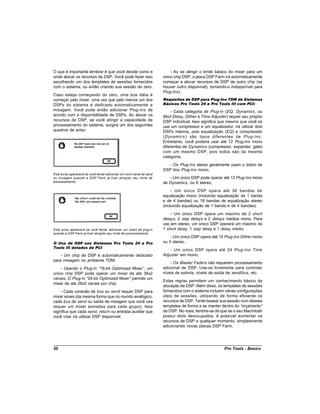
  • 94.
    Gravação M botão de habilitação de ....................38, 52 MIDI proteção de ............................................. 38 canais ...................................................... 72 Gravador de fita ............................................... 9 key velocity .............................................. 42 Grid, modo ..................................................... 45 lista de regiões ........................................ 54 Grupar trilhas ................................................. 80 metrônomo .............................................. 50 Grupo seletor de porta .......................... 40, 52, 53 ativar ........................................................ 82 trilha ...................................................37, 51 criar .......................................................... 83 Minutes:Seconds ........................................... 79 definir ....................................................... 84 Mix, janela ...................................................... 33 eliminar .................................................... 81 Mute ................................................................ 73 ID (identificação) ..................................... 81 Mute, botão de .................................. 38, 52, 74 lista ............................................. 36, 50, 81 Mute Frees Voice, opção .............................. 74 menu ........................................................ 81 renomear ................................................. 84 N suspender ............................................... 81 Nome da trilha ..........................................42, 52 Nome do arquivo ........................................... 54 I Nome do disco ............................................... 54 Import Audio ................................................... 27 Nudge/Grid ..................................................... 49 New Audio Tracks ................................... 60 New Group .............................................. 81 O New MIDI Tracks ..............................25, 60 Onda ............................................................... 53 Show Disk Name .................................... 54 Online ............................................................. 55 Show File Name ..................................... 54 Outputs ........................................................... 65 Suspend All Groups ................................ 81 Importar áudio ................................................ 27 Indicadores de nível ...................................... 42 P Infinte peak hold, opção ................................ 42 Pan Iniciando o Pro Tools ..................................... 21 controle .................................................... 73 Input selector ................................................. 39 gráfico ...................................................... 53 Inserts indicador .................................................. 41 hardware ................................................. 43 slider ........................................................ 41 Plug-Ins ................................................... 43 Parar .........................................................55, 72 Pencil, ferramenta ......................................... 48 J Play ...........................................................55, 72 Playback Engine ............................................ 23 Janela Edit ..................................................... 45 Playback Tracks, menu ................................. 23 Janela Mix ...................................................... 33 Playlist Janelas de aviso, evitar ................................. 61 adicionar .................................................. 62 criar .......................................................... 61 L duplicar .................................................... 62 Largura da trilha ............................................. 76 eliminar .................................................... 62 Latch Solo Buttons, opção ............... 38, 74, 75 endereçar ................................................ 62 Link Mix and Edit Group, opção .................... 84 menu ........................................................ 61 Lista de grupos ................................. 36, 50, 81 renomear ................................................. 63 Lista de trilhas Plug-In ............................................................ 43 escondidas ........................................36, 50 Post-fader, Send ............................................ 43 Post-roll, habilitar ........................................... 56 94 Pro Tools - Basics
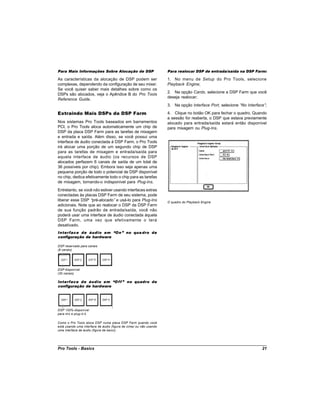
  • 95.
    PowerMix Shuttle Lock, modo ........................................ 47 dispositivo de áudio ................................ 23 Slip, modo ...................................................... 45 velocidade da CPU ................................. 22 SMPTE ........................................................... 79 Pre-roll, habilitar ............................................. 56 Solo ................................................................. 73 Prioridade de execução .............. 36, 63, 66, 68 amarrando/desamarrando ............... 38, 74 botão de ..................................... 38, 52, 74 Q proteção (solo-safed) ....................... 39, 75 Quadro inicial ................................................. 80 Solos Follow Mix Groups, opção .................. 74 Quit ................................................................. 33 Spot, modo ..................................................... 45 Start, campo ................................................... 48 R Start frame ...................................................... 80 Start/End/Length, indicadores ....................... 48 Record Enable ......................................... 38, 52 Stationary pad ................................................ 32 Record Safe, modo ........................................ 38 Stop .......................................................... 55, 72 Regiões de áudio carregar ................................................... 26 ícone associado com ............................. 27 T lista de ..................................................... 53 Tamanho do trecho ........................................ 48 nomes ...................................................... 54 TDM ................................................................ 14 Região “ fantasma”......................................... 69 Teclado, seleção pelo .................................... 53 Renomear Template, criar um ......................................... 31 playlist ...................................................... 63 Time Code ...................................................... 79 Return to zero ................................................ 55 Transporte ................................................ 55, 72 Rewind ............................................................ 55 Trilha ............................................................... 11 adicionar .................................................. 25 S altura ........................................................ 76 áudio .................................................. 37, 51 Saídas ............................................................ 65 criar uma nova trilha ............................... 60 Salvar eliminar .................................................... 61 cópia da sessão ...................................... 31 entradas e saídas ............................. 64, 65 formato Pro Tools 3.2 ............................. 31 execução ................................................. 72 sessão ..................................................... 30 formato de apresentação ................. 53, 77 Sample ........................................................... 80 gerenciamento ........................................ 59 Scrub, modo ................................................... 47 grupo de .................................................. 80 Scrubber, ferramenta ..................................... 47 largura ..................................................... 76 Seleção, indicadores de ................................ 55 MIDI ................................................... 37, 51 Seletor ............................................................ 48 nome ........................................................ 25 entrada .................................................... 39 prioridade ............................. 36, 63, 66, 68 Nudge/Grid .............................................. 49 quantidade de trilhas .............................. 22 saída ........................................................ 39 silenciar ................................................... 73 Send virtual ................................................. 12, 66 mostrar nas trilhas .................................. 25 volume, indicador de .............................. 41 Pre / Post-fader ...................................... 43 Trimmer .......................................................... 47 Sessão ........................................................... 10 abrir ......................................................... 26 arquivo de ............................................... 22 V fechar ...................................................... 33 Voltar .............................................................. 55 template .................................................. 31 Volume, indicador .......................................... 41 Shuffle, modo ................................................. 45 Vozes alocação .................................................. 67 Pro Tools - Basics 95
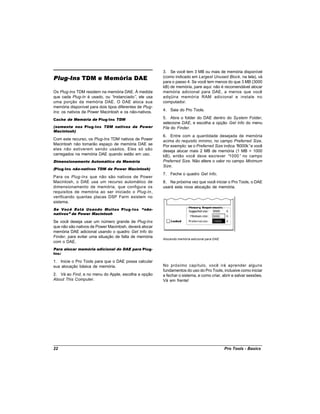
  • 96.
    compatíveis ............................................. 71 endereçamento ....................................... 68 gerenciamento ........................................ 69 seletor ................................................40, 52 Volume ......................................................53, 73 W Waveform ....................................................... 53 Z Zoomer, ferramenta ....................................... 46 96 Pro Tools - Basics