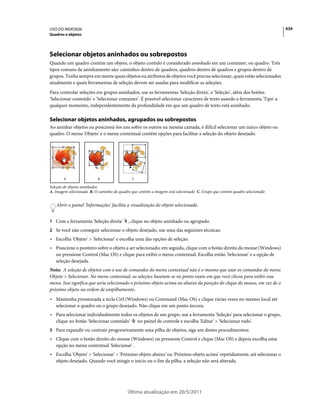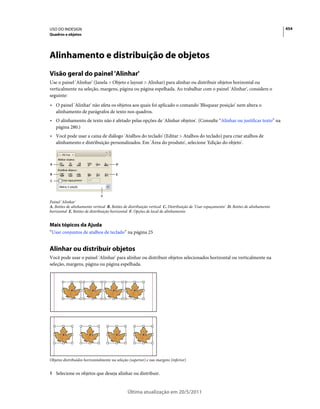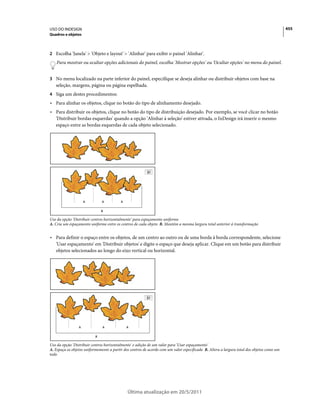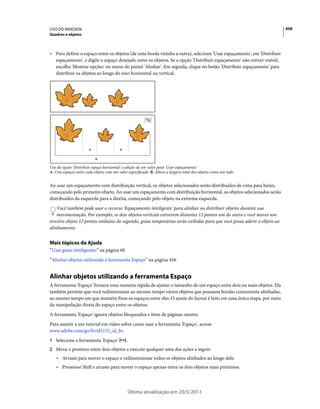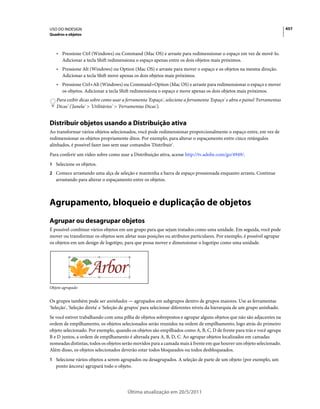
Utilização do
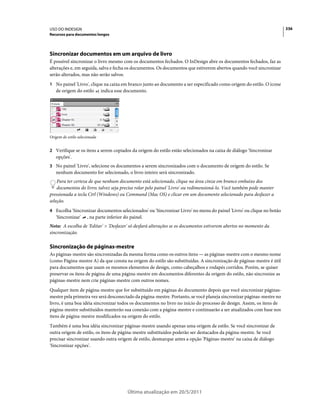
ADOBE® INDESIGN® CS5 & CS5.5
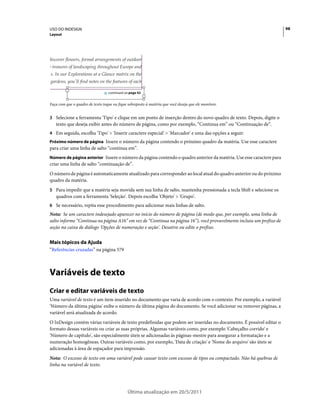
Avisos legais


Avisos legais
Para ver os avisos legais, consulte http://help.adobe.com/en_US/legalnotices/index.html.


                                                    Última atualização em 20/5/2011
iii


Conteúdo
Capítulo 1: O que há de novo
Novidades (CS5.5) . . . . . . . . . . . . . . . . . . . . . . . . . . . . . . . . . . . . . . . . . . . . . . . . . . . . . . . . . . . . . . . . . . . . . . . . . . . . . . . . . . . . . . . . . . . . . . . . . . . . . 1
Novidades (CS5)                   ....................................................................................................... 3
Capítulo 2: Área de trabalho
Noções básicas sobre a área de trabalho                                           . . . . . . . . . . . . . . . . . . . . . . . . . . . . . . . . . . . . . . . . . . . . . . . . . . . . . . . . . . . . . . . . . . . . . . . . . . . . . . 13
Personalizar menus e atalhos de teclado                                           . . . . . . . . . . . . . . . . . . . . . . . . . . . . . . . . . . . . . . . . . . . . . . . . . . . . . . . . . . . . . . . . . . . . . . . . . . . . . . 24
Caixa de ferramentas                        . . . . . . . . . . . . . . . . . . . . . . . . . . . . . . . . . . . . . . . . . . . . . . . . . . . . . . . . . . . . . . . . . . . . . . . . . . . . . . . . . . . . . . . . . . . . . . . . . 27
Exibição da área de trabalho                              . . . . . . . . . . . . . . . . . . . . . . . . . . . . . . . . . . . . . . . . . . . . . . . . . . . . . . . . . . . . . . . . . . . . . . . . . . . . . . . . . . . . . . . . . . 33
Trabalho com o ConnectNow                                   . . . . . . . . . . . . . . . . . . . . . . . . . . . . . . . . . . . . . . . . . . . . . . . . . . . . . . . . . . . . . . . . . . . . . . . . . . . . . . . . . . . . . . . . . 37
Configuração de preferências                                  . . . . . . . . . . . . . . . . . . . . . . . . . . . . . . . . . . . . . . . . . . . . . . . . . . . . . . . . . . . . . . . . . . . . . . . . . . . . . . . . . . . . . . . . 37
Recuperar e desfazer                        . . . . . . . . . . . . . . . . . . . . . . . . . . . . . . . . . . . . . . . . . . . . . . . . . . . . . . . . . . . . . . . . . . . . . . . . . . . . . . . . . . . . . . . . . . . . . . . . . 40

Capítulo 3: Layout
Criação de documentos                             . . . . . . . . . . . . . . . . . . . . . . . . . . . . . . . . . . . . . . . . . . . . . . . . . . . . . . . . . . . . . . . . . . . . . . . . . . . . . . . . . . . . . . . . . . . . . . 42
Réguas e unidades de medida                                   . . . . . . . . . . . . . . . . . . . . . . . . . . . . . . . . . . . . . . . . . . . . . . . . . . . . . . . . . . . . . . . . . . . . . . . . . . . . . . . . . . . . . . . . 47
Grades           . . . . . . . . . . . . . . . . . . . . . . . . . . . . . . . . . . . . . . . . . . . . . . . . . . . . . . . . . . . . . . . . . . . . . . . . . . . . . . . . . . . . . . . . . . . . . . . . . . . . . . . . . . . . . . . 52
Guias de régua                  . . . . . . . . . . . . . . . . . . . . . . . . . . . . . . . . . . . . . . . . . . . . . . . . . . . . . . . . . . . . . . . . . . . . . . . . . . . . . . . . . . . . . . . . . . . . . . . . . . . . . . . 55
Páginas e páginas espelhadas                                . . . . . . . . . . . . . . . . . . . . . . . . . . . . . . . . . . . . . . . . . . . . . . . . . . . . . . . . . . . . . . . . . . . . . . . . . . . . . . . . . . . . . . . . . 61
Páginas-mestre                  . . . . . . . . . . . . . . . . . . . . . . . . . . . . . . . . . . . . . . . . . . . . . . . . . . . . . . . . . . . . . . . . . . . . . . . . . . . . . . . . . . . . . . . . . . . . . . . . . . . . . . . 70
Camadas              . . . . . . . . . . . . . . . . . . . . . . . . . . . . . . . . . . . . . . . . . . . . . . . . . . . . . . . . . . . . . . . . . . . . . . . . . . . . . . . . . . . . . . . . . . . . . . . . . . . . . . . . . . . . . 79
Layout de quadros e páginas                                 . . . . . . . . . . . . . . . . . . . . . . . . . . . . . . . . . . . . . . . . . . . . . . . . . . . . . . . . . . . . . . . . . . . . . . . . . . . . . . . . . . . . . . . . . 86
Numeração de páginas, capítulos e seções                                             . . . . . . . . . . . . . . . . . . . . . . . . . . . . . . . . . . . . . . . . . . . . . . . . . . . . . . . . . . . . . . . . . . . . . . . . . . . . 90
Variáveis de texto                    . . . . . . . . . . . . . . . . . . . . . . . . . . . . . . . . . . . . . . . . . . . . . . . . . . . . . . . . . . . . . . . . . . . . . . . . . . . . . . . . . . . . . . . . . . . . . . . . . . . . 98

Capítulo 4: Trabalho com documentos
Trabalho com arquivos e modelos . . . . . . . . . . . . . . . . . . . . . . . . . . . . . . . . . . . . . . . . . . . . . . . . . . . . . . . . . . . . . . . . . . . . . . . . . . . . . . . . . . . 103
Salvamento de documentos                                  . . . . . . . . . . . . . . . . . . . . . . . . . . . . . . . . . . . . . . . . . . . . . . . . . . . . . . . . . . . . . . . . . . . . . . . . . . . . . . . . . . . . . . . . . 109
Conversão de documentos do QuarkXPress e PageMaker                                                               . . . . . . . . . . . . . . . . . . . . . . . . . . . . . . . . . . . . . . . . . . . . . . . . . . . . . . . . . . . . . 114
Exportação              . . . . . . . . . . . . . . . . . . . . . . . . . . . . . . . . . . . . . . . . . . . . . . . . . . . . . . . . . . . . . . . . . . . . . . . . . . . . . . . . . . . . . . . . . . . . . . . . . . . . . . . . . . 118

Capítulo 5: Texto
Criação de texto e quadros de texto                                     . . . . . . . . . . . . . . . . . . . . . . . . . . . . . . . . . . . . . . . . . . . . . . . . . . . . . . . . . . . . . . . . . . . . . . . . . . . . . . . . . . 134
Adição de texto a quadros                             . . . . . . . . . . . . . . . . . . . . . . . . . . . . . . . . . . . . . . . . . . . . . . . . . . . . . . . . . . . . . . . . . . . . . . . . . . . . . . . . . . . . . . . . . . . 140
Encadeamento de texto                             . . . . . . . . . . . . . . . . . . . . . . . . . . . . . . . . . . . . . . . . . . . . . . . . . . . . . . . . . . . . . . . . . . . . . . . . . . . . . . . . . . . . . . . . . . . . . 149
Artigos (CS 5.5)                . . . . . . . . . . . . . . . . . . . . . . . . . . . . . . . . . . . . . . . . . . . . . . . . . . . . . . . . . . . . . . . . . . . . . . . . . . . . . . . . . . . . . . . . . . . . . . . . . . . . . . 155
Matérias vinculadas (CS 5.5)                            . . . . . . . . . . . . . . . . . . . . . . . . . . . . . . . . . . . . . . . . . . . . . . . . . . . . . . . . . . . . . . . . . . . . . . . . . . . . . . . . . . . . . . . . . . 156
Edição de texto                   . . . . . . . . . . . . . . . . . . . . . . . . . . . . . . . . . . . . . . . . . . . . . . . . . . . . . . . . . . . . . . . . . . . . . . . . . . . . . . . . . . . . . . . . . . . . . . . . . . . . . 158
Localizar/Alterar                 . . . . . . . . . . . . . . . . . . . . . . . . . . . . . . . . . . . . . . . . . . . . . . . . . . . . . . . . . . . . . . . . . . . . . . . . . . . . . . . . . . . . . . . . . . . . . . . . . . . . . 170
Glifos e caracteres especiais                           . . . . . . . . . . . . . . . . . . . . . . . . . . . . . . . . . . . . . . . . . . . . . . . . . . . . . . . . . . . . . . . . . . . . . . . . . . . . . . . . . . . . . . . . . . 185
Dicionários de verificação ortográfica e de idiomas                                                  . . . . . . . . . . . . . . . . . . . . . . . . . . . . . . . . . . . . . . . . . . . . . . . . . . . . . . . . . . . . . . . . . . . 191
Notas de rodapé                     . . . . . . . . . . . . . . . . . . . . . . . . . . . . . . . . . . . . . . . . . . . . . . . . . . . . . . . . . . . . . . . . . . . . . . . . . . . . . . . . . . . . . . . . . . . . . . . . . . . . 199
Monitoramento e revisão de alterações                                           . . . . . . . . . . . . . . . . . . . . . . . . . . . . . . . . . . . . . . . . . . . . . . . . . . . . . . . . . . . . . . . . . . . . . . . . . . . . . . 203
Adicionar notas editoriais no InDesign                                        . . . . . . . . . . . . . . . . . . . . . . . . . . . . . . . . . . . . . . . . . . . . . . . . . . . . . . . . . . . . . . . . . . . . . . . . . . . . . . . 206


                                                                                Última atualização em 20/5/2011
USO DO INDESIGN                                                                                                                                                                                                                                   iv
Conteúdo


Capítulo 6: Estilos
Estilos de parágrafo e de caractere                                  . . . . . . . . . . . . . . . . . . . . . . . . . . . . . . . . . . . . . . . . . . . . . . . . . . . . . . . . . . . . . . . . . . . . . . . . . . . . . . . . . . . 209
Capitulares e estilos aninhados                                . . . . . . . . . . . . . . . . . . . . . . . . . . . . . . . . . . . . . . . . . . . . . . . . . . . . . . . . . . . . . . . . . . . . . . . . . . . . . . . . . . . . . . 218
Estilos de objeto                . . . . . . . . . . . . . . . . . . . . . . . . . . . . . . . . . . . . . . . . . . . . . . . . . . . . . . . . . . . . . . . . . . . . . . . . . . . . . . . . . . . . . . . . . . . . . . . . . . . . . 226
Trabalho com estilos                       . . . . . . . . . . . . . . . . . . . . . . . . . . . . . . . . . . . . . . . . . . . . . . . . . . . . . . . . . . . . . . . . . . . . . . . . . . . . . . . . . . . . . . . . . . . . . . . . 231

Capítulo 7: Combinação de texto e objetos
Objetos ancorados . . . . . . . . . . . . . . . . . . . . . . . . . . . . . . . . . . . . . . . . . . . . . . . . . . . . . . . . . . . . . . . . . . . . . . . . . . . . . . . . . . . . . . . . . . . . . . . . . . 233
Texto em contorno ao redor de objetos                                         . . . . . . . . . . . . . . . . . . . . . . . . . . . . . . . . . . . . . . . . . . . . . . . . . . . . . . . . . . . . . . . . . . . . . . . . . . . . . . 242
Criação de tipo em um traçado                                  . . . . . . . . . . . . . . . . . . . . . . . . . . . . . . . . . . . . . . . . . . . . . . . . . . . . . . . . . . . . . . . . . . . . . . . . . . . . . . . . . . . . . . 247
Legendas              . . . . . . . . . . . . . . . . . . . . . . . . . . . . . . . . . . . . . . . . . . . . . . . . . . . . . . . . . . . . . . . . . . . . . . . . . . . . . . . . . . . . . . . . . . . . . . . . . . . . . . . . . . . 252

Capítulo 8: Tipografia
Formatação de texto . . . . . . . . . . . . . . . . . . . . . . . . . . . . . . . . . . . . . . . . . . . . . . . . . . . . . . . . . . . . . . . . . . . . . . . . . . . . . . . . . . . . . . . . . . . . . . . . 255
Uso de fontes                . . . . . . . . . . . . . . . . . . . . . . . . . . . . . . . . . . . . . . . . . . . . . . . . . . . . . . . . . . . . . . . . . . . . . . . . . . . . . . . . . . . . . . . . . . . . . . . . . . . . . . . 258
Entrelinha            . . . . . . . . . . . . . . . . . . . . . . . . . . . . . . . . . . . . . . . . . . . . . . . . . . . . . . . . . . . . . . . . . . . . . . . . . . . . . . . . . . . . . . . . . . . . . . . . . . . . . . . . . . . 264
Kerning e tracking                   . . . . . . . . . . . . . . . . . . . . . . . . . . . . . . . . . . . . . . . . . . . . . . . . . . . . . . . . . . . . . . . . . . . . . . . . . . . . . . . . . . . . . . . . . . . . . . . . . . . 265
Formatação de caracteres                             . . . . . . . . . . . . . . . . . . . . . . . . . . . . . . . . . . . . . . . . . . . . . . . . . . . . . . . . . . . . . . . . . . . . . . . . . . . . . . . . . . . . . . . . . . . 268
Formatação de parágrafos                             . . . . . . . . . . . . . . . . . . . . . . . . . . . . . . . . . . . . . . . . . . . . . . . . . . . . . . . . . . . . . . . . . . . . . . . . . . . . . . . . . . . . . . . . . . . 275
Alinhamento de texto                         . . . . . . . . . . . . . . . . . . . . . . . . . . . . . . . . . . . . . . . . . . . . . . . . . . . . . . . . . . . . . . . . . . . . . . . . . . . . . . . . . . . . . . . . . . . . . . . 280
Tabulações e recuos                      . . . . . . . . . . . . . . . . . . . . . . . . . . . . . . . . . . . . . . . . . . . . . . . . . . . . . . . . . . . . . . . . . . . . . . . . . . . . . . . . . . . . . . . . . . . . . . . . . 285
Marcadores e numeração                             . . . . . . . . . . . . . . . . . . . . . . . . . . . . . . . . . . . . . . . . . . . . . . . . . . . . . . . . . . . . . . . . . . . . . . . . . . . . . . . . . . . . . . . . . . . . 292
Composição de texto                        . . . . . . . . . . . . . . . . . . . . . . . . . . . . . . . . . . . . . . . . . . . . . . . . . . . . . . . . . . . . . . . . . . . . . . . . . . . . . . . . . . . . . . . . . . . . . . . . 302

Capítulo 9: Tabelas
Criação de tabelas . . . . . . . . . . . . . . . . . . . . . . . . . . . . . . . . . . . . . . . . . . . . . . . . . . . . . . . . . . . . . . . . . . . . . . . . . . . . . . . . . . . . . . . . . . . . . . . . . . . 308
Seleção e edição de tabelas                            . . . . . . . . . . . . . . . . . . . . . . . . . . . . . . . . . . . . . . . . . . . . . . . . . . . . . . . . . . . . . . . . . . . . . . . . . . . . . . . . . . . . . . . . . . 312
Formatação de tabelas                          . . . . . . . . . . . . . . . . . . . . . . . . . . . . . . . . . . . . . . . . . . . . . . . . . . . . . . . . . . . . . . . . . . . . . . . . . . . . . . . . . . . . . . . . . . . . . . 317
Bordas e preenchimentos de tabelas                                      . . . . . . . . . . . . . . . . . . . . . . . . . . . . . . . . . . . . . . . . . . . . . . . . . . . . . . . . . . . . . . . . . . . . . . . . . . . . . . . . . 322
Estilos de tabela e de célula                          . . . . . . . . . . . . . . . . . . . . . . . . . . . . . . . . . . . . . . . . . . . . . . . . . . . . . . . . . . . . . . . . . . . . . . . . . . . . . . . . . . . . . . . . . . 326

Capítulo 10: Recursos para documentos longos
Criação de arquivos de livro . . . . . . . . . . . . . . . . . . . . . . . . . . . . . . . . . . . . . . . . . . . . . . . . . . . . . . . . . . . . . . . . . . . . . . . . . . . . . . . . . . . . . . . . . . 333
Criação de um sumário                          . . . . . . . . . . . . . . . . . . . . . . . . . . . . . . . . . . . . . . . . . . . . . . . . . . . . . . . . . . . . . . . . . . . . . . . . . . . . . . . . . . . . . . . . . . . . . . 340
Criação de um índice                       . . . . . . . . . . . . . . . . . . . . . . . . . . . . . . . . . . . . . . . . . . . . . . . . . . . . . . . . . . . . . . . . . . . . . . . . . . . . . . . . . . . . . . . . . . . . . . . . 346
Trabalho com marcadores                              . . . . . . . . . . . . . . . . . . . . . . . . . . . . . . . . . . . . . . . . . . . . . . . . . . . . . . . . . . . . . . . . . . . . . . . . . . . . . . . . . . . . . . . . . . . 360

Capítulo 11: Desenho
Caminhos e formas . . . . . . . . . . . . . . . . . . . . . . . . . . . . . . . . . . . . . . . . . . . . . . . . . . . . . . . . . . . . . . . . . . . . . . . . . . . . . . . . . . . . . . . . . . . . . . . . . . 361
Desenho com as ferramentas 'Linha' ou 'Forma'                                                 . . . . . . . . . . . . . . . . . . . . . . . . . . . . . . . . . . . . . . . . . . . . . . . . . . . . . . . . . . . . . . . . . . . . . . 364
Desenhar com a ferramenta Lápis                                    . . . . . . . . . . . . . . . . . . . . . . . . . . . . . . . . . . . . . . . . . . . . . . . . . . . . . . . . . . . . . . . . . . . . . . . . . . . . . . . . . . . . 366
Desenho com a ferramenta Caneta                                       . . . . . . . . . . . . . . . . . . . . . . . . . . . . . . . . . . . . . . . . . . . . . . . . . . . . . . . . . . . . . . . . . . . . . . . . . . . . . . . . . . 368
Edição de caminhos                       . . . . . . . . . . . . . . . . . . . . . . . . . . . . . . . . . . . . . . . . . . . . . . . . . . . . . . . . . . . . . . . . . . . . . . . . . . . . . . . . . . . . . . . . . . . . . . . . . 373
Aplicação de configurações de linha (traçado)                                             . . . . . . . . . . . . . . . . . . . . . . . . . . . . . . . . . . . . . . . . . . . . . . . . . . . . . . . . . . . . . . . . . . . . . . . . 380
Alterar a aparência do canto                             . . . . . . . . . . . . . . . . . . . . . . . . . . . . . . . . . . . . . . . . . . . . . . . . . . . . . . . . . . . . . . . . . . . . . . . . . . . . . . . . . . . . . . . . . 385
Formas e caminhos compostos                                    . . . . . . . . . . . . . . . . . . . . . . . . . . . . . . . . . . . . . . . . . . . . . . . . . . . . . . . . . . . . . . . . . . . . . . . . . . . . . . . . . . . . . . 386


                                                                              Última atualização em 20/5/2011
USO DO INDESIGN                                                                                                                                                                                                                                    v
Conteúdo


Capítulo 12: Gráficos
Formatos de gráficos . . . . . . . . . . . . . . . . . . . . . . . . . . . . . . . . . . . . . . . . . . . . . . . . . . . . . . . . . . . . . . . . . . . . . . . . . . . . . . . . . . . . . . . . . . . . . . . . 393
Importação de arquivos de outros aplicativos                                               . . . . . . . . . . . . . . . . . . . . . . . . . . . . . . . . . . . . . . . . . . . . . . . . . . . . . . . . . . . . . . . . . . . . . . . . 395
Inserção de gráficos                      . . . . . . . . . . . . . . . . . . . . . . . . . . . . . . . . . . . . . . . . . . . . . . . . . . . . . . . . . . . . . . . . . . . . . . . . . . . . . . . . . . . . . . . . . . . . . . . . . 402
Gerenciamento de vínculos de gráficos                                          . . . . . . . . . . . . . . . . . . . . . . . . . . . . . . . . . . . . . . . . . . . . . . . . . . . . . . . . . . . . . . . . . . . . . . . . . . . . . . 415
Reutilização de gráficos e texto                               . . . . . . . . . . . . . . . . . . . . . . . . . . . . . . . . . . . . . . . . . . . . . . . . . . . . . . . . . . . . . . . . . . . . . . . . . . . . . . . . . . . . . . 422

Capítulo 13: Quadros e objetos
Seleção de objetos . . . . . . . . . . . . . . . . . . . . . . . . . . . . . . . . . . . . . . . . . . . . . . . . . . . . . . . . . . . . . . . . . . . . . . . . . . . . . . . . . . . . . . . . . . . . . . . . . . 429
Transformação de objetos                              . . . . . . . . . . . . . . . . . . . . . . . . . . . . . . . . . . . . . . . . . . . . . . . . . . . . . . . . . . . . . . . . . . . . . . . . . . . . . . . . . . . . . . . . . . . 436
Alinhamento e distribuição de objetos                                        . . . . . . . . . . . . . . . . . . . . . . . . . . . . . . . . . . . . . . . . . . . . . . . . . . . . . . . . . . . . . . . . . . . . . . . . . . . . . . . 454
Agrupamento, bloqueio e duplicação de objetos                                                    . . . . . . . . . . . . . . . . . . . . . . . . . . . . . . . . . . . . . . . . . . . . . . . . . . . . . . . . . . . . . . . . . . . . . 457
Trabalho com quadros e objetos                                   . . . . . . . . . . . . . . . . . . . . . . . . . . . . . . . . . . . . . . . . . . . . . . . . . . . . . . . . . . . . . . . . . . . . . . . . . . . . . . . . . . . . . 460
Traçados de recorte                       . . . . . . . . . . . . . . . . . . . . . . . . . . . . . . . . . . . . . . . . . . . . . . . . . . . . . . . . . . . . . . . . . . . . . . . . . . . . . . . . . . . . . . . . . . . . . . . . . 468

Capítulo 14: Efeitos de transparência
Adição de efeitos de transparência . . . . . . . . . . . . . . . . . . . . . . . . . . . . . . . . . . . . . . . . . . . . . . . . . . . . . . . . . . . . . . . . . . . . . . . . . . . . . . . . . . . 472
Mistura de cores                  . . . . . . . . . . . . . . . . . . . . . . . . . . . . . . . . . . . . . . . . . . . . . . . . . . . . . . . . . . . . . . . . . . . . . . . . . . . . . . . . . . . . . . . . . . . . . . . . . . . . . 482
Nivelamento de arte transparente                                     . . . . . . . . . . . . . . . . . . . . . . . . . . . . . . . . . . . . . . . . . . . . . . . . . . . . . . . . . . . . . . . . . . . . . . . . . . . . . . . . . . . 485

Capítulo 15: Cor
Cores especiais e de escala                           . . . . . . . . . . . . . . . . . . . . . . . . . . . . . . . . . . . . . . . . . . . . . . . . . . . . . . . . . . . . . . . . . . . . . . . . . . . . . . . . . . . . . . . . . . . 495
Aplicação de cores                      . . . . . . . . . . . . . . . . . . . . . . . . . . . . . . . . . . . . . . . . . . . . . . . . . . . . . . . . . . . . . . . . . . . . . . . . . . . . . . . . . . . . . . . . . . . . . . . . . . 497
Trabalho com amostras                           . . . . . . . . . . . . . . . . . . . . . . . . . . . . . . . . . . . . . . . . . . . . . . . . . . . . . . . . . . . . . . . . . . . . . . . . . . . . . . . . . . . . . . . . . . . . . . 502
Tons         . . . . . . . . . . . . . . . . . . . . . . . . . . . . . . . . . . . . . . . . . . . . . . . . . . . . . . . . . . . . . . . . . . . . . . . . . . . . . . . . . . . . . . . . . . . . . . . . . . . . . . . . . . . . . . . . 512
Gradientes              . . . . . . . . . . . . . . . . . . . . . . . . . . . . . . . . . . . . . . . . . . . . . . . . . . . . . . . . . . . . . . . . . . . . . . . . . . . . . . . . . . . . . . . . . . . . . . . . . . . . . . . . . . 513
Mistura de tintas                   . . . . . . . . . . . . . . . . . . . . . . . . . . . . . . . . . . . . . . . . . . . . . . . . . . . . . . . . . . . . . . . . . . . . . . . . . . . . . . . . . . . . . . . . . . . . . . . . . . . . 518
Uso de cores de gráficos importados                                      . . . . . . . . . . . . . . . . . . . . . . . . . . . . . . . . . . . . . . . . . . . . . . . . . . . . . . . . . . . . . . . . . . . . . . . . . . . . . . . . . 521

Capítulo 16: Trapping de cores
Trapping de documentos e livros                                    . . . . . . . . . . . . . . . . . . . . . . . . . . . . . . . . . . . . . . . . . . . . . . . . . . . . . . . . . . . . . . . . . . . . . . . . . . . . . . . . . . . . 523
Predefinições de captura                            . . . . . . . . . . . . . . . . . . . . . . . . . . . . . . . . . . . . . . . . . . . . . . . . . . . . . . . . . . . . . . . . . . . . . . . . . . . . . . . . . . . . . . . . . . . . 527
Ajuste das opções de tinta para trapping                                         . . . . . . . . . . . . . . . . . . . . . . . . . . . . . . . . . . . . . . . . . . . . . . . . . . . . . . . . . . . . . . . . . . . . . . . . . . . . . 534

Capítulo 17: PDF
Exportação para Adobe PDF                                 . . . . . . . . . . . . . . . . . . . . . . . . . . . . . . . . . . . . . . . . . . . . . . . . . . . . . . . . . . . . . . . . . . . . . . . . . . . . . . . . . . . . . . . . . 536
Opções de Adobe PDF                           . . . . . . . . . . . . . . . . . . . . . . . . . . . . . . . . . . . . . . . . . . . . . . . . . . . . . . . . . . . . . . . . . . . . . . . . . . . . . . . . . . . . . . . . . . . . . . . 542
Preparação de PDFs para prestadores de serviços                                                    . . . . . . . . . . . . . . . . . . . . . . . . . . . . . . . . . . . . . . . . . . . . . . . . . . . . . . . . . . . . . . . . . . . . 552
Estruturação de PDFs                        . . . . . . . . . . . . . . . . . . . . . . . . . . . . . . . . . . . . . . . . . . . . . . . . . . . . . . . . . . . . . . . . . . . . . . . . . . . . . . . . . . . . . . . . . . . . . . . . 554

Capítulo 18: Documentos interativos
Documentos interativos da Web para Flash                                               . . . . . . . . . . . . . . . . . . . . . . . . . . . . . . . . . . . . . . . . . . . . . . . . . . . . . . . . . . . . . . . . . . . . . . . . . . 560
Documentos PDF dinâmicos                                  . . . . . . . . . . . . . . . . . . . . . . . . . . . . . . . . . . . . . . . . . . . . . . . . . . . . . . . . . . . . . . . . . . . . . . . . . . . . . . . . . . . . . . . . . 567
Marcadores                . . . . . . . . . . . . . . . . . . . . . . . . . . . . . . . . . . . . . . . . . . . . . . . . . . . . . . . . . . . . . . . . . . . . . . . . . . . . . . . . . . . . . . . . . . . . . . . . . . . . . . . . . 571
Hiperlinks            . . . . . . . . . . . . . . . . . . . . . . . . . . . . . . . . . . . . . . . . . . . . . . . . . . . . . . . . . . . . . . . . . . . . . . . . . . . . . . . . . . . . . . . . . . . . . . . . . . . . . . . . . . . 572
Referências cruzadas                        . . . . . . . . . . . . . . . . . . . . . . . . . . . . . . . . . . . . . . . . . . . . . . . . . . . . . . . . . . . . . . . . . . . . . . . . . . . . . . . . . . . . . . . . . . . . . . . . 579
Filmes e sons               . . . . . . . . . . . . . . . . . . . . . . . . . . . . . . . . . . . . . . . . . . . . . . . . . . . . . . . . . . . . . . . . . . . . . . . . . . . . . . . . . . . . . . . . . . . . . . . . . . . . . . . . 585
Animação              . . . . . . . . . . . . . . . . . . . . . . . . . . . . . . . . . . . . . . . . . . . . . . . . . . . . . . . . . . . . . . . . . . . . . . . . . . . . . . . . . . . . . . . . . . . . . . . . . . . . . . . . . . . 589


                                                                               Última atualização em 20/5/2011
USO DO INDESIGN                                                                                                                                                                                                                                     vi
Conteúdo


Transições de página                         . . . . . . . . . . . . . . . . . . . . . . . . . . . . . . . . . . . . . . . . . . . . . . . . . . . . . . . . . . . . . . . . . . . . . . . . . . . . . . . . . . . . . . . . . . . . . . . . 594
Botões            . . . . . . . . . . . . . . . . . . . . . . . . . . . . . . . . . . . . . . . . . . . . . . . . . . . . . . . . . . . . . . . . . . . . . . . . . . . . . . . . . . . . . . . . . . . . . . . . . . . . . . . . . . . . . . 596
Visão geral do Digital Publishing Suite                                       . . . . . . . . . . . . . . . . . . . . . . . . . . . . . . . . . . . . . . . . . . . . . . . . . . . . . . . . . . . . . . . . . . . . . . . . . . . . . . . 605

Capítulo 19: XML
Trabalho com XML                         . . . . . . . . . . . . . . . . . . . . . . . . . . . . . . . . . . . . . . . . . . . . . . . . . . . . . . . . . . . . . . . . . . . . . . . . . . . . . . . . . . . . . . . . . . . . . . . . . . 606
Importação de XML                        . . . . . . . . . . . . . . . . . . . . . . . . . . . . . . . . . . . . . . . . . . . . . . . . . . . . . . . . . . . . . . . . . . . . . . . . . . . . . . . . . . . . . . . . . . . . . . . . . . 609
Marcação de conteúdo para XML                                        . . . . . . . . . . . . . . . . . . . . . . . . . . . . . . . . . . . . . . . . . . . . . . . . . . . . . . . . . . . . . . . . . . . . . . . . . . . . . . . . . . . . 621
Estruturação de documentos para XML                                             . . . . . . . . . . . . . . . . . . . . . . . . . . . . . . . . . . . . . . . . . . . . . . . . . . . . . . . . . . . . . . . . . . . . . . . . . . . . . . 628
Exportação de XML                        . . . . . . . . . . . . . . . . . . . . . . . . . . . . . . . . . . . . . . . . . . . . . . . . . . . . . . . . . . . . . . . . . . . . . . . . . . . . . . . . . . . . . . . . . . . . . . . . . . 636

Capítulo 20: Imprimindo
Impressão de documentos                                . . . . . . . . . . . . . . . . . . . . . . . . . . . . . . . . . . . . . . . . . . . . . . . . . . . . . . . . . . . . . . . . . . . . . . . . . . . . . . . . . . . . . . . . . . . 639
Marcas da impressora e sangrias                                    . . . . . . . . . . . . . . . . . . . . . . . . . . . . . . . . . . . . . . . . . . . . . . . . . . . . . . . . . . . . . . . . . . . . . . . . . . . . . . . . . . . . . 650
Impressão de miniaturas e de documentos superdimensionados                                                                       . . . . . . . . . . . . . . . . . . . . . . . . . . . . . . . . . . . . . . . . . . . . . . . . . . . . . 652
Impressão de gráficos e fontes                                 . . . . . . . . . . . . . . . . . . . . . . . . . . . . . . . . . . . . . . . . . . . . . . . . . . . . . . . . . . . . . . . . . . . . . . . . . . . . . . . . . . . . . . . 654
Gerenciamento de cores                             . . . . . . . . . . . . . . . . . . . . . . . . . . . . . . . . . . . . . . . . . . . . . . . . . . . . . . . . . . . . . . . . . . . . . . . . . . . . . . . . . . . . . . . . . . . . . 656
Comprovação de arquivos antes da entrega                                                . . . . . . . . . . . . . . . . . . . . . . . . . . . . . . . . . . . . . . . . . . . . . . . . . . . . . . . . . . . . . . . . . . . . . . . . . . 660
Criação de arquivos PostScript e EPS                                      . . . . . . . . . . . . . . . . . . . . . . . . . . . . . . . . . . . . . . . . . . . . . . . . . . . . . . . . . . . . . . . . . . . . . . . . . . . . . . . . . 668
Imprimindo livretos                        . . . . . . . . . . . . . . . . . . . . . . . . . . . . . . . . . . . . . . . . . . . . . . . . . . . . . . . . . . . . . . . . . . . . . . . . . . . . . . . . . . . . . . . . . . . . . . . . . 673

Capítulo 21: Separações de cores
Preparação para impressão de separações                                               . . . . . . . . . . . . . . . . . . . . . . . . . . . . . . . . . . . . . . . . . . . . . . . . . . . . . . . . . . . . . . . . . . . . . . . . . . . 678
Superimposição                     . . . . . . . . . . . . . . . . . . . . . . . . . . . . . . . . . . . . . . . . . . . . . . . . . . . . . . . . . . . . . . . . . . . . . . . . . . . . . . . . . . . . . . . . . . . . . . . . . . . . . 683
Tintas, separações e freqüência de tela                                       . . . . . . . . . . . . . . . . . . . . . . . . . . . . . . . . . . . . . . . . . . . . . . . . . . . . . . . . . . . . . . . . . . . . . . . . . . . . . . . 687

Capítulo 22: Automação
Scripts . . . . . . . . . . . . . . . . . . . . . . . . . . . . . . . . . . . . . . . . . . . . . . . . . . . . . . . . . . . . . . . . . . . . . . . . . . . . . . . . . . . . . . . . . . . . . . . . . . . . . . . . . . . . . . 694
Plug-ins            . . . . . . . . . . . . . . . . . . . . . . . . . . . . . . . . . . . . . . . . . . . . . . . . . . . . . . . . . . . . . . . . . . . . . . . . . . . . . . . . . . . . . . . . . . . . . . . . . . . . . . . . . . . . . 696
Mesclagem de dados                           . . . . . . . . . . . . . . . . . . . . . . . . . . . . . . . . . . . . . . . . . . . . . . . . . . . . . . . . . . . . . . . . . . . . . . . . . . . . . . . . . . . . . . . . . . . . . . . . 696

Capítulo 23: Compartilhamento de conteúdo entre o InCopy e o InDesign
Processo de produção básico de arquivos gerenciados . . . . . . . . . . . . . . . . . . . . . . . . . . . . . . . . . . . . . . . . . . . . . . . . . . . . . . . . . . . . . . . 707
Compartilhamento de conteúdo                                       . . . . . . . . . . . . . . . . . . . . . . . . . . . . . . . . . . . . . . . . . . . . . . . . . . . . . . . . . . . . . . . . . . . . . . . . . . . . . . . . . . . . . 714
Pacotes de atribuição                        . . . . . . . . . . . . . . . . . . . . . . . . . . . . . . . . . . . . . . . . . . . . . . . . . . . . . . . . . . . . . . . . . . . . . . . . . . . . . . . . . . . . . . . . . . . . . . . . 720
Trabalho com arquivos gerenciados                                         . . . . . . . . . . . . . . . . . . . . . . . . . . . . . . . . . . . . . . . . . . . . . . . . . . . . . . . . . . . . . . . . . . . . . . . . . . . . . . . . . 722
Ajuste do processo de produção                                     . . . . . . . . . . . . . . . . . . . . . . . . . . . . . . . . . . . . . . . . . . . . . . . . . . . . . . . . . . . . . . . . . . . . . . . . . . . . . . . . . . . . . 728

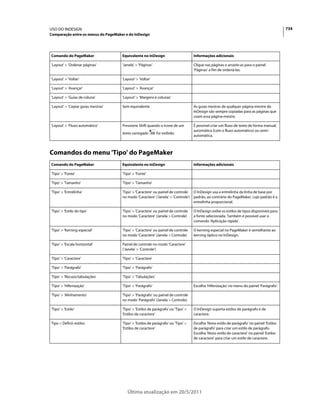
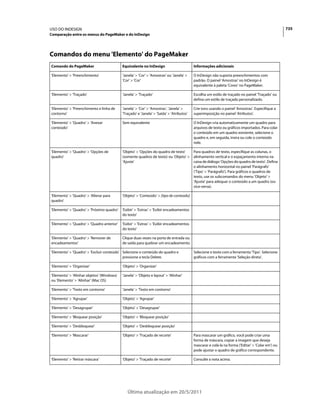
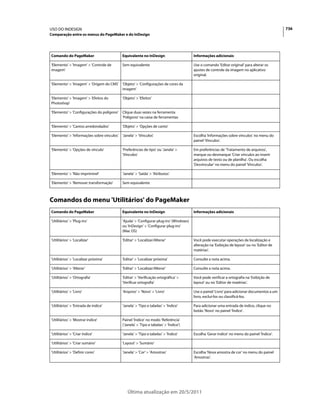
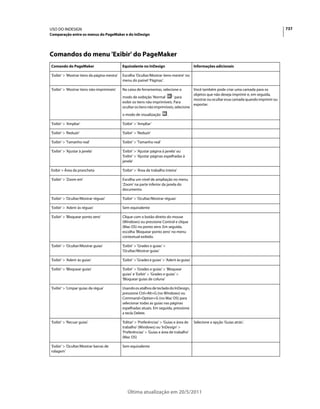
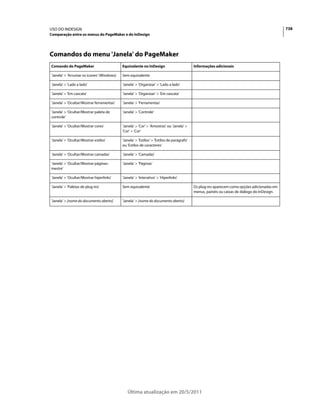
Capítulo 24: Comparação entre os menus do PageMaker e do InDesign
Comandos de menu do PageMaker . . . . . . . . . . . . . . . . . . . . . . . . . . . . . . . . . . . . . . . . . . . . . . . . . . . . . . . . . . . . . . . . . . . . . . . . . . . . . . . . . . 732

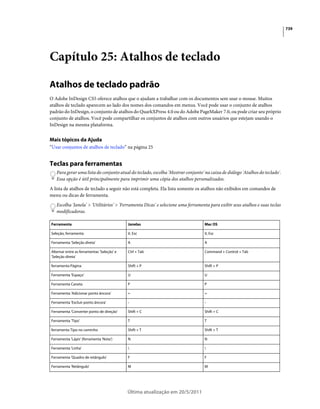
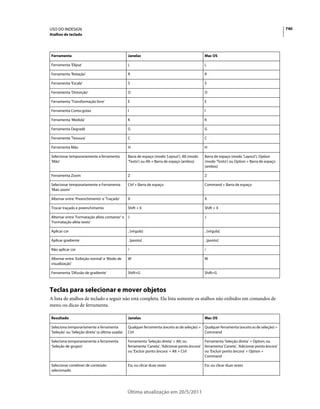
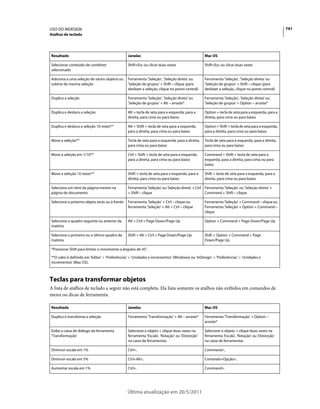
Capítulo 25: Atalhos de teclado
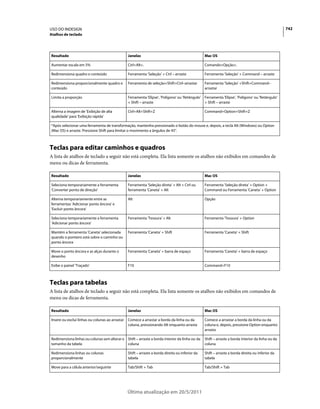
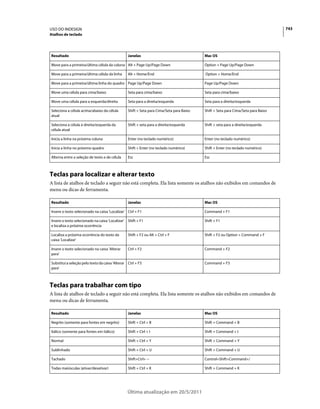
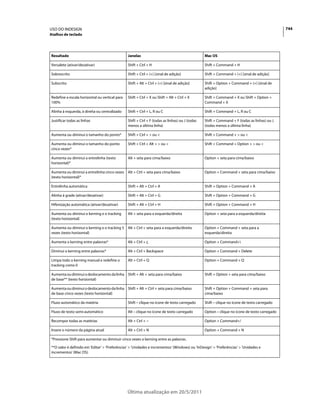
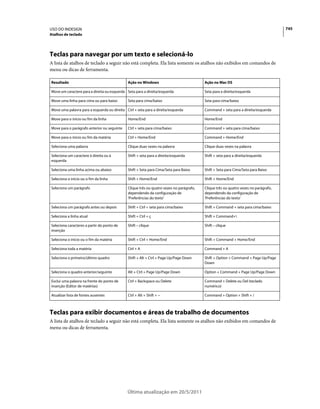
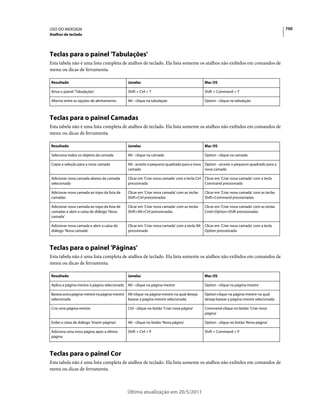
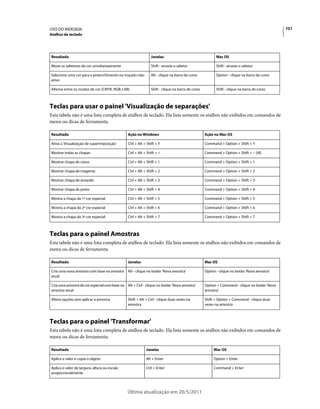
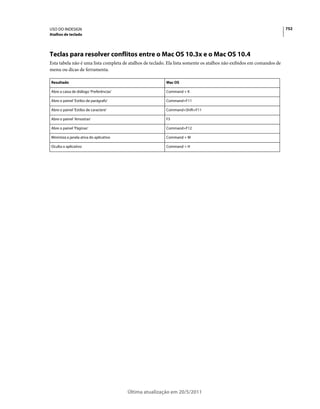
Atalhos de teclado padrão . . . . . . . . . . . . . . . . . . . . . . . . . . . . . . . . . . . . . . . . . . . . . . . . . . . . . . . . . . . . . . . . . . . . . . . . . . . . . . . . . . . . . . . . . . . 739


                                                                                Última atualização em 20/5/2011
1


Capítulo 1: O que há de novo

Novidades (CS5.5)
Para obter mais informações sobre os novos recursos do Adobe ® InDesign®, acesse
www.adobe.com/go/learn_id_newfeatures_br.


EPUBS

EPUB aprimorado e exportação de HTML
O InDesign CS5.5 contém uma solução redesenhada para exportação de HTML e EPUB que oferece várias melhorias
ao fluxo de trabalho de exportação do EPUB. Consulte “Exportar conteúdo para EPUB (CS 5.5)” na página 129 e
“Exportar conteúdo para HTML (CS5.5)” na página 124.
Opções de exportação gerais Defina as margens do livro, use a ordem de artigos para especificar a ordem de leitura.
Consulte “Opções de exportação gerais do EPUB” na página 130.
Opções de exportação de imagens Defina as configurações de PPI para resolução da imagem, o tamanho e tenha
suporte adicional para imagens PNG. Você também pode especificar configurações de alinhamento da imagem,
espaço antes e depois das imagens e inserir quebras de página. Consulte “Opções de imagens do EPUB” na página 131.
Opções de exportação do conteúdo Divida o documento em estilos de parágrafos, aprimoramentos para as notas de
rodapé e remova retornos condicionais. Consulte “Opções de conteúdo do EPUB” na página 132.
Marcas de formatação de áudio e vídeo em HTML O áudio e os arquivos de vídeo h.264 inseridos são delimitados em
marcas de formatação HTML5 de <áudio> e <vídeo>. Um número cada vez maior de fornecedores de hardware e
software oferecem compatibilidade com marcações de áudio e vídeo em HTML5.
Recursos da linguagem J Suporte para caracteres de texto vertical e rubi.

Suporte adicional para sub-listas As sub-listas formatadas com o uso dos recursos de marcador automático e
numerador automático do InDesign são representadas como listas ordenadas e não ordenadas aninhadas.
Cabeçalhos e rodapés da tabela Os cabeçalhos e rodapés da tabela são exportados para EPUB e HTML.

Sumário Agora, o sumário do InDesign está incluído na exportação do EPUB em vez do manifesto NCX.

Data de publicação O valor do metadados da data de publicação é inserido automaticamente. Outros dados como
autor e palavras-chave, fornecidos usando 'Arquivo' > 'Informações sobre o arquivo', também são exportados para o
arquivo EPUB.

Artigos
Artigos fornecem uma forma fácil de criar relacionamentos entre itens de página. Esses relacionamentos são usados
para definir o conteúdo a ser exportado para EPUB, HTML ou Accessible PDFs; e para definir a ordem do conteúdo.
Consulte “Artigos (CS 5.5)” na página 155.

Matérias vinculadas
Os artigos vinculados do Adobe InDesign CS5.5 facilita o gerenciamento de várias versões da mesma matéria ou
conteúdo de texto no mesmo documento. Consulte “Matérias vinculadas (CS 5.5)” na página 156.


                                       Última atualização em 20/5/2011
USO DO INDESIGN                                                                                                              2
O que há de novo


Opções de exportação do objeto
As opções de exportação do objeto são usadas para especificar os parâmetros de exportação necessários quando você
exporta formatos diferentes, como EPUB, HTML ou Accessible PDFs. As opções de exportação do objeto são aplicadas
tanto em quadros de texto e de gráficos quanto em grupos. As opções de exportação do objeto são especificadas em
objetos individuais ou grupos e podem sobrescrever as configurações de exportação globais. Consulte “Opções de
exportação do objeto (CS 5.5)” na página 465

Mapear estilos para exportar marcas de formatação
Os estilos 'Parágrafo' e 'Caractere' possuem um novo sub-recurso—'Exportar marcas de formatação'. 'Exportar marcas
de formatação' permite que você defina como o texto com estilos do InDesign deve ser marcado em HTML/EPUB ou
no formato de saída PDF com marcas. “Mapear estilos para exportar marcas de formatação (CS5.5)” na página 212.

Integração com o Adobe Digital Publishing Suite
Para criar publicações interativas e com design sofisticado para dispositivos tablet, o InDesign inclui os painéis Criador
de folio e Criador de sobreposição. Você pode usar estes painéis para criar publicações digitais chamadas de folios.
Consulte a “Visão geral do Digital Publishing Suite” na página 605.
Para mais informações sobre a criação de publicações digitais para dispositivos móveis, acesse
www.adobe.com/go/learn_dps_help_br.


Funcionalidade e produtividade

Aprimoramentos do dicionário
O InDesign oferece suporte aos dicionários de fonte aberta HunSpell para a maioria dos idiomas a fim de verificar a
ortografia e hifenizar palavras, além dos dicionários Proximity e WinSoft já existentes.
O dicionário de concordância em português Proximity foi adicionado.
Para obter informações sobre o trabalho com dicionários, consulte “Dicionários de verificação ortográfica e
hifenização” na página 194.

Arrastar e soltar objetos ancorados
Agora, você pode arrastar um objeto existente para um quadro de texto para ancorá-lo. Arraste o quadrado azul
próximo ao canto superior direito para o local onde deseja ancorá-lo. Consulte “Trabalho com objetos ancorados
usando o recurso de arrastar e soltar (CS 5.5)” na página 240.

Melhor suporte a marcas de formatação em PDF
Crie Accessible PDFs para Adobe Acrobat, Adobe Reader ou outro software como leitores de tela. O InDesign adiciona
marcas de formatação automaticamente nos seguintes casos:
• Tabelas e tabelas aninhadas
• Listas e listas aninhadas
• Notas de rodapé
• Hiperlinks
Nota: As marcas de formatação THead, TBody e TFoot são respeitadas somente se você exportar para PDF versão 1.5
ou superior
Para obter informações sobre exportação como PDF, consulte “Exportar para PDF para impressão” na página 536 e
“Criar documentos interativos para PDF” na página 567.


                                         Última atualização em 20/5/2011
USO DO INDESIGN                                                                                                        3
O que há de novo


Aprimoramentos de PDF
Suporte adicionado para PDF/X-4:2010. O PDF/X-4:2010 é idêntico à versão anterior PDF/X-4:2008. A excessão é que
ele permite algumas restrições sobre como as camadas podem ser especificadas no PDF. Essa alteração possibilita que
o InDesign CS5.5 permita a criação de camadas no PDF exportado e ofereça compatibilidade com PDF 1.6. Além do
suporte para camadas, o PDF 1.6 também permite a compactação JPEG2000 como opção para imagens coloridas e em
tons de cinza.
Se anteriormente você usava PDF/X-4:2008 para certificar arquivos enviados a impressoras, não esperamos alguma
mudança no seu fluxo de trabalho.
Nota: A predefinição padrão de Adobe PDF [PDF/X-4:2008] foi mantida, mas atualizada para ser usada a especificação
PDF/X-4:2010. Dessa forma, seus fluxos de trabalho existentes não são interrompidos.


Novidades (CS5)
Design e layout

Vários tamanhos de página
É possível definir diferentes tamanhos de página para as páginas de um único documento. Esse recurso é especialmente
útil quando você deseja gerenciar designs relacionados em um arquivo. Por exemplo, é possível incluir páginas de
cartão de visita, cartão postal, papel timbrado e envelope no mesmo documento.
Para criar vários tamanhos de página, use a ferramenta 'Página' para selecionar uma página e depois altere as
configurações no painel de controle. Consulte “Usar vários tamanhos de página” na página 69.

Novo painel 'Camadas'
O novo painel 'Camadas' do InDesign agora se parece mais com o painel 'Camadas' do Illustrator. Cada camada tem
um triângulo de exposição que pode ser expandido para revelar os objetos e sua ordem de empilhamento nessa camada
para a página espelhada ativa.
Por padrão, novos itens de página recebem nomes genéricos, como <retângulo> e <caminho>. É possível fornecer um
nome personalizado a qualquer item de página clicando com uma pausa no nome do item no painel 'Camadas'.
É possível alterar a ordem de empilhamento dos objetos arrastando itens na lista. O painel 'Camadas' também permite
que você mostre ou oculte e bloqueie ou desbloqueie itens de página individuais.
Consulte “Camadas” na página 79.

Tamanhos de página personalizados
Em vez de editar um arquivo de texto para criar tamanhos de página personalizados, agora você pode usar a caixa de
diálogo 'Personalizar tamanho da página' para disponibilizar tamanhos de página personalizados ao criar documentos.
Consulte “Criar tamanhos de página personalizados” na página 44.

Transformações simplificadas
O InDesign inclui vários novos recursos de seleção e transformação que simplificam a manipulação de objetos.
Apropriador de conteúdo O apropriador de conteúdo aparece como um círculo quando você focaliza uma imagem
usando a ferramenta 'Seleção'. Use o apropriador de conteúdo para selecionar e mover o conteúdo de um quadro com
a ferramenta 'Seleção' ainda selecionada. Esse comportamento substitui com eficácia o comportamento da ferramenta


                                       Última atualização em 20/5/2011
USO DO INDESIGN                                                                                                          4
O que há de novo


'Posição', que foi removida do InDesign CS5. Se você girar o conteúdo com o quadro, uma linha horizontal aparecerá
no centro do apropriador de conteúdo. Essa linha espelha o ângulo de rotação do conteúdo.
O apropriador de conteúdo desenha sobre cada quadro que faz parte de um grupo. Use a ferramenta 'Seleção' para
reposicionar o conteúdo dentro de um quadro que faz parte do grupo.
Se não quiser exibir o apropriador de conteúdo ao focalizar uma imagem, escolha 'Exibir' > 'Extras' > 'Ocultar
Apropriador de conteúdo'.
Consulte “Selecionar objetos” na página 430.
Comportamento de clique duplo Clicar duas vezes em gráficos com a ferramenta 'Seleção' não alterna mais para a
ferramenta 'Seleção direta'. Agora, clicar duas vezes em um quadro de gráficos seleciona o conteúdo desse quadro. Se
o conteúdo estiver selecionado, clicar nele duas vezes selecionará seu quadro. (Quando o conteúdo está selecionado,
você também pode clicar na borda do quadro que o contém para selecionar esse quadro.)
Em um grupo, clicar duas vezes em um item desse grupo seleciona o item clicado. Para selecionar o grupo novamente,
clique duas vezes na borda desse grupo ou no item selecionado. Em todos os casos, a ferramenta 'Seleção' permanece
ativa. Essa abordagem oferece uma maneira rápida e consistente de selecionar grupos e quadros de gráficos.
Realce de bordas de quadro Agora, o InDesign desenha temporariamente as bordas de quadros à medida que você
utiliza a ferramenta 'Seleção' para focalizar itens em uma página. Esse método facilita a localização do item desejado
antes que ele seja selecionado. A cor da borda do quadro desenhada corresponde à cor da camada na qual o objeto se
encontra. Grupos são desenhados com uma linha tracejada. Esse feedback é especialmente útil ao se trabalhar no
'Modo de visualização' ou com a opção 'Ocultar bordas do quadro' selecionada.
Realce de pontos e caminhos Quando você passa o mouse sobre um item de página com a ferramenta 'Seleção direta',
o InDesign exibe o caminho e os pontos do caminho. Esse feedback facilita a exibição do ponto do caminho que você
deseja manipular. Não é mais necessário selecionar o objeto com a ferramenta 'Seleção direta' e depois selecionar o
ponto do caminho. Basta arrastar o ponto desejado.
Girar Como no Illustrator, não é necessário alternar para a ferramenta 'Rotação' para girar um item de página
selecionado. Com a ferramenta 'Seleção', basta posicionar o ponteiro fora de uma alça de canto e arrastar para girar o
item. Quando você parar de arrastar, a ferramenta 'Seleção' continuará ativa. Consulte “Girar um objeto utilizando a
ferramenta Seleção” na página 443.
Transformar vários itens selecionados Não é mais necessário agrupar vários itens para poder redimensioná-los,
dimensioná-los ou girá-los com a ferramenta 'Seleção'. Basta selecionar os itens que deseja transformar, e você verá
uma caixa delimitadora de transformação ao redor deles. Arrastar uma alça redimensiona os elementos selecionados,
enquanto manter a tecla Shift pressionada os redimensiona proporcionalmente. Para dimensioná-los, mantenha
pressionada a tecla Ctrl (Windows) ou Command (Mac OS). Para dimensioná-los proporcionalmente, mantenha
pressionadas as teclas Ctrl+Shift (Windows) ou Command+Shift (Mac OS). Se a tecla Alt (Windows) ou Option (Mac
OS) for incluída, as transformações serão feitas a partir do centro dos objetos selecionados. Consulte “Transformar
objetos” na página 440.
Desenho da tela ativa No InDesign CS5, é possível ver o desenho do conteúdo conforme ele é arrastado. Nas versões
anteriores do InDesign, você precisa pausar antes de arrastar para ver o desenho do conteúdo. É possível alterar a
configuração 'Desenho da tela ativa' nas preferências de 'Interface' para usar o comportamento anterior. Consulte
“Alterar as preferências de interface” na página 23.
Favorecer o objeto selecionado Se você selecionar um de vários itens de página sobrepostos e começar a arrastar, o
objeto selecionado permanecerá selecionado. Para selecionar um item diferente, basta clicar em uma página desse item
que não esteja sobreposta ao item atualmente selecionado ou que não esteja fazendo interseção com ele.


                                       Última atualização em 20/5/2011
USO DO INDESIGN                                                                                                               5
O que há de novo


Distribuição ativa Ao transformar vários objetos selecionados, o InDesign CS5 permite redimensionar
proporcionalmente o espaço entre os itens selecionados em vez de redimensionar os itens propriamente ditos.
Consulte “Distribuir objetos usando a Distribuição ativa” na página 457.
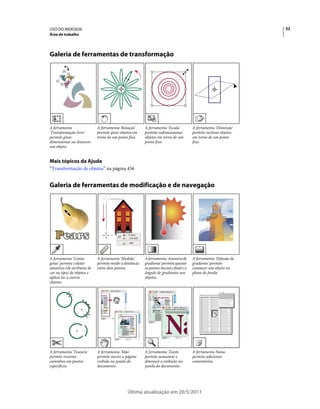
Reordenação das ferramentas de transformação As ferramentas 'Rotação', 'Escala' e 'Distorção' são exibidas sob a
ferramenta 'Transformação livre' no painel 'Ferramentas'. Você pode girar, redimensionar e dimensionar objetos sem
precisar alternar da ferramenta 'Seleção'.

Ferramenta 'Espaço'
A ferramenta 'Espaço' fornece uma maneira rápida de ajustar o tamanho de um espaço entre dois ou mais itens. Ela
permite o ajuste do layout com uma única etapa, manipulando diretamente o espaço em branco. Consulte “Alinhar
objetos utilizando a ferramenta Espaço” na página 456.

Parágrafos que transpõem ou dividem colunas
No InDesign CS5, é possível fazer com que um parágrafo transponha várias colunas sem criar quadros de texto
separados. Também é possível dividir um parágrafo em várias colunas no mesmo quadro de texto. Consulte “Criar
parágrafos que transponham ou dividam colunas” na página 282.

Manter de acordo com anterior
Agora a caixa de diálogo Manter opções conta com a opção Manter de acordo com anterior, que mantém a primeira
linha do parágrafo atual de acordo com a última linha do parágrafo anterior. Consulte “Controlar quebras de parágrafo
usando opções de separação” na página 279.

Colunas equilibradas
A configuração 'Equilibrar colunas' na caixa de diálogo 'Opções do quadro de texto' permite equilibrar o texto
automaticamente entre colunas em um quadro de texto de várias colunas. Consulte “Adicionar colunas a um quadro
de texto” na página 137.

Justificação vertical em quadros não retangulares
Nas versões anteriores do InDesign, aplicar um quadro de texto não retangular faz com que as configurações de
justificação vertical sejam ignoradas. No InDesign CS5, é possível aplicar a justificação vertical e efeitos de canto, além
de outros quadros de forma irregular. Consulte “Alinhar ou justificar texto verticalmente em um quadro de texto” na
página 283.

Efeitos de cantos ativos
Clique no quadrado amarelo próximo ao canto superior direito de um quadro selecionado para aplicar efeitos de canto
a quadros retangulares. Além disso, você pode aplicar um efeito e um raio de canto diferentes a cada canto. Consulte
“Usar Cantos ativos” na página 386.

Amostras no painel de controle
É possível aplicar amostras a objetos diretamente no painel de controle. Selecione um objeto e escolha a amostra no
menu 'Preenchimento' ou 'Traçado' no painel de controle. Também é possível arrastar a amostra de cor atual exibida
no painel de controle e aplicá-la a outros objetos. Consulte “Aplicar cor” na página 497.

Aprimoramentos de inserção na grade
Quando for inserir vários arquivos, basta começar a arrastar e depois usar as teclas de seta para alterar o número de
colunas e linhas das imagens inseridas. Enquanto arrasta, mantenha pressionada a tecla Ctrl (Windows) ou Command
(Mac OS) e pressione as teclas de seta para alterar o espaço da medianiz. Consulte “Inserir vários gráficos” na
página 408 e “Criar folhas de contato” na página 414.


                                         Última atualização em 20/5/2011
USO DO INDESIGN                                                                                                           6
O que há de novo


Ajuste automático
Selecione a opção 'Ajuste automático' para que a imagem seja redimensionada automaticamente sempre que você
redimensionar o quadro. Consulte “Como usar o 'Ajuste automático'” na página 462.

Como desenhar vários quadros em uma grade
Ao usar ferramentas de criação de quadros, como a ferramenta 'Retângulo' ou 'Texto', você pode pressionar as teclas
de seta para criar quadros com espaçamento idêntico. Consulte “Desenhar vários objetos como grade” na página 364.

Duplicação de objetos em uma grade
Você pode criar uma grade de objetos enquanto arrasta uma cópia de um objeto selecionado. Consulte “Duplicar
objetos em uma grade” na página 459.

Legendas ativas de metadados
No InDesign CS5, você pode gerar legendas com base em metadados de imagens usando vários métodos.
• É possível gerar legendas durante a inserção de imagens marcando a caixa de seleção 'Criar legendas estáticas' na
  caixa de diálogo 'Inserir'.
• É possível gerar legendas a partir de imagens inseridas. Em primeiro lugar, use a caixa de diálogo 'Configuração de
  legenda' para identificar quais metadados estão incluídos na imagem. Em seguida, escolha uma opção no menu
  'Objeto' > 'Legendas' para gerar uma legenda ativa ou estática.
• É possível adicionar uma variável de texto a um quadro de texto que exibe os metadados da imagem em contato ou
  agrupada com esse quadro de texto.
Consulte “Legendas” na página 252.

Mini Bridge
O Mini Bridge é um subconjunto do Adobe Bridge que está disponível como painel dentro do InDesign. Com ele, você
pode navegar pelo seu sistema de arquivos e visualizar arquivos como miniaturas visuais sem precisar sair do InDesign.
É possível arrastar e soltar arquivos do Mini Bridge para o InDesign como alternativa à inserção de arquivos em um
documento. Isso faz com que as imagens arrastadas até o cursor de inserção sejam carregadas, como se elas estivessem
sendo arrastadas do Bridge. Você também pode arrastar itens selecionados até o Mini Bridge para criar snippets.
Para assistir a um vídeo sobre como usar o Mini Bridge com o InDesign, consulte
www.adobe.com/go/lrvid5051_br_en.

Melhor integração com o Adobe Bridge
O InDesign CS5 e o Adobe Bridge CS5 estão mais integrados de duas formas.
Miniaturas de página Uma·nova·opção·de·preferência·de 'Manuseio de arquivos' permite gerar miniaturas de página
para mais do que a primeira página de arquivos do InDesign. O número padrão de páginas para as quais gerar
miniaturas está definido como 2, mas você pode alterá-lo para 1, 2, 5, 10 ou 'Tudo'. Agora, você pode ver visualizações
das páginas em um arquivo INDD no painel 'Visualização' do Bridge. A escolha de mais páginas de miniaturas pode
fazer com que o seu documento do InDesign demore mais tempo para ser salvo. Consulte “Incluir visualizações em
documentos salvos” na página 110.
Exibir vínculos em um arquivo do InDesign usando o Bridge Agora, você pode exibir os vínculos dentro de um
documento do InDesign enquanto estiver no Adobe Bridge, sem precisar abrir esse documento no InDesign. Por
exemplo, suponha que você tenha esquecido a localização de uma imagem, mas se lembre de tê-la inserido em um
documento do InDesign. No Adobe Bridge, navegue até o arquivo do InDesign e exiba miniaturas de todos os arquivos
inseridos que estão contidos no arquivo do InDesign selecionado.


                                        Última atualização em 20/5/2011
USO DO INDESIGN                                                                                                         7
O que há de novo


Consulte “Uso do Adobe Bridge com o InDesign” na página 106.


Design de mídia cruzada

Documentos e apresentações interativos
Importação de arquivos FLV e MP3 É possível importar arquivos de vídeo no formato Flash Video (.FLV e .F4V),
arquivos codificados em H.264 (como MP4) e arquivos SWF. É possível importar arquivos de áudio no formato MP3.
Ainda há suporte para tipos de arquivos de mídia antigos, como QuickTime (.MOV), .AVI e .WMV. Porém, use os
formatos FLV, F4V, MP4 e MP3 para tirar proveito total do amplo suporte de mídia oferecido nas versões mais
recentes do Acrobat, do Adobe Reader e do Adobe Flash Player.
Use o Adobe Media Encoder para converter tipos de arquivos de mídia mais antigos em .FLV. Consulte “Revincular
arquivos de mídia legados” na página 589.
Painel 'Mídia' O painel 'Mídia' permite visualizar arquivos SWF, FLV, F4V, MP4 e MP3 diretamente no InDesign. Para
arquivos FLV, F4V e MP4, é possível escolher qualquer quadro no vídeo como imagem de pôster para espaço
reservado. Você pode escolher os controles de reprodução de vídeo que deseja disponibilizar para o espectador do seu
documento interativo. O painel 'Mídia' permite criar pontos de navegação, que são marcadores de código de tempo
que você pode direcionar com ações de botão. Consulte “Adicionar arquivos de som e de filme a documentos” na
página 585.
Predefinições de movimento O painel 'Animação' permite atribuir uma predefinição de movimento a qualquer item
de página como forma de criar uma animação rapidamente. Essas predefinições de movimento são idênticas às
disponíveis no Adobe Flash CS5 Professional. Além disso, o InDesign pode importar qualquer predefinição de
movimento personalizada criada no Flash, possibilitando a colaboração dos usuários desses dois aplicativos para criar
efeitos de animação. Consulte “Animar um documento com predefinições de movimento” na página 590.
Painel 'Animação' Use o painel 'Animação' para criar ou editar efeitos de animação. É possível editar atributos de
animação com suporte, como 'Posição', 'Escala', 'Rotação' ou 'Opacidade'. Salve qualquer animação personalizada
criada no InDesign como uma predefinição de movimento personalizada que pode ser compartilhada com outros
usuários.
Use o painel 'Animação' para especificar quando um objeto animado é reproduzido; por exemplo, ao clicar ou carregar
a página. Consulte “Animação” na página 589.
Painel 'Tempo' Use o painel 'Tempo' para alterar a ordem na qual os objetos animados são reproduzidos. Consulte
“Usar o painel 'Tempo' para alterar a ordem da animação” na página 593.
Painel 'Estados do objeto' Use o painel 'Estados do objeto' para criar várias versões de um objeto. Por exemplo, você
pode criar um único objeto de página com 20 estados diferentes, cada um deles contendo uma foto diferente. Qualquer
usuário que abrir o arquivo PDF ou SWF poderá clicar nos botões 'Avançar' e 'Voltar' para navegar pela galeria de
fotos. Consulte “Criar uma apresentação de slides de multiestado” na página 602.
Painel 'Visualização' No InDesign, é possível visualizar a interatividade e a animação da seleção atual, da página
espelhada atual ou do documento inteiro usando o painel 'Visualização'. Também é possível testar elementos
interativos em um navegador da Web. Consulte “Visualizar documentos interativos” na página 569.
Pixels como unidade de medida Agora, você pode especificar Pixels como unidade de medida em 'Preferências' >
'Unidades e incrementos'. É possível substituir a unidade de medida atual adicionando “px” aos seus valores nos
campos de edição do painel de controle, de caixas de diálogo e de outros painéis. Quando pixels são usados, objetos e
coordenadas X/Y são ajustados com valores de pixels inteiros, e as espessuras de linha listadas no painel 'Traçado'
também mudam para pixels. Consulte “Alterar unidades de medida e réguas” na página 47.


                                        Última atualização em 20/5/2011
USO DO INDESIGN                                                                                                           8
O que há de novo


Converter URLs em hiperlinks Use o comando 'Converter URLs em hiperlinks' para pesquisar a seleção, a matéria ou
o documento atual em busca de strings de URL e converter essas strings em hiperlinks. Também é possível atribuir um
estilo de caractere aos URLs localizados. Consulte “Converter URLs em hiperlinks” na página 577.

Exportação aprimorada para o Flash Player
A exportação de arquivos SWF agora pode incluir animação, vídeo, áudio e sobreposições remotas. Além disso, várias
novas opções permitem que você controle a saída dos arquivos SWF. Consulte “Crie arquivos SWF (Flash) interativos
para a Web” na página 560.

Exportação aprimorada para o Flash Professional
O InDesign CS5 exporta para o formato FLA, em vez do formato XFL, para edição do arquivo no Flash Professional.
As opções de exportação para FLA são compatíveis com conteúdo de mídia avançada e oferecem mais alternativas para
lidar com texto. Consulte “Criar arquivos FLA para a Web” na página 563.

Exportação aprimorada para PDF interativo
O InDesign CS5 inclui comandos separados para exportar arquivos PDF interativos e de impressão.
O InDesign CS5 exporta todo o conteúdo de mídia avançada para a camada de anotação de mídia avançada ao exportar
para o formato PDF interativo, resultando em uma reprodução mais confiável no Adobe Reader. Para obter os melhores
resultados, os arquivos de vídeo devem estar no formato FLV ou F4V e os arquivos de áudio, no formato MP3.
Algumas novas opções estão disponíveis na ocasião de exportar para o formato PDF interativo, incluindo opções de
exibição inicial, configurações de apresentação e transições de página. Consulte “Criar documentos interativos para
PDF” na página 567.

Exportação aprimorada para XHTML
A exportação para XHTML é uma forma de extrair conteúdo de um documento do InDesign e fornecê-lo a um
desenvolvedor da Web, que pode adaptá-lo usando um aplicativo Web como o Dreamweaver. Os aprimoramentos do
InDesign CS5 incluem a capacidade de corresponder os atributos de formatação de texto do InDesign, preservar a
formatação local e controlar a ordem do conteúdo. Agora, as tabelas do InDesign recebem IDs exclusivos, permitindo
que elas sejam referenciadas como conjuntos de dados Spry no Dreamweaver. Consulte “Exportação do conteúdo para
o Dreamweaver (CS5)” na página 121.

Exportação aprimorada para JPEG
A caixa de diálogo 'Exportar JPEG' inclui várias novas opções, incluindo a capacidade de especificar o espaço de cores,
usar configurações de sangria de documento e simular a superimposição. Consulte “Exportar para o formato JPEG”
na página 119.


Colaboração

Recursos integrados de comentário e revisão
O CS Review é um serviço on-line que fornece uma maneira simples de compartilhar designs na Web para que outros
usuários possam dar seus feedbacks. Use o painel 'CS Review' no InDesign para carregar instantâneos do documento
atual em uma área de trabalho do site Acrobat.com, onde outros usuários podem adicionar comentários. Consulte
“Revisão de documentos do InDesign” na página 108.


                                        Última atualização em 20/5/2011
USO DO INDESIGN                                                                                                              9
O que há de novo


Monitorar alterações de texto
Quando o recurso 'Monitorar alterações' está ativado, as alterações feitas em um texto são monitoradas para cada
usuário. É possível exibir essas alterações no 'Editor de matérias' (mas não na exibição 'Layout'). As alterações de texto
com suporte incluem exclusão, movimentação e inserção de texto. Use o painel 'Monitorar alterações' para aceitar e
rejeitar alterações no documento. Consulte “Monitoramento e revisão de alterações” na página 203.

Fontes instaladas do documento
As fontes em uma pasta 'Fontes do documento' que estiverem no mesmo local que um documento do InDesign ficarão
disponíveis quando esse documento for aberto. As fontes instaladas por um documento não ficam disponíveis para
outros documentos. O comando 'Pacote' pode gerar uma pasta 'Fontes do documento' quando você deseja
compartilhar seu documento ou movê-lo para um computador diferente. Consulte “Fontes instaladas do documento”
na página 263.

Integração com o Buzzword
O Buzzword é um editor de texto baseado na Web com o qual os usuários podem criar e armazenar arquivos de texto
em um servidor Web. No InDesign CS5, é possível importar e exportar texto de documentos do Buzzword. Consulte
“Importar documentos de Palavra-chave” na página 148 e “Exportar conteúdo para Palavra-chave” na página 133.

Modo de apresentação
O InDesign CS5 tem um novo modo de tela que se chama 'Modo de apresentação'. Nesse modo, o menu do aplicativo
e todos os painéis ficam ocultos. Pressionamentos de teclas e cliques permitem que você avance ou retorne uma página
espelhada por vez no documento. Consulte “Usar o modo de apresentação” na página 570.

Rótulos de cores para miniaturas de página
Agora, você pode atribuir rótulos de cor às miniaturas de página no painel 'Páginas'. Consulte “Criar rótulos de cor
para miniaturas de página” na página 63.


Funcionalidade e produtividade

Tarefas em segundo plano
Ao salvar documentos grandes ou exportá-los para arquivos PDF ou IDML, você pode continuar a trabalhar no seu
documento. Você também pode enfileirar várias exportações de PDF em segundo plano. Use o painel 'Tarefas em
segundo plano' ('Janela' > 'Utilitários' > 'Tarefas em segundo plano') para exibir o progresso dos processos de
exportação. Consulte “Painel 'Tarefas em segundo plano'” na página 542.

Atalho dinâmico para ferramentas
É possível alternar temporariamente da ferramenta atual para qualquer outra ferramenta mantendo pressionada a
tecla de letra apropriada. Enquanto você pressionar a tecla, a ferramenta atual mudará para a nova ferramenta e, ao
soltá-la, você retornará para a ferramenta anterior. Por exemplo, pressione a tecla U para usar a ferramenta 'Espaço' e
depois solte essa tecla para retornar à ferramenta 'Seleção'. Consulte “Selecionar ferramentas temporariamente” na
página 29.

Painel 'Ferramenta Dicas'
O painel 'Ferramenta Dicas' ('Janela' > 'Utilitários' > 'Ferramenta Dicas') lista todos os comportamentos ocultos de
teclas modificadoras disponíveis para a ferramenta atualmente selecionada. Consulte “Visualizar dicas de
ferramentas” na página 29.


                                         Última atualização em 20/5/2011
USO DO INDESIGN                                                                                                        10
O que há de novo


Ajuda da comunidade
A Adobe Community Help oferece acesso à documentação completa de produtos Adobe e ao conteúdo de
aprendizagem criado pela comunidade e outros conteúdos de aprendizagem em Adobe.com. A Community Help da
Adobe inclui um visualizador baseado no AIR que exibe a Ajuda on-line mais recente ou que assume como padrão
uma versão local da Ajuda quando uma conexão com a Web não está disponível.
Ela também inclui comentários moderados por especialistas no assunto e classificações dos usuários sobre a
documentação, os artigos do banco de dados de suporte, os tutoriais e outros conteúdos da Adobe.

Especificar o número de página inicial
Ao criar um documento no InDesign CS5, você pode fazer com que a primeira página comece em um número de
página especificado. Se for especificado um número par com a opção de páginas opostas ativadas, o documento
começará com duas páginas espelhadas. Você também pode alterar o número da página inicial na caixa de diálogo
'Configurar documento' depois de criar um documento. Consulte “Criar novos documentos” na página 42.

Editar original para vários itens selecionados
É possível escolher o comando 'Editar original' para abrir várias imagens em seus respectivos aplicativos de edição.
Consulte “Edição da arte original” na página 422.

Novas opções para o bloqueio de objetos
Para bloquear e desbloquear objetos, agora você pode escolher 'Objeto' > 'Bloquear' ou 'Objeto' > 'Desbloquear tudo
nas páginas espelhadas'. Clicar no ícone de bloqueio também desbloqueia um objeto.
A nova opção Impedir seleção de objetos bloqueados nas preferências gerais permite determinar se é possível ou não
selecionar objetos bloqueados.

Revincular extensões de arquivo
Revincule arquivos com base na extensão. Por exemplo, você pode substituir um conjunto de arquivos JPEG por
arquivos TIFF. Consulte “Revinculação de arquivos com diferentes extensões” na página 421.

Ocultar objetos
Agora, você pode escolher 'Objeto' > 'Ocultar' para ocultar objetos na página. Objetos ocultos não são impressos ou
exportados e não podem ser selecionados. Escolha 'Objeto' > 'Mostrar tudo nas páginas espelhadas' para exibir todos
os objetos ocultos.

Caixas de seleção 'Visualização' persistentes
Agora, o InDesign memoriza se a caixa de seleção 'Visualização' está marcada em uma caixa de diálogo depois que você
encerra e reinicia o aplicativo.

Cursor de inserção ao arrastar a partir do Adobe Bridge
Em versões anteriores, arrastar uma imagem do Adobe Bridge ou da área de trabalho faz com que ela seja inserida na
página, criando um quadro com o mesmo tamanho. No InDesign CS5, essa ação carrega o cursor de inserção,
permitindo que você arraste um quadro proporcionalmente dimensionado para a sua imagem.

Abrir arquivos de livro no Explorer ou no Finder
No menu do painel 'Livros', é exibido um comando que permite exibir um documento em uma janela do Explorer ou
do Finder.


                                       Última atualização em 20/5/2011
USO DO INDESIGN                                                                                                                                    11
O que há de novo


Aprimoramentos diversos
Arredondar valores CMYK para números inteiros O painel 'Cores' arredonda os valores dos controles deslizantes
CMYK para o valor inteiro mais próximo.
Excluir todas as guias Um novo comando 'Excluir todos os guias espelhados' aparece em 'Exibir' > menu 'Grades e
guias'.
Zoom a partir de caixas de diálogo Agora, é possível usar os atalhos do teclado para aumentar e diminuir o zoom no
seu documento quando uma caixa de diálogo modal está aberta. Pressione Ctrl+- ou Ctrl+= (Windows), ou
Command+- ou Command +=.
Nova fonte padrão A fonte padrão mudou de Times (Mac) e Times New Roman (Windows) para a versão OpenType
entre plataformas da fonte Minion Pro Regular.
Contrair vários vínculos na mesma origem No InDesign , os vínculos para imagens inseridas várias vezes em um
documento estão contraídos em uma única linha no painel 'Vínculos'. Agora, é possível desativar esse comportamento
de agrupamento com uma nova opção na caixa de diálogo 'Opções de painel'.
Memorizar o local da janela do 'Editor de matérias' Quando você fecha e reabre uma janela do 'Editor de matérias', o
InDesign reabre essa janela na tela com as configurações anteriores de largura, altura e localização.
Marcas de dobra Se você selecionar 'Marcas de corte' ao imprimir páginas espelhadas, marcas de dobra serão
impressas como linhas sólidas.
Comandos de menu alterados ou movidos Os seguintes comandos de menu possuem novos nomes ou novas
localizações.
   Escolha 'Janela' > 'Área de trabalho' > '[O que há de novo no CS5]' para realçar os comandos de menu de recursos
   novos e aprimorados.

Comando do InDesign CS4                                                   Nova localização no InDesign CS5

'Arquivo' > 'Exportar para edições digitais'                              'Arquivo' > 'Exportar para' > 'EPUB'

'Arquivo' > 'Exportar para Dreamweaver'                                   'Arquivo' > 'Exportar para' > 'Dreamweaver'

'Objeto' > 'Bloquear posição'                                             'Objeto' > 'Bloquear'

'Objeto' > 'Desbloquear posição'                                          Objeto > Desbloquear tudo nas páginas espelhadas

'Objeto' > 'Interativo' > 'Opções de filme' / 'Opções de som'             Painel 'Mídia'

'Objeto' > 'Caminhos' > 'Converter ponto' > 'Fim da linha' / 'Canto' /    'Objeto' > 'Converter ponto' > 'Simples' / 'Canto' / 'Suavizar' /
'Suavizar' / 'Suavizar simetricamente'                                    'Simétrico'

'Exibir' > 'Mostrar/Ocultar hiperlinks', 'Exibir/Ocultar encadeamentos 'Exibir' > 'Extras' > 'Mostrar/Ocultar hiperlinks', 'Exibir/Ocultar
do texto', 'Exibir/Ocultar bordas do quadro', 'Mostrar/Ocultar quadros encadeamentos do texto', 'Exibir/Ocultar bordas do quadro',
atribuídos' e 'Exibir/Ocultar notas'                                   'Mostrar/Ocultar quadros atribuídos' e 'Exibir/Ocultar notas'

'Janela' > 'Atribuições'                                                  'Janela' > 'Editorial' > 'Atribuições'

'Janela' > 'Atributos'                                                    'Janela' > 'Saída' > 'Atributos'

'Janela' > 'Automação' > 'Mesclagem de dados' / 'Rótulo de script' /      'Janela' > 'Utilitários' > 'Mesclagem de dados' / 'Rótulo de script' /
'Scripts'                                                                 'Scripts'

'Janela' > 'Cor'                                                          'Janela' > 'Cor' > 'Cor'

'Janela' > 'Gradiente'                                                    'Janela' > 'Cor' > 'Gradiente'

'Janela' > 'Estilos de objeto'                                            'Janela' > 'Estilos' > 'Estilos de objeto'

'Janela' > 'Amostras'                                                     'Janela' > 'Cor' > 'Amostras'


                                                Última atualização em 20/5/2011
USO DO INDESIGN                                                                                                                                                    12
O que há de novo


Comando do InDesign CS4                                                        Nova localização no InDesign CS5

'Janela' > 'Marcas de formatação'                                              'Janela' > 'Utilitários' > 'Marcas de formatação'

'Janela' > 'Tipo e tabelas' > 'Notas'                                          'Janela' > 'Editorial' > 'Notas'

'Janela' > 'Tipo e tabelas' > 'Estilos de célula' / 'Estilos de caractere' /   'Janela' > 'Estilos' > 'Estilos de célula' / 'Estilos de caractere' / 'Estilos de
'Estilos de parágrafo' > 'Estilos de tabela'                                   parágrafo' > 'Estilos de tabela'

'Ajuda/InDesign' > 'Configurar plug-ins'                                       'Ajuda/InDesign' > 'Gerenciar extensões'


                                                     Última atualização em 20/5/2011
13


Capítulo 2: Área de trabalho

Noções básicas sobre a área de trabalho
Visão geral da área de trabalho
Crie e manipule documentos e arquivos usando vários elementos, como painéis, barras e janelas. Qualquer
organização desses elementos é denominada área de trabalho. As áreas de trabalho dos diferentes aplicativos no
Adobe® Creative Suite® 5 compartilham a mesma aparência para que você possa alternar entre aplicativos facilmente.
Para adaptar cada aplicativo ao seu modo de trabalho, selecione uma das vários espaços de trabalho predefinidos ou
crie seu próprio.
Embora o layout do espaço de trabalho padrão varie em produtos diferentes, você manipula os elementos da mesma
maneira em todas.
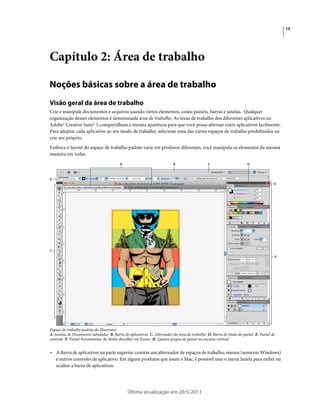
                                         A                               B                   C                      D


E
                                                                                                                                    G


F
                                                                                                                                    H


Espaço de trabalho padrão do Illustrator
A. Janelas de Documento tabuladas B. Barra de aplicativos C. Alternador da área de trabalho D. Barra de título do painel E. Painel de
controle F. Painel Ferramentas G. Botão Recolher em Ícones H. Quatro grupos de painel no encaixe vertical


• A Barra de aplicativos na parte superior contém um alternador de espaços de trabalho, menus (somente Windows)
  e outros controles de aplicativo. Em alguns produtos que usam o Mac, é possível usar o menu Janela para exibir ou
  ocultar a barra de aplicativos.


                                             Última atualização em 20/5/2011
USO DO INDESIGN                                                                                                            14
Área de trabalho


• O painel Ferramentas contém ferramentas para a criação e a edição de imagens, arte-final, elementos de página e
  assim por diante. As ferramentas relacionadas são agrupadas.
• O Painel de controle exibe as opções para a ferramenta atualmente selecionada. No Illustrator, o Painel de controle
  exibe as opções para o objeto atualmente selecionado. (No Adobe Photoshop® o painel de controle também é
  conhecido como a barra de opções. No Adobe Flash, Adobe Dreamweaver e no Adobe Fireworks isso é chamado
  Inspetor de Propriedades, e inclui as propriedades do elemento atualmente selecionado.
• A janela Documento exibe o arquivo em que você está trabalhando. Janelas de documento podem ser tabuladas e,
  em certos casos, agrupadas e encaixadas.
• Os Painéis ajudam a monitorar e modificar seu trabalho. Os exemplos incluem a Linha de tempo no Flash, o painel
  Pincel no illustrator, o painel Camadas no Adobe Photoshop® e o painel Estilos CSS no Dreamweaver. Os painéis
  podem ser agrupados, empilhados ou encaixados.
• O Quadro do aplicativo agrupa todos os elementos do espaço de trabalho em uma única janela integrada que
  permite a você tratar o aplicativo como uma unidade única. Quando você move ou redimensiona o Quadro do
  aplicativo ou qualquer um de seus elementos, todos os elementos dentro dele respondem uns aos outros de modo
  que nenhum se sobrepõe. Os painéis não desaparecem quando você alterna os aplicativos ou quando clica
  acidentalmente fora do aplicativo. Se trabalhar com dois ou mais aplicativos, você poderá posicionar cada aplicativo
  lado a lado na tela ou em vários monitores.
   Se estiver utilizando um Mac e preferir a interface de usuário tradicional de forma livre, você poderá desativar o
   Quadro do aplicativo. Por exemplo, no Adobe Illustrator®, selecione Janela > Quadro do aplicativo para ligá-lo ou
   desligá-lo. (No Flash, o quadro de aplicativo está ativo permanentemente para Mac, e o Dreamweaver para Max
   não utiliza um quadro de aplicativo.)

Ocultar ou mostrar todos os painéis
• (Illustrator, Adobe InCopy®, Adobe InDesign®, Photoshop, Fireworks) Para ocultar ou mostrar todos os painéis,
  incluindo o painel Ferramentas e o Painel de controle, pressione Tab.
• (Illustrator, InCopy, InDesign, Photoshop) Para ocultar ou mostrar todos os paineis, exceto o painel Ferramentas
  e o painel de Controle, pressione Shift+Tab.
       É possível exibir painéis ocultos temporariamente se a opção Mostrar automaticamente painéis ocultos estiver
       selecionada nas preferências de interface. Essa guia está sempre ativada no Illustrator. Mova o ponteiro do mouse
   até a borda da janela do aplicativo (Windows®) ou até a aresta do monitor (Mac OS®) e posicione-o na faixa exibida.
• (Flash, Dreamweaver, Fireworks) Para ocultar ou mostrar todos os painéis, pressione F4.

Exibição das opções do painel
❖ Clique no ícone do menu do painel         no canto superior direito do painel.
       É possível abrir um menu do painel mesmo quando o painel está minimizado.


       No Photoshop, é possível alterar o tamanho da fonte do texto nos painéis e as dicas de ferramentas. Em
       preferências Interface, escolha um tamanho no menu Tamanho da fonte da UI.

(Illustrator) Ajuste do brilho do painel
❖ Nas preferências de Interface do Usuário, mova o controle deslizante Brilho. Esse controle afeta todos os painéis,
   incluindo o painel de controle.


                                        Última atualização em 20/5/2011
USO DO INDESIGN                                                                                                      15
Área de trabalho


Reconfiguração do painel Ferramentas
É possível exibir as ferramentas no painel Ferramentas em uma única coluna, ou lado a lado em duas colunas. (Este
recurso não está disponível no painel Ferramentas do Fireworks e do Flash.)
   No InDesign e no InCopy, é possível alternar da exibição de coluna única para coluna dupla (ou linha única)
   configurando uma opção nas Preferências da interface.
❖ Clique na seta dupla na parte superior do painel Ferramentas.


Gerenciamento de janelas e painéis
É possível criar um espaço de trabalho personalizado movendo e manipulando janelas de Documento e painéis.
Também é possível salvar espaços de trabalho e alternar entre eles. No Fireworks, renomear áreas de trabalho
personalizadas pode levar a um comportamento inesperado.
Nota: os exemplos a seguir usam o Photoshop para fins demonstrativos. A área de trabalho funciona da mesma forma
em todos os produtos.

Reorganizar, encaixar e flutuar as janelas de documentos
Quando você abre mais que um arquivo, as janelas de Documento são tabuladas.
• Para reorganizar a ordem das janelas de Documento tabuladas, arraste uma guia de janela para o novo local no
  grupo.
• Para desencaixar (flutuar ou separar a guia) uma janela de documento de um grupo de janelas, arraste a guia da
  janela para fora do grupo.
   Nota: No Photoshop você também pode selecionar Janela > Organizar > Flutuar na janela para flutuar uma única
   janela de documento ou Janela > Organizar > Flutuar tudo nas janelas para flutuar tudo das janelas de documento
   de uma vez. Consulte as notas técnicas kb405298 para obter mais informações.
   Nota: o Dreamweaver não oferece suporte a encaixe e desencaixe de janelas de Documento. Use o botão Minimizar
   da janela do documento para criar janelas flutuantes (Windows) ou selecione Janela > Lado a Lado Verticalmente
   para criar janelas de documentos lado a lado. Pesquise "Lado a Lado Verticalmente" no Ajuda do Dreamweaver para
   obter mais informações sobre este tópico. O fluxo de trabalho para os usuários Macintosh difere ligeiramente.
• Para encaixar uma janela de Documento em um grupo separado de janelas de Documento, arraste a janela para o
  grupo.
• Para criar grupos de documentos empilhados ou lado a lado, arraste a janela para uma das zonas de destino nas
  partes superior, inferior ou laterais de qualquer janela. Você também pode selecionar um layout para o grupo
  usando o botão Layout na barra de aplicativos.
   Nota: alguns produtos não têm suporte para essa funcionalidade. No entanto, seu produto pode conter os comandos
   Cascata ou Lado a lado no menu Janela para ajudá-lo na exibição de documentos.
• Para alternar para outro documento em um grupo tabulado, arraste a seleção sobre a guia do documento por alguns
  instantes.
   Nota: alguns produtos não têm suporte para essa funcionalidade.


                                      Última atualização em 20/5/2011
USO DO INDESIGN                                                                                                           16
Área de trabalho


Encaixe e desencaixe de painéis
Um encaixe é um conjunto de painéis ou grupos de painéis exibidos juntos, geralmente em uma orientação vertical.
Encaixe e desencaixe painéis movendo-os para dentro e para fora de um encaixe.
• Para encaixar um painel, arraste-o pela guia para dentro do encaixe, na parte superior, na parte inferior ou entre
  outros painéis.
• Para encaixar um grupo de painéis, arraste-o pela barra de título (a barra sólida vazia acima das guias) para dentro
  do encaixe.
• Para remover um painel ou grupo de painéis, arraste-o para fora do encaixe pela guia ou barra de título. É possível
  arrastá-lo para dentro de outro encaixe ou deixá-lo flutuando livremente.


Painel de navegação arrastado para um novo encaixe, indicado pelo realce vertical azul


Painel de navegação no encaixe


    É possível evitar que os painéis preencham todo o espaço no encaixe. Arraste a borda inferior do encaixe para cima
    de modo que ele não corresponda mais à borda do espaço de trabalho.

Movimentação de painéis
Ao mover painéis, você visualizará zonas para soltar realçadas em azul, que são áreas nas quais é possível mover o
painel. Por exemplo, é possível mover um painel para cima ou para baixo em um encaixe arrastando-o para a zona para
soltar azul estreita, acima ou abaixo de outro painel. Se for arrastado para uma área que não é uma zona para soltar, o
painel flutuará livremente na área de trabalho.
Nota: A posição do mouse (ao invés da posição do painel), ativa a área de destino. Se não puder visualizar a área de
destino, tente arrastar o mouse para o lugar onde ela deveria estar.
• Para mover um painel, arraste-o pela guia.


                                              Última atualização em 20/5/2011
USO DO INDESIGN                                                                                                         17
Área de trabalho


• Para mover um grupo de painéis , arraste a barra de título (a área acima das guias).
A
B


C


A zona para soltar azul estreita indica que o painel Cor será encaixado acima do grupo de painéis Camadas.
A. Barra de título B. Guia C. Zona para soltar


    Pressione Ctrl (Windows) ou Command (Mac OS) enquanto estiver movendo um painel para não encaixá-lo.
    Pressione Esc enquanto estiver movendo o painel para cancelar a operação.

Adição e remoção de painéis
Se todos os painéis forem removidos de um encaixe, ele desaparecerá. É possível criar um encaixe movendo os painéis
para a borda direita do espaço de trabalho até uma zona de destino aparecer.
• Para remover um painel, clique com o botão direito e selecione Fechar (Windows) ou, com a tecla Control
  pressionada, selecione Fechar (Mac), ou desmarque-o do menu de Janela.
• Para adicionar um painel, selecione-o no menu Janela e encaixe-o no local que desejado.

Manipulação de grupos de painéis
• Para mover um painel em um grupo, arraste a guia do painel para a zona para soltar realçada no grupo.


    Adição de um painel a um grupo de painéis


• Para reorganizar painéis em um grupo, arraste a guia do painel para um novo local no grupo.
• Para remover um painel de um grupo para que ele flutue livremente, arraste o painel pela guia para fora do grupo.
• Para mover um grupo, arraste a barra de título (a área acima das guias).

Empilhamento de painéis flutuantes
Se for arrastado para um painel fora de seu encaixe mas não em uma zona para soltar, o painel flutuará livremente. O
painel flutuante permite posicioná-lo em qualquer lugar no espaço de trabalho. É possível empilhar painéis flutuantes
ou grupos de painéis para que eles sejam movidos como uma unidade quando a barra de título superior for arrastada.


                                                Última atualização em 20/5/2011
USO DO INDESIGN                                                                                                                18
Área de trabalho


Painéis empilhados de livre flutuação


• Para empilhar painéis flutuantes, arraste um painel pela guia para a zona para soltar na parte inferior de outro
  painel.
• Para alterar a ordem de empilhamento, arraste um painel para cima ou para baixo pela guia.
   Nota: solte a guia sobre a zona para soltar azul estreita entre os painéis, em vez de sobre a zona para soltar abrangente
   em uma barra de título.
• Para remover um painel ou grupo de painéis da pilha para que ele flutue sozinho, arraste-o para fora pela guia ou
  pela barra de título.

Redimensionamento de painéis
• Para minimizar ou maximizar um painel, grupo de painéis ou pilha de painéis, clique duas vezes na guia. Você
  também pode clicar duas vezes na área da guia (no espaço vazio próximo às guias).
• Para redimensionar um painel, arraste qualquer lado do painel. Alguns painéis, como o painel Cor no Photoshop,
  não podem ser redimensionados arrastando-os.

Contrair e expandir ícones do painel
É possível contrair painéis em ícones para reduzir a desordem no espaço de trabalho. Em alguns casos, os painéis são
contraídos em ícones no espaço de trabalho padrão.


Painéis recolhidos em ícones


Painéis expandidos de ícones


• Para contrair ou expandir todos os ícones de painéis numa coluna, clique na seta dupla na parte superior do
  encaixe.


                                         Última atualização em 20/5/2011
USO DO INDESIGN                                                                                                           19
Área de trabalho


• Para expandir um único ícone do painel, clique nesse ícone.
• Se quiser redimensionar ícones de painéis para que você só veja os ícones (e não os rótulos), ajuste a largura do
  encaixe até o texto desaparecer. Para exibir um texto de ícone novamente, alargue o encaixe.
• Para contrair um painel estendido de volta ao ícone, clique na guia, no ícone ou na seta dupla na barra de título do
  painel.
       Em alguns produtos, se você selecionar Contrair painéis de ícone automaticamente nas preferências de Interface
       ou Opções de interface do usuário, um ícone de painel expandido será contraído automaticamente quando você
   clicar fora dele.
• Para adicionar um painel flutuante ou grupo de painéis em um encaixe de ícones, arraste-o por sua guia ou barra
  de título. (Os painéis são contraídos automaticamente em ícones ao serem adicionados a um encaixe de ícones.)
• Para mover um ícone de painel (ou grupo de ícones de painéis), arraste o ícone. Você pode arrastar ícones do painel
  para cima e para baixo no encaixe para outros encaixes (onde aparecem no estilo de painel desse encaixe), ou para
  fora do encaixe (onde aparecem como ícones flutuantes).


Salvamento e alternância de espaços de trabalho
Salvando o tamanho e a posição atuais dos painéis como uma área de trabalho nomeado, é possível restaurar essa área
de trabalho, caso você mova ou feche um painel. Os nomes dos espaços de trabalho salvos aparecem no alternador de
espaços de trabalho na Barra de aplicativos.

Salvamento de uma área de trabalho personalizada
1 Com a área de trabalho na configuração que você deseja salvar, siga um destes procedimentos:
   • (Illustrator) Escolha Janela > Área de Trabalho > Salvar Área de Trabalho.
   • (Photoshop, InDesign, InCopy) Escolha Janela > Área de Trabalho > Nova Área de Trabalho.
   • (Dreamweaver) Escolha Janela > Layout da Área de Trabalho > Nova Área de Trabalho.
   • (Flash) Escolha Nova Área de Trabalho no alternador de áreas de trabalho na Barra de aplicativos.
   • (Fireworks) Escolha Salvar atual no alternador de áreas de trabalho na Barra de aplicativos.
2 Digite um nome para a área de trabalho.
3 (Photoshop, InDesign) Em Capturar, selecione uma ou mais opções:
   Localizações do painel Salva as localizações atuais do painel. (somente no InDesign)

   Atalhos de teclado Salva o conjunto atual de atalhos do teclado (somente para Photoshop).

   Menus ou Personalização do menu Salva o conjunto atual de menus.


Exibição ou alternância entre espaços de trabalho
❖ Selecione um espaço de trabalho no alternador de espaços de trabalho na Barra de aplicativos.

   No Photoshop, é possível atribuir atalhos de teclado para cada área de trabalho para navegar entre elas rapidamente.


Exclusão de uma área de trabalho personalizada
• Selecione Gerenciar áreas de trabalho no alternador de áreas de trabalho na Barra de aplicativos, selecione a área
  de trabalho e, em seguida, clique em Excluir. (A opção não está disponível no Fireworks.)
• (Photoshop, InDesign, InCopy) Selecione Excluir área de trabalho no alternador de áreas de trabalho.


                                       Última atualização em 20/5/2011
USO DO INDESIGN                                                                                                        20
Área de trabalho


• (Illustrator) Escolha Janela > Área de Trabalho > Gerenciar Áreas de Trabalho, selecione a área de trabalho e, em
  seguida, clique no ícone Excluir.
• (Photoshp, InDesign) Escolha Janela > Área de Trabalho > Excluir Área de Trabalho, selecione a área de trabalho
  e, em seguida, clique em Excluir.

Restauração do espaço de trabalho padrão
1 Selecione a área de trabalho Padrão ou Fundamentos no alternador de área de trabalho na barra de aplicativos. Para
   Fireworks, consulte o artigo http://www.adobe/devnet/fireworks/articles/workspace_manager_panel.html.
   Nota: No Dreamweaver, Designer é a área de trabalho padrão.
2 Para Fireworks (Windows), exclua estas pastas:
   Windows Vista Usuários<nome de usuário>AppDataRoamingAdobeFireworks CS4

   Windows XP Documents and Settings<nome de usuário>Application DataAdobeFireworks CS4

3 (Photoshop, InDesign, InCopy) Selecione Janela > Espaço de trabalho > Redefinir [Nome do espaço de trabalho].


(Photoshop) Restauração de uma organização de área de trabalho salva
No Photoshop, as áreas de trabalho aparecem automaticamente conforme você as organizou da última vez, mas é
possível restaurar a organização de painéis original e salva.
• Para restaurar uma área de trabalho individual, selecione Janela > Área de Trabalho > Redefinir Nome da área de
  trabalho.
• Para restaurar todas as áreas de trabalho instaladas com o Photoshop, clique em Restaurar áreas de trabalho padrão
  nas preferências da interface.
   Para reorganizar a ordem das áreas de trabalho na barra de aplicativos, arraste-as.


Sobre modos de exibição
Para alterar a visibilidade da janela de documentos, use os botões de modo na parte inferior da caixa de ferramentas
ou escolha comandos no menu 'Exibir' > 'Modo de tela'. Quando a caixa de ferramentas é exibida em uma única coluna,
você pode selecionar modos de exibição clicando no botão de modo atual e selecionando outro modo no menu
exibido.
'Modo normal'    Exibe a arte em uma janela padrão que mostra todas as grades e guias visíveis, os objetos não
imprimíveis e uma área de trabalho em branco.
'Modo de visualização'      Exibe a arte como se estivesse impressa, suprimindo todos os elementos não imprimíveis
(grades, guias, objetos não imprimíveis) e com a área de trabalho configurada para exibir a cor de fundo definida em
'Preferências'.
'Modo de sangria'      Exibe a arte como se estivesse impressa, suprimindo todos os elementos não imprimíveis
(grades, guias, objetos não imprimíveis), com a área de trabalho configurada para exibir a cor de fundo definida em
'Preferências' e mostrando todos os elementos imprimíveis na área de sangria do documento (definida em 'Configurar
documento').
'Modo de espaçador'       Exibe a arte como se estivesse impressa, suprimindo todos os elementos não imprimíveis
(grades, guias, objetos não imprimíveis), com a área de trabalho configurada para exibir a cor de fundo definida em
'Preferências' e mostrando todos os elementos imprimíveis na área de espaçador do documento (definida em
'Configurar documento').


                                       Última atualização em 20/5/2011
USO DO INDESIGN                                                                                                           21
Área de trabalho


Modo de apresentação       Exibe a arte como se fosse uma apresentação de slides, sem menus, painéis ou ferramentas
exibidos. Consulte “Usar o modo de apresentação” na página 570.


Uso da barra de status
A barra de status (na parte inferior esquerda de uma janela de documento) mostra informações sobre o status de um
arquivo e permite mudar para uma página diferente. Clique no menu da barra de status para executar uma das
seguintes ações:
• Mostrar o arquivo atual no sistema de arquivos escolhendo 'Revelar no Explorer' (Windows®) ou 'Revelar no Finder'
  (Mac OS®).
• Mostrar o arquivo atual no Adobe® Bridge®, escolhendo 'Revelar no Bridge'.
• Mostrar o arquivo atual no Adobe Minibridge, escolhendo Revelar no Minibridge.
    No Mac OS, você pode fazer com que a porcentagem de zoom seja exibida na barra de status, ocultando a barra de
    aplicativos (Janela > Barra de aplicativos). No Windows, não é possível ocultar a barra de aplicativos.


Mais tópicos da Ajuda
“Uso do Adobe Bridge com o InDesign” na página 106
“Adobe Version Cue” na página 107


Visão geral do painel de controle
O painel de controle (Janela > Controle) oferece acesso rápido a opções, comandos e outros painéis relacionados ao
item ou a objetos selecionados na página atual. Por padrão, o painel de controle fica encaixado na parte superior da
janela de documentos. Contudo, pode ser encaixado na parte inferior, convertido em painel flutuante ou ocultado.
As opções do painel de controle dependem do tipo de objeto selecionado.
• Quando você seleciona um quadro, são exibidas opções para redimensionar, reposicionar, inclinar e girar o quadro
  ou aplicar um estilo de objeto.
• Quando você seleciona um texto dentro de um quadro, o painel de controle exibe opções de caractere ou de
  parágrafo. Clique nos ícones de parágrafo e caractere no lado esquerdo do painel de controle para determinar se
  opções de caractere ou de parágrafo devem ser exibidas. Conforme o tamanho e a resolução do seu monitor, o
  painel de controle exibe opções adicionais. Por exemplo, se o ícone de caractere for selecionado, todas as opções de
  caractere serão exibidas, e algumas opções de parágrafo aparecerão à direita do painel de controle. Se você clicar no
  ícone de parágrafo, todas as opções de parágrafo serão exibidas, e algumas opções de caractere aparecerão à direita.
• Quando uma célula de tabela é selecionada, o painel de controle exibe opções para ajustar as dimensões de linha e
  coluna, mesclar células, alinhar texto e adicionar traçados.
Como as opções do painel de controle variam, são fornecidas mais informações sobre elas nas dicas de ferramentas
(descrições pop-up exibidas ao posicionar o ponteiro sobre um ícone ou rótulo de opção).


Painel de controle com dica de ferramenta exibida


                                              Última atualização em 20/5/2011
USO DO INDESIGN                                                                                                        22
Área de trabalho


Menu do painel de controle


Para abrir as caixas de diálogo associadas aos ícones do painel de controle, pressione Alt (Windows) ou Option
(Mac OS) e clique em um desses ícones. Por exemplo, quando um quadro for selecionado, mantenha pressionada a
tecla Alt ou Option e clique no ícone 'Ângulo de rotação' para abrir a caixa de diálogo 'Girar'.
Para assistir a um vídeo tutorial sobre o uso do painel Controle, consulte www.adobe.com/go/vid0064_br.


Mais tópicos da Ajuda
“Teclas para o painel de controle” na página 748
Vídeo Painel de controle

Exibir o menu do painel
❖ Clique no ícone            à direita do painel de controle.

Tornar o painel de controle encaixado ou flutuante
❖ Siga um destes procedimentos:

• Arraste a barra vertical localizada no lado esquerdo do painel de controle, até encaixar a barra de ferramentas na
  parte superior/inferior da janela do aplicativo (Windows) ou tela (Mac OS).
• Selecione 'Encaixar na parte superior', 'Encaixar na parte inferior' ou 'Flutuante' no menu do painel de controle.

Personalizar o painel Controle
1 Escolha Personalizar no menu do painel Controle, localizado à direita desse painel.
2 Especifique as opções que deseja exibir ou ocultar e clique em OK.


Sobre o painel Navegador
Se estiver familiarizado com versões anteriores do InDesign, talvez você esteja se perguntando por que não encontra
o painel Navegador. O painel Navegador não aparece no InDesign CS5. O recurso Zoom avançado substitui com
eficiência o painel Navegador. Consulte “Usar zoom avançado” na página 33.


                                             Última atualização em 20/5/2011
USO DO INDESIGN                                                                                                        23
Área de trabalho


Usar menus contextuais
Ao contrário dos menus que aparecem na parte superior da tela, os menus contextuais exibem comandos relacionados
à ferramenta ou seleção ativa. Você pode usar os menus contextuais como uma maneira rápida de escolher os
comandos freqüentemente usados.
1 Posicione o ponteiro sobre o documento, objeto ou painel.
2 Clique no botão direito do mouse.
Nota: (Mac OS) Se o mouse não tiver dois botões, pressione a tecla Control ao clicar com o mouse para exibir um menu
contextual.


Alterar as preferências de interface
1 Escolha 'Editar' > 'Preferências' > 'Interface' (Windows) ou 'InDesign > 'Preferências' > 'Interface' (Mac OS).
2 Escolha as configurações a serem especificadas e clique em 'OK'.
Dicas de ferramenta As dicas de ferramenta são exibidas quando você posiciona o ponteiro do mouse sobre itens de
interface, como as ferramentas da barra de ferramentas e as opções do painel de controle. Escolha 'Nenhuma' para
desativar as dicas de ferramenta.
'Mostrar miniaturas ao inserir' Ao inserir um gráfico, uma miniatura da imagem é exibida no cursor de gráficos
carregado. De modo semelhante, uma miniatura das primeiras linhas do texto é exibida no cursor de texto carregado.
Desmarque essa opção se não quiser exibir miniaturas ao inserir gráficos ou texto.
'Mostrar valores de transformação' Quando você cria, dimensiona ou gira um objeto, o cursor exibe as coordenadas
[x,y], a largura e a altura ou informações sobre rotação.
Ativar gestos multitoques Selecione essa opção para permitir que gestos multitoques com o mouse do Windows e do
Mac OS funcionem no InDesign. Por exemplo, quando você usa o Magic Mouse no Mac OS, o gesto de deslocamento
rola para cima ou para baixo, ou move para a página simples ou a página espelhada anterior ou seguinte, enquanto o
gesto de rotação gira a página espelhada.
Realçar objeto com a ferramenta Seleção Selecione esta opção para realçar as bordas do quadro de objetos quando a
ferramenta 'Seleção direita' for passada sobre ele.
'Painel de ferramentas flutuante' Especifique se a barra de ferramentas será exibida como uma única coluna, uma
coluna dupla ou uma única linha.
'Contrair automaticamente painéis a ícones' Quando esta opção for selecionada, o painel aberto será fechado
automaticamente se você clicar na janela do documento.
Mostrar automaticamente painéis ocultos Quando você ocultar painéis pressionando Tab, se esta opção for
selecionada, eles serão revelados temporariamente quando você posicionar o ponteiro do mouse sobre a lateral da
janela do documento. Se esta opção não estiver selecionada, pressione Tab novamente para exibir os painéis.
'Abrir documentos como guias' Quando esta opção estiver desmarcada, os documentos criados ou abertos serão
exibidos como janelas flutuantes, e não como janelas com marcas de tabulação.
Ativar encaixe de janelas de documentos flutuantes Se essa opção estiver selecionada, você poderá encaixar
documentos flutuantes entre si como janelas com guias. Se essa opção estiver desmarcada, as janelas de documentos
flutuantes não serão encaixadas com outras janelas de documentos, a menos que você mantenha pressionada a tecla
Ctrl (Windows) ou Command (Mac OS) ao arrastar.
Ferramenta ‘Mão’ Para optar pela conversão de texto e imagens em croqui ao rolar um documento, arraste o controle
deslizante da ferramenta 'Mão' até o nível desejado de desempenho versus qualidade.


                                         Última atualização em 20/5/2011
USO DO INDESIGN                                                                                                          24
Área de trabalho


Desenho da tela ativa Selecione uma opção para determinar se a imagem é redesenhada à medida que um objeto é
arrastado. Se a opção 'Imediato' estiver selecionada, a imagem será redesenhada à medida que você arrastar. Se a opção
'Nunca' estiver selecionada, arrastar uma imagem moverá apenas o quadro e, em seguida, a imagem será movida
quando você soltar o botão do mouse. Se a opção 'Com atraso' estiver selecionada, a imagem apenas será redesenhada
se você pausar antes de arrastar. A opção 'Com atraso' oferece o mesmo comportamento que no InDesign CS4.


Personalizar menus e atalhos de teclado
Personalizar menus
Para reduzir a aglomeração e enfatizar os comandos usados com freqüência, basta ocultar e colorir os comandos de
menu. Observe que, quando os comandos de menu são ocultados, eles simplesmente não são exibidos, mas nenhum
recurso é desativado. A qualquer momento, você poderá exibir os comandos ocultos, selecionando o comando
'Mostrar todos os itens de menu' na parte inferior de um menu, ou escolher 'Janela' > 'Área de trabalho' > 'Mostrar
menus completos' para mostrar todos os menus referentes à área de trabalho selecionada. Você também pode incluir
menus personalizados em áreas de trabalho salvas.
É possível personalizar o menu principal, os menus contextuais e os menus de painel. Os menus contextuais aparecem
quando você clica com o botão direito do mouse (Windows) ou pressiona Control e clica (Mac OS) em uma área. Os
menus de painel aparecem quando você clica no ícone localizado na parte superior direita de um painel.
Nota: Se você selecionar uma área de trabalho diferente, por exemplo, 'Introdução', alguns comandos de menu estarão
ocultos. Para exibir comandos de menu, escolha 'Mostrar todos os itens de menu' na parte inferior do menu ou selecione
uma área de trabalho diferente, como 'Avançado'.


Mais tópicos da Ajuda
“Salvamento de uma área de trabalho personalizada” na página 19

Criar um conjunto de menus personalizado
1 Escolha Editar > Menus.
Não é possível editar o conjunto de menus padrão.
2 Clique em 'Salvar como', digite o nome do conjunto de menus e clique em 'OK'.
3 No menu 'Categoria', selecione 'Menus do aplicativo' ou 'Menus contextuais e de painel' para determinar os menus
   a serem personalizados.
4 Clique nas setas à esquerda das categorias de menu para exibir subcategorias ou comandos de menu. Para cada
   comando ser personalizado, clique no ícone de olho em 'Visibilidade' para mostrar ou ocultar o comando; clique
   em 'Nenhum(a)' em 'Cor' para selecionar uma cor no menu.
5 Clique em 'Salvar' e em 'OK'.


Selecionar um conjunto de menus personalizado
1 Escolha Editar > Menus.
2 Selecione o conjunto de menus no menu 'Conjunto' e clique em 'OK'.


Editar ou excluir um conjunto de menus personalizado
1 Escolha Editar > Menus.


                                       Última atualização em 20/5/2011
USO DO INDESIGN                                                                                                          25
Área de trabalho


2 Selecione o conjunto de menus no menu 'Conjunto' e execute um destes procedimentos:
• Para editar um conjunto de menus, altere a visibilidade ou a cor dos comandos de menu, clique em 'Salvar' e, em
  seguida, em 'OK'.
• Para excluir um conjunto de menus, clique em 'Excluir' e, em seguida, clique em 'Sim'. Caso tenha modificado o
  conjunto de menus sem salvá-lo, você será solicitado a salvar o conjunto de menus atual. Clique em ‘Sim’ para salvar
  o conjunto de menus ou em 'Não’ para descartar as alterações.

Mostrar itens de menu ocultos
• Escolha 'Janela' > 'Área de trabalho' > 'Mostrar menus completos'. Esse comando ativa todos os menus para a área
  de trabalho selecionada. Para ocultar os menus novamente, redefina a área de trabalho.
• Selecione 'Mostrar todos os itens de menu' na parte inferior do menu que inclui comandos ocultos.
   Para exibir temporariamente qualquer comando de menu ocultado por meio da personalização de menus, mantenha
   pressionada a tecla Ctrl (Windows) ou Command (Mac OS) e clique no nome do menu.


Comandos de menu ausentes
Se não conseguir localizar um comando de menu, é possível que ele esteja oculto. Se você selecionar uma área de
trabalho diferente de 'Avançado', alguns comandos de menu poderão estar ocultos. É possível também que você ou
alguma outra pessoa tenha usado o comando 'Menus' para ocultar itens de menu.
Se não conseguir localizar um comando que esteja procurando, tente usar uma destas técnicas:
• Escolha 'Mostrar todos os itens de menu' na parte inferior do menu.
• Escolha 'Janela' > 'Área de trabalho' > 'Mostrar menus completos'.
• Escolha 'Janela' > 'Área de trabalho' e selecione uma área de trabalho diferente (a opção 'Avançado' mostra todos os
  itens de menu).
• Escolha 'Editar' > 'Menus', localize o comando de menu e certifique-se de que ele não esteja oculto.
Se ainda houver comandos de menu ausentes, tente restaurar as preferências.


Mais tópicos da Ajuda
“Restaurar todas as preferências e configurações padrão” na página 39


Usar conjuntos de atalhos de teclado
As dicas de ferramenta oferecem referência imediata para os atalhos. O InDesign também oferece um editor de atalhos,
onde você pode exibir e gerar a lista de todos os atalhos, além de editar ou criar seus próprios atalhos. O editor de
atalhos contém todos os comandos que aceitam atalhos, mas que não foram definidos no conjunto de atalhos padrão.
Você também pode associar atalhos de teclado a estilos de parágrafo ou de caractere (consulte “Adicionar estilos de
parágrafo e de caractere” na página 210) ou a scripts.
Para assistir a um vídeo tutorial sobre o uso de atalhos de teclado, consulte www.adobe.com/go/vid0066_br.
Mike Witherell disponibiliza um guia de referência de atalhos de teclado em Atalhos de teclado gratuitos (somente em
inglês).


                                       Última atualização em 20/5/2011
USO DO INDESIGN                                                                                                            26
Área de trabalho


Mais tópicos da Ajuda
“Atalhos de teclado padrão” na página 739
“Scripts” na página 694

Alterar o conjunto de atalhos ativo
1 Se desejar definir o atalho como ativo para todos os documentos, certifique-se de não haver documentos abertos.
2 Escolha 'Editar' > 'Atalhos do teclado'.
3 Selecione um conjunto de atalhos no menu 'Conjunto'. Você pode selecionar, por exemplo, 'Atalhos do
   QuarkXPress® 4.0'.
4 Clique em 'OK'.


Exibir os atalhos
1 Escolha 'Editar' > 'Atalhos do teclado'.
2 Na opção 'Conjunto', selecione um conjunto de atalhos.
3 Em 'Área do produto', selecione a área que contém os comandos que deseja exibir.
4 Em 'Comandos', selecione um comando. O atalho é exibido na seção 'Atalho atual'.


Gerar uma lista de atalhos para impressão
1 Escolha 'Editar' > 'Atalhos do teclado'.
2 Na opção 'Conjunto', selecione um conjunto de atalhos.
3 Clique em 'Mostrar conjunto'.
É aberto um arquivo de texto com todos os atalhos atuais e não definidos para esse conjunto.

Criar um novo conjunto de atalhos
1 Escolha 'Editar' > 'Atalhos do teclado'.
2 Clique em 'Novo conjunto'.
3 Digite um nome para o novo conjunto, selecione um conjunto de atalhos no menu 'Baseado em conjunto' e clique
   em 'OK'.

Criar ou redefinir um atalho
1 Escolha 'Editar' > 'Atalhos do teclado'.
2 Em 'Conjunto', selecione um conjunto de atalhos ou clique em 'Novo conjunto' para criar um novo conjunto de
   atalhos.
Nota: Não é possível editar os conjuntos de atalhos padrão ou do QuarkXPress. Em vez disso, crie um novo conjunto
com base em um desses conjuntos e o edite.
3 Em 'Área do produto', selecione a área que contém o comando a definir/redefinir.
4 Na lista 'Comandos', selecione o comando a ser definido ou redefinido.
5 Clique na caixa 'Novo atalho' e pressione as teclas para o novo atalho de teclado. Se a seqüência de teclas já estiver
   sendo usada para outro comando, o InDesign exibirá esse comando em 'Atalhos atuais'. Você também pode optar
   por alterar o atalho original ou tentar outro atalho.


                                        Última atualização em 20/5/2011
USO DO INDESIGN                                                                                                             27
Área de trabalho


Nota: Não atribua atalhos de tecla única a comandos de menu, pois eles interferem na digitação do texto. Se um ponto
de inserção estiver ativo quando você digitar um atalho de uma única tecla, o InDesign ativará o atalho de teclado em
vez de inserir o caractere no texto.
6 Na lista 'Contexto', selecione o contexto em que deseja que o atalho de teclado funcione. O contexto garantirá que
   o atalho seja executado da maneira desejada. Por exemplo, você pode atribuir Ctrl+G para mesclar células (tabela)
   e inserir caracteres especiais (texto).
Nota: Atribua atalhos no contexto padrão quando quiser que eles funcionem independentemente do estado atual do
documento. Os atalhos atribuídos em outros contextos, como tabela ou texto, substituem aqueles atribuídos no contexto
padrão.
7 Siga um destes procedimentos:
• Clique em 'Atribuir' para criar um novo atalho em um local em que não haja nenhum atalho no momento.
• Clique em 'Atribuir' para adicionar outro atalho a um comando. Os comandos de menu podem ter vários atalhos
  de teclado.
8 Clique em 'OK' para fechar a caixa de diálogo ou em 'Salvar' para mantê-la aberta enquanto digita mais atalhos.


Cópia de conjuntos de atalhos de teclado
Os conjuntos de atalhos de teclado (*.indk) são salvos em dois locais. Os atalhos predefinidos do aplicativo são exibidos
na pasta 'Predefinições' localizada na pasta principal do aplicativo. Os conjuntos de atalhos criados são exibidos na
pasta de conjuntos de atalhos, nos seguintes locais:
Windows XP Documents and Settings[nome do usuário]Application
DataAdobeInDesign[versão][idioma]InDesign Shortcut Sets
Windows Vista e Windows 7 Users[nome do
usuário]AppDataRoamingAdobeInDesign[versão][Idioma]InDesign Shortcut Sets
Mac OS Users/[nome do usuário]/Library/Preferences/Adobe InDesign/[versão]/[idioma]/InDesign Shortcut Sets

Se tiver criado um conjunto de atalhos de teclado em um computador e quiser usá-lo em outro computador, copie o
arquivo *.indk para o mesmo local no outro computador.
Você pode mover um conjunto do teclado do local personalizado para a pasta de aplicativo. Isso disponibilizará os
atalhos personalizados a todos os usuários que estiverem compartilhando um computador. Entretanto, verifique se
não há dois conjuntos com o mesmo nome, um em cada local. Verifique se os conjuntos do teclado do aplicativo e os
conjuntos personalizados têm nomes diferentes.


Caixa de ferramentas
Visão geral da Caixa de ferramentas
Algumas ferramentas da caixa de ferramentas permitem selecionar, editar e criar elementos de página. Outras
ferramentas destinam-se à escolha de tipo, formas, linhas e gradientes. Você pode alterar o layout global da caixa de
ferramentas para adequá-la ao layout preferido de janelas e painéis. Por padrão, a caixa de ferramentas aparece com
uma única coluna vertical de ferramentas. Também é possível configurá-la como duas colunas verticais ou como uma
linha horizontal. Não é possível, porém, alterar a posição de determinadas ferramentas. Arraste a parte superior da
caixa de ferramentas para movê-la.


                                        Última atualização em 20/5/2011
USO DO INDESIGN                                                                                                             28
Área de trabalho


Clique em uma ferramenta na caixa de ferramentas padrão para selecioná-la. A caixa de ferramentas contém ainda
várias ferramentas ocultas relacionadas àquelas visíveis. As ferramentas ocultas são indicadas por setas localizadas à
direita dos ícones de ferramenta. Para selecionar uma ferramenta oculta, clique na ferramenta atual na caixa de
ferramentas e selecione a ferramenta desejada.
O nome da ferramenta e seu atalho de teclado são exibidos quando o ponteiro é posicionado sobre ela. Esse texto é
denominado dica de ferramenta. Para desativar as dicas de ferramentas, selecione 'Editar' > 'Preferências' > 'Interface'.
Na seção 'Opções de cursor', selecione 'Nenhuma' no menu drop-down 'Dicas de ferramenta'.
   Abra o painel 'Ferramenta Dicas' (escolha 'Janela' > 'Utilitários' > 'Ferramenta Dicas') para ver que teclas de atalho
   e que teclas modificadoras funcionam com a ferramenta selecionada.


     Visão geral da Caixa de ferramentas

                            A    Ferramentas de seleção               C   Ferramentas de transformação
                                   Seleção (V, Escape)*                     Tesoura (C)
                   A               Seleção direta (A)                       Transformação livre (E)
                                   Página (Shift + P)                       Girar (R)
                                   Espaço (U)                               Escala (S)
                                                                            Distorção (O)
                             B   Ferramentas
                   B                                                        Amostra de gradiente (G)
                                 Desenho e Tipo
                                                                            Difusão de gradiente (Shift+G)
                                   Tipo (T)
                                   Tipo no traçado (Shift+T)          D   Ferramentas Modificação e
                                   Linha ()                              Navegação
                                   Caneta (P)                               Nota
                   C
                                   Adicionar ponto âncora (=)
                                                                            Conta-gotas (I)
                                   Excluir ponto âncora (-)
                                                                            Medida (K)
                                   Converter ponto de
                                   direção (Shift+C)                        Mão (H)
                   D               Lápis (N)                                Zoom (Z)
                                   Suavização
                                   Borracha
                                   Quadro de retângulo (F)
                                   Quadro de elipse
                                   Quadro de polígono
                                   Retângulo (M)
                                   Elipse (L)
                                   Polígono


                                 Indica a ferramenta padrão * Os atalhos de teclado aparecem entre parênteses


Exibir a caixa de ferramentas
❖ Escolha 'Janela' > 'Ferramentas'.


Exibir opções de ferramentas
❖ Clique duas vezes em uma ferramenta na caixa de ferramentas.

   Este procedimento funciona apenas para algumas ferramentas, como 'Conta-gotas', 'Lápis' e 'Polígono'.


                                            Última atualização em 20/5/2011
USO DO INDESIGN                                                                                                       29
Área de trabalho


Exibir e selecionar ferramentas ocultas
1 Na caixa de ferramentas, posicione o ponteiro sobre uma ferramenta com ferramentas ocultas e mantenha
   pressionado o botão do mouse.
2 Quando as ferramentas ocultas forem exibidas, selecione uma ferramenta.


Menu de ferramentas ocultas


Selecionar ferramentas temporariamente
1 Quando uma ferramenta estiver selecionada, mantenha pressionada a tecla de atalho do teclado para uma
   ferramenta diferente.
2 Com a tecla de atalho do teclado ainda pressionada, execute uma ação.
3 Solte a tecla de atalho do teclado para retornar à ferramenta anterior.
Por exemplo, se a ferramenta 'Espaço' estiver selecionada, mantenha a tecla V pressionada para usar temporariamente
a ferramenta 'Seleção'. Quando você soltar a tecla V, a ferramenta 'Espaço' será selecionada.

Visualizar dicas de ferramentas
O painel 'Ferramenta Dicas' descreve como as teclas modificadores funcionam com a ferramenta selecionada.
1 Escolha 'Janela' > 'Utilitários' > 'Ferramentas Dicas' para exibir o painel 'Ferramentas Dicas'.
2 Selecione uma ferramenta na caixa de ferramentas para ver uma descrição dessa ferramenta, seus atalhos e suas
   teclas modificadoras.

Alterar o layout da caixa de ferramentas
1 Escolha 'Editar' > 'Preferências' > 'Interface' (Windows) ou 'InDesign' > 'Preferências' > 'Interface' (Mac OS).
2 Selecione uma opção de layout no menu 'Painel de ferramentas flutuante' e clique em 'OK'.
Você também pode clicar no ícone de seta dupla localizado na parte superior da caixa de ferramentas para alterar o
layout da caixa.


Visão geral de ferramentas
Ferramentas de tipo Permitem criar e formatar tipos em blocos ou caminhos padrão ou personalizados. (Consulte
“Criar quadros de texto” na página 134.)
Ferramentas de desenho Permitem desenhar e estilizar objetos simples e complexos, como retângulos, elipses,
polígonos e formas livres. (Consulte “Desenho” na página 361.)
Ferramentas de seleção Permitem selecionar (ativar) objetos, pontos ou linhas. (Consulte “Seleção de objetos” na
página 429.)
Ferramentas de transformação Permitem alterar a forma, a orientação e o tamanho de objetos. (Consulte
“Transformação de objetos” na página 436.)


                                        Última atualização em 20/5/2011
USO DO INDESIGN                                                                                                   30
Área de trabalho


Ferramentas de navegação Permitem percorrer, controlar a exibição e medir distâncias em um documento. (Consulte
“Aumentar e diminuir o zoom” na página 33 e “Réguas e unidades de medida” na página 47.)
Ferramenta 'Tesoura' Divide caminhos e quadros. (Consulte “Dividir um caminho” na página 379.)


Galeria de ferramentas de seleção


A ferramenta 'Seleção'       A ferramenta 'Seleção        A ferramenta 'Página'      A ferramenta Espaço
permite selecionar objetos   direta' permite selecionar   permite criar vários       permite ajustar o espaço
inteiros.                    pontos em um caminho         tamanhos de página em      entre objetos.
                             ou o conteúdo de um          um documento.
                             quadro.


Mais tópicos da Ajuda
“Seleção de objetos” na página 429


Galeria de ferramentas de desenho e de tipo


A ferramenta 'Caneta'        A ferramenta 'Adicionar      A ferramenta 'Excluir      A ferramenta 'Converter
permite desenhar             ponto âncora' permite        ponto âncora' permite      ponto de direção' permite
caminhos retos e curvos.     adicionar pontos âncora a    remover pontos âncora de   converter pontos
                             um caminho.                  um caminho.                angulares e pontos suaves.


                                               Última atualização em 20/5/2011
USO DO INDESIGN                                                                                                31
Área de trabalho


A ferramenta 'Tipo'         A ferramenta 'Tipo no       A ferramenta 'Lápis'       A ferramenta 'Suavizar'
permite criar quadros de    traçado' permite criar e    permite desenhar           permite remover o excesso
texto e selecionar texto.   editar tipos em traçados.   caminhos de forma livre.   de ângulos de um
                                                                                   caminho.


A ferramenta 'Borracha'     A ferramenta 'Linha'        A ferramenta 'Quadro de    A ferramenta 'Quadro de
permite apagar pontos em    permite desenhar um         retângulo' permite criar   elipse' permite criar um
um caminho.                 segmento de linha.          um espaço reservado        espaço reservado circular
                                                        quadrado ou retangular.    ou oval.


A ferramenta 'Quadro de     A ferramenta 'Retângulo'    A ferramenta 'Elipse'      A ferramenta 'Polígono'
polígono' permite criar     permite criar um            permite criar um círculo   permite criar um formato
um espaço reservado com     quadrado ou um              ou um formato oval.        com vários lados.
formato com vários lados.   retângulo.


Mais tópicos da Ajuda
“Caminhos e formas” na página 361


                                              Última atualização em 20/5/2011
USO DO INDESIGN                                                                                                    32
Área de trabalho


Galeria de ferramentas de transformação


A ferramenta                A ferramenta 'Rotação'      A ferramenta 'Escala'           A ferramenta 'Distorção'
'Transformação livre'       permite girar objetos em    permite redimensionar           permite inclinar objetos
permite girar,              torno de um ponto fixo.     objetos em torno de um          em torno de um ponto
dimensionar ou distorcer                                ponto fixo.                     fixo.
um objeto.


Mais tópicos da Ajuda
“Transformação de objetos” na página 436


Galeria de ferramentas de modificação e de navegação


A ferramenta 'Conta-        A ferramenta 'Medida'       A ferramenta 'Amostra de        A ferramenta 'Difusão de
gotas' permite coletar      permite medir a distância   gradiente' permite ajustar      gradiente' permite
amostras (de atributos de   entre dois pontos.          os pontos inicial e final e o   esmaecer um objeto no
cor ou tipo) de objetos e                               ângulo de gradientes nos        plano de fundo.
aplicá-las a outros                                     objetos.
objetos.


A ferramenta 'Tesoura'      A ferramenta 'Mão'          A ferramenta 'Zoom'             A ferramenta Notas
permite recortar            permite mover a página      permite aumentar e              permite adicionar
caminhos em pontos          exibida na janela do        diminuir a exibição na          comentários.
específicos.                documento.                  janela do documento.


                                              Última atualização em 20/5/2011
USO DO INDESIGN                                                                                                        33
Área de trabalho


Exibição da área de trabalho
Aumentar e diminuir o zoom
Use a ferramenta 'Zoom' ou os comandos de Zoom para aumentar o tamanho dos documentos.


Mais tópicos da Ajuda
“Teclas para ferramentas” na página 739

Aumentar ou diminuir o zoom
• Para aumentar o zoom, selecione a ferramenta 'Zoom'     e clique na área a ser ampliada. Cada clique amplia a
  exibição para a próxima porcentagem predefinida, centralizando a exibição ao redor do ponto em que você clica.
  Na ampliação máxima, o centro da ferramenta 'Zoom' aparece vazio. Para diminuir o zoom, mantenha pressionada
  a tecla Alt (Windows) ou Option (Mac OS) e clique na área que você deseja reduzir. Cada clique reduz a exibição.
• Para passar para a próxima ampliação de porcentagem predefinida, ative a janela a ser exibida e escolha 'Exibir' >
  'Mais zoom'. Para passar para a redução anterior de porcentagem predefinida , escolha 'Exibir' > 'Menos zoom'.
• Para definir um nível de ampliação, digite ou escolha um nível na caixa 'Nível de zoom', na barra de aplicativo.
   No Mac OS, você pode fazer com que a porcentagem de zoom seja exibida na barra de status, ocultando a barra de
   aplicativos (Janela > Barra de aplicativos). No Windows, não é possível ocultar a barra de aplicativos.
• Para aumentar ou diminuir o zoom, pressione Alt (Windows) ou Option (Mac OS) enquanto usa a esfera de
  rolagem ou o sensor do mouse.
• Para ampliar arrastando, selecione a ferramenta 'Zoom' e arraste em volta da área a ser ampliada.

Usar zoom avançado
O zoom avançado permite percorrer rapidamente várias páginas de documento. Com a ferramenta 'Mão', você pode
aumentar ou diminuir o zoom e percorrer o documento inteiro. Esse recurso é especialmente útil para documentos
longos.
1 Clique na ferramenta 'Mão'      .
Para ativar a ferramenta 'Mão', você também pode manter pressionada a barra de espaço ou Alt/Option enquanto
estiver no modo de texto.
2 Com a ferramenta ativa, clique e mantenha pressionado o botão do mouse.
O documento recebe menos zoom para exibir mais detalhes da página espelhada. Uma caixa vermelha indica a área de
exibição.
3 Com o botão do mouse ainda pressionado, arraste a caixa vermelha para rolar pelas páginas do documento.
   Pressione as teclas de seta ou use a esfera de rolagem do mouse para alterar o tamanho da caixa.
4 Solte o botão do mouse para aumentar o zoom na nova área do documento.
A janela do documento retorna à porcentagem de zoom original ou ao tamanho da caixa vermelha.

Aplicar zoom para tamanho real
• Clique duas vezes na ferramenta 'Zoom'.
• Escolha 'Exibir' > 'Tamanho real'.
• Digite ou escolha o nível de ampliação 100 na caixa 'Nível de zoom' na barra de aplicativo.


                                       Última atualização em 20/5/2011
USO DO INDESIGN                                                                                                          34
Área de trabalho


Ajustar a exibição
Focalize a área desejada de seu documento ao ajustar páginas simples e páginas espelhadas na janela ativa e ao rolar a
exibição.


Mais tópicos da Ajuda
“Teclas para exibir documentos e áreas de trabalho de documentos” na página 745

Ajustar a página, a página espelhada ou a área de trabalho à janela ativa
• Escolha 'Exibir' > 'Ajustar página à janela'.
• Escolha 'Exibir' > 'Ajustar páginas espelhadas à janela'.
• Escolha 'Exibir' > 'Área de trabalho inteira'.

Rolar a exibição
Você pode ajustar facilmente o grau no qual as páginas ou os objetos estão centralizados na janela do documento. Essas
técnicas também são úteis para navegar entre páginas.
❖ Siga um destes procedimentos:

• Selecione a ferramenta 'Mão'    no painel 'Ferramentas' e, em seguida, clique e arraste na janela de documento.
  Para ativar temporariamente a ferramenta 'Mão', mantenha pressionada a tecla Alt (Windows) ou Option
  (Mac OS) e pressione a barra de espaço.
• Clique nas barras de rolagem horizontal ou vertical, ou arraste a caixa de rolagem.
• Pressione Page Up ou Page Down.
• Use o sensor/esfera de rolagem do mouse ou para rolar a tela para cima/baixo. Para rolar para a esquerda/direita,
  pressione Ctrl (Windows)/Command (Mac OS) ao usar o sensor/esfera de rolagem do mouse.


Virar páginas
O InDesign torna fácil pular de uma página para outra em um documento. Por exemplo, assim como a maioria dos
navegadores da Web apresenta os botões 'Voltar' e 'Avançar' para navegar pelas páginas visitadas, o InDesign controla
a ordem em que as páginas foram exibidas em um documento.
❖ Siga um destes procedimentos:
• Para percorrer páginas na ordem em que foram exibidas na sessão atual, escolha 'Layout' > 'Voltar' ou 'Avançar'.
• Para ir para a página anterior ou seguinte, clique no botão 'Próxima página' ou 'Página anterior' na parte
  inferior da janela de documentos, ou escolha 'Layout' > 'Próxima página' ou 'Página anterior'.
• Para ir para a primeira ou última página, clique no botão 'Primeiras páginas espelhadas' ou 'Últimas páginas
  espelhadas' no canto inferior esquerdo da janela de documento, ou escolha 'Layout' > 'Primeira página' ou
  'Última página'.
• Para ir para uma página específica, escolha 'Layout' > 'Ir para página', especifique o número da página e clique em
  'OK'. Como alternativa, clique na seta para baixo, à direita da caixa de páginas, e escolha uma página.


                                        Última atualização em 20/5/2011
USO DO INDESIGN                                                                                                            35
Área de trabalho


Escolha uma página na caixa de páginas a fim de ir para uma página específica


• Para ir para uma página-mestre, clique na caixa de páginas, na parte inferior esquerda da janela do documento.
  Digite as primeiras letras do nome da página-mestre e pressione Enter (Windows) ou Return (Mac OS). Ou, no
  painel 'Páginas', clique duas vezes em um ícone de página-mestre.


Trabalhar com janelas adicionais
Você pode abrir outras janelas para o mesmo documento ou para outros documentos do InDesign. Com janelas
adicionais, você pode comparar diferentes páginas espelhadas simultaneamente, em especial as que não são adjacentes.
Você também pode exibir ampliações diferentes da mesma página, de forma que possa trabalhar nos detalhes
enquanto examina como as alterações afetam o layout global. Além disso, você pode exibir uma página-mestre em uma
janela, e as páginas baseadas nela em outras janelas, para ver como a edição da página-mestre afeta várias partes do
documento.
Quando você reabre o documento, apenas a última janela usada é exibida.
• Para criar uma nova janela para o mesmo documento, escolha 'Janela' > 'Organizar' > 'Nova janela'.
• Para dispor as janelas em cascata ou lado a lado, escolha 'Janela' > 'Organizar' > 'Em cascata', para empilhar as
  janelas com ligeiro deslocamento. Como alternativa, escolha 'Janela' > 'Organizar' > 'Lado a lado' para exibir todas
  as janelas sem sobreposição.
• Para ativar uma janela, clique na guia ou na barra de título da janela. Ou então, escolha o nome da exibição no menu
  'Janela'. Muitas janelas de um documento são numeradas na ordem em que foram criadas.
• Para fechar todas as janelas do documento ativo, pressione Shift+Ctrl+W (Windows) ou Shift+Command+W
  (Mac OS)
• Para fechar todas as janelas dos documentos abertos, pressione Shift+Ctrl+Alt+W (Windows) ou
  Shift+Command+Option+W (Mac OS).


Utilizar suavização de texto para amenizar bordas
A suavização de texto ameniza as bordas irregulares de imagens de tipo e de bitmap, ao suavizar a transição de cor entre
os pixels da borda e os pixels do fundo. Como são alterados apenas os pixels da borda, nenhum detalhe é perdido.
1 Escolha 'Editar' > 'Preferências' > 'Desempenho de exibição' (Windows) ou 'InDesign' > 'Preferências' >
   'Desempenho de exibição' (Mac OS).
2 No menu 'Ajustar configurações de exibição', escolha a configuração de exibição para a qual você deseja ativar a
   suavização.
Você pode ativar ou desativar a suavização para cada uma das configurações de exibição. Por exemplo, você pode
ativar a suavização para a exibição 'Qualidade alta' e desativá-la para a exibição 'Rápida'.
3 Selecione 'Ativar suavização de texto'.


                                             Última atualização em 20/5/2011
USO DO INDESIGN                                                                                                             36
Área de trabalho


Croqui
Quando os recursos de exibição não são suficientes para mostrar o texto em tamanho pequeno, o InDesign exibe o
texto como uma barra esmaecida. Este recurso é denominado croqui. Qualquer tipo de tamanho igual ou inferior ao
especificado é substituído na tela por caracteres sem forma de letra, que funcionam como espaços reservados.
1 Escolha 'Editar' > 'Preferências' > 'Desempenho de exibição' (Windows) ou 'InDesign' > 'Preferências' >
   'Desempenho de exibição' (Mac OS).
2 No menu 'Ajustar configurações de exibição', escolha a configuração de exibição para a qual você deseja alterar a
   configuração de croqui.
Você pode especificar diferentes valores de croqui para cada configuração de exibição.
3 Para 'Croqui abaixo', digite um valor e clique em 'OK'.
Para optar pela conversão de texto e imagens em croqui ao rolar um documento, abra a seção 'Interface' da caixa de
diálogo 'Preferências', arraste o controle deslizante da ferramenta 'Mão' até o nível desejado de desempenho versus
qualidade. Em seguida, clique em 'OK'.


Calcular valores em painéis e caixas de diálogo
Você pode efetuar cálculos matemáticos simples em qualquer caixa de edição numérica. Por exemplo, para mover um
objeto selecionado 3 unidades para a direita usando as unidades de medida atuais, não é necessário calcular a nova
posição horizontal; basta digitar +3 após o valor atual no painel 'Transformar'.
Embora os painéis usem o sistema de medida selecionado na caixa de diálogo 'Preferências', você pode especificar
valores em outra medida.
1 Em uma caixa de texto que aceite valores numéricos, escolha uma das seguintes opções:
• Para substituir o valor atual inteiro por uma expressão matemática, selecione-o.
• Para usar o valor atual como parte de uma expressão matemática, clique antes ou depois do valor.
2 Digite uma expressão matemática simples usando um único operador matemático, como + (adição), - (subtração),
    *(multiplicação), / (divisão) ou % (porcentagem).
Por exemplo, 0p0+3 ou 5mm + 4.
3 Pressione Enter ou Return para aplicar o cálculo.
   No painel de controle e no painel 'Transformar', você pode duplicar o objeto selecionado e aplicar o cálculo ao objeto
   duplicado (e não ao original). Insira o cálculo e pressione Alt+Enter (Windows) ou Option+Return (Mac OS).


Mais tópicos da Ajuda
“Digitar valores em painéis e caixas de diálogo” na página 36


Digitar valores em painéis e caixas de diálogo
Painéis e caixas de diálogo usam as unidades de medida e os incrementos definidos na caixa de diálogo 'Editar' >
'Preferências' > 'Unidades e incrementos' (Windows) ou 'InDesign' > 'Preferências' > 'Unidades e incrementos'
(Mac OS). No entanto, você sempre pode especificar valores usando qualquer uma das unidades de medida aceitas,
substituindo temporariamente as configurações atuais de preferências.
❖ Siga um destes procedimentos:

• Digite um valor na caixa e pressione Enter ou Return.
• Arraste o controle deslizante.


                                        Última atualização em 20/5/2011
USO DO INDESIGN                                                                                                         37
Área de trabalho


• Arraste o quadrante.
• Para alterar o valor, clique nos botões de seta do painel.
• Ou então, clique na caixa e use as tecla de seta para cima ou para baixo do teclado.
• Selecione um valor no menu associado à caixa.
Nota: Quando você faz alterações usando botões/teclas de seta ou menus pop-up, o InDesign aplica essas alterações
imediatamente.


Mais tópicos da Ajuda
“Réguas e unidades de medida” na página 47
“Calcular valores em painéis e caixas de diálogo” na página 36


Trabalho com o ConnectNow
O Adobe® ConnectNow fornece uma sala de reuniões online segura e pessoal onde você pode encontrar e colaborar
com outras pessoas via Web em tempo real. Com o ConnectNow, é possível compartilhar e fazer comentários na tela
do computador, enviar mensagens de bate-papo e comunicar-se usando áudio integrado. Você também pode
transmitir vídeos ao vivo, compartilhar arquivos, obter comentários de reuniões e controlar o computador de um
participante.
É possível acessar o ConnectNow diretamente na interface do aplicativo.
1 Escolha Arquivo > Compartilhar minha tela.
2 Na caixa de diálogo Conectar-se ao Adobe CS Live, digite seu endereço de email e senha e clique em Entrar. Caso
   não possua uma ID da Adobe, clique no botão Criar uma ID da Adobe.
3 Para compartilhar sua tela, clique no botão Compartilhar minha tela na parte central da janela do aplicativo
   ConnectNow.
Para obter instruções completas sobre o uso do ConnectNow, consulte
http://help.adobe.com/en_US/Acrobat.com/ConnectNow/index.html.
Para assistir a um tutorial em vídeo sobre como usar o ConnectNow, consulte Uso do ConnectNow para compartilhar
a tela (7:12). (Essa demonstração fica localizada no Dreamweaver.)


Configuração de preferências
Sobre preferências e padrões
As preferências incluem configurações como posições de painel, opções de medidas e opções de exibição para gráficos e
tipografia. As configurações de preferências especificam o comportamento inicial dos documentos e objetos do
InDesign.
Várias preferências de programa e configurações padrão são armazenadas nos arquivos de preferência do Adobe
InDesign. Esses arquivos, incluindo o arquivo Defaults do InDesign, são sempre salvos quando você sai do InDesign.
Os arquivos de configurações estão localizados aqui:
Windows XP Documents and Settings[nome do usuário]Application DataAdobeInDesign[versão][idioma]


                                        Última atualização em 20/5/2011
USO DO INDESIGN                                                                                                             38
Área de trabalho


Windows Vista e Windows 7 Users[nome do usuário]AppDataRoamingAdobeInDesign[versão][idioma]

Mac OS [nome do usuário]/Library/Preferences/Adobe InDesign/[versão]/[idioma]


Definir preferências gerais
Esta seção aborda as configurações de preferência na guia 'Geral' da caixa de diálogo 'Preferências'. Para obter
informações sobre outras preferências, procure a configuração apropriada.
1 Escolha 'Editar' > 'Preferências' > 'Geral' (Windows) ou 'InDesign' > 'Preferências' > 'Geral' (Mac OS) e escolha o
   tipo de preferência que deseja especificar.
2 Na seção 'Numeração de páginas', escolha um método de numeração de páginas no menu 'Exibir'. (Consulte “Exibir
   numeração absoluta ou de seção no painel 'Páginas'” na página 94.)
3 Na seção 'Download e incorporação de fontes', especifique um limite para acionar o subconjunto de fontes com
   base no número de glifos de uma fonte. Isso afeta as opções de download de fontes nas caixas de diálogo 'Imprimir'
   e 'Exportar'.
4 Na seção 'Ao dimensionar', você pode determinar como os objetos dimensionados serão refletidos nos painéis e o
   comportamento do conteúdo dos quadros dimensionados.
• Selecione 'Aplicar ao conteúdo' se desejar alterar o tamanho do ponto quando um quadro de texto for
  dimensionado. (Consulte “Tipo de escala” na página 274.) Se essa opção for selecionada quando um quadro de
  gráficos for dimensionado, o tamanho de percentagem da imagem será alterado, mas o quadro reverterá sua
  percentagem para 100%. (Consulte “Dimensionar objetos” na página 448.)
• Selecione 'Ajustar percentagem da escala' para exibir o tamanho de ponto original com o novo tamanho de ponto
  entre parênteses ao dimensionar o texto. Se essa opção for selecionada quando você dimensionar quadros de
  gráfico, o tamanho de percentagem do quadro e da imagem será alterado.
5 Clique em 'Redefinir todas as caixas de diálogo de aviso' para exibir todos os avisos, mesmo os marcados para não
   exibição. Quando avisos forem exibidos, marque uma caixa de seleção para impedir que apareçam novamente.


Definir padrões
Se você alterar configurações quando não houver nenhum documento aberto, as alterações definirão os padrões para
novos documentos. Se um documento estiver aberto quando você alterar as configurações, as alterações afetarão
somente esse documento.
Da mesma forma, se você alterar as configurações quando não houver nenhum objeto selecionado, as alterações
definirão os padrões para novos objetos.

Alterar configurações padrão para novos documentos
1 Feche todos os documentos.
2 Altere os itens de menu ou as configurações de painel ou de caixa de diálogo .
   Se usar o mesmo tamanho de página e idioma para a maioria dos documentos, você poderá alterar esses padrões sem
   documentos abertos. Por exemplo, para alterar o tamanho padrão da página, feche todos os documentos, escolha
'Arquivo' > 'Configurar documento' e selecione o tamanho desejado. Para definir um dicionário padrão, feche todos os
documentos, escolha 'Editar' > 'Preferências' > 'Dicionário' (Windows) ou 'InDesign' > 'Preferências' > 'Dicionário' (Mac
 OS) e selecione uma opção no menu 'Idioma'.

Especificar configurações padrão para novos objetos em um documento
1 Com um documento aberto, escolha 'Editar' > 'Desfazer seleção'.


                                        Última atualização em 20/5/2011
USO DO INDESIGN                                                                                                         39
Área de trabalho


2 Altere os itens de menu ou as configurações de painel ou de caixa de diálogo.


Restaurar todas as preferências e configurações padrão
Quando o InDesign se comportar de maneira incorreta, exclua as preferências, pois isso normalmente solucionará o
problema. Esse procedimento também é conhecido como "envio de preferências para a lixeira" ou "remoção de
preferências".
É uma boa idéia fazer uma cópia de backup dos arquivos de preferências denominados InDesign Defaults e InDesign
SavedData. Em vez de remover suas preferências, você pode copiar esses arquivos de backup sobre os arquivos de
preferências problemáticos ou danificados, sem perder nenhuma personalização.
Mike Witherell fornece uma lista detalhada dos arquivos que são afetados quando se restauram preferências, em
Predefinições do Adobe InDesign (PDF, somente em inglês).
❖ Siga um destes procedimentos:

• (Windows) Inicie o InDesign e pressione Shift+Ctrl+Alt. Clique em 'Sim' para confirmar que deseja excluir seus
  arquivos de preferências.
• (Mac OS) Mantenha Shift+Option+Command+Control pressionadas ao iniciar o InDesign. Clique em 'Sim' para
  confirmar que deseja excluir seus arquivos de preferências.


Sobre estilos e predefinições do InDesign
Você pode armazenar configurações para reutilização, inclusive para os seguintes itens:
• Criação de estilos de parágrafo e caracteres. (Consulte “Adicionar estilos de parágrafo e de caractere” na
  página 210.)
• Criação de estilos de objeto. (Consulte “Estilos de objeto” na página 226.)
• Criação de estilos de tabela e célula. (Consulte “Estilos de tabela e de célula” na página 326.)
• Criação de predefinições de exportação de PDF. (Consulte “Personalizar predefinições de Adobe PDF” na
  página 540.)
• Criação de predefinições de impressão. Todos os atributos da caixa de diálogo 'Imprimir' estão incluídos no estilo.
  (Consulte “Imprimir um documento ou livro” na página 640.)
• Criação de predefinições de trapping. (Consulte “Trapping de cores” na página 523.)
• Criação de predefinições de nivelador de transparência. (Consulte “Nivelamento de arte transparente” na
  página 485.)
• Criação de estilos de sumário. (Consulte “Criar estilos de sumário para listas múltiplas” na página 342.)
• Salvamento da configuração da área de trabalho.
• Criação de predefinições de documento. (Consulte “Configurar predefinições de documento” na página 44.)
• Criação de estilos de traçado. (Consulte “Definir estilos de traçado personalizado” na página 383.)
Modifique as configurações do recurso na caixa de diálogo e salve as configurações. Os estilos e predefinições são
armazenados no documento em que foram criados. Para usar as configurações de outro documento, importe ou
carregue os estilos e predefinições desse documento. A maioria das predefinições pode ser exportada ou salva em um
arquivo e distribuída para outros computadores.
Mike Witherell fornece uma lista detalhada de predefinições, em Predefinições do Adobe InDesign (PDF, somente em
inglês).


                                        Última atualização em 20/5/2011
USO DO INDESIGN                                                                                                          40
Área de trabalho


Também é possível compartilhar estilos e predefinições entre todos os documentos de um arquivo de livros. Para obter
mais informações, consulte “Sincronizar documentos do livro” na página 335.


Recuperar e desfazer
Recuperar documentos
O InDesign protege seus dados contra falhas inesperadas do sistema ou de energia com o recurso de recuperação
automática. Os dados recuperados automaticamente ficam armazenados em um arquivo temporário, que é separado
do arquivo de documento original no disco. Em geral, não é preciso se preocupar com os dados recuperados
automaticamente, pois as atualizações de documento armazenadas no arquivo de recuperação automática são
adicionadas automaticamente ao arquivo do documento original quando você escolhe o comando 'Salvar' ou 'Salvar
como', ou sai do InDesign normalmente. Os dados recuperados automaticamente só serão importantes se você não
tiver conseguido salvar o arquivo com êxito antes de uma falha inesperada de sistema ou energia.
Mesmo que esses recursos estejam presentes, é necessário salvar os arquivos com freqüência e criar arquivos de
backup, para o caso de ocorrerem falhas inesperadas do sistema ou de energia.

Localizar documentos recuperados
1 Reinicie o computador.
2 Início InDesign.
Se houver dados recuperados automaticamente, o InDesign exibirá o documento recuperado. A palavra
'[Recuperado]' será exibida após o nome do arquivo, na barra de título da janela do documento, para indicar que o
documento contém alterações não salvas que foram recuperadas automaticamente.
Nota: Se o InDesign falhar ao tentar abrir um documento usando alterações recuperadas automaticamente, os dados
recuperados poderão estar danificados.
3 Siga um destes procedimentos:
• Para salvar os dados recuperados, escolha 'Arquivo' > 'Salvar como', especifique um local e um novo nome de
  arquivo e clique em 'Salvar'. O comando 'Salvar como' retém a versão recuperada que inclui os dados recuperados
  automaticamente; a palavra '[Recuperado]' desaparecerá da barra de título.
• Para descartar alterações recuperadas automaticamente e usar a versão mais recente do documento, que foi salva
  em disco antes de ocorrer a falha inesperada de energia ou do sistema, feche o arquivo sem salvar e abra-o em disco,
  ou escolha 'Arquivo' > 'Reverter'.

Alterar o local de documentos recuperados
1 Escolha 'Editar' > 'Preferências' > 'Tratamento de arquivos' (Windows) ou InDesign > 'Preferências' > 'Tratamento
   de arquivos' (Mac OS).
2 Em 'Dados de recuperação do documento', clique em 'Procurar' (Windows) ou 'Escolher' (Mac OS).
3 Especifique o novo local do documento recuperado, clique em 'Selecionar' (Windows) ou 'Escolher' (Mac OS) e,
   em seguida, clique em 'OK'.


                                       Última atualização em 20/5/2011
USO DO INDESIGN                                                                                                         41
Área de trabalho


Desfazer erros
Se necessário, você pode cancelar uma operação longa antes de sua conclusão, desfazer alterações recentes ou reverter
para uma versão anteriormente salva. Você pode desfazer ou refazer centenas das ações mais recentes (a quantidade é
limitada pela RAM disponível e os tipos de ações executadas). A série de ações será descartada quando você escolher
o comando 'Salvar como', fechar um documento ou sair do programa.
❖ Siga um destes procedimentos:

• Para desfazer a última alteração, escolha 'Editar' > 'Desfazer' [ação]. Não é possível desfazer determinadas ações,
  como rolagem.
• Para refazer uma ação, escolha 'Editar' > 'Refazer' [ação].
• Para desfazer todas as alterações realizadas desde que o projeto foi salvo pela última vez, escolha 'Arquivo' >
  'Reverter' (InDesign) ou 'Arquivo' > 'Reverter conteúdo' (InCopy).
• Para fechar uma caixa de diálogo sem aplicar alterações, clique em 'Cancelar'.


                                       Última atualização em 20/5/2011
42


Capítulo 3: Layout

Criação de documentos
Criar novos documentos
O design de página começa com o básico: iniciar um novo documento, configurar páginas e posicionar margens e
colunas ou alterar as configurações de grade.


Mais tópicos da Ajuda
“Processo de produção recomendado para documentos InDesign” na página 103
“Usar modelos de documento” na página 107
“Adicionar documentos a um arquivo de livro” na página 333

Crie um novo documento
1 Escolha 'Arquivo' > 'Novo' > 'Documento'.
   A caixa de diálogo 'Novo documento' combina as caixas de diálogo 'Configurar documento' e 'Margens e colunas',
   para que seja possível configurar tamanho, margens e colunas da página em um único local. Você pode alterar essas
   configurações a qualquer momento.
2 Especificar opções de configuração de documentos. (Consulte “Opções de novo documento” na página 42.)
   Para especificar as dimensões das áreas de sangria e espaçador, clique em 'Mais opções'. As áreas de sangria e
   espaçador ultrapassam as bordas do 'Tamanho da página' definido. Para que as áreas de sangria ou espaçador
   tenham a mesma distância de ambos os lados, clique no ícone 'Definir todas as configurações da mesma forma'      .
3 Clique em 'OK' para abrir um novo documento com as configurações especificadas.
   Para definir configurações padrão de layout para todos os novos documentos, escolha 'Arquivo' > 'Configuração do
   documento' ou 'Layout' > 'Margens e colunas' e configure as opções com os documentos fechados.

Opções de novo documento
Predefinição de documento Escolha uma predefinição que já foi salva anteriormente.

Propósito Se estiver criando um documento para saída em PDF ou SWF para a Web, a escolha da opção 'Web' altera
várias opções na caixa de diálogo. Por exemplo, a opção 'Páginas opostas' é desativada, a orientação muda de retrato
para paisagem, e é utilizado um tamanho de página com base na resolução do monitor. É possível editar qualquer uma
dessas configurações, mas não é possível alterar a definição do 'Propósito' após a criação do documento.
Número de páginas Especifique o número de páginas a serem criadas no novo documento.

Nº de página inicial Especifique em que número o documento começa. Se você especificar um número par (como 2)
com a opção 'Páginas opostas' selecionada, o primeiro espelhamento no documento começará com duas páginas
espelhadas. Consulte “Iniciar um documento com páginas espelhadas duplas” na página 67.
Páginas opostas Selecione essa opção para que as páginas da esquerda e da direita fiquem opostas (uma ao lado da
outra) em uma página espelhada dupla, como em livros e revistas. Desmarque essa opção para permitir que cada
página seja independente, como ocorre na impressão de folhetos ou cartazes ou quando você deseja promover a
sangria de objetos na encadernação.


                                       Última atualização em 20/5/2011
USO DO INDESIGN                                                                                                           43
Layout


Após ter criado o documento, você pode usar o painel 'Páginas' para criar páginas espelhadas com mais de duas páginas
ou forçar as duas primeiras páginas a ficarem espelhadas. (Consulte “Controlar a paginação de páginas espelhadas” na
página 66.)
Quadro de texto da página-mestre Selecione essa opção para criar um quadro de texto do tamanho da área existente
dentro das guias de margem, de forma que corresponda às configurações de coluna especificadas. O quadro de texto
da página-mestre é adicionado à 'Página-mestre A'. (Consulte “Uso de quadros de texto em páginas-mestre” na
página 136.)
A opção 'Quadro de texto da página-mestre' fica disponível somente quando você escolhe Arquivo > Novo >
Documento.
Tamanho da página Escolha um tamanho de página no menu ou digite valores em 'Largura' e 'Altura'. Essa opção
representa o tamanho final desejado depois de aparar sangrias e outras marcas que estão fora da página.
Orientação Clique em 'Retrato'        (vertical) ou 'Paisagem' (horizontal). Esses ícones interagem dinamicamente
com as dimensões digitadas em 'Tamanho da página'. Quando 'Altura' for o valor maior, o ícone 'Vertical' será
selecionado. Quando 'Largura' for o valor maior, o ícone 'Horizontal' será selecionado. Clicar no ícone desmarcado
alternará entre os valores de 'Altura' e 'Largura'.
   Para especificar as dimensões das áreas de sangria e espaçador, clique em 'Mais opções', na caixa de diálogo 'Novo
   documento'. Para que as áreas de sangria ou espaçador tenham a mesma distância de ambos os lados, clique no ícone
'Definir todas as configurações da mesma forma'     .
Sangria A área 'Sangria' permite que você imprima objetos fora da borda externa do tamanho de página definido. No
caso de um objeto posicionado na borda de uma página com as dimensões necessárias, uma área branca poderá
aparecer na borda da área impressa devido a um ligeiro desalinhamento durante a impressão ou a aparagem. Por esse
motivo, um objeto que esteja na borda da página deve ser posicionado um pouco além da borda, que deve ser aparada
após a impressão. A área de sangria é marcada por uma linha vermelha no documento. É possível definir as
configurações da área de sangria em 'Sangria', na caixa de diálogo 'Imprimir'.
Espaçador A área de espaçador é descartada quando o documento é aparado para o tamanho de página final. A área
de espaçador contém informações de impressão, informações sobre barra de cores personalizada ou exibe outras
instruções e descrições de outras informações contidas no documento. Os objetos (incluindo quadros de texto)
posicionados dentro da área de espaçador são impressos, mas desaparecerão quando o documento for aparado no seu
tamanho final de página.
Os objetos fora da área de sangria ou espaçador (seja qual for a distância) não são impressos.
Nota: Você também pode clicar em 'Salvar predefinição' para salvar as configurações do documento para uso futuro.

Visão geral da janela 'Documentos'
Cada página simples ou página espelhada no documento tem suas próprias áreas de trabalho e guias, visíveis no modo
'Exibição normal'. Para alternar para o modo 'Exibição normal', escolha 'Exibir' > 'Modo de tela' > 'Normal'. A área de
trabalho é substituída por um fundo cinza quando o documento é exibido em um dos modos de visualização.
(Consulte “Visualizar documentos” na página 646.) É possível alterar a cor de fundo da visualização e das guias nas
preferências de 'Guias e área de trabalho'.


                                        Última atualização em 20/5/2011
USO DO INDESIGN                                                                                                                            44
Layout


                             A


B                                                       D

C


                                                        E
                                                        F

Documento e guias no modo 'Exibição normal'
A. Páginas espelhadas (linhas em preto) B. Página (linhas em preto) C. Guias de margem (linhas em magenta) D. Guias de coluna (linhas em
violeta) E. Área de sangria (linhas vermelhas) F. Área de espaçador (linhas azuis)


Notas sobre a janela de documento:
• Linhas de outras cores são guias de régua que, se existirem, aparecerão na cor da camada quando selecionadas.
  Consulte “Camadas” na página 79.
• As guias de coluna aparecem na frente das guias de margem. Quando uma guia de coluna está exatamente na frente
  de uma guia de margem, ela oculta essa guia.

Criar tamanhos de página personalizados
Você pode criar tamanhos de página personalizados que aparecem no menu 'Tamanho da página' da caixa de diálogo
'Novo documento'.
1 Escolha 'Arquivo' > 'Novo' > 'Documento'.
2 Escolha 'Personalizar tamanho da página' no menu 'Tamanho da página'.
3 Digite um nome para o tamanho da página, especifique suas configurações e clique em 'Adicionar'.
O arquivo 'New Doc Sizes.txt' que permite criar tamanhos de página personalizados na versão anterior do InDesign
não está disponível no InDesign CS5.


Mais tópicos da Ajuda
“Alterar a configuração, as margens e as colunas do documento” na página 46

Configurar predefinições de documento
Salve as configurações de tamanho da página, colunas, margens e áreas de sangria e espaçador em uma predefinição
para poupar tempo e garantir consistência ao criar documentos semelhantes.
1 Escolha 'Arquivo' > 'Predefinições de documento' > 'Definir'.
2 Clique em 'Nova' na caixa de diálogo exibida.
3 Especifique um nome para a predefinição e selecione opções básicas de layout na caixa de diálogo 'Nova
    predefinição de documento'. (Consulte “Opções de novo documento” na página 42 para obter uma descrição de
    cada opção.)
4 Clique em 'OK' duas vezes.
    Você pode salvar uma predefinição de documento em um arquivo separado e distribuí-lo a outros usuários. Para
    salvar e carregar arquivos de predefinição de documento, use os botões 'Salvar' e 'Carregar' da caixa de diálogo
'Predefinições de documento'.


                                             Última atualização em 20/5/2011
USO DO INDESIGN                                                                                                               45
Layout


Criar um documento usando uma predefinição
1 Siga um destes procedimentos:.
   • Escolha 'Arquivo' > 'Predefinição de documento' > [nome da predefinição]. (Mantenha pressionada a tecla Shift
     enquanto escolhe a predefinição para criar um novo documento com base na predefinição sem precisar abrir a
     caixa de diálogo 'Novo documento'.)
   • Escolha 'Arquivo' > 'Novo' > 'Documento' e escolha uma predefinição no menu 'Predefinição de documento' na
     caixa de diálogo 'Novo documento'.
   A caixa de diálogo 'Novo documento' é exibida com as opções de layout predefinidas.
2 Altere as opções (se desejar) e clique em 'OK'.
   Para ignorar a caixa de diálogo 'Novo documento', pressione a tecla Shift enquanto seleciona uma predefinição no
   menu 'Predefinição de documento'.


Personalizar a área de trabalho e as guias
Você pode controlar as cores usadas para exibir guias de margens e colunas de página, bem como guias da área de
sangria e espaçador na área de trabalho. Para facilitar a distinção entre o 'Modo normal' e o 'Modo de visualização',
você pode mudar a cor de fundo da visualização.
O InDesign também permite que você controle a proximidade máxima de um objeto para ele aderir à guia, determine
se as guias devem ser exibidas em frente ou atrás dos objetos, e determine o tamanho da área de trabalho.
1 Escolha 'Editar' > 'Preferências' > 'Guias e área de trabalho' (Windows) ou 'InDesign' > 'Preferências' > 'Guias e área
   de trabalho' (Mac OS).
2 Em 'Cor', escolha as cores desejadas em cada um dos menus a seguir. Se preferir, escolha 'Personalizada' para
   especificar uma cor personalizada usando o seletor de cores.
Margens Define a cor das margens da página.

Colunas Define a cor das guias de coluna na página.

Sangria Define a cor da área de sangria (definida na caixa de diálogo 'Configurar documento').

Espaçador Define a cor da área de espaçador (definida na caixa de diálogo 'Configurar documento').

Visualizar fundo Define a cor da área de trabalho no modo de visualização.

3 Para definir a proximidade máxima de um objeto para ele aderir à guia ou grade, especifique um valor em pixels
   para 'Zona de aderência'.
4 Para exibir as guias atrás dos objetos, selecione 'Guias atrás'.
5 Para determinar até onde a área de trabalho se estende além da página simples ou espelhada (ou da área de sangria
   ou espaçador, se especificada), insira valores para 'Margens horizontais' e 'Margens verticais'.
6 Clique em 'OK' para fechar a caixa de diálogo 'Preferências'.
   É possível alterar a cor do papel na tela. Sem selecionar nenhum texto ou objeto, clique duas vezes na cor 'Papel', no
   painel 'Amostras' (escolha 'Janela' > 'Amostras'). A cor 'Papel' aparece apenas na tela e não afeta a impressão; ela foi
projetada para simular o design em papel colorido.


Mais tópicos da Ajuda
“Guias de régua” na página 55


                                         Última atualização em 20/5/2011
USO DO INDESIGN                                                                                                          46
Layout


Alterar a configuração, as margens e as colunas do documento
Após criar um documento, você pode mudar de idéia sobre como deseja que ele esteja configurado. Por exemplo, você
pode desejar páginas únicas em vez de páginas opostas, ou talvez queira alterar o tamanho de página ou as
configurações de margem.

Alterar a configuração do documento
A alteração de opções na caixa de diálogo 'Configurar documento' afeta todas as páginas do documento. Se você alterar
o tamanho ou a orientação da página depois de adicionar objetos a ela, poderá usar o recurso 'Ajuste de layout' para
reduzir o tempo necessário à organização dos objetos existentes. Consulte “Sobre o ajuste automático de layout” na
página 88.
1 Escolha 'Arquivo' > 'Configuração do documento'.
2 Especifique as opções do documento e clique em 'OK'. (Consulte “Opções de novo documento” na página 42.)


Alterar as configurações de margem e coluna de página
Você pode alterar as configurações de coluna ou margem para páginas simples ou espelhadas. Quando você altera as
configurações de coluna ou margem em uma página-mestre, altera a configuração para todas as páginas às quais a
página-mestre em questão é aplicada. A alteração de colunas e margens de páginas comuns afeta somente as páginas
selecionadas no painel 'Páginas'.
Nota: A caixa de diálogo 'Margens e colunas' não alteram as colunas em quadros de texto. As colunas de quadro de texto
só existem dentro dos quadros, e não na página propriamente dita. É possível configurar colunas dentro de quadros de
texto isolados, usando a caixa de diálogo 'Opções do quadro de texto'. (Consulte “Adicionar colunas a um quadro de
texto” na página 137.) As colunas nos quadros de texto também podem ser afetadas pela função 'Ajuste de layout'.
1 Siga um destes procedimentos:
   • Para alterar as configurações de margem e coluna de páginas espelhadas ou de uma página, vá para as páginas
     espelhadas que deseja alterar, ou selecione uma página ou páginas espelhadas no painel 'Páginas'.
   • Para alterar as configurações de margem e coluna de várias páginas, selecione essas páginas no painel 'Páginas'
     ou selecione uma página-mestre que controle as páginas a serem alteradas.
2 Escolha 'Layout' > 'Margens e colunas', especifique as opções a seguir e clique em 'OK'.
   Margens Digite valores para especificar a distância entre as guias de margem e cada borda da página. Se a opção
   'Páginas opostas' estiver selecionada na caixa de diálogo 'Novo documento' ou 'Configuração do documento', os
   nomes das opções de margem Esquerda e Direita serão alterados para Interna e Externa, para que possa ser
   especificado um espaço adicional de margem interna para ajustar a encadernação.
   Colunas Especificar o número de colunas.


Criar colunas com larguras desiguais
Quando há mais de uma coluna em uma página, as guias de coluna no meio da página aparecem em pares. Quando
você arrasta uma guia, o par se move. O espaço entre as guias de coluna é o valor de medianiz especificado; o par se
move em conjunto para manter esse valor.
Nota: Não é possível criar larguras de colunas desiguais para as colunas em um quadro de texto. Em vez disso, crie
quadros de texto encadeados, lado-a-lado, com diferentes larguras de coluna.
1 Vá para a página-mestre ou página espelhada a ser alterada.
2 Caso as guias da coluna estejam bloqueadas, escolha 'Exibir' > 'Grades e guias' > 'Bloquear guias de coluna' para
   desmarcar a opção.


                                       Última atualização em 20/5/2011
USO DO INDESIGN                                                                                                           47
Layout


3 Usando a ferramenta 'Seleção'     , arraste uma guia de coluna. Não é possível arrastá-la além da guia de coluna
    adjacente ou da borda da página.


Ação de arrastar uma guia de coluna para criar larguras de coluna desiguais


    Para criar colunas com medianizes desiguais, crie guias de régua com espaçamento uniforme e depois arraste as guias
    individualmente para o local desejado. (Consulte “Como criar guias de régua” na página 55.)


Réguas e unidades de medida
Alterar unidades de medida e réguas
É possível alterar as unidades de medidas nas réguas na tela e para uso nos painéis e caixas de diálogo; também é
possível alterar essas configurações a qualquer momento e substituir temporariamente as unidades de medida atuais
ao inserir um valor. Por padrão, as medidas das réguas começam no canto superior esquerdo da página simples ou
espelhada. Para alterar isso, mova o ponto zero. (Consulte “Alterar o ponto zero” na página 49.)
A alteração das unidades de medida não move guias, grades nem objetos. Portanto, se você alterar marcas de escala da
régua, elas poderão não continuar alinhadas a objetos alinhados conforme marcas de escala antigas.


A

B


C


Réguas na janela do documento
A. Marcas de escala rotuladas B. Marcas de escala principais C. Marcas de escala secundárias


É possível configurar sistemas de medida diferentes para as réguas horizontal e vertical. O sistema selecionado para a
régua horizontal orienta tabulações, margens, recuos e outras medidas. Cada página espelhada tem sua própria régua
vertical; porém, todas as réguas verticais usam as mesmas configurações definidas na caixa de diálogo de preferências
'Unidades e incrementos'.
As unidades de medida padrão das réguas são paicas (uma paica equivale a 12 pontos). Entretanto, você pode alterar
as unidades da régua personalizada e controlar onde as marcas de escala principais aparecem em uma régua. Se você,
por exemplo, alterar as unidades da régua vertical personalizada para 12 pontos, aparecerá um incremento de régua
principal a cada 12 pontos (se essa exibição for possível na ampliação atual). Os rótulos de marcas de escala incluem
as marcas de escala principais personalizadas para que, quando a leitura da régua, no mesmo exemplo, for 3, ela
indique a terceira ocorrência do incremento de 12 pontos, ou seja, 36 pontos.


                                              Última atualização em 20/5/2011
USO DO INDESIGN                                                                                                           48
Layout


Régua vertical usando polegadas (à esquerda) e incrementos personalizados de 12 pontos (à direita)


    A configuração de incrementos de régua personalizada na régua vertical é útil para alinhar as marcas de escala
    principal de uma régua a uma grade da linha de base.


Mais tópicos da Ajuda
“Grades” na página 52
“Teclas para selecionar e mover objetos” na página 740

Mostrar ou ocultar réguas
❖ No modo 'Exibição normal' ('Exibir' > 'Modo de tela' > 'Normal'), escolha 'Exibir' > 'Mostrar réguas' ou 'Ocultar
   réguas'.

Alterar unidades de medida e réguas
1 Escolha 'Editar' > 'Preferências' > 'Unidades e incrementos' (Windows) ou 'InDesign' > 'Preferências' > 'Unidades e
   incrementos' (Mac OS).
2 Para mudar a origem do ponto zero, proceda de uma das seguintes maneiras no menu 'Origem', seção 'Unidades
   da régua':
    • Para definir a origem da régua no canto superior esquerdo de cada página espelhada, escolha 'Páginas
      espelhadas'. A régua horizontal atravessará toda a extensão das páginas espelhadas.
    • Para definir a origem da régua no canto superior esquerdo de cada página, escolha 'Página'. A régua horizontal
      começará em zero em cada página da dupla de páginas espelhadas.
    • Para definir a origem da régua no centro da lombada, escolha 'Lombada'. A régua horizontal mede em números
      negativos à esquerda da lombada e em números positivos à direita dela.
3 Para alterar o sistema de medida usado nas réguas, caixas de diálogo e painéis, escolha o sistema desejado em
   'Horizontal' e 'Vertical' ou escolha 'Personalizado' e digite o número de pontos nos quais você deseja que a régua
   exiba as marcas de escala principais.
   Se você especificar um sistema de medida diferente de pontos, o valor de grade da linha de base 'Incrementar a cada'
   continuará sendo exibido em pontos. Isso facilita a correspondência dos valores de tamanho de texto e de
   entrelinha, que são exibidos em pontos.
4 Para alterar o valor a ser usado como tamanho de fonte, escolha Pontos ou Pixels no menu Tamanho do texto. Essa
   opção é útil especialmente para a criação de um documento para a Web.
5 Para alterar o valor a ser usado como configurações de espessura do traçado, escolha Pontos, Milímetros ou Pixels
   no menu Traçado. Essa opção é útil especialmente para a criação de um documento para a Web.
6 Para alterar o valor a ser usado para calcular pontos, determine o tamanho de ponto por polegada desejado em
   'Pontos/polegada'.


                                              Última atualização em 20/5/2011
USO DO INDESIGN                                                                                                           49
Layout


7 Defina um dos seguintes incrementos de teclado:
   'Tecla do cursor' Controla o incremento das teclas de seta durante o ajuste de objetos.

   'Tamanho/entrelinha' Controla os incrementos para aumentar ou diminuir o tamanho do ponto ou entrelinha,
   usando as teclas de atalho.
   Deslocamento da linha de base Controla os incrementos para deslocar a linha de base, usando as teclas de atalho.

   Kerning/tracking Controla os incrementos de kerning e tracking, usando os atalhos do teclado.

8 Clique em 'OK'.
   Também é possível alterar as unidades de régua clicando com o botão direito do mouse (Windows) ou clicando com
   a tecla Control pressionada (Mac OS) em uma régua e escolhendo as unidades no menu contextual. Clicando com o
botão direito do mouse ou clicando com o botão Control pressionado na interseção das réguas horizontal e vertical, será
possível alterar as unidades de ambas as réguas ao mesmo tempo.

Substituir réguas e unidades de medida
É possível especificar uma unidade de medida diferente do padrão.
❖ Destaque o valor existente em um painel ou em uma caixa de diálogo e digite o novo valor usando a notação da
   tabela a seguir:

    Para especificar:            Digite estas letras após o valor:   Exemplos                  Resultado

    Polegadas                    p                                   5,25p                     5 1/4 de polegadas

                                 pol.                                5,25 pol.

                                 polegada                            5,25 polegadas

                                 "                                   5,25”

    Milímetros                   mm                                  48 mm                     48 milímetros

    Centímetros                  cm                                  12 cm                     12 centímetros

    Paicas                       p                                   3p                        3 paicas

    Pontos                       pt                                  6 pt                      6 pontos

                                 p (antes do valor)                  p6

    Paicas e pontos              p (entre os valores)                3p6                       3 paicas, 6 pontos

    Pixels                       px                                  5 px                      5 pixels

    Cíceros                      c                                   5c                        5 cíceros

    Ágatas                       ágata                               5ag                       ágatas


Alterar o ponto zero
O ponto zero é a posição na qual os zeros das réguas horizontal e vertical se encontram. Por padrão, fica no canto
superior esquerdo da primeira página de cada página espelhada. Isso significa que a posição padrão do ponto zero é
sempre a mesma com relação às páginas espelhadas, mas pode variar em relação à área de trabalho.
As coordenadas de posição X e Y nos painéis 'Controle', 'Informações' e 'Transformar' são exibidas em relação ao ponto
zero. É possível mover o ponto zero para medir distâncias, para criar um novo ponto de referência para medição ou
para colocar lado a lado páginas de tamanho acima do normal. Por padrão, as páginas espelhadas têm um ponto zero
no canto superior esquerdo da primeira página, mas é possível colocá-lo na lombada de encadernação ou definir que
cada página em uma página espelhada tenha seu próprio ponto zero.


                                          Última atualização em 20/5/2011
USO DO INDESIGN                                                                                                         50
Layout


Ajustar o ponto zero
Quando você move o ponto zero, ele é movido para o mesmo local relativo em todas as páginas espelhadas. Por
exemplo, se o mover para o canto superior esquerdo da segunda página de uma dupla de páginas espelhadas, ele será
exibido nessa posição na segunda página de todas as outras páginas espelhadas do documento.
❖ Siga um destes procedimentos:

• Para mover o ponto zero, arraste-o a partir da interseção das réguas horizontal e vertical para a posição do layout
  em que deseja defini-lo.


Definição de um novo ponto zero


• Para redefinir o ponto zero, clique duas vezes na interseção das réguas horizontal e vertical   .
• Para bloquear ou desbloquear o ponto zero, clique com o botão direito (Windows) ou clique com a tecla Control
  pressionada (Mac OS) no ponto zero das réguas e escolha 'Bloquear ponto zero' no menu contextual.

Alterar o ponto zero padrão
Com a opção 'Origem' da caixa de diálogo 'Preferências', você pode definir o ponto zero padrão para réguas, bem como
o escopo da régua horizontal. O escopo determina se a régua atravessa a página, toda a página espelhada ou, no caso
de páginas espelhadas múltiplas, toda a extensão a partir do centro da lombada.
Ao definir a origem da régua na lombada de encadernação de cada dupla de páginas espelhadas, a origem fica
bloqueada na lombada. Não é possível reposicionar a origem da régua arrastando-a da interseção de réguas a menos
que outra opção de origem seja definida.
1 Escolha 'Editar' > 'Preferências' > 'Unidades e incrementos' (Windows) ou InDesign > 'Preferências' > 'Unidades e
   incrementos' (Mac OS).
2 Na seção 'Unidades da régua' do menu 'Origem', siga um destes procedimentos:
• Para definir a origem da régua no canto superior esquerdo de cada página espelhada, escolha 'Páginas espelhadas'.
  A régua horizontal atravessará toda a extensão das páginas espelhadas.
• Para definir a origem da régua no canto superior esquerdo de cada página, escolha 'Página'. A régua horizontal
  começará em zero em cada página da dupla de páginas espelhadas.
• Para definir a origem da régua no centro da lombada, escolha 'Lombada'. A régua horizontal mede em números
  negativos à esquerda da lombada e em números positivos à direita dela.
   É possível também alterar as definições de origem da régua horizontal usando o menu contextual que aparece quando
   você clica com o botão direito do mouse (Windows) ou clica com a tecla Control pressionada (Mac OS) na régua
horizontal.


                                       Última atualização em 20/5/2011
USO DO INDESIGN                                                                                                                              51
Layout


Medir objetos
A ferramenta 'Medida' calcula a distância entre dois pontos na janela do documento. Quando você mede a distância
de um ponto a outro, a distância medida é exibida no painel 'Informações'. Todas as medidas, com exceção do ângulo,
são calculadas nas unidades de medida que estão definidas para o documento.
Após utilizar a ferramenta 'Medida' para medir um item, a linha, ou as linhas, permanecem visíveis até que seja
executada outra medição ou outra ferramenta seja selecionada.

Medir a distância entre dois pontos
1 Verifique se o painel 'Informações' está visível (Janela > Informações).
2 Selecione a ferramenta 'Medida'             . (Mantenha pressionada a ferramenta 'Conta-gotas' para exibir a ferramenta
    'Medida'.)
3 Clique no primeiro ponto e arraste até o segundo. Pressione Shift ao arrastar para restringir o movimento da
    ferramenta a múltiplos de 45°. Não é possível arrastar além de uma área de trabalho e suas páginas espelhadas.
As medidas de largura e altura são exibidas no painel 'Informações'.

Medir ângulos
1 Verifique se o painel 'Informações' está visível (Janela > Informações).
2 Selecione a ferramenta 'Medida'             . (Mantenha pressionada a ferramenta 'Conta-gotas' para exibir a ferramenta
    'Medida'.)
3 Siga um destes procedimentos:
• Para medir um ângulo a partir do eixo x , arraste a ferramenta.
• Para medir um ângulo personalizado, arraste para criar a primeira linha do ângulo. Posicione a ferramenta sobre
  cada ponto final da linha de medida. Para criar a segunda linha do ângulo, clique duas vezes e arraste, ou mantenha
  pressionada a tecla Alt (Windows) ou Option (Mac OS) e arraste.
Quando você mede um ângulo personalizado, o painel 'Informações' mostra o comprimento da primeira linha como
D1 e o da segunda como D2.


Visão geral do painel 'Informações'
O painel 'Informações' exibe informações dos objetos selecionados, do documento atual ou da área abaixo da
ferramenta atual, incluindo valores de posição, tamanho e rotação. Quando um objeto é movido, o painel
'Informações' exibe também sua posição em relação ao ponto inicial.
O painel Informações também é útil para determinar contagens de palavras e de caracteres nas matérias.
Ao contrário de outros painéis do InDesign, o painel 'Informações' é somente para exibição; você não pode inserir nem
editar os valores exibidos nela. Para exibir informações adicionais sobre o objeto selecionado, escolha 'Mostrar opções'
no menu do painel.


A                                      D
B                                      E
C                                      F


Painel Informações
A. Posição horizontal (X) do cursor B. Posição vertical (X) do cursor C. Distância de um objeto ou ferramenta em relação à posição inicial
D. Largura na unidade atual E. Altura na unidade atual F. Grau de rotação


                                               Última atualização em 20/5/2011
USO DO INDESIGN                                                                                                           52
Layout


Exibir o painel 'Informações'
❖ Escolha Janela > Informações.

Para alterar o sistema de medida atual, clique no triângulo pequeno ao lado do ícone de adição.

Determinar a contagem de palavras
1 Insira o ponto de inserção dentro de um quadro de texto ou selecione o texto.
2 Escolha Janela > Informações.
O painel Informações exibe o número de palavras e caracteres contidos na matéria ou no texto selecionado. Se houver
texto em excesso, um “+” será exibido, seguido de um número que representa o excedente de caracteres, palavras ou
linhas.

Exibir opções adicionais do painel 'Informações'
❖ Escolha 'Mostrar opções' no menu do painel 'Informações'.

Dependendo da ferramenta ou objeto selecionado, podem ser exibidos:
• Valores para as cores de preenchimento e traçado do objeto selecionado e informações sobre gradientes          .
• Nomes das amostras. Para exibir valores de espaço de cor, clique no triângulo pequeno ao lado do ícone de
  preenchimento ou traçado.
• Informações sobre o documento atual, como local, data da última modificação, autor e tamanho do arquivo, desde
  que nenhum objeto esteja selecionado no documento.
• Número de caracteres, palavras, linhas e parágrafos ao criar um ponto de inserção de texto ou selecionar texto com
  uma das ferramentas 'Tipo'. Se houver texto em excesso, um “+” será mostrado, seguido de um número que
  representa caracteres, palavras ou linhas em excesso.
• Tipo do arquivo, resolução e espaço de cor quando um arquivo gráfico é selecionado. A resolução é exibida como
  o valor real de pixels por polegada (resolução do gráfico nativo) e o valor efetivo de pixels por polegada (resolução
  do gráfico após ser redimensionado no InDesign). Se o gerenciamento de cores for ativado, o perfil de cores ICC
  também é exibido.
• O ângulo de distorção ou escala horizontal e vertical caso as ferramentas 'Distorção', 'Escala' ou 'Transformação
  livre' estejam selecionadas.


Grades
Usar grades
Há dois tipos de grades não imprimíveis disponíveis: uma grade da linha de base para alinhar colunas de texto e uma
grade do documento para alinhar objetos. Na tela, uma grade da linha de base assemelha-se a um papel de caderno
pautado, e uma grade do documento parece papel quadriculado. É possível personalizar os dois tipos de grades.


                                       Última atualização em 20/5/2011
USO DO INDESIGN                                                                                                          53
Layout


Grade da linha de base (à esquerda) e grade do documento (à direita)


Quando uma grade estiver visível, observe as seguintes características:
• A grade da linha de base cobre páginas espelhadas inteiras, mas a grade do documento cobre toda a área de trabalho.
• As grades da linha de base e do documento aparecem em todas as páginas espelhadas e não podem ser atribuídas a
  nenhuma página-mestre.
• A grade do documento pode aparecer na frente ou atrás de todas as guias, camadas e objetos, mas não pode ser
  atribuída a camadas.

Configurar uma grade da linha de base
Use 'Preferências de grades' para definir uma grade da linha de base para o documento inteiro.
    Também é possível definir uma grade da linha de base para quadros, usando a caixa de diálogo 'Opções do quadro
    de texto'. (Consulte “Alterar as propriedades do quadro de texto” na página 137.)
1 Escolha 'Editar' > 'Preferências' > 'Grades' (Windows) ou InDesign > 'Preferências' > 'Grades' (Mac OS).
2 Especifique a cor de grade da linha de base escolhendo uma cor no menu 'Cor'. Você também pode escolher
   'Personalizada' no menu 'Cor'.
3 Para 'Em relação a', especifique se deseja que a grade inicie na parte superior da página ou na margem superior.
4 Em 'Início', digite um valor de deslocamento da grade em relação ao topo da página ou à margem superior da
   página, dependendo da opção escolhida no menu 'Relativo a'. Se tiver problemas para alinhar a régua vertical a essa
   grade, tente começar com um valor zero.
5 Em 'Incrementar a cada', digite um valor para o espaçamento entre as linhas de grade. Na maioria dos casos, digite
   um valor que iguale o valor de espaçador do corpo de texto, de forma que as linhas de texto alinhem-se
   perfeitamente a essa grade.
           A         B


   Grade da linha de base na janela do documento
   A. Primeira linha de grade B. Incremento entre as linhas de grade


6 Em 'Exibir limite', digite um valor para especificar a ampliação abaixo da qual a grade não será exibida. Aumente o
   limite de exibição para evitar linhas de grade amontoadas em ampliações inferiores.


                                              Última atualização em 20/5/2011
USO DO INDESIGN                                                                                                              54
Layout


   Grade da linha de base em ampliação abaixo do limite de exibição (à esquerda) e acima do limite de exibição (à direita)


7 Clique em 'OK'.
Nota: O comando 'Aderir às guias' controla tanto a aderência às guias quanto a aderência à grade da linha de base.

Configurar uma grade do documento
1 Escolha 'Editar' > 'Preferências' > 'Grades' (Windows) ou InDesign > 'Preferências' > 'Grades' (Mac OS).
2 Para especificar a cor de grade em um documento, escolha uma cor no menu 'Cor'. Você também pode escolher
   'Personalizada' no menu 'Cor'.
3 Para definir o espaçamento da grade horizontal, especifique um valor em 'Grade a cada', na seção 'Horizontal' da
   seção 'Grade do documento'. Em seguida, especifique um valor para 'Subdivisões' entre cada linha de grade.
4 Para definir o espaçamento da grade vertical, especifique um valor em 'Grade a cada', na seção 'Vertical' da seção
   'Grade do documento'. Em seguida, especifique um valor para 'Subdivisões' entre cada linha de grade.
5 Siga um destes procedimentos e clique em 'OK':
   • Para colocar o documento e as grades da linha de base atrás de todos os outros objetos, verifique se a opção
     'Grades atrás' está selecionada.
   • Para colocar o documento e as grades da linha de base à frente de todos os outros objetos, desmarque 'Grades
     atrás'.
    Para colocar as guias atrás de todos os outros objetos, também é possível selecionar 'Guias atrás' no menu contextual
    exibido quando você clica com o botão direito do mouse (Windows) ou mantém pressionada a tecla Control (Mac OS)
e clica em uma área vazia da janela do documento.

Mostrar ou ocultar grades
• Para mostrar ou ocultar a grade da linha de base, escolha 'Exibir' > 'Grades e guias' > 'Mostrar/Ocultar grade da
  linha de base'.
• Para exibir ou ocultar a grade do documento, escolha 'Exibir' > 'Grades e guias' > 'Mostrar/Ocultar grade do
  documento'.


Aderência de objetos a grades
Quando o recurso de aderência estiver ativado, a movimentação de um objeto dentro da zona de aderência de um local
de grade causará a aderência do objeto a esse local.


Mais tópicos da Ajuda
“Guias de régua” na página 55


                                              Última atualização em 20/5/2011
USO DO INDESIGN                                                                                                            55
Layout


Fazer objetos aderirem à grade do documento
1 Escolha 'Exibir' > 'Grades e guias' e verifique se a caixa 'Aderir à grade do documento' está selecionada (marcada).
   Se não estiver, clique nela.
Nota: O comando 'Aderir às guias' controla tanto a aderência às guias quanto a aderência à grade da linha de base.
2 Para especificar a zona de aderência, escolha 'Editar' > 'Preferências' > 'Guias e área de trabalho' (Windows) ou
   'InDesign' > 'Preferências' > 'Guias e área de trabalho' (Mac OS), digite um valor em 'Zona de aderência' e clique em
    'OK'. O valor de 'Zona de aderência' é sempre expresso em pixels.
Para fazer um objeto aderir a uma grade, arraste o objeto em direção à grade até que uma ou mais bordas do objeto
estejam dentro da zona de aderência da grade.


Guias de régua
Como criar guias de régua
As guias de régua são diferentes das grades, podendo ser posicionadas livremente na página ou área de trabalho. É
possível criar dois tipos de guias de régua: guias de página (mostradas apenas na página onde foram criadas) ou guias
de páginas espelhadas (que abrangem todas as páginas e a área de trabalho de várias páginas espelhadas). Você pode
arrastar qualquer guia de régua para a área de trabalho. A guia de régua fica visível ou oculta com a camada em que foi
criada.
As novas guias de régua sempre aparecem na página espelhada de destino. Por exemplo, se houver várias páginas
espelhadas visíveis na janela do documento e você arrastar a nova guia para dentro da janela, a nova guia ficará visível
somente na página espelhada de destino.
                   A        B


Guias na janela do documento
A. Guia de página espelhada B. Guia de página


Mais tópicos da Ajuda
“Camadas” na página 79
“Personalizar a área de trabalho e as guias” na página 45

Criar uma guia de régua
1 Verifique se ambas as réguas e guias estão visíveis, se a página espelhada correta foi definida como destino, e exiba
   o documento no modo 'Exibição normal' e não no 'Modo de visualização'.
2 Se o documento contiver várias camadas, clique em um nome de camada no painel 'Camadas' para defini-la como
   destino.


                                            Última atualização em 20/5/2011
USO DO INDESIGN                                                                                                           56
Layout


3 Siga um destes procedimentos:
• Para criar uma guia de página, posicione o ponteiro dentro de uma régua horizontal ou vertical e arraste para o local
  desejado na página espelhada de destino. Se você soltar a guia na área de trabalho, ela se espalhará pela área de
  trabalho e pela página espelhada. Ela agirá como uma guia de página se, posteriormente, for arrastada para uma
  página.
• Para criar uma guia de página espelhada, arraste a partir da régua horizontal ou vertical, mantendo o ponteiro na
  área de trabalho, mas posicionando a guia no local desejado da página espelhada de destino.
• Para alternar entre guias horizontais e verticais, selecione a guia e mantenha pressionada Alt (Windows) ou Option
  (Mac OS).
• Para criar uma guia de página espelhada quando a área de trabalho não estiver visível (por exemplo, se tiver usado
  mais zoom), pressione a tecla Ctrl (Windows) ou Command (Mac OS) à medida que arrasta a guia da régua
  horizontal ou vertical para a página espelhada de destino.
• Para criar uma guia de página espelhada sem arrastar, clique duas vezes em uma posição específica da régua
  horizontal ou vertical. Se desejar aderir a guia à marca de escala mais próxima, mantenha pressionada a tecla Shift
  enquanto clica duas vezes na régua.
• Para criar guias verticais e horizontais simultaneamente, pressione Ctrl (Windows) ou Command (Mac OS)
  enquanto arrasta da interseção de régua da página espelhada de destino para a posição desejada.


Criação simultânea de guia vertical e horizontal


    Para reposicionar uma guia de régua numericamente, selecione a guia e insira valores para 'X' e 'Y' no painel
    'Controle'.

Criar um conjunto de guias de página com espaçamento uniforme
1 Se o documento contiver várias camadas, clique em um nome de camada no painel 'Camadas' para defini-la como
   destino.
2 Escolha 'Layout' > 'Criar guias'.
3 Em 'Número', digite um valor para especificar o número de linhas ou colunas a serem criadas.
4 Em 'Medianiz', digite um valor para especificar o espaçamento entre linhas ou colunas. Inicie com um valor baixo,
   por exemplo, 1 paica; medianizes grandes deixam pouco espaço para colunas.
As colunas criadas com o comando 'Criar guias' são diferentes daquelas criadas com o comando 'Layout' > 'Margens e
colunas'. Por exemplo, as colunas criadas com o comando 'Criar guias' não podem controlar o fluxo do texto durante
a inserção de um arquivo de texto. Use o comando 'Margens e colunas' para criar as divisões das colunas principais
apropriadas para o texto de fluxo automático, e o comando 'Criar guias' para criar grades de coluna e outros auxílios
de layout.
5 Em 'Ajustar guias a', clique em 'Margens' para criar guias nas margens da página, ou clique em 'Página' para criar
   guias nas bordas da página.


                                               Última atualização em 20/5/2011
USO DO INDESIGN                                                                                                                   57
Layout


Guias de régua com espaçamento uniforme nas margens da página (à esquerda) e nas bordas da página (à direita)


6 Para excluir guias existentes (incluindo as guias em camadas bloqueadas ou ocultas), selecione 'Remover guias de
   régua'.
7 Se preferir, selecione 'Visualizar' para ver os efeitos das suas definições na página e, em seguida, clique em 'OK'.
Nota: O comando 'Criar guias' só pode criar guias de páginas simples, não de páginas espelhadas.
    Para espaçar igualmente as guias existentes, selecione-as (arraste ou mantenha pressionada a tecla Shift ao clicar com
    o mouse). Em seguida, selecione 'Usar espaçamento' no painel 'Controle', digite o valor para o espaçamento na caixa
de texto e pressione Enter ou Return para confirmar. Clique em 'Distribuir centros horizontalmente'        ou 'Distribuir
centros verticalmente', à esquerda da opção 'Usar espaçamento'         .

Como mostrar ou ocultar guias
• Para exibir ou ocultar todas as guias de margem, coluna e régua, escolha 'Exibir' > 'Grades e guias' >
  'Mostrar/Ocultar guias'.
• Para mostrar ou ocultar guias de régua em apenas uma camada, sem alterar a visibilidade dos objetos da camada,
  clique duas vezes no nome da camada no painel 'Camadas', marque ou desmarque a caixa 'Mostrar guias' e clique
  em 'OK'.
• Para mostrar ou ocultar guias e todos os outros elementos não imprimíveis, clique no ícone 'Modo de
  visualização'   na parte inferior da caixa de ferramentas.


Trabalhar com guias de régua
É possível alterar os atributos de cada guia de régua, e você também pode mover, recortar, copiar, colar ou excluir
várias guias de régua simultaneamente. As guias de régua recortadas ou copiadas podem ser coladas em outras páginas
ou documentos, mas não em outros programas. Para alterar atributos de guias específicas, você deve selecionar as guias
a serem alteradas. Se nenhuma guia estiver selecionada, esse comando irá configurar padrões somente para as novas
guias.

Selecionar guias de régua
Por padrão, as guias de régua não selecionadas aparecem em azul-claro. As guias de régua selecionadas são destacadas
com a cor de suas camadas. Quando uma guia é selecionada, o ícone de ponto de referência no painel de controle é
alterado para    ou , representando a guia selecionada.
• Para selecionar uma única guia de régua, use a ferramenta 'Seleção'               ou a ferramenta 'Seleção direta'   e clique
  na guia para destacá-la na cor da camada.
   Se não for possível selecionar uma guia de régua e o comando 'Exibir' > 'Grades e guias' > 'Bloquear guias' já estiver
   desmarcado, a guia poderá estar na página-mestre ou em uma camada em que as guias estejam bloqueadas.


                                             Última atualização em 20/5/2011
USO DO INDESIGN                                                                                                             58
Layout


• Para selecionar várias guias de régua, mantenha pressionada a tecla Shift enquanto clica nas guias com a ferramenta
  'Seleção' ou 'Seleção direta'. Também é possível arrastar várias guias, desde que a moldura de seleção não toque nem
  envolva outros objetos.
• Para selecionar todas as guias de régua da página espelhada de destino, pressione Ctrl+Alt+G (Windows) ou
  Command+Option+G (Mac OS).

Mover as guias da régua
❖ Com a ferramenta 'Seleção'      ou 'Seleção direta'   , escolha uma destas opções:
• Para mover uma guia de régua, arraste-a.
• Para mover mais de uma guia de régua, mantenha pressionada a tecla Shift, selecione as guias a serem movidas e
  arraste-as.
Mova as guias selecionadas como moveria qualquer outro objeto selecionado, inclusive deslocando com as teclas de
seta e usando os painéis 'Controle' ou 'Transformar'.
• Para fazer uma guia aderir à marcação da régua, mantenha pressionada a tecla Shift enquanto arrasta a guia. Ou
  selecione a guia, mantenha pressionada a tecla Shift e clique com o botão do mouse.
• Para mover uma guia de página espelhada, arraste a parte da guia que está na área de trabalho ou pressione Ctrl
  (Windows) ou Command (Mac OS) ao arrastar a guia na página.
• Para mover guias para outra página ou documento, selecione uma ou mais guias, escolha 'Editar' > 'Copiar' ou
  'Editar' > 'Recortar', vá para outra página e escolha 'Editar' > 'Colar'. Se você colar as guias em uma página do mesmo
  tamanho e orientação que a página original dessas guias, elas serão exibidas na mesma posição.
Nota: A opção 'Colar recorda camadas' afeta a camada em que as guias coladas são exibidas.

Excluir guias de régua
• Para excluir guias isoladamente, selecione uma ou mais guias de régua e pressione 'Excluir'. Você também pode
  arrastar guias de régua e soltá-las em uma régua para excluí-las.
• Para excluir todas as guias de régua na página espelhada de destino, clique com o botão direito do mouse
  (Windows) ou pressione Ctrl e clique (Mac OS) em uma guia ou régua selecionada e escolha 'Excluir todos os guias
  espelhados'.
Se você não conseguir excluir uma guia, é possível que ela esteja bloqueada, esteja em uma página-mestre ou esteja em
uma camada bloqueada.

Personalizar guias de régua
1 Siga um destes procedimentos:
• Para alterar as opções de uma ou mais guias de régua existentes, selecione essas guias.
• Para configurar as opções padrão das novas guias de régua, desmarque todas as guias, clicando em uma área vazia.
2 Escolha 'Layout' > 'Guias de régua'.
3 Em 'Limite de exibição', especifique a ampliação abaixo da qual as guias de régua não aparecem. Isso evita que elas
   apareçam muito próximas nas ampliações menores.
4 Em 'Cor', escolha a cor desejada, ou selecione 'Personalizada' para especificar uma cor no seletor de cores do
   sistema. Em seguida, clique em 'OK'.
   É possível configurar a ampliação atual como o limite de exibição para as novas guias de régua pressionando Alt
   (Windows) ou Option (Mac OS) à medida que arrasta as guias de régua que selecionou.


                                         Última atualização em 20/5/2011
USO DO INDESIGN                                                                                                             59
Layout


Bloquear ou desbloquear guias de régua
• Para bloquear ou desbloquear todas as guias de régua, escolha 'Exibir' > 'Grades e guias' > 'Bloquear guias' para
  selecionar ou desfazer a seleção do comando de menu.
• Para bloquear ou desbloquear guias de régua em apenas uma camada, sem alterar a visibilidade dos objetos da
  camada, clique duas vezes no nome da camada no painel 'Camadas', marque ou desmarque a caixa 'Bloquear guias'
  e clique em 'OK'.

Alterar a ordem de empilhamento de guias de régua
Por padrão, as guias de régua são exibidas na frente de todas as outras guias e objetos. No entanto, algumas delas
podem bloquear a visão de objetos como, por exemplo, linhas com traçados de larguras estreitas. É possível alterar a
preferência 'Guias atrás' para exibir guias de régua na frente ou atrás de todos os outros objetos. Porém,
independentemente da configuração da opção 'Guias atrás', os objetos e as guias de régua estarão sempre na frente das
guias de margem e coluna. Além disso, embora colocar guias em camadas diferentes as organize estruturalmente, isso
não afeta a ordem de empilhamento visual delas (a preferência 'Guias atrás' empilha todas as guias de régua como um
único conjunto em relação a todos os objetos da página).


A
B
C
D


Ordem de empilhamento padrão
A. Guias de régua B. Objetos da página C. Margens e guias de coluna D. Página


1 Escolha 'Editar' > 'Preferências' > 'Guias e área de trabalho' (Windows) ou 'InDesign' > 'Preferências' > 'Guias e área
    de trabalho' (Mac OS).
2 Selecione 'Grades atrás' e clique em 'OK'.


Aderência de objetos a guias e grades
Para alinhar objetos às guias com precisão, use os comandos 'Aderir às guias' e 'Aderir à grade do documento'. As
bordas do objeto aderem à interseção de grade ou guia mais próxima (ou seja, são atraídas por ela) quando você
desenha, move ou redimensiona objetos.
A faixa exata em que um objeto adere às guias é denominada zona de aderência, a qual pode ser ajustada. Quando você
seleciona os comandos 'Aderir às guias' e 'Aderir à grade do documento', a grade tem prioridade.
Lembre-se das seguintes diretrizes ao alinhar objetos a guias e grades:
• Para fazer um objeto aderir a uma guia, arraste o objeto em direção à guia até que uma ou mais bordas do objeto
  estejam dentro da zona de aderência da guia.
• As guias devem estar visíveis para que os objetos possam aderir a elas. Entretanto, os objetos podem aderir às grades
  do documento ou da linha de base, quer estas estejam visíveis ou não.
• Os objetos de uma camada aderem às guias de régua visíveis em qualquer outra camada. Se não desejar aderir
  objetos a guias em uma determinada camada, oculte as guias da camada.
• Para fazer as linhas de base do texto aderirem à grade da linha de base, pressione o botão 'Alinhar à grade da linha
  de base'       para cada parágrafo ou estilo de parágrafo.
1 Escolha 'Exibir' > 'Grades e guias' e verifique se a caixa 'Aderir às guias' está marcada.


                                            Última atualização em 20/5/2011
USO DO INDESIGN                                                                                                            60
Layout


Nota: O comando 'Aderir às guias' controla tanto a aderência às guias quanto a aderência à grade da linha de base.
2 Para especificar a zona de aderência, escolha 'Editar' > 'Preferências' > 'Guias e área de trabalho' (Windows) ou
   'InDesign' > 'Preferências' > 'Guias e área de trabalho' (Mac OS), digite um valor em 'Zona de aderência' e clique
   em 'OK'. O valor de 'Zona de aderência' é sempre expresso em pixels.


Usar guias inteligentes
O recurso 'Guias inteligentes' facilita a aderência de objetos aos itens de seu layout. Quando você arrasta ou cria um
objeto, guias temporárias são exibidas e indicam que o objeto está alinhado a uma borda ou ao centro da página ou a
outro item da página.
O recurso 'Guias inteligentes' está selecionado por padrão. Você pode desativar as guias inteligentes ou qualquer uma
das categorias de guia inteligente:
'Alinhamento inteligente de objetos' O alinhamento inteligente de objetos permite uma fácil aderência a centros ou
bordas de itens de página. Além da aderência, as guias inteligentes são desenhadas dinamicamente para indicar o
objeto que está sendo aderido.
'Dimensões inteligentes' Comentários sobre dimensões inteligentes são exibidos quando você redimensiona, cria ou
gira itens de página. Por exemplo, se você girar um objeto 24 graus na página, um ícone de rotação será exibido quando
você girar outro objeto aproximadamente 24 graus. Essa dica permite que você faça o objeto aderir usando o mesmo
ângulo de rotação do objeto adjacente. Do mesmo modo, ao redimensionar um objeto próximo de outro, um segmento
de linha com setas em cada extremidade permitirá que você faça o objeto aderir à mesma largura ou altura do objeto
adjacente.
'Espaçamento inteligente' O espaçamento inteligente permite que você organize rapidamente os itens de página com
a ajuda de guias temporárias que indicam quando o espaçamento entre objetos está uniforme.
'Cursores inteligentes' Comentários sobre cursores inteligentes são exibidos em uma caixa cinza como valores X e Y
quando você move ou redimensiona um objeto ou como uma medida quando você gira valores. A opção 'Mostrar
valores de transformação' nas preferências de 'Interface' permite ativar e desativar os cursores inteligentes.
Para assistir a um vídeo tutorial sobre como usar guias inteligentes, consulte www.adobe.com/go/lrvid4029_id_br.

Ativar ou desativar guias inteligentes
❖ Escolha 'Exibir' > 'Grades e guias' > 'Guias inteligentes'.


Ativar ou desativar as categorias de guia inteligente
1 Abra as preferências de 'Guias e área de trabalho'.
2 Indique se deseja ativar ou desativar 'Alinhar ao centro do objeto', 'Alinhar às bordas do objeto', 'Dimensões
   inteligentes' e 'Espaçamento inteligente' e clique em 'OK'.
   Para desativar cursores inteligentes, que exibem os valores de X e Y dos objetos quando se coloca o mouse sobre eles,
   desmarque Mostrar valores de transformação nas preferências de Interface.

Alterar a aparência de guias inteligentes
1 Abra a seção 'Guias e área de trabalho' da caixa de diálogo 'Preferências'.
2 Escolha uma cor diferente no menu 'Guias inteligentes' e clique em 'OK'.


                                         Última atualização em 20/5/2011
USO DO INDESIGN                                                                                                         61
Layout


Dicas para usar Guias inteligentes
❖ As Guias inteligentes têm efeito apenas em itens e interseções da página que se encontram na visualização de página
    atual. Se houver muitos objetos em uma página e você tentar alinhar um objeto com outros objetos em particular,
    aumente o zoom especificamente sobre essa área. Se não desejar que as Guias inteligentes se ajustem às guias de
    coluna, desative, temporariamente, Ajustar às guias, escolhendo Exibir > Grades e guias > Ajustar às guias. O
    recurso Guias inteligentes é preciso, independentemente do nível de zoom, e, portanto, não é necessário aumentar
    o zoom para verificar se dois objetos estão realmente alinhados pela borda esquerda, por exemplo.


Páginas e páginas espelhadas
Sobre páginas e páginas espelhadas
Selecione a opção 'Páginas opostas' na caixa de diálogo 'Arquivo' > 'Configurar documento' para organizar as páginas
do documento em páginas espelhadas. Uma página espelhada é um conjunto de páginas exibidas juntas, como as duas
páginas visíveis sempre que você abre um livro ou uma revista. No InDesign, cada página espelhada inclui sua própria
área de trabalho, uma área fora da página onde objetos ainda não posicionados podem ser armazenados. A área de
trabalho de cada página espelhada fornece espaço para ajustar os objetos que sangram, ou seja, ultrapassam a borda de
uma página.


                                      B

A


                                      C


Painel Páginas
A. Ícones de página B. Página com página-mestre "A" aplicada C. Páginas espelhadas selecionadas


    Em um documento longo, é possível ir para uma página rapidamente escolhendo Layout > Ir para página.


Alterar a exibição de páginas e páginas espelhadas
O painel 'Páginas' oferece informações e controle de páginas, páginas espelhadas e páginas-mestre (páginas ou páginas
espelhadas que formatam automaticamente outras páginas ou páginas espelhadas). Por padrão, o painel 'Páginas' exibe
representações em miniatura do conteúdo de cada página.
1 Se o painel 'Páginas' não for exibido, escolha 'Janela' > 'Páginas'.
2 Escolha 'Opções do painel' no meu do painel 'Páginas'.
3 Na seção 'Ícones', especifique os ícones que serão exibidos ao lado das miniaturas de página no painel 'Páginas'.
    Esses ícones indicam se transições de página ou transparência foram adicionadas a uma página espelhada e se a
    exibição de páginas espelhadas foi girada.
4 Nas seções 'Páginas' e 'Páginas-mestre':
    • Selecione o ícone de tamanho para páginas e páginas-mestre.


                                             Última atualização em 20/5/2011
USO DO INDESIGN                                                                                                                                     62
Layout


   • Selecione 'Mostrar verticalmente' para exibir páginas espelhadas em uma coluna vertical. Desmarque essa opção
     para permitir que as páginas espelhadas sejam exibidas lado a lado.
   • Selecione 'Mostrar miniaturas' para exibir as representações em miniatura do conteúdo de cada página ou
     página-mestre. (Essa opção não estará disponível caso certas opções sejam selecionadas em 'Ícone de tamanho'.)
5 Na seção 'Layout do painel', selecione 'Páginas acima' para exibir a seção do ícone de página sobre a seção do ícone
   de página-mestre sobre a seção do ícone de página.
6 Escolha uma opção no menu 'Redimensionar' para controlar como as seções serão exibidas quando você
   redimensionar o painel:
   • Para redimensionar as seções 'Páginas' e 'Páginas-mestre' do painel, escolha 'Proporcional'.
   • Para manter o tamanho da seção 'Páginas' e redimensionar apenas a seção 'Páginas-mestre', escolha 'Páginas
     ajustadas'.
   • Para manter o tamanho da seção 'Páginas-mestre' e redimensionar apenas a seção 'Páginas', escolha 'Páginas-
     mestre ajustadas'.

Definir como destino ou selecionar uma página simples ou espelhada
Você pode escolher entre selecionar ou definir como destino páginas simples ou espelhadas, dependendo da tarefa que
estiver sendo executada. Alguns comandos afetam a página simples ou espelhada selecionada no momento, enquanto
outros afetam a página simples ou espelhada definida como destino. Por exemplo, você pode arrastar guias de régua
somente para a página simples ou espelhada de destino, porém os comandos relativos a páginas (como 'Duplicar
páginas espelhadas' ou 'Excluir página') afetam a página simples ou espelhada selecionada no painel 'Páginas'. A
definição de uma página simples ou espelhada como destino a torna ativa e é muito útil, por exemplo, quando várias
páginas espelhadas estão visíveis na janela do documento e você deseja colar um objeto em uma página espelhada
específica.
❖ No painel 'Páginas':

   • Para definir como destino e também selecionar uma página simples ou espelhada, clique duas vezes em seu ícone
     ou em seu número de página sob o ícone. Se a página simples ou espelhada não estiver visível na janela do
     documento, ela passará para a área exibida.
             Você pode definir como destino e também selecionar uma página ou página espelhada clicando em uma
             página, em qualquer objeto na página ou na área de trabalho na janela do documento.
         A régua vertical é esmaecida junto a todas as outras páginas simples ou espelhadas, exceto à definida como
         destino.
   • Para selecionar uma página, clique no respectivo ícone. Não clique duas vezes, a menos que queira selecioná-la
     e exibi-la.
   • Para selecionar uma página espelhada, clique nos números de página sob o ícone de página espelhada.
         Nota: Algumas opções de página espelhada, como as contidas no menu do painel 'Páginas', estarão disponíveis
         somente quando uma página espelhada inteira for selecionada.


               A     A A    A                  A     A A    A
               1     2–3    4–5                1     2–3    4–5


               6–7     8                       6–7     8

         A página 1 é definida como destino e a página 5 é selecionada (à esquerda); a página 1 é definida como destino e toda a dupla de páginas
         espelhadas é selecionada (à direita).


                                                   Última atualização em 20/5/2011
USO DO INDESIGN                                                                                                           63
Layout


Adicionar novas páginas a um documento
❖ Siga um destes procedimentos:

   • Para adicionar uma página após a página simples ou espelhada ativa, clique no botão 'Nova página' no painel
     'Páginas' ou escolha 'Layout' > 'Páginas' > 'Adicionar página'. A nova página usará a mesma página-mestre da
     página ativa existente.
   • Para adicionar várias páginas ao fim do documento, escolha 'Arquivo' > 'Configuração de documento'. Na caixa
     de diálogo 'Configurar documento', determine o total de páginas do documento. O InDesign adicionará páginas
     após a última página simples ou espelhada.
   • Para adicionar páginas e especificar a página-mestre do documento, escolha 'Inserir páginas' no menu do painel
     'Páginas' ou escolha 'Layout' > 'Páginas' > 'Inserir páginas'. Escolha o local onde as páginas serão adicionadas e
     selecione uma página-mestre na qual a página será aplicada.

Criar rótulos de cor para miniaturas de página
É possível atribuir rótulos de cor às miniaturas de página no painel 'Páginas'. Por exemplo, você pode usar rótulos de
cor para indicar o status das páginas, como um rótulo verde para páginas espelhadas concluídas, um rótulo amarelo
para páginas espelhadas que ainda estão sendo trabalhadas e um rótulo vermelho para páginas espelhadas não
iniciadas.
1 No painel 'Páginas', selecione as páginas às quais deseja aplicar os rótulos de cor.
2 No menu do painel 'Páginas', escolha 'Rótulo de cor' e selecione a cor a ser atribuída.
O rótulo de cor aparece abaixo da miniatura no painel 'Páginas'.
A aplicação de um rótulo de cor a uma página-mestre afeta todas as outras páginas às quais essa página-mestre é
aplicada. Porém, quando você aplica um rótulo de cor a páginas individuais de um documento, o rótulo de cor das
páginas do documento é usado Para usar um rótulo de cor para páginas-mestra, selecione as páginas do documento
que você deseja alterar e selecione 'Rótulo de cor' > 'Usar cor-mestra' no menu do painel 'Páginas'.


Mover, duplicar e excluir páginas e páginas espelhadas
Use o painel 'Páginas' para organizar, duplicar e recombinar livremente as páginas e as páginas espelhadas. Lembre-se
das seguintes diretrizes ao adicionar, organizar, duplicar ou remover páginas:
• O InDesign mantém os encadeamentos entre quadros de texto.
• O InDesign redistribui as páginas de acordo com a configuração do comando 'Permitir embaralhamento das
  páginas do documento'.
• Um objeto que abrange várias páginas permanecerá na página em que sua caixa delimitadora ocupar maior área.

Mais tópicos da Ajuda
“Controlar a paginação de páginas espelhadas” na página 66
“Mover ou copiar páginas entre documentos” na página 65
“Copiar páginas-mestre” na página 75

Mover páginas usando o comando 'Mover páginas'
1 Escolha 'Layout' > 'Páginas' > 'Mover páginas' ou escolha 'Mover páginas' no menu do painel 'Páginas'.
2 Especifique a página ou páginas que deseja mover.


                                        Última atualização em 20/5/2011
USO DO INDESIGN                                                                                                          64
Layout


3 Em 'Destino', escolha o local para onde você deseja mover as páginas e especifique uma página, se necessário. Clique
   em 'OK'.

Mover páginas arrastando-as
❖ À medida que você arrasta, a barra vertical indica o local em que a página será exibida quando você soltá-la. Se o
   retângulo ou a barra em preto tocar uma página espelhada quando 'Permitir embaralhamento das páginas do
   documento' estiver desativada, a página que está sendo arrastada ultrapassará a página espelhada; caso contrário,
   as páginas do documento serão redistribuídas de forma a corresponder à configuração 'Páginas opostas' na caixa
   de diálogo Arquivo > Configuração de documento.
No painel 'Páginas', arraste um ícone de página para uma nova posição no documento.


     A       A A   A B             A        A     A A
     1       2–3   [4–5]           1      2–3     4–5

         B                         B        B
      6–7      8                    6–7     8

Uso do painel 'Páginas' para mover a posição de uma página


Duplicar uma página ou página espelhada
❖ No painel 'Páginas', escolha uma das seguintes opções:

• Arraste os números de faixa de página, localizados sob uma página espelhada, para o botão 'Nova página'. A nova
  página espelhada aparece no fim do documento.
• Selecione uma página ou página espelhada e escolha 'Duplicar página' ou 'Duplicar página espelhada', no menu do
  painel 'Páginas'. A nova página ou página espelhada aparecerá no fim do documento.
• Pressione Alt (Windows) ou Option (Mac OS) enquanto arrasta o ícone de página ou os números de intervalo de
  página, localizados sob uma página espelhada, para o novo local.
Nota: A duplicação uma página simples ou espelhada também duplica todos os respectivos objetos. Os encadeamentos
de texto que vão da página espelhada duplicada para outras páginas espelhadas serão quebrados, mas todos os
encadeamentos de texto na página espelhada duplicada permanecerão intactos (assim como todos os encadeamentos de
texto na página espelhada original).

Remover uma página de uma página espelhada mantendo-a no documento
1 Selecione a página espelhada e desmarque 'Permitir embaralhamento da página espelhada selecionada' no menu do
   painel 'Páginas'.
2 No painel 'Páginas', arraste uma página para fora da página espelhada até que a barra vertical não esteja mais em
   contato com nenhuma outra página.

Excluir uma página ou página espelhada do documento
❖ Siga um destes procedimentos:

• No painel 'Páginas', arraste um ou mais ícones de página ou números de faixa de página para o ícone 'Excluir'.
• Selecione um ou mais ícones de página no painel 'Páginas' e clique no ícone 'Excluir'.
• Selecione um ou mais ícones de página no painel 'Páginas' e escolha 'Excluir páginas' ou 'Excluir páginas
  espelhadas', no menu do painel.


                                                Última atualização em 20/5/2011
USO DO INDESIGN                                                                                                       65
Layout


Mover ou copiar páginas entre documentos
Quando você move ou copia uma página simples ou páginas espelhadas de um documento para outro, todos os itens
serão copiados para o novo documento, incluindo gráficos, vínculos e texto. Os marcadores de seção são mantidos. Os
quadros de texto encadeados também são incluídos, mas o texto que é encadeado em páginas fora das páginas
espelhadas não é transferido. Se a página ou páginas espelhadas copiadas contiverem estilos, camadas ou páginas-
mestre com os mesmos nomes dos respectivos itens no documento de destino, serão usadas as configurações do
documento de destino.
Se você copiar uma página de um documento que tenha um tamanho diferente do documento para o qual você está
copiando, talvez a página e as posições do item da página não combinem exatamente.
Se você mover ou copiar uma página espelhada que tenha uma exibição girada, a exibição será removida do documento
de destino.
   Se você desejar mover ou copiar várias páginas espelhadas, desmarque 'Permitir embaralhamento das páginas do
   documento' no documento de destino para manter as páginas espelhadas juntas.


Mais tópicos da Ajuda
“Copiar páginas-mestre” na página 75

Mover ou copiar páginas entre documentos
1 Para mover páginas de um documento para outro, abra ambos os documentos.
2 Escolha 'Layout' > 'Páginas' > 'Mover páginas' ou escolha 'Mover páginas' no menu do painel 'Páginas'.
3 Especifique a página ou páginas que deseja mover.
4 Escolha o nome do documento de destino no meu 'Mover para'.
5 Em 'Destino', escolha o local para onde você deseja mover as páginas e especifique uma página, se necessário.
6 Se desejar remover as páginas do documento original, selecione 'Excluir páginas depois de movê-las'.
Nota: Ao copiar páginas entre documentos, as páginas-mestre associadas são copiadas automaticamente. Se o novo
documento contiver uma página-mestre de nome igual ao da página-mestre da página copiada, a página-mestre do novo
documento será aplicada à página copiada.

Mover ou copiar páginas entre documentos arrastando-as
1 Para mover as páginas de um documento para outro, certifique-se de que ambos os documentos estejam abertos e
   visíveis.
   É possível escolher 'Janela' > 'Organizar' > 'Lado a lado' para exibir documentos lado a lado.


2 Arraste o ícone da página do documento original para o novo documento.
3 Na caixa de diálogo 'Inserir páginas', especifique o local no qual as páginas serão adicionadas.
4 Se desejar remover as páginas do documento original, selecione 'Excluir páginas depois de inseri-las'.


                                        Última atualização em 20/5/2011
USO DO INDESIGN                                                                                                                             66
Layout


Controlar a paginação de páginas espelhadas
A maioria dos documentos só usa páginas espelhadas com duas páginas. Por padrão, quando você adiciona ou remove
páginas antes de uma página espelhada, ela é embaralhada. No entanto, você pode desejar manter juntas certas páginas
de uma página espelhada. Por exemplo, é possível criar páginas dobráveis criando uma página espelhada múltipla
(também chamada de ilha) e adicionando páginas a ela. Não permitir que as páginas sejam embaralhadas assegura que
as páginas serão mantidas na mesma posição.

                                A


                                B


                                C


Painel Páginas
A. Página espelhada única B. Página espelhada quádrupla, identificada pelos colchetes ao redor dos números de páginas C. Página espelhada
dupla inteiramente selecionada


Criar uma página espelhada múltipla
1 Siga um destes procedimentos:
• Para manter junta uma página espelhada única, selecione uma página espelhada no painel 'Páginas' e então
  desmarque 'Permitir embaralhamento da página espelhada selecionada' no menu do painel 'Páginas'. Uma ilha
  pode ser identificada, no painel 'Páginas', pelos colchetes exibidos ao redor dos números de página.
• Para permitir a criação de páginas espelhadas com mais de duas páginas em todo o documento e preservá-las ao
  adicionar, remover ou organizar as páginas precedentes, desmarque a opção 'Permitir embaralhamento das páginas
  do documento', no menu do painel 'Páginas'. O InDesign preservará páginas espelhadas com mais de duas páginas
  e permitirá que as de duas páginas sejam repaginadas normalmente.
2 Adicione páginas à página espelhada selecionada usando 'Inserir páginas' para inserir uma nova página no meio de
   uma página espelhada ou arrastando uma página existente no painel 'Páginas'. Para arrastar uma página espelhada
   inteira, arraste seus números de página.

     A     A         A              A     A A A
     1     [2–3]     4–5            1     [2–4]      5–6


     6–7       8–9                  7–8     9

Adição de uma página a páginas espelhadas usando o painel 'Páginas'


Nota: É possível incluir até dez páginas em uma página espelhada. Quando chegar a esse limite, a barra vertical preta
não será exibida.

Redistribuir páginas
É possível redistribuir as páginas de uma página espelhada para corresponder à configuração de 'Páginas opostas' na
caixa de diálogo 'Arquivo' > 'Configuração de documento'.
❖ Proceda de uma das seguintes maneiras:

• Caso uma única página espelhada tenha sido embaralhada, selecione-a e escolha a opção 'Permitir embaralhamento
  das páginas do documento' no menu do painel 'Páginas' para selecioná-la.


                                                  Última atualização em 20/5/2011
USO DO INDESIGN                                                                                                           67
Layout


• Caso tenha sido permitido que as páginas do documento sejam embaralhadas e você tenha adicionado páginas a
  páginas espelhadas, escolha a opção 'Permitir embaralhamento das páginas do documento' no menu do painel
  'Páginas' para selecioná-la. Clique em 'Não' para redistribuir as páginas. Se você clicar em 'Sim' para manter as
  páginas espelhadas múltiplas, os números dessas páginas serão delimitados por colchetes no painel 'Páginas',
  indicando que não será permitido embaralhá-las.

Iniciar um documento com páginas espelhadas duplas
Em vez de iniciar o documento com uma página simples, você pode iniciá-lo com páginas espelhadas duplas.
1 Execute uma destas ações:
• Para criar um documento, escolha 'Arquivo' > 'Novo documento'.
• Para editar um documento existente, escolha 'Arquivo' > 'Configurar documento'.
2 Para 'Nº de página inicial', especifique um número par, como 2, e clique em 'OK'.


Girar a exibição de páginas espelhadas
Em alguns casos, é necessário editar o conteúdo girado. Em vez de inclinar a cabeça lateralmente para ver o conteúdo
girado, você pode girar a exibição de páginas espelhadas. Essa opção é especialmente útil para trabalhar em calendários
e tabelas giradas.
A rotação da exibição de páginas espelhadas não afeta a impressão nem a saída.


                                        Última atualização em 20/5/2011
USO DO INDESIGN                                                                                                            68
Layout


                                A                                                                 B


                                                                                                                      C


Rotação da página espelhada
A. Antes da rotação da página espelhada B. Exibição de página espelhada girada C. Ícone 'Girar' no painel 'Páginas'


Para assistir a um tutorial em vídeo sobre como girar a exibição de páginas espelhadas, acesse
www.adobe.com/go/lrvid4031_id.
1 No painel 'Páginas', selecione a página ou a página espelhada que deseja girar.
2 Siga um destes procedimentos:
    • No menu do painel 'Páginas', escolha 'Girar exibição de páginas espelhadas' > '90° em sentido horário', '90° em
      sentido anti-horário' ou '180°'.
    • Escolha 'Exibir' > 'Girar páginas espelhadas' > '90° em sentido horário', '90° em sentido anti-horário' ou '180°'.
Um ícone de rotação           é exibido ao lado da página espelhada girada no painel 'Páginas'.
Os objetos inseridos ou criados espelham a exibição girada. Por exemplo, se você criar um quadro de texto quando a
exibição de páginas espelhadas girar 90 graus, o quadro de texto também será girado. Entretanto, os objetos colados
não serão girados.


                                              Última atualização em 20/5/2011
USO DO INDESIGN                                                                                                          69
Layout


Ao transformar objetos, lembre-se de que está trabalhando em uma exibição de páginas espelhadas girada. Por
exemplo, se estiver editando uma tabela em uma exibição de páginas espelhadas girada e alterar o lado "esquerdo" dela,
isso mudará o que parece ser a parte superior da tabela na exibição girada.
    Antes de exportar o arquivo ou enviá-lo para outra pessoa, convém limpar a rotação de páginas espelhadas para
    evitar confusões. Escolha 'Exibir' > 'Girar páginas espelhadas' > 'Limpar rotação'.


Usar vários tamanhos de página
É possível definir diferentes tamanhos de página para as páginas de um único documento. Esse recurso é especialmente
útil quando você deseja gerenciar designs relacionados em um arquivo. Por exemplo, é possível incluir páginas de
cartão de visita, cartão postal, papel timbrado e envelope no mesmo documento. Usar vários tamanhos de página
também é útil para criar layouts de encarte em revistas.
Para conferir os vídeos tutoriais sobre como criar vários tamanhos de páginas em um documento, acesse
www.adobe.com/go/lrvid5153_id_en e http://tv.adobe.com/go/4950/.


A


B


C


Vários tamanhos de página no mesmo documento
A. Página de revista B. Página de encarte C. Página de lombada


Criar tamanhos de página diferentes em um documento
Use a ferramenta 'Página' para selecionar a página-mestre ou a página de layout que você deseja redimensionar e, em
seguida, use o painel de controle para alterar as configurações. Uma página herda seu tamanho de página a partir da
página-mestre, mas você pode alterar o tamanho de uma página de layout de forma que ela seja diferente da página-
mestre a ela aplicada. Uma página-mestre pode se basear em outra página-mestre de tamanho diferente, de forma que
um intervalo de páginas com tamanhos mistos possa compartilhar o mesmo conteúdo-mestre.
    Para aplicar um tamanho de página diferente rapidamente, selecione a página no painel 'Páginas' e depois escolha
    um tamanho de página no botão 'Editar tamanho da página'        .
1 Usando a ferramenta 'Página'           , selecione uma ou mais páginas-mestre ou páginas de layout que você deseja
    redimensionar.
    Verifique se a página inteira está selecionada no layout e não só no painel 'Páginas'.
2 Especifique configurações no painel de controle para alterar o tamanho das páginas selecionadas:
    Valores X e Y Altere o valor Y para determinar a posição vertical da página em relação às demais no grupo de
    páginas espelhadas.


                                            Última atualização em 20/5/2011
USO DO INDESIGN                                                                                                         70
Layout


   Valores de tamanho de página L e A Altere a largura e a altura das páginas selecionadas. Você também pode
   especificar uma predefinição de tamanho de página no menu. Para criar um tamanho de página personalizado que
   apareça nessa lista, escolha 'Personalizar tamanho da página' no menu, especifique as configurações de tamanho de
   página e clique em OK.
   Orientação Selecione uma orientação de página paisagem ou retrato.

   Ativar ajuste de layout Selecione essa opção se quiser que os objetos na página sejam ajustados automaticamente
   quando o tamanho da página mudar. Consulte “Sobre o ajuste automático de layout” na página 88.
   Mostrar sobreposição de página-mestre Selecione essa opção para exibir uma sobreposição de página-mestre
   sobre qualquer página que esteja selecionada com a ferramenta 'Página'.
   Objetos se movem com a página Selecione essa opção para fazer com que os objetos se movam junto com a página
   quando você ajustar os valores X e Y.

Usar sobreposições de página-mestre
Quando você utiliza a ferramenta 'Página' para selecionar uma página e ativa a opção 'Mostrar sobreposição de página-
mestre', uma caixa sombreada aparece acima da página selecionada. É possível mover a sobreposição de página-mestre
de forma que os itens da página-mestre apareçam no local apropriado. A opção 'Mostrar sobreposição de página-
mestre' é especialmente útil quando a página-mestre e a página do documento possuem tamanhos diferentes.


Alinhando a sobreposição da página-mestre a uma página de layout menor


1 Usando a ferramenta 'Página', selecione uma página.
2 No painel de controle, selecione 'Mostrar sobreposição de página-mestre'.
3 Arraste a borda da sobreposição de página-mestre para posicionar os itens da página.


Páginas-mestre
Sobre páginas-mestre, ordem de empilhamento e camadas
Uma página-mestre é como um fundo que pode ser aplicado rapidamente a diversas páginas. Os objetos da página-
mestre aparecem em todas as páginas às quais a página-mestre é aplicada. Os itens-mestre que aparecem nas páginas
do documento são delimitados por uma borda pontilhada. As alterações na página-mestre são feitas automaticamente
nas páginas associadas. As páginas-mestre geralmente contêm logotipos, números de página, títulos e rodapés que se
repetem. Elas também podem conter quadros de texto ou de gráfico vazios, usados como espaços reservados nas
páginas do documento. Um item-mestre não pode ser selecionado em uma página do documento a não ser que o item-
mestre seja substituído.


                                            Última atualização em 20/5/2011
USO DO INDESIGN                                                                                                                                 71
Layout


As páginas-mestre podem ter várias camadas, como as páginas de um documento. Os objetos contidos em uma única
camada têm sua própria ordem de empilhamento nessa camada. Na página-mestre, os objetos em uma camada
aparecem atrás dos objetos atribuídos à mesma camada na página do documento.
Para exibir um item-mestre na frente dos objetos da página do documento, atribua uma camada superior ao objeto na
página-mestre. Um item-mestre em uma camada superior aparece na frente de todos os objetos em camadas inferiores.
A mesclagem de todas as camadas moverá os itens-mestre para trás de todos os objetos de página do documento.


      A • Section                     A • Section


                                      8 • Hibiscus


Itens-mestre (canto superior esquerdo) aparecem atrás de objetos da página na mesma camada (canto inferior esquerdo); se um item-mestre
for movido para uma camada superior (canto superior direito), ele ficará na frente de todos os objetos das camadas inferiores (canto inferior
direito).


Dicas e diretrizes para trabalhar com páginas-mestre
• Você pode comparar idéias alternativas de design criando várias páginas-mestre e aplicando-as em páginas de
  amostra com conteúdo normal.
• Para criar rapidamente o layout de novos documentos, salve um conjunto de páginas-mestre em um modelo de
  documento, com estilos de parágrafo e caracteres, bibliotecas de cores e outros estilos e predefinições.
• Se você alterar as configurações de coluna ou margem na página-mestre ou usar uma nova página-mestre com
  configurações diferentes, poderá forçar os objetos da página a se ajustarem automaticamente ao novo layout.
  (Consulte “Sobre o ajuste automático de layout” na página 88.)
• A numeração automática de página inserida em uma página-mestre mostra o número de página correto para cada
  seção do documento ao qual a página-mestre foi aplicada. (Consulte “Adicionar numeração de páginas básica” na
  página 90.)


Mais tópicos da Ajuda
“Substituir ou destacar itens-mestre” na página 76


Criar páginas-mestre
Por padrão, todo documento que você cria tem uma página-mestre. Você pode criar páginas-mestre adicionais
inteiramente novas ou baseá-las em uma página-mestre ou página de documento existente. Após aplicar as páginas-
mestre a outras páginas, as alterações feitas na página-mestre de origem são atualizadas nas páginas-mestre e do
documento baseadas nela. Com um planejamento cuidadoso, essa é uma maneira fácil de fazer alterações de layout em
várias páginas de um documento.
Para assistir a um vídeo tutorial sobre como trabalhar com páginas-mestre, consulte www.adobe.com/go/vid0069_br.


Mais tópicos da Ajuda
Vídeo Páginas-mestre
“Aplicar páginas-mestre” na página 74


                                                Última atualização em 20/5/2011
USO DO INDESIGN                                                                                                           72
Layout


Criar uma página-mestre inteiramente nova
1 Escolha 'Nova página-mestre' no menu do painel 'Páginas'.
2 Especifique as opções a seguir e clique em 'OK':
• Em 'Prefixo', digite um prefixo que identifica a página-mestre aplicada a cada página no painel 'Páginas'. É possível
  usar até quatro caracteres.
• Em 'Nome', digite um nome para a página-mestre espelhada.
• Em 'Baseado em página-mestre', escolha uma página-mestre espelhada na qual deseja basear esta página-mestre
  espelhada ou escolha 'Nenhum(a)'.
• Em 'Número de páginas', digite um valor para o número de páginas desejadas na página-mestre espelhada (até dez).

Criar uma página-mestre a partir de uma página simples ou espelhada existente
• Arraste uma página espelhada inteira da seção 'Páginas', no painel 'Páginas', para a seção 'Páginas-mestre'.
• Selecione uma página espelhada no painel 'Páginas' e escolha 'Salvar como página-mestre' no menu do painel.
Todos os objetos da página ou página espelhada original se tornam parte da nova página-mestre. Se a página original
tiver usado uma página-mestre, a nova página-mestre será baseada na página-mestre da página original.


  Nenhum Mestre A              Nenhum Mestre A   Mestre B


    4–5      6–7    8–9          4–5     6–7        8–9

Criação de uma nova página-mestre espelhada com base em outra página ou página espelhada


Basear uma página-mestre em outra
É possível criar e atualizar uma variação de página-mestre com base em outra página-mestre (chamada página-mestre
pai) no mesmo documento. As páginas-mestre espelhadas que se baseiam na página-pai são denominadas páginas-
mestre filho. Por exemplo, se o documento tiver dez capítulos que usam páginas-mestre espelhadas que variam
ligeiramente, baseie todos os capítulos em uma página-mestre espelhada que contém o layout e os objetos comuns aos
dez capítulos. Dessa forma, ao alterar o design básico, você precisará editar apenas a página-mestre pai, em vez de dez
capítulos separados. Varie o formato nas páginas-mestre filho. É possível substituir itens-mestre pai em uma página-
mestre filho para criar variações em uma página-mestre, da mesma forma como você pode substituir itens-mestre em
páginas de documentos. Essa é uma maneira eficaz de manter atualizado um design consistente, ainda que variado.


                                               Última atualização em 20/5/2011
USO DO INDESIGN                                                                                                                       73
Layout


Páginas-mestre originais pai e filho (à esquerda); quando a página-mestre pai é modificada, as páginas-mestre filho são atualizadas
automaticamente (à direita)


❖ Para basear uma página-mestre em outra, na seção 'Páginas-mestre' do painel 'Páginas', siga um destes
    procedimentos:
• Selecione uma página-mestre espelhada e escolha 'Opções da página-mestre [nome da página-mestre espelhada]' no
  menu do painel 'Páginas'. Em 'Baseado em página-mestre', escolha outra página-mestre e clique em 'OK'.
• Selecione o nome da página-mestre espelhada a ser usada como base e arraste-o até o nome de outra página-mestre
  para aplicá-lo.

                                                     A      A


  [Nenhum] Mestre A   Mestre B   [Nenhum] Mestre A   Mestre B


    10–11    12–13     14–15       10–11    12–13        14–15

Criação de página-mestre B com base na página-mestre A


Editar o layout de uma página-mestre
Você pode editar o layout de páginas-mestre a qualquer momento. As alterações são feitas automaticamente em todas
as páginas às quais a página-mestre é aplicada. Por exemplo, qualquer texto ou gráfico que você adicionar à página-
mestre aparecerá nas páginas do documento às quais a página-mestre foi aplicada.
Nota: Quando você substitui ou destaca um objeto de página-mestre em uma página específica, esse objeto pode não ser
atualizado para refletir as alterações feitas na página-mestre.
1 No painel 'Páginas', clique duas vezes no ícone da página-mestre que você deseja editar ou selecione-a na lista de
    caixa de texto na parte inferior da janela do documento. A página-mestre espelhada aparece na janela do
    documento.
2 Altere a página-mestre.
O InDesign atualiza automaticamente quaisquer páginas usando essa página-mestre.
Para alterar o tamanho da página-mestre, selecione-a usando a ferramenta Página e use as opções no painel Controle
para alterar a dimensão. Consulte “Usar vários tamanhos de página” na página 69.
   Use várias exibições para ver os resultados das edições de páginas-mestre. Escolha 'Janela' > 'Organizar' > 'Nova
   janela' e depois 'Janela' > 'Organizar' > Lado a lado. Configure uma exibição para uma página e outra exibição para
a página-mestre aplicada a essa página. Em seguida, edite a página-mestre e veja a atualização da página.


Mais tópicos da Ajuda
“Criar cabeçalhos e rodapés” na página 96


                                                 Última atualização em 20/5/2011
USO DO INDESIGN                                                                                                          74
Layout


Alterar opções de página-mestre
Você pode editar as opções de página da página-mestre para alterar o nome ou prefixo da página-mestre, basear a
página-mestre em outra página-mestre ou alterar o número de páginas na página-mestre espelhada.
1 No painel 'Páginas', clique no nome de uma página-mestre espelhada para selecioná-la.
2 Escolha 'Opções da página-mestre [nome da página-mestre]' no menu do painel 'Páginas'.
3 Altere qualquer opção e clique em 'OK'.


Aplicar páginas-mestre
Se o documento contiver páginas espelhadas personalizadas (como encartes dobrados triplos ou quádruplos em uma
revista), todas as páginas-mestre aplicadas deverão conter o mesmo número de páginas.
Se a página-mestre tiver um tamanho diferente do da página de layout, a aplicação da primeira modificará o tamanho
da segunda. Se a página de layout tiver um tamanho de página personalizado, será possível especificar se esse tamanho
será mantido ou se o tamanho da página-mestre será aplicado.
Nota: Os itens-mestre em um documento têm uma borda pontilhada. Caso não seja possível exibir itens-mestre em uma
página de documento, o item-mestre pode estar oculto em uma camada inferior ou os itens-mestre podem estar ocultos.
Escolha 'Mostrar itens-mestre' no menu do painel 'Páginas'.

Aplicar uma página-mestre a uma página ou página espelhada do documento
• Para aplicar a página-mestre a uma página, arraste o ícone da página-mestre para um ícone de página no painel
  'Páginas'. Quando aparecer um retângulo preto ao redor da página desejada, solte o botão do mouse.
• Para aplicar a página-mestre a uma página espelhada, arraste o ícone da página-mestre até um dos cantos da página
  espelhada no painel 'Páginas'. Quando um retângulo preto estiver circundando todas as páginas da página
  espelhada desejada, solte o botão do mouse.


  Nenhum Mestre A   Mestre B    Nenhum Mestre A   Mestre B


   10–11   12–13      14–15      10–11    12–13     14–15

Aplicação de página-mestre a uma página (à esquerda) e a uma página espelhada (à direita)


Aplicar uma página-mestre a várias páginas
❖ Siga um destes procedimentos:

• No painel 'Páginas', selecione as páginas às quais deseja aplicar uma nova página-mestre. Em seguida pressione Alt
  (Windows) ou Option (Mac OS) enquanto clica em uma página-mestre.
• Escolha 'Aplicar página-mestre a páginas' no menu do painel 'Páginas' e selecione uma página-mestre em 'Aplicar
  página-mestre'. Em seguida, verifique se as faixas de páginas indicadas na opção 'Às páginas' são aquelas que deseja
  usar e clique em 'OK'. Você pode aplicar uma página-mestre a várias páginas simultaneamente. Por exemplo, digite
  5, 7-9 e 13-16 para aplicar a mesma página-mestre às páginas 5, 7-9 e 13-16. (Consulte “Exibir numeração absoluta
  ou de seção no painel 'Páginas'” na página 94.)


                                              Última atualização em 20/5/2011
USO DO INDESIGN                                                                                                      75
Layout


     A     A A    A                B       A B     A B
     1     2–3    4–5              1       2–3     4–5

                                       B
     6–7     8                     6–7       8

Aplicação de página-mestre a uma faixa de páginas não contínua


Cancelar a atribuição de páginas-mestre a páginas de documento
❖ Aplique a página-mestre 'Nenhum(a)' localizada na seção 'Páginas-mestre' do painel 'Páginas'.

Quando a atribuição de uma página-mestre é cancelada em uma página, seu layout e itens deixam de ser usados nessa
página. Se a página-mestre contiver a maioria dos elementos desejados, mas você quiser personalizar a aparência de
algumas páginas, substitua os itens-mestre e edite ou modifique-os nessas páginas de documento em vez de cancelar
a atribuição das páginas-mestre.


Copiar páginas-mestre
É possível copiar páginas-mestre no mesmo documento ou de um documento para outro para usar como base para
uma nova página-mestre. Também é possível copiar páginas-mestre para outros documentos ao sincronizar
documentos em um livro ou ao importar páginas-mestre de outro documento.


Mais tópicos da Ajuda
“Sincronizar documentos do livro” na página 335
“Importar uma página-mestre de outro documento” na página 78

Copiar uma página-mestre em um documento
❖ No painel 'Páginas', escolha uma das seguintes opções:

• Arraste o nome de uma página-mestre espelhada para o botão 'Nova página', na parte inferior do painel.
• Selecione o nome de uma página-mestre espelhada e escolha 'Duplicar páginas-mestre espelhadas [nome da página
  espelhada]' no menu do painel.
Ao copiar uma página-mestre, o prefixo de página da página-mestre copiada se torna a próxima letra do alfabeto.

Copiar ou mover uma página-mestre para outro documento
1 Abra o documento ao qual deseja adicionar a página-mestre. Em seguida, abra o documento com a página-mestre
   a ser copiada.
2 No painel 'Páginas' do documento de origem, escolha uma das seguintes opções:
• Clique e arraste a página-mestre espelhada para a janela do documento de destino de modo a copiá-la.
• Selecione a página-mestre que deseja mover ou copiar. Escolha 'Layout' > 'Páginas' > 'Mover página-mestre' e
  escolha o documento de destino no menu 'Mover para'. Se desejar remover a página ou as páginas do documento
  original, selecione 'Excluir páginas depois de movê-las' e clique em 'OK'.
Se o documento de destino já tiver uma página-mestre com o mesmo prefixo, a página-mestre movida receberá a
próxima letra disponível do alfabeto.


Excluir uma página-mestre do documento
1 No painel 'Páginas', selecione um ou mais ícones de páginas-mestre.


                                                 Última atualização em 20/5/2011
USO DO INDESIGN                                                                                                           76
Layout


   Para selecionar todas as páginas-mestre não usadas, escolha 'Selecionar páginas-mestre não usadas', no menu do
   painel 'Páginas'.
2 Siga um destes procedimentos:
• Arraste o ícone de uma página-mestre (simples ou espelhada) selecionada para o ícone 'Excluir', na parte inferior
  do painel.
• Clique no ícone 'Excluir', localizado na parte inferior do painel.
• Escolha 'Excluir páginas-mestre espelhadas [nome da página espelhada]' no menu do painel.
Ao excluir uma página-mestre, a página-mestre '[Nenhum(a)]' é aplicada à página do documento à qual a página-
mestre excluída estava aplicada.


Substituir ou destacar itens-mestre
Quando uma página-mestre é aplicada a uma página do documento, todos os objetos contidos na página-mestre,
chamados itens-mestre, aparecem na página do documento. Algumas vezes, você deseja que uma página específica seja
ligeiramente diferente da página-mestre. Neste caso, não é preciso recriar o layout da página-mestre na página nem
criar uma nova página-mestre. Você pode substituir ou destacar o item-mestre e outros itens-mestre na página
continuarão a ser atualizados pela página-mestre.
Observe a diferença entre substituir e destacar itens-mestre em uma página de documento:
Substituir os atributos do item-mestre A substituição de um item-mestre coloca uma cópia dele na página do
documento sem quebrar sua associação com a página-mestre. Uma vez que o item tenha sido substituído, você pode
substituir de forma seletiva um ou mais atributos do item para personalizá-lo. Por exemplo, é possível alterar a cor de
preenchimento da cópia local. Depois disso, as alterações feitas à cor de preenchimento na própria página-mestre não
atualizarão a cópia local. No entanto, outros atributos como, por exemplo, o tamanho, continuarão sendo atualizados,
pois eles não foram substituídos na cópia local. As substituições podem ser desfeitas depois para que o objeto
corresponda à página-mestre.
Os atributos que podem ser substituídos em um objeto da página-mestre incluem traçados, preenchimentos, conteúdo
de um quadro e qualquer transformação (como rotação, escala, distorção ou redimensionamento), opções de canto,
opções de quadro de texto, estado de bloqueio, transparência e efeitos do objeto.
Destacar itens de suas páginas-mestre Em uma página de documento, é possível destacar (dissociar) um item-mestre
de sua respectiva página-mestre. Antes que seja possível destacá-lo, o item deve ser substituído na página do
documento, criando uma cópia local. Um item destacado não é atualizado pela página-mestre, pois a associação com
a página-mestre foi quebrada.


Mais tópicos da Ajuda
“Aplicar texto em contorno em itens de uma página-mestre” na página 245

Substituir um item-mestre
1 Certifique-se de que o item-mestre possa ser substituído.
É possível substituir um item-mestre apenas se 'Permitir substituições de item-mestre na seleção' estiver selecionado
no menu do painel 'Páginas' do item.


                                        Última atualização em 20/5/2011
USO DO INDESIGN                                                                                                         77
Layout


2 Proceda de uma das seguintes maneiras:
• Para substituir itens-mestre específicos em uma página de documento, pressione Ctrl+Shift (Windows) ou
  Command+Shift (Mac OS) e clique no item (ou arraste para selecionar vários itens). Altere os itens-mestre
  selecionados conforme necessário. O item pode ser selecionado como qualquer outro item de página, mas mantém
  sua associação com a página-mestre.
• Para substituir todos os itens da página-mestre em um documento de páginas espelhadas, defina as páginas
  espelhadas como destino e escolha 'Substituir todos os itens da página mestre' no menu do painel 'Páginas'. Você
  poderá, então, selecionar e alterar os itens-mestre desejados.
Após substituir um item-mestre, a caixa delimitadora pontilhada se torna uma linha sólida, para mostrar que uma
cópia local foi criada.
Nota: Se você substituir um quadro de texto encadeado, todos os quadros visíveis no encadeamento serão substituídos,
mesmo que estejam em uma outra página espelhada.

Destacar um item-mestre
• Para destacar um único item-mestre de sua página-mestre original, primeiro substitua-o pressionando Ctrl+Shift
  (Windows) ou Command+Shift (Mac OS) e clicando no item em uma página do documento. Em seguida, escolha
  'Destacar seleção da página-mestre', no menu do painel 'Páginas'.
• Para destacar todos os itens-mestre substituídos em uma página espelhada, substitua os itens de página-mestre que
  você deseja destacar e defina essas páginas espelhadas como destino no documento. Não vá para a página-mestre
  original. Escolha 'Destacar todos os objetos da página-mestre' no menu do painel 'Páginas'. Se o comando não
  estiver disponível, significa que não existem objetos substituídos na página espelhada.

Evitar que um item-mestre seja substituído
Em algumas ocorrências, você deseja substituir quase todos os itens-mestre. Por exemplo, você pode desejar substituir
itens-mestre como, por exemplo, imagens de fundo em uma página de documento, mas deseja evitar que um cabeçalho
de numeração de página seja substituído. Ao evitar que o cabeçalho seja substituído, você pode escolher a opção
'Substituir todos os itens-mestre' para substituir todos os itens-mestre, exceto o cabeçalho.
1 Na página-mestre, selecione o item.
2 Desmarque 'Permitir substituições de item-mestre na seleção' no menu do painel 'Páginas'.
Os itens-mestre que não permitem substituições não possuem borda de quadro quando exibidos na página do
documento. Se você evitar que um quadro de texto encadeado seja substituído, a mesma configuração será aplicada a
todos os quadros de texto encadeados.

Reaplicar itens-mestre
Caso tenha substituído itens-mestre, você poderá restaurá-los para corresponder à página-mestre. Ao fazer isso, os
atributos do objeto revertem para seu estado na página-mestre correspondente e são atualizados novamente quando
você edita essa página. A cópia local do objeto é removida e o item-mestre não pode ser selecionado, conforme
indicado pela borda pontilhada. É possível remover substituições de objetos selecionados ou de todos os objetos em
uma página espelhada, mas não de um documento inteiro de uma só vez.
❖ Siga um destes procedimentos:

• Para remover substituições de páginas-mestre de um ou mais objetos, selecione os objetos que eram originalmente
  itens-mestre. No painel 'Páginas', defina uma página espelhada como destino e escolha 'Remover substituições
  locais selecionadas', no menu do painel 'Páginas'.


                                        Última atualização em 20/5/2011
USO DO INDESIGN                                                                                                          78
Layout


• Para remover todas as substituições de páginas-mestres de uma página espelhada, no painel 'Páginas', defina como
  destino a página espelhada (ou página-mestre espelhada) da qual você deseja remover todas as substituições.
  Escolha 'Editar' > 'Desfazer seleção' para garantir que não há objetos selecionados. No menu do painel 'Páginas',
  escolha 'Remover todas as substituições locais'.
Se você destacar objetos de página-mestre, não poderá restaurá-los para a página-mestre. No entanto, poderá excluí-
los e reaplicar a página-mestre à página.
Caso você reaplique uma página-mestre a uma página que contém objetos substituídos, eles serão destacados e todos
os objetos de página-mestre serão reaplicados. Isso poderá resultar em duas cópias de alguns objetos na página. Exclua
os objetos destacados para corresponder exatamente à aparência da página-mestre.

Ocultar itens-mestre
Use 'Ocultar itens-mestre' para ocultar itens da página-mestre em uma ou mais páginas do documento. Os itens-
mestre ocultos não são impressos nem exportados.
1 No painel 'Páginas', selecione as páginas e as páginas espelhadas nas quais deseja ocultar os itens-mestre.
2 No menu do painel 'Páginas', escolha 'Ocultar itens-mestre'.
Para reexibir itens-mestre, selecione as páginas espelhadas no painel 'Páginas' e escolha 'Mostrar itens-mestre' no
menu do painel 'Páginas'.


Importar uma página-mestre de outro documento
É possível importar páginas-mestre de outro documento do InDesign (qualquer versão) para o documento ativo. Caso
o documento de destino contenha páginas-mestre com nomes diferentes das páginas-mestre do documento de
origem, as substituições das páginas-mestre e da página de documento não serão alteradas.
1 No menu do painel 'Páginas', escolha 'Carregar páginas-mestre'.
2 Localize e clique duas vezes no documento do InDesign que contém as páginas-mestre que você deseja importar.
3 Determine o que deverá ocorrer se uma página-mestre carregada possuir o mesmo nome de uma página-mestre no
   documento atual.
• Escolha 'Substituir páginas-mestre' se desejar que as páginas-mestre do arquivo de origem substituam as páginas-
  mestre de mesmo nome no documento de destino. Se não houver itens substituídos no documento de destino, a
  opção 'Substituir páginas-mestre' poderá ser utilizada sem problemas durante a importação.
• Escolha 'Renomear páginas-mestre' para alterar os prefixos de página para a próxima letra disponível no alfabeto.
Uma vez tendo importado as páginas-mestre de um documento de origem, um vínculo é configurado entre o
documento de origem e o documento de destino. Quando você carrega páginas-mestre do mesmo documento de
origem posteriormente, a associação entre os itens substituídos e seus itens pai em páginas-mestre recarregadas é
mantida. Essa associação permite manter as páginas-mestre de diferentes documentos homogêneas sem inserir os
documentos em um livro.
Se desejar usar esse método de manter as páginas-mestre homogêneas, será preciso carregar as páginas-mestre por
meio do documento de origem antes de substituir objetos nela. Caso haja documentos substituídos no documento e
você nunca tenha importado páginas-mestre de nenhuma origem, os itens substituídos se tornam destacados na
primeira vez em que são carregados de um documento de origem e substituem a página-mestre com o mesmo nome
da página-mestre pai dos itens substituídos.


                                        Última atualização em 20/5/2011
USO DO INDESIGN                                                                                                          79
Layout


No entanto, se você importar, em seguida, páginas-mestre de outro documento de origem e escolher a opção
'Substituir páginas-mestre', os itens substituídos poderão se tornar destacados. As páginas-mestre de mesmo nome do
novo documento de origem serão aplicadas à página do documento que contém os itens substituídos, criando dois
jogos de objetos.


Camadas
Sobre camadas
Cada documento inclui, pelo menos, uma camada nomeada. Usando várias camadas, é possível criar e editar áreas
específicas ou tipos de conteúdo no documento sem afetar outras áreas ou tipos de conteúdo. Por exemplo, se o
documento for impresso lentamente porque contém gráficos muito grandes, você poderá usar uma única camada para
o texto no documento e, na revisão, poderá ocultar todas as outras camadas e imprimir rapidamente apenas a camada
de texto. Além disso, poderá usar as camadas para exibir idéias de design alternativas para o mesmo layout, ou versões
de propagandas para diferentes regiões.
As camadas são como folhas transparentes empilhadas. Se uma camada não contiver objetos, você poderá ver todos os
objetos que estiverem por trás dessa camada.
Notas adicionais sobre camadas:
• Cada camada de documento tem um triângulo de exposição que pode ser expandido para revelar os objetos e sua
  ordem de empilhamento nessa camada para a página espelhada ativa. Grupos, botões e objetos de multiestado
  também possuem triângulos de exposição que podem ser expandidos para exibir seus objetos contidos. Você pode
  reordenar esses objetos, bloqueá-los e desbloqueá-los, adicioná-los a grupos ou removê-los desses grupos.
• Os objetos de página-mestre aparecem na parte inferior de cada camada. Os itens da página-mestre poderão
  aparecer na frente de objetos da página do documento se estiverem em uma camada superior. (Consulte “Sobre
  páginas-mestre, ordem de empilhamento e camadas” na página 70.)
• As camadas envolvem todas as páginas de um documento, inclusive as páginas-mestre. Por exemplo, se você
  ocultar a 'Camada 1' enquanto edita a página 1 do documento, a camada ficará oculta em todas as páginas até você
  que decida exibi-la novamente.
• Para obter informações sobre conversão de camadas do Adobe PageMaker® ou QuarkXPress, consulte “Conversão
  de documentos do QuarkXPress e PageMaker” na página 114.


                                       Última atualização em 20/5/2011
USO DO INDESIGN                                                                                                       80
Layout


O painel 'Camadas' lista as camadas com a camada mais à frente sendo exibida na parte superior do painel.


Para assistir a um tutorial em vídeo sobre como usar camadas, acesse www.adobe.com/go/lrvid5151_id_br.


Criar camadas
É possível adicionar camadas a qualquer momento, usando o comando 'Nova camada' do menu do painel 'Camadas'
ou o botão 'Nova camada', localizado na parte inferior desse painel. O número de camadas que um documento pode
ter é limitado somente pela memória RAM disponível para o InDesign.


Mais tópicos da Ajuda
“Mostrar ou ocultar bordas do quadro” na página 87

Criar camadas
1 Escolha 'Janela' > 'Camadas'.
2 Para criar uma nova camada, siga qualquer um destes procedimentos:
• Para criar uma nova camada acima da selecionada, clique no botão 'Nova camada'.
• Para criar uma nova camada abaixo da camada selecionada, mantenha pressionada a tecla Ctrl (Windows) ou
  Command (Mac OS) enquanto clica no botão 'Nova camada'.
• Para criar uma nova camada no topo da lista, mantenha pressionadas as teclas Ctrl+Shift (Windows) ou
  Command+Shift (Mac OS) enquanto clica no botão 'Nova camada'.
• Para criar uma nova camada e abrir a caixa de diálogo 'Nova camada', mantenha pressionada a tecla Alt (Windows)
  ou Option (Mac OS) enquanto clica no botão 'Nova camada'.

Especificar opções de camadas
1 Escolha 'Nova camada' no menu do painel 'Camadas', ou clique duas vezes em uma camada existente.
2 Especifique as opções de camada a seguir e clique em 'OK':
Cor Atribua uma cor para identificar os objetos na camada.

Mostrar camada Selecione essa opção para tornar uma camada visível. A seleção dessa opção equivale a tornar o ícone
de olho visível no painel 'Camadas'.


                                              Última atualização em 20/5/2011
USO DO INDESIGN                                                                                                           81
Layout


Mostrar guias Selecione essa opção para tornar visíveis as guias na camada. Quando essa opção não está selecionada
para uma camada, as guias não se tornam visíveis, nem mesmo escolhendo 'Exibir' > 'Mostrar guias' no documento.
Bloquear camada Selecione essa opção para evitar alterações em objetos na camada. A seleção dessa opção é o mesmo
que tornar visível o ícone de lápis riscado no painel 'Camadas'.
Bloquear guias Selecione essa opção para evitar alterações em todas as guias de régua da camada.

Imprimir camada Selecione essa opção para impedir a impressão da camada. Ao imprimir ou exportar para PDF, é
possível determinar se as camadas ocultas e não imprimíveis serão impressas.
'Supressão de texto em contorno em camadas ocultas' Selecione essa opção para que o texto em outras camadas flua
normalmente quando a camada estiver oculta e contiver objetos com texto em contorno.

Atribuir uma cor de camada
A ação de atribuir uma cor a uma camada facilita a distinção das camadas de diferentes objetos selecionados. Para cada
camada que contém um objeto selecionado, o painel 'Camadas' exibe um ponto na cor de sua camada. Na página, cada
objeto exibe a cor de sua camada nas alças de seleção, caixa delimitadora, portas de texto, limite de texto em contorno
(se usado), bordas do quadro (inclusive o X exibido por um quadro de gráfico vazio) e caracteres ocultos. A cor da
camada não será exibida para um quadro desmarcado se suas bordas estiverem ocultas.
1 No painel 'Camadas', clique duas vezes em uma camada ou selecione-a e escolha 'Opções de camadas para [nome
   da camada]'.
2 Em 'Cor', escolha uma cor ou selecione 'Personalizada' para especificar uma cor no seletor de cores do sistema.


Adicionar objetos a camadas
Qualquer novo objeto é inserido na camada de destino, a camada que está exibindo o ícone de caneta no painel
'Camadas' no momento. A definição de uma camada como destino também a seleciona. Se várias camadas estiverem
selecionadas, o fato de tornar uma delas o destino não altera a seleção. Porém, definir uma camada externa à seleção
como destino anulará a seleção das outras camadas.
É possível adicionar objetos à camada de destino usando qualquer um dos seguintes métodos:
• Criando novos objetos com a ferramenta 'Tipo' ou com as ferramentas de desenho
• Importando, inserindo ou colando texto ou gráficos
• Selecionando objetos em outras camadas e, em seguida, movendo-os para a nova camada
   Não é possível desenhar nem inserir um novo objeto em uma camada oculta ou bloqueada. Quando você seleciona
   a ferramenta 'Tipo' ou uma ferramenta de desenho (ou insere um arquivo com a camada de destino oculta ou
   bloqueada), o ponteiro muda para um ícone de lápis riscado quando é posicionado sobre a janela do documento.
   Mostre ou desbloqueie a camada de destino, ou defina como destino uma camada visível desbloqueada. Se escolher
   'Editar' > 'Colar' quando a camada de destino estiver oculta ou bloqueada, uma mensagem de alerta lhe dará a opção
   de mostrar ou desbloquear a camada de destino.
Quando você clica em uma camada no painel 'Camadas' para defini-la como destino, o ícone de caneta será exibido na
camada em que você tiver clicado e a camada também ficará destacada para indicar que está definida como destino.


                                        Última atualização em 20/5/2011
USO DO INDESIGN                                                                                                       82
Layout


              Wild flowers                  Wild flowers
              for your gard                 for your gard
              from all over                 from all over


Alteração da camada de destino para o próximo novo objeto


Selecionar, mover e copiar objetos de camadas
Por padrão, você pode selecionar qualquer objeto em qualquer camada. No painel 'Camadas', os pontos marcam as
camadas que contêm os objetos selecionados. A cor de seleção da camada ajuda a identificar a camada de um objeto.
Para impedir a seleção de objetos de uma camada específica, bloqueie essa camada.
❖ Siga um destes procedimentos:

   • Para selecionar objetos individuais em uma camada, clique no ícone de triângulo ao lado da camada para exibir
     tudo e selecione o objeto de destino. Você também pode arrastar o objeto de destino até um local diferente sem
     selecioná-lo.


                     Wild flowers                   Wild flowers
                                                        d flowers
                                                          flo er
                                                            ow
                     for your gard                  for your garde
                                                        your gard
                                                         our ar
                     from all over                  from all over
                                                       m all over
                                                            ll ve


         Arrastando objetos de uma camada para a outra


   • Para selecionar todos os objetos de uma camada específica, mantenha pressionada a tecla Alt (Windows) ou
     Option (Mac OS) enquanto clica em uma camada no painel 'Camadas'.
   • Para mover ou copiar objetos para outra camada, use a ferramenta 'Seleção' para selecionar um ou mais objetos
     contidos em um uma página de documento ou página-mestre. No painel 'Camadas', arraste o ponto colorido
     localizado no lado direito da lista de camadas para mover os objetos selecionados para a outra camada.


                                             Última atualização em 20/5/2011
USO DO INDESIGN                                                                                                        83
Layout


                      Wild flowers                  Wild flowers
                      for your gard                 for your gard
                      from all over                 from all over


         Movimentação de um objeto para uma nova camada


   Para mover os objetos selecionados para uma camada bloqueada, pressione Ctrl (Windows) ou Command (Mac OS)
   enquanto arrasta o ponto colorido. Para copiar os objetos selecionados para outra camada, pressione Alt (Windows)
ou Option (Mac OS) enquanto arrasta o ponto colorido, localizado no lado direito da lista de camadas, para a camada
em que deseja copiar os objetos. Para copiar os objetos selecionados para uma camada bloqueada, pressione Ctrl+Alt
(Windows) ou Command+Option (Mac OS) enquanto arrasta o ponto colorido.

Colar objetos em outras camadas
O comando 'Colar recorda camadas' influencia a forma como os objetos colados de outros locais interagem com as
camadas existentes.
Se o comando 'Colar recorda camadas' estiver selecionado, os objetos recortados ou copiados de outras camadas
manterão suas atribuições de camadas quando colados na nova página ou posição. Se você colar objetos em um
documento que não contém as mesmas camadas que o documento do qual foram copiados, o InDesign adicionará os
nomes de camada dos objetos ao painel 'Camadas' do segundo documento e colará cada objeto em sua respectiva
camada.
Se o comando 'Colar recorda camadas' não estiver selecionado, os objetos recortados ou copiados de outras camadas
são colados juntos na camada de destino.
1 A opção 'Colar recorda camadas' deverá estar desmarcada no menu do painel 'Camadas'.
2 Selecione os objetos e escolha 'Editar' > 'Copiar' ou 'Editar' > 'Recortar'.
3 No painel 'Camadas', clique em outra camada para defini-la como destino.
4 Escolha Editar > Colar.


Duplicar uma camada
A duplicação de uma camada copia seu conteúdo e configurações. A camada duplicada é exibida acima da camada
original no painel 'Camadas'. Qualquer quadro duplicado que tenha sido encadeado a outros quadros na camada
permanecerá encadeado. Quadros duplicados, cujos originais foram encadeados a outros quadros em outras camadas,
não estarão mais encadeados àqueles quadros.
❖ No painel 'Camadas', siga um destes procedimentos:

• Selecione o nome da camada e escolha 'Duplicar camada [nome da camada]' no menu do painel 'Camadas'.
• Arraste o nome da camada e solte-o no botão 'Nova camada'.


                                           Última atualização em 20/5/2011
USO DO INDESIGN                                                                                                           84
Layout


Alterar a ordem das camadas
Para alterar a ordem de empilhamento das camadas do documento, reorganize as camadas no painel 'Camadas'. A
reorganização de camadas irá alterar a ordem delas em todas as páginas, não apenas na página espelhada de destino.
Também é possível alterar a ordem de empilhamento dos objetos em uma camada reposicionando-os dentro dela.
Consulte “Organizar objetos em uma pilha” na página 435.
❖ No painel 'Camadas', arraste uma camada para cima ou para baixo na lista. Também é possível arrastar várias
   camadas selecionadas.


            Wild flowers               Wild flowers
            for your gard              for your gard
            from all over              from all over


Reordenação de camadas


Como mostrar ou ocultar camadas e objetos
Você pode ocultar ou exibir uma camada a qualquer momento, além de ocultar ou objetos em uma camada. Camadas
e objetos ocultos não podem ser editados e não aparecem na tela nem na impressão. A ação de ocultar camadas pode
ser útil quando você deseja executar um dos seguintes procedimentos:
• Ocultar partes de um documento que não devem ser exibidas no documento final.
• Ocultar versões alternativas de um documento.
• Simplificar a exibição de um documento para facilitar a edição de outras partes dele.
• Impedir a impressão de uma camada.
• Acelerar o redesenho quando a camada contém gráficos de alta resolução.
   Por padrão, o texto continua contornando os objetos em camadas ocultas. Para ignorar as configurações de texto em
   contorno de objetos ocultos, escolha 'Opções de camada', no painel 'Camadas', e selecione a opção 'Suprimir texto em
contorno em camadas ocultas'.
❖ Siga um destes procedimentos:

• Para ocultar ou mostrar uma camada de cada vez, no painel 'Camadas', clique no quadrado que fica à esquerda do
  nome da camada para ocultar ou exibir o ícone de olho para essa camada.
• Para mostrar ou ocultar objetos individuais em uma camada, clique no triângulo de exposição para ver todos os
  objetos da camada e, em seguida, clique no ícone de olho para mostrar ou ocultar o objeto desejado.
• Para ocultar todas as camadas, exceto a selecionada, ou para ocultar todos os objetos de uma camada, exceto o
  selecionado, escolha 'Ocultar outras' no menu do painel 'Camadas'. Outra opção é clicar com a tecla Alt (Windows)
  ou Option (Mac OS) pressionada no quadrado localizado na extremidade esquerda da camada ou no objeto que
  você deseja manter visível.
• Para mostrar todas as camadas, escolha 'Mostrar todas as camadas' no menu do painel 'Camadas'. Outra opção é
  clicar com a tecla Alt (Windows) ou Option (Mac OS) pressionada no quadrado localizado na extremidade
  esquerda de uma camada visível ou no objeto para mostrar todas as camadas ou todos os objetos de uma camada.


                                        Última atualização em 20/5/2011
USO DO INDESIGN                                                                                                        85
Layout


Definir uma camada como não imprimível
1 Selecione a camada no painel Camadas.
2 Escolha 'Opções de camada' no menu do painel 'Camadas'.
3 Para evitar que a camada seja impressa, desmarque 'Imprimir camada' e clique em 'OK'.
Nota: Ao imprimir ou exportar para PDF, ainda haverá a opção de imprimir camadas ocultas e não imprimíveis.


Bloquear ou desbloquear camadas
O bloqueio é útil para evitar alterações acidentais em uma camada. Uma camada bloqueada exibe um ícone de lápis
riscado no painel 'Camadas'. Os objetos contidos em camadas bloqueadas não podem ser selecionados nem editados
diretamente. No entanto, se tiverem atributos que possam ser editados indiretamente, eles serão alterados. Por
exemplo, se você editar uma amostra de tom, os objetos nas camadas bloqueadas que usam essa amostra de tom
também serão alterados. De forma semelhante, a inserção de uma série de quadros de texto encadeados em camadas
bloqueadas e desbloqueadas não impedirá a recomposição do texto em camadas bloqueadas.
Você também pode usar o painel 'Camadas' para bloquear ou desbloquear objetos em uma camada. Consulte
“Bloquear ou desbloquear objetos” na página 458.
❖ Siga um destes procedimentos:

• Para bloquear ou desbloquear uma camada de cada vez, no painel 'Camadas', clique em um quadrado na segunda
  coluna da esquerda para mostrar (bloquear) ou ocultar (desbloquear) essa camada.
• Para ocultar todas as camadas, exceto a camada de destino, escolha 'Ocultar outras' no menu do painel 'Camadas'.
  Outra opção é clicar com a tecla Alt (Windows) ou Option (Mac OS) pressionada no quadrado à esquerda da
  camada que você deseja manter desbloqueada.
• Para desbloquear todas as camadas, escolha 'Desbloquear todas as camadas' no menu do painel 'Camadas'.


Excluir camadas
Lembre-se de que cada camada abrange todo o documento — ela aparece em cada página do documento. Antes de
excluir uma camada, oculte todas as outras camadas e, em seguida, exiba cada página do documento para verificar se
é seguro excluir os objetos restantes.
❖ Siga um destes procedimentos:

• Para excluir uma camada, arraste-a do painel 'Camadas' para o ícone 'Excluir' ou escolha 'Excluir camada' [nome da
  camada] ' no menu do painel 'Camadas'.
• Para excluir várias camadas, mantenha pressionada a tecla Ctrl (Windows) ou Command (Mac OS) enquanto clica
  nas camadas para selecioná-las. Em seguida, arraste as camadas do painel 'Camadas' para o ícone 'Excluir' ou
  escolha 'Excluir camadas' no menu do painel 'Camadas'.
• Para excluir todas as camadas vazias, escolha 'Excluir camadas não usadas' no menu do painel 'Camadas'.
• Para excluir um objeto em uma camada, selecione-o no painel 'Camadas' e clique no ícone 'Excluir'.


Mesclar camadas em um documento
É possível reduzir o número de camadas do documento sem excluir objetos ao mesclar camadas. Ao mesclar camadas,
os objetos de todas as camadas selecionadas são movidos para a camada de destino. Das camadas mescladas, somente
a camada de destino permanecerá no documento; as outras camadas selecionadas serão excluídas. Você também
poderá nivelar um documento se mesclar todas as camadas.


                                      Última atualização em 20/5/2011
USO DO INDESIGN                                                                                                      86
Layout


Nota: Se mesclar camadas que contêm uma mistura de itens da página-mestre e objetos de página, os itens da página-
mestre serão movidos para trás da camada mesclada resultante.
1 No painel 'Camadas', selecione qualquer combinação de camadas. Lembre-se de incluir a camada que deseja definir
   como destino como a camada mesclada. Para nivelar o documento, selecione todas as camadas no painel.
2 Clique em qualquer camada selecionada para defini-la como a camada de destino, indicada pelo ícone de caneta.
3 Escolha 'Mesclar camadas', no menu do painel 'Camadas'.
Também é possível mesclar camadas com nomes idênticos na exportação de um livro para PDF.


Mais tópicos da Ajuda
“Preparar as camadas antes de exportar um livro para PDF” na página 537


Layout de quadros e páginas
Sobre caminhos e quadros
Você pode desenhar objetos no documento e usá-los como caminhos ou quadros. Caminhos são gráficos vetoriais,
como aqueles criados em um programa de desenho como o Adobe Illustrator®. Quadros são idênticos aos caminhos,
com uma única diferença — podem ser usados como containers para texto ou outros objetos. Um quadro também
pode existir como um espaço reservado — um container sem conteúdo. Assim como containers e espaços reservados,
os quadros são blocos básicos para a construção do layout do documento.


         A                 B                C

Caminhos e quadros
A. Caminho B. Quadro como container de gráfico C. Quadro com gráfico inserido


Para desenhar caminhos e quadros, use as ferramentas da caixa de ferramentas. Também é possível criar quadros
simplesmente inserindo (importando) ou colando conteúdos em um caminho.
Nota: No QuarkXPress, os caminhos são denominados linhas e os quadros são chamados de caixas.
Como um quadro é uma versão de container de um caminho, você pode executar no quadro as mesmas ações
executadas em um caminho, como adicionar uma cor ou gradiente ao preenchimento ou traçado, ou editar sua forma
com a ferramenta 'Caneta'. Você até pode usar um quadro como caminho, ou vice-versa, a qualquer momento. Essa
flexibilidade facilita a alteração do design e fornece uma ampla gama de opções de design.
Os quadros podem conter texto ou gráficos. Um quadro de texto determina a área a ser ocupada pelo texto e a forma
como o texto fluirá pelo layout. É possível reconhecer quadros de texto pelas portas de texto, nos cantos superior
esquerdo e inferior direito.
Um quadro de gráfico pode funcionar como borda e fundo, e pode cortar ou mascarar um gráfico. Quando usado como
espaço reservado vazio, o quadro de gráfico exibe uma barra transversal.


                                           Última atualização em 20/5/2011
USO DO INDESIGN                                                                                                                      87
Layout


Quadro de texto (à esquerda) e quadro de gráfico vazio (à direita)


Se a barra transversal não for exibida dentro de um quadro de gráfico vazio, a exibição de bordas do quadro pode estar
desativada.


Mais tópicos da Ajuda
“Caminhos e formas” na página 361


Mostrar ou ocultar bordas do quadro
Ao contrário dos caminhos, os traçados não imprimíveis (contornos) de quadros são exibidos, por padrão, mesmo que
os quadros não estejam selecionados. Se a janela do documento ficar muito cheia, use o comando 'Mostrar/Ocultar
bordas do quadro' para simplificar a exibição ocultando as bordas do quadro. Esse procedimento também oculta a
barra transversal em quadros de espaço reservado para gráficos. A configuração de exibição para bordas de quadros
não afeta a exibição das portas de texto nos quadros de texto.
Nota: A borda do quadro é definida como um traçado, não como a borda mais externa da espessura do traçado.
❖ Siga um destes procedimentos:

• Para mostrar ou ocultar bordas de quadro, escolha 'Exibir' > 'Extra' > 'Exibir/Ocultar bordas do quadro'.
• Para ocultar as bordas do quadro, selecione o 'Modo de visualização'                na parte inferior da 'Caixa de ferramentas'.


Uso de espaços reservados para desenhar páginas
Quando os textos e gráficos finais estiverem disponíveis, basta adicioná-los ao documento; o InDesign cria
automaticamente quadros quando você os importa (a não ser que esteja importando texto ou gráficos diretamente em
quadros existentes). Porém, quando o conteúdo ainda não existe ou quando você deseja ignorar o design antes de
adicionar texto e gráficos, poderá usar quadros como espaços reservados.


                                A


                                B


Tipos de espaços reservados
A. Espaço reservado para quadro de gráfico B. Espaço reservado para quadro de texto


                                               Última atualização em 20/5/2011
USO DO INDESIGN                                                                                                           88
Layout


Por exemplo, use um dos seguintes métodos:
• Desenhe quadros de texto com a ferramenta 'Tipo' e quadros de gráfico com as ferramentas de desenho. Encadeie
  os quadros de texto vazios, de forma que a importação do texto final seja efetuada em apenas uma etapa.
• Desenhe formas vazias de espaço reservado usando as ferramentas de desenho. Quando você iniciar a designação
  das áreas de texto e gráfico, redefina os quadros de espaço reservado como texto ou gráfico.
• Configure as opções de ajuste ao quadro para um quadro de espaço reservado de modo que, quando você inserir
  uma imagem no quadro, ela seja cortada e ajustada de modo semelhante.


Mais tópicos da Ajuda
“Usar modelos de documento” na página 107
“Desenhar uma forma de espaço reservado” na página 365
“Definir opções de ajuste ao quadro” na página 462


Redefinir a finalidade de caminhos e quadros
• Para usar um traçado ou quadro de texto como quadro de espaço reservado para gráfico, selecione um traçado ou
  quadro de texto vazio e escolha 'Objeto' > 'Conteúdo' > 'Gráfico'.
• Para usar um traçado ou quadro de gráfico como quadro de espaço reservado para texto, selecione um traçado ou
  quadro de gráfico vazio e escolha 'Objeto' > 'Conteúdo' > 'Texto'.
• Para usar um texto ou quadro de gráfico apenas como traçado, selecione um quadro vazio e escolha 'Objeto' >
  'Conteúdo' > 'Não atribuído'.
Nota: Quadros com texto ou gráfico não podem ser redefinidos no menu 'Objeto' > 'Conteúdo'. Entretanto, se você
substituir um gráfico por texto, o tipo de conteúdo será redefinido automaticamente.


Sobre o ajuste automático de layout
Se você usar os comandos 'Configurar documento' ou 'Margens e colunas' para alterar um layout existente (por
exemplo, alterar as larguras de colunas ou a orientação da página), poderá gastar tempo e esforço consideráveis para
reorganizar os objetos de forma que se ajustem ao novo layout. O recurso 'Ajuste de layout' pode executar grande parte
desse trabalho automaticamente. Por exemplo, você pode reformatar rapidamente um documento horizontal de
quatro colunas criado para uma página de tamanho A4 para um formato vertical de duas colunas em uma página de
tamanho ofício. Com 'Ajuste de layout', os quadros de texto e de gráfico são movidos e redimensionados, conforme
necessário, com base nas novas posições relativas das guias de coluna, margens de página e bordas de página.
Nota: A ação de arrastar guias de coluna não aciona o ajuste de layout.
O recurso 'Ajuste de layout' gera resultados mais previsíveis quando o layout baseia-se rigidamente em uma estrutura
de margens, colunas de página e guias de régua, na qual os objetos aderem às guias. Os resultados são menos previsíveis
quando os objetos não aderem às margens, colunas e guias, ou quando guias externas (de coluna e de régua) se
misturam em uma página. O ajuste de layout não é afetado pela grade do documento nem pela grade da linha de base.


                                       Última atualização em 20/5/2011
USO DO INDESIGN                                                                                                                            89
Layout


Página desenhada verticalmente para impressão (à esquerda); orientação de página modificada para exibição em tela, com layout reajustado
automaticamente pelo recurso 'Ajuste de layout' (à direita)


É possível modificar os fios na caixa de diálogo 'Ajuste de layout'. O recurso 'Ajuste de layout' tenta aproximar as
proporções do layout antigo no novo layout, executando os seguintes procedimentos:
• Adição ou remoção de guias de coluna, caso o novo layout especifique um número diferente de colunas.
• Se o tamanho de página for alterado, movimentação das guias de régua para manter distâncias proporcionais em
  relação às bordas da página, às margens ou às guias de coluna.
• Movimentação de objetos já alinhados a qualquer margem, coluna, sangria/espaçador ou guia de régua (ou a
  qualquer uma das duas guias perpendiculares entre si), de forma que os objetos fiquem juntos dessas guias caso elas
  sejam movidas durante um ajuste de layout. Também são movidos os objetos já alinhados a qualquer borda de
  página ou a quaisquer bordas de página perpendiculares entre si.
• Redimensionamento proporcional de objetos já alinhados a duas guias paralelas de margem, coluna,
  sangria/espaçador ou régua, ou às guias nos três lados, de forma que eles fiquem juntos dessas guias caso elas sejam
  movidas durante um ajuste de layout. Também são movidos os objetos alinhados às duas bordas de página paralelas
  ou às bordas de página nos três lados.
• Manutenção da posição relativa de objetos ancorados ao texto, conforme especificado na caixa de diálogo 'Opções
  de objeto ancorado'.
• Movimentação de objetos a fim de mantê-los na mesma posição relativa na página, caso o tamanho dessa página
  seja alterado.
Nota: O ajuste de layout não afeta da mesma maneira as colunas dentro de um quadro de texto e as colunas em uma
página. Se o quadro propriamente dito for redimensionado pelo 'Ajuste de layout' e a opção 'Largura fixa da coluna' não
estiver selecionada na caixa de diálogo 'Objeto' > 'Opções do quadro de texto', as colunas do quadro de texto serão
redimensionadas proporcionalmente. Se a opção 'Largura fixa' da coluna for selecionada, colunas serão adicionadas ou
removidas conforme necessário.


Mais tópicos da Ajuda
“Usar vários tamanhos de página” na página 69

Configurar opções para ajuste de layout
Observe que a alteração de opções na caixa de diálogo 'Ajuste de layout' não executa nenhuma alteração de imediato.
O ajuste de layout é acionado apenas por alterações nas configurações de tamanho e orientação de página, margens ou
colunas ou quando uma nova página-mestre é aplicada. Se você desejar restaurar um layout para o estado anterior,
desfaça a ação que acionou o ajuste de layout.
1 Escolha 'Layout' > 'Ajuste de layout'.
2 Selecione 'Ativar ajuste de layout'.
3 Especifique as opções de ajuste de layout e clique em 'OK'.


                                             Última atualização em 20/5/2011
USO DO INDESIGN                                                                                                         90
Layout


Opções de ajuste de layout
Ativar ajuste de layout Selecione essa opção para que o ajuste de layout ocorra sempre que você alterar tamanho de
página, orientação de página, margens ou colunas.
'Zona de aderência' Digite um valor para especificar o grau de proximidade de um objeto em relação à guia de
margem, guia de coluna ou borda de página mais próxima, de modo que haja aderência daquele elemento durante o
ajuste de layout.
'Permitir redimensionamento de gráficos e grupos' Selecione essa opção para permitir que o recurso 'Ajuste de layout'
dimensione gráficos, quadros e grupos. Quando não está selecionada, os gráficos e os grupos podem ser movidos por
'Ajuste de layout', mas não redimensionados.
'Permitir movimentação das guias da régua' Selecione essa opção para que as guias da régua sejam reposicionadas
pelo recurso 'Ajuste de layout'.
Ignorar alinhamentos da guia da régua Selecione essa opção se as guias de régua não estiverem bem posicionadas para
ajuste de layout. Os objetos ainda serão alinhados às guias de margem e coluna e às bordas da página.
'Ignorar bloqueios de objeto e de camada' Selecione essa opção quando desejar que o recurso 'Ajuste de layout'
reposicione objetos que estejam bloqueados individualmente ou que estejam bloqueados porque fazem parte de uma
camada bloqueada.


Numeração de páginas, capítulos e seções
Adicionar numeração de páginas básica
Você pode adicionar um marcador de número da página atual às páginas para especificar a posição e a aparência do
número na página. Como o marcador de numeração de páginas faz atualizações automáticas, o número de página que
ele exibe é sempre correto, ainda que você adicione, remova ou reorganize páginas no documento. O estilo e o formato
de marcadores de numeração de páginas podem ser idênticos aos de texto.
Para assistir a um vídeo tutorial sobre numeração de páginas, consulte www.adobe.com/go/vid0217_br.
Bob Bringhurst disponibiliza um catálogo dos diferentes efeitos de numeração de páginas, em Galeria de numeração
de páginas (somente em inglês).

Adicionar um marcador de número de página a uma página-mestre
Marcadores de número de página são normalmente adicionados a páginas-mestre. Quando páginas-mestre são
aplicadas a páginas do documento, a numeração de páginas é atualizada automaticamente, de maneira semelhante a
cabeçalhos e rodapés.

                            year, be sure you
                            ur mailing list so
                             be kept abreast
                             iting excursions


Número de página na página-mestre A (à esquerda) e página 5 baseada na mesma página-mestre (à direita)


                                            Última atualização em 20/5/2011
USO DO INDESIGN                                                                                                                 91
Layout


Se a numeração automática de página estiver em uma página-mestre, o número exibirá o prefixo da página-mestre.
Em uma página de documento, o número automático de página exibe o número da página. Na área de trabalho, o
número exibe AT.
1 No painel Páginas, clique duas vezes na página-mestre à qual deseja adicionar o número de página.
2 Crie um novo quadro de texto, grande o bastante para conter o número de página mais extenso e o texto, se houver,
   a ser exibido ao lado dele. Posicione o quadro de texto no local no qual deseja que o número de página seja exibido.
   Se o documento tiver páginas opostas, crie quadros de texto separados para as páginas-mestre esquerda e direita.
3 No quadro de texto de número de página, adicione o texto a ser exibido antes ou depois do número de página (como
   "Página").
4 Posicione o ponto de inserção no local em que deseja que o número da página seja exibido e escolha 'Tipo' > 'Inserir
   caractere especial' > 'Marcadores' > 'Número da página atual'.
5 Aplique a página-mestre às páginas do documento que devem conter numeração.


Alterar o estilo de numeração de páginas
Por padrão, as páginas são numeradas com algarismos arábicos (1, 2, 3...). No entanto, podem ser usados algarismos
romanos maiúsculos ou minúsculos (i, ii, iii...) ou numeração alfanumérica (a, b, c...). Você também pode numerar as
páginas antecedendo os números com zeros. Cada parte do documento que usa um estilo de numeração diferente é
chamada de seção. Para obter mais informações sobre seções, consulte “Definir a numeração de seções” na página 93.
Use a caixa de diálogo Opções de numeração e seção para alterar o estilo de numeração de página para usar um formato
diferente. Essa caixa de diálogo também pode ser usada para reiniciar a numeração de páginas ou para iniciar a
numeração em um número específico.
1 No painel Páginas, selecione a página na qual deve começar a nova seção de estilo de numeração.
2 Escolha Layout > Opções de numeração e seção.
3 Especifique as opções e clique em OK. Consulte “Opções de numeração do documento” na página 95.
Um ícone indicador de seção         é exibido acima do ícone de página no painel 'Páginas', indicando o início de uma nova
seção.
Nota: Se um número ou uma letra aparecer antes do número de página atual inserido, isso significa que um prefixo de
seção foi incluído. Se não quiser esse prefixo, desmarque 'Incluir prefixo ao numerar páginas' na caixa de diálogo 'Opções
de numeração e seção'.

Tarefas comuns de numeração de páginas
O InDesign oferece vários recursos diferentes para ajudar a criar efeitos de numeração de páginas.

Para isto:                                                 Faça isto:

Adicionar numeração de páginas a documentos em um livro.   Consulte “Numerar páginas, capítulos e parágrafos em um livro” na
                                                           página 337.

Adicionar números de seção e de capítulo.                  Consulte “Adicionar numeração de seções e capítulos” na página 92.


                                            Última atualização em 20/5/2011
USO DO INDESIGN                                                                                                                                 92
Layout


Para isto:                                                        Faça isto:

Criar cabeçalhos ou rodapés corridos que usem variáveis de texto Consulte “Criar cabeçalhos e rodapés” na página 96 e “Variáveis de texto”
como data de criação, nome do arquivo ou cabeçalho ou título     na página 98.
atual.

Criar um efeito "Página x de y", onde x é a página atual e y, o   Inserir um marcador de Número de página atual para x e a variável de texto
número total de páginas.                                          Número da última página para y (escolha Tipo > Variáveis de texto > Inserir
                                                                  variável > Número da última página).

Criar um salto de matéria "Continua na página x".                 Consulte “Adicionar números de páginas automaticamente a saltos de
                                                                  matéria” na página 97.


Adicionar numeração de seções e capítulos
Determine qual o tipo de numeração você deseja usar no documento ou livro. Em documentos longos, é possível
atribuir números de capítulos. Cada documento pode possuir apenas um número de capítulo atribuído. Se você desejar
usar uma numeração diferente em um documento, poderá definir faixas de páginas como seções; essas seções podem
ser numeradas de forma diferente. Por exemplo, as primeiras dez páginas de um documento (a introdução) talvez use
numerais romanos e o restante do documento pode ter algarismos arábicos.
Um único documento do InDesign pode conter até 9.999 páginas, mas a numeração das páginas pode ir até 99.999.
Por exemplo, um documento de 100 páginas pode começar na página 9.949. Por padrão, a primeira página é uma
página de frente (direita), de número 1. As páginas com número ímpar são sempre exibidas do lado direito; se o
comando 'Opções da seção' alterar a numeração da primeira página para um número par, ela se torna uma página de
verso (esquerda).
Para obter informações sobre como criar numeração de páginas básica em um documento, consulte “Adicionar
numeração de páginas básica” na página 90.


Mais tópicos da Ajuda
“Numerar páginas, capítulos e parágrafos em um livro” na página 337

Adicionar um número de capítulo atualizado automaticamente
É possível adicionar uma variável de número de capítulo ao documento. Como os números de páginas, os números de
capítulos podem ser atualizados automaticamente e definidos da mesma forma que ao definir texto. Uma variável de
número de capítulo normalmente é usada em documentos que são parte de um livro. Um documento pode possuir
apenas um número atribuído a ele; se desejar dividir um único documento em capítulos, em vez disso será possível
criar seções.
Nota: Não é possível incluir números de capítulo como prefixo em um índice ou sumário gerado (por exemplo, 1-3, 1-4
etc.). Se quiser incluí-los como prefixos, use prefixos de seção em vez de números de capítulo.
1 Se necessário, crie um quadro de texto no local no qual deseja que o número do capítulo seja exibido. Se desejar que
   um número de capítulo seja exibido em várias páginas, crie o quadro de texto em uma página-mestre e aplique a
   página-mestre às páginas do documento.
2 No quadro de texto número do capítulo, adicione o texto que será exibido antes ou depois do número do capítulo.
3 Posicione o ponto de inserção no local no qual deseja que o número do capítulo seja exibido e escolha 'Tipo' >
   'Variáveis de texto' > 'Inserir variável de texto' > 'Número de capítulo'.
É possível atualizar o número inicial e o formato da numeração dos capítulos escolhendo 'Layout' > 'Opções de
numeração e seção'.


                                                 Última atualização em 20/5/2011
USO DO INDESIGN                                                                                                                            93
Layout


Adicionar um marcador de seção atualizado automaticamente
1 Definir seções no documento. (Consulte “Definir a numeração de seções” na página 93.)
2 Em páginas ou páginas-mestre usadas em uma seção, arraste a ferramenta 'Tipo' para criar um quadro de texto
   grande o suficiente para o texto do marcador de seção, ou clique em um quadro existente.
3 Escolha 'Tipo' > 'Inserir caractere especial' > 'Marcadores' > 'Marcador de seção'.


Na página-mestre A, o marcador de seção (à esquerda) e o marcador de seção com o número de página inserido (à direita)


Alterar o formato da numeração de página e dos capítulos
1 Escolha 'Layout' > 'Opções de numeração e seção'.
2 Em 'Numeração de página' ou 'Numeração de capítulos do documento', selecione um novo formato de número
   para 'Estilo'. (Consulte “Opções de numeração do documento” na página 95.)
3 Clique em 'OK'.


Definir a numeração de seções
Por padrão, as páginas e os capítulos de um livro são numerados de forma consecutiva. Em 'Opções de numeração e
seção', você poderá reiniciar a numeração de página em uma página especificada, adicionar prefixos a números de
página e alterar o estilo de numeração de páginas e capítulos.
É possível definir um prefixo de seção para rotular automaticamente as páginas de seção. Por exemplo, se você
especificar “A–” como o prefixo de seção na página 16 do documento e incluir o prefixo, a página aparecerá no sumário
ou índice como A–16. O texto digitado para um marcador de seção é exibido quando você escolhe 'Tipo' > 'Inserir
caractere especial' > 'Marcadores' > 'Marcador de seção'.


                                    A


                                    B


         C
Painel Páginas
A. O ícone indicador de seção indica o início da seção B. Número de página alterado para nova seção C. A barra de status exibe o tamanho
do documento


Mais tópicos da Ajuda
“Adicionar numeração de páginas básica” na página 90
“Numerar páginas, capítulos e parágrafos em um livro” na página 337


                                             Última atualização em 20/5/2011
USO DO INDESIGN                                                                                                                 94
Layout


Definir seções em um documento
1 No painel 'Páginas', selecione a primeira página na seção a ser definida.
2 Escolha 'Layout' > 'Opções de numeração e seção' ou escolha 'Opções de numeração e seção' no painel 'Páginas'.
3 Para alterar as opções de numeração para qualquer outra página que não seja a primeira página do documento,
   verifique se a opção 'Iniciar seção' está selecionada. Essa opção marca a página selecionada como sendo o início da
   nova seção.
4 Conforme necessário, especifique as opções da seção e de numeração (consulte “Opções de numeração do
   documento” na página 95) e clique em 'OK'.
Um ícone indicador de seção            é exibido acima do ícone de página no painel 'Páginas', indicando o início de uma nova
seção.
5 Para finalizar a seção, repita as etapas de numeração de seção na primeira página que se segue à seção.


Editar ou remover numeração de seção
1 No painel 'Páginas', clique duas vezes no ícone indicador de seção    que é exibido acima do ícone de página no
   painel 'Páginas'. Se preferir, selecione uma página que usa um marcador de seção e escolha 'Opções de numeração
   e seção', no menu do painel 'Páginas'.
2 Escolha uma das seguintes opções e clique em 'OK':
• Para alterar o estilo ou o número inicial, altere as opções da seção e de numeração.
• Para remover uma seção, desmarque a opção 'Iniciar seção'.
   Para identificar rapidamente uma seção no painel 'Páginas', posicione o ponteiro de forma precisa sobre qualquer
   ícone indicador de seção . Uma dica de ferramenta aparecerá, exibindo a numeração inicial de página ou o prefixo
da seção.

Exibir numeração absoluta ou de seção no painel 'Páginas'
O painel 'Páginas' pode exibir numeração absoluta (rotulando todas as páginas com números consecutivos,
começando na primeira página do documento) ou numeração de seção (rotulando as páginas por seção, conforme
especificado na caixa de diálogo 'Opções da seção').
A alteração da exibição da numeração afeta a forma como as páginas são numeradas no documento do InDesign, como
no painel 'Páginas' e na caixa de página localizada na parte inferior de uma janela de documento. A exibição da
numeração também afeta o modo como as faixas de páginas serão especificadas durante a impressão e a exportação do
documento. Porém, ela não altera a aparência dos números de página nas páginas do documento.
1 Escolha 'Editar' > 'Preferências' > 'Geral' (Windows) ou 'InDesign' > 'Preferências' > 'Geral' (Mac OS).
2 Em 'Numeração de página', escolha um método de numeração no menu 'Exibir'.


    A     A A       B             A      A A          B
    1     2–3     4–5              i     ii–iii    iv–1

    B B                           B B
    6–7     8                      2–3       4

Painel 'Páginas' com numeração absoluta (à esquerda) e numeração de seção (à direita)


                                                  Última atualização em 20/5/2011
USO DO INDESIGN                                                                                                                    95
Layout


Opções de numeração do documento
Você pode alterar as opções de numeração do documento ao selecionar uma página do documento (não uma página-
mestre), escolhendo Layout > Opções de numeração e seção. Também pode alterar essas opções escolhendo Opções
de numeração do documento no menu do painel Livro.
'Numeração de páginas automática' Escolha se deseja que os números de página da seção atual continuem a
numeração da seção anterior. Com essa opção, os números de página do documento ou da seção serão atualizados
automaticamente quando forem adicionadas páginas antes deles.
'Iniciar numeração de página em' Digite o número inicial do documento ou da primeira página da seção atual. Por
exemplo, caso pretenda reiniciar a numeração em uma seção, digite 1. As páginas restantes na seção serão
renumeradas de forma correspondente.
Nota: Se tiver escolhido um estilo de numeração não-arábico (por exemplo, numerais romanos), ainda assim você deverá
digitar um numeral arábico nessa caixa de texto.
Prefixo da seção Digite um rótulo para a seção. Inclua os espaços ou a pontuação desejada entre o prefixo e o número
da página (por exemplo, A–16 ou A 16). O prefixo é limitado a oito caracteres.
Não é possível inserir um espaço em branco pressionando a barra de espaço; em vez disso, copie e cole um caractere
de espaço de largura fixa da janela do documento. Observe que sinais de adição (+) e vírgulas (,) não podem ser usados
em prefixos de seção. (Consulte “Inserir caracteres de espaço em branco” na página 191.)
'Estilo (Numeração de página)' Escolha um estilo de numeração de página no menu. O estilo aplica-se a todas as
páginas dessa seção somente.
Marcador(es) de seção Digite um rótulo que o InDesign inserirá na página, no local de um caractere marcador de
seção que é exibido quando você escolhe Tipo > Inserir caractere especial > Marcadores > Marcador de seção.
'Incluir prefixo ao numerar páginas' Selecione essa opção para mostrar o prefixo da seção ao gerar um sumário ou
índice, ou ao imprimir páginas com numeração automática. Desmarque essa opção para exibir o prefixo de seção no
InDesign mas ocultá-lo no documento impresso, índice e sumário.


           A    B
Prefixo da seção na janela do documento
A. Prefixo da seção na caixa de página na parte inferior da janela do documento B. Marcador e prefixo de seção na própria página


'Estilo (Numeração de capítulos do documento)' Escolha um estilo de numeração de capítulo no menu. O estilo desse
capítulo é usado em todo o documento.
'Numeração automática de capítulo' Selecione essa opção para numerar os capítulos de forma seqüencial em um livro.

'Iniciar numeração de capítulo em' Especifique o número inicial da numeração de capítulos. Esta opção será útil se
você não quiser que os capítulos sejam numerados em seqüência no livro.
'Igual ao documento anterior no livro' É usado o mesmo número de capítulo do documento anterior de um livro.
Selecione essa opção caso o documento atual faça parte do mesmo capítulo do documento anterior em um livro.


                                              Última atualização em 20/5/2011
USO DO INDESIGN                                                                                                                         96
Layout


Criar cabeçalhos e rodapés
Os cabeçalhos e os rodapés são exibidos na parte superior e inferior das páginas do documento, oferecendo
informações básicas importantes. Para criar um cabeçalho ou rodapé simples que contenha numeração de páginas,
consulte “Adicionar numeração de páginas básica” na página 90.
Cabeçalhos e rodapés podem conter itens como, por exemplo, números de página, capítulo ou seção; texto de título
ou de cabeçalho; o nome do autor, o nome do arquivo do documento e as datas de modificação ou de criação.
É possível adicionar várias desses informações usando as variáveis de texto. O InDesign inclui diversas variáveis
predefinidas, como, por exemplo, a 'Data de criação' e o 'Nome do arquivo'. É possível modificar essas variáveis e criar
as suas próprias. Por exemplo, você pode criar uma variável que exiba a primeira utilização de um estilo de Título de
parágrafo no cabeçalho ou no rodapé. Após criar ou editar as variáveis necessárias, monte-as na página-mestre para
criar seu cabeçalho e rodapé e, em seguida, aplique a página-mestre às páginas de documento apropriadas.


                                      Playing to Strengths


               226      1991-2007 * Playing to Strengths


  A       <Footer D ate> * <Footer Variable>               B


           A
Uso de números de páginas e variáveis para criar um rodapé
A. Variável de rodapé inserida na página-mestre B. Texto variável na página do documento que obtém texto do primeiro título da página


Para assistir a um vídeo tutorial sobre como criar cabeçalhos e rodapés, consulte www.adobe.com/go/vid0078_br.


Mais tópicos da Ajuda
“Páginas-mestre” na página 70
“Variáveis de texto” na página 98

Criar um cabeçalho ou rodapé em uma página-mestre
1 Se necessário, crie ou edite as variáveis que deseja usar no cabeçalho ou no rodapé. (Consulte “Criar variáveis para
   executar cabeçalhos e rodapés” na página 97.)
2 Vá para a página-mestre no local onde deseja adicionar o cabeçalho ou rodapé.
O cabeçalho ou o rodapé serão exibidos em qualquer página do documento a que a página-mestre será aplicada.
3 Crie um quadro de texto com tamanho suficiente para comportar todas as informações do cabeçalho ou do rodapé.
   Insira o quadro de texto acima ou abaixo do local em que o conteúdo das páginas do documento será exibido.
4 Adicione texto, números de página e variáveis conforme o necessário.
5 Aplique a página-mestre às páginas do documento nas quais deseja que o cabeçalho ou o rodapé sejam exibidos.
6 Se necessário, crie cabeçalhos e rodapés para páginas-mestre adicionais.


                                                               Última atualização em 20/5/2011
USO DO INDESIGN                                                                                                           97
Layout


Criar variáveis para executar cabeçalhos e rodapés
Por padrão, as variáveis 'Cabeçalho corrido' inserem a primeira ocorrência (na página) do texto ao qual o estilo
especificado será aplicado. Variáveis de 'Cabeçalho corrido' são especialmente úteis para exibir o título atual no
cabeçalho ou rodapé.
1 Se o conteúdo ainda não estiver formatado, crie e aplique o estilo de parágrafo ou de caractere ao texto que deseja
   exibir no cabeçalho (como, por exemplo, um título ou um estilo de cabeçalho).
2 Escolha 'Tipo' > 'Variáveis de texto' > 'Definir'.
3 Clique em 'Novo' e digite um nome para a variável.
4 No menu 'Tipo', escolha 'Cabeçalho corrido' ('Estilo de parágrafo) ou 'Cabeçalho corrido' ('Estilo de caractere').
5 Especifique as seguintes opções:
Estilo Escolha o estilo que deseja exibir no cabeçalho ou rodapé.

Uso Decida se deseja a primeira ou a última ocorrência do estilo aplicado à página. 'Primeiro na página' corresponde
ao primeiro parágrafo (ou caractere) que começa em uma página. Caso não haja ocorrência do estilo na página, a
ocorrência anterior do estilo aplicado é utilizada. Caso não haja ocorrência anterior no documento, a variável estará
vazia.
'Excluir pontuação final' Se selecionada, a variável exibirá o texto sem as pontuações finais (pontos, dois-pontos,
pontos de exclamação e pontos de interrogação).
Alterar caixa alta/baixa Selecione essa opção para alterar a caixa do texto que será exibido no cabeçalho ou no rodapé.
Por exemplo, você pode desejar usar caixa alta/baixa da frase no rodapé, mesmo que o cabeçalho da página seja em
caixa alta/baixa do título.
6 Clique em 'OK' e em 'Concluído' na caixa de diálogo 'Variáveis de texto'.
Você agora pode inserir a variável em um cabeçalho ou rodapé criado na página-mestre.


Adicionar números de páginas automaticamente a saltos de matéria
Você pode manter com facilidade as linhas de salto de matérias que continuam em outras páginas, como uma linha
que indique “Continua na página 42”. Use um número de página de linha de salto para atualizar automaticamente o
número da página com o próximo quadro de texto encadeado, ou com o anterior, ao mover ou fluir quadros de texto
encadeados da matéria.
Geralmente, o número de página de linha de salto está em um quadro de texto separado da matéria da qual é
continuação. Dessa forma, o número de página de linha de salto permanecerá na posição, mesmo se o texto da matéria
fluir.
   Se um caractere de número da página atual for digitado na caixa de diálogo 'Localizar/Alterar', os números de página
   de linha de salto também poderão ser localizados.
1 Com a ferramenta 'Tipo', arraste para criar um novo quadro de texto no ponto onde deseja que a linha de salto
   apareça.
2 Com a ferramenta 'Seleção'   , posicione o novo quadro de texto de modo que ele toque ou fique sobreposto ao
   quadro que contém a matéria a ser controlada.


                                         Última atualização em 20/5/2011
USO DO INDESIGN                                                                                                       98
Layout


                                   continued on page 42


Faça com que o quadro de texto toque ou fique sobreposto à matéria que você deseja que ele monitore.


3 Selecione a ferramenta 'Tipo' e clique em um ponto de inserção dentro do novo quadro de texto. Depois, digite o
   texto que deseja exibir antes do número de página, como por exemplo, “Continua em” ou “Continuação de”.
4 Em seguida, escolha 'Tipo' > 'Inserir caractere especial' > 'Marcador' e uma das opções a seguir:
Próximo número de página Insere o número da página contendo o próximo quadro da matéria. Use esse caractere
para criar uma linha de salto “continua em”.
Número de página anterior Insere o número da página contendo o quadro anterior da matéria. Use esse caractere para
criar uma linha de salto “continuação de”.
O número de página é automaticamente atualizado para corresponder ao local atual do quadro anterior ou do próximo
quadro da matéria.
5 Para impedir que a matéria seja movida sem sua linha de salto, mantenha pressionada a tecla Shift e selecione os
   quadros com a ferramenta 'Seleção'. Depois escolha 'Objeto' > 'Grupo'.
6 Se necessário, repita esse procedimento para adicionar mais linhas de salto.
Nota: Se um caractere indesejado aparecer no início do número de página (de modo que, por exemplo, uma linha de
salto informe “Continua na página A16” em vez de “Continua na página 16”), você provavelmente incluiu um prefixo de
seção na caixa de diálogo 'Opções de numeração e seção'. Desative ou edite o prefixo.


Mais tópicos da Ajuda
“Referências cruzadas” na página 579


Variáveis de texto
Criar e editar variáveis de texto
Uma variável de texto é um item inserido no documento que varia de acordo com o contexto. Por exemplo, a variável
'Número da última página' exibe o número da última página do documento. Se você adicionar ou remover páginas, a
variável será atualizada de acordo.
O InDesign contém várias variáveis de texto predefinidas que podem ser inseridas no documento. É possível editar o
formato dessas variáveis ou criar as suas próprias. Algumas variáveis como, por exemplo 'Cabeçalho corrido' e
'Número de capítulo', são especialmente úteis se adicionadas às páginas-mestre para assegurar a formatação e a
numeração homogêneas. Outras variáveis como, por exemplo, 'Data de criação' e 'Nome do arquivo' são úteis se
adicionadas à área de espaçador para impressão.
Nota: O excesso de texto em uma variável pode causar texto com excesso de tipos ou compactado. Não há quebras de
linha na variável de texto.


                                              Última atualização em 20/5/2011
USO DO INDESIGN                                                                                                             99
Layout


Mais tópicos da Ajuda
“Criar cabeçalhos e rodapés” na página 96

Criar ou editar variáveis de texto
As opções disponíveis para a criação da variável dependem do tipo de variável especificado. Por exemplo, se você
escolher o tipo 'Número de capítulo', poderá especificar texto para ser exibido antes e depois do número, assim como
o estilo de numeração. É possível criar diversas variáveis diferentes baseadas no mesmo tipo de variável. Por exemplo,
você pode criar uma variável que exibe “Capítulo 1” e outra que exibe “Cap. 1.”
Da mesma forma, se você escolher o tipo 'Cabeçalho corrido', poderá especificar o estilo a ser usado como base para o
cabeçalho e selecionar as opções para exclusão de pontuação final e alteração de caixa do texto.
1 Se você pretende criar variáveis de texto para serem usadas em todos os novos documentos criados, feche todos os
   documentos. Caso contrário, as variáveis de texto criadas serão exibidas apenas no documento atual.
2 Escolha 'Tipo' > 'Variáveis de texto' > 'Definir'.
3 Clique em 'Nova' ou selecione uma variável existente e clique em 'Editar'.
4 Digite um nome para a variável como, por exemplo, “Capítulo completo” ou “Título contínuo”.
5 No menu 'Tipo', escolha um tipo de variável, especifique as opções do tipo e clique em 'OK'.
   Opções diferentes estão disponíveis, dependendo do tipo de variável selecionado.
   Texto antes / Texto após Em todos os tipos de variáveis (exceto 'Texto personalizado'), é possível especificar o texto
   que será adicionado antes ou após a variável. Por exemplo, é possível adicionar a palavra “de” antes da variável de
   'Número da última página' e a frase “no total” após a variável para criar um efeito de “de 12 no total”. Também é
   possível colar texto nessas caixas, mas os caracteres especiais, como tabulações e numeração automática de página,
   serão perdidos. Para inserir caracteres especiais, clique no triângulo à direita da caixa de texto.
   Estilo É possível especificar o estilo de numeração em todos os tipos de variáveis. Caso '[Estilo de numeração atual]'
   esteja selecionado, a variável utilizará o mesmo estilo de numeração selecionado na caixa de diálogo 'Opções de
   numeração e seção'.

Tipos de variáveis

Número de capítulo
Uma variável criada com o tipo 'Número de capítulo' insere o número do capítulo. É possível inserir texto antes ou
depois do número do capítulo, assim como especificar um estilo de numeração.
Caso o número do capítulo do documento esteja configurado para continuar do documento anterior no livro, pode
ser necessário atualizar a numeração do livro para que o número correto do capítulo seja exibido.

'Data de criação', 'Data de modificação' e 'Data de saída'
A 'Data de criação' insere a data ou a hora na qual o documento foi salvo pela primeira vez; a 'Data de modificação'
insere a data ou a hora na qual o documento foi salvo pela última vez no disco; a 'Data de saída' insere a data ou a hora
na qual o documento começa a ser impresso, é exportado para PDF ou é empacotado. É possível inserir texto antes e
depois da data e modificar o formato da data em todas as variáveis de data.
'Formato da data' É possível digitar formatos de data diretamente na caixa 'Formato de data' ou escolher as opções de
formato clicando no triângulo à direita da caixa. Por exemplo, o formato de data “MM/dd/aa” é exibido como
12/22/07. Se o formato for alterado para “MMM. d, yyyy” a data será exibida como Dez. 22, 2007.
As variáveis de data usam o idioma aplicado ao texto. Por exemplo, em espanhol, a data de criação pode ser exibida
“01 diciembre 2007” e em alemão, como “01 Dezember 2007”.


                                         Última atualização em 20/5/2011
USO DO INDESIGN                                                                                                         100
Layout


Abreviação                Descrição                                           Exemplo

M                         Número do mês, sem zero à frente                    8

MM                        Número do mês, com zero à frente                    08

MMM                       Nome do mês abreviado                               Ago

MMMM                      Nome completo do mês                                Agosto

d                         Número do dia, sem zero à frente                    5

dd                        Número do dia, com zero à frente                    05

E                         Nome do dia da semana, abreviado                    Sex

EEEE                      Nome completo do dia da semana                      Sexta-feira

aa ou AA                  Número do ano, dois últimos dígitos                 07

y (Y) ou yyyy (YYYY)      Número completo do ano                              2007

G ou GGGG                 Era, abreviada ou expandida                         AD ou Anno Domini

h                         Hora, sem zero à frente                             4

hh                        Hora, com zero à frente                             04

H                         Hora, sem zero à frente, formato de 24 horas        16

HH                        Hora, com zero à frente, formato de 24 horas        16

m                         Minuto, sem zero à frente                           7

 mm                       Minuto, com zero à frente                           07

s                         Segundo, sem zero à frente                          7

ss                        Segundo, com zero à frente                          07

a                         AM ou PM, dois caracteres                           PM

z ou zzzz                 Fuso horário, abreviado ou expandido                PST ou Hora Padrão do Pacífico


Nome do arquivo
Essa variável insere o nome do arquivo atual no documento. Ela normalmente é adicionada à área de espaçador do
documento para impressão ou usada nos cabeçalhos e rodapés. Além de 'Texto antes' e 'Texto após', é possível escolher
as seguintes opções.
'Incluir caminho de pasta completo' Selecione para incluir o caminho de pasta completo com o nome do arquivo. As
convenções de caminho padrão tanto para o Windows quanto para o Mac OS são utilizadas.
'Incluir extensão de arquivo' Selecione para incluir a extensão do arquivo.

A variável 'Nome do arquivo' é atualizada sempre que você salva o arquivo com um novo nome ou em outro local. O
caminho ou a extensão não são exibidos no documento até que ele seja salvo.

Nome da imagem
A variável de 'Nome da imagem' é útil para gerar legendas automáticas a partir de metadados. A variável 'Nome da
imagem' inclui um tipo de variável de 'Legenda de metadados'. Se um quadro de texto contendo uma variável estiver
adjacente ou agrupado a uma imagem, a variável exibirá os metadados dessa imagem. É possível editar a variável de
'Nome da imagem' para determinar qual campo de metadados é usado.


                                          Última atualização em 20/5/2011
USO DO INDESIGN                                                                                                           101
Layout


Consulte “Definir variáveis de legenda” na página 253.

Número da última página
O tipo 'Número da última página' é útil para a adição do número total de páginas aos cabeçalhos e rodapés de um
documento usando o formato comum “Página 3 de 12”. Neste caso, o número 12 é gerado pela opção 'Número da
última página' e é atualizado sempre que páginas são adicionadas ou removidas. É possível inserir texto antes ou depois
do número da última página, assim como especificar um estilo de numeração. No menu 'Escopo', escolha uma opção
para determinar se o número da última página do documento ou da seção será usado.
Observe que a variável 'Número da última página' não conta as páginas no documento.

'Cabeçalho corrido' (estilo de parágrafo ou de caractere)
As variáveis de 'Cabeçalho corrido' inserem a primeira ou a última ocorrência na página do texto ao qual o estilo
especificado é aplicado. Se nenhum texto na página estiver formatado com o estilo especificado, o texto de uma página
anterior será usado.
Consulte “Criar variáveis para executar cabeçalhos e rodapés” na página 97.

Texto personalizado
Essa variável normalmente é usada para inserir texto de espaço reservado ou uma string de texto inteira que precise
ser alterada rapidamente. Por exemplo, se estiver trabalhando em um projeto que usa um nome código para uma
empresa, você poderá criar uma variável de texto personalizada para o nome código. Quando você puder utilizar o
nome real da empresa, bastará apenas alterar a variável para a alterar todas as ocorrências.
Para inserir caracteres especiais em uma variável de texto, clique no triângulo à direita da caixa de texto.


Inserir variáveis de texto
1 Posicione o ponto de inserção onde deseja exibir a variável.
2 Escolha 'Tipo' > 'Variáveis de texto' > 'Inserir variável' e a variável a ser inserida.
A variável é exibida na página como se você a tivesse digitado no documento. Por exemplo, a variável 'Data de criação'
pode ser exibida como 22 de dezembro de 2007. Se você escolher 'Tipo' > 'Mostrar caracteres ocultos', a ocorrência da
variável estará delimitada por uma caixa usando a cor da camada atual.
Nota: Variáveis de texto não apresentam quebra de linha.


Excluir, converter e importar variáveis de texto
Use a caixa de diálogo 'Variáveis de texto' para excluir, converter e importar variáveis de texto.

Excluir variáveis de texto
Se desejar excluir uma instância de variável de texto inserida em um documento, selecione a variável e pressione
Backspace ou Delete. Também é possível excluir a própria variável. Ao fazê-lo, será possível decidir como substituir as
variáveis inseridas no documento.
1 Escolha 'Tipo' > 'Variáveis de texto' > 'Definir'.
2 Selecione a variável e clique em 'Excluir'.
3 Para indicar como a variável será substituída, especifique outra variável, converta as ocorrências da variável em
   texto ou excluindo todas as ocorrências.


                                          Última atualização em 20/5/2011
USO DO INDESIGN                                                                                                            102
Layout


Converter variáveis de texto em texto
• Para converter uma única ocorrência, selecione a variável de texto na janela do documento e escolha 'Tipo' >
  'Variáveis de texto' > 'Converter variável em texto'.
• Para converter todas as ocorrências da variável de texto no documento, escolha 'Tipo' > 'Variáveis de texto' >
  'Definir', selecione a variável e clique em 'Converter em texto'.

Importar variáveis de texto de outro documento
1 Escolha 'Tipo' > 'Variáveis de texto' > 'Definir'.
2 Clique em 'Carregar' e clique duas vezes no documento que possui as variáveis que você deseja importar.
3 Na caixa de diálogo 'Carregar variáveis de texto', verifique se as caixas de seleção correspondentes às variáveis que
   você deseja importar estão assinaladas. Se alguma variável já existente tiver o mesmo nome de uma das variáveis
   importadas, escolha uma das seguintes opções em 'Conflito com variável de texto existente' e clique em 'OK':
   Usar definição de entrada Substitui a variável existente pela variável carregada e aplica seus novos atributos a todo
   o texto do documento atual que utilizava a variável antiga. As definições das variáveis de entrada e existentes são
   exibidas na parte inferior da caixa de diálogo 'Carregar variáveis de texto' para poderem ser comparadas.
   'Renomear automaticamente' Renomeia a variável carregada.

4 Escolha 'OK' e clique em 'Concluído'.
   Também é possível copiar variáveis para outros documentos ao sincronizar um arquivo de livro.


                                         Última atualização em 20/5/2011
103


Capítulo 4: Trabalho com documentos

Trabalho com arquivos e modelos
Processo de produção recomendado para documentos InDesign
Estabelecendo um bom processo de produção para utilizar o Adobe InDesign você pode melhorar o desempenho e
evitar muitos problemas.

Manter um sistema de computador limpo
Ao longo do tempo, ocorrem mudanças no software e no hardware que podem levar a perda de desempenho e
problemas de sistema. A desfragmentação do disco rígido, a remoção de versões antigas de software, as atualizações de
drivers do dispositivo, a otimização da memória, a execução das utilidades de proteção de vírus e o desempenho de
outras tarefas de manutenção podem prevenir a danificação de aplicativos e arquivos. A execução regular dessas tarefas
contribui para que o InDesign abra, exiba e imprima os documentos como esperado.

Criar uma pasta do projeto
Antes de começar um projeto, determine os arquivos de que você necessitará e como irá armazená-los. Se tiver tido
problemas com vínculos quebrados, experimente armazenar os arquivos vinculados na mesma pasta de seu
documento. O InDesign mantém vínculos com arquivos que você insere em um documento, porém, se um vínculo for
desfeito, o InDesign procurará pelo arquivo na pasta do documento. O armazenamento de um documento e seus
arquivos vinculados na mesma pasta facilita movê-los de um computador para o outro. O armazenamento de arquivos
em uma pasta também garante que o InDesign encontre os gráficos originais ao imprimir um documento. Caso o
InDesign não possa localizar um gráfico vinculado, as mudanças feitas no gráfico original não terão efeito e ele talvez
seja impresso com qualidade baixa ou nem mesmo seja impresso.
Se o seu projeto consiste de vários documentos (por exemplo, capítulos de um livro), é mais prático criar uma pasta
do projeto que contenha uma pasta para cada documento e seus respectivos arquivos vinculados.

Usar um modelo
Use um modelo se você cria projetos similares freqüentemente. Modelos permitem que você crie documentos
uniformes mais rapidamente e proteja o arquivo original. Por exemplo, se você criar um boletim informativo mensal,
o seu modelo poderá incluir guias de régua, números de páginas, cabeçalho e estilos que desejar usar em todas as
edições. (Consulte “Usar modelos de documento” na página 107.)

Abrir documentos localmente
Antes de abrir um documento armazenado em um volume de rede ou em uma mídia removível, copie o documento e
os gráficos vinculados para o seu disco rígido local. O tempo de acesso e a taxa de transferência de dados mais lentos
de um volume da rede ou de uma mídia removível podem fazer com que os dados sejam perdidos ou danificados,
possivelmente danificando o original. Entretanto, certifique-se de substituir o trabalho de outra pessoa se você copiar
os arquivos locais novamente para um servidor de rede.

Solucionar problemas antes da conversão de um arquivo
Em geral, os arquivos Adobe PageMaker ou QuarkXPress® danificados permanecem danificados quando abertos no
InDesign. Se ocorrer um erro ou outro comportamento inesperado com um arquivo convertido, abra o arquivo
original no aplicativo de origem e corrija o problema.


                                        Última atualização em 20/5/2011
USO DO INDESIGN                                                                                                          104
Trabalho com documentos


Se o arquivo convertido tiver problemas, exporte-o para o formato IDML e, em seguida, abra o arquivo IDML e salve-
o como um documento do InDesign.

Salvar documentos
Salve os documentos com freqüência e crie backups de arquivos importantes. Você pode limpar dados desnecessários
de um documento utilizando o comando 'Salvar como'. Ao utilizar o comando 'Salvar', o InDesign acrescenta novas
informações ao documento, porém não remove dados não atualizados, como informações sobre um gráfico excluído.
No entanto, ao utilizar o comando 'Salvar como', o InDesign reescreve completamente o documento, incluindo
somente as informações sobre objetos e páginas que estão atualmente no documento. Um documento que contém
somente dados necessários ocupa menos espaço de disco rígido é redesenhado e impresso mais rapidamente.

Praticar os melhores hábitos de design
• Crie estilos em um documento. A criação de estilos sem documentos abertos pode gerar estilos duplicados que
   aparecerão quando você criar um novo documento. Para compartilhar estilos em um documento, salve os estilos e
   carregue-os.
• Use fontes apropriadas. Ao escolher as fontes para um documento, levem em consideração a maneira como deseja
  formatar e imprimir o texto. O InDesign funciona sem problemas com fontes OpenType®, Type 1 (também
  chamado de PostScript) e TrueType. As fontes danificadas ou mal construídas podem danificar um documento do
  InDesign ou causar uma impressão com resultados inesperados. Portanto, utilize as fontes criadas por fornecedores
  confiáveis. Se você trabalha com uma agência de serviço, descubra os respectivos requisitos de fonte.
• Evite o uso de muitos quadros de texto. Use o menor número de quadros de texto possível para que o tamanho do
  arquivo do documento seja pequeno e para que o layout seja fácil de manusear.

Usar ilustrações com inteligência
• Use o formato apropriado de arquivo gráfico. Ao criar gráficos para um projeto, leve em consideração a maneira
  que planeja imprimir o documento. Se você pretende imprimir o documento em uma agência de serviços, pergunte
  à agência quais formatos de gráficos funcionam melhor com o dispositivo de saída que ela usa. A agência de serviço
  pode também aconselhá-lo sobre a melhor resolução para imagens.
• Armazene gráficos externamente. Ao importar um arquivo gráfico, o InDesign cria um vínculo com o gráfico por
  padrão. O uso de vínculos ajuda a minimizar o tamanho do arquivo do documento e melhora o desempenho do
  InDesign. Ao imprimir o documento, o arquivo gráfico original deve estar disponível e vinculado. Se o InDesign
  não encontrar o original, o gráfico poderá ser impresso como uma visualização de baixa resolução ou como uma
  caixa cinza.

Verificar os vínculos e as fontes antes de imprimir
Para assegurar a impressão correta de um documento, verifique se todos os vínculos estão intactos e se todas as fontes
estão disponíveis. Um vínculo se perde se você exclui, move ou renomeia o gráfico original. Use os recursos de
Comprovação e Pacote antes de enviar os arquivos para bureau de serviços.
Para assistir a um vídeo tutorial sobre como criar documentos, consulte www.adobe.com/go/lrvid4273_id_br.


Abrir documentos do InDesign
Em geral, você pode abrir arquivos de documento e de modelo do mesmo modo como faz em outros programas. Como
padrão, quando você abre um modelo do InDesign, ele é aberto como um documento novo e sem título. Arquivos de
documento usam a extensão .indd, arquivos de modelo usam a extensão .indt, arquivos de fragmento usam a extensão
.idms, arquivos de biblioteca usam a extensão .indl, arquivos Interchange usam a extensão .inx, arquivos Markup usam
a extensão .idml e arquivos de livro usam a extensão .indb.


                                       Última atualização em 20/5/2011
USO DO INDESIGN                                                                                                              105
Trabalho com documentos


Você também pode usar o comando 'Arquivo' > 'Abrir' para abrir arquivos de versões anteriores do InDesign, arquivos
do InDesign Interchange (.inx), arquivos do InDesign Markup (.idml), arquivos do Adobe PageMaker 6.0 e posterior,
arquivos do QuarkXPress 3.3 e 4.1 e arquivos do QuarkXPress Passport 4.1. Além disso, outros fornecedores de
software podem criar plug-ins que permitam abrir outros formatos de arquivo.
   Para exibir informações adicionais sobre um documento do InDesign, mantenha pressionada a tecla Ctrl e escolha
   'Ajuda' > 'Sobre o InDesign' (Windows) ou a tecla Command e escolha 'InDesign' > 'Sobre o InDesign' (Mac OS).


Mais tópicos da Ajuda
“Salvar em versão anterior do InDesign” na página 110
“Adicionar documentos a um arquivo de livro” na página 333
“Dicionários de verificação ortográfica e hifenização” na página 194

Usar o comando 'Abrir'
1 Escolha 'Arquivo' > 'Abrir' e selecione um ou mais documentos.
2 Siga um destes procedimentos e clique em 'Abrir':
   • Selecione 'Normal' (Windows) ou 'Abrir normal' (Mac OS) para abrir o documento original ou uma cópia de
     um modelo.
   • Selecione 'Original' (Windows) ou 'Abrir original' (Mac OS) para abrir um documento ou modelo original.
   • Selecione 'Cópia' (Windows) ou 'Abrir cópia' (Mac OS) para abrir uma cópia de um documento ou modelo.
3 Se uma mensagem de aviso for exibida informando que as configurações de cores no documento são diferentes das
   do aplicativo, selecione uma opção e clique em 'OK'.
   Nota: Por padrão, as mensagens de aviso de cor ficam desativadas, mas é possível exibir avisos alterando as
   configurações padrão na caixa de diálogo 'Configurações de cores' ('Editar' 'Configurações de cores').
4 Se aparecer uma mensagem de aviso com a informação de que há fontes ausentes no documento, siga um destes
   procedimentos:
   • Clique em 'OK'. O InDesign formatará automaticamente o texto com um substituto.
   • Clique em 'Localizar fonte' para procurar e listar as fontes usadas no documento.
      Para obter mais informações sobre localização de fontes ausentes, consulte “Localizar e alterar fontes” na
      página 183.
5 Se uma mensagem de aviso for exibida informando a ausência de vínculos ou vínculos modificados no documento,
   use o painel 'Vínculos' para corrigir os vínculos. Consulte “Atualizar, restaurar e substituir vínculos” na página 418.

Abrir um documento recente
❖ Escolha 'Arquivo' > 'Abrir recente' e selecione um dos documentos salvos recentemente.

Para especificar a quantidade de documentos recentes a serem exibidos, escolha 'Editar' > 'Preferências' > 'Manuseio
de arquivos' (Windows) ou 'InDesign' > 'Preferências' > 'Manuseio de arquivos' e especifique um número para
'Número de itens recentes para exibição'. O número máximo é 30.


                                        Última atualização em 20/5/2011
USO DO INDESIGN                                                                                                                 106
Trabalho com documentos


Escolha de listas de palavras ao abrir documentos
Ao abrir um documento, poderá ser exibida uma mensagem de alerta que pergunta se você deseja usar a lista de
palavras do documento ou uma lista de palavras de exceção do dicionário do usuário. Uma lista de palavras de exceção
inclui palavras que foram adicionadas ao dicionário do usuário enquanto o documento estava sendo trabalhado. Caso
saiba qual lista de palavras de exceção você utiliza, clique no botão correspondente. Se não tiver certeza, clique em um
dos botões, escolha 'Editar' > 'Verificação ortográfica' > 'Dicionário', para verificar as listas de palavras. Se necessário,
escolha 'Editar' > 'Preferências' > 'Dicionário' (Windows) ou 'InDesign' > 'Preferências' > 'Dicionário' (Mac OS) para
redefinir a lista de palavras usada para composição. Consulte “Dicionários de verificação ortográfica e hifenização” na
página 194.


Converter versões anteriores de documentos do InDesign
❖ Para converter na versão atual as versões anteriores de documentos do InDesign, abra o arquivo clicando em
   'Arquivo' > 'Abrir'.
Lembre-se do seguinte:
• Se você tiver utilizado plug-ins de outros fabricantes para criar uma versão anterior de um documento, antes de
  converter o documento, consulte esses fabricantes para ter certeza de que esses plug-ins estão instalados
  corretamente e são compatíveis com o InDesign CS5.
• Quando você converte um documento, pode aparecer uma mensagem de alerta que pergunta se você deseja usar a
  lista de palavras de exceção do dicionário do usuário ou do documento. Para obter informações sobre esta
  mensagem de alerta, consulte “Escolha de listas de palavras ao abrir documentos” na página 106.
• Arquivos de biblioteca criados em versões anteriores do InDesign serão abertos e convertidos no InDesign CS5,
  mesmo que a biblioteca esteja bloqueada. Você deve especificar um nome e uma localização para os arquivos de
  biblioteca convertidos; o formato definido pela convenção de nomenclatura padrão é nome do arquivo-X.indl.
• O InDesign CS4 não pode abrir os documentos do InDesign CS5 diretamente. Para abrir um documento do
  InDesign CS5 no InDesign CS4, duas ações são necessárias. Primeiro, escolha Arquivo > Exportar no InDesign CS5
  para salvar o documento em formato IDML. Depois, atualize o InDesign CS4 com plug-ins especiais que permitem
  abrir o arquivo IDML. (Consulte “Salvar em versão anterior do InDesign” na página 110.)
   Se estiver tendo problemas com um documento criado em uma versão anterior do InDesign, use a caixa de diálogo
   'Exportar' no InDesign CS5 para salvar o documento no formato InDesign Markup (IDML). Em seguida, abra o
arquivo IDML e salve-o como um documento do InDesign.


Mais tópicos da Ajuda
“Salvar em versão anterior do InDesign” na página 110
“Plug-ins” na página 696


Uso do Adobe Bridge com o InDesign
O Adobe Bridge é um aplicativo compatível com várias plataformas, incluído nos componentes do Adobe Creative
Suite, que ajuda a localizar, organizar e procurar os recursos necessários à criação de conteúdo para impressão, Web,
vídeo e áudio. É possível iniciar o Adobe Bridge em qualquer componente do Creative Suite (exceto o Adobe Acrobat®
) e usá-lo para acessar tipos de itens que sejam ou não da Adobe.
No Adobe Bridge, é possível:
• Gerenciar arquivos de imagem, seqüência de filme e áudio: visualizar, pesquisar, classificar e processar arquivos no
  Adobe Bridge sem abrir aplicativos individuais. Você também pode editar os metadados de arquivos e usar o Adobe
  Bridge para inserir os arquivos em seus documentos, projetos ou composições.


                                          Última atualização em 20/5/2011
USO DO INDESIGN                                                                                                       107
Trabalho com documentos


• Exiba os vínculos dentro de um documento do InDesign como miniaturas enquanto estiver no Adobe Bridge, sem
  precisar abrir o documento do InDesign no InDesign.
• Arrastar itens do Adobe Bridge para a janela de documento do InDesign ou da janela de documento para o Adobe
  Bridge, de modo a criar fragmentos. Consulte “Usar fragmentos” na página 423.
• Realizar tarefas automatizadas, como comandos de lote.
• Sincronizar as configurações de cores nos componentes do Creative Suite com gerenciamento de cores.
• Iniciar uma conferência via Web em tempo real para compartilhar sua área de trabalho e revisar documentos.

Mais tópicos da Ajuda
“Reutilização de gráficos e texto” na página 422


Adobe Version Cue
O Adobe Version Cue® e o Adobe Drive não são fornecidos com o Adobe Creative Suite 5, nem em qualquer versão
futura do Creative Suite. A Adobe continua a investir na habilitação do gerenciamento de ativos através dos padrões
da indústria aberta e de parceiros. Para obter mais informações sobre fontes OpenType, consulte
www.adobe.com/go/learn_vc_end_br.


Usar modelos de documento
Os modelos são úteis como ponto de partida para documentos padrão, porque podem ser predefinidos com layout,
gráficos e texto. Por exemplo, se você elabora uma revista mensal, poderá criar um modelo que contenha o layout de
uma edição típica, incluindo guias de régua, grades, páginas-mestre, estilos e amostras personalizadas, quadros de
espaço reservado, camadas e gráficos ou texto padrão. Dessa forma, você pode simplesmente abrir o modelo a cada
mês e importar o novo conteúdo.
O modelo é criado da mesma forma como você cria um documento comum; a única diferença ocorre ao salvar o
documento. Ao preparar um modelo para ser usado por outras pessoas, adicione uma camada que contenha instruções
sobre o modelo; oculte ou exclua a camada antes de imprimir o documento. Consulte “Camadas” na página 79.


Mais tópicos da Ajuda
“Criação de calendários e cartões de visita a partir de modelos” na página 108

Salvar um documento como modelo
1 Escolha 'Arquivo' > 'Salvar como' e especifique local e nome de arquivo.
2 Escolha o modelo do InDesign CS5 em 'Salvar como tipo' (Windows) ou 'Formato' (Mac OS) e clique em 'Salvar'.


Iniciar um novo documento a partir de um modelo
1 Escolha 'Arquivo' > 'Abrir'.
2 Localize e selecione um modelo.
3 Selecione 'Normal' (Windows) ou 'Abrir normal' (Mac OS) e clique em 'Abrir'.
4 Salve o novo documento com o nome desejado.


Editar um modelo existente
1 Escolha 'Arquivo' > 'Abrir'.


                                       Última atualização em 20/5/2011
USO DO INDESIGN                                                                                                           108
Trabalho com documentos


2 Localize e selecione um modelo.
3 Selecione 'Original' (Windows) ou 'Abrir original' (Mac OS) e clique em 'Abrir'.


Revisão de documentos do InDesign
A Adobe oferece vários métodos de revisão de documentos do InDesign.

Monitoramento das alterações de edição
Como há edições de texto, o InDesign destaca linhas e textos adicionados em todo o texto excluído quando a opção
Monitorar alterações está ativada. Usar o Editor de histórico para visualizar as alterações. O proprietário do
documento pode percorrer as edições e aceitar ou rejeitar as alterações. Consulte “Monitoramento e revisão de
alterações” na página 203.

Uso do Acrobat para revisar um arquivo PDF
É possível exportar o documento do InDesign para o PDF e usar o Adobe Acrobat para configurar uma revisão por e-
mail ou compartilhada pelo site Acrobat.com ou outro servidor. Os revisores podem adicionar comentários por meio
da ferramenta Anotação adesiva e outros métodos de marcação. O proprietário do documento pode percorrer os
comentários de revisão no PDF e editar o documento InDesign original. Para obter mais informações, consulte a
Ajuda do Acrobat.

Uso do CS Review
O CS Review é um serviço de assinatura on-line que permite compartilhar seus projetos na Web para que outras
pessoas possam fornecer opiniões imediatas. Ao criar uma revisão usando o painel do CS Review, você carrega um ou
mais instantâneos do arquivo na área de trabalho do Acrobat.com. Assim, os revisores podem adicionar comentários.
Ao criar uma revisão, é possível dividi-la empartes que oferecem áreas distintas para a revisão dos comentários. Uma
revisão pode consistir em partes de diferentes arquivos e aplicativos. Durante a revisão, você pode adicionar e remover
as partes da revisão como se fosse um processo dinâmico.


Criação de calendários e cartões de visita a partir de modelos
Uma forma de criar calendários, cartões de visita, currículos e outros documentos especializados é usar modelos.
A Adobe oferece vários modelos no site Adobe Marketplace e Exchange:
www.adobe.com/go/exchange_br
Use a pesquisa para localizar recursos adicionais para documentos especializados.


Mais tópicos da Ajuda
“Usar modelos de documento” na página 107


                                        Última atualização em 20/5/2011
USO DO INDESIGN                                                                                                               109
Trabalho com documentos


Salvamento de documentos
Salvar documentos
Quando um documento é salvo, são salvos o layout atual, as referências aos arquivos de origem, a página exibida e o
nível de zoom. Proteja o seu trabalho, salvando-o com freqüência. Você pode salvar um arquivo como:
• Um documento normal.
• Uma cópia do documento, o que cria uma duplicata do documento com outro nome, deixando o documento
  original ativo.
• Um modelo, que geralmente é aberto como um documento sem título. Um modelo pode conter configurações,
  texto e gráficos que você predefine como um ponto de partida para outros documentos.
   Quando um documento é salvo, os metadados (ou informações do arquivo) que fazem parte do documento do
   InDesign também são atualizados. Os metadados contêm uma visualização em miniatura, as fontes usadas no
   documento, amostras de cores e todos os metadados da caixa de diálogo 'Informações do arquivo'. Todos esses
   componentes contribuem para que as pesquisas sejam eficientes. Você pode, por exemplo, pesquisar todos os
   documentos que usam uma determinada cor.
   Pode exibir esses metadados no Bridge e na área 'Avançado' da caixa de diálogo 'Informações do arquivo'. Por meio
   de uma configuração de preferência, pode fazer com que a visualização seja atualizada quando salva. Os outros
   metadados (fontes, cores e vínculos) serão atualizados sempre que o documento for salvo.
   Os comandos 'Salvar', 'Salvar como' e 'Salvar uma cópia' armazenam documentos no formato de arquivo do
   InDesign. Para obter informações sobre como armazenar documentos em outros formatos de arquivo, consulte o
   Índice.
   Ao salvar um documento para envio a um prestador de serviços de prova de prelo, o InDesign poderá,
   automaticamente, reunir todos os arquivos necessários (gráficos e fontes vinculados) em uma única pasta.
   (Consulte “Empacotar arquivos” na página 665.)
❖ Siga um destes procedimentos:

• Para salvar um documento com outro nome, escolha 'Arquivo' > 'Salvar como', especifique o local e o nome do
  arquivo e clique em 'Salvar'. O arquivo recém-nomeado torna-se o documento ativo. O comando 'Salvar como'
  pode reduzir o tamanho do arquivo.
• Para salvar um documento existente com o mesmo nome, escolha 'Arquivo' > 'Salvar'.
• Para salvar todos os documentos abertos nos locais e com os nomes de arquivo atuais, pressione Ctrl+Alt+Shift+S
  (Windows) ou Command+Option+Shift+S (Mac OS).
• Para salvar uma cópia do documento com outro nome, escolha 'Arquivo' > 'Salvar uma cópia', especifique o local e
  o nome do arquivo e clique em Salvar. A cópia salva não se torna o documento ativo.
Importante: Para evitar problemas, evite os caracteres reservados que possuem significados especiais em alguns sistemas
operacionais. Por exemplo, evite acrescentar espaços, tabulações, pontos iniciais ou os caracteres /  : ; * ? aos nomes de
arquivo. < > , $ %. Da mesma forma, evite o uso de caracteres com acentos (como ü, ñ ou é), mesmo quando usar uma
versão traduzida do InDesign. Podem ocorrer problemas se o arquivo for aberto em uma plataforma diferente.
   Se você trabalhar freqüentemente com vários documentos abertos ao mesmo tempo e quiser salvar todos de uma vez,
   use um atalho de teclado. Escolha Editar > Atalhos de teclado e, no menu Área do produto, escolha Exibições,
Navegação e selecione Salvar tudo na lista Comandos. Em seguida, edite ou adicione um atalho. Você pode usar a
'Aplicação rápida' para especificar o comando 'Salvar tudo'.


                                         Última atualização em 20/5/2011
USO DO INDESIGN                                                                                                        110
Trabalho com documentos


Mais tópicos da Ajuda
“Salvar em versão anterior do InDesign” na página 110
“Usar modelos de documento” na página 107
“Recuperar documentos” na página 40
“Imprimir miniaturas” na página 652

Incluir visualizações em documentos salvos
As visualizações em miniatura dos documentos e modelos proporcionam a rápida identificação dos arquivos no
Adobe Bridge e no Adobe Minibridge. A visualização é criada quando você salva um documento ou modelo. A
visualização de um documento contém uma imagem JPEG somente da primeira página espelhada; a visualização de
um modelo contém uma imagem JPEG de cada página do modelo. Você pode controlar o tamanho da visualização e
o número de páginas segundo sua própria necessidade. Por exemplo, a opção 'Extragrande 1024x1024' permite
examinar rapidamente o conteúdo de uma página em alta resolução antes de abrir o arquivo.
Esta opção pode ser ativada na caixa de diálogo 'Preferências' ou 'Salvar como'. Uma vez que as visualizações
aumentam o tamanho do arquivo e o tempo necessário para salvar o documento, convém ativar a opção, quando for
necessário, usando a caixa de diálogo 'Salvar como'.
1 Siga um destes procedimentos:
• Para incluir uma visualização sempre que você salvar um documento, escolha 'Editar' > 'Preferências' > 'Manuseio
  de arquivos' (Windows) ou InDesign > 'Preferências' > 'Manuseio de arquivos' (Mac OS).
• Para incluir uma visualização referente a um documento específico, escolha 'Arquivo' > 'Salvar como'.
2 Selecione 'Sempre salvar as imagens de visualização com os documentos'.
3 Se estiver configurando a visualização por meio da caixa de diálogo Preferências, escolha o número de páginas de
   visualização no menu Páginas e, no menu Tamanho da visualização, escolha uma opção.
Nota: Selecionar a opção de visualização na caixa de diálogo Salvar como faz com que a opção também seja selecionada
na caixa de diálogo Preferências; são utilizadas as configurações padrão de Páginas e Tamanho da visualização.

Salvar um documento do InDesign Markup (IDML)
Em alguns casos, convém salvar um documento do InDesign no formato IDML. É especialmente útil salvar nesse
formato quando você abre uma publicação do QuarkXPress ou do PageMaker no InDesign, quando você abre um
documento criado em uma versão anterior do InDesign ou quando ocorrem problemas em seu documento, por
exemplo, quando você não consegue excluir amostras de cores.
1 Escolha 'Arquivo' > 'Exportar'.
2 No menu 'Salvar como tipo' (Windows) ou 'Formato' (Mac OS), escolha 'InDesign Markup (IDML)'.
3 Clique em 'Salvar'.
Você pode abrir o arquivo IDML salvo no InDesign CS4 e CS5, mas não em versões anteriores do InDesign.
Para obter informações sobre como usar o IDML para fins de desenvolvimento, consulte
www.adobe.com/go/learn_id_indesignmarkup_cs4_br.


Salvar em versão anterior do InDesign
Para abrir um documento do InDesign CS5 no InDesign CS4, faça o seguinte. Primeiro, no InDesign CS5, exporte o
documento para IDML (InDesign Markup Language). (O formato IDML substitui o formato Interchange INX,
utilizado para salvar com compatibilidade retroativa nas versões anteriores.)


                                       Última atualização em 20/5/2011
USO DO INDESIGN                                                                                                          111
Trabalho com documentos


Em seguida, verifique se o computador que está executando o InDesign CS4 está atualizado com os plug-ins
apropriados para abrir o arquivo IDML exportado. O usuário que estiver executando o InDesign CS4 poderá obter os
plug-ins de compatibilidade ao escolher 'Ajuda' > 'Atualizações' e seguir as instruções. Os plug-ins também podem ser
instalados a partir do site da Adobe: Acesse a página Atualizações de produto no site da Adobe e escolha o InDesign
na lista de produtos.
A abertura de um documento em versões anteriores do InDesign também é chamada de "salvar com compatibilidade
retroativa".
Nota: O conteúdo criado por meio de recursos específicos do InDesign CS5 poderá ser modificado ou omitido quando o
documento for aberto no InDesign CS4.
1 Escolha 'Arquivo' > 'Exportar'.
2 No menu 'Tipo de arquivo' (Windows) ou 'Formato' (Mac OS), escolha 'InDesign Markup (IDML)'.
3 Clique em 'Salvar'.
Você pode abrir o arquivo .idml no InDesign CS4 para convertê-lo em um documento do InDesign sem título.
Nota: Para abrir o documento do InDesign CS5 no InDesign CS3, abra no InDesign CS4 o arquivo IDML exportado,
salve-o e exporte-o para InDesign CS3 Interchange (INX) e, em seguida, abra o arquivo INX exportado no InDesign CS3.
Certifique-se de que todas as versões do InDesign estejam atualizadas.


Trabalhar com metadados
Metadados são um conjunto de informações padronizadas sobre um arquivo, como o nome do autor, a resolução, o
espaço de cor, o copyright e as palavras-chave aplicadas ao arquivo. Você pode usar metadados para simplificar o fluxo
de trabalho e organizar seus arquivos.

Sobre o padrão XMP
As informações de metadados são armazenadas com o uso do padrão XMP (Extensible Metadata Platform), no qual o
Adobe Bridge, o Adobe Illustrator, o Adobe InDesign e o Adobe Photoshop foram criados. XMP é criado em XML, e
na maioria dos casos, os metadados são armazenados no arquivo. Se não for possível armazenar as informações no
arquivo, os metadados serão armazenados em um arquivo de cache separado, denominado arquivo secundário. O
XMP facilita a troca de metadados entre os aplicativos Adobe e em fluxos de trabalho de publicação. Por exemplo, é
possível salvar metadados de um arquivo como um modelo e, em seguida, importar os metadados para outros
arquivos.
Os metadados armazenados em outros formatos, como Exif, IPTC (IIM), GPS e TIFF, são sincronizados e descritos
com XMP para que possam ser facilmente visualizados e gerenciados. Outros aplicativos e recursos também usam o
XMP para comunicar e armazenar informações, como comentários de versão, que podem ser pesquisados com o uso
do Adobe Bridge.
Na maioria dos casos, os metadados permanecem com o arquivo mesmo se o formato do arquivo é alterado, por
exemplo, de PSD para JPG. Os metadados também são mantidos quando os arquivos são inseridos em um documento
ou projeto Adobe.
    Você pode utilizar o SDK (Software Development Kit, Kit de Desenvolvimento de Software) XMP para personalizar
    a criação, o processamento e o intercâmbio de metadados. Por exemplo, o SDK XMP pode ser usado para adicionar
campos à caixa de diálogo 'Informações do Arquivo'. Para obter mais informações sobre o XMP e o SDK XMP, visite o
site da Adobe na Web.


                                       Última atualização em 20/5/2011
USO DO INDESIGN                                                                                                          112
Trabalho com documentos


Trabalho com metadados no Adobe Bridge e nos componentes do Adobe Creative Suite
Vários dos poderosos recursos do Adobe Bridge que permitem organizar, pesquisar e controlar os arquivos e versões
dependem dos metadados XMP nos arquivos. O Adobe Bridge permite trabalhar com metadados de duas maneiras:
por meio do painel 'Metadados' e por meio da caixa de diálogo 'Informações do arquivo' (InDesign) ou 'Informações
sobre o arquivo de conteúdo' (InCopy).
Em alguns casos, existem várias visualizações para a mesma propriedade de metadados. Por exemplo, uma
propriedade pode ser identificada como Autor em uma visualização e como Criador em outra visualização, mas ambas
referem-se à mesma propriedade subjacente. Mesmo que você personalize essas visualizações para fluxos de trabalho
específicos, elas continuam padronizadas através do XMP.

Adicionar metadados usando a caixa de diálogo 'Informações do arquivo'
A caixa de diálogo 'Informações do arquivo' exibe dados da câmera, propriedades do arquivo, um histórico de edição,
direitos autorais e informações sobre o autor do documento atual. Ela também exibe painéis de metadados
personalizados. É possível adicionar metadados diretamente na caixa de diálogo 'Informações do arquivo'. Qualquer
informação digitada em um campo substitui os metadados existentes e aplica o novo valor a todos os arquivos
selecionados.
1 Escolha 'Arquivo' > 'Informações do arquivo' (InDesign) ou 'Arquivo' > 'Informações sobre o conteúdo de arquivo'
   ( InCopy).
2 Selecione uma das opções a seguir nas guias localizadas na parte superior da caixa de diálogo:
   Use as setas para a direita e para a esquerda para rolar as guias ou clique na seta que aponta para baixo e escolha
   uma categoria na lista.
Descrição Permite digitar informações relacionadas ao documento, como título, autor, descrição e palavras-chave que
podem ser usadas para procurar o documento. Para especificar informações de copyright, selecione Com Copyright
no menu pop-up Status de Copyright. Em seguida, digite o proprietário dos direitos autorais, o texto da nota e o URL
da pessoa ou da empresa que detém os direitos autorais.
IPTC Inclui quatro áreas: 'Conteúdo IPTC' descreve o conteúdo visual da imagem. 'Contato IPTC' lista as informações
de contato do fotógrafo. 'Imagem IPTC' lista informações descritivas da imagem. 'Status IPTC' lista informações sobre
processo de produção e direitos autorais.
Dados da Câmera Inclui duas áreas: 'Dados da Câmera 1' exibe informações somente leitura sobre a câmera e as
configurações usadas para tirar a foto, como marca, modelo, velocidade do obturador e número F. 'Dados da Câmera
2' lista informações somente leitura relacionadas à foto, incluindo dimensões em pixels e resolução.
Dados de Vídeo Lista informações sobre o arquivo de vídeo, incluindo largura e altura do quadro de vídeo, e permite
inserir informações como nome da fita e nome da cena.
Dados de Áudio Permite inserir informações sobre o arquivo de áudio, incluindo o título, o artista, taxa de bits e
configurações de loop.
SWF móvel Lista informações sobre arquivos de mídia de dispositivos móveis, incluindo título, autor, descrição e tipo
de conteúdo.
Categorias Permite inserir informações com base em categorias da Associated Press.

Origem Permite inserir informações sobre o arquivo que são úteis para fontes de notícias, incluindo quando e onde o
arquivo foi criado, informações de transmissão, instruções especiais e informações de título.
DICOM Lista informações sobre pacientes, estudos, séries e equipamentos para imagens DICOM.

Histórico Exibe as informações do registro de histórico do Adobe Photoshop relacionadas às imagens salvas com o
Photoshop. A guia 'Histórico' só aparecerá se o Adobe Photoshop estiver instalado.


                                       Última atualização em 20/5/2011
USO DO INDESIGN                                                                                                      113
Trabalho com documentos


Illustrator Permite aplicar um perfil de documento para impressão, saída na Web e saída em dispositivos móveis.

Avançado Exibe campos e estruturas para armazenar metadados usando espaços para nomes e propriedades, como
formato de arquivo e propriedades de XMP, Exif e PDF.
Dados não processados Exibe informações de texto XMP sobre o arquivo.

3 Digite as informações que você deseja adicionar em qualquer campo exibido.
4 Clique em OK para aplicar as alterações.


Exportação de metadados como arquivo XMP
Você pode salvar metadados em um arquivo XMP para compartilhá-lo com outros usuários. Esses arquivos XMP
podem ser usados como modelos para preencher documentos do InDesign e outros documentos criados com
aplicativos com suporte a XMP. Os modelos exportados são armazenados em um local compartilhado e podem ser
acessados por todos os aplicativos com suporte a XMP. Eles também são exibidos no menu pop-up localizado na parte
inferior da caixa de diálogo 'Informações do arquivo'.
1 Escolha 'Arquivo' > 'Informações do arquivo' (InDesign) ou 'Arquivo' > 'Informações sobre o conteúdo de arquivo'
   ( InCopy).
2 Escolha 'Exportar' no menu pop-up localizado na parte inferior da caixa de diálogo.
3 Digite um nome de arquivo, escolha um local para o arquivo e clique em 'Salvar'.
   Para exibir modelos de metadados no Explorer (Windows) ou no Finder (Mac OS), clique no menu pop-up localizado
   na parte inferior da caixa de diálogo 'Informações do arquivo' e escolha 'Mostrar pasta de modelos'.

Importação de metadados de um arquivo XMP
Ao importar metadados para um documento de um arquivo de modelo XMP exportado, você pode especificar para
limpar todos os metadados do documento atual e adicionar os novos metadados, manter todos os metadados, exceto
os correspondentes, ou adicionar metadados correspondentes aos metadados existentes.
❖ Escolha 'Arquivo' > 'Informações do arquivo' (InDesign) ou 'Arquivo' > 'Informações sobre o conteúdo de arquivo'
   ( InCopy).
• Escolha um arquivo XMP no menu pop-up localizado na parte inferior da caixa de diálogo, selecione uma opção
  de importação e clique em 'OK'.
• Escolha 'Importar' no menu pop-up localizado na parte inferior da caixa de diálogo, selecione uma opção de
  importação e clique em 'OK'. Em seguida, clique duas vezes no arquivo de modelo XMP a ser importado.

Editar metadados em arquivos de imagem
Quando você gera legendas de imagens inseridas no InDesign, os metadados da imagem inserida são usados. Embora
seja possível editar os metadados de documentos do InDesign, não é possível editar os metadados de arquivos
inseridos no InDesign. Em vez disso, altere os metadados de imagens inseridas usando seus aplicativos originais,
usando o Finder ou o Explorer ou usando o Adobe Bridge ou o Adobe Mini Bridge.
1 No InDesign, clique na imagem com o botão direito (Windows) ou com a tecla Control pressionada (Mac OS) e
   escolha 'Editar original'.
   Também é possível escolher 'Editar com' e escolher um aplicativo, como o Adobe Illustrator ou o Adobe
   Photoshop.
2 No aplicativo original, escolha 'Arquivo' > 'Informações do arquivo'.
3 Edite os metadados e clique em 'OK'.


                                       Última atualização em 20/5/2011
USO DO INDESIGN                                                                                                      114
Trabalho com documentos


Você também pode selecionar uma imagem no Adobe Bridge e escolher 'Arquivo' > 'Informações do arquivo' para
editar seus metadados. Consulte “Adicionar metadados usando a caixa de diálogo 'Informações do arquivo'” na
página 112.


Conversão de documentos do QuarkXPress e
PageMaker
Abrir arquivos do QuarkXPress no InDesign
O InDesign pode converter arquivos de documento e de modelos do QuarkXPress 3.3 ou 4.1x. O InDesign também
pode converter arquivos de documentos e modelos do QuarkXPress Passport 4.1x em vários idiomas. Assim, não é
mais necessário salvar esses arquivos em um só idioma primeiro. Para converter documentos criados no
QuarkXPress 5.0 ou posterior, reabra-os no QuarkXPress e salve-os no formato 4.0.
Para obter mais informações, consulte o QuarkXPress Conversion Guide (PDF) em
www.adobe.com/go/learn_quarkconv_br.

Abrir um documento ou modelo do QuarkXPress
1 Verifique se o arquivo do aplicativo original está fechado.
2 Para garantir a manutenção de todos os vínculos, copie todos os arquivos vinculados para a mesma pasta de
   documentos do QuarkXPress.
3 No InDesign, escolha 'Arquivo' > 'Abrir'.
4 No Windows, escolha 'QuarkXPress (3.3-4.1x)' ou 'QuarkXPress Passport (4.1x)' no menu 'Arquivos do tipo'.
5 Selecione um arquivo e clique em 'Abrir'.
Nota: Se o InDesign não puder converter um arquivo ou uma parte específica do arquivo, será exibido um aviso com a
descrição dos motivos pelos quais a conversão não foi possível e os resultados da conversão.
6 Se for exibida uma caixa de diálogo de aviso, siga um destes procedimentos:
• Clique em 'Salvar' para salvar uma cópia dos avisos como um arquivo de texto e, em seguida, abra o arquivo no
  InDesign.
• Clique em 'Fechar' para fechar a caixa de diálogo e abrir o arquivo no InDesign.
7 Para converter com mais precisão um texto em contorno criado no QuarkXPress, faça o seguinte no InDesign:
• Selecione a opção 'Texto em contorno afeta apenas objetos abaixo' na área 'Composição', da caixa de diálogo
  'Preferências'.
• Atribua o Adobe Single-Line Composer a um ou mais parágrafos, no menu do painel 'Parágrafo'.
   Se estiver tendo problemas com o documento do QuarkXPress convertido, use a caixa de diálogo 'Exportar' para
   salvá-lo no formato InDesign Markup (IDML). Em seguida, abra o arquivo IDML e salve-o como um documento do
InDesign.

Salvar um modelo do QuarkXPress como um modelo do InDesign
1 Abra o modelo no InDesign.
2 Escolha 'Arquivo' > 'Salvar como' e especifique local e nome de arquivo.
3 Escolha 'Modelo do InDesign CS4' em 'Salvar como tipo' (Windows) ou 'Formato' (Mac OS) e clique em 'Salvar'.


                                       Última atualização em 20/5/2011
USO DO INDESIGN                                                                                                          115
Trabalho com documentos


O que é convertido do QuarkXPress
Ao abrir um arquivo do QuarkXPress, o InDesign converte as informações do arquivo original em informações do
InDesign:
• As caixas de texto são convertidas em quadros de texto do InDesign.
      Para converter com precisão texto em contorno criado no QuarkXPress, selecione 'Texto em contorno afeta apenas
      texto abaixo' na área 'Composição' da caixa de diálogo 'Preferências'.
• Os estilos são convertidos em estilos do InDesign.
• Como o QuarkXPress usa perfis de cores diferentes, eles são ignorados no InDesign.
• Os vínculos de texto e de gráficos são preservados e aparecem no painel 'Vínculos'.
   Nota: Os gráficos incorporados, adicionados ao documento original com o comando 'Colar', não são convertidos.
   Para obter mais informações sobre gráficos incorporados, consulte “Sobre vínculos e gráficos incorporados” na
   página 415.
      O InDesign não oferece suporte a OLE ou Quark XTensions. Portanto, quando você abre arquivos que contêm
      gráficos OLE ou Quark XTensions, esses gráficos não aparecem no documento do InDesign. Se o documento do
   QuarkXPress não for convertido, verifique o original e remova objetos criados por um XTension; depois salve e tente
   convertê-lo novamente.
• Todas as páginas-mestre e camadas são convertidas em páginas-mestre e camadas do InDesign.
• Todos os objetos de página-mestre, bem como as guias do QuarkXPress, são colocados na página-mestre
  correspondente do InDesign.
• Os objetos agrupados permanecem dessa forma, exceto nos locais onde há itens não imprimíveis incluídos em um
  grupo.
• Todos os traçados e linhas (inclusive fios de parágrafo) são convertidos nos estilos de traçado mais parecidos. Os
  traçados/traços personalizados são convertidos em traçados/traços personalizados no InDesign.
As cores são convertidas exatamente nas cores do InDesign, exceto nestes casos:
• As cores com várias tintas do QuarkXPress são mapeadas para tintas mistas no InDesign, desde que contenham ao
  menos uma cor especial. Caso contrário, a cor com várias tintas é convertida em cor de escala.
• As cores do QuarkXPress 4.1 da biblioteca são convertidas com base nos valores CMYK.
• As cores HSB do QuarkXPress 3.3 são convertidas em cores RGB, e as cores da biblioteca são convertidas com base
  nos valores CMYK.
• As cores HSB e LAB do QuarkXPress 4.1 são convertidas em RGB, e as cores da biblioteca são convertidas com base
  nos valores RGB/CMYK.
Para obter informações sobre outras questões de conversão, consulte os documentos de suporte no site da Adobe, em
http://www.adobe.com/br/support/.


Converter documentos do PageMaker
O InDesign pode converter arquivos de documento e de modelo do Adobe PageMaker 6.0 e posteriores. Ao abrir um
arquivo do PageMaker, o InDesign converte as informações do arquivo original em informações do InDesign. Os
arquivos do InDesign são salvos com a extensão de arquivo .indd.
   Para obter mais informações, consulte o PageMaker Conversion Guide (PDF) em
   www.adobe.com/go/learn_pmconv_br.


                                       Última atualização em 20/5/2011
USO DO INDESIGN                                                                                                        116
Trabalho com documentos


Antes de abrir o documento no InDesign, é recomendável seguir este procedimento:
• Se o arquivo do PageMaker ou gráfico vinculado estiver localizado em um servidor de rede, disquete ou unidade
  removível, ele pode não ser aberto como esperado caso ocorra uma interrupção durante a transferência de dados.
  Para evitar problemas de transferência de dados, copie os documentos e seus vínculos para o disco rígido,
  preferivelmente na mesma pasta na qual a publicação do PageMaker está armazenada, antes de abri-los no
  InDesign.
• Você poderá usar o comando 'Salvar como' no PageMaker para apagar quaisquer dados ocultos desnecessários.
• Para garantir que todos os vínculos sejam mantidos, copie todos os arquivos vinculados para a mesma pasta onde
  a publicação do PageMaker está contida.
• Verifique se todas as fontes necessárias estão disponíveis no InDesign.
• Restaure os vínculos de gráficos perdidos na publicação do PageMaker.
• Caso tenha problemas ao converter um documento extenso do PageMaker, converta separadamente partes do
  arquivo do PageMaker para isolar o problema.
   Caso não consiga abrir um documento danificado do PageMaker no PageMaker, experimente abri-lo no InDesign. O
   InDesign pode recuperar a maioria dos documentos que o PageMaker não consegue abrir.


Mais tópicos da Ajuda
PageMaker Conversion Guide

Abrir um documento ou modelo do PageMaker
1 Verifique se o arquivo do aplicativo original está fechado.
2 No InDesign, escolha 'Arquivo' > 'Abrir'.
3 No Windows, escolha 'PageMaker (6.0-7.0)' no menu 'Arquivos do tipo'.
4 Selecione um arquivo e clique em 'Abrir'.
   Nota: Se o InDesign não puder converter um arquivo ou uma parte específica do arquivo, será exibido um aviso com
   a descrição dos motivos pelos quais a conversão não foi possível e os resultados da tentativa de conversão.
5 Se for exibida uma caixa de diálogo de aviso, siga um destes procedimentos:
   • Clique em 'Salvar' para salvar uma cópia dos avisos como um arquivo de texto e, em seguida, abra o arquivo no
     InDesign.
   • Clique em 'Fechar' para abrir o arquivo no InDesign sem salvar o arquivo de texto.
   Se estiver tendo problemas com o documento do PageMaker convertido, use a caixa de diálogo 'Exportar' para salvá-
   lo no formato InDesign Markup (IDML). Em seguida, abra o arquivo IDML e salve-o como um documento do
InDesign.

Salvar um modelo do PageMaker como um modelo do InDesign
1 Abra o modelo no InDesign.
2 Escolha 'Arquivo' > 'Salvar como' e especifique local e nome de arquivo.
3 Escolha 'Modelo do InDesign CS4' em 'Salvar como tipo' (Windows) ou 'Formato' (Mac OS) e clique em 'Salvar'.


                                       Última atualização em 20/5/2011
USO DO INDESIGN                                                                                                          117
Trabalho com documentos


Problemas comuns de conversão do PageMaker
Observe o seguinte:
• Todas as páginas-mestre e camadas são convertidas em páginas-mestre e camadas do InDesign. As páginas-mestre
  no PageMaker são convertidas em páginas-mestre no InDesign preservando todos os objetos, inclusive a
  numeração de páginas e as guias. Para manter a ordem de itens sobrepostos, o InDesign cria duas camadas ao
  converter uma publicação do PageMaker: a camada padrão e a camada-mestre padrão. A camada-mestre padrão
  contém os itens da página-mestre.
• As guias do documento do PageMaker são colocadas na camada padrão do InDesign.
• Todos os itens da área de trabalho do PageMaker aparecem na área de trabalho da primeira página espelhada no
  documento do InDesign.
• Todos os objetos definidos no PageMaker como não imprimíveis são convertidos com a opção 'Não imprimível'
  selecionada no painel 'Atributos' do InDesign.
• Os objetos agrupados permanecem dessa forma, exceto nos locais onde há itens não imprimíveis incluídos em um
  grupo.

Problemas de conversão de texto e tabelas
Observe o seguinte:
• O texto é convertido em quadros de texto do InDesign.
• As tabelas em arquivos do PageMaker são convertidas em tabelas do InDesign.
• Os estilos são convertidos em estilos do InDesign. O estilo [Sem estilo] do PageMaker equivale ao estilo [Sem estilo
  de parágrafo] do InDesign. No entanto, [Sem estilo de parágrafo] usa atributos de um estilo nomeado, caso esse
  estilo tenha sido selecionado antes de qualquer texto ser digitado na publicação do PageMaker.
• O InDesign usa o Adobe Paragraph Composer para todos os parágrafos, o que gera refluxo de alguma parte do
  texto. É possível atribuir o Adobe Single-Line Composer a um ou mais parágrafos para criar quebras de linhas mais
  semelhantes ao recurso de composição do PageMaker, embora mesmo assim possa haver refluxo de texto.
• O InDesign usa apenas entrelinha de linha de base. As entrelinhas proporcional e de topo das maiúsculas do
  PageMaker são convertidas para a entrelinha de linha de base no InDesign, o que pode causar deslocamento do
  texto.
• A primeira linha de base do texto convertido pode aparecer diferente do texto criado no InDesign. A primeira linha
  de base do texto convertido é definida como 'Entrelinha', enquanto que a primeira linha de base do texto criado no
  InDesign é definida como 'Ascendente', por padrão.
• O InDesign usa um método de hifenização diferente daquele usado no PageMaker, de modo que as quebras de linha
  podem não ser iguais.
• O texto com sombreamento é convertido em texto comum. O texto com contorno é convertido em texto com um
  traçado de 0,25 polegadas e preenchimento do tipo 'Papel'.

Problemas de conversão de livros, índices e sumários
Observe o seguinte:
• O InDesign ignora as listas de livros ao abrir publicações criadas no PageMaker. Para abrir todas as publicações de
  uma lista de livros, execute o plug-in Build Booklet no PageMaker com a opção de layout 'Nenhum(a)' selecionada,
  para que as publicações sejam combinadas em uma única publicação. Note que os blocos e quadros de texto não
  serão mais encadeados.


                                       Última atualização em 20/5/2011
USO DO INDESIGN                                                                                                          118
Trabalho com documentos


• As entradas de índice de uma publicação criada no PageMaker aparecem no painel 'Índice' do InDesign. Texto com
  referências cruzadas que usem as opções 'Consulte aqui' ou 'Consulte também aqui' são convertidos em 'Consulte'
  ou 'Consulte também'.
• O texto do sumário é convertido em um sumário e a opção 'Estilo de sumário' do PageMaker fica disponível no
  menu pop-up 'Estilo', na caixa de diálogo 'Sumário' do InDesign.

Problemas de conversão durante vinculação e incorporação
Observe o seguinte:
• Os vínculos de texto e de gráficos são preservados e aparecem no painel 'Vínculos'.
• Se o InDesign não conseguir localizar o vínculo original para um gráfico, será mostrado um aviso pedindo que você
  restaure o vínculo no PageMaker.
• O InDesign não oferece suporte a OLE (Object Linking and Embedding). Em conseqüência, quando você abre
  arquivos que contêm gráficos OLE, esses gráficos não aparecem no documento do InDesign.

Problemas de conversão de cores e trapping
Observe o seguinte:
• As cores são convertidas exatamente em cores do InDesign. As cores HLS do PageMaker são convertidas em cores
  RGB, e as cores da biblioteca de cores são convertidas com base em seus valores CMYK.
• Os tons são convertidos em porcentagens da cor-pai. Se a cor-pai não estiver contida no painel 'Amostras', ela será
  adicionada durante a conversão. Se o objeto selecionado tiver um tom, a cor-pai será selecionada no painel
  'Amostras' e o valor do tom será exibido no menu pop-up.
• Os perfis de cores de arquivos PageMaker são convertidos diretamente. Todas as cores Hexachrome são
  convertidas em valores RGB. Os perfis que não seguem o padrão ICC serão substituídos conforme as configurações
  CMS padrão e os perfis especificados para o InDesign.
• Todos os traçados e linhas (inclusive fios de parágrafo) são convertidos nos estilos de traçado mais semelhantes. Os
  traçados/traços personalizados são convertidos em traçados/traços personalizados no InDesign.
• O InDesign não aceita padrões de tela ou ângulos aplicados a imagens TIFF no Image Control; ele os ignora nos
  arquivos TIFF importados.
• Se 'Impressão sobreposta automática em preto' for selecionada para 'Linhas de contorno' ou 'Preenchimentos' (ou
  ambas as opções) na caixa de diálogo 'Preferências de trapping' do PageMaker, a configuração será copiada para o
  InDesign, mas 'Traçado de superimposição' ou 'Preenchimento de superimposição' não será selecionado no painel
  'Atributos'.
   Para obter informações sobre outras questões de conversão do PageMaker, consulte os documentos de suporte no site
   da Adobe.


Exportação
Exportar texto
É possível salvar uma matéria do InDesign inteira ou parcialmente em formatos de arquivo que possam ser abertos
posteriormente em outros aplicativos. Cada matéria em um documento é exportada para um documento separado.


                                       Última atualização em 20/5/2011
USO DO INDESIGN                                                                                                       119
Trabalho com documentos


O InDesign pode exportar texto em vários formatos de arquivos, que estão listados na caixa de diálogo Exportar. Os
formatos listados são usados por outros aplicativos e podem reter muitas das especificações de tipos, recuos e
tabulações definidas no documento.
Você pode salvar seções de texto usado com freqüência e itens de layout de página como fragmentos.
1 Com a ferramenta 'Tipo'      , clique na matéria que deve ser exportada.
2 Escolha 'Arquivo' > 'Exportar'.
3 Especifique um nome e um local para a matéria exportada, e selecione um formato de arquivo de texto em 'Salvar
   como tipo' (Windows) ou 'Formato' (Mac OS).
Se não for exibida uma lista dos seus aplicativos de processamento de textos, você poderá salvar o documento em um
formato que o aplicativo possa importar, como RTF. Se o aplicativo de processamento de textos não for compatível
com nenhum outro formato de exportação do InDesign, use um formato de somente texto. Note, porém, que exportar
em formato de somente texto remove do texto todos os atributos dos caracteres.
4 Clique em Salvar para exportar a matéria no formato selecionado.
Para preservar toda a formatação, use o filtro de exportação de texto com marcas de formatação do Adobe InDesign.
Para obter mais informações, exiba o PDF do texto com marcas de formatação em
www.adobe.com/go/learn_id_taggedtext_cs5_br (PDF).


Mais tópicos da Ajuda
“Exportar para PDF para impressão” na página 536
“Usar fragmentos” na página 423


Exportar para o formato JPEG
O JPEG usa um mecanismo de compactação de imagem padronizado para compactar imagens coloridas ou em escala
de cinza para exibição na tela. Use o comando 'Exportar' para exportar uma página simples, páginas espelhadas ou um
objeto selecionado no formato JPEG.
1 Se desejar, selecione um objeto para exportar. Você não precisa selecionar nada para exportar uma página simples
   ou páginas espelhadas.
2 Escolha 'Arquivo' > 'Exportar'.
3 Especifique um local e um nome de arquivo.
4 Em 'Salvar como tipo' (Windows) ou 'Formato' (Mac OS), escolha 'JPEG' e clique em 'Salvar'.
   Será exibida a caixa de diálogo 'Exportar JPEG'.
5 Na seção 'Exportar', escolha uma destas opções:
   'Seleção' Exporte o objeto selecionado no momento.

   Faixa Insira o número das páginas a serem exportadas. Separe os números em uma faixa usando um hífen e várias
   páginas ou faixas usando vírgulas.
   Selecionar tudo Exporte todas as páginas dos documentos.

   Páginas espelhadas Exporte páginas opostas de uma propagação para um único arquivo JPEG. Desmarque essa
   opção para exportar cada página como um arquivo JPEG separado.


                                        Última atualização em 20/5/2011
USO DO INDESIGN                                                                                                       120
Trabalho com documentos


6 Em 'Qualidade', escolha uma das opções que definem a compensação entre a compactação de arquivo (arquivo
   menor) e a qualidade de imagem:
   • 'Máxima' inclui todos os dados da imagem de alta resolução no arquivo exportado e requer mais espaço em
     disco. Escolha esta opção se o arquivo for impresso em um dispositivo de saída de alta resolução.
   • 'Baixo' só inclui versões de resolução de tela (72 dpi) de imagens de bitmap inseridas no arquivo exportado.
     Escolha esta opção se o arquivo apenas for exibido na tela.
   • 'Média' e 'Alta' incluem mais dados de imagem que 'Baixa', mas usam níveis variáveis de compactação para
     reduzir o tamanho do arquivo.
7 Em 'Método de formatação', escolha uma das seguintes opções:
   • A opção 'Progressivo' exibe uma imagem JPEG com cada vez mais detalhes conforme é feito o download para
     um navegador da Web.
   • 'Linha de base' exibe uma imagem JPEG após seu download completo.
8 Selecione o tipo de resolução para a imagem JPEG exportada.
9 Especifique o espaço da cor do arquivo exportado. Você pode optar por exportar como RGB, CMYK ou Cinza.
10 Selecione um dos itens a seguir e clique em Exportar.
   Perfil de cor incorporado Quando essa opção é selecionada, o perfil de cor do documento é incorporado ao arquivo
   JPEG exportado. O nome do perfil de cor é exibido em um pequeno texto à direita da opção. É possível selecionar
   o perfil desejado para o documento escolhendo 'Editar' > 'Atribuir perfis' antes de exportar para JPEG.
   Se Cinza for selecionado no menu Espaço da cor, a opção Perfil de cor incorporado será desativada.
   Usar configurações de sangria do documento Se essa opção for selecionada, a área de sangria especificada em
   Configuração de documento aparecerá no JPEG resultante. Essa opção será desativada se a opção Seleção for
   escolhida.
   Suavização de Serrilhado A suavização de texto suaviza as bordas irregulares de imagens de texto e bitmap.

   Simular superimposição Essa opção é similar ao recurso Visualização de superimposição, mas funciona para
   qualquer um dos espaços de cor selecionados. Se selecionada, o arquivo JPEG exportado pelo InDesign simula o
   efeito da superimposição de tintas especiais com valores diferentes de densidade neutra, convertendo as cores
   especiais para processar cores para a impressão.


Mais tópicos da Ajuda
“Arquivos JPEG (.jpg)” na página 400


Exportação de conteúdo para a Web
Há várias opções para redefinir o conteúdo do InDesign para a Web:
Dreamweaver (XHTML) Exporte uma seleção do documento ou o documento completo para um arquivo HTML
básico, sem formatação. É possível criar vínculos para imagens em um servidor ou criar uma pasta separada para
imagens. Use, então, um editor de HTML, como o Adobe Dreamweaver®, para formatar o conteúdo para a Web.
Consulte “Exportação do conteúdo para o Dreamweaver (CS5)” na página 121.
Copiar e colar Copie textos ou imagens do documento do InDesign e cole-os no editor de HTML.

Adobe PDF Exporte um documento para Adobe PDF e poste o PDF na Web. O PDF pode incluir elementos
interativos, como filmes, clipes de som, botões e transições de página. Consulte “Documentos PDF dinâmicos” na
página 567.


                                       Última atualização em 20/5/2011
USO DO INDESIGN                                                                                                        121
Trabalho com documentos


Flash (SWF) Exporte para um arquivo SWF pronto para visualização no Flash Player ou na Web. Um arquivo SWF
pode conter botões, hiperlinks e transições de página, como apagar, dissolver e virada de página. Consulte “Crie
arquivos SWF (Flash) interativos para a Web” na página 560.
Flash (FLA) Exporte para um arquivo FLA editável no Adobe Flash Professional. Consulte “Criar arquivos FLA para a
Web” na página 563.
Edições digitais (EPUB) Exporte um documento ou um livro como um eBook baseado em XHTML que possa ser
refluído e seja compatível com o software de leitura Adobe Digital Editions. Consulte “Exportar conteúdo para EPUB
(CS 5)” na página 127.
XML Para a redefinição avançada de processos de produção, exporte o conteúdo do InDesign em formato XML, o qual
pode ser importado para um editor de HTML como, por exemplo, o Dreamweaver. Consulte “Trabalho com XML”
na página 606.


Exportação do conteúdo para o Dreamweaver (CS5)
A exportação para XHTML é um modo fácil de obter o conteúdo do InDesign em formato pronto para a Web. Ao
exportar conteúdo para XHTML, é possível controlar o modo de exportação de texto e imagens. O InDesign preserva
os nomes dos estilos de parágrafo, caractere, objeto, tabela e célula aplicados ao conteúdo exportado marcando o
conteúdo XHTML com classes de estilo CSS com o mesmo nome. Com o Adobe Dreamweaver ou qualquer editor de
HTML compatível com CSS, é possível aplicar formatação e layout rapidamente ao conteúdo.
O que é exportado O InDesign exporta todas as matérias, gráficos vinculados e incorporados, arquivos de filme SWF,
notas de rodapé, variáveis de texto (como texto), listas com marcadores e numeradas, referências cruzadas internas e
hiperlinks que saltam para um texto ou para páginas da Web. As tabelas também são exportadas, mas certos tipos de
formatação como, por exemplo, traçados de tabela e de células, não são exportados. As tabelas recebem IDs exclusivas
para referência como conjuntos de dados Spry no Dreamweaver.
O que não é exportado O InDesign não exporta objetos desenhados (como retângulos, elipses e polígonos), arquivos
de filme (exceto os SWF), hiperlinks (exceto links para páginas da Web e links aplicados ao texto que saltam para
âncoras de texto no mesmo documento), objetos colados (incluindo imagens coladas do Illustrator), texto convertido
em contorno, marcas de formatação XML, livros, marcadores, glyphlets SING, transições de página, marcadores de
índice, objetos na área de trabalho que não estão selecionados nem tocam na página ou itens de página-mestre (a
menos que tenham sido substituídos ou selecionados antes da exportação).
1 Caso você não esteja exportando o documento completo, selecione os quadros de texto, o intervalo de texto, as
   células da tabela ou os gráficos que deseja exportar.
2 Escolha Arquivo > Exportar para > Dreamweaver.
3 Especifique o nome e o local do documento HTML e clique em Salvar.
4 Na caixa de diálogo 'Opções de exportação de XHTML', especifique as opções desejadas nas áreas 'Geral', 'Imagens'
   e 'Avançado' e clique em 'Exportar'.
Um documento com o nome especificado e extensão .html (por exemplo, “boletim.html”) é criado, e uma subpasta de
imagens da Web (como “boletim-Web-images"), se especificada, é salva no mesmo local.

Opções de exportação de XHTML
Na caixa de diálogo 'XHTML' ('Arquivo' > 'Exportar para' > 'Dreamweaver'), especifique as seguintes opções.


                                          Última atualização em 20/5/2011
USO DO INDESIGN                                                                                                         122
Trabalho com documentos


Opções gerais
A área 'Geral' inclui as seguintes opções.
Exportação Determina se apenas os itens selecionados ou se o documento inteiro será exportado. Se um quadro de
texto for selecionado, toda a matéria — incluindo o texto com excesso de tipos — será exportada.
Se 'Documento' for selecionado, todos os itens de página de todas as páginas espelhadas serão exportados, com exceção
de itens de página-mestre que não foram substituídos e itens de página em camadas invisíveis. Marcas de formatação
XML e índices e sumários gerados também são ignorados.
Marcadores Selecione 'Mapear para lista desordenada' para converter parágrafos de marcador em itens de lista, que
são formatados em HTML usando a marca de formatação <ul>. Selecione 'Converter em texto' para formatar usando
a marca de formatação <p> com os caracteres do marcador como texto.
Ordenação Use a ordem de páginas ou a estrutura XML para determinar a ordem de leitura dos objetos da página.

Se Basear no layout de página for selecionado, o InDesign determinará a ordem de leitura dos objetos da página
procurando da esquerda para a direita e de cima para baixo. Em algumas ocorrências, especialmente em documentos
complexos com várias colunas, os elementos de design podem não ser exibidos na ordem de leitura desejada. Use o
Dreamweaver para reorganizar e formatar o conteúdo.
Se Mesmo que estrutura XML for selecionado, o painel Estrutura XML controlará a ordenação do conteúdo exportado
e a seleção de conteúdo para exportação. Se o conteúdo já estiver com marcas de formatação, bastará que você arraste
as marcações no painel Estrutura XML para definir a ordem de Exportação XHTML. Se o conteúdo não estiver
marcado, você poderá escolher Adicionar itens sem marcas de formatação, no menu do painel Estrutura, para gerar
marcas de formatação que podem ser reordenadas. Se não quiser que um item seja incluído na exportação, bastará
excluir a marca de formatação no painel Estrutura XML. (A exclusão da marca de formatação não provoca a exclusão
do conteúdo do arquivo INDD.) Consulte “Inserir marcas de formatação em itens de página” na página 557.
Números Determina como os números são convertidos no arquivo HTML.

• Mapear para a lista ordenada Converte as listas numeradas em itens de lista, que são formatados em HTML
usando a marca de formatação <ol>.
• Mapear para a lista ordenada estática Converte as listas numeradas em itens de lista, mas designa um atributo
<value> com base no número atual do parágrafo no InDesign.
• Converter em texto Converte as listas numeradas em parágrafos que iniciam com o número do parágrafo atual
como texto.

Opções de imagens
No menu 'Copiar imagens', determine como as imagens são exportadas para HTML.
Original Exporta a imagem original para a subpasta imagens da Web. Quando esta opção é selecionada, as outras
opções ficam esmaecidas.
Otimizada Permite alterar as configurações para determinar como a imagem é exportada.

• Formatada Preserva a formatação do InDesign como, por exemplo, rotação ou escala, tanto quanto possível nas
imagens da Web.
• Conversão de imagem Permite escolher se as imagens otimizadas do documento serão convertidas em GIF ou
JPEG. Escolha 'Automático' para deixar que o InDesign decida o formato a ser usado em cada ocorrência.
• Opções GIF (Paleta) Permite controlar como o InDesign processará as cores ao otimizar arquivos GIF. O formato
GIF usa uma paleta de cores limitada, que não pode exceder 256 cores.


                                         Última atualização em 20/5/2011
USO DO INDESIGN                                                                                                          123
Trabalho com documentos


Escolha 'Adaptável (sem pontilhado)' para criar uma paleta usando uma amostra representativa de cores do gráfico
sem qualquer pontilhamento (mistura de pequenos pontos coloridos para simular cores adicionais). Escolha 'Web'
para criar uma paleta de cores válidas para a Web que são um subconjunto das cores dos sistemas Windows e Mac OS.
Escolha 'Sistema' (Win) ou 'Sistema' (Mac) para criar uma paleta usando a paleta de cores interna do sistema. Essa
opção pode causar resultados inesperados.
• Opções JPEG (Qualidade de imagem) Determina a compensação entre a compactação (para tamanhos menores de
arquivo) e a qualidade de imagem para cada imagem JPEG criada. 'Baixa' produz os menores arquivos com a qualidade
de imagem mais baixa.
• Opções JPEG (Método de formatação) Determina a velocidade de exibição de gráficos JPEG quando o arquivo com
a imagem é aberto na Web. Escolha 'Progressivo' para que as imagens JPEG sejam exibidas gradualmente e cada vez
com mais detalhes durante o download. (Os arquivos criados com esta opção são um pouco maiores e necessitam de
mais memória RAM para serem exibidos.) Escolha 'Linha de base' para fazer com que cada arquivo JPEG seja exibido
apenas depois do download completo; um espaço reservado aparece no local até que o arquivo seja exibido.
Vincular ao caminho do servidor Em vez de exportar imagens para uma subpasta, essa opção permite inserir um URL
local (como, por exemplo, “imagens/”) que será exibido à frente do arquivo de imagem. No código HTML, o atributo
do vínculo exibe o caminho e a extensão especificada. Essa opção é especialmente eficaz quando você está convertendo
imagens em imagens compatíveis com a Web.
Nota: O InDesign não verifica o caminho especificado para scripts Java™, estilos CSS externos ou pastas de imagem.
Portanto, use o Dreamweaver para verificar os caminhos.

Opções avançadas
Use a área 'Avançado' para configurar as opções de CSS e JavaScript.
Opções de CSS CSS (Cascading Style Sheets) são uma coleção de regras de formatação que controlam a aparência do
conteúdo em uma página da Web. Quando você usa CSS para formatar uma página, o conteúdo é separado da
apresentação. O conteúdo da página—o código HTML—reside no próprio arquivo HTML, enquanto as regras de CSS,
que definem a apresentação do código, residem em outro arquivo (uma folha de estilos externa) ou no documento HTML
(normalmente na seção Head). Por exemplo, você pode especificar diferentes tamanhos de fontes para o texto
selecionado e pode usar CSS para controlar o formato e o posicionamento de elementos de bloco em uma página da Web.
• CSS incorporado Ao exportar para XHTML, é possível criar uma lista de estilos CSS para exibição na seção Head
do arquivo HTML com declarações (atributos).
Se Incluir definições de estilo for selecionado, o InDesign tentará fazer a correspondência entre seus atributos da
formatação de texto e os equivalentes em CSS. Se essa opção estiver desmarcada, o arquivo HTML conterá declarações
vazias. Você poderá editar essas declarações posteriormente no Dreamweaver.
Se Preservar substituições locais estiver selecionado, a formatação local, como itálico ou negrito, será incluída.
• Sem CSS Selecionar esta opção omite a seção CSS do arquivo HTML.
• CSS externo Especifique o URL da folha de estilos CSS existente, que normalmente é um URL relativo, como
“/styles/style.css". O InDesign não verifica se o CSS existe ou é válido, portanto, será necessário usar o Dreamweaver
para confirmar a configuração CSS externa.
Opções de JavaScript Selecione 'Vínculo para JavaScript externo' para executar um JavaScript quando a página HTML
for aberta. Especifique o URL do JavaScript, que normalmente é um URL relativo. O InDesign não verifica se o
JavaScript existe ou é válido.


                                        Última atualização em 20/5/2011
USO DO INDESIGN                                                                                                         124
Trabalho com documentos


Exportar conteúdo para HTML (CS5.5)

Exportar para HTML (CS5.5)
Exportar para XHTML é uma forma fácil de obter o conteúdo do InDesign em formato pronto para a web. Ao exportar
conteúdo para XHTML, é possível controlar como o texto e as imagens serão exportados. O InDesign preserva os
nomes dos estilos de parágrafo, caractere, objeto, tabela e célula aplicados ao conteúdo exportado marcando o
conteúdo HTML com classes de estilo CSS com o mesmo nome. Com o Adobe Dreamweaver ou qualquer editor de
HTML compatível com CSS, é possível aplicar formatação e layout rapidamente ao conteúdo.
O que é exportado O InDesign exporta todas as matérias, gráficos vinculados e incorporados, arquivos de filme SWF,
notas de rodapé, variáveis de texto (como texto), listas com marcadores e numeradas, referências cruzadas internas e
hiperlinks que saltam para um texto ou para páginas da Web. As tabelas também são exportadas, mas certos tipos de
formatação como, por exemplo, traçados de tabela e de células, não são exportados. As tabelas recebem IDs exclusivas
para referência como conjuntos de dados Spry no Dreamweaver. O áudio e os arquivos de vídeo h.264 inseridos são
delimitados em marcas de formatação HTML5 de <áudio> e <vídeo>.
O que não é exportado O InDesign não exporta objetos desenhados (como retângulos, elipses e polígonos), hiperlinks
(exceto links para páginas da web e links aplicados ao texto que saltam para âncoras de texto no mesmo documento),
objetos colados (incluindo imagens coladas do Illustrator), texto convertido em contorno, marcas de formatação XML,
livros, marcadores, glyphlets SING, transições de página, marcadores de índice, objetos na área de trabalho que não
estão selecionados nem tocam na página ou itens de página-mestre (a menos que tenham sido substituídos ou
selecionados antes da exportação).
1 Caso você não esteja exportando o documento completo, selecione os quadros de texto, o intervalo de texto, as
   células da tabela ou os gráficos que deseja exportar.
2 Selecione Arquivo > Exportar e selecione HTML na lista Salvar como.
3 Especifique o nome e o local do documento HTML e clique em Salvar.
4 Na caixa de diálogo Opções de exportação de HTML, especifique as opções desejadas nas áreas Geral, Imagens e
   Avançado e clique em OK.
Um documento com o nome especificado e extensão .html (por exemplo, “boletim.html”) é criado, e uma subpasta de
imagens da Web (como “boletim-Web-images"), se especificada, é salva no mesmo local.

Opções de exportação de HTML
Na caixa de diálogo HTML, especifique as seguintes opções.

Opções gerais
A área 'Geral' inclui as seguintes opções.
Exportação Determina se apenas os itens selecionados ou se o documento inteiro será exportado. Se um quadro de
texto for selecionado, toda a matéria — incluindo o texto com excesso de tipos — será exportada.
Se 'Documento' for selecionado, todos os itens de página de todas as páginas espelhadas serão exportados, com exceção
de itens de página-mestre que não foram substituídos e itens de página em camadas invisíveis. Marcas de formatação
XML e índices e sumários gerados também são ignorados.
Ordenação É possível especificar a ordem de leitura dos objetos na página.

• Base no layout da página A localização dos itens na página determina a ordem de leitura.
Se Basear no layout de página for selecionado, o InDesign determinará a ordem de leitura dos objetos da página
procurando da esquerda para a direita e de cima para baixo. Em algumas ocorrências, especialmente em documentos


                                         Última atualização em 20/5/2011
USO DO INDESIGN                                                                                                       125
Trabalho com documentos


complexos com várias colunas, os elementos de design podem não ser exibidos na ordem de leitura desejada. Use o
Dreamweaver para reorganizar e formatar o conteúdo.
• Igual à estrutura XML Se Mesmo que estrutura XML for selecionado, o painel Estrutura XML controlará a
ordenação do conteúdo exportado e a seleção de conteúdo para exportação. Se o conteúdo já estiver com marcas de
formatação, bastará que você arraste as marcações no painel Estrutura XML para definir a ordem de Exportação
XHTML. Se o conteúdo não estiver marcado, você poderá escolher Adicionar itens sem marcas de formatação, no
menu do painel Estrutura, para gerar marcas de formatação que podem ser reordenadas. Se não quiser que um item
seja incluído na exportação, bastará excluir a marca de formatação no painel Estrutura XML. (A exclusão da marca de
formatação não provoca a exclusão do conteúdo do arquivo INDD.) Consulte “Inserir marcas de formatação em itens
de página” na página 557.
• Igual ao painel Artigos A ordem dos elementos no painel Artigos determina a ordem de leitura. Somente os artigos
marcados são exportados. Consulte “Inclui artigos para exportação” na página 156.
Margem Especifique uma margem simples em EMs ou pixels. Especificar margens em EMs é melhor para obter
compatibilidade em várias telas. O mesmo valor em EMs é aplicado a todas as margens: superior, inferior, esquerda e
direita.
Marcadores Selecione 'Mapear para lista desordenada' para converter parágrafos de marcador em itens de lista, que
são formatados em HTML usando a marca de formatação <ul>. Selecione 'Converter em texto' para formatar usando
a marca de formatação <p> com os caracteres do marcador como texto. Se você tiver usado marcadores automáticos
nativos InDesign, os sub-marcadores também serão incluídos.
Números Determina como os números são convertidos no arquivo HTML. Se você tiver usado numeradores
automáticos nativos InDesign, os sub-marcadores também serão incluídos
• Mapear para a lista ordenada Converte as listas numeradas em itens de lista, que são formatados em HTML
usando a marca de formatação <ol>.
• Mapear para a lista ordenada estática Converte as listas numeradas em itens de lista, mas designa um atributo
<value> com base no número atual do parágrafo no InDesign.
• Converter em texto Converte as listas numeradas em parágrafos que iniciam com o número do parágrafo atual
como texto.
Exibir HTML após exportação Inicie o navegador, se houver.


Opções da imagem
Copiar imagens Especifique como as imagens serão exportadas para HTML.

• Original Exporta a imagem original para a subpasta “<document_name>-web-images”. Quando esta opção é
selecionada, as outras opções ficam esmaecidas.
• Otimizada Permite alterar as configurações para determinar como a imagem é exportada.
• Vincular ao caminho do servidor Em vez de exportar imagens para uma subpasta, essa opção permite inserir um
URL local (como, por exemplo, “imagens/”) que será exibido à frente do arquivo de imagem. No código HTML, o
atributo do vínculo exibe o caminho e a extensão especificada. Essa opção é especialmente eficaz quando você está
convertendo imagens em imagens compatíveis com a Web.
Preservar aparência do layout Marque para herdar os atributos do objeto de imagem do layout.

Resolução (ppi) Especifique a resolução das imagens em pixels por polegada (ppi). Os sistemas operacionais têm a
resolução padrão de 72 ppi ou 96 ppi. Porém, a resolução dos dispositivos móveis varia de 132 ppi (iPad) a 172 ppi
(Sony Reader), para mais de 300 ppi (iPhone 4). Você pode especificar um valor de ppi para cada objeto selecionado.
Os valores incluem 72, 96, 150 (média para todos os dispositivos ebook atuais) e 300.


                                      Última atualização em 20/5/2011
USO DO INDESIGN                                                                                                       126
Trabalho com documentos


Tamanho da imagem Especifique se o tamanho da imagem deve permanecer fixo ou ser redimensionado de acordo
com a página. 'Relativo ao tamanho da página' define um valor de porcentagem relativa com base no tamanho da
imagem relativa à largura da página no InDesign. Essa opção faz a imagem ser redimensionada proporcionalmente,
com relação à largura da área de leitura.
Alinhamento e espaçamento da imagem Especifique o alinhamento da imagem, à esquerda, centralizado, à direita e o
preenchimento superior e inferior.
Configurações se aplicam aos objetos ancorados Marque para aplicar essas configurações a todos os objetos
ancorados.
Conversão de imagem Permite escolher se as imagens otimizadas do documento serão convertidas em GIF, JPEG ou
PNG. Escolha 'Automático' para deixar que o InDesign decida o formato a ser usado em cada ocorrência. Escolher
PNG desativa as configurações de compactação de imagem.; use PNG para ter imagens sem perdas ou para imagens
que incluem transparência.
Opções GIF (Paleta) Permite controlar como o InDesign processará as cores ao otimizar arquivos GIF. O formato GIF
usa uma paleta de cores limitada, que não pode exceder 256 cores.
Escolha 'Adaptável' para criar uma paleta com uma amostra representativa de cores do gráfico sem nenhum
pontilhamento (mistura de pequenos pontos coloridos para simular outras cores). Escolha 'Web' para criar uma paleta
de cores válidas para a Web que são um subconjunto das cores dos sistemas Windows e Mac OS. Escolha 'Sistema'
(Win) ou 'Sistema' (Mac) para criar uma paleta usando o sistema interno de paleta de cores. Essa opção pode causar
resultados inesperados.
Selecione 'Entrelaçar' para carregar as imagens progressivamente preenchendo as linhas ausentes. Se essa opção não
estiver selecionada, a imagem parecerá sem nitidez e, pouco a pouco, clareará até atingir a resolução total.
Opções JPEG (Qualidade de imagem) Determina a compensação entre a compactação (para tamanhos menores de
arquivo) e a qualidade de imagem para cada imagem JPEG criada. 'Baixa' produz os menores arquivos com a qualidade
de imagem mais baixa.
Opções JPEG (Método de formatação) Determina a velocidade de exibição de gráficos JPEG quando o arquivo com a
imagem é aberto na Web. Escolha 'Progressivo' para que as imagens JPEG sejam exibidas gradualmente e cada vez com
mais detalhes durante o download. (Os arquivos criados com esta opção são um pouco maiores e necessitam de mais
memória RAM para serem exibidos.) Escolha 'Linha de base' para fazer com que cada arquivo JPEG seja exibido apenas
depois do download completo; um espaço reservado aparece no local até que o arquivo seja exibido.
Ignorar configurações de conversão do objeto Ignora as 'Opções de exportação do objeto' aplicadas em imagens
individuais. Consulte “Aplicar Opções de exportação do objeto” na página 465.

Opções avançadas
Use a área 'Avançado' para configurar as opções de CSS e JavaScript.
Opções de CSS CSS (Cascading Style Sheets) são uma coleção de regras de formatação que controlam a aparência do
conteúdo em uma página da Web. Quando você usa CSS para formatar uma página, o conteúdo é separado da
apresentação. O conteúdo da página—o código HTML—reside no próprio arquivo HTML, enquanto as regras de CSS,
que definem a apresentação do código, residem em outro arquivo (uma folha de estilos externa) ou no documento HTML
(normalmente na seção Head). Por exemplo, você pode especificar diferentes tamanhos de fontes para o texto
selecionado e pode usar CSS para controlar o formato e o posicionamento de elementos de bloco em uma página da Web.
• CSS incorporado Ao exportar para XHTML, é possível criar uma lista de estilos CSS para exibição na seção Head
do arquivo HTML com declarações (atributos).


                                      Última atualização em 20/5/2011
USO DO INDESIGN                                                                                                          127
Trabalho com documentos


Se Incluir definições de estilo for selecionado, o InDesign tentará fazer a correspondência entre seus atributos da
formatação de texto e os equivalentes em CSS. Se essa opção estiver desmarcada, o arquivo HTML conterá declarações
vazias. Você poderá editar essas declarações posteriormente no Dreamweaver.
Se Preservar substituições locais estiver selecionado, a formatação local, como itálico ou negrito, será incluída.
• Sem CSS Selecionar esta opção omite a seção CSS do arquivo HTML.
• CSS externo Especifique o URL da folha de estilos CSS existente, que normalmente é um URL relativo, como
“/styles/style.css". O InDesign não verifica se o CSS existe ou é válido, portanto, será necessário usar o Dreamweaver
para confirmar a configuração CSS externa.
Opções de JavaScript Selecione 'Vínculo para JavaScript externo' para executar um JavaScript quando a página HTML
for aberta. Especifique o URL do JavaScript, que normalmente é um URL relativo. O InDesign não verifica se o
JavaScript existe ou é válido.


Exportar conteúdo para EPUB (CS 5)
É possível exportar um documento ou um livro como um eBook, em formato EPUB, que possa ser refluído e que seja
compatível com o software de leitura Adobe Digital Editions.
1 Para exportar um documento, abra-o e escolha Arquivo > Exportar para > EPUB.
2 Especifique um nome de arquivo e um local e clique em 'Salvar'.
3 Na caixa de diálogo 'Opções de exportação do Digital Editions', especifique as opções desejadas nas áreas 'Geral',
   'Imagens' e 'Conteúdo' e clique em 'Exportar'.
O InDesign cria um arquivo individual .epub que contém o conteúdo baseado em XHTML. O arquivo exportado
contém uma imagem JPEG de miniatura na primeira página do documento especificado (ou do documento de origem
do estilo, caso um livro tenha sido selecionado). Essa miniatura é usada para representar o livro na visualização da
biblioteca do Digital Editions Reader. Para exibir o arquivo, você precisará do software Digital Editions, disponível
para download gratuito no site da Adobe.
   O arquivo .epub é basicamente um arquivo .zip. Para exibir e editar o conteúdo do arquivo .epub, altere a extensão
   de .epub para .zip e extraia o conteúdo. Isso é especialmente útil para editar o arquivo CSS.

Recursos EPUB
Para obter uma lista de artigos e recursos EPUB, consulte www.adobe.com/go/learn_id_epub_br.
Para obter mais informações sobre o formato EPUB, acesse www.idpf.org.
Faça download de uma cópia gratuita do leitor Digital Editions em www.adobe.com/products/digitaleditions.
Leia o blog Digital Editions para obter informações sobre o Digital Editions.
Para obter informações sobre como exportar para o Kindle, consulte o white paper InDesign to Kindle.

Opções de exportação gerais do Digital Editions
A seção 'Geral' da caixa de diálogo 'Opções de exportação de Digital Editions' contém estas opções.
'Incluir metadados do documento' Os metadados do documento (ou do documento de origem do estilo, caso um livro
tenha sido selecionado) são incluídos no arquivo exportado.
'Adicionar entrada do editor' Especifique as informações do editor exibidas nos metadados do eBook. Convém
especificar um URL para o editor, para que a pessoa que receber o eBook possa visitar a página da Web e adquirir o
eBook.


                                        Última atualização em 20/5/2011
USO DO INDESIGN                                                                                                           128
Trabalho com documentos


Identificador exclusivo Todo documento EPUB requer um identificador exclusivo. Você pode especificar o atributo
de identificador exclusivo. Se você deixar este campo em branco, um identificador exclusivo será criado
automaticamente.
Ordem de leitura Se você selecionar Basear no layout de página, a ordem de leitura dos itens da página no EPUB será
determinada por sua localização na página. O InDesign lê da esquerda para a direita e de cima para baixo. Se quiser
mais controle sobre a ordem de leitura, use o painel Marcas de formatação XML para marcar a formatação dos itens
da página. Se você selecionar Mesmo que estrutura XML, a ordem das marcas de formatação na Visualização da
estrutura determinará a ordem de leitura. Consulte “Inserir marcas de formatação em itens de página” na página 557.
Marcadores Selecione 'Mapear para lista desordenada' para converter parágrafos de marcador em itens de lista, que
são formatados em HTML usando a marca de formatação <ul>. Selecione 'Converter em texto' para formatar usando
a marca de formatação <p> com os caracteres do marcador como texto.
Números Determina como os números são convertidos no arquivo HTML.

• Mapear para a lista ordenada Converte as listas numeradas em itens de lista, que são formatados em HTML
usando a marca de formatação <ol>.
• Mapear para a lista ordenada estática Converte as listas numeradas em itens de lista, mas designa um atributo
<value> com base no número atual do parágrafo no InDesign.
• Converter em texto Converte as listas numeradas em parágrafos que iniciam com o número do parágrafo atual
como texto.
'Exibir eBook após exportação' Inicia o Adobe Digital Editions Reader, se este estiver presente. Uma mensagem de
alerta aparecerá se o sistema não possuir um leitor configurado para exibir documentos .epub.

Opções da seção 'Imagens' do Digital Editions
A seção 'Imagens' da caixa de diálogo 'Opções de exportação de Digital Editions' contém estas opções. No menu
'Conversão de imagens', determine como as imagens são exportadas para HTML.
Formatada Preserva a formatação do InDesign como, por exemplo, rotação ou escala, tanto quanto possível nas
imagens da Web.
Conversão de imagem Permite escolher se as imagens otimizadas do documento serão convertidas em GIF ou JPEG.
Escolha 'Automático' para deixar que o InDesign decida o formato a ser usado em cada ocorrência.
Opções GIF (Paleta) Permite controlar como o InDesign processará as cores ao otimizar arquivos GIF. O formato GIF
usa uma paleta de cores limitada, que não pode exceder 256 cores.
Escolha 'Adaptável' para criar uma paleta com uma amostra representativa de cores do gráfico sem nenhum
pontilhamento (mistura de pequenos pontos coloridos para simular outras cores). Escolha 'Web' para criar uma paleta
de cores válidas para a Web que são um subconjunto das cores dos sistemas Windows e Mac OS. Escolha 'Sistema'
(Win) ou 'Sistema' (Mac) para criar uma paleta usando o sistema interno de paleta de cores. Essa opção pode causar
resultados inesperados.
Selecione Entrelaçar para exibir, de modo gradual, uma imagem carregada lentamente, preenchendo as linhas
ausentes. Se essa opção não estiver selecionada, a imagem parecerá sem nitidez e, pouco a pouco, clareará até atingir a
resolução total.
Opções JPEG (Qualidade de imagem) Determina a compensação entre a compactação (para tamanhos menores de
arquivo) e a qualidade de imagem para cada imagem JPEG criada. 'Baixa' produz os menores arquivos com a qualidade
de imagem mais baixa.
Opções JPEG (Método de formatação) Determina a velocidade de exibição de gráficos JPEG quando o arquivo com a
imagem é aberto na Web. Escolha 'Progressivo' para que as imagens JPEG sejam exibidas gradualmente e cada vez com


                                        Última atualização em 20/5/2011
USO DO INDESIGN                                                                                                              129
Trabalho com documentos


mais detalhes durante o download. (Os arquivos criados com esta opção são um pouco maiores e necessitam de mais
memória RAM para serem exibidos.) Escolha 'Linha de base' para fazer com que cada arquivo JPEG seja exibido apenas
depois do download completo; um espaço reservado aparece no local até que o arquivo seja exibido.

Opções da seção 'Conteúdo' do Digital Editions
A seção 'Conteúdo' da caixa de diálogo 'Opções de exportação de Digital Editions' contém estas opções.
'Formato para conteúdo de EPUB' Especifique se deseja usar o formato XHTML ou DTBook.

'Incluir entradas de sumário do InDesign' Selecione esta opção se quiser gerar um sumário no lado esquerdo do eBook.
No menu 'Estilo de sumário', especifique o estilo de sumário a ser usado no eBook. Você pode escolher 'Layout' >
'Estilos de sumário' para criar um estilo de sumário especial para o seu eBook.
'Suprimir entradas automáticas para documentos' Selecione esta opção se não quiser que os nomes de documento
sejam exibidos no sumário do eBook. Essa opção é útil principalmente quando você cria um eBook a partir de um livro.
Usar entradas de primeiro nível como quebras de capítulo Selecione esta opção para dividir o eBook em vários
arquivos, cada um começando com a entrada de sumário de primeiro nível. Se um arquivo de conteúdo exceder 260
Kb, um novo capítulo se iniciará no início do parágrafo entre as entradas de primeiro nível, para ajudar a evitar o limite
de 300 Kb.
Gerar CSS CSS (Cascading Style Sheets) são uma coleção de regras de formatação que controlam a aparência do
conteúdo em uma página da Web. Quando você usa CSS para formatar uma página, o conteúdo é separado da
apresentação.
• Incluir definições de estilo Ao exportar para EPUB, você pode criar uma lista de estilos CSS editável.
• 'Preservar substituições locais' Se esta opção for selecionada, a formatação local, como itálico ou negrito, será
incluída.
• 'Incluir fontes incorporáveis' Inclui no eBook todas as fontes com permissão para serem incorporadas. As fontes
incluem bits de incorporação que determinam se a fonte tem permissão para ser incorporada.
Somente nomes de estilo Selecionar esta opção faz com que sejam incluídos na folha de estilos do EPUB apenas
nomes de estilo não definidos.
Usar arquivo CSS existente Especifique o URL da folha de estilo CSS existente, que normalmente é um URL relativo,
como “/styles/style.css”. O InDesign não verifica se o CSS existe ou é válido, e, portanto, será necessário confirmar a
configuração CSS.


Exportar conteúdo para EPUB (CS 5.5)
É possível exportar um documento ou um livro como um eBook, em formato EPUB, que possa ser refluído e que seja
compatível com o software de leitura Adobe Digital Editions e outros aplicativos de software de leitura do eBook.
1 Siga um destes procedimentos:
   • Abra o documento e escolha Arquivo > Exportar.
   • Abra um livro e, no menu do painel 'Livro', escolha 'Exportar livro para EPUB'.
2 Especifique um nome de arquivo e um local.
3 Na lista 'Salvar como tipo', escolha EPUB e clique em 'Salvar'.
4 Na caixa de diálogo Opções de exportação do EPUB, especifique as opções desejadas nas áreas Geral, Imagens e
   Conteúdo.


                                         Última atualização em 20/5/2011
USO DO INDESIGN                                                                                                        130
Trabalho com documentos


O InDesign cria um arquivo individual .epub que contém o conteúdo baseado em XHTML. Se especificado, o arquivo
exportado poderá incluir uma imagem de capa. A imagem de capa é criada a partir de uma imagem ou a partir de uma
imagem de miniatura JPEG da primeira página no documento especificado (ou o documento de origem de estilo se
um livro for selecionado). A miniatura é usada para representar o livro em leitores EPUB ou na visualização da
biblioteca do Digital Editions Reader. Para exibir o arquivo, você precisa de um leitor EPUB. Também é possível usar
o Adobe Digital Editions, que pode ser baixado gratuitamente no site da Adobe na web.
   O arquivo .epub é basicamente um arquivo .zip. Para exibir e editar o conteúdo de um arquivo .EPUB, altere a
   extensão de .epub para .zip e extraia o conteúdo. Isso é especialmente útil para editar o arquivo CSS.
Nota: Os objetos do InDesign, como formas, linhas, quadros de texto e objetos que contêm imagens, sempre são
exportados quando você escolhe a opção de ordem 'Com base no layout da página'. Os objetos vazios não são exportados
a menos que você tenha aplicado uma configuração ao objeto InDesign por meio das Opções de exportação de objeto para
exportar como JPEG, GIF ou PNG.

Recursos EPUB
Use os links a seguir para saber sobre o formato EPUB.
• Para obter uma lista de artigos e recursos EPUB, consulte www.adobe.com/go/learn_id_epub_br.
• Para obter mais informações sobre o formato EPUB, acesse www.idpf.org.
• Faça download de uma cópia gratuita do leitor Digital Editions em www.adobe.com/products/digitaleditions.
• Leia o blog Digital Editions para obter informações sobre o Digital Editions.
• Para obter informações sobre como exportar para o Kindle, consulte o white paper InDesign to Kindle.
• Saiba como converter seus arquivos InDesign no formato EPUB e comece a vender seus eBooks para visualizar no
  iPad da Apple. Consulte o Documeento InDesign para iPad.

Opções de exportação gerais do EPUB
A seção 'Geral' da caixa de diálogo 'Opções de exportação do EPUB' contém as seguintes opções.
'Incluir metadados do documento' Os metadados do documento (ou do documento de origem do estilo, caso um livro
tenha sido selecionado) são incluídos no arquivo exportado.
'Adicionar entrada do editor' Especifique as informações do editor exibidas nos metadados do eBook. Você pode
especificar um URL para o editor de forma que alguém que receba o eBook possa acessar o site do editor.
Identificador exclusivo Todo documento EPUB requer um identificador exclusivo. Você pode especificar o atributo
de identificador exclusivo. Se você deixar este campo em branco, um identificador exclusivo será criado
automaticamente.
Capa do EPUB Especifica a imagem da capa do eBook. Escolha uma das seguintes opções:

• Sem imagem de capa Se esta opção estiver selecionada, nenhuma imagem de capa será adicionada ao eBook.
• Rasterizar primeira página Se esta opção estiver selecionada, crie um arquivo de imagem na primeira página do
eBook para usá-la como capa.
• Usar o arquivo de imagem existente Se esta opção estiver selecionada, você poderá especificar uma imagem no
computador para usá-la como capa.
Ordenação permite que você especifique a ordem na qual os elementos da página serão exportados.

• Base no layout da página A localização dos itens na página determina a ordem de leitura.


                                       Última atualização em 20/5/2011
USO DO INDESIGN                                                                                                       131
Trabalho com documentos


Se Basear no layout de página for selecionado, o InDesign determinará a ordem de leitura dos objetos da página
procurando da esquerda para a direita e de cima para baixo. Em algumas ocorrências, especialmente em documentos
complexos com várias colunas, os elementos de design podem não ser exibidos na ordem de leitura desejada. Use o
Dreamweaver para reorganizar e formatar o conteúdo.
• Igual à estrutura XML A ordem das marcas na 'Visualização da estrutura' determina a ordem de leitura. Consulte
“Inserir marcas de formatação em itens de página” na página 557.
• Igual ao painel Artigos A ordem dos elementos no painel Artigos determina a ordem de leitura. Somente os artigos
marcados são exportados. Consulte “Inclui artigos para exportação” na página 156.
Margem do livro Especifique uma margem simples em EMs ou pixels. Especificar margens em EMs é melhor para
obter compatibilidade em várias telas. O mesmo valor em EMs é aplicado a todas as margens: superior, inferior,
esquerda e direita.
Marcadores Selecione 'Mapear para lista desordenada' para converter parágrafos de marcador em itens de lista, que
são formatados em HTML usando a marca de formatação <ul>. Selecione 'Converter em texto' para formatar usando
a marca de formatação <p> com os caracteres do marcador como texto. Se você tiver usado marcadores automáticos
nativos InDesign, os sub-marcadores também serão incluídos.
Números Determina como os números são convertidos no arquivo HTML. Se você tiver usado numeradores
automáticos nativos InDesign, os sub-marcadores também serão incluídos
• Mapear para a lista ordenada Converte as listas numeradas em itens de lista, que são formatados em HTML
usando a marca de formatação <ol>.
• Mapear para a lista ordenada estática Converte as listas numeradas em itens de lista, mas designa um atributo
<value> com base no número atual do parágrafo no InDesign.
• Converter em texto Converte as listas numeradas em parágrafos que iniciam com o número do parágrafo atual
como texto.
Exibir EPUB após exportação Inicia o Adobe Digital Editions Reader, se este estiver presente.


Opções de imagens do EPUB
A seção 'Imagens' da caixa de diálogo 'Opções de exportação de Digital Editions' contém estas opções. No menu
'Conversão de imagens', determine como as imagens são exportadas para HTML.
Preservar aparência do layout Marque para herdar os atributos do objeto de imagem do layout.

Resolução (ppi) Especifique a resolução das imagens em pixels por polegada (ppi). Os sistemas operacionais têm a
resolução padrão de 72 ppi ou 96 ppi. Porém, a resolução dos dispositivos móveis varia de 132 ppi (iPad) a 172 ppi
(Sony Reader), para mais de 300 ppi (iPhone 4). Você pode especificar um valor de ppi para cada objeto selecionado.
Os valores incluem 72, 96, 150 (média para todos os dispositivos eBook atuais) e 300.
Tamanho da imagem Especifique se o tamanho da imagem deve permanecer fixo ou ser redimensionado de acordo
com a página. 'Relativo ao tamanho da página' define um valor de porcentagem relativa com base no tamanho da
imagem relativa à largura da página no InDesign. Essa opção faz a imagem ser redimensionada proporcionalmente,
com relação à largura da área de leitura.
Alinhamento e espaçamento da imagem Especifique o alinhamento da imagem, à esquerda, centralizado, à direita e o
preenchimento superior e inferior.
Inserir quebra de página Marque para inserir quebras de página com imagens. As quebras de página podem ser
inseridas 'Antes da imagem, 'Depois da imagem' ou 'Antes e depois da imagem'.
Configurações se aplicam aos objetos ancorados Marque para aplicar essas configurações a todos os objetos
ancorados.


                                       Última atualização em 20/5/2011
USO DO INDESIGN                                                                                                           132
Trabalho com documentos


Conversão de imagem Permite escolher se as imagens otimizadas do documento serão convertidas em GIF, JPEG ou
PNG. Escolha 'Automático' para deixar que o InDesign decida o formato a ser usado em cada ocorrência. Escolher
PNG desativa as configurações de compactação de imagem.; use PNG para ter imagens sem perdas ou para imagens
que incluem transparência.
Opções GIF (Paleta) Permite controlar como o InDesign processará as cores ao otimizar arquivos GIF. O formato GIF
usa uma paleta de cores limitada, que não pode exceder 256 cores.
Escolha 'Adaptável' para criar uma paleta com uma amostra representativa de cores do gráfico sem nenhum
pontilhamento (mistura de pequenos pontos coloridos para simular outras cores). Escolha 'Web' para criar uma paleta
de cores válidas para a Web que são um subconjunto das cores dos sistemas Windows e Mac OS. Escolha 'Sistema'
(Win) ou 'Sistema' (Mac) para criar uma paleta usando o sistema interno de paleta de cores. Essa opção pode causar
resultados inesperados.
Selecione 'Entrelaçar' para carregar as imagens progressivamente preenchendo as linhas ausentes. Se essa opção não
estiver selecionada, a imagem parecerá sem nitidez e, pouco a pouco, clareará até atingir a resolução total.
Opções JPEG (Qualidade de imagem) Determina a compensação entre a compactação (para tamanhos menores de
arquivo) e a qualidade de imagem para cada imagem JPEG criada. 'Baixa' produz os menores arquivos com a qualidade
de imagem mais baixa.
Opções JPEG (Método de formatação) Determina a velocidade de exibição de gráficos JPEG quando o arquivo com a
imagem é aberto na Web. Escolha 'Progressivo' para que as imagens JPEG sejam exibidas gradualmente e cada vez com
mais detalhes durante o download. (Os arquivos criados com esta opção são um pouco maiores e necessitam de mais
memória RAM para serem exibidos.) Escolha 'Linha de base' para fazer com que cada arquivo JPEG seja exibido apenas
depois do download completo; um espaço reservado aparece no local até que o arquivo seja exibido.
Ignorar configurações de conversão do objeto Ignora as 'Opções de exportação do objeto' aplicadas em imagens
individuais. Consulte “Aplicar Opções de exportação do objeto” na página 465.

Opções de conteúdo do EPUB
A seção 'Conteúdo' da caixa de diálogo 'Opções do EPUB' contém as seguintes opções.
'Formato para conteúdo de EPUB' Especifique se deseja usar o formato XHTML ou DTBook. O DTBook é um formato
especializado que se destina aos leitores finais com deficiência visual.
Usar estilo de sumário do InDesign Selecione esta opção se você deseja gerar um sumário com base no estilo de
sumário selecionado. No menu 'Estilo de sumário', especifique o estilo de sumário que deseja usar para criar o sumário
no eBook. Você pode escolher 'Layout' > 'Estilos de sumário' para criar um estilo de sumário especial para o seu eBook.
Quebrar documento no estilo de parágrafo É possível dividir o eBook em um estilo de parágrafo específico. Dividir os
resultados em vários arquivos HTML no pacote EPUB pode ser útil para quebrar arquivos extensos e aumentar o
desempenho para os leitores do EPUB.
Inserir nota de rodapé após o parágrafo Marque para inserir notas de rodapé após o parágrafo. Se estiver desmarcada,
as notas de rodapé serão convertidas em notas de fim.
Remover quebras de linha forçadas Marque para remover todos os retornos condicionais no eBook exportado.

Gerar CSS CSS (Cascading Style Sheets) são uma coleção de regras de formatação que controlam a aparência do
conteúdo em uma página da Web. Quando você usa CSS para formatar uma página, o conteúdo é separado da
apresentação.
• Incluir definições de estilo Ao exportar para EPUB, você pode criar uma lista de estilos CSS editável.
• 'Preservar substituições locais' Se esta opção for selecionada, a formatação local, como itálico ou negrito, será
incluída.


                                         Última atualização em 20/5/2011
USO DO INDESIGN                                                                                                           133
Trabalho com documentos


• 'Incluir fontes incorporáveis' Inclui todas as fontes que podem ser incorporadas no eBook. Fontes incluem bits
incorporados que determinam se a fonte pode ser incorporada.
Somente nomes de estilo Selecionar esta opção faz com que sejam incluídos na folha de estilos do EPUB apenas
nomes de estilo não definidos.
Usar arquivo CSS existente Especifique o URL da folha de estilo CSS existente, que normalmente é um URL relativo,
como “/styles/style.css”. O InDesign não verifica se o CSS existe ou é válido, e, portanto, será necessário confirmar a
configuração CSS.


Exportar conteúdo para Palavra-chave
O Buzzword é um editor de texto baseado na Web com o qual os usuários podem criar e armazenar arquivos de texto
em um servidor Web. Ao exportar uma matéria para o Buzzword, você cria um arquivo de texto no servidor do
Buzzword.
1 Selecione o texto ou posicione o ponto de inserção em um quadro de texto que faça parte da matéria que você deseja
   exportar.
2 Siga um destes procedimentos:
   • No InDesign, escolha Arquivo > Exportar para > Buzzword.
   • No InCopy, escolha Arquivo > Exportar para Buzzword.
3 Se ainda não tiver entrado no CS Live, clique em 'Sign In', especifique seu endereço de email e sua senha e clique
   em 'Sign In'.
4 Na caixa de diálogo 'Exportar matéria para o Buzzword', especifique o nome do documento Buzzword a ser criado
   e clique em 'OK'.
O documento Buzzword é aberto no Acrobat.com. Em seguida, é possível mover esse documento para um espaço de
trabalho diferente e compartilhá-lo com outros usuários.


Mais tópicos da Ajuda
“Importar documentos de Palavra-chave” na página 148


Usar biblioteca de amostras de cores da Web
O InDesign inclui uma biblioteca de amostras de cores chamada Web com as cores que a maioria dos navegadores usa
para exibir texto e gráficos em páginas da Web. As 216 cores na biblioteca, também denominadas cores válidas para a
Web, são as mesmas em todas as plataformas, pois são um subconjunto das cores que os navegadores usam no
Windows e no Mac OS. As cores válidas para a Web no InDesign são as mesmas da paleta de cores válidas para a Web
do Adobe Photoshop e da paleta de cores válidas para navegadores do Adobe Illustrator.
Cada cor na biblioteca é nomeada pelos seus valores de RGB. Cada código hexadecimal de cor, que o HTML usa para
definir a cor, é armazenado na amostra de cores.
1 Escolha 'Nova amostra de cor' no menu do painel 'Amostras'.
2 Em 'Modo de cor', escolha 'Web'.
3 Selecione a cor válida para a Web e clique em 'OK'.


                                        Última atualização em 20/5/2011
134


Capítulo 5: Texto

Criação de texto e quadros de texto
Criar quadros de texto
O texto do InDesign aparece dentro de containers denominados quadros de texto. (Quadros de texto são similares a
caixas de texto do QuarkXPress e a blocos de texto do Adobe PageMaker.) Para assistir a um vídeo tutorial sobre como
criar um quadro de texto, consulte www.adobe.com/go/lrvid4274_id_br.
Como os quadros de gráfico, os quadros de texto podem ser movidos, redimensionados e alterados. A ferramenta
usada para selecionar um quadro de texto determina o tipo de alteração que pode ser feita:
• Use a ferramenta 'Tipo'          para digitar ou editar texto em um quadro.
• Use a ferramenta 'Seleção'         para tarefas gerais de layout, como posicionar e dimensionar um quadro.
• Use a ferramenta 'Seleção direta'          para alterar a forma de um quadro.
Os quadros de texto também podem ser vinculados a outros quadros de texto, para que o texto em um quadro possa
fluir para o outro. Os quadros ligados dessa maneira ficam encadeados. O texto que flui por um ou mais quadros
encadeados é denominado matéria. Quando você insere (importa) um arquivo de processamento de textos, ele chega
ao documento como uma única matéria, independentemente do número de quadros que poderá ocupar.
Quadros de texto podem ter várias colunas. Quadros de texto podem basear-se em colunas de página, mas são
independentes. Em outras palavras, um quadro de texto de duas colunas pode se ajustar em uma página de quatro
colunas. Os quadros de texto, mesmo que inseridos em páginas-mestre, podem armazenar texto em páginas do
documento.
   Se você usar o mesmo tipo de quadro de texto repetidamente, poderá criar um estilo de objeto que inclua a formatação
   do quadro de texto, como cores de traçado e de preenchimento, opções de quadro de texto e efeitos de texto em
contorno e de transparência.
Ao inserir ou colar texto, não é necessário criar um quadro de texto; o InDesign adiciona quadros automaticamente
com base nas configurações de coluna da página.
❖ Siga um destes procedimentos:

• Selecione a ferramenta 'Tipo'    e arraste para definir a largura e a altura de um novo quadro de texto. Mantenha
  pressionada a tecla Shift enquanto arrasta, para restringir o quadro a um quadrado. Quando você liberar o botão
  do mouse, um ponto de inserção de texto aparecerá no quadro.


Arrasto para criar um novo quadro de texto


• Com a ferramenta 'Seleção', clique na porta de entrada ou de saída de outro quadro de texto e clique ou arraste para
  criar outro quadro.


                                             Última atualização em 20/5/2011
USO DO INDESIGN                                                                                                            135
Texto


• Use o comando 'Inserir' para inserir um arquivo de texto.
• Com a ferramenta 'Tipo' , clique dentro de um quadro vazio. Se a opção 'A ferramenta 'Tipo' converte quadros
  em quadros de texto' estiver selecionada nas preferências de 'Tipo', o quadro vazio será convertido em quadro de
  texto.


Mais tópicos da Ajuda
“Encadeamento de texto” na página 149
“Inserir (importar) texto” na página 143
“Estilos de objeto” na página 226


Mover e redimensionar quadros de texto
Use a ferramenta 'Seleção' para mover ou redimensionar quadros de texto.
   Se você deseja mover ou redimensionar um quadro de texto sem alternar da ferramenta 'Tipo' para uma
   ferramenta de seleção, mantenha pressionada a tecla Ctrl (Windows) ou Command (Mac OS) e arraste o quadro.


Mais tópicos da Ajuda
“Criar quadros de texto” na página 134

Mover um quadro de texto
• Usando a ferramenta 'Seleção', arraste o quadro.
• Com a ferramenta 'Tipo', mantenha pressionada a tecla Ctrl (Windows) ou Command (Mac OS) e arraste o quadro.
  Quando você soltar a tecla, a ferramenta 'Tipo' continuará selecionada.

Redimensionar um quadro de texto
❖ Siga um destes procedimentos:

• Para redimensionar com a ferramenta 'Tipo' , mantenha pressionada a tecla Ctrl (Windows) ou Command
  (Mac OS) e arraste uma alça do quadro. Se você mantiver o botão do mouse pressionado por um segundo antes de
  arrastar, o texto será recomposto ao ser redimensionado o quadro.
Nota: Caso clique no quadro de texto em vez de arrastá-lo, perderá a seleção do texto ou a localização do ponto de
inserção.
• Para redimensionar com a ferramenta 'Seleção' , arraste uma das alças na borda do quadro. Mantenha
  pressionada a tecla Ctrl (Windows) ou Command (Mac OS) para dimensionar o texto dentro do quadro. (Consulte
  “Tipo de escala” na página 274.)
• Para ajustar rapidamente o quadro a seu conteúdo, use a ferramenta 'Seleção' para selecionar o quadro de texto e
  clique duas vezes em uma das alças. Por exemplo, se você clicar duas vezes na alça inferior central, a parte inferior
  do quadro será aderida à parte inferior do texto. Se clicar duas vezes na alça direita central, a altura será mantida,
  mas a largura será reduzida para ajustar-se ao quadro.
  Você pode também clicar duas vezes em uma alça de um quadro de texto com excesso de tipos para expandir a altura
  ou a largura a fim de ajustar todo o texto ao quadro. Se um quadro incluir mais texto com excesso de tipos do que o
máximo que a página pode conter, ele não será redimensionado.


                                         Última atualização em 20/5/2011
USO DO INDESIGN                                                                                                                 136
Texto


Clique duas vezes em uma alça para redimensionar o quadro de texto.


• Para ajustar o quadro de texto ao conteúdo, selecione o quadro com a ferramenta 'Seleção' e escolha 'Objeto' >
  'Ajuste' > 'Ajustar quadro ao conteúdo'. O conteúdo do texto será ajustado à parte inferior do quadro de texto. Se
  um quadro incluir mais texto com excesso de tipos do que o máximo que a página pode conter, ele não será
  redimensionado.
• Para redimensionar com a ferramenta 'Escala'              , arraste para redimensionar o quadro. (Consulte “Tipo de escala”
  na página 274.)


Uso de quadros de texto em páginas-mestre
Ao iniciar um novo documento, selecione a opção 'Quadro de texto da página-mestre' para inserir um quadro de texto
vazio na página-mestre padrão do documento. Esse quadro possui os atributos de coluna e de margem especificados
na caixa de diálogo 'Novo documento'.
Siga estas diretrizes para usar quadros de texto em páginas-mestre:
• Defina os quadros de texto da página-mestre quando quiser que cada página do documento contenha um quadro
  de texto do tamanho da página no qual você possa fluir ou digitar o texto. Se o documento requerer mais variações,
  como páginas com números de quadros diferentes ou quadros de comprimentos distintos, deixe a opção 'Quadro
  de texto da página-mestre' desmarcada e use a ferramenta 'Tipo' para criar quadros de texto em páginas-mestre.
• Quer selecione ou não a opção 'Quadro de texto da página-mestre', você pode incluir quadros de texto em uma
  página-mestre como espaços reservados. É possível encadear esses quadros de espaços reservados vazios, para
  estabelecer um fluxo.
• Faça o texto fluir para os quadros de texto da página-mestre usando os mesmos procedimentos que usaria com os
  quadros criados em páginas do documento.
• Se precisar digitar o texto em um quadro de texto de página-mestre em uma página de documento, mantenha
  pressionadas as teclas Ctrl+Shift (Windows) ou Command+Shift (Mac OS) e clique no quadro de texto da página
  do documento. Em seguida, clique no quadro usando a ferramenta 'Tipo' e comece a digitar.
• Use o 'Refluxo de texto inteligente' para adicionar ou remover páginas automaticamente ao digitar e editar um
  texto. Por padrão, quando você digita um texto no fim de um quadro de texto encadeado com base em uma página-
  mestre, uma nova página é adicionada, permitindo que você continue digitando no novo quadro de texto. É
  possível editar as configurações do 'Refluxo de texto inteligente'.
• Se alterar as margens da página, os quadros de texto só serão ajustados às novas margens se a opção 'Ativar ajuste
  de layout' for selecionada.
• Selecionar a opção 'Quadro de texto da página-mestre' não afeta as novas páginas que são incluídas durante o fluxo
  de texto automático.


                                             Última atualização em 20/5/2011
USO DO INDESIGN                                                                                                                   137
Texto


Mais tópicos da Ajuda
“Substituir ou destacar itens-mestre” na página 76
“Usar 'Refluxo de texto inteligente'” na página 153
“Páginas-mestre” na página 70


Alterar as propriedades do quadro de texto
Use 'Opções do quadro de texto' para modificar configurações como o número de colunas do quadro, o alinhamento
vertical do texto no quadro ou o espaçamento interno, que é a distância das margens entre o texto e o quadro.


Antes (esquerda) e depois (direita) de configurar a margem interna e criar duas colunas em um quadro de texto


    Se for necessário usar as mesmas propriedades para vários quadros de texto, crie um estilo de objeto que você possa
    aplicar aos seus quadros de texto.
1 Use a ferramenta 'Seleção'    para selecionar um quadro ou use a ferramenta 'Tipo'                      e clique dentro de um
   quadro de texto ou selecione o texto.
2 Escolha 'Objeto' > 'Opções do quadro de texto' ou mantenha pressionada a tecla Alt (Windows) ou Option
   (Mac OS) e clique duas vezes no quadro de texto com uma ferramenta de seleção.
3 Altere as opções do quadro de texto e clique em 'OK'.
Essas opções de quadro de texto estão disponíveis quando você define um estilo de objeto para quadros de texto.
Consulte “Estilos de objeto” na página 226.


Mais tópicos da Ajuda
“Alterar a configuração, as margens e as colunas do documento” na página 46
“Uso de quadros de texto em páginas-mestre” na página 136
“Grades” na página 52

Adicionar colunas a um quadro de texto
É possível criar colunas em um quadro de texto usando a caixa de diálogo 'Opções do quadro de texto'.
    Não é possível criar colunas de larguras desiguais em um quadro de texto. Para criar colunas com largura ou altura
    desigual, adicione quadros de texto encadeados lado a lado na página de documento ou em uma página-mestre.
1 Use a ferramenta 'Seleção' para selecionar um quadro ou use a ferramenta 'Tipo' e clique dentro de um quadro de
   texto ou selecione o texto.
2 Escolha 'Objeto' > 'Opções do quadro de texto'.


                                              Última atualização em 20/5/2011
USO DO INDESIGN                                                                                                                      138
Texto


3 Especifique o número de colunas, a largura de cada coluna e o espaçamento entre as colunas (medianiz) para o
   quadro de texto.
4 (Opcional) Selecione 'Largura fixa da coluna' para manter a largura da coluna ao redimensionar o quadro. Se essa
   opção estiver selecionada, o redimensionamento do quadro poderá alterar o número de colunas, mas não a largura
   das colunas.


   A


   B


   C


Largura fixa da coluna
A. Quadro de texto original de duas colunas B. Redimensionado com a opção 'Largura fixa da coluna' desmarcada (ainda em 2 colunas)
C. Redimensionado com a opção 'Largura fixa da coluna' marcada (4 colunas)


5 (Opcional) Selecione Colunas equilibradas para criar texto uniforme na parte inferior de um quadro de texto
   multicolunas.


Antes e depois de equilibrar colunas


Alterar o espaçamento da margem interna do quadro de texto (margens)
1 Use a ferramenta 'Seleção' para selecionar um quadro ou use a ferramenta 'Tipo' e clique dentro de um quadro de
   texto ou selecione o texto.
2 Escolha 'Objeto' > 'Opções do quadro de texto'.
3 Na seção 'Espaçamento interno' da guia 'Geral', digite as distâncias de deslocamento desejadas para 'Superior',
   'Esquerda', 'Inferior' e 'Direita'. Clique no ícone 'Definir todas as configurações da mesma forma'                para usar o
   mesmo espaçamento em todos os lados.
Se o quadro selecionado tiver uma forma não-retangular, as opções 'Superior', 'Esquerda', 'Inferior' e 'Direita' estarão
desativadas e, nesse caso, a opção 'Margem interna' estará disponível.


                                             Última atualização em 20/5/2011
USO DO INDESIGN                                                                                                          139
Texto


Opções de deslocamento da primeira linha de base
Para alterar as opções da primeira linha de base de um quadro de texto selecionado, escolha 'Objeto' > 'Opções do
quadro de texto' e clique na guia 'Opções da linha de base'. As opções a seguir aparecem no menu 'Deslocamento', em
'Primeira linha de base':
Ascendente A altura do caractere “d” na fonte fica abaixo da margem interna superior do quadro de texto.

Altura da capitular A parte superior das letras maiúsculas toca a margem interna superior do quadro de texto.

Entrelinha Use o valor de entrelinha do texto como a distância entre a linha de base da primeira linha do texto e a
margem interna superior do quadro.
Altura de X A altura do caractere “x” na fonte fica abaixo da margem interna superior do quadro.

Fixo Especifique a distância entre a linha de base da primeira linha do texto e a margem interna superior do quadro.

'Mín' Selecione um valor mínimo para o deslocamento da linha de base. Por exemplo, se 'Entrelinha' for selecionada e
você especificar um valor mínimo de 1p, o InDesign usará o valor de entrelinha somente quando for maior que 1 paica.
   Para aderir a borda superior do quadro de texto à grade, escolha 'Entrelinha' ou 'Fixo' para controlar o local da
   primeira linha de base do texto nos quadros de texto.

Definir grades de linhas de base para um quadro de texto
Em alguns casos, talvez você queira usar uma grade da linha de base para um quadro, e não para todo o documento.
Use a caixa de diálogo 'Opções do quadro de texto' para aplicar uma grade da linha de base a um quadro de texto. Ao
configurar uma grade da linha de base para um quadro de texto, observe o seguinte:
• A grade da linha de base do documento não é mostrada atrás ou à frente dos quadros de texto que usam suas
  próprias grades da linha de base.
• Se a opção 'Grades atrás' estiver selecionada em 'Preferências de grades', as grades da linha de base com base no
  quadro terão precedência sobre as grades da linha de base com base no documento. Se essa opção não estiver
  selecionada, as grades da linha de base com base no documento terão precedência sobre as grades da linha de base
  com base no quadro.
1 Escolha 'Exibir' > 'Grades e guias' > 'Mostrar grade da linha de base' para exibir todas as grades da linha de base,
   inclusive aquelas contidas em um quadro de texto.
2 Selecione o quadro de texto ou posicione o ponto de inserção em um quadro de texto e escolha 'Objeto' > 'Opções
   do quadro de texto'.
Se quiser aplicar a grade da linha de base a todos os quadros de um encadeamento (mesmo que um ou mais quadros
encadeados não contenham texto), posicione o ponto de inserção no texto, escolha 'Editar' > 'Selecionar tudo' e depois
aplique as configurações da grade de linha de base da caixa de diálogo 'Opções do quadro de texto'.
3 Clique na guia 'Opções da linha de base'.
4 Em 'Grade da linha de base', selecione 'Usar grade da linha de base personalizada' e escolha uma das seguintes
   opções:
Início Digite um valor de deslocamento da grade em relação à parte superior da página, à margem superior da página,
à parte superior do quadro ou à margem interna superior do quadro, dependendo do que você escolher no menu 'Em
relação a'.
Em relação a Especifique se deseja que a grade da linha de base se inicie em relação à parte superior da página, à
margem superior da página, à parte superior do quadro de texto ou à parte superior da margem interna do quadro de
texto.


                                        Última atualização em 20/5/2011
USO DO INDESIGN                                                                                                               140
Texto


Incrementar a cada Digite um valor para o espaçamento entre as linhas de grade. Na maioria dos casos, digite um valor
que iguale o valor de espaçador do corpo de texto, de forma que as linhas de texto alinhem-se perfeitamente à grade.
Cor Selecione uma cor para as linhas de grade ou escolha '(Cor da camada)' para usar a mesma cor da camada em que
o quadro de texto é mostrado.
    Se não conseguir ver a grade da linha de base em um quadro de texto, escolha 'Exibir' > 'Grades e guias' > 'Mostrar
    grade da linha de base' para verificar se as grades da linha de base não estão ocultas. Se mesmo assim a grade da linha
de base não for mostrada, verifique o limite para exibição das grades da linha de base na seção 'Grades' da caixa de
diálogo 'Preferências'. Para ver a grade, talvez você precise aumentar o zoom no quadro ou reduzir o nível de limite.


Determinar o número de palavras e de caracteres
1 Coloque o ponto de inserção em um quadro de texto para ver os números de todo o encadeamento de quadros
   (matéria) ou selecione o texto para ver somente os números do texto selecionado.
2 Escolha 'Janela' > 'Informações' para exibir o painel 'Informações'.
O painel 'Informações' exibe o número de caracteres, palavras, linhas e parágrafos em um quadro de texto. Também é
indicada a posição do ponto de inserção no quadro de texto.


Mais tópicos da Ajuda
“Visão geral do painel 'Informações'” na página 51


Trabalhar com idiomas adicionais
Você pode atribuir idiomas a diferentes textos. Atribuir o idioma apropriado é especialmente útil para tarefas de
verificação ortográfica e hifenização. (Consulte “Atribuir um idioma ao texto” na página 272.)
Caso seja necessário trabalhar com texto asiático, versões especiais do InDesign estão disponíveis para os idiomas
japonês, chinês simplificado, chinês tradicional e coreano. Essas versões permitem criar grades de layout e grades de
quadro para a composição de caracteres de bytes múltiplos e incluem vários recursos para a formatação de texto de
bytes múltiplos, além de fontes adicionais.
De maneira semelhante, uma versão especial do InDesign está disponível para formatação de idiomas do Oriente
Médio, como o hebraico, o árabe, o persa e o urdu, que usam a formatação da direita para a esquerda. Essa versão
chama-se InDesign ME.
Para obter mais informações sobre como adquirir o InDesign ME ou uma versão do InDesign em idioma asiático,
acesse o site da Adobe.


Adição de texto a quadros
Adicionar texto a um documento
Adicione texto a um documento digitando, colando ou inserindo texto de um aplicativo de processamento de textos.
Se o processador de textos suportar o recurso arrastar-e-soltar, será possível arrastar texto para os quadros do
InDesign. Para blocos de texto grandes, o comando 'Inserir' é um modo eficiente e versátil de adicionar texto ao
documento. O InDesign suporta vários formatos de processador de textos, planilhas e arquivos de texto.
Ao inserir ou colar texto, não é necessário criar antes um quadro de texto, pois o InDesign o criará automaticamente.


                                         Última atualização em 20/5/2011
USO DO INDESIGN                                                                                                             141
Texto


Ao inserir texto, é possível selecionar 'Mostrar opções de importação' para determinar se o texto importado manterá
seus estilos e formatação. Antes de colar o texto, você pode selecionar 'Todas as informações' ou 'Somente texto' nas
preferências de 'Tratamento da área de transferência' para determinar se o texto colado deverá incluir informações
adicionais, como amostras e estilos.
    Se o texto importado no documento contiver as cores rosa, verde ou outra cor de destaque, provavelmente uma ou
    mais opções de preferência de composição estão ativadas. Abra a seção 'Composição' na caixa de diálogo 'Preferências'
e verifique quais opções estão ativadas em 'Destaque'. Por exemplo, se o texto colado for formatado com fontes não
disponíveis, ele será destacado em rosa.


Mais tópicos da Ajuda
“Inserir (importar) texto” na página 143
“Trabalhar com fontes ausentes” na página 262

Digitar texto em um documento
1 Para posicionar o ponto de inserção dentro do quadro de texto, proceda de uma das seguintes formas:
• Com a ferramenta 'Tipo'       , arraste para criar um novo quadro de texto ou clique em um quadro de texto existente.
• Usando uma ferramenta de seleção, clique duas vezes dentro de um quadro de texto existente. A ferramenta 'Tipo'
  é selecionada automaticamente.
2 Comece a digitar.
Se você criou um quadro de texto em uma página-mestre, mantenha pressionadas as teclas Ctrl+Shift (Windows) ou
Command+Shift (Mac OS) ao clicar no quadro da página do documento. Isso cria uma cópia do quadro da página-
mestre na página do documento. Use então a ferramenta 'Tipo' para adicionar texto ao quadro selecionado.

Digitar texto asiático usando entrada incorporada
1 Escolha 'Editar' > 'Preferências' > 'Tipo avançado' (Windows) ou InDesign > 'Preferências' > 'Tipo avançado'
   (Mac OS).
2 Selecione 'Usar entrada incorporada para texto não latino' e clique em 'OK'.
Se o método de entrada de sistema estiver disponível, você poderá usá-lo para adicionar caracteres de 2 e de 4 bytes.
Esse método é particularmente útil para a entrada de caracteres asiáticos.

Inserir texto de espaço reservado
O InDesign pode adicionar texto de espaço reservado e você poderá substituí-lo facilmente, mais tarde, por um texto
real. A adição de um texto de espaço reservado pode dar a você uma noção mais abrangente do design do documento.
1 Use a ferramenta 'Seleção' para selecionar um ou mais quadros de texto ou a ferramenta 'Tipo' para clicar em um
   quadro de texto.
2 Escolha 'Tipo' > 'Preencher com texto de espaço reservado'.
Se adicionar texto de espaço reservado a um quadro encadeado com outros quadros, o texto de espaço reservado será
adicionado no início do primeiro quadro de texto (se todos os quadros estiverem vazios) ou no fim do texto existente
(se já houver texto nos quadros encadeados), até o fim do último quadro encadeado.
Para remover ou substituir um texto de espaço reservado, clique duas vezes em um quadro do encadeamento, escolha
'Editar' > 'Selecionar tudo' e exclua o texto.
   Para alterar o texto que está sendo usado como texto de espaço reservado, crie um arquivo de texto com o texto que
   você deseja usar, atribua a ele o nome Espaço_reservado.txt e salve-o na pasta do aplicativo.


                                        Última atualização em 20/5/2011
USO DO INDESIGN                                                                                                                142
Texto


Colar texto
Se o ponto de inserção não estiver dentro de um quadro de texto quando você colar o texto no InDesign, será criado
um novo quadro de texto simples. Se o ponto de inserção estiver dentro de um quadro de texto, o texto será colado
dentro desse quadro. Se houver um texto selecionado ao colar, o texto colado substituirá o texto selecionado.


Mais tópicos da Ajuda
“Arrastar e soltar texto” na página 142

Colar texto de outro aplicativo
1 Para preservar a formatação e informações, como estilos e marcadores de índice, abra a seção 'Tratamento da área
   de transferência' da caixa de diálogo 'Preferências' e selecione 'Todas as informações' em 'Colar'. Para remover esses
   itens e outros tipos de formatação ao colar, selecione 'Somente texto'.
2 Recorte ou copie texto em outro aplicativo ou em um documento do InDesign.
3 Se desejar, selecione o texto ou clique em um quadro de texto. Caso contrário, o texto será colado no seu próprio
   quadro novo.
4 Siga um destes procedimentos:
• Escolha Editar > Colar. Se o texto colado não contiver toda a formatação, talvez seja necessário alterar as
  configurações da caixa de diálogo 'Opções de importação' para documentos RTF.
• Escolha 'Editar' > 'Colar sem formatação'. A opção 'Colar sem formatação' ficará esmaecida se você colar texto de
  outro aplicativo quando a opção 'Somente texto' estiver selecionada nas preferências de 'Tratamento da área de
  transferência'.
    Também é possível arrastar o texto de outro aplicativo e soltá-lo em um documento do InDesign, ou inserir um
    arquivo de texto ou de processador de textos em um documento do InDesign diretamente do Windows Explorer ou
do Mac OS Finder. O texto será adicionado em um novo quadro. Arrastar enquanto mantém a tecla Shift pressionada
remove a formatação. A opção selecionada na seção 'Tratamento da área de transferência', da caixa de diálogo
'Preferências', determina se as informações, como marcadores de índice e amostras, serão preservadas.

Ajustar o espaçamento automaticamente ao colar texto
Quando você cola um texto, é possível adicionar ou remover espaços automaticamente, dependendo do contexto. Por
exemplo, se você recortar uma palavra e a colar entre duas outras palavras, será adicionado um espaço antes e depois
da palavra. Se você colar essa palavra no fim da frase, antes do ponto, não será adicionado um espaço.
1 Escolha 'Editar' > 'Preferências' > 'Tipo' (Windows) ou InDesign > 'Preferências' > 'Tipo' (Mac OS).
2 Selecione a opção 'Ajustar espaçamento automaticamente ao recortar e colar palavras' e clique em 'OK'.


Arrastar e soltar texto
Você pode usar o mouse para arrastar e soltar o texto no 'Editor de matérias' ou em 'Exibição de layout'. Você pode
inclusive arrastar o texto do 'Editor de matérias' até a janela de layout (ou vice-versa), ou até algumas caixas de diálogo,
como 'Localizar/Alterar'. Se você arrastar o texto de uma matéria bloqueada ou na qual foi dada entrada, o texto será
copiado, e não movido para ela. Também é possível copiar o texto ou criar um novo quadro ao arrastar e soltar texto.


                                          Última atualização em 20/5/2011
USO DO INDESIGN                                                                                                            143
Texto


Jeff Witchel apresenta um vídeo tutorial sobre como arrastar e soltar, em Uso do método de arrastar e soltar texto no
InDesign.
1 Para ativar a função arrastar e soltar, escolha 'Editar' > 'Preferências' > 'Tipo' (Windows) ou InDesign >
   'Preferências' > 'Tipo' (Mac OS), selecione 'Ativar na exibição de layout', 'Ativar no editor de matérias' (InDesign)
   ou 'Ativar na exibição de matéria/galé' (InCopy) e clique em 'OK'.
2 Selecione o texto que você deseja mover ou copiar.
3 Mantenha o ponteiro sobre o texto selecionado até que seja exibido o ícone de arrastar e soltar       ; em seguida,
   arraste o texto.
À medida que você arrasta, o texto selecionado permanece no lugar, mas uma barra vertical indica onde o texto será
mostrado quando você soltar o botão do mouse. A barra vertical é mostrada no quadro de texto sobre o qual você
arrasta o mouse.
4 Siga um destes procedimentos:
• Para soltar o texto em um novo local, posicione a barra vertical onde deseja inserir o texto e solte o botão do mouse.
• Para soltar o texto em um novo quadro, mantenha pressionada a tecla Ctrl (Windows) ou Command (Mac OS)
  depois de começar a arrastar; em seguida, solte o botão do mouse e depois libere a tecla.
• Para soltar o texto sem formatação, mantenha pressionada a tecla Shift depois de começar a arrastar; em seguida,
  solte o botão do mouse e depois libere a tecla.
• Para copiar o texto, mantenha pressionada a tecla Alt (Windows) ou Option (Mac OS) depois de começar a
  arrastar; em seguida, solte o botão do mouse e depois libere a tecla.
   É possível também usar uma combinação dessas teclas modificadoras. Por exemplo, para copiar um texto não
   formatado para um novo quadro, mantenha pressionadas as teclas Alt+Shift+Ctrl (Windows) ou
Option+Shift+Command (Mac OS) depois de começar a arrastar.
Se o texto que você soltar não tiver o espaçamento correto, selecione a opção 'Ajustar espaçamento automaticamente'
nas preferências de tipo.


Mais tópicos da Ajuda
“Colar texto” na página 142


Inserir (importar) texto
Ao inserir um arquivo de texto ou de planilha, você pode especificar opções a fim de determinar como o texto
importado será formatado.
Para assistir a um vídeo tutorial sobre a importação de conteúdo para o InDesign, consulte
www.adobe.com/go/vid0067_br. Para assistir a um vídeo tutorial sobre inserção e fluxo de texto, consulte
www.adobe.com/go/lrvid4278_id_br.
1 (Opcional) Para criar vínculos com os arquivos inseridos, clique em 'Tratamento de arquivos', na caixa de diálogo
   'Preferências', e selecione 'Criar vínculos ao inserir arquivos de texto ou de planilha'.
Ao selecionar essa opção, será criado um vínculo com o arquivo inserido. Você pode usar o painel 'Vínculos' para
atualizar, revincular ou remover vínculos com arquivos de texto. No entanto, se formatar o texto vinculado no
InDesign, a formatação talvez não seja mantida ao atualizar o vínculo. Se esta opção não estiver selecionada, os
arquivos de texto e de planilha importados serão incorporados (e não vinculados).


                                         Última atualização em 20/5/2011
USO DO INDESIGN                                                                                                          144
Texto


2 Siga um destes procedimentos:
• Para criar um novo quadro para o texto inserido, certifique-se de que não haja pontos de inserção nem texto ou
  quadros selecionados.
• Para adicionar texto a um quadro, use a ferramenta 'Tipo'      para selecionar texto ou definir o ponto de inserção.
• Para substituir o conteúdo de um quadro existente, use uma ferramenta de seleção para selecionar o quadro. Se o
  quadro estiver encadeado, será exibido um cursor de texto carregado.
   Se você substituir por engano um arquivo de texto ou gráfico usando esse método, escolha 'Editar' > 'Desfazer
   substituição' e clique ou arraste para criar um quadro de texto.
3 Escolha 'Arquivo' > 'Inserir'.
4 Selecione 'Substituir item selecionado' se quiser que o arquivo importado substitua o conteúdo de um quadro
   selecionado, substitua o texto selecionado ou seja adicionado ao quadro de texto no ponto de inserção. Desmarque
   essa opção para fazer o arquivo importado fluir em um novo quadro.
5 Selecione 'Mostrar opções de importação' e clique duas vezes no arquivo que deseja importar.
6 Defina as opções de importação e clique em 'OK'.
Se ainda não tiver designado um quadro existente para receber o texto, o ponteiro se transformará em um ícone de
texto carregado, pronto para fazer fluir o texto no local onde você clicar ou arrastar.
Se receber um alerta de que o filtro solicitado não foi encontrado, é possível que você esteja tentando inserir um
arquivo de outro processador de texto ou de uma versão anterior do Microsoft® Word, como o Word 6. Abra o arquivo
no aplicativo original e salve-o como RTF a fim de preservar a maior parte da formatação.
Se o documento importado do Microsoft Excel exibir pontos vermelhos nas células, ajuste o tamanho da célula ou os
atributos do texto para que o conteúdo com excesso de tipos fique visível. Também é possível inserir o arquivo como
texto com marcas de tabulação não formatado e depois converter esse texto em tabela.


Mais tópicos da Ajuda
“Fazer o texto fluir de modo manual ou automático” na página 152
“Vincular ou incorporar arquivos de texto importados” na página 149
“Converter estilos do Word em estilos do InDesign” na página 213
“Trabalhar com fontes ausentes” na página 262
“Abrir arquivos do QuarkXPress no InDesign” na página 114
Vídeo Importação de conteúdo

Sobre filtros de importação
O InDesign importa a maioria dos atributos de formatação de caracteres e de parágrafos dos arquivos de texto, mas
ignora a maioria das informações sobre o layout de páginas, como configurações de margens e colunas (que podem
ser definidas no InDesign). Observe o seguinte:
• O InDesign geralmente importa todas as informações de formatação especificadas no aplicativo de processamento
  de textos, exceto as informações de recursos que não estão disponíveis no InDesign.
• O InDesign pode adicionar os estilos importados à lista de estilos do documento. O ícone de disco   é mostrado
  ao lado dos estilos importados. (Consulte “Converter estilos do Word em estilos do InDesign” na página 213.)


                                       Última atualização em 20/5/2011
USO DO INDESIGN                                                                                                             145
Texto


• As opções de importação são mostradas quando você seleciona 'Mostrar opções de importação' na caixa de diálogo
  'Inserir' ou ao importar um arquivo do Excel. Se essa opção estiver desmarcada, o InDesign usará as opções de
  importação usadas por último em um documento similar. As opções definidas permanecerão em vigor até serem
  alteradas.
• Se o InDesign não puder localizar um filtro que reconheça um arquivo por seu tipo ou extensão, será exibida uma
  mensagem de alerta. Para obter melhores resultados no Windows, use a extensão padrão (como .doc, docx, .txt, .rtf,
  .xls ou .xlsx) do tipo de arquivo que está sendo importado. Talvez você precise abrir o arquivo no aplicativo original
  e salvá-lo em outro formato, como RTF ou Somente texto.
Para obter mais informações sobre filtros de importação, consulte o arquivo PDF Leia-me sobre filtros em
www.adobe.com/go/lr_indesignfilters_cs5_br.

Opções de importação de arquivos RTF e do Microsoft Word
Se você selecionar 'Mostrar opções de importação' ao inserir um arquivo do Word ou um RTF, poderá escolher entre
estas opções:
'Texto do sumário' Importa o sumário como parte do texto na matéria. Essas entradas são importadas como somente
texto.
'Texto do índice' Importa o índice como parte do texto na matéria. Essas entradas são importadas como somente texto.

Notas de rodapé Importa notas de rodapé do Word. As notas de rodapé e as referências são preservadas, mas são
renumeradas com base nas configurações de nota de rodapé do documento. Se as notas de rodapé do Word não forem
importadas corretamente, tente salvar o documento do Word em formato RTF e importar o arquivo RTF.
'Notas de fim' Importa notas de fim como parte do texto no fim da matéria.

'Usar aspas tipográficas' Assegura que o texto importado inclua aspas à esquerda e à direita (“ ”) e apóstrofos (’) em
vez de aspas normais (" ") e apóstrofos normais (').
'Remover estilos e formatação de texto e de tabela' Remove a formatação do texto importado, como face, cor e estilo
do tipo, inclusive o texto em tabelas. Os estilos de parágrafo e gráficos incorporados não serão importados se esta opção
estiver selecionada.
'Preservar substituições locais' Ao remover estilos e formatação de textos e tabelas, você pode selecionar 'Preservar
substituições locais' para manter a formatação de caractere (como negrito e itálico) aplicada a parte de um parágrafo.
Para remover toda a formatação, desmarque essa opção.
'Converter tabelas em' Ao remover estilos e formatação de textos e tabelas, você pode converter as tabelas em tabelas
básicas não formatadas ou texto não formatado delimitado por tabulações.
Para importar texto não formatado e tabelas formatadas, importe o texto sem formatação e depois cole as tabelas do
Word no InDesign.
'Preservar estilos e formatação de texto e de tabela' Preserva a formatação do documento do Word no documento do
InDesign ou do InCopy. Você pode usar as outras opções da seção 'Formatação' para determinar como os estilos e a
formatação serão preservados.
Quebras de página manuais Determina como as quebras de página no arquivo do Word são formatadas no InDesign
ou no InCopy. Selecione 'Preservar quebras de página', para manter as quebras de página usadas no Word, ou
'Converter em quebras de coluna' ou 'Sem quebras'.
'Importar gráficos incorporados' Preserva os gráficos incorporados do documento do Word no InDesign.

'Importar estilos não usados' Importa todos os estilos do documento do Word, mesmo que não sejam aplicados ao
texto.


                                        Última atualização em 20/5/2011
USO DO INDESIGN                                                                                                              146
Texto


'Converter em texto marcadores e números' Importa marcadores e números como caracteres reais, preservando a
aparência do parágrafo. Nas listas numeradas, porém, os números não são atualizados automaticamente quando os
itens da lista são alterados.
Monitorar alterações A seleção dessa opção faz com que as marcações de 'Monitorar alterações' no documento do
Word apareçam no documento do InDesign. No InDesign, visualize o monitoramento de alterações no 'Editor de
matérias'.
'Importar estilos automaticamente' Importa os estilos do documento do Word no documento do InDesign ou do
InCopy. Se um triângulo amarelo de aviso for exibido ao lado de 'Conflitos de nome de estilo', isso significa que um ou
mais estilos de parágrafo ou de caractere do documento do Word têm nome igual ao de um estilo do InDesign.
Para determinar como esses conflitos de nome de estilo serão resolvidos, selecione uma opção no menu 'Conflitos de
estilo de parágrafo' e 'Conflitos de estilo de caractere'. A escolha de 'Usar definição de estilo do InDesign' faz o texto
com estilo importado ser formatado com base no estilo do InDesign. A escolha de 'Redefinir estilo do InDesign' faz o
texto com estilo importado ser formatado com base no estilo do Word e altera o texto existente do InDesign formatado
com o estilo do Word. 'Renomear automaticamente' renomeia os estilos importados do Word. Por exemplo, se o
InDesign e o Word tiverem um estilo 'Subtítulo', o estilo importado do Word será renomeado como 'Subtítulo_wrd_1'
quando a opção 'Renomear automaticamente' for selecionada.
Nota: O InDesign converte estilos de parágrafo e de caractere, mas não estilos de lista numerada e com marcadores.
'Personalizar importação de estilo' Permite usar a caixa de diálogo 'Mapeamento de estilo' para selecionar o estilo do
InDesign a ser usado para cada estilo do Word no documento importado.
Salvar predefinição Armazena as opções atuais de importação do Word para reutilização posterior. Especifique as
opções de importação, clique em 'Salvar predefinição', digite o nome da predefinição e clique em 'OK'. Na próxima vez
que você importar um estilo do Word, poderá selecionar a predefinição que criou no menu 'Predefinição'. Clique em
'Definir como padrão' se quiser que a predefinição selecionada seja usada como o padrão para futuras importações de
documentos do Word.

Opções de importação de arquivos de texto
Se você selecionar a opção 'Mostrar opções de importação' ao inserir um arquivo de texto, poderá escolher entre estas
opções:
Conjunto de caracteres Especifica o conjunto de caracteres do idioma do computador, como ANSI, Unicode UTF8 ou
Windows CE, que foi usado na criação do arquivo de texto. A seleção padrão é o conjunto de caracteres que
corresponde ao idioma e à plataforma padrão do InDesign ou do InCopy.
Plataforma Especifica se o arquivo foi criado em Windows ou Mac OS.

'Definir dicionário como' Especifica o dicionário a ser usado pelo texto importado.

Retornos de carro extras Especifica como serão importados os retornos de parágrafo extras. Escolha 'Remover no fim
de cada linha' ou 'Remover entre parágrafos'.
Substituir Substitui o número especificado de espaços por uma tabulação.

'Usar aspas tipográficas' Assegura que o texto importado inclua aspas à esquerda e à direita (“ ”) e apóstrofos (’) em
vez de aspas normais (" ") e apóstrofos normais (').

Opções de importação do Microsoft Excel
Ao importar um arquivo do Excel, você pode escolher uma das seguintes opções:
Planilha Especifica a planilha a ser importada.

Exibir Especifica se as exibições personalizadas ou pessoais armazenadas devem ser importadas ou ignoradas.


                                         Última atualização em 20/5/2011
USO DO INDESIGN                                                                                                             147
Texto


'Faixa de células' Especifica a faixa de células, usando dois-pontos (:) para designar o intervalo (por exemplo, A1:G15).
Se houver faixas com nomes dentro da planilha, esses nomes aparecerão no menu 'Faixa de células'.
'Importar células ocultas não salvas na exibição' Inclui qualquer célula formatada como célula oculta na planilha do
Excel.
Tabela Especifica como as informações da planilha são exibidas no documento.

• Tabela formatada O InDesign tenta manter a mesma formatação usada no Excel, embora a formatação do texto
contido em cada célula talvez não seja preservada. Se a planilha estiver vinculada, em vez de incorporada, a atualização
do vínculo substituirá a formatação aplicada à tabela no InDesign.
• Tabela não formatada A tabela é importada sem qualquer formatação da planilha. Quando esta opção está
selecionada, você pode aplicar um estilo de tabela à tabela importada. Se você formatar o texto usando estilos de
parágrafo e caractere, a formatação será preservada mesmo que o vínculo com a planilha seja atualizado.
• Texto com marcas de tabulação não formatado A tabela é importada como texto delimitado por tabulação, que
pode então ser convertido em tabela no InDesign ou no InCopy.
• Formatada apenas uma vez O InDesign mantém a mesma formatação usada no Excel durante a importação inicial.
Se a planilha estiver vinculada, e não incorporada, as alterações de formatação feitas nela serão ignoradas na tabela
vinculada quando você atualizar o vínculo. Esta opção não está disponível no InCopy.
Estilo de tabela Aplica ao documento importado o estilo de tabela especificado. Essa opção estará disponível somente
se a opção 'Tabela não formatada' estiver selecionada.
Alinhamento de células Especifica o alinhamento de células para o documento importado.

Incluir gráficos incorporados Preserva os gráficos incorporados do documento do Excel no InDesign.

'Número de casas decimais a incluir' Especifica a quantidade de casas decimais dos números da planilha.

'Usar aspas tipográficas' Assegura que o texto importado inclua aspas à esquerda e à direita (“ ”) e apóstrofos (’) em
vez de aspas normais (" ") e apóstrofos normais (').

Opções de importação de texto com marcas de formatação
Para importar (ou exportar) um arquivo de texto que tire proveito dos recursos de formatação do InDesign, use o
formato de texto com marcas de formatação. Os arquivos de texto com marcas de formatação são arquivos que contêm
informações descritivas da formatação que você deseja que o InDesign aplique. Um texto com marcas de formatação
adequadas pode descrever quase tudo o que pode aparecer em uma matéria do InDesign, inclusive todos os atributos
de nível de parágrafo, de nível de caractere e caracteres especiais.
Para obter informações sobre como especificar marcas, exiba o PDF do texto com marcas de formatação em
www.adobe.com/go/learn_id_taggedtext_cs5_br (PDF).
As seguintes opções estão disponíveis quando você importa um arquivo de texto com marcas de formatação e seleciona
a opção 'Mostrar opções de importação', na caixa de diálogo 'Inserir'.
'Usar aspas tipográficas' Assegura que o texto importado inclua aspas à esquerda e à direita (“ ”) e apóstrofos (’) em
vez de aspas normais (" ") e apóstrofos normais (').
Remover formatação de texto Remove formatação como face, cor e estilo do tipo, do texto importado.

'Resolver conflitos de estilo de texto usando' Especifica qual estilo de caractere ou de parágrafo deve ser aplicado caso
haja um conflito entre o estilo do arquivo de texto com marcas de formatação e o estilo do documento do InDesign.
Selecione 'Definição de publicação' para usar a definição que já existe para aquele estilo no documento do InDesign.
Selecione 'Definição de arquivo com marcas de formatação' para usar o estilo igual ao definido no texto com marcas
de formatação.


                                        Última atualização em 20/5/2011
USO DO INDESIGN                                                                                                          148
Texto


'Mostrar lista de marcas com problemas antes de inserir' Exibe uma lista de marcas não reconhecidas. Se aparecer
uma lista, você poderá optar por cancelar ou continuar a importação. Se você continuar, o arquivo poderá não ter a
aparência esperada.

Salvar opções de importação do Word ou RTF como predefinições
1 Ao inserir um arquivo do Word ou arquivo RTF, verifique se o item 'Mostrar opções de importação' está
   selecionado e escolha 'Abrir'.
2 Na caixa de diálogo 'Opções de importação', especifique as configurações desejadas.
3 Clique em 'Salvar predefinição', digite o nome da predefinição e clique em 'OK'.
4 (Opcional) Clique em 'Definir como padrão' para usar a predefinição sempre que importar um arquivo desse tipo.
Em seguida, você poderá selecionar predefinições personalizadas no menu 'Predefinição' da caixa de diálogo 'Opções
de importação' sempre que abrir um arquivo do Word ou RTF.


Importar documentos de Palavra-chave
O Buzzword é um editor de texto baseado na Web com o qual os usuários podem criar e armazenar arquivos de texto
em um servidor Web. No InDesign CS5, é possível importar e exportar texto de documentos do Buzzword.
Quando um documento do Buzzword é importado, é criado um link baseado em URL para esse documento no
servidor. Quando o documento do Buzzword é atualizado fora do InDesign, você pode usar o painel 'Vínculos' para
atualizar a versão importada no InDesign. No entanto, fazer isso remove qualquer alteração no texto do Buzzword que
tenha sido feita no InDesign.
Nota: O aplicativo Buzzword do Acrobat.com somente está disponível nos idiomas inglês, francês e alemão.
1 Escolha 'Arquivo' > 'Inserir do Buzzword'.
2 Se ainda não tiver entrado no CS Live, clique em 'Sign In', especifique seu endereço de email e sua senha e clique
   em 'Sign In'.
   Quando você entrar no sistema, a caixa de diálogo 'Inserir documentos do Buzzword' exibirá uma lista dos
   documentos do Buzzword que podem ser importados.
3 Selecione um ou mais documentos que deseja importar ou cole o URL do documento do Buzzword no campo
   'Colar URL'.
4 Selecione qualquer uma das opções a seguir e clique em 'OK'.
   Exibir opções de importação Se essa opção for selecionada, a caixa de diálogo 'Opções de Importação do Buzzword'
   será exibida antes de você inserir o arquivo.
   Substituir item selecionado Selecione essa opção para substituir o objeto atualmente selecionado no documento.

   Link para documento Selecione essa opção para criar um vínculo entre o documento do Buzzword e o texto
   inserido. Se você estabelecer um vínculo e atualizar o documento do Buzzword, o painel 'Vínculos' indicará que o
   arquivo foi modificado. Se o vínculo for atualizado, o texto no InDesign será atualizado. No entanto, as alterações
   de formatação feitas no texto usando o InDesign serão perdidas.
5 Se tiver selecionado 'Exibir opções de importação', especifique configurações na caixa de diálogo 'Opções de
   Importação do Buzzword'.
   Essa caixa de diálogo inclui a maioria das mesmas opções disponíveis na caixa de diálogo 'Opções de importação
   de RTF'. Consulte “Opções de importação de arquivos RTF e do Microsoft Word” na página 145. O Buzzword
   ainda não possui um recurso de estilos e, portanto, nenhuma das opções de estilo é válida no momento.
6 Com o cursor de texto carregado, clique ou arraste para criar um quadro de texto.


                                       Última atualização em 20/5/2011
USO DO INDESIGN                                                                                                             149
Texto


Mais tópicos da Ajuda
“Exportar conteúdo para Palavra-chave” na página 133


Vincular ou incorporar arquivos de texto importados
Por padrão, o texto que você insere no InDesign não está vinculado ao arquivo de texto original. No entanto, se você
selecionar a opção 'Criar vínculos ao inserir arquivos de texto ou de planilha' nas preferências de 'Tratamento de
arquivos' antes de inserir um arquivo, o nome do arquivo de texto será mostrado no painel 'Vínculos'. Use o painel
'Vínculos' para atualizar e gerenciar o arquivo. Quando você atualiza um arquivo de texto vinculado, todas as
alterações na edição ou na formatação aplicadas no InDesign serão perdidas. Por causa desse risco, os arquivos de texto
vinculados não são atualizados automaticamente quando o arquivo original é editado. No entanto, você pode usar o
painel Vínculos facilmente para atualizar conteúdo ou para desvincular (incorporar) o arquivo.
1 Siga um destes procedimentos:
• Para aplicar essa alteração a um documento, abra esse documento.
• Para aplicar essa alteração a qualquer novo documento que você criar, feche todos os documentos.
2 Escolha 'Editar' > 'Preferências' > 'Tratamento de arquivos' (Windows) ou 'InDesign' > 'Preferências' > 'Tratamento
   de arquivos' (Mac OS).
3 Para criar vínculos nos arquivos inseridos, selecione 'Criar vínculos ao inserir arquivos de texto ou de planilha'. Se
   essa opção estiver ativada, use o painel 'Vínculos' para atualizar, revincular ou remover vínculos. Se a opção estiver
   desativada, isso significa que os arquivos de texto foram incorporados, e não vinculados.
   Para desvincular (incorporar) um arquivo de texto vinculado, selecione o arquivo no painel Vínculos e escolha
   Desvincular no menu do painel.


Mais tópicos da Ajuda
“Gerenciamento de vínculos de gráficos” na página 415
“Converter estilos do Word em estilos do InDesign” na página 213


Encadeamento de texto
Encadear quadros de texto
O texto em um quadro pode ser independente de outros quadros ou pode fluir entre quadros vinculados. Para fazer
com que o texto flua entre quadros conectados (também chamados de "caixas de texto"), é necessário, primeiro,
conectar os quadros. Os quadros vinculados podem ficar na mesma página simples ou espelhada, ou em outra página
do documento. O processo de conexão de texto entre quadros é denominado encadeamento de texto. A isso também
chamamos vincular quadros de texto ou vincular caixas de texto.
Cada quadro de texto contém uma porta de entrada e uma porta de saída, usadas para conexão a outros quadros de
texto. Uma porta de entrada ou de saída vazia indica, respectivamente, o início ou o fim de uma matéria. Uma seta em
uma porta indica que o quadro está vinculado a outro. Um sinal de adição vermelho (+) em uma porta de saída indica
que na matéria há mais texto a ser inserido, mas não há mais quadros de texto onde inseri-lo. Esse texto invisível
restante é denominado texto com excesso de tipos.


                                        Última atualização em 20/5/2011
USO DO INDESIGN                                                                                                                    150
Texto


   A                              D

                         C


                    B                              E


Quadros encadeados
A. Porta de entrada no início da matéria. B. Porta de saída indicando encadeamento com o próximo quadro C. Encadeamento de texto
D. Porta de entrada que indica encadeamento com o quadro anterior E. Porta de saída que indica excesso de tipos


Escolha 'Exibir' > 'Extras' > 'Exibir encadeamentos do texto' para obter uma representação visual dos quadros
encadeados. É possível encadear quadros de texto, independentemente de eles conterem texto ou não.


Mais tópicos da Ajuda
“Adicionar texto a um documento” na página 140
“Mover e redimensionar quadros de texto” na página 135

Adicionar um novo quadro ao encadeamento
1 Selecione um quadro de texto com a ferramenta 'Seleção'              e clique na porta de entrada ou de saída para carregar
   um ícone de texto.
Clicar na porta de entrada permite adicionar um quadro antes do quadro selecionado; clicar na porta de saída permite
adicionar um quadro depois do quadro selecionado.
2 Posicione o ícone de texto carregado           no local em que deseja inserir um novo quadro de texto e clique ou arraste
   para criar o novo quadro.
   Quando o ícone de texto carregado estiver ativo, você poderá executar várias ações, inclusive virar páginas, criar
   novas páginas e aumentar ou reduzir o zoom. Se mudar de idéia ao começar a encadear dois quadros, cancele o
encadeamento clicando em qualquer ferramenta na caixa de ferramentas. Nenhum texto será perdido.

Adicionar um quadro existente ao encadeamento
1 Selecione um quadro de texto com a ferramenta 'Seleção' e clique na porta de entrada ou de saída para carregar
   um ícone de texto.
2 Posicione o ícone de texto carregado no quadro a ser vinculado. O ícone de texto carregado se transforma em um
   ícone de encadeamento.


Adição de um quadro existente ao encadeamento


3 Clique no segundo quadro para encadeá-lo ao primeiro.
   Você pode adicionar linhas de salto “continuação em” ou “continuação de” automáticas, que controlam as matérias
   encadeadas à medida que elas saltam de quadro para quadro. (Consulte “Adicionar números de páginas
automaticamente a saltos de matéria” na página 97.)


                                            Última atualização em 20/5/2011
USO DO INDESIGN                                                                                                       151
Texto


Adicionar um quadro a uma seqüência de quadros encadeados
1 Com a ferramenta 'Seleção', clique na porta de saída no ponto da matéria em que deseja adicionar um quadro. Ao
   liberar o botão do mouse, aparecerá um ícone de texto carregado.
2 Arraste para criar um novo quadro ou selecione um quadro de texto diferente. O InDesign encadeia o quadro na
   série de quadros vinculados que contêm a matéria.


Adição de quadro em encadeamento (superior) e resultado (inferior)


Desencadear quadros de texto
O desencadeamento de um quadro de texto quebra a conexão entre o quadro e todos os quadros subseqüentes no
encadeamento. Qualquer texto contido anteriormente nos quadros torna-se texto em excesso (nenhum texto é
excluído). Todos os quadros subseqüentes ficam vazios.
❖ Com a ferramenta 'Seleção' , siga um destes procedimentos:

• Clique duas vezes em uma porta de entrada ou de saída para desfazer o vínculo entre os quadros.
• Clique em uma porta de entrada ou de saída que represente um encadeamento com outro quadro. Por exemplo,
  em um encadeamento de dois quadros, clique na porta de entrada do primeiro quadro ou na porta de saída do
  segundo. Posicione o ícone de texto carregado no quadro anterior ou seguinte para exibir o ícone de
  desencadeamento . Clique no quadro a ser removido do encadeamento.

    Open the case for the rst time and take in the      For the select few thousand individuals across the
    sights and smells of your hand-made instrument.     di erent from the multitude of other instruments
    See the way the light re ects o the handrubbed      available to the discerning musician and collector.
    satin nish. Breath in the perfume of the nest       To this day, each and every guitar, mandolin,
    exotic tone-woods.    en, nally, take it in your    banjo, and dulcimer produced at Anton is a orded
    hands and begin to play. e experience will leave    the exact same care and attention to detail as those
    you swept away, and your life and your music will   that he created one-by-one in the rst few years.
    never be the same again. For the select few thou


Remoção de um quadro do encadeamento


    Para quebrar uma matéria em duas, corte o texto a ser incluído na segunda matéria, desfaça a conexão entre os
    quadros e cole o texto no primeiro quadro da segunda matéria.


Recortar ou excluir quadros de texto encadeados
Sempre que você recortar ou excluir quadros de texto, o texto não será excluído; ele permanecerá no encadeamento.


                                                                                    Última atualização em 20/5/2011
USO DO INDESIGN                                                                                                                             152
Texto


Recortar um quadro de um encadeamento
Você pode recortar um quadro de um encadeamento e colá-lo em outro local. O quadro é removido com uma cópia
do texto, mas nenhum texto é removido da matéria original. Se você recortar e colar uma série de quadros de texto
encadeados de uma só vez, os quadros colados manterão os vínculos uns com os outros, mas perderão o vínculo com
qualquer outro quadro da matéria original.
1 Com a ferramenta 'Seleção', selecione um ou mais quadros (mantenha pressionado Shift e clique para selecionar
   vários objetos).
2 Escolha 'Editar' > 'Recortar'. O quadro desaparece e qualquer texto ali existente flui para o próximo quadro na
   matéria. Se você recortar o último quadro da matéria, o texto será armazenado como excesso de tipos no quadro
   anterior.
3 Se quiser usar o quadro desvinculado em qualquer outro local do documento, vá para a página em que deseja que
   ele seja exibido e escolha 'Editar' > 'Colar'.

Excluir um quadro de um encadeamento
Quando você exclui um quadro de texto encadeado, nenhum texto é excluído: ele se torna texto em excesso ou flui para
o quadro seguinte. Se o quadro de texto não estiver vinculado a outros quadros, o quadro e o texto são excluídos.
1 Para selecionar o quadro de texto, execute uma destas ações:
• Usando uma ferramenta de seleção, clique no quadro.
• Com a ferramenta 'Tipo', mantenha pressionada a tecla Ctrl (Windows) ou Command (Mac OS) e clique no
  quadro.
2 Pressione Backspace ou Delete.


Fazer o texto fluir de modo manual ou automático
O ponteiro será convertido em um ícone de texto carregado        depois que você inserir texto ou clicar em uma porta
de entrada ou de saída. O ícone de texto carregado permite fazer o texto fluir nas páginas. Mantenha pressionada uma
tecla modificadora para determinar como é feito o fluxo do texto. O ícone de texto carregado muda de forma de acordo
com o local em que é posicionado.
Quando você posiciona o ícone de texto carregado sobre um quadro de texto, o ícone    é mostrado entre parênteses.
Quando o ícone de texto carregado é posicionado ao lado de uma guia ou ponto de aderência de grade, o ponteiro preto
torna-se branco .
Para fazer o texto fluir, use um destes quatro métodos:

Método                                                                Resultado

                                                                      Adiciona texto a um quadro por vez. É preciso recarregar o ícone de
Fluxo de texto manual
                                                                      texto para continuar o fluxo de texto.

                                                                      Funciona como o fluxo de texto manual, porém o ponteiro se
Para usar a opção 'Fluxo semi-automático'    , mantenha
                                                                      transforma em um ícone de texto carregado toda vez que alcança o
pressionada a tecla Alt (Windows) ou Option (Mac OS) ao clicar.
                                                                      fim de um quadro, até que todo o texto tenha fluído para o
                                                                      documento.

                                                                      Adiciona páginas e quadros até que todo o texto tenha fluído para o
Fluxo automático        com Shift+clique.
                                                                      documento.

                                                                      Faz fluir todo o texto para o documento, adicionando quadros
Para usar a opção 'Fluxo automático de página fixa'   , mantenha
                                                                      conforme necessário sem adicionar páginas. O texto restante é texto
pressionadas as teclas Shift+Alt (Windows) ou Shift+Option (Mac OS)
                                                                      com excesso de tipos.
ao clicar.


                                              Última atualização em 20/5/2011
USO DO INDESIGN                                                                                                            153
Texto


Para assistir a um vídeo tutorial sobre inserção e fluxo de texto, consulte www.adobe.com/go/lrvid4278_id_br.

Fazer o texto fluir manualmente
1 Use o comando 'Inserir' para selecionar um arquivo ou clique na porta de saída         de um quadro de texto
   selecionado.
2 Siga um destes procedimentos:
• Posicione o ícone de texto carregado em qualquer lugar em um quadro ou caminho existente e clique. O texto flui
  para o quadro e para qualquer outro quadro vinculado a ele. Observe que o texto sempre iniciará o preenchimento
  do quadro na parte superior da coluna mais à esquerda, mesmo se você clicar em outra coluna.
• Posicione o ícone de texto carregado em uma coluna para criar um quadro de texto com a largura dessa coluna. A
  parte superior do quadro aparece onde você clicar.
• Arraste o ícone de texto carregado para criar um quadro de texto com a largura e a altura da área definida.
3 Se houver mais texto a ser inserido, clique na porta de saída e repita as etapas 1 e 2 até que todo o texto tenha sido
   inserido.
Nota: Ao inserir texto em um quadro encadeado com outros, o texto fluirá automaticamente pelos quadros encadeados,
independentemente do método de fluxo de texto escolhido.

Fazer o texto fluir de modo semi-automático
❖ Com um ícone de texto carregado, pressione a tecla Alt (Windows) ou Option (Mac OS) e clique em uma página
   ou quadro.
O texto flui uma coluna de cada vez, como no fluxo manual, mas o ícone de texto carregado recarrega
automaticamente após a inserção de cada coluna.

Fazer o texto fluir de modo automático
❖ Com o ícone de texto carregado exibido, mantenha pressionada a tecla Shift enquanto executa um dos seguintes
   procedimentos:
• Clique no ícone de texto carregado em uma coluna para criar um quadro com a largura dessa coluna. O InDesign
  cria novos quadros de texto e novas páginas de documento até que todo o texto seja adicionado ao documento.
• Clique dentro de um quadro de texto baseado em quadro de texto de página-mestre. O texto flui automaticamente
  para o quadro da página do documento e, se necessário, gera novas páginas usando os atributos do quadro da
  página-mestre. (Consulte “Sobre páginas-mestre, ordem de empilhamento e camadas” na página 70.)

Fazer o texto fluir de modo automático sem adicionar páginas
❖ Com um ícone de texto carregado, mantenha pressionadas as teclas Shift+Alt (Windows) ou Shift+Option
   (Mac OS).


Usar 'Refluxo de texto inteligente'
Você pode usar o recurso 'Refluxo de texto inteligente' para adicionar ou remover páginas ao digitar ou editar um
texto. Esse recurso é útil quando você usa o InDesign como editor de texto e deseja adicionar uma nova página sempre
que digitar mais texto do que a página atual pode conter. Ele também é útil para evitar texto com excesso de tipos ou
páginas vazias nas situações em que o fluxo de texto muda devido à edição do texto, para mostrar ou ocultar um texto
condicional ou para fazer outras alterações no fluxo de texto.


                                        Última atualização em 20/5/2011
USO DO INDESIGN                                                                                                              154
Texto


Por padrão, o 'Refluxo de texto inteligente' limita-se aos quadros de texto da página-mestre, ou seja, quadros de texto
existentes em uma página-mestre. Se o documento incluir páginas opostas, quadros de texto da página-mestre deverão
ser exibidos nas páginas-mestre esquerda e direita e encadeados para que o 'Refluxo de texto inteligente' funcione.
Você pode alterar as configurações para permitir a adição ou a remoção de páginas ao trabalhar em quadros de texto
que não sejam baseados em páginas-mestre. Entretanto, para que o 'Refluxo de texto inteligente' funcione, é necessário
que um quadro de texto seja encadeado a, no mínimo, um outro quadro de texto em uma página de texto diferente.
As configurações do 'Refluxo de texto inteligente' são exibidas nas 'Preferências de tipo'. Essas configurações aplicam-
se ao documento atual. Para alterar as configurações padrão para todos os novos documentos, feche todos os
documentos e especifique as configurações.
1 Escolha 'Editar' > 'Preferências' > 'Tipo' (Windows) ou 'InDesign' > 'Preferências' > 'Tipo' (Mac OS).
2 Selecione 'Refluxo de texto inteligente'.
3 Selecione uma das opções a seguir e clique em 'OK'.
Adicionar páginas ao Use essa opção para determinar o local em que a nova página será criada. Por exemplo, suponha
que você tenha um documento de três páginas com quadros de texto nas duas primeiras páginas e um gráfico em toda
a terceira página. Se estiver perto do fim da segunda página ao digitar, você poderá determinar se a nova página será
adicionada antes ou depois do gráfico que ocupa a terceira página inteira. Escolha 'Fim da matéria' para adicionar uma
nova página após a segunda. Escolha 'Fim do documento' para adicionar uma nova página depois da página que
contém o gráfico.
Em um documento com várias seções, você pode escolher 'Fim da seção' para adicionar a página no fim da seção.
'Limitar a quadros de texto da página-mestre' Se esta opção estiver desativada, você também poderá adicionar ou
remover páginas ao editar quadros de texto que não sejam baseados em páginas-mestre. Para evitar um refluxo de texto
indesejado, o 'Refluxo de texto inteligente' só será efetuado se o quadro de texto que você estiver editando for
encadeado a pelo menos um outro quadro de texto em uma página diferente.
Nota: Quando o 'Refluxo de texto inteligente' é usado em quadros de texto não baseados em páginas-mestre, as páginas
são adicionadas com quadros de texto de coluna única e que ocupam uma página inteira, independentemente dos
atributos do quadro de texto ao qual o novo quadro esteja encadeado.
'Preservar páginas espelhadas opostas' Essa opção determina se as páginas espelhadas opostas são preservadas
quando o texto é refluído no meio de um documento. Se essa opção for selecionada quando o texto refluir no meio do
documento, uma nova página espelhada dupla será adicionada. Caso contrário, uma nova página individual será
adicionada e as páginas subseqüentes serão "embaralhadas".
Ative essa opção se o seu layout incluir elementos de design específicos à direita ou à esquerda da página espelhada. Se
suas páginas esquerda e direita forem intercambiáveis, você poderá desativar essa opção. Essa opção estará esmaecida
se o documento não tiver páginas opostas.
'Excluir páginas vazias' Selecione essa opção para excluir páginas ao editar um texto ou ocultar condições. As páginas
somente serão excluídas se o quadro de texto esvaziado for o único objeto da página.
    Para ver como o 'Refluxo de texto inteligente' permite o uso do InDesign como um editor de texto, crie um documento
    com a opção 'Páginas opostas' desativada e a opção 'Quadro de texto da página-mestre' selecionada. Em 'Preferências
de tipo', verifique se as opções 'Refluxo de texto inteligente' e 'Excluir páginas vazias' estão selecionadas. Na primeira
página, mantenha pressionadas as teclas Ctrl+Shift (Windows) ou Command+Shift (Mac OS) e clique no quadro de
texto da página-mestre para substituí-lo. Depois que for digitado texto suficiente para preencher esse quadro de texto,
uma nova página e o quadro de texto serão adicionados automaticamente. Se você excluir bastante texto, uma página
será removida.


                                         Última atualização em 20/5/2011
USO DO INDESIGN                                                                                                          155
Texto


Artigos (CS 5.5)
Artigos fornecem uma forma fácil de criar relacionamentos entre itens de página. Esses relacionamentos podem ser
usados para definir o conteúdo a ser exportado para EPUB, HTML ou Accessible PDFs; e para definir a ordem do
conteúdo. Você pode criar artigos a partir de uma combinação de itens de página existentes dentro de um layout,
incluindo imagens, gráficos ou texto. Após a criação de um artigo, os itens de página podem ser adicionados,
removidos ou reordenados. Os artigos podem ser criados manualmente ao arrastar um ou mais itens de página para
um artigo no painel Artigos.
Você pode também adicionar conteúdo em massa para um artigo. Adicionar conteúdo selecionado para um artigo
selecionado ou adicionar conteúdo de todo o documento para um artigo são ações suportadas.
Nota: A estrutura do painel XML fornece outro mecanismo para decidir a ordem do conteúdo a ser exportado para os
fluxos de trabalho de exportação ePub, HTML e Accessible PDF. O painel Artigos foi desenvolvido para ser mais simples
e fácil de usar, além de mais acessível para pessoas sem habilidades em XML. Entretanto, a capacidade de usar o painel
de estrutura XML não foi removida; ela é uma opção junto com o uso do painel Artigos durante o processo de exportação.
Consulte “Estruturação de documentos para XML” na página 628.


Crie um artigo e adicione conteúdo a ele
1 Escolha Janela > Artigos para abrir o painel Artigos.
2 Selecione os itens de página a serem adicionados ao artigo.
        Para criar um artigo vazio, não selecione um item de página no layout.


3 Siga um destes procedimentos:
   • Escolha Novo artigo no menu do painel Artigo.
   • Clique em Criar novo artigo        na parte inferior do painel Artigos.
   • Arraste a história ou o elemento de página para o painel Artigos.
4 Na caixa de diálogo 'Novo artigo', insira um nome para o grupo.
5 Selecione 'Incluir ao exportar' para adicionar o artigo à saída de exportação EPUB/HTML.


Adicionar todos os itens de página em um documento para um artigo
Para adicionar todos os itens de página a um artigo:
1 Escolha Janela > Artigos para abrir o painel Artigos.
2 Selecione um artigo ao qual serão adicionados itens. Se você não selecionar um artigo, um artigo novo será criado.
3 Pressione Command (Mac OS) ou Ctrl (Windows) e clique em             no painel Artigos.
4 Se uma caixa de diálogo 'Novo artigo' for aberta, insira um nome para o artigo.
5 Selecione 'Incluir ao exportar' para adicionar o artigo à exportação EPUB/HTML.
   Se tiver selecionado um artigo, escolha 'Adicionar conteúdo do documento em artigos selecionados' no menu do painel
   de artigos.


                                        Última atualização em 20/5/2011
USO DO INDESIGN                                                                                                            156
Texto


Gerenciamento de artigos
É possível gerenciar artigos usando o painel Artigos. Você pode arrastar os elementos da página para o painel Artigos
para adicioná-los a um artigo. Arraste itens no painel Artigos para alterar a ordem ou mova-os de um artigo para outro.
O menu pop-up do painel Artigos também fornece opções para gerenciar conteúdo.


Inclui artigos para exportação
Você pode criar artigos e selecionar os artigos que serão incluídos durante a exportação para EPUB ou HTML. Por
padrão, todos os artigos estão selecionados para exportação.
Para incluir um artigo durante a exportação, no painel Artigos, selecione o artigo e execute um dos seguintes
procedimentos:
• Selecione a caixa de seleção próxima do artigo.
• Escolha Opções de artigo no menu pop-up do painel Artigos e selecione Incluir ao exportar.


Matérias vinculadas (CS 5.5)
Replicar o conteúdo em várias páginas não é uma tarefa fácil. Copiar e colar o conteúdo é uma tarefa demorada e
sujeita a erros. Use matérias vinculadas para gerenciar várias versões de uma matéria ou do conteúdo de texto no
mesmo documento. As matérias vinculadas facilitam o suporte a fluxos de trabalho que possam surgir em que você
precise criar designs para layouts verticais e horizontais, por exemplo. As matérias vinculadas também funcionam bem
para a impressão tradicional e fluxos de trabalho de publicação, em que talvez seja preciso sincronizar o texto padrão
em páginas diferentes.
As matérias vinculadas têm comportamento semelhante ao de links tradicionais. Consulte “Usar o painel 'Vínculos'”
na página 417 para ter uma visão geral. Você pode designar uma matéria como principal e, em seguida, colocar a
mesma matéria em outros locais no documento como matéria subordinada. Sempre que a matéria principal for
atualizada, as matérias subordinadas serão sinalizadas no painel Links e você poderá atualizá-las para sincronizar com
a matéria principal. Você pode criar matérias vinculadas usando matérias regulares ou texto em matérias
demarcadoras. Também há suporte para os objetos ancorados dentro de matérias.
Matérias vinculadas continuam em sincronia após a atualização de qualquer estilo aplicado do InDesign.
Matérias vinculadas são assinaladas como fora de sincronia no painel Links, ainda que não exista nenhuma alteração
visível. Alterações globais no documento que provocam a restauração das matérias e sinalização dos vínculos pelo
InDesign. Essas alterações globais podem ocorrer graças à atualização de opções ou definições do seguinte:
• Notas de rodapé
• Variáveis de texto
• Texto condicional
• Amostras
• Marcas de formatação XML
• Grades nomeadas
Além disso, se você substituir todas as fontes ou substituir todas as instâncias de um objeto, o InDesign recompõe todas
as matérias e sinaliza todos os vínculos.


                                        Última atualização em 20/5/2011
USO DO INDESIGN                                                                                                            157
Texto


Crie uma matéria vinculada
1 Selecione uma matéria selecionando o quadro de texto ou posicione o cursor de inserção no texto. Você também
   pode selecionar várias matérias usando Shift+Clique se estiver selecionando quadros de texto.
2 Escolha 'Editar' > 'Inserir' e 'Matéria vinculada'. O cursor é carregado com a matéria.
3 Clique em um quadro de texto vazio ou desenhe um quadro para inserir a matéria vinculada.
O ícone          é exibido no canto superior esquerdo de uma matéria vinculada. A matéria é exibida como matéria
vinculada no painel 'Links'. Por padrão, o nome da matéria no painel 'Links' é criado usando os primeiros caracteres
da matéria original.
   Você também pode alterar o nome padrão da matéria vinculada pelo painel 'Camadas".


Especifique opções de matérias vinculadas
1 No painel 'Links', selecione a matéria vinculada.
2 No menu do painel 'Links', escolha 'Opções de matérias vinculadas'.
3 Selecione as opções conforme necessário:
• Atualizar link ao salvar o documento
• Notificar se a atualização do link substituir as edições locais
• Remover quebras de linha forçadas
   Para especificar opções de matéria padrão, com todos os documentos fechados, abra o menu do painel 'Links' e escolha
   'Opções de matérias vinculadas'.
   Para especificar 'Opções de matérias vinculadas' durante a criação de matérias vinculadas, pressione a tecla Shift ao
   escolher 'Editar' >'Inserir' e 'Matéria vinculada'.


Atualize uma matéria vinculada
Se uma matéria original for editada, o painel 'Links' exibirá       próximo à matéria vinculada.
❖ No painel 'Links', clique duas vezes em       para atualizar a matéria filha.
Caso tenha feito edições locais em uma matéria filha, as edições serão sobrescritas pelo conteúdo da matéria original.
Caso tenha definido 'Notificar se a atualização do link substituir as edições locais', será exibida uma mensagem de
aviso.
   Use o painel 'Informações sobre o link' para determinar se você fez edições locais na matéria; o status da matéria
   exibirá 'Texto modificado' se você tiver feito edições locais.


Editar matéria original
Se você estiver trabalhando em uma matéria vinculada e precisar ir para a matéria original, faça o seguinte:
1 No painel 'Links', selecione a matéria vinculada.
2 Clique em        ou escolha 'Editar original' no menu do painel 'Links' (       ).
Concentre os deslocamentos para a página que contém a matéria original.


                                        Última atualização em 20/5/2011
USO DO INDESIGN                                                                                                           158
Texto


Edição de texto
Selecione o texto
❖ Com a ferramenta 'Tipo', escolha uma das seguintes opções:

• Arraste o cursor em forma de "I" sobre um caractere, uma palavra ou um bloco inteiro de texto para selecioná-lo.
• Clique duas vezes em uma palavra para selecioná-la. Os espaços ao lado da palavra não são selecionados.
• Clique três vezes em qualquer lugar da linha para selecioná-la. Se a opção de preferências 'Clicar três vezes para
  selecionar uma linha' estiver desmarcada, a ação de clicar três vezes selecionará um parágrafo inteiro.
• Se a opção 'Clicar três vezes para selecionar uma linha' estiver selecionada, clique quatro vezes em qualquer lugar
  do parágrafo para selecioná-lo inteiramente.
• Clique cinco vezes para selecionar toda a matéria ou clique em qualquer local de uma matéria e escolha 'Editar' >
  'Selecionar tudo'.
Caso você não consiga selecionar texto em um quadro, é possível que o quadro de texto esteja em uma camada
bloqueada ou em uma página-mestre. Tente desbloquear a camada ou ir para a página-mestre. O quadro de texto
também pode estar abaixo de outro quadro de texto ou objeto transparente. Consulte “Selecionar texto em um quadro
coberto” na página 158.


Mais tópicos da Ajuda
“Teclas para navegar por um texto e selecioná-lo” na página 745

Alterar a função da ação de clicar três vezes
1 Escolha 'Editar' > 'Preferências' > 'Tipo' (Windows) ou InDesign > 'Preferências' > 'Tipo' (Mac OS).
2 Selecione 'Clicar três vezes para selecionar uma linha' para ativar a ação (este é o padrão). Desmarque esta opção se
   desejar que a ação de clicar três vezes selecione um parágrafo.

Selecionar texto em um quadro coberto
1 Com a ferramenta 'Seleção'       , mantenha pressionada a tecla Ctrl (Windows) ou Command (Mac OS) e clique para
   selecionar o quadro de texto.
2 Selecione a ferramenta 'Tipo' e clique dentro do quadro de texto ou selecione o texto.


Exibir caracteres ocultos (não imprimíveis)
1 Escolha 'Tipo' > 'Mostrar caracteres ocultos'.
2 Se os caracteres ocultos continuarem invisíveis, desative o modo de visualização. Escolha Exibir > Modo de tela >
   Normal e escolha Exibir > Visualização de superimposição para cancelar a seleção.
São exibidos caracteres não imprimíveis, como espaços, tabulações, finais de parágrafo, marcadores de índice e finais
de matérias. Os caracteres especiais são visíveis só na janela do documento e na janela do editor de matérias e não são
impressos ou exibidos em formatos como PDF e XML. Os caracteres ocultos são mostrados na cor da camada.


                                         Última atualização em 20/5/2011
USO DO INDESIGN                                                                                                        159
Texto


Caracteres não imprimíveis ocultos (parte superior) e visíveis (parte inferior)


Anne Marie Concepcion fornece uma lista abrangente de caracteres especiais, em Guia gratuito de caracteres especiais
do InDesign.

Lista de caracteres ocultos
Caractere oculto                           O que representa

                                           Fim de parágrafo


                                           Quebra condicional (quebra de linha)


                                           Espaço


                                           Fim da matéria


                                           Hífen condicional


                                           Hífen não-separável


                                           Tabulação


                                           Tabulação de recuo à direita


                                           Recuar até aqui


                                           Término de estilo aninhado


                                           Separador


                                           Espaço eme

                                           Espaço ene

                                           Espaço não-separável

                                           Espaço não-separável (largura fixa)

                                           Espaço extrafino


                                                 Última atualização em 20/5/2011
USO DO INDESIGN                                                                 160
Texto


Caractere oculto   O que representa

                   Sexto de espaço

                   Espaço fino


                   Quarto de espaço

                   Terço de espaço

                   Espaço para pontuação

                   Espaço para dígito


                   Espaço de alinhamento

                   Quebra de coluna

                   Quebra de quadro

                   Quebra de página

                   Quebra de página ímpar

                   Quebra de página par

                   'Quebra(s) de linha forçada(s)'

                   Notas do InCopy


                   Notas do InCopy (no 'Editor de matérias')


                   Marcador de posição (somente InCopy)


                   Marcador de índice


                   Marcador de índice (no 'Editor de matérias')


                   Texto condicional oculto


                   Texto condicional oculto (no 'Editor de matérias')


                   Marcador de página ou marcador de destino de hiperlink
                   (geralmente uma âncora de texto)

                   Marcador de página ou marcador de destino de hiperlink (no
                   'Editor de matérias')

                   Destino do hiperlink (no Editor de matérias)


                   Parágrafo de referência cruzada


                   Hiperlink de referência cruzada (no 'Editor de matérias')


                   Objeto ancorado


                        Última atualização em 20/5/2011
USO DO INDESIGN                                                                                                           161
Texto


Caractere oculto                   O que representa

                                   Objeto ancorado (no 'Editor de matérias')

                                   Marca de formatação de XML


                                   Marca de formatação de XML (no 'Editor de matérias')

                                   Nota de rodapé (no 'Editor de matérias')


                                   Tabela (no 'Editor de matérias')


                                   Variável (no 'Editor de matérias')


                                   Marcador de índice (no 'Editor de matérias')


Adicionar quebras de página, coluna e quadro
Controle quebras de página, coluna e quadro inserindo caracteres especiais no texto.
1 Com a ferramenta 'Tipo', clique para posicionar o ponto de inserção onde deseja inserir uma quebra.
2 Escolha 'Tipo' > 'Inserir quebra' e escolha uma opção de quebra no submenu.
  Também é possível criar quebras usando a tecla Enter no teclado numérico. Para uma quebra de coluna, pressione
  Enter, para uma quebra de quadro, Shift+Enter, e para uma quebra de página, Ctrl+Enter (Windows) ou
Command+Return (Mac OS).
Para remover um caractere de quebra, escolha 'Tipo' > 'Mostrar caracteres ocultos' para ver os caracteres não
imprimíveis e depois selecione e exclua o caractere de quebra.
Nota: Se você criar uma quebra ao modificar as configurações de parágrafo (como na caixa de diálogo 'Opções de
separação'), a quebra precederá o parágrafo que contém a configuração. Ao criar uma quebra usando um caractere
especial, a quebra ocorrerá imediatamente após o caractere especial.


Mais tópicos da Ajuda
“Maneiras de controlar quebras de parágrafo” na página 278

Opções de quebra
As seguintes opções são exibidas no menu Tipo > Inserir quebra:
Quebra de coluna      O texto flui para a próxima coluna no quadro de texto atual. Se o quadro tiver apenas uma coluna,
o texto vai para o próximo quadro encadeado.
Quebra de quadro    O texto flui para o próximo quadro de texto encadeado, independentemente da configuração de
coluna do quadro de texto atual.
Quebra de página     O texto flui para a próxima página que contém um quadro de texto encadeado ao quadro de texto
atual.
'Quebra de página ímpar'     O texto flui para a próxima página ímpar que contém um quadro de texto encadeado ao
quadro de texto atual.
'Quebra de página par'     O texto flui para a próxima página par que contém um quadro de texto encadeado ao quadro
de texto atual.


                                        Última atualização em 20/5/2011
USO DO INDESIGN                                                                                                                            162
Texto


Retorno de parágrafo         Insere um retorno de parágrafo (o mesmo que pressionar Enter ou Return).
Quebra de linha forçada  Força uma quebra de linha na posição do caractere, iniciando uma nova linha sem iniciar
um novo parágrafo (equivale a pressionar Shift+Enter ou Shift+Return). Quebras de linha forçada também são
chamadas de "retorno automático".
Quebra de linha condicional     Indica onde deve ocorrer a quebra de uma linha de texto se isso for necessário. Uma
quebra de linha condicional é semelhante a um hífen condicional, exceto que nenhum hífen é adicionado ao local das
quebras de linha.
As opções de quebra relacionadas estão disponíveis nas caixas de diálogo 'Opções de separação' e 'Opções de estilo de
parágrafo'.


Usar o 'Editor de matérias'
Você pode editar texto no InDesign na página de layout ou na janela do editor de matérias. Quando você escreve e
edita em uma janela do editor de matérias, toda a matéria é mostrada com a face de tipos, o tamanho e o espaçamento
especificados em 'Preferências', sem diferenças de layout ou formatação. O 'Editor de matérias' também é o local onde
é possível exibir e monitorar alterações em textos.
Cada matéria é exibida em uma janela separada no editor de matérias. Todo o texto da matéria aparece no editor de
matérias, inclusive texto com excesso de tipos. Você pode abrir várias janelas do editor de matérias simultaneamente,
inclusive várias instâncias da mesma matéria. Uma régua de profundidade vertical indica o quanto do texto está
preenchendo o quadro, e uma linha indica onde o texto apresenta excesso de tipos.
Quando uma matéria é editada, as alterações se refletem na janela de layout. As matérias abertas são listadas no menu
'Janela'. Não é possível criar uma nova matéria em uma janela do editor de matérias.


A


B


C


D


Janela do editor de matérias
A. Estilos de parágrafo B. Arrastar divisor para ajustar a largura da coluna C. Régua de profundidade vertical D. Indicador de texto com
excesso de tipos


Você pode exibir e editar tabelas no 'Editor de matérias', que exibe o texto em colunas e linhas seqüenciais para uma
fácil edição. Expanda ou contraia tabelas rapidamente e decida se deseja exibi-las por linha ou coluna.
O 'Editor de matérias' também exibirá textos que foram adicionados, removidos ou editados se você ativar a opção
'Monitorar alterações'. Consulte “Monitoramento e revisão de alterações” na página 203.


                                              Última atualização em 20/5/2011
USO DO INDESIGN                                                                                                            163
Texto


Mais tópicos da Ajuda
“Trabalhar com tabelas no Editor de matérias” na página 316
“Monitoramento e revisão de alterações” na página 203

Abrir o 'Editor de matérias'
1 Selecione o quadro de texto e clique em um ponto de inserção no quadro ou selecione vários quadros em diferentes
   matérias.
2 Escolha 'Editar' > 'Editar no Editor de matérias'.
   Para abrir outra instância da mesma janela do editor de matérias, ative o editor e escolha 'Janela' > 'Organizar' >
   'Nova janela'.

Retornar à janela de layout
❖ No 'Editor de matérias', escolha uma das seguintes opções:

• Escolha 'Editar' > 'Editar no modo Layout'. Quando você usa este método, o modo Layout exibe a mesma seleção
  de texto ou localização do ponto de inserção mostrada pela última vez no editor de matérias, e a janela de matéria
  permanece aberta, mas é movida para trás da janela de layout.
• Clique na janela de layout. A janela de matéria permanece aberta, mas fica por trás da janela de layout.
• Feche a janela do editor de matérias.
• Escolha o nome do documento na parte inferior do menu 'Janela'.

Mostrar ou ocultar itens do 'Editor de matérias'
Você pode mostrar ou ocultar a coluna de nome de estilo e a régua de profundidade, expandir ou contrair notas de
rodapé e mostrar ou ocultar marcas de quebra de parágrafo para indicar o início de novos parágrafos. Essas
configurações afetam todas as janelas abertas no editor de matérias, assim como todas as janelas abertas
posteriormente.
• Com o editor de matérias ativado, escolha 'Exibir' > 'Editor de matérias' > 'Mostrar coluna de nome de estilo' ou
  'Ocultar coluna de nome de estilo'. Também é possível ajustar a largura da coluna de nome de estilo arrastando a
  barra vertical. As janelas posteriores do editor de matérias têm a mesma largura de coluna.
• Com o 'Editor de matérias' ativado, escolha 'Exibir' > 'Editor de matérias' > 'Mostrar régua de profundidade' ou
  'Ocultar régua de profundidade'.
• Com o 'Editor de matérias' ativo, escolha 'Exibir' > 'Editor de matérias' > 'Expandir todas as notas de rodapé' ou
  'Contrair todas as notas de rodapé'.
• Com o 'Editor de matérias' ativo, escolha 'Exibir' > 'Editor de matérias' > 'Mostrar marcas de quebra de parágrafo'
  ou 'Ocultar marcas de quebra de parágrafo'.

Preferências do 'Editor de matérias'
Use as preferências de 'Exibição do editor de matérias' para alterar a aparência desse editor. Embora o 'Editor de
matérias' suprima todos os atributos exceto os atributos mais simples de estilo de texto, alguns objetos e atributos são
representados, inclusive os seguintes:


                                        Última atualização em 20/5/2011
USO DO INDESIGN                                                                                                          164
Texto


Atributo                             Ícone

Tabela


Objetos incorporados

Marcas de formatação XML

Variáveis

Origens de hiperlink


Âncoras de hiperlink


'Referência cruzada'


Texto condicional oculto


Nota


Notas de rodapé

Marcadores de índice

Texto excluído


Texto adicionado


Texto movido


Opções de exibição de texto Escolha uma fonte de exibição, tamanho, espaçamento de linha, cor do texto e fundo.
Você pode também especificar um tema diferente, como selecionar 'Sistema clássico' para visualizar um texto amarelo
sobre fundo preto. Essas configurações afetam a exibição do texto na janela do editor de matérias, e não a maneira
como ele aparece na exibição de layout.
'Ativar suavização de texto' Suavize as bordas irregulares dos tipos e escolha o tipo de suavização de texto:
configuração 'LCD otimizado', 'Suave' ou 'Padrão', que usa tonalidades de cinza para suavizar o texto. 'LCD otimizado'
usa cores, em vez de tonalidades de cinza, para suavizar o texto, e funciona melhor em fundos claros com texto em
preto. 'Suave' usa tonalidades de cinza, mas produz uma aparência mais clara e difusa que 'Padrão'.
Opções de cursor Altere a aparência do cursor de texto. Por exemplo, selecione 'Intermitente' para exibir um cursor
intermitente.
Texto Embora o texto em quadros incorporados não apareça na janela pai do editor de matérias, ele pode aparecer em
sua própria janela do editor de matérias.


                                       Última atualização em 20/5/2011
USO DO INDESIGN                                                                                                      165
Texto


Usar texto condicional
O texto condicional é uma maneira de criar diferentes versões do mesmo documento. Após criar condições, aplique-
as a faixas de texto. Em seguida, você poderá criar diferentes versões dos documentos mostrando e ocultando
condições. Por exemplo, se estiver criando um manual de computador, você poderá criar condições separadas para o
Mac OS e o Windows. Antes de imprimir a versão em Mac OS do manual do usuário, você poderá mostrar todo o texto
ao qual a condição “Mac” esteja aplicada e ocultar todo o texto ao qual a condição “Windows” esteja aplicada. Em
seguida, você poderá reverter os estados da condição para imprimir o manual do usuário para Windows.
                A                                  B


Texto condicional mostrado
A. Todas as condições mostradas B. Indicadores de texto condicional


                A                                  B


Texto condicional oculto
A. Condição "Mac" oculta B. Símbolos de condição ocultos


As condições só podem ser aplicadas ao texto. Você pode tornar os objetos ancorados condicionais, mas somente
selecionando o marcador de objeto ancorado. É possível aplicar condições ao texto das células de tabela, mas não a
células de tabela, colunas ou linhas. Você pode aplicar condições ao texto das matérias bloqueadas do InCopy.
Para assistir a um vídeo tutorial sobre como usar texto condicional, consulte www.adobe.com/go/lrvid4026_id_br.


Mais tópicos da Ajuda
“Usar 'Refluxo de texto inteligente'” na página 153


                                             Última atualização em 20/5/2011
USO DO INDESIGN                                                                                                          166
Texto


Planejamento de documentos condicionais
Ao planejar um projeto com texto condicional, examine a natureza do material e observe como várias pessoas podem
trabalhar com ele alternadamente se o documento for enviado. Planeje uma maneira de tratar o texto de forma
consistente para facilitar o uso e a manutenção do documento. Siga as seguintes diretrizes.
Número de versões Defina quantas versões terá seu projeto concluído. Por exemplo, se estiver criando um manual que
descreva um programa executado tanto na plataforma Windows quanto na Mac OS, convém produzir no mínimo
duas versões: uma versão para Windows e outra para Mac OS. Se desejar produzir essas versões com comentários
editoriais espalhados no texto durante o processo de revisão, você precisará de mais versões: Mac OS com comentários,
Mac OS sem comentários, Windows com comentários e Windows sem comentários.
Para documentos com várias condições, defina conjuntos de condições que possam ser aplicados ao documento para
um rápido controle de versão.
Número de marcas de formatação de condição necessárias Decida quantas marcas de formatação de condição serão
necessárias para produzir as versões desejadas. Uma versão de um documento é definida por um conjunto exclusivo
de marcas de formatação de condição. Por exemplo, uma versão de um manual concluído do Windows pode ser
definida mostrando uma marca de formatação de condição do Windows, ocultando uma marca de formatação de
condição do Mac OS e ocultando uma marca de formatação de condição de comentários. Nesse exemplo, você
precisaria decidir se usaria uma marca de formatação de condição para comentários do Windows e outra para
comentários do Mac OS ou se usaria uma única marca de formatação de condição tanto para comentários do Windows
quanto para comentários do Mac OS.
Organização do conteúdo Avalie até que ponto o documento pode ser condicional e como é possível organizar o
material para simplificar seu desenvolvimento e sua manutenção. Por exemplo, você pode organizar um livro de modo
a limitar o texto condicional a alguns documentos. Se preferir, pode manter versões de um capítulo específico em
arquivos separados, e não no texto condicional, e depois usar um arquivo de livro diferente para cada versão do livro.
Em alguns casos, por exemplo, quando estiver trabalhando com vários idiomas, você poderá criar camadas separadas
exibidas ou ocultas, em vez de usar condições, e incluir o texto de um idioma diferente em cada uma delas.
Estratégia de inserção de marcas de formatação Determine a menor unidade do texto condicional. Por exemplo, se
um documento for traduzido para outro idioma, uma frase inteira deverá ser o menor volume de texto que você
tornará condicional. Como a ordem das palavras normalmente muda durante a tradução, o uso de texto condicional
como parte de uma frase poderia complicar a tradução.
Qualquer inconsistência na aplicação das condições a espaços e pontuação poderá resultar em espaçamento extra ou
palavras com erros de ortografia. Decida se espaços e pontuação deverão ser condicionais. Se o texto condicional
iniciar ou terminar com pontuação, torne a pontuação também condicional. Isso facilitará a leitura do texto quando
você exibir mais de uma versão.
Para evitar problemas de espaçamento entre palavras, por exemplo, um espaço incondicional seguido de um espaço
condicional, defina padrões para o tratamento de espaços após o texto condicional (sempre condicionais ou sempre
incondicionais).
Para evitar confusão, decida a ordem de exibição do texto condicional e utilize-a em todo o documento.
Índices e referências cruzadas Ao indexar um documento, preste atenção se os marcadores de índice estão inseridos
dentro ou fora do texto condicional. Lembre-se de que os marcadores de índice no texto condicional oculto não são
incluídos no índice gerado.
Se você criar uma referência cruzada para o texto condicional, verifique se o texto de origem tem a mesma condição.
Por exemplo, se você adicionar uma referência cruzada a um parágrafo "Windows" e a âncora de texto for exibida em
uma condição "Mac", a referência cruzada não será resolvida quando a condição "Mac" for oculta. A indicação "TO" é
exibida ao lado da referência cruzada no painel 'Hiperlinks'.


                                       Última atualização em 20/5/2011
USO DO INDESIGN                                                                                                           167
Texto


Atualize a referência cruzada se criar uma referência cruzada para um parágrafo que tenha parte do texto condicional
e, em seguida, alterar as configurações de visibilidade dessa condição.

Criar condições
As condições criadas são salvas no documento atual. Se nenhum documento for aberto quando você criar uma
condição, essa condição será exibida em todos os novos documentos criados.
Você pode facilitar a identificação do texto condicional, especificando indicadores de condição, como sublinhados
ondulados vermelhos.
1 Escolha 'Janela' > 'Tipo e tabelas' > 'Texto condicional' para exibir o painel 'Texto condicional'.
2 Escolha 'Nova condição' no menu do painel 'Texto condicional' e digite um nome para a condição.
3 No grupo de indicadores, especifique a aparência do indicador ao qual a condição será aplicada.
Por padrão, os indicadores (como as linhas onduladas vermelhas) são definidos para serem exibidos no documento,
mas não para serem impressos nem exportados. Você pode escolher uma opção no menu 'Indicadores' do painel 'Texto
condicional' para ocultar os indicadores ou para imprimi-los e exportá-los, o que pode ser útil para fins de revisão.
4 Clique em 'OK'.


Aplicar condições ao texto
É possível aplicar várias condições ao mesmo texto. Por padrão, os indicadores de condição identificam um texto
condicional. Entretanto, se eles forem ocultos, você poderá usar o painel 'Texto condicional' para determinar quais
condições foram aplicadas ao texto atual. Uma marca de seleção sólida indica que a condição é aplicada ao texto atual.
Uma marca de seleção esmaecida indica que a condição é aplicada apenas a uma parte da seleção.
1 Selecione o texto ao qual deseja aplicar a condição.
2 No painel 'Texto condicional' ('Janela' > 'Tipo e tabelas' > 'Texto condicional'), siga um destes procedimentos:
• Para aplicar uma condição, clique nela ou na caixa ao lado do nome da condição.
• Para aplicar uma condição e remover outras condições aplicadas ao texto, clique com Alt (Windows) ou com
  Option (Mac OS) em uma condição.
• Para remover uma condição, clique na caixa ao lado do nome da condição para excluir a marca de seleção. Ou
  clique em '[Incondicional]' para remover todas as condições do texto selecionado.
Nota: Não é possível aplicar atalhos de teclado a condições específicas. Entretanto, você pode aplicar condições usando
o recurso 'Aplicação rápida'.

Mostrar ou ocultar condições
Quando você oculta uma condição, todo o texto ao qual ela está aplicada fica oculto. O procedimento de ocultar
condições geralmente altera a numeração de página em um documento ou em um livro. Você pode usar o recurso
'Refluxo de texto inteligente' para adicionar e remover páginas automaticamente ao ocultar e mostrar condições.
O texto condicional oculto é geralmente ignorado no documento. Por exemplo, o texto oculto não é impresso nem
exportado, os marcadores de índice no texto condicional oculto não são incluídos em um índice gerado e o texto
condicional oculto não é incluído na pesquisa nem na verificação ortográfica do texto.
Quando você oculta uma condição, o texto oculto é armazenado em um símbolo de condição oculta              . Se você
selecionar um texto contendo esse símbolo e tentar excluí-lo, o InDesign solicitará sua confirmação para a exclusão do
texto condicional oculto. Não é possível aplicar outras condições, estilos ou formatação ao texto condicional oculto.


                                        Última atualização em 20/5/2011
USO DO INDESIGN                                                                                                          168
Texto


Se o texto tiver várias condições aplicadas a ele e pelo menos uma delas for mostrada enquanto outra estiver oculta, o
texto não ficará oculto.
• Para mostrar ou ocultar condições individuais, clique na caixa de visibilidade ao lado de um nome de condição. O
  ícone de olho indica que a condição é mostrada.
• Para mostrar ou ocultar todas as condições, escolha 'Mostrar tudo' ou 'Ocultar tudo' no menu do painel 'Texto
  condicional'.

Usar conjuntos de condições
Um conjunto de condições captura as configurações de visibilidade para todas as condições, para que você possa
aplicar rapidamente diferentes renderizações de documento. Por exemplo, suponha que você tenha um documento
complexo com condições de plataforma para Mac OS, Windows XP, Vista, UNIX, condições de idioma para inglês,
francês, alemão e espanhol e condições editoriais, como 'Revisão editorial' e 'Comentários internos'. Para revisar a
versão do Vista em francês, você pode criar um conjunto que mostre apenas as condições 'Vista', 'Francês' e 'Revisão
editorial' e oculte todo o restante.
Embora os conjuntos não sejam necessários para isso, eles podem ajudá-lo a alterar diferentes configurações de
visibilidade de condição com rapidez e confiança.
1 Aplique condições ao texto conforme o necessário.
2 Se o menu 'Conjunto' não for exibido no painel 'Texto condicional', escolha 'Mostrar opções' no menu desse painel.
3 No painel 'Texto condicional', torne as condições visíveis ou ocultas conforme o necessário.
4 Escolha 'Criar novo conjunto' no menu 'Conjunto', especifique um nome para o conjunto e clique em 'OK'.
O novo conjunto passará a ser o conjunto ativo.
5 Siga um destes procedimentos:
• Para aplicar o conjunto de condições a um documento, escolha o nome do conjunto de condições no menu
  'Conjunto'.
• Para substituir um conjunto de condições, selecione-o para torná-lo ativo e altere a configuração de visibilidade de
  qualquer condição. Um sinal de adição (+) é exibido ao lado do conjunto de condições. Escolha o conjunto de
  condições novamente para remover as substituições. Escolha 'Redefinir "[conjunto de condições]"' para atualizar o
  conjunto de condições com as novas configurações de visibilidade.
• Para excluir um conjunto de condições, selecione o conjunto de condições e escolha 'Excluir "[conjunto de
  condições]"'. A exclusão de um conjunto de condições não exclui as condições do conjunto, nem remove essas
  condições dos elementos aos quais elas foram aplicadas.

Gerenciar condições
❖ Siga um destes procedimentos:
Excluir uma condição Selecione uma condição e clique no ícone 'Excluir condição' localizado na parte inferior do
painel 'Texto condicional'. Especifique uma condição para substituir a condição excluída e clique em 'OK'. A condição
especificada é aplicada a todo o texto ao qual a condição excluída foi aplicada.
Para excluir várias condições, pressione a tecla Shift e clique para selecionar condições contíguas ou pressione Ctrl
(Windows) ou Command (Mac OS) e clique para selecionar condições não contíguas; em seguida, clique no ícone
'Excluir condição'.
Remover uma condição do texto Remover uma marca de formatação de condição é diferente de excluir uma marca de
formatação de um documento. Quando você remove uma marca de formatação do texto, ela permanece no
documento para poder ser aplicada novamente depois.


                                        Última atualização em 20/5/2011
USO DO INDESIGN                                                                                                           169
Texto


Para remover uma condição do texto, selecione o texto e clique na caixa ao lado da condição para remover a marca de
seleção ou clique em '[Incondicional]' para remover todas as condições do texto selecionado.
Carregar (importar) condições Escolha 'Carregar condições' (para carregar apenas condições) ou 'Carregar condições
e conjuntos' no menu do painel 'Texto condicional'. Selecione o documento do InDesign do qual deseja importar as
condições e clique em 'Abrir'. As condições e os conjuntos carregados substituem qualquer condição ou conjunto cujo
nome seja idêntico.
Não é possível carregar condições de um arquivo do InCopy no InDesign, mas você pode carregar condições de um
arquivo do InDesign no InDesign e no InCopy.
Os conjunto carregados ignoram as configurações de visibilidade das condições atuais do painel 'Texto condicional'.
Sincronizar condições em um livro Para garantir que você esteja usando as mesmas condições em todos os
documentos de um livro, crie as condições desejadas no documento de origem do estilo, selecione 'Configurações de
texto condicionais' na caixa de diálogo 'Sincronizar opções' e sincronize o livro.
Mostrar ou ocultar indicadores de condição Escolha 'Mostrar' ou 'Ocultar' no menu 'Indicadores' localizado no painel
'Texto condicional' para mostrar ou ocultar indicadores de condição. Se estiver mostrando uma versão e quiser ver
quais são as áreas condicionais, mostre os indicadores de condição. Oculte os indicadores de condição se eles estiverem
atrapalhando a exibição do layout. Escolha 'Mostrar e imprimir' se desejar imprimir e exportar os indicadores de
condição.
Alterar um nome de condição No painel 'Texto condicional', clique em uma condição, pause e, em seguida, clique no
nome da condição para selecioná-lo. Digite um nome diferente.
Editar indicadores de condição No painel 'Texto condicional', clique duas vezes em uma condição ou selecione uma
condição e escolha 'Opções de condição' no menu do painel. Especifique as configurações do indicador e clique em 'OK'.

Localizar e alterar o texto condicional
Use a caixa de diálogo 'Localizar/Alterar' para localizar o texto ao qual uma ou mais condições foram aplicadas e
substitua-o por uma ou mais condições diferentes.
1 Mostre qualquer texto condicional que quiser incluir na pesquisa.
O texto oculto é excluído da pesquisa.
2 Escolha 'Editar' > 'Localizar/Alterar'.
3 Se as caixas 'Localizar formato' e 'Alterar formato' não forem exibidas na parte inferior da caixa de diálogo, clique
   em 'Mais opções'.
4 Clique na caixa 'Localizar formato' para exibir a caixa de diálogo 'Localizar configurações de formato'. Em
   'Condições', selecione '[Qualquer condição]' para procurar um texto ao qual qualquer condição seja aplicada,
   '[Incondicional]' para procurar um texto ao qual nenhuma condição seja aplicada ou selecione uma ou mais
   condições específicas que queira procurar. Clique em 'OK'.
Esse recurso localiza um texto que corresponda perfeitamente às condições selecionadas. Por exemplo, se você
selecionar 'Condição 1' e 'Condição 2', não serão localizados o texto ao qual apenas uma das condições é aplicada nem
o texto ao qual essas duas condições e uma outra seja aplicada.
5 Clique na caixa 'Alterar formato' para exibir a caixa de diálogo 'Alterar configurações de formato'. Especifique a
   outra opção de formatação, como uma condição ou um estilo de caractere, e clique em 'OK'.


                                         Última atualização em 20/5/2011
USO DO INDESIGN                                                                                                                         170
Texto


Se você selecionar a seção 'Condições' na caixa de diálogo 'Alterar configurações de formato', '[Qualquer condição]'
não fará nenhuma alteração no texto condicional localizado. Essa opção será útil se você desejar aplicar uma
formatação diferente, como um estilo de caractere. Selecione '[Incondicional]' para remover todas as condições do
texto localizado. Se você selecionar uma determinada condição, especifique se deseja que ela substitua qualquer
condição aplicada ao texto localizado ou se deseja adicioná-la a ele.
6 Clique em 'Localizar' e use o botão 'Alterar', 'Alterar/Localizar' ou 'Alterar tudo' para substituir a condição.


Localizar/Alterar
Visão geral de 'Localizar/Alterar'
A caixa de diálogo 'Localizar/Alterar' contém guias que permitem especificar o que você deseja localizar e alterar.


A


B


C
D


                                                       E
Caixa de diálogo 'Localizar/Alterar'
A Guias de 'Localizar/Alterar' B. Localizar um caractere de tabulação C. Substituir por um traço eme D. Pesquisa Opções de E. Menu de
metacaracteres


Texto Pesquisa e altera ocorrências específicas de caracteres, palavras, grupos de palavras ou texto formatado de
maneira específica. É possível também pesquisar e substituir caracteres especiais, como símbolos, marcadores e
caracteres de espaço em branco. O uso de caracteres curinga ajuda a ampliar sua pesquisa.
GREP Usa técnicas de pesquisa avançadas, com base em padrões, para pesquisar e substituir texto e formatação.

Glifo Pesquisa e substitui glifos usando valores Unicode ou GID/CID, particularmente úteis na pesquisa e substituição
de glifos em idiomas asiáticos.
Objeto Pesquisa e substitui efeitos e atributos de formatação em objetos e quadros. Você pode, por exemplo, localizar
objetos com traçado de quatro pontos e substituir o traçado por uma sombra.
Para assistir a um vídeo tutorial sobre como localizar e alterar texto, objetos e expressões, consulte
www.adobe.com/go/vid0080_br.


Mais tópicos da Ajuda
Vídeo Localizar/Alterar


                                             Última atualização em 20/5/2011
USO DO INDESIGN                                                                                                            171
Texto


Localizar e alterar texto
Para listar, localizar e substituir fontes no documento, você pode usar o comando 'Localizar fonte', em vez de
'Localizar/Alterar'.


Mais tópicos da Ajuda
“Localizar e alterar fontes” na página 183

Localizar e alterar texto
1 Para pesquisar uma faixa de texto ou uma matéria, selecione o texto ou posicione o ponto de inserção na matéria.
   Para pesquisar mais de um documento, abra os documentos.
2 Escolha 'Editar' > 'Localizar/Alterar' e clique na guia 'Texto'.
3 Especifique a faixa da pesquisa no menu 'Pesquisar'; clique nos ícones para incluir na pesquisa camadas bloqueadas,
   páginas-mestre, notas de rodapé e outros itens.
4 Na caixa 'Localizar', descreva o que deseja pesquisar:
• Digite ou cole o texto a ser localizado.
• Para procurar ou substituir tabulações, espaços ou outros caracteres especiais, selecione um caractere
  representativo (metacaractere) no menu pop-up à direita da caixa 'Localizar'. Também é possível escolher
  caracteres curinga, como 'Qualquer dígito' ou 'Qualquer caractere'.


Use metacaracteres para procurar caracteres especiais, como uma tabulação.


• Use uma consulta predefinida para localizar e substituir texto. (Consulte “Localizar/alterar itens usando consultas”
  na página 184.)
5 Na caixa 'Alterar para', digite ou cole o texto de substituição. Também é possível selecionar um caractere
   representativo no menu pop-up à direita da caixa 'Alterar para'.
6 Clique em Localizar.
7 Para continuar a pesquisar, clique em 'Localizar próxima', 'Alterar' (para alterar a ocorrência atual), 'Alterar tudo'
   (uma mensagem indica o número de alterações) ou 'Alterar/Localizar' (para alterar a ocorrência atual e procurar a
   próxima).


                                             Última atualização em 20/5/2011
USO DO INDESIGN                                                                                                            172
Texto


8 Clique em 'Concluído'.
Se a pesquisa não fornecer os resultados esperados, verifique se anulou toda a formatação possivelmente incluída em
uma pesquisa anterior. Talvez também seja necessário expandir a pesquisa. Por exemplo, você pode estar pesquisando
apenas uma seleção ou matéria em vez do documento. Ou, então, pode estar procurando um texto que aparece em
determinado item, como uma camada bloqueada, uma nota de rodapé ou um texto condicional oculto, atualmente
excluído da pesquisa.
Se você mudar de idéia sobre a substituição de texto, escolha 'Editar' > 'Desfazer Substituir texto' (ou 'Desfazer
Substituir todo o texto').
Para localizar a próxima ocorrência de uma frase pesquisada anteriormente sem abrir a caixa de
diálogo 'Localizar/Alterar', escolha 'Editar' > 'Localizar próxima'. Além disso, as strings de pesquisas anteriores são
armazenadas na caixa de diálogo 'Localizar/Alterar'. Você pode selecionar uma string de pesquisa no menu à direita
da opção.

Localizar e alterar o texto formatado
1 Escolha 'Editar' > 'Localizar/Alterar'.
2 Se as opções 'Localizar formato' e 'Alterar formato' não forem exibidas, clique em 'Mais opções'.
3 Clique na caixa 'Localizar formato' ou clique no ícone 'Especificar atributos a serem localizados'      à direita da
   seção 'Localizar configurações de formato'.
4 No lado esquerdo da caixa de diálogo 'Localizar configurações de formato', selecione um tipo de formatação,
   especifique os atributos do formato e clique em 'OK'.
Algumas opções de formatação de OpenType são mostradas nas seções 'Opções de OpenType' e 'Formatos básicos de
caracteres' (menu 'Posição'). Para obter informações sobre OpenType e outros atributos de formatação, consulte o
tópico correspondente na Ajuda do InDesign.
Nota: Para procurar (ou substituir) apenas a formatação, deixe em branco a caixa 'Localizar' ou 'Alterar para'.
5 Se desejar aplicar a formatação ao texto encontrado, clique na caixa 'Alterar formato' ou clique no ícone 'Especificar
   atributos a serem alterados'    na seção 'Alterar configurações de formato'. Em seguida, selecione um tipo de
   formatação, especifique os atributos do formato e clique em 'OK'.
6 Use os botões 'Localizar' e 'Alterar' para formatar o texto.
Se você especificar uma formatação nos critérios de pesquisa, serão mostrados ícones de informações acima das caixas
'Localizar' e 'Alterar para'. Esses ícones indicam que foram definidos atributos de formatação, limitando assim as
operações de localização ou alteração.
   Para remover rapidamente todos os atributos de formatação nas seções 'Localizar configurações de formato' e 'Alterar
   configurações de formato', clique no botão 'Limpar'.

Técnicas comuns de 'Localizar/Alterar'
Pesquisas com caracteres curinga Especifique caracteres curinga, como 'Qualquer dígito' ou 'Qualquer espaço em
branco', para ampliar sua pesquisa. Por exemplo, digite “c^?ção” na caixa Localizar para pesquisar palavras que
comecem com “c” e terminem com “ção”, como “configuração”, “comunicação”, “construção” e “compilação”. Você
pode digitar os caracteres curinga ou escolher uma opção no submenu 'Caracteres curinga' do menu pop-up adjacente
ao campo de texto 'Localizar'.
Área de transferência para pesquisas de metacaracteres Para pesquisar metacaracteres, como traços eme ou
marcadores, convém primeiro selecionar o texto e depois colá-lo na caixa 'Localizar' para que não seja necessário
digitar os metacaracteres. O InDesign converte automaticamente os caracteres especiais colados em seu metacaractere
equivalente.


                                        Última atualização em 20/5/2011
USO DO INDESIGN                                                                                                          173
Texto


Substituir por conteúdo da área de transferência Você pode substituir itens de pesquisa por conteúdo formatado ou
não formatado copiado na área de transferência. Pode inclusive substituir texto por um gráfico copiado. Basta copiar
o item e, na caixa de diálogo 'Localizar/Alterar', escolher uma opção no submenu 'Outro' do menu pop-up à direita da
caixa 'Alterar para'..
Localizar e remover textos indesejados Para remover textos indesejados, defina o texto que deseja remover na caixa
'Localizar' e deixe vazia a caixa 'Alterar para' (não pode haver nenhuma formatação definida nesta caixa).
Inserção de marcas de formatação XML Você pode aplicar marcas de formatação XML ao texto a ser pesquisado.


Opções de pesquisa para localizar e alterar texto
Menu 'Pesquisar' Contém opções que determinam a faixa da pesquisa.

• Documentos Pesquisa todo o documento, ou 'Todos os documentos' para pesquisar todos os documentos abertos.
• Matéria Pesquisa todo o texto no quadro selecionado no momento, inclusive o texto em outros quadros de texto
encadeados e texto com excesso de tipos. Selecione 'Matérias' para pesquisar matérias em todos os quadros
selecionados. Esta opção será mostrada somente se houver um quadro de texto selecionado ou um ponto de inserção
posicionado.
• 'Até o fim da matéria' Pesquisa a partir do ponto de inserção. Esta opção será mostrada somente se houver um
ponto de inserção posicionado.
• 'Seleção' Pesquisa somente o texto selecionado. Esta opção será mostrada somente se o texto estiver selecionado.
'Incluir camadas bloqueadas'      Pesquisa texto em camadas que foram bloqueadas com a caixa de diálogo 'Opções
de camadas'. Não é possível substituir o texto contido em camadas bloqueadas.
'Incluir matérias bloqueadas'   Procura texto em matérias no estado de check-out como parte de um fluxo de
trabalho do InCopy. Não é possível substituir o texto contido em matérias bloqueadas.
'Incluir camadas ocultas'    Pesquisa texto em camadas que foram ocultadas com a caixa de diálogo 'Opções de
camadas'. Quando é encontrado um texto em uma camada oculta, você pode ver um destaque no local em que o texto
aparece, mas não vê o texto em si. Não é possível substituir o texto contido em camadas ocultas.
O texto de uma condição oculta é sempre omitido da pesquisa.
Incluir páginas-mestre      Pesquisa texto nas páginas-mestre.
Incluir notas de rodapé     Pesquisa texto das notas de rodapé.
Distinção entre maiúsculas e minúsculas        Procura somente a palavra ou palavras cuja caixa coincida exatamente
com o texto na caixa 'Localizar'. Por exemplo, a pesquisa de Página-Mestre não localizará Página-mestre, página-mestre
ou PÁGINA-MESTRE.
Palavra inteira   Ignora caracteres de pesquisa quando fazem parte de outra palavra. Por exemplo, se você pesquisar
foto como uma palavra inteira, o InDesign ignorará fotografia.


Pesquisar usando expressões GREP
Na guia 'GREP' da caixa de diálogo 'Localizar/Alterar', você pode criar expressões GREP para localizar strings e
padrões alfanuméricos em documentos extensos ou em muitos documentos abertos. É possível inserir os
metacaracteres GREP manualmente ou escolhê-los na lista 'Caracteres especiais para pesquisa'. As pesquisas com
GREP fazem distinção entre maiúsculas e minúsculas por padrão.
O site InDesign Secrets fornece uma lista de recursos de GREP, em InDesign GREP.
1 Escolha 'Editar' > 'Localizar/Alterar' e clique na guia 'GREP'.


                                        Última atualização em 20/5/2011
USO DO INDESIGN                                                                                                               174
Texto


2 Na parte inferior da caixa de diálogo, especifique a faixa da pesquisa no menu 'Pesquisar'; clique nos ícones para
   incluir na pesquisa camadas bloqueadas, páginas-mestre, notas de rodapé e outros itens.
3 Na caixa 'Localizar', siga qualquer um dos seguintes procedimentos para criar uma expressão GREP:
   • Insira manualmente a expressão a ser pesquisada. (Consulte “Metacaracteres para pesquisa” na página 177.)
   • Clique no ícone 'Caracteres especiais para pesquisa', à direita da opção 'Localizar', e escolha opções nos
     submenus 'Locais', 'Repetir', 'Corresponder', 'Modificadores' e 'Posix' para ajudar a criar a expressão de pesquisa.
4 Na caixa 'Alterar para', digite ou cole o texto de substituição.
5 Clique em Localizar.
6 Para continuar a pesquisar, clique em 'Localizar próxima', 'Alterar' (para alterar a ocorrência atual), 'Alterar tudo'
   (uma mensagem indica o total de alterações) ou 'Alterar/Localizar' (para alterar a ocorrência atual e procurar a
   próxima).
    Você também pode usar estilos de GREP para aplicar um estilo de caractere ao texto que esteja de acordo com uma
    expressão GREP. Na verdade, a caixa de diálogo 'Estilos de GREP' é uma boa maneira de testar sua expressão GREP.
Adicione a um parágrafo os exemplos que deseja localizar e especifique um estilo de caractere e uma expressão GREP na
caixa de diálogo 'Estilos de GREP'. Após ativar a Visualização, você poderá editar a expressão até ela afetar todos os seus
exemplos de forma adequada.


Mais tópicos da Ajuda
“Criar estilos de GREP” na página 224
“Metacaracteres para pesquisa” na página 177

Dicas para criar pesquisas com GREP
Estas são algumas dicas para criar expressões com GREP.
• Muitas pesquisas na guia 'GREP' são semelhantes às da guia 'Texto', mas você precisa inserir códigos diferentes,
  dependendo de qual guia está usando. Em geral, os metacaracteres da guia 'Texto' começam com ^ (como ^t para
  uma tabulação), e os metacaracteres da guia 'GREP' começam com  (como t para uma tabulação). Entretanto, nem
  todos os metacaracteres seguem essa regra. Por exemplo, o retorno de parágrafo é ^p na guia 'Texto' e r na guia
  'GREP'. Para obter uma lista de metacaracteres usados nas guias 'Texto' e 'GREP', consulte “Metacaracteres para
  pesquisa” na página 177.
• Para pesquisar um caractere com significado simbólico no GREP, digite uma barra invertida () antes do caractere
  para indicar que o caractere seguinte é literal. Por exemplo, um ponto ( . ) faz a procura de qualquer caractere de
  uma pesquisa com GREP; para procurar um ponto real, digite “.”
• Salve a pesquisa com GREP como uma consulta caso pretenda executá-la com freqüência ou compartilhá-la com
  outra pessoa. (Consulte “Localizar/alterar itens usando consultas” na página 184.)
• Use parênteses para dividir a pesquisa em subexpressões. Por exemplo, se você deseja pesquisar “gato” ou “pato”,
  use a string (g|p)ato. Os parênteses são especialmente úteis para identificar agrupamentos. Por exemplo, pesquisar
  “o (gato) e o (cão)” identifica “gato” como Texto encontrado 1 e “cão” como Texto encontrado 2. Use as expressões
  de Texto encontrado (como $1 para Texto encontrado 1) de modo que altere apenas uma parte do texto
  encontrado.

Exemplos de pesquisa com GREP
Siga estes exemplos para saber como aproveitar as vantagens das expressões GREP.


                                         Última atualização em 20/5/2011
USO DO INDESIGN                                                                                                                                175
Texto


Exemplo 1: Encontrar textos entre aspas
Suponha que você deseja pesquisar alguma palavra entre aspas (como “Espanha”), mas deseja remover as aspas e
aplicar um estilo à palavra (de modo que fique Espanha em vez de “Espanha”). A expressão (")(W+)(") inclui três
agrupamentos, conforme indicado pelos parênteses ( ). O primeiro e o terceiro agrupamento pesquisam as aspas, e o
segundo agrupamento pesquisa um ou mais caracteres alfabéticos.
Você pode usar as expressões de Texto encontrado para esses agrupamentos. Por exemplo, $0 refere-se a todos os
textos encontrados, e $2 apenas ao segundo agrupamento. Ao inserir $2 no campo 'Alterar para' e especificar um estilo
de caractere no campo 'Localizar formato', você conseguirá procurar uma palavra entre aspas e substituí-la por um
estilo de caractere. Como apenas $2 é especificado, os agrupamentos $1 e $3 são removidos. (Especificar $0 ou $1$2$3
no campo 'Alterar para' aplicará o estilo de caractere também às aspas.)


A


B


C


Exemplo de GREP
A. Encontra todos os caracteres alfabéticos entre aspas B. O estilo de caractere é aplicado ao segundo agrupamento (palavra), ao passo que o
primeiro e o terceiro agrupamentos (aspas de abertura e fechamento) são removidos. C. Estilo de caractere especificado


Esse exemplo pesquisa somente palavras individuais entre parênteses. Se desejar pesquisar frases entre parênteses,
adicione expressões com caracteres curinga, como (s*.*w*d*), que busca espaços, caracteres, caracteres alfabéticos
e dígitos.

Exemplo 2: Números de telefone
O InDesign contém algumas predefinições de pesquisa que podem ser escolhidas no menu 'Consultas'. Por exemplo,
você pode escolher a consulta Conversão de número de telefone, similar a:
(?(ddd))?[-. ]?(ddd)[-. ]?(dddd)
Os números de telefone dos Estados Unidos podem aparecer em vários formatos, como 206-555-3982, (206) 555-3982,
206.555.3982 e 206 555 3982. Essa string busca qualquer uma dessas variantes. Os três primeiros dígitos (ddd) do
número de telefone podem ou não estar entre parênteses; então, um ponto de interrogação aparece após os parênteses:
(? e )?. Observe que a barra invertida  indica que os parênteses estão sendo pesquisados realmente e que eles não são
parte de uma subexpressão. Os colchetes [ ] localizam qualquer caractere dentro deles; então, neste caso, [-. ] localiza
um hífen, um ponto ou um espaço. O ponto de interrogação depois dos colchetes indica que os itens dentro deles são
opcionais na pesquisa. Por fim, os dígitos ficam dentro dos parênteses, o que significa que os agrupamentos podem ser
consultados no campo 'Alterar para'.


                                               Última atualização em 20/5/2011
USO DO INDESIGN                                                                                                                          176
Texto


Você pode editar as referências do agrupamento no campo 'Alterar para' de modo que se adaptem às suas necessidades.
Por exemplo, você pode usar estas expressões:
206.555.3982 = $1.$2.$3
206-555-3982 = $1-$2-$3
(206) 555-3982 = ($1) $2-$3
206 555 3982 = $1 $2 $3

Exemplos adicionais de GREP
Faça testes com os exemplos nesta tabela para saber mais sobre pesquisas GREP.

Expressão              String de pesquisa                            Texto de amostra              Correspondências (em negrito)

Classe de caracteres   [abc]                                         Maria cuenta bien.            Mariacuentabien.

[]                     Localiza a letra a, b ou c.

Início de parágrafo    ^~_.+                                         “Vimos—ou pelo menos          “Vimos—ou pelo menos achamos
                                                                     achamos que vimos—uma         que vimos—uma vaca roxa.”
^                      Pesquisa no início do parágrafo (^) um traço vaca roxa.”
                       eme (~_) seguido por qualquer caractere ( . )                               —Konrad Yoes
                       uma ou mais vezes (+).                        —Konrad Yoes

Pesquisa adiante       InDesign (?!CS.*?)                            InDesign, InDesign 2.0,       InDesign, InDesign 2.0, InDesign CS
negativa                                                             InDesign CS e InDesign CS2    e InDesign CS2
                       O lookahead negativo estabelecerá a
(?!padrão)             correspondência com a string de pesquisa
                       somente se ela não for seguida do padrão
                       especificado.

Pesquisa adiante       InDesign (?=CS.*?)                            InDesign, InDesign 2.0,       InDesign, InDesign 2.0, InDesign CS
positiva                                                             InDesign CS e InDesign CS2    e InDesign CS2
                       O lookahead positivo estabelecerá a
(?=padrão)             correspondência com a string de pesquisa
                       somente se ela for seguida do padrão
                       especificado.

                       Use padrões similares para visões traseiras
                       negativas (?<!padrão) e visões traseiras
                       positivas (?<=padrão).

Agrupamentos           (rápida) (raposa) (marrom)                    A rápida raposa marrom pula   A rápida raposa marrom pula para
                                                                     para cima e para baixo.       cima e para baixo.
()
                                                                                                   Todo o texto encontrado = rápida
                                                                                                   raposa marrom; Texto encontrado
                                                                                                   1= rápida; Texto encontrado 2 =
                                                                                                   raposa; Texto encontrado 3=
                                                                                                   marrom

Parênteses sem marca   (rápida) ($:raposa) (marrom)                  A rápida raposa marrom pula   A rápida raposa marrom pula para
                                                                     para cima e para baixo.       cima e para baixo.
(?:expressão)
                                                                                                   Todo o texto encontrado = rápida
                                                                                                   raposa marrom; Texto encontrado
                                                                                                   1= rápida; Texto encontrado 2 =
                                                                                                   raposa

Não diferenciar        (?i)maçã                                      Maçã maçã MAÇÃ                MaçãmaçãMAÇÃ
maiúsculas e
minúsculas ativado     Você também pode usar (?i:maçã)

(?p)


                                              Última atualização em 20/5/2011
USO DO INDESIGN                                                                                                                           177
Texto


Expressão                String de pesquisa                             Texto de amostra            Correspondências (em negrito)

Não diferenciar          (?-i)maçã                                      Maçã maçã MAÇÃ              Maçã maçã MAÇÃ
maiúsculas e
minúsculas desativado

(?-p)

Várias linhas ativado    (?m)^w+                                       Um Dois Três Quatro Cinco   Um Dois Três Quatro Cinco Seis Sete
                                                                        Seis Sete Oito              Oito
(?m)                     Neste exemplo, a expressão procura por um
                         ou mais (+) caracteres alfabéticos (w) no
                         início de uma linha (^). A expressão (?m)
                         permite que todas as linhas do texto
                         encontrado sejam tratadas como linhas
                         separadas.

                         (?m)^w corresponde ao início de cada
                         parágrafo. (?-m)^w corresponde apenas ao
                         início da matéria.

Várias linhas desativado (?-m)^w+                                      Um Dois Três Quatro Cinco   Um Dois Três Quatro Cinco Seis Sete
                                                                        Seis Sete Oito              Oito
(?-m)

Single-Line ativado      (?s)c.a                                        abc abc abc abc             abc abcabc abc

(?s)                     Pesquisa qualquer caractere ( . ) entre as
                         letras c e a. A expressão (?s) corresponde a
                         qualquer caractere, mesmo que caia na
                         próxima linha.

                         (.) corresponde a qualquer item que não seja
                         um retorno de parágrafo. (?s)(.) corresponde
                         a qualquer item, incluindo retornos de
                         parágrafo.

Single-Line desativado   (?-s)c.a                                       abc abc abc abc             abc abc abc abc

Repetir número de        b{3} corresponde a exatamente 3 vezes          abbc abbbc abbbbc abbbbbc   abbc abbbc abbbbc abbbbbc
vezes
                         b{3,} corresponde a pelo menos 3 vezes                                     abbc abbbc abbbbc abbbbbc
{}
                         b{3,}? corresponde a pelo menos 3 vezes                                    abbc abbbc abbbbc abbbbbc
                         (menor correspondência)
                                                                                                    abbc abbbc abbbbc abbbbbc
                         b{2,3} corresponde a pelo menos 2 vezes e
                         não mais que 3                                                             abbc abbbc abbbbc abbbbbc

                         b{2,3}? corresponde a pelo menos 2 vezes e
                         não mais que 3 (menor correspondência)


Metacaracteres para pesquisa
Os metacaracteres representam um caractere ou símbolo no InDesign. Os metacaracteres da seção 'Texto' da caixa de
diálogo 'Localizar/Alterar' começam com um circunflexo (^); os metacaracteres da seção 'GREP' começam com um til
(~) ou uma barra invertida (). Você pode digitar metacaracteres na guia 'Texto' ou na guia 'GREP' da caixa de diálogo
'Localizar/Alterar'.
     Economize tempo ao corrigir erros de pontuação salvando as strings de pesquisa como consultas.


                                               Última atualização em 20/5/2011
USO DO INDESIGN                                                                                                        178
Texto


Caractere:                                              Metacaractere da guia Texto:   Metacaractere da guia 'GREP':

Caractere de tabulação                                  ^t                             t

Fim de parágrafo                                        ^p                             r

'Quebra(s) de linha forçada(s)'                         ^n                             n

Qualquer número de página                               ^#                             ~#

Número da página atual                                  ^N                             ~N

Próximo número de página                                ^X                             ~X

Número de página anterior                               ^V                             ~V

* Qualquer variável                                     ^v                             ~v

Marcador(es) de seção                                   ^x                             ~x

* Marcador(es) de objeto ancorado                       ^a                             ~a

* Marcador de referência da nota de rodapé              ^F                             ~F

* Marcador de índice                                    ^I                             ~I

Caractere do marcador                                   ^8                             ~8

Circunflexo                                             ^^                             ^

Barra invertida                                                                       

Símbolo de direito autoral                              ^2                             ~2

Reticências                                             ^e                             ~e

Til                                                     ~                              ~

Símbolo de parágrafo                                    ^7                             ~7

Símbolo de marca registrada                             ^r                             ~r

Símbolo de seção                                        ^6                             ~6

Símbolo de marca comercial                              ^d                             ~d

Parêntese de abertura                                   (                              (

Parêntese de fechamento                                 )                              )

Chave de abertura                                       {                              {

Chave de fechamento                                     }                              }

Colchete de abertura                                    [                              [

Colchete de fechamento                                  ]                              ]

Traço eme                                               ^_                             ~_

Traço ene                                               ^=                             ~=

Hífen condicional                                       ^-                             ~-

Hífen não-separável                                     ^~                             ~~

Espaço eme                                              ^m                             ~m

Espaço ene                                              ^>                             ~>


                                             Última atualização em 20/5/2011
USO DO INDESIGN                                                                                                           179
Texto


Caractere:                                                 Metacaractere da guia Texto:   Metacaractere da guia 'GREP':

Terço de espaço                                            ^3                             ~3

Quarto de espaço                                           ^4                             ~4

Sexto de espaço                                            ^%                             ~%

Espaço de alinhamento                                      ^f                             ~f

Espaço extrafino                                           ^|                             ~|

Espaço não-separável                                       ^s                             ~s

Espaço não-separável (largura fixa)                        ^S                             ~S

Espaço fino                                                ^<                             ~<

Espaço para dígito                                         ^/                             ~/

Espaço para pontuação                                      ^.                             ~.

^ Conteúdo da área de transferência, Formatado             ^c                             ~c

^ Conteúdo da área de transferência, Não formatado         ^C                             ~C

Quaisquer aspas duplas                                     "                              "

Quaisquer aspas simples                                    '                              '

Aspas duplas normais                                       ^"                             ~"

Aspas duplas à esquerda                                    ^{                             ~{

Aspas duplas à direita                                     ^}                             ~}

Aspas simples normais                                      ^'                             ~'

Aspas simples à esquerda                                   ^[                             ~[

Aspas simples à direita                                    ^]                             ~]

Retorno de carro padrão                                    ^b                             ~b

Quebra de coluna                                           ^M                             ~M

Quebra de quadro                                           ^R                             ~R

Quebra de página                                           ^P                             ~P

Quebra de página ímpar                                     ^C                             ~C

Quebra de página par                                       ^E                             ~E

Quebra de linha condicional                                ^k                             ~k

Tabulação de recuo à direita                               ^y                             ~y

Recuar até aqui                                            ^p                             ~p

Término de estilo aninhado                                 ^h                             ~h

Separador                                                  ^j                             ~j

* Variável de cabeçalho corrido (estilo de parágrafo)      ^Y                             ~Y

* Variável de cabeçalho corrido (estilo de caractere)      ^Z                             ~Z

* Variável de texto personalizado                          ^u                             ~u


                                                Última atualização em 20/5/2011
USO DO INDESIGN                                                                                                                  180
Texto


Caractere:                                                Metacaractere da guia Texto:   Metacaractere da guia 'GREP':

* Variável de número da última página                     ^T                             ~T

* Variável de número de capítulo                          ^A                             ~A

* Variável de data de criação                             ^S                             ~S

* Variável de data de modificação                         ^o                             ~o

* Variável de data de saída                               ^D                             ~D

* Variável de nome de arquivo                             ^l (L minúsculo)               ~l (L minúsculo)

* Qualquer dígito                                         ^9                             d

* Qualquer caractere que não seja um dígito                                              D

* Qualquer letra                                          ^$                             [lu]

* Qualquer caractere                                      ^?                             . (insere um ponto em 'Alterar para')

*Espaço em branco (qualquer espaço ou tabulação)          ^w                             s (insere um espaço em 'Alterar
                                                                                         para')

* Qualquer caractere que não seja um espaço em branco                                    S

* Qualquer caractere alfabético                                                          w

* Qualquer caractere que não seja alfabético                                             W

* Qualquer letra maiúscula                                                               u

* Qualquer caractere que não seja uma letra maiúscula                                    U

* Qualquer letra minúscula                                                               l

* Qualquer caractere que não seja uma letra minúscula                                    C

^ Todos os textos encontrados                                                            $0

Texto encontrado 1-9                                                                     $1 (especifica o número do
                                                                                         agrupamento encontrado, como $3
                                                                                         para o terceiro agrupamento; os
                                                                                         agrupamentos ficam entre
                                                                                         parênteses)

* Kanji                                                   ^K                             ~K

* Início de palavra                                                                      <

* Fim de palavra                                                                         >

* Limite de palavra                                                                      b

* Oposto de limite de palavra                                                            B

* Início de parágrafo                                                                    ^

* Fim de parágrafo [local]                                                               $

* Zero ou uma vez                                                                        ?

* Zero ou mais vezes                                                                     *

* Uma ou mais vezes                                                                      +

* Zero ou uma vez (menor correspondência)                                                ??


                                               Última atualização em 20/5/2011
USO DO INDESIGN                                                                                                                  181
Texto


Caractere:                                                        Metacaractere da guia Texto:   Metacaractere da guia 'GREP':

* Zero ou mais vezes (menor correspondência)                                                     *?

* Uma ou mais vezes (menor correspondência)                                                      +?

* Subexpressão com marcação                                                                      ()

* Subexpressão sem marcação                                                                      (?: )

* Conjunto de caracteres                                                                         []

* Ou                                                                                             |

* Lookbehind positivo                                                                            (?<= )

* Lookbehind negativo                                                                            (?<! )

* Lookahead positivo                                                                             (?= )

* Lookahead negativo                                                                             (?! )

* Sem distinção entre maiúsculas e minúsculas ativado                                            (?p)

* Sem distinção entre maiúsculas e minúsculas desativado                                         (?-p)

* Multilinha ativado                                                                             (?m)

* Multilinha desativado                                                                          (?-m)

* Linha única ativado                                                                            (?s)

* Linha única desativado                                                                         (?-s)

* Qualquer caractere alfanumérico                                                                [[:alnum:]]

* Qualquer caractere alfabético                                                                  [[:alpha:]]

* Qualquer caractere em branco, espaço ou tabulação                                              [[:blank:]]

* Qualquer caractere de controle                                                                 [[:control:]]

* Qualquer caractere gráfico                                                                     [[:graph:]]

* Qualquer caractere imprimível                                                                  [[:imprimir:]]

* Qualquer caractere de pontuação                                                                [[:punct:]]

* Qualquer caractere cujo código seja maior que 255 (aplica-se                                   [[:unicode:]]
apenas às classes de caracteres mais largos)

* Qualquer caractere com dígito hexadecimal 0-9, a-f e A-F                                       [[:xdigit:]]

* Qualquer caractere com determinado glifo, como a, à, á, â, ã,                                  [[=a=]]
ä, å, A, À, Á, Â, Ã, Ä e Å


* Pode ser inserido apenas na caixa 'Localizar', e não em 'Alterar para'.
^ Pode ser inserido na caixa 'Alterar para', e não na caixa 'Localizar'.


Mais tópicos da Ajuda
“Pesquisar usando expressões GREP” na página 173
“Localizar e alterar texto” na página 171


                                               Última atualização em 20/5/2011
USO DO INDESIGN                                                                                                            182
Texto


Localizar e alterar objetos
Você pode usar o comando 'Localizar/Alterar' para localizar e substituir os atributos e efeitos aplicados a objetos,
quadros de gráfico e quadros de texto. Para pesquisar e substituir sombras em todo um documento, você pode usar o
comando 'LocalizarAlterar' para, por exemplo, aplicar às sombras uma cor uniforme, transparência e distância de
deslocamento.
1 Escolha 'Editar' > 'Localizar/Alterar'.
2 Clique na guia 'Objeto'.
3 Clique na caixa 'Localizar formato de objeto' ou clique no ícone 'Especificar atributos a serem localizados'     .
4 No lado esquerdo da caixa de diálogo 'Opções de 'Localizar formato de objeto'', selecione um tipo de formatação,
   especifique os atributos do formato e clique em 'OK'.
Verifique se as categorias que você deseja pesquisar estão no estado adequado. Você pode usar um dos três seguintes
estados para cada categoria de 'Efeitos': ativado, desativado ou ignorado. Por exemplo, se a opção 'Sombra' for definida
como 'Ativada', a formatação de sombra será incluída na pesquisa; se essa opção for definida como 'Desativada', a
pesquisa será executada em objetos nos quais a formatação de sombra esteja desativada; se for definida como
'Ignorada', a formatação de sombra será excluída da pesquisa.
5 Se desejar aplicar a formatação ao objeto encontrado, clique na caixa 'Alterar formato de objeto' ou clique no ícone
   'Especificar atributos a serem alterados'   na seção 'Alterar configurações de formato'. Em seguida, selecione um
   tipo de formatação, especifique os atributos do formato e clique em 'OK'.
6 Clique nos botões 'Localizar' e 'Alterar' para formatar os objetos.


Localizar e alterar glifos
A seção 'Glifo' da caixa de diálogo 'Localizar/Alterar' é particularmente útil para substituir glifos que compartilham o
mesmo valor Unicode com outros glifos semelhantes, como glifos alternativos.
O site InDesign Secrets fornece um exemplo claro de localização e alteração de glifos, em Localização e alteração de
glifos.
1 Escolha 'Editar' > 'Localizar/Alterar'.
2 Na parte inferior da caixa de diálogo, especifique uma faixa no menu 'Pesquisar'; depois, clique nos ícones para
   determinar se itens como camadas bloqueadas, páginas-mestre e notas de rodapé serão incluídos na pesquisa.
3 Em 'Localizar glifo', selecione a família e o estilo de fonte em que o glifo está localizado.
O menu 'Família de fontes' exibe somente as fontes aplicadas ao texto no documento atual. As fontes existentes em
estilos não utilizados não são exibidas.
4 Siga um destes procedimentos para inserir o glifo a ser localizado na caixa 'Glifo':
• Clique no botão ao lado da caixa 'Glifo' e depois clique duas vezes em um glifo no painel. Este painel funciona como
  o painel 'Glifos'.
• Escolha 'Unicode' ou 'GID/CID' e digite o código do glifo.
   Você pode usar outros métodos para inserir o glifo a ser localizado na caixa 'Glifo'. Selecione um glifo na janela do
   documento e escolha 'Carregar glifo selecionado em 'Localizar'' no menu contextual. Ou então, selecione um glifo no
painel 'Glifos' e escolha 'Carregar glifo em 'Localizar'' no menu contextual.
5 Em 'Alterar glifo', insira o glifo de substituição usando as mesmas técnicas usadas para inserir o glifo que você está
   pesquisando.
6 Clique em Localizar.


                                         Última atualização em 20/5/2011
USO DO INDESIGN                                                                                                               183
Texto


7 Para continuar a pesquisar, clique em 'Localizar próxima', 'Alterar' (para alterar o glifo mais recente localizado),
   'Alterar tudo' (uma mensagem indica o total de alterações) ou 'Alterar/Localizar' (para alterar a ocorrência atual e
   procurar a próxima).
8 Clique em 'Concluído'.


Localizar e alterar fontes
Use o comando 'Localizar fonte' para pesquisar e listar as fontes usadas no documento. É possível substituir qualquer
fonte (exceto fontes em gráficos importados) por qualquer outra fonte disponível no sistema. É possível até mesmo
substituir uma fonte que faz parte de um estilo de texto. Observe o seguinte:
• Um nome de fonte é listado uma vez quando a fonte é utilizada no layout e a cada vez que aparece nos gráficos
  importados. Por exemplo, se a mesma fonte for usada três vezes no layout e três vezes nos gráficos importados, ela
  será listada na caixa de diálogo 'Localizar fonte' quatro vezes: uma para todas as instâncias de layout e mais três vezes
  para cada gráfico importado. Se as fontes não forem completamente incorporadas aos gráficos, o nome da fonte
  pode não estar listado na caixa de diálogo 'Localizar Fonte'.
• 'Localizar fonte' não está disponível em janelas do 'Editor de matérias'.
• A caixa de diálogo 'Localizar fonte' exibe ícones que indicam os tipos ou condições de fontes. Por exemplo, fontes
  Tipo 1 , imagens importadas , fontes TrueType , fontes OpenType e fontes ausentes                   .
• Use o comando 'Tipo' > 'Localizar fonte' para assegurar uma saída uniforme, analisando o uso de fontes em páginas
  e gráficos importados. Para localizar e alterar atributos, caracteres ou estilos de texto específicos, use o comando
  Editar > Localizar/Alterar.
1 Escolha Tipo > Localizar fonte.
2 Selecione um ou mais nomes de fontes na lista 'Fontes no documento'.
3 Siga um destes procedimentos:
• Para localizar, no layout, a primeira ocorrência da fonte selecionada na lista, clique em 'Localizar primeira'. O texto
  que usa a fonte será movido para a exibição. O botão 'Localizar primeira' não estará disponível se a fonte selecionada
  estiver em um gráfico importado, ou se várias fontes tiverem sido selecionadas na lista.
• Para selecionar um gráfico importado que usa uma fonte marcada na lista por um ícone de imagem importada ,
  clique em 'Localizar gráfico'. O gráfico também se torna visível. O botão 'Localizar gráfico' não estará disponível se
  a fonte selecionada for usada apenas no layout, ou se você tiver selecionado várias fontes na lista 'Fontes no
  documento'.
4 Para ver detalhes de uma fonte selecionada, clique em 'Mais informações'. Para ocultar os detalhes, clique em
   'Menos informações'. A área 'Informações' ficará em branco se você tiver selecionado várias fontes na lista.
Uma fonte poderá aparecer na lista como 'Desconhecida' se o arquivo do gráfico selecionado não fornecer informações
sobre ela. As fontes em gráficos de bitmaps (por exemplo, imagens TIFF) não aparecerão na lista porque, na verdade,
não são caracteres.
5 Para substituir a fonte, selecione a nova fonte na lista 'Substituir por' e escolha uma das seguintes opções:
• Para alterar apenas uma ocorrência da fonte selecionada, clique em 'Alterar'. Esta opção não estará disponível se
  várias fontes tiverem sido selecionadas.
• Para alterar a fonte naquela ocorrência e, em seguida, localizar a próxima, clique em 'Alterar/Localizar'. Esta opção
  não estará disponível se várias fontes tiverem sido selecionadas.
• Para alterar todas as ocorrências da fonte selecionada na lista, clique em 'Alterar tudo'. Se você deseja redefinir
  qualquer estilo de parágrafo ou de caractere que inclua a fonte que está sendo pesquisada, selecione 'Redefinir estilo
  ao alterar tudo'.


                                         Última atualização em 20/5/2011
USO DO INDESIGN                                                                                                            184
Texto


Quando não houver mais ocorrências de uma fonte no arquivo, o nome da fonte será removido da lista 'Fontes no
documento'.
Nota: Para alterar fontes em gráficos importados, use o programa que exportou originalmente o gráfico e depois
substitua o gráfico ou atualize o vínculo usando o painel 'Vínculos'.
6 Se você clicou em 'Alterar', clique em 'Localizar próxima' para localizar a próxima ocorrência da fonte.
7 Clique em 'Concluído'.
Você pode abrir a caixa de diálogo 'Localizar fonte' enquanto comprova um documento. Na caixa de diálogo
'Comprovação', vá para a guia 'Fontes' e clique em 'Localizar fonte'.
   Para exibir a pasta do sistema em que aparece uma determinada fonte, selecione a fonte na caixa de diálogo 'Localizar
   fonte' e escolha 'Revelar no Explorer' (Windows) ou 'Revelar no Finder' (Mac OS).


Localizar/alterar itens usando consultas
Você pode localizar e alterar texto, objetos e glifos usando ou criando uma consulta. Uma consulta é uma operação
localizar-e-alterar definida. O InDesign oferece diversas consultas predefinidas para alterar formatos de pontuação e
outras ações úteis, como a alteração de formatos de número de telefone. Ao salvar uma consulta que você criou, poderá
executá-la novamente e compartilhá-la com outras pessoas.

Pesquisar usando consultas
1 Escolha 'Editar' > 'Localizar/Alterar'.
2 Escolha uma consulta na lista 'Consulta'.
As consultas são agrupadas por tipo.
3 Especifique a faixa a ser pesquisada no menu 'Pesquisar'.
A faixa de pesquisa não será armazenada na consulta.
4 Clique em Localizar.
5 Para continuar a pesquisar, clique em 'Localizar próxima', 'Alterar' (para alterar a marca de pontuação ou o texto
   mais recente localizado), 'Alterar tudo' (uma mensagem indica o total de alterações) ou 'Alterar/Localizar' (para
   alterar o texto ou marcas de pontuação e continuar a pesquisa).
Depois de selecionar uma consulta de pesquisa, você poderá ajustar as configurações para aprimorar a pesquisa.

Salvar consultas
Salve uma consulta na caixa de diálogo 'Localizar/Alterar' se quiser executá-la novamente ou compartilhá-la com
outras pessoas. Os nomes das consultas que você salvar serão exibidos na lista 'Consulta' da caixa de diálogo
'Localizar/Alterar'.
1 Escolha 'Editar' > 'Localizar/Alterar'.
2 Selecione 'Texto', 'GREP' ou outra guia para realizar a pesquisa desejada.
3 Sob o menu 'Pesquisar', clique nos ícones para determinar se itens como camadas bloqueadas, páginas-mestre e
   notas de rodapé serão incluídos na pesquisa.
Esses itens serão incluídos na consulta salva. No entanto, a faixa de pesquisa não será salva com a consulta.
4 Defina os campos 'Localizar' e 'Alterar para'. (Consulte “Metacaracteres para pesquisa” na página 177 e “Pesquisar
   usando expressões GREP” na página 173.)
5 Clique no botão 'Salvar consulta' da caixa de diálogo 'Localizar/Alterar' e digite um nome para a consulta.


                                        Última atualização em 20/5/2011
USO DO INDESIGN                                                                                                              185
Texto


Se usar um nome de consulta já existente, você será solicitado a substituí-lo. Clique em 'Sim' se quiser atualizar a
consulta existente.

Excluir consultas
❖ Selecione esta opção na lista 'Consulta' e clique no botão 'Excluir consulta'.


Carregar consultas
As consultas personalizadas são armazenadas como arquivos XML. Os nomes das consultas personalizadas serão
exibidos na lista 'Consulta' da caixa de diálogo 'Localizar/Alterar'.
❖ Para carregar uma consulta que você recebeu a fim de exibi-la na lista 'Consulta', copie o arquivo de consulta para
    o local adequado:
Mac OS Users[nome do usuário]LibraryPreferencesAdobe InDesign[Versão][Idioma]Find-Change
Queries[tipo de consulta]
Windows XP Documents and Settings[nome do usuário]Application
DataAdobeInDesign[Versão][Idioma]Find-Change Queries[tipo de consulta]
Windows Vista e Windows 7 Users[nome do usuário]AppDataRoamingAdobeInDesign[Versão][Idioma]Find-
Change Queries[tipo de consulta]


Glifos e caracteres especiais
Visão geral do painel Glifos
Insira glifos usando o painel 'Glifos'. Inicialmente, o painel mostra glifos da fonte em que o cursor está localizado, mas
você pode exibir uma fonte diferente, um estilo de tipo da fonte (por exemplo, Claro, Normal ou Negrito) e exibir no
painel um subconjunto de glifos da fonte (por exemplo, símbolos matemáticos, números ou símbolos de pontuação).


A


B


                   C                    D
Painel Glifos
A. Mostrar subconjunto de glifos B. Dica de ferramenta C. Lista de fontes D. Estilo de fonte


Ao mover o ponteiro sobre um glifo, você poderá ler seu valor CID/GID, valor Unicode e nome em uma dica de
ferramenta.


                                              Última atualização em 20/5/2011
USO DO INDESIGN                                                                                                         186
Texto


Abrir o painel 'Glifos'
❖ Escolha 'Tipo' > 'Glifos' ou 'Janela' > 'Tipo e tabelas' > 'Glifos'.


Alterar a exibição do painel 'Glifos'
• Clique no elemento de tela circular (localizado à esquerda da palavra “Glifos” no painel 'Glifos') para mudar as
  exibições do painel. Quando você clica no elemento de tela, essas exibições são apresentadas em seqüência: o painel
  contraído, o painel inteiro e o painel sem os glifos usados recentemente.
• Clique no botão 'Mais zoom' ou 'Menos zoom' no canto inferior direito do painel 'Glifos'.
• Redimensione o painel 'Glifos', arrastando o canto inferior direito.

Filtrar os glifos mostrados
❖ Siga um destes procedimentos na lista 'Mostrar' para determinar quais glifos serão mostrados no painel 'Glifos':

• Escolha 'Fonte inteira' para exibir todos os glifos disponíveis na fonte.
• Escolha uma opção sob 'Fonte inteira' para restringir a lista a um subconjunto de glifos. Por exemplo, a opção
  'Pontuação' exibe somente glifos de pontuação; 'Símbolos matemáticos' restringe as opções a símbolos
  matemáticos.

Classificar glifos no painel 'Glifos'
❖ Escolha 'Por CID/GID' ou 'Por Unicode' para determinar como os glifos serão classificados no painel 'Glifos'.


Inserir glifos e caracteres especiais
Um glifo é uma forma específica de um caractere. Por exemplo, em determinadas fontes, a letra maiúscula A está
disponível em várias formas, como traçado violento e caixa alta. Use o painel 'Glifos' para localizar um glifo em uma
fonte.
As fontes OpenType, por exemplo, Adobe Caslon™ Pro, fornecem diversos glifos para vários caracteres padrão. Use o
painel 'Glifos' quando quiser inserir esses glifos alternativos em um documento. Também é possível usar o painel
'Glifos' para exibir e inserir atributos OpenType, como ornamentos, swashes, frações e ligaduras.


Mais tópicos da Ajuda
“Fontes OpenType” na página 260
“Visão geral do painel Glifos” na página 185

Inserir caracteres especiais
É possível inserir caracteres comuns, como traços eme e traços ene, símbolos de marcas registradas e elipses.
1 Com a ferramenta 'Tipo', posicione o ponto de inserção onde deseja inserir um caractere.
2 Escolha 'Tipo' > 'Inserir caractere especial' e selecione uma opção em qualquer das categorias do menu.
Se os caracteres especiais usados com freqüência não aparecerem na lista de caracteres especiais, adicione-os a um
conjunto de glifos criado por você.


Mais tópicos da Ajuda
“Criar e editar conjuntos de glifos” na página 188


                                          Última atualização em 20/5/2011
USO DO INDESIGN                                                                                                         187
Texto


Inserir um glifo de uma fonte específica
1 Com a ferramenta 'Tipo', clique para posicionar o ponto de inserção onde deseja inserir um caractere.
2 Escolha 'Tipo' > 'Glifos' para exibir o painel 'Glifos'.
3 Para exibir outro conjunto de caracteres no painel 'Glifos', siga um destes procedimentos:
• Selecione outra fonte e outro estilo de tipo, se disponível. No menu 'Mostrar', escolha 'Fonte inteira'. Caso tenha
  selecionado uma fonte OpenType, escolha uma das categorias de OpenType.
• Escolha um conjunto de glifos personalizado no menu 'Mostrar'. (Consulte “Criar e editar conjuntos de glifos” na
  página 188.)
4 Movimente-se pela exibição de caracteres até ver o glifo a ser inserido. Se você selecionar uma fonte OpenType,
   poderá exibir um menu pop-up de glifos alternativos clicando e mantendo pressionada a caixa de glifos.
5 Clique duas vezes no caractere que deseja inserir. O caractere aparecerá no ponto de inserção de texto.


Inserir um glifo usado recentemente
O InDesign monitora os 35 glifos distintos precedentes que você inseriu e os disponibiliza em 'Usados recentemente'
na primeira linha do painel 'Glifos' (é necessário expandir o painel para ver todos os 35 glifos na primeira linha).
❖ Siga um destes procedimentos:

• Clique duas vezes em um glifo em 'Usados recentemente'.
• Escolha 'Glifos recentes' na lista 'Mostrar' para mostrar todos os glifos usados recentemente no corpo principal do
  painel 'Glifos'; em seguida, clique duas vezes em um glifo.

Limpar os glifos usados recentemente
• Para limpar um glifo selecionado na seção 'Usados recentemente', clique com o botão direito do mouse (Windows®)
  ou pressione Control (Mac OS) e clique em um glifo na seção 'Usados recentemente' e, em seguida, escolha 'Excluir
  glifo do conjunto usado recentemente'.
• Para remover todos os glifos usados recentemente, escolha 'Limpar todos os glifos usados recentemente'.

Substituir um caractere por um glifo alternativo
Quando um caractere inclui glifos alternativos, ele é exibido no painel 'Glifos' com um ícone de triângulo no canto
inferior direito. Você pode manter o mouse pressionado e clicar no caractere no painel 'Glifos', para exibir um menu
pop-up de glifos alternativos, ou pode exibi-los no painel 'Glifos'.


Seleção de glifos alternativos em fonte OpenType


1 Escolha 'Tipo' > 'Glifos' para exibir o painel 'Glifos'.
2 Selecione 'Alternativas para seleção' na lista 'Mostrar'.
3 Use a ferramenta 'Tipo' para selecionar um caractere no documento.
4 Siga um destes procedimentos para substituir o caractere selecionado no documento:
• Clique duas vezes em um glifo no painel 'Glifos'.


                                              Última atualização em 20/5/2011
USO DO INDESIGN                                                                                                           188
Texto


• Selecione um glifo no menu.

Exibir atributos de glifo OpenType no painel 'Glifos'
Para facilitar a seleção, o painel 'Glifos' permite exibir somente os caracteres dos atributos OpenType selecionados.
Você pode selecionar várias opções no menu 'Mostrar' do painel 'Glifos'.


Opções do menu 'Mostrar' no painel 'Glifos'


1 No painel 'Glifos', escolha uma fonte OpenType na lista de fontes.
2 No menu 'Mostrar', escolha uma opção.
As opções exibidas variam de acordo com a fonte selecionada. Para obter informações sobre a aplicação de atributos
de fontes OpenType, consulte “Aplicar atributos de fonte OpenType” na página 261. Para obter mais informações
sobre fontes OpenType, consulte www.adobe.com/go/opentype_br.

Realçar glifos alternativos no texto
1 Escolha 'Editar' > 'Preferências' > 'Composição' (Windows) ou InDesign > 'Preferências' > 'Composição' (Mac OS).
2 Selecione 'Glifos substituídos' e clique em 'OK'. Os glifos substituídos no texto são destacados em amarelo não
   imprimível.


Criar e editar conjuntos de glifos
Um conjunto de glifos é uma coleção nomeada de glifos de uma ou mais fontes. Salvar em um conjunto de glifos os
glifos usados com freqüência evita que você precise procurá-los sempre que desejar usá-los. Os conjuntos de glifos não
estão vinculados a um documento específico; eles são armazenados com outras preferências do InDesign em um
arquivo separado que pode ser compartilhado.
Você pode determinar se a fonte será lembrada com o glifo adicionado. É útil lembrar as fontes, por exemplo, quando
você trabalha com caracteres dingbat que podem não aparecer em outras fontes. Se a fonte de um glifo for lembrada,
mas estiver ausente, o quadrado da fonte aparecerá em rosa no painel 'Glifos' e na caixa de diálogo 'Editar conjunto de
glifos'. Se uma fonte não for lembrada com um glifo adicionado, um “u” aparecerá ao lado do glifo, indicando que o
valor unicode da fonte determina a aparência do glifo.


                                              Última atualização em 20/5/2011
USO DO INDESIGN                                                                                                             189
Texto


Criar um conjunto de glifos personalizado
1 Escolha 'Tipo' > 'Glifos'.
2 Siga um destes procedimentos:
• No menu do painel 'Glifos', escolha 'Novo conjunto de glifos'.
• Abra o menu contextual no painel 'Glifos' e escolha 'Novo conjunto de glifos'.
3 Digite o nome do conjunto de glifos.
4 Escolha a ordem de inserção em que os glifos serão adicionados ao conjunto de glifos e clique em 'OK':
Inserir no início Cada novo glifo é listado no conjunto em primeiro lugar.

Acrescentar ao fim Cada novo glifo é listado no conjunto em último lugar.

Ordem de Unicode Todos os glifos são listados pela ordem de seus valores Unicode.

5 Para adicionar glifos ao conjunto personalizado, selecione a fonte que contém o glifo na parte inferior do painel
   'Glifos', clique no glifo para selecioná-lo e escolha o nome do conjunto de glifos personalizado no menu 'Adicionar
   ao conjunto de glifos' do menu do painel 'Glifos'.

Exibir um conjunto de glifos personalizado
❖ No painel 'Glifos', siga um destes procedimentos:

• Escolha o conjunto de glifos na lista 'Mostrar'.
• No menu do painel 'Glifos', escolha 'Exibir conjunto de glifos' e o nome do conjunto de glifos.

Editar conjuntos de glifos personalizados
1 Escolha 'Editar conjunto de glifos' no menu do painel 'Glifo' e depois escolha o conjunto de glifos personalizados.
2 Selecione o glifo que você deseja editar, proceda de uma das seguintes maneiras e clique em 'OK':
• Para associar o glifo a essa fonte, selecione 'Lembrar de fonte com glifo'. Se o glifo lembrar da fonte, ignora a fonte
  aplicada ao texto selecionado no documento ao ser inserido no texto. Ele também ignora a fonte especificada no
  painel 'Glifos'. Se você desmarcar essa opção, será usado o valor Unicode da fonte atual.
• Para exibir glifos adicionais, escolha outra fonte ou estilo. Se o glifo não for definido com uma fonte, você não
  poderá selecionar outra fonte.
• Para remover um glifo do conjunto de glifos personalizado, escolha 'Excluir do conjunto'.
• Para alterar a ordem em que os glifos são adicionados ao conjunto, escolha uma opção de 'Ordem de inserção'. A
  opção 'Ordem de Unicode' não ficará disponível se a opção 'Inserir no início' ou 'Acrescentar ao fim' tiver sido
  selecionada ao criar o conjunto de glifos.

Excluir glifos dos conjuntos de glifos personalizados
1 No menu 'Mostrar' do painel 'Glifos', escolha o conjunto de glifos personalizado.
2 Clique com o botão direito do mouse (Windows) ou pressione Control (Mac OS) e clique em um glifo e, em
   seguida, escolha 'Excluir glifo do conjunto'.

Excluir conjuntos de glifos personalizados
1 Siga um destes procedimentos:
• No menu do painel 'Glifos', escolha 'Excluir conjunto de glifos'.
• No menu contextual, escolha 'Excluir conjunto de glifos'.


                                        Última atualização em 20/5/2011
USO DO INDESIGN                                                                                                                 190
Texto


2 Clique no nome de um conjunto de glifos personalizado.
3 Clique em 'Sim' para confirmar.


Salvar e carregar conjuntos de glifos
Os conjuntos de glifos personalizados são armazenados em arquivos mantidos na pasta 'Conjuntos de glifos', uma
subpasta da pasta 'Predefinições'. Você pode copiar arquivos de conjuntos de glifos para outros computadores e, ao
fazer isso, disponibilizar esses conjuntos para outras pessoas. Para compartilhar arquivos de conjuntos de glifos com
outras pessoas, copie-os das seguintes pastas (ou para elas):
Mac OS Users[nome do usuário]LibraryPreferencesAdobe InDesign[Versão][Idioma]Glyph Sets

Windows XP Documents and Settings[nome do usuário]Application
DataAdobeInDesign[Versão][Idioma]Glyph Sets
Windows Vista e Windows 7 Users[nome do
usuário]AppDataRoamingAdobeInDesign[Versão][Idioma]Glyph Sets


Usar aspas
Você pode especificar diferentes aspas para vários idiomas. Esses caracteres de aspas são inseridos automaticamente
durante a digitação quando a opção 'Usar aspas tipográficas' é selecionada na seção 'Tipo' da caixa de diálogo
'Preferências'.


Mais tópicos da Ajuda
“Criar bloqueio de pontuação” na página 280

Especificar quais aspas serão usadas
1 Escolha 'Editar' > 'Preferências' > 'Dicionário' (Windows) ou InDesign > 'Preferências' > 'Dicionário' (Mac OS).
2 Escolha um idioma no menu 'Idioma'.
3 Escolha uma das seguintes opções e clique em 'OK':
• Em 'Aspas duplas', selecione um par de aspas ou digite o par de caracteres que deseja usar.
• Em 'Aspas simples', selecione um par de aspas ou digite o par de caracteres que deseja usar.

Inserir aspas normais
❖ Siga um destes procedimentos:

• Escolha 'Tipo' > 'Inserir caractere especial' > 'Aspas' > 'Aspas duplas normais' ou 'Aspas simples normais
  (apóstrofo)'.
• Desmarque a opção 'Usar aspas tipográficas' na seção 'Tipo' da caixa de diálogo 'Preferências' e digite as aspas ou o
  apóstrofe.
• Pressione Shift+Ctrl+Alt+' (Windows) ou Shift+Command+Option+' (Mac OS) para alternar entre ativar e
  desativar a opção de preferências 'Usar aspas tipográficas'.
   O caractere normalmente utilizado para indicar pés, arcos-minuto ou minutos de tempo é o sinal de plica. Ele se
   assemelha a um apóstrofo oblíquo. O caractere normalmente utilizado para indicar polegadas, arcos-segundo ou
segundos de tempo é o sinal de plica dupla. Esses símbolos são diferentes de apóstrofos ou aspas duplas. Algumas fontes
contém os sinais de plica e plica dupla. Use o painel Glifo para inserir esses sinais. Se a fonte não tiver um sinal de plica
ou plica dupla, insira o sinal de aspas simples e italize-o.


                                          Última atualização em 20/5/2011
USO DO INDESIGN                                                                                                           191
Texto


Inserir caracteres de espaço em branco
Um caractere de espaço em branco é um espaço vazio mostrado entre os caracteres. Os caracteres de espaço em branco
podem ser usados em vários casos, como para evitar que duas palavras sejam separadas no fim de uma linha.
1 Com a ferramenta 'Tipo', posicione o ponto de inserção onde deseja inserir espaços em branco.
2 Escolha 'Tipo' > 'Inserir espaço em branco' e selecione uma das opções de espaçamento (por exemplo, 'Espaço eme')
   no menu contextual.
   Símbolos representativos dos caracteres de espaço em branco aparecem quando você escolhe 'Tipo' > 'Mostrar
   caracteres ocultos'.

Opções de espaço em branco
As seguintes opções são exibidas no menu Tipo > Inserir espaço em branco:
Espaço eme         Equivale à largura do tamanho do tipo. Em tipos de 12 pontos, o espaço eme tem 12 pontos de largura.
Espaço ene        Metade da largura de um espaço eme.
Espaço não-separável     A mesma largura flexível que ao pressionar a barra de espaço, mas evita que a linha seja
quebrada no caractere de espaço.
Espaço não-separável (largura fixa)   Um espaço com largura fixa impede que a linha seja quebrada no caractere de
espaço, mas não expande nem compacta um texto justificado. O espaço com largura fixa é idêntico ao caractere de
espaço não-separável inserido no InDesign CS2.
Terço de espaço        Um terço da largura de um espaço eme.
Quarto de espaço        Um quarto da largura de um espaço eme.
Sexto de espaço       Um sexto da largura de um espaço eme.
Espaço de alinhamento          Adiciona uma quantidade de espaço variável à última linha de um parágrafo justificado;
útil para justificar texto na última linha. (Consulte “Alterar configurações de justificação” na página 305.)
Espaço extrafino       1/24 da largura de um espaço eme.
Espaço fino        Um oitavo da largura de um espaço eme. Você pode usar um espaço fino antes ou depois de um traço
'eme' ou 'ene'.
Espaço para dígito   Mesma largura que um número na face de tipo selecionada. Use um espaço para dígito ao
alinhar números em tabelas financeiras.
Espaço para pontuação Mesma largura que dois-pontos, um ponto de exclamação ou um ponto na face de tipos.


Dicionários de verificação ortográfica e de idiomas
Verificar ortografia
Você pode verificar a ortografia em um intervalo de texto selecionado, em todo o texto de uma matéria, em todas as
matérias de um documento ou em todas as matérias de todos os documentos abertos. Palavras desconhecidas ou com
erros de ortografia, palavras digitadas duas vezes em seqüência (como "de de") e palavras com possíveis erros de caixa
são mostradas em destaque. Além de verificar a ortografia em um documento, também é possível ativar a verificação
ortográfica dinâmica, para que as palavras com possíveis erros de ortografia sejam sublinhadas enquanto você digita
o texto.


                                          Última atualização em 20/5/2011
USO DO INDESIGN                                                                                                            192
Texto


Ao fazer a verificação ortográfica, será usado o dicionário dos idiomas atribuídos ao texto. Você pode adicionar
rapidamente novas palavras ao dicionário.


Mais tópicos da Ajuda
“Dicionários de verificação ortográfica e hifenização” na página 194
“Atribuir um idioma ao texto” na página 272

Definir preferências de verificação ortográfica
1 Escolha 'Editar' > 'Preferências' > 'Verificar ortografia' (Windows) ou InDesign > 'Preferências' > 'Verificar
   ortografia' (Mac OS).
2 Siga um destes procedimentos:
• Selecione 'Palavras com erro de ortografia' para localizar as palavras que não constam do dicionário do idioma.
• Selecione 'Palavras repetidas' para localizar palavras duplicadas como “em em.”
• Selecione 'Palavras sem maiúsculas' para localizar palavras (como “alemanha”) que só aparecem com inicial
  maiúscula no dicionário (“Alemanha”).
• Selecione 'Frases sem maiúsculas' para localizar palavras com inicial minúscula após pontos, pontos de exclamação
  e pontos de interrogação.
3 Selecione 'Ativar verificação ortográfica dinâmica' para sublinhar as palavras com possíveis erros de ortografia
   enquanto você digita o texto.
4 Especifique a cor do sublinhado das palavras com erro de ortografia (palavras não encontradas nos dicionários do
   usuário), palavras repetidas (como “a a”), palavras com inicial minúscula (por exemplo, “nigéria” em vez de
   “Nigéria”) e frases sem maiúscula (frases que não começam com maiúscula).

Verificar ortografia
1 Se o documento contiver texto em idioma estrangeiro, selecione o texto e use o menu 'Idioma' do painel 'Caractere'
   para especificar o idioma do texto.
2 Escolha 'Editar' > 'Verificação ortográfica' > 'Verificar ortografia'.
A verificação ortográfica será iniciada.
3 Se você quiser alterar a faixa da verificação ortográfica, siga um destes procedimentos; em seguida, clique em
   'Iniciar' para começar a verificação ortográfica:
• Selecione 'Documento' para verificar todo o documento. Selecione 'Todos os documentos' para verificar todos os
  documentos abertos.
• Selecione 'Matéria' para verificar todo o texto do quadro selecionado, inclusive o texto de outros quadros de texto
  encadeados e texto com excesso de tipos. Selecione 'Matérias' para verificar as matérias de todos os quadros
  selecionados.
• Selecione 'Até o fim da matéria' para verificar a partir do ponto de inserção.
• Selecione 'Seleção' para verificar apenas o texto selecionado. Essa opção estará disponível somente se o texto estiver
  selecionado.
4 Quando forem exibidas palavras desconhecidas, com erros de ortografia ou outros erros possíveis, escolha uma
   opção:
• Clique em 'Ignorar' para continuar a verificação ortográfica sem alterar a palavra destacada. Clique em 'Ignorar
  tudo' para ignorar todas as ocorrências da palavra destacada, até que o InDesign seja reiniciado.


                                           Última atualização em 20/5/2011
USO DO INDESIGN                                                                                                             193
Texto


• Selecione uma palavra na lista 'Correções sugeridas' ou digite a palavra correta na caixa 'Alterar para'. Em seguida,
  clique em 'Alterar' para alterar somente ocorrências de palavras com erros ortográficos. Também é possível clicar
  em Alterar tudo, para alterar todas as ocorrências da palavra com ortografia incorreta no documento.
• Para adicionar uma palavra a um dicionário, selecione o dicionário no menu 'Adicionar a' e clique em 'Adicionar'.
• Clique em 'Dicionário' para exibir a caixa de diálogo 'Dicionário', onde é possível selecionar o idioma e o dicionário
  de destino, além de especificar quebras de hifenização na palavra adicionada. Se desejar adicionar a palavra a todos
  os idiomas, escolha 'Todos os idiomas' no menu 'Idioma'. Clique em 'Adicionar'.

Corrigir erros de ortografia enquanto digita
Quando você ativa a 'Correção automática', os erros de caixa e de digitação são corrigidos à medida que você digita o
texto. Para que a 'Correção automática' funcione, você deve antes criar uma lista de palavras que costumam ser
digitadas incorretamente e associar as grafias corretas.
1 Escolha 'Editar' > 'Preferências' > 'Correção automática' (Windows) ou InDesign > 'Preferências' > 'Correção
   automática' (Mac OS).
2 Escolha 'Ativar correção automática'. Também é possível escolher 'Editar' > 'Verificação ortográfica' > 'Correção
   automática' para ativar ou desativar esse recurso rapidamente.
3 No menu 'Idioma', escolha o idioma correspondente às correções automáticas.
4 Para corrigir erros de caixa (por exemplo, digitar “alemanha” em vez de “Alemanha”), selecione 'Corrigir erros de
   caixa automaticamente'. Não é necessário adicionar as palavras em maiúsculas à lista de correções automáticas.
5 Para adicionar uma palavra que você costuma digitar incorretamente, clique em 'Adicionar', digite a palavra com
   erro de ortografia (por exemplo, “cmo”), digite a correção (por exemplo, “com”) e clique em 'OK'.
6 Continue a adicionar palavras que você costuma digitar incorretamente e clique em 'OK'.
Quando você digitar um palavra que tenha adicionado à lista, ela será substituída automaticamente pela palavra
digitada como correção.
Para remover as palavras de correção automática adicionadas, selecione a palavra na lista e escolha 'Remover'. Para
editar as palavras de correção automática, selecione a palavra, clique em 'Editar', digite novamente a correção e clique
em 'OK'.

Usar a verificação ortográfica dinâmica
Quando a verificação ortográfica dinâmica está ativada, é possível usar o menu contextual para corrigir erros de
ortografia. As palavras com possíveis erros de ortografia são sublinhadas (com base no dicionário associado ao idioma
do texto). Se você digitar um texto em outros idiomas, selecione o texto e atribua o idioma correto.
1 Para ativar a verificação ortográfica dinâmica, escolha 'Editar' > 'Verificação ortográfica' > 'Verificação ortográfica
   dinâmica'.
As palavras com possíveis erros de ortografia são sublinhadas no documento.
2 Clique com o botão direito do mouse (Windows) ou pressione Control (Mac OS) e clique na palavra sublinhada e
   depois siga um destes procedimentos:
• Selecione uma correção sugerida. Se a palavra for repetida ou tiver de estar em maiúsculas, você poderá escolher
  'Excluir palavra repetida [palavra]' ou 'Colocar [palavra] em caixa alta'.
• Selecione 'Adicionar [palavra] ao dicionário do usuário'. Essa opção adiciona automaticamente a palavra ao
  dicionário atual sem abrir a caixa de diálogo 'Dicionário'. A palavra permanece inalterada no texto.


                                        Última atualização em 20/5/2011
USO DO INDESIGN                                                                                                              194
Texto


• Selecione 'Dicionário'. A caixa de diálogo 'Dicionário' será exibida para que você selecione o dicionário de destino,
  altere quebras de hifenização e especifique um idioma. Se desejar adicionar a palavra a todos os idiomas, escolha
  'Todos os idiomas' no menu 'Idioma' e clique em 'Adicionar'. A palavra é adicionada ao dicionário selecionado e
  permanece inalterada no texto.
• Selecione 'Ignorar tudo' para ignorar as ocorrências dessa palavra em todos os documentos. Quando o InDesign for
  reiniciado, a palavra será sinalizada novamente como incorreta.
Nota: Se selecionar 'Ignorar tudo' e, em seguida, desistir de ignorar essa palavra, escolha 'Palavras ignoradas' no menu
'Lista de dicionários' da caixa de diálogo 'Dicionário' e remova a palavra da lista.


Dicionários de verificação ortográfica e hifenização
Por padrão, o InDesign usa dicionários Proximity para a maioria dos idiomas a fim de verificar a ortografia e hifenizar
as palavras. Para personalizar os dicionários, você pode adicionar palavras a cada um deles. Pode atribuir diferentes
idiomas ao texto, e o InDesign usará o dicionário adequado para realizar a verificação ortográfica e a hifenização. Você
pode criar dicionários do usuário adicionais, além de importar ou exportar listas de palavras salvas em um arquivo de
texto simples.
Ao personalizar palavras no dicionário, você cria listas de palavras adicionadas (palavras que ainda não existiam no
dicionário) e palavras removidas (palavras existentes no dicionário e que você deseja que sejam sinalizadas como
palavras com possíveis erros de ortografia). A caixa de diálogo 'Dicionário' permite exibir e editar palavras adicionadas,
palavras removidas e palavras ignoradas (palavras que são ignoradas na sessão atual porque você clicou em 'Ignorar
tudo'). Você pode adicionar palavras que se apliquem a todos os idiomas, o que é útil principalmente para sobrenomes,
nomes de rua e outros itens não específicos de um idioma.
    Se você quiser usar os dicionários de idiomas de uma versão anterior do InDesign ou do InCopy, use o comando
    'Localizar' do sistema para localizar os arquivos de dicionário do usuário (.udc) e depois adicione-os à sua lista de
dicionários em 'Preferências de dicionário'.

Onde são armazenadas as palavras do dicionário
Por padrão, as exceções de hifenização e ortografia estão localizadas nos arquivos de dicionário do usuário
armazenados fora do documento, no computador que contém a instalação do InDesign (os nomes de arquivo de
dicionário terminam com a extensão .clam ou .not). Contudo, também é possível armazenar listas de exceções em
qualquer documento do InDesign. Além disso, você pode armazenar listas de palavras em um dicionário externo do
usuário e/ou no documento. A localização dos dicionários existentes é indicada em 'Preferências de dicionário'.
O armazenamento de exceções de hifenização e verificação ortográfica dentro de um documento facilita o tratamento
uniforme do texto quando o documento é movido para outros computadores. Por isso, você pode mesclar o dicionário
do usuário no documento no painel 'Preferências de dicionário'. Também é possível controlar a localização das
exceções na caixa de diálogo 'Criar pasta de pacotes'. Consulte “Empacotar arquivos” na página 665. Por outro lado, o
armazenamento de uma lista de exceções fora do documento facilita a utilização da lista para vários documentos.
Nota: Se o dicionário do usuário for mesclado à lista de exceções, o dicionário inteiro do usuário será adicionado ao
documento, mesmo que as palavras não sejam usadas. Isso causará o aumento do tamanho de arquivo do documento.

Aplicação de idiomas ao texto
Use o menu 'Idioma' do painel de controle ou do painel 'Caractere' para aplicar um idioma ao texto selecionado. Você
também pode especificar um idioma padrão para todo o documento ou para todos os documentos novos. (Consulte
“Atribuir um idioma ao texto” na página 272.)


                                         Última atualização em 20/5/2011
USO DO INDESIGN                                                                                                            195
Texto


Listas de palavras de exceção
Você pode fazer com que algumas palavras sejam ignoradas. Por exemplo, se quiser uma ortografia alternativa para
uma palavra comum, como “bicicleta”, caso precise escrevê-la de forma diferente para o nome da sua empresa ou para
um documento específico, adicione a palavra à lista de palavras excluídas para que ela seja sinalizada durante a
verificação ortográfica. O InDesign pode manter um conjunto distinto de palavras adicionadas e removidas para cada
idioma instalado.

Criar ou adicionar dicionários do usuário
Você pode criar um dicionário do usuário ou adicionar dicionários do usuário de versões anteriores do InDesign ou
do InCopy, de arquivos enviados por outras pessoas ou de um servidor em que está armazenado o dicionário do
usuário de um grupo de trabalho. O dicionário que você adicionar será usado para todos os documentos do InDesign.
1 Escolha 'Editar' > 'Preferências' > 'Dicionário' (Windows) ou InDesign > 'Preferências' > 'Dicionário' (Mac OS).
2 No menu 'Idioma', escolha o idioma ao qual deseja associar o dicionário.
3 Siga um destes procedimentos:
• Para criar um novo dicionário, clique no ícone 'Novo dicionário do usuário'     , localizado abaixo do menu
  'Idioma'. Especifique o nome e a localização do dicionário do usuário (que tem a extensão .udc) e, em seguida,
  clique em 'Salvar'.
• Para adicionar um dicionário existente, clique no ícone 'Adicionar dicionário do usuário'      , selecione o arquivo
  do dicionário do usuário, que tem a extensão .udc ou .not, e clique em 'Abrir'.
Nota: Se você não encontrar o arquivo do dicionário, use o comando 'Localizar' do sistema para procurar os arquivos
com a extensão .udc (experimente usar *.udc), anote a localização e tente novamente.
O dicionário é adicionado à lista localizada no menu 'Idioma'. Você poderá adicionar palavras ao dicionário ao
verificar a ortografia ou usando a caixa de diálogo 'Dicionário'.

Definir o dicionário do idioma padrão para o documento atual
É possível alterar o dicionário do idioma padrão para um documento ou para todos os novos documentos criados. A
alteração do dicionário padrão de um documento existente não afeta o texto já criado nem o texto que você digitar em
um quadro de texto existente.
   Use o painel 'Estilo de caractere' ou 'Estilo de parágrafo' para definir um dicionário específico para um determinado
   estilo. O menu 'Idioma' aparece na seção 'Formatos avançados de caracteres'.
1 Abra o documento.
2 Selecione a ferramenta 'Seleção' na barra de ferramentas e certifique-se de que nenhum item esteja selecionado no
   documento.
3 Escolha 'Tipo' > 'Caractere'.
4 Escolha o dicionário desejado no menu 'Idioma' do painel 'Caractere'. Se a opção de idioma não for exibida no
   painel 'Caractere', selecione 'Mostrar opções' e selecione o idioma na lista.

Definir o dicionário do idioma padrão para todos os novos documentos
1 Inicie o InDesign, mas não abra nenhum documento.
2 Escolha 'Tipo' > 'Caractere'.
3 Escolha o dicionário desejado no menu pop-up 'Idioma' do painel 'Caractere'. Se a opção de idioma não for exibida
   no painel 'Caractere', selecione 'Mostrar opções' e selecione o idioma na lista.


                                        Última atualização em 20/5/2011
USO DO INDESIGN                                                                                                           196
Texto


Remover, revincular e reordenar dicionários do usuário
1 Escolha 'Editar' > 'Preferências' > 'Dicionário' (Windows) ou InDesign > 'Preferências' > 'Dicionário' (Mac OS).
2 No menu 'Idioma', escolha o idioma a que pertence o dicionário.
3 Siga um destes procedimentos:
• Para remover um dicionário da lista, selecione-o e clique no ícone 'Remover dicionário do usuário'       . Você deve
  ter pelo menos um dicionário para cada idioma.
• Se for exibido um ícone de ponto-de-interrogação ao lado do dicionário de idioma, selecione o dicionário, clique
  no ícone 'Revincular dicionário do usuário'    e depois localize e abra o dicionário do usuário.
• Para alterar a ordem dos dicionários do usuário, arraste-os e solte-os. A ordem dos dicionários na lista é a ordem
  em que os dicionários são verificados.

Adicionar palavras a dicionários
Se, durante uma verificação ortográfica, o InDesign exibir uma palavra desconhecida na caixa de diálogo 'Verificar
ortografia', selecione o dicionário no menu 'Adicionar a' e clique em 'Adicionar'. Você também pode usar a caixa de
diálogo 'Dicionário' para especificar o idioma e o dicionário de destino e indicar o modo de adição das palavras a uma
lista de palavras de exceção.
1 Escolha Editar > Verificação ortográfica > Dicionário do usuário.
2 No menu 'Idioma', escolha um idioma. Cada idioma tem pelo menos um dicionário. Se desejar adicionar a palavra
   a todos os idiomas, escolha 'Todos os idiomas'.
3 No menu 'Destino', escolha o dicionário em que deseja armazenar a palavra. O menu 'Destino' permite armazenar
   alterações em um dicionário externo do usuário ou em qualquer documento aberto.
4 No menu 'Lista de dicionários', escolha 'Palavras adicionadas'.
5 Na caixa 'Palavra', digite ou edite a palavra a ser adicionada à lista.
6 Clique em 'Hifenizar' para ver a hifenização padrão da palavra. Cada til (~) indica um possível ponto de hifenização.
7 Se não gostar dos pontos de hifenização, siga estas instruções para indicar sua hifenização preferida para a palavra:
• Digite o til uma vez (~) para indicar os melhores pontos de hifenização possíveis ou o único ponto aceitável na
  palavra.
• Digite o til duas vezes (~~) para indicar sua segunda opção.
• Digite o til três vezes (~~~) para indicar um ponto de hifenização aceitável, mas não recomendado.
• Se quiser que a palavra jamais seja hifenizada, digite um til antes da primeira letra.
   Se precisar incluir um til real em uma palavra, digite uma barra invertida antes do til (~).


8 Clique em 'Adicionar' e, em seguida, clique em 'Concluído'. A palavra será adicionada à 'Lista de dicionários'
   selecionada no momento.
Nota: Lembre-se de que os pontos de hifenização interagem com as configurações de hifenização dos documentos. Por
isso, a palavra pode não ser quebrada no local esperado. Para controlar as configurações, escolha 'Hifenização' no menu
do painel 'Parágrafo'. (Consulte “Hifenizar texto” na página 303.)

Remover ou editar palavras nos dicionários
1 Escolha Editar > Verificação ortográfica > Dicionário do usuário.
2 No menu 'Idioma', escolha um idioma.


                                         Última atualização em 20/5/2011
USO DO INDESIGN                                                                                                            197
Texto


3 No menu 'Destino', escolha o dicionário do qual deseja remover a palavra. O menu 'Destino' permite escolher um
   dicionário externo do usuário ou um documento aberto.
4 No menu 'Lista de dicionários', escolha uma das seguintes opções:
• Para modificar a lista de adições à lista de palavras selecionadas em 'Destino', escolha 'Palavras adicionadas'.
• Para modificar a lista de palavras sinalizadas como palavras com erro de ortografia, escolha 'Palavras removidas'.
• Para modificar a lista de palavras que estão sendo ignoradas durante a sessão atual do InDesign, escolha 'Palavras
  ignoradas'. Essa lista contém todas as palavras para as quais você selecionou 'Ignorar tudo'.
5 Na lista de palavras, edite a palavra ou selecione-a e, em seguida, clique em 'Remover'.
6 Clique em 'Concluído'.


Exportar uma lista de palavras
É possível exportar listas de palavras para um arquivo de texto (.txt) e depois importar essa lista de palavras para um
dicionário do usuário no InDesign. As palavras do arquivo de texto devem ser separadas por um espaço, marca de
tabulação ou retorno de parágrafo. Você pode exportar palavras adicionadas e removidas, mas não pode exportar
palavras ignoradas que são usadas somente na sessão atual.
1 Escolha Editar > Verificação ortográfica > Dicionário do usuário.
2 Escolha o idioma no menu 'Idioma' e, no menu 'Destino', escolha o dicionário que contém a lista de palavras que
   você deseja exportar.
3 Clique em 'Exportar', especifique o nome e a localização do arquivo e, em seguida, clique em 'Salvar'.
A lista de palavras é salva em um arquivo de texto. É possível editar essa lista de palavras em qualquer editor de texto
e, em seguida, importar a lista de palavras. É possível também enviar a lista de palavras a outras pessoas, que poderão
importá-la para seus dicionários do usuário.

Importar uma lista de palavras
1 Escolha Editar > Verificação ortográfica > Dicionário do usuário.
2 Escolha o idioma no menu 'Idioma' e o dicionário no menu 'Destino'.
3 Clique em 'Importar', localize o arquivo de texto que contém a sua lista de exceções de verificação ortográfica e, em
   seguida, clique em 'Abrir'.

Alterar as preferências de dicionário
Use as 'Preferências de dicionário' para especificar como o InDesign lida com dicionários de hifenização e de
verificação ortográfica. A maioria dos idiomas no InDesign usa dicionários Proximity para verificar a ortografia e para
hifenizar as palavras. Se você instalou componentes de hifenização e de ortografia de outra empresa, poderá selecionar
um fornecedor diferente para cada idioma instalado.


                                        Última atualização em 20/5/2011
USO DO INDESIGN                                                                                                                 198
Texto


Nota: A caixa de diálogo 'Preferências de dicionário' não permite especificar o dicionário de idiomas usado para
verificação ortográfica ou hifenização de texto. Essa caixa de diálogo é usada para especificar quais plug-ins de
hifenização e de verificação ortográfica são usados pelo InDesign para o idioma definido no campo 'Idioma'. Se você usar
somente o plug-in padrão de hifenização e verificação ortográfica, não será necessário alterar as configurações da caixa
de diálogo 'Preferências de dicionário'. Se instalar um plug-in de hifenização e verificação ortográfica diferente, fornecido
por um desenvolvedor terceirizado, ele aparecerá como uma nova opção nos menus 'Fornecedor de mecanismo de
hifenização' e 'Fornecedor de mecanismo de verificação ortográfica' dessa caixa de diálogo. Este procedimento permite
selecionar um mecanismo de hifenização ou de verificação ortográfica de um fornecedor para alguns idiomas e um
mecanismo de hifenização ou de verificação ortográfica de outro fornecedor para outros idiomas.
1 Escolha 'Editar' > 'Preferências' > 'Dicionário' (Windows) ou InDesign > 'Preferências' > 'Dicionário' (Mac OS).
2 Em 'Idioma', especifique o idioma cujas configurações você deseja editar ou altere o fornecedor de mecanismo de
   hifenização ou de verificação ortográfica.
3 Crie, adicione ou remova dicionários do usuário. (Consulte “Criar ou adicionar dicionários do usuário” na
   página 195.)
4 Se tiver instalado um componente de hifenização de outra empresa que não a Adobe, selecione-o no menu
   'Hifenização'.
5 Se tiver instalado um componente de dicionário de verificação ortográfica de outra empresa que não a Adobe,
   selecione-o no menu 'Verificação ortográfica'.
6 No menu 'Compor usando', no menu 'Exceções de hifenização', escolha uma das seguintes opções:
• Para compor texto usando a lista de exceções de hifenização armazenada no dicionário externo do usuário, escolha
  'Dicionário do usuário'.
• Para compor texto usando a lista de exceções de hifenização armazenada dentro do documento, escolha
  'Documento'.
• Para compor um texto usando ambas as listas, escolha 'Dicionário do usuário e documento'. Essa é a configuração
  padrão.
7 Para adicionar a lista de exceções armazenada no dicionário externo do usuário à lista de exceções armazenada no
   documento, selecione 'Mesclar dicionário do usuário no documento'.
Nota: Se você trabalha com vários parceiros ou clientes, pode desmarcar a opção 'Mesclar dicionário do usuário no
documento'. Por exemplo, se você é um prestador de serviços, é provável que não queira mesclar o seu dicionário do
usuário aos arquivos dos seus clientes.
8 Para recompor todas as matérias quando determinadas configurações forem alteradas, selecione 'Recompor todas
   as matérias quando modificadas'. A seleção dessa opção recompõe matérias quando você altera as configurações de
   'Compor usando' (consulte a etapa 6) ou quando usa o comando 'Dicionário' para adicionar ou remover palavras.
   Recompor todas as matérias pode ser demorado, dependendo do volume de texto do documento.
9 Clique em 'OK'.


Uso de dicionários em um grupo de trabalho
Verifique se cada estação no seu grupo de trabalho tem instalado e adicionado o mesmo dicionário personalizado do
usuário, de modo que um documento use as mesmas regras de verificação ortográfica e hifenização,
independentemente de quem esteja executando o trabalho. Você pode solicitar que todos adicionem os mesmos
dicionários a seus computadores ou pode compartilhar um dicionário do usuário no servidor de rede.


                                          Última atualização em 20/5/2011
USO DO INDESIGN                                                                                                        199
Texto


O ícone de cadeado indica que o dicionário está bloqueado e que pode ser usado, mas não editado. Quando um
dicionário do usuário é armazenado em um servidor, o primeiro usuário a carregá-lo bloqueia o arquivo e todos os
usuários subseqüentes vêem que o dicionário está bloqueado. Também é possível bloquear arquivos por meio do
sistema operacional, tornando-os somente leitura. Se você compartilhar um dicionário do usuário no servidor da rede,
poderá bloquear o arquivo para que seja somente leitura para todos os usuários, permitindo assim que apenas o
administrador adicione palavras.
Verifique se todas as pessoas do grupo de trabalho estão usando o dicionário personalizado do usuário instalado na
estação de trabalho da rede comum, e não o dicionário armazenado com um documento. No entanto, antes de levar
um documento para um provedor de serviços, é recomendável mesclar o dicionário do usuário no documento.
Se você não compartilha um dicionário de usuário personalizado em uma estação de trabalho da rede comum, localize
os arquivos de dicionário do usuário e copie-os de uma estação de trabalho para outra. A localização dos dicionários
de usuário é exibida em 'Preferências de dicionário'.
  Após atualizar o dicionário do usuário de uma estação de trabalho compartilhada, as alterações aparecerão nas
  estações de trabalho individuais somente depois que o usuário reiniciar o InDesign ou pressionar Ctrl+Alt+/
(Windows) ou Command+ Option+/ (Mac OS) para recompor todo o texto.


Notas de rodapé
Criar notas de rodapé
Uma nota de rodapé é formada de duas partes vinculadas: o número de referência da nota de rodapé mostrado no texto
e o texto da nota de rodapé mostrado na parte inferior da coluna. É possível criar notas de rodapé ou importá-las de
documentos do Word ou RTF. As notas de rodapé são numeradas automaticamente quando são incluídas em um
documento. A numeração recomeça a cada matéria. É possível determinar o estilo de numeração, a aparência e o
layout das notas de rodapé. Não é possível adicionar notas de rodapé a tabelas ou a um texto de nota de rodapé.
A largura do texto da nota de rodapé se baseia na largura da coluna que contém o marcador de referência à nota de
rodapé. Notas de rodapé não podem conter colunas de espaço em um quadro de texto.
Não é possível criar notas de fim no InDesign. Contudo, Bob Bringhurst mostra uma alternativa para criar notas de
fim, em Notas de fim no InDesign CS4. Notas de fim em documentos do Microsoft Word convertidos são formatados
como texto, não como notas de rodapé.
Para assistir a um vídeo tutorial sobre a criação de notas de rodapé, consulte www.adobe.com/go/vid0218_br.
1 Posicione o ponto de inserção onde você deseja exibir o número de referência da nota de rodapé.
2 Escolha 'Tipo' > 'Inserir nota de rodapé'.
3 Digite o texto da nota de rodapé.


                                       Última atualização em 20/5/2011
USO DO INDESIGN                                                                                                           200
Texto


   A


   B


Nota de rodapé adicionada ao documento
A. Número de referência B. Texto da nota de rodapé


À medida que você digita, a área da nota de rodapé se expande, ao passo que o quadro de texto permanece do mesmo
tamanho. A área da nota de rodapé continua a se expandir para cima até alcançar a linha que contém a referência da
nota de rodapé. Nesse ponto, a nota de rodapé será dividida na próxima coluna de quadro de texto ou quadro
encadeado, se possível. Se não for possível dividir a nota de rodapé e for adicionado mais texto do que a área da nota
de rodapé pode conter, a linha que contém a referência da nota de rodapé será movida para a próxima coluna ou será
exibido um ícone de excesso de tipos. Nesse caso, você deve redimensionar o quadro ou alterar a formatação do texto.
    Quando o ponto de inserção estiver em uma nota de rodapé, você poderá escolher 'Tipo' > 'Ir para referência da nota
    de rodapé' para retornar ao que estava digitando. Se você usar essa opção com freqüência, considere a possibilidade
de criar um atalho de teclado.


Mais tópicos da Ajuda
“Inserir (importar) texto” na página 143
Vídeo Criação de notas de rodapé


Alterar o layout e a numeração da nota de rodapé
As alterações feitas no layout e na numeração da nota de rodapé afetam as notas de rodapé existentes e as novas.
1 Escolha 'Tipo' > 'Opções de nota de rodapé do documento'.
2 Na guia 'Numeração e formatação', selecione as opções que determinam o esquema de numeração e a aparência de
   formatação do número de referência e do texto da nota de rodapé.
3 Clique na guia 'Layout' e selecione as opções que determinam a aparência da seção da nota de rodapé na página.
4 Clique em 'OK'.


Mais tópicos da Ajuda
“Fazer a superimposição de fios acima de notas de rodapé” na página 686

Opções de numeração e formatação de notas de rodapé
As opções a seguir são mostradas na seção 'Numeração e formatação' da caixa de diálogo 'Opções de nota de rodapé':
Estilo de numeração Escolha o estilo de numeração dos números de referência da nota de rodapé.

'Iniciar em' Especifique o número usado para a primeira nota de rodapé da matéria. Cada matéria de um documento
começa com o mesmo número indicado em 'Iniciar em'. Se você tiver vários documentos em um livro com numeração
de página contínua, poderá iniciar a numeração da nota de rodapé em cada capítulo para continuar de onde o último
capítulo parou.


                                            Última atualização em 20/5/2011
USO DO INDESIGN                                                                                                              201
Texto


A opção 'Iniciar em' é particularmente útil para os documentos de um livro. A numeração da nota de rodapé não é
contínua nos documentos de um livro.
Reiniciar numeração a cada Se você quiser que a numeração reinicie dentro do documento, selecione essa opção e
escolha 'Página', 'Páginas espelhadas' ou 'Seção' para determinar quando a numeração da nota de rodapé deve ser
reiniciada. Alguns estilos de numeração, como asteriscos (*), funcionam melhor quando redefinidos em cada página.
'Mostrar prefixo/sufixo em' Selecione essa opção para mostrar prefixos ou sufixos na referência da nota de rodapé e/ou
no texto da nota de rodapé. Os prefixos são inseridos antes do número (como [1), e os sufixos depois do número
(como 1]). Essa opção é útil principalmente ao inserir notas de rodapé entre caracteres, como [1]. Digite um ou mais
caracteres ou selecione uma opção para 'Prefixo' e/ou 'Sufixo'. Para selecionar caracteres especiais, clique nos ícones ao
lado dos controles 'Prefixo' e 'Sufixo' a fim de exibir um menu.
    Se o número de referência da nota de rodapé estiver muito próximo do texto precedente, adicione um dos caracteres
    de espaço como prefixo para melhorar a aparência. Também é possível aplicar um estilo de caractere ao número de
referência.
Posição Essa opção determina a aparência do número de referência da nota de rodapé, que é sobrescrito por padrão.
Se você preferir formatar o número por meio de um estilo de caractere (por exemplo, um estilo de caractere que
contenha configurações de sobrescrito OpenType), escolha 'Aplicar normal' e especifique o estilo de caractere.
Estilo de caractere Você pode escolher um estilo de caractere para formatar o número de referência da nota de rodapé.
Por exemplo, em vez de usar sobrescrito, você pode usar um estilo de caractere em uma posição normal com uma linha
de base elevada. O menu exibe os estilos de caractere disponíveis no painel 'Estilos de caractere'.
Estilo de parágrafo Você pode escolher um estilo de parágrafo que formate o texto de todas as notas de rodapé do
documento. O menu exibe os estilos de parágrafo disponíveis no painel 'Estilos de parágrafo'. Por padrão, é usado o
estilo '[Parágrafo básico]'. Observe que o estilo '[Parágrafo básico]' pode não ter a mesma aparência que as
configurações padrão de fonte do documento.
'Separador' O separador determina o espaço em branco existente entre o número da nota de rodapé e o início do texto
da nota de rodapé. Para alterar o separador, você deve antes selecionar ou excluir o separador existente e, em seguida,
escolher um novo separador. É possível incluir vários caracteres. Para inserir caracteres de espaço em branco, use o
metacaractere apropriado, como ^m para 'espaço eme'.

Opções de layout de nota de rodapé
As opções a seguir são mostradas na seção 'Layout' da caixa de diálogo 'Opções de nota de rodapé':
'Espaço mínimo antes da primeira nota de rodapé' Essa opção determina o espaço mínimo entre a parte inferior da
coluna e a primeira linha da nota de rodapé. Não é possível usar um valor negativo. A configuração de 'Espaço anterior'
do parágrafo da nota de rodapé é ignorada.
'Espaço entre as notas de rodapé' Essa opção determina a distância entre o último parágrafo de uma nota de rodapé e
o primeiro parágrafo da próxima nota de rodapé em uma coluna. Não é possível usar um valor negativo. Os valores de
'Espaço anterior'/'Espaço posterior' do parágrafo de uma nota de rodapé serão aplicados somente se a nota de rodapé
tiver vários parágrafos.
Deslocamento da primeira linha de base Essa opção determina a distância entre o início da área da nota de rodapé
(onde a linha divisória da nota de rodapé é exibida por padrão) e a primeira linha do texto da nota de rodapé.
Para obter informações sobre opções de 'Primeira linha de base', consulte “Alterar as propriedades do quadro de texto”
na página 137.
'Posicionar notas de rodapé do fim da matéria abaixo do texto' Selecione essa opção se quiser que as notas de rodapé
da última coluna sejam exibidas logo abaixo do texto do último quadro da matéria. Se essa opção não estiver
selecionada, a nota de rodapé do último quadro da matéria será exibida na parte inferior da coluna.


                                         Última atualização em 20/5/2011
USO DO INDESIGN                                                                                                              202
Texto


Permitir divisão de notas de rodapé Selecione essa opção se quiser que as notas de rodapé sejam quebradas em uma
coluna quando a nota de rodapé ultrapassar o espaço disponível para ela nessa coluna. Se a divisão não for permitida,
a linha que contém o número de referência da nota de rodapé será movida para a próxima coluna ou o texto ficará com
excesso de tipos.


Nota de rodapé dividida na coluna.


   Mesmo que a opção 'Permitir divisão de notas de rodapé' esteja ativada, você pode impedir que uma nota de rodapé
   específica seja dividida. Para isso, posicione o ponto de inserção no texto da nota de rodapé, escolha 'Opções de
separação' no menu do painel 'Parágrafo' e selecione as opções 'Manter linhas juntas' e 'Todas as linhas do parágrafo'. Se
a nota de rodapé tiver vários parágrafos, use a opção 'Manter com as próximas X linhas' no primeiro parágrafo do texto
da nota de rodapé. Você pode escolher 'Tipo' > 'Inserir quebra' > 'Quebra de coluna' para determinar onde a nota de
rodapé será dividida.
Fio acima Especifique o local e a aparência da linha divisora de notas de rodapé que aparece acima do texto das notas.
Uma linha divisora (também chamada de "linha separadora") também aparece acima de todo texto de nota de rodapé
que continue em um quadro separado. As opções selecionadas serão aplicadas à 'Primeira nota de rodapé na coluna'
ou às 'Notas de rodapé com continuação', dependendo da opção selecionada no menu. Essas opções se assemelham às
que são mostradas quando você especifica um fio de parágrafo. Se desejar remover a linha divisora de notas de rodapé,
desmarque Ativar régua.


Excluir notas de rodapé
❖ Para excluir uma nota de rodapé, selecione o número de referência da nota de rodapé mostrado no texto e, em
   seguida, pressione a tecla Backspace ou Delete. Se você excluir apenas o texto da nota de rodapé, o número de
   referência e a estrutura da nota de rodapé são mantidos.


Trabalhar com o texto da nota de rodapé
Ao editar o texto das notas de rodapé, observe o seguinte:
• Quando o ponto de inserção estiver no texto da nota de rodapé, se você escolher 'Editar' > 'Selecionar tudo',
  selecionará todo o texto dessa nota de rodapé, mas nenhuma outra nota de rodapé ou texto.
• Use as teclas de seta para navegar pelas notas de rodapé.
• A numeração da nota de rodapé não é contínua nos documentos de um livro. Se não quiser que a numeração se
  reinicie a cada documento com o livro, você terá que alterar manualmente o valor em Iniciar em após o término da
  edição, em cada documento.
• No 'Editor de matérias', você pode clicar no ícone da nota de rodapé para expandir ou contrair uma nota de rodapé.
  Para expandir ou contrair todas as notas de rodapé, escolha 'Exibir' > 'Editor de matérias' > 'Expandir todas as notas
  de rodapé' ou 'Contrair todas as notas de rodapé'.


                                         Última atualização em 20/5/2011
USO DO INDESIGN                                                                                                              203
Texto


• É possível selecionar e aplicar formatação de parágrafo e de caractere ao texto da nota de rodapé. Você também
  pode selecionar e alterar a aparência do número de referência da nota de rodapé, mas o método recomendado
  consiste em usar a caixa de diálogo 'Opções de nota de rodapé do documento'.
• Quando você recorta ou copia um texto que contém o número de referência da nota de rodapé, o texto da nota de
  rodapé também é adicionado à área de transferência. Se você copiar o texto para outro documento, as notas de
  rodapé desse texto usarão as características de numeração e layout do novo documento.
• Se você excluir por engano o número da nota de rodapé no início do texto da nota de rodapé, poderá adicioná-lo
  novamente. Para isso, posicione o ponto de inserção no início do texto da nota de rodapé, clique com o botão direito
  do mouse (Windows) ou pressione a tecla Control e clique (Mac OS) e depois escolha Inserir caractere especial >
  Marcadores > Número da nota de rodapé.
• O texto em contorno não tem efeito sobre textos de nota de rodapé.
• Se você limpar substituições e estilos de caractere em um parágrafo que contenha um marcador de referência de
  nota de rodapé, os números de referência de nota de rodapé perderão os atributos que você tiver aplicado na caixa
  de diálogo 'Opções de nota de rodapé do documento'.


Monitoramento e revisão de alterações
Monitorar alterações
Um importante recurso é a capacidade de monitorar as alterações feitas em uma matéria por cada colaborador no
processo de redação e edição. Sempre que um usuário adiciona, exclui ou move o texto dentro de uma matéria
existente, a alteração é marcada no 'Editor de matérias' do InDesign ou nas exibições 'Galé' e 'Matéria' do InCopy. Uma
vez marcadas, você pode aceitar ou rejeitar essas alterações.
Use o painel 'Monitorar alterações' no InDesign ou a barra de ferramentas 'Monitorar alterações' no InCopy para ativar
e desativar a opção 'Monitorar alterações', bem como para mostrar, ocultar, aceitar ou rejeitar as alterações feitas pelos
colaboradores.

                                                    B


                                                    C


A
                                                    D


                                                    E


Monitoramento de alterações exibido no 'Editor de matérias' (InDesign)
A. Barras de alteração B. Texto adicionado C. Texto excluído D. Texto movido (de) E. Texto movido (para)


Mais tópicos da Ajuda
“Adicionar notas editoriais no InDesign” na página 206


                                            Última atualização em 20/5/2011
USO DO INDESIGN                                                                                                                  204
Texto


Ativar o monitoramento de alterações
1 Escolha 'Janela' > 'Editorial' > 'Monitorar alterações' para abrir o painel 'Monitorar alterações' (InDesign) ou escolha
   'Janela' > 'Monitorar alterações' para abrir a barra de ferramentas 'Monitorar alterações' (InCopy).
2 Com o ponto de inserção no texto, siga qualquer um destes procedimentos:
   • Para ativar o monitoramento de alterações somente na matéria atual, clique no ícone Ativar 'Monitorar
     alterações na matéria atual' .
   • (InDesign) Para ativar o monitoramento em todas as matérias, escolha Ativar 'Monitorar alterações em todas as
     matérias', no menu do painel 'Monitorar alterações'.
   • (InCopy) Para ativar o monitoramento em todas as matérias abertas em um documento com várias matérias,
     escolha 'Alterações' > 'Ativar tracking em todas as matérias'.
3 Adicionar, excluir ou mover texto na matéria, conforme o necessário.


Como o monitoramento de alterações é exibido
Quando a opção 'Monitorar alterações' está ativada, todas as alterações são marcadas, por padrão, conforme
especificado a seguir no 'Editor de matérias' (InDesign) ou nas exibições 'Galé' ou 'Matéria' (InCopy):
  A seção 'Monitorar alterações' da caixa de diálogo 'Preferências' permite que você escolha uma cor para identificar
  suas alterações. Ela também permite selecionar quais alterações (adicionar, excluir ou mover texto) você deseja
monitorar, bem como a aparência do monitoramento.
Texto adicionado Destacado.

Texto excluído Destacado e tachado.

Texto movido (recortado e colado) Destacado e tachado no local original; destacado e incluído em uma caixa no novo
local.
Nota: Se você cortar texto de um documento e colar em outro, ele será exibido como texto excluído no documento em
que estava originalmente e como texto adicionado no novo local.
Texto copiado Destacado no novo local. O texto original fica inalterado.

Barras de alteração Barra de alteração é uma linha vertical que aparece à esquerda de uma linha do texto que foi
alterada. Você pode escolher se deseja mostrar ou ocultar as barras de alteração enquanto trabalha. Você também pode
especificar a cor que será usada para exibir as barras de alteração.

Mostrar ou ocultar alterações
Quando as alterações estão ocultas, o texto aparece como apareceria com o recurso de monitoramento de alterações
desativado. Ou seja, o texto adicionado fica visível, o texto excluído fica invisível, e o texto movido ou colado aparece
onde foi inserido.
(InDesign) Quando o monitoramento de alterações está ativado, a edição é monitorada independentemente de você
trabalhar no 'Editor de matérias' ou no layout do documento. É possível exibir alterações apenas no 'Editor de matérias'
e não no layout.
(InCopy) Quando o monitoramento de alterações está ativado, a edição é monitorada independentemente de você
trabalhar nas exibições 'Galé', 'Matéria' ou 'Layout'. Só é possível visualizar as alterações nas exibições de galé e matéria,
mas não na exibição de layout.
❖ No painel 'Monitorar alterações' (InDesign) ou na barra de ferramentas 'Monitorar alterações' (InCopy), clique no
   botão 'Exibir/Ocultar alterações'      .


                                          Última atualização em 20/5/2011
USO DO INDESIGN                                                                                                            205
Texto


Desativar o monitoramento de alterações
❖ Com o ponto de inserção no texto, siga qualquer um destes procedimentos:

   • Para desativar o monitoramento de alterações somente na matéria atual, clique no ícone Desativar 'Monitorar
     alterações na matéria atual' .
   • (InDesign) Para desativar o monitoramento em todas as matérias, escolha Desativar 'Monitorar alterações em
     todas as matérias', no menu do painel 'Monitorar alterações'.
   • (InCopy)·Para desativar o monitoramento em todas as matérias abertas em um documento com várias matérias,
     escolha 'Alterações' > 'Desativar tracking em todas as matérias'.
Nota: Se você desativar o monitoramento, nenhuma alteração futura será monitorada. As alterações previamente
monitoradas não são afetadas.


Aceitar e rejeitar alterações
Quando uma matéria foi alterada, seja por você ou por terceiros, o recurso de monitoramento de alterações permite
que você revise todas as alterações e decida se serão incorporadas na matéria. É possível aceitar ou rejeitar alterações
individuais, somente partes de uma alteração monitorada, ou todas as alterações simultaneamente.
Quando você aceita uma alteração, ela se torna uma parte normal do fluxo do texto e não fica mais destacada como
uma alteração. Quando você rejeita uma alteração, o texto é revertido para o que era antes da alteração.
1 No 'Editor de matérias' (InDesign) ou na exibição 'Galé' ou 'Matéria' (InCopy), posicione o ponto de inserção no
   início da matéria.
2 No painel 'Monitorar alterações' (InDesign) ou na barra de ferramentas 'Monitorar alterações' (InCopy), clique no
   botão 'Próxima alteração'      .
3 Siga um destes procedimentos:
   • Para aceitar a alteração destacada e incorporá-la no fluxo do texto, clique no botão 'Aceitar alteração'       .
   • Para rejeitar a alteração destacada e revertê-la ao texto original, clique no botão 'Rejeitar alteração'   .
          Para aceitar ou rejeitar a alteração realçada e avançar para a próxima alteração, pressione Alt (Windows) ou
          Option (Mac OS) e clique no botão 'Aceitar alteração' ou 'Rejeitar alteração'.
   • Para retornar à alteração anterior ou ignorar uma alteração e avançar para a seguinte, clique no botão 'Alteração
     anterior'    ou 'Próxima alteração'      .
   • Para aceitar ou rejeitar todas as alterações sem revisá-las, clique no botão Aceitar todas as alterações no
     histórico     ou no botão Rejeitar todas as alterações no histórico      .
   • Para aceitar ou rejeitar todas as alterações na matéria ou no documento, ou para aceitar ou rejeitar todas as
     alterações feitas por um determinado participante, escolha a opção apropriada no menu do painel 'Monitorar
     alterações' (InDesign) ou no menu 'Alterações' (InCopy).
Nota: Se você mudar de idéia sobre a aceitação ou rejeição de uma alteração, pode desfazer a alteração escolhendo
'Editar' > 'Desfazer' ou pressionando Ctrl+Z (Windows) ou Command+Z (Mac OS).
A escolha do comando 'Aceitar todas as alterações' ou 'Rejeitar todas as alterações' também se aplica ao texto
condicional oculto.


                                        Última atualização em 20/5/2011
USO DO INDESIGN                                                                                                             206
Texto


Definir preferências de 'Monitorar alterações'
As configurações de preferências permitem controlar muitas opções de monitoramento. Você pode escolher uma cor
para identificar as suas alterações e selecionar quais alterações deseja monitorar: adição, exclusão ou movimentação de
texto. Você também pode definir a aparência de cada tipo de alteração monitorada, e que as alterações sejam
identificadas com barras de alteração coloridas nas margens.
1 Escolha 'Editar' > 'Preferências' > 'Monitorar alterações' (Windows) ou 'InDesign' > 'Preferências' > 'Monitorar
   alterações' (Mac OS).
2 Selecione o tipo de alteração que deseja monitorar.
3 Para cada tipo de alteração, especifique a cor do texto, a cor de fundo e o método de marcação.
4 Selecione 'Impedir Duplicar cores de usuário' para garantir que todos os usuários sejam atribuídos com cores
   diferentes.
5 Para mostrar as barras de alteração, selecione a opção 'Barras de alteração'. Escolha uma cor no menu 'Cor da barra
   de alteração' e especifique se deseja que as barras de alteração apareçam na margem esquerda ou direita.
6 Selecione 'Incluir texto excluído ao fazer verificação ortográfica' se desejar fazer a verificação ortográfica do texto
   marcado para exclusão.
7 Clique em 'OK'.


Alterar o nome e a cor do usuário
1 Escolha 'Arquivo' > 'Usuário'.
2 Especifique o nome do usuário e a cor que serão usados para monitoramento de alterações e notas, e clique em 'OK'.


Adicionar notas editoriais no InDesign
O recurso Notas do InDesign usa os nomes de usuário do fluxo de trabalho para identificar o autor de uma nota ou de
uma alteração monitorada. As notas e as alterações monitoradas são codificadas por cores para cada usuário, conforme
definido nas preferências de 'Notas' no InDesign ou na caixa de diálogo 'Usuário' no InCopy (Arquivo > Usuário).
As notas podem ser exibidas somente no texto. No InDesign, elas podem ser impressas somente por meio do Editor
de matérias e não podem ser exportadas para PDF.


Mais tópicos da Ajuda
“Inserir a identificação do usuário” na página 712


Adicionar notas editoriais
Quando você adiciona notas editoriais ao conteúdo gerenciado no InDesign, essas notas se tornam disponíveis para
os outros usuários do processo de produção. As notas devem ser usadas principalmente com um processo de produção
do InCopy, mas você poderá se beneficiar disso no InDesign. Por exemplo, você pode inserir um texto nas notas que
queira incluir posteriormente em uma matéria. No InCopy, quando você exportar para o Adobe PDF, é possível que
as notas sejam convertidas em comentários do PDF.
1 Com a ferramenta 'Tipo', clique no local em que deseja inserir a nota e escolha 'Tipo' > 'Notas' > 'Nova nota'.
   Quando você edita no Editor de matérias, delimitadores são exibidos. Na exibição de layout, o painel 'Notas' é
   exibido.


                                        Última atualização em 20/5/2011
USO DO INDESIGN                                                                                                           207
Texto


2 Digite sua nota entre os delimitadores de nota ou no painel 'Notas'.
Você pode adicionar quantas notas quiser em qualquer local. Porém, não é possível criar uma nota dentro de outra nota.
Para mostrar ou ocultar notas, escolha 'Exibir' > 'Extras' > 'Exibir notas' ou 'Ocultar notas'.


Usar o 'Modo Notas'
O 'Modo Notas' é uma forma conveniente de adicionar, dividir ou excluir notas, dependendo de onde o ponto de
inserção está localizado ou qual texto está selecionado.
1 Siga um destes procedimentos:
   • Para criar uma nova nota, posicione o ponto de inserção no texto.
   • Para converter texto em nota, selecione o texto.
   • Para dividir uma nota, posicione o ponto de inserção na nota.
   • Para converter a nota em texto, selecione os delimitadores da nota (no Editor de matérias).
   • Para mover o ponto de inserção para fora de uma nota, posicione-o no início ou no fim da nota.
2 Escolha 'Tipo' > 'Notas' > 'Modo Notas'.


Gerenciar notas
Uma âncora de nota marca a localização de uma nota. O painel 'Notas' exibe o conteúdo da nota, junto com
informações específicas sobre ela.
• Para converter um texto em nota, selecione o texto e escolha 'Tipo' > 'Notas' > 'Converter em nota'. Uma nova nota
  é criada. O texto selecionado é removido do corpo da matéria e colado na nova nota. A âncora ou o delimitador da
  nota fica onde o texto selecionado foi recortado.
• Para converter uma nota em texto, selecione no painel 'Notas' o texto que deseja adicionar ao texto do documento.
  Se preferir, no Editor de matérias, selecione o texto na nota incorporada. Em seguida, escolha 'Tipo' > 'Notas' >
  'Converter em texto'.
• Para dividir uma nota, coloque o ponto de inserção no local na nota em que deseja realizar a divisão e escolha 'Tipo'
  > 'Notas' > 'Dividir nota'.
• Para navegar entre as notas, clique no ponto de inserção na matéria e escolha 'Tipo' > 'Notas' > 'Nota anterior' ou
  'Notas' > 'Próxima nota'.


Editar as preferências das notas
As configurações de preferências permitem definir a cor das âncoras, dos delimitadores e dos fundos das notas quando
estiverem incorporados no Editor de matérias. Também é possível optar por exibir as informações da nota como uma
dica de ferramenta, bem como incluir o conteúdo da nota em operações de 'Localizar/Alterar' e verificação ortográfica
no Editor de matérias.
1 Escolha 'Editar' > 'Preferências' > 'Notas' (Windows) ou 'InDesign' > 'Preferências' > 'Notas' (Mac OS).
2 Selecione uma cor para âncoras de nota e delimitadores de nota no menu 'Cor da nota'. Selecione '[Cor do usuário]'
   para usar a cor especificada na caixa de diálogo 'Usuário'. Isso é especialmente útil se mais de uma pessoa está
   trabalhando no arquivo.
3 Selecione 'Mostrar dicas de ferramenta da nota' para exibir informações da nota e o conteúdo integral ou parcial
   dela como uma dica de ferramenta quando o ponteiro do mouse passar sobre uma âncora de nota na exibição de
   layout ou um delimitador de nota no Editor de matérias.


                                         Última atualização em 20/5/2011
USO DO INDESIGN                                                                                                          208
Texto


4 Especifique se deseja incluir o conteúdo incorporado da nota ao usar os comandos 'Localizar/Alterar' e 'Verificação
   ortográfica' (somente no Editor de matérias).
   Nota: Na exibição de layout, não é possível usar os comandos 'Localizar/Alterar' e 'Verificação ortográfica' para
   pesquisar no conteúdo de notas, não importa quais sejam as configurações na caixa de diálogo 'Preferências'. Porém,
   'Alterar tudo' edita o conteúdo de notas.
5 Selecione '[Nenhum(a)]' ou '[Cor da nota]' (a cor escolhida na etapa 2) para usar como cor de fundo em uma nota
   incorporada.
6 Clique em 'OK'.


                                       Última atualização em 20/5/2011
209


Capítulo 6: Estilos

Estilos de parágrafo e de caractere
Sobre estilos de parágrafo e de caractere
Um estilo de caractere é uma coleção de atributos de formatação de caracteres que podem ser aplicados a textos em
uma única etapa. Um estilo de parágrafo inclui atributos de formatação de caracteres e de parágrafos, e pode ser
aplicado a um parágrafo ou a uma faixa de parágrafos. Os estilos de parágrafo e de caractere são encontrados em
painéis separados. Os estilos de parágrafo e de caracteres são eventualmente chamados de estilos de texto.
Quando você altera a formatação de um estilo, todo o texto ao qual o estilo foi aplicado é atualizado com o novo
formato.
Para assistir a um vídeo tutorial sobre como criar um estilo de parágrafo, consulte
www.adobe.com/go/lrvid4277_id_br. Para assistir a um vídeo tutorial sobre o uso de estilos de texto, consulte
www.adobe.com/go/vid0076_br.
Thomas Silkjaer fornece amostras de estilos, em Modelo de estilo gratuito do InDesign.

Estilos de [Parágrafo básico]
Por padrão, cada novo documento contém um estilo [Parágrafo básico], que é aplicado ao texto à medida que você
digita. É possível editar esse estilo, mas não renomeá-lo nem excluí-lo. Somente os estilos criados por você poderão ser
renomeados e excluídos. Também é possível selecionar um outro estilo padrão para aplicar ao texto.

Atributos do estilo de caractere
Ao contrário dos estilos de parágrafo, os estilos de caractere não incluem todos os atributos de formatação do texto
selecionado. Quando você cria um estilo de caractere, o InDesign inclui no estilo somente os atributos que sejam
diferentes da formatação do texto selecionado. Desse modo, você pode criar um estilo de caractere que, quando
aplicado ao texto, modifique somente alguns atributos, como a família e o tamanho da fonte, e ignore todos os demais.
Se desejar incluir outros atributos no estilo, adicione-os ao editar o estilo.

Próximo estilo
Você pode aplicar estilos automaticamente à medida que digita o texto. Por exemplo, se o design do documento pedir
o estilo “corpo de texto” após um estilo de título denominado “título 1”, você poderá definir a opção 'Próximo estilo'
de “título 1” como “corpo de texto”. Depois de digitar um parágrafo no estilo “título 1”, pressione Enter ou Return para
iniciar um novo parágrafo com o estilo “corpo de texto”.
Se você usar o menu contextual ao aplicar um estilo a dois ou mais parágrafos, o estilo "pai" será aplicado ao primeiro
parágrafo e o 'Próximo estilo' será aplicado aos parágrafos adicionais. (Consulte “Aplicar estilos” na página 214.)
Para usar o recurso 'Próximo estilo', escolha um estilo no menu 'Próximo estilo' ao criar ou editar um estilo.
Jeff Witchel apresenta um vídeo tutorial sobre o uso do recurso Próximo estilo, em Uso do recurso Próximo estilo.


                                        Última atualização em 20/5/2011
USO DO INDESIGN                                                                                                                  210
Estilos


Visão geral do painel 'Estilos'
Use o painel 'Estilos de caractere' para criar, dar nome e aplicar estilos de caractere ao texto de um parágrafo; use o
painel 'Estilos de parágrafo' para criar, dar nome e aplicar estilos de parágrafo a parágrafos inteiros. Os estilos são salvos
com um documento e serão exibidos no painel sempre que você abrir esse documento.
Ao selecionar um texto ou posicionar o ponto de inserção, o estilo aplicado a esse texto será destacado em um dos
painéis 'Estilos', a menos que o estilo em questão esteja em um grupo de estilos contraído. Se você selecionar uma faixa
de texto que contenha vários estilos, nenhum deles será destacado no painel 'Estilos'. Se você selecionar uma faixa de
texto à qual foram aplicados vários estilos, será exibido “(Misto)” no painel 'Estilos'.

Abrir o painel 'Estilos de parágrafo'
❖ Escolha 'Tipo' > 'Estilos de parágrafo' ou clique na guia 'Estilos de parágrafo', exibida por padrão no lado direito da
   janela do aplicativo.

Abrir o painel 'Estilos de caractere'
❖ Escolha 'Tipo' > 'Estilos de caractere' ou clique na guia 'Estilos de caractere', no lado direito da janela do aplicativo.


Adicionar estilos de parágrafo e de caractere


Mais tópicos da Ajuda
“Agrupar estilos” na página 231
“Criar estilos aninhados” na página 219
“Aplicar estilos” na página 214
“Duplicar estilos ou grupos de estilos” na página 231

Definir estilos de parágrafo ou de caractere
1 Para usar a formatação de texto existente como base para o novo estilo, selecione o texto ou posicione o ponto de
   inserção nele.
Se houver um grupo selecionado no painel 'Estilos', o novo estilo será incluído nesse grupo.
2 Escolha 'Novo estilo de parágrafo' no menu do painel 'Estilos de parágrafo' ou 'Novo estilo de caractere' no menu
   do painel 'Estilos de caractere'.
3 Em 'Nome do estilo', digite um nome para o novo estilo.
4 Em 'Baseado em', selecione o estilo em que o estilo atual se baseia.
Nota: A opção 'Baseado em' permite vincular estilos uns aos outros, de modo que as alterações feitas em um estilo sejam
propagadas aos outros que se baseiam nele. Por padrão, os novos estilos baseiam-se em '[Sem estilo de parágrafo]' para
estilos de parágrafo ou '[Nenhum(a)]' para estilos de caractere, ou no estilo de qualquer texto selecionado no momento.
5 Em 'Próximo estilo' (somente no painel 'Estilos de parágrafo'), especifique qual estilo será aplicado depois do estilo
   atual quando você pressionar Enter ou Return.


                                          Última atualização em 20/5/2011
USO DO INDESIGN                                                                                                                 211
Estilos


6 Para adicionar um atalho de teclado, posicione o ponto de inserção na caixa 'Atalho' e verifique se a tecla Num Lock
   está ativada. Mantenha pressionada qualquer combinação de Shift, Alt e Ctrl (Windows) ou Shift, Option e
   Command (Mac OS) e pressione um número no teclado numérico. Não é possível usar letras nem números do
   teclado não-numérico para definir atalhos para estilos. Se o teclado não tiver a tecla Num Lock, não será possível
   adicionar atalhos de teclado para estilos.
7 Para aplicar o novo estilo ao texto selecionado, selecione 'Aplicar estilo à seleção'.
8 Para especificar atributos de formatação, clique em uma categoria à esquerda (como 'Formatos básicos de
   caracteres') e especifique os atributos que deseja adicionar ao estilo.
    Ao especificar uma cor de caractere na caixa de diálogo 'Opções de estilo', você poderá criar uma nova cor clicando
    duas vezes na caixa 'Preenchimento' ou 'Traçado'.
9 Em relação aos estilos de caractere, os atributos que não forem especificados serão ignorados; quando o estilo for
   aplicado, o texto preservará a formatação do estilo de parágrafo desse atributo. Para remover uma configuração de
   atributo de um estilo de caractere:
• Em um menu de configuração, escolha '(Ignorar)'.
• Em uma caixa de texto, exclua o texto da opção.
• Em uma caixa de seleção, clique até que seja exibida uma pequena caixa (Windows) ou um hífen (-) (Mac OS).
• Para obter uma cor de caractere, mantenha pressionada a tecla Ctrl (Windows) ou Command (Mac OS) e clique na
  amostra de cor.
10 Após especificar os atributos de formatação, clique em 'OK'.
Os estilos criados pelo usuário serão exibidos somente no documento atual. Se não houver nenhum documento aberto,
os estilos criados serão exibidos em todos os novos documentos.

Basear um estilo de parágrafo ou de caractere em outro
Muitos documentos criam hierarquias de recursos de estilos que compartilham determinados atributos. Os títulos e
subtítulos, por exemplo, normalmente usam a mesma fonte. É possível criar facilmente vínculos entre estilos
semelhantes criando um estilo básico, ou pai. Ao editar o estilo pai, os estilos filho também serão alterados. Você
poderá, então, editar os estilos filho para diferenciá-los do estilo pai.
    Para criar um estilo praticamente idêntico a outro estilo, mas sem a relação pai-filho, use o comando 'Duplicar estilo'
    e depois edite o item copiado.
1 Crie um novo estilo.
2 Na caixa de diálogo 'Novo estilo de parágrafo' ou 'Novo estilo de caractere', selecione o estilo pai no menu 'Baseado
   em'. O novo estilo torna-se o estilo filho.
Por padrão, os novos estilos baseiam-se em '[Sem estilo de parágrafo]' ou '[Nenhum(a)]', ou no estilo do texto
atualmente selecionado.
3 Especifique a formatação do novo estilo para diferenciá-lo do estilo no qual ele se baseia. Por exemplo, suponhamos
   que você queira tornar a fonte usada em um subtítulo ligeiramente menor que a usada no estilo do título (pai).
   Se você alterar a formatação de um estilo filho e decidir voltar às configurações anteriores, clique em 'Redefinir para
   base'. Essa ação restaura a formatação do estilo filho para deixá-lo idêntico ao estilo no qual ele se baseia. Em seguida,
você poderá especificar uma nova formatação. De modo semelhante, se você alterar o estilo 'Baseado em' do estilo filho,
a definição do estilo filho será atualizada para corresponder à de seu novo estilo pai.


                                          Última atualização em 20/5/2011
USO DO INDESIGN                                                                                                            212
Estilos


Importar estilos de outros documentos
Você pode importar estilos de parágrafo ou de caractere de outro documento do InDesign (qualquer versão) para o
documento ativo. Durante a importação, é possível determinar quais estilos foram carregados e o que deverá ocorrer
se um estilo carregado tiver o mesmo nome de outro estilo no documento atual. Também é possível importar estilos
de um documento do InCopy.
1 No painel 'Estilos de caractere' ou 'Estilos de parágrafo', siga um destes procedimentos:
• Escolha 'Carregar estilos de caracteres' ou 'Carregar estilos de parágrafos' no menu do painel 'Estilos'.
• Escolha 'Carregar todos os estilos de texto' no menu do painel 'Estilo' para carregar os estilos de caractere e de
  parágrafo.
2 Clique duas vezes no documento do InDesign que contém os estilos a serem importados.
3 Na caixa de diálogo 'Carregar estilos', verifique se as caixas de seleção correspondentes aos estilos que você deseja
   importar estão assinaladas. Se algum estilo já existente tiver o mesmo nome de um dos estilos importados, escolha
   uma das seguintes opções em 'Conflito com estilo existente' e clique em 'OK':
'Usar definição do estilo de entrada' Substitui o estilo existente pelo estilo carregado e aplica seus novos atributos a
todo o texto do documento atual que utilizava o estilo antigo. As definições dos estilos de entrada e dos já existentes
são exibidas na parte inferior da caixa de diálogo 'Carregar estilos', para que possam ser comparados.
'Renomear automaticamente' Renomeia o estilo carregado. Por exemplo, se ambos os documentos tiverem um estilo
de subtítulo, o estilo carregado será renomeado para “Cópia de subtítulo” no documento atual.
Também é possível usar o recurso 'Livros' para compartilhar estilos. (Consulte “Sincronizar documentos do livro” na
página 335.)


Mapear estilos para exportar marcas de formatação (CS5.5)
Usar Exportar marcações para definir como o texto com estilos do InDesign será marcado nos arquivos gerados em
HTML, EPUB, ou PDF marcado.
Você também pode especificar nomes da classe CSS para que sejam adicionados ao conteúdo exportado. Na
exportação para EPUB/HTML, as classes CSS podem ser usadas para fazer a distinção entre ligeiras variações no estilo.
Os nomes das classes são obrigatórios se você estiver usando a opção Incluir definições de estilo e as marcas de
formatação forem mapeadas para os estilos básicos, como p, h1 e h2; os nomes das classes são usados para gerar
definições de estilo.
Não é possível visualizar as Marcas de exportação no layout do InDesign porque só o arquivo EPUB, HTML ou PDF
exportado é afetado.
Com a opção Editar todas as marcas de exportação é possível visualizar e modificar os mapeamentos em uma única
caixa de diálogo.


Mais tópicos da Ajuda
“Opções de conteúdo do EPUB” na página 132

Definir mapeamento de marcação de estilo
1 Para o estilo no mapa, abra o parágrafo ou a caixa de diálogo Opções de estilo de caracteres.
2 Clique em Marcações de exportação no painel esquerdo e escolha um dos seguintes métodos:
• Selecione uma Marca de mapeamento para o arquivo EPUB/HTML gerado.


                                         Última atualização em 20/5/2011
USO DO INDESIGN                                                                                                           213
Estilos


• Especifique uma Classe de mapeamento para o arquivo EPUB/HTML gerado. Os nomes das classes são usados para
  gerar definições de estilo para marcações padrão.
• Selecione uma Marcação para mapeamento para o arquivo PDF gerado. Esta opção só está disponível para estilos
  de parágrafo.

Editar todas as marcas de exportação
Você pode visualizar e modificar todas as marcações de exportação juntas em uma única janela.
1 Selecione 'Editar todas as marcas de exportação' no menu do painel de estilo de caractere ou de parágrafo.
2 Clique em EPUB e HTML, ou PDF.
3 Clique na marcação que corresponde ao estilo. Ocorre a conversão para uma lista; selecione o novo valor.


Converter estilos do Word em estilos do InDesign
Ao importar um documento do Microsoft Word para o InDesign ou o InCopy, você poderá mapear cada estilo usado
no Word para um estilo correspondente no InDesign ou no InCopy. Ao fazer isso, você especifica quais estilos serão
utilizados para formatar o texto importado. Será exibido um ícone de disco ao lado de cada estilo importado do
Word até que o estilo seja editado no InDesign ou no InCopy.
1 Siga um destes procedimentos:
• Para adicionar o documento do Word ao texto existente no InDesign ou no InCopy, escolha 'Arquivo' > 'Inserir'.
  Selecione 'Mostrar opções de importação' e clique duas vezes no documento do Word.
• Para abrir o documento do Word em um documento isolado do InCopy, inicie o InCopy, escolha 'Arquivo' >
  'Abrir' e clique duas vezes no arquivo do Word.
2 Selecione 'Preservar estilos e formatação de texto e de tabela'.
3 Selecione 'Personalizar importação de estilo' e clique em 'Mapeamento de estilo'.
4 Na caixa de diálogo 'Mapeamento de estilo', selecione o estilo do Word; em seguida, em 'Estilo do InDesign', escolha
   uma opção no menu. Escolha uma das seguintes opções:
• Se não houver conflito no nome do estilo, escolha 'Novo estilo de parágrafo', 'Novo estilo de caractere' ou um estilo
  existente do InDesign.
• Se houver algum conflito no nome do estilo, escolha 'Redefinir estilo do InDesign' para formatar o texto do estilo
  importado com o estilo do Word. Escolha um estilo existente no InDesign para formatar o texto do estilo
  importado com o estilo do InDesign. Escolha 'Renomear automaticamente' para renomear o estilo do Word.
5 Clique em 'OK' para fechar a caixa de diálogo 'Mapeamento de estilo'; clique outra vez em 'OK' para importar o
   documento.


Mais tópicos da Ajuda
“Inserir (importar) texto” na página 143
“Colar texto” na página 142


                                        Última atualização em 20/5/2011
USO DO INDESIGN                                                                                                             214
Estilos


Aplicar estilos
Por padrão, aplicar um estilo de parágrafo não remove a formatação de caracteres existente nem os estilos de caractere
aplicados a parte de um parágrafo. No entanto, é possível remover a formatação existente ao aplicar um estilo. Um
sinal de adição (+) será exibido ao lado do estilo de parágrafo atual no painel 'Estilos' se o texto selecionado usar um
estilo de caractere ou de parágrafo e formatação adicional que não faça parte do estilo aplicado. Essa formatação
adicional é chamada de substituição ou formatação local .
Os estilos de caractere removerão ou redefinirão os atributos de caracteres do texto existente se esses atributos
estiverem definidos no estilo.


Mais tópicos da Ajuda
“Usar 'Aplicação rápida'” na página 257
“Substituir estilos de caractere e de parágrafo” na página 216

Aplicar um estilo de caractere
1 Selecione os caracteres aos quais deseja aplicar o estilo.
2 Siga um destes procedimentos:
• Clique no nome do estilo de caractere no painel 'Estilos de caractere'.
• Selecione o nome do estilo de caractere na lista suspensa do painel de controle.
• Pressione o atalho de teclado atribuído ao estilo. Verifique se Num Lock está ativado.

Aplicar um estilo de parágrafo
1 Clique em um parágrafo ou selecione todos os parágrafos (ou parte deles) aos quais deseja aplicar o estilo.
2 Siga um destes procedimentos:
• Clique no nome do estilo de parágrafo no painel 'Estilos de parágrafo'.
• Selecione o nome do estilo de parágrafo no menu do painel de controle.
• Pressione o atalho de teclado atribuído ao estilo. Verifique se Num Lock está ativado.
3 Caso permaneça no texto qualquer formatação indesejada, escolha 'Limpar substituições' no painel 'Estilos de
   parágrafo'.

Aplicar estilos seqüenciais a vários parágrafos
A opção 'Próximo estilo' especifica qual estilo será automaticamente aplicado quando você pressionar Enter ou Return
após aplicar um determinado estilo. Ela também permite que você aplique estilos diferentes a vários parágrafos em
uma única ação.
Por exemplo, suponhamos que haja três estilos para formatar uma coluna de jornal: 'Título', 'Subtítulo' e 'Corpo'. O
estilo 'Título' usa 'Subtítulo' como próximo estilo, 'Subtítulo' usa 'Corpo', e 'Corpo' usa '[Mesmo estilo]' como próximo
estilo. Se você selecionar um artigo inteiro, incluindo o título, o subtítulo com o nome do autor e os parágrafos do
artigo e aplicar o estilo 'Título' usando o comando especial 'Próximo estilo' no menu contextual, o primeiro parágrafo
do artigo será formatado com o estilo 'Título', o segundo será formatado com o estilo 'Subtítulo' e todos os outros
parágrafos serão formatados com o estilo 'Corpo'.


                                        Última atualização em 20/5/2011
USO DO INDESIGN                                                                                                            215
Estilos


Antes e depois de aplicar um estilo com 'Próximo estilo'.


1 Selecione os parágrafos aos quais deseja aplicar os estilos.
2 No painel 'Estilos de parágrafo', clique com o botão direito do mouse (Windows) ou pressione Control (Mac OS) e
   clique no estilo pai. Em seguida, escolha 'Aplicar [nome do estilo], depois o próximo estilo'.
Se o texto contiver substituições de formatação ou estilos de caractere, o menu contextual permitirá também que você
remova as substituições, estilos de caractere ou ambos.


Editar estilos de caractere e de parágrafo
Uma das vantagens de usar estilos é que, quando a definição de um estilo é alterada, todo o texto formatado com aquele
estilo é alterado para corresponder à nova definição de estilo.
Nota: Se você editar estilos em conteúdo do InCopy que esteja vinculado a um documento do InDesign, as modificações
serão canceladas quando o conteúdo vinculado for atualizado.


Mais tópicos da Ajuda
“Substituir estilos de caractere e de parágrafo” na página 216

Editar um estilo usando a caixa de diálogo
1 Siga um destes procedimentos:
• Se não quiser aplicar o estilo ao texto selecionado, clique com o botão direito do mouse (Windows) ou pressione
  Control (Mac OS) e clique no nome do estilo no painel 'Estilos' e depois escolha 'Editar [nome do estilo]'.
• No painel 'Estilos', clique duas vezes no nome do estilo ou selecione o estilo e escolha 'Opções de estilo' no menu do
  painel 'Estilos'. Observe que esta ação aplica o estilo a qualquer texto ou quadro de texto selecionado ou, se não
  houver nenhum texto ou quadro de texto selecionado, define o estilo como padrão para qualquer texto que você
  digitar em novos quadros.
2 Ajuste as configurações na caixa de diálogo e clique em 'OK'.


Redefinir um estilo para que corresponda ao texto selecionado
Após aplicar um estilo, você poderá substituir todas as suas configurações. Se você aprovar as alterações feitas, poderá
redefinir o estilo para que corresponda à formatação do texto alterado.
Nota: Se você redefinir estilos em conteúdo do InCopy que esteja vinculado a um documento do InDesign, as
modificações serão canceladas quando o conteúdo vinculado for atualizado.
1 Com a ferramenta 'Tipo'             , selecione o texto formatado cujo estilo deseja redefinir.


                                                Última atualização em 20/5/2011
USO DO INDESIGN                                                                                                               216
Estilos


2 Faça as alterações necessárias nos atributos de parágrafo ou de caractere.
3 Escolha 'Redefinir estilo' no menu do painel 'Estilos'.


Excluir estilos de caractere e de parágrafo
Ao excluir um estilo, você pode selecionar outro estilo para substituí-lo e escolher se deseja preservar a formatação. Ao
excluir um grupo de estilos, serão excluídos todos os estilos contidos no grupo. Você será solicitado a substituir cada
estilo do grupo, um por vez.
1 Selecione o nome do estilo no painel 'Estilos'.
2 Siga um destes procedimentos:
• Escolha 'Excluir estilo' no menu do painel ou clique no ícone 'Excluir'      , na parte inferior do painel.
• Clique com o botão direito do mouse (Windows) ou pressione Control (Mac OS) e clique no estilo desejado, depois
  escolha 'Excluir estilo'. Esse método é particularmente útil para excluir um estilo sem aplicá-lo ao texto.
3 Na caixa de diálogo 'Excluir estilo de parágrafo', selecione o estilo a ser substituído.
Se você selecionar '[Sem estilo de parágrafo]' para substituir um estilo de parágrafo ou '[Nenhum(a)]' para substituir
um estilo de caractere, escolha 'Preservar formatação' para manter a formatação do texto ao qual o estilo será aplicado.
A formatação do texto será preservada, mas não estará mais associada a nenhum estilo.
4 Clique em 'OK'.
    Para excluir todos os estilos não usados, escolha 'Selecionar todos os não usados' no menu do painel 'Estilos' e clique
    no ícone 'Excluir'. Ao excluir um estilo não usado, você não será instruído a substituí-lo.


Mais tópicos da Ajuda
“Agrupar estilos” na página 231


Substituir estilos de caractere e de parágrafo
Quando você aplica um estilo de parágrafo, os estilos de caractere e outras formatações anteriores permanecem
inalterados. Depois de aplicar um estilo, você poderá substituir todas as suas configurações aplicando uma formatação
que não faça parte dele. Substituição ou formatação local é a aplicação de uma formatação que não faz parte de um
estilo a um texto com esse estilo aplicado. Ao selecionar um texto com uma substituição, um sinal de adição (+) será
exibido ao lado do nome do estilo. Nos estilos de caractere, a substituição será exibida somente se o atributo aplicado
fizer parte do estilo. Por exemplo, se um estilo de caractere altera somente a cor do texto, a aplicação de um tamanho
de fonte diferente ao texto não representa uma substituição.
É possível limpar estilos de caractere e substituições de formatação ao aplicar um estilo. Também é possível limpar
substituições de um parágrafo ao qual foi aplicado um estilo.
    Se for exibido um sinal de adição (+) ao lado do estilo, posicione o ponteiro do mouse sobre o estilo para ver uma
    descrição dos atributos da substituição.


Mais tópicos da Ajuda
“Redefinir um estilo para que corresponda ao texto selecionado” na página 215

Preservar ou remover substituições ao aplicar estilos de parágrafo
• Para aplicar um estilo de parágrafo e preservar os estilos de caractere, mas remover substituições, mantenha
  pressionada a tecla Alt (Windows) ou Option (Mac OS) e clique no nome do estilo no painel 'Estilos de parágrafo'.


                                         Última atualização em 20/5/2011
USO DO INDESIGN                                                                                                             217
Estilos


• Para aplicar um estilo de parágrafo e remover os estilos de caractere e as substituições, mantenha pressionadas as
  teclas Alt+Shift (Windows) ou Option+Shift (Mac OS) e clique no nome do estilo no painel 'Estilos de parágrafo'.
    Clique com o botão direito do mouse (Windows) ou pressione Control (Mac OS) e clique no estilo mostrado no painel
    'Estilos de parágrafo' e depois escolha uma opção no menu contextual. Você poderá então limpar as substituições, os
estilos de caractere ou ambos ao aplicar o estilo.

Limpar substituições de estilo de parágrafo
1 Selecione o texto que contém as substituições. Você pode até mesmo selecionar vários parágrafos com estilos
   diferentes.
2 No painel 'Estilos de parágrafo', siga um destes procedimentos:
• Para remover a formatação de parágrafo e de caractere, clique no ícone 'Limpar substituições'         ou escolha
  'Limpar substituições' no painel 'Estilos de parágrafo'.
• Para remover substituições de caractere, mas preservar as substituições de formatação de parágrafo, pressione Ctrl
  (Windows) ou Command (Mac OS) ao clicar no ícone 'Limpar substituições'.
• Para remover substituições em nível de parágrafo, mas preservar as substituições em nível de caractere, pressione
  Shift+Ctrl (Windows) ou Shift+Command (Mac OS) no painel 'Estilos de parágrafo' ao clicar no ícone 'Limpar
  substituições'.
Nota: Ao limpar as substituições, as substituições em nível de parágrafo serão removidas do parágrafo inteiro, mesmo
que apenas parte do parágrafo esteja selecionada. As substituições em nível de caractere são removidas somente da
seleção.
A limpeza das substituições não remove a formatação de estilos de caractere. Para remover a formatação do estilo de
caractere, selecione o texto que contém o estilo de caractere e clique em '[Nenhum(a)]' no painel 'Estilos de caractere'.

Quebrar o vínculo entre o texto e seu estilo
Quando o vínculo entre o texto e seu estilo é quebrado, o texto retém a formatação atual. Contudo, nenhuma alteração
que venha a ser feita nesse estilo será refletida no texto que foi separado do estilo.
1 Selecione o texto marcado com o estilo do qual deseja desvinculá-lo.
2 Escolha 'Quebrar vínculo com o estilo' no menu do painel 'Estilos'.
Se não houver nenhum texto selecionado ao escolher 'Quebrar vínculo com o estilo', todo o texto que você digitar usará
a mesma formatação do estilo selecionado, mas nenhum estilo será atribuído a esse texto.


Converter em texto marcadores e numeração de estilo
Ao criar um estilo que adicione marcadores ou numeração a parágrafos, esses marcadores e números poderão ser
perdidos se o texto for copiado ou exportado para outro aplicativo. Para evitar esse problema, converta em texto os
marcadores ou numeração de estilo.
Nota: Se você converter marcadores de estilo de uma matéria do InCopy vinculada a um layout do InDesign, a alteração
poderá ser cancelada quando o conteúdo for atualizado no InDesign.
1 No painel 'Estilos de parágrafo', selecione o estilo que contém os marcadores e a numeração.
2 No menu do painel 'Estilos de parágrafo', escolha 'Converter marcadores e numeração de “[estilo]” em texto'.
Ao converter em texto os marcadores e numerações de um estilo usado como base por outro estilo (um estilo pai), os
marcadores e numerações do estilo filho também serão convertidos em texto.


                                        Última atualização em 20/5/2011
USO DO INDESIGN                                                                                                             218
Estilos


Depois de converter a numeração em texto, talvez seja necessário atualizar os números manualmente se o texto for
editado.


Mais tópicos da Ajuda
“Criar um estilo de parágrafo para listas corridas” na página 298


Localizar e substituir estilos de caractere e de parágrafo
Use a caixa de diálogo 'Localizar/Alterar' para localizar todas as ocorrências de um determinado estilo e substituí-las
por outro.
1 Escolha 'Editar' > 'Localizar/Alterar'.
2 Em 'Pesquisar', selecione 'Documento' para alterar o estilo em todo o documento.
3 Deixe em branco as opções 'Localizar' e 'Alterar para'. Se as caixas 'Localizar formato' e 'Alterar formato' não forem
   exibidas na parte inferior da caixa de diálogo, clique em 'Mais opções'.
4 Clique na caixa 'Localizar formato' para exibir a caixa de diálogo 'Localizar configurações de formato'. Em 'Opções
   de estilo', selecione o estilo de caractere ou de parágrafo que você deseja pesquisar e clique em 'OK'.
5 Clique na caixa 'Alterar formato' para exibir a caixa de diálogo 'Alterar configurações de formato'. Em 'Opções de
   estilo', selecione o estilo de substituição de caractere ou de parágrafo e clique em 'OK'.
6 Clique em 'Localizar' e use os botões 'Alterar', 'Alterar/Localizar' ou 'Alterar tudo' para substituir o estilo.


Mais tópicos da Ajuda
“Localizar e alterar texto” na página 171
“Localizar e alterar fontes” na página 183


Capitulares e estilos aninhados
Há três principais maneiras de usar o recurso 'Capitulares e estilos aninhados': para aplicar um estilo de caractere a um
capitular, para aplicar um estilo aninhado ao texto localizado no início de um parágrafo e para aplicar um estilo de
linha aninhado a uma ou mais linhas de um parágrafo.


Aplicar um estilo de caractere a uma capitular
Você pode aplicar um estilo de caractere a caracteres capitulares ou a caracteres comuns de um parágrafo. Por
exemplo, para que um caractere de capitular tenha cor e fonte diferentes do restante do parágrafo, defina um estilo de
caractere que tenha esses atributos. Aplique o estilo de caractere diretamente ao parágrafo ou aninhe o estilo de
caractere em um estilo de parágrafo.


                                         Última atualização em 20/5/2011
USO DO INDESIGN                                                                                                           219
Estilos


                 hat you don’t feel,
                 you will not grasp by art,
                 Unless it wells out of your soul
  And with sheer pleasure takes control,
  Compelling every listener’s heart.
  But sit – and sit, and patch and knead,
Capitular formatada automaticamente por estilo de caractere aninhado


1 Crie um estilo de caractere com a formatação desejada para o caractere capitular.
2 Siga um destes procedimentos:
• Para aplicar a capitular a um único parágrafo, escolha 'Capitulares e estilos aninhados' no menu do painel
  'Parágrafo'.
• Para aninhar o estilo de caractere em um estilo de parágrafo, clique duas vezes no estilo de parágrafo e, em seguida,
  clique em 'Capitulares e estilos aninhados'.
3 Especifique o número de linhas e de caracteres capitulares e escolha o estilo de caractere.
4 Se o alinhamento da capitular estiver muito distante da borda esquerda, selecione 'Alinhar borda esquerda'.
Quando você selecionar esta opção, será utilizada a tolerância lateral esquerda original do caractere de capitular em
vez do maior valor. Isto é particularmente útil no caso de capitulares formatadas com fontes Sans serif.
5 Se o caractere de capitular ficar sobreposto ao texto sob ele, selecione 'Escala para descendentes'.
6 Clique em 'OK'.
Para aplicar outro estilo aninhado a quaisquer caracteres após a capitular, use a opção 'Novo estilo aninhado'.
(Consulte “Criar estilos aninhados” na página 219.)


Mais tópicos da Ajuda
“Usar capitulares” na página 276


Criar estilos aninhados
É possível especificar uma formatação em nível de caractere para uma ou mais faixas de texto em um parágrafo ou em
uma linha. É possível também configurar dois ou mais estilos aninhados para funcionarem juntos, um começando
onde o anterior termina. No caso de parágrafos com formatação repetitiva e previsível, é possível até mesmo retornar
automaticamente ao primeiro estilo na seqüência.
Os estilos aninhados são particularmente úteis para títulos de entrada rápida. Por exemplo, você pode aplicar um estilo
de caractere à primeira letra de um parágrafo e outro estilo de caractere até o primeiro sinal de dois-pontos (:). Para
cada estilo aninhado, defina o caractere onde o estilo termina, como um caractere de tabulação ou o fim de uma
palavra.


                                            Última atualização em 20/5/2011
USO DO INDESIGN                                                                                                                                   220
Estilos


Neste exemplo, o estilo de caractere 'Número' formata a primeira palavra, e o estilo 'Entrada rápida' formata todo o texto até o primeiro sinal
de dois-pontos.


Michael Murphy disponibiliza um artigo sobre estilos aninhados, em Vários parágrafos com formatação automática
de estilos aninhados do InDesign. Ele também apresenta uma série de vídeos tutoriais, que se inicia com Folhas de
estilo aninhadas.

Criar um ou mais estilos aninhados
1 Crie um ou mais estilos de caractere para formatar texto.
2 Siga um destes procedimentos:
• Para adicionar estilos aninhados a um estilo de parágrafo, clique duas vezes no estilo de parágrafo e, em seguida,
  clique em 'Capitulares e estilos aninhados'.
• Para adicionar estilos aninhados a um único parágrafo, escolha 'Capitulares e estilos aninhados' no menu do painel
  'Parágrafo'.
Nota: Para melhores resultados, aplique os estilos aninhados como parte de estilos de parágrafo. Ao aplicar estilos
aninhados como substituições locais em um parágrafo, as alterações subseqüentes ao editar ou formatar no estilo
aninhado podem gerar resultados indesejados na formatação de caracteres no texto com estilo.


                                                Última atualização em 20/5/2011
USO DO INDESIGN                                                                                                             221
Estilos


3 Clique uma ou mais vezes em 'Novo estilo aninhado'.
4 Escolha uma das seguintes opções para cada estilo e clique em 'OK':
• Clique na área de estilos de caractere e selecione um estilo para determinar a aparência dessa seção do parágrafo.
  Se você não tiver criado um estilo de caractere, escolha 'Novo estilo de caractere' e especifique a formatação que
  deseja usar.
• Especifique o item que finaliza a formatação do estilo de caractere. Você também pode digitar o caractere, como
  dois-pontos (:), ou uma letra ou número específico. Não é possível digitar uma palavra.
• Especifique quantas ocorrências do item selecionado (como caracteres, palavras ou frases) são necessárias.
• Escolha 'Até (inclusive)' ou 'Até (sem incluir)'. 'Até (inclusive)' inclui o caractere que finaliza o estilo aninhado,
  enquanto 'Até (sem incluir)' formata apenas os caracteres que precedem o caractere em questão.
• Selecione um estilo e clique no botão para cima    ou para baixo     para alterar a ordem dos estilos na lista. A
  ordem dos estilos determina a seqüência em que a formatação é aplicada. A formatação definida pelo segundo estilo
  começa onde termina a formatação do primeiro estilo. Se for aplicado um estilo de caractere à capitular, ele
  funcionará como primeiro estilo aninhado.

Criar estilos de linha aninhados
Você pode aplicar um estilo de caractere a um número de linhas especificado de um parágrafo. Da mesma forma que
nos estilos aninhados, você pode configurar dois ou mais estilos de linha aninhados para trabalharem juntos e criar
uma seqüência de repetição.
Os atributos aplicados pelos estilos de linha aninhados podem coexistir com os atributos aplicados pelos estilos
aninhados. Por exemplo, um estilo de linha aninhado pode aplicar uma cor, enquanto um estilo aninhado pode aplicar
itálico. Se ambos definirem configurações conflitantes do mesmo atributo, como vermelho e azul, o estilo aninhado
terá precedência sobre o estilo de linha aninhado.
1 Crie um ou mais estilos de caractere para formatar texto.
2 Siga um destes procedimentos:
• Para adicionar estilos aninhados a um estilo de parágrafo, clique duas vezes no estilo de parágrafo e, em seguida,
  clique em 'Capitulares e estilos aninhados'.
• Para adicionar estilos de linha aninhados a um único parágrafo, escolha 'Capitulares e estilos aninhados' no menu
  do painel 'Parágrafo'.
3 Clique uma ou mais vezes em 'Novo estilo de linha aninhado'.
4 Clique na área de estilos de caractere e selecione um estilo para determinar a aparência dessa seção. Se você não
   tiver criado um estilo de caractere, escolha 'Novo estilo de caractere' e especifique a formatação que deseja usar.
5 Especifique o número de linhas do parágrafo a serem afetadas pelo estilo de caractere.
Selecione um estilo e clique no botão para cima  ou para baixo         para alterar a ordem dos estilos na lista. A ordem
determina a seqüência em que a formatação é aplicada.
6 Clique em 'OK'.


                                         Última atualização em 20/5/2011
USO DO INDESIGN                                                                                                          222
Estilos


Repetir estilos aninhados
Você pode repetir em um parágrafo uma série de dois ou mais estilos aninhados. Um exemplo simples seria a
alternância de palavras em vermelho e verde em um parágrafo. Se preferir, nos estilos de linha aninhados, você pode
alternar linhas vermelhas e verdes em um parágrafo. O padrão de repetição permanece intacto, mesmo que você
adicione ou remova palavras do parágrafo.
1 Crie os estilos de caractere que você deseja usar.
2 Edite ou crie um estilo de parágrafo, ou posicione o ponto de inserção no parágrafo que você deseja formatar.
3 Na seção ou na caixa de diálogo 'Capitulares e estilos aninhados', clique em 'Novo estilo aninhado' (ou 'Novo estilo
   de linha aninhado') no mínimo duas vezes e escolha as configurações para cada estilo.
4 Proceda de uma das seguintes maneiras:
• Para estilos aninhados, clique novamente em 'Novo estilo aninhado', escolha '[Repetir]' na área de estilos de
  caractere e especifique quantos estilos aninhados serão repetidos.
• Para estilos de linha aninhados, clique novamente em 'Novo estilo de linha aninhado', escolha '[Repetir]' na área de
  estilos de caractere e especifique quantas linhas serão repetidas.
Em alguns casos, você poderá ignorar o primeiro estilo (ou estilos). Por exemplo, um parágrafo de calendário de
eventos pode incluir “Eventos desta semana” seguido dos dias da semana e respectivos eventos. Neste caso, você
poderia criar cinco estilos aninhados: um para “Eventos desta semana,” um para cada dia, evento e hora do evento, e
um estilo final com valor '[Repetir]' igual a 3, excluindo assim do loop o primeiro estilo aninhado.
O item '[Repetir]' deve ser o último da lista. Qualquer estilo aninhado abaixo de '[Repetir]' será ignorado.


                                        Última atualização em 20/5/2011
USO DO INDESIGN                                                                                                               223
Estilos


   NIGHT&DAY                  Dana Bettis - 8pm 4/3 (TUE) Mot Mazu - 8 & 10pm
                        4/2 (MON)

     4/4 (WED) Osamu Noda & Electric Wires - 9pm 4/5 (THU) Zagaby - 9pm
     4/6-7 (FRI&SAT) Stan Macoo - 9 & 11pm


Repetição de estilos aninhados


5 Clique em 'OK'.


Opções de estilo de caractere aninhado
Para determinar como o estilo de caractere aninhado termina, selecione uma das seguintes opções:
    Se não quiser incluir o caractere no estilo aninhado formatado, escolha 'Até (sem incluir)' em vez de 'Até (inclusive)'
    ao definir o estilo aninhado.
'Frase(s)' Pontos, pontos de interrogação e pontos de exclamação indicam o fim de uma frase. Se houver aspas após a
pontuação, elas serão incluídas como parte da frase.
'Palavra(s)' Caracteres de espaço ou de espaço em branco indicam o fim da palavra.

'Caractere(s)' Qualquer caractere, com exceção de marcadores de largura zero (para âncoras, marcadores de índice,
marcas de formatação de XML etc), está incluído.
Nota: Se você selecionar 'Caracteres', poderá também digitar um caractere, como ponto-e-vígula ou ponto, para
terminar o estilo aninhado. Se digitar vários caracteres, qualquer um deles terminará o estilo. Por exemplo, se os títulos
de entrada rápida terminarem com hífen, dois-pontos ou ponto de interrogação, você poderá digitar -:? para finalizar o
estilo aninhado em que seja exibido qualquer um desses caracteres.
'Letra(s)' Qualquer caractere, com exceção de pontuação, espaço em branco, dígitos e símbolos.


                                         Última atualização em 20/5/2011
USO DO INDESIGN                                                                                                                224
Estilos


'Dígito(s)' Inclui os algarismos arábicos de 0 a 9.

'Caractere(s) de término de estilo aninhado' Estende o estilo aninhado até (incluindo ou não) o caractere de término
de estilo aninhado inserido. Para inserir este caractere, escolha 'Tipo' > 'Inserir caractere especial' > 'Outro' > 'Término
de estilo aninhado'.
'Caractere(s) de tabulação' Estende o estilo aninhado até (incluindo ou não) o caractere de tabulação (não a
configuração de tabulação).
'Quebra(s) de linha forçada(s)' Estende o estilo aninhado até (incluindo ou não) a quebra de linha forçada. Escolha
'Tipo' > 'Inserir caractere de quebra' > 'Quebra de linha forçada'.
'Caractere(s) de recuar até aqui' Estende o estilo aninhado até (incluindo ou não) o caractere 'Recuar até aqui'.
(Escolha 'Tipo' > 'Inserir caractere especial' > 'Outro' > 'Recuar até aqui'.)
'Espaço(s) eme', Espaço(s) ene' ou 'Espaço(s) não separável(eis)' Estende o estilo aninhado até (incluindo ou não) o
caractere de espaço. Escolha 'Tipo' > 'Inserir espaço em branco' > [caractere de espaço].
'Marcador(es) de objeto ancorado' Estende o estilo aninhado até (incluindo ou não) um marcador de gráfico
incorporado, que mostra onde o gráfico está inserido.
'Número(s) automático(s) de página' / 'Marcador(es) de seção' Estende o estilo aninhado até (incluindo ou não) o
marcador de número de página ou de nome de seção.

Terminar um estilo aninhado
Na maioria dos casos, um estilo aninhado termina onde a condição do estilo definido é atingida; por exemplo, após
três palavras ou onde houver ponto. No entanto, também é possível terminar um estilo aninhado antes de a condição
ser atingida, usando o caractere 'Término de estilo aninhado'.
1 Posicione o ponto de inserção onde deseja que o estilo aninhado termine.
2 Escolha 'Tipo' > 'Inserir caractere especial' > 'Outro' > 'Término de estilo aninhado'.
O caractere terminará o estilo alinhado nesse ponto, seja qual for a definição de estilo aninhado.

Remover a formatação de um estilo aninhado
• Na caixa de diálogo 'Capitulares e estilos aninhados' ou na seção 'Capitulares e estilos aninhados' da caixa de diálogo
  'Opções de estilos de parágrafo', selecione o estilo aninhado e clique em 'Excluir'.
• Aplique outro estilo de parágrafo.


Criar estilos de GREP
GREP é uma técnica de pesquisa avançada, baseada em padrões. Você pode usar estilos de GREP para aplicar um estilo
de caractere ao texto que esteja de acordo com a expressão GREP especificada. Por exemplo, suponha que você queira
aplicar um estilo de caractere a todos os números de telefone do texto. Ao criar um estilo de GREP, você seleciona o
estilo de caractere e especifica a expressão GREP. Todo o texto do parágrafo correspondente à expressão GREP será
formatado com o estilo de caractere.


                                          Última atualização em 20/5/2011
USO DO INDESIGN                                                                                                                225
Estilos


A

B


Uso do estilo de GREP para formatar números de telefone com um estilo de caractere
A. Estilo de caractere B. Expressão GREP


Para assistir a um vídeo tutorial sobre como criar estilos de GREP, consulte www.adobe.com/go/lrvid4028_id_br.
David Blatner fornece exemplos reais de estilos de GREP, em 5 das melhores coisas que você pode fazer com estilos de
GREP. Cari Jansen apresenta uma série em quatro partes sobre estilos de GREP, que se inicia com Apresentação dos
estilos de GREP.
1 Siga um destes procedimentos:
    • Para aplicar uma definição de estilo de GREP a parágrafos individuais, selecione os parágrafos e escolha 'Estilos
      de GREP' no menu do painel 'Parágrafo' ou 'Controle'.
    • Para usar estilos de GREP em um estilo de parágrafo, crie ou edite um estilo de parágrafo e clique na guia
      'Definição de estilo de GREP' à esquerda da caixa de diálogo 'Opções de estilos de parágrafo'.
2 Clique em 'Novo estilo de GREP'.
3 Clique à direita de 'Aplicar estilo' e especifique um estilo de caractere. Se você não tiver criado um estilo de caractere
    para uso, escolha 'Novo estilo de caractere' e especifique a formatação que deseja usar.
4 Clique à direita de 'A texto' e siga um destes procedimentos para criar uma expressão GREP:
    • Insira manualmente a expressão a ser pesquisada. (Consulte “Metacaracteres para pesquisa” na página 177.)
    • Clique no ícone 'Caracteres especiais para pesquisa', à direita do campo 'A texto'. Escolha opções nos submenus
      'Locais', 'Repetir', 'Corresponder', 'Modificadores' e 'Posix' que ajudarão a criar a expressão GREP.
5 Clique em 'OK'.


Mais tópicos da Ajuda
“Pesquisar usando expressões GREP” na página 173
Vídeo sobre estilos de GREP


                                             Última atualização em 20/5/2011
USO DO INDESIGN                                                                                                             226
Estilos


Estilos de objeto
Sobre estilos de objeto
Assim como você usa estilos de parágrafo e de caractere para formatar textos rapidamente, pode usar estilos de objeto
para formatar rapidamente gráficos e quadros. Os estilos de objeto incluem definições para traçado, cor, transparência,
sombras, estilos de parágrafo, texto em contorno etc. É possível atribuir diferentes efeitos de transparência a objetos,
preenchimentos, traçados e textos.
É possível aplicar estilos de objeto a objetos, grupos e quadros (inclusive quadros de texto). Um estilo pode limpar e
substituir todas as configurações de objeto ou substituir apenas configurações específicas, deixando as outras
inalteradas. Você pode controlar quais configurações serão afetadas pelo estilo incluindo ou excluindo uma categoria
de configuração na definição.
Ao criar estilos, você perceberá que vários estilos compartilham algumas das mesmas características. Em vez de
configurar essas características sempre que definir o próximo estilo, você pode basear um estilo de objeto em outro.
Ao alterar o estilo básico, todos os atributos compartilhados que aparecem no estilo "pai" são alterados também no
estilo "filho".
Para assistir a um vídeo tutorial sobre o uso de estilos de objeto, consulte www.adobe.com/go/vid0072_br.


Mais tópicos da Ajuda
Vídeo Estilos de objeto


Visão geral do painel 'Estilos de objeto'
Use o painel 'Estilos de objeto' para criar, editar e aplicar estilos de objeto. Para cada novo documento, o painel lista
inicialmente um conjunto padrão de estilos de objeto. Os estilos de objeto são salvos com um documento e serão
exibidos no painel sempre que você abrir esse documento. O ícone 'Quadro de texto' marca o estilo padrão dos
quadros de texto; o ícone 'Quadro de gráfico' marca o estilo padrão de quadros de gráfico e formas de desenho.

Abrir o painel 'Estilos de objeto'
❖ Escolha 'Janela' > 'Estilos' > 'Estilos de objeto'.


Alterar o modo como os estilos de objeto são listados no painel
• Selecione 'Linhas de painel pequenas' no menu do painel para exibir uma versão mais compacta dos estilos de
  objeto.
• Arraste o estilo de objeto para uma nova posição. Quando aparecer uma linha preta na posição desejada, solte o
  botão do mouse.
• Selecione 'Classificar por nome', no menu do painel para listar os estilos de objeto em ordem alfabética.


Definir estilos de objeto
Você pode definir um estilo com base nas configurações já aplicadas a um objeto ou pode criar um estilo do zero ou
com base em outro estilo.
1 Selecione o objeto ou quadro de texto que usa as configurações a serem incluídas no estilo do objeto.
2 Escolha 'Novo estilo de objeto' no menu do painel 'Estilos de objeto' ou pressione a tecla Alt (Windows) ou Option
   (Mac OS) e clique no botão 'Criar novo estilo'.


                                          Última atualização em 20/5/2011
USO DO INDESIGN                                                                                                              227
Estilos


3 Na caixa de diálogo 'Novo estilo de objeto', digite um nome para o estilo.
4 Para basear o estilo em outro, escolha um estilo em 'Baseado em'.
Nota: A opção 'Baseado em' permite vincular estilos uns aos outros, de modo que as alterações feitas em um estilo sejam
propagadas aos outros que se baseiam nele. Se você alterar a formatação de um estilo filho e decidir voltar às
configurações anteriores, clique em 'Redefinir para base'. Essa ação restaura a formatação do estilo filho para deixá-lo
idêntico ao estilo no qual ele se baseia.
5 Para adicionar um atalho de teclado, posicione o ponto de inserção na caixa 'Atalho' e verifique se a tecla Num Lock
    está ativada. Mantenha pressionada qualquer combinação de Shift, Alt e Ctrl (Windows) ou Shift, Option e
    Command (Mac OS) e pressione um número no teclado numérico. Não é possível usar letras nem números do
    teclado não-numérico para definir atalhos para estilos.
6 Em 'Atributos básicos', selecione as categorias adicionais que contenham opções que você quer definir e configure-
    as como desejar. Clique na caixa de seleção à esquerda de cada categoria para indicar se ela deve ser incluída no
    estilo ou ignorada.
7 Para aplicar efeitos, escolha uma opção em 'Efeitos para' (objeto, traçado, preenchimento ou texto), selecione as
    categorias de efeitos e especifique suas configurações. É possível especificar diferentes efeitos para cada categoria.
    Indique quais categorias de efeitos devem ser ativadas, desativadas ou ignoradas no estilo.
8 Clique em 'OK'.


Categorias de estilo de objeto
Para que o estilo aplique somente alguns atributos sem alterar nenhuma outra configuração, verifique se as categorias
a serem controladas pelo estilo estão no estado adequado. Você pode usar um dos três seguintes estados para cada
categoria: ativado, desativado ou ignorado. Por exemplo, ao selecionar a caixa 'Sombra', a formatação de sombra será
incluída no estilo de objeto. Desmarcar a caixa 'Sombra' indica que a formatação de sombra está desativada no estilo
em questão; qualquer sombra aplicada a um objeto será exibida como uma substituição. Ao configurar a caixa 'Sombra'
como “ignorar” (uma pequena caixa no Windows ou um hífen no Mac OS), será excluída do estilo a formatação de
sombra; assim, qualquer sombra aplicada ao estilo não será exibida como uma substituição.


A
B
C


Categorias de estilo de objeto
A. Ativado B. Ignorado C. Desativado


Nota: As categorias cujas configurações podem ser ativadas ou desativadas individualmente, como 'Preenchimento',
'Traçado' e 'Transparência', têm apenas dois estados: ativado ou ignorado.
A categoria 'Estilos de parágrafo' é ignorada por padrão, mesmo que você esteja criando um quadro de texto. Essa
categoria é aplicável somente se o objeto for um quadro de texto não encadeado.


                                         Última atualização em 20/5/2011
USO DO INDESIGN                                                                                                              228
Estilos


Aplicar estilos de objeto
Se você aplicar um estilo de objeto a um grupo de objetos, ele será aplicado a cada objeto do grupo. Para aplicar um
estilo de objeto a um grupo de objetos, aninhe os objetos em um quadro. (O comando Editar > Colar em é uma maneira
de colar um objeto em um quadro.)
1 Selecione um objeto, quadro ou grupo.
2 Clique em um estilo de objeto no painel de controle ou no painel 'Estilos de objeto' para aplicar um estilo.
Se você escolher 'Limpar substituições ao aplicar estilo' no painel 'Estilos de objeto', as substituições serão removidas,
por padrão, quando você clicar em um estilo de objeto. Se esta opção não estiver selecionada, você poderá pressionar
Alt (Windows) ou Option (Mac OS) e clicar no estilo de objeto para limpar as substituições ao aplicar o estilo.
    Poderá também arrastar um estilo de objeto até um objeto a fim de aplicar o estilo sem antes selecionar o objeto.


Se houver um grupo selecionado quando você aplicar um estilo de objeto, o estilo será aplicado a cada objeto do grupo.
Depois de aplicar um estilo, você poderá aplicar outras configurações ao objeto, conforme necessário. É possível
substituir uma configuração definida no estilo. Ao fazer isso, porém, você não perderá a conexão com o estilo.


Mais tópicos da Ajuda
“Usar 'Aplicação rápida'” na página 257


Usar estilos de objeto padrão
Para cada novo documento, o painel 'Estilos de objeto' lista um conjunto padrão de estilos de objeto. Sempre que você
criar um objeto, será aplicado um estilo a ele. Por padrão, ao criar um quadro de texto, será aplicado o estilo de objeto
'[Quadro de texto básico]'. Ao desenhar um caminho ou uma forma, será aplicado o estilo de objeto '[Quadro de
gráfico básico]'. Se você inserir uma imagem ou desenhar uma forma de espaço reservado que contenha um X, será
aplicado o estilo de objeto '[Nenhum(a)]'. Você pode selecionar um estilo de objeto diferente para usar como padrão
em quadros de texto e de gráfico.
• Para alterar o estilo padrão de um quadro de texto, escolha 'Estilo padrão de quadro de texto', no menu do painel
  'Estilos de objeto', e selecione o estilo do objeto.
• Para alterar o estilo padrão de um quadro de gráfico, escolha 'Estilo padrão de quadro de gráfico', no menu do painel
  'Estilos de objeto', e selecione o estilo do objeto.
• Para alterar o estilo padrão de qualquer tipo de objeto, arraste de um estilo de objeto a outro o ícone que marca o
  tipo padrão de objeto.
Nota: Se você selecionar um estilo de objeto quando não houver nenhum quadro selecionado, o estilo em questão passará
a ser o novo estilo de objeto padrão para textos ou gráficos, dependendo da ferramenta selecionada na caixa de
ferramentas.
É possível editar os estilos básicos, mas não excluí-los.


Limpar substituições de estilo de objeto
Substituição é a aplicação de formatação a um objeto, a qual difere parcialmente da definição de estilo aplicada a ele.
Quando você seleciona um objeto que apresenta substituição, um sinal de adição (+) é exibido ao lado do nome do
estilo.
Use o comando 'Limpar substituições' para substituir qualquer formatação ativada ou desativada no estilo de objeto;
use o comando 'Limpar atributos não definidos pelo estilo' para remover atributos ignorados.


                                         Última atualização em 20/5/2011
USO DO INDESIGN                                                                                                           229
Estilos


Limpar substituições de estilo de objeto
1 Selecione o objeto ou grupo a ser alterado.
2 Na parte inferior do painel 'Estilos de objeto', clique no botão 'Limpar substituições'      .
A substituição será exibida somente se o atributo aplicado fizer parte do estilo.

Limpar atributos ignorados em um estilo de objeto
É possível remover atributos de um objeto, mesmo que esses atributos sejam ignorados em um estilo. Por exemplo, se
a categoria 'Preenchimento' for ignorada em um estilo de objeto, e você aplicar preenchimento vermelho a um quadro
ao qual esse estilo está aplicado, escolher 'Limpar atributos não definidos pelo estilo' removerá o preenchimento
vermelho.
Nota: Se uma categoria de estilo de objeto for desativada (desmarcada) em vez de ignorada, use o comando 'Limpar
substituições' para substituir o estilo.
1 Selecione o objeto ou grupo a ser alterado.
2 Na parte inferior do painel 'Estilos de objeto', clique no botão 'Limpar atributos não definidos pelo estilo'      .


Quebrar o vínculo com um estilo de objeto
É possível quebrar o vínculo entre um objeto e o estilo atribuído a ele. O objeto manterá os mesmos atributos, mas não
será mais alterado se o estilo sofrer alteração.
1 Selecione o objeto ao qual foi aplicado o estilo de objeto.
2 Escolha 'Quebrar vínculo com o estilo' no menu do painel 'Estilos de objeto'.
Se não quiser manter a formatação do estilo do objeto, escolha '[Nenhum(a)]' no painel 'Estilos de objeto'.


Renomear um estilo de objeto
1 A fim de que um estilo não seja aplicado por engano, certifique-se de que nenhum objeto esteja selecionado no
   momento.
2 No painel 'Estilos de objeto', clique duas vezes no estilo a ser renomeado.
3 Na caixa de diálogo 'Opções de estilo de objeto', digite um novo nome para o estilo e clique em 'OK'.
    É possível também editar um estilo de objeto diretamente no painel. Clique no estilo, dê uma pausa e clique
    novamente para editar o nome do estilo.


Editar estilos de objeto
1 Siga um destes procedimentos:
• Se não quiser aplicar o estilo ao quadro selecionado nem defini-lo como padrão, clique com o botão direito do
  mouse (Windows) ou pressione Control (Mac OS) e clique no nome do estilo no painel 'Estilos de objeto' e depois
  escolha 'Editar [nome do estilo]'.
• No painel 'Estilos de objeto', clique duas vezes no nome do estilo ou selecione o estilo e escolha 'Opções de estilo'
  no menu do painel 'Estilos'. Observe que essa ação aplica o estilo a todos os objetos selecionados ou define-o como
  o tipo de objeto padrão.
2 Na caixa de diálogo 'Opções de estilo de objeto', selecione a categoria que contém as opções a serem alteradas e
   altere as configurações desejadas.
3 Determine se as categorias de estilo de objeto serão ativadas, desativadas ou ignoradas.


                                        Última atualização em 20/5/2011
USO DO INDESIGN                                                                                                                  230
Estilos


4 Clique em 'OK'.


Excluir um estilo de objeto
1 No painel 'Estilos de objeto', selecione um estilo de objeto.
2 Escolha 'Excluir estilo' no menu do painel ou arraste o estilo até o ícone 'Excluir' localizado na parte inferior do
   painel 'Estilos de objeto'.
3 Ao excluir um estilo que esteja aplicado a objetos, ou no qual outros estilos se baseiem, você será solicitado a
   especificar um estilo de substituição na caixa de diálogo 'Excluir estilo de objeto'. Siga um destes procedimentos:
• Para reatribuir um estilo aos objetos que estejam usando o estilo excluído, escolha o estilo a ser aplicado aos objetos
  e clique em 'OK'.
• Para deixar os objetos como estão, escolha '[Nenhum(a)]', selecione 'Preservar formatação' e clique em 'OK'. Todos
  os objetos que usam o estilo excluído manterão os mesmos atributos, mas não estarão mais associados ao estilo.
• Para remover todas as configurações de atributo aplicadas, escolha '[Nenhum(a)]', desmarque 'Preservar
  formatação' e clique em 'OK'.
Nota: Para excluir todos os estilos não aplicados a objetos, escolha 'Selecionar todos os não usados' no menu do painel
'Estilos de objeto' e clique no ícone 'Excluir'.


Redefinir um estilo de objeto
Após aplicar um estilo de objeto, você poderá substituir todas as suas configurações. Se você aprovar as alterações feitas
em um determinado objeto, poderá redefinir o estilo para que corresponda à formatação do objeto alterado. Lembre-
se de que o comando 'Redefinir estilo de objeto' redefine somente as categorias ativadas ou desativadas, mas não as
ignoradas. Se o objeto incluir configurações adicionais, será necessário adicionar essas configurações ao estilo
separadamente ou simplesmente criar um novo estilo de objeto.
1 Selecione o objeto que está usando o estilo a ser alterado.
2 Ajuste os atributos desejados para a aparência.
3 No menu do painel Estilos de objeto, escolha Redefinir estilo.
A definição do estilo do objeto muda para corresponder às configurações de substituição aplicadas. Todas as
ocorrências do estilo de objeto no documento serão atualizadas para refletir as novas configurações.
Nota: Se a opção 'Redefinir estilo de objeto' não estiver disponível, os atributos que você definiu não farão parte da
definição do estilo de objeto. Para alterar diretamente a definição de estilo, escolha 'Opções de estilo de objeto' ou crie um
novo estilo a partir do objeto.


Importar estilos de objeto
Você pode importar estilos de outros documentos. Além dos estilos de objetos em si, o InDesign também importa
amostras, traçados personalizados, estilos de caractere ou estilos de parágrafo usados nos estilos. Se uma amostra,
traçado ou estilo de parágrafo importado tiver o mesmo nome, mas valores diferentes dos de uma amostra ou estilo já
existente, o InDesign renomeará esse item.
1 Selecione 'Carregar estilos de objeto' no menu do painel 'Estilos de objeto'.
2 Selecione o arquivo do qual deseja importar estilos de objeto e clique em 'Abrir'.


                                          Última atualização em 20/5/2011
USO DO INDESIGN                                                                                                              231
Estilos


3 Na caixa de diálogo 'Carregar estilos', verifique se as caixas de seleção correspondentes aos estilos que você deseja
   importar estão assinaladas. Se ocorrer algum conflito de nome de estilo, escolha uma das seguintes opções em
   'Conflito com estilo existente' e clique em 'OK':
'Usar definição do estilo de entrada' Substitui o estilo existente pelo estilo carregado e aplica seus novos atributos a
todos os objetos do documento atual que utilizavam o estilo antigo. As definições dos estilos de entrada e dos já
existentes são exibidas na parte inferior da caixa de diálogo 'Carregar estilos', para que possam ser comparados.
'Renomear automaticamente' Renomeia o estilo carregado.

Os estilos de objeto são exibidos no painel 'Estilos de objeto'.


Trabalho com estilos
Duplicar estilos ou grupos de estilos
❖ Clique com o botão direito do mouse (Windows) ou pressione Control (Mac OS) e clique em um estilo ou grupo
   de estilos do painel 'Estilos' e depois escolha 'Duplicar estilo'.
Um novo estilo ou grupo será exibido no painel 'Estilos', com nome idêntico seguido de "copiar". Se você duplicar um
grupo de estilos, os nomes de estilo existentes no novo grupo permanecerão os mesmos.
É possível também duplicar estilos copiando-os para outro grupo.


Agrupar estilos
Você pode organizar estilos agrupando-os em pastas separadas nos painéis 'Estilos de caractere', 'Estilos de parágrafo',
'Estilos de objeto', 'Estilos de tabela' e 'Estilos de célula'. Pode até mesmo aninhar grupos dentro de grupos. Os estilos
não precisam estar em um grupo; você pode adicioná-los a um grupo ou ao nível raiz do painel.

Criar um grupo de estilos
1 No painel 'Estilos':
• Para criar o grupo no nível raiz, desmarque todos os estilos.
• Para criar um grupo dentro de outro grupo, selecione e abra um grupo.
• Para incluir no grupo os estilos existentes, selecione os estilos.
2 Para mover os estilos selecionados para o novo grupo, escolha 'Novo grupo de estilos', no menu do painel 'Estilos',
   ou 'Novo grupo de estilos'.
3 Digite o nome do grupo e clique em 'OK'.
4 Para mover um estilo para o grupo, arraste o estilo sobre o grupo de estilos. Quando o grupo de estilos estiver
   destacado, solte o botão do mouse.

Copiar estilos para um grupo
Ao copiar um estilo para outro grupo, os estilos não serão vinculados. Mesmo que tenham o mesmo nome, a edição
de um estilo não altera os atributos do outro.
1 Selecione o estilo ou grupo que você deseja copiar.
2 Escolha 'Copiar para grupo' no menu do painel 'Estilos'.
3 Selecione o grupo (ou o nível '[Raiz]') em que deseja copiar os estilos ou o grupo e clique em 'OK'.


                                          Última atualização em 20/5/2011
USO DO INDESIGN                                                                                                           232
Estilos


Se o grupo já contiver nomes de estilo idênticos aos dos que estão sendo copiados, os estilos de entrada serão
renomeados.

Expandir e recolher grupos
• Para expandir ou recolher apenas um grupo, clique no ícone de triângulo ao lado dele.
• Para expandir ou recolher o grupo e todos os seus subgrupos, pressione Ctrl (Windows) ou Command (Mac OS) e
  clique no ícone de triângulo.

Excluir grupos de estilos
A exclusão de um grupo de estilos elimina o grupo e todos os itens nele contidos, inclusive estilos e outros grupos.
1 Selecione o grupo a ser excluído.
2 Escolha 'Excluir grupo de estilos' no menu do painel 'Estilos' e clique em 'Sim'.
3 Para cada estilo existente no grupo, especifique um estilo de substituição ou escolha '[Nenhum(a)]' e clique em 'OK'.
    Se desejar usar o mesmo estilo de substituição para todos os estilos, selecione 'Aplicar a todos'.


Se você cancelar a substituição de qualquer estilo, o grupo não será excluído. É possível recuperar estilos excluídos.
Para isso, escolha 'Editar' > 'Desfazer' > 'Excluir estilos'.


Mover e reordenar estilos
Por padrão, os estilos que você criar serão exibidos na parte inferior do grupo de estilos ou do painel.
• Para colocar em ordem alfabética todos os grupos e estilos existentes nos grupos, escolha 'Classificar por nome' no
  menu do painel 'Estilos'.
• Para mover um único estilo, arraste-o até um novo local. Uma linha preta indica para onde o estilo será movido;
  uma pasta de grupos destacada indica que o estilo será adicionado a esse grupo.


                                          Última atualização em 20/5/2011
233


Capítulo 7: Combinação de texto e objetos

Objetos ancorados
Sobre objetos ancorados
Objetos ancorados são itens, como imagens ou caixas de texto, que estão associados ao texto específico — ou
ancorados. O objeto ancorado desloca-se com o texto que contém a âncora durante seu refluxo. Use objetos ancorados
quando quiser associar objetos, como notas laterais, textos explicativos, figuras ou ícones, a uma linha ou a um bloco
específico de texto.
Para criar um objeto ancorado, cole ou insira um objeto (ou um quadro) no texto com a ferramenta 'Tipo', ou use o
comando 'Inserir objeto ancorado'. Quando você insere o objeto, o Adobe InDesign CS4 adiciona um marcador de
âncora no ponto de inserção. Os objetos ancorados herdam os atributos de rotação e inclinação do quadro do texto no
qual estão ancorados, mesmo quando são posicionados fora do quadro. Você pode selecionar o objeto e alterar esses
atributos.
É possível criar objetos ancorados em uma das seguintes posições:
'Incorporado' Alinha o objeto ancorado à linha de base do ponto de inserção. Você pode ajustar o 'Deslocamento Y'
para posicionar o objeto acima ou abaixo da linha de base. Esse é o tipo padrão de objeto ancorado. Em versões
anteriores do InDesign, esses objetos eram denominados gráficos incorporados.
'Acima da linha' Coloca o objeto ancorado acima da linha com as seguintes opções de alinhamento: 'Esquerda',
'Centro', 'Direita', 'Direção da lombada', 'Direção oposta à lombada' e '(Alinhamento de texto)'. 'Alinhamento de texto'
é o alinhamento aplicado ao parágrafo que contém o marcador de âncora.
'Personalizar' Coloca o objeto ancorado na posição definida por você na caixa de diálogo 'Opções de objeto ancorado'.
Você pode posicionar o objeto em qualquer local dentro ou fora do quadro do texto.
Nota: Você pode usar objetos posicionados incorporados ou acima da linha com o efeito tipo no traçado. (Consulte
“Adicionar objetos ancorados ao tipo no traçado” na página 251.)


A


B


C


Amostra de documento com objetos ancorados
A. Posição incorporada B. Posição acima da linha (alinhado à esquerda) C. Posição personalizada (alinhado à borda do quadro do texto)


Para assistir a um vídeo tutorial sobre como trabalhar com quadros ancorados, consulte
www.adobe.com/go/vid0073_br.


                                             Última atualização em 20/5/2011
USO DO INDESIGN                                                                                                                234
Combinação de texto e objetos


Tim Cole fornece um atalho para a inserção de quadros ancorados, em Atalho de produtividade para quadros
ancorados.


Criar um objeto ancorado
Se um objeto não estiver disponível para inserção no documento (por exemplo, um texto de nota lateral ainda não
redigido), você poderá criar um quadro ancorado vazio como um espaço reservado para o conteúdo que adicionará
posteriormente. Você poderá redimensionar o quadro ancorado a qualquer momento; as configurações de posição do
quadro serão atualizadas automaticamente.
1 Siga um destes procedimentos:
• Para adicionar um objeto ancorado, use a ferramenta 'Tipo' para posicionar um ponto de inserção no local em que
  a âncora do objeto deverá ser exibida e, em seguida, insira ou cole o objeto.
   Se o quadro do objeto for maior que a linha do texto em que ele é exibido, o texto poderá se sobrepor à imagem
   importada ou você poderá observar um aumento de espaço acima da linha. Considere selecionar outra posição de
objeto ancorado, inserir uma quebra de linha condicional ou obrigatória, redimensionar o objeto incorporado ou definir
outro valor de entrelinha para as linhas adjacentes.
• Para ancorar um objeto existente, selecione-o e escolha 'Editar' > 'Recortar'. Em seguida, usando a ferramenta
  'Tipo', posicione o ponto de inserção no local em que o objeto deverá aparecer e escolha 'Editar' > 'Colar'. Por
  padrão, a posição do objeto ancorado é incorporada.
• Para adicionar um quadro de espaço reservado para um objeto que não está disponível (por exemplo, um texto que
  você ainda não redigiu para uma nota lateral), use a ferramenta 'Tipo' para posicionar o ponto de inserção no local
  em que a âncora do objeto deverá ser exibida; em seguida, escolha 'Objeto' > 'Objeto ancorado' > 'Inserir'.
   Você pode ancorar os caracteres de um texto criando os contornos do texto. A criação de contornos converte
   automaticamente cada caractere do texto em um objeto ancorado incorporado.
2 Para posicionar o objeto, selecione-o com uma ferramenta de seleção e escolha 'Objeto' > 'Objeto ancorado' >
   'Opções'. Especifique as opções como desejar.
   Para evitar a caixa de diálogo 'Objeto ancorado', use o atalho de teclado de 'Inserir objeto ancorado/Ir para marcador
   de âncora'. Você precisará designar teclas para esse atalho no Editor de atalhos de teclado (ele está listado na área
'Texto e tabelas'). Para desfazer a seleção do objeto e posicionar o cursor novamente no texto principal, pressione o atalho
duas vezes. (Consulte “Usar conjuntos de atalhos de teclado” na página 25.)

Opções de objetos ancorados inseridos
Ao inserir um espaço reservado para um objeto ancorado, você poderá especificar as seguintes opções para o conteúdo:
'Conteúdo' Especifica o tipo de objeto que o quadro do espaço reservado conterá.

Nota: Se você escolher 'Texto', será exibido um ponto de inserção no quadro do texto; se você escolher 'Gráfico' ou 'Não
atribuído', o InDesign selecionará o quadro do objeto.
'Estilo de objeto' Especifica o estilo a ser usado para formatar o objeto. Se você tiver definido e salvado estilos de
objeto, eles serão exibidos nesse menu.
'Estilo de parágrafo' Especifica o estilo de parágrafo a ser usado para formatar o objeto. Se você tiver definido e salvado
estilos de parágrafo, eles serão exibidos nesse menu.
Nota: Se houver um estilo de parágrafo ativado para o estilo de objeto, e você escolher um estilo diferente no menu 'Estilo
de parágrafo' ou se fizer alterações nas opções em 'Posição ancorada' definidas para um estilo, será exibido um sinal de
adição (+) no menu 'Estilo de objeto' indicando que foram feitas substituições.
'Altura e largura' Especifique as dimensões do quadro do espaço reservado.


                                         Última atualização em 20/5/2011
USO DO INDESIGN                                                                                                                               235
Combinação de texto e objetos


Opções das posições incorporada e acima da linha
Ao escolher 'Incorporado' ou 'Acima da linha' no menu 'Posição' na caixa de diálogo 'Opções de objeto ancorado', você
verá as opções a seguir disponíveis para a definição da posição do objeto ancorado. Você também pode acessar essas
opções na caixa de diálogo 'Inserir objeto ancorado'.
'Incorporado' Alinha a parte inferior do objeto ancorado à linha de base. Os objetos incorporados estão sujeitos a
algumas restrições quando movidos ao longo do eixo y: a parte superior do objeto não pode ultrapassar o limite
inferior do espaçador de entrelinha e a parte inferior do objeto não pode ultrapassar o limite superior do espaçador de
entrelinha.
'Deslocamento Y' Ajusta a posição na linha de base. Você também pode usar o mouse para arrastar o objeto
verticalmente na página.
'Acima da linha' Alinha o objeto acima da linha do texto que contém o marcador de âncora e abaixo da linha do texto
posicionada acima do marcador de âncora.
'Alinhamento' Escolha entre as seguintes opções:

• 'Esquerda', 'Direita' e 'Centro' Alinhe o objeto na coluna do texto. Essas opções ignoram os valores de recuo
aplicados ao parágrafo e alinham o objeto na coluna inteira.
• 'Na direção da lombada' e 'Direção oposta à lombada' Alinhe o objeto à esquerda ou à direita dependendo do lado
das páginas espelhadas em que o objeto está. Essas opções ignoram os valores de recuo aplicados ao parágrafo e
alinham o objeto na coluna inteira.
• '(Alinhamento de texto)' Alinha o objeto com base no alinhamento definido pelo parágrafo. Essa opção usa os
valores de recuo do parágrafo ao alinhar o objeto.
'Espaço anterior' Especifica a posição do objeto em relação à parte inferior do espaçador de entrelinha na linha
anterior do texto. Os valores positivos movem o objeto e o texto abaixo dele para baixo. Os valores negativos movem
o texto abaixo do objeto para cima em direção ao objeto. O valor negativo máximo é a altura do objeto.
'Espaço posterior' Especifica a posição do objeto em relação à altura da capitular do primeiro caractere da linha abaixo
do objeto. O valor 0 alinha a parte inferior do objeto à posição da altura da capitular. Os valores positivos movem o
texto abaixo do objeto para baixo (na direção oposta à parte inferior do objeto). Os valores negativos movem o texto
abaixo do objeto para cima (em direção ao objeto).


A


B


Usando as opções 'Espaço anterior' e 'Espaço posterior'
A. O valor 0P10 em 'Espaço anterior' move o objeto e o texto associado a ele na direção oposta à linha do texto acima do objeto. B. O valor
0p10 em 'Espaço posterior' move o objeto e a linha do texto acima dele na direção oposta à linha do texto associada ao objeto (abaixo).


Nota: Os objetos ancorados definidos como 'Acima da linha' sempre permanecem com a linha que contém a âncora; o
texto não será composto de forma que o objeto fique na parte inferior de uma página e a linha do marcador de âncora
fique na parte superior da página seguinte.


                                               Última atualização em 20/5/2011
USO DO INDESIGN                                                                                                                             236
Combinação de texto e objetos


Opções da posição personalizada
Você pode usar as opções a seguir ao posicionar um objeto ancorado em uma posição personalizada. Você pode
especificar essas opções na caixa de diálogo 'Inserir objeto ancorado' ou 'Opções de objeto ancorado'. Para obter
instruções passo a passo sobre o uso dessas opções, consulte “Posicionar um objeto ancorado em uma posição
personalizada” na página 238.
'Em relação à lombada' Especifica se o objeto será alinhado em relação à lombada do documento. Quando você
seleciona essa opção, o proxy 'Ponto de referência' em 'Objeto ancorado' é exibido na forma de duas páginas
espelhadas. Uma página espelha a outra. Quando selecionados, os objetos posicionados em uma das páginas
espelhadas como, por exemplo, na margem externa, permanecem na margem externa mesmo quando o texto reflui
para a página oposta.


    A


   B


Usando a opção 'Em relação à lombada'
A. Opção 'Em relação à lombada' não selecionada: o objeto permanece no lado esquerdo do quadro do texto quando o texto reflui para o lado
direito das páginas espelhadas. B. Opção 'Em relação à lombada' selecionada: o objeto permanece na borda externa da página quando o texto
reflui para o lado direito das páginas espelhadas.


Nota: Se, depois de selecionar 'Em relação à lombada', você ajustar o valor de 'Deslocamento X', a direção em que o
objeto se move poderá ser alterada. Essa alteração ocorre porque a direção do movimento depende em parte da página
espelhada em que o objeto está.
'Objeto ancorado – Ponto de referência'       Especifica o local do objeto que você deseja alinhar ao local da página
(especificado pelo 'Ponto de referência' em 'Posição ancorada'). Por exemplo, se desejar alinhar o lado direito do objeto
com um item da página, como um quadro de texto, clique no ponto na extrema direita desse proxy. Para obter mais
informações sobre o uso desse ponto de referência, consulte “Posicionar um objeto ancorado em uma posição
personalizada” na página 238.


                                              Última atualização em 20/5/2011
USO DO INDESIGN                                                                                                                             237
Combinação de texto e objetos


'Posição ancorada – Ponto de referência'         Especifica o local da página (como definido pelas opções 'X em relação
a' e 'Y em relação a') no qual você deseja alinhar o objeto. Por exemplo, se você escolher 'Quadro de texto' para 'X em
relação a' e 'Linha (linha de base)' para 'Y em relação a', esse proxy representará a área horizontal do quadro do texto
e a área vertical da linha do texto que contêm o marcador de âncora do objeto. Se você clicar no ponto na extrema
direita desse proxy, o ponto de referência do objeto       será alinhado à borda esquerda do quadro do texto e à linha de
base do texto.


Lado direito do objeto alinhado ao lado esquerdo do quadro do texto


Nota: Dependendo das opções escolhidas para 'X em relação a' e 'Y em relação a', o proxy 'Ponto de referência' em
'Posição ancorada' exibirá três ou nove posições. As opções de linha, como 'Linha (linha de base)', só oferecem três
alternativas — esquerda intermediária, centro e direita intermediária — pois o posicionamento vertical é definido pelo
marcador de âncora no texto.
'X em relação a' Especifica o que você deseja usar como a base para o alinhamento horizontal. Por exemplo, 'Quadro
de texto' permite alinhar o objeto à esquerda, ao centro ou à direita do quadro do texto. O local exato do alinhamento
horizontal depende dos pontos de referência escolhidos e do deslocamento especificado em 'Deslocamento X'.
Por exemplo, se desejar exibir o objeto na margem da página com a borda direita alinhada a essa margem, escolha
'Margem da página' em 'X em relação a' e especifique um ponto na extrema direita no proxy 'Ponto de referência' em
'Objeto ancorado' e um ponto na extrema esquerda no proxy 'Ponto de referência' em 'Posição ancorada'.


A


B


Opção 'X em relação a'
A. Alinhamento do lado direito do objeto ao lado esquerdo do quadro do texto B. Alinhamento do lado direito do objeto ao lado esquerdo da
margem da página


'Deslocamento X' Move o objeto para a esquerda ou para a direita. O movimento para a direita ou para a esquerda
depende do ponto de referência. No alinhamento ao centro do item da página, os valores positivos movem o objeto
para a direita. A direção do movimento também depende da seleção ou não de 'Em relação à lombada'.
'Y em relação a' Especifica a que o objeto é alinhado verticalmente. Por exemplo, a opção 'Borda da página' permite
usar a borda da página como base para o alinhamento do objeto à parte superior, ao centro ou à parte inferior da
página. O 'Ponto de referência' em 'Posição ancorada' especifica se o objeto será alinhado à parte superior, ao centro
ou à parte inferior desse item de página. Se você escolher uma opção de linha, como 'Linha (linha de base)', o 'Ponto
de referência' em 'Posição ancorada' exibirá somente a linha horizontal intermediária de pontos.


                                              Última atualização em 20/5/2011
USO DO INDESIGN                                                                                                                               238
Combinação de texto e objetos


              A                                B
Opção 'Y em relação a'
A. Alinhamento da parte superior do objeto à borda superior da página B. Alinhamento da parte inferior do objeto à borda inferior da página


'Deslocamento Y' Move o objeto para cima ou para baixo. Os valores positivos movem o objeto para baixo.

'Manter dentro dos limites da coluna superior/inferior' Mantém o objeto dentro da coluna do texto caso o refluxo do
texto mova o objeto para fora dos limites. Nesses casos, a parte inferior do objeto será alinhada à margem interna
inferior ou a parte superior do objeto será alinhada à margem interna superior. Por exemplo, a exibição de um objeto
ancorado na lateral da linha do texto e no meio de uma coluna é correta. No entanto, sem essa opção selecionada, se o
marcador ancorado fluir para a parte inferior da coluna, o objeto poderá ficar abaixo da borda da coluna ou
parcialmente deslocado da página. Quando essa opção é selecionada, você não pode arrastar o objeto para cima ou para
baixo dos limites da coluna. Se você redimensionar o objeto, ele será alinhado novamente ao limite superior ou inferior
da coluna, se necessário. Essa opção só estará disponível quando você selecionar uma opção de linha, como 'Linha
(linha de base)' em 'Y em relação a'.
Nota: Quando o InDesign substitui a posição do objeto para que ele fique dentro dos limites da coluna, o valor do
deslocamento Y especificado é exibido na caixa de diálogo com um sinal de adição (+).
'Impedir posicionamento manual' Garante que você não possa mover o objeto ancorado arrastando-o ou ajustando-o
à página.
'Visualizar' Exibe os ajustes de posição na página à medida que são feitos.


Posicionar um objeto ancorado em uma posição personalizada
Observe o seguinte quando usar a caixa de diálogo 'Opções de objeto ancorado' para posicionar objetos ancorados em
posições personalizadas.
• Existem quatro opções principais de posição personalizada: os dois proxies de ponto de referência e os menus 'X
  em relação a' e 'Y em relação a'. Todas essas opções funcionam em conjunto para especificar o local do objeto. Por
  exemplo, as opções escolhidas em 'X em relação a' e 'Y em relação a' determinam o que o 'Ponto de referência' em
  'Posição ancorada' representa — pode ser um quadro de texto, uma linha de texto em uma coluna ou uma página
  inteira. A imagem a seguir representa a forma como você pode alterar o local do objeto escolhendo um ponto de
  referência diferente sem alterar as opções selecionadas em 'X em relação a' e 'Y em relação a'.


                                              Última atualização em 20/5/2011
USO DO INDESIGN                                                                                                                               239
Combinação de texto e objetos


   A


   B


   C


   Alteração do local do objeto ancorado ('X em relação a' definido como 'Quadro de texto'; 'Y em relação a' definido como 'Linha (linha de
   base)')
   A. Escolha do ponto inferior direito no proxy 'Objeto ancorado' e do ponto esquerdo central no proxy 'Posição ancorada'. B. Alteração do
   ponto no proxy 'Objeto ancorado' para o canto superior esquerdo e manutenção do proxy 'Posição ancorada' no ponto esquerdo central
   C. Manutenção do proxy 'Objeto ancorado' no ponto superior esquerdo e alteração do proxy 'Posição ancorada' para o ponto direito central


• Para criar um objeto ancorado que mantenha sua posição na página (como o canto superior esquerdo) quando o
  texto reflui e que se mova apenas quando o texto reflui para outra página, ancore o objeto nas margens ou bordas
  da página. Por exemplo, defina 'X em relação a' e 'Y em relação a' como 'Margem da página', clique no ponto de
  referência superior esquerdo para o objeto      e no ponto de referência superior esquerdo para o item da página
      . À medida que o texto reflui, o objeto permanece no canto superior esquerdo dentro das margens da página. O
  objeto só se move — para o canto superior esquerdo da próxima página — quando a linha do texto que contém a
  âncora flui para a outra página


   A


                   4                         5


   B


                   4                         5

   Posicionamento do objeto ancorado em um local específico na página
   A. Posicione o objeto selecionando a opção 'Margem da página' ou 'Borda da página' em 'X em relação a' e 'Y em relação a' B. O objeto só
   acompanha o refluxo do texto quando o texto se move para outra página.


• Para manter o objeto alinhado a uma linha específica do texto de modo que ele permaneça com esse texto durante
  o refluxo, escolha uma opção de linha no menu 'Y em relação a'.


                                              Última atualização em 20/5/2011
USO DO INDESIGN                                                                                                              240
Combinação de texto e objetos


• Para manter o objeto dentro do quadro do texto, mas não alinhado a uma linha específica quando ocorre o refluxo,
  escolha 'Quadro de texto' no menu 'X em relação a'.
• Para alinhar o objeto em relação à margem (por exemplo, para criar uma nota lateral que permaneça na margem
  externa quando o texto reflui de uma página para a outra), selecione 'Em relação à lombada'.
1 Selecione o objeto e escolha 'Objeto' > 'Objeto ancorado' > 'Opções'.
2 No menu 'Posição', escolha 'Personalizada'.
   Para ver o objeto mover-se na página quando você especifica opções, selecione 'Visualizar' na parte inferior da caixa
   de diálogo.
3 Para manter o objeto no mesmo lado da página, em relação à lombada do documento, selecione 'Em relação à
   lombada'. Por exemplo, selecione essa opção para que o objeto seja sempre exibido na margem exterior,
   independentemente do lado das páginas espelhadas em que ele está.
4 Clique no ponto no proxy 'Ponto de referência' em 'Objeto ancorado'          que representa o ponto no objeto a ser
   alinhado à página.
5 No menu 'X em relação a', escolha o item da página a ser usado como a base horizontal para o alinhamento do
   objeto. Por exemplo, escolha 'Quadro de texto' para alinhar o objeto à esquerda, ao centro ou à direita do quadro
   do texto.
6 No menu 'Y em relação a', escolha o item da página a ser usado como a base vertical para o alinhamento do objeto.
   Por exemplo, para alinhar o objeto à linha de base do texto no qual ele está ancorado, escolha 'Linha (linha de base)'.
7 Clique no ponto do proxy 'Ponto de referência' em 'Posição ancorada'      que representa o local nos itens da página
   escolhido nos menus 'X em relação a' e 'Y em relação a' ao qual você deseja alinhar o objeto.
8 Especifique 'Deslocamento X' ou 'Deslocamento Y' para ajustar ou mover o objeto na direção oposta ao ponto de
   alinhamento.
9 Para garantir que o objeto não se estenda acima ou abaixo da borda da coluna quando o texto reflui, selecione
   'Manter dentro dos limites da coluna superior/inferior'. Essa opção só está disponível quando você seleciona uma
   opção de linha, como 'Linha (linha de base)', no menu 'Y em relação a'.
10 Clique em 'OK'.


Trabalho com objetos ancorados usando o recurso de arrastar e soltar (CS 5.5)
Você pode arrastar um objeto existente para um quadro de texto para ancorá-lo e movê-lo. Use a ferramenta Seleção
ou a ferramenta Seleção direta para selecionar o objeto. Em seguida, arraste o quadrado azul para próximo do canto
superior direito da quadro de texto. Siga um destes procedimentos:
• Para ancorar um objeto existente, arraste o quadrado azul para a posição em que deseja que a âncora do objeto seja
  exibida.
• Para criar um objeto incorporado, pressione Shift e arraste o quadrado azul para a posição em que você deseja que
  o objeto seja exibido.
• Para especificar as opções de objetos ancorados, pressione Alt (Windows) ou Option (Mac OS) e arraste o quadrado
  azul para a posição em que deseja que a âncora do objeto seja exibida.


Seleção e cópia de objetos ancorados
Com a ferramenta 'Seleção', você só pode selecionar um objeto ancorado por vez. Com a ferramenta 'Tipo', você pode
selecionar um trecho com vários marcadores de objetos ancorados. Ao selecionar vários marcadores de âncora com a
ferramenta 'Tipo', você pode alterar as opções de posição de todos os objetos ancorados simultaneamente.


                                        Última atualização em 20/5/2011
USO DO INDESIGN                                                                                                             241
Combinação de texto e objetos


Nota: Se houver mais de um objeto ancorado na mesma posição (por exemplo, se uma linha de tipos contiver os
marcadores de dois objetos ancorados com os mesmos atributos de âncora), os objetos serão sobrepostos.
Quando você copiar um texto que contém um marcador de objeto ancorado, copie também o objeto ancorado. Se você
copiar um objeto ancorado e colá-lo fora do texto, esse objeto se tornará uma imagem independente não vinculada ao
texto.


Exibir os marcadores dos objetos ancorados na página
Para exibir as âncoras e suas relações com o texto da página, você pode exibir os marcadores de objetos. Use um destes
métodos:
• Para exibir os marcadores de âncora      no texto, escolha 'Tipo' > 'Mostrar caracteres ocultos'.
• Para exibir uma linha tracejada de um marcador de âncora até o objeto associado na posição personalizada,
  selecione esse objeto e escolha 'Exibir' > 'Extras' > 'Exibir encadeamentos do texto'. O encadeamento estende-se do
  marcador de âncora até o ponto atual no proxy referente ao objeto ancorado.
• Para exibir os símbolos de âncora    em objetos ancorados, escolha 'Exibir' > 'Extras' > 'Exibir bordas do quadro'.
  A exibição de símbolos de âncora é útil para determinar quais objetos estão ancorados.


Reposicionar manualmente um objeto ancorado na página
Quando um quadro é movido, os objetos ancorados nele também se movem, a menos que o objeto seja posicionado
em relação a margens ou páginas.
Nota: Antes de mover um objeto ancorado, desmarque a opção 'Impedir posicionamento manual' para o objeto na caixa
de diálogo 'Objetos ancorados' ou escolha 'Objeto' > 'Desbloquear posição'.
❖ Siga um destes procedimentos:

• Para mover objetos ancorados incorporados, use a ferramenta 'Seleção' ou a ferramenta 'Seleção direta' para
  selecionar o objeto e, em seguida, arrastá-lo verticalmente. Você só pode mover objetos incorporados na vertical, e
  não na horizontal.
   Para mover um objeto incorporado ou acima da linha localizado fora do quadro do texto, converta-o em um objeto
   em posição personalizada e, depois, mova-o como desejar.
• Para mover um objeto ancorado incorporado paralelamente à linha de base, coloque o ponto de inserção antes ou
  depois do objeto e especifique um novo valor para o kerning.
   Para mover um objeto incorporado ou acima da linha fora do quadro do texto, converta-o em um objeto em posição
   personalizada e, em seguida, mova-o como desejar.
• Para mover objetos ancorados em posições personalizadas, use a ferramenta 'Seleção' ou a ferramenta 'Seleção
  direta' para selecionar o objeto e, em seguida, arraste-o na vertical ou na horizontal.
   Você também pode girar e transformar um objeto ancorado. (Consulte “Transformar objetos” na página 440 e “Girar
   objetos” na página 442.)


Redimensionar um objeto ancorado
Antes de redimensionar um objeto ancorado, desmarque a opção 'Impedir posicionamento manual' na caixa de
diálogo 'Opções de objeto ancorado'.
❖ Use a ferramenta 'Seleção'    ou a ferramenta 'Seleção direta'   para selecionar o objeto e, em seguida, arraste a alça
   lateral ou de canto.


                                       Última atualização em 20/5/2011
USO DO INDESIGN                                                                                                            242
Combinação de texto e objetos


Nota: O redimensionamento vertical de marcadores de âncora incorporados ou acima da linha pode resultar em um
objeto com excesso de tipos. Se o marcador de âncora tiver excesso de tipos, o objeto também terá.
O redimensionamento de um objeto ancorado também pode reposicionar o objeto. Por exemplo, se você tiver
alinhado o lado direito de um objeto ao lado esquerdo do quadro do texto e arrastar a alça lateral direita do objeto uma
paica para a esquerda (na direção oposta ao limite do quadro do texto), o objeto será redimensionado e movido uma
paica para a direita.


Liberar um objeto ancorado
Para que um objeto não se mova mais em relação ao texto associado a ele, você pode liberá-lo para remover sua âncora.
❖ Selecione o objeto ancorado com uma ferramenta de seleção e escolha 'Objeto' > 'Objeto ancorado' > 'Liberar'.

A posição do objeto na página não é movida.
Nota: 'Liberar' não funciona para objetos incorporados ou acima da linha. Caso não possa usar 'Liberar', selecione o
objeto ancorado e, em seguida, recorte e cole-o. Também é possível usar a ferramenta 'Tipo' para selecionar e recortar o
objeto ancorado.


Texto em contorno ao redor de objetos
Aplicar texto em contorno ao redor de objetos
Você pode inserir texto em contorno ao redor de qualquer objeto, como quadros de texto, imagens importadas e
objetos desenhados no InDesign. Quando você aplica um texto em contorno a um objeto, o InDesign cria ao redor do
objeto um limite que repele o texto. O objeto com o texto em contorno é denominado objeto em contorno. Texto em
contorno também é chamado de texto ao redor.
Lembre-se de que as opções de texto em contorno são aplicadas ao objeto que está sendo contornado e não ao texto.
Qualquer alteração no limite do contorno permanecerá se você mover o objeto em contorno para perto de outro
quadro de texto.
Para assistir a um vídeo tutorial sobre como usar texto em contorno, consulte www.adobe.com/go/lrvid4280_id_br.
A InDesign Magazine traz um artigo sobre texto em contorno: Assuma o controle do texto em contorno.


Mais tópicos da Ajuda
“Formas e caminhos compostos” na página 386

Aplicar texto em contorno ao redor de objetos simples
1 Para exibir o painel 'Texto em contorno', escolha 'Janela' > 'Texto em contorno'.
2 Usando a ferramenta 'Seleção'      ou 'Seleção direta'   , selecione o objeto que deseja contornar com texto.
3 No painel 'Texto em contorno', clique no botão da forma de contorno desejada:
Quebra de texto em torno da caixa     Cria um contorno retangular cuja largura e altura são determinadas pela caixa
delimitadora do objeto selecionado, incluindo qualquer distância de deslocamento especificada.
Quebra de texto em torno do objeto    Também conhecida como contorno da quebra, cria um limite de texto em
contorno com a forma do quadro selecionado (mais ou menos a distância de deslocamento especificada).


                                        Última atualização em 20/5/2011
USO DO INDESIGN                                                                                                                           243
Combinação de texto e objetos


Configuração 'Quebra de texto em torno da caixa' (à esquerda) comparada à configuração 'Quebra de texto em torno do objeto' (à direita)


Saltar objeto       Impede que o texto apareça em qualquer espaço disponível à direita ou à esquerda do quadro.
Saltar para a próxima coluna          Força o parágrafo adjacente para a parte superior da próxima coluna de texto ou
quadro de texto.
4    No menu 'Ajustar a', especifique se o contorno é aplicado a um lado específico (como o lado direito ou a maior
    área) ou na direção da lombada ou na direção oposta à lombada. (Se o menu 'Ajustar a' não for exibido, escolha
    'Mostrar opções' no menu do painel 'Texto em contorno'.)
Esta opção só estará disponível se você selecionou 'Quebra de texto em torno da caixa' ou 'Quebra de texto em torno
do objeto'.


            A                             B


             C
Opções de 'Ajustar a'
A. Lado direito e lado esquerdo B. 'Lado na direção da lombada' C. 'Lado contrário à lombada'


5 Especificar valores de deslocamento. Os valores positivos movem a quebra para longe do quadro; os valores
    negativos movem a quebra dentro do quadro.
Se não conseguir contornar o texto ao redor de uma imagem, certifique-se de que a opção 'Ignorar texto em contorno'
não esteja selecionada para o quadro de texto. Além disso, caso selecione a opção 'Texto em contorno afeta apenas
texto abaixo' nas preferências de composição, certifique-se de que o quadro de texto esteja abaixo do objeto em
contorno.
Os quadros de texto dentro de um grupo não são afetados por qualquer texto em contorno aplicado ao grupo.
    Para definir opções padrão de texto em contorno para todos os novos objetos, desmarque todos os objetos e especifique
    a configuração de texto em contorno.


                                              Última atualização em 20/5/2011
USO DO INDESIGN                                                                                                                 244
Combinação de texto e objetos


Aplicar texto em contorno ao redor de imagens importadas
Para aplicar o texto em contorno ao redor de uma imagem importada, salve o traçado de recorte no aplicativo em que
a imagem foi criada, se possível. Quando inserir a imagem no InDesign, selecione a opção 'Aplicar traçado de recorte
do Photoshop', na caixa de diálogo 'Opções de importação de imagem'.
1 Para exibir o painel 'Texto em contorno', escolha 'Janela' > 'Texto em contorno'.
2 Selecione uma imagem importada e, no painel 'Texto em contorno', clique em 'Quebra de texto em torno do
   objeto'       .
3 Especificar valores de deslocamento. Os valores positivos movem a quebra para longe do quadro; os valores
   negativos movem a quebra dentro do quadro.
4 Escolha 'Mostrar opções' no menu do painel 'Texto em contorno' para exibir opções adicionais.
5 No menu 'Tipo', escolha uma opção de contorno:
'Caixa delimitadora' Contornar com texto um retângulo formado pela altura e largura da imagem.

'Detectar bordas' Gera o limite usando a detecção automática de borda. (Para ajustar a detecção de bordas, selecione
o objeto e escolha 'Objeto' > 'Traçado de recorte' > 'Opções'.)
'Canal alfa' Gera o limite a partir de um canal alfa salvo com a imagem. Se essa opção não estiver disponível, nenhum
canal alfa foi salvo com a imagem. O InDesign reconhece a transparência padrão do Adobe Photoshop (o padrão
xadrez) como um canal alfa. Caso contrário, é necessário usar o Photoshop para excluir o fundo ou criar e salvar um
ou mais canais alfa com a imagem.
'Caminho do Photoshop' Gera o limite a partir de um caminho salvo com a imagem. Escolha 'Caminho do Photoshop'
e depois escolha um caminho no menu 'Caminho'. Se a opção 'Caminho do Photoshop' não estiver disponível, nenhum
traçado foi salvo com a imagem.
'Quadro de gráfico' Gera o limite a partir do quadro container.

'Igual ao recorte' Gera o limite a partir do traçado de recorte da imagem importada.

6 Para exibir o texto dentro de “furos” em uma imagem, como a parte interna de um pneu, selecione 'Incluir bordas
   internas'.


'Incluir bordas internas' desativado (à esquerda) e ativado (à direita)


Criar um texto em contorno invertido
1 Use a ferramenta 'Seleção'   ou 'Seleção direta'                 para selecionar um objeto, como um traçado composto, a ser
   contornado por texto internamente.
2 Para exibir o painel 'Texto em contorno', escolha 'Janela' > 'Texto em contorno'.
3 Aplique um texto em contorno a um objeto e selecione a opção 'Inverter'. A opção 'Inverter' é normalmente usada
   com a opção de texto em contorno 'Em torno de objeto'.


                                                Última atualização em 20/5/2011
USO DO INDESIGN                                                                                                            245
Combinação de texto e objetos


Quebra de texto em torno do objeto (à esquerda) e com a opção 'Inverter' selecionada (à direita)


Alterar a forma de um texto em contorno
1 Usando a ferramenta 'Seleção direta'  , selecione um objeto com texto em contorno. Se o limite do texto em
   contorno tiver a mesma forma do objeto, o limite será sobreposto no objeto.
2 Siga um destes procedimentos:
• Para alterar uniformemente a distância entre o texto e o objeto em contorno, especifique valores de deslocamento
  no painel 'Texto em contorno'.
• Para editar o limite do texto em contorno, use a ferramenta 'Caneta'                    e 'Seleção direta'.


Edição de um limite de texto em contorno


Se você alterar manualmente a forma de um texto em contorno, a opção 'Traçado modificado pelo usuário' é
selecionada no menu 'Tipo' e permanece esmaecida no menu. Isso indica que o traçado da forma mudou.
    Se você quiser usar o traçado de recorte original em vez do limite do texto em contorno editado, selecione 'Igual ao
    recorte' no menu 'Tipo' no painel 'Texto em contorno'.


Aplicar texto em contorno em itens de uma página-mestre
Se a opção 'Aplicar apenas na página-mestre' estiver selecionada, você deve substituir um item de página-mestre em
uma página de documento para quebrar o texto ao redor dele. Se essa opção estiver desmarcada, o texto nas páginas-
mestre e nas páginas do documento poderá contornar os itens de página-mestre sem substituí-los.
1 Selecione o objeto na página-mestre.
2 No painel 'Texto em contorno', selecione ou desmarque 'Aplicar apenas na página-mestre'.
Essa opção só está disponível quando um objeto em uma página-mestre é selecionado e um texto em contorno foi
aplicado.


Mais tópicos da Ajuda
“Páginas-mestre” na página 70


                                               Última atualização em 20/5/2011
USO DO INDESIGN                                                                                                      246
Combinação de texto e objetos


Texto em contorno ao redor de objetos ancorados
Se você aplicar um texto em contorno a um objeto ancorado, o contorno afetará as linhas de texto da matéria que
estiverem após o marcador de âncora. Entretanto, o contorno não afeta a linha de texto que inclui o marcador de
âncora ou as linhas antes dele.
Quando você cola um objeto como um objeto incorporado, os limites do texto em contorno são preservados.


Suprimir texto em contorno em camadas ocultas
Ao ser ocultada uma camada que contém um objeto em contorno, os quadros de texto em outras camadas contornam
o objeto, exceto se 'Suprimir texto em contorno em camadas ocultas' for selecionado na caixa de diálogo 'Opções de
camadas'. Nesse caso, ocultar uma camada pode fazer com que o texto em outras camadas seja recomposto.
1 No painel 'Camadas', clique duas vezes na camada com o objeto em contorno.
2 Selecione 'Suprimir texto em contorno em camadas ocultas'.


'Justificar texto próximo a objetos em contorno'
Quando você especifica como o texto deve ser justificado próximo a objetos em contorno, a alteração se aplica ao
documento inteiro.
1 Escolha 'Editar' > 'Preferências' > 'Composição' (Windows) ou 'InDesign' > 'Preferências' > 'Composição'
   (Mac OS).
2 Selecione uma das opções a seguir e clique em 'OK':
'Justificar texto próximo de um objeto' Justifica o texto próximo a objetos em contorno que separam uma coluna de
texto. Essa configuração só tem efeito quando o texto em contorno interrompe completamente linhas de texto de
modo que cada linha seja dividida em duas ou mais partes.


                                      Última atualização em 20/5/2011
USO DO INDESIGN                                                                                                           247
Combinação de texto e objetos


A


B


'Justificar texto próximo de um objeto'
A. Opção desativada B. Opção ativada


'Alinhar com entrelinha' Move o texto em contorno para o próximo incremento de entrelinha disponível abaixo do
objeto com texto em contorno. Se essa opção não for selecionada, as linhas de texto poderão se deslocar para baixo de
um objeto, impedindo que o texto seja alinhado com o texto nas colunas ou quadros de texto adjacentes. A seleção
dessa opção é útil principalmente quando você deseja ter certeza de que o texto será alinhado à grade da linha de base.
'Texto em contorno afeta apenas texto abaixo' O texto empilhado acima do objeto em contorno não é afetado pelo
texto em contorno. A ordem de empilhamento é determinada pela posição da camada no painel 'Camadas' e pela
ordem de empilhamento dos objetos em uma camada.


Ignorar texto em contorno em um quadro de texto
Em alguns casos, talvez você queira desativar texto em contorno de um quadro de texto. Por exemplo, você pode
querer que um quadro de texto contorne uma imagem, mas que outro quadro de texto apareça dentro da imagem.
1 Selecione o quadro de texto e escolha 'Objeto' > 'Opções do quadro de texto'.
2 Selecione 'Ignorar texto em contorno' e clique em 'OK'.


Criação de tipo em um traçado
Criar tipo em um traçado
É possível formatar o texto para que ele flua ao longo da borda de um traçado aberto ou fechado, com qualquer forma.
Aplique opções e efeitos ao tipo no traçado: deslize-o ao longo do traçado, gire-o para o outro lado ou use a forma do
traçado para distorcer os caracteres. O tipo de traçado tem uma porta de entrada e uma de saída, como qualquer outro
quadro de texto, e você pode encadear texto de/para ele.


                                          Última atualização em 20/5/2011
USO DO INDESIGN                                                                                                                     248
Combinação de texto e objetos


É possível incluir somente uma linha de tipo no traçado. Qualquer tipo que não couber no traçado será texto com
excesso de tipos (oculto), a menos que o texto seja encadeado com outro traçado ou quadro de texto. Você pode
adicionar objetos ancorados incorporados ou acima da linha ao tipo no traçado. Não é possível criar tipo no traçado
usando traçados compostos, como os resultantes do comando 'Criar contornos de fontes'.

       A
       B


       C
                                                 D


                                                  E

Tipo em um traçado
A. Colchete inicial B. Na porta C. Colchete central D. Colchete final E. Porta de saída indicando texto encadeado


1 Selecione a ferramenta 'Tipo no traçado' . (Clique com a ferramenta 'Tipo' e mantenha pressionada para exibir
   um menu contendo a ferramenta 'Tipo no traçado'.)
2 Posicione o ponteiro no traçado até que um pequeno sinal de adição apareça ao lado do ponteiro                    e escolha uma
   das seguintes opções:
• Para tipo com as configurações padrão, clique no traçado. Por padrão, um ponto de inserção aparece no início do
  traçado. Se as configurações de parágrafo padrão atuais especificarem um recuo ou outro alinhamento que não à
  esquerda, o ponto de inserção poderá aparecer em outro lugar que não no início do traçado.
• Para confinar o texto a uma parte específica do traçado, clique no ponto do traçado em que o texto começará e
  arraste até o ponto em que o texto terminará. Em seguida, solte o botão do mouse. Para obter informações sobre a
  alteração das posições inicial e final do texto, consulte “Ajustar o tipo em uma posição no traçado” na página 249.


Alteração do local de tipo no traçado


Nota: Se clicar ou arrastar não funcionar, verifique se o pequeno sinal de adição aparece ao lado da ferramenta 'Tipo
no traçado'.
3 Digite o texto desejado. Se você tiver clicado para inserir o ponto de inserção no traçado, o tipo aparecerá ao longo
   de todo o comprimento do traçado. Se tiver arrastado, o tipo aparecerá somente ao longo da extensão em que você
   o arrastou.
Nota: Se o traçado era visível originalmente, continuará visível após a adição do tipo. Para ocultar o traçado, selecione-
o com a ferramenta 'Seleção' ou 'Seleção direta' e escolha 'Nenhum(a)' para traçado e preenchimento.


Editar ou excluir tipo em um traçado
Você pode aplicar caracteres e opções de parágrafo ao tipo no traçado. Entretanto, as opções de fios e espaçamento de
parágrafo não têm efeito sobre o tipo no traçado. A configuração de alinhamento no painel 'Parágrafo' controla o
alinhamento do tipo no traçado.


                                              Última atualização em 20/5/2011
USO DO INDESIGN                                                                                                            249
Combinação de texto e objetos


Editar e formatar caracteres de tipo no traçado
1 Com a ferramenta 'Tipo no traçado', escolha uma das seguintes opções:
• Para adicionar um ponto de inserção, clique entre dois caracteres no tipo no traçado.
• Para selecionar caracteres, arraste ao longo do tipo no traçado.
2 Edite e formate o texto conforme necessário.


Excluir um tipo no traçado
1 Com a ferramenta 'Seleção'            ou 'Seleção direta'      , selecione um ou mais objetos de tipo no traçado.
2 Escolha 'Tipo' > 'Tipo no traçado' > 'Excluir tipo do traçado'.
Se o texto do traçado estiver encadeado, o tipo será movido para o próximo quadro de texto ou objeto de tipo de
traçado. Se o texto do traçado não estiver encadeado, o texto será excluído. O traçado é mantido, mas todos os atributos
de tipo de traçado são perdidos: colchetes, portas de entrada e saída e encadeamentos são removidos.
Nota: Se o preenchimento e o contorno do traçado forem definidos como 'Nenhum(a)', o traçado ficará invisível após a
exclusão do tipo. Para tornar o traçado visível, pressione a tecla 'D' imediatamente após escolher 'Tipo' > 'Tipo no
traçado' > 'Excluir tipo do traçado'. Isso aplica o traçado e o preenchimento padrão ao traçado selecionado.

Diminuir o espaçamento de caracteres em torno de curvas fechadas e ângulos agudos
1 Com a ferramenta 'Seleção' ou 'Tipo', selecione o tipo no traçado.
2 Escolha 'Tipo' > 'Tipo no traçado' > 'Opções', ou clique duas vezes na ferramenta 'Tipo no traçado'.
3 Em 'Espaçamento', digite um valor em pontos. Valores mais altos removem o espaço extra entre caracteres
   posicionados em curvas ou ângulos nítidos.


Tipo no traçado antes (à esquerda) e depois (à direita) da aplicação do ajuste de espaçamento


Nota: O valor em 'Espaçamento' compensa o modo como os caracteres se espalham em torno de uma curva ou de um
ângulo nítido. Isso não tem efeito sobre os caracteres posicionados em segmentos retos. Para alterar o espaçamento de
caracteres em qualquer lugar do traçado, selecione-os e aplique kerning ou tracking.


Ajustar o tipo em uma posição no traçado
Você pode alterar a posição de início ou fim do tipo em um traçado, deslizar um tipo ao longo de um traçado e alterar
a posição no traçado de outras formas.

Alterar a posição inicial ou final do tipo no traçado
1 Usando a ferramenta 'Seleção'            , selecione o tipo no traçado.
2 Posicione o ponteiro sobre o colchete inicial ou final do tipo de traçado até que um pequeno ícone apareça ao lado
   do ponteiro        . Não o posicione sobre a porta de entrada ou de saída do colchete.


                                               Última atualização em 20/5/2011
USO DO INDESIGN                                                                                                           250
Combinação de texto e objetos


    Aumente o zoom sobre o traçado para selecionar com mais facilidade o colchete.


3 Arraste o colchete inicial ou final ao longo do traçado.


Posicione o ponteiro no colchete de início ou fim e arraste para reposicionar o limite do tipo no traçado.


Nota: Se você aplicar um valor de recuo de parágrafo, ele será medido a partir dos colchetes inicial e final.

Deslizar um tipo ao longo de um traçado
1 Usando a ferramenta 'Seleção'             , selecione o tipo no traçado.
2 Posicione o ponteiro sobre o colchete central do tipo de traçado até que um ícone de colchete central apareça
   próximo ao ponteiro             .
    Aumente o zoom sobre o traçado para selecionar com mais facilidade o colchete.


3 Arraste o colchete central ao longo do traçado.
Nota: O texto não se moverá se os colchetes inicial e final estiverem nas extremidades do traçado. Para criar algum
espaço para arrastar texto, arraste o colchete inicial ou final para além das extremidades do traçado.

Virar um tipo no traçado
1 Clique na ferramenta 'Seleção'             e selecione o tipo em um caminho.
2 Posicione o ponteiro sobre o colchete central do tipo até que um ícone de colchete central apareça ao lado do
   ponteiro         .
3 Arraste o colchete central ao longo do traçado.


Posicione o ponteiro no colchete central e arraste no traçado para virar o tipo.


Você também pode virar o tipo no traçado usando uma caixa de diálogo. Com a ferramenta 'Seleção' ou 'Tipo',
selecione o tipo no traçado. Escolha 'Tipo' > 'Tipo no traçado' > 'Opções'. Selecione a opção 'Virar' e clique em 'OK'.


                                                Última atualização em 20/5/2011
USO DO INDESIGN                                                                                                           251
Combinação de texto e objetos


Aplicar um efeito ao tipo no traçado
1 Com a ferramenta 'Seleção' ou 'Tipo', selecione o tipo no traçado.
2 Escolha 'Tipo' > 'Tipo no traçado' > 'Opções', ou clique duas vezes na ferramenta 'Tipo no traçado'.
3 Escolha uma das seguintes opções no menu 'Efeito' e clique em 'OK':
• Para manter o centro da linha de base de cada caractere paralelo à tangente do traçado, escolha 'Arco-íris'. Essa é a
  configuração padrão.


                                        A


                                        B


                                        C


                                        D


                                        E


Efeitos de tipo no traçado
A. Efeito Arco-íris B. Efeito Inclinar C. Efeito Fita 3D D. Efeito Serrilha E. Efeito Gravidade


• Para manter as bordas verticais dos caracteres perfeitamente verticais, independentemente da forma do traçado, e
  manter as bordas horizontais inclinadas para seguir o traçado, escolha 'Inclinar'. A distorção horizontal resultante
  é muito útil para texto que parece seguir ondas ou rodear um cilindro, como em uma etiqueta de lata de bebida.
• Para manter as bordas horizontais dos caracteres perfeitamente horizontais, independentemente da forma do
  traçado, e manter as bordas verticais perpendiculares ao traçado, escolha 'Faixa 3D'.
• Para manter a borda esquerda da linha de base de cada caractere no traçado sem girar nenhum caractere, escolha
  'Serrilha'.
• Para manter o centro da linha de base de cada caractere no traçado, enquanto mantém cada borda vertical alinhada
  com o ponto central do traçado, escolha 'Gravidade'. É possível controlar o efeito de perspectiva dessa opção
  ajustando o arco do traçado do texto.


Adicionar objetos ancorados ao tipo no traçado
1 Com a ferramenta 'Tipo' ou a ferramenta 'Tipo no traçado', clique em um ponto de inserção no texto em que você
   deseja que a âncora do objeto seja exibida.
2 Adicione o objeto ancorado. Você pode adicionar quadros ou objetos ancorados incorporados ou acima da linha
   ao traçado. (Consulte “Objetos ancorados” na página 233.)
Nota: As opções disponíveis para objetos ancorados acima da linha no traçado de um texto diferem um pouco das opções
para objetos ancorados em um quadro de texto comum: a opção 'Alinhamento' é relativa ao marcador de objeto
ancorado e a opção 'Espaço anterior' não está disponível.


                                               Última atualização em 20/5/2011
USO DO INDESIGN                                                                                                           252
Combinação de texto e objetos


Legendas
Uma legenda é um texto descritivo que aparece abaixo de uma imagem. O InDesign fornece vários métodos para criar
legendas que exibem os metadados de imagem que você especifica. O InDesign fornece uma variável de legenda
especial que exibe os metadados especificados de uma imagem. Se um quadro de texto contendo essa variável estiver
adjacente ou agrupado a uma imagem, a variável exibirá os metadados dessa imagem. Você pode gerar uma legenda a
partir de uma imagem existente ou ao inserir uma imagem, ou pode criar um quadro de texto contendo uma variável
de legenda.
Para conferir os vídeos tutoriais sobre como gerar legendas de metadados, acesse www.adobe.com/go/lrvid5156_id_en
e http://tv.adobe.com/go/4958/.


Legenda gerada a partir de metadados da imagem


Gerar uma legenda a partir de uma imagem
Ao gerar uma legenda a partir de uma imagem existente, você pode gerar uma legenda estática, que apenas pode ser
modificada manualmente, ou uma legenda ativa, que será atualizada se a imagem ou seus metadados forem alterados.
Por exemplo, se você mover uma legenda ativa ao lado de uma imagem diferente, essa legenda exibirá os metadados
dessa imagem diferente.
Quando você escolhe 'Gerar legendas ativas', uma nova variável é gerada automaticamente com base nas configurações
de legenda atuais. Por exemplo, se o tipo de metadados 'Descrição' estiver selecionado na caixa de diálogo
'Configuração de legenda', uma variável denominada “Legenda de metadados ativa: Descrição” será criada.
1 Para determinar o conteúdo e a aparência da legenda gerada, escolha 'Objeto' > 'Legendas' > 'Configurações de
   legenda' e especifique configurações. Consulte “Especificar opções de configuração de legendas” na página 252.
2 Escolha 'Objeto' > 'Legendas' > 'Gerar legenda ativa' ou 'Gerar legenda estática'.
Nota: Ao gerar uma legenda ativa que exibe uma longa string de texto, como uma Descrição, essa legenda não apresenta
quebras de linha porque é uma variável. Se uma legenda ativa estiver compactada em uma única linha, converta-a em
uma legenda estática. Para converter uma legenda ativa em legenda estática, selecione-a e escolha 'Objeto' > 'Legendas'
> 'Converter em legenda estática'.
Você também pode gerar uma legenda estática enquanto insere uma imagem. Na caixa de diálogo 'Inserir', selecione
'Criar legendas estáticas' e insira o quadro de texto da legenda depois de inserir a imagem.


Especificar opções de configuração de legendas
Use a caixa de diálogo 'Configurações de legendas' para determinar o conteúdo e a formatação das legendas geradas.
Essas configurações afetam apenas as legendas futuras que forem geradas e não as existentes.
1 Escolha 'Objeto' > 'Legendas' > 'Configurações de legendas'.
2 Escolha os metadados que deseja incluir e especifique o texto exibido antes e depois desses metadados.


                                           Última atualização em 20/5/2011
USO DO INDESIGN                                                                                                            253
Combinação de texto e objetos


3 Para incluir várias linhas de metadados, clique no ícone de sinal de adição.
4 Especifique as opções a seguir e clique em 'OK'.
   Texto antes / Texto após O texto que aparece antes ou depois dos metadados especificados.

   Metadados Escolha a opção de metadados, como 'Descrição' ou 'Cidade', na lista.

   Alinhamento Especifique onde inserir a legenda em relação à imagem.

   Deslocamento Especifique a distância entre o texto da legenda e a borda do quadro de texto ao lado da imagem.

   Estilo de parágrafo Especifique um estilo de parágrafo a ser aplicado ao texto da legenda. Se quiser que a legenda
   inclua numeração automática, como “Figura 1”, “Figura 2” e assim por diante, inclua essa numeração no estilo do
   parágrafo. Consulte “Criar legendas corridas para figuras e tabelas” na página 300.
   Camada Especifique à qual camada a legenda pertence.

   Agrupar legenda com imagem Indique se o quadro da imagem e o quadro de texto da legenda devem ser
   agrupados.


Criar legendas usando variáveis
Quando um quadro de texto contendo uma variável de legenda está adjacente ou agrupado a uma imagem, a variável
exibe os metadados dessa imagem.


            A                             B
Variáveis de legenda
A. Quadro de texto com variável de legenda distante da imagem B. Quadro de texto movido para perto da imagem


1 Se necessário, defina a variável de legenda que deseja usar. Consulte “Definir variáveis de legenda” na página 253.
2 Crie o quadro de texto a ser usado para a legenda.
3 Com o ponto de inserção no quadro de texto, escolha 'Tipo' > 'Variáveis de texto' > 'Inserir variável' e escolha a
   variável de legenda que você deseja incluir. Insira quantas variáveis de legenda forem necessárias.
4 Mova o quadro de texto da legenda para perto de um quadro de imagem ou agrupe-os entre si.
Se a variável de legenda estiver em branco, edite os metadados da imagem e use o painel 'Vínculos' para atualizar a
imagem. Para editar metadados de imagem, consulte “Editar metadados em arquivos de imagem” na página 113.


Definir variáveis de legenda
Variáveis de legenda são atualizadas automaticamente quando um quadro de texto contendo uma variável de legenda
é movido para perto de uma imagem. Por padrão, os metadados de Nome são usados para o tipo de variável quando
você escolhe 'Tipo' > 'Variáveis de texto' > 'Inserir variável' > 'Nome da imagem'. Você pode editar a variável 'Nome da
imagem' ou pode criar novas variáveis que especificam metadados de imagens.
1 Escolha 'Tipo' > 'Variáveis de texto' > 'Definir'.


                                              Última atualização em 20/5/2011
USO DO INDESIGN                                                                            254
Combinação de texto e objetos


2 Escolha 'Novo' para criar uma variável ou 'Editar' para editar uma variável existente.
3 Para 'Tipo', selecione 'Legenda de metadados'.
4 Escolha uma opção no menu 'Metadados'.
5 Especifique o texto exibido antes ou depois dos metadados e escolha 'OK'.


                                       Última atualização em 20/5/2011
255


Capítulo 8: Tipografia

Formatação de texto
Formatar textos
Use o painel de controle para alterar a aparência do texto. Quando o texto é selecionado ou quando o ponto de inserção
é colocado no texto, o painel de controle exibe os controles de formatação de caractere ou de parágrafo, ou uma
combinação de ambos, dependendo da resolução do monitor. Esses mesmos controles de formatação de texto são
exibidos nos painéis 'Caractere' e 'Parágrafo'. Você também pode usar os painéis 'Caractere' e 'Parágrafo' para alterar a
aparência do texto.
Para assistir a um vídeo tutorial sobre como formatar caracteres, consulte www.adobe.com/go/lrvid4275_id_br. Para
assistir a um vídeo tutorial sobre como formatar parágrafos, consulte www.adobe.com/go/lrvid4276_id_br.
Observe os seguintes métodos de formatação de texto:
• Para formatar caracteres, você pode usar a ferramenta 'Tipo' para selecionar caracteres, ou clicar para colocar o
  ponto de inserção, selecionar uma opção de formatação e começar a digitar.
• Para formatar um parágrafo, você não precisa selecioná-lo — basta selecionar uma palavra ou caractere, ou
  posicionar o ponto de inserção no parágrafo. Você também pode selecionar um texto contido em uma faixa de
  parágrafos.
• Para definir a formatação de todos os quadros de texto que você criará no documento atual, verifique se o ponto de
  inserção não está ativo e se nada está selecionado; em seguida, especifique as opções de formatação de texto. Para
  definir uma formatação padrão para todos os documentos novos, feche todos os documentos e especifique as
  configurações de texto. Consulte “Definir padrões” na página 38.
• Selecione um quadro para aplicar a formatação em todo o texto dentro dele. O quadro não pode ser parte de um
  encadeamento.
• Use os estilos de parágrafo e de caractere para formatar o texto com rapidez e consistência.
Para assistir a um vídeo tutorial sobre como trabalhar com texto, consulte www.adobe.com/go/vid0075_br.
1 Selecione a ferramenta 'Tipo'          .
2 Clique para posicionar um ponto de inserção ou selecionar o texto a ser formatado.
3 No painel de controle, clique no ícone 'Controles de formatação de caractere'        ou 'Controles de formatação de
    parágrafo'     .

A
B

Painel de controle
A. Controles de formatação de caractere B. Controles de formatação de parágrafo


4 Especifique opções de formatação.


Mais tópicos da Ajuda
Vídeo Trabalho com texto
“Visão geral do painel de controle” na página 21


                                             Última atualização em 20/5/2011
USO DO INDESIGN                                                                                                                           256
Tipografia


Copiar atributos de tipo ('Conta-gotas')
Você pode usar a ferramenta 'Conta-gotas' para copiar atributos de tipo, como configurações de caracteres, parágrafos,
preenchimentos e traçado e, então, aplicar esses atributos a outro tipo. Por padrão, a ferramenta 'Conta-gotas' copia
todos os atributos de tipo. Para personalizar os atributos a serem copiados com a ferramenta 'Conta-gotas', use a caixa
de diálogo 'Opções de Conta-gotas'.


Mais tópicos da Ajuda
“Aplicar cores usando a ferramenta 'Conta-gotas'” na página 501

Copiar atributos de tipo para texto não selecionado
1 Com a ferramenta 'Conta-gotas'        , clique no texto formatado com os atributos a serem copiados. (O texto pode
    estar em outro documento aberto.) A ferramenta 'Conta-gotas' inverte a direção e aparece cheia   , indicando que
    está carregada com os atributos copiados. Quando você posiciona o conta-gotas sobre o texto, um indicador em
    forma de I aparece ao lado do conta-gotas carregado      .
2 Com a ferramenta 'Conta-gotas', selecione o texto a ser alterado.
O texto selecionado assume os atributos carregados no conta-gotas. Desde que a ferramenta 'Conta-gotas' esteja
selecionada, você pode continuar a selecionar o texto para aplicar a formatação.
3 Para desmarcar a ferramenta 'Conta-gotas', clique em outra ferramenta.
    Para limpar os atributos de formatação contidos na ferramenta 'Conta-gotas', pressione Alt (Windows) ou Option
    (Mac OS) ao carregar essa ferramenta. A ferramenta 'Conta-gotas' inverte a direção e aparece vazia     , indicando
que está pronta para selecionar novos atributos. Clique em um objeto que contenha os atributos que deseja copiar e solte
os novos atributos em outro objeto.


 EDMUND : Some           EDMUND : Some o            EDMUND : Som
 good guard,             good guard,                away: good guard,
 Until their greater p   Until their greater p      Until their greater p
 That are to censure     That are to censure        That are to censure
 CORDELIA: We a          CORDELIA: We a             CORDELIA: We a
 Who, with best mea      Who, with best mea         Who, with best mea
 worst.                  worst.                     worst.

A ferramenta 'Conta-gotas' foi clicada no texto formatado para copiar a formatação (à esquerda) e arrastada pelo texto sem formatação
(centro) para aplicar essa formatação (à direita).


Se você usar a ferramenta 'Conta-gotas' para copiar um estilo de parágrafo de um texto para outro entre dois
documentos e o estilo de parágrafo tiver o mesmo nome, mas conjuntos de atributos diferentes, as diferenças de estilo
aparecerão como substituições locais no estilo de destino.

Copiar atributos de tipo para texto selecionado
1 Com a ferramenta 'Tipo'                        ou 'Tipo de traçado'       , selecione o texto para o qual deseja copiar os atributos.
2 Com a ferramenta 'Conta-gotas'        , clique no texto cujos atributos deseja copiar. O texto cujos atributos você
    deseja copiar deve estar no mesmo documento do InDesign que o texto a ser alterado. A ferramenta 'Conta-gotas'
    inverte a direção e aparece cheia    , indicando que está carregada com os atributos copiados. Os atributos são
    aplicados ao texto selecionado na etapa anterior.


                                                         Última atualização em 20/5/2011
USO DO INDESIGN                                                                                                            257
Tipografia


   EDMUND : Some office            EDMUND : Some office
   away: good guard, Until         away: good guard, Until
   pleasures first be known        pleasures first be known
   censure them.                   censure them.
   CORDELIA: We are no             CORDELIA: We are not
   Who, with best meaning, h       Who, with best meaning, h
   the worst.                      the worst.


Atributos de tipo copiados para texto selecionado


Alterar os atributos de texto copiados pela ferramenta 'Conta-gotas'
1 Na caixa de ferramentas, clique duas vezes na ferramenta 'Conta-gotas'.
2 Escolha 'Configurações de caractere' ou 'Configurações de parágrafo' na caixa de diálogo 'Opções de Conta-gotas'.
3 Selecione os atributos a serem copiados com a ferramenta 'Conta-gotas' e clique em 'OK'.
    Para copiar ou aplicar somente atributos de parágrafo sem alterar as configurações na caixa de diálogo 'Opções de
    Conta-gotas', mantenha a tecla Shift pressionada ao clicar no texto com a ferramenta 'Conta-gotas'.


Usar 'Aplicação rápida'
Use a 'Aplicação rápida' para localizar e aplicar estilos, comandos de menu, scripts, variáveis e vários outros comandos
que podem ser encontrados na caixa de diálogo 'Atalhos do teclado'.
1 Selecione o texto ou quadro ao qual deseja aplicar o estilo, comando de menu, script ou variável.
2 Escolha 'Editar' > 'Aplicação rápida' ou pressione Ctrl+Enter (Windows) ou Command+Return (Mac OS).
3 Comece a digitar o nome do item que você deseja aplicar.
O nome digitado não precisa ser uma correspondência exata. Por exemplo, se digitar 'tí', você obterá estilos como
Título 1, Título 2 e Subtítulo; se digitar 'ju', obterá comandos do menu 'Ajuda', como 'Menu Ajuda' > 'Ajuda do
InDesign'.


Use a 'Aplicação rápida' para localizar estilos, comandos de menu, scripts e variáveis.


   É possível restringir a pesquisa a uma única categoria digitando o prefixo adequado no início da cadeia de pesquisa,
   como m: para menu ou p: para estilos de parágrafo. Para exibir uma lista de prefixos, clique na seta para baixo à
esquerda da caixa de texto 'Aplicação rápida'. Você pode desmarcar na lista as categorias que não deseja exibir.
4 Selecione o item que você deseja aplicar e faça o seguinte:
• Para aplicar um estilo, comando de menu ou variável, pressione Enter ou Return.
• Para aplicar um estilo de parágrafo e remover substituições, pressione Alt+Enter (Windows) ou Option+Return
  (Mac OS).


                                                Última atualização em 20/5/2011
USO DO INDESIGN                                                                                                        258
Tipografia


• Para aplicar um estilo de parágrafo e remover substituições e estilos de caractere, pressione Alt+Shift+Enter
  (Windows) ou Option+Shift+Return (Mac OS).
• Para aplicar um item sem fechar a lista 'Aplicação rápida', pressione Shift+Enter (Windows) ou Shift+Return
  (Mac OS).
• Para fechar a lista 'Aplicação rápida' sem aplicar um item, pressione Esc ou clique em algum outro local na janela
  do documento.
• Para editar um estilo, pressione Ctrl+Enter (Windows) ou Command+Return (Mac OS).
   Quando a lista 'Aplicação rápida' for exibida, pressione as teclas de seta para a esquerda e para a direita para
   percorrer o campo de edição; pressione as teclas de seta para cima e para baixo para percorrer a lista de itens.


Uso de fontes
Sobre fontes
Uma fonte é um conjunto completo de caracteres (letras, números e símbolos), que compartilham a mesma espessura,
largura e o mesmo estilo, como Adobe Garamond Bold de 10 pontos.
As faces de texto (geralmente denominadas famílias de texto ou famílias de fontes) são coleções de fontes que
compartilham uma aparência geral e foram criadas para serem usadas em conjunto, como Adobe Garamond.
Um estilo de texto é uma versão variante de uma fonte individual em uma família de fontes. Normalmente, o membro
Romano ou Simples (o nome real varia de uma família para outra) de uma família de fontes é a fonte básica, que pode
conter estilos de texto, como o normal, negrito, seminegrito, itálico e negrito itálico.


Instalação de fontes
Quando você instala o InDesign ou o Adobe Creative Suite, as fontes são automaticamente instaladas na pasta de
fontes do sistema — WindowsFonts no Windows ou Library/Fonts no Mac OS. Para obter informações sobre como
instalar e ativar fontes para uso em todos os aplicativos, consulte a documentação do sistema ou do gerenciador de
fontes.
Você pode disponibilizar fontes em InDesign ao copiar os arquivos de fonte para a pasta Fontes dentro da pasta de
aplicativos do InDesign no seu disco rígido. No entanto, as fontes contidas nessa pasta ficam disponíveis somente no
InDesign.
Se duas ou mais fontes ativas no InDesign tiverem o mesmo nome de família, mas nomes Adobe PostScript diferentes,
elas estarão disponíveis no InDesign. As fontes duplicadas são listadas nos menus com suas tecnologias de fonte
abreviadas entre parênteses. Por exemplo, a fonte Helvetica TrueType é exibida como “Helvetica (TT),” a fonte
Helvetica PostScript Type 1 é exibida como “Helvetica (T1)” e a fonte Helvetica OpenType é exibida como
“Helvetica (OTF)”. Se duas fontes tiverem o mesmo nome PostScript e .dfont estiver incluído no nome de uma delas,
a outra fonte será usada.


Mais tópicos da Ajuda
“Instalação de fontes OpenType” na página 260


                                        Última atualização em 20/5/2011
USO DO INDESIGN                                                                                                             259
Tipografia


Aplicar uma fonte ao texto
Ao especificar uma fonte, você pode selecionar a família de fontes e o estilo de tipo de maneira independente. Quando
você muda de uma família de fontes para outra, o InDesign tenta fazer com que o estilo atual corresponda ao estilo
disponível da nova família de fontes. Por exemplo, 'Arial negrito' mudará para 'Times negrito' quando você alternar de
'Arial' para 'Times'.
Quando você aplica o estilo negrito ou itálico ao tipo, o InDesign aplica o estilo de face especificado pela fonte. Na
maioria das vezes, a versão específica de negrito ou itálico será aplicada conforme previsto. Algumas fontes, porém,
podem aplicar uma variação de negrito ou itálico que pode não estar identificada exatamente como negrito ou itálico.
Por exemplo, alguns criadores de fontes especificam que, quando se aplica negrito a uma fonte, a variação seminegrito
é aplicada.
1 Selecione o texto a ser alterado.
2 Siga um destes procedimentos:
• No painel 'Controle' ou 'Caractere', selecione uma fonte no menu 'Família de fontes' ou um estilo no menu 'Estilo
  de tipo'. No Mac OS, selecione os estilos de tipo nos submenus 'Família de fontes'.
• No painel de controle ou painel 'Caractere', clique na frente do nome da família de fontes ou do nome do estilo de
  tipo (ou clique duas vezes na primeira palavra) e digite os primeiros caracteres do nome desejado. À medida que
  você digita, o InDesign exibe os nomes das famílias de fontes ou dos estilos de tipo que correspondem aos caracteres
  digitados.
• Escolha uma fonte no menu Tipo > Fonte. Observe que você escolhe uma família de fontes e um estilo de tipo ao
  usar esse menu.


Especificação do tamanho da face de tipos
Por padrão, o tamanho da face de tipos é medido em pontos (ponto é igual a 1/72 de polegada). É possível especificar
qualquer tamanho de face de tipos de 0,1 a 1296 pontos, em incrementos de 0,001 ponto.
Nota: No Fireworks, o tamanho do tipo de fonte é medido, por padrão, em pixels.
1 Selecione os caracteres ou objetos de texto que você deseja alterar. Se você não selecionar nenhum texto, o tamanho
   de face de tipos será aplicado ao próximo texto que for criado.
2 Siga um destes procedimentos:
• No painel ou barra de controle Caractere, defina a opção Tamanho da fonte.
• Escolha um tamanho no menu Texto > Tamanho. Escolher Outro permite digitar um novo tamanho no painel
  Caractere.
   É possível alterar a unidade de medida para o texto na caixa de diálogo Preferências. Essa opção não está disponível
   no Fireworks.


Visualização de fontes
É possível visualizar amostras de uma fonte nos menus Família de Fontes e Estilo de Fontes no painel Caractere e
outras áreas no aplicativo do qual as fontes são escolhidas. Os seguintes ícones são usados para indicar diferentes tipos
de fontes:
• OpenType
• Type 1
• TrueType


                                        Última atualização em 20/5/2011
USO DO INDESIGN                                                                                                        260
Tipografia


• Multiple Master
• Composite
    É possível desativar o recurso de visualização ou alterar o tamanho do ponto dos nomes das fontes ou amostras de
    fontes em Preferências de Texto.


Fontes OpenType
As fontes OpenType utilizam um único arquivo de fontes para os computadores Windows® e Macintosh®, portanto
você pode mover arquivos de uma plataforma para outra sem se preocupar com substituição de fontes e outros
problemas que causam o refluxo do texto. As fontes OpenType podem incluir vários recursos, como swashes e
ligaduras condicionais, que não estão disponíveis nas fontes PostScript e TrueType atuais.
    As fontes OpenType mostram o ícone              .


Ao trabalhar com uma fonte OpenType, você pode substituir automaticamente os glifos alternativos do texto, como
substituições, caixas altas, frações e números no estilo antigo.

A


B


C


Fontes Normal (à esquerda) e OpenType (à direita)
A. Ordinais B. Ligaduras condicionais C. Swashes


As fontes OpenType podem incluir um conjunto de caracteres expandido e recursos de layout para fornecer um
suporte lingüístico mais rico e um controle tipográfico avançado. As fontes OpenType da Adobe que incluem suporte
para idiomas da Europa Central podem incluir a palavra "Pro" como parte do nome da fonte em menus da fonte do
aplicativo. As fontes OpenType que não contêm suporte para idiomas da Europa Central são denominadas "Padrão"
e têm um sufixo "Pdr". Todas as fontes OpenType também podem ser instaladas e utilizadas com as fontes PostScript
Type 1 e TrueType.
Para obter mais informações sobre fontes OpenType, consulte www.adobe.com/go/opentype_br.


Instalação de fontes OpenType
O InDesign oferece fontes de várias famílias OpenType, entre elas Adobe Garamond Pro, Adobe Caslon Pro, Trajan
Pro, Caflisch Script Pro, Myriad Pro, Lithos e Adobe Jenson Pro.
As fontes OpenType são instaladas automaticamente quando você instala o InDesign ou o Adobe Creative Suite 4. As
fontes OpenType adicionais estão localizadas na pasta 'Fontes Adobe' na pasta 'Mercadorias' no DVD do aplicativo.
Para obter informações sobre como instalar e usar fontes OpenType, vá para o DVD do aplicativo ou consulte o site
da Adobe.


Mais tópicos da Ajuda
“Instalação de fontes” na página 258


                                             Última atualização em 20/5/2011
USO DO INDESIGN                                                                                                           261
Tipografia


Aplicar atributos de fonte OpenType
Use o painel 'Caractere' ou o painel de controle para aplicar os atributos de fonte OpenType, como frações e swashes,
ao texto.
Para obter mais informações sobre fontes OpenType, consulte www.adobe.com/go/opentype_br.


Mais tópicos da Ajuda
“Inserir glifos e caracteres especiais” na página 186
“Fontes OpenType” na página 260

Aplicar atributos de fonte OpenType
1 Selecione o texto.
2 No painel 'Caractere' ou no painel de controle, certifique-se de que uma fonte OpenType esteja selecionada.
3 Escolha OpenType no menu do painel 'Caractere' e, em seguida, selecione um atributo OpenType, como 'Ligaduras
   condicionais' ou 'Frações'.
Os recursos não suportados na fonte atual aparecem entre colchetes, como '[Swash]'.
   Você também pode selecionar atributos de fonte OpenType ao definir um estilo de parágrafo ou caractere. Use a seção
   'Recursos OpenType' da caixa de diálogo 'Opções de estilo'.

Atributos de fontes OpenType
Ao usar uma fonte OpenType, você pode selecionar recursos OpenType específicos no menu do painel de controle ou
do painel 'Caractere' durante a formatação do texto ou a definição de estilos.
Nota: As fontes OpenType variam muito em termos de quantidade de estilos de tipo e recursos disponíveis. Se um recurso
OpenType não estiver disponível, ele estará delimitado por colchetes (como '[Swash]') no menu do painel de controle.
'Ligaduras condicionais' Os criadores de fontes podem incluir ligaduras opcionais, que não permanecem ativadas em
todas as circunstâncias. Selecionar essa opção permitirá que essas ligaduras adicionais sejam usadas, se estiverem
presentes. Para obter mais informações sobre ligaduras, consulte “Aplicar ligaduras a pares de letras” na página 270.
'Frações' Números separados por uma barra inclinada (como 1/2) serão convertidos em um caractere de fração, se
houver frações disponíveis.
'Ordinal' Os números ordinais, como 1o. e 2o., serão formatados com letras sobrescritas (1o e 2 o), se os ordinais
estiverem disponíveis. As letras como 'a' e 'o' sobrescritos em palavras no português, como segunda (2a) e segundo (2o)
também serão compostas adequadamente.
'Swash' Quando disponíveis, os swashes normal e contextual (que podem incluir capitulares alternativas e opções de
finalização de palavras) são fornecidos.
'Alternativas de títulos' Quando disponíveis, os caracteres usados nos títulos em letras maiúsculas são ativados. Em
algumas fontes, selecionar essa opção para texto formatado em letras maiúsculas e minúsculas pode produzir efeitos
não desejados.
'Alternativas contextuais' Quando disponíveis, as ligaduras contextuais e as alternativas de conexão são ativadas. Os
caracteres alternativos são incluídos em algumas faces de tipos script para proporcionar um melhor comportamento
de ligação. Por exemplo, o par de letras “bl” na palavra “blusa” pode ser unido de forma que fique semelhante a
manuscrito. Esta opção é selecionada por padrão.
'Tudo em versalete' Para fontes que incluem versaletes reais, selecionar essa opção transforma todos os caracteres em
versalete. Para obter mais informações, consulte “Alterar a caixa alta/baixa de tipos” na página 273.


                                           Última atualização em 20/5/2011
USO DO INDESIGN                                                                                                           262
Tipografia


'Zero cortado' A seleção dessa opção exibe o número 0 cortado por uma barra diagonal. Em algumas fontes
(especialmente em fontes condensadas), pode ser difícil diferenciar o número 0 da letra maiúscula O.
'Conjuntos estilísticos' Algumas fontes OpenType incluem conjuntos de glifos alternativos projetados para obter um
efeito estético. Um conjunto estilístico é um grupo de alternativas de glifos que você pode aplicar a um caractere por
vez ou a um trecho de texto. Se você selecionar um conjunto estilístico diferente, serão usados os glifos definidos no
conjunto em vez dos glifos padrão da fonte. Se um caractere de glifo de um conjunto estilístico for usado com outra
configuração de OpenType, o glifo da configuração individual substituirá o glifo do conjunto de caracteres. Para ver
os glifos de cada conjunto, use o painel 'Glifos'.
'Formas posicionais' Em alguns scripts cursivos e em idiomas como o árabe, a aparência de um caractere pode
depender de sua posição em uma palavra. A forma do caractere pode ser alterada quando aparecer no início (posição
inicial), no meio (posição intermediária) ou no fim (posição final) de uma palavra, e também pode ser alterada quando
aparecer sozinha (posição isolada). Selecione um caractere e escolha a opção 'Formas posicionais' para formatá-lo
corretamente. A opção 'Forma geral' insere o caractere comum; a opção 'Forma automática' insere uma forma do
caractere de acordo com o local onde ele está na palavra e se o caractere aparecer de modo isolado.
'Sobrescrito/Superior' e 'Subscrito/Inferior' Algumas fontes OpenType incluem glifos elevados ou rebaixados, que são
dimensionados corretamente em relação aos caracteres adjacentes. Se a fonte OpenType não incluir esses glifos para
frações não-padrão, considere o uso de atributos 'Numerador' e 'Denominador'.
"Numerador' e 'Denominador' Algumas fontes do OpenType convertem apenas frações básicas (como 1/2 ou 1/4) em
glifos de fração e não frações não-padrão (como 4/13 ou 99/100). Nesse caso, aplique atributos de numerador e
denominador às frações não-padrão.
'Alinhamento tabular' Os números de altura completa têm as mesmas larguras. Essa opção é adequada para situações
em que os números em uma linha precisam ficar alinhados com a próxima linha, como em tabelas.
'Estilo antigo proporcional' São fornecidos números de altura variável com larguras variáveis. Essa opção é
recomendada para uma aparência clássica, sofisticada, em texto que não usa todas as letras em maiúsculas.
'Alinhamento proporcional' São fornecidos números de altura completa com larguras variáveis. Essa opção é
recomendada para texto que usa todas as letras em maiúsculas.
'Estilo antigo tabular' São fornecidos números de altura variável com larguras fixas e iguais. Esta opção é recomendada
quando você utiliza a aparência clássica de números de estilo antigo, mas precisa alinhá-los em colunas, como em
relatórios anuais.
'Estilo de número padrão' Glifos de números usam o estilo de número padrão da fonte atual.


Trabalhar com fontes ausentes
Quando você abre ou insere documentos que contêm fontes não instaladas no sistema, aparece uma mensagem de
alerta que indica as fontes que estão ausentes. Se o texto selecionado usar uma fonte ausente, o painel de controle ou
o painel 'Caractere' exibirá essa fonte entre colchetes no menu pop-up de estilo de fonte para indicar que ela está
ausente.
O InDesign substitui as fontes ausentes por fontes disponíveis. Quando isso acontece, é possível selecionar o texto e
aplicar qualquer outra fonte disponível. As fontes ausentes que foram substituídas por outras aparecerão na parte
superior do menu 'Tipo' > 'Fonte' em uma seção marcada como 'Fontes ausentes'. Por padrão, o texto formatado com
as fontes ausentes aparece destacado em rosa.
Se uma fonte TrueType for instalada e o documento contiver a versão Tipo 1 (T1) da mesma fonte, a fonte será exibida
como ausente.
Você pode escolher 'Tipo' > 'Localizar fonte' para encontrar e alterar as fontes ausentes. Se uma fonte ausente fizer
parte de um estilo, você poderá atualizá-la nesse estilo alterando sua definição de estilo.


                                        Última atualização em 20/5/2011
USO DO INDESIGN                                                                                                             263
Tipografia


Mais tópicos da Ajuda
“Localizar e alterar fontes” na página 183
“Instalação de fontes” na página 258

Tornar fontes ausentes disponíveis
❖ Siga um destes procedimentos:

• Instale as fontes ausentes em seu sistema.
• Coloque as fontes ausentes na pasta Fontes contida na pasta de aplicativos do InDesign. As fontes contidas nessa
  pasta ficam disponíveis somente no InDesign. Consulte “Instalação de fontes” na página 258.
• Ative as fontes ausentes usando um aplicativo de gerenciamento de fontes.
   Se você não tiver acesso às fontes ausentes, use o comando 'Localizar fonte' para procurar e substituir as fontes
   ausentes.

Destacar fontes substituídas no documento
Se a opção de preferências 'Selecionar fontes substitutas' estiver marcada, o texto formatado com fontes ausentes
aparecerá destacado em rosa para que você possa identificá-lo facilmente.
1 Escolha 'Editar' > 'Preferências' > 'Composição' (Windows®) ou InDesign > 'Preferências' > 'Composição'
   (Mac OS®).
2 Selecione 'Fontes substituídas' e, em seguida, clique em 'OK'.


Fontes instaladas do documento
As fontes em uma pasta 'Fontes do documento' que estiverem no mesmo local que um documento do InDesign serão
temporariamente instaladas quando esse documento for aberto. O comando 'Pacote' pode gerar uma pasta 'Fontes do
documento' quando você deseja compartilhar seu documento ou movê-lo para um computador diferente.
As fontes na pasta 'Fontes do documento' não são as mesmas que as fontes disponíveis nos locais de fontes padrão do
sistema operacional. Elas são instaladas quando o documento é aberto e substituem qualquer outra fonte com o mesmo
nome PostScript. No entanto, elas apenas substituem as fontes no documento. As fontes instaladas por um documento
não ficam disponíveis para outros documentos. Quando você fechar esse documento, as fontes que foram instaladas
para ele serão desinstaladas. As fontes instaladas do documento são listadas em um submenu do menu 'Fonte'.
Algumas fontes Type1 não estão disponíveis no documento. Além disso, algumas fontes do sistema operacional Mac
não estarão disponíveis ao executar o InDesign no Windows.
Para conferir um vídeo sobre como usar as fontes instaladas do documente, acesse http://tv.adobe.com/go/4955/.


Mais tópicos da Ajuda
“Empacotar arquivos” na página 665


Fontes Multiple Master
As fontes multiplemaster são fontes Tipo 1 personalizáveis, cujas características de face de tipo são descritas em função
dos eixos lineares do desenho como, por exemplo, espessura, largura, estilo e tamanho óptico.


                                        Última atualização em 20/5/2011
USO DO INDESIGN                                                                                                          264
Tipografia


Algumas fontes multiple master contêm um eixo de tamanho óptico, que permite utilizar uma fonte criada
exclusivamente para que a legibilidade seja a melhor possível em um determinado tamanho. Em geral, o tamanho
óptico de uma fonte menor, por exemplo, de 10 pontos, é desenhado com serifas e hastes mais espessas, caracteres mais
largos, menos contraste entre linhas finas e grossas, maior altura de x e maior espaçamento entre as letras do que o
encontrado em tamanhos ópticos de fontes maiores, como 72 pontos.
1 Escolha 'Editar' > 'Preferências' > 'Tipo' (Windows) ou InDesign > 'Preferências' > 'Tipo' (Mac OS).
2 Selecione 'Usar automaticamente o tamanho óptico correto' e clique em 'OK'.


Entrelinha
Sobre entrelinha
O espaço vertical entre as linhas de tipo é denominado entrelinha. A entrelinha é medida a partir da linha de base de
uma linha do texto até a linha de base da linha acima da linha considerada. A linha de base é a linha invisível em que
se apóia a maioria das letras — isto é, as letras sem hastes descendentes.
A opção padrão de entrelinha automática define a entrelinha em 120% do tamanho do tipo (por exemplo, entrelinha
de 12 pontos para tipo de 10 pontos). Se a 'Entrelinha automática' estiver ativada, o InDesign exibirá o valor da
entrelinha no menu 'Entrelinha' do painel 'Caractere'.


       officers take them away: good
   A
       guard,Until their greater
   B   pleasures first be known That
       are to censure them.
   C
       CORDELIA: We are not the
       first Who, with best meaning,
       have incurr'd the worst.

Entrelinha
A. Entrelinha B. Altura do texto C. A palavra de maior tamanho aumenta a entrelinha da respectiva linha.


Alterar a entrelinha
Por padrão, a entrelinha é um atributo de caractere, o que significa que é possível aplicar mais de um valor de
entrelinha ao mesmo parágrafo. O maior valor de entrelinha em uma linha de tipos determina o valor de entrelinha
dessa linha. Entretanto, é possível selecionar uma opção em 'Preferências' que faça com que a entrelinha seja aplicada
ao parágrafo inteiro e não apenas a parte dele. Essa configuração não afeta a entrelinha em quadros existentes.

Alterar a entrelinha do texto selecionado
1 Selecione o texto a ser alterado.
2 Siga um destes procedimentos:
• No painel 'Caractere' ou no painel de controle, escolha a entrelinha desejada no menu 'Entrelinha'       .
• Selecione o valor de entrelinha existente e digite um novo valor.
• Ao criar um estilo de parágrafo, use o painel 'Formatos básicos de caracteres' para alterar a entrelinha.


                                             Última atualização em 20/5/2011
USO DO INDESIGN                                                                                                          265
Tipografia


Se o InDesign ignorar a alteração de entrelinha, pode ser porque a opção Justificação vertical ou Alinhar à grade da
linha de base está selecionada. Escolha Objeto > Opções de quadro de texto e verifique se Justificação vertical está
definida como Parte superior, bem como se Não alinhar à grade da linha de base está marcado no painel Parágrafo, no
painel Controle ou no estilo de parágrafo.
   Você também pode ajustar o espaço vertical, alinhando o texto na grade da linha de base. Quando a grade da linha
   de base é definida, a definição dessa grade tem prioridade sobre o valor da entrelinha.

Alterar a porcentagem padrão da entrelinha
1 Selecione os parágrafos a serem alterados.
2 Escolha 'Justificação' no menu do painel 'Parágrafo' ou do painel de controle.
3 Em 'Entrelinha automática', especifique uma nova porcentagem padrão. O valor mínimo é 0% e o valor máximo é 500%.


Aplicar entrelinha a parágrafos inteiros
1 Escolha 'Editar' > 'Preferências' > 'Tipo' (Windows) ou InDesign > 'Preferências' > 'Tipo' (Mac OS).
2 Selecione 'Aplicar entrelinha ao parágrafo inteiro' e, em seguida, clique em 'OK'.
Nota: Quando você usa um estilo de caractere para aplicar entrelinha a um texto, a entrelinha só afeta o texto ao qual
o estilo é aplicado, e não o parágrafo inteiro, independentemente da seleção da opção 'Aplicar entrelinha ao parágrafo
inteiro'.


Kerning e tracking
Sobre kerning e tracking
O kerning é o processo de adição ou remoção de espaço entre pares de caracteres específicos. O tracking é o processo
de "alargar" ou "apertar" um bloco de texto.

Tipos de kerning
É possível ajustar o tipo de kerning automaticamente, usando o kerning métrico ou o kerning óptico. O kerning métrico
usa pares de kerning, que estão incluídos na maioria das fontes. Os pares de kerning contêm informações sobre o
espaçamento de pares específicos de letras. Alguns exemplos: LA, P., To, Tr, Ta, Tu, Te, Ty, Wa, WA, We, Wo, Ya e Yo.
O InDesign usa o kerning métrico por padrão, de modo que o kerning de pares específicos seja feito automaticamente
ao importar ou digitar texto. Para desativar o kerning métrico, selecione "0".
O kerning óptico ajusta o espaçamento entre caracteres adjacentes com base em suas formas. Algumas fontes incluem
especificações robustas de pares de kerning. No entanto, se uma fonte tiver somente kerning interno mínimo ou não
tiver kerning, ou se você usar duas faces de tipo diferentes ou dois tamanhos distintos em uma ou mais palavras de
uma linha, será possível usar a opção de kerning óptico.


                                       Última atualização em 20/5/2011
USO DO INDESIGN                                                                                                          266
Tipografia


Antes de aplicar a opção de kerning óptico ao par “W” e “a” (superior) e depois (inferior)


Você também pode usar o kerning manual, que é ideal para ajustar o espaço entre duas letras. Tracking e kerning
manual são cumulativos, portanto, você pode primeiro ajustar os pares de letras separadamente e, em seguida, estreitar
ou alargar um bloco de texto sem que isso afete o kerning relativo daqueles pares de letras.
O kerning de palavras não é a mesma coisa que a opção 'Espaçamento entre palavras', situada na caixa de diálogo
'Justificação'. O kerning de palavras altera o valor de kerning apenas entre o primeiro caractere de uma palavra
específica e o espaço que antecede esse caractere.


                                                  A


                                                  B


                                                 C


Kerning e tracking
A. Original B. Kerning aplicado entre “W” e “a” C. Tracking aplicado


Como o kerning e o tracking são medidos
É possível aplicar kerning, tracking ou ambos ao texto selecionado. O tracking e o kerning são medidos em 1/1.000
emes, uma unidade de medida que é relativa ao tamanho atual do tipo. Em uma fonte de 6 pontos, 1 eme é igual a 6
pontos; em uma fonte de 10 pontos, 1 eme é igual a 10 pontos. O kerning e o tracking são estritamente proporcionais
ao tamanho do tipo atual.
Tracking e kerning manual são cumulativos, portanto, você pode primeiro ajustar os pares de letras separadamente e,
em seguida, estreitar ou alargar um bloco de texto sem que isso afete o kerning relativo daqueles pares de letras.
Quando você clica para colocar o ponto de inserção entre duas letras, o InDesign exibe valores de kerning no painel
'Caractere' e no painel de controle. Os valores de kerning métrico e óptico (ou de pares de kerning definidos) são
exibidos entre parênteses. Da mesma maneira, se você selecionar uma palavra ou um intervalo de texto, o InDesign
mostrará os valores de espaçamento no painel 'Caractere' e no painel de controle.


Aplicar kerning ao texto
Você pode aplicar um dos dois tipos de kerning automático: kerning métrico ou kerning óptico, ou pode ajustar
manualmente o espaçamento entre as letras.


Mais tópicos da Ajuda
“Teclas para trabalhar com tipo” na página 743


                                                Última atualização em 20/5/2011
USO DO INDESIGN                                                                                                            267
Tipografia


Usar kerning métrico
1 Defina o ponto de inserção do texto entre os caracteres aos quais deseja aplicar o kerning ou selecione o texto.
2 No painel 'Caractere' ou painel de controle, selecione 'Métrico' no menu 'Kerning'          .
Para evitar o uso de informações de kerning interno de uma fonte no texto selecionado, escolha '0' no menu 'Kerning'   .

Usar kerning óptico
1 Defina o ponto de inserção de texto entre os caracteres aos quais deseja aplicar o kerning ou selecione o texto para
   kerning.
2 No painel 'Caractere' ou painel de controle, selecione 'Óptico' no menu 'Kerning'       .

Ajustar o kerning manualmente
1 Com a ferramenta 'Tipo'       , clique para posicionar um ponto de inserção entre dois caracteres.
Nota: Se um intervalo do texto estiver selecionado, você não poderá aplicar kerning manualmente ao texto (só poderá
escolher entre 'Métrico', 'Óptico' ou '0'). Nesse caso, use o tracking.
2 Siga um destes procedimentos:
• No painel 'Caractere' ou painel de controle, digite ou selecione um valor numérico no menu 'Kerning'.
• Pressione Alt+Seta para a esquerda/direita (Windows) ou Option+Seta para a esquerda/direita (Mac OS) para
  diminuir ou aumentar o kerning entre dois caracteres.
A quantidade de ajuste de kerning de palavra é a mesma indicada no valor 'Kerning', na caixa de diálogo 'Preferências'
em 'Unidades e incrementos'. Quando você pressiona o atalho e a tecla Ctrl ou Command, o kerning é igual ao valor
definido nas preferências de 'Kerning' multiplicado por 5.

Alterar o valor de incremento do kerning padrão
❖ Na seção 'Unidades e incrementos' da caixa de diálogo 'Preferências' , digite um novo valor para a opção 'Kerning'
   e clique em 'OK'.

Desativar o kerning no texto selecionado
1 Selecione o texto.
2 No painel 'Caractere' ou painel de controle, digite ou escolha '0' no menu 'Kerning'.
Também é possível pressionar Alt+Ctrl+Q (Windows) ou Option+Command+Q (Mac OS) para redefinir o kerning
e o tracking. Se você fizer isto, o kerning será definido como 'Métrico', independentemente da opção de kerning
aplicada anteriormente.

Ajuste de espaçamento
1 Selecione um intervalo de caracteres.
2 No painel de controle ou painel 'Caractere', digite ou selecione um valor numérico para 'Tracking'        .

Destacar texto que contém kerning e tracking personalizados
Às vezes, você deseja saber em que texto houve aplicação de tracking e kerning personalizado. Se você selecionar a
opção de preferências 'Personalizar tracking/kerning', o texto com tracking ou kerning personalizado será exibido em
verde.
1 Escolha 'Editar' > 'Preferências' > 'Composição' (Windows) ou InDesign > 'Preferências' > 'Composição' (Mac OS).
2 Selecione 'Personalizar tracking/kerning' e clique em 'OK'.


                                        Última atualização em 20/5/2011
USO DO INDESIGN                                                                                                          268
Tipografia


Ajustar o kerning entre palavras
❖ Com a ferramenta 'Tipo'            , selecione uma parte do texto e siga um destes procedimentos:
• Para adicionar espaço entre palavras selecionadas, pressione Alt+Ctrl+ (Windows) ou Option+Command+
  (Mac OS).
• Para remover espaço entre palavras selecionadas, pressione Alt+Ctrl+Backspace (Windows) ou
  Option+Command+Delete (Mac OS).
• Para multiplicar o ajuste de kerning por 5, mantenha Shift pressionada enquanto pressiona os atalhos de teclado.


Formatação de caracteres
Para assistir a um vídeo tutorial sobre como formatar caracteres, consulte www.adobe.com/go/lrvid4275_id_br.


Aplicar deslocamento da linha de base
Use 'Deslocamento da linha de base' para mover um caractere selecionado para cima ou para baixo em relação à linha
de base do texto adjacente. Essa opção é especialmente útil ao definir frações manualmente ou ao ajustar a posição de
gráficos incorporados.


  10th 1/2                     10 th 1/2
Valores de deslocamento da linha de base aplicados ao texto


1 Selecione o texto.
2 No painel de controle ou painel 'Caractere', digite um valor numérico para 'Deslocamento da linha de base'     . Os
   valores positivos movem a linha de base do caractere para uma posição acima da linha de base do restante da linha;
   os valores negativos movem-na para uma posição abaixo da linha de base.
   Para aumentar ou diminuir o valor, clique na caixa 'Deslocamento da linha de base' e, em seguida, pressione a tecla
   de seta para cima ou de seta para baixo. Mantenha pressionada a tecla Shift enquanto pressiona a tecla de seta para
cima ou de seta para baixo a fim de alterar o valor em incrementos maiores.
Para alterar o incremento padrão do deslocamento da linha de base, especifique um valor para 'Deslocamento da linha
de base' na seção 'Unidades e incrementos' da caixa de diálogo 'Preferências'.


Tornar os caracteres sobrescritos ou subscritos em uma fonte não-OpenType
1 Selecione o texto.
2 Escolha 'Sobrescrito' ou 'Subscrito' no menu do painel 'Caractere' ou do painel de controle.
Quando você escolhe 'Sobrescrito' ou 'Subscrito', um valor de deslocamento da linha de base e um tamanho de tipo
predefinidos são aplicados ao texto selecionado.
Os valores aplicados são porcentagens do tamanho da fonte e da entrelinha atuais, e são baseados nas definições da
caixa de diálogo 'Preferências de tipo'. Esses valores não aparecem nas caixas 'Deslocamento da linha de base' ou
'Tamanho' do painel 'Caractere' quando você seleciona o texto.
Nota: É possível alterar o tamanho e a posição padrão de sobrescritos e subscritos usando preferências de 'Tipo
avançado'.


                                              Última atualização em 20/5/2011
USO DO INDESIGN                                                                                                           269
Tipografia


Mais tópicos da Ajuda
“Aplicar atributos de fonte OpenType” na página 261


Aplicar sublinhado ou tachado
A espessura padrão do sublinhado e do tachado varia de acordo com o tamanho do tipo.
Jeff Witchel apresenta um vídeo tutorial sobre como sublinhar, em Sublinhados personalizados no InDesign.

Aplicar sublinhado ou tachado
1 Selecione o texto.
2 Escolha 'Sublinhado' ou 'Tachado' no menu do painel 'Caractere' ou do painel de controle.


Alterar as opções de sublinhado ou tachado
A criação do sublinhado personalizado é particularmente útil se desejar criar um sublinhado regular abaixo de
caracteres de tamanhos diferentes ou efeitos especiais, como destaque de fundo.


Antes e depois de ajustar o sublinhado


1 No menu do painel 'Caractere' ou no menu do painel de controle, escolha 'Opções de sublinhado' ou 'Opções de
   tachado'.
2 Escolha uma das seguintes opções e clique em 'OK':
• Selecione 'Sublinhado ativado' ou 'Tachado ativado' para ativar o sublinhado ou o tachado para o texto atual.
• Em 'Espessura', escolha uma espessura ou digite um valor para determinar a espessura da linha de sublinhado ou
  tachado.
• Para 'Tipo', selecione uma das opções de sublinhado ou tachado.
• Em 'Deslocamento', determine a posição vertical da linha. O deslocamento é medido a partir da linha de base.
  Valores negativos movem o sublinhado para cima da linha de base e o tachado para baixo da linha de base.
• Selecione 'Traçado de superimposição' se quiser ter certeza de que o traçado não suprimirá as tintas subjacentes em
  uma impressora tipográfica.
• Escolha a cor e o tom. Se o tipo de linha especificado não for sólido, escolha uma cor ou tom de espaço para alterar
  a aparência da área entre traços, pontilhados ou linhas.
• Selecione 'Traçado de superimposição' ou 'Espaço de superimposição' se o sublinhado ou tachado for impresso
  sobre outra cor e você quiser evitar erros de registro incorreto de impressão.
    Para alterar as opções de sublinhado ou tachado em um estilo de parágrafo ou de caractere, use as seções 'Opções de
    sublinhado' ou 'Opções de tachado' da caixa de diálogo exibida ao criar ou editar o estilo.


                                         Última atualização em 20/5/2011
USO DO INDESIGN                                                                                                          270
Tipografia


Aplicar ligaduras a pares de letras
O InDesign pode inserir ligaduras automaticamente. As ligaduras são caracteres tipográficos de substituição de certos
pares de letras, como “fi” e “fl”, quando disponíveis em uma determinada fonte. Os caracteres que o InDesign usa
quando a opção 'Ligadura' está selecionada são exibidos e impressos como ligaduras, mas são totalmente editáveis e
não fazem com que o verificador ortográfico sinalize uma palavra incorretamente.


Caracteres (superior) e combinações de ligaduras (inferior)


Com fontes OpenType, quando você escolhe 'Ligaduras' no menu do painel 'Caractere' ou do painel de controle, o
InDesign produz a ligadura padrão definida na fonte, conforme determinado pelo criador de fontes. Porém, algumas
fontes incluem ligaduras opcionais, com mais ornamentos, que podem ser criadas com o comando 'Ligaduras
condicionais'.
1 Selecione o texto.
2 Escolha 'Ligaduras' no menu do painel 'Caractere' ou do painel de controle.


Mais tópicos da Ajuda
“Fontes OpenType” na página 260


Alterar a cor, o gradiente ou o traçado do texto
Você pode aplicar cores, gradientes e traçados a caracteres e continuar editando o texto. Use os painéis 'Amostras' e
'Traçado' para aplicar cores, gradientes e traçados ao texto ou para alterar as configurações de 'Cor do caractere' ao
criar ou editar um estilo.


                                               Última atualização em 20/5/2011
USO DO INDESIGN                                                                                                                           271
Tipografia


  A      B        C


Amostras
A. A amostra afeta o preenchimento ou o traçado B. A amostra afeta o container ou o texto C. Porcentagem do tom


1 Siga um destes procedimentos:
• Para aplicar alterações de cores a um texto contido em um quadro, use a ferramenta 'Tipo'                       para selecionar o
  texto.
• Para aplicar alterações de cores ao texto inteiro de um quadro, selecione o quadro com a ferramenta 'Seleção'                       .
  Ao aplicar cores ao texto em vez de no container, selecione o ícone 'Formatação afeta texto'   na caixa de
  ferramentas ou no painel 'Amostras'.
2 No painel 'Ferramentas' ou 'Amostras', escolha se você deseja aplicar a alteração de cor ao preenchimento ou ao
   traçado. Se você selecionar 'Traçado', a alteração de cor afetará apenas o contorno dos caracteres.
3 Siga um destes procedimentos:
• No painel 'Amostras', clique em uma amostra de cor ou gradiente.
• No painel 'Traçado', especifique uma opção de espessura ou outras opções de traçado. (Consulte “Opções do painel
  'Traçado'” na página 381.)
Além disso, é possível aplicar um gradiente ao texto ao arrastar pelo texto selecionado usando a ferramenta 'Amostra
de gradiente'     ou a ferramenta 'Difusão de gradiente'     .
   Para criar tipo invertido, modifique a cor do preenchimento do texto para branco ou '[Papel]' e a cor do
   preenchimento do quadro para uma cor escura. Você também pode criar um tipo invertido usando um fio de
parágrafo atrás do texto; contudo, se o fio for preto, será necessário alterar o tipo para branco.


Mais tópicos da Ajuda
“Aplicação de cores” na página 497
“Adicionar fios (linhas) acima ou abaixo de parágrafos” na página 277
“Aplicação de gradientes a texto” na página 517


Adicionar efeitos de transparência ao texto
Use o painel Efeitos para adicionar ao texto efeitos de transparência, como sombras.
Mike Rankin fornece exemplos de efeitos de transparência, em Colírio para os olhos no InDesign, parte I.
1 Use a ferramenta 'Seleção'         para selecionar o quadro de texto.
2 Escolha 'Objeto' > 'Efeitos' > [efeito].


                                             Última atualização em 20/5/2011
USO DO INDESIGN                                                                                                                    272
Tipografia


3 Escolha 'Texto' no menu 'Configurações de'.
Você pode escolher 'Objeto' para que os efeitos escolhidos se apliquem ao traçado e ao preenchimento do quadro, bem
como ao texto dentro dele.
4 Especifique os atributos de efeito e clique em 'OK'.
Se você quiser alterar o modo de mistura do texto ou as configurações de opacidade, faça essas alterações no painel
'Efeitos'.


Mais tópicos da Ajuda
“Efeitos de transparência” na página 475


Atribuir um idioma ao texto
A atribuição de um idioma ao texto determina qual dicionário de verificação ortográfica e hifenização é usado. A
atribuição de um idioma não altera o texto real.
1 Siga um destes procedimentos:
• Selecione o texto para aplicar o idioma somente ao texto selecionado.
• Para alterar o dicionário padrão usado no InDesign, escolha o idioma sem que nenhum documento esteja aberto.
• Para alterar o dicionário padrão para um documento específico, abra o documento, escolha 'Editar' > 'Desfazer
  seleção' e escolha o idioma.
2 No painel 'Caractere', escolha o dicionário apropriado no menu 'Idioma'.
O InDesign usa os dicionários Proximity (e Winsoft para alguns idiomas) para verificar a ortografia e a hifenização.
Esses dicionários permitem especificar um idioma diferente para até um único caractere de texto. Cada dicionário
contém milhares de palavras com separação silábica específica. A alteração do idioma padrão não afeta os quadros de
texto ou documentos existentes.
É possível personalizar dicionários de idiomas para garantir que um vocabulário específico que você utiliza seja
reconhecido e tratado corretamente.

         A


         B


         C


Como os dicionários afetam a hifenização
A. “Glockenspiel” em inglês B. “Glockenspiel” na ortografia tradicional do alemão C. “Glockenspiel” na nova ortografia do alemão


Mais tópicos da Ajuda
“Dicionários de verificação ortográfica e hifenização” na página 194


                                              Última atualização em 20/5/2011
USO DO INDESIGN                                                                                                                           273
Tipografia


Alterar a caixa alta/baixa de tipos
Os comandos 'Todas maiúsculas' ou 'Versalete' alteram a aparência do texto, mas não o texto em si. Ao contrário, o
comando 'Alterar caixa alta/baixa' muda a configuração de caixa do texto selecionado. Essa distinção é importante para
pesquisar ou verificar a ortografia de texto. Por exemplo, suponha que você digite “aranhas” no documento e aplique
'Todas maiúsculas' à palavra. Se você usar 'Localizar/Alterar' (com 'Distinção entre maiúsculas e minúsculas'
selecionado) para procurar "ARANHAS", não será encontrada a ocorrência de "aranhas" à qual foi aplicada a opção
'Todas maiúsculas'. Para melhorar os resultados da pesquisa e da verificação ortográfica, use o comando 'Alterar caixa
alta/baixa' e não 'Todas maiúsculas'.
Anne-Marie Concepcion disponibiliza um artigo sobre versaletes, em Versaletes versus Todas em caixa alta do
OpenType.

Alterar o texto para 'Todas maiúsculas' ou 'Versalete'
O InDesign pode alterar automaticamente a caixa do texto selecionado. Ao formatar o texto como versalete, o
InDesign usará automaticamente os caracteres de versalete incluídos como parte da fonte, se disponíveis. Caso
contrário, o InDesign sintetizará o versalete usando versões reduzidas das letras maiúsculas normais. O tamanho do
versalete sintetizado é definido na caixa de diálogo 'Preferências de tipo'.


Antes (superior) e depois (inferior) de definir BC e AD em versalete para complementar os numerais em estilo antigo e o texto adjacente


Se você selecionar 'Todas maiúsculas' ou 'Versalete' em uma fonte OpenType, o InDesign criará um tipo mais elegante.
Se você estiver usando uma fonte OpenType, também poderá escolher 'Tudo em versalete' no menu do painel
'Caractere' ou do painel de controle. (Consulte “Aplicar atributos de fonte OpenType” na página 261.)
1 Selecione o texto.
2 Escolha 'Todas maiúsculas' ou 'Versalete' no menu do painel 'Caractere' ou painel de controle. Se o texto tiver sido
   digitado originalmente em todas maiúsculas, o comando 'Versalete' não irá alterá-lo.

Especificar o tamanho de versalete
1 Escolha 'Editar' > 'Preferências' > 'Tipo avançado' (Windows) ou InDesign > 'Preferências' > 'Tipo avançado'
   (Mac OS).
2 Em 'Versalete', digite uma porcentagem do tamanho da fonte original para o texto a ser formatado como versalete.
   Em seguida, clique em 'OK'.

Alterar a caixa
1 Selecione o texto.
2 Escolha uma das seguintes opções no submenu Tipo > Alterar caixa alta/baixa:
• Para alterar todos os caracteres para minúsculas, escolha 'Minúsculas'.
• Para colocar a primeira letra de cada palavra em maiúsculas, escolha 'Caixa Alta/Baixa do Título'.
• Para alterar todos os caracteres para maiúsculas, escolha 'Maiúsculas'.


                                               Última atualização em 20/5/2011
USO DO INDESIGN                                                                                                          274
Tipografia


• Para colocar a primeira letra de cada frase em maiúsculas, escolha 'Caixa alta/baixa da frase'.
Nota: O comando 'Caixa alta/baixa da frase' pressupõe que os caracteres de ponto (.), ponto de exclamação (!) e ponto
de interrogação (?) marquem o fim das frases. A aplicação do comando 'Caixa alta/baixa da frase' poderá provocar
alterações inesperadas de caixa quando esses caracteres forem usados de outras formas, como em abreviações, nomes de
arquivos ou URLs da Internet. Além disso, nomes próprios podem aparecer em letras minúsculas, quando deveriam estar
em maiúsculas.


Tipo de escala
Você pode especificar a proporção entre a altura e a largura do tipo em relação à largura e altura originais dos
caracteres. Os caracteres não redimensionados possuem um valor de 100%. Algumas famílias de tipos incluem uma
fonte expandida real, projetada com dispersão horizontal maior que o estilo de tipo simples. O recurso Escala distorce
o tipo, por isso, geralmente é preferível usar uma fonte já projetada como condensada ou expandida, se disponível.


   A


   B


   C


Escala horizontal de fontes
A. Tipo não redimensionado B. Tipo não redimensionado em fonte condensada C. Tipo redimensionado em fonte condensada


Ajustar a escala vertical ou horizontal
1 Selecione o texto a ser dimensionado.
2 No painel 'Caractere' ou painel de controle, digite um valor numérico para alterar a porcentagem de 'Escala
   vertical'    ou 'Escala horizontal'     .

Dimensionar o texto redimensionando o quadro de texto no InDesign
❖ Siga um destes procedimentos:

• Com a ferramenta 'Seleção', mantenha pressionada a tecla Ctrl (Windows) ou Command (Mac OS) e arraste um
  canto do quadro de texto para redimensioná-lo.
• Usando a ferramenta 'Escala'         , redimensione o quadro.
(Consulte “Dimensionar objetos” na página 448.)

Determinar a aparência dos valores do texto dimensionado
Quando você altera a escala de um quadro, o texto contido no quadro também é dimensionado. Por exemplo, quando
você clica duas vezes no tamanho de um quadro de texto, o tamanho do texto também dobra; um texto de 20 pontos
aumenta para 40 pontos.


                                           Última atualização em 20/5/2011
USO DO INDESIGN                                                                                                          275
Tipografia


David Blatner disponibiliza um artigo sobre quadros de texto dimensionados, em Criação de um quadro de texto com
lupa no InDesign.
Você pode alterar a opção de preferências para indicar como o texto dimensionado é exibido em painéis:
• Por padrão, com 'Aplicar ao conteúdo' selecionado, as caixas 'Tamanho da fonte' no painel de controle e no painel
  'Caractere' listam o novo tamanho do texto (como '40pt'). Se você selecionar a opção 'Ajustar percentagem da
  escala', as caixas 'Tamanho da fonte' exibirão os tamanhos original e dimensionado do texto, como “20 pt(40)”.
• Os valores de escala no painel 'Transformar' indicam as porcentagens horizontal e vertical segundo as quais o texto
  foi dimensionado. Por padrão, com 'Aplicar ao conteúdo', os valores de escala são exibidos como 100% após o
  dimensionamento do texto. Se você selecionar a opção 'Ajustar percentagem da escala', os valores de escala
  refletirão o quadro dimensionado e, portanto, o dobro da escala de um quadro será exibido como 200%.
Será útil monitorar as alterações em quadros se for necessário reverter para o tamanho original um quadro e o texto
contido nele. Isso também é útil para descobrir em que proporção o tamanho de um quadro de texto foi alterado. Para
monitorar as alterações de escala em quadros e no texto contido neles:
1 Escolha 'Editar' > 'Preferências' > 'Geral' (Windows) ou 'InDesign' > 'Preferências' > 'Geral' (Mac OS).
2 Selecione 'Ajustar percentagem de escala' e clique em 'OK'.
Observe o seguinte:
• A preferência 'Ajustar percentagem de escala' se aplica aos quadros dimensionados após a ativação da preferência,
  e não aos quadros de texto existentes.
• A preferência 'Ajustar percentagem de escala' acompanha o texto. O tamanho de ponto dimensionado continuará
  a aparecer entre parênteses, mesmo se você desativar essa preferência e dimensionar o quadro de texto novamente.
• Para remover o tamanho de ponto dimensionado do painel 'Transformar', escolha 'Redefinir escala como 100%'
  nesse painel. A escolha dessa opção não altera a aparência do quadro dimensionado.
• Se você editar o texto ou dimensionar um quadro em quadros encadeados quando a preferência 'Ajustar
  percentagem da escala' estiver selecionada, o texto será dimensionado mesmo se for movido para outro quadro.
  Porém, se a opção 'Aplicar ao conteúdo' estiver selecionada, qualquer texto que flua para outro quadro em virtude
  da edição não será dimensionado.


Tipo de inclinação
1 Selecione o texto.
2 No painel 'Caractere', digite um valor numérico para 'Inclinação'     . Valores positivos inclinam o tipo à direita;
   valores negativos inclinam o tipo à esquerda.
Observe que a aplicação de um ângulo ao tipo não produz caracteres itálicos verdadeiros.


Formatação de parágrafos
Para assistir a um vídeo tutorial sobre como formatar parágrafos, consulte www.adobe.com/go/lrvid4276_id_br.


                                       Última atualização em 20/5/2011
USO DO INDESIGN                                                                                                                            276
Tipografia


Ajustar espaçamento entre parágrafos
É possível controlar a quantidade de espaço entre parágrafos. Se um parágrafo começar na parte superior de uma
coluna ou de um quadro, o InDesign não honrará o valor de Espaço Antes de. Nesse caso, você pode aumentar a
entrelinha da primeira linha do parágrafo ou aumentar a margem interna superior do quadro de texto no InDesign.
1 Selecione o texto.
2 No painel 'Parágrafo' ou painel de controle, ajuste os valores apropriados para 'Espaço anterior'                       e 'Espaço
   posterior'         .
    Para garantir consistência na formatação, altere o espaçamento entre parágrafos nos estilos de parágrafo que você
    definir.


Mais tópicos da Ajuda
“Adicionar estilos de parágrafo e de caractere” na página 210


Usar capitulares
É possível adicionar capitulares a um ou mais parágrafos de uma só vez. A linha de base da capitular desce uma ou
mais linhas abaixo da linha de base da primeira linha de um parágrafo.
Você também pode criar um estilo para aplicar aos caracteres de capitulares. Por exemplo, para criar uma capitular
alta (também chamada capitular elevada), especifique uma capitular de um caractere em uma linha e aplique um estilo
de caractere para aumentar o tamanho da primeira letra.


   A                              After
          fter breakfast I wan                      breakfast
          man and guess out                         guess out
          but Jim didn’t want     want to. He said it would fe
   bad luck; and besides, he      come and ha'nt us; he said
   ha’nt us; he said a man th     to go a-ha'nting around th
   likely to go a-ha'nting a      That sounded pretty reaso
   planted and comfortab          keep from studying over i
   reasonable, so I didn’t sa     and what they done it for.


Capitular de um caractere em três linhas (à esquerda) e capitular de cinco caracteres em duas linhas (à direita)


Mais tópicos da Ajuda
“Capitulares e estilos aninhados” na página 218
“Aplicar um estilo de caractere a uma capitular” na página 218

Criar uma capitular
1 Com a ferramenta 'Tipo'              selecionada, clique no parágrafo em que a capitular deve ser exibida.
2 No painel 'Parágrafo' ou painel de controle, digite um número em 'Número de linhas da capitular'                          para indicar
   o número de linhas que a capitular ocupará.
3 Em 'Capitular com um ou mais caracteres'                       , digite o número desejado de caracteres de capitular.
4 Para aplicar um estilo de caractere ao caractere de capitular, escolha 'Capitulares e estilos aninhados' no menu do
   painel 'Parágrafo' e, em seguida, selecione o estilo de caractere criado.
    Também é possível usar a caixa de diálogo 'Capitulares e estilos aninhados' para alinhar a capitular à borda do texto,
    reduzindo o espaço no lado esquerdo da capitular, e ajustar as letras capitulares com descendentes, como “g” e “y”.
Para redimensionar, inclinar ou alterar a face de tipo da letra capitular e assim adicionar um efeito, selecione a(s) letra(s)
e faça as alterações de formatação.


                                                  Última atualização em 20/5/2011
USO DO INDESIGN                                                                                                              277
Tipografia


Remover uma capitular
1 Com a ferramenta 'Tipo'           selecionada, clique no parágrafo em que a capitular é exibida.
2 No painel 'Parágrafo' ou painel de controle, digite 0 em 'Número de linhas da capitular' ou 'Número de caracteres
   da capitular'.


Adicionar fios (linhas) acima ou abaixo de parágrafos
Os fios são atributos de parágrafos que se movem e são redimensionados ao longo do parágrafo na página. Ao utilizar
um fio com os títulos em seu documento, pode ser preferível fazer com que o fio seja parte de uma definição de estilo
de parágrafo. A espessura do fio é determinada pela largura da coluna.
O deslocamento de um fio acima em um parágrafo é medido da linha de base da primeira linha do texto até a parte
inferior do fio. O deslocamento de um fio abaixo em um parágrafo é medido da linha de base da última linha do texto
até a parte superior do fio.


                                                A


                                                B


Inserção de fios
A. Fio acima do parágrafo B. Fio abaixo do parágrafo


Michael Murphy apresenta um vídeo tutorial sobre como criar efeitos especiais utilizando fios de parágrafo, em A
regra dos fios de parágrafo.
O site Creative Curio disponibiliza um artigo sobre utilizações criativas de fios de parágrafo, em Usos criativos de fios
de parágrafo no InDesign, parte 1.

Adicionar um fio acima ou abaixo de um parágrafo
1 Selecione o texto.
2 Escolha 'Fios de parágrafo' no menu do painel 'Parágrafo' ou do painel de controle.
3 Na parte superior da caixa de diálogo 'Fios de parágrafo', selecione 'Fio acima' ou 'Fio abaixo'.
4 Selecione 'Ativar fio'.
Nota: Se desejar fios acima e abaixo, verifique se a opção 'Fio ativado' está selecionada para 'Fio acima' e 'Fio abaixo'.
5 Selecione 'Visualização' para ver a aparência do fio.
6 Em 'Espessura', escolha uma espessura ou digite um valor para determinar a espessura do fio. Em 'Fio acima', o
   aumento da espessura expandirá o fio para cima. Em 'Fio abaixo', a diminuição da espessura expandirá o fio para
   baixo.
7 Selecione 'Traçado de superimposição' se quiser ter certeza de que o traçado não suprimirá as tintas subjacentes em
   uma impressora tipográfica.


                                             Última atualização em 20/5/2011
USO DO INDESIGN                                                                                                           278
Tipografia


8 Siga um destes procedimentos (ou ambos):
• Escolha uma cor. As cores disponíveis constam do painel 'Amostras'. Selecione a opção 'Cor do texto' para fazer
  com que o fio fique da mesma cor do primeiro caractere no parágrafo em 'Fio acima', e do último caractere em 'Fio
  abaixo'.
• Escolha um tom ou especifique um valor de tom. O tom baseia-se na cor especificada. Observe que não é possível
  criar tons das cores incorporadas 'Nenhum(a)', 'Papel', 'Registro' ou 'Cor do texto'.
• Se o tipo de linha especificado não for sólido, escolha uma cor ou tom de espaço para alterar a aparência da área
  entre traços, pontilhados ou linhas.
9 Escolha a largura do fio. Você pode escolher 'Texto' (da margem esquerda do texto até a última linha) ou 'Coluna'
   (da borda esquerda até a borda direita da coluna). Se a borda esquerda do quadro tiver uma margem interna de
   coluna, o fio começará na inserção.
10 Para determinar a posição vertical do fio, digite um valor em 'Deslocamento'.
11 Para assegurar que o fio acima do texto seja desenhado dentro do quadro de texto, selecione Manter no quadro. Se
   essa opção não estiver selecionada, o fio poderá ser exibido fora do quadro de texto.
   Para assegurar que o fio de parágrafo na parte superior de uma coluna se alinhe com o texto na parte superior da
   coluna adjacente, selecione Manter no quadro.
12 Defina recuos à esquerda ou à direita para o fio (não para o texto) digitando valores em 'Recuo à esquerda' e 'Recuo
   à direita'.
13 Selecione 'Traçado de superimposição' se o fio de parágrafo for impresso sobre outra cor e você quiser evitar erros
   de registro na impressão. Em seguida, clique em 'OK'.

Remover um fio de parágrafo
1 Com a ferramenta 'Tipo'       , clique no parágrafo que contém o fio de parágrafo.
2 Escolha 'Fios de parágrafo' no menu do painel 'Parágrafo' ou do painel de controle.
3 Desmarque 'Ativar fio' e clique em 'OK'.


Maneiras de controlar quebras de parágrafo
É possível eliminar órfãs e viúvas, que são palavras ou linhas de texto que ficam separadas de outras linhas em um
parágrafo. As órfãs ficam na parte inferior de uma coluna ou página, ao passo que as viúvas ficam na parte superior de
uma coluna ou página. Outro problema tipográfico a ser evitado é um título que fica sozinho em uma página com o
parágrafo seguinte na próxima página. Há várias opções para corrigir viúvas, órfãs, linhas de fechamento curtas e
outros problemas de quebra de parágrafo:
Hifens condicionais Um hífen condicional (Tipo > Inserir Caractere especial > Hifens e traços > Hífen condicional)
será exibido somente se a palavra for quebrada. Essa opção impede o problema tipográfico comum de palavras
hifenizadas no meio de uma linha após o refluxo do texto, como “hospi-tal”. Do mesmo modo, também é possível
adicionar um caractere de quebra de linha condicional.
Sem quebra Escolha 'Sem quebra' no menu do painel 'Caractere' para impedir que o texto selecionado seja quebrado
em uma linha.
Espaços não-separáveis Insira um espaço não separável (Tipo > Inserir espaço em branco > [espaço não separável])
entre as palavras que deseja manter juntas.
Opções de separação Escolha 'Opções de separação' no menu do painel 'Parágrafo' para especificar quantas linhas no
parágrafo seguinte permanecem com o parágrafo atual.


                                        Última atualização em 20/5/2011
USO DO INDESIGN                                                                                                              279
Tipografia


Início do parágrafo Use 'Início do parágrafo' na caixa de diálogo 'Opções de separação' para fazer com que um
parágrafo (normalmente um título) seja exibido na parte superior de uma página, coluna ou seção. Essa opção
funciona bem especialmente como parte de um estilo de parágrafo de título.
Configurações de hifenização Escolha 'Hifenização' no menu do painel 'Parágrafo' para alterar as configurações de
hifenização.
Edição de texto A edição do texto pode não ser uma boa opção dependendo do tipo de documento com o qual você
trabalha. Se você tiver licença para reescrever o texto, uma redação mais "enxuta" poderá criar uma melhor quebra de
linha.
Usar uma compositora diferente Em geral, use o Adobe Paragraph Composer para que o InDesign componha
parágrafos de forma automática. Se um parágrafo não for composto da maneira desejada, escolha 'Adobe Single-line
Composer' no menu do painel 'Parágrafo' ou do painel de controle e ajuste individualmente as linhas selecionadas.
Consulte “Compor texto” na página 302.


Controlar quebras de parágrafo usando opções de separação
É possível especificar quantas linhas do parágrafo seguinte permanecerão no parágrafo atual à medida que ele for
movido entre os quadros, uma maneira conveniente de garantir que os títulos não fiquem isolados do texto a que se
referem. O InDesign pode destacar os parágrafos que eventualmente forem quebrados, violando assim os parâmetros.
Não convém usar 'Opções de separação' se seu documento não exigir que as colunas compartilhem a mesma última
linha de base.
   Para destacar parágrafos que violem 'Opções de separação', escolha 'Editar' > 'Preferências' > 'Composição'
   (Windows) ou InDesign > 'Preferências' > 'Composição' (Mac OS), selecione 'Manter violações' e clique em 'OK'.
1 Selecione o(s) parágrafo(s) que será(ão) afetado(s).
2 Escolha 'Opções de separação' no menu do painel 'Parágrafo' ou do painel de controle. Você também pode alterar
   opções ao criar ou editar um estilo de parágrafo.
3 Selecione uma destas opções e clique em 'OK':
• Selecione Manter de acordo com anterior a fim de manter a primeira linha do parágrafo atual de acordo com a
  última linha do parágrafo anterior.
• Em 'Manter com as próximas _ linhas', especifique o número de linhas (até cinco) dos parágrafos subseqüentes com
  as quais a última linha do parágrafo atual deve permanecer. Essa opção é especialmente útil para garantir que um
  título fique junto com as próximas linhas do parágrafo seguinte.
• Selecione a opção 'Manter linhas juntas' e selecione 'Todas as linhas do parágrafo' para evitar quebra do parágrafo.
• Selecione a opção 'Manter linhas juntas', escolha 'No início/fim do parágrafo' e especifique o número de linhas que
  devem aparecer no início ou no fim do parágrafo a fim de evitar órfãs e viúvas.
• Em 'Início do parágrafo', escolha uma opção para forçar o InDesign a empurrar o parágrafo para a coluna, quadro
  ou página seguinte. Se a opção 'Em qualquer lugar' estiver selecionada, a posição inicial será determinada pela opção
  'Manter configurações de linha'. Para as outras opções, será forçado o início nessas posições.
   Ao criar estilos de parágrafos para títulos, use o painel 'Opções de separação' para garantir que os títulos permaneçam
   com o parágrafo seguinte.


Mais tópicos da Ajuda
“Adicionar quebras de página, coluna e quadro” na página 161


                                        Última atualização em 20/5/2011
USO DO INDESIGN                                                                                                           280
Tipografia


Criar bloqueio de pontuação
Marcas de pontuação e letras como “W” podem fazer com que as bordas esquerda ou direita de uma coluna pareçam
desalinhadas. A opção 'Alinhamento óptico da margem' controla se os sinais de pontuação (como pontos finais,
vírgulas, aspas e traços) e as bordas de letras (como W e A) ficam fora das margens do texto, de modo que o tipo pareça
alinhado.


Antes (à esquerda) e depois (à direita) da aplicação de 'Alinhamento óptico da margem'


1 Selecione um quadro de texto ou clique em qualquer lugar da matéria.
2 Escolha 'Tipo' > 'Matéria'.
3 Selecione 'Alinhamento óptico da margem'.
4 Selecione um tamanho de fonte para definir a quantidade adequada de projeção para o tamanho do tipo na matéria.
    Para obter melhores resultados, use o mesmo tamanho do texto.
    Para desativar o 'Alinhamento óptico da margem' de um parágrafo individual, escolha 'Ignorar alinhamento óptico
    da margem' no menu do painel 'Parágrafo' ou do painel de controle.


Alinhamento de texto
Alinhar ou justificar texto
É possível alinhar o texto com uma ou ambas as bordas (ou margens internas) de um quadro de texto. Diz-se que o
texto é justificado quando ele está alinhado com ambas as bordas. É possível justificar todo o texto em um parágrafo,
com exceção da última linha ('Justificar à esquerda' ou 'Justificar à direita'), ou justificar o texto em um parágrafo
incluindo a última linha ('Justificar tudo'). Quando há poucos caracteres na última linha, é possível usar um caractere
especial para o fim da matéria e criar um espaço de alinhamento.


'Justificar à esquerda' (à esquerda) e 'Justificar tudo' (à direita)


                                                   Última atualização em 20/5/2011
USO DO INDESIGN                                                                                                                  281
Tipografia


Nota: Se você justificar todas as linhas do texto e estiver usando o Adobe Paragraph Composer, o InDesign deslocará o
texto, garantindo uma densidade de texto uniforme e boa aparência para o parágrafo. Você pode ajustar o espaçamento
no texto justificado.
1 Selecione o texto.
2 Clique em um dos botões 'Alinhamento' ('Alinhar à esquerda', 'Centralizar', 'Alinhar à direita', 'Justificar à
   esquerda', 'Justificar no centro', 'Justificar à direita' e 'Totalmente justificado') no painel 'Parágrafo' ou no painel de
   controle.
3 (Opcional) Clique em 'Alinhar na direção da lombada' ou 'Alinhar na direção oposta à lombada'.
Quando você aplica a opção 'Alinhar na direção da lombada' a um parágrafo, o texto na página esquerda é alinhado à
direita, mas quando o mesmo texto flui (ou quando o quadro é movido) para a página direita, ele é alinhado à esquerda.
Da mesma forma, quando você aplica a opção 'Alinhar na direção oposta à lombada' a um parágrafo, o texto na página
esquerda é alinhado à esquerda, enquanto o texto na página direita é alinhado à direita.
    Se quiser que o lado esquerdo de uma linha do texto seja alinhado à esquerda e o lado direito seja alinhado à direita,
    posicione o ponto de inserção no lugar onde deseja alinhar o texto à direita, pressione Tab e alinhe o restante da linha
à direita.


Mais tópicos da Ajuda
“Alinhar ou justificar texto verticalmente em um quadro de texto” na página 283
“Alterar configurações de justificação” na página 305


Alinhar parágrafos à grade da linha de base
A grade de linha de base representa a entrelinha para corpo de texto em um documento. Você pode usar múltiplos
desse valor de entrelinha para todos os elementos da página para garantir que o texto fique sempre alinhado entre as
colunas e de uma página para outra. Por exemplo, se o corpo de texto no seu documento tiver entrelinha de 12 pontos,
você poderá dar ao texto de título uma entrelinha de 18 pontos e adicionar 6 pontos de espaço antes dos parágrafos
que vêm depois dos títulos.
O uso de uma grade de linha de base garante que os elementos do texto fiquem distribuídos de modo uniforme pela
página. É possível ajustar a entrelinha do parágrafo para garantir que as linhas de base fiquem alinhadas com a grade
subjacente da página. Isso será útil se você quiser que as linhas de base do texto em várias colunas ou dos quadros de
texto adjacentes fiquem alinhadas. Modifique as configurações da grade de linha de base na seção 'Grades' da caixa de
diálogo 'Preferências'.
Você também pode alinhar só a primeira linha do parágrafo à grade da linha de base, mantendo as outras linhas com
os valores de entrelinha especificados.
Para exibir a grade da linha de base, escolha 'Exibir' > 'Grades e guias' > 'Mostrar grade da linha de base'.
Nota: A grade da linha de base só estará visível se o nível de zoom do documento for maior do que a configuração de
limite de exibição das preferências de grade. Talvez você precise ampliar para exibir a grade da linha de base.


Mais tópicos da Ajuda
“Grades” na página 52
“Definir grades de linhas de base para um quadro de texto” na página 139

Alinhar parágrafos à grade da linha de base
1 Selecione o texto.


                                          Última atualização em 20/5/2011
USO DO INDESIGN                                                                                                             282
Tipografia


2 No painel 'Parágrafo' ou no painel de controle, clique em 'Alinhar à grade da linha de base'        .
    Para garantir que a entrelinha do texto não seja alterada, defina a entrelinha da grade da linha de base para o mesmo
    valor de entrelinha do texto ou para um fator dele.

Alinhar apenas a primeira linha à grade da linha de base
1 Selecione os parágrafos a serem alinhados.
2 Escolha 'Alinhar apenas a primeira linha à grade' no menu 'Parágrafo' ou no menu do painel de controle.
3 No painel 'Parágrafo' ou no painel de controle, clique em 'Alinhar à grade da linha de base'        .


Criar um texto de título equilibrado
Você pode equilibrar texto desalinhado em várias linhas. Esse recurso é particularmente útil para títulos com várias
linhas, citações de abertura e parágrafos centralizados.


Antes e depois da aplicação de 'Equilibrar linhas serrilhadas' ao título


1 Clique no parágrafo a ser equilibrado.
2 No menu do painel 'Parágrafo' ou do painel de controle, selecione 'Equilibrar linhas serrilhadas'.
Esse recurso só tem efeito quando o Adobe Paragraph Composer é selecionado.


Criar parágrafos que transponham ou dividam colunas
Você pode fazer com que um parágrafo transponha várias colunas em um quadro de texto para criar um efeito de
transposição. Escolha se um parágrafo deve transpor todas as colunas ou um número especificado delas. Quando um
parágrafo é definido para transpor várias colunas em um quadro de texto com várias colunas, todo o texto antes do
parágrafo de transposição fica equilibrado.
Também é possível dividir um parágrafo em várias colunas no mesmo quadro de texto.
Para conferir um vídeo tutorial sobre como criar parágrafos que transpõem ou dividem colunas, acesse
www.adobe.com/go/lrvid5151_id_en e http://tv.adobe.com/go/4952/.


                                                 Última atualização em 20/5/2011
USO DO INDESIGN                                                                                                           283
Tipografia


              A                              B
Parágrafo transpondo e dividindo várias colunas
A. Título que transpõe colunas B. Coluna dividida


Transpor um parágrafo entre colunas
1 Posicione o ponto de inserção dentro do parágrafo.
   Você também pode tornar esse recurso parte de um estilo de parágrafo, como um estilo de título.
2 Escolha 'Transpor colunas' no menu do painel de controle ou uma opção de menu do painel 'Parágrafo'.
3 Escolha 'Transpor colunas' no menu 'Layout de parágrafo'.
4 Escolha o número de colunas que você deseja que o parágrafo transponha no menu 'Transpor'. Escolha 'Tudo' se
   quiser que o parágrafo transponha todas as colunas.
5 Para adicionar um espaço extra antes ou depois do parágrafo de transposição, especifique os valores de 'Espaço
   antes da transposição' e 'Espaço após a transposição' e clique em 'OK'.

Dividir um parágrafo em colunas
1 Posicione o ponto de inserção dentro do parágrafo.
   Você também pode tornar esse recurso parte de um estilo de parágrafo, como um estilo de título.
2 Escolha 'Transpor colunas' no menu do painel de controle ou uma opção de menu do painel 'Parágrafo'.
3 Escolha 'Dividir colunas' no menu 'Layout de parágrafo'.
4 Especifique as opções a seguir e clique em 'OK':
   Subcolunas Escolha o número de colunas em que deseja dividir o parágrafo.

   'Espaço antes da divisão' / 'Espaço após a divisão' Adicione espaço antes ou após o parágrafo dividido.

   Medianiz interna Determine o espaço entre os parágrafos dividido.

   Medianiz externa Determine o espaço entre a parte externa dos parágrafos dividido e as margens.


Alinhar ou justificar texto verticalmente em um quadro de texto
É possível alinhar ou distribuir linhas de texto em um quadro ao longo de seu eixo vertical para que o texto fique
distribuído com uniformidade no sentido vertical com relação a molduras e colunas.
É possível alinhar texto em relação à parte superior, inferior ou ao centro do quadro usando os valores de entrelinha e
espaçamento de cada parágrafo. É possível também justificar texto verticalmente, o que distribui as linhas
regularmente, independentemente de seus valores de entrelinha e espaçamento.


                                             Última atualização em 20/5/2011
USO DO INDESIGN                                                                                                           284
Tipografia


                                      You don’t know about
                                      me, without you have
     You don’t know about
     me, without you have             read a book by the name
     read a book by the name          of “The Adventures of
     of “The Adventures of            Tom Sawyer,” but that
     Tom Sawyer,” but that            ain’t no matter.
     ain’t no matter.
                                      That book was made by
     That book was made by
     Mr. Mark Twain, and he           Mr. Mark Twain, and he
      told the truth, mainly.          told the truth, mainly.


Justificação vertical — 'Abaixo' (à esquerda) e 'Justificar' (à esquerda)


O alinhamento e a justificação de texto vertical são calculados a partir das posições de linha de base de cada linha de
texto no quadro. Observe o seguinte ao ajustar o alinhamento vertical:
• A parte superior do quadro é definida como a linha de base da primeira linha do texto alinhado pela parte superior.
  A opção 'Deslocamento da primeira linha de base' na caixa de diálogo 'Opções do quadro de texto' afeta esse valor.
• A parte inferior do quadro é definida como a linha de base da última linha do texto alinhado pela parte inferior. O
  texto da nota de rodapé não é justificado.
• Quando a opção 'Alinhar à grade da linha de base' é aplicada a parágrafos com alinhamento 'Superior', 'Centro' ou
  'Inferior', todas as linhas são alinhadas à grade da linha de base. Com a opção 'Justificado', somente a primeira e a
  última linhas serão alinhadas à grade da linha de base.
• Se você ajustar os valores de margem interna superior ou inferior na caixa de diálogo 'Opções do quadro de texto',
  será alterada a localização da primeira ou última linha de base, respectivamente.
1 Siga um destes procedimentos:
• Com a ferramenta 'Seleção', selecione um quadro de texto.
• Com a ferramenta 'Tipo'              , clique em um quadro de texto.
2 Escolha 'Objeto' > 'Opções do quadro de texto'.
3 Na seção 'Justificação vertical', da caixa de diálogo 'Opções do quadro de texto', escolha uma das seguintes opções
    no menu 'Alinhar':
• Para alinhar verticalmente texto abaixo da parte superior do quadro, escolha 'Superior'. Essa é a configuração
  padrão.
• Para centralizar linhas de texto no quadro, escolha 'Centro'.
• Para alinhar verticalmente linhas de texto acima da parte inferior do quadro, escolha 'Inferior'.
• Para distribuir linhas de texto regularmente na vertical entre a parte superior e inferior do quadro, escolha
  'Justificar'.
4 Se escolher 'Justificar' e quiser impedir que o valor de entrelinha fique desproporcionalmente maior que o valor de
    espaçamento de parágrafo, especifique um valor em 'Limite de espaçamento de parágrafo'. O espaço entre
    parágrafos será expandido até o valor que você especificar. Se o texto ainda não preencher o quadro, o espaço entre
    linhas será ajustado até que o quadro seja preenchido. O valor limite de espaçamento de parágrafo é aplicado
    também aos valores 'Espaço anterior' ou 'Espaço posterior', inseridos no painel 'Parágrafo'.


                                                   Última atualização em 20/5/2011
USO DO INDESIGN                                                                                                                             285
Tipografia


     EDMUND : Some                  EDMUND : Some
     officers take th m away:       officers take th m away:
     good guard,Until their         good guard,Until their
     greater pleasures first        greater pleasures first
     be known That are to           be known That are to
     censure them.                  censure them.
     CORDELIA: We are               CORDELIA:We are
     not the first Who, with        not the first Who, with
     best meaning, have             best meaning, have
     incurr’d the worst.            incurr’d the worst.

Limite de espaçamento de parágrafo definido como zero (à esquerda) e 1 paica (à direita)


Nota: Tenha cuidado para justificar verticalmente os quadros de texto com várias colunas. Se a última coluna contiver
somente algumas linhas, talvez apareça muito espaço em branco entre as linhas.
5 Clique em 'OK'.
   Um jeito fácil de ajustar o valor em 'Limite de espaçamento de parágrafo' é selecionar 'Visualizar' e, em seguida, clicar
   na tecla de seta para cima ou de seta para baixo, ao lado do valor limite, até que o espaçamento do parágrafo esteja
em equilíbrio com a entrelinha.


Tabulações e recuos
Visão geral da caixa de diálogo 'Tabulações'
As tabulações posicionam o texto em locais horizontais específicos em um quadro. As configurações padrão de
tabulação dependem da configuração das unidades da régua horizontal, contidas na caixa de diálogo de preferências
'Unidades e incrementos'.
As tabulações se aplicam ao parágrafo inteiro. A primeira tabulação definida exclui todas as paradas de tabulações
padrão à sua esquerda. As tabulações subseqüentes excluem todas as tabulações entre as definidas por você. É possível
definir tabulações à esquerda, no centro, à direita e tabulações decimais ou de caracteres especiais.
Use a caixa de diálogo 'Tabulações' para definir tabulações.
    A                 B                   C                        D


                                E                              F

Caixa de diálogo 'Tabulações'
A. Botões de alinhamento de tabulações B. Posição da tabulação C. Caixa de guia de tabulação D. Caixa 'Alinhar em' E. Régua de tabulações
F. Ajustar acima do quadro


Abrir a caixa de diálogo 'Tabulações'
1 Use a ferramenta 'Tipo' e clique no quadro de texto.
2 Escolha 'Tipo' > 'Tabulações'.
Se o topo do quadro estiver visível, a caixa de diálogo 'Tabulações' aderirá ao quadro de texto atual e corresponderá à
largura da coluna atual.

Alinhar a régua da caixa de diálogo 'Tabulações' ao texto
1 Role pelo documento para exibir a parte superior do quadro.


                                                  Última atualização em 20/5/2011
USO DO INDESIGN                                                                                                            286
Tipografia


2 Clique no ícone de ímã      na caixa de diálogo 'Tabulações'. A caixa de diálogo 'Tabulações' adere à parte superior
   da coluna que inclui a seleção ou o ponto de inserção.


Definir tabulações
É possível definir tabulações à esquerda, no centro, à direita e tabulações decimais ou de caracteres especiais. Ao usar
a tabulação de caracteres especiais, é possível definir uma tabulação para alinhar qualquer caractere escolhido, como
dois pontos ou um símbolo de dólar.
Bob Bringhurst disponibiliza um artigo sobre diversos efeitos de tabulação e recuo, em Galeria de recuos e tabulações.
1 Com a ferramenta 'Tipo'                  , clique em um ponto de inserção no parágrafo.
2 Pressione a tecla Tab. Adicione tabulações aos parágrafos em que deseja inserir espaço horizontal. Você também
   pode adicionar tabulações após a criação dos parâmetros de tabulação.

             Act 1                Scene 1: King Lear’s palace.
                 Scene 2: The Earl of Gloucester’s castle.
                 Scene 3: The Duke of Albany’s palace.
                 Scene 4: A hall in the same.
                 Scene 5: Court before the same.
             Act 2                Scene 1: Gloucester’s castle
                 Scene 2: Before Gloucester’s castle.
                 Scene 3: A wood.

Uso de tabulações para alinhar texto


3 Para especificar quais parágrafos serão afetados, selecione um parágrafo ou um grupo de parágrafos.
4 Para aplicar a primeira tabulação, clique no botão de alinhamento de tabulação (esquerda, direita, centro ou
   decimal) na caixa de diálogo 'Tabulações' para especificar a forma como o texto deve se alinhar à posição da
   tabulação.
5 Siga um destes procedimentos:
• Clique em um local da régua de tabulação para posicionar uma nova tabulação.


Adição de uma nova configuração de tabulação


• Digite uma posição na caixa 'X' e pressione Enter ou Return. Se o valor X estiver selecionado, pressione a tecla de
  seta para cima ou de seta para baixo a fim de aumentar ou diminuir o valor da tabulação em 1 ponto,
  respectivamente.
6 Para as tabulações subseqüentes com alinhamentos diferentes, repita as etapas 3 e 4.


                                                      Última atualização em 20/5/2011
USO DO INDESIGN                                                                                                       287
Tipografia


A primeira definição de tabulação fica alinhada à direita; a segunda, alinhada à esquerda.


    Para inserir um caractere de tabulação em uma tabela, escolha 'Tipo' > 'Inserir caractere especial' > 'Outro' >
    'Tabulação'.


Repetição de tabulações
O comando Repetir Tabulação cria várias tabulações com base na distância entre a tabulação e o recuo à esquerda ou
a parada de tabulação anterior.
1 Clique em um ponto de inserção no parágrafo.
2 No painel Tabulações, selecione uma parada de tabulação na régua.
3 Escolha Repetir Tabulação no menu do painel.


A                                                               C


B

Tabulações repetidas
A. Botões de alinhamento de tabulação B. Parada de tabulação na régua C. Menu do painel


Mover, excluir e editar configurações de tabulação
Use a caixa de diálogo 'Tabulações' para mover, excluir e editar configurações de tabulação.

Mover uma configuração de tabulação
1 Com a ferramenta 'Tipo'            , clique em um ponto de inserção no parágrafo.
2 Na caixa de diálogo 'Tabulações', selecione uma tabulação na régua de tabulações.
3 Siga um destes procedimentos:
• Digite um novo local para X e pressione Enter ou Return.
• Arraste a tabulação para o novo local.

Excluir uma configuração de tabulação
1 Clique em um ponto de inserção no parágrafo.
2 Siga um destes procedimentos:
• Arraste a guia para fora da régua de tabulações.
• Selecione a tabulação e escolha 'Excluir tabulação' no menu do painel.
• Para retornar às paradas de tabulação padrão, escolha 'Limpar tudo' no menu do painel.


                                               Última atualização em 20/5/2011
USO DO INDESIGN                                                                                                           288
Tipografia


Alterar uma tabulação de um alinhamento para outro
1 Na caixa de diálogo 'Tabulações', selecione uma tabulação na régua de tabulações.
2 Clique em um botão de alinhamento de tabulações.
   Você também pode manter pressionada a tecla Alt (Windows) ou Option (Mac OS) ao clicar na configuração de
   tabulação para percorrer as quatro opções de alinhamento.


Especificar caracteres para tabulações decimais
Use tabulações decimais para alinhar o texto com um caractere que você especificar, como um ponto ou um cifrão.
1 No painel Tabulações, crie ou selecione uma tabulação decimal        na régua de tabulações.
2 Na caixa Alinhar em, digite o caractere ao qual deseja alinhar. É possível digitar ou colar qualquer caractere.
   Verifique se os parágrafos que estão sendo alinhados contêm esse caractere.


Texto alinhado usando uma tabulação decimal


Adição de guias de tabulação
Uma guia de tabulação é um padrão de carateres que se repete, como uma série de pontos ou traços, entre uma
tabulação e o texto subseqüente.
1 No painel Tabulações, selecione uma parada de tabulação na régua.
2 Digite um padrão de até oito caracteres na caixa Guia e, em seguida, pressione a tecla Enter ou Return. Os caracteres
   digitados serão repetidos em toda a extensão da tabulação.
3 Para alterar a fonte ou outra formatação da guia de tabulação, selecione o caractere de tabulação no quadro de texto
   e use o painel Caractere ou o menu Tipo para aplicar a formatação.


Inserir tabulações de recuo à direita
Em uma única etapa, é possível adicionar uma tabulação alinhada à direita ao recuo à direita, facilitando a preparação
de texto tabulado que abrange uma coluna inteira. As tabulações de recuo à direita são um pouco diferentes das
tabulações normais. Uma tabulação de recuo à direita:
• Alinha todo o texto subseqüente à borda direita do quadro de texto. Se o mesmo parágrafo incluir quaisquer
  tabulações após a tabulação de recuo à direita, essas tabulações e seus textos serão empurrados para a próxima linha.
• É um caractere especial localizado no texto, e não na caixa de diálogo 'Tabulações'. Você adiciona uma tabulação
  de recuo à direita usando um menu contextual, e não a caixa de diálogo 'Tabulações'. Como resultado, uma
  tabulação de recuo à direita não pode fazer parte de um estilo de parágrafo.
• É diferente do valor de 'Recuo à direita' no painel 'Parágrafo'. O valor de 'Recuo à direita' mantém toda a borda
  direita do parágrafo afastada da borda direita do quadro de texto.


                                              Última atualização em 20/5/2011
USO DO INDESIGN                                                                                                          289
Tipografia


• Não pode ser usada com uma guia de tabulação. As tabulações de recuo à direita usam a guia de tabulação da
  primeira parada de tabulação após a margem direita, ou, se não houver uma, a última parada de tabulação antes da
  margem direita.
1 Com a ferramenta 'Tipo'           , clique na linha onde deseja adicionar a tabulação de recuo à direita.
2 Escolha 'Tipo' > 'Inserir caractere especial' > 'Outro' > 'Tabulação de recuo à direita'.


Definir recuos
Os recuos movem o texto para dentro das bordas direita e esquerda do quadro. De maneira geral, use recuos na
primeira linha, e não espaços ou tabulações, para recuar a primeira linha de um parágrafo.
O recuo na primeira linha é posicionado relativamente ao recuo na margem esquerda. Por exemplo, se a borda
esquerda de um parágrafo estiver com recuo de uma paica, definir o recuo na primeira linha em uma paica recuará a
primeira linha do parágrafo em duas paicas a partir da margem esquerda do quadro ou da margem interna.
Você pode definir recuos usando a caixa de diálogo 'Tabulações', o painel 'Parágrafo' ou o painel de controle. Você
também pode definir recuos quando cria listas numeradas ou com marcadores.
Bob Bringhurst disponibiliza um artigo sobre diversos efeitos de tabulação e recuo, em Galeria de recuos e tabulações.


Mais tópicos da Ajuda
“Criar listas numeradas ou com marcadores” na página 292

Definir um recuo usando a caixa de diálogo 'Tabulações'
1 Com a ferramenta 'Tipo'           , clique no parágrafo a ser recuado.
2 Escolha 'Tipo' > 'Tabulações' para exibir o a caixa de diálogo 'Tabulações'.
3 Siga um destes procedimentos para os marcadores de recuo                 na caixa de diálogo 'Tabulações':
• Arraste o marcador inicial para recuar a primeira linha de texto. Arraste o marcador inferior para mover ambos os
  marcadores, recuando o parágrafo inteiro.


Recuo da primeira linha (à esquerda) e nenhum recuo (à direita)


• Selecione o marcador superior e digite um valor para X a fim de recuar a primeira linha de texto. Selecione o
  marcador inferior e digite um valor para X para mover ambos os marcadores, recuando o parágrafo inteiro.
Para obter mais informações sobre como usar a caixa de diálogo 'Tabulações', consulte “Visão geral da caixa de diálogo
'Tabulações'” na página 285.

Definir recuos usando o painel 'Parágrafo' ou o painel de controle
1 Com a ferramenta 'Tipo'           , clique no parágrafo a ser recuado.


                                              Última atualização em 20/5/2011
USO DO INDESIGN                                                                                                          290
Tipografia


2 Ajuste os valores de recuo apropriados no painel 'Parágrafo' ou no painel de controle. Por exemplo, faça o seguinte:
• Para recuar todo o parágrafo em uma paica, digite um valor (como 1p) na caixa 'Recuo à esquerda'        .
• Para recuar apenas a primeira linha de um parágrafo em uma paica, digite um valor (como 1p) na caixa 'Recuo à
  esquerda da primeira linha' .
• Para criar um recuo deslocado em uma paica, digite um valor positivo (como 1p) na caixa 'Recuo à esquerda' e
  digite um valor negativo (como -1p) na caixa 'Recuo à esquerda da primeira linha'. Consulte “Definir recuos” na
  página 289.

Redefinir recuos
1 Clique no parágrafo em que você deseja redefinir recuos até a marca zero.
2 Escolha 'Redefinir recuos' no menu da caixa de diálogo 'Tabulações'.


Criar um recuo deslocado
No recuo deslocado, todas as linhas de um parágrafo são recuadas, com exceção da primeira linha. Os recuos
deslocados são especialmente úteis quando você deseja adicionar gráficos incorporados no início do parágrafo.


Nenhum recuo (à esquerda) e recuo deslocado (à direita)


1 Com a ferramenta 'Tipo'           , clique no parágrafo a ser recuado.
2 Na caixa de diálogo 'Tabulações' ou no painel de controle, especifique um valor de recuo à esquerda maior que zero.
3 Para especificar um valor negativo para recuo à esquerda na primeira linha, escolha uma das seguintes opções:
• No painel de controle, digite um valor negativo para o recuo à esquerda na primeira linha      .
• Na caixa de diálogo 'Tabulações', arraste o marcador superior para a esquerda ou selecione o marcador e digite um
  valor negativo para X.
Na maioria dos casos, você especificará o equivalente negativo do valor inserido na etapa 2; por exemplo, se tiver
especificado um recuo à esquerda de 2 paicas, o recuo à esquerda na primeira linha normalmente será de –2 paicas.

Recuar a última linha de um parágrafo à direita
Você pode usar a opção 'Recuo à direita na última linha' para adicionar um recuo deslocado à direita na última linha
de um parágrafo. Essa opção é particularmente útil para alinhar à direita os preços de um catálogo de vendas.


                                             Última atualização em 20/5/2011
USO DO INDESIGN                                                                                                               291
Tipografia


Recuo à direita da última linha


1 Digite os parágrafos. Na última linha de cada parágrafo, coloque o ponto de inserção antes do texto a ser recuado
   e escolha 'Tipo' > 'Inserir caractere especial' > 'Outro' > 'Tabulação de recuo à direita'.
2 Selecione os parágrafos.
3 Para criar um recuo à direita dos parágrafos, especifique um valor (como 2p) no campo 'Recuo à direita' do painel
   'Parágrafo' ou do painel de controle.
4 Para deslocar o valor do recuo à direita do texto que segue a tabulação, digite um valor negativo (como -2p) no
   campo 'Recuo à direita na última linha' do painel 'Parágrafo' ou do painel de controle.

Usar 'Recuar até aqui'
Você pode usar o caractere especial 'Recuar até aqui' para recuar as linhas em um parágrafo independentemente do
valor de recuo à esquerda do parágrafo. O caractere especial 'Recuar até aqui' é diferente do recuo à esquerda do
parágrafo nos seguintes pontos:
• O caractere 'Recuar até aqui' faz parte do fluxo de texto, como se fosse um caractere visível. Se o texto reflui, o recuo
  move-se com ele.
• O caractere 'Recuar até aqui' afeta todas as linhas depois da linha à qual você adicionou o caractere especial,
  portanto você pode recuar apenas algumas das linhas em um parágrafo.
• Quando você escolhe 'Tipo' > 'Mostrar caracteres ocultos', o caractere 'Recuar até aqui'       torna-se visível.


Recuar até aqui, caractere especial


1 Com a ferramenta 'Tipo'             , clique no ponto de inserção onde deseja recuar.


                                             Última atualização em 20/5/2011
USO DO INDESIGN                                                                                                          292
Tipografia


2 Escolha 'Tipo' > 'Inserir caractere especial' > 'Outro' > 'Recuar até aqui'.


Marcadores e numeração
Criar listas numeradas ou com marcadores
Nas listas com marcadores, cada parágrafo começa com um marcador. Em listas numeradas, cada parágrafo inicia com
uma expressão que inclui um número ou uma letra e um separador, como um ponto ou parênteses. Os números de
uma lista numerada serão atualizados automaticamente se você adicionar ou remover parágrafos da lista. Você pode
alterar o tipo de marcador ou o estilo de numeração, o separador, os atributos das fontes e os estilos dos caracteres,
além do tipo e do espaçamento do recuo.
Você não pode usar a ferramenta 'Tipo' para selecionar os marcadores ou os números em uma lista. Em vez disso, edite
sua formatação e espaçamento de recuo na caixa de diálogo 'Marcadores e numeração', no painel 'Parágrafo' ou na
seção 'Marcadores e numeração' da caixa de diálogo 'Estilos de parágrafo' (se os marcadores ou números fizerem parte
de um estilo).


   Filling Ingredients            Cooking Instructions

   • 4 cups pitted red cherries   1. Mix the cherries, sugar,
   • 2/3 cup sugar                   corn starch and orange in
                                     a large saucepan.
   • 2 tablespoons corn starch
   • 2 tablespoons orange juice   2. Cook on medium heat
                                     until the mixure comes
                                     to a full boil, then let it
                                     stand for about 10 minutes
                                     to thicken, stirring a couple
                                     of times during the cooling.

                                  3. Transfer to a shallow baking
                                     dish.

Lista com marcadores e lista numerada


Uma maneira rápida de criar uma lista numerada ou com marcadores é digitar a lista, selecioná-la e, em seguida, clicar
no botão 'Lista com marcadores' ou 'Lista numerada' no painel de controle. Esses botões permitem ativar ou desativar
a lista e alternar entre marcadores e números. Você também pode transformar marcadores e numeração em um estilo
de parágrafo e construir listas atribuindo estilos a parágrafos.
Nota: Na verdade, os marcadores e os números gerados automaticamente não são inseridos no texto. Portanto, não é
possível localizá-los durante uma pesquisa de texto nem selecioná-los com a ferramenta 'Tipo', a menos que você os
converta em texto. Além disso, os marcadores e a numeração não aparecem na janela do editor de matérias (exceto na
coluna de estilo de parágrafo).
Para assistir a um vídeo tutorial sobre como criar listas numeradas e com marcadores, consulte
www.adobe.com/go/vid0077_br.
O site InDesign Docs fornece uma série de artigos sobre como usar marcadores e numeração para criar contornos,
listas multinível, legendas de figuras e etapas numeradas.
1 Selecione o conjunto de parágrafos que comporá a lista ou clique para colocar o ponto de inserção onde a lista
   deverá começar.


                                                      Última atualização em 20/5/2011
USO DO INDESIGN                                                                                                           293
Tipografia


2 Siga um destes procedimentos:
• Clique no botão 'Lista com marcadores'      ou no botão 'Lista numerada'  no painel de controle (no modo
  'Parágrafo'). Mantenha pressionada a tecla Alt (Windows) ou Option (Mac OS) enquanto clica em um botão para
  exibir a caixa de diálogo 'Marcadores e numeração'.
• Escolha 'Marcadores e numeração' no painel 'Parágrafo' ou 'Comando'. Em 'Tipo de lista', escolha 'Marcadores' ou
  'Números'. Especifique as configurações desejadas e clique em 'OK'.
• Aplique um estilo de parágrafo que inclua marcadores ou numeração.
3 Para continuar a lista no próximo parágrafo, mova o ponto de inserção para o fim da lista e pressione Enter ou
   Return.
4 Para terminar a lista (ou o segmento de lista, se for necessário continuar a lista posteriormente na matéria), clique
   novamente no botão 'Lista com marcadores' ou 'Lista numerada' no painel de controle ou escolha 'Marcadores e
   numeração' no menu do painel 'Parágrafo'.


Mais tópicos da Ajuda
“Criar um estilo de parágrafo para listas corridas” na página 298
“Criar listas de vários níveis” na página 298
Vídeo Listas numeradas e com marcadores


Formatar uma lista numerada ou com marcadores
1 Com a ferramenta 'Tipo'       , selecione os parágrafos numerados ou com marcadores que você deseja reformatar.
2 Siga um destes procedimentos para abrir a caixa de diálogo 'Marcadores e numeração':
• Escolha 'Marcadores e numeração' no menu do painel de controle (no modo 'Parágrafo') ou no menu do painel
  'Parágrafo'.
• Pressione Alt (Windows) ou Option (Mac OS) e clique no botão 'Lista com marcadores'            ou 'Lista
  numerada'      .
3 Na caixa de diálogo 'Marcadores e numeração', faça o seguinte:
• Altere o caractere de marcador.
• Altere as opções de lista numerada.
• Escolha um estilo para os números ou marcadores na lista 'Estilo de caractere'.
4 Para alterar a posição do marcador ou do número, especifique uma das seguintes opções:
'Alinhamento' Alinha à esquerda, centraliza ou alinha à direita os marcadores ou os números no espaço horizontal
alocado para números. (Se esse espaço for pequeno, a diferença entre as três opções será insignificante.)
'Recuo à esquerda' Especifica até que ponto as linhas após a primeira linha são recuadas.

'Recuo na primeira linha' Controla onde o marcador ou o número está posicionado.

Aumente o valor de Recuo na primeira linha, se desejar que a pontuação em listas longas seja alinhada. Por exemplo,
se desejar que "9." e "10." sejam alinhados pelo ponto, altere Alinhamento para direita e aumente gradualmente o recuo
na primeira linha até que os números se alinhem (certifique-se de que Visualização esteja ativada).
Para criar o efeito de recuo suspenso, especifique um valor positivo em Recuo à esquerda de (como 2p0) e um valor
negativo (como -2p0) em Recuo na primeira linha.


                                        Última atualização em 20/5/2011
USO DO INDESIGN                                                                                                                                   294
Tipografia


 Cooking Instructions               Cooking Instructions

 1. Mix the cherries, sugar,        1. Mix the cherries, sugar,
    corn starch and orange in       corn starch and orange in
    a large saucepan.               a large saucepan.

 2. Cook on medium heat             2. Cook on medium heat
    until the mixure comes          until the mixure comes
    to a full boil, then let it     to a full boil, then let it
    stand for about 10 minutes      stand for about 10 minutes
    to thicken, stirring a couple   to thicken, stirring a couple
    of times during the cooling.    of times during the cooling.


                A                                 B
Configurações de posição
A. Recuo deslocado B. Lista alinhada à esquerda


Nota: As configurações 'Recuo à esquerda', 'Recuo na primeira linha' e 'Posição da tabulação' na caixa de diálogo
'Marcadores e numeração' são atributos de parágrafo. Por isso, a alteração dessas configurações no painel 'Parágrafo'
também altera os formatos de listas numeradas e com marcadores.
'Posição da tabulação' Ativa a posição da guia para criar espaço entre o marcador ou o número e o início do item de
lista.
Por padrão, os marcadores e os números herdam parte de sua formatação de texto do primeiro caractere no parágrafo
ao qual foram acrescentados. Se o primeiro caractere de um parágrafo for diferente dos primeiros caracteres de outros
parágrafos, o marcador ou o número poderá ter uma aparência inconsistente em relação aos outros itens da lista. Se
essa não for a formatação desejada, crie um estilo de caractere para números ou marcadores e aplique-o à sua lista por
meio da caixa de diálogo 'Marcadores e numeração'.


    Cooking Instructions

    1. Mix the cherries, sugar, corn starch
       and orange in a large saucepan.

    2. Cook on medium heat until
       the mixure comes to a full boil,
       then let it stand for about 10
       minutes to thicken, stirring a
       couple of times during the cooling.

    3. Transfer to a shallow baking dish.

Se for aplicado itálico na primeira palavra da etapa 3, a numeração também ficará em itálico, a menos que você crie um estilo de caractere para
números e aplique-o à lista.


Alterar caracteres de marcador
Se você não quiser usar um dos marcadores existentes, poderá adicionar outros marcadores à grade 'Caractere do
marcador'. Um marcador disponível em uma fonte poderá não estar disponível em outra. Você poderá escolher se a
fonte será lembrada com cada marcador adicionado.
Se quiser usar um marcador encontrado em uma fonte específica (como o ponteiro de Dingbats), defina o marcador
para lembrar essa fonte. Se você estiver usando um marcador básico, é aconselhável não lembrar a fonte, pois a maioria
das fontes tem sua própria versão desse marcador. Dependendo de você selecionar ou não a opção 'Lembrar fonte com
marcador', um marcador adicionado poderá fazer referência a um valor Unicode, bem como a um estilo e uma família
de fontes específicos, ou apenas a um valor Unicode.


                                                      Última atualização em 20/5/2011
USO DO INDESIGN                                                                                                            295
Tipografia


Nota: Os marcadores que fazem referência somente ao valor Unicode (sem uma fonte lembrada) aparecem com um
indicador “u” vermelho.


                               A   B
Caixa de diálogo 'Marcadores e numeração'
A. Marcador sem fonte lembrada B. Marcador com fonte lembrada


Alterar o marcador
1 No menu do painel de controle ou do painel 'Parágrafo', selecione 'Marcadores e numeração'.
2 Na caixa de diálogo 'Marcadores e numeração', selecione 'Marcadores' no menu 'Tipo de lista'.
3 Selecione um marcador diferente e clique em 'OK'.


Adicionar um marcador
1 Na caixa de diálogo 'Marcadores e numeração', selecione 'Marcadores' no menu 'Tipo de lista' e clique em
   'Adicionar'.
2 Selecione o glifo a ser usado como marcador. Famílias de fontes e estilos de fonte diferentes contêm glifos distintos.
3 Se você deseja que o novo marcador se lembre da fonte e do estilo atuais escolhidos, selecione 'Lembrar fonte com
   marcador'.
4 Clique em 'Adicionar'.
Nota: A lista de marcadores é armazenada no documento, como os estilos de parágrafo e caractere. Quando você cola
ou carrega estilos de parágrafo de outro documento, os marcadores usados nesses estilos são exibidos na caixa de diálogo
'Marcadores e numeração' junto com outros marcadores definidos para o documento atual.

Remover um marcador
1 Na caixa de diálogo 'Marcadores e numeração', selecione 'Marcadores' no menu 'Tipo de lista'.
2 Selecione o marcador a ser removido e escolha 'Excluir'. Não é possível excluir o primeiro marcador predefinido.


Alterar opções de listas numeradas
Em uma lista numerada, os números são atualizados automaticamente quando você adiciona ou remove parágrafos
na lista. Os parágrafos que fazem parte da mesma lista são numerados em seqüência. Esses parágrafos não precisam
ser consecutivos, desde que você defina uma lista para eles.
Você também pode criar uma lista de vários níveis em que os itens da lista estejam numerados na forma de estrutura
de tópicos e sejam recuados em graus diferentes.
1 Abra a caixa de diálogo 'Marcadores e numeração'.
2 Em 'Estilo de numeração', selecione o tipo de numeração a ser usado no menu 'Formatar'.


                                          Última atualização em 20/5/2011
USO DO INDESIGN                                                                                                           296
Tipografia


3 Na caixa 'Número', use o padrão de ponto (.) e espaço de tabulação (^t) ou construa uma expressão numérica. Para
   inserir uma expressão numérica, exclua o ponto após o metacaractere numérico (^#) e execute um destes
   procedimentos:
• Digite um caractere (como um parêntese de fechamento) ou mais de um caractere no lugar do ponto.
• Escolha um item (como 'Traço eme' ou 'Reticências') no menu 'Inserir caractere especial'.
• Insira uma palavra ou um caractere antes do metacaractere numérico. Por exemplo, para numerar perguntas em
  uma lista, você pode digitar a palavra Pergunta.
4 Escolha um estilo de caractere para a expressão. O estilo escolhido se aplica à expressão numérica inteira, e não
   apenas ao número.
5 Em 'Modo', escolha uma das seguintes opções:
'Continuar do número anterior' Numera as listas em seqüência.

'Iniciar em' Inicia a numeração em um número ou em outro valor digitado na caixa de texto. Insere um número, e não
uma letra, mesmo que sua lista use letras ou numerais romanos para numeração.
6 Especifique outras opções e clique em 'OK'.


Definição de listas
Uma lista definida pode ser interrompida por outros parágrafos e listas, e pode abranger diferentes matérias e
documentos em um livro. Por exemplo, use listas definidas para criar uma estrutura de tópicos de vários níveis ou uma
lista corrida de nomes de tabelas numeradas no seu documento. Você também pode definir listas para itens numerados
ou com marcadores separados, que são misturados. Por exemplo, em uma lista de perguntas e respostas, defina uma
lista para a numeração das perguntas e outra para a numeração das respostas.
As listas definidas são normalmente usadas para controlar parágrafos a serem numerados. Ao criar um estilo de
parágrafo para numeração, você pode atribuir o estilo a uma lista definida, e os parágrafos são numerados nesse estilo
de acordo com o local onde aparecem na lista definida. O primeiro parágrafo a ser exibido recebe o número 1 (“Tabela
1”), por exemplo, e o parágrafo seguinte recebe o número 2 (“Tabela 2”), mesmo que seja exibido em várias páginas
posteriormente. Como os dois parágrafos pertencem à mesma lista definida, eles podem ser numerados
consecutivamente, seja qual for a distância entre eles no documento ou livro.
Defina uma nova lista para cada tipo de item a ser numerado — instruções passo a passo, tabelas e figuras, por exemplo.
Definindo várias listas, você pode interromper uma lista com outra e manter seqüências numéricas em cada lista.
   Se os itens da lista forem exibidos em quadros não vinculados na mesma página, os itens serão numerados na ordem
   na qual os quadros de texto são adicionados à página. Para reordenar os itens, recorte e cole os quadros de texto um
a um na ordem em que deseja que apareçam.


                                        Última atualização em 20/5/2011
USO DO INDESIGN                                                                                                        297
Tipografia


As listas definidas permitem interromper uma lista com outra.


Para assistir a um vídeo tutorial sobre como criar listas numeradas e com marcadores, consulte
www.adobe.com/go/vid0077_br.

Definir uma lista
1 Escolha 'Tipo' > 'Listas com marcadores e numeradas' > 'Definir listas'.
2 Clique em 'Novo' na caixa de diálogo 'Definir listas'.
3 Insira um nome para a lista e especifique se deseja continuar a numeração nas matérias e continuar a numeração
   de documentos anteriores do livro.
4 Clique em 'OK' duas vezes.
Após definir uma lista, você poderá usá-la em um estilo de parágrafo, como um estilo para tabelas, figuras ou listas
ordenadas, bem como aplicá-la por meio do painel de controle ou do painel 'Parágrafo'.
Nota: Algumas listas são definidas automaticamente. Por exemplo, quando você importa uma lista numerada de um
documento do Microsoft Word, o InDesign define uma lista automaticamente para o seu documento.

Editar uma lista definida
1 Escolha 'Tipo' > 'Listas com marcadores e numeradas' > 'Definir listas'.
2 Selecione uma lista e clique em 'Editar'.
3 Digite um novo nome para a lista ou altere sua seleção das opções de continuação de números.


                                              Última atualização em 20/5/2011
USO DO INDESIGN                                                                                                           298
Tipografia


Os estilos de parágrafo atribuídos à lista são reatribuídos a essa lista com seu novo nome.

Excluir uma lista definida
1 Escolha 'Tipo' > 'Listas com marcadores e numeradas' > 'Definir listas'.
2 Selecione uma lista.
3 Clique em 'Excluir' e selecione outra lista ou a lista '[Padrão]' pela qual substituir sua lista.


Criar um estilo de parágrafo para listas corridas
Para criar uma lista corrida (que é interrompida por outros parágrafos ou abrange várias matérias ou vários
documentos), crie um estilo de parágrafo e aplique-o aos parágrafos que devem fazer parte da lista. Por exemplo, para
criar uma lista corrida das tabelas do seu documento, crie um estilo de parágrafo chamado 'Tabelas', torne uma lista
definida parte do estilo e aplique-o a todos os parágrafos que devem ser incluídos na lista de tabelas.
O site InDesign Docs fornece uma série de artigos sobre como usar marcadores e numeração para criar legendas de
figuras e etapas numeradas.
1 Escolha 'Novo estilo de parágrafo' no menu do painel 'Estilos de parágrafo'.
2 Digite um nome de estilo.
3 No lado esquerdo da caixa de diálogo 'Novo estilo de parágrafo', clique em 'Marcadores e numeração'.
4 Em 'Tipo de lista', selecione 'Marcadores e numeração'.
5 Se você estiver criando um estilo para listas numeradas, escolha uma lista predefinida no menu 'Lista' ou escolha
   'Nova lista' e defina uma lista.
6 Especifique as características do marcador ou da numeração.
7 Use a seção 'Posição do marcador ou número' da caixa de diálogo 'Novo estilo de parágrafo' para alterar o
   espaçamento do recuo. Por exemplo, para criar um recuo escalonado, digite 2p em 'Recuo à esquerda' e -2p em
   'Recuo na primeira linha'.
8 Especifique outros atributos para o estilo de parágrafo e clique em 'OK'.


Mais tópicos da Ajuda
“Adicionar estilos de parágrafo e de caractere” na página 210


Criar listas de vários níveis
A lista de vários níveis descreve as relações hierárquicas entre os parágrafos da lista. Essa lista também é chamada de
lista de estrutura de tópicos, pois se assemelha a uma estrutura de tópicos. O esquema de numeração da lista (bem como
os recuos) mostra a classificação e também o nível de subordinação entre os itens. É possível saber como cada parágrafo
se encaixa na lista em relação aos parágrafos anteriores e posteriores a ele. Você pode incluir até nove níveis em uma
lista de vários níveis.


                                         Última atualização em 20/5/2011
USO DO INDESIGN                                                                                                              299
Tipografia


Lista de vários níveis com números e letras marcando os níveis da hierarquia


Para criar uma lista de vários níveis, defina a lista e crie um estilo de parágrafo para cada nível desejado. Por exemplo,
uma lista com quatro níveis requer quatro estilos de parágrafo (cada qual atribuído à mesma lista definida). Enquanto
cria cada estilo, você descreve o formato numérico e a formatação de parágrafo.
Gabriel Powell apresenta um vídeo tutorial sobre como criar contornos e listas multiníveis, em Criação de uma lista
numerada automática.
Bob Bringhurst apresenta uma série de artigos sobre como usar marcadores e numeração para criar contornos, listas
multinível, legendas de figuras e etapas numeradas.
1 Escolha 'Novo estilo de parágrafo' no menu do painel 'Estilos de parágrafo'.
2 Digite um nome de estilo.
3 Se você já tiver criado um estilo para sua lista de vários níveis, escolha no menu 'Baseado em' o estilo que atribuirá
   aos níveis acima dele; caso contrário, escolha 'Sem estilo de parágrafo' ou 'Parágrafo básico'.
4 No lado esquerdo da caixa de diálogo 'Novo estilo de parágrafo', clique em 'Marcadores e numeração'..
5 Escolha 'Números' no menu 'Tipo de lista'.
6 Escolha uma lista definida no menu 'Lista'. Se você ainda não tiver definido sua lista, poderá escolher 'Nova lista' no
   menu e defini-la agora..
7 Na caixa 'Nível', digite um número que descreva o nível da lista de vários níveis para o qual você está criando um
   estilo.
8 No menu 'Formatar', escolha o tipo de numeração que você deseja usar.
9 Na caixa 'Número', digite metacaracteres ou selecione-os nos menus para descrever a formatação numérica a ser
   aplicada aos itens de lista nesse nível.
• Para incluir prefixos de numeração de níveis mais altos, digite o texto ou clique no início da caixa 'Número' e
  escolha 'Inserir espaço reservado de número' e selecione uma opção de nível (por exemplo, 'Nível 1') ou digite ^ e,
  em seguida, o nível da lista (por exemplo, digite ^1). Em uma lista com os primeiros níveis numerados como 1, 2,
  3 e assim por diante, e os segundos níveis numerados como a, b, c etc., a inclusão do prefixo de primeiro nível no
  segundo nível gera números de segundo nível como 1a, 1b, 1c; 2a, 2b, 2c; 3a, 3b, 3c..
• Para criar uma expressão numérica, digite a pontuação, digite metacaracteres ou selecione opções na lista 'Inserir
  caractere especial'.


                                              Última atualização em 20/5/2011
USO DO INDESIGN                                                                                                            300
Tipografia


10 Selecione 'Reiniciar números neste nível após:' para renumerar iniciando em 1 quando um parágrafo neste nível
   aparecer após um parágrafo em um nível superior; desmarque essa opção para numerar parágrafos nesse nível
   consecutivamente em toda a lista, independentemente do local onde os parágrafos apareçam na hierarquia da lista.
Para reiniciar os números após um nível específico ou uma faixa de níveis, digite o número do nível ou a faixa (por
exemplo, 2-4) no campo 'Reiniciar números neste nível após'.
11 Na área 'Posição do marcador ou número', escolha as opções de recuo ou de 'Posição da tabulação' para recuar os
   itens de lista neste nível para mais longe que os itens de lista em níveis superiores. O recuo ajuda a destacar itens
   subordinados em listas.
12 Clique em 'OK'.
Em alguns casos, como etapas numeradas, pode ser conveniente reiniciar a numeração dentro da mesma matéria. Para
evitar ter que reiniciar a lista numerada manualmente, crie um estilo separado que é idêntico ao Nível 1 com uma
exceção. Para Modo, escolha Iniciar em e especifique 1. Dê um nome para esse estilo, como "Reiniciar nível 1".


Criar legendas corridas para figuras e tabelas
As legendas corridas numeram figuras, tabelas e outros itens consecutivamente em um documento. Por exemplo, a
legenda da primeira figura inicia com as palavras “Figura 1”, a segunda com “Figura 2” e assim por diante. Para ter
certeza de que números, tabelas ou itens semelhantes sejam numerados consecutivamente, defina uma lista para o item
e, em seguida, crie um estilo de parágrafo que inclua a definição da lista. Você também pode adicionar palavras
descritivas, como “Figura” ou “Tabela”, ao esquema de numeração do estilo de parágrafo.
Bob Bringhurst disponibiliza um artigo sobre como criar legendas de figuras, em Listas numeradas, parte III -
Legendas de figuras.
   Os itens de lista são numerados na ordem em que foram adicionadas à página. Para reordenar os itens, recorte-os e
   cole-os um a um na ordem em que deseja que apareçam.
1 Crie um novo estilo de parágrafo e, na seção 'Marcadores e numeração' da caixa de diálogo 'Opções de estilo de
   parágrafo', escolha 'Números' no menu 'Tipo de lista'.
2 Escolha uma lista definida no menu 'Lista' (ou escolha 'Nova lista' para definir uma lista).
3 Em 'Estilo de numeração', selecione o tipo de numeração a ser usado no menu 'Formatar'.
Por exemplo, selecione a opção A, B, C, D... para criar uma lista para a “Figura A”, a “Figura B” etc.
4 Na caixa 'Número', insira uma palavra descritiva e espaçamento ou pontuação (conforme o necessário), juntamente
   com os metacaracteres numéricos.
Por exemplo, para criar o efeito de “Figura A”, insira a palavra “Figura” e um espaço antes dos metacaracteres
numéricos (por exemplo, Figura ^#.^t). Isso adiciona a palavra “Figura” seguida de um número seqüencial (^#), um
ponto ou uma tabulação (^t).
Nota: Para incluir números de capítulo em legendas corridas, escolha 'Inserir espaço reservado de número' > 'Número
de capítulo' na lista 'Número' ou digite ^H no local em que deseja exibir o número do capítulo no esquema de numeração.
5 Após criar o estilo, clique em 'OK'.
Após criar o estilo, aplique-o às legendas das figuras de texto ou aos títulos de tabela.
   Você pode usar o recurso 'Sumário' para gerar uma lista de tabelas ou figuras.


                                         Última atualização em 20/5/2011
USO DO INDESIGN                                                                                                       301
Tipografia


Mais tópicos da Ajuda
“Criação de um sumário” na página 340
“Legendas” na página 252


Reiniciar ou continuar a numeração de uma lista
O InDesign oferece comandos para reiniciar ou continuar uma lista:
Reiniciar uma lista numerada Coloque o ponto de inserção no parágrafo e escolha 'Reiniciar numeração' no menu
contextual ou escolha 'Tipo' > 'Listas numeradas e com marcadores' > 'Reiniciar numeração'. Em listas normais, esse
comando atribui o número 1 (ou a letra A) a um parágrafo e torna-o o primeiro parágrafo em uma lista. Em listas de
vários níveis, esse comando atribui o primeiro número de nível inferior a um parágrafo aninhado.
Continuar uma lista numerada Escolha 'Continuar numeração' no menu contextual ou escolha 'Tipo' > 'Listas
numeradas e com marcadores' > 'Continuar numeração'. Esse comando reinicia a numeração de uma lista que foi
interrompida por comentários, gráficos ou itens de lista aninhados. O InDesign também oferece comandos para a
numeração de listas que começam em uma matéria ou livro e que passam para a próxima matéria ou o próximo livro.

Numerar uma lista a partir da matéria anterior ou atual
A definição de uma lista é que determina se sua numeração deve continuar a partir da matéria anterior ou se deve
iniciar novamente na matéria atual.
1 Escolha 'Tipo' > 'Listas com marcadores e numeradas' > 'Definir listas'.
2 Selecione uma lista e clique no botão 'Editar'.
Não escolha a lista padrão, pois ela não pode percorrer matérias.
3 Selecione 'Continuar números nas matérias' para reiniciar a numeração da lista a partir da matéria anterior, ou
   desmarque essa opção para iniciar a lista na matéria atual em 1 (ou A).
4 Clique em 'OK' duas vezes.


Numerar uma lista a partir do documento anterior ou do documento atual em um livro
A definição de uma lista determina se sua numeração deve continuar a partir do documento anterior em um livro ou
se deve iniciar novamente no documento atual.
1 Escolha 'Tipo' > 'Listas com marcadores e numeradas' > 'Definir listas'.
2 Selecione uma lista e clique no botão 'Editar'.
3 Selecione 'Continuar números do documento anterior no livro' para reiniciar a numeração da lista a partir do
   documento anterior (você deve escolher 'Continuar números nas matérias' para ativar essa opção), ou desmarque
   essa opção para iniciar a lista no documento atual em 1 (ou A).
4 Clique em 'OK' duas vezes.
   Para assegurar que a numeração esteja adequadamente atualizada em um livro, sincronize os documentos no livro
   e escolha Atualizar numeração > Atualizar todos os números no menu do painel Livros.


Converter números ou marcadores de lista em texto
1 Selecione os parágrafos que contêm a lista numerada ou com marcadores.
2 Siga um destes procedimentos:
• No menu do painel 'Parágrafo', escolha 'Converter numeração em texto' ou 'Converter marcadores em texto'.


                                       Última atualização em 20/5/2011
USO DO INDESIGN                                                                                                        302
Tipografia


• Clique com o botão direito (Windows) ou pressione Command e clique (Mac OS) na seleção e escolha 'Converter
  numeração em texto' ou 'Converter marcadores em texto'.
Nota: Para remover os números ou os marcadores de lista, clique no botão 'Lista numerada' ou 'Lista com marcadores'
para cancelar a aplicação da formatação de lista ao texto selecionado.


Mais tópicos da Ajuda
“Converter em texto marcadores e numeração de estilo” na página 217


Composição de texto
Compor texto
A aparência do texto na página depende de uma interação complexa de processos denominada composição. Usando as
opções que você selecionou para espaçamento, entrelinha, escala de glifo e hifenização, o InDesign compõe o tipo da
maneira que melhor suporte os parâmetros especificados.
O InDesign oferece dois métodos de composição: Adobe Paragraph Composer (o padrão) e Adobe Single-line
Composer (os dois estão disponíveis no menu do painel de controle). Você pode selecionar a compositora a ser usada
no menu do painel 'Parágrafo', na caixa de diálogo 'Justificação' ou no menu do painel de controle.
Para assistir a um vídeo tutorial sobre como trabalhar com texto, consulte www.adobe.com/go/vid0075_br.
O site InDesign Magazine disponibiliza um artigo sobre como corrigir problemas de composição, em Cuidado com os
espaços.


Mais tópicos da Ajuda
Vídeo Trabalho com texto
“Alterar configurações de justificação” na página 305
“'Justificar texto próximo a objetos em contorno'” na página 246

Métodos de composição
O InDesign oferece dois métodos de composição: Adobe Paragraph Composer (padrão) e Adobe Single-line
Composer. Os dois métodos de composição avaliam as possíveis quebras e escolhem aquelas que melhor suportam as
opções de hifenização e justificação especificadas para um determinado parágrafo.

Adobe Paragraph Composer
Considera uma rede de pontos de quebra para um parágrafo inteiro e, portanto, pode otimizar as linhas anteriores do
parágrafo, a fim de eliminar quebras especialmente indesejáveis desse momento em diante. A composição de parágrafo
resulta em espaçamento mais regular com menos hifens.
O Paragraph Composer aborda a composição identificando os possíveis pontos de quebra, avaliando-os e atribuindo
uma penalidade ponderada a eles, com base em princípios como uniformidade de espaçamento entre letras,
espaçamento entre palavras e hifenização.
   É possível usar a caixa de diálogo 'Hifenização' para determinar a relação entre o melhor espaçamento e uma menor
   quantidade de hifens. (Consulte “Hifenizar texto” na página 303.)


                                       Última atualização em 20/5/2011
USO DO INDESIGN                                                                                                           303
Tipografia


Adobe Single-line Composer
Oferece uma abordagem tradicional para compor o texto uma linha de cada vez. Essa opção é útil quando você deseja
restringir as alterações de composição nas edições finais.

Escolher um método de composição para um parágrafo
❖ Siga um destes procedimentos:

   • No menu do painel 'Parágrafo', escolha 'Adobe Paragraph Composer' (padrão) ou 'Adobe Single-line
     Composer'.
   • No menu do painel 'Parágrafo' ou do painel de controle, escolha 'Justificação' e escolha uma opção no menu
     'Compositora'.
Nota: Plug-ins de mecanismos de composição de outras empresas, além de interfaces que permitem personalizar os
parâmetros de um mecanismo, podem estar disponíveis.

Definir preferências de composição
1 Escolha 'Editar' > 'Preferências' > 'Composição' (Windows) ou InDesign > 'Preferências' > 'Composição' (Mac OS).
2 Para usar um destaque na tela para identificar problemas com a composição, selecione 'Manter violações' e
   'Violações HJ' (hifenização e justificação).
3 Para justificar o texto que contorna um objeto, selecione 'Justificar texto próximo de um objeto'.
4 Clique em 'OK'.


Hifenizar texto
As configurações escolhidas para hifenização e justificação afetam o espaçamento horizontal de linhas e a aparência
estética do tipo nas páginas. As opções de hifenização determinam se as palavras podem ser hifenizadas e, se puderem,
quais as quebras permitidas.
A justificação é controlada pela opção de alinhamento escolhida, pelo espaçamento entre palavras e entre letras
especificado, e pelo uso ou não de escala de glifo. Você também pode justificar palavras isoladas nas colunas estreitas
de um texto totalmente justificado.
Eda Warren disponibiliza um artigo sobre como evitar problemas de composição, em Cuidado com os espaços.


Mais tópicos da Ajuda
“Ajustar o espaçamento entre palavras e entre letras em texto justificado” na página 305
“Dicionários de verificação ortográfica e hifenização” na página 194

Ajustar a hifenização manualmente
Você pode hifenizar palavras manual ou automaticamente ou usar uma combinação dos dois métodos. O modo mais
seguro de hifenizar manualmente é inserir um hífen condicional, que só é visível quando a palavra precisa ser separada
no fim da linha. Inserir um hífen condicional antes de uma palavra evita que ela seja quebrada.
1 Com a ferramenta 'Tipo'       , clique onde deseja inserir o hífen.
2 Siga um destes procedimentos:
• Escolha 'Tipo' > 'Inserir caractere especial' > 'Hifens e traços' > 'Hífen condicional'.
• Pressione Ctrl+Shift+- (Windows) ou Command+Shift+- (Mac OS) para inserir um hífen condicional.


                                         Última atualização em 20/5/2011
USO DO INDESIGN                                                                                                            304
Tipografia


Nota: A inserção de um hífen condicional em uma palavra não garante sua hifenização. A quebra da palavra depende
de outras configurações de hifenização e composição. Entretanto, inserir um hífen condicional em uma palavra assegura
que ela seja quebrada somente onde o hífen condicional aparece.

Ajustar hifenização automaticamente
A hifenização baseia-se em listas de palavras que podem ser armazenadas em um arquivo de dicionário do usuário, no
computador ou no próprio documento. Para garantir uma hifenização uniforme, você pode especificar qual lista deve
ser consultada, especialmente se você for enviar o documento para um prestador de serviços ou se trabalhar com um
grupo de trabalho.
❖ Para ativar ou desativar a hifenização automática de um parágrafo, no painel 'Parágrafo' ou no painel de controle,
   marque ou desmarque a opção 'Hifenização'. Também é possível incluir esta opção em um estilo de parágrafo.
Ao definir opções automáticas de hifenização, é possível determinar a relação entre o melhor espaçamento e uma
menor quantidade de hifens. Você também pode evitar a hifenização de palavras maiúsculas e da última palavra de um
parágrafo.

Definir opções de hifenização automática para um parágrafo
1 Clique em parágrafo ou selecione a faixa de parágrafos que será afetada.
2 Escolha 'Hifenização' no menu do painel 'Parágrafo'.
3 Selecione a opção 'Hifenizar'.
4 Faça alterações nas seguintes configurações, conforme necessário, e clique em 'OK':
'Palavras com ao menos _ letras' Especifica o número mínimo de caracteres para palavras hifenizadas.

'Após as primeiras _ letras' / 'Antes das últimas _ letras' Especifica o número mínimo de caracteres no início ou no fim
de uma palavra que pode estar quebrada por um hífen. Por exemplo, se 3 fosse especificado para esses valores, a palavra
aromático seria hifenizada como aro-mático, em vez de ar-omático ou aromát-ico.
'Limite de hifens' _ Hífens Especifica o número máximo de hifens que pode ser exibido em linhas consecutivas. Zero
significa hifens ilimitados.
'Zona de hifenização' Especifique a quantidade permitida de espaço em branco, no fim de uma linha de texto não
justificado, antes do qual a hifenização deve começar. Essa opção será aplicada somente quando você usar Single-line
Composer com texto não justificado.
'Melhor espaçamento' / 'Menos hifens' Para alterar o equilíbrio entre essas configurações, ajuste o seletor na parte
inferior da caixa de diálogo.
'Hifenizar maiúsculas' Para impedir que palavras em maiúsculas sejam hifenizadas, desmarque essa opção.

'Hifenizar última palavra' Para evitar a hifenização das últimas palavras dos parágrafos, desmarque essa opção.

'Hifenizar em colunas' Para evitar que as palavras sejam hifenizadas em colunas, quadros ou páginas, desmarque essa
opção.


Evitar quebras de palavras indesejadas
Usando hifens não-separáveis, você pode impedir que determinadas palavras sejam separadas, como, por exemplo,
nomes próprios ou palavras que, se separadas, transformam-se em fragmentos que dão mau aspecto ao texto. Ao usar
espaços não-separáveis, você também pode impedir a separação de várias palavras; por exemplo, grupos de iniciais e
um sobrenome (P. T. Barnum).


                                        Última atualização em 20/5/2011
USO DO INDESIGN                                                                                                           305
Tipografia


Impedir a quebra do texto
1 Selecione o texto a ser mantido na mesma linha.
2 Escolha 'Sem quebra' no menu do painel 'Caractere' ou do painel de controle.
   Outra maneira de impedir a quebra de uma palavra é colocar um hífen condicional no início da palavra. Pressione
   Ctrl+Shift+- (Windows) ou Command+Shift+- (Mac OS) para inserir um hífen condicional.

Criar um hífen não-separável
1 Com a ferramenta 'Tipo'       , clique onde deseja inserir o hífen.
2 Escolha 'Tipo' > 'Inserir caractere especial' > 'Hifens e traços' > 'Hífen não-separável'.


Criar um espaço não-separável
1 Com a ferramenta 'Tipo'       , clique onde deseja inserir o espaço.
2 Escolha 'Tipo' > 'Inserir espaço em branco'> 'Espaço não-separável' (ou qualquer outro caractere de espaço em
   branco).
A largura do espaço não-separável varia de acordo com o tamanho do ponto, a configuração de justificação e
configurações de espaço de palavras, enquanto o caractere 'Espaço não separável (largura fixa)' mantém a mesma
largura, independentemente do contexto.


Alterar configurações de justificação
Use o painel 'Justificação' para controlar com precisão o espaçamento entre palavras, o espaçamento entre letras e a
escala de glifos. Ajustar o espaçamento é especialmente útil com texto justificado, embora também seja possível ajustar
o espaçamento para texto não justificado.

Ajustar o espaçamento entre palavras e entre letras em texto justificado
1 Insira o cursor no parágrafo que deseja alterar, ou selecione um objeto ou quadro do texto para alterar todos os seus
   parágrafos.
2 Escolha 'Justificação' no menu do painel 'Parágrafo'.
3 Insira valores para 'Espaçamento entre palavras', 'Espaçamento entre letras' e 'Escala de glifo'. Os valores Mínimo e
   Máximo definem um intervalo de espaçamentos aceitáveis apenas para parágrafos justificados. O valor de Desejado
   define o espaçamento desejado para parágrafos justificados e não justificados:
'Espaçamento entre palavras' O espaço entre as palavras é aplicado ao pressionar a barra de espaço. Os valores de
Espaçamento entre Palavras podem variar de 0% a 100%. Em 100%, nenhum espaço adicional é inserido entre as
palavras.
'Espaçamento entre letras' A distância entre as letras, incluindo os valores de espaçamento e ajuste de espaço. Os
valores de espaçamento de letras variam de -100% a 500%: a 0%, nenhum espaço é adicionado entre letras, a 100% de
espaçamento entre letras, um espaço inteiro é adicionado entre as letras.
'Escala de glifo' A largura dos caracteres (um glifo é um caractere de qualquer fonte). Os valores de escala de glifo
podem variar de 50% a 200%.
   As opções de espaçamento sempre são aplicadas em todo o parágrafo. Para ajustar o espaçamento em poucos
   caracteres, mas não em um parágrafo inteiro, use a opção Espaçamento.
4 Defina a opção Justificação de Uma Palavra para especificar como deseja justificar parágrafos de uma palavra.


                                         Última atualização em 20/5/2011
USO DO INDESIGN                                                                                                              306
Tipografia


Em colunas estreitas, uma única palavra poderá, ocasionalmente, aparecer sozinha em uma linha. Se o parágrafo
estiver definido como 'Totalmente justificado', uma única palavra em uma linha poderá aparecer como se estivesse
esticada. Em vez de deixar essas palavras totalmente justificadas, você pode centralizá-las ou alinhá-las à margem
esquerda ou direita.

Definir escala de glifos em texto justificado
1 Clique um ponto de inserção em um parágrafo ou selecione os parágrafos que serão afetados.
2 Escolha 'Justificação' no menu do painel 'Parágrafo'.
3 Digite valores para 'Escala de glifos': 'Mínima', 'Desejada' e 'Máxima'. Em seguida, clique em 'OK'.


Antes (superior) e depois (inferior) da escala de glifo no texto justificado


   A escala de glifo pode ajudar na obtenção de uma justificação regular. Contudo, valores maiores que 3% do valor
   padrão de 100% podem resultar em formas de letras distorcidas. A menos que queira obter um efeito especial, é
melhor usar valores reduzidos para a escala de glifos, como 97–100–103.

Usar um espaço de alinhamento com um texto justificado
Usar um caractere de espaço de alinhamento adiciona uma quantidade variável de espaço à última linha de um
parágrafo totalmente justificado — entre a última palavra e um caractere de fim de matéria em fonte decorativa. Usado
com texto não-justificado, o espaço de alinhamento aparece como um espaço normal de palavras. Em texto justificado,
ele se expande para absorver todo o espaço extra disponível na última linha. Usar um espaço de alinhamento pode fazer
uma diferença enorme no modo como o parágrafo inteiro é formatado pelo Adobe Paragraph Composer.


Antes e depois de adicionar um caractere de espaço de alinhamento


1 Com a ferramenta 'Tipo'               , clique diretamente na frente do caractere de fim de matéria.
2 Escolha 'Tipo' > 'Inserir espaço em branco' > 'Espaço de alinhamento'.
Nota: O efeito de um espaço de alinhamento só ficará aparente depois que você aplicar a opção 'Justificar todas as linhas'
ao parágrafo.


                                                  Última atualização em 20/5/2011
USO DO INDESIGN                                                                                                      307
Tipografia


Destacar linhas muito folgadas ou comprimidas
A composição de uma linha de tipos envolve outros fatores além do espaçamento entre palavras e entre letras, como,
por exemplo, as preferências de hifenização. Por isso, o InDesign nem sempre pode respeitar as configurações de
espaçamento entre palavras e entre letras. Porém, problemas na composição de linhas de texto podem ser destacados
em amarelo; a mais escura das três tonalidades indica os problemas mais graves.
1 Escolha 'Editar' > 'Preferências' > 'Composição' (Windows) ou InDesign > 'Preferências' > 'Composição' (Mac OS).
2 Selecione 'Violações HJ' e clique em 'OK'.


                                      Última atualização em 20/5/2011
308


Capítulo 9: Tabelas

Criação de tabelas
Uma tabela consiste em linhas e colunas de células. A célula é um quadro para a adição de texto, quadros ancorados
ou outras tabelas. Crie tabelas no Adobe InDesign CS5 ou exporte-as de outros aplicativos.


Criar tabelas
Uma tabela consiste em linhas e colunas de células. A célula é um quadro de texto para a adição de texto, gráficos
incorporados ou outras tabelas. Você pode criar tabelas a partir do zero ou da conversão do texto existente. Pode
também incorporar uma tabela em outra.
Ao ser criada, a nova tabela ocupa a largura do quadro de texto do container. Uma tabela é inserida na mesma linha
(quando o ponto de inserção está no início da linha) ou na linha seguinte (quando o ponto de inserção está no meio
dela).
As tabelas fluem com o texto ao redor, da mesma forma que os gráficos incorporados. Por exemplo, uma tabela move-
se pelos quadros encadeados quando o tamanho do ponto do texto acima dela é alterado ou quando um texto é
adicionado ou excluído. Entretanto, uma tabela não pode aparecer em um quadro de texto no caminho.
Para assistir a um vídeo tutorial sobre a criação e formatação de tabelas, consulte www.adobe.com/go/vid0081_br.
Michael Murphy disponibiliza um artigo sobre como criar e formatar tabelas, em Tabela com boas maneiras.


Mais tópicos da Ajuda
“Formatação de tabelas” na página 317
Vídeo Criação e formatação de tabelas

Criar uma tabela a partir do zero
A tabela criada preencherá a largura do quadro de texto.
1 Com a ferramenta 'Tipo'        , posicione o ponto de inserção no local em que deseja exibir a tabela.
2 Escolha 'Tabela' > 'Inserir tabela'.
3 Especifique o número de linhas e colunas.
4 Se o conteúdo da tabela se estender por mais de uma coluna ou quadro, especifique o número de linhas de cabeçalho
   ou de rodapé para as informações a serem repetidas.
5 (Opcional) Especifique um estilo de tabela.
6 Clique em 'OK'.
A altura da linha de uma tabela é determinada pelo estilo de tabela especificado. Um estilo de tabela pode, por exemplo,
usar estilos de célula para formatar diferentes partes da tabela. Se qualquer desses estilos de célula incluir estilos de
parágrafo, o valor de entrelinha dos estilos de parágrafo determinará a altura da linha dessa área. Se não for usado
nenhum estilo de parágrafo, o espaçador padrão do documento determinará a altura da linha. O espaçador baseia-se
no valor de entrelinha. Neste contexto, um espaçador corresponde à altura aproximada do destaque no texto
selecionado.


                                         Última atualização em 20/5/2011
USO DO INDESIGN                                                                                                            309
Tabelas


Criar uma tabela a partir do texto existente
Antes de converter o texto em tabela, verifique se o texto foi configurado corretamente.
1 Para preparar o texto para conversão, insira tabulações, vírgulas, retornos de parágrafo ou outro caractere para
   separar colunas. Insira tabulações, vírgulas, retornos de parágrafo ou outro caractere para separar linhas. Em vários
   casos, o texto pode ser convertido em uma tabela sem precisar ser editado.
2 Com a ferramenta 'Tipo'       , selecione o texto a ser convertido em tabela.
3 Escolha 'Tabela' > 'Converter texto em tabela'.
4 Indique no 'Separador de coluna' e no 'Separador de linha' o local em que as novas linhas e colunas devem começar.
   Escolha 'Tabulação', 'Vírgula' ou 'Parágrafo' ou digite o caractere, como um ponto-e-vírgula (;), nos campos
   'Separador de coluna' e 'Separador de linha' (qualquer caractere que você digitar aparecerá no menu na próxima vez
   que criar uma tabela a partir de texto).
5 Se você especificar o mesmo separador para colunas e linhas, indique o número de colunas que a tabela deverá
   conter.
6 (Opcional) Para formatar a tabela, especifique um estilo de tabela.
7 Clique em 'OK'.
Se uma linha tiver menos itens que o número de colunas da tabela, a linha será preenchida com células vazias.

Incorporar uma tabela em outra
1 Siga um destes procedimentos:
• Selecione as células ou a tabela a ser incorporada e escolha 'Editar' > 'Recortar' ou 'Copiar'. Posicione o ponto de
  inserção na célula em que deseja exibir a tabela e escolha 'Editar' > 'Colar'.
• Clique em uma célula, escolha 'Tabela' > 'Inserir tabela', especifique o número de linhas/colunas e clique em 'OK'.
2 Ajuste a margem interna da célula, se necessário. (Consulte “Formatar texto em uma tabela” na página 320.)
Ao criar uma tabela em uma célula, você não poderá usar o mouse para selecionar nenhuma parte da tabela que
ultrapasse o limite da célula. Nesse caso, expanda a linha ou a coluna, ou posicione o ponto de inserção na primeira
parte da tabela e use atalhos de teclado para mover o ponto de inserção e selecionar o texto.

Importação de tabelas de outros aplicativos
Quando o comando 'Inserir' é usado para importar um documento do Microsoft Word que inclui tabelas, ou uma
planilha do Microsoft Excel, os dados importados compõem uma tabela editável. Para controlar a formatação, você
pode usar a caixa de diálogo 'Opções de importação'.
Pode também colar dados de uma planilha do Excel ou tabela do Word em um documento do InDesign ou do InCopy.
As configurações de preferências de 'Tratamento da área de transferência' determinam como será formatado o texto
colado de outro aplicativo. Se a opção 'Somente texto' estiver selecionada, as informações serão exibidas como texto
com marcas de tabulação não formatado, que poderá então ser convertido em tabela. Se a opção 'Todas as informações'
estiver selecionada, o texto colado será exibido em uma tabela formatada.
Ao colar texto de outro aplicativo em uma tabela existente, insira linhas e colunas em número suficiente para
acomodar o texto colado; selecione a opção 'Somente texto' nas preferências de 'Tratamento da área de transferência'
e verifique se há pelo menos uma célula selecionada (a menos que você queira incorporar a tabela colada em uma
célula).
Para obter mais controle sobre a formatação da tabela importada, ou se desejar manter a formatação da planilha, use
o comando Inserir para importar a tabela. Se desejar manter um vínculo para a planilha, selecione a opção Criar
vínculos ao inserir arquivos de texto ou de planilha, nas configurações das preferências de Tratamento de arquivos.


                                        Última atualização em 20/5/2011
USO DO INDESIGN                                                                                                              310
Tabelas


   Você também pode copiar e colar um texto com marcas de tabulação em uma seleção de células de tabela. Essa técnica
   é uma ótima maneira de substituir o conteúdo mantendo, ao mesmo tempo, a formatação. Por exemplo, suponha que
você queira atualizar o conteúdo de uma tabela formatada em uma revista mensal. Uma possibilidade seria estabelecer
um vínculo com uma planilha do Excel. Entretanto, se o seu conteúdo for proveniente de uma origem diferente, você
poderá copiar o texto com marcas de tabulação contendo o novo conteúdo, selecionar a faixa de células na tabela
formatada do InDesign e colar.


Mais tópicos da Ajuda
“Inserir (importar) texto” na página 143


Adicionar texto a uma tabela
É possível adicionar texto, objetos ancorados, marcas de formatação XML e outras tabelas às células de tabela. A altura
da linha da tabela aumentará para acomodar mais linhas de texto, a menos que você defina uma altura fixa de linha.
Não é possível adicionar notas de rodapé a tabelas.
❖ Usando a ferramenta 'Tipo'       , siga um destes procedimentos:
• Posicione o ponto de inserção em uma célula e digite o texto. Pressione Enter ou Return para criar um novo
  parágrafo na mesma célula. Pressione Tab para avançar pelas células (pressione Tab na última célula para inserir
  uma nova linha). Pressione Shift+Tab para retroceder pelas células.
• Copie o texto, posicione o ponto de inserção em uma célula e escolha 'Editar' > 'Colar'.
• Posicione o ponto de inserção em uma célula à qual você deseja adicionar texto, escolha 'Arquivo' > 'Inserir' e clique
  duas vezes em um arquivo de texto.


Mais tópicos da Ajuda
“Redimensionar colunas, linhas e tabelas” na página 318
“Trabalhar com células com excesso de tipos” na página 322
“Marcar itens” na página 623


Adicionar gráficos a uma tabela
Para assistir a um vídeo tutorial sobre como inserir imagens em uma tabela, consulte www.adobe.com/go/vid0083_br.
❖ Siga um destes procedimentos:

• Posicione o ponto de inserção no local em que você deseja inserir o gráfico, escolha 'Arquivo' > 'Inserir' e clique
  duas vezes no nome de arquivo do gráfico.
• Posicione o ponto de inserção no local em que você deseja inserir o gráfico, escolha 'Objeto' > 'Objeto ancorado' >
  'Inserir' e especifique as configurações. Depois você poderá adicionar um gráfico ao objeto ancorado.
• Copie um gráfico ou quadro, posicione o ponto de inserção e escolha 'Editar' > 'Colar'.
Ao adicionar um gráfico maior que a célula, a altura da célula aumentará para acomodá-lo, mas sua largura não será
alterada. Por esse motivo, o gráfico poderá ultrapassar o lado direito da célula. Se a linha em que o gráfico foi inserido
estiver definida com uma altura fixa, um gráfico com altura maior que a da linha fará a célula apresentar um excesso
de tipos.
   Para evitar a criação de uma célula com excesso de tipos, você pode colocar a imagem fora da tabela, redimensionar
   a imagem e depois colá-la na célula da tabela.


                                         Última atualização em 20/5/2011
USO DO INDESIGN                                                                                                             311
Tabelas


Adicionar cabeçalhos e rodapés de tabelas
Se você criar uma tabela extensa, ela poderá abranger mais de uma coluna, quadro ou página. É possível usar
cabeçalhos ou rodapés para repetir as informações da parte superior ou inferior de cada parte dividida da tabela.
Ao criar a tabela, você poderá adicionar linhas de cabeçalho ou rodapé. Poderá também usar a caixa de diálogo 'Opções
de tabela' para adicionar linhas de cabeçalho ou rodapé e alterar sua aparência na tabela. É possível converter linhas de
corpo em linhas de cabeçalho ou rodapé.


Linhas de cabeçalho repetidas uma vez por quadro


   Para numerar tabelas de modo seqüencial, como Tabela 1A, Tabela 1B, etc, adicione uma variável ao cabeçalho ou
   rodapé da tabela. (Consulte “Criar legendas corridas para figuras e tabelas” na página 300.)
Para assistir a um vídeo tutorial sobre como criar cabeçalhos e rodapés de tabelas, consulte
www.adobe.com/go/vid0082_br.


Mais tópicos da Ajuda
“Quebrar tabelas nos quadros” na página 319
“Criar variáveis para executar cabeçalhos e rodapés” na página 97

Converter linhas existentes em linhas de cabeçalho ou rodapé
1 Selecione as linhas na parte superior ou inferior da tabela para criar linhas de cabeçalho ou de rodapé,
   respectivamente.
2 Escolha 'Tabela' > 'Converter linhas' > 'Em cabeçalho' ou 'Em rodapé'.


Alterar opções de linha de cabeçalho ou rodapé
1 Posicione o ponto de inserção na tabela e escolha 'Tabela' > 'Opções de tabela' > 'Cabeçalhos e rodapés'.
2 Especifique o número de linhas de cabeçalho ou rodapé. Poderão ser adicionadas linhas em branco na parte
   superior ou inferior da tabela.
3 Especifique se as informações de cabeçalho ou rodapé serão exibidas em cada coluna de texto (se os quadros de
   texto tiverem mais de uma coluna), uma vez por quadro ou apenas uma vez por página.
4 Selecione 'Ignorar primeira' se não quiser que as informações de cabeçalho sejam exibidas na primeira linha da
   tabela. Selecione 'Ignorar última' se não quiser que as informações de rodapé sejam exibidas na última linha da
   tabela.
A opção Ignorar primeiro é útil, em especial, para indicar que o cabeçalho ou rodapé tem continuação. Por exemplo,
para uma tabela que se distribui por várias páginas, talvez você queira que o texto do cabeçalho seja "Tabela 2
(continuação)". Como você não quer que "(continuação)" apareça no início da tabela, selecione Ignorar primeiro e
digite Tabela 2 na primeira linha da tabela.
5 Clique em 'OK'.


                                            Última atualização em 20/5/2011
USO DO INDESIGN                                                                                                            312
Tabelas


Remover linhas de cabeçalho ou rodapé
❖ Siga um destes procedimentos:

• Posicione o ponto de inserção na linha de cabeçalho ou rodapé e escolha 'Tabela' > 'Converter linhas' > 'Em corpo'.
• Escolha 'Tabela' > 'Opções de tabela' > 'Cabeçalhos e rodapés' e especifique um número diferente de linhas de
  cabeçalho ou de rodapé.


Seleção e edição de tabelas
Selecionar células, linhas e colunas de tabela
Ao selecionar parte ou todo o texto da célula, essa seleção terá a mesma aparência de um texto selecionado fora da
tabela. Porém, se a seleção se estender por mais de uma célula, tanto as células quanto seu conteúdo serão selecionados.
Se uma tabela se estender por mais de um quadro e o ponteiro do mouse for posicionado sobre qualquer linha de
cabeçalho ou de rodapé que não seja a primeira, será exibido um ícone de bloqueio para indicar que não é possível
selecionar o texto ou as células dessa linha. Para selecionar células em uma linha de cabeçalho ou de rodapé, vá para o
início da tabela.


Mais tópicos da Ajuda
“Teclas para tabelas” na página 742

Selecionar células
❖ Usando a ferramenta 'Tipo'             , siga um destes procedimentos:
• Para selecionar uma única célula, clique dentro de uma célula ou selecione o texto e escolha 'Tabela' > 'Selecionar' >
  'Célula'.
• Para selecionar várias células, arraste em uma borda de célula. Tenha o cuidado de não arrastar a linha ou coluna
  que separa as linhas da tabela para não redimensionar a tabela.
    Para alternar entre a seleção de todo o texto da célula e a seleção da célula, pressione Esc.


Selecionar colunas ou linhas inteiras
❖ Usando a ferramenta 'Tipo'             , siga um destes procedimentos:
• Clique dentro de uma célula ou selecione um texto. Em seguida, escolha 'Tabela' > 'Selecionar' > 'Coluna' ou 'Linha'.
• Mova o ponteiro sobre a borda superior de uma coluna, ou a borda esquerda de uma linha, para alterá-lo para a
  forma de seta (   ou     ). Em seguida, clique para selecionar toda a coluna ou linha.


Antes e depois de selecionar uma linha


Selecionar todas as linhas de cabeçalho, corpo ou rodapé
1 Clique dentro de uma tabela ou selecione o texto.


                                             Última atualização em 20/5/2011
USO DO INDESIGN                                                                                                         313
Tabelas


2 Escolha 'Tabela' > 'Selecionar' > 'Linhas de cabeçalho', 'Linhas de corpo' ou 'Linhas de rodapé'.


Selecionar a tabela inteira
❖ Usando a ferramenta 'Tipo'            , siga um destes procedimentos:
• Clique dentro de uma tabela ou selecione um texto. Em seguida, escolha 'Tabela' > 'Selecionar' > 'Tabela'.
• Mova o ponteiro sobre o canto superior esquerdo da tabela para alterá-lo para a forma de seta       . Em seguida,
  clique para selecionar toda a tabela.


Antes e depois de selecionar a tabela


• Arraste a ferramenta 'Tipo' pela tabela inteira.
    Também é possível selecionar uma tabela da mesma maneira que você seleciona um gráfico ancorado. Posicione o
    ponto de inserção exatamente antes ou depois de uma tabela; mantenha pressionada a tecla Shift enquanto pressiona
a tecla de seta para a direita ou para a esquerda, respectivamente, para selecionar a tabela.


Inserir linhas e colunas
Você pode inserir linhas e colunas usando diversos métodos.

Inserir uma linha
1 Posicione o ponto de inserção em uma linha abaixo ou acima do local em que deseja criar a nova linha.
2 Escolha 'Tabela' > 'Inserir' > 'Linha'.
3 Especifique o número de linhas desejado.
4 Especifique se as novas linhas deverão aparecer antes ou depois da linha atual e clique em 'OK'.
As novas células terão a mesma formatação que o texto da linha em que o ponto de inserção foi posicionado.
    Uma nova linha também poderá ser criada se você pressionar Tab quando o ponto de inserção estiver na última
    célula.

Inserir uma coluna
1 Posicione o ponto de inserção em uma coluna, próximo ao local em que deseja criar a nova coluna.
2 Escolha 'Tabela' > 'Inserir' > 'Coluna'.
3 Especifique o número de colunas desejado.
4 Especifique se as novas colunas deverão aparecer antes ou depois da coluna atual e clique em 'OK'.
As novas células terão a mesma formatação que o texto da coluna em que o ponto de inserção foi posicionado.

Inserir várias linhas e colunas
1 Com o ponto de inserção em uma célula, escolha 'Tabela' > 'Opções de tabela' > 'Configurar tabela'.
2 Especifique um número diferente de linhas e colunas e clique em 'OK'.


                                            Última atualização em 20/5/2011
USO DO INDESIGN                                                                                                            314
Tabelas


Serão adicionadas novas linhas à parte inferior da tabela e novas colunas à direita da tabela.
   O número de linhas e colunas também pode ser alterado com o painel 'Tabela'. Para exibir o painel 'Tabela', escolha
   'Janela' > 'Tipo e tabelas' > 'Tabela'.

Inserir uma linha ou coluna ao arrastar
Ao adicionar colunas, se você arrastar mais de uma vez e meia a largura da coluna, serão adicionadas novas colunas
com a mesma largura da coluna original. Se você arrastar para inserir apenas uma coluna, essa coluna poderá ser mais
estreita ou mais larga que a coluna de onde foi arrastada. O mesmo ocorrerá para as linhas, a menos que a opção 'Altura
da linha' da linha arrastada seja definida como 'No mínimo'. Nesse caso, se você arrastar o mouse para criar apenas
uma linha, o InDesign irá redimensionar a nova linha, se necessário, para que ela tenha altura suficiente para acomodar
o texto.
1 Posicione a ferramenta 'Tipo'      na borda de uma coluna ou linha para exibir um ícone de seta dupla (       ou    ).
2 Mantenha pressionado o botão do mouse; depois, pressione a tecla Alt (Windows) ou Option (Mac OS) enquanto
   arrasta para baixo, para criar uma nova linha, ou para a direita, para criar uma nova coluna. Se você pressionar Alt
   ou Option antes do botão do mouse, a ferramenta 'Mão' será exibida. Por isso, comece a arrastar sempre antes de
   pressionar Alt ou Option.
Nota: O recurso de arrastar para inserir linhas ou colunas não funciona nas bordas superior ou esquerda de uma tabela.
Esses campos são usados para selecionar linhas ou colunas.


Excluir linhas, colunas ou tabelas
• Para excluir uma linha, coluna ou tabela, posicione o ponto de inserção dentro da tabela ou selecione o texto na
  tabela. Em seguida, escolha 'Tabela' > 'Excluir' > 'Linha', 'Coluna' ou 'Tabela'.
• Para excluir linhas e colunas usando a caixa de diálogo 'Opções de tabela', escolha 'Tabela' > 'Opções de tabela' >
  'Configurar tabela'. Especifique um número diferente de linhas e colunas e clique em 'OK'. Serão excluídas as linhas
  na parte inferior da tabela e as colunas do lado direito da tabela.
• Para excluir uma linha ou coluna usando o mouse, posicione o ponteiro na borda da parte inferior ou do lado
  direito da tabela para exibir um ícone de seta dupla ( ou ). Mantenha pressionado o botão do mouse; depois,
  pressione a tecla Alt (Windows) ou Option (Mac OS) enquanto arrasta para cima, para excluir linhas, ou para a
  esquerda, para excluir colunas.
Nota: Se você pressionar Alt ou Option antes do botão do mouse, a ferramenta 'Mão' será exibida. Por isso, comece a
arrastar sempre antes de pressionar Alt ou Option.
• Para excluir o conteúdo da célula sem excluir as células, selecione as células que contêm o texto a ser excluído ou
  use a ferramenta 'Tipo'   para selecionar o texto nas células. Pressione Backspace ou Delete, ou escolha 'Editar' >
  'Limpar'.


Alterar o alinhamento de uma tabela em um quadro
A tabela assume a largura do parágrafo ou da célula em que foi criada. É possível, porém, alterar o tamanho do quadro
de texto ou da tabela para que a tabela fique mais larga ou mais estreita que o quadro. Nesse caso, você poderá
determinar o local de alinhamento da tabela dentro do quadro.
1 Posicione o ponto de inserção à direita ou à esquerda da tabela. Verifique se o ponto de inserção do texto está
   posicionado no parágrafo da tabela, e não dentro da tabela. A altura do ponto de inserção fica do tamanho da tabela
   no quadro.
2 Clique em um botão de alinhamento (como 'Centralizar') no painel 'Parágrafo' ou no painel de controle.


                                        Última atualização em 20/5/2011
USO DO INDESIGN                                                                                                             315
Tabelas


Mais tópicos da Ajuda
“Redimensionar colunas, linhas e tabelas” na página 318


Navegar em uma tabela
Use as teclas de seta ou a tecla Tab para percorrer uma tabela. Você pode também saltar para uma linha específica, o
que é particularmente útil em tabelas longas.


Mais tópicos da Ajuda
“Teclas para tabelas” na página 742

Percorrer uma tabela usando a tecla Tab
• Pressione Tab para ir para a célula seguinte. Se você pressionar Tab na última célula da tabela, será criada uma nova
  linha. Para obter informações sobre a inserção de tabulações e recuos em uma tabela, consulte “Formatar texto em
  uma tabela” na página 320.
• Pressione Shift+Tab para voltar para a célula anterior. Se você pressionar Shift+Tab na primeira célula da tabela, o
  ponto de inserção irá para a última célula da tabela.

Percorrer uma tabela usando as teclas de seta
❖ Pressione as teclas de seta para navegar dentro e entre as células da tabela. Se você pressionar a tecla de seta para a
   direita quando o ponto de inserção estiver no fim da última célula de uma linha, o ponto de inserção irá para o início
   da primeira célula na mesma linha. Do mesmo modo, se pressionar a tecla de seta para baixo quando o ponto de
   inserção estiver no fim da última célula de uma coluna, ele irá para o início da primeira célula na mesma coluna.

Ir para uma linha específica na tabela
1 Escolha 'Tabela' > 'Ir para linha'.
2 Siga um destes procedimentos:
• Especifique o número da linha para a qual deseja ir e clique em 'OK'.
• Se uma linha de cabeçalho ou de rodapé for definida na tabela atual, escolha 'Cabeçalho' ou 'Rodapé' no menu e
  clique em 'OK'.


Recortar, copiar e colar o conteúdo de tabelas
As ações de recorte, cópia e colagem são as mesmas usadas para um texto selecionado dentro ou fora de uma célula.
As células e seu conteúdo também podem ser recortados, copiados e colados. Se o ponto de inserção estiver em uma
tabela no momento da colagem, várias células coladas aparecerão como uma tabela dentro de outra tabela. Também é
possível mover ou copiar a tabela inteira.
1 Selecione as células a serem recortadas ou copiadas e escolha 'Editar' > 'Recortar' ou 'Copiar'.
2 Siga um destes procedimentos:
• Para incorporar uma tabela em outra, posicione o ponto de inserção na célula em que deseja exibir a tabela e escolha
  'Editar' > 'Colar'.
• Para substituir as células existentes, selecione uma ou mais células da tabela. Verifique se há células suficientes
  abaixo e à direita da célula selecionada e escolha 'Editar' > 'Colar'.


                                        Última atualização em 20/5/2011
USO DO INDESIGN                                                                                                             316
Tabelas


Mais tópicos da Ajuda
“Selecionar células, linhas e colunas de tabela” na página 312


Mover ou copiar uma tabela
1 Para selecionar a tabela inteira, posicione o ponto de inserção na tabela e escolha 'Tabela' > 'Selecionar' > 'Tabela'.
2 Escolha 'Editar' > 'Recortar' ou 'Copiar', mova o ponto de inserção para o local em que deseja exibir a tabela e
   escolha 'Editar' > 'Colar'.


Converter tabelas em texto
1 Com a ferramenta 'Tipo'        , posicione o ponto de inserção na tabela ou selecione o texto na tabela.
2 Escolha 'Tabela' > 'Converter tabela em texto'.
3 Em 'Separador de coluna' e 'Separador de linha', especifique os separadores que deseja usar.
Para obter melhores resultados, use separadores distintos para linhas e colunas, como tabulação para colunas e
parágrafo para linhas.
4 Clique em 'OK'.
Ao converter uma tabela em texto, as linhas da tabela são removidas e o separador especificado é inserido no fim de
cada linha e coluna.


Combinar tabelas
Use o comando 'Colar' para mesclar duas ou mais tabelas em uma única tabela.
1 Na tabela de destino, insira (no mínimo) tantas linhas em branco quantas forem copiadas de outras tabelas. Se você
   inserir linhas em número menor que as copiadas, não poderá colá-las.
2 Na tabela de origem, selecione as células que deseja copiar. Se você copiar mais células de coluna do que as
   disponíveis na tabela de destino, não poderá colá-las.
3 Selecione pelo menos uma célula na qual deseja inserir as linhas de entrada e escolha 'Editar' > 'Colar'.
    Se as linhas coladas usarem uma formatação diferente do restante da tabela, defina um ou mais estilos de célula e
    aplique-os às células coladas. Mantenha pressionada a tecla Alt (Windows) ou Option (Mac OS) e clique no estilo de
célula desejado para substituir a formatação existente.
Anne-Marie Concepcion disponibiliza um artigo sobre como combinar tabelas, em Unir tabelas.


Mais tópicos da Ajuda
“Recortar, copiar e colar o conteúdo de tabelas” na página 315
“Estilos de tabela e de célula” na página 326


Trabalhar com tabelas no Editor de matérias
Quando você escolhe 'Editar' > 'Editar no Editor de matérias', as tabelas e seu conteúdo são exibidos no Editor de
matérias. As tabelas podem ser editadas no Editor de matérias.


                                         Última atualização em 20/5/2011
USO DO INDESIGN                                                                                                            317
Tabelas


A


B


                                        C
Edição de tabelas no Editor de matérias
A. Ícone de tabela B. Texto com excesso de tipos C. Gráfico com excesso de tipos


• Para expandir ou contrair a tabela no Editor de matérias, clique no triângulo à esquerda do ícone de tabela
  localizado na parte superior da tabela.
• Para determinar se a tabela será classificada por linhas ou colunas, clique com o botão direito do mouse (Windows)
  ou pressione Ctrl e clique (Mac OS) no ícone de tabela e escolha 'Organizar por linhas' ou 'Organizar por colunas'.
• Use a exibição de layout para modificar e formatar a tabela. Não é possível selecionar colunas ou linhas no Editor
  de matérias.


Formatação de tabelas
Use o painel de controle ou o painel 'Caractere' para formatar o texto de uma tabela, do mesmo modo que a formatação
de um texto fora da tabela. Além disso, há duas caixas de diálogo que o ajudarão a formatar a tabela: 'Opções de tabela'
e 'Opções de célula'. Use-as para alterar o número de linhas e colunas, alterar a aparência da borda e do preenchimento
da tabela, determinar o espaçamento acima e abaixo da tabela, editar linhas de cabeçalho e de rodapé e adicionar outra
formatação de tabela.
Use o painel 'Tabela' e o painel de controle ou o menu contextual para formatar a estrutura da tabela. Selecione uma
ou mais células e clique com o botão direito do mouse (Windows) ou pressione Control (Mac OS) e clique para exibir
um menu contextual com as opções de tabela.
Para assistir a um vídeo tutorial sobre a criação e formatação de tabelas, consulte www.adobe.com/go/vid0081_br.


                                               Última atualização em 20/5/2011
USO DO INDESIGN                                                                                                           318
Tabelas


Mais tópicos da Ajuda
“Bordas e preenchimentos de tabelas” na página 322
Vídeo Criação e formatação de tabelas


Redimensionar colunas, linhas e tabelas
Você pode redimensionar colunas, linhas e tabelas usando diversos métodos.


Mais tópicos da Ajuda
“Alterar o alinhamento de uma tabela em um quadro” na página 314

Redimensionar colunas e linhas
1 Selecione as células nas colunas e linhas a serem redimensionadas.
2 Siga um destes procedimentos:
• No painel 'Tabela', especifique as configurações de 'Largura da coluna' e 'Altura da linha'.
• Escolha 'Tabela' > 'Opções de célula' > 'Linhas e colunas', especifique as opções 'Altura da linha' e 'Largura da
  coluna' e, em seguida, clique em 'OK'.
Nota: Ao selecionar 'No mínimo' para definir uma altura mínima de linha, a altura das linhas aumentará quando você
adicionar um texto ou aumentar o tamanho do ponto. Ao selecionar 'Exatamente' para definir uma altura fixa de linha,
a altura da linha permanecerá a mesma quando você adicionar ou remover texto. Uma altura fixa de linha normalmente
resulta em excesso de tipos na célula. (Consulte “Trabalhar com células com excesso de tipos” na página 322.)
• Posicione o ponteiro na borda de uma coluna ou linha para exibir um ícone de seta dupla (      ou ) e arraste-o
  para a esquerda ou para a direita para aumentar ou diminuir a largura da coluna, ou para cima ou para baixo para
  aumentar ou diminuir a altura da linha.
                               Name


Antes e depois de arrastar para redimensionar linhas


Por padrão, a altura da linha é determinada pela altura do espaçador da fonte atual. Assim, a altura da linha será
alterada se você alterar o tamanho de ponto do tipo para linhas de texto inteiras ou a configuração da altura de linha.
A altura máxima da linha é determinada pela configuração 'Máximo' na seção 'Linhas e colunas' da caixa de diálogo
'Opções de célula'.

Redimensionar linhas ou colunas sem alterar a largura da tabela
• Mantenha pressionada a tecla Shift enquanto arrasta uma borda interna de linha ou coluna (não o limite da tabela).
  Uma linha ou coluna ficará maior à medida que a outra ficar menor.
• Para redimensionar linhas ou colunas proporcionalmente, mantenha pressionada a tecla Shift enquanto arrasta a
  borda direita ou inferior da tabela.
Se você mantiver pressionada a tecla Shift enquanto arrasta a borda direita da tabela, todas as colunas serão
redimensionadas proporcionalmente. Se mantiver pressionada a tecla Shift enquanto arrasta a borda inferior da tabela,
todas as linhas serão redimensionadas proporcionalmente.


                                              Última atualização em 20/5/2011
USO DO INDESIGN                                                                                                          319
Tabelas


Redimensionar a tabela inteira
❖ Com a ferramenta 'Tipo'     , posicione o ponteiro no canto inferior direito da tabela para alterá-lo para uma forma
   de seta . Em seguida, arraste para aumentar ou diminuir o tamanho da tabela. Mantenha pressionada a tecla
   Shift para manter as proporções de altura e largura da tabela.
Nota: Se a tabela se estender por mais de um quadro em uma matéria, o ponteiro não poderá ser usado para
redimensionar toda a tabela.

Distribuir colunas e linhas uniformemente
1 Selecione nas colunas ou linhas as células que deverão ter a mesma largura ou altura.
2 Escolha 'Tabela' > 'Distribuir linhas uniformemente' ou 'Distribuir colunas uniformemente'.


Alterar o espaçamento antes ou depois de uma tabela
1 Posicione o ponto de inserção na tabela e escolha 'Tabela' > 'Opções de tabela' > 'Configurar tabela'.
2 Em 'Espaçamento de tabela', especifique valores distintos para 'Espaço anterior' e 'Espaço posterior' e clique
   em 'OK'.
Observe que a alteração do espaçamento antes da tabela não afeta o espaçamento de uma linha da tabela situada na
parte superior de um quadro.


Quebrar tabelas nos quadros
Use 'Opções de separação' para determinar quantas linhas deverão permanecer juntas ou para especificar o local de
quebra das linhas; por exemplo, na parte superior de uma coluna ou de um quadro.
Ao criar uma tabela mais alta que o quadro em que ela reside, o quadro ficará com excesso de tipos. Se você encadear
um quadro em outro, a tabela continuará nesse quadro. As linhas se estenderão pelos quadros encadeados, uma de
cada vez. Não é possível quebrar uma única linha em vários quadros. Especifique linhas de cabeçalho ou de rodapé
para repetir informações no novo quadro.
1 Posicione o ponto de inserção na linha adequada ou selecione uma faixa de células nas linhas que deseja manter
   juntas.
2 Escolha 'Tabela' > 'Opções de célula' > 'Linhas e colunas'.
3 Para manter juntas as linhas selecionadas, selecione 'Manter com a próxima linha'.
4 Para quebrar a linha em um local especificado, selecione uma opção (como 'No próximo quadro') no menu 'Iniciar
   linha' e clique em 'OK'.
   Se você criar uma única tabela que ocupe um par de páginas espelhadas, poderá adicionar uma coluna em branco ao
   centro da tabela a fim de criar margens internas.


Mais tópicos da Ajuda
“Adicionar cabeçalhos e rodapés de tabelas” na página 311


                                        Última atualização em 20/5/2011
USO DO INDESIGN                                                                                                            320
Tabelas


Adicionar texto antes de uma tabela
Uma tabela é ancorada nos parágrafos imediatamente antes e depois dela. Ao inserir uma tabela no início do quadro
de texto, você não poderá clicar acima dela para posicionar um ponto de inserção. Nesse caso, use as teclas de seta para
mover o ponto de inserção para antes da tabela.
❖ Posicione o ponto de inserção no início do parágrafo da primeira célula, pressione a tecla de seta para a esquerda e
   comece a digitar.


Formatar texto em uma tabela
De modo geral, use os mesmos métodos de formatação de texto em tabela que você usaria para formatar um texto que
não esteja em uma tabela.


Mais tópicos da Ajuda
“Trabalhar com células com excesso de tipos” na página 322
“Especificar caracteres para tabulações decimais” na página 288

Inserir tabulações em uma célula de tabela
Quando o ponto de inserção está em uma tabela, ao pressionar Tab ele irá para a célula seguinte. No entanto, é possível
inserir uma tabulação em uma célula da tabela. Use o painel 'Tabulações' para definir as configurações de tabulação na
tabela. Essas configurações afetam o parágrafo em que o ponto de inserção está posicionado.
1 Com a ferramenta 'Tipo'        , posicione o ponto de inserção no local em que deseja inserir a tabulação.
2 Escolha 'Tipo' > 'Inserir caractere especial' > 'Outro' > 'Tabulação'.
Para alterar as configurações de tabulação, selecione as colunas ou células que deseja modificar, escolha 'Tipo' >
'Tabulações' para exibir o painel 'Tabulações' e ajuste as configurações desejadas.
Nota: Quando você usa a régua 'Tabulações' para aplicar uma tabulação decimal a uma célula ou grupo de células, não
é necessário pressionar Tab no início de cada parágrafo para o alinhamento decimal do texto nas células. Os parágrafos
serão alinhados automaticamente pelo caractere decimal, a menos que o parágrafo contenha outra formatação (como
alinhamento centralizado) que substitua a tabulação decimal.

Alterar o alinhamento do texto em uma célula da tabela
1 Com a ferramenta 'Tipo'        , selecione as células a serem modificadas.
2 Escolha 'Tabela' > 'Opções de célula' > 'Texto'.
3 Em 'Justificação vertical', selecione uma configuração de 'Alinhar': 'Alinhar parte superior', 'Centralizar', 'Alinhar
   parte inferior' ou 'Justificar verticalmente'.
Se você selecionar 'Justificar', especifique o 'Limite de espaçamento de parágrafo' para definir um espaço máximo a ser
adicionado entre os parágrafos. (Consulte “Alinhar ou justificar texto verticalmente em um quadro de texto” na
página 283.)
4 Em 'Primeira linha de base', selecione uma opção para determinar como o texto deverá ser deslocado da parte
   superior da célula.
As configurações são as mesmas da caixa de diálogo 'Opções do quadro de texto'. (Consulte “Alterar as propriedades
do quadro de texto” na página 137.)
5 Clique em 'OK'.


                                          Última atualização em 20/5/2011
USO DO INDESIGN                                                                                                                321
Tabelas


Nota: Para alterar o alinhamento horizontal do texto na célula, use a opção de alinhamento existente no painel
'Parágrafo'. Para alinhar o texto de uma célula com uma tabulação decimal, use o painel 'Tabulações' para adicionar
uma configuração de tabulação decimal.

Girar o texto em uma célula
1 Posicione o ponto de inserção na célula a ser girada ou selecione as células a serem modificadas.
2 Escolha 'Tabela' > 'Opções de célula' > 'Texto' ou exiba o painel 'Tabela'.
3 Selecione um valor para 'Rotação' e clique em 'OK'.


Alterar o espaçamento da margem interna da célula
1 Com a ferramenta 'Tipo'        , posicione o ponto de inserção ou selecione as células a serem modificadas.
2 Escolha 'Tabela' > 'Opções de célula' > 'Texto' ou exiba o painel 'Tabela'.
3 Em 'Margens internas da célula', especifique valores para 'Superior', 'Inferior', 'Esquerda' e 'Direita' e clique em 'OK'.
Em muitos casos, o aumento do espaçamento da margem interna da célula aumentará a altura da linha. Se a altura da
linha estiver definida com um valor fixo, deixe espaço suficiente para os valores de margem interna a fim de evitar um
texto com excesso de tipos.


Mesclar e dividir células
Você pode mesclar (combinar) ou dividir (separar) células em uma tabela.

Mesclar células
É possível combinar duas ou mais células da mesma linha ou coluna em uma única célula. Por exemplo, é possível
mesclar as células da linha superior da tabela para criar uma única célula que será usada como título da tabela.
1 Com a ferramenta 'Tipo'        , selecione as células a serem mescladas.
2 Escolha 'Tabela' > 'Mesclar células'.


Desfazer mesclagem de células
❖ Posicione o ponto de inserção na célula mesclada e escolha 'Tabela' > 'Desfazer mesclagem de células'.


Dividir células
É possível dividir as células na horizontal ou na vertical, o que será particularmente útil ao criar tabelas de formulário.
É possível selecionar várias células e dividi-las na vertical ou na horizontal.
1 Posicione o ponto de inserção na célula a ser dividida ou selecione uma linha, uma coluna ou um bloco de células.
2 Escolha 'Tabela' > 'Dividir célula verticalmente' ou 'Dividir célula horizontalmente'.


Mais tópicos da Ajuda
“Combinar tabelas” na página 316


                                          Última atualização em 20/5/2011
USO DO INDESIGN                                                                                                            322
Tabelas


Trabalhar com células com excesso de tipos
Na maioria dos casos, uma célula de tabela será expandida verticalmente para acomodar o novo texto e os novos
gráficos adicionados. No entanto, se você definir uma altura fixa de linha e adicionar texto ou gráficos maiores que a
célula, um pequeno ponto vermelho aparecerá no canto inferior direito da célula, indicando que ela está com excesso
de tipos.
Não é possível fluir o texto com excesso de tipos para outra célula. Em vez disso, edite ou redimensione o conteúdo,
ou expanda a célula ou o quadro de texto em que a tabela aparece.
No caso de gráficos incorporados ou texto com entrelinha de tamanho fixo, é possível que o conteúdo da célula
ultrapasse as bordas. É possível selecionar a opção 'Recortar conteúdo para a célula' para que qualquer texto ou gráfico
incorporado que ultrapasse as bordas da célula seja recortado de acordo com o limite da célula. No entanto, isso não
se aplica quando os gráficos incorporados são definidos com excesso de tipos e ultrapassam as bordas inferiores
(horizontais) da célula.

Exibir o conteúdo de uma célula com excesso de tipos
❖ Siga um destes procedimentos:

• Aumente o tamanho da célula.
• Altere a formatação do texto. Para selecionar o conteúdo da célula, clique na célula com excesso de tipos, pressione
  Esc e use o painel de controle para formatar o texto.

Recortar uma imagem na célula
Se uma imagem for grande demais para uma célula, ela ultrapassará as bordas da célula. Você pode recortar as partes
da imagem que ultrapassam as bordas da célula.
1 Posicione o ponto de inserção na célula a ser recortada ou selecione as células a serem modificadas.
2 Escolha 'Tabela' > 'Opções de célula' > 'Texto'.
3 Selecione 'Recortar conteúdo para a célula' e clique em 'OK'.


Bordas e preenchimentos de tabelas
Sobre bordas e preenchimentos de tabelas
É possível adicionar bordas e preenchimentos a tabelas de várias formas. Use a caixa de diálogo 'Opções de tabela' para
alterar o traçado da borda da tabela e para adicionar bordas e preenchimentos alternados a colunas e linhas. Para
alterar as bordas e preenchimentos de células individuais ou de células de cabeçalho/rodapé, use a caixa de diálogo
'Opções de célula' ou os painéis 'Amostras', 'Traçado' e 'Cor'.
Por padrão, a formatação selecionada com a caixa de diálogo 'Opções de tabela' substitui qualquer formatação
correspondente aplicada anteriormente às células da tabela. No entanto, se você selecionar a opção 'Preservar
formatação local' na caixa de diálogo 'Opções de tabela', as bordas e os preenchimentos aplicados às células individuais
não serão substituídos.
Se você usar a mesma formatação repetidamente para tabelas ou células, crie e aplique estilos de tabela ou de célula.


Mais tópicos da Ajuda
“Estilos de tabela e de célula” na página 326


                                        Última atualização em 20/5/2011
USO DO INDESIGN                                                                                                           323
Tabelas


Alterar a borda da tabela
Para alterar a borda da tabela, use a caixa de diálogo 'Configurar tabela' ou o painel 'Traçado'.
1 Com o ponto de inserção em uma célula, escolha 'Tabela' > 'Opções de tabela' > 'Configurar tabela'.
2 Em 'Borda da tabela', especifique as configurações desejadas de espessura, tipo, cor, tom e espaço. (Consulte
   “Opções de borda e preenchimento da tabela” na página 325.)
3 Em 'Ordem de desenho do traçado', selecione uma das seguintes opções de ordem de desenho:
Melhores junções Se esta opção estiver selecionada, as bordas de linha serão exibidas na frente, nos pontos de
cruzamento das bordas de cores diferentes. Além disso, quando as bordas (como linhas duplas) se cruzam, elas se
unem e os pontos de cruzamento são conectados.
'Bordas de linha na frente' Se esta opção estiver selecionada, as bordas de linha serão exibidas na frente.

'Bordas de coluna na frente' Se esta opção estiver selecionada, as bordas de coluna serão exibidas na frente.

Compatibilidade com o InDesign 2.0 Se esta opção estiver selecionada, as bordas de linha serão exibidas na frente.
Além disso, quando as bordas (como linhas duplas) se cruzam, elas se unem e os pontos de cruzamento são conectados
apenas onde ocorre a interseção das bordas em forma de T.
4 Se não deseja substituir a formatação da borda de células específicas, selecione 'Preservar formatação local'.
5 Clique em 'OK'.
    Se a borda e o preenchimento de uma tabela forem removidos, escolha 'Exibir' > 'Extras' > 'Exibir bordas do quadro'
    para exibir os limites de célula da tabela.


Adicionar borda e preenchimento às células
Você pode adicionar borda e preenchimento às células usando a caixa de diálogo 'Opções de célula', o painel 'Traçado'
ou o painel 'Amostras'.

Adicionar borda e preenchimento usando 'Opções de célula'
É possível determinar quais linhas da célula serão formatadas com bordas ou preenchimento selecionando ou
desmarcando linhas no proxy 'Visualizar'. Se quiser alterar a aparência de todas as linhas ou colunas da tabela, use um
padrão de borda ou preenchimento alternado, com o segundo padrão definido como 0.
1 Com a ferramenta 'Tipo'     , posicione o ponto de inserção em uma ou mais células ou selecione as células às quais
   deseja adicionar borda ou preenchimento. Para adicionar um borda ou preenchimento às linhas de
   cabeçalho/rodapé, selecione as células de cabeçalho/rodapé no início da tabela.
2 Escolha 'Tabela' > 'Opções de célula' > 'Bordas e preenchimentos'.
3 Na área de visualização do proxy, especifique as linhas que serão afetadas pelas alterações da borda. Por exemplo,
   para adicionar uma borda com espessura grossa às linhas externas, mas não às linhas internas das células
   selecionadas, clique em uma linha interna para desmarcá-la. As linhas selecionadas aparecem em azul; as linhas
   desmarcadas aparecem em cinza.


Selecione na área de visualização do proxy as linhas que serão modificadas.


                                               Última atualização em 20/5/2011
USO DO INDESIGN                                                                                                                324
Tabelas


   Na área de visualização do proxy, clique duas vezes em qualquer linha externa para selecionar todo o retângulo de
   seleção externo. Clique duas vezes em qualquer linha interna para selecionar as linhas internas. Clique três vezes em
qualquer parte do proxy para selecionar ou desmarcar todas as linhas.
4 Em 'Borda de célula', especifique as configurações de espessura, tipo, cor, tom e espaço. (Consulte “Opções de borda
   e preenchimento da tabela” na página 325.)
5 Em 'Preenchimento de célula', especifique as configurações desejadas de cor e tom.
6 Selecione 'Traçado de superimposição' e 'Preenchimento de superimposição', se desejar, e clique em 'OK'.


Adicionar uma borda às células usando o painel Traçado
1 Selecione as células que serão afetadas. Para aplicar um traçado às células de cabeçalho ou rodapé, selecione a linha
   de cabeçalho ou de rodapé.
2 Escolha 'Janela' > 'Traçado' para exibir o painel 'Traçado'.
3 Na área de visualização do proxy, especifique as linhas que serão afetadas pelas alterações da borda.
4 No painel 'Ferramentas', verifique se o botão 'Objeto'         está selecionado. Se o botão 'Texto'   estiver selecionado,
   as alterações da borda afetarão o texto, e não as células.
5 Especifique um valor de espessura e um tipo de borda.


Adicionar um preenchimento às células utilizando o painel Amostras
1 Selecione as células que serão afetadas. Para aplicar um preenchimento às células de cabeçalho ou rodapé, selecione
   a linha de cabeçalho ou rodapé.
2 Escolha 'Janela' > 'Cor' > 'Amostras' para exibir o painel 'Amostras'.
3 Verifique se o botão 'Objeto'          está selecionado. Se o botão 'Texto'   estiver selecionado, as alterações de cor
   afetarão o texto, e não as células.
4 Selecione uma amostra.


Adicionar um gradiente às células utilizando o painel Gradiente
1 Selecione as células a serem modificadas. Para aplicar um gradiente às células de cabeçalho ou rodapé, selecione a
   linha de cabeçalho ou rodapé.
2 Escolha 'Janela' > 'Cor' > 'Gradiente' para exibir o painel 'Gradiente'.
3 Clique na barra de gradientes para aplicar um gradiente às células selecionadas. Ajuste as configurações de
   gradiente, se necessário.


Adicionar linhas diagonais a uma célula
1 Com a ferramenta 'Tipo'        , posicione o ponto de inserção ou selecione as células às quais deseja adicionar linhas
   diagonais.
2 Escolha 'Tabela' > 'Opções de célula' > 'Linhas diagonais'.
3 Clique no botão referente ao tipo de linha diagonal a ser adicionada.
4 Em 'Traçado de linha', especifique as configurações desejadas de espessura, tipo, cor e espaço. Especifique a
   porcentagem de 'Tom' e as opções de 'Superimposição'.
5 No menu 'Desenhar', escolha 'Diagonal na frente' para inserir a linha diagonal na frente do conteúdo da célula.
   Escolha 'Conteúdo na frente' para inseri-la atrás do conteúdo da célula. Em seguida, clique em 'OK'.


                                            Última atualização em 20/5/2011
USO DO INDESIGN                                                                                                            325
Tabelas


Opções de borda e preenchimento da tabela
Ao selecionar bordas e preenchimentos para a tabela ou células, use as seguintes opções:
Espessura Especifica a espessura de linha da borda da tabela ou da célula.

Tipo Especifica o estilo de linha, como 'Grosso' - 'Fino'.

Cor Especifica a cor da borda da tabela ou célula. As opções listadas são aquelas disponíveis no painel 'Amostras'.

Tom Especifica a porcentagem de tinta da cor especificada que será aplicada à borda ou ao preenchimento.

Cor do espaço Aplica uma cor às áreas entre traços, pontos ou linhas. Esta opção não estará disponível se a opção
'Sólido' tiver sido selecionada em 'Tipo'.
Tom do espaço Aplica tom às áreas entre traços, pontos ou linhas. Esta opção não estará disponível se a opção 'Sólido'
tiver sido selecionada em 'Tipo'.
Superimposição Quando selecionada, esta opção fará as tintas especificadas na lista suspensa 'Cor' serem aplicadas a
qualquer cor subjacente, em vez de removê-las.


Alternar bordas e preenchimentos em uma tabela
É possível alternar bordas e preenchimentos para melhorar a legibilidade ou a aparência da tabela. Os traços e os
preenchimentos alternados nas linhas da tabela não afetam as linhas de cabeçalho e rodapé. No entanto, os traços e os
preenchimentos alternados nas colunas afetam essas linhas.
As configurações de borda e preenchimento alternado substituirão a formatação da borda de célula, a menos que você
selecione 'Preservar formatação local' na caixa de diálogo 'Opções de tabela'.
    Se desejar aplicar um preenchimento ou borda a todas as células de corpo na tabela, e não apenas padrões alternados,
    você poderá continuar usando as configurações de borda e preenchimento alternado para criar padrões sem
alternância. Para criar esse efeito, especifique 0 em 'Próximo' no segundo padrão.


Antes (à esquerda) e depois (à direita) de alternar preenchimentos em uma tabela


Adicionar bordas alternadas a uma tabela
1 Com o ponto de inserção em uma célula, escolha 'Tabela' > 'Opções de tabela' > 'Alternando bordas de linha' ou
   'Alternando bordas de coluna'.
2 Em 'Padrão alternado', selecione o tipo de padrão a ser usado. Selecione 'Personalizar' para especificar um padrão;
   por exemplo, uma coluna com uma linha preta grossa seguida de três colunas com linhas amarelas finas.
3 Em Alternado, especifique as opções de preenchimento para o primeiro padrão e o padrão seguinte. Por exemplo,
   você pode adicionar uma borda sólida à primeira coluna e uma linha 'Grosso - Fino' à coluna seguinte, para alterná-
   las. Especifique 0 para 'Próximo' se quiser que as bordas modifiquem todas as linhas ou colunas.
Nota: Em tabelas que se estendem por vários quadros, as bordas e os preenchimentos alternados das linhas não são
reiniciados no início dos quadros adicionais da matéria. (Consulte “Quebrar tabelas nos quadros” na página 319.)
4 Selecione 'Preservar formatação local' se quiser que as bordas formatadas, aplicadas anteriormente à tabela,
   permaneçam em vigor.


                                              Última atualização em 20/5/2011
USO DO INDESIGN                                                                                                               326
Tabelas


5 Em 'Ignorar primeira' e 'Ignorar última', especifique o número de linhas ou colunas no início e no fim da tabela
   cujos atributos de borda você não deseja exibir e clique em 'OK'.

Adicionar preenchimentos alternados a uma tabela
1 Com o ponto de inserção em uma célula, escolha 'Tabela' > 'Opções de tabela' > 'Preenchimentos alternados'.
2 Em 'Padrão alternado', selecione o tipo de padrão a ser usado. Selecione 'Personalizar' se deseja especificar um
   padrão, como uma linha de tonalidade cinza seguida de três linhas de tonalidade amarela.
3 Em Alternado, especifique as opções de preenchimento para o primeiro padrão e para o padrão subseqüente. Por
   exemplo, se você selecionar 'A cada três colunas' em 'Padrão alternado', poderá aplicar um tom cinza às duas
   primeiras colunas e manter as duas colunas seguintes em branco. Especifique 0 para 'Próximo' se quiser aplicar o
   preenchimento a todas as linhas.
4 Selecione 'Preservar formatação local' se quiser que os preenchimentos formatados, aplicados anteriormente à
   tabela, permaneçam em vigor.
5 Em 'Ignorar primeira' e 'Ignorar última', especifique o número de linhas ou colunas no início e no fim da tabela
   cujos atributos de preenchimento você não deseja exibir e clique em 'OK'.

Desativar bordas e preenchimentos alternados em uma tabela
1 Posicione o ponto de inserção na tabela.
2 Escolha 'Tabela' > 'Opções de tabela' > 'Alternando bordas de linha', 'Alternando bordas de coluna' ou
   'Preenchimentos alternados'.
3 Em 'Padrão alternado', escolha 'Nenhum(a)' e clique em 'OK'.


Estilos de tabela e de célula
Sobre estilos de tabela e de célula
Assim como você usa estilos de texto para formatar textos, é possível usar estilos de tabela e de célula para formatar
tabelas. Um estilo de tabela é um conjunto de atributos de formatação de tabelas, como bordas de tabela e de coluna e
traçados de linha, que podem ser aplicados em uma única etapa. Um estilo de célula inclui itens de formatação, como
margens internas de célula, estilos de parágrafo, bordas e preenchimentos. Quando você edita um estilo, todas as
tabelas ou células às quais o estilo foi aplicado são atualizadas automaticamente.
Nota: Há uma diferença importante entre os estilos de texto e os estilos de tabela. Enquanto todos os atributos de estilo
de caractere podem fazer parte de um estilo de parágrafo, os atributos de estilo de célula não fazem parte do estilo de
tabela. Por exemplo, não é possível usar um estilo de tabela para alterar a cor da borda de células interiores. Nesse caso,
crie um estilo de célula e inclua-o no estilo de tabela.

Estilos '[Tabela básica]' e '[Nenhum(a)]'
Por padrão, todo novo documento contém um estilo '[Tabela básica]' que pode ser aplicado às tabelas criadas, e um
estilo '[Nenhum(a)]' que pode ser usado para remover estilos de célula aplicados às células. Você pode editar o estilo
'[Tabela básica]', mas não pode renomear nem excluir os estilos '[Tabela básica]' ou '[Nenhum(a)]'.


                                         Última atualização em 20/5/2011
USO DO INDESIGN                                                                                                                              327
Tabelas


Uso de estilos de célula em estilos de tabela
Ao criar um estilo de tabela, você poderá especificar quais estilos de célula serão aplicados às diferentes regiões da
tabela: linhas de cabeçalho e rodapé, colunas esquerda e direita e linhas de corpo. Para a linha de cabeçalho, por
exemplo, você pode atribuir um estilo de célula que aplique um estilo de parágrafo; para as colunas esquerda e direita,
pode atribuir diferentes estilos de célula que apliquem fundos sombreados.
              A


          B                            C                    D
Estilos de célula aplicados às regiões no estilo de tabela
A. Linha de cabeçalho formatada com um estilo de célula que inclui um estilo de parágrafo B. Coluna esquerda C. Células do corpo D. Coluna
direita


Atributos do estilo de célula
Os estilos de célula não incluem necessariamente todos os atributos de formatação de uma célula selecionada. Ao criar
um estilo de célula, você pode determinar quais atributos serão incluídos. Desse modo, a aplicação do estilo de célula
modifica somente os atributos desejados, como a cor de preenchimento da célula, ignorando todos os demais.

Prioridade de formatação nos estilos
Se ocorrer um conflito na formatação aplicada a uma célula de tabela, a ordem de prioridade a seguir determinará qual
formatação será usada:
Prioridade do estilo de célula 1. Cabeçalho/rodapé 2. Coluna esquerda/coluna direita 3. Linhas de corpo. Se uma
célula aparecer tanto no cabeçalho quanto na coluna esquerda, por exemplo, será usada a formatação do estilo de célula
de cabeçalho.
Prioridade do estilo de tabela 1. Substituições de célula 2. Estilo de célula 3. Estilos de célula aplicados de um estilo de
tabela 4. Substituições de tabela 5. Estilos de tabela. Se você aplicar um preenchimento usando a caixa de diálogo
'Opções de célula' e outro preenchimento usando o estilo de célula, por exemplo, será usado o preenchimento da caixa
de diálogo 'Opções de célula'.
Para assistir a um vídeo tutorial sobre o uso de estilos de tabela, consulte www.adobe.com/go/vid0084_br.


Visão geral dos painéis 'Estilo de tabela' e 'Estilo de célula'
Use o painel 'Estilos de tabela' ('Janela' > 'Estilos' > 'Estilos de tabela') para criar e nomear estilos de tabela e para aplicar
estilos a tabelas existentes ou àquelas que você criar ou importar. Use o painel 'Estilos de célula' ('Janela' > 'Estilos' >
'Estilos de célula') para criar e nomear estilos de célula e para aplicar estilos às células da tabela. Os estilos são salvos
com um documento e serão exibidos no painel sempre que você abrir esse documento. A fim de facilitar o controle,
você pode salvar em grupos os estilos de tabela e de célula.
Ao posicionar o ponto de inserção em uma célula ou tabela, o estilo aplicado será destacado em um dos painéis. O
nome de um estilo de célula aplicado por meio de um estilo de tabela será exibido no canto inferior esquerdo da área
'Estilos de célula'. Se você selecionar uma faixa de células com vários estilos, nenhum deles será destacado e, no painel
'Estilos de célula', será exibido "(Misto)".


                                              Última atualização em 20/5/2011
USO DO INDESIGN                                                                                                                    328
Tabelas


Abrir o painel 'Estilos de tabela' ou 'Estilos de célula'
❖ Escolha 'Janela' > 'Estilos' e escolha 'Estilos de tabela' ou 'Estilos de célula'.


Alterar o modo como os estilos são listados no painel
• Selecione 'Linhas de painel pequenas' para exibir uma versão compacta dos estilos.
• Arraste o estilo para uma nova posição. Você pode também arrastar estilos para os grupos que criou.
• Escolha 'Classificar por nome', no menu do painel para listar os estilos em ordem alfabética.


Definir estilos de tabela e de célula
Para assistir a um vídeo tutorial sobre o uso de estilos de tabela, consulte www.adobe.com/go/vid0084_br.
1 Para usar a formatação de uma tabela ou de uma célula existente como base para um novo estilo, posicione o ponto
   de inserção em uma célula.
2 Se desejar, defina um estilo de parágrafo para o estilo de célula.
3 Escolha 'Janela' > 'Estilos' > 'Estilos de tabela', para abrir o painel 'Estilos de tabela', ou escolha 'Janela' > 'Estilos' >
   'Estilos de célula', para abrir o painel 'Estilos de célula'.
4 Escolha 'Novo estilo de tabela' no menu do painel 'Estilos de tabela' ou 'Novo estilo de célula' no menu do painel
   'Estilos de célula'.
5 Em 'Nome do estilo', digite um nome.
6 Em 'Baseado em', selecione o estilo em que o estilo atual se baseia.
7 Para definir um atalho de estilo, posicione o ponto de inserção na caixa de texto 'Atalho' e verifique se a tecla Num
   Lock está ativada. Mantenha pressionada qualquer combinação de Shift, Alt ou Ctrl (Windows), ou Shift, Option
   e Command (Mac OS), e pressione um número no teclado numérico. Não é possível usar letras nem números do
   teclado não-numérico para definir atalhos para estilos.
8 Para especificar atributos de formatação, clique em uma categoria à esquerda e especifique os atributos desejados.
   Para atribuir um estilo de parágrafo a um estilo de célula, por exemplo, clique na categoria 'Geral' e escolha o estilo
   de parágrafo no menu 'Estilo de parágrafo'.
Em relação aos estilos de célula, as opções que não tiverem uma configuração especificada serão ignoradas no estilo.
Se não quiser incluir uma configuração no estilo, escolha (Ignorar) no menu de configuração, exclua o conteúdo do
campo ou clique em uma caixa de seleção até que seja exibida uma pequena caixa (no Windows) ou um hífen (-) (no
Mac OS).
9 Para que o novo estilo seja incluído em um grupo de estilos que você criou, arraste-o até a pasta do grupo de estilos.


Mais tópicos da Ajuda
“Agrupar estilos” na página 231
Vídeo Estilos de tabela


                                           Última atualização em 20/5/2011
USO DO INDESIGN                                                                                                               329
Tabelas


Carregar (importar) estilos de tabela de outros documentos
Você pode importar estilos de tabela e de célula de outro documento do InDesign para o documento ativo. Durante a
importação, é possível determinar quais estilos foram carregados e o que deverá ocorrer se um estilo carregado tiver o
mesmo nome de outro estilo no documento atual. Também é possível importar estilos de um documento do InCopy.
1 No menu do painel 'Estilos de célula' ou 'Estilos de tabela', escolha 'Carregar estilos de célula', 'Carregar estilos de
   tabela' ou 'Carregar estilos de tabela e célula'.
2 Clique duas vezes no documento do InDesign que contém os estilos a serem importados.
3 Na caixa de diálogo 'Carregar estilos', verifique se as caixas de seleção correspondentes aos estilos que você deseja
   importar estão assinaladas. Se algum estilo já existente tiver o mesmo nome de um dos estilos importados, escolha
   uma das seguintes opções em 'Conflito com estilo existente' e clique em 'OK':
'Usar definição do estilo de entrada' Substitui o estilo existente pelo estilo carregado e aplica seus novos atributos a
todas as células do documento atual que utilizavam o estilo antigo. As definições dos estilos de entrada e dos já
existentes são exibidas na parte inferior da caixa de diálogo 'Carregar estilos' para que possam ser comparadas.
'Renomear automaticamente' Renomeia o estilo carregado. Se ambos os documentos tiverem um estilo denominado
“Estilo de tabela 1”, por exemplo, o estilo carregado será renomeado para “Cópia de Estilo de tabela 1” no documento
atual.


Aplicar estilos de tabela e de célula
Ao contrário dos estilos de parágrafo e de caractere, os estilos de tabela e de célula não compartilham atributos.
Portanto, a aplicação de um estilo de tabela não substitui a formatação da célula, e a aplicação de um estilo de célula
não substitui a formatação da tabela. Por padrão, a aplicação de um estilo de célula remove a formatação aplicada por
um estilo de célula anterior, mas não remove a formatação de célula local. De modo semelhante, a aplicação de um
estilo de tabela remove a formatação aplicada por um estilo de tabela anterior, mas não remove as substituições
efetuadas por meio da caixa de diálogo 'Opções de tabela'.
No painel 'Estilos', será exibido um sinal de adição (+) ao lado do estilo atual de célula ou tabela se a célula ou tabela
selecionada apresentar formatação adicional que não faça parte do estilo aplicado. Essa formatação adicional é
chamada de substituição.
1 Posicione o ponto de inserção em uma tabela ou selecione as células às quais deseja aplicar o estilo.
2 Siga um destes procedimentos:
• Clique no estilo de tabela ou célula no painel 'Estilos de tabela' ou 'Estilos de célula' (escolha 'Janela' > 'Estilos' >
  'Estilos de tabela' ou 'Estilos de célula'). Se o estilo estiver incluído em um grupo de estilos, expanda o grupo para
  localizar o estilo.
• Pressione o atalho de teclado definido para o estilo. Verifique se Num Lock está ativado.

Mais tópicos da Ajuda
“Usar 'Aplicação rápida'” na página 257


Basear um estilo de tabela ou de célula em outro
É possível criar vínculos entre estilos de tabela ou de célula semelhantes criando um estilo básico, ou pai. Ao editar o
estilo pai, os atributos alterados que aparecem nos estilos filho também serão alterados. Por padrão, os estilos de tabela
baseiam-se em '[Sem estilo de tabela]', e os estilos de célula baseiam-se em '[Nenhum(a)]'.
1 Crie um novo estilo.


                                          Última atualização em 20/5/2011
USO DO INDESIGN                                                                                                               330
Tabelas


2 Na caixa de diálogo 'Novo estilo de tabela' ou 'Novo estilo de célula', selecione o estilo pai no menu 'Baseado em'. O
   novo estilo torna-se o estilo filho.
3 Especifique a formatação do novo estilo para diferenciá-lo do estilo pai.


Mais tópicos da Ajuda
“Duplicar estilos ou grupos de estilos” na página 231


Editar estilos de tabela e de célula
Uma das vantagens de usar estilos é que, quando você altera a definição de um estilo, todas as tabelas ou células
formatadas com esse estilo são alteradas para corresponder à nova definição de estilo.
1 Siga um destes procedimentos:
• Se não quiser aplicar o estilo à tabela ou célula selecionada, clique com o botão direito do mouse (Windows) ou
  pressione Control (Mac OS) e clique no estilo no painel 'Estilos'. Em seguida, escolha 'Editar [nome do estilo]'.
• No painel 'Estilos', clique duas vezes no estilo ou selecione-o e escolha 'Opções de estilo' no menu do painel 'Estilos'.
  Observe que este método aplica o estilo de célula a qualquer célula selecionada, ou o estilo de tabela a qualquer
  tabela selecionada. Se não houver uma tabela selecionada, clique duas vezes em um estilo de tabela para defini-lo
  como padrão para as tabelas que você criar.
2 Ajuste as configurações na caixa de diálogo e clique em 'OK'.


Excluir estilos de tabela e de célula
Ao excluir um estilo, você pode selecionar outro estilo para substituí-lo e escolher se deseja preservar a formatação.
1 Selecione o estilo no painel 'Estilos'.
2 Siga um destes procedimentos:
• Escolha 'Excluir estilo' no menu do painel.
• Clique no ícone 'Excluir'     , na parte inferior do painel, ou arraste o estilo até esse ícone.
• Clique com o botão direito do mouse (Windows) ou pressione Control (Mac OS) e clique no estilo desejado, depois
  escolha 'Excluir estilo'. Esse método é particularmente útil para excluir um estilo sem aplicá-lo à célula ou tabela
  selecionada.
3 Selecione o estilo a ser substituído.
Se você selecionar '[Sem estilo de tabela]' para substituir um estilo de tabela, ou '[Nenhum(a)]' para substituir um estilo
de célula, escolha 'Preservar formatação' para manter a formatação da tabela ou célula à qual o estilo será aplicado. A
formatação da tabela ou célula será preservada, mas não estará mais associada a nenhum estilo.
4 Clique em 'OK'.


Redefinir estilos de tabela ou de célula com base na formatação atual
Após aplicar um estilo, você poderá substituir todas as suas configurações. Se você aprovar as alterações, poderá
redefinir o estilo para manter a nova formatação.
1 Posicione o ponto de inserção na tabela ou célula formatada com o estilo que você deseja redefinir.
2 Faça as alterações necessárias na tabela ou célula.


                                            Última atualização em 20/5/2011
USO DO INDESIGN                                                                                                               331
Tabelas


3 Escolha 'Redefinir estilo' no menu do painel 'Estilos'.
Nota: Em relação aos estilos de célula, as alterações efetuadas somente nos atributos que fazem parte do estilo de célula
ativarão o comando 'Redefinir estilo'. Se o estilo de célula incluir um preenchimento vermelho e você substituir uma
célula a fim de usar um preenchimento azul, por exemplo, poderá redefinir o estilo com base nessa célula. Contudo, se
você alterar um atributo que foi ignorado no estilo de célula, não poderá redefinir o estilo com esse atributo.


Substituir estilos de tabela e de célula
Depois de aplicar um estilo de tabela ou de célula, você poderá modificar qualquer de suas configurações. Para
substituir um estilo de tabela, você pode alterar opções na caixa de diálogo 'Opções de tabela'. Para substituir uma
célula, você pode alterar opções na caixa de diálogo 'Opções de célula' ou usar outros painéis para alterar a borda ou o
preenchimento. Ao selecionar uma tabela ou célula que apresente uma substituição, será exibido no painel 'Estilos' um
sinal de adição (+) ao lado do estilo.
É possível limpar substituições de tabela ou de célula ao aplicar um estilo. É possível também limpar substituições de
uma tabela ou célula à qual já foi aplicado um estilo.
   Se for exibido um sinal de adição (+) ao lado do estilo, passe o ponteiro do mouse sobre o estilo para ver uma descrição
   dos atributos da substituição.

Preservar ou remover substituições ao aplicar um estilo de tabela
• Para aplicar um estilo de tabela e preservar os estilos de célula, mas remover substituições, mantenha pressionada
  a tecla Alt (Windows) ou Option (Mac OS) e clique no estilo desejado no painel 'Estilos de tabela'.
• Para aplicar um estilo de tabela e remover os estilos de célula e as substituições, mantenha pressionadas as teclas
  Alt+Shift (Windows) ou Option+Shift (Mac OS) e clique no estilo desejado no painel 'Estilos de tabela'.
   Clique com o botão direito do mouse (Windows) ou pressione Control (Mac OS) e clique no estilo desejado no painel
   'Estilos de tabela'. Em seguida, escolha 'Aplicar [estilo de tabela], limpar estilos de célula' para aplicar um estilo e
limpar os estilos de célula.

Remover substituições ao aplicar um estilo de célula
❖ Para aplicar um estilo de célula e remover substituições, mantenha pressionada a tecla Alt (Windows) ou Option
   (Mac OS) e clique no nome do estilo no painel 'Estilos de célula'.
Nota: Serão considerados como substituições somente os atributos que fizerem parte do estilo de célula. Se o estilo de
célula incluir um preenchimento vermelho e todos os demais atributos forem ignorados, por exemplo, a alteração de uma
opção de célula diferente não será considerada uma substituição.

Limpar atributos não definidos por um estilo de célula
❖ Escolha 'Limpar atributos não definidos pelo estilo' no menu do painel 'Estilos de célula'.


Limpar substituições de tabela ou de célula
1 Selecione a tabela ou células que contêm substituições.
2 No painel 'Estilos', clique no ícone 'Limpar substituições na seleção'      ou escolha 'Limpar substituições' no menu
   desse painel.


                                         Última atualização em 20/5/2011
USO DO INDESIGN                                                                                                         332
Tabelas


Quebrar o vínculo com estilos de tabela ou de célula
Ao quebrar o vínculo entre tabelas ou células e o estilo aplicado a elas, as tabelas ou células manterão a formatação
vigente. Alterações subseqüentes nesse estilo, porém, não irão afetá-las.
1 Selecione as células às quais foi aplicado o estilo.
2 Escolha 'Quebrar vínculo com o estilo' no menu do painel 'Estilos'.


                                         Última atualização em 20/5/2011
333


Capítulo 10: Recursos para documentos
longos

Criação de arquivos de livro
Criar um arquivo de livro
Um arquivo de livro é uma coleção de documentos que podem compartilhar estilos, amostras, páginas-mestre e outros
itens. É possível numerar as páginas dos documentos do livro em seqüência, imprimir os documentos selecionados de
um livro ou exportá-los para o formato PDF. Um documento pode pertencer a vários arquivos de livro.
Um dos documentos adicionados a um arquivo de livro é a origem do estilo. Por padrão, esse é o primeiro documento
do livro, mas você pode selecionar uma nova origem do estilo a qualquer momento. Quando você sincroniza
documentos de um livro, os estilos e as amostras especificados na origem do estilo substituem os de outros documentos
do livro.
Michael Murphy apresenta um vídeo tutorial sobre a criação de livros, em Noções básicas sobre livros.
1 Escolha 'Arquivo' > 'Novo' > 'Livro'.
2 Digite um nome para o livro, especifique um local e clique em 'Salvar'.
O painel 'Livro' é exibido. O arquivo de livro é salvo com a extensão .indb.
3 Adicione documentos ao arquivo de livro.


Mais tópicos da Ajuda
“Sincronizar documentos do livro” na página 335


Adicionar documentos a um arquivo de livro
Quando você cria um arquivo de livro, ele é aberto no painel 'Livro'. O painel 'Livro' é a área de trabalho de um arquivo
de livro, em que você adiciona, remove ou reorganiza documentos.
1 Escolha 'Adicionar documento' no menu do painel 'Livro' ou clique no botão de adição           na parte inferior do
   painel 'Livro'.
2 Selecione os documentos do Adobe InDesign a serem adicionados e clique em 'Abrir'.
  É possível arrastar e soltar arquivos para o painel 'Livro' a partir de uma janela do Explorer (Windows) ou do Finder
  (Mac OS). Também é possível arrastar um documento de um livro para outro. Mantenha pressionada a tecla Alt
(Windows) ou Option (Mac OS) para copiar o documento.
3 Se você incluir documentos criados em versões anteriores do InDesign, eles serão convertidos no formato do Adobe
   InDesign CS5 quando forem adicionados ao livro. Na caixa de diálogo 'Salvar como', especifique um novo nome
   para o documento convertido (ou deixe o nome como está) e clique em 'Salvar'.
Nota: É necessário converter os documentos do Adobe PageMaker ou do QuarkXPress antes de adicioná-los ao arquivo
de livro.
4 Se for necessário, altere a ordem dos documentos no painel, arrastando-os para cima ou para baixo até os locais
   apropriados da lista.


                                          Última atualização em 20/5/2011
USO DO INDESIGN                                                                                                            334
Recursos para documentos longos


5 Para designar um documento como origem do estilo, marque a caixa ao lado do nome do documento no painel.
Para abrir um documento em um arquivo de livro, clique duas vezes no nome do documento no painel 'Livro'.


Mais tópicos da Ajuda
“Sincronizar documentos do livro” na página 335


Gerenciar arquivos de livro
Cada arquivo de livro aberto aparece em sua própria guia no painel 'Livro'. Se vários livros estiverem abertos
simultaneamente, clique em uma guia para trazer o livro para a frente e acessar seu menu de painel.
Os ícones do painel 'Livro' indicam o status atual de um documento, por exemplo, aberto , ausente (por ter sido
movido, renomeado ou excluído), modificado          (foi editado ou seus números de página ou seção mudaram durante
o fechamento do livro) ou em uso (se outra pessoa está com o documento aberto em um processo de produção
gerenciado). Nenhum ícone é exibido ao lado de documentos fechados.
    Para exibir o nome de caminho de qualquer documento em um livro, posicione o ponteiro do mouse sobre o nome do
    documento até que uma dica de ferramenta apareça. Ou escolha 'Informações do documento' no menu do painel
'Livro'.


Mais tópicos da Ajuda
“Criar um arquivo de livro” na página 333
“Sincronizar documentos do livro” na página 335

Salvar um arquivo de livro
Os arquivos de livro ficam separados dos arquivos de documento. Por exemplo, quando você escolhe o comando
'Salvar livro', o InDesign salva as alterações no livro, e não nos documentos do livro.
❖ Siga um destes procedimentos:

• Para salvar um livro com um novo nome, escolha 'Salvar livro como' no menu do painel 'Livro', especifique um local
  e um nome de arquivo e clique em 'Salvar'.
• Para salvar um livro existente com o mesmo nome, escolha 'Salvar livro' no menu do painel 'Livro' ou clique no
  botão 'Salvar'    na parte inferior do painel.
Nota: Ao compartilhar arquivos de livro em um servidor, verifique se existe um sistema de gerenciamento de arquivos
no local para evitar a substituição acidental de alterações feitas por outra pessoa.

Fechar um arquivo de livro
• Para fechar um único livro, escolha 'Fechar livro' no menu do painel 'Livro'.
• Para fechar todos os livros abertos e encaixados entre si no mesmo painel, clique no botão 'Fechar' na barra de título
  do painel 'Livro'.

Remover documentos do livro
1 Selecione o documento no painel 'Livro'.
2 Escolha 'Remover documento' no menu do painel 'Livro'.
A remoção do documento do arquivo de livro não exclui o arquivo do disco; o documento só é removido do arquivo
de livro.


                                        Última atualização em 20/5/2011
USO DO INDESIGN                                                                                                                 335
Recursos para documentos longos


Substituir documentos do livro
1 Selecione o documento no painel 'Livro'.
2 Escolha 'Substituir documento' no menu do painel 'Livro', localize o documento a ser substituído e clique em
   'Abrir'.

Abra um arquivo de livro no Explorer ou no Finder
1 No painel de livros, selecione um documento.
2 No menu do painel de livros, escolha Revelar no Explorer (Windows) ou Revelar no Finder (Mac OS).
Uma janela do navegador se abre para exibir o arquivo selecionado.


Sincronizar documentos do livro
Durante a sincronização dos documentos de um livro, os itens especificados por você, como estilos, variáveis, páginas-
mestre, predefinições de trapping, formatos de referência cruzada, configurações de texto condicional, listas
numeradas e amostras, são copiados da origem do estilo para os documentos especificados no livro, substituindo todos
os itens com nomes idênticos.
Se os itens da origem do estilo não forem localizados nos documentos que estiverem sendo sincronizados, eles serão
adicionados. Os itens que não estão incluídos na origem do estilo são deixados como estão nos documentos que estão
sendo sincronizados.
Para assistir a um vídeo tutorial sobre a sincronização de documentos de livros, consulte
www.adobe.com/go/vid0216_br.


Mais tópicos da Ajuda
Vídeo Sincronização de documentos de livro

Selecionar itens para sincronizar
1 Escolha 'Sincronizar opções' no menu do painel 'Livro'.
2 Selecione os itens a serem copiados da origem do estilo para os outros documentos do livro.
Selecione todos os estilos incluídos na definição de outros estilos. Por exemplo, um estilo de objeto talvez contenha
estilos de parágrafo e caractere, os quais, por sua vez, incluem amostras.
3 Selecione 'Corresponder grupos de estilos de forma inteligente' para evitar a duplicação de estilos nomeados de
   modo exclusivo que foram movidos para dentro ou fora de grupos de estilos.
Suponha que a origem do estilo inclua um estilo de caractere em um grupo de estilos e que os documentos que estão
sendo sincronizados incluam esse mesmo estilo de caractere fora do grupo de estilos. Se essa opção for selecionada, o
estilo de caractere será movido para o grupo de estilos nos documentos sincronizados.
Se ela não for selecionada, uma segunda instância do estilo de caractere será criada no grupo de estilos com opções que
correspondam à origem do estilo. O estilo de caractere fora do grupo de estilos não é alterado.
Nota: Se um documento contiver vários estilos com o mesmo nome (por exemplo, Estilo de caractere 1 dentro de um
grupo de estilos e Estilo de caractere 1 fora de um grupo de estilos), o InDesign se comportará como se a opção não estivesse
selecionada. Para obter melhores resultados, crie estilos com nomes exclusivos.
4 Clique em OK.


                                          Última atualização em 20/5/2011
USO DO INDESIGN                                                                                                        336
Recursos para documentos longos


Sincronizar documentos em um arquivo de livro
É possível sincronizar o livro mesmo com os documentos fechados. O InDesign abre os documentos fechados, faz as
alterações e, em seguida, salva e fecha os documentos. Os documentos que estiverem abertos quando você sincronizar
serão alterados, mas não serão salvos.
1 No painel 'Livro', clique na caixa em branco junto ao documento a ser especificado como origem do estilo. O ícone
   de origem do estilo         indica esse documento.


Origem de estilo selecionada


2 Verifique se os itens a serem copiados da origem do estilo estão selecionados na caixa de diálogo 'Sincronizar
   opções'.
3 No painel 'Livro', selecione os documentos a serem sincronizados com o documento de origem do estilo. Se
   nenhum documento for selecionado, o livro inteiro será sincronizado.
    Para ter certeza de que nenhum documento está selecionado, clique na área cinza em branco embaixo dos
    documentos do livro; talvez seja preciso rolar pelo painel 'Livro' ou redimensioná-lo. Você também pode manter
pressionada a tecla Ctrl (Windows) ou Command (Mac OS) e clicar em um documento selecionado para desfazer a
seleção.
4 Escolha 'Sincronizar documentos selecionados' ou 'Sincronizar Livro' no menu do painel 'Livro' ou clique no botão
   'Sincronizar'      , na parte inferior do painel.
Nota: A escolha de 'Editar' > 'Desfazer' só desfará alterações se os documentos estiverem abertos no momento da
sincronização.

Sincronização de páginas-mestre
As páginas-mestre são sincronizadas da mesma forma como os outros itens — as páginas-mestre com o mesmo nome
(como Página-mestre A) da que consta na origem do estilo são substituídas. A sincronização de páginas-mestre é útil
para documentos que usam os mesmos elementos de design, como cabeçalhos e rodapés corridos. Porém, se quiser
preservar os itens de página de uma página-mestre em documentos diferentes da origem do estilo, não sincronize as
páginas-mestre nem crie páginas-mestre com outros nomes.
Qualquer item de página-mestre que for substituído em páginas do documento depois que você sincronizar páginas-
mestre pela primeira vez será desconectado da página-mestre. Portanto, se você planeja sincronizar páginas-mestre no
livro, é uma boa idéia sincronizar todos os documentos no livro no início do processo de design. Assim, os itens de
página-mestre substituídos manterão sua conexão com a página-mestre e continuarão a ser atualizados com base nos
itens de página-mestre modificados na origem do estilo.
Também é uma boa idéia sincronizar páginas-mestre usando apenas uma origem de estilo. Se você sincronizar de
outra origem de estilo, os itens de página-mestre substituídos poderão ser destacados da página-mestre. Se você
precisar sincronizar usando outra origem de estilo, desmarque antes a opção 'Páginas-mestre' na caixa de diálogo
'Sincronizar opções'.


                                           Última atualização em 20/5/2011
USO DO INDESIGN                                                                                                         337
Recursos para documentos longos


Converter arquivos de livro de versões anteriores do InDesign
É possível converter um arquivo de livro criado em uma versão anterior do InDesign, abrindo-o e salvando-o no
InDesign CS5. Quando você sincronizar, atualizar a numer
Indesign cs5 help
Indesign cs5 help
Indesign cs5 help
Indesign cs5 help
Indesign cs5 help
Indesign cs5 help
Indesign cs5 help
Indesign cs5 help
Indesign cs5 help
Indesign cs5 help
Indesign cs5 help
Indesign cs5 help
Indesign cs5 help
Indesign cs5 help
Indesign cs5 help
Indesign cs5 help
Indesign cs5 help
Indesign cs5 help
Indesign cs5 help
Indesign cs5 help
Indesign cs5 help
Indesign cs5 help
Indesign cs5 help
Indesign cs5 help
Indesign cs5 help
Indesign cs5 help
Indesign cs5 help
Indesign cs5 help
Indesign cs5 help
Indesign cs5 help
Indesign cs5 help
Indesign cs5 help
Indesign cs5 help
Indesign cs5 help
Indesign cs5 help
Indesign cs5 help
Indesign cs5 help
Indesign cs5 help
Indesign cs5 help
Indesign cs5 help
Indesign cs5 help
Indesign cs5 help
Indesign cs5 help
Indesign cs5 help
Indesign cs5 help
Indesign cs5 help
Indesign cs5 help
Indesign cs5 help
Indesign cs5 help
Indesign cs5 help
Indesign cs5 help
Indesign cs5 help
Indesign cs5 help
Indesign cs5 help
Indesign cs5 help
Indesign cs5 help
Indesign cs5 help
Indesign cs5 help
Indesign cs5 help
Indesign cs5 help
Indesign cs5 help
Indesign cs5 help
Indesign cs5 help
Indesign cs5 help
Indesign cs5 help
Indesign cs5 help
Indesign cs5 help
Indesign cs5 help
Indesign cs5 help
Indesign cs5 help
Indesign cs5 help
Indesign cs5 help
Indesign cs5 help
Indesign cs5 help
Indesign cs5 help
Indesign cs5 help
Indesign cs5 help
Indesign cs5 help
Indesign cs5 help
Indesign cs5 help
Indesign cs5 help
Indesign cs5 help
Indesign cs5 help
Indesign cs5 help
Indesign cs5 help
Indesign cs5 help
Indesign cs5 help
Indesign cs5 help
Indesign cs5 help
Indesign cs5 help
Indesign cs5 help
Indesign cs5 help
Indesign cs5 help
Indesign cs5 help
Indesign cs5 help
Indesign cs5 help
Indesign cs5 help
Indesign cs5 help
Indesign cs5 help
Indesign cs5 help
Indesign cs5 help
Indesign cs5 help
Indesign cs5 help
Indesign cs5 help
Indesign cs5 help
Indesign cs5 help
Indesign cs5 help
Indesign cs5 help
Indesign cs5 help
Indesign cs5 help
Indesign cs5 help
Indesign cs5 help
Indesign cs5 help
Indesign cs5 help
Indesign cs5 help
Indesign cs5 help
Indesign cs5 help
Indesign cs5 help
Indesign cs5 help
Indesign cs5 help
Indesign cs5 help
Indesign cs5 help
Indesign cs5 help
Indesign cs5 help
Indesign cs5 help
Indesign cs5 help
Indesign cs5 help
Indesign cs5 help
Indesign cs5 help
Indesign cs5 help
Indesign cs5 help
Indesign cs5 help
Indesign cs5 help
Indesign cs5 help
Indesign cs5 help
Indesign cs5 help
Indesign cs5 help
Indesign cs5 help
Indesign cs5 help
Indesign cs5 help
Indesign cs5 help
Indesign cs5 help
Indesign cs5 help
Indesign cs5 help
Indesign cs5 help
Indesign cs5 help
Indesign cs5 help
Indesign cs5 help
Indesign cs5 help
Indesign cs5 help
Indesign cs5 help
Indesign cs5 help
Indesign cs5 help
Indesign cs5 help
Indesign cs5 help
Indesign cs5 help
Indesign cs5 help
Indesign cs5 help
Indesign cs5 help
Indesign cs5 help
Indesign cs5 help
Indesign cs5 help
Indesign cs5 help
Indesign cs5 help
Indesign cs5 help
Indesign cs5 help
Indesign cs5 help
Indesign cs5 help
Indesign cs5 help
Indesign cs5 help
Indesign cs5 help
Indesign cs5 help
Indesign cs5 help
Indesign cs5 help
Indesign cs5 help
Indesign cs5 help
Indesign cs5 help
Indesign cs5 help
Indesign cs5 help
Indesign cs5 help
Indesign cs5 help
Indesign cs5 help
Indesign cs5 help
Indesign cs5 help
Indesign cs5 help
Indesign cs5 help
Indesign cs5 help
Indesign cs5 help
Indesign cs5 help
Indesign cs5 help
Indesign cs5 help
Indesign cs5 help
Indesign cs5 help
Indesign cs5 help
Indesign cs5 help
Indesign cs5 help
Indesign cs5 help
Indesign cs5 help
Indesign cs5 help
Indesign cs5 help
Indesign cs5 help
Indesign cs5 help
Indesign cs5 help
Indesign cs5 help
Indesign cs5 help
Indesign cs5 help
Indesign cs5 help
Indesign cs5 help
Indesign cs5 help
Indesign cs5 help
Indesign cs5 help
Indesign cs5 help
Indesign cs5 help
Indesign cs5 help
Indesign cs5 help
Indesign cs5 help
Indesign cs5 help
Indesign cs5 help
Indesign cs5 help
Indesign cs5 help
Indesign cs5 help
Indesign cs5 help
Indesign cs5 help
Indesign cs5 help
Indesign cs5 help
Indesign cs5 help
Indesign cs5 help
Indesign cs5 help
Indesign cs5 help
Indesign cs5 help
Indesign cs5 help
Indesign cs5 help
Indesign cs5 help
Indesign cs5 help
Indesign cs5 help
Indesign cs5 help
Indesign cs5 help
Indesign cs5 help
Indesign cs5 help
Indesign cs5 help
Indesign cs5 help
Indesign cs5 help
Indesign cs5 help
Indesign cs5 help
Indesign cs5 help
Indesign cs5 help
Indesign cs5 help
Indesign cs5 help
Indesign cs5 help
Indesign cs5 help
Indesign cs5 help
Indesign cs5 help
Indesign cs5 help
Indesign cs5 help
Indesign cs5 help
Indesign cs5 help
Indesign cs5 help
Indesign cs5 help
Indesign cs5 help
Indesign cs5 help
Indesign cs5 help
Indesign cs5 help
Indesign cs5 help
Indesign cs5 help
Indesign cs5 help
Indesign cs5 help
Indesign cs5 help
Indesign cs5 help
Indesign cs5 help
Indesign cs5 help
Indesign cs5 help
Indesign cs5 help
Indesign cs5 help
Indesign cs5 help
Indesign cs5 help
Indesign cs5 help
Indesign cs5 help
Indesign cs5 help
Indesign cs5 help
Indesign cs5 help
Indesign cs5 help
Indesign cs5 help
Indesign cs5 help
Indesign cs5 help
Indesign cs5 help
Indesign cs5 help
Indesign cs5 help
Indesign cs5 help
Indesign cs5 help
Indesign cs5 help
Indesign cs5 help
Indesign cs5 help
Indesign cs5 help
Indesign cs5 help
Indesign cs5 help
Indesign cs5 help
Indesign cs5 help
Indesign cs5 help
Indesign cs5 help
Indesign cs5 help
Indesign cs5 help
Indesign cs5 help
Indesign cs5 help
Indesign cs5 help
Indesign cs5 help
Indesign cs5 help
Indesign cs5 help
Indesign cs5 help
Indesign cs5 help
Indesign cs5 help
Indesign cs5 help
Indesign cs5 help
Indesign cs5 help
Indesign cs5 help
Indesign cs5 help
Indesign cs5 help
Indesign cs5 help
Indesign cs5 help
Indesign cs5 help
Indesign cs5 help
Indesign cs5 help
Indesign cs5 help
Indesign cs5 help
Indesign cs5 help
Indesign cs5 help
Indesign cs5 help
Indesign cs5 help
Indesign cs5 help
Indesign cs5 help
Indesign cs5 help
Indesign cs5 help
Indesign cs5 help
Indesign cs5 help
Indesign cs5 help
Indesign cs5 help
Indesign cs5 help
Indesign cs5 help
Indesign cs5 help
Indesign cs5 help
Indesign cs5 help
Indesign cs5 help
Indesign cs5 help
Indesign cs5 help
Indesign cs5 help
Indesign cs5 help
Indesign cs5 help
Indesign cs5 help
Indesign cs5 help
Indesign cs5 help
Indesign cs5 help
Indesign cs5 help
Indesign cs5 help
Indesign cs5 help
Indesign cs5 help
Indesign cs5 help
Indesign cs5 help
Indesign cs5 help
Indesign cs5 help
Indesign cs5 help
Indesign cs5 help
Indesign cs5 help
Indesign cs5 help
Indesign cs5 help
Indesign cs5 help
Indesign cs5 help
Indesign cs5 help
Indesign cs5 help
Indesign cs5 help
Indesign cs5 help
Indesign cs5 help
Indesign cs5 help
Indesign cs5 help
Indesign cs5 help
Indesign cs5 help
Indesign cs5 help
Indesign cs5 help
Indesign cs5 help
Indesign cs5 help
Indesign cs5 help
Indesign cs5 help
Indesign cs5 help
Indesign cs5 help
Indesign cs5 help
Indesign cs5 help
Indesign cs5 help
Indesign cs5 help
Indesign cs5 help
Indesign cs5 help
Indesign cs5 help
Indesign cs5 help
Indesign cs5 help
Indesign cs5 help
Indesign cs5 help
Indesign cs5 help
Indesign cs5 help
Indesign cs5 help
Indesign cs5 help
Indesign cs5 help
Indesign cs5 help
Indesign cs5 help
Indesign cs5 help
Indesign cs5 help
Indesign cs5 help
Indesign cs5 help
Indesign cs5 help
Indesign cs5 help
Indesign cs5 help
Indesign cs5 help
Indesign cs5 help
Indesign cs5 help
Indesign cs5 help
Indesign cs5 help
Indesign cs5 help
Indesign cs5 help
Indesign cs5 help

Indesign cs5 help

  • 1.
  • 2.
    Avisos legais Avisos legais Paraver os avisos legais, consulte http://help.adobe.com/en_US/legalnotices/index.html. Última atualização em 20/5/2011
  • 3.
    iii Conteúdo Capítulo 1: Oque há de novo Novidades (CS5.5) . . . . . . . . . . . . . . . . . . . . . . . . . . . . . . . . . . . . . . . . . . . . . . . . . . . . . . . . . . . . . . . . . . . . . . . . . . . . . . . . . . . . . . . . . . . . . . . . . . . . . 1 Novidades (CS5) ....................................................................................................... 3 Capítulo 2: Área de trabalho Noções básicas sobre a área de trabalho . . . . . . . . . . . . . . . . . . . . . . . . . . . . . . . . . . . . . . . . . . . . . . . . . . . . . . . . . . . . . . . . . . . . . . . . . . . . . . 13 Personalizar menus e atalhos de teclado . . . . . . . . . . . . . . . . . . . . . . . . . . . . . . . . . . . . . . . . . . . . . . . . . . . . . . . . . . . . . . . . . . . . . . . . . . . . . . 24 Caixa de ferramentas . . . . . . . . . . . . . . . . . . . . . . . . . . . . . . . . . . . . . . . . . . . . . . . . . . . . . . . . . . . . . . . . . . . . . . . . . . . . . . . . . . . . . . . . . . . . . . . . . 27 Exibição da área de trabalho . . . . . . . . . . . . . . . . . . . . . . . . . . . . . . . . . . . . . . . . . . . . . . . . . . . . . . . . . . . . . . . . . . . . . . . . . . . . . . . . . . . . . . . . . . 33 Trabalho com o ConnectNow . . . . . . . . . . . . . . . . . . . . . . . . . . . . . . . . . . . . . . . . . . . . . . . . . . . . . . . . . . . . . . . . . . . . . . . . . . . . . . . . . . . . . . . . . 37 Configuração de preferências . . . . . . . . . . . . . . . . . . . . . . . . . . . . . . . . . . . . . . . . . . . . . . . . . . . . . . . . . . . . . . . . . . . . . . . . . . . . . . . . . . . . . . . . 37 Recuperar e desfazer . . . . . . . . . . . . . . . . . . . . . . . . . . . . . . . . . . . . . . . . . . . . . . . . . . . . . . . . . . . . . . . . . . . . . . . . . . . . . . . . . . . . . . . . . . . . . . . . . 40 Capítulo 3: Layout Criação de documentos . . . . . . . . . . . . . . . . . . . . . . . . . . . . . . . . . . . . . . . . . . . . . . . . . . . . . . . . . . . . . . . . . . . . . . . . . . . . . . . . . . . . . . . . . . . . . . 42 Réguas e unidades de medida . . . . . . . . . . . . . . . . . . . . . . . . . . . . . . . . . . . . . . . . . . . . . . . . . . . . . . . . . . . . . . . . . . . . . . . . . . . . . . . . . . . . . . . . 47 Grades . . . . . . . . . . . . . . . . . . . . . . . . . . . . . . . . . . . . . . . . . . . . . . . . . . . . . . . . . . . . . . . . . . . . . . . . . . . . . . . . . . . . . . . . . . . . . . . . . . . . . . . . . . . . . . . 52 Guias de régua . . . . . . . . . . . . . . . . . . . . . . . . . . . . . . . . . . . . . . . . . . . . . . . . . . . . . . . . . . . . . . . . . . . . . . . . . . . . . . . . . . . . . . . . . . . . . . . . . . . . . . . 55 Páginas e páginas espelhadas . . . . . . . . . . . . . . . . . . . . . . . . . . . . . . . . . . . . . . . . . . . . . . . . . . . . . . . . . . . . . . . . . . . . . . . . . . . . . . . . . . . . . . . . . 61 Páginas-mestre . . . . . . . . . . . . . . . . . . . . . . . . . . . . . . . . . . . . . . . . . . . . . . . . . . . . . . . . . . . . . . . . . . . . . . . . . . . . . . . . . . . . . . . . . . . . . . . . . . . . . . . 70 Camadas . . . . . . . . . . . . . . . . . . . . . . . . . . . . . . . . . . . . . . . . . . . . . . . . . . . . . . . . . . . . . . . . . . . . . . . . . . . . . . . . . . . . . . . . . . . . . . . . . . . . . . . . . . . . . 79 Layout de quadros e páginas . . . . . . . . . . . . . . . . . . . . . . . . . . . . . . . . . . . . . . . . . . . . . . . . . . . . . . . . . . . . . . . . . . . . . . . . . . . . . . . . . . . . . . . . . 86 Numeração de páginas, capítulos e seções . . . . . . . . . . . . . . . . . . . . . . . . . . . . . . . . . . . . . . . . . . . . . . . . . . . . . . . . . . . . . . . . . . . . . . . . . . . . 90 Variáveis de texto . . . . . . . . . . . . . . . . . . . . . . . . . . . . . . . . . . . . . . . . . . . . . . . . . . . . . . . . . . . . . . . . . . . . . . . . . . . . . . . . . . . . . . . . . . . . . . . . . . . . 98 Capítulo 4: Trabalho com documentos Trabalho com arquivos e modelos . . . . . . . . . . . . . . . . . . . . . . . . . . . . . . . . . . . . . . . . . . . . . . . . . . . . . . . . . . . . . . . . . . . . . . . . . . . . . . . . . . . 103 Salvamento de documentos . . . . . . . . . . . . . . . . . . . . . . . . . . . . . . . . . . . . . . . . . . . . . . . . . . . . . . . . . . . . . . . . . . . . . . . . . . . . . . . . . . . . . . . . . 109 Conversão de documentos do QuarkXPress e PageMaker . . . . . . . . . . . . . . . . . . . . . . . . . . . . . . . . . . . . . . . . . . . . . . . . . . . . . . . . . . . . . 114 Exportação . . . . . . . . . . . . . . . . . . . . . . . . . . . . . . . . . . . . . . . . . . . . . . . . . . . . . . . . . . . . . . . . . . . . . . . . . . . . . . . . . . . . . . . . . . . . . . . . . . . . . . . . . . 118 Capítulo 5: Texto Criação de texto e quadros de texto . . . . . . . . . . . . . . . . . . . . . . . . . . . . . . . . . . . . . . . . . . . . . . . . . . . . . . . . . . . . . . . . . . . . . . . . . . . . . . . . . . 134 Adição de texto a quadros . . . . . . . . . . . . . . . . . . . . . . . . . . . . . . . . . . . . . . . . . . . . . . . . . . . . . . . . . . . . . . . . . . . . . . . . . . . . . . . . . . . . . . . . . . . 140 Encadeamento de texto . . . . . . . . . . . . . . . . . . . . . . . . . . . . . . . . . . . . . . . . . . . . . . . . . . . . . . . . . . . . . . . . . . . . . . . . . . . . . . . . . . . . . . . . . . . . . 149 Artigos (CS 5.5) . . . . . . . . . . . . . . . . . . . . . . . . . . . . . . . . . . . . . . . . . . . . . . . . . . . . . . . . . . . . . . . . . . . . . . . . . . . . . . . . . . . . . . . . . . . . . . . . . . . . . . 155 Matérias vinculadas (CS 5.5) . . . . . . . . . . . . . . . . . . . . . . . . . . . . . . . . . . . . . . . . . . . . . . . . . . . . . . . . . . . . . . . . . . . . . . . . . . . . . . . . . . . . . . . . . . 156 Edição de texto . . . . . . . . . . . . . . . . . . . . . . . . . . . . . . . . . . . . . . . . . . . . . . . . . . . . . . . . . . . . . . . . . . . . . . . . . . . . . . . . . . . . . . . . . . . . . . . . . . . . . 158 Localizar/Alterar . . . . . . . . . . . . . . . . . . . . . . . . . . . . . . . . . . . . . . . . . . . . . . . . . . . . . . . . . . . . . . . . . . . . . . . . . . . . . . . . . . . . . . . . . . . . . . . . . . . . . 170 Glifos e caracteres especiais . . . . . . . . . . . . . . . . . . . . . . . . . . . . . . . . . . . . . . . . . . . . . . . . . . . . . . . . . . . . . . . . . . . . . . . . . . . . . . . . . . . . . . . . . . 185 Dicionários de verificação ortográfica e de idiomas . . . . . . . . . . . . . . . . . . . . . . . . . . . . . . . . . . . . . . . . . . . . . . . . . . . . . . . . . . . . . . . . . . . 191 Notas de rodapé . . . . . . . . . . . . . . . . . . . . . . . . . . . . . . . . . . . . . . . . . . . . . . . . . . . . . . . . . . . . . . . . . . . . . . . . . . . . . . . . . . . . . . . . . . . . . . . . . . . . 199 Monitoramento e revisão de alterações . . . . . . . . . . . . . . . . . . . . . . . . . . . . . . . . . . . . . . . . . . . . . . . . . . . . . . . . . . . . . . . . . . . . . . . . . . . . . . 203 Adicionar notas editoriais no InDesign . . . . . . . . . . . . . . . . . . . . . . . . . . . . . . . . . . . . . . . . . . . . . . . . . . . . . . . . . . . . . . . . . . . . . . . . . . . . . . . 206 Última atualização em 20/5/2011
  • 4.
    USO DO INDESIGN iv Conteúdo Capítulo 6: Estilos Estilos de parágrafo e de caractere . . . . . . . . . . . . . . . . . . . . . . . . . . . . . . . . . . . . . . . . . . . . . . . . . . . . . . . . . . . . . . . . . . . . . . . . . . . . . . . . . . . 209 Capitulares e estilos aninhados . . . . . . . . . . . . . . . . . . . . . . . . . . . . . . . . . . . . . . . . . . . . . . . . . . . . . . . . . . . . . . . . . . . . . . . . . . . . . . . . . . . . . . 218 Estilos de objeto . . . . . . . . . . . . . . . . . . . . . . . . . . . . . . . . . . . . . . . . . . . . . . . . . . . . . . . . . . . . . . . . . . . . . . . . . . . . . . . . . . . . . . . . . . . . . . . . . . . . . 226 Trabalho com estilos . . . . . . . . . . . . . . . . . . . . . . . . . . . . . . . . . . . . . . . . . . . . . . . . . . . . . . . . . . . . . . . . . . . . . . . . . . . . . . . . . . . . . . . . . . . . . . . . 231 Capítulo 7: Combinação de texto e objetos Objetos ancorados . . . . . . . . . . . . . . . . . . . . . . . . . . . . . . . . . . . . . . . . . . . . . . . . . . . . . . . . . . . . . . . . . . . . . . . . . . . . . . . . . . . . . . . . . . . . . . . . . . 233 Texto em contorno ao redor de objetos . . . . . . . . . . . . . . . . . . . . . . . . . . . . . . . . . . . . . . . . . . . . . . . . . . . . . . . . . . . . . . . . . . . . . . . . . . . . . . 242 Criação de tipo em um traçado . . . . . . . . . . . . . . . . . . . . . . . . . . . . . . . . . . . . . . . . . . . . . . . . . . . . . . . . . . . . . . . . . . . . . . . . . . . . . . . . . . . . . . 247 Legendas . . . . . . . . . . . . . . . . . . . . . . . . . . . . . . . . . . . . . . . . . . . . . . . . . . . . . . . . . . . . . . . . . . . . . . . . . . . . . . . . . . . . . . . . . . . . . . . . . . . . . . . . . . . 252 Capítulo 8: Tipografia Formatação de texto . . . . . . . . . . . . . . . . . . . . . . . . . . . . . . . . . . . . . . . . . . . . . . . . . . . . . . . . . . . . . . . . . . . . . . . . . . . . . . . . . . . . . . . . . . . . . . . . 255 Uso de fontes . . . . . . . . . . . . . . . . . . . . . . . . . . . . . . . . . . . . . . . . . . . . . . . . . . . . . . . . . . . . . . . . . . . . . . . . . . . . . . . . . . . . . . . . . . . . . . . . . . . . . . . 258 Entrelinha . . . . . . . . . . . . . . . . . . . . . . . . . . . . . . . . . . . . . . . . . . . . . . . . . . . . . . . . . . . . . . . . . . . . . . . . . . . . . . . . . . . . . . . . . . . . . . . . . . . . . . . . . . . 264 Kerning e tracking . . . . . . . . . . . . . . . . . . . . . . . . . . . . . . . . . . . . . . . . . . . . . . . . . . . . . . . . . . . . . . . . . . . . . . . . . . . . . . . . . . . . . . . . . . . . . . . . . . . 265 Formatação de caracteres . . . . . . . . . . . . . . . . . . . . . . . . . . . . . . . . . . . . . . . . . . . . . . . . . . . . . . . . . . . . . . . . . . . . . . . . . . . . . . . . . . . . . . . . . . . 268 Formatação de parágrafos . . . . . . . . . . . . . . . . . . . . . . . . . . . . . . . . . . . . . . . . . . . . . . . . . . . . . . . . . . . . . . . . . . . . . . . . . . . . . . . . . . . . . . . . . . . 275 Alinhamento de texto . . . . . . . . . . . . . . . . . . . . . . . . . . . . . . . . . . . . . . . . . . . . . . . . . . . . . . . . . . . . . . . . . . . . . . . . . . . . . . . . . . . . . . . . . . . . . . . 280 Tabulações e recuos . . . . . . . . . . . . . . . . . . . . . . . . . . . . . . . . . . . . . . . . . . . . . . . . . . . . . . . . . . . . . . . . . . . . . . . . . . . . . . . . . . . . . . . . . . . . . . . . . 285 Marcadores e numeração . . . . . . . . . . . . . . . . . . . . . . . . . . . . . . . . . . . . . . . . . . . . . . . . . . . . . . . . . . . . . . . . . . . . . . . . . . . . . . . . . . . . . . . . . . . . 292 Composição de texto . . . . . . . . . . . . . . . . . . . . . . . . . . . . . . . . . . . . . . . . . . . . . . . . . . . . . . . . . . . . . . . . . . . . . . . . . . . . . . . . . . . . . . . . . . . . . . . . 302 Capítulo 9: Tabelas Criação de tabelas . . . . . . . . . . . . . . . . . . . . . . . . . . . . . . . . . . . . . . . . . . . . . . . . . . . . . . . . . . . . . . . . . . . . . . . . . . . . . . . . . . . . . . . . . . . . . . . . . . . 308 Seleção e edição de tabelas . . . . . . . . . . . . . . . . . . . . . . . . . . . . . . . . . . . . . . . . . . . . . . . . . . . . . . . . . . . . . . . . . . . . . . . . . . . . . . . . . . . . . . . . . . 312 Formatação de tabelas . . . . . . . . . . . . . . . . . . . . . . . . . . . . . . . . . . . . . . . . . . . . . . . . . . . . . . . . . . . . . . . . . . . . . . . . . . . . . . . . . . . . . . . . . . . . . . 317 Bordas e preenchimentos de tabelas . . . . . . . . . . . . . . . . . . . . . . . . . . . . . . . . . . . . . . . . . . . . . . . . . . . . . . . . . . . . . . . . . . . . . . . . . . . . . . . . . 322 Estilos de tabela e de célula . . . . . . . . . . . . . . . . . . . . . . . . . . . . . . . . . . . . . . . . . . . . . . . . . . . . . . . . . . . . . . . . . . . . . . . . . . . . . . . . . . . . . . . . . . 326 Capítulo 10: Recursos para documentos longos Criação de arquivos de livro . . . . . . . . . . . . . . . . . . . . . . . . . . . . . . . . . . . . . . . . . . . . . . . . . . . . . . . . . . . . . . . . . . . . . . . . . . . . . . . . . . . . . . . . . . 333 Criação de um sumário . . . . . . . . . . . . . . . . . . . . . . . . . . . . . . . . . . . . . . . . . . . . . . . . . . . . . . . . . . . . . . . . . . . . . . . . . . . . . . . . . . . . . . . . . . . . . . 340 Criação de um índice . . . . . . . . . . . . . . . . . . . . . . . . . . . . . . . . . . . . . . . . . . . . . . . . . . . . . . . . . . . . . . . . . . . . . . . . . . . . . . . . . . . . . . . . . . . . . . . . 346 Trabalho com marcadores . . . . . . . . . . . . . . . . . . . . . . . . . . . . . . . . . . . . . . . . . . . . . . . . . . . . . . . . . . . . . . . . . . . . . . . . . . . . . . . . . . . . . . . . . . . 360 Capítulo 11: Desenho Caminhos e formas . . . . . . . . . . . . . . . . . . . . . . . . . . . . . . . . . . . . . . . . . . . . . . . . . . . . . . . . . . . . . . . . . . . . . . . . . . . . . . . . . . . . . . . . . . . . . . . . . . 361 Desenho com as ferramentas 'Linha' ou 'Forma' . . . . . . . . . . . . . . . . . . . . . . . . . . . . . . . . . . . . . . . . . . . . . . . . . . . . . . . . . . . . . . . . . . . . . . 364 Desenhar com a ferramenta Lápis . . . . . . . . . . . . . . . . . . . . . . . . . . . . . . . . . . . . . . . . . . . . . . . . . . . . . . . . . . . . . . . . . . . . . . . . . . . . . . . . . . . . 366 Desenho com a ferramenta Caneta . . . . . . . . . . . . . . . . . . . . . . . . . . . . . . . . . . . . . . . . . . . . . . . . . . . . . . . . . . . . . . . . . . . . . . . . . . . . . . . . . . 368 Edição de caminhos . . . . . . . . . . . . . . . . . . . . . . . . . . . . . . . . . . . . . . . . . . . . . . . . . . . . . . . . . . . . . . . . . . . . . . . . . . . . . . . . . . . . . . . . . . . . . . . . . 373 Aplicação de configurações de linha (traçado) . . . . . . . . . . . . . . . . . . . . . . . . . . . . . . . . . . . . . . . . . . . . . . . . . . . . . . . . . . . . . . . . . . . . . . . . 380 Alterar a aparência do canto . . . . . . . . . . . . . . . . . . . . . . . . . . . . . . . . . . . . . . . . . . . . . . . . . . . . . . . . . . . . . . . . . . . . . . . . . . . . . . . . . . . . . . . . . 385 Formas e caminhos compostos . . . . . . . . . . . . . . . . . . . . . . . . . . . . . . . . . . . . . . . . . . . . . . . . . . . . . . . . . . . . . . . . . . . . . . . . . . . . . . . . . . . . . . 386 Última atualização em 20/5/2011
  • 5.
    USO DO INDESIGN v Conteúdo Capítulo 12: Gráficos Formatos de gráficos . . . . . . . . . . . . . . . . . . . . . . . . . . . . . . . . . . . . . . . . . . . . . . . . . . . . . . . . . . . . . . . . . . . . . . . . . . . . . . . . . . . . . . . . . . . . . . . . 393 Importação de arquivos de outros aplicativos . . . . . . . . . . . . . . . . . . . . . . . . . . . . . . . . . . . . . . . . . . . . . . . . . . . . . . . . . . . . . . . . . . . . . . . . 395 Inserção de gráficos . . . . . . . . . . . . . . . . . . . . . . . . . . . . . . . . . . . . . . . . . . . . . . . . . . . . . . . . . . . . . . . . . . . . . . . . . . . . . . . . . . . . . . . . . . . . . . . . . 402 Gerenciamento de vínculos de gráficos . . . . . . . . . . . . . . . . . . . . . . . . . . . . . . . . . . . . . . . . . . . . . . . . . . . . . . . . . . . . . . . . . . . . . . . . . . . . . . 415 Reutilização de gráficos e texto . . . . . . . . . . . . . . . . . . . . . . . . . . . . . . . . . . . . . . . . . . . . . . . . . . . . . . . . . . . . . . . . . . . . . . . . . . . . . . . . . . . . . . 422 Capítulo 13: Quadros e objetos Seleção de objetos . . . . . . . . . . . . . . . . . . . . . . . . . . . . . . . . . . . . . . . . . . . . . . . . . . . . . . . . . . . . . . . . . . . . . . . . . . . . . . . . . . . . . . . . . . . . . . . . . . 429 Transformação de objetos . . . . . . . . . . . . . . . . . . . . . . . . . . . . . . . . . . . . . . . . . . . . . . . . . . . . . . . . . . . . . . . . . . . . . . . . . . . . . . . . . . . . . . . . . . . 436 Alinhamento e distribuição de objetos . . . . . . . . . . . . . . . . . . . . . . . . . . . . . . . . . . . . . . . . . . . . . . . . . . . . . . . . . . . . . . . . . . . . . . . . . . . . . . . 454 Agrupamento, bloqueio e duplicação de objetos . . . . . . . . . . . . . . . . . . . . . . . . . . . . . . . . . . . . . . . . . . . . . . . . . . . . . . . . . . . . . . . . . . . . . 457 Trabalho com quadros e objetos . . . . . . . . . . . . . . . . . . . . . . . . . . . . . . . . . . . . . . . . . . . . . . . . . . . . . . . . . . . . . . . . . . . . . . . . . . . . . . . . . . . . . 460 Traçados de recorte . . . . . . . . . . . . . . . . . . . . . . . . . . . . . . . . . . . . . . . . . . . . . . . . . . . . . . . . . . . . . . . . . . . . . . . . . . . . . . . . . . . . . . . . . . . . . . . . . 468 Capítulo 14: Efeitos de transparência Adição de efeitos de transparência . . . . . . . . . . . . . . . . . . . . . . . . . . . . . . . . . . . . . . . . . . . . . . . . . . . . . . . . . . . . . . . . . . . . . . . . . . . . . . . . . . . 472 Mistura de cores . . . . . . . . . . . . . . . . . . . . . . . . . . . . . . . . . . . . . . . . . . . . . . . . . . . . . . . . . . . . . . . . . . . . . . . . . . . . . . . . . . . . . . . . . . . . . . . . . . . . . 482 Nivelamento de arte transparente . . . . . . . . . . . . . . . . . . . . . . . . . . . . . . . . . . . . . . . . . . . . . . . . . . . . . . . . . . . . . . . . . . . . . . . . . . . . . . . . . . . 485 Capítulo 15: Cor Cores especiais e de escala . . . . . . . . . . . . . . . . . . . . . . . . . . . . . . . . . . . . . . . . . . . . . . . . . . . . . . . . . . . . . . . . . . . . . . . . . . . . . . . . . . . . . . . . . . . 495 Aplicação de cores . . . . . . . . . . . . . . . . . . . . . . . . . . . . . . . . . . . . . . . . . . . . . . . . . . . . . . . . . . . . . . . . . . . . . . . . . . . . . . . . . . . . . . . . . . . . . . . . . . 497 Trabalho com amostras . . . . . . . . . . . . . . . . . . . . . . . . . . . . . . . . . . . . . . . . . . . . . . . . . . . . . . . . . . . . . . . . . . . . . . . . . . . . . . . . . . . . . . . . . . . . . . 502 Tons . . . . . . . . . . . . . . . . . . . . . . . . . . . . . . . . . . . . . . . . . . . . . . . . . . . . . . . . . . . . . . . . . . . . . . . . . . . . . . . . . . . . . . . . . . . . . . . . . . . . . . . . . . . . . . . . 512 Gradientes . . . . . . . . . . . . . . . . . . . . . . . . . . . . . . . . . . . . . . . . . . . . . . . . . . . . . . . . . . . . . . . . . . . . . . . . . . . . . . . . . . . . . . . . . . . . . . . . . . . . . . . . . . 513 Mistura de tintas . . . . . . . . . . . . . . . . . . . . . . . . . . . . . . . . . . . . . . . . . . . . . . . . . . . . . . . . . . . . . . . . . . . . . . . . . . . . . . . . . . . . . . . . . . . . . . . . . . . . 518 Uso de cores de gráficos importados . . . . . . . . . . . . . . . . . . . . . . . . . . . . . . . . . . . . . . . . . . . . . . . . . . . . . . . . . . . . . . . . . . . . . . . . . . . . . . . . . 521 Capítulo 16: Trapping de cores Trapping de documentos e livros . . . . . . . . . . . . . . . . . . . . . . . . . . . . . . . . . . . . . . . . . . . . . . . . . . . . . . . . . . . . . . . . . . . . . . . . . . . . . . . . . . . . 523 Predefinições de captura . . . . . . . . . . . . . . . . . . . . . . . . . . . . . . . . . . . . . . . . . . . . . . . . . . . . . . . . . . . . . . . . . . . . . . . . . . . . . . . . . . . . . . . . . . . . 527 Ajuste das opções de tinta para trapping . . . . . . . . . . . . . . . . . . . . . . . . . . . . . . . . . . . . . . . . . . . . . . . . . . . . . . . . . . . . . . . . . . . . . . . . . . . . . 534 Capítulo 17: PDF Exportação para Adobe PDF . . . . . . . . . . . . . . . . . . . . . . . . . . . . . . . . . . . . . . . . . . . . . . . . . . . . . . . . . . . . . . . . . . . . . . . . . . . . . . . . . . . . . . . . . 536 Opções de Adobe PDF . . . . . . . . . . . . . . . . . . . . . . . . . . . . . . . . . . . . . . . . . . . . . . . . . . . . . . . . . . . . . . . . . . . . . . . . . . . . . . . . . . . . . . . . . . . . . . . 542 Preparação de PDFs para prestadores de serviços . . . . . . . . . . . . . . . . . . . . . . . . . . . . . . . . . . . . . . . . . . . . . . . . . . . . . . . . . . . . . . . . . . . . 552 Estruturação de PDFs . . . . . . . . . . . . . . . . . . . . . . . . . . . . . . . . . . . . . . . . . . . . . . . . . . . . . . . . . . . . . . . . . . . . . . . . . . . . . . . . . . . . . . . . . . . . . . . . 554 Capítulo 18: Documentos interativos Documentos interativos da Web para Flash . . . . . . . . . . . . . . . . . . . . . . . . . . . . . . . . . . . . . . . . . . . . . . . . . . . . . . . . . . . . . . . . . . . . . . . . . . 560 Documentos PDF dinâmicos . . . . . . . . . . . . . . . . . . . . . . . . . . . . . . . . . . . . . . . . . . . . . . . . . . . . . . . . . . . . . . . . . . . . . . . . . . . . . . . . . . . . . . . . . 567 Marcadores . . . . . . . . . . . . . . . . . . . . . . . . . . . . . . . . . . . . . . . . . . . . . . . . . . . . . . . . . . . . . . . . . . . . . . . . . . . . . . . . . . . . . . . . . . . . . . . . . . . . . . . . . 571 Hiperlinks . . . . . . . . . . . . . . . . . . . . . . . . . . . . . . . . . . . . . . . . . . . . . . . . . . . . . . . . . . . . . . . . . . . . . . . . . . . . . . . . . . . . . . . . . . . . . . . . . . . . . . . . . . . 572 Referências cruzadas . . . . . . . . . . . . . . . . . . . . . . . . . . . . . . . . . . . . . . . . . . . . . . . . . . . . . . . . . . . . . . . . . . . . . . . . . . . . . . . . . . . . . . . . . . . . . . . . 579 Filmes e sons . . . . . . . . . . . . . . . . . . . . . . . . . . . . . . . . . . . . . . . . . . . . . . . . . . . . . . . . . . . . . . . . . . . . . . . . . . . . . . . . . . . . . . . . . . . . . . . . . . . . . . . . 585 Animação . . . . . . . . . . . . . . . . . . . . . . . . . . . . . . . . . . . . . . . . . . . . . . . . . . . . . . . . . . . . . . . . . . . . . . . . . . . . . . . . . . . . . . . . . . . . . . . . . . . . . . . . . . . 589 Última atualização em 20/5/2011
  • 6.
    USO DO INDESIGN vi Conteúdo Transições de página . . . . . . . . . . . . . . . . . . . . . . . . . . . . . . . . . . . . . . . . . . . . . . . . . . . . . . . . . . . . . . . . . . . . . . . . . . . . . . . . . . . . . . . . . . . . . . . . 594 Botões . . . . . . . . . . . . . . . . . . . . . . . . . . . . . . . . . . . . . . . . . . . . . . . . . . . . . . . . . . . . . . . . . . . . . . . . . . . . . . . . . . . . . . . . . . . . . . . . . . . . . . . . . . . . . . 596 Visão geral do Digital Publishing Suite . . . . . . . . . . . . . . . . . . . . . . . . . . . . . . . . . . . . . . . . . . . . . . . . . . . . . . . . . . . . . . . . . . . . . . . . . . . . . . . 605 Capítulo 19: XML Trabalho com XML . . . . . . . . . . . . . . . . . . . . . . . . . . . . . . . . . . . . . . . . . . . . . . . . . . . . . . . . . . . . . . . . . . . . . . . . . . . . . . . . . . . . . . . . . . . . . . . . . . 606 Importação de XML . . . . . . . . . . . . . . . . . . . . . . . . . . . . . . . . . . . . . . . . . . . . . . . . . . . . . . . . . . . . . . . . . . . . . . . . . . . . . . . . . . . . . . . . . . . . . . . . . . 609 Marcação de conteúdo para XML . . . . . . . . . . . . . . . . . . . . . . . . . . . . . . . . . . . . . . . . . . . . . . . . . . . . . . . . . . . . . . . . . . . . . . . . . . . . . . . . . . . . 621 Estruturação de documentos para XML . . . . . . . . . . . . . . . . . . . . . . . . . . . . . . . . . . . . . . . . . . . . . . . . . . . . . . . . . . . . . . . . . . . . . . . . . . . . . . 628 Exportação de XML . . . . . . . . . . . . . . . . . . . . . . . . . . . . . . . . . . . . . . . . . . . . . . . . . . . . . . . . . . . . . . . . . . . . . . . . . . . . . . . . . . . . . . . . . . . . . . . . . . 636 Capítulo 20: Imprimindo Impressão de documentos . . . . . . . . . . . . . . . . . . . . . . . . . . . . . . . . . . . . . . . . . . . . . . . . . . . . . . . . . . . . . . . . . . . . . . . . . . . . . . . . . . . . . . . . . . . 639 Marcas da impressora e sangrias . . . . . . . . . . . . . . . . . . . . . . . . . . . . . . . . . . . . . . . . . . . . . . . . . . . . . . . . . . . . . . . . . . . . . . . . . . . . . . . . . . . . . 650 Impressão de miniaturas e de documentos superdimensionados . . . . . . . . . . . . . . . . . . . . . . . . . . . . . . . . . . . . . . . . . . . . . . . . . . . . . 652 Impressão de gráficos e fontes . . . . . . . . . . . . . . . . . . . . . . . . . . . . . . . . . . . . . . . . . . . . . . . . . . . . . . . . . . . . . . . . . . . . . . . . . . . . . . . . . . . . . . . 654 Gerenciamento de cores . . . . . . . . . . . . . . . . . . . . . . . . . . . . . . . . . . . . . . . . . . . . . . . . . . . . . . . . . . . . . . . . . . . . . . . . . . . . . . . . . . . . . . . . . . . . . 656 Comprovação de arquivos antes da entrega . . . . . . . . . . . . . . . . . . . . . . . . . . . . . . . . . . . . . . . . . . . . . . . . . . . . . . . . . . . . . . . . . . . . . . . . . . 660 Criação de arquivos PostScript e EPS . . . . . . . . . . . . . . . . . . . . . . . . . . . . . . . . . . . . . . . . . . . . . . . . . . . . . . . . . . . . . . . . . . . . . . . . . . . . . . . . . 668 Imprimindo livretos . . . . . . . . . . . . . . . . . . . . . . . . . . . . . . . . . . . . . . . . . . . . . . . . . . . . . . . . . . . . . . . . . . . . . . . . . . . . . . . . . . . . . . . . . . . . . . . . . 673 Capítulo 21: Separações de cores Preparação para impressão de separações . . . . . . . . . . . . . . . . . . . . . . . . . . . . . . . . . . . . . . . . . . . . . . . . . . . . . . . . . . . . . . . . . . . . . . . . . . . 678 Superimposição . . . . . . . . . . . . . . . . . . . . . . . . . . . . . . . . . . . . . . . . . . . . . . . . . . . . . . . . . . . . . . . . . . . . . . . . . . . . . . . . . . . . . . . . . . . . . . . . . . . . . 683 Tintas, separações e freqüência de tela . . . . . . . . . . . . . . . . . . . . . . . . . . . . . . . . . . . . . . . . . . . . . . . . . . . . . . . . . . . . . . . . . . . . . . . . . . . . . . . 687 Capítulo 22: Automação Scripts . . . . . . . . . . . . . . . . . . . . . . . . . . . . . . . . . . . . . . . . . . . . . . . . . . . . . . . . . . . . . . . . . . . . . . . . . . . . . . . . . . . . . . . . . . . . . . . . . . . . . . . . . . . . . . 694 Plug-ins . . . . . . . . . . . . . . . . . . . . . . . . . . . . . . . . . . . . . . . . . . . . . . . . . . . . . . . . . . . . . . . . . . . . . . . . . . . . . . . . . . . . . . . . . . . . . . . . . . . . . . . . . . . . . 696 Mesclagem de dados . . . . . . . . . . . . . . . . . . . . . . . . . . . . . . . . . . . . . . . . . . . . . . . . . . . . . . . . . . . . . . . . . . . . . . . . . . . . . . . . . . . . . . . . . . . . . . . . 696 Capítulo 23: Compartilhamento de conteúdo entre o InCopy e o InDesign Processo de produção básico de arquivos gerenciados . . . . . . . . . . . . . . . . . . . . . . . . . . . . . . . . . . . . . . . . . . . . . . . . . . . . . . . . . . . . . . . 707 Compartilhamento de conteúdo . . . . . . . . . . . . . . . . . . . . . . . . . . . . . . . . . . . . . . . . . . . . . . . . . . . . . . . . . . . . . . . . . . . . . . . . . . . . . . . . . . . . . 714 Pacotes de atribuição . . . . . . . . . . . . . . . . . . . . . . . . . . . . . . . . . . . . . . . . . . . . . . . . . . . . . . . . . . . . . . . . . . . . . . . . . . . . . . . . . . . . . . . . . . . . . . . . 720 Trabalho com arquivos gerenciados . . . . . . . . . . . . . . . . . . . . . . . . . . . . . . . . . . . . . . . . . . . . . . . . . . . . . . . . . . . . . . . . . . . . . . . . . . . . . . . . . 722 Ajuste do processo de produção . . . . . . . . . . . . . . . . . . . . . . . . . . . . . . . . . . . . . . . . . . . . . . . . . . . . . . . . . . . . . . . . . . . . . . . . . . . . . . . . . . . . . 728 Capítulo 24: Comparação entre os menus do PageMaker e do InDesign Comandos de menu do PageMaker . . . . . . . . . . . . . . . . . . . . . . . . . . . . . . . . . . . . . . . . . . . . . . . . . . . . . . . . . . . . . . . . . . . . . . . . . . . . . . . . . . 732 Capítulo 25: Atalhos de teclado Atalhos de teclado padrão . . . . . . . . . . . . . . . . . . . . . . . . . . . . . . . . . . . . . . . . . . . . . . . . . . . . . . . . . . . . . . . . . . . . . . . . . . . . . . . . . . . . . . . . . . . 739 Última atualização em 20/5/2011
  • 7.
    1 Capítulo 1: Oque há de novo Novidades (CS5.5) Para obter mais informações sobre os novos recursos do Adobe ® InDesign®, acesse www.adobe.com/go/learn_id_newfeatures_br. EPUBS EPUB aprimorado e exportação de HTML O InDesign CS5.5 contém uma solução redesenhada para exportação de HTML e EPUB que oferece várias melhorias ao fluxo de trabalho de exportação do EPUB. Consulte “Exportar conteúdo para EPUB (CS 5.5)” na página 129 e “Exportar conteúdo para HTML (CS5.5)” na página 124. Opções de exportação gerais Defina as margens do livro, use a ordem de artigos para especificar a ordem de leitura. Consulte “Opções de exportação gerais do EPUB” na página 130. Opções de exportação de imagens Defina as configurações de PPI para resolução da imagem, o tamanho e tenha suporte adicional para imagens PNG. Você também pode especificar configurações de alinhamento da imagem, espaço antes e depois das imagens e inserir quebras de página. Consulte “Opções de imagens do EPUB” na página 131. Opções de exportação do conteúdo Divida o documento em estilos de parágrafos, aprimoramentos para as notas de rodapé e remova retornos condicionais. Consulte “Opções de conteúdo do EPUB” na página 132. Marcas de formatação de áudio e vídeo em HTML O áudio e os arquivos de vídeo h.264 inseridos são delimitados em marcas de formatação HTML5 de <áudio> e <vídeo>. Um número cada vez maior de fornecedores de hardware e software oferecem compatibilidade com marcações de áudio e vídeo em HTML5. Recursos da linguagem J Suporte para caracteres de texto vertical e rubi. Suporte adicional para sub-listas As sub-listas formatadas com o uso dos recursos de marcador automático e numerador automático do InDesign são representadas como listas ordenadas e não ordenadas aninhadas. Cabeçalhos e rodapés da tabela Os cabeçalhos e rodapés da tabela são exportados para EPUB e HTML. Sumário Agora, o sumário do InDesign está incluído na exportação do EPUB em vez do manifesto NCX. Data de publicação O valor do metadados da data de publicação é inserido automaticamente. Outros dados como autor e palavras-chave, fornecidos usando 'Arquivo' > 'Informações sobre o arquivo', também são exportados para o arquivo EPUB. Artigos Artigos fornecem uma forma fácil de criar relacionamentos entre itens de página. Esses relacionamentos são usados para definir o conteúdo a ser exportado para EPUB, HTML ou Accessible PDFs; e para definir a ordem do conteúdo. Consulte “Artigos (CS 5.5)” na página 155. Matérias vinculadas Os artigos vinculados do Adobe InDesign CS5.5 facilita o gerenciamento de várias versões da mesma matéria ou conteúdo de texto no mesmo documento. Consulte “Matérias vinculadas (CS 5.5)” na página 156. Última atualização em 20/5/2011
  • 8.
    USO DO INDESIGN 2 O que há de novo Opções de exportação do objeto As opções de exportação do objeto são usadas para especificar os parâmetros de exportação necessários quando você exporta formatos diferentes, como EPUB, HTML ou Accessible PDFs. As opções de exportação do objeto são aplicadas tanto em quadros de texto e de gráficos quanto em grupos. As opções de exportação do objeto são especificadas em objetos individuais ou grupos e podem sobrescrever as configurações de exportação globais. Consulte “Opções de exportação do objeto (CS 5.5)” na página 465 Mapear estilos para exportar marcas de formatação Os estilos 'Parágrafo' e 'Caractere' possuem um novo sub-recurso—'Exportar marcas de formatação'. 'Exportar marcas de formatação' permite que você defina como o texto com estilos do InDesign deve ser marcado em HTML/EPUB ou no formato de saída PDF com marcas. “Mapear estilos para exportar marcas de formatação (CS5.5)” na página 212. Integração com o Adobe Digital Publishing Suite Para criar publicações interativas e com design sofisticado para dispositivos tablet, o InDesign inclui os painéis Criador de folio e Criador de sobreposição. Você pode usar estes painéis para criar publicações digitais chamadas de folios. Consulte a “Visão geral do Digital Publishing Suite” na página 605. Para mais informações sobre a criação de publicações digitais para dispositivos móveis, acesse www.adobe.com/go/learn_dps_help_br. Funcionalidade e produtividade Aprimoramentos do dicionário O InDesign oferece suporte aos dicionários de fonte aberta HunSpell para a maioria dos idiomas a fim de verificar a ortografia e hifenizar palavras, além dos dicionários Proximity e WinSoft já existentes. O dicionário de concordância em português Proximity foi adicionado. Para obter informações sobre o trabalho com dicionários, consulte “Dicionários de verificação ortográfica e hifenização” na página 194. Arrastar e soltar objetos ancorados Agora, você pode arrastar um objeto existente para um quadro de texto para ancorá-lo. Arraste o quadrado azul próximo ao canto superior direito para o local onde deseja ancorá-lo. Consulte “Trabalho com objetos ancorados usando o recurso de arrastar e soltar (CS 5.5)” na página 240. Melhor suporte a marcas de formatação em PDF Crie Accessible PDFs para Adobe Acrobat, Adobe Reader ou outro software como leitores de tela. O InDesign adiciona marcas de formatação automaticamente nos seguintes casos: • Tabelas e tabelas aninhadas • Listas e listas aninhadas • Notas de rodapé • Hiperlinks Nota: As marcas de formatação THead, TBody e TFoot são respeitadas somente se você exportar para PDF versão 1.5 ou superior Para obter informações sobre exportação como PDF, consulte “Exportar para PDF para impressão” na página 536 e “Criar documentos interativos para PDF” na página 567. Última atualização em 20/5/2011
  • 9.
    USO DO INDESIGN 3 O que há de novo Aprimoramentos de PDF Suporte adicionado para PDF/X-4:2010. O PDF/X-4:2010 é idêntico à versão anterior PDF/X-4:2008. A excessão é que ele permite algumas restrições sobre como as camadas podem ser especificadas no PDF. Essa alteração possibilita que o InDesign CS5.5 permita a criação de camadas no PDF exportado e ofereça compatibilidade com PDF 1.6. Além do suporte para camadas, o PDF 1.6 também permite a compactação JPEG2000 como opção para imagens coloridas e em tons de cinza. Se anteriormente você usava PDF/X-4:2008 para certificar arquivos enviados a impressoras, não esperamos alguma mudança no seu fluxo de trabalho. Nota: A predefinição padrão de Adobe PDF [PDF/X-4:2008] foi mantida, mas atualizada para ser usada a especificação PDF/X-4:2010. Dessa forma, seus fluxos de trabalho existentes não são interrompidos. Novidades (CS5) Design e layout Vários tamanhos de página É possível definir diferentes tamanhos de página para as páginas de um único documento. Esse recurso é especialmente útil quando você deseja gerenciar designs relacionados em um arquivo. Por exemplo, é possível incluir páginas de cartão de visita, cartão postal, papel timbrado e envelope no mesmo documento. Para criar vários tamanhos de página, use a ferramenta 'Página' para selecionar uma página e depois altere as configurações no painel de controle. Consulte “Usar vários tamanhos de página” na página 69. Novo painel 'Camadas' O novo painel 'Camadas' do InDesign agora se parece mais com o painel 'Camadas' do Illustrator. Cada camada tem um triângulo de exposição que pode ser expandido para revelar os objetos e sua ordem de empilhamento nessa camada para a página espelhada ativa. Por padrão, novos itens de página recebem nomes genéricos, como <retângulo> e <caminho>. É possível fornecer um nome personalizado a qualquer item de página clicando com uma pausa no nome do item no painel 'Camadas'. É possível alterar a ordem de empilhamento dos objetos arrastando itens na lista. O painel 'Camadas' também permite que você mostre ou oculte e bloqueie ou desbloqueie itens de página individuais. Consulte “Camadas” na página 79. Tamanhos de página personalizados Em vez de editar um arquivo de texto para criar tamanhos de página personalizados, agora você pode usar a caixa de diálogo 'Personalizar tamanho da página' para disponibilizar tamanhos de página personalizados ao criar documentos. Consulte “Criar tamanhos de página personalizados” na página 44. Transformações simplificadas O InDesign inclui vários novos recursos de seleção e transformação que simplificam a manipulação de objetos. Apropriador de conteúdo O apropriador de conteúdo aparece como um círculo quando você focaliza uma imagem usando a ferramenta 'Seleção'. Use o apropriador de conteúdo para selecionar e mover o conteúdo de um quadro com a ferramenta 'Seleção' ainda selecionada. Esse comportamento substitui com eficácia o comportamento da ferramenta Última atualização em 20/5/2011
  • 10.
    USO DO INDESIGN 4 O que há de novo 'Posição', que foi removida do InDesign CS5. Se você girar o conteúdo com o quadro, uma linha horizontal aparecerá no centro do apropriador de conteúdo. Essa linha espelha o ângulo de rotação do conteúdo. O apropriador de conteúdo desenha sobre cada quadro que faz parte de um grupo. Use a ferramenta 'Seleção' para reposicionar o conteúdo dentro de um quadro que faz parte do grupo. Se não quiser exibir o apropriador de conteúdo ao focalizar uma imagem, escolha 'Exibir' > 'Extras' > 'Ocultar Apropriador de conteúdo'. Consulte “Selecionar objetos” na página 430. Comportamento de clique duplo Clicar duas vezes em gráficos com a ferramenta 'Seleção' não alterna mais para a ferramenta 'Seleção direta'. Agora, clicar duas vezes em um quadro de gráficos seleciona o conteúdo desse quadro. Se o conteúdo estiver selecionado, clicar nele duas vezes selecionará seu quadro. (Quando o conteúdo está selecionado, você também pode clicar na borda do quadro que o contém para selecionar esse quadro.) Em um grupo, clicar duas vezes em um item desse grupo seleciona o item clicado. Para selecionar o grupo novamente, clique duas vezes na borda desse grupo ou no item selecionado. Em todos os casos, a ferramenta 'Seleção' permanece ativa. Essa abordagem oferece uma maneira rápida e consistente de selecionar grupos e quadros de gráficos. Realce de bordas de quadro Agora, o InDesign desenha temporariamente as bordas de quadros à medida que você utiliza a ferramenta 'Seleção' para focalizar itens em uma página. Esse método facilita a localização do item desejado antes que ele seja selecionado. A cor da borda do quadro desenhada corresponde à cor da camada na qual o objeto se encontra. Grupos são desenhados com uma linha tracejada. Esse feedback é especialmente útil ao se trabalhar no 'Modo de visualização' ou com a opção 'Ocultar bordas do quadro' selecionada. Realce de pontos e caminhos Quando você passa o mouse sobre um item de página com a ferramenta 'Seleção direta', o InDesign exibe o caminho e os pontos do caminho. Esse feedback facilita a exibição do ponto do caminho que você deseja manipular. Não é mais necessário selecionar o objeto com a ferramenta 'Seleção direta' e depois selecionar o ponto do caminho. Basta arrastar o ponto desejado. Girar Como no Illustrator, não é necessário alternar para a ferramenta 'Rotação' para girar um item de página selecionado. Com a ferramenta 'Seleção', basta posicionar o ponteiro fora de uma alça de canto e arrastar para girar o item. Quando você parar de arrastar, a ferramenta 'Seleção' continuará ativa. Consulte “Girar um objeto utilizando a ferramenta Seleção” na página 443. Transformar vários itens selecionados Não é mais necessário agrupar vários itens para poder redimensioná-los, dimensioná-los ou girá-los com a ferramenta 'Seleção'. Basta selecionar os itens que deseja transformar, e você verá uma caixa delimitadora de transformação ao redor deles. Arrastar uma alça redimensiona os elementos selecionados, enquanto manter a tecla Shift pressionada os redimensiona proporcionalmente. Para dimensioná-los, mantenha pressionada a tecla Ctrl (Windows) ou Command (Mac OS). Para dimensioná-los proporcionalmente, mantenha pressionadas as teclas Ctrl+Shift (Windows) ou Command+Shift (Mac OS). Se a tecla Alt (Windows) ou Option (Mac OS) for incluída, as transformações serão feitas a partir do centro dos objetos selecionados. Consulte “Transformar objetos” na página 440. Desenho da tela ativa No InDesign CS5, é possível ver o desenho do conteúdo conforme ele é arrastado. Nas versões anteriores do InDesign, você precisa pausar antes de arrastar para ver o desenho do conteúdo. É possível alterar a configuração 'Desenho da tela ativa' nas preferências de 'Interface' para usar o comportamento anterior. Consulte “Alterar as preferências de interface” na página 23. Favorecer o objeto selecionado Se você selecionar um de vários itens de página sobrepostos e começar a arrastar, o objeto selecionado permanecerá selecionado. Para selecionar um item diferente, basta clicar em uma página desse item que não esteja sobreposta ao item atualmente selecionado ou que não esteja fazendo interseção com ele. Última atualização em 20/5/2011
  • 11.
    USO DO INDESIGN 5 O que há de novo Distribuição ativa Ao transformar vários objetos selecionados, o InDesign CS5 permite redimensionar proporcionalmente o espaço entre os itens selecionados em vez de redimensionar os itens propriamente ditos. Consulte “Distribuir objetos usando a Distribuição ativa” na página 457. Reordenação das ferramentas de transformação As ferramentas 'Rotação', 'Escala' e 'Distorção' são exibidas sob a ferramenta 'Transformação livre' no painel 'Ferramentas'. Você pode girar, redimensionar e dimensionar objetos sem precisar alternar da ferramenta 'Seleção'. Ferramenta 'Espaço' A ferramenta 'Espaço' fornece uma maneira rápida de ajustar o tamanho de um espaço entre dois ou mais itens. Ela permite o ajuste do layout com uma única etapa, manipulando diretamente o espaço em branco. Consulte “Alinhar objetos utilizando a ferramenta Espaço” na página 456. Parágrafos que transpõem ou dividem colunas No InDesign CS5, é possível fazer com que um parágrafo transponha várias colunas sem criar quadros de texto separados. Também é possível dividir um parágrafo em várias colunas no mesmo quadro de texto. Consulte “Criar parágrafos que transponham ou dividam colunas” na página 282. Manter de acordo com anterior Agora a caixa de diálogo Manter opções conta com a opção Manter de acordo com anterior, que mantém a primeira linha do parágrafo atual de acordo com a última linha do parágrafo anterior. Consulte “Controlar quebras de parágrafo usando opções de separação” na página 279. Colunas equilibradas A configuração 'Equilibrar colunas' na caixa de diálogo 'Opções do quadro de texto' permite equilibrar o texto automaticamente entre colunas em um quadro de texto de várias colunas. Consulte “Adicionar colunas a um quadro de texto” na página 137. Justificação vertical em quadros não retangulares Nas versões anteriores do InDesign, aplicar um quadro de texto não retangular faz com que as configurações de justificação vertical sejam ignoradas. No InDesign CS5, é possível aplicar a justificação vertical e efeitos de canto, além de outros quadros de forma irregular. Consulte “Alinhar ou justificar texto verticalmente em um quadro de texto” na página 283. Efeitos de cantos ativos Clique no quadrado amarelo próximo ao canto superior direito de um quadro selecionado para aplicar efeitos de canto a quadros retangulares. Além disso, você pode aplicar um efeito e um raio de canto diferentes a cada canto. Consulte “Usar Cantos ativos” na página 386. Amostras no painel de controle É possível aplicar amostras a objetos diretamente no painel de controle. Selecione um objeto e escolha a amostra no menu 'Preenchimento' ou 'Traçado' no painel de controle. Também é possível arrastar a amostra de cor atual exibida no painel de controle e aplicá-la a outros objetos. Consulte “Aplicar cor” na página 497. Aprimoramentos de inserção na grade Quando for inserir vários arquivos, basta começar a arrastar e depois usar as teclas de seta para alterar o número de colunas e linhas das imagens inseridas. Enquanto arrasta, mantenha pressionada a tecla Ctrl (Windows) ou Command (Mac OS) e pressione as teclas de seta para alterar o espaço da medianiz. Consulte “Inserir vários gráficos” na página 408 e “Criar folhas de contato” na página 414. Última atualização em 20/5/2011
  • 12.
    USO DO INDESIGN 6 O que há de novo Ajuste automático Selecione a opção 'Ajuste automático' para que a imagem seja redimensionada automaticamente sempre que você redimensionar o quadro. Consulte “Como usar o 'Ajuste automático'” na página 462. Como desenhar vários quadros em uma grade Ao usar ferramentas de criação de quadros, como a ferramenta 'Retângulo' ou 'Texto', você pode pressionar as teclas de seta para criar quadros com espaçamento idêntico. Consulte “Desenhar vários objetos como grade” na página 364. Duplicação de objetos em uma grade Você pode criar uma grade de objetos enquanto arrasta uma cópia de um objeto selecionado. Consulte “Duplicar objetos em uma grade” na página 459. Legendas ativas de metadados No InDesign CS5, você pode gerar legendas com base em metadados de imagens usando vários métodos. • É possível gerar legendas durante a inserção de imagens marcando a caixa de seleção 'Criar legendas estáticas' na caixa de diálogo 'Inserir'. • É possível gerar legendas a partir de imagens inseridas. Em primeiro lugar, use a caixa de diálogo 'Configuração de legenda' para identificar quais metadados estão incluídos na imagem. Em seguida, escolha uma opção no menu 'Objeto' > 'Legendas' para gerar uma legenda ativa ou estática. • É possível adicionar uma variável de texto a um quadro de texto que exibe os metadados da imagem em contato ou agrupada com esse quadro de texto. Consulte “Legendas” na página 252. Mini Bridge O Mini Bridge é um subconjunto do Adobe Bridge que está disponível como painel dentro do InDesign. Com ele, você pode navegar pelo seu sistema de arquivos e visualizar arquivos como miniaturas visuais sem precisar sair do InDesign. É possível arrastar e soltar arquivos do Mini Bridge para o InDesign como alternativa à inserção de arquivos em um documento. Isso faz com que as imagens arrastadas até o cursor de inserção sejam carregadas, como se elas estivessem sendo arrastadas do Bridge. Você também pode arrastar itens selecionados até o Mini Bridge para criar snippets. Para assistir a um vídeo sobre como usar o Mini Bridge com o InDesign, consulte www.adobe.com/go/lrvid5051_br_en. Melhor integração com o Adobe Bridge O InDesign CS5 e o Adobe Bridge CS5 estão mais integrados de duas formas. Miniaturas de página Uma·nova·opção·de·preferência·de 'Manuseio de arquivos' permite gerar miniaturas de página para mais do que a primeira página de arquivos do InDesign. O número padrão de páginas para as quais gerar miniaturas está definido como 2, mas você pode alterá-lo para 1, 2, 5, 10 ou 'Tudo'. Agora, você pode ver visualizações das páginas em um arquivo INDD no painel 'Visualização' do Bridge. A escolha de mais páginas de miniaturas pode fazer com que o seu documento do InDesign demore mais tempo para ser salvo. Consulte “Incluir visualizações em documentos salvos” na página 110. Exibir vínculos em um arquivo do InDesign usando o Bridge Agora, você pode exibir os vínculos dentro de um documento do InDesign enquanto estiver no Adobe Bridge, sem precisar abrir esse documento no InDesign. Por exemplo, suponha que você tenha esquecido a localização de uma imagem, mas se lembre de tê-la inserido em um documento do InDesign. No Adobe Bridge, navegue até o arquivo do InDesign e exiba miniaturas de todos os arquivos inseridos que estão contidos no arquivo do InDesign selecionado. Última atualização em 20/5/2011
  • 13.
    USO DO INDESIGN 7 O que há de novo Consulte “Uso do Adobe Bridge com o InDesign” na página 106. Design de mídia cruzada Documentos e apresentações interativos Importação de arquivos FLV e MP3 É possível importar arquivos de vídeo no formato Flash Video (.FLV e .F4V), arquivos codificados em H.264 (como MP4) e arquivos SWF. É possível importar arquivos de áudio no formato MP3. Ainda há suporte para tipos de arquivos de mídia antigos, como QuickTime (.MOV), .AVI e .WMV. Porém, use os formatos FLV, F4V, MP4 e MP3 para tirar proveito total do amplo suporte de mídia oferecido nas versões mais recentes do Acrobat, do Adobe Reader e do Adobe Flash Player. Use o Adobe Media Encoder para converter tipos de arquivos de mídia mais antigos em .FLV. Consulte “Revincular arquivos de mídia legados” na página 589. Painel 'Mídia' O painel 'Mídia' permite visualizar arquivos SWF, FLV, F4V, MP4 e MP3 diretamente no InDesign. Para arquivos FLV, F4V e MP4, é possível escolher qualquer quadro no vídeo como imagem de pôster para espaço reservado. Você pode escolher os controles de reprodução de vídeo que deseja disponibilizar para o espectador do seu documento interativo. O painel 'Mídia' permite criar pontos de navegação, que são marcadores de código de tempo que você pode direcionar com ações de botão. Consulte “Adicionar arquivos de som e de filme a documentos” na página 585. Predefinições de movimento O painel 'Animação' permite atribuir uma predefinição de movimento a qualquer item de página como forma de criar uma animação rapidamente. Essas predefinições de movimento são idênticas às disponíveis no Adobe Flash CS5 Professional. Além disso, o InDesign pode importar qualquer predefinição de movimento personalizada criada no Flash, possibilitando a colaboração dos usuários desses dois aplicativos para criar efeitos de animação. Consulte “Animar um documento com predefinições de movimento” na página 590. Painel 'Animação' Use o painel 'Animação' para criar ou editar efeitos de animação. É possível editar atributos de animação com suporte, como 'Posição', 'Escala', 'Rotação' ou 'Opacidade'. Salve qualquer animação personalizada criada no InDesign como uma predefinição de movimento personalizada que pode ser compartilhada com outros usuários. Use o painel 'Animação' para especificar quando um objeto animado é reproduzido; por exemplo, ao clicar ou carregar a página. Consulte “Animação” na página 589. Painel 'Tempo' Use o painel 'Tempo' para alterar a ordem na qual os objetos animados são reproduzidos. Consulte “Usar o painel 'Tempo' para alterar a ordem da animação” na página 593. Painel 'Estados do objeto' Use o painel 'Estados do objeto' para criar várias versões de um objeto. Por exemplo, você pode criar um único objeto de página com 20 estados diferentes, cada um deles contendo uma foto diferente. Qualquer usuário que abrir o arquivo PDF ou SWF poderá clicar nos botões 'Avançar' e 'Voltar' para navegar pela galeria de fotos. Consulte “Criar uma apresentação de slides de multiestado” na página 602. Painel 'Visualização' No InDesign, é possível visualizar a interatividade e a animação da seleção atual, da página espelhada atual ou do documento inteiro usando o painel 'Visualização'. Também é possível testar elementos interativos em um navegador da Web. Consulte “Visualizar documentos interativos” na página 569. Pixels como unidade de medida Agora, você pode especificar Pixels como unidade de medida em 'Preferências' > 'Unidades e incrementos'. É possível substituir a unidade de medida atual adicionando “px” aos seus valores nos campos de edição do painel de controle, de caixas de diálogo e de outros painéis. Quando pixels são usados, objetos e coordenadas X/Y são ajustados com valores de pixels inteiros, e as espessuras de linha listadas no painel 'Traçado' também mudam para pixels. Consulte “Alterar unidades de medida e réguas” na página 47. Última atualização em 20/5/2011
  • 14.
    USO DO INDESIGN 8 O que há de novo Converter URLs em hiperlinks Use o comando 'Converter URLs em hiperlinks' para pesquisar a seleção, a matéria ou o documento atual em busca de strings de URL e converter essas strings em hiperlinks. Também é possível atribuir um estilo de caractere aos URLs localizados. Consulte “Converter URLs em hiperlinks” na página 577. Exportação aprimorada para o Flash Player A exportação de arquivos SWF agora pode incluir animação, vídeo, áudio e sobreposições remotas. Além disso, várias novas opções permitem que você controle a saída dos arquivos SWF. Consulte “Crie arquivos SWF (Flash) interativos para a Web” na página 560. Exportação aprimorada para o Flash Professional O InDesign CS5 exporta para o formato FLA, em vez do formato XFL, para edição do arquivo no Flash Professional. As opções de exportação para FLA são compatíveis com conteúdo de mídia avançada e oferecem mais alternativas para lidar com texto. Consulte “Criar arquivos FLA para a Web” na página 563. Exportação aprimorada para PDF interativo O InDesign CS5 inclui comandos separados para exportar arquivos PDF interativos e de impressão. O InDesign CS5 exporta todo o conteúdo de mídia avançada para a camada de anotação de mídia avançada ao exportar para o formato PDF interativo, resultando em uma reprodução mais confiável no Adobe Reader. Para obter os melhores resultados, os arquivos de vídeo devem estar no formato FLV ou F4V e os arquivos de áudio, no formato MP3. Algumas novas opções estão disponíveis na ocasião de exportar para o formato PDF interativo, incluindo opções de exibição inicial, configurações de apresentação e transições de página. Consulte “Criar documentos interativos para PDF” na página 567. Exportação aprimorada para XHTML A exportação para XHTML é uma forma de extrair conteúdo de um documento do InDesign e fornecê-lo a um desenvolvedor da Web, que pode adaptá-lo usando um aplicativo Web como o Dreamweaver. Os aprimoramentos do InDesign CS5 incluem a capacidade de corresponder os atributos de formatação de texto do InDesign, preservar a formatação local e controlar a ordem do conteúdo. Agora, as tabelas do InDesign recebem IDs exclusivos, permitindo que elas sejam referenciadas como conjuntos de dados Spry no Dreamweaver. Consulte “Exportação do conteúdo para o Dreamweaver (CS5)” na página 121. Exportação aprimorada para JPEG A caixa de diálogo 'Exportar JPEG' inclui várias novas opções, incluindo a capacidade de especificar o espaço de cores, usar configurações de sangria de documento e simular a superimposição. Consulte “Exportar para o formato JPEG” na página 119. Colaboração Recursos integrados de comentário e revisão O CS Review é um serviço on-line que fornece uma maneira simples de compartilhar designs na Web para que outros usuários possam dar seus feedbacks. Use o painel 'CS Review' no InDesign para carregar instantâneos do documento atual em uma área de trabalho do site Acrobat.com, onde outros usuários podem adicionar comentários. Consulte “Revisão de documentos do InDesign” na página 108. Última atualização em 20/5/2011
  • 15.
    USO DO INDESIGN 9 O que há de novo Monitorar alterações de texto Quando o recurso 'Monitorar alterações' está ativado, as alterações feitas em um texto são monitoradas para cada usuário. É possível exibir essas alterações no 'Editor de matérias' (mas não na exibição 'Layout'). As alterações de texto com suporte incluem exclusão, movimentação e inserção de texto. Use o painel 'Monitorar alterações' para aceitar e rejeitar alterações no documento. Consulte “Monitoramento e revisão de alterações” na página 203. Fontes instaladas do documento As fontes em uma pasta 'Fontes do documento' que estiverem no mesmo local que um documento do InDesign ficarão disponíveis quando esse documento for aberto. As fontes instaladas por um documento não ficam disponíveis para outros documentos. O comando 'Pacote' pode gerar uma pasta 'Fontes do documento' quando você deseja compartilhar seu documento ou movê-lo para um computador diferente. Consulte “Fontes instaladas do documento” na página 263. Integração com o Buzzword O Buzzword é um editor de texto baseado na Web com o qual os usuários podem criar e armazenar arquivos de texto em um servidor Web. No InDesign CS5, é possível importar e exportar texto de documentos do Buzzword. Consulte “Importar documentos de Palavra-chave” na página 148 e “Exportar conteúdo para Palavra-chave” na página 133. Modo de apresentação O InDesign CS5 tem um novo modo de tela que se chama 'Modo de apresentação'. Nesse modo, o menu do aplicativo e todos os painéis ficam ocultos. Pressionamentos de teclas e cliques permitem que você avance ou retorne uma página espelhada por vez no documento. Consulte “Usar o modo de apresentação” na página 570. Rótulos de cores para miniaturas de página Agora, você pode atribuir rótulos de cor às miniaturas de página no painel 'Páginas'. Consulte “Criar rótulos de cor para miniaturas de página” na página 63. Funcionalidade e produtividade Tarefas em segundo plano Ao salvar documentos grandes ou exportá-los para arquivos PDF ou IDML, você pode continuar a trabalhar no seu documento. Você também pode enfileirar várias exportações de PDF em segundo plano. Use o painel 'Tarefas em segundo plano' ('Janela' > 'Utilitários' > 'Tarefas em segundo plano') para exibir o progresso dos processos de exportação. Consulte “Painel 'Tarefas em segundo plano'” na página 542. Atalho dinâmico para ferramentas É possível alternar temporariamente da ferramenta atual para qualquer outra ferramenta mantendo pressionada a tecla de letra apropriada. Enquanto você pressionar a tecla, a ferramenta atual mudará para a nova ferramenta e, ao soltá-la, você retornará para a ferramenta anterior. Por exemplo, pressione a tecla U para usar a ferramenta 'Espaço' e depois solte essa tecla para retornar à ferramenta 'Seleção'. Consulte “Selecionar ferramentas temporariamente” na página 29. Painel 'Ferramenta Dicas' O painel 'Ferramenta Dicas' ('Janela' > 'Utilitários' > 'Ferramenta Dicas') lista todos os comportamentos ocultos de teclas modificadoras disponíveis para a ferramenta atualmente selecionada. Consulte “Visualizar dicas de ferramentas” na página 29. Última atualização em 20/5/2011
  • 16.
    USO DO INDESIGN 10 O que há de novo Ajuda da comunidade A Adobe Community Help oferece acesso à documentação completa de produtos Adobe e ao conteúdo de aprendizagem criado pela comunidade e outros conteúdos de aprendizagem em Adobe.com. A Community Help da Adobe inclui um visualizador baseado no AIR que exibe a Ajuda on-line mais recente ou que assume como padrão uma versão local da Ajuda quando uma conexão com a Web não está disponível. Ela também inclui comentários moderados por especialistas no assunto e classificações dos usuários sobre a documentação, os artigos do banco de dados de suporte, os tutoriais e outros conteúdos da Adobe. Especificar o número de página inicial Ao criar um documento no InDesign CS5, você pode fazer com que a primeira página comece em um número de página especificado. Se for especificado um número par com a opção de páginas opostas ativadas, o documento começará com duas páginas espelhadas. Você também pode alterar o número da página inicial na caixa de diálogo 'Configurar documento' depois de criar um documento. Consulte “Criar novos documentos” na página 42. Editar original para vários itens selecionados É possível escolher o comando 'Editar original' para abrir várias imagens em seus respectivos aplicativos de edição. Consulte “Edição da arte original” na página 422. Novas opções para o bloqueio de objetos Para bloquear e desbloquear objetos, agora você pode escolher 'Objeto' > 'Bloquear' ou 'Objeto' > 'Desbloquear tudo nas páginas espelhadas'. Clicar no ícone de bloqueio também desbloqueia um objeto. A nova opção Impedir seleção de objetos bloqueados nas preferências gerais permite determinar se é possível ou não selecionar objetos bloqueados. Revincular extensões de arquivo Revincule arquivos com base na extensão. Por exemplo, você pode substituir um conjunto de arquivos JPEG por arquivos TIFF. Consulte “Revinculação de arquivos com diferentes extensões” na página 421. Ocultar objetos Agora, você pode escolher 'Objeto' > 'Ocultar' para ocultar objetos na página. Objetos ocultos não são impressos ou exportados e não podem ser selecionados. Escolha 'Objeto' > 'Mostrar tudo nas páginas espelhadas' para exibir todos os objetos ocultos. Caixas de seleção 'Visualização' persistentes Agora, o InDesign memoriza se a caixa de seleção 'Visualização' está marcada em uma caixa de diálogo depois que você encerra e reinicia o aplicativo. Cursor de inserção ao arrastar a partir do Adobe Bridge Em versões anteriores, arrastar uma imagem do Adobe Bridge ou da área de trabalho faz com que ela seja inserida na página, criando um quadro com o mesmo tamanho. No InDesign CS5, essa ação carrega o cursor de inserção, permitindo que você arraste um quadro proporcionalmente dimensionado para a sua imagem. Abrir arquivos de livro no Explorer ou no Finder No menu do painel 'Livros', é exibido um comando que permite exibir um documento em uma janela do Explorer ou do Finder. Última atualização em 20/5/2011
  • 17.
    USO DO INDESIGN 11 O que há de novo Aprimoramentos diversos Arredondar valores CMYK para números inteiros O painel 'Cores' arredonda os valores dos controles deslizantes CMYK para o valor inteiro mais próximo. Excluir todas as guias Um novo comando 'Excluir todos os guias espelhados' aparece em 'Exibir' > menu 'Grades e guias'. Zoom a partir de caixas de diálogo Agora, é possível usar os atalhos do teclado para aumentar e diminuir o zoom no seu documento quando uma caixa de diálogo modal está aberta. Pressione Ctrl+- ou Ctrl+= (Windows), ou Command+- ou Command +=. Nova fonte padrão A fonte padrão mudou de Times (Mac) e Times New Roman (Windows) para a versão OpenType entre plataformas da fonte Minion Pro Regular. Contrair vários vínculos na mesma origem No InDesign , os vínculos para imagens inseridas várias vezes em um documento estão contraídos em uma única linha no painel 'Vínculos'. Agora, é possível desativar esse comportamento de agrupamento com uma nova opção na caixa de diálogo 'Opções de painel'. Memorizar o local da janela do 'Editor de matérias' Quando você fecha e reabre uma janela do 'Editor de matérias', o InDesign reabre essa janela na tela com as configurações anteriores de largura, altura e localização. Marcas de dobra Se você selecionar 'Marcas de corte' ao imprimir páginas espelhadas, marcas de dobra serão impressas como linhas sólidas. Comandos de menu alterados ou movidos Os seguintes comandos de menu possuem novos nomes ou novas localizações. Escolha 'Janela' > 'Área de trabalho' > '[O que há de novo no CS5]' para realçar os comandos de menu de recursos novos e aprimorados. Comando do InDesign CS4 Nova localização no InDesign CS5 'Arquivo' > 'Exportar para edições digitais' 'Arquivo' > 'Exportar para' > 'EPUB' 'Arquivo' > 'Exportar para Dreamweaver' 'Arquivo' > 'Exportar para' > 'Dreamweaver' 'Objeto' > 'Bloquear posição' 'Objeto' > 'Bloquear' 'Objeto' > 'Desbloquear posição' Objeto > Desbloquear tudo nas páginas espelhadas 'Objeto' > 'Interativo' > 'Opções de filme' / 'Opções de som' Painel 'Mídia' 'Objeto' > 'Caminhos' > 'Converter ponto' > 'Fim da linha' / 'Canto' / 'Objeto' > 'Converter ponto' > 'Simples' / 'Canto' / 'Suavizar' / 'Suavizar' / 'Suavizar simetricamente' 'Simétrico' 'Exibir' > 'Mostrar/Ocultar hiperlinks', 'Exibir/Ocultar encadeamentos 'Exibir' > 'Extras' > 'Mostrar/Ocultar hiperlinks', 'Exibir/Ocultar do texto', 'Exibir/Ocultar bordas do quadro', 'Mostrar/Ocultar quadros encadeamentos do texto', 'Exibir/Ocultar bordas do quadro', atribuídos' e 'Exibir/Ocultar notas' 'Mostrar/Ocultar quadros atribuídos' e 'Exibir/Ocultar notas' 'Janela' > 'Atribuições' 'Janela' > 'Editorial' > 'Atribuições' 'Janela' > 'Atributos' 'Janela' > 'Saída' > 'Atributos' 'Janela' > 'Automação' > 'Mesclagem de dados' / 'Rótulo de script' / 'Janela' > 'Utilitários' > 'Mesclagem de dados' / 'Rótulo de script' / 'Scripts' 'Scripts' 'Janela' > 'Cor' 'Janela' > 'Cor' > 'Cor' 'Janela' > 'Gradiente' 'Janela' > 'Cor' > 'Gradiente' 'Janela' > 'Estilos de objeto' 'Janela' > 'Estilos' > 'Estilos de objeto' 'Janela' > 'Amostras' 'Janela' > 'Cor' > 'Amostras' Última atualização em 20/5/2011
  • 18.
    USO DO INDESIGN 12 O que há de novo Comando do InDesign CS4 Nova localização no InDesign CS5 'Janela' > 'Marcas de formatação' 'Janela' > 'Utilitários' > 'Marcas de formatação' 'Janela' > 'Tipo e tabelas' > 'Notas' 'Janela' > 'Editorial' > 'Notas' 'Janela' > 'Tipo e tabelas' > 'Estilos de célula' / 'Estilos de caractere' / 'Janela' > 'Estilos' > 'Estilos de célula' / 'Estilos de caractere' / 'Estilos de 'Estilos de parágrafo' > 'Estilos de tabela' parágrafo' > 'Estilos de tabela' 'Ajuda/InDesign' > 'Configurar plug-ins' 'Ajuda/InDesign' > 'Gerenciar extensões' Última atualização em 20/5/2011
  • 19.
    13 Capítulo 2: Áreade trabalho Noções básicas sobre a área de trabalho Visão geral da área de trabalho Crie e manipule documentos e arquivos usando vários elementos, como painéis, barras e janelas. Qualquer organização desses elementos é denominada área de trabalho. As áreas de trabalho dos diferentes aplicativos no Adobe® Creative Suite® 5 compartilham a mesma aparência para que você possa alternar entre aplicativos facilmente. Para adaptar cada aplicativo ao seu modo de trabalho, selecione uma das vários espaços de trabalho predefinidos ou crie seu próprio. Embora o layout do espaço de trabalho padrão varie em produtos diferentes, você manipula os elementos da mesma maneira em todas. A B C D E G F H Espaço de trabalho padrão do Illustrator A. Janelas de Documento tabuladas B. Barra de aplicativos C. Alternador da área de trabalho D. Barra de título do painel E. Painel de controle F. Painel Ferramentas G. Botão Recolher em Ícones H. Quatro grupos de painel no encaixe vertical • A Barra de aplicativos na parte superior contém um alternador de espaços de trabalho, menus (somente Windows) e outros controles de aplicativo. Em alguns produtos que usam o Mac, é possível usar o menu Janela para exibir ou ocultar a barra de aplicativos. Última atualização em 20/5/2011
  • 20.
    USO DO INDESIGN 14 Área de trabalho • O painel Ferramentas contém ferramentas para a criação e a edição de imagens, arte-final, elementos de página e assim por diante. As ferramentas relacionadas são agrupadas. • O Painel de controle exibe as opções para a ferramenta atualmente selecionada. No Illustrator, o Painel de controle exibe as opções para o objeto atualmente selecionado. (No Adobe Photoshop® o painel de controle também é conhecido como a barra de opções. No Adobe Flash, Adobe Dreamweaver e no Adobe Fireworks isso é chamado Inspetor de Propriedades, e inclui as propriedades do elemento atualmente selecionado. • A janela Documento exibe o arquivo em que você está trabalhando. Janelas de documento podem ser tabuladas e, em certos casos, agrupadas e encaixadas. • Os Painéis ajudam a monitorar e modificar seu trabalho. Os exemplos incluem a Linha de tempo no Flash, o painel Pincel no illustrator, o painel Camadas no Adobe Photoshop® e o painel Estilos CSS no Dreamweaver. Os painéis podem ser agrupados, empilhados ou encaixados. • O Quadro do aplicativo agrupa todos os elementos do espaço de trabalho em uma única janela integrada que permite a você tratar o aplicativo como uma unidade única. Quando você move ou redimensiona o Quadro do aplicativo ou qualquer um de seus elementos, todos os elementos dentro dele respondem uns aos outros de modo que nenhum se sobrepõe. Os painéis não desaparecem quando você alterna os aplicativos ou quando clica acidentalmente fora do aplicativo. Se trabalhar com dois ou mais aplicativos, você poderá posicionar cada aplicativo lado a lado na tela ou em vários monitores. Se estiver utilizando um Mac e preferir a interface de usuário tradicional de forma livre, você poderá desativar o Quadro do aplicativo. Por exemplo, no Adobe Illustrator®, selecione Janela > Quadro do aplicativo para ligá-lo ou desligá-lo. (No Flash, o quadro de aplicativo está ativo permanentemente para Mac, e o Dreamweaver para Max não utiliza um quadro de aplicativo.) Ocultar ou mostrar todos os painéis • (Illustrator, Adobe InCopy®, Adobe InDesign®, Photoshop, Fireworks) Para ocultar ou mostrar todos os painéis, incluindo o painel Ferramentas e o Painel de controle, pressione Tab. • (Illustrator, InCopy, InDesign, Photoshop) Para ocultar ou mostrar todos os paineis, exceto o painel Ferramentas e o painel de Controle, pressione Shift+Tab. É possível exibir painéis ocultos temporariamente se a opção Mostrar automaticamente painéis ocultos estiver selecionada nas preferências de interface. Essa guia está sempre ativada no Illustrator. Mova o ponteiro do mouse até a borda da janela do aplicativo (Windows®) ou até a aresta do monitor (Mac OS®) e posicione-o na faixa exibida. • (Flash, Dreamweaver, Fireworks) Para ocultar ou mostrar todos os painéis, pressione F4. Exibição das opções do painel ❖ Clique no ícone do menu do painel no canto superior direito do painel. É possível abrir um menu do painel mesmo quando o painel está minimizado. No Photoshop, é possível alterar o tamanho da fonte do texto nos painéis e as dicas de ferramentas. Em preferências Interface, escolha um tamanho no menu Tamanho da fonte da UI. (Illustrator) Ajuste do brilho do painel ❖ Nas preferências de Interface do Usuário, mova o controle deslizante Brilho. Esse controle afeta todos os painéis, incluindo o painel de controle. Última atualização em 20/5/2011
  • 21.
    USO DO INDESIGN 15 Área de trabalho Reconfiguração do painel Ferramentas É possível exibir as ferramentas no painel Ferramentas em uma única coluna, ou lado a lado em duas colunas. (Este recurso não está disponível no painel Ferramentas do Fireworks e do Flash.) No InDesign e no InCopy, é possível alternar da exibição de coluna única para coluna dupla (ou linha única) configurando uma opção nas Preferências da interface. ❖ Clique na seta dupla na parte superior do painel Ferramentas. Gerenciamento de janelas e painéis É possível criar um espaço de trabalho personalizado movendo e manipulando janelas de Documento e painéis. Também é possível salvar espaços de trabalho e alternar entre eles. No Fireworks, renomear áreas de trabalho personalizadas pode levar a um comportamento inesperado. Nota: os exemplos a seguir usam o Photoshop para fins demonstrativos. A área de trabalho funciona da mesma forma em todos os produtos. Reorganizar, encaixar e flutuar as janelas de documentos Quando você abre mais que um arquivo, as janelas de Documento são tabuladas. • Para reorganizar a ordem das janelas de Documento tabuladas, arraste uma guia de janela para o novo local no grupo. • Para desencaixar (flutuar ou separar a guia) uma janela de documento de um grupo de janelas, arraste a guia da janela para fora do grupo. Nota: No Photoshop você também pode selecionar Janela > Organizar > Flutuar na janela para flutuar uma única janela de documento ou Janela > Organizar > Flutuar tudo nas janelas para flutuar tudo das janelas de documento de uma vez. Consulte as notas técnicas kb405298 para obter mais informações. Nota: o Dreamweaver não oferece suporte a encaixe e desencaixe de janelas de Documento. Use o botão Minimizar da janela do documento para criar janelas flutuantes (Windows) ou selecione Janela > Lado a Lado Verticalmente para criar janelas de documentos lado a lado. Pesquise "Lado a Lado Verticalmente" no Ajuda do Dreamweaver para obter mais informações sobre este tópico. O fluxo de trabalho para os usuários Macintosh difere ligeiramente. • Para encaixar uma janela de Documento em um grupo separado de janelas de Documento, arraste a janela para o grupo. • Para criar grupos de documentos empilhados ou lado a lado, arraste a janela para uma das zonas de destino nas partes superior, inferior ou laterais de qualquer janela. Você também pode selecionar um layout para o grupo usando o botão Layout na barra de aplicativos. Nota: alguns produtos não têm suporte para essa funcionalidade. No entanto, seu produto pode conter os comandos Cascata ou Lado a lado no menu Janela para ajudá-lo na exibição de documentos. • Para alternar para outro documento em um grupo tabulado, arraste a seleção sobre a guia do documento por alguns instantes. Nota: alguns produtos não têm suporte para essa funcionalidade. Última atualização em 20/5/2011
  • 22.
    USO DO INDESIGN 16 Área de trabalho Encaixe e desencaixe de painéis Um encaixe é um conjunto de painéis ou grupos de painéis exibidos juntos, geralmente em uma orientação vertical. Encaixe e desencaixe painéis movendo-os para dentro e para fora de um encaixe. • Para encaixar um painel, arraste-o pela guia para dentro do encaixe, na parte superior, na parte inferior ou entre outros painéis. • Para encaixar um grupo de painéis, arraste-o pela barra de título (a barra sólida vazia acima das guias) para dentro do encaixe. • Para remover um painel ou grupo de painéis, arraste-o para fora do encaixe pela guia ou barra de título. É possível arrastá-lo para dentro de outro encaixe ou deixá-lo flutuando livremente. Painel de navegação arrastado para um novo encaixe, indicado pelo realce vertical azul Painel de navegação no encaixe É possível evitar que os painéis preencham todo o espaço no encaixe. Arraste a borda inferior do encaixe para cima de modo que ele não corresponda mais à borda do espaço de trabalho. Movimentação de painéis Ao mover painéis, você visualizará zonas para soltar realçadas em azul, que são áreas nas quais é possível mover o painel. Por exemplo, é possível mover um painel para cima ou para baixo em um encaixe arrastando-o para a zona para soltar azul estreita, acima ou abaixo de outro painel. Se for arrastado para uma área que não é uma zona para soltar, o painel flutuará livremente na área de trabalho. Nota: A posição do mouse (ao invés da posição do painel), ativa a área de destino. Se não puder visualizar a área de destino, tente arrastar o mouse para o lugar onde ela deveria estar. • Para mover um painel, arraste-o pela guia. Última atualização em 20/5/2011
  • 23.
    USO DO INDESIGN 17 Área de trabalho • Para mover um grupo de painéis , arraste a barra de título (a área acima das guias). A B C A zona para soltar azul estreita indica que o painel Cor será encaixado acima do grupo de painéis Camadas. A. Barra de título B. Guia C. Zona para soltar Pressione Ctrl (Windows) ou Command (Mac OS) enquanto estiver movendo um painel para não encaixá-lo. Pressione Esc enquanto estiver movendo o painel para cancelar a operação. Adição e remoção de painéis Se todos os painéis forem removidos de um encaixe, ele desaparecerá. É possível criar um encaixe movendo os painéis para a borda direita do espaço de trabalho até uma zona de destino aparecer. • Para remover um painel, clique com o botão direito e selecione Fechar (Windows) ou, com a tecla Control pressionada, selecione Fechar (Mac), ou desmarque-o do menu de Janela. • Para adicionar um painel, selecione-o no menu Janela e encaixe-o no local que desejado. Manipulação de grupos de painéis • Para mover um painel em um grupo, arraste a guia do painel para a zona para soltar realçada no grupo. Adição de um painel a um grupo de painéis • Para reorganizar painéis em um grupo, arraste a guia do painel para um novo local no grupo. • Para remover um painel de um grupo para que ele flutue livremente, arraste o painel pela guia para fora do grupo. • Para mover um grupo, arraste a barra de título (a área acima das guias). Empilhamento de painéis flutuantes Se for arrastado para um painel fora de seu encaixe mas não em uma zona para soltar, o painel flutuará livremente. O painel flutuante permite posicioná-lo em qualquer lugar no espaço de trabalho. É possível empilhar painéis flutuantes ou grupos de painéis para que eles sejam movidos como uma unidade quando a barra de título superior for arrastada. Última atualização em 20/5/2011
  • 24.
    USO DO INDESIGN 18 Área de trabalho Painéis empilhados de livre flutuação • Para empilhar painéis flutuantes, arraste um painel pela guia para a zona para soltar na parte inferior de outro painel. • Para alterar a ordem de empilhamento, arraste um painel para cima ou para baixo pela guia. Nota: solte a guia sobre a zona para soltar azul estreita entre os painéis, em vez de sobre a zona para soltar abrangente em uma barra de título. • Para remover um painel ou grupo de painéis da pilha para que ele flutue sozinho, arraste-o para fora pela guia ou pela barra de título. Redimensionamento de painéis • Para minimizar ou maximizar um painel, grupo de painéis ou pilha de painéis, clique duas vezes na guia. Você também pode clicar duas vezes na área da guia (no espaço vazio próximo às guias). • Para redimensionar um painel, arraste qualquer lado do painel. Alguns painéis, como o painel Cor no Photoshop, não podem ser redimensionados arrastando-os. Contrair e expandir ícones do painel É possível contrair painéis em ícones para reduzir a desordem no espaço de trabalho. Em alguns casos, os painéis são contraídos em ícones no espaço de trabalho padrão. Painéis recolhidos em ícones Painéis expandidos de ícones • Para contrair ou expandir todos os ícones de painéis numa coluna, clique na seta dupla na parte superior do encaixe. Última atualização em 20/5/2011
  • 25.
    USO DO INDESIGN 19 Área de trabalho • Para expandir um único ícone do painel, clique nesse ícone. • Se quiser redimensionar ícones de painéis para que você só veja os ícones (e não os rótulos), ajuste a largura do encaixe até o texto desaparecer. Para exibir um texto de ícone novamente, alargue o encaixe. • Para contrair um painel estendido de volta ao ícone, clique na guia, no ícone ou na seta dupla na barra de título do painel. Em alguns produtos, se você selecionar Contrair painéis de ícone automaticamente nas preferências de Interface ou Opções de interface do usuário, um ícone de painel expandido será contraído automaticamente quando você clicar fora dele. • Para adicionar um painel flutuante ou grupo de painéis em um encaixe de ícones, arraste-o por sua guia ou barra de título. (Os painéis são contraídos automaticamente em ícones ao serem adicionados a um encaixe de ícones.) • Para mover um ícone de painel (ou grupo de ícones de painéis), arraste o ícone. Você pode arrastar ícones do painel para cima e para baixo no encaixe para outros encaixes (onde aparecem no estilo de painel desse encaixe), ou para fora do encaixe (onde aparecem como ícones flutuantes). Salvamento e alternância de espaços de trabalho Salvando o tamanho e a posição atuais dos painéis como uma área de trabalho nomeado, é possível restaurar essa área de trabalho, caso você mova ou feche um painel. Os nomes dos espaços de trabalho salvos aparecem no alternador de espaços de trabalho na Barra de aplicativos. Salvamento de uma área de trabalho personalizada 1 Com a área de trabalho na configuração que você deseja salvar, siga um destes procedimentos: • (Illustrator) Escolha Janela > Área de Trabalho > Salvar Área de Trabalho. • (Photoshop, InDesign, InCopy) Escolha Janela > Área de Trabalho > Nova Área de Trabalho. • (Dreamweaver) Escolha Janela > Layout da Área de Trabalho > Nova Área de Trabalho. • (Flash) Escolha Nova Área de Trabalho no alternador de áreas de trabalho na Barra de aplicativos. • (Fireworks) Escolha Salvar atual no alternador de áreas de trabalho na Barra de aplicativos. 2 Digite um nome para a área de trabalho. 3 (Photoshop, InDesign) Em Capturar, selecione uma ou mais opções: Localizações do painel Salva as localizações atuais do painel. (somente no InDesign) Atalhos de teclado Salva o conjunto atual de atalhos do teclado (somente para Photoshop). Menus ou Personalização do menu Salva o conjunto atual de menus. Exibição ou alternância entre espaços de trabalho ❖ Selecione um espaço de trabalho no alternador de espaços de trabalho na Barra de aplicativos. No Photoshop, é possível atribuir atalhos de teclado para cada área de trabalho para navegar entre elas rapidamente. Exclusão de uma área de trabalho personalizada • Selecione Gerenciar áreas de trabalho no alternador de áreas de trabalho na Barra de aplicativos, selecione a área de trabalho e, em seguida, clique em Excluir. (A opção não está disponível no Fireworks.) • (Photoshop, InDesign, InCopy) Selecione Excluir área de trabalho no alternador de áreas de trabalho. Última atualização em 20/5/2011
  • 26.
    USO DO INDESIGN 20 Área de trabalho • (Illustrator) Escolha Janela > Área de Trabalho > Gerenciar Áreas de Trabalho, selecione a área de trabalho e, em seguida, clique no ícone Excluir. • (Photoshp, InDesign) Escolha Janela > Área de Trabalho > Excluir Área de Trabalho, selecione a área de trabalho e, em seguida, clique em Excluir. Restauração do espaço de trabalho padrão 1 Selecione a área de trabalho Padrão ou Fundamentos no alternador de área de trabalho na barra de aplicativos. Para Fireworks, consulte o artigo http://www.adobe/devnet/fireworks/articles/workspace_manager_panel.html. Nota: No Dreamweaver, Designer é a área de trabalho padrão. 2 Para Fireworks (Windows), exclua estas pastas: Windows Vista Usuários<nome de usuário>AppDataRoamingAdobeFireworks CS4 Windows XP Documents and Settings<nome de usuário>Application DataAdobeFireworks CS4 3 (Photoshop, InDesign, InCopy) Selecione Janela > Espaço de trabalho > Redefinir [Nome do espaço de trabalho]. (Photoshop) Restauração de uma organização de área de trabalho salva No Photoshop, as áreas de trabalho aparecem automaticamente conforme você as organizou da última vez, mas é possível restaurar a organização de painéis original e salva. • Para restaurar uma área de trabalho individual, selecione Janela > Área de Trabalho > Redefinir Nome da área de trabalho. • Para restaurar todas as áreas de trabalho instaladas com o Photoshop, clique em Restaurar áreas de trabalho padrão nas preferências da interface. Para reorganizar a ordem das áreas de trabalho na barra de aplicativos, arraste-as. Sobre modos de exibição Para alterar a visibilidade da janela de documentos, use os botões de modo na parte inferior da caixa de ferramentas ou escolha comandos no menu 'Exibir' > 'Modo de tela'. Quando a caixa de ferramentas é exibida em uma única coluna, você pode selecionar modos de exibição clicando no botão de modo atual e selecionando outro modo no menu exibido. 'Modo normal' Exibe a arte em uma janela padrão que mostra todas as grades e guias visíveis, os objetos não imprimíveis e uma área de trabalho em branco. 'Modo de visualização' Exibe a arte como se estivesse impressa, suprimindo todos os elementos não imprimíveis (grades, guias, objetos não imprimíveis) e com a área de trabalho configurada para exibir a cor de fundo definida em 'Preferências'. 'Modo de sangria' Exibe a arte como se estivesse impressa, suprimindo todos os elementos não imprimíveis (grades, guias, objetos não imprimíveis), com a área de trabalho configurada para exibir a cor de fundo definida em 'Preferências' e mostrando todos os elementos imprimíveis na área de sangria do documento (definida em 'Configurar documento'). 'Modo de espaçador' Exibe a arte como se estivesse impressa, suprimindo todos os elementos não imprimíveis (grades, guias, objetos não imprimíveis), com a área de trabalho configurada para exibir a cor de fundo definida em 'Preferências' e mostrando todos os elementos imprimíveis na área de espaçador do documento (definida em 'Configurar documento'). Última atualização em 20/5/2011
  • 27.
    USO DO INDESIGN 21 Área de trabalho Modo de apresentação Exibe a arte como se fosse uma apresentação de slides, sem menus, painéis ou ferramentas exibidos. Consulte “Usar o modo de apresentação” na página 570. Uso da barra de status A barra de status (na parte inferior esquerda de uma janela de documento) mostra informações sobre o status de um arquivo e permite mudar para uma página diferente. Clique no menu da barra de status para executar uma das seguintes ações: • Mostrar o arquivo atual no sistema de arquivos escolhendo 'Revelar no Explorer' (Windows®) ou 'Revelar no Finder' (Mac OS®). • Mostrar o arquivo atual no Adobe® Bridge®, escolhendo 'Revelar no Bridge'. • Mostrar o arquivo atual no Adobe Minibridge, escolhendo Revelar no Minibridge. No Mac OS, você pode fazer com que a porcentagem de zoom seja exibida na barra de status, ocultando a barra de aplicativos (Janela > Barra de aplicativos). No Windows, não é possível ocultar a barra de aplicativos. Mais tópicos da Ajuda “Uso do Adobe Bridge com o InDesign” na página 106 “Adobe Version Cue” na página 107 Visão geral do painel de controle O painel de controle (Janela > Controle) oferece acesso rápido a opções, comandos e outros painéis relacionados ao item ou a objetos selecionados na página atual. Por padrão, o painel de controle fica encaixado na parte superior da janela de documentos. Contudo, pode ser encaixado na parte inferior, convertido em painel flutuante ou ocultado. As opções do painel de controle dependem do tipo de objeto selecionado. • Quando você seleciona um quadro, são exibidas opções para redimensionar, reposicionar, inclinar e girar o quadro ou aplicar um estilo de objeto. • Quando você seleciona um texto dentro de um quadro, o painel de controle exibe opções de caractere ou de parágrafo. Clique nos ícones de parágrafo e caractere no lado esquerdo do painel de controle para determinar se opções de caractere ou de parágrafo devem ser exibidas. Conforme o tamanho e a resolução do seu monitor, o painel de controle exibe opções adicionais. Por exemplo, se o ícone de caractere for selecionado, todas as opções de caractere serão exibidas, e algumas opções de parágrafo aparecerão à direita do painel de controle. Se você clicar no ícone de parágrafo, todas as opções de parágrafo serão exibidas, e algumas opções de caractere aparecerão à direita. • Quando uma célula de tabela é selecionada, o painel de controle exibe opções para ajustar as dimensões de linha e coluna, mesclar células, alinhar texto e adicionar traçados. Como as opções do painel de controle variam, são fornecidas mais informações sobre elas nas dicas de ferramentas (descrições pop-up exibidas ao posicionar o ponteiro sobre um ícone ou rótulo de opção). Painel de controle com dica de ferramenta exibida Última atualização em 20/5/2011
  • 28.
    USO DO INDESIGN 22 Área de trabalho Menu do painel de controle Para abrir as caixas de diálogo associadas aos ícones do painel de controle, pressione Alt (Windows) ou Option (Mac OS) e clique em um desses ícones. Por exemplo, quando um quadro for selecionado, mantenha pressionada a tecla Alt ou Option e clique no ícone 'Ângulo de rotação' para abrir a caixa de diálogo 'Girar'. Para assistir a um vídeo tutorial sobre o uso do painel Controle, consulte www.adobe.com/go/vid0064_br. Mais tópicos da Ajuda “Teclas para o painel de controle” na página 748 Vídeo Painel de controle Exibir o menu do painel ❖ Clique no ícone à direita do painel de controle. Tornar o painel de controle encaixado ou flutuante ❖ Siga um destes procedimentos: • Arraste a barra vertical localizada no lado esquerdo do painel de controle, até encaixar a barra de ferramentas na parte superior/inferior da janela do aplicativo (Windows) ou tela (Mac OS). • Selecione 'Encaixar na parte superior', 'Encaixar na parte inferior' ou 'Flutuante' no menu do painel de controle. Personalizar o painel Controle 1 Escolha Personalizar no menu do painel Controle, localizado à direita desse painel. 2 Especifique as opções que deseja exibir ou ocultar e clique em OK. Sobre o painel Navegador Se estiver familiarizado com versões anteriores do InDesign, talvez você esteja se perguntando por que não encontra o painel Navegador. O painel Navegador não aparece no InDesign CS5. O recurso Zoom avançado substitui com eficiência o painel Navegador. Consulte “Usar zoom avançado” na página 33. Última atualização em 20/5/2011
  • 29.
    USO DO INDESIGN 23 Área de trabalho Usar menus contextuais Ao contrário dos menus que aparecem na parte superior da tela, os menus contextuais exibem comandos relacionados à ferramenta ou seleção ativa. Você pode usar os menus contextuais como uma maneira rápida de escolher os comandos freqüentemente usados. 1 Posicione o ponteiro sobre o documento, objeto ou painel. 2 Clique no botão direito do mouse. Nota: (Mac OS) Se o mouse não tiver dois botões, pressione a tecla Control ao clicar com o mouse para exibir um menu contextual. Alterar as preferências de interface 1 Escolha 'Editar' > 'Preferências' > 'Interface' (Windows) ou 'InDesign > 'Preferências' > 'Interface' (Mac OS). 2 Escolha as configurações a serem especificadas e clique em 'OK'. Dicas de ferramenta As dicas de ferramenta são exibidas quando você posiciona o ponteiro do mouse sobre itens de interface, como as ferramentas da barra de ferramentas e as opções do painel de controle. Escolha 'Nenhuma' para desativar as dicas de ferramenta. 'Mostrar miniaturas ao inserir' Ao inserir um gráfico, uma miniatura da imagem é exibida no cursor de gráficos carregado. De modo semelhante, uma miniatura das primeiras linhas do texto é exibida no cursor de texto carregado. Desmarque essa opção se não quiser exibir miniaturas ao inserir gráficos ou texto. 'Mostrar valores de transformação' Quando você cria, dimensiona ou gira um objeto, o cursor exibe as coordenadas [x,y], a largura e a altura ou informações sobre rotação. Ativar gestos multitoques Selecione essa opção para permitir que gestos multitoques com o mouse do Windows e do Mac OS funcionem no InDesign. Por exemplo, quando você usa o Magic Mouse no Mac OS, o gesto de deslocamento rola para cima ou para baixo, ou move para a página simples ou a página espelhada anterior ou seguinte, enquanto o gesto de rotação gira a página espelhada. Realçar objeto com a ferramenta Seleção Selecione esta opção para realçar as bordas do quadro de objetos quando a ferramenta 'Seleção direita' for passada sobre ele. 'Painel de ferramentas flutuante' Especifique se a barra de ferramentas será exibida como uma única coluna, uma coluna dupla ou uma única linha. 'Contrair automaticamente painéis a ícones' Quando esta opção for selecionada, o painel aberto será fechado automaticamente se você clicar na janela do documento. Mostrar automaticamente painéis ocultos Quando você ocultar painéis pressionando Tab, se esta opção for selecionada, eles serão revelados temporariamente quando você posicionar o ponteiro do mouse sobre a lateral da janela do documento. Se esta opção não estiver selecionada, pressione Tab novamente para exibir os painéis. 'Abrir documentos como guias' Quando esta opção estiver desmarcada, os documentos criados ou abertos serão exibidos como janelas flutuantes, e não como janelas com marcas de tabulação. Ativar encaixe de janelas de documentos flutuantes Se essa opção estiver selecionada, você poderá encaixar documentos flutuantes entre si como janelas com guias. Se essa opção estiver desmarcada, as janelas de documentos flutuantes não serão encaixadas com outras janelas de documentos, a menos que você mantenha pressionada a tecla Ctrl (Windows) ou Command (Mac OS) ao arrastar. Ferramenta ‘Mão’ Para optar pela conversão de texto e imagens em croqui ao rolar um documento, arraste o controle deslizante da ferramenta 'Mão' até o nível desejado de desempenho versus qualidade. Última atualização em 20/5/2011
  • 30.
    USO DO INDESIGN 24 Área de trabalho Desenho da tela ativa Selecione uma opção para determinar se a imagem é redesenhada à medida que um objeto é arrastado. Se a opção 'Imediato' estiver selecionada, a imagem será redesenhada à medida que você arrastar. Se a opção 'Nunca' estiver selecionada, arrastar uma imagem moverá apenas o quadro e, em seguida, a imagem será movida quando você soltar o botão do mouse. Se a opção 'Com atraso' estiver selecionada, a imagem apenas será redesenhada se você pausar antes de arrastar. A opção 'Com atraso' oferece o mesmo comportamento que no InDesign CS4. Personalizar menus e atalhos de teclado Personalizar menus Para reduzir a aglomeração e enfatizar os comandos usados com freqüência, basta ocultar e colorir os comandos de menu. Observe que, quando os comandos de menu são ocultados, eles simplesmente não são exibidos, mas nenhum recurso é desativado. A qualquer momento, você poderá exibir os comandos ocultos, selecionando o comando 'Mostrar todos os itens de menu' na parte inferior de um menu, ou escolher 'Janela' > 'Área de trabalho' > 'Mostrar menus completos' para mostrar todos os menus referentes à área de trabalho selecionada. Você também pode incluir menus personalizados em áreas de trabalho salvas. É possível personalizar o menu principal, os menus contextuais e os menus de painel. Os menus contextuais aparecem quando você clica com o botão direito do mouse (Windows) ou pressiona Control e clica (Mac OS) em uma área. Os menus de painel aparecem quando você clica no ícone localizado na parte superior direita de um painel. Nota: Se você selecionar uma área de trabalho diferente, por exemplo, 'Introdução', alguns comandos de menu estarão ocultos. Para exibir comandos de menu, escolha 'Mostrar todos os itens de menu' na parte inferior do menu ou selecione uma área de trabalho diferente, como 'Avançado'. Mais tópicos da Ajuda “Salvamento de uma área de trabalho personalizada” na página 19 Criar um conjunto de menus personalizado 1 Escolha Editar > Menus. Não é possível editar o conjunto de menus padrão. 2 Clique em 'Salvar como', digite o nome do conjunto de menus e clique em 'OK'. 3 No menu 'Categoria', selecione 'Menus do aplicativo' ou 'Menus contextuais e de painel' para determinar os menus a serem personalizados. 4 Clique nas setas à esquerda das categorias de menu para exibir subcategorias ou comandos de menu. Para cada comando ser personalizado, clique no ícone de olho em 'Visibilidade' para mostrar ou ocultar o comando; clique em 'Nenhum(a)' em 'Cor' para selecionar uma cor no menu. 5 Clique em 'Salvar' e em 'OK'. Selecionar um conjunto de menus personalizado 1 Escolha Editar > Menus. 2 Selecione o conjunto de menus no menu 'Conjunto' e clique em 'OK'. Editar ou excluir um conjunto de menus personalizado 1 Escolha Editar > Menus. Última atualização em 20/5/2011
  • 31.
    USO DO INDESIGN 25 Área de trabalho 2 Selecione o conjunto de menus no menu 'Conjunto' e execute um destes procedimentos: • Para editar um conjunto de menus, altere a visibilidade ou a cor dos comandos de menu, clique em 'Salvar' e, em seguida, em 'OK'. • Para excluir um conjunto de menus, clique em 'Excluir' e, em seguida, clique em 'Sim'. Caso tenha modificado o conjunto de menus sem salvá-lo, você será solicitado a salvar o conjunto de menus atual. Clique em ‘Sim’ para salvar o conjunto de menus ou em 'Não’ para descartar as alterações. Mostrar itens de menu ocultos • Escolha 'Janela' > 'Área de trabalho' > 'Mostrar menus completos'. Esse comando ativa todos os menus para a área de trabalho selecionada. Para ocultar os menus novamente, redefina a área de trabalho. • Selecione 'Mostrar todos os itens de menu' na parte inferior do menu que inclui comandos ocultos. Para exibir temporariamente qualquer comando de menu ocultado por meio da personalização de menus, mantenha pressionada a tecla Ctrl (Windows) ou Command (Mac OS) e clique no nome do menu. Comandos de menu ausentes Se não conseguir localizar um comando de menu, é possível que ele esteja oculto. Se você selecionar uma área de trabalho diferente de 'Avançado', alguns comandos de menu poderão estar ocultos. É possível também que você ou alguma outra pessoa tenha usado o comando 'Menus' para ocultar itens de menu. Se não conseguir localizar um comando que esteja procurando, tente usar uma destas técnicas: • Escolha 'Mostrar todos os itens de menu' na parte inferior do menu. • Escolha 'Janela' > 'Área de trabalho' > 'Mostrar menus completos'. • Escolha 'Janela' > 'Área de trabalho' e selecione uma área de trabalho diferente (a opção 'Avançado' mostra todos os itens de menu). • Escolha 'Editar' > 'Menus', localize o comando de menu e certifique-se de que ele não esteja oculto. Se ainda houver comandos de menu ausentes, tente restaurar as preferências. Mais tópicos da Ajuda “Restaurar todas as preferências e configurações padrão” na página 39 Usar conjuntos de atalhos de teclado As dicas de ferramenta oferecem referência imediata para os atalhos. O InDesign também oferece um editor de atalhos, onde você pode exibir e gerar a lista de todos os atalhos, além de editar ou criar seus próprios atalhos. O editor de atalhos contém todos os comandos que aceitam atalhos, mas que não foram definidos no conjunto de atalhos padrão. Você também pode associar atalhos de teclado a estilos de parágrafo ou de caractere (consulte “Adicionar estilos de parágrafo e de caractere” na página 210) ou a scripts. Para assistir a um vídeo tutorial sobre o uso de atalhos de teclado, consulte www.adobe.com/go/vid0066_br. Mike Witherell disponibiliza um guia de referência de atalhos de teclado em Atalhos de teclado gratuitos (somente em inglês). Última atualização em 20/5/2011
  • 32.
    USO DO INDESIGN 26 Área de trabalho Mais tópicos da Ajuda “Atalhos de teclado padrão” na página 739 “Scripts” na página 694 Alterar o conjunto de atalhos ativo 1 Se desejar definir o atalho como ativo para todos os documentos, certifique-se de não haver documentos abertos. 2 Escolha 'Editar' > 'Atalhos do teclado'. 3 Selecione um conjunto de atalhos no menu 'Conjunto'. Você pode selecionar, por exemplo, 'Atalhos do QuarkXPress® 4.0'. 4 Clique em 'OK'. Exibir os atalhos 1 Escolha 'Editar' > 'Atalhos do teclado'. 2 Na opção 'Conjunto', selecione um conjunto de atalhos. 3 Em 'Área do produto', selecione a área que contém os comandos que deseja exibir. 4 Em 'Comandos', selecione um comando. O atalho é exibido na seção 'Atalho atual'. Gerar uma lista de atalhos para impressão 1 Escolha 'Editar' > 'Atalhos do teclado'. 2 Na opção 'Conjunto', selecione um conjunto de atalhos. 3 Clique em 'Mostrar conjunto'. É aberto um arquivo de texto com todos os atalhos atuais e não definidos para esse conjunto. Criar um novo conjunto de atalhos 1 Escolha 'Editar' > 'Atalhos do teclado'. 2 Clique em 'Novo conjunto'. 3 Digite um nome para o novo conjunto, selecione um conjunto de atalhos no menu 'Baseado em conjunto' e clique em 'OK'. Criar ou redefinir um atalho 1 Escolha 'Editar' > 'Atalhos do teclado'. 2 Em 'Conjunto', selecione um conjunto de atalhos ou clique em 'Novo conjunto' para criar um novo conjunto de atalhos. Nota: Não é possível editar os conjuntos de atalhos padrão ou do QuarkXPress. Em vez disso, crie um novo conjunto com base em um desses conjuntos e o edite. 3 Em 'Área do produto', selecione a área que contém o comando a definir/redefinir. 4 Na lista 'Comandos', selecione o comando a ser definido ou redefinido. 5 Clique na caixa 'Novo atalho' e pressione as teclas para o novo atalho de teclado. Se a seqüência de teclas já estiver sendo usada para outro comando, o InDesign exibirá esse comando em 'Atalhos atuais'. Você também pode optar por alterar o atalho original ou tentar outro atalho. Última atualização em 20/5/2011
  • 33.
    USO DO INDESIGN 27 Área de trabalho Nota: Não atribua atalhos de tecla única a comandos de menu, pois eles interferem na digitação do texto. Se um ponto de inserção estiver ativo quando você digitar um atalho de uma única tecla, o InDesign ativará o atalho de teclado em vez de inserir o caractere no texto. 6 Na lista 'Contexto', selecione o contexto em que deseja que o atalho de teclado funcione. O contexto garantirá que o atalho seja executado da maneira desejada. Por exemplo, você pode atribuir Ctrl+G para mesclar células (tabela) e inserir caracteres especiais (texto). Nota: Atribua atalhos no contexto padrão quando quiser que eles funcionem independentemente do estado atual do documento. Os atalhos atribuídos em outros contextos, como tabela ou texto, substituem aqueles atribuídos no contexto padrão. 7 Siga um destes procedimentos: • Clique em 'Atribuir' para criar um novo atalho em um local em que não haja nenhum atalho no momento. • Clique em 'Atribuir' para adicionar outro atalho a um comando. Os comandos de menu podem ter vários atalhos de teclado. 8 Clique em 'OK' para fechar a caixa de diálogo ou em 'Salvar' para mantê-la aberta enquanto digita mais atalhos. Cópia de conjuntos de atalhos de teclado Os conjuntos de atalhos de teclado (*.indk) são salvos em dois locais. Os atalhos predefinidos do aplicativo são exibidos na pasta 'Predefinições' localizada na pasta principal do aplicativo. Os conjuntos de atalhos criados são exibidos na pasta de conjuntos de atalhos, nos seguintes locais: Windows XP Documents and Settings[nome do usuário]Application DataAdobeInDesign[versão][idioma]InDesign Shortcut Sets Windows Vista e Windows 7 Users[nome do usuário]AppDataRoamingAdobeInDesign[versão][Idioma]InDesign Shortcut Sets Mac OS Users/[nome do usuário]/Library/Preferences/Adobe InDesign/[versão]/[idioma]/InDesign Shortcut Sets Se tiver criado um conjunto de atalhos de teclado em um computador e quiser usá-lo em outro computador, copie o arquivo *.indk para o mesmo local no outro computador. Você pode mover um conjunto do teclado do local personalizado para a pasta de aplicativo. Isso disponibilizará os atalhos personalizados a todos os usuários que estiverem compartilhando um computador. Entretanto, verifique se não há dois conjuntos com o mesmo nome, um em cada local. Verifique se os conjuntos do teclado do aplicativo e os conjuntos personalizados têm nomes diferentes. Caixa de ferramentas Visão geral da Caixa de ferramentas Algumas ferramentas da caixa de ferramentas permitem selecionar, editar e criar elementos de página. Outras ferramentas destinam-se à escolha de tipo, formas, linhas e gradientes. Você pode alterar o layout global da caixa de ferramentas para adequá-la ao layout preferido de janelas e painéis. Por padrão, a caixa de ferramentas aparece com uma única coluna vertical de ferramentas. Também é possível configurá-la como duas colunas verticais ou como uma linha horizontal. Não é possível, porém, alterar a posição de determinadas ferramentas. Arraste a parte superior da caixa de ferramentas para movê-la. Última atualização em 20/5/2011
  • 34.
    USO DO INDESIGN 28 Área de trabalho Clique em uma ferramenta na caixa de ferramentas padrão para selecioná-la. A caixa de ferramentas contém ainda várias ferramentas ocultas relacionadas àquelas visíveis. As ferramentas ocultas são indicadas por setas localizadas à direita dos ícones de ferramenta. Para selecionar uma ferramenta oculta, clique na ferramenta atual na caixa de ferramentas e selecione a ferramenta desejada. O nome da ferramenta e seu atalho de teclado são exibidos quando o ponteiro é posicionado sobre ela. Esse texto é denominado dica de ferramenta. Para desativar as dicas de ferramentas, selecione 'Editar' > 'Preferências' > 'Interface'. Na seção 'Opções de cursor', selecione 'Nenhuma' no menu drop-down 'Dicas de ferramenta'. Abra o painel 'Ferramenta Dicas' (escolha 'Janela' > 'Utilitários' > 'Ferramenta Dicas') para ver que teclas de atalho e que teclas modificadoras funcionam com a ferramenta selecionada. Visão geral da Caixa de ferramentas A Ferramentas de seleção C Ferramentas de transformação Seleção (V, Escape)* Tesoura (C) A Seleção direta (A) Transformação livre (E) Página (Shift + P) Girar (R) Espaço (U) Escala (S) Distorção (O) B Ferramentas B Amostra de gradiente (G) Desenho e Tipo Difusão de gradiente (Shift+G) Tipo (T) Tipo no traçado (Shift+T) D Ferramentas Modificação e Linha () Navegação Caneta (P) Nota C Adicionar ponto âncora (=) Conta-gotas (I) Excluir ponto âncora (-) Medida (K) Converter ponto de direção (Shift+C) Mão (H) D Lápis (N) Zoom (Z) Suavização Borracha Quadro de retângulo (F) Quadro de elipse Quadro de polígono Retângulo (M) Elipse (L) Polígono Indica a ferramenta padrão * Os atalhos de teclado aparecem entre parênteses Exibir a caixa de ferramentas ❖ Escolha 'Janela' > 'Ferramentas'. Exibir opções de ferramentas ❖ Clique duas vezes em uma ferramenta na caixa de ferramentas. Este procedimento funciona apenas para algumas ferramentas, como 'Conta-gotas', 'Lápis' e 'Polígono'. Última atualização em 20/5/2011
  • 35.
    USO DO INDESIGN 29 Área de trabalho Exibir e selecionar ferramentas ocultas 1 Na caixa de ferramentas, posicione o ponteiro sobre uma ferramenta com ferramentas ocultas e mantenha pressionado o botão do mouse. 2 Quando as ferramentas ocultas forem exibidas, selecione uma ferramenta. Menu de ferramentas ocultas Selecionar ferramentas temporariamente 1 Quando uma ferramenta estiver selecionada, mantenha pressionada a tecla de atalho do teclado para uma ferramenta diferente. 2 Com a tecla de atalho do teclado ainda pressionada, execute uma ação. 3 Solte a tecla de atalho do teclado para retornar à ferramenta anterior. Por exemplo, se a ferramenta 'Espaço' estiver selecionada, mantenha a tecla V pressionada para usar temporariamente a ferramenta 'Seleção'. Quando você soltar a tecla V, a ferramenta 'Espaço' será selecionada. Visualizar dicas de ferramentas O painel 'Ferramenta Dicas' descreve como as teclas modificadores funcionam com a ferramenta selecionada. 1 Escolha 'Janela' > 'Utilitários' > 'Ferramentas Dicas' para exibir o painel 'Ferramentas Dicas'. 2 Selecione uma ferramenta na caixa de ferramentas para ver uma descrição dessa ferramenta, seus atalhos e suas teclas modificadoras. Alterar o layout da caixa de ferramentas 1 Escolha 'Editar' > 'Preferências' > 'Interface' (Windows) ou 'InDesign' > 'Preferências' > 'Interface' (Mac OS). 2 Selecione uma opção de layout no menu 'Painel de ferramentas flutuante' e clique em 'OK'. Você também pode clicar no ícone de seta dupla localizado na parte superior da caixa de ferramentas para alterar o layout da caixa. Visão geral de ferramentas Ferramentas de tipo Permitem criar e formatar tipos em blocos ou caminhos padrão ou personalizados. (Consulte “Criar quadros de texto” na página 134.) Ferramentas de desenho Permitem desenhar e estilizar objetos simples e complexos, como retângulos, elipses, polígonos e formas livres. (Consulte “Desenho” na página 361.) Ferramentas de seleção Permitem selecionar (ativar) objetos, pontos ou linhas. (Consulte “Seleção de objetos” na página 429.) Ferramentas de transformação Permitem alterar a forma, a orientação e o tamanho de objetos. (Consulte “Transformação de objetos” na página 436.) Última atualização em 20/5/2011
  • 36.
    USO DO INDESIGN 30 Área de trabalho Ferramentas de navegação Permitem percorrer, controlar a exibição e medir distâncias em um documento. (Consulte “Aumentar e diminuir o zoom” na página 33 e “Réguas e unidades de medida” na página 47.) Ferramenta 'Tesoura' Divide caminhos e quadros. (Consulte “Dividir um caminho” na página 379.) Galeria de ferramentas de seleção A ferramenta 'Seleção' A ferramenta 'Seleção A ferramenta 'Página' A ferramenta Espaço permite selecionar objetos direta' permite selecionar permite criar vários permite ajustar o espaço inteiros. pontos em um caminho tamanhos de página em entre objetos. ou o conteúdo de um um documento. quadro. Mais tópicos da Ajuda “Seleção de objetos” na página 429 Galeria de ferramentas de desenho e de tipo A ferramenta 'Caneta' A ferramenta 'Adicionar A ferramenta 'Excluir A ferramenta 'Converter permite desenhar ponto âncora' permite ponto âncora' permite ponto de direção' permite caminhos retos e curvos. adicionar pontos âncora a remover pontos âncora de converter pontos um caminho. um caminho. angulares e pontos suaves. Última atualização em 20/5/2011
  • 37.
    USO DO INDESIGN 31 Área de trabalho A ferramenta 'Tipo' A ferramenta 'Tipo no A ferramenta 'Lápis' A ferramenta 'Suavizar' permite criar quadros de traçado' permite criar e permite desenhar permite remover o excesso texto e selecionar texto. editar tipos em traçados. caminhos de forma livre. de ângulos de um caminho. A ferramenta 'Borracha' A ferramenta 'Linha' A ferramenta 'Quadro de A ferramenta 'Quadro de permite apagar pontos em permite desenhar um retângulo' permite criar elipse' permite criar um um caminho. segmento de linha. um espaço reservado espaço reservado circular quadrado ou retangular. ou oval. A ferramenta 'Quadro de A ferramenta 'Retângulo' A ferramenta 'Elipse' A ferramenta 'Polígono' polígono' permite criar permite criar um permite criar um círculo permite criar um formato um espaço reservado com quadrado ou um ou um formato oval. com vários lados. formato com vários lados. retângulo. Mais tópicos da Ajuda “Caminhos e formas” na página 361 Última atualização em 20/5/2011
  • 38.
    USO DO INDESIGN 32 Área de trabalho Galeria de ferramentas de transformação A ferramenta A ferramenta 'Rotação' A ferramenta 'Escala' A ferramenta 'Distorção' 'Transformação livre' permite girar objetos em permite redimensionar permite inclinar objetos permite girar, torno de um ponto fixo. objetos em torno de um em torno de um ponto dimensionar ou distorcer ponto fixo. fixo. um objeto. Mais tópicos da Ajuda “Transformação de objetos” na página 436 Galeria de ferramentas de modificação e de navegação A ferramenta 'Conta- A ferramenta 'Medida' A ferramenta 'Amostra de A ferramenta 'Difusão de gotas' permite coletar permite medir a distância gradiente' permite ajustar gradiente' permite amostras (de atributos de entre dois pontos. os pontos inicial e final e o esmaecer um objeto no cor ou tipo) de objetos e ângulo de gradientes nos plano de fundo. aplicá-las a outros objetos. objetos. A ferramenta 'Tesoura' A ferramenta 'Mão' A ferramenta 'Zoom' A ferramenta Notas permite recortar permite mover a página permite aumentar e permite adicionar caminhos em pontos exibida na janela do diminuir a exibição na comentários. específicos. documento. janela do documento. Última atualização em 20/5/2011
  • 39.
    USO DO INDESIGN 33 Área de trabalho Exibição da área de trabalho Aumentar e diminuir o zoom Use a ferramenta 'Zoom' ou os comandos de Zoom para aumentar o tamanho dos documentos. Mais tópicos da Ajuda “Teclas para ferramentas” na página 739 Aumentar ou diminuir o zoom • Para aumentar o zoom, selecione a ferramenta 'Zoom' e clique na área a ser ampliada. Cada clique amplia a exibição para a próxima porcentagem predefinida, centralizando a exibição ao redor do ponto em que você clica. Na ampliação máxima, o centro da ferramenta 'Zoom' aparece vazio. Para diminuir o zoom, mantenha pressionada a tecla Alt (Windows) ou Option (Mac OS) e clique na área que você deseja reduzir. Cada clique reduz a exibição. • Para passar para a próxima ampliação de porcentagem predefinida, ative a janela a ser exibida e escolha 'Exibir' > 'Mais zoom'. Para passar para a redução anterior de porcentagem predefinida , escolha 'Exibir' > 'Menos zoom'. • Para definir um nível de ampliação, digite ou escolha um nível na caixa 'Nível de zoom', na barra de aplicativo. No Mac OS, você pode fazer com que a porcentagem de zoom seja exibida na barra de status, ocultando a barra de aplicativos (Janela > Barra de aplicativos). No Windows, não é possível ocultar a barra de aplicativos. • Para aumentar ou diminuir o zoom, pressione Alt (Windows) ou Option (Mac OS) enquanto usa a esfera de rolagem ou o sensor do mouse. • Para ampliar arrastando, selecione a ferramenta 'Zoom' e arraste em volta da área a ser ampliada. Usar zoom avançado O zoom avançado permite percorrer rapidamente várias páginas de documento. Com a ferramenta 'Mão', você pode aumentar ou diminuir o zoom e percorrer o documento inteiro. Esse recurso é especialmente útil para documentos longos. 1 Clique na ferramenta 'Mão' . Para ativar a ferramenta 'Mão', você também pode manter pressionada a barra de espaço ou Alt/Option enquanto estiver no modo de texto. 2 Com a ferramenta ativa, clique e mantenha pressionado o botão do mouse. O documento recebe menos zoom para exibir mais detalhes da página espelhada. Uma caixa vermelha indica a área de exibição. 3 Com o botão do mouse ainda pressionado, arraste a caixa vermelha para rolar pelas páginas do documento. Pressione as teclas de seta ou use a esfera de rolagem do mouse para alterar o tamanho da caixa. 4 Solte o botão do mouse para aumentar o zoom na nova área do documento. A janela do documento retorna à porcentagem de zoom original ou ao tamanho da caixa vermelha. Aplicar zoom para tamanho real • Clique duas vezes na ferramenta 'Zoom'. • Escolha 'Exibir' > 'Tamanho real'. • Digite ou escolha o nível de ampliação 100 na caixa 'Nível de zoom' na barra de aplicativo. Última atualização em 20/5/2011
  • 40.
    USO DO INDESIGN 34 Área de trabalho Ajustar a exibição Focalize a área desejada de seu documento ao ajustar páginas simples e páginas espelhadas na janela ativa e ao rolar a exibição. Mais tópicos da Ajuda “Teclas para exibir documentos e áreas de trabalho de documentos” na página 745 Ajustar a página, a página espelhada ou a área de trabalho à janela ativa • Escolha 'Exibir' > 'Ajustar página à janela'. • Escolha 'Exibir' > 'Ajustar páginas espelhadas à janela'. • Escolha 'Exibir' > 'Área de trabalho inteira'. Rolar a exibição Você pode ajustar facilmente o grau no qual as páginas ou os objetos estão centralizados na janela do documento. Essas técnicas também são úteis para navegar entre páginas. ❖ Siga um destes procedimentos: • Selecione a ferramenta 'Mão' no painel 'Ferramentas' e, em seguida, clique e arraste na janela de documento. Para ativar temporariamente a ferramenta 'Mão', mantenha pressionada a tecla Alt (Windows) ou Option (Mac OS) e pressione a barra de espaço. • Clique nas barras de rolagem horizontal ou vertical, ou arraste a caixa de rolagem. • Pressione Page Up ou Page Down. • Use o sensor/esfera de rolagem do mouse ou para rolar a tela para cima/baixo. Para rolar para a esquerda/direita, pressione Ctrl (Windows)/Command (Mac OS) ao usar o sensor/esfera de rolagem do mouse. Virar páginas O InDesign torna fácil pular de uma página para outra em um documento. Por exemplo, assim como a maioria dos navegadores da Web apresenta os botões 'Voltar' e 'Avançar' para navegar pelas páginas visitadas, o InDesign controla a ordem em que as páginas foram exibidas em um documento. ❖ Siga um destes procedimentos: • Para percorrer páginas na ordem em que foram exibidas na sessão atual, escolha 'Layout' > 'Voltar' ou 'Avançar'. • Para ir para a página anterior ou seguinte, clique no botão 'Próxima página' ou 'Página anterior' na parte inferior da janela de documentos, ou escolha 'Layout' > 'Próxima página' ou 'Página anterior'. • Para ir para a primeira ou última página, clique no botão 'Primeiras páginas espelhadas' ou 'Últimas páginas espelhadas' no canto inferior esquerdo da janela de documento, ou escolha 'Layout' > 'Primeira página' ou 'Última página'. • Para ir para uma página específica, escolha 'Layout' > 'Ir para página', especifique o número da página e clique em 'OK'. Como alternativa, clique na seta para baixo, à direita da caixa de páginas, e escolha uma página. Última atualização em 20/5/2011
  • 41.
    USO DO INDESIGN 35 Área de trabalho Escolha uma página na caixa de páginas a fim de ir para uma página específica • Para ir para uma página-mestre, clique na caixa de páginas, na parte inferior esquerda da janela do documento. Digite as primeiras letras do nome da página-mestre e pressione Enter (Windows) ou Return (Mac OS). Ou, no painel 'Páginas', clique duas vezes em um ícone de página-mestre. Trabalhar com janelas adicionais Você pode abrir outras janelas para o mesmo documento ou para outros documentos do InDesign. Com janelas adicionais, você pode comparar diferentes páginas espelhadas simultaneamente, em especial as que não são adjacentes. Você também pode exibir ampliações diferentes da mesma página, de forma que possa trabalhar nos detalhes enquanto examina como as alterações afetam o layout global. Além disso, você pode exibir uma página-mestre em uma janela, e as páginas baseadas nela em outras janelas, para ver como a edição da página-mestre afeta várias partes do documento. Quando você reabre o documento, apenas a última janela usada é exibida. • Para criar uma nova janela para o mesmo documento, escolha 'Janela' > 'Organizar' > 'Nova janela'. • Para dispor as janelas em cascata ou lado a lado, escolha 'Janela' > 'Organizar' > 'Em cascata', para empilhar as janelas com ligeiro deslocamento. Como alternativa, escolha 'Janela' > 'Organizar' > 'Lado a lado' para exibir todas as janelas sem sobreposição. • Para ativar uma janela, clique na guia ou na barra de título da janela. Ou então, escolha o nome da exibição no menu 'Janela'. Muitas janelas de um documento são numeradas na ordem em que foram criadas. • Para fechar todas as janelas do documento ativo, pressione Shift+Ctrl+W (Windows) ou Shift+Command+W (Mac OS) • Para fechar todas as janelas dos documentos abertos, pressione Shift+Ctrl+Alt+W (Windows) ou Shift+Command+Option+W (Mac OS). Utilizar suavização de texto para amenizar bordas A suavização de texto ameniza as bordas irregulares de imagens de tipo e de bitmap, ao suavizar a transição de cor entre os pixels da borda e os pixels do fundo. Como são alterados apenas os pixels da borda, nenhum detalhe é perdido. 1 Escolha 'Editar' > 'Preferências' > 'Desempenho de exibição' (Windows) ou 'InDesign' > 'Preferências' > 'Desempenho de exibição' (Mac OS). 2 No menu 'Ajustar configurações de exibição', escolha a configuração de exibição para a qual você deseja ativar a suavização. Você pode ativar ou desativar a suavização para cada uma das configurações de exibição. Por exemplo, você pode ativar a suavização para a exibição 'Qualidade alta' e desativá-la para a exibição 'Rápida'. 3 Selecione 'Ativar suavização de texto'. Última atualização em 20/5/2011
  • 42.
    USO DO INDESIGN 36 Área de trabalho Croqui Quando os recursos de exibição não são suficientes para mostrar o texto em tamanho pequeno, o InDesign exibe o texto como uma barra esmaecida. Este recurso é denominado croqui. Qualquer tipo de tamanho igual ou inferior ao especificado é substituído na tela por caracteres sem forma de letra, que funcionam como espaços reservados. 1 Escolha 'Editar' > 'Preferências' > 'Desempenho de exibição' (Windows) ou 'InDesign' > 'Preferências' > 'Desempenho de exibição' (Mac OS). 2 No menu 'Ajustar configurações de exibição', escolha a configuração de exibição para a qual você deseja alterar a configuração de croqui. Você pode especificar diferentes valores de croqui para cada configuração de exibição. 3 Para 'Croqui abaixo', digite um valor e clique em 'OK'. Para optar pela conversão de texto e imagens em croqui ao rolar um documento, abra a seção 'Interface' da caixa de diálogo 'Preferências', arraste o controle deslizante da ferramenta 'Mão' até o nível desejado de desempenho versus qualidade. Em seguida, clique em 'OK'. Calcular valores em painéis e caixas de diálogo Você pode efetuar cálculos matemáticos simples em qualquer caixa de edição numérica. Por exemplo, para mover um objeto selecionado 3 unidades para a direita usando as unidades de medida atuais, não é necessário calcular a nova posição horizontal; basta digitar +3 após o valor atual no painel 'Transformar'. Embora os painéis usem o sistema de medida selecionado na caixa de diálogo 'Preferências', você pode especificar valores em outra medida. 1 Em uma caixa de texto que aceite valores numéricos, escolha uma das seguintes opções: • Para substituir o valor atual inteiro por uma expressão matemática, selecione-o. • Para usar o valor atual como parte de uma expressão matemática, clique antes ou depois do valor. 2 Digite uma expressão matemática simples usando um único operador matemático, como + (adição), - (subtração), *(multiplicação), / (divisão) ou % (porcentagem). Por exemplo, 0p0+3 ou 5mm + 4. 3 Pressione Enter ou Return para aplicar o cálculo. No painel de controle e no painel 'Transformar', você pode duplicar o objeto selecionado e aplicar o cálculo ao objeto duplicado (e não ao original). Insira o cálculo e pressione Alt+Enter (Windows) ou Option+Return (Mac OS). Mais tópicos da Ajuda “Digitar valores em painéis e caixas de diálogo” na página 36 Digitar valores em painéis e caixas de diálogo Painéis e caixas de diálogo usam as unidades de medida e os incrementos definidos na caixa de diálogo 'Editar' > 'Preferências' > 'Unidades e incrementos' (Windows) ou 'InDesign' > 'Preferências' > 'Unidades e incrementos' (Mac OS). No entanto, você sempre pode especificar valores usando qualquer uma das unidades de medida aceitas, substituindo temporariamente as configurações atuais de preferências. ❖ Siga um destes procedimentos: • Digite um valor na caixa e pressione Enter ou Return. • Arraste o controle deslizante. Última atualização em 20/5/2011
  • 43.
    USO DO INDESIGN 37 Área de trabalho • Arraste o quadrante. • Para alterar o valor, clique nos botões de seta do painel. • Ou então, clique na caixa e use as tecla de seta para cima ou para baixo do teclado. • Selecione um valor no menu associado à caixa. Nota: Quando você faz alterações usando botões/teclas de seta ou menus pop-up, o InDesign aplica essas alterações imediatamente. Mais tópicos da Ajuda “Réguas e unidades de medida” na página 47 “Calcular valores em painéis e caixas de diálogo” na página 36 Trabalho com o ConnectNow O Adobe® ConnectNow fornece uma sala de reuniões online segura e pessoal onde você pode encontrar e colaborar com outras pessoas via Web em tempo real. Com o ConnectNow, é possível compartilhar e fazer comentários na tela do computador, enviar mensagens de bate-papo e comunicar-se usando áudio integrado. Você também pode transmitir vídeos ao vivo, compartilhar arquivos, obter comentários de reuniões e controlar o computador de um participante. É possível acessar o ConnectNow diretamente na interface do aplicativo. 1 Escolha Arquivo > Compartilhar minha tela. 2 Na caixa de diálogo Conectar-se ao Adobe CS Live, digite seu endereço de email e senha e clique em Entrar. Caso não possua uma ID da Adobe, clique no botão Criar uma ID da Adobe. 3 Para compartilhar sua tela, clique no botão Compartilhar minha tela na parte central da janela do aplicativo ConnectNow. Para obter instruções completas sobre o uso do ConnectNow, consulte http://help.adobe.com/en_US/Acrobat.com/ConnectNow/index.html. Para assistir a um tutorial em vídeo sobre como usar o ConnectNow, consulte Uso do ConnectNow para compartilhar a tela (7:12). (Essa demonstração fica localizada no Dreamweaver.) Configuração de preferências Sobre preferências e padrões As preferências incluem configurações como posições de painel, opções de medidas e opções de exibição para gráficos e tipografia. As configurações de preferências especificam o comportamento inicial dos documentos e objetos do InDesign. Várias preferências de programa e configurações padrão são armazenadas nos arquivos de preferência do Adobe InDesign. Esses arquivos, incluindo o arquivo Defaults do InDesign, são sempre salvos quando você sai do InDesign. Os arquivos de configurações estão localizados aqui: Windows XP Documents and Settings[nome do usuário]Application DataAdobeInDesign[versão][idioma] Última atualização em 20/5/2011
  • 44.
    USO DO INDESIGN 38 Área de trabalho Windows Vista e Windows 7 Users[nome do usuário]AppDataRoamingAdobeInDesign[versão][idioma] Mac OS [nome do usuário]/Library/Preferences/Adobe InDesign/[versão]/[idioma] Definir preferências gerais Esta seção aborda as configurações de preferência na guia 'Geral' da caixa de diálogo 'Preferências'. Para obter informações sobre outras preferências, procure a configuração apropriada. 1 Escolha 'Editar' > 'Preferências' > 'Geral' (Windows) ou 'InDesign' > 'Preferências' > 'Geral' (Mac OS) e escolha o tipo de preferência que deseja especificar. 2 Na seção 'Numeração de páginas', escolha um método de numeração de páginas no menu 'Exibir'. (Consulte “Exibir numeração absoluta ou de seção no painel 'Páginas'” na página 94.) 3 Na seção 'Download e incorporação de fontes', especifique um limite para acionar o subconjunto de fontes com base no número de glifos de uma fonte. Isso afeta as opções de download de fontes nas caixas de diálogo 'Imprimir' e 'Exportar'. 4 Na seção 'Ao dimensionar', você pode determinar como os objetos dimensionados serão refletidos nos painéis e o comportamento do conteúdo dos quadros dimensionados. • Selecione 'Aplicar ao conteúdo' se desejar alterar o tamanho do ponto quando um quadro de texto for dimensionado. (Consulte “Tipo de escala” na página 274.) Se essa opção for selecionada quando um quadro de gráficos for dimensionado, o tamanho de percentagem da imagem será alterado, mas o quadro reverterá sua percentagem para 100%. (Consulte “Dimensionar objetos” na página 448.) • Selecione 'Ajustar percentagem da escala' para exibir o tamanho de ponto original com o novo tamanho de ponto entre parênteses ao dimensionar o texto. Se essa opção for selecionada quando você dimensionar quadros de gráfico, o tamanho de percentagem do quadro e da imagem será alterado. 5 Clique em 'Redefinir todas as caixas de diálogo de aviso' para exibir todos os avisos, mesmo os marcados para não exibição. Quando avisos forem exibidos, marque uma caixa de seleção para impedir que apareçam novamente. Definir padrões Se você alterar configurações quando não houver nenhum documento aberto, as alterações definirão os padrões para novos documentos. Se um documento estiver aberto quando você alterar as configurações, as alterações afetarão somente esse documento. Da mesma forma, se você alterar as configurações quando não houver nenhum objeto selecionado, as alterações definirão os padrões para novos objetos. Alterar configurações padrão para novos documentos 1 Feche todos os documentos. 2 Altere os itens de menu ou as configurações de painel ou de caixa de diálogo . Se usar o mesmo tamanho de página e idioma para a maioria dos documentos, você poderá alterar esses padrões sem documentos abertos. Por exemplo, para alterar o tamanho padrão da página, feche todos os documentos, escolha 'Arquivo' > 'Configurar documento' e selecione o tamanho desejado. Para definir um dicionário padrão, feche todos os documentos, escolha 'Editar' > 'Preferências' > 'Dicionário' (Windows) ou 'InDesign' > 'Preferências' > 'Dicionário' (Mac OS) e selecione uma opção no menu 'Idioma'. Especificar configurações padrão para novos objetos em um documento 1 Com um documento aberto, escolha 'Editar' > 'Desfazer seleção'. Última atualização em 20/5/2011
  • 45.
    USO DO INDESIGN 39 Área de trabalho 2 Altere os itens de menu ou as configurações de painel ou de caixa de diálogo. Restaurar todas as preferências e configurações padrão Quando o InDesign se comportar de maneira incorreta, exclua as preferências, pois isso normalmente solucionará o problema. Esse procedimento também é conhecido como "envio de preferências para a lixeira" ou "remoção de preferências". É uma boa idéia fazer uma cópia de backup dos arquivos de preferências denominados InDesign Defaults e InDesign SavedData. Em vez de remover suas preferências, você pode copiar esses arquivos de backup sobre os arquivos de preferências problemáticos ou danificados, sem perder nenhuma personalização. Mike Witherell fornece uma lista detalhada dos arquivos que são afetados quando se restauram preferências, em Predefinições do Adobe InDesign (PDF, somente em inglês). ❖ Siga um destes procedimentos: • (Windows) Inicie o InDesign e pressione Shift+Ctrl+Alt. Clique em 'Sim' para confirmar que deseja excluir seus arquivos de preferências. • (Mac OS) Mantenha Shift+Option+Command+Control pressionadas ao iniciar o InDesign. Clique em 'Sim' para confirmar que deseja excluir seus arquivos de preferências. Sobre estilos e predefinições do InDesign Você pode armazenar configurações para reutilização, inclusive para os seguintes itens: • Criação de estilos de parágrafo e caracteres. (Consulte “Adicionar estilos de parágrafo e de caractere” na página 210.) • Criação de estilos de objeto. (Consulte “Estilos de objeto” na página 226.) • Criação de estilos de tabela e célula. (Consulte “Estilos de tabela e de célula” na página 326.) • Criação de predefinições de exportação de PDF. (Consulte “Personalizar predefinições de Adobe PDF” na página 540.) • Criação de predefinições de impressão. Todos os atributos da caixa de diálogo 'Imprimir' estão incluídos no estilo. (Consulte “Imprimir um documento ou livro” na página 640.) • Criação de predefinições de trapping. (Consulte “Trapping de cores” na página 523.) • Criação de predefinições de nivelador de transparência. (Consulte “Nivelamento de arte transparente” na página 485.) • Criação de estilos de sumário. (Consulte “Criar estilos de sumário para listas múltiplas” na página 342.) • Salvamento da configuração da área de trabalho. • Criação de predefinições de documento. (Consulte “Configurar predefinições de documento” na página 44.) • Criação de estilos de traçado. (Consulte “Definir estilos de traçado personalizado” na página 383.) Modifique as configurações do recurso na caixa de diálogo e salve as configurações. Os estilos e predefinições são armazenados no documento em que foram criados. Para usar as configurações de outro documento, importe ou carregue os estilos e predefinições desse documento. A maioria das predefinições pode ser exportada ou salva em um arquivo e distribuída para outros computadores. Mike Witherell fornece uma lista detalhada de predefinições, em Predefinições do Adobe InDesign (PDF, somente em inglês). Última atualização em 20/5/2011
  • 46.
    USO DO INDESIGN 40 Área de trabalho Também é possível compartilhar estilos e predefinições entre todos os documentos de um arquivo de livros. Para obter mais informações, consulte “Sincronizar documentos do livro” na página 335. Recuperar e desfazer Recuperar documentos O InDesign protege seus dados contra falhas inesperadas do sistema ou de energia com o recurso de recuperação automática. Os dados recuperados automaticamente ficam armazenados em um arquivo temporário, que é separado do arquivo de documento original no disco. Em geral, não é preciso se preocupar com os dados recuperados automaticamente, pois as atualizações de documento armazenadas no arquivo de recuperação automática são adicionadas automaticamente ao arquivo do documento original quando você escolhe o comando 'Salvar' ou 'Salvar como', ou sai do InDesign normalmente. Os dados recuperados automaticamente só serão importantes se você não tiver conseguido salvar o arquivo com êxito antes de uma falha inesperada de sistema ou energia. Mesmo que esses recursos estejam presentes, é necessário salvar os arquivos com freqüência e criar arquivos de backup, para o caso de ocorrerem falhas inesperadas do sistema ou de energia. Localizar documentos recuperados 1 Reinicie o computador. 2 Início InDesign. Se houver dados recuperados automaticamente, o InDesign exibirá o documento recuperado. A palavra '[Recuperado]' será exibida após o nome do arquivo, na barra de título da janela do documento, para indicar que o documento contém alterações não salvas que foram recuperadas automaticamente. Nota: Se o InDesign falhar ao tentar abrir um documento usando alterações recuperadas automaticamente, os dados recuperados poderão estar danificados. 3 Siga um destes procedimentos: • Para salvar os dados recuperados, escolha 'Arquivo' > 'Salvar como', especifique um local e um novo nome de arquivo e clique em 'Salvar'. O comando 'Salvar como' retém a versão recuperada que inclui os dados recuperados automaticamente; a palavra '[Recuperado]' desaparecerá da barra de título. • Para descartar alterações recuperadas automaticamente e usar a versão mais recente do documento, que foi salva em disco antes de ocorrer a falha inesperada de energia ou do sistema, feche o arquivo sem salvar e abra-o em disco, ou escolha 'Arquivo' > 'Reverter'. Alterar o local de documentos recuperados 1 Escolha 'Editar' > 'Preferências' > 'Tratamento de arquivos' (Windows) ou InDesign > 'Preferências' > 'Tratamento de arquivos' (Mac OS). 2 Em 'Dados de recuperação do documento', clique em 'Procurar' (Windows) ou 'Escolher' (Mac OS). 3 Especifique o novo local do documento recuperado, clique em 'Selecionar' (Windows) ou 'Escolher' (Mac OS) e, em seguida, clique em 'OK'. Última atualização em 20/5/2011
  • 47.
    USO DO INDESIGN 41 Área de trabalho Desfazer erros Se necessário, você pode cancelar uma operação longa antes de sua conclusão, desfazer alterações recentes ou reverter para uma versão anteriormente salva. Você pode desfazer ou refazer centenas das ações mais recentes (a quantidade é limitada pela RAM disponível e os tipos de ações executadas). A série de ações será descartada quando você escolher o comando 'Salvar como', fechar um documento ou sair do programa. ❖ Siga um destes procedimentos: • Para desfazer a última alteração, escolha 'Editar' > 'Desfazer' [ação]. Não é possível desfazer determinadas ações, como rolagem. • Para refazer uma ação, escolha 'Editar' > 'Refazer' [ação]. • Para desfazer todas as alterações realizadas desde que o projeto foi salvo pela última vez, escolha 'Arquivo' > 'Reverter' (InDesign) ou 'Arquivo' > 'Reverter conteúdo' (InCopy). • Para fechar uma caixa de diálogo sem aplicar alterações, clique em 'Cancelar'. Última atualização em 20/5/2011
  • 48.
    42 Capítulo 3: Layout Criaçãode documentos Criar novos documentos O design de página começa com o básico: iniciar um novo documento, configurar páginas e posicionar margens e colunas ou alterar as configurações de grade. Mais tópicos da Ajuda “Processo de produção recomendado para documentos InDesign” na página 103 “Usar modelos de documento” na página 107 “Adicionar documentos a um arquivo de livro” na página 333 Crie um novo documento 1 Escolha 'Arquivo' > 'Novo' > 'Documento'. A caixa de diálogo 'Novo documento' combina as caixas de diálogo 'Configurar documento' e 'Margens e colunas', para que seja possível configurar tamanho, margens e colunas da página em um único local. Você pode alterar essas configurações a qualquer momento. 2 Especificar opções de configuração de documentos. (Consulte “Opções de novo documento” na página 42.) Para especificar as dimensões das áreas de sangria e espaçador, clique em 'Mais opções'. As áreas de sangria e espaçador ultrapassam as bordas do 'Tamanho da página' definido. Para que as áreas de sangria ou espaçador tenham a mesma distância de ambos os lados, clique no ícone 'Definir todas as configurações da mesma forma' . 3 Clique em 'OK' para abrir um novo documento com as configurações especificadas. Para definir configurações padrão de layout para todos os novos documentos, escolha 'Arquivo' > 'Configuração do documento' ou 'Layout' > 'Margens e colunas' e configure as opções com os documentos fechados. Opções de novo documento Predefinição de documento Escolha uma predefinição que já foi salva anteriormente. Propósito Se estiver criando um documento para saída em PDF ou SWF para a Web, a escolha da opção 'Web' altera várias opções na caixa de diálogo. Por exemplo, a opção 'Páginas opostas' é desativada, a orientação muda de retrato para paisagem, e é utilizado um tamanho de página com base na resolução do monitor. É possível editar qualquer uma dessas configurações, mas não é possível alterar a definição do 'Propósito' após a criação do documento. Número de páginas Especifique o número de páginas a serem criadas no novo documento. Nº de página inicial Especifique em que número o documento começa. Se você especificar um número par (como 2) com a opção 'Páginas opostas' selecionada, o primeiro espelhamento no documento começará com duas páginas espelhadas. Consulte “Iniciar um documento com páginas espelhadas duplas” na página 67. Páginas opostas Selecione essa opção para que as páginas da esquerda e da direita fiquem opostas (uma ao lado da outra) em uma página espelhada dupla, como em livros e revistas. Desmarque essa opção para permitir que cada página seja independente, como ocorre na impressão de folhetos ou cartazes ou quando você deseja promover a sangria de objetos na encadernação. Última atualização em 20/5/2011
  • 49.
    USO DO INDESIGN 43 Layout Após ter criado o documento, você pode usar o painel 'Páginas' para criar páginas espelhadas com mais de duas páginas ou forçar as duas primeiras páginas a ficarem espelhadas. (Consulte “Controlar a paginação de páginas espelhadas” na página 66.) Quadro de texto da página-mestre Selecione essa opção para criar um quadro de texto do tamanho da área existente dentro das guias de margem, de forma que corresponda às configurações de coluna especificadas. O quadro de texto da página-mestre é adicionado à 'Página-mestre A'. (Consulte “Uso de quadros de texto em páginas-mestre” na página 136.) A opção 'Quadro de texto da página-mestre' fica disponível somente quando você escolhe Arquivo > Novo > Documento. Tamanho da página Escolha um tamanho de página no menu ou digite valores em 'Largura' e 'Altura'. Essa opção representa o tamanho final desejado depois de aparar sangrias e outras marcas que estão fora da página. Orientação Clique em 'Retrato' (vertical) ou 'Paisagem' (horizontal). Esses ícones interagem dinamicamente com as dimensões digitadas em 'Tamanho da página'. Quando 'Altura' for o valor maior, o ícone 'Vertical' será selecionado. Quando 'Largura' for o valor maior, o ícone 'Horizontal' será selecionado. Clicar no ícone desmarcado alternará entre os valores de 'Altura' e 'Largura'. Para especificar as dimensões das áreas de sangria e espaçador, clique em 'Mais opções', na caixa de diálogo 'Novo documento'. Para que as áreas de sangria ou espaçador tenham a mesma distância de ambos os lados, clique no ícone 'Definir todas as configurações da mesma forma' . Sangria A área 'Sangria' permite que você imprima objetos fora da borda externa do tamanho de página definido. No caso de um objeto posicionado na borda de uma página com as dimensões necessárias, uma área branca poderá aparecer na borda da área impressa devido a um ligeiro desalinhamento durante a impressão ou a aparagem. Por esse motivo, um objeto que esteja na borda da página deve ser posicionado um pouco além da borda, que deve ser aparada após a impressão. A área de sangria é marcada por uma linha vermelha no documento. É possível definir as configurações da área de sangria em 'Sangria', na caixa de diálogo 'Imprimir'. Espaçador A área de espaçador é descartada quando o documento é aparado para o tamanho de página final. A área de espaçador contém informações de impressão, informações sobre barra de cores personalizada ou exibe outras instruções e descrições de outras informações contidas no documento. Os objetos (incluindo quadros de texto) posicionados dentro da área de espaçador são impressos, mas desaparecerão quando o documento for aparado no seu tamanho final de página. Os objetos fora da área de sangria ou espaçador (seja qual for a distância) não são impressos. Nota: Você também pode clicar em 'Salvar predefinição' para salvar as configurações do documento para uso futuro. Visão geral da janela 'Documentos' Cada página simples ou página espelhada no documento tem suas próprias áreas de trabalho e guias, visíveis no modo 'Exibição normal'. Para alternar para o modo 'Exibição normal', escolha 'Exibir' > 'Modo de tela' > 'Normal'. A área de trabalho é substituída por um fundo cinza quando o documento é exibido em um dos modos de visualização. (Consulte “Visualizar documentos” na página 646.) É possível alterar a cor de fundo da visualização e das guias nas preferências de 'Guias e área de trabalho'. Última atualização em 20/5/2011
  • 50.
    USO DO INDESIGN 44 Layout A B D C E F Documento e guias no modo 'Exibição normal' A. Páginas espelhadas (linhas em preto) B. Página (linhas em preto) C. Guias de margem (linhas em magenta) D. Guias de coluna (linhas em violeta) E. Área de sangria (linhas vermelhas) F. Área de espaçador (linhas azuis) Notas sobre a janela de documento: • Linhas de outras cores são guias de régua que, se existirem, aparecerão na cor da camada quando selecionadas. Consulte “Camadas” na página 79. • As guias de coluna aparecem na frente das guias de margem. Quando uma guia de coluna está exatamente na frente de uma guia de margem, ela oculta essa guia. Criar tamanhos de página personalizados Você pode criar tamanhos de página personalizados que aparecem no menu 'Tamanho da página' da caixa de diálogo 'Novo documento'. 1 Escolha 'Arquivo' > 'Novo' > 'Documento'. 2 Escolha 'Personalizar tamanho da página' no menu 'Tamanho da página'. 3 Digite um nome para o tamanho da página, especifique suas configurações e clique em 'Adicionar'. O arquivo 'New Doc Sizes.txt' que permite criar tamanhos de página personalizados na versão anterior do InDesign não está disponível no InDesign CS5. Mais tópicos da Ajuda “Alterar a configuração, as margens e as colunas do documento” na página 46 Configurar predefinições de documento Salve as configurações de tamanho da página, colunas, margens e áreas de sangria e espaçador em uma predefinição para poupar tempo e garantir consistência ao criar documentos semelhantes. 1 Escolha 'Arquivo' > 'Predefinições de documento' > 'Definir'. 2 Clique em 'Nova' na caixa de diálogo exibida. 3 Especifique um nome para a predefinição e selecione opções básicas de layout na caixa de diálogo 'Nova predefinição de documento'. (Consulte “Opções de novo documento” na página 42 para obter uma descrição de cada opção.) 4 Clique em 'OK' duas vezes. Você pode salvar uma predefinição de documento em um arquivo separado e distribuí-lo a outros usuários. Para salvar e carregar arquivos de predefinição de documento, use os botões 'Salvar' e 'Carregar' da caixa de diálogo 'Predefinições de documento'. Última atualização em 20/5/2011
  • 51.
    USO DO INDESIGN 45 Layout Criar um documento usando uma predefinição 1 Siga um destes procedimentos:. • Escolha 'Arquivo' > 'Predefinição de documento' > [nome da predefinição]. (Mantenha pressionada a tecla Shift enquanto escolhe a predefinição para criar um novo documento com base na predefinição sem precisar abrir a caixa de diálogo 'Novo documento'.) • Escolha 'Arquivo' > 'Novo' > 'Documento' e escolha uma predefinição no menu 'Predefinição de documento' na caixa de diálogo 'Novo documento'. A caixa de diálogo 'Novo documento' é exibida com as opções de layout predefinidas. 2 Altere as opções (se desejar) e clique em 'OK'. Para ignorar a caixa de diálogo 'Novo documento', pressione a tecla Shift enquanto seleciona uma predefinição no menu 'Predefinição de documento'. Personalizar a área de trabalho e as guias Você pode controlar as cores usadas para exibir guias de margens e colunas de página, bem como guias da área de sangria e espaçador na área de trabalho. Para facilitar a distinção entre o 'Modo normal' e o 'Modo de visualização', você pode mudar a cor de fundo da visualização. O InDesign também permite que você controle a proximidade máxima de um objeto para ele aderir à guia, determine se as guias devem ser exibidas em frente ou atrás dos objetos, e determine o tamanho da área de trabalho. 1 Escolha 'Editar' > 'Preferências' > 'Guias e área de trabalho' (Windows) ou 'InDesign' > 'Preferências' > 'Guias e área de trabalho' (Mac OS). 2 Em 'Cor', escolha as cores desejadas em cada um dos menus a seguir. Se preferir, escolha 'Personalizada' para especificar uma cor personalizada usando o seletor de cores. Margens Define a cor das margens da página. Colunas Define a cor das guias de coluna na página. Sangria Define a cor da área de sangria (definida na caixa de diálogo 'Configurar documento'). Espaçador Define a cor da área de espaçador (definida na caixa de diálogo 'Configurar documento'). Visualizar fundo Define a cor da área de trabalho no modo de visualização. 3 Para definir a proximidade máxima de um objeto para ele aderir à guia ou grade, especifique um valor em pixels para 'Zona de aderência'. 4 Para exibir as guias atrás dos objetos, selecione 'Guias atrás'. 5 Para determinar até onde a área de trabalho se estende além da página simples ou espelhada (ou da área de sangria ou espaçador, se especificada), insira valores para 'Margens horizontais' e 'Margens verticais'. 6 Clique em 'OK' para fechar a caixa de diálogo 'Preferências'. É possível alterar a cor do papel na tela. Sem selecionar nenhum texto ou objeto, clique duas vezes na cor 'Papel', no painel 'Amostras' (escolha 'Janela' > 'Amostras'). A cor 'Papel' aparece apenas na tela e não afeta a impressão; ela foi projetada para simular o design em papel colorido. Mais tópicos da Ajuda “Guias de régua” na página 55 Última atualização em 20/5/2011
  • 52.
    USO DO INDESIGN 46 Layout Alterar a configuração, as margens e as colunas do documento Após criar um documento, você pode mudar de idéia sobre como deseja que ele esteja configurado. Por exemplo, você pode desejar páginas únicas em vez de páginas opostas, ou talvez queira alterar o tamanho de página ou as configurações de margem. Alterar a configuração do documento A alteração de opções na caixa de diálogo 'Configurar documento' afeta todas as páginas do documento. Se você alterar o tamanho ou a orientação da página depois de adicionar objetos a ela, poderá usar o recurso 'Ajuste de layout' para reduzir o tempo necessário à organização dos objetos existentes. Consulte “Sobre o ajuste automático de layout” na página 88. 1 Escolha 'Arquivo' > 'Configuração do documento'. 2 Especifique as opções do documento e clique em 'OK'. (Consulte “Opções de novo documento” na página 42.) Alterar as configurações de margem e coluna de página Você pode alterar as configurações de coluna ou margem para páginas simples ou espelhadas. Quando você altera as configurações de coluna ou margem em uma página-mestre, altera a configuração para todas as páginas às quais a página-mestre em questão é aplicada. A alteração de colunas e margens de páginas comuns afeta somente as páginas selecionadas no painel 'Páginas'. Nota: A caixa de diálogo 'Margens e colunas' não alteram as colunas em quadros de texto. As colunas de quadro de texto só existem dentro dos quadros, e não na página propriamente dita. É possível configurar colunas dentro de quadros de texto isolados, usando a caixa de diálogo 'Opções do quadro de texto'. (Consulte “Adicionar colunas a um quadro de texto” na página 137.) As colunas nos quadros de texto também podem ser afetadas pela função 'Ajuste de layout'. 1 Siga um destes procedimentos: • Para alterar as configurações de margem e coluna de páginas espelhadas ou de uma página, vá para as páginas espelhadas que deseja alterar, ou selecione uma página ou páginas espelhadas no painel 'Páginas'. • Para alterar as configurações de margem e coluna de várias páginas, selecione essas páginas no painel 'Páginas' ou selecione uma página-mestre que controle as páginas a serem alteradas. 2 Escolha 'Layout' > 'Margens e colunas', especifique as opções a seguir e clique em 'OK'. Margens Digite valores para especificar a distância entre as guias de margem e cada borda da página. Se a opção 'Páginas opostas' estiver selecionada na caixa de diálogo 'Novo documento' ou 'Configuração do documento', os nomes das opções de margem Esquerda e Direita serão alterados para Interna e Externa, para que possa ser especificado um espaço adicional de margem interna para ajustar a encadernação. Colunas Especificar o número de colunas. Criar colunas com larguras desiguais Quando há mais de uma coluna em uma página, as guias de coluna no meio da página aparecem em pares. Quando você arrasta uma guia, o par se move. O espaço entre as guias de coluna é o valor de medianiz especificado; o par se move em conjunto para manter esse valor. Nota: Não é possível criar larguras de colunas desiguais para as colunas em um quadro de texto. Em vez disso, crie quadros de texto encadeados, lado-a-lado, com diferentes larguras de coluna. 1 Vá para a página-mestre ou página espelhada a ser alterada. 2 Caso as guias da coluna estejam bloqueadas, escolha 'Exibir' > 'Grades e guias' > 'Bloquear guias de coluna' para desmarcar a opção. Última atualização em 20/5/2011
  • 53.
    USO DO INDESIGN 47 Layout 3 Usando a ferramenta 'Seleção' , arraste uma guia de coluna. Não é possível arrastá-la além da guia de coluna adjacente ou da borda da página. Ação de arrastar uma guia de coluna para criar larguras de coluna desiguais Para criar colunas com medianizes desiguais, crie guias de régua com espaçamento uniforme e depois arraste as guias individualmente para o local desejado. (Consulte “Como criar guias de régua” na página 55.) Réguas e unidades de medida Alterar unidades de medida e réguas É possível alterar as unidades de medidas nas réguas na tela e para uso nos painéis e caixas de diálogo; também é possível alterar essas configurações a qualquer momento e substituir temporariamente as unidades de medida atuais ao inserir um valor. Por padrão, as medidas das réguas começam no canto superior esquerdo da página simples ou espelhada. Para alterar isso, mova o ponto zero. (Consulte “Alterar o ponto zero” na página 49.) A alteração das unidades de medida não move guias, grades nem objetos. Portanto, se você alterar marcas de escala da régua, elas poderão não continuar alinhadas a objetos alinhados conforme marcas de escala antigas. A B C Réguas na janela do documento A. Marcas de escala rotuladas B. Marcas de escala principais C. Marcas de escala secundárias É possível configurar sistemas de medida diferentes para as réguas horizontal e vertical. O sistema selecionado para a régua horizontal orienta tabulações, margens, recuos e outras medidas. Cada página espelhada tem sua própria régua vertical; porém, todas as réguas verticais usam as mesmas configurações definidas na caixa de diálogo de preferências 'Unidades e incrementos'. As unidades de medida padrão das réguas são paicas (uma paica equivale a 12 pontos). Entretanto, você pode alterar as unidades da régua personalizada e controlar onde as marcas de escala principais aparecem em uma régua. Se você, por exemplo, alterar as unidades da régua vertical personalizada para 12 pontos, aparecerá um incremento de régua principal a cada 12 pontos (se essa exibição for possível na ampliação atual). Os rótulos de marcas de escala incluem as marcas de escala principais personalizadas para que, quando a leitura da régua, no mesmo exemplo, for 3, ela indique a terceira ocorrência do incremento de 12 pontos, ou seja, 36 pontos. Última atualização em 20/5/2011
  • 54.
    USO DO INDESIGN 48 Layout Régua vertical usando polegadas (à esquerda) e incrementos personalizados de 12 pontos (à direita) A configuração de incrementos de régua personalizada na régua vertical é útil para alinhar as marcas de escala principal de uma régua a uma grade da linha de base. Mais tópicos da Ajuda “Grades” na página 52 “Teclas para selecionar e mover objetos” na página 740 Mostrar ou ocultar réguas ❖ No modo 'Exibição normal' ('Exibir' > 'Modo de tela' > 'Normal'), escolha 'Exibir' > 'Mostrar réguas' ou 'Ocultar réguas'. Alterar unidades de medida e réguas 1 Escolha 'Editar' > 'Preferências' > 'Unidades e incrementos' (Windows) ou 'InDesign' > 'Preferências' > 'Unidades e incrementos' (Mac OS). 2 Para mudar a origem do ponto zero, proceda de uma das seguintes maneiras no menu 'Origem', seção 'Unidades da régua': • Para definir a origem da régua no canto superior esquerdo de cada página espelhada, escolha 'Páginas espelhadas'. A régua horizontal atravessará toda a extensão das páginas espelhadas. • Para definir a origem da régua no canto superior esquerdo de cada página, escolha 'Página'. A régua horizontal começará em zero em cada página da dupla de páginas espelhadas. • Para definir a origem da régua no centro da lombada, escolha 'Lombada'. A régua horizontal mede em números negativos à esquerda da lombada e em números positivos à direita dela. 3 Para alterar o sistema de medida usado nas réguas, caixas de diálogo e painéis, escolha o sistema desejado em 'Horizontal' e 'Vertical' ou escolha 'Personalizado' e digite o número de pontos nos quais você deseja que a régua exiba as marcas de escala principais. Se você especificar um sistema de medida diferente de pontos, o valor de grade da linha de base 'Incrementar a cada' continuará sendo exibido em pontos. Isso facilita a correspondência dos valores de tamanho de texto e de entrelinha, que são exibidos em pontos. 4 Para alterar o valor a ser usado como tamanho de fonte, escolha Pontos ou Pixels no menu Tamanho do texto. Essa opção é útil especialmente para a criação de um documento para a Web. 5 Para alterar o valor a ser usado como configurações de espessura do traçado, escolha Pontos, Milímetros ou Pixels no menu Traçado. Essa opção é útil especialmente para a criação de um documento para a Web. 6 Para alterar o valor a ser usado para calcular pontos, determine o tamanho de ponto por polegada desejado em 'Pontos/polegada'. Última atualização em 20/5/2011
  • 55.
    USO DO INDESIGN 49 Layout 7 Defina um dos seguintes incrementos de teclado: 'Tecla do cursor' Controla o incremento das teclas de seta durante o ajuste de objetos. 'Tamanho/entrelinha' Controla os incrementos para aumentar ou diminuir o tamanho do ponto ou entrelinha, usando as teclas de atalho. Deslocamento da linha de base Controla os incrementos para deslocar a linha de base, usando as teclas de atalho. Kerning/tracking Controla os incrementos de kerning e tracking, usando os atalhos do teclado. 8 Clique em 'OK'. Também é possível alterar as unidades de régua clicando com o botão direito do mouse (Windows) ou clicando com a tecla Control pressionada (Mac OS) em uma régua e escolhendo as unidades no menu contextual. Clicando com o botão direito do mouse ou clicando com o botão Control pressionado na interseção das réguas horizontal e vertical, será possível alterar as unidades de ambas as réguas ao mesmo tempo. Substituir réguas e unidades de medida É possível especificar uma unidade de medida diferente do padrão. ❖ Destaque o valor existente em um painel ou em uma caixa de diálogo e digite o novo valor usando a notação da tabela a seguir: Para especificar: Digite estas letras após o valor: Exemplos Resultado Polegadas p 5,25p 5 1/4 de polegadas pol. 5,25 pol. polegada 5,25 polegadas " 5,25” Milímetros mm 48 mm 48 milímetros Centímetros cm 12 cm 12 centímetros Paicas p 3p 3 paicas Pontos pt 6 pt 6 pontos p (antes do valor) p6 Paicas e pontos p (entre os valores) 3p6 3 paicas, 6 pontos Pixels px 5 px 5 pixels Cíceros c 5c 5 cíceros Ágatas ágata 5ag ágatas Alterar o ponto zero O ponto zero é a posição na qual os zeros das réguas horizontal e vertical se encontram. Por padrão, fica no canto superior esquerdo da primeira página de cada página espelhada. Isso significa que a posição padrão do ponto zero é sempre a mesma com relação às páginas espelhadas, mas pode variar em relação à área de trabalho. As coordenadas de posição X e Y nos painéis 'Controle', 'Informações' e 'Transformar' são exibidas em relação ao ponto zero. É possível mover o ponto zero para medir distâncias, para criar um novo ponto de referência para medição ou para colocar lado a lado páginas de tamanho acima do normal. Por padrão, as páginas espelhadas têm um ponto zero no canto superior esquerdo da primeira página, mas é possível colocá-lo na lombada de encadernação ou definir que cada página em uma página espelhada tenha seu próprio ponto zero. Última atualização em 20/5/2011
  • 56.
    USO DO INDESIGN 50 Layout Ajustar o ponto zero Quando você move o ponto zero, ele é movido para o mesmo local relativo em todas as páginas espelhadas. Por exemplo, se o mover para o canto superior esquerdo da segunda página de uma dupla de páginas espelhadas, ele será exibido nessa posição na segunda página de todas as outras páginas espelhadas do documento. ❖ Siga um destes procedimentos: • Para mover o ponto zero, arraste-o a partir da interseção das réguas horizontal e vertical para a posição do layout em que deseja defini-lo. Definição de um novo ponto zero • Para redefinir o ponto zero, clique duas vezes na interseção das réguas horizontal e vertical . • Para bloquear ou desbloquear o ponto zero, clique com o botão direito (Windows) ou clique com a tecla Control pressionada (Mac OS) no ponto zero das réguas e escolha 'Bloquear ponto zero' no menu contextual. Alterar o ponto zero padrão Com a opção 'Origem' da caixa de diálogo 'Preferências', você pode definir o ponto zero padrão para réguas, bem como o escopo da régua horizontal. O escopo determina se a régua atravessa a página, toda a página espelhada ou, no caso de páginas espelhadas múltiplas, toda a extensão a partir do centro da lombada. Ao definir a origem da régua na lombada de encadernação de cada dupla de páginas espelhadas, a origem fica bloqueada na lombada. Não é possível reposicionar a origem da régua arrastando-a da interseção de réguas a menos que outra opção de origem seja definida. 1 Escolha 'Editar' > 'Preferências' > 'Unidades e incrementos' (Windows) ou InDesign > 'Preferências' > 'Unidades e incrementos' (Mac OS). 2 Na seção 'Unidades da régua' do menu 'Origem', siga um destes procedimentos: • Para definir a origem da régua no canto superior esquerdo de cada página espelhada, escolha 'Páginas espelhadas'. A régua horizontal atravessará toda a extensão das páginas espelhadas. • Para definir a origem da régua no canto superior esquerdo de cada página, escolha 'Página'. A régua horizontal começará em zero em cada página da dupla de páginas espelhadas. • Para definir a origem da régua no centro da lombada, escolha 'Lombada'. A régua horizontal mede em números negativos à esquerda da lombada e em números positivos à direita dela. É possível também alterar as definições de origem da régua horizontal usando o menu contextual que aparece quando você clica com o botão direito do mouse (Windows) ou clica com a tecla Control pressionada (Mac OS) na régua horizontal. Última atualização em 20/5/2011
  • 57.
    USO DO INDESIGN 51 Layout Medir objetos A ferramenta 'Medida' calcula a distância entre dois pontos na janela do documento. Quando você mede a distância de um ponto a outro, a distância medida é exibida no painel 'Informações'. Todas as medidas, com exceção do ângulo, são calculadas nas unidades de medida que estão definidas para o documento. Após utilizar a ferramenta 'Medida' para medir um item, a linha, ou as linhas, permanecem visíveis até que seja executada outra medição ou outra ferramenta seja selecionada. Medir a distância entre dois pontos 1 Verifique se o painel 'Informações' está visível (Janela > Informações). 2 Selecione a ferramenta 'Medida' . (Mantenha pressionada a ferramenta 'Conta-gotas' para exibir a ferramenta 'Medida'.) 3 Clique no primeiro ponto e arraste até o segundo. Pressione Shift ao arrastar para restringir o movimento da ferramenta a múltiplos de 45°. Não é possível arrastar além de uma área de trabalho e suas páginas espelhadas. As medidas de largura e altura são exibidas no painel 'Informações'. Medir ângulos 1 Verifique se o painel 'Informações' está visível (Janela > Informações). 2 Selecione a ferramenta 'Medida' . (Mantenha pressionada a ferramenta 'Conta-gotas' para exibir a ferramenta 'Medida'.) 3 Siga um destes procedimentos: • Para medir um ângulo a partir do eixo x , arraste a ferramenta. • Para medir um ângulo personalizado, arraste para criar a primeira linha do ângulo. Posicione a ferramenta sobre cada ponto final da linha de medida. Para criar a segunda linha do ângulo, clique duas vezes e arraste, ou mantenha pressionada a tecla Alt (Windows) ou Option (Mac OS) e arraste. Quando você mede um ângulo personalizado, o painel 'Informações' mostra o comprimento da primeira linha como D1 e o da segunda como D2. Visão geral do painel 'Informações' O painel 'Informações' exibe informações dos objetos selecionados, do documento atual ou da área abaixo da ferramenta atual, incluindo valores de posição, tamanho e rotação. Quando um objeto é movido, o painel 'Informações' exibe também sua posição em relação ao ponto inicial. O painel Informações também é útil para determinar contagens de palavras e de caracteres nas matérias. Ao contrário de outros painéis do InDesign, o painel 'Informações' é somente para exibição; você não pode inserir nem editar os valores exibidos nela. Para exibir informações adicionais sobre o objeto selecionado, escolha 'Mostrar opções' no menu do painel. A D B E C F Painel Informações A. Posição horizontal (X) do cursor B. Posição vertical (X) do cursor C. Distância de um objeto ou ferramenta em relação à posição inicial D. Largura na unidade atual E. Altura na unidade atual F. Grau de rotação Última atualização em 20/5/2011
  • 58.
    USO DO INDESIGN 52 Layout Exibir o painel 'Informações' ❖ Escolha Janela > Informações. Para alterar o sistema de medida atual, clique no triângulo pequeno ao lado do ícone de adição. Determinar a contagem de palavras 1 Insira o ponto de inserção dentro de um quadro de texto ou selecione o texto. 2 Escolha Janela > Informações. O painel Informações exibe o número de palavras e caracteres contidos na matéria ou no texto selecionado. Se houver texto em excesso, um “+” será exibido, seguido de um número que representa o excedente de caracteres, palavras ou linhas. Exibir opções adicionais do painel 'Informações' ❖ Escolha 'Mostrar opções' no menu do painel 'Informações'. Dependendo da ferramenta ou objeto selecionado, podem ser exibidos: • Valores para as cores de preenchimento e traçado do objeto selecionado e informações sobre gradientes . • Nomes das amostras. Para exibir valores de espaço de cor, clique no triângulo pequeno ao lado do ícone de preenchimento ou traçado. • Informações sobre o documento atual, como local, data da última modificação, autor e tamanho do arquivo, desde que nenhum objeto esteja selecionado no documento. • Número de caracteres, palavras, linhas e parágrafos ao criar um ponto de inserção de texto ou selecionar texto com uma das ferramentas 'Tipo'. Se houver texto em excesso, um “+” será mostrado, seguido de um número que representa caracteres, palavras ou linhas em excesso. • Tipo do arquivo, resolução e espaço de cor quando um arquivo gráfico é selecionado. A resolução é exibida como o valor real de pixels por polegada (resolução do gráfico nativo) e o valor efetivo de pixels por polegada (resolução do gráfico após ser redimensionado no InDesign). Se o gerenciamento de cores for ativado, o perfil de cores ICC também é exibido. • O ângulo de distorção ou escala horizontal e vertical caso as ferramentas 'Distorção', 'Escala' ou 'Transformação livre' estejam selecionadas. Grades Usar grades Há dois tipos de grades não imprimíveis disponíveis: uma grade da linha de base para alinhar colunas de texto e uma grade do documento para alinhar objetos. Na tela, uma grade da linha de base assemelha-se a um papel de caderno pautado, e uma grade do documento parece papel quadriculado. É possível personalizar os dois tipos de grades. Última atualização em 20/5/2011
  • 59.
    USO DO INDESIGN 53 Layout Grade da linha de base (à esquerda) e grade do documento (à direita) Quando uma grade estiver visível, observe as seguintes características: • A grade da linha de base cobre páginas espelhadas inteiras, mas a grade do documento cobre toda a área de trabalho. • As grades da linha de base e do documento aparecem em todas as páginas espelhadas e não podem ser atribuídas a nenhuma página-mestre. • A grade do documento pode aparecer na frente ou atrás de todas as guias, camadas e objetos, mas não pode ser atribuída a camadas. Configurar uma grade da linha de base Use 'Preferências de grades' para definir uma grade da linha de base para o documento inteiro. Também é possível definir uma grade da linha de base para quadros, usando a caixa de diálogo 'Opções do quadro de texto'. (Consulte “Alterar as propriedades do quadro de texto” na página 137.) 1 Escolha 'Editar' > 'Preferências' > 'Grades' (Windows) ou InDesign > 'Preferências' > 'Grades' (Mac OS). 2 Especifique a cor de grade da linha de base escolhendo uma cor no menu 'Cor'. Você também pode escolher 'Personalizada' no menu 'Cor'. 3 Para 'Em relação a', especifique se deseja que a grade inicie na parte superior da página ou na margem superior. 4 Em 'Início', digite um valor de deslocamento da grade em relação ao topo da página ou à margem superior da página, dependendo da opção escolhida no menu 'Relativo a'. Se tiver problemas para alinhar a régua vertical a essa grade, tente começar com um valor zero. 5 Em 'Incrementar a cada', digite um valor para o espaçamento entre as linhas de grade. Na maioria dos casos, digite um valor que iguale o valor de espaçador do corpo de texto, de forma que as linhas de texto alinhem-se perfeitamente a essa grade. A B Grade da linha de base na janela do documento A. Primeira linha de grade B. Incremento entre as linhas de grade 6 Em 'Exibir limite', digite um valor para especificar a ampliação abaixo da qual a grade não será exibida. Aumente o limite de exibição para evitar linhas de grade amontoadas em ampliações inferiores. Última atualização em 20/5/2011
  • 60.
    USO DO INDESIGN 54 Layout Grade da linha de base em ampliação abaixo do limite de exibição (à esquerda) e acima do limite de exibição (à direita) 7 Clique em 'OK'. Nota: O comando 'Aderir às guias' controla tanto a aderência às guias quanto a aderência à grade da linha de base. Configurar uma grade do documento 1 Escolha 'Editar' > 'Preferências' > 'Grades' (Windows) ou InDesign > 'Preferências' > 'Grades' (Mac OS). 2 Para especificar a cor de grade em um documento, escolha uma cor no menu 'Cor'. Você também pode escolher 'Personalizada' no menu 'Cor'. 3 Para definir o espaçamento da grade horizontal, especifique um valor em 'Grade a cada', na seção 'Horizontal' da seção 'Grade do documento'. Em seguida, especifique um valor para 'Subdivisões' entre cada linha de grade. 4 Para definir o espaçamento da grade vertical, especifique um valor em 'Grade a cada', na seção 'Vertical' da seção 'Grade do documento'. Em seguida, especifique um valor para 'Subdivisões' entre cada linha de grade. 5 Siga um destes procedimentos e clique em 'OK': • Para colocar o documento e as grades da linha de base atrás de todos os outros objetos, verifique se a opção 'Grades atrás' está selecionada. • Para colocar o documento e as grades da linha de base à frente de todos os outros objetos, desmarque 'Grades atrás'. Para colocar as guias atrás de todos os outros objetos, também é possível selecionar 'Guias atrás' no menu contextual exibido quando você clica com o botão direito do mouse (Windows) ou mantém pressionada a tecla Control (Mac OS) e clica em uma área vazia da janela do documento. Mostrar ou ocultar grades • Para mostrar ou ocultar a grade da linha de base, escolha 'Exibir' > 'Grades e guias' > 'Mostrar/Ocultar grade da linha de base'. • Para exibir ou ocultar a grade do documento, escolha 'Exibir' > 'Grades e guias' > 'Mostrar/Ocultar grade do documento'. Aderência de objetos a grades Quando o recurso de aderência estiver ativado, a movimentação de um objeto dentro da zona de aderência de um local de grade causará a aderência do objeto a esse local. Mais tópicos da Ajuda “Guias de régua” na página 55 Última atualização em 20/5/2011
  • 61.
    USO DO INDESIGN 55 Layout Fazer objetos aderirem à grade do documento 1 Escolha 'Exibir' > 'Grades e guias' e verifique se a caixa 'Aderir à grade do documento' está selecionada (marcada). Se não estiver, clique nela. Nota: O comando 'Aderir às guias' controla tanto a aderência às guias quanto a aderência à grade da linha de base. 2 Para especificar a zona de aderência, escolha 'Editar' > 'Preferências' > 'Guias e área de trabalho' (Windows) ou 'InDesign' > 'Preferências' > 'Guias e área de trabalho' (Mac OS), digite um valor em 'Zona de aderência' e clique em 'OK'. O valor de 'Zona de aderência' é sempre expresso em pixels. Para fazer um objeto aderir a uma grade, arraste o objeto em direção à grade até que uma ou mais bordas do objeto estejam dentro da zona de aderência da grade. Guias de régua Como criar guias de régua As guias de régua são diferentes das grades, podendo ser posicionadas livremente na página ou área de trabalho. É possível criar dois tipos de guias de régua: guias de página (mostradas apenas na página onde foram criadas) ou guias de páginas espelhadas (que abrangem todas as páginas e a área de trabalho de várias páginas espelhadas). Você pode arrastar qualquer guia de régua para a área de trabalho. A guia de régua fica visível ou oculta com a camada em que foi criada. As novas guias de régua sempre aparecem na página espelhada de destino. Por exemplo, se houver várias páginas espelhadas visíveis na janela do documento e você arrastar a nova guia para dentro da janela, a nova guia ficará visível somente na página espelhada de destino. A B Guias na janela do documento A. Guia de página espelhada B. Guia de página Mais tópicos da Ajuda “Camadas” na página 79 “Personalizar a área de trabalho e as guias” na página 45 Criar uma guia de régua 1 Verifique se ambas as réguas e guias estão visíveis, se a página espelhada correta foi definida como destino, e exiba o documento no modo 'Exibição normal' e não no 'Modo de visualização'. 2 Se o documento contiver várias camadas, clique em um nome de camada no painel 'Camadas' para defini-la como destino. Última atualização em 20/5/2011
  • 62.
    USO DO INDESIGN 56 Layout 3 Siga um destes procedimentos: • Para criar uma guia de página, posicione o ponteiro dentro de uma régua horizontal ou vertical e arraste para o local desejado na página espelhada de destino. Se você soltar a guia na área de trabalho, ela se espalhará pela área de trabalho e pela página espelhada. Ela agirá como uma guia de página se, posteriormente, for arrastada para uma página. • Para criar uma guia de página espelhada, arraste a partir da régua horizontal ou vertical, mantendo o ponteiro na área de trabalho, mas posicionando a guia no local desejado da página espelhada de destino. • Para alternar entre guias horizontais e verticais, selecione a guia e mantenha pressionada Alt (Windows) ou Option (Mac OS). • Para criar uma guia de página espelhada quando a área de trabalho não estiver visível (por exemplo, se tiver usado mais zoom), pressione a tecla Ctrl (Windows) ou Command (Mac OS) à medida que arrasta a guia da régua horizontal ou vertical para a página espelhada de destino. • Para criar uma guia de página espelhada sem arrastar, clique duas vezes em uma posição específica da régua horizontal ou vertical. Se desejar aderir a guia à marca de escala mais próxima, mantenha pressionada a tecla Shift enquanto clica duas vezes na régua. • Para criar guias verticais e horizontais simultaneamente, pressione Ctrl (Windows) ou Command (Mac OS) enquanto arrasta da interseção de régua da página espelhada de destino para a posição desejada. Criação simultânea de guia vertical e horizontal Para reposicionar uma guia de régua numericamente, selecione a guia e insira valores para 'X' e 'Y' no painel 'Controle'. Criar um conjunto de guias de página com espaçamento uniforme 1 Se o documento contiver várias camadas, clique em um nome de camada no painel 'Camadas' para defini-la como destino. 2 Escolha 'Layout' > 'Criar guias'. 3 Em 'Número', digite um valor para especificar o número de linhas ou colunas a serem criadas. 4 Em 'Medianiz', digite um valor para especificar o espaçamento entre linhas ou colunas. Inicie com um valor baixo, por exemplo, 1 paica; medianizes grandes deixam pouco espaço para colunas. As colunas criadas com o comando 'Criar guias' são diferentes daquelas criadas com o comando 'Layout' > 'Margens e colunas'. Por exemplo, as colunas criadas com o comando 'Criar guias' não podem controlar o fluxo do texto durante a inserção de um arquivo de texto. Use o comando 'Margens e colunas' para criar as divisões das colunas principais apropriadas para o texto de fluxo automático, e o comando 'Criar guias' para criar grades de coluna e outros auxílios de layout. 5 Em 'Ajustar guias a', clique em 'Margens' para criar guias nas margens da página, ou clique em 'Página' para criar guias nas bordas da página. Última atualização em 20/5/2011
  • 63.
    USO DO INDESIGN 57 Layout Guias de régua com espaçamento uniforme nas margens da página (à esquerda) e nas bordas da página (à direita) 6 Para excluir guias existentes (incluindo as guias em camadas bloqueadas ou ocultas), selecione 'Remover guias de régua'. 7 Se preferir, selecione 'Visualizar' para ver os efeitos das suas definições na página e, em seguida, clique em 'OK'. Nota: O comando 'Criar guias' só pode criar guias de páginas simples, não de páginas espelhadas. Para espaçar igualmente as guias existentes, selecione-as (arraste ou mantenha pressionada a tecla Shift ao clicar com o mouse). Em seguida, selecione 'Usar espaçamento' no painel 'Controle', digite o valor para o espaçamento na caixa de texto e pressione Enter ou Return para confirmar. Clique em 'Distribuir centros horizontalmente' ou 'Distribuir centros verticalmente', à esquerda da opção 'Usar espaçamento' . Como mostrar ou ocultar guias • Para exibir ou ocultar todas as guias de margem, coluna e régua, escolha 'Exibir' > 'Grades e guias' > 'Mostrar/Ocultar guias'. • Para mostrar ou ocultar guias de régua em apenas uma camada, sem alterar a visibilidade dos objetos da camada, clique duas vezes no nome da camada no painel 'Camadas', marque ou desmarque a caixa 'Mostrar guias' e clique em 'OK'. • Para mostrar ou ocultar guias e todos os outros elementos não imprimíveis, clique no ícone 'Modo de visualização' na parte inferior da caixa de ferramentas. Trabalhar com guias de régua É possível alterar os atributos de cada guia de régua, e você também pode mover, recortar, copiar, colar ou excluir várias guias de régua simultaneamente. As guias de régua recortadas ou copiadas podem ser coladas em outras páginas ou documentos, mas não em outros programas. Para alterar atributos de guias específicas, você deve selecionar as guias a serem alteradas. Se nenhuma guia estiver selecionada, esse comando irá configurar padrões somente para as novas guias. Selecionar guias de régua Por padrão, as guias de régua não selecionadas aparecem em azul-claro. As guias de régua selecionadas são destacadas com a cor de suas camadas. Quando uma guia é selecionada, o ícone de ponto de referência no painel de controle é alterado para ou , representando a guia selecionada. • Para selecionar uma única guia de régua, use a ferramenta 'Seleção' ou a ferramenta 'Seleção direta' e clique na guia para destacá-la na cor da camada. Se não for possível selecionar uma guia de régua e o comando 'Exibir' > 'Grades e guias' > 'Bloquear guias' já estiver desmarcado, a guia poderá estar na página-mestre ou em uma camada em que as guias estejam bloqueadas. Última atualização em 20/5/2011
  • 64.
    USO DO INDESIGN 58 Layout • Para selecionar várias guias de régua, mantenha pressionada a tecla Shift enquanto clica nas guias com a ferramenta 'Seleção' ou 'Seleção direta'. Também é possível arrastar várias guias, desde que a moldura de seleção não toque nem envolva outros objetos. • Para selecionar todas as guias de régua da página espelhada de destino, pressione Ctrl+Alt+G (Windows) ou Command+Option+G (Mac OS). Mover as guias da régua ❖ Com a ferramenta 'Seleção' ou 'Seleção direta' , escolha uma destas opções: • Para mover uma guia de régua, arraste-a. • Para mover mais de uma guia de régua, mantenha pressionada a tecla Shift, selecione as guias a serem movidas e arraste-as. Mova as guias selecionadas como moveria qualquer outro objeto selecionado, inclusive deslocando com as teclas de seta e usando os painéis 'Controle' ou 'Transformar'. • Para fazer uma guia aderir à marcação da régua, mantenha pressionada a tecla Shift enquanto arrasta a guia. Ou selecione a guia, mantenha pressionada a tecla Shift e clique com o botão do mouse. • Para mover uma guia de página espelhada, arraste a parte da guia que está na área de trabalho ou pressione Ctrl (Windows) ou Command (Mac OS) ao arrastar a guia na página. • Para mover guias para outra página ou documento, selecione uma ou mais guias, escolha 'Editar' > 'Copiar' ou 'Editar' > 'Recortar', vá para outra página e escolha 'Editar' > 'Colar'. Se você colar as guias em uma página do mesmo tamanho e orientação que a página original dessas guias, elas serão exibidas na mesma posição. Nota: A opção 'Colar recorda camadas' afeta a camada em que as guias coladas são exibidas. Excluir guias de régua • Para excluir guias isoladamente, selecione uma ou mais guias de régua e pressione 'Excluir'. Você também pode arrastar guias de régua e soltá-las em uma régua para excluí-las. • Para excluir todas as guias de régua na página espelhada de destino, clique com o botão direito do mouse (Windows) ou pressione Ctrl e clique (Mac OS) em uma guia ou régua selecionada e escolha 'Excluir todos os guias espelhados'. Se você não conseguir excluir uma guia, é possível que ela esteja bloqueada, esteja em uma página-mestre ou esteja em uma camada bloqueada. Personalizar guias de régua 1 Siga um destes procedimentos: • Para alterar as opções de uma ou mais guias de régua existentes, selecione essas guias. • Para configurar as opções padrão das novas guias de régua, desmarque todas as guias, clicando em uma área vazia. 2 Escolha 'Layout' > 'Guias de régua'. 3 Em 'Limite de exibição', especifique a ampliação abaixo da qual as guias de régua não aparecem. Isso evita que elas apareçam muito próximas nas ampliações menores. 4 Em 'Cor', escolha a cor desejada, ou selecione 'Personalizada' para especificar uma cor no seletor de cores do sistema. Em seguida, clique em 'OK'. É possível configurar a ampliação atual como o limite de exibição para as novas guias de régua pressionando Alt (Windows) ou Option (Mac OS) à medida que arrasta as guias de régua que selecionou. Última atualização em 20/5/2011
  • 65.
    USO DO INDESIGN 59 Layout Bloquear ou desbloquear guias de régua • Para bloquear ou desbloquear todas as guias de régua, escolha 'Exibir' > 'Grades e guias' > 'Bloquear guias' para selecionar ou desfazer a seleção do comando de menu. • Para bloquear ou desbloquear guias de régua em apenas uma camada, sem alterar a visibilidade dos objetos da camada, clique duas vezes no nome da camada no painel 'Camadas', marque ou desmarque a caixa 'Bloquear guias' e clique em 'OK'. Alterar a ordem de empilhamento de guias de régua Por padrão, as guias de régua são exibidas na frente de todas as outras guias e objetos. No entanto, algumas delas podem bloquear a visão de objetos como, por exemplo, linhas com traçados de larguras estreitas. É possível alterar a preferência 'Guias atrás' para exibir guias de régua na frente ou atrás de todos os outros objetos. Porém, independentemente da configuração da opção 'Guias atrás', os objetos e as guias de régua estarão sempre na frente das guias de margem e coluna. Além disso, embora colocar guias em camadas diferentes as organize estruturalmente, isso não afeta a ordem de empilhamento visual delas (a preferência 'Guias atrás' empilha todas as guias de régua como um único conjunto em relação a todos os objetos da página). A B C D Ordem de empilhamento padrão A. Guias de régua B. Objetos da página C. Margens e guias de coluna D. Página 1 Escolha 'Editar' > 'Preferências' > 'Guias e área de trabalho' (Windows) ou 'InDesign' > 'Preferências' > 'Guias e área de trabalho' (Mac OS). 2 Selecione 'Grades atrás' e clique em 'OK'. Aderência de objetos a guias e grades Para alinhar objetos às guias com precisão, use os comandos 'Aderir às guias' e 'Aderir à grade do documento'. As bordas do objeto aderem à interseção de grade ou guia mais próxima (ou seja, são atraídas por ela) quando você desenha, move ou redimensiona objetos. A faixa exata em que um objeto adere às guias é denominada zona de aderência, a qual pode ser ajustada. Quando você seleciona os comandos 'Aderir às guias' e 'Aderir à grade do documento', a grade tem prioridade. Lembre-se das seguintes diretrizes ao alinhar objetos a guias e grades: • Para fazer um objeto aderir a uma guia, arraste o objeto em direção à guia até que uma ou mais bordas do objeto estejam dentro da zona de aderência da guia. • As guias devem estar visíveis para que os objetos possam aderir a elas. Entretanto, os objetos podem aderir às grades do documento ou da linha de base, quer estas estejam visíveis ou não. • Os objetos de uma camada aderem às guias de régua visíveis em qualquer outra camada. Se não desejar aderir objetos a guias em uma determinada camada, oculte as guias da camada. • Para fazer as linhas de base do texto aderirem à grade da linha de base, pressione o botão 'Alinhar à grade da linha de base' para cada parágrafo ou estilo de parágrafo. 1 Escolha 'Exibir' > 'Grades e guias' e verifique se a caixa 'Aderir às guias' está marcada. Última atualização em 20/5/2011
  • 66.
    USO DO INDESIGN 60 Layout Nota: O comando 'Aderir às guias' controla tanto a aderência às guias quanto a aderência à grade da linha de base. 2 Para especificar a zona de aderência, escolha 'Editar' > 'Preferências' > 'Guias e área de trabalho' (Windows) ou 'InDesign' > 'Preferências' > 'Guias e área de trabalho' (Mac OS), digite um valor em 'Zona de aderência' e clique em 'OK'. O valor de 'Zona de aderência' é sempre expresso em pixels. Usar guias inteligentes O recurso 'Guias inteligentes' facilita a aderência de objetos aos itens de seu layout. Quando você arrasta ou cria um objeto, guias temporárias são exibidas e indicam que o objeto está alinhado a uma borda ou ao centro da página ou a outro item da página. O recurso 'Guias inteligentes' está selecionado por padrão. Você pode desativar as guias inteligentes ou qualquer uma das categorias de guia inteligente: 'Alinhamento inteligente de objetos' O alinhamento inteligente de objetos permite uma fácil aderência a centros ou bordas de itens de página. Além da aderência, as guias inteligentes são desenhadas dinamicamente para indicar o objeto que está sendo aderido. 'Dimensões inteligentes' Comentários sobre dimensões inteligentes são exibidos quando você redimensiona, cria ou gira itens de página. Por exemplo, se você girar um objeto 24 graus na página, um ícone de rotação será exibido quando você girar outro objeto aproximadamente 24 graus. Essa dica permite que você faça o objeto aderir usando o mesmo ângulo de rotação do objeto adjacente. Do mesmo modo, ao redimensionar um objeto próximo de outro, um segmento de linha com setas em cada extremidade permitirá que você faça o objeto aderir à mesma largura ou altura do objeto adjacente. 'Espaçamento inteligente' O espaçamento inteligente permite que você organize rapidamente os itens de página com a ajuda de guias temporárias que indicam quando o espaçamento entre objetos está uniforme. 'Cursores inteligentes' Comentários sobre cursores inteligentes são exibidos em uma caixa cinza como valores X e Y quando você move ou redimensiona um objeto ou como uma medida quando você gira valores. A opção 'Mostrar valores de transformação' nas preferências de 'Interface' permite ativar e desativar os cursores inteligentes. Para assistir a um vídeo tutorial sobre como usar guias inteligentes, consulte www.adobe.com/go/lrvid4029_id_br. Ativar ou desativar guias inteligentes ❖ Escolha 'Exibir' > 'Grades e guias' > 'Guias inteligentes'. Ativar ou desativar as categorias de guia inteligente 1 Abra as preferências de 'Guias e área de trabalho'. 2 Indique se deseja ativar ou desativar 'Alinhar ao centro do objeto', 'Alinhar às bordas do objeto', 'Dimensões inteligentes' e 'Espaçamento inteligente' e clique em 'OK'. Para desativar cursores inteligentes, que exibem os valores de X e Y dos objetos quando se coloca o mouse sobre eles, desmarque Mostrar valores de transformação nas preferências de Interface. Alterar a aparência de guias inteligentes 1 Abra a seção 'Guias e área de trabalho' da caixa de diálogo 'Preferências'. 2 Escolha uma cor diferente no menu 'Guias inteligentes' e clique em 'OK'. Última atualização em 20/5/2011
  • 67.
    USO DO INDESIGN 61 Layout Dicas para usar Guias inteligentes ❖ As Guias inteligentes têm efeito apenas em itens e interseções da página que se encontram na visualização de página atual. Se houver muitos objetos em uma página e você tentar alinhar um objeto com outros objetos em particular, aumente o zoom especificamente sobre essa área. Se não desejar que as Guias inteligentes se ajustem às guias de coluna, desative, temporariamente, Ajustar às guias, escolhendo Exibir > Grades e guias > Ajustar às guias. O recurso Guias inteligentes é preciso, independentemente do nível de zoom, e, portanto, não é necessário aumentar o zoom para verificar se dois objetos estão realmente alinhados pela borda esquerda, por exemplo. Páginas e páginas espelhadas Sobre páginas e páginas espelhadas Selecione a opção 'Páginas opostas' na caixa de diálogo 'Arquivo' > 'Configurar documento' para organizar as páginas do documento em páginas espelhadas. Uma página espelhada é um conjunto de páginas exibidas juntas, como as duas páginas visíveis sempre que você abre um livro ou uma revista. No InDesign, cada página espelhada inclui sua própria área de trabalho, uma área fora da página onde objetos ainda não posicionados podem ser armazenados. A área de trabalho de cada página espelhada fornece espaço para ajustar os objetos que sangram, ou seja, ultrapassam a borda de uma página. B A C Painel Páginas A. Ícones de página B. Página com página-mestre "A" aplicada C. Páginas espelhadas selecionadas Em um documento longo, é possível ir para uma página rapidamente escolhendo Layout > Ir para página. Alterar a exibição de páginas e páginas espelhadas O painel 'Páginas' oferece informações e controle de páginas, páginas espelhadas e páginas-mestre (páginas ou páginas espelhadas que formatam automaticamente outras páginas ou páginas espelhadas). Por padrão, o painel 'Páginas' exibe representações em miniatura do conteúdo de cada página. 1 Se o painel 'Páginas' não for exibido, escolha 'Janela' > 'Páginas'. 2 Escolha 'Opções do painel' no meu do painel 'Páginas'. 3 Na seção 'Ícones', especifique os ícones que serão exibidos ao lado das miniaturas de página no painel 'Páginas'. Esses ícones indicam se transições de página ou transparência foram adicionadas a uma página espelhada e se a exibição de páginas espelhadas foi girada. 4 Nas seções 'Páginas' e 'Páginas-mestre': • Selecione o ícone de tamanho para páginas e páginas-mestre. Última atualização em 20/5/2011
  • 68.
    USO DO INDESIGN 62 Layout • Selecione 'Mostrar verticalmente' para exibir páginas espelhadas em uma coluna vertical. Desmarque essa opção para permitir que as páginas espelhadas sejam exibidas lado a lado. • Selecione 'Mostrar miniaturas' para exibir as representações em miniatura do conteúdo de cada página ou página-mestre. (Essa opção não estará disponível caso certas opções sejam selecionadas em 'Ícone de tamanho'.) 5 Na seção 'Layout do painel', selecione 'Páginas acima' para exibir a seção do ícone de página sobre a seção do ícone de página-mestre sobre a seção do ícone de página. 6 Escolha uma opção no menu 'Redimensionar' para controlar como as seções serão exibidas quando você redimensionar o painel: • Para redimensionar as seções 'Páginas' e 'Páginas-mestre' do painel, escolha 'Proporcional'. • Para manter o tamanho da seção 'Páginas' e redimensionar apenas a seção 'Páginas-mestre', escolha 'Páginas ajustadas'. • Para manter o tamanho da seção 'Páginas-mestre' e redimensionar apenas a seção 'Páginas', escolha 'Páginas- mestre ajustadas'. Definir como destino ou selecionar uma página simples ou espelhada Você pode escolher entre selecionar ou definir como destino páginas simples ou espelhadas, dependendo da tarefa que estiver sendo executada. Alguns comandos afetam a página simples ou espelhada selecionada no momento, enquanto outros afetam a página simples ou espelhada definida como destino. Por exemplo, você pode arrastar guias de régua somente para a página simples ou espelhada de destino, porém os comandos relativos a páginas (como 'Duplicar páginas espelhadas' ou 'Excluir página') afetam a página simples ou espelhada selecionada no painel 'Páginas'. A definição de uma página simples ou espelhada como destino a torna ativa e é muito útil, por exemplo, quando várias páginas espelhadas estão visíveis na janela do documento e você deseja colar um objeto em uma página espelhada específica. ❖ No painel 'Páginas': • Para definir como destino e também selecionar uma página simples ou espelhada, clique duas vezes em seu ícone ou em seu número de página sob o ícone. Se a página simples ou espelhada não estiver visível na janela do documento, ela passará para a área exibida. Você pode definir como destino e também selecionar uma página ou página espelhada clicando em uma página, em qualquer objeto na página ou na área de trabalho na janela do documento. A régua vertical é esmaecida junto a todas as outras páginas simples ou espelhadas, exceto à definida como destino. • Para selecionar uma página, clique no respectivo ícone. Não clique duas vezes, a menos que queira selecioná-la e exibi-la. • Para selecionar uma página espelhada, clique nos números de página sob o ícone de página espelhada. Nota: Algumas opções de página espelhada, como as contidas no menu do painel 'Páginas', estarão disponíveis somente quando uma página espelhada inteira for selecionada. A A A A A A A A 1 2–3 4–5 1 2–3 4–5 6–7 8 6–7 8 A página 1 é definida como destino e a página 5 é selecionada (à esquerda); a página 1 é definida como destino e toda a dupla de páginas espelhadas é selecionada (à direita). Última atualização em 20/5/2011
  • 69.
    USO DO INDESIGN 63 Layout Adicionar novas páginas a um documento ❖ Siga um destes procedimentos: • Para adicionar uma página após a página simples ou espelhada ativa, clique no botão 'Nova página' no painel 'Páginas' ou escolha 'Layout' > 'Páginas' > 'Adicionar página'. A nova página usará a mesma página-mestre da página ativa existente. • Para adicionar várias páginas ao fim do documento, escolha 'Arquivo' > 'Configuração de documento'. Na caixa de diálogo 'Configurar documento', determine o total de páginas do documento. O InDesign adicionará páginas após a última página simples ou espelhada. • Para adicionar páginas e especificar a página-mestre do documento, escolha 'Inserir páginas' no menu do painel 'Páginas' ou escolha 'Layout' > 'Páginas' > 'Inserir páginas'. Escolha o local onde as páginas serão adicionadas e selecione uma página-mestre na qual a página será aplicada. Criar rótulos de cor para miniaturas de página É possível atribuir rótulos de cor às miniaturas de página no painel 'Páginas'. Por exemplo, você pode usar rótulos de cor para indicar o status das páginas, como um rótulo verde para páginas espelhadas concluídas, um rótulo amarelo para páginas espelhadas que ainda estão sendo trabalhadas e um rótulo vermelho para páginas espelhadas não iniciadas. 1 No painel 'Páginas', selecione as páginas às quais deseja aplicar os rótulos de cor. 2 No menu do painel 'Páginas', escolha 'Rótulo de cor' e selecione a cor a ser atribuída. O rótulo de cor aparece abaixo da miniatura no painel 'Páginas'. A aplicação de um rótulo de cor a uma página-mestre afeta todas as outras páginas às quais essa página-mestre é aplicada. Porém, quando você aplica um rótulo de cor a páginas individuais de um documento, o rótulo de cor das páginas do documento é usado Para usar um rótulo de cor para páginas-mestra, selecione as páginas do documento que você deseja alterar e selecione 'Rótulo de cor' > 'Usar cor-mestra' no menu do painel 'Páginas'. Mover, duplicar e excluir páginas e páginas espelhadas Use o painel 'Páginas' para organizar, duplicar e recombinar livremente as páginas e as páginas espelhadas. Lembre-se das seguintes diretrizes ao adicionar, organizar, duplicar ou remover páginas: • O InDesign mantém os encadeamentos entre quadros de texto. • O InDesign redistribui as páginas de acordo com a configuração do comando 'Permitir embaralhamento das páginas do documento'. • Um objeto que abrange várias páginas permanecerá na página em que sua caixa delimitadora ocupar maior área. Mais tópicos da Ajuda “Controlar a paginação de páginas espelhadas” na página 66 “Mover ou copiar páginas entre documentos” na página 65 “Copiar páginas-mestre” na página 75 Mover páginas usando o comando 'Mover páginas' 1 Escolha 'Layout' > 'Páginas' > 'Mover páginas' ou escolha 'Mover páginas' no menu do painel 'Páginas'. 2 Especifique a página ou páginas que deseja mover. Última atualização em 20/5/2011
  • 70.
    USO DO INDESIGN 64 Layout 3 Em 'Destino', escolha o local para onde você deseja mover as páginas e especifique uma página, se necessário. Clique em 'OK'. Mover páginas arrastando-as ❖ À medida que você arrasta, a barra vertical indica o local em que a página será exibida quando você soltá-la. Se o retângulo ou a barra em preto tocar uma página espelhada quando 'Permitir embaralhamento das páginas do documento' estiver desativada, a página que está sendo arrastada ultrapassará a página espelhada; caso contrário, as páginas do documento serão redistribuídas de forma a corresponder à configuração 'Páginas opostas' na caixa de diálogo Arquivo > Configuração de documento. No painel 'Páginas', arraste um ícone de página para uma nova posição no documento. A A A A B A A A A 1 2–3 [4–5] 1 2–3 4–5 B B B 6–7 8 6–7 8 Uso do painel 'Páginas' para mover a posição de uma página Duplicar uma página ou página espelhada ❖ No painel 'Páginas', escolha uma das seguintes opções: • Arraste os números de faixa de página, localizados sob uma página espelhada, para o botão 'Nova página'. A nova página espelhada aparece no fim do documento. • Selecione uma página ou página espelhada e escolha 'Duplicar página' ou 'Duplicar página espelhada', no menu do painel 'Páginas'. A nova página ou página espelhada aparecerá no fim do documento. • Pressione Alt (Windows) ou Option (Mac OS) enquanto arrasta o ícone de página ou os números de intervalo de página, localizados sob uma página espelhada, para o novo local. Nota: A duplicação uma página simples ou espelhada também duplica todos os respectivos objetos. Os encadeamentos de texto que vão da página espelhada duplicada para outras páginas espelhadas serão quebrados, mas todos os encadeamentos de texto na página espelhada duplicada permanecerão intactos (assim como todos os encadeamentos de texto na página espelhada original). Remover uma página de uma página espelhada mantendo-a no documento 1 Selecione a página espelhada e desmarque 'Permitir embaralhamento da página espelhada selecionada' no menu do painel 'Páginas'. 2 No painel 'Páginas', arraste uma página para fora da página espelhada até que a barra vertical não esteja mais em contato com nenhuma outra página. Excluir uma página ou página espelhada do documento ❖ Siga um destes procedimentos: • No painel 'Páginas', arraste um ou mais ícones de página ou números de faixa de página para o ícone 'Excluir'. • Selecione um ou mais ícones de página no painel 'Páginas' e clique no ícone 'Excluir'. • Selecione um ou mais ícones de página no painel 'Páginas' e escolha 'Excluir páginas' ou 'Excluir páginas espelhadas', no menu do painel. Última atualização em 20/5/2011
  • 71.
    USO DO INDESIGN 65 Layout Mover ou copiar páginas entre documentos Quando você move ou copia uma página simples ou páginas espelhadas de um documento para outro, todos os itens serão copiados para o novo documento, incluindo gráficos, vínculos e texto. Os marcadores de seção são mantidos. Os quadros de texto encadeados também são incluídos, mas o texto que é encadeado em páginas fora das páginas espelhadas não é transferido. Se a página ou páginas espelhadas copiadas contiverem estilos, camadas ou páginas- mestre com os mesmos nomes dos respectivos itens no documento de destino, serão usadas as configurações do documento de destino. Se você copiar uma página de um documento que tenha um tamanho diferente do documento para o qual você está copiando, talvez a página e as posições do item da página não combinem exatamente. Se você mover ou copiar uma página espelhada que tenha uma exibição girada, a exibição será removida do documento de destino. Se você desejar mover ou copiar várias páginas espelhadas, desmarque 'Permitir embaralhamento das páginas do documento' no documento de destino para manter as páginas espelhadas juntas. Mais tópicos da Ajuda “Copiar páginas-mestre” na página 75 Mover ou copiar páginas entre documentos 1 Para mover páginas de um documento para outro, abra ambos os documentos. 2 Escolha 'Layout' > 'Páginas' > 'Mover páginas' ou escolha 'Mover páginas' no menu do painel 'Páginas'. 3 Especifique a página ou páginas que deseja mover. 4 Escolha o nome do documento de destino no meu 'Mover para'. 5 Em 'Destino', escolha o local para onde você deseja mover as páginas e especifique uma página, se necessário. 6 Se desejar remover as páginas do documento original, selecione 'Excluir páginas depois de movê-las'. Nota: Ao copiar páginas entre documentos, as páginas-mestre associadas são copiadas automaticamente. Se o novo documento contiver uma página-mestre de nome igual ao da página-mestre da página copiada, a página-mestre do novo documento será aplicada à página copiada. Mover ou copiar páginas entre documentos arrastando-as 1 Para mover as páginas de um documento para outro, certifique-se de que ambos os documentos estejam abertos e visíveis. É possível escolher 'Janela' > 'Organizar' > 'Lado a lado' para exibir documentos lado a lado. 2 Arraste o ícone da página do documento original para o novo documento. 3 Na caixa de diálogo 'Inserir páginas', especifique o local no qual as páginas serão adicionadas. 4 Se desejar remover as páginas do documento original, selecione 'Excluir páginas depois de inseri-las'. Última atualização em 20/5/2011
  • 72.
    USO DO INDESIGN 66 Layout Controlar a paginação de páginas espelhadas A maioria dos documentos só usa páginas espelhadas com duas páginas. Por padrão, quando você adiciona ou remove páginas antes de uma página espelhada, ela é embaralhada. No entanto, você pode desejar manter juntas certas páginas de uma página espelhada. Por exemplo, é possível criar páginas dobráveis criando uma página espelhada múltipla (também chamada de ilha) e adicionando páginas a ela. Não permitir que as páginas sejam embaralhadas assegura que as páginas serão mantidas na mesma posição. A B C Painel Páginas A. Página espelhada única B. Página espelhada quádrupla, identificada pelos colchetes ao redor dos números de páginas C. Página espelhada dupla inteiramente selecionada Criar uma página espelhada múltipla 1 Siga um destes procedimentos: • Para manter junta uma página espelhada única, selecione uma página espelhada no painel 'Páginas' e então desmarque 'Permitir embaralhamento da página espelhada selecionada' no menu do painel 'Páginas'. Uma ilha pode ser identificada, no painel 'Páginas', pelos colchetes exibidos ao redor dos números de página. • Para permitir a criação de páginas espelhadas com mais de duas páginas em todo o documento e preservá-las ao adicionar, remover ou organizar as páginas precedentes, desmarque a opção 'Permitir embaralhamento das páginas do documento', no menu do painel 'Páginas'. O InDesign preservará páginas espelhadas com mais de duas páginas e permitirá que as de duas páginas sejam repaginadas normalmente. 2 Adicione páginas à página espelhada selecionada usando 'Inserir páginas' para inserir uma nova página no meio de uma página espelhada ou arrastando uma página existente no painel 'Páginas'. Para arrastar uma página espelhada inteira, arraste seus números de página. A A A A A A A 1 [2–3] 4–5 1 [2–4] 5–6 6–7 8–9 7–8 9 Adição de uma página a páginas espelhadas usando o painel 'Páginas' Nota: É possível incluir até dez páginas em uma página espelhada. Quando chegar a esse limite, a barra vertical preta não será exibida. Redistribuir páginas É possível redistribuir as páginas de uma página espelhada para corresponder à configuração de 'Páginas opostas' na caixa de diálogo 'Arquivo' > 'Configuração de documento'. ❖ Proceda de uma das seguintes maneiras: • Caso uma única página espelhada tenha sido embaralhada, selecione-a e escolha a opção 'Permitir embaralhamento das páginas do documento' no menu do painel 'Páginas' para selecioná-la. Última atualização em 20/5/2011
  • 73.
    USO DO INDESIGN 67 Layout • Caso tenha sido permitido que as páginas do documento sejam embaralhadas e você tenha adicionado páginas a páginas espelhadas, escolha a opção 'Permitir embaralhamento das páginas do documento' no menu do painel 'Páginas' para selecioná-la. Clique em 'Não' para redistribuir as páginas. Se você clicar em 'Sim' para manter as páginas espelhadas múltiplas, os números dessas páginas serão delimitados por colchetes no painel 'Páginas', indicando que não será permitido embaralhá-las. Iniciar um documento com páginas espelhadas duplas Em vez de iniciar o documento com uma página simples, você pode iniciá-lo com páginas espelhadas duplas. 1 Execute uma destas ações: • Para criar um documento, escolha 'Arquivo' > 'Novo documento'. • Para editar um documento existente, escolha 'Arquivo' > 'Configurar documento'. 2 Para 'Nº de página inicial', especifique um número par, como 2, e clique em 'OK'. Girar a exibição de páginas espelhadas Em alguns casos, é necessário editar o conteúdo girado. Em vez de inclinar a cabeça lateralmente para ver o conteúdo girado, você pode girar a exibição de páginas espelhadas. Essa opção é especialmente útil para trabalhar em calendários e tabelas giradas. A rotação da exibição de páginas espelhadas não afeta a impressão nem a saída. Última atualização em 20/5/2011
  • 74.
    USO DO INDESIGN 68 Layout A B C Rotação da página espelhada A. Antes da rotação da página espelhada B. Exibição de página espelhada girada C. Ícone 'Girar' no painel 'Páginas' Para assistir a um tutorial em vídeo sobre como girar a exibição de páginas espelhadas, acesse www.adobe.com/go/lrvid4031_id. 1 No painel 'Páginas', selecione a página ou a página espelhada que deseja girar. 2 Siga um destes procedimentos: • No menu do painel 'Páginas', escolha 'Girar exibição de páginas espelhadas' > '90° em sentido horário', '90° em sentido anti-horário' ou '180°'. • Escolha 'Exibir' > 'Girar páginas espelhadas' > '90° em sentido horário', '90° em sentido anti-horário' ou '180°'. Um ícone de rotação é exibido ao lado da página espelhada girada no painel 'Páginas'. Os objetos inseridos ou criados espelham a exibição girada. Por exemplo, se você criar um quadro de texto quando a exibição de páginas espelhadas girar 90 graus, o quadro de texto também será girado. Entretanto, os objetos colados não serão girados. Última atualização em 20/5/2011
  • 75.
    USO DO INDESIGN 69 Layout Ao transformar objetos, lembre-se de que está trabalhando em uma exibição de páginas espelhadas girada. Por exemplo, se estiver editando uma tabela em uma exibição de páginas espelhadas girada e alterar o lado "esquerdo" dela, isso mudará o que parece ser a parte superior da tabela na exibição girada. Antes de exportar o arquivo ou enviá-lo para outra pessoa, convém limpar a rotação de páginas espelhadas para evitar confusões. Escolha 'Exibir' > 'Girar páginas espelhadas' > 'Limpar rotação'. Usar vários tamanhos de página É possível definir diferentes tamanhos de página para as páginas de um único documento. Esse recurso é especialmente útil quando você deseja gerenciar designs relacionados em um arquivo. Por exemplo, é possível incluir páginas de cartão de visita, cartão postal, papel timbrado e envelope no mesmo documento. Usar vários tamanhos de página também é útil para criar layouts de encarte em revistas. Para conferir os vídeos tutoriais sobre como criar vários tamanhos de páginas em um documento, acesse www.adobe.com/go/lrvid5153_id_en e http://tv.adobe.com/go/4950/. A B C Vários tamanhos de página no mesmo documento A. Página de revista B. Página de encarte C. Página de lombada Criar tamanhos de página diferentes em um documento Use a ferramenta 'Página' para selecionar a página-mestre ou a página de layout que você deseja redimensionar e, em seguida, use o painel de controle para alterar as configurações. Uma página herda seu tamanho de página a partir da página-mestre, mas você pode alterar o tamanho de uma página de layout de forma que ela seja diferente da página- mestre a ela aplicada. Uma página-mestre pode se basear em outra página-mestre de tamanho diferente, de forma que um intervalo de páginas com tamanhos mistos possa compartilhar o mesmo conteúdo-mestre. Para aplicar um tamanho de página diferente rapidamente, selecione a página no painel 'Páginas' e depois escolha um tamanho de página no botão 'Editar tamanho da página' . 1 Usando a ferramenta 'Página' , selecione uma ou mais páginas-mestre ou páginas de layout que você deseja redimensionar. Verifique se a página inteira está selecionada no layout e não só no painel 'Páginas'. 2 Especifique configurações no painel de controle para alterar o tamanho das páginas selecionadas: Valores X e Y Altere o valor Y para determinar a posição vertical da página em relação às demais no grupo de páginas espelhadas. Última atualização em 20/5/2011
  • 76.
    USO DO INDESIGN 70 Layout Valores de tamanho de página L e A Altere a largura e a altura das páginas selecionadas. Você também pode especificar uma predefinição de tamanho de página no menu. Para criar um tamanho de página personalizado que apareça nessa lista, escolha 'Personalizar tamanho da página' no menu, especifique as configurações de tamanho de página e clique em OK. Orientação Selecione uma orientação de página paisagem ou retrato. Ativar ajuste de layout Selecione essa opção se quiser que os objetos na página sejam ajustados automaticamente quando o tamanho da página mudar. Consulte “Sobre o ajuste automático de layout” na página 88. Mostrar sobreposição de página-mestre Selecione essa opção para exibir uma sobreposição de página-mestre sobre qualquer página que esteja selecionada com a ferramenta 'Página'. Objetos se movem com a página Selecione essa opção para fazer com que os objetos se movam junto com a página quando você ajustar os valores X e Y. Usar sobreposições de página-mestre Quando você utiliza a ferramenta 'Página' para selecionar uma página e ativa a opção 'Mostrar sobreposição de página- mestre', uma caixa sombreada aparece acima da página selecionada. É possível mover a sobreposição de página-mestre de forma que os itens da página-mestre apareçam no local apropriado. A opção 'Mostrar sobreposição de página- mestre' é especialmente útil quando a página-mestre e a página do documento possuem tamanhos diferentes. Alinhando a sobreposição da página-mestre a uma página de layout menor 1 Usando a ferramenta 'Página', selecione uma página. 2 No painel de controle, selecione 'Mostrar sobreposição de página-mestre'. 3 Arraste a borda da sobreposição de página-mestre para posicionar os itens da página. Páginas-mestre Sobre páginas-mestre, ordem de empilhamento e camadas Uma página-mestre é como um fundo que pode ser aplicado rapidamente a diversas páginas. Os objetos da página- mestre aparecem em todas as páginas às quais a página-mestre é aplicada. Os itens-mestre que aparecem nas páginas do documento são delimitados por uma borda pontilhada. As alterações na página-mestre são feitas automaticamente nas páginas associadas. As páginas-mestre geralmente contêm logotipos, números de página, títulos e rodapés que se repetem. Elas também podem conter quadros de texto ou de gráfico vazios, usados como espaços reservados nas páginas do documento. Um item-mestre não pode ser selecionado em uma página do documento a não ser que o item- mestre seja substituído. Última atualização em 20/5/2011
  • 77.
    USO DO INDESIGN 71 Layout As páginas-mestre podem ter várias camadas, como as páginas de um documento. Os objetos contidos em uma única camada têm sua própria ordem de empilhamento nessa camada. Na página-mestre, os objetos em uma camada aparecem atrás dos objetos atribuídos à mesma camada na página do documento. Para exibir um item-mestre na frente dos objetos da página do documento, atribua uma camada superior ao objeto na página-mestre. Um item-mestre em uma camada superior aparece na frente de todos os objetos em camadas inferiores. A mesclagem de todas as camadas moverá os itens-mestre para trás de todos os objetos de página do documento. A • Section A • Section 8 • Hibiscus Itens-mestre (canto superior esquerdo) aparecem atrás de objetos da página na mesma camada (canto inferior esquerdo); se um item-mestre for movido para uma camada superior (canto superior direito), ele ficará na frente de todos os objetos das camadas inferiores (canto inferior direito). Dicas e diretrizes para trabalhar com páginas-mestre • Você pode comparar idéias alternativas de design criando várias páginas-mestre e aplicando-as em páginas de amostra com conteúdo normal. • Para criar rapidamente o layout de novos documentos, salve um conjunto de páginas-mestre em um modelo de documento, com estilos de parágrafo e caracteres, bibliotecas de cores e outros estilos e predefinições. • Se você alterar as configurações de coluna ou margem na página-mestre ou usar uma nova página-mestre com configurações diferentes, poderá forçar os objetos da página a se ajustarem automaticamente ao novo layout. (Consulte “Sobre o ajuste automático de layout” na página 88.) • A numeração automática de página inserida em uma página-mestre mostra o número de página correto para cada seção do documento ao qual a página-mestre foi aplicada. (Consulte “Adicionar numeração de páginas básica” na página 90.) Mais tópicos da Ajuda “Substituir ou destacar itens-mestre” na página 76 Criar páginas-mestre Por padrão, todo documento que você cria tem uma página-mestre. Você pode criar páginas-mestre adicionais inteiramente novas ou baseá-las em uma página-mestre ou página de documento existente. Após aplicar as páginas- mestre a outras páginas, as alterações feitas na página-mestre de origem são atualizadas nas páginas-mestre e do documento baseadas nela. Com um planejamento cuidadoso, essa é uma maneira fácil de fazer alterações de layout em várias páginas de um documento. Para assistir a um vídeo tutorial sobre como trabalhar com páginas-mestre, consulte www.adobe.com/go/vid0069_br. Mais tópicos da Ajuda Vídeo Páginas-mestre “Aplicar páginas-mestre” na página 74 Última atualização em 20/5/2011
  • 78.
    USO DO INDESIGN 72 Layout Criar uma página-mestre inteiramente nova 1 Escolha 'Nova página-mestre' no menu do painel 'Páginas'. 2 Especifique as opções a seguir e clique em 'OK': • Em 'Prefixo', digite um prefixo que identifica a página-mestre aplicada a cada página no painel 'Páginas'. É possível usar até quatro caracteres. • Em 'Nome', digite um nome para a página-mestre espelhada. • Em 'Baseado em página-mestre', escolha uma página-mestre espelhada na qual deseja basear esta página-mestre espelhada ou escolha 'Nenhum(a)'. • Em 'Número de páginas', digite um valor para o número de páginas desejadas na página-mestre espelhada (até dez). Criar uma página-mestre a partir de uma página simples ou espelhada existente • Arraste uma página espelhada inteira da seção 'Páginas', no painel 'Páginas', para a seção 'Páginas-mestre'. • Selecione uma página espelhada no painel 'Páginas' e escolha 'Salvar como página-mestre' no menu do painel. Todos os objetos da página ou página espelhada original se tornam parte da nova página-mestre. Se a página original tiver usado uma página-mestre, a nova página-mestre será baseada na página-mestre da página original. Nenhum Mestre A Nenhum Mestre A Mestre B 4–5 6–7 8–9 4–5 6–7 8–9 Criação de uma nova página-mestre espelhada com base em outra página ou página espelhada Basear uma página-mestre em outra É possível criar e atualizar uma variação de página-mestre com base em outra página-mestre (chamada página-mestre pai) no mesmo documento. As páginas-mestre espelhadas que se baseiam na página-pai são denominadas páginas- mestre filho. Por exemplo, se o documento tiver dez capítulos que usam páginas-mestre espelhadas que variam ligeiramente, baseie todos os capítulos em uma página-mestre espelhada que contém o layout e os objetos comuns aos dez capítulos. Dessa forma, ao alterar o design básico, você precisará editar apenas a página-mestre pai, em vez de dez capítulos separados. Varie o formato nas páginas-mestre filho. É possível substituir itens-mestre pai em uma página- mestre filho para criar variações em uma página-mestre, da mesma forma como você pode substituir itens-mestre em páginas de documentos. Essa é uma maneira eficaz de manter atualizado um design consistente, ainda que variado. Última atualização em 20/5/2011
  • 79.
    USO DO INDESIGN 73 Layout Páginas-mestre originais pai e filho (à esquerda); quando a página-mestre pai é modificada, as páginas-mestre filho são atualizadas automaticamente (à direita) ❖ Para basear uma página-mestre em outra, na seção 'Páginas-mestre' do painel 'Páginas', siga um destes procedimentos: • Selecione uma página-mestre espelhada e escolha 'Opções da página-mestre [nome da página-mestre espelhada]' no menu do painel 'Páginas'. Em 'Baseado em página-mestre', escolha outra página-mestre e clique em 'OK'. • Selecione o nome da página-mestre espelhada a ser usada como base e arraste-o até o nome de outra página-mestre para aplicá-lo. A A [Nenhum] Mestre A Mestre B [Nenhum] Mestre A Mestre B 10–11 12–13 14–15 10–11 12–13 14–15 Criação de página-mestre B com base na página-mestre A Editar o layout de uma página-mestre Você pode editar o layout de páginas-mestre a qualquer momento. As alterações são feitas automaticamente em todas as páginas às quais a página-mestre é aplicada. Por exemplo, qualquer texto ou gráfico que você adicionar à página- mestre aparecerá nas páginas do documento às quais a página-mestre foi aplicada. Nota: Quando você substitui ou destaca um objeto de página-mestre em uma página específica, esse objeto pode não ser atualizado para refletir as alterações feitas na página-mestre. 1 No painel 'Páginas', clique duas vezes no ícone da página-mestre que você deseja editar ou selecione-a na lista de caixa de texto na parte inferior da janela do documento. A página-mestre espelhada aparece na janela do documento. 2 Altere a página-mestre. O InDesign atualiza automaticamente quaisquer páginas usando essa página-mestre. Para alterar o tamanho da página-mestre, selecione-a usando a ferramenta Página e use as opções no painel Controle para alterar a dimensão. Consulte “Usar vários tamanhos de página” na página 69. Use várias exibições para ver os resultados das edições de páginas-mestre. Escolha 'Janela' > 'Organizar' > 'Nova janela' e depois 'Janela' > 'Organizar' > Lado a lado. Configure uma exibição para uma página e outra exibição para a página-mestre aplicada a essa página. Em seguida, edite a página-mestre e veja a atualização da página. Mais tópicos da Ajuda “Criar cabeçalhos e rodapés” na página 96 Última atualização em 20/5/2011
  • 80.
    USO DO INDESIGN 74 Layout Alterar opções de página-mestre Você pode editar as opções de página da página-mestre para alterar o nome ou prefixo da página-mestre, basear a página-mestre em outra página-mestre ou alterar o número de páginas na página-mestre espelhada. 1 No painel 'Páginas', clique no nome de uma página-mestre espelhada para selecioná-la. 2 Escolha 'Opções da página-mestre [nome da página-mestre]' no menu do painel 'Páginas'. 3 Altere qualquer opção e clique em 'OK'. Aplicar páginas-mestre Se o documento contiver páginas espelhadas personalizadas (como encartes dobrados triplos ou quádruplos em uma revista), todas as páginas-mestre aplicadas deverão conter o mesmo número de páginas. Se a página-mestre tiver um tamanho diferente do da página de layout, a aplicação da primeira modificará o tamanho da segunda. Se a página de layout tiver um tamanho de página personalizado, será possível especificar se esse tamanho será mantido ou se o tamanho da página-mestre será aplicado. Nota: Os itens-mestre em um documento têm uma borda pontilhada. Caso não seja possível exibir itens-mestre em uma página de documento, o item-mestre pode estar oculto em uma camada inferior ou os itens-mestre podem estar ocultos. Escolha 'Mostrar itens-mestre' no menu do painel 'Páginas'. Aplicar uma página-mestre a uma página ou página espelhada do documento • Para aplicar a página-mestre a uma página, arraste o ícone da página-mestre para um ícone de página no painel 'Páginas'. Quando aparecer um retângulo preto ao redor da página desejada, solte o botão do mouse. • Para aplicar a página-mestre a uma página espelhada, arraste o ícone da página-mestre até um dos cantos da página espelhada no painel 'Páginas'. Quando um retângulo preto estiver circundando todas as páginas da página espelhada desejada, solte o botão do mouse. Nenhum Mestre A Mestre B Nenhum Mestre A Mestre B 10–11 12–13 14–15 10–11 12–13 14–15 Aplicação de página-mestre a uma página (à esquerda) e a uma página espelhada (à direita) Aplicar uma página-mestre a várias páginas ❖ Siga um destes procedimentos: • No painel 'Páginas', selecione as páginas às quais deseja aplicar uma nova página-mestre. Em seguida pressione Alt (Windows) ou Option (Mac OS) enquanto clica em uma página-mestre. • Escolha 'Aplicar página-mestre a páginas' no menu do painel 'Páginas' e selecione uma página-mestre em 'Aplicar página-mestre'. Em seguida, verifique se as faixas de páginas indicadas na opção 'Às páginas' são aquelas que deseja usar e clique em 'OK'. Você pode aplicar uma página-mestre a várias páginas simultaneamente. Por exemplo, digite 5, 7-9 e 13-16 para aplicar a mesma página-mestre às páginas 5, 7-9 e 13-16. (Consulte “Exibir numeração absoluta ou de seção no painel 'Páginas'” na página 94.) Última atualização em 20/5/2011
  • 81.
    USO DO INDESIGN 75 Layout A A A A B A B A B 1 2–3 4–5 1 2–3 4–5 B 6–7 8 6–7 8 Aplicação de página-mestre a uma faixa de páginas não contínua Cancelar a atribuição de páginas-mestre a páginas de documento ❖ Aplique a página-mestre 'Nenhum(a)' localizada na seção 'Páginas-mestre' do painel 'Páginas'. Quando a atribuição de uma página-mestre é cancelada em uma página, seu layout e itens deixam de ser usados nessa página. Se a página-mestre contiver a maioria dos elementos desejados, mas você quiser personalizar a aparência de algumas páginas, substitua os itens-mestre e edite ou modifique-os nessas páginas de documento em vez de cancelar a atribuição das páginas-mestre. Copiar páginas-mestre É possível copiar páginas-mestre no mesmo documento ou de um documento para outro para usar como base para uma nova página-mestre. Também é possível copiar páginas-mestre para outros documentos ao sincronizar documentos em um livro ou ao importar páginas-mestre de outro documento. Mais tópicos da Ajuda “Sincronizar documentos do livro” na página 335 “Importar uma página-mestre de outro documento” na página 78 Copiar uma página-mestre em um documento ❖ No painel 'Páginas', escolha uma das seguintes opções: • Arraste o nome de uma página-mestre espelhada para o botão 'Nova página', na parte inferior do painel. • Selecione o nome de uma página-mestre espelhada e escolha 'Duplicar páginas-mestre espelhadas [nome da página espelhada]' no menu do painel. Ao copiar uma página-mestre, o prefixo de página da página-mestre copiada se torna a próxima letra do alfabeto. Copiar ou mover uma página-mestre para outro documento 1 Abra o documento ao qual deseja adicionar a página-mestre. Em seguida, abra o documento com a página-mestre a ser copiada. 2 No painel 'Páginas' do documento de origem, escolha uma das seguintes opções: • Clique e arraste a página-mestre espelhada para a janela do documento de destino de modo a copiá-la. • Selecione a página-mestre que deseja mover ou copiar. Escolha 'Layout' > 'Páginas' > 'Mover página-mestre' e escolha o documento de destino no menu 'Mover para'. Se desejar remover a página ou as páginas do documento original, selecione 'Excluir páginas depois de movê-las' e clique em 'OK'. Se o documento de destino já tiver uma página-mestre com o mesmo prefixo, a página-mestre movida receberá a próxima letra disponível do alfabeto. Excluir uma página-mestre do documento 1 No painel 'Páginas', selecione um ou mais ícones de páginas-mestre. Última atualização em 20/5/2011
  • 82.
    USO DO INDESIGN 76 Layout Para selecionar todas as páginas-mestre não usadas, escolha 'Selecionar páginas-mestre não usadas', no menu do painel 'Páginas'. 2 Siga um destes procedimentos: • Arraste o ícone de uma página-mestre (simples ou espelhada) selecionada para o ícone 'Excluir', na parte inferior do painel. • Clique no ícone 'Excluir', localizado na parte inferior do painel. • Escolha 'Excluir páginas-mestre espelhadas [nome da página espelhada]' no menu do painel. Ao excluir uma página-mestre, a página-mestre '[Nenhum(a)]' é aplicada à página do documento à qual a página- mestre excluída estava aplicada. Substituir ou destacar itens-mestre Quando uma página-mestre é aplicada a uma página do documento, todos os objetos contidos na página-mestre, chamados itens-mestre, aparecem na página do documento. Algumas vezes, você deseja que uma página específica seja ligeiramente diferente da página-mestre. Neste caso, não é preciso recriar o layout da página-mestre na página nem criar uma nova página-mestre. Você pode substituir ou destacar o item-mestre e outros itens-mestre na página continuarão a ser atualizados pela página-mestre. Observe a diferença entre substituir e destacar itens-mestre em uma página de documento: Substituir os atributos do item-mestre A substituição de um item-mestre coloca uma cópia dele na página do documento sem quebrar sua associação com a página-mestre. Uma vez que o item tenha sido substituído, você pode substituir de forma seletiva um ou mais atributos do item para personalizá-lo. Por exemplo, é possível alterar a cor de preenchimento da cópia local. Depois disso, as alterações feitas à cor de preenchimento na própria página-mestre não atualizarão a cópia local. No entanto, outros atributos como, por exemplo, o tamanho, continuarão sendo atualizados, pois eles não foram substituídos na cópia local. As substituições podem ser desfeitas depois para que o objeto corresponda à página-mestre. Os atributos que podem ser substituídos em um objeto da página-mestre incluem traçados, preenchimentos, conteúdo de um quadro e qualquer transformação (como rotação, escala, distorção ou redimensionamento), opções de canto, opções de quadro de texto, estado de bloqueio, transparência e efeitos do objeto. Destacar itens de suas páginas-mestre Em uma página de documento, é possível destacar (dissociar) um item-mestre de sua respectiva página-mestre. Antes que seja possível destacá-lo, o item deve ser substituído na página do documento, criando uma cópia local. Um item destacado não é atualizado pela página-mestre, pois a associação com a página-mestre foi quebrada. Mais tópicos da Ajuda “Aplicar texto em contorno em itens de uma página-mestre” na página 245 Substituir um item-mestre 1 Certifique-se de que o item-mestre possa ser substituído. É possível substituir um item-mestre apenas se 'Permitir substituições de item-mestre na seleção' estiver selecionado no menu do painel 'Páginas' do item. Última atualização em 20/5/2011
  • 83.
    USO DO INDESIGN 77 Layout 2 Proceda de uma das seguintes maneiras: • Para substituir itens-mestre específicos em uma página de documento, pressione Ctrl+Shift (Windows) ou Command+Shift (Mac OS) e clique no item (ou arraste para selecionar vários itens). Altere os itens-mestre selecionados conforme necessário. O item pode ser selecionado como qualquer outro item de página, mas mantém sua associação com a página-mestre. • Para substituir todos os itens da página-mestre em um documento de páginas espelhadas, defina as páginas espelhadas como destino e escolha 'Substituir todos os itens da página mestre' no menu do painel 'Páginas'. Você poderá, então, selecionar e alterar os itens-mestre desejados. Após substituir um item-mestre, a caixa delimitadora pontilhada se torna uma linha sólida, para mostrar que uma cópia local foi criada. Nota: Se você substituir um quadro de texto encadeado, todos os quadros visíveis no encadeamento serão substituídos, mesmo que estejam em uma outra página espelhada. Destacar um item-mestre • Para destacar um único item-mestre de sua página-mestre original, primeiro substitua-o pressionando Ctrl+Shift (Windows) ou Command+Shift (Mac OS) e clicando no item em uma página do documento. Em seguida, escolha 'Destacar seleção da página-mestre', no menu do painel 'Páginas'. • Para destacar todos os itens-mestre substituídos em uma página espelhada, substitua os itens de página-mestre que você deseja destacar e defina essas páginas espelhadas como destino no documento. Não vá para a página-mestre original. Escolha 'Destacar todos os objetos da página-mestre' no menu do painel 'Páginas'. Se o comando não estiver disponível, significa que não existem objetos substituídos na página espelhada. Evitar que um item-mestre seja substituído Em algumas ocorrências, você deseja substituir quase todos os itens-mestre. Por exemplo, você pode desejar substituir itens-mestre como, por exemplo, imagens de fundo em uma página de documento, mas deseja evitar que um cabeçalho de numeração de página seja substituído. Ao evitar que o cabeçalho seja substituído, você pode escolher a opção 'Substituir todos os itens-mestre' para substituir todos os itens-mestre, exceto o cabeçalho. 1 Na página-mestre, selecione o item. 2 Desmarque 'Permitir substituições de item-mestre na seleção' no menu do painel 'Páginas'. Os itens-mestre que não permitem substituições não possuem borda de quadro quando exibidos na página do documento. Se você evitar que um quadro de texto encadeado seja substituído, a mesma configuração será aplicada a todos os quadros de texto encadeados. Reaplicar itens-mestre Caso tenha substituído itens-mestre, você poderá restaurá-los para corresponder à página-mestre. Ao fazer isso, os atributos do objeto revertem para seu estado na página-mestre correspondente e são atualizados novamente quando você edita essa página. A cópia local do objeto é removida e o item-mestre não pode ser selecionado, conforme indicado pela borda pontilhada. É possível remover substituições de objetos selecionados ou de todos os objetos em uma página espelhada, mas não de um documento inteiro de uma só vez. ❖ Siga um destes procedimentos: • Para remover substituições de páginas-mestre de um ou mais objetos, selecione os objetos que eram originalmente itens-mestre. No painel 'Páginas', defina uma página espelhada como destino e escolha 'Remover substituições locais selecionadas', no menu do painel 'Páginas'. Última atualização em 20/5/2011
  • 84.
    USO DO INDESIGN 78 Layout • Para remover todas as substituições de páginas-mestres de uma página espelhada, no painel 'Páginas', defina como destino a página espelhada (ou página-mestre espelhada) da qual você deseja remover todas as substituições. Escolha 'Editar' > 'Desfazer seleção' para garantir que não há objetos selecionados. No menu do painel 'Páginas', escolha 'Remover todas as substituições locais'. Se você destacar objetos de página-mestre, não poderá restaurá-los para a página-mestre. No entanto, poderá excluí- los e reaplicar a página-mestre à página. Caso você reaplique uma página-mestre a uma página que contém objetos substituídos, eles serão destacados e todos os objetos de página-mestre serão reaplicados. Isso poderá resultar em duas cópias de alguns objetos na página. Exclua os objetos destacados para corresponder exatamente à aparência da página-mestre. Ocultar itens-mestre Use 'Ocultar itens-mestre' para ocultar itens da página-mestre em uma ou mais páginas do documento. Os itens- mestre ocultos não são impressos nem exportados. 1 No painel 'Páginas', selecione as páginas e as páginas espelhadas nas quais deseja ocultar os itens-mestre. 2 No menu do painel 'Páginas', escolha 'Ocultar itens-mestre'. Para reexibir itens-mestre, selecione as páginas espelhadas no painel 'Páginas' e escolha 'Mostrar itens-mestre' no menu do painel 'Páginas'. Importar uma página-mestre de outro documento É possível importar páginas-mestre de outro documento do InDesign (qualquer versão) para o documento ativo. Caso o documento de destino contenha páginas-mestre com nomes diferentes das páginas-mestre do documento de origem, as substituições das páginas-mestre e da página de documento não serão alteradas. 1 No menu do painel 'Páginas', escolha 'Carregar páginas-mestre'. 2 Localize e clique duas vezes no documento do InDesign que contém as páginas-mestre que você deseja importar. 3 Determine o que deverá ocorrer se uma página-mestre carregada possuir o mesmo nome de uma página-mestre no documento atual. • Escolha 'Substituir páginas-mestre' se desejar que as páginas-mestre do arquivo de origem substituam as páginas- mestre de mesmo nome no documento de destino. Se não houver itens substituídos no documento de destino, a opção 'Substituir páginas-mestre' poderá ser utilizada sem problemas durante a importação. • Escolha 'Renomear páginas-mestre' para alterar os prefixos de página para a próxima letra disponível no alfabeto. Uma vez tendo importado as páginas-mestre de um documento de origem, um vínculo é configurado entre o documento de origem e o documento de destino. Quando você carrega páginas-mestre do mesmo documento de origem posteriormente, a associação entre os itens substituídos e seus itens pai em páginas-mestre recarregadas é mantida. Essa associação permite manter as páginas-mestre de diferentes documentos homogêneas sem inserir os documentos em um livro. Se desejar usar esse método de manter as páginas-mestre homogêneas, será preciso carregar as páginas-mestre por meio do documento de origem antes de substituir objetos nela. Caso haja documentos substituídos no documento e você nunca tenha importado páginas-mestre de nenhuma origem, os itens substituídos se tornam destacados na primeira vez em que são carregados de um documento de origem e substituem a página-mestre com o mesmo nome da página-mestre pai dos itens substituídos. Última atualização em 20/5/2011
  • 85.
    USO DO INDESIGN 79 Layout No entanto, se você importar, em seguida, páginas-mestre de outro documento de origem e escolher a opção 'Substituir páginas-mestre', os itens substituídos poderão se tornar destacados. As páginas-mestre de mesmo nome do novo documento de origem serão aplicadas à página do documento que contém os itens substituídos, criando dois jogos de objetos. Camadas Sobre camadas Cada documento inclui, pelo menos, uma camada nomeada. Usando várias camadas, é possível criar e editar áreas específicas ou tipos de conteúdo no documento sem afetar outras áreas ou tipos de conteúdo. Por exemplo, se o documento for impresso lentamente porque contém gráficos muito grandes, você poderá usar uma única camada para o texto no documento e, na revisão, poderá ocultar todas as outras camadas e imprimir rapidamente apenas a camada de texto. Além disso, poderá usar as camadas para exibir idéias de design alternativas para o mesmo layout, ou versões de propagandas para diferentes regiões. As camadas são como folhas transparentes empilhadas. Se uma camada não contiver objetos, você poderá ver todos os objetos que estiverem por trás dessa camada. Notas adicionais sobre camadas: • Cada camada de documento tem um triângulo de exposição que pode ser expandido para revelar os objetos e sua ordem de empilhamento nessa camada para a página espelhada ativa. Grupos, botões e objetos de multiestado também possuem triângulos de exposição que podem ser expandidos para exibir seus objetos contidos. Você pode reordenar esses objetos, bloqueá-los e desbloqueá-los, adicioná-los a grupos ou removê-los desses grupos. • Os objetos de página-mestre aparecem na parte inferior de cada camada. Os itens da página-mestre poderão aparecer na frente de objetos da página do documento se estiverem em uma camada superior. (Consulte “Sobre páginas-mestre, ordem de empilhamento e camadas” na página 70.) • As camadas envolvem todas as páginas de um documento, inclusive as páginas-mestre. Por exemplo, se você ocultar a 'Camada 1' enquanto edita a página 1 do documento, a camada ficará oculta em todas as páginas até você que decida exibi-la novamente. • Para obter informações sobre conversão de camadas do Adobe PageMaker® ou QuarkXPress, consulte “Conversão de documentos do QuarkXPress e PageMaker” na página 114. Última atualização em 20/5/2011
  • 86.
    USO DO INDESIGN 80 Layout O painel 'Camadas' lista as camadas com a camada mais à frente sendo exibida na parte superior do painel. Para assistir a um tutorial em vídeo sobre como usar camadas, acesse www.adobe.com/go/lrvid5151_id_br. Criar camadas É possível adicionar camadas a qualquer momento, usando o comando 'Nova camada' do menu do painel 'Camadas' ou o botão 'Nova camada', localizado na parte inferior desse painel. O número de camadas que um documento pode ter é limitado somente pela memória RAM disponível para o InDesign. Mais tópicos da Ajuda “Mostrar ou ocultar bordas do quadro” na página 87 Criar camadas 1 Escolha 'Janela' > 'Camadas'. 2 Para criar uma nova camada, siga qualquer um destes procedimentos: • Para criar uma nova camada acima da selecionada, clique no botão 'Nova camada'. • Para criar uma nova camada abaixo da camada selecionada, mantenha pressionada a tecla Ctrl (Windows) ou Command (Mac OS) enquanto clica no botão 'Nova camada'. • Para criar uma nova camada no topo da lista, mantenha pressionadas as teclas Ctrl+Shift (Windows) ou Command+Shift (Mac OS) enquanto clica no botão 'Nova camada'. • Para criar uma nova camada e abrir a caixa de diálogo 'Nova camada', mantenha pressionada a tecla Alt (Windows) ou Option (Mac OS) enquanto clica no botão 'Nova camada'. Especificar opções de camadas 1 Escolha 'Nova camada' no menu do painel 'Camadas', ou clique duas vezes em uma camada existente. 2 Especifique as opções de camada a seguir e clique em 'OK': Cor Atribua uma cor para identificar os objetos na camada. Mostrar camada Selecione essa opção para tornar uma camada visível. A seleção dessa opção equivale a tornar o ícone de olho visível no painel 'Camadas'. Última atualização em 20/5/2011
  • 87.
    USO DO INDESIGN 81 Layout Mostrar guias Selecione essa opção para tornar visíveis as guias na camada. Quando essa opção não está selecionada para uma camada, as guias não se tornam visíveis, nem mesmo escolhendo 'Exibir' > 'Mostrar guias' no documento. Bloquear camada Selecione essa opção para evitar alterações em objetos na camada. A seleção dessa opção é o mesmo que tornar visível o ícone de lápis riscado no painel 'Camadas'. Bloquear guias Selecione essa opção para evitar alterações em todas as guias de régua da camada. Imprimir camada Selecione essa opção para impedir a impressão da camada. Ao imprimir ou exportar para PDF, é possível determinar se as camadas ocultas e não imprimíveis serão impressas. 'Supressão de texto em contorno em camadas ocultas' Selecione essa opção para que o texto em outras camadas flua normalmente quando a camada estiver oculta e contiver objetos com texto em contorno. Atribuir uma cor de camada A ação de atribuir uma cor a uma camada facilita a distinção das camadas de diferentes objetos selecionados. Para cada camada que contém um objeto selecionado, o painel 'Camadas' exibe um ponto na cor de sua camada. Na página, cada objeto exibe a cor de sua camada nas alças de seleção, caixa delimitadora, portas de texto, limite de texto em contorno (se usado), bordas do quadro (inclusive o X exibido por um quadro de gráfico vazio) e caracteres ocultos. A cor da camada não será exibida para um quadro desmarcado se suas bordas estiverem ocultas. 1 No painel 'Camadas', clique duas vezes em uma camada ou selecione-a e escolha 'Opções de camadas para [nome da camada]'. 2 Em 'Cor', escolha uma cor ou selecione 'Personalizada' para especificar uma cor no seletor de cores do sistema. Adicionar objetos a camadas Qualquer novo objeto é inserido na camada de destino, a camada que está exibindo o ícone de caneta no painel 'Camadas' no momento. A definição de uma camada como destino também a seleciona. Se várias camadas estiverem selecionadas, o fato de tornar uma delas o destino não altera a seleção. Porém, definir uma camada externa à seleção como destino anulará a seleção das outras camadas. É possível adicionar objetos à camada de destino usando qualquer um dos seguintes métodos: • Criando novos objetos com a ferramenta 'Tipo' ou com as ferramentas de desenho • Importando, inserindo ou colando texto ou gráficos • Selecionando objetos em outras camadas e, em seguida, movendo-os para a nova camada Não é possível desenhar nem inserir um novo objeto em uma camada oculta ou bloqueada. Quando você seleciona a ferramenta 'Tipo' ou uma ferramenta de desenho (ou insere um arquivo com a camada de destino oculta ou bloqueada), o ponteiro muda para um ícone de lápis riscado quando é posicionado sobre a janela do documento. Mostre ou desbloqueie a camada de destino, ou defina como destino uma camada visível desbloqueada. Se escolher 'Editar' > 'Colar' quando a camada de destino estiver oculta ou bloqueada, uma mensagem de alerta lhe dará a opção de mostrar ou desbloquear a camada de destino. Quando você clica em uma camada no painel 'Camadas' para defini-la como destino, o ícone de caneta será exibido na camada em que você tiver clicado e a camada também ficará destacada para indicar que está definida como destino. Última atualização em 20/5/2011
  • 88.
    USO DO INDESIGN 82 Layout Wild flowers Wild flowers for your gard for your gard from all over from all over Alteração da camada de destino para o próximo novo objeto Selecionar, mover e copiar objetos de camadas Por padrão, você pode selecionar qualquer objeto em qualquer camada. No painel 'Camadas', os pontos marcam as camadas que contêm os objetos selecionados. A cor de seleção da camada ajuda a identificar a camada de um objeto. Para impedir a seleção de objetos de uma camada específica, bloqueie essa camada. ❖ Siga um destes procedimentos: • Para selecionar objetos individuais em uma camada, clique no ícone de triângulo ao lado da camada para exibir tudo e selecione o objeto de destino. Você também pode arrastar o objeto de destino até um local diferente sem selecioná-lo. Wild flowers Wild flowers d flowers flo er ow for your gard for your garde your gard our ar from all over from all over m all over ll ve Arrastando objetos de uma camada para a outra • Para selecionar todos os objetos de uma camada específica, mantenha pressionada a tecla Alt (Windows) ou Option (Mac OS) enquanto clica em uma camada no painel 'Camadas'. • Para mover ou copiar objetos para outra camada, use a ferramenta 'Seleção' para selecionar um ou mais objetos contidos em um uma página de documento ou página-mestre. No painel 'Camadas', arraste o ponto colorido localizado no lado direito da lista de camadas para mover os objetos selecionados para a outra camada. Última atualização em 20/5/2011
  • 89.
    USO DO INDESIGN 83 Layout Wild flowers Wild flowers for your gard for your gard from all over from all over Movimentação de um objeto para uma nova camada Para mover os objetos selecionados para uma camada bloqueada, pressione Ctrl (Windows) ou Command (Mac OS) enquanto arrasta o ponto colorido. Para copiar os objetos selecionados para outra camada, pressione Alt (Windows) ou Option (Mac OS) enquanto arrasta o ponto colorido, localizado no lado direito da lista de camadas, para a camada em que deseja copiar os objetos. Para copiar os objetos selecionados para uma camada bloqueada, pressione Ctrl+Alt (Windows) ou Command+Option (Mac OS) enquanto arrasta o ponto colorido. Colar objetos em outras camadas O comando 'Colar recorda camadas' influencia a forma como os objetos colados de outros locais interagem com as camadas existentes. Se o comando 'Colar recorda camadas' estiver selecionado, os objetos recortados ou copiados de outras camadas manterão suas atribuições de camadas quando colados na nova página ou posição. Se você colar objetos em um documento que não contém as mesmas camadas que o documento do qual foram copiados, o InDesign adicionará os nomes de camada dos objetos ao painel 'Camadas' do segundo documento e colará cada objeto em sua respectiva camada. Se o comando 'Colar recorda camadas' não estiver selecionado, os objetos recortados ou copiados de outras camadas são colados juntos na camada de destino. 1 A opção 'Colar recorda camadas' deverá estar desmarcada no menu do painel 'Camadas'. 2 Selecione os objetos e escolha 'Editar' > 'Copiar' ou 'Editar' > 'Recortar'. 3 No painel 'Camadas', clique em outra camada para defini-la como destino. 4 Escolha Editar > Colar. Duplicar uma camada A duplicação de uma camada copia seu conteúdo e configurações. A camada duplicada é exibida acima da camada original no painel 'Camadas'. Qualquer quadro duplicado que tenha sido encadeado a outros quadros na camada permanecerá encadeado. Quadros duplicados, cujos originais foram encadeados a outros quadros em outras camadas, não estarão mais encadeados àqueles quadros. ❖ No painel 'Camadas', siga um destes procedimentos: • Selecione o nome da camada e escolha 'Duplicar camada [nome da camada]' no menu do painel 'Camadas'. • Arraste o nome da camada e solte-o no botão 'Nova camada'. Última atualização em 20/5/2011
  • 90.
    USO DO INDESIGN 84 Layout Alterar a ordem das camadas Para alterar a ordem de empilhamento das camadas do documento, reorganize as camadas no painel 'Camadas'. A reorganização de camadas irá alterar a ordem delas em todas as páginas, não apenas na página espelhada de destino. Também é possível alterar a ordem de empilhamento dos objetos em uma camada reposicionando-os dentro dela. Consulte “Organizar objetos em uma pilha” na página 435. ❖ No painel 'Camadas', arraste uma camada para cima ou para baixo na lista. Também é possível arrastar várias camadas selecionadas. Wild flowers Wild flowers for your gard for your gard from all over from all over Reordenação de camadas Como mostrar ou ocultar camadas e objetos Você pode ocultar ou exibir uma camada a qualquer momento, além de ocultar ou objetos em uma camada. Camadas e objetos ocultos não podem ser editados e não aparecem na tela nem na impressão. A ação de ocultar camadas pode ser útil quando você deseja executar um dos seguintes procedimentos: • Ocultar partes de um documento que não devem ser exibidas no documento final. • Ocultar versões alternativas de um documento. • Simplificar a exibição de um documento para facilitar a edição de outras partes dele. • Impedir a impressão de uma camada. • Acelerar o redesenho quando a camada contém gráficos de alta resolução. Por padrão, o texto continua contornando os objetos em camadas ocultas. Para ignorar as configurações de texto em contorno de objetos ocultos, escolha 'Opções de camada', no painel 'Camadas', e selecione a opção 'Suprimir texto em contorno em camadas ocultas'. ❖ Siga um destes procedimentos: • Para ocultar ou mostrar uma camada de cada vez, no painel 'Camadas', clique no quadrado que fica à esquerda do nome da camada para ocultar ou exibir o ícone de olho para essa camada. • Para mostrar ou ocultar objetos individuais em uma camada, clique no triângulo de exposição para ver todos os objetos da camada e, em seguida, clique no ícone de olho para mostrar ou ocultar o objeto desejado. • Para ocultar todas as camadas, exceto a selecionada, ou para ocultar todos os objetos de uma camada, exceto o selecionado, escolha 'Ocultar outras' no menu do painel 'Camadas'. Outra opção é clicar com a tecla Alt (Windows) ou Option (Mac OS) pressionada no quadrado localizado na extremidade esquerda da camada ou no objeto que você deseja manter visível. • Para mostrar todas as camadas, escolha 'Mostrar todas as camadas' no menu do painel 'Camadas'. Outra opção é clicar com a tecla Alt (Windows) ou Option (Mac OS) pressionada no quadrado localizado na extremidade esquerda de uma camada visível ou no objeto para mostrar todas as camadas ou todos os objetos de uma camada. Última atualização em 20/5/2011
  • 91.
    USO DO INDESIGN 85 Layout Definir uma camada como não imprimível 1 Selecione a camada no painel Camadas. 2 Escolha 'Opções de camada' no menu do painel 'Camadas'. 3 Para evitar que a camada seja impressa, desmarque 'Imprimir camada' e clique em 'OK'. Nota: Ao imprimir ou exportar para PDF, ainda haverá a opção de imprimir camadas ocultas e não imprimíveis. Bloquear ou desbloquear camadas O bloqueio é útil para evitar alterações acidentais em uma camada. Uma camada bloqueada exibe um ícone de lápis riscado no painel 'Camadas'. Os objetos contidos em camadas bloqueadas não podem ser selecionados nem editados diretamente. No entanto, se tiverem atributos que possam ser editados indiretamente, eles serão alterados. Por exemplo, se você editar uma amostra de tom, os objetos nas camadas bloqueadas que usam essa amostra de tom também serão alterados. De forma semelhante, a inserção de uma série de quadros de texto encadeados em camadas bloqueadas e desbloqueadas não impedirá a recomposição do texto em camadas bloqueadas. Você também pode usar o painel 'Camadas' para bloquear ou desbloquear objetos em uma camada. Consulte “Bloquear ou desbloquear objetos” na página 458. ❖ Siga um destes procedimentos: • Para bloquear ou desbloquear uma camada de cada vez, no painel 'Camadas', clique em um quadrado na segunda coluna da esquerda para mostrar (bloquear) ou ocultar (desbloquear) essa camada. • Para ocultar todas as camadas, exceto a camada de destino, escolha 'Ocultar outras' no menu do painel 'Camadas'. Outra opção é clicar com a tecla Alt (Windows) ou Option (Mac OS) pressionada no quadrado à esquerda da camada que você deseja manter desbloqueada. • Para desbloquear todas as camadas, escolha 'Desbloquear todas as camadas' no menu do painel 'Camadas'. Excluir camadas Lembre-se de que cada camada abrange todo o documento — ela aparece em cada página do documento. Antes de excluir uma camada, oculte todas as outras camadas e, em seguida, exiba cada página do documento para verificar se é seguro excluir os objetos restantes. ❖ Siga um destes procedimentos: • Para excluir uma camada, arraste-a do painel 'Camadas' para o ícone 'Excluir' ou escolha 'Excluir camada' [nome da camada] ' no menu do painel 'Camadas'. • Para excluir várias camadas, mantenha pressionada a tecla Ctrl (Windows) ou Command (Mac OS) enquanto clica nas camadas para selecioná-las. Em seguida, arraste as camadas do painel 'Camadas' para o ícone 'Excluir' ou escolha 'Excluir camadas' no menu do painel 'Camadas'. • Para excluir todas as camadas vazias, escolha 'Excluir camadas não usadas' no menu do painel 'Camadas'. • Para excluir um objeto em uma camada, selecione-o no painel 'Camadas' e clique no ícone 'Excluir'. Mesclar camadas em um documento É possível reduzir o número de camadas do documento sem excluir objetos ao mesclar camadas. Ao mesclar camadas, os objetos de todas as camadas selecionadas são movidos para a camada de destino. Das camadas mescladas, somente a camada de destino permanecerá no documento; as outras camadas selecionadas serão excluídas. Você também poderá nivelar um documento se mesclar todas as camadas. Última atualização em 20/5/2011
  • 92.
    USO DO INDESIGN 86 Layout Nota: Se mesclar camadas que contêm uma mistura de itens da página-mestre e objetos de página, os itens da página- mestre serão movidos para trás da camada mesclada resultante. 1 No painel 'Camadas', selecione qualquer combinação de camadas. Lembre-se de incluir a camada que deseja definir como destino como a camada mesclada. Para nivelar o documento, selecione todas as camadas no painel. 2 Clique em qualquer camada selecionada para defini-la como a camada de destino, indicada pelo ícone de caneta. 3 Escolha 'Mesclar camadas', no menu do painel 'Camadas'. Também é possível mesclar camadas com nomes idênticos na exportação de um livro para PDF. Mais tópicos da Ajuda “Preparar as camadas antes de exportar um livro para PDF” na página 537 Layout de quadros e páginas Sobre caminhos e quadros Você pode desenhar objetos no documento e usá-los como caminhos ou quadros. Caminhos são gráficos vetoriais, como aqueles criados em um programa de desenho como o Adobe Illustrator®. Quadros são idênticos aos caminhos, com uma única diferença — podem ser usados como containers para texto ou outros objetos. Um quadro também pode existir como um espaço reservado — um container sem conteúdo. Assim como containers e espaços reservados, os quadros são blocos básicos para a construção do layout do documento. A B C Caminhos e quadros A. Caminho B. Quadro como container de gráfico C. Quadro com gráfico inserido Para desenhar caminhos e quadros, use as ferramentas da caixa de ferramentas. Também é possível criar quadros simplesmente inserindo (importando) ou colando conteúdos em um caminho. Nota: No QuarkXPress, os caminhos são denominados linhas e os quadros são chamados de caixas. Como um quadro é uma versão de container de um caminho, você pode executar no quadro as mesmas ações executadas em um caminho, como adicionar uma cor ou gradiente ao preenchimento ou traçado, ou editar sua forma com a ferramenta 'Caneta'. Você até pode usar um quadro como caminho, ou vice-versa, a qualquer momento. Essa flexibilidade facilita a alteração do design e fornece uma ampla gama de opções de design. Os quadros podem conter texto ou gráficos. Um quadro de texto determina a área a ser ocupada pelo texto e a forma como o texto fluirá pelo layout. É possível reconhecer quadros de texto pelas portas de texto, nos cantos superior esquerdo e inferior direito. Um quadro de gráfico pode funcionar como borda e fundo, e pode cortar ou mascarar um gráfico. Quando usado como espaço reservado vazio, o quadro de gráfico exibe uma barra transversal. Última atualização em 20/5/2011
  • 93.
    USO DO INDESIGN 87 Layout Quadro de texto (à esquerda) e quadro de gráfico vazio (à direita) Se a barra transversal não for exibida dentro de um quadro de gráfico vazio, a exibição de bordas do quadro pode estar desativada. Mais tópicos da Ajuda “Caminhos e formas” na página 361 Mostrar ou ocultar bordas do quadro Ao contrário dos caminhos, os traçados não imprimíveis (contornos) de quadros são exibidos, por padrão, mesmo que os quadros não estejam selecionados. Se a janela do documento ficar muito cheia, use o comando 'Mostrar/Ocultar bordas do quadro' para simplificar a exibição ocultando as bordas do quadro. Esse procedimento também oculta a barra transversal em quadros de espaço reservado para gráficos. A configuração de exibição para bordas de quadros não afeta a exibição das portas de texto nos quadros de texto. Nota: A borda do quadro é definida como um traçado, não como a borda mais externa da espessura do traçado. ❖ Siga um destes procedimentos: • Para mostrar ou ocultar bordas de quadro, escolha 'Exibir' > 'Extra' > 'Exibir/Ocultar bordas do quadro'. • Para ocultar as bordas do quadro, selecione o 'Modo de visualização' na parte inferior da 'Caixa de ferramentas'. Uso de espaços reservados para desenhar páginas Quando os textos e gráficos finais estiverem disponíveis, basta adicioná-los ao documento; o InDesign cria automaticamente quadros quando você os importa (a não ser que esteja importando texto ou gráficos diretamente em quadros existentes). Porém, quando o conteúdo ainda não existe ou quando você deseja ignorar o design antes de adicionar texto e gráficos, poderá usar quadros como espaços reservados. A B Tipos de espaços reservados A. Espaço reservado para quadro de gráfico B. Espaço reservado para quadro de texto Última atualização em 20/5/2011
  • 94.
    USO DO INDESIGN 88 Layout Por exemplo, use um dos seguintes métodos: • Desenhe quadros de texto com a ferramenta 'Tipo' e quadros de gráfico com as ferramentas de desenho. Encadeie os quadros de texto vazios, de forma que a importação do texto final seja efetuada em apenas uma etapa. • Desenhe formas vazias de espaço reservado usando as ferramentas de desenho. Quando você iniciar a designação das áreas de texto e gráfico, redefina os quadros de espaço reservado como texto ou gráfico. • Configure as opções de ajuste ao quadro para um quadro de espaço reservado de modo que, quando você inserir uma imagem no quadro, ela seja cortada e ajustada de modo semelhante. Mais tópicos da Ajuda “Usar modelos de documento” na página 107 “Desenhar uma forma de espaço reservado” na página 365 “Definir opções de ajuste ao quadro” na página 462 Redefinir a finalidade de caminhos e quadros • Para usar um traçado ou quadro de texto como quadro de espaço reservado para gráfico, selecione um traçado ou quadro de texto vazio e escolha 'Objeto' > 'Conteúdo' > 'Gráfico'. • Para usar um traçado ou quadro de gráfico como quadro de espaço reservado para texto, selecione um traçado ou quadro de gráfico vazio e escolha 'Objeto' > 'Conteúdo' > 'Texto'. • Para usar um texto ou quadro de gráfico apenas como traçado, selecione um quadro vazio e escolha 'Objeto' > 'Conteúdo' > 'Não atribuído'. Nota: Quadros com texto ou gráfico não podem ser redefinidos no menu 'Objeto' > 'Conteúdo'. Entretanto, se você substituir um gráfico por texto, o tipo de conteúdo será redefinido automaticamente. Sobre o ajuste automático de layout Se você usar os comandos 'Configurar documento' ou 'Margens e colunas' para alterar um layout existente (por exemplo, alterar as larguras de colunas ou a orientação da página), poderá gastar tempo e esforço consideráveis para reorganizar os objetos de forma que se ajustem ao novo layout. O recurso 'Ajuste de layout' pode executar grande parte desse trabalho automaticamente. Por exemplo, você pode reformatar rapidamente um documento horizontal de quatro colunas criado para uma página de tamanho A4 para um formato vertical de duas colunas em uma página de tamanho ofício. Com 'Ajuste de layout', os quadros de texto e de gráfico são movidos e redimensionados, conforme necessário, com base nas novas posições relativas das guias de coluna, margens de página e bordas de página. Nota: A ação de arrastar guias de coluna não aciona o ajuste de layout. O recurso 'Ajuste de layout' gera resultados mais previsíveis quando o layout baseia-se rigidamente em uma estrutura de margens, colunas de página e guias de régua, na qual os objetos aderem às guias. Os resultados são menos previsíveis quando os objetos não aderem às margens, colunas e guias, ou quando guias externas (de coluna e de régua) se misturam em uma página. O ajuste de layout não é afetado pela grade do documento nem pela grade da linha de base. Última atualização em 20/5/2011
  • 95.
    USO DO INDESIGN 89 Layout Página desenhada verticalmente para impressão (à esquerda); orientação de página modificada para exibição em tela, com layout reajustado automaticamente pelo recurso 'Ajuste de layout' (à direita) É possível modificar os fios na caixa de diálogo 'Ajuste de layout'. O recurso 'Ajuste de layout' tenta aproximar as proporções do layout antigo no novo layout, executando os seguintes procedimentos: • Adição ou remoção de guias de coluna, caso o novo layout especifique um número diferente de colunas. • Se o tamanho de página for alterado, movimentação das guias de régua para manter distâncias proporcionais em relação às bordas da página, às margens ou às guias de coluna. • Movimentação de objetos já alinhados a qualquer margem, coluna, sangria/espaçador ou guia de régua (ou a qualquer uma das duas guias perpendiculares entre si), de forma que os objetos fiquem juntos dessas guias caso elas sejam movidas durante um ajuste de layout. Também são movidos os objetos já alinhados a qualquer borda de página ou a quaisquer bordas de página perpendiculares entre si. • Redimensionamento proporcional de objetos já alinhados a duas guias paralelas de margem, coluna, sangria/espaçador ou régua, ou às guias nos três lados, de forma que eles fiquem juntos dessas guias caso elas sejam movidas durante um ajuste de layout. Também são movidos os objetos alinhados às duas bordas de página paralelas ou às bordas de página nos três lados. • Manutenção da posição relativa de objetos ancorados ao texto, conforme especificado na caixa de diálogo 'Opções de objeto ancorado'. • Movimentação de objetos a fim de mantê-los na mesma posição relativa na página, caso o tamanho dessa página seja alterado. Nota: O ajuste de layout não afeta da mesma maneira as colunas dentro de um quadro de texto e as colunas em uma página. Se o quadro propriamente dito for redimensionado pelo 'Ajuste de layout' e a opção 'Largura fixa da coluna' não estiver selecionada na caixa de diálogo 'Objeto' > 'Opções do quadro de texto', as colunas do quadro de texto serão redimensionadas proporcionalmente. Se a opção 'Largura fixa' da coluna for selecionada, colunas serão adicionadas ou removidas conforme necessário. Mais tópicos da Ajuda “Usar vários tamanhos de página” na página 69 Configurar opções para ajuste de layout Observe que a alteração de opções na caixa de diálogo 'Ajuste de layout' não executa nenhuma alteração de imediato. O ajuste de layout é acionado apenas por alterações nas configurações de tamanho e orientação de página, margens ou colunas ou quando uma nova página-mestre é aplicada. Se você desejar restaurar um layout para o estado anterior, desfaça a ação que acionou o ajuste de layout. 1 Escolha 'Layout' > 'Ajuste de layout'. 2 Selecione 'Ativar ajuste de layout'. 3 Especifique as opções de ajuste de layout e clique em 'OK'. Última atualização em 20/5/2011
  • 96.
    USO DO INDESIGN 90 Layout Opções de ajuste de layout Ativar ajuste de layout Selecione essa opção para que o ajuste de layout ocorra sempre que você alterar tamanho de página, orientação de página, margens ou colunas. 'Zona de aderência' Digite um valor para especificar o grau de proximidade de um objeto em relação à guia de margem, guia de coluna ou borda de página mais próxima, de modo que haja aderência daquele elemento durante o ajuste de layout. 'Permitir redimensionamento de gráficos e grupos' Selecione essa opção para permitir que o recurso 'Ajuste de layout' dimensione gráficos, quadros e grupos. Quando não está selecionada, os gráficos e os grupos podem ser movidos por 'Ajuste de layout', mas não redimensionados. 'Permitir movimentação das guias da régua' Selecione essa opção para que as guias da régua sejam reposicionadas pelo recurso 'Ajuste de layout'. Ignorar alinhamentos da guia da régua Selecione essa opção se as guias de régua não estiverem bem posicionadas para ajuste de layout. Os objetos ainda serão alinhados às guias de margem e coluna e às bordas da página. 'Ignorar bloqueios de objeto e de camada' Selecione essa opção quando desejar que o recurso 'Ajuste de layout' reposicione objetos que estejam bloqueados individualmente ou que estejam bloqueados porque fazem parte de uma camada bloqueada. Numeração de páginas, capítulos e seções Adicionar numeração de páginas básica Você pode adicionar um marcador de número da página atual às páginas para especificar a posição e a aparência do número na página. Como o marcador de numeração de páginas faz atualizações automáticas, o número de página que ele exibe é sempre correto, ainda que você adicione, remova ou reorganize páginas no documento. O estilo e o formato de marcadores de numeração de páginas podem ser idênticos aos de texto. Para assistir a um vídeo tutorial sobre numeração de páginas, consulte www.adobe.com/go/vid0217_br. Bob Bringhurst disponibiliza um catálogo dos diferentes efeitos de numeração de páginas, em Galeria de numeração de páginas (somente em inglês). Adicionar um marcador de número de página a uma página-mestre Marcadores de número de página são normalmente adicionados a páginas-mestre. Quando páginas-mestre são aplicadas a páginas do documento, a numeração de páginas é atualizada automaticamente, de maneira semelhante a cabeçalhos e rodapés. year, be sure you ur mailing list so be kept abreast iting excursions Número de página na página-mestre A (à esquerda) e página 5 baseada na mesma página-mestre (à direita) Última atualização em 20/5/2011
  • 97.
    USO DO INDESIGN 91 Layout Se a numeração automática de página estiver em uma página-mestre, o número exibirá o prefixo da página-mestre. Em uma página de documento, o número automático de página exibe o número da página. Na área de trabalho, o número exibe AT. 1 No painel Páginas, clique duas vezes na página-mestre à qual deseja adicionar o número de página. 2 Crie um novo quadro de texto, grande o bastante para conter o número de página mais extenso e o texto, se houver, a ser exibido ao lado dele. Posicione o quadro de texto no local no qual deseja que o número de página seja exibido. Se o documento tiver páginas opostas, crie quadros de texto separados para as páginas-mestre esquerda e direita. 3 No quadro de texto de número de página, adicione o texto a ser exibido antes ou depois do número de página (como "Página"). 4 Posicione o ponto de inserção no local em que deseja que o número da página seja exibido e escolha 'Tipo' > 'Inserir caractere especial' > 'Marcadores' > 'Número da página atual'. 5 Aplique a página-mestre às páginas do documento que devem conter numeração. Alterar o estilo de numeração de páginas Por padrão, as páginas são numeradas com algarismos arábicos (1, 2, 3...). No entanto, podem ser usados algarismos romanos maiúsculos ou minúsculos (i, ii, iii...) ou numeração alfanumérica (a, b, c...). Você também pode numerar as páginas antecedendo os números com zeros. Cada parte do documento que usa um estilo de numeração diferente é chamada de seção. Para obter mais informações sobre seções, consulte “Definir a numeração de seções” na página 93. Use a caixa de diálogo Opções de numeração e seção para alterar o estilo de numeração de página para usar um formato diferente. Essa caixa de diálogo também pode ser usada para reiniciar a numeração de páginas ou para iniciar a numeração em um número específico. 1 No painel Páginas, selecione a página na qual deve começar a nova seção de estilo de numeração. 2 Escolha Layout > Opções de numeração e seção. 3 Especifique as opções e clique em OK. Consulte “Opções de numeração do documento” na página 95. Um ícone indicador de seção é exibido acima do ícone de página no painel 'Páginas', indicando o início de uma nova seção. Nota: Se um número ou uma letra aparecer antes do número de página atual inserido, isso significa que um prefixo de seção foi incluído. Se não quiser esse prefixo, desmarque 'Incluir prefixo ao numerar páginas' na caixa de diálogo 'Opções de numeração e seção'. Tarefas comuns de numeração de páginas O InDesign oferece vários recursos diferentes para ajudar a criar efeitos de numeração de páginas. Para isto: Faça isto: Adicionar numeração de páginas a documentos em um livro. Consulte “Numerar páginas, capítulos e parágrafos em um livro” na página 337. Adicionar números de seção e de capítulo. Consulte “Adicionar numeração de seções e capítulos” na página 92. Última atualização em 20/5/2011
  • 98.
    USO DO INDESIGN 92 Layout Para isto: Faça isto: Criar cabeçalhos ou rodapés corridos que usem variáveis de texto Consulte “Criar cabeçalhos e rodapés” na página 96 e “Variáveis de texto” como data de criação, nome do arquivo ou cabeçalho ou título na página 98. atual. Criar um efeito "Página x de y", onde x é a página atual e y, o Inserir um marcador de Número de página atual para x e a variável de texto número total de páginas. Número da última página para y (escolha Tipo > Variáveis de texto > Inserir variável > Número da última página). Criar um salto de matéria "Continua na página x". Consulte “Adicionar números de páginas automaticamente a saltos de matéria” na página 97. Adicionar numeração de seções e capítulos Determine qual o tipo de numeração você deseja usar no documento ou livro. Em documentos longos, é possível atribuir números de capítulos. Cada documento pode possuir apenas um número de capítulo atribuído. Se você desejar usar uma numeração diferente em um documento, poderá definir faixas de páginas como seções; essas seções podem ser numeradas de forma diferente. Por exemplo, as primeiras dez páginas de um documento (a introdução) talvez use numerais romanos e o restante do documento pode ter algarismos arábicos. Um único documento do InDesign pode conter até 9.999 páginas, mas a numeração das páginas pode ir até 99.999. Por exemplo, um documento de 100 páginas pode começar na página 9.949. Por padrão, a primeira página é uma página de frente (direita), de número 1. As páginas com número ímpar são sempre exibidas do lado direito; se o comando 'Opções da seção' alterar a numeração da primeira página para um número par, ela se torna uma página de verso (esquerda). Para obter informações sobre como criar numeração de páginas básica em um documento, consulte “Adicionar numeração de páginas básica” na página 90. Mais tópicos da Ajuda “Numerar páginas, capítulos e parágrafos em um livro” na página 337 Adicionar um número de capítulo atualizado automaticamente É possível adicionar uma variável de número de capítulo ao documento. Como os números de páginas, os números de capítulos podem ser atualizados automaticamente e definidos da mesma forma que ao definir texto. Uma variável de número de capítulo normalmente é usada em documentos que são parte de um livro. Um documento pode possuir apenas um número atribuído a ele; se desejar dividir um único documento em capítulos, em vez disso será possível criar seções. Nota: Não é possível incluir números de capítulo como prefixo em um índice ou sumário gerado (por exemplo, 1-3, 1-4 etc.). Se quiser incluí-los como prefixos, use prefixos de seção em vez de números de capítulo. 1 Se necessário, crie um quadro de texto no local no qual deseja que o número do capítulo seja exibido. Se desejar que um número de capítulo seja exibido em várias páginas, crie o quadro de texto em uma página-mestre e aplique a página-mestre às páginas do documento. 2 No quadro de texto número do capítulo, adicione o texto que será exibido antes ou depois do número do capítulo. 3 Posicione o ponto de inserção no local no qual deseja que o número do capítulo seja exibido e escolha 'Tipo' > 'Variáveis de texto' > 'Inserir variável de texto' > 'Número de capítulo'. É possível atualizar o número inicial e o formato da numeração dos capítulos escolhendo 'Layout' > 'Opções de numeração e seção'. Última atualização em 20/5/2011
  • 99.
    USO DO INDESIGN 93 Layout Adicionar um marcador de seção atualizado automaticamente 1 Definir seções no documento. (Consulte “Definir a numeração de seções” na página 93.) 2 Em páginas ou páginas-mestre usadas em uma seção, arraste a ferramenta 'Tipo' para criar um quadro de texto grande o suficiente para o texto do marcador de seção, ou clique em um quadro existente. 3 Escolha 'Tipo' > 'Inserir caractere especial' > 'Marcadores' > 'Marcador de seção'. Na página-mestre A, o marcador de seção (à esquerda) e o marcador de seção com o número de página inserido (à direita) Alterar o formato da numeração de página e dos capítulos 1 Escolha 'Layout' > 'Opções de numeração e seção'. 2 Em 'Numeração de página' ou 'Numeração de capítulos do documento', selecione um novo formato de número para 'Estilo'. (Consulte “Opções de numeração do documento” na página 95.) 3 Clique em 'OK'. Definir a numeração de seções Por padrão, as páginas e os capítulos de um livro são numerados de forma consecutiva. Em 'Opções de numeração e seção', você poderá reiniciar a numeração de página em uma página especificada, adicionar prefixos a números de página e alterar o estilo de numeração de páginas e capítulos. É possível definir um prefixo de seção para rotular automaticamente as páginas de seção. Por exemplo, se você especificar “A–” como o prefixo de seção na página 16 do documento e incluir o prefixo, a página aparecerá no sumário ou índice como A–16. O texto digitado para um marcador de seção é exibido quando você escolhe 'Tipo' > 'Inserir caractere especial' > 'Marcadores' > 'Marcador de seção'. A B C Painel Páginas A. O ícone indicador de seção indica o início da seção B. Número de página alterado para nova seção C. A barra de status exibe o tamanho do documento Mais tópicos da Ajuda “Adicionar numeração de páginas básica” na página 90 “Numerar páginas, capítulos e parágrafos em um livro” na página 337 Última atualização em 20/5/2011
  • 100.
    USO DO INDESIGN 94 Layout Definir seções em um documento 1 No painel 'Páginas', selecione a primeira página na seção a ser definida. 2 Escolha 'Layout' > 'Opções de numeração e seção' ou escolha 'Opções de numeração e seção' no painel 'Páginas'. 3 Para alterar as opções de numeração para qualquer outra página que não seja a primeira página do documento, verifique se a opção 'Iniciar seção' está selecionada. Essa opção marca a página selecionada como sendo o início da nova seção. 4 Conforme necessário, especifique as opções da seção e de numeração (consulte “Opções de numeração do documento” na página 95) e clique em 'OK'. Um ícone indicador de seção é exibido acima do ícone de página no painel 'Páginas', indicando o início de uma nova seção. 5 Para finalizar a seção, repita as etapas de numeração de seção na primeira página que se segue à seção. Editar ou remover numeração de seção 1 No painel 'Páginas', clique duas vezes no ícone indicador de seção que é exibido acima do ícone de página no painel 'Páginas'. Se preferir, selecione uma página que usa um marcador de seção e escolha 'Opções de numeração e seção', no menu do painel 'Páginas'. 2 Escolha uma das seguintes opções e clique em 'OK': • Para alterar o estilo ou o número inicial, altere as opções da seção e de numeração. • Para remover uma seção, desmarque a opção 'Iniciar seção'. Para identificar rapidamente uma seção no painel 'Páginas', posicione o ponteiro de forma precisa sobre qualquer ícone indicador de seção . Uma dica de ferramenta aparecerá, exibindo a numeração inicial de página ou o prefixo da seção. Exibir numeração absoluta ou de seção no painel 'Páginas' O painel 'Páginas' pode exibir numeração absoluta (rotulando todas as páginas com números consecutivos, começando na primeira página do documento) ou numeração de seção (rotulando as páginas por seção, conforme especificado na caixa de diálogo 'Opções da seção'). A alteração da exibição da numeração afeta a forma como as páginas são numeradas no documento do InDesign, como no painel 'Páginas' e na caixa de página localizada na parte inferior de uma janela de documento. A exibição da numeração também afeta o modo como as faixas de páginas serão especificadas durante a impressão e a exportação do documento. Porém, ela não altera a aparência dos números de página nas páginas do documento. 1 Escolha 'Editar' > 'Preferências' > 'Geral' (Windows) ou 'InDesign' > 'Preferências' > 'Geral' (Mac OS). 2 Em 'Numeração de página', escolha um método de numeração no menu 'Exibir'. A A A B A A A B 1 2–3 4–5 i ii–iii iv–1 B B B B 6–7 8 2–3 4 Painel 'Páginas' com numeração absoluta (à esquerda) e numeração de seção (à direita) Última atualização em 20/5/2011
  • 101.
    USO DO INDESIGN 95 Layout Opções de numeração do documento Você pode alterar as opções de numeração do documento ao selecionar uma página do documento (não uma página- mestre), escolhendo Layout > Opções de numeração e seção. Também pode alterar essas opções escolhendo Opções de numeração do documento no menu do painel Livro. 'Numeração de páginas automática' Escolha se deseja que os números de página da seção atual continuem a numeração da seção anterior. Com essa opção, os números de página do documento ou da seção serão atualizados automaticamente quando forem adicionadas páginas antes deles. 'Iniciar numeração de página em' Digite o número inicial do documento ou da primeira página da seção atual. Por exemplo, caso pretenda reiniciar a numeração em uma seção, digite 1. As páginas restantes na seção serão renumeradas de forma correspondente. Nota: Se tiver escolhido um estilo de numeração não-arábico (por exemplo, numerais romanos), ainda assim você deverá digitar um numeral arábico nessa caixa de texto. Prefixo da seção Digite um rótulo para a seção. Inclua os espaços ou a pontuação desejada entre o prefixo e o número da página (por exemplo, A–16 ou A 16). O prefixo é limitado a oito caracteres. Não é possível inserir um espaço em branco pressionando a barra de espaço; em vez disso, copie e cole um caractere de espaço de largura fixa da janela do documento. Observe que sinais de adição (+) e vírgulas (,) não podem ser usados em prefixos de seção. (Consulte “Inserir caracteres de espaço em branco” na página 191.) 'Estilo (Numeração de página)' Escolha um estilo de numeração de página no menu. O estilo aplica-se a todas as páginas dessa seção somente. Marcador(es) de seção Digite um rótulo que o InDesign inserirá na página, no local de um caractere marcador de seção que é exibido quando você escolhe Tipo > Inserir caractere especial > Marcadores > Marcador de seção. 'Incluir prefixo ao numerar páginas' Selecione essa opção para mostrar o prefixo da seção ao gerar um sumário ou índice, ou ao imprimir páginas com numeração automática. Desmarque essa opção para exibir o prefixo de seção no InDesign mas ocultá-lo no documento impresso, índice e sumário. A B Prefixo da seção na janela do documento A. Prefixo da seção na caixa de página na parte inferior da janela do documento B. Marcador e prefixo de seção na própria página 'Estilo (Numeração de capítulos do documento)' Escolha um estilo de numeração de capítulo no menu. O estilo desse capítulo é usado em todo o documento. 'Numeração automática de capítulo' Selecione essa opção para numerar os capítulos de forma seqüencial em um livro. 'Iniciar numeração de capítulo em' Especifique o número inicial da numeração de capítulos. Esta opção será útil se você não quiser que os capítulos sejam numerados em seqüência no livro. 'Igual ao documento anterior no livro' É usado o mesmo número de capítulo do documento anterior de um livro. Selecione essa opção caso o documento atual faça parte do mesmo capítulo do documento anterior em um livro. Última atualização em 20/5/2011
  • 102.
    USO DO INDESIGN 96 Layout Criar cabeçalhos e rodapés Os cabeçalhos e os rodapés são exibidos na parte superior e inferior das páginas do documento, oferecendo informações básicas importantes. Para criar um cabeçalho ou rodapé simples que contenha numeração de páginas, consulte “Adicionar numeração de páginas básica” na página 90. Cabeçalhos e rodapés podem conter itens como, por exemplo, números de página, capítulo ou seção; texto de título ou de cabeçalho; o nome do autor, o nome do arquivo do documento e as datas de modificação ou de criação. É possível adicionar várias desses informações usando as variáveis de texto. O InDesign inclui diversas variáveis predefinidas, como, por exemplo, a 'Data de criação' e o 'Nome do arquivo'. É possível modificar essas variáveis e criar as suas próprias. Por exemplo, você pode criar uma variável que exiba a primeira utilização de um estilo de Título de parágrafo no cabeçalho ou no rodapé. Após criar ou editar as variáveis necessárias, monte-as na página-mestre para criar seu cabeçalho e rodapé e, em seguida, aplique a página-mestre às páginas de documento apropriadas. Playing to Strengths 226 1991-2007 * Playing to Strengths A <Footer D ate> * <Footer Variable> B A Uso de números de páginas e variáveis para criar um rodapé A. Variável de rodapé inserida na página-mestre B. Texto variável na página do documento que obtém texto do primeiro título da página Para assistir a um vídeo tutorial sobre como criar cabeçalhos e rodapés, consulte www.adobe.com/go/vid0078_br. Mais tópicos da Ajuda “Páginas-mestre” na página 70 “Variáveis de texto” na página 98 Criar um cabeçalho ou rodapé em uma página-mestre 1 Se necessário, crie ou edite as variáveis que deseja usar no cabeçalho ou no rodapé. (Consulte “Criar variáveis para executar cabeçalhos e rodapés” na página 97.) 2 Vá para a página-mestre no local onde deseja adicionar o cabeçalho ou rodapé. O cabeçalho ou o rodapé serão exibidos em qualquer página do documento a que a página-mestre será aplicada. 3 Crie um quadro de texto com tamanho suficiente para comportar todas as informações do cabeçalho ou do rodapé. Insira o quadro de texto acima ou abaixo do local em que o conteúdo das páginas do documento será exibido. 4 Adicione texto, números de página e variáveis conforme o necessário. 5 Aplique a página-mestre às páginas do documento nas quais deseja que o cabeçalho ou o rodapé sejam exibidos. 6 Se necessário, crie cabeçalhos e rodapés para páginas-mestre adicionais. Última atualização em 20/5/2011
  • 103.
    USO DO INDESIGN 97 Layout Criar variáveis para executar cabeçalhos e rodapés Por padrão, as variáveis 'Cabeçalho corrido' inserem a primeira ocorrência (na página) do texto ao qual o estilo especificado será aplicado. Variáveis de 'Cabeçalho corrido' são especialmente úteis para exibir o título atual no cabeçalho ou rodapé. 1 Se o conteúdo ainda não estiver formatado, crie e aplique o estilo de parágrafo ou de caractere ao texto que deseja exibir no cabeçalho (como, por exemplo, um título ou um estilo de cabeçalho). 2 Escolha 'Tipo' > 'Variáveis de texto' > 'Definir'. 3 Clique em 'Novo' e digite um nome para a variável. 4 No menu 'Tipo', escolha 'Cabeçalho corrido' ('Estilo de parágrafo) ou 'Cabeçalho corrido' ('Estilo de caractere'). 5 Especifique as seguintes opções: Estilo Escolha o estilo que deseja exibir no cabeçalho ou rodapé. Uso Decida se deseja a primeira ou a última ocorrência do estilo aplicado à página. 'Primeiro na página' corresponde ao primeiro parágrafo (ou caractere) que começa em uma página. Caso não haja ocorrência do estilo na página, a ocorrência anterior do estilo aplicado é utilizada. Caso não haja ocorrência anterior no documento, a variável estará vazia. 'Excluir pontuação final' Se selecionada, a variável exibirá o texto sem as pontuações finais (pontos, dois-pontos, pontos de exclamação e pontos de interrogação). Alterar caixa alta/baixa Selecione essa opção para alterar a caixa do texto que será exibido no cabeçalho ou no rodapé. Por exemplo, você pode desejar usar caixa alta/baixa da frase no rodapé, mesmo que o cabeçalho da página seja em caixa alta/baixa do título. 6 Clique em 'OK' e em 'Concluído' na caixa de diálogo 'Variáveis de texto'. Você agora pode inserir a variável em um cabeçalho ou rodapé criado na página-mestre. Adicionar números de páginas automaticamente a saltos de matéria Você pode manter com facilidade as linhas de salto de matérias que continuam em outras páginas, como uma linha que indique “Continua na página 42”. Use um número de página de linha de salto para atualizar automaticamente o número da página com o próximo quadro de texto encadeado, ou com o anterior, ao mover ou fluir quadros de texto encadeados da matéria. Geralmente, o número de página de linha de salto está em um quadro de texto separado da matéria da qual é continuação. Dessa forma, o número de página de linha de salto permanecerá na posição, mesmo se o texto da matéria fluir. Se um caractere de número da página atual for digitado na caixa de diálogo 'Localizar/Alterar', os números de página de linha de salto também poderão ser localizados. 1 Com a ferramenta 'Tipo', arraste para criar um novo quadro de texto no ponto onde deseja que a linha de salto apareça. 2 Com a ferramenta 'Seleção' , posicione o novo quadro de texto de modo que ele toque ou fique sobreposto ao quadro que contém a matéria a ser controlada. Última atualização em 20/5/2011
  • 104.
    USO DO INDESIGN 98 Layout continued on page 42 Faça com que o quadro de texto toque ou fique sobreposto à matéria que você deseja que ele monitore. 3 Selecione a ferramenta 'Tipo' e clique em um ponto de inserção dentro do novo quadro de texto. Depois, digite o texto que deseja exibir antes do número de página, como por exemplo, “Continua em” ou “Continuação de”. 4 Em seguida, escolha 'Tipo' > 'Inserir caractere especial' > 'Marcador' e uma das opções a seguir: Próximo número de página Insere o número da página contendo o próximo quadro da matéria. Use esse caractere para criar uma linha de salto “continua em”. Número de página anterior Insere o número da página contendo o quadro anterior da matéria. Use esse caractere para criar uma linha de salto “continuação de”. O número de página é automaticamente atualizado para corresponder ao local atual do quadro anterior ou do próximo quadro da matéria. 5 Para impedir que a matéria seja movida sem sua linha de salto, mantenha pressionada a tecla Shift e selecione os quadros com a ferramenta 'Seleção'. Depois escolha 'Objeto' > 'Grupo'. 6 Se necessário, repita esse procedimento para adicionar mais linhas de salto. Nota: Se um caractere indesejado aparecer no início do número de página (de modo que, por exemplo, uma linha de salto informe “Continua na página A16” em vez de “Continua na página 16”), você provavelmente incluiu um prefixo de seção na caixa de diálogo 'Opções de numeração e seção'. Desative ou edite o prefixo. Mais tópicos da Ajuda “Referências cruzadas” na página 579 Variáveis de texto Criar e editar variáveis de texto Uma variável de texto é um item inserido no documento que varia de acordo com o contexto. Por exemplo, a variável 'Número da última página' exibe o número da última página do documento. Se você adicionar ou remover páginas, a variável será atualizada de acordo. O InDesign contém várias variáveis de texto predefinidas que podem ser inseridas no documento. É possível editar o formato dessas variáveis ou criar as suas próprias. Algumas variáveis como, por exemplo 'Cabeçalho corrido' e 'Número de capítulo', são especialmente úteis se adicionadas às páginas-mestre para assegurar a formatação e a numeração homogêneas. Outras variáveis como, por exemplo, 'Data de criação' e 'Nome do arquivo' são úteis se adicionadas à área de espaçador para impressão. Nota: O excesso de texto em uma variável pode causar texto com excesso de tipos ou compactado. Não há quebras de linha na variável de texto. Última atualização em 20/5/2011
  • 105.
    USO DO INDESIGN 99 Layout Mais tópicos da Ajuda “Criar cabeçalhos e rodapés” na página 96 Criar ou editar variáveis de texto As opções disponíveis para a criação da variável dependem do tipo de variável especificado. Por exemplo, se você escolher o tipo 'Número de capítulo', poderá especificar texto para ser exibido antes e depois do número, assim como o estilo de numeração. É possível criar diversas variáveis diferentes baseadas no mesmo tipo de variável. Por exemplo, você pode criar uma variável que exibe “Capítulo 1” e outra que exibe “Cap. 1.” Da mesma forma, se você escolher o tipo 'Cabeçalho corrido', poderá especificar o estilo a ser usado como base para o cabeçalho e selecionar as opções para exclusão de pontuação final e alteração de caixa do texto. 1 Se você pretende criar variáveis de texto para serem usadas em todos os novos documentos criados, feche todos os documentos. Caso contrário, as variáveis de texto criadas serão exibidas apenas no documento atual. 2 Escolha 'Tipo' > 'Variáveis de texto' > 'Definir'. 3 Clique em 'Nova' ou selecione uma variável existente e clique em 'Editar'. 4 Digite um nome para a variável como, por exemplo, “Capítulo completo” ou “Título contínuo”. 5 No menu 'Tipo', escolha um tipo de variável, especifique as opções do tipo e clique em 'OK'. Opções diferentes estão disponíveis, dependendo do tipo de variável selecionado. Texto antes / Texto após Em todos os tipos de variáveis (exceto 'Texto personalizado'), é possível especificar o texto que será adicionado antes ou após a variável. Por exemplo, é possível adicionar a palavra “de” antes da variável de 'Número da última página' e a frase “no total” após a variável para criar um efeito de “de 12 no total”. Também é possível colar texto nessas caixas, mas os caracteres especiais, como tabulações e numeração automática de página, serão perdidos. Para inserir caracteres especiais, clique no triângulo à direita da caixa de texto. Estilo É possível especificar o estilo de numeração em todos os tipos de variáveis. Caso '[Estilo de numeração atual]' esteja selecionado, a variável utilizará o mesmo estilo de numeração selecionado na caixa de diálogo 'Opções de numeração e seção'. Tipos de variáveis Número de capítulo Uma variável criada com o tipo 'Número de capítulo' insere o número do capítulo. É possível inserir texto antes ou depois do número do capítulo, assim como especificar um estilo de numeração. Caso o número do capítulo do documento esteja configurado para continuar do documento anterior no livro, pode ser necessário atualizar a numeração do livro para que o número correto do capítulo seja exibido. 'Data de criação', 'Data de modificação' e 'Data de saída' A 'Data de criação' insere a data ou a hora na qual o documento foi salvo pela primeira vez; a 'Data de modificação' insere a data ou a hora na qual o documento foi salvo pela última vez no disco; a 'Data de saída' insere a data ou a hora na qual o documento começa a ser impresso, é exportado para PDF ou é empacotado. É possível inserir texto antes e depois da data e modificar o formato da data em todas as variáveis de data. 'Formato da data' É possível digitar formatos de data diretamente na caixa 'Formato de data' ou escolher as opções de formato clicando no triângulo à direita da caixa. Por exemplo, o formato de data “MM/dd/aa” é exibido como 12/22/07. Se o formato for alterado para “MMM. d, yyyy” a data será exibida como Dez. 22, 2007. As variáveis de data usam o idioma aplicado ao texto. Por exemplo, em espanhol, a data de criação pode ser exibida “01 diciembre 2007” e em alemão, como “01 Dezember 2007”. Última atualização em 20/5/2011
  • 106.
    USO DO INDESIGN 100 Layout Abreviação Descrição Exemplo M Número do mês, sem zero à frente 8 MM Número do mês, com zero à frente 08 MMM Nome do mês abreviado Ago MMMM Nome completo do mês Agosto d Número do dia, sem zero à frente 5 dd Número do dia, com zero à frente 05 E Nome do dia da semana, abreviado Sex EEEE Nome completo do dia da semana Sexta-feira aa ou AA Número do ano, dois últimos dígitos 07 y (Y) ou yyyy (YYYY) Número completo do ano 2007 G ou GGGG Era, abreviada ou expandida AD ou Anno Domini h Hora, sem zero à frente 4 hh Hora, com zero à frente 04 H Hora, sem zero à frente, formato de 24 horas 16 HH Hora, com zero à frente, formato de 24 horas 16 m Minuto, sem zero à frente 7 mm Minuto, com zero à frente 07 s Segundo, sem zero à frente 7 ss Segundo, com zero à frente 07 a AM ou PM, dois caracteres PM z ou zzzz Fuso horário, abreviado ou expandido PST ou Hora Padrão do Pacífico Nome do arquivo Essa variável insere o nome do arquivo atual no documento. Ela normalmente é adicionada à área de espaçador do documento para impressão ou usada nos cabeçalhos e rodapés. Além de 'Texto antes' e 'Texto após', é possível escolher as seguintes opções. 'Incluir caminho de pasta completo' Selecione para incluir o caminho de pasta completo com o nome do arquivo. As convenções de caminho padrão tanto para o Windows quanto para o Mac OS são utilizadas. 'Incluir extensão de arquivo' Selecione para incluir a extensão do arquivo. A variável 'Nome do arquivo' é atualizada sempre que você salva o arquivo com um novo nome ou em outro local. O caminho ou a extensão não são exibidos no documento até que ele seja salvo. Nome da imagem A variável de 'Nome da imagem' é útil para gerar legendas automáticas a partir de metadados. A variável 'Nome da imagem' inclui um tipo de variável de 'Legenda de metadados'. Se um quadro de texto contendo uma variável estiver adjacente ou agrupado a uma imagem, a variável exibirá os metadados dessa imagem. É possível editar a variável de 'Nome da imagem' para determinar qual campo de metadados é usado. Última atualização em 20/5/2011
  • 107.
    USO DO INDESIGN 101 Layout Consulte “Definir variáveis de legenda” na página 253. Número da última página O tipo 'Número da última página' é útil para a adição do número total de páginas aos cabeçalhos e rodapés de um documento usando o formato comum “Página 3 de 12”. Neste caso, o número 12 é gerado pela opção 'Número da última página' e é atualizado sempre que páginas são adicionadas ou removidas. É possível inserir texto antes ou depois do número da última página, assim como especificar um estilo de numeração. No menu 'Escopo', escolha uma opção para determinar se o número da última página do documento ou da seção será usado. Observe que a variável 'Número da última página' não conta as páginas no documento. 'Cabeçalho corrido' (estilo de parágrafo ou de caractere) As variáveis de 'Cabeçalho corrido' inserem a primeira ou a última ocorrência na página do texto ao qual o estilo especificado é aplicado. Se nenhum texto na página estiver formatado com o estilo especificado, o texto de uma página anterior será usado. Consulte “Criar variáveis para executar cabeçalhos e rodapés” na página 97. Texto personalizado Essa variável normalmente é usada para inserir texto de espaço reservado ou uma string de texto inteira que precise ser alterada rapidamente. Por exemplo, se estiver trabalhando em um projeto que usa um nome código para uma empresa, você poderá criar uma variável de texto personalizada para o nome código. Quando você puder utilizar o nome real da empresa, bastará apenas alterar a variável para a alterar todas as ocorrências. Para inserir caracteres especiais em uma variável de texto, clique no triângulo à direita da caixa de texto. Inserir variáveis de texto 1 Posicione o ponto de inserção onde deseja exibir a variável. 2 Escolha 'Tipo' > 'Variáveis de texto' > 'Inserir variável' e a variável a ser inserida. A variável é exibida na página como se você a tivesse digitado no documento. Por exemplo, a variável 'Data de criação' pode ser exibida como 22 de dezembro de 2007. Se você escolher 'Tipo' > 'Mostrar caracteres ocultos', a ocorrência da variável estará delimitada por uma caixa usando a cor da camada atual. Nota: Variáveis de texto não apresentam quebra de linha. Excluir, converter e importar variáveis de texto Use a caixa de diálogo 'Variáveis de texto' para excluir, converter e importar variáveis de texto. Excluir variáveis de texto Se desejar excluir uma instância de variável de texto inserida em um documento, selecione a variável e pressione Backspace ou Delete. Também é possível excluir a própria variável. Ao fazê-lo, será possível decidir como substituir as variáveis inseridas no documento. 1 Escolha 'Tipo' > 'Variáveis de texto' > 'Definir'. 2 Selecione a variável e clique em 'Excluir'. 3 Para indicar como a variável será substituída, especifique outra variável, converta as ocorrências da variável em texto ou excluindo todas as ocorrências. Última atualização em 20/5/2011
  • 108.
    USO DO INDESIGN 102 Layout Converter variáveis de texto em texto • Para converter uma única ocorrência, selecione a variável de texto na janela do documento e escolha 'Tipo' > 'Variáveis de texto' > 'Converter variável em texto'. • Para converter todas as ocorrências da variável de texto no documento, escolha 'Tipo' > 'Variáveis de texto' > 'Definir', selecione a variável e clique em 'Converter em texto'. Importar variáveis de texto de outro documento 1 Escolha 'Tipo' > 'Variáveis de texto' > 'Definir'. 2 Clique em 'Carregar' e clique duas vezes no documento que possui as variáveis que você deseja importar. 3 Na caixa de diálogo 'Carregar variáveis de texto', verifique se as caixas de seleção correspondentes às variáveis que você deseja importar estão assinaladas. Se alguma variável já existente tiver o mesmo nome de uma das variáveis importadas, escolha uma das seguintes opções em 'Conflito com variável de texto existente' e clique em 'OK': Usar definição de entrada Substitui a variável existente pela variável carregada e aplica seus novos atributos a todo o texto do documento atual que utilizava a variável antiga. As definições das variáveis de entrada e existentes são exibidas na parte inferior da caixa de diálogo 'Carregar variáveis de texto' para poderem ser comparadas. 'Renomear automaticamente' Renomeia a variável carregada. 4 Escolha 'OK' e clique em 'Concluído'. Também é possível copiar variáveis para outros documentos ao sincronizar um arquivo de livro. Última atualização em 20/5/2011
  • 109.
    103 Capítulo 4: Trabalhocom documentos Trabalho com arquivos e modelos Processo de produção recomendado para documentos InDesign Estabelecendo um bom processo de produção para utilizar o Adobe InDesign você pode melhorar o desempenho e evitar muitos problemas. Manter um sistema de computador limpo Ao longo do tempo, ocorrem mudanças no software e no hardware que podem levar a perda de desempenho e problemas de sistema. A desfragmentação do disco rígido, a remoção de versões antigas de software, as atualizações de drivers do dispositivo, a otimização da memória, a execução das utilidades de proteção de vírus e o desempenho de outras tarefas de manutenção podem prevenir a danificação de aplicativos e arquivos. A execução regular dessas tarefas contribui para que o InDesign abra, exiba e imprima os documentos como esperado. Criar uma pasta do projeto Antes de começar um projeto, determine os arquivos de que você necessitará e como irá armazená-los. Se tiver tido problemas com vínculos quebrados, experimente armazenar os arquivos vinculados na mesma pasta de seu documento. O InDesign mantém vínculos com arquivos que você insere em um documento, porém, se um vínculo for desfeito, o InDesign procurará pelo arquivo na pasta do documento. O armazenamento de um documento e seus arquivos vinculados na mesma pasta facilita movê-los de um computador para o outro. O armazenamento de arquivos em uma pasta também garante que o InDesign encontre os gráficos originais ao imprimir um documento. Caso o InDesign não possa localizar um gráfico vinculado, as mudanças feitas no gráfico original não terão efeito e ele talvez seja impresso com qualidade baixa ou nem mesmo seja impresso. Se o seu projeto consiste de vários documentos (por exemplo, capítulos de um livro), é mais prático criar uma pasta do projeto que contenha uma pasta para cada documento e seus respectivos arquivos vinculados. Usar um modelo Use um modelo se você cria projetos similares freqüentemente. Modelos permitem que você crie documentos uniformes mais rapidamente e proteja o arquivo original. Por exemplo, se você criar um boletim informativo mensal, o seu modelo poderá incluir guias de régua, números de páginas, cabeçalho e estilos que desejar usar em todas as edições. (Consulte “Usar modelos de documento” na página 107.) Abrir documentos localmente Antes de abrir um documento armazenado em um volume de rede ou em uma mídia removível, copie o documento e os gráficos vinculados para o seu disco rígido local. O tempo de acesso e a taxa de transferência de dados mais lentos de um volume da rede ou de uma mídia removível podem fazer com que os dados sejam perdidos ou danificados, possivelmente danificando o original. Entretanto, certifique-se de substituir o trabalho de outra pessoa se você copiar os arquivos locais novamente para um servidor de rede. Solucionar problemas antes da conversão de um arquivo Em geral, os arquivos Adobe PageMaker ou QuarkXPress® danificados permanecem danificados quando abertos no InDesign. Se ocorrer um erro ou outro comportamento inesperado com um arquivo convertido, abra o arquivo original no aplicativo de origem e corrija o problema. Última atualização em 20/5/2011
  • 110.
    USO DO INDESIGN 104 Trabalho com documentos Se o arquivo convertido tiver problemas, exporte-o para o formato IDML e, em seguida, abra o arquivo IDML e salve- o como um documento do InDesign. Salvar documentos Salve os documentos com freqüência e crie backups de arquivos importantes. Você pode limpar dados desnecessários de um documento utilizando o comando 'Salvar como'. Ao utilizar o comando 'Salvar', o InDesign acrescenta novas informações ao documento, porém não remove dados não atualizados, como informações sobre um gráfico excluído. No entanto, ao utilizar o comando 'Salvar como', o InDesign reescreve completamente o documento, incluindo somente as informações sobre objetos e páginas que estão atualmente no documento. Um documento que contém somente dados necessários ocupa menos espaço de disco rígido é redesenhado e impresso mais rapidamente. Praticar os melhores hábitos de design • Crie estilos em um documento. A criação de estilos sem documentos abertos pode gerar estilos duplicados que aparecerão quando você criar um novo documento. Para compartilhar estilos em um documento, salve os estilos e carregue-os. • Use fontes apropriadas. Ao escolher as fontes para um documento, levem em consideração a maneira como deseja formatar e imprimir o texto. O InDesign funciona sem problemas com fontes OpenType®, Type 1 (também chamado de PostScript) e TrueType. As fontes danificadas ou mal construídas podem danificar um documento do InDesign ou causar uma impressão com resultados inesperados. Portanto, utilize as fontes criadas por fornecedores confiáveis. Se você trabalha com uma agência de serviço, descubra os respectivos requisitos de fonte. • Evite o uso de muitos quadros de texto. Use o menor número de quadros de texto possível para que o tamanho do arquivo do documento seja pequeno e para que o layout seja fácil de manusear. Usar ilustrações com inteligência • Use o formato apropriado de arquivo gráfico. Ao criar gráficos para um projeto, leve em consideração a maneira que planeja imprimir o documento. Se você pretende imprimir o documento em uma agência de serviços, pergunte à agência quais formatos de gráficos funcionam melhor com o dispositivo de saída que ela usa. A agência de serviço pode também aconselhá-lo sobre a melhor resolução para imagens. • Armazene gráficos externamente. Ao importar um arquivo gráfico, o InDesign cria um vínculo com o gráfico por padrão. O uso de vínculos ajuda a minimizar o tamanho do arquivo do documento e melhora o desempenho do InDesign. Ao imprimir o documento, o arquivo gráfico original deve estar disponível e vinculado. Se o InDesign não encontrar o original, o gráfico poderá ser impresso como uma visualização de baixa resolução ou como uma caixa cinza. Verificar os vínculos e as fontes antes de imprimir Para assegurar a impressão correta de um documento, verifique se todos os vínculos estão intactos e se todas as fontes estão disponíveis. Um vínculo se perde se você exclui, move ou renomeia o gráfico original. Use os recursos de Comprovação e Pacote antes de enviar os arquivos para bureau de serviços. Para assistir a um vídeo tutorial sobre como criar documentos, consulte www.adobe.com/go/lrvid4273_id_br. Abrir documentos do InDesign Em geral, você pode abrir arquivos de documento e de modelo do mesmo modo como faz em outros programas. Como padrão, quando você abre um modelo do InDesign, ele é aberto como um documento novo e sem título. Arquivos de documento usam a extensão .indd, arquivos de modelo usam a extensão .indt, arquivos de fragmento usam a extensão .idms, arquivos de biblioteca usam a extensão .indl, arquivos Interchange usam a extensão .inx, arquivos Markup usam a extensão .idml e arquivos de livro usam a extensão .indb. Última atualização em 20/5/2011
  • 111.
    USO DO INDESIGN 105 Trabalho com documentos Você também pode usar o comando 'Arquivo' > 'Abrir' para abrir arquivos de versões anteriores do InDesign, arquivos do InDesign Interchange (.inx), arquivos do InDesign Markup (.idml), arquivos do Adobe PageMaker 6.0 e posterior, arquivos do QuarkXPress 3.3 e 4.1 e arquivos do QuarkXPress Passport 4.1. Além disso, outros fornecedores de software podem criar plug-ins que permitam abrir outros formatos de arquivo. Para exibir informações adicionais sobre um documento do InDesign, mantenha pressionada a tecla Ctrl e escolha 'Ajuda' > 'Sobre o InDesign' (Windows) ou a tecla Command e escolha 'InDesign' > 'Sobre o InDesign' (Mac OS). Mais tópicos da Ajuda “Salvar em versão anterior do InDesign” na página 110 “Adicionar documentos a um arquivo de livro” na página 333 “Dicionários de verificação ortográfica e hifenização” na página 194 Usar o comando 'Abrir' 1 Escolha 'Arquivo' > 'Abrir' e selecione um ou mais documentos. 2 Siga um destes procedimentos e clique em 'Abrir': • Selecione 'Normal' (Windows) ou 'Abrir normal' (Mac OS) para abrir o documento original ou uma cópia de um modelo. • Selecione 'Original' (Windows) ou 'Abrir original' (Mac OS) para abrir um documento ou modelo original. • Selecione 'Cópia' (Windows) ou 'Abrir cópia' (Mac OS) para abrir uma cópia de um documento ou modelo. 3 Se uma mensagem de aviso for exibida informando que as configurações de cores no documento são diferentes das do aplicativo, selecione uma opção e clique em 'OK'. Nota: Por padrão, as mensagens de aviso de cor ficam desativadas, mas é possível exibir avisos alterando as configurações padrão na caixa de diálogo 'Configurações de cores' ('Editar' 'Configurações de cores'). 4 Se aparecer uma mensagem de aviso com a informação de que há fontes ausentes no documento, siga um destes procedimentos: • Clique em 'OK'. O InDesign formatará automaticamente o texto com um substituto. • Clique em 'Localizar fonte' para procurar e listar as fontes usadas no documento. Para obter mais informações sobre localização de fontes ausentes, consulte “Localizar e alterar fontes” na página 183. 5 Se uma mensagem de aviso for exibida informando a ausência de vínculos ou vínculos modificados no documento, use o painel 'Vínculos' para corrigir os vínculos. Consulte “Atualizar, restaurar e substituir vínculos” na página 418. Abrir um documento recente ❖ Escolha 'Arquivo' > 'Abrir recente' e selecione um dos documentos salvos recentemente. Para especificar a quantidade de documentos recentes a serem exibidos, escolha 'Editar' > 'Preferências' > 'Manuseio de arquivos' (Windows) ou 'InDesign' > 'Preferências' > 'Manuseio de arquivos' e especifique um número para 'Número de itens recentes para exibição'. O número máximo é 30. Última atualização em 20/5/2011
  • 112.
    USO DO INDESIGN 106 Trabalho com documentos Escolha de listas de palavras ao abrir documentos Ao abrir um documento, poderá ser exibida uma mensagem de alerta que pergunta se você deseja usar a lista de palavras do documento ou uma lista de palavras de exceção do dicionário do usuário. Uma lista de palavras de exceção inclui palavras que foram adicionadas ao dicionário do usuário enquanto o documento estava sendo trabalhado. Caso saiba qual lista de palavras de exceção você utiliza, clique no botão correspondente. Se não tiver certeza, clique em um dos botões, escolha 'Editar' > 'Verificação ortográfica' > 'Dicionário', para verificar as listas de palavras. Se necessário, escolha 'Editar' > 'Preferências' > 'Dicionário' (Windows) ou 'InDesign' > 'Preferências' > 'Dicionário' (Mac OS) para redefinir a lista de palavras usada para composição. Consulte “Dicionários de verificação ortográfica e hifenização” na página 194. Converter versões anteriores de documentos do InDesign ❖ Para converter na versão atual as versões anteriores de documentos do InDesign, abra o arquivo clicando em 'Arquivo' > 'Abrir'. Lembre-se do seguinte: • Se você tiver utilizado plug-ins de outros fabricantes para criar uma versão anterior de um documento, antes de converter o documento, consulte esses fabricantes para ter certeza de que esses plug-ins estão instalados corretamente e são compatíveis com o InDesign CS5. • Quando você converte um documento, pode aparecer uma mensagem de alerta que pergunta se você deseja usar a lista de palavras de exceção do dicionário do usuário ou do documento. Para obter informações sobre esta mensagem de alerta, consulte “Escolha de listas de palavras ao abrir documentos” na página 106. • Arquivos de biblioteca criados em versões anteriores do InDesign serão abertos e convertidos no InDesign CS5, mesmo que a biblioteca esteja bloqueada. Você deve especificar um nome e uma localização para os arquivos de biblioteca convertidos; o formato definido pela convenção de nomenclatura padrão é nome do arquivo-X.indl. • O InDesign CS4 não pode abrir os documentos do InDesign CS5 diretamente. Para abrir um documento do InDesign CS5 no InDesign CS4, duas ações são necessárias. Primeiro, escolha Arquivo > Exportar no InDesign CS5 para salvar o documento em formato IDML. Depois, atualize o InDesign CS4 com plug-ins especiais que permitem abrir o arquivo IDML. (Consulte “Salvar em versão anterior do InDesign” na página 110.) Se estiver tendo problemas com um documento criado em uma versão anterior do InDesign, use a caixa de diálogo 'Exportar' no InDesign CS5 para salvar o documento no formato InDesign Markup (IDML). Em seguida, abra o arquivo IDML e salve-o como um documento do InDesign. Mais tópicos da Ajuda “Salvar em versão anterior do InDesign” na página 110 “Plug-ins” na página 696 Uso do Adobe Bridge com o InDesign O Adobe Bridge é um aplicativo compatível com várias plataformas, incluído nos componentes do Adobe Creative Suite, que ajuda a localizar, organizar e procurar os recursos necessários à criação de conteúdo para impressão, Web, vídeo e áudio. É possível iniciar o Adobe Bridge em qualquer componente do Creative Suite (exceto o Adobe Acrobat® ) e usá-lo para acessar tipos de itens que sejam ou não da Adobe. No Adobe Bridge, é possível: • Gerenciar arquivos de imagem, seqüência de filme e áudio: visualizar, pesquisar, classificar e processar arquivos no Adobe Bridge sem abrir aplicativos individuais. Você também pode editar os metadados de arquivos e usar o Adobe Bridge para inserir os arquivos em seus documentos, projetos ou composições. Última atualização em 20/5/2011
  • 113.
    USO DO INDESIGN 107 Trabalho com documentos • Exiba os vínculos dentro de um documento do InDesign como miniaturas enquanto estiver no Adobe Bridge, sem precisar abrir o documento do InDesign no InDesign. • Arrastar itens do Adobe Bridge para a janela de documento do InDesign ou da janela de documento para o Adobe Bridge, de modo a criar fragmentos. Consulte “Usar fragmentos” na página 423. • Realizar tarefas automatizadas, como comandos de lote. • Sincronizar as configurações de cores nos componentes do Creative Suite com gerenciamento de cores. • Iniciar uma conferência via Web em tempo real para compartilhar sua área de trabalho e revisar documentos. Mais tópicos da Ajuda “Reutilização de gráficos e texto” na página 422 Adobe Version Cue O Adobe Version Cue® e o Adobe Drive não são fornecidos com o Adobe Creative Suite 5, nem em qualquer versão futura do Creative Suite. A Adobe continua a investir na habilitação do gerenciamento de ativos através dos padrões da indústria aberta e de parceiros. Para obter mais informações sobre fontes OpenType, consulte www.adobe.com/go/learn_vc_end_br. Usar modelos de documento Os modelos são úteis como ponto de partida para documentos padrão, porque podem ser predefinidos com layout, gráficos e texto. Por exemplo, se você elabora uma revista mensal, poderá criar um modelo que contenha o layout de uma edição típica, incluindo guias de régua, grades, páginas-mestre, estilos e amostras personalizadas, quadros de espaço reservado, camadas e gráficos ou texto padrão. Dessa forma, você pode simplesmente abrir o modelo a cada mês e importar o novo conteúdo. O modelo é criado da mesma forma como você cria um documento comum; a única diferença ocorre ao salvar o documento. Ao preparar um modelo para ser usado por outras pessoas, adicione uma camada que contenha instruções sobre o modelo; oculte ou exclua a camada antes de imprimir o documento. Consulte “Camadas” na página 79. Mais tópicos da Ajuda “Criação de calendários e cartões de visita a partir de modelos” na página 108 Salvar um documento como modelo 1 Escolha 'Arquivo' > 'Salvar como' e especifique local e nome de arquivo. 2 Escolha o modelo do InDesign CS5 em 'Salvar como tipo' (Windows) ou 'Formato' (Mac OS) e clique em 'Salvar'. Iniciar um novo documento a partir de um modelo 1 Escolha 'Arquivo' > 'Abrir'. 2 Localize e selecione um modelo. 3 Selecione 'Normal' (Windows) ou 'Abrir normal' (Mac OS) e clique em 'Abrir'. 4 Salve o novo documento com o nome desejado. Editar um modelo existente 1 Escolha 'Arquivo' > 'Abrir'. Última atualização em 20/5/2011
  • 114.
    USO DO INDESIGN 108 Trabalho com documentos 2 Localize e selecione um modelo. 3 Selecione 'Original' (Windows) ou 'Abrir original' (Mac OS) e clique em 'Abrir'. Revisão de documentos do InDesign A Adobe oferece vários métodos de revisão de documentos do InDesign. Monitoramento das alterações de edição Como há edições de texto, o InDesign destaca linhas e textos adicionados em todo o texto excluído quando a opção Monitorar alterações está ativada. Usar o Editor de histórico para visualizar as alterações. O proprietário do documento pode percorrer as edições e aceitar ou rejeitar as alterações. Consulte “Monitoramento e revisão de alterações” na página 203. Uso do Acrobat para revisar um arquivo PDF É possível exportar o documento do InDesign para o PDF e usar o Adobe Acrobat para configurar uma revisão por e- mail ou compartilhada pelo site Acrobat.com ou outro servidor. Os revisores podem adicionar comentários por meio da ferramenta Anotação adesiva e outros métodos de marcação. O proprietário do documento pode percorrer os comentários de revisão no PDF e editar o documento InDesign original. Para obter mais informações, consulte a Ajuda do Acrobat. Uso do CS Review O CS Review é um serviço de assinatura on-line que permite compartilhar seus projetos na Web para que outras pessoas possam fornecer opiniões imediatas. Ao criar uma revisão usando o painel do CS Review, você carrega um ou mais instantâneos do arquivo na área de trabalho do Acrobat.com. Assim, os revisores podem adicionar comentários. Ao criar uma revisão, é possível dividi-la empartes que oferecem áreas distintas para a revisão dos comentários. Uma revisão pode consistir em partes de diferentes arquivos e aplicativos. Durante a revisão, você pode adicionar e remover as partes da revisão como se fosse um processo dinâmico. Criação de calendários e cartões de visita a partir de modelos Uma forma de criar calendários, cartões de visita, currículos e outros documentos especializados é usar modelos. A Adobe oferece vários modelos no site Adobe Marketplace e Exchange: www.adobe.com/go/exchange_br Use a pesquisa para localizar recursos adicionais para documentos especializados. Mais tópicos da Ajuda “Usar modelos de documento” na página 107 Última atualização em 20/5/2011
  • 115.
    USO DO INDESIGN 109 Trabalho com documentos Salvamento de documentos Salvar documentos Quando um documento é salvo, são salvos o layout atual, as referências aos arquivos de origem, a página exibida e o nível de zoom. Proteja o seu trabalho, salvando-o com freqüência. Você pode salvar um arquivo como: • Um documento normal. • Uma cópia do documento, o que cria uma duplicata do documento com outro nome, deixando o documento original ativo. • Um modelo, que geralmente é aberto como um documento sem título. Um modelo pode conter configurações, texto e gráficos que você predefine como um ponto de partida para outros documentos. Quando um documento é salvo, os metadados (ou informações do arquivo) que fazem parte do documento do InDesign também são atualizados. Os metadados contêm uma visualização em miniatura, as fontes usadas no documento, amostras de cores e todos os metadados da caixa de diálogo 'Informações do arquivo'. Todos esses componentes contribuem para que as pesquisas sejam eficientes. Você pode, por exemplo, pesquisar todos os documentos que usam uma determinada cor. Pode exibir esses metadados no Bridge e na área 'Avançado' da caixa de diálogo 'Informações do arquivo'. Por meio de uma configuração de preferência, pode fazer com que a visualização seja atualizada quando salva. Os outros metadados (fontes, cores e vínculos) serão atualizados sempre que o documento for salvo. Os comandos 'Salvar', 'Salvar como' e 'Salvar uma cópia' armazenam documentos no formato de arquivo do InDesign. Para obter informações sobre como armazenar documentos em outros formatos de arquivo, consulte o Índice. Ao salvar um documento para envio a um prestador de serviços de prova de prelo, o InDesign poderá, automaticamente, reunir todos os arquivos necessários (gráficos e fontes vinculados) em uma única pasta. (Consulte “Empacotar arquivos” na página 665.) ❖ Siga um destes procedimentos: • Para salvar um documento com outro nome, escolha 'Arquivo' > 'Salvar como', especifique o local e o nome do arquivo e clique em 'Salvar'. O arquivo recém-nomeado torna-se o documento ativo. O comando 'Salvar como' pode reduzir o tamanho do arquivo. • Para salvar um documento existente com o mesmo nome, escolha 'Arquivo' > 'Salvar'. • Para salvar todos os documentos abertos nos locais e com os nomes de arquivo atuais, pressione Ctrl+Alt+Shift+S (Windows) ou Command+Option+Shift+S (Mac OS). • Para salvar uma cópia do documento com outro nome, escolha 'Arquivo' > 'Salvar uma cópia', especifique o local e o nome do arquivo e clique em Salvar. A cópia salva não se torna o documento ativo. Importante: Para evitar problemas, evite os caracteres reservados que possuem significados especiais em alguns sistemas operacionais. Por exemplo, evite acrescentar espaços, tabulações, pontos iniciais ou os caracteres / : ; * ? aos nomes de arquivo. < > , $ %. Da mesma forma, evite o uso de caracteres com acentos (como ü, ñ ou é), mesmo quando usar uma versão traduzida do InDesign. Podem ocorrer problemas se o arquivo for aberto em uma plataforma diferente. Se você trabalhar freqüentemente com vários documentos abertos ao mesmo tempo e quiser salvar todos de uma vez, use um atalho de teclado. Escolha Editar > Atalhos de teclado e, no menu Área do produto, escolha Exibições, Navegação e selecione Salvar tudo na lista Comandos. Em seguida, edite ou adicione um atalho. Você pode usar a 'Aplicação rápida' para especificar o comando 'Salvar tudo'. Última atualização em 20/5/2011
  • 116.
    USO DO INDESIGN 110 Trabalho com documentos Mais tópicos da Ajuda “Salvar em versão anterior do InDesign” na página 110 “Usar modelos de documento” na página 107 “Recuperar documentos” na página 40 “Imprimir miniaturas” na página 652 Incluir visualizações em documentos salvos As visualizações em miniatura dos documentos e modelos proporcionam a rápida identificação dos arquivos no Adobe Bridge e no Adobe Minibridge. A visualização é criada quando você salva um documento ou modelo. A visualização de um documento contém uma imagem JPEG somente da primeira página espelhada; a visualização de um modelo contém uma imagem JPEG de cada página do modelo. Você pode controlar o tamanho da visualização e o número de páginas segundo sua própria necessidade. Por exemplo, a opção 'Extragrande 1024x1024' permite examinar rapidamente o conteúdo de uma página em alta resolução antes de abrir o arquivo. Esta opção pode ser ativada na caixa de diálogo 'Preferências' ou 'Salvar como'. Uma vez que as visualizações aumentam o tamanho do arquivo e o tempo necessário para salvar o documento, convém ativar a opção, quando for necessário, usando a caixa de diálogo 'Salvar como'. 1 Siga um destes procedimentos: • Para incluir uma visualização sempre que você salvar um documento, escolha 'Editar' > 'Preferências' > 'Manuseio de arquivos' (Windows) ou InDesign > 'Preferências' > 'Manuseio de arquivos' (Mac OS). • Para incluir uma visualização referente a um documento específico, escolha 'Arquivo' > 'Salvar como'. 2 Selecione 'Sempre salvar as imagens de visualização com os documentos'. 3 Se estiver configurando a visualização por meio da caixa de diálogo Preferências, escolha o número de páginas de visualização no menu Páginas e, no menu Tamanho da visualização, escolha uma opção. Nota: Selecionar a opção de visualização na caixa de diálogo Salvar como faz com que a opção também seja selecionada na caixa de diálogo Preferências; são utilizadas as configurações padrão de Páginas e Tamanho da visualização. Salvar um documento do InDesign Markup (IDML) Em alguns casos, convém salvar um documento do InDesign no formato IDML. É especialmente útil salvar nesse formato quando você abre uma publicação do QuarkXPress ou do PageMaker no InDesign, quando você abre um documento criado em uma versão anterior do InDesign ou quando ocorrem problemas em seu documento, por exemplo, quando você não consegue excluir amostras de cores. 1 Escolha 'Arquivo' > 'Exportar'. 2 No menu 'Salvar como tipo' (Windows) ou 'Formato' (Mac OS), escolha 'InDesign Markup (IDML)'. 3 Clique em 'Salvar'. Você pode abrir o arquivo IDML salvo no InDesign CS4 e CS5, mas não em versões anteriores do InDesign. Para obter informações sobre como usar o IDML para fins de desenvolvimento, consulte www.adobe.com/go/learn_id_indesignmarkup_cs4_br. Salvar em versão anterior do InDesign Para abrir um documento do InDesign CS5 no InDesign CS4, faça o seguinte. Primeiro, no InDesign CS5, exporte o documento para IDML (InDesign Markup Language). (O formato IDML substitui o formato Interchange INX, utilizado para salvar com compatibilidade retroativa nas versões anteriores.) Última atualização em 20/5/2011
  • 117.
    USO DO INDESIGN 111 Trabalho com documentos Em seguida, verifique se o computador que está executando o InDesign CS4 está atualizado com os plug-ins apropriados para abrir o arquivo IDML exportado. O usuário que estiver executando o InDesign CS4 poderá obter os plug-ins de compatibilidade ao escolher 'Ajuda' > 'Atualizações' e seguir as instruções. Os plug-ins também podem ser instalados a partir do site da Adobe: Acesse a página Atualizações de produto no site da Adobe e escolha o InDesign na lista de produtos. A abertura de um documento em versões anteriores do InDesign também é chamada de "salvar com compatibilidade retroativa". Nota: O conteúdo criado por meio de recursos específicos do InDesign CS5 poderá ser modificado ou omitido quando o documento for aberto no InDesign CS4. 1 Escolha 'Arquivo' > 'Exportar'. 2 No menu 'Tipo de arquivo' (Windows) ou 'Formato' (Mac OS), escolha 'InDesign Markup (IDML)'. 3 Clique em 'Salvar'. Você pode abrir o arquivo .idml no InDesign CS4 para convertê-lo em um documento do InDesign sem título. Nota: Para abrir o documento do InDesign CS5 no InDesign CS3, abra no InDesign CS4 o arquivo IDML exportado, salve-o e exporte-o para InDesign CS3 Interchange (INX) e, em seguida, abra o arquivo INX exportado no InDesign CS3. Certifique-se de que todas as versões do InDesign estejam atualizadas. Trabalhar com metadados Metadados são um conjunto de informações padronizadas sobre um arquivo, como o nome do autor, a resolução, o espaço de cor, o copyright e as palavras-chave aplicadas ao arquivo. Você pode usar metadados para simplificar o fluxo de trabalho e organizar seus arquivos. Sobre o padrão XMP As informações de metadados são armazenadas com o uso do padrão XMP (Extensible Metadata Platform), no qual o Adobe Bridge, o Adobe Illustrator, o Adobe InDesign e o Adobe Photoshop foram criados. XMP é criado em XML, e na maioria dos casos, os metadados são armazenados no arquivo. Se não for possível armazenar as informações no arquivo, os metadados serão armazenados em um arquivo de cache separado, denominado arquivo secundário. O XMP facilita a troca de metadados entre os aplicativos Adobe e em fluxos de trabalho de publicação. Por exemplo, é possível salvar metadados de um arquivo como um modelo e, em seguida, importar os metadados para outros arquivos. Os metadados armazenados em outros formatos, como Exif, IPTC (IIM), GPS e TIFF, são sincronizados e descritos com XMP para que possam ser facilmente visualizados e gerenciados. Outros aplicativos e recursos também usam o XMP para comunicar e armazenar informações, como comentários de versão, que podem ser pesquisados com o uso do Adobe Bridge. Na maioria dos casos, os metadados permanecem com o arquivo mesmo se o formato do arquivo é alterado, por exemplo, de PSD para JPG. Os metadados também são mantidos quando os arquivos são inseridos em um documento ou projeto Adobe. Você pode utilizar o SDK (Software Development Kit, Kit de Desenvolvimento de Software) XMP para personalizar a criação, o processamento e o intercâmbio de metadados. Por exemplo, o SDK XMP pode ser usado para adicionar campos à caixa de diálogo 'Informações do Arquivo'. Para obter mais informações sobre o XMP e o SDK XMP, visite o site da Adobe na Web. Última atualização em 20/5/2011
  • 118.
    USO DO INDESIGN 112 Trabalho com documentos Trabalho com metadados no Adobe Bridge e nos componentes do Adobe Creative Suite Vários dos poderosos recursos do Adobe Bridge que permitem organizar, pesquisar e controlar os arquivos e versões dependem dos metadados XMP nos arquivos. O Adobe Bridge permite trabalhar com metadados de duas maneiras: por meio do painel 'Metadados' e por meio da caixa de diálogo 'Informações do arquivo' (InDesign) ou 'Informações sobre o arquivo de conteúdo' (InCopy). Em alguns casos, existem várias visualizações para a mesma propriedade de metadados. Por exemplo, uma propriedade pode ser identificada como Autor em uma visualização e como Criador em outra visualização, mas ambas referem-se à mesma propriedade subjacente. Mesmo que você personalize essas visualizações para fluxos de trabalho específicos, elas continuam padronizadas através do XMP. Adicionar metadados usando a caixa de diálogo 'Informações do arquivo' A caixa de diálogo 'Informações do arquivo' exibe dados da câmera, propriedades do arquivo, um histórico de edição, direitos autorais e informações sobre o autor do documento atual. Ela também exibe painéis de metadados personalizados. É possível adicionar metadados diretamente na caixa de diálogo 'Informações do arquivo'. Qualquer informação digitada em um campo substitui os metadados existentes e aplica o novo valor a todos os arquivos selecionados. 1 Escolha 'Arquivo' > 'Informações do arquivo' (InDesign) ou 'Arquivo' > 'Informações sobre o conteúdo de arquivo' ( InCopy). 2 Selecione uma das opções a seguir nas guias localizadas na parte superior da caixa de diálogo: Use as setas para a direita e para a esquerda para rolar as guias ou clique na seta que aponta para baixo e escolha uma categoria na lista. Descrição Permite digitar informações relacionadas ao documento, como título, autor, descrição e palavras-chave que podem ser usadas para procurar o documento. Para especificar informações de copyright, selecione Com Copyright no menu pop-up Status de Copyright. Em seguida, digite o proprietário dos direitos autorais, o texto da nota e o URL da pessoa ou da empresa que detém os direitos autorais. IPTC Inclui quatro áreas: 'Conteúdo IPTC' descreve o conteúdo visual da imagem. 'Contato IPTC' lista as informações de contato do fotógrafo. 'Imagem IPTC' lista informações descritivas da imagem. 'Status IPTC' lista informações sobre processo de produção e direitos autorais. Dados da Câmera Inclui duas áreas: 'Dados da Câmera 1' exibe informações somente leitura sobre a câmera e as configurações usadas para tirar a foto, como marca, modelo, velocidade do obturador e número F. 'Dados da Câmera 2' lista informações somente leitura relacionadas à foto, incluindo dimensões em pixels e resolução. Dados de Vídeo Lista informações sobre o arquivo de vídeo, incluindo largura e altura do quadro de vídeo, e permite inserir informações como nome da fita e nome da cena. Dados de Áudio Permite inserir informações sobre o arquivo de áudio, incluindo o título, o artista, taxa de bits e configurações de loop. SWF móvel Lista informações sobre arquivos de mídia de dispositivos móveis, incluindo título, autor, descrição e tipo de conteúdo. Categorias Permite inserir informações com base em categorias da Associated Press. Origem Permite inserir informações sobre o arquivo que são úteis para fontes de notícias, incluindo quando e onde o arquivo foi criado, informações de transmissão, instruções especiais e informações de título. DICOM Lista informações sobre pacientes, estudos, séries e equipamentos para imagens DICOM. Histórico Exibe as informações do registro de histórico do Adobe Photoshop relacionadas às imagens salvas com o Photoshop. A guia 'Histórico' só aparecerá se o Adobe Photoshop estiver instalado. Última atualização em 20/5/2011
  • 119.
    USO DO INDESIGN 113 Trabalho com documentos Illustrator Permite aplicar um perfil de documento para impressão, saída na Web e saída em dispositivos móveis. Avançado Exibe campos e estruturas para armazenar metadados usando espaços para nomes e propriedades, como formato de arquivo e propriedades de XMP, Exif e PDF. Dados não processados Exibe informações de texto XMP sobre o arquivo. 3 Digite as informações que você deseja adicionar em qualquer campo exibido. 4 Clique em OK para aplicar as alterações. Exportação de metadados como arquivo XMP Você pode salvar metadados em um arquivo XMP para compartilhá-lo com outros usuários. Esses arquivos XMP podem ser usados como modelos para preencher documentos do InDesign e outros documentos criados com aplicativos com suporte a XMP. Os modelos exportados são armazenados em um local compartilhado e podem ser acessados por todos os aplicativos com suporte a XMP. Eles também são exibidos no menu pop-up localizado na parte inferior da caixa de diálogo 'Informações do arquivo'. 1 Escolha 'Arquivo' > 'Informações do arquivo' (InDesign) ou 'Arquivo' > 'Informações sobre o conteúdo de arquivo' ( InCopy). 2 Escolha 'Exportar' no menu pop-up localizado na parte inferior da caixa de diálogo. 3 Digite um nome de arquivo, escolha um local para o arquivo e clique em 'Salvar'. Para exibir modelos de metadados no Explorer (Windows) ou no Finder (Mac OS), clique no menu pop-up localizado na parte inferior da caixa de diálogo 'Informações do arquivo' e escolha 'Mostrar pasta de modelos'. Importação de metadados de um arquivo XMP Ao importar metadados para um documento de um arquivo de modelo XMP exportado, você pode especificar para limpar todos os metadados do documento atual e adicionar os novos metadados, manter todos os metadados, exceto os correspondentes, ou adicionar metadados correspondentes aos metadados existentes. ❖ Escolha 'Arquivo' > 'Informações do arquivo' (InDesign) ou 'Arquivo' > 'Informações sobre o conteúdo de arquivo' ( InCopy). • Escolha um arquivo XMP no menu pop-up localizado na parte inferior da caixa de diálogo, selecione uma opção de importação e clique em 'OK'. • Escolha 'Importar' no menu pop-up localizado na parte inferior da caixa de diálogo, selecione uma opção de importação e clique em 'OK'. Em seguida, clique duas vezes no arquivo de modelo XMP a ser importado. Editar metadados em arquivos de imagem Quando você gera legendas de imagens inseridas no InDesign, os metadados da imagem inserida são usados. Embora seja possível editar os metadados de documentos do InDesign, não é possível editar os metadados de arquivos inseridos no InDesign. Em vez disso, altere os metadados de imagens inseridas usando seus aplicativos originais, usando o Finder ou o Explorer ou usando o Adobe Bridge ou o Adobe Mini Bridge. 1 No InDesign, clique na imagem com o botão direito (Windows) ou com a tecla Control pressionada (Mac OS) e escolha 'Editar original'. Também é possível escolher 'Editar com' e escolher um aplicativo, como o Adobe Illustrator ou o Adobe Photoshop. 2 No aplicativo original, escolha 'Arquivo' > 'Informações do arquivo'. 3 Edite os metadados e clique em 'OK'. Última atualização em 20/5/2011
  • 120.
    USO DO INDESIGN 114 Trabalho com documentos Você também pode selecionar uma imagem no Adobe Bridge e escolher 'Arquivo' > 'Informações do arquivo' para editar seus metadados. Consulte “Adicionar metadados usando a caixa de diálogo 'Informações do arquivo'” na página 112. Conversão de documentos do QuarkXPress e PageMaker Abrir arquivos do QuarkXPress no InDesign O InDesign pode converter arquivos de documento e de modelos do QuarkXPress 3.3 ou 4.1x. O InDesign também pode converter arquivos de documentos e modelos do QuarkXPress Passport 4.1x em vários idiomas. Assim, não é mais necessário salvar esses arquivos em um só idioma primeiro. Para converter documentos criados no QuarkXPress 5.0 ou posterior, reabra-os no QuarkXPress e salve-os no formato 4.0. Para obter mais informações, consulte o QuarkXPress Conversion Guide (PDF) em www.adobe.com/go/learn_quarkconv_br. Abrir um documento ou modelo do QuarkXPress 1 Verifique se o arquivo do aplicativo original está fechado. 2 Para garantir a manutenção de todos os vínculos, copie todos os arquivos vinculados para a mesma pasta de documentos do QuarkXPress. 3 No InDesign, escolha 'Arquivo' > 'Abrir'. 4 No Windows, escolha 'QuarkXPress (3.3-4.1x)' ou 'QuarkXPress Passport (4.1x)' no menu 'Arquivos do tipo'. 5 Selecione um arquivo e clique em 'Abrir'. Nota: Se o InDesign não puder converter um arquivo ou uma parte específica do arquivo, será exibido um aviso com a descrição dos motivos pelos quais a conversão não foi possível e os resultados da conversão. 6 Se for exibida uma caixa de diálogo de aviso, siga um destes procedimentos: • Clique em 'Salvar' para salvar uma cópia dos avisos como um arquivo de texto e, em seguida, abra o arquivo no InDesign. • Clique em 'Fechar' para fechar a caixa de diálogo e abrir o arquivo no InDesign. 7 Para converter com mais precisão um texto em contorno criado no QuarkXPress, faça o seguinte no InDesign: • Selecione a opção 'Texto em contorno afeta apenas objetos abaixo' na área 'Composição', da caixa de diálogo 'Preferências'. • Atribua o Adobe Single-Line Composer a um ou mais parágrafos, no menu do painel 'Parágrafo'. Se estiver tendo problemas com o documento do QuarkXPress convertido, use a caixa de diálogo 'Exportar' para salvá-lo no formato InDesign Markup (IDML). Em seguida, abra o arquivo IDML e salve-o como um documento do InDesign. Salvar um modelo do QuarkXPress como um modelo do InDesign 1 Abra o modelo no InDesign. 2 Escolha 'Arquivo' > 'Salvar como' e especifique local e nome de arquivo. 3 Escolha 'Modelo do InDesign CS4' em 'Salvar como tipo' (Windows) ou 'Formato' (Mac OS) e clique em 'Salvar'. Última atualização em 20/5/2011
  • 121.
    USO DO INDESIGN 115 Trabalho com documentos O que é convertido do QuarkXPress Ao abrir um arquivo do QuarkXPress, o InDesign converte as informações do arquivo original em informações do InDesign: • As caixas de texto são convertidas em quadros de texto do InDesign. Para converter com precisão texto em contorno criado no QuarkXPress, selecione 'Texto em contorno afeta apenas texto abaixo' na área 'Composição' da caixa de diálogo 'Preferências'. • Os estilos são convertidos em estilos do InDesign. • Como o QuarkXPress usa perfis de cores diferentes, eles são ignorados no InDesign. • Os vínculos de texto e de gráficos são preservados e aparecem no painel 'Vínculos'. Nota: Os gráficos incorporados, adicionados ao documento original com o comando 'Colar', não são convertidos. Para obter mais informações sobre gráficos incorporados, consulte “Sobre vínculos e gráficos incorporados” na página 415. O InDesign não oferece suporte a OLE ou Quark XTensions. Portanto, quando você abre arquivos que contêm gráficos OLE ou Quark XTensions, esses gráficos não aparecem no documento do InDesign. Se o documento do QuarkXPress não for convertido, verifique o original e remova objetos criados por um XTension; depois salve e tente convertê-lo novamente. • Todas as páginas-mestre e camadas são convertidas em páginas-mestre e camadas do InDesign. • Todos os objetos de página-mestre, bem como as guias do QuarkXPress, são colocados na página-mestre correspondente do InDesign. • Os objetos agrupados permanecem dessa forma, exceto nos locais onde há itens não imprimíveis incluídos em um grupo. • Todos os traçados e linhas (inclusive fios de parágrafo) são convertidos nos estilos de traçado mais parecidos. Os traçados/traços personalizados são convertidos em traçados/traços personalizados no InDesign. As cores são convertidas exatamente nas cores do InDesign, exceto nestes casos: • As cores com várias tintas do QuarkXPress são mapeadas para tintas mistas no InDesign, desde que contenham ao menos uma cor especial. Caso contrário, a cor com várias tintas é convertida em cor de escala. • As cores do QuarkXPress 4.1 da biblioteca são convertidas com base nos valores CMYK. • As cores HSB do QuarkXPress 3.3 são convertidas em cores RGB, e as cores da biblioteca são convertidas com base nos valores CMYK. • As cores HSB e LAB do QuarkXPress 4.1 são convertidas em RGB, e as cores da biblioteca são convertidas com base nos valores RGB/CMYK. Para obter informações sobre outras questões de conversão, consulte os documentos de suporte no site da Adobe, em http://www.adobe.com/br/support/. Converter documentos do PageMaker O InDesign pode converter arquivos de documento e de modelo do Adobe PageMaker 6.0 e posteriores. Ao abrir um arquivo do PageMaker, o InDesign converte as informações do arquivo original em informações do InDesign. Os arquivos do InDesign são salvos com a extensão de arquivo .indd. Para obter mais informações, consulte o PageMaker Conversion Guide (PDF) em www.adobe.com/go/learn_pmconv_br. Última atualização em 20/5/2011
  • 122.
    USO DO INDESIGN 116 Trabalho com documentos Antes de abrir o documento no InDesign, é recomendável seguir este procedimento: • Se o arquivo do PageMaker ou gráfico vinculado estiver localizado em um servidor de rede, disquete ou unidade removível, ele pode não ser aberto como esperado caso ocorra uma interrupção durante a transferência de dados. Para evitar problemas de transferência de dados, copie os documentos e seus vínculos para o disco rígido, preferivelmente na mesma pasta na qual a publicação do PageMaker está armazenada, antes de abri-los no InDesign. • Você poderá usar o comando 'Salvar como' no PageMaker para apagar quaisquer dados ocultos desnecessários. • Para garantir que todos os vínculos sejam mantidos, copie todos os arquivos vinculados para a mesma pasta onde a publicação do PageMaker está contida. • Verifique se todas as fontes necessárias estão disponíveis no InDesign. • Restaure os vínculos de gráficos perdidos na publicação do PageMaker. • Caso tenha problemas ao converter um documento extenso do PageMaker, converta separadamente partes do arquivo do PageMaker para isolar o problema. Caso não consiga abrir um documento danificado do PageMaker no PageMaker, experimente abri-lo no InDesign. O InDesign pode recuperar a maioria dos documentos que o PageMaker não consegue abrir. Mais tópicos da Ajuda PageMaker Conversion Guide Abrir um documento ou modelo do PageMaker 1 Verifique se o arquivo do aplicativo original está fechado. 2 No InDesign, escolha 'Arquivo' > 'Abrir'. 3 No Windows, escolha 'PageMaker (6.0-7.0)' no menu 'Arquivos do tipo'. 4 Selecione um arquivo e clique em 'Abrir'. Nota: Se o InDesign não puder converter um arquivo ou uma parte específica do arquivo, será exibido um aviso com a descrição dos motivos pelos quais a conversão não foi possível e os resultados da tentativa de conversão. 5 Se for exibida uma caixa de diálogo de aviso, siga um destes procedimentos: • Clique em 'Salvar' para salvar uma cópia dos avisos como um arquivo de texto e, em seguida, abra o arquivo no InDesign. • Clique em 'Fechar' para abrir o arquivo no InDesign sem salvar o arquivo de texto. Se estiver tendo problemas com o documento do PageMaker convertido, use a caixa de diálogo 'Exportar' para salvá- lo no formato InDesign Markup (IDML). Em seguida, abra o arquivo IDML e salve-o como um documento do InDesign. Salvar um modelo do PageMaker como um modelo do InDesign 1 Abra o modelo no InDesign. 2 Escolha 'Arquivo' > 'Salvar como' e especifique local e nome de arquivo. 3 Escolha 'Modelo do InDesign CS4' em 'Salvar como tipo' (Windows) ou 'Formato' (Mac OS) e clique em 'Salvar'. Última atualização em 20/5/2011
  • 123.
    USO DO INDESIGN 117 Trabalho com documentos Problemas comuns de conversão do PageMaker Observe o seguinte: • Todas as páginas-mestre e camadas são convertidas em páginas-mestre e camadas do InDesign. As páginas-mestre no PageMaker são convertidas em páginas-mestre no InDesign preservando todos os objetos, inclusive a numeração de páginas e as guias. Para manter a ordem de itens sobrepostos, o InDesign cria duas camadas ao converter uma publicação do PageMaker: a camada padrão e a camada-mestre padrão. A camada-mestre padrão contém os itens da página-mestre. • As guias do documento do PageMaker são colocadas na camada padrão do InDesign. • Todos os itens da área de trabalho do PageMaker aparecem na área de trabalho da primeira página espelhada no documento do InDesign. • Todos os objetos definidos no PageMaker como não imprimíveis são convertidos com a opção 'Não imprimível' selecionada no painel 'Atributos' do InDesign. • Os objetos agrupados permanecem dessa forma, exceto nos locais onde há itens não imprimíveis incluídos em um grupo. Problemas de conversão de texto e tabelas Observe o seguinte: • O texto é convertido em quadros de texto do InDesign. • As tabelas em arquivos do PageMaker são convertidas em tabelas do InDesign. • Os estilos são convertidos em estilos do InDesign. O estilo [Sem estilo] do PageMaker equivale ao estilo [Sem estilo de parágrafo] do InDesign. No entanto, [Sem estilo de parágrafo] usa atributos de um estilo nomeado, caso esse estilo tenha sido selecionado antes de qualquer texto ser digitado na publicação do PageMaker. • O InDesign usa o Adobe Paragraph Composer para todos os parágrafos, o que gera refluxo de alguma parte do texto. É possível atribuir o Adobe Single-Line Composer a um ou mais parágrafos para criar quebras de linhas mais semelhantes ao recurso de composição do PageMaker, embora mesmo assim possa haver refluxo de texto. • O InDesign usa apenas entrelinha de linha de base. As entrelinhas proporcional e de topo das maiúsculas do PageMaker são convertidas para a entrelinha de linha de base no InDesign, o que pode causar deslocamento do texto. • A primeira linha de base do texto convertido pode aparecer diferente do texto criado no InDesign. A primeira linha de base do texto convertido é definida como 'Entrelinha', enquanto que a primeira linha de base do texto criado no InDesign é definida como 'Ascendente', por padrão. • O InDesign usa um método de hifenização diferente daquele usado no PageMaker, de modo que as quebras de linha podem não ser iguais. • O texto com sombreamento é convertido em texto comum. O texto com contorno é convertido em texto com um traçado de 0,25 polegadas e preenchimento do tipo 'Papel'. Problemas de conversão de livros, índices e sumários Observe o seguinte: • O InDesign ignora as listas de livros ao abrir publicações criadas no PageMaker. Para abrir todas as publicações de uma lista de livros, execute o plug-in Build Booklet no PageMaker com a opção de layout 'Nenhum(a)' selecionada, para que as publicações sejam combinadas em uma única publicação. Note que os blocos e quadros de texto não serão mais encadeados. Última atualização em 20/5/2011
  • 124.
    USO DO INDESIGN 118 Trabalho com documentos • As entradas de índice de uma publicação criada no PageMaker aparecem no painel 'Índice' do InDesign. Texto com referências cruzadas que usem as opções 'Consulte aqui' ou 'Consulte também aqui' são convertidos em 'Consulte' ou 'Consulte também'. • O texto do sumário é convertido em um sumário e a opção 'Estilo de sumário' do PageMaker fica disponível no menu pop-up 'Estilo', na caixa de diálogo 'Sumário' do InDesign. Problemas de conversão durante vinculação e incorporação Observe o seguinte: • Os vínculos de texto e de gráficos são preservados e aparecem no painel 'Vínculos'. • Se o InDesign não conseguir localizar o vínculo original para um gráfico, será mostrado um aviso pedindo que você restaure o vínculo no PageMaker. • O InDesign não oferece suporte a OLE (Object Linking and Embedding). Em conseqüência, quando você abre arquivos que contêm gráficos OLE, esses gráficos não aparecem no documento do InDesign. Problemas de conversão de cores e trapping Observe o seguinte: • As cores são convertidas exatamente em cores do InDesign. As cores HLS do PageMaker são convertidas em cores RGB, e as cores da biblioteca de cores são convertidas com base em seus valores CMYK. • Os tons são convertidos em porcentagens da cor-pai. Se a cor-pai não estiver contida no painel 'Amostras', ela será adicionada durante a conversão. Se o objeto selecionado tiver um tom, a cor-pai será selecionada no painel 'Amostras' e o valor do tom será exibido no menu pop-up. • Os perfis de cores de arquivos PageMaker são convertidos diretamente. Todas as cores Hexachrome são convertidas em valores RGB. Os perfis que não seguem o padrão ICC serão substituídos conforme as configurações CMS padrão e os perfis especificados para o InDesign. • Todos os traçados e linhas (inclusive fios de parágrafo) são convertidos nos estilos de traçado mais semelhantes. Os traçados/traços personalizados são convertidos em traçados/traços personalizados no InDesign. • O InDesign não aceita padrões de tela ou ângulos aplicados a imagens TIFF no Image Control; ele os ignora nos arquivos TIFF importados. • Se 'Impressão sobreposta automática em preto' for selecionada para 'Linhas de contorno' ou 'Preenchimentos' (ou ambas as opções) na caixa de diálogo 'Preferências de trapping' do PageMaker, a configuração será copiada para o InDesign, mas 'Traçado de superimposição' ou 'Preenchimento de superimposição' não será selecionado no painel 'Atributos'. Para obter informações sobre outras questões de conversão do PageMaker, consulte os documentos de suporte no site da Adobe. Exportação Exportar texto É possível salvar uma matéria do InDesign inteira ou parcialmente em formatos de arquivo que possam ser abertos posteriormente em outros aplicativos. Cada matéria em um documento é exportada para um documento separado. Última atualização em 20/5/2011
  • 125.
    USO DO INDESIGN 119 Trabalho com documentos O InDesign pode exportar texto em vários formatos de arquivos, que estão listados na caixa de diálogo Exportar. Os formatos listados são usados por outros aplicativos e podem reter muitas das especificações de tipos, recuos e tabulações definidas no documento. Você pode salvar seções de texto usado com freqüência e itens de layout de página como fragmentos. 1 Com a ferramenta 'Tipo' , clique na matéria que deve ser exportada. 2 Escolha 'Arquivo' > 'Exportar'. 3 Especifique um nome e um local para a matéria exportada, e selecione um formato de arquivo de texto em 'Salvar como tipo' (Windows) ou 'Formato' (Mac OS). Se não for exibida uma lista dos seus aplicativos de processamento de textos, você poderá salvar o documento em um formato que o aplicativo possa importar, como RTF. Se o aplicativo de processamento de textos não for compatível com nenhum outro formato de exportação do InDesign, use um formato de somente texto. Note, porém, que exportar em formato de somente texto remove do texto todos os atributos dos caracteres. 4 Clique em Salvar para exportar a matéria no formato selecionado. Para preservar toda a formatação, use o filtro de exportação de texto com marcas de formatação do Adobe InDesign. Para obter mais informações, exiba o PDF do texto com marcas de formatação em www.adobe.com/go/learn_id_taggedtext_cs5_br (PDF). Mais tópicos da Ajuda “Exportar para PDF para impressão” na página 536 “Usar fragmentos” na página 423 Exportar para o formato JPEG O JPEG usa um mecanismo de compactação de imagem padronizado para compactar imagens coloridas ou em escala de cinza para exibição na tela. Use o comando 'Exportar' para exportar uma página simples, páginas espelhadas ou um objeto selecionado no formato JPEG. 1 Se desejar, selecione um objeto para exportar. Você não precisa selecionar nada para exportar uma página simples ou páginas espelhadas. 2 Escolha 'Arquivo' > 'Exportar'. 3 Especifique um local e um nome de arquivo. 4 Em 'Salvar como tipo' (Windows) ou 'Formato' (Mac OS), escolha 'JPEG' e clique em 'Salvar'. Será exibida a caixa de diálogo 'Exportar JPEG'. 5 Na seção 'Exportar', escolha uma destas opções: 'Seleção' Exporte o objeto selecionado no momento. Faixa Insira o número das páginas a serem exportadas. Separe os números em uma faixa usando um hífen e várias páginas ou faixas usando vírgulas. Selecionar tudo Exporte todas as páginas dos documentos. Páginas espelhadas Exporte páginas opostas de uma propagação para um único arquivo JPEG. Desmarque essa opção para exportar cada página como um arquivo JPEG separado. Última atualização em 20/5/2011
  • 126.
    USO DO INDESIGN 120 Trabalho com documentos 6 Em 'Qualidade', escolha uma das opções que definem a compensação entre a compactação de arquivo (arquivo menor) e a qualidade de imagem: • 'Máxima' inclui todos os dados da imagem de alta resolução no arquivo exportado e requer mais espaço em disco. Escolha esta opção se o arquivo for impresso em um dispositivo de saída de alta resolução. • 'Baixo' só inclui versões de resolução de tela (72 dpi) de imagens de bitmap inseridas no arquivo exportado. Escolha esta opção se o arquivo apenas for exibido na tela. • 'Média' e 'Alta' incluem mais dados de imagem que 'Baixa', mas usam níveis variáveis de compactação para reduzir o tamanho do arquivo. 7 Em 'Método de formatação', escolha uma das seguintes opções: • A opção 'Progressivo' exibe uma imagem JPEG com cada vez mais detalhes conforme é feito o download para um navegador da Web. • 'Linha de base' exibe uma imagem JPEG após seu download completo. 8 Selecione o tipo de resolução para a imagem JPEG exportada. 9 Especifique o espaço da cor do arquivo exportado. Você pode optar por exportar como RGB, CMYK ou Cinza. 10 Selecione um dos itens a seguir e clique em Exportar. Perfil de cor incorporado Quando essa opção é selecionada, o perfil de cor do documento é incorporado ao arquivo JPEG exportado. O nome do perfil de cor é exibido em um pequeno texto à direita da opção. É possível selecionar o perfil desejado para o documento escolhendo 'Editar' > 'Atribuir perfis' antes de exportar para JPEG. Se Cinza for selecionado no menu Espaço da cor, a opção Perfil de cor incorporado será desativada. Usar configurações de sangria do documento Se essa opção for selecionada, a área de sangria especificada em Configuração de documento aparecerá no JPEG resultante. Essa opção será desativada se a opção Seleção for escolhida. Suavização de Serrilhado A suavização de texto suaviza as bordas irregulares de imagens de texto e bitmap. Simular superimposição Essa opção é similar ao recurso Visualização de superimposição, mas funciona para qualquer um dos espaços de cor selecionados. Se selecionada, o arquivo JPEG exportado pelo InDesign simula o efeito da superimposição de tintas especiais com valores diferentes de densidade neutra, convertendo as cores especiais para processar cores para a impressão. Mais tópicos da Ajuda “Arquivos JPEG (.jpg)” na página 400 Exportação de conteúdo para a Web Há várias opções para redefinir o conteúdo do InDesign para a Web: Dreamweaver (XHTML) Exporte uma seleção do documento ou o documento completo para um arquivo HTML básico, sem formatação. É possível criar vínculos para imagens em um servidor ou criar uma pasta separada para imagens. Use, então, um editor de HTML, como o Adobe Dreamweaver®, para formatar o conteúdo para a Web. Consulte “Exportação do conteúdo para o Dreamweaver (CS5)” na página 121. Copiar e colar Copie textos ou imagens do documento do InDesign e cole-os no editor de HTML. Adobe PDF Exporte um documento para Adobe PDF e poste o PDF na Web. O PDF pode incluir elementos interativos, como filmes, clipes de som, botões e transições de página. Consulte “Documentos PDF dinâmicos” na página 567. Última atualização em 20/5/2011
  • 127.
    USO DO INDESIGN 121 Trabalho com documentos Flash (SWF) Exporte para um arquivo SWF pronto para visualização no Flash Player ou na Web. Um arquivo SWF pode conter botões, hiperlinks e transições de página, como apagar, dissolver e virada de página. Consulte “Crie arquivos SWF (Flash) interativos para a Web” na página 560. Flash (FLA) Exporte para um arquivo FLA editável no Adobe Flash Professional. Consulte “Criar arquivos FLA para a Web” na página 563. Edições digitais (EPUB) Exporte um documento ou um livro como um eBook baseado em XHTML que possa ser refluído e seja compatível com o software de leitura Adobe Digital Editions. Consulte “Exportar conteúdo para EPUB (CS 5)” na página 127. XML Para a redefinição avançada de processos de produção, exporte o conteúdo do InDesign em formato XML, o qual pode ser importado para um editor de HTML como, por exemplo, o Dreamweaver. Consulte “Trabalho com XML” na página 606. Exportação do conteúdo para o Dreamweaver (CS5) A exportação para XHTML é um modo fácil de obter o conteúdo do InDesign em formato pronto para a Web. Ao exportar conteúdo para XHTML, é possível controlar o modo de exportação de texto e imagens. O InDesign preserva os nomes dos estilos de parágrafo, caractere, objeto, tabela e célula aplicados ao conteúdo exportado marcando o conteúdo XHTML com classes de estilo CSS com o mesmo nome. Com o Adobe Dreamweaver ou qualquer editor de HTML compatível com CSS, é possível aplicar formatação e layout rapidamente ao conteúdo. O que é exportado O InDesign exporta todas as matérias, gráficos vinculados e incorporados, arquivos de filme SWF, notas de rodapé, variáveis de texto (como texto), listas com marcadores e numeradas, referências cruzadas internas e hiperlinks que saltam para um texto ou para páginas da Web. As tabelas também são exportadas, mas certos tipos de formatação como, por exemplo, traçados de tabela e de células, não são exportados. As tabelas recebem IDs exclusivas para referência como conjuntos de dados Spry no Dreamweaver. O que não é exportado O InDesign não exporta objetos desenhados (como retângulos, elipses e polígonos), arquivos de filme (exceto os SWF), hiperlinks (exceto links para páginas da Web e links aplicados ao texto que saltam para âncoras de texto no mesmo documento), objetos colados (incluindo imagens coladas do Illustrator), texto convertido em contorno, marcas de formatação XML, livros, marcadores, glyphlets SING, transições de página, marcadores de índice, objetos na área de trabalho que não estão selecionados nem tocam na página ou itens de página-mestre (a menos que tenham sido substituídos ou selecionados antes da exportação). 1 Caso você não esteja exportando o documento completo, selecione os quadros de texto, o intervalo de texto, as células da tabela ou os gráficos que deseja exportar. 2 Escolha Arquivo > Exportar para > Dreamweaver. 3 Especifique o nome e o local do documento HTML e clique em Salvar. 4 Na caixa de diálogo 'Opções de exportação de XHTML', especifique as opções desejadas nas áreas 'Geral', 'Imagens' e 'Avançado' e clique em 'Exportar'. Um documento com o nome especificado e extensão .html (por exemplo, “boletim.html”) é criado, e uma subpasta de imagens da Web (como “boletim-Web-images"), se especificada, é salva no mesmo local. Opções de exportação de XHTML Na caixa de diálogo 'XHTML' ('Arquivo' > 'Exportar para' > 'Dreamweaver'), especifique as seguintes opções. Última atualização em 20/5/2011
  • 128.
    USO DO INDESIGN 122 Trabalho com documentos Opções gerais A área 'Geral' inclui as seguintes opções. Exportação Determina se apenas os itens selecionados ou se o documento inteiro será exportado. Se um quadro de texto for selecionado, toda a matéria — incluindo o texto com excesso de tipos — será exportada. Se 'Documento' for selecionado, todos os itens de página de todas as páginas espelhadas serão exportados, com exceção de itens de página-mestre que não foram substituídos e itens de página em camadas invisíveis. Marcas de formatação XML e índices e sumários gerados também são ignorados. Marcadores Selecione 'Mapear para lista desordenada' para converter parágrafos de marcador em itens de lista, que são formatados em HTML usando a marca de formatação <ul>. Selecione 'Converter em texto' para formatar usando a marca de formatação <p> com os caracteres do marcador como texto. Ordenação Use a ordem de páginas ou a estrutura XML para determinar a ordem de leitura dos objetos da página. Se Basear no layout de página for selecionado, o InDesign determinará a ordem de leitura dos objetos da página procurando da esquerda para a direita e de cima para baixo. Em algumas ocorrências, especialmente em documentos complexos com várias colunas, os elementos de design podem não ser exibidos na ordem de leitura desejada. Use o Dreamweaver para reorganizar e formatar o conteúdo. Se Mesmo que estrutura XML for selecionado, o painel Estrutura XML controlará a ordenação do conteúdo exportado e a seleção de conteúdo para exportação. Se o conteúdo já estiver com marcas de formatação, bastará que você arraste as marcações no painel Estrutura XML para definir a ordem de Exportação XHTML. Se o conteúdo não estiver marcado, você poderá escolher Adicionar itens sem marcas de formatação, no menu do painel Estrutura, para gerar marcas de formatação que podem ser reordenadas. Se não quiser que um item seja incluído na exportação, bastará excluir a marca de formatação no painel Estrutura XML. (A exclusão da marca de formatação não provoca a exclusão do conteúdo do arquivo INDD.) Consulte “Inserir marcas de formatação em itens de página” na página 557. Números Determina como os números são convertidos no arquivo HTML. • Mapear para a lista ordenada Converte as listas numeradas em itens de lista, que são formatados em HTML usando a marca de formatação <ol>. • Mapear para a lista ordenada estática Converte as listas numeradas em itens de lista, mas designa um atributo <value> com base no número atual do parágrafo no InDesign. • Converter em texto Converte as listas numeradas em parágrafos que iniciam com o número do parágrafo atual como texto. Opções de imagens No menu 'Copiar imagens', determine como as imagens são exportadas para HTML. Original Exporta a imagem original para a subpasta imagens da Web. Quando esta opção é selecionada, as outras opções ficam esmaecidas. Otimizada Permite alterar as configurações para determinar como a imagem é exportada. • Formatada Preserva a formatação do InDesign como, por exemplo, rotação ou escala, tanto quanto possível nas imagens da Web. • Conversão de imagem Permite escolher se as imagens otimizadas do documento serão convertidas em GIF ou JPEG. Escolha 'Automático' para deixar que o InDesign decida o formato a ser usado em cada ocorrência. • Opções GIF (Paleta) Permite controlar como o InDesign processará as cores ao otimizar arquivos GIF. O formato GIF usa uma paleta de cores limitada, que não pode exceder 256 cores. Última atualização em 20/5/2011
  • 129.
    USO DO INDESIGN 123 Trabalho com documentos Escolha 'Adaptável (sem pontilhado)' para criar uma paleta usando uma amostra representativa de cores do gráfico sem qualquer pontilhamento (mistura de pequenos pontos coloridos para simular cores adicionais). Escolha 'Web' para criar uma paleta de cores válidas para a Web que são um subconjunto das cores dos sistemas Windows e Mac OS. Escolha 'Sistema' (Win) ou 'Sistema' (Mac) para criar uma paleta usando a paleta de cores interna do sistema. Essa opção pode causar resultados inesperados. • Opções JPEG (Qualidade de imagem) Determina a compensação entre a compactação (para tamanhos menores de arquivo) e a qualidade de imagem para cada imagem JPEG criada. 'Baixa' produz os menores arquivos com a qualidade de imagem mais baixa. • Opções JPEG (Método de formatação) Determina a velocidade de exibição de gráficos JPEG quando o arquivo com a imagem é aberto na Web. Escolha 'Progressivo' para que as imagens JPEG sejam exibidas gradualmente e cada vez com mais detalhes durante o download. (Os arquivos criados com esta opção são um pouco maiores e necessitam de mais memória RAM para serem exibidos.) Escolha 'Linha de base' para fazer com que cada arquivo JPEG seja exibido apenas depois do download completo; um espaço reservado aparece no local até que o arquivo seja exibido. Vincular ao caminho do servidor Em vez de exportar imagens para uma subpasta, essa opção permite inserir um URL local (como, por exemplo, “imagens/”) que será exibido à frente do arquivo de imagem. No código HTML, o atributo do vínculo exibe o caminho e a extensão especificada. Essa opção é especialmente eficaz quando você está convertendo imagens em imagens compatíveis com a Web. Nota: O InDesign não verifica o caminho especificado para scripts Java™, estilos CSS externos ou pastas de imagem. Portanto, use o Dreamweaver para verificar os caminhos. Opções avançadas Use a área 'Avançado' para configurar as opções de CSS e JavaScript. Opções de CSS CSS (Cascading Style Sheets) são uma coleção de regras de formatação que controlam a aparência do conteúdo em uma página da Web. Quando você usa CSS para formatar uma página, o conteúdo é separado da apresentação. O conteúdo da página—o código HTML—reside no próprio arquivo HTML, enquanto as regras de CSS, que definem a apresentação do código, residem em outro arquivo (uma folha de estilos externa) ou no documento HTML (normalmente na seção Head). Por exemplo, você pode especificar diferentes tamanhos de fontes para o texto selecionado e pode usar CSS para controlar o formato e o posicionamento de elementos de bloco em uma página da Web. • CSS incorporado Ao exportar para XHTML, é possível criar uma lista de estilos CSS para exibição na seção Head do arquivo HTML com declarações (atributos). Se Incluir definições de estilo for selecionado, o InDesign tentará fazer a correspondência entre seus atributos da formatação de texto e os equivalentes em CSS. Se essa opção estiver desmarcada, o arquivo HTML conterá declarações vazias. Você poderá editar essas declarações posteriormente no Dreamweaver. Se Preservar substituições locais estiver selecionado, a formatação local, como itálico ou negrito, será incluída. • Sem CSS Selecionar esta opção omite a seção CSS do arquivo HTML. • CSS externo Especifique o URL da folha de estilos CSS existente, que normalmente é um URL relativo, como “/styles/style.css". O InDesign não verifica se o CSS existe ou é válido, portanto, será necessário usar o Dreamweaver para confirmar a configuração CSS externa. Opções de JavaScript Selecione 'Vínculo para JavaScript externo' para executar um JavaScript quando a página HTML for aberta. Especifique o URL do JavaScript, que normalmente é um URL relativo. O InDesign não verifica se o JavaScript existe ou é válido. Última atualização em 20/5/2011
  • 130.
    USO DO INDESIGN 124 Trabalho com documentos Exportar conteúdo para HTML (CS5.5) Exportar para HTML (CS5.5) Exportar para XHTML é uma forma fácil de obter o conteúdo do InDesign em formato pronto para a web. Ao exportar conteúdo para XHTML, é possível controlar como o texto e as imagens serão exportados. O InDesign preserva os nomes dos estilos de parágrafo, caractere, objeto, tabela e célula aplicados ao conteúdo exportado marcando o conteúdo HTML com classes de estilo CSS com o mesmo nome. Com o Adobe Dreamweaver ou qualquer editor de HTML compatível com CSS, é possível aplicar formatação e layout rapidamente ao conteúdo. O que é exportado O InDesign exporta todas as matérias, gráficos vinculados e incorporados, arquivos de filme SWF, notas de rodapé, variáveis de texto (como texto), listas com marcadores e numeradas, referências cruzadas internas e hiperlinks que saltam para um texto ou para páginas da Web. As tabelas também são exportadas, mas certos tipos de formatação como, por exemplo, traçados de tabela e de células, não são exportados. As tabelas recebem IDs exclusivas para referência como conjuntos de dados Spry no Dreamweaver. O áudio e os arquivos de vídeo h.264 inseridos são delimitados em marcas de formatação HTML5 de <áudio> e <vídeo>. O que não é exportado O InDesign não exporta objetos desenhados (como retângulos, elipses e polígonos), hiperlinks (exceto links para páginas da web e links aplicados ao texto que saltam para âncoras de texto no mesmo documento), objetos colados (incluindo imagens coladas do Illustrator), texto convertido em contorno, marcas de formatação XML, livros, marcadores, glyphlets SING, transições de página, marcadores de índice, objetos na área de trabalho que não estão selecionados nem tocam na página ou itens de página-mestre (a menos que tenham sido substituídos ou selecionados antes da exportação). 1 Caso você não esteja exportando o documento completo, selecione os quadros de texto, o intervalo de texto, as células da tabela ou os gráficos que deseja exportar. 2 Selecione Arquivo > Exportar e selecione HTML na lista Salvar como. 3 Especifique o nome e o local do documento HTML e clique em Salvar. 4 Na caixa de diálogo Opções de exportação de HTML, especifique as opções desejadas nas áreas Geral, Imagens e Avançado e clique em OK. Um documento com o nome especificado e extensão .html (por exemplo, “boletim.html”) é criado, e uma subpasta de imagens da Web (como “boletim-Web-images"), se especificada, é salva no mesmo local. Opções de exportação de HTML Na caixa de diálogo HTML, especifique as seguintes opções. Opções gerais A área 'Geral' inclui as seguintes opções. Exportação Determina se apenas os itens selecionados ou se o documento inteiro será exportado. Se um quadro de texto for selecionado, toda a matéria — incluindo o texto com excesso de tipos — será exportada. Se 'Documento' for selecionado, todos os itens de página de todas as páginas espelhadas serão exportados, com exceção de itens de página-mestre que não foram substituídos e itens de página em camadas invisíveis. Marcas de formatação XML e índices e sumários gerados também são ignorados. Ordenação É possível especificar a ordem de leitura dos objetos na página. • Base no layout da página A localização dos itens na página determina a ordem de leitura. Se Basear no layout de página for selecionado, o InDesign determinará a ordem de leitura dos objetos da página procurando da esquerda para a direita e de cima para baixo. Em algumas ocorrências, especialmente em documentos Última atualização em 20/5/2011
  • 131.
    USO DO INDESIGN 125 Trabalho com documentos complexos com várias colunas, os elementos de design podem não ser exibidos na ordem de leitura desejada. Use o Dreamweaver para reorganizar e formatar o conteúdo. • Igual à estrutura XML Se Mesmo que estrutura XML for selecionado, o painel Estrutura XML controlará a ordenação do conteúdo exportado e a seleção de conteúdo para exportação. Se o conteúdo já estiver com marcas de formatação, bastará que você arraste as marcações no painel Estrutura XML para definir a ordem de Exportação XHTML. Se o conteúdo não estiver marcado, você poderá escolher Adicionar itens sem marcas de formatação, no menu do painel Estrutura, para gerar marcas de formatação que podem ser reordenadas. Se não quiser que um item seja incluído na exportação, bastará excluir a marca de formatação no painel Estrutura XML. (A exclusão da marca de formatação não provoca a exclusão do conteúdo do arquivo INDD.) Consulte “Inserir marcas de formatação em itens de página” na página 557. • Igual ao painel Artigos A ordem dos elementos no painel Artigos determina a ordem de leitura. Somente os artigos marcados são exportados. Consulte “Inclui artigos para exportação” na página 156. Margem Especifique uma margem simples em EMs ou pixels. Especificar margens em EMs é melhor para obter compatibilidade em várias telas. O mesmo valor em EMs é aplicado a todas as margens: superior, inferior, esquerda e direita. Marcadores Selecione 'Mapear para lista desordenada' para converter parágrafos de marcador em itens de lista, que são formatados em HTML usando a marca de formatação <ul>. Selecione 'Converter em texto' para formatar usando a marca de formatação <p> com os caracteres do marcador como texto. Se você tiver usado marcadores automáticos nativos InDesign, os sub-marcadores também serão incluídos. Números Determina como os números são convertidos no arquivo HTML. Se você tiver usado numeradores automáticos nativos InDesign, os sub-marcadores também serão incluídos • Mapear para a lista ordenada Converte as listas numeradas em itens de lista, que são formatados em HTML usando a marca de formatação <ol>. • Mapear para a lista ordenada estática Converte as listas numeradas em itens de lista, mas designa um atributo <value> com base no número atual do parágrafo no InDesign. • Converter em texto Converte as listas numeradas em parágrafos que iniciam com o número do parágrafo atual como texto. Exibir HTML após exportação Inicie o navegador, se houver. Opções da imagem Copiar imagens Especifique como as imagens serão exportadas para HTML. • Original Exporta a imagem original para a subpasta “<document_name>-web-images”. Quando esta opção é selecionada, as outras opções ficam esmaecidas. • Otimizada Permite alterar as configurações para determinar como a imagem é exportada. • Vincular ao caminho do servidor Em vez de exportar imagens para uma subpasta, essa opção permite inserir um URL local (como, por exemplo, “imagens/”) que será exibido à frente do arquivo de imagem. No código HTML, o atributo do vínculo exibe o caminho e a extensão especificada. Essa opção é especialmente eficaz quando você está convertendo imagens em imagens compatíveis com a Web. Preservar aparência do layout Marque para herdar os atributos do objeto de imagem do layout. Resolução (ppi) Especifique a resolução das imagens em pixels por polegada (ppi). Os sistemas operacionais têm a resolução padrão de 72 ppi ou 96 ppi. Porém, a resolução dos dispositivos móveis varia de 132 ppi (iPad) a 172 ppi (Sony Reader), para mais de 300 ppi (iPhone 4). Você pode especificar um valor de ppi para cada objeto selecionado. Os valores incluem 72, 96, 150 (média para todos os dispositivos ebook atuais) e 300. Última atualização em 20/5/2011
  • 132.
    USO DO INDESIGN 126 Trabalho com documentos Tamanho da imagem Especifique se o tamanho da imagem deve permanecer fixo ou ser redimensionado de acordo com a página. 'Relativo ao tamanho da página' define um valor de porcentagem relativa com base no tamanho da imagem relativa à largura da página no InDesign. Essa opção faz a imagem ser redimensionada proporcionalmente, com relação à largura da área de leitura. Alinhamento e espaçamento da imagem Especifique o alinhamento da imagem, à esquerda, centralizado, à direita e o preenchimento superior e inferior. Configurações se aplicam aos objetos ancorados Marque para aplicar essas configurações a todos os objetos ancorados. Conversão de imagem Permite escolher se as imagens otimizadas do documento serão convertidas em GIF, JPEG ou PNG. Escolha 'Automático' para deixar que o InDesign decida o formato a ser usado em cada ocorrência. Escolher PNG desativa as configurações de compactação de imagem.; use PNG para ter imagens sem perdas ou para imagens que incluem transparência. Opções GIF (Paleta) Permite controlar como o InDesign processará as cores ao otimizar arquivos GIF. O formato GIF usa uma paleta de cores limitada, que não pode exceder 256 cores. Escolha 'Adaptável' para criar uma paleta com uma amostra representativa de cores do gráfico sem nenhum pontilhamento (mistura de pequenos pontos coloridos para simular outras cores). Escolha 'Web' para criar uma paleta de cores válidas para a Web que são um subconjunto das cores dos sistemas Windows e Mac OS. Escolha 'Sistema' (Win) ou 'Sistema' (Mac) para criar uma paleta usando o sistema interno de paleta de cores. Essa opção pode causar resultados inesperados. Selecione 'Entrelaçar' para carregar as imagens progressivamente preenchendo as linhas ausentes. Se essa opção não estiver selecionada, a imagem parecerá sem nitidez e, pouco a pouco, clareará até atingir a resolução total. Opções JPEG (Qualidade de imagem) Determina a compensação entre a compactação (para tamanhos menores de arquivo) e a qualidade de imagem para cada imagem JPEG criada. 'Baixa' produz os menores arquivos com a qualidade de imagem mais baixa. Opções JPEG (Método de formatação) Determina a velocidade de exibição de gráficos JPEG quando o arquivo com a imagem é aberto na Web. Escolha 'Progressivo' para que as imagens JPEG sejam exibidas gradualmente e cada vez com mais detalhes durante o download. (Os arquivos criados com esta opção são um pouco maiores e necessitam de mais memória RAM para serem exibidos.) Escolha 'Linha de base' para fazer com que cada arquivo JPEG seja exibido apenas depois do download completo; um espaço reservado aparece no local até que o arquivo seja exibido. Ignorar configurações de conversão do objeto Ignora as 'Opções de exportação do objeto' aplicadas em imagens individuais. Consulte “Aplicar Opções de exportação do objeto” na página 465. Opções avançadas Use a área 'Avançado' para configurar as opções de CSS e JavaScript. Opções de CSS CSS (Cascading Style Sheets) são uma coleção de regras de formatação que controlam a aparência do conteúdo em uma página da Web. Quando você usa CSS para formatar uma página, o conteúdo é separado da apresentação. O conteúdo da página—o código HTML—reside no próprio arquivo HTML, enquanto as regras de CSS, que definem a apresentação do código, residem em outro arquivo (uma folha de estilos externa) ou no documento HTML (normalmente na seção Head). Por exemplo, você pode especificar diferentes tamanhos de fontes para o texto selecionado e pode usar CSS para controlar o formato e o posicionamento de elementos de bloco em uma página da Web. • CSS incorporado Ao exportar para XHTML, é possível criar uma lista de estilos CSS para exibição na seção Head do arquivo HTML com declarações (atributos). Última atualização em 20/5/2011
  • 133.
    USO DO INDESIGN 127 Trabalho com documentos Se Incluir definições de estilo for selecionado, o InDesign tentará fazer a correspondência entre seus atributos da formatação de texto e os equivalentes em CSS. Se essa opção estiver desmarcada, o arquivo HTML conterá declarações vazias. Você poderá editar essas declarações posteriormente no Dreamweaver. Se Preservar substituições locais estiver selecionado, a formatação local, como itálico ou negrito, será incluída. • Sem CSS Selecionar esta opção omite a seção CSS do arquivo HTML. • CSS externo Especifique o URL da folha de estilos CSS existente, que normalmente é um URL relativo, como “/styles/style.css". O InDesign não verifica se o CSS existe ou é válido, portanto, será necessário usar o Dreamweaver para confirmar a configuração CSS externa. Opções de JavaScript Selecione 'Vínculo para JavaScript externo' para executar um JavaScript quando a página HTML for aberta. Especifique o URL do JavaScript, que normalmente é um URL relativo. O InDesign não verifica se o JavaScript existe ou é válido. Exportar conteúdo para EPUB (CS 5) É possível exportar um documento ou um livro como um eBook, em formato EPUB, que possa ser refluído e que seja compatível com o software de leitura Adobe Digital Editions. 1 Para exportar um documento, abra-o e escolha Arquivo > Exportar para > EPUB. 2 Especifique um nome de arquivo e um local e clique em 'Salvar'. 3 Na caixa de diálogo 'Opções de exportação do Digital Editions', especifique as opções desejadas nas áreas 'Geral', 'Imagens' e 'Conteúdo' e clique em 'Exportar'. O InDesign cria um arquivo individual .epub que contém o conteúdo baseado em XHTML. O arquivo exportado contém uma imagem JPEG de miniatura na primeira página do documento especificado (ou do documento de origem do estilo, caso um livro tenha sido selecionado). Essa miniatura é usada para representar o livro na visualização da biblioteca do Digital Editions Reader. Para exibir o arquivo, você precisará do software Digital Editions, disponível para download gratuito no site da Adobe. O arquivo .epub é basicamente um arquivo .zip. Para exibir e editar o conteúdo do arquivo .epub, altere a extensão de .epub para .zip e extraia o conteúdo. Isso é especialmente útil para editar o arquivo CSS. Recursos EPUB Para obter uma lista de artigos e recursos EPUB, consulte www.adobe.com/go/learn_id_epub_br. Para obter mais informações sobre o formato EPUB, acesse www.idpf.org. Faça download de uma cópia gratuita do leitor Digital Editions em www.adobe.com/products/digitaleditions. Leia o blog Digital Editions para obter informações sobre o Digital Editions. Para obter informações sobre como exportar para o Kindle, consulte o white paper InDesign to Kindle. Opções de exportação gerais do Digital Editions A seção 'Geral' da caixa de diálogo 'Opções de exportação de Digital Editions' contém estas opções. 'Incluir metadados do documento' Os metadados do documento (ou do documento de origem do estilo, caso um livro tenha sido selecionado) são incluídos no arquivo exportado. 'Adicionar entrada do editor' Especifique as informações do editor exibidas nos metadados do eBook. Convém especificar um URL para o editor, para que a pessoa que receber o eBook possa visitar a página da Web e adquirir o eBook. Última atualização em 20/5/2011
  • 134.
    USO DO INDESIGN 128 Trabalho com documentos Identificador exclusivo Todo documento EPUB requer um identificador exclusivo. Você pode especificar o atributo de identificador exclusivo. Se você deixar este campo em branco, um identificador exclusivo será criado automaticamente. Ordem de leitura Se você selecionar Basear no layout de página, a ordem de leitura dos itens da página no EPUB será determinada por sua localização na página. O InDesign lê da esquerda para a direita e de cima para baixo. Se quiser mais controle sobre a ordem de leitura, use o painel Marcas de formatação XML para marcar a formatação dos itens da página. Se você selecionar Mesmo que estrutura XML, a ordem das marcas de formatação na Visualização da estrutura determinará a ordem de leitura. Consulte “Inserir marcas de formatação em itens de página” na página 557. Marcadores Selecione 'Mapear para lista desordenada' para converter parágrafos de marcador em itens de lista, que são formatados em HTML usando a marca de formatação <ul>. Selecione 'Converter em texto' para formatar usando a marca de formatação <p> com os caracteres do marcador como texto. Números Determina como os números são convertidos no arquivo HTML. • Mapear para a lista ordenada Converte as listas numeradas em itens de lista, que são formatados em HTML usando a marca de formatação <ol>. • Mapear para a lista ordenada estática Converte as listas numeradas em itens de lista, mas designa um atributo <value> com base no número atual do parágrafo no InDesign. • Converter em texto Converte as listas numeradas em parágrafos que iniciam com o número do parágrafo atual como texto. 'Exibir eBook após exportação' Inicia o Adobe Digital Editions Reader, se este estiver presente. Uma mensagem de alerta aparecerá se o sistema não possuir um leitor configurado para exibir documentos .epub. Opções da seção 'Imagens' do Digital Editions A seção 'Imagens' da caixa de diálogo 'Opções de exportação de Digital Editions' contém estas opções. No menu 'Conversão de imagens', determine como as imagens são exportadas para HTML. Formatada Preserva a formatação do InDesign como, por exemplo, rotação ou escala, tanto quanto possível nas imagens da Web. Conversão de imagem Permite escolher se as imagens otimizadas do documento serão convertidas em GIF ou JPEG. Escolha 'Automático' para deixar que o InDesign decida o formato a ser usado em cada ocorrência. Opções GIF (Paleta) Permite controlar como o InDesign processará as cores ao otimizar arquivos GIF. O formato GIF usa uma paleta de cores limitada, que não pode exceder 256 cores. Escolha 'Adaptável' para criar uma paleta com uma amostra representativa de cores do gráfico sem nenhum pontilhamento (mistura de pequenos pontos coloridos para simular outras cores). Escolha 'Web' para criar uma paleta de cores válidas para a Web que são um subconjunto das cores dos sistemas Windows e Mac OS. Escolha 'Sistema' (Win) ou 'Sistema' (Mac) para criar uma paleta usando o sistema interno de paleta de cores. Essa opção pode causar resultados inesperados. Selecione Entrelaçar para exibir, de modo gradual, uma imagem carregada lentamente, preenchendo as linhas ausentes. Se essa opção não estiver selecionada, a imagem parecerá sem nitidez e, pouco a pouco, clareará até atingir a resolução total. Opções JPEG (Qualidade de imagem) Determina a compensação entre a compactação (para tamanhos menores de arquivo) e a qualidade de imagem para cada imagem JPEG criada. 'Baixa' produz os menores arquivos com a qualidade de imagem mais baixa. Opções JPEG (Método de formatação) Determina a velocidade de exibição de gráficos JPEG quando o arquivo com a imagem é aberto na Web. Escolha 'Progressivo' para que as imagens JPEG sejam exibidas gradualmente e cada vez com Última atualização em 20/5/2011
  • 135.
    USO DO INDESIGN 129 Trabalho com documentos mais detalhes durante o download. (Os arquivos criados com esta opção são um pouco maiores e necessitam de mais memória RAM para serem exibidos.) Escolha 'Linha de base' para fazer com que cada arquivo JPEG seja exibido apenas depois do download completo; um espaço reservado aparece no local até que o arquivo seja exibido. Opções da seção 'Conteúdo' do Digital Editions A seção 'Conteúdo' da caixa de diálogo 'Opções de exportação de Digital Editions' contém estas opções. 'Formato para conteúdo de EPUB' Especifique se deseja usar o formato XHTML ou DTBook. 'Incluir entradas de sumário do InDesign' Selecione esta opção se quiser gerar um sumário no lado esquerdo do eBook. No menu 'Estilo de sumário', especifique o estilo de sumário a ser usado no eBook. Você pode escolher 'Layout' > 'Estilos de sumário' para criar um estilo de sumário especial para o seu eBook. 'Suprimir entradas automáticas para documentos' Selecione esta opção se não quiser que os nomes de documento sejam exibidos no sumário do eBook. Essa opção é útil principalmente quando você cria um eBook a partir de um livro. Usar entradas de primeiro nível como quebras de capítulo Selecione esta opção para dividir o eBook em vários arquivos, cada um começando com a entrada de sumário de primeiro nível. Se um arquivo de conteúdo exceder 260 Kb, um novo capítulo se iniciará no início do parágrafo entre as entradas de primeiro nível, para ajudar a evitar o limite de 300 Kb. Gerar CSS CSS (Cascading Style Sheets) são uma coleção de regras de formatação que controlam a aparência do conteúdo em uma página da Web. Quando você usa CSS para formatar uma página, o conteúdo é separado da apresentação. • Incluir definições de estilo Ao exportar para EPUB, você pode criar uma lista de estilos CSS editável. • 'Preservar substituições locais' Se esta opção for selecionada, a formatação local, como itálico ou negrito, será incluída. • 'Incluir fontes incorporáveis' Inclui no eBook todas as fontes com permissão para serem incorporadas. As fontes incluem bits de incorporação que determinam se a fonte tem permissão para ser incorporada. Somente nomes de estilo Selecionar esta opção faz com que sejam incluídos na folha de estilos do EPUB apenas nomes de estilo não definidos. Usar arquivo CSS existente Especifique o URL da folha de estilo CSS existente, que normalmente é um URL relativo, como “/styles/style.css”. O InDesign não verifica se o CSS existe ou é válido, e, portanto, será necessário confirmar a configuração CSS. Exportar conteúdo para EPUB (CS 5.5) É possível exportar um documento ou um livro como um eBook, em formato EPUB, que possa ser refluído e que seja compatível com o software de leitura Adobe Digital Editions e outros aplicativos de software de leitura do eBook. 1 Siga um destes procedimentos: • Abra o documento e escolha Arquivo > Exportar. • Abra um livro e, no menu do painel 'Livro', escolha 'Exportar livro para EPUB'. 2 Especifique um nome de arquivo e um local. 3 Na lista 'Salvar como tipo', escolha EPUB e clique em 'Salvar'. 4 Na caixa de diálogo Opções de exportação do EPUB, especifique as opções desejadas nas áreas Geral, Imagens e Conteúdo. Última atualização em 20/5/2011
  • 136.
    USO DO INDESIGN 130 Trabalho com documentos O InDesign cria um arquivo individual .epub que contém o conteúdo baseado em XHTML. Se especificado, o arquivo exportado poderá incluir uma imagem de capa. A imagem de capa é criada a partir de uma imagem ou a partir de uma imagem de miniatura JPEG da primeira página no documento especificado (ou o documento de origem de estilo se um livro for selecionado). A miniatura é usada para representar o livro em leitores EPUB ou na visualização da biblioteca do Digital Editions Reader. Para exibir o arquivo, você precisa de um leitor EPUB. Também é possível usar o Adobe Digital Editions, que pode ser baixado gratuitamente no site da Adobe na web. O arquivo .epub é basicamente um arquivo .zip. Para exibir e editar o conteúdo de um arquivo .EPUB, altere a extensão de .epub para .zip e extraia o conteúdo. Isso é especialmente útil para editar o arquivo CSS. Nota: Os objetos do InDesign, como formas, linhas, quadros de texto e objetos que contêm imagens, sempre são exportados quando você escolhe a opção de ordem 'Com base no layout da página'. Os objetos vazios não são exportados a menos que você tenha aplicado uma configuração ao objeto InDesign por meio das Opções de exportação de objeto para exportar como JPEG, GIF ou PNG. Recursos EPUB Use os links a seguir para saber sobre o formato EPUB. • Para obter uma lista de artigos e recursos EPUB, consulte www.adobe.com/go/learn_id_epub_br. • Para obter mais informações sobre o formato EPUB, acesse www.idpf.org. • Faça download de uma cópia gratuita do leitor Digital Editions em www.adobe.com/products/digitaleditions. • Leia o blog Digital Editions para obter informações sobre o Digital Editions. • Para obter informações sobre como exportar para o Kindle, consulte o white paper InDesign to Kindle. • Saiba como converter seus arquivos InDesign no formato EPUB e comece a vender seus eBooks para visualizar no iPad da Apple. Consulte o Documeento InDesign para iPad. Opções de exportação gerais do EPUB A seção 'Geral' da caixa de diálogo 'Opções de exportação do EPUB' contém as seguintes opções. 'Incluir metadados do documento' Os metadados do documento (ou do documento de origem do estilo, caso um livro tenha sido selecionado) são incluídos no arquivo exportado. 'Adicionar entrada do editor' Especifique as informações do editor exibidas nos metadados do eBook. Você pode especificar um URL para o editor de forma que alguém que receba o eBook possa acessar o site do editor. Identificador exclusivo Todo documento EPUB requer um identificador exclusivo. Você pode especificar o atributo de identificador exclusivo. Se você deixar este campo em branco, um identificador exclusivo será criado automaticamente. Capa do EPUB Especifica a imagem da capa do eBook. Escolha uma das seguintes opções: • Sem imagem de capa Se esta opção estiver selecionada, nenhuma imagem de capa será adicionada ao eBook. • Rasterizar primeira página Se esta opção estiver selecionada, crie um arquivo de imagem na primeira página do eBook para usá-la como capa. • Usar o arquivo de imagem existente Se esta opção estiver selecionada, você poderá especificar uma imagem no computador para usá-la como capa. Ordenação permite que você especifique a ordem na qual os elementos da página serão exportados. • Base no layout da página A localização dos itens na página determina a ordem de leitura. Última atualização em 20/5/2011
  • 137.
    USO DO INDESIGN 131 Trabalho com documentos Se Basear no layout de página for selecionado, o InDesign determinará a ordem de leitura dos objetos da página procurando da esquerda para a direita e de cima para baixo. Em algumas ocorrências, especialmente em documentos complexos com várias colunas, os elementos de design podem não ser exibidos na ordem de leitura desejada. Use o Dreamweaver para reorganizar e formatar o conteúdo. • Igual à estrutura XML A ordem das marcas na 'Visualização da estrutura' determina a ordem de leitura. Consulte “Inserir marcas de formatação em itens de página” na página 557. • Igual ao painel Artigos A ordem dos elementos no painel Artigos determina a ordem de leitura. Somente os artigos marcados são exportados. Consulte “Inclui artigos para exportação” na página 156. Margem do livro Especifique uma margem simples em EMs ou pixels. Especificar margens em EMs é melhor para obter compatibilidade em várias telas. O mesmo valor em EMs é aplicado a todas as margens: superior, inferior, esquerda e direita. Marcadores Selecione 'Mapear para lista desordenada' para converter parágrafos de marcador em itens de lista, que são formatados em HTML usando a marca de formatação <ul>. Selecione 'Converter em texto' para formatar usando a marca de formatação <p> com os caracteres do marcador como texto. Se você tiver usado marcadores automáticos nativos InDesign, os sub-marcadores também serão incluídos. Números Determina como os números são convertidos no arquivo HTML. Se você tiver usado numeradores automáticos nativos InDesign, os sub-marcadores também serão incluídos • Mapear para a lista ordenada Converte as listas numeradas em itens de lista, que são formatados em HTML usando a marca de formatação <ol>. • Mapear para a lista ordenada estática Converte as listas numeradas em itens de lista, mas designa um atributo <value> com base no número atual do parágrafo no InDesign. • Converter em texto Converte as listas numeradas em parágrafos que iniciam com o número do parágrafo atual como texto. Exibir EPUB após exportação Inicia o Adobe Digital Editions Reader, se este estiver presente. Opções de imagens do EPUB A seção 'Imagens' da caixa de diálogo 'Opções de exportação de Digital Editions' contém estas opções. No menu 'Conversão de imagens', determine como as imagens são exportadas para HTML. Preservar aparência do layout Marque para herdar os atributos do objeto de imagem do layout. Resolução (ppi) Especifique a resolução das imagens em pixels por polegada (ppi). Os sistemas operacionais têm a resolução padrão de 72 ppi ou 96 ppi. Porém, a resolução dos dispositivos móveis varia de 132 ppi (iPad) a 172 ppi (Sony Reader), para mais de 300 ppi (iPhone 4). Você pode especificar um valor de ppi para cada objeto selecionado. Os valores incluem 72, 96, 150 (média para todos os dispositivos eBook atuais) e 300. Tamanho da imagem Especifique se o tamanho da imagem deve permanecer fixo ou ser redimensionado de acordo com a página. 'Relativo ao tamanho da página' define um valor de porcentagem relativa com base no tamanho da imagem relativa à largura da página no InDesign. Essa opção faz a imagem ser redimensionada proporcionalmente, com relação à largura da área de leitura. Alinhamento e espaçamento da imagem Especifique o alinhamento da imagem, à esquerda, centralizado, à direita e o preenchimento superior e inferior. Inserir quebra de página Marque para inserir quebras de página com imagens. As quebras de página podem ser inseridas 'Antes da imagem, 'Depois da imagem' ou 'Antes e depois da imagem'. Configurações se aplicam aos objetos ancorados Marque para aplicar essas configurações a todos os objetos ancorados. Última atualização em 20/5/2011
  • 138.
    USO DO INDESIGN 132 Trabalho com documentos Conversão de imagem Permite escolher se as imagens otimizadas do documento serão convertidas em GIF, JPEG ou PNG. Escolha 'Automático' para deixar que o InDesign decida o formato a ser usado em cada ocorrência. Escolher PNG desativa as configurações de compactação de imagem.; use PNG para ter imagens sem perdas ou para imagens que incluem transparência. Opções GIF (Paleta) Permite controlar como o InDesign processará as cores ao otimizar arquivos GIF. O formato GIF usa uma paleta de cores limitada, que não pode exceder 256 cores. Escolha 'Adaptável' para criar uma paleta com uma amostra representativa de cores do gráfico sem nenhum pontilhamento (mistura de pequenos pontos coloridos para simular outras cores). Escolha 'Web' para criar uma paleta de cores válidas para a Web que são um subconjunto das cores dos sistemas Windows e Mac OS. Escolha 'Sistema' (Win) ou 'Sistema' (Mac) para criar uma paleta usando o sistema interno de paleta de cores. Essa opção pode causar resultados inesperados. Selecione 'Entrelaçar' para carregar as imagens progressivamente preenchendo as linhas ausentes. Se essa opção não estiver selecionada, a imagem parecerá sem nitidez e, pouco a pouco, clareará até atingir a resolução total. Opções JPEG (Qualidade de imagem) Determina a compensação entre a compactação (para tamanhos menores de arquivo) e a qualidade de imagem para cada imagem JPEG criada. 'Baixa' produz os menores arquivos com a qualidade de imagem mais baixa. Opções JPEG (Método de formatação) Determina a velocidade de exibição de gráficos JPEG quando o arquivo com a imagem é aberto na Web. Escolha 'Progressivo' para que as imagens JPEG sejam exibidas gradualmente e cada vez com mais detalhes durante o download. (Os arquivos criados com esta opção são um pouco maiores e necessitam de mais memória RAM para serem exibidos.) Escolha 'Linha de base' para fazer com que cada arquivo JPEG seja exibido apenas depois do download completo; um espaço reservado aparece no local até que o arquivo seja exibido. Ignorar configurações de conversão do objeto Ignora as 'Opções de exportação do objeto' aplicadas em imagens individuais. Consulte “Aplicar Opções de exportação do objeto” na página 465. Opções de conteúdo do EPUB A seção 'Conteúdo' da caixa de diálogo 'Opções do EPUB' contém as seguintes opções. 'Formato para conteúdo de EPUB' Especifique se deseja usar o formato XHTML ou DTBook. O DTBook é um formato especializado que se destina aos leitores finais com deficiência visual. Usar estilo de sumário do InDesign Selecione esta opção se você deseja gerar um sumário com base no estilo de sumário selecionado. No menu 'Estilo de sumário', especifique o estilo de sumário que deseja usar para criar o sumário no eBook. Você pode escolher 'Layout' > 'Estilos de sumário' para criar um estilo de sumário especial para o seu eBook. Quebrar documento no estilo de parágrafo É possível dividir o eBook em um estilo de parágrafo específico. Dividir os resultados em vários arquivos HTML no pacote EPUB pode ser útil para quebrar arquivos extensos e aumentar o desempenho para os leitores do EPUB. Inserir nota de rodapé após o parágrafo Marque para inserir notas de rodapé após o parágrafo. Se estiver desmarcada, as notas de rodapé serão convertidas em notas de fim. Remover quebras de linha forçadas Marque para remover todos os retornos condicionais no eBook exportado. Gerar CSS CSS (Cascading Style Sheets) são uma coleção de regras de formatação que controlam a aparência do conteúdo em uma página da Web. Quando você usa CSS para formatar uma página, o conteúdo é separado da apresentação. • Incluir definições de estilo Ao exportar para EPUB, você pode criar uma lista de estilos CSS editável. • 'Preservar substituições locais' Se esta opção for selecionada, a formatação local, como itálico ou negrito, será incluída. Última atualização em 20/5/2011
  • 139.
    USO DO INDESIGN 133 Trabalho com documentos • 'Incluir fontes incorporáveis' Inclui todas as fontes que podem ser incorporadas no eBook. Fontes incluem bits incorporados que determinam se a fonte pode ser incorporada. Somente nomes de estilo Selecionar esta opção faz com que sejam incluídos na folha de estilos do EPUB apenas nomes de estilo não definidos. Usar arquivo CSS existente Especifique o URL da folha de estilo CSS existente, que normalmente é um URL relativo, como “/styles/style.css”. O InDesign não verifica se o CSS existe ou é válido, e, portanto, será necessário confirmar a configuração CSS. Exportar conteúdo para Palavra-chave O Buzzword é um editor de texto baseado na Web com o qual os usuários podem criar e armazenar arquivos de texto em um servidor Web. Ao exportar uma matéria para o Buzzword, você cria um arquivo de texto no servidor do Buzzword. 1 Selecione o texto ou posicione o ponto de inserção em um quadro de texto que faça parte da matéria que você deseja exportar. 2 Siga um destes procedimentos: • No InDesign, escolha Arquivo > Exportar para > Buzzword. • No InCopy, escolha Arquivo > Exportar para Buzzword. 3 Se ainda não tiver entrado no CS Live, clique em 'Sign In', especifique seu endereço de email e sua senha e clique em 'Sign In'. 4 Na caixa de diálogo 'Exportar matéria para o Buzzword', especifique o nome do documento Buzzword a ser criado e clique em 'OK'. O documento Buzzword é aberto no Acrobat.com. Em seguida, é possível mover esse documento para um espaço de trabalho diferente e compartilhá-lo com outros usuários. Mais tópicos da Ajuda “Importar documentos de Palavra-chave” na página 148 Usar biblioteca de amostras de cores da Web O InDesign inclui uma biblioteca de amostras de cores chamada Web com as cores que a maioria dos navegadores usa para exibir texto e gráficos em páginas da Web. As 216 cores na biblioteca, também denominadas cores válidas para a Web, são as mesmas em todas as plataformas, pois são um subconjunto das cores que os navegadores usam no Windows e no Mac OS. As cores válidas para a Web no InDesign são as mesmas da paleta de cores válidas para a Web do Adobe Photoshop e da paleta de cores válidas para navegadores do Adobe Illustrator. Cada cor na biblioteca é nomeada pelos seus valores de RGB. Cada código hexadecimal de cor, que o HTML usa para definir a cor, é armazenado na amostra de cores. 1 Escolha 'Nova amostra de cor' no menu do painel 'Amostras'. 2 Em 'Modo de cor', escolha 'Web'. 3 Selecione a cor válida para a Web e clique em 'OK'. Última atualização em 20/5/2011
  • 140.
    134 Capítulo 5: Texto Criaçãode texto e quadros de texto Criar quadros de texto O texto do InDesign aparece dentro de containers denominados quadros de texto. (Quadros de texto são similares a caixas de texto do QuarkXPress e a blocos de texto do Adobe PageMaker.) Para assistir a um vídeo tutorial sobre como criar um quadro de texto, consulte www.adobe.com/go/lrvid4274_id_br. Como os quadros de gráfico, os quadros de texto podem ser movidos, redimensionados e alterados. A ferramenta usada para selecionar um quadro de texto determina o tipo de alteração que pode ser feita: • Use a ferramenta 'Tipo' para digitar ou editar texto em um quadro. • Use a ferramenta 'Seleção' para tarefas gerais de layout, como posicionar e dimensionar um quadro. • Use a ferramenta 'Seleção direta' para alterar a forma de um quadro. Os quadros de texto também podem ser vinculados a outros quadros de texto, para que o texto em um quadro possa fluir para o outro. Os quadros ligados dessa maneira ficam encadeados. O texto que flui por um ou mais quadros encadeados é denominado matéria. Quando você insere (importa) um arquivo de processamento de textos, ele chega ao documento como uma única matéria, independentemente do número de quadros que poderá ocupar. Quadros de texto podem ter várias colunas. Quadros de texto podem basear-se em colunas de página, mas são independentes. Em outras palavras, um quadro de texto de duas colunas pode se ajustar em uma página de quatro colunas. Os quadros de texto, mesmo que inseridos em páginas-mestre, podem armazenar texto em páginas do documento. Se você usar o mesmo tipo de quadro de texto repetidamente, poderá criar um estilo de objeto que inclua a formatação do quadro de texto, como cores de traçado e de preenchimento, opções de quadro de texto e efeitos de texto em contorno e de transparência. Ao inserir ou colar texto, não é necessário criar um quadro de texto; o InDesign adiciona quadros automaticamente com base nas configurações de coluna da página. ❖ Siga um destes procedimentos: • Selecione a ferramenta 'Tipo' e arraste para definir a largura e a altura de um novo quadro de texto. Mantenha pressionada a tecla Shift enquanto arrasta, para restringir o quadro a um quadrado. Quando você liberar o botão do mouse, um ponto de inserção de texto aparecerá no quadro. Arrasto para criar um novo quadro de texto • Com a ferramenta 'Seleção', clique na porta de entrada ou de saída de outro quadro de texto e clique ou arraste para criar outro quadro. Última atualização em 20/5/2011
  • 141.
    USO DO INDESIGN 135 Texto • Use o comando 'Inserir' para inserir um arquivo de texto. • Com a ferramenta 'Tipo' , clique dentro de um quadro vazio. Se a opção 'A ferramenta 'Tipo' converte quadros em quadros de texto' estiver selecionada nas preferências de 'Tipo', o quadro vazio será convertido em quadro de texto. Mais tópicos da Ajuda “Encadeamento de texto” na página 149 “Inserir (importar) texto” na página 143 “Estilos de objeto” na página 226 Mover e redimensionar quadros de texto Use a ferramenta 'Seleção' para mover ou redimensionar quadros de texto. Se você deseja mover ou redimensionar um quadro de texto sem alternar da ferramenta 'Tipo' para uma ferramenta de seleção, mantenha pressionada a tecla Ctrl (Windows) ou Command (Mac OS) e arraste o quadro. Mais tópicos da Ajuda “Criar quadros de texto” na página 134 Mover um quadro de texto • Usando a ferramenta 'Seleção', arraste o quadro. • Com a ferramenta 'Tipo', mantenha pressionada a tecla Ctrl (Windows) ou Command (Mac OS) e arraste o quadro. Quando você soltar a tecla, a ferramenta 'Tipo' continuará selecionada. Redimensionar um quadro de texto ❖ Siga um destes procedimentos: • Para redimensionar com a ferramenta 'Tipo' , mantenha pressionada a tecla Ctrl (Windows) ou Command (Mac OS) e arraste uma alça do quadro. Se você mantiver o botão do mouse pressionado por um segundo antes de arrastar, o texto será recomposto ao ser redimensionado o quadro. Nota: Caso clique no quadro de texto em vez de arrastá-lo, perderá a seleção do texto ou a localização do ponto de inserção. • Para redimensionar com a ferramenta 'Seleção' , arraste uma das alças na borda do quadro. Mantenha pressionada a tecla Ctrl (Windows) ou Command (Mac OS) para dimensionar o texto dentro do quadro. (Consulte “Tipo de escala” na página 274.) • Para ajustar rapidamente o quadro a seu conteúdo, use a ferramenta 'Seleção' para selecionar o quadro de texto e clique duas vezes em uma das alças. Por exemplo, se você clicar duas vezes na alça inferior central, a parte inferior do quadro será aderida à parte inferior do texto. Se clicar duas vezes na alça direita central, a altura será mantida, mas a largura será reduzida para ajustar-se ao quadro. Você pode também clicar duas vezes em uma alça de um quadro de texto com excesso de tipos para expandir a altura ou a largura a fim de ajustar todo o texto ao quadro. Se um quadro incluir mais texto com excesso de tipos do que o máximo que a página pode conter, ele não será redimensionado. Última atualização em 20/5/2011
  • 142.
    USO DO INDESIGN 136 Texto Clique duas vezes em uma alça para redimensionar o quadro de texto. • Para ajustar o quadro de texto ao conteúdo, selecione o quadro com a ferramenta 'Seleção' e escolha 'Objeto' > 'Ajuste' > 'Ajustar quadro ao conteúdo'. O conteúdo do texto será ajustado à parte inferior do quadro de texto. Se um quadro incluir mais texto com excesso de tipos do que o máximo que a página pode conter, ele não será redimensionado. • Para redimensionar com a ferramenta 'Escala' , arraste para redimensionar o quadro. (Consulte “Tipo de escala” na página 274.) Uso de quadros de texto em páginas-mestre Ao iniciar um novo documento, selecione a opção 'Quadro de texto da página-mestre' para inserir um quadro de texto vazio na página-mestre padrão do documento. Esse quadro possui os atributos de coluna e de margem especificados na caixa de diálogo 'Novo documento'. Siga estas diretrizes para usar quadros de texto em páginas-mestre: • Defina os quadros de texto da página-mestre quando quiser que cada página do documento contenha um quadro de texto do tamanho da página no qual você possa fluir ou digitar o texto. Se o documento requerer mais variações, como páginas com números de quadros diferentes ou quadros de comprimentos distintos, deixe a opção 'Quadro de texto da página-mestre' desmarcada e use a ferramenta 'Tipo' para criar quadros de texto em páginas-mestre. • Quer selecione ou não a opção 'Quadro de texto da página-mestre', você pode incluir quadros de texto em uma página-mestre como espaços reservados. É possível encadear esses quadros de espaços reservados vazios, para estabelecer um fluxo. • Faça o texto fluir para os quadros de texto da página-mestre usando os mesmos procedimentos que usaria com os quadros criados em páginas do documento. • Se precisar digitar o texto em um quadro de texto de página-mestre em uma página de documento, mantenha pressionadas as teclas Ctrl+Shift (Windows) ou Command+Shift (Mac OS) e clique no quadro de texto da página do documento. Em seguida, clique no quadro usando a ferramenta 'Tipo' e comece a digitar. • Use o 'Refluxo de texto inteligente' para adicionar ou remover páginas automaticamente ao digitar e editar um texto. Por padrão, quando você digita um texto no fim de um quadro de texto encadeado com base em uma página- mestre, uma nova página é adicionada, permitindo que você continue digitando no novo quadro de texto. É possível editar as configurações do 'Refluxo de texto inteligente'. • Se alterar as margens da página, os quadros de texto só serão ajustados às novas margens se a opção 'Ativar ajuste de layout' for selecionada. • Selecionar a opção 'Quadro de texto da página-mestre' não afeta as novas páginas que são incluídas durante o fluxo de texto automático. Última atualização em 20/5/2011
  • 143.
    USO DO INDESIGN 137 Texto Mais tópicos da Ajuda “Substituir ou destacar itens-mestre” na página 76 “Usar 'Refluxo de texto inteligente'” na página 153 “Páginas-mestre” na página 70 Alterar as propriedades do quadro de texto Use 'Opções do quadro de texto' para modificar configurações como o número de colunas do quadro, o alinhamento vertical do texto no quadro ou o espaçamento interno, que é a distância das margens entre o texto e o quadro. Antes (esquerda) e depois (direita) de configurar a margem interna e criar duas colunas em um quadro de texto Se for necessário usar as mesmas propriedades para vários quadros de texto, crie um estilo de objeto que você possa aplicar aos seus quadros de texto. 1 Use a ferramenta 'Seleção' para selecionar um quadro ou use a ferramenta 'Tipo' e clique dentro de um quadro de texto ou selecione o texto. 2 Escolha 'Objeto' > 'Opções do quadro de texto' ou mantenha pressionada a tecla Alt (Windows) ou Option (Mac OS) e clique duas vezes no quadro de texto com uma ferramenta de seleção. 3 Altere as opções do quadro de texto e clique em 'OK'. Essas opções de quadro de texto estão disponíveis quando você define um estilo de objeto para quadros de texto. Consulte “Estilos de objeto” na página 226. Mais tópicos da Ajuda “Alterar a configuração, as margens e as colunas do documento” na página 46 “Uso de quadros de texto em páginas-mestre” na página 136 “Grades” na página 52 Adicionar colunas a um quadro de texto É possível criar colunas em um quadro de texto usando a caixa de diálogo 'Opções do quadro de texto'. Não é possível criar colunas de larguras desiguais em um quadro de texto. Para criar colunas com largura ou altura desigual, adicione quadros de texto encadeados lado a lado na página de documento ou em uma página-mestre. 1 Use a ferramenta 'Seleção' para selecionar um quadro ou use a ferramenta 'Tipo' e clique dentro de um quadro de texto ou selecione o texto. 2 Escolha 'Objeto' > 'Opções do quadro de texto'. Última atualização em 20/5/2011
  • 144.
    USO DO INDESIGN 138 Texto 3 Especifique o número de colunas, a largura de cada coluna e o espaçamento entre as colunas (medianiz) para o quadro de texto. 4 (Opcional) Selecione 'Largura fixa da coluna' para manter a largura da coluna ao redimensionar o quadro. Se essa opção estiver selecionada, o redimensionamento do quadro poderá alterar o número de colunas, mas não a largura das colunas. A B C Largura fixa da coluna A. Quadro de texto original de duas colunas B. Redimensionado com a opção 'Largura fixa da coluna' desmarcada (ainda em 2 colunas) C. Redimensionado com a opção 'Largura fixa da coluna' marcada (4 colunas) 5 (Opcional) Selecione Colunas equilibradas para criar texto uniforme na parte inferior de um quadro de texto multicolunas. Antes e depois de equilibrar colunas Alterar o espaçamento da margem interna do quadro de texto (margens) 1 Use a ferramenta 'Seleção' para selecionar um quadro ou use a ferramenta 'Tipo' e clique dentro de um quadro de texto ou selecione o texto. 2 Escolha 'Objeto' > 'Opções do quadro de texto'. 3 Na seção 'Espaçamento interno' da guia 'Geral', digite as distâncias de deslocamento desejadas para 'Superior', 'Esquerda', 'Inferior' e 'Direita'. Clique no ícone 'Definir todas as configurações da mesma forma' para usar o mesmo espaçamento em todos os lados. Se o quadro selecionado tiver uma forma não-retangular, as opções 'Superior', 'Esquerda', 'Inferior' e 'Direita' estarão desativadas e, nesse caso, a opção 'Margem interna' estará disponível. Última atualização em 20/5/2011
  • 145.
    USO DO INDESIGN 139 Texto Opções de deslocamento da primeira linha de base Para alterar as opções da primeira linha de base de um quadro de texto selecionado, escolha 'Objeto' > 'Opções do quadro de texto' e clique na guia 'Opções da linha de base'. As opções a seguir aparecem no menu 'Deslocamento', em 'Primeira linha de base': Ascendente A altura do caractere “d” na fonte fica abaixo da margem interna superior do quadro de texto. Altura da capitular A parte superior das letras maiúsculas toca a margem interna superior do quadro de texto. Entrelinha Use o valor de entrelinha do texto como a distância entre a linha de base da primeira linha do texto e a margem interna superior do quadro. Altura de X A altura do caractere “x” na fonte fica abaixo da margem interna superior do quadro. Fixo Especifique a distância entre a linha de base da primeira linha do texto e a margem interna superior do quadro. 'Mín' Selecione um valor mínimo para o deslocamento da linha de base. Por exemplo, se 'Entrelinha' for selecionada e você especificar um valor mínimo de 1p, o InDesign usará o valor de entrelinha somente quando for maior que 1 paica. Para aderir a borda superior do quadro de texto à grade, escolha 'Entrelinha' ou 'Fixo' para controlar o local da primeira linha de base do texto nos quadros de texto. Definir grades de linhas de base para um quadro de texto Em alguns casos, talvez você queira usar uma grade da linha de base para um quadro, e não para todo o documento. Use a caixa de diálogo 'Opções do quadro de texto' para aplicar uma grade da linha de base a um quadro de texto. Ao configurar uma grade da linha de base para um quadro de texto, observe o seguinte: • A grade da linha de base do documento não é mostrada atrás ou à frente dos quadros de texto que usam suas próprias grades da linha de base. • Se a opção 'Grades atrás' estiver selecionada em 'Preferências de grades', as grades da linha de base com base no quadro terão precedência sobre as grades da linha de base com base no documento. Se essa opção não estiver selecionada, as grades da linha de base com base no documento terão precedência sobre as grades da linha de base com base no quadro. 1 Escolha 'Exibir' > 'Grades e guias' > 'Mostrar grade da linha de base' para exibir todas as grades da linha de base, inclusive aquelas contidas em um quadro de texto. 2 Selecione o quadro de texto ou posicione o ponto de inserção em um quadro de texto e escolha 'Objeto' > 'Opções do quadro de texto'. Se quiser aplicar a grade da linha de base a todos os quadros de um encadeamento (mesmo que um ou mais quadros encadeados não contenham texto), posicione o ponto de inserção no texto, escolha 'Editar' > 'Selecionar tudo' e depois aplique as configurações da grade de linha de base da caixa de diálogo 'Opções do quadro de texto'. 3 Clique na guia 'Opções da linha de base'. 4 Em 'Grade da linha de base', selecione 'Usar grade da linha de base personalizada' e escolha uma das seguintes opções: Início Digite um valor de deslocamento da grade em relação à parte superior da página, à margem superior da página, à parte superior do quadro ou à margem interna superior do quadro, dependendo do que você escolher no menu 'Em relação a'. Em relação a Especifique se deseja que a grade da linha de base se inicie em relação à parte superior da página, à margem superior da página, à parte superior do quadro de texto ou à parte superior da margem interna do quadro de texto. Última atualização em 20/5/2011
  • 146.
    USO DO INDESIGN 140 Texto Incrementar a cada Digite um valor para o espaçamento entre as linhas de grade. Na maioria dos casos, digite um valor que iguale o valor de espaçador do corpo de texto, de forma que as linhas de texto alinhem-se perfeitamente à grade. Cor Selecione uma cor para as linhas de grade ou escolha '(Cor da camada)' para usar a mesma cor da camada em que o quadro de texto é mostrado. Se não conseguir ver a grade da linha de base em um quadro de texto, escolha 'Exibir' > 'Grades e guias' > 'Mostrar grade da linha de base' para verificar se as grades da linha de base não estão ocultas. Se mesmo assim a grade da linha de base não for mostrada, verifique o limite para exibição das grades da linha de base na seção 'Grades' da caixa de diálogo 'Preferências'. Para ver a grade, talvez você precise aumentar o zoom no quadro ou reduzir o nível de limite. Determinar o número de palavras e de caracteres 1 Coloque o ponto de inserção em um quadro de texto para ver os números de todo o encadeamento de quadros (matéria) ou selecione o texto para ver somente os números do texto selecionado. 2 Escolha 'Janela' > 'Informações' para exibir o painel 'Informações'. O painel 'Informações' exibe o número de caracteres, palavras, linhas e parágrafos em um quadro de texto. Também é indicada a posição do ponto de inserção no quadro de texto. Mais tópicos da Ajuda “Visão geral do painel 'Informações'” na página 51 Trabalhar com idiomas adicionais Você pode atribuir idiomas a diferentes textos. Atribuir o idioma apropriado é especialmente útil para tarefas de verificação ortográfica e hifenização. (Consulte “Atribuir um idioma ao texto” na página 272.) Caso seja necessário trabalhar com texto asiático, versões especiais do InDesign estão disponíveis para os idiomas japonês, chinês simplificado, chinês tradicional e coreano. Essas versões permitem criar grades de layout e grades de quadro para a composição de caracteres de bytes múltiplos e incluem vários recursos para a formatação de texto de bytes múltiplos, além de fontes adicionais. De maneira semelhante, uma versão especial do InDesign está disponível para formatação de idiomas do Oriente Médio, como o hebraico, o árabe, o persa e o urdu, que usam a formatação da direita para a esquerda. Essa versão chama-se InDesign ME. Para obter mais informações sobre como adquirir o InDesign ME ou uma versão do InDesign em idioma asiático, acesse o site da Adobe. Adição de texto a quadros Adicionar texto a um documento Adicione texto a um documento digitando, colando ou inserindo texto de um aplicativo de processamento de textos. Se o processador de textos suportar o recurso arrastar-e-soltar, será possível arrastar texto para os quadros do InDesign. Para blocos de texto grandes, o comando 'Inserir' é um modo eficiente e versátil de adicionar texto ao documento. O InDesign suporta vários formatos de processador de textos, planilhas e arquivos de texto. Ao inserir ou colar texto, não é necessário criar antes um quadro de texto, pois o InDesign o criará automaticamente. Última atualização em 20/5/2011
  • 147.
    USO DO INDESIGN 141 Texto Ao inserir texto, é possível selecionar 'Mostrar opções de importação' para determinar se o texto importado manterá seus estilos e formatação. Antes de colar o texto, você pode selecionar 'Todas as informações' ou 'Somente texto' nas preferências de 'Tratamento da área de transferência' para determinar se o texto colado deverá incluir informações adicionais, como amostras e estilos. Se o texto importado no documento contiver as cores rosa, verde ou outra cor de destaque, provavelmente uma ou mais opções de preferência de composição estão ativadas. Abra a seção 'Composição' na caixa de diálogo 'Preferências' e verifique quais opções estão ativadas em 'Destaque'. Por exemplo, se o texto colado for formatado com fontes não disponíveis, ele será destacado em rosa. Mais tópicos da Ajuda “Inserir (importar) texto” na página 143 “Trabalhar com fontes ausentes” na página 262 Digitar texto em um documento 1 Para posicionar o ponto de inserção dentro do quadro de texto, proceda de uma das seguintes formas: • Com a ferramenta 'Tipo' , arraste para criar um novo quadro de texto ou clique em um quadro de texto existente. • Usando uma ferramenta de seleção, clique duas vezes dentro de um quadro de texto existente. A ferramenta 'Tipo' é selecionada automaticamente. 2 Comece a digitar. Se você criou um quadro de texto em uma página-mestre, mantenha pressionadas as teclas Ctrl+Shift (Windows) ou Command+Shift (Mac OS) ao clicar no quadro da página do documento. Isso cria uma cópia do quadro da página- mestre na página do documento. Use então a ferramenta 'Tipo' para adicionar texto ao quadro selecionado. Digitar texto asiático usando entrada incorporada 1 Escolha 'Editar' > 'Preferências' > 'Tipo avançado' (Windows) ou InDesign > 'Preferências' > 'Tipo avançado' (Mac OS). 2 Selecione 'Usar entrada incorporada para texto não latino' e clique em 'OK'. Se o método de entrada de sistema estiver disponível, você poderá usá-lo para adicionar caracteres de 2 e de 4 bytes. Esse método é particularmente útil para a entrada de caracteres asiáticos. Inserir texto de espaço reservado O InDesign pode adicionar texto de espaço reservado e você poderá substituí-lo facilmente, mais tarde, por um texto real. A adição de um texto de espaço reservado pode dar a você uma noção mais abrangente do design do documento. 1 Use a ferramenta 'Seleção' para selecionar um ou mais quadros de texto ou a ferramenta 'Tipo' para clicar em um quadro de texto. 2 Escolha 'Tipo' > 'Preencher com texto de espaço reservado'. Se adicionar texto de espaço reservado a um quadro encadeado com outros quadros, o texto de espaço reservado será adicionado no início do primeiro quadro de texto (se todos os quadros estiverem vazios) ou no fim do texto existente (se já houver texto nos quadros encadeados), até o fim do último quadro encadeado. Para remover ou substituir um texto de espaço reservado, clique duas vezes em um quadro do encadeamento, escolha 'Editar' > 'Selecionar tudo' e exclua o texto. Para alterar o texto que está sendo usado como texto de espaço reservado, crie um arquivo de texto com o texto que você deseja usar, atribua a ele o nome Espaço_reservado.txt e salve-o na pasta do aplicativo. Última atualização em 20/5/2011
  • 148.
    USO DO INDESIGN 142 Texto Colar texto Se o ponto de inserção não estiver dentro de um quadro de texto quando você colar o texto no InDesign, será criado um novo quadro de texto simples. Se o ponto de inserção estiver dentro de um quadro de texto, o texto será colado dentro desse quadro. Se houver um texto selecionado ao colar, o texto colado substituirá o texto selecionado. Mais tópicos da Ajuda “Arrastar e soltar texto” na página 142 Colar texto de outro aplicativo 1 Para preservar a formatação e informações, como estilos e marcadores de índice, abra a seção 'Tratamento da área de transferência' da caixa de diálogo 'Preferências' e selecione 'Todas as informações' em 'Colar'. Para remover esses itens e outros tipos de formatação ao colar, selecione 'Somente texto'. 2 Recorte ou copie texto em outro aplicativo ou em um documento do InDesign. 3 Se desejar, selecione o texto ou clique em um quadro de texto. Caso contrário, o texto será colado no seu próprio quadro novo. 4 Siga um destes procedimentos: • Escolha Editar > Colar. Se o texto colado não contiver toda a formatação, talvez seja necessário alterar as configurações da caixa de diálogo 'Opções de importação' para documentos RTF. • Escolha 'Editar' > 'Colar sem formatação'. A opção 'Colar sem formatação' ficará esmaecida se você colar texto de outro aplicativo quando a opção 'Somente texto' estiver selecionada nas preferências de 'Tratamento da área de transferência'. Também é possível arrastar o texto de outro aplicativo e soltá-lo em um documento do InDesign, ou inserir um arquivo de texto ou de processador de textos em um documento do InDesign diretamente do Windows Explorer ou do Mac OS Finder. O texto será adicionado em um novo quadro. Arrastar enquanto mantém a tecla Shift pressionada remove a formatação. A opção selecionada na seção 'Tratamento da área de transferência', da caixa de diálogo 'Preferências', determina se as informações, como marcadores de índice e amostras, serão preservadas. Ajustar o espaçamento automaticamente ao colar texto Quando você cola um texto, é possível adicionar ou remover espaços automaticamente, dependendo do contexto. Por exemplo, se você recortar uma palavra e a colar entre duas outras palavras, será adicionado um espaço antes e depois da palavra. Se você colar essa palavra no fim da frase, antes do ponto, não será adicionado um espaço. 1 Escolha 'Editar' > 'Preferências' > 'Tipo' (Windows) ou InDesign > 'Preferências' > 'Tipo' (Mac OS). 2 Selecione a opção 'Ajustar espaçamento automaticamente ao recortar e colar palavras' e clique em 'OK'. Arrastar e soltar texto Você pode usar o mouse para arrastar e soltar o texto no 'Editor de matérias' ou em 'Exibição de layout'. Você pode inclusive arrastar o texto do 'Editor de matérias' até a janela de layout (ou vice-versa), ou até algumas caixas de diálogo, como 'Localizar/Alterar'. Se você arrastar o texto de uma matéria bloqueada ou na qual foi dada entrada, o texto será copiado, e não movido para ela. Também é possível copiar o texto ou criar um novo quadro ao arrastar e soltar texto. Última atualização em 20/5/2011
  • 149.
    USO DO INDESIGN 143 Texto Jeff Witchel apresenta um vídeo tutorial sobre como arrastar e soltar, em Uso do método de arrastar e soltar texto no InDesign. 1 Para ativar a função arrastar e soltar, escolha 'Editar' > 'Preferências' > 'Tipo' (Windows) ou InDesign > 'Preferências' > 'Tipo' (Mac OS), selecione 'Ativar na exibição de layout', 'Ativar no editor de matérias' (InDesign) ou 'Ativar na exibição de matéria/galé' (InCopy) e clique em 'OK'. 2 Selecione o texto que você deseja mover ou copiar. 3 Mantenha o ponteiro sobre o texto selecionado até que seja exibido o ícone de arrastar e soltar ; em seguida, arraste o texto. À medida que você arrasta, o texto selecionado permanece no lugar, mas uma barra vertical indica onde o texto será mostrado quando você soltar o botão do mouse. A barra vertical é mostrada no quadro de texto sobre o qual você arrasta o mouse. 4 Siga um destes procedimentos: • Para soltar o texto em um novo local, posicione a barra vertical onde deseja inserir o texto e solte o botão do mouse. • Para soltar o texto em um novo quadro, mantenha pressionada a tecla Ctrl (Windows) ou Command (Mac OS) depois de começar a arrastar; em seguida, solte o botão do mouse e depois libere a tecla. • Para soltar o texto sem formatação, mantenha pressionada a tecla Shift depois de começar a arrastar; em seguida, solte o botão do mouse e depois libere a tecla. • Para copiar o texto, mantenha pressionada a tecla Alt (Windows) ou Option (Mac OS) depois de começar a arrastar; em seguida, solte o botão do mouse e depois libere a tecla. É possível também usar uma combinação dessas teclas modificadoras. Por exemplo, para copiar um texto não formatado para um novo quadro, mantenha pressionadas as teclas Alt+Shift+Ctrl (Windows) ou Option+Shift+Command (Mac OS) depois de começar a arrastar. Se o texto que você soltar não tiver o espaçamento correto, selecione a opção 'Ajustar espaçamento automaticamente' nas preferências de tipo. Mais tópicos da Ajuda “Colar texto” na página 142 Inserir (importar) texto Ao inserir um arquivo de texto ou de planilha, você pode especificar opções a fim de determinar como o texto importado será formatado. Para assistir a um vídeo tutorial sobre a importação de conteúdo para o InDesign, consulte www.adobe.com/go/vid0067_br. Para assistir a um vídeo tutorial sobre inserção e fluxo de texto, consulte www.adobe.com/go/lrvid4278_id_br. 1 (Opcional) Para criar vínculos com os arquivos inseridos, clique em 'Tratamento de arquivos', na caixa de diálogo 'Preferências', e selecione 'Criar vínculos ao inserir arquivos de texto ou de planilha'. Ao selecionar essa opção, será criado um vínculo com o arquivo inserido. Você pode usar o painel 'Vínculos' para atualizar, revincular ou remover vínculos com arquivos de texto. No entanto, se formatar o texto vinculado no InDesign, a formatação talvez não seja mantida ao atualizar o vínculo. Se esta opção não estiver selecionada, os arquivos de texto e de planilha importados serão incorporados (e não vinculados). Última atualização em 20/5/2011
  • 150.
    USO DO INDESIGN 144 Texto 2 Siga um destes procedimentos: • Para criar um novo quadro para o texto inserido, certifique-se de que não haja pontos de inserção nem texto ou quadros selecionados. • Para adicionar texto a um quadro, use a ferramenta 'Tipo' para selecionar texto ou definir o ponto de inserção. • Para substituir o conteúdo de um quadro existente, use uma ferramenta de seleção para selecionar o quadro. Se o quadro estiver encadeado, será exibido um cursor de texto carregado. Se você substituir por engano um arquivo de texto ou gráfico usando esse método, escolha 'Editar' > 'Desfazer substituição' e clique ou arraste para criar um quadro de texto. 3 Escolha 'Arquivo' > 'Inserir'. 4 Selecione 'Substituir item selecionado' se quiser que o arquivo importado substitua o conteúdo de um quadro selecionado, substitua o texto selecionado ou seja adicionado ao quadro de texto no ponto de inserção. Desmarque essa opção para fazer o arquivo importado fluir em um novo quadro. 5 Selecione 'Mostrar opções de importação' e clique duas vezes no arquivo que deseja importar. 6 Defina as opções de importação e clique em 'OK'. Se ainda não tiver designado um quadro existente para receber o texto, o ponteiro se transformará em um ícone de texto carregado, pronto para fazer fluir o texto no local onde você clicar ou arrastar. Se receber um alerta de que o filtro solicitado não foi encontrado, é possível que você esteja tentando inserir um arquivo de outro processador de texto ou de uma versão anterior do Microsoft® Word, como o Word 6. Abra o arquivo no aplicativo original e salve-o como RTF a fim de preservar a maior parte da formatação. Se o documento importado do Microsoft Excel exibir pontos vermelhos nas células, ajuste o tamanho da célula ou os atributos do texto para que o conteúdo com excesso de tipos fique visível. Também é possível inserir o arquivo como texto com marcas de tabulação não formatado e depois converter esse texto em tabela. Mais tópicos da Ajuda “Fazer o texto fluir de modo manual ou automático” na página 152 “Vincular ou incorporar arquivos de texto importados” na página 149 “Converter estilos do Word em estilos do InDesign” na página 213 “Trabalhar com fontes ausentes” na página 262 “Abrir arquivos do QuarkXPress no InDesign” na página 114 Vídeo Importação de conteúdo Sobre filtros de importação O InDesign importa a maioria dos atributos de formatação de caracteres e de parágrafos dos arquivos de texto, mas ignora a maioria das informações sobre o layout de páginas, como configurações de margens e colunas (que podem ser definidas no InDesign). Observe o seguinte: • O InDesign geralmente importa todas as informações de formatação especificadas no aplicativo de processamento de textos, exceto as informações de recursos que não estão disponíveis no InDesign. • O InDesign pode adicionar os estilos importados à lista de estilos do documento. O ícone de disco é mostrado ao lado dos estilos importados. (Consulte “Converter estilos do Word em estilos do InDesign” na página 213.) Última atualização em 20/5/2011
  • 151.
    USO DO INDESIGN 145 Texto • As opções de importação são mostradas quando você seleciona 'Mostrar opções de importação' na caixa de diálogo 'Inserir' ou ao importar um arquivo do Excel. Se essa opção estiver desmarcada, o InDesign usará as opções de importação usadas por último em um documento similar. As opções definidas permanecerão em vigor até serem alteradas. • Se o InDesign não puder localizar um filtro que reconheça um arquivo por seu tipo ou extensão, será exibida uma mensagem de alerta. Para obter melhores resultados no Windows, use a extensão padrão (como .doc, docx, .txt, .rtf, .xls ou .xlsx) do tipo de arquivo que está sendo importado. Talvez você precise abrir o arquivo no aplicativo original e salvá-lo em outro formato, como RTF ou Somente texto. Para obter mais informações sobre filtros de importação, consulte o arquivo PDF Leia-me sobre filtros em www.adobe.com/go/lr_indesignfilters_cs5_br. Opções de importação de arquivos RTF e do Microsoft Word Se você selecionar 'Mostrar opções de importação' ao inserir um arquivo do Word ou um RTF, poderá escolher entre estas opções: 'Texto do sumário' Importa o sumário como parte do texto na matéria. Essas entradas são importadas como somente texto. 'Texto do índice' Importa o índice como parte do texto na matéria. Essas entradas são importadas como somente texto. Notas de rodapé Importa notas de rodapé do Word. As notas de rodapé e as referências são preservadas, mas são renumeradas com base nas configurações de nota de rodapé do documento. Se as notas de rodapé do Word não forem importadas corretamente, tente salvar o documento do Word em formato RTF e importar o arquivo RTF. 'Notas de fim' Importa notas de fim como parte do texto no fim da matéria. 'Usar aspas tipográficas' Assegura que o texto importado inclua aspas à esquerda e à direita (“ ”) e apóstrofos (’) em vez de aspas normais (" ") e apóstrofos normais ('). 'Remover estilos e formatação de texto e de tabela' Remove a formatação do texto importado, como face, cor e estilo do tipo, inclusive o texto em tabelas. Os estilos de parágrafo e gráficos incorporados não serão importados se esta opção estiver selecionada. 'Preservar substituições locais' Ao remover estilos e formatação de textos e tabelas, você pode selecionar 'Preservar substituições locais' para manter a formatação de caractere (como negrito e itálico) aplicada a parte de um parágrafo. Para remover toda a formatação, desmarque essa opção. 'Converter tabelas em' Ao remover estilos e formatação de textos e tabelas, você pode converter as tabelas em tabelas básicas não formatadas ou texto não formatado delimitado por tabulações. Para importar texto não formatado e tabelas formatadas, importe o texto sem formatação e depois cole as tabelas do Word no InDesign. 'Preservar estilos e formatação de texto e de tabela' Preserva a formatação do documento do Word no documento do InDesign ou do InCopy. Você pode usar as outras opções da seção 'Formatação' para determinar como os estilos e a formatação serão preservados. Quebras de página manuais Determina como as quebras de página no arquivo do Word são formatadas no InDesign ou no InCopy. Selecione 'Preservar quebras de página', para manter as quebras de página usadas no Word, ou 'Converter em quebras de coluna' ou 'Sem quebras'. 'Importar gráficos incorporados' Preserva os gráficos incorporados do documento do Word no InDesign. 'Importar estilos não usados' Importa todos os estilos do documento do Word, mesmo que não sejam aplicados ao texto. Última atualização em 20/5/2011
  • 152.
    USO DO INDESIGN 146 Texto 'Converter em texto marcadores e números' Importa marcadores e números como caracteres reais, preservando a aparência do parágrafo. Nas listas numeradas, porém, os números não são atualizados automaticamente quando os itens da lista são alterados. Monitorar alterações A seleção dessa opção faz com que as marcações de 'Monitorar alterações' no documento do Word apareçam no documento do InDesign. No InDesign, visualize o monitoramento de alterações no 'Editor de matérias'. 'Importar estilos automaticamente' Importa os estilos do documento do Word no documento do InDesign ou do InCopy. Se um triângulo amarelo de aviso for exibido ao lado de 'Conflitos de nome de estilo', isso significa que um ou mais estilos de parágrafo ou de caractere do documento do Word têm nome igual ao de um estilo do InDesign. Para determinar como esses conflitos de nome de estilo serão resolvidos, selecione uma opção no menu 'Conflitos de estilo de parágrafo' e 'Conflitos de estilo de caractere'. A escolha de 'Usar definição de estilo do InDesign' faz o texto com estilo importado ser formatado com base no estilo do InDesign. A escolha de 'Redefinir estilo do InDesign' faz o texto com estilo importado ser formatado com base no estilo do Word e altera o texto existente do InDesign formatado com o estilo do Word. 'Renomear automaticamente' renomeia os estilos importados do Word. Por exemplo, se o InDesign e o Word tiverem um estilo 'Subtítulo', o estilo importado do Word será renomeado como 'Subtítulo_wrd_1' quando a opção 'Renomear automaticamente' for selecionada. Nota: O InDesign converte estilos de parágrafo e de caractere, mas não estilos de lista numerada e com marcadores. 'Personalizar importação de estilo' Permite usar a caixa de diálogo 'Mapeamento de estilo' para selecionar o estilo do InDesign a ser usado para cada estilo do Word no documento importado. Salvar predefinição Armazena as opções atuais de importação do Word para reutilização posterior. Especifique as opções de importação, clique em 'Salvar predefinição', digite o nome da predefinição e clique em 'OK'. Na próxima vez que você importar um estilo do Word, poderá selecionar a predefinição que criou no menu 'Predefinição'. Clique em 'Definir como padrão' se quiser que a predefinição selecionada seja usada como o padrão para futuras importações de documentos do Word. Opções de importação de arquivos de texto Se você selecionar a opção 'Mostrar opções de importação' ao inserir um arquivo de texto, poderá escolher entre estas opções: Conjunto de caracteres Especifica o conjunto de caracteres do idioma do computador, como ANSI, Unicode UTF8 ou Windows CE, que foi usado na criação do arquivo de texto. A seleção padrão é o conjunto de caracteres que corresponde ao idioma e à plataforma padrão do InDesign ou do InCopy. Plataforma Especifica se o arquivo foi criado em Windows ou Mac OS. 'Definir dicionário como' Especifica o dicionário a ser usado pelo texto importado. Retornos de carro extras Especifica como serão importados os retornos de parágrafo extras. Escolha 'Remover no fim de cada linha' ou 'Remover entre parágrafos'. Substituir Substitui o número especificado de espaços por uma tabulação. 'Usar aspas tipográficas' Assegura que o texto importado inclua aspas à esquerda e à direita (“ ”) e apóstrofos (’) em vez de aspas normais (" ") e apóstrofos normais ('). Opções de importação do Microsoft Excel Ao importar um arquivo do Excel, você pode escolher uma das seguintes opções: Planilha Especifica a planilha a ser importada. Exibir Especifica se as exibições personalizadas ou pessoais armazenadas devem ser importadas ou ignoradas. Última atualização em 20/5/2011
  • 153.
    USO DO INDESIGN 147 Texto 'Faixa de células' Especifica a faixa de células, usando dois-pontos (:) para designar o intervalo (por exemplo, A1:G15). Se houver faixas com nomes dentro da planilha, esses nomes aparecerão no menu 'Faixa de células'. 'Importar células ocultas não salvas na exibição' Inclui qualquer célula formatada como célula oculta na planilha do Excel. Tabela Especifica como as informações da planilha são exibidas no documento. • Tabela formatada O InDesign tenta manter a mesma formatação usada no Excel, embora a formatação do texto contido em cada célula talvez não seja preservada. Se a planilha estiver vinculada, em vez de incorporada, a atualização do vínculo substituirá a formatação aplicada à tabela no InDesign. • Tabela não formatada A tabela é importada sem qualquer formatação da planilha. Quando esta opção está selecionada, você pode aplicar um estilo de tabela à tabela importada. Se você formatar o texto usando estilos de parágrafo e caractere, a formatação será preservada mesmo que o vínculo com a planilha seja atualizado. • Texto com marcas de tabulação não formatado A tabela é importada como texto delimitado por tabulação, que pode então ser convertido em tabela no InDesign ou no InCopy. • Formatada apenas uma vez O InDesign mantém a mesma formatação usada no Excel durante a importação inicial. Se a planilha estiver vinculada, e não incorporada, as alterações de formatação feitas nela serão ignoradas na tabela vinculada quando você atualizar o vínculo. Esta opção não está disponível no InCopy. Estilo de tabela Aplica ao documento importado o estilo de tabela especificado. Essa opção estará disponível somente se a opção 'Tabela não formatada' estiver selecionada. Alinhamento de células Especifica o alinhamento de células para o documento importado. Incluir gráficos incorporados Preserva os gráficos incorporados do documento do Excel no InDesign. 'Número de casas decimais a incluir' Especifica a quantidade de casas decimais dos números da planilha. 'Usar aspas tipográficas' Assegura que o texto importado inclua aspas à esquerda e à direita (“ ”) e apóstrofos (’) em vez de aspas normais (" ") e apóstrofos normais ('). Opções de importação de texto com marcas de formatação Para importar (ou exportar) um arquivo de texto que tire proveito dos recursos de formatação do InDesign, use o formato de texto com marcas de formatação. Os arquivos de texto com marcas de formatação são arquivos que contêm informações descritivas da formatação que você deseja que o InDesign aplique. Um texto com marcas de formatação adequadas pode descrever quase tudo o que pode aparecer em uma matéria do InDesign, inclusive todos os atributos de nível de parágrafo, de nível de caractere e caracteres especiais. Para obter informações sobre como especificar marcas, exiba o PDF do texto com marcas de formatação em www.adobe.com/go/learn_id_taggedtext_cs5_br (PDF). As seguintes opções estão disponíveis quando você importa um arquivo de texto com marcas de formatação e seleciona a opção 'Mostrar opções de importação', na caixa de diálogo 'Inserir'. 'Usar aspas tipográficas' Assegura que o texto importado inclua aspas à esquerda e à direita (“ ”) e apóstrofos (’) em vez de aspas normais (" ") e apóstrofos normais ('). Remover formatação de texto Remove formatação como face, cor e estilo do tipo, do texto importado. 'Resolver conflitos de estilo de texto usando' Especifica qual estilo de caractere ou de parágrafo deve ser aplicado caso haja um conflito entre o estilo do arquivo de texto com marcas de formatação e o estilo do documento do InDesign. Selecione 'Definição de publicação' para usar a definição que já existe para aquele estilo no documento do InDesign. Selecione 'Definição de arquivo com marcas de formatação' para usar o estilo igual ao definido no texto com marcas de formatação. Última atualização em 20/5/2011
  • 154.
    USO DO INDESIGN 148 Texto 'Mostrar lista de marcas com problemas antes de inserir' Exibe uma lista de marcas não reconhecidas. Se aparecer uma lista, você poderá optar por cancelar ou continuar a importação. Se você continuar, o arquivo poderá não ter a aparência esperada. Salvar opções de importação do Word ou RTF como predefinições 1 Ao inserir um arquivo do Word ou arquivo RTF, verifique se o item 'Mostrar opções de importação' está selecionado e escolha 'Abrir'. 2 Na caixa de diálogo 'Opções de importação', especifique as configurações desejadas. 3 Clique em 'Salvar predefinição', digite o nome da predefinição e clique em 'OK'. 4 (Opcional) Clique em 'Definir como padrão' para usar a predefinição sempre que importar um arquivo desse tipo. Em seguida, você poderá selecionar predefinições personalizadas no menu 'Predefinição' da caixa de diálogo 'Opções de importação' sempre que abrir um arquivo do Word ou RTF. Importar documentos de Palavra-chave O Buzzword é um editor de texto baseado na Web com o qual os usuários podem criar e armazenar arquivos de texto em um servidor Web. No InDesign CS5, é possível importar e exportar texto de documentos do Buzzword. Quando um documento do Buzzword é importado, é criado um link baseado em URL para esse documento no servidor. Quando o documento do Buzzword é atualizado fora do InDesign, você pode usar o painel 'Vínculos' para atualizar a versão importada no InDesign. No entanto, fazer isso remove qualquer alteração no texto do Buzzword que tenha sido feita no InDesign. Nota: O aplicativo Buzzword do Acrobat.com somente está disponível nos idiomas inglês, francês e alemão. 1 Escolha 'Arquivo' > 'Inserir do Buzzword'. 2 Se ainda não tiver entrado no CS Live, clique em 'Sign In', especifique seu endereço de email e sua senha e clique em 'Sign In'. Quando você entrar no sistema, a caixa de diálogo 'Inserir documentos do Buzzword' exibirá uma lista dos documentos do Buzzword que podem ser importados. 3 Selecione um ou mais documentos que deseja importar ou cole o URL do documento do Buzzword no campo 'Colar URL'. 4 Selecione qualquer uma das opções a seguir e clique em 'OK'. Exibir opções de importação Se essa opção for selecionada, a caixa de diálogo 'Opções de Importação do Buzzword' será exibida antes de você inserir o arquivo. Substituir item selecionado Selecione essa opção para substituir o objeto atualmente selecionado no documento. Link para documento Selecione essa opção para criar um vínculo entre o documento do Buzzword e o texto inserido. Se você estabelecer um vínculo e atualizar o documento do Buzzword, o painel 'Vínculos' indicará que o arquivo foi modificado. Se o vínculo for atualizado, o texto no InDesign será atualizado. No entanto, as alterações de formatação feitas no texto usando o InDesign serão perdidas. 5 Se tiver selecionado 'Exibir opções de importação', especifique configurações na caixa de diálogo 'Opções de Importação do Buzzword'. Essa caixa de diálogo inclui a maioria das mesmas opções disponíveis na caixa de diálogo 'Opções de importação de RTF'. Consulte “Opções de importação de arquivos RTF e do Microsoft Word” na página 145. O Buzzword ainda não possui um recurso de estilos e, portanto, nenhuma das opções de estilo é válida no momento. 6 Com o cursor de texto carregado, clique ou arraste para criar um quadro de texto. Última atualização em 20/5/2011
  • 155.
    USO DO INDESIGN 149 Texto Mais tópicos da Ajuda “Exportar conteúdo para Palavra-chave” na página 133 Vincular ou incorporar arquivos de texto importados Por padrão, o texto que você insere no InDesign não está vinculado ao arquivo de texto original. No entanto, se você selecionar a opção 'Criar vínculos ao inserir arquivos de texto ou de planilha' nas preferências de 'Tratamento de arquivos' antes de inserir um arquivo, o nome do arquivo de texto será mostrado no painel 'Vínculos'. Use o painel 'Vínculos' para atualizar e gerenciar o arquivo. Quando você atualiza um arquivo de texto vinculado, todas as alterações na edição ou na formatação aplicadas no InDesign serão perdidas. Por causa desse risco, os arquivos de texto vinculados não são atualizados automaticamente quando o arquivo original é editado. No entanto, você pode usar o painel Vínculos facilmente para atualizar conteúdo ou para desvincular (incorporar) o arquivo. 1 Siga um destes procedimentos: • Para aplicar essa alteração a um documento, abra esse documento. • Para aplicar essa alteração a qualquer novo documento que você criar, feche todos os documentos. 2 Escolha 'Editar' > 'Preferências' > 'Tratamento de arquivos' (Windows) ou 'InDesign' > 'Preferências' > 'Tratamento de arquivos' (Mac OS). 3 Para criar vínculos nos arquivos inseridos, selecione 'Criar vínculos ao inserir arquivos de texto ou de planilha'. Se essa opção estiver ativada, use o painel 'Vínculos' para atualizar, revincular ou remover vínculos. Se a opção estiver desativada, isso significa que os arquivos de texto foram incorporados, e não vinculados. Para desvincular (incorporar) um arquivo de texto vinculado, selecione o arquivo no painel Vínculos e escolha Desvincular no menu do painel. Mais tópicos da Ajuda “Gerenciamento de vínculos de gráficos” na página 415 “Converter estilos do Word em estilos do InDesign” na página 213 Encadeamento de texto Encadear quadros de texto O texto em um quadro pode ser independente de outros quadros ou pode fluir entre quadros vinculados. Para fazer com que o texto flua entre quadros conectados (também chamados de "caixas de texto"), é necessário, primeiro, conectar os quadros. Os quadros vinculados podem ficar na mesma página simples ou espelhada, ou em outra página do documento. O processo de conexão de texto entre quadros é denominado encadeamento de texto. A isso também chamamos vincular quadros de texto ou vincular caixas de texto. Cada quadro de texto contém uma porta de entrada e uma porta de saída, usadas para conexão a outros quadros de texto. Uma porta de entrada ou de saída vazia indica, respectivamente, o início ou o fim de uma matéria. Uma seta em uma porta indica que o quadro está vinculado a outro. Um sinal de adição vermelho (+) em uma porta de saída indica que na matéria há mais texto a ser inserido, mas não há mais quadros de texto onde inseri-lo. Esse texto invisível restante é denominado texto com excesso de tipos. Última atualização em 20/5/2011
  • 156.
    USO DO INDESIGN 150 Texto A D C B E Quadros encadeados A. Porta de entrada no início da matéria. B. Porta de saída indicando encadeamento com o próximo quadro C. Encadeamento de texto D. Porta de entrada que indica encadeamento com o quadro anterior E. Porta de saída que indica excesso de tipos Escolha 'Exibir' > 'Extras' > 'Exibir encadeamentos do texto' para obter uma representação visual dos quadros encadeados. É possível encadear quadros de texto, independentemente de eles conterem texto ou não. Mais tópicos da Ajuda “Adicionar texto a um documento” na página 140 “Mover e redimensionar quadros de texto” na página 135 Adicionar um novo quadro ao encadeamento 1 Selecione um quadro de texto com a ferramenta 'Seleção' e clique na porta de entrada ou de saída para carregar um ícone de texto. Clicar na porta de entrada permite adicionar um quadro antes do quadro selecionado; clicar na porta de saída permite adicionar um quadro depois do quadro selecionado. 2 Posicione o ícone de texto carregado no local em que deseja inserir um novo quadro de texto e clique ou arraste para criar o novo quadro. Quando o ícone de texto carregado estiver ativo, você poderá executar várias ações, inclusive virar páginas, criar novas páginas e aumentar ou reduzir o zoom. Se mudar de idéia ao começar a encadear dois quadros, cancele o encadeamento clicando em qualquer ferramenta na caixa de ferramentas. Nenhum texto será perdido. Adicionar um quadro existente ao encadeamento 1 Selecione um quadro de texto com a ferramenta 'Seleção' e clique na porta de entrada ou de saída para carregar um ícone de texto. 2 Posicione o ícone de texto carregado no quadro a ser vinculado. O ícone de texto carregado se transforma em um ícone de encadeamento. Adição de um quadro existente ao encadeamento 3 Clique no segundo quadro para encadeá-lo ao primeiro. Você pode adicionar linhas de salto “continuação em” ou “continuação de” automáticas, que controlam as matérias encadeadas à medida que elas saltam de quadro para quadro. (Consulte “Adicionar números de páginas automaticamente a saltos de matéria” na página 97.) Última atualização em 20/5/2011
  • 157.
    USO DO INDESIGN 151 Texto Adicionar um quadro a uma seqüência de quadros encadeados 1 Com a ferramenta 'Seleção', clique na porta de saída no ponto da matéria em que deseja adicionar um quadro. Ao liberar o botão do mouse, aparecerá um ícone de texto carregado. 2 Arraste para criar um novo quadro ou selecione um quadro de texto diferente. O InDesign encadeia o quadro na série de quadros vinculados que contêm a matéria. Adição de quadro em encadeamento (superior) e resultado (inferior) Desencadear quadros de texto O desencadeamento de um quadro de texto quebra a conexão entre o quadro e todos os quadros subseqüentes no encadeamento. Qualquer texto contido anteriormente nos quadros torna-se texto em excesso (nenhum texto é excluído). Todos os quadros subseqüentes ficam vazios. ❖ Com a ferramenta 'Seleção' , siga um destes procedimentos: • Clique duas vezes em uma porta de entrada ou de saída para desfazer o vínculo entre os quadros. • Clique em uma porta de entrada ou de saída que represente um encadeamento com outro quadro. Por exemplo, em um encadeamento de dois quadros, clique na porta de entrada do primeiro quadro ou na porta de saída do segundo. Posicione o ícone de texto carregado no quadro anterior ou seguinte para exibir o ícone de desencadeamento . Clique no quadro a ser removido do encadeamento. Open the case for the rst time and take in the For the select few thousand individuals across the sights and smells of your hand-made instrument. di erent from the multitude of other instruments See the way the light re ects o the handrubbed available to the discerning musician and collector. satin nish. Breath in the perfume of the nest To this day, each and every guitar, mandolin, exotic tone-woods. en, nally, take it in your banjo, and dulcimer produced at Anton is a orded hands and begin to play. e experience will leave the exact same care and attention to detail as those you swept away, and your life and your music will that he created one-by-one in the rst few years. never be the same again. For the select few thou Remoção de um quadro do encadeamento Para quebrar uma matéria em duas, corte o texto a ser incluído na segunda matéria, desfaça a conexão entre os quadros e cole o texto no primeiro quadro da segunda matéria. Recortar ou excluir quadros de texto encadeados Sempre que você recortar ou excluir quadros de texto, o texto não será excluído; ele permanecerá no encadeamento. Última atualização em 20/5/2011
  • 158.
    USO DO INDESIGN 152 Texto Recortar um quadro de um encadeamento Você pode recortar um quadro de um encadeamento e colá-lo em outro local. O quadro é removido com uma cópia do texto, mas nenhum texto é removido da matéria original. Se você recortar e colar uma série de quadros de texto encadeados de uma só vez, os quadros colados manterão os vínculos uns com os outros, mas perderão o vínculo com qualquer outro quadro da matéria original. 1 Com a ferramenta 'Seleção', selecione um ou mais quadros (mantenha pressionado Shift e clique para selecionar vários objetos). 2 Escolha 'Editar' > 'Recortar'. O quadro desaparece e qualquer texto ali existente flui para o próximo quadro na matéria. Se você recortar o último quadro da matéria, o texto será armazenado como excesso de tipos no quadro anterior. 3 Se quiser usar o quadro desvinculado em qualquer outro local do documento, vá para a página em que deseja que ele seja exibido e escolha 'Editar' > 'Colar'. Excluir um quadro de um encadeamento Quando você exclui um quadro de texto encadeado, nenhum texto é excluído: ele se torna texto em excesso ou flui para o quadro seguinte. Se o quadro de texto não estiver vinculado a outros quadros, o quadro e o texto são excluídos. 1 Para selecionar o quadro de texto, execute uma destas ações: • Usando uma ferramenta de seleção, clique no quadro. • Com a ferramenta 'Tipo', mantenha pressionada a tecla Ctrl (Windows) ou Command (Mac OS) e clique no quadro. 2 Pressione Backspace ou Delete. Fazer o texto fluir de modo manual ou automático O ponteiro será convertido em um ícone de texto carregado depois que você inserir texto ou clicar em uma porta de entrada ou de saída. O ícone de texto carregado permite fazer o texto fluir nas páginas. Mantenha pressionada uma tecla modificadora para determinar como é feito o fluxo do texto. O ícone de texto carregado muda de forma de acordo com o local em que é posicionado. Quando você posiciona o ícone de texto carregado sobre um quadro de texto, o ícone é mostrado entre parênteses. Quando o ícone de texto carregado é posicionado ao lado de uma guia ou ponto de aderência de grade, o ponteiro preto torna-se branco . Para fazer o texto fluir, use um destes quatro métodos: Método Resultado Adiciona texto a um quadro por vez. É preciso recarregar o ícone de Fluxo de texto manual texto para continuar o fluxo de texto. Funciona como o fluxo de texto manual, porém o ponteiro se Para usar a opção 'Fluxo semi-automático' , mantenha transforma em um ícone de texto carregado toda vez que alcança o pressionada a tecla Alt (Windows) ou Option (Mac OS) ao clicar. fim de um quadro, até que todo o texto tenha fluído para o documento. Adiciona páginas e quadros até que todo o texto tenha fluído para o Fluxo automático com Shift+clique. documento. Faz fluir todo o texto para o documento, adicionando quadros Para usar a opção 'Fluxo automático de página fixa' , mantenha conforme necessário sem adicionar páginas. O texto restante é texto pressionadas as teclas Shift+Alt (Windows) ou Shift+Option (Mac OS) com excesso de tipos. ao clicar. Última atualização em 20/5/2011
  • 159.
    USO DO INDESIGN 153 Texto Para assistir a um vídeo tutorial sobre inserção e fluxo de texto, consulte www.adobe.com/go/lrvid4278_id_br. Fazer o texto fluir manualmente 1 Use o comando 'Inserir' para selecionar um arquivo ou clique na porta de saída de um quadro de texto selecionado. 2 Siga um destes procedimentos: • Posicione o ícone de texto carregado em qualquer lugar em um quadro ou caminho existente e clique. O texto flui para o quadro e para qualquer outro quadro vinculado a ele. Observe que o texto sempre iniciará o preenchimento do quadro na parte superior da coluna mais à esquerda, mesmo se você clicar em outra coluna. • Posicione o ícone de texto carregado em uma coluna para criar um quadro de texto com a largura dessa coluna. A parte superior do quadro aparece onde você clicar. • Arraste o ícone de texto carregado para criar um quadro de texto com a largura e a altura da área definida. 3 Se houver mais texto a ser inserido, clique na porta de saída e repita as etapas 1 e 2 até que todo o texto tenha sido inserido. Nota: Ao inserir texto em um quadro encadeado com outros, o texto fluirá automaticamente pelos quadros encadeados, independentemente do método de fluxo de texto escolhido. Fazer o texto fluir de modo semi-automático ❖ Com um ícone de texto carregado, pressione a tecla Alt (Windows) ou Option (Mac OS) e clique em uma página ou quadro. O texto flui uma coluna de cada vez, como no fluxo manual, mas o ícone de texto carregado recarrega automaticamente após a inserção de cada coluna. Fazer o texto fluir de modo automático ❖ Com o ícone de texto carregado exibido, mantenha pressionada a tecla Shift enquanto executa um dos seguintes procedimentos: • Clique no ícone de texto carregado em uma coluna para criar um quadro com a largura dessa coluna. O InDesign cria novos quadros de texto e novas páginas de documento até que todo o texto seja adicionado ao documento. • Clique dentro de um quadro de texto baseado em quadro de texto de página-mestre. O texto flui automaticamente para o quadro da página do documento e, se necessário, gera novas páginas usando os atributos do quadro da página-mestre. (Consulte “Sobre páginas-mestre, ordem de empilhamento e camadas” na página 70.) Fazer o texto fluir de modo automático sem adicionar páginas ❖ Com um ícone de texto carregado, mantenha pressionadas as teclas Shift+Alt (Windows) ou Shift+Option (Mac OS). Usar 'Refluxo de texto inteligente' Você pode usar o recurso 'Refluxo de texto inteligente' para adicionar ou remover páginas ao digitar ou editar um texto. Esse recurso é útil quando você usa o InDesign como editor de texto e deseja adicionar uma nova página sempre que digitar mais texto do que a página atual pode conter. Ele também é útil para evitar texto com excesso de tipos ou páginas vazias nas situações em que o fluxo de texto muda devido à edição do texto, para mostrar ou ocultar um texto condicional ou para fazer outras alterações no fluxo de texto. Última atualização em 20/5/2011
  • 160.
    USO DO INDESIGN 154 Texto Por padrão, o 'Refluxo de texto inteligente' limita-se aos quadros de texto da página-mestre, ou seja, quadros de texto existentes em uma página-mestre. Se o documento incluir páginas opostas, quadros de texto da página-mestre deverão ser exibidos nas páginas-mestre esquerda e direita e encadeados para que o 'Refluxo de texto inteligente' funcione. Você pode alterar as configurações para permitir a adição ou a remoção de páginas ao trabalhar em quadros de texto que não sejam baseados em páginas-mestre. Entretanto, para que o 'Refluxo de texto inteligente' funcione, é necessário que um quadro de texto seja encadeado a, no mínimo, um outro quadro de texto em uma página de texto diferente. As configurações do 'Refluxo de texto inteligente' são exibidas nas 'Preferências de tipo'. Essas configurações aplicam- se ao documento atual. Para alterar as configurações padrão para todos os novos documentos, feche todos os documentos e especifique as configurações. 1 Escolha 'Editar' > 'Preferências' > 'Tipo' (Windows) ou 'InDesign' > 'Preferências' > 'Tipo' (Mac OS). 2 Selecione 'Refluxo de texto inteligente'. 3 Selecione uma das opções a seguir e clique em 'OK'. Adicionar páginas ao Use essa opção para determinar o local em que a nova página será criada. Por exemplo, suponha que você tenha um documento de três páginas com quadros de texto nas duas primeiras páginas e um gráfico em toda a terceira página. Se estiver perto do fim da segunda página ao digitar, você poderá determinar se a nova página será adicionada antes ou depois do gráfico que ocupa a terceira página inteira. Escolha 'Fim da matéria' para adicionar uma nova página após a segunda. Escolha 'Fim do documento' para adicionar uma nova página depois da página que contém o gráfico. Em um documento com várias seções, você pode escolher 'Fim da seção' para adicionar a página no fim da seção. 'Limitar a quadros de texto da página-mestre' Se esta opção estiver desativada, você também poderá adicionar ou remover páginas ao editar quadros de texto que não sejam baseados em páginas-mestre. Para evitar um refluxo de texto indesejado, o 'Refluxo de texto inteligente' só será efetuado se o quadro de texto que você estiver editando for encadeado a pelo menos um outro quadro de texto em uma página diferente. Nota: Quando o 'Refluxo de texto inteligente' é usado em quadros de texto não baseados em páginas-mestre, as páginas são adicionadas com quadros de texto de coluna única e que ocupam uma página inteira, independentemente dos atributos do quadro de texto ao qual o novo quadro esteja encadeado. 'Preservar páginas espelhadas opostas' Essa opção determina se as páginas espelhadas opostas são preservadas quando o texto é refluído no meio de um documento. Se essa opção for selecionada quando o texto refluir no meio do documento, uma nova página espelhada dupla será adicionada. Caso contrário, uma nova página individual será adicionada e as páginas subseqüentes serão "embaralhadas". Ative essa opção se o seu layout incluir elementos de design específicos à direita ou à esquerda da página espelhada. Se suas páginas esquerda e direita forem intercambiáveis, você poderá desativar essa opção. Essa opção estará esmaecida se o documento não tiver páginas opostas. 'Excluir páginas vazias' Selecione essa opção para excluir páginas ao editar um texto ou ocultar condições. As páginas somente serão excluídas se o quadro de texto esvaziado for o único objeto da página. Para ver como o 'Refluxo de texto inteligente' permite o uso do InDesign como um editor de texto, crie um documento com a opção 'Páginas opostas' desativada e a opção 'Quadro de texto da página-mestre' selecionada. Em 'Preferências de tipo', verifique se as opções 'Refluxo de texto inteligente' e 'Excluir páginas vazias' estão selecionadas. Na primeira página, mantenha pressionadas as teclas Ctrl+Shift (Windows) ou Command+Shift (Mac OS) e clique no quadro de texto da página-mestre para substituí-lo. Depois que for digitado texto suficiente para preencher esse quadro de texto, uma nova página e o quadro de texto serão adicionados automaticamente. Se você excluir bastante texto, uma página será removida. Última atualização em 20/5/2011
  • 161.
    USO DO INDESIGN 155 Texto Artigos (CS 5.5) Artigos fornecem uma forma fácil de criar relacionamentos entre itens de página. Esses relacionamentos podem ser usados para definir o conteúdo a ser exportado para EPUB, HTML ou Accessible PDFs; e para definir a ordem do conteúdo. Você pode criar artigos a partir de uma combinação de itens de página existentes dentro de um layout, incluindo imagens, gráficos ou texto. Após a criação de um artigo, os itens de página podem ser adicionados, removidos ou reordenados. Os artigos podem ser criados manualmente ao arrastar um ou mais itens de página para um artigo no painel Artigos. Você pode também adicionar conteúdo em massa para um artigo. Adicionar conteúdo selecionado para um artigo selecionado ou adicionar conteúdo de todo o documento para um artigo são ações suportadas. Nota: A estrutura do painel XML fornece outro mecanismo para decidir a ordem do conteúdo a ser exportado para os fluxos de trabalho de exportação ePub, HTML e Accessible PDF. O painel Artigos foi desenvolvido para ser mais simples e fácil de usar, além de mais acessível para pessoas sem habilidades em XML. Entretanto, a capacidade de usar o painel de estrutura XML não foi removida; ela é uma opção junto com o uso do painel Artigos durante o processo de exportação. Consulte “Estruturação de documentos para XML” na página 628. Crie um artigo e adicione conteúdo a ele 1 Escolha Janela > Artigos para abrir o painel Artigos. 2 Selecione os itens de página a serem adicionados ao artigo. Para criar um artigo vazio, não selecione um item de página no layout. 3 Siga um destes procedimentos: • Escolha Novo artigo no menu do painel Artigo. • Clique em Criar novo artigo na parte inferior do painel Artigos. • Arraste a história ou o elemento de página para o painel Artigos. 4 Na caixa de diálogo 'Novo artigo', insira um nome para o grupo. 5 Selecione 'Incluir ao exportar' para adicionar o artigo à saída de exportação EPUB/HTML. Adicionar todos os itens de página em um documento para um artigo Para adicionar todos os itens de página a um artigo: 1 Escolha Janela > Artigos para abrir o painel Artigos. 2 Selecione um artigo ao qual serão adicionados itens. Se você não selecionar um artigo, um artigo novo será criado. 3 Pressione Command (Mac OS) ou Ctrl (Windows) e clique em no painel Artigos. 4 Se uma caixa de diálogo 'Novo artigo' for aberta, insira um nome para o artigo. 5 Selecione 'Incluir ao exportar' para adicionar o artigo à exportação EPUB/HTML. Se tiver selecionado um artigo, escolha 'Adicionar conteúdo do documento em artigos selecionados' no menu do painel de artigos. Última atualização em 20/5/2011
  • 162.
    USO DO INDESIGN 156 Texto Gerenciamento de artigos É possível gerenciar artigos usando o painel Artigos. Você pode arrastar os elementos da página para o painel Artigos para adicioná-los a um artigo. Arraste itens no painel Artigos para alterar a ordem ou mova-os de um artigo para outro. O menu pop-up do painel Artigos também fornece opções para gerenciar conteúdo. Inclui artigos para exportação Você pode criar artigos e selecionar os artigos que serão incluídos durante a exportação para EPUB ou HTML. Por padrão, todos os artigos estão selecionados para exportação. Para incluir um artigo durante a exportação, no painel Artigos, selecione o artigo e execute um dos seguintes procedimentos: • Selecione a caixa de seleção próxima do artigo. • Escolha Opções de artigo no menu pop-up do painel Artigos e selecione Incluir ao exportar. Matérias vinculadas (CS 5.5) Replicar o conteúdo em várias páginas não é uma tarefa fácil. Copiar e colar o conteúdo é uma tarefa demorada e sujeita a erros. Use matérias vinculadas para gerenciar várias versões de uma matéria ou do conteúdo de texto no mesmo documento. As matérias vinculadas facilitam o suporte a fluxos de trabalho que possam surgir em que você precise criar designs para layouts verticais e horizontais, por exemplo. As matérias vinculadas também funcionam bem para a impressão tradicional e fluxos de trabalho de publicação, em que talvez seja preciso sincronizar o texto padrão em páginas diferentes. As matérias vinculadas têm comportamento semelhante ao de links tradicionais. Consulte “Usar o painel 'Vínculos'” na página 417 para ter uma visão geral. Você pode designar uma matéria como principal e, em seguida, colocar a mesma matéria em outros locais no documento como matéria subordinada. Sempre que a matéria principal for atualizada, as matérias subordinadas serão sinalizadas no painel Links e você poderá atualizá-las para sincronizar com a matéria principal. Você pode criar matérias vinculadas usando matérias regulares ou texto em matérias demarcadoras. Também há suporte para os objetos ancorados dentro de matérias. Matérias vinculadas continuam em sincronia após a atualização de qualquer estilo aplicado do InDesign. Matérias vinculadas são assinaladas como fora de sincronia no painel Links, ainda que não exista nenhuma alteração visível. Alterações globais no documento que provocam a restauração das matérias e sinalização dos vínculos pelo InDesign. Essas alterações globais podem ocorrer graças à atualização de opções ou definições do seguinte: • Notas de rodapé • Variáveis de texto • Texto condicional • Amostras • Marcas de formatação XML • Grades nomeadas Além disso, se você substituir todas as fontes ou substituir todas as instâncias de um objeto, o InDesign recompõe todas as matérias e sinaliza todos os vínculos. Última atualização em 20/5/2011
  • 163.
    USO DO INDESIGN 157 Texto Crie uma matéria vinculada 1 Selecione uma matéria selecionando o quadro de texto ou posicione o cursor de inserção no texto. Você também pode selecionar várias matérias usando Shift+Clique se estiver selecionando quadros de texto. 2 Escolha 'Editar' > 'Inserir' e 'Matéria vinculada'. O cursor é carregado com a matéria. 3 Clique em um quadro de texto vazio ou desenhe um quadro para inserir a matéria vinculada. O ícone é exibido no canto superior esquerdo de uma matéria vinculada. A matéria é exibida como matéria vinculada no painel 'Links'. Por padrão, o nome da matéria no painel 'Links' é criado usando os primeiros caracteres da matéria original. Você também pode alterar o nome padrão da matéria vinculada pelo painel 'Camadas". Especifique opções de matérias vinculadas 1 No painel 'Links', selecione a matéria vinculada. 2 No menu do painel 'Links', escolha 'Opções de matérias vinculadas'. 3 Selecione as opções conforme necessário: • Atualizar link ao salvar o documento • Notificar se a atualização do link substituir as edições locais • Remover quebras de linha forçadas Para especificar opções de matéria padrão, com todos os documentos fechados, abra o menu do painel 'Links' e escolha 'Opções de matérias vinculadas'. Para especificar 'Opções de matérias vinculadas' durante a criação de matérias vinculadas, pressione a tecla Shift ao escolher 'Editar' >'Inserir' e 'Matéria vinculada'. Atualize uma matéria vinculada Se uma matéria original for editada, o painel 'Links' exibirá próximo à matéria vinculada. ❖ No painel 'Links', clique duas vezes em para atualizar a matéria filha. Caso tenha feito edições locais em uma matéria filha, as edições serão sobrescritas pelo conteúdo da matéria original. Caso tenha definido 'Notificar se a atualização do link substituir as edições locais', será exibida uma mensagem de aviso. Use o painel 'Informações sobre o link' para determinar se você fez edições locais na matéria; o status da matéria exibirá 'Texto modificado' se você tiver feito edições locais. Editar matéria original Se você estiver trabalhando em uma matéria vinculada e precisar ir para a matéria original, faça o seguinte: 1 No painel 'Links', selecione a matéria vinculada. 2 Clique em ou escolha 'Editar original' no menu do painel 'Links' ( ). Concentre os deslocamentos para a página que contém a matéria original. Última atualização em 20/5/2011
  • 164.
    USO DO INDESIGN 158 Texto Edição de texto Selecione o texto ❖ Com a ferramenta 'Tipo', escolha uma das seguintes opções: • Arraste o cursor em forma de "I" sobre um caractere, uma palavra ou um bloco inteiro de texto para selecioná-lo. • Clique duas vezes em uma palavra para selecioná-la. Os espaços ao lado da palavra não são selecionados. • Clique três vezes em qualquer lugar da linha para selecioná-la. Se a opção de preferências 'Clicar três vezes para selecionar uma linha' estiver desmarcada, a ação de clicar três vezes selecionará um parágrafo inteiro. • Se a opção 'Clicar três vezes para selecionar uma linha' estiver selecionada, clique quatro vezes em qualquer lugar do parágrafo para selecioná-lo inteiramente. • Clique cinco vezes para selecionar toda a matéria ou clique em qualquer local de uma matéria e escolha 'Editar' > 'Selecionar tudo'. Caso você não consiga selecionar texto em um quadro, é possível que o quadro de texto esteja em uma camada bloqueada ou em uma página-mestre. Tente desbloquear a camada ou ir para a página-mestre. O quadro de texto também pode estar abaixo de outro quadro de texto ou objeto transparente. Consulte “Selecionar texto em um quadro coberto” na página 158. Mais tópicos da Ajuda “Teclas para navegar por um texto e selecioná-lo” na página 745 Alterar a função da ação de clicar três vezes 1 Escolha 'Editar' > 'Preferências' > 'Tipo' (Windows) ou InDesign > 'Preferências' > 'Tipo' (Mac OS). 2 Selecione 'Clicar três vezes para selecionar uma linha' para ativar a ação (este é o padrão). Desmarque esta opção se desejar que a ação de clicar três vezes selecione um parágrafo. Selecionar texto em um quadro coberto 1 Com a ferramenta 'Seleção' , mantenha pressionada a tecla Ctrl (Windows) ou Command (Mac OS) e clique para selecionar o quadro de texto. 2 Selecione a ferramenta 'Tipo' e clique dentro do quadro de texto ou selecione o texto. Exibir caracteres ocultos (não imprimíveis) 1 Escolha 'Tipo' > 'Mostrar caracteres ocultos'. 2 Se os caracteres ocultos continuarem invisíveis, desative o modo de visualização. Escolha Exibir > Modo de tela > Normal e escolha Exibir > Visualização de superimposição para cancelar a seleção. São exibidos caracteres não imprimíveis, como espaços, tabulações, finais de parágrafo, marcadores de índice e finais de matérias. Os caracteres especiais são visíveis só na janela do documento e na janela do editor de matérias e não são impressos ou exibidos em formatos como PDF e XML. Os caracteres ocultos são mostrados na cor da camada. Última atualização em 20/5/2011
  • 165.
    USO DO INDESIGN 159 Texto Caracteres não imprimíveis ocultos (parte superior) e visíveis (parte inferior) Anne Marie Concepcion fornece uma lista abrangente de caracteres especiais, em Guia gratuito de caracteres especiais do InDesign. Lista de caracteres ocultos Caractere oculto O que representa Fim de parágrafo Quebra condicional (quebra de linha) Espaço Fim da matéria Hífen condicional Hífen não-separável Tabulação Tabulação de recuo à direita Recuar até aqui Término de estilo aninhado Separador Espaço eme Espaço ene Espaço não-separável Espaço não-separável (largura fixa) Espaço extrafino Última atualização em 20/5/2011
  • 166.
    USO DO INDESIGN 160 Texto Caractere oculto O que representa Sexto de espaço Espaço fino Quarto de espaço Terço de espaço Espaço para pontuação Espaço para dígito Espaço de alinhamento Quebra de coluna Quebra de quadro Quebra de página Quebra de página ímpar Quebra de página par 'Quebra(s) de linha forçada(s)' Notas do InCopy Notas do InCopy (no 'Editor de matérias') Marcador de posição (somente InCopy) Marcador de índice Marcador de índice (no 'Editor de matérias') Texto condicional oculto Texto condicional oculto (no 'Editor de matérias') Marcador de página ou marcador de destino de hiperlink (geralmente uma âncora de texto) Marcador de página ou marcador de destino de hiperlink (no 'Editor de matérias') Destino do hiperlink (no Editor de matérias) Parágrafo de referência cruzada Hiperlink de referência cruzada (no 'Editor de matérias') Objeto ancorado Última atualização em 20/5/2011
  • 167.
    USO DO INDESIGN 161 Texto Caractere oculto O que representa Objeto ancorado (no 'Editor de matérias') Marca de formatação de XML Marca de formatação de XML (no 'Editor de matérias') Nota de rodapé (no 'Editor de matérias') Tabela (no 'Editor de matérias') Variável (no 'Editor de matérias') Marcador de índice (no 'Editor de matérias') Adicionar quebras de página, coluna e quadro Controle quebras de página, coluna e quadro inserindo caracteres especiais no texto. 1 Com a ferramenta 'Tipo', clique para posicionar o ponto de inserção onde deseja inserir uma quebra. 2 Escolha 'Tipo' > 'Inserir quebra' e escolha uma opção de quebra no submenu. Também é possível criar quebras usando a tecla Enter no teclado numérico. Para uma quebra de coluna, pressione Enter, para uma quebra de quadro, Shift+Enter, e para uma quebra de página, Ctrl+Enter (Windows) ou Command+Return (Mac OS). Para remover um caractere de quebra, escolha 'Tipo' > 'Mostrar caracteres ocultos' para ver os caracteres não imprimíveis e depois selecione e exclua o caractere de quebra. Nota: Se você criar uma quebra ao modificar as configurações de parágrafo (como na caixa de diálogo 'Opções de separação'), a quebra precederá o parágrafo que contém a configuração. Ao criar uma quebra usando um caractere especial, a quebra ocorrerá imediatamente após o caractere especial. Mais tópicos da Ajuda “Maneiras de controlar quebras de parágrafo” na página 278 Opções de quebra As seguintes opções são exibidas no menu Tipo > Inserir quebra: Quebra de coluna O texto flui para a próxima coluna no quadro de texto atual. Se o quadro tiver apenas uma coluna, o texto vai para o próximo quadro encadeado. Quebra de quadro O texto flui para o próximo quadro de texto encadeado, independentemente da configuração de coluna do quadro de texto atual. Quebra de página O texto flui para a próxima página que contém um quadro de texto encadeado ao quadro de texto atual. 'Quebra de página ímpar' O texto flui para a próxima página ímpar que contém um quadro de texto encadeado ao quadro de texto atual. 'Quebra de página par' O texto flui para a próxima página par que contém um quadro de texto encadeado ao quadro de texto atual. Última atualização em 20/5/2011
  • 168.
    USO DO INDESIGN 162 Texto Retorno de parágrafo Insere um retorno de parágrafo (o mesmo que pressionar Enter ou Return). Quebra de linha forçada Força uma quebra de linha na posição do caractere, iniciando uma nova linha sem iniciar um novo parágrafo (equivale a pressionar Shift+Enter ou Shift+Return). Quebras de linha forçada também são chamadas de "retorno automático". Quebra de linha condicional Indica onde deve ocorrer a quebra de uma linha de texto se isso for necessário. Uma quebra de linha condicional é semelhante a um hífen condicional, exceto que nenhum hífen é adicionado ao local das quebras de linha. As opções de quebra relacionadas estão disponíveis nas caixas de diálogo 'Opções de separação' e 'Opções de estilo de parágrafo'. Usar o 'Editor de matérias' Você pode editar texto no InDesign na página de layout ou na janela do editor de matérias. Quando você escreve e edita em uma janela do editor de matérias, toda a matéria é mostrada com a face de tipos, o tamanho e o espaçamento especificados em 'Preferências', sem diferenças de layout ou formatação. O 'Editor de matérias' também é o local onde é possível exibir e monitorar alterações em textos. Cada matéria é exibida em uma janela separada no editor de matérias. Todo o texto da matéria aparece no editor de matérias, inclusive texto com excesso de tipos. Você pode abrir várias janelas do editor de matérias simultaneamente, inclusive várias instâncias da mesma matéria. Uma régua de profundidade vertical indica o quanto do texto está preenchendo o quadro, e uma linha indica onde o texto apresenta excesso de tipos. Quando uma matéria é editada, as alterações se refletem na janela de layout. As matérias abertas são listadas no menu 'Janela'. Não é possível criar uma nova matéria em uma janela do editor de matérias. A B C D Janela do editor de matérias A. Estilos de parágrafo B. Arrastar divisor para ajustar a largura da coluna C. Régua de profundidade vertical D. Indicador de texto com excesso de tipos Você pode exibir e editar tabelas no 'Editor de matérias', que exibe o texto em colunas e linhas seqüenciais para uma fácil edição. Expanda ou contraia tabelas rapidamente e decida se deseja exibi-las por linha ou coluna. O 'Editor de matérias' também exibirá textos que foram adicionados, removidos ou editados se você ativar a opção 'Monitorar alterações'. Consulte “Monitoramento e revisão de alterações” na página 203. Última atualização em 20/5/2011
  • 169.
    USO DO INDESIGN 163 Texto Mais tópicos da Ajuda “Trabalhar com tabelas no Editor de matérias” na página 316 “Monitoramento e revisão de alterações” na página 203 Abrir o 'Editor de matérias' 1 Selecione o quadro de texto e clique em um ponto de inserção no quadro ou selecione vários quadros em diferentes matérias. 2 Escolha 'Editar' > 'Editar no Editor de matérias'. Para abrir outra instância da mesma janela do editor de matérias, ative o editor e escolha 'Janela' > 'Organizar' > 'Nova janela'. Retornar à janela de layout ❖ No 'Editor de matérias', escolha uma das seguintes opções: • Escolha 'Editar' > 'Editar no modo Layout'. Quando você usa este método, o modo Layout exibe a mesma seleção de texto ou localização do ponto de inserção mostrada pela última vez no editor de matérias, e a janela de matéria permanece aberta, mas é movida para trás da janela de layout. • Clique na janela de layout. A janela de matéria permanece aberta, mas fica por trás da janela de layout. • Feche a janela do editor de matérias. • Escolha o nome do documento na parte inferior do menu 'Janela'. Mostrar ou ocultar itens do 'Editor de matérias' Você pode mostrar ou ocultar a coluna de nome de estilo e a régua de profundidade, expandir ou contrair notas de rodapé e mostrar ou ocultar marcas de quebra de parágrafo para indicar o início de novos parágrafos. Essas configurações afetam todas as janelas abertas no editor de matérias, assim como todas as janelas abertas posteriormente. • Com o editor de matérias ativado, escolha 'Exibir' > 'Editor de matérias' > 'Mostrar coluna de nome de estilo' ou 'Ocultar coluna de nome de estilo'. Também é possível ajustar a largura da coluna de nome de estilo arrastando a barra vertical. As janelas posteriores do editor de matérias têm a mesma largura de coluna. • Com o 'Editor de matérias' ativado, escolha 'Exibir' > 'Editor de matérias' > 'Mostrar régua de profundidade' ou 'Ocultar régua de profundidade'. • Com o 'Editor de matérias' ativo, escolha 'Exibir' > 'Editor de matérias' > 'Expandir todas as notas de rodapé' ou 'Contrair todas as notas de rodapé'. • Com o 'Editor de matérias' ativo, escolha 'Exibir' > 'Editor de matérias' > 'Mostrar marcas de quebra de parágrafo' ou 'Ocultar marcas de quebra de parágrafo'. Preferências do 'Editor de matérias' Use as preferências de 'Exibição do editor de matérias' para alterar a aparência desse editor. Embora o 'Editor de matérias' suprima todos os atributos exceto os atributos mais simples de estilo de texto, alguns objetos e atributos são representados, inclusive os seguintes: Última atualização em 20/5/2011
  • 170.
    USO DO INDESIGN 164 Texto Atributo Ícone Tabela Objetos incorporados Marcas de formatação XML Variáveis Origens de hiperlink Âncoras de hiperlink 'Referência cruzada' Texto condicional oculto Nota Notas de rodapé Marcadores de índice Texto excluído Texto adicionado Texto movido Opções de exibição de texto Escolha uma fonte de exibição, tamanho, espaçamento de linha, cor do texto e fundo. Você pode também especificar um tema diferente, como selecionar 'Sistema clássico' para visualizar um texto amarelo sobre fundo preto. Essas configurações afetam a exibição do texto na janela do editor de matérias, e não a maneira como ele aparece na exibição de layout. 'Ativar suavização de texto' Suavize as bordas irregulares dos tipos e escolha o tipo de suavização de texto: configuração 'LCD otimizado', 'Suave' ou 'Padrão', que usa tonalidades de cinza para suavizar o texto. 'LCD otimizado' usa cores, em vez de tonalidades de cinza, para suavizar o texto, e funciona melhor em fundos claros com texto em preto. 'Suave' usa tonalidades de cinza, mas produz uma aparência mais clara e difusa que 'Padrão'. Opções de cursor Altere a aparência do cursor de texto. Por exemplo, selecione 'Intermitente' para exibir um cursor intermitente. Texto Embora o texto em quadros incorporados não apareça na janela pai do editor de matérias, ele pode aparecer em sua própria janela do editor de matérias. Última atualização em 20/5/2011
  • 171.
    USO DO INDESIGN 165 Texto Usar texto condicional O texto condicional é uma maneira de criar diferentes versões do mesmo documento. Após criar condições, aplique- as a faixas de texto. Em seguida, você poderá criar diferentes versões dos documentos mostrando e ocultando condições. Por exemplo, se estiver criando um manual de computador, você poderá criar condições separadas para o Mac OS e o Windows. Antes de imprimir a versão em Mac OS do manual do usuário, você poderá mostrar todo o texto ao qual a condição “Mac” esteja aplicada e ocultar todo o texto ao qual a condição “Windows” esteja aplicada. Em seguida, você poderá reverter os estados da condição para imprimir o manual do usuário para Windows. A B Texto condicional mostrado A. Todas as condições mostradas B. Indicadores de texto condicional A B Texto condicional oculto A. Condição "Mac" oculta B. Símbolos de condição ocultos As condições só podem ser aplicadas ao texto. Você pode tornar os objetos ancorados condicionais, mas somente selecionando o marcador de objeto ancorado. É possível aplicar condições ao texto das células de tabela, mas não a células de tabela, colunas ou linhas. Você pode aplicar condições ao texto das matérias bloqueadas do InCopy. Para assistir a um vídeo tutorial sobre como usar texto condicional, consulte www.adobe.com/go/lrvid4026_id_br. Mais tópicos da Ajuda “Usar 'Refluxo de texto inteligente'” na página 153 Última atualização em 20/5/2011
  • 172.
    USO DO INDESIGN 166 Texto Planejamento de documentos condicionais Ao planejar um projeto com texto condicional, examine a natureza do material e observe como várias pessoas podem trabalhar com ele alternadamente se o documento for enviado. Planeje uma maneira de tratar o texto de forma consistente para facilitar o uso e a manutenção do documento. Siga as seguintes diretrizes. Número de versões Defina quantas versões terá seu projeto concluído. Por exemplo, se estiver criando um manual que descreva um programa executado tanto na plataforma Windows quanto na Mac OS, convém produzir no mínimo duas versões: uma versão para Windows e outra para Mac OS. Se desejar produzir essas versões com comentários editoriais espalhados no texto durante o processo de revisão, você precisará de mais versões: Mac OS com comentários, Mac OS sem comentários, Windows com comentários e Windows sem comentários. Para documentos com várias condições, defina conjuntos de condições que possam ser aplicados ao documento para um rápido controle de versão. Número de marcas de formatação de condição necessárias Decida quantas marcas de formatação de condição serão necessárias para produzir as versões desejadas. Uma versão de um documento é definida por um conjunto exclusivo de marcas de formatação de condição. Por exemplo, uma versão de um manual concluído do Windows pode ser definida mostrando uma marca de formatação de condição do Windows, ocultando uma marca de formatação de condição do Mac OS e ocultando uma marca de formatação de condição de comentários. Nesse exemplo, você precisaria decidir se usaria uma marca de formatação de condição para comentários do Windows e outra para comentários do Mac OS ou se usaria uma única marca de formatação de condição tanto para comentários do Windows quanto para comentários do Mac OS. Organização do conteúdo Avalie até que ponto o documento pode ser condicional e como é possível organizar o material para simplificar seu desenvolvimento e sua manutenção. Por exemplo, você pode organizar um livro de modo a limitar o texto condicional a alguns documentos. Se preferir, pode manter versões de um capítulo específico em arquivos separados, e não no texto condicional, e depois usar um arquivo de livro diferente para cada versão do livro. Em alguns casos, por exemplo, quando estiver trabalhando com vários idiomas, você poderá criar camadas separadas exibidas ou ocultas, em vez de usar condições, e incluir o texto de um idioma diferente em cada uma delas. Estratégia de inserção de marcas de formatação Determine a menor unidade do texto condicional. Por exemplo, se um documento for traduzido para outro idioma, uma frase inteira deverá ser o menor volume de texto que você tornará condicional. Como a ordem das palavras normalmente muda durante a tradução, o uso de texto condicional como parte de uma frase poderia complicar a tradução. Qualquer inconsistência na aplicação das condições a espaços e pontuação poderá resultar em espaçamento extra ou palavras com erros de ortografia. Decida se espaços e pontuação deverão ser condicionais. Se o texto condicional iniciar ou terminar com pontuação, torne a pontuação também condicional. Isso facilitará a leitura do texto quando você exibir mais de uma versão. Para evitar problemas de espaçamento entre palavras, por exemplo, um espaço incondicional seguido de um espaço condicional, defina padrões para o tratamento de espaços após o texto condicional (sempre condicionais ou sempre incondicionais). Para evitar confusão, decida a ordem de exibição do texto condicional e utilize-a em todo o documento. Índices e referências cruzadas Ao indexar um documento, preste atenção se os marcadores de índice estão inseridos dentro ou fora do texto condicional. Lembre-se de que os marcadores de índice no texto condicional oculto não são incluídos no índice gerado. Se você criar uma referência cruzada para o texto condicional, verifique se o texto de origem tem a mesma condição. Por exemplo, se você adicionar uma referência cruzada a um parágrafo "Windows" e a âncora de texto for exibida em uma condição "Mac", a referência cruzada não será resolvida quando a condição "Mac" for oculta. A indicação "TO" é exibida ao lado da referência cruzada no painel 'Hiperlinks'. Última atualização em 20/5/2011
  • 173.
    USO DO INDESIGN 167 Texto Atualize a referência cruzada se criar uma referência cruzada para um parágrafo que tenha parte do texto condicional e, em seguida, alterar as configurações de visibilidade dessa condição. Criar condições As condições criadas são salvas no documento atual. Se nenhum documento for aberto quando você criar uma condição, essa condição será exibida em todos os novos documentos criados. Você pode facilitar a identificação do texto condicional, especificando indicadores de condição, como sublinhados ondulados vermelhos. 1 Escolha 'Janela' > 'Tipo e tabelas' > 'Texto condicional' para exibir o painel 'Texto condicional'. 2 Escolha 'Nova condição' no menu do painel 'Texto condicional' e digite um nome para a condição. 3 No grupo de indicadores, especifique a aparência do indicador ao qual a condição será aplicada. Por padrão, os indicadores (como as linhas onduladas vermelhas) são definidos para serem exibidos no documento, mas não para serem impressos nem exportados. Você pode escolher uma opção no menu 'Indicadores' do painel 'Texto condicional' para ocultar os indicadores ou para imprimi-los e exportá-los, o que pode ser útil para fins de revisão. 4 Clique em 'OK'. Aplicar condições ao texto É possível aplicar várias condições ao mesmo texto. Por padrão, os indicadores de condição identificam um texto condicional. Entretanto, se eles forem ocultos, você poderá usar o painel 'Texto condicional' para determinar quais condições foram aplicadas ao texto atual. Uma marca de seleção sólida indica que a condição é aplicada ao texto atual. Uma marca de seleção esmaecida indica que a condição é aplicada apenas a uma parte da seleção. 1 Selecione o texto ao qual deseja aplicar a condição. 2 No painel 'Texto condicional' ('Janela' > 'Tipo e tabelas' > 'Texto condicional'), siga um destes procedimentos: • Para aplicar uma condição, clique nela ou na caixa ao lado do nome da condição. • Para aplicar uma condição e remover outras condições aplicadas ao texto, clique com Alt (Windows) ou com Option (Mac OS) em uma condição. • Para remover uma condição, clique na caixa ao lado do nome da condição para excluir a marca de seleção. Ou clique em '[Incondicional]' para remover todas as condições do texto selecionado. Nota: Não é possível aplicar atalhos de teclado a condições específicas. Entretanto, você pode aplicar condições usando o recurso 'Aplicação rápida'. Mostrar ou ocultar condições Quando você oculta uma condição, todo o texto ao qual ela está aplicada fica oculto. O procedimento de ocultar condições geralmente altera a numeração de página em um documento ou em um livro. Você pode usar o recurso 'Refluxo de texto inteligente' para adicionar e remover páginas automaticamente ao ocultar e mostrar condições. O texto condicional oculto é geralmente ignorado no documento. Por exemplo, o texto oculto não é impresso nem exportado, os marcadores de índice no texto condicional oculto não são incluídos em um índice gerado e o texto condicional oculto não é incluído na pesquisa nem na verificação ortográfica do texto. Quando você oculta uma condição, o texto oculto é armazenado em um símbolo de condição oculta . Se você selecionar um texto contendo esse símbolo e tentar excluí-lo, o InDesign solicitará sua confirmação para a exclusão do texto condicional oculto. Não é possível aplicar outras condições, estilos ou formatação ao texto condicional oculto. Última atualização em 20/5/2011
  • 174.
    USO DO INDESIGN 168 Texto Se o texto tiver várias condições aplicadas a ele e pelo menos uma delas for mostrada enquanto outra estiver oculta, o texto não ficará oculto. • Para mostrar ou ocultar condições individuais, clique na caixa de visibilidade ao lado de um nome de condição. O ícone de olho indica que a condição é mostrada. • Para mostrar ou ocultar todas as condições, escolha 'Mostrar tudo' ou 'Ocultar tudo' no menu do painel 'Texto condicional'. Usar conjuntos de condições Um conjunto de condições captura as configurações de visibilidade para todas as condições, para que você possa aplicar rapidamente diferentes renderizações de documento. Por exemplo, suponha que você tenha um documento complexo com condições de plataforma para Mac OS, Windows XP, Vista, UNIX, condições de idioma para inglês, francês, alemão e espanhol e condições editoriais, como 'Revisão editorial' e 'Comentários internos'. Para revisar a versão do Vista em francês, você pode criar um conjunto que mostre apenas as condições 'Vista', 'Francês' e 'Revisão editorial' e oculte todo o restante. Embora os conjuntos não sejam necessários para isso, eles podem ajudá-lo a alterar diferentes configurações de visibilidade de condição com rapidez e confiança. 1 Aplique condições ao texto conforme o necessário. 2 Se o menu 'Conjunto' não for exibido no painel 'Texto condicional', escolha 'Mostrar opções' no menu desse painel. 3 No painel 'Texto condicional', torne as condições visíveis ou ocultas conforme o necessário. 4 Escolha 'Criar novo conjunto' no menu 'Conjunto', especifique um nome para o conjunto e clique em 'OK'. O novo conjunto passará a ser o conjunto ativo. 5 Siga um destes procedimentos: • Para aplicar o conjunto de condições a um documento, escolha o nome do conjunto de condições no menu 'Conjunto'. • Para substituir um conjunto de condições, selecione-o para torná-lo ativo e altere a configuração de visibilidade de qualquer condição. Um sinal de adição (+) é exibido ao lado do conjunto de condições. Escolha o conjunto de condições novamente para remover as substituições. Escolha 'Redefinir "[conjunto de condições]"' para atualizar o conjunto de condições com as novas configurações de visibilidade. • Para excluir um conjunto de condições, selecione o conjunto de condições e escolha 'Excluir "[conjunto de condições]"'. A exclusão de um conjunto de condições não exclui as condições do conjunto, nem remove essas condições dos elementos aos quais elas foram aplicadas. Gerenciar condições ❖ Siga um destes procedimentos: Excluir uma condição Selecione uma condição e clique no ícone 'Excluir condição' localizado na parte inferior do painel 'Texto condicional'. Especifique uma condição para substituir a condição excluída e clique em 'OK'. A condição especificada é aplicada a todo o texto ao qual a condição excluída foi aplicada. Para excluir várias condições, pressione a tecla Shift e clique para selecionar condições contíguas ou pressione Ctrl (Windows) ou Command (Mac OS) e clique para selecionar condições não contíguas; em seguida, clique no ícone 'Excluir condição'. Remover uma condição do texto Remover uma marca de formatação de condição é diferente de excluir uma marca de formatação de um documento. Quando você remove uma marca de formatação do texto, ela permanece no documento para poder ser aplicada novamente depois. Última atualização em 20/5/2011
  • 175.
    USO DO INDESIGN 169 Texto Para remover uma condição do texto, selecione o texto e clique na caixa ao lado da condição para remover a marca de seleção ou clique em '[Incondicional]' para remover todas as condições do texto selecionado. Carregar (importar) condições Escolha 'Carregar condições' (para carregar apenas condições) ou 'Carregar condições e conjuntos' no menu do painel 'Texto condicional'. Selecione o documento do InDesign do qual deseja importar as condições e clique em 'Abrir'. As condições e os conjuntos carregados substituem qualquer condição ou conjunto cujo nome seja idêntico. Não é possível carregar condições de um arquivo do InCopy no InDesign, mas você pode carregar condições de um arquivo do InDesign no InDesign e no InCopy. Os conjunto carregados ignoram as configurações de visibilidade das condições atuais do painel 'Texto condicional'. Sincronizar condições em um livro Para garantir que você esteja usando as mesmas condições em todos os documentos de um livro, crie as condições desejadas no documento de origem do estilo, selecione 'Configurações de texto condicionais' na caixa de diálogo 'Sincronizar opções' e sincronize o livro. Mostrar ou ocultar indicadores de condição Escolha 'Mostrar' ou 'Ocultar' no menu 'Indicadores' localizado no painel 'Texto condicional' para mostrar ou ocultar indicadores de condição. Se estiver mostrando uma versão e quiser ver quais são as áreas condicionais, mostre os indicadores de condição. Oculte os indicadores de condição se eles estiverem atrapalhando a exibição do layout. Escolha 'Mostrar e imprimir' se desejar imprimir e exportar os indicadores de condição. Alterar um nome de condição No painel 'Texto condicional', clique em uma condição, pause e, em seguida, clique no nome da condição para selecioná-lo. Digite um nome diferente. Editar indicadores de condição No painel 'Texto condicional', clique duas vezes em uma condição ou selecione uma condição e escolha 'Opções de condição' no menu do painel. Especifique as configurações do indicador e clique em 'OK'. Localizar e alterar o texto condicional Use a caixa de diálogo 'Localizar/Alterar' para localizar o texto ao qual uma ou mais condições foram aplicadas e substitua-o por uma ou mais condições diferentes. 1 Mostre qualquer texto condicional que quiser incluir na pesquisa. O texto oculto é excluído da pesquisa. 2 Escolha 'Editar' > 'Localizar/Alterar'. 3 Se as caixas 'Localizar formato' e 'Alterar formato' não forem exibidas na parte inferior da caixa de diálogo, clique em 'Mais opções'. 4 Clique na caixa 'Localizar formato' para exibir a caixa de diálogo 'Localizar configurações de formato'. Em 'Condições', selecione '[Qualquer condição]' para procurar um texto ao qual qualquer condição seja aplicada, '[Incondicional]' para procurar um texto ao qual nenhuma condição seja aplicada ou selecione uma ou mais condições específicas que queira procurar. Clique em 'OK'. Esse recurso localiza um texto que corresponda perfeitamente às condições selecionadas. Por exemplo, se você selecionar 'Condição 1' e 'Condição 2', não serão localizados o texto ao qual apenas uma das condições é aplicada nem o texto ao qual essas duas condições e uma outra seja aplicada. 5 Clique na caixa 'Alterar formato' para exibir a caixa de diálogo 'Alterar configurações de formato'. Especifique a outra opção de formatação, como uma condição ou um estilo de caractere, e clique em 'OK'. Última atualização em 20/5/2011
  • 176.
    USO DO INDESIGN 170 Texto Se você selecionar a seção 'Condições' na caixa de diálogo 'Alterar configurações de formato', '[Qualquer condição]' não fará nenhuma alteração no texto condicional localizado. Essa opção será útil se você desejar aplicar uma formatação diferente, como um estilo de caractere. Selecione '[Incondicional]' para remover todas as condições do texto localizado. Se você selecionar uma determinada condição, especifique se deseja que ela substitua qualquer condição aplicada ao texto localizado ou se deseja adicioná-la a ele. 6 Clique em 'Localizar' e use o botão 'Alterar', 'Alterar/Localizar' ou 'Alterar tudo' para substituir a condição. Localizar/Alterar Visão geral de 'Localizar/Alterar' A caixa de diálogo 'Localizar/Alterar' contém guias que permitem especificar o que você deseja localizar e alterar. A B C D E Caixa de diálogo 'Localizar/Alterar' A Guias de 'Localizar/Alterar' B. Localizar um caractere de tabulação C. Substituir por um traço eme D. Pesquisa Opções de E. Menu de metacaracteres Texto Pesquisa e altera ocorrências específicas de caracteres, palavras, grupos de palavras ou texto formatado de maneira específica. É possível também pesquisar e substituir caracteres especiais, como símbolos, marcadores e caracteres de espaço em branco. O uso de caracteres curinga ajuda a ampliar sua pesquisa. GREP Usa técnicas de pesquisa avançadas, com base em padrões, para pesquisar e substituir texto e formatação. Glifo Pesquisa e substitui glifos usando valores Unicode ou GID/CID, particularmente úteis na pesquisa e substituição de glifos em idiomas asiáticos. Objeto Pesquisa e substitui efeitos e atributos de formatação em objetos e quadros. Você pode, por exemplo, localizar objetos com traçado de quatro pontos e substituir o traçado por uma sombra. Para assistir a um vídeo tutorial sobre como localizar e alterar texto, objetos e expressões, consulte www.adobe.com/go/vid0080_br. Mais tópicos da Ajuda Vídeo Localizar/Alterar Última atualização em 20/5/2011
  • 177.
    USO DO INDESIGN 171 Texto Localizar e alterar texto Para listar, localizar e substituir fontes no documento, você pode usar o comando 'Localizar fonte', em vez de 'Localizar/Alterar'. Mais tópicos da Ajuda “Localizar e alterar fontes” na página 183 Localizar e alterar texto 1 Para pesquisar uma faixa de texto ou uma matéria, selecione o texto ou posicione o ponto de inserção na matéria. Para pesquisar mais de um documento, abra os documentos. 2 Escolha 'Editar' > 'Localizar/Alterar' e clique na guia 'Texto'. 3 Especifique a faixa da pesquisa no menu 'Pesquisar'; clique nos ícones para incluir na pesquisa camadas bloqueadas, páginas-mestre, notas de rodapé e outros itens. 4 Na caixa 'Localizar', descreva o que deseja pesquisar: • Digite ou cole o texto a ser localizado. • Para procurar ou substituir tabulações, espaços ou outros caracteres especiais, selecione um caractere representativo (metacaractere) no menu pop-up à direita da caixa 'Localizar'. Também é possível escolher caracteres curinga, como 'Qualquer dígito' ou 'Qualquer caractere'. Use metacaracteres para procurar caracteres especiais, como uma tabulação. • Use uma consulta predefinida para localizar e substituir texto. (Consulte “Localizar/alterar itens usando consultas” na página 184.) 5 Na caixa 'Alterar para', digite ou cole o texto de substituição. Também é possível selecionar um caractere representativo no menu pop-up à direita da caixa 'Alterar para'. 6 Clique em Localizar. 7 Para continuar a pesquisar, clique em 'Localizar próxima', 'Alterar' (para alterar a ocorrência atual), 'Alterar tudo' (uma mensagem indica o número de alterações) ou 'Alterar/Localizar' (para alterar a ocorrência atual e procurar a próxima). Última atualização em 20/5/2011
  • 178.
    USO DO INDESIGN 172 Texto 8 Clique em 'Concluído'. Se a pesquisa não fornecer os resultados esperados, verifique se anulou toda a formatação possivelmente incluída em uma pesquisa anterior. Talvez também seja necessário expandir a pesquisa. Por exemplo, você pode estar pesquisando apenas uma seleção ou matéria em vez do documento. Ou, então, pode estar procurando um texto que aparece em determinado item, como uma camada bloqueada, uma nota de rodapé ou um texto condicional oculto, atualmente excluído da pesquisa. Se você mudar de idéia sobre a substituição de texto, escolha 'Editar' > 'Desfazer Substituir texto' (ou 'Desfazer Substituir todo o texto'). Para localizar a próxima ocorrência de uma frase pesquisada anteriormente sem abrir a caixa de diálogo 'Localizar/Alterar', escolha 'Editar' > 'Localizar próxima'. Além disso, as strings de pesquisas anteriores são armazenadas na caixa de diálogo 'Localizar/Alterar'. Você pode selecionar uma string de pesquisa no menu à direita da opção. Localizar e alterar o texto formatado 1 Escolha 'Editar' > 'Localizar/Alterar'. 2 Se as opções 'Localizar formato' e 'Alterar formato' não forem exibidas, clique em 'Mais opções'. 3 Clique na caixa 'Localizar formato' ou clique no ícone 'Especificar atributos a serem localizados' à direita da seção 'Localizar configurações de formato'. 4 No lado esquerdo da caixa de diálogo 'Localizar configurações de formato', selecione um tipo de formatação, especifique os atributos do formato e clique em 'OK'. Algumas opções de formatação de OpenType são mostradas nas seções 'Opções de OpenType' e 'Formatos básicos de caracteres' (menu 'Posição'). Para obter informações sobre OpenType e outros atributos de formatação, consulte o tópico correspondente na Ajuda do InDesign. Nota: Para procurar (ou substituir) apenas a formatação, deixe em branco a caixa 'Localizar' ou 'Alterar para'. 5 Se desejar aplicar a formatação ao texto encontrado, clique na caixa 'Alterar formato' ou clique no ícone 'Especificar atributos a serem alterados' na seção 'Alterar configurações de formato'. Em seguida, selecione um tipo de formatação, especifique os atributos do formato e clique em 'OK'. 6 Use os botões 'Localizar' e 'Alterar' para formatar o texto. Se você especificar uma formatação nos critérios de pesquisa, serão mostrados ícones de informações acima das caixas 'Localizar' e 'Alterar para'. Esses ícones indicam que foram definidos atributos de formatação, limitando assim as operações de localização ou alteração. Para remover rapidamente todos os atributos de formatação nas seções 'Localizar configurações de formato' e 'Alterar configurações de formato', clique no botão 'Limpar'. Técnicas comuns de 'Localizar/Alterar' Pesquisas com caracteres curinga Especifique caracteres curinga, como 'Qualquer dígito' ou 'Qualquer espaço em branco', para ampliar sua pesquisa. Por exemplo, digite “c^?ção” na caixa Localizar para pesquisar palavras que comecem com “c” e terminem com “ção”, como “configuração”, “comunicação”, “construção” e “compilação”. Você pode digitar os caracteres curinga ou escolher uma opção no submenu 'Caracteres curinga' do menu pop-up adjacente ao campo de texto 'Localizar'. Área de transferência para pesquisas de metacaracteres Para pesquisar metacaracteres, como traços eme ou marcadores, convém primeiro selecionar o texto e depois colá-lo na caixa 'Localizar' para que não seja necessário digitar os metacaracteres. O InDesign converte automaticamente os caracteres especiais colados em seu metacaractere equivalente. Última atualização em 20/5/2011
  • 179.
    USO DO INDESIGN 173 Texto Substituir por conteúdo da área de transferência Você pode substituir itens de pesquisa por conteúdo formatado ou não formatado copiado na área de transferência. Pode inclusive substituir texto por um gráfico copiado. Basta copiar o item e, na caixa de diálogo 'Localizar/Alterar', escolher uma opção no submenu 'Outro' do menu pop-up à direita da caixa 'Alterar para'.. Localizar e remover textos indesejados Para remover textos indesejados, defina o texto que deseja remover na caixa 'Localizar' e deixe vazia a caixa 'Alterar para' (não pode haver nenhuma formatação definida nesta caixa). Inserção de marcas de formatação XML Você pode aplicar marcas de formatação XML ao texto a ser pesquisado. Opções de pesquisa para localizar e alterar texto Menu 'Pesquisar' Contém opções que determinam a faixa da pesquisa. • Documentos Pesquisa todo o documento, ou 'Todos os documentos' para pesquisar todos os documentos abertos. • Matéria Pesquisa todo o texto no quadro selecionado no momento, inclusive o texto em outros quadros de texto encadeados e texto com excesso de tipos. Selecione 'Matérias' para pesquisar matérias em todos os quadros selecionados. Esta opção será mostrada somente se houver um quadro de texto selecionado ou um ponto de inserção posicionado. • 'Até o fim da matéria' Pesquisa a partir do ponto de inserção. Esta opção será mostrada somente se houver um ponto de inserção posicionado. • 'Seleção' Pesquisa somente o texto selecionado. Esta opção será mostrada somente se o texto estiver selecionado. 'Incluir camadas bloqueadas' Pesquisa texto em camadas que foram bloqueadas com a caixa de diálogo 'Opções de camadas'. Não é possível substituir o texto contido em camadas bloqueadas. 'Incluir matérias bloqueadas' Procura texto em matérias no estado de check-out como parte de um fluxo de trabalho do InCopy. Não é possível substituir o texto contido em matérias bloqueadas. 'Incluir camadas ocultas' Pesquisa texto em camadas que foram ocultadas com a caixa de diálogo 'Opções de camadas'. Quando é encontrado um texto em uma camada oculta, você pode ver um destaque no local em que o texto aparece, mas não vê o texto em si. Não é possível substituir o texto contido em camadas ocultas. O texto de uma condição oculta é sempre omitido da pesquisa. Incluir páginas-mestre Pesquisa texto nas páginas-mestre. Incluir notas de rodapé Pesquisa texto das notas de rodapé. Distinção entre maiúsculas e minúsculas Procura somente a palavra ou palavras cuja caixa coincida exatamente com o texto na caixa 'Localizar'. Por exemplo, a pesquisa de Página-Mestre não localizará Página-mestre, página-mestre ou PÁGINA-MESTRE. Palavra inteira Ignora caracteres de pesquisa quando fazem parte de outra palavra. Por exemplo, se você pesquisar foto como uma palavra inteira, o InDesign ignorará fotografia. Pesquisar usando expressões GREP Na guia 'GREP' da caixa de diálogo 'Localizar/Alterar', você pode criar expressões GREP para localizar strings e padrões alfanuméricos em documentos extensos ou em muitos documentos abertos. É possível inserir os metacaracteres GREP manualmente ou escolhê-los na lista 'Caracteres especiais para pesquisa'. As pesquisas com GREP fazem distinção entre maiúsculas e minúsculas por padrão. O site InDesign Secrets fornece uma lista de recursos de GREP, em InDesign GREP. 1 Escolha 'Editar' > 'Localizar/Alterar' e clique na guia 'GREP'. Última atualização em 20/5/2011
  • 180.
    USO DO INDESIGN 174 Texto 2 Na parte inferior da caixa de diálogo, especifique a faixa da pesquisa no menu 'Pesquisar'; clique nos ícones para incluir na pesquisa camadas bloqueadas, páginas-mestre, notas de rodapé e outros itens. 3 Na caixa 'Localizar', siga qualquer um dos seguintes procedimentos para criar uma expressão GREP: • Insira manualmente a expressão a ser pesquisada. (Consulte “Metacaracteres para pesquisa” na página 177.) • Clique no ícone 'Caracteres especiais para pesquisa', à direita da opção 'Localizar', e escolha opções nos submenus 'Locais', 'Repetir', 'Corresponder', 'Modificadores' e 'Posix' para ajudar a criar a expressão de pesquisa. 4 Na caixa 'Alterar para', digite ou cole o texto de substituição. 5 Clique em Localizar. 6 Para continuar a pesquisar, clique em 'Localizar próxima', 'Alterar' (para alterar a ocorrência atual), 'Alterar tudo' (uma mensagem indica o total de alterações) ou 'Alterar/Localizar' (para alterar a ocorrência atual e procurar a próxima). Você também pode usar estilos de GREP para aplicar um estilo de caractere ao texto que esteja de acordo com uma expressão GREP. Na verdade, a caixa de diálogo 'Estilos de GREP' é uma boa maneira de testar sua expressão GREP. Adicione a um parágrafo os exemplos que deseja localizar e especifique um estilo de caractere e uma expressão GREP na caixa de diálogo 'Estilos de GREP'. Após ativar a Visualização, você poderá editar a expressão até ela afetar todos os seus exemplos de forma adequada. Mais tópicos da Ajuda “Criar estilos de GREP” na página 224 “Metacaracteres para pesquisa” na página 177 Dicas para criar pesquisas com GREP Estas são algumas dicas para criar expressões com GREP. • Muitas pesquisas na guia 'GREP' são semelhantes às da guia 'Texto', mas você precisa inserir códigos diferentes, dependendo de qual guia está usando. Em geral, os metacaracteres da guia 'Texto' começam com ^ (como ^t para uma tabulação), e os metacaracteres da guia 'GREP' começam com (como t para uma tabulação). Entretanto, nem todos os metacaracteres seguem essa regra. Por exemplo, o retorno de parágrafo é ^p na guia 'Texto' e r na guia 'GREP'. Para obter uma lista de metacaracteres usados nas guias 'Texto' e 'GREP', consulte “Metacaracteres para pesquisa” na página 177. • Para pesquisar um caractere com significado simbólico no GREP, digite uma barra invertida () antes do caractere para indicar que o caractere seguinte é literal. Por exemplo, um ponto ( . ) faz a procura de qualquer caractere de uma pesquisa com GREP; para procurar um ponto real, digite “.” • Salve a pesquisa com GREP como uma consulta caso pretenda executá-la com freqüência ou compartilhá-la com outra pessoa. (Consulte “Localizar/alterar itens usando consultas” na página 184.) • Use parênteses para dividir a pesquisa em subexpressões. Por exemplo, se você deseja pesquisar “gato” ou “pato”, use a string (g|p)ato. Os parênteses são especialmente úteis para identificar agrupamentos. Por exemplo, pesquisar “o (gato) e o (cão)” identifica “gato” como Texto encontrado 1 e “cão” como Texto encontrado 2. Use as expressões de Texto encontrado (como $1 para Texto encontrado 1) de modo que altere apenas uma parte do texto encontrado. Exemplos de pesquisa com GREP Siga estes exemplos para saber como aproveitar as vantagens das expressões GREP. Última atualização em 20/5/2011
  • 181.
    USO DO INDESIGN 175 Texto Exemplo 1: Encontrar textos entre aspas Suponha que você deseja pesquisar alguma palavra entre aspas (como “Espanha”), mas deseja remover as aspas e aplicar um estilo à palavra (de modo que fique Espanha em vez de “Espanha”). A expressão (")(W+)(") inclui três agrupamentos, conforme indicado pelos parênteses ( ). O primeiro e o terceiro agrupamento pesquisam as aspas, e o segundo agrupamento pesquisa um ou mais caracteres alfabéticos. Você pode usar as expressões de Texto encontrado para esses agrupamentos. Por exemplo, $0 refere-se a todos os textos encontrados, e $2 apenas ao segundo agrupamento. Ao inserir $2 no campo 'Alterar para' e especificar um estilo de caractere no campo 'Localizar formato', você conseguirá procurar uma palavra entre aspas e substituí-la por um estilo de caractere. Como apenas $2 é especificado, os agrupamentos $1 e $3 são removidos. (Especificar $0 ou $1$2$3 no campo 'Alterar para' aplicará o estilo de caractere também às aspas.) A B C Exemplo de GREP A. Encontra todos os caracteres alfabéticos entre aspas B. O estilo de caractere é aplicado ao segundo agrupamento (palavra), ao passo que o primeiro e o terceiro agrupamentos (aspas de abertura e fechamento) são removidos. C. Estilo de caractere especificado Esse exemplo pesquisa somente palavras individuais entre parênteses. Se desejar pesquisar frases entre parênteses, adicione expressões com caracteres curinga, como (s*.*w*d*), que busca espaços, caracteres, caracteres alfabéticos e dígitos. Exemplo 2: Números de telefone O InDesign contém algumas predefinições de pesquisa que podem ser escolhidas no menu 'Consultas'. Por exemplo, você pode escolher a consulta Conversão de número de telefone, similar a: (?(ddd))?[-. ]?(ddd)[-. ]?(dddd) Os números de telefone dos Estados Unidos podem aparecer em vários formatos, como 206-555-3982, (206) 555-3982, 206.555.3982 e 206 555 3982. Essa string busca qualquer uma dessas variantes. Os três primeiros dígitos (ddd) do número de telefone podem ou não estar entre parênteses; então, um ponto de interrogação aparece após os parênteses: (? e )?. Observe que a barra invertida indica que os parênteses estão sendo pesquisados realmente e que eles não são parte de uma subexpressão. Os colchetes [ ] localizam qualquer caractere dentro deles; então, neste caso, [-. ] localiza um hífen, um ponto ou um espaço. O ponto de interrogação depois dos colchetes indica que os itens dentro deles são opcionais na pesquisa. Por fim, os dígitos ficam dentro dos parênteses, o que significa que os agrupamentos podem ser consultados no campo 'Alterar para'. Última atualização em 20/5/2011
  • 182.
    USO DO INDESIGN 176 Texto Você pode editar as referências do agrupamento no campo 'Alterar para' de modo que se adaptem às suas necessidades. Por exemplo, você pode usar estas expressões: 206.555.3982 = $1.$2.$3 206-555-3982 = $1-$2-$3 (206) 555-3982 = ($1) $2-$3 206 555 3982 = $1 $2 $3 Exemplos adicionais de GREP Faça testes com os exemplos nesta tabela para saber mais sobre pesquisas GREP. Expressão String de pesquisa Texto de amostra Correspondências (em negrito) Classe de caracteres [abc] Maria cuenta bien. Mariacuentabien. [] Localiza a letra a, b ou c. Início de parágrafo ^~_.+ “Vimos—ou pelo menos “Vimos—ou pelo menos achamos achamos que vimos—uma que vimos—uma vaca roxa.” ^ Pesquisa no início do parágrafo (^) um traço vaca roxa.” eme (~_) seguido por qualquer caractere ( . ) —Konrad Yoes uma ou mais vezes (+). —Konrad Yoes Pesquisa adiante InDesign (?!CS.*?) InDesign, InDesign 2.0, InDesign, InDesign 2.0, InDesign CS negativa InDesign CS e InDesign CS2 e InDesign CS2 O lookahead negativo estabelecerá a (?!padrão) correspondência com a string de pesquisa somente se ela não for seguida do padrão especificado. Pesquisa adiante InDesign (?=CS.*?) InDesign, InDesign 2.0, InDesign, InDesign 2.0, InDesign CS positiva InDesign CS e InDesign CS2 e InDesign CS2 O lookahead positivo estabelecerá a (?=padrão) correspondência com a string de pesquisa somente se ela for seguida do padrão especificado. Use padrões similares para visões traseiras negativas (?<!padrão) e visões traseiras positivas (?<=padrão). Agrupamentos (rápida) (raposa) (marrom) A rápida raposa marrom pula A rápida raposa marrom pula para para cima e para baixo. cima e para baixo. () Todo o texto encontrado = rápida raposa marrom; Texto encontrado 1= rápida; Texto encontrado 2 = raposa; Texto encontrado 3= marrom Parênteses sem marca (rápida) ($:raposa) (marrom) A rápida raposa marrom pula A rápida raposa marrom pula para para cima e para baixo. cima e para baixo. (?:expressão) Todo o texto encontrado = rápida raposa marrom; Texto encontrado 1= rápida; Texto encontrado 2 = raposa Não diferenciar (?i)maçã Maçã maçã MAÇÃ MaçãmaçãMAÇÃ maiúsculas e minúsculas ativado Você também pode usar (?i:maçã) (?p) Última atualização em 20/5/2011
  • 183.
    USO DO INDESIGN 177 Texto Expressão String de pesquisa Texto de amostra Correspondências (em negrito) Não diferenciar (?-i)maçã Maçã maçã MAÇÃ Maçã maçã MAÇÃ maiúsculas e minúsculas desativado (?-p) Várias linhas ativado (?m)^w+ Um Dois Três Quatro Cinco Um Dois Três Quatro Cinco Seis Sete Seis Sete Oito Oito (?m) Neste exemplo, a expressão procura por um ou mais (+) caracteres alfabéticos (w) no início de uma linha (^). A expressão (?m) permite que todas as linhas do texto encontrado sejam tratadas como linhas separadas. (?m)^w corresponde ao início de cada parágrafo. (?-m)^w corresponde apenas ao início da matéria. Várias linhas desativado (?-m)^w+ Um Dois Três Quatro Cinco Um Dois Três Quatro Cinco Seis Sete Seis Sete Oito Oito (?-m) Single-Line ativado (?s)c.a abc abc abc abc abc abcabc abc (?s) Pesquisa qualquer caractere ( . ) entre as letras c e a. A expressão (?s) corresponde a qualquer caractere, mesmo que caia na próxima linha. (.) corresponde a qualquer item que não seja um retorno de parágrafo. (?s)(.) corresponde a qualquer item, incluindo retornos de parágrafo. Single-Line desativado (?-s)c.a abc abc abc abc abc abc abc abc Repetir número de b{3} corresponde a exatamente 3 vezes abbc abbbc abbbbc abbbbbc abbc abbbc abbbbc abbbbbc vezes b{3,} corresponde a pelo menos 3 vezes abbc abbbc abbbbc abbbbbc {} b{3,}? corresponde a pelo menos 3 vezes abbc abbbc abbbbc abbbbbc (menor correspondência) abbc abbbc abbbbc abbbbbc b{2,3} corresponde a pelo menos 2 vezes e não mais que 3 abbc abbbc abbbbc abbbbbc b{2,3}? corresponde a pelo menos 2 vezes e não mais que 3 (menor correspondência) Metacaracteres para pesquisa Os metacaracteres representam um caractere ou símbolo no InDesign. Os metacaracteres da seção 'Texto' da caixa de diálogo 'Localizar/Alterar' começam com um circunflexo (^); os metacaracteres da seção 'GREP' começam com um til (~) ou uma barra invertida (). Você pode digitar metacaracteres na guia 'Texto' ou na guia 'GREP' da caixa de diálogo 'Localizar/Alterar'. Economize tempo ao corrigir erros de pontuação salvando as strings de pesquisa como consultas. Última atualização em 20/5/2011
  • 184.
    USO DO INDESIGN 178 Texto Caractere: Metacaractere da guia Texto: Metacaractere da guia 'GREP': Caractere de tabulação ^t t Fim de parágrafo ^p r 'Quebra(s) de linha forçada(s)' ^n n Qualquer número de página ^# ~# Número da página atual ^N ~N Próximo número de página ^X ~X Número de página anterior ^V ~V * Qualquer variável ^v ~v Marcador(es) de seção ^x ~x * Marcador(es) de objeto ancorado ^a ~a * Marcador de referência da nota de rodapé ^F ~F * Marcador de índice ^I ~I Caractere do marcador ^8 ~8 Circunflexo ^^ ^ Barra invertida Símbolo de direito autoral ^2 ~2 Reticências ^e ~e Til ~ ~ Símbolo de parágrafo ^7 ~7 Símbolo de marca registrada ^r ~r Símbolo de seção ^6 ~6 Símbolo de marca comercial ^d ~d Parêntese de abertura ( ( Parêntese de fechamento ) ) Chave de abertura { { Chave de fechamento } } Colchete de abertura [ [ Colchete de fechamento ] ] Traço eme ^_ ~_ Traço ene ^= ~= Hífen condicional ^- ~- Hífen não-separável ^~ ~~ Espaço eme ^m ~m Espaço ene ^> ~> Última atualização em 20/5/2011
  • 185.
    USO DO INDESIGN 179 Texto Caractere: Metacaractere da guia Texto: Metacaractere da guia 'GREP': Terço de espaço ^3 ~3 Quarto de espaço ^4 ~4 Sexto de espaço ^% ~% Espaço de alinhamento ^f ~f Espaço extrafino ^| ~| Espaço não-separável ^s ~s Espaço não-separável (largura fixa) ^S ~S Espaço fino ^< ~< Espaço para dígito ^/ ~/ Espaço para pontuação ^. ~. ^ Conteúdo da área de transferência, Formatado ^c ~c ^ Conteúdo da área de transferência, Não formatado ^C ~C Quaisquer aspas duplas " " Quaisquer aspas simples ' ' Aspas duplas normais ^" ~" Aspas duplas à esquerda ^{ ~{ Aspas duplas à direita ^} ~} Aspas simples normais ^' ~' Aspas simples à esquerda ^[ ~[ Aspas simples à direita ^] ~] Retorno de carro padrão ^b ~b Quebra de coluna ^M ~M Quebra de quadro ^R ~R Quebra de página ^P ~P Quebra de página ímpar ^C ~C Quebra de página par ^E ~E Quebra de linha condicional ^k ~k Tabulação de recuo à direita ^y ~y Recuar até aqui ^p ~p Término de estilo aninhado ^h ~h Separador ^j ~j * Variável de cabeçalho corrido (estilo de parágrafo) ^Y ~Y * Variável de cabeçalho corrido (estilo de caractere) ^Z ~Z * Variável de texto personalizado ^u ~u Última atualização em 20/5/2011
  • 186.
    USO DO INDESIGN 180 Texto Caractere: Metacaractere da guia Texto: Metacaractere da guia 'GREP': * Variável de número da última página ^T ~T * Variável de número de capítulo ^A ~A * Variável de data de criação ^S ~S * Variável de data de modificação ^o ~o * Variável de data de saída ^D ~D * Variável de nome de arquivo ^l (L minúsculo) ~l (L minúsculo) * Qualquer dígito ^9 d * Qualquer caractere que não seja um dígito D * Qualquer letra ^$ [lu] * Qualquer caractere ^? . (insere um ponto em 'Alterar para') *Espaço em branco (qualquer espaço ou tabulação) ^w s (insere um espaço em 'Alterar para') * Qualquer caractere que não seja um espaço em branco S * Qualquer caractere alfabético w * Qualquer caractere que não seja alfabético W * Qualquer letra maiúscula u * Qualquer caractere que não seja uma letra maiúscula U * Qualquer letra minúscula l * Qualquer caractere que não seja uma letra minúscula C ^ Todos os textos encontrados $0 Texto encontrado 1-9 $1 (especifica o número do agrupamento encontrado, como $3 para o terceiro agrupamento; os agrupamentos ficam entre parênteses) * Kanji ^K ~K * Início de palavra < * Fim de palavra > * Limite de palavra b * Oposto de limite de palavra B * Início de parágrafo ^ * Fim de parágrafo [local] $ * Zero ou uma vez ? * Zero ou mais vezes * * Uma ou mais vezes + * Zero ou uma vez (menor correspondência) ?? Última atualização em 20/5/2011
  • 187.
    USO DO INDESIGN 181 Texto Caractere: Metacaractere da guia Texto: Metacaractere da guia 'GREP': * Zero ou mais vezes (menor correspondência) *? * Uma ou mais vezes (menor correspondência) +? * Subexpressão com marcação () * Subexpressão sem marcação (?: ) * Conjunto de caracteres [] * Ou | * Lookbehind positivo (?<= ) * Lookbehind negativo (?<! ) * Lookahead positivo (?= ) * Lookahead negativo (?! ) * Sem distinção entre maiúsculas e minúsculas ativado (?p) * Sem distinção entre maiúsculas e minúsculas desativado (?-p) * Multilinha ativado (?m) * Multilinha desativado (?-m) * Linha única ativado (?s) * Linha única desativado (?-s) * Qualquer caractere alfanumérico [[:alnum:]] * Qualquer caractere alfabético [[:alpha:]] * Qualquer caractere em branco, espaço ou tabulação [[:blank:]] * Qualquer caractere de controle [[:control:]] * Qualquer caractere gráfico [[:graph:]] * Qualquer caractere imprimível [[:imprimir:]] * Qualquer caractere de pontuação [[:punct:]] * Qualquer caractere cujo código seja maior que 255 (aplica-se [[:unicode:]] apenas às classes de caracteres mais largos) * Qualquer caractere com dígito hexadecimal 0-9, a-f e A-F [[:xdigit:]] * Qualquer caractere com determinado glifo, como a, à, á, â, ã, [[=a=]] ä, å, A, À, Á, Â, Ã, Ä e Å * Pode ser inserido apenas na caixa 'Localizar', e não em 'Alterar para'. ^ Pode ser inserido na caixa 'Alterar para', e não na caixa 'Localizar'. Mais tópicos da Ajuda “Pesquisar usando expressões GREP” na página 173 “Localizar e alterar texto” na página 171 Última atualização em 20/5/2011
  • 188.
    USO DO INDESIGN 182 Texto Localizar e alterar objetos Você pode usar o comando 'Localizar/Alterar' para localizar e substituir os atributos e efeitos aplicados a objetos, quadros de gráfico e quadros de texto. Para pesquisar e substituir sombras em todo um documento, você pode usar o comando 'LocalizarAlterar' para, por exemplo, aplicar às sombras uma cor uniforme, transparência e distância de deslocamento. 1 Escolha 'Editar' > 'Localizar/Alterar'. 2 Clique na guia 'Objeto'. 3 Clique na caixa 'Localizar formato de objeto' ou clique no ícone 'Especificar atributos a serem localizados' . 4 No lado esquerdo da caixa de diálogo 'Opções de 'Localizar formato de objeto'', selecione um tipo de formatação, especifique os atributos do formato e clique em 'OK'. Verifique se as categorias que você deseja pesquisar estão no estado adequado. Você pode usar um dos três seguintes estados para cada categoria de 'Efeitos': ativado, desativado ou ignorado. Por exemplo, se a opção 'Sombra' for definida como 'Ativada', a formatação de sombra será incluída na pesquisa; se essa opção for definida como 'Desativada', a pesquisa será executada em objetos nos quais a formatação de sombra esteja desativada; se for definida como 'Ignorada', a formatação de sombra será excluída da pesquisa. 5 Se desejar aplicar a formatação ao objeto encontrado, clique na caixa 'Alterar formato de objeto' ou clique no ícone 'Especificar atributos a serem alterados' na seção 'Alterar configurações de formato'. Em seguida, selecione um tipo de formatação, especifique os atributos do formato e clique em 'OK'. 6 Clique nos botões 'Localizar' e 'Alterar' para formatar os objetos. Localizar e alterar glifos A seção 'Glifo' da caixa de diálogo 'Localizar/Alterar' é particularmente útil para substituir glifos que compartilham o mesmo valor Unicode com outros glifos semelhantes, como glifos alternativos. O site InDesign Secrets fornece um exemplo claro de localização e alteração de glifos, em Localização e alteração de glifos. 1 Escolha 'Editar' > 'Localizar/Alterar'. 2 Na parte inferior da caixa de diálogo, especifique uma faixa no menu 'Pesquisar'; depois, clique nos ícones para determinar se itens como camadas bloqueadas, páginas-mestre e notas de rodapé serão incluídos na pesquisa. 3 Em 'Localizar glifo', selecione a família e o estilo de fonte em que o glifo está localizado. O menu 'Família de fontes' exibe somente as fontes aplicadas ao texto no documento atual. As fontes existentes em estilos não utilizados não são exibidas. 4 Siga um destes procedimentos para inserir o glifo a ser localizado na caixa 'Glifo': • Clique no botão ao lado da caixa 'Glifo' e depois clique duas vezes em um glifo no painel. Este painel funciona como o painel 'Glifos'. • Escolha 'Unicode' ou 'GID/CID' e digite o código do glifo. Você pode usar outros métodos para inserir o glifo a ser localizado na caixa 'Glifo'. Selecione um glifo na janela do documento e escolha 'Carregar glifo selecionado em 'Localizar'' no menu contextual. Ou então, selecione um glifo no painel 'Glifos' e escolha 'Carregar glifo em 'Localizar'' no menu contextual. 5 Em 'Alterar glifo', insira o glifo de substituição usando as mesmas técnicas usadas para inserir o glifo que você está pesquisando. 6 Clique em Localizar. Última atualização em 20/5/2011
  • 189.
    USO DO INDESIGN 183 Texto 7 Para continuar a pesquisar, clique em 'Localizar próxima', 'Alterar' (para alterar o glifo mais recente localizado), 'Alterar tudo' (uma mensagem indica o total de alterações) ou 'Alterar/Localizar' (para alterar a ocorrência atual e procurar a próxima). 8 Clique em 'Concluído'. Localizar e alterar fontes Use o comando 'Localizar fonte' para pesquisar e listar as fontes usadas no documento. É possível substituir qualquer fonte (exceto fontes em gráficos importados) por qualquer outra fonte disponível no sistema. É possível até mesmo substituir uma fonte que faz parte de um estilo de texto. Observe o seguinte: • Um nome de fonte é listado uma vez quando a fonte é utilizada no layout e a cada vez que aparece nos gráficos importados. Por exemplo, se a mesma fonte for usada três vezes no layout e três vezes nos gráficos importados, ela será listada na caixa de diálogo 'Localizar fonte' quatro vezes: uma para todas as instâncias de layout e mais três vezes para cada gráfico importado. Se as fontes não forem completamente incorporadas aos gráficos, o nome da fonte pode não estar listado na caixa de diálogo 'Localizar Fonte'. • 'Localizar fonte' não está disponível em janelas do 'Editor de matérias'. • A caixa de diálogo 'Localizar fonte' exibe ícones que indicam os tipos ou condições de fontes. Por exemplo, fontes Tipo 1 , imagens importadas , fontes TrueType , fontes OpenType e fontes ausentes . • Use o comando 'Tipo' > 'Localizar fonte' para assegurar uma saída uniforme, analisando o uso de fontes em páginas e gráficos importados. Para localizar e alterar atributos, caracteres ou estilos de texto específicos, use o comando Editar > Localizar/Alterar. 1 Escolha Tipo > Localizar fonte. 2 Selecione um ou mais nomes de fontes na lista 'Fontes no documento'. 3 Siga um destes procedimentos: • Para localizar, no layout, a primeira ocorrência da fonte selecionada na lista, clique em 'Localizar primeira'. O texto que usa a fonte será movido para a exibição. O botão 'Localizar primeira' não estará disponível se a fonte selecionada estiver em um gráfico importado, ou se várias fontes tiverem sido selecionadas na lista. • Para selecionar um gráfico importado que usa uma fonte marcada na lista por um ícone de imagem importada , clique em 'Localizar gráfico'. O gráfico também se torna visível. O botão 'Localizar gráfico' não estará disponível se a fonte selecionada for usada apenas no layout, ou se você tiver selecionado várias fontes na lista 'Fontes no documento'. 4 Para ver detalhes de uma fonte selecionada, clique em 'Mais informações'. Para ocultar os detalhes, clique em 'Menos informações'. A área 'Informações' ficará em branco se você tiver selecionado várias fontes na lista. Uma fonte poderá aparecer na lista como 'Desconhecida' se o arquivo do gráfico selecionado não fornecer informações sobre ela. As fontes em gráficos de bitmaps (por exemplo, imagens TIFF) não aparecerão na lista porque, na verdade, não são caracteres. 5 Para substituir a fonte, selecione a nova fonte na lista 'Substituir por' e escolha uma das seguintes opções: • Para alterar apenas uma ocorrência da fonte selecionada, clique em 'Alterar'. Esta opção não estará disponível se várias fontes tiverem sido selecionadas. • Para alterar a fonte naquela ocorrência e, em seguida, localizar a próxima, clique em 'Alterar/Localizar'. Esta opção não estará disponível se várias fontes tiverem sido selecionadas. • Para alterar todas as ocorrências da fonte selecionada na lista, clique em 'Alterar tudo'. Se você deseja redefinir qualquer estilo de parágrafo ou de caractere que inclua a fonte que está sendo pesquisada, selecione 'Redefinir estilo ao alterar tudo'. Última atualização em 20/5/2011
  • 190.
    USO DO INDESIGN 184 Texto Quando não houver mais ocorrências de uma fonte no arquivo, o nome da fonte será removido da lista 'Fontes no documento'. Nota: Para alterar fontes em gráficos importados, use o programa que exportou originalmente o gráfico e depois substitua o gráfico ou atualize o vínculo usando o painel 'Vínculos'. 6 Se você clicou em 'Alterar', clique em 'Localizar próxima' para localizar a próxima ocorrência da fonte. 7 Clique em 'Concluído'. Você pode abrir a caixa de diálogo 'Localizar fonte' enquanto comprova um documento. Na caixa de diálogo 'Comprovação', vá para a guia 'Fontes' e clique em 'Localizar fonte'. Para exibir a pasta do sistema em que aparece uma determinada fonte, selecione a fonte na caixa de diálogo 'Localizar fonte' e escolha 'Revelar no Explorer' (Windows) ou 'Revelar no Finder' (Mac OS). Localizar/alterar itens usando consultas Você pode localizar e alterar texto, objetos e glifos usando ou criando uma consulta. Uma consulta é uma operação localizar-e-alterar definida. O InDesign oferece diversas consultas predefinidas para alterar formatos de pontuação e outras ações úteis, como a alteração de formatos de número de telefone. Ao salvar uma consulta que você criou, poderá executá-la novamente e compartilhá-la com outras pessoas. Pesquisar usando consultas 1 Escolha 'Editar' > 'Localizar/Alterar'. 2 Escolha uma consulta na lista 'Consulta'. As consultas são agrupadas por tipo. 3 Especifique a faixa a ser pesquisada no menu 'Pesquisar'. A faixa de pesquisa não será armazenada na consulta. 4 Clique em Localizar. 5 Para continuar a pesquisar, clique em 'Localizar próxima', 'Alterar' (para alterar a marca de pontuação ou o texto mais recente localizado), 'Alterar tudo' (uma mensagem indica o total de alterações) ou 'Alterar/Localizar' (para alterar o texto ou marcas de pontuação e continuar a pesquisa). Depois de selecionar uma consulta de pesquisa, você poderá ajustar as configurações para aprimorar a pesquisa. Salvar consultas Salve uma consulta na caixa de diálogo 'Localizar/Alterar' se quiser executá-la novamente ou compartilhá-la com outras pessoas. Os nomes das consultas que você salvar serão exibidos na lista 'Consulta' da caixa de diálogo 'Localizar/Alterar'. 1 Escolha 'Editar' > 'Localizar/Alterar'. 2 Selecione 'Texto', 'GREP' ou outra guia para realizar a pesquisa desejada. 3 Sob o menu 'Pesquisar', clique nos ícones para determinar se itens como camadas bloqueadas, páginas-mestre e notas de rodapé serão incluídos na pesquisa. Esses itens serão incluídos na consulta salva. No entanto, a faixa de pesquisa não será salva com a consulta. 4 Defina os campos 'Localizar' e 'Alterar para'. (Consulte “Metacaracteres para pesquisa” na página 177 e “Pesquisar usando expressões GREP” na página 173.) 5 Clique no botão 'Salvar consulta' da caixa de diálogo 'Localizar/Alterar' e digite um nome para a consulta. Última atualização em 20/5/2011
  • 191.
    USO DO INDESIGN 185 Texto Se usar um nome de consulta já existente, você será solicitado a substituí-lo. Clique em 'Sim' se quiser atualizar a consulta existente. Excluir consultas ❖ Selecione esta opção na lista 'Consulta' e clique no botão 'Excluir consulta'. Carregar consultas As consultas personalizadas são armazenadas como arquivos XML. Os nomes das consultas personalizadas serão exibidos na lista 'Consulta' da caixa de diálogo 'Localizar/Alterar'. ❖ Para carregar uma consulta que você recebeu a fim de exibi-la na lista 'Consulta', copie o arquivo de consulta para o local adequado: Mac OS Users[nome do usuário]LibraryPreferencesAdobe InDesign[Versão][Idioma]Find-Change Queries[tipo de consulta] Windows XP Documents and Settings[nome do usuário]Application DataAdobeInDesign[Versão][Idioma]Find-Change Queries[tipo de consulta] Windows Vista e Windows 7 Users[nome do usuário]AppDataRoamingAdobeInDesign[Versão][Idioma]Find- Change Queries[tipo de consulta] Glifos e caracteres especiais Visão geral do painel Glifos Insira glifos usando o painel 'Glifos'. Inicialmente, o painel mostra glifos da fonte em que o cursor está localizado, mas você pode exibir uma fonte diferente, um estilo de tipo da fonte (por exemplo, Claro, Normal ou Negrito) e exibir no painel um subconjunto de glifos da fonte (por exemplo, símbolos matemáticos, números ou símbolos de pontuação). A B C D Painel Glifos A. Mostrar subconjunto de glifos B. Dica de ferramenta C. Lista de fontes D. Estilo de fonte Ao mover o ponteiro sobre um glifo, você poderá ler seu valor CID/GID, valor Unicode e nome em uma dica de ferramenta. Última atualização em 20/5/2011
  • 192.
    USO DO INDESIGN 186 Texto Abrir o painel 'Glifos' ❖ Escolha 'Tipo' > 'Glifos' ou 'Janela' > 'Tipo e tabelas' > 'Glifos'. Alterar a exibição do painel 'Glifos' • Clique no elemento de tela circular (localizado à esquerda da palavra “Glifos” no painel 'Glifos') para mudar as exibições do painel. Quando você clica no elemento de tela, essas exibições são apresentadas em seqüência: o painel contraído, o painel inteiro e o painel sem os glifos usados recentemente. • Clique no botão 'Mais zoom' ou 'Menos zoom' no canto inferior direito do painel 'Glifos'. • Redimensione o painel 'Glifos', arrastando o canto inferior direito. Filtrar os glifos mostrados ❖ Siga um destes procedimentos na lista 'Mostrar' para determinar quais glifos serão mostrados no painel 'Glifos': • Escolha 'Fonte inteira' para exibir todos os glifos disponíveis na fonte. • Escolha uma opção sob 'Fonte inteira' para restringir a lista a um subconjunto de glifos. Por exemplo, a opção 'Pontuação' exibe somente glifos de pontuação; 'Símbolos matemáticos' restringe as opções a símbolos matemáticos. Classificar glifos no painel 'Glifos' ❖ Escolha 'Por CID/GID' ou 'Por Unicode' para determinar como os glifos serão classificados no painel 'Glifos'. Inserir glifos e caracteres especiais Um glifo é uma forma específica de um caractere. Por exemplo, em determinadas fontes, a letra maiúscula A está disponível em várias formas, como traçado violento e caixa alta. Use o painel 'Glifos' para localizar um glifo em uma fonte. As fontes OpenType, por exemplo, Adobe Caslon™ Pro, fornecem diversos glifos para vários caracteres padrão. Use o painel 'Glifos' quando quiser inserir esses glifos alternativos em um documento. Também é possível usar o painel 'Glifos' para exibir e inserir atributos OpenType, como ornamentos, swashes, frações e ligaduras. Mais tópicos da Ajuda “Fontes OpenType” na página 260 “Visão geral do painel Glifos” na página 185 Inserir caracteres especiais É possível inserir caracteres comuns, como traços eme e traços ene, símbolos de marcas registradas e elipses. 1 Com a ferramenta 'Tipo', posicione o ponto de inserção onde deseja inserir um caractere. 2 Escolha 'Tipo' > 'Inserir caractere especial' e selecione uma opção em qualquer das categorias do menu. Se os caracteres especiais usados com freqüência não aparecerem na lista de caracteres especiais, adicione-os a um conjunto de glifos criado por você. Mais tópicos da Ajuda “Criar e editar conjuntos de glifos” na página 188 Última atualização em 20/5/2011
  • 193.
    USO DO INDESIGN 187 Texto Inserir um glifo de uma fonte específica 1 Com a ferramenta 'Tipo', clique para posicionar o ponto de inserção onde deseja inserir um caractere. 2 Escolha 'Tipo' > 'Glifos' para exibir o painel 'Glifos'. 3 Para exibir outro conjunto de caracteres no painel 'Glifos', siga um destes procedimentos: • Selecione outra fonte e outro estilo de tipo, se disponível. No menu 'Mostrar', escolha 'Fonte inteira'. Caso tenha selecionado uma fonte OpenType, escolha uma das categorias de OpenType. • Escolha um conjunto de glifos personalizado no menu 'Mostrar'. (Consulte “Criar e editar conjuntos de glifos” na página 188.) 4 Movimente-se pela exibição de caracteres até ver o glifo a ser inserido. Se você selecionar uma fonte OpenType, poderá exibir um menu pop-up de glifos alternativos clicando e mantendo pressionada a caixa de glifos. 5 Clique duas vezes no caractere que deseja inserir. O caractere aparecerá no ponto de inserção de texto. Inserir um glifo usado recentemente O InDesign monitora os 35 glifos distintos precedentes que você inseriu e os disponibiliza em 'Usados recentemente' na primeira linha do painel 'Glifos' (é necessário expandir o painel para ver todos os 35 glifos na primeira linha). ❖ Siga um destes procedimentos: • Clique duas vezes em um glifo em 'Usados recentemente'. • Escolha 'Glifos recentes' na lista 'Mostrar' para mostrar todos os glifos usados recentemente no corpo principal do painel 'Glifos'; em seguida, clique duas vezes em um glifo. Limpar os glifos usados recentemente • Para limpar um glifo selecionado na seção 'Usados recentemente', clique com o botão direito do mouse (Windows®) ou pressione Control (Mac OS) e clique em um glifo na seção 'Usados recentemente' e, em seguida, escolha 'Excluir glifo do conjunto usado recentemente'. • Para remover todos os glifos usados recentemente, escolha 'Limpar todos os glifos usados recentemente'. Substituir um caractere por um glifo alternativo Quando um caractere inclui glifos alternativos, ele é exibido no painel 'Glifos' com um ícone de triângulo no canto inferior direito. Você pode manter o mouse pressionado e clicar no caractere no painel 'Glifos', para exibir um menu pop-up de glifos alternativos, ou pode exibi-los no painel 'Glifos'. Seleção de glifos alternativos em fonte OpenType 1 Escolha 'Tipo' > 'Glifos' para exibir o painel 'Glifos'. 2 Selecione 'Alternativas para seleção' na lista 'Mostrar'. 3 Use a ferramenta 'Tipo' para selecionar um caractere no documento. 4 Siga um destes procedimentos para substituir o caractere selecionado no documento: • Clique duas vezes em um glifo no painel 'Glifos'. Última atualização em 20/5/2011
  • 194.
    USO DO INDESIGN 188 Texto • Selecione um glifo no menu. Exibir atributos de glifo OpenType no painel 'Glifos' Para facilitar a seleção, o painel 'Glifos' permite exibir somente os caracteres dos atributos OpenType selecionados. Você pode selecionar várias opções no menu 'Mostrar' do painel 'Glifos'. Opções do menu 'Mostrar' no painel 'Glifos' 1 No painel 'Glifos', escolha uma fonte OpenType na lista de fontes. 2 No menu 'Mostrar', escolha uma opção. As opções exibidas variam de acordo com a fonte selecionada. Para obter informações sobre a aplicação de atributos de fontes OpenType, consulte “Aplicar atributos de fonte OpenType” na página 261. Para obter mais informações sobre fontes OpenType, consulte www.adobe.com/go/opentype_br. Realçar glifos alternativos no texto 1 Escolha 'Editar' > 'Preferências' > 'Composição' (Windows) ou InDesign > 'Preferências' > 'Composição' (Mac OS). 2 Selecione 'Glifos substituídos' e clique em 'OK'. Os glifos substituídos no texto são destacados em amarelo não imprimível. Criar e editar conjuntos de glifos Um conjunto de glifos é uma coleção nomeada de glifos de uma ou mais fontes. Salvar em um conjunto de glifos os glifos usados com freqüência evita que você precise procurá-los sempre que desejar usá-los. Os conjuntos de glifos não estão vinculados a um documento específico; eles são armazenados com outras preferências do InDesign em um arquivo separado que pode ser compartilhado. Você pode determinar se a fonte será lembrada com o glifo adicionado. É útil lembrar as fontes, por exemplo, quando você trabalha com caracteres dingbat que podem não aparecer em outras fontes. Se a fonte de um glifo for lembrada, mas estiver ausente, o quadrado da fonte aparecerá em rosa no painel 'Glifos' e na caixa de diálogo 'Editar conjunto de glifos'. Se uma fonte não for lembrada com um glifo adicionado, um “u” aparecerá ao lado do glifo, indicando que o valor unicode da fonte determina a aparência do glifo. Última atualização em 20/5/2011
  • 195.
    USO DO INDESIGN 189 Texto Criar um conjunto de glifos personalizado 1 Escolha 'Tipo' > 'Glifos'. 2 Siga um destes procedimentos: • No menu do painel 'Glifos', escolha 'Novo conjunto de glifos'. • Abra o menu contextual no painel 'Glifos' e escolha 'Novo conjunto de glifos'. 3 Digite o nome do conjunto de glifos. 4 Escolha a ordem de inserção em que os glifos serão adicionados ao conjunto de glifos e clique em 'OK': Inserir no início Cada novo glifo é listado no conjunto em primeiro lugar. Acrescentar ao fim Cada novo glifo é listado no conjunto em último lugar. Ordem de Unicode Todos os glifos são listados pela ordem de seus valores Unicode. 5 Para adicionar glifos ao conjunto personalizado, selecione a fonte que contém o glifo na parte inferior do painel 'Glifos', clique no glifo para selecioná-lo e escolha o nome do conjunto de glifos personalizado no menu 'Adicionar ao conjunto de glifos' do menu do painel 'Glifos'. Exibir um conjunto de glifos personalizado ❖ No painel 'Glifos', siga um destes procedimentos: • Escolha o conjunto de glifos na lista 'Mostrar'. • No menu do painel 'Glifos', escolha 'Exibir conjunto de glifos' e o nome do conjunto de glifos. Editar conjuntos de glifos personalizados 1 Escolha 'Editar conjunto de glifos' no menu do painel 'Glifo' e depois escolha o conjunto de glifos personalizados. 2 Selecione o glifo que você deseja editar, proceda de uma das seguintes maneiras e clique em 'OK': • Para associar o glifo a essa fonte, selecione 'Lembrar de fonte com glifo'. Se o glifo lembrar da fonte, ignora a fonte aplicada ao texto selecionado no documento ao ser inserido no texto. Ele também ignora a fonte especificada no painel 'Glifos'. Se você desmarcar essa opção, será usado o valor Unicode da fonte atual. • Para exibir glifos adicionais, escolha outra fonte ou estilo. Se o glifo não for definido com uma fonte, você não poderá selecionar outra fonte. • Para remover um glifo do conjunto de glifos personalizado, escolha 'Excluir do conjunto'. • Para alterar a ordem em que os glifos são adicionados ao conjunto, escolha uma opção de 'Ordem de inserção'. A opção 'Ordem de Unicode' não ficará disponível se a opção 'Inserir no início' ou 'Acrescentar ao fim' tiver sido selecionada ao criar o conjunto de glifos. Excluir glifos dos conjuntos de glifos personalizados 1 No menu 'Mostrar' do painel 'Glifos', escolha o conjunto de glifos personalizado. 2 Clique com o botão direito do mouse (Windows) ou pressione Control (Mac OS) e clique em um glifo e, em seguida, escolha 'Excluir glifo do conjunto'. Excluir conjuntos de glifos personalizados 1 Siga um destes procedimentos: • No menu do painel 'Glifos', escolha 'Excluir conjunto de glifos'. • No menu contextual, escolha 'Excluir conjunto de glifos'. Última atualização em 20/5/2011
  • 196.
    USO DO INDESIGN 190 Texto 2 Clique no nome de um conjunto de glifos personalizado. 3 Clique em 'Sim' para confirmar. Salvar e carregar conjuntos de glifos Os conjuntos de glifos personalizados são armazenados em arquivos mantidos na pasta 'Conjuntos de glifos', uma subpasta da pasta 'Predefinições'. Você pode copiar arquivos de conjuntos de glifos para outros computadores e, ao fazer isso, disponibilizar esses conjuntos para outras pessoas. Para compartilhar arquivos de conjuntos de glifos com outras pessoas, copie-os das seguintes pastas (ou para elas): Mac OS Users[nome do usuário]LibraryPreferencesAdobe InDesign[Versão][Idioma]Glyph Sets Windows XP Documents and Settings[nome do usuário]Application DataAdobeInDesign[Versão][Idioma]Glyph Sets Windows Vista e Windows 7 Users[nome do usuário]AppDataRoamingAdobeInDesign[Versão][Idioma]Glyph Sets Usar aspas Você pode especificar diferentes aspas para vários idiomas. Esses caracteres de aspas são inseridos automaticamente durante a digitação quando a opção 'Usar aspas tipográficas' é selecionada na seção 'Tipo' da caixa de diálogo 'Preferências'. Mais tópicos da Ajuda “Criar bloqueio de pontuação” na página 280 Especificar quais aspas serão usadas 1 Escolha 'Editar' > 'Preferências' > 'Dicionário' (Windows) ou InDesign > 'Preferências' > 'Dicionário' (Mac OS). 2 Escolha um idioma no menu 'Idioma'. 3 Escolha uma das seguintes opções e clique em 'OK': • Em 'Aspas duplas', selecione um par de aspas ou digite o par de caracteres que deseja usar. • Em 'Aspas simples', selecione um par de aspas ou digite o par de caracteres que deseja usar. Inserir aspas normais ❖ Siga um destes procedimentos: • Escolha 'Tipo' > 'Inserir caractere especial' > 'Aspas' > 'Aspas duplas normais' ou 'Aspas simples normais (apóstrofo)'. • Desmarque a opção 'Usar aspas tipográficas' na seção 'Tipo' da caixa de diálogo 'Preferências' e digite as aspas ou o apóstrofe. • Pressione Shift+Ctrl+Alt+' (Windows) ou Shift+Command+Option+' (Mac OS) para alternar entre ativar e desativar a opção de preferências 'Usar aspas tipográficas'. O caractere normalmente utilizado para indicar pés, arcos-minuto ou minutos de tempo é o sinal de plica. Ele se assemelha a um apóstrofo oblíquo. O caractere normalmente utilizado para indicar polegadas, arcos-segundo ou segundos de tempo é o sinal de plica dupla. Esses símbolos são diferentes de apóstrofos ou aspas duplas. Algumas fontes contém os sinais de plica e plica dupla. Use o painel Glifo para inserir esses sinais. Se a fonte não tiver um sinal de plica ou plica dupla, insira o sinal de aspas simples e italize-o. Última atualização em 20/5/2011
  • 197.
    USO DO INDESIGN 191 Texto Inserir caracteres de espaço em branco Um caractere de espaço em branco é um espaço vazio mostrado entre os caracteres. Os caracteres de espaço em branco podem ser usados em vários casos, como para evitar que duas palavras sejam separadas no fim de uma linha. 1 Com a ferramenta 'Tipo', posicione o ponto de inserção onde deseja inserir espaços em branco. 2 Escolha 'Tipo' > 'Inserir espaço em branco' e selecione uma das opções de espaçamento (por exemplo, 'Espaço eme') no menu contextual. Símbolos representativos dos caracteres de espaço em branco aparecem quando você escolhe 'Tipo' > 'Mostrar caracteres ocultos'. Opções de espaço em branco As seguintes opções são exibidas no menu Tipo > Inserir espaço em branco: Espaço eme Equivale à largura do tamanho do tipo. Em tipos de 12 pontos, o espaço eme tem 12 pontos de largura. Espaço ene Metade da largura de um espaço eme. Espaço não-separável A mesma largura flexível que ao pressionar a barra de espaço, mas evita que a linha seja quebrada no caractere de espaço. Espaço não-separável (largura fixa) Um espaço com largura fixa impede que a linha seja quebrada no caractere de espaço, mas não expande nem compacta um texto justificado. O espaço com largura fixa é idêntico ao caractere de espaço não-separável inserido no InDesign CS2. Terço de espaço Um terço da largura de um espaço eme. Quarto de espaço Um quarto da largura de um espaço eme. Sexto de espaço Um sexto da largura de um espaço eme. Espaço de alinhamento Adiciona uma quantidade de espaço variável à última linha de um parágrafo justificado; útil para justificar texto na última linha. (Consulte “Alterar configurações de justificação” na página 305.) Espaço extrafino 1/24 da largura de um espaço eme. Espaço fino Um oitavo da largura de um espaço eme. Você pode usar um espaço fino antes ou depois de um traço 'eme' ou 'ene'. Espaço para dígito Mesma largura que um número na face de tipo selecionada. Use um espaço para dígito ao alinhar números em tabelas financeiras. Espaço para pontuação Mesma largura que dois-pontos, um ponto de exclamação ou um ponto na face de tipos. Dicionários de verificação ortográfica e de idiomas Verificar ortografia Você pode verificar a ortografia em um intervalo de texto selecionado, em todo o texto de uma matéria, em todas as matérias de um documento ou em todas as matérias de todos os documentos abertos. Palavras desconhecidas ou com erros de ortografia, palavras digitadas duas vezes em seqüência (como "de de") e palavras com possíveis erros de caixa são mostradas em destaque. Além de verificar a ortografia em um documento, também é possível ativar a verificação ortográfica dinâmica, para que as palavras com possíveis erros de ortografia sejam sublinhadas enquanto você digita o texto. Última atualização em 20/5/2011
  • 198.
    USO DO INDESIGN 192 Texto Ao fazer a verificação ortográfica, será usado o dicionário dos idiomas atribuídos ao texto. Você pode adicionar rapidamente novas palavras ao dicionário. Mais tópicos da Ajuda “Dicionários de verificação ortográfica e hifenização” na página 194 “Atribuir um idioma ao texto” na página 272 Definir preferências de verificação ortográfica 1 Escolha 'Editar' > 'Preferências' > 'Verificar ortografia' (Windows) ou InDesign > 'Preferências' > 'Verificar ortografia' (Mac OS). 2 Siga um destes procedimentos: • Selecione 'Palavras com erro de ortografia' para localizar as palavras que não constam do dicionário do idioma. • Selecione 'Palavras repetidas' para localizar palavras duplicadas como “em em.” • Selecione 'Palavras sem maiúsculas' para localizar palavras (como “alemanha”) que só aparecem com inicial maiúscula no dicionário (“Alemanha”). • Selecione 'Frases sem maiúsculas' para localizar palavras com inicial minúscula após pontos, pontos de exclamação e pontos de interrogação. 3 Selecione 'Ativar verificação ortográfica dinâmica' para sublinhar as palavras com possíveis erros de ortografia enquanto você digita o texto. 4 Especifique a cor do sublinhado das palavras com erro de ortografia (palavras não encontradas nos dicionários do usuário), palavras repetidas (como “a a”), palavras com inicial minúscula (por exemplo, “nigéria” em vez de “Nigéria”) e frases sem maiúscula (frases que não começam com maiúscula). Verificar ortografia 1 Se o documento contiver texto em idioma estrangeiro, selecione o texto e use o menu 'Idioma' do painel 'Caractere' para especificar o idioma do texto. 2 Escolha 'Editar' > 'Verificação ortográfica' > 'Verificar ortografia'. A verificação ortográfica será iniciada. 3 Se você quiser alterar a faixa da verificação ortográfica, siga um destes procedimentos; em seguida, clique em 'Iniciar' para começar a verificação ortográfica: • Selecione 'Documento' para verificar todo o documento. Selecione 'Todos os documentos' para verificar todos os documentos abertos. • Selecione 'Matéria' para verificar todo o texto do quadro selecionado, inclusive o texto de outros quadros de texto encadeados e texto com excesso de tipos. Selecione 'Matérias' para verificar as matérias de todos os quadros selecionados. • Selecione 'Até o fim da matéria' para verificar a partir do ponto de inserção. • Selecione 'Seleção' para verificar apenas o texto selecionado. Essa opção estará disponível somente se o texto estiver selecionado. 4 Quando forem exibidas palavras desconhecidas, com erros de ortografia ou outros erros possíveis, escolha uma opção: • Clique em 'Ignorar' para continuar a verificação ortográfica sem alterar a palavra destacada. Clique em 'Ignorar tudo' para ignorar todas as ocorrências da palavra destacada, até que o InDesign seja reiniciado. Última atualização em 20/5/2011
  • 199.
    USO DO INDESIGN 193 Texto • Selecione uma palavra na lista 'Correções sugeridas' ou digite a palavra correta na caixa 'Alterar para'. Em seguida, clique em 'Alterar' para alterar somente ocorrências de palavras com erros ortográficos. Também é possível clicar em Alterar tudo, para alterar todas as ocorrências da palavra com ortografia incorreta no documento. • Para adicionar uma palavra a um dicionário, selecione o dicionário no menu 'Adicionar a' e clique em 'Adicionar'. • Clique em 'Dicionário' para exibir a caixa de diálogo 'Dicionário', onde é possível selecionar o idioma e o dicionário de destino, além de especificar quebras de hifenização na palavra adicionada. Se desejar adicionar a palavra a todos os idiomas, escolha 'Todos os idiomas' no menu 'Idioma'. Clique em 'Adicionar'. Corrigir erros de ortografia enquanto digita Quando você ativa a 'Correção automática', os erros de caixa e de digitação são corrigidos à medida que você digita o texto. Para que a 'Correção automática' funcione, você deve antes criar uma lista de palavras que costumam ser digitadas incorretamente e associar as grafias corretas. 1 Escolha 'Editar' > 'Preferências' > 'Correção automática' (Windows) ou InDesign > 'Preferências' > 'Correção automática' (Mac OS). 2 Escolha 'Ativar correção automática'. Também é possível escolher 'Editar' > 'Verificação ortográfica' > 'Correção automática' para ativar ou desativar esse recurso rapidamente. 3 No menu 'Idioma', escolha o idioma correspondente às correções automáticas. 4 Para corrigir erros de caixa (por exemplo, digitar “alemanha” em vez de “Alemanha”), selecione 'Corrigir erros de caixa automaticamente'. Não é necessário adicionar as palavras em maiúsculas à lista de correções automáticas. 5 Para adicionar uma palavra que você costuma digitar incorretamente, clique em 'Adicionar', digite a palavra com erro de ortografia (por exemplo, “cmo”), digite a correção (por exemplo, “com”) e clique em 'OK'. 6 Continue a adicionar palavras que você costuma digitar incorretamente e clique em 'OK'. Quando você digitar um palavra que tenha adicionado à lista, ela será substituída automaticamente pela palavra digitada como correção. Para remover as palavras de correção automática adicionadas, selecione a palavra na lista e escolha 'Remover'. Para editar as palavras de correção automática, selecione a palavra, clique em 'Editar', digite novamente a correção e clique em 'OK'. Usar a verificação ortográfica dinâmica Quando a verificação ortográfica dinâmica está ativada, é possível usar o menu contextual para corrigir erros de ortografia. As palavras com possíveis erros de ortografia são sublinhadas (com base no dicionário associado ao idioma do texto). Se você digitar um texto em outros idiomas, selecione o texto e atribua o idioma correto. 1 Para ativar a verificação ortográfica dinâmica, escolha 'Editar' > 'Verificação ortográfica' > 'Verificação ortográfica dinâmica'. As palavras com possíveis erros de ortografia são sublinhadas no documento. 2 Clique com o botão direito do mouse (Windows) ou pressione Control (Mac OS) e clique na palavra sublinhada e depois siga um destes procedimentos: • Selecione uma correção sugerida. Se a palavra for repetida ou tiver de estar em maiúsculas, você poderá escolher 'Excluir palavra repetida [palavra]' ou 'Colocar [palavra] em caixa alta'. • Selecione 'Adicionar [palavra] ao dicionário do usuário'. Essa opção adiciona automaticamente a palavra ao dicionário atual sem abrir a caixa de diálogo 'Dicionário'. A palavra permanece inalterada no texto. Última atualização em 20/5/2011
  • 200.
    USO DO INDESIGN 194 Texto • Selecione 'Dicionário'. A caixa de diálogo 'Dicionário' será exibida para que você selecione o dicionário de destino, altere quebras de hifenização e especifique um idioma. Se desejar adicionar a palavra a todos os idiomas, escolha 'Todos os idiomas' no menu 'Idioma' e clique em 'Adicionar'. A palavra é adicionada ao dicionário selecionado e permanece inalterada no texto. • Selecione 'Ignorar tudo' para ignorar as ocorrências dessa palavra em todos os documentos. Quando o InDesign for reiniciado, a palavra será sinalizada novamente como incorreta. Nota: Se selecionar 'Ignorar tudo' e, em seguida, desistir de ignorar essa palavra, escolha 'Palavras ignoradas' no menu 'Lista de dicionários' da caixa de diálogo 'Dicionário' e remova a palavra da lista. Dicionários de verificação ortográfica e hifenização Por padrão, o InDesign usa dicionários Proximity para a maioria dos idiomas a fim de verificar a ortografia e hifenizar as palavras. Para personalizar os dicionários, você pode adicionar palavras a cada um deles. Pode atribuir diferentes idiomas ao texto, e o InDesign usará o dicionário adequado para realizar a verificação ortográfica e a hifenização. Você pode criar dicionários do usuário adicionais, além de importar ou exportar listas de palavras salvas em um arquivo de texto simples. Ao personalizar palavras no dicionário, você cria listas de palavras adicionadas (palavras que ainda não existiam no dicionário) e palavras removidas (palavras existentes no dicionário e que você deseja que sejam sinalizadas como palavras com possíveis erros de ortografia). A caixa de diálogo 'Dicionário' permite exibir e editar palavras adicionadas, palavras removidas e palavras ignoradas (palavras que são ignoradas na sessão atual porque você clicou em 'Ignorar tudo'). Você pode adicionar palavras que se apliquem a todos os idiomas, o que é útil principalmente para sobrenomes, nomes de rua e outros itens não específicos de um idioma. Se você quiser usar os dicionários de idiomas de uma versão anterior do InDesign ou do InCopy, use o comando 'Localizar' do sistema para localizar os arquivos de dicionário do usuário (.udc) e depois adicione-os à sua lista de dicionários em 'Preferências de dicionário'. Onde são armazenadas as palavras do dicionário Por padrão, as exceções de hifenização e ortografia estão localizadas nos arquivos de dicionário do usuário armazenados fora do documento, no computador que contém a instalação do InDesign (os nomes de arquivo de dicionário terminam com a extensão .clam ou .not). Contudo, também é possível armazenar listas de exceções em qualquer documento do InDesign. Além disso, você pode armazenar listas de palavras em um dicionário externo do usuário e/ou no documento. A localização dos dicionários existentes é indicada em 'Preferências de dicionário'. O armazenamento de exceções de hifenização e verificação ortográfica dentro de um documento facilita o tratamento uniforme do texto quando o documento é movido para outros computadores. Por isso, você pode mesclar o dicionário do usuário no documento no painel 'Preferências de dicionário'. Também é possível controlar a localização das exceções na caixa de diálogo 'Criar pasta de pacotes'. Consulte “Empacotar arquivos” na página 665. Por outro lado, o armazenamento de uma lista de exceções fora do documento facilita a utilização da lista para vários documentos. Nota: Se o dicionário do usuário for mesclado à lista de exceções, o dicionário inteiro do usuário será adicionado ao documento, mesmo que as palavras não sejam usadas. Isso causará o aumento do tamanho de arquivo do documento. Aplicação de idiomas ao texto Use o menu 'Idioma' do painel de controle ou do painel 'Caractere' para aplicar um idioma ao texto selecionado. Você também pode especificar um idioma padrão para todo o documento ou para todos os documentos novos. (Consulte “Atribuir um idioma ao texto” na página 272.) Última atualização em 20/5/2011
  • 201.
    USO DO INDESIGN 195 Texto Listas de palavras de exceção Você pode fazer com que algumas palavras sejam ignoradas. Por exemplo, se quiser uma ortografia alternativa para uma palavra comum, como “bicicleta”, caso precise escrevê-la de forma diferente para o nome da sua empresa ou para um documento específico, adicione a palavra à lista de palavras excluídas para que ela seja sinalizada durante a verificação ortográfica. O InDesign pode manter um conjunto distinto de palavras adicionadas e removidas para cada idioma instalado. Criar ou adicionar dicionários do usuário Você pode criar um dicionário do usuário ou adicionar dicionários do usuário de versões anteriores do InDesign ou do InCopy, de arquivos enviados por outras pessoas ou de um servidor em que está armazenado o dicionário do usuário de um grupo de trabalho. O dicionário que você adicionar será usado para todos os documentos do InDesign. 1 Escolha 'Editar' > 'Preferências' > 'Dicionário' (Windows) ou InDesign > 'Preferências' > 'Dicionário' (Mac OS). 2 No menu 'Idioma', escolha o idioma ao qual deseja associar o dicionário. 3 Siga um destes procedimentos: • Para criar um novo dicionário, clique no ícone 'Novo dicionário do usuário' , localizado abaixo do menu 'Idioma'. Especifique o nome e a localização do dicionário do usuário (que tem a extensão .udc) e, em seguida, clique em 'Salvar'. • Para adicionar um dicionário existente, clique no ícone 'Adicionar dicionário do usuário' , selecione o arquivo do dicionário do usuário, que tem a extensão .udc ou .not, e clique em 'Abrir'. Nota: Se você não encontrar o arquivo do dicionário, use o comando 'Localizar' do sistema para procurar os arquivos com a extensão .udc (experimente usar *.udc), anote a localização e tente novamente. O dicionário é adicionado à lista localizada no menu 'Idioma'. Você poderá adicionar palavras ao dicionário ao verificar a ortografia ou usando a caixa de diálogo 'Dicionário'. Definir o dicionário do idioma padrão para o documento atual É possível alterar o dicionário do idioma padrão para um documento ou para todos os novos documentos criados. A alteração do dicionário padrão de um documento existente não afeta o texto já criado nem o texto que você digitar em um quadro de texto existente. Use o painel 'Estilo de caractere' ou 'Estilo de parágrafo' para definir um dicionário específico para um determinado estilo. O menu 'Idioma' aparece na seção 'Formatos avançados de caracteres'. 1 Abra o documento. 2 Selecione a ferramenta 'Seleção' na barra de ferramentas e certifique-se de que nenhum item esteja selecionado no documento. 3 Escolha 'Tipo' > 'Caractere'. 4 Escolha o dicionário desejado no menu 'Idioma' do painel 'Caractere'. Se a opção de idioma não for exibida no painel 'Caractere', selecione 'Mostrar opções' e selecione o idioma na lista. Definir o dicionário do idioma padrão para todos os novos documentos 1 Inicie o InDesign, mas não abra nenhum documento. 2 Escolha 'Tipo' > 'Caractere'. 3 Escolha o dicionário desejado no menu pop-up 'Idioma' do painel 'Caractere'. Se a opção de idioma não for exibida no painel 'Caractere', selecione 'Mostrar opções' e selecione o idioma na lista. Última atualização em 20/5/2011
  • 202.
    USO DO INDESIGN 196 Texto Remover, revincular e reordenar dicionários do usuário 1 Escolha 'Editar' > 'Preferências' > 'Dicionário' (Windows) ou InDesign > 'Preferências' > 'Dicionário' (Mac OS). 2 No menu 'Idioma', escolha o idioma a que pertence o dicionário. 3 Siga um destes procedimentos: • Para remover um dicionário da lista, selecione-o e clique no ícone 'Remover dicionário do usuário' . Você deve ter pelo menos um dicionário para cada idioma. • Se for exibido um ícone de ponto-de-interrogação ao lado do dicionário de idioma, selecione o dicionário, clique no ícone 'Revincular dicionário do usuário' e depois localize e abra o dicionário do usuário. • Para alterar a ordem dos dicionários do usuário, arraste-os e solte-os. A ordem dos dicionários na lista é a ordem em que os dicionários são verificados. Adicionar palavras a dicionários Se, durante uma verificação ortográfica, o InDesign exibir uma palavra desconhecida na caixa de diálogo 'Verificar ortografia', selecione o dicionário no menu 'Adicionar a' e clique em 'Adicionar'. Você também pode usar a caixa de diálogo 'Dicionário' para especificar o idioma e o dicionário de destino e indicar o modo de adição das palavras a uma lista de palavras de exceção. 1 Escolha Editar > Verificação ortográfica > Dicionário do usuário. 2 No menu 'Idioma', escolha um idioma. Cada idioma tem pelo menos um dicionário. Se desejar adicionar a palavra a todos os idiomas, escolha 'Todos os idiomas'. 3 No menu 'Destino', escolha o dicionário em que deseja armazenar a palavra. O menu 'Destino' permite armazenar alterações em um dicionário externo do usuário ou em qualquer documento aberto. 4 No menu 'Lista de dicionários', escolha 'Palavras adicionadas'. 5 Na caixa 'Palavra', digite ou edite a palavra a ser adicionada à lista. 6 Clique em 'Hifenizar' para ver a hifenização padrão da palavra. Cada til (~) indica um possível ponto de hifenização. 7 Se não gostar dos pontos de hifenização, siga estas instruções para indicar sua hifenização preferida para a palavra: • Digite o til uma vez (~) para indicar os melhores pontos de hifenização possíveis ou o único ponto aceitável na palavra. • Digite o til duas vezes (~~) para indicar sua segunda opção. • Digite o til três vezes (~~~) para indicar um ponto de hifenização aceitável, mas não recomendado. • Se quiser que a palavra jamais seja hifenizada, digite um til antes da primeira letra. Se precisar incluir um til real em uma palavra, digite uma barra invertida antes do til (~). 8 Clique em 'Adicionar' e, em seguida, clique em 'Concluído'. A palavra será adicionada à 'Lista de dicionários' selecionada no momento. Nota: Lembre-se de que os pontos de hifenização interagem com as configurações de hifenização dos documentos. Por isso, a palavra pode não ser quebrada no local esperado. Para controlar as configurações, escolha 'Hifenização' no menu do painel 'Parágrafo'. (Consulte “Hifenizar texto” na página 303.) Remover ou editar palavras nos dicionários 1 Escolha Editar > Verificação ortográfica > Dicionário do usuário. 2 No menu 'Idioma', escolha um idioma. Última atualização em 20/5/2011
  • 203.
    USO DO INDESIGN 197 Texto 3 No menu 'Destino', escolha o dicionário do qual deseja remover a palavra. O menu 'Destino' permite escolher um dicionário externo do usuário ou um documento aberto. 4 No menu 'Lista de dicionários', escolha uma das seguintes opções: • Para modificar a lista de adições à lista de palavras selecionadas em 'Destino', escolha 'Palavras adicionadas'. • Para modificar a lista de palavras sinalizadas como palavras com erro de ortografia, escolha 'Palavras removidas'. • Para modificar a lista de palavras que estão sendo ignoradas durante a sessão atual do InDesign, escolha 'Palavras ignoradas'. Essa lista contém todas as palavras para as quais você selecionou 'Ignorar tudo'. 5 Na lista de palavras, edite a palavra ou selecione-a e, em seguida, clique em 'Remover'. 6 Clique em 'Concluído'. Exportar uma lista de palavras É possível exportar listas de palavras para um arquivo de texto (.txt) e depois importar essa lista de palavras para um dicionário do usuário no InDesign. As palavras do arquivo de texto devem ser separadas por um espaço, marca de tabulação ou retorno de parágrafo. Você pode exportar palavras adicionadas e removidas, mas não pode exportar palavras ignoradas que são usadas somente na sessão atual. 1 Escolha Editar > Verificação ortográfica > Dicionário do usuário. 2 Escolha o idioma no menu 'Idioma' e, no menu 'Destino', escolha o dicionário que contém a lista de palavras que você deseja exportar. 3 Clique em 'Exportar', especifique o nome e a localização do arquivo e, em seguida, clique em 'Salvar'. A lista de palavras é salva em um arquivo de texto. É possível editar essa lista de palavras em qualquer editor de texto e, em seguida, importar a lista de palavras. É possível também enviar a lista de palavras a outras pessoas, que poderão importá-la para seus dicionários do usuário. Importar uma lista de palavras 1 Escolha Editar > Verificação ortográfica > Dicionário do usuário. 2 Escolha o idioma no menu 'Idioma' e o dicionário no menu 'Destino'. 3 Clique em 'Importar', localize o arquivo de texto que contém a sua lista de exceções de verificação ortográfica e, em seguida, clique em 'Abrir'. Alterar as preferências de dicionário Use as 'Preferências de dicionário' para especificar como o InDesign lida com dicionários de hifenização e de verificação ortográfica. A maioria dos idiomas no InDesign usa dicionários Proximity para verificar a ortografia e para hifenizar as palavras. Se você instalou componentes de hifenização e de ortografia de outra empresa, poderá selecionar um fornecedor diferente para cada idioma instalado. Última atualização em 20/5/2011
  • 204.
    USO DO INDESIGN 198 Texto Nota: A caixa de diálogo 'Preferências de dicionário' não permite especificar o dicionário de idiomas usado para verificação ortográfica ou hifenização de texto. Essa caixa de diálogo é usada para especificar quais plug-ins de hifenização e de verificação ortográfica são usados pelo InDesign para o idioma definido no campo 'Idioma'. Se você usar somente o plug-in padrão de hifenização e verificação ortográfica, não será necessário alterar as configurações da caixa de diálogo 'Preferências de dicionário'. Se instalar um plug-in de hifenização e verificação ortográfica diferente, fornecido por um desenvolvedor terceirizado, ele aparecerá como uma nova opção nos menus 'Fornecedor de mecanismo de hifenização' e 'Fornecedor de mecanismo de verificação ortográfica' dessa caixa de diálogo. Este procedimento permite selecionar um mecanismo de hifenização ou de verificação ortográfica de um fornecedor para alguns idiomas e um mecanismo de hifenização ou de verificação ortográfica de outro fornecedor para outros idiomas. 1 Escolha 'Editar' > 'Preferências' > 'Dicionário' (Windows) ou InDesign > 'Preferências' > 'Dicionário' (Mac OS). 2 Em 'Idioma', especifique o idioma cujas configurações você deseja editar ou altere o fornecedor de mecanismo de hifenização ou de verificação ortográfica. 3 Crie, adicione ou remova dicionários do usuário. (Consulte “Criar ou adicionar dicionários do usuário” na página 195.) 4 Se tiver instalado um componente de hifenização de outra empresa que não a Adobe, selecione-o no menu 'Hifenização'. 5 Se tiver instalado um componente de dicionário de verificação ortográfica de outra empresa que não a Adobe, selecione-o no menu 'Verificação ortográfica'. 6 No menu 'Compor usando', no menu 'Exceções de hifenização', escolha uma das seguintes opções: • Para compor texto usando a lista de exceções de hifenização armazenada no dicionário externo do usuário, escolha 'Dicionário do usuário'. • Para compor texto usando a lista de exceções de hifenização armazenada dentro do documento, escolha 'Documento'. • Para compor um texto usando ambas as listas, escolha 'Dicionário do usuário e documento'. Essa é a configuração padrão. 7 Para adicionar a lista de exceções armazenada no dicionário externo do usuário à lista de exceções armazenada no documento, selecione 'Mesclar dicionário do usuário no documento'. Nota: Se você trabalha com vários parceiros ou clientes, pode desmarcar a opção 'Mesclar dicionário do usuário no documento'. Por exemplo, se você é um prestador de serviços, é provável que não queira mesclar o seu dicionário do usuário aos arquivos dos seus clientes. 8 Para recompor todas as matérias quando determinadas configurações forem alteradas, selecione 'Recompor todas as matérias quando modificadas'. A seleção dessa opção recompõe matérias quando você altera as configurações de 'Compor usando' (consulte a etapa 6) ou quando usa o comando 'Dicionário' para adicionar ou remover palavras. Recompor todas as matérias pode ser demorado, dependendo do volume de texto do documento. 9 Clique em 'OK'. Uso de dicionários em um grupo de trabalho Verifique se cada estação no seu grupo de trabalho tem instalado e adicionado o mesmo dicionário personalizado do usuário, de modo que um documento use as mesmas regras de verificação ortográfica e hifenização, independentemente de quem esteja executando o trabalho. Você pode solicitar que todos adicionem os mesmos dicionários a seus computadores ou pode compartilhar um dicionário do usuário no servidor de rede. Última atualização em 20/5/2011
  • 205.
    USO DO INDESIGN 199 Texto O ícone de cadeado indica que o dicionário está bloqueado e que pode ser usado, mas não editado. Quando um dicionário do usuário é armazenado em um servidor, o primeiro usuário a carregá-lo bloqueia o arquivo e todos os usuários subseqüentes vêem que o dicionário está bloqueado. Também é possível bloquear arquivos por meio do sistema operacional, tornando-os somente leitura. Se você compartilhar um dicionário do usuário no servidor da rede, poderá bloquear o arquivo para que seja somente leitura para todos os usuários, permitindo assim que apenas o administrador adicione palavras. Verifique se todas as pessoas do grupo de trabalho estão usando o dicionário personalizado do usuário instalado na estação de trabalho da rede comum, e não o dicionário armazenado com um documento. No entanto, antes de levar um documento para um provedor de serviços, é recomendável mesclar o dicionário do usuário no documento. Se você não compartilha um dicionário de usuário personalizado em uma estação de trabalho da rede comum, localize os arquivos de dicionário do usuário e copie-os de uma estação de trabalho para outra. A localização dos dicionários de usuário é exibida em 'Preferências de dicionário'. Após atualizar o dicionário do usuário de uma estação de trabalho compartilhada, as alterações aparecerão nas estações de trabalho individuais somente depois que o usuário reiniciar o InDesign ou pressionar Ctrl+Alt+/ (Windows) ou Command+ Option+/ (Mac OS) para recompor todo o texto. Notas de rodapé Criar notas de rodapé Uma nota de rodapé é formada de duas partes vinculadas: o número de referência da nota de rodapé mostrado no texto e o texto da nota de rodapé mostrado na parte inferior da coluna. É possível criar notas de rodapé ou importá-las de documentos do Word ou RTF. As notas de rodapé são numeradas automaticamente quando são incluídas em um documento. A numeração recomeça a cada matéria. É possível determinar o estilo de numeração, a aparência e o layout das notas de rodapé. Não é possível adicionar notas de rodapé a tabelas ou a um texto de nota de rodapé. A largura do texto da nota de rodapé se baseia na largura da coluna que contém o marcador de referência à nota de rodapé. Notas de rodapé não podem conter colunas de espaço em um quadro de texto. Não é possível criar notas de fim no InDesign. Contudo, Bob Bringhurst mostra uma alternativa para criar notas de fim, em Notas de fim no InDesign CS4. Notas de fim em documentos do Microsoft Word convertidos são formatados como texto, não como notas de rodapé. Para assistir a um vídeo tutorial sobre a criação de notas de rodapé, consulte www.adobe.com/go/vid0218_br. 1 Posicione o ponto de inserção onde você deseja exibir o número de referência da nota de rodapé. 2 Escolha 'Tipo' > 'Inserir nota de rodapé'. 3 Digite o texto da nota de rodapé. Última atualização em 20/5/2011
  • 206.
    USO DO INDESIGN 200 Texto A B Nota de rodapé adicionada ao documento A. Número de referência B. Texto da nota de rodapé À medida que você digita, a área da nota de rodapé se expande, ao passo que o quadro de texto permanece do mesmo tamanho. A área da nota de rodapé continua a se expandir para cima até alcançar a linha que contém a referência da nota de rodapé. Nesse ponto, a nota de rodapé será dividida na próxima coluna de quadro de texto ou quadro encadeado, se possível. Se não for possível dividir a nota de rodapé e for adicionado mais texto do que a área da nota de rodapé pode conter, a linha que contém a referência da nota de rodapé será movida para a próxima coluna ou será exibido um ícone de excesso de tipos. Nesse caso, você deve redimensionar o quadro ou alterar a formatação do texto. Quando o ponto de inserção estiver em uma nota de rodapé, você poderá escolher 'Tipo' > 'Ir para referência da nota de rodapé' para retornar ao que estava digitando. Se você usar essa opção com freqüência, considere a possibilidade de criar um atalho de teclado. Mais tópicos da Ajuda “Inserir (importar) texto” na página 143 Vídeo Criação de notas de rodapé Alterar o layout e a numeração da nota de rodapé As alterações feitas no layout e na numeração da nota de rodapé afetam as notas de rodapé existentes e as novas. 1 Escolha 'Tipo' > 'Opções de nota de rodapé do documento'. 2 Na guia 'Numeração e formatação', selecione as opções que determinam o esquema de numeração e a aparência de formatação do número de referência e do texto da nota de rodapé. 3 Clique na guia 'Layout' e selecione as opções que determinam a aparência da seção da nota de rodapé na página. 4 Clique em 'OK'. Mais tópicos da Ajuda “Fazer a superimposição de fios acima de notas de rodapé” na página 686 Opções de numeração e formatação de notas de rodapé As opções a seguir são mostradas na seção 'Numeração e formatação' da caixa de diálogo 'Opções de nota de rodapé': Estilo de numeração Escolha o estilo de numeração dos números de referência da nota de rodapé. 'Iniciar em' Especifique o número usado para a primeira nota de rodapé da matéria. Cada matéria de um documento começa com o mesmo número indicado em 'Iniciar em'. Se você tiver vários documentos em um livro com numeração de página contínua, poderá iniciar a numeração da nota de rodapé em cada capítulo para continuar de onde o último capítulo parou. Última atualização em 20/5/2011
  • 207.
    USO DO INDESIGN 201 Texto A opção 'Iniciar em' é particularmente útil para os documentos de um livro. A numeração da nota de rodapé não é contínua nos documentos de um livro. Reiniciar numeração a cada Se você quiser que a numeração reinicie dentro do documento, selecione essa opção e escolha 'Página', 'Páginas espelhadas' ou 'Seção' para determinar quando a numeração da nota de rodapé deve ser reiniciada. Alguns estilos de numeração, como asteriscos (*), funcionam melhor quando redefinidos em cada página. 'Mostrar prefixo/sufixo em' Selecione essa opção para mostrar prefixos ou sufixos na referência da nota de rodapé e/ou no texto da nota de rodapé. Os prefixos são inseridos antes do número (como [1), e os sufixos depois do número (como 1]). Essa opção é útil principalmente ao inserir notas de rodapé entre caracteres, como [1]. Digite um ou mais caracteres ou selecione uma opção para 'Prefixo' e/ou 'Sufixo'. Para selecionar caracteres especiais, clique nos ícones ao lado dos controles 'Prefixo' e 'Sufixo' a fim de exibir um menu. Se o número de referência da nota de rodapé estiver muito próximo do texto precedente, adicione um dos caracteres de espaço como prefixo para melhorar a aparência. Também é possível aplicar um estilo de caractere ao número de referência. Posição Essa opção determina a aparência do número de referência da nota de rodapé, que é sobrescrito por padrão. Se você preferir formatar o número por meio de um estilo de caractere (por exemplo, um estilo de caractere que contenha configurações de sobrescrito OpenType), escolha 'Aplicar normal' e especifique o estilo de caractere. Estilo de caractere Você pode escolher um estilo de caractere para formatar o número de referência da nota de rodapé. Por exemplo, em vez de usar sobrescrito, você pode usar um estilo de caractere em uma posição normal com uma linha de base elevada. O menu exibe os estilos de caractere disponíveis no painel 'Estilos de caractere'. Estilo de parágrafo Você pode escolher um estilo de parágrafo que formate o texto de todas as notas de rodapé do documento. O menu exibe os estilos de parágrafo disponíveis no painel 'Estilos de parágrafo'. Por padrão, é usado o estilo '[Parágrafo básico]'. Observe que o estilo '[Parágrafo básico]' pode não ter a mesma aparência que as configurações padrão de fonte do documento. 'Separador' O separador determina o espaço em branco existente entre o número da nota de rodapé e o início do texto da nota de rodapé. Para alterar o separador, você deve antes selecionar ou excluir o separador existente e, em seguida, escolher um novo separador. É possível incluir vários caracteres. Para inserir caracteres de espaço em branco, use o metacaractere apropriado, como ^m para 'espaço eme'. Opções de layout de nota de rodapé As opções a seguir são mostradas na seção 'Layout' da caixa de diálogo 'Opções de nota de rodapé': 'Espaço mínimo antes da primeira nota de rodapé' Essa opção determina o espaço mínimo entre a parte inferior da coluna e a primeira linha da nota de rodapé. Não é possível usar um valor negativo. A configuração de 'Espaço anterior' do parágrafo da nota de rodapé é ignorada. 'Espaço entre as notas de rodapé' Essa opção determina a distância entre o último parágrafo de uma nota de rodapé e o primeiro parágrafo da próxima nota de rodapé em uma coluna. Não é possível usar um valor negativo. Os valores de 'Espaço anterior'/'Espaço posterior' do parágrafo de uma nota de rodapé serão aplicados somente se a nota de rodapé tiver vários parágrafos. Deslocamento da primeira linha de base Essa opção determina a distância entre o início da área da nota de rodapé (onde a linha divisória da nota de rodapé é exibida por padrão) e a primeira linha do texto da nota de rodapé. Para obter informações sobre opções de 'Primeira linha de base', consulte “Alterar as propriedades do quadro de texto” na página 137. 'Posicionar notas de rodapé do fim da matéria abaixo do texto' Selecione essa opção se quiser que as notas de rodapé da última coluna sejam exibidas logo abaixo do texto do último quadro da matéria. Se essa opção não estiver selecionada, a nota de rodapé do último quadro da matéria será exibida na parte inferior da coluna. Última atualização em 20/5/2011
  • 208.
    USO DO INDESIGN 202 Texto Permitir divisão de notas de rodapé Selecione essa opção se quiser que as notas de rodapé sejam quebradas em uma coluna quando a nota de rodapé ultrapassar o espaço disponível para ela nessa coluna. Se a divisão não for permitida, a linha que contém o número de referência da nota de rodapé será movida para a próxima coluna ou o texto ficará com excesso de tipos. Nota de rodapé dividida na coluna. Mesmo que a opção 'Permitir divisão de notas de rodapé' esteja ativada, você pode impedir que uma nota de rodapé específica seja dividida. Para isso, posicione o ponto de inserção no texto da nota de rodapé, escolha 'Opções de separação' no menu do painel 'Parágrafo' e selecione as opções 'Manter linhas juntas' e 'Todas as linhas do parágrafo'. Se a nota de rodapé tiver vários parágrafos, use a opção 'Manter com as próximas X linhas' no primeiro parágrafo do texto da nota de rodapé. Você pode escolher 'Tipo' > 'Inserir quebra' > 'Quebra de coluna' para determinar onde a nota de rodapé será dividida. Fio acima Especifique o local e a aparência da linha divisora de notas de rodapé que aparece acima do texto das notas. Uma linha divisora (também chamada de "linha separadora") também aparece acima de todo texto de nota de rodapé que continue em um quadro separado. As opções selecionadas serão aplicadas à 'Primeira nota de rodapé na coluna' ou às 'Notas de rodapé com continuação', dependendo da opção selecionada no menu. Essas opções se assemelham às que são mostradas quando você especifica um fio de parágrafo. Se desejar remover a linha divisora de notas de rodapé, desmarque Ativar régua. Excluir notas de rodapé ❖ Para excluir uma nota de rodapé, selecione o número de referência da nota de rodapé mostrado no texto e, em seguida, pressione a tecla Backspace ou Delete. Se você excluir apenas o texto da nota de rodapé, o número de referência e a estrutura da nota de rodapé são mantidos. Trabalhar com o texto da nota de rodapé Ao editar o texto das notas de rodapé, observe o seguinte: • Quando o ponto de inserção estiver no texto da nota de rodapé, se você escolher 'Editar' > 'Selecionar tudo', selecionará todo o texto dessa nota de rodapé, mas nenhuma outra nota de rodapé ou texto. • Use as teclas de seta para navegar pelas notas de rodapé. • A numeração da nota de rodapé não é contínua nos documentos de um livro. Se não quiser que a numeração se reinicie a cada documento com o livro, você terá que alterar manualmente o valor em Iniciar em após o término da edição, em cada documento. • No 'Editor de matérias', você pode clicar no ícone da nota de rodapé para expandir ou contrair uma nota de rodapé. Para expandir ou contrair todas as notas de rodapé, escolha 'Exibir' > 'Editor de matérias' > 'Expandir todas as notas de rodapé' ou 'Contrair todas as notas de rodapé'. Última atualização em 20/5/2011
  • 209.
    USO DO INDESIGN 203 Texto • É possível selecionar e aplicar formatação de parágrafo e de caractere ao texto da nota de rodapé. Você também pode selecionar e alterar a aparência do número de referência da nota de rodapé, mas o método recomendado consiste em usar a caixa de diálogo 'Opções de nota de rodapé do documento'. • Quando você recorta ou copia um texto que contém o número de referência da nota de rodapé, o texto da nota de rodapé também é adicionado à área de transferência. Se você copiar o texto para outro documento, as notas de rodapé desse texto usarão as características de numeração e layout do novo documento. • Se você excluir por engano o número da nota de rodapé no início do texto da nota de rodapé, poderá adicioná-lo novamente. Para isso, posicione o ponto de inserção no início do texto da nota de rodapé, clique com o botão direito do mouse (Windows) ou pressione a tecla Control e clique (Mac OS) e depois escolha Inserir caractere especial > Marcadores > Número da nota de rodapé. • O texto em contorno não tem efeito sobre textos de nota de rodapé. • Se você limpar substituições e estilos de caractere em um parágrafo que contenha um marcador de referência de nota de rodapé, os números de referência de nota de rodapé perderão os atributos que você tiver aplicado na caixa de diálogo 'Opções de nota de rodapé do documento'. Monitoramento e revisão de alterações Monitorar alterações Um importante recurso é a capacidade de monitorar as alterações feitas em uma matéria por cada colaborador no processo de redação e edição. Sempre que um usuário adiciona, exclui ou move o texto dentro de uma matéria existente, a alteração é marcada no 'Editor de matérias' do InDesign ou nas exibições 'Galé' e 'Matéria' do InCopy. Uma vez marcadas, você pode aceitar ou rejeitar essas alterações. Use o painel 'Monitorar alterações' no InDesign ou a barra de ferramentas 'Monitorar alterações' no InCopy para ativar e desativar a opção 'Monitorar alterações', bem como para mostrar, ocultar, aceitar ou rejeitar as alterações feitas pelos colaboradores. B C A D E Monitoramento de alterações exibido no 'Editor de matérias' (InDesign) A. Barras de alteração B. Texto adicionado C. Texto excluído D. Texto movido (de) E. Texto movido (para) Mais tópicos da Ajuda “Adicionar notas editoriais no InDesign” na página 206 Última atualização em 20/5/2011
  • 210.
    USO DO INDESIGN 204 Texto Ativar o monitoramento de alterações 1 Escolha 'Janela' > 'Editorial' > 'Monitorar alterações' para abrir o painel 'Monitorar alterações' (InDesign) ou escolha 'Janela' > 'Monitorar alterações' para abrir a barra de ferramentas 'Monitorar alterações' (InCopy). 2 Com o ponto de inserção no texto, siga qualquer um destes procedimentos: • Para ativar o monitoramento de alterações somente na matéria atual, clique no ícone Ativar 'Monitorar alterações na matéria atual' . • (InDesign) Para ativar o monitoramento em todas as matérias, escolha Ativar 'Monitorar alterações em todas as matérias', no menu do painel 'Monitorar alterações'. • (InCopy) Para ativar o monitoramento em todas as matérias abertas em um documento com várias matérias, escolha 'Alterações' > 'Ativar tracking em todas as matérias'. 3 Adicionar, excluir ou mover texto na matéria, conforme o necessário. Como o monitoramento de alterações é exibido Quando a opção 'Monitorar alterações' está ativada, todas as alterações são marcadas, por padrão, conforme especificado a seguir no 'Editor de matérias' (InDesign) ou nas exibições 'Galé' ou 'Matéria' (InCopy): A seção 'Monitorar alterações' da caixa de diálogo 'Preferências' permite que você escolha uma cor para identificar suas alterações. Ela também permite selecionar quais alterações (adicionar, excluir ou mover texto) você deseja monitorar, bem como a aparência do monitoramento. Texto adicionado Destacado. Texto excluído Destacado e tachado. Texto movido (recortado e colado) Destacado e tachado no local original; destacado e incluído em uma caixa no novo local. Nota: Se você cortar texto de um documento e colar em outro, ele será exibido como texto excluído no documento em que estava originalmente e como texto adicionado no novo local. Texto copiado Destacado no novo local. O texto original fica inalterado. Barras de alteração Barra de alteração é uma linha vertical que aparece à esquerda de uma linha do texto que foi alterada. Você pode escolher se deseja mostrar ou ocultar as barras de alteração enquanto trabalha. Você também pode especificar a cor que será usada para exibir as barras de alteração. Mostrar ou ocultar alterações Quando as alterações estão ocultas, o texto aparece como apareceria com o recurso de monitoramento de alterações desativado. Ou seja, o texto adicionado fica visível, o texto excluído fica invisível, e o texto movido ou colado aparece onde foi inserido. (InDesign) Quando o monitoramento de alterações está ativado, a edição é monitorada independentemente de você trabalhar no 'Editor de matérias' ou no layout do documento. É possível exibir alterações apenas no 'Editor de matérias' e não no layout. (InCopy) Quando o monitoramento de alterações está ativado, a edição é monitorada independentemente de você trabalhar nas exibições 'Galé', 'Matéria' ou 'Layout'. Só é possível visualizar as alterações nas exibições de galé e matéria, mas não na exibição de layout. ❖ No painel 'Monitorar alterações' (InDesign) ou na barra de ferramentas 'Monitorar alterações' (InCopy), clique no botão 'Exibir/Ocultar alterações' . Última atualização em 20/5/2011
  • 211.
    USO DO INDESIGN 205 Texto Desativar o monitoramento de alterações ❖ Com o ponto de inserção no texto, siga qualquer um destes procedimentos: • Para desativar o monitoramento de alterações somente na matéria atual, clique no ícone Desativar 'Monitorar alterações na matéria atual' . • (InDesign) Para desativar o monitoramento em todas as matérias, escolha Desativar 'Monitorar alterações em todas as matérias', no menu do painel 'Monitorar alterações'. • (InCopy)·Para desativar o monitoramento em todas as matérias abertas em um documento com várias matérias, escolha 'Alterações' > 'Desativar tracking em todas as matérias'. Nota: Se você desativar o monitoramento, nenhuma alteração futura será monitorada. As alterações previamente monitoradas não são afetadas. Aceitar e rejeitar alterações Quando uma matéria foi alterada, seja por você ou por terceiros, o recurso de monitoramento de alterações permite que você revise todas as alterações e decida se serão incorporadas na matéria. É possível aceitar ou rejeitar alterações individuais, somente partes de uma alteração monitorada, ou todas as alterações simultaneamente. Quando você aceita uma alteração, ela se torna uma parte normal do fluxo do texto e não fica mais destacada como uma alteração. Quando você rejeita uma alteração, o texto é revertido para o que era antes da alteração. 1 No 'Editor de matérias' (InDesign) ou na exibição 'Galé' ou 'Matéria' (InCopy), posicione o ponto de inserção no início da matéria. 2 No painel 'Monitorar alterações' (InDesign) ou na barra de ferramentas 'Monitorar alterações' (InCopy), clique no botão 'Próxima alteração' . 3 Siga um destes procedimentos: • Para aceitar a alteração destacada e incorporá-la no fluxo do texto, clique no botão 'Aceitar alteração' . • Para rejeitar a alteração destacada e revertê-la ao texto original, clique no botão 'Rejeitar alteração' . Para aceitar ou rejeitar a alteração realçada e avançar para a próxima alteração, pressione Alt (Windows) ou Option (Mac OS) e clique no botão 'Aceitar alteração' ou 'Rejeitar alteração'. • Para retornar à alteração anterior ou ignorar uma alteração e avançar para a seguinte, clique no botão 'Alteração anterior' ou 'Próxima alteração' . • Para aceitar ou rejeitar todas as alterações sem revisá-las, clique no botão Aceitar todas as alterações no histórico ou no botão Rejeitar todas as alterações no histórico . • Para aceitar ou rejeitar todas as alterações na matéria ou no documento, ou para aceitar ou rejeitar todas as alterações feitas por um determinado participante, escolha a opção apropriada no menu do painel 'Monitorar alterações' (InDesign) ou no menu 'Alterações' (InCopy). Nota: Se você mudar de idéia sobre a aceitação ou rejeição de uma alteração, pode desfazer a alteração escolhendo 'Editar' > 'Desfazer' ou pressionando Ctrl+Z (Windows) ou Command+Z (Mac OS). A escolha do comando 'Aceitar todas as alterações' ou 'Rejeitar todas as alterações' também se aplica ao texto condicional oculto. Última atualização em 20/5/2011
  • 212.
    USO DO INDESIGN 206 Texto Definir preferências de 'Monitorar alterações' As configurações de preferências permitem controlar muitas opções de monitoramento. Você pode escolher uma cor para identificar as suas alterações e selecionar quais alterações deseja monitorar: adição, exclusão ou movimentação de texto. Você também pode definir a aparência de cada tipo de alteração monitorada, e que as alterações sejam identificadas com barras de alteração coloridas nas margens. 1 Escolha 'Editar' > 'Preferências' > 'Monitorar alterações' (Windows) ou 'InDesign' > 'Preferências' > 'Monitorar alterações' (Mac OS). 2 Selecione o tipo de alteração que deseja monitorar. 3 Para cada tipo de alteração, especifique a cor do texto, a cor de fundo e o método de marcação. 4 Selecione 'Impedir Duplicar cores de usuário' para garantir que todos os usuários sejam atribuídos com cores diferentes. 5 Para mostrar as barras de alteração, selecione a opção 'Barras de alteração'. Escolha uma cor no menu 'Cor da barra de alteração' e especifique se deseja que as barras de alteração apareçam na margem esquerda ou direita. 6 Selecione 'Incluir texto excluído ao fazer verificação ortográfica' se desejar fazer a verificação ortográfica do texto marcado para exclusão. 7 Clique em 'OK'. Alterar o nome e a cor do usuário 1 Escolha 'Arquivo' > 'Usuário'. 2 Especifique o nome do usuário e a cor que serão usados para monitoramento de alterações e notas, e clique em 'OK'. Adicionar notas editoriais no InDesign O recurso Notas do InDesign usa os nomes de usuário do fluxo de trabalho para identificar o autor de uma nota ou de uma alteração monitorada. As notas e as alterações monitoradas são codificadas por cores para cada usuário, conforme definido nas preferências de 'Notas' no InDesign ou na caixa de diálogo 'Usuário' no InCopy (Arquivo > Usuário). As notas podem ser exibidas somente no texto. No InDesign, elas podem ser impressas somente por meio do Editor de matérias e não podem ser exportadas para PDF. Mais tópicos da Ajuda “Inserir a identificação do usuário” na página 712 Adicionar notas editoriais Quando você adiciona notas editoriais ao conteúdo gerenciado no InDesign, essas notas se tornam disponíveis para os outros usuários do processo de produção. As notas devem ser usadas principalmente com um processo de produção do InCopy, mas você poderá se beneficiar disso no InDesign. Por exemplo, você pode inserir um texto nas notas que queira incluir posteriormente em uma matéria. No InCopy, quando você exportar para o Adobe PDF, é possível que as notas sejam convertidas em comentários do PDF. 1 Com a ferramenta 'Tipo', clique no local em que deseja inserir a nota e escolha 'Tipo' > 'Notas' > 'Nova nota'. Quando você edita no Editor de matérias, delimitadores são exibidos. Na exibição de layout, o painel 'Notas' é exibido. Última atualização em 20/5/2011
  • 213.
    USO DO INDESIGN 207 Texto 2 Digite sua nota entre os delimitadores de nota ou no painel 'Notas'. Você pode adicionar quantas notas quiser em qualquer local. Porém, não é possível criar uma nota dentro de outra nota. Para mostrar ou ocultar notas, escolha 'Exibir' > 'Extras' > 'Exibir notas' ou 'Ocultar notas'. Usar o 'Modo Notas' O 'Modo Notas' é uma forma conveniente de adicionar, dividir ou excluir notas, dependendo de onde o ponto de inserção está localizado ou qual texto está selecionado. 1 Siga um destes procedimentos: • Para criar uma nova nota, posicione o ponto de inserção no texto. • Para converter texto em nota, selecione o texto. • Para dividir uma nota, posicione o ponto de inserção na nota. • Para converter a nota em texto, selecione os delimitadores da nota (no Editor de matérias). • Para mover o ponto de inserção para fora de uma nota, posicione-o no início ou no fim da nota. 2 Escolha 'Tipo' > 'Notas' > 'Modo Notas'. Gerenciar notas Uma âncora de nota marca a localização de uma nota. O painel 'Notas' exibe o conteúdo da nota, junto com informações específicas sobre ela. • Para converter um texto em nota, selecione o texto e escolha 'Tipo' > 'Notas' > 'Converter em nota'. Uma nova nota é criada. O texto selecionado é removido do corpo da matéria e colado na nova nota. A âncora ou o delimitador da nota fica onde o texto selecionado foi recortado. • Para converter uma nota em texto, selecione no painel 'Notas' o texto que deseja adicionar ao texto do documento. Se preferir, no Editor de matérias, selecione o texto na nota incorporada. Em seguida, escolha 'Tipo' > 'Notas' > 'Converter em texto'. • Para dividir uma nota, coloque o ponto de inserção no local na nota em que deseja realizar a divisão e escolha 'Tipo' > 'Notas' > 'Dividir nota'. • Para navegar entre as notas, clique no ponto de inserção na matéria e escolha 'Tipo' > 'Notas' > 'Nota anterior' ou 'Notas' > 'Próxima nota'. Editar as preferências das notas As configurações de preferências permitem definir a cor das âncoras, dos delimitadores e dos fundos das notas quando estiverem incorporados no Editor de matérias. Também é possível optar por exibir as informações da nota como uma dica de ferramenta, bem como incluir o conteúdo da nota em operações de 'Localizar/Alterar' e verificação ortográfica no Editor de matérias. 1 Escolha 'Editar' > 'Preferências' > 'Notas' (Windows) ou 'InDesign' > 'Preferências' > 'Notas' (Mac OS). 2 Selecione uma cor para âncoras de nota e delimitadores de nota no menu 'Cor da nota'. Selecione '[Cor do usuário]' para usar a cor especificada na caixa de diálogo 'Usuário'. Isso é especialmente útil se mais de uma pessoa está trabalhando no arquivo. 3 Selecione 'Mostrar dicas de ferramenta da nota' para exibir informações da nota e o conteúdo integral ou parcial dela como uma dica de ferramenta quando o ponteiro do mouse passar sobre uma âncora de nota na exibição de layout ou um delimitador de nota no Editor de matérias. Última atualização em 20/5/2011
  • 214.
    USO DO INDESIGN 208 Texto 4 Especifique se deseja incluir o conteúdo incorporado da nota ao usar os comandos 'Localizar/Alterar' e 'Verificação ortográfica' (somente no Editor de matérias). Nota: Na exibição de layout, não é possível usar os comandos 'Localizar/Alterar' e 'Verificação ortográfica' para pesquisar no conteúdo de notas, não importa quais sejam as configurações na caixa de diálogo 'Preferências'. Porém, 'Alterar tudo' edita o conteúdo de notas. 5 Selecione '[Nenhum(a)]' ou '[Cor da nota]' (a cor escolhida na etapa 2) para usar como cor de fundo em uma nota incorporada. 6 Clique em 'OK'. Última atualização em 20/5/2011
  • 215.
    209 Capítulo 6: Estilos Estilosde parágrafo e de caractere Sobre estilos de parágrafo e de caractere Um estilo de caractere é uma coleção de atributos de formatação de caracteres que podem ser aplicados a textos em uma única etapa. Um estilo de parágrafo inclui atributos de formatação de caracteres e de parágrafos, e pode ser aplicado a um parágrafo ou a uma faixa de parágrafos. Os estilos de parágrafo e de caractere são encontrados em painéis separados. Os estilos de parágrafo e de caracteres são eventualmente chamados de estilos de texto. Quando você altera a formatação de um estilo, todo o texto ao qual o estilo foi aplicado é atualizado com o novo formato. Para assistir a um vídeo tutorial sobre como criar um estilo de parágrafo, consulte www.adobe.com/go/lrvid4277_id_br. Para assistir a um vídeo tutorial sobre o uso de estilos de texto, consulte www.adobe.com/go/vid0076_br. Thomas Silkjaer fornece amostras de estilos, em Modelo de estilo gratuito do InDesign. Estilos de [Parágrafo básico] Por padrão, cada novo documento contém um estilo [Parágrafo básico], que é aplicado ao texto à medida que você digita. É possível editar esse estilo, mas não renomeá-lo nem excluí-lo. Somente os estilos criados por você poderão ser renomeados e excluídos. Também é possível selecionar um outro estilo padrão para aplicar ao texto. Atributos do estilo de caractere Ao contrário dos estilos de parágrafo, os estilos de caractere não incluem todos os atributos de formatação do texto selecionado. Quando você cria um estilo de caractere, o InDesign inclui no estilo somente os atributos que sejam diferentes da formatação do texto selecionado. Desse modo, você pode criar um estilo de caractere que, quando aplicado ao texto, modifique somente alguns atributos, como a família e o tamanho da fonte, e ignore todos os demais. Se desejar incluir outros atributos no estilo, adicione-os ao editar o estilo. Próximo estilo Você pode aplicar estilos automaticamente à medida que digita o texto. Por exemplo, se o design do documento pedir o estilo “corpo de texto” após um estilo de título denominado “título 1”, você poderá definir a opção 'Próximo estilo' de “título 1” como “corpo de texto”. Depois de digitar um parágrafo no estilo “título 1”, pressione Enter ou Return para iniciar um novo parágrafo com o estilo “corpo de texto”. Se você usar o menu contextual ao aplicar um estilo a dois ou mais parágrafos, o estilo "pai" será aplicado ao primeiro parágrafo e o 'Próximo estilo' será aplicado aos parágrafos adicionais. (Consulte “Aplicar estilos” na página 214.) Para usar o recurso 'Próximo estilo', escolha um estilo no menu 'Próximo estilo' ao criar ou editar um estilo. Jeff Witchel apresenta um vídeo tutorial sobre o uso do recurso Próximo estilo, em Uso do recurso Próximo estilo. Última atualização em 20/5/2011
  • 216.
    USO DO INDESIGN 210 Estilos Visão geral do painel 'Estilos' Use o painel 'Estilos de caractere' para criar, dar nome e aplicar estilos de caractere ao texto de um parágrafo; use o painel 'Estilos de parágrafo' para criar, dar nome e aplicar estilos de parágrafo a parágrafos inteiros. Os estilos são salvos com um documento e serão exibidos no painel sempre que você abrir esse documento. Ao selecionar um texto ou posicionar o ponto de inserção, o estilo aplicado a esse texto será destacado em um dos painéis 'Estilos', a menos que o estilo em questão esteja em um grupo de estilos contraído. Se você selecionar uma faixa de texto que contenha vários estilos, nenhum deles será destacado no painel 'Estilos'. Se você selecionar uma faixa de texto à qual foram aplicados vários estilos, será exibido “(Misto)” no painel 'Estilos'. Abrir o painel 'Estilos de parágrafo' ❖ Escolha 'Tipo' > 'Estilos de parágrafo' ou clique na guia 'Estilos de parágrafo', exibida por padrão no lado direito da janela do aplicativo. Abrir o painel 'Estilos de caractere' ❖ Escolha 'Tipo' > 'Estilos de caractere' ou clique na guia 'Estilos de caractere', no lado direito da janela do aplicativo. Adicionar estilos de parágrafo e de caractere Mais tópicos da Ajuda “Agrupar estilos” na página 231 “Criar estilos aninhados” na página 219 “Aplicar estilos” na página 214 “Duplicar estilos ou grupos de estilos” na página 231 Definir estilos de parágrafo ou de caractere 1 Para usar a formatação de texto existente como base para o novo estilo, selecione o texto ou posicione o ponto de inserção nele. Se houver um grupo selecionado no painel 'Estilos', o novo estilo será incluído nesse grupo. 2 Escolha 'Novo estilo de parágrafo' no menu do painel 'Estilos de parágrafo' ou 'Novo estilo de caractere' no menu do painel 'Estilos de caractere'. 3 Em 'Nome do estilo', digite um nome para o novo estilo. 4 Em 'Baseado em', selecione o estilo em que o estilo atual se baseia. Nota: A opção 'Baseado em' permite vincular estilos uns aos outros, de modo que as alterações feitas em um estilo sejam propagadas aos outros que se baseiam nele. Por padrão, os novos estilos baseiam-se em '[Sem estilo de parágrafo]' para estilos de parágrafo ou '[Nenhum(a)]' para estilos de caractere, ou no estilo de qualquer texto selecionado no momento. 5 Em 'Próximo estilo' (somente no painel 'Estilos de parágrafo'), especifique qual estilo será aplicado depois do estilo atual quando você pressionar Enter ou Return. Última atualização em 20/5/2011
  • 217.
    USO DO INDESIGN 211 Estilos 6 Para adicionar um atalho de teclado, posicione o ponto de inserção na caixa 'Atalho' e verifique se a tecla Num Lock está ativada. Mantenha pressionada qualquer combinação de Shift, Alt e Ctrl (Windows) ou Shift, Option e Command (Mac OS) e pressione um número no teclado numérico. Não é possível usar letras nem números do teclado não-numérico para definir atalhos para estilos. Se o teclado não tiver a tecla Num Lock, não será possível adicionar atalhos de teclado para estilos. 7 Para aplicar o novo estilo ao texto selecionado, selecione 'Aplicar estilo à seleção'. 8 Para especificar atributos de formatação, clique em uma categoria à esquerda (como 'Formatos básicos de caracteres') e especifique os atributos que deseja adicionar ao estilo. Ao especificar uma cor de caractere na caixa de diálogo 'Opções de estilo', você poderá criar uma nova cor clicando duas vezes na caixa 'Preenchimento' ou 'Traçado'. 9 Em relação aos estilos de caractere, os atributos que não forem especificados serão ignorados; quando o estilo for aplicado, o texto preservará a formatação do estilo de parágrafo desse atributo. Para remover uma configuração de atributo de um estilo de caractere: • Em um menu de configuração, escolha '(Ignorar)'. • Em uma caixa de texto, exclua o texto da opção. • Em uma caixa de seleção, clique até que seja exibida uma pequena caixa (Windows) ou um hífen (-) (Mac OS). • Para obter uma cor de caractere, mantenha pressionada a tecla Ctrl (Windows) ou Command (Mac OS) e clique na amostra de cor. 10 Após especificar os atributos de formatação, clique em 'OK'. Os estilos criados pelo usuário serão exibidos somente no documento atual. Se não houver nenhum documento aberto, os estilos criados serão exibidos em todos os novos documentos. Basear um estilo de parágrafo ou de caractere em outro Muitos documentos criam hierarquias de recursos de estilos que compartilham determinados atributos. Os títulos e subtítulos, por exemplo, normalmente usam a mesma fonte. É possível criar facilmente vínculos entre estilos semelhantes criando um estilo básico, ou pai. Ao editar o estilo pai, os estilos filho também serão alterados. Você poderá, então, editar os estilos filho para diferenciá-los do estilo pai. Para criar um estilo praticamente idêntico a outro estilo, mas sem a relação pai-filho, use o comando 'Duplicar estilo' e depois edite o item copiado. 1 Crie um novo estilo. 2 Na caixa de diálogo 'Novo estilo de parágrafo' ou 'Novo estilo de caractere', selecione o estilo pai no menu 'Baseado em'. O novo estilo torna-se o estilo filho. Por padrão, os novos estilos baseiam-se em '[Sem estilo de parágrafo]' ou '[Nenhum(a)]', ou no estilo do texto atualmente selecionado. 3 Especifique a formatação do novo estilo para diferenciá-lo do estilo no qual ele se baseia. Por exemplo, suponhamos que você queira tornar a fonte usada em um subtítulo ligeiramente menor que a usada no estilo do título (pai). Se você alterar a formatação de um estilo filho e decidir voltar às configurações anteriores, clique em 'Redefinir para base'. Essa ação restaura a formatação do estilo filho para deixá-lo idêntico ao estilo no qual ele se baseia. Em seguida, você poderá especificar uma nova formatação. De modo semelhante, se você alterar o estilo 'Baseado em' do estilo filho, a definição do estilo filho será atualizada para corresponder à de seu novo estilo pai. Última atualização em 20/5/2011
  • 218.
    USO DO INDESIGN 212 Estilos Importar estilos de outros documentos Você pode importar estilos de parágrafo ou de caractere de outro documento do InDesign (qualquer versão) para o documento ativo. Durante a importação, é possível determinar quais estilos foram carregados e o que deverá ocorrer se um estilo carregado tiver o mesmo nome de outro estilo no documento atual. Também é possível importar estilos de um documento do InCopy. 1 No painel 'Estilos de caractere' ou 'Estilos de parágrafo', siga um destes procedimentos: • Escolha 'Carregar estilos de caracteres' ou 'Carregar estilos de parágrafos' no menu do painel 'Estilos'. • Escolha 'Carregar todos os estilos de texto' no menu do painel 'Estilo' para carregar os estilos de caractere e de parágrafo. 2 Clique duas vezes no documento do InDesign que contém os estilos a serem importados. 3 Na caixa de diálogo 'Carregar estilos', verifique se as caixas de seleção correspondentes aos estilos que você deseja importar estão assinaladas. Se algum estilo já existente tiver o mesmo nome de um dos estilos importados, escolha uma das seguintes opções em 'Conflito com estilo existente' e clique em 'OK': 'Usar definição do estilo de entrada' Substitui o estilo existente pelo estilo carregado e aplica seus novos atributos a todo o texto do documento atual que utilizava o estilo antigo. As definições dos estilos de entrada e dos já existentes são exibidas na parte inferior da caixa de diálogo 'Carregar estilos', para que possam ser comparados. 'Renomear automaticamente' Renomeia o estilo carregado. Por exemplo, se ambos os documentos tiverem um estilo de subtítulo, o estilo carregado será renomeado para “Cópia de subtítulo” no documento atual. Também é possível usar o recurso 'Livros' para compartilhar estilos. (Consulte “Sincronizar documentos do livro” na página 335.) Mapear estilos para exportar marcas de formatação (CS5.5) Usar Exportar marcações para definir como o texto com estilos do InDesign será marcado nos arquivos gerados em HTML, EPUB, ou PDF marcado. Você também pode especificar nomes da classe CSS para que sejam adicionados ao conteúdo exportado. Na exportação para EPUB/HTML, as classes CSS podem ser usadas para fazer a distinção entre ligeiras variações no estilo. Os nomes das classes são obrigatórios se você estiver usando a opção Incluir definições de estilo e as marcas de formatação forem mapeadas para os estilos básicos, como p, h1 e h2; os nomes das classes são usados para gerar definições de estilo. Não é possível visualizar as Marcas de exportação no layout do InDesign porque só o arquivo EPUB, HTML ou PDF exportado é afetado. Com a opção Editar todas as marcas de exportação é possível visualizar e modificar os mapeamentos em uma única caixa de diálogo. Mais tópicos da Ajuda “Opções de conteúdo do EPUB” na página 132 Definir mapeamento de marcação de estilo 1 Para o estilo no mapa, abra o parágrafo ou a caixa de diálogo Opções de estilo de caracteres. 2 Clique em Marcações de exportação no painel esquerdo e escolha um dos seguintes métodos: • Selecione uma Marca de mapeamento para o arquivo EPUB/HTML gerado. Última atualização em 20/5/2011
  • 219.
    USO DO INDESIGN 213 Estilos • Especifique uma Classe de mapeamento para o arquivo EPUB/HTML gerado. Os nomes das classes são usados para gerar definições de estilo para marcações padrão. • Selecione uma Marcação para mapeamento para o arquivo PDF gerado. Esta opção só está disponível para estilos de parágrafo. Editar todas as marcas de exportação Você pode visualizar e modificar todas as marcações de exportação juntas em uma única janela. 1 Selecione 'Editar todas as marcas de exportação' no menu do painel de estilo de caractere ou de parágrafo. 2 Clique em EPUB e HTML, ou PDF. 3 Clique na marcação que corresponde ao estilo. Ocorre a conversão para uma lista; selecione o novo valor. Converter estilos do Word em estilos do InDesign Ao importar um documento do Microsoft Word para o InDesign ou o InCopy, você poderá mapear cada estilo usado no Word para um estilo correspondente no InDesign ou no InCopy. Ao fazer isso, você especifica quais estilos serão utilizados para formatar o texto importado. Será exibido um ícone de disco ao lado de cada estilo importado do Word até que o estilo seja editado no InDesign ou no InCopy. 1 Siga um destes procedimentos: • Para adicionar o documento do Word ao texto existente no InDesign ou no InCopy, escolha 'Arquivo' > 'Inserir'. Selecione 'Mostrar opções de importação' e clique duas vezes no documento do Word. • Para abrir o documento do Word em um documento isolado do InCopy, inicie o InCopy, escolha 'Arquivo' > 'Abrir' e clique duas vezes no arquivo do Word. 2 Selecione 'Preservar estilos e formatação de texto e de tabela'. 3 Selecione 'Personalizar importação de estilo' e clique em 'Mapeamento de estilo'. 4 Na caixa de diálogo 'Mapeamento de estilo', selecione o estilo do Word; em seguida, em 'Estilo do InDesign', escolha uma opção no menu. Escolha uma das seguintes opções: • Se não houver conflito no nome do estilo, escolha 'Novo estilo de parágrafo', 'Novo estilo de caractere' ou um estilo existente do InDesign. • Se houver algum conflito no nome do estilo, escolha 'Redefinir estilo do InDesign' para formatar o texto do estilo importado com o estilo do Word. Escolha um estilo existente no InDesign para formatar o texto do estilo importado com o estilo do InDesign. Escolha 'Renomear automaticamente' para renomear o estilo do Word. 5 Clique em 'OK' para fechar a caixa de diálogo 'Mapeamento de estilo'; clique outra vez em 'OK' para importar o documento. Mais tópicos da Ajuda “Inserir (importar) texto” na página 143 “Colar texto” na página 142 Última atualização em 20/5/2011
  • 220.
    USO DO INDESIGN 214 Estilos Aplicar estilos Por padrão, aplicar um estilo de parágrafo não remove a formatação de caracteres existente nem os estilos de caractere aplicados a parte de um parágrafo. No entanto, é possível remover a formatação existente ao aplicar um estilo. Um sinal de adição (+) será exibido ao lado do estilo de parágrafo atual no painel 'Estilos' se o texto selecionado usar um estilo de caractere ou de parágrafo e formatação adicional que não faça parte do estilo aplicado. Essa formatação adicional é chamada de substituição ou formatação local . Os estilos de caractere removerão ou redefinirão os atributos de caracteres do texto existente se esses atributos estiverem definidos no estilo. Mais tópicos da Ajuda “Usar 'Aplicação rápida'” na página 257 “Substituir estilos de caractere e de parágrafo” na página 216 Aplicar um estilo de caractere 1 Selecione os caracteres aos quais deseja aplicar o estilo. 2 Siga um destes procedimentos: • Clique no nome do estilo de caractere no painel 'Estilos de caractere'. • Selecione o nome do estilo de caractere na lista suspensa do painel de controle. • Pressione o atalho de teclado atribuído ao estilo. Verifique se Num Lock está ativado. Aplicar um estilo de parágrafo 1 Clique em um parágrafo ou selecione todos os parágrafos (ou parte deles) aos quais deseja aplicar o estilo. 2 Siga um destes procedimentos: • Clique no nome do estilo de parágrafo no painel 'Estilos de parágrafo'. • Selecione o nome do estilo de parágrafo no menu do painel de controle. • Pressione o atalho de teclado atribuído ao estilo. Verifique se Num Lock está ativado. 3 Caso permaneça no texto qualquer formatação indesejada, escolha 'Limpar substituições' no painel 'Estilos de parágrafo'. Aplicar estilos seqüenciais a vários parágrafos A opção 'Próximo estilo' especifica qual estilo será automaticamente aplicado quando você pressionar Enter ou Return após aplicar um determinado estilo. Ela também permite que você aplique estilos diferentes a vários parágrafos em uma única ação. Por exemplo, suponhamos que haja três estilos para formatar uma coluna de jornal: 'Título', 'Subtítulo' e 'Corpo'. O estilo 'Título' usa 'Subtítulo' como próximo estilo, 'Subtítulo' usa 'Corpo', e 'Corpo' usa '[Mesmo estilo]' como próximo estilo. Se você selecionar um artigo inteiro, incluindo o título, o subtítulo com o nome do autor e os parágrafos do artigo e aplicar o estilo 'Título' usando o comando especial 'Próximo estilo' no menu contextual, o primeiro parágrafo do artigo será formatado com o estilo 'Título', o segundo será formatado com o estilo 'Subtítulo' e todos os outros parágrafos serão formatados com o estilo 'Corpo'. Última atualização em 20/5/2011
  • 221.
    USO DO INDESIGN 215 Estilos Antes e depois de aplicar um estilo com 'Próximo estilo'. 1 Selecione os parágrafos aos quais deseja aplicar os estilos. 2 No painel 'Estilos de parágrafo', clique com o botão direito do mouse (Windows) ou pressione Control (Mac OS) e clique no estilo pai. Em seguida, escolha 'Aplicar [nome do estilo], depois o próximo estilo'. Se o texto contiver substituições de formatação ou estilos de caractere, o menu contextual permitirá também que você remova as substituições, estilos de caractere ou ambos. Editar estilos de caractere e de parágrafo Uma das vantagens de usar estilos é que, quando a definição de um estilo é alterada, todo o texto formatado com aquele estilo é alterado para corresponder à nova definição de estilo. Nota: Se você editar estilos em conteúdo do InCopy que esteja vinculado a um documento do InDesign, as modificações serão canceladas quando o conteúdo vinculado for atualizado. Mais tópicos da Ajuda “Substituir estilos de caractere e de parágrafo” na página 216 Editar um estilo usando a caixa de diálogo 1 Siga um destes procedimentos: • Se não quiser aplicar o estilo ao texto selecionado, clique com o botão direito do mouse (Windows) ou pressione Control (Mac OS) e clique no nome do estilo no painel 'Estilos' e depois escolha 'Editar [nome do estilo]'. • No painel 'Estilos', clique duas vezes no nome do estilo ou selecione o estilo e escolha 'Opções de estilo' no menu do painel 'Estilos'. Observe que esta ação aplica o estilo a qualquer texto ou quadro de texto selecionado ou, se não houver nenhum texto ou quadro de texto selecionado, define o estilo como padrão para qualquer texto que você digitar em novos quadros. 2 Ajuste as configurações na caixa de diálogo e clique em 'OK'. Redefinir um estilo para que corresponda ao texto selecionado Após aplicar um estilo, você poderá substituir todas as suas configurações. Se você aprovar as alterações feitas, poderá redefinir o estilo para que corresponda à formatação do texto alterado. Nota: Se você redefinir estilos em conteúdo do InCopy que esteja vinculado a um documento do InDesign, as modificações serão canceladas quando o conteúdo vinculado for atualizado. 1 Com a ferramenta 'Tipo' , selecione o texto formatado cujo estilo deseja redefinir. Última atualização em 20/5/2011
  • 222.
    USO DO INDESIGN 216 Estilos 2 Faça as alterações necessárias nos atributos de parágrafo ou de caractere. 3 Escolha 'Redefinir estilo' no menu do painel 'Estilos'. Excluir estilos de caractere e de parágrafo Ao excluir um estilo, você pode selecionar outro estilo para substituí-lo e escolher se deseja preservar a formatação. Ao excluir um grupo de estilos, serão excluídos todos os estilos contidos no grupo. Você será solicitado a substituir cada estilo do grupo, um por vez. 1 Selecione o nome do estilo no painel 'Estilos'. 2 Siga um destes procedimentos: • Escolha 'Excluir estilo' no menu do painel ou clique no ícone 'Excluir' , na parte inferior do painel. • Clique com o botão direito do mouse (Windows) ou pressione Control (Mac OS) e clique no estilo desejado, depois escolha 'Excluir estilo'. Esse método é particularmente útil para excluir um estilo sem aplicá-lo ao texto. 3 Na caixa de diálogo 'Excluir estilo de parágrafo', selecione o estilo a ser substituído. Se você selecionar '[Sem estilo de parágrafo]' para substituir um estilo de parágrafo ou '[Nenhum(a)]' para substituir um estilo de caractere, escolha 'Preservar formatação' para manter a formatação do texto ao qual o estilo será aplicado. A formatação do texto será preservada, mas não estará mais associada a nenhum estilo. 4 Clique em 'OK'. Para excluir todos os estilos não usados, escolha 'Selecionar todos os não usados' no menu do painel 'Estilos' e clique no ícone 'Excluir'. Ao excluir um estilo não usado, você não será instruído a substituí-lo. Mais tópicos da Ajuda “Agrupar estilos” na página 231 Substituir estilos de caractere e de parágrafo Quando você aplica um estilo de parágrafo, os estilos de caractere e outras formatações anteriores permanecem inalterados. Depois de aplicar um estilo, você poderá substituir todas as suas configurações aplicando uma formatação que não faça parte dele. Substituição ou formatação local é a aplicação de uma formatação que não faz parte de um estilo a um texto com esse estilo aplicado. Ao selecionar um texto com uma substituição, um sinal de adição (+) será exibido ao lado do nome do estilo. Nos estilos de caractere, a substituição será exibida somente se o atributo aplicado fizer parte do estilo. Por exemplo, se um estilo de caractere altera somente a cor do texto, a aplicação de um tamanho de fonte diferente ao texto não representa uma substituição. É possível limpar estilos de caractere e substituições de formatação ao aplicar um estilo. Também é possível limpar substituições de um parágrafo ao qual foi aplicado um estilo. Se for exibido um sinal de adição (+) ao lado do estilo, posicione o ponteiro do mouse sobre o estilo para ver uma descrição dos atributos da substituição. Mais tópicos da Ajuda “Redefinir um estilo para que corresponda ao texto selecionado” na página 215 Preservar ou remover substituições ao aplicar estilos de parágrafo • Para aplicar um estilo de parágrafo e preservar os estilos de caractere, mas remover substituições, mantenha pressionada a tecla Alt (Windows) ou Option (Mac OS) e clique no nome do estilo no painel 'Estilos de parágrafo'. Última atualização em 20/5/2011
  • 223.
    USO DO INDESIGN 217 Estilos • Para aplicar um estilo de parágrafo e remover os estilos de caractere e as substituições, mantenha pressionadas as teclas Alt+Shift (Windows) ou Option+Shift (Mac OS) e clique no nome do estilo no painel 'Estilos de parágrafo'. Clique com o botão direito do mouse (Windows) ou pressione Control (Mac OS) e clique no estilo mostrado no painel 'Estilos de parágrafo' e depois escolha uma opção no menu contextual. Você poderá então limpar as substituições, os estilos de caractere ou ambos ao aplicar o estilo. Limpar substituições de estilo de parágrafo 1 Selecione o texto que contém as substituições. Você pode até mesmo selecionar vários parágrafos com estilos diferentes. 2 No painel 'Estilos de parágrafo', siga um destes procedimentos: • Para remover a formatação de parágrafo e de caractere, clique no ícone 'Limpar substituições' ou escolha 'Limpar substituições' no painel 'Estilos de parágrafo'. • Para remover substituições de caractere, mas preservar as substituições de formatação de parágrafo, pressione Ctrl (Windows) ou Command (Mac OS) ao clicar no ícone 'Limpar substituições'. • Para remover substituições em nível de parágrafo, mas preservar as substituições em nível de caractere, pressione Shift+Ctrl (Windows) ou Shift+Command (Mac OS) no painel 'Estilos de parágrafo' ao clicar no ícone 'Limpar substituições'. Nota: Ao limpar as substituições, as substituições em nível de parágrafo serão removidas do parágrafo inteiro, mesmo que apenas parte do parágrafo esteja selecionada. As substituições em nível de caractere são removidas somente da seleção. A limpeza das substituições não remove a formatação de estilos de caractere. Para remover a formatação do estilo de caractere, selecione o texto que contém o estilo de caractere e clique em '[Nenhum(a)]' no painel 'Estilos de caractere'. Quebrar o vínculo entre o texto e seu estilo Quando o vínculo entre o texto e seu estilo é quebrado, o texto retém a formatação atual. Contudo, nenhuma alteração que venha a ser feita nesse estilo será refletida no texto que foi separado do estilo. 1 Selecione o texto marcado com o estilo do qual deseja desvinculá-lo. 2 Escolha 'Quebrar vínculo com o estilo' no menu do painel 'Estilos'. Se não houver nenhum texto selecionado ao escolher 'Quebrar vínculo com o estilo', todo o texto que você digitar usará a mesma formatação do estilo selecionado, mas nenhum estilo será atribuído a esse texto. Converter em texto marcadores e numeração de estilo Ao criar um estilo que adicione marcadores ou numeração a parágrafos, esses marcadores e números poderão ser perdidos se o texto for copiado ou exportado para outro aplicativo. Para evitar esse problema, converta em texto os marcadores ou numeração de estilo. Nota: Se você converter marcadores de estilo de uma matéria do InCopy vinculada a um layout do InDesign, a alteração poderá ser cancelada quando o conteúdo for atualizado no InDesign. 1 No painel 'Estilos de parágrafo', selecione o estilo que contém os marcadores e a numeração. 2 No menu do painel 'Estilos de parágrafo', escolha 'Converter marcadores e numeração de “[estilo]” em texto'. Ao converter em texto os marcadores e numerações de um estilo usado como base por outro estilo (um estilo pai), os marcadores e numerações do estilo filho também serão convertidos em texto. Última atualização em 20/5/2011
  • 224.
    USO DO INDESIGN 218 Estilos Depois de converter a numeração em texto, talvez seja necessário atualizar os números manualmente se o texto for editado. Mais tópicos da Ajuda “Criar um estilo de parágrafo para listas corridas” na página 298 Localizar e substituir estilos de caractere e de parágrafo Use a caixa de diálogo 'Localizar/Alterar' para localizar todas as ocorrências de um determinado estilo e substituí-las por outro. 1 Escolha 'Editar' > 'Localizar/Alterar'. 2 Em 'Pesquisar', selecione 'Documento' para alterar o estilo em todo o documento. 3 Deixe em branco as opções 'Localizar' e 'Alterar para'. Se as caixas 'Localizar formato' e 'Alterar formato' não forem exibidas na parte inferior da caixa de diálogo, clique em 'Mais opções'. 4 Clique na caixa 'Localizar formato' para exibir a caixa de diálogo 'Localizar configurações de formato'. Em 'Opções de estilo', selecione o estilo de caractere ou de parágrafo que você deseja pesquisar e clique em 'OK'. 5 Clique na caixa 'Alterar formato' para exibir a caixa de diálogo 'Alterar configurações de formato'. Em 'Opções de estilo', selecione o estilo de substituição de caractere ou de parágrafo e clique em 'OK'. 6 Clique em 'Localizar' e use os botões 'Alterar', 'Alterar/Localizar' ou 'Alterar tudo' para substituir o estilo. Mais tópicos da Ajuda “Localizar e alterar texto” na página 171 “Localizar e alterar fontes” na página 183 Capitulares e estilos aninhados Há três principais maneiras de usar o recurso 'Capitulares e estilos aninhados': para aplicar um estilo de caractere a um capitular, para aplicar um estilo aninhado ao texto localizado no início de um parágrafo e para aplicar um estilo de linha aninhado a uma ou mais linhas de um parágrafo. Aplicar um estilo de caractere a uma capitular Você pode aplicar um estilo de caractere a caracteres capitulares ou a caracteres comuns de um parágrafo. Por exemplo, para que um caractere de capitular tenha cor e fonte diferentes do restante do parágrafo, defina um estilo de caractere que tenha esses atributos. Aplique o estilo de caractere diretamente ao parágrafo ou aninhe o estilo de caractere em um estilo de parágrafo. Última atualização em 20/5/2011
  • 225.
    USO DO INDESIGN 219 Estilos hat you don’t feel, you will not grasp by art, Unless it wells out of your soul And with sheer pleasure takes control, Compelling every listener’s heart. But sit – and sit, and patch and knead, Capitular formatada automaticamente por estilo de caractere aninhado 1 Crie um estilo de caractere com a formatação desejada para o caractere capitular. 2 Siga um destes procedimentos: • Para aplicar a capitular a um único parágrafo, escolha 'Capitulares e estilos aninhados' no menu do painel 'Parágrafo'. • Para aninhar o estilo de caractere em um estilo de parágrafo, clique duas vezes no estilo de parágrafo e, em seguida, clique em 'Capitulares e estilos aninhados'. 3 Especifique o número de linhas e de caracteres capitulares e escolha o estilo de caractere. 4 Se o alinhamento da capitular estiver muito distante da borda esquerda, selecione 'Alinhar borda esquerda'. Quando você selecionar esta opção, será utilizada a tolerância lateral esquerda original do caractere de capitular em vez do maior valor. Isto é particularmente útil no caso de capitulares formatadas com fontes Sans serif. 5 Se o caractere de capitular ficar sobreposto ao texto sob ele, selecione 'Escala para descendentes'. 6 Clique em 'OK'. Para aplicar outro estilo aninhado a quaisquer caracteres após a capitular, use a opção 'Novo estilo aninhado'. (Consulte “Criar estilos aninhados” na página 219.) Mais tópicos da Ajuda “Usar capitulares” na página 276 Criar estilos aninhados É possível especificar uma formatação em nível de caractere para uma ou mais faixas de texto em um parágrafo ou em uma linha. É possível também configurar dois ou mais estilos aninhados para funcionarem juntos, um começando onde o anterior termina. No caso de parágrafos com formatação repetitiva e previsível, é possível até mesmo retornar automaticamente ao primeiro estilo na seqüência. Os estilos aninhados são particularmente úteis para títulos de entrada rápida. Por exemplo, você pode aplicar um estilo de caractere à primeira letra de um parágrafo e outro estilo de caractere até o primeiro sinal de dois-pontos (:). Para cada estilo aninhado, defina o caractere onde o estilo termina, como um caractere de tabulação ou o fim de uma palavra. Última atualização em 20/5/2011
  • 226.
    USO DO INDESIGN 220 Estilos Neste exemplo, o estilo de caractere 'Número' formata a primeira palavra, e o estilo 'Entrada rápida' formata todo o texto até o primeiro sinal de dois-pontos. Michael Murphy disponibiliza um artigo sobre estilos aninhados, em Vários parágrafos com formatação automática de estilos aninhados do InDesign. Ele também apresenta uma série de vídeos tutoriais, que se inicia com Folhas de estilo aninhadas. Criar um ou mais estilos aninhados 1 Crie um ou mais estilos de caractere para formatar texto. 2 Siga um destes procedimentos: • Para adicionar estilos aninhados a um estilo de parágrafo, clique duas vezes no estilo de parágrafo e, em seguida, clique em 'Capitulares e estilos aninhados'. • Para adicionar estilos aninhados a um único parágrafo, escolha 'Capitulares e estilos aninhados' no menu do painel 'Parágrafo'. Nota: Para melhores resultados, aplique os estilos aninhados como parte de estilos de parágrafo. Ao aplicar estilos aninhados como substituições locais em um parágrafo, as alterações subseqüentes ao editar ou formatar no estilo aninhado podem gerar resultados indesejados na formatação de caracteres no texto com estilo. Última atualização em 20/5/2011
  • 227.
    USO DO INDESIGN 221 Estilos 3 Clique uma ou mais vezes em 'Novo estilo aninhado'. 4 Escolha uma das seguintes opções para cada estilo e clique em 'OK': • Clique na área de estilos de caractere e selecione um estilo para determinar a aparência dessa seção do parágrafo. Se você não tiver criado um estilo de caractere, escolha 'Novo estilo de caractere' e especifique a formatação que deseja usar. • Especifique o item que finaliza a formatação do estilo de caractere. Você também pode digitar o caractere, como dois-pontos (:), ou uma letra ou número específico. Não é possível digitar uma palavra. • Especifique quantas ocorrências do item selecionado (como caracteres, palavras ou frases) são necessárias. • Escolha 'Até (inclusive)' ou 'Até (sem incluir)'. 'Até (inclusive)' inclui o caractere que finaliza o estilo aninhado, enquanto 'Até (sem incluir)' formata apenas os caracteres que precedem o caractere em questão. • Selecione um estilo e clique no botão para cima ou para baixo para alterar a ordem dos estilos na lista. A ordem dos estilos determina a seqüência em que a formatação é aplicada. A formatação definida pelo segundo estilo começa onde termina a formatação do primeiro estilo. Se for aplicado um estilo de caractere à capitular, ele funcionará como primeiro estilo aninhado. Criar estilos de linha aninhados Você pode aplicar um estilo de caractere a um número de linhas especificado de um parágrafo. Da mesma forma que nos estilos aninhados, você pode configurar dois ou mais estilos de linha aninhados para trabalharem juntos e criar uma seqüência de repetição. Os atributos aplicados pelos estilos de linha aninhados podem coexistir com os atributos aplicados pelos estilos aninhados. Por exemplo, um estilo de linha aninhado pode aplicar uma cor, enquanto um estilo aninhado pode aplicar itálico. Se ambos definirem configurações conflitantes do mesmo atributo, como vermelho e azul, o estilo aninhado terá precedência sobre o estilo de linha aninhado. 1 Crie um ou mais estilos de caractere para formatar texto. 2 Siga um destes procedimentos: • Para adicionar estilos aninhados a um estilo de parágrafo, clique duas vezes no estilo de parágrafo e, em seguida, clique em 'Capitulares e estilos aninhados'. • Para adicionar estilos de linha aninhados a um único parágrafo, escolha 'Capitulares e estilos aninhados' no menu do painel 'Parágrafo'. 3 Clique uma ou mais vezes em 'Novo estilo de linha aninhado'. 4 Clique na área de estilos de caractere e selecione um estilo para determinar a aparência dessa seção. Se você não tiver criado um estilo de caractere, escolha 'Novo estilo de caractere' e especifique a formatação que deseja usar. 5 Especifique o número de linhas do parágrafo a serem afetadas pelo estilo de caractere. Selecione um estilo e clique no botão para cima ou para baixo para alterar a ordem dos estilos na lista. A ordem determina a seqüência em que a formatação é aplicada. 6 Clique em 'OK'. Última atualização em 20/5/2011
  • 228.
    USO DO INDESIGN 222 Estilos Repetir estilos aninhados Você pode repetir em um parágrafo uma série de dois ou mais estilos aninhados. Um exemplo simples seria a alternância de palavras em vermelho e verde em um parágrafo. Se preferir, nos estilos de linha aninhados, você pode alternar linhas vermelhas e verdes em um parágrafo. O padrão de repetição permanece intacto, mesmo que você adicione ou remova palavras do parágrafo. 1 Crie os estilos de caractere que você deseja usar. 2 Edite ou crie um estilo de parágrafo, ou posicione o ponto de inserção no parágrafo que você deseja formatar. 3 Na seção ou na caixa de diálogo 'Capitulares e estilos aninhados', clique em 'Novo estilo aninhado' (ou 'Novo estilo de linha aninhado') no mínimo duas vezes e escolha as configurações para cada estilo. 4 Proceda de uma das seguintes maneiras: • Para estilos aninhados, clique novamente em 'Novo estilo aninhado', escolha '[Repetir]' na área de estilos de caractere e especifique quantos estilos aninhados serão repetidos. • Para estilos de linha aninhados, clique novamente em 'Novo estilo de linha aninhado', escolha '[Repetir]' na área de estilos de caractere e especifique quantas linhas serão repetidas. Em alguns casos, você poderá ignorar o primeiro estilo (ou estilos). Por exemplo, um parágrafo de calendário de eventos pode incluir “Eventos desta semana” seguido dos dias da semana e respectivos eventos. Neste caso, você poderia criar cinco estilos aninhados: um para “Eventos desta semana,” um para cada dia, evento e hora do evento, e um estilo final com valor '[Repetir]' igual a 3, excluindo assim do loop o primeiro estilo aninhado. O item '[Repetir]' deve ser o último da lista. Qualquer estilo aninhado abaixo de '[Repetir]' será ignorado. Última atualização em 20/5/2011
  • 229.
    USO DO INDESIGN 223 Estilos NIGHT&DAY Dana Bettis - 8pm 4/3 (TUE) Mot Mazu - 8 & 10pm 4/2 (MON) 4/4 (WED) Osamu Noda & Electric Wires - 9pm 4/5 (THU) Zagaby - 9pm 4/6-7 (FRI&SAT) Stan Macoo - 9 & 11pm Repetição de estilos aninhados 5 Clique em 'OK'. Opções de estilo de caractere aninhado Para determinar como o estilo de caractere aninhado termina, selecione uma das seguintes opções: Se não quiser incluir o caractere no estilo aninhado formatado, escolha 'Até (sem incluir)' em vez de 'Até (inclusive)' ao definir o estilo aninhado. 'Frase(s)' Pontos, pontos de interrogação e pontos de exclamação indicam o fim de uma frase. Se houver aspas após a pontuação, elas serão incluídas como parte da frase. 'Palavra(s)' Caracteres de espaço ou de espaço em branco indicam o fim da palavra. 'Caractere(s)' Qualquer caractere, com exceção de marcadores de largura zero (para âncoras, marcadores de índice, marcas de formatação de XML etc), está incluído. Nota: Se você selecionar 'Caracteres', poderá também digitar um caractere, como ponto-e-vígula ou ponto, para terminar o estilo aninhado. Se digitar vários caracteres, qualquer um deles terminará o estilo. Por exemplo, se os títulos de entrada rápida terminarem com hífen, dois-pontos ou ponto de interrogação, você poderá digitar -:? para finalizar o estilo aninhado em que seja exibido qualquer um desses caracteres. 'Letra(s)' Qualquer caractere, com exceção de pontuação, espaço em branco, dígitos e símbolos. Última atualização em 20/5/2011
  • 230.
    USO DO INDESIGN 224 Estilos 'Dígito(s)' Inclui os algarismos arábicos de 0 a 9. 'Caractere(s) de término de estilo aninhado' Estende o estilo aninhado até (incluindo ou não) o caractere de término de estilo aninhado inserido. Para inserir este caractere, escolha 'Tipo' > 'Inserir caractere especial' > 'Outro' > 'Término de estilo aninhado'. 'Caractere(s) de tabulação' Estende o estilo aninhado até (incluindo ou não) o caractere de tabulação (não a configuração de tabulação). 'Quebra(s) de linha forçada(s)' Estende o estilo aninhado até (incluindo ou não) a quebra de linha forçada. Escolha 'Tipo' > 'Inserir caractere de quebra' > 'Quebra de linha forçada'. 'Caractere(s) de recuar até aqui' Estende o estilo aninhado até (incluindo ou não) o caractere 'Recuar até aqui'. (Escolha 'Tipo' > 'Inserir caractere especial' > 'Outro' > 'Recuar até aqui'.) 'Espaço(s) eme', Espaço(s) ene' ou 'Espaço(s) não separável(eis)' Estende o estilo aninhado até (incluindo ou não) o caractere de espaço. Escolha 'Tipo' > 'Inserir espaço em branco' > [caractere de espaço]. 'Marcador(es) de objeto ancorado' Estende o estilo aninhado até (incluindo ou não) um marcador de gráfico incorporado, que mostra onde o gráfico está inserido. 'Número(s) automático(s) de página' / 'Marcador(es) de seção' Estende o estilo aninhado até (incluindo ou não) o marcador de número de página ou de nome de seção. Terminar um estilo aninhado Na maioria dos casos, um estilo aninhado termina onde a condição do estilo definido é atingida; por exemplo, após três palavras ou onde houver ponto. No entanto, também é possível terminar um estilo aninhado antes de a condição ser atingida, usando o caractere 'Término de estilo aninhado'. 1 Posicione o ponto de inserção onde deseja que o estilo aninhado termine. 2 Escolha 'Tipo' > 'Inserir caractere especial' > 'Outro' > 'Término de estilo aninhado'. O caractere terminará o estilo alinhado nesse ponto, seja qual for a definição de estilo aninhado. Remover a formatação de um estilo aninhado • Na caixa de diálogo 'Capitulares e estilos aninhados' ou na seção 'Capitulares e estilos aninhados' da caixa de diálogo 'Opções de estilos de parágrafo', selecione o estilo aninhado e clique em 'Excluir'. • Aplique outro estilo de parágrafo. Criar estilos de GREP GREP é uma técnica de pesquisa avançada, baseada em padrões. Você pode usar estilos de GREP para aplicar um estilo de caractere ao texto que esteja de acordo com a expressão GREP especificada. Por exemplo, suponha que você queira aplicar um estilo de caractere a todos os números de telefone do texto. Ao criar um estilo de GREP, você seleciona o estilo de caractere e especifica a expressão GREP. Todo o texto do parágrafo correspondente à expressão GREP será formatado com o estilo de caractere. Última atualização em 20/5/2011
  • 231.
    USO DO INDESIGN 225 Estilos A B Uso do estilo de GREP para formatar números de telefone com um estilo de caractere A. Estilo de caractere B. Expressão GREP Para assistir a um vídeo tutorial sobre como criar estilos de GREP, consulte www.adobe.com/go/lrvid4028_id_br. David Blatner fornece exemplos reais de estilos de GREP, em 5 das melhores coisas que você pode fazer com estilos de GREP. Cari Jansen apresenta uma série em quatro partes sobre estilos de GREP, que se inicia com Apresentação dos estilos de GREP. 1 Siga um destes procedimentos: • Para aplicar uma definição de estilo de GREP a parágrafos individuais, selecione os parágrafos e escolha 'Estilos de GREP' no menu do painel 'Parágrafo' ou 'Controle'. • Para usar estilos de GREP em um estilo de parágrafo, crie ou edite um estilo de parágrafo e clique na guia 'Definição de estilo de GREP' à esquerda da caixa de diálogo 'Opções de estilos de parágrafo'. 2 Clique em 'Novo estilo de GREP'. 3 Clique à direita de 'Aplicar estilo' e especifique um estilo de caractere. Se você não tiver criado um estilo de caractere para uso, escolha 'Novo estilo de caractere' e especifique a formatação que deseja usar. 4 Clique à direita de 'A texto' e siga um destes procedimentos para criar uma expressão GREP: • Insira manualmente a expressão a ser pesquisada. (Consulte “Metacaracteres para pesquisa” na página 177.) • Clique no ícone 'Caracteres especiais para pesquisa', à direita do campo 'A texto'. Escolha opções nos submenus 'Locais', 'Repetir', 'Corresponder', 'Modificadores' e 'Posix' que ajudarão a criar a expressão GREP. 5 Clique em 'OK'. Mais tópicos da Ajuda “Pesquisar usando expressões GREP” na página 173 Vídeo sobre estilos de GREP Última atualização em 20/5/2011
  • 232.
    USO DO INDESIGN 226 Estilos Estilos de objeto Sobre estilos de objeto Assim como você usa estilos de parágrafo e de caractere para formatar textos rapidamente, pode usar estilos de objeto para formatar rapidamente gráficos e quadros. Os estilos de objeto incluem definições para traçado, cor, transparência, sombras, estilos de parágrafo, texto em contorno etc. É possível atribuir diferentes efeitos de transparência a objetos, preenchimentos, traçados e textos. É possível aplicar estilos de objeto a objetos, grupos e quadros (inclusive quadros de texto). Um estilo pode limpar e substituir todas as configurações de objeto ou substituir apenas configurações específicas, deixando as outras inalteradas. Você pode controlar quais configurações serão afetadas pelo estilo incluindo ou excluindo uma categoria de configuração na definição. Ao criar estilos, você perceberá que vários estilos compartilham algumas das mesmas características. Em vez de configurar essas características sempre que definir o próximo estilo, você pode basear um estilo de objeto em outro. Ao alterar o estilo básico, todos os atributos compartilhados que aparecem no estilo "pai" são alterados também no estilo "filho". Para assistir a um vídeo tutorial sobre o uso de estilos de objeto, consulte www.adobe.com/go/vid0072_br. Mais tópicos da Ajuda Vídeo Estilos de objeto Visão geral do painel 'Estilos de objeto' Use o painel 'Estilos de objeto' para criar, editar e aplicar estilos de objeto. Para cada novo documento, o painel lista inicialmente um conjunto padrão de estilos de objeto. Os estilos de objeto são salvos com um documento e serão exibidos no painel sempre que você abrir esse documento. O ícone 'Quadro de texto' marca o estilo padrão dos quadros de texto; o ícone 'Quadro de gráfico' marca o estilo padrão de quadros de gráfico e formas de desenho. Abrir o painel 'Estilos de objeto' ❖ Escolha 'Janela' > 'Estilos' > 'Estilos de objeto'. Alterar o modo como os estilos de objeto são listados no painel • Selecione 'Linhas de painel pequenas' no menu do painel para exibir uma versão mais compacta dos estilos de objeto. • Arraste o estilo de objeto para uma nova posição. Quando aparecer uma linha preta na posição desejada, solte o botão do mouse. • Selecione 'Classificar por nome', no menu do painel para listar os estilos de objeto em ordem alfabética. Definir estilos de objeto Você pode definir um estilo com base nas configurações já aplicadas a um objeto ou pode criar um estilo do zero ou com base em outro estilo. 1 Selecione o objeto ou quadro de texto que usa as configurações a serem incluídas no estilo do objeto. 2 Escolha 'Novo estilo de objeto' no menu do painel 'Estilos de objeto' ou pressione a tecla Alt (Windows) ou Option (Mac OS) e clique no botão 'Criar novo estilo'. Última atualização em 20/5/2011
  • 233.
    USO DO INDESIGN 227 Estilos 3 Na caixa de diálogo 'Novo estilo de objeto', digite um nome para o estilo. 4 Para basear o estilo em outro, escolha um estilo em 'Baseado em'. Nota: A opção 'Baseado em' permite vincular estilos uns aos outros, de modo que as alterações feitas em um estilo sejam propagadas aos outros que se baseiam nele. Se você alterar a formatação de um estilo filho e decidir voltar às configurações anteriores, clique em 'Redefinir para base'. Essa ação restaura a formatação do estilo filho para deixá-lo idêntico ao estilo no qual ele se baseia. 5 Para adicionar um atalho de teclado, posicione o ponto de inserção na caixa 'Atalho' e verifique se a tecla Num Lock está ativada. Mantenha pressionada qualquer combinação de Shift, Alt e Ctrl (Windows) ou Shift, Option e Command (Mac OS) e pressione um número no teclado numérico. Não é possível usar letras nem números do teclado não-numérico para definir atalhos para estilos. 6 Em 'Atributos básicos', selecione as categorias adicionais que contenham opções que você quer definir e configure- as como desejar. Clique na caixa de seleção à esquerda de cada categoria para indicar se ela deve ser incluída no estilo ou ignorada. 7 Para aplicar efeitos, escolha uma opção em 'Efeitos para' (objeto, traçado, preenchimento ou texto), selecione as categorias de efeitos e especifique suas configurações. É possível especificar diferentes efeitos para cada categoria. Indique quais categorias de efeitos devem ser ativadas, desativadas ou ignoradas no estilo. 8 Clique em 'OK'. Categorias de estilo de objeto Para que o estilo aplique somente alguns atributos sem alterar nenhuma outra configuração, verifique se as categorias a serem controladas pelo estilo estão no estado adequado. Você pode usar um dos três seguintes estados para cada categoria: ativado, desativado ou ignorado. Por exemplo, ao selecionar a caixa 'Sombra', a formatação de sombra será incluída no estilo de objeto. Desmarcar a caixa 'Sombra' indica que a formatação de sombra está desativada no estilo em questão; qualquer sombra aplicada a um objeto será exibida como uma substituição. Ao configurar a caixa 'Sombra' como “ignorar” (uma pequena caixa no Windows ou um hífen no Mac OS), será excluída do estilo a formatação de sombra; assim, qualquer sombra aplicada ao estilo não será exibida como uma substituição. A B C Categorias de estilo de objeto A. Ativado B. Ignorado C. Desativado Nota: As categorias cujas configurações podem ser ativadas ou desativadas individualmente, como 'Preenchimento', 'Traçado' e 'Transparência', têm apenas dois estados: ativado ou ignorado. A categoria 'Estilos de parágrafo' é ignorada por padrão, mesmo que você esteja criando um quadro de texto. Essa categoria é aplicável somente se o objeto for um quadro de texto não encadeado. Última atualização em 20/5/2011
  • 234.
    USO DO INDESIGN 228 Estilos Aplicar estilos de objeto Se você aplicar um estilo de objeto a um grupo de objetos, ele será aplicado a cada objeto do grupo. Para aplicar um estilo de objeto a um grupo de objetos, aninhe os objetos em um quadro. (O comando Editar > Colar em é uma maneira de colar um objeto em um quadro.) 1 Selecione um objeto, quadro ou grupo. 2 Clique em um estilo de objeto no painel de controle ou no painel 'Estilos de objeto' para aplicar um estilo. Se você escolher 'Limpar substituições ao aplicar estilo' no painel 'Estilos de objeto', as substituições serão removidas, por padrão, quando você clicar em um estilo de objeto. Se esta opção não estiver selecionada, você poderá pressionar Alt (Windows) ou Option (Mac OS) e clicar no estilo de objeto para limpar as substituições ao aplicar o estilo. Poderá também arrastar um estilo de objeto até um objeto a fim de aplicar o estilo sem antes selecionar o objeto. Se houver um grupo selecionado quando você aplicar um estilo de objeto, o estilo será aplicado a cada objeto do grupo. Depois de aplicar um estilo, você poderá aplicar outras configurações ao objeto, conforme necessário. É possível substituir uma configuração definida no estilo. Ao fazer isso, porém, você não perderá a conexão com o estilo. Mais tópicos da Ajuda “Usar 'Aplicação rápida'” na página 257 Usar estilos de objeto padrão Para cada novo documento, o painel 'Estilos de objeto' lista um conjunto padrão de estilos de objeto. Sempre que você criar um objeto, será aplicado um estilo a ele. Por padrão, ao criar um quadro de texto, será aplicado o estilo de objeto '[Quadro de texto básico]'. Ao desenhar um caminho ou uma forma, será aplicado o estilo de objeto '[Quadro de gráfico básico]'. Se você inserir uma imagem ou desenhar uma forma de espaço reservado que contenha um X, será aplicado o estilo de objeto '[Nenhum(a)]'. Você pode selecionar um estilo de objeto diferente para usar como padrão em quadros de texto e de gráfico. • Para alterar o estilo padrão de um quadro de texto, escolha 'Estilo padrão de quadro de texto', no menu do painel 'Estilos de objeto', e selecione o estilo do objeto. • Para alterar o estilo padrão de um quadro de gráfico, escolha 'Estilo padrão de quadro de gráfico', no menu do painel 'Estilos de objeto', e selecione o estilo do objeto. • Para alterar o estilo padrão de qualquer tipo de objeto, arraste de um estilo de objeto a outro o ícone que marca o tipo padrão de objeto. Nota: Se você selecionar um estilo de objeto quando não houver nenhum quadro selecionado, o estilo em questão passará a ser o novo estilo de objeto padrão para textos ou gráficos, dependendo da ferramenta selecionada na caixa de ferramentas. É possível editar os estilos básicos, mas não excluí-los. Limpar substituições de estilo de objeto Substituição é a aplicação de formatação a um objeto, a qual difere parcialmente da definição de estilo aplicada a ele. Quando você seleciona um objeto que apresenta substituição, um sinal de adição (+) é exibido ao lado do nome do estilo. Use o comando 'Limpar substituições' para substituir qualquer formatação ativada ou desativada no estilo de objeto; use o comando 'Limpar atributos não definidos pelo estilo' para remover atributos ignorados. Última atualização em 20/5/2011
  • 235.
    USO DO INDESIGN 229 Estilos Limpar substituições de estilo de objeto 1 Selecione o objeto ou grupo a ser alterado. 2 Na parte inferior do painel 'Estilos de objeto', clique no botão 'Limpar substituições' . A substituição será exibida somente se o atributo aplicado fizer parte do estilo. Limpar atributos ignorados em um estilo de objeto É possível remover atributos de um objeto, mesmo que esses atributos sejam ignorados em um estilo. Por exemplo, se a categoria 'Preenchimento' for ignorada em um estilo de objeto, e você aplicar preenchimento vermelho a um quadro ao qual esse estilo está aplicado, escolher 'Limpar atributos não definidos pelo estilo' removerá o preenchimento vermelho. Nota: Se uma categoria de estilo de objeto for desativada (desmarcada) em vez de ignorada, use o comando 'Limpar substituições' para substituir o estilo. 1 Selecione o objeto ou grupo a ser alterado. 2 Na parte inferior do painel 'Estilos de objeto', clique no botão 'Limpar atributos não definidos pelo estilo' . Quebrar o vínculo com um estilo de objeto É possível quebrar o vínculo entre um objeto e o estilo atribuído a ele. O objeto manterá os mesmos atributos, mas não será mais alterado se o estilo sofrer alteração. 1 Selecione o objeto ao qual foi aplicado o estilo de objeto. 2 Escolha 'Quebrar vínculo com o estilo' no menu do painel 'Estilos de objeto'. Se não quiser manter a formatação do estilo do objeto, escolha '[Nenhum(a)]' no painel 'Estilos de objeto'. Renomear um estilo de objeto 1 A fim de que um estilo não seja aplicado por engano, certifique-se de que nenhum objeto esteja selecionado no momento. 2 No painel 'Estilos de objeto', clique duas vezes no estilo a ser renomeado. 3 Na caixa de diálogo 'Opções de estilo de objeto', digite um novo nome para o estilo e clique em 'OK'. É possível também editar um estilo de objeto diretamente no painel. Clique no estilo, dê uma pausa e clique novamente para editar o nome do estilo. Editar estilos de objeto 1 Siga um destes procedimentos: • Se não quiser aplicar o estilo ao quadro selecionado nem defini-lo como padrão, clique com o botão direito do mouse (Windows) ou pressione Control (Mac OS) e clique no nome do estilo no painel 'Estilos de objeto' e depois escolha 'Editar [nome do estilo]'. • No painel 'Estilos de objeto', clique duas vezes no nome do estilo ou selecione o estilo e escolha 'Opções de estilo' no menu do painel 'Estilos'. Observe que essa ação aplica o estilo a todos os objetos selecionados ou define-o como o tipo de objeto padrão. 2 Na caixa de diálogo 'Opções de estilo de objeto', selecione a categoria que contém as opções a serem alteradas e altere as configurações desejadas. 3 Determine se as categorias de estilo de objeto serão ativadas, desativadas ou ignoradas. Última atualização em 20/5/2011
  • 236.
    USO DO INDESIGN 230 Estilos 4 Clique em 'OK'. Excluir um estilo de objeto 1 No painel 'Estilos de objeto', selecione um estilo de objeto. 2 Escolha 'Excluir estilo' no menu do painel ou arraste o estilo até o ícone 'Excluir' localizado na parte inferior do painel 'Estilos de objeto'. 3 Ao excluir um estilo que esteja aplicado a objetos, ou no qual outros estilos se baseiem, você será solicitado a especificar um estilo de substituição na caixa de diálogo 'Excluir estilo de objeto'. Siga um destes procedimentos: • Para reatribuir um estilo aos objetos que estejam usando o estilo excluído, escolha o estilo a ser aplicado aos objetos e clique em 'OK'. • Para deixar os objetos como estão, escolha '[Nenhum(a)]', selecione 'Preservar formatação' e clique em 'OK'. Todos os objetos que usam o estilo excluído manterão os mesmos atributos, mas não estarão mais associados ao estilo. • Para remover todas as configurações de atributo aplicadas, escolha '[Nenhum(a)]', desmarque 'Preservar formatação' e clique em 'OK'. Nota: Para excluir todos os estilos não aplicados a objetos, escolha 'Selecionar todos os não usados' no menu do painel 'Estilos de objeto' e clique no ícone 'Excluir'. Redefinir um estilo de objeto Após aplicar um estilo de objeto, você poderá substituir todas as suas configurações. Se você aprovar as alterações feitas em um determinado objeto, poderá redefinir o estilo para que corresponda à formatação do objeto alterado. Lembre- se de que o comando 'Redefinir estilo de objeto' redefine somente as categorias ativadas ou desativadas, mas não as ignoradas. Se o objeto incluir configurações adicionais, será necessário adicionar essas configurações ao estilo separadamente ou simplesmente criar um novo estilo de objeto. 1 Selecione o objeto que está usando o estilo a ser alterado. 2 Ajuste os atributos desejados para a aparência. 3 No menu do painel Estilos de objeto, escolha Redefinir estilo. A definição do estilo do objeto muda para corresponder às configurações de substituição aplicadas. Todas as ocorrências do estilo de objeto no documento serão atualizadas para refletir as novas configurações. Nota: Se a opção 'Redefinir estilo de objeto' não estiver disponível, os atributos que você definiu não farão parte da definição do estilo de objeto. Para alterar diretamente a definição de estilo, escolha 'Opções de estilo de objeto' ou crie um novo estilo a partir do objeto. Importar estilos de objeto Você pode importar estilos de outros documentos. Além dos estilos de objetos em si, o InDesign também importa amostras, traçados personalizados, estilos de caractere ou estilos de parágrafo usados nos estilos. Se uma amostra, traçado ou estilo de parágrafo importado tiver o mesmo nome, mas valores diferentes dos de uma amostra ou estilo já existente, o InDesign renomeará esse item. 1 Selecione 'Carregar estilos de objeto' no menu do painel 'Estilos de objeto'. 2 Selecione o arquivo do qual deseja importar estilos de objeto e clique em 'Abrir'. Última atualização em 20/5/2011
  • 237.
    USO DO INDESIGN 231 Estilos 3 Na caixa de diálogo 'Carregar estilos', verifique se as caixas de seleção correspondentes aos estilos que você deseja importar estão assinaladas. Se ocorrer algum conflito de nome de estilo, escolha uma das seguintes opções em 'Conflito com estilo existente' e clique em 'OK': 'Usar definição do estilo de entrada' Substitui o estilo existente pelo estilo carregado e aplica seus novos atributos a todos os objetos do documento atual que utilizavam o estilo antigo. As definições dos estilos de entrada e dos já existentes são exibidas na parte inferior da caixa de diálogo 'Carregar estilos', para que possam ser comparados. 'Renomear automaticamente' Renomeia o estilo carregado. Os estilos de objeto são exibidos no painel 'Estilos de objeto'. Trabalho com estilos Duplicar estilos ou grupos de estilos ❖ Clique com o botão direito do mouse (Windows) ou pressione Control (Mac OS) e clique em um estilo ou grupo de estilos do painel 'Estilos' e depois escolha 'Duplicar estilo'. Um novo estilo ou grupo será exibido no painel 'Estilos', com nome idêntico seguido de "copiar". Se você duplicar um grupo de estilos, os nomes de estilo existentes no novo grupo permanecerão os mesmos. É possível também duplicar estilos copiando-os para outro grupo. Agrupar estilos Você pode organizar estilos agrupando-os em pastas separadas nos painéis 'Estilos de caractere', 'Estilos de parágrafo', 'Estilos de objeto', 'Estilos de tabela' e 'Estilos de célula'. Pode até mesmo aninhar grupos dentro de grupos. Os estilos não precisam estar em um grupo; você pode adicioná-los a um grupo ou ao nível raiz do painel. Criar um grupo de estilos 1 No painel 'Estilos': • Para criar o grupo no nível raiz, desmarque todos os estilos. • Para criar um grupo dentro de outro grupo, selecione e abra um grupo. • Para incluir no grupo os estilos existentes, selecione os estilos. 2 Para mover os estilos selecionados para o novo grupo, escolha 'Novo grupo de estilos', no menu do painel 'Estilos', ou 'Novo grupo de estilos'. 3 Digite o nome do grupo e clique em 'OK'. 4 Para mover um estilo para o grupo, arraste o estilo sobre o grupo de estilos. Quando o grupo de estilos estiver destacado, solte o botão do mouse. Copiar estilos para um grupo Ao copiar um estilo para outro grupo, os estilos não serão vinculados. Mesmo que tenham o mesmo nome, a edição de um estilo não altera os atributos do outro. 1 Selecione o estilo ou grupo que você deseja copiar. 2 Escolha 'Copiar para grupo' no menu do painel 'Estilos'. 3 Selecione o grupo (ou o nível '[Raiz]') em que deseja copiar os estilos ou o grupo e clique em 'OK'. Última atualização em 20/5/2011
  • 238.
    USO DO INDESIGN 232 Estilos Se o grupo já contiver nomes de estilo idênticos aos dos que estão sendo copiados, os estilos de entrada serão renomeados. Expandir e recolher grupos • Para expandir ou recolher apenas um grupo, clique no ícone de triângulo ao lado dele. • Para expandir ou recolher o grupo e todos os seus subgrupos, pressione Ctrl (Windows) ou Command (Mac OS) e clique no ícone de triângulo. Excluir grupos de estilos A exclusão de um grupo de estilos elimina o grupo e todos os itens nele contidos, inclusive estilos e outros grupos. 1 Selecione o grupo a ser excluído. 2 Escolha 'Excluir grupo de estilos' no menu do painel 'Estilos' e clique em 'Sim'. 3 Para cada estilo existente no grupo, especifique um estilo de substituição ou escolha '[Nenhum(a)]' e clique em 'OK'. Se desejar usar o mesmo estilo de substituição para todos os estilos, selecione 'Aplicar a todos'. Se você cancelar a substituição de qualquer estilo, o grupo não será excluído. É possível recuperar estilos excluídos. Para isso, escolha 'Editar' > 'Desfazer' > 'Excluir estilos'. Mover e reordenar estilos Por padrão, os estilos que você criar serão exibidos na parte inferior do grupo de estilos ou do painel. • Para colocar em ordem alfabética todos os grupos e estilos existentes nos grupos, escolha 'Classificar por nome' no menu do painel 'Estilos'. • Para mover um único estilo, arraste-o até um novo local. Uma linha preta indica para onde o estilo será movido; uma pasta de grupos destacada indica que o estilo será adicionado a esse grupo. Última atualização em 20/5/2011
  • 239.
    233 Capítulo 7: Combinaçãode texto e objetos Objetos ancorados Sobre objetos ancorados Objetos ancorados são itens, como imagens ou caixas de texto, que estão associados ao texto específico — ou ancorados. O objeto ancorado desloca-se com o texto que contém a âncora durante seu refluxo. Use objetos ancorados quando quiser associar objetos, como notas laterais, textos explicativos, figuras ou ícones, a uma linha ou a um bloco específico de texto. Para criar um objeto ancorado, cole ou insira um objeto (ou um quadro) no texto com a ferramenta 'Tipo', ou use o comando 'Inserir objeto ancorado'. Quando você insere o objeto, o Adobe InDesign CS4 adiciona um marcador de âncora no ponto de inserção. Os objetos ancorados herdam os atributos de rotação e inclinação do quadro do texto no qual estão ancorados, mesmo quando são posicionados fora do quadro. Você pode selecionar o objeto e alterar esses atributos. É possível criar objetos ancorados em uma das seguintes posições: 'Incorporado' Alinha o objeto ancorado à linha de base do ponto de inserção. Você pode ajustar o 'Deslocamento Y' para posicionar o objeto acima ou abaixo da linha de base. Esse é o tipo padrão de objeto ancorado. Em versões anteriores do InDesign, esses objetos eram denominados gráficos incorporados. 'Acima da linha' Coloca o objeto ancorado acima da linha com as seguintes opções de alinhamento: 'Esquerda', 'Centro', 'Direita', 'Direção da lombada', 'Direção oposta à lombada' e '(Alinhamento de texto)'. 'Alinhamento de texto' é o alinhamento aplicado ao parágrafo que contém o marcador de âncora. 'Personalizar' Coloca o objeto ancorado na posição definida por você na caixa de diálogo 'Opções de objeto ancorado'. Você pode posicionar o objeto em qualquer local dentro ou fora do quadro do texto. Nota: Você pode usar objetos posicionados incorporados ou acima da linha com o efeito tipo no traçado. (Consulte “Adicionar objetos ancorados ao tipo no traçado” na página 251.) A B C Amostra de documento com objetos ancorados A. Posição incorporada B. Posição acima da linha (alinhado à esquerda) C. Posição personalizada (alinhado à borda do quadro do texto) Para assistir a um vídeo tutorial sobre como trabalhar com quadros ancorados, consulte www.adobe.com/go/vid0073_br. Última atualização em 20/5/2011
  • 240.
    USO DO INDESIGN 234 Combinação de texto e objetos Tim Cole fornece um atalho para a inserção de quadros ancorados, em Atalho de produtividade para quadros ancorados. Criar um objeto ancorado Se um objeto não estiver disponível para inserção no documento (por exemplo, um texto de nota lateral ainda não redigido), você poderá criar um quadro ancorado vazio como um espaço reservado para o conteúdo que adicionará posteriormente. Você poderá redimensionar o quadro ancorado a qualquer momento; as configurações de posição do quadro serão atualizadas automaticamente. 1 Siga um destes procedimentos: • Para adicionar um objeto ancorado, use a ferramenta 'Tipo' para posicionar um ponto de inserção no local em que a âncora do objeto deverá ser exibida e, em seguida, insira ou cole o objeto. Se o quadro do objeto for maior que a linha do texto em que ele é exibido, o texto poderá se sobrepor à imagem importada ou você poderá observar um aumento de espaço acima da linha. Considere selecionar outra posição de objeto ancorado, inserir uma quebra de linha condicional ou obrigatória, redimensionar o objeto incorporado ou definir outro valor de entrelinha para as linhas adjacentes. • Para ancorar um objeto existente, selecione-o e escolha 'Editar' > 'Recortar'. Em seguida, usando a ferramenta 'Tipo', posicione o ponto de inserção no local em que o objeto deverá aparecer e escolha 'Editar' > 'Colar'. Por padrão, a posição do objeto ancorado é incorporada. • Para adicionar um quadro de espaço reservado para um objeto que não está disponível (por exemplo, um texto que você ainda não redigiu para uma nota lateral), use a ferramenta 'Tipo' para posicionar o ponto de inserção no local em que a âncora do objeto deverá ser exibida; em seguida, escolha 'Objeto' > 'Objeto ancorado' > 'Inserir'. Você pode ancorar os caracteres de um texto criando os contornos do texto. A criação de contornos converte automaticamente cada caractere do texto em um objeto ancorado incorporado. 2 Para posicionar o objeto, selecione-o com uma ferramenta de seleção e escolha 'Objeto' > 'Objeto ancorado' > 'Opções'. Especifique as opções como desejar. Para evitar a caixa de diálogo 'Objeto ancorado', use o atalho de teclado de 'Inserir objeto ancorado/Ir para marcador de âncora'. Você precisará designar teclas para esse atalho no Editor de atalhos de teclado (ele está listado na área 'Texto e tabelas'). Para desfazer a seleção do objeto e posicionar o cursor novamente no texto principal, pressione o atalho duas vezes. (Consulte “Usar conjuntos de atalhos de teclado” na página 25.) Opções de objetos ancorados inseridos Ao inserir um espaço reservado para um objeto ancorado, você poderá especificar as seguintes opções para o conteúdo: 'Conteúdo' Especifica o tipo de objeto que o quadro do espaço reservado conterá. Nota: Se você escolher 'Texto', será exibido um ponto de inserção no quadro do texto; se você escolher 'Gráfico' ou 'Não atribuído', o InDesign selecionará o quadro do objeto. 'Estilo de objeto' Especifica o estilo a ser usado para formatar o objeto. Se você tiver definido e salvado estilos de objeto, eles serão exibidos nesse menu. 'Estilo de parágrafo' Especifica o estilo de parágrafo a ser usado para formatar o objeto. Se você tiver definido e salvado estilos de parágrafo, eles serão exibidos nesse menu. Nota: Se houver um estilo de parágrafo ativado para o estilo de objeto, e você escolher um estilo diferente no menu 'Estilo de parágrafo' ou se fizer alterações nas opções em 'Posição ancorada' definidas para um estilo, será exibido um sinal de adição (+) no menu 'Estilo de objeto' indicando que foram feitas substituições. 'Altura e largura' Especifique as dimensões do quadro do espaço reservado. Última atualização em 20/5/2011
  • 241.
    USO DO INDESIGN 235 Combinação de texto e objetos Opções das posições incorporada e acima da linha Ao escolher 'Incorporado' ou 'Acima da linha' no menu 'Posição' na caixa de diálogo 'Opções de objeto ancorado', você verá as opções a seguir disponíveis para a definição da posição do objeto ancorado. Você também pode acessar essas opções na caixa de diálogo 'Inserir objeto ancorado'. 'Incorporado' Alinha a parte inferior do objeto ancorado à linha de base. Os objetos incorporados estão sujeitos a algumas restrições quando movidos ao longo do eixo y: a parte superior do objeto não pode ultrapassar o limite inferior do espaçador de entrelinha e a parte inferior do objeto não pode ultrapassar o limite superior do espaçador de entrelinha. 'Deslocamento Y' Ajusta a posição na linha de base. Você também pode usar o mouse para arrastar o objeto verticalmente na página. 'Acima da linha' Alinha o objeto acima da linha do texto que contém o marcador de âncora e abaixo da linha do texto posicionada acima do marcador de âncora. 'Alinhamento' Escolha entre as seguintes opções: • 'Esquerda', 'Direita' e 'Centro' Alinhe o objeto na coluna do texto. Essas opções ignoram os valores de recuo aplicados ao parágrafo e alinham o objeto na coluna inteira. • 'Na direção da lombada' e 'Direção oposta à lombada' Alinhe o objeto à esquerda ou à direita dependendo do lado das páginas espelhadas em que o objeto está. Essas opções ignoram os valores de recuo aplicados ao parágrafo e alinham o objeto na coluna inteira. • '(Alinhamento de texto)' Alinha o objeto com base no alinhamento definido pelo parágrafo. Essa opção usa os valores de recuo do parágrafo ao alinhar o objeto. 'Espaço anterior' Especifica a posição do objeto em relação à parte inferior do espaçador de entrelinha na linha anterior do texto. Os valores positivos movem o objeto e o texto abaixo dele para baixo. Os valores negativos movem o texto abaixo do objeto para cima em direção ao objeto. O valor negativo máximo é a altura do objeto. 'Espaço posterior' Especifica a posição do objeto em relação à altura da capitular do primeiro caractere da linha abaixo do objeto. O valor 0 alinha a parte inferior do objeto à posição da altura da capitular. Os valores positivos movem o texto abaixo do objeto para baixo (na direção oposta à parte inferior do objeto). Os valores negativos movem o texto abaixo do objeto para cima (em direção ao objeto). A B Usando as opções 'Espaço anterior' e 'Espaço posterior' A. O valor 0P10 em 'Espaço anterior' move o objeto e o texto associado a ele na direção oposta à linha do texto acima do objeto. B. O valor 0p10 em 'Espaço posterior' move o objeto e a linha do texto acima dele na direção oposta à linha do texto associada ao objeto (abaixo). Nota: Os objetos ancorados definidos como 'Acima da linha' sempre permanecem com a linha que contém a âncora; o texto não será composto de forma que o objeto fique na parte inferior de uma página e a linha do marcador de âncora fique na parte superior da página seguinte. Última atualização em 20/5/2011
  • 242.
    USO DO INDESIGN 236 Combinação de texto e objetos Opções da posição personalizada Você pode usar as opções a seguir ao posicionar um objeto ancorado em uma posição personalizada. Você pode especificar essas opções na caixa de diálogo 'Inserir objeto ancorado' ou 'Opções de objeto ancorado'. Para obter instruções passo a passo sobre o uso dessas opções, consulte “Posicionar um objeto ancorado em uma posição personalizada” na página 238. 'Em relação à lombada' Especifica se o objeto será alinhado em relação à lombada do documento. Quando você seleciona essa opção, o proxy 'Ponto de referência' em 'Objeto ancorado' é exibido na forma de duas páginas espelhadas. Uma página espelha a outra. Quando selecionados, os objetos posicionados em uma das páginas espelhadas como, por exemplo, na margem externa, permanecem na margem externa mesmo quando o texto reflui para a página oposta. A B Usando a opção 'Em relação à lombada' A. Opção 'Em relação à lombada' não selecionada: o objeto permanece no lado esquerdo do quadro do texto quando o texto reflui para o lado direito das páginas espelhadas. B. Opção 'Em relação à lombada' selecionada: o objeto permanece na borda externa da página quando o texto reflui para o lado direito das páginas espelhadas. Nota: Se, depois de selecionar 'Em relação à lombada', você ajustar o valor de 'Deslocamento X', a direção em que o objeto se move poderá ser alterada. Essa alteração ocorre porque a direção do movimento depende em parte da página espelhada em que o objeto está. 'Objeto ancorado – Ponto de referência' Especifica o local do objeto que você deseja alinhar ao local da página (especificado pelo 'Ponto de referência' em 'Posição ancorada'). Por exemplo, se desejar alinhar o lado direito do objeto com um item da página, como um quadro de texto, clique no ponto na extrema direita desse proxy. Para obter mais informações sobre o uso desse ponto de referência, consulte “Posicionar um objeto ancorado em uma posição personalizada” na página 238. Última atualização em 20/5/2011
  • 243.
    USO DO INDESIGN 237 Combinação de texto e objetos 'Posição ancorada – Ponto de referência' Especifica o local da página (como definido pelas opções 'X em relação a' e 'Y em relação a') no qual você deseja alinhar o objeto. Por exemplo, se você escolher 'Quadro de texto' para 'X em relação a' e 'Linha (linha de base)' para 'Y em relação a', esse proxy representará a área horizontal do quadro do texto e a área vertical da linha do texto que contêm o marcador de âncora do objeto. Se você clicar no ponto na extrema direita desse proxy, o ponto de referência do objeto será alinhado à borda esquerda do quadro do texto e à linha de base do texto. Lado direito do objeto alinhado ao lado esquerdo do quadro do texto Nota: Dependendo das opções escolhidas para 'X em relação a' e 'Y em relação a', o proxy 'Ponto de referência' em 'Posição ancorada' exibirá três ou nove posições. As opções de linha, como 'Linha (linha de base)', só oferecem três alternativas — esquerda intermediária, centro e direita intermediária — pois o posicionamento vertical é definido pelo marcador de âncora no texto. 'X em relação a' Especifica o que você deseja usar como a base para o alinhamento horizontal. Por exemplo, 'Quadro de texto' permite alinhar o objeto à esquerda, ao centro ou à direita do quadro do texto. O local exato do alinhamento horizontal depende dos pontos de referência escolhidos e do deslocamento especificado em 'Deslocamento X'. Por exemplo, se desejar exibir o objeto na margem da página com a borda direita alinhada a essa margem, escolha 'Margem da página' em 'X em relação a' e especifique um ponto na extrema direita no proxy 'Ponto de referência' em 'Objeto ancorado' e um ponto na extrema esquerda no proxy 'Ponto de referência' em 'Posição ancorada'. A B Opção 'X em relação a' A. Alinhamento do lado direito do objeto ao lado esquerdo do quadro do texto B. Alinhamento do lado direito do objeto ao lado esquerdo da margem da página 'Deslocamento X' Move o objeto para a esquerda ou para a direita. O movimento para a direita ou para a esquerda depende do ponto de referência. No alinhamento ao centro do item da página, os valores positivos movem o objeto para a direita. A direção do movimento também depende da seleção ou não de 'Em relação à lombada'. 'Y em relação a' Especifica a que o objeto é alinhado verticalmente. Por exemplo, a opção 'Borda da página' permite usar a borda da página como base para o alinhamento do objeto à parte superior, ao centro ou à parte inferior da página. O 'Ponto de referência' em 'Posição ancorada' especifica se o objeto será alinhado à parte superior, ao centro ou à parte inferior desse item de página. Se você escolher uma opção de linha, como 'Linha (linha de base)', o 'Ponto de referência' em 'Posição ancorada' exibirá somente a linha horizontal intermediária de pontos. Última atualização em 20/5/2011
  • 244.
    USO DO INDESIGN 238 Combinação de texto e objetos A B Opção 'Y em relação a' A. Alinhamento da parte superior do objeto à borda superior da página B. Alinhamento da parte inferior do objeto à borda inferior da página 'Deslocamento Y' Move o objeto para cima ou para baixo. Os valores positivos movem o objeto para baixo. 'Manter dentro dos limites da coluna superior/inferior' Mantém o objeto dentro da coluna do texto caso o refluxo do texto mova o objeto para fora dos limites. Nesses casos, a parte inferior do objeto será alinhada à margem interna inferior ou a parte superior do objeto será alinhada à margem interna superior. Por exemplo, a exibição de um objeto ancorado na lateral da linha do texto e no meio de uma coluna é correta. No entanto, sem essa opção selecionada, se o marcador ancorado fluir para a parte inferior da coluna, o objeto poderá ficar abaixo da borda da coluna ou parcialmente deslocado da página. Quando essa opção é selecionada, você não pode arrastar o objeto para cima ou para baixo dos limites da coluna. Se você redimensionar o objeto, ele será alinhado novamente ao limite superior ou inferior da coluna, se necessário. Essa opção só estará disponível quando você selecionar uma opção de linha, como 'Linha (linha de base)' em 'Y em relação a'. Nota: Quando o InDesign substitui a posição do objeto para que ele fique dentro dos limites da coluna, o valor do deslocamento Y especificado é exibido na caixa de diálogo com um sinal de adição (+). 'Impedir posicionamento manual' Garante que você não possa mover o objeto ancorado arrastando-o ou ajustando-o à página. 'Visualizar' Exibe os ajustes de posição na página à medida que são feitos. Posicionar um objeto ancorado em uma posição personalizada Observe o seguinte quando usar a caixa de diálogo 'Opções de objeto ancorado' para posicionar objetos ancorados em posições personalizadas. • Existem quatro opções principais de posição personalizada: os dois proxies de ponto de referência e os menus 'X em relação a' e 'Y em relação a'. Todas essas opções funcionam em conjunto para especificar o local do objeto. Por exemplo, as opções escolhidas em 'X em relação a' e 'Y em relação a' determinam o que o 'Ponto de referência' em 'Posição ancorada' representa — pode ser um quadro de texto, uma linha de texto em uma coluna ou uma página inteira. A imagem a seguir representa a forma como você pode alterar o local do objeto escolhendo um ponto de referência diferente sem alterar as opções selecionadas em 'X em relação a' e 'Y em relação a'. Última atualização em 20/5/2011
  • 245.
    USO DO INDESIGN 239 Combinação de texto e objetos A B C Alteração do local do objeto ancorado ('X em relação a' definido como 'Quadro de texto'; 'Y em relação a' definido como 'Linha (linha de base)') A. Escolha do ponto inferior direito no proxy 'Objeto ancorado' e do ponto esquerdo central no proxy 'Posição ancorada'. B. Alteração do ponto no proxy 'Objeto ancorado' para o canto superior esquerdo e manutenção do proxy 'Posição ancorada' no ponto esquerdo central C. Manutenção do proxy 'Objeto ancorado' no ponto superior esquerdo e alteração do proxy 'Posição ancorada' para o ponto direito central • Para criar um objeto ancorado que mantenha sua posição na página (como o canto superior esquerdo) quando o texto reflui e que se mova apenas quando o texto reflui para outra página, ancore o objeto nas margens ou bordas da página. Por exemplo, defina 'X em relação a' e 'Y em relação a' como 'Margem da página', clique no ponto de referência superior esquerdo para o objeto e no ponto de referência superior esquerdo para o item da página . À medida que o texto reflui, o objeto permanece no canto superior esquerdo dentro das margens da página. O objeto só se move — para o canto superior esquerdo da próxima página — quando a linha do texto que contém a âncora flui para a outra página A 4 5 B 4 5 Posicionamento do objeto ancorado em um local específico na página A. Posicione o objeto selecionando a opção 'Margem da página' ou 'Borda da página' em 'X em relação a' e 'Y em relação a' B. O objeto só acompanha o refluxo do texto quando o texto se move para outra página. • Para manter o objeto alinhado a uma linha específica do texto de modo que ele permaneça com esse texto durante o refluxo, escolha uma opção de linha no menu 'Y em relação a'. Última atualização em 20/5/2011
  • 246.
    USO DO INDESIGN 240 Combinação de texto e objetos • Para manter o objeto dentro do quadro do texto, mas não alinhado a uma linha específica quando ocorre o refluxo, escolha 'Quadro de texto' no menu 'X em relação a'. • Para alinhar o objeto em relação à margem (por exemplo, para criar uma nota lateral que permaneça na margem externa quando o texto reflui de uma página para a outra), selecione 'Em relação à lombada'. 1 Selecione o objeto e escolha 'Objeto' > 'Objeto ancorado' > 'Opções'. 2 No menu 'Posição', escolha 'Personalizada'. Para ver o objeto mover-se na página quando você especifica opções, selecione 'Visualizar' na parte inferior da caixa de diálogo. 3 Para manter o objeto no mesmo lado da página, em relação à lombada do documento, selecione 'Em relação à lombada'. Por exemplo, selecione essa opção para que o objeto seja sempre exibido na margem exterior, independentemente do lado das páginas espelhadas em que ele está. 4 Clique no ponto no proxy 'Ponto de referência' em 'Objeto ancorado' que representa o ponto no objeto a ser alinhado à página. 5 No menu 'X em relação a', escolha o item da página a ser usado como a base horizontal para o alinhamento do objeto. Por exemplo, escolha 'Quadro de texto' para alinhar o objeto à esquerda, ao centro ou à direita do quadro do texto. 6 No menu 'Y em relação a', escolha o item da página a ser usado como a base vertical para o alinhamento do objeto. Por exemplo, para alinhar o objeto à linha de base do texto no qual ele está ancorado, escolha 'Linha (linha de base)'. 7 Clique no ponto do proxy 'Ponto de referência' em 'Posição ancorada' que representa o local nos itens da página escolhido nos menus 'X em relação a' e 'Y em relação a' ao qual você deseja alinhar o objeto. 8 Especifique 'Deslocamento X' ou 'Deslocamento Y' para ajustar ou mover o objeto na direção oposta ao ponto de alinhamento. 9 Para garantir que o objeto não se estenda acima ou abaixo da borda da coluna quando o texto reflui, selecione 'Manter dentro dos limites da coluna superior/inferior'. Essa opção só está disponível quando você seleciona uma opção de linha, como 'Linha (linha de base)', no menu 'Y em relação a'. 10 Clique em 'OK'. Trabalho com objetos ancorados usando o recurso de arrastar e soltar (CS 5.5) Você pode arrastar um objeto existente para um quadro de texto para ancorá-lo e movê-lo. Use a ferramenta Seleção ou a ferramenta Seleção direta para selecionar o objeto. Em seguida, arraste o quadrado azul para próximo do canto superior direito da quadro de texto. Siga um destes procedimentos: • Para ancorar um objeto existente, arraste o quadrado azul para a posição em que deseja que a âncora do objeto seja exibida. • Para criar um objeto incorporado, pressione Shift e arraste o quadrado azul para a posição em que você deseja que o objeto seja exibido. • Para especificar as opções de objetos ancorados, pressione Alt (Windows) ou Option (Mac OS) e arraste o quadrado azul para a posição em que deseja que a âncora do objeto seja exibida. Seleção e cópia de objetos ancorados Com a ferramenta 'Seleção', você só pode selecionar um objeto ancorado por vez. Com a ferramenta 'Tipo', você pode selecionar um trecho com vários marcadores de objetos ancorados. Ao selecionar vários marcadores de âncora com a ferramenta 'Tipo', você pode alterar as opções de posição de todos os objetos ancorados simultaneamente. Última atualização em 20/5/2011
  • 247.
    USO DO INDESIGN 241 Combinação de texto e objetos Nota: Se houver mais de um objeto ancorado na mesma posição (por exemplo, se uma linha de tipos contiver os marcadores de dois objetos ancorados com os mesmos atributos de âncora), os objetos serão sobrepostos. Quando você copiar um texto que contém um marcador de objeto ancorado, copie também o objeto ancorado. Se você copiar um objeto ancorado e colá-lo fora do texto, esse objeto se tornará uma imagem independente não vinculada ao texto. Exibir os marcadores dos objetos ancorados na página Para exibir as âncoras e suas relações com o texto da página, você pode exibir os marcadores de objetos. Use um destes métodos: • Para exibir os marcadores de âncora no texto, escolha 'Tipo' > 'Mostrar caracteres ocultos'. • Para exibir uma linha tracejada de um marcador de âncora até o objeto associado na posição personalizada, selecione esse objeto e escolha 'Exibir' > 'Extras' > 'Exibir encadeamentos do texto'. O encadeamento estende-se do marcador de âncora até o ponto atual no proxy referente ao objeto ancorado. • Para exibir os símbolos de âncora em objetos ancorados, escolha 'Exibir' > 'Extras' > 'Exibir bordas do quadro'. A exibição de símbolos de âncora é útil para determinar quais objetos estão ancorados. Reposicionar manualmente um objeto ancorado na página Quando um quadro é movido, os objetos ancorados nele também se movem, a menos que o objeto seja posicionado em relação a margens ou páginas. Nota: Antes de mover um objeto ancorado, desmarque a opção 'Impedir posicionamento manual' para o objeto na caixa de diálogo 'Objetos ancorados' ou escolha 'Objeto' > 'Desbloquear posição'. ❖ Siga um destes procedimentos: • Para mover objetos ancorados incorporados, use a ferramenta 'Seleção' ou a ferramenta 'Seleção direta' para selecionar o objeto e, em seguida, arrastá-lo verticalmente. Você só pode mover objetos incorporados na vertical, e não na horizontal. Para mover um objeto incorporado ou acima da linha localizado fora do quadro do texto, converta-o em um objeto em posição personalizada e, depois, mova-o como desejar. • Para mover um objeto ancorado incorporado paralelamente à linha de base, coloque o ponto de inserção antes ou depois do objeto e especifique um novo valor para o kerning. Para mover um objeto incorporado ou acima da linha fora do quadro do texto, converta-o em um objeto em posição personalizada e, em seguida, mova-o como desejar. • Para mover objetos ancorados em posições personalizadas, use a ferramenta 'Seleção' ou a ferramenta 'Seleção direta' para selecionar o objeto e, em seguida, arraste-o na vertical ou na horizontal. Você também pode girar e transformar um objeto ancorado. (Consulte “Transformar objetos” na página 440 e “Girar objetos” na página 442.) Redimensionar um objeto ancorado Antes de redimensionar um objeto ancorado, desmarque a opção 'Impedir posicionamento manual' na caixa de diálogo 'Opções de objeto ancorado'. ❖ Use a ferramenta 'Seleção' ou a ferramenta 'Seleção direta' para selecionar o objeto e, em seguida, arraste a alça lateral ou de canto. Última atualização em 20/5/2011
  • 248.
    USO DO INDESIGN 242 Combinação de texto e objetos Nota: O redimensionamento vertical de marcadores de âncora incorporados ou acima da linha pode resultar em um objeto com excesso de tipos. Se o marcador de âncora tiver excesso de tipos, o objeto também terá. O redimensionamento de um objeto ancorado também pode reposicionar o objeto. Por exemplo, se você tiver alinhado o lado direito de um objeto ao lado esquerdo do quadro do texto e arrastar a alça lateral direita do objeto uma paica para a esquerda (na direção oposta ao limite do quadro do texto), o objeto será redimensionado e movido uma paica para a direita. Liberar um objeto ancorado Para que um objeto não se mova mais em relação ao texto associado a ele, você pode liberá-lo para remover sua âncora. ❖ Selecione o objeto ancorado com uma ferramenta de seleção e escolha 'Objeto' > 'Objeto ancorado' > 'Liberar'. A posição do objeto na página não é movida. Nota: 'Liberar' não funciona para objetos incorporados ou acima da linha. Caso não possa usar 'Liberar', selecione o objeto ancorado e, em seguida, recorte e cole-o. Também é possível usar a ferramenta 'Tipo' para selecionar e recortar o objeto ancorado. Texto em contorno ao redor de objetos Aplicar texto em contorno ao redor de objetos Você pode inserir texto em contorno ao redor de qualquer objeto, como quadros de texto, imagens importadas e objetos desenhados no InDesign. Quando você aplica um texto em contorno a um objeto, o InDesign cria ao redor do objeto um limite que repele o texto. O objeto com o texto em contorno é denominado objeto em contorno. Texto em contorno também é chamado de texto ao redor. Lembre-se de que as opções de texto em contorno são aplicadas ao objeto que está sendo contornado e não ao texto. Qualquer alteração no limite do contorno permanecerá se você mover o objeto em contorno para perto de outro quadro de texto. Para assistir a um vídeo tutorial sobre como usar texto em contorno, consulte www.adobe.com/go/lrvid4280_id_br. A InDesign Magazine traz um artigo sobre texto em contorno: Assuma o controle do texto em contorno. Mais tópicos da Ajuda “Formas e caminhos compostos” na página 386 Aplicar texto em contorno ao redor de objetos simples 1 Para exibir o painel 'Texto em contorno', escolha 'Janela' > 'Texto em contorno'. 2 Usando a ferramenta 'Seleção' ou 'Seleção direta' , selecione o objeto que deseja contornar com texto. 3 No painel 'Texto em contorno', clique no botão da forma de contorno desejada: Quebra de texto em torno da caixa Cria um contorno retangular cuja largura e altura são determinadas pela caixa delimitadora do objeto selecionado, incluindo qualquer distância de deslocamento especificada. Quebra de texto em torno do objeto Também conhecida como contorno da quebra, cria um limite de texto em contorno com a forma do quadro selecionado (mais ou menos a distância de deslocamento especificada). Última atualização em 20/5/2011
  • 249.
    USO DO INDESIGN 243 Combinação de texto e objetos Configuração 'Quebra de texto em torno da caixa' (à esquerda) comparada à configuração 'Quebra de texto em torno do objeto' (à direita) Saltar objeto Impede que o texto apareça em qualquer espaço disponível à direita ou à esquerda do quadro. Saltar para a próxima coluna Força o parágrafo adjacente para a parte superior da próxima coluna de texto ou quadro de texto. 4 No menu 'Ajustar a', especifique se o contorno é aplicado a um lado específico (como o lado direito ou a maior área) ou na direção da lombada ou na direção oposta à lombada. (Se o menu 'Ajustar a' não for exibido, escolha 'Mostrar opções' no menu do painel 'Texto em contorno'.) Esta opção só estará disponível se você selecionou 'Quebra de texto em torno da caixa' ou 'Quebra de texto em torno do objeto'. A B C Opções de 'Ajustar a' A. Lado direito e lado esquerdo B. 'Lado na direção da lombada' C. 'Lado contrário à lombada' 5 Especificar valores de deslocamento. Os valores positivos movem a quebra para longe do quadro; os valores negativos movem a quebra dentro do quadro. Se não conseguir contornar o texto ao redor de uma imagem, certifique-se de que a opção 'Ignorar texto em contorno' não esteja selecionada para o quadro de texto. Além disso, caso selecione a opção 'Texto em contorno afeta apenas texto abaixo' nas preferências de composição, certifique-se de que o quadro de texto esteja abaixo do objeto em contorno. Os quadros de texto dentro de um grupo não são afetados por qualquer texto em contorno aplicado ao grupo. Para definir opções padrão de texto em contorno para todos os novos objetos, desmarque todos os objetos e especifique a configuração de texto em contorno. Última atualização em 20/5/2011
  • 250.
    USO DO INDESIGN 244 Combinação de texto e objetos Aplicar texto em contorno ao redor de imagens importadas Para aplicar o texto em contorno ao redor de uma imagem importada, salve o traçado de recorte no aplicativo em que a imagem foi criada, se possível. Quando inserir a imagem no InDesign, selecione a opção 'Aplicar traçado de recorte do Photoshop', na caixa de diálogo 'Opções de importação de imagem'. 1 Para exibir o painel 'Texto em contorno', escolha 'Janela' > 'Texto em contorno'. 2 Selecione uma imagem importada e, no painel 'Texto em contorno', clique em 'Quebra de texto em torno do objeto' . 3 Especificar valores de deslocamento. Os valores positivos movem a quebra para longe do quadro; os valores negativos movem a quebra dentro do quadro. 4 Escolha 'Mostrar opções' no menu do painel 'Texto em contorno' para exibir opções adicionais. 5 No menu 'Tipo', escolha uma opção de contorno: 'Caixa delimitadora' Contornar com texto um retângulo formado pela altura e largura da imagem. 'Detectar bordas' Gera o limite usando a detecção automática de borda. (Para ajustar a detecção de bordas, selecione o objeto e escolha 'Objeto' > 'Traçado de recorte' > 'Opções'.) 'Canal alfa' Gera o limite a partir de um canal alfa salvo com a imagem. Se essa opção não estiver disponível, nenhum canal alfa foi salvo com a imagem. O InDesign reconhece a transparência padrão do Adobe Photoshop (o padrão xadrez) como um canal alfa. Caso contrário, é necessário usar o Photoshop para excluir o fundo ou criar e salvar um ou mais canais alfa com a imagem. 'Caminho do Photoshop' Gera o limite a partir de um caminho salvo com a imagem. Escolha 'Caminho do Photoshop' e depois escolha um caminho no menu 'Caminho'. Se a opção 'Caminho do Photoshop' não estiver disponível, nenhum traçado foi salvo com a imagem. 'Quadro de gráfico' Gera o limite a partir do quadro container. 'Igual ao recorte' Gera o limite a partir do traçado de recorte da imagem importada. 6 Para exibir o texto dentro de “furos” em uma imagem, como a parte interna de um pneu, selecione 'Incluir bordas internas'. 'Incluir bordas internas' desativado (à esquerda) e ativado (à direita) Criar um texto em contorno invertido 1 Use a ferramenta 'Seleção' ou 'Seleção direta' para selecionar um objeto, como um traçado composto, a ser contornado por texto internamente. 2 Para exibir o painel 'Texto em contorno', escolha 'Janela' > 'Texto em contorno'. 3 Aplique um texto em contorno a um objeto e selecione a opção 'Inverter'. A opção 'Inverter' é normalmente usada com a opção de texto em contorno 'Em torno de objeto'. Última atualização em 20/5/2011
  • 251.
    USO DO INDESIGN 245 Combinação de texto e objetos Quebra de texto em torno do objeto (à esquerda) e com a opção 'Inverter' selecionada (à direita) Alterar a forma de um texto em contorno 1 Usando a ferramenta 'Seleção direta' , selecione um objeto com texto em contorno. Se o limite do texto em contorno tiver a mesma forma do objeto, o limite será sobreposto no objeto. 2 Siga um destes procedimentos: • Para alterar uniformemente a distância entre o texto e o objeto em contorno, especifique valores de deslocamento no painel 'Texto em contorno'. • Para editar o limite do texto em contorno, use a ferramenta 'Caneta' e 'Seleção direta'. Edição de um limite de texto em contorno Se você alterar manualmente a forma de um texto em contorno, a opção 'Traçado modificado pelo usuário' é selecionada no menu 'Tipo' e permanece esmaecida no menu. Isso indica que o traçado da forma mudou. Se você quiser usar o traçado de recorte original em vez do limite do texto em contorno editado, selecione 'Igual ao recorte' no menu 'Tipo' no painel 'Texto em contorno'. Aplicar texto em contorno em itens de uma página-mestre Se a opção 'Aplicar apenas na página-mestre' estiver selecionada, você deve substituir um item de página-mestre em uma página de documento para quebrar o texto ao redor dele. Se essa opção estiver desmarcada, o texto nas páginas- mestre e nas páginas do documento poderá contornar os itens de página-mestre sem substituí-los. 1 Selecione o objeto na página-mestre. 2 No painel 'Texto em contorno', selecione ou desmarque 'Aplicar apenas na página-mestre'. Essa opção só está disponível quando um objeto em uma página-mestre é selecionado e um texto em contorno foi aplicado. Mais tópicos da Ajuda “Páginas-mestre” na página 70 Última atualização em 20/5/2011
  • 252.
    USO DO INDESIGN 246 Combinação de texto e objetos Texto em contorno ao redor de objetos ancorados Se você aplicar um texto em contorno a um objeto ancorado, o contorno afetará as linhas de texto da matéria que estiverem após o marcador de âncora. Entretanto, o contorno não afeta a linha de texto que inclui o marcador de âncora ou as linhas antes dele. Quando você cola um objeto como um objeto incorporado, os limites do texto em contorno são preservados. Suprimir texto em contorno em camadas ocultas Ao ser ocultada uma camada que contém um objeto em contorno, os quadros de texto em outras camadas contornam o objeto, exceto se 'Suprimir texto em contorno em camadas ocultas' for selecionado na caixa de diálogo 'Opções de camadas'. Nesse caso, ocultar uma camada pode fazer com que o texto em outras camadas seja recomposto. 1 No painel 'Camadas', clique duas vezes na camada com o objeto em contorno. 2 Selecione 'Suprimir texto em contorno em camadas ocultas'. 'Justificar texto próximo a objetos em contorno' Quando você especifica como o texto deve ser justificado próximo a objetos em contorno, a alteração se aplica ao documento inteiro. 1 Escolha 'Editar' > 'Preferências' > 'Composição' (Windows) ou 'InDesign' > 'Preferências' > 'Composição' (Mac OS). 2 Selecione uma das opções a seguir e clique em 'OK': 'Justificar texto próximo de um objeto' Justifica o texto próximo a objetos em contorno que separam uma coluna de texto. Essa configuração só tem efeito quando o texto em contorno interrompe completamente linhas de texto de modo que cada linha seja dividida em duas ou mais partes. Última atualização em 20/5/2011
  • 253.
    USO DO INDESIGN 247 Combinação de texto e objetos A B 'Justificar texto próximo de um objeto' A. Opção desativada B. Opção ativada 'Alinhar com entrelinha' Move o texto em contorno para o próximo incremento de entrelinha disponível abaixo do objeto com texto em contorno. Se essa opção não for selecionada, as linhas de texto poderão se deslocar para baixo de um objeto, impedindo que o texto seja alinhado com o texto nas colunas ou quadros de texto adjacentes. A seleção dessa opção é útil principalmente quando você deseja ter certeza de que o texto será alinhado à grade da linha de base. 'Texto em contorno afeta apenas texto abaixo' O texto empilhado acima do objeto em contorno não é afetado pelo texto em contorno. A ordem de empilhamento é determinada pela posição da camada no painel 'Camadas' e pela ordem de empilhamento dos objetos em uma camada. Ignorar texto em contorno em um quadro de texto Em alguns casos, talvez você queira desativar texto em contorno de um quadro de texto. Por exemplo, você pode querer que um quadro de texto contorne uma imagem, mas que outro quadro de texto apareça dentro da imagem. 1 Selecione o quadro de texto e escolha 'Objeto' > 'Opções do quadro de texto'. 2 Selecione 'Ignorar texto em contorno' e clique em 'OK'. Criação de tipo em um traçado Criar tipo em um traçado É possível formatar o texto para que ele flua ao longo da borda de um traçado aberto ou fechado, com qualquer forma. Aplique opções e efeitos ao tipo no traçado: deslize-o ao longo do traçado, gire-o para o outro lado ou use a forma do traçado para distorcer os caracteres. O tipo de traçado tem uma porta de entrada e uma de saída, como qualquer outro quadro de texto, e você pode encadear texto de/para ele. Última atualização em 20/5/2011
  • 254.
    USO DO INDESIGN 248 Combinação de texto e objetos É possível incluir somente uma linha de tipo no traçado. Qualquer tipo que não couber no traçado será texto com excesso de tipos (oculto), a menos que o texto seja encadeado com outro traçado ou quadro de texto. Você pode adicionar objetos ancorados incorporados ou acima da linha ao tipo no traçado. Não é possível criar tipo no traçado usando traçados compostos, como os resultantes do comando 'Criar contornos de fontes'. A B C D E Tipo em um traçado A. Colchete inicial B. Na porta C. Colchete central D. Colchete final E. Porta de saída indicando texto encadeado 1 Selecione a ferramenta 'Tipo no traçado' . (Clique com a ferramenta 'Tipo' e mantenha pressionada para exibir um menu contendo a ferramenta 'Tipo no traçado'.) 2 Posicione o ponteiro no traçado até que um pequeno sinal de adição apareça ao lado do ponteiro e escolha uma das seguintes opções: • Para tipo com as configurações padrão, clique no traçado. Por padrão, um ponto de inserção aparece no início do traçado. Se as configurações de parágrafo padrão atuais especificarem um recuo ou outro alinhamento que não à esquerda, o ponto de inserção poderá aparecer em outro lugar que não no início do traçado. • Para confinar o texto a uma parte específica do traçado, clique no ponto do traçado em que o texto começará e arraste até o ponto em que o texto terminará. Em seguida, solte o botão do mouse. Para obter informações sobre a alteração das posições inicial e final do texto, consulte “Ajustar o tipo em uma posição no traçado” na página 249. Alteração do local de tipo no traçado Nota: Se clicar ou arrastar não funcionar, verifique se o pequeno sinal de adição aparece ao lado da ferramenta 'Tipo no traçado'. 3 Digite o texto desejado. Se você tiver clicado para inserir o ponto de inserção no traçado, o tipo aparecerá ao longo de todo o comprimento do traçado. Se tiver arrastado, o tipo aparecerá somente ao longo da extensão em que você o arrastou. Nota: Se o traçado era visível originalmente, continuará visível após a adição do tipo. Para ocultar o traçado, selecione- o com a ferramenta 'Seleção' ou 'Seleção direta' e escolha 'Nenhum(a)' para traçado e preenchimento. Editar ou excluir tipo em um traçado Você pode aplicar caracteres e opções de parágrafo ao tipo no traçado. Entretanto, as opções de fios e espaçamento de parágrafo não têm efeito sobre o tipo no traçado. A configuração de alinhamento no painel 'Parágrafo' controla o alinhamento do tipo no traçado. Última atualização em 20/5/2011
  • 255.
    USO DO INDESIGN 249 Combinação de texto e objetos Editar e formatar caracteres de tipo no traçado 1 Com a ferramenta 'Tipo no traçado', escolha uma das seguintes opções: • Para adicionar um ponto de inserção, clique entre dois caracteres no tipo no traçado. • Para selecionar caracteres, arraste ao longo do tipo no traçado. 2 Edite e formate o texto conforme necessário. Excluir um tipo no traçado 1 Com a ferramenta 'Seleção' ou 'Seleção direta' , selecione um ou mais objetos de tipo no traçado. 2 Escolha 'Tipo' > 'Tipo no traçado' > 'Excluir tipo do traçado'. Se o texto do traçado estiver encadeado, o tipo será movido para o próximo quadro de texto ou objeto de tipo de traçado. Se o texto do traçado não estiver encadeado, o texto será excluído. O traçado é mantido, mas todos os atributos de tipo de traçado são perdidos: colchetes, portas de entrada e saída e encadeamentos são removidos. Nota: Se o preenchimento e o contorno do traçado forem definidos como 'Nenhum(a)', o traçado ficará invisível após a exclusão do tipo. Para tornar o traçado visível, pressione a tecla 'D' imediatamente após escolher 'Tipo' > 'Tipo no traçado' > 'Excluir tipo do traçado'. Isso aplica o traçado e o preenchimento padrão ao traçado selecionado. Diminuir o espaçamento de caracteres em torno de curvas fechadas e ângulos agudos 1 Com a ferramenta 'Seleção' ou 'Tipo', selecione o tipo no traçado. 2 Escolha 'Tipo' > 'Tipo no traçado' > 'Opções', ou clique duas vezes na ferramenta 'Tipo no traçado'. 3 Em 'Espaçamento', digite um valor em pontos. Valores mais altos removem o espaço extra entre caracteres posicionados em curvas ou ângulos nítidos. Tipo no traçado antes (à esquerda) e depois (à direita) da aplicação do ajuste de espaçamento Nota: O valor em 'Espaçamento' compensa o modo como os caracteres se espalham em torno de uma curva ou de um ângulo nítido. Isso não tem efeito sobre os caracteres posicionados em segmentos retos. Para alterar o espaçamento de caracteres em qualquer lugar do traçado, selecione-os e aplique kerning ou tracking. Ajustar o tipo em uma posição no traçado Você pode alterar a posição de início ou fim do tipo em um traçado, deslizar um tipo ao longo de um traçado e alterar a posição no traçado de outras formas. Alterar a posição inicial ou final do tipo no traçado 1 Usando a ferramenta 'Seleção' , selecione o tipo no traçado. 2 Posicione o ponteiro sobre o colchete inicial ou final do tipo de traçado até que um pequeno ícone apareça ao lado do ponteiro . Não o posicione sobre a porta de entrada ou de saída do colchete. Última atualização em 20/5/2011
  • 256.
    USO DO INDESIGN 250 Combinação de texto e objetos Aumente o zoom sobre o traçado para selecionar com mais facilidade o colchete. 3 Arraste o colchete inicial ou final ao longo do traçado. Posicione o ponteiro no colchete de início ou fim e arraste para reposicionar o limite do tipo no traçado. Nota: Se você aplicar um valor de recuo de parágrafo, ele será medido a partir dos colchetes inicial e final. Deslizar um tipo ao longo de um traçado 1 Usando a ferramenta 'Seleção' , selecione o tipo no traçado. 2 Posicione o ponteiro sobre o colchete central do tipo de traçado até que um ícone de colchete central apareça próximo ao ponteiro . Aumente o zoom sobre o traçado para selecionar com mais facilidade o colchete. 3 Arraste o colchete central ao longo do traçado. Nota: O texto não se moverá se os colchetes inicial e final estiverem nas extremidades do traçado. Para criar algum espaço para arrastar texto, arraste o colchete inicial ou final para além das extremidades do traçado. Virar um tipo no traçado 1 Clique na ferramenta 'Seleção' e selecione o tipo em um caminho. 2 Posicione o ponteiro sobre o colchete central do tipo até que um ícone de colchete central apareça ao lado do ponteiro . 3 Arraste o colchete central ao longo do traçado. Posicione o ponteiro no colchete central e arraste no traçado para virar o tipo. Você também pode virar o tipo no traçado usando uma caixa de diálogo. Com a ferramenta 'Seleção' ou 'Tipo', selecione o tipo no traçado. Escolha 'Tipo' > 'Tipo no traçado' > 'Opções'. Selecione a opção 'Virar' e clique em 'OK'. Última atualização em 20/5/2011
  • 257.
    USO DO INDESIGN 251 Combinação de texto e objetos Aplicar um efeito ao tipo no traçado 1 Com a ferramenta 'Seleção' ou 'Tipo', selecione o tipo no traçado. 2 Escolha 'Tipo' > 'Tipo no traçado' > 'Opções', ou clique duas vezes na ferramenta 'Tipo no traçado'. 3 Escolha uma das seguintes opções no menu 'Efeito' e clique em 'OK': • Para manter o centro da linha de base de cada caractere paralelo à tangente do traçado, escolha 'Arco-íris'. Essa é a configuração padrão. A B C D E Efeitos de tipo no traçado A. Efeito Arco-íris B. Efeito Inclinar C. Efeito Fita 3D D. Efeito Serrilha E. Efeito Gravidade • Para manter as bordas verticais dos caracteres perfeitamente verticais, independentemente da forma do traçado, e manter as bordas horizontais inclinadas para seguir o traçado, escolha 'Inclinar'. A distorção horizontal resultante é muito útil para texto que parece seguir ondas ou rodear um cilindro, como em uma etiqueta de lata de bebida. • Para manter as bordas horizontais dos caracteres perfeitamente horizontais, independentemente da forma do traçado, e manter as bordas verticais perpendiculares ao traçado, escolha 'Faixa 3D'. • Para manter a borda esquerda da linha de base de cada caractere no traçado sem girar nenhum caractere, escolha 'Serrilha'. • Para manter o centro da linha de base de cada caractere no traçado, enquanto mantém cada borda vertical alinhada com o ponto central do traçado, escolha 'Gravidade'. É possível controlar o efeito de perspectiva dessa opção ajustando o arco do traçado do texto. Adicionar objetos ancorados ao tipo no traçado 1 Com a ferramenta 'Tipo' ou a ferramenta 'Tipo no traçado', clique em um ponto de inserção no texto em que você deseja que a âncora do objeto seja exibida. 2 Adicione o objeto ancorado. Você pode adicionar quadros ou objetos ancorados incorporados ou acima da linha ao traçado. (Consulte “Objetos ancorados” na página 233.) Nota: As opções disponíveis para objetos ancorados acima da linha no traçado de um texto diferem um pouco das opções para objetos ancorados em um quadro de texto comum: a opção 'Alinhamento' é relativa ao marcador de objeto ancorado e a opção 'Espaço anterior' não está disponível. Última atualização em 20/5/2011
  • 258.
    USO DO INDESIGN 252 Combinação de texto e objetos Legendas Uma legenda é um texto descritivo que aparece abaixo de uma imagem. O InDesign fornece vários métodos para criar legendas que exibem os metadados de imagem que você especifica. O InDesign fornece uma variável de legenda especial que exibe os metadados especificados de uma imagem. Se um quadro de texto contendo essa variável estiver adjacente ou agrupado a uma imagem, a variável exibirá os metadados dessa imagem. Você pode gerar uma legenda a partir de uma imagem existente ou ao inserir uma imagem, ou pode criar um quadro de texto contendo uma variável de legenda. Para conferir os vídeos tutoriais sobre como gerar legendas de metadados, acesse www.adobe.com/go/lrvid5156_id_en e http://tv.adobe.com/go/4958/. Legenda gerada a partir de metadados da imagem Gerar uma legenda a partir de uma imagem Ao gerar uma legenda a partir de uma imagem existente, você pode gerar uma legenda estática, que apenas pode ser modificada manualmente, ou uma legenda ativa, que será atualizada se a imagem ou seus metadados forem alterados. Por exemplo, se você mover uma legenda ativa ao lado de uma imagem diferente, essa legenda exibirá os metadados dessa imagem diferente. Quando você escolhe 'Gerar legendas ativas', uma nova variável é gerada automaticamente com base nas configurações de legenda atuais. Por exemplo, se o tipo de metadados 'Descrição' estiver selecionado na caixa de diálogo 'Configuração de legenda', uma variável denominada “Legenda de metadados ativa: Descrição” será criada. 1 Para determinar o conteúdo e a aparência da legenda gerada, escolha 'Objeto' > 'Legendas' > 'Configurações de legenda' e especifique configurações. Consulte “Especificar opções de configuração de legendas” na página 252. 2 Escolha 'Objeto' > 'Legendas' > 'Gerar legenda ativa' ou 'Gerar legenda estática'. Nota: Ao gerar uma legenda ativa que exibe uma longa string de texto, como uma Descrição, essa legenda não apresenta quebras de linha porque é uma variável. Se uma legenda ativa estiver compactada em uma única linha, converta-a em uma legenda estática. Para converter uma legenda ativa em legenda estática, selecione-a e escolha 'Objeto' > 'Legendas' > 'Converter em legenda estática'. Você também pode gerar uma legenda estática enquanto insere uma imagem. Na caixa de diálogo 'Inserir', selecione 'Criar legendas estáticas' e insira o quadro de texto da legenda depois de inserir a imagem. Especificar opções de configuração de legendas Use a caixa de diálogo 'Configurações de legendas' para determinar o conteúdo e a formatação das legendas geradas. Essas configurações afetam apenas as legendas futuras que forem geradas e não as existentes. 1 Escolha 'Objeto' > 'Legendas' > 'Configurações de legendas'. 2 Escolha os metadados que deseja incluir e especifique o texto exibido antes e depois desses metadados. Última atualização em 20/5/2011
  • 259.
    USO DO INDESIGN 253 Combinação de texto e objetos 3 Para incluir várias linhas de metadados, clique no ícone de sinal de adição. 4 Especifique as opções a seguir e clique em 'OK'. Texto antes / Texto após O texto que aparece antes ou depois dos metadados especificados. Metadados Escolha a opção de metadados, como 'Descrição' ou 'Cidade', na lista. Alinhamento Especifique onde inserir a legenda em relação à imagem. Deslocamento Especifique a distância entre o texto da legenda e a borda do quadro de texto ao lado da imagem. Estilo de parágrafo Especifique um estilo de parágrafo a ser aplicado ao texto da legenda. Se quiser que a legenda inclua numeração automática, como “Figura 1”, “Figura 2” e assim por diante, inclua essa numeração no estilo do parágrafo. Consulte “Criar legendas corridas para figuras e tabelas” na página 300. Camada Especifique à qual camada a legenda pertence. Agrupar legenda com imagem Indique se o quadro da imagem e o quadro de texto da legenda devem ser agrupados. Criar legendas usando variáveis Quando um quadro de texto contendo uma variável de legenda está adjacente ou agrupado a uma imagem, a variável exibe os metadados dessa imagem. A B Variáveis de legenda A. Quadro de texto com variável de legenda distante da imagem B. Quadro de texto movido para perto da imagem 1 Se necessário, defina a variável de legenda que deseja usar. Consulte “Definir variáveis de legenda” na página 253. 2 Crie o quadro de texto a ser usado para a legenda. 3 Com o ponto de inserção no quadro de texto, escolha 'Tipo' > 'Variáveis de texto' > 'Inserir variável' e escolha a variável de legenda que você deseja incluir. Insira quantas variáveis de legenda forem necessárias. 4 Mova o quadro de texto da legenda para perto de um quadro de imagem ou agrupe-os entre si. Se a variável de legenda estiver em branco, edite os metadados da imagem e use o painel 'Vínculos' para atualizar a imagem. Para editar metadados de imagem, consulte “Editar metadados em arquivos de imagem” na página 113. Definir variáveis de legenda Variáveis de legenda são atualizadas automaticamente quando um quadro de texto contendo uma variável de legenda é movido para perto de uma imagem. Por padrão, os metadados de Nome são usados para o tipo de variável quando você escolhe 'Tipo' > 'Variáveis de texto' > 'Inserir variável' > 'Nome da imagem'. Você pode editar a variável 'Nome da imagem' ou pode criar novas variáveis que especificam metadados de imagens. 1 Escolha 'Tipo' > 'Variáveis de texto' > 'Definir'. Última atualização em 20/5/2011
  • 260.
    USO DO INDESIGN 254 Combinação de texto e objetos 2 Escolha 'Novo' para criar uma variável ou 'Editar' para editar uma variável existente. 3 Para 'Tipo', selecione 'Legenda de metadados'. 4 Escolha uma opção no menu 'Metadados'. 5 Especifique o texto exibido antes ou depois dos metadados e escolha 'OK'. Última atualização em 20/5/2011
  • 261.
    255 Capítulo 8: Tipografia Formataçãode texto Formatar textos Use o painel de controle para alterar a aparência do texto. Quando o texto é selecionado ou quando o ponto de inserção é colocado no texto, o painel de controle exibe os controles de formatação de caractere ou de parágrafo, ou uma combinação de ambos, dependendo da resolução do monitor. Esses mesmos controles de formatação de texto são exibidos nos painéis 'Caractere' e 'Parágrafo'. Você também pode usar os painéis 'Caractere' e 'Parágrafo' para alterar a aparência do texto. Para assistir a um vídeo tutorial sobre como formatar caracteres, consulte www.adobe.com/go/lrvid4275_id_br. Para assistir a um vídeo tutorial sobre como formatar parágrafos, consulte www.adobe.com/go/lrvid4276_id_br. Observe os seguintes métodos de formatação de texto: • Para formatar caracteres, você pode usar a ferramenta 'Tipo' para selecionar caracteres, ou clicar para colocar o ponto de inserção, selecionar uma opção de formatação e começar a digitar. • Para formatar um parágrafo, você não precisa selecioná-lo — basta selecionar uma palavra ou caractere, ou posicionar o ponto de inserção no parágrafo. Você também pode selecionar um texto contido em uma faixa de parágrafos. • Para definir a formatação de todos os quadros de texto que você criará no documento atual, verifique se o ponto de inserção não está ativo e se nada está selecionado; em seguida, especifique as opções de formatação de texto. Para definir uma formatação padrão para todos os documentos novos, feche todos os documentos e especifique as configurações de texto. Consulte “Definir padrões” na página 38. • Selecione um quadro para aplicar a formatação em todo o texto dentro dele. O quadro não pode ser parte de um encadeamento. • Use os estilos de parágrafo e de caractere para formatar o texto com rapidez e consistência. Para assistir a um vídeo tutorial sobre como trabalhar com texto, consulte www.adobe.com/go/vid0075_br. 1 Selecione a ferramenta 'Tipo' . 2 Clique para posicionar um ponto de inserção ou selecionar o texto a ser formatado. 3 No painel de controle, clique no ícone 'Controles de formatação de caractere' ou 'Controles de formatação de parágrafo' . A B Painel de controle A. Controles de formatação de caractere B. Controles de formatação de parágrafo 4 Especifique opções de formatação. Mais tópicos da Ajuda Vídeo Trabalho com texto “Visão geral do painel de controle” na página 21 Última atualização em 20/5/2011
  • 262.
    USO DO INDESIGN 256 Tipografia Copiar atributos de tipo ('Conta-gotas') Você pode usar a ferramenta 'Conta-gotas' para copiar atributos de tipo, como configurações de caracteres, parágrafos, preenchimentos e traçado e, então, aplicar esses atributos a outro tipo. Por padrão, a ferramenta 'Conta-gotas' copia todos os atributos de tipo. Para personalizar os atributos a serem copiados com a ferramenta 'Conta-gotas', use a caixa de diálogo 'Opções de Conta-gotas'. Mais tópicos da Ajuda “Aplicar cores usando a ferramenta 'Conta-gotas'” na página 501 Copiar atributos de tipo para texto não selecionado 1 Com a ferramenta 'Conta-gotas' , clique no texto formatado com os atributos a serem copiados. (O texto pode estar em outro documento aberto.) A ferramenta 'Conta-gotas' inverte a direção e aparece cheia , indicando que está carregada com os atributos copiados. Quando você posiciona o conta-gotas sobre o texto, um indicador em forma de I aparece ao lado do conta-gotas carregado . 2 Com a ferramenta 'Conta-gotas', selecione o texto a ser alterado. O texto selecionado assume os atributos carregados no conta-gotas. Desde que a ferramenta 'Conta-gotas' esteja selecionada, você pode continuar a selecionar o texto para aplicar a formatação. 3 Para desmarcar a ferramenta 'Conta-gotas', clique em outra ferramenta. Para limpar os atributos de formatação contidos na ferramenta 'Conta-gotas', pressione Alt (Windows) ou Option (Mac OS) ao carregar essa ferramenta. A ferramenta 'Conta-gotas' inverte a direção e aparece vazia , indicando que está pronta para selecionar novos atributos. Clique em um objeto que contenha os atributos que deseja copiar e solte os novos atributos em outro objeto. EDMUND : Some EDMUND : Some o EDMUND : Som good guard, good guard, away: good guard, Until their greater p Until their greater p Until their greater p That are to censure That are to censure That are to censure CORDELIA: We a CORDELIA: We a CORDELIA: We a Who, with best mea Who, with best mea Who, with best mea worst. worst. worst. A ferramenta 'Conta-gotas' foi clicada no texto formatado para copiar a formatação (à esquerda) e arrastada pelo texto sem formatação (centro) para aplicar essa formatação (à direita). Se você usar a ferramenta 'Conta-gotas' para copiar um estilo de parágrafo de um texto para outro entre dois documentos e o estilo de parágrafo tiver o mesmo nome, mas conjuntos de atributos diferentes, as diferenças de estilo aparecerão como substituições locais no estilo de destino. Copiar atributos de tipo para texto selecionado 1 Com a ferramenta 'Tipo' ou 'Tipo de traçado' , selecione o texto para o qual deseja copiar os atributos. 2 Com a ferramenta 'Conta-gotas' , clique no texto cujos atributos deseja copiar. O texto cujos atributos você deseja copiar deve estar no mesmo documento do InDesign que o texto a ser alterado. A ferramenta 'Conta-gotas' inverte a direção e aparece cheia , indicando que está carregada com os atributos copiados. Os atributos são aplicados ao texto selecionado na etapa anterior. Última atualização em 20/5/2011
  • 263.
    USO DO INDESIGN 257 Tipografia EDMUND : Some office EDMUND : Some office away: good guard, Until away: good guard, Until pleasures first be known pleasures first be known censure them. censure them. CORDELIA: We are no CORDELIA: We are not Who, with best meaning, h Who, with best meaning, h the worst. the worst. Atributos de tipo copiados para texto selecionado Alterar os atributos de texto copiados pela ferramenta 'Conta-gotas' 1 Na caixa de ferramentas, clique duas vezes na ferramenta 'Conta-gotas'. 2 Escolha 'Configurações de caractere' ou 'Configurações de parágrafo' na caixa de diálogo 'Opções de Conta-gotas'. 3 Selecione os atributos a serem copiados com a ferramenta 'Conta-gotas' e clique em 'OK'. Para copiar ou aplicar somente atributos de parágrafo sem alterar as configurações na caixa de diálogo 'Opções de Conta-gotas', mantenha a tecla Shift pressionada ao clicar no texto com a ferramenta 'Conta-gotas'. Usar 'Aplicação rápida' Use a 'Aplicação rápida' para localizar e aplicar estilos, comandos de menu, scripts, variáveis e vários outros comandos que podem ser encontrados na caixa de diálogo 'Atalhos do teclado'. 1 Selecione o texto ou quadro ao qual deseja aplicar o estilo, comando de menu, script ou variável. 2 Escolha 'Editar' > 'Aplicação rápida' ou pressione Ctrl+Enter (Windows) ou Command+Return (Mac OS). 3 Comece a digitar o nome do item que você deseja aplicar. O nome digitado não precisa ser uma correspondência exata. Por exemplo, se digitar 'tí', você obterá estilos como Título 1, Título 2 e Subtítulo; se digitar 'ju', obterá comandos do menu 'Ajuda', como 'Menu Ajuda' > 'Ajuda do InDesign'. Use a 'Aplicação rápida' para localizar estilos, comandos de menu, scripts e variáveis. É possível restringir a pesquisa a uma única categoria digitando o prefixo adequado no início da cadeia de pesquisa, como m: para menu ou p: para estilos de parágrafo. Para exibir uma lista de prefixos, clique na seta para baixo à esquerda da caixa de texto 'Aplicação rápida'. Você pode desmarcar na lista as categorias que não deseja exibir. 4 Selecione o item que você deseja aplicar e faça o seguinte: • Para aplicar um estilo, comando de menu ou variável, pressione Enter ou Return. • Para aplicar um estilo de parágrafo e remover substituições, pressione Alt+Enter (Windows) ou Option+Return (Mac OS). Última atualização em 20/5/2011
  • 264.
    USO DO INDESIGN 258 Tipografia • Para aplicar um estilo de parágrafo e remover substituições e estilos de caractere, pressione Alt+Shift+Enter (Windows) ou Option+Shift+Return (Mac OS). • Para aplicar um item sem fechar a lista 'Aplicação rápida', pressione Shift+Enter (Windows) ou Shift+Return (Mac OS). • Para fechar a lista 'Aplicação rápida' sem aplicar um item, pressione Esc ou clique em algum outro local na janela do documento. • Para editar um estilo, pressione Ctrl+Enter (Windows) ou Command+Return (Mac OS). Quando a lista 'Aplicação rápida' for exibida, pressione as teclas de seta para a esquerda e para a direita para percorrer o campo de edição; pressione as teclas de seta para cima e para baixo para percorrer a lista de itens. Uso de fontes Sobre fontes Uma fonte é um conjunto completo de caracteres (letras, números e símbolos), que compartilham a mesma espessura, largura e o mesmo estilo, como Adobe Garamond Bold de 10 pontos. As faces de texto (geralmente denominadas famílias de texto ou famílias de fontes) são coleções de fontes que compartilham uma aparência geral e foram criadas para serem usadas em conjunto, como Adobe Garamond. Um estilo de texto é uma versão variante de uma fonte individual em uma família de fontes. Normalmente, o membro Romano ou Simples (o nome real varia de uma família para outra) de uma família de fontes é a fonte básica, que pode conter estilos de texto, como o normal, negrito, seminegrito, itálico e negrito itálico. Instalação de fontes Quando você instala o InDesign ou o Adobe Creative Suite, as fontes são automaticamente instaladas na pasta de fontes do sistema — WindowsFonts no Windows ou Library/Fonts no Mac OS. Para obter informações sobre como instalar e ativar fontes para uso em todos os aplicativos, consulte a documentação do sistema ou do gerenciador de fontes. Você pode disponibilizar fontes em InDesign ao copiar os arquivos de fonte para a pasta Fontes dentro da pasta de aplicativos do InDesign no seu disco rígido. No entanto, as fontes contidas nessa pasta ficam disponíveis somente no InDesign. Se duas ou mais fontes ativas no InDesign tiverem o mesmo nome de família, mas nomes Adobe PostScript diferentes, elas estarão disponíveis no InDesign. As fontes duplicadas são listadas nos menus com suas tecnologias de fonte abreviadas entre parênteses. Por exemplo, a fonte Helvetica TrueType é exibida como “Helvetica (TT),” a fonte Helvetica PostScript Type 1 é exibida como “Helvetica (T1)” e a fonte Helvetica OpenType é exibida como “Helvetica (OTF)”. Se duas fontes tiverem o mesmo nome PostScript e .dfont estiver incluído no nome de uma delas, a outra fonte será usada. Mais tópicos da Ajuda “Instalação de fontes OpenType” na página 260 Última atualização em 20/5/2011
  • 265.
    USO DO INDESIGN 259 Tipografia Aplicar uma fonte ao texto Ao especificar uma fonte, você pode selecionar a família de fontes e o estilo de tipo de maneira independente. Quando você muda de uma família de fontes para outra, o InDesign tenta fazer com que o estilo atual corresponda ao estilo disponível da nova família de fontes. Por exemplo, 'Arial negrito' mudará para 'Times negrito' quando você alternar de 'Arial' para 'Times'. Quando você aplica o estilo negrito ou itálico ao tipo, o InDesign aplica o estilo de face especificado pela fonte. Na maioria das vezes, a versão específica de negrito ou itálico será aplicada conforme previsto. Algumas fontes, porém, podem aplicar uma variação de negrito ou itálico que pode não estar identificada exatamente como negrito ou itálico. Por exemplo, alguns criadores de fontes especificam que, quando se aplica negrito a uma fonte, a variação seminegrito é aplicada. 1 Selecione o texto a ser alterado. 2 Siga um destes procedimentos: • No painel 'Controle' ou 'Caractere', selecione uma fonte no menu 'Família de fontes' ou um estilo no menu 'Estilo de tipo'. No Mac OS, selecione os estilos de tipo nos submenus 'Família de fontes'. • No painel de controle ou painel 'Caractere', clique na frente do nome da família de fontes ou do nome do estilo de tipo (ou clique duas vezes na primeira palavra) e digite os primeiros caracteres do nome desejado. À medida que você digita, o InDesign exibe os nomes das famílias de fontes ou dos estilos de tipo que correspondem aos caracteres digitados. • Escolha uma fonte no menu Tipo > Fonte. Observe que você escolhe uma família de fontes e um estilo de tipo ao usar esse menu. Especificação do tamanho da face de tipos Por padrão, o tamanho da face de tipos é medido em pontos (ponto é igual a 1/72 de polegada). É possível especificar qualquer tamanho de face de tipos de 0,1 a 1296 pontos, em incrementos de 0,001 ponto. Nota: No Fireworks, o tamanho do tipo de fonte é medido, por padrão, em pixels. 1 Selecione os caracteres ou objetos de texto que você deseja alterar. Se você não selecionar nenhum texto, o tamanho de face de tipos será aplicado ao próximo texto que for criado. 2 Siga um destes procedimentos: • No painel ou barra de controle Caractere, defina a opção Tamanho da fonte. • Escolha um tamanho no menu Texto > Tamanho. Escolher Outro permite digitar um novo tamanho no painel Caractere. É possível alterar a unidade de medida para o texto na caixa de diálogo Preferências. Essa opção não está disponível no Fireworks. Visualização de fontes É possível visualizar amostras de uma fonte nos menus Família de Fontes e Estilo de Fontes no painel Caractere e outras áreas no aplicativo do qual as fontes são escolhidas. Os seguintes ícones são usados para indicar diferentes tipos de fontes: • OpenType • Type 1 • TrueType Última atualização em 20/5/2011
  • 266.
    USO DO INDESIGN 260 Tipografia • Multiple Master • Composite É possível desativar o recurso de visualização ou alterar o tamanho do ponto dos nomes das fontes ou amostras de fontes em Preferências de Texto. Fontes OpenType As fontes OpenType utilizam um único arquivo de fontes para os computadores Windows® e Macintosh®, portanto você pode mover arquivos de uma plataforma para outra sem se preocupar com substituição de fontes e outros problemas que causam o refluxo do texto. As fontes OpenType podem incluir vários recursos, como swashes e ligaduras condicionais, que não estão disponíveis nas fontes PostScript e TrueType atuais. As fontes OpenType mostram o ícone . Ao trabalhar com uma fonte OpenType, você pode substituir automaticamente os glifos alternativos do texto, como substituições, caixas altas, frações e números no estilo antigo. A B C Fontes Normal (à esquerda) e OpenType (à direita) A. Ordinais B. Ligaduras condicionais C. Swashes As fontes OpenType podem incluir um conjunto de caracteres expandido e recursos de layout para fornecer um suporte lingüístico mais rico e um controle tipográfico avançado. As fontes OpenType da Adobe que incluem suporte para idiomas da Europa Central podem incluir a palavra "Pro" como parte do nome da fonte em menus da fonte do aplicativo. As fontes OpenType que não contêm suporte para idiomas da Europa Central são denominadas "Padrão" e têm um sufixo "Pdr". Todas as fontes OpenType também podem ser instaladas e utilizadas com as fontes PostScript Type 1 e TrueType. Para obter mais informações sobre fontes OpenType, consulte www.adobe.com/go/opentype_br. Instalação de fontes OpenType O InDesign oferece fontes de várias famílias OpenType, entre elas Adobe Garamond Pro, Adobe Caslon Pro, Trajan Pro, Caflisch Script Pro, Myriad Pro, Lithos e Adobe Jenson Pro. As fontes OpenType são instaladas automaticamente quando você instala o InDesign ou o Adobe Creative Suite 4. As fontes OpenType adicionais estão localizadas na pasta 'Fontes Adobe' na pasta 'Mercadorias' no DVD do aplicativo. Para obter informações sobre como instalar e usar fontes OpenType, vá para o DVD do aplicativo ou consulte o site da Adobe. Mais tópicos da Ajuda “Instalação de fontes” na página 258 Última atualização em 20/5/2011
  • 267.
    USO DO INDESIGN 261 Tipografia Aplicar atributos de fonte OpenType Use o painel 'Caractere' ou o painel de controle para aplicar os atributos de fonte OpenType, como frações e swashes, ao texto. Para obter mais informações sobre fontes OpenType, consulte www.adobe.com/go/opentype_br. Mais tópicos da Ajuda “Inserir glifos e caracteres especiais” na página 186 “Fontes OpenType” na página 260 Aplicar atributos de fonte OpenType 1 Selecione o texto. 2 No painel 'Caractere' ou no painel de controle, certifique-se de que uma fonte OpenType esteja selecionada. 3 Escolha OpenType no menu do painel 'Caractere' e, em seguida, selecione um atributo OpenType, como 'Ligaduras condicionais' ou 'Frações'. Os recursos não suportados na fonte atual aparecem entre colchetes, como '[Swash]'. Você também pode selecionar atributos de fonte OpenType ao definir um estilo de parágrafo ou caractere. Use a seção 'Recursos OpenType' da caixa de diálogo 'Opções de estilo'. Atributos de fontes OpenType Ao usar uma fonte OpenType, você pode selecionar recursos OpenType específicos no menu do painel de controle ou do painel 'Caractere' durante a formatação do texto ou a definição de estilos. Nota: As fontes OpenType variam muito em termos de quantidade de estilos de tipo e recursos disponíveis. Se um recurso OpenType não estiver disponível, ele estará delimitado por colchetes (como '[Swash]') no menu do painel de controle. 'Ligaduras condicionais' Os criadores de fontes podem incluir ligaduras opcionais, que não permanecem ativadas em todas as circunstâncias. Selecionar essa opção permitirá que essas ligaduras adicionais sejam usadas, se estiverem presentes. Para obter mais informações sobre ligaduras, consulte “Aplicar ligaduras a pares de letras” na página 270. 'Frações' Números separados por uma barra inclinada (como 1/2) serão convertidos em um caractere de fração, se houver frações disponíveis. 'Ordinal' Os números ordinais, como 1o. e 2o., serão formatados com letras sobrescritas (1o e 2 o), se os ordinais estiverem disponíveis. As letras como 'a' e 'o' sobrescritos em palavras no português, como segunda (2a) e segundo (2o) também serão compostas adequadamente. 'Swash' Quando disponíveis, os swashes normal e contextual (que podem incluir capitulares alternativas e opções de finalização de palavras) são fornecidos. 'Alternativas de títulos' Quando disponíveis, os caracteres usados nos títulos em letras maiúsculas são ativados. Em algumas fontes, selecionar essa opção para texto formatado em letras maiúsculas e minúsculas pode produzir efeitos não desejados. 'Alternativas contextuais' Quando disponíveis, as ligaduras contextuais e as alternativas de conexão são ativadas. Os caracteres alternativos são incluídos em algumas faces de tipos script para proporcionar um melhor comportamento de ligação. Por exemplo, o par de letras “bl” na palavra “blusa” pode ser unido de forma que fique semelhante a manuscrito. Esta opção é selecionada por padrão. 'Tudo em versalete' Para fontes que incluem versaletes reais, selecionar essa opção transforma todos os caracteres em versalete. Para obter mais informações, consulte “Alterar a caixa alta/baixa de tipos” na página 273. Última atualização em 20/5/2011
  • 268.
    USO DO INDESIGN 262 Tipografia 'Zero cortado' A seleção dessa opção exibe o número 0 cortado por uma barra diagonal. Em algumas fontes (especialmente em fontes condensadas), pode ser difícil diferenciar o número 0 da letra maiúscula O. 'Conjuntos estilísticos' Algumas fontes OpenType incluem conjuntos de glifos alternativos projetados para obter um efeito estético. Um conjunto estilístico é um grupo de alternativas de glifos que você pode aplicar a um caractere por vez ou a um trecho de texto. Se você selecionar um conjunto estilístico diferente, serão usados os glifos definidos no conjunto em vez dos glifos padrão da fonte. Se um caractere de glifo de um conjunto estilístico for usado com outra configuração de OpenType, o glifo da configuração individual substituirá o glifo do conjunto de caracteres. Para ver os glifos de cada conjunto, use o painel 'Glifos'. 'Formas posicionais' Em alguns scripts cursivos e em idiomas como o árabe, a aparência de um caractere pode depender de sua posição em uma palavra. A forma do caractere pode ser alterada quando aparecer no início (posição inicial), no meio (posição intermediária) ou no fim (posição final) de uma palavra, e também pode ser alterada quando aparecer sozinha (posição isolada). Selecione um caractere e escolha a opção 'Formas posicionais' para formatá-lo corretamente. A opção 'Forma geral' insere o caractere comum; a opção 'Forma automática' insere uma forma do caractere de acordo com o local onde ele está na palavra e se o caractere aparecer de modo isolado. 'Sobrescrito/Superior' e 'Subscrito/Inferior' Algumas fontes OpenType incluem glifos elevados ou rebaixados, que são dimensionados corretamente em relação aos caracteres adjacentes. Se a fonte OpenType não incluir esses glifos para frações não-padrão, considere o uso de atributos 'Numerador' e 'Denominador'. "Numerador' e 'Denominador' Algumas fontes do OpenType convertem apenas frações básicas (como 1/2 ou 1/4) em glifos de fração e não frações não-padrão (como 4/13 ou 99/100). Nesse caso, aplique atributos de numerador e denominador às frações não-padrão. 'Alinhamento tabular' Os números de altura completa têm as mesmas larguras. Essa opção é adequada para situações em que os números em uma linha precisam ficar alinhados com a próxima linha, como em tabelas. 'Estilo antigo proporcional' São fornecidos números de altura variável com larguras variáveis. Essa opção é recomendada para uma aparência clássica, sofisticada, em texto que não usa todas as letras em maiúsculas. 'Alinhamento proporcional' São fornecidos números de altura completa com larguras variáveis. Essa opção é recomendada para texto que usa todas as letras em maiúsculas. 'Estilo antigo tabular' São fornecidos números de altura variável com larguras fixas e iguais. Esta opção é recomendada quando você utiliza a aparência clássica de números de estilo antigo, mas precisa alinhá-los em colunas, como em relatórios anuais. 'Estilo de número padrão' Glifos de números usam o estilo de número padrão da fonte atual. Trabalhar com fontes ausentes Quando você abre ou insere documentos que contêm fontes não instaladas no sistema, aparece uma mensagem de alerta que indica as fontes que estão ausentes. Se o texto selecionado usar uma fonte ausente, o painel de controle ou o painel 'Caractere' exibirá essa fonte entre colchetes no menu pop-up de estilo de fonte para indicar que ela está ausente. O InDesign substitui as fontes ausentes por fontes disponíveis. Quando isso acontece, é possível selecionar o texto e aplicar qualquer outra fonte disponível. As fontes ausentes que foram substituídas por outras aparecerão na parte superior do menu 'Tipo' > 'Fonte' em uma seção marcada como 'Fontes ausentes'. Por padrão, o texto formatado com as fontes ausentes aparece destacado em rosa. Se uma fonte TrueType for instalada e o documento contiver a versão Tipo 1 (T1) da mesma fonte, a fonte será exibida como ausente. Você pode escolher 'Tipo' > 'Localizar fonte' para encontrar e alterar as fontes ausentes. Se uma fonte ausente fizer parte de um estilo, você poderá atualizá-la nesse estilo alterando sua definição de estilo. Última atualização em 20/5/2011
  • 269.
    USO DO INDESIGN 263 Tipografia Mais tópicos da Ajuda “Localizar e alterar fontes” na página 183 “Instalação de fontes” na página 258 Tornar fontes ausentes disponíveis ❖ Siga um destes procedimentos: • Instale as fontes ausentes em seu sistema. • Coloque as fontes ausentes na pasta Fontes contida na pasta de aplicativos do InDesign. As fontes contidas nessa pasta ficam disponíveis somente no InDesign. Consulte “Instalação de fontes” na página 258. • Ative as fontes ausentes usando um aplicativo de gerenciamento de fontes. Se você não tiver acesso às fontes ausentes, use o comando 'Localizar fonte' para procurar e substituir as fontes ausentes. Destacar fontes substituídas no documento Se a opção de preferências 'Selecionar fontes substitutas' estiver marcada, o texto formatado com fontes ausentes aparecerá destacado em rosa para que você possa identificá-lo facilmente. 1 Escolha 'Editar' > 'Preferências' > 'Composição' (Windows®) ou InDesign > 'Preferências' > 'Composição' (Mac OS®). 2 Selecione 'Fontes substituídas' e, em seguida, clique em 'OK'. Fontes instaladas do documento As fontes em uma pasta 'Fontes do documento' que estiverem no mesmo local que um documento do InDesign serão temporariamente instaladas quando esse documento for aberto. O comando 'Pacote' pode gerar uma pasta 'Fontes do documento' quando você deseja compartilhar seu documento ou movê-lo para um computador diferente. As fontes na pasta 'Fontes do documento' não são as mesmas que as fontes disponíveis nos locais de fontes padrão do sistema operacional. Elas são instaladas quando o documento é aberto e substituem qualquer outra fonte com o mesmo nome PostScript. No entanto, elas apenas substituem as fontes no documento. As fontes instaladas por um documento não ficam disponíveis para outros documentos. Quando você fechar esse documento, as fontes que foram instaladas para ele serão desinstaladas. As fontes instaladas do documento são listadas em um submenu do menu 'Fonte'. Algumas fontes Type1 não estão disponíveis no documento. Além disso, algumas fontes do sistema operacional Mac não estarão disponíveis ao executar o InDesign no Windows. Para conferir um vídeo sobre como usar as fontes instaladas do documente, acesse http://tv.adobe.com/go/4955/. Mais tópicos da Ajuda “Empacotar arquivos” na página 665 Fontes Multiple Master As fontes multiplemaster são fontes Tipo 1 personalizáveis, cujas características de face de tipo são descritas em função dos eixos lineares do desenho como, por exemplo, espessura, largura, estilo e tamanho óptico. Última atualização em 20/5/2011
  • 270.
    USO DO INDESIGN 264 Tipografia Algumas fontes multiple master contêm um eixo de tamanho óptico, que permite utilizar uma fonte criada exclusivamente para que a legibilidade seja a melhor possível em um determinado tamanho. Em geral, o tamanho óptico de uma fonte menor, por exemplo, de 10 pontos, é desenhado com serifas e hastes mais espessas, caracteres mais largos, menos contraste entre linhas finas e grossas, maior altura de x e maior espaçamento entre as letras do que o encontrado em tamanhos ópticos de fontes maiores, como 72 pontos. 1 Escolha 'Editar' > 'Preferências' > 'Tipo' (Windows) ou InDesign > 'Preferências' > 'Tipo' (Mac OS). 2 Selecione 'Usar automaticamente o tamanho óptico correto' e clique em 'OK'. Entrelinha Sobre entrelinha O espaço vertical entre as linhas de tipo é denominado entrelinha. A entrelinha é medida a partir da linha de base de uma linha do texto até a linha de base da linha acima da linha considerada. A linha de base é a linha invisível em que se apóia a maioria das letras — isto é, as letras sem hastes descendentes. A opção padrão de entrelinha automática define a entrelinha em 120% do tamanho do tipo (por exemplo, entrelinha de 12 pontos para tipo de 10 pontos). Se a 'Entrelinha automática' estiver ativada, o InDesign exibirá o valor da entrelinha no menu 'Entrelinha' do painel 'Caractere'. officers take them away: good A guard,Until their greater B pleasures first be known That are to censure them. C CORDELIA: We are not the first Who, with best meaning, have incurr'd the worst. Entrelinha A. Entrelinha B. Altura do texto C. A palavra de maior tamanho aumenta a entrelinha da respectiva linha. Alterar a entrelinha Por padrão, a entrelinha é um atributo de caractere, o que significa que é possível aplicar mais de um valor de entrelinha ao mesmo parágrafo. O maior valor de entrelinha em uma linha de tipos determina o valor de entrelinha dessa linha. Entretanto, é possível selecionar uma opção em 'Preferências' que faça com que a entrelinha seja aplicada ao parágrafo inteiro e não apenas a parte dele. Essa configuração não afeta a entrelinha em quadros existentes. Alterar a entrelinha do texto selecionado 1 Selecione o texto a ser alterado. 2 Siga um destes procedimentos: • No painel 'Caractere' ou no painel de controle, escolha a entrelinha desejada no menu 'Entrelinha' . • Selecione o valor de entrelinha existente e digite um novo valor. • Ao criar um estilo de parágrafo, use o painel 'Formatos básicos de caracteres' para alterar a entrelinha. Última atualização em 20/5/2011
  • 271.
    USO DO INDESIGN 265 Tipografia Se o InDesign ignorar a alteração de entrelinha, pode ser porque a opção Justificação vertical ou Alinhar à grade da linha de base está selecionada. Escolha Objeto > Opções de quadro de texto e verifique se Justificação vertical está definida como Parte superior, bem como se Não alinhar à grade da linha de base está marcado no painel Parágrafo, no painel Controle ou no estilo de parágrafo. Você também pode ajustar o espaço vertical, alinhando o texto na grade da linha de base. Quando a grade da linha de base é definida, a definição dessa grade tem prioridade sobre o valor da entrelinha. Alterar a porcentagem padrão da entrelinha 1 Selecione os parágrafos a serem alterados. 2 Escolha 'Justificação' no menu do painel 'Parágrafo' ou do painel de controle. 3 Em 'Entrelinha automática', especifique uma nova porcentagem padrão. O valor mínimo é 0% e o valor máximo é 500%. Aplicar entrelinha a parágrafos inteiros 1 Escolha 'Editar' > 'Preferências' > 'Tipo' (Windows) ou InDesign > 'Preferências' > 'Tipo' (Mac OS). 2 Selecione 'Aplicar entrelinha ao parágrafo inteiro' e, em seguida, clique em 'OK'. Nota: Quando você usa um estilo de caractere para aplicar entrelinha a um texto, a entrelinha só afeta o texto ao qual o estilo é aplicado, e não o parágrafo inteiro, independentemente da seleção da opção 'Aplicar entrelinha ao parágrafo inteiro'. Kerning e tracking Sobre kerning e tracking O kerning é o processo de adição ou remoção de espaço entre pares de caracteres específicos. O tracking é o processo de "alargar" ou "apertar" um bloco de texto. Tipos de kerning É possível ajustar o tipo de kerning automaticamente, usando o kerning métrico ou o kerning óptico. O kerning métrico usa pares de kerning, que estão incluídos na maioria das fontes. Os pares de kerning contêm informações sobre o espaçamento de pares específicos de letras. Alguns exemplos: LA, P., To, Tr, Ta, Tu, Te, Ty, Wa, WA, We, Wo, Ya e Yo. O InDesign usa o kerning métrico por padrão, de modo que o kerning de pares específicos seja feito automaticamente ao importar ou digitar texto. Para desativar o kerning métrico, selecione "0". O kerning óptico ajusta o espaçamento entre caracteres adjacentes com base em suas formas. Algumas fontes incluem especificações robustas de pares de kerning. No entanto, se uma fonte tiver somente kerning interno mínimo ou não tiver kerning, ou se você usar duas faces de tipo diferentes ou dois tamanhos distintos em uma ou mais palavras de uma linha, será possível usar a opção de kerning óptico. Última atualização em 20/5/2011
  • 272.
    USO DO INDESIGN 266 Tipografia Antes de aplicar a opção de kerning óptico ao par “W” e “a” (superior) e depois (inferior) Você também pode usar o kerning manual, que é ideal para ajustar o espaço entre duas letras. Tracking e kerning manual são cumulativos, portanto, você pode primeiro ajustar os pares de letras separadamente e, em seguida, estreitar ou alargar um bloco de texto sem que isso afete o kerning relativo daqueles pares de letras. O kerning de palavras não é a mesma coisa que a opção 'Espaçamento entre palavras', situada na caixa de diálogo 'Justificação'. O kerning de palavras altera o valor de kerning apenas entre o primeiro caractere de uma palavra específica e o espaço que antecede esse caractere. A B C Kerning e tracking A. Original B. Kerning aplicado entre “W” e “a” C. Tracking aplicado Como o kerning e o tracking são medidos É possível aplicar kerning, tracking ou ambos ao texto selecionado. O tracking e o kerning são medidos em 1/1.000 emes, uma unidade de medida que é relativa ao tamanho atual do tipo. Em uma fonte de 6 pontos, 1 eme é igual a 6 pontos; em uma fonte de 10 pontos, 1 eme é igual a 10 pontos. O kerning e o tracking são estritamente proporcionais ao tamanho do tipo atual. Tracking e kerning manual são cumulativos, portanto, você pode primeiro ajustar os pares de letras separadamente e, em seguida, estreitar ou alargar um bloco de texto sem que isso afete o kerning relativo daqueles pares de letras. Quando você clica para colocar o ponto de inserção entre duas letras, o InDesign exibe valores de kerning no painel 'Caractere' e no painel de controle. Os valores de kerning métrico e óptico (ou de pares de kerning definidos) são exibidos entre parênteses. Da mesma maneira, se você selecionar uma palavra ou um intervalo de texto, o InDesign mostrará os valores de espaçamento no painel 'Caractere' e no painel de controle. Aplicar kerning ao texto Você pode aplicar um dos dois tipos de kerning automático: kerning métrico ou kerning óptico, ou pode ajustar manualmente o espaçamento entre as letras. Mais tópicos da Ajuda “Teclas para trabalhar com tipo” na página 743 Última atualização em 20/5/2011
  • 273.
    USO DO INDESIGN 267 Tipografia Usar kerning métrico 1 Defina o ponto de inserção do texto entre os caracteres aos quais deseja aplicar o kerning ou selecione o texto. 2 No painel 'Caractere' ou painel de controle, selecione 'Métrico' no menu 'Kerning' . Para evitar o uso de informações de kerning interno de uma fonte no texto selecionado, escolha '0' no menu 'Kerning' . Usar kerning óptico 1 Defina o ponto de inserção de texto entre os caracteres aos quais deseja aplicar o kerning ou selecione o texto para kerning. 2 No painel 'Caractere' ou painel de controle, selecione 'Óptico' no menu 'Kerning' . Ajustar o kerning manualmente 1 Com a ferramenta 'Tipo' , clique para posicionar um ponto de inserção entre dois caracteres. Nota: Se um intervalo do texto estiver selecionado, você não poderá aplicar kerning manualmente ao texto (só poderá escolher entre 'Métrico', 'Óptico' ou '0'). Nesse caso, use o tracking. 2 Siga um destes procedimentos: • No painel 'Caractere' ou painel de controle, digite ou selecione um valor numérico no menu 'Kerning'. • Pressione Alt+Seta para a esquerda/direita (Windows) ou Option+Seta para a esquerda/direita (Mac OS) para diminuir ou aumentar o kerning entre dois caracteres. A quantidade de ajuste de kerning de palavra é a mesma indicada no valor 'Kerning', na caixa de diálogo 'Preferências' em 'Unidades e incrementos'. Quando você pressiona o atalho e a tecla Ctrl ou Command, o kerning é igual ao valor definido nas preferências de 'Kerning' multiplicado por 5. Alterar o valor de incremento do kerning padrão ❖ Na seção 'Unidades e incrementos' da caixa de diálogo 'Preferências' , digite um novo valor para a opção 'Kerning' e clique em 'OK'. Desativar o kerning no texto selecionado 1 Selecione o texto. 2 No painel 'Caractere' ou painel de controle, digite ou escolha '0' no menu 'Kerning'. Também é possível pressionar Alt+Ctrl+Q (Windows) ou Option+Command+Q (Mac OS) para redefinir o kerning e o tracking. Se você fizer isto, o kerning será definido como 'Métrico', independentemente da opção de kerning aplicada anteriormente. Ajuste de espaçamento 1 Selecione um intervalo de caracteres. 2 No painel de controle ou painel 'Caractere', digite ou selecione um valor numérico para 'Tracking' . Destacar texto que contém kerning e tracking personalizados Às vezes, você deseja saber em que texto houve aplicação de tracking e kerning personalizado. Se você selecionar a opção de preferências 'Personalizar tracking/kerning', o texto com tracking ou kerning personalizado será exibido em verde. 1 Escolha 'Editar' > 'Preferências' > 'Composição' (Windows) ou InDesign > 'Preferências' > 'Composição' (Mac OS). 2 Selecione 'Personalizar tracking/kerning' e clique em 'OK'. Última atualização em 20/5/2011
  • 274.
    USO DO INDESIGN 268 Tipografia Ajustar o kerning entre palavras ❖ Com a ferramenta 'Tipo' , selecione uma parte do texto e siga um destes procedimentos: • Para adicionar espaço entre palavras selecionadas, pressione Alt+Ctrl+ (Windows) ou Option+Command+ (Mac OS). • Para remover espaço entre palavras selecionadas, pressione Alt+Ctrl+Backspace (Windows) ou Option+Command+Delete (Mac OS). • Para multiplicar o ajuste de kerning por 5, mantenha Shift pressionada enquanto pressiona os atalhos de teclado. Formatação de caracteres Para assistir a um vídeo tutorial sobre como formatar caracteres, consulte www.adobe.com/go/lrvid4275_id_br. Aplicar deslocamento da linha de base Use 'Deslocamento da linha de base' para mover um caractere selecionado para cima ou para baixo em relação à linha de base do texto adjacente. Essa opção é especialmente útil ao definir frações manualmente ou ao ajustar a posição de gráficos incorporados. 10th 1/2 10 th 1/2 Valores de deslocamento da linha de base aplicados ao texto 1 Selecione o texto. 2 No painel de controle ou painel 'Caractere', digite um valor numérico para 'Deslocamento da linha de base' . Os valores positivos movem a linha de base do caractere para uma posição acima da linha de base do restante da linha; os valores negativos movem-na para uma posição abaixo da linha de base. Para aumentar ou diminuir o valor, clique na caixa 'Deslocamento da linha de base' e, em seguida, pressione a tecla de seta para cima ou de seta para baixo. Mantenha pressionada a tecla Shift enquanto pressiona a tecla de seta para cima ou de seta para baixo a fim de alterar o valor em incrementos maiores. Para alterar o incremento padrão do deslocamento da linha de base, especifique um valor para 'Deslocamento da linha de base' na seção 'Unidades e incrementos' da caixa de diálogo 'Preferências'. Tornar os caracteres sobrescritos ou subscritos em uma fonte não-OpenType 1 Selecione o texto. 2 Escolha 'Sobrescrito' ou 'Subscrito' no menu do painel 'Caractere' ou do painel de controle. Quando você escolhe 'Sobrescrito' ou 'Subscrito', um valor de deslocamento da linha de base e um tamanho de tipo predefinidos são aplicados ao texto selecionado. Os valores aplicados são porcentagens do tamanho da fonte e da entrelinha atuais, e são baseados nas definições da caixa de diálogo 'Preferências de tipo'. Esses valores não aparecem nas caixas 'Deslocamento da linha de base' ou 'Tamanho' do painel 'Caractere' quando você seleciona o texto. Nota: É possível alterar o tamanho e a posição padrão de sobrescritos e subscritos usando preferências de 'Tipo avançado'. Última atualização em 20/5/2011
  • 275.
    USO DO INDESIGN 269 Tipografia Mais tópicos da Ajuda “Aplicar atributos de fonte OpenType” na página 261 Aplicar sublinhado ou tachado A espessura padrão do sublinhado e do tachado varia de acordo com o tamanho do tipo. Jeff Witchel apresenta um vídeo tutorial sobre como sublinhar, em Sublinhados personalizados no InDesign. Aplicar sublinhado ou tachado 1 Selecione o texto. 2 Escolha 'Sublinhado' ou 'Tachado' no menu do painel 'Caractere' ou do painel de controle. Alterar as opções de sublinhado ou tachado A criação do sublinhado personalizado é particularmente útil se desejar criar um sublinhado regular abaixo de caracteres de tamanhos diferentes ou efeitos especiais, como destaque de fundo. Antes e depois de ajustar o sublinhado 1 No menu do painel 'Caractere' ou no menu do painel de controle, escolha 'Opções de sublinhado' ou 'Opções de tachado'. 2 Escolha uma das seguintes opções e clique em 'OK': • Selecione 'Sublinhado ativado' ou 'Tachado ativado' para ativar o sublinhado ou o tachado para o texto atual. • Em 'Espessura', escolha uma espessura ou digite um valor para determinar a espessura da linha de sublinhado ou tachado. • Para 'Tipo', selecione uma das opções de sublinhado ou tachado. • Em 'Deslocamento', determine a posição vertical da linha. O deslocamento é medido a partir da linha de base. Valores negativos movem o sublinhado para cima da linha de base e o tachado para baixo da linha de base. • Selecione 'Traçado de superimposição' se quiser ter certeza de que o traçado não suprimirá as tintas subjacentes em uma impressora tipográfica. • Escolha a cor e o tom. Se o tipo de linha especificado não for sólido, escolha uma cor ou tom de espaço para alterar a aparência da área entre traços, pontilhados ou linhas. • Selecione 'Traçado de superimposição' ou 'Espaço de superimposição' se o sublinhado ou tachado for impresso sobre outra cor e você quiser evitar erros de registro incorreto de impressão. Para alterar as opções de sublinhado ou tachado em um estilo de parágrafo ou de caractere, use as seções 'Opções de sublinhado' ou 'Opções de tachado' da caixa de diálogo exibida ao criar ou editar o estilo. Última atualização em 20/5/2011
  • 276.
    USO DO INDESIGN 270 Tipografia Aplicar ligaduras a pares de letras O InDesign pode inserir ligaduras automaticamente. As ligaduras são caracteres tipográficos de substituição de certos pares de letras, como “fi” e “fl”, quando disponíveis em uma determinada fonte. Os caracteres que o InDesign usa quando a opção 'Ligadura' está selecionada são exibidos e impressos como ligaduras, mas são totalmente editáveis e não fazem com que o verificador ortográfico sinalize uma palavra incorretamente. Caracteres (superior) e combinações de ligaduras (inferior) Com fontes OpenType, quando você escolhe 'Ligaduras' no menu do painel 'Caractere' ou do painel de controle, o InDesign produz a ligadura padrão definida na fonte, conforme determinado pelo criador de fontes. Porém, algumas fontes incluem ligaduras opcionais, com mais ornamentos, que podem ser criadas com o comando 'Ligaduras condicionais'. 1 Selecione o texto. 2 Escolha 'Ligaduras' no menu do painel 'Caractere' ou do painel de controle. Mais tópicos da Ajuda “Fontes OpenType” na página 260 Alterar a cor, o gradiente ou o traçado do texto Você pode aplicar cores, gradientes e traçados a caracteres e continuar editando o texto. Use os painéis 'Amostras' e 'Traçado' para aplicar cores, gradientes e traçados ao texto ou para alterar as configurações de 'Cor do caractere' ao criar ou editar um estilo. Última atualização em 20/5/2011
  • 277.
    USO DO INDESIGN 271 Tipografia A B C Amostras A. A amostra afeta o preenchimento ou o traçado B. A amostra afeta o container ou o texto C. Porcentagem do tom 1 Siga um destes procedimentos: • Para aplicar alterações de cores a um texto contido em um quadro, use a ferramenta 'Tipo' para selecionar o texto. • Para aplicar alterações de cores ao texto inteiro de um quadro, selecione o quadro com a ferramenta 'Seleção' . Ao aplicar cores ao texto em vez de no container, selecione o ícone 'Formatação afeta texto' na caixa de ferramentas ou no painel 'Amostras'. 2 No painel 'Ferramentas' ou 'Amostras', escolha se você deseja aplicar a alteração de cor ao preenchimento ou ao traçado. Se você selecionar 'Traçado', a alteração de cor afetará apenas o contorno dos caracteres. 3 Siga um destes procedimentos: • No painel 'Amostras', clique em uma amostra de cor ou gradiente. • No painel 'Traçado', especifique uma opção de espessura ou outras opções de traçado. (Consulte “Opções do painel 'Traçado'” na página 381.) Além disso, é possível aplicar um gradiente ao texto ao arrastar pelo texto selecionado usando a ferramenta 'Amostra de gradiente' ou a ferramenta 'Difusão de gradiente' . Para criar tipo invertido, modifique a cor do preenchimento do texto para branco ou '[Papel]' e a cor do preenchimento do quadro para uma cor escura. Você também pode criar um tipo invertido usando um fio de parágrafo atrás do texto; contudo, se o fio for preto, será necessário alterar o tipo para branco. Mais tópicos da Ajuda “Aplicação de cores” na página 497 “Adicionar fios (linhas) acima ou abaixo de parágrafos” na página 277 “Aplicação de gradientes a texto” na página 517 Adicionar efeitos de transparência ao texto Use o painel Efeitos para adicionar ao texto efeitos de transparência, como sombras. Mike Rankin fornece exemplos de efeitos de transparência, em Colírio para os olhos no InDesign, parte I. 1 Use a ferramenta 'Seleção' para selecionar o quadro de texto. 2 Escolha 'Objeto' > 'Efeitos' > [efeito]. Última atualização em 20/5/2011
  • 278.
    USO DO INDESIGN 272 Tipografia 3 Escolha 'Texto' no menu 'Configurações de'. Você pode escolher 'Objeto' para que os efeitos escolhidos se apliquem ao traçado e ao preenchimento do quadro, bem como ao texto dentro dele. 4 Especifique os atributos de efeito e clique em 'OK'. Se você quiser alterar o modo de mistura do texto ou as configurações de opacidade, faça essas alterações no painel 'Efeitos'. Mais tópicos da Ajuda “Efeitos de transparência” na página 475 Atribuir um idioma ao texto A atribuição de um idioma ao texto determina qual dicionário de verificação ortográfica e hifenização é usado. A atribuição de um idioma não altera o texto real. 1 Siga um destes procedimentos: • Selecione o texto para aplicar o idioma somente ao texto selecionado. • Para alterar o dicionário padrão usado no InDesign, escolha o idioma sem que nenhum documento esteja aberto. • Para alterar o dicionário padrão para um documento específico, abra o documento, escolha 'Editar' > 'Desfazer seleção' e escolha o idioma. 2 No painel 'Caractere', escolha o dicionário apropriado no menu 'Idioma'. O InDesign usa os dicionários Proximity (e Winsoft para alguns idiomas) para verificar a ortografia e a hifenização. Esses dicionários permitem especificar um idioma diferente para até um único caractere de texto. Cada dicionário contém milhares de palavras com separação silábica específica. A alteração do idioma padrão não afeta os quadros de texto ou documentos existentes. É possível personalizar dicionários de idiomas para garantir que um vocabulário específico que você utiliza seja reconhecido e tratado corretamente. A B C Como os dicionários afetam a hifenização A. “Glockenspiel” em inglês B. “Glockenspiel” na ortografia tradicional do alemão C. “Glockenspiel” na nova ortografia do alemão Mais tópicos da Ajuda “Dicionários de verificação ortográfica e hifenização” na página 194 Última atualização em 20/5/2011
  • 279.
    USO DO INDESIGN 273 Tipografia Alterar a caixa alta/baixa de tipos Os comandos 'Todas maiúsculas' ou 'Versalete' alteram a aparência do texto, mas não o texto em si. Ao contrário, o comando 'Alterar caixa alta/baixa' muda a configuração de caixa do texto selecionado. Essa distinção é importante para pesquisar ou verificar a ortografia de texto. Por exemplo, suponha que você digite “aranhas” no documento e aplique 'Todas maiúsculas' à palavra. Se você usar 'Localizar/Alterar' (com 'Distinção entre maiúsculas e minúsculas' selecionado) para procurar "ARANHAS", não será encontrada a ocorrência de "aranhas" à qual foi aplicada a opção 'Todas maiúsculas'. Para melhorar os resultados da pesquisa e da verificação ortográfica, use o comando 'Alterar caixa alta/baixa' e não 'Todas maiúsculas'. Anne-Marie Concepcion disponibiliza um artigo sobre versaletes, em Versaletes versus Todas em caixa alta do OpenType. Alterar o texto para 'Todas maiúsculas' ou 'Versalete' O InDesign pode alterar automaticamente a caixa do texto selecionado. Ao formatar o texto como versalete, o InDesign usará automaticamente os caracteres de versalete incluídos como parte da fonte, se disponíveis. Caso contrário, o InDesign sintetizará o versalete usando versões reduzidas das letras maiúsculas normais. O tamanho do versalete sintetizado é definido na caixa de diálogo 'Preferências de tipo'. Antes (superior) e depois (inferior) de definir BC e AD em versalete para complementar os numerais em estilo antigo e o texto adjacente Se você selecionar 'Todas maiúsculas' ou 'Versalete' em uma fonte OpenType, o InDesign criará um tipo mais elegante. Se você estiver usando uma fonte OpenType, também poderá escolher 'Tudo em versalete' no menu do painel 'Caractere' ou do painel de controle. (Consulte “Aplicar atributos de fonte OpenType” na página 261.) 1 Selecione o texto. 2 Escolha 'Todas maiúsculas' ou 'Versalete' no menu do painel 'Caractere' ou painel de controle. Se o texto tiver sido digitado originalmente em todas maiúsculas, o comando 'Versalete' não irá alterá-lo. Especificar o tamanho de versalete 1 Escolha 'Editar' > 'Preferências' > 'Tipo avançado' (Windows) ou InDesign > 'Preferências' > 'Tipo avançado' (Mac OS). 2 Em 'Versalete', digite uma porcentagem do tamanho da fonte original para o texto a ser formatado como versalete. Em seguida, clique em 'OK'. Alterar a caixa 1 Selecione o texto. 2 Escolha uma das seguintes opções no submenu Tipo > Alterar caixa alta/baixa: • Para alterar todos os caracteres para minúsculas, escolha 'Minúsculas'. • Para colocar a primeira letra de cada palavra em maiúsculas, escolha 'Caixa Alta/Baixa do Título'. • Para alterar todos os caracteres para maiúsculas, escolha 'Maiúsculas'. Última atualização em 20/5/2011
  • 280.
    USO DO INDESIGN 274 Tipografia • Para colocar a primeira letra de cada frase em maiúsculas, escolha 'Caixa alta/baixa da frase'. Nota: O comando 'Caixa alta/baixa da frase' pressupõe que os caracteres de ponto (.), ponto de exclamação (!) e ponto de interrogação (?) marquem o fim das frases. A aplicação do comando 'Caixa alta/baixa da frase' poderá provocar alterações inesperadas de caixa quando esses caracteres forem usados de outras formas, como em abreviações, nomes de arquivos ou URLs da Internet. Além disso, nomes próprios podem aparecer em letras minúsculas, quando deveriam estar em maiúsculas. Tipo de escala Você pode especificar a proporção entre a altura e a largura do tipo em relação à largura e altura originais dos caracteres. Os caracteres não redimensionados possuem um valor de 100%. Algumas famílias de tipos incluem uma fonte expandida real, projetada com dispersão horizontal maior que o estilo de tipo simples. O recurso Escala distorce o tipo, por isso, geralmente é preferível usar uma fonte já projetada como condensada ou expandida, se disponível. A B C Escala horizontal de fontes A. Tipo não redimensionado B. Tipo não redimensionado em fonte condensada C. Tipo redimensionado em fonte condensada Ajustar a escala vertical ou horizontal 1 Selecione o texto a ser dimensionado. 2 No painel 'Caractere' ou painel de controle, digite um valor numérico para alterar a porcentagem de 'Escala vertical' ou 'Escala horizontal' . Dimensionar o texto redimensionando o quadro de texto no InDesign ❖ Siga um destes procedimentos: • Com a ferramenta 'Seleção', mantenha pressionada a tecla Ctrl (Windows) ou Command (Mac OS) e arraste um canto do quadro de texto para redimensioná-lo. • Usando a ferramenta 'Escala' , redimensione o quadro. (Consulte “Dimensionar objetos” na página 448.) Determinar a aparência dos valores do texto dimensionado Quando você altera a escala de um quadro, o texto contido no quadro também é dimensionado. Por exemplo, quando você clica duas vezes no tamanho de um quadro de texto, o tamanho do texto também dobra; um texto de 20 pontos aumenta para 40 pontos. Última atualização em 20/5/2011
  • 281.
    USO DO INDESIGN 275 Tipografia David Blatner disponibiliza um artigo sobre quadros de texto dimensionados, em Criação de um quadro de texto com lupa no InDesign. Você pode alterar a opção de preferências para indicar como o texto dimensionado é exibido em painéis: • Por padrão, com 'Aplicar ao conteúdo' selecionado, as caixas 'Tamanho da fonte' no painel de controle e no painel 'Caractere' listam o novo tamanho do texto (como '40pt'). Se você selecionar a opção 'Ajustar percentagem da escala', as caixas 'Tamanho da fonte' exibirão os tamanhos original e dimensionado do texto, como “20 pt(40)”. • Os valores de escala no painel 'Transformar' indicam as porcentagens horizontal e vertical segundo as quais o texto foi dimensionado. Por padrão, com 'Aplicar ao conteúdo', os valores de escala são exibidos como 100% após o dimensionamento do texto. Se você selecionar a opção 'Ajustar percentagem da escala', os valores de escala refletirão o quadro dimensionado e, portanto, o dobro da escala de um quadro será exibido como 200%. Será útil monitorar as alterações em quadros se for necessário reverter para o tamanho original um quadro e o texto contido nele. Isso também é útil para descobrir em que proporção o tamanho de um quadro de texto foi alterado. Para monitorar as alterações de escala em quadros e no texto contido neles: 1 Escolha 'Editar' > 'Preferências' > 'Geral' (Windows) ou 'InDesign' > 'Preferências' > 'Geral' (Mac OS). 2 Selecione 'Ajustar percentagem de escala' e clique em 'OK'. Observe o seguinte: • A preferência 'Ajustar percentagem de escala' se aplica aos quadros dimensionados após a ativação da preferência, e não aos quadros de texto existentes. • A preferência 'Ajustar percentagem de escala' acompanha o texto. O tamanho de ponto dimensionado continuará a aparecer entre parênteses, mesmo se você desativar essa preferência e dimensionar o quadro de texto novamente. • Para remover o tamanho de ponto dimensionado do painel 'Transformar', escolha 'Redefinir escala como 100%' nesse painel. A escolha dessa opção não altera a aparência do quadro dimensionado. • Se você editar o texto ou dimensionar um quadro em quadros encadeados quando a preferência 'Ajustar percentagem da escala' estiver selecionada, o texto será dimensionado mesmo se for movido para outro quadro. Porém, se a opção 'Aplicar ao conteúdo' estiver selecionada, qualquer texto que flua para outro quadro em virtude da edição não será dimensionado. Tipo de inclinação 1 Selecione o texto. 2 No painel 'Caractere', digite um valor numérico para 'Inclinação' . Valores positivos inclinam o tipo à direita; valores negativos inclinam o tipo à esquerda. Observe que a aplicação de um ângulo ao tipo não produz caracteres itálicos verdadeiros. Formatação de parágrafos Para assistir a um vídeo tutorial sobre como formatar parágrafos, consulte www.adobe.com/go/lrvid4276_id_br. Última atualização em 20/5/2011
  • 282.
    USO DO INDESIGN 276 Tipografia Ajustar espaçamento entre parágrafos É possível controlar a quantidade de espaço entre parágrafos. Se um parágrafo começar na parte superior de uma coluna ou de um quadro, o InDesign não honrará o valor de Espaço Antes de. Nesse caso, você pode aumentar a entrelinha da primeira linha do parágrafo ou aumentar a margem interna superior do quadro de texto no InDesign. 1 Selecione o texto. 2 No painel 'Parágrafo' ou painel de controle, ajuste os valores apropriados para 'Espaço anterior' e 'Espaço posterior' . Para garantir consistência na formatação, altere o espaçamento entre parágrafos nos estilos de parágrafo que você definir. Mais tópicos da Ajuda “Adicionar estilos de parágrafo e de caractere” na página 210 Usar capitulares É possível adicionar capitulares a um ou mais parágrafos de uma só vez. A linha de base da capitular desce uma ou mais linhas abaixo da linha de base da primeira linha de um parágrafo. Você também pode criar um estilo para aplicar aos caracteres de capitulares. Por exemplo, para criar uma capitular alta (também chamada capitular elevada), especifique uma capitular de um caractere em uma linha e aplique um estilo de caractere para aumentar o tamanho da primeira letra. A After fter breakfast I wan breakfast man and guess out guess out but Jim didn’t want want to. He said it would fe bad luck; and besides, he come and ha'nt us; he said ha’nt us; he said a man th to go a-ha'nting around th likely to go a-ha'nting a That sounded pretty reaso planted and comfortab keep from studying over i reasonable, so I didn’t sa and what they done it for. Capitular de um caractere em três linhas (à esquerda) e capitular de cinco caracteres em duas linhas (à direita) Mais tópicos da Ajuda “Capitulares e estilos aninhados” na página 218 “Aplicar um estilo de caractere a uma capitular” na página 218 Criar uma capitular 1 Com a ferramenta 'Tipo' selecionada, clique no parágrafo em que a capitular deve ser exibida. 2 No painel 'Parágrafo' ou painel de controle, digite um número em 'Número de linhas da capitular' para indicar o número de linhas que a capitular ocupará. 3 Em 'Capitular com um ou mais caracteres' , digite o número desejado de caracteres de capitular. 4 Para aplicar um estilo de caractere ao caractere de capitular, escolha 'Capitulares e estilos aninhados' no menu do painel 'Parágrafo' e, em seguida, selecione o estilo de caractere criado. Também é possível usar a caixa de diálogo 'Capitulares e estilos aninhados' para alinhar a capitular à borda do texto, reduzindo o espaço no lado esquerdo da capitular, e ajustar as letras capitulares com descendentes, como “g” e “y”. Para redimensionar, inclinar ou alterar a face de tipo da letra capitular e assim adicionar um efeito, selecione a(s) letra(s) e faça as alterações de formatação. Última atualização em 20/5/2011
  • 283.
    USO DO INDESIGN 277 Tipografia Remover uma capitular 1 Com a ferramenta 'Tipo' selecionada, clique no parágrafo em que a capitular é exibida. 2 No painel 'Parágrafo' ou painel de controle, digite 0 em 'Número de linhas da capitular' ou 'Número de caracteres da capitular'. Adicionar fios (linhas) acima ou abaixo de parágrafos Os fios são atributos de parágrafos que se movem e são redimensionados ao longo do parágrafo na página. Ao utilizar um fio com os títulos em seu documento, pode ser preferível fazer com que o fio seja parte de uma definição de estilo de parágrafo. A espessura do fio é determinada pela largura da coluna. O deslocamento de um fio acima em um parágrafo é medido da linha de base da primeira linha do texto até a parte inferior do fio. O deslocamento de um fio abaixo em um parágrafo é medido da linha de base da última linha do texto até a parte superior do fio. A B Inserção de fios A. Fio acima do parágrafo B. Fio abaixo do parágrafo Michael Murphy apresenta um vídeo tutorial sobre como criar efeitos especiais utilizando fios de parágrafo, em A regra dos fios de parágrafo. O site Creative Curio disponibiliza um artigo sobre utilizações criativas de fios de parágrafo, em Usos criativos de fios de parágrafo no InDesign, parte 1. Adicionar um fio acima ou abaixo de um parágrafo 1 Selecione o texto. 2 Escolha 'Fios de parágrafo' no menu do painel 'Parágrafo' ou do painel de controle. 3 Na parte superior da caixa de diálogo 'Fios de parágrafo', selecione 'Fio acima' ou 'Fio abaixo'. 4 Selecione 'Ativar fio'. Nota: Se desejar fios acima e abaixo, verifique se a opção 'Fio ativado' está selecionada para 'Fio acima' e 'Fio abaixo'. 5 Selecione 'Visualização' para ver a aparência do fio. 6 Em 'Espessura', escolha uma espessura ou digite um valor para determinar a espessura do fio. Em 'Fio acima', o aumento da espessura expandirá o fio para cima. Em 'Fio abaixo', a diminuição da espessura expandirá o fio para baixo. 7 Selecione 'Traçado de superimposição' se quiser ter certeza de que o traçado não suprimirá as tintas subjacentes em uma impressora tipográfica. Última atualização em 20/5/2011
  • 284.
    USO DO INDESIGN 278 Tipografia 8 Siga um destes procedimentos (ou ambos): • Escolha uma cor. As cores disponíveis constam do painel 'Amostras'. Selecione a opção 'Cor do texto' para fazer com que o fio fique da mesma cor do primeiro caractere no parágrafo em 'Fio acima', e do último caractere em 'Fio abaixo'. • Escolha um tom ou especifique um valor de tom. O tom baseia-se na cor especificada. Observe que não é possível criar tons das cores incorporadas 'Nenhum(a)', 'Papel', 'Registro' ou 'Cor do texto'. • Se o tipo de linha especificado não for sólido, escolha uma cor ou tom de espaço para alterar a aparência da área entre traços, pontilhados ou linhas. 9 Escolha a largura do fio. Você pode escolher 'Texto' (da margem esquerda do texto até a última linha) ou 'Coluna' (da borda esquerda até a borda direita da coluna). Se a borda esquerda do quadro tiver uma margem interna de coluna, o fio começará na inserção. 10 Para determinar a posição vertical do fio, digite um valor em 'Deslocamento'. 11 Para assegurar que o fio acima do texto seja desenhado dentro do quadro de texto, selecione Manter no quadro. Se essa opção não estiver selecionada, o fio poderá ser exibido fora do quadro de texto. Para assegurar que o fio de parágrafo na parte superior de uma coluna se alinhe com o texto na parte superior da coluna adjacente, selecione Manter no quadro. 12 Defina recuos à esquerda ou à direita para o fio (não para o texto) digitando valores em 'Recuo à esquerda' e 'Recuo à direita'. 13 Selecione 'Traçado de superimposição' se o fio de parágrafo for impresso sobre outra cor e você quiser evitar erros de registro na impressão. Em seguida, clique em 'OK'. Remover um fio de parágrafo 1 Com a ferramenta 'Tipo' , clique no parágrafo que contém o fio de parágrafo. 2 Escolha 'Fios de parágrafo' no menu do painel 'Parágrafo' ou do painel de controle. 3 Desmarque 'Ativar fio' e clique em 'OK'. Maneiras de controlar quebras de parágrafo É possível eliminar órfãs e viúvas, que são palavras ou linhas de texto que ficam separadas de outras linhas em um parágrafo. As órfãs ficam na parte inferior de uma coluna ou página, ao passo que as viúvas ficam na parte superior de uma coluna ou página. Outro problema tipográfico a ser evitado é um título que fica sozinho em uma página com o parágrafo seguinte na próxima página. Há várias opções para corrigir viúvas, órfãs, linhas de fechamento curtas e outros problemas de quebra de parágrafo: Hifens condicionais Um hífen condicional (Tipo > Inserir Caractere especial > Hifens e traços > Hífen condicional) será exibido somente se a palavra for quebrada. Essa opção impede o problema tipográfico comum de palavras hifenizadas no meio de uma linha após o refluxo do texto, como “hospi-tal”. Do mesmo modo, também é possível adicionar um caractere de quebra de linha condicional. Sem quebra Escolha 'Sem quebra' no menu do painel 'Caractere' para impedir que o texto selecionado seja quebrado em uma linha. Espaços não-separáveis Insira um espaço não separável (Tipo > Inserir espaço em branco > [espaço não separável]) entre as palavras que deseja manter juntas. Opções de separação Escolha 'Opções de separação' no menu do painel 'Parágrafo' para especificar quantas linhas no parágrafo seguinte permanecem com o parágrafo atual. Última atualização em 20/5/2011
  • 285.
    USO DO INDESIGN 279 Tipografia Início do parágrafo Use 'Início do parágrafo' na caixa de diálogo 'Opções de separação' para fazer com que um parágrafo (normalmente um título) seja exibido na parte superior de uma página, coluna ou seção. Essa opção funciona bem especialmente como parte de um estilo de parágrafo de título. Configurações de hifenização Escolha 'Hifenização' no menu do painel 'Parágrafo' para alterar as configurações de hifenização. Edição de texto A edição do texto pode não ser uma boa opção dependendo do tipo de documento com o qual você trabalha. Se você tiver licença para reescrever o texto, uma redação mais "enxuta" poderá criar uma melhor quebra de linha. Usar uma compositora diferente Em geral, use o Adobe Paragraph Composer para que o InDesign componha parágrafos de forma automática. Se um parágrafo não for composto da maneira desejada, escolha 'Adobe Single-line Composer' no menu do painel 'Parágrafo' ou do painel de controle e ajuste individualmente as linhas selecionadas. Consulte “Compor texto” na página 302. Controlar quebras de parágrafo usando opções de separação É possível especificar quantas linhas do parágrafo seguinte permanecerão no parágrafo atual à medida que ele for movido entre os quadros, uma maneira conveniente de garantir que os títulos não fiquem isolados do texto a que se referem. O InDesign pode destacar os parágrafos que eventualmente forem quebrados, violando assim os parâmetros. Não convém usar 'Opções de separação' se seu documento não exigir que as colunas compartilhem a mesma última linha de base. Para destacar parágrafos que violem 'Opções de separação', escolha 'Editar' > 'Preferências' > 'Composição' (Windows) ou InDesign > 'Preferências' > 'Composição' (Mac OS), selecione 'Manter violações' e clique em 'OK'. 1 Selecione o(s) parágrafo(s) que será(ão) afetado(s). 2 Escolha 'Opções de separação' no menu do painel 'Parágrafo' ou do painel de controle. Você também pode alterar opções ao criar ou editar um estilo de parágrafo. 3 Selecione uma destas opções e clique em 'OK': • Selecione Manter de acordo com anterior a fim de manter a primeira linha do parágrafo atual de acordo com a última linha do parágrafo anterior. • Em 'Manter com as próximas _ linhas', especifique o número de linhas (até cinco) dos parágrafos subseqüentes com as quais a última linha do parágrafo atual deve permanecer. Essa opção é especialmente útil para garantir que um título fique junto com as próximas linhas do parágrafo seguinte. • Selecione a opção 'Manter linhas juntas' e selecione 'Todas as linhas do parágrafo' para evitar quebra do parágrafo. • Selecione a opção 'Manter linhas juntas', escolha 'No início/fim do parágrafo' e especifique o número de linhas que devem aparecer no início ou no fim do parágrafo a fim de evitar órfãs e viúvas. • Em 'Início do parágrafo', escolha uma opção para forçar o InDesign a empurrar o parágrafo para a coluna, quadro ou página seguinte. Se a opção 'Em qualquer lugar' estiver selecionada, a posição inicial será determinada pela opção 'Manter configurações de linha'. Para as outras opções, será forçado o início nessas posições. Ao criar estilos de parágrafos para títulos, use o painel 'Opções de separação' para garantir que os títulos permaneçam com o parágrafo seguinte. Mais tópicos da Ajuda “Adicionar quebras de página, coluna e quadro” na página 161 Última atualização em 20/5/2011
  • 286.
    USO DO INDESIGN 280 Tipografia Criar bloqueio de pontuação Marcas de pontuação e letras como “W” podem fazer com que as bordas esquerda ou direita de uma coluna pareçam desalinhadas. A opção 'Alinhamento óptico da margem' controla se os sinais de pontuação (como pontos finais, vírgulas, aspas e traços) e as bordas de letras (como W e A) ficam fora das margens do texto, de modo que o tipo pareça alinhado. Antes (à esquerda) e depois (à direita) da aplicação de 'Alinhamento óptico da margem' 1 Selecione um quadro de texto ou clique em qualquer lugar da matéria. 2 Escolha 'Tipo' > 'Matéria'. 3 Selecione 'Alinhamento óptico da margem'. 4 Selecione um tamanho de fonte para definir a quantidade adequada de projeção para o tamanho do tipo na matéria. Para obter melhores resultados, use o mesmo tamanho do texto. Para desativar o 'Alinhamento óptico da margem' de um parágrafo individual, escolha 'Ignorar alinhamento óptico da margem' no menu do painel 'Parágrafo' ou do painel de controle. Alinhamento de texto Alinhar ou justificar texto É possível alinhar o texto com uma ou ambas as bordas (ou margens internas) de um quadro de texto. Diz-se que o texto é justificado quando ele está alinhado com ambas as bordas. É possível justificar todo o texto em um parágrafo, com exceção da última linha ('Justificar à esquerda' ou 'Justificar à direita'), ou justificar o texto em um parágrafo incluindo a última linha ('Justificar tudo'). Quando há poucos caracteres na última linha, é possível usar um caractere especial para o fim da matéria e criar um espaço de alinhamento. 'Justificar à esquerda' (à esquerda) e 'Justificar tudo' (à direita) Última atualização em 20/5/2011
  • 287.
    USO DO INDESIGN 281 Tipografia Nota: Se você justificar todas as linhas do texto e estiver usando o Adobe Paragraph Composer, o InDesign deslocará o texto, garantindo uma densidade de texto uniforme e boa aparência para o parágrafo. Você pode ajustar o espaçamento no texto justificado. 1 Selecione o texto. 2 Clique em um dos botões 'Alinhamento' ('Alinhar à esquerda', 'Centralizar', 'Alinhar à direita', 'Justificar à esquerda', 'Justificar no centro', 'Justificar à direita' e 'Totalmente justificado') no painel 'Parágrafo' ou no painel de controle. 3 (Opcional) Clique em 'Alinhar na direção da lombada' ou 'Alinhar na direção oposta à lombada'. Quando você aplica a opção 'Alinhar na direção da lombada' a um parágrafo, o texto na página esquerda é alinhado à direita, mas quando o mesmo texto flui (ou quando o quadro é movido) para a página direita, ele é alinhado à esquerda. Da mesma forma, quando você aplica a opção 'Alinhar na direção oposta à lombada' a um parágrafo, o texto na página esquerda é alinhado à esquerda, enquanto o texto na página direita é alinhado à direita. Se quiser que o lado esquerdo de uma linha do texto seja alinhado à esquerda e o lado direito seja alinhado à direita, posicione o ponto de inserção no lugar onde deseja alinhar o texto à direita, pressione Tab e alinhe o restante da linha à direita. Mais tópicos da Ajuda “Alinhar ou justificar texto verticalmente em um quadro de texto” na página 283 “Alterar configurações de justificação” na página 305 Alinhar parágrafos à grade da linha de base A grade de linha de base representa a entrelinha para corpo de texto em um documento. Você pode usar múltiplos desse valor de entrelinha para todos os elementos da página para garantir que o texto fique sempre alinhado entre as colunas e de uma página para outra. Por exemplo, se o corpo de texto no seu documento tiver entrelinha de 12 pontos, você poderá dar ao texto de título uma entrelinha de 18 pontos e adicionar 6 pontos de espaço antes dos parágrafos que vêm depois dos títulos. O uso de uma grade de linha de base garante que os elementos do texto fiquem distribuídos de modo uniforme pela página. É possível ajustar a entrelinha do parágrafo para garantir que as linhas de base fiquem alinhadas com a grade subjacente da página. Isso será útil se você quiser que as linhas de base do texto em várias colunas ou dos quadros de texto adjacentes fiquem alinhadas. Modifique as configurações da grade de linha de base na seção 'Grades' da caixa de diálogo 'Preferências'. Você também pode alinhar só a primeira linha do parágrafo à grade da linha de base, mantendo as outras linhas com os valores de entrelinha especificados. Para exibir a grade da linha de base, escolha 'Exibir' > 'Grades e guias' > 'Mostrar grade da linha de base'. Nota: A grade da linha de base só estará visível se o nível de zoom do documento for maior do que a configuração de limite de exibição das preferências de grade. Talvez você precise ampliar para exibir a grade da linha de base. Mais tópicos da Ajuda “Grades” na página 52 “Definir grades de linhas de base para um quadro de texto” na página 139 Alinhar parágrafos à grade da linha de base 1 Selecione o texto. Última atualização em 20/5/2011
  • 288.
    USO DO INDESIGN 282 Tipografia 2 No painel 'Parágrafo' ou no painel de controle, clique em 'Alinhar à grade da linha de base' . Para garantir que a entrelinha do texto não seja alterada, defina a entrelinha da grade da linha de base para o mesmo valor de entrelinha do texto ou para um fator dele. Alinhar apenas a primeira linha à grade da linha de base 1 Selecione os parágrafos a serem alinhados. 2 Escolha 'Alinhar apenas a primeira linha à grade' no menu 'Parágrafo' ou no menu do painel de controle. 3 No painel 'Parágrafo' ou no painel de controle, clique em 'Alinhar à grade da linha de base' . Criar um texto de título equilibrado Você pode equilibrar texto desalinhado em várias linhas. Esse recurso é particularmente útil para títulos com várias linhas, citações de abertura e parágrafos centralizados. Antes e depois da aplicação de 'Equilibrar linhas serrilhadas' ao título 1 Clique no parágrafo a ser equilibrado. 2 No menu do painel 'Parágrafo' ou do painel de controle, selecione 'Equilibrar linhas serrilhadas'. Esse recurso só tem efeito quando o Adobe Paragraph Composer é selecionado. Criar parágrafos que transponham ou dividam colunas Você pode fazer com que um parágrafo transponha várias colunas em um quadro de texto para criar um efeito de transposição. Escolha se um parágrafo deve transpor todas as colunas ou um número especificado delas. Quando um parágrafo é definido para transpor várias colunas em um quadro de texto com várias colunas, todo o texto antes do parágrafo de transposição fica equilibrado. Também é possível dividir um parágrafo em várias colunas no mesmo quadro de texto. Para conferir um vídeo tutorial sobre como criar parágrafos que transpõem ou dividem colunas, acesse www.adobe.com/go/lrvid5151_id_en e http://tv.adobe.com/go/4952/. Última atualização em 20/5/2011
  • 289.
    USO DO INDESIGN 283 Tipografia A B Parágrafo transpondo e dividindo várias colunas A. Título que transpõe colunas B. Coluna dividida Transpor um parágrafo entre colunas 1 Posicione o ponto de inserção dentro do parágrafo. Você também pode tornar esse recurso parte de um estilo de parágrafo, como um estilo de título. 2 Escolha 'Transpor colunas' no menu do painel de controle ou uma opção de menu do painel 'Parágrafo'. 3 Escolha 'Transpor colunas' no menu 'Layout de parágrafo'. 4 Escolha o número de colunas que você deseja que o parágrafo transponha no menu 'Transpor'. Escolha 'Tudo' se quiser que o parágrafo transponha todas as colunas. 5 Para adicionar um espaço extra antes ou depois do parágrafo de transposição, especifique os valores de 'Espaço antes da transposição' e 'Espaço após a transposição' e clique em 'OK'. Dividir um parágrafo em colunas 1 Posicione o ponto de inserção dentro do parágrafo. Você também pode tornar esse recurso parte de um estilo de parágrafo, como um estilo de título. 2 Escolha 'Transpor colunas' no menu do painel de controle ou uma opção de menu do painel 'Parágrafo'. 3 Escolha 'Dividir colunas' no menu 'Layout de parágrafo'. 4 Especifique as opções a seguir e clique em 'OK': Subcolunas Escolha o número de colunas em que deseja dividir o parágrafo. 'Espaço antes da divisão' / 'Espaço após a divisão' Adicione espaço antes ou após o parágrafo dividido. Medianiz interna Determine o espaço entre os parágrafos dividido. Medianiz externa Determine o espaço entre a parte externa dos parágrafos dividido e as margens. Alinhar ou justificar texto verticalmente em um quadro de texto É possível alinhar ou distribuir linhas de texto em um quadro ao longo de seu eixo vertical para que o texto fique distribuído com uniformidade no sentido vertical com relação a molduras e colunas. É possível alinhar texto em relação à parte superior, inferior ou ao centro do quadro usando os valores de entrelinha e espaçamento de cada parágrafo. É possível também justificar texto verticalmente, o que distribui as linhas regularmente, independentemente de seus valores de entrelinha e espaçamento. Última atualização em 20/5/2011
  • 290.
    USO DO INDESIGN 284 Tipografia You don’t know about me, without you have You don’t know about me, without you have read a book by the name read a book by the name of “The Adventures of of “The Adventures of Tom Sawyer,” but that Tom Sawyer,” but that ain’t no matter. ain’t no matter. That book was made by That book was made by Mr. Mark Twain, and he Mr. Mark Twain, and he told the truth, mainly. told the truth, mainly. Justificação vertical — 'Abaixo' (à esquerda) e 'Justificar' (à esquerda) O alinhamento e a justificação de texto vertical são calculados a partir das posições de linha de base de cada linha de texto no quadro. Observe o seguinte ao ajustar o alinhamento vertical: • A parte superior do quadro é definida como a linha de base da primeira linha do texto alinhado pela parte superior. A opção 'Deslocamento da primeira linha de base' na caixa de diálogo 'Opções do quadro de texto' afeta esse valor. • A parte inferior do quadro é definida como a linha de base da última linha do texto alinhado pela parte inferior. O texto da nota de rodapé não é justificado. • Quando a opção 'Alinhar à grade da linha de base' é aplicada a parágrafos com alinhamento 'Superior', 'Centro' ou 'Inferior', todas as linhas são alinhadas à grade da linha de base. Com a opção 'Justificado', somente a primeira e a última linhas serão alinhadas à grade da linha de base. • Se você ajustar os valores de margem interna superior ou inferior na caixa de diálogo 'Opções do quadro de texto', será alterada a localização da primeira ou última linha de base, respectivamente. 1 Siga um destes procedimentos: • Com a ferramenta 'Seleção', selecione um quadro de texto. • Com a ferramenta 'Tipo' , clique em um quadro de texto. 2 Escolha 'Objeto' > 'Opções do quadro de texto'. 3 Na seção 'Justificação vertical', da caixa de diálogo 'Opções do quadro de texto', escolha uma das seguintes opções no menu 'Alinhar': • Para alinhar verticalmente texto abaixo da parte superior do quadro, escolha 'Superior'. Essa é a configuração padrão. • Para centralizar linhas de texto no quadro, escolha 'Centro'. • Para alinhar verticalmente linhas de texto acima da parte inferior do quadro, escolha 'Inferior'. • Para distribuir linhas de texto regularmente na vertical entre a parte superior e inferior do quadro, escolha 'Justificar'. 4 Se escolher 'Justificar' e quiser impedir que o valor de entrelinha fique desproporcionalmente maior que o valor de espaçamento de parágrafo, especifique um valor em 'Limite de espaçamento de parágrafo'. O espaço entre parágrafos será expandido até o valor que você especificar. Se o texto ainda não preencher o quadro, o espaço entre linhas será ajustado até que o quadro seja preenchido. O valor limite de espaçamento de parágrafo é aplicado também aos valores 'Espaço anterior' ou 'Espaço posterior', inseridos no painel 'Parágrafo'. Última atualização em 20/5/2011
  • 291.
    USO DO INDESIGN 285 Tipografia EDMUND : Some EDMUND : Some officers take th m away: officers take th m away: good guard,Until their good guard,Until their greater pleasures first greater pleasures first be known That are to be known That are to censure them. censure them. CORDELIA: We are CORDELIA:We are not the first Who, with not the first Who, with best meaning, have best meaning, have incurr’d the worst. incurr’d the worst. Limite de espaçamento de parágrafo definido como zero (à esquerda) e 1 paica (à direita) Nota: Tenha cuidado para justificar verticalmente os quadros de texto com várias colunas. Se a última coluna contiver somente algumas linhas, talvez apareça muito espaço em branco entre as linhas. 5 Clique em 'OK'. Um jeito fácil de ajustar o valor em 'Limite de espaçamento de parágrafo' é selecionar 'Visualizar' e, em seguida, clicar na tecla de seta para cima ou de seta para baixo, ao lado do valor limite, até que o espaçamento do parágrafo esteja em equilíbrio com a entrelinha. Tabulações e recuos Visão geral da caixa de diálogo 'Tabulações' As tabulações posicionam o texto em locais horizontais específicos em um quadro. As configurações padrão de tabulação dependem da configuração das unidades da régua horizontal, contidas na caixa de diálogo de preferências 'Unidades e incrementos'. As tabulações se aplicam ao parágrafo inteiro. A primeira tabulação definida exclui todas as paradas de tabulações padrão à sua esquerda. As tabulações subseqüentes excluem todas as tabulações entre as definidas por você. É possível definir tabulações à esquerda, no centro, à direita e tabulações decimais ou de caracteres especiais. Use a caixa de diálogo 'Tabulações' para definir tabulações. A B C D E F Caixa de diálogo 'Tabulações' A. Botões de alinhamento de tabulações B. Posição da tabulação C. Caixa de guia de tabulação D. Caixa 'Alinhar em' E. Régua de tabulações F. Ajustar acima do quadro Abrir a caixa de diálogo 'Tabulações' 1 Use a ferramenta 'Tipo' e clique no quadro de texto. 2 Escolha 'Tipo' > 'Tabulações'. Se o topo do quadro estiver visível, a caixa de diálogo 'Tabulações' aderirá ao quadro de texto atual e corresponderá à largura da coluna atual. Alinhar a régua da caixa de diálogo 'Tabulações' ao texto 1 Role pelo documento para exibir a parte superior do quadro. Última atualização em 20/5/2011
  • 292.
    USO DO INDESIGN 286 Tipografia 2 Clique no ícone de ímã na caixa de diálogo 'Tabulações'. A caixa de diálogo 'Tabulações' adere à parte superior da coluna que inclui a seleção ou o ponto de inserção. Definir tabulações É possível definir tabulações à esquerda, no centro, à direita e tabulações decimais ou de caracteres especiais. Ao usar a tabulação de caracteres especiais, é possível definir uma tabulação para alinhar qualquer caractere escolhido, como dois pontos ou um símbolo de dólar. Bob Bringhurst disponibiliza um artigo sobre diversos efeitos de tabulação e recuo, em Galeria de recuos e tabulações. 1 Com a ferramenta 'Tipo' , clique em um ponto de inserção no parágrafo. 2 Pressione a tecla Tab. Adicione tabulações aos parágrafos em que deseja inserir espaço horizontal. Você também pode adicionar tabulações após a criação dos parâmetros de tabulação. Act 1 Scene 1: King Lear’s palace. Scene 2: The Earl of Gloucester’s castle. Scene 3: The Duke of Albany’s palace. Scene 4: A hall in the same. Scene 5: Court before the same. Act 2 Scene 1: Gloucester’s castle Scene 2: Before Gloucester’s castle. Scene 3: A wood. Uso de tabulações para alinhar texto 3 Para especificar quais parágrafos serão afetados, selecione um parágrafo ou um grupo de parágrafos. 4 Para aplicar a primeira tabulação, clique no botão de alinhamento de tabulação (esquerda, direita, centro ou decimal) na caixa de diálogo 'Tabulações' para especificar a forma como o texto deve se alinhar à posição da tabulação. 5 Siga um destes procedimentos: • Clique em um local da régua de tabulação para posicionar uma nova tabulação. Adição de uma nova configuração de tabulação • Digite uma posição na caixa 'X' e pressione Enter ou Return. Se o valor X estiver selecionado, pressione a tecla de seta para cima ou de seta para baixo a fim de aumentar ou diminuir o valor da tabulação em 1 ponto, respectivamente. 6 Para as tabulações subseqüentes com alinhamentos diferentes, repita as etapas 3 e 4. Última atualização em 20/5/2011
  • 293.
    USO DO INDESIGN 287 Tipografia A primeira definição de tabulação fica alinhada à direita; a segunda, alinhada à esquerda. Para inserir um caractere de tabulação em uma tabela, escolha 'Tipo' > 'Inserir caractere especial' > 'Outro' > 'Tabulação'. Repetição de tabulações O comando Repetir Tabulação cria várias tabulações com base na distância entre a tabulação e o recuo à esquerda ou a parada de tabulação anterior. 1 Clique em um ponto de inserção no parágrafo. 2 No painel Tabulações, selecione uma parada de tabulação na régua. 3 Escolha Repetir Tabulação no menu do painel. A C B Tabulações repetidas A. Botões de alinhamento de tabulação B. Parada de tabulação na régua C. Menu do painel Mover, excluir e editar configurações de tabulação Use a caixa de diálogo 'Tabulações' para mover, excluir e editar configurações de tabulação. Mover uma configuração de tabulação 1 Com a ferramenta 'Tipo' , clique em um ponto de inserção no parágrafo. 2 Na caixa de diálogo 'Tabulações', selecione uma tabulação na régua de tabulações. 3 Siga um destes procedimentos: • Digite um novo local para X e pressione Enter ou Return. • Arraste a tabulação para o novo local. Excluir uma configuração de tabulação 1 Clique em um ponto de inserção no parágrafo. 2 Siga um destes procedimentos: • Arraste a guia para fora da régua de tabulações. • Selecione a tabulação e escolha 'Excluir tabulação' no menu do painel. • Para retornar às paradas de tabulação padrão, escolha 'Limpar tudo' no menu do painel. Última atualização em 20/5/2011
  • 294.
    USO DO INDESIGN 288 Tipografia Alterar uma tabulação de um alinhamento para outro 1 Na caixa de diálogo 'Tabulações', selecione uma tabulação na régua de tabulações. 2 Clique em um botão de alinhamento de tabulações. Você também pode manter pressionada a tecla Alt (Windows) ou Option (Mac OS) ao clicar na configuração de tabulação para percorrer as quatro opções de alinhamento. Especificar caracteres para tabulações decimais Use tabulações decimais para alinhar o texto com um caractere que você especificar, como um ponto ou um cifrão. 1 No painel Tabulações, crie ou selecione uma tabulação decimal na régua de tabulações. 2 Na caixa Alinhar em, digite o caractere ao qual deseja alinhar. É possível digitar ou colar qualquer caractere. Verifique se os parágrafos que estão sendo alinhados contêm esse caractere. Texto alinhado usando uma tabulação decimal Adição de guias de tabulação Uma guia de tabulação é um padrão de carateres que se repete, como uma série de pontos ou traços, entre uma tabulação e o texto subseqüente. 1 No painel Tabulações, selecione uma parada de tabulação na régua. 2 Digite um padrão de até oito caracteres na caixa Guia e, em seguida, pressione a tecla Enter ou Return. Os caracteres digitados serão repetidos em toda a extensão da tabulação. 3 Para alterar a fonte ou outra formatação da guia de tabulação, selecione o caractere de tabulação no quadro de texto e use o painel Caractere ou o menu Tipo para aplicar a formatação. Inserir tabulações de recuo à direita Em uma única etapa, é possível adicionar uma tabulação alinhada à direita ao recuo à direita, facilitando a preparação de texto tabulado que abrange uma coluna inteira. As tabulações de recuo à direita são um pouco diferentes das tabulações normais. Uma tabulação de recuo à direita: • Alinha todo o texto subseqüente à borda direita do quadro de texto. Se o mesmo parágrafo incluir quaisquer tabulações após a tabulação de recuo à direita, essas tabulações e seus textos serão empurrados para a próxima linha. • É um caractere especial localizado no texto, e não na caixa de diálogo 'Tabulações'. Você adiciona uma tabulação de recuo à direita usando um menu contextual, e não a caixa de diálogo 'Tabulações'. Como resultado, uma tabulação de recuo à direita não pode fazer parte de um estilo de parágrafo. • É diferente do valor de 'Recuo à direita' no painel 'Parágrafo'. O valor de 'Recuo à direita' mantém toda a borda direita do parágrafo afastada da borda direita do quadro de texto. Última atualização em 20/5/2011
  • 295.
    USO DO INDESIGN 289 Tipografia • Não pode ser usada com uma guia de tabulação. As tabulações de recuo à direita usam a guia de tabulação da primeira parada de tabulação após a margem direita, ou, se não houver uma, a última parada de tabulação antes da margem direita. 1 Com a ferramenta 'Tipo' , clique na linha onde deseja adicionar a tabulação de recuo à direita. 2 Escolha 'Tipo' > 'Inserir caractere especial' > 'Outro' > 'Tabulação de recuo à direita'. Definir recuos Os recuos movem o texto para dentro das bordas direita e esquerda do quadro. De maneira geral, use recuos na primeira linha, e não espaços ou tabulações, para recuar a primeira linha de um parágrafo. O recuo na primeira linha é posicionado relativamente ao recuo na margem esquerda. Por exemplo, se a borda esquerda de um parágrafo estiver com recuo de uma paica, definir o recuo na primeira linha em uma paica recuará a primeira linha do parágrafo em duas paicas a partir da margem esquerda do quadro ou da margem interna. Você pode definir recuos usando a caixa de diálogo 'Tabulações', o painel 'Parágrafo' ou o painel de controle. Você também pode definir recuos quando cria listas numeradas ou com marcadores. Bob Bringhurst disponibiliza um artigo sobre diversos efeitos de tabulação e recuo, em Galeria de recuos e tabulações. Mais tópicos da Ajuda “Criar listas numeradas ou com marcadores” na página 292 Definir um recuo usando a caixa de diálogo 'Tabulações' 1 Com a ferramenta 'Tipo' , clique no parágrafo a ser recuado. 2 Escolha 'Tipo' > 'Tabulações' para exibir o a caixa de diálogo 'Tabulações'. 3 Siga um destes procedimentos para os marcadores de recuo na caixa de diálogo 'Tabulações': • Arraste o marcador inicial para recuar a primeira linha de texto. Arraste o marcador inferior para mover ambos os marcadores, recuando o parágrafo inteiro. Recuo da primeira linha (à esquerda) e nenhum recuo (à direita) • Selecione o marcador superior e digite um valor para X a fim de recuar a primeira linha de texto. Selecione o marcador inferior e digite um valor para X para mover ambos os marcadores, recuando o parágrafo inteiro. Para obter mais informações sobre como usar a caixa de diálogo 'Tabulações', consulte “Visão geral da caixa de diálogo 'Tabulações'” na página 285. Definir recuos usando o painel 'Parágrafo' ou o painel de controle 1 Com a ferramenta 'Tipo' , clique no parágrafo a ser recuado. Última atualização em 20/5/2011
  • 296.
    USO DO INDESIGN 290 Tipografia 2 Ajuste os valores de recuo apropriados no painel 'Parágrafo' ou no painel de controle. Por exemplo, faça o seguinte: • Para recuar todo o parágrafo em uma paica, digite um valor (como 1p) na caixa 'Recuo à esquerda' . • Para recuar apenas a primeira linha de um parágrafo em uma paica, digite um valor (como 1p) na caixa 'Recuo à esquerda da primeira linha' . • Para criar um recuo deslocado em uma paica, digite um valor positivo (como 1p) na caixa 'Recuo à esquerda' e digite um valor negativo (como -1p) na caixa 'Recuo à esquerda da primeira linha'. Consulte “Definir recuos” na página 289. Redefinir recuos 1 Clique no parágrafo em que você deseja redefinir recuos até a marca zero. 2 Escolha 'Redefinir recuos' no menu da caixa de diálogo 'Tabulações'. Criar um recuo deslocado No recuo deslocado, todas as linhas de um parágrafo são recuadas, com exceção da primeira linha. Os recuos deslocados são especialmente úteis quando você deseja adicionar gráficos incorporados no início do parágrafo. Nenhum recuo (à esquerda) e recuo deslocado (à direita) 1 Com a ferramenta 'Tipo' , clique no parágrafo a ser recuado. 2 Na caixa de diálogo 'Tabulações' ou no painel de controle, especifique um valor de recuo à esquerda maior que zero. 3 Para especificar um valor negativo para recuo à esquerda na primeira linha, escolha uma das seguintes opções: • No painel de controle, digite um valor negativo para o recuo à esquerda na primeira linha . • Na caixa de diálogo 'Tabulações', arraste o marcador superior para a esquerda ou selecione o marcador e digite um valor negativo para X. Na maioria dos casos, você especificará o equivalente negativo do valor inserido na etapa 2; por exemplo, se tiver especificado um recuo à esquerda de 2 paicas, o recuo à esquerda na primeira linha normalmente será de –2 paicas. Recuar a última linha de um parágrafo à direita Você pode usar a opção 'Recuo à direita na última linha' para adicionar um recuo deslocado à direita na última linha de um parágrafo. Essa opção é particularmente útil para alinhar à direita os preços de um catálogo de vendas. Última atualização em 20/5/2011
  • 297.
    USO DO INDESIGN 291 Tipografia Recuo à direita da última linha 1 Digite os parágrafos. Na última linha de cada parágrafo, coloque o ponto de inserção antes do texto a ser recuado e escolha 'Tipo' > 'Inserir caractere especial' > 'Outro' > 'Tabulação de recuo à direita'. 2 Selecione os parágrafos. 3 Para criar um recuo à direita dos parágrafos, especifique um valor (como 2p) no campo 'Recuo à direita' do painel 'Parágrafo' ou do painel de controle. 4 Para deslocar o valor do recuo à direita do texto que segue a tabulação, digite um valor negativo (como -2p) no campo 'Recuo à direita na última linha' do painel 'Parágrafo' ou do painel de controle. Usar 'Recuar até aqui' Você pode usar o caractere especial 'Recuar até aqui' para recuar as linhas em um parágrafo independentemente do valor de recuo à esquerda do parágrafo. O caractere especial 'Recuar até aqui' é diferente do recuo à esquerda do parágrafo nos seguintes pontos: • O caractere 'Recuar até aqui' faz parte do fluxo de texto, como se fosse um caractere visível. Se o texto reflui, o recuo move-se com ele. • O caractere 'Recuar até aqui' afeta todas as linhas depois da linha à qual você adicionou o caractere especial, portanto você pode recuar apenas algumas das linhas em um parágrafo. • Quando você escolhe 'Tipo' > 'Mostrar caracteres ocultos', o caractere 'Recuar até aqui' torna-se visível. Recuar até aqui, caractere especial 1 Com a ferramenta 'Tipo' , clique no ponto de inserção onde deseja recuar. Última atualização em 20/5/2011
  • 298.
    USO DO INDESIGN 292 Tipografia 2 Escolha 'Tipo' > 'Inserir caractere especial' > 'Outro' > 'Recuar até aqui'. Marcadores e numeração Criar listas numeradas ou com marcadores Nas listas com marcadores, cada parágrafo começa com um marcador. Em listas numeradas, cada parágrafo inicia com uma expressão que inclui um número ou uma letra e um separador, como um ponto ou parênteses. Os números de uma lista numerada serão atualizados automaticamente se você adicionar ou remover parágrafos da lista. Você pode alterar o tipo de marcador ou o estilo de numeração, o separador, os atributos das fontes e os estilos dos caracteres, além do tipo e do espaçamento do recuo. Você não pode usar a ferramenta 'Tipo' para selecionar os marcadores ou os números em uma lista. Em vez disso, edite sua formatação e espaçamento de recuo na caixa de diálogo 'Marcadores e numeração', no painel 'Parágrafo' ou na seção 'Marcadores e numeração' da caixa de diálogo 'Estilos de parágrafo' (se os marcadores ou números fizerem parte de um estilo). Filling Ingredients Cooking Instructions • 4 cups pitted red cherries 1. Mix the cherries, sugar, • 2/3 cup sugar corn starch and orange in a large saucepan. • 2 tablespoons corn starch • 2 tablespoons orange juice 2. Cook on medium heat until the mixure comes to a full boil, then let it stand for about 10 minutes to thicken, stirring a couple of times during the cooling. 3. Transfer to a shallow baking dish. Lista com marcadores e lista numerada Uma maneira rápida de criar uma lista numerada ou com marcadores é digitar a lista, selecioná-la e, em seguida, clicar no botão 'Lista com marcadores' ou 'Lista numerada' no painel de controle. Esses botões permitem ativar ou desativar a lista e alternar entre marcadores e números. Você também pode transformar marcadores e numeração em um estilo de parágrafo e construir listas atribuindo estilos a parágrafos. Nota: Na verdade, os marcadores e os números gerados automaticamente não são inseridos no texto. Portanto, não é possível localizá-los durante uma pesquisa de texto nem selecioná-los com a ferramenta 'Tipo', a menos que você os converta em texto. Além disso, os marcadores e a numeração não aparecem na janela do editor de matérias (exceto na coluna de estilo de parágrafo). Para assistir a um vídeo tutorial sobre como criar listas numeradas e com marcadores, consulte www.adobe.com/go/vid0077_br. O site InDesign Docs fornece uma série de artigos sobre como usar marcadores e numeração para criar contornos, listas multinível, legendas de figuras e etapas numeradas. 1 Selecione o conjunto de parágrafos que comporá a lista ou clique para colocar o ponto de inserção onde a lista deverá começar. Última atualização em 20/5/2011
  • 299.
    USO DO INDESIGN 293 Tipografia 2 Siga um destes procedimentos: • Clique no botão 'Lista com marcadores' ou no botão 'Lista numerada' no painel de controle (no modo 'Parágrafo'). Mantenha pressionada a tecla Alt (Windows) ou Option (Mac OS) enquanto clica em um botão para exibir a caixa de diálogo 'Marcadores e numeração'. • Escolha 'Marcadores e numeração' no painel 'Parágrafo' ou 'Comando'. Em 'Tipo de lista', escolha 'Marcadores' ou 'Números'. Especifique as configurações desejadas e clique em 'OK'. • Aplique um estilo de parágrafo que inclua marcadores ou numeração. 3 Para continuar a lista no próximo parágrafo, mova o ponto de inserção para o fim da lista e pressione Enter ou Return. 4 Para terminar a lista (ou o segmento de lista, se for necessário continuar a lista posteriormente na matéria), clique novamente no botão 'Lista com marcadores' ou 'Lista numerada' no painel de controle ou escolha 'Marcadores e numeração' no menu do painel 'Parágrafo'. Mais tópicos da Ajuda “Criar um estilo de parágrafo para listas corridas” na página 298 “Criar listas de vários níveis” na página 298 Vídeo Listas numeradas e com marcadores Formatar uma lista numerada ou com marcadores 1 Com a ferramenta 'Tipo' , selecione os parágrafos numerados ou com marcadores que você deseja reformatar. 2 Siga um destes procedimentos para abrir a caixa de diálogo 'Marcadores e numeração': • Escolha 'Marcadores e numeração' no menu do painel de controle (no modo 'Parágrafo') ou no menu do painel 'Parágrafo'. • Pressione Alt (Windows) ou Option (Mac OS) e clique no botão 'Lista com marcadores' ou 'Lista numerada' . 3 Na caixa de diálogo 'Marcadores e numeração', faça o seguinte: • Altere o caractere de marcador. • Altere as opções de lista numerada. • Escolha um estilo para os números ou marcadores na lista 'Estilo de caractere'. 4 Para alterar a posição do marcador ou do número, especifique uma das seguintes opções: 'Alinhamento' Alinha à esquerda, centraliza ou alinha à direita os marcadores ou os números no espaço horizontal alocado para números. (Se esse espaço for pequeno, a diferença entre as três opções será insignificante.) 'Recuo à esquerda' Especifica até que ponto as linhas após a primeira linha são recuadas. 'Recuo na primeira linha' Controla onde o marcador ou o número está posicionado. Aumente o valor de Recuo na primeira linha, se desejar que a pontuação em listas longas seja alinhada. Por exemplo, se desejar que "9." e "10." sejam alinhados pelo ponto, altere Alinhamento para direita e aumente gradualmente o recuo na primeira linha até que os números se alinhem (certifique-se de que Visualização esteja ativada). Para criar o efeito de recuo suspenso, especifique um valor positivo em Recuo à esquerda de (como 2p0) e um valor negativo (como -2p0) em Recuo na primeira linha. Última atualização em 20/5/2011
  • 300.
    USO DO INDESIGN 294 Tipografia Cooking Instructions Cooking Instructions 1. Mix the cherries, sugar, 1. Mix the cherries, sugar, corn starch and orange in corn starch and orange in a large saucepan. a large saucepan. 2. Cook on medium heat 2. Cook on medium heat until the mixure comes until the mixure comes to a full boil, then let it to a full boil, then let it stand for about 10 minutes stand for about 10 minutes to thicken, stirring a couple to thicken, stirring a couple of times during the cooling. of times during the cooling. A B Configurações de posição A. Recuo deslocado B. Lista alinhada à esquerda Nota: As configurações 'Recuo à esquerda', 'Recuo na primeira linha' e 'Posição da tabulação' na caixa de diálogo 'Marcadores e numeração' são atributos de parágrafo. Por isso, a alteração dessas configurações no painel 'Parágrafo' também altera os formatos de listas numeradas e com marcadores. 'Posição da tabulação' Ativa a posição da guia para criar espaço entre o marcador ou o número e o início do item de lista. Por padrão, os marcadores e os números herdam parte de sua formatação de texto do primeiro caractere no parágrafo ao qual foram acrescentados. Se o primeiro caractere de um parágrafo for diferente dos primeiros caracteres de outros parágrafos, o marcador ou o número poderá ter uma aparência inconsistente em relação aos outros itens da lista. Se essa não for a formatação desejada, crie um estilo de caractere para números ou marcadores e aplique-o à sua lista por meio da caixa de diálogo 'Marcadores e numeração'. Cooking Instructions 1. Mix the cherries, sugar, corn starch and orange in a large saucepan. 2. Cook on medium heat until the mixure comes to a full boil, then let it stand for about 10 minutes to thicken, stirring a couple of times during the cooling. 3. Transfer to a shallow baking dish. Se for aplicado itálico na primeira palavra da etapa 3, a numeração também ficará em itálico, a menos que você crie um estilo de caractere para números e aplique-o à lista. Alterar caracteres de marcador Se você não quiser usar um dos marcadores existentes, poderá adicionar outros marcadores à grade 'Caractere do marcador'. Um marcador disponível em uma fonte poderá não estar disponível em outra. Você poderá escolher se a fonte será lembrada com cada marcador adicionado. Se quiser usar um marcador encontrado em uma fonte específica (como o ponteiro de Dingbats), defina o marcador para lembrar essa fonte. Se você estiver usando um marcador básico, é aconselhável não lembrar a fonte, pois a maioria das fontes tem sua própria versão desse marcador. Dependendo de você selecionar ou não a opção 'Lembrar fonte com marcador', um marcador adicionado poderá fazer referência a um valor Unicode, bem como a um estilo e uma família de fontes específicos, ou apenas a um valor Unicode. Última atualização em 20/5/2011
  • 301.
    USO DO INDESIGN 295 Tipografia Nota: Os marcadores que fazem referência somente ao valor Unicode (sem uma fonte lembrada) aparecem com um indicador “u” vermelho. A B Caixa de diálogo 'Marcadores e numeração' A. Marcador sem fonte lembrada B. Marcador com fonte lembrada Alterar o marcador 1 No menu do painel de controle ou do painel 'Parágrafo', selecione 'Marcadores e numeração'. 2 Na caixa de diálogo 'Marcadores e numeração', selecione 'Marcadores' no menu 'Tipo de lista'. 3 Selecione um marcador diferente e clique em 'OK'. Adicionar um marcador 1 Na caixa de diálogo 'Marcadores e numeração', selecione 'Marcadores' no menu 'Tipo de lista' e clique em 'Adicionar'. 2 Selecione o glifo a ser usado como marcador. Famílias de fontes e estilos de fonte diferentes contêm glifos distintos. 3 Se você deseja que o novo marcador se lembre da fonte e do estilo atuais escolhidos, selecione 'Lembrar fonte com marcador'. 4 Clique em 'Adicionar'. Nota: A lista de marcadores é armazenada no documento, como os estilos de parágrafo e caractere. Quando você cola ou carrega estilos de parágrafo de outro documento, os marcadores usados nesses estilos são exibidos na caixa de diálogo 'Marcadores e numeração' junto com outros marcadores definidos para o documento atual. Remover um marcador 1 Na caixa de diálogo 'Marcadores e numeração', selecione 'Marcadores' no menu 'Tipo de lista'. 2 Selecione o marcador a ser removido e escolha 'Excluir'. Não é possível excluir o primeiro marcador predefinido. Alterar opções de listas numeradas Em uma lista numerada, os números são atualizados automaticamente quando você adiciona ou remove parágrafos na lista. Os parágrafos que fazem parte da mesma lista são numerados em seqüência. Esses parágrafos não precisam ser consecutivos, desde que você defina uma lista para eles. Você também pode criar uma lista de vários níveis em que os itens da lista estejam numerados na forma de estrutura de tópicos e sejam recuados em graus diferentes. 1 Abra a caixa de diálogo 'Marcadores e numeração'. 2 Em 'Estilo de numeração', selecione o tipo de numeração a ser usado no menu 'Formatar'. Última atualização em 20/5/2011
  • 302.
    USO DO INDESIGN 296 Tipografia 3 Na caixa 'Número', use o padrão de ponto (.) e espaço de tabulação (^t) ou construa uma expressão numérica. Para inserir uma expressão numérica, exclua o ponto após o metacaractere numérico (^#) e execute um destes procedimentos: • Digite um caractere (como um parêntese de fechamento) ou mais de um caractere no lugar do ponto. • Escolha um item (como 'Traço eme' ou 'Reticências') no menu 'Inserir caractere especial'. • Insira uma palavra ou um caractere antes do metacaractere numérico. Por exemplo, para numerar perguntas em uma lista, você pode digitar a palavra Pergunta. 4 Escolha um estilo de caractere para a expressão. O estilo escolhido se aplica à expressão numérica inteira, e não apenas ao número. 5 Em 'Modo', escolha uma das seguintes opções: 'Continuar do número anterior' Numera as listas em seqüência. 'Iniciar em' Inicia a numeração em um número ou em outro valor digitado na caixa de texto. Insere um número, e não uma letra, mesmo que sua lista use letras ou numerais romanos para numeração. 6 Especifique outras opções e clique em 'OK'. Definição de listas Uma lista definida pode ser interrompida por outros parágrafos e listas, e pode abranger diferentes matérias e documentos em um livro. Por exemplo, use listas definidas para criar uma estrutura de tópicos de vários níveis ou uma lista corrida de nomes de tabelas numeradas no seu documento. Você também pode definir listas para itens numerados ou com marcadores separados, que são misturados. Por exemplo, em uma lista de perguntas e respostas, defina uma lista para a numeração das perguntas e outra para a numeração das respostas. As listas definidas são normalmente usadas para controlar parágrafos a serem numerados. Ao criar um estilo de parágrafo para numeração, você pode atribuir o estilo a uma lista definida, e os parágrafos são numerados nesse estilo de acordo com o local onde aparecem na lista definida. O primeiro parágrafo a ser exibido recebe o número 1 (“Tabela 1”), por exemplo, e o parágrafo seguinte recebe o número 2 (“Tabela 2”), mesmo que seja exibido em várias páginas posteriormente. Como os dois parágrafos pertencem à mesma lista definida, eles podem ser numerados consecutivamente, seja qual for a distância entre eles no documento ou livro. Defina uma nova lista para cada tipo de item a ser numerado — instruções passo a passo, tabelas e figuras, por exemplo. Definindo várias listas, você pode interromper uma lista com outra e manter seqüências numéricas em cada lista. Se os itens da lista forem exibidos em quadros não vinculados na mesma página, os itens serão numerados na ordem na qual os quadros de texto são adicionados à página. Para reordenar os itens, recorte e cole os quadros de texto um a um na ordem em que deseja que apareçam. Última atualização em 20/5/2011
  • 303.
    USO DO INDESIGN 297 Tipografia As listas definidas permitem interromper uma lista com outra. Para assistir a um vídeo tutorial sobre como criar listas numeradas e com marcadores, consulte www.adobe.com/go/vid0077_br. Definir uma lista 1 Escolha 'Tipo' > 'Listas com marcadores e numeradas' > 'Definir listas'. 2 Clique em 'Novo' na caixa de diálogo 'Definir listas'. 3 Insira um nome para a lista e especifique se deseja continuar a numeração nas matérias e continuar a numeração de documentos anteriores do livro. 4 Clique em 'OK' duas vezes. Após definir uma lista, você poderá usá-la em um estilo de parágrafo, como um estilo para tabelas, figuras ou listas ordenadas, bem como aplicá-la por meio do painel de controle ou do painel 'Parágrafo'. Nota: Algumas listas são definidas automaticamente. Por exemplo, quando você importa uma lista numerada de um documento do Microsoft Word, o InDesign define uma lista automaticamente para o seu documento. Editar uma lista definida 1 Escolha 'Tipo' > 'Listas com marcadores e numeradas' > 'Definir listas'. 2 Selecione uma lista e clique em 'Editar'. 3 Digite um novo nome para a lista ou altere sua seleção das opções de continuação de números. Última atualização em 20/5/2011
  • 304.
    USO DO INDESIGN 298 Tipografia Os estilos de parágrafo atribuídos à lista são reatribuídos a essa lista com seu novo nome. Excluir uma lista definida 1 Escolha 'Tipo' > 'Listas com marcadores e numeradas' > 'Definir listas'. 2 Selecione uma lista. 3 Clique em 'Excluir' e selecione outra lista ou a lista '[Padrão]' pela qual substituir sua lista. Criar um estilo de parágrafo para listas corridas Para criar uma lista corrida (que é interrompida por outros parágrafos ou abrange várias matérias ou vários documentos), crie um estilo de parágrafo e aplique-o aos parágrafos que devem fazer parte da lista. Por exemplo, para criar uma lista corrida das tabelas do seu documento, crie um estilo de parágrafo chamado 'Tabelas', torne uma lista definida parte do estilo e aplique-o a todos os parágrafos que devem ser incluídos na lista de tabelas. O site InDesign Docs fornece uma série de artigos sobre como usar marcadores e numeração para criar legendas de figuras e etapas numeradas. 1 Escolha 'Novo estilo de parágrafo' no menu do painel 'Estilos de parágrafo'. 2 Digite um nome de estilo. 3 No lado esquerdo da caixa de diálogo 'Novo estilo de parágrafo', clique em 'Marcadores e numeração'. 4 Em 'Tipo de lista', selecione 'Marcadores e numeração'. 5 Se você estiver criando um estilo para listas numeradas, escolha uma lista predefinida no menu 'Lista' ou escolha 'Nova lista' e defina uma lista. 6 Especifique as características do marcador ou da numeração. 7 Use a seção 'Posição do marcador ou número' da caixa de diálogo 'Novo estilo de parágrafo' para alterar o espaçamento do recuo. Por exemplo, para criar um recuo escalonado, digite 2p em 'Recuo à esquerda' e -2p em 'Recuo na primeira linha'. 8 Especifique outros atributos para o estilo de parágrafo e clique em 'OK'. Mais tópicos da Ajuda “Adicionar estilos de parágrafo e de caractere” na página 210 Criar listas de vários níveis A lista de vários níveis descreve as relações hierárquicas entre os parágrafos da lista. Essa lista também é chamada de lista de estrutura de tópicos, pois se assemelha a uma estrutura de tópicos. O esquema de numeração da lista (bem como os recuos) mostra a classificação e também o nível de subordinação entre os itens. É possível saber como cada parágrafo se encaixa na lista em relação aos parágrafos anteriores e posteriores a ele. Você pode incluir até nove níveis em uma lista de vários níveis. Última atualização em 20/5/2011
  • 305.
    USO DO INDESIGN 299 Tipografia Lista de vários níveis com números e letras marcando os níveis da hierarquia Para criar uma lista de vários níveis, defina a lista e crie um estilo de parágrafo para cada nível desejado. Por exemplo, uma lista com quatro níveis requer quatro estilos de parágrafo (cada qual atribuído à mesma lista definida). Enquanto cria cada estilo, você descreve o formato numérico e a formatação de parágrafo. Gabriel Powell apresenta um vídeo tutorial sobre como criar contornos e listas multiníveis, em Criação de uma lista numerada automática. Bob Bringhurst apresenta uma série de artigos sobre como usar marcadores e numeração para criar contornos, listas multinível, legendas de figuras e etapas numeradas. 1 Escolha 'Novo estilo de parágrafo' no menu do painel 'Estilos de parágrafo'. 2 Digite um nome de estilo. 3 Se você já tiver criado um estilo para sua lista de vários níveis, escolha no menu 'Baseado em' o estilo que atribuirá aos níveis acima dele; caso contrário, escolha 'Sem estilo de parágrafo' ou 'Parágrafo básico'. 4 No lado esquerdo da caixa de diálogo 'Novo estilo de parágrafo', clique em 'Marcadores e numeração'.. 5 Escolha 'Números' no menu 'Tipo de lista'. 6 Escolha uma lista definida no menu 'Lista'. Se você ainda não tiver definido sua lista, poderá escolher 'Nova lista' no menu e defini-la agora.. 7 Na caixa 'Nível', digite um número que descreva o nível da lista de vários níveis para o qual você está criando um estilo. 8 No menu 'Formatar', escolha o tipo de numeração que você deseja usar. 9 Na caixa 'Número', digite metacaracteres ou selecione-os nos menus para descrever a formatação numérica a ser aplicada aos itens de lista nesse nível. • Para incluir prefixos de numeração de níveis mais altos, digite o texto ou clique no início da caixa 'Número' e escolha 'Inserir espaço reservado de número' e selecione uma opção de nível (por exemplo, 'Nível 1') ou digite ^ e, em seguida, o nível da lista (por exemplo, digite ^1). Em uma lista com os primeiros níveis numerados como 1, 2, 3 e assim por diante, e os segundos níveis numerados como a, b, c etc., a inclusão do prefixo de primeiro nível no segundo nível gera números de segundo nível como 1a, 1b, 1c; 2a, 2b, 2c; 3a, 3b, 3c.. • Para criar uma expressão numérica, digite a pontuação, digite metacaracteres ou selecione opções na lista 'Inserir caractere especial'. Última atualização em 20/5/2011
  • 306.
    USO DO INDESIGN 300 Tipografia 10 Selecione 'Reiniciar números neste nível após:' para renumerar iniciando em 1 quando um parágrafo neste nível aparecer após um parágrafo em um nível superior; desmarque essa opção para numerar parágrafos nesse nível consecutivamente em toda a lista, independentemente do local onde os parágrafos apareçam na hierarquia da lista. Para reiniciar os números após um nível específico ou uma faixa de níveis, digite o número do nível ou a faixa (por exemplo, 2-4) no campo 'Reiniciar números neste nível após'. 11 Na área 'Posição do marcador ou número', escolha as opções de recuo ou de 'Posição da tabulação' para recuar os itens de lista neste nível para mais longe que os itens de lista em níveis superiores. O recuo ajuda a destacar itens subordinados em listas. 12 Clique em 'OK'. Em alguns casos, como etapas numeradas, pode ser conveniente reiniciar a numeração dentro da mesma matéria. Para evitar ter que reiniciar a lista numerada manualmente, crie um estilo separado que é idêntico ao Nível 1 com uma exceção. Para Modo, escolha Iniciar em e especifique 1. Dê um nome para esse estilo, como "Reiniciar nível 1". Criar legendas corridas para figuras e tabelas As legendas corridas numeram figuras, tabelas e outros itens consecutivamente em um documento. Por exemplo, a legenda da primeira figura inicia com as palavras “Figura 1”, a segunda com “Figura 2” e assim por diante. Para ter certeza de que números, tabelas ou itens semelhantes sejam numerados consecutivamente, defina uma lista para o item e, em seguida, crie um estilo de parágrafo que inclua a definição da lista. Você também pode adicionar palavras descritivas, como “Figura” ou “Tabela”, ao esquema de numeração do estilo de parágrafo. Bob Bringhurst disponibiliza um artigo sobre como criar legendas de figuras, em Listas numeradas, parte III - Legendas de figuras. Os itens de lista são numerados na ordem em que foram adicionadas à página. Para reordenar os itens, recorte-os e cole-os um a um na ordem em que deseja que apareçam. 1 Crie um novo estilo de parágrafo e, na seção 'Marcadores e numeração' da caixa de diálogo 'Opções de estilo de parágrafo', escolha 'Números' no menu 'Tipo de lista'. 2 Escolha uma lista definida no menu 'Lista' (ou escolha 'Nova lista' para definir uma lista). 3 Em 'Estilo de numeração', selecione o tipo de numeração a ser usado no menu 'Formatar'. Por exemplo, selecione a opção A, B, C, D... para criar uma lista para a “Figura A”, a “Figura B” etc. 4 Na caixa 'Número', insira uma palavra descritiva e espaçamento ou pontuação (conforme o necessário), juntamente com os metacaracteres numéricos. Por exemplo, para criar o efeito de “Figura A”, insira a palavra “Figura” e um espaço antes dos metacaracteres numéricos (por exemplo, Figura ^#.^t). Isso adiciona a palavra “Figura” seguida de um número seqüencial (^#), um ponto ou uma tabulação (^t). Nota: Para incluir números de capítulo em legendas corridas, escolha 'Inserir espaço reservado de número' > 'Número de capítulo' na lista 'Número' ou digite ^H no local em que deseja exibir o número do capítulo no esquema de numeração. 5 Após criar o estilo, clique em 'OK'. Após criar o estilo, aplique-o às legendas das figuras de texto ou aos títulos de tabela. Você pode usar o recurso 'Sumário' para gerar uma lista de tabelas ou figuras. Última atualização em 20/5/2011
  • 307.
    USO DO INDESIGN 301 Tipografia Mais tópicos da Ajuda “Criação de um sumário” na página 340 “Legendas” na página 252 Reiniciar ou continuar a numeração de uma lista O InDesign oferece comandos para reiniciar ou continuar uma lista: Reiniciar uma lista numerada Coloque o ponto de inserção no parágrafo e escolha 'Reiniciar numeração' no menu contextual ou escolha 'Tipo' > 'Listas numeradas e com marcadores' > 'Reiniciar numeração'. Em listas normais, esse comando atribui o número 1 (ou a letra A) a um parágrafo e torna-o o primeiro parágrafo em uma lista. Em listas de vários níveis, esse comando atribui o primeiro número de nível inferior a um parágrafo aninhado. Continuar uma lista numerada Escolha 'Continuar numeração' no menu contextual ou escolha 'Tipo' > 'Listas numeradas e com marcadores' > 'Continuar numeração'. Esse comando reinicia a numeração de uma lista que foi interrompida por comentários, gráficos ou itens de lista aninhados. O InDesign também oferece comandos para a numeração de listas que começam em uma matéria ou livro e que passam para a próxima matéria ou o próximo livro. Numerar uma lista a partir da matéria anterior ou atual A definição de uma lista é que determina se sua numeração deve continuar a partir da matéria anterior ou se deve iniciar novamente na matéria atual. 1 Escolha 'Tipo' > 'Listas com marcadores e numeradas' > 'Definir listas'. 2 Selecione uma lista e clique no botão 'Editar'. Não escolha a lista padrão, pois ela não pode percorrer matérias. 3 Selecione 'Continuar números nas matérias' para reiniciar a numeração da lista a partir da matéria anterior, ou desmarque essa opção para iniciar a lista na matéria atual em 1 (ou A). 4 Clique em 'OK' duas vezes. Numerar uma lista a partir do documento anterior ou do documento atual em um livro A definição de uma lista determina se sua numeração deve continuar a partir do documento anterior em um livro ou se deve iniciar novamente no documento atual. 1 Escolha 'Tipo' > 'Listas com marcadores e numeradas' > 'Definir listas'. 2 Selecione uma lista e clique no botão 'Editar'. 3 Selecione 'Continuar números do documento anterior no livro' para reiniciar a numeração da lista a partir do documento anterior (você deve escolher 'Continuar números nas matérias' para ativar essa opção), ou desmarque essa opção para iniciar a lista no documento atual em 1 (ou A). 4 Clique em 'OK' duas vezes. Para assegurar que a numeração esteja adequadamente atualizada em um livro, sincronize os documentos no livro e escolha Atualizar numeração > Atualizar todos os números no menu do painel Livros. Converter números ou marcadores de lista em texto 1 Selecione os parágrafos que contêm a lista numerada ou com marcadores. 2 Siga um destes procedimentos: • No menu do painel 'Parágrafo', escolha 'Converter numeração em texto' ou 'Converter marcadores em texto'. Última atualização em 20/5/2011
  • 308.
    USO DO INDESIGN 302 Tipografia • Clique com o botão direito (Windows) ou pressione Command e clique (Mac OS) na seleção e escolha 'Converter numeração em texto' ou 'Converter marcadores em texto'. Nota: Para remover os números ou os marcadores de lista, clique no botão 'Lista numerada' ou 'Lista com marcadores' para cancelar a aplicação da formatação de lista ao texto selecionado. Mais tópicos da Ajuda “Converter em texto marcadores e numeração de estilo” na página 217 Composição de texto Compor texto A aparência do texto na página depende de uma interação complexa de processos denominada composição. Usando as opções que você selecionou para espaçamento, entrelinha, escala de glifo e hifenização, o InDesign compõe o tipo da maneira que melhor suporte os parâmetros especificados. O InDesign oferece dois métodos de composição: Adobe Paragraph Composer (o padrão) e Adobe Single-line Composer (os dois estão disponíveis no menu do painel de controle). Você pode selecionar a compositora a ser usada no menu do painel 'Parágrafo', na caixa de diálogo 'Justificação' ou no menu do painel de controle. Para assistir a um vídeo tutorial sobre como trabalhar com texto, consulte www.adobe.com/go/vid0075_br. O site InDesign Magazine disponibiliza um artigo sobre como corrigir problemas de composição, em Cuidado com os espaços. Mais tópicos da Ajuda Vídeo Trabalho com texto “Alterar configurações de justificação” na página 305 “'Justificar texto próximo a objetos em contorno'” na página 246 Métodos de composição O InDesign oferece dois métodos de composição: Adobe Paragraph Composer (padrão) e Adobe Single-line Composer. Os dois métodos de composição avaliam as possíveis quebras e escolhem aquelas que melhor suportam as opções de hifenização e justificação especificadas para um determinado parágrafo. Adobe Paragraph Composer Considera uma rede de pontos de quebra para um parágrafo inteiro e, portanto, pode otimizar as linhas anteriores do parágrafo, a fim de eliminar quebras especialmente indesejáveis desse momento em diante. A composição de parágrafo resulta em espaçamento mais regular com menos hifens. O Paragraph Composer aborda a composição identificando os possíveis pontos de quebra, avaliando-os e atribuindo uma penalidade ponderada a eles, com base em princípios como uniformidade de espaçamento entre letras, espaçamento entre palavras e hifenização. É possível usar a caixa de diálogo 'Hifenização' para determinar a relação entre o melhor espaçamento e uma menor quantidade de hifens. (Consulte “Hifenizar texto” na página 303.) Última atualização em 20/5/2011
  • 309.
    USO DO INDESIGN 303 Tipografia Adobe Single-line Composer Oferece uma abordagem tradicional para compor o texto uma linha de cada vez. Essa opção é útil quando você deseja restringir as alterações de composição nas edições finais. Escolher um método de composição para um parágrafo ❖ Siga um destes procedimentos: • No menu do painel 'Parágrafo', escolha 'Adobe Paragraph Composer' (padrão) ou 'Adobe Single-line Composer'. • No menu do painel 'Parágrafo' ou do painel de controle, escolha 'Justificação' e escolha uma opção no menu 'Compositora'. Nota: Plug-ins de mecanismos de composição de outras empresas, além de interfaces que permitem personalizar os parâmetros de um mecanismo, podem estar disponíveis. Definir preferências de composição 1 Escolha 'Editar' > 'Preferências' > 'Composição' (Windows) ou InDesign > 'Preferências' > 'Composição' (Mac OS). 2 Para usar um destaque na tela para identificar problemas com a composição, selecione 'Manter violações' e 'Violações HJ' (hifenização e justificação). 3 Para justificar o texto que contorna um objeto, selecione 'Justificar texto próximo de um objeto'. 4 Clique em 'OK'. Hifenizar texto As configurações escolhidas para hifenização e justificação afetam o espaçamento horizontal de linhas e a aparência estética do tipo nas páginas. As opções de hifenização determinam se as palavras podem ser hifenizadas e, se puderem, quais as quebras permitidas. A justificação é controlada pela opção de alinhamento escolhida, pelo espaçamento entre palavras e entre letras especificado, e pelo uso ou não de escala de glifo. Você também pode justificar palavras isoladas nas colunas estreitas de um texto totalmente justificado. Eda Warren disponibiliza um artigo sobre como evitar problemas de composição, em Cuidado com os espaços. Mais tópicos da Ajuda “Ajustar o espaçamento entre palavras e entre letras em texto justificado” na página 305 “Dicionários de verificação ortográfica e hifenização” na página 194 Ajustar a hifenização manualmente Você pode hifenizar palavras manual ou automaticamente ou usar uma combinação dos dois métodos. O modo mais seguro de hifenizar manualmente é inserir um hífen condicional, que só é visível quando a palavra precisa ser separada no fim da linha. Inserir um hífen condicional antes de uma palavra evita que ela seja quebrada. 1 Com a ferramenta 'Tipo' , clique onde deseja inserir o hífen. 2 Siga um destes procedimentos: • Escolha 'Tipo' > 'Inserir caractere especial' > 'Hifens e traços' > 'Hífen condicional'. • Pressione Ctrl+Shift+- (Windows) ou Command+Shift+- (Mac OS) para inserir um hífen condicional. Última atualização em 20/5/2011
  • 310.
    USO DO INDESIGN 304 Tipografia Nota: A inserção de um hífen condicional em uma palavra não garante sua hifenização. A quebra da palavra depende de outras configurações de hifenização e composição. Entretanto, inserir um hífen condicional em uma palavra assegura que ela seja quebrada somente onde o hífen condicional aparece. Ajustar hifenização automaticamente A hifenização baseia-se em listas de palavras que podem ser armazenadas em um arquivo de dicionário do usuário, no computador ou no próprio documento. Para garantir uma hifenização uniforme, você pode especificar qual lista deve ser consultada, especialmente se você for enviar o documento para um prestador de serviços ou se trabalhar com um grupo de trabalho. ❖ Para ativar ou desativar a hifenização automática de um parágrafo, no painel 'Parágrafo' ou no painel de controle, marque ou desmarque a opção 'Hifenização'. Também é possível incluir esta opção em um estilo de parágrafo. Ao definir opções automáticas de hifenização, é possível determinar a relação entre o melhor espaçamento e uma menor quantidade de hifens. Você também pode evitar a hifenização de palavras maiúsculas e da última palavra de um parágrafo. Definir opções de hifenização automática para um parágrafo 1 Clique em parágrafo ou selecione a faixa de parágrafos que será afetada. 2 Escolha 'Hifenização' no menu do painel 'Parágrafo'. 3 Selecione a opção 'Hifenizar'. 4 Faça alterações nas seguintes configurações, conforme necessário, e clique em 'OK': 'Palavras com ao menos _ letras' Especifica o número mínimo de caracteres para palavras hifenizadas. 'Após as primeiras _ letras' / 'Antes das últimas _ letras' Especifica o número mínimo de caracteres no início ou no fim de uma palavra que pode estar quebrada por um hífen. Por exemplo, se 3 fosse especificado para esses valores, a palavra aromático seria hifenizada como aro-mático, em vez de ar-omático ou aromát-ico. 'Limite de hifens' _ Hífens Especifica o número máximo de hifens que pode ser exibido em linhas consecutivas. Zero significa hifens ilimitados. 'Zona de hifenização' Especifique a quantidade permitida de espaço em branco, no fim de uma linha de texto não justificado, antes do qual a hifenização deve começar. Essa opção será aplicada somente quando você usar Single-line Composer com texto não justificado. 'Melhor espaçamento' / 'Menos hifens' Para alterar o equilíbrio entre essas configurações, ajuste o seletor na parte inferior da caixa de diálogo. 'Hifenizar maiúsculas' Para impedir que palavras em maiúsculas sejam hifenizadas, desmarque essa opção. 'Hifenizar última palavra' Para evitar a hifenização das últimas palavras dos parágrafos, desmarque essa opção. 'Hifenizar em colunas' Para evitar que as palavras sejam hifenizadas em colunas, quadros ou páginas, desmarque essa opção. Evitar quebras de palavras indesejadas Usando hifens não-separáveis, você pode impedir que determinadas palavras sejam separadas, como, por exemplo, nomes próprios ou palavras que, se separadas, transformam-se em fragmentos que dão mau aspecto ao texto. Ao usar espaços não-separáveis, você também pode impedir a separação de várias palavras; por exemplo, grupos de iniciais e um sobrenome (P. T. Barnum). Última atualização em 20/5/2011
  • 311.
    USO DO INDESIGN 305 Tipografia Impedir a quebra do texto 1 Selecione o texto a ser mantido na mesma linha. 2 Escolha 'Sem quebra' no menu do painel 'Caractere' ou do painel de controle. Outra maneira de impedir a quebra de uma palavra é colocar um hífen condicional no início da palavra. Pressione Ctrl+Shift+- (Windows) ou Command+Shift+- (Mac OS) para inserir um hífen condicional. Criar um hífen não-separável 1 Com a ferramenta 'Tipo' , clique onde deseja inserir o hífen. 2 Escolha 'Tipo' > 'Inserir caractere especial' > 'Hifens e traços' > 'Hífen não-separável'. Criar um espaço não-separável 1 Com a ferramenta 'Tipo' , clique onde deseja inserir o espaço. 2 Escolha 'Tipo' > 'Inserir espaço em branco'> 'Espaço não-separável' (ou qualquer outro caractere de espaço em branco). A largura do espaço não-separável varia de acordo com o tamanho do ponto, a configuração de justificação e configurações de espaço de palavras, enquanto o caractere 'Espaço não separável (largura fixa)' mantém a mesma largura, independentemente do contexto. Alterar configurações de justificação Use o painel 'Justificação' para controlar com precisão o espaçamento entre palavras, o espaçamento entre letras e a escala de glifos. Ajustar o espaçamento é especialmente útil com texto justificado, embora também seja possível ajustar o espaçamento para texto não justificado. Ajustar o espaçamento entre palavras e entre letras em texto justificado 1 Insira o cursor no parágrafo que deseja alterar, ou selecione um objeto ou quadro do texto para alterar todos os seus parágrafos. 2 Escolha 'Justificação' no menu do painel 'Parágrafo'. 3 Insira valores para 'Espaçamento entre palavras', 'Espaçamento entre letras' e 'Escala de glifo'. Os valores Mínimo e Máximo definem um intervalo de espaçamentos aceitáveis apenas para parágrafos justificados. O valor de Desejado define o espaçamento desejado para parágrafos justificados e não justificados: 'Espaçamento entre palavras' O espaço entre as palavras é aplicado ao pressionar a barra de espaço. Os valores de Espaçamento entre Palavras podem variar de 0% a 100%. Em 100%, nenhum espaço adicional é inserido entre as palavras. 'Espaçamento entre letras' A distância entre as letras, incluindo os valores de espaçamento e ajuste de espaço. Os valores de espaçamento de letras variam de -100% a 500%: a 0%, nenhum espaço é adicionado entre letras, a 100% de espaçamento entre letras, um espaço inteiro é adicionado entre as letras. 'Escala de glifo' A largura dos caracteres (um glifo é um caractere de qualquer fonte). Os valores de escala de glifo podem variar de 50% a 200%. As opções de espaçamento sempre são aplicadas em todo o parágrafo. Para ajustar o espaçamento em poucos caracteres, mas não em um parágrafo inteiro, use a opção Espaçamento. 4 Defina a opção Justificação de Uma Palavra para especificar como deseja justificar parágrafos de uma palavra. Última atualização em 20/5/2011
  • 312.
    USO DO INDESIGN 306 Tipografia Em colunas estreitas, uma única palavra poderá, ocasionalmente, aparecer sozinha em uma linha. Se o parágrafo estiver definido como 'Totalmente justificado', uma única palavra em uma linha poderá aparecer como se estivesse esticada. Em vez de deixar essas palavras totalmente justificadas, você pode centralizá-las ou alinhá-las à margem esquerda ou direita. Definir escala de glifos em texto justificado 1 Clique um ponto de inserção em um parágrafo ou selecione os parágrafos que serão afetados. 2 Escolha 'Justificação' no menu do painel 'Parágrafo'. 3 Digite valores para 'Escala de glifos': 'Mínima', 'Desejada' e 'Máxima'. Em seguida, clique em 'OK'. Antes (superior) e depois (inferior) da escala de glifo no texto justificado A escala de glifo pode ajudar na obtenção de uma justificação regular. Contudo, valores maiores que 3% do valor padrão de 100% podem resultar em formas de letras distorcidas. A menos que queira obter um efeito especial, é melhor usar valores reduzidos para a escala de glifos, como 97–100–103. Usar um espaço de alinhamento com um texto justificado Usar um caractere de espaço de alinhamento adiciona uma quantidade variável de espaço à última linha de um parágrafo totalmente justificado — entre a última palavra e um caractere de fim de matéria em fonte decorativa. Usado com texto não-justificado, o espaço de alinhamento aparece como um espaço normal de palavras. Em texto justificado, ele se expande para absorver todo o espaço extra disponível na última linha. Usar um espaço de alinhamento pode fazer uma diferença enorme no modo como o parágrafo inteiro é formatado pelo Adobe Paragraph Composer. Antes e depois de adicionar um caractere de espaço de alinhamento 1 Com a ferramenta 'Tipo' , clique diretamente na frente do caractere de fim de matéria. 2 Escolha 'Tipo' > 'Inserir espaço em branco' > 'Espaço de alinhamento'. Nota: O efeito de um espaço de alinhamento só ficará aparente depois que você aplicar a opção 'Justificar todas as linhas' ao parágrafo. Última atualização em 20/5/2011
  • 313.
    USO DO INDESIGN 307 Tipografia Destacar linhas muito folgadas ou comprimidas A composição de uma linha de tipos envolve outros fatores além do espaçamento entre palavras e entre letras, como, por exemplo, as preferências de hifenização. Por isso, o InDesign nem sempre pode respeitar as configurações de espaçamento entre palavras e entre letras. Porém, problemas na composição de linhas de texto podem ser destacados em amarelo; a mais escura das três tonalidades indica os problemas mais graves. 1 Escolha 'Editar' > 'Preferências' > 'Composição' (Windows) ou InDesign > 'Preferências' > 'Composição' (Mac OS). 2 Selecione 'Violações HJ' e clique em 'OK'. Última atualização em 20/5/2011
  • 314.
    308 Capítulo 9: Tabelas Criaçãode tabelas Uma tabela consiste em linhas e colunas de células. A célula é um quadro para a adição de texto, quadros ancorados ou outras tabelas. Crie tabelas no Adobe InDesign CS5 ou exporte-as de outros aplicativos. Criar tabelas Uma tabela consiste em linhas e colunas de células. A célula é um quadro de texto para a adição de texto, gráficos incorporados ou outras tabelas. Você pode criar tabelas a partir do zero ou da conversão do texto existente. Pode também incorporar uma tabela em outra. Ao ser criada, a nova tabela ocupa a largura do quadro de texto do container. Uma tabela é inserida na mesma linha (quando o ponto de inserção está no início da linha) ou na linha seguinte (quando o ponto de inserção está no meio dela). As tabelas fluem com o texto ao redor, da mesma forma que os gráficos incorporados. Por exemplo, uma tabela move- se pelos quadros encadeados quando o tamanho do ponto do texto acima dela é alterado ou quando um texto é adicionado ou excluído. Entretanto, uma tabela não pode aparecer em um quadro de texto no caminho. Para assistir a um vídeo tutorial sobre a criação e formatação de tabelas, consulte www.adobe.com/go/vid0081_br. Michael Murphy disponibiliza um artigo sobre como criar e formatar tabelas, em Tabela com boas maneiras. Mais tópicos da Ajuda “Formatação de tabelas” na página 317 Vídeo Criação e formatação de tabelas Criar uma tabela a partir do zero A tabela criada preencherá a largura do quadro de texto. 1 Com a ferramenta 'Tipo' , posicione o ponto de inserção no local em que deseja exibir a tabela. 2 Escolha 'Tabela' > 'Inserir tabela'. 3 Especifique o número de linhas e colunas. 4 Se o conteúdo da tabela se estender por mais de uma coluna ou quadro, especifique o número de linhas de cabeçalho ou de rodapé para as informações a serem repetidas. 5 (Opcional) Especifique um estilo de tabela. 6 Clique em 'OK'. A altura da linha de uma tabela é determinada pelo estilo de tabela especificado. Um estilo de tabela pode, por exemplo, usar estilos de célula para formatar diferentes partes da tabela. Se qualquer desses estilos de célula incluir estilos de parágrafo, o valor de entrelinha dos estilos de parágrafo determinará a altura da linha dessa área. Se não for usado nenhum estilo de parágrafo, o espaçador padrão do documento determinará a altura da linha. O espaçador baseia-se no valor de entrelinha. Neste contexto, um espaçador corresponde à altura aproximada do destaque no texto selecionado. Última atualização em 20/5/2011
  • 315.
    USO DO INDESIGN 309 Tabelas Criar uma tabela a partir do texto existente Antes de converter o texto em tabela, verifique se o texto foi configurado corretamente. 1 Para preparar o texto para conversão, insira tabulações, vírgulas, retornos de parágrafo ou outro caractere para separar colunas. Insira tabulações, vírgulas, retornos de parágrafo ou outro caractere para separar linhas. Em vários casos, o texto pode ser convertido em uma tabela sem precisar ser editado. 2 Com a ferramenta 'Tipo' , selecione o texto a ser convertido em tabela. 3 Escolha 'Tabela' > 'Converter texto em tabela'. 4 Indique no 'Separador de coluna' e no 'Separador de linha' o local em que as novas linhas e colunas devem começar. Escolha 'Tabulação', 'Vírgula' ou 'Parágrafo' ou digite o caractere, como um ponto-e-vírgula (;), nos campos 'Separador de coluna' e 'Separador de linha' (qualquer caractere que você digitar aparecerá no menu na próxima vez que criar uma tabela a partir de texto). 5 Se você especificar o mesmo separador para colunas e linhas, indique o número de colunas que a tabela deverá conter. 6 (Opcional) Para formatar a tabela, especifique um estilo de tabela. 7 Clique em 'OK'. Se uma linha tiver menos itens que o número de colunas da tabela, a linha será preenchida com células vazias. Incorporar uma tabela em outra 1 Siga um destes procedimentos: • Selecione as células ou a tabela a ser incorporada e escolha 'Editar' > 'Recortar' ou 'Copiar'. Posicione o ponto de inserção na célula em que deseja exibir a tabela e escolha 'Editar' > 'Colar'. • Clique em uma célula, escolha 'Tabela' > 'Inserir tabela', especifique o número de linhas/colunas e clique em 'OK'. 2 Ajuste a margem interna da célula, se necessário. (Consulte “Formatar texto em uma tabela” na página 320.) Ao criar uma tabela em uma célula, você não poderá usar o mouse para selecionar nenhuma parte da tabela que ultrapasse o limite da célula. Nesse caso, expanda a linha ou a coluna, ou posicione o ponto de inserção na primeira parte da tabela e use atalhos de teclado para mover o ponto de inserção e selecionar o texto. Importação de tabelas de outros aplicativos Quando o comando 'Inserir' é usado para importar um documento do Microsoft Word que inclui tabelas, ou uma planilha do Microsoft Excel, os dados importados compõem uma tabela editável. Para controlar a formatação, você pode usar a caixa de diálogo 'Opções de importação'. Pode também colar dados de uma planilha do Excel ou tabela do Word em um documento do InDesign ou do InCopy. As configurações de preferências de 'Tratamento da área de transferência' determinam como será formatado o texto colado de outro aplicativo. Se a opção 'Somente texto' estiver selecionada, as informações serão exibidas como texto com marcas de tabulação não formatado, que poderá então ser convertido em tabela. Se a opção 'Todas as informações' estiver selecionada, o texto colado será exibido em uma tabela formatada. Ao colar texto de outro aplicativo em uma tabela existente, insira linhas e colunas em número suficiente para acomodar o texto colado; selecione a opção 'Somente texto' nas preferências de 'Tratamento da área de transferência' e verifique se há pelo menos uma célula selecionada (a menos que você queira incorporar a tabela colada em uma célula). Para obter mais controle sobre a formatação da tabela importada, ou se desejar manter a formatação da planilha, use o comando Inserir para importar a tabela. Se desejar manter um vínculo para a planilha, selecione a opção Criar vínculos ao inserir arquivos de texto ou de planilha, nas configurações das preferências de Tratamento de arquivos. Última atualização em 20/5/2011
  • 316.
    USO DO INDESIGN 310 Tabelas Você também pode copiar e colar um texto com marcas de tabulação em uma seleção de células de tabela. Essa técnica é uma ótima maneira de substituir o conteúdo mantendo, ao mesmo tempo, a formatação. Por exemplo, suponha que você queira atualizar o conteúdo de uma tabela formatada em uma revista mensal. Uma possibilidade seria estabelecer um vínculo com uma planilha do Excel. Entretanto, se o seu conteúdo for proveniente de uma origem diferente, você poderá copiar o texto com marcas de tabulação contendo o novo conteúdo, selecionar a faixa de células na tabela formatada do InDesign e colar. Mais tópicos da Ajuda “Inserir (importar) texto” na página 143 Adicionar texto a uma tabela É possível adicionar texto, objetos ancorados, marcas de formatação XML e outras tabelas às células de tabela. A altura da linha da tabela aumentará para acomodar mais linhas de texto, a menos que você defina uma altura fixa de linha. Não é possível adicionar notas de rodapé a tabelas. ❖ Usando a ferramenta 'Tipo' , siga um destes procedimentos: • Posicione o ponto de inserção em uma célula e digite o texto. Pressione Enter ou Return para criar um novo parágrafo na mesma célula. Pressione Tab para avançar pelas células (pressione Tab na última célula para inserir uma nova linha). Pressione Shift+Tab para retroceder pelas células. • Copie o texto, posicione o ponto de inserção em uma célula e escolha 'Editar' > 'Colar'. • Posicione o ponto de inserção em uma célula à qual você deseja adicionar texto, escolha 'Arquivo' > 'Inserir' e clique duas vezes em um arquivo de texto. Mais tópicos da Ajuda “Redimensionar colunas, linhas e tabelas” na página 318 “Trabalhar com células com excesso de tipos” na página 322 “Marcar itens” na página 623 Adicionar gráficos a uma tabela Para assistir a um vídeo tutorial sobre como inserir imagens em uma tabela, consulte www.adobe.com/go/vid0083_br. ❖ Siga um destes procedimentos: • Posicione o ponto de inserção no local em que você deseja inserir o gráfico, escolha 'Arquivo' > 'Inserir' e clique duas vezes no nome de arquivo do gráfico. • Posicione o ponto de inserção no local em que você deseja inserir o gráfico, escolha 'Objeto' > 'Objeto ancorado' > 'Inserir' e especifique as configurações. Depois você poderá adicionar um gráfico ao objeto ancorado. • Copie um gráfico ou quadro, posicione o ponto de inserção e escolha 'Editar' > 'Colar'. Ao adicionar um gráfico maior que a célula, a altura da célula aumentará para acomodá-lo, mas sua largura não será alterada. Por esse motivo, o gráfico poderá ultrapassar o lado direito da célula. Se a linha em que o gráfico foi inserido estiver definida com uma altura fixa, um gráfico com altura maior que a da linha fará a célula apresentar um excesso de tipos. Para evitar a criação de uma célula com excesso de tipos, você pode colocar a imagem fora da tabela, redimensionar a imagem e depois colá-la na célula da tabela. Última atualização em 20/5/2011
  • 317.
    USO DO INDESIGN 311 Tabelas Adicionar cabeçalhos e rodapés de tabelas Se você criar uma tabela extensa, ela poderá abranger mais de uma coluna, quadro ou página. É possível usar cabeçalhos ou rodapés para repetir as informações da parte superior ou inferior de cada parte dividida da tabela. Ao criar a tabela, você poderá adicionar linhas de cabeçalho ou rodapé. Poderá também usar a caixa de diálogo 'Opções de tabela' para adicionar linhas de cabeçalho ou rodapé e alterar sua aparência na tabela. É possível converter linhas de corpo em linhas de cabeçalho ou rodapé. Linhas de cabeçalho repetidas uma vez por quadro Para numerar tabelas de modo seqüencial, como Tabela 1A, Tabela 1B, etc, adicione uma variável ao cabeçalho ou rodapé da tabela. (Consulte “Criar legendas corridas para figuras e tabelas” na página 300.) Para assistir a um vídeo tutorial sobre como criar cabeçalhos e rodapés de tabelas, consulte www.adobe.com/go/vid0082_br. Mais tópicos da Ajuda “Quebrar tabelas nos quadros” na página 319 “Criar variáveis para executar cabeçalhos e rodapés” na página 97 Converter linhas existentes em linhas de cabeçalho ou rodapé 1 Selecione as linhas na parte superior ou inferior da tabela para criar linhas de cabeçalho ou de rodapé, respectivamente. 2 Escolha 'Tabela' > 'Converter linhas' > 'Em cabeçalho' ou 'Em rodapé'. Alterar opções de linha de cabeçalho ou rodapé 1 Posicione o ponto de inserção na tabela e escolha 'Tabela' > 'Opções de tabela' > 'Cabeçalhos e rodapés'. 2 Especifique o número de linhas de cabeçalho ou rodapé. Poderão ser adicionadas linhas em branco na parte superior ou inferior da tabela. 3 Especifique se as informações de cabeçalho ou rodapé serão exibidas em cada coluna de texto (se os quadros de texto tiverem mais de uma coluna), uma vez por quadro ou apenas uma vez por página. 4 Selecione 'Ignorar primeira' se não quiser que as informações de cabeçalho sejam exibidas na primeira linha da tabela. Selecione 'Ignorar última' se não quiser que as informações de rodapé sejam exibidas na última linha da tabela. A opção Ignorar primeiro é útil, em especial, para indicar que o cabeçalho ou rodapé tem continuação. Por exemplo, para uma tabela que se distribui por várias páginas, talvez você queira que o texto do cabeçalho seja "Tabela 2 (continuação)". Como você não quer que "(continuação)" apareça no início da tabela, selecione Ignorar primeiro e digite Tabela 2 na primeira linha da tabela. 5 Clique em 'OK'. Última atualização em 20/5/2011
  • 318.
    USO DO INDESIGN 312 Tabelas Remover linhas de cabeçalho ou rodapé ❖ Siga um destes procedimentos: • Posicione o ponto de inserção na linha de cabeçalho ou rodapé e escolha 'Tabela' > 'Converter linhas' > 'Em corpo'. • Escolha 'Tabela' > 'Opções de tabela' > 'Cabeçalhos e rodapés' e especifique um número diferente de linhas de cabeçalho ou de rodapé. Seleção e edição de tabelas Selecionar células, linhas e colunas de tabela Ao selecionar parte ou todo o texto da célula, essa seleção terá a mesma aparência de um texto selecionado fora da tabela. Porém, se a seleção se estender por mais de uma célula, tanto as células quanto seu conteúdo serão selecionados. Se uma tabela se estender por mais de um quadro e o ponteiro do mouse for posicionado sobre qualquer linha de cabeçalho ou de rodapé que não seja a primeira, será exibido um ícone de bloqueio para indicar que não é possível selecionar o texto ou as células dessa linha. Para selecionar células em uma linha de cabeçalho ou de rodapé, vá para o início da tabela. Mais tópicos da Ajuda “Teclas para tabelas” na página 742 Selecionar células ❖ Usando a ferramenta 'Tipo' , siga um destes procedimentos: • Para selecionar uma única célula, clique dentro de uma célula ou selecione o texto e escolha 'Tabela' > 'Selecionar' > 'Célula'. • Para selecionar várias células, arraste em uma borda de célula. Tenha o cuidado de não arrastar a linha ou coluna que separa as linhas da tabela para não redimensionar a tabela. Para alternar entre a seleção de todo o texto da célula e a seleção da célula, pressione Esc. Selecionar colunas ou linhas inteiras ❖ Usando a ferramenta 'Tipo' , siga um destes procedimentos: • Clique dentro de uma célula ou selecione um texto. Em seguida, escolha 'Tabela' > 'Selecionar' > 'Coluna' ou 'Linha'. • Mova o ponteiro sobre a borda superior de uma coluna, ou a borda esquerda de uma linha, para alterá-lo para a forma de seta ( ou ). Em seguida, clique para selecionar toda a coluna ou linha. Antes e depois de selecionar uma linha Selecionar todas as linhas de cabeçalho, corpo ou rodapé 1 Clique dentro de uma tabela ou selecione o texto. Última atualização em 20/5/2011
  • 319.
    USO DO INDESIGN 313 Tabelas 2 Escolha 'Tabela' > 'Selecionar' > 'Linhas de cabeçalho', 'Linhas de corpo' ou 'Linhas de rodapé'. Selecionar a tabela inteira ❖ Usando a ferramenta 'Tipo' , siga um destes procedimentos: • Clique dentro de uma tabela ou selecione um texto. Em seguida, escolha 'Tabela' > 'Selecionar' > 'Tabela'. • Mova o ponteiro sobre o canto superior esquerdo da tabela para alterá-lo para a forma de seta . Em seguida, clique para selecionar toda a tabela. Antes e depois de selecionar a tabela • Arraste a ferramenta 'Tipo' pela tabela inteira. Também é possível selecionar uma tabela da mesma maneira que você seleciona um gráfico ancorado. Posicione o ponto de inserção exatamente antes ou depois de uma tabela; mantenha pressionada a tecla Shift enquanto pressiona a tecla de seta para a direita ou para a esquerda, respectivamente, para selecionar a tabela. Inserir linhas e colunas Você pode inserir linhas e colunas usando diversos métodos. Inserir uma linha 1 Posicione o ponto de inserção em uma linha abaixo ou acima do local em que deseja criar a nova linha. 2 Escolha 'Tabela' > 'Inserir' > 'Linha'. 3 Especifique o número de linhas desejado. 4 Especifique se as novas linhas deverão aparecer antes ou depois da linha atual e clique em 'OK'. As novas células terão a mesma formatação que o texto da linha em que o ponto de inserção foi posicionado. Uma nova linha também poderá ser criada se você pressionar Tab quando o ponto de inserção estiver na última célula. Inserir uma coluna 1 Posicione o ponto de inserção em uma coluna, próximo ao local em que deseja criar a nova coluna. 2 Escolha 'Tabela' > 'Inserir' > 'Coluna'. 3 Especifique o número de colunas desejado. 4 Especifique se as novas colunas deverão aparecer antes ou depois da coluna atual e clique em 'OK'. As novas células terão a mesma formatação que o texto da coluna em que o ponto de inserção foi posicionado. Inserir várias linhas e colunas 1 Com o ponto de inserção em uma célula, escolha 'Tabela' > 'Opções de tabela' > 'Configurar tabela'. 2 Especifique um número diferente de linhas e colunas e clique em 'OK'. Última atualização em 20/5/2011
  • 320.
    USO DO INDESIGN 314 Tabelas Serão adicionadas novas linhas à parte inferior da tabela e novas colunas à direita da tabela. O número de linhas e colunas também pode ser alterado com o painel 'Tabela'. Para exibir o painel 'Tabela', escolha 'Janela' > 'Tipo e tabelas' > 'Tabela'. Inserir uma linha ou coluna ao arrastar Ao adicionar colunas, se você arrastar mais de uma vez e meia a largura da coluna, serão adicionadas novas colunas com a mesma largura da coluna original. Se você arrastar para inserir apenas uma coluna, essa coluna poderá ser mais estreita ou mais larga que a coluna de onde foi arrastada. O mesmo ocorrerá para as linhas, a menos que a opção 'Altura da linha' da linha arrastada seja definida como 'No mínimo'. Nesse caso, se você arrastar o mouse para criar apenas uma linha, o InDesign irá redimensionar a nova linha, se necessário, para que ela tenha altura suficiente para acomodar o texto. 1 Posicione a ferramenta 'Tipo' na borda de uma coluna ou linha para exibir um ícone de seta dupla ( ou ). 2 Mantenha pressionado o botão do mouse; depois, pressione a tecla Alt (Windows) ou Option (Mac OS) enquanto arrasta para baixo, para criar uma nova linha, ou para a direita, para criar uma nova coluna. Se você pressionar Alt ou Option antes do botão do mouse, a ferramenta 'Mão' será exibida. Por isso, comece a arrastar sempre antes de pressionar Alt ou Option. Nota: O recurso de arrastar para inserir linhas ou colunas não funciona nas bordas superior ou esquerda de uma tabela. Esses campos são usados para selecionar linhas ou colunas. Excluir linhas, colunas ou tabelas • Para excluir uma linha, coluna ou tabela, posicione o ponto de inserção dentro da tabela ou selecione o texto na tabela. Em seguida, escolha 'Tabela' > 'Excluir' > 'Linha', 'Coluna' ou 'Tabela'. • Para excluir linhas e colunas usando a caixa de diálogo 'Opções de tabela', escolha 'Tabela' > 'Opções de tabela' > 'Configurar tabela'. Especifique um número diferente de linhas e colunas e clique em 'OK'. Serão excluídas as linhas na parte inferior da tabela e as colunas do lado direito da tabela. • Para excluir uma linha ou coluna usando o mouse, posicione o ponteiro na borda da parte inferior ou do lado direito da tabela para exibir um ícone de seta dupla ( ou ). Mantenha pressionado o botão do mouse; depois, pressione a tecla Alt (Windows) ou Option (Mac OS) enquanto arrasta para cima, para excluir linhas, ou para a esquerda, para excluir colunas. Nota: Se você pressionar Alt ou Option antes do botão do mouse, a ferramenta 'Mão' será exibida. Por isso, comece a arrastar sempre antes de pressionar Alt ou Option. • Para excluir o conteúdo da célula sem excluir as células, selecione as células que contêm o texto a ser excluído ou use a ferramenta 'Tipo' para selecionar o texto nas células. Pressione Backspace ou Delete, ou escolha 'Editar' > 'Limpar'. Alterar o alinhamento de uma tabela em um quadro A tabela assume a largura do parágrafo ou da célula em que foi criada. É possível, porém, alterar o tamanho do quadro de texto ou da tabela para que a tabela fique mais larga ou mais estreita que o quadro. Nesse caso, você poderá determinar o local de alinhamento da tabela dentro do quadro. 1 Posicione o ponto de inserção à direita ou à esquerda da tabela. Verifique se o ponto de inserção do texto está posicionado no parágrafo da tabela, e não dentro da tabela. A altura do ponto de inserção fica do tamanho da tabela no quadro. 2 Clique em um botão de alinhamento (como 'Centralizar') no painel 'Parágrafo' ou no painel de controle. Última atualização em 20/5/2011
  • 321.
    USO DO INDESIGN 315 Tabelas Mais tópicos da Ajuda “Redimensionar colunas, linhas e tabelas” na página 318 Navegar em uma tabela Use as teclas de seta ou a tecla Tab para percorrer uma tabela. Você pode também saltar para uma linha específica, o que é particularmente útil em tabelas longas. Mais tópicos da Ajuda “Teclas para tabelas” na página 742 Percorrer uma tabela usando a tecla Tab • Pressione Tab para ir para a célula seguinte. Se você pressionar Tab na última célula da tabela, será criada uma nova linha. Para obter informações sobre a inserção de tabulações e recuos em uma tabela, consulte “Formatar texto em uma tabela” na página 320. • Pressione Shift+Tab para voltar para a célula anterior. Se você pressionar Shift+Tab na primeira célula da tabela, o ponto de inserção irá para a última célula da tabela. Percorrer uma tabela usando as teclas de seta ❖ Pressione as teclas de seta para navegar dentro e entre as células da tabela. Se você pressionar a tecla de seta para a direita quando o ponto de inserção estiver no fim da última célula de uma linha, o ponto de inserção irá para o início da primeira célula na mesma linha. Do mesmo modo, se pressionar a tecla de seta para baixo quando o ponto de inserção estiver no fim da última célula de uma coluna, ele irá para o início da primeira célula na mesma coluna. Ir para uma linha específica na tabela 1 Escolha 'Tabela' > 'Ir para linha'. 2 Siga um destes procedimentos: • Especifique o número da linha para a qual deseja ir e clique em 'OK'. • Se uma linha de cabeçalho ou de rodapé for definida na tabela atual, escolha 'Cabeçalho' ou 'Rodapé' no menu e clique em 'OK'. Recortar, copiar e colar o conteúdo de tabelas As ações de recorte, cópia e colagem são as mesmas usadas para um texto selecionado dentro ou fora de uma célula. As células e seu conteúdo também podem ser recortados, copiados e colados. Se o ponto de inserção estiver em uma tabela no momento da colagem, várias células coladas aparecerão como uma tabela dentro de outra tabela. Também é possível mover ou copiar a tabela inteira. 1 Selecione as células a serem recortadas ou copiadas e escolha 'Editar' > 'Recortar' ou 'Copiar'. 2 Siga um destes procedimentos: • Para incorporar uma tabela em outra, posicione o ponto de inserção na célula em que deseja exibir a tabela e escolha 'Editar' > 'Colar'. • Para substituir as células existentes, selecione uma ou mais células da tabela. Verifique se há células suficientes abaixo e à direita da célula selecionada e escolha 'Editar' > 'Colar'. Última atualização em 20/5/2011
  • 322.
    USO DO INDESIGN 316 Tabelas Mais tópicos da Ajuda “Selecionar células, linhas e colunas de tabela” na página 312 Mover ou copiar uma tabela 1 Para selecionar a tabela inteira, posicione o ponto de inserção na tabela e escolha 'Tabela' > 'Selecionar' > 'Tabela'. 2 Escolha 'Editar' > 'Recortar' ou 'Copiar', mova o ponto de inserção para o local em que deseja exibir a tabela e escolha 'Editar' > 'Colar'. Converter tabelas em texto 1 Com a ferramenta 'Tipo' , posicione o ponto de inserção na tabela ou selecione o texto na tabela. 2 Escolha 'Tabela' > 'Converter tabela em texto'. 3 Em 'Separador de coluna' e 'Separador de linha', especifique os separadores que deseja usar. Para obter melhores resultados, use separadores distintos para linhas e colunas, como tabulação para colunas e parágrafo para linhas. 4 Clique em 'OK'. Ao converter uma tabela em texto, as linhas da tabela são removidas e o separador especificado é inserido no fim de cada linha e coluna. Combinar tabelas Use o comando 'Colar' para mesclar duas ou mais tabelas em uma única tabela. 1 Na tabela de destino, insira (no mínimo) tantas linhas em branco quantas forem copiadas de outras tabelas. Se você inserir linhas em número menor que as copiadas, não poderá colá-las. 2 Na tabela de origem, selecione as células que deseja copiar. Se você copiar mais células de coluna do que as disponíveis na tabela de destino, não poderá colá-las. 3 Selecione pelo menos uma célula na qual deseja inserir as linhas de entrada e escolha 'Editar' > 'Colar'. Se as linhas coladas usarem uma formatação diferente do restante da tabela, defina um ou mais estilos de célula e aplique-os às células coladas. Mantenha pressionada a tecla Alt (Windows) ou Option (Mac OS) e clique no estilo de célula desejado para substituir a formatação existente. Anne-Marie Concepcion disponibiliza um artigo sobre como combinar tabelas, em Unir tabelas. Mais tópicos da Ajuda “Recortar, copiar e colar o conteúdo de tabelas” na página 315 “Estilos de tabela e de célula” na página 326 Trabalhar com tabelas no Editor de matérias Quando você escolhe 'Editar' > 'Editar no Editor de matérias', as tabelas e seu conteúdo são exibidos no Editor de matérias. As tabelas podem ser editadas no Editor de matérias. Última atualização em 20/5/2011
  • 323.
    USO DO INDESIGN 317 Tabelas A B C Edição de tabelas no Editor de matérias A. Ícone de tabela B. Texto com excesso de tipos C. Gráfico com excesso de tipos • Para expandir ou contrair a tabela no Editor de matérias, clique no triângulo à esquerda do ícone de tabela localizado na parte superior da tabela. • Para determinar se a tabela será classificada por linhas ou colunas, clique com o botão direito do mouse (Windows) ou pressione Ctrl e clique (Mac OS) no ícone de tabela e escolha 'Organizar por linhas' ou 'Organizar por colunas'. • Use a exibição de layout para modificar e formatar a tabela. Não é possível selecionar colunas ou linhas no Editor de matérias. Formatação de tabelas Formatação de tabelas Use o painel de controle ou o painel 'Caractere' para formatar o texto de uma tabela, do mesmo modo que a formatação de um texto fora da tabela. Além disso, há duas caixas de diálogo que o ajudarão a formatar a tabela: 'Opções de tabela' e 'Opções de célula'. Use-as para alterar o número de linhas e colunas, alterar a aparência da borda e do preenchimento da tabela, determinar o espaçamento acima e abaixo da tabela, editar linhas de cabeçalho e de rodapé e adicionar outra formatação de tabela. Use o painel 'Tabela' e o painel de controle ou o menu contextual para formatar a estrutura da tabela. Selecione uma ou mais células e clique com o botão direito do mouse (Windows) ou pressione Control (Mac OS) e clique para exibir um menu contextual com as opções de tabela. Para assistir a um vídeo tutorial sobre a criação e formatação de tabelas, consulte www.adobe.com/go/vid0081_br. Última atualização em 20/5/2011
  • 324.
    USO DO INDESIGN 318 Tabelas Mais tópicos da Ajuda “Bordas e preenchimentos de tabelas” na página 322 Vídeo Criação e formatação de tabelas Redimensionar colunas, linhas e tabelas Você pode redimensionar colunas, linhas e tabelas usando diversos métodos. Mais tópicos da Ajuda “Alterar o alinhamento de uma tabela em um quadro” na página 314 Redimensionar colunas e linhas 1 Selecione as células nas colunas e linhas a serem redimensionadas. 2 Siga um destes procedimentos: • No painel 'Tabela', especifique as configurações de 'Largura da coluna' e 'Altura da linha'. • Escolha 'Tabela' > 'Opções de célula' > 'Linhas e colunas', especifique as opções 'Altura da linha' e 'Largura da coluna' e, em seguida, clique em 'OK'. Nota: Ao selecionar 'No mínimo' para definir uma altura mínima de linha, a altura das linhas aumentará quando você adicionar um texto ou aumentar o tamanho do ponto. Ao selecionar 'Exatamente' para definir uma altura fixa de linha, a altura da linha permanecerá a mesma quando você adicionar ou remover texto. Uma altura fixa de linha normalmente resulta em excesso de tipos na célula. (Consulte “Trabalhar com células com excesso de tipos” na página 322.) • Posicione o ponteiro na borda de uma coluna ou linha para exibir um ícone de seta dupla ( ou ) e arraste-o para a esquerda ou para a direita para aumentar ou diminuir a largura da coluna, ou para cima ou para baixo para aumentar ou diminuir a altura da linha. Name Antes e depois de arrastar para redimensionar linhas Por padrão, a altura da linha é determinada pela altura do espaçador da fonte atual. Assim, a altura da linha será alterada se você alterar o tamanho de ponto do tipo para linhas de texto inteiras ou a configuração da altura de linha. A altura máxima da linha é determinada pela configuração 'Máximo' na seção 'Linhas e colunas' da caixa de diálogo 'Opções de célula'. Redimensionar linhas ou colunas sem alterar a largura da tabela • Mantenha pressionada a tecla Shift enquanto arrasta uma borda interna de linha ou coluna (não o limite da tabela). Uma linha ou coluna ficará maior à medida que a outra ficar menor. • Para redimensionar linhas ou colunas proporcionalmente, mantenha pressionada a tecla Shift enquanto arrasta a borda direita ou inferior da tabela. Se você mantiver pressionada a tecla Shift enquanto arrasta a borda direita da tabela, todas as colunas serão redimensionadas proporcionalmente. Se mantiver pressionada a tecla Shift enquanto arrasta a borda inferior da tabela, todas as linhas serão redimensionadas proporcionalmente. Última atualização em 20/5/2011
  • 325.
    USO DO INDESIGN 319 Tabelas Redimensionar a tabela inteira ❖ Com a ferramenta 'Tipo' , posicione o ponteiro no canto inferior direito da tabela para alterá-lo para uma forma de seta . Em seguida, arraste para aumentar ou diminuir o tamanho da tabela. Mantenha pressionada a tecla Shift para manter as proporções de altura e largura da tabela. Nota: Se a tabela se estender por mais de um quadro em uma matéria, o ponteiro não poderá ser usado para redimensionar toda a tabela. Distribuir colunas e linhas uniformemente 1 Selecione nas colunas ou linhas as células que deverão ter a mesma largura ou altura. 2 Escolha 'Tabela' > 'Distribuir linhas uniformemente' ou 'Distribuir colunas uniformemente'. Alterar o espaçamento antes ou depois de uma tabela 1 Posicione o ponto de inserção na tabela e escolha 'Tabela' > 'Opções de tabela' > 'Configurar tabela'. 2 Em 'Espaçamento de tabela', especifique valores distintos para 'Espaço anterior' e 'Espaço posterior' e clique em 'OK'. Observe que a alteração do espaçamento antes da tabela não afeta o espaçamento de uma linha da tabela situada na parte superior de um quadro. Quebrar tabelas nos quadros Use 'Opções de separação' para determinar quantas linhas deverão permanecer juntas ou para especificar o local de quebra das linhas; por exemplo, na parte superior de uma coluna ou de um quadro. Ao criar uma tabela mais alta que o quadro em que ela reside, o quadro ficará com excesso de tipos. Se você encadear um quadro em outro, a tabela continuará nesse quadro. As linhas se estenderão pelos quadros encadeados, uma de cada vez. Não é possível quebrar uma única linha em vários quadros. Especifique linhas de cabeçalho ou de rodapé para repetir informações no novo quadro. 1 Posicione o ponto de inserção na linha adequada ou selecione uma faixa de células nas linhas que deseja manter juntas. 2 Escolha 'Tabela' > 'Opções de célula' > 'Linhas e colunas'. 3 Para manter juntas as linhas selecionadas, selecione 'Manter com a próxima linha'. 4 Para quebrar a linha em um local especificado, selecione uma opção (como 'No próximo quadro') no menu 'Iniciar linha' e clique em 'OK'. Se você criar uma única tabela que ocupe um par de páginas espelhadas, poderá adicionar uma coluna em branco ao centro da tabela a fim de criar margens internas. Mais tópicos da Ajuda “Adicionar cabeçalhos e rodapés de tabelas” na página 311 Última atualização em 20/5/2011
  • 326.
    USO DO INDESIGN 320 Tabelas Adicionar texto antes de uma tabela Uma tabela é ancorada nos parágrafos imediatamente antes e depois dela. Ao inserir uma tabela no início do quadro de texto, você não poderá clicar acima dela para posicionar um ponto de inserção. Nesse caso, use as teclas de seta para mover o ponto de inserção para antes da tabela. ❖ Posicione o ponto de inserção no início do parágrafo da primeira célula, pressione a tecla de seta para a esquerda e comece a digitar. Formatar texto em uma tabela De modo geral, use os mesmos métodos de formatação de texto em tabela que você usaria para formatar um texto que não esteja em uma tabela. Mais tópicos da Ajuda “Trabalhar com células com excesso de tipos” na página 322 “Especificar caracteres para tabulações decimais” na página 288 Inserir tabulações em uma célula de tabela Quando o ponto de inserção está em uma tabela, ao pressionar Tab ele irá para a célula seguinte. No entanto, é possível inserir uma tabulação em uma célula da tabela. Use o painel 'Tabulações' para definir as configurações de tabulação na tabela. Essas configurações afetam o parágrafo em que o ponto de inserção está posicionado. 1 Com a ferramenta 'Tipo' , posicione o ponto de inserção no local em que deseja inserir a tabulação. 2 Escolha 'Tipo' > 'Inserir caractere especial' > 'Outro' > 'Tabulação'. Para alterar as configurações de tabulação, selecione as colunas ou células que deseja modificar, escolha 'Tipo' > 'Tabulações' para exibir o painel 'Tabulações' e ajuste as configurações desejadas. Nota: Quando você usa a régua 'Tabulações' para aplicar uma tabulação decimal a uma célula ou grupo de células, não é necessário pressionar Tab no início de cada parágrafo para o alinhamento decimal do texto nas células. Os parágrafos serão alinhados automaticamente pelo caractere decimal, a menos que o parágrafo contenha outra formatação (como alinhamento centralizado) que substitua a tabulação decimal. Alterar o alinhamento do texto em uma célula da tabela 1 Com a ferramenta 'Tipo' , selecione as células a serem modificadas. 2 Escolha 'Tabela' > 'Opções de célula' > 'Texto'. 3 Em 'Justificação vertical', selecione uma configuração de 'Alinhar': 'Alinhar parte superior', 'Centralizar', 'Alinhar parte inferior' ou 'Justificar verticalmente'. Se você selecionar 'Justificar', especifique o 'Limite de espaçamento de parágrafo' para definir um espaço máximo a ser adicionado entre os parágrafos. (Consulte “Alinhar ou justificar texto verticalmente em um quadro de texto” na página 283.) 4 Em 'Primeira linha de base', selecione uma opção para determinar como o texto deverá ser deslocado da parte superior da célula. As configurações são as mesmas da caixa de diálogo 'Opções do quadro de texto'. (Consulte “Alterar as propriedades do quadro de texto” na página 137.) 5 Clique em 'OK'. Última atualização em 20/5/2011
  • 327.
    USO DO INDESIGN 321 Tabelas Nota: Para alterar o alinhamento horizontal do texto na célula, use a opção de alinhamento existente no painel 'Parágrafo'. Para alinhar o texto de uma célula com uma tabulação decimal, use o painel 'Tabulações' para adicionar uma configuração de tabulação decimal. Girar o texto em uma célula 1 Posicione o ponto de inserção na célula a ser girada ou selecione as células a serem modificadas. 2 Escolha 'Tabela' > 'Opções de célula' > 'Texto' ou exiba o painel 'Tabela'. 3 Selecione um valor para 'Rotação' e clique em 'OK'. Alterar o espaçamento da margem interna da célula 1 Com a ferramenta 'Tipo' , posicione o ponto de inserção ou selecione as células a serem modificadas. 2 Escolha 'Tabela' > 'Opções de célula' > 'Texto' ou exiba o painel 'Tabela'. 3 Em 'Margens internas da célula', especifique valores para 'Superior', 'Inferior', 'Esquerda' e 'Direita' e clique em 'OK'. Em muitos casos, o aumento do espaçamento da margem interna da célula aumentará a altura da linha. Se a altura da linha estiver definida com um valor fixo, deixe espaço suficiente para os valores de margem interna a fim de evitar um texto com excesso de tipos. Mesclar e dividir células Você pode mesclar (combinar) ou dividir (separar) células em uma tabela. Mesclar células É possível combinar duas ou mais células da mesma linha ou coluna em uma única célula. Por exemplo, é possível mesclar as células da linha superior da tabela para criar uma única célula que será usada como título da tabela. 1 Com a ferramenta 'Tipo' , selecione as células a serem mescladas. 2 Escolha 'Tabela' > 'Mesclar células'. Desfazer mesclagem de células ❖ Posicione o ponto de inserção na célula mesclada e escolha 'Tabela' > 'Desfazer mesclagem de células'. Dividir células É possível dividir as células na horizontal ou na vertical, o que será particularmente útil ao criar tabelas de formulário. É possível selecionar várias células e dividi-las na vertical ou na horizontal. 1 Posicione o ponto de inserção na célula a ser dividida ou selecione uma linha, uma coluna ou um bloco de células. 2 Escolha 'Tabela' > 'Dividir célula verticalmente' ou 'Dividir célula horizontalmente'. Mais tópicos da Ajuda “Combinar tabelas” na página 316 Última atualização em 20/5/2011
  • 328.
    USO DO INDESIGN 322 Tabelas Trabalhar com células com excesso de tipos Na maioria dos casos, uma célula de tabela será expandida verticalmente para acomodar o novo texto e os novos gráficos adicionados. No entanto, se você definir uma altura fixa de linha e adicionar texto ou gráficos maiores que a célula, um pequeno ponto vermelho aparecerá no canto inferior direito da célula, indicando que ela está com excesso de tipos. Não é possível fluir o texto com excesso de tipos para outra célula. Em vez disso, edite ou redimensione o conteúdo, ou expanda a célula ou o quadro de texto em que a tabela aparece. No caso de gráficos incorporados ou texto com entrelinha de tamanho fixo, é possível que o conteúdo da célula ultrapasse as bordas. É possível selecionar a opção 'Recortar conteúdo para a célula' para que qualquer texto ou gráfico incorporado que ultrapasse as bordas da célula seja recortado de acordo com o limite da célula. No entanto, isso não se aplica quando os gráficos incorporados são definidos com excesso de tipos e ultrapassam as bordas inferiores (horizontais) da célula. Exibir o conteúdo de uma célula com excesso de tipos ❖ Siga um destes procedimentos: • Aumente o tamanho da célula. • Altere a formatação do texto. Para selecionar o conteúdo da célula, clique na célula com excesso de tipos, pressione Esc e use o painel de controle para formatar o texto. Recortar uma imagem na célula Se uma imagem for grande demais para uma célula, ela ultrapassará as bordas da célula. Você pode recortar as partes da imagem que ultrapassam as bordas da célula. 1 Posicione o ponto de inserção na célula a ser recortada ou selecione as células a serem modificadas. 2 Escolha 'Tabela' > 'Opções de célula' > 'Texto'. 3 Selecione 'Recortar conteúdo para a célula' e clique em 'OK'. Bordas e preenchimentos de tabelas Sobre bordas e preenchimentos de tabelas É possível adicionar bordas e preenchimentos a tabelas de várias formas. Use a caixa de diálogo 'Opções de tabela' para alterar o traçado da borda da tabela e para adicionar bordas e preenchimentos alternados a colunas e linhas. Para alterar as bordas e preenchimentos de células individuais ou de células de cabeçalho/rodapé, use a caixa de diálogo 'Opções de célula' ou os painéis 'Amostras', 'Traçado' e 'Cor'. Por padrão, a formatação selecionada com a caixa de diálogo 'Opções de tabela' substitui qualquer formatação correspondente aplicada anteriormente às células da tabela. No entanto, se você selecionar a opção 'Preservar formatação local' na caixa de diálogo 'Opções de tabela', as bordas e os preenchimentos aplicados às células individuais não serão substituídos. Se você usar a mesma formatação repetidamente para tabelas ou células, crie e aplique estilos de tabela ou de célula. Mais tópicos da Ajuda “Estilos de tabela e de célula” na página 326 Última atualização em 20/5/2011
  • 329.
    USO DO INDESIGN 323 Tabelas Alterar a borda da tabela Para alterar a borda da tabela, use a caixa de diálogo 'Configurar tabela' ou o painel 'Traçado'. 1 Com o ponto de inserção em uma célula, escolha 'Tabela' > 'Opções de tabela' > 'Configurar tabela'. 2 Em 'Borda da tabela', especifique as configurações desejadas de espessura, tipo, cor, tom e espaço. (Consulte “Opções de borda e preenchimento da tabela” na página 325.) 3 Em 'Ordem de desenho do traçado', selecione uma das seguintes opções de ordem de desenho: Melhores junções Se esta opção estiver selecionada, as bordas de linha serão exibidas na frente, nos pontos de cruzamento das bordas de cores diferentes. Além disso, quando as bordas (como linhas duplas) se cruzam, elas se unem e os pontos de cruzamento são conectados. 'Bordas de linha na frente' Se esta opção estiver selecionada, as bordas de linha serão exibidas na frente. 'Bordas de coluna na frente' Se esta opção estiver selecionada, as bordas de coluna serão exibidas na frente. Compatibilidade com o InDesign 2.0 Se esta opção estiver selecionada, as bordas de linha serão exibidas na frente. Além disso, quando as bordas (como linhas duplas) se cruzam, elas se unem e os pontos de cruzamento são conectados apenas onde ocorre a interseção das bordas em forma de T. 4 Se não deseja substituir a formatação da borda de células específicas, selecione 'Preservar formatação local'. 5 Clique em 'OK'. Se a borda e o preenchimento de uma tabela forem removidos, escolha 'Exibir' > 'Extras' > 'Exibir bordas do quadro' para exibir os limites de célula da tabela. Adicionar borda e preenchimento às células Você pode adicionar borda e preenchimento às células usando a caixa de diálogo 'Opções de célula', o painel 'Traçado' ou o painel 'Amostras'. Adicionar borda e preenchimento usando 'Opções de célula' É possível determinar quais linhas da célula serão formatadas com bordas ou preenchimento selecionando ou desmarcando linhas no proxy 'Visualizar'. Se quiser alterar a aparência de todas as linhas ou colunas da tabela, use um padrão de borda ou preenchimento alternado, com o segundo padrão definido como 0. 1 Com a ferramenta 'Tipo' , posicione o ponto de inserção em uma ou mais células ou selecione as células às quais deseja adicionar borda ou preenchimento. Para adicionar um borda ou preenchimento às linhas de cabeçalho/rodapé, selecione as células de cabeçalho/rodapé no início da tabela. 2 Escolha 'Tabela' > 'Opções de célula' > 'Bordas e preenchimentos'. 3 Na área de visualização do proxy, especifique as linhas que serão afetadas pelas alterações da borda. Por exemplo, para adicionar uma borda com espessura grossa às linhas externas, mas não às linhas internas das células selecionadas, clique em uma linha interna para desmarcá-la. As linhas selecionadas aparecem em azul; as linhas desmarcadas aparecem em cinza. Selecione na área de visualização do proxy as linhas que serão modificadas. Última atualização em 20/5/2011
  • 330.
    USO DO INDESIGN 324 Tabelas Na área de visualização do proxy, clique duas vezes em qualquer linha externa para selecionar todo o retângulo de seleção externo. Clique duas vezes em qualquer linha interna para selecionar as linhas internas. Clique três vezes em qualquer parte do proxy para selecionar ou desmarcar todas as linhas. 4 Em 'Borda de célula', especifique as configurações de espessura, tipo, cor, tom e espaço. (Consulte “Opções de borda e preenchimento da tabela” na página 325.) 5 Em 'Preenchimento de célula', especifique as configurações desejadas de cor e tom. 6 Selecione 'Traçado de superimposição' e 'Preenchimento de superimposição', se desejar, e clique em 'OK'. Adicionar uma borda às células usando o painel Traçado 1 Selecione as células que serão afetadas. Para aplicar um traçado às células de cabeçalho ou rodapé, selecione a linha de cabeçalho ou de rodapé. 2 Escolha 'Janela' > 'Traçado' para exibir o painel 'Traçado'. 3 Na área de visualização do proxy, especifique as linhas que serão afetadas pelas alterações da borda. 4 No painel 'Ferramentas', verifique se o botão 'Objeto' está selecionado. Se o botão 'Texto' estiver selecionado, as alterações da borda afetarão o texto, e não as células. 5 Especifique um valor de espessura e um tipo de borda. Adicionar um preenchimento às células utilizando o painel Amostras 1 Selecione as células que serão afetadas. Para aplicar um preenchimento às células de cabeçalho ou rodapé, selecione a linha de cabeçalho ou rodapé. 2 Escolha 'Janela' > 'Cor' > 'Amostras' para exibir o painel 'Amostras'. 3 Verifique se o botão 'Objeto' está selecionado. Se o botão 'Texto' estiver selecionado, as alterações de cor afetarão o texto, e não as células. 4 Selecione uma amostra. Adicionar um gradiente às células utilizando o painel Gradiente 1 Selecione as células a serem modificadas. Para aplicar um gradiente às células de cabeçalho ou rodapé, selecione a linha de cabeçalho ou rodapé. 2 Escolha 'Janela' > 'Cor' > 'Gradiente' para exibir o painel 'Gradiente'. 3 Clique na barra de gradientes para aplicar um gradiente às células selecionadas. Ajuste as configurações de gradiente, se necessário. Adicionar linhas diagonais a uma célula 1 Com a ferramenta 'Tipo' , posicione o ponto de inserção ou selecione as células às quais deseja adicionar linhas diagonais. 2 Escolha 'Tabela' > 'Opções de célula' > 'Linhas diagonais'. 3 Clique no botão referente ao tipo de linha diagonal a ser adicionada. 4 Em 'Traçado de linha', especifique as configurações desejadas de espessura, tipo, cor e espaço. Especifique a porcentagem de 'Tom' e as opções de 'Superimposição'. 5 No menu 'Desenhar', escolha 'Diagonal na frente' para inserir a linha diagonal na frente do conteúdo da célula. Escolha 'Conteúdo na frente' para inseri-la atrás do conteúdo da célula. Em seguida, clique em 'OK'. Última atualização em 20/5/2011
  • 331.
    USO DO INDESIGN 325 Tabelas Opções de borda e preenchimento da tabela Ao selecionar bordas e preenchimentos para a tabela ou células, use as seguintes opções: Espessura Especifica a espessura de linha da borda da tabela ou da célula. Tipo Especifica o estilo de linha, como 'Grosso' - 'Fino'. Cor Especifica a cor da borda da tabela ou célula. As opções listadas são aquelas disponíveis no painel 'Amostras'. Tom Especifica a porcentagem de tinta da cor especificada que será aplicada à borda ou ao preenchimento. Cor do espaço Aplica uma cor às áreas entre traços, pontos ou linhas. Esta opção não estará disponível se a opção 'Sólido' tiver sido selecionada em 'Tipo'. Tom do espaço Aplica tom às áreas entre traços, pontos ou linhas. Esta opção não estará disponível se a opção 'Sólido' tiver sido selecionada em 'Tipo'. Superimposição Quando selecionada, esta opção fará as tintas especificadas na lista suspensa 'Cor' serem aplicadas a qualquer cor subjacente, em vez de removê-las. Alternar bordas e preenchimentos em uma tabela É possível alternar bordas e preenchimentos para melhorar a legibilidade ou a aparência da tabela. Os traços e os preenchimentos alternados nas linhas da tabela não afetam as linhas de cabeçalho e rodapé. No entanto, os traços e os preenchimentos alternados nas colunas afetam essas linhas. As configurações de borda e preenchimento alternado substituirão a formatação da borda de célula, a menos que você selecione 'Preservar formatação local' na caixa de diálogo 'Opções de tabela'. Se desejar aplicar um preenchimento ou borda a todas as células de corpo na tabela, e não apenas padrões alternados, você poderá continuar usando as configurações de borda e preenchimento alternado para criar padrões sem alternância. Para criar esse efeito, especifique 0 em 'Próximo' no segundo padrão. Antes (à esquerda) e depois (à direita) de alternar preenchimentos em uma tabela Adicionar bordas alternadas a uma tabela 1 Com o ponto de inserção em uma célula, escolha 'Tabela' > 'Opções de tabela' > 'Alternando bordas de linha' ou 'Alternando bordas de coluna'. 2 Em 'Padrão alternado', selecione o tipo de padrão a ser usado. Selecione 'Personalizar' para especificar um padrão; por exemplo, uma coluna com uma linha preta grossa seguida de três colunas com linhas amarelas finas. 3 Em Alternado, especifique as opções de preenchimento para o primeiro padrão e o padrão seguinte. Por exemplo, você pode adicionar uma borda sólida à primeira coluna e uma linha 'Grosso - Fino' à coluna seguinte, para alterná- las. Especifique 0 para 'Próximo' se quiser que as bordas modifiquem todas as linhas ou colunas. Nota: Em tabelas que se estendem por vários quadros, as bordas e os preenchimentos alternados das linhas não são reiniciados no início dos quadros adicionais da matéria. (Consulte “Quebrar tabelas nos quadros” na página 319.) 4 Selecione 'Preservar formatação local' se quiser que as bordas formatadas, aplicadas anteriormente à tabela, permaneçam em vigor. Última atualização em 20/5/2011
  • 332.
    USO DO INDESIGN 326 Tabelas 5 Em 'Ignorar primeira' e 'Ignorar última', especifique o número de linhas ou colunas no início e no fim da tabela cujos atributos de borda você não deseja exibir e clique em 'OK'. Adicionar preenchimentos alternados a uma tabela 1 Com o ponto de inserção em uma célula, escolha 'Tabela' > 'Opções de tabela' > 'Preenchimentos alternados'. 2 Em 'Padrão alternado', selecione o tipo de padrão a ser usado. Selecione 'Personalizar' se deseja especificar um padrão, como uma linha de tonalidade cinza seguida de três linhas de tonalidade amarela. 3 Em Alternado, especifique as opções de preenchimento para o primeiro padrão e para o padrão subseqüente. Por exemplo, se você selecionar 'A cada três colunas' em 'Padrão alternado', poderá aplicar um tom cinza às duas primeiras colunas e manter as duas colunas seguintes em branco. Especifique 0 para 'Próximo' se quiser aplicar o preenchimento a todas as linhas. 4 Selecione 'Preservar formatação local' se quiser que os preenchimentos formatados, aplicados anteriormente à tabela, permaneçam em vigor. 5 Em 'Ignorar primeira' e 'Ignorar última', especifique o número de linhas ou colunas no início e no fim da tabela cujos atributos de preenchimento você não deseja exibir e clique em 'OK'. Desativar bordas e preenchimentos alternados em uma tabela 1 Posicione o ponto de inserção na tabela. 2 Escolha 'Tabela' > 'Opções de tabela' > 'Alternando bordas de linha', 'Alternando bordas de coluna' ou 'Preenchimentos alternados'. 3 Em 'Padrão alternado', escolha 'Nenhum(a)' e clique em 'OK'. Estilos de tabela e de célula Sobre estilos de tabela e de célula Assim como você usa estilos de texto para formatar textos, é possível usar estilos de tabela e de célula para formatar tabelas. Um estilo de tabela é um conjunto de atributos de formatação de tabelas, como bordas de tabela e de coluna e traçados de linha, que podem ser aplicados em uma única etapa. Um estilo de célula inclui itens de formatação, como margens internas de célula, estilos de parágrafo, bordas e preenchimentos. Quando você edita um estilo, todas as tabelas ou células às quais o estilo foi aplicado são atualizadas automaticamente. Nota: Há uma diferença importante entre os estilos de texto e os estilos de tabela. Enquanto todos os atributos de estilo de caractere podem fazer parte de um estilo de parágrafo, os atributos de estilo de célula não fazem parte do estilo de tabela. Por exemplo, não é possível usar um estilo de tabela para alterar a cor da borda de células interiores. Nesse caso, crie um estilo de célula e inclua-o no estilo de tabela. Estilos '[Tabela básica]' e '[Nenhum(a)]' Por padrão, todo novo documento contém um estilo '[Tabela básica]' que pode ser aplicado às tabelas criadas, e um estilo '[Nenhum(a)]' que pode ser usado para remover estilos de célula aplicados às células. Você pode editar o estilo '[Tabela básica]', mas não pode renomear nem excluir os estilos '[Tabela básica]' ou '[Nenhum(a)]'. Última atualização em 20/5/2011
  • 333.
    USO DO INDESIGN 327 Tabelas Uso de estilos de célula em estilos de tabela Ao criar um estilo de tabela, você poderá especificar quais estilos de célula serão aplicados às diferentes regiões da tabela: linhas de cabeçalho e rodapé, colunas esquerda e direita e linhas de corpo. Para a linha de cabeçalho, por exemplo, você pode atribuir um estilo de célula que aplique um estilo de parágrafo; para as colunas esquerda e direita, pode atribuir diferentes estilos de célula que apliquem fundos sombreados. A B C D Estilos de célula aplicados às regiões no estilo de tabela A. Linha de cabeçalho formatada com um estilo de célula que inclui um estilo de parágrafo B. Coluna esquerda C. Células do corpo D. Coluna direita Atributos do estilo de célula Os estilos de célula não incluem necessariamente todos os atributos de formatação de uma célula selecionada. Ao criar um estilo de célula, você pode determinar quais atributos serão incluídos. Desse modo, a aplicação do estilo de célula modifica somente os atributos desejados, como a cor de preenchimento da célula, ignorando todos os demais. Prioridade de formatação nos estilos Se ocorrer um conflito na formatação aplicada a uma célula de tabela, a ordem de prioridade a seguir determinará qual formatação será usada: Prioridade do estilo de célula 1. Cabeçalho/rodapé 2. Coluna esquerda/coluna direita 3. Linhas de corpo. Se uma célula aparecer tanto no cabeçalho quanto na coluna esquerda, por exemplo, será usada a formatação do estilo de célula de cabeçalho. Prioridade do estilo de tabela 1. Substituições de célula 2. Estilo de célula 3. Estilos de célula aplicados de um estilo de tabela 4. Substituições de tabela 5. Estilos de tabela. Se você aplicar um preenchimento usando a caixa de diálogo 'Opções de célula' e outro preenchimento usando o estilo de célula, por exemplo, será usado o preenchimento da caixa de diálogo 'Opções de célula'. Para assistir a um vídeo tutorial sobre o uso de estilos de tabela, consulte www.adobe.com/go/vid0084_br. Visão geral dos painéis 'Estilo de tabela' e 'Estilo de célula' Use o painel 'Estilos de tabela' ('Janela' > 'Estilos' > 'Estilos de tabela') para criar e nomear estilos de tabela e para aplicar estilos a tabelas existentes ou àquelas que você criar ou importar. Use o painel 'Estilos de célula' ('Janela' > 'Estilos' > 'Estilos de célula') para criar e nomear estilos de célula e para aplicar estilos às células da tabela. Os estilos são salvos com um documento e serão exibidos no painel sempre que você abrir esse documento. A fim de facilitar o controle, você pode salvar em grupos os estilos de tabela e de célula. Ao posicionar o ponto de inserção em uma célula ou tabela, o estilo aplicado será destacado em um dos painéis. O nome de um estilo de célula aplicado por meio de um estilo de tabela será exibido no canto inferior esquerdo da área 'Estilos de célula'. Se você selecionar uma faixa de células com vários estilos, nenhum deles será destacado e, no painel 'Estilos de célula', será exibido "(Misto)". Última atualização em 20/5/2011
  • 334.
    USO DO INDESIGN 328 Tabelas Abrir o painel 'Estilos de tabela' ou 'Estilos de célula' ❖ Escolha 'Janela' > 'Estilos' e escolha 'Estilos de tabela' ou 'Estilos de célula'. Alterar o modo como os estilos são listados no painel • Selecione 'Linhas de painel pequenas' para exibir uma versão compacta dos estilos. • Arraste o estilo para uma nova posição. Você pode também arrastar estilos para os grupos que criou. • Escolha 'Classificar por nome', no menu do painel para listar os estilos em ordem alfabética. Definir estilos de tabela e de célula Para assistir a um vídeo tutorial sobre o uso de estilos de tabela, consulte www.adobe.com/go/vid0084_br. 1 Para usar a formatação de uma tabela ou de uma célula existente como base para um novo estilo, posicione o ponto de inserção em uma célula. 2 Se desejar, defina um estilo de parágrafo para o estilo de célula. 3 Escolha 'Janela' > 'Estilos' > 'Estilos de tabela', para abrir o painel 'Estilos de tabela', ou escolha 'Janela' > 'Estilos' > 'Estilos de célula', para abrir o painel 'Estilos de célula'. 4 Escolha 'Novo estilo de tabela' no menu do painel 'Estilos de tabela' ou 'Novo estilo de célula' no menu do painel 'Estilos de célula'. 5 Em 'Nome do estilo', digite um nome. 6 Em 'Baseado em', selecione o estilo em que o estilo atual se baseia. 7 Para definir um atalho de estilo, posicione o ponto de inserção na caixa de texto 'Atalho' e verifique se a tecla Num Lock está ativada. Mantenha pressionada qualquer combinação de Shift, Alt ou Ctrl (Windows), ou Shift, Option e Command (Mac OS), e pressione um número no teclado numérico. Não é possível usar letras nem números do teclado não-numérico para definir atalhos para estilos. 8 Para especificar atributos de formatação, clique em uma categoria à esquerda e especifique os atributos desejados. Para atribuir um estilo de parágrafo a um estilo de célula, por exemplo, clique na categoria 'Geral' e escolha o estilo de parágrafo no menu 'Estilo de parágrafo'. Em relação aos estilos de célula, as opções que não tiverem uma configuração especificada serão ignoradas no estilo. Se não quiser incluir uma configuração no estilo, escolha (Ignorar) no menu de configuração, exclua o conteúdo do campo ou clique em uma caixa de seleção até que seja exibida uma pequena caixa (no Windows) ou um hífen (-) (no Mac OS). 9 Para que o novo estilo seja incluído em um grupo de estilos que você criou, arraste-o até a pasta do grupo de estilos. Mais tópicos da Ajuda “Agrupar estilos” na página 231 Vídeo Estilos de tabela Última atualização em 20/5/2011
  • 335.
    USO DO INDESIGN 329 Tabelas Carregar (importar) estilos de tabela de outros documentos Você pode importar estilos de tabela e de célula de outro documento do InDesign para o documento ativo. Durante a importação, é possível determinar quais estilos foram carregados e o que deverá ocorrer se um estilo carregado tiver o mesmo nome de outro estilo no documento atual. Também é possível importar estilos de um documento do InCopy. 1 No menu do painel 'Estilos de célula' ou 'Estilos de tabela', escolha 'Carregar estilos de célula', 'Carregar estilos de tabela' ou 'Carregar estilos de tabela e célula'. 2 Clique duas vezes no documento do InDesign que contém os estilos a serem importados. 3 Na caixa de diálogo 'Carregar estilos', verifique se as caixas de seleção correspondentes aos estilos que você deseja importar estão assinaladas. Se algum estilo já existente tiver o mesmo nome de um dos estilos importados, escolha uma das seguintes opções em 'Conflito com estilo existente' e clique em 'OK': 'Usar definição do estilo de entrada' Substitui o estilo existente pelo estilo carregado e aplica seus novos atributos a todas as células do documento atual que utilizavam o estilo antigo. As definições dos estilos de entrada e dos já existentes são exibidas na parte inferior da caixa de diálogo 'Carregar estilos' para que possam ser comparadas. 'Renomear automaticamente' Renomeia o estilo carregado. Se ambos os documentos tiverem um estilo denominado “Estilo de tabela 1”, por exemplo, o estilo carregado será renomeado para “Cópia de Estilo de tabela 1” no documento atual. Aplicar estilos de tabela e de célula Ao contrário dos estilos de parágrafo e de caractere, os estilos de tabela e de célula não compartilham atributos. Portanto, a aplicação de um estilo de tabela não substitui a formatação da célula, e a aplicação de um estilo de célula não substitui a formatação da tabela. Por padrão, a aplicação de um estilo de célula remove a formatação aplicada por um estilo de célula anterior, mas não remove a formatação de célula local. De modo semelhante, a aplicação de um estilo de tabela remove a formatação aplicada por um estilo de tabela anterior, mas não remove as substituições efetuadas por meio da caixa de diálogo 'Opções de tabela'. No painel 'Estilos', será exibido um sinal de adição (+) ao lado do estilo atual de célula ou tabela se a célula ou tabela selecionada apresentar formatação adicional que não faça parte do estilo aplicado. Essa formatação adicional é chamada de substituição. 1 Posicione o ponto de inserção em uma tabela ou selecione as células às quais deseja aplicar o estilo. 2 Siga um destes procedimentos: • Clique no estilo de tabela ou célula no painel 'Estilos de tabela' ou 'Estilos de célula' (escolha 'Janela' > 'Estilos' > 'Estilos de tabela' ou 'Estilos de célula'). Se o estilo estiver incluído em um grupo de estilos, expanda o grupo para localizar o estilo. • Pressione o atalho de teclado definido para o estilo. Verifique se Num Lock está ativado. Mais tópicos da Ajuda “Usar 'Aplicação rápida'” na página 257 Basear um estilo de tabela ou de célula em outro É possível criar vínculos entre estilos de tabela ou de célula semelhantes criando um estilo básico, ou pai. Ao editar o estilo pai, os atributos alterados que aparecem nos estilos filho também serão alterados. Por padrão, os estilos de tabela baseiam-se em '[Sem estilo de tabela]', e os estilos de célula baseiam-se em '[Nenhum(a)]'. 1 Crie um novo estilo. Última atualização em 20/5/2011
  • 336.
    USO DO INDESIGN 330 Tabelas 2 Na caixa de diálogo 'Novo estilo de tabela' ou 'Novo estilo de célula', selecione o estilo pai no menu 'Baseado em'. O novo estilo torna-se o estilo filho. 3 Especifique a formatação do novo estilo para diferenciá-lo do estilo pai. Mais tópicos da Ajuda “Duplicar estilos ou grupos de estilos” na página 231 Editar estilos de tabela e de célula Uma das vantagens de usar estilos é que, quando você altera a definição de um estilo, todas as tabelas ou células formatadas com esse estilo são alteradas para corresponder à nova definição de estilo. 1 Siga um destes procedimentos: • Se não quiser aplicar o estilo à tabela ou célula selecionada, clique com o botão direito do mouse (Windows) ou pressione Control (Mac OS) e clique no estilo no painel 'Estilos'. Em seguida, escolha 'Editar [nome do estilo]'. • No painel 'Estilos', clique duas vezes no estilo ou selecione-o e escolha 'Opções de estilo' no menu do painel 'Estilos'. Observe que este método aplica o estilo de célula a qualquer célula selecionada, ou o estilo de tabela a qualquer tabela selecionada. Se não houver uma tabela selecionada, clique duas vezes em um estilo de tabela para defini-lo como padrão para as tabelas que você criar. 2 Ajuste as configurações na caixa de diálogo e clique em 'OK'. Excluir estilos de tabela e de célula Ao excluir um estilo, você pode selecionar outro estilo para substituí-lo e escolher se deseja preservar a formatação. 1 Selecione o estilo no painel 'Estilos'. 2 Siga um destes procedimentos: • Escolha 'Excluir estilo' no menu do painel. • Clique no ícone 'Excluir' , na parte inferior do painel, ou arraste o estilo até esse ícone. • Clique com o botão direito do mouse (Windows) ou pressione Control (Mac OS) e clique no estilo desejado, depois escolha 'Excluir estilo'. Esse método é particularmente útil para excluir um estilo sem aplicá-lo à célula ou tabela selecionada. 3 Selecione o estilo a ser substituído. Se você selecionar '[Sem estilo de tabela]' para substituir um estilo de tabela, ou '[Nenhum(a)]' para substituir um estilo de célula, escolha 'Preservar formatação' para manter a formatação da tabela ou célula à qual o estilo será aplicado. A formatação da tabela ou célula será preservada, mas não estará mais associada a nenhum estilo. 4 Clique em 'OK'. Redefinir estilos de tabela ou de célula com base na formatação atual Após aplicar um estilo, você poderá substituir todas as suas configurações. Se você aprovar as alterações, poderá redefinir o estilo para manter a nova formatação. 1 Posicione o ponto de inserção na tabela ou célula formatada com o estilo que você deseja redefinir. 2 Faça as alterações necessárias na tabela ou célula. Última atualização em 20/5/2011
  • 337.
    USO DO INDESIGN 331 Tabelas 3 Escolha 'Redefinir estilo' no menu do painel 'Estilos'. Nota: Em relação aos estilos de célula, as alterações efetuadas somente nos atributos que fazem parte do estilo de célula ativarão o comando 'Redefinir estilo'. Se o estilo de célula incluir um preenchimento vermelho e você substituir uma célula a fim de usar um preenchimento azul, por exemplo, poderá redefinir o estilo com base nessa célula. Contudo, se você alterar um atributo que foi ignorado no estilo de célula, não poderá redefinir o estilo com esse atributo. Substituir estilos de tabela e de célula Depois de aplicar um estilo de tabela ou de célula, você poderá modificar qualquer de suas configurações. Para substituir um estilo de tabela, você pode alterar opções na caixa de diálogo 'Opções de tabela'. Para substituir uma célula, você pode alterar opções na caixa de diálogo 'Opções de célula' ou usar outros painéis para alterar a borda ou o preenchimento. Ao selecionar uma tabela ou célula que apresente uma substituição, será exibido no painel 'Estilos' um sinal de adição (+) ao lado do estilo. É possível limpar substituições de tabela ou de célula ao aplicar um estilo. É possível também limpar substituições de uma tabela ou célula à qual já foi aplicado um estilo. Se for exibido um sinal de adição (+) ao lado do estilo, passe o ponteiro do mouse sobre o estilo para ver uma descrição dos atributos da substituição. Preservar ou remover substituições ao aplicar um estilo de tabela • Para aplicar um estilo de tabela e preservar os estilos de célula, mas remover substituições, mantenha pressionada a tecla Alt (Windows) ou Option (Mac OS) e clique no estilo desejado no painel 'Estilos de tabela'. • Para aplicar um estilo de tabela e remover os estilos de célula e as substituições, mantenha pressionadas as teclas Alt+Shift (Windows) ou Option+Shift (Mac OS) e clique no estilo desejado no painel 'Estilos de tabela'. Clique com o botão direito do mouse (Windows) ou pressione Control (Mac OS) e clique no estilo desejado no painel 'Estilos de tabela'. Em seguida, escolha 'Aplicar [estilo de tabela], limpar estilos de célula' para aplicar um estilo e limpar os estilos de célula. Remover substituições ao aplicar um estilo de célula ❖ Para aplicar um estilo de célula e remover substituições, mantenha pressionada a tecla Alt (Windows) ou Option (Mac OS) e clique no nome do estilo no painel 'Estilos de célula'. Nota: Serão considerados como substituições somente os atributos que fizerem parte do estilo de célula. Se o estilo de célula incluir um preenchimento vermelho e todos os demais atributos forem ignorados, por exemplo, a alteração de uma opção de célula diferente não será considerada uma substituição. Limpar atributos não definidos por um estilo de célula ❖ Escolha 'Limpar atributos não definidos pelo estilo' no menu do painel 'Estilos de célula'. Limpar substituições de tabela ou de célula 1 Selecione a tabela ou células que contêm substituições. 2 No painel 'Estilos', clique no ícone 'Limpar substituições na seleção' ou escolha 'Limpar substituições' no menu desse painel. Última atualização em 20/5/2011
  • 338.
    USO DO INDESIGN 332 Tabelas Quebrar o vínculo com estilos de tabela ou de célula Ao quebrar o vínculo entre tabelas ou células e o estilo aplicado a elas, as tabelas ou células manterão a formatação vigente. Alterações subseqüentes nesse estilo, porém, não irão afetá-las. 1 Selecione as células às quais foi aplicado o estilo. 2 Escolha 'Quebrar vínculo com o estilo' no menu do painel 'Estilos'. Última atualização em 20/5/2011
  • 339.
    333 Capítulo 10: Recursospara documentos longos Criação de arquivos de livro Criar um arquivo de livro Um arquivo de livro é uma coleção de documentos que podem compartilhar estilos, amostras, páginas-mestre e outros itens. É possível numerar as páginas dos documentos do livro em seqüência, imprimir os documentos selecionados de um livro ou exportá-los para o formato PDF. Um documento pode pertencer a vários arquivos de livro. Um dos documentos adicionados a um arquivo de livro é a origem do estilo. Por padrão, esse é o primeiro documento do livro, mas você pode selecionar uma nova origem do estilo a qualquer momento. Quando você sincroniza documentos de um livro, os estilos e as amostras especificados na origem do estilo substituem os de outros documentos do livro. Michael Murphy apresenta um vídeo tutorial sobre a criação de livros, em Noções básicas sobre livros. 1 Escolha 'Arquivo' > 'Novo' > 'Livro'. 2 Digite um nome para o livro, especifique um local e clique em 'Salvar'. O painel 'Livro' é exibido. O arquivo de livro é salvo com a extensão .indb. 3 Adicione documentos ao arquivo de livro. Mais tópicos da Ajuda “Sincronizar documentos do livro” na página 335 Adicionar documentos a um arquivo de livro Quando você cria um arquivo de livro, ele é aberto no painel 'Livro'. O painel 'Livro' é a área de trabalho de um arquivo de livro, em que você adiciona, remove ou reorganiza documentos. 1 Escolha 'Adicionar documento' no menu do painel 'Livro' ou clique no botão de adição na parte inferior do painel 'Livro'. 2 Selecione os documentos do Adobe InDesign a serem adicionados e clique em 'Abrir'. É possível arrastar e soltar arquivos para o painel 'Livro' a partir de uma janela do Explorer (Windows) ou do Finder (Mac OS). Também é possível arrastar um documento de um livro para outro. Mantenha pressionada a tecla Alt (Windows) ou Option (Mac OS) para copiar o documento. 3 Se você incluir documentos criados em versões anteriores do InDesign, eles serão convertidos no formato do Adobe InDesign CS5 quando forem adicionados ao livro. Na caixa de diálogo 'Salvar como', especifique um novo nome para o documento convertido (ou deixe o nome como está) e clique em 'Salvar'. Nota: É necessário converter os documentos do Adobe PageMaker ou do QuarkXPress antes de adicioná-los ao arquivo de livro. 4 Se for necessário, altere a ordem dos documentos no painel, arrastando-os para cima ou para baixo até os locais apropriados da lista. Última atualização em 20/5/2011
  • 340.
    USO DO INDESIGN 334 Recursos para documentos longos 5 Para designar um documento como origem do estilo, marque a caixa ao lado do nome do documento no painel. Para abrir um documento em um arquivo de livro, clique duas vezes no nome do documento no painel 'Livro'. Mais tópicos da Ajuda “Sincronizar documentos do livro” na página 335 Gerenciar arquivos de livro Cada arquivo de livro aberto aparece em sua própria guia no painel 'Livro'. Se vários livros estiverem abertos simultaneamente, clique em uma guia para trazer o livro para a frente e acessar seu menu de painel. Os ícones do painel 'Livro' indicam o status atual de um documento, por exemplo, aberto , ausente (por ter sido movido, renomeado ou excluído), modificado (foi editado ou seus números de página ou seção mudaram durante o fechamento do livro) ou em uso (se outra pessoa está com o documento aberto em um processo de produção gerenciado). Nenhum ícone é exibido ao lado de documentos fechados. Para exibir o nome de caminho de qualquer documento em um livro, posicione o ponteiro do mouse sobre o nome do documento até que uma dica de ferramenta apareça. Ou escolha 'Informações do documento' no menu do painel 'Livro'. Mais tópicos da Ajuda “Criar um arquivo de livro” na página 333 “Sincronizar documentos do livro” na página 335 Salvar um arquivo de livro Os arquivos de livro ficam separados dos arquivos de documento. Por exemplo, quando você escolhe o comando 'Salvar livro', o InDesign salva as alterações no livro, e não nos documentos do livro. ❖ Siga um destes procedimentos: • Para salvar um livro com um novo nome, escolha 'Salvar livro como' no menu do painel 'Livro', especifique um local e um nome de arquivo e clique em 'Salvar'. • Para salvar um livro existente com o mesmo nome, escolha 'Salvar livro' no menu do painel 'Livro' ou clique no botão 'Salvar' na parte inferior do painel. Nota: Ao compartilhar arquivos de livro em um servidor, verifique se existe um sistema de gerenciamento de arquivos no local para evitar a substituição acidental de alterações feitas por outra pessoa. Fechar um arquivo de livro • Para fechar um único livro, escolha 'Fechar livro' no menu do painel 'Livro'. • Para fechar todos os livros abertos e encaixados entre si no mesmo painel, clique no botão 'Fechar' na barra de título do painel 'Livro'. Remover documentos do livro 1 Selecione o documento no painel 'Livro'. 2 Escolha 'Remover documento' no menu do painel 'Livro'. A remoção do documento do arquivo de livro não exclui o arquivo do disco; o documento só é removido do arquivo de livro. Última atualização em 20/5/2011
  • 341.
    USO DO INDESIGN 335 Recursos para documentos longos Substituir documentos do livro 1 Selecione o documento no painel 'Livro'. 2 Escolha 'Substituir documento' no menu do painel 'Livro', localize o documento a ser substituído e clique em 'Abrir'. Abra um arquivo de livro no Explorer ou no Finder 1 No painel de livros, selecione um documento. 2 No menu do painel de livros, escolha Revelar no Explorer (Windows) ou Revelar no Finder (Mac OS). Uma janela do navegador se abre para exibir o arquivo selecionado. Sincronizar documentos do livro Durante a sincronização dos documentos de um livro, os itens especificados por você, como estilos, variáveis, páginas- mestre, predefinições de trapping, formatos de referência cruzada, configurações de texto condicional, listas numeradas e amostras, são copiados da origem do estilo para os documentos especificados no livro, substituindo todos os itens com nomes idênticos. Se os itens da origem do estilo não forem localizados nos documentos que estiverem sendo sincronizados, eles serão adicionados. Os itens que não estão incluídos na origem do estilo são deixados como estão nos documentos que estão sendo sincronizados. Para assistir a um vídeo tutorial sobre a sincronização de documentos de livros, consulte www.adobe.com/go/vid0216_br. Mais tópicos da Ajuda Vídeo Sincronização de documentos de livro Selecionar itens para sincronizar 1 Escolha 'Sincronizar opções' no menu do painel 'Livro'. 2 Selecione os itens a serem copiados da origem do estilo para os outros documentos do livro. Selecione todos os estilos incluídos na definição de outros estilos. Por exemplo, um estilo de objeto talvez contenha estilos de parágrafo e caractere, os quais, por sua vez, incluem amostras. 3 Selecione 'Corresponder grupos de estilos de forma inteligente' para evitar a duplicação de estilos nomeados de modo exclusivo que foram movidos para dentro ou fora de grupos de estilos. Suponha que a origem do estilo inclua um estilo de caractere em um grupo de estilos e que os documentos que estão sendo sincronizados incluam esse mesmo estilo de caractere fora do grupo de estilos. Se essa opção for selecionada, o estilo de caractere será movido para o grupo de estilos nos documentos sincronizados. Se ela não for selecionada, uma segunda instância do estilo de caractere será criada no grupo de estilos com opções que correspondam à origem do estilo. O estilo de caractere fora do grupo de estilos não é alterado. Nota: Se um documento contiver vários estilos com o mesmo nome (por exemplo, Estilo de caractere 1 dentro de um grupo de estilos e Estilo de caractere 1 fora de um grupo de estilos), o InDesign se comportará como se a opção não estivesse selecionada. Para obter melhores resultados, crie estilos com nomes exclusivos. 4 Clique em OK. Última atualização em 20/5/2011
  • 342.
    USO DO INDESIGN 336 Recursos para documentos longos Sincronizar documentos em um arquivo de livro É possível sincronizar o livro mesmo com os documentos fechados. O InDesign abre os documentos fechados, faz as alterações e, em seguida, salva e fecha os documentos. Os documentos que estiverem abertos quando você sincronizar serão alterados, mas não serão salvos. 1 No painel 'Livro', clique na caixa em branco junto ao documento a ser especificado como origem do estilo. O ícone de origem do estilo indica esse documento. Origem de estilo selecionada 2 Verifique se os itens a serem copiados da origem do estilo estão selecionados na caixa de diálogo 'Sincronizar opções'. 3 No painel 'Livro', selecione os documentos a serem sincronizados com o documento de origem do estilo. Se nenhum documento for selecionado, o livro inteiro será sincronizado. Para ter certeza de que nenhum documento está selecionado, clique na área cinza em branco embaixo dos documentos do livro; talvez seja preciso rolar pelo painel 'Livro' ou redimensioná-lo. Você também pode manter pressionada a tecla Ctrl (Windows) ou Command (Mac OS) e clicar em um documento selecionado para desfazer a seleção. 4 Escolha 'Sincronizar documentos selecionados' ou 'Sincronizar Livro' no menu do painel 'Livro' ou clique no botão 'Sincronizar' , na parte inferior do painel. Nota: A escolha de 'Editar' > 'Desfazer' só desfará alterações se os documentos estiverem abertos no momento da sincronização. Sincronização de páginas-mestre As páginas-mestre são sincronizadas da mesma forma como os outros itens — as páginas-mestre com o mesmo nome (como Página-mestre A) da que consta na origem do estilo são substituídas. A sincronização de páginas-mestre é útil para documentos que usam os mesmos elementos de design, como cabeçalhos e rodapés corridos. Porém, se quiser preservar os itens de página de uma página-mestre em documentos diferentes da origem do estilo, não sincronize as páginas-mestre nem crie páginas-mestre com outros nomes. Qualquer item de página-mestre que for substituído em páginas do documento depois que você sincronizar páginas- mestre pela primeira vez será desconectado da página-mestre. Portanto, se você planeja sincronizar páginas-mestre no livro, é uma boa idéia sincronizar todos os documentos no livro no início do processo de design. Assim, os itens de página-mestre substituídos manterão sua conexão com a página-mestre e continuarão a ser atualizados com base nos itens de página-mestre modificados na origem do estilo. Também é uma boa idéia sincronizar páginas-mestre usando apenas uma origem de estilo. Se você sincronizar de outra origem de estilo, os itens de página-mestre substituídos poderão ser destacados da página-mestre. Se você precisar sincronizar usando outra origem de estilo, desmarque antes a opção 'Páginas-mestre' na caixa de diálogo 'Sincronizar opções'. Última atualização em 20/5/2011
  • 343.
    USO DO INDESIGN 337 Recursos para documentos longos Converter arquivos de livro de versões anteriores do InDesign É possível converter um arquivo de livro criado em uma versão anterior do InDesign, abrindo-o e salvando-o no InDesign CS5. Quando você sincronizar, atualizar a numer