










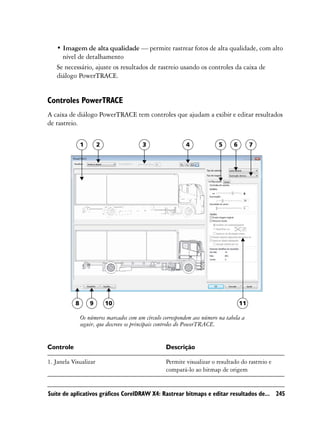







MANUAL DO UTILIZADOR
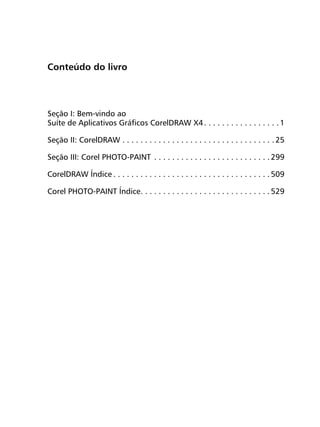
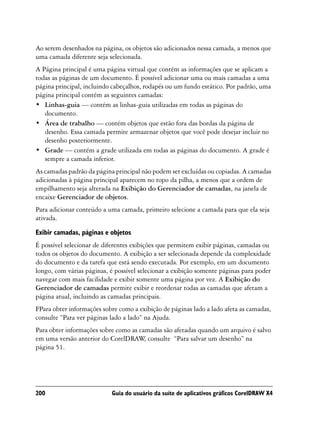
Conteúdo do livro


Seção I: Bem-vindo ao
Suíte de Aplicativos Gráficos CorelDRAW X4 . . . . . . . . . . . . . . . . . 1

Seção II: CorelDRAW . . . . . . . . . . . . . . . . . . . . . . . . . . . . . . . . . . 25

Seção III: Corel PHOTO-PAINT . . . . . . . . . . . . . . . . . . . . . . . . . . 299

CorelDRAW Índice . . . . . . . . . . . . . . . . . . . . . . . . . . . . . . . . . . . 509

Corel PHOTO-PAINT Índice. . . . . . . . . . . . . . . . . . . . . . . . . . . . . 529
Tabela de conteúdo
Seção I: Bem-vindo ao
Suíte de Aplicativos Gráficos CorelDRAW X4
Bem-vindo . . . . . . . . . . . . . . . . . . . . . . . . . . . . . . . . . . . . . . . . . . . . . . . . . .3
   Aplicativos da Suíte de Aplicativos Gráficos CorelDRAW X4 . . . . . . . . . . . . . . . 3
   O que há de novo no Suíte de Aplicativos Gráficos CorelDRAW . . . . . . . . . . . . . 4
   O que há de novo no Corel PHOTO-PAINT . . . . . . . . . . . . . . . . . . . . . . . . . . . 7
   Instalar aplicativos da Suíte de Aplicativos Gráficos CorelDRAW . . . . . . . . . . . 10
   Alterar idiomas . . . . . . . . . . . . . . . . . . . . . . . . . . . . . . . . . . . . . . . . . . . . . . . . . 12
   Registrar produtos Corel . . . . . . . . . . . . . . . . . . . . . . . . . . . . . . . . . . . . . . . . . . 12
   Atualizar produtos Corel . . . . . . . . . . . . . . . . . . . . . . . . . . . . . . . . . . . . . . . . . . 13
   Serviços de Suporte Corel. . . . . . . . . . . . . . . . . . . . . . . . . . . . . . . . . . . . . . . . . . 13
   Trabalhar com instalações em rede . . . . . . . . . . . . . . . . . . . . . . . . . . . . . . . . . . 13
   Sobre a Corel Corporation . . . . . . . . . . . . . . . . . . . . . . . . . . . . . . . . . . . . . . . . . 13
Recursos de aprendizagem . . . . . . . . . . . . . . . . . . . . . . . . . . . . . . . . . . . .15
   Utilizar a Ajuda, o guia do usuário e as dicas de ferramentas . . . . . . . . . . . . . . .                            15
   Utilizar dicas . . . . . . . . . . . . . . . . . . . . . . . . . . . . . . . . . . . . . . . . . . . . . . . . . . .   19
   Tela de boas-vindas . . . . . . . . . . . . . . . . . . . . . . . . . . . . . . . . . . . . . . . . . . . . . .        21
   CorelTUTOR . . . . . . . . . . . . . . . . . . . . . . . . . . . . . . . . . . . . . . . . . . . . . . . . . .         21
   Percepções dos especialistas . . . . . . . . . . . . . . . . . . . . . . . . . . . . . . . . . . . . . . . .           22
   Vídeos de treinamento. . . . . . . . . . . . . . . . . . . . . . . . . . . . . . . . . . . . . . . . . . . .           22
   Dicas e truques . . . . . . . . . . . . . . . . . . . . . . . . . . . . . . . . . . . . . . . . . . . . . . . . .      22
   Utilizar o guia de programação do VBA . . . . . . . . . . . . . . . . . . . . . . . . . . . . . .                      23
   Utilizar recursos baseados na Web. . . . . . . . . . . . . . . . . . . . . . . . . . . . . . . . . . .                 23
   Utilizar recursos personalizados de treinamento e integração . . . . . . . . . . . . . . .                             23

Seção II: CorelDRAW
Tour pelo espaço de trabalho do CorelDRAW. . . . . . . . . . . . . . . . . . . . . .27
   Termos do CorelDRAW . . . . . . . . . . . . . . . . . . . . . . . . . . . . . . . . . . . . . . . . . . 27
   Janela do aplicativo . . . . . . . . . . . . . . . . . . . . . . . . . . . . . . . . . . . . . . . . . . . . . . 28
   Ferramentas da área de trabalho . . . . . . . . . . . . . . . . . . . . . . . . . . . . . . . . . . . . 30


Tabela de conteúdo                                                                                                         i
Conceitos básicos do CorelDRAW . . . . . . . . . . . . . . . . . . . . . . . . . . . . . . .41
     Trabalhar com gráficos vetoriais e bitmaps . . . . . . . . . . . . . . . . . . . . . . . . . . . . . 41
     Iniciar e abrir desenhos. . . . . . . . . . . . . . . . . . . . . . . . . . . . . . . . . . . . . . . . . . . . 42
     Localizar conteúdo . . . . . . . . . . . . . . . . . . . . . . . . . . . . . . . . . . . . . . . . . . . . . . . 46
     Desfazer, refazer e repetir ações . . . . . . . . . . . . . . . . . . . . . . . . . . . . . . . . . . . . . 47
     Zoom, enquadramento e rolagem. . . . . . . . . . . . . . . . . . . . . . . . . . . . . . . . . . . . 48
     Salvar desenhos . . . . . . . . . . . . . . . . . . . . . . . . . . . . . . . . . . . . . . . . . . . . . . . . . 50
     Fechar desenhos e sair do CorelDRAW . . . . . . . . . . . . . . . . . . . . . . . . . . . . . . . 52
     Explorar tarefas básicas . . . . . . . . . . . . . . . . . . . . . . . . . . . . . . . . . . . . . . . . . . . 53
Desenhar formas . . . . . . . . . . . . . . . . . . . . . . . . . . . . . . . . . . . . . . . . . . . .55
     Desenhar retângulos e quadrados . . . . . . . . . . . . . . . . . . . . . . . . . . . . . . . . . . . . 55
     Desenhar elipses, círculos, arcos e formas de torta. . . . . . . . . . . . . . . . . . . . . . . . 57
     Desenhar polígonos e estrelas . . . . . . . . . . . . . . . . . . . . . . . . . . . . . . . . . . . . . . . 59
     Desenhar espirais . . . . . . . . . . . . . . . . . . . . . . . . . . . . . . . . . . . . . . . . . . . . . . . . 62
     Desenhar formas predefinidas. . . . . . . . . . . . . . . . . . . . . . . . . . . . . . . . . . . . . . . 63
     Desenhar usando um reconhecimento de forma . . . . . . . . . . . . . . . . . . . . . . . . . 64
Trabalhar com linhas, contornos e pinceladas . . . . . . . . . . . . . . . . . . . . .67
     Desenhar linhas . . . . . . . . . . . . . . . . . . . . . . . . . . . . . . . . . . . . . . . . . . . . . . . . . 67
     Desenhar linhas caligráficas, sensíveis à pressão e predefinidas . . . . . . . . . . . . . . 72
     Formatar linhas e contornos . . . . . . . . . . . . . . . . . . . . . . . . . . . . . . . . . . . . . . . . 75
     Copiar, converter e remover contornos . . . . . . . . . . . . . . . . . . . . . . . . . . . . . . . . 78
     Aplicar pinceladas . . . . . . . . . . . . . . . . . . . . . . . . . . . . . . . . . . . . . . . . . . . . . . . 79
     Espalhar os objetos em uma linha. . . . . . . . . . . . . . . . . . . . . . . . . . . . . . . . . . . . 81
     Desenhar linhas de fluxo e de dimensão . . . . . . . . . . . . . . . . . . . . . . . . . . . . . . . 83
Trabalhar com objetos . . . . . . . . . . . . . . . . . . . . . . . . . . . . . . . . . . . . . . .87
     Selecionar objetos. . . . . . . . . . . . . . . . . . . . . . . . . . . . . . . . . . . . . . . . . . . . . . . . 87
     Transformar objetos . . . . . . . . . . . . . . . . . . . . . . . . . . . . . . . . . . . . . . . . . . . . . . 89
     Copiar, duplicar e excluir objetos . . . . . . . . . . . . . . . . . . . . . . . . . . . . . . . . . . . . 93
     Criar objetos a partir de áreas fechadas . . . . . . . . . . . . . . . . . . . . . . . . . . . . . . . . 96
     Criar um limite em torno de objetos selecionados . . . . . . . . . . . . . . . . . . . . . . . . 97
     Copiar propriedades de objetos, transformações e efeitos. . . . . . . . . . . . . . . . . . . 98
     Posicionar objetos. . . . . . . . . . . . . . . . . . . . . . . . . . . . . . . . . . . . . . . . . . . . . . . . 99
     Alinhar e distribuir objetos. . . . . . . . . . . . . . . . . . . . . . . . . . . . . . . . . . . . . . . . 102

ii                                                                                             Tabela de conteúdo
Alinhar objetos . . . . . . . . . . . . . . . . . . . . . . . . . . . . . . . . . . . . . . . . . . . . . . . .   105
   Usar guias dinâmicas . . . . . . . . . . . . . . . . . . . . . . . . . . . . . . . . . . . . . . . . . . . .      108
   Alterar a ordem dos objetos . . . . . . . . . . . . . . . . . . . . . . . . . . . . . . . . . . . . . . .         109
   Agrupar objetos. . . . . . . . . . . . . . . . . . . . . . . . . . . . . . . . . . . . . . . . . . . . . . . .    110
   Combinar objetos . . . . . . . . . . . . . . . . . . . . . . . . . . . . . . . . . . . . . . . . . . . . . .      112
   Inserir códigos de barra . . . . . . . . . . . . . . . . . . . . . . . . . . . . . . . . . . . . . . . . . .      113
Modelar objetos . . . . . . . . . . . . . . . . . . . . . . . . . . . . . . . . . . . . . . . . . . .115
   Utilizar objetos de curva . . . . . . . . . . . . . . . . . . . . . . . . . . . . . . . . . . . . . . . . .       115
   Selecionar e mover nós. . . . . . . . . . . . . . . . . . . . . . . . . . . . . . . . . . . . . . . . . . .       116
   Manipular segmentos . . . . . . . . . . . . . . . . . . . . . . . . . . . . . . . . . . . . . . . . . . .         118
   Adicionar e remover nós . . . . . . . . . . . . . . . . . . . . . . . . . . . . . . . . . . . . . . . . .         119
   Utilizar tipos de nó . . . . . . . . . . . . . . . . . . . . . . . . . . . . . . . . . . . . . . . . . . . . .    120
   Quebrar o caminho de objetos de curva . . . . . . . . . . . . . . . . . . . . . . . . . . . . . .                 122
   Aplicar efeitos de distorção . . . . . . . . . . . . . . . . . . . . . . . . . . . . . . . . . . . . . . .        123
   Modelar objetos usando envelopes . . . . . . . . . . . . . . . . . . . . . . . . . . . . . . . . . .              125
   Cortar, dividir e apagar objetos . . . . . . . . . . . . . . . . . . . . . . . . . . . . . . . . . . . .          128
   Adicionar filetes, vieiras e chanfros a cantos . . . . . . . . . . . . . . . . . . . . . . . . . . .              133
   Soldar e fazer interseção de objetos . . . . . . . . . . . . . . . . . . . . . . . . . . . . . . . . .            135
   Criar objetos PowerClip. . . . . . . . . . . . . . . . . . . . . . . . . . . . . . . . . . . . . . . . . .        137
Trabalhar com cor . . . . . . . . . . . . . . . . . . . . . . . . . . . . . . . . . . . . . . . . . .141
   Escolher cores . . . . . . . . . . . . . . . . . . . . . . . . . . . . . . . . . . . . . . . . . . . . . . . . . 141
   Criar paletas de cores paletas personalizadas . . . . . . . . . . . . . . . . . . . . . . . . . . 145
Preencher objetos . . . . . . . . . . . . . . . . . . . . . . . . . . . . . . . . . . . . . . . . . .147
   Aplicar preenchimentos uniformes. . . . . . . . . . . . . . . . . . . . . . . . . . . . . . . . . .               147
   Aplicar preenchimentos gradientes . . . . . . . . . . . . . . . . . . . . . . . . . . . . . . . . .               148
   Aplicar preenchimentos de padrão . . . . . . . . . . . . . . . . . . . . . . . . . . . . . . . . . .              151
   Aplicar preenchimentos de malha . . . . . . . . . . . . . . . . . . . . . . . . . . . . . . . . . .               152
   Aplicar preenchimentos a áreas . . . . . . . . . . . . . . . . . . . . . . . . . . . . . . . . . . . .            154
   Trabalhar com preenchimentos . . . . . . . . . . . . . . . . . . . . . . . . . . . . . . . . . . . .              155
Adicionar efeitos tridimensionais a objetos . . . . . . . . . . . . . . . . . . . . . .157
   Contornar objetos . . . . . . . . . . . . . . . . . . . . . . . . . . . . . . . . . . . . . . . . . . . . . . 157
   Aplicar perspectiva a objetos . . . . . . . . . . . . . . . . . . . . . . . . . . . . . . . . . . . . . . 160


Tabela de conteúdo                                                                                                    iii
Criar extrusões . . . . . . . . . . . . . . . . . . . . . . . . . . . . . . . . . . . . . . . . . . . . . . . . . 161
     Criar efeitos de chanfradura . . . . . . . . . . . . . . . . . . . . . . . . . . . . . . . . . . . . . . . 162
     Criar sombreamentos . . . . . . . . . . . . . . . . . . . . . . . . . . . . . . . . . . . . . . . . . . . . 165
     Misturar objetos. . . . . . . . . . . . . . . . . . . . . . . . . . . . . . . . . . . . . . . . . . . . . . . . 166
Alterar a transparência dos objetos . . . . . . . . . . . . . . . . . . . . . . . . . . . .169
     Aplicar transparências . . . . . . . . . . . . . . . . . . . . . . . . . . . . . . . . . . . . . . . . . . . 169
Trabalhar com páginas de desenho ferramentas de layout . . . . . . . . . .171
     Especificar o layout da página . . . . . . . . . . . . . . . . . . . . . . . . . . . . . . . . . . . . . 171
     Escolher um fundo para a página . . . . . . . . . . . . . . . . . . . . . . . . . . . . . . . . . . . 174
     Adicionar, duplicar, renomear e excluir páginas . . . . . . . . . . . . . . . . . . . . . . . . 174
     Utilizar as réguas . . . . . . . . . . . . . . . . . . . . . . . . . . . . . . . . . . . . . . . . . . . . . . . 176
     Configurar a grade . . . . . . . . . . . . . . . . . . . . . . . . . . . . . . . . . . . . . . . . . . . . . . 177
     Configurar linhas-guia . . . . . . . . . . . . . . . . . . . . . . . . . . . . . . . . . . . . . . . . . . . 178
Trabalhar com tabelas. . . . . . . . . . . . . . . . . . . . . . . . . . . . . . . . . . . . . . .183
     Adicionar tabelas a desenhos . . . . . . . . . . . . . . . . . . . . . . . . . . . . . . . . . . . . . . 183
     Selecionar, mover e navegar pelos componentes da tabela. . . . . . . . . . . . . . . . . 185
     Inserir e excluir fileiras e colunas da tabela . . . . . . . . . . . . . . . . . . . . . . . . . . . . 188
     Redimensionar células, fileiras e colunas da tabela . . . . . . . . . . . . . . . . . . . . . . 190
     Formatar tabelas e células . . . . . . . . . . . . . . . . . . . . . . . . . . . . . . . . . . . . . . . . 190
     Trabalhar com texto em tabelas . . . . . . . . . . . . . . . . . . . . . . . . . . . . . . . . . . . . 192
     Converter tabelas em texto. . . . . . . . . . . . . . . . . . . . . . . . . . . . . . . . . . . . . . . . 193
     Mesclar e dividir tabelas e células . . . . . . . . . . . . . . . . . . . . . . . . . . . . . . . . . . . 194
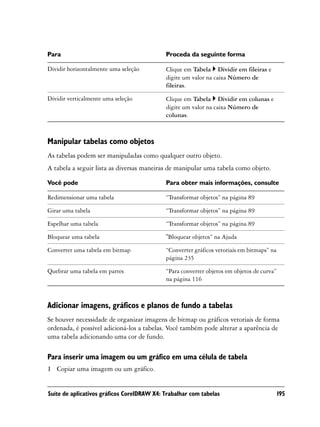
     Manipular tabelas como objetos . . . . . . . . . . . . . . . . . . . . . . . . . . . . . . . . . . . . 195
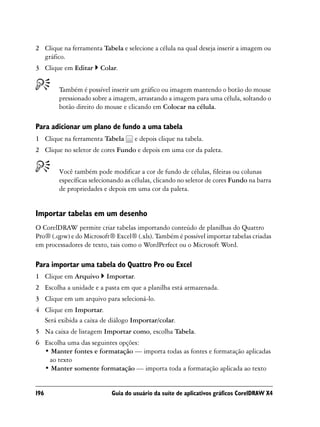
     Adicionar imagens, gráficos e planos de fundo a tabelas . . . . . . . . . . . . . . . . . . 195
     Importar tabelas em um desenho . . . . . . . . . . . . . . . . . . . . . . . . . . . . . . . . . . . 196
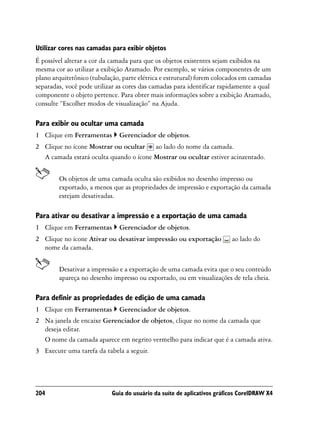
Trabalhar com camadas . . . . . . . . . . . . . . . . . . . . . . . . . . . . . . . . . . . . .199
     Criar camadas . . . . . . . . . . . . . . . . . . . . . . . . . . . . . . . . . . . . . . . . . . . . . . . . . 199
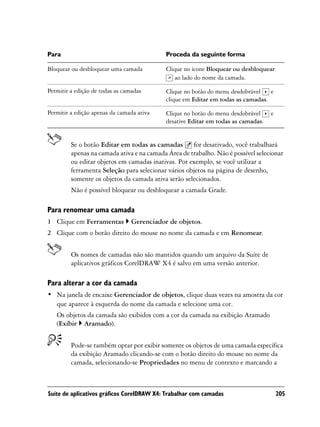
     Alterar propriedades de camadas . . . . . . . . . . . . . . . . . . . . . . . . . . . . . . . . . . . 202
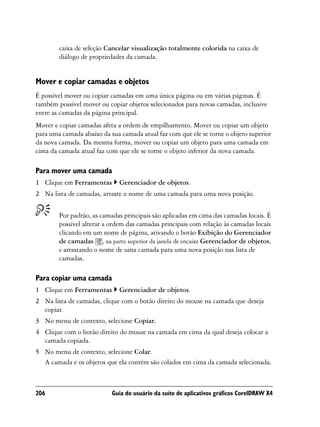
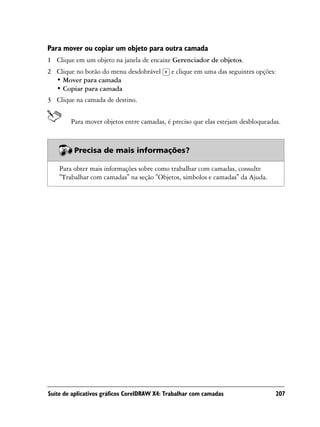
     Mover e copiar camadas e objetos. . . . . . . . . . . . . . . . . . . . . . . . . . . . . . . . . . . 206
Adicionar e formatar texto . . . . . . . . . . . . . . . . . . . . . . . . . . . . . . . . . . .209
     Adicionar e selecionar texto . . . . . . . . . . . . . . . . . . . . . . . . . . . . . . . . . . . . . . . 209
     Alterar a aparência do texto . . . . . . . . . . . . . . . . . . . . . . . . . . . . . . . . . . . . . . . 213

iv                                                                                              Tabela de conteúdo
Localizar, editar e converter texto . . . . . . . . . . . . . . . . . . . . . . . . . . . . . . . . . .            215
   Alinhar e espaçar texto . . . . . . . . . . . . . . . . . . . . . . . . . . . . . . . . . . . . . . . . . .        217
   Deslocar e girar texto . . . . . . . . . . . . . . . . . . . . . . . . . . . . . . . . . . . . . . . . . . .       221
   Mover texto. . . . . . . . . . . . . . . . . . . . . . . . . . . . . . . . . . . . . . . . . . . . . . . . . . .   223
   Ajustar texto a um caminho . . . . . . . . . . . . . . . . . . . . . . . . . . . . . . . . . . . . . .             224
   Formatar texto de parágrafo . . . . . . . . . . . . . . . . . . . . . . . . . . . . . . . . . . . . . .            227
   Combinar e vincular molduras de texto de parágrafo . . . . . . . . . . . . . . . . . . . .                         229
   Circundar texto de parágrafo em torno de objetos e texto . . . . . . . . . . . . . . . .                           232
   Inserir códigos de formatação . . . . . . . . . . . . . . . . . . . . . . . . . . . . . . . . . . . . .            233
Trabalhar com bitmaps . . . . . . . . . . . . . . . . . . . . . . . . . . . . . . . . . . . . . .235
   Converter gráficos vetoriais em bitmaps. . . . . . . . . . . . . . . . . . . . . . . . . . . . . .                 235
   Cortar e editar bitmaps . . . . . . . . . . . . . . . . . . . . . . . . . . . . . . . . . . . . . . . . . .        236
   Endireitar bitmaps. . . . . . . . . . . . . . . . . . . . . . . . . . . . . . . . . . . . . . . . . . . . . .      238
   Aplicar efeitos especiais a bitmaps . . . . . . . . . . . . . . . . . . . . . . . . . . . . . . . . . .            239
   Usar o Lab de ajuste de imagem . . . . . . . . . . . . . . . . . . . . . . . . . . . . . . . . . . .               239
   Editar bitmaps com o Corel PHOTO-PAINT . . . . . . . . . . . . . . . . . . . . . . . . .                           239
Rastrear bitmaps e editar resultados de rastreio . . . . . . . . . . . . . . . . . .241
   Rastrear bitmaps . . . . . . . . . . . . . . . . . . . . . . . . . . . . . . . . . . . . . . . . . . . . . . .     241
   Controles PowerTRACE . . . . . . . . . . . . . . . . . . . . . . . . . . . . . . . . . . . . . . . . .             245
   Resultados de rastreio de ajuste fino. . . . . . . . . . . . . . . . . . . . . . . . . . . . . . . . .             247
   Ajustar cores em resultados de rastreio. . . . . . . . . . . . . . . . . . . . . . . . . . . . . . .               250
   Configurar opções padrão de rastreio . . . . . . . . . . . . . . . . . . . . . . . . . . . . . . . .               254
   Dicas para rastrear bitmaps e editar resultados de rastreio . . . . . . . . . . . . . . . .                        256
Trabalhar com modelos. . . . . . . . . . . . . . . . . . . . . . . . . . . . . . . . . . . . . .257
   Pesquisar modelos . . . . . . . . . . . . . . . . . . . . . . . . . . . . . . . . . . . . . . . . . . . . . .      257
   Criar modelos . . . . . . . . . . . . . . . . . . . . . . . . . . . . . . . . . . . . . . . . . . . . . . . . .    260
   Utilizar modelos salvos para criar arquivos. . . . . . . . . . . . . . . . . . . . . . . . . . . .                 262
   Editar modelos . . . . . . . . . . . . . . . . . . . . . . . . . . . . . . . . . . . . . . . . . . . . . . . .     262
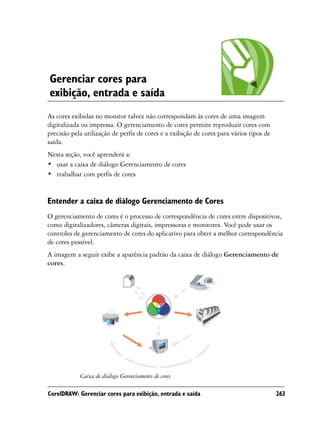
Gerenciar cores para exibição, entrada e saída . . . . . . . . . . . . . . . . . . .263
   Entender a caixa de diálogo Gerenciamento de Cores. . . . . . . . . . . . . . . . . . . . 263
   Trabalhar com perfis de cores . . . . . . . . . . . . . . . . . . . . . . . . . . . . . . . . . . . . . 266


Tabela de conteúdo                                                                                                      v
Conceitos básicos de impressão . . . . . . . . . . . . . . . . . . . . . . . . . . . . . . .269
     Imprimir seu trabalho . . . . . . . . . . . . . . . . . . . . . . . . . . . . . . . . . . . . . . . . . . . 269
     Preparar trabalhos de impressão . . . . . . . . . . . . . . . . . . . . . . . . . . . . . . . . . . . . 270
     Visualizar trabalhos de impressão . . . . . . . . . . . . . . . . . . . . . . . . . . . . . . . . . . . 271
     Mesclar arquivos . . . . . . . . . . . . . . . . . . . . . . . . . . . . . . . . . . . . . . . . . . . . . . . 272
Trabalhar com impressoras comerciais . . . . . . . . . . . . . . . . . . . . . . . . . .279
     Imprimir marcas da impressora . . . . . . . . . . . . . . . . . . . . . . . . . . . . . . . . . . . . 279
     Imprimir separações de cores . . . . . . . . . . . . . . . . . . . . . . . . . . . . . . . . . . . . . . 282
     Imprimir em filme . . . . . . . . . . . . . . . . . . . . . . . . . . . . . . . . . . . . . . . . . . . . . . 284
Publicar em PDF. . . . . . . . . . . . . . . . . . . . . . . . . . . . . . . . . . . . . . . . . . . .287
     Salvar documentos como arquivos PDF . . . . . . . . . . . . . . . . . . . . . . . . . . . . . . 287
Importar e exportar arquivos . . . . . . . . . . . . . . . . . . . . . . . . . . . . . . . . .291
     Importar arquivos . . . . . . . . . . . . . . . . . . . . . . . . . . . . . . . . . . . . . . . . . . . . . . 291
     Exportar arquivos. . . . . . . . . . . . . . . . . . . . . . . . . . . . . . . . . . . . . . . . . . . . . . . 294
Colaboração . . . . . . . . . . . . . . . . . . . . . . . . . . . . . . . . . . . . . . . . . . . . . .297
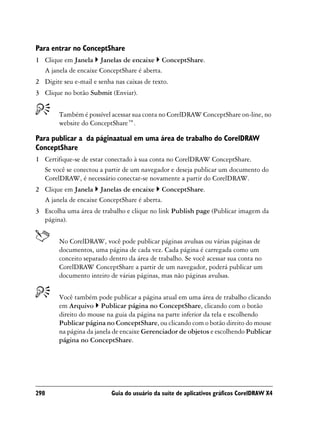
     Usar o CorelDRAW ConceptShare. . . . . . . . . . . . . . . . . . . . . . . . . . . . . . . . . . 297

Seção III: Corel PHOTO-PAINT
Tour pela área de trabalho do Corel PHOTO-PAINT . . . . . . . . . . . . . . . .301
     Termos do Corel PHOTO-PAINT. . . . . . . . . . . . . . . . . . . . . . . . . . . . . . . . . . 301
     Explorar a janela do aplicativo . . . . . . . . . . . . . . . . . . . . . . . . . . . . . . . . . . . . . 302
     Barras de ferramentas. . . . . . . . . . . . . . . . . . . . . . . . . . . . . . . . . . . . . . . . . . . . 304
     Caixa de ferramentas . . . . . . . . . . . . . . . . . . . . . . . . . . . . . . . . . . . . . . . . . . . . 306
     Barra de propriedades . . . . . . . . . . . . . . . . . . . . . . . . . . . . . . . . . . . . . . . . . . . 311
     Janelas de encaixe . . . . . . . . . . . . . . . . . . . . . . . . . . . . . . . . . . . . . . . . . . . . . . 312
     Paleta de cores . . . . . . . . . . . . . . . . . . . . . . . . . . . . . . . . . . . . . . . . . . . . . . . . . 312
     Barra de status . . . . . . . . . . . . . . . . . . . . . . . . . . . . . . . . . . . . . . . . . . . . . . . . . 313
Trazer imagens para o Corel PHOTO-PAINT. . . . . . . . . . . . . . . . . . . . . . .315
     Abrir imagens . . . . . . . . . . . . . . . . . . . . . . . . . . . . . . . . . . . . . . . . . . . . . . . . . 315
     Importar arquivos . . . . . . . . . . . . . . . . . . . . . . . . . . . . . . . . . . . . . . . . . . . . . . 317
     Adquirir imagens de digitalizadores e câmeras digitais . . . . . . . . . . . . . . . . . . . 318


vi                                                                                              Tabela de conteúdo
Criar imagens . . . . . . . . . . . . . . . . . . . . . . . . . . . . . . . . . . . . . . . . . . . . . . . . . 319
Exibir imagens e informações sobre imagens. . . . . . . . . . . . . . . . . . . . .321
   Exibir imagens . . . . . . . . . . . . . . . . . . . . . . . . . . . . . . . . . . . . . . . . . . . . . . . . 321
   Zoom . . . . . . . . . . . . . . . . . . . . . . . . . . . . . . . . . . . . . . . . . . . . . . . . . . . . . . . 323
   Exibir informações da imagem. . . . . . . . . . . . . . . . . . . . . . . . . . . . . . . . . . . . . 324
Cortar e alterar a orientação. . . . . . . . . . . . . . . . . . . . . . . . . . . . . . . . . .327
   Cortar imagens . . . . . . . . . . . . . . . . . . . . . . . . . . . . . . . . . . . . . . . . . . . . . . . . 327
   Endireitar imagens . . . . . . . . . . . . . . . . . . . . . . . . . . . . . . . . . . . . . . . . . . . . . 328
   Girar e virar imagens. . . . . . . . . . . . . . . . . . . . . . . . . . . . . . . . . . . . . . . . . . . . 331
Trabalhar com cor . . . . . . . . . . . . . . . . . . . . . . . . . . . . . . . . . . . . . . . . . .335
   Escolher cores . . . . . . . . . . . . . . . . . . . . . . . . . . . . . . . . . . . . . . . . . . . . . . . . . 335
   Utilizar canais de cores exatas . . . . . . . . . . . . . . . . . . . . . . . . . . . . . . . . . . . . . 338
Alterar modos de cor . . . . . . . . . . . . . . . . . . . . . . . . . . . . . . . . . . . . . . .341
   Alterar o modo de cor de imagens . . . . . . . . . . . . . . . . . . . . . . . . . . . . . . . . . . 341
   Converter imagens no modo de cor cores de paleta . . . . . . . . . . . . . . . . . . . . . 342
Ajustar cor e tom. . . . . . . . . . . . . . . . . . . . . . . . . . . . . . . . . . . . . . . . . . .345
   Usar o Lab de ajuste de imagem . . . . . . . . . . . . . . . . . . . . . . . . . . . . . . . . . . . 345
   Usar efeitos e ferramentas de ajuste de cor individual. . . . . . . . . . . . . . . . . . . . 352
   Usar o filtro Curva de Tons . . . . . . . . . . . . . . . . . . . . . . . . . . . . . . . . . . . . . . . 355
Alterar dimensões e resolução da imagem e tamanho do papel . . . . . .361
   Alterar dimensões da imagem . . . . . . . . . . . . . . . . . . . . . . . . . . . . . . . . . . . . . 361
   Alterar resolução da imagem . . . . . . . . . . . . . . . . . . . . . . . . . . . . . . . . . . . . . . 362
   Alterar tamanho do papel . . . . . . . . . . . . . . . . . . . . . . . . . . . . . . . . . . . . . . . . 364
Retocar . . . . . . . . . . . . . . . . . . . . . . . . . . . . . . . . . . . . . . . . . . . . . . . . . .365
   Remover olho vermelho. . . . . . . . . . . . . . . . . . . . . . . . . . . . . . . . . . . . . . . . . .        365
   Remover marcas de poeira e risco. . . . . . . . . . . . . . . . . . . . . . . . . . . . . . . . . . .           365
   Clonar áreas de imagem. . . . . . . . . . . . . . . . . . . . . . . . . . . . . . . . . . . . . . . . . .       368
   Aguçar imagens. . . . . . . . . . . . . . . . . . . . . . . . . . . . . . . . . . . . . . . . . . . . . . . .   370
   Apagar áreas da imagem . . . . . . . . . . . . . . . . . . . . . . . . . . . . . . . . . . . . . . . . .        372


Tabela de conteúdo                                                                                                    vii
Trabalhar com lentes. . . . . . . . . . . . . . . . . . . . . . . . . . . . . . . . . . . . . . . .375
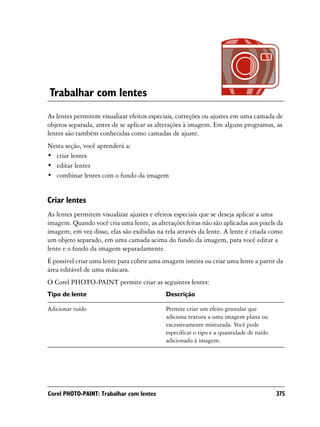
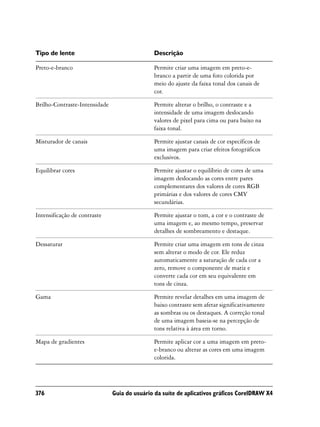
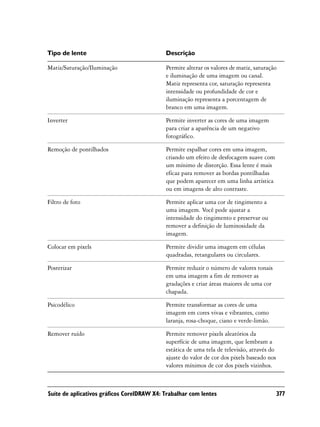
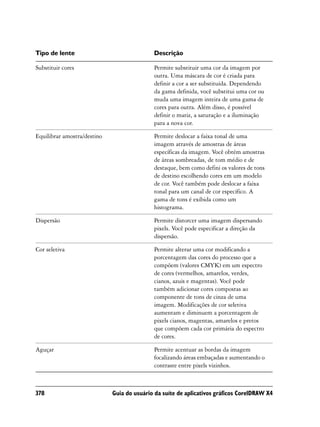
       Criar lentes . . . . . . . . . . . . . . . . . . . . . . . . . . . . . . . . . . . . . . . . . . . . . . . . . . . 375
       Editar lentes. . . . . . . . . . . . . . . . . . . . . . . . . . . . . . . . . . . . . . . . . . . . . . . . . . . 381
       Combinar lentes com o fundo da imagem. . . . . . . . . . . . . . . . . . . . . . . . . . . . . 382
Trabalhar com máscaras . . . . . . . . . . . . . . . . . . . . . . . . . . . . . . . . . . . . .385
       Distinguir áreas protegidas e editáveis . . . . . . . . . . . . . . . . . . . . . . . . . . . . . . . 385
       Definir áreas editáveis . . . . . . . . . . . . . . . . . . . . . . . . . . . . . . . . . . . . . . . . . . . 386
       Definir áreas editáveis utilizando informações de cores . . . . . . . . . . . . . . . . . . . 389
       Inverter e remover máscaras . . . . . . . . . . . . . . . . . . . . . . . . . . . . . . . . . . . . . . . 392
       Recortar áreas de imagem . . . . . . . . . . . . . . . . . . . . . . . . . . . . . . . . . . . . . . . . 392
Aplicar efeitos especiais . . . . . . . . . . . . . . . . . . . . . . . . . . . . . . . . . . . . .397
       Trabalhar com efeitos especiais. . . . . . . . . . . . . . . . . . . . . . . . . . . . . . . . . . . . . 397
       Aplicar efeitos de cor e tom . . . . . . . . . . . . . . . . . . . . . . . . . . . . . . . . . . . . . . . 399
       Gerenciar plug-ins . . . . . . . . . . . . . . . . . . . . . . . . . . . . . . . . . . . . . . . . . . . . . . 400
Desenhar e pintar . . . . . . . . . . . . . . . . . . . . . . . . . . . . . . . . . . . . . . . . . .403
       Desenhar formas e linhas . . . . . . . . . . . . . . . . . . . . . . . . . . . . . . . . . . . . . . . . . 403
       Aplicar pinceladas . . . . . . . . . . . . . . . . . . . . . . . . . . . . . . . . . . . . . . . . . . . . . . 406
       Espalhar imagens . . . . . . . . . . . . . . . . . . . . . . . . . . . . . . . . . . . . . . . . . . . . . . . 409
       Usar uma caneta sensível à pressão . . . . . . . . . . . . . . . . . . . . . . . . . . . . . . . . . . 410
Preencher imagens . . . . . . . . . . . . . . . . . . . . . . . . . . . . . . . . . . . . . . . . .413
       Aplicar preenchimentos uniformes . . . . . . . . . . . . . . . . . . . . . . . . . . . . . . . . . . 413
       Aplicar preenchimentos gradientes. . . . . . . . . . . . . . . . . . . . . . . . . . . . . . . . . . 414
       Aplicar preenchimentos de bitmap . . . . . . . . . . . . . . . . . . . . . . . . . . . . . . . . . . 415
       Aplicar preenchimentos de textura . . . . . . . . . . . . . . . . . . . . . . . . . . . . . . . . . . 417
       Aplicar preenchimentos dégradés . . . . . . . . . . . . . . . . . . . . . . . . . . . . . . . . . . . 419
Trabalhar com objetos . . . . . . . . . . . . . . . . . . . . . . . . . . . . . . . . . . . . . .421
       Criar objetos . . . . . . . . . . . . . . . . . . . . . . . . . . . . . . . . . . . . . . . . . . . . . . . . . . 421
       Agrupar e combinar objetos . . . . . . . . . . . . . . . . . . . . . . . . . . . . . . . . . . . . . . . 424
Modificar objetos . . . . . . . . . . . . . . . . . . . . . . . . . . . . . . . . . . . . . . . . . .427
       Transformar objetos . . . . . . . . . . . . . . . . . . . . . . . . . . . . . . . . . . . . . . . . . . . . . 427
       Alterar as bordas dos objetos . . . . . . . . . . . . . . . . . . . . . . . . . . . . . . . . . . . . . . 431


viii                                                                                               Tabela de conteúdo
Adicionar sombreamentos a objetos . . . . . . . . . . . . . . . . . . . . . . . . . . . . . . . . . 434
Trabalhar com arquivos de câmera não processados. . . . . . . . . . . . . . .439
   Utilizar arquivos de câmera não processados . . . . . . . . . . . . . . . . . . . . . . . . . .             439
   Trazer arquivos de câmera não processados para o Corel PHOTO-PAINT. . . .                                   440
   Ajustar a cor e o tom de arquivos de câmera não processados . . . . . . . . . . . . . .                     443
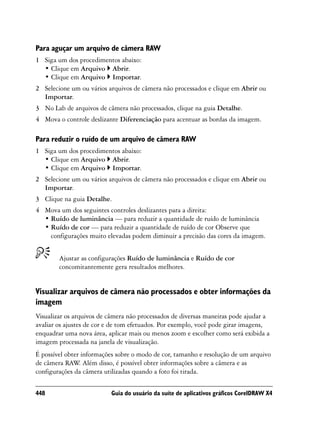
   Aguçar e reduzir o ruído em arquivos de câmera não processados. . . . . . . . . . .                         447
   Visualizar arquivos de câmera não processados e obter informações da imagem                                 448
Criar imagens para a Web . . . . . . . . . . . . . . . . . . . . . . . . . . . . . . . . . . . .451
   Exportar e otimizar imagens para a Web . . . . . . . . . . . . . . . . . . . . . . . . . . . . . 451
   Criar e editar efeitos de ativação. . . . . . . . . . . . . . . . . . . . . . . . . . . . . . . . . . . . 453
Salvar e fechar . . . . . . . . . . . . . . . . . . . . . . . . . . . . . . . . . . . . . . . . . . . . .459
   Salvar imagens . . . . . . . . . . . . . . . . . . . . . . . . . . . . . . . . . . . . . . . . . . . . . . . . 459
   Exportar imagens em outros formatos de arquivo . . . . . . . . . . . . . . . . . . . . . . 461
   Fechar imagens . . . . . . . . . . . . . . . . . . . . . . . . . . . . . . . . . . . . . . . . . . . . . . . . 463
Conceitos básicos de impressão . . . . . . . . . . . . . . . . . . . . . . . . . . . . . . .465
   Imprimir seu trabalho . . . . . . . . . . . . . . . . . . . . . . . . . . . . . . . . . . . . . . . . . . . 465
   Preparar trabalhos de impressão . . . . . . . . . . . . . . . . . . . . . . . . . . . . . . . . . . . 466
   Visualizar trabalhos de impressão . . . . . . . . . . . . . . . . . . . . . . . . . . . . . . . . . . 467
Glossário . . . . . . . . . . . . . . . . . . . . . . . . . . . . . . . . . . . . . . . . . . . . . . . . .471


Tabela de conteúdo                                                                                                 ix
Section I: Welcome to
CorelDRAW Graphics Suite X4
Bem-vindo
O CorelDRAW® X4 oferece um poderoso software para design gráfico, layout de
página e edição de fotos.
Nesta seção, você aprenderá a:
• Aplicativos da Suíte de Aplicativos Gráficos CorelDRAW X4
• o que há de novo na Suíte de Aplicativos Gráficos CorelDRAW X4
• instalar os aplicativos da Suíte de Aplicativos Gráficos CorelDRAW
• alterar idiomas
• registrar produtos Corel
• atualizar produtos Corel
• Corel® Support Services™
• trabalhar com instalações em rede
• sobre a Corel Corporation


Aplicativos da Suíte de Aplicativos Gráficos CorelDRAW X4
Esta seção descreve os aplicativos mais importantes incluídos no Suíte de
aplicativos gráficos CorelDRAW X4.

CorelDRAW
O CorelDRAW é um aplicativo intuitivo de design gráfico criado para atender à
demanda dos profissionais do setor gráfico da atualidade. Quer você trabalhe com
propaganda, impressão, publicação, sinalização, xilografia ou manufatura, o
CorelDRAW oferece as ferramentas necessárias para criar ilustrações vetoriais precisas e
criativas, além de layouts de página e designs gráficos com aparência profissional.


Suíte de Aplicativos Gráficos CorelDRAW: Bem-vindo                                     3
Corel PHOTO-PAINT
O Corel PHOTO-PAINT® é um aplicativo de edição de imagens que permite retocar
e aprimorar fotos. Quer você esteja corrigindo olhos vermelhos, cores ou problemas de
exposição, recortando áreas da imagem ou criando e preparando imagens para impressão
e para a Web, o Corel PHOTO-PAINT oferece ferramentas poderosas, rápidas e fáceis
de usar.


O que há de novo no Suíte de Aplicativos Gráficos CorelDRAW
Esta seção trata dos novos recursos da Suíte de Aplicativos Gráficos CorelDRAW.

O que há de novo no CorelDRAW
As ferramentas aperfeiçoadas de layout, melhorias para texto, novos recursos de design,
nova interface de usuário e fluxo de trabalho aperfeiçoado podem aumentar sua
produtividade e oferecer uma experiência de trabalho mais agradável.

Camadas independentes
Agora é possível controlar e editar camadas de maneira independente para cada página
do documento. Linhas-guia locais independentes podem ser adicionadas a páginas
individuais e linhas-guia principais podem ser adicionadas ao documento inteiro.

Tabelas
Um novo recurso interativo de tabela permite criar e importar tabelas para fornecer um
layout estruturado para texto e gráficos em desenhos. É possível alinhar, redimensionar
ou editar tabelas e células facilmente para adaptá-las às criações.

Visualização de texto em tempo real
O recurso de Visualização de texto em tempo real permite interagir diretamente com o
texto apresentado na tela, experimentar diferentes configurações e avaliar os resultados
antes de aplicar alterações.

Fácil identificação de fontes
É possível identificar uma fonte na arte final do cliente rapidamente capturando uma
amostra e enviando-a para a página do WhatTheFont.™ do MyFonts® (disponível
apenas em inglês). http://www.myfonts.com/WhatTheFont.


4                          Guia do usuário da suíte de aplicativos gráficos CorelDRAW X4
Espelhar texto de parágrafo
Agora você pode espelhar um texto de parágrafo horizontal ou verticalmente, ou nas
duas direções, de maneira interativa, ao preparar seu texto para saída.

Melhor suporte para aspas
As aspas são personalizadas para idiomas específicos. É possível editar os estilos de aspas
e escolher quais estilos são inseridos automaticamente quando você digita em idiomas
diferentes.

Suporte a arquivo de câmera no formato RAW
É possível exibir informações sobre propriedades de arquivos e configurações de câmera,
ajustar a cor e tom e melhorar a qualidade da imagem durante a importação de arquivos
RAW diretamente da câmera digital. Os controles interativos permitem visualizar as
alterações rapidamente.
Compatibilidade aperfeiçoada
Entre os formatos de arquivo que agora têm suporte encontram-se Adobe®
Illustrator® CS3 (AI); Photoshop® CS3 (PSD); Acrobat® 8 (PDF); AutoCAD®
(DXF™ and DWG™ ); Microsoft® Word 2007 (DOC ou RTF, só importação);
Microsoft® Publisher 2002, 2003, and 2007 (PUB, só importação); Adobe® Portable
Document Format (PDF 1.7 e PDF/A, inclusive comentários PDF); e Corel® Painter™
X.

Modelos e recurso de pesquisa para modelos
Há novos modelos disponíveis para ajudar você a dar os primeiros passos com seus
projetos de design. Ao iniciar um novo projeto, você consegue encontrar facilmente o
modelo correto em seu computador. Você pode procurar, visualizar ou pesquisar
modelos por nome, categoria, palavras-chave ou anotações. Você também pode
visualizar informações úteis sobre o modelo, como categoria e estilo.

Extras
O disco da Suíte de Aplicativos Gráficos CorelDRAW X4 põe 4.000 novas imagens de
clipart na palma da sua mão. Esses gráficos vetoriais de alta qualidade no formato
CorelDRAW podem ser facilmente pesquisados e adaptados para uso em suas criações.


Suíte de Aplicativos Gráficos CorelDRAW: Bem-vindo                                        5
Novas fontes
Uma seleção ampliada de novas fontes inclui fontes de gravação de linha única e fontes
OpenType® compatíveis com várias plataformas que oferecem assistência estendida
para idiomas em layouts de latim, grego e cirílico.

Funcionalidade aperfeiçoada de pesquisa
Você pode usar palavras-chave, anotações, tipo de arquivo, data ou texto quando
pesquisar arquivos do CorelDRAW X4 no Windows® Explorer. É possível adicionar ou
editar propriedades de arquivos dentro do aplicativo ou do Windows Explorer, da
Pesquisa do Windows, do Windows Desktop Search ou da Pesquisa do Windows
Vista®.

Interface de usuário atualizada e miniaturas aperfeiçoadas
Ícones, menus e controles com novo design dentro do aplicativo criam uma aparência
moderna e oferecem um ambiente de trabalho mais intuitivo. Novas miniaturas de alta
qualidade permitem visualizar documentos do CorelDRAW quando você procura e
organiza seus arquivos.

Melhorias do Corel PowerTRACE
O rastreio da linha central com o Corel® PowerTRACE™ produz curvas ou pinceladas
mais precisas para rastreio de ilustrações técnicas, desenhos de linhas ou assinaturas. O
controle melhorado de suavização, cor e canto ajuda a otimizar os resultados de rastreio.
Além disso, é possível controlar as cores de resultados de rastreio com mais facilidade
por meio da edição, mesclagem ou exclusão de cores.
Ferramentas de colaboração e revisão
O CorelDRAW® ConceptShare™ é uma ferramenta de colaboração valiosa que permite
compartilhar criações e idéias e receber comentários de clientes em tempo real em um
ambiente baseado na Web. É possível criar várias áreas de trabalho, transferir criações e
convidar outras pessoas para postar comentários.

Funcionalidade aperfeiçoada de impressão mesclada
Agora é mais fácil criar convites, etiquetas e outros projetos que aplicam texto
personalizado ao mesmo design. A funcionalidade aperfeiçoada de impressão mesclada
oferece maior controle e torna mais fácil criar e editar dados mesclados.


6                           Guia do usuário da suíte de aplicativos gráficos CorelDRAW X4
Recurso de pesquisa ao salvar e abrir arquivos
Você pode organizar seus projetos com mais facilidade adicionando palavras-chave ou
anotações ao salvar seus arquivos. Ao abrir e salvar arquivos, os usuários do Windows
Vista podem pesquisar por autor, assunto, tipo de arquivo, data, palavras-chave e outras
propriedades do arquivo.
Gerenciamento de cores aperfeiçoado
Foi adicionado suporte para o CMM (Color Management Module) da Adobe. Também

é possível usar o CMM do Sistema de Cores do Windows no sistema operacional
Windows Vista.

Atualizações automáticas de produto
Agora você pode receber mensagens e informações sobre novos conteúdos, service packs
e atualizações de produtos e acessar um site de registro de produto a partir do aplicativo,
de maneira conveniente.


O que há de novo no Corel PHOTO-PAINT
A edição de imagens foi aperfeiçoada com correções de curva de tom mais flexíveis, um
recurso rápido de endireitamento de imagem, novos efeitos de lente, adição de
comentários de histograma e a capacidade para abrir e editar arquivos de câmera RAW  .
Além disso, o fluxo de trabalho mais eficiente, o nova interface do usuário e a
compatibilidade aperfeiçoada de arquivos podem ajudar você a concluir suas tarefas de
design gráfico com mais rapidez.

Suporte a arquivo de câmera no formato RAW
É possível exibir informações sobre propriedades de arquivos e configurações de câmera,
ajustar a cor e tom e melhorar a qualidade da imagem durante a importação de arquivos
RAW da câmera digital. Os controles interativos permitem visualizar as alterações
rapidamente.

Comentários do histograma adicionados
Agora, mais recursos e efeitos oferecem comentários de histograma em tempo real, de
forma que você pode editar imagens de maneira mais eficiente. Você pode visualizar
ajustes de imagem e comparar resultados quando ajusta o tom da imagem no Lab de
ajuste de imagem e na caixa de diálogo Curva de tom, ou ao processar arquivos de
câmera RAW   .


Suíte de Aplicativos Gráficos CorelDRAW: Bem-vindo                                        7
Manipulação aperfeiçoada da curva de tom
As configurações interativas e a nova interface do usuário permitem ajustar o tom da
imagem com maior flexibilidade e controle. Você pode realizar correções de tom precisas
facilmente por meio da seleção, adição ou exclusão de nós ao longo da curva de tom.

Endireitamento personalizado da imagem
Imagens que foram digitalizadas ou fotografadas a partir de um determinado ângulo
podem ser endireitadas de maneira fácil e rápida. Os controles interativos permitem
corrigir a orientação da imagem e visualizar os resultados.
Novos efeitos de lente
Com os novos efeitos de lente é possível converter cores individuais em preto-e-branco,
misturar canais de cores para obter efeitos criativos, mapear cores gradientes ou aplicar
um filtro fotográfico à sua imagem.

Compatibilidade aperfeiçoada
Você pode abrir ou salvar arquivos no formato Photoshop CS3, garantindo um fluxo de
trabalho contínuo de edição de imagens. Você também pode abrir arquivos
Corel Painter X ou salvar arquivos nos formatos PDF 1.7 ou PDF/A.

Funcionalidade aperfeiçoada de pesquisa
Agora você pode usar palavras-chave, anotações, autor, assunto, data ou tipo de arquivo
ao exibir, organizar ou pesquisar arquivos a partir do Windows Explorer. É possível
adicionar ou editar propriedades de arquivos dentro do aplicativo ou a partir do
Windows Explorer, Windows Desktop Search ou Pesquisa do Windows Vista.

Interface de usuário atualizada e miniaturas aperfeiçoadas
Ícones, menus e controles com novo design dentro do aplicativo criam uma aparência
moderna e oferecem um ambiente de trabalho mais intuitivo. Novas miniaturas de alta
qualidade permitem visualizar documentos do Corel PHOTO-PAINT quando você
procura e organiza seus arquivos.

Extras
O disco da Suíte de Aplicativos Gráficos CorelDRAW X4 contém uma seleção de fotos
de alta qualidade sobre vários assuntos e temas para tornar mais inspirados os seus
projetos. As imagens de alta resolução podem ser facilmente pesquisadas e são
adequadas para impressão de alta qualidade.


8                           Guia do usuário da suíte de aplicativos gráficos CorelDRAW X4
Ferramentas de colaboração e revisão
O CorelDRAW ConceptShare é uma ferramenta de colaboração valiosa que permite
compartilhar criações e idéias e receber comentários de clientes em tempo real em um
ambiente baseado na Web. É possível criar várias áreas de trabalho, transferir criações e
convidar outras pessoas para postar comentários.
Recurso de pesquisa ao salvar e abrir arquivos
Você pode organizar seus projetos com mais facilidade adicionando palavras-chave ou
anotações ao salvar seus arquivos. Ao abrir e salvar arquivos, os usuários do Windows
Vista podem pesquisar por autor, assunto, tipo de arquivo, data, palavras-chave e outras
propriedades do arquivo.

Atualizações automáticas de produto
Agora você pode receber mensagens e informações sobre novos conteúdos e atualizações
de produtos e acessar um site de registro de produto a partir do aplicativo, de maneira
conveniente.

Gerenciamento de cores aperfeiçoado
Foi adicionado suporte para o CMM (Color Management Module) da Adobe. Também

é possível usar o CMM do Sistema de Cores do Windows no sistema operacional
Windows Vista.

Para destacar o que era novo em versões anteriores do Suíte de
Aplicativos Gráficos CorelDRAW
• Clique em Ajuda Destacar o que há de novo e clique em um dos seguintes
  comandos:
  • Desde a versão X3 — destaque de ferramentas e comandos de menu para
    recursos introduzidos ou aperfeiçoados na versão X4
  • Desde a versão 12 — destaque de ferramentas e comandos de menu para
    recursos introduzidos ou aperfeiçoados nas versões X3 e X4
  • Desde a versão 11 — destaque de ferramentas e comandos de menu para
    recursos introduzidos ou aperfeiçoados na versão 12 e posteriores
  • Desde a versão 10 — destaque de ferramentas e comandos de menu para
    recursos introduzidos ou aperfeiçoados na versão 11 e posteriores
  • Desde a versão 9 — destaque de ferramentas e comandos de menu para
    recursos introduzidos ou aperfeiçoados na versão 10 e posteriores


Suíte de Aplicativos Gráficos CorelDRAW: Bem-vindo                                      9
• Sem destaque — remove os destaques dos comandos de menu e das ferramentas
       na caixa de ferramentas


Instalar aplicativos da Suíte de Aplicativos Gráficos CorelDRAW
O assistente de instalação facilita a instalação dos componentes e aplicativos da Suíte de
Aplicativos Gráficos CorelDRAW. Você pode usar o assistente de instalação para
instalar aplicativos rapidamente com as configurações padrão, ou pode personalizar a
instalação selecionando diferentes opções.
Você também pode usar o assistente de instalação para:
• adicionar e excluir componentes na instalação atual
• reparar a instalação atual reinstalando todos os recursos do aplicativo
• desinstalar a Suíte de Aplicativos Gráficos CorelDRAW

Para instalar aplicativos da Suíte de Aplicativos Gráficos CorelDRAW
1 Feche todos os aplicativos, inclusive programas de detecção de vírus.
2 Insira o CD na unidade correspondente.
  Se o assistente de instalação não for iniciado automaticamente, clique em Iniciar na
  barra de tarefas do Windows e clique em Executar. Digite D:SetupSetup, onde
  D é a letra que corresponde à unidade de CD.
3 Leia o contrato de licença e ative a caixa de seleção Aceito os termos do contrato
  de licença.
4 Clique em Avançar.
5 Digite seu nome na caixa de texto Nome do usuário.
6 Digite o número de séria na caixa de texto Número de série.
  O número de série não faz distinção entre maiúsculas e minúsculas, e os travessões
  são opcionais.
7 Clique em Avançar.
8 Siga as instruções do assistente de instalação para instalar o software.

Para adicionar ou excluir componentes em uma instalação da Suíte de
Aplicativos Gráficos CorelDRAW
1 Feche todos os aplicativos.


10                          Guia do usuário da suíte de aplicativos gráficos CorelDRAW X4
2 Na barra de tarefas do Windows, clique em Iniciar   Painel de controle.
3 Clique em Adicionar ou remover programas (Windows XP).
  Se o seu sistema operacional é o Windows Vista, clique em Desinstalar um
  programa.
4 Na caixa de diálogo Adicionar ou remover programas, escolha
  CorelDRAW Graphics Suite na lista e clique em Alterar/remover.
  Se o seu sistema operacional é o Windows Vista, clique em
  CorelDRAW Graphics Suite na página Desinstalar ou alterar programa.
5 Siga as instruções.

Para reparar uma instalação da Suíte de Aplicativos Gráficos CorelDRAW
1 Feche todos os aplicativos.
2 Na barra de tarefas do Windows, clique em Iniciar   Painel de controle.
3 Clique em Adicionar ou remover programas.
  Se o seu sistema operacional é o Windows Vista, clique em Desinstalar um
  programa.
4 Na caixa de diálogo Adicionar ou remover programas, escolha
  CorelDRAW Graphics Suite na lista e clique em Alterar/remover.
  Se o seu sistema operacional é o Windows Vista, clique em
  CorelDRAW Graphics Suite na página Desinstalar ou alterar programa.
5 Siga as instruções.

Para desinstalar Suíte de Aplicativos Gráficos CorelDRAW
1 Na barra de tarefas do Windows, clique em Iniciar   Painel de controle.
2 Clique em Adicionar ou remover programas.
  Se o seu sistema operacional é o Windows Vista, clique em Desinstalar um
  programa.
3 Na caixa de diálogo Adicionar ou remover programas, escolha
  CorelDRAW Graphics Suite na lista e clique em Alterar/remover.
  Se o seu sistema operacional é o Windows Vista, clique em
  CorelDRAW Graphics Suite na página Desinstalar ou alterar programa.
4 Siga as instruções do assistente de instalação.


Suíte de Aplicativos Gráficos CorelDRAW: Bem-vindo                           11
Alterar idiomas
Se um aplicativo estiver instalado em mais de um idioma, você poderá, a qualquer
momento, alterar o idioma da interface do usuário e da Ajuda.
Se você não instalou um idioma específico para as ferramentas de edição de texto na
instalação inicial do produto, pode fazer isso agora.

Para alterar o idioma da interface do usuário e da Ajuda
1 Clique em Ferramentas        Opções.
2 Na lista de categorias, clique em Global.
3 Escolha um idioma na caixa de listagem Selecione o idioma da interface do
  usuário.
4 Reinicie o aplicativo.

Para adicionar um idioma para as ferramentas de edição de texto
1 Feche os programas abertos.
2 Na barra de tarefas do Windows, clique em Iniciar       Painel de controle.
3 Clique no ícone Adicionar ou remover programas.
  Se o seu sistema operacional é o Windows Vista, clique em Desinstalar um
  programa.
4 Selecione CorelDRAW Graphics Suite na lista Programas atualmente
  instalados.
  Se o seu sistema operacional é o Windows Vista, clique em
  CorelDRAW Graphics Suite na página Desinstalar ou alterar programa.
5 Clique em Alterar/remover.
6 Na guia de recursos, clique em Ferramentas de edição de texto e ative a caixa de
  seleção próxima ao idioma que você deseja instalar.
7 Siga as instruções do assistente de instalação.


Registrar produtos Corel
O registro de produtos Corel é muito importante. O registro oferece acesso rápido às
mais recentes atualizações de produtos, informações valiosas sobre lançamentos de
produtos, além de downloads gratuitos, artigos, dicas e truques, e ofertas especiais.

12                         Guia do usuário da suíte de aplicativos gráficos CorelDRAW X4
Para registrar-se, utilize um dos seguintes métodos:
• on-line — você pode abrir o registro on-line ao instalar o aplicativo gráfico da
   Corel, se estiver conectado à Internet. Você também pode fazer o registro on-line
   posteriormente clicando em Ajuda Registro. Se não for detectada uma conexão
   com a Internet, uma caixa de diálogo exibirá uma lista de opções.
• por telefone — você telefona para o Atendimento ao Cliente da Corel mais
   próximo.


Atualizar produtos Corel
Você pode optar por fazer o download de service packs e atualizações de produto durante
a instalação do produto. Também é possível receber service packs e atualizações de
produtos clicando em Ajuda Atualizações.


Serviços de Suporte Corel
Os Serviços Suporte Corel fornecem informações rápidas e precisas sobre os recursos,
especificações, preços, disponibilidade, serviços e suporte técnico dos produtos. Para
obter as informações mais recentes sobre serviços de suporte disponíveis para o seu
produto Corel, visite www.corel.com.br.


Trabalhar com instalações em rede
Se adquiriu várias licenças do Suíte de Aplicativos Gráficos CorelDRAW, você tem a
opção de implantar os aplicativos na rede de sua organização. O Guia de implantação
da Suíte de aplicativos gráficos CorelDRAW X4 pode fornecer mais informações sobre
instalações em rede. Para adquirir um exemplar do Guia de implantação da do Suíte de
Aplicativos Gráficos CorelDRAW, entre em contato com os Serviços de Assistência
Corel.


Sobre a Corel Corporation
A Corel é líder no desenvolvimento de softwares para gráficos, produtividade e mídia
digital, e conta com mais de 100 milhões de usuários em todo o mundo. O portfolio de
produtos da empresa abrange algumas das marcas de software mais populares e
reconhecidas no mundo, inclusive a Suíte de Aplicativos Gráficos CorelDRAW®,


Suíte de Aplicativos Gráficos CorelDRAW: Bem-vindo                                       13
Corel® Paint Shop Pro®, Corel® Painter™, Corel DESIGNER®, Corel®
WordPerfect® Office, WinZip® e iGrafx®. Em 2006, a Corel adquiriu a InterVideo,
fabricante do WinDVD® e a Ulead, empresa líder no desenvolvimento de software para
criação de DVD, vídeo e imagem. Desenvolvido para ajudar as pessoas a se tornarem
mais produtivas e expressarem seu potencial criativo, os produtos de software completos
da Corel estabelecem um padrão mais elevado de valor no que diz respeito à facilidade
de aprendizado e de uso. A resposta do setor vem na forma de centenas de prêmios
reconhecendo a liderança da Corel na inovação, design e valor de produtos de software.
Os produtos da Corel são comercializados em mais de 75 países por meio de uma sólida
rede internacional de representantes, revendedores, fabricantes de equipamentos
originais, fornecedores on-line e sites globais da Corel na Web. Sediada em Ottawa,
Canadá, a empresa tem grandes escritórios nos Estados Unidos, Reino Unido,
Alemanha, China e Japão. As ações da Corel são negociadas na NASDAQ sob a sigla
CREL e na TSX sob a sigla CRE.


14                         Guia do usuário da suíte de aplicativos gráficos CorelDRAW X4
Recursos de aprendizagem
Você pode aprender a utilizar a Suíte de aplicativos gráficos CorelDRAW X4 de várias
maneiras: lendo o guia do usuário; acessando a Ajuda, as Dicas e as dicas de
ferramentas; lendo os tutoriais do projeto e explorando os recursos do site da Corel na
Web (www.corel.com.br). No site, você pode acessar dicas, tutoriais adicionais e
recursos de treinamento e integração. Pode também consultar o arquivo Leia-me
(readme.html), instalado com o programa, para tomar conhecimento das mais
recentes informações sobre o software.
Nesta seção, você aprenderá a:
• utilizar a Ajuda, o guia do usuário e as dicas de ferramentas
• utilizar as Dicas
• Tela de boas-vindas
• CorelTUTOR™
• Percepções dos especialistas
• vídeos de treinamento
• dicas e truques
• utilizar o guia de programação do VBA
• usar recursos baseados na Web
• usar recursos personalizados de treinamento e integração


Utilizar a Ajuda, o guia do usuário e as dicas de ferramentas
Este guia do usuário fornece informações sobre recursos de produtos usados com
freqüência. O guia do usuário está também disponível em formato PDF.
A Ajuda oferece informações detalhadas sobre os recursos do produto diretamente no
programa.Você pode navegar por toda a lista de tópicos, verificar o índice ou pesquisar
na Ajuda para localizar uma determinada palavra ou frase. Na janela da Ajuda, você
também pode acessar a Base de conhecimentos da Corel® no site da Corel na Web.


CorelDRAW: Recursos de aprendizagem                                                   15
As dicas de ferramentas fornecem informações sobre os ícones e botões do programa.
Para visualizar uma dica de ferramenta, posicione o ponteiro sobre um ícone, botão ou
outro controle do aplicativo.

Convenções da documentação
A tabela a seguir descreve importantes convenções utilizadas no guia do usuário e na
Ajuda.

Convenção                   Descrição                       Exemplos

Menu     Comando de         Um item ou comando de           Clique em Arquivo       Abrir.
menu                        menu no qual você precisa
                            clicar em seqüência

caixa de listagem           Uma lista de opções que se      Escolha um valor na caixa de
                            abre quando o usuário clica     listagem Forçar campo na
                            no botão de seta para baixo     barra de propriedades.

janela de encaixe           Uma janela que contém           Clique duas vezes no nome
                            comandos e configurações        do grupo na janela de encaixe
                            relevantes a uma                Gerenciador de objetos.
                            determinada ferramenta ou
                            tarefa.

Enter                       Tecla Enter                     Digite um valor na caixa
                                                            Espessura da borracha na
                                                            barra de propriedades e
                                                            pressione Enter.

                            Uma nota contém                 Uma mistura composta não
                            informações importantes         pode ser copiada ou clonada.
                            sobre as etapas anteriores.
                                                            Se você clicar no botão
                            Ela descreve as condições sob
                                                            Margens iguais, deve
                            as quais o procedimento deve
                                                            especificar valores nas caixas
                            ser realizado.
                                                            Margens
                                                            superior/esquerda.


16                         Guia do usuário da suíte de aplicativos gráficos CorelDRAW X4
Convenção                     Descrição                      Exemplos

                              Uma dica contém sugestões      Aparar um objeto pode
                              para a execução das etapas     reduzir o tamanho do
                              anteriores. Ela pode           arquivo de desenho.
                              apresentar alternativas às
                                                             Você também cria um
                              etapas, ou outros benefícios
                                                             hyperlink utilizando a barra
                              ou usos do procedimento.
                                                             de ferramentas Internet.


Para utilizar a Ajuda
1 Clique em Ajuda       Tópicos da Ajuda.
2 Clique em uma das seguintes guias:
  • Conteúdo — permite navegar pelos tópicos da Ajuda. Para abrir um tópico,
    clique no cabeçalho do tópico no painel esquerdo.
  • Índice — permite usar o índice para localizar um tópico. Use a barra de rolagem
    para navegar pelas entradas ou digite uma palavra ou frase na caixa de pesquisa
    para localizar uma entrada de índice específica.
  • Pesquisar — permite pesquisar uma palavra ou frase específica em todo o texto
   da Ajuda.

Você pode também

Exibir Ajuda relacionada ao contexto de uma   Clique no botão Ajuda na caixa de diálogo.
caixa de diálogo

Imprimir um tópico específico da Ajuda        Abra um tópico da Ajuda, clique na página
                                              que deseja imprimir e clique em Imprimir,
                                              na parte superior da janela da Ajuda.

Acessar a Base de conhecimentos da Corel e    Clique em Recursos, na parte superior da
outros recursos on-line                       janela da Ajuda, e em um link para um dos
                                              recursos descritos em “Utilizar recursos
                                              baseados na Web".


Para pesquisar na Ajuda
1 Clique em Ajuda       Tópicos da Ajuda.
2 Clique na guia Pesquisar e digite uma palavra ou frase na caixa de pesquisa.


Suíte de aplicativos gráficos CorelDRAW X4: Recursos de aprendizagem                        17
Por exemplo, se você estiver procurando informações sobre o modo de cor RGB,
     digite “RGB” para exibir uma lista de tópicos relevantes. Para pesquisar uma frase,
     você deve digitá-la entre aspas (por exemplo, "guias dinâmicas" ou "modo de
     cor”).
3 Clique no botão Listar tópicos.
4 Escolha um tópico na lista que é exibida e pressione Enter.
  Se os resultados da pesquisa não incluírem nenhum tópico relevante, verifique se a
  palavra ou frase da pesquisa foi digitada corretamente. Observe que a Ajuda em
  inglês utiliza a grafia norte-americana (por exemplo, "color", "favorite", "center" e
  "rasterize"), portando, a pesquisa utilizando a grafia britânica ("colour", "favourite",
  "centre" e "rasterise") não produz resultados.

Você pode também

Procurar uma palavra ou frase em uma lista    Ative a caixa de seleção Pesquisar
de tópicos gerada pela pesquisa anterior      resultados anteriores.

Procurar todas as formas de uma palavra       Ative a caixa de seleção Corresponder
                                              palavras semelhantes.
                                              Por exemplo, se você digitar “mistura” e
                                              ativar essa caixa de seleção, os resultados da
                                              pesquisa incluirão tópicos com as palavras
                                              “misturas” e “misturar”.

Procurar somente os títulos de tópicos da     Ative a caixa de seleção Pesquisar apenas
Ajuda                                         títulos.

Repetir uma pesquisa realizada recentemente   Na caixa de pesquisa, clique na seta que
                                              aponta para baixo e selecione uma palavra ou
                                              frase.


18                            Guia do usuário da suíte de aplicativos gráficos CorelDRAW X4
Você pode também

Pesquisar utilizando os operadores booleanos   Digite um termo na caixa de pesquisa e
AND, OR, NEAR ou NOT                           clique na seta do menu desdobrável que
                                               aponta para a direita. Selecione um operador
                                               booleano da lista a seguir, digite outro termo
                                               na caixa de pesquisa e pressione Enter.
                                               AND — permite localizar tópicos que
                                               contêm todos os termos da caixa de pesquisa
                                               OR — permite localizar tópicos que contêm
                                               pelo menos uma das palavras da caixa de
                                               pesquisa
                                               NEAR — permite localizar tópicos que se
                                               aproximam dos termos da pesquisa. O
                                               operador NEAR fornece mais resultados do
                                               que a utilização de apenas uma frase de
                                               pesquisa e resultados mais relevantes do que
                                               a pesquisa por palavras individuais.
                                               NOT — permite localizar tópicos que
                                               contêm o termo da pesquisa digitado antes
                                               de NOT e que não contêm o termo de
                                               pesquisa digitado após NOT.


Para acessar o guia do usuário em formato PDF
• No menu Iniciar do Windows, clique Iniciar Todos os programas
  Suíte de aplicativos gráficos CorelDRAW X4 Documentação PDF do
  Guia do usuárioda Suíte de aplicativos gráficos CorelDRAW X4.


Utilizar dicas
As Dicas fornecem informações sobre as ferramentas contidas na caixa de ferramentas
do aplicativo. Quando você clica em uma ferramenta, é exibida uma dica, informando
como usar a ferramenta selecionada. Para obter mais informações sobre uma ferramenta,
acesse um tópico relevante da Ajuda clicando no botão Ajuda no canto superior direito
da janela de encaixe Dicas.


Suíte de aplicativos gráficos CorelDRAW X4: Recursos de aprendizagem                            19
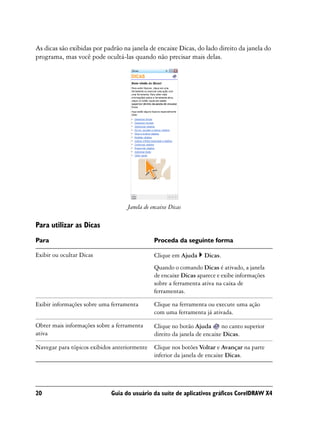
As dicas são exibidas por padrão na janela de encaixe Dicas, do lado direito da janela do
programa, mas você pode ocultá-las quando não precisar mais delas.


                                   Janela de encaixe Dicas

Para utilizar as Dicas
Para                                          Proceda da seguinte forma

Exibir ou ocultar Dicas                       Clique em Ajuda     Dicas.
                                              Quando o comando Dicas é ativado, a janela
                                              de encaixe Dicas aparece e exibe informações
                                              sobre a ferramenta ativa na caixa de
                                              ferramentas.

Exibir informações sobre uma ferramenta       Clique na ferramenta ou execute uma ação
                                              com uma ferramenta já ativada.

Obter mais informações sobre a ferramenta     Clique no botão Ajuda       no canto superior
ativa                                         direito da janela de encaixe Dicas.

Navegar para tópicos exibidos anteriormente   Clique nos botões Voltar e Avançar na parte
                                              inferior da janela de encaixe Dicas.


20                           Guia do usuário da suíte de aplicativos gráficos CorelDRAW X4
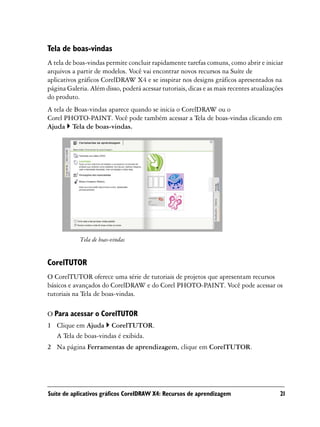
Tela de boas-vindas
A tela de boas-vindas permite concluir rapidamente tarefas comuns, como abrir e iniciar
arquivos a partir de modelos. Você vai encontrar novos recursos na Suíte de
aplicativos gráficos CorelDRAW X4 e se inspirar nos designs gráficos apresentados na
página Galeria. Além disso, poderá acessar tutoriais, dicas e as mais recentes atualizações
do produto.
A tela de Boas-vindas aparece quando se inicia o CorelDRAW ou o
Corel PHOTO-PAINT. Você pode também acessar a Tela de boas-vindas clicando em
Ajuda Tela de boas-vindas.


            Tela de boas-vindas


CorelTUTOR
O CorelTUTOR oferece uma série de tutoriais de projetos que apresentam recursos
básicos e avançados do CorelDRAW e do Corel PHOTO-PAINT. Você pode acessar os
tutoriais na Tela de boas-vindas.

O Para acessar o CorelTUTOR
1 Clique em Ajuda CorelTUTOR.
  A Tela de boas-vindas é exibida.
2 Na página Ferramentas de aprendizagem, clique em CorelTUTOR.


Suíte de aplicativos gráficos CorelDRAW X4: Recursos de aprendizagem                     21
Percepções dos especialistas
Manual do CorelDRAW: O recurso Percepções dos especialistas contém uma série de
tutoriais escritos por profissionais de design que usam a Suíte de
aplicativos gráficos CorelDRAW X4 em suas atividades profissionais diárias. Os
tutoriais mostram o fluxo de trabalho que os autores utilizaram para criar os designs
com a Suíte de Aplicativos Gráficos CorelDRAW. Esse manual está disponível como
publicação impressa e em formato PDF.

Para acessar o recurso Percepções dos especialistas
1 Clique em Ajuda Percepções dos especialistas.
  A Tela de boas-vindas é exibida.
2 Na página Ferramentas de aprendizagem, clique em Percepções dos
  especialistas.


Vídeos de treinamento
O DVD do software contém treinamento em vídeo para que você aprenda sobre muitas
ferramentas e recursos básicos do CorelDRAW e Corel PHOTO-PAINT. Você pode
criar designs interessantes e exclusivos seguindo os tutoriais de projetos e aprender sobre
fluxos de trabalho específicos do setor, como sinalização, gravação a laser e serigrafia.
Além disso, você aprende as diretrizes e os princípios básicos de design para preparar
imagens para mídias específicas, como impressão ou a Web.


Dicas e truques
Dicas rápidas destacam ferramentas e atalhos úteis e apresentam um ponto de partida
para você explorar alguns dos recursos da Suíte de Aplicativos Gráficos CorelDRAW.

Para acessar o recurso Dicas e truques
1 Clique em Ajuda Tela de boas-vindas.
  A Tela de boas-vindas é exibida.
2 Clique na guia Ferramentas de aprendizagem e em Dicas e truques.


22                           Guia do usuário da suíte de aplicativos gráficos CorelDRAW X4
Utilizar o guia de programação do VBA
O novo Guia de programação do VBA para a Suíte de Aplicativos Gráficos CorelDRAW X4
pode ajudá-lo a automatizar tarefas e criar soluções personalizadas com o Microsoft®
Visual Basic® for Applications (VBA) no CorelDRAW e no Corel PHOTO-PAINT. Se
versão da Suíte de aplicativos gráficos CorelDRAW X4 instalada no seu computador
incluir VBA, o guia poderá ser acessado por meio de um link disponível na Ajuda do
VBA para o CorelDRAW ou o Corel PHOTO-PAINT.


Utilizar recursos baseados na Web
Os recursos baseados na Web a seguir podem ajudar você a aproveitar o Suíte de
Aplicativos Gráficos CorelDRAW ao máximo:
• Base de conhecimentos da Corel — artigos escritos pela equipe de serviços de
   suporte técnico da Corel em resposta a perguntas feitas por usuários da Suíte de
   Aplicativos Gráficos CorelDRAW
• Dicas e truques no site da Corel na Web — informações valiosas fornecidas pela
   equipe de documentação da Corel para ajudar você a aproveitar os recursos do
   produto ao máximo
• Tutoriais no site da Corel na Web — tutoriais avançados nos quais os especialistas
   na Suíte de Aplicativos Gráficos CorelDRAW compartilham suas técnicas e
   conhecimento
É necessário ter uma conexão ativa com a Internet para acessar os recursos baseados na
Web.


Utilizar recursos personalizados de treinamento e integração
A Corel Corporation possui parcerias de treinamento com outras empresas e fornece
serviços profissionais para seus produtos de software.
Corel customized training
A equipe de especialistas da Corel — Corel Training Specialists — pode oferecer
treinamentos personalizados, adaptados especialmente para o seu ambiente de trabalho,
para ajudá-lo a aproveitar ao máximo o software Corel que você instalou. Nossos
especialistas irão ajudá-lo a desenvolver um currículo prático e relevante para as
necessidades da sua organização. Para obter mais informações, visite
www.corel.com/customizedtraining.

Suíte de aplicativos gráficos CorelDRAW X4: Recursos de aprendizagem                23
Corel Training Partners
Um parceiro de treinamento da Corel® é uma organização local independente,
oficialmente credenciada, que oferece treinamento sobre produtos Corel. Essas
organizações estão espalhadas pelo mundo todo para sua conveniência. Para localizar um
parceiro perto de você, visite www.corel.com/trainingpartners.
Serviços Profissionais da Corel
A Corel Corporation assume o compromisso de fornecer soluções de fluxo de trabalho
que trarão economia de tempo e dinheiro a você. Para simplificar o processo de
instalação dos aplicativos Corel na sua empresa, os Serviços Profissionais™ da Corel®
oferecem uma gama completa de serviços de custo acessível para atender as suas
necessidades tecnológicas. Esse grupo reúne especialistas altamente qualificados da
empresa dedicados a desenvolver soluções de alto nível. Você receberá assistência dessa
equipe altamente capacitada em todos os estágios do projeto, desde o desenvolvimento
dos aplicativos e o suporte até a integração de sistemas de software e o treinamento.
Para obter mais informações, visite o website da Corel® Professional Services em
www.corel.com/proservices.

Corel Technology Partners
Os parceiros da Corel Technology Partners são empresas que incorporam a tecnologia
Corel em seus produtos, desenvolvem plug-ins para o software Corel ou integram
aplicativos isolados às soluções tecnológicas Corel. Este programa abrangente foi criado
especialmente para desenvolvedores e consultores. Ele inclui todos os componentes
necessários ao êxito nas etapas de design, desenvolvimento, teste e comercialização de
soluções relacionadas a produtos Corel.
Para obter mais informações sobre a Corel Technology Partners, entre em contato com
a Corel Corporation pelo e-mail techpartner@corel.com.


24                          Guia do usuário da suíte de aplicativos gráficos CorelDRAW X4
Section II: CorelDRAW
Tour pelo espaço de trabalho do
 CorelDRAW
Familiarizar-se com a terminologia e a área de trabalho do CorelDRAW vai ajudá-lo a
seguir com facilidade os procedimentos e conceitos deste guia do usuário.
Nesta seção, você aprenderá sobre:
• Termos do CorelDRAW
• a janela do aplicativo
• as ferramentas de área de trabalho


Termos do CorelDRAW
Antes de começar a utilizar o CorelDRAW familiarize-se com os termos a seguir.
                                       ,

Termo                            Descrição

objeto                           Um elemento de um desenho, como uma imagem,
                                 forma, linha, texto, curva, símbolo ou camada

desenho                          Trabalho criado no CorelDRAW; por exemplo,
                                 trabalhos artísticos personalizados, logotipos, cartazes
                                 e boletins.

gráfico vetorial                 Uma imagem gerada a partir de descrições
                                 matemáticas que determinam a posição, o
                                 comprimento e a direção em que as linhas são
                                 desenhadas

bitmap                           Uma imagem composta de grades de pixels ou pontos

janela de encaixe                Uma janela que contém os comandos disponíveis e as
                                 configurações relevantes para uma ferramenta ou
                                 tarefa específica.


CorelDRAW: Tour pelo espaço de trabalho do CorelDRAW                                        27
Termo                            Descrição

menu desdobrável                 Um botão que abre um grupo de ferramentas ou itens
                                 de menu relacionados.

texto artístico                  Um tipo de texto ao qual você pode aplicar efeitos
                                 especiais, como sombras.

texto de parágrafo               Um tipo de texto ao qual você pode aplicar opções de
                                 formatação e que pode ser editado em grandes blocos.


Janela do aplicativo
Quando o CorelDRAW é iniciado, a janela do aplicativo se abre contendo uma janela de
desenho. Ainda que seja possível abrir mais de uma janela de desenho, você só pode
aplicar comandos à janela de desenho ativa.
A janela do aplicativo CorelDRAW aparece abaixo.


28                         Guia do usuário da suíte de aplicativos gráficos CorelDRAW X4
1              2      3            4          5               6              7


          8      9                  10                  11              12                 13

              Os números marcados com um círculo correspondem aos números na tabela a
              seguir, que descreve os principais componentes da janela do aplicativo.


Parte                                    Descrição

1. Caixa de ferramentas                  Uma barra flutuante com ferramentas para criação,
                                         preenchimento e modificação de objetos no desenho.

2. Barra de título                       A área que exibe o título do desenho aberto no
                                         momento.

3. Barra de menus                        A área que contém opções de menu pull-down

4. Barra de ferramentas                  Uma barra de encaixe que contém atalhos para menus
                                         e outros comandos

5. Janela de desenho                     A área fora da página de desenho circundada por
                                         barras de rolagem e controles do aplicativo.


Suíte de aplicativos gráficos CorelDRAW X4: Tour pelo espaço de trabalho do CorelDRAW 29
Parte                              Descrição

6. Barra de propriedades           Uma barra de encaixe com comandos relacionados à
                                   ferramenta ou ao objeto ativo. Por exemplo, quando a
                                   ferramenta de texto está ativa, a barra de propriedades
                                   de texto exibe comandos que criam e editam texto.

7. Janela de encaixe               Uma janela que contém os comandos disponíveis e as
                                   configurações relevantes para uma ferramenta ou
                                   tarefa específica.

8. Réguas                          Bordas horizontais e verticais que são utilizadas para
                                   determinar o tamanho e a posição dos objetos em um
                                   desenho.

9. Navegador de documentos         A área na parte inferior esquerda da janela do
                                   aplicativo, que contém controles para a movimentação
                                   entre as páginas e a adição de páginas.

10. Página de desenho              A área retangular dentro da janela de desenho. Trata-
                                   se da parte da área de trabalho que pode ser impressa.

11. Barra de status                Uma área na parte inferior da janela do aplicativo que
                                   contém informações sobre propriedades do objeto,
                                   como tipo, tamanho, cor, preenchimento e resolução.
                                   A barra de status também mostra a posição atual do
                                   mouse.

12. Navegador                      Um botão no canto inferior direito que abre uma
                                   pequena exibição para ajudá-lo a se mover em um
                                   desenho

13. Paleta de cores                Uma barra de encaixe que contém amostras de cores.


         Para alterar entre exibir e ocultar a barra de status, clique em Janela Barras
         de ferramentas Barra de status.


Ferramentas da área de trabalho
Os comandos do aplicativo podem ser acessados através da barra de menus, barras de
ferramentas, caixa de ferramentas, barra de propriedades e janelas de encaixe. A barra
de propriedades e as janelas de encaixe fornecem acesso a comandos relacionados à

30                           Guia do usuário da suíte de aplicativos gráficos CorelDRAW X4
ferramenta ativa ou à tarefa atual. A barra de propriedades, as janelas de encaixe, barras
de ferramentas e caixas de ferramentas podem ser abertas, fechadas ou movidas pela tela
a qualquer momento.
Você pode personalizar várias dessas ferramentas da área de trabalho de acordo com suas
necessidades. Para obter mais informações, consulte “Personalizar o CorelDRAW” na
Ajuda.

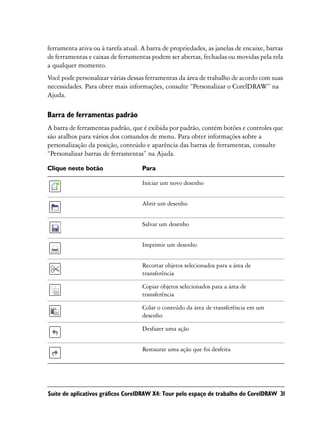
Barra de ferramentas padrão
A barra de ferramentas padrão, que é exibida por padrão, contém botões e controles que
são atalhos para vários dos comandos de menu. Para obter informações sobre a
personalização da posição, conteúdo e aparência das barras de ferramentas, consulte
“Personalizar barras de ferramentas” na Ajuda.

Clique neste botão                  Para

                                    Iniciar um novo desenho


                                    Abrir um desenho


                                    Salvar um desenho


                                    Imprimir um desenho


                                    Recortar objetos selecionados para a área de
                                    transferência

                                    Copiar objetos selecionados para a área de
                                    transferência

                                    Colar o conteúdo da área de transferência em um
                                    desenho

                                    Desfazer uma ação


                                    Restaurar uma ação que foi desfeita


Suíte de aplicativos gráficos CorelDRAW X4: Tour pelo espaço de trabalho do CorelDRAW 31
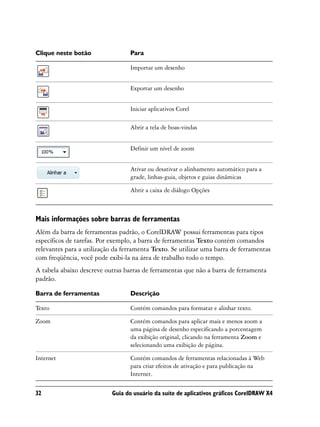
Clique neste botão                Para

                                  Importar um desenho


                                  Exportar um desenho


                                  Iniciar aplicativos Corel

                                  Abrir a tela de boas-vindas


                                  Definir um nível de zoom


                                  Ativar ou desativar o alinhamento automático para a
                                  grade, linhas-guia, objetos e guias dinâmicas

                                  Abrir a caixa de diálogo Opções


Mais informações sobre barras de ferramentas
Além da barra de ferramentas padrão, o CorelDRAW possui ferramentas para tipos
específicos de tarefas. Por exemplo, a barra de ferramentas Texto contém comandos
relevantes para a utilização da ferramenta Texto. Se utilizar uma barra de ferramentas
com freqüência, você pode exibi-la na área de trabalho todo o tempo.
A tabela abaixo descreve outras barras de ferramentas que não a barra de ferramenta
padrão.

Barra de ferramentas              Descrição

Texto                             Contém comandos para formatar e alinhar texto.

Zoom                              Contém comandos para aplicar mais e menos zoom a
                                  uma página de desenho especificando a porcentagem
                                  da exibição original, clicando na ferramenta Zoom e
                                  selecionando uma exibição de página.

Internet                          Contém comandos de ferramentas relacionadas à Web
                                  para criar efeitos de ativação e para publicação na
                                  Internet.

32                          Guia do usuário da suíte de aplicativos gráficos CorelDRAW X4
Barra de ferramentas               Descrição

Impressão mesclada                 Contém comandos para impressão mesclada de itens
                                   que combinam texto e desenho, como criar e carregar
                                   arquivos de dados, criar campos de dados para texto
                                   variável e inserir campos de impressão mesclada.

Transformar                        A ferramenta Transformar permite transformar um
                                   objeto por meio das ferramentas Rotação livre,
                                   Reflexão angular livre, Escala livre e Inclinação livre.

Macros                             Contém comandos para editar, testar e executar
                                   macros.


         Para alternar entre exibir e ocultar uma barra de ferramentas, clique em Janela
          Barras de ferramentas e clique no comando que tem o nome da ferramenta.

Explorar a caixa de ferramentas
A caixa de ferramentas contém ferramentas para desenho e edição de imagens. Algumas
ferramentas ficam visíveis por padrão, enquanto outras são agrupadas em menus
desdobráveis. Menus desdobráveis são exibidos com um conjunto de ferramentas
relacionadas do CorelDRAW Uma pequena seta de menu desdobrável no canto inferior
                            .
direito de um botão de caixa de ferramentas indica um menu desdobrável. Você pode
acessar as ferramentas em um menu desdobrável clicando na seta de menu desdobrável.
Após abrir um menu desdobrável, você pode examinar facilmente o conteúdo de outros
menus desdobráveis colocando o ponteiro do mouse sobre os botões da caixa de
ferramentas que têm setas de menus desdobráveis. Os menus desdobráveis funcionam
como barras de ferramentas quando você os arrasta para longe da caixa de ferramentas.
Esse procedimento permite ver todas as ferramentas relacionadas durante o trabalho.


Suíte de aplicativos gráficos CorelDRAW X4: Tour pelo espaço de trabalho do CorelDRAW 33
Seta de menu desdobrável

              Caixa de ferramentas
              Menu desdobrável

           Na área de trabalho padrão, clicar na seta de menu desdobrável da ferramenta
           Forma abre o menu desdobrável Editar forma.

A tabela a seguir fornece descrições das ferramentas da caixa de ferramentas do
CorelDRAW    .

Ferramentas

Ferramenta Seleção

                                      A ferramenta Seleção permite selecionar, dimensionar,
                                      inclinar e girar objetos.

Ferramentas de Editar forma

                                      A ferramenta Forma permite editar a forma dos
                                      objetos.

                                      A ferramenta Pincel borrar permite distorcer um
                                      objeto de vetor arrastando ao longo de seu contorno.

                                      A ferramenta Pincel áspero permite distorcer o
                                      contorno de um objeto de vetor arrastando ao longo
                                      de seu contorno.

                                      A ferramenta Transformar permite transformar um
                                      objeto usando as ferramentas Rotação livre, Rotação
                                      de ângulo, Escala e Inclinar.

Ferramentas Cortar

                                      A ferramenta Cortar permite remover áreas
                                      indesejadas dos objetos.


34                            Guia do usuário da suíte de aplicativos gráficos CorelDRAW X4
A ferramenta Faca permite cortar objetos.


                                   A ferramenta Borracha permite remover áreas do
                                   desenho.

                                   A ferramenta Excluir segmento virtual permite
                                   excluir as partes de objetos entre interseções.

Ferramentas de zoom

                                   A ferramenta Zoom permite alterar o nível de
                                   ampliação na janela de desenho.

                                   A ferramenta Mão permite controlar que parte do
                                   desenho fica visível na janela de desenho.

Ferramentas de Curva

                                   A ferramenta Mão livre permite desenhar segmentos
                                   de linha únicos e curvas.

                                   A ferramenta Bézier permite desenhar curvas, um
                                   segmento de cada vez.

                                   A ferramenta Mídia artística fornece acesso às
                                   ferramentas Pincel, Espalhador, Caligráfico e
                                   Pressão.

                                   A ferramenta Caneta permite desenhar curvas, um
                                   segmento por vez.

                                   A ferramenta Polilinha permite desenhar linhas e
                                   curvas no modo de visualização.

                                   A ferramenta Curva de 3 pontos permite desenhar
                                   uma curva definindo os pontos inicial, final e central.

                                   A ferramenta Conexão permite unir dois objetos por
                                   uma linha.

                                   A ferramenta Dimensão permite desenhar linhas de
                                   dimensão verticais, horizontais, inclinadas ou em
                                   ângulo.


Suíte de aplicativos gráficos CorelDRAW X4: Tour pelo espaço de trabalho do CorelDRAW 35
Ferramentas inteligentes

                                 A ferramenta Preenchimento inteligente permite
                                 criar objetos a partir de áreas contornadas para então
                                 aplicar um preenchimento a esses objetos.

                                 A ferramenta Desenho inteligente converte as
                                 pinceladas a mão livre em formas básicas e curvas
                                 suavizadas.

Ferramentas Retângulo

                                 A ferramenta Retângulo permite desenhar quadrados
                                 e retângulos.

                                 A ferramenta Retângulo de 3 pontos permite
                                 desenhar retângulos em ângulo.

Ferramenta Elipse

                                 A ferramenta Elipse permite desenhar elipses e
                                 círculos.

                                 A ferramenta Elipse de 3 pontos permite desenhar
                                 elipses em ângulo.

Ferramentas Objeto

                                 A ferramenta Polígono permite desenhar estrelas e
                                 polígonos simétricos.

                                 A ferramenta Estrela permite desenhar estrelas
                                 perfeitas.

                                 A ferramenta Estrela complexa permite desenhar
                                 estrelas complexas que apresentam lados com
                                 interseção.

                                 A ferramenta Papel gráfico permite desenhar uma
                                 grade de linhas, similar à de um papel quadriculado.

                                 A ferramenta Espiral permite desenhar espirais
                                 simétricas e logarítmicas.

Ferramentas Formas perfeitas


36                         Guia do usuário da suíte de aplicativos gráficos CorelDRAW X4
A ferramenta Formas básicas permite escolher entre
                                   um conjunto de formas, incluindo hexagrama, um
                                   rosto sorridente e um triângulo retângulo.

                                   A ferramenta Formas de seta permite desenhar setas
                                   com diversas formas, direções e número de pontas.

                                   A ferramenta Formas de fluxograma permite
                                   desenhar símbolos de fluxograma.

                                   A ferramenta Formas de banner permite desenhar
                                   objetos de fita e formas de explosão.

                                   A ferramentas Formas de legenda permite desenhar
                                   legendas e etiquetas.

Ferramenta Texto

                                   A ferramenta Texto permite digitar palavras
                                   diretamente na tela como texto artístico ou de
                                   parágrafo.

Ferramenta Tabela

                                   A ferramenta Tabela permite desenhar e editar
                                   tabelas.

Ferramentas interativas

                                   A ferramenta Mistura permite misturar dois objetos.


                                   A ferramenta Contorno permite aplicar um contorno
                                   a um objeto.

                                   A ferramenta Distorcer permite aplicar a um objeto
                                   uma distorção do tipo Empurrar ou Puxar, Zíper ou
                                   Torcer.

                                   A ferramenta Sombreamento permite aplicar um
                                   sombreamento a um objeto.

                                   A ferramenta Envelope permite dar forma a um
                                   objeto arrastando os nós do envelope.


Suíte de aplicativos gráficos CorelDRAW X4: Tour pelo espaço de trabalho do CorelDRAW 37
A ferramenta Extrusão permite aplicar a ilusão de
                                   profundidade a objetos.

                                   A ferramenta Transparência permite aplicar
                                   transparências aos objetos.

Ferramentas Conta-gotas

                                   A ferramenta Conta-gotas permite selecionar e copiar
                                   propriedades de um objeto na janela de desenho, como
                                   preenchimento, espessura de linha, tamanho e efeitos.

                                   A ferramenta Balde de tinta permite aplicar
                                   propriedades do objeto, como preenchimento,
                                   espessura de linha, tamanho e efeitos, a um objeto na
                                   janela de desenho após a seleção dessas propriedades
                                   com a ferramenta Conta-gotas.

Ferramenta Contorno

                                   A ferramenta Contorno abre um menu desdobrável
                                   que oferece acesso rápido a itens como as caixas de
                                   diálogo Caneta de contorno e Cor do contorno.

Ferramenta Preenchimento

                                   A ferramenta Preenchimento abre um menu
                                   desdobrável que oferece acesso rápido a itens como as
                                   caixas de diálogo de preenchimento.

Ferramentas Preenchimento
interativo

                                   A ferramenta Preenchimento interativo permite
                                   aplicar vários preenchimentos.

                                   A ferramenta Preenchimento de malha permite
                                   aplicar uma grade de malha a um objeto.


Barra de propriedades
A barra de propriedades exibe as funções utilizadas com mais freqüência, relevantes para
a ferramenta ativa ou para a tarefa que você está executando. Embora seja semelhante a


38                          Guia do usuário da suíte de aplicativos gráficos CorelDRAW X4
uma barra de ferramentas, a barra de propriedades muda de acordo com a ferramenta
ou tarefa.
Por exemplo, quando se clica na ferramenta Texto na caixa de ferramentas, a barra de
propriedades exibe comandos relacionados a texto. No exemplo abaixo, a barra de
propriedades exibe ferramentas de texto, formatação, alinhamento e edição de texto.


É possível personalizar o conteúdo e a posição da barra de propriedades de acordo com
as suas necessidades. Para obter mais informações, consulte “Personalizar a barra de
propriedades” na Ajuda.


        Para alternar entre exibir e ocultar a barra de propriedades, clique em Janela
        Barras de ferramentas Barra de propriedades.

Janelas de encaixe
As janelas de encaixe exibem o mesmo tipo de controles exibidos por uma caixa de
diálogo, como botões de comando, opções e caixas de listagem. Ao contrário da maioria
das caixas de diálogo, você pode manter as janelas de encaixe abertas enquanto trabalha
em um documento para que possa acessar rapidamente os comandos e experimentar
diferentes efeitos. As janelas de encaixe têm recursos semelhantes aos de paletas em
outros programas gráficos. Para acessar uma janela de encaixe, clique em Janela
Janelas de encaixe, e clique em uma janela de encaixe.
As janelas de encaixe podem ser encaixadas ou flutuantes. Encaixar uma janela de
encaixe conecta-a à borda da janela do aplicativo. Ao ser desencaixada, a janela de
encaixe é desacoplada de outras partes da área de trabalho, para facilitar sua
movimentação. Também é possível reduzir as janelas de encaixe para economizar espaço
na tela.


Suíte de aplicativos gráficos CorelDRAW X4: Tour pelo espaço de trabalho do CorelDRAW 39
Quando várias janelas de encaixe são abertas, elas geralmente aparecem aninhadas, com
apenas uma totalmente exibida. Pode-se exibir rapidamente uma janela de encaixe
oculta clicando na sua guia.


           Esquerda: Janelas de encaixe encaixadas e aninhadas. Direita: Uma janela
           de encaixe flutuante. Para encaixar uma janela de encaixe flutuante, clique
           na barra de título da janela de encaixe e arraste-a para posicionar o ponteiro
           na borda da janela de desenho. Para fechar uma janela de encaixe, clique no
           botão X no canto superior; para reduzir ou expandir uma janela de encaixe,
           clique no botão de seta no canto superior.

Barra de status
A barra de status exibe informações sobre objetos selecionados (como cor, tipo de
preenchimento e contorno, a posição do cursor e comandos relevantes).


Para obter informações sobre a personalização do conteúdo e aparência da barra de
status, consulte "Personalizar a barra de status" na Ajuda.


40                             Guia do usuário da suíte de aplicativos gráficos CorelDRAW X4
Conceitos básicos do CorelDRAW
O CorelDRAW permite criar e editar desenhos.
Nesta seção, você aprenderá a:
• gráficos vetoriais e bitmaps
• iniciar e abrir desenhos
• localizar conteúdo
• desfazer, refazer e repetir ações
• zoom, enquadramento e rolagem
• salvar desenhos
• fechar desenhos e sair do CorelDRAW
• explorar tarefas básicas


Trabalhar com gráficos vetoriais e bitmaps
Os dois principais tipos de gráfico são os vetoriais e os bitmaps. Os gráficos vetoriais são
compostos de linhas e curvas e gerados a partir de descrições matemáticas que
determinam a posição, o comprimento e a direção na qual as linhas são desenhadas. Os
bitmaps, também conhecidos como imagens por rastreio, são compostos de minúsculos
quadrados denominados pixels; e cada pixel é mapeado para um local na imagem e tem
valores numéricos de cor.
Os gráficos vetoriais são ideais para logotipos e ilustrações por serem independentes de
resolução, além de poderem ser dimensionados para qualquer tamanho ou impressos e
exibidos em qualquer resolução, sem perder os detalhes e a qualidade. Além disso, é
possível produzir contornos aguçados e definidos com gráficos vetoriais.
Os bitmaps são excelentes para fotografias e pinturas digitais já que reproduzem bem as
gradações de cor. Os bitmaps são dependentes da resolução, ou seja, representam um
número fixo de pixels. Ao mesmo tempo em que apresentam uma qualidade boa no seu
tamanho real, podem ser exibidos de forma irregular ou perder qualidade de imagem


CorelDRAW: Conceitos básicos do CorelDRAW                                                 41
quando são dimensionados, ou exibidos ou impressos em uma resolução superior à
original.
Você pode criar gráficos vetoriais no CorelDRAW. É possível também importar bitmaps
(como arquivos JPEG e TIFF) no CorelDRAW e integrá-los aos desenhos. Para obter
informações sobre como trabalhar com bitmaps, consulte “Trabalhar com bitmaps” na
página 235.


           A ilustração no topo mostra um gráfico vetorial com linhas e preenchimentos.
           A versão de baixo é um bitmap composto de pixels


Iniciar e abrir desenhos
O CorelDRAW permite iniciar um novo desenho a partir de uma página em branco, a
partir de um modelo ou a partir de um desenho já existente. Uma página em branco
oferece a liberdade de especificar cada aspecto de um desenho. Um modelo oferece um
ponto de partida e permite que você decida quanta personalização deseja. Basear um
desenho novo em um existente permite reutilizar configurações de objeto e página. O
CorelDRAW permite abrir desenhos existentes salvos no formato CorelDRAW (CDR) e
também desenhos e projetos salvos em diversos formatos, como Corel DESIGNER (DSF
ou DES), Adobe Illustrator (AI), Adobe Portable Document Format (PDF),
Encapsulated PostScript® (EPS) e Computer Graphics Metafile (CGM). No entanto,
dependendo do tipo e conteúdo do arquivo, talvez você não consiga abrir alguns

42                            Guia do usuário da suíte de aplicativos gráficos CorelDRAW X4
arquivos. Nesses casos, você pode tentar importar os arquivos como objetos em um
desenho aberto. Para obter informações sobre os formatos de arquivo que podem ser
importados no CorelDRAW, consulte “Formatos de arquivo” na Ajuda.
Se o desenho que estiver sendo aberto for de uma versão anterior do CorelDRAW e
contiver texto em um idioma diferente do idioma de seu sistema operacional, escolha
configurações de página de código para garantir que o texto seja corretamente
convertido segundo o padrão Unicode™. Configurações de página de código ajudam a
exibir corretamente o texto fora da janela de desenho, como palavras-chave, nomes de
arquivo e entradas de texto nas janelas de encaixe Gerenciador do objeto e
Gerenciador de dados do objeto. Para exibir corretamente o texto na janela de
desenho, é necessário usar configurações de codificação. Para obter mais informações,
consulte “Codificar texto” na Ajuda.
Se o desenho que estiver sendo aberto contiver um perfil ICC (International Color
Consortium®) incorporado, será possível extrair e salvar o perfil. Você também pode
preservar as camadas e as páginas do desenho.
Se estiver utilizando o Windows Vista, você pode pesquisar desenhos com base em
diferentes critérios, tais como nome do arquivo, texto no arquivo e outras propriedades
anexadas ao arquivo. Para obter mais informações sobre como pesquisar arquivos no
Windows Vista, consulte a Ajuda do Windows Vista. Você pode também exibir versões
anteriores de um desenho.

Para começar CorelDRAW
• Clique em Iniciar Todos os programas Suíte de Aplicativos
  Gráficos CorelDRAW X4 CorelDRAW X4.

Para iniciar um desenho
Para                                        Proceda da seguinte forma

Iniciar um desenho a partir de uma página   Siga um dos procedimentos abaixo:
em branco                                      •Na página de boas-vindas, clique em
                                                 Início rápido Novo documento em
                                                 branco.
                                               •Na janela do aplicativo, clique em
                                                 Arquivo Novo.


Suíte de aplicativos gráficos CorelDRAW X4: Conceitos básicos do CorelDRAW            43
Para                                          Proceda da seguinte forma

Iniciar um desenho a partir de um modelo      Clique em Arquivo Novo baseado em
                                              modelo, escolha um modelo e clique em
                                              Abrir.


         Quando se inicia um novo desenho a partir de uma página em branco, o
         desenho é baseado no modelo padrão do CorelDraw.


         É possível especificar diferentes configurações de layout de página. Para obter
         mais informações, consulte “Especificar o layout da página” na página 171.

Para abrir um desenho
1 Clique em Arquivo         Abrir.
2 Localize a pasta na qual o desenho está armazenado.
3 Clique em um nome de arquivo.
4 Clique em Abrir.

Você pode também

Incorporar perfil ICC (International Color    Marque a caixa de seleção Extrair perfil
Consortium) à pasta de cores na qual o        ICC incorporado.
aplicativo está instalado
                                              Essa opção não está disponível para todos os
                                              formatos de arquivo.

Manter camadas e páginas ao abrir arquivos    Ative a caixa de seleção Manter camadas e
                                              páginas.
                                              Se a caixa de seleção for desativada, todas as
                                              camadas serão combinadas em uma única
                                              camada.
                                              Essa opção não está disponível para todos os
                                              formatos de arquivo.


44                            Guia do usuário da suíte de aplicativos gráficos CorelDRAW X4
Você pode também

Exibir miniatura de um desenho             (Windows Vista) Clique no botão de seta ao
                                           lado do botão Modos de exibição e clique
                                           em Ícones extra grandes, Ícones grandes,
                                           Ícones médios ou Ícones pequenos.
                                           (Windows XP) Siga um dos procedimentos
                                           abaixo:
                                              •Ative a caixa de seleção Visualizar.
                                              •Clique no botão Exibir menu e selecione
                                                Miniaturas.

Escolher uma página de código              (Windows Vista) Escolha uma página de
                                           código na caixa de listagem Selecionar
                                           página de códigos. Essa opção não está
                                           disponível para todos os formatos de arquivo.
                                           (Windows XP) Escolha uma página de
                                           código na caixa de listagem Página de
                                           códigos.

Pesquisar um desenho (Windows Vista)       Digite uma palavra ou expressão na caixa de
                                           pesquisa.
                                           A caixa de pesquisa procura arquivos
                                           somente na pasta e subpastas atuais. Para
                                           pesquisar um desenho em outro local, é
                                           necessário antes navegar para a pasta em que
                                           o desenho está armazenado.


Suíte de aplicativos gráficos CorelDRAW X4: Conceitos básicos do CorelDRAW                 45
Você pode também

Acessar uma versão anterior de um arquivo    Siga um dos procedimentos abaixo:
(Windows Vista)                                 •Clique no botão de seta ao lado do botão
                                                  Abrir e clique em Mostrar versões
                                                  anteriores.
                                                •Clique com o botão direito do mouse em
                                                  um arquivo e clique em Restaurar
                                                  versões anteriores.
                                             Só é possível acessar uma versão anterior de
                                             um arquivo se a Proteção de Sistema estiver
                                             ativada.
                                             Para obter mais informações sobre como
                                             acessar versões anteriores de arquivos,
                                             consulte a Ajuda do Windows Vista.


        Você pode também abrir um desenho clicando no botão Abrir              da barra de
        ferramentas.


Localizar conteúdo
É possível procurar clipart, imagens fotográficas e outros conteúdos utilizando dados
com identificadores criados pelos usuários, tais como palavra-chave, título, autor, nota,
assunto, data de modificação ou classificação. O CorelDRAW se integra totalmente aos
recursos de pesquisa oferecidos pelo Windows Vista. Se estiver utilizando o Windows
XP, pode usar o Windows Desktop Search para localizar arquivos.

Para pesquisar conteúdo com o Windows Vista
1 Siga um dos procedimentos abaixo:
  • Clique em Arquivo Abrir para abrir um arquivo.
  • Clique em Arquivo Importar para importar um arquivo para o desenho atual.
2 Digite uma palavra ou expressão na caixa Pesquisar.
  Você pode pesquisar dados como nome do arquivo, título, assunto, autor, palavra-
  chave, comentário, nomes de bitmaps ou nomes de objetos. Para obter mais
  informações sobre pesquisa, consulte a Ajuda do Windows Vista.


46                           Guia do usuário da suíte de aplicativos gráficos CorelDRAW X4
Para procurar imagens on-line, você deve estar conectado à Internet.

Para pesquisar conteúdo com o Windows XP
1 Utilize o Windows Desktop Search para localizar o arquivo.
2 Clique e arraste o arquivo para o CorelDRAW.


Desfazer, refazer e repetir ações
Você pode desfazer ações executadas em um desenho, a partir da ação mais recente. Se
você não gostar do resultado de desfazer uma ação, pode refazê-la. Revertendo para a
última versão salva de um desenho, é possível também remover uma ou mais ações. É
possível repetir determinadas ações aplicadas a objetos, como esticar, preencher, mover
e girar, para criar um efeito visual mais forte.
A personalização das configurações de desfazer permite aumentar ou reduzir o número
de ações que podem ser desfeitas ou refeitas.

Para desfazer, refazer e repetir ações
Para                                        Proceda da seguinte forma

Desfazer uma ação                           Clique em Editar    Desfazer.

Refazer uma ação                            Clique em Editar    Refazer.

Desfazer ou refazer uma série de ações      Clique em Ferramentas Desfazer. Na
                                            janela de encaixe Desfazer, escolha a ação
                                            que precede todas as ações a serem desfeitas
                                            ou escolha a última ação a ser refeita.

Reverter para a última versão salva de um   Clique em Arquivo     Reverter.
desenho

Repetir uma ação                            Clique em Editar    Repetir.


         Quando você desfaz uma série de ações na janela de encaixe Desfazer, todas as
         ações listadas abaixo da ação selecionada são desfeitas.


Suíte de aplicativos gráficos CorelDRAW X4: Conceitos básicos do CorelDRAW                 47
Quando você refaz uma série de ações na janela de encaixe Desfazer, a ação
        selecionada e todas as ações listadas entre ela e a última ação desfeita são
        refeitas.


        Para repetir uma ação em outro objeto ou grupo de objetos, selecione o objeto
        ou os objetos e clique em Editar Repetir.
        Você pode também desfazer ou refazer ações clicando no botão Desfazer        ou
        no botão Refazer na barra de ferramentas Padrão.
        Você pode também desfazer ou refazer uma série de ações clicando no botão de
        seta ao lado do botão Desfazer ou no botão Refazer na barra de
        ferramentas Padrão e escolher uma ação da lista.


Zoom, enquadramento e rolagem
Você pode alterar a exibição de um desenho aplicando mais zoom, para olhar mais de
perto, ou aplicando menos zoom, para ver mais do desenho. Experimente diversas
opções de zoom para determinar o detalhamento desejado. Outra maneira de exibir
áreas específicas de um desenho é enquadrando. Quando se trabalha com altos níveis de
ampliação ou com desenhos grandes, pode ser que não se consiga ver todo o desenho. O
enquadramento e a rolagem permitem a exibição de áreas que não são exibidas através
da movimentação da página na janela de desenho.


           Use a ferramenta Mão para enquadrar em torno de uma imagem grande e
           para exibir áreas específicas.


48                          Guia do usuário da suíte de aplicativos gráficos CorelDRAW X4
Você pode aplicar mais zoom enquanto enquadra e enquadrar enquanto aplica o zoom.
Dessa forma, não é preciso alternar entre as duas ferramentas.


        Ao utilizar o botão de rolagem do mouse, o botão aplicará mais ou menos zoom
        à imagem, por padrão.
        Para rolar verticalmente utilizando o botão de rolagem do mouse, pressione Alt
        ao mover o botão de rolagem.
        Para rolar horizontalmente, pressione Ctrl ao mover o botão de rolagem.

Para aplicar zoom
1 Na caixa de ferramentas, clique na ferramenta Zoom             .
2 Na barra de propriedades, clique em um dos seguintes botões:
  • Mais zoom
  • Menos zoom
  • Zoom para a seleção
  • Zoom em todos os objetos
  • Zoom para página
  • Zoom para largura da página
  • Zoom para altura da página


        O botão Zoom para seleção está disponível somente quando se seleciona um
        ou mais objetos antes de clicar na ferramenta Zoom.


        Quando não estiver editando texto, você pode também acessar a ferramenta
        Zoom pressionando a tecla Z.
        Você pode também aplicar mais zoom clicando duas vezes na janela de desenho
        ou arrastando em qualquer parte dela com a ferramenta Mão . Para aplicar
        menos zoom, clique com o botão direito do mouse na janela de desenho.

Para enquadrar na janela de desenho
1 Na caixa de ferramentas, clique na ferramenta Mão          .
2 Arraste na janela de desenho até exibir a área desejada.


Suíte de aplicativos gráficos CorelDRAW X4: Conceitos básicos do CorelDRAW          49
Quando não estiver editando texto, você pode também acessar a ferramenta
        Mão pressionando a tecla H.
        Para enquadrar na janela de desenho enquanto aplica zoom, clique no botão
        Navegador no canto inferior direito da janela de desenho ou pressione a
        tecla N e arraste o ponteiro em cruz pela janela pop-up do Navegador.
        É possível centralizar rapidamente a página na janela do desenho clicando duas
        vezes na ferramenta Zoom na caixa de ferramentas.


           Usando o Navegador, você pode exibir qualquer parte de um desenho sem
           aplicar menos zoom.


Salvar desenhos
Por padrão, os desenhos são salvos no formato de arquivo do CorelDRAW (CDR) e são
compatíveis com a versão mais recente do aplicativo. Também é possível salvar um
desenho compatível com uma versão anterior da Suíte de Aplicativos Gráficos
CorelDRAW. Isso é especialmente útil quando se deseja usar o desenho no
Corel R.A.V.E.™
Você também pode salvar um desenho em outros formatos de arquivo de vetor. Para usar
o desenho em outro aplicativo, salve-o em um formato de arquivo que seja suportado
pelo aplicativo. Para obter informações sobre os formatos suportados pelo CorelDRAW,
consulte “Formatos de arquivo suportados” na Ajuda.
Ao salvar um desenho, o CorelDRAW permite adicionar informações de referência para
facilitar a localização e organização dos desenhos posteriormente. No Windows Vista, é
possível anexar identificadores (também conhecidos como propriedades) tais como

50                           Guia do usuário da suíte de aplicativos gráficos CorelDRAW X4
título, assunto e classificação. No Windows XP é possível atribuir notas e palavras-
                                              ,
chave a um desenho.
Se for exibir o desenho em um sistema que não contenha todas as fontes usadas nele, é
possível incorporar todas as fontes para garantir que o texto seja exibido conforme foi
criado originalmente.
Você pode também salvar objetos selecionados em um desenho. No caso de desenhos
grandes, salvar somente os objetos selecionados reduz o tamanho do arquivo, o que pode
diminuir o tempo necessário para carregar o desenho.
É possível também salvar um desenho como um modelo, o que permite criar outros
desenhos com as mesmas propriedades. Para obter informações sobre como salvar um
desenho como um modelo, consulte “Trabalhar com modelos” na página 257.

Para salvar um desenho
1 Clique em Arquivo Salvar como.
2 Digite um nome de arquivo na caixa de listagem Nome do arquivo.
3 Localize a pasta onde deseja salvar o arquivo.
  Se deseja que o desenho seja compatível com uma versão do CorelDRAW, escolha
  uma versão na caixa de listagem Versão.
  Se deseja salvar o desenho em um formato de arquivo de vetor diferente do usado
  pelo CorelDRAW (CDR), escolha um formato de arquivo na caixa de listagem
  Salvar como tipo.

Você pode também

Salvar somente os objetos selecionados     Selecione os objetos. Clique em Arquivo
                                           Salvar como.
                                           Ative a caixa de seleção Somente
                                           selecionados. Localize a pasta onde deseja
                                           salvar o arquivo. Digite um nome de arquivo
                                           na caixa de listagem Nome do arquivo.
                                           Clique em Salvar.


Suíte de aplicativos gráficos CorelDRAW X4: Conceitos básicos do CorelDRAW               51
Você pode também

Adicionar informações de referência           Proceda de uma das seguintes formas:
(Windows Vista)                                  •Digite um título, assunto, identificador,
                                                  comentário, autor ou número de revisão na
                                                  caixa correspondente.
                                                 •Atribua uma classificação ao arquivo.
                                                 •Adicione informações de direitos autorais.

Salvar notas ou palavras-chave com o          Digite anotações ou palavras-chave na caixa
arquivo (Windows XP)                          correspondente.

Incorporar fontes em um desenho               Ative a caixa de seleção Incorporar fontes
                                              usando TrueDoc (TM).


         Salvar um desenho em uma versão anterior do CorelDRAW pode resultar na
         perda de alguns efeitos que não estavam disponíveis na versão anterior do
         aplicativo.
         Ao salvar em uma versão anterior do CorelDRAW, o conteúdo e a aparência
         do documento são mantidos, mas as camadas são afetadas das seguintes formas:
             • Nomes de camada são redefinidos como CorelDRAW nomes padrão.
             • O número de camadas por página é configurado de acordo com a
               página que tiver mais camadas.
             • As camadas principais são convertidas em camadas locais, com exceção
               das camadas principais padrão (Guias, Grade, Área de trabalho).
             • As camadas Guias locais são convertidas em camadas comuns.
         Para obter mais informações sobre camadas, consulte “Trabalhar com
         camadas” na página 199.


         Você pode também salvar um desenho clicando em Arquivo              Salvar.


Fechar desenhos e sair do CorelDRAW
Você pode fechar um ou todos os desenhos abertos a qualquer momento antes de sair do
CorelDRAW.


52                            Guia do usuário da suíte de aplicativos gráficos CorelDRAW X4
Para fechar desenhos
Para                                       Proceda da seguinte forma

Fechar um desenho                          Clique em Arquivo     Fechar.

Fechar todos os desenhos abertos           Clique em Janela    Fechar todas.


Para sair do CorelDRAW
• Clique em Arquivo           Sair.


         Você pode também sair do CorelDRAW pressionando Alt + F4.


Explorar tarefas básicas
O CorelDRAW possui um número quase ilimitado de ferramentas e recursos para ajudar
na criação de desenhos. A tabela a seguir apresenta os recursos básicos do CorelDRAW
para que você possa começar a utilizá-lo.

Para obter informações sobre               Consulte

Desenhar linhas                            “Trabalhar com linhas, contornos e
                                           pinceladas” na página 67

Desenhar formas                            “Desenhar formas” na página 55

Criar e manipular objetos                  “Trabalhar com objetos” na página 87

Adicionar cores aos objetos                “Preencher objetos” na página 147

Adicionar texto a um desenho               “Adicionar e selecionar texto” na página 209

Criar desenhos para uso na Web             “Publicar na Web” na Ajuda

Imprimir desenhos                          “Conceitos básicos de impressão” na
                                           página 269


Suíte de aplicativos gráficos CorelDRAW X4: Conceitos básicos do CorelDRAW                53
Precisa de mais informações?

     A Ajuda do CorelDRAW contém mais informações para ajudá-lo a começar a
     utilizar o programa. Para acessar estas informações, consulte “Noções básicas
     do CorelDRAW” na seção “Noções Básicas” da Ajuda.


54                      Guia do usuário da suíte de aplicativos gráficos CorelDRAW X4
Desenhar formas
O CorelDRAW permite desenhar formas básicas, que você modifica com ferramentas
de efeitos especiais e de mudança de forma.
Nesta seção, você aprenderá a:
• desenhar retângulos e quadrados
• desenhar elipses, círculos, arcos e formas de torta
• desenhar polígonos e estrelas
• desenhar espirais
• desenhar formas predefinidas
• desenhar usando reconhecimento de forma


Desenhar retângulos e quadrados
O CorelDRAW permite desenhar retângulos e quadrados. Desenhe um retângulo ou
quadrado arrastando em sentido diagonal com a ferramenta Retângulo ou
especificando a largura e a altura com a ferramenta Retângulo com 3 pontos. A
ferramenta Retângulo de 3 pontos permite desenhar retângulos inclinados
rapidamente.
Após desenhar um retângulo ou quadrado, você pode mudar a sua forma arredondando
um ou mais cantos.


            Para desenhar um retângulo, desenha-se primeiro a linha de base e depois a
            altura. O retângulo resultante é inclinado.


CorelDRAW: Desenhar formas                                                               55
Para desenhar um retângulo ou quadrado arrastando em sentido diagonal
Para                                      Proceda da seguinte forma

Desenhar um retângulo                     Na caixa de ferramentas, clique na
                                          ferramenta Retângulo . Arraste na janela
                                          de desenho até que o retângulo tenha o
                                          tamanho desejado.

Desenhar um quadrado                      Na caixa de ferramentas, clique na
                                          ferramenta Retângulo . Mantenha
                                          pressionada a tecla Ctrl e arraste na janela de
                                          desenho até que o quadrado tenha o
                                          tamanho desejado.


        Para desenhar um retângulo do centro para fora, pressiona-se a tecla Shift
        enquanto se arrasta. Você pode ainda desenhar um quadrado do centro para
        fora pressionando as teclas Shift + Ctrl enquanto arrasta.
        Para desenhar um retângulo que cubra a página de desenho, clique duas vezes
        na ferramenta Retângulo.

Para arredondar os cantos de um retângulo ou de um quadrado
1 Clique em um retângulo ou quadrado.
2 Digite valores nas áreas Arredondamento do canto na barra de propriedades.
  Para aplicar o mesmo arredondamento a todos os cantos, clique no botão
  Arredondar cantos simultaneamente na barra de propriedades.


        Você também pode arredondar os cantos de um retângulo ou quadrado
        selecionado usando filetes. Para obter mais informações, consulte “Adicionar
        filetes, vieiras e chanfros a cantos” na página 133.
        Você também pode arredondar os cantos de um retângulo ou quadrado
        selecionado usando a ferramenta Forma para arrastar um nó do canto na
        direção do centro da forma.
        Para definir o arredondamento padrão dos cantos, clique em Ferramentas
        Opções e clique duas vezes em Caixa de ferramentas na lista de categorias
        Área de trabalho. Em seguida, clique na ferramenta Retângulo e mova o
        controle deslizante ou digite um número.

56                         Guia do usuário da suíte de aplicativos gráficos CorelDRAW X4
Desenhar elipses, círculos, arcos e formas de torta
Você pode desenhar uma elipse ou um círculo arrastando no sentido diagonal com a
ferramenta Elipse; ou então, pode desenhar uma elipse usando a ferramenta Elipse de
3 pontos para especificar a largura e a altura. A ferramenta Elipse de 3 pontos permite
a criação rápida de uma elipse em um ângulo, eliminando a necessidade de girá-la.
Com a ferramenta Elipse, você pode desenhar um novo arco ou forma de torta ou pode
desenhar uma elipse ou um círculo e transformá-lo em um arco ou uma forma de torta.


            Com a ferramenta Elipse de 3 pontos, pode-se desenhar uma elipse começando
            pela linha central e só depois passar para a altura. Este método permite
            desenhar elipses em ângulo.

Para desenhar uma elipse ou um círculo arrastando na diagonal
Para                                             Proceda da seguinte forma

Desenhar uma elipse                              Na caixa de ferramentas, clique na
                                                 ferramenta Elipse . Arraste na janela de
                                                 desenho até que a elipse tenha a forma
                                                 desejada.

Desenhar um círculo                              Na caixa de ferramentas, clique na
                                                 ferramenta Elipse . Mantenha
                                                 pressionada a tecla Ctrl e arraste na janela de
                                                 desenho até que o círculo tenha o tamanho
                                                 desejado.


        Você pode desenhar uma elipse ou um círculo do centro para fora mantendo
        pressionada a tecla Shift enquanto arrasta.

Para desenhar uma elipse especificando a largura e a altura
1 Na caixa de ferramentas, clique na ferramenta Elipse de 3 pontos                   .

Suíte de aplicativos gráficos CorelDRAW X4: Desenhar formas                                        57
2 Na janela de desenho, arraste para desenhar a linha central da elipse no ângulo
  desejado.
  A linha central corta o centro da elipse e determina a sua largura.
3 Mova o ponteiro para definir a altura da elipse e clique.

Para desenhar um arco ou uma forma de torta
Para                                         Proceda da seguinte forma

Desenhar um arco                             Na caixa de ferramentas, clique na
                                             ferramenta Elipse. Clique no botão Arco na
                                             barra de propriedades. Arraste na janela de
                                             desenho até que o arco tenha a forma
                                             desejada.

Desenhar uma forma de torta                  Na caixa de ferramentas, clique na
                                             ferramenta Elipse. Clique no botão Torta na
                                             barra de propriedades. Arraste na janela de
                                             desenho até que a torta fique na forma
                                             desejada.


        Para desenhar um arco, a elipse ou o círculo, eles devem ter um contorno.


        Você pode alterar a direção do arco ou da forma de torta selecionada clicando
        no botão Arcos ou tortas no sentido horário/anti-horário na barra de
        propriedades.
        Para forçar o movimento do nó a incrementos de 15 graus, mantenha
        pressionada a tecla Ctrl enquanto arrasta.


58                            Guia do usuário da suíte de aplicativos gráficos CorelDRAW X4
Para usar a ferramenta Forma e criar uma forma de torta, arraste o nó da
            elipse (esquerda) para o interior dela (centro). Para criar um arco, arraste o
            nó para fora da elipse (direita).


Desenhar polígonos e estrelas
OCorelDRAW permite desenhar polígonos e dois tipos de estrela: perfeita e complexa.
Estrelas perfeitas são aquelas com aparência tradicional que podem receber
preenchimento total em sua forma. As estrelas complexas possuem lados
interseccionados e produzem resultados originais com a aplicação de preenchimento.


            Da esquerda para a direita: polígono, estrela perfeita e estrela complexa, todos
            com preenchimento gradiente aplicado.

Você pode alterar polígonos e estrelas. Por exemplo, é possível alterar o número de lados
de um polígono ou o número de pontas de uma estrela, que podem também ser

Suíte de aplicativos gráficos CorelDRAW X4: Desenhar formas                                    59
aguçadas. Você também pode usar a ferramenta Forma para mudar a forma de
polígonos e de estrelas complexas, do mesmo modo como em qualquer outro objeto de
curva. Para obter informações sobre objetos de curva, consulte “Utilizar objetos de
curva” na página 115. As estrelas perfeitas podem mudar de forma também, mas com
algumas restrições.

Para desenhar um polígono
• Na caixa de ferramentas, clique na ferramenta Polígono              e arraste na janela de
  desenho até que o polígono esteja do tamanho desejado.


         Você pode desenhar um polígono, partindo do seu centro, mantendo a tecla
         Shift pressionada enquanto arrasta.
         Você pode desenhar um polígono simétrico mantendo a tecla Ctrl pressionada
         enquanto arrasta.

Para desenhar uma estrela
Para                                           Proceda da seguinte forma

Desenhar uma estrela perfeita                  Na caixa de ferramentas, clique na
                                               ferramenta Estrela     e arraste na janela de
                                               desenho até que a estrela esteja do tamanho
                                               desejado.

Desenhar uma estrela complexa                  Na caixa de ferramentas, clique na
                                               ferramenta Estrela complexa        e arraste
                                               na janela de desenho até que a estrela esteja
                                               do tamanho desejado.


         Você pode desenhar uma estrela, partindo do seu centro, mantendo a tecla Shift
         pressionada enquanto arrasta.
         Você pode desenhar uma estrela simétrica mantendo a tecla Ctrl pressionada
         enquanto arrasta.


60                              Guia do usuário da suíte de aplicativos gráficos CorelDRAW X4
Como modificar um polígono
Para                                              Proceda da seguinte forma

Alterar o número de lados de um polígono          Selecione um polígono, digite um valor na
                                                  caixa Número de pontos ou lados no
                                                  polígono, estrela ou estrela complexa na
                                                  barra de propriedades e pressione Enter.

Mudar a forma de um polígono para a de            Selecione um polígono, clique na ferramenta
uma estrela                                       Forma       e arraste um nó do polígono até
                                                  que a estrela atinja a forma desejada.


            Da esquerda para a direita: A ferramenta Forma foi usada para transformar
            um polígono em uma estrela que possa ser moldada como um objeto de curva. Os
            segmentos de linha da estrela foram convertidos em curvas e ajustados para
            produzir a forma de uma estrela-do-mar.

Para modificar uma estrela
Para                                              Proceda da seguinte forma

Alterar o número de pontas de uma estrela         Selecione uma estrela, digite um valor na
                                                  caixa Número de pontos ou lados no
                                                  polígono, estrela ou estrela complexa na
                                                  barra de propriedades e pressione Enter.

Aguçar as pontas de uma estrela                   Selecione uma estrela e digite um valor na
                                                  caixa Variação de estrela e estrela
                                                  complexa na barra de propriedades.

Mudar a forma de uma estrela                      Selecione uma estrela, clique na ferramenta
                                                  Forma      e arraste um nó da estrela.


Suíte de aplicativos gráficos CorelDRAW X4: Desenhar formas                                     61
Quando você usa a ferramenta Forma para mudar a forma de uma estrela
        perfeita, o movimento do nó é restrito. Além disso, nas estrelas perfeitas você
        não pode adicionar ou excluir nós nem converter segmentos de linha em curvas.


Desenhar espirais
É possível desenhar dois tipos de espirais: simétricas e logarítmicas. As espirais
simétricas se expandem uniformemente, portanto, a distância entre as revoluções é
igual. As espirais logarítmicas se expandem com distâncias cada vez maiores entre as
revoluções. É possível definir a taxa a que uma espiral logarítmica se expande para fora.


               Uma espiral simétrica (esquerda) e uma espiral logarítmica (direita)


Para desenhar uma espiral
1 Na caixa de ferramentas, clique na ferramenta Espiral               .
2 Digite um valor na caixa Revoluções da espiral na barra de propriedades.
3 Na barra de propriedades, clique em um dos seguintes botões:
  • Espiral assimétrica
  • Espiral logarítmica
  Para alterar o quanto a espiral se expande à medida que se move para fora, mova o
  controle deslizante Expansão da espiral.
4 Arraste no sentido diagonal na janela de desenho até que a espiral tenha o tamanho
  desejado.


62                            Guia do usuário da suíte de aplicativos gráficos CorelDRAW X4
Você pode desenhar uma espiral do centro para fora pressionando a tecla Shift
        enquanto arrasta.
        Também é possível desenhar uma espiral com as mesmas dimensões horizontais
        e verticais mantendo pressionada a tecla Ctrl enquanto arrasta.


Desenhar formas predefinidas
Com a coleção Perfect Shapes™ é possível desenhar formas predefinidas. Algumas
formas — especificamente as formas básicas, de seta, de banner e de legenda — contêm
glifos. Você pode arrastar um glifo para modificar a aparência de uma forma.


        Ao utilizar a ferramenta Forma, você pode arrastar um glifo para alterar uma forma.


É possível adicionar texto à parte interna ou externa da forma. Por exemplo, talvez você
queira colocar uma etiqueta dentro do símbolo de um fluxograma ou de uma legenda.

Para desenhar uma forma predefinida
1 Na caixa de ferramentas, clique em uma das seguintes ferramentas:
  • Formas básicas
  • Formas de seta
  • Formas de fluxograma
  • Formas de banner
  • Formas de legenda
2 Abra o seletor Formas perfeitas, na barra de propriedades, e clique em uma forma.
3 Arraste na janela de desenho até que a forma tenha o tamanho desejado.


Suíte de aplicativos gráficos CorelDRAW X4: Desenhar formas                                   63
Como acontece com as demais formas, as desenhadas com a ferramenta Formas
        Perfeitas podem ser modificadas.

Para modificar uma forma predefinida
1 Selecione uma forma que contenha um glifo.
2 Arraste um glifo até obter a forma desejada.


        As formas de ângulo reto, coração, raio, explosão e fluxograma não contêm
        glifos.

Para adicionar texto a uma forma predefinida
1 Clique na ferramenta Texto      .
2 Posicione o cursor dentro do contorno da forma, até que ele mude para um cursor
  de texto .
3 Digite dentro da forma, escolha uma fonte e formate o texto.


Desenhar usando um reconhecimento de forma
Você pode usar a ferramenta Desenho inteligente para desenhar pinceladas à mão livre
que podem ser convertidas em formas básicas. Retângulos e elipses são convertidos em
objetos do CorelDRAW. Trapezóides e paralelogramos são convertidos em objetos de
formas perfeitas. Linhas, triângulos, quadrados, losangos, círculos e setas são
convertidos em objetos de curvas. Se um objeto não é convertido em uma forma, ele
pode ser suavizado. Objetos e curvas desenhados com reconhecimento de forma são
editáveis. Você pode definir o nível em que o CorelDRAW reconhece formas e as
converte em objetos. Você também pode especificar a quantidade de suavização aplicada
às curvas.
É possível definir a quantidade de tempo transcorrida entre se fazer um traço com a
caneta e a implementação do reconhecimento de forma. Por exemplo, se o temporizador
estiver definido em um segundo e você desenhar um círculo, o reconhecimento de forma
terá efeito um segundo depois de você desenhar o círculo.
Você pode fazer correções à medida que desenha. É possível também alterar a espessura
e o estilo de linha de uma forma desenhada com o uso do reconhecimento de forma.


64                         Guia do usuário da suíte de aplicativos gráficos CorelDRAW X4
As formas criadas com a ferramenta Desenho inteligente são reconhecidas e
            suavizadas.

Para desenhar uma forma ou linha usando reconhecimento de forma
1 Clique na ferramenta Desenho inteligente               .
2 Escolha um nível de reconhecimento na caixa de listagem Nível de
  reconhecimento na barra de propriedades.
3 Escolha um nível de Suavização na caixa de listagem Nível de suavização na barra
  de propriedades.
4 Desenhe uma forma ou linha na janela de desenho.


        A barra de propriedades da ferramenta Desenho inteligente é exibida apenas
        quando a ferramenta Desenho inteligente está selecionada.

Para definir o retardo do reconhecimento da forma
1 Clique em Ferramentas          Personalização.
2 Na lista de categorias Caixa de ferramentas, clique na ferramenta Desenho
  inteligente.
3 Mova o controle deslizante Retardo do assistente de desenho.


        O retardo mínimo é 10 milissegundos; o máximo, 2 segundos.

Para fazer uma correção com o reconhecimento de forma
• Antes de transcorrido o período de retardo do reconhecimento, pressione a tecla


Suíte de aplicativos gráficos CorelDRAW X4: Desenhar formas                             65
Shift e arraste sobre a área a ser corrigida.
     Você deve começar a apagar a forma ou linha partindo do último ponto desenhado.


          Ao desenhar à mão livre uma forma que consiste em várias curvas, você pode
          excluir a última curva desenhada pressionando Esc.


           Precisa de mais informações?

     Para obter mais informações sobre desenho de formas, consulte "Desenhar
     formas" na seção "Linhas, formas e contornos" da AJUDA.


66                             Guia do usuário da suíte de aplicativos gráficos CorelDRAW X4
Trabalhar com linhas,
contornos e pinceladas
O CorelDRAW permite adicionar linhas e pinceladas por meio de uma variedade de
técnicas e ferramentas. Após desenhar linhas ou aplicar pinceladas a linhas, você pode
formatá-las. Também é possível formatar os contornos dos objetos.
O CorelDRAW fornece objetos predefinidos que podem ser espalhados ao longo de uma
linha. Você pode também criar linhas de fluxo e de dimensão em desenhos.
É possível também desenhar linhas com o uso do reconhecimento de forma. Para obter
mais informações, consulte “Desenhar usando um reconhecimento de forma” na
página 64.
Nesta seção, você aprenderá a:
• desenhar linhas
• desenhar linhas caligráficas, sensíveis à pressão e predefinidas
• formatar linhas e contornos
• copiar, converter e remover contornos
• aplicar pinceladas
• espalhar objetos ao longo de uma linha
• desenhar linhas de fluxo e de dimensão


Desenhar linhas
Uma linha é o trajeto entre dois pontos. As linhas podem consistir em vários segmentos,
e os segmentos de linha podem ser curvos ou retos. Os segmentos de linha são
conectados por nós, que são indicados como pequenos quadrados. O CorelDRAW
oferece diversas ferramentas de desenho que permitem desenhar linhas curvas e retas,
além de linhas contendo segmentos curvos e retos.

Ferramentas Mão livre e Polilinha
As ferramentas Mão livre e Polilinha permitem a você desenhar linhas à mão
livre como se estivesse fazendo um esboço em um rascunho. Se você cometer um erro ao

CorelDRAW: Trabalhar com linhas, contornos e pinceladas                              67
desenhar, pode apagar imediatamente a parte indesejada e continuar o desenho. Quando
você estiver desenhando linhas ou segmentos retos, pode restringi-los a linhas retas
horizontais ou verticais.
A ferramenta Mão livre permite controlar a suavidade da linha curva que você está
desenhando, assim como adicionar segmentos a uma linha existente. Entretanto, a
ferramenta Polilinha é mais facilmente usada para desenhar, com rapidez, uma linha
complexa que consista em segmentos retos e curvos alternados.

Ferramentas Bézier e Caneta
As ferramentas Bézier e Caneta permitem desenhar linhas, um segmento por
vez, posicionando cada nó com precisão e controlando a forma de cada segmento curvo.
Ao usar a ferramenta Caneta, você pode visualizar os segmentos de linha que está
desenhando.


            É possível desenhar linhas com vários segmentos utilizando a ferramenta
            Bézier e clicando toda vez que desejar mudar a direção da linha.

Ferramenta curva de 3 pontos
A ferramenta Curva de 3 pontos permite desenhar linhas curvas simples,
especificando suas larguras e alturas. Use essa ferramenta para criar formas de arco
rapidamente, sem manipular nós.


68                             Guia do usuário da suíte de aplicativos gráficos CorelDRAW X4
Você pode desenhar uma linha curva especificando sua largura (esquerda),
            definindo sua altura e clicando na página (direita).

Ferramenta Desenho inteligente
A ferramenta Desenho inteligente permite usar reconhecimento de forma para
desenhar linhas curvas e retas. Para obter mais informações, consulte “Desenhar usando
um reconhecimento de forma” na página 64.

Utilizar nós e alças de controle
Algumas linhas possuem nós e alças de controle que podem ser manipulados para
modelar as linhas à medida que se desenha. Para obter mais informações sobre tipos de
nós, consulte “Utilizar objetos de curva” na página 115.

Para desenhar uma linha com a ferramenta Mão livre
1 Na caixa de ferramentas, clique na ferramenta Mão livre                .
2 Execute uma tarefa da tabela a seguir.

Para                                             Proceda da seguinte forma

Desenhar uma linha curva                         Clique no local em que deseja iniciar a linha
                                                 curva e arraste.

Desenhar uma linha reta                          Clique no local em que deseja iniciar a linha
                                                 e, em seguida, no local em que deseja que ela
                                                 termine.

Controlar a suavidade de uma linha curva         Digite um valor na caixa Suavização de
                                                 mão livre na barra de propriedades. Valores
                                                 mais altos produzem curvas mais suaves.


Suíte de aplicativos gráficos CorelDRAW X4: Trabalhar com linhas, contornos...                   69
Para                                          Proceda da seguinte forma

Adicionar segmentos de linha a uma linha      Clique no nó final de uma linha selecionada e
existente                                     clique onde deseja que o novo segmento
                                              termine.

Criar uma forma fechada a partir de duas ou   Em uma linha que contém dois segmentos,
mais linhas conectadas                        clique no nó final e, em seguida, no nó
                                              inicial.


         Você pode limitar uma linha criada com a ferramenta Mão livre a um ângulo
         predefinido, chamado de ângulo de limitação, mantendo a tecla Ctrl
         pressionada enquanto arrasta. Esse recurso é útil para desenhar linhas retas
         verticais e horizontais.
         Para apagar uma parte de uma linha curva à mão livre, mantenha pressionada
         a tecla Shift e arraste para trás, sobre a linha, antes de liberar o botão do mouse.

Para desenhar uma linha com a ferramenta Polilinha
1 Na caixa de ferramentas, clique na ferramenta Polilinhas           .
2 Siga um dos procedimentos abaixo:
  • Para desenhar um segmento reto, clique no local em que deseja iniciar o
    segmento de linha e, em seguida, no local em que deseja que termine.
  • Para desenhar um segmento curvo, clique no local em que deseja iniciar o
    segmento e arraste pela página de desenho.
  Você pode adicionar quantos segmentos desejar e alternar entre segmentos retos e
  curvos.
3 Clique duas vezes para terminar a linha.


         Você pode fechar um objeto aberto clicando no botão Fechamento
         automático de curvas na barra de propriedades.

Para desenhar uma linha com a ferramenta Bézier
1 Na caixa de ferramentas, clique na ferramenta Bézier           .
2 Siga um dos procedimentos abaixo:


70                           Guia do usuário da suíte de aplicativos gráficos CorelDRAW X4
• Para desenhar um segmento curvo, clique no local onde deseja colocar o primeiro
     nó e arraste a alça de controle para o local em que deseja colocar o nó seguinte.
     Solte o botão do mouse e arraste a alça de controle para criar a curva.
   • Para desenhar um segmento reto, clique no local em que deseja iniciar o
     segmento de linha e, em seguida, no local em que deseja que termine.
   Você pode adicionar quantos segmentos desejar.
3 Pressione a barra de espaço para terminar a linha.

Você pode também

Desenhar um segmento curvo seguido de um     Desenhe um segmento curvo, clique duas
segmento reto                                vezes no nó final e clique onde deseja que o
                                             segmento termine.

Desenhar um segmento reto seguido de um      Desenhe um segmento reto. Clique no ponto
segmento curvo                               final do segmento, arraste até o local
                                             desejado e solte o botão do mouse. Arraste
                                             para desenhar uma curva.

Alterar o ângulo curvo para predefinir os    Com a tecla Ctrl pressionada, arraste a alça
incrementos à medida que desenha             de controle.


Para desenhar uma linha com a ferramenta Caneta
1 Na caixa de ferramentas, clique na ferramenta Caneta          .
2 Siga um dos procedimentos abaixo:
  • Para desenhar um segmento curvo, clique no local onde deseja colocar o primeiro
    nó e arraste a alça de controle para o local em que deseja colocar o nó seguinte.
    Solte o botão do mouse e arraste a alça de controle para criar a curva desejada.
  • Para desenhar um segmento reto, clique no local em que deseja iniciar o
    segmento de linha e, em seguida, no local em que deseja que termine.
  Você pode adicionar quantos segmentos desejar e alternar entre segmentos retos e
  curvos. Para obter informações sobre a alternância de segmentos retos e curvos,
  consulte “Para desenhar uma linha com a ferramenta Bézier” na página 70.
3 Clique duas vezes para terminar a linha.


Suíte de aplicativos gráficos CorelDRAW X4: Trabalhar com linhas, contornos...              71
Você pode também

Visualizar uma linha ao desenhar              Ative o botão Modo de visualização na
                                              barra de propriedades. Clique na página de
                                              desenho e solte o botão do mouse. Mova o
                                              mouse e clique para terminar a linha.

Adicionar um nó a uma linha                   Ative o botão Adicionar-excluir
                                              automaticamente        na barra de
                                              propriedades. Aponte para o local na linha
                                              em que deseja adicionar um nó e clique
                                              quando o ponteiro for alterado para o estado
                                              Adicionar nó .

Excluir um nó de uma linha                    Aponte para um nó e clique quando o
                                              ponteiro se alterar para o estado Excluir nó
                                                .


Para desenhar uma curva especificando largura e altura
1 Na caixa de ferramentas, clique na ferramenta Curva de 3 pontos              .
2 Clique no local em que deseja iniciar a curva e arraste até o local em que deseja
  terminá-la.
3 Solte o botão do mouse e clique no local em que deseja posicionar o centro da curva.


Desenhar linhas caligráficas, sensíveis à pressão e predefinidas
O CorelDRAW permite a simulação do efeito de uma caneta caligráfica ao se desenhar
linhas. As linhas caligráficas variam em espessura conforme a direção da linha e o ângulo
da ponta da caneta Por padrão, as linhas caligráficas aparecem como formas fechadas
desenhadas a lápis. Controle a espessura de uma linha caligráfica alterando o ângulo da
linha desenhada em relação ao ângulo caligráfico escolhido. Por exemplo, quando a linha
desenhada é perpendicular ao ângulo caligráfico, ela tem a espessura máxima
especificada pela largura da caneta. No entanto, as linhas desenhadas no ângulo
caligráfico têm pouca ou nenhuma espessura.


72                            Guia do usuário da suíte de aplicativos gráficos CorelDRAW X4
Uma caneta caligráfica permite desenhar linhas de várias espessuras.

O CorelDRAW permite criar linhas sensíveis à pressão que variam de espessura. Você
cria esse efeito com o mouse ou com uma caneta sensível à pressão e uma mesa
digitalizadora. Ambos os métodos resultam em linhas com bordas curvas e larguras
variáveis ao longo de um caminho. Para obter informações sobre o uso de uma caneta
sensível à pressão em uma mesa digitalizadora, consulte as instruções do fabricante.


            Uma flor desenhada com linhas de três mídias artísticas diferentes. linhas
            caligráficas (esquerda), linhas sensíveis à pressão de espessura variável (centro)
            e linhas predefinidas planas (direita).

O CorelDRAW fornece linhas predefinidas que permitem a criação de pinceladas
espessas com diversas formas. Após desenhar uma linha caligráfica ou predefinida, é
possível aplicar a ela um preenchimento do mesmo modo como em qualquer outro


Suíte de aplicativos gráficos CorelDRAW X4: Trabalhar com linhas, contornos...                   73
objeto. Para obter informações sobre aplicação de preenchimentos, consulte “Preencher
objetos” na página 147.

Para desenhar uma linha caligráfica
1 Na caixa de ferramentas, clique na ferramenta Mídia artística      .
2 Clique no botão Caligrafia na barra de propriedades.
  Para definir a largura da linha, digite um valor na caixa Largura da ferramenta
  Mídia artística na barra de ferramentas.
3 Digite um valor na caixa Ângulo caligráfico na barra de propriedades.
  Para visualizar as bordas da linha, digite um valor na caixa Suavização de mão
  livre na barra de propriedades.
4 Arraste até que a linha fique da forma desejada.


        A largura definida é a largura máxima da linha. O ângulo da linha desenhada
        em relação ao ângulo de caligrafia determina a largura real da linha.

Para desenhar uma linha sensível à pressão
1 Na caixa de ferramentas, clique na ferramenta Mídia artística      .
2 Clique no botão Pressão na barra de propriedades.
  Se estiver utilizando o mouse, pressione a seta Para cima ou Para baixo para
  simular alterações na pressão da caneta e alterar a largura da linha.
3 Arraste até que a linha fique da forma desejada.
  Para alterar a largura de uma linha, digite um valor na caixa Largura da
  ferramenta Mídia artística na barra de propriedades.

Para desenhar uma linha predefinida
1 Na caixa de ferramentas, clique na ferramenta Mídia artística      .
2 Clique no botão Predefinir      na barra de propriedades.
3 Escolha uma forma de linha predefinida na caixa de listagem Lista de pinceladas
  predefinidas.
  Para visualizar as bordas da linha, digite um valor na caixa Suavização de mão
  livre na barra de propriedades.
4 Arraste até que a linha fique da forma desejada.

74                         Guia do usuário da suíte de aplicativos gráficos CorelDRAW X4
Para definir a largura da linha, digite um valor na caixa Largura da ferramenta
   Mídia artística na barra de ferramentas.


Formatar linhas e contornos
As linhas são tratadas do mesmo modo que os contornos de formas fechadas, como
polígonos e elipses. Você pode mudar a aparência de linhas e contornos usando os
controles da caixa de diálogo Caneta de contorno, a página Contorno da janela de
encaixe Propriedades do objeto e a barra de propriedades. Por exemplo, é possível
especificar a cor, a largura e o estilo de linhas e contornos.
Você pode escolher um estilo de canto para controlar a forma de canto das linhas e
escolher um estilo de extremidade de linha para alterar a aparência dos pontos de
extremidade de uma linha. Por padrão, um contorno é aplicado no topo do
preenchimento de um objeto, mas ele pode ser aplicado atrás do preenchimento, com o
preenchimento sobreposto ao contorno. Também é possível vincular a espessura do
contorno ao tamanho de um objeto, de modo que o contorno aumente ou diminua à
medida que o tamanho do objeto aumente e diminua, respectivamente.
Quando um objeto possui linhas que formam ângulos agudos, é possível definir o limite
de meia-esquadria para determinar a sua forma de canto. Os cantos com ângulos acima
do limite de meia-esquadria são pontiagudos (meia-esquadria); os cantos com ângulos
abaixo do limite de meia-esquadria são chanfrados (retos).
É possível criar contornos caligráficos. Um contorno caligráfico varia conforme a
espessura, criando o efeito de um desenho feito à mão. Também é possível adicionar
pontas de seta a linhas e curvas. Você pode criar novas pontas de seta e editar as
existentes.
As propriedades padrão do contorno e das linhas de cada novo objeto que você desenha
são:
• largura de espessura mínima
• cor preta CMYK
• linha sólida
• canto reto e estilos de extremidade das linhas
• nenhuma ponta de seta aplicada
• contorno aplicado ao topo do preenchimento de um objeto
Em alguns programas, os contornos são conhecidos como pinceladas ou linhas espessas.


Suíte de aplicativos gráficos CorelDRAW X4: Trabalhar com linhas, contornos...       75
Criar contornos recortáveis
Para criar um contorno recortável para dispositivos como plotadoras e cortadoras de
vinil, que não interpretam a espessura do contorno, é necessário primeiro converter o
contorno em um objeto. Para obter mais informações, consulte “Copiar, converter e
remover contornos” na página 78.
Outra maneira de criar um contorno recortável e aplicar um efeito de contorno. Para
obter mais informações, consulte “Para contornar um objeto” na página 158.

Para especificar configurações de linha e de contorno
1 Selecione um objeto.
2 Na caixa de ferramentas, clique na ferramenta Contorno e, em seguida, clique em
  Caneta de contorno .
3 Abra o seletor de cor e clique em uma cor.
4 Digite um valor na caixa Largura.
5 Escolha um estilo de linha na caixa Estilo.

Você pode também

Definir a forma dos cantos                    Na área Cantos, escolha um estilo de canto.

Definir a aparência dos pontos de             Escolha o estilo de extremidade das linhas na
extremidade em caminhos abertos               área Extremidades de linha.

Aplicar um contorno atrás do preenchimento    Ative a caixa de seleção Atrás do
de um objeto                                  preenchimento.

Vincular a espessura do contorno ao tamanho   Ative a caixa de seleção Escala com
de um objeto                                  imagem.

Criar um estilo de linha                      Clique em Editar estilo e mova o controle
                                              deslizante na caixa de diálogo Editar estilo
                                              de linha. Clicando nas caixas à esquerda do
                                              controle deslizante, você especifica o
                                              posicionamento e a freqüência dos pontos no
                                              novo estilo de linha que cria. Clique em
                                              Adicionar.


76                           Guia do usuário da suíte de aplicativos gráficos CorelDRAW X4
Você pode também

Editar um estilo de linha                    Escolha um estilo de linha na caixa de
                                             listagem Estilo e clique em Editar estilo.
                                             Crie um estilo de linha na caixa de diálogo
                                             Editar estilo de linha e clique em
                                             Substituir.

Definir o limite de meia-esquadria           Digite um valor na caixa Limite de meia-
                                             esquadria.


         Você pode facilmente acessar a caixa de diálogo Caneta de contorno ao clicar
         no ícone Contorno na barra de status.
         Também é possível alterar a largura do contorno de um objeto selecionado
         digitando um valor na caixa Espessura do contorno na barra de propriedades.

Para criar um contorno caligráfico
1 Selecione um objeto.
2 Na caixa de ferramentas, clique na ferramenta Contorno e, em seguida, clique em
  Caneta de contorno .
3 Na área Cantos, ative um estilo de canto.
4 Na área Caligrafia, digite um valor na caixa Esticar para alterar a largura da ponta
  da caneta.
  O valor varia de 1 a 100, sendo 100 a configuração padrão. Reduzir o valor torna
  retangular as pontas quadradas e ovais as pontas redondas, criando um efeito
  caligráfico mais pronunciado.
5 Digite um valor na caixa Ângulo para alterar a orientação da caneta em relação à
  superfície do desenho.


         Para redefinir os valores Esticar e Ângulo aos seus valores originais, clique em
         Padrão.
         Além disso, é possível ajustar os valores Esticar e Ângulo arrastando a caixa de
         visualização Forma da ponta.


Suíte de aplicativos gráficos CorelDRAW X4: Trabalhar com linhas, contornos...             77
Para adicionar uma ponta de seta
1 Selecione uma linha ou uma curva.
2 Na caixa de ferramentas, clique na ferramenta Contorno e, em seguida, clique em
  Caneta de contorno .
3 Na área Setas, abra o seletor Ponta de seta de início e clique em uma forma de
  extremidade de linha.
4 Abra o seletor Ponta de seta de extremidade e clique em uma forma de
  extremidade de linha


Copiar, converter e remover contornos
O CorelDRAW permite copiar as propriedades de contorno para outros objetos. Para
obter informações sobre como copiar propriedades de contorno, consulte “Para copiar as
propriedades de preenchimento, contorno ou texto de um objeto para outro” na
página 98.
Você pode também converter um contorno em um objeto e pode remover um contorno.
Converter um contorno em um objeto cria um objeto fechado não preenchido com a
forma do contorno. Você pode aplicar preenchimentos e efeitos especiais ao novo objeto.
O recurso de conversão de um contorno em um objeto pode ser usado para criar
contornos recortáveis para dispositivos como plotadoras, máquinas de gravação e
cortadoras de vinil, que não podem interpretar a espessura dos contornos em arquivos
do CorelDRAW   .

Para converter um contorno em objeto
1 Selecione um objeto.
2 Clique em Organizar       Converter contorno em objeto.


78                         Guia do usuário da suíte de aplicativos gráficos CorelDRAW X4
O contorno se torna um objeto fechado e não preenchido, independente do
   preenchimento do objeto original. Se desejar aplicar um preenchimento ao novo
   objeto, o preenchimento é aplicado à área que foi o contorno do objeto original.


            Uma estrela com um contorno aplicado (esquerda); o contorno foi convertido em
            um objeto independente do preenchimento original (centro); um preenchimento
            gradiente foi aplicado ao novo objeto fechado.

Para remover a ordem de um objeto
1 Selecione um objeto.
2 Na barra de propriedades, selecione Nenhum da caixa de listagem Espessura do
  contorno.


        Você também pode remover o contorno de um objeto selecionando-o e clicando
        com o botão direito do mouse em Sem cor na paleta de cores.


Aplicar pinceladas
O CorelDRAW permite aplicar diversas pinceladas predefinidas, desde pinceladas com
pontas de seta até as preenchidas com padrões de arco-íris. Ao desenhar uma pincelada
predefinida, é possível especificar alguns de seus atributos. Por exemplo, você pode
alterar a largura de uma pincelada e especificar sua suavidade.
Também é possível criar pinceladas personalizadas usando um objeto ou um grupo de
objetos vetoriais. Quando criar uma pincelada personalizada, você poderá salvá-la como
uma predefinição.


Suíte de aplicativos gráficos CorelDRAW X4: Trabalhar com linhas, contornos...              79
Para aplicar uma pincelada predefinida
1 Na caixa de ferramentas, clique na ferramenta Mídia artística      .
2 Clique no botão Pincel      na barra de propriedades.
3 Escolha uma pincelada na caixa de listagem Pincelada.
  Para visualizar as bordas da pincelada, digite um valor na caixa Suavização de mão
  livre na barra de propriedades.
4 Arraste até que a pincelada esteja com a forma desejada.
  Para definir a largura da pincelada, digite um valor na caixa Largura da
  ferramenta Mídia artística na barra de propriedades.


        Se tiver acesso a uma pincelada que não conste na caixa de listagem Pincelada,
        poderá aplicá-la clicando no botão Procurar, na barra de propriedades, e
        localizando o arquivo da pincelada.

Para criar uma pincelada personalizada
1 Selecione um objeto ou um conjunto de objetos agrupados.
2 Na caixa de ferramentas, clique na ferramenta Mídia artística      .
3 Clique no botão Pincel na barra de propriedades.
4 Clique no objeto ou nos objetos agrupados.
5 Clique no botão Salvar pincelada de mídia artística        na barra de propriedades.
6 Digite um nome de arquivo para a pincelada.
7 Clique em Salvar.


        As pinceladas personalizadas podem ser acessadas pela caixa de listagem
        Pincelada, na barra de propriedades.


        Para excluir uma pincelada personalizada, selecione a pincelada na caixa de
        listagem Pincelada, na barra de propriedades, e clique no botão Excluir .
        Você pode criar pinceladas personalizadas clicando em Efeitos Mídia
        artística e especificando as configurações desejadas na janela de encaixe Mídia
        artística.


80                         Guia do usuário da suíte de aplicativos gráficos CorelDRAW X4
Espalhar os objetos em uma linha
O CorelDRAW permite espalhar uma série de objetos em uma linha. Além de gráficos
e objetos de texto, é possível importar bitmaps e símbolos para espalhar em uma linha.
Você pode controlar a aparência de uma linha espalhada ajustando o espaçamento entre
objetos, para que fiquem mais próximos ou mais distantes uns dos outros. Também é
possível variar a ordem dos objetos na linha. Por exemplo, se estiver espalhando uma
série de objetos que incluem uma estrela, um triângulo e um quadrado, você pode
alterar a ordem de espalhamento para que o quadrado apareça primeiro, seguido do
triângulo e da estrela. O CorelDRAW também permite mudar a posição dos objetos em
uma linha espalhada, girando-os ao longo do caminho ou deslocando-os em uma das
quatro direções diferentes: alternar, esquerda, aleatório ou direita. Por exemplo, você
pode escolher um deslocamento à esquerda para alinhar os objetos espalhados à
esquerda do caminho.
Pode também criar uma nova lista de espalhamento com seus próprios objetos.


            Objetos espalhados em uma linha curva (esquerda). Os objetos e a linha foram
            editados depois que os objetos foram espalhados (direita).

Para espalhar uma linha
1 Na caixa de ferramentas, clique na ferramenta Mídia artística                  .
2 Clique no botão Espalhador             na barra de propriedades.
3 Escolha uma lista de espalhamento na caixa de listagem Arquivo de lista de
  espalhamento na barra de propriedades.
  Se a lista de espalhamento desejada não estiver listada, clique no botão Procurar na
  barra de propriedades para selecionar a pasta em que o arquivo está localizado.

Suíte de aplicativos gráficos CorelDRAW X4: Trabalhar com linhas, contornos...             81
4 Arraste para desenhar a linha.

Você pode também

Ajustar o número de objetos espalhados em    Digite um número na caixa superior da caixa
cada ponto de espaçamento                    Salpicos/espaçamento dos objetos a
                                             serem espalhados                     na
                                             barra de propriedades.

Ajustar o espaçamento entre salpicos         Digite um número na caixa inferior da caixa
                                             Salpicos/espaçamento dos objetos a
                                             serem espalhados                     na
                                             barra de propriedades.

Definir a ordem de espalhamento              Escolha uma ordem de espalhamento na
                                             caixa de listagem Escolha da ordem de
                                             espalhamento na barra de propriedades.

Ajustar o tamanho dos objetos espalhados     Digite um número na caixa superior da caixa
                                             Tamanho de objetos a serem espalhados
                                             na barra de propriedades.

Aumentar ou reduzir o tamanho dos objetos    Digite um número na caixa inferior da caixa
espalhados à medida que avançam pela linha   Tamanho de objetos a serem espalhados
                                             na barra de propriedades.

Redefinir uma lista de espalhamento com      Clique no botão Redefinir valores     na
suas configurações salvas                    barra de propriedades.


         Aumentar o valor do tamanho de objetos espalhados na linha torna esses
         objetos maiores à medida que são distribuídos ao longo do caminho.
         As listas de espalhamento com objetos mais complexos utilizam mais recursos
         do sistema. O CorelDRAW demora mais para produzir linhas com objetos
         complexos; além disso, esses objetos aumentam o tamanho do arquivo. A
         utilização de símbolos para cada grupo da lista pode ajudar a reduzir o tamanho
         do arquivo e diminuir as exigências do sistema. Para obter mais informações
         sobre como criar símbolos, consulte “Trabalhar com símbolos” na Ajuda.

Para criar uma nova lista de espalhamento
1 Clique em Efeitos       Mídia artística.


82                           Guia do usuário da suíte de aplicativos gráficos CorelDRAW X4
2 Selecione um objeto, um grupo de objetos agrupados ou um símbolo.
3 Clique no botão Salvar na janela de encaixe Mídia artística.
4 Ative o Espalhador de objetos.
5 Clique em OK.
6 Digite um nome de arquivo na caixa Nome de arquivo.
7 Clique em Salvar.


        As listas de espalhamento são salvas como arquivos CorelDRAW (CDR) e
        podem ser acessadas na caixa de listagem Arquivo de lista de espalhamento,
        na barra de propriedades Mídia artística.


Desenhar linhas de fluxo e de dimensão
Você pode desenhar linhas de fluxo em fluxogramas e organogramas para conectar
formas de gráfico. Os objetos ficam conectados por essas linhas, mesmo quando você
move um ou ambos os objetos. Para obter informações sobre como desenhar formas de
fluxograma, consulte“Desenhar formas predefinidas” na página 63.
É possível desenhar linhas de legenda que rotulam e chamam a atenção para os objetos.
Você também desenha linhas de dimensão para indicar a distância entre dois pontos de
um desenho ou o tamanho dos objetos. Por padrão, as linhas de dimensão e as medidas
mostradas nas linhas mudam em função do tamanho do objeto.


             As linhas de dimensão podem mostrar os tamanhos das partes de um objeto.


Suíte de aplicativos gráficos CorelDRAW X4: Trabalhar com linhas, contornos...          83
Para poder usar linhas de fluxo, legenda e dimensão com precisão, você precisará alinhá-
las a nós específicos nos objetos. Para obter mais informações sobre alinhamento e modos
de alinhamento, consulte “Alinhar objetos” na página 105.

Para desenhar uma linha de fluxo entre dois ou mais objetos
1 Na caixa de ferramentas, clique na ferramenta Conector         .
2 Na barra de propriedades, clique em um dos seguintes botões:
  • Conector em ângulo — para criar uma linha de fluxo contendo ângulos
    retos. A linha de fluxo pode ser uma seqüência de segmentos verticais ou
    horizontais, ou ambos.
  • Conector reto — para criar uma linha de fluxo reta em qualquer ângulo.
3 Arraste de um nó de um objeto até um nó de outro objeto.

Para desenhar uma legenda
1 Na caixa de ferramentas, clique na ferramenta Dimensão             .
2 Clique na ferramenta Legenda        , na barra de propriedades.
3 Clique onde você deseja que o primeiro segmento de legenda comece.
4 Clique onde deseja que o segundo segmento comece.
5 Clique onde deseja que o segundo segmento termine.
  Um cursor de texto é exibido no final da linha de legenda, indicando o local
  onde uma etiqueta deve ser digitada para o objeto.
6 Digite o texto da legenda.

Para desenhar uma linha de dimensão.
1 Na caixa de ferramentas, clique na ferramenta Dimensão             .
2 Na barra de propriedades, clique em um dos seguintes botões:
  • Ferramenta Dimensão vertical — para criar uma linha de dimensão vertical
    que meça a distância vertical entre dois nós quaisquer (ao longo do eixo y)
  • Ferramenta Dimensão horizontal — para criar uma linha de dimensão
    horizontal que meça a distância horizontal entre dois nós quaisquer (ao longo do
    eixo x)
  • Ferramenta Dimensão inclinada — para criar uma linha de dimensão
    inclinada que meça o comprimento dos segmentos de linhas inclinadas


84                          Guia do usuário da suíte de aplicativos gráficos CorelDRAW X4
• Ferramenta Dimensão automática            — para criar uma linha de dimensão
     vertical ou horizontal
3 Clique no ponto inicial e nos pontos de extremidade da linha de dimensão.
4 Clique no local onde você deseja colocar o texto de dimensão.

Você pode também

Desenhar uma linha de dimensão angular       Clique no botão da ferramenta Dimensão
                                             angular      na barra de propriedades. Clique
                                             onde deseja que as duas linhas que medem o
                                             ângulo se encontrem. Clique onde deseja que
                                             a primeira linha termine e onde deseja que a
                                             segunda linha comece. Clique onde deseja
                                             que a etiqueta do ângulo apareça.


           Precisa de mais informações?

    Para obter mais informações sobre como trabalhar com linhas, contornos e
    pinceladas, consulte "Trabalhar com linhas, contornos e pinceladas" na seção
    "Linhas, formas e contornos" da Ajuda.


Suíte de aplicativos gráficos CorelDRAW X4: Trabalhar com linhas, contornos...               85
Trabalhar com objetos
Trabalhar com objetos é parte essencial da criação de desenhos.
Nesta seção, você aprenderá a:
• selecionar objetos
• transformar objetos
• copiar, duplicar e excluir objetos
• criar objetos a partir de áreas fechadas
• criar um limite em torno de objetos selecionados
• copiar propriedades de objetos, transformações e efeitos
• posicionar objetos
• alinhar e distribuir objetos
• alinhar objetos
• usar guias dinâmicas
• alterar a ordem dos objetos
• agrupar objetos
• combinar objetos
• inserir códigos de barra


Selecionar objetos
Antes de alterar um objeto é necessário selecioná-lo. Você pode selecionar objetos
visíveis, objetos ocultos por outros objetos, um único objeto em um grupo ou um grupo
aninhado. Além disso, pode selecionar objetos na ordem em que foram criados,
selecionar todos os objetos de uma só vez e desmarcar objetos.


CorelDRAW: Trabalhar com objetos                                                   87
Uma caixa delimitadora aparece em torno de um objeto selecionado e um “X”
             aparece no centro do objeto.

Para selecionar objetos
Para                                             Proceda da seguinte forma

Selecionar um objeto                             Clique na ferramenta Seleção            e, em
                                                 seguida, em um objeto.

Selecionar vários objetos                        Clique na ferramenta Seleção , mantenha
                                                 pressionada a tecla Shift e clique em cada
                                                 objeto que deseja selecionar.

Selecionar todos os objetos                      Clique em Editar      Selecionar tudo
                                                 Objetos.

Selecionar um objeto de um grupo                 Mantenha pressionada a tecla Ctrl, clique na
                                                 ferramenta Seleção e em um objeto de um
                                                 grupo.

Selecionar um objeto de um grupo aninhado        Mantenha pressionada a tecla Ctrl, clique na
                                                 ferramenta Seleção     e clique uma ou mais
                                                 vezes no objeto que você deseja selecionar,
                                                 até que uma caixa de seleção apareça em
                                                 torno dele.


88                             Guia do usuário da suíte de aplicativos gráficos CorelDRAW X4
Para                                        Proceda da seguinte forma

Selecionar um objeto oculto por outros      Mantenha pressionada a tecla Alt, clique na
objetos                                     ferramenta Seleção     e clique uma ou mais
                                            vezes no objeto no topo da exibição, até que
                                            uma caixa de seleção apareça em torno do
                                            objeto oculto.


         A barra de status exibe uma descrição de cada objeto oculto quando você o
         seleciona.


         Você pode também selecionar um ou mais objetos clicando na ferramenta
         Seleção e arrastando em torno do objeto ou dos objetos. Esse método é
         conhecido como seleção com marca.

Para cancelar a seleção de objetos
Para                                        Proceda da seguinte forma

Desmarcar todos os objetos                  Clique na ferramenta Seleção   e clique
                                            em um espaço em branco na janela de
                                            desenho.

Desmarcar um único objeto entre vários      Mantenha pressionada a tecla Shift, clique
objetos selecionados                        na ferramenta Seleção    e no objeto.


Transformar objetos
A aparência e a posição dos objetos na janela de desenho podem ser alteradas com as
transformações a seguir.


Suíte de aplicativos gráficos CorelDRAW X4: Trabalhar com objetos                          89
Transformação                                    Exemplo

Tamanho permite alterar a largura e a altura
de um objeto.


Mudar escala permite dimensionar um
objeto para uma porcentagem de seu
tamanho original.


Inclinar permite inclinar um objeto para um
lado.


Esticar permite alterar a altura e a largura e
de um objeto de maneira não proporcional.


90                             Guia do usuário da suíte de aplicativos gráficos CorelDRAW X4
Transformação                               Exemplo

A Rotação permite girar um objeto em
torno a um eixo central ou a um ponto
relativo à sua posição.


Espelhar permite criar uma imagem
espelhada horizontal ou vertical de um
objeto.


Transformar objetos interativamente
Você pode transformar um objeto interativamente usando o mouse e a ferramenta
Seleção. Esse método é o mais rápido, mas não é recomendável se você deseja
transformar um objeto com precisão.

Outros métodos para transformar objetos
Você pode transformar um objeto de uma das formas a seguir:
• Para obter resultados mais precisos, você pode selecionar um objeto com a
   ferramenta Seleção e ajustar as configurações na barra de propriedades. Por
   exemplo, pode-se especificar um ângulo de rotação preciso ou o tamanho de um
   objeto.
• A janela de encaixe Transformações permite transformar objetos com precisão e
   aplicar a transformação à duplicata de um objeto, que é criada automaticamente.
   Esse recurso permite experimentar transformações sem afetar o objeto original.
   Você pode acessar a janela de encaixe Transformações clicando em Organizar
   Transformações e clicando em um comando.
• A barra de ferramentas Transformar também permite transformar objetos com
   precisão. Você pode acessar a barra de ferramentas Transformar clicando em
   Janelas Barras de ferramentas Transformar.

Suíte de aplicativos gráficos CorelDRAW X4: Trabalhar com objetos                    91
Cada um desse métodos permite aplicar transformações em um único objeto ou em
vários objetos simultaneamente.

Limpar e refazer transformações
Todas as transformações podem ser removidas simultaneamente a qualquer momento.

Para transformar um objeto interativamente
1 Selecione um objeto usando a ferramenta Seleção.
  A caixa delimitadora do objeto é exibida. A caixa delimitadora contém oito alças de
  seleção que podem ser usadas para dimensionar, esticar e espelhar o objeto. Se você
  clicar novamente no objeto, novas alças são exibidas. Você pode usar essas alças para
  girar e inclinar o objeto.


                        1                             2                  3

            Tipos de alça: seleção (1), rotação (2) e inclinação (3)

2 Execute uma tarefa da tabela a seguir.

Para                                               Proceda da seguinte forma

Alterar tamanho ou escala de um objeto             Arraste a alça de seleção de um dos cantos.

Esticar um objeto                                  Arraste a alça de seleção do meio.

Inclinar um objeto                                 Clique no objeto para exibir as alças de
                                                   inclinação e arraste uma delas.

Girar um objeto                                    Clique no objeto para exibir as alças de
                                                   rotação e arraste uma delas.


92                              Guia do usuário da suíte de aplicativos gráficos CorelDRAW X4
Para                                        Proceda da seguinte forma

Espelhar um objeto                          Mantenha pressionada a tecla Ctrl e arraste
                                            uma alça de seleção para o lado oposto ao do
                                            objeto.


Para remover todas as transformações aplicadas a um objeto
1 Selecione um objeto.
2 Clique em Organizar       Limpar transformações.


Copiar, duplicar e excluir objetos
O CorelDRAW oferece duas formas de copiar objetos. Quando não precisar mais de um
objeto, você pode excluí-lo.

Cortar, copiar e colar
Você pode recortar ou copiar um objeto para colocá-lo na área de transferência e colá-lo
em um desenho ou em outro aplicativo. Se um objeto for recortado para a área de
transferência, ele será removido do desenho. Se um objeto for copiado para a área de
transferência, o original permanecerá no desenho.
Duplicar
Se um objeto for duplicado, a cópia será colocada diretamente na janela de desenho e a
área de transferência não será usada. Duplicar é mais rápido que copiar e colar. Além
disso, quando um objeto é duplicado, você pode especificar a distância entre o objeto
original e o duplicado ao longo dos eixos x e y. A distância é conhecida como
deslocamento.
Copiar objetos em uma posição específica
Você pode criar várias cópias de objetos simultaneamente enquanto especifica a posição
delas, sem utilizar a área de transferência. Por exemplo, é possível distribuir cópias de
objetos horizontalmente, para a esquerda ou para a direita do objeto original, ou
distribuí-las verticalmente, abaixo ou acima do objeto original. É possível especificar o
espaçamento entre cópias de objetos ou o deslocamento entre as cópias de objetos
criadas.


Suíte de aplicativos gráficos CorelDRAW X4: Trabalhar com objetos                          93
Para recortar ou copiar um objeto
1 Selecione um objeto.
2 Clique em Editar e clique em uma das seguintes opções:
  • Recortar
  • Copiar

Para colar um objeto em um desenho
• Clique em Editar     Colar.


        Você pode utilizar este procedimento para colar um objeto de outro aplicativo.
        Para colar um objeto de um formato de arquivo não suportado ou especificar
        opções para o objeto colado, clique em Editar Colar especial.

Para duplicar um objeto
1 Selecione um objeto.
2 Clique em Editar Duplicar.
  Quando você duplica objetos pela primeira vez, a caixa de diálogo Duplicar
  deslocamento é exibida. Para especificar a distância entre a duplicata e o objeto
  original ao longo dos eixos x e y, digite valores nas caixas Deslocamento
  horizontal e Deslocamento vertical.
  • O valor de deslocamento 0 posiciona a duplicata sobre o original.
  • Valores positivos de deslocamento posicionam a duplicata acima e à direita do
    original.
  • Valores negativos de deslocamento posicionam a duplicata abaixo e à esquerda do
    original.


        A duplicação de um objeto é útil para a criação de sombreamentos recortáveis
        para dispositivos como cortadoras de vinil e plotadoras.


        É possível alterar o deslocamento das duplicatas criadas. Clique em
        Ferramentas Opções e na lista de categorias Documento, clique em Geral
        e digite valores nas caixas Deslocamento horizontal e Deslocamento
        vertical.


94                         Guia do usuário da suíte de aplicativos gráficos CorelDRAW X4
Para criar cópias de um objeto em uma posição especificada
1 Selecione um objeto.
2 Clique em Editar        Executar etapa e repetir.
3 Na janela de encaixe Executar etapa e repetir, digite um valor na caixa Número
  de cópias.

Para                                           Proceda da seguinte forma

Distribuir cópias de objetos horizontalmente   Na área Configurações verticais, escolha
                                               Sem deslocamento na caixa de listagem
                                               Modo. Na área Deslocamento horizontal,
                                               escolha Espaçamento entre objetos na
                                               caixa de listagem Modo. Para especificar o
                                               espaçamento entre cópias de objetos, digite
                                               um valor na caixa Distância. Para posicionar
                                               as cópias dos objetos à direita ou à esquerda
                                               do original, escolha Esquerda ou Direita na
                                               caixa de listagem Direção.

Distribuir cópias de objetos verticalmente     Na área Configurações horizontais,
                                               escolha Sem deslocamento na caixa de
                                               listagem Modo. Na área Deslocamento
                                               vertical, escolha Espaçamento entre
                                               objetos na caixa de listagem Modo. Para
                                               especificar o espaçamento entre cópias de
                                               objetos, digite um valor na caixa Distância.
                                               Para posicionar as cópias de objetos acima ou
                                               abaixo do original, escolha Para cima ou
                                               Para baixo na caixa de listagem Direção.

Deslocamento de todas as cópias de objetos     Nas áreas Deslocamento horizontal e
em uma distância especificada                  Deslocamento vertical, escolha
                                               Deslocamento na caixa de listagem Modo e
                                               digite valores na caixa Distância.


Suíte de aplicativos gráficos CorelDRAW X4: Trabalhar com objetos                              95
Várias cópias de um objeto são deslocadas em uma distância especificada.

Para excluir um objeto
1 Selecione um objeto.
2 Clique em Editar        Excluir.


        Para recuperar um objeto excluído, é necessário usar o comando Desfazer. Para
        obter mais informações, consulte “Desfazer, refazer e repetir ações” na
        página 47.


Criar objetos a partir de áreas fechadas
É possível criar objetos a partir de áreas fechadas por outros objetos. Por exemplo, se
você desenhar uma linha à mão livre que cruze a si mesma para criar loops, poderá criar
um objeto a partir da forma de loop. Você pode criar um objeto na forma da área se a
área inteira estiver delimitada, não importando o número de formas e linhas existentes
ao redor.
Para obter mais informações sobre a criação de objetos a partir de áreas fechadas,
consulte “Aplicar preenchimentos a áreas” na página 154.


96                             Guia do usuário da suíte de aplicativos gráficos CorelDRAW X4
A ferramenta Preenchimento inteligente é usada para delimitar as áreas
            criadas pelos dois objetos espirais (esquerda), de forma que novos objetos sejam
            criados a partir das áreas delimitadas. Neste exemplo, os objetos espirais
            originais são excluídos (direita) e os objetos criados recentemente são mantidos.


Criar um limite em torno de objetos selecionados
É possível criar automaticamente um caminho em torno dos objetos selecionados em
uma camada para criar um limite. Esse limite pode ser usado para diferentes fins, como
produzir linhas de contorno ou linhas de recorte.
O limite é criado por um caminho fechado que segue a forma dos objetos selecionados.
As propriedades padrão de preenchimento e contorno aplicam-se ao objeto criado pelo
limite.


            É possível criar um limite em torno dos objetos selecionados (esquerda). O limite
            é criado como um novo objeto (meio) que pode ser usado como uma linha de
            recorte ou de contorno para o logotipo finalizado (direita).

Para criar um limite em torno dos objetos selecionados
1 Selecione os objetos que deseja envolver com um limite.
2 Clique em Efeitos         Criar limite.

Suíte de aplicativos gráficos CorelDRAW X4: Trabalhar com objetos                               97
Copiar propriedades de objetos, transformações e efeitos
CorelDRAW permite copiar atributos de um objeto para o outro. Você pode copiar as
propriedades de objeto como contornar, preencher e propriedades de texto. Pode
também copiar transformações de objeto, como dimensionar, girar e posicionar. E ainda
copiar efeitos aplicados a objeto.

Para copiar as propriedades de preenchimento, contorno ou texto de um
objeto para outro
1 Na caixa de ferramentas, clique na ferramenta Conta-gotas        .
2 Na barra de propriedades, selecione Atributos de objeto na caixa de listagem.
3 Clique no menu desdobrável Propriedades na barra de propriedades e ative uma
  das seguintes caixas de seleção:
  • Contorno
  • Preenchimento
  • Texto
4 Clique na borda do objeto que contém as propriedades que deseja copiar.
5 Na caixa de ferramentas, clique na ferramenta Balde de tinta         .
6 Clique na borda do objeto ao qual você deseja aplicar as propriedades copiadas.


        Opções que estão ativas nos menus desdobráveis Transformações e Efeitos,
        na barra de propriedades, também são aplicadas quando você copia
        propriedades.

Para copiar o tamanho, posição e rotação de um objeto para outro
1 Na caixa de ferramentas, clique na ferramenta Conta-gotas        .
2 Na barra de propriedades, selecione Atributos de objeto na caixa de listagem.
3 Clique no menu desdobrável Transformações, na barra de propriedades, e ative
  uma das seguintes caixas de seleção:
  • Tamanho
  • Rotação
  • Posição
4 Clique na borda do objeto que contém as transformações que deseja copiar.
5 Na caixa de ferramentas, clique na ferramenta Balde de tinta         .


98                         Guia do usuário da suíte de aplicativos gráficos CorelDRAW X4
6 Clique na borda do objeto ao qual você deseja aplicar as transformações copiadas.

Para copiar efeitos de um objeto para outro
1 Na caixa de ferramentas, clique na ferramenta Conta-gotas         .
2 Selecione Atributos de objeto na caixa de listagem da barra de propriedades.
3 Clique no menu desdobrável Efeitos na barra de propriedades e ative uma das
  seguintes caixas de seleção:
  • Perspectiva
  • Envelope
  • Mistura
  • Extrusão
  • Contorno
  • Lente
  • PowerClip
  • Sombreamento
  • Distorção
4 Clique na borda do objeto que contém os efeitos que deseja copiar.
5 Na caixa de ferramentas, clique na ferramenta Balde de tinta          .
6 Clique na borda do objeto ao qual você deseja aplicar os efeitos copiados.


Posicionar objetos
Você pode posicionar objetos arrastando-os para um novo local, por deslocamento, ou
especificando suas coordenadas horizontais e verticais.
O deslocamento permite mover um objeto em incrementos pressionando as teclas de
Seta. O valor do incremento é conhecido como distância de deslocamento. O
microdeslocamento permite mover um objeto em uma fração da distância de
deslocamento. O superdeslocamento permite mover um objeto em um múltiplo da
distância de deslocamento. Por padrão, os objetos podem se deslocar em incrementos de
0,1 pol (2,5 mm), mas o valor do incremento pode ser alterado de acordo com a
necessidade. Além disso, é possível alterar os valores de microdeslocamento e
superdeslocamento.
Para posicionar um objeto, é possível definir coordenadas horizontais e verticais em
relação ao ponto de ancoragem do centro do objeto, ou a outro ponto de ancoragem.


Suíte de aplicativos gráficos CorelDRAW X4: Trabalhar com objetos                  99
Também é possível mover um objeto para outra página. Para obter mais informações,
consulte “Para mover um objeto para outra página” na página 176.

Para mover um objeto
1 Selecione um objeto.
2 Aponte para o centro da caixa delimitadora.
3 Quando o cursor de posicionamento for exibido, arraste o objeto para uma nova
  posição no desenho.


        Você pode mover um objeto para outra página arrastando o objeto sobre uma
        guia de número de página na parte inferior da janela do documento e
        arrastando o objeto para a janela do documento.

Para mover um objeto enquanto desenha
1 Inicie desenhando uma forma, como um retângulo, elipse ou polígono.
2 Mantenha pressionado o botão direito do mouse sem soltar o esquerdo e arraste o
  objeto inacabado até a nova posição.
3 Solte o botão direito do mouse e continue desenhando.


           Mover um objeto enquanto desenha


100                         Guia do usuário da suíte de aplicativos gráficos CorelDRAW X4
Para deslocar um objeto
Para                                          Proceda da seguinte forma

Deslocar um objeto selecionado na distância   Pressione uma tecla de seta.
de deslocamento

Deslocar um objeto selecionado em uma         Mantenha pressionada a tecla Ctrl e
fração da distância de deslocamento           pressione uma tecla de seta.
(microdeslocamento)

Deslocar um objeto selecionado em um          Mantenha pressionada a tecla Shift e
múltiplo da distância de deslocamento         pressione uma tecla de seta.
(superdeslocamento)


Para definir distâncias de deslocamento
1 Clique em Ferramentas         Opções.
2 Na lista de categorias Documento, clique em Réguas.
3 Digite um valor na caixa de Deslocamento.
4 Digite um valor em uma das caixas a seguir:
  • Superdeslocamento
  • Microdeslocamento


         Você também pode especificar a distância de deslocamento desmarcando todos
         os objetos e digitando um valor na caixa Distância de deslocamento na barra
         de propriedades.
         Para salvar as novas distâncias de deslocamento para usá-las em novos
         desenhos, clique em Ferramentas Salvar configurações como padrão.

Para posicionar um objeto pelas coordenadas x e y
1 Selecione um objeto.
2 Na barra de propriedades, digite valores nas seguintes caixas:
  • x — permite posicionar o objeto no eixo x
  • y — permite posicionar o objeto no eixo y
3 Pressione Enter.


Suíte de aplicativos gráficos CorelDRAW X4: Trabalhar com objetos                    101
Alinhar e distribuir objetos
O CorelDRAW permite alinhar e distribuir objetos com precisão em um desenho. Você
pode alinhar objetos entre si e com partes da página de desenho, como o centro, as
bordas e a grade. O alinhamento de objetos com outros pode ser feito pelos centros ou
pelas bordas.
Podem-se alinhar vários objetos horizontal ou verticalmente em relação ao centro da
página de desenho. Também é possível organizar um ou vários objetos ao longo da borda
da página e pelo ponto mais próximo em uma grade.
A distribuição de objetos adiciona automaticamente espaçamento entre eles com base
na largura, altura e pontos centrais. É possível distribuir objetos para que os pontos
centrais ou as bordas selecionadas (por exemplo, superior ou direita) apareçam em
intervalos iguais. Também é possível distribuir objetos para que o espaçamento entre
eles seja igual. Os objetos podem ser distribuídos em toda a extensão da caixa
delimitadora que os rodeia ou por toda a página de desenho.


            Objetos dispersos (esquerda) são alinhados verticalmente e distribuídos de
            maneira uniforme (direita).

Para alinhar um objeto com outro objeto
1 Selecione os objetos.
  O objeto usado como referência para alinhar as bordas esquerda, direita, do topo ou
  da base é determinado pela ordem de criação ou de seleção. Quando você seleciona
  objetos com marcas antes de alinhá-los, o último objeto criado é utilizado. Se os
  objetos forem selecionados um por vez, o último objeto selecionado será o ponto de
  referência para alinhar os outros.


102                            Guia do usuário da suíte de aplicativos gráficos CorelDRAW X4
2 Clique em Organizar       Alinhar e distribuir     Alinhar e distribuir.
3 Clique na guia Alinhar.
4 Especifique o alinhamento vertical, alinhamento horizontal ou ambos:
  • Para alinhar objetos ao longo do eixo vertical, ative a caixa de seleção À
    esquerda, No centro ou À direita.
  • Para alinhar objetos ao longo do eixo horizontal, ative a caixa de seleção No
    topo, No centro ou Na base.
5 Na caixa de listagem Alinhar objetos com, selecione Ativar objetos.
  Ao alinhar objetos de texto, selecione uma das seguintes opções na caixa de
  listagem Para uso de objetos de fonte de texto:
  • Linha de base da primeira linha— usa a linha da base da primeira linha do
     texto como ponto de referência
  • Linha de base da última linha— usa a linha da base da última linha do texto
     como ponto de referência
  • Caixa delimitadora — usa a caixa delimitadora de um objeto de texto como
     ponto de referência


        Você também pode alinhar objetos rapidamente, sem utilizar a caixa de diálogo
        Alinhar e distribuir clicando em Organizar Alinhar e distribuir e em
        qualquer um dos seis primeiros comandos de alinhamento. A letra ao lado de
        um nome de comando indica o atalho de teclado que pode ser usado para
        alinhar objetos. Por exemplo, a letra E ao lado do comando Alinhar à
        esquerda mostra que você pode pressionar E para alinhar objetos com o ponto
        à extrema esquerda do objeto usado como ponto de referência.

Para alinhar um objeto pelo centro da página
1 Selecione um objeto.
  Para alinhar vários objetos, selecione os objetos por marcas.
2 Clique em Organizar Alinhar e distribuir e em uma das seguintes opções:
  • Centralizar pela página — alinha todos os objetos com o centro da página,
    vertical e horizontalmente
  • Centralizar verticalmente pela página — alinha os objetos pelo centro da
    página ao longo de um eixo vertical
  • Centralizar horizontalmente pela página — alinha os objetos pelo centro da
    página ao longo de um eixo horizontal


Suíte de aplicativos gráficos CorelDRAW X4: Trabalhar com objetos                   103
Também é possível alinhar todos os objetos pelo centro da página, vertical e
        horizontalmente, pressionando P.

Para distribuir objetos
1 Selecione os objetos.
2 Clique em Organizar       Alinhar e distribuir    Alinhar e distribuir.
3 Clique na guia Distribuir.
4 Para distribuir os objetos horizontalmente, ative uma das seguintes opções na fileira
  superior direita:
  • À esquerda — espaça uniformemente as bordas esquerdas dos objetos
  • No centro — espaça uniformemente os pontos centrais dos objetos
  • Espaçamento — coloca intervalos iguais entre os objetos selecionados
  • À direita — espaça uniformemente as bordas direitas dos objetos
5 Para distribuir os objetos verticalmente, ative uma das seguintes opções na coluna
  da esquerda:
  • No topo — espaça uniformemente as bordas superiores dos objetos
  • No centro — espaça uniformemente os pontos centrais dos objetos
  • Espaçamento — coloca intervalos iguais entre os objetos selecionados
  • Na base — espaça uniformemente as bordas inferiores dos objetos
6 Para indicar a área sobre a qual os objetos são distribuídos, ative uma das seguintes
  opções:
  • Limite da seleção — faz a distribuição dos objetos pela área da caixa
    delimitadora que os envolve
  • Limite da página — distribui os objetos pela página de desenho


104                         Guia do usuário da suíte de aplicativos gráficos CorelDRAW X4
1                                    2


                                                     3                                    4

            Fileira do topo: opções para distribuição de objetos horizontalmente. 1) A opção
            À esquerda espaça uniformemente as bordas esquerdas. 2) A opção No centro
            espaça uniformemente os pontos centrais. Fileira da base: opções para
            distribuição de objetos verticalmente. 3) A opção No topo espaça uniformemente
            as bordas superiores. 4) A opção No centro espaça uniformemente os pontos
            centrais.


Alinhar objetos
Ao mover ou desenhar um objeto, você pode alinhá-lo com outro objeto em um
desenho. Você pode alinhar um objeto com vários pontos de alinhamento no objeto de
destino. Quando o ponteiro é movido para perto de um ponto de alinhamento, o ponto
é destacado, indicando que esse é o destino de alinhamento do ponteiro.
Para alinhar um objeto com outro com mais precisão, alinhe primeiramente o ponteiro
com um ponto de alinhamento no objeto e, em seguida, alinhe o objeto com um ponto
de alinhamento no objeto de destino. Por exemplo, você pode alinhar o ponteiro com o
centro de um retângulo, arrastar o retângulo pelo centro e depois alinhá-lo com o centro
de outro retângulo.


Suíte de aplicativos gráficos CorelDRAW X4: Trabalhar com objetos                              105
O ponteiro foi alinhado por um nó final do parafuso (esquerda) e depois o
              parafuso foi arrastado para se alinhar com o centro de uma elipse (direita).

Os modos de alinhamento determinam quais são os pontos de alinhamento que podem
ser usados em um objeto. A tabela abaixo inclui descrições de todos os modos de
alinhamento disponíveis.

                                                                                         Indicador de
Modo de
                     Descrição                                                           modo de
alinhamento
                                                                                         alinhamento

Nó                   Permite alinhar por o nó de um objeto

Interseção           Permite alinhar por uma interseção geométrica de
                     objetos

Ponto médio          Permite alinhar por um ponto médio de segmento.

Quadrante            Permite alinhar por pontos localizados a 0º, 90º, 130º e
                     270º em um círculo, elipse ou arco

Tangente             Permite alinhar por um ponto na borda externa de um
                     arco, círculo ou elipse onde uma linha toca, mas não
                     cruza, o objeto.

Perpendicular        Permite alinhar por um ponto na borda externa de um
                     segmento onde uma linha está perpendicular ao objeto

Borda                Permite alinhar por um ponto que toca a borda de um
                     objeto


106                              Guia do usuário da suíte de aplicativos gráficos CorelDRAW X4
Indicador de
Modo de
                   Descrição                                                modo de
alinhamento
                                                                            alinhamento

Centro             Permite alinhar por o centro do objeto mais próximo
                   (arco, polígono regular ou curva centróide)

Linha de base de   Permite alinhar por um ponto na linha de base de texto
texto              artístico ou de parágrafo

É possível escolher entre diversas opções de alinhamento. Por exemplo, você pode
desativar alguns ou todos os modos de alinhamento para agilizar a execução do
aplicativo. É possível definir o limiar do alinhamento, que especifica a que distância do
ponteiro o ponto de alinhamento torna-se ativo. Você também pode ativar e desativar o
alinhamento.

Para ativar ou desativar o alinhamento
• Clique em Exibir      Alinhar pelos objetos.
   Uma marca de seleção ao lado do comando Alinhar pelos objetos indica que o
   alinhamento está ativado.


         Você também pode pressionar as teclas Alt + Z para alternar o alinhamento
         entre ativado e desativado.

Para alinhar objetos
1 Selecione o objeto que deseja alinhar com o objeto de destino.
2 Mova o ponteiro sobre o objeto até que o ponto de alinhamento fique destacado.
3 Arraste o objeto para perto do objeto de destino até que o ponto de alinhamento do
  objeto de destino fique destacado.


         Para alinhar um objeto enquanto desenha, arraste-o na janela de desenho até
         que o ponto de alinhamento do objeto de destino fique destacado.


Suíte de aplicativos gráficos CorelDRAW X4: Trabalhar com objetos                     107
Usar guias dinâmicas
É possível exibir guias dinâmicas para ajudá-lo a mover, alinhar e desenhar com precisão
objetos em relação a outros objetos. As guias dinâmicas são linhas-guia temporárias que
você pode puxar dos seguintes pontos de alinhamento nos objetos — centro, nó,
quadrante e linha de base de texto. Para obter mais informações sobre os pontos e modos
de alinhamento, consulte “Alinhar objetos” na página 105.
À medida que arrasta um objeto por uma guia dinâmica, você pode ver a distância entre
o objeto e o ponto de alinhamento usado para criar a guia dinâmica, o que ajuda a
posicioná-lo com precisão. Você pode usar as guias dinâmicas para colocar objetos em
relação a outros, enquanto os desenha. Igualmente, é possível exibir guias dinâmicas de
interseção e depois colocar o objeto no ponto de interseção.


            Uma guia dinâmica foi puxada de um nó no raio da esquerda. A dica de tela
            ao lado do nó exibe o ângulo da guia dinâmica (0º) e a distância entre o nó e
            o ponteiro (1,5 pol). O raio à direita foi arrastado pela guia dinâmica e
            posicionado precisamente a 1,5 polegada do nó usado para gerar a guia
            dinâmica.

É possível desativar as guias dinâmicas a qualquer momento.

Para ativar ou desativar guias dinâmicas
• Clique em Exibir        Guias dinâmicas.


        Uma marca de seleção ao lado do comando Guias dinâmicas indica que as
        guias dinâmicas estão ativadas.


108                            Guia do usuário da suíte de aplicativos gráficos CorelDRAW X4
Para exibir guias dinâmicas
1 Com as guias dinâmicas ativadas, clique em uma ferramenta de desenho.
2 Mova o ponteiro sobre e depois fora de um ponto de alinhamento habilitado de um
  objeto.
3 Repita a etapa 2 com outros objetos para exibir outras guias dinâmicas.
  Os pontos de alinhamento para os quais você aponta são registrados em uma fila e
  usados para criar guias dinâmicas.


        Os pontos de alinhamento possíveis — nó, centro, quadrante e pontos de
        alinhamento de linha de base de texto — aparecem apenas quando os modos
        de alinhamento correspondentes estão ativados. Para obter mais informações
        sobre os pontos e modos de alinhamento, consulte “Alinhar objetos” na
        página 105.


        Para evitar a exibição de um excesso de guias dinâmicas, limpe a fila de pontos
        a qualquer momento, clicando na janela de desenho, ou pressionando Esc.


Alterar a ordem dos objetos
É possível alterar a ordem de empilhamento de objetos em qualquer camada ou em uma
página, enviando-os para frente ou para trás, ou ainda para trás ou para frente, de outros
objetos. Também é possível posicionar objetos precisamente na ordem de
empilhamento, além de inverter a ordem de empilhamento de vários objetos.

Para alterar a ordem de um objeto
1 Selecione um objeto.
2 Clique em Organizar Ordenar e em uma das seguintes opções:
  • Para frente da página — move o objeto selecionado para frente de todos os
    outros objetos da página
  • Para trás da página — move o objeto selecionado para trás de todos os outros
    objetos da página
  • Para frente da camada — move o objeto selecionado para frente de todos os
    outros objetos da camada ativa
  • Para trás da camada — move o objeto selecionado para trás de todos os outros
    objetos da camada ativa

Suíte de aplicativos gráficos CorelDRAW X4: Trabalhar com objetos                      109
• Avançar um — move o objeto selecionado uma posição para frente. Se o objeto
        selecionado estiver à frente de todos os outros objetos da camada ativa, será
        movido para a camada acima.
      • Recuar um — move o objeto selecionado uma posição para trás. Se o objeto
        selecionado estiver atrás de todos os outros objetos da camada selecionada, será
        movido para a camada abaixo.
      • Na frente de — move o objeto selecionado para frente do objeto em que você
        clica na janela de desenho
      • Atrás — move o objeto selecionado para trás do objeto em que você clica na
       janela de desenho


           Um objeto não pode ser movido para uma camada bloqueada (não editável).
           Em vez disso, é movido para a camada normal ou editável mais próxima. Por
           exemplo, quando o comando Para frente da página é aplicado e a camada
           mais superior é bloqueada, o objeto é movido para a camada editável mais
           superior. Todos os objetos da camada bloqueada permanecem à frente do
           objeto.
           Por padrão, todos os objetos da página principal são exibidos sobre os objetos
           de outras páginas. Para obter informações sobre como reorganizar o conteúdo
           em camadas da página principal, consulte“Para mover uma camada” na
           página 206.
           O comando Ordenar não ficará disponível se o objeto selecionado já estiver
           posicionado na ordem de empilhamento especificada. Por exemplo, o comando
           Para frente da página não ficará disponível se o objeto já estiver à frente de
           todos os outros objetos da página.

Para inverter a ordem de vários objetos
1 Selecione os objetos.
2 Clique em Organizar         Ordenar     Ordem inversa.


Agrupar objetos
Quando você agrupa dois ou mais objetos, eles são tratados como uma unidade, mas
conservam seus atributos individuais. O agrupamento permite aplicar a mesma
formatação, propriedades e outras alterações a todos os objetos dentro do grupo ao
mesmo tempo. Além disso, o agrupamento ajuda a impedir a ocorrência de mudanças


110                           Guia do usuário da suíte de aplicativos gráficos CorelDRAW X4
acidentais na posição de um objeto em relação a outros objetos. Também é possível criar
grupos aninhados fazendo agrupamentos de grupos existentes.


                   Os objetos simples mantêm seus atributos quando agrupados.
É possível adicionar ou remover objetos de um grupo e excluir objetos que são membros
de um grupo. Ou então, editar um único objeto em um grupo sem desagrupar os
objetos. Se você deseja editar vários objetos em um grupo ao mesmo tempo, primeiro é
necessário desagrupar os objetos. Se um grupo contiver grupos aninhados, você pode
desagrupar todos os objetos nos grupos aninhados simultaneamente.

Para agrupar objetos
1 Selecione os objetos.
2 Clique em Organizar        Agrupar.


        A barra de status indica que um grupo de objetos está selecionado.
        É possível selecionar objetos de diferentes camadas e agrupá-los. Entretanto,
        após serem agrupados, os objetos passam a residir na mesma camada e são
        empilhados uns sobre os outros.


        Crie um grupo aninhado selecionando um ou mais grupos de objetos e clicando
        em Organizar Agrupar.
        Você pode ainda agrupar objetos clicando em Janela Janelas de encaixe
        Gerenciador de objetos e arrastando o nome de um objeto da janela de
        encaixe Gerenciador de objetos sobre o nome de um outro objeto.


Suíte de aplicativos gráficos CorelDRAW X4: Trabalhar com objetos                       111
Para adicionar um objeto a um grupo
1 Clique em Janela        Janelas de encaixe           Gerenciador de objetos.
2 Na janela de encaixe Gerenciador de objetos, arraste o nome do objeto para o
  nome do grupo.

Para desagrupar objetos
1 Selecione um ou mais grupos.
2 Clique em Organizar e em um dos seguintes comandos:
  • Desagrupar — separa um grupo em objetos individuais ou um grupo aninhado
    em vários grupos
  • Desagrupar tudo — separa um ou mais grupos em objetos individuais, inclusive
    objetos em grupos aninhados


Combinar objetos
A combinação de dois ou mais objetos cria um único objeto com atributos de
preenchimento e contorno em comum. É possível combinar retângulos, elipses,
polígonos, estrelas, espirais, gráficos ou texto de forma que eles sejam convertidos em
um único objeto de curva. Caso seja necessário modificar os atributos de um objeto que
foi combinado a partir de objetos separados, você pode separar o objeto combinado.
Extraia um subcaminho de um objeto combinado para criar dois objetos distintos. É
possível também soldar dois ou mais objetos para criar um único. Para obter informações
sobre como soldar objetos, consulte “Soldar e fazer interseção de objetos” na página 135.


            Os dois objetos (esquerda) são combinados para criar um único objeto (direita).
            O objeto novo tem as propriedades de do último objeto selecionado.


112                             Guia do usuário da suíte de aplicativos gráficos CorelDRAW X4
Para combinar objetos
1 Selecione os objetos que serão combinados.
2 Clique em Organizar       Combinar.


        Objetos de texto combinados tornam-se blocos de texto maiores.

Para separar um objeto combinado
1 Selecione um objeto combinado.
2 Clique em Organizar       Separar curva.


        Ao separar um objeto combinado que contém texto artístico, o texto é separado
        primeiramente em linhas, depois em palavras. O texto de parágrafo é separado
        em parágrafos distintos.

Para extrair um subcaminho de um objeto combinado
1 Clique na ferramenta Forma         e selecione um segmento, nó ou grupo de nós em
  um objeto combinado.
2 Clique no botão Extrair subcaminho          na barra de propriedades.


        Após extrair o subcaminho, as propriedades de preenchimento e de contorno
        do caminho são removidas do objeto combinado.


Inserir códigos de barra
O Assistente de código de barras do CorelDRAW permite adicionar códigos de barras
aos desenhos. Um código de barras é um grupo de barras, espaços e, às vezes, números
desenvolvidos para ser digitalizado e lido na memória do computador. Os códigos de
barra normalmente são usados para identificar mercadorias, inventário e documentos.

Para inserir um código de barras
1 Clique em Editar      Inserir código de barras.
2 Siga as instruções do Assistente de código de barras.


Suíte de aplicativos gráficos CorelDRAW X4: Trabalhar com objetos                  113
Se precisar de ajuda para selecionar opções, clique no botão Ajuda do Assistente de
      código de barras.


           O código de barras é inserido em um desenho como um objeto.


            Precisa de mais informações?

      Para obter mais informações sobre como trabalhar com objetos, consulte
      "Trabalhar com objetos" na seção "Objetos, símbolos e camadas" da Ajuda.


114                           Guia do usuário da suíte de aplicativos gráficos CorelDRAW X4
Modelar objetos
O CorelDRAW permite modelar objetos em diversas formas.
Nesta seção, você aprenderá a:
• usar objetos de curva
• selecionar e mover nós
• manipular segmentos
• adicionar e remover nós
• utilizar tipos de nó
• quebrar o caminho de objetos de curva
• aplicar efeitos de distorção
• modelar objetos usando envelopes
• cortar, dividir e apagar objetos
• adicionar filetes, vieiras e chanfros a cantos
• soldar e fazer interseção de objetos
• criar objetos PowerClip™


Utilizar objetos de curva
Um objeto de curva tem nós e alças de controle, que podem ser usados para alterar sua
forma. Um objeto de curva pode ser de qualquer forma, inclusive uma linha reta ou
curva. Os nós de um objeto são os pequenos quadrados exibidos no contorno do objeto.
A linha entre dois nós é denominada segmento. Os segmentos podem ser curvos ou
retos. Cada nó tem uma alça de controle para cada segmento de curva a ele conectado.
As alças de controle ajudam a ajustar a curva de um segmento.


CorelDRAW: Modelar objetos                                                         115
Alças de controle


                                                                              Segmento


                                                                    Nós


            Os componentes de uma curva: alças de controle, segmentos e nós

Os objetos de curva criados no CorelDRAW seguem um caminho que dá a eles sua
forma definida. Um caminho pode ser aberto (uma linha, por exemplo) ou fechado (uma
elipse, por exemplo) e, às vezes, incluir subcaminhos. Para obter informações sobre
caminhos e subcaminhos, consulte “Quebrar o caminho de objetos de curva” na
página 122.
A maioria dos objetos adicionados a um desenho não são objetos de curva, com a exceção
de espirais, linhas Bézier e linha à mão livre. Portanto, para personalizar a forma de um
objeto ou objeto de texto, recomenda-se convertê-lo em um objeto de curva.

Para converter objetos em objetos de curva
1 Selecione o objeto.
2 Clique em Organizar          Converter em curvas.


        Você pode converter texto artístico em curvas para modelar caracteres
        individuais.
        Bitmaps não podem ser convertidos em objetos de curva


Selecionar e mover nós
Você pode selecionar nós individuais, vários nós ou todos os nós do objeto. A seleção de
vários nós permite modelar diferentes partes de um objeto simultaneamente. É possível
selecionar com marca os nós, envolvendo-os em uma caixa de marca retangular ou em

116                            Guia do usuário da suíte de aplicativos gráficos CorelDRAW X4
um caixa de forma irregular. A seleção com marcas à mão livre é útil quando você deseja
selecionar nós específicos em curvas complexas.
Quando um nó é selecionado em segmentos de curva, as alças de controle são exibidas.
Você pode ajustar a forma dos segmentos curvos movendo os nós e as alças de controle.


            Geralmente, uma alça de controle é exibida como uma ponta de seta azul sólida
            (esquerda). Quando uma alça de controle é sobreposta por um nó, ela é exibida
            como uma ponta de seta azul não preenchida ao lado do nó (direita).

A ferramenta Forma é a ferramenta padrão para mover nós. Você também pode definir
a opção de utilizar as ferramentas Seleção e Bézier para selecionar e mover nós.

Para selecionar um nó
1 Na caixa de ferramentas, clique na ferramenta Forma                   .
2 Selecione um objeto de curva.
3 Clique em um nó.

Você pode também

Selecionar vários nós com marca                   Na barra de propriedades, escolha
                                                  Retangular, na caixa de listagem de modos
                                                  de seleção da Ferramenta Forma, e arraste
                                                  o cursor ao redor dos nós que deseja
                                                  selecionar.

Selecionar vários nós com marca à mão livre       Na barra de propriedades, escolha Mão livre
                                                  na caixa de listagem Modo de seleção e
                                                  arraste o cursor ao redor dos nós que deseja
                                                  selecionar.


Suíte de aplicativos gráficos CorelDRAW X4: Modelar objetos                                      117
Você pode também

Selecionar vários nós                          Mantenha pressionada a tecla Shift e clique
                                               em cada nó.

Selecionar todos os nós em um objeto de        Clique em Editar   Selecionar tudo     Nós.
curva selecionado

Selecionar o primeiro ou o último nó de um     Pressione Home ou End.
objeto de curva

Selecionar o nó posterior ou anterior ao nó    Pressione Tab ou Shift + Tab.
selecionado

Desmarcar um nó                                Mantenha pressionada a tecla Shift e clique
                                               no nó selecionado.

Desmarcar vários nós                           Mantenha pressionada a tecla Shift e clique
                                               em cada um dos nós selecionados.

Desmarcar todos os nós                         Clique em um espaço não usado na janela de
                                               desenho.


Para mover um nó ou uma alça de controle
1 Selecione um objeto usando a ferramenta Forma             .
2 Clique em um nó.
3 Arraste o nó ou qualquer uma das alças de controle para modelar os segmentos em
  ambos os lados.
  Para modelar um segmento, pode-se mudar o ângulo de uma alça de controle ou a
  distância desta para o nó.


Manipular segmentos
Você pode mover segmentos de curva para alterar a forma de um objeto. Também pode
controlar a suavidade de segmentos curvos.
É possível alterar a direção de um objeto de curva invertendo a posição de seus nós inicial
e final. O efeito é aparente somente quando as extremidades do objeto de curva são
diferentes. Por exemplo, quando uma ponta de seta é aplicada ao nó final de um objeto


118                            Guia do usuário da suíte de aplicativos gráficos CorelDRAW X4
de curva, a alteração da direção resulta na movimentação da ponta da seta para o nó
inicial.

Para manipular os segmentos de um objeto de curva
1 Na caixa de ferramentas, clique na ferramenta Forma         .
2 Clique em um objeto de curva.
3 Arraste um segmento até que esteja na forma desejada.

Você pode também

Esticar um segmento de curva                Clique em um segmento de curva e clique no
                                            botão Converter curva em linha      na
                                            barra de propriedades.

Curvar um segmento reto                     Clique em um segmento reto e clique no
                                            botão Converter linha em curva      na
                                            barra de propriedades.

Suavizar um segmento                        Clique em um nó e mova o controle
                                            deslizante Suavidade da curva na barra de
                                            propriedades. Para suavizar todos os
                                            segmentos em um objeto de curva, selecione
                                            todos os nós do objeto antes de mover o
                                            controle deslizante Suavidade da curva.

Alterar a direção de um objeto de curva     Clique em um segmento e no botão Inverter
                                            direção da curva   na barra de
                                            propriedades.


Adicionar e remover nós
Quando são adicionados nós, aumenta-se o número de segmentos e, portanto, o controle
que se tem sobre a forma do objeto. Você pode excluir nós selecionados para simplificar
a forma de um objeto.
Quando os objetos de curva contêm muitos nós, é difícil editá-los e enviá-los para
dispositivos como cortadoras de vinil, plotadoras e gravadores giratórios. Você pode
reduzir automaticamente o número de nós em um objeto de curva. A redução do
número de nós remove nós sobrepostos e suaviza um objeto de curva. Esse recurso é


Suíte de aplicativos gráficos CorelDRAW X4: Modelar objetos                              119
especialmente útil para reduzir o número de nós de objetos importados de outros
aplicativos.

Para adicionar ou excluir um nó
Para                                       Proceda da seguinte forma

Adicionar um nó                            Na caixa de ferramentas, clique na
                                           ferramenta Forma , selecione um objeto
                                           de curva e clique duas vezes no local ao qual
                                           deseja adicionar um nó.

Excluir um nó                              Na caixa de ferramentas, clique na
                                           ferramenta Forma, selecione um objeto de
                                           curva e clique duas vezes em um nó.


Para reduzir o número de nós em um objeto de curva
1 Na caixa de ferramentas, clique na ferramenta Forma         .
2 Clique em um objeto de curva e siga um dos procedimentos abaixo:
  • Para reduzir o número de nós no objeto inteiro, clique no botão Selecionar todos
    os nós na barra de propriedades.
  • Para reduzir o número de nós em uma parte do objeto de curva, selecione com
    uma marca a parte que deseja alterar.
3 Siga um dos procedimentos abaixo:
  • Na barra de propriedades, clique em Reduzir nós para remover
    automaticamente nós sobrepostos e redundantes.
  • Mova o controle deslizante Suavidade da curva para controlar o número de nós
    removidos. A remoção de vários nós pode remodelar o objeto de curva.


Utilizar tipos de nó
É possível mudar os nós de um objeto de curva para um desses quatro tipos: cúspide,
suave, simétrico ou linear. As alças de controle de cada tipo de nó funcionam de forma
diferente.
Os nós cúspides permitem criar transições aguçadas, como cantos e ângulos aguçados,
em um objeto de curva. Você pode mover cada alça de controle em um nó cúspide de
forma independente, alterando apenas a linha em um dos lados do nó.


120                        Guia do usuário da suíte de aplicativos gráficos CorelDRAW X4
Com nós suaves, as linhas que passam pelo nó se transformam em curvas, produzindo
transições suaves entre os segmentos de linha. As alças de controle de um nó suave estão
sempre diretamente opostas uma à outra, mas podem estar a distâncias diferentes do nó.
Os nós simétricos são semelhantes aos nós suaves. Eles criam uma transição suave entre
segmentos de linha, mas também permitem dar a mesma aparência de curva às linhas
em ambos os lados de um nó. As alças de controle de nós simétricos são diretamente
opostas uma à outra e se encontram à mesma distância do nó.
Os nós de linha permitem modelar objetos de curva alterando a forma de seus
segmentos. Você pode transformar um segmento curvo em reto ou vice-versa.
Transformar um segmento reto em curvo não altera a aparência do segmento, mas exibe
alças de controle que podem ser movidas para alterar a forma do segmento.


            Da esquerda para a direita: Nós cúspides, suaves, simétricos e de linha

Para modelar um objeto de curva usando nós cúspides, suaves ou simétricos
1 Na caixa de ferramentas, clique na ferramenta Forma                  .
2 Clique em um nó.
3 Na barra de propriedades, clique em um dos seguintes botões:
  • Tornar nó cúspide
  • Tornar nó suave
  • Tornar nó simétrico
4 Arraste as alças de controle do nó.


        É possível também alterar um nó existente de um tipo para outro usando teclas
        de atalho. Para transformar um nó suave em um nó cúspide ou vice-versa,
        clique no nó usando a ferramenta Forma e pressione a tecla C. Para


Suíte de aplicativos gráficos CorelDRAW X4: Modelar objetos                           121
transformar um nó simétrico em um nó suave ou vice-versa, clique no nó
         usando a ferramenta Forma e pressione a tecla S.


Quebrar o caminho de objetos de curva
Caminhos
Os caminhos mostram a forma de um objeto e normalmente são visíveis como um ou
mais segmentos de linha ou curva. Você pode desconectar segmentos de linha uns dos
outros para criar subcaminhos. Apesar de não estarem conectados, os subcaminhos
ainda fazem parte do caminho de definição do objeto original. Entretanto, você pode
extrair um subcaminho para criar dois objetos separados: o subcaminho extraído e o
objeto do qual ele foi extraído.

Subcaminhos
Os subcaminhos são as curvas e formas básicas a partir das quais um único objeto de
curva é construído. Por exemplo, um único objeto de curva com subcaminhos costuma
ser criado quando texto é convertido em curvas. A letra “O”, por exemplo, é composta
de duas elipses: a elipse externa que define a forma da letra e a elipse interna que define
o “orifício”. As elipses são subcaminhos que compõem o objeto de curva única, “O”. Um
dos motivos básicos para criar um objeto com subcaminhos é que você pode produzir
objetos com orifícios. No exemplo a seguir, você pode ver objetos sob o centro da letra
“O”.


                            1                     2                      3

            1) A letra “O” é convertida em curvas. 2) Os subcaminhos resultantes são a
            elipse externa que define a forma da letra e a elipse interna (tingida de cinza)
            que define o orifício. 3) Em comparação, a elipse preta consiste em um caminho
            simples e não contém um “orifício”.


122                             Guia do usuário da suíte de aplicativos gráficos CorelDRAW X4
Para quebrar um caminho
Para                                         Proceda da seguinte forma

Quebrar um caminho                           Na caixa de ferramentas, clique na
                                             ferramenta Forma . Selecione um nó no
                                             caminho e clique no botão Quebrar curva
                                                 na barra de propriedades.

Extrair um caminho quebrado de um objeto     Na caixa de ferramentas, clique na
                                             ferramenta Forma. Clique com o botão
                                             direito em um caminho e clique em
                                             Quebrar. Selecione um segmento, nó ou
                                             grupo de nós que represente a parte do
                                             caminho que você deseja extrair e clique no
                                             botão Extrair subcaminho        na barra de
                                             propriedades.


         Ao quebrar um caminho em um objeto de curva, os subcaminhos produzidos
         continuam integrando o mesmo objeto. Ao extrair um subcaminho de um
         objeto, são criados dois objetos distintos.


Aplicar efeitos de distorção
Você pode aplicar três tipos de efeitos de distorção para modelar objetos.

Efeito de distorção                          Descrição

Empurrar e puxar                             Permite empurrar as bordas de um objeto
                                             para dentro ou puxar as bordas para fora

Zíper                                        Permite aplicar um efeito denteado às bordas
                                             do objeto. Você pode ajustar a amplitude e a
                                             freqüência do efeito.

Torcer                                       Permite girar um objeto para criar um efeito
                                             de espiral. Você escolhe a direção do espiral, a
                                             origem, o grau e a quantidade da rotação.

Após distorcer um objeto, você pode alterar o efeito alterando o centro de distorção. Esse
ponto é identificado por uma alça na forma de losango, em torno da qual aparece uma


Suíte de aplicativos gráficos CorelDRAW X4: Modelar objetos                                     123
distorção. Ele é semelhante a um compasso, no qual o grafite move-se em torno de um
ponto estacionário. É possível colocar o centro da distorção em qualquer lugar da janela
de desenho, ou centralizá-la no meio de um objeto, para que a distorção seja distribuída
uniformemente e a forma do objeto mude em relação ao centro.
Para criar um efeito ainda mais surpreendente, aplique uma nova distorção a um objeto
já distorcido. Você não perde o efeito da distorção original se aplicar, por exemplo, uma
distorção zíper sobre uma distorção torcer. O aplicativo CorelDRAW também permite
remover e copiar efeitos de distorção.

Para distorcer um objeto
1 Na caixa de ferramentas, clique na ferramenta Distorcer        .
2 Na barra de propriedades, clique em um dos botões a seguir e especifique as
  configurações desejadas:
  • Distorção Empurrar e puxar
  • Distorção Zíper
  • Distorção Torcer
3 Aponte para onde deseja colocar o centro da distorção e arraste até que o objeto
  esteja da forma desejada.


        é possível reaplicar os efeitos a objetos distorcidos.


        Você pode centrar uma distorção clicando no botão Centralizar distorção
        na barra de propriedades.


124                         Guia do usuário da suíte de aplicativos gráficos CorelDRAW X4
Você também pode usar os controles vetoriais interativos para editar um efeito
            de distorção. Parte superior à esquerda: Efeito de zíper aplicado ao círculo.
            Parte superior à direita: Efeitos zíper com freqüência mais alta (mais
            cravejados). Parte inferior: Resultados da aplicação do efeito zíper.

Para remover uma distorção
1 Selecione um objeto distorcido.
2 Clique em Efeitos        Limpar distorção.


        A remoção de uma distorção dessa forma limpa a distorção mais recente
        aplicada.


        Você pode também remover uma distorção de um objeto selecionado clicando
        no botão Limpar distorção na barra de propriedades.


Modelar objetos usando envelopes
O CorelDRAW permite modelar objetos, inclusive linhas, texto artístico e molduras de
texto de parágrafo aplicando envelopes a eles. Os envelopes são formados de vários nós
que podem ser movidos para modelar o envelope e, como resultado, alterar a forma do
objeto. É possível aplicar um envelope básico de acordo com a forma de um objeto, ou
aplicar um envelope predefinido. Após aplicar um envelope, você pode editá-lo ou
adicionar um novo envelope para continuar alterando a forma do objeto. O CorelDRAW
também permite remover envelopes.


Suíte de aplicativos gráficos CorelDRAW X4: Modelar objetos                                  125
Você pode editar um envelope adicionando e posicionando seus nós. A adição de nós
permite um maior controle sobre a forma do objeto contido no envelope. O
CorelDRAW também permite excluir nós, mover vários nós simultaneamente, trocar os
nós de um tipo por outro e trocar um segmento de um envelope por uma linha ou curva.
Para obter mais informações sobre os diferentes tipos de nós, consulte “Utilizar objetos
de curva” na página 115.
É possível também alterar o modo de mapeamento de um envelope para especificar a
maneira como o objeto é ajustado ao envelope. Por exemplo, você estica um objeto para
que se ajuste às dimensões básicas do envelope e, em seguida, aplica o modo de
mapeamento horizontal para comprimi-lo horizontalmente, a fim de que se ajuste à
forma do envelope.

Para aplicar um envelope
1 Selecione um objeto.
2 Na caixa de ferramentas, clique na ferramenta Envelope          .
3 Na barra de propriedades, clique em um dos seguintes botões:
  • Modo de envelope em linha reta — cria envelopes com base em linhas
    retas, adicionando perspectiva aos objetos
  • Modo de envelope em arco simples — cria envelopes com a forma de arco
    simples de um lado, dando aos objetos uma aparência côncava ou convexa
  • Modo de envelope em arco duplo — cria envelopes na forma de S em um
    ou mais lados
  • Modo de envelope sem restrição — cria envelopes em formato livre, o que
    permite alterar as propriedades dos nós e adicionar e excluir nós
4 Clique no objeto.
5 Arraste os nós para modelar o envelope.
  Para redefinir o envelope, pressione Esc antes de soltar o mouse.

Você pode também

Aplicar um envelope predefinido             Clique no botão Adicionar predefinido na
                                            barra de propriedades e clique em uma forma
                                            de envelope.

Aplicar um envelope a um objeto com         Clique no botão Adicionar novo envelope
envelope                                       na barra de propriedades e arraste os nós
                                            para mudar a forma do envelope.


126                         Guia do usuário da suíte de aplicativos gráficos CorelDRAW X4
Você pode também

Remover um envelope                           Clique em Efeitos    Limpar envelope.


         Você pode impedir que as linhas retas do objeto sejam convertidas em curvas
         ativando o botão Manter linhas na barra de propriedades.

Para editar os nós e segmentos de um envelope
1 Na caixa de ferramentas, clique na ferramenta Envelope            .
2 Selecione um objeto que tenha um envelope.
3 Clique duas vezes no envelope para adicionar um nó, ou clique duas vezes em um
  nó para excluí-lo.

Você pode também

Mover vários nós de envelope ao mesmo         Clique no botão Modo de envelope sem
tempo                                         restrição    na barra de propriedades,
                                              selecione com marca os nós que deseja mover
                                              e arraste um dos nós para uma nova posição.

Selecionar vários nós com marca               Na barra de propriedades, escolha
                                              Retangular na caixa de listagem Modo de
                                              seleção e arraste o cursor ao redor dos nós
                                              que deseja selecionar.

Selecionar vários nós com marca à mão livre   Na barra de propriedades, escolha Mão livre
                                              na caixa de listagem Modo de seleção e
                                              arraste o cursor ao redor dos nós que deseja
                                              selecionar.

Mover nós opostos em uma distância igual,     Pressione Ctrl, selecione dois nós opostos e
na mesma direção                              arraste-os para uma nova posição.

Mover nós opostos em uma distância igual,     Clique no botão Modo Envelope em arco
na direção oposta                             simples      ou Modo Envelope em arco
                                              duplo      na barra de propriedades para que
                                              ele pareça levantado, pressione Shift e
                                              arraste um dos nós para uma nova posição.


Suíte de aplicativos gráficos CorelDRAW X4: Modelar objetos                                  127
Você pode também

Alterar um tipo de nó de envelope            Clique no botão Modo de envelope sem
                                             restrição na barra de propriedades para que
                                             ele apareça pressionado e clique no botão
                                             Tornar nó cúspide , Tornar nó suave
                                                 ou Tornar nó simétrico .

Alterar um segmento de envelope para uma     Clique no botão Modo de envelope sem
linha reta ou curva                          restrição na barra de propriedades para que
                                             ele apareça pressionado, clique em um
                                             segmento de linha e clique no botão
                                             Converter curva em linha         ou
                                             Converter linha em curva .


Cortar, dividir e apagar objetos
Você pode cortar, dividir e apagar partes de objetos.

Cortar objetos
O modo Cortar permite remover rapidamente áreas indesejadas em objetos e gráficos
importados, eliminando assim a necessidade de desagrupar objetos, separar grupos
vinculados ou converter objetos em curvas. Você pode cortar objetos vetoriais e bitmaps.


            Cortar objetos

Ao cortar objetos, você define uma área retangular (área de corte) que deseja manter.
Partes de objetos fora da área de corte são removidas. Você pode especificar a posição e


128                          Guia do usuário da suíte de aplicativos gráficos CorelDRAW X4
o tamanho exatos da área de corte e também girá-la e redimensioná-la. É possível pode
remover a área de corte.
Além disso, pode-se cortar apenas objetos selecionados sem afetar os outros objetos no
desenho ou cortar todos os objetos na página de desenho. Em ambos os casos, o texto e
a forma dos objetos afetados são automaticamente convertidos em curvas.

Dividir objetos
É possível dividir um bitmap ou objeto vetorial em dois e remodelá-lo redesenhando seu
caminho. É possível dividir um objeto fechado ao longo de uma linha reta ou denteada.
O CorelDRAW permite escolher entre dividir um objeto em dois ou deixá-lo como um
só objeto composto por dois ou mais subcaminhos. Você pode especificar se deseja fechar
os caminhos automaticamente ou deixá-los abertos.


            A ferramenta Faca cria dois objetos separados cortando a elipse na metade
            (esquerda). Os dois objetos são separados e usados para formar o topo de do
            parafuso (direita).

Apagar partes de objetos
O CorelDRAW permite apagar partes não desejadas de bitmaps e de objetos vetoriais.
O apagamento fecha automaticamente qualquer caminho afetado e converte o objeto
em curvas. Se você apagar linhas de conexão, o CorelDRAW criará subcaminhos, em vez
de objetos individuais.
Também é possível excluir segmentos de linha virtuais, que são partes de objetos
existentes entre interseções. Pode, por exemplo, excluir um loop de uma linha que cruza
ela mesma ou loops em segmentos de linhas nos quais dois ou mais objetos se
sobrepõem.


Suíte de aplicativos gráficos CorelDRAW X4: Modelar objetos                               129
Para cortar objetos
1 Selecione os objetos que deseja cortar.
  Se nenhum dos objetos na página de desenho for selecionado, todos os objetos serão
  cortados.
2 Na caixa de ferramentas, clique na ferramenta Cortar             .
3 Arraste para definir uma área de corte.
4 Clique duas vezes dentro da área de corte.

Você pode também

Especificar a posição exata da área de corte   Digite valores nas caixas Posição, na barra
                                               de propriedades, e pressione Enter.

Especificar o tamanho exato da área de corte   Digite valores nas caixas Tamanho, na barra
                                               de propriedades, e pressione Enter.

Girar a área de corte                          Digite valores na caixa Ângulo de rotação.

Remover a área de corte                        Clique no botão Limpar marca de corte.


         Não é possível cortar objetos em camadas bloqueadas, ocultas, de grade ou
         guia. Você também não pode cortar objetos OLE e da Internet, efeitos de
         ativação nem o conteúdo de objetos PowerClip.
         Durante o corte, grupos vinculados afetados, como contornos, misturas e
         extrusões, são automaticamente separados.


         Você pode mover, girar e dimensionar a área de corte interativamente como
         faria com qualquer objeto. Para mover a área de corte, arraste-a para uma nova
         posição. Para dimensionar a área de corte, arraste uma de suas alças . Para
         girar a área de corte, clique em seu interior e arraste uma das alças de rotação
            .
         Você pode remover a área de corte pressionando Esc.

Para dividir um objeto
1 Na caixa de ferramentas, clique na ferramenta Faca           .


130                            Guia do usuário da suíte de aplicativos gráficos CorelDRAW X4
2 Posicione a ferramenta Faca sobre o contorno do objeto onde deseja começar a
  cortar.
  A ferramenta Faca é ajustada na posição vertical quando posicionada corretamente.
3 Clique no contorno para começar a cortar.
4 Posicione a ferramenta Faca sobre o contorno do objeto onde deseja parar de
  recortar e clique novamente.

Você pode também

Dividir um objeto ao longo de uma linha à    Aponte para o local em que deseja iniciar o
mão livre                                    corte e arraste até o local em que deseja
                                             finalizá-lo.

Dividir um objeto ao longo de uma linha de   Mantenha a tecla Shift pressionada, clique
Bézier                                       no local onde deseja começar a cortar o
                                             objeto, arraste a alça de controle para o local
                                             em que deseja posicionar o nó seguinte e
                                             clique. Continue clicando para adicionar
                                             mais segmentos retos à linha. Para adicionar
                                             um segmento curvo, aponte para o local
                                             onde deseja colocar o nó e arraste para
                                             modelar a curva. Se desejar forçar a linha em
                                             incrementos de 15 graus, mantenha
                                             pressionadas as teclas Shift + Ctrl.

Dividir um objeto em dois subcaminhos        Clique no botão Deixar como um objeto
                                                na barra de propriedades.

Dividir um objeto enquanto mantém apenas     No contorno do objeto, clique no local onde
uma de suas partes                           deseja iniciar o corte e aponte para o local
                                             onde deseja terminá-lo. Pressione Tab uma
                                             ou duas vezes até que a parte do objeto que
                                             deseja manter esteja selecionada e clique
                                             nela.


         Por padrão, os objetos são divididos em dois e os caminhos são
         automaticamente fechados.
         Quando você usa a ferramenta Faca em um objeto selecionado, ele irá se tornar
         um objeto de curva.


Suíte de aplicativos gráficos CorelDRAW X4: Modelar objetos                                    131
Para apagar partes de um objeto
1 Selecione um objeto.
2 Na caixa de ferramentas, clique na ferramenta Borracha          .
3 Arraste sobre o objeto.

Você pode também

Alterar o tamanho da ponta da borracha       Digite um valor na caixa Espessura da
                                             borracha na barra de propriedades e
                                             pressione Enter.

Alterar a forma da ponta da borracha         Clique no botão Círculo/Quadrado na
                                             barra de propriedades.

Manter todos os nós da área que está sendo   Desative o botão Redução automática em
apagada                                      borracha na barra de propriedades.


         Quando você apaga partes de um objeto, todos os caminhos afetados são
         automaticamente fechados.


         Você pode apagar em linhas retas clicando onde deseja começar a apagar e
         clicando novamente onde se deseja terminar. Pressione a tecla Ctrl se desejar
         forçar o ângulo da linha.
         Você pode também apagar uma área de um objeto selecionado clicando duas
         vezes na área com a ferramenta Borracha.

Para excluir um segmento de linha virtual
1 Na caixa de ferramentas, clique na ferramenta Excluir segmento virtual             .
2 Mova o ponteiro para o segmento de linha que você deseja excluir.
  A ferramenta Excluir segmento virtual é ajustada na posição vertical quando
  posicionada corretamente.
3 Clique no segmento de linha.
  Se desejar excluir vários segmentos ao mesmo tempo, clique o ponteiro para arrastar
  uma marca de seleção em torno de todos os segmentos de linha que você deseja
  excluir.


132                          Guia do usuário da suíte de aplicativos gráficos CorelDRAW X4
A ferramenta Excluir segmento virtual não funciona em grupos vinculados,
         como sombras, textos ou imagens.


            Excluir segmentos de linha virtual


Adicionar filetes, vieiras e chanfros a cantos
Você pode modelar um objeto adicionando filetes, vieiras ou chanfros a cantos. Os filetes
produzem cantos arredondados, as vieiras arredondam e invertem os cantos para criar
um reentrância e o chanfro bisela um canto fazendo com que ele pareça plano.


            Da esquerda para a direita, é possível ver cantos padrão sem alterações, cantos
            com filetes, cantos com vieiras e cantos com chanfros.

Você pode adicionar filetes, vieiras ou chanfros aos cantos de qualquer objeto de curva,
seja ele originado de uma forma, linha, texto ou bitmap. Se você selecionar uma forma
que não foi convertida em curva, uma caixa de diálogo será exibida e lhe dará a opção
de converter a forma automaticamente. Objetos de texto devem ser convertidos em
curvas manualmente usando-se o comando Converter em curvas. As alterações se
aplicam a todos os cantos, a menos que você selecione nós específicos. Não é possível
criar filetes, vieiras e chanfros em curvas suaves e simétricas; o canto deve ser criado por


Suíte de aplicativos gráficos CorelDRAW X4: Modelar objetos                                   133
dois segmentos retos ou curvos que fazem interseção em um ângulo de menos de 180
graus.

Para arredondar os cantos de um objeto usando filetes
1     Usando a ferramenta Seleção    , selecione o objeto.
2 Clique em Janela      Janelas de encaixe     Filete/Vieira/Chanfro.
3 Na janela de encaixe Filete/Vieira/Chanfro, escolha Filete na caixa de listagem
  Operação.
4 Digite um valor na caixa Raio.
  O raio é usado para criar um arco circular, com o centro eqüidistante de cada um
  dos lados de um canto. Valores mais altos produzem cantos mais arredondados.

                                     Raio


5 Clique em Aplicar.


          O botão Aplicar ficará desativado se nenhum objeto ou nó válido for
          selecionado.


          Para selecionar nós individuais, use a ferramenta Forma    .
          Também é possível arredondar todos os cantos de um retângulo ou quadrado
          selecionado clicando na ferramenta Forma e arrastando o nó de um canto
          em direção ao centro do objeto. A forma não será convertida em curva se você
          usar este método.

Para adicionar vieiras a cantos de objetos
1 Usando a ferramenta Seleção        , selecione o objeto.
2 Clique em Janela      Janelas de encaixe     Filete/Vieira/Chanfro.
3 Na janela de encaixe Filete/Vieira/Chanfro, escolha Vieira na caixa de listagem
  Operação.
4 Digite um valor na caixa Raio.


134                         Guia do usuário da suíte de aplicativos gráficos CorelDRAW X4
O valor do raio é medido a partir do ponto original do canto para criar um arco em
   vieira.

                                    Raio


5 Clique em Aplicar.

Para biselar cantos de objetos usando chanfros
1 Usando a ferramenta Seleção        , selecione o objeto.
2 Clique em Janela      Janelas de encaixe     Filete/Vieira/Chanfro.
3 Na janela de encaixe Filete/Vieira/Chanfro, escolha Chanfro na caixa de listagem
  Operação.
4 Digite um valor na caixa Distância para configurar o local em que deseja iniciar o
  chanfro em relação ao canto original.
                               Distância


5 Clique em Aplicar.


Soldar e fazer interseção de objetos
Você pode criar formas irregulares soldando e interseccionando objetos. É possível soldar
ou interseccionar praticamente qualquer objeto, inclusive clones, objetos em diferentes
camadas e objetos simples com linhas de interseção. No entanto, não se pode soldar nem
interseccionar texto de parágrafo, linhas de dimensão ou objetos principais de clones.
Você pode soldar objetos para criar um objeto com um único contorno. O novo objeto
usa o perímetro do objeto soldado como seu contorno e adota as propriedades de
preenchimento e de contorno do objeto de destino. Todas as linhas de interseção
desaparecem.
É possível soldar objetos independentemente de eles estarem ou não sobrepostos. Se
você soldar objetos que não se sobrepõem, eles formarão um grupo de soldagem que
atuará como um único objeto. Nos dois casos, o objeto soldado absorve os atributos de
preenchimento e de contorno do objeto alvo.
Você pode soldar objetos únicos com linhas de interseção, de forma que o objeto seja
quebrado em vários subcaminhos, mas sua aparência permaneça a mesma.

Suíte de aplicativos gráficos CorelDRAW X4: Modelar objetos                            135
Soldar as folhas à maçã cria um único contorno de objeto.


A interseção cria um objeto a partir da área na qual dois ou mais objetos se sobrepõem.
A forma desse novo objeto pode ser simples ou complexa, dependendo das formas nas
quais se faz a interseção. Os atributos de preenchimento e contorno do novo objeto
dependerão do objeto definido como objeto alvo.

Para soldar objetos
1 Selecione o objetos ou os objetos de origem.
2 Mantenha pressionada a tecla Shift e clique no objeto de destino.
3 Clique em Organizar        Formato        Soldar.


        Você pode também soldar objetos selecionando com marca os objetos de
        origem e de destino e clicando no botão Soldar na barra de propriedades.

Para fazer a interseção de objetos
1 Selecione o objeto de origem.
2 Mantenha pressionada a tecla Shift e selecione o objeto de destino.
3 Clique em Organizar        Formato        Interseção.


        Você pode também fazer a interseção de objetos selecionando os objetos de
        origem e de destino e clicando no botão Interseção na barra de
        propriedades.


136                          Guia do usuário da suíte de aplicativos gráficos CorelDRAW X4
Para fazer a interseção de vários objetos
1 Selecione com marca o objeto ou os objetos de origem.
2 Mantenha pressionada a tecla Shift e clique em cada objeto de destino.
3 Clique em Organizar          Formato        Interseção.


        Você pode também interseccionar objetos selecionando com marca os objetos
        de origem e de destino e clicando no botão Interseção na barra de
        propriedades.


Criar objetos PowerClip
O CorelDRAW permite colocar objetos vetoriais e bitmaps, como fotos, no interior de
outros objetos ou recipientes. O recipiente pode ser qualquer objeto, por exemplo, texto
artístico ou um retângulo. Quando você coloca um objeto em um recipiente maior do
que o recipiente, o objeto, denominado conteúdo, é cortado para se ajustar à forma do
recipiente. Isto cria um objeto PowerClip.


             Objetos antes de se tornarem objetos PowerClip: texto artístico e um bitmap


É possível criar objetos PowerClip mais complexos colocando-se um objeto PowerClip
dentro de outro objeto PowerClip para produzir um objeto PowerClip aninhado.


Suíte de aplicativos gráficos CorelDRAW X4: Modelar objetos                                137
No objeto PowerClip, o texto artístico é o recipiente e o bitmap é o conteúdo. O
           bitmap recebe a forma das letras do texto artístico.

Após criar um objeto PowerClip, é possível modificar o conteúdo e o recipiente. O
CorelDRAW também permite extrair o conteúdo de um objeto PowerClip, para que
você possa excluir o conteúdo ou modificá-lo sem afetar o recipiente.

Para criar um objeto PowerClip
1 Selecione um objeto.
2 Clique em Efeitos        PowerClip         Colocar em recipiente.
3 Clique no objeto que deseja utilizar como recipiente.
  Para criar um objeto PowerClip aninhado, mantenha pressionado o botão direito do
  mouse, arraste o objeto PowerClip para dentro de um recipiente e clique em
  PowerClip dentro.

Para editar o conteúdo de um objeto PowerClip
1 Selecione o objeto PowerClip.
2 Clique em Efeitos        PowerClip         Editar conteúdo.
3 Edite o conteúdo do objeto PowerClip.
4 Clique em Efeitos        PowerClip         Concluir a edição deste nível.


        Durante a edição, o recipiente aparece no modo Aramado e não pode ser
        selecionado.


138                            Guia do usuário da suíte de aplicativos gráficos CorelDRAW X4
Precisa de mais informações?

    Para obter mais informações sobre como moldar objetos, consulte "Moldar
    objetos" na seção "Linhas, formas e contornos" da Ajuda.


Suíte de aplicativos gráficos CorelDRAW X4: Modelar objetos                   139
Trabalhar com cor
CorelDRAW permite escolher e criar cores com uma variedade de paletas de cor,
misturadores de cor e modelos de cor padrão no ramo. Crie e edite paletas de cores
personalizadas para armazenar as cores utilizadas com mais freqüência para uso no
futuro.
Para personalizar a forma de exibição das paletas na tela, altere o tamanho das amostras,
o número de fileiras e outras propriedades.
Nesta seção, você aprenderá a:
• escolher cores
• criar paletas de cores personalizadas


Escolher cores
Você pode escolher cores de preenchimento e de contorno usando paletas de cores fixas
ou personalizadas, visualizadores de cores, harmonização de cores ou misturas de cores.
Para utilizar uma cor já existente em um objeto ou documento, amostre a cor para obter
uma correspondência exata.
Para mais informações sobre como aplicar as cores escolhidas, consulte “Aplicar
preenchimentos uniformes” na página 147 e “Formatar linhas e contornos” na
página 75.

Paleta de cores padrão
Uma paleta de cores é uma coleção de amostras de cor. Em alguns programas, as paletas
de cores são chamadas de "paletas de amostras".
Você pode escolher cores de preenchimento e contorno com a paleta de cores predefinida
de 99 cores do modelo CMYK.
As cores de preenchimento e contorno selecionadas aparecem nas amostras de cor na
barra de status.


CorelDRAW: Trabalhar com cor                                                           141
Paletas de cores fixas ou personalizadas
As paletas de cores fixas são fornecidas por outros fabricantes. Alguns exemplos dessas
paletas são PANTONE®, Cores HKS e TRUMATCH®. Pode ser útil ter em mãos um
livro de amostras do fabricante, que é um conjunto de amostras de cores que exibe
exatamente como fica cada cor quando impressa.
Algumas paletas de cores fixas — PANTONE, Cores HKS, TOYO, DIC®, Focoltone®
e SpectraMaster® — são conjuntos de cores exatas. Quando você cria separações de
cores na impressão, cada cor dessas paletas exigirá uma chapa de impressão separada.
Isso pode aumentar significativamente o custo do trabalho de impressão. Para utilizar
essas cores sem o uso de cores exatas, converta as cores exatas em cores compostas ao
imprimir. Para obter mais informações, consulte “Imprimir separações de cores” na
página 282.
Entre as paletas de cores personalizadas podem incluir-se cores de qualquer modelo de
cor ou paleta de cores fixas. É possível salvar uma paleta de cores personalizadas para
utilização futura.


            A paleta PANTONE Solid Coated é um exemplo de paleta de cores fixas.

Também é possível escolher cores com misturas de cor, harmonias de cor e visualizadores
de cores. Para obter mais informações, consulte “Escolher cores” na Ajuda.


142                           Guia do usuário da suíte de aplicativos gráficos CorelDRAW X4
Obter amostras de cores
Para utilizar uma cor já existente em um objeto ou imagem, amostre a cor para obter
uma correspondência exata. Por padrão, é amostrado um único pixel da janela da
imagem.

Para escolher uma cor com a utilização da paleta de cores padrão
Para                                          Proceda da seguinte forma

Escolher uma cor de preenchimento para um     Clique em uma amostra de cor.
objeto selecionado

Escolher uma cor de contorno para um          Clique com o lado direito do mouse em uma
objeto selecionado                            amostra de cor.

Escolher entre tons diferentes de uma cor     Mantenha pressionada uma amostra de cor
                                              para exibir um seletor de cores pop-up e
                                              clique em uma cor.

Exibir mais cores na paleta de cores padrão   Clique nas setas de rolagem no topo e na
                                              base da paleta de cores.


         Para exibir os nomes das cores, aponte para uma amostra.


             Uma paleta de cores pop-up

Para escolher uma cor com a utilização de uma paleta de cores fixa ou
personalizada
1 Selecione um objeto.
2 Na caixa de ferramentas, clique em uma das seguintes ferramentas:

Suíte de aplicativos gráficos CorelDRAW X4: Trabalhar com cor                             143
• Ferramenta Cor de preenchimento uniforme             .
      • Ferramenta Cor do contorno .
3 Clique na guia Paletas.
4 Escolha uma paleta fixa ou personalizada na caixa de listagem Paleta.
5 Mova a barra de rolagem de cor para definir a faixa de cores exibidas na área de
  seleção de cores.
6 Clique em uma cor na área de seleção de cores.


          Cada amostra de cores em uma paleta de cores fixas é marcada com um
          pequeno quadrado branco.
          Você deve utilizar o mesmo modelo de cor para todas as cores em um desenho,
          pois as cores serão consistentes e será possível prever as cores da saída final com
          mais precisão. Para a saída final, é preferível utilizar o mesmo modelo de cor
          que está sendo utilizado. Para obter mais informação sobre como reproduzir
          cores com precisão, consulte “Gerenciar cores para exibição, entrada e saída” na
          página 263.


          Para exibir ou ocultar os nomes de cores fixas ou personalizadas, clique em
          Opções Mostrar nomes de cores.

Para amostrar uma cor
1 Na caixa de ferramentas, clique na ferramenta Conta-gotas             .
2 Escolha a Cor da amostra na caixa de listagem na barra de propriedades.
3 Clique em no menu desdobrável Tamanho do exemplo na barra de propriedades e
  ative uma das seguintes opções:
  • 1×1 — permite escolher a cor do pixel em que você clicou.
  • 2×2 — permite escolher a cor média em uma área de amostra de 2 × 2 pixels. O
    pixel em que você clicou está no meio da área de amostra.
  • 5×5 — permite escolher a cor média em uma área de amostra de 5 × 5 pixels.
  Para amostrar uma cor fora da janela de desenho, clique em Selecionar na área de
  trabalho.
4 Clique na cor que deseja amostrar.
  Se deseja aplicar a cor amostrada a um objeto, clique na ferramenta Balde de tinta
     e clique no objeto na janela de desenho. O ponteiro se altera quando movido

144                           Guia do usuário da suíte de aplicativos gráficos CorelDRAW X4
sobre uma área, para indicar se uma área de contorno ou preenchimento foi
   selecionada. Por exemplo, ao mover para o centro de um quadrado, o ponteiro exibe
   uma amostra de cor sólida; ao mover para o contorno do quadrado, o ponteiro exibe
   uma forma com contorno.


        Em alguns casos, a cor amostrada pode ser uma cor RGB ou CMYK
        equivalente mais próxima da cor original, em vez de uma equivalente exata.


        A cor amostrada aparece na amostra de Cor de preenchimento no canto
        inferior direito da janela de desenho. Para alterar a cor de preenchimento ou de
        contorno de um objeto para a cor amostrada, você pode arrastar a amostra de
        Cor de preenchimento para o objeto.


Criar paletas de cores paletas personalizadas
Paletas de cores personalizadas são coleções de cores que podem ser salvas. Diversas
paletas de cores personalizadas estão disponíveis, mas você pode cria paletas de cores do
zero. As paletas de cores personalizadas são úteis quando você as mesmas cores com
freqüência ou quando deseja trabalhar com um conjunto de cores que tenham fiquem
bem juntas.
É possível criar uma paleta de cores personalizada escolhendo cada cor manualmente ou
utilizando as cores de um objeto ou de uma área inteira.

Para criar uma paleta de cores personalizada
1 Clique em Janela      Paletas de cores     Editor de paletas.
2 Clique em Nova paleta        .
3 Digite um nome de arquivo.
4 Clique em Salvar.
5 Na caixa de diálogo Editor de paletas, clique em Adicionar cor.
6 Na caixa de diálogo Selecionar cor, escolha uma cor e clique em Adicionar cor à
  paleta.

Para criar uma paleta de cores com base em um objeto
1 Selecione um objeto.

Suíte de aplicativos gráficos CorelDRAW X4: Trabalhar com cor                         145
2 Clique em Janela       Paletas de cores    Criar paleta da seleção.
3 Digite um nome de arquivo.
4 Clique em Salvar.

Criar uma paleta de cores com base em um documento
1 Clique em Janela       Paletas de cores    Criar paleta do documento.
2 Digite um nome de arquivo.
3 Clique em Salvar.


           Precisa de mais informações?

      Para obter mais informações sobre como trabalhar com cores, consulte "Trabalhar
      com cores" na seção "Cores e preenchimentos" da Ajuda.


146                          Guia do usuário da suíte de aplicativos gráficos CorelDRAW X4
Preencher objetos
Você pode adicionar preenchimentos coloridos, com padrão, texturizados e outros à
parte interna dos objetos ou a outras áreas fechadas. É possível personalizar um
preenchimento e defini-lo como padrão, para que cada objeto desenhado tenha o
mesmo preenchimento.
Nesta seção, você aprenderá a:
• aplicar preenchimentos uniformes
• aplicar preenchimentos gradientes
• aplicar preenchimentos de padrão
• aplicar preenchimentos de malha
• aplicar preenchimentos a áreas
• trabalhar com preenchimentos


Aplicar preenchimentos uniformes
É possível aplicar um preenchimento uniforme a objetos. Os preenchimentos uniformes
são cores sólidas que podem ser escolhidas ou criadas utilizando-se modelos e paletas de
cores. Para obter mais informações sobre a criação de cores, consulte “Trabalhar com
cor” na página 141.

Para aplicar um preenchimento uniforme
1 Selecione um objeto.
2 Na caixa de ferramentas, clique na ferramenta Preenchimento interativo           .
3 Selecione Preenchimento uniforme na caixa de listagem Tipo de
  preenchimento na barra de propriedades.
4 Na barra de propriedades, especifique as definições desejadas e pressione Enter.


CorelDRAW: Preencher objetos                                                           147
Você pode também preencher um objeto selecionado clicando em uma cor da
        paleta de cores.
        Também é possível misturar cores em um preenchimento uniforme
        selecionando um objeto preenchido, pressionando Ctrl e clicando em outra cor
        na paleta de cores.
        Também se pode aplicar um preenchimento uniforme clicando na ferramenta
        Preenchimento uniforme , na caixa de ferramentas.


Aplicar preenchimentos gradientes
O preenchimento gradiente é uma progressão suave de duas ou mais cores que adiciona
profundidade a um objeto. Os preenchimentos gradientes também são conhecidos como
preenchimentos degradêss.
Existem quatro tipos de preenchimentos gradientes: linear, radial, cônico e quadrado.
Um preenchimento gradiente linear flui em linha reta ao longo do objeto, um
preenchimento gradiente cônico cria a ilusão de luz atingindo um cone, um
preenchimento gradiente radial se irradia a partir do centro do objeto e um
preenchimento gradiente quadrado é dispersado em quadrados concêntricos a partir do
centro do objeto.


           Há quatro tipos de preenchimento gradiente (da esquerda para a direita):
           linear, radial, cônico e quadrado.

É possível aplicar preenchimentos gradientes predefinidos, preenchimentos gradientes
de duas cores e preenchimentos gradientes personalizados aos objetos. Os


148                          Guia do usuário da suíte de aplicativos gráficos CorelDRAW X4
preenchimentos gradientes personalizados podem conter duas ou mais cores, que podem
ser posicionadas em qualquer local da progressão do preenchimento. Após criar um
preenchimento gradiente personalizado, você pode salvá-lo como predefinido.
Quando você aplica um preenchimento gradiente, é possível especificar atributos para o
tipo de preenchimento escolhido; por exemplo, a direção da mistura de cores de um
preenchimento, seu ângulo, ponto central, ponto médio e transição. Também é possível
ajustar a qualidade de impressão e de exibição do preenchimento gradiente,
especificando o número de etapas do gradiente. Por padrão, a definição de etapas do
gradiente é bloqueada, para que a qualidade da impressão do preenchimento gradiente
seja determinada pelo valor especificado nas definições de impressão e a qualidade de
exibição seja determinada pelo valor padrão que você definir. Entretanto, é possível
desbloquear a definição das etapas de gradiente quando você aplicar um preenchimento
gradiente e especificar um valor válido para a qualidade de impressão e de exibição do
preenchimento. Para obter informações sobre como definir etapas de preenchimento
gradiente para impressão, consulte “Ajustar trabalhos de impressão” na Ajuda.

Para aplicar um preenchimento gradiente predefinido
1 Selecione um objeto.
2 Na caixa de ferramentas, clique no botão Preenchimento gradiente           .
3 Escolha um preenchimento na caixa de listagem Predefinições.
4 Especifique as configurações desejadas.

Para aplicar um preenchimento gradiente de duas cores
1 Selecione um objeto.
2 Na caixa de ferramentas, clique na ferramenta Preenchimento interativo           .
3 Escolha um preenchimento gradiente na caixa de listagem Tipo de
  preenchimento na barra de propriedades.
4 Abra o seletor Preenchimento na barra de propriedades e clique em uma cor.
5 Abra o seletor Último preenchimento na barra de propriedades e clique em uma
  cor.
6 Especifique as configurações desejadas.


        Para misturar cores em um preenchimento gradiente de duas cores, selecione
        uma das alças de vetor interativas, pressione Ctrl e clique em uma cor na paleta.

Suíte de aplicativos gráficos CorelDRAW X4: Preencher objetos                          149
É possível adicionar uma cor a um preenchimento gradiente arrastando uma
         cor da paleta para a alça vetorial interativa de um objeto.

Para aplicar um preenchimento gradiente personalizado
1 Selecione um objeto.
2 Na caixa de ferramentas, clique no botão Preenchimento gradiente                 .
3 Escolha um preenchimento gradiente na caixa de listagem Tipo.
4 Ative a opção Personalizado.
5 Clique na caixa no fim da área acima da banda de cor e clique em uma cor na
  paleta.
6 Clique na caixa na extremidade oposta à área acima da banda de cor e clique em
  uma cor.
7 Especifique os atributos desejados.

Você pode também

Adicionar uma cor intermediária                Clique duas vezes entre as duas extremidades
                                               da área imediatamente acima da banda de
                                               cor e clique em uma cor na paleta.

Ajustar o ponto médio entre cores              Na faixa de cor, clique duas vezes entre duas
                                               cores para adicionar um novo marcador.
                                               Arraste o marcador para ajustar o ponto de
                                               transição entre as duas cores.

Alterar uma cor                                Clique no marcador acima da cor que você
                                               deseja alterar e em uma cor na paleta de
                                               cores.

Excluir uma cor                                Clique duas vezes no marcador acima da cor
                                               que você deseja excluir.

Alterar a posição de uma cor                   Arraste o marcador imediatamente acima da
                                               cor para um novo local.

Salvar o preenchimento como uma                Digite um nome na caixa Predefinições e
predefinição                                   clique no botão Adicionar predefinido .


150                            Guia do usuário da suíte de aplicativos gráficos CorelDRAW X4
Você pode também aplicar um preenchimento gradiente personalizado
        clicando na ferramenta Preenchimento interativo , na caixa de
        ferramentas, e arrastando as cores da paleta de cores da janela de desenho para
        as alças vetoriais interativas do objeto.


Aplicar preenchimentos de padrão
Você pode preencher objetos com preenchimentos de padrão de duas cores, totalmente
coloridos ou de bitmap.
Um preenchimento de padrão de duas cores é composto somente das duas cores
escolhidas. Um preenchimento de padrão totalmente colorido é um gráfico vetorial mais
complexo que pode ser composto de linhas e preenchimentos. Um preenchimento de
padrão de bitmap é uma imagem bitmap cuja complexidade é determinada pelo seu
tamanho, resolução e profundidade de bits
O CorelDRAW oferece preenchimentos de padrão predefinidos aplicáveis a objetos;
entretanto, você também pode criar seus próprios preenchimentos de padrão. Por
exemplo, você cria preenchimentos de padrão a partir de objetos desenhados ou de
imagens importadas.
É possível alterar o tamanho do ladrilho dos preenchimentos de padrão. Você pode
também especificar exatamente onde esses preenchimentos começam definindo a
origem do ladrilho. O CorelDRAW também permite deslocar ladrilhos de um
preenchimento. Quando se ajusta a posição horizontal ou vertical do primeiro padrão,
em relação ao topo do objeto, esses ajustes afetam o restante do preenchimento.
Você pode escolher a aparência do preenchimento de padrão especificando se o
preenchimento será espelhado, de forma que ladrilhos alternados sejam o reflexo um do
outro. Para que um preenchimento de padrão mude de acordo com as ações executadas
no objeto com preenchimento, você pode especificar que ele se transforme com o objeto.
Por exemplo, se você ampliar um objeto preenchido com um padrão que se transforme,
o padrão se torna maior enquanto o número de ladrilhos não aumenta.

Para aplicar um preenchimento de padrão de duas cores
1 Selecione um objeto.
2 Na caixa de ferramentas, clique na ferramenta Preenchimento interativo          .


Suíte de aplicativos gráficos CorelDRAW X4: Preencher objetos                         151
3 Selecione Padrão de duas cores na caixa de listagem Tipo de preenchimento da
  barra de propriedades.
4 Abra o seletor suspenso Preenchimento e clique em um padrão.
5 Abra o seletor de cor Frente e clique em uma cor.
6 Abra o seletor de cor Fundo e clique em uma cor.


        Também é possível misturar cores em um preenchimento de padrão de duas
        cores pressionando Ctrl e clicando em uma cor da paleta.

Para aplicar um preenchimento de padrão totalmente colorido ou de bitmap
1 Selecione um objeto.
2 Na caixa de ferramentas, clique na ferramenta Preenchimento interativo           .
3 Escolha uma das seguintes opções na caixa de listagem Tipo de preenchimento na
  barra de propriedades:
  • Padrão totalmente colorido
  • Padrão de bitmap
4 Abra o seletor suspenso Preenchimento e clique em um padrão.


Aplicar preenchimentos de malha
Quando se preenche um objeto com um preenchimento de malha, é possível criar efeitos
exclusivos. Por exemplo, criam-se transições de cor suaves em qualquer direção sem
precisar criar misturas ou contornos. Quando você aplica um preenchimento de malha,
pode especificar o número de colunas e linhas da grade e também os pontos de interseção
contidos na grade. Após criar um objeto de malha, você pode editar a grade de
preenchimento da malha adicionando e removendo nós ou interseções. É possível
também pode remover a malha.
Um preenchimento de malha pode ser aplicado somente a objetos fechados ou a um
único caminho. Para aplicar um preenchimento de malha a um objeto complexo, é
preciso primeiro criar um objeto com preenchimento de malha e combiná-lo com o
objeto complexo para formar um objeto PowerClip. Para obter informações sobre
objetos PowerClip, consulte “Criar objetos PowerClip” na página 137.


152                         Guia do usuário da suíte de aplicativos gráficos CorelDRAW X4
Você pode adicionar cor a uma amostra de preenchimento de malha e aos nós de
interseção individuais. Também pode optar por combinar cores, obtendo uma aparência
mais misturada.


            Esquerda: adição de uma cor a um preenchimento de malha. Direita: Mover
            um nó de interseção de um preenchimento de malha permite ajustar a progressão
            das cores.

Para aplicar um preenchimento de malha a um objeto
1 Selecione um objeto.
2 Na caixa de ferramentas, clique na ferramenta Preenchimento de malha                      .
3 Digite o número de colunas na parte superior da caixa Tamanho da grade da barra
  de propriedades.
4 Digite o número de linhas na parte inferior da caixa Tamanho da grade da barra
  de propriedades e pressione Enter.
5 Ajuste os nós da grade no objeto.


        Se o objeto de malha tiver cor, o ajuste dos nós de interseção da malha afetará
        a mistura das cores.

Para adicionar cor a um fragmento de um preenchimento de malha
1 Selecione um objeto com preenchimento de malha.
2 Na caixa de ferramentas, clique na ferramenta Preenchimento de malha                      .
3 Arraste uma cor da paleta para um fragmento no objeto.


Suíte de aplicativos gráficos CorelDRAW X4: Preencher objetos                                   153
Você também pode arrastar uma cor da paleta para um nó de interseção.


Aplicar preenchimentos a áreas
Você pode aplicar preenchimentos a qualquer área fechada usando a ferramenta
Preenchimento inteligente. Ao contrário das outras ferramentas de preenchimento,
que preenchem apenas objetos, a ferramenta Preenchimento inteligente detecta as
bordas de uma área e cria um caminho fechado para que a área seja preenchida. Por
exemplo, se você desenhar uma linha à mão livre que passe sobre si própria para criar
loops, a ferramenta Preenchimento inteligente poderá detectar as bordas dos loops e
preenchê-los. Desde que os caminhos de um ou mais objetos restrinjam completamente
uma área, ela poderá ser preenchida.


           No exemplo acima, o objeto espiral original é duplicado e deslocado, resultando
           em áreas fechadas que podem ser preenchidas usando a ferramenta
           Preenchimento inteligente.

Como a ferramenta Preenchimento inteligente cria um caminho em torno da área, ela
essencialmente cria um novo objeto que pode ser preenchido, movido, copiado ou
editado. Isto significa que a ferramenta pode ser usada de uma destas duas maneiras:
para preencher uma área ou criar um novo objeto a partir de uma área.


           Embora sua principal utilização seja o preenchimento de áreas, a ferramenta
           Preenchimento inteligente também pode ser utilizada para criar novos
           objetos. No exemplo acima, os objetos originais, as duas espirais (esquerda), são
           excluídos (direita), mas o preenchimento é mantido pois cada área preenchida
           é, na verdade, um objeto.
Para aplicar um preenchimento a qualquer área fechada
1 Na caixa de ferramentas, clique na ferramenta Preenchimento inteligente         .
2 Na barra de propriedades, escolha umas das seguintes opções na caixa de listagem
  Opções de preenchimento:
  • Especificar — permite o preenchimento da área com uma cor sólida a ser
    escolhida no seletor Cor de preenchimento na barra de propriedades
  • Usar padrão — permite o preenchimento da área com a configuração padrão da
    ferramenta Preenchimento
  • Sem preenchimento — não aplica preenchimento à área
3 Na caixa Opções de contorno, escolha uma das seguintes opções:
  • Usar padrão — permite a aplicação da configuração de contorno padrão
  • Especificar — permite a escolha da largura da linha na caixa Espessura do
    contorno e a cor da linha no seletor de cores Cor do contorno
  • Nenhum contorno — não aplica contorno à área
4 Clique na área fechada que você deseja preencher.
  Um novo objeto é criado na área fechada e o estilo atual do preenchimento e do
  contorno é aplicado. O novo objeto aparece por cima dos objetos existentes na
  camada.


        Se você clicar na área fechada, um novo objeto será criado com base em todos
        os objetos na página, e as propriedades do preenchimento e do contorno serão
        aplicadas a ele.
        A espessura do contorno é centralizada no caminho do objeto. Como a
        ferramenta Preenchimento inteligente detecta caminhos, não contornos,
        contornos espessos aparecem parcialmente cobertos pelo novo objeto. Você
        pode encobrir os contornos originais alterando a ordem de empilhamento dos
        objetos. Para obter mais informações sobre como alterar a ordem de
        empilhamento de objetos, consulte “Para alterar a ordem de um objeto” na
        página 109.


Trabalhar com preenchimentos
Existem diversas tarefas comuns a todos os tipos de preenchimentos. Você pode escolher
uma cor de preenchimento padrão para que todos os objetos adicionados a um desenho
tenham o mesmo preenchimento. É possível também remover qualquer preenchimento,


Suíte de aplicativos gráficos CorelDRAW X4: Preencher objetos                         155
copiá-lo para outro objeto ou usá-lo para preencher a área circundada por uma curva
aberta.

Para escolher uma cor de preenchimento padrão
1 Clique em uma área em branco na página de desenho para desmarcar todos os
  objetos.
2 Na caixa de ferramentas, clique na ferramenta Preenchimento uniforme             .
3 Na caixa de diálogo Preenchimento uniforme, ative uma das seguintes caixas de
  seleção:
  • Gráfico — aplica a cor de preenchimento padrão às formas que você desenha
  • Texto artístico — aplica a cor de preenchimento padrão ao texto artístico que
    você adiciona
  • Texto de parágrafo — aplica a cor de preenchimento padrão ao texto de
    parágrafo que você adiciona
4 Especifique as configurações de preenchimento.

Para remover um preenchimento
1 Selecione um objeto.
2 Na caixa de ferramentas, clique no botão Sem preenchimento           .


           Precisa de mais informações?

      Para obter mais informações sobre como trabalhar com objetos de
      preenchimento, consulte "Preencher objetos" na seção "Cores e preenchimentos"
      da Ajuda.


156                         Guia do usuário da suíte de aplicativos gráficos CorelDRAW X4
Adicionar efeitos
tridimensionais a objetos
Você pode criar a ilusão de profundidade tridimensional em objetos adicionando efeitos
de contorno, perspectiva, extrusão, chanfradura ou sombreamento.
Nesta seção, você aprenderá a:
• contornar objetos
• aplicar perspectiva a objetos
• criar extrusões
• criar efeitos de chanfradura
• criar sombreamentos
• misturar objetos


Contornar objetos
Contorna-se um objeto para criar linhas concêntricas que avancem para dentro ou para
fora do objeto. O CorelDRAW também permite definir o número e a distância das linhas
de contorno.
Além de criar efeitos tridimensionais interessantes, você pode usar esse recurso para criar
contornos recortáveis e enviá-los para dispositivos como plotadoras, máquinas de
gravação e cortadoras de vinil.
Após contornar um objeto, você pode copiar ou clonar suas definições de contorno para
outro objeto. Pode também alterar as cores de preenchimento entre as linhas de
contorno e dos próprios contornos. É possível definir uma progressão de cores no efeito
de contorno, onde uma cor se mistura com outra. A progressão de cor pode seguir um
caminho reto, no sentido horário ou no sentido anti-horário pela gama de cores de sua
preferência.


CorelDRAW: Adicionar efeitos tridimensionais a objetos                                  157
Um contorno de centro foi aplicado ao objeto acima. O número de linhas de
            contorno pode ser alterado, assim como a distância entre as linhas.


            Um contorno externo foi aplicado ao objeto acima. Observe que um contorno
            externo se projeta da borda externa do objeto.

Para contornar um objeto
1 Na caixa de ferramentas, clique na ferramenta Contorno                   .
2 Clique em um objeto ou conjunto de objetos agrupados e arraste a alça de início em
  direção ao centro para criar um contorno interno ou afaste a alça de início do centro
  para criar um contorno externo.
3 Mova o controle deslizante do objeto para criar o número de etapas do contorno.


158                            Guia do usuário da suíte de aplicativos gráficos CorelDRAW X4
Você pode também

Adicionar linhas de contorno ao centro do    Clique no botão Para o centro
objeto selecionado

Especificar o número de linhas de contorno   Clique no botão Interno      ou Externo
                                             da barra de propriedades e digite um valor
                                             na caixa Etapas do contorno da barra de
                                             propriedades.

Especificar a distância entre linhas de      Digite um valor na caixa Deslocamento de
contorno                                     contorno na barra de propriedades.

Acelerar a progressão da linha de contorno   Clique no botão Aceleração de objetos e
                                             cores     na barra de propriedades e mova o
                                             controle deslizante do objeto.


         Você pode criar contornos clicando em Efeitos Contorno e especificando as
         configurações desejadas na janela de encaixe Contorno.

Para definir a cor de preenchimento de um objeto de contorno
1 Na caixa de ferramentas, clique na ferramenta Contorno           .
2 Selecione o objeto de contorno.
3 Abra o seletor de cores de Preenchimento na barra de propriedades e clique em
  uma cor.
  Se o objeto original tiver um preenchimento gradiente, aparecerá um segundo
  seletor de cores.


         Acelera-se a progressão de cores de preenchimento clicando-se no botão
         Aceleração de objetos e cores na barra de propriedades.
         Altera-se a cor do centro do contorno arrastando-se uma cor da paleta de cores
         para a alça final de preenchimento.

Para especificar uma cor de contorno para o objeto de contorno
1 Na caixa de ferramentas, clique na ferramenta Contorno           .
2 Selecione o objeto de contorno.

Suíte de aplicativos gráficos CorelDRAW X4: Adicionar efeitos tridimensionais a objetos 159
3 Abra o seletor de cores de Contorno na barra de propriedades e clique em uma cor.


Aplicar perspectiva a objetos
Você pode criar um efeito de perspectiva encolhendo um ou dois lados de um objeto.
Este efeito faz com que o objeto pareça estar se distanciando em uma ou duas direções,
criando, assim, uma perspectiva de um ponto ou uma perspectiva de dois pontos.
É possível adicionar efeitos de perspectiva a objetos e grupos de objetos. Também se
pode adicionar um efeito de perspectiva a objetos vinculados, como contornos, misturas
e extrusões, e a objetos criados com a ferramenta Mídia artística. Não é possível
adicionar efeitos de perspectiva a texto de parágrafo, bitmaps ou símbolos.


            O elemento gráfico original (esquerda) com perspectivas de um ponto (meio) e
            de dois pontos (direita) aplicadas a ele.

Para aplicar uma perspectiva
Para

Aplicar perspectiva de um ponto                   Clique em Efeitos Adicionar
                                                  perspectiva. Pressione Ctrl e arraste um nó.

Aplicar uma perspectiva de dois pontos            Clique em Efeitos Adicionar
                                                  perspectiva. Arraste os nós na parte externa
                                                  da grade para aplicar o efeito desejado.


160                            Guia do usuário da suíte de aplicativos gráficos CorelDRAW X4
Pressionar a tecla Ctrl limita o movimento do nó aos eixos horizontal e vertical
         para criar um efeito de perspectiva de um ponto.


         Você pode mover nós opostos a mesma distância em direções opostas
         pressionando Ctrl + Shift enquanto se arrasta.


Criar extrusões
É possível fazer com que os objetos pareçam tridimensionais criando extrusões. Você
pode criar extrusões projetando pontos a partir de um objeto e unindo-os para criar uma
ilusão tridimensional. CorelDRAW também permite a aplicação de extrusões vetoriais
a um objeto de um grupo.

Para criar uma extrusão
1 Na caixa de ferramentas clique na ferramenta Extrusão          .
2 Escolha um tipo de extrusão na caixa de listagem Tipo de extrusão da barra de
  propriedades.
3 Selecione um objeto.
4 Arraste as alças de seleção do objeto para definir a direção e a profundidade da
  extrusão.
  Para redefinir a extrusão, pressione Esc antes de soltar o botão do mouse.

Para alterar a forma de uma extrusão vetorial
Para                                         Proceda da seguinte forma

Girar uma extrusão                           Selecione um objeto com extrusão. Clique no
                                             botão Rotação de extrusão       na barra de
                                             propriedades. Arraste a extrusão na direção
                                             desejada.

Alterar a direção de uma extrusão            Com a ferramenta Extrusão , clique em
                                             uma extrusão. Clique no ponto de fuga e
                                             arraste para a direção desejada.


Suíte de aplicativos gráficos CorelDRAW X4: Adicionar efeitos tridimensionais a objetos 161
Para                                              Proceda da seguinte forma

Alterar a profundidade de uma extrusão            Com a ferramenta Extrusão , clique em
                                                  uma extrusão. Arraste o controle deslizante
                                                  entre as alças de vetor interativas.

Arredondar os cantos de um retângulo ou           Na caixa de ferramentas, clique na
quadrado com extrusão                             ferramenta Forma . Arraste um nó do
                                                  canto ao longo do contorno do retângulo ou
                                                  quadrado.


Criar efeitos de chanfradura
Um efeito de chanfradura adiciona uma profundidade tridimensional a um objeto
gráfico ou de texto, fazendo as bordas parecerem inclinadas (recortadas em ângulo). Os
efeitos de chanfradura podem conter cores exatas e compostas (CMYK), sendo ideais
para impressão.

Estilos de chanfradura
Você pode escolher dentre os seguintes estilos de chanfradura:
• Borda suave — cria superfícies chanfradas que aparecem sombreadas em algumas
   áreas
• Relevo — faz com que um objeto tenha aparência em relevo


            Da esquerda para a direita: Logotipo sem efeito de chanfradura, com efeito de
            chanfradura de Bordas Suaves e com efeito de chanfradura em Relevo


162                            Guia do usuário da suíte de aplicativos gráficos CorelDRAW X4
Superfícies chanfradas

É possível controlar a intensidade do efeito de chanfradura especificando a largura da
superfície chanfrada.

Luz e cor
Um objeto com um efeito de chanfradura parece estar iluminado por luz ambiente
branca (envolvente) e estar sob um ponto de luz. A luz ambiente tem baixa intensidade
e não pode ser alterada. O ponto de luz também é branco por padrão, mas é possível
alterar sua cor, intensidade e posição. Alterar a cor do ponto de luz afetará a cor das
superfícies chanfradas. Alterar a intensidade do ponto de luz clareará ou escurecerá as
superfícies chanfradas. Alterar a posição do ponto de luz determinará qual superfície
chanfrada aparecerá iluminada.
É possível alterar a posição do ponto de luz especificando sua direção e altitude. A
direção determina onde a fonte de luz está localizada no plano do objeto (por exemplo,
à direita ou à esquerda de um objeto). A altitude determina a altura em que o ponto de
luz está localizado em relação ao plano do objeto. Por exemplo, você pode posicionar o
ponto de luz alinhado com o horizonte (altitude de 0°) ou diretamente acima do objeto
(altitude de 90°).
Além disso, é possível alterar a cor das superfícies chanfradas que estão na sombra
especificando a cor de sombreamento.

Para criar um efeito de chanfradura de Bordas Suaves
1 Selecione um objeto que esteja fechado e tenha um preenchimento aplicado a ele.
2 Clique em Efeitos      Chanfradura.
3 Na janela de encaixe Chanfradura, escolha Borda suave na caixa de listagem
  Estilo.
4 Ative uma das seguintes opções de Deslocamento de chanfradura:
  • Para o centro — permite criar superfícies chanfradas que se encontram no meio
    do objeto.
  • Distância — permite especificar a largura das superfícies chanfradas. Digite um
    valor na caixa Distância.


Suíte de aplicativos gráficos CorelDRAW X4: Adicionar efeitos tridimensionais a objetos 163
Você pode também

Alterar a cor das superfícies chanfradas no   Escolher uma cor no seletor de cores
sombreamento                                  Sombra.
                                              As superfícies chanfradas se alteram para um
                                              tom da cor de sombreamento especificada.

Escolher uma cor de ponto de luz              Escolha a cor no seletor de cores Luz.

Alterar a intensidade do ponto de luz         Mova o controle deslizante Intensidade.

Especificar a posição do ponto de luz         Mova um dos seguintes controles
                                              deslizantes:
                                                 •Direção
                                                 •Altitude
                                              Os valores de direção variam de 0° a 360°; os
                                              valores de altitude variam de 0° a 90°.


         O valor de altitude mais baixo (0°) posiciona o ponto de luz no plano do objeto;
         o valor de altitude mais alto (90°) posiciona o ponto de luz diretamente acima
         do objeto.

Para criar um efeito Relevo
1 Selecione um objeto que esteja fechado e tenha um preenchimento aplicado a ele.
2 Clique em Efeitos        Chanfradura.
3 Na janela de encaixe Chanfradura, escolha Relevo na caixa de listagem Estilo.
4 Na caixa Distância, digite um valor baixo.
5 Para alterar a intensidade do ponto de luz, mova o controle deslizante Intensidade.
6 Para especificar a direção do ponto de luz, mova o controle deslizante Direção.
7 Clique em Aplicar.
  Caso deseje criar um efeito de chanfradura mais pronunciado, digite um valor mais
  alto na caixa Distância e reaplique o efeito.

Você pode também

Escolher uma cor de sombreamento              Escolher uma cor no seletor de cores
                                              Sombra.


164                            Guia do usuário da suíte de aplicativos gráficos CorelDRAW X4
Você pode também

Escolher uma cor de ponto de luz             Escolha a cor no seletor de cores Luz.


         Para obter o efeito de chanfradura Relevo, crie duas duplicatas do objeto. As
         duplicatas são deslocadas em direções opostas: uma direcionada para a fonte de
         luz e a outra posicionada para longe da fonte de luz. A cor da duplicata
         posicionada na direção do ponto de luz é uma mistura das cores do ponto de luz
         e do objeto e depende da intensidade da luz. A cor da duplicata posicionada
         longe do ponto de luz é uma mistura de 50% das cores do sombreamento e do
         objeto.


Criar sombreamentos
Os sombreamentos simulam a luz caindo sobre um objeto, a partir de uma entre cinco
perspectivas específicas: plana, à direita, à esquerda, na base e no topo. Podem-se
adicionar sombreamentos à maioria dos objetos ou grupos de objetos, incluindo texto
artístico, texto de parágrafo e bitmaps.
Quando se adiciona um sombreamento, é possível alterar a sua perspectiva e ajustar
atributos como cor, opacidade, nível de dissolução, ângulo e enevoamento.


                            Um sombreamento aplicado a um objeto


Separando-se o sombreamento de seu objeto, tem-se mais controle sobre o próprio
sombreamento. Por exemplo, é possível editar o sombreamento da mesma forma como

Suíte de aplicativos gráficos CorelDRAW X4: Adicionar efeitos tridimensionais a objetos 165
se edita uma transparência. Para obter informações sobre edição de uma transparência,
consulte “Aplicar transparências” na página 169.
Assim como acontece com as transparências, é possível aplicar um modo de mesclagem
a um sombreamento para controlar o modo como a cor do sombreamento se mistura
com a cor do objeto que está por baixo. Para obter mais informações sobre modos de
mesclagem, consulte “Aplicar modos de mesclagem” na Ajuda.
Também é possível ajustar a resolução da renderização de um sombreamento. Por
exemplo, é possível aumentar a resolução de renderização para melhorar a aparência do
sombreamento. Entretanto, aumentar a resolução de um sombreamento pode aumentar
o tamanho do arquivo de um desenho.

Para adicionar um sombreamento
1 Na caixa de ferramentas, clique na ferramenta Sombreamento          .
2 Clique em um objeto.
3 Arraste a partir do centro ou da lateral do objeto até que o sombreamento esteja do
  tamanho desejado.
4 Especifique todos os atributos na barra de propriedades.


        Não é possível adicionar sombreamentos a grupos com vínculos como objetos
        misturados, objetos com contorno, objetos chanfrados, objetos com extrusão,
        objetos criados com a ferramenta Mídia artística ou outros sombreamentos.

Para separar um sombreamento de um objeto
1 Selecione o sombreamento de um objeto.
2 Clique em Organizar      Separar grupo de sombreamento.
3 Arraste a sombra.


Misturar objetos
O CorelDRAW permite criar misturas, como misturas em linha reta, misturas em um
caminho e misturas compostas. As misturas são usadas freqüentemente para criar
sombreamentos realísticos e destaques em objetos.


166                        Guia do usuário da suíte de aplicativos gráficos CorelDRAW X4
Uma mistura de linha reta mostra uma progressão na forma e tamanho de um objeto
para outro. As cores de preenchimento e de contorno dos objetos intermediários
progridem em um caminho em linha reta através do espectro de cores. Os contornos de
objetos intermediários exibem uma progressão gradual em espessura e forma.
depois de criar uma mistura, você pode copiar ou clonar suas configurações para outros
objetos. Quando você copia uma mistura, o objeto assume todas as configurações
relacionadas à mistura, exceto os atributos de contorno e preenchimento. Quando você
clona uma mistura, as alterações na mistura original (também chamada mestre) são
aplicadas ao clone.


            Misturas de linha reta podem ser usadas para criar gráficos com uma
            aparência de vidro. O botão com efeito de ativação (esquerda) contém uma
            mistura de objetos sobrepostos misturados.

É possível alterar a aparência de uma mistura ajustando o número e o espaçamento de
seus objetos intermediários, a progressão de cores da mistura, os nós em que a mistura
é mapeada, o caminho da mistura e os objetos inicial e final. É possível fundir os
componentes de uma mistura dividida ou composta para criar um objeto único.
Também é possível dividir e remover uma mistura.


Suíte de aplicativos gráficos CorelDRAW X4: Adicionar efeitos tridimensionais a objetos 167
Para misturar objetos
Para                                          Proceda da seguinte forma

Misturar ao longo de uma linha reta           Na caixa de ferramentas clique na
                                              ferramenta Mistura . Selecione o primeiro
                                              objeto e arraste sobre o segundo objeto. Para
                                              redefinir a mistura, pressione Esc enquanto
                                              arrasta.

Misturar um objeto ao longo de um caminho     Na caixa de ferramentas, clique na
à mão livre.                                  ferramenta Mistura. Selecione o primeiro
                                              objeto. Mantenha pressionada a tecla Alt e
                                              arraste uma linha para o segundo objeto.

Ajustar uma mistura ao caminho                Na caixa de ferramentas, clique na
                                              ferramenta Mistura. Clique na mistura.
                                              Clique no botão Propriedades do caminho
                                                  na barra de propriedades. Clique em
                                              Novo caminho. Com a seta curva, clique no
                                              caminho ao qual deseja ajustar a mistura.

Esticar a mistura sobre todo um caminho       Selecione uma mistura que já esteja ajustada
                                              a um caminho. Clique no botão Opções de
                                              misturas diversas       na barra de
                                              propriedades e ative a caixa de seleção
                                              Misturar por todo o caminho.

Criar uma mistura composta                    Utilizando a ferramenta Mistura, arraste um
                                              objeto para o objeto inicial ou final de outra
                                              mistura.


           Precisa de mais informações?

      Para obter mais informações sobre como adicionar efeitos tridimensionais a
      objetos, consulte "Adicionar efeitos tridimensionais a objetos" na seção "Efeitos
      especiais" da Ajuda.


168                           Guia do usuário da suíte de aplicativos gráficos CorelDRAW X4
Alterar a transparência
dos objetos
Você pode aplicar uma transparência a um objeto para que todos os objetos atrás dele
apareçam. O aplicativo CorelDRAW também permite decidir como a cor do objeto
transparente será combinada com a cor do objeto atrás dele.
Nesta seção, você aprenderá a:
• aplicar transparências


Aplicar transparências
Ao aplicar uma transparência a um objeto, você torna os objetos atrás dele parcialmente
visíveis. Para aplicar transparências, você pode usar os mesmos tipos de preenchimentos
que aplica aos objetos, ou seja, uniforme, gradiente, textura e padrão. Para obter mais
informações sobre esses preenchimentos, consulte “Preencher objetos” na página 147.
Por padrão, o CorelDRAW aplica todas as transparências ao preenchimento e ao
contorno do objeto; entretanto, é possível especificar se a transparência deve ser aplicada
ao contorno ou ao preenchimento do objeto.
É possível também copiar uma transparência de um objeto para outro.
Quando se posiciona uma transparência sobre um objeto, é possível congelá-la, fazendo
com que a visualização do objeto se mova junto com a transparência.

Para aplicar uma transparência uniforme
1 Selecione um objeto.
2 Na caixa de ferramentas, clique na ferramenta Transparência           .
3 Na barra de propriedades, escolha Uniforme na caixa de listagem Tipo de
  transparência.
4 Digite um valor na caixa Início da transparência na barra de propriedades e
  pressione Enter.


CorelDRAW: Alterar a transparência dos objetos                                          169
Clique em uma cor na paleta de cores para aplicá-la à transparência.

Para aplicar uma transparência gradiente
1 Selecione um objeto.
2 Na caixa de ferramentas, clique na ferramenta Transparência          .
3 Na barra de propriedades, escolha uma das seguintes transparências gradientes na
  caixa de listagem Tipo de transparência:
  • Linear
  • Radial
  • Cônica
  • Quadrada
4 Reposicione as alças de vetor interativas que são exibidas ou aponte para onde
  deseja que a transparência comece no objeto e arraste até onde deseja que a
  transparência termine.
  Para redefinir a transparência, pressione Esc antes de soltar o botão do mouse.
5 Digite um valor na caixa Ponto médio de transparência na barra de propriedades
  e pressione Enter.


          Para criar uma transparência gradiente personalizada, arraste as cores, cujas
          sombras se convertem em tons de cinza, da paleta de cores para as alças
          vetoriais interativas     do objeto.


           Precisa de mais informações?

      Para obter mais informações sobre como modificar a transparência de objetos,
      consulte "Modificar a transparência de objetos" na seção "Efeitos especiais" da
      Ajuda.


170                          Guia do usuário da suíte de aplicativos gráficos CorelDRAW X4
Trabalhar com páginas de
desenho ferramentas de layout
O aplicativo CorelDRAW permite especificar tamanho, orientação, unidade de escala e
fundo na página de desenho. É possível personalizar e exibir as grades e linhas-guia da
página para ajudar a organizar objetos e posicioná-los exatamente no local desejado.
Por exemplo, ao criar um boletim informativo, você pode definir as dimensões das
páginas e criar linhas-guia para posicionar as colunas e o texto do título. Ao definir o
layout de um anúncio, você pode alinhar os gráficos e o texto com linhas-guia e
organizar os elementos gráficos dentro de uma grade. As réguas podem ajudar a
posicionar grades, linhas-guia e objetos ao longo de uma escala, utilizando unidades
escolhidas por você. Além disso, você pode adicionar e excluir páginas.
As ferramentas e configurações de layout de página são totalmente personalizáveis e
podem ser utilizadas como padrões para outros desenhos.
Nesta seção, você aprenderá a:
• especificar o layout da página
• escolher um fundo para a página
• adicionar, duplicar, renomear e excluir páginas
• utilizar as réguas
• configurar a grade
• configurar linhas-guia


Especificar o layout da página
Você pode começar a trabalhar em um desenho especificando configurações para o
tamanho, a orientação e o estilo de layout da página. As opções escolhidas durante a
especificação do layout da página podem ser utilizadas como padrão para todos os novos
desenhos criados. Também é possível ajustar as configurações de orientação e tamanho
de página de forma que correspondam às configurações de papel padrão para impressão.


CorelDRAW: Trabalhar com páginas de desenho ferramentas de layout                     171
Tamanho da página
Existem duas opções para se especificar o tamanho de uma página: escolher um tamanho
de página predefinido ou criar o seu próprio. Faça sua escolha entre vários tamanhos de
página predefinidos, desde papel ofício e envelopes até pôsteres e páginas da Web. Se
um tamanho de página predefinido não atender às suas necessidades, você pode criar um
tamanho de página personalizado, especificando as dimensões do desenho.
É possível salvar tamanhos de página personalizados como predefinições para uso
posterior e excluir tamanhos de página personalizados predefinidos que não sejam mais
necessários.

Orientação da página
A orientação da página pode ser paisagem ou retrato. Na orientação paisagem, a largura
do desenho é maior que a altura; na orientação paisagem, a altura do desenho é maior
que a largura. Qualquer página adicionada a um projeto de desenho assume a orientação
que está ativa; entretanto, é possível definir uma orientação diferente para cada página
do projeto.

Estilos de layout
Quando o estilo de layout padrão (Página inteira) é usado, cada página do documento é
considerada de forma individual e é impressa em um folha. É possível escolher estilos de
layout para publicações de várias páginas, como folhetos e brochuras. Os estilos de
layout de várias páginas — Livro, Folheto impresso, Cartão expositor, Duas dobras
horizontais, Duas dobras verticais e Brochura de três dobras — dividem o tamanho da
página em duas ou mais partes iguais. Cada parte é considerada como uma página
separada. A vantagem de se trabalhar com partes separadas é a possibilidade de editar
cada página em orientação vertical e em ordem seqüencial na janela de desenho,
independentemente do layout exigido para imprimir o documento. Quando você está
pronto para imprimir, o aplicativo organiza automaticamente as páginas na ordem
necessária para a impressão e encadernação.

Para definir o tamanho e a orientação da página
1 Clique em Layout Configurar página.
  A caixa de diálogo Opções aparece exibindo a página Tamanho.
2 Execute uma tarefa da tabela a seguir.


172                        Guia do usuário da suíte de aplicativos gráficos CorelDRAW X4
Para                                          Proceda da seguinte forma

Escolha um tamanho de página predefinido      Escolha um tipo de papel na caixa de
                                              listagem Papel.

Ajuste o tamanho do papel e a orientação da   Clique em Obter tamanho de papel da
página de acordo com as configurações da      impressora.
impressora

Especificar um tamanho de página              Digite valores nas caixas Largura e Altura.
personalizado

Definir a orientação da página                Ative a opção Paisagem ou Retrato.

Definir o tamanho e a orientação de uma       Verifique se a página que você deseja alterar
página individual de um documento de          aparece na janela de desenho, selecione um
várias páginas                                tamanho de papel e a orientação da página e
                                              ative a caixa de seleção Aplicar alterações
                                              somente à página atual.


Para adicionar e excluir tamanhos de página personalizados predefinidos
1 Clique em Layout        Configurar página.
2 Execute uma tarefa da tabela a seguir.

Para                                          Proceda da seguinte forma

Adicionar um tamanho de página                Especifique um tamanho de página
personalizado predefinido                     personalizado e clique em Salvar tamanho
                                              da página.
                                              O tamanho da página personalizado
                                              predefinido é exibido na caixa de listagem
                                              Papel.

Excluir um tamanho de página predefinido      Selecione um tipo de papel na caixa de
                                              listagem Papel e clique em Excluir
                                              tamanho da página.


Suíte de aplicativos gráficos CorelDRAW X4: Trabalhar com páginas...                          173
Escolher um fundo para a página
É possível escolher a cor e o tipo de fundo de um desenho. Por exemplo, pode-se usar
uma cor sólida para obter um fundo uniforme.

Para utilizar uma cor sólida como fundo
1 Clique em Layout       Fundo da página.
2 Ative a opção Sólido.
3 Abra o seletor Cor e clique em uma cor.


Adicionar, duplicar, renomear e excluir páginas
O CorelDRAW permite adicionar páginas a um desenho ou duplicar páginas existentes.
É também possível renomear páginas e excluir uma única página ou todo um intervalo
de páginas. Também é possível mover objetos de uma página para outra.
Ao duplicar uma página, é possível optar por copiar somente a estrutura de camadas da
página ou as camadas e todos os objetos que elas contêm. Para obter mais informações
sobre camadas, consulte “Trabalhar com camadas” na página 199.
É possível usar a Exibição do classificador de páginas para gerenciar as páginas durante
a visualização do seu conteúdo. A Exibição do classificador de páginas permite alterar a
ordem das páginas e também copiar, adicionar, renomear e excluir páginas.

Para adicionar uma página
1 Clique em Layout       Inserir página.
2 Na caixa Inserir páginas, digite o número de páginas que deseja adicionar.
3 Ative uma das seguintes opções:
  • Antes
  • Após
  Se você deseja inserir uma página antes ou após uma página que não seja a atual,
  digite o número dela na caixa Página.


        Se você estiver na primeira ou na última página, poderá adicionar uma página,
        clicando no botão Adicionar página na janela do documento.


174                        Guia do usuário da suíte de aplicativos gráficos CorelDRAW X4
É possível também escolher o local para adicionar uma página, clicando com o
        botão direito do mouse em uma guia de página na janela do documento e
        clicando em Inserir página após ou Inserir página antes.

Para duplicar uma página
1 Na janela de encaixe Gerenciador de objetos, clique no nome da página que
  deseja duplicar.
  Se o Gerenciador de objetos não estiver aberto, clique em Ferramentas
  Gerenciador de objetos.
2 Clique em Layout       Duplicar página.
3 Na área Inserir nova página da caixa de diálogo Duplicar página, selecione uma
  das seguintes opções:
  • Antes da página selecionada
  • Depois da página selecionada
4 Na parte inferior da caixa de diálogo, selecione uma das seguintes opções:
  • Copiar apenas camadas — permite duplicar a estrutura de camadas sem copiar
    o conteúdo
  • Copiar camadas e seu conteúdo — permite duplicar as camadas e todo o
    conteúdo contido nelas


        É possível também duplicar uma página clicando com o botão direito do mouse
        no nome da página e selecionando Duplicar página.

Para renomear uma página
1 Clique em Layout       Renomear página.
2 Digite o nome da página na caixa Nome da página.

Para excluir uma página
1 Clique em Layout       Excluir página.
2 Na caixa de diálogo Excluir página, digite o número da página a ser excluída.


        Para excluir uma faixa de páginas, ative a caixa de seleção Até a página e digite
        o número da última página a ser excluída na caixa Até a página.


Suíte de aplicativos gráficos CorelDRAW X4: Trabalhar com páginas...                  175
Para alterar a ordem das páginas
• Arraste as guias da página no navegador de documentos, na parte inferior da janela
  de desenho.

Para mover um objeto para outra página
1 Arraste o objeto sobre a guia com o número da página de destino (na parte inferior
  da janela do documento).
  A página de destino será exibida na janela do documento.
2 Sem soltar o botão do mouse, arraste o objeto sobre a página para posicioná-lo.


Utilizar as réguas
As réguas da janela de desenho ajudam a desenhar, dimensionar e alinhar objetos de
forma precisa. É possível ocultar as réguas ou movê-las para outra posição na janela de
desenho. Você pode também personalizar as configurações das réguas conforme suas
necessidades. Por exemplo, é possível definir a origem da régua, escolher uma unidade
de medida e especificar quantas marcas ou graduações devem aparecer entre cada marca
de unidade inteira.
Por padrão, o CorelDRAW aplica as mesmas unidades utilizadas para as réguas às
distâncias duplicadas e de deslocamento. Você pode alterar o padrão a fim de especificar
unidades diferentes para essas e outras configurações. Para obter informações sobre
deslocamento, consulte “Posicionar objetos” na página 99.

Para ocultar ou exibir as réguas
• Clique em Exibir      Réguas.
      Uma marca de seleção ao lado do comando Réguas indica que as réguas estão
      sendo exibidas.

Para mover uma régua
• Mantenha pressionada a tecla Shift e arraste a régua para uma nova posição na
  janela de desenho.


176                         Guia do usuário da suíte de aplicativos gráficos CorelDRAW X4
Configurar a grade
A grade consiste em uma série de pontos ou linhas tracejadas em interseção que você
pode usar para alinhar e posicionar objetos com precisão na janela de desenho. Para
definir a distância entre os pontos ou linhas da grade, especifique a freqüência ou o
espaçamento. A freqüência indica o número de linhas ou pontos exibidos entre cada
unidade horizontal e vertical. O espaçamento indica a distância exata entre cada linha
ou ponto. Valores de freqüência altos ou de espaçamento baixos podem ajudar a alinhar
e posicionar objetos com mais precisão.
Você pode fazer com que os objetos se alinhem pela grade para que, ao movê-los, eles
fiquem entre as linhas da grade.

Para exibir ou ocultar a grade
• Clique em Exibir      Grade.
   Uma marca de seleção ao lado do comando Grade indica que a grade está sendo
   exibida.

Para definir a distância entre as linhas da grade
1 Clique em Exibir      Configurar     Configurar grade e régua.
2 Ative uma das seguintes opções:
  • Freqüência — especifica o espaçamento da grade como o número de linhas por
    unidade de medida.
  • Espaçamento — especifica a distância entre as linhas da grade.
3 Digite valores nas seguintes caixas:
  • Horizontal
  • Vertical


        A unidade de medida utilizada para o espaçamento da grade é a mesma
        utilizada para as réguas. Para obter informações sobre configurações da régua,
        consulte “Para personalizar configurações da régua” na Ajuda.

Para que os objetos se alinhem pela grade
1 Clique em Exibir      Alinhar pela grade.
2 Mova os objetos usando a ferramenta Seleção         .


Suíte de aplicativos gráficos CorelDRAW X4: Trabalhar com páginas...               177
Configurar linhas-guia
As linhas-guia são linhas que podem ser colocadas em qualquer lugar da janela de
desenho para ajudar a posicionar os objetos. Em alguns aplicativos, as linhas-guia são
conhecidas como guias.
Existem três tipos de linhas-guia: horizontal, vertical e inclinada. Por padrão, o
aplicativo exibe as linhas-guia que podem ser adicionadas à janela de desenho, mas
pode-se ocultá-las a qualquer momento. Você também pode utilizar objetos como
linhas-guia.
É possível definir linhas-guia para páginas individuais ou para o documento inteiro. Para
obter mais informações sobre linhas-guia locais e principais, consulte“Camadas locais e
camadas principais” na página 199.
É possível adicionar uma linha-guia onde quer que seja necessário, mas é você pode
também adicionar linhas-guia predefinidas. Existem dois tipos de linhas-guia
predefinidas: predefinições da Corel e predefinições do usuário. Exemplos de linhas-guia
predefinidas pela Corel são as que aparecem nas margens de 1 polegada e as exibidas nas
bordas das colunas de boletins informativos. As linhas-guia predefinidas pelo usuário são
aquelas cuja localização você especifica. Por exemplo, é possível adicionar linhas-guia
predefinidas que exibam as margens na distância especificada ou que definam um layout
de coluna ou uma grade. Após adicionar uma linha-guia, você pode selecioná-la, movê-
la, girá-la, bloqueá-la no lugar ou excluí-la.
Você pode alinhar os objetos pela grade para que, quando um objeto for movido para
perto de uma linha-guia, ele só possa ser centralizado na linha-guia ou alinhado em
qualquer um de seus lados.
As linhas-guia utilizam a unidade de medida especificada para as réguas. Para obter
informações sobre configurações da régua, consulte “Para personalizar configurações da
régua” na Ajuda.


178                        Guia do usuário da suíte de aplicativos gráficos CorelDRAW X4
As linhas-guia podem ser colocadas na janela de desenho para ajudar a
            posicionar os objetos.

Para exibir ou ocultar as linhas-guia
• Clique em Exibir Linhas-guia.
  Uma marca de seleção ao lado do comando Linhas-guia indica que as linhas-guia
  estão sendo exibidas.

Para adicionar uma linha-guia horizontal ou vertical
1 Clique em Exibir       Configurar        Configurar linhas-guia.
2 Na lista de categorias, clique em uma das seguintes opções:
  • Horizontal
  • Vertical
3 Especifique as configurações desejadas para a linha-guia.
4 Clique em Adicionar.


        Você pode também adicionar uma linha-guia arrastando o mouse a partir da
        régua horizontal ou vertical na janela de desenho.

Para utilizar um objeto como linha-guia
1 Clique em Ferramentas           Gerenciador de objetos.
2 Na janela de encaixe Gerenciador de objetos, clique na camada Linhas-guia da
  página desejada.


Suíte de aplicativos gráficos CorelDRAW X4: Trabalhar com páginas...                179
3 Desenhe e posicione o objeto desejado para utilizá-lo como linha-guia.

Para definir linhas-guia para o documento inteiro
1 Clique em Ferramentas           Gerenciador de objetos.
2 Na janela de encaixe Gerenciador de objetos, clique em Linhas-guia na Página
  principal.
3 Na janela de desenho, adicione as linhas-guia desejadas.


         As linhas-guia definidas na camada Linhas-guia da Página principal serão
         exibidas em todas as páginas do documento. Essas linhas-guia serão exibidas
         juntamente com aquelas definidas para as páginas individuais.

Para modificar linhas-guia
Para                                         Proceda da seguinte forma

Selecionar uma única linha-guia              Clique na linha-guia com a ferramenta
                                             Seleção .

Selecionar todas as linhas-guia de uma       Clique em Editar Selecionar tudo
página                                       Linhas-guia. As linhas-guia locais e
                                             principais são selecionadas.

Mover uma linha-guia                         Arraste uma linha-guia para uma nova
                                             posição na janela de desenho.

Girar uma linha-guia                         Usando a ferramenta Seleção , clique na
                                             linha-guia duas vezes e, em seguida, gire-a
                                             quando as alças de inclinação aparecerem.

Bloquear uma linha-guia                      Clique em uma linha-guia com a ferramenta
                                             Seleção e em Organizar Bloquear
                                             objeto.

Desbloquear uma linha-guia                   Clique em uma linha-guia com a ferramenta
                                             Seleção e em Organizar Desbloquear
                                             objeto.

Excluir uma linha-guia                       Clique em uma linha-guia com a ferramenta
                                             Seleção e pressione Excluir.


180                          Guia do usuário da suíte de aplicativos gráficos CorelDRAW X4
Para                                         Proceda da seguinte forma

Excluir uma linha-guia predefinida           Clique em Exibir Configurar
                                             Configurar linhas-guia e clique em
                                             Predefinições na lista de categorias.
                                             Desative a caixa de seleção ao lado da linha-
                                             guia predefinida que deseja excluir.


Para que os objetos se alinhem pelas linhas-guia
1 Clique em Exibir       Alinhar pelas linhas-guia.
2 Arraste objetos para uma linha-guia.
  Para alinhar o centro de um objeto por uma linha-guia, selecione o objeto e mova-o
  sobre a linha-guia até que seu centro de rotação esteja alinhado por linha-guia.


          Precisa de mais informações?

    Para obter mais informações sobre ferramentas de página e layout, consulte
    "Trabalhar com ferramenta de página e layout" da seção "Páginas e layout" da
    Ajuda.


Suíte de aplicativos gráficos CorelDRAW X4: Trabalhar com páginas...                         181
Trabalhar com tabelas
Uma tabela fornece um layout estruturado que permite apresentar textos ou imagens
em um desenho. Você pode desenhar uma tabela ou criar uma tabela a partir de um
texto de parágrafo. A aparência de uma tabela pode ser facilmente alterada,
modificando-se as propriedades e a formatação da tabela. Além disso, por serem
objetos, as tabelas podem ser manipuladas de variadas maneiras. Também é possível
importar tabelas de um arquivo de texto ou planilha.
Nesta seção, você aprenderá a:
• adicionar tabelas a desenhos
• selecionar, mover e navegar pelos componentes da tabela
• inserir e excluir fileiras e colunas na tabela
• redimensionar células, fileiras e colunas da tabela
• formatar tabelas e células
• trabalhar com texto em tabelas
• converter tabelas em texto
• mesclar e dividir tabelas e células
• manipular tabelas como objetos
• adicionar imagens, gráficos e planos de fundo a tabelas
• importar tabelas em um desenho


Adicionar tabelas a desenhos
O CorelDRAW permite adicionar uma tabela a um desenho para criar um layout
estruturado de texto e imagens. Você pode desenhar uma tabela ou criar uma tabela a
partir de um texto existente.


CorelDRAW: Trabalhar com tabelas                                                 183
Uma tabela permite criar um layout estruturado para texto e elementos gráficos.

Para adicionar uma tabela a um desenho
1 Clique na ferramenta Tabela          .
2 Digite valores nas caixas Número de fileiras e colunas na barra de propriedades.
  O valor digitado na parte superior especifica o número de fileiras; o valor digitado
  na parte inferior especifica o número de colunas.
3 Arraste no sentido diagonal para desenhar a tabela.


        Também é possível criar uma tabela clicando em Tabela Criar nova tabela
        e digitando valores nas caixas Fileiras, Colunas, Altura e Largura da caixa de
        diálogo Criar nova tabela.

Para criar uma tabela a partir de texto
1 Clique na ferramenta Seleção             .
2 Selecione o texto que deseja converter em tabela.
3 Clique em Tabela       Converter texto em tabela.
4 Na área Criar colunas com base no seguinte separador, escolha uma das
  seguintes opções:


184                           Guia do usuário da suíte de aplicativos gráficos CorelDRAW X4
• Vírgulas — cria colunas onde aparecem vírgulas e fileiras onde aparecem
     marcadores de parágrafo
   • Tabulações — cria colunas onde aparecem tabulações e fileiras onde aparecem
     marcadores de parágrafo
   • Parágrafos — cria colunas onde aparecem marcadores de parágrafo
   • Definido pelo usuário — cria uma coluna onde aparece um marcador
     especificado e uma fileira onde aparece um marcador de parágrafo
   Se você ativar a opção Definido pelo usuário, será necessário digitar um caractere
   na caixa Definido pelo usuário.


         Se você não digitar um caractere na caixa Definido pelo usuário, somente
         uma coluna será criada e cada parágrafo de texto criará uma fileira da tabela.
         Você também pode converter uma tabela em texto. Para obter mais
         informações, consulte “Para converter uma tabela em texto” na página 193.


Selecionar, mover e navegar pelos componentes da tabela
Para inserir fileiras ou colunas, alterar as propriedades da borda da tabela, adicionar uma
cor de preenchimento de fundo ou editar outras propriedades da tabela é necessário
selecionar uma tabela, ou fileiras, colunas ou células de uma tabela. É possível mover
fileiras e colunas selecionadas para um novo local da tabela. Também é possível copiar
ou recortar uma fileira ou coluna de uma tabela e colar em outra tabela. Além disso, você
pode mover-se de uma célula para outra da tabela durante a edição do texto da célula
da tabela e configurar a ordem de tabulação para se movimentar pela tabela.

Para selecionar uma tabela, fileira ou coluna
1 Clique na ferramenta Tabela         e clique em uma tabela.
2 Execute uma tarefa da tabela a seguir.

Para                                         Proceda da seguinte forma

Selecionar uma tabela                        Clique em Tabela    Selecionar    Tabela.

Selecionar uma fileira                       Clique em uma fileira e depois em Tabela
                                             Selecionar Fileira.


Suíte de aplicativos gráficos CorelDRAW X4: Trabalhar com tabelas                        185
Para                                            Proceda da seguinte forma

Selecionar uma coluna                           Clique em uma coluna e depois em Tabela
                                                Selecionar Coluna.

Selecionar todo o conteúdo da tabela            Mova o ponteiro da ferramenta Tabela sobre
                                                o canto superior esquerdo da tabela até
                                                aparecer uma seta diagonal     e clique.

Utilizar um atalho do teclado para selecionar   Com o ponteiro da ferramenta Tabela
uma tabela                                      inserido em uma célula, pressione Ctrl + A
                                                + A.

Selecionar uma fileira clicando em uma          Mova o ponteiro da ferramenta Tabela sobre
tabela                                          a borda da tabela à esquerda da fileira que
                                                você deseja selecionar. Quando aparecer uma
                                                seta horizontal, clique na borda para
                                                selecionar a fileira.

Selecionar uma coluna clicando na tabela        Mova o ponteiro da ferramenta Tabela sobre
                                                a borda superior da coluna que você deseja
                                                selecionar. Quando aparecer uma seta
                                                vertical, clique na borda para selecionar a
                                                coluna.


Para selecionar uma célula da tabela
1 Clique na ferramenta Tabela            e clique em uma tabela.
2 Clique em uma célula e depois em Tabela            Selecionar    Célula.


         Também é possível selecionar uma célula com a ferramenta Forma , ou
         inserindo o ponteiro da ferramenta Tabela em uma célula e pressionando Ctrl
         + A.

Para mover uma fileira ou coluna da tabela
1 Selecione a fileira ou coluna que você deseja mover.
2 Arraste a fileira ou coluna para outro local da tabela.


186                            Guia do usuário da suíte de aplicativos gráficos CorelDRAW X4
Para mover uma fileira da tabela para outra tabela
1 Selecione a fileira da tabela que você deseja mover.
2 Clique em Editar      Recortar.
3 Selecione uma fileira da outra tabela.
4 Clique em Editar      Colar.
5 Escolha uma das seguintes opções:
  • Substituir a fileira selecionada
  • Inserir acima da fileira selecionada
  • Inserir abaixo da fileira selecionada

Para mover uma coluna da tabela para outra tabela
1 Selecione a coluna da tabela que você deseja mover.
2 Clique em Editar      Recortar.
3 Selecione uma coluna da outra tabela.
4 Clique em Editar      Colar.
5 Escolha uma das seguintes opções:
  • Substituir a coluna selecionada
  • Inserir à esquerda da coluna selecionada
  • Inserir à direita da coluna selecionada

Para ir para a próxima célula da tabela
• Com a ferramenta Tabela inserida em uma célula, pressione Tab.
   Na primeira vez em que você pressiona Tab em uma tabela, é necessário escolher
   uma opção de ordem de tabulação na caixa de listagem Ordem de tabulação.


        Somente é possível utilizar a tecla Tab para ir para a próxima célula se a opção
        Mover para a próxima célula estiver ativada na caixa de diálogo Opções da
        tecla Tab.

Para modificar a ordem de tabulação
1 Clique em Ferramentas          Opções.
2 Na lista de categorias Área de trabalho, Caixa de ferramentas, clique em
  Ferramenta tabela.

Suíte de aplicativos gráficos CorelDRAW X4: Trabalhar com tabelas                    187
3 Ative a opção Mover para a próxima célula.
4 Na caixa de listagem Ordem de tabulação, escolha uma das seguintes opções:
  • Da esquerda para a direita, de cima para baixo
  • Da direita para a esquerda, de cima para baixo


          A tecla Tab pode ser programada para inserir um caractere de tabulação no
          texto da tabela ativando-se a opção Inserir um caractere de tabulação no
          texto.


Inserir e excluir fileiras e colunas da tabela
É possível inserir e excluir as fileiras e colunas de uma tabela.

Para inserir uma fileira na tabela
1 Selecione uma fileira da tabela.
2 Execute uma tarefa da tabela a seguir.

Para                                              Proceda da seguinte forma

Inserir uma fileira acima da fileira              Clique em Tabela    Inserir   Fileira
selecionada                                       acima.

Inserir uma fileira abaixo da fileira             Clique em Tabela    Inserir   Fileira
selecionada                                       abaixo.

Inserir várias fileiras acima da fileira          Clique em Tabela Inserir Inserir
selecionada                                       fileiras, digite um valor na caixa Número
                                                  de fileiras e ative a opção Acima da
                                                  seleção.

Inserir várias fileiras abaixo da fileira         Clique em Tabela Inserir Inserir
selecionada                                       fileiras, digite um valor na caixa Número
                                                  de fileiras e ative a opção Abaixo da
                                                  seleção.


          Ao utilizar o comando Fileira acima ou o comando Fileira abaixo do menu
          Tabela Inserir, o número de fileiras que são inseridas depende do número de


188                               Guia do usuário da suíte de aplicativos gráficos CorelDRAW X4
fileiras selecionadas. Por exemplo, se você tiver selecionado duas fileiras, serão
         inseridas duas fileiras na tabela.

Para inserir uma coluna na tabela
1 Selecione uma coluna.
2 Execute uma tarefa da tabela a seguir.

Para                                          Proceda da seguinte forma

Inserir uma coluna à esquerda da coluna       Clique em Tabela   Inserir   Coluna
selecionada                                   esquerda.

Inserir uma coluna à direita da coluna        Clique em Tabela   Inserir   Coluna
selecionada                                   direita.

Inserir várias colunas à esquerda da coluna   Clique em Tabela Inserir Inserir
selecionada                                   colunas, digite um valor na caixa Número
                                              de colunas e ative a opção À esquerda da
                                              seleção.

Inserir várias colunas à direita da coluna    Clique em Tabela Inserir Inserir
selecionada                                   colunas, digite um valor na caixa Número
                                              de colunas e ative a opção À direita da
                                              seleção.


         Ao utilizar o comando Coluna esquerda ou o comando Coluna direita do
         menu Tabela Inserir, o número de colunas que são inseridas depende do
         número de colunas selecionadas. Por exemplo, se você tiver selecionado duas
         colunas, serão inseridas duas colunas na tabela.

Para excluir uma fileira ou coluna da tabela
1 Selecione a fileira ou coluna que você deseja excluir.
2 Execute uma tarefa da tabela a seguir.

Para                                          Proceda da seguinte forma

Excluir uma fileira                           Clique em Tabela   Excluir    Fileira.


Suíte de aplicativos gráficos CorelDRAW X4: Trabalhar com tabelas                        189
Para                                             Proceda da seguinte forma

Excluir uma coluna                               Clique em Tabela     Excluir   Coluna.


Redimensionar células, fileiras e colunas da tabela
Você pode redimensionar células, fileiras e colunas da tabela. Ou, como alternativa, se
você tiver alterado o tamanho de uma fileira ou coluna, pode distribuí-la para atribuir o
mesmo tamanho a todas as fileiras ou colunas.

Para redimensionar uma célula, fileira ou coluna da tabela
1 Clique na ferramenta Tabela            e depois clique na tabela.
2 Selecione a célula, fileira ou coluna que você deseja redimensionar.
3 Na barra de propriedades, digite valores nas seguintes caixas:
  • Largura
  • Altura

Para distribuir fileiras e colunas da tabela
1 Selecione as células da tabela que você deseja distribuir.
2 Execute uma tarefa da tabela a seguir.

Para                                             Proceda da seguinte forma

Igualar a altura de todas as fileiras            Clique em Tabela Distribuir
selecionadas                                     Distribuir fileiras uniformemente.

Igualar a largura de todas as colunas            Clique em Tabela Distribuir
selecionadas                                     Distribuir colunas uniformemente.


Formatar tabelas e células
A aparência de uma tabela pode ser alterada, modificando-se a borda da tabela e das
células. Por exemplo, você pode alterar a largura ou a cor da borda da tabela.
Além disto, você pode alterar as margens das células e o espaçamento das bordas das
células da tabela. As margens das células permitem aumentar o espaço entre as bordas


190                              Guia do usuário da suíte de aplicativos gráficos CorelDRAW X4
das células e o texto que elas contêm. Por padrão, as bordas das células das tabelas são
sobrepostas formando uma grade. Porém, é possível aumentar o espaçamento das
bordas das células para afastar as bordas. O resultado é que as células não formarão uma
grade, mas aparecerão como caixas individuais (também conhecido como “bordas
separadas”).

Para modificar as bordas da tabela e das células
1 Selecione a tabela ou a área da tabela a ser modificada.
  Uma área de tabela pode incluir uma célula, um grupo de células, fileiras, colunas
  ou a tabela inteira.
2 Clique no botão Borda           na barra de propriedades e escolha as bordas a serem
  modificadas.
3 Execute uma tarefa da tabela a seguir.

Para                                          Proceda da seguinte forma

Modificar a espessura da borda                Escolha uma largura de borda na caixa de
                                              listagem Largura na barra de propriedades.

Modificar a cor da borda                      Clique no seletor de cores na barra de
                                              propriedades e depois clique em uma cor da
                                              paleta de cores.

Modificar o estilo da linha da borda          Clique no botão Caneta de contorno        na
                                              barra de propriedades e defina as
                                              propriedades do contorno na caixa de diálogo
                                              Caneta de contorno.


Para modificar as margens de células da tabela
1 Clique na ferramenta Tabela          e depois clique na tabela.
2 Selecione as células a serem modificadas.
3 Clique em Margens na barra de propriedades.
4 Digite um valor na caixa Margem superior.
  Por padrão, o valor da caixa Margem superior é aplicado a todas as margens, de
  forma que são criadas margens iguais.


Suíte de aplicativos gráficos CorelDRAW X4: Trabalhar com tabelas                            191
Se desejar aplicar valores diferentes às margens, clique no botão Bloquear para
      desbloquear as caixas das margens e digite os valores nas caixas Margem superior,
      Margem inferior, Margem esquerda e Margem direita.
5 Pressione Enter.

Para modificar o espaçamento da borda das células da tabela
1 Clique na ferramenta Tabela            e depois clique na tabela.
2 Clique em Opções na barra de propriedades.
3 Ative a caixa de seleção Bordas de célula separadas.
4 Digite um valor na caixa Espaçamento horizontal da célula.
  Por padrão, o espaçamento vertical das células é igual ao espaçamento horizontal.
  Se não desejar que o espaçamento das células seja igual, clique no botão Bloquear
  para desbloquear a caixa Espaçamento vertical da célula e digite os valores nas
  caixas Espaçamento horizontal da célula e Espaçamento vertical da célula.
5 Pressione Enter.


Trabalhar com texto em tabelas
É fácil adicionar texto às células das tabela. O texto nas células da tabela são tratados
como um texto de parágrafo. Portanto, é possível modificar o texto da tabela como
qualquer texto de parágrafo. Por exemplo, você pode alterar a fonte, adicionar
marcadores ou recuos. Para obter mais informações sobre a formatação de texto,
consulte “Adicionar e formatar texto” na página 209. Também é possível adicionar
paradas de tabulação nas células da tabela para afastar o texto das margens da célula.
Ao digitar texto em uma nova tabela, também é possível optar por ajustar o tamanho
das células automaticamente.

Para digitar texto em uma célula da tabela
1 Clique na ferramenta Tabela        .
2 Clique em uma célula.
3 Digite um texto na célula.


           Também é possível selecionar o texto de uma célula pressionando Ctrl+A.


192                          Guia do usuário da suíte de aplicativos gráficos CorelDRAW X4
Para inserir uma parada de tabulação em uma célula da tabela
• Clique em Texto      Inserir código de formatação        Tabulação.


        Você pode utilizar este método para inserir tabulações quando a tecla Tab está
        programada para ir de uma célula a outra da tabela. Caso contrário, você pode
        inserir uma parada de tabulação pressionando Tab. Para obter mais
        informações sobre como alterar as opções da tecla Tab, consulte “Para
        modificar a ordem de tabulação” na página 187.

Para redimensionar as células da tabela automaticamente ao digitar
1 Clique na ferramenta Tabela        e depois clique na tabela.
2 Clique em Opções, na barra de propriedades, e ative a caixa de seleção
  Redimensionar células automaticamente ao digitar.


        Esta opção pode ser aplicada somente a novas tabelas que ainda não possuem
        texto ou outro conteúdo.


Converter tabelas em texto
Se desejar que o texto de uma tabela deixe de aparecer como tabela, você pode converter
o texto da tabela em um texto de parágrafo. Para obter mais informações sobre
conversão de texto em tabela, consulte “Para criar uma tabela a partir de texto” na
página 184.

Para converter uma tabela em texto
1 Clique na ferramenta Tabela        e depois clique na tabela.
2 Clique em Tabela Converter tabela em texto.
3 Na área Separar texto da célula com, escolha uma das seguintes opções:
  • Vírgulas — substitui cada coluna por uma vírgula e cada fileira por um
   marcador de parágrafo
  • Tabulações — substitui cada coluna por uma tabulação e cada fileira por um
   marcador de parágrafo
  • Parágrafos — substitui cada coluna por um marcador de parágrafo


Suíte de aplicativos gráficos CorelDRAW X4: Trabalhar com tabelas                   193
• Definido pelo usuário — substitui cada coluna por um caractere especificado e
        cada fileira por um marcador de parágrafo
      Se você ativar a opção Definido pelo usuário, será necessário digitar um caractere
      na caixa Definido pelo usuário.


           Se nenhum caractere for digitado na caixa Definido pelo usuário, cada fileira
           da tabela será dividida em parágrafos e as colunas da tabela serão ignoradas.


Mesclar e dividir tabelas e células
Você pode alterar a configuração de uma tabela mesclando células, fileiras e colunas
adjacentes. Ao mesclar células da tabela, a formatação da célula superior esquerda é
aplicada a todas as células mescladas. Ou, como alternativa, é possível separar células
que foram mescladas.
Também é possível dividir células, fileiras ou colunas da tabela. A divisão permite criar
novas células, fileiras ou colunas sem alterar o tamanho da tabela.

Para mesclar células de uma tabela
1 Selecione as células a serem mescladas.
  A seleção deve ser retangular.
2 Clique em Tabela        Mesclar células.

Para separar células de uma tabela
1 Selecione as células a serem separadas.
2 Clique em Tabela        Separar células.

Para dividir células, fileiras ou colunas de uma tabela
1 Clique na ferramenta Tabela         .
2 Selecione a célula, fileira ou coluna a ser dividida.
3 Execute uma tarefa da tabela a seguir.


194                           Guia do usuário da suíte de aplicativos gráficos CorelDRAW X4
Para                                        Proceda da seguinte forma

Dividir horizontalmente uma seleção         Clique em Tabela Dividir em fileiras e
                                            digite um valor na caixa Número de
                                            fileiras.

Dividir verticalmente uma seleção           Clique em Tabela Dividir em colunas e
                                            digite um valor na caixa Número de
                                            colunas.


Manipular tabelas como objetos
As tabelas podem ser manipuladas como qualquer outro objeto.
A tabela a seguir lista as diversas maneiras de manipular uma tabela como objeto.

Você pode                                   Para obter mais informações, consulte

Redimensionar uma tabela                    “Transformar objetos” na página 89

Girar uma tabela                            “Transformar objetos” na página 89

Espelhar uma tabela                         “Transformar objetos” na página 89

Bloquear uma tabela                         "Bloquear objetos” na Ajuda

Converter uma tabela em bitmap              “Converter gráficos vetoriais em bitmaps” na
                                            página 235

Quebrar uma tabela em partes                “Para converter objetos em objetos de curva”
                                            na página 116


Adicionar imagens, gráficos e planos de fundo a tabelas
Se houver necessidade de organizar imagens de bitmap ou gráficos vetoriais de forma
ordenada, é possível adicioná-los a tabelas. Você também pode alterar a aparência de
uma tabela adicionando uma cor de fundo.

Para inserir uma imagem ou um gráfico em uma célula de tabela
1 Copiar uma imagem ou um gráfico.


Suíte de aplicativos gráficos CorelDRAW X4: Trabalhar com tabelas                          195
2 Clique na ferramenta Tabela e selecione a célula na qual deseja inserir a imagem ou
  gráfico.
3 Clique em Editar     Colar.


        Também é possível inserir um gráfico ou imagem mantendo o botão do mouse
        pressionado sobre a imagem, arrastando a imagem para uma célula, soltando o
        botão direito do mouse e clicando em Colocar na célula.

Para adicionar um plano de fundo a uma tabela
1 Clique na ferramenta Tabela       e depois clique na tabela.
2 Clique no seletor de cores Fundo e depois em uma cor da paleta.


        Você também pode modificar a cor de fundo de células, fileiras ou colunas
        específicas selecionando as células, clicando no seletor de cores Fundo na barra
        de propriedades e depois em uma cor da paleta.


Importar tabelas em um desenho
O CorelDRAW permite criar tabelas importando conteúdo de planilhas do Quattro
Pro® (.qpw) e do Microsoft® Excel® (.xls). Também é possível importar tabelas criadas
em processadores de texto, tais como o WordPerfect ou o Microsoft Word.

Para importar uma tabela do Quattro Pro ou Excel
1 Clique em Arquivo      Importar.
2 Escolha a unidade e a pasta em que a planilha está armazenada.
3 Clique em um arquivo para selecioná-lo.
4 Clique em Importar.
  Será exibida a caixa de diálogo Importar/colar.
5 Na caixa de listagem Importar como, escolha Tabela.
6 Escolha uma das seguintes opções:
  • Manter fontes e formatação — importa todas as fontes e formatação aplicadas
   ao texto
  • Manter somente formatação — importa toda a formatação aplicada ao texto


196                        Guia do usuário da suíte de aplicativos gráficos CorelDRAW X4
• Descartar fontes e formatação — ignora todas as fontes e a formatação
    aplicadas ao texto

Para importar uma tabela de um documento de processamento de texto
1 Clique em Arquivo       Importar.
2 Escolha a unidade e a pasta em que o arquivo de texto está armazenado.
3 Clique no arquivo.
4 Clique em Importar.
5 Escolha Tabelas na caixa de listagem Importar tabelas como.
6 Escolha uma das seguintes opções:
  • Manter fontes e formatação — importa todas as fontes e formatação aplicadas
   ao texto
  • Manter somente formatação — importa toda a formatação aplicada ao texto
  • Descartar fontes e formatação — ignora todas as fontes e a formatação
   aplicadas ao texto


Suíte de aplicativos gráficos CorelDRAW X4: Trabalhar com tabelas            197
Trabalhar com camadas
Você pode trabalhar com camadas, o que facilita a organização e a disposição dos
objetos em ilustrações complexas.
Nesta seção, você aprenderá a:
• criar camadas
• alterar propriedades de camadas
• mover e copiar objetos entre camadas


Criar camadas
Todos os desenhos do CorelDRAW consistem em objetos empilhados. A ordem vertical
desses objetos — a ordem de empilhamento — contribui para a aparência do desenho.
Um meio eficiente de organizar esses objetos é utilizar planos invisíveis denominados
camadas.
A disposição em camadas oferece mais flexibilidade na organização e edição dos objetos
em desenhos complexos. É possível dividir um desenho em várias camadas, cada uma
contendo uma parte do conteúdo do desenho. Por exemplo, a utilização de camadas
pode ajudar a organizar um projeto arquitetônico para um edifício. Você pode organizar
os diversos componentes do edifício (hidráulicos, elétricos, estruturais, por exemplo)
colocando-os em camadas separadas.

Camadas locais e camadas principais
Por padrão, todo o conteúdo é colocado em uma camada. O conteúdo que se aplica a
uma página específica é colocado em uma camada local. O conteúdo que se aplica a
todas as páginas de um documento pode ser colocado em uma camada global
denominada camada principal. As camadas principais são armazenadas em uma página
virtual denominada Página principal.
Cada novo arquivo é criado com uma página padrão (Página 1) e uma Página principal.
A página padrão contém a camada Linhas-guia e a Camada 1. A camada Linhas-guia
armazena linhas-guia específicas da página (local). A Camada 1 é a camada local padrão.

CorelDRAW: Trabalhar com camadas                                                    199
Ao serem desenhados na página, os objetos são adicionados nessa camada, a menos que
uma camada diferente seja selecionada.
A Página principal é uma página virtual que contém as informações que se aplicam a
todas as páginas de um documento. É possível adicionar uma ou mais camadas a uma
página principal, incluindo cabeçalhos, rodapés ou um fundo estático. Por padrão, uma
página principal contém as seguintes camadas:
• Linhas-guia — contém as linhas-guia utilizadas em todas as páginas do
   documento.
• Área de trabalho — contém objetos que estão fora das bordas da página de
   desenho. Essa camada permite armazenar objetos que você pode desejar incluir no
   desenho posteriormente.
• Grade — contém a grade utilizada em todas as páginas do documento. A grade é
   sempre a camada inferior.
As camadas padrão da página principal não podem ser excluídas ou copiadas. A camadas
adicionadas à página principal aparecem no topo da pilha, a menos que a ordem de
empilhamento seja alterada na Exibição do Gerenciador de camadas, na janela de
encaixe Gerenciador de objetos.
Para adicionar conteúdo a uma camada, primeiro selecione a camada para que ela seja
ativada.

Exibir camadas, páginas e objetos
É possível selecionar de diferentes exibições que permitem exibir páginas, camadas ou
todos os objetos do documento. A exibição a ser selecionada depende da complexidade
do documento e da tarefa que está sendo executada. Por exemplo, em um documento
longo, com várias páginas, é possível selecionar a exibição somente páginas para poder
navegar com mais facilidade e exibir somente uma página por vez. A Exibição do
Gerenciador de camadas permite exibir e reordenar todas as camadas que afetam a
página atual, incluindo as camadas principais.
FPara obter informações sobre como a exibição de páginas lado a lado afeta as camadas,
consulte “Para ver páginas lado a lado” na Ajuda.
Para obter informações sobre como as camadas são afetadas quando um arquivo é salvo
em uma versão anterior do CorelDRAW consulte “Para salvar um desenho” na
                                       ,
página 51.


200                        Guia do usuário da suíte de aplicativos gráficos CorelDRAW X4
Para criar uma camada
1 Clique em Ferramentas       Gerenciador de objetos.
2 Execute uma tarefa da tabela a seguir.

Para                                       Proceda da seguinte forma

Criar uma camada                           No canto superior direito da janela de
                                           encaixe Gerenciador de objetos, clique no
                                           botão do menu desdobrável       e clique em
                                           Nova camada.

Criar uma camada principal                 Clique no botão do menu desdobrável e em
                                           Nova camada principal.


        Para utilizar uma camada no desenho, é necessário primeiro ativá-la clicando
        em seu nome na janela de encaixe Gerenciador de objetos. O nome da
        camada aparece em negrito vermelho para indicar que é a camada ativa.
        Quando você inicia um desenho, a camada padrão (Camada 1) é a camada ativa.
        Camadas principais são sempre adicionadas à página principal. O conteúdo
        adicionado a essas camadas ficará visível em todas as páginas do documento.


        Para transformar qualquer camada em uma camada principal, clica-se com o
        botão direito do mouse no nome da camada e em Principal.

Para tornar uma camada ativa
1 Clique em Ferramentas       Gerenciador de objetos.
2 Na janela de encaixe Gerenciador de objetos, clique no nome da camada.
  O nome da camada aparece em negrito vermelho para indicar que é a camada ativa.


        Por padrão, a camada ativa é a Camada 1.
        O nome da camada ativa, assim como o objeto atualmente selecionado,
        aparecem na barra de status na parte inferior da janela do aplicativo.


Suíte de aplicativos gráficos CorelDRAW X4: Trabalhar com camadas                        201
Para exibir páginas, camadas e objetos na janela de encaixe Gerenciador de
objetos
1 Clique em Ferramentas        Gerenciador de objetos.
2 Execute uma tarefa da tabela a seguir.

Para                                        Proceda da seguinte forma

Exibir páginas                              Clique no botão do menu desdobrável    e
                                            em Mostrar páginas.

Exibir todas as camadas de uma página       Clique no nome de uma página e no botão
                                            Exibição do Gerenciador de camadas .
                                            Para desativar a Exibição do Gerenciador
                                            de camadas, clique no botão novamente.

Exibir objetos                              Clique no botão do menu desdobrável    e
                                            em Expandir para mostrar a seleção.


         O nome da camada ativa, assim como o objeto atualmente selecionado,
         aparecem na barra de status na parte inferior da janela do aplicativo.

Para excluir uma camada
1 Clique em Ferramentas        Gerenciador de objetos.
2 Clique no nome de uma camada.
3 Clique no botão do menu desdobrável         e em Excluir camada.


         Ao excluir uma camada, você também excluirá todos os objetos nela contidos.
         Para preservar um objeto, mova-o para uma camada diferente antes de excluir
         a camada atual.
         É possível excluir qualquer camada desbloqueada, exceto as seguintes camadas
         padrão: Grade, Área de trabalho e Linhas-guia.


Alterar propriedades de camadas
As propriedades de exibição, edição, impressão e exportação são ativadas por padrão
para cada nova camada criada. Você pode alterar essas propriedades a qualquer


202                         Guia do usuário da suíte de aplicativos gráficos CorelDRAW X4
momento. Você também pode ativar ou desativar a configuração da camada principal
de uma camada. Para obter informações sobre camadas principais, consulte “Criar
camadas” na página 199.


      Exibe ou oculta a camada


      Ativa ou desativa a
      impressão e a                                                   Torna uma camada
      exportação para uma                                             editável ou bloqueia a
      camada                                                          camada para impedir
                                                                      alterações


            Os ícones à esquerda do nome de uma camada permitem alterar as propriedades
            da camada.

Mostrar e ocultar camadas
É possível optar por exibir ou ocultar camadas de um desenho. Ocultando-se uma
camada, é possível identificar e editar os objetos de outras camadas. Também é possível
reduzir o tempo necessário para atualizar o desenho quando você o edita.

Imprimir e exportar camadas
É possível configurar propriedades de impressão e exportação de uma camada de forma
a definir se ela será exibida no desenho impresso ou exportado. Observe que as camadas
ocultas serão exibidas na saída final se as propriedades de exportação ou impressão
estiverem ativadas. A camada Grade não pode ser impressa ou exportada.

Definir as propriedades de edição de uma camada
É possível permitir a edição dos objetos de todas as camadas ou restringir a edição para
que você possa editar somente objetos da camada ativa. Pode também bloquear uma
camada para impedir alterações acidentais aos objetos associados a ela. Ao bloquear uma
camada, você não poderá selecionar ou editar os objetos relacionados.

Renomear camadas
É possível renomear camadas para indicar seu conteúdo, a posição na ordem de
empilhamento ou a sua relação com outras camadas.


Suíte de aplicativos gráficos CorelDRAW X4: Trabalhar com camadas                              203
Utilizar cores nas camadas para exibir objetos
É possível alterar a cor da camada para que os objetos existentes sejam exibidos na
mesma cor ao utilizar a exibição Aramado. Por exemplo, se vários componentes de um
plano arquitetônico (tubulação, parte elétrica e estrutural) forem colocados em camadas
separadas, você pode utilizar as cores das camadas para identificar rapidamente a qual
componente o objeto pertence. Para obter mais informações sobre a exibição Aramado,
consulte “Escolher modos de visualização” na Ajuda.

Para exibir ou ocultar uma camada
1 Clique em Ferramentas       Gerenciador de objetos.
2 Clique no ícone Mostrar ou ocultar ao lado do nome da camada.
  A camada estará oculta quando o ícone Mostrar ou ocultar estiver acinzentado.


        Os objetos de uma camada oculta são exibidos no desenho impresso ou
        exportado, a menos que as propriedades de impressão e exportação da camada
        estejam desativadas.

Para ativar ou desativar a impressão e a exportação de uma camada
1 Clique em Ferramentas       Gerenciador de objetos.
2 Clique no ícone Ativar ou desativar impressão ou exportação            ao lado do
  nome da camada.


        Desativar a impressão e a exportação de uma camada evita que o seu conteúdo
        apareça no desenho impresso ou exportado, ou em visualizações de tela cheia.

Para definir as propriedades de edição de uma camada
1 Clique em Ferramentas       Gerenciador de objetos.
2 Na janela de encaixe Gerenciador de objetos, clique no nome da camada que
  deseja editar.
  O nome da camada aparece em negrito vermelho para indicar que é a camada ativa.
3 Execute uma tarefa da tabela a seguir.


204                         Guia do usuário da suíte de aplicativos gráficos CorelDRAW X4
Para                                        Proceda da seguinte forma

Bloquear ou desbloquear uma camada          Clique no ícone Bloquear ou desbloquear
                                               ao lado do nome da camada.

Permitir a edição de todas as camadas       Clique no botão do menu desdobrável   e
                                            clique em Editar em todas as camadas.

Permitir a edição apenas da camada ativa    Clique no botão do menu desdobrável    e
                                            desative Editar em todas as camadas.


         Se o botão Editar em todas as camadas for desativado, você trabalhará
         apenas na camada ativa e na camada Área de trabalho. Não é possível selecionar
         ou editar objetos em camadas inativas. Por exemplo, se você utilizar a
         ferramenta Seleção para selecionar vários objetos na página de desenho,
         somente os objetos da camada ativa serão selecionados.
         Não é possível bloquear ou desbloquear a camada Grade.

Para renomear uma camada
1 Clique em Ferramentas          Gerenciador de objetos.
2 Clique com o botão direito do mouse no nome da camada e em Renomear.


         Os nomes de camadas não são mantidos quando um arquivo da Suíte de
         aplicativos gráficos CorelDRAW X4 é salvo em uma versão anterior.

Para alterar a cor da camada
• Na janela de encaixe Gerenciador de objetos, clique duas vezes na amostra da cor
  que aparece à esquerda do nome da camada e selecione uma cor.
   Os objetos da camada são exibidos com a cor da camada na exibição Aramado
   (Exibir Aramado).


         Pode-se também optar por exibir somente os objetos de uma camada específica
         da exibição Aramado clicando-se com o botão direito do mouse no nome da
         camada, selecionando-se Propriedades no menu de contexto e marcando a


Suíte de aplicativos gráficos CorelDRAW X4: Trabalhar com camadas                      205
caixa de seleção Cancelar visualização totalmente colorida na caixa de
        diálogo de propriedades da camada.


Mover e copiar camadas e objetos
É possível mover ou copiar camadas em uma única página ou em várias páginas. É
também possível mover ou copiar objetos selecionados para novas camadas, inclusive
entre as camadas da página principal.
Mover e copiar camadas afeta a ordem de empilhamento. Mover ou copiar um objeto
para uma camada abaixo da sua camada atual faz com que ele se torne o objeto superior
da nova camada. Da mesma forma, mover ou copiar um objeto para uma camada em
cima da camada atual faz com que ele se torne o objeto inferior da nova camada.

Para mover uma camada
1 Clique em Ferramentas       Gerenciador de objetos.
2 Na lista de camadas, arraste o nome de uma camada para uma nova posição.


        Por padrão, as camadas principais são aplicadas em cima das camadas locais. É
        possível alterar a ordem das camadas principais com relação às camadas locais
        clicando em um nome de página, ativando o botão Exibição do Gerenciador
        de camadas , na parte superior da janela de encaixe Gerenciador de objetos,
        e arrastando o nome de uma camada para uma nova posição nas lista de
        camadas.

Para copiar uma camada
1 Clique em Ferramentas       Gerenciador de objetos.
2 Na lista de camadas, clique com o botão direito do mouse na camada que deseja
  copiar.
3 No menu de contexto, selecione Copiar.
4 Clique com o botão direito do mouse na camada em cima da qual deseja colocar a
  camada copiada.
5 No menu de contexto, selecione Colar.
  A camada e os objetos que ela contém são colados em cima da camada selecionada.


206                        Guia do usuário da suíte de aplicativos gráficos CorelDRAW X4
Para mover ou copiar um objeto para outra camada
1 Clique em um objeto na janela de encaixe Gerenciador de objetos.
2 Clique no botão do menu desdobrável        e clique em uma das seguintes opções:
  • Mover para camada
  • Copiar para camada
3 Clique na camada de destino.


        Para mover objetos entre camadas, é preciso que elas estejam desbloqueadas.


         Precisa de mais informações?

    Para obter mais informações sobre como trabalhar com camadas, consulte
    "Trabalhar com camadas" na seção "Objetos, símbolos e camadas" da Ajuda.


Suíte de aplicativos gráficos CorelDRAW X4: Trabalhar com camadas                207
Adicionar e formatar texto
O aplicativo CorelDRAW permite usar texto para criar documentos ou anotar
desenhos. O texto também é conhecido como “tipo”.
Nesta seção, você aprenderá a:
• adicionar e selecionar texto
• alterar a aparência do texto
• localizar, editar e converter texto
• alinhar e espaçar texto
• deslocar e girar texto
• mover texto
• ajustar texto a um caminho
• formatar texto de parágrafo
• combinar e vincular molduras de texto de parágrafo
• circundar texto de parágrafo em torno de objetos e texto
• inserir códigos de formatação


Adicionar e selecionar texto
Há dois tipos de texto que você pode adicionar a desenhos — texto artístico e texto de
parágrafo. Você pode adicionar linhas curtas de texto artístico e aplicar uma ampla
variedade de efeitos, como sombreamentos ou contornos, ao texto. O texto de parágrafo,
também conhecido como “texto em bloco”, pode ser usado para corpos maiores de texto
que têm maiores requisitos de formatação. Você pode adicionar tanto texto de parágrafo
quanto texto artístico diretamente na janela de desenho.
Você pode adicionar texto artístico ao longo de um caminho fechado ou aberto. Você
pode também ajustar textos existentes, artístico e de parágrafo, a um caminho. Para
obter mais informações, consulte “Ajustar texto a um caminho” na página 224.


CorelDRAW: Adicionar e formatar texto                                              209
Ao adicionar texto de parágrafo, é necessário primeiro criar uma moldura de texto. Por
padrão, as molduras de texto de parágrafo permanecem do mesmo tamanho,
independente de quanto texto contenham. Qualquer texto que passe pela borda inferior
direita da moldura de texto fica oculto até que se amplie ou se vincule a moldura de
texto a outra moldura de texto. Você pode ajustar o texto a uma moldura, o que
automaticamente ajusta o tamanho em pontos de texto, de modo que o texto se ajuste
perfeitamente à moldura. Para obter informações sobre ajuste de texto em uma
moldura, consulte “Para ajustar texto a uma moldura de texto de parágrafo” na
página 228. Você pode também expandir ou encolher molduras de texto de parágrafo
automaticamente à medida que digita, de modo que o texto se ajuste perfeitamente à
moldura.
É possível usar objetos como recipientes para texto e expandir o número de formas
diferentes que podem ser usadas como molduras de texto por meio da inserção de uma
moldura de texto de parágrafo em um objeto gráfico. Você pode também separar o texto
de um objeto. Ao fazê-lo, o texto retém sua forma e é possível mover ou modificar o
texto e o objeto independentemente.


           Texto de parágrafo colocado dentro de um objeto. O objeto é tornado invisível
           removendo-se seu contorno.

Ao importar ou colar texto, você tem a opção de manter a formatação, manter fontes e
formatar ou descartar fontes e formatação. Manter fontes garante que o texto importado
e colado retém seu tipo de fonte original. Manter formatação garante que informações
de formatação como marcadores, colunas e formatação de negrito ou itálico sejam
preservadas. Também é possível preservar a cor do texto ou importá-lo como preto
CMYK. Se o você escolher descartar fontes e formatação, o texto importado ou colado
adquire as propriedades do objeto de texto selecionado, ou se nenhum estiver
selecionado, as propriedades padrão de fonte e formatação. Para obter mais informações

210                           Guia do usuário da suíte de aplicativos gráficos CorelDRAW X4
sobre importação de arquivos, consulte “Importar arquivos” na página 291. Para obter
mais informações sobre colagem, consulte “Para colar um objeto em um desenho” na
página 94.
Você também pode atribuir hyperlinks ao texto. Para obter mais informações, consulte
“Para atribuir um hyperlink ao texto” na Ajuda.
Para modificar o texto, você deve primeiro selecioná-lo. Você pode selecionar objetos de
texto inteiros ou apenas caracteres específicos.

Para adicionar texto artístico
• Usando a ferramenta Texto         , clique em qualquer parte da janela de desenho e
  digite.

Para adicionar texto de parágrafo
Para                                         Proceda da seguinte forma

Adicionar texto de parágrafo                 Clique na ferramenta Texto . Arraste na
                                             janela de desenho para dimensionar a
                                             moldura de texto de parágrafo e digite.

Adicionar texto de parágrafo dentro de um    Clique na ferramenta Texto. Mova o
objeto                                       ponteiro sobre o contorno do objeto e clique
                                             no objeto quando o ponteiro mudar para um
                                             ponteiro de Inserir no objeto. Digite dentro
                                             da moldura.

Separar uma moldura de texto de parágrafo    Clique na ferramenta Seleção , selecione o
de um objeto                                 objeto e clique em Organizar Separar
                                             texto de parágrafo dentro de um
                                             caminho.

Ajustar automaticamente molduras de texto    Clique em Ferramentas Opções. Na lista
de parágrafo para encaixar o texto           de categorias, clique duas vezes em Texto e
                                             clique em Parágrafo. Ative a caixa de
                                             seleção Expandir e diminuir molduras de
                                             texto de parágrafo para ajustar o texto.


         Apenas novas molduras de texto são afetadas quando você ativa a caixa de
         seleção Expandir e diminuir molduras de parágrafo para ajustar o texto

Suíte de aplicativos gráficos CorelDRAW X4: Adicionar e formatar texto                      211
na página Parágrafo da caixa de diálogo Opções. As molduras de texto de
         parágrafo existentes permanecem de tamanho fixo.


         Você pode usar a ferramenta Seleção para ajustar o tamanho de uma moldura
         de texto de parágrafo. Clique na moldura de texto e arraste uma das alças de
         seleção.

Para definir opções ao importar ou colar texto
1 Copiar ou recortar texto.
  Se você quiser importar texto, clique em Arquivo          Importar e procure o arquivo
  de texto que deseja importar.
2 Clique em Editar         Colar.
3 Na caixa de diálogo Importar/colar texto, ative uma das seguintes opções:
  • Manter fontes e formatação
  • Manter somente formatação
  • Descartar fontes e formatação
  Para aplicar preto CMYK ao texto preto importado, ative a caixa de seleção Forçar
  preto CMYK. Essa caixa de seleção fica disponível quando você escolhe uma opção
  que mantém a formatação do texto.


         Clicar em Cancelar cancelará a operação de importar ou colar.
         Se você optar por manter fontes, e uma fonte necessária não estiver instalada
         no computador, o sistema de correspondência de fontes PANOSE substituirá a
         fonte

Para selecionar texto
Para                                           Proceda da seguinte forma

Selecionar um objeto de texto inteiro          Usando a ferramenta Seleção     , clique no
                                               objeto de texto.

Selecionar caracteres específicos              Usando a ferramenta Texto     , arraste o
                                               mouse pelo texto.


212                            Guia do usuário da suíte de aplicativos gráficos CorelDRAW X4
Você pode usar a ferramenta Seleção para selecionar vários objetos de texto.
        Mantenha pressionada a tecla Shift e clique em cada objeto de texto.


Alterar a aparência do texto
Você pode alterar o estilo padrão do texto para que todo novo texto artístico ou de
parágrafo que se crie tenha as mesmas propriedades. Você pode aperfeiçoar texto
artístico e texto de parágrafo modificando suas propriedades de caracteres. Por exemplo,
é possível alterar tipo e tamanho da fonte ou colocar o texto em negrito ou itálico. Você
pode também alterar a posição do texto para subscrever ou sobrescrever, o que é útil
quando o desenho contém notação científica. Você pode adicionar sublinhados, linhas
tachadas e sobrelinhados ao texto. A espessura dessas linhas pode ser alterada, assim
como a distância entre as linhas e o texto. Você também pode alterar a cor do texto. Para
obter informações sobre como visualizar fontes, consulte “Visualizar e identificar fontes”
na Ajuda.
Você pode alterar o texto para minúsculas ou maiúsculas sem excluir ou substituir letras.
Você pode aumentar ou diminuir o tamanho da fonte em incrementos especificados. Por
padrão, a unidade de medida é pontos. Você pode alterar essa configuração para o
desenho ativo e para todos os desenhos subseqüentes que forem criados. Quando você
altera a unidade de medida, todas as configurações de fonte são exibidas na nova unidade
de medida.
A “representação” de texto permite aumentar a velocidade de redesenho usando linhas
para representar o texto abaixo de um determinado tamanho. Isso é útil para mostrar
protótipos de documentos ou desenhos. Você pode tornar o texto legível novamente ,
reduzindo o valor de representação ou aplicando mais zoom ao texto.

Para alterar o estilo padrão do texto
1 Usando a ferramenta Seleção        , clique em um espaço em branco na janela de
  desenho.
2 Na janela de encaixe Formatação de caracteres, especifique as propriedades
  desejadas.
  Se a janela Formatação de caracteres não estiver aberta, clique em Texto
  Formatação de caracteres.
  Após alterar cada propriedade, por padrão você deve especificar se as alterações são
  aplicadas a texto artístico, , texto de parágrafo ou a ambos.

Suíte de aplicativos gráficos CorelDRAW X4: Adicionar e formatar texto                 213
Para que as alterações no estilo padrão de texto sejam aplicadas a documentos
        futuros, clique em Ferramentas Salvar configurações como padrão.
        Para tornar padrão o estilo de uma moldura ou objeto de texto existente, clique
        em Ferramentas Estilos de gráficos e texto e arraste o objeto ou a moldura
        de texto sobre o ícone do Texto artístico padrão ou do Texto de parágrafo
        padrão na janela de encaixe Gráfico e texto.

Para alterar propriedades de caracteres
1 Selecione o texto.
2 Na janela de encaixe Formatação de caracteres, especifique os atributos de
  caractere desejados.
  Se a janela Formatação de caracteres não estiver aberta, clique em Texto
  Formatação de caracteres.


        Você pode também colocar o texto selecionado em negrito, itálico ou
        sublinhado, clicando no botão Negrito , Itálico ou Sublinhado                na
        barra de propriedades.

Para alterar a cor do texto
1 Selecione o texto usando a ferramenta Texto      .
2 Clique em uma cor na paleta de cores.


        Você pode alterar a cor de um objeto de texto inteiro selecionando o texto com
        a ferramenta Seleção e arrastando uma amostra de cor da paleta para o
        objeto de texto.

Para redimensionar texto
Para                                       Proceda da seguinte forma

Aumentar o tamanho do texto                Pressione a tecla Num Lock, selecione o
                                           texto usando a ferramenta Texto ,
                                           mantenha pressionada a tecla Ctrl e
                                           pressione 8 no teclado numérico.


214                        Guia do usuário da suíte de aplicativos gráficos CorelDRAW X4
Para                                         Proceda da seguinte forma

Diminuir o tamanho do texto                  Pressione a tecla Num Lock, selecione o
                                             texto usando a ferramenta Texto, mantenha
                                             pressionada a tecla Ctrl e pressione 2 no
                                             teclado numérico.

Especificar a quantidade pela qual           Clique em Ferramentas Opções. Na lista
redimensionar o texto                        de categorias, clique em Texto e digite um
                                             valor na caixa Incremento de texto no
                                             teclado.

Alterar a unidade de medida padrão           Clique em Ferramentas Opções. Na lista
                                             de categorias Área de trabalho, clique em
                                             Texto e escolha uma unidade na caixa de
                                             listagem Unidades de texto padrão.


Localizar, editar e converter texto
É possível localizar texto em um desenho e o substituí-lo automaticamente. Você
também pode localizar caracteres especiais, como travessão ou hífen opcional. Você pode
editar texto diretamente na janela de desenho ou em uma caixa de diálogo.
O CorelDRAW permite converter o texto artístico em texto de parágrafo se forem
necessárias mais opções de formatação, e texto de parágrafo em texto artístico se você
desejar aplicar efeitos especiais.
Você pode também converter tanto texto de parágrafo quanto texto artístico para
curvas. Isso transforma caracteres em linhas únicas e objetos curvos, tornando possível
adicionar, excluir ou mover os nós de caracteres individuais para alterar sua forma. Para
obter mais informações consulte “Utilizar objetos de curva” na página 115. Quando
você converter texto em curvas, a aparência do texto será preservada, incluindo fonte,
estilo, posição de caracteres e rotação, espaçamento e outras configurações e efeitos de
texto. Qualquer objeto de texto vinculado também é convertido para curvas. Quando
se converte texto de parágrafo para curvas em uma moldura de tamanho fixo, qualquer
texto que exceder a moldura é excluído. Para obter informações sobre ajuste de texto a
uma moldura, consulte “Formatar texto de parágrafo” na página 227.

Para localizar texto
1 Clique em Editar        Localizar e substituir   Localizar texto.

Suíte de aplicativos gráficos CorelDRAW X4: Adicionar e formatar texto                    215
2 Digite o texto que você deseja localizar na caixa Localizar.
  Para localizar o texto especificado com as maiúsculas/minúsculas exatas, ative a
  caixa de seleção Coincidir maiúsculas/minúsculas.
3 Clique em Localizar próxima.


        Você também pode localizar caracteres especiais clicando na seta à direita da
        caixa Localizar, escolhendo um caractere especial e clicando em Localizar
        próxima.

Para localizar e substituir texto
1 Clique em Editar     Localizar e substituir    Substituir texto.
2 Na caixa Localizar, digite o texto que você deseja localizar.
  Para localizar o texto especificado com as maiúsculas/minúsculas exatas, ative a
  caixa de seleção Coincidir maiúsculas/minúsculas.
3 Digite o texto de substituição na caixa Substituir por.
4 Clique em um dos botões a seguir:
  • Localizar próxima — localiza a próxima ocorrência do texto especificado na
    caixa Localizar
  • Substituir — substitui a ocorrência selecionada do texto especificado na caixa
    Localizar. Se nenhuma ocorrência estiver selecionada, Substituir localizará a
    próxima ocorrência.
  • Substituir tudo — substitui todas as ocorrências do texto especificado na caixa
   Localizar

Para editar texto
1 Selecione o texto.
2 Clique em Texto      Editar texto.
3 Faça as alterações ao texto na caixa de diálogo Editar texto.


        Não é possível editar texto que tenha sido convertido para curvas.


        Também é possível editar texto na janela de desenho selecionando o texto com
        a ferramenta Texto e depois editando-o.


216                        Guia do usuário da suíte de aplicativos gráficos CorelDRAW X4
Para converter texto
Para                                           Proceda da seguinte forma

Converter texto de parágrafo em texto          Selecione o texto usando a ferramenta
artístico                                      Seleção      e clique em Texto Converter
                                               em texto artístico.

Converter texto artístico em texto de          Selecione o texto usando a ferramenta
parágrafo                                      Seleção e clique em Texto Converter em
                                               texto de parágrafo.

Converter texto artístico ou de parágrafo em   Selecione o texto usando a ferramenta
curvas                                         Seleção e clique em Organizar Converter
                                               em curvas.


         Não é possível converter texto de parágrafo para texto artístico quando o texto
         de parágrafo está vinculado a outra moldura, tem efeitos especiais aplicados ou
         ultrapassa sua moldura.


         Também é possível usar a ferramenta Seleção para converter texto em curvas.
         Clique com o botão direito do mouse no texto e em Converter em curvas.


Alinhar e espaçar texto
É possível alinhar textos de parágrafo e artístico horizontalmente. Alinhar texto de
parágrafo posiciona o texto em relação à moldura de texto de parágrafo. Você pode
alinhar horizontalmente todos os parágrafos ou somente os parágrafos selecionados em
uma moldura de texto de parágrafo. Você pode alinhar verticalmente todos os
parágrafos em uma moldura de texto de parágrafo. Também é possível alinhar o texto
por outro objeto.


Suíte de aplicativos gráficos CorelDRAW X4: Adicionar e formatar texto                    217
Você pode alinhar um objeto de texto a outros objetos usando a linha de base
            da primeira linha, a linha de base da última linha ou a caixa delimitadora.

O texto artístico pode ser alinhado horizontalmente, mas não verticalmente. Quando
você alinha texto artístico, o objeto de texto inteiro é alinhado em relação à caixa
delimitadora. Se os caracteres não tiverem sido deslocados horizontalmente, não aplicar
alinhamento produz o mesmo resultado que aplicar alinhamento à esquerda.


            O texto artístico é alinhado dentro da caixa delimitadora, que é indicada por
            oito alças de seleção (quadrados pretos). O texto localizado no topo é alinhado
            à esquerda, enquanto o texto na parte inferior é alinhado à direita.

218                            Guia do usuário da suíte de aplicativos gráficos CorelDRAW X4
Você pode alterar o espaçamento de caracteres e palavras em parágrafos selecionados ou
em uma moldura de texto de parágrafo ou objeto de texto artístico inteiro. A alteração
de espaços entre pares de caracteres também recebe o nome de “kerning”, e a alteração
do espaçamento entre caracteres de um grupo de caracteres ou um bloco de texto inteiro
também recebe o nome de “tracking”. É possível alterar o espaço entre linhas de texto,
o que também é chamado de espaçamento. A alteração do espacejamento do texto
artístico aplica o espaçamento às linhas de texto separadas por um retorno de carro. Para
texto de parágrafo, o espacejamento é aplicado somente às linhas de texto dentro do
mesmo parágrafo. Você pode também alterar o espaçamento antes ou depois de
parágrafos em um texto de parágrafo e pode aplicar kerning em caracteres selecionados.
O kerning produz um equilíbrio visual no espaço entre letras.

Para alinhar texto horizontalmente
1 Selecione o objeto de texto usando a ferramenta Seleção        .
2 Na área Alinhamento da janela de encaixe Formatação de parágrafo, escolha
  uma opção de alinhamento na caixa de listagem Horizontal.
  Se a janela de encaixe Formatação de parágrafo não estiver aberta, clique em
  Texto Formatação de parágrafo.


        Você também pode alinhar o texto horizontalmente clicando no botão
        Alinhamento horizontal , na barra de propriedades, e escolhendo um estilo
        de alinhamento na caixa de listagem. Essa barra exibe o ícone de alinhamento
        correspondente ao estilo de alinhamento atual.
        Para alinhar parágrafos selecionados em uma moldura de texto de parágrafo,
        use a ferramenta Texto para selecionar os parágrafos.

Para alinhar texto de parágrafo verticalmente em uma moldura de texto
1 Selecione o texto de parágrafo.
2 Na área Alinhamento da janela de encaixe Formatação de parágrafo, escolha
  uma opção de alinhamento na caixa de listagem Vertical.
  Se a janela de encaixe Formatação de parágrafo não estiver aberta, clique em
  Texto Formatação de parágrafo.

Para alinhar texto a um objeto
1 Mantenha pressionada a tecla Shift, selecione o texto e selecione o objeto.

Suíte de aplicativos gráficos CorelDRAW X4: Adicionar e formatar texto                219
2 Clique em Organizar      Alinhar e distribuir    Alinhar e distribuir.
3 Escolha um dos seguintes itens na caixa de listagem Para uso de objetos de
  origem de texto:
  • Linha de base da primeira linha — alinha o texto à linha de base da primeira
    linha do texto
  • Linha de base da última linha — alinha o texto à linha de base da última linha
    do texto
  • Caixa delimitadora — alinha o texto à sua caixa delimitadora
4 Ative uma das seguintes caixas de seleção de alinhamento horizontal:
  • Esquerda
  • Direita
  • Centro
5 Ative uma das seguintes caixas de seleção de alinhamento vertical:
  • Topo
  • Base
  • Centro
6 Clique em Aplicar.


        O objeto usado para alinhar as bordas esquerda, direita, do topo ou da base é
        determinado pela ordem de criação ou ordem de seleção. Se for marcado
        selecionar com marcas nos objetos antes de serem alinhados, o último objeto
        criado será usado. Se os objetos forem selecionados um por vez, o último objeto
        selecionado será o ponto de referência para alinhar os outros. Se você tiver
        aplicado transformação linear ao texto, como rotação, e estiver alinhando por
        uma linha de base, os objetos se alinharão com o ponto de linha de base da
        borda inicial do objeto de texto.


        Também é possível alinhar objetos selecionando-os e clicando no botão Alinhar
        e distribuir na barra de propriedades.

Para alterar o espaçamento do texto
1 Selecione o texto.
  Se a janela de encaixe Formatação de parágrafo não estiver aberta, clique em
  Texto Formatação de parágrafo.


220                        Guia do usuário da suíte de aplicativos gráficos CorelDRAW X4
2 Clique na seta de Espaçamento da janela de encaixe Formatação de parágrafo,
  digite valores em qualquer uma das caixas.


        Só é possível aplicar espaçamento entre caracteres e entre palavras a parágrafos
        inteiros ou a uma moldura de texto de parágrafo ou objeto de texto artístico
        inteiro.
        Os valores representam uma porcentagem do caractere de espaço. Os valores
        do Caractere variam entre -100 e 2.000%. Todos os outros valores variam
        entre 0 e 2.000%.


        Também é possível usar a ferramenta Forma para alterar o espaçamento
        entre palavras e caracteres proporcionalmente. Selecione o objeto de texto e
        arraste a seta de Espaçamento horizontal interativo no canto inferior direito
        do objeto de texto. Arraste a seta de Espaçamento vertical interativo no
        canto inferior esquerdo do objeto de texto para alterar o espaçamento entre
        linhas proporcionalmente.

Para aplicar kerning ao texto
1 Selecione os caracteres usando a ferramenta Texto .
  Se a janela Formatação de caracteres não estiver aberta, clique em Texto
  Formatação de caracteres.
2 Na janela de encaixe Formatação de caractere, digite um valor na caixa Kerning
  da faixa.


Deslocar e girar texto
O deslocamento de texto artístico e de parágrafo na vertical e na horizontal pode criar
um efeito interessante. Também é possível girar caracteres. Você também pode espelhar
texto artístico e de parágrafo.


Suíte de aplicativos gráficos CorelDRAW X4: Adicionar e formatar texto               221
Caracteres girados

Para deslocar ou girar um caractere
1 Selecione o caractere ou caracteres usando a ferramenta Texto           .
2 Clique na seta Deslocamento de caractere da janela de encaixe Formatação de
  caracteres, digite um valor em uma das seguintes caixas:
  • Ângulo — um número positivo gira os caracteres em sentido anti-horário e um
    número negativo gira-os em sentido horário.
  • Deslocamento horizontal — um número positivo move os caracteres para a
    direita e um número negativo move-os para a esquerda.
  • Deslocamento vertical — um número positivo move os caracteres para cima e
    um número negativo move-os para baixo.
  Se a janela Formatação de caracteres não estiver aberta, clique em Texto
  Formatação de caracteres.


        Você também pode usar a ferramenta Forma para mudar ou girar
        caracteres. Selecione o nó ou nós de caracteres e digite valores na caixa
        Deslocamento horizontal , Deslocamento vertical ou Ângulo de
        rotação na barra de propriedades.

Para espelhar o texto
1 Usando a ferramenta Texto           , selecione o texto artístico ou a moldura de texto de
  parágrafo.
2 Na barra de propriedades, clique em um dos seguintes botões:

222                             Guia do usuário da suíte de aplicativos gráficos CorelDRAW X4
• Espelhar horizontalmente — vira os caracteres do texto da esquerda para a
     direita
   • Espelhar verticalmente — vira os caracteres do texto de cima para baixo


        Você também pode espelhar o texto ajustado a um caminho. Para obter mais
        informações, consulte “Para espelhar o texto ajustado a um caminho” na
        página 226.


            Da esquerda para a direita: Texto original, texto espelhado verticalmente,
            texto espelhado horizontalmente


Mover texto
O CorelDRAW permite mover o texto de parágrafo entre quadros e o texto artístico
entre objetos de texto artístico. Você pode também mover texto de parágrafo para um
objeto de texto artístico e texto artístico para uma moldura de texto de parágrafo.

Para mover texto
1 Selecione o texto usando a ferramenta Texto              .
2 Arraste o texto para outra moldura de texto de parágrafo ou objeto de texto
  artístico.

Você pode também

Mover texto dentro da mesma moldura ou            Selecione o texto e arraste-o para uma nova
objeto                                            posição.

Mover ou copiar texto selecionado para um         Clique com o botão direito do mouse, arraste
novo objeto de texto                              o texto para uma nova posição, e clique em
                                                  Copiar aqui ou Mover aqui.


Suíte de aplicativos gráficos CorelDRAW X4: Adicionar e formatar texto                          223
Ajustar texto a um caminho
Você pode adicionar texto artístico ao longo do caminho de um objeto aberto (uma
linha, por exemplo), ou de um objeto fechado (um quadrado, por exemplo). Você pode
também ajustar texto existente a um caminho. O texto artístico pode ser ajustado a um
caminho aberto ou fechado. O texto de parágrafo pode ser ajustado apenas a caminhos
abertos.
Depois de ajustar o texto a um caminho, é possível ajustar a posição do texto em relação
ao caminho. Por exemplo, você pode espelhar o texto de forma horizontal, vertical ou
ambas. Usando o espaçamento das graduações, você pode especificar uma distância
exata entre o texto e o caminho.
O CorelDRAW trata texto ajustado a um caminho como um objeto. Entretanto, você
pode separar o texto do objeto, se não desejar mais que ele faça parte do caminho.
Quando se separa texto de um caminho curvo ou fechado, ele mantém a forma do
objeto ao qual estava ajustado.


            Texto e curva como objetos separados (superior esquerda); escolhe um caminho
            com a ferramenta Ajustar texto ao caminho (alto central); alinhar o texto
            enquanto o ajusta ao caminho (superior direita); ajustar texto ao caminho
            (inferior esquerda); retorno interativo enquanto define distância do
            deslocamento (inferior central); e esticar o texto e a curva horizontalmente em
            200% (inferior direita).

Para adicionar texto ao longo de um caminho
1 Selecione um caminho usando a ferramenta Seleção                     .
2 Clique em Texto Ajustar texto ao caminho.
  O cursor do texto é inserido no caminho. Se o caminho estiver aberto, esse cursor
  será inserido no início do caminho. Se o caminho estiver fechado, o cursor será
  inserido no centro do caminho.
3 Digite ao longo do caminho.


224                            Guia do usuário da suíte de aplicativos gráficos CorelDRAW X4
Não é possível adicionar texto ao caminho de outro objeto de texto.


        Você pode também ajustar o texto a um caminho clicando na ferramenta Texto
           e apontando para um caminho. Quando o ponteiro mudar para um ponteiro
        Ajustar ao caminho, clique onde deseja que o texto comece e digite.

Para ajustar o texto a um caminho
1 Selecione um objeto de texto usando a ferramenta Seleção          .
2 Clique em Texto Ajustar texto ao caminho.
  O ponteiro é alterado para o ponteiro Ajustar texto ao caminho . É possível
  visualizar o local onde o texto será ajustado por meio da movimentação do ponteiro
  sobre o caminho.
3 Clique em um caminho.
  Se o texto for ajustado a um caminho fechado, ele ficará centralizado no caminho.
  Se o texto é ajustado for um caminho aberto, ele fluirá a partir do ponto de inserção.


        O texto artístico pode ser ajustado a caminhos abertos ou fechados. O texto de
        parágrafo pode ser ajustado apenas a caminhos abertos.
        Não é possível ajustar o texto ao caminho de outro objeto de texto.

Para ajustar a posição do texto ajustado a um caminho
1 Usando a ferramenta Seleção        , selecione o texto ajustado a um caminho.
2 Na barra de propriedades, escolha uma configuração em uma das seguintes caixas
  de listagem:
  • Orientação do texto — o ângulo em que o texto se posiciona no caminho
  • Distância do caminho — a distância entre o texto e o caminho
  • Deslocamento horizontal — a posição horizontal do texto ao longo do caminho


Suíte de aplicativos gráficos CorelDRAW X4: Adicionar e formatar texto              225
Você pode também

Use o espaçamento das graduações para         Selecione o texto. Na barra de propriedades,
aumentar a distância entre o caminho e o      clique em Alinhamento das graduações,
texto em incrementos especificados            ative a opção Alinhamento das graduações
                                              ativado e digite um valor na caixa
                                              Espaçamento das graduações.
                                              Quando você move o texto do caminho, ele
                                              move de acordo com o incremento
                                              especificado na caixa Espaçamento das
                                              graduações. Quando o texto é movido, a
                                              distância do caminho é exibida abaixo do
                                              texto original.


          Você pode alterar a posição horizontal de texto ajustado selecionando com a
          ferramenta Forma e arrastando os nós de caracteres que deseja reposicionar.
          Usando a ferramenta Seleção, é possível mover o texto ao longo do caminho
          ou para fora dele arrastando o glifo vermelho exibido ao lado do ao texto. À
          medida que você arrasta o glifo ao longo do caminho, é exibida uma
          visualização do texto. Se você arrastar o glifo para fora do caminho, a distância
          entre a visualização do texto e o caminho será exibida.

Para espelhar o texto ajustado a um caminho
1 Usando a ferramenta Seleção          , clique no texto ajustado a um caminho.
2 Na área Espelhar texto da barra de propriedades, clique em um dos seguintes
  botões:
  • Espelhar horizontalmente       — vira os caracteres do texto da esquerda para a
        direita
      • Espelhar verticalmente       — vira os caracteres do texto de cima para baixo


          Você pode aplicar uma rotação de 180 graus ao texto ajustado a um caminho,
          clicando nos botões Espelhar horizontalmente e Espelhar verticalmente.
          Também pode espelhar texto artístico e molduras de texto de parágrafo. Para
          obter mais informações, consulte “Para espelhar o texto” na página 222.


226                          Guia do usuário da suíte de aplicativos gráficos CorelDRAW X4
Para separar texto de um caminho
1 Selecione o caminho e o texto ajustado usando a ferramenta Seleção         .
2 Clique em Organizar        Separar texto.


Formatar texto de parágrafo
O CorelDRAW oferece várias opções de formatação de texto de parágrafo. Por exemplo,
você pode ajustar texto em uma moldura de texto de parágrafo. Ajustar o texto a uma
moldura aumenta ou diminui o tamanho do texto em pontos para que ele caiba
exatamente na moldura de texto. Você também pode usar colunas para distribuir
projetos com muito texto, como boletins informativos, revistas e jornais. Você pode criar
colunas de larguras iguais ou variáveis entre colunas/fileiras.
A aplicação de capitulações a parágrafos amplia a letra inicial e a encaixa no corpo do
texto. Você pode personalizar uma capitulação alterando suas configurações. Por
exemplo, é possível alterar a distância entre a letra capitulada e o corpo do texto, ou
especificar o número de linhas do texto que devem aparecer ao lado da capitulação. A
capitulação pode ser removida a qualquer momento, sem excluir a letra.
Você pode usar listas com marcadores para formatar informações. Você pode obter
circundamento de texto em torno de marcadores ou deslocar um marcador do texto para
criar um recuo deslocado. O CorelDRAW permite personalizar os marcadores alterando
seu tamanho, sua posição e sua distância do texto. depois de adicionar um marcador,
você pode removê-lo sem excluir o texto.
É possível adicionar paradas de tabulação para aplicar recuo ao texto de um parágrafo,
remover paradas de tabulação e alterar o alinhamento de paradas de tabulação. Também
é possível definir paradas de tabulação com caracteres pontilhados para que os pontos
precedam a parada de tabulação automaticamente.
É possível economizar tempo ao adicionar capitulações, marcadores, paradas de
tabulação e colunas por meio da visualização de todas as alterações feitas antes de
confirmá-las. Quando são visualizadas, as alterações são aplicadas diretamente ao texto
da janela de desenho de maneira temporária. É possível visualizar exatamente como as
novas configurações afetariam o desenho se fossem aplicadas.
O recuo altera o espaço entre uma moldura de texto de parágrafo e o texto que ela
contém. É possível recuar um parágrafo inteiro, a primeira linha de um parágrafo, todas
as linhas de um parágrafo exceto a primeira (um recuo deslocado) ou a partir do lado


Suíte de aplicativos gráficos CorelDRAW X4: Adicionar e formatar texto                227
direito da moldura. Você pode também remover um recuo sem excluir ou redigitar
texto.
É possível alterar a formatação de molduras do texto de parágrafo selecionadas ou de
molduras selecionadas acrescidas das molduras às quais elas estão vinculadas
atualmente. . Para obter informações sobre a configuração dessas opções, consulte “Para
escolher opções de formatação de moldura de texto de parágrafo” na Ajuda.

Para ajustar texto a uma moldura de texto de parágrafo
1 Selecione uma moldura de texto de parágrafo.
2 Clique em Texto      Moldura de texto de parágrafo        Ajustar texto à moldura.


        Se você ajustar o texto a molduras de texto de parágrafo vinculadas, o aplicativo
        ajustará o tamanho do texto em todas as molduras de texto vinculadas.

Para adicionar colunas a molduras de texto de parágrafo
1 Selecione uma moldura de texto de parágrafo.
2 Clique em Texto Colunas.
  Se você deseja ver como as colunas serão exibidas quando forem aplicadas ao texto,
  ative a caixa de seleção Visualizar.
3 Digite um valor na caixa Número de colunas.
4 Especifique as configurações e as opções desejadas.


        Você pode alterar o tamanho das colunas e o espaço entre elas usando a
        ferramenta Texto para arrastar uma alça de seleção lateral na janela de
        desenho.

Para adicionar uma capitulação
1 Selecione o texto de parágrafo.
2 Clique em Texto Capitulação.
  Se você deseja ver como a capitulação será exibida quando for aplicada ao texto,
  ative a caixa de seleção Visualizar.
3 Ative a caixa de seleção Usar capitulação.


228                        Guia do usuário da suíte de aplicativos gráficos CorelDRAW X4
Você pode adicionar uma capitulação (esquerda) ou uma capitalização
             recuada com deslocamento (direita).


Você pode também

Especificar o número de linhas ao lado de         Digite um valor na caixa Número de linhas
uma capitulação                                   avançadas.

Especificar a distância entre a capitulação e o   Digite um valor na caixa Espaço após
corpo do texto                                    capitulação.

Remover capitulação                               Desative a caixa Usar capitulação.

Deslocar a capitulação do corpo do texto          Ative a caixa de seleção Usar o estilo recuo
                                                  deslocado para capitulação.


Combinar e vincular molduras de texto de parágrafo
Você pode combinar molduras de texto de parágrafo. Você pode também separar
molduras de texto de parágrafo em subcomponentes — colunas, parágrafos,
marcadores, linhas, palavras e caracteres. Toda vez que você separa uma moldura de
texto, os subcomponentes são colocados em molduras de texto de parágrafo separadas.
A vinculação de molduras de texto de parágrafo direciona o fluxo de texto de uma
moldura para outra se a quantidade de texto ultrapassar o tamanho da primeira
moldura. Se você encolher ou ampliar uma moldura de texto de parágrafo vinculada ou
alterar o tamanho do texto, a quantidade de texto na próxima moldura é ajustada


Suíte de aplicativos gráficos CorelDRAW X4: Adicionar e formatar texto                       229
automaticamente. Você pode vincular molduras de texto de parágrafo antes ou depois
de digitar o texto.
Não é possível vincular texto artístico. No entanto, é possível vincular uma moldura de
texto de parágrafo a um objeto fechado ou aberto. Quando se vincula uma moldura de
texto de parágrafo a um objeto aberto (por exemplo, uma linha), o texto flui ao longo
do caminho da linha. A vinculação de uma moldura de texto a um objeto fechado (um
retângulo, por exemplo) insere uma moldura de texto de parágrafo e direciona o fluxo
do texto para dentro do objeto. Se o texto exceder o caminho aberto ou fechado, você
poderá vinculá-lo a uma outra moldura de texto ou objeto. Você pode também vincular
molduras de texto de parágrafo e objetos que se estendam por mais de uma página.
Após vincular molduras de texto de parágrafo, você pode redirecionar o fluxo de uma
moldura de texto ou objeto para outro. Quando você seleciona a moldura ou objeto de
texto, uma seta azul indica a direção do fluxo de texto. Você pode ocultar ou exibir tais
setas.


            Você pode fazer o texto fluir entre molduras e objetos vinculando o texto.

Você pode remover os vínculos entre várias molduras de texto de parágrafo e entre
molduras de texto de parágrafo e objetos. Quando se tem somente duas molduras de
texto de parágrafo vinculadas e se deseja remover o vínculo, o texto flui para a moldura
de texto de parágrafo restante. A remoção de um vínculo entre molduras de texto de
parágrafo com uma série de vínculos redireciona o fluxo do texto para a próxima
moldura ou objeto de texto de parágrafo.
Por padrão, o CorelDRAW aplica formatação de parágrafo, como colunas, capitulação e
marcadores somente às molduras de texto de parágrafo selecionadas. Entretanto, você
pode alterar as configurações para que a formatação seja aplicada a todas as molduras


230                             Guia do usuário da suíte de aplicativos gráficos CorelDRAW X4
vinculadas ou a todas as molduras selecionadas e vinculadas subseqüentemente. Por
exemplo, se você aplicar colunas ao texto em uma moldura de texto, pode escolher se
também quer que todas as molduras vinculadas sejam formatadas em colunas. Para
obter informações sobre formatação de parágrafo, consulte “Formatar texto de
parágrafo” na página 227.

Para combinar ou separar molduras de texto de parágrafo
1 Selecione uma moldura de texto.
  Se você estiver combinando molduras de texto, mantenha pressionada a tecla Shift
  e selecione molduras de texto subseqüentes usando a ferramenta Seleção .
2 Clique em Organizar e em um dos seguintes itens:
  • Combinar
  • Separar


        Molduras de texto com envelopes, texto ajustado a um caminho e molduras
        vinculadas não podem ser combinados.
        Se você selecionar primeiro uma moldura de texto com colunas, a moldura de
        texto combinada terá colunas.

Para vincular molduras de texto de parágrafo e objetos
1 Selecione a moldura de texto inicial usando a ferramenta Texto         .
2 Clique na guia Fluxo de texto        na base da moldura de texto ou objeto.
   Se a moldura não puder conter todo o texto, a guia contém uma seta        .
3 Quando o ponteiro mudar para um ponteiro Vincular a , clique na moldura ou
  objeto no qual deseja que continue o fluxo de texto.
  Se a moldura ou objeto estiver em uma página diferente, clique primeiro na guia
  Página correspondente no Navegador de documentos.


        Se uma moldura de texto é vinculada, a guia Fluxo de texto é alterada e
        uma seta azul indica a direção do fluxo de texto. Se o texto vinculado estiver em
        outra página, serão exibidos o número da página e uma linha azul tracejada.
        Para vincular molduras de texto de parágrafo de forma correta, as molduras de
        texto não podem ser dimensionadas automaticamente. Para obter mais
        informações, consulte “Adicionar e selecionar texto” na página 209.


Suíte de aplicativos gráficos CorelDRAW X4: Adicionar e formatar texto                231
Para alterar o fluxo de texto para uma moldura ou objeto de texto diferente
1 Usando a ferramenta Seleção , clique na guia Fluxo de texto na base da
  moldura de texto ou objeto a partir do qual você deseja alterar o vínculo.
2 Selecione a nova moldura de texto ou objeto no qual deseja que o fluxo de texto
  continue.


Circundar texto de parágrafo em torno de objetos e texto
Você pode alterar a forma do texto circundando texto de parágrafo em torno de um
objeto, texto artístico ou uma moldura de texto de parágrafo. Você pode circundar texto
usando estilos de circundamento de contorno ou quadrado. Os estilos de circundamento
de contorno seguem a curva do objeto. Os estilos de circundamento quadrado seguem
a caixa delimitadora do objeto. Você pode também ajustar a quantidade de espaço entre
o texto de parágrafo e o objeto ou o texto e remover qualquer estilo de circundamento
aplicado.


            Texto circundado em torno de um objeto usando o estilo de circundamento de
            contorno (esquerda) e o estilo de circundamento quadrado (direita)

Para circundar texto de parágrafo em torno de um objeto ou texto
1 Selecione o objeto ou texto em torno do qual deseja circundar o texto.
2 Clique em Janela        Janelas de encaixe         Propriedades.
3 Na janela de encaixe Propriedades do objeto, clique na guia Geral.
4 Escolha um estilo de circundamento na caixa de listagem Quebrar texto do
  parágrafo.
  Para alterar o espaço entre o texto circundado e o objeto ou texto, altere o valor na
  caixa Deslocamento do circundamento de texto .


232                           Guia do usuário da suíte de aplicativos gráficos CorelDRAW X4
5 Clique na ferramenta Texto e arraste para criar uma moldura de texto de
  parágrafo sobre o objeto ou texto.
6 Digite o texto na moldura de texto de parágrafo.


          Você pode circundar o texto de parágrafo existente em torno de um objeto
          selecionado aplicando um estilo de circundamento ao objeto e arrastando a
          moldura de texto de parágrafo sobre o objeto.

Para remover um estilo de circundamento
1 Selecione o texto circundado ou o objeto que ele circunda.
2 Clique em Janela      Janela de encaixe      Propriedades.
3 Na janela de encaixe Propriedades do objeto, clique na guia Geral.
4 Escolha Nenhum na caixa de listagem Quebrar texto do parágrafo.


Inserir códigos de formatação
Você pode inserir códigos de formatação, como travessões e espaços não separáveis. Os
códigos de formatação também são conhecidos como “símbolos” em determinados
programas. Os seguintes caracteres de formatação estão disponíveis:
• travessão                • espaço simples           • hífen opcional
• traço                    • espaço duplo 1/4         • espaço não separável
• espaço duplo             • hífen não separável      • quebra de coluna/
                                                        moldura
• Tabulação

Você pode localizar e substituir códigos de formatação.

Para inserir um código de formatação
1 Usando a ferramenta Texto , clique para posicionar o cursor no local em que
  deseja inserir um caractere ou espaço.
2 Clique em Texto Inserir código de formatação e escolha um código de
  formatação do menu.


Suíte de aplicativos gráficos CorelDRAW X4: Adicionar e formatar texto                233
O menu Inserir código de formatação não está disponível quando a
          ferramenta Texto não está ativa.
          Todas as teclas de atalho de códigos de formatação são personalizáveis. Os
          códigos de formatação podem ser encontrados na categoria de comandos
          Texto.


          Você pode inserir caracteres não listados no menu Inserir código de
          formatação clicando em Texto Inserir caractere de símbolo e clicando no
          caractere que deseja inserir na janela de encaixe Inserir caractere.


           Precisa de mais informações?

      Para obter mais informações sobre como trabalhar com texto, consulte "Adicionar
      e formatar texto" na seção "Texto" da Ajuda.


234                          Guia do usuário da suíte de aplicativos gráficos CorelDRAW X4
Trabalhar com bitmaps
É possível converter um gráfico vetorial em um bitmap. É possível também importar e
cortar bitmaps no CorelDRAW.
É possível também adicionar máscaras de cor, marcas-d'água e efeitos especiais, e alterar
a cor e o tom das imagens.
Nesta seção, você aprenderá a:
• converter gráficos vetoriais em bitmaps
• cortar e editar bitmaps
• endireitar bitmaps
• aplicar efeitos especiais a bitmaps
• usar o Lab de ajuste de imagem
• editar bitmaps no Corel PHOTO-PAINT


Converter gráficos vetoriais em bitmaps
Converter um gráfico vetorial ou um objeto em bitmap permite aplicar efeitos especiais
ao objeto com o CorelDRAW O processo de conversão de um gráfico vetorial em um
                            .
bitmap é também conhecido como “rasterização”.
 Quando se converte o gráfico vetorial, é possível selecionar o modo de cor do bitmap.
Um modo de cor determina o número e o tipo de cores que compõem o bitmap, de
forma que o tamanho do arquivo também é afetado.
É possível também especificar configurações de controles como simulação, suavização de
serrilhado, impressão sobreposta em preto, transparência do fundo e perfil de cores.

Para converter um gráfico vetorial em um bitmap
1 Selecione um objeto.
2 Clique em Bitmaps        Converter em bitmap.


CorelDRAW: Trabalhar com bitmaps                                                      235
3 Escolha uma resolução na caixa de listagem Resolução.
4 Escolha um modo de cor na caixa de listagem Modo de cor.
5 Ative qualquer uma das seguintes caixas de seleção:
  • Simulado — simula um número maior de cores do que as que estão disponíveis.
    Esta opção está disponível para imagens de 256 cores ou menos.
  • Impressão sobreposta de preto sempre — sobrepõe o preto sempre que esta
    for a cor superior. Ativar essa opção ao imprimir bitmaps evita a aparição de
    espaços entre objetos pretos e objetos subjacentes
  • Aplicar perfil ICC — aplica os perfis do International Color Consortium para
    padronizar as cores entre dispositivos e espaços de cor
  • Suavização de serrilhado — suaviza as bordas do bitmap
  • Fundo transparente — torna o fundo do bitmap transparente


        Tornar transparente o fundo de um bitmap permite ver as imagens ou um
        fundo que, do contrário, ficariam obscurecidos pelo fundo do bitmap.


Cortar e editar bitmaps
Depois que se adiciona um bitmap a um desenho, é possível cortar, reamostrar e
redimensionar o bitmap. Cortar remove áreas indesejadas de um bitmap. Para cortar um
bitmap em um formato retangular, você pode usar a ferramenta Cortar. Para obter mais
informações, consulte “Para cortar objetos” na página 130. Para cortar um bitmap em
um formato irregular, pode-se usar a ferramenta Forma e o comando Cortar bitmap.
Quando você reamostra um bitmap, pode alterar a imagem ou a resolução, ou ambos,
adicionando ou removendo pixels. Ao aumentar uma imagem sem alterar a resolução, a
imagem pode perder detalhes porque os pixels ficam espalhados por uma área maior. A
reamostragem permite adicionar pixels para preservar mais detalhes da imagem
original. O redimensionamento de uma imagem mantém o mesmo número de pixels em
uma área maior ou menor. O aumento da resolução adiciona pixels para manter alguns
detalhes da imagem original.


236                        Guia do usuário da suíte de aplicativos gráficos CorelDRAW X4
Redimensionar uma imagem

Para cortar um bitmap
1 Na caixa de ferramentas, clique na ferramenta Forma         .
2 Selecione um bitmap.
3 Arraste os nós de canto para redimensionar o bitmap.
  Para adicionar um nó, clique duas vezes no limite do nó (linha pontilhada) com a
  ferramenta Forma onde deseja que o nó apareça.
4 Clique em Bitmaps       Cortar bitmap.


        Não é possível cortar um bitmap composto de mais de um objeto.


        Também se pode cortar um bitmap selecionado após arrastar os nós de canto
        do bitmap clicando-se no botão Cortar bitmap na barra de propriedades.

Para reamostrar um bitmap
1 Selecione um bitmap.
2 Clique em Bitmaps       Reamostrar.
3 Na área Resolução, digite valores em qualquer das seguintes caixas:
  • Horizontal
  • Vertical
  Para manter as proporções do bitmap, ative a caixa de seleção Manter proporção.


Suíte de aplicativos gráficos CorelDRAW X4: Trabalhar com bitmaps                237
Para manter o tamanho do arquivo, ative a caixa de seleção Manter tamanho
      original.


          Você pode também reamostrar um bitmap selecionado clicando no botão
          Reamostrar na barra de propriedades.
          Ative a caixa de seleção Suavização de serrilhado para minimizar a aparência
          irregular das curvas.

Para redimensionar um bitmap
1 Selecione um bitmap.
2 Clique em Bitmaps        Reamostrar.
3 Escolha uma unidade de medida na caixa de listagem ao lado das caixas Largura e
  Altura.
4 Digite valores em qualquer das seguintes caixas:
  • Largura
  • Altura
  Para minimizar a aparência irregular das curvas, ative a caixa de seleção Suavização
  de serrilhado.


          Para manter as proporções do bitmap, ative a caixa de seleção Manter
          proporção e digite um valor na caixa Largura ou Altura.
          Você pode também reamostrar o bitmap como uma porcentagem do tamanho
          original digitando valores nas caixas %.


Endireitar bitmaps
A caixa de diálogo Endireitar imagem permite endireitar imagens de bitmap com
rapidez. Esse recurso é útil para endireitar fotos tiradas ou escaneadas em ângulo.

Para acessar a caixa de diálogo Endireitar imagem, clique em Bitmaps Endireitar
imagem. Para obter informações detalhadas sobre a caixa de diálogo Endireitar
imagem, consulte “Endireitar imagens” na página 1.


238                         Guia do usuário da suíte de aplicativos gráficos CorelDRAW X4
Aplicar efeitos especiais a bitmaps
É possível aplicar uma ampla variedade de efeitos especiais a bitmaps, como efeitos
tridimensionais (3D) e artísticos.

Para aplicar um efeito especial
1 Selecione um bitmap.
2 Clique em Bitmaps, escolha um tipo de efeito especial e clique em um efeito.
3 Ajuste as configurações do efeito especial.


Usar o Lab de ajuste de imagem
O Lab de ajuste de imagem permite corrigir a cor e o tom da maioria das fotos de forma
rápida e fácil. É possível acessar o Lab de ajuste de imagem clicando em Bitmaps Lab
de ajuste de imagem. Para obter informações detalhadas sobre o Lab de ajuste de
imagem, consulte “Usar o Lab de ajuste de imagem” na página 345.


Editar bitmaps com o Corel PHOTO-PAINT
É possível acessar Corel PHOTO-PAINT, um programa completo de edição de
imagens, no CorelDRAW Após terminar a edição do bitmap, você poderá retomar
                          .
rapidamente seu trabalho no CorelDRAW.
Para enviar um bitmap ao Corel PHOTO-PAINT, é possível clicar no botão Editar
bitmap na barra de propriedades ou usar o comando Editar bitmap do menu Bitmaps.
Você pode também ativar uma opção que o permite acessar o Corel PHOTO-PAINT
clicando duas vezes em um bitmap.
É possível copiar objetos selecionados do Corel PHOTO-PAINT e colá-los em seus
desenhos. Os objetos selecionados são colados como um grupo de bitmaps.
Para obter mais informações sobre edição de imagens com o Corel PHOTO-PAINT,
clique em Ajuda Tópicos da ajuda, na barra de menus do Corel PHOTO-PAINT.

Pare editar um bitmap com Corel PHOTO-PAINT
1 Usando a ferramenta Seleção       , selecione o bitmap que você deseja editar.


Suíte de aplicativos gráficos CorelDRAW X4: Trabalhar com bitmaps                     239
2 Na barra de propriedades, clique em Editar bitmap para iniciar o Corel PHOTO-
  PAINT.
  O bitmap selecionado é exibido na janela de imagens do Corel PHOTO-PAINT.
3 Edite o bitmap.
4 Na barra de ferramentas padrão, clique em Finalizar edição para sair do Corel
  PHOTO-PAINT.
  O bitmap editado aparece na página de desenho do CorelDRAW    .

Para acessar o Corel PHOTO-PAINT clicando duas vezes em um bitmap
1 Clique em Ferramentas        Opções.
2 Na lista de categorias Área de trabalho, clique em Editar.
3 Na página Editar, ative a caixa de seleção Clicar duas vezes para editar bitmaps.
  Ativando essa caixa de seleção, você poderá acessar o Corel PHOTO-PAINT
  clicando duas vezes no bitmap do CorelDRAW     .


           Precisa de mais informações?

      Para obter mais informações sobre como trabalhar com bitmaps, consulte
      "Trabalhar com bitmaps" na seção "Bitmaps" da Ajuda.


240                         Guia do usuário da suíte de aplicativos gráficos CorelDRAW X4
Rastrear bitmaps e editar
resultados de rastreio
O CorelDRAW permite que você rastreie bitmaps para convertê-los em gráficos
vetoriais totalmente editáveis e escaláveis. É possível rastrear arte final, fotos, esboços
digitalizados ou logotipos e integrá-los facilmente aos seus trabalhos.
Para obter informações sobre a diferença entre gráficos vetoriais e bitmaps, consulte
“Trabalhar com gráficos vetoriais e bitmaps” na página 41.
Nesta seção, você aprenderá sobre:
• rastrear bitmaps
• Controles PowerTRACE
• resultados de rastreio de ajuste fino
• ajustar cores em resultados de rastreio
• configurar opções padrão de rastreio
• dicas para rastrear bitmaps e editar resultados de rastreio


Rastrear bitmaps
Você pode rastrear um bitmap em uma etapa usando o comando Rastreio rápido. Como
alternativa, é possível selecionar um método de rastreio adequado e estilo predefinido e,
então, usar os controles do PowerTRACE para visualizar o ajuste dos resultados
rastreados. O CorelDRAW oferece dois métodos para o rastreio de bitmaps: Rastreio por
linha central e Rastreio por contorno.
Selecionar um método de rastreio
O método de Rastreio por linha central usa curvas abertas e fechadas não preenchidas
(pinceladas) e é adequado para o rastreio de assinaturas, desenhos de linha, mapas e
ilustrações técnicas. Este método também é conhecido como "rastreio por pincelada".


CorelDRAW: Rastrear bitmaps e editar resultados de rastreio                              241
O método Rastreio por linha central foi usado para converter o bitmap original
            (superior) em um gráfico vetorial (inferior).

O método de Rastreio por contorno usa objetos de curva sem contornos e é adequado
para o rastreio de imagens de clipart, logotipos e fotos. O método de Rastreio por
contorno também é conhecido como "preenchimento" ou rastreio de contorno.

Escolher um estilo predefinido
Um estilo predefinido é um conjunto de configurações apropriadas ao tipo específico de
bitmap que você deseja rastrear (por exemplo, linha artística ou uma imagem fotográfica
de alta qualidade). Cada método de rastreio é acompanhado por estilos predefinidos
específicos.
O método de Rastreio por linha central oferece dois estilos predefinidos: um para
ilustrações técnicas e outro para desenhos de linhas.


            Ilustração técnica                                   Desenho de linha


242                              Guia do usuário da suíte de aplicativos gráficos CorelDRAW X4
O método de Rastreio por contorno oferece os estilos predefinidos a seguir, que são
adequados para imagens de linha artística, logotipos, cliparts e fotos.


            Linha artística                              Logotipo


            Logotipo detalhado                           Clipart


            Imagem de baixa
            qualidade
                                                         Imagem de alta
                                                         qualidade

Ajustar resultados de rastreio
É possível ajustar os resultados de rastreio usando os controles da caixa de diálogo
PowerTRACE. Para obter mais informações, consulte “Resultados de rastreio de ajuste
fino” na página 247 e “Ajustar cores em resultados de rastreio” na página 250.

Para rastrear um bitmap usando o Rastreio rápido
1 Selecione um bitmap.


Suíte de aplicativos gráficos CorelDRAW X4: Rastrear bitmaps e editar resultados de... 243
2 Clique em Bitmaps      Rastreio rápido.


        Também é possível rastrear um bitmap rapidamente clicando no botão do
        menu desdobrável Rastrear bitmap, na barra de propriedades, e clicando em
        Rastreio rápido.
        As configurações usadas pelo Rastreio rápido podem ser alteradas. Para obter
        mais informações, consulte “Configurar opções padrão de rastreio” na
        página 254.

Para rastrear um bitmap usando o método de Rastreio por linha central
1 Selecione um bitmap.
2 Clique em Bitmaps Rastrear por linha central e clique em uma das opções a
  seguir:
  • Ilustração técnica — para rastrear ilustrações em branco e preto com linhas
    finas, claras
  • Desenho de linha — para rastrear esboços e ilustrações em preto-e-branco com
    linhas grossas, evidentes
  Se necessário, ajuste os resultados de rastreio usando os controles da caixa de
  diálogo PowerTRACE.


        Você também pode acessar o PowerTRACE a partir do botão do menu
        desdobrável Rastrear bitmap na barra de propriedades.

Para rastrear um bitmap usando o método de Rastreio por contorno
1 Selecione um bitmap.
2 Clique em Bitmaps Rastrear por linha central e clique em uma das opções a
  seguir:
  • Linha artística — permite rastrear esboços e ilustrações em preto-e-branco
  • Logotipo — permite rastrear logotipos simples, com poucos detalhes e cores
  • Logotipo detalhado — permite rastrear logotipos que contêm detalhes sutis e
    muitas cores
  • Clipart — permite rastrear gráficos prontos para uso, que variam de acordo com
    a quantidade de detalhes e número de cores
  • Imagem de baixa qualidade — permite rastrear fotos sem detalhes sutis ou nas
    quais os detalhes sutis podem ser ignorados


244                       Guia do usuário da suíte de aplicativos gráficos CorelDRAW X4
• Imagem de alta qualidade — permite rastrear fotos de alta qualidade, com alto
     nível de detalhamento
   Se necessário, ajuste os resultados de rastreio usando os controles da caixa de
   diálogo PowerTRACE.


Controles PowerTRACE
A caixa de diálogo PowerTRACE tem controles que ajudam a exibir e editar resultados
de rastreio.

               1       2                 3                  4            5      6        7


           8       9       10                                                       11

               Os números marcados com um círculo correspondem aos número na tabela a
               seguir, que descreve os principais controles do PowerTRACE.


Controle                                           Descrição

1. Janela Visualizar                               Permite visualizar o resultado do rastreio e
                                                   compará-lo ao bitmap de origem


Suíte de aplicativos gráficos CorelDRAW X4: Rastrear bitmaps e editar resultados de... 245
Controle                                       Descrição

2. Caixa de listagem Visualizar                Permite selecionar uma das opções de
                                               visualização a seguir:
                                                  •Antes e depois — permite exibir o
                                                    bitmap de origem e os resultados do
                                                    rastreio
                                                  •Visualização grande — permite
                                                    visualizar um resultado de rastreio em uma
                                                    janela de visualização de painel simples
                                                  •Sobreposição de aramado — permite
                                                    exibir uma visualização de aramado
                                                    (contorno) do resultado do rastreio sobre o
                                                    bitmap original

3. Controle deslizante Transparência           Controla a visibilidade do bitmap de origem
                                               abaixo do aramado quando a opção
                                               Sobreposição de aramado está selecionada

4. Ferramentas de zoom e enquadramento         Permitem aplicar mais ou menos zoom em
                                               uma imagem exibida na janela de
                                               visualização, enquadrar uma imagem exibida
                                               em um nível de zoom superior a 100% e
                                               ajustar uma imagem à janela de visualização.

5. Página Cores                                Contém controles para a modificação das
                                               cores dos resultados de rastreio. Para obter
                                               mais informações, consulte “Ajustar cores em
                                               resultados de rastreio” na página 250.

6. Caixa de listagem Tipo de rastreio          Permite alterar o método de rastreio

7. Caixa de listagem Tipo de imagem            Permite selecionar um estilo predefinido
                                               adequado para a imagem a ser rastreada. Os
                                               estilos predefinidos disponíveis mudam,
                                               dependendo do método de rastreio
                                               selecionado.

8. Botões Desfazer e Refazer                   Permitem desfazer e refazer a última ação
                                               executada

9. Botão Redefinir                             Permite restaurar as primeiras configurações
                                               usadas para rastrear o bitmap de origem


246                            Guia do usuário da suíte de aplicativos gráficos CorelDRAW X4
Controle                                    Descrição

10. Botão Opções                            Permite acessar a página de opções do
                                            PowerTRACE na caixa de diálogo
                                            Opçõespara configurar as opções de rastreio
                                            padrão. Para obter mais informações,
                                            consulte “Configurar opções padrão de
                                            rastreio” na página 254.

11. Página Configurações                    Contém controles para o ajuste de resultados
                                            de rastreio. A área Detalhes do resultado
                                            de rastreio na página Configurações
                                            permite visualizar o número de objetos, nós e
                                            cores no resultado do rastreio enquanto são
                                            feitos ajustes.
                                            Para obter mais informações sobre o ajuste
                                            de resultados de rastreio, consulte
                                            “Resultados de rastreio de ajuste fino” na
                                            página 247.


Resultados de rastreio de ajuste fino
O PowerTRACE permite que você faça as correções a seguir para fazer o ajuste fino de
seus resultados de rastreio.

Suavizar e ajustar detalhes
É possível ajustar a quantidade de detalhes no resultado do rastreio e suavizar linhas
onduladas. Quando os detalhes são ajustados, o número de objetos do resultado de
rastreio é alterado. Se você usou o método de rastreio por contorno para rastrear o
bitmap, o ajuste do resultado rastreado também altera o número de cores. A suavização
altera o número de nós do resultado rastreado. Também é possível controlar a aparência
dos cantos no resultado do rastreio por meio da configuração do limiar para suavidade
de canto.


Suíte de aplicativos gráficos CorelDRAW X4: Rastrear bitmaps e editar resultados de... 247
Rastrear contorno com um valor de detalhe baixo (esquerda); rastrear contorno
            com um valor de detalhe alto (direita).

Completar um rastreio
Por padrão, o bitmap de origem é preservado após um rastreio, e os objetos no resultado
do rastreio são automaticamente agrupados. Você também pode optar por excluir
automaticamente o bitmap de origem quando o rastreio for concluído.
Remover e preservar o fundo
Você pode optar por remover ou preservar o fundo no resultado do rastreio. Com o
método de Rastreio por contorno também é possível especificar a cor do fundo a ser
removida. Se a cor de fundo ao redor das bordas for removida, mas ainda restar outra
cor de fundo em algumas áreas da imagem, você pode remover o fundo da imagem
inteira.

Configurar outras opções de Rastreio por contorno
Por padrão, as áreas de objeto que ficam ocultas na visualização por objetos sobrepostos
são removidas do resultado do rastreio. Você pode optar por manter as áreas de objeto
subjacentes. Esse recurso é útil para resultados de rastreio produzidos para cortadoras de
vinil e impressoras de tela.
Para reduzir o número de objetos no resultado do rastreio, é possível combinar objetos
adjacentes da mesma cor. Também é possível agrupar objetos da mesma cor para que
eles possam ser manipulados com mais facilidade no CorelDRAW.


248                            Guia do usuário da suíte de aplicativos gráficos CorelDRAW X4
Desfazer e refazer ações
É possível ajustar as configurações do PowerTRACE e fazer um novo rastreio de bitmap
quantas vezes forem necessárias para obter resultados satisfatórios. Se cometer um erro,
você pode desfazer ou refazer a ação ou reverter para os primeiros resultados de rastreio
obtidos.

Para fazer ajuste fino de resultados de rastreio
1 Selecione um bitmap.
2 Siga um dos procedimentos abaixo:
  • Clique em Bitmaps Rastrear por linha central e clique em um comando.
  • Clique em Bitmaps Rastrear por contorno e clique em um comando.
3 Na página Configurações, mova um dos controles deslizantes a seguir:
  • Detalhe — permite controlar a quantidade de detalhes originais preservados no
    resultado de rastreio. Valores mais altos mantêm mais detalhes e resultam em um
    número maior de objetos e cores; valores mais baixos descartam alguns detalhes e
    resultam em menos objetos.
  • Suavização — permite suavizar linhas onduladas e controlar o número de nós
    em um resultado de rastreio. Valores mais altos resultam em menos nós e
    produzem curvas que não seguem tão de perto as linhas do bitmap de origem.
    Valores mais baixos resultam em mais nós e produzem resultados de rastreio mais
    precisos.
  • Suavidade do canto — esse controle deslizante funciona em conjunto com o
    controle deslizante Suavização e permite controlar a aparência dos cantos.
    Valores mais baixos conservam a aparência de cantos. Valores mas altos suavizam
    cantos.

Você pode também

Alterar o método de rastreio                  Escolha um método na caixa de listagem
                                              Tipo de rastreio .

Alterar o estilo predefinido                  Escolha um estilo predefinido na caixa de
                                              listagem Tipo de imagem.

Manter o bitmap de origem após um rastreio    Na área Opções, desative a caixa de seleção
                                              Excluir imagem original.

Descartar ou preservar o fundo no resultado   Ative ou desative a caixa de seleção
de rastreio                                   Remover fundo.


Suíte de aplicativos gráficos CorelDRAW X4: Rastrear bitmaps e editar resultados de... 249
Você pode também

Especifique a cor de fundo que você deseja     Ative a opção Especificar cor, clique na
remover (Rastreio por contorno)                ferramenta Conta-gotas e clique em uma
                                               cor na janela de visualização. Para especificar
                                               uma cor adicional de fundo para ser
                                               removida, mantenha pressionada a tecla
                                               Shift e clique em uma cor na janela de
                                               visualização.
                                               A última cor especificada é exibida próximo à
                                               ferramenta Conta-gotas.

Remova uma cor de fundo da imagem inteira      Ative a caixa de seleção Remover cor da
(Rastreio por contorno)                        imagem inteira.

Conserve áreas de objeto ocultas por meio da   Desative a caixa de seleção Remover objeto
sobreposição de objetos (Rastreio por          sobreposto.
contorno)

Agrupar objetos por cor (Rastreio por          Ative a caixa de seleção Agrupar objetos
contorno)                                      por cor.
                                               Essa caixa de seleção está disponível apenas
                                               quando a caixa de seleção Remover objeto
                                               sobreposto está desativada.

Mesclar objetos adjacentes da mesma cor        Ative a caixa de seleção Mesclar objetos
(Rastreio por contorno)                        adjacentes da mesma cor.

Desfazer ou refazer uma ação                   Clique no botão Desfazer        ou Refazer
                                                  .

Reverter para o primeiro resultado do          Clique em Redefinir.
rastreio


Ajustar cores em resultados de rastreio
Quando o bitmap de origem é rastreado, o aplicativo gera uma paleta de cores para o
resultado de rastreio. A paleta de cores usa o modo de cores do bitmap de origem (por
exemplo, RGB ou CMYK). O número de cores na paleta de cores é determinado pelo
número de cores no bitmap de origem e pelo estilo predefinido selecionado.


250                            Guia do usuário da suíte de aplicativos gráficos CorelDRAW X4
Você pode alterar o modo de cores de um resultado de rastreio e reduzir seu número de
cores.


        Imagem rastreada com 152 xores (esquerda); imagem rastreada com cinco cores (direita)

Classificar cores
Para editar a paleta de cores com mais facilidade, é possível classificar as cores por
semelhança ou freqüência. A classificação por semelhança organiza as cores com base em
matiz e iluminação. Cores com matiz e iluminação semelhantes aparecem próximas
umas às outras na paleta de cores. A classificação por freqüência organiza as cores com
base na regularidade com que são utilizadas nos resultados de rastreio. As cores mais
usadas são exibidas na parte superior da paleta de cores.

Selecionar cores
Você pode selecionar uma cor clicando nela na paleta de cores do resultado de rastreio
ou clicando na cor na janela de visualização. Você também pode selecionar várias cores.

Editar, mesclar e excluir cores
Ao editar uma cor, você pode escolher uma cor em um modelo de cor diferente daquele
das outras cores na paleta. Por exemplo, se você estiver editando uma cor em um
resultado de rastreio RGB, pode transformá-la em uma cor secundária, criando uma
paleta de cores misturadas. Esse recurso é útil para preparar resultados de rastreio para
impressão comercial.
Também é possível mesclar e excluir cores usando o método de Rastreio por contorno.
Por padrão, quando duas ou mais cores são mescladas, é feita uma média de seus valores
para produzir uma nova cor. As cores mescladas são substituídas pela nova cor.
Entretanto, a configuração padrão pode ser alterada para substituir as cores a serem

Suíte de aplicativos gráficos CorelDRAW X4: Rastrear bitmaps e editar resultados de...          251
mescladas pela primeira cor selecionada. Para obter informações sobre como alterar a
configuração padrão, consulte “Configurar opções padrão de rastreio” na página 254.
Quando uma cor é excluída da paleta de cores, ela é substituída pela próxima cor da
paleta.

Usar e criar paletas de cores
Se desejar que o resultado do rastreio contenha apenas cores de uma paleta de cores
específica, você pode abrir a paleta de cores desejada no PowerTRACE. As cores do
resultado do rastreio são substituídas pela sua correspondente mais próxima na paleta
de cores.
Depois de editar a paleta de cores do gráfico rastreado, você pode salvá-la para criar uma
paleta de cores personalizada para uso futuro.

Para ajustar as cores de um resultado de rastreio
1 Selecione um bitmap.
2 Siga um dos procedimentos abaixo:
  • Clique em Bitmaps Rastrear por linha central e clique em um comando.
  • Clique em Bitmaps Rastrear por contorno e clique em um comando.
3 Clique na guia Cores e execute uma das tarefas a seguir.

Para                                         Proceda da seguinte forma

Alterar o modo de cores                      Escolha um modo de cor na caixa de
                                             listagem Modo de cor.

Reduzir o número de cores em um resultado    Digite um valor na caixa Número de cores
de rastreio (Rastreio por contorno)          e clique fora da caixa.


252                         Guia do usuário da suíte de aplicativos gráficos CorelDRAW X4
Para                                          Proceda da seguinte forma

Selecionar uma cor                            Siga um dos procedimentos abaixo:
                                                 •Clique em uma cor na paleta de cores. O
                                                   botão de amostra da cor selecionada é
                                                   exibido pressionado.
                                                 •Clique na ferramenta Conta-gotas        e
                                                   em uma cor da janela de visualização. É
                                                   exibida uma marca ao redor da cor
                                                   selecionada. Para selecionar uma cor
                                                   adicional, mantenha pressionada a tecla
                                                   Shift e clique em uma cor na janela de
                                                   visualização. Para desmarcar uma cor,
                                                   mantenha pressionada a tecla Ctrl e clique
                                                   em uma cor.

Selecionar uma faixa de cores adjacentes      Mantenha pressionada a tecla Shift e clique
                                              na primeira e na última amostra de cores da
                                              faixa que você está selecionando na paleta de
                                              cores.

Selecionar várias cores não adjacentes        Mantenha pressionada a tecla Ctrl e clique
                                              nas amostras de cores não adjacentes na
                                              paleta de cores.

Editar uma cor                                Selecione a cor que deseja editar, clique em
                                              Editar e modifique as configurações na caixa
                                              de diálogo Selecionar cor.

Mesclar cores (Rastreio por contorno)         Selecione as cores que você deseja mesclar e
                                              clique em Mesclar.
                                              Se desejar especificar como as cores devem
                                              ser mescladas, clique em Opções para
                                              acessar a caixa de diálogo Opções e ativar
                                              uma opção da área Mesclar cores.

Excluir uma cor de um resultado de rastreio   Selecione uma cor e clique no botão Excluir
(Rastreio por contorno)                       cor     .

                                              A cor excluída é substituída pela próxima cor
                                              da paleta de cores.


Suíte de aplicativos gráficos CorelDRAW X4: Rastrear bitmaps e editar resultados de...       253
Para                                          Proceda da seguinte forma

Usar uma paleta de cores personalizada        Clique no botão Abrir paleta de cores     ,
                                              localize a pasta onde a paleta está
                                              armazenada e clique no nome de um
                                              arquivo.
                                              As paletas de cores têm a extensão de nome
                                              de arquivo .cpl.
                                              Cada cor no gráfico rastreado é mapeada
                                              para uma cor semelhante na paleta
                                              personalizada.

Criar uma paleta de cores personalizada a     Clique no botão Salvar paleta de cores .
partir da paleta de cores editada de um       Na caixa de diálogo Salvar paleta como,
resultado de rastreio                         digite um nome na caixa Nome do arquivo.


         O número de cores não pode ser reduzido e as cores não podem ser mescladas
         quando o método Rastreio por linha central é usado.


         Para aumentar o número de cores em um resultado de rastreio, é preciso alterar
         o estilo predefinido ou aumentar a quantidade de detalhes. Para obter
         informações sobre a alteração do estilo predefinido e da quantidade de detalhes,
         consulte “Para fazer ajuste fino de resultados de rastreio” na página 249.


Configurar opções padrão de rastreio
Você pode ativar qualquer uma das opções de rastreio a seguir.
• Método de rastreio rápido — Você pode alterar as configurações padrão do
   Rastreio rápido para qualquer estilo predefinido ou para as configurações usadas
   mais recentemente.
• Desempenho — Esta opção determina como os bitmaps de origem que têm entre
   1 e 5 megapixels de tamanho são tratados e como a qualidade dos resultados de
   rastreio é afetada. O desempenho do PowerTRACE depende do tamanho e da
   profundidade de cores dos bitmaps de origem, bem como da memória disponível no
   sistema. Resultados de rastreio de alta qualidade exigem bitmaps de origem de alta
   qualidade, que normalmente são bastante grandes. Quanto maior o bitmap de
   origem, mais recursos são necessários. Bitmaps grandes demais precisam ser

254                           Guia do usuário da suíte de aplicativos gráficos CorelDRAW X4
reduzidos antes do rastreio, o que pode diminuir a qualidade da imagem. Para
  rastrear bitmaps grandes sem sacrificar a qualidade, é possível configurar o
  PowerTRACE para rastrear imagens com tamanho de até 5 megapixels (desde que
  a memória RAM seja suficiente). Para alcançar o desempenho máximo, é possível
  configurar o PowerTRACE para solicitar a redução de bitmaps maiores que 1
  megapixel.
• Mesclar cores — Você pode selecionar se as cores são mescladas em um resultado
  de rastreio por meio da média de seus valores ou da substituição de cores a serem
  mescladas pela primeira cor selecionada.

Para definir opções padrão de rastreio
1 Clique em Ferramentas         Opções.
2 Na lista de categorias Área de trabalho, clique em PowerTRACE.
3 Execute uma das tarefas a seguir.

Para                                        Proceda da seguinte forma

Escolher um método de Rastreio rápido       Na caixa de listagem de método Rastreio
                                            rápido, selecione um estilo predefinido ou as
                                            configurações mais recentes utilizadas.

Determinar o nível de desempenho e a        Mova o controle deslizante Desempenho
qualidade de um resultado de rastreio       para a esquerda para aumentar o
                                            desempenho ou para a direita para aumentar
                                            a qualidade dos resultados rastreados. O
                                            menor valor solicita a redução de todos os
                                            bitmaps que excedem 1 megapixel. O maior
                                            valor solicita a redução de todos os bitmaps
                                            que excedem 5 megapixels.

Selecionar como mesclar cores em um         Na área Mesclar cores, ative uma opção. A
resultado de rastreio                       opção Cores médias de mesclagem
                                            substitui as cores a serem mescladas por uma
                                            cor de valor médio. A opção Mesclar com
                                            primeira cor selecionada substitui as cores
                                            a serem mescladas pela primeira cor
                                            selecionada.


Suíte de aplicativos gráficos CorelDRAW X4: Rastrear bitmaps e editar resultados de... 255
Dicas para rastrear bitmaps e editar resultados de rastreio
As dicas a seguir podem ajudar a alcançar resultados de rastreio de alta qualidade.
• Use bitmaps de origem de alta qualidade. Se simulação ou compactação JPEG
   foram utilizadas no bitmap de origem, ele pode conter ruído adicional. Para obter
   melhores resultados de rastreio, remova o ruído antes de rastrear o bitmap.
• Evite a aplicação de suavização de serrilhado ao bitmap de origem.
• Para obter melhores resultados quando usar o método Rastreio por linha central,
   converta o bitmap para o modo de cor preto-e-branco antes de fazer o rastreio.
   Observe que, nesse caso, não é possível ajustar detalhes.
• Ao fazer o rastreio de ilustrações técnicas e esboços com linhas finas, você pode
   melhorar os resultados aplicando o efeito especial Localizar bordas ao bitmap de
   origem. Para isso, clique em Bitmaps Contorno Localizar bordas.
• Para fazer o rastreio por contorno, reduza a profundidade de cor do bitmap por
   meio da alteração do modo de cor e ajuste a cor e o contraste.
• É possível ajustar os resultados de rastreio a qualquer momento, inclusive durante
   um rastreio, alterando as configurações no PowerTRACE.
• Para rastrear uma área específica em um bitmap, você pode usar a ferramenta
   Forma para definir a área antes de clicar em Bitmaps Rastrear bitmap.
• Se detalhes importantes foram removidos dos resultados de rastreio, desative a caixa
   de seleção Remover fundo na página Configurações do PowerTRACE. Também é
   possível ativar a opção Especificar cor na página Configurações e fazer uma
   amostra da cor que deseja especificar como cor de fundo.
• Se a cor de fundo for removida ao redor das bordas, mas continuar nas áreas
   internas, ative a caixa de seleção Remover da imagem inteira.
• Se muitas cores ou detalhes forem perdidos, mova o controle deslizante Detalhe na
   página Configurações.
• Para preservar detalhes em bitmaps com detalhes bem definidos, linhas finas e
   nenhuma suavização de serrilhado aplicada, escolha Linha artística na caixa de
   listagem Tipo de imagem, na página Configurações.


256                        Guia do usuário da suíte de aplicativos gráficos CorelDRAW X4
Trabalhar com modelos
Um modelo é uma coleção de estilos e configurações de layout de página que definem o
layout e a aparência de um desenho. Os modelos são também chamados de “gabaritos”.
Você pode usar o modelo padrão ou escolher dentre uma ampla variedade de modelos
predefinidos disponíveis no aplicativo.
Nesta seção, você aprenderá a:
• pesquisar modelos
• criar modelos
• utilizar modelos salvos para criar arquivos
• editar modelos


Pesquisar modelos
O CorelDRAW oferece uma maneira fácil de localizar modelos no computador. É
possível pesquisar pelo nome, a categoria ou as informações de referência associadas ao
modelo. Ao digitar um termo no campo de texto e iniciar uma pesquisa, todos os
modelos correspondentes são exibidos como imagens em miniatura na área de
visualização de miniaturas. Por exemplo, se você digitar “contemporâneo” no campo de
texto, o aplicativo descartará automaticamente todos os arquivos que não
corresponderem e aparecerão apenas os arquivos contendo a palavra “contemporâneo”
no nome do modelo, categoria ou notas do designer anexados.
O zoom de miniaturas facilita e agiliza o reconhecimento de modelos específicos. É
possível refinar os resultados da pesquisa utilizando diversos critérios, tais como tipo de
documento (por exemplo, brochura, panfleto, jornal, pôster ou cartão) e setor de
mercado (por exemplo, hotelaria, varejo ou serviços). Você tem a opção de visualizar
somente os modelos que criou ou todos os modelos (os modelos fornecidos no
CorelDRAW e os criados por terceiros, além dos modelos criados por você). Ao
selecionar um modelo na área de exibição, aparecem mais informações sobre a categoria,
estilo, paginação e opções de dobra do modelo, bem como eventuais notas do designer
quanto à finalidade de utilização.

CorelDRAW: Trabalhar com modelos                                                        257
Por padrão, o aplicativo pesquisa todos os locais que o Windows Desktop Search (no
Windows XP) ou Pesquisa Instantânea (no Windows Vista) estão configurados para
indexar. Também é possível procurar modelos em outros locais que o Windows Desktop
Search ou Pesquisa Instantânea não estão configurados para indexar. Para obter mais
informações sobre o Windows Desktop Search, visite o website da Microsoft. Para obter
mais informações sobre como configurar a pesquisa do Windows Vista, consulte a Ajuda
do Windows Vista.
A pesquisa pode ser cancelada a qualquer momento.

Para pesquisar modelos
1 Clique em Arquivo         Novo baseado em modelo.
2 Na caixa de diálogo Novo baseado em modelo, execute uma das seguintes ações:
  • Digite uma palavra na caixa de texto da pesquisa.
  • Se estiver utilizando o Windows XP sem o Windows Desktop Search, digite uma
    palavra na caixa de texto da pesquisa e pressione Enter.
  As miniaturas que corresponderem ao termo da pesquisa aparecerão no painel
  Modelos.
3 Na caixa de listagem Exibir por, no painel Filtro, escolha uma das seguintes
  categorias:
  • Tipo — classifica os modelos por tipo de documento, tais como brochura,
    panfleto, pôster ou jornal
  • Setor — classifica os modelos pelo setor de mercado para o qual o modelo foi
    concebido (por exemplo, hotelaria, varejo ou serviços)
4 Na lista de categorias, clique em uma categoria.
  Para exibir todos os modelos (isto é, modelos fornecidos no CorelDRAW criados por
                                                                          ,
  terceiros ou criados por você ou outros), clique em Todos. Para exibir somente os
  modelos criados por você, clique em Meus modelos.

Você pode também

Exibir detalhes do modelo                    Clique em uma miniatura no painel
                                             Modelos. Os detalhes do modelo aparecerão
                                             no painel Detalhes do modelo.
                                             Se o painel Detalhes do modelo estiver
                                             oculto, clique no botão Mostrar/ocultar
                                             detalhes do modelo       para exibi-lo.


258                          Guia do usuário da suíte de aplicativos gráficos CorelDRAW X4
Você pode também

Exibir notas do designer                   Clique em uma miniatura no painel
                                           Modelos. As notas do designer aparecerão
                                           no painel Notas do designer.

Imprimir notas do designer                 Clique no botão Imprimir notas do
                                           designer , no canto inferior esquerdo do
                                           painel Notas do designer.
                                           Se não houver notas do designer associadas a
                                           um modelo, o botão Imprimir notas do
                                           designer ficará desativado.

Pesquisar modelos em outros locais do      Clique em Procurar. Localize a pasta na
computador                                 qual o modelo está armazenado. Clique duas
                                           vezes em um nome de arquivo de modelo.

Parar uma pesquisa                         Siga um dos procedimentos abaixo:
                                              • Clique no botão Cancelar      ao lado do
                                                campo de texto Pesquisar.
                                              • Exclua o termo de pesquisa do campo de
                                                texto Pesquisar (e pressione Enter se
                                                estiver utilizando o Windows XP e não
                                                tiver instalado o Windows Desktop
                                                Search).


         Os modelos que não contêm nenhuma informação sobre categoria são
         agrupados em uma categoria chamada Não especificado.
         Se os componentes de integração de shell do CorelDRAW não estiverem
         instalados (isto é, se você tiver desativado a opção Windows Shell Extension
         em Utilitários no Assistente de configuração durante uma instalação
         personalizada), você só poderá pesquisar modelos pelo nome do arquivo, e não
         por nome, palavras-chave ou outras informações de referência.


Suíte de aplicativos gráficos CorelDRAW X4: Trabalhar com modelos                     259
Se estiver utilizando o Windows XP e o Windows Desktop Search não estiver
         instalado, o aplicativo pesquisará pelo nome do arquivo somente nas seguintes
         pastas e subpastas:
              • X:Arquivos de programasCorelSuíte de Aplicativos Gráficos
                CorelDRAW X4IdiomasBRDrawModelo, em que X é a unidade na
                qual a Suíte de Aplicativos Gráficos CorelDRAW X4 está instalada
              • Pastas de modelo associadas ao CorelDRAW 12 e CorelDRAW X3
              • Pasta Meus documentos
              • Área de trabalho
         Se você estiver utilizando o Windows XP e instalar o Windows Desktop Search
         após instalar o CorelDRAW, será necessário adicionar o local de instalação da
         Suíte de Aplicativos Gráficos CorelDRAW X4 aos locais indexados do
         Windows Desktop Search. Para obter outras informações sobre como modificar
         as opções de pesquisa do Windows Desktop Search, consulte “Definir locais de
         pesquisa” na Ajuda do Windows Desktop Search.
         O Windows Desktop Search está disponível para download gratuito no Centro
         de Download da Microsoft.


         Para aplicar mais ou menos zoom à exibição de miniaturas, arraste o controle
         deslizante Zoom para a direita ou para a esquerda.
         Se estiver utilizando o Windows XP, também é possível iniciar uma pesquisa
         digitando um termo de pesquisa na caixa de texto da pesquisa e clicando no
         botão Iniciar pesquisa .


Criar modelos
Caso os modelos predefinidos não atendam às suas necessidades, você pode criar um
modelo baseado em estilos criados por você ou utilizando estilos de outros modelos. Por
exemplo, se você organizar regularmente um boletim informativo, pode salvar os estilos
e as configurações de layout de página em um modelo.
Ao salvar um modelo, o CorelDRAW permite adicionar informações de referência, tais
como paginação, dobras, categoria, setor e outras notas importantes. Embora a inclusão
de informações sobre o modelo seja opcional, ela facilita a organização e a localização dos
modelos depois. Por exemplo, adicionar notas descritivas a um modelo permite
pesquisar esse modelo posteriormente digitando texto contido nas notas.


260                          Guia do usuário da suíte de aplicativos gráficos CorelDRAW X4
Para criar um modelo
1 Clique em Arquivo       Salvar como modelo.
2 Digite um nome na caixa de listagem Nome de arquivo
3 Localize a pasta na qual deseja salvar o modelo.
4 Clique em Salvar.
5 Na caixa de diálogo Propriedades do modelo, especifique as opções desejadas.
  • Nome — Atribua um nome ao modelo. Esse nome aparecerá junto à miniatura
    no painel Modelos.
  • Lados — Escolha uma opção de paginação.
  • Dobras — Escolha uma opção de dobra da lista ou escolha Outra e digite o tipo
    de dobra na caixa de texto ao lado da caixa de listagem Dobras.
  • Tipo — Escolha uma opção da lista ou escolha Outro e digite o tipo de modelo
    na caixa de texto ao lado da caixa de listagem Tipo.
  • Setor — Escolha uma opção da lista ou escolha Outro e digite o setor ao qual o
    modelo é destinado.
  • Notas do designer — Digite informações importantes sobre a finalidade de
    utilização do modelo.


        Se você clicar em Cancelar, a caixa de diálogo Propriedades do modelo será
        fechada e o modelo não será salvo.
        Se você salvar um modelo em uma versão anterior da Suíte de Aplicativos
        Gráficos CorelDRAW (13.0 ou anterior), não será possível adicionar
        informações de referência.


        Se não desejar adicionar informações de referência, clique em OK sem
        especificar nenhuma opção.
        Também é possível inserir notas copiando um conteúdo de outro documento e
        colando na caixa de texto Notas do designer.
        Para formatar o texto da caixa de texto Notas do designer, utilize as seguintes
        teclas de atalho:
             • Ctrl + B — aplica negrito ao texto selecionado
             • Ctrl + I — aplica itálico ao texto selecionado
             • Ctrl + U — sublinha o texto selecionado
             • Ctrl + K — atribui um hyperlink ao texto selecionado


Suíte de aplicativos gráficos CorelDRAW X4: Trabalhar com modelos                   261
Utilizar modelos salvos para criar arquivos
Quando se cria um novo desenho utilizando um modelo, o CorelDRAW formata a
página segundo as configurações de layout de página do modelo e carrega os estilos do
modelo no novo arquivo.

Para criar um novo arquivo baseado em um modelo salvo
1 Clique em Arquivo Abrir.
  Se estiver utilizando o Windows XP escolha CDT - Modelo do CorelDRAW na
                                    ,
  caixa de listagem Arquivos do tipo.
2 Localize a pasta na qual o modelo está armazenado.
3 Clique duas vezes em um nome de arquivo de modelo.
4 Ative a caixa de seleção Novo baseado em modelo na caixa de diálogoAbrir .
  Se você desejar carregar configurações de página e objetos além de carregar os
  estilos do modelo , ative a caixa de seleção Com conteúdo.


Editar modelos
Você pode editar um modelo fazendo alterações em estilos, configurações de layout de
página ou objetos. Por exemplo, se gostar de um modelo, mas desejar torná-lo mais
versátil, você pode adicionar estilos criados ou tirados de outro modelo. Para obter
informações sobre a configuração de opções de layout de página, consulte “Especificar o
layout da página” na página 171.

Para editar um modelo
1 Clique em Arquivo Abrir.
  Se estiver utilizando o Windows XP escolha CDT - Modelo do CorelDRAW na
                                    ,
  caixa de listagem Arquivos do tipo.
2 Localize a pasta na qual o modelo está armazenado.
  Se estiver utilizando o Windows XP você pode visualizar o conteúdo de um modelo
                                     ,
  ativando a caixa de seleção Visualizar.
3 Clique duas vezes em um nome de arquivo de modelo.
4 Na caixa de diálogo Abrir, ative a caixa de seleção Abrir para edição.


262                         Guia do usuário da suíte de aplicativos gráficos CorelDRAW X4
Gerenciar cores para
exibição, entrada e saída
As cores exibidas no monitor talvez não correspondam às cores de uma imagem
digitalizada ou impressa. O gerenciamento de cores permite reproduzir cores com
precisão pela utilização de perfis de cores e a exibição de cores para vários tipos de
saída.
Nesta seção, você aprenderá a:
• usar a caixa de diálogo Gerenciamento de cores
• trabalhar com perfis de cores


Entender a caixa de diálogo Gerenciamento de Cores
O gerenciamento de cores é o processo de correspondência de cores entre dispositivos,
como digitalizadores, câmeras digitais, impressoras e monitores. Você pode usar os
controles de gerenciamento de cores do aplicativo para obter a melhor correspondência
de cores possível.
A imagem a seguir exibe a aparência padrão da caixa de diálogo Gerenciamento de
cores.


            Caixa de diálogo Gerenciamento de cores

CorelDRAW: Gerenciar cores para exibição, entrada e saída                                263
Você pode ativar os seguintes elementos visuais:
• Ícone Digitalizador/câmera digital
• Ícone Impressora de separação
• Ícone Monitor
• Ícone Impressora de composição
• ícone Importar/exportar
• Ícone RGB interno
• Setas
Clique nos ícones Monitor Importar/exportar RGB interno e Setas para escolher as
opções de gerenciamento de cores e configurações avançadas.
Clique no texto da legenda abaixo dos ícones para escolher os perfis de cores para cada
dispositivo. Também é possível obter outros perfis de cores no CD do aplicativo ou on-
line. Para obter mais informações, consulte “Trabalhar com perfis de cores” na
página 266. Para ajudar na escolha do perfil apropriado, verifique a documentação do
fabricante para o dispositivo.
Além disso, você pode clicar nas setas entre ícones de dispositivo para ativar ou desativar
os perfis de cores. Quando uma seta está ativada, ela aparece na cor laranja, o que indica
que o perfil está ativado. Quando uma seta está desativada, ela aparece na cor cinza
decomposta, o que indica que o perfil está desativado. Você utiliza as setas para corrigir
cores entre dispositivos e controlar como as cores são exibidas.
Quando um dispositivo tem as cores corrigidas, pelo menos dois perfis são utilizados —
um para cada dispositivo. Por exemplo, se as cores da impressora forem corrigidas com
o perfil RGB interno, os perfis de RGB interno e da impressora serão utilizados. Se for
utilizado o monitor para simular as cores em uma imagem impressa, três perfis serão
utilizados: o perfil do RGB interno, da impressora e do monitor. Você pode escolher se
efeitos como transparências serão calculados no modo de cores CMYK ou RGB.
A tabela a seguir contém a descrição do que acontece quando uma seta está ativada ou
desativada.


264                          Guia do usuário da suíte de aplicativos gráficos CorelDRAW X4
Seta                          Ativada                         Desativada

De digitalizador/câmera       O perfil do digitalizador/      Os perfis não são utilizados.
digital para RGB interno      câmera digital e os perfis
                              RGB internos são utilizados
                              para a correção de cores.

Do RGB Interno para o         As cores são calibradas para    O perfil não é utilizado.
Monitor                       exibição com a utilização dos
                              perfis de cores de RGB
                              interno e do monitor.

Do RGB Interno para a         Os perfis da impressora e de    O perfil não é utilizado.
Impressora de composição      RGB interno são utilizados
                              para a correção de cores.

Da Impressora de              O monitor simula a saída de     O monitor não simula a
composição para o Monitor     uma impressora de               saída de uma impressora de
                              composição.                     composição.

Do RGB Interno para a         Os perfis da impressora de      Os perfis da impressora de
Impressora de separação       separação e de RGB são          separação e de RGB não são
                              utilizados para a correção de   usados. (Você pode substituir
                              cores.                          esta configuração na caixa de
                                                              diálogo Imprimir.)

Da Impressora de              O monitor simula a saída da     O monitor não simula a
separação para o Monitor      impressora de separação de      saída da impressora de
                              cores.                          separação de cores.

Da Impressora de              A impressora de composição      A impressora de composição
separação para a              exibe uma simulação de          não exibe uma simulação de
Impressora de composição      separação de cores.             separação de cores.

De RGB interno para           Os perfis de RGB interno são    Os perfis ICC não são
Importar/Exportar             incorporados.                   incorporados.

De Importar/Exportar para     Os perfis ICC incorporados      Os perfis ICC são ignorados.
RGB interno                   são utilizados.


Suíte de aplicativos gráficos CorelDRAW X4: Gerenciar cores para exibição, entrada...         265
Trabalhar com perfis de cores
Um sistema de gerenciamento de cores ajuda a obter cores precisas em vários
dispositivos de forma consistente. A primeira etapa na configuração do sistema de
gerenciamento de cores é escolher os perfis de cores para o monitor e cada um dos
dispositivos em uso, como digitalizadores, câmeras digitais e impressoras.
Entender o gerenciamento de cores
Cada dispositivo utiliza uma faixa de cores, chamada de modo de cor (ou espaço de
cores). Por exemplo, um monitor exibe um conjunto de cores diferente daquele que um
impressora reproduz. Assim, algumas cores vistas na tela podem não serem impressas.
Você pode usar um sistema de gerenciamento de cores para traduzir cores de um
dispositivo para outro. Os perfis de cores definem o modo de cor para o monitor e para
os dispositivos de entrada e saída em uso.
Para obter mais informações sobre como usar o gerenciamento de cores no aplicativo,
consulte “Entender a caixa de diálogo Gerenciamento de Cores” na página 263.

Escolher perfis de cores
Marcas e modelos diferentes de monitores, digitalizadores, câmeras digitais e
impressoras têm modos de cor diferentes e, assim, necessitam de perfis de cores
diferentes. Alguns perfis de cores amplamente utilizados são instalados com o aplicativo.
O aplicativo utiliza perfis de cores padrão ICC (International Color Consortium,
consórcio internacional de cores). É possível escolher perfis de cores para:
• um monitor
• digitalizador/câmera digital
• impressora de composição
• impressora de separação
• modo de cor RGB interno

Obter perfis de cores adicionais
Se houver necessidade de perfis adicionais ou atualizações, é possível obtê-los no CD do
aplicativo ou através de download.

Para escolher um perfil de cores
1 Clique em Ferramentas        Gerenciamento de cores.
2 Clique em um nome de perfil sob um dos seguintes ícones:

266                         Guia do usuário da suíte de aplicativos gráficos CorelDRAW X4
• Digitalizador/câmera digital
   • Impressora de separação
   • Monitor
   • Impressora de composição
   • RGB interno
3 Escolha um perfil na caixa de listagem.

        Por padrão, os perfis de cores são armazenados na pasta Cor do aplicativo.

        Você pode acessar outros perfis de cores.

Para copiar um perfil de cores do disco
1 Clique em Ferramentas         Gerenciamento de cores.
2 Abaixo de um ícone de dispositivo, clique em uma caixa de listagem de perfis de
  cores e escolha Obter perfil do disco.
3 Insira o disco do aplicativo.
4 Na caixa de diálogo Procurar pasta, escolha a pasta na qual se localizam os perfis.
  Você pode carregar os perfis de cores que tenha armazenado em uma rede ou no
  disco rígido.
5 Na caixa de diálogo Instalar do disco, escolha o perfil de cores que deseja copiar.
6 Clique em Escolher.

Para escolher um perfil de cores
1 Clique em Ferramentas         Gerenciamento de cores.
2 Abaixo do ícone de um dispositivo, clique em uma caixa de listagem de perfis de
  cores e escolha Perfis de download.
3 Na caixa de diálogo, ative a caixa de seleção para cada perfil do qual deseja fazer o
  download.
4 Clique em Download.
5 Na caixa de diálogo Salvar como, escolha um destino para o perfil de cores.
  Para armazenar o novo perfil de cores com os perfis existentes, faça o download do
  perfil para a pasta Cor dentro da pasta principal do aplicativo.

Suíte de aplicativos gráficos CorelDRAW X4: Gerenciar cores para exibição, entrada...   267
Você pode também

Escolher um tipo de perfil diferente          Clique na caixa de listagem Tipo de perfil e
                                              escolha um tipo.

Especificar a velocidade da conexão           Clique na caixa de listagem Velocidade da
                                              conexão e escolha uma velocidade. Quanto
                                              mais rápida for a velocidade da conexão,
                                              menor será o tempo do download.

Atualizar a lista de perfis                   Clique em Atualizar.

Retorne à caixa de diálogo principal de       Clique em Cancelar.
Gerenciamento de cores


           Precisa de mais informações?

      Para obter mais informações sobre gerenciamento de cores, consulte "Gerenciar
      cores para exibição, entrada e saída", na seção "Cores e preenchimentos" da Ajuda.


268                           Guia do usuário da suíte de aplicativos gráficos CorelDRAW X4
Conceitos básicos de impressão
O CorelDRAW fornece diversas opções para a impressão do seu trabalho.
Nesta seção, você aprenderá a:
• imprimir seu trabalho
• preparar trabalhos de impressão
• visualizar trabalhos de impressão
• mesclar arquivos


Imprimir seu trabalho
No aplicativo CorelDRAW, é possível imprimir uma ou mais cópias do mesmo desenho.
Você pode especificar o que irá imprimir e quais partes de um desenho devem ser
impressas. Por exemplo, é possível imprimir objetos vetoriais, bitmaps, texto ou
camadas que forem selecionados. Para obter mais informações sobre a impressão de
camadas, consulte “Para ativar ou desativar a impressão e a exportação de uma camada”
na página 204.
Antes de imprimir um desenho, você pode especificar as propriedades da impressora,
inclusive tamanho do papel e opções do dispositivo.

Para definir as propriedades da impressora
1 Clique em Arquivo       Imprimir.
2 Clique na guia Geral.
3 Clique em Propriedades.
4 Defina as propriedades na caixa de diálogo.

Para imprimir seu trabalho
1 Clique em Arquivo       Imprimir.


CorelDRAW: Conceitos básicos de impressão                                         269
2 Clique na guia Geral.
3 Escolha uma impressora na caixa de listagem Nome.
4 Digite um valor na caixa Número de cópias.
  Para agrupar as cópias, ative a caixa de seleção Agrupar.
5 Ative uma das seguintes opções:
  • Documento atual — imprime o desenho ativo
  • Página atual — imprime a página ativa
  • Páginas — imprime as páginas especificadas
  • Documentos — imprime os documentos especificados
  • Seleção — imprime os objetos que você selecionou


Preparar trabalhos de impressão
É possível preparar um trabalho de impressão especificando o tamanho, posição e escala.
A colocação em ladrilho de um trabalho de impressão imprime áreas de cada página em
folhas de papel separadas que podem ser montadas como se fossem uma única folha. Por
exemplo, coloque em ladrilho um trabalho de impressão que seja maior do que o papel
da impressora.
Se a orientação de um trabalho de impressão for diferente da orientação especificada nas
propriedades da impressora, uma mensagem irá solicitar o ajuste da orientação do papel
do dispositivo de impressão. Desative esse aviso para que a impressora possa ajustar a
orientação do papel automaticamente.

Para especificar o tamanho e a posição de um trabalho de impressão
1 Clique em Arquivo       Imprimir.
2 Clique na guia Layout.
3 Ative uma das seguintes opções:
  • Como no documento — mantém o tamanho da imagem como está no
    documento
  • Ajustar à página — dimensiona e posiciona o trabalho de impressão para ajustá-
    lo à página impressa
  • Reposicionar imagens — permite reposicionar o trabalho de impressão
   escolhendo uma posição na caixa de listagem


270                         Guia do usuário da suíte de aplicativos gráficos CorelDRAW X4
Ativar a opção Reposicionar imagens permite especificar o tamanho, posição
        e escala nas caixas correspondentes.

Para imprimir um trabalho em ladrilho
1 Clique em Arquivo       Imprimir.
2 Clique na guia Layout.
3 Ative a caixa de seleção Imprimir páginas em ladrilho.
4 Digite valores nas seguintes caixas:
  • Sobreposição de ladrilhos — permite especificar o número de polegadas da
    sobreposição dos ladrilhos
  • % da largura da página — permite especificar a porcentagem da largura da
   página que os ladrilhos ocuparão


        Ative a caixa de seleção Marcas de ladrilho para incluir marcas de
        alinhamento dos ladrilhos.

Para alterar o aviso de orientação de página
1 Clique em Ferramentas        Opções.
2 Na lista de categorias, clique duas vezes em Global e clique em Impressão.
3 Escolha Aviso de orientação de página na lista Opção.
4 Escolha uma das seguintes opções na caixa de listagem Configuração:
  • Desativado — sempre corresponder à orientação
  • Ativado — perguntar se a orientação é diferente
  • Desativado — não alterar a orientação


Visualizar trabalhos de impressão
É possível visualizar um trabalho para mostrar como aparecerão, no papel, a posição e o
tamanho do trabalho de impressão. Para uma visualização detalhada, aplique mais zoom
a uma área. É possível visualizar a maneira como as separações de cores aparecerão
quando impressas. Aumenta-se a velocidade da visualização de uma impressão
ocultando-se os gráficos.


Suíte de aplicativos gráficos CorelDRAW X4: Conceitos básicos de impressão          271
Antes de imprimir um trabalho, é possível visualizar um resumo dos problemas de um
trabalho de impressão para detectar possíveis problemas de impressão. Por exemplo, é
possível examinar o trabalho de impressão atual procurando por erros de impressão,
possíveis problemas de impressão e sugestões para resolver esses problemas.

Para visualizar um trabalho de impressão
• Clique em Arquivo       Visualização de impressão.

Para aumentar a página de visualização
1 Clique em Arquivo       Visualização de impressão.
2 Clique em Exibir      Zoom.
3 Ative a opção Porcentagem e digite um valor na caixa.

Para visualizar separações de cores
1 Clique em Arquivo       Visualização de impressão.
2 Na barra de propriedades, clique no botão Ativar separações de cores            .


        Para visualizar a composição, clique em Exibir      Visualizar separações
        Composição.
        Para visualizar separações de cores individuais, clique nas guias na parte inferior
        da janela do aplicativo.


Mesclar arquivos
O CorelDRAW permite combinar o texto de uma origem de dados com um desenho.
Ao mesclar documentos, são produzidas várias cópias diferentes do desenho. Cada cópia
contém informações específicas de um registro em uma origem de dados, tal como um
arquivo de texto ou uma fonte de dados ODBC (um arquivo do Microsoft Excel ou do
Microsoft® Access™).
Ao mesclar documentos, um documento de formulário é combinado com uma origem
de dados. Um documento de formulário fornece o padrão e o layout de um documento
mesclado. Uma origem de dados fornece informações para um desenho durante a
mesclagem. O CorelDRAW suporta os seguintes arquivos de origem de dados: arquivos


272                         Guia do usuário da suíte de aplicativos gráficos CorelDRAW X4
de texto (TXT), arquivos CSV (comma-separated values), arquivos RTF (Rich Text
Format) e arquivos que podem ser abertos por meio de uma origem de dados ODBC.


            Documento de origem de dados (1), documento de formulário (2) e documentos
            mesclados (3)

Criar um arquivo de origem de dados
As informações de um arquivo de origem de dados são organizadas em campos e
registros. Um campo pode conter um ou mais caracteres. Os campos podem conter
dados alfanuméricos ou apenas dados numéricos. Por exemplo, um registro pode incluir
nome, sobrenome, endereço e outras informações de contato. Cada item no registro,
como o nome, o sobrenome ou o endereço, é reconhecido como um campo. Um registro
pode conter um ou mais campos.
É possível criar um arquivo de origem de dados ou importar um existente. É possível
criar um arquivo de dados de texto utilizando o CorelDRAW ou um editor de texto.
Você pode editar os dados do arquivo de origem de dados a qualquer momento.

Criar um documento de formulário
A criação de documentos de formulário se assemelha à criação de desenhos comuns.
Porém, em documentos de formulário, são inseridos campos de mesclagem, que são
substituídos por informações da origem de dados durante a mesclagem.

Associar um documento de formulário a um arquivo de origem de dados
Ao utilizar o CorelDRAW para criar um arquivo de dados ou importar um arquivo de
dados existente para o CorelDRAW o arquivo de dados é associado ao documento de
                                   ,
formulário. A associação é sempre armazenada com o documento e não pode ser
alterada.

Executar uma mesclagem
O CorelDRAW oferece diversas opções de saída para documentos mesclados. O
documento mesclado pode ser impresso ou salvo em um novo documento. Ao imprimir

Suíte de aplicativos gráficos CorelDRAW X4: Conceitos básicos de impressão               273
um documento mesclado, o documento de formulário é mesclado ao documento de
origem de dados durante a impressão. Quando o arquivo mesclado é salvo em um novo
arquivo, o aplicativo mescla o documento de formulário com os dados do arquivo de
origem de dados em um novo arquivo do CorelDRAW. Esse arquivo pode ser utilizado
para visualizar a saída final e fazer pequenos ajustes antes de imprimir. Para alterações
mais relevantes, como a adição ou reposicionamento de campos de mesclagem ou a
adição de novos registros, é necessário trabalhar no documento de formulário.

Para criar um arquivo de origem de dados utilizando o CorelDRAW
1 Clique em Arquivo Impressão mesclada Criar/carregar campos de
  mesclagem para abrir o assistente de Impressão mesclada.
2 Ative a opção Criar novo texto e clique em Avançar.
3 Na página Adicionar campos, execute pelo menos uma das seguintes ações:
  • Para criar um campo de texto, digite um nome de campo na caixa Campo de
    texto, clique em Adicionar e depois em Avançar.
  • Para criar um campo numérico, digite um nome de campo na caixa Campo
    numérico, clique em Adicionar e depois em Avançar.
4 Na página Adicionar ou editar registros do assistente de Impressão mesclada,
  proceda de uma das seguintes formas:
  • Para adicionar um registro, clique em Novo e depois em Avançar.
  • Para adicionar dados a um campo, clique nesse campo, digite os dados e clique
    em Avançar.
  • Para modificar os dados existentes em um campo, clique nesse campo, modifique
    os dados e clique em Avançar.
5 Ative a opção Salvar configurações de dados.
6 Digite um nome de arquivo, escolha a unidade e a pasta em que deseja salvar o
  arquivo e clique em Concluir.


274                         Guia do usuário da suíte de aplicativos gráficos CorelDRAW X4
Você pode também

Aplicar uma formatação aos dados de um      Na página Adicionar campos do assistente
campo numérico                              de Impressão mesclada, clique em um
                                            campo numérico da lista e escolha um
                                            formato da caixa de listagem Formato
                                            numérico.
                                            Existem diversos formatos numéricos
                                            disponíveis no CorelDRAW Por exemplo, o
                                                                      .
                                            formato X,0 representa o valor 1 como 1,0;
                                            o formato 00X representa o valor 1 como
                                            001.

Incrementar automaticamente o valor de um   Ative a opção Incrementar continuamente
campo numérico                              o campo numérico e especifique valores
                                            iniciais e finais nas caixas correspondentes.

Excluir um registro                         Na página Adicionar ou editar registros
                                            do assistente de Impressão mesclada,
                                            clique em Excluir.

Exibir registros                            Na página Adicionar ou editar registros
                                            do assistente de Impressão mesclada,
                                            escolha uma das seguintes opções da caixa de
                                            listagem Exibição atual:
                                                •Todos os registros — permite exibir
                                                 todos os registros de um arquivo de dados
                                                 de origem
                                                •Registro simples — permite exibir um
                                                 registro de cada vez

Procurar registros                          Na página Adicionar ou editar registros
                                            do assistente de Impressão mesclada,
                                            clique em um dos seguintes botões:
                                                •Primeiro registro
                                                •Próximo registro
                                                •Registro anterior
                                                •Último registro


Suíte de aplicativos gráficos CorelDRAW X4: Conceitos básicos de impressão              275
Você pode também

Localizar texto em um arquivo de dados      Na página Adicionar ou editar registros
                                            do assistente de Impressão mesclada,
                                            digite um termo de pesquisa na caixa e
                                            pressione Enter.


        Para editar os campos e registros de uma origem de dados existente, clique em
        Arquivo Impressão mesclada Editar campos de mesclagem e siga as
        instruções do assistente de Impressão mesclada.

Para importar um arquivo de origem de dados
1 Clique em Arquivo        Impressão mesclada      Criar/carregar campos de
  mesclagem.
2 No assistente de Impressão mesclada, ative a opção Importar texto de um
  arquivo ou origem de dados ODBC e clique em Avançar.
3 Ative a opção Arquivo, navegue até a unidade e a pasta em que o arquivo de dados
  está armazenado, escolha um arquivo e clique em Avançar.
4 Siga as instruções do assistente de Impressão mesclada.

Para importar um arquivo de origem de dados ODBC
1 Clique em Arquivo        Impressão mesclada      Criar/carregar campos de
  mesclagem.
2 No assistente de Impressão mesclada, ative a opção Importar texto de um
  arquivo ou origem de dados ODBC e clique em Avançar.
3 Ative a opção Origem de dados ODBC e clique em Selecionar origem de dados
  ODBC.
4 Na caixa de diálogo Selecionar origem de dados, clique na guia Origem de
  dados da máquina.
5 Em Nome da origem de dados, selecione Arquivos do Excel e clique em OK.
6 Na caixa de diálogo Selecionar pasta de trabalho, escolha o banco de dados a ser
  importado e clique em OK.


276                         Guia do usuário da suíte de aplicativos gráficos CorelDRAW X4
Para criar um documento de formulário
1 Abra o desenho no qual deseja inserir os campos de mesclagem.
2 Clique em Arquivo       Impressão mesclada        Criar/carregar campos de
  mesclagem.
3 Siga as instruções do assistente de Impressão mesclada para associar o desenho a
  um arquivo de origem de dados e saia do Assistente de impressão mesclada.
  A barra de ferramentas Impressão mesclada será exibida.
4 Na barra de propriedades Impressão mesclada, escolha o nome de um campo da
  caixa Lista de campos e clique em Inserir.
  O CorelDRAW coloca o campo de mesclagem no centro da exibição atual. Para
  alterar o posicionamento do campo de mesclagem, arraste-o para outra região da
  página do desenho.
5 Repita a etapa 4 para inserir outros campos.

Para executar uma mesclagem e imprimir o documento
1 Siga um dos procedimentos abaixo:
  • Clique em Arquivo Impressão mesclada Executar mesclagem.
  • Clique em Arquivo Imprimir. Na caixa de diálogo Executar mesclagem,
    ative a opção Executar mesclagem e clique em OK.
  • Na barra de ferramentas Impressão mesclada, clique em Mesclar e em
    Imprimir.
2 Especifique quaisquer configurações da impressora. Clique em Imprimir.
  Se desejar imprimir todos os registros e páginas, ative a opção Documento atual.

Para executar uma mesclagem e salvar o documento em um novo arquivo
• Clique em Arquivo       Imprimir      Mesclar em novo documento.
• Para verificar problemas relacionados à publicação na Web, consulte “Para definir
  opções de verificação prévia da Web” na página 18.
• Para verificar problemas relacionados à publicação de um arquivo SWF, consulte
  “Para exibir o resumo dos problemas de um arquivo Macromedia Flash” na
  página 98.
• Para verificar problemas relacionados à publicação de um arquivo SVG, consulte
  “Scalable Vector Graphics (SVG)” na página 90.


Suíte de aplicativos gráficos CorelDRAW X4: Conceitos básicos de impressão        277
Precisa de mais informações?

      Para obter mais informações sobre impressão, consulte "Conceitos básicos de
      impressão" na seção "Impressão" da Ajuda.


278                         Guia do usuário da suíte de aplicativos gráficos CorelDRAW X4
Trabalhar com impressoras
comerciais
O CorelDRAW permite preparar um trabalho de impressão para impressão comercial.
Nesta seção, você aprenderá a:
• imprimir marcas de impressora
• imprimir separações de cores
• imprimir em filme


Imprimir marcas da impressora
Ao imprimir marcas da impressora, você poderá exibir em uma página as informações
sobre como um trabalho deverá ser impresso. É possível especificar a posição das marcas
da impressora na página.
As marcas da impressora disponíveis são as seguintes:
• Cortar/dobrar marcas — representam o tamanho do papel e são impressas nos
   cantos da página. Você pode imprimir marcas de corte/dobra para que elas o
   orientem na aparagem do papel. Se imprimir várias páginas por folha (por exemplo,
   duas linhas por duas colunas), você pode optar por imprimir as marcas de corte/
   dobra na borda de fora da página para que todas as marcas de corte/dobra sejam
   removidas depois do processo de corte ou optar por adicionar as marcas de corte em
   cada linha e coluna. As marcas de corte/dobra asseguram que as marcas apareçam
   em cada placa de separação de um arquivo CMYK.
• Limite de sangramento — determina quanto uma imagem pode se estender além
   das marcas de corte. Ao utilizar um sangramento para estender o trabalho de
   impressão até a borda da página, é necessário definir um limite de sangramento.
   Um sangramento exige que o papel em que a impressão está sendo feita seja maior
   do que o tamanho do papel final desejado e o trabalho de impressão deve estender-
   se além da borda do tamanho do papel final.


CorelDRAW: Trabalhar com impressoras comerciais                                     279
• Marcas de registro — são necessárias para alinhar o filme para fazer a prova ou
  imprimir as chapas de impressão a cores. Elas são impressas em todas as folhas de
  uma separação de cores.
• Barra de calibragem colorida — escala de cores impressa em cada folha de uma
  separação de cores que assegura a reprodução correta das cores. Para ver as barras
  de calibragem do trabalho de impressão, o tamanho da página do trabalho de
  impressão dever ser maior do que o tamanho da página do trabalho que você está
  imprimindo.
• Escala de densitômetro — é uma série de caixas cinzas, indo do claro ao escuro.
  Essas caixas são necessárias para testar a densidade das imagens de meio-tom.
  Posicione a escala de densitômetro em qualquer lugar da página. Você pode
  também personalizar os níveis de cinza exibidos em cada um dos sete quadrados na
  escala de densitômetro.
• Números de página — ajuda a agrupar as páginas de uma imagem que não inclui
  nenhum número de página ou que não contém os números que correspondam à
  quantidade real de páginas
• Informações do arquivo — imprime informações sobre o arquivo, como perfil de
  cor; configurações de meio-tom; nome, data e hora em que a imagem foi criada;
  número da chapa e o nome do trabalho

Para imprimir marcas de corte e dobra
1 Clique em Arquivo      Imprimir.
2 Clique na guia Pré-impressão.
3 Ative a caixa de seleção Cortar/dobrar marcas.
  Para imprimir somente as marcas de corte/dobra exteriores, ative a caixa de seleção
  Somente exterior.


        Para imprimir as marcas de corte e de dobra, o papel da impressão deve ser 1,27
        cm maior, em todos os lados, do que o tamanho da página da imagem que está
        sendo impressa.


        Para definir marcas de corte e dobra, consulte “Imprimir marcas da impressora”
        na página 279.


280                        Guia do usuário da suíte de aplicativos gráficos CorelDRAW X4
Para imprimir marcas compostas de corte e dobra
1 Clique em Ferramentas        Opções.
2 Na lista de categorias, clique duas vezes em Global e clique em Impressão.
3 Escolha Marcas de corte compostas na lista Opção.
4 Escolha Saída em todas as chapas na caixa de listagem Configuração.

Para imprimir barras de calibragem de cores e escalas de densitômetro
1 Clique em Arquivo       Imprimir.
2 Clique na guia Pré-impressão.
3 Na área Barras de calibragem, ative qualquer uma das seguintes caixas de seleção:
  • Barra de calibragem de cores
  • Escalas de densitômetro
  Para personalizar os níveis de cinza em um dos quadrados da escala de
  densitômetro, escolha o número apropriado na lista Densidades (os valores mais
  baixos representam os quadrados mais claros) e digite uma nova densidade para o
  quadrado.

Para imprimir números de páginas
1 Clique em Arquivo       Imprimir.
2 Clique na guia Pré-impressão.
3 Ative a caixa de seleção Imprimir números de página.
  Para posicionar o número da página dentro da página, ative a caixa de seleção
  Posicionar na página.

Para imprimir informações do arquivo
1 Clique em Arquivo       Imprimir.
2 Clique na guia Pré-impressão.
3 Ative a caixa de seleção Imprimir informações do arquivo.
4 Digite um nome de trabalho na caixa Nome/identificação do trabalho de
  impressão.
  Para posicionar as informações do arquivo dentro da página, ative a caixa de seleção
  Posicionar na página.


Suíte de aplicativos gráficos CorelDRAW X4: Trabalhar com impressoras comerciais   281
Para posicionar marcas da impressora
1 Clique em Arquivo       Visualização de impressão.
2 Clique na ferramenta Posição das marcas         .
3 Clique no botão Retângulo das marcas de posição automática na barra de
  propriedades.
4 Digite valores nas caixas Retângulo das marcas de alinhamento.


        Você pode também alterar a posição das marcas da impressora clicando no
        ícone de uma marca da impressora na janela de visualização de impressão e
        arrastando a caixa delimitadora.
        Para fixar as marcas da impressora na caixa delimitadora do objeto em vez de
        fixá-las na caixa delimitadora da página, clique na guia Pré-impressão na caixa
        de diálogo Imprimir e ative a caixa de seleção Marcas para objetos.


Imprimir separações de cores
Ao enviar trabalhos em cores para um bureau de serviços ou gráfica, é necessário que
você ou o bureau de serviços crie separações de cores. As separações de cores são
necessárias, pois a impressora normalmente aplica somente uma cor de tinta por vez a
uma folha de papel. Você pode especificar as separações de cores a serem impressas,
incluindo a ordem em que serão impressas.
As impressoras produzem cor com a utilização de cor composta ou cor exata, ou ambas.
É possível converter cores exatas em cores compostas no momento da impressão. Para
obter mais informações sobre cores exatas e compostas, consulte “Escolher cores” na
página 141.
O Corel também tem suporte para o PANTONE® Hexachrome®, um tipo de processo
de impressão que aumenta a gama de cores que podem ser impressas. Consulte o seu
bureau de serviços sobre a utilização de de cores PANTONE Hexachrome.
Ao configurar as telas de meio-tom para imprimir separações de cor, recomenda-se que
você use as configurações padrão; caso contrário, as telas poderão ser definidas de modo
incorreto, resultando em padrões moiré indesejáveis e em reprodução de cor de má
qualidade. No entanto, ao utilizar uma fotocompositora, a tecnologia de tela deverá ser
ajustada para corresponder ao tipo de fotocompositora utilizada pelo bureau de serviços.
Antes de personalizar uma tela de meio-tom, consulte o bureau de serviços para
determinar as configurações corretas.

282                         Guia do usuário da suíte de aplicativos gráficos CorelDRAW X4
Quando existem áreas de impressão sobrepostas, pode-se escolher como elas serão
impressas. Para obter mais informações sobre impressão sobreposta, consulte “Trabalhar
com cobertura de cores e impressão sobreposta” na Ajuda.

Para imprimir separações de cores
1 Clique em Arquivo       Imprimir.
2 Clique na guia Separações.
3 Ative a caixa de seleção Imprimir separações.
  Para imprimir separações de cores específicas, ative a caixa de seleção
  correspondente na lista de separações de cores.


        Apesar de não ser recomendado, é possível imprimir separações em cores
        ativando a caixa de seleção Imprimir separações em cores, na área Opções.
        Você pode alterar a ordem na qual as separações de cores são impressas,
        ativando a caixa de seleção Usar configurações avançadas, clicando em
        Avançadas e escolhendo a caixa de listagem Ordenar.

Para converter cores exatas em cores compostas
1 Clique em Arquivo       Imprimir.
2 Clique na guia Separações.
3 Ative a caixa de seleção Converter cores exatas em compostas.


        A alteração das cores exatas para cores compostas não afeta o arquivo
        CorelDRAW original; o que é afetado é a maneira como as cores são enviadas
        à impressora.

Para usar cores compostas PANTONE Hexachrome
1 Clique em Arquivo       Imprimir.
2 Clique na guia Separações.
3 Ative a caixa de seleção Imprimir separações.
4 Ative a caixa de seleção Chapas hexacromáticas na área Opções.


Suíte de aplicativos gráficos CorelDRAW X4: Trabalhar com impressoras comerciais   283
Para personalizar uma tela de meio-tom
1 Clique em Arquivo      Imprimir.
2 Clique na guia Separações.
3 Ative a caixa de seleção Imprimir separações.
4 Ative a caixa de seleção Usar configurações avançadas na área Opções.
5 Clique em Avançadas.
6 Altere qualquer uma das configurações abaixo:
  • Tecnologia de tela
  • Resolução
  • Tela básica
  • Tipo de meio-tom


        Você pode configurar a freqüência da tela, o ângulo da tela e as opções de
        impressão sobreposta para cores exatas e cores compostas. Por exemplo, no caso
        de um preenchimento gradiente composto por duas cores exatas, configure
        uma cor para impressão a 45 graus e outra a 90 graus.


Imprimir em filme
Configure um trabalho de impressão para produzir imagens em negativo. Uma
fotocompositora produz imagens em filme que podem ser produzidas como negativos,
dependendo do dispositivo de impressão utilizado. Consulte o seu bureau de serviços ou
gráfica para determinar se é possível produzir imagens em filme.
É possível especificar a impressão com a emulsão para baixo. A impressão com a emulsão
para baixo produz imagens invertidas em impressoras de mesa.

Para imprimir um negativo
1 Clique em Arquivo      Imprimir.
2 Clique na guia Pré-impressão.
3 Ative a caixa de seleção Inverter.


        Não escolha um filme negativo se estiver imprimindo em uma impressora de
        mesa.


284                        Guia do usuário da suíte de aplicativos gráficos CorelDRAW X4
Precisa de mais informações?

    Para obter mais informações sobre como preparar uma tarefa de impressão,
    consulte "Impressão comercial" na seção "Impressão" da Ajuda.


Suíte de aplicativos gráficos CorelDRAW X4: Trabalhar com impressoras comerciais   285
Publicar em PDF
PDF é um formato de arquivo desenvolvido para preservar as fontes, imagens, gráficos
e formatação de um arquivo de aplicativo original.
Nesta seção, você aprenderá a:
• salvar documentos como arquivos PDF


Salvar documentos como arquivos PDF
Um documento pode ser salvo como um arquivo PDF. Um arquivo PDF pode ser
visualizado, compartilhado e impresso em qualquer plataforma, desde que os usuários
possuam o Adobe Acrobat, Adobe® Reader® ou um leitor compatível com PDF
instalado em seus computadores. Um arquivo PDF também pode ser carregado em uma
intranet ou na Web. Também é possível exportar uma seleção ou um documento inteiro
para um arquivo PDF.
Quando você salva um documento como arquivo PDF, pode escolher entre diversas
predefinições de PDF, que aplicam configurações específicas. Por exemplo, com a
predefinição Web, a resolução das imagens no arquivo PDF será otimizada para a Web.
Você pode também criar uma nova predefinição de PDF ou editar uma predefinição
existente. As configurações de segurança de arquivos PDF não são salvas com as
predefinições de PDF. Para obter informações sobre as opções de segurança de arquivos
PDF, consulte “” na página 290.
Se você tiver utilizado símbolos em um documento, eles serão suportados no arquivo
PDF. Para obter mais informações sobre símbolos, consulte “Trabalhar com símbolos”
na Ajuda.

Para salvar um documento como um arquivo PDF.
1 Clique em Arquivo      Publicar em PDF.
2 Na caixa de listagem Predefinição de PDF, escolha uma das seguintes opções:


CorelDRAW: Publicar em PDF                                                        287
• Arquivamento (CMYK) — cria um arquivo PDF/A-1b, que é adequado para
     arquivamentos. Em comparação com os arquivos PDF tradicionais, os arquivos
     PDF/A-1b são mais adequados para preservar documentos a longo prazo porque
     são mais completos e independentes dos dispositivos. Os arquivos PDF/A-1b
     incluem fontes incorporadas, cor independente dos dispositivos e sua própria
     descrição como metadados XMP Esse estilo de PDF preserva cores exatas ou Lab
                                        .
     incluídos no documento original, mas converte todas as outras cores, como tons
     de cinza ou RGB, para o modo de cor CMYK. Além disso, esse estilo incorpora
     um perfil de cores para especificar como as cores CMYK devem ser interpretadas
     no dispositivo de renderização.
   • Arquivamento (RGB) — de forma semelhante ao estilo anterior, cria um
     arquivo PDF/A-1b, preservando cores exatas e Lab. Todas as outras cores são
     convertidas para o modo de cor RGB.
   • Distribuição de documento — cria um arquivo PDF que pode ser impresso em
     uma impressora a laser ou de mesa e é adequado para distribuição de documentos
     em geral. Este estilo permite a compactação de imagens de bitmap JPEG e pode
     incluir marcadores e hyperlinks.
   • Edição — cria um arquivo PDF de alta qualidade destinado a impressoras ou
     copiadoras digitais. Este estilo ativa a compactação LZW incorpora fontes e inclui
                                                             ,
     hyperlinks, marcadores e miniaturas. Ele exibe o arquivo PDF com todas as
     fontes, todas as imagens em alta resolução e hyperlinks, permitindo a edição
     posterior do arquivo.
   • Pré-impressão — ativa a compactação ZIP de imagens de bitmap, incorpora
     fontes e preserva opções de cores exatas, sendo melhor para impressões finais de
     alta qualidade. Consulte o bureau de serviços para saber que configurações eles
     preferem.
   • Web — cria arquivos PDF destinados à exibição on-line, para serem distribuídos
     por correio eletrônico ou publicados na Web. Este estilo ativa a compactação de
     imagem de bitmap JPEG, compacta textos e inclui hyperlinks.
   • PDF/X-1a — permite a compactação ZIP de imagens de bitmap, converte todos
     os objetos em CMYK, incorpora o perfil da impressora de separação e preserva as
     opções de cores exatas. Este estilo contém as configurações básicas para a pré-
     impressão e é o formato padrão utilizado para distribuição de publicidade.
   • PDF/X-3 — este estilo é um superconjunto do PDF/X-1a. Permite tanto dados
     CMYK como não CMYK (como Lab ou Tons de cinza) no arquivo PDF.
3 Localize a pasta na qual deseja salvar o arquivo.
4 Digite um nome de arquivo na caixa Nome do arquivo.


288                         Guia do usuário da suíte de aplicativos gráficos CorelDRAW X4
Se você deseja criar um arquivo PDF para arquivamento que esteja de acordo
        com os padrões PDF/A-1b, deve permitir a incorporação de todas as fontes do
        documento. Para verificar se há fontes que não podem ser incorporadas, exiba
        o resumo de verificação prévia do arquivo PDF. Você pode substituir as fontes
        que não podem ser incorporadas ou converter todo o texto em curvas ativando
        a caixa de seleção Exportar todo o texto como curvas, na página Objetos da
        caixa de diálogo Configurações para publicar em PDF.
        Para verificar se uma fonte pode ser incorporada, você pode exibir as
        informações de licença e as restrições de incorporação utilizando uma
        ferramenta gratuita, como a ferramenta de extensão de propriedades da Fonte,
        disponível no site da Microsoft na Web.

Para salvar múltiplos documentos como um único arquivo PDF.
1 Clique em Arquivo       Publicar em PDF.
2 Clique em Configurações.
3 Clique na guia Geral.
4 Ative a opção Documentos.
5 Ative a caixa de seleção para cada documento que deseja salvar.

Para criar uma predefinição de PDF
1 Clique em Arquivo       Publicar em PDF.
2 Clique em Configurações.
3 Na caixa de diálogo Configurações para Publicar em PDF, especifique as
  configurações.
4 Clique na guia Geral.
5 Clique no botão Adicionar predefinição de PDF               ao lado da caixa de listagem
  Predefinição de PDF.
6 Digite um nome para o estilo na caixa de listagem Salvar predefinição de PDF
  como.


        Para excluir um estilo PDF, selecione o estilo e clique no botão Excluir
        predefinição de PDF ao lado da caixa de listagem Predefinição de PDF.


Suíte de aplicativos gráficos CorelDRAW X4: Publicar em PDF                            289
Para editar uma predefinição de PDF
1 Clique em Arquivo         Publicar em PDF.
2 Clique em Configurações.
3 Na caixa de diálogo Configurações para Publicar em PDF, especifique as
  configurações.
4 Clique na guia Geral.
5 Clique no botão Adicionar predefinição de PDF              ao lado da caixa de listagem
  PDF.
6 Escolha um estilo na caixa de listagem Salvar predefinição de PDF como.


          Se você salvar as alterações feitas nas configurações predefinidas, as
          configurações originais serão substituídas. Para evitar que isso ocorra, salve
          todas alterações feitas nas configurações predefinidas com um novo nome.


           Precisa de mais informações?

      Para obter mais informações sobre como trabalhar com arquivos PDF, consulte
      "Publicar em PDF" na seção "Formatos de arquivo" da Ajuda.


290                           Guia do usuário da suíte de aplicativos gráficos CorelDRAW X4
Importar e exportar arquivos
O aplicativo oferece filtros que convertem arquivos de um formato para outro ao
importá-los ou exportá-los.
Nesta seção, você aprenderá a:
• importar arquivos
• exportar arquivos


Importar arquivos
Você pode importar arquivos criados em outros aplicativos. Por exemplo, pode-se
importar um arquivo Portable Document Format (PDF), JPEG ou Adobe Illustrator
(AI). Você pode importar um arquivo e colocá-lo na janela ativa do aplicativo como um
objeto. Você pode também redimensionar e centralizar um arquivo ao importá-lo. O
arquivo importado torna-se parte do arquivo ativo. Ao importar um bitmap, você pode
reamostrá-lo para reduzir o tamanho do arquivo ou cortá-lo para eliminar áreas não
utilizadas da foto. Você pode também cortar um bitmap para selecionar apenas a área e
o tamanho exatos da imagem a ser importada.

Para importar um arquivo para um desenho ativo
1 Clique em Arquivo      Importar.
2 Escolha a pasta em que o arquivo está armazenado.
  Se necessário, você pode localizar uma imagem utilizando a caixa de pesquisa. Você
  pode pesquisar por nome de arquivo, título, assunto, autor, palavra-chave,
  comentário, nome de bitmap, nome de objeto, etc.
3 Escolha um formato de arquivo na caixa de listagem ao lado da caixa Nome do
  arquivo (Windows Vista) ou Arquivos do tipo (Windows XP).
  Se você não souber o formato do arquivo, escolha Todos os formatos de arquivo.
4 Clique no nome do arquivo.


CorelDRAW: Importar e exportar arquivos                                           291
Se o arquivo contiver um texto em um idioma diferente do idioma do sistema
      operacional, escolha a opção correspondente na caixa de listagem Selecionar
      página de código (Windows Vista) ou Página de código (Windows XP) para
      garantir a exibição correta dos nomes de objetos, palavras-chave e anotações.
      Essas opções não estão disponíveis para todos os formatos de arquivo.
5 Clique em Importar e efetue uma das seguintes ações:
  • Clique na página de desenho para manter o arquivo original e mantenha a
    posição do canto superior esquerdo onde clicar.
  • Clique e arraste na página de desenho para redimensionar o arquivo. O cursor de
    importação exibe as dimensões do arquivo redimensionado à medida que o
    usuário arrasta o mouse na página do desenho.
  • Pressione Enter para centralizar o arquivo na página de desenho.
  As opções de alinhamento ativas são aplicadas ao arquivo importado.

Você pode também

Vincular um bitmap externamente em vez de      Clique no botão Importar, depois clique em
incorporá-lo                                   Importar como imagem vinculada
                                               externamente (Windows Vista) ou ative a
                                               caixa de seleção Vincular bitmap
                                               externamente (Windows XP).

Vincular a um arquivo de alta resolução para   Clique no botão Importar, depois clique em
saída usando OPI (Open Prepress Interface)     Importar como arquivo de alta resolução
                                               para saída usando OPI (Windows Vista) ou
                                               ative a caixa de seleção Vincular a arquivo
                                               de alta resolução para saída usando OPI
                                               (Windows XP).
                                               Esse procedimento inseri uma versão de
                                               baixa resolução de um arquivo TIFF ou
                                               Scitex® Continuous Tone (CT) em um
                                               documento. A versão em baixa resolução está
                                               vinculada à imagem de alta resolução que
                                               reside no servidor OPI (Open Prepress
                                               Interface).

Mesclar camadas em um bitmap importado         Ative a caixa de seleção Combinar bitmap
                                               de múltiplas camadas.


292                           Guia do usuário da suíte de aplicativos gráficos CorelDRAW X4
Você pode também

Salvar o perfil International Color            Ative a caixa de seleção Extrair perfil ICC
Consortium (ICC) incorporado                   incorporado para salvar o perfil ICC na
                                               pasta de cores onde o aplicativo está
                                               instalado.
                                               Essa opção não está disponível para todos os
                                               formatos de arquivo.

Verificar se há marca-d'água ou informações    Ative a caixa de seleção Verificar marca-
de copyright                                   d'água.
                                               Essa opção não está disponível para todos os
                                               formatos de arquivo.

Use as configurações padrão de filtro em vez   Ative a caixa de seleção Não mostrar caixa
de abrir a caixa de diálogo                    de diálogo de filtro.
                                               Essa opção não está disponível para todos os
                                               formatos de arquivo.

Preservar camadas e páginas de um arquivo      Ative a caixa de seleção Manter camadas e
importado                                      páginas. Se a caixa de seleção for desativada,
                                               todas as camadas serão combinadas em uma
                                               única camada.
                                               Essa opção não está disponível para todos os
                                               formatos de arquivo.

Abre somente uma parte da imagem               Na caixa de diálogo de arquivo
(Windows Vista somente)                        Carregamento parcial, digite a faixa de
                                               quadros para abrir na caixa Carregar
                                               quadros.


         Nem todas as opções de importação estão disponíveis para todos os formatos de
         arquivo.


         É possível importar múltiplos arquivos. Mantenha pressionada a tecla Shift e
         clique para selecionar arquivos consecutivos em uma lista. Mantenha
         pressionada a tecla Ctrl e clique para selecionar arquivos não consecutivos em
         uma lista.


Suíte de aplicativos gráficos CorelDRAW X4: Importar e exportar arquivos                      293
Exportar arquivos
Você pode utilizar o comando Arquivo Exportar para exportar arquivos para vários
formatos de arquivo de bitmap e vetorial que podem ser utilizados em outros aplicativos.
É possível, por exemplo, exportar um arquivo para o formato Adobe Illustrator (AI) ou
GIF. Também se pode exportar um arquivo de modo a otimizá-lo para uso com um
conjunto de aplicativos de produtividade de escritório, como o Microsoft Word ou o
Corel WordPerfect Office.
Ao exportar um arquivo, o arquivo original é mantido aberto na janela de desenho no
formato existente.
Você pode utilizar o comando Arquivo Salvar como para salvar arquivos em vários
formatos vetoriais. Depois de salvar um arquivo em um formato diferente, o arquivo
salvo será exibido imediatamente na janela de desenho. Recomenda-se primeiro salvar o
arquivo como um arquivo CorelDRAW (CDR), já que alguns formatos de arquivo não
suportam todos os recursos encontrados em um arquivo CorelDRAW.

Para exportar um arquivo
1 Clique em Arquivo       Exportar.
2 Escolha a pasta em que deseja salvar o arquivo.
3 Escolha um formato de arquivo na caixa de listagem Salvar como tipo.
4 Digite um nome na caixa de listagem Nome do arquivo.
5 Ative qualquer uma das seguintes caixas de seleção:
  • Exportar apenas esta página — exporta apenas a página atual em um arquivo
    com várias páginas
  • Somente selecionados — salva apenas os objetos selecionados no desenho ativo
  • Não mostrar caixa de diálogo de filtro — suprime as caixas de diálogo que
    fornecem mais opções avançadas de exportação
  Essas opções não estão disponíveis para todos os formatos de arquivo.
6 Clique em Exportar.
  Se a caixa de diálogo para o formato de exportação for exibida, especifique as opções
  desejadas. Para obter informações detalhadas sobre formatos de arquivo, consulte
  “Formatos de arquivo suportados” na Ajuda.


294                         Guia do usuário da suíte de aplicativos gráficos CorelDRAW X4
Você pode também

Compactar um arquivo na exportação          Escolha um tipo de compactação na caixa de
                                            listagem Tipo de compactação.

Especificar informações sobre um arquivo.   Digite os comentários que desejar na caixa
                                            Anotações.


Para exportar um arquivo para o Microsoft Office ou WordPerfect Office
1 Clique em Arquivo        Exportar para Office.
2 Na caixa de listagem Exportar para, escolha uma das seguintes opções:
  • Microsoft Office — permite definir opções para atender os diferentes requisitos
    de saída dos aplicativos do Microsoft Office
  • WordPerfect Office — otimiza a imagem para o WordPerfect Office ao
    convertendo-a em um arquivo WordPerfect Graphics (WPG)
3 Ao escolher Microsoft Office, selecione uma das seguintes opções na caixa de
  listagem O gráfico deve ser mais adequado para:
  • Compatibilidade — permite salvar o desenho como um bitmap Portable
     Network Graphic (PNG). Isso preserva a aparência do desenho quando este é
     importado para um aplicativo do Office.
  • Editar — permite salvar o desenho como Extended Metafile Format (EMF). Isso
     retém a maior parte dos elementos editáveis nos desenhos vetoriais.
4 Ao escolher Microsoft Office e Compatibilidade, selecione uma das seguintes
  opções na caixa de listagem Otimizado para:
  • Apresentação — permite otimizar o arquivo de saída como apresentação de
    slides ou documentos on-line (96 dpi)
  • Impressão eletrônica — permite manter uma boa qualidade de imagem para a
    impressão eletrônica (150 dpi)
  • Impressão comercial — permite otimizar o arquivo para impressão de alta
    qualidade (300 dpi)
  Uma estimativa do tamanho do arquivo aparece no canto inferior esquerdo da caixa
  de diálogo.
5 Clique em OK.
6 Localize a pasta na qual deseja salvar o arquivo.
7 Digite um nome na caixa de listagem Nome do arquivo.


Suíte de aplicativos gráficos CorelDRAW X4: Importar e exportar arquivos                 295
8 Clique em Salvar.

Você pode também

Aumentar e diminuir o zoom na janela de      Utilizando a ferramenta Mais zoom         ou
visualização                                 Menos zoom , clique na janela de
                                             visualização.

Enquadrar para visualizar outra área do      Utilizando a ferramenta Enquadramento
desenho                                         , arraste na janela de visualização até que
                                             a área a ser exibida fique visível.


          As opções O gráfico deve ser mais adequado para e Otimizado para estarão
          disponíveis somente se você selecionar as opções Microsoft Office e
          Compatibilidade.
          As camadas de um desenho são niveladas ao serem exportadas para o Microsoft
          Office ou para o Corel WordPerfect Office.


            Precisa de mais informações?

      Para obter mais informações sobre como importar e exportar arquivos, consulte
      “Importar e exportar arquivos” na seção “Formatos de arquivo” da Ajuda.


296                           Guia do usuário da suíte de aplicativos gráficos CorelDRAW X4
Colaboração
Compartilhe projetos e idéias com clientes e colegas com o CorelDRAW ConceptShare.
É possível criar várias áreas de trabalho, transferir criações e convidar outras pessoas
para postar comentários.

Neste capítulo, você aprenderá a:
• usar o CorelDRAW ConceptShare

Usar o CorelDRAW ConceptShare
Você pode acessar o CorelDRAW ConceptShare a partir do CorelDRAW abrindo uma
conta no CorelDRAW ConceptShare. Após entrar em sua conta e criar uma ou mais
áreas de trabalho, você pode carregar seu documento em uma das áreas de trabalho
criadas. Cada área de trabalho pode conter vários documentos ou projetos. Em seguida,
pode convidar outras pessoas para uma ou mais de suas áreas de trabalho. Cada área de
trabalho tem permissões independentes para os usuários, e as pessoas que têm acesso a
uma área de trabalho têm acesso a todos os documentos dentro da área.
Cada pessoa com permissão para entrar em sua área de trabalho pode examinar e anotar
elementos do projeto que você postou. Os usuários também podem escrever
comentários ou responder a comentários anteriores postados por outros usuários. Se
vários usuários estiverem conectados ao mesmo tempo, eles podem interagir em tempo
real, oferecendo retorno instantâneo. Para obter mais informações, visite o website do
CorelDRAW ConceptShare.

Para abrir uma conta no ConceptShare
1 Clique em Janela      Janelas de encaixe     ConceptShare.
2 Clique no botão Sign up now (Registrar agora).
3 Siga as instruções.

        O conteúdo on-line do CorelDRAW ConceptShare pode não estar disponível
        em todos os idiomas. Alguns idiomas não disponíveis atualmente podem ser
        disponibilizados no futuro.

CorelDRAW: Colaboração                                                               297
Para entrar no ConceptShare
1 Clique em Janela Janelas de encaixe ConceptShare.
  A janela de encaixe ConceptShare é aberta.
2 Digite seu e-mail e senha nas caixas de texto.
3 Clique no botão Submit (Enviar).


        Também é possível acessar sua conta no CorelDRAW ConceptShare on-line, no
        website do ConceptShare™.

Para publicar a da páginaatual em uma área de trabalho do CorelDRAW
ConceptShare
1 Certifique-se de estar conectado à sua conta no CorelDRAW ConceptShare.
  Se você se conectou a partir de um navegador e deseja publicar um documento do
  CorelDRAW, é necessário conectar-se novamente a partir do CorelDRAW.
2 Clique em Janela Janelas de encaixe ConceptShare.
  A janela de encaixe ConceptShare é aberta.
3 Escolha uma área de trabalho e clique no link Publish page (Publicar imagem da
  página).


        No CorelDRAW, você pode publicar páginas avulsas ou várias páginas de
        documentos, uma página de cada vez. Cada página é carregada como um
        conceito separado dentro da área de trabalho. Se você acessar sua conta no
        CorelDRAW ConceptShare a partir de um navegador, poderá publicar um
        documento inteiro de várias páginas, mas não páginas avulsas.


        Você também pode publicar a página atual em uma área de trabalho clicando
        em Arquivo Publicar página no ConceptShare, clicando com o botão
        direito do mouse na guia da página na parte inferior da tela e escolhendo
        Publicar página no ConceptShare, ou clicando com o botão direito do mouse
        na página da janela de encaixe Gerenciador de objetos e escolhendo Publicar
        página no ConceptShare.


298                        Guia do usuário da suíte de aplicativos gráficos CorelDRAW X4
Section III: Corel PHOTO-PAINT
Tour pela área de trabalho do Corel
PHOTO-PAINT
Familiarizar-se com a terminologia e a área de trabalho do Corel PHOTO-PAINT o
ajuda a seguir os conceitos e os procedimentos encontrados no guia do usuário e na
ajuda disponível na janela do aplicativo.
Nesta seção, você aprenderá sobre:
• Termos do Corel PHOTO-PAINT
• janela do aplicativo
• barras de ferramentas
• caixa de ferramentas
• barra de propriedades
• janelas de encaixe
• paleta de cores
• barra de status


Termos do Corel PHOTO-PAINT
Antes de começar a utilizar o Corel PHOTO-PAINT, familiarize-se com os termos a
seguir.

Termo                             Descrição

Canal                             Uma imagem em tons de cinza de 8 bits que armazena
                                  informações de cor ou de máscara de uma imagem

Área editável                     A área editável de uma máscara permite aplicar a tinta
                                  e os efeitos a uma área selecionada de uma imagem

Imagem                            Um arquivo aberto ou criado no
                                  Corel PHOTO-PAINT


Corel PHOTO-PAINT: Tour pela área de trabalho do Corel PHOTO-PAINT                         301
Termo                              Descrição

Lente                              Uma camada do objeto que protege parte ou toda uma
                                   imagem quando se executam correções tonais e de
                                   cores

Máscara                            A máscara pode ser aplicada a uma imagem durante a
                                   sua edição para definir as áreas protegidas e editáveis

Objeto                             Um bitmap independente que é disposto como uma
                                   camada sobre a imagem de fundo

Caminho                            Uma série de segmentos de linhas e de curvas
                                   conectados por pontos de extremidade ajustáveis
                                   denominados nós

Miniaturas                         Uma versão em miniatura, de baixa resolução, de uma
                                   imagem

Para ver mais termos e definições, consulte o glossário na Ajuda.


Explorar a janela do aplicativo
A janela do aplicativo do Corel PHOTO-PAINT contém elementos que ajudam a
acessar as ferramentas e os comandos necessários para exibir e editar imagens. Os
comandos do aplicativo podem ser acessados por meio da barra de menus, caixa de
ferramentas, barra de propriedades, barras de ferramentas ou janelas de encaixe.
A janela do aplicativo aparece abaixo.


302                         Guia do usuário da suíte de aplicativos gráficos CorelDRAW X4
1            2   3       4              5


                     6       7                      8                      9            10

             Os números marcados com um círculo correspondem aos números na tabela a
             seguir, que descreve os principais componentes da janela do aplicativo.


Parte                                  Descrição

1. Caixa de ferramentas                Barra contendo ferramentas de edição, criação e
                                       exibição de imagens. A caixa de ferramentas também
                                       contém a área de controle de cores que permite
                                       selecionar cores e preenchimentos.

2. Barra de título                     Área da janela de imagem que exibe o título da
                                       imagem.

3. Barra de propriedades               Barra destacável contendo os comandos que mudam
                                       de acordo com a ferramenta ativa

4. Barra de menus                      Área contendo os menus drop-down com os comandos
                                       agrupados por categoria.


Suíte de aplicativos gráficos CorelDRAW X4: Tour pela área de trabalho...                    303
Parte                               Descrição

5. Barra de ferramentas (padrão)    Barra contendo os atalhos para alguns menus e outros
                                    comandos básicos, como abrir, salvar e imprimir.

6. Janela de imagem                 Área em que a imagem é exibida. Embora várias
                                    janelas de imagem possam ser abertas
                                    simultaneamente, só é possível aplicar comandos à
                                    janela ativa.

7. Barra de status                  Área que exibe as informações sobre a imagem, o
                                    sistema e dicas.

8. Navegador                        Um botão que permite visualizar uma miniatura da
                                    imagem inteira para que se possa focalizar a janela de
                                    imagem em uma área específica. O Navegador fica
                                    disponível somente quando existem áreas que
                                    ultrapassam a janela de imagem.

9. Janela de encaixe                Janela que permite o acesso a comandos adicionais e
                                    informações sobre a imagem. Algumas janelas de
                                    encaixe oferecem uma área de exibição visual. As
                                    janelas de encaixe Dicas e Objetos são exibidas por
                                    padrão.

10. Paleta de cores                 Uma barra de encaixe que contém amostras de cores.

Você pode personalizar vários elementos da janela do aplicativo para adaptá-la ao seu
fluxo de trabalho. Para obter mais informações sobre a personalização do Corel
PHOTO-PAINT, consulte “Personalizar o Corel PHOTO-PAINT” na Ajuda.


Barras de ferramentas
As barras de ferramentas consistem em botões que são atalhos para os comandos de
menu. A barra de ferramentas padrão consiste em comandos comuns. A tabela abaixo
descreve os botões na barra de ferramentas padrão.

Pressione este botão                Para

                                    Iniciar uma nova imagem


304                           Guia do usuário da suíte de aplicativos gráficos CorelDRAW X4
Pressione este botão                Para

                                    Abrir uma imagem


                                    Salvar uma imagem


                                    Imprimir uma imagem


                                    Recortar objetos selecionados para a área de
                                    transferência

                                    Copiar objetos selecionados para a área de
                                    transferência

                                    Colar o conteúdo da área de transferência em uma
                                    imagem

                                    Desfazer a última ação


                                    Refazer a última ação


                                    Importar uma imagem


                                    Exportar uma imagem


                                    Alterar o nível de zoom


                                    Exibir uma visualização de tela inteira


                                    Mostrar ou ocultar a grade de fatiamento da imagem


                                    Mostrar ou ocultar a moldura da máscara


                                    Mostrar ou ocultar a marca de seleção do objeto


Suíte de aplicativos gráficos CorelDRAW X4: Tour pela área de trabalho...                305
Pressione este botão              Para

                                  Limpar uma máscara


                                  Inverter uma máscara


                                  Iniciar aplicativos Corel

                                  Abrir a tela de boas-vindas


Além da barra de ferramentas padrão, o Corel PHOTO-PAINT possui barras de
ferramentas para tipos específicos de tarefas. Por exemplo, quando se trabalha
freqüentemente com máscaras é possível exibir a barra de ferramentas Máscara/objeto.
Ao contrário da barra de propriedades, o conteúdo da barra de ferramentas continua o
mesmo.
Para obter informações sobre como mover e redimensionar as barras de ferramentas e
sobre como alterar as barras de ferramentas exibidas por padrão, consulte “Para
personalizar a posição e exibição da barra de ferramentas” na Ajuda. Você também pode
criar uma barra de ferramentas personalizada com as ferramentas e os comandos usados
com mais freqüência. Para obter informações sobre como criar barras de ferramentas
personalizadas, consulte “Personalizar barras de ferramentas” na Ajuda.

Para ocultar ou exibir uma barra de ferramentas
• Clique em Janela     Barras de ferramentas e clique em uma barra de ferramentas.
   Uma marca de seleção ao lado do nome de uma barra de ferramentas indica que
   essa barra é exibida na janela de imagem.


Caixa de ferramentas
A caixa de ferramentas contém ferramentas de edição, criação e exibição de imagens.
Algumas ferramentas ficam visíveis por padrão, enquanto outras são agrupadas em
menus desdobráveis. Os menus desdobráveis são abertos para exibir um conjunto de
ferramentas relacionadas.
Uma pequena seta de menu desdobrável no canto inferior direito de um botão de caixa
de ferramentas indica um menu desdobrável. A última ferramenta utilizada em um

306                        Guia do usuário da suíte de aplicativos gráficos CorelDRAW X4
menu desdobrável é exibida na caixa de ferramentas. Você pode acessar as ferramentas
de um menu desdobrável clicando na pequena seta preta exibida no canto inferior direito
de um botão da caixa de ferramentas. Após abrir um menu desdobrável, você pode
examinar facilmente o conteúdo de outros menus desdobráveis colocando o ponteiro do
mouse sobre os botões da caixa de ferramentas que têm setas de menus desdobráveis.
Os menus desdobráveis funcionam como barras de ferramentas quando você os arrasta
para longe da caixa de ferramentas. Esse procedimento permite ver todas as ferramentas
relacionadas durante o trabalho.


      Seta de menu desdobrável

       Caixa de ferramentas

        Menu desdobrável

            Na área de trabalho padrão, clicar na seta de menu desdobrável da ferramenta
            Remoção de olhos vermelhos abre o menu desdobrável Retoque.

Além das ferramentas, a área de controle de cores é exibida na caixa de ferramentas. A
área de controle de cores permite escolher cores e preenchimentos.
As tabelas a seguir fornecem descrições das ferramentas e da área de controle de cores.

Ferramentas

Ferramentas Seleção

                                       A ferramenta Seleção de objetos permite selecionar
                                       um objeto

                                       A ferramenta Transformação de máscara permite
                                       alterar a aparência de áreas editáveis

Ferramentas Máscara

                                       A ferramenta Máscara de retângulo permite definir
                                       áreas editáveis retangulares


Suíte de aplicativos gráficos CorelDRAW X4: Tour pela área de trabalho...                   307
A ferramenta Máscara de elipse permite definir áreas
                               editáveis elípticas.

                               A ferramenta Máscara a mão livre permite definir
                               áreas editáveis com forma irregular ou poligonal.

                               A ferramenta Máscara de laço permite definir áreas
                               editáveis de forma irregular e rodeadas por pixels de
                               cores semelhantes.

                               A ferramenta Máscara magnética permite detectar
                               bordas de elementos na imagem, ou seja, o contorno
                               de áreas em cor contrastante com os arredores, e
                               colocar a moldura da máscara ao longo dessa borda.

                               A ferramenta Máscara de varinha mágica permite
                               definir áreas editáveis de forma irregular que incluem
                               todos os pixels adjacentes com cor similar à do pixel
                               que você selecionou primeiro

                               A ferramenta Máscara de pincel permite definir uma
                               área editável passando o pincel por uma área como se
                               você estivesse pintando

Ferramenta Cortar

                               A ferramenta Cortar permite remover áreas
                               indesejadas e endireitar imagens tortas

Ferramentas de zoom

                               A ferramenta Zoom permite alterar o nível de
                               ampliação na janela de imagem

                               A ferramenta Enquadramento permite arrastar áreas
                               de uma imagem para exibição quando a imagem é
                               maior que a janela

Ferramenta Conta-gotas

                               A ferramenta Conta-gotas permite selecionar
                               amostras de cores de uma imagem

Ferramenta Borracha


308                      Guia do usuário da suíte de aplicativos gráficos CorelDRAW X4
A ferramenta Borracha permite apagar áreas de
                                    imagem ou áreas de objeto para revelar o objeto ou o
                                    fundo que está por baixo

Ferramenta Texto

                                    A ferramenta Texto permite adicionar texto à imagem
                                    e editar o texto existente

Ferramentas Retoque

                                    A ferramenta Remoção de olhos vermelhos permite
                                    remover o efeito de olhos vermelhos dos olhos das
                                    pessoas em fotos.

                                    A ferramenta Clonar permite duplicar parte de uma
                                    imagem e aplicá-la a outra parte da mesma imagem
                                    ou a uma outra imagem

                                    A ferramenta Pincel de retoque permite remover
                                    imperfeições como rasgos, marcas de riscos e rugas de
                                    uma imagem por meio da mistura de texturas e cores.

Ferramentas Forma

                                    A ferramenta Retângulo permite desenhar formas
                                    retangulares ou quadradas

                                    A ferramenta Elipse permite desenhar formas
                                    circulares ou elípticas

                                    A ferramenta Polígono permite desenhar polígonos

                                    A ferramenta Linha permite desenhar um único
                                    segmento ou segmentos unidos de linha reta
                                    utilizando a cor de primeiro plano

                                    A ferramenta Caminho permite criar e editar
                                    caminhos

Ferramentas Preenchimento


Suíte de aplicativos gráficos CorelDRAW X4: Tour pela área de trabalho...                  309
A ferramenta Preenchimento permite preencher
                                áreas com um dos quatro tipos de preenchimento:
                                uniforme, gradiente, bitmap e textura.

                                A ferramenta Preenchimento interativo permite
                                aplicar um preenchimento dégradé à imagem, objeto
                                ou seleção inteira

Ferramentas Pincel

                                A ferramenta Pintura permite pintar uma imagem
                                utilizando a cor de primeiro plano

                                A ferramenta Efeito permite executar correções locais
                                de cor e de tonalidade na imagem

                                A ferramenta Espalhador de imagens permite
                                carregar uma ou mais imagens e pintá-las na sua
                                imagem

                                A ferramenta Desfazer pincel permite restaurar as
                                áreas de uma imagem para a aparência anterior à
                                última pincelada

                                A ferramenta Substituir cor do pincel permite
                                substituir a cor de primeiro plano na imagem pela cor
                                de fundo

Ferramentas Interativa/
Transparência

                                A ferramenta Sombreamento interativo permite
                                adicionar sombras a objetos

                                A ferramenta Transparência de objeto interativa
                                permite fazer as cores de um objeto dissolverem-se
                                gradualmente aproximando-se da cor de fundo da
                                imagem

                                A ferramenta Transparência de cor permite tornar
                                transparentes os pixels com um valor de cor específico
                                em um objeto


310                       Guia do usuário da suíte de aplicativos gráficos CorelDRAW X4
A ferramenta Pincel de transparência do objeto
                                    permite pincelar áreas de um objeto para torná-las
                                    mais transparentes

Ferramenta Fatiamento de
imagem

                                    A ferramenta Fatiamento de imagem permite
                                    recortar uma imagem maior em seções menores que
                                    podem ser modificadas para a Web

Área de controle de cores

                                    A área de controle de cores permite escolher cores e
                                    preenchimentos. Consiste em três amostras: uma
                                    amostra de Cor do primeiro plano, uma amostra de
                                    Cor do fundo e uma amostra de Cor de
                                    preenchimento. A seta permite trocar a cor de
                                    primeiro plano e de fundo, e o ícone Redefinir cor
                                    permite retornar às cores padrão.


Barra de propriedades
A barra de propriedades exibe os comandos mais comuns e relevantes à ferramenta
ativa. Ao contrário das barras de ferramentas, o conteúdo da barra de propriedades
muda dependendo da ferramenta que está ativa. Por exemplo, quando você utiliza a
ferramenta Texto, o conteúdo da barra de propriedades muda para exibir as
configurações relacionadas a texto, como tipo e tamanho de fonte, e alinhamento.
As opções mais avançadas da ferramenta ativa podem ser acessadas na barra de
propriedades estendida. Um botão com uma seta dupla na extremidade da barra de
propriedades permite abrir ou fechar a barra de propriedades estendida.


Suíte de aplicativos gráficos CorelDRAW X4: Tour pela área de trabalho...                  311
Para abrir ou fechar a barra de propriedades estendida
Para                                         Proceda da seguinte forma

Abrir a barra de propriedades estendida      Clique no botão Abrir opções avançadas
                                                .

Fechar a barra de propriedades estendida     Clique no botão Fechar opções avançadas
                                                .


Janelas de encaixe
As janelas de encaixe exibem controles, como botões de comando, opções e caixas de
listagem. Algumas janelas de encaixe também incluem informações visuais adicionais
sobre as ferramentas ou os elementos de imagem. É possível manter as janelas de encaixe
abertas enquanto se trabalha com uma imagem.
Você pode possível anexar ou encaixar as janelas de encaixe em qualquer lado da janela
do aplicativo, ou pode deixá-las flutuando ou desencaixadas para movê-las enquanto
trabalha na janela do aplicativo. Também é possível minimizar as janelas de encaixe para
economizar espaço na tela. Se você abrir mais de uma janela de encaixe
simultaneamente, as janelas serão empilhadas umas sobre as outras e as guias serão
exibidas para permitir o rápido acesso à janela desejada.
Um exemplo é a janela de encaixe Objetos. A janela de encaixe Objetos exibe
miniaturas do fundo da imagem e de cada camada do objeto, além de botões de
comando e opções relacionados a objetos.

Para abrir uma janela de encaixe
• Clique em Janela       Janelas de encaixe e clique em uma janela de encaixe.


Paleta de cores
Uma paleta de cores é uma coleção de amostras de cores. Você pode escolher cores de
preenchimento e contorno usando a paleta de cores padrão, que contém 99 cores do
modelo de cores CMYK. As cores de preenchimento e contorno selecionadas aparecem
nas amostras de cor na barra de status.


312                           Guia do usuário da suíte de aplicativos gráficos CorelDRAW X4
Barra de status
A barra de status exibe informações sobre a imagem, memória do sistema e ferramenta
ativa. É possível alterar o tipo de informação exibido para ajudá-lo na sua tarefa atual.
Por exemplo, se você estiver trabalhando com imagens que têm dimensões diferentes,
poderá exibir a dimensão da imagem atual.
Poderá também personalizar a barra de status adicionando botões de comando. Para
obter informações sobre como personalizar a barra de status, consulte “Personalizar a
barra de status” na Ajuda.

Para alterar o tipo de informação exibido na barra de status
• Clique na seta na barra de status e em uma das seguintes opções:
  • Tamanho do arquivo
  • Ferramenta atual
  • Dimensão do documento
  • Modo de cor
  • Memória


Suíte de aplicativos gráficos CorelDRAW X4: Tour pela área de trabalho...              313
Trazer imagens para o
Corel PHOTO-PAINT
Existem várias maneiras de trazer imagens para o Corel PHOTO-PAINT.
Nesta seção, você aprenderá a:
• abrir imagens
• importar arquivos
• adquirir imagens de digitalizadores e câmeras digitais
• criar imagens
Para obter informações sobre como abrir arquivos de câmera não processados no
Corel PHOTO-PAINT, consulte “Trazer arquivos de câmera não processados para o
Corel PHOTO-PAINT” na página 440.


Abrir imagens
O Corel PHOTO-PAINT permite abrir a maioria dos bitmaps. Cada imagem aberta á
exibida em sua própria janela de imagem.

Para abrir uma imagem
1 Clique em Arquivo      Abrir.
2 Localize a pasta em que o arquivo está armazenado.
3 Clique em um nome de arquivo.
  Se necessário, você pode localizar uma imagem utilizando a caixa de pesquisa. Pode-
  se pesquisar por nome de arquivo, título, assunto, autor, palavra-chave ou
  comentário.
  Para pesquisar marcas identificadas pelo usuário no Windows XP, o Windows
  Desktop Search precisa estar instalado no computador.
4 Clique em Abrir.


Corel PHOTO-PAINT: Trazer imagens para o Corel PHOTO-PAINT                        315
Você pode também

Detectar marcas-d'água                      Ative a caixa de seleção Verificar marca-
                                            d'água.
                                            Essa opção não está disponível para todos os
                                            formatos de arquivo.

Remover áreas indesejadas de uma imagem     (Windows Vista) Na caixa de listagem Abrir,
ao abri-la                                  clique em Cortar e carregar.
                                            (Windows XP) Na caixa de listagem
                                            Arquivos do tipo, clique em Cortar.

Reduzir as dimensões de uma imagem ao       (Windows Vista) Na caixa de listagem Abrir,
abri-la                                     clique em Reamostrar e carregar.
                                            (Windows XP) Na caixa de listagem
                                            Arquivos do tipo, clique em Reamostrar.

Acessar uma versão anterior de um arquivo   Siga um dos procedimentos abaixo:
(Windows Vista)                                •Clique no botão de seta ao lado do botão
                                                 Abrir e clique em Mostrar versões
                                                 anteriores.
                                               •Clique com o botão direito do mouse em
                                                 um arquivo e clique em Restaurar
                                                 versões anteriores.
                                            Só é possível acessar uma versão anterior de
                                            um arquivo se a Proteção de Sistema estiver
                                            ativada.
                                            Para obter mais informações sobre como
                                            acessar versões anteriores de arquivos,
                                            consulte a Ajuda do Windows Vista.


316                          Guia do usuário da suíte de aplicativos gráficos CorelDRAW X4
Você pode também

Exibir nomes e notas de objeto corretamente   (Windows Vista) Selecione a opção
em uma imagem criada em uma versão            correspondente na caixa de listagem
anterior do Corel PHOTO-PAINT                 Selecionar página de código.
                                              (Windows Vista) Selecione a opção
                                              correspondente na caixa de listagem Página
                                              de código.
                                              Essa opção não está disponível para todos os
                                              formatos de arquivo.


Importar arquivos
O Corel PHOTO-PAINT oferece filtros que convertem os arquivos de um formato para
outro durante a importação. Você pode importar um arquivo e colocá-lo na janela ativa
do aplicativo como um objeto. O arquivo importado torna-se parte da imagem ativa.

Para importar um arquivo para uma imagem ativa
1 Clique em Arquivo        Importar.
2 Localize a pasta na qual o arquivo está armazenado.
  Se necessário, você pode localizar uma imagem utilizando a caixa de pesquisa. Pode-
  se pesquisar por nome de arquivo, título, assunto, autor, palavra-chave, comentário,
  nome de bitmap ou nome de objeto.
  Para pesquisar marcas identificadas pelo usuário no Windows XP, o Windows
  Desktop Search precisa estar instalado no computador.
3 Escolha um formato de arquivo na caixa de listagem ao lado da caixa Nome do
  arquivo (Windows Vista) ou Arquivos do tipo (Windows XP).
  Se não tiver certeza do tipo de arquivo a importar, selecione Todos os formatos de
  arquivo.
4 Clique em um nome de arquivo.
5 Clique em Importar.
6 Clique na janela de imagem.


Suíte de aplicativos gráficos CorelDRAW X4: Trazer imagens para o Corel PHOTO-PAINT 317
Você pode também

Salvar o perfilICC (International Color          Ative a caixa de seleção Extrair perfil ICC
Consortium) incorporado                          incorporado para salvar o perfil ICC na
                                                 pasta de cores onde o aplicativo está
                                                 instalado.

Verificar se há marca-d'água ou informações      Ative a caixa de seleção Verificar marca-
de copyright                                     d'água.

Utilizar as configurações padrão do filtro sem   Ative a caixa de seleção Não mostrar caixa
abrir sua caixa de diálogo                       de diálogo de filtro.


Adquirir imagens de digitalizadores e câmeras digitais
Você pode digitalizar imagens e carregar fotos de câmeras digitais para o
Corel PHOTO-PAINT.
O Corel PHOTO-PAINT tem suporte para digitalizadores e câmeras digitais que
utilizam o Microsoft® Windows® Image Acquisition (WIA), que oferece uma interface
padrão para carregar imagens.
Se o digitalizador ou câmera digital não for compatível com o sistema WIA, use o driver
TWAIN do digitalizador ou da câmera digital para carregar imagens. As interfaces do
software e as opções variam. Para obter informações sobre a utilização do software do
digitalizador e da câmera digital, consulte a documentação do fabricante.
Para obter informações mais detalhadas sobre como abrir arquivos de câmera não
processados, consulte “Trazer arquivos de câmera não processados para o
Corel PHOTO-PAINT” na página 440.

Para digitalizar imagens
1 Clique em Arquivo          Adquirir imagem         Selecionar origem.
2 Escolha o seu digitalizador na lista Origens.
  Um digitalizador pode ter uma origem de driver WIA e TWAIN. Se for digitalizar
  imagens coloridas de 48 bits, será necessário selecionar o driver TWAIN.
3 Clique em Selecionar.
4 Clique em Arquivo          Adquirir imagem         Adquirir.


318                            Guia do usuário da suíte de aplicativos gráficos CorelDRAW X4
Se o seu digitalizador não for compatível com o sistema WIA, será exibida a
   interface do driver TWAIN do digitalizador para carregar imagens. As opções
   variam de acordo com o digitalizador.
5 Visualize a imagem e selecione a área que deseja digitalizar.
6 Clique em Digitalizar.
  Este botão pode ter um nome diferente na interface do seu digitalizador, como OK
  ou Enviar.

Carregar fotos de uma câmera digital
1 Conecte a câmera digital ao seu computador.
2 Clique em Arquivo       Adquirir imagem      Selecionar origem.
3 Escolha uma câmera digital na caixa Origens.
  Uma câmera digital pode ter uma origem de driver WIA ou TWAIN.
4 Clique em Arquivo       Adquirir imagem      Adquirir.
5 Escolha as imagens que deseja carregar na caixa de diálogo que for exibida.
  Se a sua câmera digital não for compatível com o sistema WIA, será exibida a
  interface do driver TWAIN da câmera digital para carregar imagens. As opções
  variam de acordo com a câmera digital.
6 Clique em Obter figuras.
  Este botão pode ter um nome diferente na interface da sua câmera digital.


Criar imagens
É possível criar uma arte-final original desde o princípio ou duplicando uma imagem
existente. Também é possível utilizar os dados copiados para a área de transferência de
outra janela de imagem ou de outro aplicativo.

Para criar uma imagem desde o princípio
1 Clique em Arquivo       Novo.
2 Escolha um modo de cor na caixa de listagem Modo de cor.
3 Abra o seletor Cor de fundo e clique em uma cor para o fundo.
4 Escolha um tamanho na caixa de listagem Tamanho.
5 Ative uma das seguintes opções:

Suíte de aplicativos gráficos CorelDRAW X4: Trazer imagens para o Corel PHOTO-PAINT 319
• Retrato
      • Paisagem
6 Escolha um valor na caixa de listagem Resolução.
7 Clique em OK.

Para criar uma imagem a partir de uma imagem duplicada
1 Clique em Imagem       Duplicar.
2 Digite um nome de arquivo na caixa Como.
  Se desejar combinar os objetos e o fundo na nova imagem, ative a caixa de seleção
  Mesclar objetos com o fundo.

Para criar uma imagem utilizando o conteúdo da área de transferência
• Clique em Arquivo      Novo baseado na área de transferência.


           Precisa de mais informações?

      Para obter mais informações sobre como abrir imagens no
      Corel PHOTO-PAINT, consulte “Abrir imagens no Corel PHOTO-PAINT” na
      seção “Noções básicas” da Ajuda.


320                        Guia do usuário da suíte de aplicativos gráficos CorelDRAW X4
Exibir imagens e informações
sobre imagens
Você pode alterar a aparência das janelas e o nível de ampliação de uma imagem. A
mudança do nível de ampliação permite exibir áreas específicas da imagem, facilitando
a edição.
O Nesta seção, você aprenderá a:
• exibir imagens
• zoom
• exibir informações da imagem


Exibir imagens
As imagens podem ser exibidas de várias maneiras. Você pode ocultar as janelas, a caixa
de ferramentas e as barras de ferramentas, deixando visíveis apenas a barra de menus e
as janelas de imagem. Você pode exibir uma grande representação de uma imagem em
uma visualização de tela cheia.
Você pode exibir áreas de imagem que estão fora da janela de imagem. Por exemplo,
quando estiver trabalhando em um alto nível de ampliação ou com imagens grandes,
você pode enquadrar ou ir para uma área diferente da imagem sem precisar ajustar o
nível de ampliação.


Corel PHOTO-PAINT: Exibir imagens e informações sobre imagens                       321
Você pode selecionar a área da imagem a ser exibida na janela de imagem
              utilizando o pop-up Navegador.

Para ocultar as janelas, a caixa de ferramentas e as barras de ferramentas
• Clique em Janela         Ocultar janelas.
      Para voltar à exibição normal, clique com o botão direito do mouse na área de
      trabalho e clique em Mostrar janelas.

Para exibir uma visualização de tela cheia de uma imagem
• Clique em Exibir         Visualização de tela cheia.
      Se você quiser retornar à visualização normal, pressione qualquer tecla ou clique na
      tela.

Para exibir uma área da imagem fora da janela de imagem
Para                                    Proceda da seguinte forma

Enquadrar outra área da imagem          Na caixa de ferramentas, clique na ferramenta
                                        Enquadramento . Arraste a imagem até exibir a
                                        área que você deseja visualizar na janela de imagem.

Saltar para outra área da imagem        Clique no pop-up Navegador , localizado no canto
                                        inferior direito da janela de imagem. Arraste o
                                        retângulo para a área da imagem a ser exibida.


322                              Guia do usuário da suíte de aplicativos gráficos CorelDRAW X4
Caso tenha um botão de rolagem do mouse ou dispositivo compatível, você
        pode rolar verticalmente pressionando a tecla Alt enquanto movimenta o
        botão, ou pode rolar horizontalmente pressionando o botão Ctrl enquanto
        movimenta o botão.


            As áreas da imagem que ficam fora da janela de imagem podem ser arrastadas
            para que sejam exibidas, utilizando a ferramenta Enquadramento. Essa
            foto foi arrastada de sua posição original na primeira imagem para a direita
            na segunda imagem. A figura abaixo mostra a imagem inteira.

Para estabelecer a configuração padrão para o botão de rolagem do mouse
1 Clique em Ferramentas           Opções.
2 Na lista de categorias, clique em Área de trabalho e em Exibir.
3 Para especificar a ação padrão para o botão de rolagem do mouse, selecione Zoom
  ou Rolar no menu Ação padrão para botão de rolagem do mouse.
4 Clique em OK.


Zoom
Por padrão, as imagens são exibidas com uma ampliação de 100%. No entanto, é
possível aplicar mais zoom para obter uma visão mais nítida dos detalhes da imagem ou
aplicar menos zoom para exibir uma área maior da imagem. Você pode também
especificar o nível de ampliação no qual as imagens são abertas.

Para aplicar zoom
• Na caixa de ferramentas, clique na ferramenta Zoom .


Suíte de aplicativos gráficos CorelDRAW X4: Exibir imagens e informações...                323
Para                                Proceda da seguinte forma

Aplicar mais zoom                   Clique na imagem no local onde deseja ampliar.

Aplicar mais zoom em uma área       Arraste o mouse pela área a ser ampliada.
específica

Aplicar menos zoom                  Clique com o botão direito do mouse na janela de
                                    imagem.

Alternar entre os níveis de zoom    Clique no botão Zoom para anterior          na barra de
atual e anterior                    propriedades.

Aplicar mais ou menos zoom em       Escolha o nível de ampliação na caixa de listagem
um nível predefinido                Zoom, na barra de propriedades.


         Também se pode aumentar ou diminuir o zoom aplicado à imagem usando o
         botão de rolagem do mouse.


Exibir informações da imagem
É possível exibir as propriedades da imagem, como nome, formato de arquivo e tamanho
do arquivo.
Você exibe informações sobre áreas da imagem, como as coordenadas do ponteiro
enquanto trabalha. Você pode exibir as alterações na coordenada do eixo x (X) ou na
coordenada do eixo y (Y) ao mover o ponteiro dentro da janela de imagem. Você pode
também observar o ângulo (A) e a distância (D) do movimento do ponteiro na janela de
imagem, enquanto você arrasta uma forma ou define uma área editável. Além disso,
você pode obter estatísticas relacionadas às coordenadas dos eixos x e y da posição
central (C) e do raio (R) ao criar ou selecionar uma área editável ou forma circular.
Você pode também exibir as informações de cores de uma área da imagem
correspondente à posição do ponteiro. Por padrão, são exibidos os valores RGB, Hex e
CMYK. Você pode escolher exibir as informações sobre a cor simultaneamente em dois
modelos de cor ao mesmo tempo. Por exemplo, é possível exibir os valores em tons de
cinza e RGB de uma área específica da imagem.

Para exibir informações da imagem
• Clique em Arquivo         Propriedades do documento.

324                           Guia do usuário da suíte de aplicativos gráficos CorelDRAW X4
Para exibir informações sobre áreas da imagem
• Clique em Janela      Janelas de encaixe      Informações.

Você pode também

Escolher um novo modelo de cor      Clique na seta do menu desdobrável     superior,
                                    escolha um nível de cor e clique em um modelo de cor.

Alterar as unidades de medida       Clique na seta do menu desdobrável inferior e em uma
utilizadas para exibir as           unidade de medida.
informações da imagem


         Por padrão, a janela de encaixe Informações da imagem lista os valores RGB,
         Hex e CMYK a partir do alto para baixo.


         Você pode também exibir as informações do modo de cor clicando na
         ferramenta Conta-gotas    e apontando para uma área da imagem.

          Precisa de mais informações?

    Para obter mais informações sobre como exibir imagens e obter informações de
    imagem, consulte “Exibir imagens e informações de imagem” na seção “Noções
    básicas” da Ajuda.


Suíte de aplicativos gráficos CorelDRAW X4: Exibir imagens e informações...             325
Cortar e alterar a orientação
Você pode cortar uma imagem para remover áreas indesejadas ou combinar várias
imagens de modo a criar uma grande imagem única. Também é possível alterar a
orientação de uma imagem virando-a ou girando-a.
Nesta seção, você aprenderá a:
• cortar imagens
• endireitar imagens
• girar e virar imagens


Cortar imagens
Você pode cortar uma imagem para remover áreas que não desejar e melhorar a
composição. O corte permite a seleção de uma área retangular que deseja manter e
descartar o resto. Como resultado, reduz-se o tamanho do arquivo de uma imagem sem
afetar a resolução.


            Cortar permite que você remova áreas de imagens que não desejar.


Corel PHOTO-PAINT: Cortar e alterar a orientação                                327
Corel PHOTO-PAINT também permite cortar em torno da área editável de uma
máscara, mas a imagem resultante é sempre retangular. Para obter informações sobre
máscaras, consulte “Trabalhar com máscaras” na página 385.

Para cortar uma imagem
1 Clique na ferramenta Cortar             .
2 Arraste o mouse para selecionar uma área da imagem.
3 Clique duas vezes dentro da área de corte.

Você pode também

Aumentar ou reduzir a área de corte.            Arraste as alças de corte.

Mover a área de corte.                          Clique e arraste dentro da área de corte para
                                                reposicioná-la.

Girar a área de corte para endireitá-la         Clique dentro da área de corte para exibir as
                                                alças de rotação . Arraste as alças de
                                                rotação para alinhar a área de corte com a
                                                área da imagem a ser cortada.

Expandir a área de corte fora da imagem         Clique em Imagem Cortar Expandir e
original.                                       arraste a alça de corte para fora da imagem.


         Outra forma de cortar uma imagem é clicando na ferramenta Cortar e
         digitando valores nas caixas Tamanho e Posição na barra de propriedades.

Para cortar uma área editável de uma máscara
1 Definir uma área editável em uma imagem.
2 Clique em Imagem           Cortar       Cortar pela máscara.


Endireitar imagens
A caixa de diálogo Endireitar imagem permite endireitar imagens de bitmap com
rapidez. Esse recurso é útil para endireitar fotos tiradas ou escaneadas em ângulo.


328                            Guia do usuário da suíte de aplicativos gráficos CorelDRAW X4
1                    2    3   4                               5       6


         7           8                                                         9       10

             Caixa de diálogo Endireitar imagem


      1. Janela Visualizar                     6. Opções de corte e reamostragem
      2. Ferramentas de rotação                7. Botão redefinir
      3. Ferramenta Enquadramento              8. Grade
      4. Ferramentas de zoom                   9. Dica do controle ativo
      5. Controles de giro da imagem           10. Controle de grade
A caixa de diálogo Endireitar imagem permite girar uma imagem movendo um
controle deslizante, digitando um ângulo de giro ou utilizando as teclas de seta. É
possível especificar um ângulo de rotação personalizado de -15 a 15 graus.
Para visualizar de forma dinâmica os ajustes que você está fazendo, utilize a janela de
visualização. Se desejar alterar a orientação da imagem antes de endireitá-la, comece
girando a imagem 90 graus no sentido horário e no sentido anti-horário.


Suíte de aplicativos gráficos CorelDRAW X4: Cortar e alterar a orientação                   329
Uma grade aparece na janela de visualização para ajudá-lo a endireitar a imagem. Você
pode fazer ajustes mais precisos controlando o tamanho da célula da grade. Se desejar
aumentar o contraste da grade com as cores da imagem, altere a cor da grade. Você
também pode ocultar a grade se precisar visualizar o resultado final sem as linhas de
grade. Além disso, você pode aplicar mais ou menos zoom e enquadrar a imagem na
janela de visualização para avaliar melhor os resultados.
Por padrão, a imagem endireitada é cortada para a área de corte que aparece na janela
de visualização. A imagem final possui a mesma proporção da imagem original, mas em
dimensões menores. Entretanto, é possível preservar a largura e a altura originais da
imagem cortando e reamostrando a imagem.
Também é possível produzir uma imagem em ângulo desativando o corte e utilizando a
ferramenta Cortar para cortar a imagem na janela de desenho. Quando o corte está
desativado, a imagem endireitada aparece sobre a cor de fundo.


           Imagem original (esquerda); imagem endireitada e cortada (direita)

Para endireitar uma imagem
1 Clique em Ajustar       Endireitar imagem.
2 Mova o controle deslizante Girar imagem ou digite um valor entre 15 e -15 na
  caixa Girar imagem.
3 Se for necessário, mova o controle deslizante Grade para ajustar o tamanho das
  células da grade.
4 Para cortar e endireitar a imagem, ative a caixa de seleção Cortar imagem.
  A imagem é cortada de forma a preservar a proporção da imagem original, o que
  significa que a imagem final é menor que a imagem original.


330                          Guia do usuário da suíte de aplicativos gráficos CorelDRAW X4
Se desejar preservar a largura e a altura da imagem original, ative a caixa de seleção
   Cortar e reamostrar no tamanho original. A imagem final é reamostrada.

Você pode também

Alterar a cor da grade                       Escolha uma cor no seletor de cores Grade.

Alinhar uma área de imagem a uma linha de    Utilizando a ferramenta Enquadramento
grade                                           , arraste a imagem até que a área fique
                                             alinhada à linha de grade.
                                             A ferramenta Enquadramento pode ser
                                             utilizada somente depois de aplicar mais
                                             zoom à imagem.

Girar a imagem 90 graus em qualquer          Clique no botão Girar no sentido anti-
direção                                      horário    ou no botão Girar no sentido
                                             horário .

Ocultar ou exibir uma grade                  Ative ou desative a caixa de seleção Grade.

Ajustar o ângulo de rotação em incrementos   Clique na caixa Girar imagem e pressione a
de 0,1 grau                                  tecla de Seta para cima ou Seta para baixo.

Redefinir a imagem na orientação original    Clique em Redefinir.

Aplicar mais ou menos zoom                   Utilizando a ferramenta Mais zoom      ou
                                             Menos zoom , clique na janela de
                                             visualização.

Ajustar uma imagem na janela de              Clique no botão Zoom para ajustar       .
visualização

Exibir uma imagem em seu tamanho real        Clique no botão 100%      .


         Embora uma imagem de tom duplo apareça como uma imagem em tons de
         cinza na caixa de diálogo Endireitar imagem, a imagem final é de tom duplo.


Girar e virar imagens
Você pode alterar a orientação de uma imagem virando-a ou girando-a na janela de
imagem. É possível virar uma imagem na horizontal ou na vertical para reposicionar
uma imagem digitalizada ou criar efeitos exclusivos.


Suíte de aplicativos gráficos CorelDRAW X4: Cortar e alterar a orientação                  331
Você pode espelhar uma imagem virando-a.

Ao girar uma imagem, especificam-se o ângulo e a direção da rotação, bem como a cor
do papel visível após a rotação.

Para virar uma imagem
• Clique em Imagem Virar e clique em uma das seguintes opções:
  • Virar na horizontal
  • Virar na vertical

Para girar uma imagem
1 Clique em Imagem         Girar    Giro personalizado.
2 Digite um valor na caixa Ângulo.
3 Ative uma das seguintes opções:
  • Sentido horário
  • Sentido anti-horário
4 Ative qualquer uma das seguintes caixas de seleção:
  • Manter tamanho original da imagem — mantém o tamanho da imagem
    original
  • Suavização de serrilhado — suaviza as bordas da imagem
5 Abra o seletor de cor Fundo e clique em uma cor.


        Para girar uma imagem, clique em Imagem Girar e clique em 90° no
        sentido horário, 90° no sentido anti-horário ou em 180°.

332                          Guia do usuário da suíte de aplicativos gráficos CorelDRAW X4
Precisa de mais informações?

    Para obter mais informações sobre corte, montagem e mudança de orientação,
    consulte “Cortar, montar e mudar orientação” na seção “Editar imagens” da
    Ajuda.


Suíte de aplicativos gráficos CorelDRAW X4: Cortar e alterar a orientação        333
Trabalhar com cor
Corel PHOTO-PAINT lets you choose and create colors by using a wide variety of
industry-standard color palettes, color mixers, and color models. Crie e edite paletas de
cores personalizadas para armazenar as cores utilizadas com mais freqüência para uso
no futuro.
Nesta seção, você aprenderá a:
• escolher cores
• utilizar canais de cores exatas


Escolher cores
Para escolher cores de primeiro plano, fundo e preenchimento, utilize a área de controle
de cores, paletas de cores, amostragem, visualizadores de cores, harmonização de cores
ou misturas de cores.

Área de controle de cores
Na área de controle de cores, você pode exibir as cores de primeiro plano, fundo e
preenchimento selecionadas e escolher novas cores.

Paleta de cores padrão
Uma paleta de cores é uma coleção de amostras de cor. Ou pode escolher cores de
primeiro plano, fundo e preenchimento com a paleta de cores padrão de 99 cores do
modelo RGB.

Paletas de cores fixas ou personalizadas
As paletas de cores fixas são fornecidas por outros fabricantes. Alguns exemplos dessas
paletas são Cores HKS, Focoltone, PANTONE e TRUMATCH. Pode ser útil ter em
mãos um livro de amostras do fabricante, que é um conjunto de amostras de cores que
exibe exatamente como fica cada cor quando impressa.


Corel PHOTO-PAINT: Trabalhar com cor                                                  335
Paletas de cores personalizadas podem incluir cores de qualquer modelo de cor ou paleta
de cores fixas. É possível salvar uma paleta de cores personalizadas para utilização futura.
Para obter mais informações sobre como trabalhar com paletas de cores personalizadas,
consulte "Criar paletas de cores personalizadas" e “Abrir e editar paletas de cores
personalizadas” na Ajuda.
Também é possível escolher cores com misturas de cor, harmonias de cor e visualizadores
de cores. Para obter mais informações, consulte “Escolher cores” na Ajuda.

Obter amostras de cores
Para utilizar uma cor já existente em um objeto ou imagem, amostre a cor para obter
uma correspondência exata. Por padrão, é feita uma amostragem de um único pixel na
janela da imagem.
Ao amostrar uma cor de uma foto, o que parece ser uma área de cores sólidas pode ser,
na verdade, uma área ligeiramente sombreada ou simulada. Nesse caso, será útil obter
uma média das cores dos pixels em uma área de amostragem maior. Você pode definir a
área de amostragem em 3 × 3 pixels ou 5 × 5 pixels para imagens de alta resolução.
Também é possível amostrar pixels em uma área selecionada.

Para escolher uma cor com a utilização da área de controle de cores
1 Na área de controle de cores da caixa de ferramentas, clique duas vezes em um dos
  seguintes itens:
  • Amostra de cor do primeiro plano
  • Amostra de cor de fundo
2 Mova a barra de rolagem de cor para definir a faixa de cores exibidas na área de
  seleção de cores.
3 Clique na área de seleção de cores para escolher uma cor.


Para escolher uma cor com a utilização da paleta de cores padrão
Para                                          Proceda da seguinte forma

Escolher uma cor de primeiro plano            Clique em uma amostra de cor.

Escolher uma cor de fundo                     Mantenha pressionada a tecla Ctrl e clique
                                              em uma amostra de cor.


336                          Guia do usuário da suíte de aplicativos gráficos CorelDRAW X4
Para                                           Proceda da seguinte forma

Escolher uma cor de preenchimento              Clique com o lado direito do mouse em uma
                                               amostra de cor.


Para escolher uma cor com a utilização de uma paleta de cores fixa ou
personalizada
1 Na área de controle de cores da caixa de ferramentas, clique duas vezes em um dos
  seguintes itens:
  • Amostra de cor de primeiro plano
  • Amostra de cor de fundo
2 Clique na guia Paletas.
3 Escolha uma paleta fixa ou personalizada na caixa de listagem Paleta.
4 Mova a barra de rolagem de cor para definir a faixa de cores exibidas na área de
  seleção de cores.
5 Clique em uma cor na área de seleção de cores.


        Você deve utilizar o mesmo modelo de cor para todas as cores em uma imagem,
        pois assim as cores serão consistentes e você poderá prever as cores da saída final
        com mais precisão. Para a saída final, é preferível utilizar o mesmo modelo de
        cor que está sendo utilizado.

Para amostrar uma cor
1 Clique na ferramenta Conta-gotas         .
2 Clique na imagem para escolher uma cor de primeiro plano.
  O tamanho padrão da amostra é 1 pixel.

Você pode também

Aumentar o tamanho da amostra                  Clique no botão Conta-gotas 3 × 3    na
                                               barra de propriedades.

Aumentar o tamanho da amostra para uma         Clique no botão Conta-gotas 5 × 5    na
imagem de alta resolução                       barra de propriedades.


Suíte de aplicativos gráficos CorelDRAW X4: Trabalhar com cor                              337
Você pode também

Efetuar uma amostragem em uma área          Clique no botão Seleção do conta-gotas
selecionada                                 na barra de propriedades.


Utilizar canais de cores exatas
Os canais de cores exatas permitem visualizar, editar e preservar informações de cores
exatas nos arquivos. Seja importando um arquivo que usa cores exatas ou adicionando
cores exatas no Corel PHOTO-PAINT, os canais de cores exatas asseguram que as
informações das cores sejam mantidas quando você for imprimir o arquivo. A cor exata
é armazenada em um canal de tons de cinza de 8 bits que preserva informações como,
por exemplo, qual a cor exata a ser usada, onde usá-la e com que densidade a tinta deve
ser aplicada.
Você pode criar um novo canal de cores exatas, atribuir uma cor e um nome ao canal e
adicionar conteúdo. Por exemplo, pode-se pintar, desenhar formas, aplicar efeitos ou
colar um conteúdo no canal. Quando se cola um objeto ou uma seleção em um canal de
cores exatas, ele é adicionado como uma área editável. Você pode modificar a área
editável antes de enviar para o canal de cores exatas. Para obter informações sobre como
modificar áreas editáveis, consulte “Trabalhar com máscaras” na página 385.
Ao visualizar a imagem, você pode optar por misturar as cores exatas com as subjacentes
(sobrepostas) ou cobrir as cores subjacentes. Desta forma, pode-se simular tintas opacas
ou transparentes.
Você pode ainda selecionar, editar e alterar as propriedades dos canais de cores exatas
existentes. Por exemplo, se você abrir ou importar uma imagem que contenha canais de
cores exatas, poderá editar o conteúdo do canal, renomear um canal ou alterar sua cor
exata.
Salve o seu trabalho em um formato de arquivo CPT se for editá-lo mais tarde. Pode
ainda salvar o formato de arquivo PSD ou exportar para o formato de arquivo DCS, PDF
ou EPS se estiver pronto para imprimir.

Para criar um canal de cores exatas
1 Na janela de encaixe Canais, clique na seta do menu desdobrável         e escolha
  Novo canal de cores exatas.


338                         Guia do usuário da suíte de aplicativos gráficos CorelDRAW X4
Se a janela de encaixe Canais não estiver aberta, clique em Janela      Janelas de
   encaixe Canais.
2 Na caixa de diálogo Novo canal de cores exatas, escolha uma cor no seletor de
  cor.
3 Digite um nome para o canal na caixa Nome se não desejar usar o nome da cor
  exata para o canal.
4 Na caixa Propriedades da tinta, escolha uma das seguintes opções:
  • Sólida — as cores de fundo não afetam a cor da tinta, a menos que a densidade
    da tinta seja menor que 100%.
  • Transparente — as cores de fundo transparecem. Esta opção permite visualizar a
    impressão sobreposta.
5 Ative uma das seguintes opções:
  • Canal vazio — cria um canal vazio (nenhuma tinta é aplicada).
  • Preencher com cor — cria um canal preenchido com a cor da tinta.
6 Clique em OK.
  O novo canal de cores exatas aparece na janela de encaixe Canal abaixo dos canais
  atuais. O novo canal de cores exatas é exibido e outros canais são ocultados.

Para selecionar um canal de cores exatas
• Na janela de encaixe Canais, clique em um canal de cores exatas na lista Canais.
   Uma linha de contorno vermelha aparece em volta da miniatura do canal quando
   ele é selecionado.

Para alterar as propriedades de um canal de cores exatas
1 Na janela de encaixe Canais, escolha um canal de cores exatas na lista Canais.
2 Clique com o botão do menu desdobrável no canto superior direito da janela de
  encaixe e clique em Propriedades do canal.
3 Na caixa de diálogo Propriedades do canal de cores exatas, execute uma tarefa
  da tabela a seguir.

Para

Alterar a cor exata                         Escolha uma cor no seletor de cores.

Renomear um canal                           Digite um nome na caixa Nome.


Suíte de aplicativos gráficos CorelDRAW X4: Trabalhar com cor                           339
Para

Alterar as propriedades da tinta              Na caixa Propriedades da tinta, escolha
                                              uma das seguintes opções:
                                                •Sólida — as cores de fundo não afetam a
                                                  cor da tinta, a menos que a densidade da
                                                  tinta seja menor que 100%.
                                                •Transparente — as cores de fundo
                                                  transparecem. Esta opção permite
                                                  visualizar a impressão sobreposta.


           Precisa de mais informações?

      Para obter mais informações sobre como trabalhar com cores, consulte "Trabalhar
      com cores" na seção "Cores e preenchimentos" da Ajuda.


340                            Guia do usuário da suíte de aplicativos gráficos CorelDRAW X4
Alterar modos de cor
Alterar uma imagem para outro modo de cor, como RGB, CMYK ou tons de cinza,
altera a estrutura de cores e o tamanho da imagem e pode afetar a forma como ela é
exibida e impressa.
Nesta seção, você aprenderá a:
• alterar o modo de cor de imagens
• converter imagens no modo de cor cores da paleta


Alterar o modo de cor de imagens
No Corel PHOTO-PAINT, as cores das imagens são definidas por modos de cor. Os
monitores dos computadores exibem imagens no modo de cor RGB; por padrão, as
imagens do Corel PHOTO-PAINT são criadas no modo de cor RGB.
Os modos de cores são descritos pelas cores de seus componentes e profundidade de bit.
Por exemplo, o modo de cor RGB (24 bits) é composto por canais vermelho, verde e azul
e tem uma profundidade de 24 bits. De forma similar, o modo de cor CMYK (32 bits)
é composto por canais de ciano, magenta, amarelo e preto e tem uma profundidade de
32 bits. Cada canal tem uma profundidade de 8 bits.
Embora na tela talvez você não consiga distinguir uma imagem no modo de cor CMYK
de uma imagem no modo de cor RGB, as imagens são bastante diferentes. As cores do
espaço de cor RGB podem abranger uma faixa mais ampla do espectro visual (elas têm
uma gama de cores mais ampla) do que aquelas do espaço de cor CMYK. Para as
mesmas dimensões de imagem, uma imagem CMYK tem um tamanho de arquivo
maior, mas contém os canais necessários para impressão nas tintas padrão.
Sempre que se converte uma imagem, podem se perder informações de cores. Por isso,
acabe de editar e salve a imagem antes de convertê-la para um novo modo de cor.
Corel PHOTO-PAINT oferece suporte aos seguintes modos de cor:
• Preto-e-branco (1 bit)                   • Tons de cinza (8 bits)


Corel PHOTO-PAINT: Alterar modos de cor                                              341
• Tom duplo (8 bits)                        • Cores da paleta (8 bits)
• Cor RGB (24 bits)                         • Cor Lab (24 bits)
• Cor CMYK (32 bits)                        • Multicanal
• Tons de cinza (16 bits)                   • Cor RGB (48 bits)
• NTSC RGB (vídeo)                          • PAL RGB (vídeo)

Para alterar o modo de cor de uma imagem
• Clique em Imagem e clique em uma das seguintes opções:
  • Converter em tons de cinza (8 bits)
  • Converter em cores RGB (24 bits)
  • Converter em cores CMYK (32 bits)
  • Converter em Cor Lab (24 bits)
  • Converter em Multicanal
  • Converter em Tons de cinza (16 bits)
  • Converter em Cores RGB (48 bits)
  • Converter em RGB NTSC
  • Converter em RGB PAL


Converter imagens no modo de cor cores de paleta
O modo de cor cores da paleta, também denominado modo de cor indexada, é
freqüentemente utilizado para imagens GIF na Web. Quando você converter uma
imagem complexa para o modo de cor cores da paleta, um valor de cor fixo será
atribuído a cada pixel. Esses valores são armazenados em uma tabela de cores compacta
ou paleta. Em conseqüência, a imagem de cores da paleta contém menos dados do que
o original e possui uma tamanho de arquivo menor. O modo de cor cores da paleta é um
modo de 8 bits que armazena e exibe imagens utilizando até 256 cores.
Escolher, editar e salvar uma paleta de cores
Quando uma imagem é alterada para o modo de cores da paleta, você utiliza uma paleta
de cores predefinida ou personalizada e, em seguida, edita a paleta, substituindo cores
individuais. Se você escolher a paleta de cores Otimizada, também poderá editá-la
especificando uma cor de sensibilidade da faixa. A paleta de cores utilizada para


342                         Guia do usuário da suíte de aplicativos gráficos CorelDRAW X4
converter a imagem é chamada de paleta de cores processada e pode ser salva para ser
utilizada com outras imagens.

Simulação
Imagens de cores da paleta contêm até 256 cores diferentes. Se a imagem original tiver
várias cores, é possível utilizar a simulação para criar a ilusão de visualizar mais de 256
cores. A simulação cria cores e sombras adicionais a partir de uma paleta existente por
meio de intercalando pixels de diferentes cores. A relação de um pixel colorido com
outro cria uma mistura ótica, assim você percebe cores adicionais.
A simulação pode ser feita pela distribuição de cores regular ou aleatória. A simulação
ordenada aproxima as misturas de cores utilizando padrões de pontos regulares; como
resultado, as cores sólidas são enfatizadas e as bordas aparecem mais delineadas. A
difusão de erros dispersa os pixels aleatoriamente, tornando mais suaves as bordas e as
cores. Jarvis, Stucki e Floyd-Steinberg são métodos de difusão de erros.
Se a imagem tiver apenas algumas cores e formas simples, não é necessário utilizar a
simulação.

Para converter uma imagem no modo de cores da paleta
1 Clique em Imagem         Converter em cores da paleta (8 bits).
2 Clique na guia Opções.
3 Escolha um dos tipos de paleta de cores a seguir na caixa de listagem Paleta:
  • Uniforme — fornece uma faixa de 256 cores com partes iguais de vermelho,
    verde e azul.
  • VGA padrão — fornece a paleta padrão de 16 cores do VGA.
  • Com ajuste — fornece as cores originais à imagem e preserva as cores individuais
    (o espectro de cores inteiro) da imagem.
  • Otimizada — cria uma paleta de cores baseada na maior porcentagem de cores
    da imagem. Você também pode selecionar uma cor de sensibilidade de faixa para
    a paleta de cores.
  • Corpo preto — contém cores baseadas na temperatura. Por exemplo, preto pode
    representar temperaturas frias, enquanto vermelho, laranja, amarelo e branco
    podem representar temperaturas quentes.
  • Tons de cinza — fornece 256 tons de cinza, indo do preto (0) ao branco (255).
  • Sistema — fornece uma paleta de cores Websafe e tons de cinza.
  • Websafe — fornece uma paleta de 216 cores comuns aos navegadores da Web.
4 Escolha uma opção de simulação na caixa de listagem Simulação.


Suíte de aplicativos gráficos CorelDRAW X4: Alterar modos de cor                        343
5 Mova o controle deslizante de Intensidade da simulação para ajustar a
  quantidade de simulação.

Você pode também

Salvar as opções de conversão como uma         Clique em Adicionar predefinido       e
predefinição.                                  digite um nome na caixa Salvar
                                               predefinido.

Editar a paleta de cores processada.           Clique na guia Paleta processada e clique
                                               em Editar. Na caixa de diálogo Tabela de
                                               cores, edite a paleta de cores.

Salvar a paleta de cores processada.           Clique na guia Paleta processada e clique
                                               em Salvar. Escolha a pasta para salvar a
                                               paleta de cores processada e digite um nome
                                               de arquivo.


          A opção Simulação ordenada é aplicada mais rapidamente que as opções de
          difusão de erros Jarvis, Stucki e Floyd-Steinberg, mas é menos precisa.


          Para escolher uma paleta de cores personalizada, clique na guia Opções, clique
          em Abrir, localize o arquivo de paleta de cores desejado e clique duas vezes no
          nome do arquivo.


           Precisa de mais informações?

      Para obter mais informações sobre como trabalhar com cores, consulte "Alterar
      modos de cor" na seção "Cores e preenchimentos" da Ajuda.


344                            Guia do usuário da suíte de aplicativos gráficos CorelDRAW X4
Ajustar cor e tom
Para melhorar a qualidade de uma imagem, você pode melhorar as cores e os tons da
imagem. É possível corrigir tonalidades de cores, equilibrar excessos de escurecimento
ou de luminosidade ou alterar cores específicas.
Nesta seção, você aprenderá a:
• usar o Lab de ajuste de imagem
• usar efeitos e ferramentas de ajuste de cor individual
• usar o filtro Curva de Tons
• trabalhar com canais de cor


Usar o Lab de ajuste de imagem
O Lab de ajuste de imagem permite corrigir, de modo rápido e fácil, a cor e o tom da
maioria das fotos.
O Lab de ajuste de imagem consiste em controles automáticos e manuais organizados
logicamente para a correção de imagens. Começando no canto superior direito e
descendo, você pode selecionar apenas os controles necessários à correção de problemas
específicos da sua imagem. O ideal é cortar e retocar as áreas da imagem antes de
começar as correções de cor e tom. Para obter informações sobre corte e retoque de
imagens, consulte “Cortar imagens” na página 327 e “Retocar” na página 365.
Trabalhando no Lab de ajuste de imagem, você pode beneficiar-se com os seguintes
recursos:
• Criar instantâneo — Você pode, a qualquer momento, capturar a versão corrigida
   de uma imagem em um “instantâneo”. Miniaturas dos instantâneos aparecem em
   uma janela sob a imagem. Os instantâneos facilitam a comparação de diferentes
   versões corrigidas da imagem, para que você escolha a melhor.
• Desfazer, Refazer e Redefinir para original — A correção de imagens pode ser
   um processo de ensaio e erro; por isso, a possibilidade de desfazer e refazer correções


Corel PHOTO-PAINT: Ajustar cor e tom                                                   345
é importante. O comando Redefinir para original permite limpar todas as
   correções para você poder recomeçar.

                          1      2       3       4                             5          6


        7         8                                                     9          10     11

     1. Ferramentas de rotação       5. Definir ponto branco   9. Controles deslizantes
     2. ferramenta Enquadramento 6. Definir ponto preto        10. Dica da ferramenta atual
     3. Ferramentas de zoom          7. Desfazer, Refazer e    11. Histograma
                                     Redefinir
     4. Modos de visualização        8. Instantâneos

Utilizar controles automáticos
Você pode começar usando os controles automáticos de correção:
• Ajuste automático — corrige automaticamente o contraste e a cor de uma
   imagem detectando as áreas mais claras e mais escuras e ajustando a faixa tonal para
   cada canal de cor. Em alguns casos, esse controle pode ser exatamente o que você
   precisa para melhorar uma imagem. Em outros casos, você pode desfazer as
   alterações e continuar com controles mais precisos.


  346                                Guia do usuário da suíte de aplicativos gráficos CorelDRAW X4
• Ferramenta Selecionar ponto branco — ajusta automaticamente o contraste em
  uma imagem de acordo com o ponto branco definido por você. Por exemplo, é
  possível aumentar o brilho de uma imagem muito escura usando a ferramenta
  Selecionar ponto branco.
• Ferramenta Selecionar ponto preto — ajusta automaticamente o contraste em
  uma imagem de acordo com o ponto preto definido por você. Por exemplo, você
  pode escurecer uma imagem muito clara usando a ferramenta Selecionar ponto
  preto.

Utilizar controles de correção de cores
Após usar os controles automáticos, você pode corrigir os tons da cor na imagem. Os
tons da cor normalmente são criados pelas condições de iluminação do ambiente em que
a foto é capturada e podem ser influenciados pelo processador da câmera digital ou
digitalizador.
• Controle deslizante Temperatura — permite corrigir os tons da cor “aquecendo”
    ou “esfriando” a cor de uma imagem para compensar as condições de iluminação no
    momento em que a foto foi tirada. Por exemplo, para corrigir uma tonalidade da
    cor amarela em uma foto capturada em ambiente fechado com iluminação
    incandescente esmaecida, você pode mover o controle deslizante até o final do azul
    para aumentar os valores da temperatura (baseados em graus Kelvin). Valores mais
    baixos correspondem a condições de pouca iluminação, como luz de velas ou luz de
    lâmpada incandescente; essas condições criam um matiz alaranjado. Valores mais
    altos correspondem a uma iluminação intensa, como a luz do sol; essas condições
    criam um matiz azulado.
• Controle deslizante Tingimento — permite corrigir tonalidades de cores ajustando
    a cor verde ou magenta em uma imagem. Para adicionar o verde, mova o controle
    deslizante para a direita; para adicionar o magenta, mova o controle deslizante para
    a esquerda. Mover o controle deslizante Tingimento após usar o controle deslizante
    Temperatura permite fazer um ajuste fino na imagem.
• Controle deslizante Saturação — permite ajustar a vivacidade das cores. Por
    exemplo, ao mover o controle deslizante para a direita, você pode aumentar a
    vivacidade do azul do céu em uma imagem. Ao mover o controle deslizante para a
    esquerda, você pode reduzir a vivacidade das cores. Pode-se criar o efeito de uma
    foto em preto-e-branco movendo o controle deslizante totalmente para a esquerda.
    Dessa forma, todas as cores são removidas da imagem.


Suíte de aplicativos gráficos CorelDRAW X4: Ajustar cor e tom                        347
Ajustar o brilho e o contraste em toda a imagem
Você pode aumentar o brilho, escurecer ou melhorar o contraste em uma imagem
usando os seguintes controles:
• Controle deslizante Brilho — permite aumentar o brilho ou escurecer uma
   imagem inteira. Este controle pode corrigir problemas de exposição causados por
   excesso de iluminação (superexposição) ou pouca iluminação (subexposição) no
   momento em que a foto foi capturada. Caso deseje aumentar o brilho ou escurecer
   determinadas áreas da imagem, você pode usar os controles deslizantes Destaques,
   Sombras e Tons médios. Os ajustes feitos com o controle deslizante Brilho não
   são lineares, portanto, os valores de ponto preto e ponto branco correntes não são
   afetados.
• Controle deslizante Contraste — aumenta ou diminui a diferença de tonalidade
   entre as áreas escuras e claras de uma imagem. Mover o controle deslizante para a
   direita torna as áreas claras mais claras e as escuras mais escuras. Por exemplo, caso
   a imagem tenha um matiz acinzentado pesado, é possível aguçar os detalhes
   aumentando o contraste.


            Ajustar o brilho e o contraste pode revelar mais detalhes da imagem.

Ajustar destaques, sombras e tons médios
Você pode aumentar o brilho ou escurecer determinadas áreas de uma imagem. Em
muitos casos, a posição ou a intensidade da luz no momento em que a foto é capturada
fazem com que algumas áreas apareçam muito escuras e outras muito claras.
• Controle deslizante Destaques — permite ajustar o brilho nas áreas mais claras da
    imagem. Por exemplo, se você tirou uma foto com flash e a intensidade da luz do
    flash deixou as imagens em segundo plano esmaecidas, mova o controle deslizante
    Destaques para a esquerda para escurecer as áreas esmaecidas da imagem. É
    possível usar o controle deslizante Destaques junto com os controles Sombras e
    Tons médios para equilibrar a luminosidade.
• Controle deslizante Sombras — permite ajustar o brilho nas áreas mais escuras da
    imagem. Por exemplo, se houver uma luz brilhante atrás do tema central de uma
    foto (luz de fundo) no momento em que a foto for capturada, o objeto poderá

348                            Guia do usuário da suíte de aplicativos gráficos CorelDRAW X4
aparecer com sombras. É possível corrigir a foto movendo o controle deslizante
  Sombras para a direita, para clarear as áreas escuras e revelar mais detalhes. Pode-
  se usar o controle deslizante Sombras junto com os controles Destaques e Tons
  médios para equilibrar a luminosidade.
• Controle deslizante Tons médios — permite ajustar o brilho dos tons da faixa
  média em uma imagem. Após ajustar os destaques e as sombras, você pode usar o
  controle deslizante Tons médios para fazer o ajuste fino da imagem.


            Os controles deslizantes Destaques e Sombras podem clarear ou escurecer
            determinadas áreas de uma imagem.

Utilizar o histograma
O histograma permite exibir a faixa tonal de uma imagem para ajudá-lo a avaliar e
ajustar as cores e os tons. Para obter mais informações sobre o histograma, consulte
“Utilizar histogramas” na página 352.
Exibir imagens no Lab de ajuste de imagem
As ferramentas do Lab de ajuste de imagem permitem que você visualize as imagens de
várias formas, de modo que possa avaliar os ajustes de cor e tom feitos. Por exemplo,
você pode girar imagens, enquadrar uma nova área, aplicar mais ou menos zoom e
escolher como será exibida a imagem corrigida na janela de visualização.

Utilizar outros filtros de ajuste
Apesar de o Lab de ajuste de imagem permitir a correção da cor e do tom da maioria das
imagens, às vezes é preciso usar um filtro de ajuste especializado. Com o uso dos
potentes filtros de ajuste no Corel PHOTO-PAINT, você pode fazer ajustes precisos nas
imagens. Por exemplo, você pode ajustar imagens usando um histograma ou uma curva
de tom. Para obter mais informações sobre filtros de ajuste, consulte “Usar efeitos e
ferramentas de ajuste de cor individual” na página 352.

Para usar o Lab de ajuste de imagem
1 Clique em Ajustar        Lab de ajuste de imagem.

Suíte de aplicativos gráficos CorelDRAW X4: Ajustar cor e tom                          349
2 Clique em Ajuste automático.
  O Ajuste automático ajusta automaticamente a cor e o contraste ao definir o
  ponto branco e o ponto preto de uma imagem.
  Se você deseja controlar a configuração do ponto branco e do ponto preto de forma
  mais precisa, clique na ferramenta Definir ponto branco e clique na área mais
  clara da imagem. Em seguida, clique na ferramenta Definir ponto preto e
  clique na área mais escura da imagem.
3 Execute uma ou mais tarefas da tabela a seguir.

Para                                         Proceda da seguinte forma

Corrigir a cor na imagem                     Ajuste o controle deslizante Temperatura
                                             para aquecer ou esfriar as cores e depois faça
                                             um ajuste fino na correção da cor, ajustando
                                             o controle deslizante Tingimento.

Tornar as cores mais ou menos vivas          Mova o controle deslizante Saturação para a
                                             direita, de modo a aumentar a quantidade de
                                             cor na imagem; mova o controle para a
                                             esquerda, de modo a diminuir a quantidade
                                             de cor da imagem.

Aumentar o brilho ou escurecer uma           Mova o controle deslizante Brilho para a
imagem                                       direita, de modo a clarear a imagem; mova o
                                             controle para a esquerda, de modo a
                                             escurecer a imagem.

Melhorar a nitidez da imagem ajustando o     Mova o controle deslizante Contraste para a
tom                                          direita para tornar as áreas claras mais claras
                                             e as escuras mais escuras.

Aumentar o brilho ou escurecer áreas         Ajuste o controle deslizante Destaques para
específicas                                  aumentar o brilho ou escurecer as áreas mais
                                             claras da imagem. Depois, ajuste o controle
                                             deslizante Sombras para clarear ou escurecer
                                             as áreas mais escuras da imagem. Por fim,
                                             ajuste o controle deslizante Tons médios
                                             para fazer um ajuste fino dos tons na faixa
                                             média da imagem.


350                          Guia do usuário da suíte de aplicativos gráficos CorelDRAW X4
Você pode capturar a versão atual de uma imagem clicando no botão Criar
         instantâneo. Miniaturas de instantâneos aparecem em uma janela abaixo da
         imagem. Cada instantâneo é numerado de forma seqüencial e pode ser excluído
         com um clique no botão Fechar no canto superior direito da barra de título do
         instantâneo.
         Você pode desfazer ou refazer a última correção clicando no botão Desfazer
         ou Refazer . Para desfazer todas as correções, clique no botão Redefinir
         para original.

Para exibir imagens no Lab de ajuste de imagem
1 Clique em Ajustar       Lab de ajuste de imagem.
2 Execute uma tarefa da tabela a seguir.

Para                                          Proceda da seguinte forma

Girar a imagem                                Clique no botão Girar para esquerda         ou
                                              Girar para direita .

Enquadrar outra área da imagem.               Utilizando a ferramenta Enquadramento
                                                 , arraste a imagem até que a área a ser
                                              visualizada fique visível.

Aplicar mais zoom e menos zoom.               Usando a ferramenta Mais zoom    ou
                                              Menos zoom , clique na janela de
                                              visualização.

Ajustar uma imagem na janela de               Clique no botão Zoom para ajustar       .
visualização

Exibir uma imagem em seu tamanho real         Clique no botão 100%      .

Exibir a imagem corrigida em uma única        Clique no botão Visualização em tela cheia
janela de visualização                           .

Exibir a imagem corrigida em uma janela e a   Clique no botão Antes e depois da
original em outra                             visualização em tela cheia .


Suíte de aplicativos gráficos CorelDRAW X4: Ajustar cor e tom                                  351
Para                                           Proceda da seguinte forma

Exibir a imagem em uma janela com um           Clique no botão Antes e depois da
divisor entre a versão original e a versão     visualização dividida . Mova o ponteiro
corrigida                                      sobre a linha tracejada do divisor e arraste-a
                                               para mover o divisor para outra área da
                                               imagem.


Usar efeitos e ferramentas de ajuste de cor individual
O Corel PHOTO-PAINT oferece filtros e ferramentas para ajuste das cores e do tom
das imagens. Quando você ajusta a cor e o tom, ajusta elementos como matiz, saturação,
brilho, contraste ou intensidade. Para ajustar a cor e o tom de toda imagem, aplique um
filtro de ajuste direto na imagem ou aplique uma lente existente em uma camada de
objeto separada e que pode ser editada sem alterar a imagem original. Para obter
informações sobre lentes, consulte “Trabalhar com lentes” na página 375.
Você ajusta parte de uma imagem editando o tamanho e a forma de uma lente ou
criando uma área editável antes de aplicar um filtro de ajuste. Para obter informações
sobre áreas editáveis, consulte “Trabalhar com máscaras” na página 385.
Antes de começar a trabalhar com filtros individuais, experimente usar o Lab de ajuste
de imagem. Para obter informações sobre o Lab de ajuste de imagem, consulte “Usar o
Lab de ajuste de imagem” na página 345.

Escolher filtros de cor e tom
Alguns filtros ajustam automaticamente a imagem, enquanto outros oferecem
diferentes graus de controle. Por exemplo, o filtro Ajuste automático ajusta a faixa
tonal em todos os canais de cor automaticamente, enquanto o filtro Curva de tom
permite usar canais de cor separados para selecionar e ajustar um tom ou uma cor. Filtros
mais avançados, como Curva de tom e Intensificação de contraste, são precisos e
podem corrigir muitos problemas, mas seu uso requer prática.

Utilizar histogramas
Você pode exibir a faixa tonal de uma imagem usando um histograma para avaliar e
ajustar cores e tons. Por exemplo, um histograma pode ajudá-lo a detectar um detalhe
em uma foto que esteja oculto devido à subexposição (uma foto capturada com pouca
luz).


352                            Guia do usuário da suíte de aplicativos gráficos CorelDRAW X4
Um histograma possui um gráfico de barras horizontais que plota os valores de brilho
dos pixels de sua imagem em uma escala de 0 (escuro) a 255 (claro). A parte esquerda
do histograma representa as sombras de uma imagem, a parte do meio representa os
tons médios e a parte direita representa as luzes. A altura dos cravejados indica o número
de pixels em cada nível de brilho. Por exemplo, um número elevado de pixels nas
sombras (o lado esquerdo do histograma) indica a presença de detalhes de imagem nas
áreas escuras.


            Cada foto acima possui exposição diferente: média (topo), superexposta (meio),
            subexposta (base). Os histogramas para cada foto (à direita) mostram como os
            pixels são distribuídos, indo do escuro ao claro. Em uma foto média, os pixels
            são distribuídos mais uniformemente em faixa tonal.

Um histograma está disponível com os seguintes filtros:
• Intensificação de contraste
• Equalização de histogramas
• Equilibrar amostra/destino
• Curva de tom


Suíte de aplicativos gráficos CorelDRAW X4: Ajustar cor e tom                                353
Ajustar a cor e o tom com efeitos de pincelada
É possível ajustar o brilho, o contraste, a matiz ou a saturação em partes de uma imagem
aplicando efeitos de pincelada. Por exemplo, se você quiser clarear um objeto em uma
foto, pode usar a ferramenta Brilho para clarear a área desejada sem afetar a área em
torno.
Você pode utilizar um pincel predefinido ou criar um pincel personalizado. Para obter
mais informações, consulte “Criar pincéis personalizados” na Ajuda.

Para ajustar a cor e o tom da imagem
1 Clique em Ajustar e clique em um filtro de ajuste.
2 Especifique as configurações desejadas na caixa de diálogo.

Para ajustar a cor e o tom da imagem com efeitos de pincelada
1 Selecione um objeto ou uma imagem de fundo.
2 Na caixa de ferramentas, clique na ferramenta Efeito       .
3 Na barra de propriedades, abra o seletor de Ferramenta efeito e clique em uma
  das seguintes opções:
  • Ferramenta Brilho — clareia ou escurece a imagem
  • Ferramenta Contraste — aumenta ou diminui o contraste
  • Ferramenta Matiz — desloca todos os matizes ao longo da roda de cores pelo
    número de graus especificado na caixa Quantidade.
  • Ferramenta Substituir matiz — mantém o brilho e a saturação das cores
    originais, mas substitui todos os matizes pela cor da tinta atual
  • Ferramenta Esponja — aumenta ou diminui a saturação das cores
  • Ferramenta Escurecer/clarear — clareia (superexpõe) ou escurece (subexpõe)
    a imagem
  • Ferramenta Tingimento — usa a cor da tinta atual para tingir a imagem
4 Escolha um pincel na caixa de listagem Tipo de pincel na barra de propriedades.
  Para personalizar o pincel, especifique as configurações desejadas na barra de
  propriedades.
5 Arraste a janela de imagem.


354                         Guia do usuário da suíte de aplicativos gráficos CorelDRAW X4
Você pode também

Aumentar o efeito de uma ferramenta de       Na janela de encaixe Configurações de
pintura sem clicar várias vezes              pincel, clique no botão Cumulativo       na
                                             barra Atributos da pincelada. Essa opção
                                             está disponível apenas para algumas das
                                             ferramentas de Efeito. Se a janela de encaixe
                                             Configurações de pincel não estiver aberta,
                                             clique em Janela Janelas de encaixe
                                             Configurações de pincel.

Aplicar o efeito a um objeto e ao fundo      Na janela de encaixe Configurações de
simultaneamente                              pincel, clique no botão Origem de
                                             mesclagem       na barra Atributos do
                                             salpico. Essa opção só está disponível
                                             quando o botão Cumulativa está desativado.


Usar o filtro Curva de Tons
O filtro Curva de Tons permite fazer correções de cor e tom ajustando os canais de cor
individuais ou o canal composto (todos os canais combinados). Os valores dos pixels
individuais são plotados ao longo de uma curva de tom que aparece em um gráfico e
representa o equilíbrio entre sombras (parte inferior do gráfico), tons médios (meio do
gráfico) e destaques (parte superior do gráfico). O eixo x do gráfico representa os valores
tonais da imagem original; o eixo y do gráfico representa os valores tonais ajustados.


Suíte de aplicativos gráficos CorelDRAW X4: Ajustar cor e tom                            355
Destaques


                                                              Tons médios
                                                              Visualização dinâmica
                                                              de valores originais e
                                                              ajustados

                                                              Sombras


           A curva de tons mostra o equilíbrio entre as sombras, tons médios e destaques
           de uma imagem. Os valores de pixels originais (x) e ajustados (y) são exibidos
           lado a lado ao arrastar a curva de tom. Este exemplo mostra um pequeno ajuste
           na faixa tonal, no qual os valores de pixels de 152 são substituídos por valores
           de pixels de 141.

Você pode corrigir áreas problemáticas adicionando nós à curva de tom e arrastando a
curva. Se desejar ajustar áreas específicas de uma imagem, use a ferramenta Conta-
gotas e selecione as áreas na janela da imagem. Assim, você poderá arrastar os nós que
aparecem na curva de tom para obter o efeito desejado.


           Esquerda: As áreas problemáticas são selecionadas usando a ferramenta
           Conta-gotas. Como resultado, são adicionados nós à curva de tom. Direita: A
           foto ajustada é mostrada com sua curva de tom.


356                            Guia do usuário da suíte de aplicativos gráficos CorelDRAW X4
O histograma permite exibir a faixa tonal ajustada e avaliar os resultados. Para obter
mais informações sobre histogramas, consulte “Utilizar histogramas” na página 352.
Para refinar os ajustes, você pode escolher um estilo de curva da caixa de listagem Estilo.
Por exemplo, é possível redesenhar a curva usando linhas desenhadas à mão livre ou
segmentos de linhas retas.
Você pode ajustar a cor e o tom de uma imagem aplicando uma predefinição. Para
acessar uma predefinição, clique no botão Abrir à direita da caixa Predefinições.
Também é possível salvar ajustes de tom como predefinições para usá-los em outras
imagens.
Além disso, é possível equalizar a faixa tonal de uma imagem clicando em Equilibrar
tom automaticamente. Para especificar os pixels marginais (pixels aparados) em cada
extremidade da faixa tonal, clique em Configurações e digite valores na caixa de
diálogo Faixa de ajuste automático.

Trabalhar com canais de cor
Você pode ajustar a cor e o tom da imagem alterando diretamente os canais de cor da
imagem. O número de canais de cor em uma imagem depende do número de
componentes no modo de cor associado a ela. Por exemplo, imagens em preto-e-branco,
tons de cinza, tom duplo e cores da paleta têm apenas um canal de cor; imagens em
RGB e Lab têm três canais e imagens em CMYK têm quatro canais de cor. Para obter
mais informações sobre esses modelos de cor, consulte “Entender modelos de cores” na
Ajuda. Canais adicionais podem ser usados para preservar qualquer cor exata em uma
imagem. Para obter informações sobre canais de cores exatas, consulte “Utilizar canais
de cores exatas” na página 338.

Exibir, misturar e editar canais de cores
Embora os canais de cor representem os componentes coloridos de uma imagem, por
padrão eles são exibidos como imagens em tons de cinza na janela da imagem. No
entanto, você também pode exibir esses canais em suas respectivas cores, de modo que
o canal vermelho seja tingido de vermelho, o azul seja tingido de azul e, assim,
sucessivamente.
É possível misturar os canais de cor para equilibrar as cores de uma imagem. Por
exemplo, se uma imagem tiver muito vermelho, você ajustará o canal vermelho em uma
imagem RGB para melhorar a qualidade da imagem.


Suíte de aplicativos gráficos CorelDRAW X4: Ajustar cor e tom                           357
Você pode editar canais de cor da mesma forma que edita outras imagens em tons de
cinza. Por exemplo, é possível selecionar áreas, aplicar tintas e preenchimentos,
adicionar efeitos especiais ou filtros e recortar e colar objetos no canal de imagem.

Dividir e combinar imagens utilizando canais de cor
Você pode dividir a imagem em uma série de arquivos de imagem em tons de cinza de
8 bits — sendo um para cada canal de cor do modo de cor. A divisão de uma imagem
em arquivos de canais separados permite editar um canal sem afetar os outros, salvar
informações do canal antes de converter a imagem em outro modo ou associar canais de
um modo a outro para fins de edição. Por exemplo, se tiver uma imagem em RGB
supersaturada, você pode reduzir a saturação dividindo a imagem no modo HSB e
reduzindo a saturação do canal (S). Ao terminar a edição das imagens, você pode
combiná-las em uma imagem. As imagens são combinadas automaticamente, com
aplicação de valores de cor iguais.
É possível dividir uma imagem nos seguintes canais de cor:

Modo de divisão                             Canais de cor criados

RGB                                         Vermelho (R), verde (G), azul (B)

CMYK                                        Ciano (C), magenta (M), amarelo (Y),
                                            preto (K)

HSB                                         Matiz (H), saturação (S), brilho (B)

HLS                                         Matiz (H), iluminação (L), saturação (S)

YIQ                                         Luminância (Y), dois valores de
                                            cromaticidade (I, Q)

Lab                                         Luminosidade (L), verde/magenta(a), azul/
                                            amarelo (b)


Para exibir canais de cor
• Clique em Janela     Janelas de encaixe      Canais.


        Você pode exibir canais de cores usando suas respectivas cores. Clique em
        Ferramentas Personalização. Na lista de categorias Área de trabalho,
        clique em Exibir e ative a caixa de seleção Canais de cor da tela de
        tingimento.

358                         Guia do usuário da suíte de aplicativos gráficos CorelDRAW X4
Para misturar canais de cor
1 Clique em Ajustar      Misturador de canais.
2 Escolha um modo de cor na caixa de listagem Modelo de cor.
3 Escolha um canal de saída na caixa de listagem Canal de saída.
4 Mova os controles deslizantes na área Canais de entrada.

Para editar um canal de cor
1 Na janela de encaixe Canais , clique no canal a ser editado.
  Se a janela de encaixe Canais não estiver aberta, clique em Janela   Janelas de
  encaixe Canais.
2 Edite a imagem.

Para dividir uma imagem utilizando canais de cor
• Clique em Imagem         Dividir canais em e clique em um modo de cor.


        As imagens nos modos de cor CMYK e Lab devem ser divididas nos seus canais
        componentes originais.

Para combinar imagens utilizando canais de cor
1 Clique em Imagem         Combinar canais.
2 Na área Modo, escolha uma opção de modo de cor.
3 Na área Canal, escolha uma opção de canal e clique em um nome de arquivo na
  lista Imagens para associar o canal a um arquivo.
4 Repita a etapa 3 até que todos os canais da área Canal tenham sido associados a
  uma imagem da lista Imagens.


          Precisa de mais informações?

    Para obter mais informações sobre o ajuste de cor e tom de imagens, consulte
    “Ajustar cor e tom” na seção “Editas imagens” da Ajuda.


Suíte de aplicativos gráficos CorelDRAW X4: Ajustar cor e tom                       359
Alterar dimensões e resolução da
imagem e tamanho do papel
É possível alterar as dimensões e a resolução de uma imagem. Além disso, você pode
modificar o tamanho da borda do papel que envolve uma imagem.
Nesta seção, você aprenderá a:
• alterar dimensões da imagem
• alterar resolução da imagem
• alterar tamanho do papel


Alterar dimensões da imagem
É possível alterar as dimensões físicas de imagens aumentando ou diminuindo sua altura
e sua largura. Quando você aumenta as dimensões de uma imagem, o aplicativo insere
novos pixels entre os existentes e suas cores são baseadas nas cores dos pixels adjacentes.
Se as dimensões da imagem aumentarem significativamente, elas podem aparecer
esticadas e com pixels.


            É possível alterar a altura e largura de uma imagem sem alterar a resolução.
            A imagem central é a original, a primeira imagem tem dimensões menores e a
            terceira imagem tem dimensões maiores. Observe a presença de pixels na imagem
            maior.

Corel PHOTO-PAINT: Alterar dimensões e resolução da imagem e tamanho do papel               361
Para alterar as dimensões de uma imagem
1 Clique em Imagem        Reamostrar.
2 Ative qualquer uma das seguintes caixas de seleção:
  • Suavização de serrilhado — suaviza as bordas da imagem
  • Manter proporção — evita a distorção mantendo a relação entre largura e
    altura da imagem
3 Na área Tamanho da imagem, digite valores em uma das seguintes caixas:
  • Largura e Altura — permite especificar as dimensões da imagem
  • Largura % e Altura % — permite redimensionar a imagem para uma
   porcentagem de seu tamanho original


        Ao alterar as dimensões de uma imagem, você tem melhores resultados
        utilizando valores de largura e altura que sejam fatores dos valores originais.
        Por exemplo, a redução de uma imagem em 50% resulta em uma imagem com
        melhor aparência do que se for reduzida em 77%. Ao reduzir uma imagem em
        50%, o aplicativo remove pixels alternados. Para reduzir uma imagem em
        77%, o aplicativo deve remover pixels de forma irregular.


Alterar resolução da imagem
Você pode alterar a resolução de uma imagem para aumentar ou diminuir o tamanho do
arquivo. A resolução é medida pelo número de pontos por polegada (dpi) na impressão
da imagem. A resolução escolhida depende da forma da saída da imagem.
Normalmente, imagens criadas só para exibição em monitores de computador têm 96
ou 72 dpi e imagens criadas para Web têm 72 dpi. Em geral, imagens criadas para serem
impressas em impressoras de mesa têm 150 dpi, enquanto imagens impressas
profissionalmente têm 300 dpi ou mais.
Aumento de resolução
Imagens com resoluções mais altas contêm pixels menores e empacotados com mais
densidade do que imagens com resolução mais baixa. A reamostragem para cima
aumenta a resolução de uma imagem adicionando mais pixels por unidade de medida.
A qualidade da imagem pode ser reduzida pois os novos pixels são interpolados com base
nas cores dos pixels vizinhos; as informações do pixel original são simplesmente
dispersas. Não é possível utilizar a reamostragem para cima para criar gradações de cor
sutis e detalhadas se essas não existiam na imagem original. Quando você aumenta a


362                         Guia do usuário da suíte de aplicativos gráficos CorelDRAW X4
resolução, o tamanho da imagem é maior na tela; por padrão a imagem mantém o
tamanho original na impressão.

Diminuição da resolução
A amostragem para menor remove um número específico de pixels por unidade de
medida. Isso produz melhores resultados do que a amostragem para maior. Os melhores
resultados são em geral obtidos quando a reamostragem para menor é feita após a
correção da cor e do tom de uma imagem, mas antes do aguçamento. Para obter mais
informações sobre a correção e o aguçamento de imagens, consulte “Ajustar cor e tom”
na página 345 e “Retocar” na página 365.


            Você pode alterar a resolução e o tamanho de uma imagem ao mesmo tempo. A
            imagem do centro é a original, a primeira imagem é reamostrada para baixo
            e a terceira imagem é reamostrada para maior.

Para alterar a resolução de uma imagem
1 Clique em Imagem          Reamostrar.
2 Ative qualquer uma das seguintes caixas de seleção:
  • Valores idênticos — define o mesmo valor nas caixas Horizontal e Vertical
  • Suavização de serrilhado — suaviza as bordas da imagem
  • Manter tamanho original — mantém o tamanho do arquivo em seu disco
    rígido quando você muda a resolução da imagem
3 Na área Resolução, digite valores nas caixas a seguir:
  • Horizontal
  • Vertical


Suíte de aplicativos gráficos CorelDRAW X4: Alterar dimensões e resolução...            363
Alterar tamanho do papel
A alteração do tamanho do papel permite a modificação das dimensões da área
imprimível, que contém a imagem e o papel. Ao redimensionar o papel, você aumenta
ou diminui a borda colorida do papel, mas não as dimensões da imagem original. No
entanto, se você reduzir o tamanho do papel de forma que a altura e largura fiquem
menores do que as dimensões da imagem original, a imagem original será cortada.


             Você pode alterar o tamanho do papel em volta da imagem original.

Para alterar o tamanho do papel
1 Clique em Imagem           Tamanho do papel.
2 Escolha uma unidade de medida na caixa de listagem ao lado da caixa Largura.
3 Digite valores nas seguintes caixas:
  • Largura
  • Altura
  Para bloquear a proporção do tamanho do papel, clique em Bloquear              .

           Precisa de mais informações?

      Para obter mais informações sobre como modificar dimensões de imagem,
      resolução e tamanho de papel, consulte “Modificar dimensões de imagem,
      resolução e tamanho de papel” na seção “Editar imagens” da Ajuda.


364                            Guia do usuário da suíte de aplicativos gráficos CorelDRAW X4
Retocar
O Corel PHOTO-PAINT permite retocar imagens para melhorar a qualidade ou
modificar seu conteúdo.
Nesta seção, você aprenderá a:
• remover olho vermelho
• remover marcas de poeira e risco
• clonar áreas de imagem
• aguçar imagens
• apagar áreas da imagem


Remover olho vermelho
É possível remover o efeito de olho vermelho nos olhos das pessoas em fotos. O olho
vermelho ocorre quando a luz do flash reflete no fundo do olho da pessoa.

Para remover olho vermelho
1 Na caixa de ferramentas, clique na ferramenta Remoção de olhos vermelhos            .
2 Digite um valor na caixa Tamanho correspondente ao tamanho do pincel para o
  olho.
3 Clique no olho para remover os pixels vermelhos.


Remover marcas de poeira e risco
O Corel PHOTO-PAINT oferece diversas maneiras para melhorar a aparência de uma
imagem que tenha pequenas marcas de poeira e riscos. Você pode aplicar um filtro à
imagem inteira, ou, se a imagem tiver um ou mais riscos em uma área específica, você
pode criar uma máscara em torno dos riscos e aplicar o filtro às áreas editáveis.


Corel PHOTO-PAINT: Retocar                                                        365
O filtro funciona eliminando o contraste entre os pixels que ultrapassam o limiar de
contraste definido. Você pode definir um raio para determinar quantos pixels serão
afetados pelas alterações. As configurações escolhidas dependem do tamanho da mancha
e da área que a contorna. Por exemplo, se o risco tiver 1 ou 2 pixels de largura em um
fundo escuro, você pode definir um raio de 2 ou 3 pixels e um limiar de contraste maior
do que se o mesmo risco estivesse em um fundo claro.
Você também pode remover imperfeições, rasgos, marcas de riscos e dobras de uma
imagem misturando suas texturas e cores. Similar ao uso de um filtro, você escolhe faixa
de pixels necessária para retocar a imagem, dependendo do tamanho da correção a ser
feita e da área que a circunda.
Se o risco ou a mancha for razoavelmente grande ou estiver em uma área da imagem
com cores e texturas variadas, como, por exemplo, as folhas de uma árvore, a clonagem
das áreas da imagem produz melhores resultados. Para obter informações sobre
clonagem, consulte “Clonar áreas de imagem” na página 368.

Para remover pequenas marcas de poeira e riscos de uma imagem
1 Clique em Imagem          Correção        Poeira e risco.
2 Mova os seguintes controles deslizantes:
  • Raio — permite definir a faixa de pixels utilizada para produzir o efeito. Para
    manter o detalhe da imagem, defina o menor raio possível.
  • Limiar — permite definir a quantidade de redução de ruído. Para manter o
   detalhe da imagem, defina o maior limiar possível.


            É possível remover pequenas marcas de poeira e risco de uma imagem através
            da aplicação do filtro Poeira e risco .


366                            Guia do usuário da suíte de aplicativos gráficos CorelDRAW X4
Para remover marcas de riscos de parte de uma imagem
1 Defina uma área editável que inclua as marcas de risco.
2 Clique em Imagem           Correção        Poeira e risco.
3 Mova os seguintes controles deslizantes:
  • Raio — permite definir a faixa de pixels utilizada para produzir o efeito. Para
    manter o detalhe da imagem, defina o menor raio possível.
  • Limiar — permite definir a quantidade de redução de ruído. Para manter o
   detalhe da imagem, defina o maior limiar possível.


            Você pode remover riscos de áreas específicas criando uma máscara em torno dos
            riscos antes de aplicar o filtro Poeira e risco. Uma linha tracejada ou uma
            sobreposição avermelhada indica a presença de uma máscara.


        Você pode usar a ferramenta Máscara de pincel para definir uma área
        editável que inclua a marca de risco. Escolha uma espessura para a ponta mais
        larga que a marca de risco para facilitar a pincelada sobre o risco. Para obter
        informações sobre a ferramenta Máscara de pincel, consulte “Para definir uma
        área editável utilizando a ferramenta Máscara à mão livre” na página 388.

O Para remover imperfeições de uma imagem misturando texturas e cores
1 Na caixa de ferramentas, clique na ferramenta Pincel de retoque                       .
2 Escolha uma ponta no seletor Forma da ponta.
3 Digite um valor na caixa Tamanho para especificar o tamanho da ponta.
4 Escolha um valor na caixa Força para definir a intensidade do efeito.


Suíte de aplicativos gráficos CorelDRAW X4: Retocar                                          367
5 Clique no pincel na imagem para aplicar o efeito.


             As imperfeições de uma imagem podem ser removidas misturando-se texturas e
             cores com a ferramenta Pincel de retoque.


Você pode também

Aplicar o efeito ao objeto e ao fundo             Clique no botão Ativar ou desativar
simultaneamente.                                  origem mesclada.

Alterar o tamanho do pincel                       Mantenha pressionada a tecla Shift
                                                  enquanto arrasta na janela de imagem. Solte
                                                  a tecla quando a ponta estiver no tamanho
                                                  desejado.


         Você pode usar a ferramenta Pincel de retoque em imagens, nos modos de cor
         tons de cinza, tom duplo, Lab, RGB e CMYK .


Clonar áreas de imagem
Você pode copiar os pixels de uma área da imagem para outra para cobrir os elementos
danificados ou indesejados de uma imagem. Por exemplo, você pode corrigir um corte
ou remover uma pessoa de uma imagem aplicando pixels clonados sobre a área a ser
removida. Você pode também clonar elementos da imagem e aplicá-los a outra área de
imagem ou a outra imagem. Quando se clona um objeto, as áreas recém-clonadas são

368                            Guia do usuário da suíte de aplicativos gráficos CorelDRAW X4
adicionadas ao objeto ativo. Você pode também criar imagens abstratas com base nos
pixels amostrados da imagem original.
Quando você faz a clonagem, duas pinceladas são exibidas na janela de imagem. um
pincel de ponto de origem e um pincel clone que aplica os pixels copiados do ponto de
origem. Uma linha cruzada é exibida no pincel de ponto de origem para distingui-lo do
pincel clone. O pincel de ponto de origem se move em relação ao pincel clone à medida
que é arrastado pela imagem.


            A ferramenta Clone foi usada para remover o colar da mulher.

Para clonar uma área de imagem ou um objeto
1 Na caixa de ferramentas, clique na ferramenta Clone .
2 Na barra de propriedades, abra o seletor Clone e clique em Clone.
3 Escolha um pincel na caixa de listagem Tipo de pincel.
4 Clique na imagem para definir um ponto de origem para o clone.
  Para redefinir o ponto de origem, clique com o botão direito do mouse na área que
  deseja clonar.
5 Arraste o pincel de clonagem na janela de imagem para aplicar os pixels do ponto
  de origem.

Você pode também

Criar áreas de imagem abstratas com base        Clique em Clone impressionista         ou
nos pixels amostrados do ponto de origem        Clone pontilhista       no seletor Clone
                                                antes de arrastar na janela de imagem.


Suíte de aplicativos gráficos CorelDRAW X4: Retocar                                         369
Você pode também

Criar vários clones de um objeto              Clique no botão Cumulativa        na barra
                                              Atributos da pincelada exibida na janela de
                                              encaixe Configurações de pincel. Essa
                                              opção está disponível apenas para algumas
                                              das ferramentas Efeito e para a ferramenta
                                              Clone. Se a janela de encaixe Configurações
                                              de pincel não estiver aberta, clique em
                                              Janela Janelas de encaixe
                                              Configurações de pincel.

Clonar simultaneamente um objeto e o          Clique no botão Alternar origem de
fundo                                         mesclagem        na barra Atributos do
                                              salpico, que aparece na janela de encaixe
                                              Configurações de pincel. Essa opção só
                                              está disponível quando o botão Cumulativa
                                              está desativado.


Aguçar imagens
Você pode aguçar imagens para aumentar o contraste, destacar as bordas da imagem ou
reduzir o sombreamento. Para aguçar uma imagem ou uma área editável de uma
imagem, você pode usar filtros ou pinceladas. Os filtros também podem ser aplicados
utilizando uma lente. Para obter mais informações sobre lentes, consulte “Trabalhar com
lentes” na página 375.O aguçamento é geralmente feito após o ajuste de cor e tom de
uma imagem e após a reamostragem ou redimensionamento.


370                           Guia do usuário da suíte de aplicativos gráficos CorelDRAW X4
Você pode revelar mais detalhes da imagem aguçando-a.

Para aguçar uma imagem aplicando um filtro
1 Clique em Imagem          Correção       Ajustar aguçamento.
2 Mova o controle deslizante Porcentagem para definir a quantidade de aguçamento
  que será aplicada cada vez que se clicar em um botão de miniatura.
3 Clique em um dos botões de miniatura a seguir:
  • Desfocar máscara — permite acentuar o detalhe da borda e focaliza áreas
    embaçadas na imagem sem remover as áreas de baixa freqüência.
  • Desfocagem com ajuste — permite acentuar detalhes da borda analisando os
    valores dos pixels vizinhos. Esse filtro preserva a maioria dos detalhes da imagem,
    mas seu efeito é mais aparente em imagens de alta resolução.
  • Aguçar — permite acentuar as bordas da imagem focalizando áreas embaçadas e
    aumentando o contraste entre pixels vizinhos. Mova o controle deslizante Fundo
    para definir o limiar do efeito. Os valores inferiores aumentam o número de pixels
    alterados pelo efeito de aguçamento.
  • Aguçamento direcional — permite aperfeiçoar as bordas de uma imagem sem
   criar um efeito de granulosidade.


Suíte de aplicativos gráficos CorelDRAW X4: Retocar                                  371
Você pode também

Remover sombreamento                        Clique em Efeitos Aguçar Passa-alta.
                                            O filtro Passa-alta remove detalhes e
                                            sombreamento da imagem para dar à
                                            imagem uma qualidade de brilho,
                                            acentuando as áreas destacadas e luminosas.
                                            No entanto, também pode afetar a cor e o
                                            tom da imagem.


        O filtro Desfocar máscara produz os melhores resultados na maioria das fotos.
        A maioria dos filtros de aguçamento suporta todos os modos de cor, exceto o
        RGB de 48 bits, tons de cinza de 16 bits, cores da paleta e preto-e-branco. O
        filtro Aguçar suporta todos os modos de cor, exceto as cores da paleta e preto-
        e-branco.


        Para acessar individualmente cada filtro de aguçamento, clique em Efeitos
        Aguçar e depois em um filtro.
        Utilize esse procedimento para aguçar uma área editável de uma imagem.

Para aguçar áreas selecionadas aplicando pinceladas
1 Na caixa de ferramentas, clique na ferramenta Efeito       .
2 Na barra de propriedades, abra o seletor Ferramenta Efeito e clique na ferramenta
  Aguçar .
3 Escolha um pincel na caixa de listagem Tipo de pincel.
4 Escolha uma ponta no seletor Forma da ponta.
5 Digite um valor na caixa Tamanho para especificar o tamanho da ponta.
6 Arraste por uma área da imagem.


Apagar áreas da imagem
Você pode editar imagens e objetos apagando áreas. Por exemplo, é possível apagar parte
de um objeto para alterar a forma ou revelar mais partes da camada abaixo. Você pode


372                         Guia do usuário da suíte de aplicativos gráficos CorelDRAW X4
também apagar áreas da imagem para revelar a cor de fundo, ou apagar parte da última
ação aplicada à imagem.
Muitas das configurações das ferramentas utilizadas para apagar são iguais às dos
pincéis. Isto significa que se pode controlar o tamanho, a forma e a transparência para
criar efeitos exclusivos. Por exemplo, é possível aplicar um preenchimento de bitmap a
toda a imagem, aumentar o valor de transparência da ferramenta borracha e criar um
efeito de sobreposição apagando parcialmente o preenchimento (a última ação
executada). Também é possível apagar áreas de imagem com base nas cores. A cor de
fundo substitui a cor de primeiro plano apagada.


            A ferramenta Borracha foi usada para apagar o fundo.

Para apagar parte de um objeto
1   Selecione um objeto.
2 Clique na ferramenta Borracha          .
3 Na barra de propriedades, especifique as definições desejadas.
4 Arraste pelas áreas que deseja apagar.

Para apagar áreas de imagem e revelar a cor de fundo
1 Clique na ferramenta Borracha          .
2 Na barra de propriedades, especifique as definições desejadas.
3 Arraste pelas áreas de imagem que se deseja apagar.


Suíte de aplicativos gráficos CorelDRAW X4: Retocar                                 373
Para apagar a última ação aplicada a uma imagem
1 Na caixa de ferramentas, clique na ferramenta Desfazer pincel         .
2 Na barra de propriedades, especifique as definições desejadas.
3 Arraste pelas áreas que deseja apagar.


          Para apagar completamente a última ação, clique no botão Desfazer na
          barra de ferramentas padrão. Para obter mais informações sobre desfazer,
          consulte “Desfazer, refazer, repetir e dissolver” na Ajuda.

Para substituir a cor de primeiro plano pela cor de fundo
1 Na caixa de ferramentas, clique na ferramenta Substituir cor do pincel         .
2 Na barra de propriedades, escolha uma forma de ponta no seletor Forma da ponta.
3 Digite um valor na caixa Tolerância para especificar a tolerância de cor com base
  na similaridade de cores.
4 Na área de controle de cores, na caixa de ferramentas, clique duas vezes na amostra
  de cor Primeiro plano e escolha uma cor.
5 Arraste a janela de imagem.


           Precisa de mais informações?

      Para obter mais informações sobre como retocar imagens, consulte "Retocar" na
      seção "Editar imagens" da Ajuda.


374                         Guia do usuário da suíte de aplicativos gráficos CorelDRAW X4
Trabalhar com lentes
As lentes permitem visualizar efeitos especiais, correções ou ajustes em uma camada de
objetos separada, antes de se aplicar as alterações à imagem. Em alguns programas, as
lentes são também conhecidas como camadas de ajuste.
Nesta seção, você aprenderá a:
• criar lentes
• editar lentes
• combinar lentes com o fundo da imagem


Criar lentes
As lentes permitem visualizar ajustes e efeitos especiais que se deseja aplicar a uma
imagem. Quando você cria uma lente, as alterações feitas não são aplicadas aos pixels da
imagem; em vez disso, elas são exibidas na tela através da lente. A lente é criada como
um objeto separado, em uma camada acima do fundo da imagem, para você editar a
lente e o fundo da imagem separadamente.
É possível criar uma lente para cobrir uma imagem inteira ou criar uma lente a partir da
área editável de uma máscara.
O Corel PHOTO-PAINT permite criar as seguintes lentes:
Tipo de lente                               Descrição

Adicionar ruído                             Permite criar um efeito granular que
                                            adiciona textura a uma imagem plana ou
                                            excessivamente misturada. Você pode
                                            especificar o tipo e a quantidade de ruído
                                            adicionado à imagem.


Corel PHOTO-PAINT: Trabalhar com lentes                                                  375
Tipo de lente                                 Descrição

Preto-e-branco                                Permite criar uma imagem em preto-e-
                                              branco a partir de uma foto colorida por
                                              meio do ajuste da faixa tonal dos canais de
                                              cor.

Brilho-Contraste-Intensidade                  Permite alterar o brilho, o contraste e a
                                              intensidade de uma imagem deslocando
                                              valores de pixel para cima ou para baixo na
                                              faixa tonal.

Misturador de canais                          Permite ajustar canais de cor específicos de
                                              uma imagem para criar efeitos fotográficos
                                              exclusivos.

Equilibrar cores                              Permite ajustar o equilíbrio de cores de uma
                                              imagem deslocando as cores entre pares
                                              complementares dos valores de cores RGB
                                              primárias e dos valores de cores CMY
                                              secundárias.

Intensificação de contraste                   Permite ajustar o tom, a cor e o contraste de
                                              uma imagem e, ao mesmo tempo, preservar
                                              detalhes de sombreamento e destaque.

Dessaturar                                    Permite criar uma imagem em tons de cinza
                                              sem alterar o modo de cor. Ele reduz
                                              automaticamente a saturação de cada cor a
                                              zero, remove o componente de matiz e
                                              converte cada cor em seu equivalente em
                                              tons de cinza.

Gama                                          Permite revelar detalhes em uma imagem de
                                              baixo contraste sem afetar significativamente
                                              as sombras ou os destaques. A correção tonal
                                              de uma imagem baseia-se na percepção de
                                              tons relativa à área em torno.

Mapa de gradientes                            Permite aplicar cor a uma imagem em preto-
                                              e-branco ou alterar as cores em uma imagem
                                              colorida.


376                            Guia do usuário da suíte de aplicativos gráficos CorelDRAW X4
Tipo de lente                               Descrição

Matiz/Saturação/Iluminação                  Permite alterar os valores de matiz, saturação
                                            e iluminação de uma imagem ou canal.
                                            Matiz representa cor, saturação representa
                                            intensidade ou profundidade de cor e
                                            iluminação representa a porcentagem de
                                            branco em uma imagem.

Inverter                                    Permite inverter as cores de uma imagem
                                            para criar a aparência de um negativo
                                            fotográfico.

Remoção de pontilhados                      Permite espalhar cores em uma imagem,
                                            criando um efeito de desfocagem suave com
                                            um mínimo de distorção. Essa lente é mais
                                            eficaz para remover as bordas pontilhadas
                                            que podem aparecer em uma linha artística
                                            ou em imagens de alto contraste.

Filtro de foto                              Permite aplicar uma cor de tingimento a
                                            uma imagem. Você pode ajustar a
                                            intensidade do tingimento e preservar ou
                                            remover a definição de luminosidade da
                                            imagem.

Colocar em pixels                           Permite dividir uma imagem em células
                                            quadradas, retangulares ou circulares.

Posterizar                                  Permite reduzir o número de valores tonais
                                            em uma imagem a fim de remover as
                                            gradações e criar áreas maiores de uma cor
                                            chapada.

Psicodélico                                 Permite transformar as cores de uma
                                            imagem em cores vivas e vibrantes, como
                                            laranja, rosa-choque, ciano e verde-limão.

Remover ruído                               Permite remover pixels aleatórios da
                                            superfície de uma imagem, que lembram a
                                            estática de uma tela de televisão, através do
                                            ajuste do valor de cor dos pixels baseado nos
                                            valores mínimos de cor dos pixels vizinhos.


Suíte de aplicativos gráficos CorelDRAW X4: Trabalhar com lentes                            377
Tipo de lente                               Descrição

Substituir cores                            Permite substituir uma cor da imagem por
                                            outra. Uma máscara de cor é criada para
                                            definir a cor a ser substituída. Dependendo
                                            da gama definida, você substitui uma cor ou
                                            muda uma imagem inteira de uma gama de
                                            cores para outra. Além disso, é possível
                                            definir o matiz, a saturação e a iluminação
                                            para a nova cor.

Equilibrar amostra/destino                  Permite deslocar a faixa tonal de uma
                                            imagem através de amostras de áreas
                                            específicas da imagem. Você obtém amostras
                                            de áreas sombreadas, de tom médio e de
                                            destaque, bem como defini os valores de tons
                                            de destino escolhendo cores em um modelo
                                            de cor. Você também pode deslocar a faixa
                                            tonal para um canal de cor específico. A
                                            gama de tons é exibida como um
                                            histograma.

Dispersão                                   Permite distorcer uma imagem dispersando
                                            pixels. Você pode especificar a direção da
                                            dispersão.

Cor seletiva                                Permite alterar uma cor modificando a
                                            porcentagem das cores do processo que a
                                            compõem (valores CMYK) em um espectro
                                            de cores (vermelhos, amarelos, verdes,
                                            cianos, azuis e magentas). Você pode
                                            também adicionar cores compostas ao
                                            componente de tons de cinza de uma
                                            imagem. Modificações de cor seletiva
                                            aumentam e diminuem a porcentagem de
                                            pixels cianos, magentas, amarelos e pretos
                                            que compõem cada cor primária do espectro
                                            de cores.

Aguçar                                      Permite acentuar as bordas da imagem
                                            focalizando áreas embaçadas e aumentando o
                                            contraste entre pixels vizinhos.


378                          Guia do usuário da suíte de aplicativos gráficos CorelDRAW X4
Tipo de lente                               Descrição

Suavizar                                    Permite atenuar as diferenças entre pixels
                                            adjacentes para suavizar a imagem sem
                                            perda de detalhes. É especialmente útil na
                                            remoção da simulação que é criada na
                                            conversão de uma imagem do modo de cores
                                            da paleta para o modo de cor RGB. A lente
                                            Suavizar produz um efeito mais pronunciado
                                            do que a lente Atenuar.

Atenuar                                     Permite suavizar e atenuar as bordas
                                            abruptas da imagem sem perder detalhes
                                            importantes. A diferença entre as lentes
                                            Suavizar e Atenuar é sutil, mas aparente
                                            quando as imagens são visualizadas em alta
                                            resolução.

Solarizar                                   Permite transformar as cores de uma
                                            imagem invertendo os tons.

Limiar                                      Permite especificar um valor de brilho como
                                            um limiar. Os pixels com valor de brilho
                                            acima ou abaixo do limiar são exibidos em
                                            branco ou preto, dependendo da opção de
                                            limiar especificada.

Curva de tom                                Permite realizar correções de cor e tom
                                            ajustando os canais de cor individuais ou o
                                            canal composto (todos os canais
                                            combinados).

Quando se cria uma lente, escolha um tipo de lente com base na alteração a ser aplicada.
No entanto, os tipos de lentes são definidos pelo modo de cor da imagem. Por exemplo,
não é possível utilizar uma lente de cor em uma imagem em tons de cinza, pois não
existem cores a serem modificadas. Para corrigir ou ajustar cor e tom da imagem, escolha
um tipo de lente correspondente ao ajuste e transforme os filtros. Para aplicar um efeito
especial para aumentar a qualidade ou transformar radicalmente uma imagem, escolha
um filtro de efeitos especiais. Para obter informações sobre efeitos especiais, consulte
“Aplicar efeitos especiais” na página 397.


Suíte de aplicativos gráficos CorelDRAW X4: Trabalhar com lentes                          379
A figura do homem é um objeto de imagem recortado de uma imagem mais
           escura. Foi aplicada uma lente para aumentar o brilho do objeto de imagem ou
           sem alterar permanentemente o objeto imagem nem o fundo.

Para criar uma lente
1 Clique em Objeto        Criar     Nova lente.
2 Escolha uma lente na lista Tipo de lente.
3 Digite um nome na caixa Nome da lente.
4 Clique em OK.
  Se for exibida uma caixa de diálogo, especifique as propriedades da lente.

Para criar uma lente a partir de uma área editável
1 Defina uma área editável.
2 Clique em Objeto        Criar     Nova lente.
3 Ative a caixa de seleção Criar lente da máscara.
4 Escolha uma lente na lista Tipo de lente.
5 Digite um nome na caixa Nome da lente.
6 Clique em OK.
7 Na caixa de diálogo, especifique as propriedades da lente.


380                           Guia do usuário da suíte de aplicativos gráficos CorelDRAW X4
Editar lentes
Após criar uma lente, é possível editá-la. Por exemplo, você pode adicionar e remover
áreas dela.
As lentes podem ser selecionadas e transformadas da mesma maneira que se selecionam
e transformam objetos. Para obter informações sobre seleção e transformação de objetos,
consulte “Trabalhar com objetos” na página 421 e “Modificar objetos” na página 427.
Além disso, é possível alterar a forma de uma lente utilizando um filtro de efeitos
especiais. Para obter informações sobre efeitos especiais, consulte “Aplicar efeitos
especiais” na página 397.

Para adicionar uma área a uma lente
1 Clique na ferramenta Seletor de objeto        .
2 Selecione uma lente.
3 Clique em um dos botões abaixo:
  • Ferramenta Pintura
  • Ferramenta Retângulo
  • Ferramenta Elipse
  • Ferramenta Polígono
  • Ferramenta Linha
4 Especifique os atributos da ferramenta na barra de propriedades.
  Assegure-se de que o botão Novo objeto na barra de propriedades esteja
  desativado.
5 Arraste pelas áreas que você deseja adicionar à lente.


        Na adição de áreas a uma lente, o valor de tons de cinza da cor do primeiro
        plano ou cor de preenchimento afeta a opacidade da lente. O branco adiciona
        áreas à lente enquanto o preto torna as áreas da lente transparentes. Para obter
        mais informações, consulte “Trabalhar com transparência de objetos” na Ajuda.

Para remover uma área de uma lente
1 Clique na ferramenta Seletor de objeto        .
2 Selecione uma lente.
3 Clique na ferramenta Borracha        .


Suíte de aplicativos gráficos CorelDRAW X4: Trabalhar com lentes                     381
4 Especifique os atributos da ferramenta Borracha na barra de propriedades.
5 Arraste o mouse pelas áreas a serem removidas da lente.

Para alterar a forma de uma lente com um filtro de efeitos especiais
1 Clique na ferramenta Seletor de objeto        .
2 Selecione uma lente.
3 Clique em Efeitos e clique em um efeito especial.
4 Especifique as configurações do filtro de efeitos especiais.


Combinar lentes com o fundo da imagem
Para aplicar ajuste ou efeitos especiais de uma lente a pixels de uma imagem, combine
as lentes com o fundo da imagem. A combinação de uma lente com o fundo da imagem
reduz o tamanho do arquivo e permite salvar a imagem em um formato de arquivo não
nativo. Depois de combinada com o fundo da imagem, não é possível selecionar nem
modificar uma lente.

Para combinar uma lente com o fundo da imagem
1 Clique na ferramenta Seletor de objeto        .
2 Selecione uma lente.
3 Na janela de encaixe Objetos, escolha um modo de mesclagem na caixa de listagem
  Modo de mesclagem.
  Se a janela de encaixe Objetos não estiver aberta, clique em Janela Janelas de
  encaixe Objetos.
4 Clique em Objeto Combinar e clique em uma das seguintes opções:
  • Combinar objetos com o fundo — combina as lentes selecionadas com o fundo
    da imagem.
  • Combinar todos os objetos com o fundo — combina a lente selecionada e
   todos os outros objetos com o fundo da imagem.


382                         Guia do usuário da suíte de aplicativos gráficos CorelDRAW X4
Precisa de mais informações?

    Para obter mais informações sobre como trabalhar com lentes, consulte
    "Trabalhar com lentes" na seção "Editar imagens" da Ajuda.


Suíte de aplicativos gráficos CorelDRAW X4: Trabalhar com lentes            383
Trabalhar com máscaras
No Corel PHOTO-PAINT, você pode usar máscaras para isolar áreas da imagem que
deseja editar e, ao mesmo tempo, proteger as demais áreas contra alterações. As
máscaras, com sua combinação de áreas editáveis e protegidas, permitem modificar
imagens com precisão. Em alguns programas, as áreas editáveis são também
conhecidas como seleções.
Nesta seção, você aprenderá a:
• distinguir áreas protegidas e editáveis
• definir áreas editáveis
• definir áreas editáveis utilizando informações de cores
• inverter e remover máscaras
• recortar áreas de imagem
Para obter informações sobre máscaras de aparagem, consulte “Utilizar máscaras de
aparagem para alterar a transparência de objetos” na Ajuda.


Distinguir áreas protegidas e editáveis
Você pode utilizar máscaras para edição avançada de imagens. As máscaras funcionam
como um estêncil colocado sobre uma imagem: as áreas protegidas, a tinta e os efeitos
não são aplicados à imagem subjacente; ao passo que nas áreas editáveis, a tinta e os
efeitos são aplicados à imagem. Quando você define uma área editável para uma
imagem, também define uma máscara correspondente, ou área protegida, para a mesma
imagem.

Sobreposição de máscara
Você pode exibir a sobreposição de máscara que aparece apenas sobre áreas protegidas,
para facilitar a distinção entre as áreas protegidas e as editáveis. A sobreposição de
máscara é uma folha transparente de cor avermelhada. Quando se ajusta a transparência
de uma máscara em determinadas áreas, o grau de vermelho exibido pela sobreposição
de máscara nessas áreas varia de forma correspondente.

Corel PHOTO-PAINT: Trabalhar com máscaras                                           385
É possível ocultar a sobreposição de máscara.

Moldura de máscara
A borda que separa a área editável da área protegida correspondente é indicada por um
sublinhado de linhas tracejadas denominado moldura de máscara. Só é possível exibir a
moldura de máscara quando a sobreposição de máscara está oculta. Você pode alterar a
cor da moldura de máscara para que ela possa ser vista claramente contra as cores de
uma imagem.

Para exibir ou ocultar a sobreposição de máscara
• Clique em Máscara        Sobrepor máscara.
      Uma marca de seleção ao lado do comando de menu indica que a sobreposição de
      máscara está visível.

Para exibir ou ocultar a moldura de máscara
• Clique em Máscara        Marca de seleção visível.
      Uma marca de verificação ao lado do comando de menu indica que a marca de
      seleção está visível.


          A moldura de máscara não é exibida quando se utiliza uma sobreposição de
          máscara ou ao se ajustar a transparência de uma máscara.


Definir áreas editáveis
Há várias maneiras de se definir uma área editável em uma imagem sem utilizar as
informações de cores da imagem.
Áreas editáveis definidas utilizando texto, objetos ou o conteúdo da área de
transferência
Você pode definir uma área editável utilizando objetos. Quando se cria uma área editável
que tem a forma de um ou mais objetos, é necessário mover os objetos para fora da área
editável antes de editá-los.
Você pode definir uma área editável utilizando texto. A área editável criada ao se digitar
tem as características de fonte e estilo que você especifica. É possível também criar uma
área editável a partir de um texto já existente.

386                          Guia do usuário da suíte de aplicativos gráficos CorelDRAW X4
Para definir um área editável, cole as informações da área de transferência na janela de
imagem como uma área editável. A área criada é uma área editável flutuante, a qual se
pode editar e mover sem alterar os pixels da imagem subjacente.

Áreas editáveis definidas com a ferramenta Máscara à mão livre
Você pode definir uma área editável contornando a área da imagem da mesma forma
que faria com caneta e papel ou clicando em pontos diferentes da imagem para ancorar
segmentos de linha reta.

Áreas editáveis em forma de borda
Você pode definir uma área editável em forma de borda a partir das bordas de uma área
editável já existente para emoldurar partes de uma imagem com uma cor, uma textura
ou um efeito especial. Uma nova moldura de máscara é inserida, a um número
especificado de pixels, de cada lado de uma moldura de máscara já existente, para definir
uma área editável em forma de borda.

Áreas editáveis que consistem na imagem inteira
Você pode também definir a imagem inteira como área editável. Esse recurso é útil para
se aplicar um efeito especial que exija uma máscara para a imagem toda. Para obter
informações sobre efeitos especiais, consulte “Aplicar efeitos especiais” na página 397.

Para definir uma área editável utilizando texto, objetos ou o conteúdo da
área de transferência
Para                                        Proceda da seguinte forma

Definir uma área utilizando texto           Clique na ferramenta Texto       e especifique
                                            os atributos de texto na barra de
                                            propriedades. Clique no botão Criar
                                            máscara de texto , na barra de
                                            propriedades, digite o texto e clique em
                                            qualquer parte da caixa de ferramentas para
                                            aplicar as alterações.

Definir uma área utilizando objetos         Selecione um ou mais objetos e clique em
                                            Máscara Criar Máscara de objetos.

Definir uma área utilizando o conteúdo da   Clique em Editar     Colar    Colar como
área de transferência                       nova seleção.


Suíte de aplicativos gráficos CorelDRAW X4: Trabalhar com máscaras                       387
Para definir uma área editável utilizando a ferramenta Máscara à mão livre
1 Na caixa de ferramentas, clique na ferramenta Máscara a mão livre         .
2 Clique no botão Normal         da barra de propriedades.
3 Clique no local em que deseja iniciar e terminar cada segmento de linha na janela de
  imagem.
4 Clique duas vezes para concluir o contorno.


        É possível também definir uma área editável arrastando a ferramenta Máscara
        à mão livre na janela de imagem e clicando duas vezes para concluir o
        contorno.


           Uma área editável criada com a ferramentaMáscara à mão livre

Para definir uma área editável em forma de borda
1 Na caixa de ferramentas, clique em uma ferramenta Máscara.
2 Defina uma área editável.
3 Clique em Máscara       Contorno de máscara         Borda.
4 Digite um valor na caixa Largura.
5 Escolha um tipo de borda na caixa de listagem Bordas.

Para definir a imagem inteira como área editável
• Clique em Máscara       Selecionar tudo.


388                         Guia do usuário da suíte de aplicativos gráficos CorelDRAW X4
Quando a sobreposição de máscara está ativada, não é possível visualizar a
         moldura de máscara.


Definir áreas editáveis utilizando informações de cores
É possível definir as áreas editáveis e protegidas de uma máscara utilizando as
informações de cor de uma imagem. Ao utilizar informação de cores, especifique as cores
de base e um valor de tolerância de cor. Cor de base é aquela utilizada para definir a área
protegida ou a área editável. O valor de tolerância da cor define a porcentagem de
variação permitida na cor de base da máscara. Quanto maior o valor de tolerância, mais
cores são adicionadas às áreas protegidas ou editáveis. A tolerância de cores é baseada na
semelhança de cores.

Áreas editáveis com cores uniformes
É possível definir uma área editável de cor uniforme ou uma área editável com cores
uniformes em volta. Se a área for cercada por cores uniformes, você pode fazer um
contorno áspero que se contraia, para se ajustar à área a ser editada, ou basear uma área
editável no limite entre as cores uniformes.

Áreas editáveis em toda a imagem
Você pode definir áreas editáveis em toda a imagem utilizando uma máscara de cor. Uma
máscara de cor permite selecionar cores de base em toda a imagem, e não apenas em
uma área específica.
O limiar da cor permite refinar ainda mais a faixa das cores incluídas na área editável. O
valor de limiar avalia o brilho de cada cor de base e determina quais pixels são incluídos
na área editável. O ajuste do limiar de cor permite atenuar ou aguçar os pixels na borda
da área editável. Para ajustar os níveis de limiar de uma máscara de cor, você pode
utilizar uma visualização da imagem em tons de cinza, para exibir as áreas com máscaras
em preto e as áreas editáveis em branco.

Para definir uma área editável de cor uniforme
1 Na caixa de ferramentas, clique na ferramenta Máscara de varinha mágica              .
2 Clique no botão Normal          da barra de propriedades.
3 Digite um valor de tolerância na caixa Tolerância.
4 Clique em uma cor da imagem.

Suíte de aplicativos gráficos CorelDRAW X4: Trabalhar com máscaras                         389
Para editar uma forma de imagem elaborada colocada contra um fundo
        simples, defina o fundo como área editável de cor uniforme e inverta a máscara
        para tornar a forma editável. Para obter mais informações sobre a inversão de
        máscaras, consulte “Inverter e remover máscaras” na página 392.
        A cor do primeiro pixel em que você clica estabelece a cor de base. Todos os
        pixels adjacentes que estejam dentro da faixa de tolerância de cor especificada
        são incluídos na área editável. A área editável se expande até atingir os pixels
        com cores que ultrapassem a tolerância de cor especificada.

Para definir uma área editável circundada por cor uniforme
1 Na caixa de ferramentas, escolha uma das seguintes opções:
  • Ferramenta Máscara de laço — permite fazer o contorno de uma área da
    imagem e contrair a moldura de máscara em torno de uma faixa de cores
    especificada dessa área. Utiliza uma cor de base inicial.
  • Ferramenta Máscara magnética — permite estabelecer uma moldura de
    máscara ao longo de uma área de transição entre as cores de uma imagem.
    Utiliza várias cores de base.
2 Clique no botão Normal         da barra de propriedades.
3 Digite um valor de tolerância na caixa Tolerância.
4 Na janela de imagem, clique em uma cor para protegê-la contra alterações e clique
  em pontos diferentes para contornar a área editável.
5 Clique duas vezes para concluir o contorno.


        É possível determinar se apenas a cor do primeiro pixel ou se a cor de todos os
        pixels em que se clicar estabelecerá uma cor de base. A faixa de tolerância indica
        a faixa de cores protegida de alterações. Quando o primeiro pixel em que você
        clica estabelece a cor de base, a área protegida expande-se até a tolerância de
        cor especificada ser atingida. Quando se utiliza a ferramenta Máscara de laço,
        o contorno concluído da área editável contrai-se a partir do contorno original
        para se ajustar à forma irregular produzida pela exclusão de todos os pixels do
        contorno original que estiverem dentro da faixa de tolerância de cor
        especificada. Quando se utiliza a ferramenta Máscara magnética , todo pixel
        clicado estabelece uma cor de base de modo que, sempre que se clica nele, a área
        protegida se expande até atingir a tolerância de cor especificada. A tolerância


390                         Guia do usuário da suíte de aplicativos gráficos CorelDRAW X4
de cor é medida em relação à cor de base atual e dentro de uma área específica
        em torno do ponteiro.

Para definir áreas editáveis em toda a imagem
1 Clique em Máscara       Máscara de cor.
2 Clique no botão do modo Normal           .
3 Selecione Cores amostradas no menu pop-up do topo.
4 Clique na ferramenta Conta-gotas        e em cada cor de base da janela de imagem.
5 Clique no botão Visualizar
6 Na caixa de listagem ao lado do botão Visualizar, escolha uma das seguintes
  opções:
  • Sobrepor — exibe áreas protegidas cobertas por uma folha transparente
    avermelhada.
  • Tons de cinza — exibe as áreas protegidas em preto e as áreas editáveis em
    branco.
  • Mate preto — exibe as áreas protegidas cobertas por uma folha transparente
    preta.
  • Mate branco — exibe as áreas protegidas cobertas por uma folha transparente
    branca.
  • Moldura — exibe uma linha tracejada em torno da área editável.
7 Clique em Mais e ative uma das seguintes opções:
  • Normal — determina a tolerância de cor com base na semelhança de cor entre os
    pixels
  • Modo HSB — determina a tolerância de cor com base na semelhança entre
    níveis de matiz, saturação e brilho dos pixels
8 Na caixa ao lado de cada cor de base, especifique a porcentagem de variação de cor
  permitida entre os pixels dessa cor e os pixels restantes.
9 Na área Limiar, mova o controle deslizante Limiar e ative uma das seguintes
  opções:
  • Para preto — todos os pixels com um valor de brilho acima do limiar são
    adicionados à área protegida
  • Para branco — todos os pixels com um valor de brilho acima do limiar são
   adicionados à área editável


Suíte de aplicativos gráficos CorelDRAW X4: Trabalhar com máscaras                 391
Se as cores da sessão anterior aparecerem na caixa de diálogo Máscara de cor,
         clique em Redefinir antes de criar uma nova máscara de cor.
         O estilo de exibição de Moldura não fica disponível quando se desativa o
         comando Marca de seleção visível no menu Máscara.


Inverter e remover máscaras
Você pode inverter uma máscara para que a área protegida passe a ser editável e a área
editável fique protegida. É mais fácil inverter uma máscara ao definir a área da imagem
que se deseja proteger do que definir a área que se deseja editar. Por exemplo, para editar
uma forma elaborada em uma imagem contra um fundo simples, é mais fácil selecionar
o fundo e depois inverter a máscara.
É possível remover uma máscara de uma imagem quando ela não é mais necessária.

Para inverter uma máscara
• Clique em Máscara        Inverter.

Para remover uma máscara
• Clique em Máscara        Remover.


         Quando se remove uma máscara, áreas editáveis que estavam anteriormente
         flutuando na imagem são automaticamente mescladas com o fundo.


Recortar áreas de imagem
O Lab de recorte permite recortar áreas de imagens removendo o fundo em torno dela.
Esse recurso permite isolar áreas de imagem e preservar detalhes de borda, como bordas
desfocadas ou fios.
Para recortar uma área de imagem, desenhe um destaque sobre suas bordas e aplique
um preenchimento para definir o interior da área. Para avaliar os resultados, você pode
visualizar o recorte com o fundo removido ou sobre um fundo cinza, branco ou preto.
Pode-se também visualizar o recorte com a imagem original por baixo e com o destaque
e o preenchimento exibidos. Se necessário, você pode retocar o recorte adicionando ou
removendo detalhes ao longo das bordas.

392                          Guia do usuário da suíte de aplicativos gráficos CorelDRAW X4
Se cometer um erro, você pode apagar e refazer seções da área destacada e preenchida,
desfazer ou refazer uma ação ou reverter para a imagem original.
Por padrão, o recorte é colocado como um objeto na janela de imagem e a imagem
original é removida. Você também pode optar por manter o recorte e a imagem original,
ou criar uma máscara de aparagem a partir do recorte.


     1                               2                                3


         4                           5
             Fluxo de trabalho do Lab de recorte: (1) Destaque as bordas da área de
             imagem; (2) adicione um preenchimento à parte interna; (3) visualize o
             recorte e retoque-o, se necessário; (4) traga o recorte para a janela de imagem;
             (5 — opcional) coloque o recorte sobre a imagem de fundo.

Também se pode aplicar mais zoom para obter uma imagem mais detalhada ou menos
zoom para visualizar uma área maior da imagem. É possível enquadrar as áreas de
imagem que ficam fora da janela de visualização.

Para recortar uma área de imagem
1 Clique em Imagem             Lab de recorte.
2 Clique na ferramenta Marcador                .
3 Na janela de visualização, desenhe uma linha ao longo das bordas da área da
  imagem que deseja recortar.
  A linha deve se sobrepor um pouco ao fundo em volta.

Suíte de aplicativos gráficos CorelDRAW X4: Trabalhar com máscaras                              393
4 Clique na ferramenta Preenchimento interno              e clique na área da imagem que
  deseja recortar.
5 Clique em Visualizar.
  Se quiser retocar o recorte, clique na ferramenta Adicionar detalhe           ou
  Remover detalhe e arraste até uma borda.
6 Na área Resultados do recorte, escolha uma das seguintes opções:
  • Recorte — cria um objeto a partir do recorte e descarta a imagem original.
  • Recorte e imagem original — cria um objeto a partir do recorte e preserva a
    imagem original.
  • Recorte como máscara de aparagem — cria uma máscara de aparagem a
    partir do recorte e anexa a máscara de aparagem à imagem original. A máscara de
    aparagem é uma máscara anexada a um objeto e permite alterar sua
    transparência sem afetá-lo permanentemente. Se você criou um recorte a partir
    de uma imagem de fundo, o fundo é convertido em um objeto.

Você pode também

Apagar o destaque e o preenchimento           Clique na ferramenta Borracha      e arraste-
                                              a sobre o destaque e o preenchimento que
                                              deseja remover. A ferramenta Borracha está
                                              disponível antes de você clicar em
                                              Visualizar.

Desfazer ou refazer uma ação                  Clique no botão Desfazer      ou Refazer
                                                 .

Reverter para a imagem original               Clique em Redefinir.


394                            Guia do usuário da suíte de aplicativos gráficos CorelDRAW X4
Você pode também

Definir opções de visualização             Na área Configurações de visualização,
                                           ative uma das seguintes caixas de seleção:
                                               •Mostrar destaque — exibe o destaque ao
                                                redor do recorte.
                                               •Mostrar preenchimento — exibe o
                                                preenchimento dentro do recorte.
                                               •Mostrar imagem original — exibe a
                                                imagem original por baixo do recorte.
                                           Na caixa de listagem Fundo, escolha uma
                                           das seguintes opções:
                                               •Nenhum — exibe o recorte sobre um
                                                padrão xadrez em preto-e-branco. Se a
                                                caixa de seleção Mostrar imagem original
                                                estiver ativada, as áreas removidas serão
                                                exibidas cobertas por um padrão xadrez
                                                em preto-e-branco semitransparente.
                                               •Tons de cinza — exibe o recorte sobre um
                                                fundo cinza. Se a caixa de seleção Mostrar
                                                imagem original estiver ativada, as áreas
                                                removidas aparecerão tingidas de cinza.
                                               •Mate preto — exibe o recorte sobre um
                                                fundo preto. Se a caixa de seleção Mostrar
                                                imagem original estiver ativada, as áreas
                                                removidas aparecerão tingidas de preto.
                                               •Mate branco — exibe o recorte sobre um
                                                fundo branco. Se a caixa de seleção
                                                Mostrar imagem original estiver ativada,
                                                as áreas removidas aparecerão tingidas de
                                                branco.


         O Lab de recorte suporta imagens em RGB, CMYK, tons de cinza, cores da
         paleta e Lab. Quando as imagens em tons de cinza, cores da paleta e de Lab são
         trazidas para o Lab de recorte, elas são automaticamente convertidas em RGB
         ou CMYK, o que pode resultar em um leve mudança de cores. As cores
         originais da imagem são restauradas depois de se aplicar ou cancelar o comando
         Lab de recorte.


Suíte de aplicativos gráficos CorelDRAW X4: Trabalhar com máscaras                     395
Precisa de mais informações?

      Para obter mais informações máscaras, consulte "Trabalhar com máscaras" na
      seção "Máscaras e caminhos" da Ajuda.


396                         Guia do usuário da suíte de aplicativos gráficos CorelDRAW X4
Aplicar efeitos especiais
O Corel PHOTO-PAINT fornece filtros de efeitos especiais que permitem aplicar uma
ampla variedade de transformações às imagens. Por exemplo, você pode transformar
imagens para simular desenhos, pinturas, gravuras ou arte abstrata.
Nesta seção, você aprenderá a:
• trabalhar com efeitos especiais
• aplicar efeitos de cor e tom
• gerenciar plug-ins


Trabalhar com efeitos especiais
Os efeitos especiais do Corel PHOTO-PAINT permitem alterar a aparência de uma
imagem. Você pode aplicar um efeito especial à imagem inteira ou utilizar uma máscara
ou uma lente para transformar somente uma parte da imagem.

Aplicar efeitos especiais
A seguir são apresentadas todas as categorias de efeitos especiais disponíveis, sendo que
cada uma inclui diversos efeitos diferentes:
• Efeitos 3D                  • Transformação de cor       • Distorcer
• Pinceladas artísticas       • Contorno                   • Ruído
• Desfocagem                  • Criativo                   • Textura
• Câmera                      • Personalizar
Quando aplica um efeito especial, você pode ajustar suas configurações a fim de
controlar a forma como o efeito transforma uma imagem. Por exemplo, ao utilizar o
efeito de vinheta para emoldurar uma imagem, você pode aumentar o valor do
deslocamento e reduzir o valor do desbotamento a fim de diminuir o tamanho e a
opacidade da moldura. Com o efeito de aquarela, é possível diminuir o tamanho do


Corel PHOTO-PAINT: Aplicar efeitos especiais                                          397
pincel para mostrar mais detalhes da imagem ou aumentar o tamanho do pincel para
obter um efeito abstrato.

Aplicar efeitos especiais a uma parte da imagem
Você pode aplicar efeitos especiais em uma parte da imagem, definindo uma área
editável. Para obter informações sobre áreas editáveis, consulte “Trabalhar com
máscaras” na página 385.
Você pode também utilizar uma lente para aplicar um efeito especial a uma parte da
imagem. Os seguintes efeitos especiais também são tipos de lente predefinidos:
• Remoção de pontilhados • Dispersão                       • Inverter
• Suavizar                   • Colocar em pixels           • Posterizar
• Atenuar                    • Adicionar ruído             • Limiar
• Psicodélico                • Remover ruído               • Solarizar
• Aguçar

Quando se utiliza uma lente, as alterações não são aplicadas à imagem; em vez disso elas
são vistas na tela por meio da lente. Para obter informações sobre lentes, consulte
“Trabalhar com lentes” na página 375.

Repetir e dissolver efeitos especiais
Você pode repetir um efeito especial para intensificar seu resultado. Você pode também
dissolver um efeito para diminuir sua intensidade e definir como o efeito é mesclado com
a imagem. Para obter informações sobre a repetição e a dissolução de um efeito especial
aplicado, consulte “Desfazer, refazer, repetir e dissolver” na Ajuda. Para obter
informações sobre modos de mesclagem, consulte “Entender modos de mesclagem” na
Ajuda.

Para aplicar um efeito especial
1 Clique em Efeitos, escolha uma categoria de efeito especial e clique em um efeito.
2 Ajuste as configurações do filtro do efeito especial.


        Se a imagem tiver um ou mais objetos, o efeito especial será aplicado somente
        ao fundo ou ao objeto selecionado.


398                         Guia do usuário da suíte de aplicativos gráficos CorelDRAW X4
Ao visualizar o efeito especial na janela de imagem, mantenha pressionada a
         tecla F2 para ocultar a caixa de diálogo de efeito especial.
         Alguns efeitos especiais podem afetar a forma do objeto ao qual são aplicados.
         Para manter o contorno da forma original do objeto, ative o botão Bloquear
         transparência do objeto na janela de encaixe Objetos. As áreas que
         ficarem entre o contorno da forma original e a nova forma do objeto são
         preenchidas com cor preta.

Para aplicar um efeito especial a uma área editável
1 Defina uma área editável.
2 Clique em Efeitos, escolha uma categoria de efeito especial e clique em um efeito.
3 Ajuste as configurações na caixa de diálogo.

Para repetir um efeito especial
• Clique em Efeitos Repetir e clique em uma das seguintes opções:
  • Repetir [último efeito] — repete o último efeito aplicado
  • [Último efeito] em todos os visíveis — repete, em todos os elementos visíveis
    de uma imagem, o último efeito aplicado
  • [Último efeito] em todos os selecionados — repete, em todos os objetos
   selecionados de uma imagem, o último efeito aplicado


Aplicar efeitos de cor e tom
Você pode transformar a cor e o tom de uma imagem a fim de produzir um efeito
especial. Por exemplo, você pode criar uma imagem que parece um negativo de uma
fotografia ou nivelar a aparência de uma imagem.

Para aplicar efeitos de cor e tom
• Clique em Imagem Transformar e clique em uma das seguintes opções:
  • Inverter — permite inverter as cores de uma imagem. A inversão de uma
    imagem cria a aparência de um negativo fotográfico.
  • Posterizar — permite reduzir o número de valores tonais em uma imagem a fim
    de remover as gradações e criar áreas maiores de uma cor chapada


Suíte de aplicativos gráficos CorelDRAW X4: Aplicar efeitos especiais               399
• Limiar — permite especificar um valor de brilho como limiar. Pixels com valor
     de brilho acima ou abaixo do limiar são exibidos em branco ou preto, dependendo
     da opção de limiar especificada.
   Se for exibida uma caixa de diálogo, ajuste as configurações de efeito.


Gerenciar plug-ins
Os plug-ins oferecem recursos e efeitos adicionais para a edição de imagens no
Corel PHOTO-PAINT. Filtros plug-in de efeitos especiais processam informações da
imagem e a alteram conforme especificações predefinidas.
Ao iniciar, o Corel PHOTO-PAINT detecta e carrega automaticamente os plug-ins que
estão na pasta de plug-ins. É possível acrescentar plug-ins à pasta de plug-ins ou
acrescentar plug-ins instalados em outros locais. Lembre-se de que os plug-ins de
terceiros precisam ser instalados em pastas às quais você tenha acesso de leitura e
gravação. Você pode desativar os plug-ins que não são utilizados.

Para instalar um plug-in de outro local
1 Clique em Ferramentas       Opções.
2 Na lista de categorias Área de trabalho, clique em Plug-ins.
3 Clique em Adicionar.
4 Escolha a pasta na qual o plug-in está armazenado.

Para desativar um plug-in
1 Clique em Ferramentas       Opções.
2 Na lista de categorias Área de trabalho, clique em Plug-ins.
3 Desative a caixa de seleção ao lado do plug-in que você deseja desativar.


        Você pode também desativar um plug-in e removê-lo da lista, clicando nele
        para destacá-lo e clicando no botão Remover.


400                         Guia do usuário da suíte de aplicativos gráficos CorelDRAW X4
Precisa de mais informações?

    Para obter mais informações sobre a aplicação de efeitos especiais, consulte
    "Aplicar efeitos especiais" na seção “Pintura e efeitos especiais” da Ajuda.


Suíte de aplicativos gráficos CorelDRAW X4: Aplicar efeitos especiais              401
Desenhar e pintar
O Corel PHOTO-PAINT permite criar imagens ou modificar imagens existentes,
utilizando uma variedade de ferramentas de forma e pintura.
Nesta seção, você aprenderá a:
• desenhar formas e linhas
• aplicar pinceladas
• espalhar imagens
• usar uma caneta sensível à pressão


Desenhar formas e linhas
É possível adicionar formas, como quadrados, retângulos, círculos, elipses e polígonos,
a imagens. Por padrão, as formas são adicionadas a uma imagem como novos objetos.
As formas podem ser contornadas, preenchidas ou renderizadas como objetos separados
e editáveis. Para obter mais informações sobre objetos, consulte “Criar objetos” na
página 421.
Você pode também adicionar linhas a imagens. Ao adicionar linhas, especifique a
largura, a transparência e a forma de união dos segmentos de linha. A cor do primeiro
plano atual determina a cor da linha.

Para desenhar um retângulo ou uma elipse
1 Na caixa de ferramentas, clique em uma das seguintes ferramentas:
  • Ferramenta Retângulo
  • Ferramenta Elipse
2 Na barra de propriedades, escolha umas das seguintes opções na caixa de listagem
  Preenchimento :
  • Preenchimento uniforme
  • Preenchimento gradiente
  • Preenchimento bitmap

Corel PHOTO-PAINT: Desenhar e pintar                                                403
• Preenchimento de textura
   Para editar o preenchimento, clique no botão Editar na barra de propriedades.
3 Arraste a janela de imagem até o retângulo ou a elipse estar no tamanho desejado.

Você pode também

Desativar o preenchimento                   Clique no botão Desativar na barra de
                                            propriedades.

Aplicar um contorno                         Digite um valor na caixa Borda na barra de
                                            propriedades para especificar a largura da
                                            borda em pixels.

Arredondar os cantos de um retângulo        Digite um valor na caixa Raio na barra de
                                            propriedades.

Alterar a transparência                     Digite um valor na caixa Transparência na
                                            barra de propriedades.


Para desenhar um polígono
1 Na caixa de ferramentas, clique na ferramenta Polígono         .
2 Na barra de propriedades, escolha umas das seguintes opções na caixa de listagem
  Preenchimento :
  • Preenchimento uniforme
  • Preenchimento gradiente
  • Preenchimento bitmap
  • Preenchimento de textura
  Para editar o preenchimento, clique no botão Editar na barra de propriedades.
3 Clique no local em que deseja definir os pontos de ancoragem do polígono e clique
  duas vezes para definir o último ponto de ancoragem.

Você pode também

Desativar o preenchimento                   Clique no botão    Desativar na barra de
                                            propriedades.

Aplicar um contorno ao polígono             Digite um valor na caixa Borda na barra de
                                            propriedades para especificar a largura da
                                            borda em pixels.


404                         Guia do usuário da suíte de aplicativos gráficos CorelDRAW X4
Você pode também

Alterar a forma de união dos segmentos de   Escolha um tipo de união na caixa de
contorno                                    listagem Junções da forma na barra de
                                            propriedades.


Para desenhar uma linha
1 Na caixa de ferramentas, clique na ferramenta Linha           .
2 Digite um valor na caixa Largura na barra de propriedades.
3 Clique no botão Cor na barra de propriedades e escolha uma cor.
4 Na barra de propriedades, abra a caixa de listagem Junção de linha e clique em
  uma das seguintes opções:
  • Extremidade — une os segmentos. Se você especificar um valor de largura mais
    elevado, um espaço aparecerá entre os segmentos unidos.
  • Preenchido — preenche os espaços entre os segmentos unidos.
  • Redondo — arredonda os cantos entre os segmentos unidos.
  • Ponto — faz pontos nos cantos dos segmentos unidos.
5 Arraste a janela de imagem para desenhar um único segmento de linha.

Você pode também

Desenhar uma linha com vários segmentos     Na janela de imagem, clique no local em que
                                            deseja iniciar e terminar cada segmento e
                                            clique duas vezes para finalizar a linha.

Alterar a transparência                     Digite um valor na caixa Transparência na
                                            barra de propriedades.


Suíte de aplicativos gráficos CorelDRAW X4: Desenhar e pintar                           405
É possível também especificar como as linhas se unem: Extremidade,
            Preenchido, Redondo ou Ponto.


Aplicar pinceladas
As ferramentas de pintura permitem imitar uma variedade de meios de pintura e
desenho. Por exemplo, aplique pinceladas que imitem aquarelas, pastéis, marcadores de
feltro e canetas. Por padrão, as pinceladas são adicionadas ao objeto ativo ou ao fundo.
Também podem ser renderizadas como objetos separados. Para obter informações sobre
objetos, consulte “Criar objetos” na página 421.
Os
 Tipo de pincel predefinido                       Pintar uma imagem


      Aerógrafo                                        O Aerógrafo é usado para
                                                       sombreamento.


406                           Guia do usuário da suíte de aplicativos gráficos CorelDRAW X4
Pulverizador                                 As cores são espirradas para adicionar
                                                  textura.


     Pincel                                       Adiciona-se um efeito decorativo com
                                                  um pincel de Pêlo de camelo.

O tipo de ferramenta de pintura e de pincel que você escolher determina a aparência da
pincelada na imagem. Quando se pinta com um pincel predefinido, os atributos de
pincel da ferramenta de pintura são predeterminados.
A cor da pincelada é determinada pela cor de primeiro plano atual, que é exibida na área
de controle de cores. Você pode também escolher uma cor de primeiro plano retirando
uma amostra de cor de uma imagem. Para obter mais informações sobre a escolha de
cores, consulte “Trabalhar com cor” na página 335.
Além de pintar com cores, aplique imagens e texturas pintando com um preenchimento.
Você pode também aplicar uma pincelada a um caminho. Para obter mais informações,
consulte “Aplicar pinceladas a caminhos” na Ajuda.

Para pintar com um pincel predefinido
1 Na caixa de ferramentas, clique na ferramenta Pintura          .
2 Abra o seletor da ferramenta Pintura na barra de propriedades e clique em uma
  ferramenta de pintura.
3 Escolha um tipo de pincel predefinido na caixa de listagem Tipo de pincel na barra
  de propriedades.

Suíte de aplicativos gráficos CorelDRAW X4: Desenhar e pintar                              407
4 Na área de controle de cores, na caixa de ferramentas, clique duas vezes na amostra
  de cor Primeiro plano e escolha uma cor.
5 Arraste a janela de imagem.
  Para restringir o pincel a uma linha reta horizontal ou vertical, mantenha
  pressionada a tecla Ctrl enquanto arrasta o mouse e pressione Shift para alterar a
  direção.

Você pode também

Alterar a forma do pincel                       Escolha uma forma de pincel no seletor
                                                Forma da ponta na barra de propriedades.

Alterar o tamanho do pincel                     Digite um valor na caixa Tamanho na barra
                                                de propriedades.

Alterar a transparência                         Digite um valor na caixa Transparência na
                                                barra de propriedades.


Para pintar com uma cor amostrada de uma imagem
1 Clique na ferramenta Conta-gotas          .
2 Clique em uma cor na janela de imagem.
3 Na caixa de ferramentas, clique na ferramenta Pintura             .
4 Abra o seletor da ferramenta Pintura na barra de propriedades e clique em uma
  ferramenta de pintura.
5 Escolha um tipo de pincel predefinido na caixa de listagem Tipo na barra de
  propriedades.
6 Arraste a janela de imagem.

Para pintar com um preenchimento
1 Na caixa de ferramentas, clique na ferramenta Preenchimento              .
2 Na barra de propriedades, escolha um tipo de preenchimento.
3 Na caixa de ferramentas, clique na ferramenta Clone           .
4 Na barra de propriedades, abra o seletor de ferramenta Clone e clique na
  ferramenta Clone do preenchimento .
5 Arraste a janela de imagem.


408                           Guia do usuário da suíte de aplicativos gráficos CorelDRAW X4
Espalhar imagens
Em vez de pintar com um pincel, você pode pintar com bitmaps totalmente coloridos e
em escala reduzida. Por exemplo, você pode aprimorar paisagens espalhando nuvens
pelo céu ou folhagem por um gramado.
O Corel PHOTO-PAINT inclui várias imagens usadas para criar listas de
espalhamento. Você pode carregar uma lista de espalhamento predefinida, editar uma
predefinição ou criar uma lista de espalhamento salvando imagens em uma lista de
imagens. Você pode editar as imagens de origem a qualquer momento.


            Neste exemplo foram espalhadas borboletas em torno à rosa.

Para espalhar imagens
1 Na caixa de ferramentas, clique na ferramenta Espalhador de imagens                  .
2 Escolha uma lista de imagens predefinidas na caixa de listagem Tipo na barra de
  propriedades.
3 Digite um valor na caixa Tamanho na barra de propriedades.
4 Arraste a janela de imagem.

Para carregar uma lista de imagens
1 Na caixa de ferramentas, clique na ferramenta Espalhador de imagens                  .
2 Clique no botão Carregar lista de imagens                na barra de propriedades.


Suíte de aplicativos gráficos CorelDRAW X4: Desenhar e pintar                              409
3 Escolha a pasta em que a lista de imagens está armazenada.
4 Clique em um nome de arquivo.
5 Clique em Abrir.

Para criar uma lista de espalhamento
1 Na caixa de ferramentas, clique na ferramenta Espalhador de imagens         .
2 Escolha uma lista de imagens predefinidas na caixa de listagem Tipo na barra de
  propriedades.
3 Clique no botão Criar lista de espalhamento       na barra de propriedades.
4 Na caixa de diálogo Criar lista de espalhamento, especifique o conteúdo da lista
  de espalhamento.


Usar uma caneta sensível à pressão
O Corel PHOTO-PAINT oferece configurações para controlar as pinceladas aplicadas
quando se usa uma caneta sensível à pressão ou uma ponta. A pressão aplicada com a
caneta sobre uma mesa digitalizadora determina o tamanho, a opacidade e outros
atributos da pincelada.

O Para configurar uma mesa digitalizadora
1 Clique em Ferramentas      Opções.
2 Na lista de categorias Área de trabalho, clique em Geral.
3 Na área Mesa digitalizadora, clique no botão Configuração.
4 Aplique cinco pinceladas usando uma faixa completa de pressão.


        O Corel PHOTO-PAINT configura automaticamente várias canetas sensíveis
        à pressão. Se sua caneta sensível à pressão tiver sido configurada
        automaticamente, o botão Configuração da mesa digitalizadora aparecerá
        acinzentado.

Para configurar os atributos de uma caneta sensível à pressão
1 Na caixa de ferramentas, clique na ferramenta Pintura      .


410                       Guia do usuário da suíte de aplicativos gráficos CorelDRAW X4
2 Na barra de propriedades, abra o seletor de ferramenta Pintura e clique em uma
  ferramenta de pintura.
3 Na janela de encaixe Configurações de pincel, clique na seta na barra
  Configurações da caneta.
  Se a janela de encaixe Configurações de pincel não estiver aberta, clique em
  Janela Janelas de encaixe Configurações de pincel.
4 Digite valores em qualquer das seguintes caixas:
  • Tamanho — permite especificar o tamanho da ferramenta de pintura. Use um
    valor de -999 a 999.
  • Opacidade — permite ajustar a transparência da pincelada. Valores positivos ou
    negativos não terão efeito se a transparência da ferramenta estiver definida como
    0 ou se já estiver definida no máximo. Use um valor de -99 a 100.
  • Borda suave — permite especificar a largura da borda transparente em uma
    pincelada. Use um valor de -99 a 100.
  • Matiz — permite deslocar o matiz da cor da tinta em torno da Roda de cores até
    o grau especificado.
  • Saturação — representa a variação máxima na saturação da cor da tinta. Use um
    valor de -100 a 100.
  • Iluminação — representa a variação máxima da iluminação da cor da tinta. Use
    um valor de -100 a 100.
  • Textura — permite especificar a quantidade de textura visível da ferramenta de
    pintura atual. Use um valor de -100 a 100.
  • Sangramento — permite especificar a velocidade com que uma pincelada sai da
    pintura. Use um valor de -100 a 100.
  • Manter cor — funciona junto com o valor de sangramento para ajustar os traços
    de tinta que permanecem em toda a pincelada. Use um valor de -100 a 100.
  • Alongamento — representa o nível de inclinação e rotação da caneta. Use um
    valor de 0 a 999.
5 Arraste a caneta, variando a pressão aplicada sobre a mesa digitalizadora, para
  testar os atributos.


           Precisa de mais informações?

    Para obter mais informações sobre as ferramentas de forma e pintura no
    Corel PHOTO-PAINT, consulte “Desenhar e pintar” na seção “Pintura e efeitos
    especiais” da Ajuda.


Suíte de aplicativos gráficos CorelDRAW X4: Desenhar e pintar                       411
Preencher imagens
No Corel PHOTO-PAINT, é possível preencher objetos, áreas editáveis e imagens com
cores, padrões e texturas. Você pode escolher entre uma grande variedade de
preenchimentos e também criar seus próprios preenchimentos.
Nesta seção, você aprenderá a:
• aplicar preenchimentos uniformes
• aplicar preenchimentos gradientes
• aplicar preenchimentos de bitmap
• aplicar preenchimentos de textura
• aplicar preenchimentos dégradés


Aplicar preenchimentos uniformes
Os preenchimentos uniformes são o tipo de preenchimento mais simples. São cores
sólidas que você pode aplicar a imagens.

Para aplicar um preenchimento uniforme
1 Na caixa de ferramentas, clique na ferramenta Preencher .
  Para preencher um objeto, é preciso selecioná-lo com a ferramenta Seletor de
  objetos antes de aplicar o preenchimento.
2 Clique no botão Preenchimento uniforme            na barra de propriedades.
3 Clique no botão Editar preenchimento       , na barra de propriedades.
4 Na caixa de diálogo Preenchimento uniforme , escolha um modelo de cor na
  caixa de listagem Modelo.
5 Clique em uma cor na área de seleção de visual.
6 Clique em OK.
7 Clique no local em deseja aplicar o preenchimento na imagem.


Corel PHOTO-PAINT: Preencher imagens                                              413
Para aplicar preenchimento a um objeto de texto, renderize antes o texto como
        uma área editável selecionando o objeto de texto com a ferramenta Texto e
        clicando no botão Criar máscara de texto na barra de propriedades. Isso
        produz uma área editável na forma de texto, à qual você pode aplicar
        preenchimentos.


Aplicar preenchimentos gradientes
Preenchimentos gradientes mudam de uma cor para a outra, ao longo de um caminho
linear, radial, cônico, quadrado ou retangular. Você pode usar preenchimentos
gradientes para criar a ilusão de profundidade. É possível escolher um preenchimento
predefinido ou criar um gradiente personalizado.


           Preenchimentos gradientes lineares, radiais, cônicos e retangulares

Para aplicar um preenchimento gradiente predefinido
1 Na caixa de ferramentas, clique na ferramenta Preencher .
  Para preencher um objeto, selecione-o utilizando a ferramenta Seletor de objeto
     antes de aplicar o preenchimento.
2 Clique no botão Preenchimento gradiente                   na barra de propriedades.
3 Clique no botão Editar preenchimento                 , na barra de propriedades.
4 Na caixa de diálogo Preenchimento gradiente, escolha um preenchimento
  gradiente predefinido na caixa de listagem Predefinições.
5 Clique em OK.

414                            Guia do usuário da suíte de aplicativos gráficos CorelDRAW X4
6 Clique no local em deseja aplicar o preenchimento na imagem.

Para criar um preenchimento gradiente personalizado
1 Na caixa de ferramentas, clique na ferramenta Preenchimento           .
2 Clique no botão Preenchimento gradiente            na barra de propriedades.
3 Clique no botão Editar preenchimento          , na barra de propriedades.
4 Na caixa de diálogo Preenchimento gradiente, escolha um preenchimento
  gradiente na caixa de listagem Predefinições.
5 Escolha um tipo de preenchimento gradiente na caixa de listagem Tipo.
6 Ative a opção Personalizada na área Mistura de cores.
7 Clique duas vezes na área acima da Faixa de cores para adicionar um marcador de
  cor e clique em uma cor na paleta de cores.
  Para alterar a localização de um marcador de cor, arraste-o para a nova posição.


Aplicar preenchimentos de bitmap
Preenchimentos de bitmap são bitmaps que você pode usar para preencher um objeto
ou imagem. Preenche-se uma área com um único bitmap. Além disso, você pode colocar
lado a lado, ou repetir, um bitmap menor em toda uma área para criar um padrão
contínuo.
É possível preencher imagens com preenchimentos de bitmap predefinidos ou criar
preenchimentos de bitmap personalizados a partir de imagens salvas ou de áreas
editáveis. Para obter informações sobre a definição de áreas editáveis, consulte “Definir
áreas editáveis” na página 386.
É melhor utilizar bitmaps menos complexos para preenchimentos, pois bitmaps
complexos sobrecarregam a memória e lentos para serem exibidos. A complexidade de
um bitmap é determinada por seu tamanho, sua resolução e profundidade de bits.


Suíte de aplicativos gráficos CorelDRAW X4: Preencher imagens                         415
Preenchimentos de bitmap podem ser usados para criar fundos e texturas
           interessantes.

Para aplicar um preenchimento de bitmap
1 Na caixa de ferramentas, clique na ferramenta Preenchimento .
  Para preencher um objeto, selecione-o utilizando a ferramenta Seletor de objetos
     antes de aplicar o preenchimento.
2 Clique no botão Preenchimento de bitmap                  na barra de propriedades.
3 Clique no botão Editar preenchimento               , na barra de propriedades.
4 Na caixa de diálogo Preenchimento de bitmap abra o seletor de Preenchimento
  de bitmap e clique em um preenchimento.
5 Especifique os atributos desejados.
6 Clique em OK.
7 Clique no local em deseja aplicar o preenchimento na imagem.


        Os modos de mesclagem controlam a maneira como a cor do primeiro plano ou
        do preenchimento se mistura com a cor de base da imagem. Você pode alterar
        a configuração do modo de mesclagem do padrão (Normal) para propósitos
        específicos de mistura. Para obter mais informações sobre modos de
        mesclagem, consulte “Entender modos de mesclagem” na Ajuda.

Para colocar um preenchimento de bitmap em ladrilho
1 Na caixa de ferramentas, clique na ferramenta Preenchimento                       .

416                           Guia do usuário da suíte de aplicativos gráficos CorelDRAW X4
2 Clique no botão Preenchimento de bitmap            na barra de propriedades.
3 Clique no botão Editar preenchimento         , na barra de propriedades.
4 Na caixa de diálogo Preenchimento de bitmap abra o seletor de Preenchimento
  de bitmap e clique em um preenchimento.
5 Na área Tamanho, desative as caixas de seleção Usar tamanho original e Usar a
  escala no bitmap para ajustar.
6 Digite valores nas caixas Largura e Altura para especificar ao tamanho dos bitmaps
  lado a lado.


        Para preencher a imagem com um grande bitmap único, ative a caixa de seleção
        Usar a escala no bitmap para ajustar na área Tamanho.

Para criar um preenchimento de bitmap a partir de uma área editável
1 Defina uma área editável.
2 Clique em Editar      Criar preenchimento a partir da seleção.
3 Escolha a pasta em que deseja salvar o arquivo.
4 Digite um nome de arquivo na caixa Nome do arquivo.
  O preenchimento de bitmap que você criou é adicionado ao seletor
  Preenchimento de bitmap.


Aplicar preenchimentos de textura
Preenchimentos de textura são padrões tridimensionais. Você pode utilizar
preenchimentos de textura predefinidos, como água, minerais e nuvens, ou editar uma
predefinição para criar um preenchimento de textura personalizado. Não é possível
importar arquivos para utilizá-los como preenchimentos de textura.
Ao editar um preenchimento de textura, você pode modificar parâmetros, como
suavidade, densidade, brilho e cores. Os parâmetros variam para cada textura.


Suíte de aplicativos gráficos CorelDRAW X4: Preencher imagens                    417
Você pode modificar os atributos de um preenchimento de textura para mudar
           sua aparência.

Para aplicar um preenchimento de textura
1 Na caixa de ferramentas, clique na ferramenta Preenchimento .
  Para preencher um objeto, selecione-o utilizando a ferramenta Seletor de objetos
     antes de aplicar o preenchimento.
2 Clique no botão Preenchimento de textura                 na barra de propriedades.
3 Clique no botão Editar preenchimento              , na barra de propriedades.
4 Na caixa de diálogo Preenchimento de textura, escolha uma biblioteca de
  texturas na caixa de listagem Biblioteca de texturas.
5 Escolha uma textura na lista Textura.
6 Clique em OK.
7 Clique no local em deseja aplicar o preenchimento na imagem.


        Os preenchimentos de textura são escalados para a imagem ou área da imagem
        em que são aplicados.
        Não é possível colocar preenchimentos de textura lado a lado.


        Para aplicar preenchimento a um objeto de texto, renderize primeiramente o
        texto como uma área editável selecionando o objeto de texto com a ferramenta
        Texto e clicando no botão Criar máscara de texto na barra de


418                           Guia do usuário da suíte de aplicativos gráficos CorelDRAW X4
propriedades. Isso produz uma área editável na forma de texto, à qual você
        pode aplicar preenchimentos.


Aplicar preenchimentos dégradés
Os preenchimentos dégradés permitem criar uma mistura gradual entre as cores de uma
área. Eles são semelhantes aos preenchimentos gradientes, mas podem ser ajustados
diretamente na janela da imagem. Os preenchimentos dégradés são baseados em
padrões planos, lineares, elípticos, radiais, retangulares, quadrados ou cônicos. Também
podem ser feitos de bitmaps ou padrões de textura.
Quando você aplica um preenchimento dégradé a uma imagem, uma seta dégradé que
marca a transição de uma cor para outra aparece na janela da imagem. Cada cor do
preenchimento dégradé é representada por um nó quadrado na seta de dégradé. É
possível alterar e adicionar cores ou ajustar a transparência de cores individuais. Além
disso, é possível ajustar o tamanho do preenchimento dégradé.


            Os preenchimentos dégradés podem ser utilizados para valorizar uma imagem.
            É possível ajustar os preenchimentos dégradés na janela da imagem.

Para aplicar um preenchimento dégradé
1 Na caixa de ferramentas, clique na ferramenta Preenchimento interativo .
  Para preencher um objeto, selecione-o utilizando a ferramenta Seletor de objetos
     antes de aplicar o preenchimento.
2 Escolha um tipo de preenchimento dégradé na caixa de listagem Tipo de
  preenchimento da barra de propriedades.


Suíte de aplicativos gráficos CorelDRAW X4: Preencher imagens                            419
3 Escolha Personalizado na caixa de listagem Estilo de preenchimento interativo
  na barra de propriedades.
4 Arraste a janela de imagem para definir a seta de dégradé.
5 Arraste uma amostra de cores da paleta de cores para um nó de cor na seta de
  dégradé. Uma seta preta é exibida para indicar que a amostra de cor está em
  posição.
  Se não for exibida uma paleta de cores, clique em Janela Paleta de cores e
  escolha uma paleta.


           Precisa de mais informações?

      Para obter mais informações sobre como trabalhar com imagens, consulte
      "Preencher imagens" na seção "Cores e preenchimentos" da Ajuda.


420                         Guia do usuário da suíte de aplicativos gráficos CorelDRAW X4
Trabalhar com objetos
É possível aumentar os recursos de edição de imagem utilizando objetos, elementos de
imagem independentes que flutuam sobre o fundo. Objetos são camadas transparentes
que se empilham umas sobre as outras. O fundo forma a camada inferior e, quando se
criam novos objetos, estes são adicionados ao topo da pilha. Por exemplo, quando se
abre uma foto, ela fica sendo o fundo. Depois, você pode adicionar formas, pinceladas,
imagens espalhadas e outros objetos sobre a foto.


           Objetos são como camadas transparentes que se empilham umas sobre as outras.
           Esta imagem consiste em um fundo e dois objetos de foto.

Nesta seção, você aprenderá a:
• criar objetos
• agrupar e combinar objetos


Criar objetos
No Corel PHOTO-PAINT, você cria objetos a partir de:
• pinceladas
• formas

Corel PHOTO-PAINT: Trabalhar com objetos                                                  421
• fundo
• áreas editáveis
Você pode criar objetos desde o início aplicando pinceladas ou criando formas, ou pode
adicionar pinceladas e formas a um objeto já existente. Para obter mais informações
sobre a aplicação de pinceladas ou criação de formas, consulte “Desenhar e pintar” na
página 403.
Também se pode criar um objeto utilizando uma imagem inteira de fundo. O fundo não
pode ser editado ou movido na ordem de empilhamento, a menos que seja convertido
em objeto.
Outra maneira de criar um objeto é definir uma área editável em um fundo de imagem
ou em outro objeto. Quando você cria um objeto a partir de uma área editável, só pode
incluir os elementos visíveis naquela área. Se um objeto estiver oculto por outros objetos
e não for possível vê-lo, não será incluído na área editável. Para obter informações sobre
a definição de áreas editáveis, consulte “Trabalhar com máscaras” na página 385.


            É possível criar um objeto utilizando parte de uma imagem de fundo. Aqui,
            uma área editável é definida e depois a seleção é copiada e movida.

Todos os objetos de uma imagem têm a mesma resolução e o mesmo modo de cor. À
medida que se adicionam objetos a um arquivo, seu tamanho aumenta, ocupando mais
memória. Para reduzir o tamanho do arquivo, nivele a imagem combinando os objetos.
Para obter mais informações sobre a combinação de objetos, consulte “Agrupar e
combinar objetos” na página 424.
Para preservar os objetos quando você salva uma imagem, salve a imagem com o
formato de arquivo nativo do Corel PHOTO-PAINT (CPT). Para obter mais
informações sobre como salvar objetos, consulte “Salvar e fechar” na página 459.

422                           Guia do usuário da suíte de aplicativos gráficos CorelDRAW X4
Para criar um objeto utilizando uma ferramenta de pincel
1 Clique em Objeto       Criar   Novo objeto.
2 Na caixa de ferramentas, clique na ferramenta Pintura        .
3 Defina os atributos na barra de propriedades.
4 Arraste a janela de imagem para criar uma pincelada.


        Quando o comando Marca de seleção visível do menu Objeto está ativado,
        um contorno tracejado, denominado marca de seleção, envolve o novo objeto.
        Por padrão, todas as pinceladas e imagens espalhadas são adicionadas ao objeto
        ativo.

Para criar um objeto utilizando uma ferramenta de forma
1 Na caixa de ferramentas, clique em uma ferramenta de forma.
2 Defina os atributos na barra de propriedades.
3 Arraste a janela de imagem para criar uma forma.


        Para adicionar uma forma ao objeto ativo, em vez de criar um novo objeto,
        desative o botão Novo objeto na barra de propriedades.

Para criar um objeto utilizando uma imagem inteira de fundo
• Clique em Objeto       Criar   Do fundo.

Para criar um objeto utilizando uma área editável
1 Na janela de encaixe Objetos, clique na miniatura do fundo ou de um objeto.
  Se a janela de encaixe Objetos não estiver aberta, clique em Janela Janelas de
  encaixe Objetos.
2 Defina uma área editável.
3 Clique em Objeto       Criar   Objeto: copiar seleção.


        Para remover a uma área editável de uma imagem ao criar um objeto, clique
        em Objeto Criar Objeto: recortar seleção.


Suíte de aplicativos gráficos CorelDRAW X4: Trabalhar com objetos                   423
Para criar um objeto utilizando todos os elementos visíveis em uma área
editável
1 Defina uma área editável.
2 Clique em Editar       Copiar visível.
3 Clique em Editar       Colar      Colar como novo objeto.


Agrupar e combinar objetos
Você pode agrupar objetos para que eles se comportem como se fossem um só. Os
objetos agrupados podem ser movidos, excluídos ou transformados, como uma única
entidade. Você adiciona objetos a um grupo já existente e desagrupa os objetos para
editá-los individualmente.


            Objetos agrupados podem ser movidos ou transformados em cinjunto. Neste
            exemplo, a bola e as caixas são agrupadas e redimensionadas como grupo.

Você pode também agrupar objetos criando um grupo de aparagem. Os grupos de
aparagem permitem combinar as características dos objetos, colocando os elementos de
imagem de um ou mais objetos na forma de outro. As características dos objetos
secundários são inseridas na forma do objeto primário. Por exemplo, se o objeto primário
for uma figura de uma flor e o objeto secundário uma figura do céu, o resultado será uma
forma de flor com a cor e a textura do céu. Um objeto é primário em relação aos outros
que estão acima dele na ordem de empilhamento, e um objeto secundário não pode ficar
abaixo do objeto primário. Para criar um grupo de aparagem utilizando a imagem de
fundo, primeiro é necessário transformar o fundo em objeto. Você pode desfazer o grupo
de aparagem a qualquer momento.
A combinação de objetos permite agrupá-los permanentemente. É possível combinar
vários objetos em um único objeto ou objetos com o fundo. Quando você combina

424                           Guia do usuário da suíte de aplicativos gráficos CorelDRAW X4
objetos, perde a possibilidade de editá-los independentemente. Você pode também
reduzir o tamanho de arquivo de uma imagem combinando objetos.

Para agrupar objetos
1 Na janela de imagem, selecione os objetos.
2 Clique em Objeto       Organizar     Agrupar.

Para adicionar um objeto a um grupo de objetos
1 Na janela de imagem, selecione um objeto de um grupo.
2 Mantenha pressionada a tecla Shift e clique no objeto a ser adicionado.
3 Clique em Objeto       Organizar     Agrupar.

Para desagrupar objetos
1 Na janela de imagem, clique em um objeto de um grupo.
2 Clique em Objeto       Organizar     Desagrupar.

Para criar um grupo de aparagem
1 Na janela de encaixe Objetos, clique na coluna à esquerda da miniatura do objeto
  para transformá-lo em um objeto secundário. Um ícone de clipe é exibido.
  Se a janela de encaixe Objetos não estiver aberta, clique em Janela Janelas de
  encaixe Objetos.
2 Na janela de imagem, selecione o objeto secundário e arraste-o sobre o objeto
  primário.


        Apenas as áreas do objeto secundário que estiverem dentro dos limites do
        objeto primário ficam visíveis. Do contrário, apenas a marca de seleção do
        objeto secundário fica visível.
        O objeto secundário deve estar acima do objeto primário na ordem de
        empilhamento da janela de encaixe Objetos.

Para desfazer um grupo de aparagem
• Na janela de encaixe Objetos, clique no ícone de Clipe        ao lado de cada objeto
  secundário.

Suíte de aplicativos gráficos CorelDRAW X4: Trabalhar com objetos                    425
Se a janela de encaixe Objetos não estiver aberta, clique em Janela          Janelas de
   encaixe Objetos.

Para combinar objetos
Para combinar

Múltiplos objetos em um único objeto.           Selecione os objetos e clique em Objeto
                                                Combinar Combinar objetos.

Um ou mais objetos com o fundo                  Selecione um ou mais objetos e clique em
                                                Objeto Combinar Combinar objetos
                                                com o fundo.

Todos os objetos com o fundo.                   Clique em Objeto Combinar
                                                Combinar todos os objetos com o fundo.


          Quando você combina objetos com o fundo, eles tornam-se parte da camada do
          fundo e não podem mais ser editados como objetos individuais.


          Você pode especificar um modo de mesclagem e um nível de transparência
          antes de combinar objetos, modificando as configurações na caixa de listagem
          Modo de mesclagem e na caixa Opacidade, na janela de encaixe Objetos. Se
          a janela de encaixe Objetos não estiver aberta, clique em Janela Janelas de
          encaixe Objetos.


           Precisa de mais informações?

      Para obter mais informações sobre como trabalhar com objetos, consulte
      "Trabalhar com objetos" na seção "Objetos" da Ajuda.


426                             Guia do usuário da suíte de aplicativos gráficos CorelDRAW X4
Modificar objetos
Objetos são elementos de imagem independentes que podem ser colocados um sobre o
outro em camadas. É possível transformar objetos, alterar as suas bordas, adicionar
sombreamentos e ajustar a sua transparência. Objetos podem ser alterados sem afetar
os demais objetos da imagem.
Nesta seção, você aprenderá a:
• transformar objetos
• alterar as bordas dos objetos
• adicionar sombreamentos a objetos


Transformar objetos
Você pode alterar a aparência dos objetos utilizando uma das seguintes transformações:

Transformação                             Descrição

Dimensionamento                            Permite alterar a largura e a altura de um
                                           objeto.

Mudar a escala                             Permite dimensionar um objeto com uma
                                           porcentagem do seu tamanho original.

Rotação                                    Permite virar um objeto ao redor de seu
                                           centro de rotação.

Virar                                      Permite criar uma imagem espelhada
                                           horizontal ou vertical de um objeto.

Inclinação                                 Permite inclinar o objeto para um lado.

Distorção                                  Permite esticar um objeto de modo não
                                           proporcional.


Corel PHOTO-PAINT: Modificar objetos                                                    427
Transformação                                 Descrição

Aplicação de perspectiva                      Permite proporcionar a um objeto a
                                              aparência de profundidade.

É possível aplicar transformações de forma livre na janela de imagem ou ajustar
manualmente as configurações para obter resultados mais precisos.
Você pode aplicar transformações a um único objeto ou a objetos múltiplos
simultaneamente.

 Transformação                                  Aplicada a objetos em uma imagem


      Dimensionar e mudar a escala                  A escala do objeto de foto é diminuída
                                                    para que ele caiba na imagem do
                                                    fundo.


      Virar                                         O objeto é rebatido para criar um
                                                    reflexo.


428                            Guia do usuário da suíte de aplicativos gráficos CorelDRAW X4
Rotação                                       O reflexo é girado.


     Inclinação                                    O reflexo é inclinado para criar um
                                                   ângulo realista.


     Distorção                                     A sombra é distorcida para indicar a
                                                   direção da fonte de luz.


     Perspectiva                                   Uma segunda sombra é acrescentada e
                                                   modificada.


Suíte de aplicativos gráficos CorelDRAW X4: Modificar objetos                             429
Para dimensionar um objeto
1 Selecione um objeto.
2 Clique no botão do Modo de posição e tamanho           na barra de propriedades.
3 Arraste qualquer uma alças da caixa de destaque.
4 Clique no botão Aplicar na barra de propriedades.
  Para cancelar a transformação, clique duas vezes fora do objeto.

Para mudar a escala de um objeto
1 Selecione um objeto.
2 Clique no botão Modo de escala        na barra de propriedades.
3 Arraste uma alça do canto na caixa de destaque.
4 Clique no botão Aplicar na barra de propriedades.
  Para cancelar a transformação, clique duas vezes fora do objeto.

Para girar um objeto
1 Selecione um objeto.
2 Clique no botão do Modo Rotação         na barra de propriedades.
3 Arraste uma alça de rotação na caixa de destaque.
4 Clique no botão Aplicar na barra de propriedades.
  Para cancelar a transformação, clique duas vezes fora do objeto.

Para virar um objeto
1 Selecione um objeto.
2 Mantenha pressionada a tecla Ctrl e arraste uma alça central da caixa de destaque
  pelo objeto, para além da alça central do lado oposto.
3 Clique no botão Aplicar na barra de propriedades.
  Para cancelar a transformação, clique duas vezes fora do objeto.

Para inclinar um objeto
1 Selecione um objeto.
2 Clique no botão do Modo Inclinação         na barra de propriedades.

430                        Guia do usuário da suíte de aplicativos gráficos CorelDRAW X4
3 Arraste uma alça de rotação na caixa de destaque.
4 Clique no botão Aplicar na barra de propriedades.
  Para cancelar a transformação, clique duas vezes fora do objeto.

Para distorcer um objeto
1 Selecione um objeto.
2 Clique no botão do Modo Distorção           na barra de propriedades.
3 Arraste uma alça de distorção da caixa de destaque.
4 Clique no botão Aplicar na barra de propriedades.
  Para cancelar a transformação, clique duas vezes fora do objeto.

Para aplicar perspectiva a um objeto
1 Selecione um objeto.
2 Clique no botão Modo Perspectiva           na barra de propriedades.
3 Arraste uma alça de perspectiva da caixa de destaque.
4 Clique no botão Aplicar na barra de propriedades.
  Para cancelar a transformação, clique duas vezes fora do objeto.


Alterar as bordas dos objetos
Você pode ajustar a aparência de um objeto alterando as características de suas bordas.
Para misturar as bordas com o fundo enevoando, esbata ou remova bordas pretas e
brancas. Para enfatizar um determinado objeto em uma imagem, você pode definir suas
bordas aguçando-as. do objeto.

Enevoar
O enevoamento suaviza as bordas de um objeto aumentando gradualmente a
transparência dos pixels da borda. Você pode especificar a largura da seção enevoada do
objeto e o gradiente de transparência que deseja utilizar.


Suíte de aplicativos gráficos CorelDRAW X4: Modificar objetos                       431
O objeto da direita foi enevoado para suavizar as bordas.

Esbater orla
Um objeto criado a partir de uma área editável inclui, às vezes, pixels espúrios ao longo
de suas bordas. Isso é mais evidente quando a área editável está contornada por pixels
de brilho ou cor diferentes. Esbater a orla substitui a cor dos pixels espúrios por uma cor
tirada do objeto para que o objeto se misture com o fundo.
Remover bordas de objetos pretos ou brancos
Você remove bordas pretas ou brancas de um objeto enevoado tornando mais
transparentes ou mais opacos. os pixels ao longo das bordas do objeto.
Aguçar
O aguçamento define as bordas de um objeto tornando-as nítidas. As bordas ficam mais
aguçadas à medida que os pixels abaixo do limiar tornam-se transparentes e os pixels
dentro do limiar tornam-se opacos.


432                            Guia do usuário da suíte de aplicativos gráficos CorelDRAW X4
O objeto da direita foi aguçado para que as bordas ficassem mais definidas.

Alterar a aparência da moldura do objeto
Você pode personalizar a aparência da marca de seleção do objeto alterando sua cor e seu
valor de limiar. Alterar o valor de limiar da marca modifica a localização do limite visual
do objeto ativo. Você pode ainda alterar a cor da marca de seleção do objeto para torná-
la mais visível contra o fundo da imagem.

Para enevoar as bordas de um objeto
1 Selecione um objeto.
2 Clique em Objeto         Enevoar.
3 Digite um valor na caixa Largura.
4 Na caixa de listagem Bordas, escolha uma das seguintes opções:
  • Linear — altera a transparência da borda, em incrementos uniformes, do início
    até o fim da seção enevoada.
  • Curvo — resulta em pequenos incrementos de transparência no início da borda
    enevoada, incrementos maiores no meio e pequenos incrementos no fim.
  Para visualizar o efeito na janela de imagem, clique em Visualizar .

Para esbater a orla de um objeto
1 Selecione um objeto.
2 Clique em Objeto         Mate      Esbater orla.
3 Digite um valor na caixa Largura.


Suíte de aplicativos gráficos CorelDRAW X4: Modificar objetos                             433
Os valores mais elevados criam uma transição mais gradual entre as bordas do
      objeto e o fundo.

Para remover bordas brancas ou pretas de um objeto
1 Selecione um objeto.
2 Clique em Objeto Mate e clique em uma das seguintes opções:
  • Remover mate preto — torna os pixels da borda mais transparentes.
  • Remover mate branco — torna os pixels mais opacos.

Para aguçar as bordas de um objeto
1 Selecione um objeto.
2 Clique em Objeto        Mate    Limiar.
3 Digite um valor de 1 a 255 na caixa Nível.
  Os valores mais elevados incluem menos pixels semitransparentes.

Para alterar a marca de seleção do objeto
1 Clique em Ferramentas          Opções.
2 Na lista de categorias Área de trabalho, clique em Exibir.
3 Digite um valor de 1 a 255 na caixa Limiar de objeto.
  Os valores menores incluem mais pixels do objeto.
4 Abra o seletor de cor Marca de seleção do objeto e clique em uma cor.


           Quando o valor de limiar da marca do objeto é alterado, a área do objeto
           contornada pela marca também se altera, mas o objeto em si não. Pixels que
           não sejam completamente opacos podem ficar fora da marca, embora
           continuem sendo parte do objeto.


Adicionar sombreamentos a objetos
Existem três tipos de sombreamentos: brilho, plano e de perspectiva. Os objetos com
silhueta de sombreamento de brilho ficam centralizados no sentido horizontal e vertical,
e simulam uma fonte luminosa incidindo diretamente sobre o objeto. Os
sombreamentos planos simulam o efeito de luz direcional, como se as sombras ficassem


434                           Guia do usuário da suíte de aplicativos gráficos CorelDRAW X4
deslocadas. Os sombreamentos de perspectiva criam uma profundidade tridimensional.
É possível adicionar um sombreamento em qualquer objeto, inclusive em textos.


            O objeto da esquerda tem um sombreamento plano, enquanto o objeto da direita
            tem um sombreamento em perspectiva.

Você pode utilizar a janela de imagem para criar e ajustar sombreamentos interativos.
Também é possível alterar a cor, posição, direção e transparência de um sombreamento
diretamente na janela de imagem.
Você também pode aplicar sombreamentos predefinidos. Ao aplicar uma predefinição,
você pode modificá-la a para criar um sombreamento personalizado. Por exemplo, é
possível alterar a direção e distância de um objeto, sua cor e sua opacidade. Por padrão,
as bordas dos sombreamentos apresentam enevoamento quadrado. É possível escolher
outro tipo de enevoamento, como a desfocagem gaussiana, que cria um sombreamento
com aparência realista.
Quando se altera a forma ou transparência de um objeto com sombreamento, este
também se altera automaticamente.

Para adicionar um sombreamento interativo
1 Na caixa de ferramentas, clique na ferramenta Sombreamento interativo                    .
2 Selecione um objeto.
  Para criar um sombreamento plano, arraste o mouse a partir do centro do objeto.
  Para criar um sombreamento de perspectiva, arraste o mouse a partir da borda do
  objeto.


Suíte de aplicativos gráficos CorelDRAW X4: Modificar objetos                                  435
Você pode também

Alterar a cor do sombreamento              Arraste uma amostra de cores da paleta de
                                           cores para o nó final na seta de
                                           sombreamento.

Mover o sombreamento                       Arraste o nó inicial da seta de
                                           sombreamento.

Alterar a direção do sombreamento          Arraste a ponta da seta de sombreamento.

Ajustar a opacidade do sombreamento        Arraste a alça triangular Transparência da
                                           seta de sombreamento.

Ajustar o enevoamento da borda             Arraste a alça triangular Enevoar da seta de
                                           sombreamento. Por padrão, é utilizado
                                           enevoamento quadrado, mas pode-se
                                           escolher outro tipo usando o seletor Borda
                                           do enevoamento da sombra , na barra
                                           de propriedades. Por exemplo, a desfocagem
                                           gaussiana cria um sombreamento realista.


Para adicionar um sombreamento predefinido ou personalizado
1 Na caixa de ferramentas, clique na ferramenta Sombreamento interativo             .
2 Selecione um objeto.
3 Escolha uma predefinição na caixa de listagem Predefinição na barra de
  propriedades.
4 Abra o seletor cores de sombra na barra de propriedades e clique em uma cor.
5 Na barra de propriedades, digite valores em uma das seguintes caixas:
  • Direção da sombra — permite especificar o ângulo da sombra em relação ao
    objeto.
  • Deslocamento da sombra — permite especificar a distância da sombra em
    relação ao ponto de origem do objeto.
  • Dissolução da sombra — permite especificar a porcentagem em que o sombra
    de perspectiva se dissolve à medida que se afasta do objeto.
  • Esticamento da sombra — permite especificar o comprimento de uma sombra
    de perspectiva.
  • Transparência da sombra — permite especificar a transparência de uma
    sombra em perspectiva.

436                         Guia do usuário da suíte de aplicativos gráficos CorelDRAW X4
• Enevoamento da sombra — permite especificar o número de pixels na borda da
    sombra que são enevoados para criar uma borda suave. Por padrão, é utilizado o
    enevoamento quadrado, no entanto, você pode escolher outro tipo usando o
    seletor de Borda do enevoamento da sombra na barra de propriedades. Por
    exemplo, para criar um sombreamento realista, escolha a desfocagem gaussiana.
    Também é possível especificar uma direção para os pixels enevoados utilizando o
    seletor de Direção do enevoamento da sombra .


          Precisa de mais informações?

    Para obter mais informações sobre como modificar objetos, consulte "Modificar
    objetos" na seção "Objetos" da Ajuda.


Suíte de aplicativos gráficos CorelDRAW X4: Modificar objetos                       437
Trabalhar com arquivos de câmera
não processados
O Corel PHOTO-PAINT permite abrir, importar e processar arquivos de câmera não
processados.
Nesta seção, você aprenderá a:
• utilizar arquivos de câmera não processados
• abrir arquivos de câmera não processados no Corel PHOTO-PAINT
• ajustar a cor e o tom de arquivos de câmera não processados
• aguçar e reduzir o ruído em arquivos de câmera não processados
• visualizar arquivos de câmera não processados e obter informações da imagem


Utilizar arquivos de câmera não processados
Arquivos de câmera não processados contêm dados de imagem capturados pelo sensor
de imagem de uma câmera digital. Esses arquivos recebem esse nome porque, ao
contrário de arquivos JPEG e TIFF, não sofreram quase nenhum processamento na
câmera e precisam ser editados e preparados para impressão em um programa de edição
de imagens.
Nos arquivos de câmera não processados, é possível controlar o processamento dos dados
da imagem, em lugar utilizar os ajustes de cor e conversões que a câmera faz
automaticamente. É possível ajustar o equilíbrio de branco, a faixa tonal, o contraste, a
saturação de cores e a diferenciação em uma imagem RAW sem perda de qualidade da
imagem. Além disso, você pode processar as imagens RAW novamente sempre que
desejar para obter os resultados esperados. Nesse sentido, os arquivos de câmera não
processados podem ser comparados a um filme exposto mas não revelado.
Para melhor aproveitamento dos arquivos de câmera não processados, a câmera deve ser
configurada para salvar arquivos no formado de arquivo RAW que ela oferece. O
Corel PHOTO-PAINT permite abrir e importar arquivos de câmera não processados
dos modelos de câmera suportados. Para exibir a lista de câmeras suportadas, visite a
Base de conhecimentos da Corel.


Corel PHOTO-PAINT: Trabalhar com arquivos de câmera não processados                   439
Trazer arquivos de câmera não processados para o Corel PHOTO-PAINT
Ao abrir um ou vários arquivos de câmera não processados no Corel PHOTO-PAINT,
eles são inicialmente exibidos no Lab de arquivos de câmera não processados Os
controles do Lab de arquivos de câmera não processados podem ser utilizados para
ajustar a cor e o tom das imagens de câmera RAW Se os ajustes feitos em um arquivo
                                                    .
forem satisfatórios, é possível aplicar os mesmos ajustes aos demais arquivos.
Após o processamento dos arquivos de câmera não processados, é possível continuar a
editá-los utilizando as ferramentas e efeitos disponíveis no Corel PHOTO-PAINT.
Depois disso, os arquivos de câmera não processados podem ser salvos como arquivos
TIFF ou JPEG ou em qualquer outro formato de arquivo suportado pelo
Corel PHOTO-PAINT.
Os arquivos de câmera não processados não podem ser salvos em um formato de arquivo
de câmera RAW no Corel PHOTO-PAINT. As alterações feitas aos arquivos de câmera
não processados no Lab de arquivos de câmera não processados serão perdidas se os
arquivos não forem salvos em um formato suportado.

Processar arquivos de câmera não processados
O Lab de arquivos de câmera não processados inclui controles organizados em uma
ordem lógica para a correção de cores e outros ajustes às imagens de câmera RAW É.
recomendável começar o trabalho pelo início da página Cor e ir descendo. Depois de
corrigir a cor e o tom da imagem, você pode aguçá-la e remover o ruído utilizando os
controles da página Detalhes. Para obter informações sobre as configurações da página
Cor, consulte “Ajustar a cor e o tom de arquivos de câmera não processados” na
página 443. Para obter informações sobre as configurações da página Detalhe, consulte
“Aguçar e reduzir o ruído em arquivos de câmera não processados” na página 447.


440                        Guia do usuário da suíte de aplicativos gráficos CorelDRAW X4
1                      2                     3           4    5     6


            7      8           9                                     10        11

            Lab de arquivos de câmera não processados os números marcados com um círculo
            correspondem aos númerod na tabela a seguir, que descreve os principais
            componentes do lab.


Controle                                          Descrição

1. Ferramentas de rotação                         Permitem girar a imagem 90 graus nos
                                                  sentidos horário e anti-horário

2. Ferramentas de zoom e enquadramento            Permitem aplicar mais ou menos zoom em
                                                  uma imagem exibida na janela de
                                                  visualização, enquadrar uma imagem exibida
                                                  em um nível de zoom superior a 100% e
                                                  ajustar uma imagem à janela de visualização


Suíte de aplicativos gráficos CorelDRAW X4: Trabalhar com arquivos de câmera...                 441
Controle                                       Descrição

3. Modos de visualização e janela Visualizar   Permitem visualizar os ajustes feitos a uma
                                               imagem de câmera RAW em uma janela
                                               simples ou dividida. É possível comparar a
                                               imagem original e a que contém os ajustes
                                               exibindo-as lado a lado.

4. Página Cor                                  Contém controles que permitem ajustar a
                                               cor e o tom de imagens de câmera RAW para
                                               remover a tonalidades de cor e revelar
                                               detalhes ocultos

5. Página Detalhe                              Contém controles que permitem remover o
                                               ruído de imagens de câmera RAW

6. Página Propriedades                         Contém controles que permitem exibir
                                               informações sobre uma imagem de câmera
                                               RAW tais como tamanho, modo de cor e
                                                    ,
                                               configurações da câmera

7. Botões Desfazer e Refazer                   Permitem desfazer e refazer a última ação
                                               executada

8. Botão Redefinir para original               Permite limpar todas as correções para voltar
                                               à imagem de câmera RAW original

9. Criar instantâneo                           Permite capturar a versão corrigida de uma
                                               imagem em um “instantâneo” a qualquer
                                               momento. Miniaturas dos instantâneos
                                               aparecem em uma janela sob a imagem.

10. Área de dicas                              Exibe informações cobre o controle ativo

11. Histograma                                 Permite pré-visualizar a gama tonal da
                                               imagem


Para trazer um arquivo de câmera RAW para o Corel PHOTO-PAINT
1 Siga um dos procedimentos abaixo:
  • Clique em Arquivo Abrir.
  • Clique em Arquivo Importar.
2 Selecione um ou vários arquivos de câmera não processados e clique em Abrir ou
  Importar.

442                            Guia do usuário da suíte de aplicativos gráficos CorelDRAW X4
3 No Lab de arquivos de câmera não processados, ajuste a cor e o tom da imagem de
  câmera RAW Você também pode aguçar a imagem e reduzir a quantidade de ruído
                .
  se for necessário.
  Se tiver selecionado vários arquivos de câmera não processados e quiser aplicar os
  mesmos ajustes a todos, ative a caixa de seleção Aplicar a todos os arquivos
  selecionados.


        Você tem a opção de cortar ou reamostrar uma imagem de câmera não
        processada antes de processá-la no Lab de imagens de câmera não processadas.
        Para girar a imagem, clique no botão Girar para a esquerda ou Girar para
        a direita .


Ajustar a cor e o tom de arquivos de câmera não processados
Você pode ajustar a cor e o tom de uma imagem utilizando as configurações a seguir.

Profundidade da cor
A profundidade da cor se refere ao número de cores que uma imagem pode conter. Uma
das vantagens de utilizar arquivos de câmera não processados é que eles podem conter
mais cores que fotos salvas como arquivos JPEG ou TIFF. Com esse número maior de
cores, fica mais fácil reproduzir as cores com precisão, revelar detalhes nas sombras e
ajustar os níveis de brilho.
O Lab de arquivos de câmera não processados permite processar os arquivos de câmera
não processados como imagens de 48 ou 24 bits. As imagens de 48 bits oferecem uma
representação de cores mais precisa e evitam a perda de qualidade da imagem durante
os retoques. Observe que alguns efeitos especiais disponíveis no Corel PHOTO-PAINT
não podem ser aplicados a imagens de 48 bits.

Equilíbrio de branco
O equilíbrio de branco é o processo de remoção de tonalidades de cor artificiais das
imagens para que as cores apareçam na imagem como são na realidade. O equilíbrio de
branco leva em consideração as condições de iluminação em que uma foto foi tirada e
define o equilíbrio das cores de forma a produzir cores reais.
Por padrão, quando são trazidos para o CorelDRAW os arquivos de câmera não
                                                    ,
processados refletem a configuração de equilíbrio de branco da câmera. Essa
configuração aparece como a predefinição Como capturado na caixa de listagem


Suíte de aplicativos gráficos CorelDRAW X4: Trabalhar com arquivos de câmera...     443
Equilíbrio de branco. Se esta configuração não for satisfatória, é possível fazer com que
o equilíbrio de branco seja ajustado automaticamente escolhendo a predefinição Auto.
Você também pode aplicar uma das predefinições abaixo: Luz do dia, Nublado,
Sombra, Tungstênio, Fluorescente ou Flash. Essas predefinições permitem simular
diversas condições de iluminação.
Além disto, pode-se utilizar a ferramenta Conta-gotas para ajustar o contraste de uma


imagem automaticamente, de acordo com o ponto branco ou cinza amostrado na janela
de visualização.
Se as opções de Equilíbrio de branco não produzirem os resultados desejados, você
pode utilizar os seguintes controles para remover tonalidades de cor:
• Controle deslizante de Temperatura — permite corrigir as tonalidades da cor,
   ajustando a temperatura de cor de uma imagem para compensar as condições de
   iluminação existentes no momento em que a foto foi tirada. Por exemplo, para
   corrigir o tom amarelado comum em fotos tiradas dentro de casa com iluminação
   incandescente, mova o controle deslizante para a esquerda. Da mesma forma, para
   corrigir o tom azulado causado por condições de iluminação intensas, mova o
   controle deslizante para a direita.
• Controle deslizante Tingimento — permite corrigir tonalidades de cores ajustando
   a cor verde ou magenta em uma imagem. Para adicionar o verde, mova o controle
   deslizante para a direita; para adicionar o magenta, mova o controle deslizante para
   a esquerda. Mover o controle deslizante Tingimento após usar o controle deslizante
   Temperatura permite fazer um ajuste fino na imagem.

Ajustes de tom
Para ajustar o tom de arquivos de câmera não processados, os seguintes controles podem
ser utilizados.

444                         Guia do usuário da suíte de aplicativos gráficos CorelDRAW X4
• Controle deslizante Saturação — permite ajustar a vivacidade das cores. Por
  exemplo, ao mover o controle deslizante para a direita, você pode aumentar a
  vivacidade do azul do céu em uma imagem. Ao mover o controle deslizante para a
  esquerda, você pode reduzir a vivacidade das cores.
• Controle deslizante Exposição — permite compensar as condições de iluminação
  do momento em que a foto foi tirada. Exposição é a quantidade de luz que se
  permite incidir sobre o sensor de imagem de uma câmera digital. Valores elevados
  de exposição geram áreas totalmente brancas (sem nenhum detalhe); valores baixos
  aumentam a sombra. Os valores de exposição (EV) variam entre -3,0 e +3,0.
• Controle deslizante Brilho — permite aumentar o brilho ou escurecer uma
  imagem inteira. Se desejar escurecer apenas as áreas mais escuras da imagem, utilize
  o controle deslizante Sombra.
• Controle deslizante Sombra — permite ajustar o brilho nas áreas mais escuras da
  imagem sem afetar as mais claras. Por exemplo, se houver uma luz brilhante atrás
  do tema central de uma foto (luz de fundo) no momento em que a foto for
  capturada, o objeto poderá aparecer com sombras. É possível corrigir a foto
  movendo o controle deslizante Sombra para a direita, para clarear as áreas escuras e
  revelar mais detalhes.

Utilizar o histograma
Durante os ajustes, a faixa tonal da imagem pode ser exibida no histograma para
verificar a existência de aparagens em áreas de sombra ou de destaque. Aparagem é a
alteração de pixels da imagem para branco (aparagem de destaque) ou preto (aparagem
de sombra). As áreas que sofreram aparagem de destaque aparecem totalmente brancas
e não contêm nenhum detalhe; as áreas que sofreram aparagem de sombra aparecem
totalmente pretas e não contêm nenhum detalhe.
O botão à esquerda do histograma exibe um aviso quando a imagem apresenta
aparagem de sombra. O botão à direita do histograma exibe um aviso quando a imagem
apresenta aparagem de destaque. Você também tem a opção de aplicar sombreamento
às áreas de aparagem na janela de visualização.

Para ajustar a cor e o tom de um arquivo de câmera RAW
1 Siga um dos procedimentos abaixo:
  • Clique em Arquivo Abrir.
  • Clique em Arquivo Importar.
2 Selecione um ou vários arquivos de câmera não processados e clique em Abrir ou
  Importar.

Suíte de aplicativos gráficos CorelDRAW X4: Trabalhar com arquivos de câmera...    445
3 Na caixa de listagem Profundidade da cor, escolha uma das opções a seguir:
  • 48 bits (16 bits/canal)
  • 24 bits (8 bits/canal)
4 Para remover uma tonalidade de cor, selecione a opção Auto na caixa de listagem
  Equilíbrio de branco.
  Se os resultados não forem satisfatórios, é possível configurar o ponto branco com
  mais precisão utilizando a ferramenta Conta-gotas para amostrar uma cor
  branca ou cinza na imagem.
5 Execute uma ou mais tarefas da tabela a seguir.

Para                                          Proceda da seguinte forma

Simular diferentes condições de iluminação    Selecione uma opção na caixa de listagem
                                              Equilíbrio de branco.

Corrigir a cor na imagem                      Ajuste o controle deslizante Temperatura e
                                              faça um ajuste fino na correção da cor,
                                              ajustando o controle deslizante Tingimento.

Tornar as cores mais ou menos vivas           Mova o controle deslizante Saturação para a
                                              direita para aumentar a quantidade de cor na
                                              imagem ou para a esquerda para a diminuir a
                                              quantidade de cor da imagem.

Ajustar a exposição                           Mova o controle deslizante Exposição para a
                                              esquerda para compensar configurações de
                                              câmera de alta exposição ou para a direita
                                              para compensar configurações de câmera de
                                              baixa exposição.

Aumentar o brilho ou escurecer uma            Mova o controle deslizante Brilho para a
imagem                                        direita para clarear a imagem ou para a
                                              esquerda para escurecer a imagem.

Ajuste o brilho nas áreas mais escuras da     Mova o controle deslizante Sombra.
imagem sem alterar as mais claras.

Mostrar as áreas de aparagem de sombra        Clique no botão à esquerda do histograma.

Mostrar as áreas de aparagem de destaque      Clique no botão à direita do histograma.


446                           Guia do usuário da suíte de aplicativos gráficos CorelDRAW X4
É possível capturar a versão atual de uma imagem clicando no botão Criar
        instantâneo. Miniaturas dos instantâneos aparecem em uma janela sob a
        imagem. Cada instantâneo é numerado de forma seqüencial e pode ser excluído
        com um clique no botão Fechar no canto superior direito da barra de título do
        instantâneo.
        Para alterar uma configuração de cor ou de tom em um incremento de cada vez,
        clique na caixa à direita do controle deslizante e pressione as teclas de seta Para
        cima ou Para baixo.
        Você pode desfazer ou refazer a última correção clicando no botão Desfazer ou
        Refazer. Para desfazer todas as correções, clique em Redefinir para original.


Aguçar e reduzir o ruído em arquivos de câmera não processados
Você pode aguçar os arquivos de câmera não processados para acentuar as bordas da
imagem.
Os arquivos de câmera não processados contêm ruídos luminosos (em tons de cinza) e
coloridos (de cores puras) que ficam especialmente evidentes nas áreas mais escuras da
imagem. O ruído luminoso aparece como um efeito de “neve branca”; o ruído de cor
aparece como pixels aleatórios de cores diferentes espalhados em contraste com áreas da
imagem. Você pode reduzir os ruídos dos arquivos de câmera não processados para
melhorar a qualidade da imagem.


            Antes (esquerda) e depois (direita) da redução da quantidade de ruído em
            uma imagem de câmera RAW


Suíte de aplicativos gráficos CorelDRAW X4: Trabalhar com arquivos de câmera...         447
Para aguçar um arquivo de câmera RAW
1 Siga um dos procedimentos abaixo:
  • Clique em Arquivo Abrir.
  • Clique em Arquivo Importar.
2 Selecione um ou vários arquivos de câmera não processados e clique em Abrir ou
  Importar.
3 No Lab de arquivos de câmera não processados, clique na guia Detalhe.
4 Mova o controle deslizante Diferenciação para acentuar as bordas da imagem.

Para reduzir o ruído de um arquivo de câmera RAW
1 Siga um dos procedimentos abaixo:
  • Clique em Arquivo Abrir.
  • Clique em Arquivo Importar.
2 Selecione um ou vários arquivos de câmera não processados e clique em Abrir ou
  Importar.
3 Clique na guia Detalhe.
4 Mova um dos seguintes controles deslizantes para a direita:
  • Ruído de luminância — para reduzir a quantidade de ruído de luminância
  • Ruído de cor — para reduzir a quantidade de ruído de cor Observe que
    configurações muito elevadas podem diminuir a precisão das cores da imagem.


        Ajustar as configurações Ruído de luminância e Ruído de cor
        concomitantemente gera resultados melhores.


Visualizar arquivos de câmera não processados e obter informações da
imagem
Visualizar os arquivos de câmera não processados de diversas maneiras pode ajudar a
avaliar os ajustes de cor e de tom efetuados. Por exemplo, você pode girar imagens,
enquadrar uma nova área, aplicar mais ou menos zoom e escolher como será exibida a
imagem processada na janela de visualização.
É possível obter informações sobre o modo de cor, tamanho e resolução de um arquivo
de câmera RAW Além disso, é possível obter informações sobre a câmera e as
                .
configurações da câmera utilizadas quando a foto foi tirada.

448                       Guia do usuário da suíte de aplicativos gráficos CorelDRAW X4
Para visualizar um arquivo de câmera RAW
1 Siga um dos procedimentos abaixo:
  • Clique em Arquivo Abrir.
  • Clique em Arquivo Importar.
2 Selecione um ou vários arquivos de câmera não processados e clique em Abrir ou
  Importar.
3 No Lab de arquivos de câmera não processados, execute uma tarefa da tabela a
  seguir.

Para                                          Proceda da seguinte forma

Enquadrar outra área da imagem.               Utilizando a ferramenta Enquadramento
                                                 , arraste a imagem até que a área a ser
                                              visualizada fique visível.

Aplicar mais zoom e menos zoom.               Usando a ferramenta Mais zoom    ou
                                              Menos zoom , clique na janela de
                                              visualização.
                                              Também é possível aplicar mais ou menos
                                              zoom arrastando o controle deslizante
                                              Zoom.

Ajustar uma imagem na janela de               Clique no botão Zoom para ajustar         .
visualização

Exibir uma imagem em seu tamanho real         Clique no botão 100%        .

Exibir a imagem corrigida em uma única        Clique no botão Visualização em tela cheia
janela de visualização                           .

Exibir a imagem corrigida em uma janela e a   Clique no botão Antes e depois da
original em outra                             visualização em tela cheia .

Exibir a imagem em uma janela com um          Clique no botão Antes e depois da
divisor entre a versão original e a versão    visualização dividida . Mova o ponteiro
corrigida                                     sobre a linha tracejada do divisor e arraste-a
                                              para mover o divisor para outra área da
                                              imagem.


Suíte de aplicativos gráficos CorelDRAW X4: Trabalhar com arquivos de câmera...                449
Para obter informações sobre um arquivo de câmera não processado
1 Siga um dos procedimentos abaixo:
  • Clique em Arquivo Abrir.
  • Clique em Arquivo Importar.
2 Selecione um arquivo de câmera não processados e clique em Abrir ou Importar.
3 No Lab de arquivos de câmera não processados, clique na guia Propriedades e
  exiba qualquer uma das propriedades disponíveis para o arquivo de câmera não
  processado, como espaço de cores, fabricante e modelo da câmera, comprimento
  focal, tempo de exposição e classificações de velocidade ISO.


450                      Guia do usuário da suíte de aplicativos gráficos CorelDRAW X4
Criar imagens para a Web
O Corel PHOTO-PAINT fornece as ferramentas necessárias para criar imagens para a
Web.
Nesta seção, você aprenderá sobre:
• exportar e otimizar imagens para a Web
• criar e editar efeitos de ativação


Exportar e otimizar imagens para a Web
No Corel PHOTO-PAINT, você pode exportar e otimizar imagens para a Web.
Exportar imagens
Antes de utilizar uma imagem na Web, é necessário exportá-la para um formato de
arquivo compatível, como GIF ou JPEG. O formato de arquivo GIF é o mais adequado
para desenhos de linhas, texto e imagens com bordas aguçadas ou poucas cores,
enquanto JPEG é melhor para fotos. Para obter informações sobre esses formatos de
arquivo e alternativas, consulte “Escolher um formato de arquivo compatível com a
Web” na Ajuda.

Otimizar imagens
Você também otimiza a imagem para a Web antes de exportá-la, para ajustar a
qualidade de exibição e o tamanho do arquivo. O Corel PHOTO-PAINT permite
visualizar uma imagem com até quatro configurações diferentes. É possível comparar
formatos de arquivo, configurações predefinidas, velocidades de download,
compactação, tamanho do arquivo, qualidade de imagem e faixa de cores. Além disso,
você pode examinar as visualizações aplicando zoom e enquadramento dentro das
janelas de visualização.
O Corel PHOTO-PAINT oferece configurações predefinidas, no entanto, é possível
editá-las e adicionar ou excluir predefinições personalizadas. Uma vez especificadas as


Corel PHOTO-PAINT: Criar imagens para a Web                                          451
configurações desejadas para todas as áreas de visualização, é possível salvá-las para toda
a caixa de diálogo de otimização.

Para exportar uma imagem para a Web
1 Clique em Arquivo        Exportar para a Web.
2 Escolha a pasta em que deseja salvar o arquivo.
3 Digite um nome de arquivo na caixa Nome de arquivo.
  Se aplicável, desative a caixa de seleção Fatias.
4 Escolha um formato de arquivo na caixa de listagem Salvar como tipo.
5 Ative a opção Somente imagens.
6 Clique em Salvar.
7 Na caixa de diálogo de exportação para o formato de arquivo escolhido, especifique
  as configurações desejadas.

Para otimizar e exportar uma imagem para a Web
1 Clique em Arquivo        Otimizador de imagens da Web.
2 Abaixo das janelas de visualização de imagem, escolha a opção nas caixas de
  listagem a seguir:
  • Tipo de arquivo
  • Predefinição da Web
  Para que visualização da imagem, velocidade de download, porcentagem de
  compactação, tamanho de arquivo e paletas de cores sejam atualizados
  automaticamente, certifique-se de que a opção Visualizar esteja ativada.
3 Escolha uma opção de cada uma das caixas de listagem abaixo de uma janela de
  visualização para selecionar o formato de arquivo que deseja salvar
  Uma borda vermelha indica o formato selecionado.
4 Clique em OK.
5 Na caixa de diálogo Salvar imagem da Web em disco, digite um nome de arquivo
  na caixa Nome do arquivo.
6 Escolha a pasta em que deseja salvar a imagem.
7 Clique em Salvar.


452                          Guia do usuário da suíte de aplicativos gráficos CorelDRAW X4
Você pode também

Aumentar o número de áreas de visualização     No canto superior direito, clique em um dos
                                               botões de exibição da área de visualização.

Enquadrar outra seção da imagem                Arraste a primeira janela de visualização.

Aplicar mais zoom                              Escolha um nível de ampliação na caixa de
                                               listagem Nível de zoom.

Editar configurações predefinidas para uma     Clique em Avançadas em uma das áreas de
única área de visualização                     visualização. Na caixa de diálogo Exportar,
                                               personalize as opções predefinidas. Quando
                                               você seleciona os formatos de arquivo GIF
                                               ou PNG8, é possível modificar as
                                               configurações e a paleta de cores na caixa de
                                               diálogo Converter em cores da paleta.

Salvar as configurações atuais para uma área   Clique no botão Salvar configurações
de visualização                                para cada área em que deseje salvar as
                                               configurações.

Salvar uma predefinição personalizada          Clique em Adicionar       .

Excluir uma predefinição personalizada         Clique em Excluir     .

Visualizar o tempo de download do arquivo      Escolha uma velocidade na caixa de listagem
para uma determinada velocidade de             Velocidade da conexão.
conexão


         É possível comparar os tipos de arquivo com a imagem original, selecionando o
         tipo de arquivo Original em um dos painéis de visualização.


Criar e editar efeitos de ativação
Um efeito de ativação é uma imagem interativa que muda a aparência quando você clica
ou aponta para ela. Por exemplo, você pode fazer um botão mudar de cor quando é
clicado ou exibir um texto quando se aponta para ele. Os efeitos de ativação são
utilizados freqüentemente nas páginas da Web como botões de navegação.


Suíte de aplicativos gráficos CorelDRAW X4: Criar imagens para a Web                           453
Criar efeitos de ativação
Os efeitos de ativação são criados usando objetos, como formas, pinceladas e texto. Você
pode utilizar um único objeto ou um grupo de objetos, como uma elipse com um texto.
Os efeitos de ativação consistem nos seguintes estados:
• Normal — exibe o estado padrão
• Sobre — é disparado quando se aponta para ele
• Clicado — é disparado quando se clica nele
Cada estado consiste em um objeto ou vários objetos.


            Os três estados de efeitos de ativação normal, sobre e clicado.

É possível atribuir propriedades a um efeito de ativação, como um endereço da Web que
é aberto, quando você clica no efeito de ativação e um texto alternativo que é exibido
quando aponta para ele. É possível especificar um destino para o estado clicado que
determina como a página da Web se abre na janela do navegador. Também é possível
adicionar som aos estados sobre e clicado, que será tocado quando esses estados forem
ativados.

Editar objetos de efeitos de ativação
Você pode editar os estados dos efeitos de ativação adicionando, modificando e
removendo objetos em cada estado. Quando se cria o efeito de ativação, os objetos
originais são copiados para os estados normal, sobre e clicado. Adicionar um objeto a um
estado de efeito de ativação adicionado esse objeto a todos os estados. No entanto,
qualquer alteração feita em um objeto só se aplica estado atual. Por exemplo, você pode
utilizar um texto diferente para o estado sobre, substituindo o texto original nesse
estado.


454                             Guia do usuário da suíte de aplicativos gráficos CorelDRAW X4
Para criar um efeito de ativação com a utilização de uma área editável ou do fundo, é
necessário convertê-los primeiro em objetos. Para obter informações sobre a definição de
áreas editáveis, consulte “Trabalhar com máscaras” na página 385.
Quando você cria um efeito de ativação, a imagem é fatiada e o efeito de ativação torna-
se uma fatia. Para obter mais informações sobre o trabalho com fatias de imagem e a
exportação e otimização de fatias de imagem, consulte “Fatiar imagens” na Ajuda.

Para criar um efeito de ativação
1 Selecione um ou mais objetos.
  Quando se cria um efeito de ativação, os objetos originais são destruídos. Para
  manter os objetos originais, salve-os antes de criar o efeito de ativação.
2 Clique em Web        Criar efeito de ativação de objeto.
3 Na janela de encaixe Efeito de ativação, defina uma das seguintes propriedades:
  • URL — especifica um endereço, ou URL, para uma página da Web.
  • ALT — especifica o texto alternativo que será exibido quando se apontar para o
    efeito de ativação.
4 Escolha um dos seguintes estados de efeito de ativação na caixa de listagem
  Estados:
  • Normal
  • Sobre
  • Clicado
5 Edite o estado de efeito de ativação selecionado adicionando, removendo ou
  modificando objetos.
6 Clique no botão Finalizar edição .
  Cada estado mantém os objetos que o compõem, portanto, você pode continuar a
  editar o efeito de ativação.

Você pode também

Adicionar som a um estado de efeito de      Na caixa Som, digite um nome de arquivo
ativação                                    do som que deseja reproduzir quando acionar
                                            o estado selecionado. Ou clique no botão
                                            Procurar       para localizar e escolher o
                                            arquivo de som.


Suíte de aplicativos gráficos CorelDRAW X4: Criar imagens para a Web                  455
Você pode também

Especificar o quadro de destino ou a janela       Clique em um tipo de destino na caixa de
do navegador para o URL                           listagem Destino. _self abre o URL no
                                                  quadro atual, _blank abre o URL em uma
                                                  nova janela do navegador, _top abre o URL
                                                  no quadro-raiz do navegador, _parent abre o
                                                  URL no quadro de nível mais alto.

Visualizar o efeito de ativação em um             Na janela de encaixe Efeito de ativação,
navegador                                         clique no botão Visualizar no
                                                  navegador .

Criar um novo efeito de ativação                  Clique no botão Criar efeito de ativação de
                                                  objeto .


Para editar um efeito de ativação
1 Na janela de encaixe Objetos, selecione um efeito de ativação.
  Os efeitos de ativação têm ícones Objeto de efeito de ativação à direita de seus
  nomes de objeto.
  Se a janela de encaixe Objetos não estiver aberta, clique em Janela Janelas de
  encaixe Objetos.
2 Clique em Web         Editar efeito de ativação.
3 Na janela de encaixe Efeito de ativação, escolha um dos seguintes estados na caixa
  de listagem Estados:
  • Normal
  • Sobre
  • Clicado
4 Edite o estado de efeito de ativação adicionando, removendo e modificando objetos.
5 Clique no botão Finalizar edição            .

Você pode também

Retornar ao estado Normal atual para              Clique em Redefinir.
começar novamente.

Retornar todos os estados de um efeito de         Clique em Web     Extrair efeito de
ativação a objetos simples                        ativação.


456                            Guia do usuário da suíte de aplicativos gráficos CorelDRAW X4
Quando se extrai um efeito de ativação em objetos simples, os objetos que o
        compõem são nomeados automaticamente.
        Não é possível editar dois efeitos de ativação ao mesmo tempo.


         Precisa de mais informações?

    Para obter mais informações sobre como criar imagens para a Web, consulte
    “Criar imagens para a Web” na seção “Imagens e filmes para a Web” da Ajuda.


Suíte de aplicativos gráficos CorelDRAW X4: Criar imagens para a Web              457
Salvar e fechar
No Corel PHOTO-PAINT, você pode salvar seu trabalho durante a criação de uma
imagem e antes de fechá-la. Além disso, você pode salvar imagens em vários formatos
de arquivo diferentes.
Nesta seção, você aprenderá a:
• salvar imagens
• exportar imagens em outros formatos de arquivo
• fechar imagens


Salvar imagens
Você pode salvar uma imagem para preservá-la. Você pode também salvar imagens
automaticamente em intervalos regulares e salvar cópias de segurança do arquivo.
Ao salvar uma imagem, você pode especificar um formato de arquivo, um nome de
arquivo e uma pasta para salvar o arquivo. As imagens são salvas automaticamente
utilizando o formato, nome e local do arquivo selecionado no momento. O formato
padrão é o formato de arquivo nativo do Corel PHOTO-PAINT (CPT). Salvar um
arquivo no formato Corel PHOTO-PAINT (CPT) mantém todas as propriedades da
imagem — objetos, a máscara criada mais recentemente, canais alfa, grades, linhas-guia
e informações de cor — para que você possa editá-las posteriormente.
É possível anexar informações (metadados) como comentários, notas e identificadores
(Windows Vista) às imagens para facilitar sua localização e organização.

Para salvar uma imagem
1 Clique em Arquivo       Salvar como.
2 Escolha a pasta em que deseja salvar o arquivo.
3 Escolha um formato de arquivo na caixa de listagem Salvar como tipo .
4 Digite um nome de arquivo na caixa de listagem Nome de arquivo.

Corel PHOTO-PAINT: Salvar e fechar                                                 459
A extensão de arquivo do formato de arquivo escolhido é anexada automaticamente
   ao nome do arquivo, mas pode ser removida.
5 Ative qualquer uma das seguintes caixas de seleção:
  • Somente selecionados — salva apenas as áreas editáveis definidas na imagem,
    quando não há objetos ativos ou selecionados. Se não houver áreas editáveis, essa
    opção salva apenas os objetos ativos e selecionados.
  • Não mostrar caixa de diálogo de filtro — suprime as caixas de diálogo que
    fornecem opções avançadas de exportação
6 Clique em Salvar.

Você pode também

Compactar um arquivo                         Escolha um tipo de compactação na caixa de
                                             listagem Tipo de compactação.
                                             A caixa de listagem Tipo de compactação
                                             fica disponível apenas ao salvar uma imagem
                                             em um formato de arquivo que possa ser
                                             compactado.

Especificar informações sobre um arquivo.    Digite os comentários que desejar na caixa
                                             Comentários (Windows Vista) ou
                                             Anotações (Windows XP).


         Ao salvar uma imagem com objetos em um formato de arquivo que não suporta
         objetos, você continua a trabalhar no arquivo original (que ainda contém os
         objetos) na janela da imagem. A imagem e seus objetos poderão ser salvos no
         formato Corel PHOTO-PAINT (CPT).


         As notas são exibidas na caixa Notas da caixa de diálogo Abrir quando se abre
         uma imagem, ou na caixa de diálogo Importar quando se importa uma
         imagem. Alguns formatos de arquivo não permitem salvar anotações com uma
         imagem.

Para editar propriedades de documentos
1 Clique em Arquivo        Propriedades do documento.


460                           Guia do usuário da suíte de aplicativos gráficos CorelDRAW X4
2 Na caixa de diálogo Propriedades do documento, digite palavras ou expressões
  para quaisquer itens a seguir: Título, Assunto, Classificação, Palavras-chave, Notas
  ou Autor.
  Para especificar uma classificação, escolha uma da caixa de listagemClassificação
3 Clique em OK.


Exportar imagens em outros formatos de arquivo
Você pode exportar imagens do Corel PHOTO-PAINT em diversos formatos de
arquivo. Ao exportar uma imagem, a imagem original permanece aberta na janela de
imagem, no formato de arquivo existente.
O formato escolhido depende de como deseja utilizar a imagem no futuro. Se você
exportar uma imagem em um formato de arquivo diferente do Corel PHOTO-PAINT
(CPT), algumas propriedades da imagem podem ser perdidas. Cada formato de arquivo
tem suas próprias idiossincrasias e uso apropriado. Por exemplo, para trabalhar uma
imagem em outro aplicativo de edição de imagens, você pode exportá-la para o formato
de arquivo Adobe Photoshop (PSD). Diversas propriedades se mantêm, como objetos e
máscaras, para que se possa continuar a editar a imagem. Para se compartilhar uma
imagem, os formatos de arquivo Tagged Image File Format (TIFF) ou Windows bitmap
(BMP) são adequados, pois são formatos padrão. As imagens nesses formatos podem ser
abertas na maioria dos visualizadores e na maioria dos aplicativos de edição de imagem
e de editoração eletrônica.
Você pode também exportar um arquivo de modo a otimizá-lo para aplicativos de
produtividade de escritório, como o Microsoft Office ou o Corel WordPerfect Office.
Para obter informações sobre as propriedades de imagem suportadas por formatos de
arquivo, consulte as notas técnicas de cada formato de arquivo em “Formatos de arquivo
suportados” na Ajuda.

Para exportar uma imagem para outro formato de arquivo
1 Clique em Arquivo        Exportar.
2 Escolha a pasta em que deseja salvar o arquivo.
3 Escolha um formato de arquivo na caixa de listagem Salvar como tipo.
4 Digite um nome de arquivo na caixa de listagem Nome de arquivo
  A extensão de arquivo do formato de arquivo escolhido é anexada automaticamente
  ao nome do arquivo, mas pode ser removida.

Suíte de aplicativos gráficos CorelDRAW X4: Salvar e fechar                        461
5 Ative qualquer uma das seguintes caixas de seleção:
  • Somente selecionados — salva apenas as áreas editáveis definidas na imagem,
    quando não há objetos ativos ou selecionados. Se não houver áreas editáveis, essa
    opção salva apenas os objetos ativos e selecionados.
  • Não mostrar caixa de diálogo de filtro — suprime as caixas de diálogo que
    fornecem opções avançadas de exportação
6 Clique em Salvar.

Você pode também

Compactar um arquivo                         Escolha um tipo de compactação na caixa de
                                             listagem Tipo de compactação.
                                             A caixa de listagem Tipo de compactação
                                             fica disponível apenas ao salvar uma imagem
                                             em um formato de arquivo que possa ser
                                             compactado.

Especificar informações sobre um arquivo.    Digite os comentários que desejar na caixa
                                             Comentários (Windows Vista) ou
                                             Anotações (Windows XP). Também é
                                             possível anexar identificadores aos arquivos
                                             no Windows Vista.


Para exportar uma imagem para o Microsoft Office ou o Corel WordPerfect
Office
1 Clique em Arquivo        Exportar para Office.
2 Na caixa de listagem Exportar para, escolha uma das seguintes opções:
  • Microsoft Office
  • WordPerfect Office
3 Clique em OK.
4 Localize a pasta na qual deseja salvar o arquivo.
5 Digite um nome de arquivo na caixa de listagem Nome de arquivo
6 Clique em Salvar.


         As imagens são exportadas em 96 DPI com configurações de gerenciamento de
         cores não alteradas.


462                           Guia do usuário da suíte de aplicativos gráficos CorelDRAW X4
As camadas de uma imagem são niveladas quando se exporta para o Microsoft
         Office ou o Corel WordPerfect Office.


Fechar imagens
Você pode fechar uma ou muitas imagens abertas a qualquer momento. Se você fechar
imagens sem salvá-las, seu trabalho é perdido.

Para fechar uma imagem
Para fechar                                  Proceda da seguinte forma

Uma imagem aberta                            Clique em Arquivo    Fechar.

Todas as imagens abertas                     Clique em Janela    Fechar todas.


          Precisa de mais informações?

    Para obter mais informações sobre como salvar imagens, consulte “Salvar e
    fechar” na seção “Noções básicas” da Ajuda.


Suíte de aplicativos gráficos CorelDRAW X4: Salvar e fechar                      463
Conceitos básicos de impressão
O Corel PHOTO-PAINT fornece amplas opções para a impressão do seu trabalho.
Nesta seção, você aprenderá a:
• imprimir seu trabalho
• preparar trabalhos de impressão
• visualizar trabalhos de impressão


Imprimir seu trabalho
No aplicativo Corel PHOTO-PAINT, é possível imprimir uma ou mais cópias da
mesma imagem. É possível especificar se deseja imprimir a imagem atual ou imagens
específicas. Antes de imprimir uma imagem, você pode especificar as propriedades da
impressora, incluindo tamanho do papel e opções do dispositivo.

Para definir as propriedades da impressora
1 Clique em Arquivo       Imprimir.
2 Clique na guia Geral.
3 Clique em Propriedades.
4 Defina as propriedades na caixa de diálogo.

Para imprimir seu trabalho
1 Clique em Arquivo       Imprimir.
2 Clique na guia Geral.
3 Escolha uma impressora na caixa de listagem Nome.
4 Digite um valor na caixa Número de cópias.
  Para agrupar as cópias, ative a caixa de seleção Agrupar.


Corel PHOTO-PAINT: Conceitos básicos de impressão                                465
5 Ative uma das seguintes opções:
  • Documento atual — imprime o desenho ativo
  • Página atual — imprime a página ativa
  • Páginas — imprime as páginas especificadas
  • Documentos — imprime os documentos especificados


Preparar trabalhos de impressão
É possível preparar um trabalho de impressão especificando o tamanho, posição e escala.
A colocação em ladrilho de um trabalho de impressão imprime áreas de cada página em
folhas de papel separadas que podem ser montadas como se fossem uma única folha. Por
exemplo, coloque em ladrilho um trabalho de impressão que seja maior do que o papel
da impressora.
Se a orientação de um trabalho de impressão for diferente da orientação especificada nas
propriedades da impressora, uma mensagem irá solicitar o ajuste da orientação do papel
do dispositivo de impressão. Desative esse aviso para que a impressora possa ajustar a
orientação do papel automaticamente.

Para especificar o tamanho e a posição de um trabalho de impressão
1 Clique em Arquivo       Imprimir.
2 Clique na guia Layout.
3 Ative uma das seguintes opções:
  • Como no documento — mantém o tamanho da imagem como está no
    documento
  • Ajustar à página — dimensiona e posiciona o trabalho de impressão para ajustá-
    lo à página impressa
  • Reposicionar imagens — permite reposicionar o trabalho de impressão
   escolhendo uma posição na caixa de listagem


        Ativar a opção Reposicionar imagens permite especificar o tamanho, posição
        e escala nas caixas correspondentes.

Para imprimir um trabalho em ladrilho
1 Clique em Arquivo       Imprimir.
2 Clique na guia Layout.

466                         Guia do usuário da suíte de aplicativos gráficos CorelDRAW X4
3 Ative a caixa de seleção Imprimir páginas em ladrilho.
4 Digite valores nas seguintes caixas:
  • Sobreposição de ladrilhos — permite especificar o número de polegadas da
    sobreposição dos ladrilhos
  • % da largura da página — permite especificar a porcentagem da largura da
   página que os ladrilhos ocuparão


        Ative a caixa de seleção Marcas de ladrilho para incluir marcas de
        alinhamento dos ladrilhos.

Para alterar o aviso de orientação de página
1 Clique em Ferramentas        Opções.
2 Na lista de categorias, clique duas vezes em Global e clique em Impressão.
3 Escolha Aviso de orientação de página na lista Opção.
4 Escolha uma das seguintes opções na caixa de listagem Configuração:
  • Desativado — sempre corresponder à orientação
  • Ativado — perguntar se a orientação é diferente
  • Desativado — não alterar a orientação


Visualizar trabalhos de impressão
É possível visualizar um trabalho para mostrar como aparecerão, no papel, a posição e o
tamanho do trabalho de impressão. Para uma visualização detalhada, aplique mais zoom
a uma área. É possível visualizar a maneira como as separações de cores aparecerão
quando impressas. Aumenta-se a velocidade da visualização de uma impressão
ocultando-se os gráficos.
Antes de imprimir um trabalho, é possível visualizar um resumo dos problemas de um
trabalho de impressão para detectar possíveis problemas de impressão. Por exemplo, é
possível examinar o trabalho de impressão atual procurando por erros de impressão,
possíveis problemas de impressão e sugestões para resolver esses problemas.

Para visualizar um trabalho de impressão
• Clique em Arquivo       Visualização de impressão.


Suíte de aplicativos gráficos CorelDRAW X4: Conceitos básicos de impressão          467
Para aumentar a página de visualização
1 Clique em Arquivo      Visualização de impressão.
2 Clique em Exibir    Zoom.
3 Ative a opção Porcentagem e digite um valor na caixa.


        Você pode também ampliar a página de visualização selecionando um nível de
        zoom predefinido.
        Também é possível aplicar mais zoom em uma parte da janela de visualização
        de impressão, clicando-se na ferramenta Zoom na caixa de ferramentas e
        selecionando com marca uma área.

Para visualizar separações de cores
1 Clique em Arquivo      Visualização de impressão.
2 Na barra de propriedades, clique no botão Ativar separações de cores        .


        Para visualizar a composição, clique em Exibir   Visualizar separações
        Composição.

Para ocultar ou exibir gráficos
1 Clique em Arquivo      Visualização de impressão.
2 Clique em Exibir Mostrar imagem.
  Uma marca de seleção ao lado do nome do comando de menu indica que o gráfico
  está sendo exibido.


        Quando o comando de menu Mostrar imagem está desativado, o trabalho de
        impressão é representado por uma caixa delimitadora que pode ser usada para
        posicionar e dimensionar o trabalho.

Para exibir um resumo de problemas de um trabalho de impressão
1 Clique em Arquivo      Imprimir.
2 Clique na guia Questões.


468                       Guia do usuário da suíte de aplicativos gráficos CorelDRAW X4
Para excluir problemas da Verificação prévia, clique em Configurações, clique duas
   vezes em Imprimir e desative todas as caixas de seleção que correspondam aos
   problemas que deseja ignorar.

        É possível salvar as configurações clicando no botão Adicionar configurações
        prévias e digitando um nome na caixa Salvar estilo de verificação prévia.

          Precisa de mais informações?

    Para obter mais informações sobre impressão, consulte "Conceitos básicos de
    impressão" na seção "Impressão" da Ajuda.


Suíte de aplicativos gráficos CorelDRAW X4: Conceitos básicos de impressão        469
Glossário

A
alças
Conjunto de oito quadrados pretos que aparecem nos cantos e nas laterais de um objeto
quando este encontra-se selecionado. Arrastando alças individuais, escala-se,
redimensiona-se ou espelha-se o objeto. Quando se clica em um objeto selecionado, a
forma das alças muda para setas, que permitem girar e inclinar o objeto.
alças de controle (CorelDRAW)
As alças que se estendem de um nó até uma curva que está sendo editada com a
ferramenta Forma. As alças de controle determinam o ângulo em que a curva passa pelo
nó.
alças de distorção
As setas de duas pontas, voltadas para fora, localizadas em cada canto da caixa de
destaque.
alças de inclinação
As setas retas de duas pontas localizadas no centro de cada lado da caixa de destaque.
alças de perspectiva
Os círculos ocos nos cantos da caixa de destaque.
alças de rotação
As setas duplas e curvas situadas nos cantos da caixa de destaque.
alinhar
Forçar um objeto que está sendo desenhado ou movido a se alinhar automaticamente a
um ponto da grade, uma linha-guia ou outro objeto.


 Suíte de Aplicativos Gráficos CorelDRAW X4: Glossário                               471
amostra
Um de uma série de retalhos de cor sólida utilizados como amostra para seleção de cores.
Um folheto impresso de amostras é denominado um livro de amostras. Amostra
também se refere às cores contidas na paleta de cores.
amostra de cor
Um fragmento de cores sólidas em uma paleta de cores.
ângulo caligráfico
O ângulo que controla a orientação de uma caneta na superfície de desenho, como a
inclinação da ponta de uma caneta de caligrafia. Uma linha desenhada no ângulo
caligráfico tem pouca ou nenhuma espessura, mas fica mais grossa à medida que o
ângulo se afasta do ângulo caligráfico.
aperto (caminho)
Um controle disponível ao se criar um caminho a partir de uma marca de seleção de
máscara. Os valores de aperto variam de 1 a 10, determinando o quanto a forma do
caminho se aproximará da forma da marca. Quanto maior o valor, mais o novo caminho
se aproximará da marca; ele terá mais nós do que um caminho com um valor de aperto
mais baixo.
área de arraste
A área de uma barra de comando que se arrasta. O arraste dessa área move a barra,
enquanto o arraste de qualquer outra área da barra não tem nenhum efeito. A
localização da área de arraste depende do sistema operacional em uso, da orientação da
barra e da barra estar encaixada ou não. As barras de comando com áreas de arraste
incluem as barras de ferramenta, a caixa de ferramentas e a barra de propriedades.
área de trabalho
A camada de um desenho na qual é possível experimentar e criar objetos para uso futuro.
Essa camada fica fora das bordas da página de desenho. Arraste os objetos da área de
trabalho para a página de desenho quando for utilizá-los.
área de trabalho
Um conjunto de configurações que especifica como as diversas barras de comandos, os
comandos e os botões estão organizados quando se abre o aplicativo.


472                         Guia do usuário da suíte de aplicativos gráficos CorelDRAW X4
área de transferência
Uma área utilizada para armazenar temporariamente informações cortadas ou copiadas.
As informações serão armazenadas até que novas informações sejam cortadas ou
copiadas para a área de transferência, substituindo as antigas.
área editável
Uma área (seleção) editável permite a aplicação de pintura e efeitos aos pixels
subjacentes.
Consulte também área protegida e máscara.
área editável flutuante
Uma área editável que flutua sobre uma imagem, podendo ser movida e modificada sem
afetar os pixels subjacentes.
área protegida
Uma área que impede a aplicação de pintura e efeitos a pixels subjacentes.
Consulte também máscara e área editável.
áreas de baixa freqüência
Áreas suaves em uma imagem nas quais ocorrem alterações graduais. Ou seja, áreas nas
quais não há bordas nem ruído.
arquivo de animação
Um arquivo que suporta imagens em movimento, como, por exemplo, GIF animado e
QuickTime® (MOV).

B
biblioteca
Uma coleção de definições de símbolos incluídas em um arquivo CorelDRAW (CDR).
Para compartilhar uma biblioteca entre desenhos, você pode exportá-la no formato de
arquivo Corel Symbol Library (CSL).
bitmap
Uma imagem composta de grades de pixels ou pontos.
Consulte também gráfico vetorial.


Suíte de Aplicativos Gráficos CorelDRAW X4: Glossário                             473
brilho
A quantidade de luz transmitida ou refletida por um determinado pixel. No modo de
cor HSB, o brilho é uma medida da quantidade de branco que uma cor contém. Por
exemplo, um valor de brilho igual a 0 produz preto (ou sombra em fotos) e um valor de
brilho igual a 255 produz branco (ou destaque em fotos).
C
caixa de destaque
Um retângulo com oito alças que envolve uma seleção em uma imagem.
caixa de seleção
Um retângulo invisível com oito alças visíveis que aparecem em torno de qualquer
objeto selecionado com a ferramenta Seleção.
caixa delimitadora
A caixa invisível indicada pelas oito alças de seleção ao redor de um objeto selecionado.
camada
Um plano transparente no qual você pode colocar objetos em um desenho.
camada principal
Uma camada em uma página principal cujos objetos aparecem em todas as páginas de
uma desenho com várias páginas. Uma página principal pode ter mais de uma camada
principal.
caminho
O componente básico a partir do qual os objetos são construídos. Um caminho é aberto
(uma linha, por exemplo) ou fechado (um círculo, por exemplo), sendo formado por um
único segmento de linha ou curva ou por vários segmentos unidos.
caminho
Uma série de segmentos de linha ou curva conectados por pontos finais quadrados,
chamados nós.
caminho fechado
Um caminho cujos pontos inicial e final estão conectados.


474                         Guia do usuário da suíte de aplicativos gráficos CorelDRAW X4
canal
Uma imagem em tons de cinza de 8 bits que armazena informações de cor ou de máscara
de outra imagem. Existem dois tipos de canais: de cor e de máscara. As imagens
possuem um canal de cor para cada componente do modelo de cor em que se baseiam.
Além disso, algumas imagens usam canais de cores exatas. Cada canal contém as
informações de cor desse componente. Os canais de máscara (alfa) armazenam máscaras
criadas para as imagens e podem ser salvos com imagens em formatos que suportam
informações de máscara, como o formato Corel PHOTO-PAINT (CPT).
canal alfa
Uma área de armazenamento temporário para máscaras. Quando se salva uma máscara
em um canal alfa, é possível acessá-la e reutilizá-la na imagem tantas vezes quantas se
desejar. Você pode salvar um canal alfa em um arquivo ou carregar, na imagem ativa,
um canal salvo anteriormente.
canal de cor
Uma versão em 8 bits de tons de cinza de uma imagem. Cada canal representa um nível
de cor na imagem. Por exemplo, o modo de cor RGB tem três canais de cor, enquanto
o CMYK tem quatro. Quando todos os canais são impressos juntos, produzem toda a
faixa de cores da imagem.
Consulte também RGB e CMYK.
caneta sensível a pressão
Uma ponta que se usa para acessar comandos e desenhar imagens. Para utilizá-la com o
Corel PHOTO-PAINT, é necessário instalar a caneta sensível à pressão junto com uma
mesa digitalizadora sensível à pressão e seus drivers correspondentes.
caractere
Uma letra, número, sinal de pontuação ou outro símbolo.
caracteres não imprimíveis
Itens que aparecem na tela, mas que não são impressos. Incluem as réguas, linhas-guia,
linhas de grade de tabelas, texto oculto e símbolos de formatação, como espaços,
quebras de linha obrigatórias, tabulações e recuos.
centro de rotação
O ponto em torno do qual um objeto gira.


Suíte de Aplicativos Gráficos CorelDRAW X4: Glossário                               475
CERN
CERN (Conseil Europeén pour la Recherche Nucléaire, conselho europeu para a
pesquisa nuclear) é o laboratório científico no qual a World Wide Web foi desenvolvida.
O CERN também é um dos sistemas de servidor da Web. Entre em contato com o
administrador do seu servidor para descobrir que sistema o seu servidor utiliza.
clipart
Imagens prontas que podem ser importadas para aplicativos Corel e editadas, se
necessário.
clone
Uma cópia de um objeto ou de uma área de uma imagem que está vinculada a um objeto
ou área de imagem principal. A maioria das alterações feitas no objeto ou área principal
é aplicada automaticamente a seus clones.
Consulte também símbolo.
CMY
Um modo de cor composto de ciano (C), magenta (M) e amarelo (Y). Esse modo é
utilizado no processo de impressão a três cores.
CMYK
Um modo de cor composto de ciano (C), magenta (M), amarelo (Y) e preto (K). A
impressão CMYK produz pretos verdadeiros e uma faixa tonal ampla. No modo de cor
CMYK, os valores de cor são expressos como porcentagens, portanto, um valor de 100
para uma tinta significa que ela é aplicada com saturação máxima.
cobertura de cor
Um termo de impressão usado para descrever um método de cores sobrepostas para
compensar as separações de cores desalinhadas. Esse método evita as faixas brancas que
aparecem entre cores unidas em uma página em branco.
Consulte também dispersão, restrição e impressão sobreposta.
codificar
Determina o conjunto de caracteres de texto, permitindo que se exiba corretamente
texto no idioma apropriado.


476                         Guia do usuário da suíte de aplicativos gráficos CorelDRAW X4
colocação em ladrilho
A técnica de repetição de uma pequena imagem em uma superfície grande. A colocação
em ladrilho é utilizada normalmente para criar um fundo com padrão para páginas da
World Wide Web.
colocação em pixels
Um tipo de distorção de imagem na qual pixels individuais se distinguem a olho nu ou
grupos de pixels são exibidos como blocos de cores. A pixelização é causada por resolução
incorreta ou dimensões incorretas da imagem, ou é criada intencionalmente para se
obter um efeito especial.
colocar em escala
Alterar proporcionalmente as dimensões horizontal e vertical de um objeto em uma
porcentagem especificada. Por exemplo, dimensionar um retângulo com 1 cm de
comprimento e 2 cm de largura em 150% produz um retângulo com 1,5 cm de
comprimento e 3 cm de largura. A proporção de 1:2 (altura para largura) é mantida.
com perda
Um tipo de compactação de arquivo que resulta em uma degradação perceptível da
qualidade da imagem.
côncavo
Arredondado ou oco por dentro, como o interior de uma tigela.
conteúdo
O objeto ou objetos que aparecem dentro de um objeto recipiente ao se aplicar efeitos
PowerClip.
Esse termo é também utilizado para descrever recursos gráficos incluídos no produto,
como clipart, fotos, símbolos, fontes e objetos.
contorno
A linha que define a forma de um objeto.
contorno
Efeito criado pelo acréscimo de formas concêntricas uniformemente espacejadas dentro
ou fora das bordas de um objeto. Esse efeito pode também ser utilizado para criar
contornos recortáveis para dispositivos, como plotadoras, máquinas de gravação e
cortadoras de vinil.


Suíte de Aplicativos Gráficos CorelDRAW X4: Glossário                                 477
contraste
A diferença de tonalidade entre as áreas escuras e claras de uma imagem. Valores de
contraste maiores indicam maior diferença e menor gradação entre escuro e claro.
converter e reconverter
A conversão de um formato de arquivo salvo como PDF (Portable Document Format)
em outro formato como Corel DESIGNER (DES) e depois a reconversão no formato
anterior.
convexo
Curvado ou arredondado para fora, como o exterior de uma esfera ou de um círculo.
cor base
A cor do objeto que aparece sob uma transparência. A cor base e a cor da transparência
se combinam de diversas maneiras, dependendo do modo de mesclagem que se aplica à
transparência.
cor composta
Em impressão comercial, cores produzidas a partir de uma mistura de ciano, magenta,
amarelo e preto. É diferente de uma cor exata, que é uma cor de tinta sólida impressa
individualmente (é necessária uma chapa de impressão para cada cor exata).
cor exata
Em impressão comercial, uma cor de tinta sólida impressa individualmente, uma chapa
para cada cor exata.
cor inicial
A cor do primeiro pixel no qual se clica ao definir uma área editável e uma máscara
usando as ferramentas Máscara de laço e Máscara de varinha mágica. Essa cor é utilizada
pelo valor de tolerância para definir a sensibilidade de detecção de cores em máscaras de
cor.
cor primária
Um estilo de cor original que se salva e aplica-se a objetos de um desenho. É possível
criar cores secundárias a partir da cor primária.
Consulte também cor secundária.


478                         Guia do usuário da suíte de aplicativos gráficos CorelDRAW X4
cor secundária
Um estilo de cor criado como uma tonalidade de outro estilo de cor. Para a maioria dos
modelos e paletas de cor disponíveis, as cores secundárias compartilham o mesmo matiz
que as primárias, mas com diferentes níveis de saturação e brilho.
Consulte também cor primária.
cores compostas PANTONE
As cores disponíveis através do PANTONE Process Color System, baseado no modelo
de cor CMYK.
correspondência de cores PANOSE
Um recurso de correspondência de fontes que permite escolher uma fonte substituta
quando se abre um arquivo que contém uma fonte que não está instalada no
computador. Pode-se fazer uma substituição somente para a sessão de trabalho corrente
ou então uma substituição permanente, para que a nova fonte seja exibida
automaticamente quando o arquivo for salvo e reaberto.
cortar
Remover áreas indesejáveis de uma imagem sem afetar a resolução das partes restantes.
cubista
Um estilo de arte abstrata que distorce vários aspectos do mesmo objeto
simultaneamente, geralmente na forma de quadrados ou cubos.
cursor de forma
Utiliza a forma e o tamanho da ponta da ferramenta atual como um cursor.
D
desenho
Um documento criado no CorelDRAW.
deslocamento
Movimentação de um objeto em incrementos.
Consulte também microdeslocamento e superdeslocamento.


Suíte de Aplicativos Gráficos CorelDRAW X4: Glossário                              479
destaque, sombra e tom médio
Termos utilizados para descrever o brilho dos pixels em uma imagem de bitmap. Os
valores de brilho variam de 0 (escuro) a 255 (claro). Os pixels no primeiro terço da faixa
são considerados sombras, os no segundo terço são considerados tons médios e os no
último terço são considerados destaques. É possível clarear ou escurecer determinadas
áreas nas imagens ajustando os destaques, as sombras ou os tons médios. Um
histograma é uma ferramenta excelente para a exibição e a avaliação de destaques,
sombras ou tons médios das imagens.
destino
A moldura ou a janela do navegador da Web na qual é exibida uma nova página da
Web.
DeviceN
Um tipo de modelo de cor de dispositivo e espaço de cor. Esse espaço de cor tem vários
componentes, permitindo que a cor seja definida por um conjunto diferente do padrão
de três (RGB) e quatro (CMYK) componentes de cor.
digitalizador
Um dispositivo que converte imagens em papel, transparência ou filme em um formato
digital. Os digitalizadores produzem bitmaps ou imagens convertidas em bitmaps.
disco de troca
Espaço no disco rígido utilizado pelos aplicativos para aumentar artificialmente a
quantidade de memória disponível no computador.
dispersão
Em impressão comercial, um tipo de cobertura criado pela extensão do objeto de
primeiro plano para o objeto de fundo.
dpi (dots per inch, pontos por polegada)
Uma medida da resolução da impressora em pontos por polegada. Impressoras de mesa
a laser típicas imprimem a 600 dpi. Fotocompositoras imprimem a 1270 ou 2540 dpi.
Impressoras com capacidades maiores de dpi produzem uma saída mais uniforme e mais
limpa. O termo dpi também é utilizado para medir resolução de digitalização e para
indicar resolução de bitmap.


480                          Guia do usuário da suíte de aplicativos gráficos CorelDRAW X4
E
efeito de ativação
Um objeto ou grupo de objetos interativos que altera sua aparência quando se clica ou
se aponta para ele.
efeito PowerClip
Uma maneira de organizar objetos que permite colocar um objeto dentro de outro.
enevoamento
O nível de diferenciação nas bordas de um sombreamento.
enquadrar (Corel PHOTO-PAINT)
Movimentar a imagem pela janela de imagem, geralmente quando a imagem é maior
do que sua janela. O enquadramento altera a exibição da imagem da mesma maneira
que a rolagem move a imagem para cima, para baixo, para a esquerda ou para a direita
na janela de imagem. Ao se trabalhar com níveis de ampliação elevados, em que a
imagem inteira não é exibida, enquadra-se rapidamente para ver as partes da imagem
que estavam ocultas.
enquadrar (CorelDRAW)
Mover a página de desenho pela janela de desenho. O enquadramento altera a exibição
de página da mesma maneira que a rolagem move o desenho para cima, para baixo, para
a esquerda ou para a direita na janela de desenho. Ao trabalhar com níveis de ampliação
elevados nos quais nem todo o desenho é exibido, enquadre rapidamente para ver as
partes do desenho ocultas previamente.
entrelaçamento
Em imagens GIF, um método que permite exibir na tela uma imagem baseada na Web
com uma resolução baixa e em blocos. À medida que os dados da imagem são
carregados, a qualidade da imagem melhora.
envelope
Uma forma fechada que pode ser posicionada ao redor de um objeto para alterar sua
forma. Um envelope consiste em segmentos conectados por nós. Depois que o envelope
é posicionado ao redor do objeto, os nós podem ser movidos para alterar sua forma.
espacejamento
O espaço entre linhas de texto. O espacejamento é importante para a legibilidade e a
aparência.

Suíte de Aplicativos Gráficos CorelDRAW X4: Glossário                               481
espaço de cores
No gerenciamento eletrônico de cores, uma representação virtual de um dispositivo ou
da gama de cores de um modelo de cor. Os limites e contornos do espaço de cores de
um dispositivo são mapeados pelo software de gerenciamento de cores.
Consulte também gama de cores.
espaço entre colunas
O espaço entre colunas de texto, também chamado de ala. Em impressão, o espaço em
branco formado pelas margens internas de duas páginas opostas.
estilo
Um conjunto de atributos que controla a aparência de um tipo específico de objeto.
Existem três tipos de estilos: estilos gráficos, estilos de texto (artístico e de parágrafo) e
estilos de cor.
estilo de texto
Um conjunto de atributos que controla a aparência do texto. Existem dois tipos de estilo
de texto: Estilos de texto artístico e estilos de texto de parágrafo.
etapas de gradiente
Tons de cor que dão a aparência de um preenchimento gradiente. Quanto mais etapas
há em um preenchimento, mais suave é a transição da cor inicial para a cor final.
Exchangeable Image File (EXIF)
Um formato que incorpora em imagens JPEG informações de câmera digital, como o
horário e a data de realização de uma foto, a velocidade do obturador e o foco.
exibição de aramado
Uma exibição de esboço de um desenho que oculta preenchimentos, mas exibe
extrusões, linhas de contorno e formas de mistura intermediárias. Os bitmaps são
exibidos como monocromáticos.
Consulte também exibição de aramado simples.
exibição de aramado simples
Uma exibição de esboço de um desenho que oculta preenchimentos, extrusões,
contornos e formas de mistura intermediárias. Os bitmaps são exibidos como
monocromáticos.
Consulte também exibição de aramado.

482                           Guia do usuário da suíte de aplicativos gráficos CorelDRAW X4
exposição
Um termo fotográfico que se refere à quantidade de luz usada para criar uma imagem.
Caso não haja luz suficiente e o sensor (da câmera digital) ou o filme (da câmera
convencional) capte essa luminosidade, a imagem aparece muito escura (subexposição).
Caso haja muita luz e o sensor ou o filme capte essa luminosidade, a imagem aparece
muito clara (superexposição).
extrusão
Um recurso que permite aplicar uma perspectiva tridimensional, projetando linhas de
um objeto, para criar a ilusão de profundidade.

F
faixa tonal
A distribuição de pixels em uma imagem de bitmap, do escuro (um valor zero indicando
ausência de brilho) ao claro (um valor de 255 indicando brilho intenso). Os pixels no
primeiro terço da faixa são considerados sombras, os no segundo terço são considerados
tons médios e os no último terço são considerados destaques. Em condições ideais, os
pixels de uma imagem devem ser distribuídos por toda a faixa tonal. Um histograma é
uma excelente ferramenta para visualizar e avaliar a faixa tonal das imagens.
filtro
O nome de um aplicativo que converte informações digitais de um formato em outro.
folhas de estilo em cascata (CSS)
Um extensão do HTML que permite a definição de estilos, como cor, fonte e tamanho,
para partes de um documento de hipertexto. As informações de estilo podem ser
compartilhadas por múltiplos arquivos HTML.
Consulte também HTML.
fonte
Um conjunto de caracteres com um único estilo (como itálico), espessura (como negrito)
e tamanho (como 10 pontos) de um tipo como, por exemplo, Times Roman.
fontes TrueType®
Uma especificação de fontes desenvolvida pela Apple. As fontes TrueType são impressas
da maneira como aparecem na tela, podendo ser redimensionadas em qualquer altura.


Suíte de Aplicativos Gráficos CorelDRAW X4: Glossário                              483
Formas perfeitas
Formas predefinidas, como formas básicas, setas, estrelas e legendas. As formas perfeitas
freqüentemente têm glifos, que permitem modificar sua aparência.
fotocompositora
Um dispositivo de alta resolução que cria saídas em filme ou em papel à base de filme
utilizadas na produção de chapas para prensas.
fractal
Uma forma irregular gerada por um padrão repetitivo. Os fractais podem ser utilizados
para gerar matematicamente uma imagem irregular e complexa através do
acompanhamento de um padrão, sem a necessidade de se definir todos os componentes
individuais da imagem.
FTP (File Transfer Protocol)
Um método de movimentação de arquivos entre dois computadores. Muitos sites da
Internet estabeleceram repositórios de materiais que podem ser acessados via FTP.

G
gama de cores
A faixa de cores que pode ser reproduzida ou percebida por qualquer dispositivo. Por
exemplo, um monitor exibe uma gama de cores diferente daquela produzida por uma
impressora, criando a necessidade de gerenciar cores a partir das imagens originais até a
saída final.
gaussiana
Um tipo de distribuição de pixels que espalha as informações de pixels para fora com a
utilização de curvas em forma de sino em vez de linhas retas.
GIF
Um formato de arquivo gráfico desenvolvido para usar o mínimo de espaço em disco e
que pode ser facilmente lido e trocado entre computadores. Esse formato costuma ser
utilizado na publicação de imagens de 256 cores ou menos na Internet.
girar
Reposicionar e reorientar um objeto virando-o em torno de seu centro de rotação.


484                         Guia do usuário da suíte de aplicativos gráficos CorelDRAW X4
glifo
Alças em forma de losango que podem ser arrastadas para alterar uma forma.
grade
Uma série de pontos horizontais e verticais uniformemente espacejados, utilizados para
ajudar a desenhar e organizar objetos.
graduação
Divisões invisíveis nas quais o ponteiro gravita.
gráfico vetorial
Uma imagem gerada a partir de descrições matemáticas que determinam a posição, o
comprimento e a direção em que as linhas são desenhadas. Os gráficos vetoriais são
criados como conjuntos de linhas e não como padrões de pontos ou pixels individuais.
Consulte também bitmap.
grupo
Um conjunto de objetos que se comportam como uma unidade. A maioria das operações
executadas em um grupo também se aplica a cada um de seus objetos.
grupo aninhado
Um grupo de dois ou mais grupos que se comportam como um único objeto.
guias dinâmicas
Linhas-guia temporárias que aparecem nos seguintes pontos de alinhamento nos objetos
— centro, nó, quadrante e linha de base do texto.

H
histograma
O histograma consiste em um gráfico de barras horizontais que representa os valores de
brilho dos pixels de sua imagem de bitmap em uma escala de 0 (escuro) a 255 (claro). A
parte esquerda do histograma representa as sombras de uma imagem, a parte do meio
representa os tons médios e a parte direita representa as luzes. A altura dos cravejados
indica o número de pixels em cada nível de brilho. Por exemplo, um número elevado de
pixels nas sombras (o lado esquerdo do histograma) indica a presença de detalhes de
imagem nas áreas escuras.


Suíte de Aplicativos Gráficos CorelDRAW X4: Glossário                                485
HSB (matiz, saturação, brilho)
Um modelo de cor que define três componentes: matiz, saturação e brilho. O matiz
determina a cor (amarelo, laranja, vermelho e assim por diante), o brilho determina a
intensidade percebida (cor mais clara ou mais escura) e a saturação determina a
profundidade da cor (de esmaecida a intensa).
HTML
Padrão para autoria na World Wide Web composto de marcas que definem a estrutura
e os componentes de um documento. As marcas são utilizadas para identificar texto e
integrar recursos (como imagens, sons, vídeo e animação) ao se criar uma página da
Web.
hyperlink
Um link eletrônico que dá acesso direto de um ponto em um documento a outro ponto
no mesmo documento ou em outro documento.

I
ícone
Uma representação pictórica de uma ferramenta, objeto, arquivo ou outro item do
aplicativo.
iluminação
O nível de brilho compartilhado entre uma transparência e o objeto ao qual ela se aplica.
Por exemplo, quando uma transparência é aplicada a um objeto cuja cor tem aparência
brilhante, a cor da transparência assume um brilho proporcional. O mesmo é válido para
uma transparência aplicada a um objeto cuja cor tem aparência escura: a transparência
assume um escurecimento proporcional.
imagem convertida em bitmap
Uma imagem que foi renderizada em pixels. Quando converte arquivos gráficos
vetoriais em arquivos de bitmap, você imagens de pixels.
imagem de vídeo entrelaçada
As imagens de vídeo entrelaçadas necessitam de duas passagens para preencher uma
tela, pintando linhas alternadas a cada passagem. Isso pode produzir uma cintilação.


486                         Guia do usuário da suíte de aplicativos gráficos CorelDRAW X4
imagem em tons de cinza
Uma imagem que utiliza o modo de cor tons de cinza e que pode exibir até 256 tons de
cinza, do branco ao preto. As imagens em tons de cinza, especialmente fotografias,
costumam ser chamadas de "preto-e-branco".
imagem nivelada
Uma imagem na qual os objetos e máscaras se combinam com o fundo e não podem
mais ser editados.
impressão sobreposta
A impressão sobreposta é obtida com a impressão de uma cor sobre outra. Dependendo
das cores escolhidas, as cores impressas em sobreposição se misturam para criar uma
nova cor, ou a cor superior cobre a inferior. A impressão de uma cor escura sobreposta
a uma cor clara é usada com freqüência para evitar problemas de registro que ocorrem
quando as separações de cores não são alinhadas com precisão.
Consulte também cobertura de cor, restrição e dispersão.
inclinar
Tombar um objeto na vertical, horizontal ou ambas.
incorporar
O processo de colocar um objeto criado em um aplicativo dentro de um documento
criado em outro aplicativo. Os objetos incorporados são incluídos no documento atual.
Eles não são vinculados aos seus arquivos-fonte.
inserir
Para importar e colocar uma imagem fotográfica, objeto clipart ou arquivo de som em
um desenho.
instância de símbolo
Uma ocorrência de um símbolo em um desenho. Uma instância de símbolo herda
automaticamente qualquer alteração feita no símbolo. Você pode também propriedades
exclusivas a cada instância, incluindo tamanho, posição e transparência uniforme.
intensidade
Intensidade é uma medida do brilho dos pixels de luz em um bitmap em comparação
com os meios-tons mais escuros e os pixels escuros. Um aumento na intensidade
aumenta a vivacidade do branco, mantendo os escuras reais.


Suíte de Aplicativos Gráficos CorelDRAW X4: Glossário                              487
interseção
O ponto em que uma linha cruza com outra.
intervalo de aparagem
A porcentagem da faixa de valores que não é exibida na parte superior do eixo vertical
do histograma.

J
janela de desenho
A parte da janela do aplicativo na qual é possível criar, adicionar e editar objetos.
JavaScript®
Uma linguagem de script utilizada na Web para adicionar funções interativas a páginas
HTML.
JPEG
Um formato de imagens fotográficas que oferece compactação com alguma perda de
qualidade da imagem. Devido à sua compactação (até 20 para 1) e pequeno tamanho de
arquivo, as imagens JPEG são amplamente utilizadas em publicação na Internet.
JPEG 2000
Uma versão aprimorada do formato de arquivo JPEG que apresenta uma compactação
melhor e permite anexar informações de imagem e atribuir uma taxa de compactação
diferente a uma área da imagem.
justificar
Modificar o espacejamento entre caracteres e palavras para que as bordas nas margens
esquerda e direita de um bloco de texto fiquem uniformes.

K
kerning
O espaço entre caracteres e o ajuste desse espaço. Normalmente, o kerning é utilizado
para colocar dois caracteres mais próximos do que o usual, como por exemplo WA, AW,
TA ou VA. O kerning melhora a legibilidade e faz com que as letras pareçam mais
balanceadas e proporcionais, especialmente em tamanhos de fonte maiores.


488                          Guia do usuário da suíte de aplicativos gráficos CorelDRAW X4
L
Lab
Um modelo de cor que contém um componente de luminância (ou iluminação) (L) e dois
componentes cromáticos: "a" (de verde a vermelho) e "b" (de azul a amarelo).
lente
Um objeto que protege parte ou toda uma imagem quando se executam correções tonais
e de cores. Você pode ver o efeito de uma correção através de uma lente sem afetar os
pixels subjacentes. Ao se mover uma lente, a correção é aplicada aos pixels do novo local.
ligadura
Um caractere que consiste em duas ou mais letras unidas.
limiar
Um nível de tolerância para a variação tonal em um bitmap.
limiar (caminho)
Um controle disponível ao se criar um caminho a partir de uma máscara. Os valores de
limiar variam de 1 a 10 e determinam o tamanho do ângulo necessário entre duas seções
de uma máscara para que ali seja criado um nó. Um valor baixo produz mais cúspides
e, portanto, mais nós no caminho resultante.
limite de meia-esquadria
Um valor que determina quando duas linhas que se encontram em um ângulo agudo
passam de uma junção pontiaguda (meia-esquadria) para uma junção quadrada
(chanfrada).
linha base de texto
A linha horizontal imaginária em que os caracteres do texto parecem se apoiar.
linha bézier
Uma linha reta ou curva constituída de segmentos conectados por nós. Cada nó tem
alças de controle que permitem modificar a forma da linha a ser alterada.
linha de dimensão
Uma linha que exibe o tamanho dos objetos ou a distância ou ângulo entre eles.
linha perpendicular
Uma linha que interseciona outra num ângulo reto.

Suíte de Aplicativos Gráficos CorelDRAW X4: Glossário                                 489
linha-guia
Uma linha horizontal, vertical ou inclinada que pode ser colocada em qualquer lugar na
janela de desenho para ajudar no posicionamento de um objeto.
luz ambiente
A iluminação de uma sala, incluindo as fontes de luz natural e artificial.
LZW
Uma técnica de compactação de arquivos sem perda que resulta em arquivos de menor
tamanho e de processamento mais rápido. A compactação LZW é utilizada
normalmente em arquivos GIF e TIFF.

M
mapa de imagem
Um elemento gráfico em um documento HTML que contém áreas clicáveis que levam
a locais na World Wide Web, a outros documentos HTML ou a elementos gráficos.
mapa de imagem de cliente
Esse tipo de mapa de imagem comum não depende do servidor para processar as
informações de mapa.
mapa de imagem de cliente/servidor
Um tipo de mapa de imagem utilizado raramente que inclui códigos para mapas de
imagem do lado cliente e do lado servidor. O tipo de mapa de imagem é definido
automaticamente como o padrão do navegador da Web do usuário para o
processamento de mapas de imagem. Se o navegador não suportar mapas de imagem, o
servidor utilizará um arquivo de mapa externo para processar as informações.
Atualmente, a maioria dos navegadores da Web suporta mapas de imagem, por isso os
mapas de imagem do lado cliente são mais comuns.
mapa de imagem de servidor
Um tipo de mapa de imagem, raramente utilizado, que depende de um servidor para
processar as informações de mapa de imagem. Ele requer um arquivo de mapa (*.map)
separado para o servidor da Web. Atualmente, a maioria dos navegadores da Web
processa mapas de imagem e por isso os mapas de imagem do lado cliente são mais
comuns.


490                         Guia do usuário da suíte de aplicativos gráficos CorelDRAW X4
marca de seleção
Um contorno tracejado que envolve uma área editável ou um objeto em uma imagem.
Por padrão, as marcas de seleção de objeto são azuis e as marcas de seleção de máscara
são pretas.
marca-d'água
Uma pequena quantidade de ruído aleatório adicionado ao componente de luminância
dos pixels da imagem, que carrega informações sobre a imagem. Essa informação
sobrevive à edição, impressão e digitalização normais.
marcador
Um indicador para marcar um endereço da Internet.
máscara
Aplica-se uma máscara a uma imagem durante a sua edição para definir áreas protegidas
e áreas editáveis.
máscara de aparagem
Uma máscara que permite editar os níveis de transparência de um objeto sem afetar os
pixels do objeto. Você pode alterar os níveis de transparência diretamente no objeto e,
em seguida, adicionar a máscara de aparagem ou pode adicionar a máscara de aparagem
antes de fazer as alterações.
matiz
A propriedade de uma cor que permite sua classificação pelo nome. Por exemplo, azul,
verde e vermelho são matizes.
meio-tom
Uma imagem que foi convertida de imagem de tons contínuos em uma série de pontos
de vários tamanhos, para representar diferentes tonalidades.
metadados
Informações sobre objetos. Nomes, comentários e custo atribuídos a objetos são
exemplos de metadados.
microdeslocamento
Movimento de um objeto em pequenos incrementos.
Consulte também deslocamento e superdeslocamento.


Suíte de Aplicativos Gráficos CorelDRAW X4: Glossário                               491
miniatura
Uma versão pequena e em baixa resolução de uma imagem ou ilustração.
mistura
Efeito criado pela transformação de um objeto em outro através de uma progressão de
formas e cores.
mistura composta
Uma mistura criada misturando-se o objeto inicial ou final de uma mistura com outro
objeto.
mistura dividida
Uma mistura simples que é decomposta em dois ou mais componentes para criar uma
mistura composta. O objeto em que a mistura é dividida torna-se o objeto final de um
componente da mistura e o objeto inicial do outro.
modelo
Um conjunto predefinido de informações que definem o tamanho da página, a
orientação, a posição da régua e informações de grade e de linha-guia. Um modelo
também pode incluir elementos gráficos e texto, que podem ser modificados.
modelo de cor
Um gráfico de cores simples que define a faixa de cores exibidas em um modo de cor.
RGB (vermelho, verde e azul), CMY (ciano, magenta e amarelo), CMYK (ciano,
magenta, amarelo e preto), HSB (matiz, saturação e brilho), HLS (matiz, iluminação e
saturação) e CIE L*a*b (Lab) são exemplos de modelos de cores.
modelo de cor subtrativo
Um modelo de cor, como CMYK, que cria cores através da subtração de comprimentos
de onda da luz refletida em um objeto. Por exemplo, uma tinta colorida aparece em azul
quando absorve todas as cores, exceto a azul.
modo de cor
Sistema que define o número e o tipo de cores que compõem uma imagem. Preto-e-
branco, tons de cinza, RGB, CMYK e cores da paleta são exemplos de modos de cor.
modo de cor da paleta
Um modo de cor de 8 bits que exibe imagens de até 256 cores. Você pode converter
uma imagem complexa no modo de cores da paleta para reduzir o tamanho do arquivo

492                        Guia do usuário da suíte de aplicativos gráficos CorelDRAW X4
e para controlar de forma mais precisa as cores utilizadas ao longo do processo de
conversão.
modo de cor preto-e-branco
Um modo de cor de 1 bit que armazena imagens como duas cores sólidas, preto e
branco, sem gradações. Esse modo de cor é útil para linhas artísticas e gráficos simples.
Para criar o efeito de foto em preto-e-branco, é possível usar o modo de cor tons de cinza.
Consulte também tons de cinza.
modo de mesclagem
Um estado de edição que determina como a tinta, o objeto ou a cor de preenchimento
selecionados se combinam com as outras cores da imagem.
modos de máscara
Modos de operação da ferramenta de máscara que devem ser escolhidos antes de se criar
ou fazer ajustes em uma máscara e sua área editável. Existem quatro modos de máscara:
Normal, Aditivo, Subtrativo e XOR. O modo Normal (padrão) permite selecionar uma
área em uma imagem. O modo Aditivo permite expandir as regiões editáveis através da
seleção de múltiplas áreas em uma imagem. O modo Subtrativo permite reduzir as
regiões editáveis através da remoção das áreas de uma seleção. O modo XOR permite
selecionar múltiplas áreas de uma imagem. Quando há sobreposição das áreas, as regiões
sobrepostas são excluídas da área editável e adicionadas à área protegida.
moldura de texto
O retângulo que aparece como uma série de linhas tracejadas ao redor de um bloco de
texto de parágrafo criado com a utilização da ferramenta Texto.
mosaico
A arte-final decorativa criada pela organização de pequenas porções de materiais de
várias cores para formar figuras ou padrões.
multicanal
Um modo de cor que exibe imagens utilizando vários canais de cor, cada um composto
de 256 tons de cinza. Quando uma imagem de cor RGB é convertida no modo de cor
multicanal, os canais de cor individuais (vermelho [R], verde [G] e azul [B]) são
convertidos em informações de tons de cinza que refletem os valores de cor dos pixels de
cada canal.


Suíte de Aplicativos Gráficos CorelDRAW X4: Glossário                                  493
N
navegador de documentos
A área no canto inferior esquerdo da janela do aplicativo que contém controles para
movimentação entre páginas e adição de páginas. O navegador de documentos também
exibe o número da página ativa e o número total de páginas em um desenho.
NCSA (National Center for Supercomputing Applications)
NCSA (National Center for Supercomputing Applications, centro nacional para
aplicações de supercomputação) é um sistema de servidor. Ao se criar um mapa de
imagem para ser exibido na Web, é necessário saber qual sistema o servidor utiliza,
porque são utilizados códigos diferentes nos arquivos de mapa. Entre em contato com o
administrador do seu servidor para descobrir que sistema o seu servidor utiliza.
nó dégradé
Um ponto quadrado que representa cada cor na seta dégradé de um preenchimento
gradiente, utilizado para alterar os pontos inicial e final, cores e valores de transparência
do preenchimento.
nós
Os pontos quadrados em cada extremidade de um segmento de uma linha ou curva.
Para alterar a forma de uma linha ou curva, arraste um ou mais de seus nós.
NTSC (National Television Standards Committee)
NTSC (National Television Standards Committee, comitê nacional de normas de
televisão) é um filtro de cor de vídeo que costuma ser utilizado para definir a gama de
cores suportada pelos monitores de televisão na América do Norte.

O
objeto (Corel PHOTO-PAINT)
Um bitmap independente que é disposto como uma camada sobre a imagem de fundo.
Alterações aplicadas a objetos não afetam a imagem subjacente.
objeto (CorelDRAW)
Termo genérico para qualquer item criado ou colocado em um desenho. Os objetos
incluem linhas, formas, gráficos e texto.
objeto aberto
Um objeto definido por um caminho cujos pontos inicial e final não são conectados.

494                           Guia do usuário da suíte de aplicativos gráficos CorelDRAW X4
objeto ativo (Corel PHOTO-PAINT)
Objeto cuja miniatura é contornada por uma borda vermelha na janela de encaixe
Objetos.
objeto combinado
Um objeto criado através da combinação de dois ou mais objetos e de sua conversão em
um objeto de curva única. Um objeto combinado absorve os atributos de preenchimento
e de contorno do último objeto selecionado. As seções com um número igual de objetos
sobrepostos não têm preenchimento. As seções com um número ímpar de objetos
sobrepostos são preenchidas. Os contornos dos objetos originais permanecem visíveis.
objeto de controle
O objeto original utilizado para criar efeitos como envelopes, extrusões, sombreamentos,
contornos e objetos criados com a ferramenta de Mídia artística. As alterações feitas no
objeto de controle controlam a aparência do efeito.
objeto de curva
Um objeto que tem nós e alças de controle manipuláveis, com que é possível alterar a
forma do objeto. Um objeto de curva pode ser de qualquer forma, inclusive uma linha
reta ou curva.
objeto de destino
Objeto no qual se efetua uma ação de alteração de forma como, por exemplo, soldar,
aparar ou fazer a interseção com outro objeto. O objeto de destino mantém seus
atributos de preenchimento e contorno copiando esses atributos para os objetos de
origem utilizados para executar a ação.
Consulte também objeto de origem.
objeto de origem
Objeto usado para se efetuar uma alteração de forma em outro objeto, como soldar,
aparar ou fazer a interseção. O objeto de origem sempre recebe os atributos de
preenchimento e de contorno do objeto de destino.
Consulte também objeto de destino.
objeto fechado
Um objeto definido por um caminho cujos pontos inicial e final são conectados.


Suíte de Aplicativos Gráficos CorelDRAW X4: Glossário                                495
objeto flutuante
Um bitmap sem fundo. Objetos flutuantes também são denominados objetos
fotográficos ou imagens cortadas.
objeto PowerClip
Um objeto criado através da colocação de objetos (objetos de conteúdo) dentro de outros
objetos (objetos recipientes). Se o objeto de conteúdo for maior do que o objeto
recipiente, o objeto de conteúdo será cortado automaticamente. Somente o conteúdo
que couber dentro do objeto recipiente ficará visível.
objeto primário
Um objeto cuja forma se combina com os elementos da imagem de outro objeto,
denominado objeto secundário O objeto secundário e o objeto primário são
denominados um grupo de aparagem. O objeto primário deve estar em uma camada de
objeto abaixo do objeto secundário.
objeto principal
Um objeto que foi clonado. A maioria das alterações feitas no objeto principal é
automaticamente aplicada ao clone.
objeto secundário
Um objeto cujos elementos de imagem são inseridos na forma de outro objeto, objeto
primário. O objeto secundário e o objeto primário são denominados um grupo de
aparagem. O objeto secundário deve estar em uma camada acima do objeto primário.
objeto vetorial
Um objeto específico dentro de um desenho, que é criado como um conjunto de linhas
e não como padrões individuais de pontos ou pixels. Os objetos vetoriais são gerados a
partir de descrições matemáticas que determinam a posição, o comprimento e a direção
nos quais as linhas são desenhadas.
objetos PowerClip aninhados
Recipientes que contêm outros recipientes para formar objetos PowerClip complexos.
opacidade
A qualidade de um objeto que torna difícil ver através dele. Se um objeto for 100%
opaco, não será possível ver através dele. Níveis de opacidade abaixo de 100%
aumentam a transparência dos objetos.
Consulte também transparência.

496                         Guia do usuário da suíte de aplicativos gráficos CorelDRAW X4
ordem de empilhamento
A seqüência na qual os objetos são criados na janela de imagem. Essa ordem determina
a relação entre os objetos e, portanto, a aparência da imagem. O primeiro objeto criado
aparece por baixo; o último objeto aparece por cima.
origem
O ponto da janela de desenho em que as réguas se cruzam.

P
padrão moiré
O efeito visual de curvas irradiantes criadas através da sobreposição de dois padrões
normais. Por exemplo, um padrão moiré pode ser o resultado da sobreposição de duas
telas de meio-tom com ângulos, espacejamento de pontos e tamanho de ponto
diferentes. Os padrões moiré são o resultado indesejável da repetição da formação da
imagem na tela com uma tela de meio-tom diferente ou com a mesma tela de meio-tom
com um ângulo diferente do original.
página de código (code page)
Página de código (code page) é uma tabela do sistema operacional DOS ou Windows
que define que conjunto de caracteres ASCII ou ANSI é usado para exibir texto.
Conjuntos de caracteres diferentes são usados para os diferentes idiomas.
página de desenho
A parte da janela de desenho delimitada por um retângulo com um efeito de sombra.
página principal
Uma página virtual que contém configurações globais de objetos, linhas-guia e grades
que podem ser aplicadas a todas as páginas do documento.
PAL
Um filtro de cor de vídeo comumente utilizado para definir a gama de cores suportada
pelos monitores de televisão na Europa e na Ásia.
paleta de cores
Conjunto de cores sólidas entre as quais é possível selecionar cores para preenchimentos
e contornos.


Suíte de Aplicativos Gráficos CorelDRAW X4: Glossário                                497
perfil de cores
Uma descrição das capacidades e características de manipulação de cores de um
dispositivo.
perspectiva de dois pontos
Um efeito criado pelo aumento ou diminuição do comprimento de dois lados de um
objeto para criar a impressão de que o objeto está distanciando-se em duas direções.
perspectiva de um ponto
Um efeito criado quando se aumenta ou diminui o comprimento de um lado de um
objeto para criar a impressão de que vai diminuindo em uma direção.
pixel
Um ponto colorido que consiste na menor parte de um bitmap.
Consulte também resolução.
PNG (Portable Network Graphics)
Um formato de arquivo gráfico desenvolvido para exibição on-line. Esse formato
importa gráficos coloridos de 24 bits.
ponta
Um dispositivo de caneta, utilizado junto com uma mesa digitalizadora, que permite
desenhar pinceladas. Uma ponta sensível à pressão permite variar as pinceladas com
alterações sutis na pressão.
ponto
Uma unidade de medida utilizada principalmente em tipografia para definir tamanhos
de tipos. Há aproximadamente 72 pontos em uma polegada e 12 pontos em uma paica.
ponto branco
A medição de branco em um monitor colorido que influencia a exibição dos destaques
e do contraste.
Na correção da imagem, o ponto branco determina o valor do brilho que é considerado
branco em uma imagem de bitmap. No Corel PHOTO-PAINT, é possível definir o
ponto branco para melhorar o contraste da imagem. Por exemplo, em um histograma
de uma imagem com os valores de brilho em uma escala de 0 (escuro) a 255 (claro), se
você definir o ponto branco como 250, todos os pixels com um valor superior a 250 serão
convertidos em branco.

498                         Guia do usuário da suíte de aplicativos gráficos CorelDRAW X4
ponto de ancoragem
O ponto que permanece estacionário quando se estica, escala, espelha ou inclina um
objeto. Os pontos de ancoragem correspondem às oito alças exibidas quando um objeto
é selecionado e também ao centro de uma caixa de seleção marcada com um X.
ponto de ativação
A área de um objeto na qual é possível clicar-se para ir ao endereço especificado por um
URL.
ponto de ativação
O processo de adicionar dados a objetos ou grupos de objetos para que reajam a eventos,
como apontar ou clicar. Por exemplo, você pode atribuir um URL a um objeto,
tornando-o um hyperlink para um site da Web externo.
ponto de fuga
Um marcador que aparece ao se selecionar uma extrusão ou um objeto ao qual tenha
sido acrescentada perspectiva. Com uma extrusão, o marcador de ponto de fuga indica
a profundidade (extrusão paralela) ou o ponto no qual as superfícies extrudadas se
encontrariam se fossem estendidas (extrusão de perspectiva). Em ambos os casos, o
ponto de fuga é indicado por um X.
ponto médio
O ponto médio de uma linha bézier que divide-a em duas partes de comprimentos
iguais.
ponto preto
Um valor de brilho que é considerado preto em uma imagem de bitmap. No
Corel PHOTO-PAINT, é possível definir um ponto preto para melhorar o contraste da
imagem. Por exemplo, no histograma de uma imagem, com uma escala de brilho de 0
(escuro) a 255 (claro), se você definir o ponto preto no 5, todos os pixels com um valor
superior a 5 serão convertidos em preto.
pontos de controle (Corel PHOTO-PAINT)
Os pontos que se estendem de um nó até uma curva que está sendo editada com a
ferramenta Forma. Os pontos de controle determinam o ângulo em que a curva passa
pelo nó.
preenchimento
Uma cor, bitmap, gradiente ou padrão aplicado a uma área de uma imagem.

Suíte de Aplicativos Gráficos CorelDRAW X4: Glossário                                499
preenchimento de bitmap
Um preenchimento criado a partir de qualquer bitmap.
preenchimento de malha
Um tipo de preenchimento que permite adicionar retalhos de cores ao interior de um
objeto selecionado.
preenchimento de textura
Preenchimento gerado através de fractais que, por padrão, preenche um objeto ou a área
de uma imagem com uma única imagem, em vez de uma série de imagens repetidas.
preenchimento gradiente
Uma progressão suave de duas ou mais cores aplicadas a uma área de imagem seguindo
um caminho linear, radial, cônico ou quadrado. Preenchimentos gradientes de duas
cores têm uma progressão direta de uma cor para outra, enquanto os preenchimentos
personalizados podem ter uma progressão de muitas cores.
preenchimento PostScript
Um tipo de preenchimento de textura desenvolvido na linguagem PostScript.
preenchimento uniforme
Um tipo de preenchimento utilizado para aplicar uma cor sólida a uma imagem.
Consulte também preenchimento.
preenchimentos de padrão
Um preenchimento que consiste em uma série de objetos ou imagens vetoriais
repetitivos.
profundidade da cor
O número máximo de cores que uma imagem pode conter. A profundidade da cor é
determinada pela profundidade de bits de uma imagem e do monitor que a exibe. Por
exemplo, uma imagem de 8 bits pode conter até 256, enquanto que uma imagem de 24
bits pode conter até cerca de 16 milhões de cores. Uma imagem GIF é um exemplo de
uma imagem de 8 bits; uma imagem JPEG é um exemplo de uma imagem de 24 bits.
profundidade de bits
O número de bits binários que definem o tom ou a cor de cada pixel em um bitmap. Por
exemplo, um pixel em uma imagem em preto-e-branco tem uma profundidade de 1 bit,
porque só pode ser preto ou branco. O número de valores de cor que uma determinada

500                        Guia do usuário da suíte de aplicativos gráficos CorelDRAW X4
profundidade de bits pode produzir é igual a 2 elevado à potência da profundidade de
bits. Por exemplo, uma profundidade de bits igual a 1 pode produzir dois valores de cor
(2 1=2) e uma profundidade de bits igual a 2 pode produzir 4 valores de cor (2 2 = 4).
A profundidade de bits varia entre 1 e 64 bits por pixel (bpp) e determina a
profundidade da cor de uma imagem.
progressivo
Em imagens JPEG, um método para fazer com que a imagem inteira apareça na tela,
em uma resolução baixa e em blocos. À medida que os dados da imagem são carregados,
a qualidade da imagem aumenta progressivamente.
proporção
A proporção entre a largura e a altura de uma imagem (expressa matematicamente
como x:y). Por exemplo, a proporção de uma imagem de 640 x 480 pixels é 4:3.

Q
QuickCorrect™
Um recurso que exibe automaticamente a forma por extenso de abreviações ou a forma
correta para erros, durante a digitação. Usa-se a Correção rápida para colocar palavras
em maiúsculas ou corrigir erros comuns de ortografia e digitação automaticamente, por
exemplo, esse recurso pode substituir “IR” por “imposto de renda” e “qeu” por “que”.

R
raio
Quando aplicado a órbitas, define a distância entre o centro da pincelada e as pontas que
viajam em torno do centro da pincelada quando se pinta com órbitas. Um valor maior
aumenta o tamanho da pincelada.
Quando aplicado ao filtro de Poeira e risco, define o número de pixels, ao redor da área
danificada, utilizados para aplicar o filtro.
reamostrar
Alterar as dimensões e a resolução de um bitmap. O aumento da resolução aumenta o
tamanho da imagem, enquanto a redução da resolução diminui o tamanho da imagem.
A reamostragem com uma resolução fixa permite manter a resolução da imagem por
meio da adição ou subtração de pixels e variando o tamanho da imagem. A
reamostragem com uma resolução variável mantém o número de pixels inalterado e


Suíte de Aplicativos Gráficos CorelDRAW X4: Glossário                                 501
altera o tamanho da imagem, resultando em uma resolução menor ou maior do que
aquela da imagem original.
reconhecimento de forma
A capacidade de reconhecer e converter formas desenhadas à mão em formas perfeitas.
Para aproveitar bem o reconhecimento de forma, você deve usar a ferramenta Desenho
inteligente. Por exemplo, você pode desenhar quatro pinceladas para esboçar um
retângulo e o aplicativo converterá as linhas desenhadas à mão em um retângulo
perfeito.
régua
Uma barra horizontal ou vertical, marcada em unidades, utilizada para determinar o
tamanho e a posição de objetos. Por padrão, as réguas são exibidas do lado esquerdo e
ao longo do topo da janela do aplicativo, mas podem ser ocultadas ou movidas.
renderizar
Capturar uma imagem bidimensional a partir de um modelo tridimensional.
representação de texto
Um método de representação de texto que utiliza palavras sem significado ou uma série
de linhas retas.
resolução
A quantidade de detalhes que um arquivo de imagem contém, ou que um dispositivo
de entrada, saída ou exibição é capaz de produzir. A resolução é medida em dpi (pontos
por polegada) ou ppi (pixels por polegada). Resoluções baixas podem resultar em uma
aparência granulada, enquanto resoluções elevadas podem produzir imagens de
qualidade maior, mas resultam em arquivos com tamanho maior.
resolução de imagem
O número de pixels por polegada, em um bitmap, medido em ppi (pixels por polegada)
ou dpi (pontos por polegada). Resoluções baixas podem dar ao bitmap uma aparência
granulada e resoluções elevadas produzem imagens mais suaves, mas resultam em
arquivos maiores.
resolução de saída
O número de pontos por polegada (dpi) que um dispositivo de saída, como uma
fotocompositora ou impressora a laser, produz.


502                        Guia do usuário da suíte de aplicativos gráficos CorelDRAW X4
restrição
Em impressão comercial, uma forma de cobertura criada pela extensão do objeto de
fundo para o objeto de primeiro plano.
RGB
Modo de cor no qual as três cores de luz (vermelho, verde e azul) são combinadas com
diferentes intensidades para produzir todas as outras cores. Um valor entre 0 e 255 é
atribuído a cada canal de vermelho, verde e azul. Monitores, digitalizadores e o olho
humano utilizam RGB para produzir ou detectar cores.
rich text
O formato RTF (Rich Text Format) suporta formatação de texto, como negrito, itálico
e sublinhado, assim como diferentes tipos e tamanhos de fonte e texto colorido. Os
documentos em RTF podem também incluir opções de formatação de página, como
margens personalizadas, espaçamento entre linhas e largura da tabulação.
ruído
Na edição de bitmaps, pixels aleatórios na superfície do bitmap que lembram a estática
em uma tela de televisão.
S
sangramento
A parte da imagem impressa que se estende além da borda da página. O sangramento
garante que a imagem final ficará certa na borda do papel após a encadernação e
aparagem.
saturação
A pureza ou vivacidade de uma cor, expressa como ausência de branco. Uma cor com
100% de saturação não contém branco. Uma cor com 0% de saturação é um tom de
cinza.
script CGI
Um aplicativo externo executado por um servidor HTTP em resposta a uma ação
executada em um navegador da Web como, por exemplo, clicar em um link, uma
imagem ou em outro elemento interativo de uma página da Web.
segmento
A linha ou curva entre dois nós de um objeto curvo.


Suíte de Aplicativos Gráficos CorelDRAW X4: Glossário                              503
segmento (caminho)
A seção de um caminho localizada entre dois nós consecutivos. Um caminho é uma série
de segmentos.
seleção
Uma área de uma imagem, também chamada de área editável, que não está protegida
por uma máscara e que, portanto, está disponível para edição. A seleção pode ser
modificada por ferramentas de pintura e edição, efeitos especiais e comandos de
imagem.
seleção múltipla
Selecionar vários objetos, com o uso da ferramenta Seleção, ou vários nós, com o uso da
ferramenta Forma.
selecionar com marca
Para selecionar objetos ou nós através do arraste das ferramentas Seleção ou Forma na
diagonal e envolvendo-os em uma caixa de marca de seleção.
selecionar com marca à mão livre
Selecionar com marcas objetos ou nós enquanto arrasta a ferramenta Forma, e controlar
a forma do delimitador da caixa de marca, como se estivesse desenhando uma linha à
mão livre.
Consulte também selecionar com marca.
sem perda
Um tipo de compactação de arquivo que mantém a qualidade de uma imagem que foi
compactada e descompactada.
sensibilidade da faixa
Uma opção de modo de cor de paleta que permite especificar uma cor de foco para a
conversão de paleta. Você pode ajustar a cor e especificar sua importância para orientar
a conversão.
separação
Um termo de impressão que se refere a uma área onde as cores subjacentes são
removidas para que somente as cores superiores sejam impressas. Por exemplo, se você
imprimir um círculo pequeno sobre um círculo grande, a área sob o círculo pequeno não
será impressa. Isso garante que a cor usada no círculo pequeno se mantenha íntegra em
vez de se sobrepor à cor usada no círculo grande e se misturar a ela.

504                         Guia do usuário da suíte de aplicativos gráficos CorelDRAW X4
separação de cor
Em impressão comercial, o processo de divisão de cores em uma imagem composta para
produzir várias imagens em tons de cinza separadas, uma para cada cor primária da
imagem original. No caso de uma imagem CMYK, quatro separações (uma para ciano,
uma para magenta, uma para amarelo e uma para preto) devem ser feitas.
símbolo
Um objeto ou grupo de objetos reutilizável. Um símbolo é definido uma vez e pode ser
referido muitas vezes em um desenho.
Um objeto ou grupo de objetos reutilizável. Um símbolo é definido uma vez e pode ser
referido muitas vezes em uma imagem.
simulação
Um processo utilizado para simular um número maior de cores quando apenas um
número limitado de cores está disponível.
sinal diacrítico
Um acento acima, abaixo ou através de um caractere escrito como, por exemplo, o
acento agudo (é) e a cedilha (ç).
sobreposição
Uma folha transparente e avermelhada que pode ser sobreposta às áreas protegidas de
uma imagem. A sobreposição de máscara torna fácil distinguir as regiões editáveis das
regiões mascaradas (protegidas) de uma imagem. Quando a sobreposição está aplicada,
as áreas mascaradas são exibidas em graus variáveis de vermelho (conforme sua
transparência). Quanto maior a saturação do tingimento vermelho, maior o grau de
proteção.
Consulte também área editável e área protegida.
sobrescrito
Os caracteres de texto posicionados acima da linha de base dos outros caracteres em uma
linha de texto.
soldar
Combinar dois objetos em um único objeto de curva com um único contorno. Solda-se
um objeto de origem a um objeto de destino para se criar um novo objeto que assume
os atributos de preenchimento e contorno do objeto de destino.


Suíte de Aplicativos Gráficos CorelDRAW X4: Glossário                               505
sombreamento
Efeito de sombra tridimensional que dá aos objetos uma aparência realista.
suavização de serrilhado
Um método de suavização das bordas curvas e diagonais das imagens. Os pixels
intermediários ao longo das bordas são preenchidos para suavizar a transição entre as
bordas e a área em torno delas.
subcaminhos (Corel PHOTO-PAINT)
Um segmento que não está unido ao caminho principal.
subcaminhos (CorelDRAW)
Caminhos que são parte de um objeto.
subexposição
Luz insuficiente em uma imagem.
Consulte também exposição.
subscrito
Os caracteres de texto posicionados abaixo da linha de base dos outros caracteres em
uma linha de texto.
superdeslocamento
A movimentação de um objeto em grandes incrementos pressionando Shift e uma tecla
de seta. O valor do superdeslocamento é multiplicado pelo valor do deslocamento para
se obter a distância pela qual o objeto é movido.
Consulte também deslocamento e microdeslocamento.
superexposição
Luz excessiva em uma imagem que dá a ela uma aparência desbotada.
Consulte também exposição.
suplemento
Um módulo separado que amplia a funcionalidade de um aplicativo.


506                         Guia do usuário da suíte de aplicativos gráficos CorelDRAW X4
T
tabela de aceleradores
Arquivo que contém uma lista de teclas de atalho. Diferentes tabelas ficam ativas,
dependendo da tarefa em execução.
tabulações com pontilhados
Uma fileira de caracteres colocados entre objetos de texto para ajudar o leitor a seguir
uma linha ao longo do espaço em branco. As tabulações com pontilhados normalmente
são utilizadas no lugar das paradas de tabulação, principalmente antes de texto alinhado
pela direita, como em uma lista ou índice.
tamanho
Alterar proporcionalmente as dimensões horizontal e vertical de um objeto, alterando
uma das dimensões. Por exemplo, um retângulo com 1 cm de altura e 2 cm de largura
pode ser dimensionado por meio da alteração do valor da altura para 1,5 cm. Uma
largura de 3 cm será o resultado automático do novo valor da altura. A proporção de 1:2
(altura para largura) é mantida.
tangente
Uma linha reta que toca uma curva ou uma elipse em um ponto, mas não cruza a curva
ou a elipse naquele ponto.
teclas de seta
Teclas de direção que movem ou "deslocam" os objetos selecionados em pequenos
incrementos. Você pode também utilizar as teclas de seta para posicionar o cursor ao
digitar ou editar texto na tela ou em uma caixa de diálogo.
tela de abertura
A tela que aparece quando o CorelDRAW é iniciado. Ela monitora o andamento do
processo de inicialização e fornece informações sobre copyright e registro.
temperatura
Uma forma de descrever a luz em graus Kelvin — valores baixos correspondem a
condições de iluminação fraca que provocam uma tonalidade alaranjada, como luz de
velas ou de lâmpadas incandescentes. Valores mais altos correspondem a uma
iluminação intensa, como a luz do sol, que cria um matiz azulado.


Suíte de Aplicativos Gráficos CorelDRAW X4: Glossário                                507
texto artístico
Um tipo de texto criado com a ferramenta Texto. Utilize o texto artístico para adicionar
linhas curtas de texto como, por exemplo, títulos, ou para aplicar efeitos gráficos, como
o ajuste do texto a um caminho, criar extrusões e misturas, e criar todos os outros efeitos
especiais. Um objeto de texto artístico pode conter até 32.000 caracteres.
texto de parágrafo
Um tipo de texto que permite aplicar opções de formatação e editar diretamente
grandes blocos de texto.
tingimento
Na edição de fotos, um tingimento freqüentemente se refere a uma cor
semitransparente aplicada a uma imagem. Também denominada tonalidade de cor.
Em impressão, o tingimento é um tom mais claro de uma cor criada com telas de meio-
tom — por exemplo, uma cor exata.
Consulte também meio-tom.
tolerância de cor
O valor que determina a faixa de cores ou a sensibilidade da ferramenta Máscara de laço,
da ferramenta Máscara de varinha mágica e da ferramenta Preenchimento. A tolerância
também é utilizada na caixa de diálogo Máscara de cor para determinar que pixels são
protegidos ao se criar uma máscara de cor. Um pixel é incluído na gama de cores
especificada quando o seu valor em tons de cinza situa-se dentro da tolerância definida.
tom
As variações de uma cor ou da faixa de cinzas entre preto e branco.
tom duplo
Uma imagem no modo de cor de tom duplo é simplesmente uma imagem de 8 bits em
tons de cinza que foi aprimorada com até quatro cores adicionais.
tonalidade da cor
Uma tonalidade de cor que freqüentemente ocorre em fotos como resultado das
condições de iluminação ou outros fatores. Por exemplo, uma foto capturada em um
ambiente fechado com iluminação incandescente turva pode resultar em um matiz da
cor amarela; tirar uma foto ao ar livre sob a luz forte do sol pode resultar em um matiz
da cor azul.


508                          Guia do usuário da suíte de aplicativos gráficos CorelDRAW X4
tons de cinza
Um modo de cor que exibe imagens utilizando 256 tons de cinza. Cada cor é definida
como um valor entre 0 e 255, onde 0 é o mais escuro (preto) e 255 é o mais claro
(branco). As imagens em tons de cinza, especialmente fotografias, costumam ser
chamadas de "preto-e-branco".
transparência
A qualidade de um objeto que facilita ver através dele. A configuração de níveis baixos
de transparência causa níveis mais altos de opacidade e menor visibilidade dos itens ou
da imagem subjacentes.
Consulte também opacidade.
true color
Um termo que se refere à cor RGB digital composta por 24 bits ou 16,7 milhões de
cores.
TWAIN
Através da utilização do driver TWAIN, fornecido pelo fabricante do hardware de
captura de imagem, os aplicativos gráficos da Corel podem obter imagens diretamente
de uma câmera digital ou de um digitalizador.

U
Unicode
Uma codificação de caracteres padrão que define conjuntos de caracteres para todos os
idiomas escritos do mundo usando um código de 16 bits e mais de 65.000 caracteres. O
Unicode permite lidar eficazmente com texto independentemente do idioma do texto,
do sistema operacional ou do aplicativo usado.
URL (Uniform Resource Locator)
URL (Uniform Resource Locator, localizador uniforme de recursos) é um endereço
exclusivo que define onde uma página da Web se localiza na Internet.

V
valor de cor
Um conjunto de números que define uma cor em um modo de cor. No modo de cor
RGB, por exemplo, os valores de cor de 255 para vermelho (R) e zero para verde (G) e
azul (B) resultam na cor vermelha.

Suíte de Aplicativos Gráficos CorelDRAW X4: Glossário                               509
vincular
O processo de colocar um objeto criado em um aplicativo dentro de um documento
criado em outro aplicativo. Um objeto vinculado permanece ligado ao seu arquivo de
origem. Se quiser alterar um objeto vinculado a um arquivo, você terá de modificar o
arquivo de origem.
W
Windows Image Acquisition (WIA)
Uma interface e um driver padrão, criados pela Microsoft, para o carregamento de
imagens de dispositivos periféricos, como digitalizadores e câmeras digitais.

Z
ZIP
Uma técnica de compactação de arquivos sem perda que resulta em arquivos de menor
tamanho e de processamento mais rápido.
zona de ativação
A distância da margem direita na qual a hifenização tem início.
zoom
Reduzir ou aumentar a exibição de um desenho. Você pode aplicar mais zoom para ver
detalhes ou menos zoom para ter uma visão mais ampla.


510                        Guia do usuário da suíte de aplicativos gráficos CorelDRAW X4
CorelDRAW Índice

A                                                                        amostrar cores . . . . . . . . . . . . . . . . . . 143, 144
abrir desenhos . . . . . . . . . . . . . . . . . . . . . . . 44          ampliar . . . . . . . . . . . . . . . . . . . . . . . . . . . . . .48
ações . . . . . . . . . . . . . . . . . . . . . . . . . . . . . . . 47      desenhos . . . . . . . . . . . . . . . . . . . . . . . . .48
    desfazer e refazer . . . . . . . . . . . . . . . . . . 47            apagar . . . . . . . . . . . . . . . . . . . . . . . . . . . . . .128
    desfazer e refazer no PowerTRACE . 250                                   áreas de objetos . . . . . . . . . . . . . . . . . .129
    repetir . . . . . . . . . . . . . . . . . . . . . . . . . . . 47         em linha reta . . . . . . . . . . . . . . . . . . . .132
adicionar chanfros a cantos . . . . . . . . . . . 133                        segmentos de linha virtual . . . . . . . . .129

adicionar filetes a cantos . . . . . . . . . . . . . 133                 arcos, desenhar . . . . . . . . . . . . . . . . . . . . . .57

adicionar vieiras a cantos . . . . . . . . . . . . . 133                 área de trabalho . . . . . . . . . . . . . . . . . . . . .472
                                                                             barra de ferramentas padrão . . . . . . . . .31
agrupar objetos . . . . . . . . . . . . . . . . . . . . . 110
                                                                             barra de propriedades . . . . . . . . . . . . . .38
    adicionar objetos a grupos . . . . . . . . . 112
                                                                             barra de status . . . . . . . . . . . . . . . . . . . .40
Ajuda . . . . . . . . . . . . . . . . . . . . . . . . . . . . . . . 15       barras de ferramentas . . . . . . . . . . . . . .32
    acessar . . . . . . . . . . . . . . . . . . . . . . . . . . 17           caixa de ferramentas . . . . . . . . . . . . . . .33
    alterar idioma . . . . . . . . . . . . . . . . . . . . 12                ferramentas . . . . . . . . . . . . . . . . . . . . . .30
    imprimir . . . . . . . . . . . . . . . . . . . . . . . . . 17            janela do aplicativo . . . . . . . . . . . . . . . .28
    pesquisar . . . . . . . . . . . . . . . . . . . . . . . . 17             janelas de encaixe . . . . . . . . . . . . . . . . .39
    VBA . . . . . . . . . . . . . . . . . . . . . . . . . . . . 23           terminologia . . . . . . . . . . . . . . . . . . . . . .27
ajustar texto a caminho . . . . . . . . . . . . . . 224                  área de trabalho (definição) . . . . . . . . . . .472
alças de controle . . . . . . . . . . . . . . . . . . . . 115            arquivos . . . . . . . . . . . . . . . . . . . . . . . . . . . .291
     mover . . . . . . . . . . . . . . . . . . . . . . . . . . 118           exportar para o Microsoft Office . . . .295
alinhamento                                                                  exportar para o WordPerfect Office . .295
     objetos . . . . . . . . . . . . . . . . . . . . . . . . . 105           importar e exportar . . . . . . . . . . . . . . .291
alinhamento ativo                                                        arquivos de câmera não processados
     guias dinâmicas . . . . . . . . . . . . . . . . . . 108                 aguçar . . . . . . . . . . . . . . . . . . . . . . . . . .447
alinhar . . . . . . . . . . . . . . . . . . . . . . . . . . 102, 105         ajustar cor e tom . . . . . . . . . . . . . . . . .443
     desativar ou ativar . . . . . . . . . . . . . . . . 107                 exibir propriedades . . . . . . . . . . . . . . .448
     obejtos em uma página . . . . . . . . . . . . 103                       importar . . . . . . . . . . . . . . . . . . . . . . . .440
     objetos . . . . . . . . . . . . . . . . . . . . . . . . . 102           pré-visualizar . . . . . . . . . . . . . . . . . . . .448
     pela grade . . . . . . . . . . . . . . . . . . . . . . . 177        arquivos de origem de dados . . . . . . . . . .272
     pelas linhas-guia . . . . . . . . . . . . . . . . . 181                 criar . . . . . . . . . . . . . . . . . . . . . . . . . . . .274
     texto . . . . . . . . . . . . . . . . . . . . . . . . . . . 217         excluir registros . . . . . . . . . . . . . . . . . .275
     usar guias dinâmicas . . . . . . . . . . . . . . 108                    exibir registros . . . . . . . . . . . . . . . . . . .275
                                                                             formatar campos numéricos . . . . . . . .275
                                                                             importar . . . . . . . . . . . . . . . . . . . . . . . .276
                                                                             incrementar campos numéricos . . . . .275

Índice                                                                                                                                    513
CorelDRAW

       procurar registros . . . . . . . . . . . . . . . . .275         bitmaps de rastreio
arredondar cantos . . . . . . . . . . . . . . . . . . .134                 mudar método de rastreio . . . . . . . . . 249
                                                                           nível de desempenho . . . . . . . . . . . . . 255
ASCII, codificar texto in PDF . . . . . . . . . .290
                                                                           opções padrão . . . . . . . . . . . . . . . . . . . 254
atualizações de produtos . . . . . . . . . . . . . .13
                                                                       bloquear
atualizar produtos Corel . . . . . . . . . . . . . . .13                   camadas . . . . . . . . . . . . . . . . . . . . . . . 205
aumentar                                                               bordas . . . . . . . . . . . . . . . . . . . . . . . . . . . . . .190
   visualização de impressão . . . . . . 272, 468                          células da tabela . . . . . . . . . . . . . . . . . 192
aviso de orientação de página . . . . . . . . .271                         tabelas . . . . . . . . . . . . . . . . . . . . . . . . . 191

B                                                                      C
barra de ferramentas padrão . . . . . . . . . . .31                    caixa de ferramentas . . . . . . . . . . . . . . . . . .33
barra de propriedades . . . . . . . . . . . . . . . .38                Camada área de trabalho . . . . . . . . . . . . .199
barra de status . . . . . . . . . . . . . . . . . . . . . . .40        Camada grade . . . . . . . . . . . . . . . . . . . . . . .199
barras de calibragem de cores . . . . . . . .280                       Camada linhas-guia . . . . . . . . . . . . . . . . . .199
    imprimir . . . . . . . . . . . . . . . . . . . . . . . .281        camadas . . . . . . . . . . . . . . . . . . . . . . . . . . . .199
barras de ferramentas . . . . . . . . . . . . . . . . .32                 ativar . . . . . . . . . . . . . . . . . . . . . . . . . . 204
Base de conhecimentos, acessar . . . . . . . .17                          criar . . . . . . . . . . . . . . . . . . . . . . . . . . . 201
                                                                          editar . . . . . . . . . . . . . . . . . . . . . . . . . . 202
biselar cantos . . . . . . . . . . . . . . . . . . . . . . .135
                                                                          exibir . . . . . . . . . . . . . . . . . . . . . . . . . . 202
bitmaps . . . . . . . . . . . . . . . . . . . . . . . . . . . . .235      imprimir e exportar . . . . . . . . . . . . . . 204
    ajustar cor e tom . . . . . . . . . . . . . . . . .239                independentes . . . . . . . . . . . . . . . . . . 199
    aplicar PowerClip . . . . . . . . . . . . . . . .137                  manter . . . . . . . . . . . . . . . . . . . . . . . . . . 44
    combinar bitmaps de várias camadas 291                                ocultar e exibir . . . . . . . . . . . . . . . . . . 204
    converter gráficos vetoriais . . . . . . . . .235                     ordem de empilhamento . . . . . . . . . . 206
    corrigir cor . . . . . . . . . . . . . . . . . . . . . .239           páginas principais . . . . . . . . . . . . . . . 199
    cortar . . . . . . . . . . . . . . . . . . . . . . . . . . .236       propriedades . . . . . . . . . . . . . . . . . . . . 204
    descrição . . . . . . . . . . . . . . . . . . . . . . . . .41         renomear . . . . . . . . . . . . . . . . . . . . . . 205
    dividir . . . . . . . . . . . . . . . . . . . . . . . . . .128
                                                                       camadas principais, criar . . . . . . . . . . . . . .201
    editar . . . . . . . . . . . . . . . . . . . . . . . 236, 239
    efeitos especiais . . . . . . . . . . . . . . . . . .239           caminhos . . . . . . . . . . . . . . . . . . . . . . .122, 224
    extrair perfis de cores incorporados . .291                            adicionar texto a . . . . . . . . . . . . . . . . . 224
    rastrear . . . . . . . . . . . . . . . . . . . . . . . . .241          ajustar texto . . . . . . . . . . . . . . . . . . . . 224
    reamostrar . . . . . . . . . . . . . . . . . . . . . .237              ajustar textos . . . . . . . . . . . . . . . . . . . . 225
    redimensionar . . . . . . . . . . . . . . . . . . .238                 espelhar texto em . . . . . . . . . . . . . . . . 226
    verificar se existem marcas-d'água . . .291                            extrair de objetos . . . . . . . . . . . . . . . . 123
    vincular externamente . . . . . . . . . . . .291                       fechar automaticamente . . . . . . . . . . 128
                                                                           manter abertos . . . . . . . . . . . . . . . . . . 129

514                                                                                                                                Índice
CorelDRAW

       quebrar . . . . . . . . . . . . . . . . . . . . . . . . . 123     círculos, desenhar . . . . . . . . . . . . . . . . . . . .57
       separar texto de . . . . . . . . . . . . . . . . . . 227          círculos, desenhar arrastando . . . . . . . . . .57
campos a mesclar                                                         circundar texto . . . . . . . . . . . . . . . . . . . . . .232
   inserir em formulários . . . . . . . . . . . . 277
                                                                         codificar (definição) . . . . . . . . . . . . . . . . . .476
campos numéricos . . . . . . . . . . . . . . . . . . . 275
                                                                         códigos de barra, inserir . . . . . . . . . . . . . .113
   formatar em arquivos de origem de
   dados . . . . . . . . . . . . . . . . . . . . . . . . . . 275         códigos de formatação
   incrementar valor . . . . . . . . . . . . . . . . 275                     inserir . . . . . . . . . . . . . . . . . . . . . . . . . .233
cancelar a seleção de nós . . . . . . . . . . . . . 117                  colar . . . . . . . . . . . . . . . . . . . . . . . . . . . . . . . .94
                                                                              objetos . . . . . . . . . . . . . . . . . . . . . . . . . . .94
cantos . . . . . . . . . . . . . . . . . . . . . . . . . . . . . . 133
                                                                              texto . . . . . . . . . . . . . . . . . . . . . . . . . . .212
    adicionar chanfros . . . . . . . . . . . . . . . . 133
    adicionar filetes . . . . . . . . . . . . . . . . . . 133            Coleção Perfect Shapes
    adicionar vieiras . . . . . . . . . . . . . . . . . 133              (formas perfeitas) . . . . . . . . . . . . . . . . . . . . .63
    arredondar . . . . . . . . . . . . . . . . . . . . . . . 56          colocar arquivos. Consulte importar arquivos
capitulação . . . . . . . . . . . . . . . . . . . . . . . . . 228        colocar em ladrilho . . . . . . . . . . . . . . . . . .151
caracteres . . . . . . . . . . . . . . . . . . . . . . . . . . 213       colocar trabalhos de impressão em ladrilhos
    alterar propriedades . . . . . . . . . . . . . . 214                  . . . . . . . . . . . . . . . . . . . . . . . . . . . . . . . . 271, 466
    deslocar . . . . . . . . . . . . . . . . . . . . . . . . 221         colunas da tabela
    espaçamento entre. Consulte espaçamento                                  distribuir . . . . . . . . . . . . . . . . . . . . . . . .190
       texto                                                                 dividir . . . . . . . . . . . . . . . . . . . . . . . . . .194
    girar . . . . . . . . . . . . . . . . . . . . . . . . . . . 221          excluir . . . . . . . . . . . . . . . . . . . . . . . . . .189
células da tabela                                                            inserir . . . . . . . . . . . . . . . . . . . . . . . . . .189
     bordas . . . . . . . . . . . . . . . . . . . . . . . . . . 191          mover . . . . . . . . . . . . . . . . . . . . . . . . . .186
     cor de fundo . . . . . . . . . . . . . . . . . . . . . 196              recortar e colar . . . . . . . . . . . . . . . . . . .187
     dividir . . . . . . . . . . . . . . . . . . . . . . . . . . 194         redimensionar . . . . . . . . . . . . . . . . . . .190
     inserir paradas de tabulação . . . . . . . . 193                        selecionar . . . . . . . . . . . . . . . . . . . . . . .185
     ir para a próxima . . . . . . . . . . . . . . . . . 187             colunas, adicionar ao texto . . . . . . . . . . .228
     margens . . . . . . . . . . . . . . . . . . . . . . . . 191
                                                                         combinar . . . . . . . . . . . . . . . . . . . . . . . . . . .112
     mesclar . . . . . . . . . . . . . . . . . . . . . . . . . 194
                                                                            molduras de texto de parágrafo . . . . .229
     redimensionar . . . . . . . . . . . . . . . 190, 193
                                                                            objetos . . . . . . . . . . . . . . . . . . . . . . . . . .112
     selecionar . . . . . . . . . . . . . . . . . . . . . . . 186
     separar . . . . . . . . . . . . . . . . . . . . . . . . . 194       configurações
                                                                             layout de página . . . . . . . . . . . . . . . . .172
                                                                             linhas e contornos . . . . . . . . . . . . . . . . .76
                                                                             para importar e colar texto . . . . . . . . .212
                                                                             réguas . . . . . . . . . . . . . . . . . . . . . . . . . .176


Index                                                                                                                                         515
CorelDRAW

contornar objetos . . . . . . . . . . . . . . . . . . .158                      corrigir entre dispositivos . . . . . . . . . 266
contornos . . . . . . . . . . . . . . . . . . . . . . . 67, 157                 em efeitos de chanfradura . . . . . . . . . 163
    aplicar . . . . . . . . . . . . . . . . . . . . . . . . . .158              escolher . . . . . . . . . . . . . . . . . . . . .141, 335
    caligráficos . . . . . . . . . . . . . . . . . . . . . . .77                otimizar a qualidade do bitmap . . . . 239
    configurações de cor . . . . . . . . . . . . . .159                         padrão para preenchimentos . . . . . . 156
    converter em objetos . . . . . . . . . . . . . . .78                        paleta de cores padrão . . . . . . . . . . . . 143
    copiar . . . . . . . . . . . . . . . . . . . . . . . . . . .78              paletas de cores fixas e personalizadas 143
    especificar configurações . . . . . . . . . . .76                           paletas personalizadas . . . . . . . . . . . . 145
    formatar . . . . . . . . . . . . . . . . . . . . . . . . .75                preenchimentos de contorno . . . . . . 159
    remover . . . . . . . . . . . . . . . . . . . . . . . . . .78               preenchimentos de malha . . . . . . . . . 153
                                                                                reproduzir com precisão . . . . . . . . . . 263
convenções da documentação . . . . . . . . .16
                                                                         cores compostas
converter . . . . . . . . . . . . . . . . . . . . . . . . . . .215
                                                                             converter em cores exatas . . . . . . . . . 283
    contornos em objetos . . . . . . . . . . . . . .78
                                                                             PANTONE Hexachrome . . . . . . . . 283
    gráficos vetoriais em bitmaps . . . . . . .235
    objetos em curvas . . . . . . . . . . . . . . . .115                 cores exatas . . . . . . . . . . . . . . . . . . . . .142, 335
    tabela em texto . . . . . . . . . . . . . . . . . . .193                 converter em cores compostas . . . . . 283
    texto em curvas . . . . . . . . . . . . . . . . . .215                   converter em cores
    texto em tabela . . . . . . . . . . . . . . . . . . .184                 compostas em PDF . . . . . . . . . . . . . . 290

copiar . . . . . . . . . . . . . . . . . . . . . . . . . . . . . . .93   cores PANTONE Hexachrome . . . . . . .283
    objetos em uma posição específica . . . .95                          corrigir cor e tom . . . . . . . . . . . . . . . . . . . .239
    propriedades de contorno . . . . . . . . . . .78                     cortar . . . . . . . . . . . . . . . . . . . . . . . . . . . . . .128
    propriedades de objetos . . . . . . . . . . . . .98                      bitmaps . . . . . . . . . . . . . . . . . . . . . . . . 236
cor do texto . . . . . . . . . . . . . . . . . . . . . . . .214              objetos . . . . . . . . . . . . . . . . . . . . . . . . . 128
cor, ajustar em arquivos de                                              curvas, converter texto em . . . . . . . . . . .215
câmera não processados . . . . . . . . . . . . .443
Corel Corporation, treinamento . . . . . . .23                           D
Corel PHOTO-PAINT, editar                                                desagrupar objetos . . . . . . . . . . . . . . . . . .112
bitmaps no . . . . . . . . . . . . . . . . . . . . . . . . . .239        desbloquear
Corel Technology Partners . . . . . . . . . . . .24                          camadas . . . . . . . . . . . . . . . . . . . . . . . 205
Corel Training Partners (CTPs) . . . . . . . .24                         desenhar
CorelTUTOR . . . . . . . . . . . . . . . . . . . . . . . .21                 curvas . . . . . . . . . . . . . . . . . . . . . . . . . .   72
                                                                             espirais . . . . . . . . . . . . . . . . . . . . . . . . .   62
cores . . . . . . . . . . . . . . . . . . . . . . . . . . . . . . .141
                                                                             formas . . . . . . . . . . . . . . . . . . . . . . . . . .   55
    ajustar . . . . . . . . . . . . . . . . . . . . . . . . . .239
                                                                             legendas . . . . . . . . . . . . . . . . . . . . . . . .     84
    amostrar de imagens . . . . . . . . . . 143, 336
                                                                             linhas . . . . . . . . . . . . . . . . . . . . . . . . . .   67
    contorno . . . . . . . . . . . . . . . . . . . . . . . .159
                                                                             linhas caligráficas . . . . . . . . . . . . . . . . .        74
    controlar em resultados de rastreio . .250
                                                                             linhas de dimensão . . . . . . . . . . . . . . .             83

516                                                                                                                                  Índice
CorelDRAW

       linhas de fluxo . . . . . . . . . . . . . . . . . . . . 83                 inserir campos a mesclar . . . . . . . . . . .277
       linhas predefinidas . . . . . . . . . . . . . . . . 74                     salvar em um novo arquivo . . . . . . . .277
       linhas sensíveis à pressão . . . . . . . . . . . 74                 duplicar objetos . . . . . . . . . . . . . . . . . . . . . .93
       retângulos e quadrados . . . . . . . . . . . . . 56
       usar reconhecimento de forma . . . . . . 64
                                                                           E
desenho . . . . . . . . . . . . . . . . . . . . . . . . . . . . . 55
                                                                           editar . . . . . . . . . . . . . . . . . . . . . . . . . . . . . .215
desenhos . . . . . . . . . . . . . . . . . . . . . . . . . . . . 41             bitmaps . . . . . . . . . . . . . . . . . . . . .236, 239
    abrir . . . . . . . . . . . . . . . . . . . . . . . . . . . . 44            conteúdo de objetos PowerClip . . . . .138
    criar . . . . . . . . . . . . . . . . . . . . . . . . . . . . . 43          texto . . . . . . . . . . . . . . . . . . . . . . . . . . .215
    enquadrar . . . . . . . . . . . . . . . . . . . . . . . . 49
                                                                           efeito de chanfradura Borda suave . . . . .163
    fechar . . . . . . . . . . . . . . . . . . . . . . . . . . . 53
    reverter para salvos . . . . . . . . . . . . . . . . 47                efeito Relevo . . . . . . . . . . . . . . . . . . . . . . . .164
    salvar . . . . . . . . . . . . . . . . . . . . . . . . . . . . 51      efeitos
desfazer ações . . . . . . . . . . . . . . . . . . . . . . . 47                 3D . . . . . . . . . . . . . . . . . . . . . . . . . . . . .157
                                                                                chanfradura . . . . . . . . . . . . . . . . . . . . .162
desinstalar aplicativos . . . . . . . . . . . . . . . . . 11
                                                                                copiar . . . . . . . . . . . . . . . . . . . . . . . . . . .99
deslocar cópias de objeto . . . . . . . . . . . . . 95                          cor e tom . . . . . . . . . . . . . . . . . . . . . . . .239
deslocar distãncias . . . . . . . . . . . . . . . . . . . 101                   distorção . . . . . . . . . . . . . . . . . . . . . . . .123
deslocar objetos . . . . . . . . . . . . . . . . . . . . . 101             Efeitos 3D . . . . . . . . . . . . . . . . . . . . . . . . . .157
deslocar texto . . . . . . . . . . . . . . . . . . . . . . . 221           efeitos de chanfradura . . . . . . . . . . . . . . . .162
Dicas . . . . . . . . . . . . . . . . . . . . . . . . . . . . . . . . 19        Borda suave . . . . . . . . . . . . . . . . . . . . .163
                                                                                estilos . . . . . . . . . . . . . . . . . . . . . . . . . .162
dicas de ferramentas . . . . . . . . . . . . . . . . . . 15
                                                                                luz e cor . . . . . . . . . . . . . . . . . . . . . . . .163
dicas e truques . . . . . . . . . . . . . . . . . . . . 22, 23                  Relevo . . . . . . . . . . . . . . . . . . . . . . . . . .164
digitalizadores, gerenciamento de cores 263                                efeitos de distorção . . . . . . . . . . . . . . . . . .123
Distorção Empurrar . . . . . . . . . . . . . . . . . 123                        aplicar . . . . . . . . . . . . . . . . . . . . . . . . . .124
Distorção Puxar . . . . . . . . . . . . . . . . . . . . . 123              efeitos de tom . . . . . . . . . . . . . . . . . . . . . . .239
Distorção Torcer . . . . . . . . . . . . . . . . . . . . 123               efeitos especiais . . . . . . . . . . . . . . . . . . . . .239
Distorção Zíper . . . . . . . . . . . . . . . . . . . . . 123                   aplicar a bitmaps . . . . . . . . . . . . . . . . .239

distribuir . . . . . . . . . . . . . . . . . . . . . . . . . . . 102       efeitos tridimensionais . . . . . . . . . . . . . . .157
     cópias de objeto . . . . . . . . . . . . . . . . . . . 95                  aplicar perspectiva . . . . . . . . . . . . . . . .160
     objetos . . . . . . . . . . . . . . . . . . . . . . . . . 102              contornar . . . . . . . . . . . . . . . . . . . . . . .158
                                                                                extrusões . . . . . . . . . . . . . . . . . . . . . . . .161
dividir objetos . . . . . . . . . . . . . . . . . . . . . . . 129
                                                                                perspectiva . . . . . . . . . . . . . . . . . . . . . .160
documentos a mesclar                                                            sombreamentos . . . . . . . . . . . . . . . . . .165
    criar formulários . . . . . . . . . . . . . . . . . 277
                                                                           elipses . . . . . . . . . . . . . . . . . . . . . . . . . . . . . . .57
    imprimir . . . . . . . . . . . . . . . . . . . . . . . . 277
                                                                                3 pontos . . . . . . . . . . . . . . . . . . . . . . . . .57


Index                                                                                                                                         517
CorelDRAW

       desenhar . . . . . . . . . . . . . . . . . . . . . . . . .57        excluir camadas . . . . . . . . . . . . . . . . . . . . .202
enquadrar . . . . . . . . . . . . . . . . . . . . . . . . . . .48          exibir . . . . . . . . . . . . . . . . . . . . . . . . . . . . . . .200
    desenhos . . . . . . . . . . . . . . . . . . . . . . . . .49                camadas . . . . . . . . . . . . . . . . . . . . . . . 202
envelopes . . . . . . . . . . . . . . . . . . . . . . . . . . .125              grades . . . . . . . . . . . . . . . . . . . . . . . . . 177
    aplicar . . . . . . . . . . . . . . . . . . . . . . . . . .126              guias dinâmicas . . . . . . . . . . . . . . . . . 109
    converter segmentos e curvas . . . . . . .127                               objetos . . . . . . . . . . . . . . . . . . . . . . . . . 202
    editar . . . . . . . . . . . . . . . . . . . . . . . . . . .127             páginas . . . . . . . . . . . . . . . . . . . . . . . . 202
    modelar . . . . . . . . . . . . . . . . . . . . . . . .127             exportar . . . . . . . . . . . . . . . . . . . . . . . . . . . .294
escalas de densitômetro . . . . . . . . . . . . . .279                         arquivos . . . . . . . . . . . . . . . . . . . . . . . 294
    imprimir . . . . . . . . . . . . . . . . . . . . . . . .281                camadas . . . . . . . . . . . . . . . . . . . . . . . 204
espaçamento                                                                extrair
    texto . . . . . . . . . . . . . . . . . . . . . . . . . . .217             caminhos de objetos . . . . . . . . . . . . . 123
                                                                               perfil ICC incorporado . . . . . . . . . . . . 44
espaçamento de linha . . . . . . . . . . . . . . . .220
                                                                               subcaminhos de objetos combinados 113
espaçar . . . . . . . . . . . . . . . . . . . . . . . . . . . . .217
                                                                           extrusões . . . . . . . . . . . . . . . . . . . . . . . . . . .161
    linha . . . . . . . . . . . . . . . . . . . . . . . . . . .220
                                                                               alterar . . . . . . . . . . . . . . . . . . . . . . . . . 161
    objetos . . . . . . . . . . . . . . . . . . . . . . . . . .102
                                                                               criar . . . . . . . . . . . . . . . . . . . . . . . . . . . 161
    texto de parágrafo . . . . . . . . . . . . . . . .217
espacejamento . . . . . . . . . . . . . . . . . . . . . .217
                                                                           F
espalhar linhas . . . . . . . . . . . . . . . . . . . . . . . .81
                                                                           fatias, desenhar . . . . . . . . . . . . . . . . . . . . . . .58
espelhar . . . . . . . . . . . . . . . . . . . . . . . . . . . .222
                                                                           Fazer caminho. Consulte combinar objetos
    texto . . . . . . . . . . . . . . . . . . . . . . . . . . .222
    texto ajustado ao caminho . . . . . . . . .226                         fechar . . . . . . . . . . . . . . . . . . . . . . . . . . . . . . .52
                                                                               desenhos . . . . . . . . . . . . . . . . . . . . . . . . 53
espirais, desenhar
     . . . . . . . . . . . . . . . . . . . . . . . . . . . . . . . . .62   Ferramenta Balde de tinta . . . . . . . . . . . . .38

esticar objetos . . . . . . . . . . . . . . . . . . . . . .123             Ferramenta Bézier
                                                                               desenhar linhas com . . . . . . . . . . . . . . 70
estilos
     chanfradura . . . . . . . . . . . . . . . . . . . . .162              ferramenta Bézier . . . . . . . . . . . . . . . . . . . .35
     circundar texto . . . . . . . . . . . . . . . . . . .232                   usar . . . . . . . . . . . . . . . . . . . . . . . . . . . . 68
     editar PDF . . . . . . . . . . . . . . . . . . . . . .290             ferramenta Borracha . . . . . . . . . . . . . .35, 132
     etiqueta . . . . . . . . . . . . . . . . . . . . . . . . .172         Ferramenta Caneta . . . . . . . . . . . . . . . . . . .35
     para rastrear bitmaps . . . . . . . . . . . . . .242
                                                                           Ferramenta caneta
estrelas . . . . . . . . . . . . . . . . . . . . . . . . . . . . . .59         usar . . . . . . . . . . . . . . . . . . . . . . . . . . . . 68
     desenhar . . . . . . . . . . . . . . . . . . . . . . . . .60
     modificar . . . . . . . . . . . . . . . . . . . . . . . .61
     perfeitas . . . . . . . . . . . . . . . . . . . . . . . . .60


518                                                                                                                                      Índice
CorelDRAW

Ferramenta Conector . . . . . . . . . . . . . . . . . 35                 Ferramenta Formas de legenda . . . . . . . .37
ferramenta Conector . . . . . . . . . . . . . . . . . 84                 ferramenta Formas de legenda
Ferramenta Conta-gotas . . . . . . . . . . . 38, 98                           usar . . . . . . . . . . . . . . . . . . . . . . . . . . . . .63
Ferramenta Contorno . . . . . . . . . 37, 38, 158                        Ferramenta Formas de seta . . . . . . . . . . . .37
    usar . . . . . . . . . . . . . . . . . . . . . . . . . . . . . 76    ferramenta Formas de seta
Ferramenta Curva de 3 pontos . . . . . . 35, 72                               usar . . . . . . . . . . . . . . . . . . . . . . . . . . . . .63
Ferramenta Desenho inteligente . . . . . . . 36                          Ferramenta Mão . . . . . . . . . . . . . . . . . . . 35, 49
    usar . . . . . . . . . . . . . . . . . . . . . . . . . . . . . 65    Ferramenta Mão livre
Ferramenta Dimensão . . . . . . . . . . . . . . . . 35                       desenhar linhas com . . . . . . . . . . . . . . .69
Ferramenta Distorcer . . . . . . . . . . . . . 37, 124                   Ferramenta mão livre
                                                                             usar . . . . . . . . . . . . . . . . . . . . . . . . . . . . .67
Ferramenta Elipse
    usar . . . . . . . . . . . . . . . . . . . . . . . . . . . . . 57    ferramenta Mão livre . . . . . . . . . . . . . . . . . .35
ferramenta Elipse . . . . . . . . . . . . . . . . . . . . . 36           Ferramenta Mídia artística . . . . . . . . . . . . .35
                                                                             usar . . . . . . . . . . . . . . . . . . . . . . . . . .72, 80
Ferramenta Elipse de 3 pontos . . . . . . 36, 57
                                                                         Ferramenta Mistura . . . . . . . . . . . . . . . 37, 168
Ferramenta Envelope . . . . . . . . . . . . . 37, 126
                                                                         Ferramenta Pincel áspero . . . . . . . . . . . . .34
Ferramenta Espiral . . . . . . . . . . . . . . . . . . . 36
                                                                         Ferramenta Pincel borrar . . . . . . . . . . . . . .34
Ferramenta Estrela . . . . . . . . . . . . . . . . . . . 36
                                                                         Ferramenta Polígono . . . . . . . . . . . . . . . . . .36
Ferramenta Estrela complexa . . . . . . . . . . 36
    usar . . . . . . . . . . . . . . . . . . . . . . . . . . . . . 60    Ferramenta polilinha
                                                                             usar . . . . . . . . . . . . . . . . . . . . . . . . . . . . .67
Ferramenta Excluir segmento virtual 35, 132
                                                                         ferramenta Polilinha . . . . . . . . . . . . . . . . . . .35
Ferramenta Extrusão . . . . . . . . . . . . . 38, 161
                                                                         ferramenta Preenchimento . . . . . . . . 38, 148
ferramenta Faca . . . . . . . . . . . . . . . . . . 35, 130
                                                                         Ferramenta Preenchimento de malha . . .38
ferramenta Forma . . . . . . . . . . . . . . . . 34, 117
                                                                         ferramenta Preenchimento de malha . .153
Ferramenta Formas básicas . . . . . . . . . . . . 37
                                                                         Ferramenta Preenchimento inteligente . 36,
ferramenta Formas básicas
                                                                         154
     usar . . . . . . . . . . . . . . . . . . . . . . . . . . . . . 63
                                                                         ferramenta Preenchimento interativo . . 38,
Ferramenta Formas de banner . . . . . . . . . 37                         147
ferramenta Formas de faixa                                               ferramenta Recortar . . . . . . . . . . . . . . 34, 130
     usar . . . . . . . . . . . . . . . . . . . . . . . . . . . . . 63
                                                                         ferramenta Retângulo . . . . . . . . . . . . . . . . .36
Ferramenta Formas de fluxograma . . . . . 37                                  usar . . . . . . . . . . . . . . . . . . . . . . . . . . . . .56
ferramenta Formas de fluxograma
     usar . . . . . . . . . . . . . . . . . . . . . . . . . . . . . 63


Index                                                                                                                                     519
CorelDRAW

Ferramenta Retângulo de 3 pontos . . . . .36                           fotos
Ferramenta Seleção . . . . . . . . . . . . . . . . 34, 88                  amostrar cores . . . . . . . . . . . . . . .143, 336
Ferramenta Sombreamento . . . . . . . 37, 166                          fundos . . . . . . . . . . . . . . . . . . . . . . . . . . . . . .174
                                                                           cor sólida . . . . . . . . . . . . . . . . . . . . . . . 174
Ferramenta Tabela . . . . . . . . . . . . . . . . . . .37
                                                                           em resultados de rastreio . . . . . . . . . . 248
ferramenta Texto . . . . . . . . . . . . . . . . . 37, 209                 remover . . . . . . . . . . . . . . . . . . . . . . . . 248
Ferramenta Transformar . . . . . . . . . . . . . .34
Ferramenta Transparência . . . . . . . . . . . . .38                   G
ferramenta Zoom . . . . . . . . . . . . . . . . . 35, 49               gerenciamento de cores . . . . . . . . . . . . . .263
ferramentas . . . . . . . . . . . . . . . . . . . . . . . . . .30          configurações . . . . . . . . . . . . . . . . . . . 263
                                                                           usar perfis de cores . . . . . . . . . . . . . . . 266
ferramentas de edição de texto
     alterar idioma . . . . . . . . . . . . . . . . . . . . .12        girar
                                                                            texto . . . . . . . . . . . . . . . . . . . . . . . . . . . 221
fileiras da tabela
      distribuir . . . . . . . . . . . . . . . . . . . . . . . .190    grades . . . . . . . . . . . . . . . . . . . . . . . . . . . . . .177
      dividir . . . . . . . . . . . . . . . . . . . . . . . . . .194       alinhar objetos pela . . . . . . . . . . . . . . 177
      excluir . . . . . . . . . . . . . . . . . . . . . . . . . .189       distância entre linhas . . . . . . . . . . . . . 177
      inserir . . . . . . . . . . . . . . . . . . . . . . . . . .188       exibir . . . . . . . . . . . . . . . . . . . . . . . . . . 177
      mover . . . . . . . . . . . . . . . . . . . . . . . . . .186     gráficos vetoriais . . . . . . . . . . . . . . . . . . . . . .41
      recortar e colar . . . . . . . . . . . . . . . . . . .187             converter em bitmaps . . . . . . . . . . . . 235
      redimensionar . . . . . . . . . . . . . . . . . . .190                descrição . . . . . . . . . . . . . . . . . . . . . . . . 41
      selecionar . . . . . . . . . . . . . . . . . . . . . . .185      guia de programação do VBA . . . . . . . . . .23
filme, imprimir em . . . . . . . . . . . . . . . . . . .284            guia do usuário . . . . . . . . . . . . . . . . . . . . . . .15
formas . . . . . . . . . . . . . . . . . . . . . . . . . . . . . .55   guias dinâmicas . . . . . . . . . . . . . . . . . . . . . .108
    adicionar a extremidades de linha . . . .78                             ativar ou desativar . . . . . . . . . . . . . . . 108
    adicionar texto a predefinidas . . . . . . .64                          exibir . . . . . . . . . . . . . . . . . . . . . . . . . . 109
    criar a partir de linhas . . . . . . . . . . . . . .70
                                                                       guias. Consulte paradas de tabulação
    desenhar predefinidas . . . . . . . . . . . . . .63
    modificar predefinidas . . . . . . . . . . . . .64
                                                                       I
    predefinidas . . . . . . . . . . . . . . . . . . . . . .63
                                                                       idioma
formas de torta, desenhar . . . . . . . . . . . . .57
                                                                           alterar ferramentas de edição de texto 12
formas perfeitas (definição) . . . . . . . . . . .484
                                                                       idiomas . . . . . . . . . . . . . . . . . . . . . . . . . . . . . .12
formatação de códigos . . . . . . . . . . . . . . .233                     alterar da interface do
formatar . . . . . . . . . . . . . . . . . . . . . . . . . . . .209        usuário e da Ajuda . . . . . . . . . . . . . . . . 12
    caracteres de texto . . . . . . . . . . . . . . . .214                 instalar . . . . . . . . . . . . . . . . . . . . . . . . . 12
    texto . . . . . . . . . . . . . . . . . . . . . . . . . . .227     iluminação
                                                                            em efeitos de chanfradura . . . . . . . . . 163


520                                                                                                                                Índice
CorelDRAW

imagens . . . . . . . . . . . . . . . . . . . . . . . . . . . . 239    informações sobre o arquivo . . . . . . . . . .279
    ajustar cor e tom . . . . . . . . . . . . . . . . . 239            informações sobre o documento . . . . . . .52
    tabelas . . . . . . . . . . . . . . . . . . . . . . . . . . 195
                                                                       iniciar CorelDRAW . . . . . . . . . . . . . . . . . . .42
importar . . . . . . . . . . . . . . . . . . . . . . . . . . . . 291
                                                                       instalar
    arquivos . . . . . . . . . . . . . . . . . . . . . . . . 291
                                                                            em rede . . . . . . . . . . . . . . . . . . . . . . . . . .13
    arquivos de câmera
    não processados . . . . . . . . . . . . . . . . . . 440            instalar aplicativos . . . . . . . . . . . . . . . . . . . .10
    tabelas . . . . . . . . . . . . . . . . . . . . . . . . . . 196    interface do usuário, alterar idioma . . . . .12
    texto . . . . . . . . . . . . . . . . . . . . . . . . . . . 212    interseccionar objetos . . . . . . . . . . . . . . . .135
impressão comercial . . . . . . . . . . . . . . . . . 279              itálico . . . . . . . . . . . . . . . . . . . . . . . . . . . . . .214
imprimir . . . . . . . . . . . . . . . . . . . . . . . . . . . . 269
    aviso de orientação de página . . 271, 467                         J
    barras de calibragem de cores . . . . . . . 281
                                                                       janelas de encaixe . . . . . . . . . . . . . . . . . . . .39
    camadas . . . . . . . . . . . . . . . . . . . . . . . . 204
    converter cores exatas . . . . . . . . . . . . . 283
    documentos mesclados . . . . . . . . 272, 277                      K
    em filme . . . . . . . . . . . . . . . . . . . . . . . . 284       kerning . . . . . . . . . . . . . . . . . . . . . . . . . . . . .221
    escalas de densitômetro . . . . . . . . . . . 281
    impressão comercial . . . . . . . . . . . . . . 279                L
    informações do arquivo . . . . . . . . . . . 281
                                                                       Lab de ajuste de imagem . . . . . . . . . . . . .239
    layout . . . . . . . . . . . . . . . . . . . . . . . . . . 270
    layouts de imposição . . . . . . . . . . . . . . 279               Lab Endireitar imagem . . . . . . . . . . . . . . .238
    marcas da impressora . . . . . . . . . . . . . 279                 layers
    marcas de registro . . . . . . . . . . . . . . . . 281                  deleting . . . . . . . . . . . . . . . . . . . . . . . . .202
    números de páginas . . . . . . . . . . . . . . 281                      locking . . . . . . . . . . . . . . . . . . . . . . . . .204
    separações de cores . . . . . . . . . . . . . . . 282              layout . . . . . . . . . . . . . . . . . . . . . . . . . . . . . .171
    telas de meio-tom . . . . . . . . . . . . . . . . 239                  para imprimir . . . . . . . . . . . . . . . .270, 466
    tópicos da Ajuda . . . . . . . . . . . . . . . . . . 17
                                                                       legendas, desenhar . . . . . . . . . . . . . . . . . . .84
    trabalhos em ladrilhos . . . . . . . . . . . . 271
    visualizar . . . . . . . . . . . . . . . . . . . . . . . 272       limite de meia-esquadria . . . . . . . . . . . . . . .76
                                                                            definir . . . . . . . . . . . . . . . . . . . . . . . . . . .77
inclinar objetos . . . . . . . . . . . . . . . . . . . . . . 123
                                                                       limite, objeto . . . . . . . . . . . . . . . . . . . . . . . . .97
incorporar (definição) . . . . . . . . . . . . . . . . 487
                                                                       linha base de texto(definição) . . . . . . . . .489
informações do arquivo
     imprimir . . . . . . . . . . . . . . . . . . . . . . . . 281      linhas . . . . . . . . . . . . . . . . . . . . . . . . . . . . . . . .67
                                                                            adicionar formas de extremidade . . . . .78
                                                                            Bézier . . . . . . . . . . . . . . . . . . . . . . . . . . .70
                                                                            caligráficas . . . . . . . . . . . . . . . . . . . . . . .72
                                                                            conectoras . . . . . . . . . . . . . . . . . . . . . . . .83


Index                                                                                                                                      521
CorelDRAW

       desenhar . . . . . . . . . . . . . . . . . . . . . . . . .67       localizar . . . . . . . . . . . . . . . . . . . . . . . . . . . . .46
       dimensão . . . . . . . . . . . . . . . . . . . . . . . .83              modelos . . . . . . . . . . . . . . . . . . . . . . . . 258
       espalhar . . . . . . . . . . . . . . . . . . . . . . . . .81
       especificar configurações . . . . . . . . . . .76                  M
       excluir segmentos . . . . . . . . . . . . . . . .132
                                                                          manipular segmentos curvos . . . . . . . . . .118
       fechar . . . . . . . . . . . . . . . . . . . . . . . . . . .69
       fluxo . . . . . . . . . . . . . . . . . . . . . . . . . . . .83    marcas da impressora . . . . . . . . . . . . . . . .279
       formatar . . . . . . . . . . . . . . . . . . . . . . . . .75           imprimir . . . . . . . . . . . . . . . . . . . . . . . 279
       limite de meia-esquadria . . . . . . . . . . .76                   marcas de corte . . . . . . . . . . . . . . . . . . . . .280
       predefinidas . . . . . . . . . . . . . . . . . . . . . .72             imprimir . . . . . . . . . . . . . . . . . . . . . . . 279
       sensíveis à pressão . . . . . . . . . . . . . . . . .72                imprimir composição . . . . . . . . . . . . 281
linhas caligráficas . . . . . . . . . . . . . . . . . . . . .72           marcas de dobra . . . . . . . . . . . . . . . . . . . . .279
     criar como contornos . . . . . . . . . . . . . . .77                     imprimir . . . . . . . . . . . . . . . . . . . . . . . 281
     desenhar . . . . . . . . . . . . . . . . . . . . . . . . .74         marcas de registro . . . . . . . . . . . . . . . . . . .279
linhas conectoras, desenhar . . . . . . . . . . . .83                         imprimir . . . . . . . . . . . . . . . . . . . . . . . 281
linhas de contorno . . . . . . . . . . . . . . . . . . . .97              marcas-d'água
linhas de dimensão . . . . . . . . . . . . . . . . . . . .83                  verificar ao importar . . . . . . . . . . . . . 291
     desenhar . . . . . . . . . . . . . . . . . . . . . . . . .83         margens, em células de tabela . . . . . . . . .191
linhas de fluxo . . . . . . . . . . . . . . . . . . . . . . . .83         menus desdobráveis . . . . . . . . . . . . . . . . . .33
     desenhar . . . . . . . . . . . . . . . . . . . . . . . . .83         menus desdobráveis da caixa de ferramentas
     mover . . . . . . . . . . . . . . . . . . . . . . . . . . .84        . . . . . . . . . . . . . . . . . . . . . . . . . . . . . . . . . . . . .33
linhas de recorte . . . . . . . . . . . . . . . . . . . . .97             mesclar . . . . . . . . . . . . . . . . . . . . . . . . . . . . .272
linhas predefinidas . . . . . . . . . . . . . . . . . . . .72                células da tabela . . . . . . . . . . . . . . . . . 194
     desenhar . . . . . . . . . . . . . . . . . . . . . . . . .74            cores em resultados de rastreio . . . . . 252
linhas sensíveis à pressão . . . . . . . . . . . . . .72                  mesclar campos
     desenhar . . . . . . . . . . . . . . . . . . . . . . . . .74            criar arquivos de origem de dados . . 274
linhas-guia . . . . . . . . . . . . . . . . . . . . . . . . . .178        mesclar documentos . . . . . . . . . . . . .272, 273
     adicionar . . . . . . . . . . . . . . . . . . . . . . . .179            criar arquivos de origem de dados . . 273
     alinhar objetos pelas . . . . . . . . . . . . . .181                    executar mesclagens . . . . . . . . . . . . . 273
     bloquear e desbloquear . . . . . . . . . . . .180                       formulários . . . . . . . . . . . . . . . . . . . . . 273
     excluir . . . . . . . . . . . . . . . . . . . . . . . . . .180          importar arquivos de
     modificar . . . . . . . . . . . . . . . . . . . . . . .180              origem de dados . . . . . . . . . . . . . . . . . 273
     ocultar e exibir . . . . . . . . . . . . . . . . . . .179            Microsoft Office
linhas-guia. Consulte linhas-guia.                                            exportar arquivos para . . . . . . . . . . . . 295
listas de espalhamento . . . . . . . . . . . . . . . .82                  miniaturas
      criar . . . . . . . . . . . . . . . . . . . . . . . . . . . . .82       visualização . . . . . . . . . . . . . . . . . . . . . 45


522                                                                                                                                        Índice
CorelDRAW

misturas . . . . . . . . . . . . . . . . . . . . . . . . . . . . 166     N
    criar . . . . . . . . . . . . . . . . . . . . . . . . . . . . 168    Navegador . . . . . . . . . . . . . . . . . . . . . . . . . . .50
    preenchimentos de malha . . . . . . . . . 152
                                                                         navegar pelos desenhos . . . . . . . . . . . . . . .49
modelar objetos . . . . . . . . . . . . . . . . . . . . . 115
                                                                         nós . . . . . . . . . . . . . . . . . . . . . . . . . . . . . . . . .115
modelos . . . . . . . . . . . . . . . . . . . . . . . . . . . . 257           adicionar . . . . . . . . . . . . . . . . . . . . . . . .119
   adicionar informações de referência . 261                                  cancelar a seleção . . . . . . . . . . . . . . . . .117
   criar . . . . . . . . . . . . . . . . . . . . . . . . . . . . 261          editar em envelopes . . . . . . . . . . . . . . .127
   editar . . . . . . . . . . . . . . . . . . . . . . . . . . . 262           mover . . . . . . . . . . . . . . . . . . . . . . . . . .116
   exibir detalhes . . . . . . . . . . . . . . . . . . . 258                  reduzir número em curvas . . . . . . . . .120
   exibir notas do designer . . . . . . . . . . . 259                         remover . . . . . . . . . . . . . . . . . . . . . . . . .119
   localizar . . . . . . . . . . . . . . . . . . . . . . . . 258              selecionar . . . . . . . . . . . . . . . . . . . . . . .116
modelos. Consulte modelos                                                     tipos . . . . . . . . . . . . . . . . . . . . . . . . . . .120
modos de cor                                                             nós cúspides . . . . . . . . . . . . . . . . . . . . . . . .120
   alterar em resultados de rastreio . . . . 252                         nós simétricos . . . . . . . . . . . . . . . . . . . . . . .120
molduras de texto . . . . . . . . . . . . . . . . . . . 209              nós suaves . . . . . . . . . . . . . . . . . . . . . . . . . .120
    adicionar colunas . . . . . . . . . . . . . . . . 228
                                                                         notas . . . . . . . . . . . . . . . . . . . . . . . . . . . . . . . .52
    ajustar automaticamente . . . . . . . . . . 211
    ajustar texto . . . . . . . . . . . . . . . . . 228, 229             notas do designer . . . . . . . . . . . . . . . . . . . .260
    alinhar texto de parágrafo . . . . . . . . . . 219                       adicionar a um modelo . . . . . . . . . . . .261
    combinar e separar . . . . . . . . . . . . . . . 229                     exibir . . . . . . . . . . . . . . . . . . . . . . . . . . .259
    formatar . . . . . . . . . . . . . . . . . . . . . . . . 229             imprimir . . . . . . . . . . . . . . . . . . . . . . . .259
    separar de objeto . . . . . . . . . . . . . . . . . 211              novos recursos . . . . . . . . . . . . . . . . . . . . . . . .4
    tamanho fixo . . . . . . . . . . . . . . . . . . . . 229             números de páginas, imprimir . . . . . . . . .279
    vincular . . . . . . . . . . . . . . . . . . . . . . . . 229
molduras. Consulte molduras de texto                                     O
monitores . . . . . . . . . . . . . . . . . . . . . . . . . . 263        objetos . . . . . . . . . . . . . . . . . . . . . . . . . . . . . .87
   configurações de gerenciamento                                            agrupar . . . . . . . . . . . . . . . . . . . . . . . . .110
   de cores . . . . . . . . . . . . . . . . . . . . . . . . . 263            alinhar . . . . . . . . . . . . . . . . . . . . . . . . .105
mover . . . . . . . . . . . . . . . . . . . . . . . . . . . . . . . 99       alinhar e distribuir . . . . . . . . . . . . . . . .102
   alças de controle . . . . . . . . . . . . . . . . . 118                   alinhar texto por . . . . . . . . . . . . . . . . .219
   definir distâncias de deslocamento . . 101                                apagar . . . . . . . . . . . . . . . . . . . . . . . . . .129
   nós . . . . . . . . . . . . . . . . . . . . . . . . . . . . 116           cancelar a seleção de . . . . . . . . . . . . . . .89
   objetos . . . . . . . . . . . . . . . . . . . . . . . . . . 99            circundar texto em torno . . . . . . . . . . .232
   objetos enquanto desenha . . . . . . . . . 100                            colar . . . . . . . . . . . . . . . . . . . . . . . . . . . .94
   texto . . . . . . . . . . . . . . . . . . . . . . . . . . . 223           combinar . . . . . . . . . . . . . . . . . . . . . . .112
                                                                             converter em curvas . . . . . . . . . . . . . . .116
                                                                             copiar . . . . . . . . . . . . . . . . . . . . . . . . . . .93


Index                                                                                                                                       523
CorelDRAW

       copiar propriedades . . . . . . . . . . . . . . . .98             ordem de empilhamento de camadas . .206
       copiar tamanho, posição ou rotação . .98                          ordem de empilhamento de objetos . . .109
       cortar . . . . . . . . . . . . . . . . . . . . . . . . . . .128
                                                                         ordem dos objetos . . . . . . . . . . . . . . . . . . .109
       criar a partir de áreas . . . . . . . . . . . . . . .96
                                                                             alterar . . . . . . . . . . . . . . . . . . . . . . . . . 109
       criar PowerClip . . . . . . . . . . . . . . . . . .137
                                                                             reverter . . . . . . . . . . . . . . . . . . . . . . . . 110
       curva. Consulte objetos de curva
       desagrupar . . . . . . . . . . . . . . . . . . . . . .112         origem de dados ODBC . . . . . . . . . . . . . .276
       dividir . . . . . . . . . . . . . . . . . . . . . . . . . .129    otimizar
       duplicar . . . . . . . . . . . . . . . . . . . . . . . . .93          cores . . . . . . . . . . . . . . . . . . . . . . . . . . 263
       espalhar . . . . . . . . . . . . . . . . . . . . . . . . .81
       excluir . . . . . . . . . . . . . . . . . . . . . . . . . . .93   P
       exibir . . . . . . . . . . . . . . . . . . . . . . . . . . .202
                                                                         padrões
       fazer interseção . . . . . . . . . . . . . . . . . .135
                                                                             texto . . . . . . . . . . . . . . . . . . . . . . . . . . . 213
       misturar . . . . . . . . . . . . . . . . . . . . . . . .166
       modelar . . . . . . . . . . . . . . . . . . . . . . . .115        páginas . . . . . . . . . . . . . . . . . . . . . . . . . . . . .171
       mover . . . . . . . . . . . . . . . . . . . . . . . . . . .99         adicionar . . . . . . . . . . . . . . . . . . . . . . . 174
       ordenar . . . . . . . . . . . . . . . . . . . . . . . . .109          ajustar às configurações da impressora .
       preenchimentos . . . . . . . . . . . . . . . . . .147                 173
       remover contornos . . . . . . . . . . . . . . . . .79                 configurações . . . . . . . . . . . . . . . . . . . 171
       salvar selecionados . . . . . . . . . . . . . . . .51                 excluir . . . . . . . . . . . . . . . . . . . . . . . . . 175
       selecionar . . . . . . . . . . . . . . . . . . . . . . . .87          exibir . . . . . . . . . . . . . . . . . . . . . . . . . . 202
       soldar . . . . . . . . . . . . . . . . . . . . . . . . . .135         fundo . . . . . . . . . . . . . . . . . . . . . . . . . . 174
       tabelas . . . . . . . . . . . . . . . . . . . . . . 183, 195          layout . . . . . . . . . . . . . . . . . . . . . . . . . 171
       vincular a molduras de texto . . . . . . .231                         manter . . . . . . . . . . . . . . . . . . . . . . . . . . 44
                                                                             mover objetos . . . . . . . . . . . . . . . . . . . 176
objetos de curva . . . . . . . . . . . . . . . . . . . . .115
                                                                             nomear . . . . . . . . . . . . . . . . . . . . . . . . 175
    adicionar nós . . . . . . . . . . . . . . . . . . . .120
                                                                             ordem . . . . . . . . . . . . . . . . . . . . . . . . . 176
    Bézier . . . . . . . . . . . . . . . . . . . . . . . . . . .70
                                                                             orientação . . . . . . . . . . . . . . . . . . . . . . 171
    desenhar . . . . . . . . . . . . . . . . . . . . . .69, 72
                                                                             tamanho . . . . . . . . . . . . . . . . . . . . . . . 171
    manipular segmentos . . . . . . . . . . . . .118
                                                                             tamanhos de página
    reduzir número de nós . . . . . . . . . . . .120                         personalizados predefinidos . . . . . . . 173
    remover nós . . . . . . . . . . . . . . . . . . . . .120
                                                                         páginas de código, escolher . . . . . . . . . . . .45
objetos PowerClip . . . . . . . . . . . . . . . . . . .137
                                                                         páginas principais . . . . . . . . . . . . . . . . . . . .199
    aninhar . . . . . . . . . . . . . . . . . . . . . . . . .138
    criar . . . . . . . . . . . . . . . . . . . . . . . . . . . .138     palavras-chave . . . . . . . . . . . . . . . . . . . . . . . .52
    editar conteúdo . . . . . . . . . . . . . . . . . .138               paletas de amostras Consulte paletas de
                                                                         cores . . . . . . . . . . . . . . . . . . . . . . . . . . . . . . .141
                                                                         paletas de cor
                                                                              usar no PowerTRACE . . . . . . . . . . . 252


524                                                                                                                                   Índice
CorelDRAW

paletas de cores . . . . . . . . . . . . . . . . . . . . . 141            pinceladas. Consulte contornos
     criar a partir de resultados de rastreio 254                         planilhas
     criar de documentos . . . . . . . . . . . . . . 146                       importar como tabela . . . . . . . . . . . . .196
     criar de objetos . . . . . . . . . . . . . . . . . . . 145
                                                                          polígonos . . . . . . . . . . . . . . . . . . . . . . . . . . . .59
     criar paletas personalizadas . . . . . . . . 145
                                                                               desenhar . . . . . . . . . . . . . . . . . . . . . . . . .60
     fixas ou personalizadas . . . . . . . . . . . . 143
                                                                               mudar a forma . . . . . . . . . . . . . . . . . . . .61
paletas. Consulte também paletas de cores .
                                                                          ponta de seta, adicionar . . . . . . . . . . . . . . .78
141
                                                                          ponto de ativação (definição) . . . . . . . . .499
paradas de tabulação . . . . . . . . . . . . . . . . . 227
    nas células da tabela . . . . . . . . . . . . . . 193                 pontos de ancoragem. Consulte nós
PDF . . . . . . . . . . . . . . . . . . . . . . . . . . . . . . . . 287   pontos de direção. Consulte alças de con-
   criar . . . . . . . . . . . . . . . . . . . . . . . . . . . . 287      trole
   editar estilos . . . . . . . . . . . . . . . . . . . . . 290           posição, copiar . . . . . . . . . . . . . . . . . . . . . . .98
   publicar . . . . . . . . . . . . . . . . . . . . . . . . 287           posicionar . . . . . . . . . . . . . . . . . . . . . . . . . . .99
   styles . . . . . . . . . . . . . . . . . . . . . . . . . . . 287           objetos . . . . . . . . . . . . . . . . . . . . . . . . . . .99
Percepções dos especialistas . . . . . . . . . . . 22                         texto em caminho . . . . . . . . . . . . . . . .225
perfis de cores . . . . . . . . . . . . . . . . . . . . . . 266               usando coordenadas xy . . . . . . . . . . . .101
     aplicar . . . . . . . . . . . . . . . . . . . . . . 272, 469             utilizar pontos de ancoragem . . . . . . .102
     copiar do CD . . . . . . . . . . . . . . . . . . . . 267             PowerTRACE . . . . . . . . . . . . . . . . . . . . . . .241
     escolher . . . . . . . . . . . . . . . . . . . . . . . . 266            desfazer ações . . . . . . . . . . . . . . . . . . . .244
     fazer download . . . . . . . . . . . . . . . . . . 267                  rastrear bitmaps . . . . . . . . . . . . . . . . . .244
perfis de cores ICC . . . . . . . . . . . . . . 272, 469                     refazer ações . . . . . . . . . . . . . . . . . . . . .250
personalizar                                                              PowerTRACE caixa de diálogo . . . . . . . .245
    paletas de cores de                                                   preenchimentos . . . . . . . . . . . . . . . . . . . . .147
    resultados de rastreio . . . . . . . . . . . . . 252                      aplicar a áreas fora de objetos . . . . . . .154
    pinceladas . . . . . . . . . . . . . . . . . . . . . . . 80               aplicar uniformes . . . . . . . . . . . . . . . . .147
perspectiva . . . . . . . . . . . . . . . . . . . . . . . . . 160             copiar . . . . . . . . . . . . . . . . . . . . . . . . . . .98
    aplicar a efeitos . . . . . . . . . . . . . . . . . . 160                 cor padrão . . . . . . . . . . . . . . . . . . . . . . .156
    aplicar aos objetos . . . . . . . . . . . . . . . . 160                   dégradés. Consulte preenchimentos
                                                                              gradientes
pesquisar . . . . . . . . . . . . . . . . . . . . . . . . . . . . 46
                                                                              gradientes . . . . . . . . . . . . . . . . . . . . . . .148
pesquisar na Ajuda . . . . . . . . . . . . . . . . . . . . 17                 malha . . . . . . . . . . . . . . . . . . . . . . . . . .152
pinceladas . . . . . . . . . . . . . . . . . . . . . . . . . . . 79           remover . . . . . . . . . . . . . . . . . . . . . . . . .156
    aplicar . . . . . . . . . . . . . . . . . . . . . . . . . . . 80          uniformes . . . . . . . . . . . . . . . . . . . . . . .147
    criar personalizadas . . . . . . . . . . . . . . . 80                 preenchimentos de malha . . . . . . . . . . . .152
                                                                              aplicar a objetos . . . . . . . . . . . . . . . . . .153


Index                                                                                                                                   525
CorelDRAW

preenchimentos de padrão . . . . . . . . . . .151                     Rastreio por contorno . . . . . . . . . . . . . . . .244
    tamanho do ladrilho . . . . . . . . . . . . . .151                Rastreio por linha central . . . . . . . . . . . . .244
preenchimentos de textura                                             Rastreio rápido, escolher método . . . . .255
    aplicar . . . . . . . . . . . . . . . . . . . . . . . . . .152
                                                                      reamostrar bitmaps . . . . . . . . . . . . . . . . . .236
preenchimentos dégradés. Consulte
                                                                      reconhecimento de forma . . . . . . . . . . . . .64
preenchimentos gradientes
                                                                          corrigir . . . . . . . . . . . . . . . . . . . . . . . . . 65
preenchimentos gradientes . . . . . . . . . . .148                        definir retardo de reconhecimento . . . 65
    aplicar de duas cores . . . . . . . . . . . . . .149
                                                                      reconhecimento de forma (definição) . .502
    aplicar personalizados . . . . . . . . . . . . .150
    aplicar predefinidos . . . . . . . . . . . . . . .149             recursos . . . . . . . . . . . . . . . . . . . . . . . . . . 4
    etapas . . . . . . . . . . . . . . . . . . . . . . . . . .148     recursos de treinamento . . . . . . . . . . . . . .23
preenchimentos gradientes                                             Recursos na Web . . . . . . . . . . . . . . . . . . . . .23
predefinidos . . . . . . . . . . . . . . . . . . . . . . . .149
                                                                      rede
preenchimentos uniformes . . . . . . . . . . .147                         instalação . . . . . . . . . . . . . . . . . . . . . . . 13
profundidade da cor (definição) . . . . . . .500                      redimensionar bitmaps . . . . . . . . . . . . . . .238
publicar em PDF . . . . . . . . . . . . . . . . . . . .287            redimensionar texto . . . . . . . . . . . . . . . . .214
                                                                      reduzir número de nós . . . . . . . . . . . . . . .120
Q
                                                                      refazer ações . . . . . . . . . . . . . . . . . . . . . . . . .47
quadrados . . . . . . . . . . . . . . . . . . . . . . . . . . .55
                                                                      registrar produtos Corel . . . . . . . . . . . . . . .12
    arredondar cantos . . . . . . . . . . . . . . . . .56
    desenhar . . . . . . . . . . . . . . . . . . . . . . . . .56      registros . . . . . . . . . . . . . . . . . . . . . . . . . . . .274
                                                                           excluir de arquivos de
quebrar caminhos . . . . . . . . . . . . . . . . . . .122
                                                                           origem de dados . . . . . . . . . . . . . . . . . 275
                                                                           exibir . . . . . . . . . . . . . . . . . . . . . . . . . . 275
R                                                                          procurar . . . . . . . . . . . . . . . . . . . . . . . 275
rasterizar . . . . . . . . . . . . . . . . . . . . . . . . . . .235   réguas . . . . . . . . . . . . . . . . . . . . . . . . . . . . . .176
rastrear bitmaps . . . . . . . . . . . . . . . . . . . . .241             calibrar . . . . . . . . . . . . . . . . . . . . . . . . 177
     dicas . . . . . . . . . . . . . . . . . . . . . . . . . . .256       exibir e ocultar . . . . . . . . . . . . . . . . . . 176
     em uma etapa . . . . . . . . . . . . . . . . . . .243                mover . . . . . . . . . . . . . . . . . . . . . . . . . 176
     estilos . . . . . . . . . . . . . . . . . . . . . . . . . .242       personalizar . . . . . . . . . . . . . . . . . . . . 177
     Rastreio por contorno . . . . . . . . . . . . .244               reparar instalações . . . . . . . . . . . . . . . . . . . .11
     Rastreio por linha central . . . . . . . . . .244
                                                                      repetir ações . . . . . . . . . . . . . . . . . . . . . . . . .47
                                                                      representar texto . . . . . . . . . . . . . . . . . . . .213
                                                                      resolução
                                                                          alterar em bitmaps . . . . . . . . . . . . . . . 236


526                                                                                                                               Índice
CorelDRAW

resultados de rastreio . . . . . . . . . . . . . . . . 250                segmentos de linha virtual, excluir . . . . .132
    agrupar objetos por cor . . . . . . . . . . . . 250                   selecionar nós . . . . . . . . . . . . . . . . . . . . . . .116
    ajustar . . . . . . . . . . . . . . . . . . . . . . . . . . 247
                                                                          selecionar objetos . . . . . . . . . . . . . . . . . . . .87
    alterar modo de cor . . . . . . . . . . . . . . . 252
    controlar cores . . . . . . . . . . . . . . . . . . . 250             selecionar texto . . . . . . . . . . . . . . . . . . . . .209
    criar paleta de cores personalizada . . 252                           separação de cores . . . . . . . . . . . . . . . . . .282
    determinar qualidade . . . . . . . . . . . . . 255                    separações de cores
    editar . . . . . . . . . . . . . . . . . . . . . . . 241, 252             imprimir . . . . . . . . . . . . . . . . . . . . . . . .282
    manter sobreposições de objeto . . . . . 250                              visualizar . . . . . . . . . . . . . . . . . . .272, 468
    mesclar cores . . . . . . . . . . . . . . . . 252, 255
                                                                          separar objetos combinados . . . . . . . . . .113
    mesclar cores adjacentes . . . . . . . . . . . 250
    preservar fundo . . . . . . . . . . . . . . . . . . 244               separar texto de caminho . . . . . . . . . . . .227
    reduzir cores . . . . . . . . . . . . . . . . . . . . 252             Serviços de Suporte Corel . . . . . . . . . . . . .13
    remover cor . . . . . . . . . . . . . . . . . . . . . 244             Serviços Profissionais da Corel . . . . . . . . .24
    remover fundo . . . . . . . . . . . . . . . . . . . 244
                                                                          símbolos. Consulte formatação de códigos
    solução de problemas . . . . . . . . . . . . . 256
                                                                          soldar objetos . . . . . . . . . . . . . . . . . . . . . . .135
retângulos . . . . . . . . . . . . . . . . . . . . . . . . . . . 55
    arredondar cantos . . . . . . . . . . . . . . . . . 56                sombras.Consulte sombreamentos
    desenhar . . . . . . . . . . . . . . . . . . . . . . . . . 56         sombreamentos . . . . . . . . . . . . . . . . . . . . .165
rotação, copiar . . . . . . . . . . . . . . . . . . . . . . . 98             adicionar . . . . . . . . . . . . . . . . . . . . . . . .166
                                                                             separar de objetos . . . . . . . . . . . . . . . .166
S                                                                         subcaminhos . . . . . . . . . . . . . . . . . . . . . . . .122
sair do CorelDRAW . . . . . . . . . . . . . . . . . . 53                  substituir texto . . . . . . . . . . . . . . . . . . . . . .216
salvar . . . . . . . . . . . . . . . . . . . . . . . . . . . . . . . 50
     arquivos PDF . . . . . . . . . . . . . . . . . . . 287               T
     desenhos . . . . . . . . . . . . . . . . . . . . . . . . . 51        tabelas . . . . . . . . . . . . . . . . . . . . . . . . . . . . .183
     modelos . . . . . . . . . . . . . . . . . . . . . . . . 261              bordas . . . . . . . . . . . . . . . . . . . . . . . . . .191
     objetos selecionados . . . . . . . . . . . . . . . 51                    converter em texto . . . . . . . . . . . . . . . .193
segmentos . . . . . . . . . . . . . . . . . . . . . . . . . . 115             converter texto em . . . . . . . . . . . . . . . .184
    desconectar para criar subcaminhos . 122                                  cor de fundo . . . . . . . . . . . . . . . . . . . . .196
    editar envelopes . . . . . . . . . . . . . . . . . . 127                  criar . . . . . . . . . . . . . . . . . . . . . . . . . . . .184
    excluir . . . . . . . . . . . . . . . . . . . . . . . . . . 132           dividir células . . . . . . . . . . . . . . . . . . . .194
    manipular . . . . . . . . . . . . . . . . . . . . . . 118                 espaçamento da borda . . . . . . . . . . . . .192
                                                                              espaçamento da borda das células . . .192
                                                                              fileiras e colunas . . . . . . . . . . . . . . . . .188
                                                                              formatar . . . . . . . . . . . . . . . . . . . . . . . .190
                                                                              imagens e gráficos . . . . . . . . . . . . . . . .195
                                                                              importar . . . . . . . . . . . . . . . . . . . . . . . .197


Index                                                                                                                                    527
CorelDRAW

       importar planilhas . . . . . . . . . . . . . . . .196                 combinar molduras . . . . . . . . . . . . . . 229
       inserir texto . . . . . . . . . . . . . . . . . . . . .192            converter . . . . . . . . . . . . . . . . . . . . . . . 215
       manipular . . . . . . . . . . . . . . . . . . . . . . .195            converter em tabela . . . . . . . . . . . . . . 184
       margens . . . . . . . . . . . . . . . . . . . . . . . .191            converter tabelas em . . . . . . . . . . . . . 193
       mesclar células . . . . . . . . . . . . . . . . . . .194              copiar . . . . . . . . . . . . . . . . . . . . . . . . . 223
       mover . . . . . . . . . . . . . . . . . . . . . . . . . .185          copiar propriedades . . . . . . . . . . . . . . . 98
       mover-se entre células . . . . . . . . . . . . .187                   deslocar . . . . . . . . . . . . . . . . . . . . . . . . 221
       ordem de tabulação . . . . . . . . . . . . . . .187                   editar . . . . . . . . . . . . . . . . . . . . . . . . . . 215
       redimensionar . . . . . . . . . . . . . . . . . . .190                espaçar . . . . . . . . . . . . . . . . . . . . . . . . 217
       selecionar componentes . . . . . . . . . . .185                       espelhar . . . . . . . . . . . . . . . . . . . . .222, 226
tamanho, copiar . . . . . . . . . . . . . . . . . . . . . .98                formatar . . . . . . . . . . . . . . . . . . . .209, 227
                                                                             formatar códigos . . . . . . . . . . . . . . . . 233
tarefas, principais . . . . . . . . . . . . . . . . . . . . .53
                                                                             girar . . . . . . . . . . . . . . . . . . . . . . . . . . . 221
Tela de boas-vindas . . . . . . . . . . . . . . . . . . .21                  importar e colar . . . . . . . . . . . . . . . . . 212
telas de meio-tom . . . . . . . . . . . . . . . . . . .284                   imprimir . . . . . . . . . . . . . . . . . . . . . . . 270
telas em bitmaps . . . . . . . . . . . . . . . . . . . .239                  inserir códigos de formatação . . . . . . 233
                                                                             kerning . . . . . . . . . . . . . . . . . . . . . . . . 221
terminologia . . . . . . . . . . . . . . . . . . . . . . 16, 27
                                                                             localizar e substituir . . . . . . . . . . . . . 215
    ferramentas de área de trabalho . . . . . .30
                                                                             mover . . . . . . . . . . . . . . . . . . . . . . . . . 223
    janela do aplicativo . . . . . . . . . . . . . . . .28
                                                                             redimensionar . . . . . . . . . . . . . . . . . . 214
texto . . . . . . . . . . . . . . . . . . . . . . . . . . . 209, 215         remover capitulação . . . . . . . . . . . . . . 228
    adicionar a caminho . . . . . . . . . . . . . .224                       remover estilo de circundamento . . . 233
    adicionar a desenhos . . . . . . . . . . . . . .209                      representação . . . . . . . . . . . . . . . . . . . 215
    adicionar a formas predefinidas . . . . . .64                            selecionar . . . . . . . . . . . . . . . . . . . . . . 209
    adicionar a tabelas . . . . . . . . . . . . . . . .192                   separar de caminho . . . . . . . . . . . . . . 227
    adicionar capitulação . . . . . . . . . . . . .228                       vincular a objetos . . . . . . . . . . . . . . . . 231
    adicionar colunas . . . . . . . . . . . . . . . . .228
                                                                       texto artístico . . . . . . . . . . . . . . . . . . . . . . .209
    ajustar a caminho . . . . . . . . . . . . . . . .225
                                                                           adicionar . . . . . . . . . . . . . . . . . . . . . . . 211
    ajustar a moldura de texto . . . . . . . . .228
                                                                           ajustar a caminho . . . . . . . . . . . . . . . 224
    ajustar posição em caminho . . . . . . . .225
                                                                           alinhar . . . . . . . . . . . . . . . . . . . . . . . . . 217
    alinhar . . . . . . . . . . . . . . . . . . . . . . . . .217
                                                                           converter em curvas . . . . . . . . . . . . . . 116
    alterar aparência . . . . . . . . . . . . . . . . .213
                                                                           converter para texto de parágrafo . . . 215
    alterar cor . . . . . . . . . . . . . . . . . . . . . . .214
                                                                           espaçamento . . . . . . . . . . . . . . . . . . . . 217
    alterar estilo padrão . . . . . . . . . . . . . . .213
    alterar propriedades de caracteres . . .214                        texto circular . . . . . . . . . . . . . . . . . . . . . . . .224
    alterar unidade de medida . . . . . . . . .215                     texto de parágrafo . . . . . . . . . . . . . . . . . . .209
    artístico. Consulte texto artístico                                    Consulte também texto
    circundar . . . . . . . . . . . . . . . . . . . . . . .232             adicionar . . . . . . . . . . . . . . . . . . . . . . . 211
    combinar e separar molduras . . . . . . .231                           adicionar colunas . . . . . . . . . . . . . . . . 228


528                                                                                                                                Índice
CorelDRAW

       adicionar dentro de objeto . . . . . . . . . 211                tutoriais . . . . . . . . . . . . . . . . . . . . . . . . . . 22, 23
       ajustar a moldura . . . . . . . . . . . . . . . . 228
       ajustar molduras . . . . . . . . . . . . . . . . . 211          U
       alinhar . . . . . . . . . . . . . . . . . . . . . . . . . 217
                                                                       unidades de medida para texto . . . . . . . .215
       circundar . . . . . . . . . . . . . . . . . . . . . . . 232
       converter em texto artístico . . . . . . . . 217
       espaçamento . . . . . . . . . . . . . . . . . . . . 217
                                                                       V
       formatar . . . . . . . . . . . . . . . . . . . . . . . . 227    vídeos de treinamento . . . . . . . . . . . . . . . .22
       separar moldura de objeto . . . . . . . . . 211                 vincular (definição) . . . . . . . . . . . . . . . . . . .510
texto em bloco. Consulte texto de parágrafo                            vincular texto de parágrafo . . . . . . . . . . .231
texto sublinhado . . . . . . . . . . . . . . . . . . . . 214           vínculos . . . . . . . . . . . . . . . . . . . . . . . . . . . .229
texto, adicionar a tabelas . . . . . . . . . . . . . 195               visualização de texto em tempo real . . .227
tipo negrito . . . . . . . . . . . . . . . . . . . . . . . . . 214     visualizar
tipo. Consulte texto                                                        separações de cores . . . . . . . . . . . . . . .272
tom, ajustar . . . . . . . . . . . . . . . . . . . . . . . . . 239          trabalhos de impressão . . . . . . . .272, 467

tonalidade da cor (definição) . . . . . . . . . . 508
                                                                       W
tracking . . . . . . . . . . . . . . . . . . . . . . . . . . . . 220
                                                                       WordPerfect Office
transformar cores e tons . . . . . . . . . . . . . 239                    exportar arquivos . . . . . . . . . . . . . . . . .295
transparências . . . . . . . . . . . . . . . . . . . . . . . 169
     aplicar . . . . . . . . . . . . . . . . . . . . . . . . . . 169   Z
     gradiente . . . . . . . . . . . . . . . . . . . . . . . 170
                                                                       zoom
     uniforme . . . . . . . . . . . . . . . . . . . . . . . 169
                                                                          desenhos . . . . . . . . . . . . . . . . . . . . . . . . .49


Index                                                                                                                                 529
Corel PHOTO-PAINT Índice

!                                                                         amostrar cores . . . . . . . . . . . . . . . . . . . . . .336
256 cores . . . . . . . . . . . . . . . . . . . . . . . . . . . 342          pintar com cores amostradas . . . . . . .408
                                                                          apagar . . . . . . . . . . . . . . . . . . . . . . . . . . . . . .372
A                                                                             substituir cores . . . . . . . . . . . . . . . . . . .374
                                                                              última ação . . . . . . . . . . . . . . . . . . . . . .374
à mão livre . . . . . . . . . . . . . . . . . . . . . . . . . . 387
                                                                          aplicar zoom . . . . . . . . . . . . . . . . . . . . . . . .323
abrir . . . . . . . . . . . . . . . . . . . . . . . . . . . . . . . 315
                                                                               visualização de impressão . . . . . . . . . .468
     arquivos de câmera
     não processados . . . . . . . . . . . . . . . . . . 440              aplicativo . . . . . . . . . . . . . . . . . . . . . . . . . . . . .3
     gráficos vetoriais . . . . . . . . . . . . . . . . . 320                  atualizações de produto . . . . . . . . . . . .13
     imagens . . . . . . . . . . . . . . . . . . . . . . . . 315               registro . . . . . . . . . . . . . . . . . . . . . . . . . .12
     janelas de encaixe . . . . . . . . . . . . . . . . 312               área de controle de cores . . . . . . . . . . . .335
agrupar objetos . . . . . . . . . . . . . . . . . . . . . 424             área de trabalho . . . . . . . . . . . . . . . . . 301, 302
    desagrupar . . . . . . . . . . . . . . . . . . . . . . 425                maximizar . . . . . . . . . . . . . . . . . . . . . .322
    desfazer grupos de aparagem . . . . . . . 425                         área de trabalho restaurar . . . . . . . . . . . .322
aguçar . . . . . . . . . . . . . . . . . . . . . . . . . . . . . . 370    área de transferência . . . . . . . . . . . . . . . . .319
    bordas de objetos . . . . . . . . . . . . . . . . . 432
                                                                          áreas editáveis . . . . . . . . . . . . . . . . . . .385, 386
    filtros . . . . . . . . . . . . . . . . . . . . . . . . . . 371
                                                                              aplicar efeitos especiais . . . . . . . . . . . .399
Ajuda . . . . . . . . . . . . . . . . . . . . . . . . . . . . . . . 15        cortar . . . . . . . . . . . . . . . . . . . . . . . . . . .328
    acessar a Ajuda . . . . . . . . . . . . . . . . . . . 17                  criar a partir de conteúdo da área de trans-
    alterar idioma . . . . . . . . . . . . . . . . . . . . 12                 ferência . . . . . . . . . . . . . . . . . . . . . . . . .386
    assistência ao cliente . . . . . . . . . . . . . . . 23                   criar a partir de objetos . . . . . . . . . . . .386
    Banco de Conhecimentos . . . . . . . . . . . 15                           criar em forma de borda . . . . . . . . . . .387
    boletins . . . . . . . . . . . . . . . . . . . . . . . . . . 23           criar lentes a partir de . . . . . . . . . . . . .375
    Dicas . . . . . . . . . . . . . . . . . . . . . . . . . . . . 19          criar paletas de cores baseadas em . . .146
    dicas de ferramenta . . . . . . . . . . . . . . . . 15                    criar preenchimentos de
    dicas e truques . . . . . . . . . . . . . . . . . . . . 22                bitmap baseados em . . . . . . . . . . . . . .417
    guia de programação em VBA . . . . . . . 23                               definir . . . . . . . . . . . . . . . . . . . . . . . . . .386
    guia do usuário . . . . . . . . . . . . . . . . . . . 15                  definir áreas de cor uniforme . . . . . . .389
    imprimir tópicos da Ajuda . . . . . . . . . . 17                          definir com pinceladas . . . . . . . . . . . .387
    pesquisar . . . . . . . . . . . . . . . . . . . . . . . . 17              definir retangular ou elíptica . . . . . . .386
    recursos da Web . . . . . . . . . . . . . . . . . . 23                    definir usando cor . . . . . . . . . . . . . . . .389
    tela de Boas-vindas . . . . . . . . . . . . . . . . 21                    exibir coordenadas do cursor . . . . . . .324
    terminologia . . . . . . . . . . . . . . . . . . . . . 16                 inverter . . . . . . . . . . . . . . . . . . . . . . . . .392
    treinamento . . . . . . . . . . . . . . . . . . . . . . 23                moldura de máscara . . . . . . . . . . . . . .385
    tutoriais . . . . . . . . . . . . . . . . . . . . . . . . . 22            preencher . . . . . . . . . . . . . . . . . . . . . . .413
    vídeos de treinamento . . . . . . . . . . . . . . 22                      remover . . . . . . . . . . . . . . . . . . . . . . . . .392

Índice                                                                                                                                     533
Corel PHOTO-PAINT

       renderizar como objetos . . . . . . . . . . .423               atualizações de produto . . . . . . . . . . . . . . .13
       selecionar a imagem inteira . . . . . . . .387                 atualizar produtos Corel . . . . . . . . . . . . . . .13
       sobreposição de máscara . . . . . . . . . . .385
                                                                      aumentar a resolução de imagens . . . . . .362
áreas editáveis em forma de borda . . . .387
áreas protegidas . . . . . . . . . . . . . . . . . . . . .385         B
arquivos . . . . . . . . . . . . . . . . . . . . . . . . . . . .315   Banco de conhecimentos . . . . . . . . . . . . . .15
    abrir . . . . . . . . . . . . . . . . . . . . . . . . . . .315
                                                                      Banco de conhecimentos Corel . . . . . . . .15
    compactar . . . . . . . . . . . . . . . . . . . . . . .459
    criar compatíveis                                                 barra de propriedades . . . . . . . . . . . . . . . .311
    com o Microsoft Office . . . . . . . . . . . .462                     barra de propriedades estendida . . . . 312
    criar compatíveis                                                 barra de propriedades estendida . . . . . .311
    com o WordPerfect Office . . . . . . . . .462                         abrir e fechar . . . . . . . . . . . . . . . . . . . 312
    exibir informações da imagem . . . . . .313                       barra de status . . . . . . . . . . . . . . . . . . . . . .313
    exportar . . . . . . . . . . . . . . . . . . . . . . . .461
    exportar para a Web . . . . . . . . . . . . . .451                barras de calibragem de cores . . . . . . . . .279
    fechar . . . . . . . . . . . . . . . . . . . . . . . . . .459     barras de ferramentas . . . . . . . . . . . . . . . .304
    importar . . . . . . . . . . . . . . . . . . . . . . . .317           barra de ferramentas padrão . . . . . . . 304
    salvar . . . . . . . . . . . . . . . . . . . . . . . . . . .459       ocultar e exibir . . . . . . . . . . . . . . .306, 322
arquivos de câmera não processados . .439                             borda . . . . . . . . . . . . . . . . . . . . . . . . . . . . . .364
    abrir e importar . . . . . . . . . . . . . . . . . .440               cortar . . . . . . . . . . . . . . . . . . . . . . . . . . 328
    aguçar . . . . . . . . . . . . . . . . . . . . . . . . . .447     Botão de rolagem . . . . . . . . . . . . .48, 322, 323
    ajustar cor e tom . . . . . . . . . . . . . . . . .443
                                                                      Botão de rolagem do mouse . . .48, 322, 323
    equilíbrio de branco . . . . . . . . . . . . . .443
    exibir propriedades . . . . . . . . . . . . . . .448              brilho . . . . . . . . . . . . . . . . . . . . . . . . . . . . . . .348
    pré-visualizar . . . . . . . . . . . . . . . . . . . .448
    reduzir ruído . . . . . . . . . . . . . . . . . . . .447          C
arquivos de som, importar . . . . . . . . . . . .315                  caixa de ferramentas . . . . . . . . . . . . . . . . .306
                                                                           ocultar . . . . . . . . . . . . . . . . . . . . . . . . . 322
arquivos do Corel PHOTO-PAINT (CPT)
    preservar propriedades da imagem . .459                           camadas de ajuste. Consulte lentes
arquivos JPEG                                                         camadas. Consulte objetos
    otimizar e exportar . . . . . . . . . . . . . . .451              câmeras digitais . . . . . . . . . . . . . . . . . . . . . .315
assistência . . . . . . . . . . . . . . . . . . . . . . . . . . .23      adquirir fotos . . . . . . . . . . . . . . . . . . . 318
     registro do produto . . . . . . . . . . . . . . . .12            canais
assistência a clientes . . . . . . . . . . . . . . . . . .23              canais de cores exatas . . . . . . . . . . . . 338
assistência ao cliente                                                canais de cor
     registro do produto . . . . . . . . . . . . . . . .12                combinar imagens . . . . . . . . . . . . . . . 358
                                                                          dividir imagens em canais . . . . . . . . . 358


534                                                                                                                                  Index
Corel PHOTO-PAINT

       editar . . . . . . . . . . . . . . . . . . . . . . . . . . . 357   cor composta PANTONE (definição), .479
       exibir . . . . . . . . . . . . . . . . . . . . . . . . . . . 357   cor composta PANTONE Hexachrome 282
       misturar . . . . . . . . . . . . . . . . . . . . . . . . 357
                                                                          cor de base . . . . . . . . . . . . . . . . . . . . . . . . .389
canais de cores . . . . . . . . . . . . . . . . . . . . . . 357
                                                                          Corel Corporation, treinamento . . . . . . .23
canais de cores exatas . . . . . . . . . . . . . . . . 338
                                                                          Corel Technology Partners . . . . . . . . . . . .24
    alterar propriedades . . . . . . . . . . . . . . 339
    criar . . . . . . . . . . . . . . . . . . . . . . . . . . . . 338     Corel Training Partners (CTPs) . . . . . . . .24
    selecionar . . . . . . . . . . . . . . . . . . . . . . . 339          CorelTUTOR . . . . . . . . . . . . . . . . . . . . . . . .21
caneta de mesa digitalizadora                                             cores . . . . . . . . . . . . . . . . . . . . . . . . . . .335, 345
    configurar . . . . . . . . . . . . . . . . . . . . . . . 410              ajustar . . . . . . . . . . . . . . . . . . . . . . . . . .352
canetas sensíveis à pressão . . . . . . . . . . . 410                         ajustar com lentes . . . . . . . . . . . . . . . .375
    configurar atributos . . . . . . . . . . . . . . . 410                    ajustar com pinceladas . . . . . . . . . . . .354
                                                                              ajustar no Lab de ajuste de imagem .345
canetas, sensíveis à pressão . . . . . . . . . . . 410
                                                                              alterar modelos de cor . . . . . . . . . . . . .325
carregar                                                                      amostrar de imagens . . . . . . . . . . . . . .143
    fotos . . . . . . . . . . . . . . . . . . . . . . . . . . . 318           aplicar efeitos de cor e tom . . . . . . . . .399
clonar imagens . . . . . . . . . . . . . . . . . . . . . . 368                canais de cor . . . . . . . . . . . . . . . . . . . . .357
Clone impressionista . . . . . . . . . . . . . . . . . 369                    canais de cores exatas . . . . . . . . . . . . .338
                                                                              escolher . . . . . . . . . . . . . . . . . . . . .141, 335
Clone pontilhista . . . . . . . . . . . . . . . . . . . . 369
                                                                              exibir informações da imagem . . . . . .324
codificar (definição) . . . . . . . . . . . . . . . . . . 476                 filtros . . . . . . . . . . . . . . . . . . . . . . . . . . .352
colocar bitmaps lado a lado . . . . . . . . . . . 416                         imprimir . . . . . . . . . . . . . . . . . . . . . . . .282
compactação . . . . . . . . . . . . . . . . . . . . . . . . 451               modos de cor . . . . . . . . . . . . . . . . . . . .341
   otimizar imagens para a Web . . . . . . 451                                paletas de cores . . . . . . . . . . . . . . . . . .335
                                                                              paletas personalizadas . . . . . . . . . . . . .145
contornar
                                                                              separações de cores . . . . . . . . . . . . . . .282
    retângulos e elipses . . . . . . . . . . . . . . . 403
                                                                              simular . . . . . . . . . . . . . . . . . . . . . . . . .343
    triângulos e polígonos . . . . . . . . . . . . . 404
                                                                              substituir pela cor de fundo . . . . . . . .374
contorno . . . . . . . . . . . . . . . . . . . . . . . . . . . 403
                                                                          cores compostas
contraste . . . . . . . . . . . . . . . . . . . . . . . . . . . 348           paletas de cores processadas . . . . . . . .342
    aguçar imagens . . . . . . . . . . . . . . . . . . 370                    PANTONE Hexachrome . . . . . . . . .282
convenções da documentação . . . . . . . . . 16                           corrigir cor e tom . . . . . . . . . . . . . . . . . . .345
copiar                                                                         usar lentes . . . . . . . . . . . . . . . . . . . . . . .375
    áreas de imagem . . . . . . . . . . . . . . . . . 368                 cortar . . . . . . . . . . . . . . . . . . . . . . . . . . . . . .327
    objetos . . . . . . . . . . . . . . . . . . . . . . . . . 424             áreas editáveis . . . . . . . . . . . . . . . . . . .328
                                                                              cor da borda . . . . . . . . . . . . . . . . . . . . .328
                                                                              expandir área de corte . . . . . . . . . . . . .328
                                                                              imagens . . . . . . . . . . . . . . . . . . . . . . . .327

Índice                                                                                                                                    535
Corel PHOTO-PAINT

criar a partir de texto . . . . . . . . . . . . . . . .386                efeitos de ativação . . . . . . . . . . . . . . . . . . .453
criar retangular ou elíptica . . . . . . . . . . . .386                        criar . . . . . . . . . . . . . . . . . . . . . . . . . . . 455
                                                                               editar . . . . . . . . . . . . . . . . . . . . . . . . . . 454
D                                                                         efeitos especiais . . . . . . . . . . . . . . . . . . . . .397
                                                                               aplicar . . . . . . . . . . . . . . . . . . . . . . . . . 398
desenhar
                                                                               aplicar a áreas editáveis . . . . . . . . . . . 399
    alterar unidades de medida . . . . . . . .325
                                                                               categorias . . . . . . . . . . . . . . . . . . . . . . 397
    canetas sensíveis à pressão . . . . . . . . .410
                                                                               cor e tom . . . . . . . . . . . . . . . . . . . . . . . 399
    contornos . . . . . . . . . . . . . . . . . . . . . . .403
                                                                               dissolver . . . . . . . . . . . . . . . . . . . . . . . 398
    exibir coordenadas do cursor . . . . . . .324
                                                                               plug-ins . . . . . . . . . . . . . . . . . . . . . . . . 400
    formas . . . . . . . . . . . . . . . . . . . . . . . . . .403
                                                                               repetir . . . . . . . . . . . . . . . . . . . . . . . . . 398
    linhas . . . . . . . . . . . . . . . . . . . . . . . . . .405
    retângulos e elipses . . . . . . . . . . . . . . .403                 elipses . . . . . . . . . . . . . . . . . . . . . . . . . . . . . .403
    triângulos e polígonos . . . . . . . . . . . . .404                        desenhar . . . . . . . . . . . . . . . . . . . . . . . 403
desenho . . . . . . . . . . . . . . . . . . . . . . . . . . . .403        endireitar imagens . . . . . . . . . . . . . . . . . . .328
desfazer ações                                                            enevoar . . . . . . . . . . . . . . . . . . . . . . . . . . . .431
    apagar áreas da imagem . . . . . . . . . . .372                           objetos . . . . . . . . . . . . . . . . . . . . . . . . . 433
    apagar última ação . . . . . . . . . . . . . . .374                   enquadrar . . . . . . . . . . . . . . . . . . . . . . . . . . .321
desinstalar aplicativos . . . . . . . . . . . . . . . . .10               esbater orla de objetos . . . . . . . . . . . . . . .432
destaque (definição) . . . . . . . . . . . . . . . . .480                 escalar
destaques . . . . . . . . . . . . . . . . . . . . . . . . . . .348            girar . . . . . . . . . . . . . . . . . . . . . . . . . . . 427
                                                                              objetos . . . . . . . . . . . . . . . . . . . . . . . . . 430
Dicas . . . . . . . . . . . . . . . . . . . . . . . . . . . . . . . .19
    exibir e ocultar . . . . . . . . . . . . . . . . . . . .20            escalas de densitômetro . . . . . . . . . . . . . .279
dicas e truques . . . . . . . . . . . . . . . . . . . . 22, 23            espaço entre colunas . . . . . . . . . . . . . . . . .279
digitalizar . . . . . . . . . . . . . . . . . . . . . . . . . . .318      espalhar imagens . . . . . . . . . . . . . . . . . . . .409
                                                                              carregar listas de imagens . . . . . . . . . 409
dimensões . . . . . . . . . . . . . . . . . . . . . . . . . .361
                                                                              criar listas de espalhamento . . . . . . . 410
    alterar . . . . . . . . . . . . . . . . . . . . . . . . . .361
                                                                              escolher imagens . . . . . . . . . . . . . . . . 409
disco de troca
                                                                          espelhar . . . . . . . . . . . . . . . . . . . . . . . . . . . .331
     exibir informações da imagem . . . . . .313
                                                                              imagens . . . . . . . . . . . . . . . . . . . . . . . . 331
duplicar . . . . . . . . . . . . . . . . . . . . . . . . . . . .320           objetos . . . . . . . . . . . . . . . . . . . . . . . . . 427
    áreas de imagem . . . . . . . . . . . . . . . . .368                      pinceladas . . . . . . . . . . . . . . . . . . . . . . 410
    objetos . . . . . . . . . . . . . . . . . . . . . . . . . .424
                                                                          exibir . . . . . . . . . . . . . . . . . . . . . . . . . . . . . . .321
                                                                               coordenadas do cursor . . . . . . . . . . . . 324
E                                                                              imagens no Lab de ajuste de imagem 351
efeitos . . . . . . . . . . . . . . . . . . . . . . . . . . . . . .397         informações da imagem . . . . . . . . . . 324
     aplicar com lentes . . . . . . . . . . . . . . . .375


536                                                                                                                                      Index
Corel PHOTO-PAINT

      informações da imagem
      na barra de status . . . . . . . . . . . . . . . . 313
      visualização de tela cheia . . . . . . . . . . 322
      visualizar para a Web . . . . . . . . . . . . . 451
exportar
    arquivos . . . . . . . . . . . . . . . . . . . . . . . . 459
    combinar lentes com fundo . . . . . . . . 382
    imagens . . . . . . . . . . . . . . . . . . . . . . . . 461
    para a Web . . . . . . . . . . . . . . . . . . . . . . 451
    para o Microsoft Office . . . . . . . . . . . . 462
    para o WordPerfect Office . . . . . . . . . 462
exposição (definição) . . . . . . . . . . . . . . . . 483

F
faixa tonal (definição) . . . . . . . . . . . . . . . . 483
fechar
    imagens . . . . . . . . . . . . . . . . . . . . . . . . 463


Índice                                                                                 537
Corel PHOTO-PAINT

ferramenta Borracha . . . . . . . . . 309, 372, 381            ferramenta Preenchimento interativo . 310,
ferramenta Caminho . . . . . . . . . . . . . . . . .309        419

Ferramenta Clone . . . . . . . . . . . . . . . . . . .309      ferramenta Recortar . . . . . . . . . . . . . . . . .308

ferramenta Clone . . . . . . . . . . . . . . . . . . . .369    Ferramenta Remoção de olhos vermelhos .
                                                               365
Ferramenta Conta-gotas . . . . . 308, 337, 408
                                                               ferramenta Remoção de olhos vermelhos .
ferramenta Cortar . . . . . . . . . . . . . . . . . . .328     309
Ferramenta Desfazer pincel . . . . . . . . . . .310            ferramenta Retângulo . . . . . . . . . . . .309, 403
ferramenta Desfazer pincel . . . . . . . . . . .374            ferramenta Seleção de objeto . . . . . . . . .307
Ferramenta Efeito . . . . . . . . . . . . . . . 310, 354       ferramenta Sombreamento
ferramenta Efeito . . . . . . . . . . . . . . . . . . . .372   interativo . . . . . . . . . . . . . . . . . . . . . . .310, 434
ferramenta Elipse . . . . . . . . . . . . . . . . 309, 403     Ferramenta Substituir cor do pincel . . . .310
ferramenta Enquadramento . . . . . . . 308, 322                ferramenta Substituir cor do pincel . . . .374
Ferramenta Espalhador de imagens 310, 409                      ferramenta Texto . . . . . . . . . . . . . . . . . . . .309
ferramenta Fatiamento de imagem . . . .311                     ferramenta Transformação da máscara .307
ferramenta Linha . . . . . . . . . . . . . . . . 309, 405      Ferramenta Transparência de cor . . . . .310
Ferramenta Máscara à mão livre . . . . . . .308                Ferramenta Transparência de
ferramenta Máscara à mão livre . . . . . . .387                objeto interativa . . . . . . . . . . . . . . . . . . . . .310

Ferramenta Máscara de elipse . . . . . . . . .308              ferramenta Zoom . . . . . . . . . . . . . . . .308, 323

Ferramenta Máscara de laço . . . . . . . . . .308              ferramentas . . . . . . . . . . . . . . . . . . . . . . . . .306
                                                                    Dicas . . . . . . . . . . . . . . . . . . . . . . . . . . . 19
ferramenta Máscara de laço . . . . . . . . . . .390
                                                                    dicas de ferramenta . . . . . . . . . . . . . . . 15
Ferramenta Máscara de pincel . . . . . . . .308
                                                               filtro Aguçamento direcional . . . . . . . . . .371
ferramenta Máscara de retângulo . . . . . .307
                                                               filtro Aguçar . . . . . . . . . . . . . . . . . . . . . . . . .371
Ferramenta Máscara de varinha mágica 308
                                                               Filtro Curva de Tons . . . . . . . . . . . . . . . . .355
ferramenta Máscara de varinha mágica .389
                                                               filtro de efeito Inverter . . . . . . . . . . . . . . .399
Ferramenta Máscara magnética . . . . . . .308
                                                               filtro de efeito Limiar . . . . . . . . . . . . . . . . .399
ferramenta Máscara magnética . . . . . . . .390
                                                               filtro de efeito Posterizar . . . . . . . . . . . . .399
ferramenta Pincel de retoque . . . . . 309, 367
                                                               filtro Desfocagem com ajuste . . . . . . . . .371
ferramenta Pincel de
                                                               filtro Desfocar máscara . . . . . . . . . . . . . . .371
transparência do objeto . . . . . . . . . . . . . .311
                                                               Filtro Extrair. Consulte Lab de recorte
Ferramenta Pintura . . . . . . . . . . . . . . 310, 406
                                                               filtro Misturador de canais . . . . . . . . . . . .359
Ferramenta Polígono . . . . . . . . . . . . . 309, 404
ferramenta Preenchimento . . . . . . . 310, 413

538                                                                                                                       Index
Corel PHOTO-PAINT

filtro Passa-alta . . . . . . . . . . . . . . . . . . . . . . 371                luz de fundo . . . . . . . . . . . . . . . . . . . . .348
filtros                                                                          preto-e-branco . . . . . . . . . . . . . . . . . . .347
      efeitos especiais . . . . . . . . . . . . . . . . . . 397                  remover olho vermelho . . . . . . . . . . . .365
      plug-ins . . . . . . . . . . . . . . . . . . . . . . . . 400               remover riscos . . . . . . . . . . . . . . . . . . .365
                                                                                 reparar . . . . . . . . . . . . . . . . . . . . . . . . .368
filtros de ajuste . . . . . . . . . . . . . . . . . . . . . . 352
                                                                                 retocar . . . . . . . . . . . . . . . . . . . . . . . . . .365
      escolher filtros de cor e tom . . . . . . . . 352
                                                                                 saturação . . . . . . . . . . . . . . . . . . . . . . . .347
      filtros de aguçamento . . . . . . . . . . . . . 371
                                                                                 temperatura . . . . . . . . . . . . . . . . . . . . .347
filtros de transformação . . . . . . . . . . . . . . 399                         tingimento . . . . . . . . . . . . . . . . . . . . . .347
formas . . . . . . . . . . . . . . . . . . . . . . . . . . . . . 403             usar o Lab de ajuste de imagem . . . . .345
    contornar . . . . . . . . . . . . . . . . . . . . . . . 403                  visualização de tela cheia . . . . . . . . . .322
    desenhar retângulos e elipses . . . . . . . 403                       fotos em preto-e-branco
    desenhar triângulos e polígonos . . . . 404                               controle deslizante de saturação . . . .347
    renderizar como objetos . . . . . . . . . . . 423
                                                                          fundo . . . . . . . . . . . . . . . . . . . . . . . . . . . . . .421
formatos de arquivo                                                           combinar com lentes . . . . . . . . . . . . . .382
    compatível com a Web . . . . . . . . . . . . 451                          combinar com objetos . . . . . . . . . . . . .426
    exibir informações da imagem . . . . . . 324                              converter em objeto . . . . . . . . . . . . . . .423
    exportar imagens . . . . . . . . . . . . . . . . . 461                    escolher cor . . . . . . . . . . . . . . . . .141, 335
fotos . . . . . . . . . . . . . . . . . . . . . . . . . . . . . . . 315       revelar cor de fundo . . . . . . . . . . . . . . .372
    adquirir de câmeras digitais . . . . . . . . 318
    aguçar . . . . . . . . . . . . . . . . . . . . . . . . . . 370        G
    ajustar brilho e contraste . . . . . . . . . . 348
                                                                          GIF
    ajustar destaques, sombras e tons médios
                                                                                 otimizar e exportar . . . . . . . . . . . . . . .451
    348
    ajustar exposição usando histogramas 352                              girar
    amostrar cores . . . . . . . . . . . . . . . . . . . 143                   imagens . . . . . . . . . . . . . . . . . . . . . . . .331
    aplicar efeitos especiais . . . . . . . . . . . . 397                      objetos . . . . . . . . . . . . . . . . . . . . . . . . . .430
    converter em tons de cinza . . . . . . . . . 341                      gráficos vetoriais
    corrigir . . . . . . . . . . . . . . . . . . . . . . . . . 365             abrir . . . . . . . . . . . . . . . . . . . . . . . . . . . .320
    corrigir cor e tom . . . . . . . . . . . . . . . . . 345              grupos de aparagem . . . . . . . . . . . . . . . . .424
    corrigir subexposição . . . . . . . . . 348, 352                          criar . . . . . . . . . . . . . . . . . . . . . . . . . . . .425
    corrigir superexposição . . . . . . . . . . . . 348                       desfazer . . . . . . . . . . . . . . . . . . . . . . . . .425
    corrigir tonalidades de cor . . . . . . . . . 347
                                                                          guia de programação do VBA . . . . . . . . . .23
    digitalizar . . . . . . . . . . . . . . . . . . . . . . . 318
    endireitar . . . . . . . . . . . . . . . . . . . . . . . 328          guia do usuário . . . . . . . . . . . . . . . . . . . . . . .15
    exibir informações da imagem . . . . . . 324
    focalizar . . . . . . . . . . . . . . . . . . . . . . . . 370
    importar . . . . . . . . . . . . . . . . . . . . . . . . 317
    imprimir . . . . . . . . . . . . . . . . . . . . . . . . 465

Índice                                                                                                                                    539
Corel PHOTO-PAINT

H                                                                             orientação . . . . . . . . . . . . . . . . . . . . . .        331
histograma . . . . . . . . . . . . . . . . . . . . . . . . . .352             otimizar para a Web . . . . . . . . . . . . .                 451
     ajustar tom da imagem                                                    preencher . . . . . . . . . . . . . . . . . . . . . .         413
      interativamente . . . . . . . . . . . . . . . . . .354                  reamostrar . . . . . . . . . . . . . . . . . . . . . .        362
                                                                              recortar . . . . . . . . . . . . . . . . . . . . . . . .      392
histograma (definição) . . . . . . . . . . . . . . . .485
                                                                              redimensionar . . . . . . . . . . . . . . . . . .             361
                                                                              remover fundo . . . . . . . . . . . . . . . . . .             392
I                                                                             salvar . . . . . . . . . . . . . . . . . . . . . . . . . .    459
idiomas                                                                       trabalhar com canais de cores . . . . . .                     357
    instalar . . . . . . . . . . . . . . . . . . . . . . . . . .12            virar . . . . . . . . . . . . . . . . . . . . . . . . . . .   331
    personalizar aplicativo . . . . . . . . . . . . .12                       visualização de tela cheia . . . . . . . . .                  322
imagens . . . . . . . . . . . . . . . . . . . . . . . . 315, 320              zoom . . . . . . . . . . . . . . . . . . . . . . . . . .      323
    abrir . . . . . . . . . . . . . . . . . . . . . . . . . . .315     imagens panôramicas
    aguçar . . . . . . . . . . . . . . . . . . . . . . . . . .370          exibir áreas fora da janela de imagens 322
    ajustar brilho e contraste . . . . . . . . . . .348                importar . . . . . . . . . . . . . . . . . . . . . . . . . . . .317
    ajustar cor e tom . . . . . . . . . . . . . . . . .345                 arquivos de câmera
    alterar dimensões . . . . . . . . . . . . . . . . .361                 não processados . . . . . . . . . . . . . . . . . 440
    alterar modos de cor . . . . . . . . . . . . . .341
                                                                       impressão comercial . . . . . . . . . . . . . . . . .279
    alterar resolução . . . . . . . . . . . . . . . . . .362
    alterar tamanho do papel . . . . . . . . . .364                    imprimir . . . . . . . . . . . . . . . . . . . . . . . . . . . .465
    alterar unidades de medida . . . . . . . .325                          alterar resolução . . . . . . . . . . . . . . . . . 362
    aplicar efeitos de cor e tom . . . . . . . . .399                      aumentar velocidade da
    aplicar efeitos especiais . . . . . . . . . . . .397                   visualização de impressão . . . . . . . . . 467
    clonar . . . . . . . . . . . . . . . . . . . . . . . . . .368          canais de cores exatas . . . . . . . . . . . . 338
    cortar . . . . . . . . . . . . . . . . . . . . . . . . . . .327        colocar trabalhos de impressão em ladril-
                                                                           ho . . . . . . . . . . . . . . . . . . . . . . . . . . . . 466
    da área de transferência . . . . . . . . . . .319
                                                                           configurar propriedades
    de câmeras digitais . . . . . . . . . . . . . . .318
                                                                           da impressora . . . . . . . . . . . . . . . . . . . 465
    duplicar . . . . . . . . . . . . . . . . . . . . . . . .320
                                                                           configurar tamanho do papel . . . . . . 465
    espelhar . . . . . . . . . . . . . . . . . . . . . . . .331
                                                                           em filme . . . . . . . . . . . . . . . . . . . . . . . 284
    exibir . . . . . . . . . . . . . . . . . . . . . . . . . . .321
                                                                           layout . . . . . . . . . . . . . . . . . . . . . . . . . 466
    exibir informações da imagem . . 313, 324
                                                                           orientação da página . . . . . . . . . . . . . 466
    exportar . . . . . . . . . . . . . . . . . . . . . . . .461
                                                                           visualizar separações de cores . . . . . . 467
    fechar . . . . . . . . . . . . . . . . . . . . . . . . . .463
                                                                           visualizar trabalhos de impressão . . . 467
    girar . . . . . . . . . . . . . . . . . . . . . . . . . . . .331
    importar . . . . . . . . . . . . . . . . . . . . . . . .317        inclinar . . . . . . . . . . . . . . . . . . . . . . . . . . . . .427
    imprimir . . . . . . . . . . . . . . . . . . . . . . . .465              objetos . . . . . . . . . . . . . . . . . . . . . . . . . 430
    lado a lado . . . . . . . . . . . . . . . . . . . . . .415         instalar
    nivelar . . . . . . . . . . . . . . . . . . . . . . . . . .426          em uma rede . . . . . . . . . . . . . . . . . . . . . 13
    novas . . . . . . . . . . . . . . . . . . . . . . . . . . .319


540                                                                                                                                     Index
Corel PHOTO-PAINT

instalar aplicativos . . . . . . . . . . . . . . . . . . . . 10                      criar . . . . . . . . . . . . . . . . . . . . . . . . . . . .375
instantâneos . . . . . . . . . . . . . . . . . . . . . . . . 345                     criar de áreas editáveis . . . . . . . . . . . . .375
                                                                                     editar . . . . . . . . . . . . . . . . . . . . . . . . . . .381
Internet . . . . . . . . . . . . . . . . . . . . . . . . . . . . 451
                                                                                     remover áreas de . . . . . . . . . . . . . . . . .381
     efeitos de ativação . . . . . . . . . . . . . . . . 453
                                                                                     salvar . . . . . . . . . . . . . . . . . . . . . . . . . . .382
     otimizar para a Web . . . . . . . . . . . . . . 451
                                                                                     usar filtros de efeitos especiais . . . . . .382
inverter máscaras . . . . . . . . . . . . . . . . . . . . 392
                                                                              limiar de cor . . . . . . . . . . . . . . . . . . . . . . . .389
                                                                              linha-guia (definição) . . . . . . . . . . . . . . . . .490
J
                                                                              linhas . . . . . . . . . . . . . . . . . . . . . . . . . . . . . . .403
janela do aplicativo . . . . . . . . . . . . . . . . . . 302
                                                                                   desenhar . . . . . . . . . . . . . . . . . . . . . . . .405
janelas . . . . . . . . . . . . . . . . . . . . . . . . . . . . . . 302
                                                                              listas de espalhamento . . . . . . . . . . . . . . .409
     janelas de encaixe . . . . . . . . . . . . . . . . 312
                                                                                    criar . . . . . . . . . . . . . . . . . . . . . . . . . . . .410
     ocultar . . . . . . . . . . . . . . . . . . . . . . . . . 322
                                                                              listas de imagens . . . . . . . . . . . . . . . . . . . . .409
janelas de encaixe . . . . . . . . . . . . . . . . . . . 312
                                                                                    carregar . . . . . . . . . . . . . . . . . . . . . . . . .409
     abrir . . . . . . . . . . . . . . . . . . . . . . . . . . . 312
     ocultar . . . . . . . . . . . . . . . . . . . . . . . . . 322            luz de fundo . . . . . . . . . . . . . . . . . . . . . . . .348


L                                                                             M
Lab de ajuste de imagem . . . . . . . . . . . . . 345                         marca de seleção do objeto
    aplicar zoom . . . . . . . . . . . . . . . . . . . . 351                      personalizar . . . . . . . . . . . . . . . . . . . . .434
    enquadramento . . . . . . . . . . . . . . . . . . 351                     marcas da impressora . . . . . . . . . . . . . . . .279
    exibir imagens . . . . . . . . . . . . . . . . . . . 351                      imprimir . . . . . . . . . . . . . . . . . . . . . . . .279
    girar imagens . . . . . . . . . . . . . . . . . . . . 351                 marcas de corte/dobra . . . . . . . . . . . . . . .279
    utilizar controles automáticos . . . . . . 346
                                                                              marcas de registro . . . . . . . . . . . . . . . . . . .279
    utilizar controles de correção de cores 347
                                                                              máscaras . . . . . . . . . . . . . . . . . . . 385, 386, 387
Lab de arquivos de câmera não processados
. . . . . . . . . . . . . . . . . . . . . . . . . . . . . . . . . . . . 440       contornar . . . . . . . . . . . . . . . . . . . . . . .387
                                                                                  cortar . . . . . . . . . . . . . . . . . . . . . . . . . . .328
Lab de recorte . . . . . . . . . . . . . . . . . . . . . . 392                    criar . . . . . . . . . . . . . . . . . . . . . . . . . . . .386
Lab Endireitar imagem . . . . . . . . . . . . . . . 328                           criar com pinceladas . . . . . . . . . . . . . .387
layout . . . . . . . . . . . . . . . . . . . . . . . . . . . . . . 466            criar lentes a partir de . . . . . . . . . . . . .375
                                                                                  em forma de borda . . . . . . . . . . . . . . .387
layouts de imposição . . . . . . . . . . . . . . . . . 279
                                                                                  inverter . . . . . . . . . . . . . . . . . . . . . . . . .392
lenses . . . . . . . . . . . . . . . . . . . . . . . . . . . . . . 375            máscaras de cor . . . . . . . . . . . . . . . . . .389
lentes                                                                            moldura de máscara . . . . . . . . . . . . . .385
     adicionar áreas . . . . . . . . . . . . . . . . . . . 381                    preencher . . . . . . . . . . . . . . . . . . . . . . .413
     alterar forma . . . . . . . . . . . . . . . . . . . . 382                    remover . . . . . . . . . . . . . . . . . . . . . . . . .392
     combinar com fundo . . . . . . . . . . . . . . 382                           selecionar a imagem inteira . . . . . . . .387


Índice                                                                                                                                           541
Corel PHOTO-PAINT

      sobreposição de máscara . . . . . . . . . . .385              moldura do objeto . . . . . . . . . . . . . . . . . . .433
máscaras à mão livre . . . . . . . . . . . . . . . . .387
máscaras de cor . . . . . . . . . . . . . . . . . . . . .389        N
    cercadas por cor uniforme . . . . . . . . .390                  nível de ampliação . . . . . . . . . . . . . . . . . . .323
    de cor uniforme . . . . . . . . . . . . . . . . . .389          nivelar imagens . . . . . . . . . . . . . . . . . . . . . .426
    em toda a imagem . . . . . . . . . . . . . . . .389
                                                                    novos recursos . . . . . . . . . . . . . . . . . . . . . . . .7
maximizar área de trabalho . . . . . . . . . . .322
                                                                    números de p/ágina
memória                                                                marcas do impressor . . . . . . . . . . . . . 279
   exibir informações da imagem . . . . . .324
   exibir na barra de status . . . . . . . . . . .313               O
menus                                                               objetos . . . . . . . . . . . . . . . . . . . . . . . . . . . . .421
   ocultar barra de menus . . . . . . . . . . . .322                    adicionar a efeitos de ativação . . . . . 454
menus desdobráveis . . . . . . . . . . . . . . . . .306                 agrupar . . . . . . . . . . . . . . . . . . . . . . . . 424
mesas digitalizadoras . . . . . . . . . . . . . . . . .410              alterar bordas . . . . . . . . . . . . . . . . . . . 431
Microsoft Office                                                        aplicar perspectiva . . . . . . . . . . . . . . . 427
                                                                        clonar . . . . . . . . . . . . . . . . . . . . . . . . . 368
    criar imagens compatíveis . . . . . . . . .462
                                                                        combinar . . . . . . . . . . . . . . . . . . . . . . . 424
misturas de cores . . . . . . . . . . . . . . . . . . . .336            combinar com o fundo . . . . . . . . . . . 426
modelos de cor                                                          criar . . . . . . . . . . . . . . . . . . . . . . . . . . . 421
   alterar . . . . . . . . . . . . . . . . . . . . . . . . . .325       criar com formas . . . . . . . . . . . . . . . . 423
   exibir informações da imagem . . . . . .324                          criar com pinceladas . . . . . . . . . . . . . 423
modo de cor cores da paleta . . . . . . . . . .342                      criar de áreas editáveis . . . . . . . . . . . . 423
   personalizar paletas de cores . . . . . . .342                       criar do fundo . . . . . . . . . . . . . . . . . . . 423
                                                                        criar grupos de aparagem . . . . . . . . . 425
modo de cor da paleta
                                                                        criar paletas de cor baseadas em . . . . 145
   simular . . . . . . . . . . . . . . . . . . . . . . . . .343
                                                                        desagrupar . . . . . . . . . . . . . . . . . . . . . 425
modo de cor preto-e-branco (definição) . .                              desfazer grupos de aparagem . . . . . . 425
493
                                                                        distorcer . . . . . . . . . . . . . . . . . . . . . . . 427
modo de cor tons de cinza . . . . . . . . . . .341                      esbater orla . . . . . . . . . . . . . . . . . . . . . 432
modo de cores indexadas . . . . . . . . . . . .342                      escalar . . . . . . . . . . . . . . . . . . . . . . . . . 427
modos de cor . . . . . . . . . . . . . . . . . . . . . . .341           extrair. Consulte recortar
                                                                        áreas de imagem
   alterar . . . . . . . . . . . . . . . . . . . . . . . . . .341
                                                                        girar . . . . . . . . . . . . . . . . . . . . . . . . . . . 427
   converter em cores da paleta . . . . . . . .342
                                                                        grupos de aparagem . . . . . . . . . . . . . . 424
   exibir informações da imagem . . . . . .313
                                                                        inclinar . . . . . . . . . . . . . . . . . . . . . . . . 427
moldura de máscara . . . . . . . . . . . . . . . . .385                 lentes . . . . . . . . . . . . . . . . . . . . . . . . . . 375
    ocultar e exibir . . . . . . . . . . . . . . . . . . .386           misturar com o fundo . . . . . . . . . . . . 432
                                                                        modificar . . . . . . . . . . . . . . . . . . . . . . 427

542                                                                                                                             Index
Corel PHOTO-PAINT

       pintar . . . . . . . . . . . . . . . . . . . . . . . . . . 406     perspectiva . . . . . . . . . . . . . . . . . . . . . . . . .427
       preencher . . . . . . . . . . . . . . . . . . . . . . . 413            aplicar aos objetos . . . . . . . . . . . . . . . .431
       redimensionar . . . . . . . . . . . . . . . . . . . 427            pincéis
       sombreamentos . . . . . . . . . . . . . . . . . . 434                  pintar com pincéis predefinidos . . . . .407
       transformar . . . . . . . . . . . . . . . . . . . . . 427
                                                                          pinceladas . . . . . . . . . . . . . . . . . . . . . . . . . .406
       virar . . . . . . . . . . . . . . . . . . . . . . . . . . . 427
                                                                              aguçar imagens . . . . . . . . . . . . . . . . . .372
ocultar . . . . . . . . . . . . . . . . . . . . . . . . . . . . . 322         ajustar cor e tom . . . . . . . . . . . . . . . . .354
    barras de ferramentas . . . . . . . . . . . . . 322                       espalhar imagens . . . . . . . . . . . . . . . . .409
    caixa de ferramentas . . . . . . . . . . . . . . 322                      pintar com órbitas . . . . . . . . . . . . . . . .410
    Dicas . . . . . . . . . . . . . . . . . . . . . . . . . . . . 20          pintar padrões simétricos . . . . . . . . . .410
    janelas . . . . . . . . . . . . . . . . . . . . . . . . . . 322           predefinições . . . . . . . . . . . . . . . . . . . .407
olho vermelho . . . . . . . . . . . . . . . . . . . . . . 365                 renderizar como objetos . . . . . . . . . . .423
orientação . . . . . . . . . . . . . . . . . . . . . . . . . . 331        pintar . . . . . . . . . . . . . . . . . . . . . . . . . . . . . .403
    endireitar imagens . . . . . . . . . . . . . . . . 332                     amostrar cores . . . . . . . . . . . . . . . . . . .408
    girar imagens . . . . . . . . . . . . . . . . . . . . 332                  aplicar pinceladas . . . . . . . . . . . . . . . .406
    virar imagens . . . . . . . . . . . . . . . . . . . . 332                  espalhar imagens . . . . . . . . . . . . . . . . .409
otimizar imagens para a Web . . . . . . . . . 451                              espirais . . . . . . . . . . . . . . . . . . . . . . . . .410
                                                                               órbitas . . . . . . . . . . . . . . . . . . . . . . . . . .410
                                                                               padrões simétricos . . . . . . . . . . . . . . . .410
P
                                                                               usar canetas sensíveis à pressão . . . . .410
padrões simétricos . . . . . . . . . . . . . . . . . . 410                     usar preenchimentos . . . . . . . . . . . . . .408
paletas de cores . . . . . . . . . . . . . . . . . . . . . 335                 utilizar pincéis predefinidos . . . . . . . .407
     criar baseadas em áreas editáveis . . . . 146                        plug-ins . . . . . . . . . . . . . . . . . . . . . . . . . . . . .400
     criar baseadas em objetos . . . . . . . . . . 145                        instalar . . . . . . . . . . . . . . . . . . . . . . . . .400
     criar paletas personalizadas . . . . . . . . 145                         remover . . . . . . . . . . . . . . . . . . . . . . . . .400
     no modo de cor da paleta . . . . . . . . . . 342
                                                                          polígonos . . . . . . . . . . . . . . . . . . . . . . . . . . .403
     paleta de cores padrão . . . . . . . . . . . . . 335
                                                                               desenhar . . . . . . . . . . . . . . . . . . . . . . . .404
     paletas de cores
     fixas ou personalizadas . . . . . . . . . . . . 335                  ponta . . . . . . . . . . . . . . . . . . . . . . . . . . . . . .410
paletas. Consulte janelas de encaixe                                          configurar atributos . . . . . . . . . . . . . . .410

PDF . . . . . . . . . . . . . . . . . . . . . . . . . . . . . . . . 287   ponto preto (definição) . . . . . . . . . . . . . . .499
   criar e editar estilos . . . . . . . . . . . . . . . 287               pop-up Navegador . . . . . . . . . . . . . . . . . . .322
   salvar arquivos . . . . . . . . . . . . . . . . . . . 287              preenchimentos . . . . . . . . . . . . . . . . . . . . .413
Percepções dos especialistas . . . . . . . . . . . 22                         bitmap . . . . . . . . . . . . . . . . . . . . . . . . . .415
personalizar                                                                  dégradés . . . . . . . . . . . . . . . . . . . . . . . .419
    idioma . . . . . . . . . . . . . . . . . . . . . . . . . . 12             efeitos 3D . . . . . . . . . . . . . . . . . . .414, 417
                                                                              escolher cores . . . . . . . . . . . . . . . .141, 335
                                                                              gradientes . . . . . . . . . . . . . . . . . . . . . . .414


Índice                                                                                                                                    543
Corel PHOTO-PAINT

          personalizados 415                                            recursos de aprendizagem . . . . . . . . . . . . .15
       pintar . . . . . . . . . . . . . . . . . . . . . . . . . .408    Recursos na Web . . . . . . . . . . . . . . . . . . . . .23
       textura . . . . . . . . . . . . . . . . . . . . . . . . . .417
                                                                        rede
       uniformes . . . . . . . . . . . . . . . . . . . . . . .413
                                                                            instalação . . . . . . . . . . . . . . . . . . . . . . . 13
preenchimentos de bitmap . . . . . . . . . . .415
                                                                        redimensionar . . . . . . . . . . . . . . . . . . . . . . .361
    criar baseados em áreas editáveis . . . .417
                                                                            borda do papel . . . . . . . . . . . . . . . . . . 364
    lado a lado . . . . . . . . . . . . . . . . . . . . . .416
                                                                            imagens . . . . . . . . . . . . . . . . . . . . . . . . 361
preenchimentos de textura . . . . . . . . . . .417                          objetos . . . . . . . . . . . . . . . . . . . . . . . . . 427
preenchimentos dégradés . . . . . . . . . . . .419                      reduzir a resolução . . . . . . . . . . . . . . . . . .362
preenchimentos gradientes . . . . . . . . . . .414                      registrar produtos Corel . . . . . . . . . . . . . . .12
    aplicar predefinidos . . . . . . . . . . . . . . .414
                                                                        remover máscaras . . . . . . . . . . . . . . . . . . .392
    criar personalizados . . . . . . . . . . . . . .415
                                                                        reparar imagens . . . . . . . . . . . . . . . . . . . . .365
preenchimentos uniformes . . . . . . . . . . .413
                                                                        resolução . . . . . . . . . . . . . . . . . . . . . . . . . . .361
profundidade da cor . . . . . . . . . . . . . . . . .341
                                                                            alterar . . . . . . . . . . . . . . . . . . . . . . . . . 362
profundidade da cor (definição) . . . . . . .500
                                                                        resolução de saída . . . . . . . . . . . . . . . . . . .362

R                                                                       retângulos . . . . . . . . . . . . . . . . . . . . . . . . . .403
                                                                            desenhar . . . . . . . . . . . . . . . . . . . . . . . 403
reamostrar ao abrir . . . . . . . . . . . . . . . . . .315
                                                                        retocar fotos . . . . . . . . . . . . . . . . . . . . . . . .365
reamostrar imagens . . . . . . . . . . . . . . . . . .362
                                                                        riscos . . . . . . . . . . . . . . . . . . . . . . . . . . . . . . .365
    ao abrir . . . . . . . . . . . . . . . . . . . . . . . . .315
                                                                             remover de fotos . . . . . . . . . . . . . . . . . 366
recortar imagens . . . . . . . . . . . . . . . . . . . .392
recursos . . . . . . . . . . . . . . . . . . . . . . . . . . . . .15    S
    Ajuda . . . . . . . . . . . . . . . . . . . . . . . . . . .15
                                                                        salvar . . . . . . . . . . . . . . . . . . . . . . . . . . . . . . .459
    atualizações de produto . . . . . . . . . . . .13
                                                                             em diferentes formatos de arquivo . . 461
    Banco de Conhecimentos . . . . . . . . . . .15
                                                                             exportar para a Web . . . . . . . . . . . . . 451
    Corel na Web . . . . . . . . . . . . . . . . . . . . .23
                                                                             imagens . . . . . . . . . . . . . . . . . . . . . . . . 459
    Dicas . . . . . . . . . . . . . . . . . . . . . . . . . . . .19
                                                                             lentes . . . . . . . . . . . . . . . . . . . . . . . . . . 382
    dicas e truques . . . . . . . . . . . . . . . . . . . .22
    guia do usuário . . . . . . . . . . . . . . . . . . .15             saturação
    registro do produto . . . . . . . . . . . . . . . .12                    ajustar no Lab de ajuste de imagem 347
    Serviços de Suporte Corel . . . . . . . . . . .13                   seleções. Consulte áreas editáveis
    treinamento . . . . . . . . . . . . . . . . . . . . . .23           separações de cores
    tutoriais . . . . . . . . . . . . . . . . . . . . . . . . .22           visualizar . . . . . . . . . . . . . . . . . . . . . . 467
    vídeos de treinamento . . . . . . . . . . . . . .22


544                                                                                                                                    Index
Corel PHOTO-PAINT

separar fundo. Consulte recortar áreas de                             tingimento . . . . . . . . . . . . . . . . . . . . . . . . . .347
imagem                                                                tom . . . . . . . . . . . . . . . . . . . . . . . . . . . . . . . .345
Serviços de Suporte Corel . . . . . . . . . . . . . 13                   ajustar . . . . . . . . . . . . . . . . . . . . . . . . . .352
Serviços Profissionais da Corel . . . . . . . . . 24                     ajustar com lentes . . . . . . . . . . . . . . . .375
                                                                         ajustar faixa tonal interativamente . . .354
simulação . . . . . . . . . . . . . . . . . . . . . . . . . . . 343
                                                                         ajustar no Lab de ajuste de imagem .345
sobreposição de máscara . . . . . . . . . . . . . 385                    ajustar usando pinceladas . . . . . . . . . .354
    ocultar e exibir . . . . . . . . . . . . . . . . . . . 386           aplicar efeitos especiais . . . . . . . . . . . .399
sombra (definição) . . . . . . . . . . . . . . . . . . . 480             exibir faixa tonal . . . . . . . . . . . . . . . . .352
sombras                                                                  filtros . . . . . . . . . . . . . . . . . . . . . . . . . . .352
   ajustar brilho da imagem . . . . . . . . . . 348                      usar histogramas . . . . . . . . . . . . . . . . .352
sombreamentos . . . . . . . . . . . . . . . . . . . . . 434           tom médio (definição) . . . . . . . . . . . . . . . .480
   adicionar . . . . . . . . . . . . . . . . . . . . . . . 435        tonalidade da cor . . . . . . . . . . . . . . . . . . . .347
   personalizar . . . . . . . . . . . . . . . . . . . . . 436         tonalidade da cor (definição) . . . . . . . . . .508
suavização de serrilhado (definição) . . . 506                        tons médios . . . . . . . . . . . . . . . . . . . . . . . . .348
subexposição . . . . . . . . . . . . . . . . . . . . . . . 348        treinamento . . . . . . . . . . . . . . . . . . . . . . . . . .23
Suíte de                                                              triângulos . . . . . . . . . . . . . . . . . . . . . . . . . . .403
Aplicativos Gráficos CorelDRAW . . . . . . . 23                            desenhar . . . . . . . . . . . . . . . . . . . . . . . .404
superexposição . . . . . . . . . . . . . . . . . . . . . 348          tutoriais . . . . . . . . . . . . . . . . . . . . . . . . . . 22, 23
suporte ao cliente . . . . . . . . . . . . . . . . . . . . 13             Corel na Web . . . . . . . . . . . . . . . . . . . . .23
                                                                          Visão dos especialistas . . . . . . . . . . . . . .22
T
tamanho da tela. Consulte tamanho do papel                            U
tamanho do arquivo . . . . . . . . . . . . . . . . . 362              unidades de medida . . . . . . . . . . . . . . . . . .325
    compactar arquivos . . . . . . . . . . . . . . . 459
    exibir informações da imagem . . . . . . 324                      V
    exibir na barra de status . . . . . . . . . . . 313               vídeos de treinamento . . . . . . . . . . . . . . . .22
tamanho do papel . . . . . . . . . . . . . . . . . . . 364            vincular (definição) . . . . . . . . . . . . . . . . . . .510
tarefas de automação                                                  virar . . . . . . . . . . . . . . . . . . . . . . . . . . . . . . . .427
     guia de programação em VBA . . . . . . . 23                           imagens . . . . . . . . . . . . . . . . . . . . . . . .331
Tela de boas-vindas . . . . . . . . . . . . . . . . . . . 21               objetos . . . . . . . . . . . . . . . . . . . . . . . . . .430
temperatura (definição) . . . . . . . . . . . . . . 507               visualização
terminologia . . . . . . . . . . . . . . . . . . . . . . . . 301           áreas fora da janela de imagem . . . . .322
    convenções da documentação . . . . . . . 16                            imagens panorâmicas . . . . . . . . . . . . .322
                                                                           tela cheia . . . . . . . . . . . . . . . . . . . . . . . .322
                                                                           zoom . . . . . . . . . . . . . . . . . . . . . . . . . . .323

Índice                                                                                                                                   545
Corel PHOTO-PAINT

visualização de impressão
     aplicar zoom . . . . . . . . . . . . . . . . . . . .468
     separações de cores . . . . . . . . . . . . . . .468
visualização de tela inteira . . . . . . . . . . . .321
visualizar . . . . . . . . . . . . . . . . . . . . . . . . . . .321
     alterar visualização da imagem . . . . .321
     enquadrar . . . . . . . . . . . . . . . . . . . . . . .321
     ocultar janelas . . . . . . . . . . . . . . . . . . .322
     para a Web . . . . . . . . . . . . . . . . . . . . . .451
     tela cheia . . . . . . . . . . . . . . . . . . . . . . .321
     visualização de impressão . . . . . . . . . .467

W
Web . . . . . . . . . . . . . . . . . . . . . . . . . . . . . . .451
   assistência a clientes . . . . . . . . . . . . . . .23
   efeitos de ativação . . . . . . . . . . . . . . . .453
   exportar imagens . . . . . . . . . . . . . . . . .451
   otimizar imagens . . . . . . . . . . . . . . . . .451
   resolução da imagem . . . . . . . . . . . . . .362
WordPerfect Office
   criar imagens compatíveis . . . . . . . . .462


546                                                                    Index
Copyright 2007 Corel Corporation. Todos os direitos reservados.
Guiado usuário da suíte de aplicativos gráficos CorelDRAW® X4
Protegido pelas patentes norte-americanas 5652880; 5347620; 5767860; 6195100;
6385336; 6552725; 6657739; 6731309; 6825859; 6633305. Patentes pendentes.
Especificações de produto, política de preços, embalagens, assistência técnica e
informações ("especificações"): apenas na versão de varejo em inglês. As especificações
de todas as demais versões (inclusive em outras línguas) podem variar.
AS INFORMAÇÕES SÃO FORNECIDAS PELA COREL "TAL QUAL", SEM
QUAIQUER OUTRAS GARANTIAS OU CONDIÇÕES, EXPRESSAS OU
IMPLÍCITAS, INCLUINDO, ENTRE OUTRAS, GARANTIAS DE QUALIDADE
COMERCIALIZÁVEL, QUALIDADE SATISFATÓRIA, COMERCIABILIDADE OU
ADEQUAÇÃO A UM FIM PARTICULAR OU AS DECORRENTES DE
LEGISLAÇÃO, ESTATUTO, USO DE COMÉRCIO, CURSO DE NEGOCIAÇÕES
OU OUTRAS. TODO O RISCO PELOS RESULTADOS DAS INFORMAÇÕES
APRESENTADAS E PELO USO DESTAS É ASSUMIDO POR VOCÊ. A COREL
NÃO TERÁ COM VOCÊ NEM QUALQUER OUTRA PESSOA OU ENTIDADE
NENHUMA RESPONSABILIDADE POR DANOS INDIRETOS, INCIDENTAIS,
ESPECIAIS OU CONSEQÜÊNCIAIS DE QUALQUER ESPÉCIE, INCLUSIVE,
ENTRE OUTROS, PERDA DE RECEITA OU LUCRO, DADOS PERDIDOS OU
DANIFICADOS OU OUTROS PREJUÍZOS COMERCIAIS OU ECONÔMICOS,
MESMO QUE A COREL TENHA SIDO AVISADA DA POSSIBILIDADE DE TAIS
DANOS OU QUE SEJAM PREVISÍVEIS. A COREL TAMPOUCO É
RESPONSÁVEL POR NENHUMA ALEGAÇÃO FEITA POR TERCEIROS. A
MÁXIMA RESPONSABILIDADE AGREGADA DA COREL COM VOCÊ NÃO
EXCEDERÁ OS CUSTOS INCORRIDOS POR VOCÊ PARA COMPRAR OS
MATERIAIS. ALGUNS ESTADOS/PAÍSES NÃO PERMITEM EXCLUSÕES OU
LIMITAÇÕES DE RESPONSABILIDADE POR DANOS CONSEQÜENCIAIS OU
INCIDENTAIS, DE MODO QUE AS LIMITAÇÕES ACIMA PODEM NÃO
APLICAR-SE A VOCÊ.
Corel, o logotipo Corel, CorelDRAW Corel PHOTO-PAINT, Corel DESIGNER,
                                     ,
CorelR.A.V Corel Support Services, CorelTUTOR, iGrafx, Knowledge Base, Paint
            .E.,
Shop, Paint Shop Pro, Painter, Perfect Shapes, PowerClip, PowerTRACE, Professional
Services, Quattro Pro, WinDVD, Winzip e WordPerfect são marcas comerciais ou
marcas registradas da Corel Corporation e/ou de suas subsidiárias no Canadá, EUA e/ou
em outros países.
Access, Excel, Microsoft, OpenType, Visual Basic, Windows, e Windows Vista são marcas
registradas ou marcas comerciais da Microsoft Corporation nos Estados Unidos e/ou em
outros países. Adobe, Acrobat, Illustrator, Photoshop, PostScript e Reader são marcas
registradas ou marcas comerciais da Adobe Systems Incorporated nos Estados Unidos e/ou em
outros países. AutoCAD, DWG e DXF são marcas registradas ou marcas comerciais da
Autodesk, Inc., nos EUA e/ou em outros países. ConceptShare é marca comercial da
ConceptShare Inc. no Canadá, nos Estados Unidos e/ou em outros países. DIC ié marca
registrada da Dainippon Ink & Chemicals, Inc. Focoltone® é marca comercial da of KiKUZE
Solutions Pte Ltd. International Color Consortium é marca registrada do International Color
Consortium. MyFonts, MyFonts.com e WhatTheFont são marcas registradas ou marcas
comerciais da MyFonts.com, Inc. PANTONE® e outras marcas comerciais da Pantone, Inc.
são propriedade da Pantone, Inc. Scitex é marca registrada da Scitex Corporation Ltd.
SpectraMaster é marca registrada da E.I. du Pont de Nemours and Company e afiliadas.
TOYO é marca comercial da Toyo Ink Manufacturing Co., Ltd. TRUMATCH é marca
registrada da Trumatch, Inc. Unicode é marca registrada da Unicode, Inc.
Outros logotipos e nomes de produtos, fontes e empresas podem ser marcas comerciais ou
marcas registradas de suas respectivas empresas.
009107

Manual completo CorelDraw

  • 1.
  • 2.
    Conteúdo do livro SeçãoI: Bem-vindo ao Suíte de Aplicativos Gráficos CorelDRAW X4 . . . . . . . . . . . . . . . . . 1 Seção II: CorelDRAW . . . . . . . . . . . . . . . . . . . . . . . . . . . . . . . . . . 25 Seção III: Corel PHOTO-PAINT . . . . . . . . . . . . . . . . . . . . . . . . . . 299 CorelDRAW Índice . . . . . . . . . . . . . . . . . . . . . . . . . . . . . . . . . . . 509 Corel PHOTO-PAINT Índice. . . . . . . . . . . . . . . . . . . . . . . . . . . . . 529
  • 4.
    Tabela de conteúdo SeçãoI: Bem-vindo ao Suíte de Aplicativos Gráficos CorelDRAW X4 Bem-vindo . . . . . . . . . . . . . . . . . . . . . . . . . . . . . . . . . . . . . . . . . . . . . . . . . .3 Aplicativos da Suíte de Aplicativos Gráficos CorelDRAW X4 . . . . . . . . . . . . . . . 3 O que há de novo no Suíte de Aplicativos Gráficos CorelDRAW . . . . . . . . . . . . . 4 O que há de novo no Corel PHOTO-PAINT . . . . . . . . . . . . . . . . . . . . . . . . . . . 7 Instalar aplicativos da Suíte de Aplicativos Gráficos CorelDRAW . . . . . . . . . . . 10 Alterar idiomas . . . . . . . . . . . . . . . . . . . . . . . . . . . . . . . . . . . . . . . . . . . . . . . . . 12 Registrar produtos Corel . . . . . . . . . . . . . . . . . . . . . . . . . . . . . . . . . . . . . . . . . . 12 Atualizar produtos Corel . . . . . . . . . . . . . . . . . . . . . . . . . . . . . . . . . . . . . . . . . . 13 Serviços de Suporte Corel. . . . . . . . . . . . . . . . . . . . . . . . . . . . . . . . . . . . . . . . . . 13 Trabalhar com instalações em rede . . . . . . . . . . . . . . . . . . . . . . . . . . . . . . . . . . 13 Sobre a Corel Corporation . . . . . . . . . . . . . . . . . . . . . . . . . . . . . . . . . . . . . . . . . 13 Recursos de aprendizagem . . . . . . . . . . . . . . . . . . . . . . . . . . . . . . . . . . . .15 Utilizar a Ajuda, o guia do usuário e as dicas de ferramentas . . . . . . . . . . . . . . . 15 Utilizar dicas . . . . . . . . . . . . . . . . . . . . . . . . . . . . . . . . . . . . . . . . . . . . . . . . . . . 19 Tela de boas-vindas . . . . . . . . . . . . . . . . . . . . . . . . . . . . . . . . . . . . . . . . . . . . . . 21 CorelTUTOR . . . . . . . . . . . . . . . . . . . . . . . . . . . . . . . . . . . . . . . . . . . . . . . . . . 21 Percepções dos especialistas . . . . . . . . . . . . . . . . . . . . . . . . . . . . . . . . . . . . . . . . 22 Vídeos de treinamento. . . . . . . . . . . . . . . . . . . . . . . . . . . . . . . . . . . . . . . . . . . . 22 Dicas e truques . . . . . . . . . . . . . . . . . . . . . . . . . . . . . . . . . . . . . . . . . . . . . . . . . 22 Utilizar o guia de programação do VBA . . . . . . . . . . . . . . . . . . . . . . . . . . . . . . 23 Utilizar recursos baseados na Web. . . . . . . . . . . . . . . . . . . . . . . . . . . . . . . . . . . 23 Utilizar recursos personalizados de treinamento e integração . . . . . . . . . . . . . . . 23 Seção II: CorelDRAW Tour pelo espaço de trabalho do CorelDRAW. . . . . . . . . . . . . . . . . . . . . .27 Termos do CorelDRAW . . . . . . . . . . . . . . . . . . . . . . . . . . . . . . . . . . . . . . . . . . 27 Janela do aplicativo . . . . . . . . . . . . . . . . . . . . . . . . . . . . . . . . . . . . . . . . . . . . . . 28 Ferramentas da área de trabalho . . . . . . . . . . . . . . . . . . . . . . . . . . . . . . . . . . . . 30 Tabela de conteúdo i
  • 5.
    Conceitos básicos doCorelDRAW . . . . . . . . . . . . . . . . . . . . . . . . . . . . . . .41 Trabalhar com gráficos vetoriais e bitmaps . . . . . . . . . . . . . . . . . . . . . . . . . . . . . 41 Iniciar e abrir desenhos. . . . . . . . . . . . . . . . . . . . . . . . . . . . . . . . . . . . . . . . . . . . 42 Localizar conteúdo . . . . . . . . . . . . . . . . . . . . . . . . . . . . . . . . . . . . . . . . . . . . . . . 46 Desfazer, refazer e repetir ações . . . . . . . . . . . . . . . . . . . . . . . . . . . . . . . . . . . . . 47 Zoom, enquadramento e rolagem. . . . . . . . . . . . . . . . . . . . . . . . . . . . . . . . . . . . 48 Salvar desenhos . . . . . . . . . . . . . . . . . . . . . . . . . . . . . . . . . . . . . . . . . . . . . . . . . 50 Fechar desenhos e sair do CorelDRAW . . . . . . . . . . . . . . . . . . . . . . . . . . . . . . . 52 Explorar tarefas básicas . . . . . . . . . . . . . . . . . . . . . . . . . . . . . . . . . . . . . . . . . . . 53 Desenhar formas . . . . . . . . . . . . . . . . . . . . . . . . . . . . . . . . . . . . . . . . . . . .55 Desenhar retângulos e quadrados . . . . . . . . . . . . . . . . . . . . . . . . . . . . . . . . . . . . 55 Desenhar elipses, círculos, arcos e formas de torta. . . . . . . . . . . . . . . . . . . . . . . . 57 Desenhar polígonos e estrelas . . . . . . . . . . . . . . . . . . . . . . . . . . . . . . . . . . . . . . . 59 Desenhar espirais . . . . . . . . . . . . . . . . . . . . . . . . . . . . . . . . . . . . . . . . . . . . . . . . 62 Desenhar formas predefinidas. . . . . . . . . . . . . . . . . . . . . . . . . . . . . . . . . . . . . . . 63 Desenhar usando um reconhecimento de forma . . . . . . . . . . . . . . . . . . . . . . . . . 64 Trabalhar com linhas, contornos e pinceladas . . . . . . . . . . . . . . . . . . . . .67 Desenhar linhas . . . . . . . . . . . . . . . . . . . . . . . . . . . . . . . . . . . . . . . . . . . . . . . . . 67 Desenhar linhas caligráficas, sensíveis à pressão e predefinidas . . . . . . . . . . . . . . 72 Formatar linhas e contornos . . . . . . . . . . . . . . . . . . . . . . . . . . . . . . . . . . . . . . . . 75 Copiar, converter e remover contornos . . . . . . . . . . . . . . . . . . . . . . . . . . . . . . . . 78 Aplicar pinceladas . . . . . . . . . . . . . . . . . . . . . . . . . . . . . . . . . . . . . . . . . . . . . . . 79 Espalhar os objetos em uma linha. . . . . . . . . . . . . . . . . . . . . . . . . . . . . . . . . . . . 81 Desenhar linhas de fluxo e de dimensão . . . . . . . . . . . . . . . . . . . . . . . . . . . . . . . 83 Trabalhar com objetos . . . . . . . . . . . . . . . . . . . . . . . . . . . . . . . . . . . . . . .87 Selecionar objetos. . . . . . . . . . . . . . . . . . . . . . . . . . . . . . . . . . . . . . . . . . . . . . . . 87 Transformar objetos . . . . . . . . . . . . . . . . . . . . . . . . . . . . . . . . . . . . . . . . . . . . . . 89 Copiar, duplicar e excluir objetos . . . . . . . . . . . . . . . . . . . . . . . . . . . . . . . . . . . . 93 Criar objetos a partir de áreas fechadas . . . . . . . . . . . . . . . . . . . . . . . . . . . . . . . . 96 Criar um limite em torno de objetos selecionados . . . . . . . . . . . . . . . . . . . . . . . . 97 Copiar propriedades de objetos, transformações e efeitos. . . . . . . . . . . . . . . . . . . 98 Posicionar objetos. . . . . . . . . . . . . . . . . . . . . . . . . . . . . . . . . . . . . . . . . . . . . . . . 99 Alinhar e distribuir objetos. . . . . . . . . . . . . . . . . . . . . . . . . . . . . . . . . . . . . . . . 102 ii Tabela de conteúdo
  • 6.
    Alinhar objetos .. . . . . . . . . . . . . . . . . . . . . . . . . . . . . . . . . . . . . . . . . . . . . . . 105 Usar guias dinâmicas . . . . . . . . . . . . . . . . . . . . . . . . . . . . . . . . . . . . . . . . . . . . 108 Alterar a ordem dos objetos . . . . . . . . . . . . . . . . . . . . . . . . . . . . . . . . . . . . . . . 109 Agrupar objetos. . . . . . . . . . . . . . . . . . . . . . . . . . . . . . . . . . . . . . . . . . . . . . . . 110 Combinar objetos . . . . . . . . . . . . . . . . . . . . . . . . . . . . . . . . . . . . . . . . . . . . . . 112 Inserir códigos de barra . . . . . . . . . . . . . . . . . . . . . . . . . . . . . . . . . . . . . . . . . . 113 Modelar objetos . . . . . . . . . . . . . . . . . . . . . . . . . . . . . . . . . . . . . . . . . . .115 Utilizar objetos de curva . . . . . . . . . . . . . . . . . . . . . . . . . . . . . . . . . . . . . . . . . 115 Selecionar e mover nós. . . . . . . . . . . . . . . . . . . . . . . . . . . . . . . . . . . . . . . . . . . 116 Manipular segmentos . . . . . . . . . . . . . . . . . . . . . . . . . . . . . . . . . . . . . . . . . . . 118 Adicionar e remover nós . . . . . . . . . . . . . . . . . . . . . . . . . . . . . . . . . . . . . . . . . 119 Utilizar tipos de nó . . . . . . . . . . . . . . . . . . . . . . . . . . . . . . . . . . . . . . . . . . . . . 120 Quebrar o caminho de objetos de curva . . . . . . . . . . . . . . . . . . . . . . . . . . . . . . 122 Aplicar efeitos de distorção . . . . . . . . . . . . . . . . . . . . . . . . . . . . . . . . . . . . . . . 123 Modelar objetos usando envelopes . . . . . . . . . . . . . . . . . . . . . . . . . . . . . . . . . . 125 Cortar, dividir e apagar objetos . . . . . . . . . . . . . . . . . . . . . . . . . . . . . . . . . . . . 128 Adicionar filetes, vieiras e chanfros a cantos . . . . . . . . . . . . . . . . . . . . . . . . . . . 133 Soldar e fazer interseção de objetos . . . . . . . . . . . . . . . . . . . . . . . . . . . . . . . . . 135 Criar objetos PowerClip. . . . . . . . . . . . . . . . . . . . . . . . . . . . . . . . . . . . . . . . . . 137 Trabalhar com cor . . . . . . . . . . . . . . . . . . . . . . . . . . . . . . . . . . . . . . . . . .141 Escolher cores . . . . . . . . . . . . . . . . . . . . . . . . . . . . . . . . . . . . . . . . . . . . . . . . . 141 Criar paletas de cores paletas personalizadas . . . . . . . . . . . . . . . . . . . . . . . . . . 145 Preencher objetos . . . . . . . . . . . . . . . . . . . . . . . . . . . . . . . . . . . . . . . . . .147 Aplicar preenchimentos uniformes. . . . . . . . . . . . . . . . . . . . . . . . . . . . . . . . . . 147 Aplicar preenchimentos gradientes . . . . . . . . . . . . . . . . . . . . . . . . . . . . . . . . . 148 Aplicar preenchimentos de padrão . . . . . . . . . . . . . . . . . . . . . . . . . . . . . . . . . . 151 Aplicar preenchimentos de malha . . . . . . . . . . . . . . . . . . . . . . . . . . . . . . . . . . 152 Aplicar preenchimentos a áreas . . . . . . . . . . . . . . . . . . . . . . . . . . . . . . . . . . . . 154 Trabalhar com preenchimentos . . . . . . . . . . . . . . . . . . . . . . . . . . . . . . . . . . . . 155 Adicionar efeitos tridimensionais a objetos . . . . . . . . . . . . . . . . . . . . . .157 Contornar objetos . . . . . . . . . . . . . . . . . . . . . . . . . . . . . . . . . . . . . . . . . . . . . . 157 Aplicar perspectiva a objetos . . . . . . . . . . . . . . . . . . . . . . . . . . . . . . . . . . . . . . 160 Tabela de conteúdo iii
  • 7.
    Criar extrusões .. . . . . . . . . . . . . . . . . . . . . . . . . . . . . . . . . . . . . . . . . . . . . . . . 161 Criar efeitos de chanfradura . . . . . . . . . . . . . . . . . . . . . . . . . . . . . . . . . . . . . . . 162 Criar sombreamentos . . . . . . . . . . . . . . . . . . . . . . . . . . . . . . . . . . . . . . . . . . . . 165 Misturar objetos. . . . . . . . . . . . . . . . . . . . . . . . . . . . . . . . . . . . . . . . . . . . . . . . 166 Alterar a transparência dos objetos . . . . . . . . . . . . . . . . . . . . . . . . . . . .169 Aplicar transparências . . . . . . . . . . . . . . . . . . . . . . . . . . . . . . . . . . . . . . . . . . . 169 Trabalhar com páginas de desenho ferramentas de layout . . . . . . . . . .171 Especificar o layout da página . . . . . . . . . . . . . . . . . . . . . . . . . . . . . . . . . . . . . 171 Escolher um fundo para a página . . . . . . . . . . . . . . . . . . . . . . . . . . . . . . . . . . . 174 Adicionar, duplicar, renomear e excluir páginas . . . . . . . . . . . . . . . . . . . . . . . . 174 Utilizar as réguas . . . . . . . . . . . . . . . . . . . . . . . . . . . . . . . . . . . . . . . . . . . . . . . 176 Configurar a grade . . . . . . . . . . . . . . . . . . . . . . . . . . . . . . . . . . . . . . . . . . . . . . 177 Configurar linhas-guia . . . . . . . . . . . . . . . . . . . . . . . . . . . . . . . . . . . . . . . . . . . 178 Trabalhar com tabelas. . . . . . . . . . . . . . . . . . . . . . . . . . . . . . . . . . . . . . .183 Adicionar tabelas a desenhos . . . . . . . . . . . . . . . . . . . . . . . . . . . . . . . . . . . . . . 183 Selecionar, mover e navegar pelos componentes da tabela. . . . . . . . . . . . . . . . . 185 Inserir e excluir fileiras e colunas da tabela . . . . . . . . . . . . . . . . . . . . . . . . . . . . 188 Redimensionar células, fileiras e colunas da tabela . . . . . . . . . . . . . . . . . . . . . . 190 Formatar tabelas e células . . . . . . . . . . . . . . . . . . . . . . . . . . . . . . . . . . . . . . . . 190 Trabalhar com texto em tabelas . . . . . . . . . . . . . . . . . . . . . . . . . . . . . . . . . . . . 192 Converter tabelas em texto. . . . . . . . . . . . . . . . . . . . . . . . . . . . . . . . . . . . . . . . 193 Mesclar e dividir tabelas e células . . . . . . . . . . . . . . . . . . . . . . . . . . . . . . . . . . . 194 Manipular tabelas como objetos . . . . . . . . . . . . . . . . . . . . . . . . . . . . . . . . . . . . 195 Adicionar imagens, gráficos e planos de fundo a tabelas . . . . . . . . . . . . . . . . . . 195 Importar tabelas em um desenho . . . . . . . . . . . . . . . . . . . . . . . . . . . . . . . . . . . 196 Trabalhar com camadas . . . . . . . . . . . . . . . . . . . . . . . . . . . . . . . . . . . . .199 Criar camadas . . . . . . . . . . . . . . . . . . . . . . . . . . . . . . . . . . . . . . . . . . . . . . . . . 199 Alterar propriedades de camadas . . . . . . . . . . . . . . . . . . . . . . . . . . . . . . . . . . . 202 Mover e copiar camadas e objetos. . . . . . . . . . . . . . . . . . . . . . . . . . . . . . . . . . . 206 Adicionar e formatar texto . . . . . . . . . . . . . . . . . . . . . . . . . . . . . . . . . . .209 Adicionar e selecionar texto . . . . . . . . . . . . . . . . . . . . . . . . . . . . . . . . . . . . . . . 209 Alterar a aparência do texto . . . . . . . . . . . . . . . . . . . . . . . . . . . . . . . . . . . . . . . 213 iv Tabela de conteúdo
  • 8.
    Localizar, editar econverter texto . . . . . . . . . . . . . . . . . . . . . . . . . . . . . . . . . . 215 Alinhar e espaçar texto . . . . . . . . . . . . . . . . . . . . . . . . . . . . . . . . . . . . . . . . . . 217 Deslocar e girar texto . . . . . . . . . . . . . . . . . . . . . . . . . . . . . . . . . . . . . . . . . . . 221 Mover texto. . . . . . . . . . . . . . . . . . . . . . . . . . . . . . . . . . . . . . . . . . . . . . . . . . . 223 Ajustar texto a um caminho . . . . . . . . . . . . . . . . . . . . . . . . . . . . . . . . . . . . . . 224 Formatar texto de parágrafo . . . . . . . . . . . . . . . . . . . . . . . . . . . . . . . . . . . . . . 227 Combinar e vincular molduras de texto de parágrafo . . . . . . . . . . . . . . . . . . . . 229 Circundar texto de parágrafo em torno de objetos e texto . . . . . . . . . . . . . . . . 232 Inserir códigos de formatação . . . . . . . . . . . . . . . . . . . . . . . . . . . . . . . . . . . . . 233 Trabalhar com bitmaps . . . . . . . . . . . . . . . . . . . . . . . . . . . . . . . . . . . . . .235 Converter gráficos vetoriais em bitmaps. . . . . . . . . . . . . . . . . . . . . . . . . . . . . . 235 Cortar e editar bitmaps . . . . . . . . . . . . . . . . . . . . . . . . . . . . . . . . . . . . . . . . . . 236 Endireitar bitmaps. . . . . . . . . . . . . . . . . . . . . . . . . . . . . . . . . . . . . . . . . . . . . . 238 Aplicar efeitos especiais a bitmaps . . . . . . . . . . . . . . . . . . . . . . . . . . . . . . . . . . 239 Usar o Lab de ajuste de imagem . . . . . . . . . . . . . . . . . . . . . . . . . . . . . . . . . . . 239 Editar bitmaps com o Corel PHOTO-PAINT . . . . . . . . . . . . . . . . . . . . . . . . . 239 Rastrear bitmaps e editar resultados de rastreio . . . . . . . . . . . . . . . . . .241 Rastrear bitmaps . . . . . . . . . . . . . . . . . . . . . . . . . . . . . . . . . . . . . . . . . . . . . . . 241 Controles PowerTRACE . . . . . . . . . . . . . . . . . . . . . . . . . . . . . . . . . . . . . . . . . 245 Resultados de rastreio de ajuste fino. . . . . . . . . . . . . . . . . . . . . . . . . . . . . . . . . 247 Ajustar cores em resultados de rastreio. . . . . . . . . . . . . . . . . . . . . . . . . . . . . . . 250 Configurar opções padrão de rastreio . . . . . . . . . . . . . . . . . . . . . . . . . . . . . . . . 254 Dicas para rastrear bitmaps e editar resultados de rastreio . . . . . . . . . . . . . . . . 256 Trabalhar com modelos. . . . . . . . . . . . . . . . . . . . . . . . . . . . . . . . . . . . . .257 Pesquisar modelos . . . . . . . . . . . . . . . . . . . . . . . . . . . . . . . . . . . . . . . . . . . . . . 257 Criar modelos . . . . . . . . . . . . . . . . . . . . . . . . . . . . . . . . . . . . . . . . . . . . . . . . . 260 Utilizar modelos salvos para criar arquivos. . . . . . . . . . . . . . . . . . . . . . . . . . . . 262 Editar modelos . . . . . . . . . . . . . . . . . . . . . . . . . . . . . . . . . . . . . . . . . . . . . . . . 262 Gerenciar cores para exibição, entrada e saída . . . . . . . . . . . . . . . . . . .263 Entender a caixa de diálogo Gerenciamento de Cores. . . . . . . . . . . . . . . . . . . . 263 Trabalhar com perfis de cores . . . . . . . . . . . . . . . . . . . . . . . . . . . . . . . . . . . . . 266 Tabela de conteúdo v
  • 9.
    Conceitos básicos deimpressão . . . . . . . . . . . . . . . . . . . . . . . . . . . . . . .269 Imprimir seu trabalho . . . . . . . . . . . . . . . . . . . . . . . . . . . . . . . . . . . . . . . . . . . 269 Preparar trabalhos de impressão . . . . . . . . . . . . . . . . . . . . . . . . . . . . . . . . . . . . 270 Visualizar trabalhos de impressão . . . . . . . . . . . . . . . . . . . . . . . . . . . . . . . . . . . 271 Mesclar arquivos . . . . . . . . . . . . . . . . . . . . . . . . . . . . . . . . . . . . . . . . . . . . . . . 272 Trabalhar com impressoras comerciais . . . . . . . . . . . . . . . . . . . . . . . . . .279 Imprimir marcas da impressora . . . . . . . . . . . . . . . . . . . . . . . . . . . . . . . . . . . . 279 Imprimir separações de cores . . . . . . . . . . . . . . . . . . . . . . . . . . . . . . . . . . . . . . 282 Imprimir em filme . . . . . . . . . . . . . . . . . . . . . . . . . . . . . . . . . . . . . . . . . . . . . . 284 Publicar em PDF. . . . . . . . . . . . . . . . . . . . . . . . . . . . . . . . . . . . . . . . . . . .287 Salvar documentos como arquivos PDF . . . . . . . . . . . . . . . . . . . . . . . . . . . . . . 287 Importar e exportar arquivos . . . . . . . . . . . . . . . . . . . . . . . . . . . . . . . . .291 Importar arquivos . . . . . . . . . . . . . . . . . . . . . . . . . . . . . . . . . . . . . . . . . . . . . . 291 Exportar arquivos. . . . . . . . . . . . . . . . . . . . . . . . . . . . . . . . . . . . . . . . . . . . . . . 294 Colaboração . . . . . . . . . . . . . . . . . . . . . . . . . . . . . . . . . . . . . . . . . . . . . .297 Usar o CorelDRAW ConceptShare. . . . . . . . . . . . . . . . . . . . . . . . . . . . . . . . . . 297 Seção III: Corel PHOTO-PAINT Tour pela área de trabalho do Corel PHOTO-PAINT . . . . . . . . . . . . . . . .301 Termos do Corel PHOTO-PAINT. . . . . . . . . . . . . . . . . . . . . . . . . . . . . . . . . . 301 Explorar a janela do aplicativo . . . . . . . . . . . . . . . . . . . . . . . . . . . . . . . . . . . . . 302 Barras de ferramentas. . . . . . . . . . . . . . . . . . . . . . . . . . . . . . . . . . . . . . . . . . . . 304 Caixa de ferramentas . . . . . . . . . . . . . . . . . . . . . . . . . . . . . . . . . . . . . . . . . . . . 306 Barra de propriedades . . . . . . . . . . . . . . . . . . . . . . . . . . . . . . . . . . . . . . . . . . . 311 Janelas de encaixe . . . . . . . . . . . . . . . . . . . . . . . . . . . . . . . . . . . . . . . . . . . . . . 312 Paleta de cores . . . . . . . . . . . . . . . . . . . . . . . . . . . . . . . . . . . . . . . . . . . . . . . . . 312 Barra de status . . . . . . . . . . . . . . . . . . . . . . . . . . . . . . . . . . . . . . . . . . . . . . . . . 313 Trazer imagens para o Corel PHOTO-PAINT. . . . . . . . . . . . . . . . . . . . . . .315 Abrir imagens . . . . . . . . . . . . . . . . . . . . . . . . . . . . . . . . . . . . . . . . . . . . . . . . . 315 Importar arquivos . . . . . . . . . . . . . . . . . . . . . . . . . . . . . . . . . . . . . . . . . . . . . . 317 Adquirir imagens de digitalizadores e câmeras digitais . . . . . . . . . . . . . . . . . . . 318 vi Tabela de conteúdo
  • 10.
    Criar imagens .. . . . . . . . . . . . . . . . . . . . . . . . . . . . . . . . . . . . . . . . . . . . . . . . 319 Exibir imagens e informações sobre imagens. . . . . . . . . . . . . . . . . . . . .321 Exibir imagens . . . . . . . . . . . . . . . . . . . . . . . . . . . . . . . . . . . . . . . . . . . . . . . . 321 Zoom . . . . . . . . . . . . . . . . . . . . . . . . . . . . . . . . . . . . . . . . . . . . . . . . . . . . . . . 323 Exibir informações da imagem. . . . . . . . . . . . . . . . . . . . . . . . . . . . . . . . . . . . . 324 Cortar e alterar a orientação. . . . . . . . . . . . . . . . . . . . . . . . . . . . . . . . . .327 Cortar imagens . . . . . . . . . . . . . . . . . . . . . . . . . . . . . . . . . . . . . . . . . . . . . . . . 327 Endireitar imagens . . . . . . . . . . . . . . . . . . . . . . . . . . . . . . . . . . . . . . . . . . . . . 328 Girar e virar imagens. . . . . . . . . . . . . . . . . . . . . . . . . . . . . . . . . . . . . . . . . . . . 331 Trabalhar com cor . . . . . . . . . . . . . . . . . . . . . . . . . . . . . . . . . . . . . . . . . .335 Escolher cores . . . . . . . . . . . . . . . . . . . . . . . . . . . . . . . . . . . . . . . . . . . . . . . . . 335 Utilizar canais de cores exatas . . . . . . . . . . . . . . . . . . . . . . . . . . . . . . . . . . . . . 338 Alterar modos de cor . . . . . . . . . . . . . . . . . . . . . . . . . . . . . . . . . . . . . . .341 Alterar o modo de cor de imagens . . . . . . . . . . . . . . . . . . . . . . . . . . . . . . . . . . 341 Converter imagens no modo de cor cores de paleta . . . . . . . . . . . . . . . . . . . . . 342 Ajustar cor e tom. . . . . . . . . . . . . . . . . . . . . . . . . . . . . . . . . . . . . . . . . . .345 Usar o Lab de ajuste de imagem . . . . . . . . . . . . . . . . . . . . . . . . . . . . . . . . . . . 345 Usar efeitos e ferramentas de ajuste de cor individual. . . . . . . . . . . . . . . . . . . . 352 Usar o filtro Curva de Tons . . . . . . . . . . . . . . . . . . . . . . . . . . . . . . . . . . . . . . . 355 Alterar dimensões e resolução da imagem e tamanho do papel . . . . . .361 Alterar dimensões da imagem . . . . . . . . . . . . . . . . . . . . . . . . . . . . . . . . . . . . . 361 Alterar resolução da imagem . . . . . . . . . . . . . . . . . . . . . . . . . . . . . . . . . . . . . . 362 Alterar tamanho do papel . . . . . . . . . . . . . . . . . . . . . . . . . . . . . . . . . . . . . . . . 364 Retocar . . . . . . . . . . . . . . . . . . . . . . . . . . . . . . . . . . . . . . . . . . . . . . . . . .365 Remover olho vermelho. . . . . . . . . . . . . . . . . . . . . . . . . . . . . . . . . . . . . . . . . . 365 Remover marcas de poeira e risco. . . . . . . . . . . . . . . . . . . . . . . . . . . . . . . . . . . 365 Clonar áreas de imagem. . . . . . . . . . . . . . . . . . . . . . . . . . . . . . . . . . . . . . . . . . 368 Aguçar imagens. . . . . . . . . . . . . . . . . . . . . . . . . . . . . . . . . . . . . . . . . . . . . . . . 370 Apagar áreas da imagem . . . . . . . . . . . . . . . . . . . . . . . . . . . . . . . . . . . . . . . . . 372 Tabela de conteúdo vii
  • 11.
    Trabalhar com lentes.. . . . . . . . . . . . . . . . . . . . . . . . . . . . . . . . . . . . . . .375 Criar lentes . . . . . . . . . . . . . . . . . . . . . . . . . . . . . . . . . . . . . . . . . . . . . . . . . . . 375 Editar lentes. . . . . . . . . . . . . . . . . . . . . . . . . . . . . . . . . . . . . . . . . . . . . . . . . . . 381 Combinar lentes com o fundo da imagem. . . . . . . . . . . . . . . . . . . . . . . . . . . . . 382 Trabalhar com máscaras . . . . . . . . . . . . . . . . . . . . . . . . . . . . . . . . . . . . .385 Distinguir áreas protegidas e editáveis . . . . . . . . . . . . . . . . . . . . . . . . . . . . . . . 385 Definir áreas editáveis . . . . . . . . . . . . . . . . . . . . . . . . . . . . . . . . . . . . . . . . . . . 386 Definir áreas editáveis utilizando informações de cores . . . . . . . . . . . . . . . . . . . 389 Inverter e remover máscaras . . . . . . . . . . . . . . . . . . . . . . . . . . . . . . . . . . . . . . . 392 Recortar áreas de imagem . . . . . . . . . . . . . . . . . . . . . . . . . . . . . . . . . . . . . . . . 392 Aplicar efeitos especiais . . . . . . . . . . . . . . . . . . . . . . . . . . . . . . . . . . . . .397 Trabalhar com efeitos especiais. . . . . . . . . . . . . . . . . . . . . . . . . . . . . . . . . . . . . 397 Aplicar efeitos de cor e tom . . . . . . . . . . . . . . . . . . . . . . . . . . . . . . . . . . . . . . . 399 Gerenciar plug-ins . . . . . . . . . . . . . . . . . . . . . . . . . . . . . . . . . . . . . . . . . . . . . . 400 Desenhar e pintar . . . . . . . . . . . . . . . . . . . . . . . . . . . . . . . . . . . . . . . . . .403 Desenhar formas e linhas . . . . . . . . . . . . . . . . . . . . . . . . . . . . . . . . . . . . . . . . . 403 Aplicar pinceladas . . . . . . . . . . . . . . . . . . . . . . . . . . . . . . . . . . . . . . . . . . . . . . 406 Espalhar imagens . . . . . . . . . . . . . . . . . . . . . . . . . . . . . . . . . . . . . . . . . . . . . . . 409 Usar uma caneta sensível à pressão . . . . . . . . . . . . . . . . . . . . . . . . . . . . . . . . . . 410 Preencher imagens . . . . . . . . . . . . . . . . . . . . . . . . . . . . . . . . . . . . . . . . .413 Aplicar preenchimentos uniformes . . . . . . . . . . . . . . . . . . . . . . . . . . . . . . . . . . 413 Aplicar preenchimentos gradientes. . . . . . . . . . . . . . . . . . . . . . . . . . . . . . . . . . 414 Aplicar preenchimentos de bitmap . . . . . . . . . . . . . . . . . . . . . . . . . . . . . . . . . . 415 Aplicar preenchimentos de textura . . . . . . . . . . . . . . . . . . . . . . . . . . . . . . . . . . 417 Aplicar preenchimentos dégradés . . . . . . . . . . . . . . . . . . . . . . . . . . . . . . . . . . . 419 Trabalhar com objetos . . . . . . . . . . . . . . . . . . . . . . . . . . . . . . . . . . . . . .421 Criar objetos . . . . . . . . . . . . . . . . . . . . . . . . . . . . . . . . . . . . . . . . . . . . . . . . . . 421 Agrupar e combinar objetos . . . . . . . . . . . . . . . . . . . . . . . . . . . . . . . . . . . . . . . 424 Modificar objetos . . . . . . . . . . . . . . . . . . . . . . . . . . . . . . . . . . . . . . . . . .427 Transformar objetos . . . . . . . . . . . . . . . . . . . . . . . . . . . . . . . . . . . . . . . . . . . . . 427 Alterar as bordas dos objetos . . . . . . . . . . . . . . . . . . . . . . . . . . . . . . . . . . . . . . 431 viii Tabela de conteúdo
  • 12.
    Adicionar sombreamentos aobjetos . . . . . . . . . . . . . . . . . . . . . . . . . . . . . . . . . 434 Trabalhar com arquivos de câmera não processados. . . . . . . . . . . . . . .439 Utilizar arquivos de câmera não processados . . . . . . . . . . . . . . . . . . . . . . . . . . 439 Trazer arquivos de câmera não processados para o Corel PHOTO-PAINT. . . . 440 Ajustar a cor e o tom de arquivos de câmera não processados . . . . . . . . . . . . . . 443 Aguçar e reduzir o ruído em arquivos de câmera não processados. . . . . . . . . . . 447 Visualizar arquivos de câmera não processados e obter informações da imagem 448 Criar imagens para a Web . . . . . . . . . . . . . . . . . . . . . . . . . . . . . . . . . . . .451 Exportar e otimizar imagens para a Web . . . . . . . . . . . . . . . . . . . . . . . . . . . . . 451 Criar e editar efeitos de ativação. . . . . . . . . . . . . . . . . . . . . . . . . . . . . . . . . . . . 453 Salvar e fechar . . . . . . . . . . . . . . . . . . . . . . . . . . . . . . . . . . . . . . . . . . . . .459 Salvar imagens . . . . . . . . . . . . . . . . . . . . . . . . . . . . . . . . . . . . . . . . . . . . . . . . 459 Exportar imagens em outros formatos de arquivo . . . . . . . . . . . . . . . . . . . . . . 461 Fechar imagens . . . . . . . . . . . . . . . . . . . . . . . . . . . . . . . . . . . . . . . . . . . . . . . . 463 Conceitos básicos de impressão . . . . . . . . . . . . . . . . . . . . . . . . . . . . . . .465 Imprimir seu trabalho . . . . . . . . . . . . . . . . . . . . . . . . . . . . . . . . . . . . . . . . . . . 465 Preparar trabalhos de impressão . . . . . . . . . . . . . . . . . . . . . . . . . . . . . . . . . . . 466 Visualizar trabalhos de impressão . . . . . . . . . . . . . . . . . . . . . . . . . . . . . . . . . . 467 Glossário . . . . . . . . . . . . . . . . . . . . . . . . . . . . . . . . . . . . . . . . . . . . . . . . .471 Tabela de conteúdo ix
  • 14.
    Section I: Welcometo CorelDRAW Graphics Suite X4
  • 16.
    Bem-vindo O CorelDRAW® X4oferece um poderoso software para design gráfico, layout de página e edição de fotos. Nesta seção, você aprenderá a: • Aplicativos da Suíte de Aplicativos Gráficos CorelDRAW X4 • o que há de novo na Suíte de Aplicativos Gráficos CorelDRAW X4 • instalar os aplicativos da Suíte de Aplicativos Gráficos CorelDRAW • alterar idiomas • registrar produtos Corel • atualizar produtos Corel • Corel® Support Services™ • trabalhar com instalações em rede • sobre a Corel Corporation Aplicativos da Suíte de Aplicativos Gráficos CorelDRAW X4 Esta seção descreve os aplicativos mais importantes incluídos no Suíte de aplicativos gráficos CorelDRAW X4. CorelDRAW O CorelDRAW é um aplicativo intuitivo de design gráfico criado para atender à demanda dos profissionais do setor gráfico da atualidade. Quer você trabalhe com propaganda, impressão, publicação, sinalização, xilografia ou manufatura, o CorelDRAW oferece as ferramentas necessárias para criar ilustrações vetoriais precisas e criativas, além de layouts de página e designs gráficos com aparência profissional. Suíte de Aplicativos Gráficos CorelDRAW: Bem-vindo 3
  • 17.
    Corel PHOTO-PAINT O CorelPHOTO-PAINT® é um aplicativo de edição de imagens que permite retocar e aprimorar fotos. Quer você esteja corrigindo olhos vermelhos, cores ou problemas de exposição, recortando áreas da imagem ou criando e preparando imagens para impressão e para a Web, o Corel PHOTO-PAINT oferece ferramentas poderosas, rápidas e fáceis de usar. O que há de novo no Suíte de Aplicativos Gráficos CorelDRAW Esta seção trata dos novos recursos da Suíte de Aplicativos Gráficos CorelDRAW. O que há de novo no CorelDRAW As ferramentas aperfeiçoadas de layout, melhorias para texto, novos recursos de design, nova interface de usuário e fluxo de trabalho aperfeiçoado podem aumentar sua produtividade e oferecer uma experiência de trabalho mais agradável. Camadas independentes Agora é possível controlar e editar camadas de maneira independente para cada página do documento. Linhas-guia locais independentes podem ser adicionadas a páginas individuais e linhas-guia principais podem ser adicionadas ao documento inteiro. Tabelas Um novo recurso interativo de tabela permite criar e importar tabelas para fornecer um layout estruturado para texto e gráficos em desenhos. É possível alinhar, redimensionar ou editar tabelas e células facilmente para adaptá-las às criações. Visualização de texto em tempo real O recurso de Visualização de texto em tempo real permite interagir diretamente com o texto apresentado na tela, experimentar diferentes configurações e avaliar os resultados antes de aplicar alterações. Fácil identificação de fontes É possível identificar uma fonte na arte final do cliente rapidamente capturando uma amostra e enviando-a para a página do WhatTheFont.™ do MyFonts® (disponível apenas em inglês). http://www.myfonts.com/WhatTheFont. 4 Guia do usuário da suíte de aplicativos gráficos CorelDRAW X4
  • 18.
    Espelhar texto deparágrafo Agora você pode espelhar um texto de parágrafo horizontal ou verticalmente, ou nas duas direções, de maneira interativa, ao preparar seu texto para saída. Melhor suporte para aspas As aspas são personalizadas para idiomas específicos. É possível editar os estilos de aspas e escolher quais estilos são inseridos automaticamente quando você digita em idiomas diferentes. Suporte a arquivo de câmera no formato RAW É possível exibir informações sobre propriedades de arquivos e configurações de câmera, ajustar a cor e tom e melhorar a qualidade da imagem durante a importação de arquivos RAW diretamente da câmera digital. Os controles interativos permitem visualizar as alterações rapidamente. Compatibilidade aperfeiçoada Entre os formatos de arquivo que agora têm suporte encontram-se Adobe® Illustrator® CS3 (AI); Photoshop® CS3 (PSD); Acrobat® 8 (PDF); AutoCAD® (DXF™ and DWG™ ); Microsoft® Word 2007 (DOC ou RTF, só importação); Microsoft® Publisher 2002, 2003, and 2007 (PUB, só importação); Adobe® Portable Document Format (PDF 1.7 e PDF/A, inclusive comentários PDF); e Corel® Painter™ X. Modelos e recurso de pesquisa para modelos Há novos modelos disponíveis para ajudar você a dar os primeiros passos com seus projetos de design. Ao iniciar um novo projeto, você consegue encontrar facilmente o modelo correto em seu computador. Você pode procurar, visualizar ou pesquisar modelos por nome, categoria, palavras-chave ou anotações. Você também pode visualizar informações úteis sobre o modelo, como categoria e estilo. Extras O disco da Suíte de Aplicativos Gráficos CorelDRAW X4 põe 4.000 novas imagens de clipart na palma da sua mão. Esses gráficos vetoriais de alta qualidade no formato CorelDRAW podem ser facilmente pesquisados e adaptados para uso em suas criações. Suíte de Aplicativos Gráficos CorelDRAW: Bem-vindo 5
  • 19.
    Novas fontes Uma seleçãoampliada de novas fontes inclui fontes de gravação de linha única e fontes OpenType® compatíveis com várias plataformas que oferecem assistência estendida para idiomas em layouts de latim, grego e cirílico. Funcionalidade aperfeiçoada de pesquisa Você pode usar palavras-chave, anotações, tipo de arquivo, data ou texto quando pesquisar arquivos do CorelDRAW X4 no Windows® Explorer. É possível adicionar ou editar propriedades de arquivos dentro do aplicativo ou do Windows Explorer, da Pesquisa do Windows, do Windows Desktop Search ou da Pesquisa do Windows Vista®. Interface de usuário atualizada e miniaturas aperfeiçoadas Ícones, menus e controles com novo design dentro do aplicativo criam uma aparência moderna e oferecem um ambiente de trabalho mais intuitivo. Novas miniaturas de alta qualidade permitem visualizar documentos do CorelDRAW quando você procura e organiza seus arquivos. Melhorias do Corel PowerTRACE O rastreio da linha central com o Corel® PowerTRACE™ produz curvas ou pinceladas mais precisas para rastreio de ilustrações técnicas, desenhos de linhas ou assinaturas. O controle melhorado de suavização, cor e canto ajuda a otimizar os resultados de rastreio. Além disso, é possível controlar as cores de resultados de rastreio com mais facilidade por meio da edição, mesclagem ou exclusão de cores. Ferramentas de colaboração e revisão O CorelDRAW® ConceptShare™ é uma ferramenta de colaboração valiosa que permite compartilhar criações e idéias e receber comentários de clientes em tempo real em um ambiente baseado na Web. É possível criar várias áreas de trabalho, transferir criações e convidar outras pessoas para postar comentários. Funcionalidade aperfeiçoada de impressão mesclada Agora é mais fácil criar convites, etiquetas e outros projetos que aplicam texto personalizado ao mesmo design. A funcionalidade aperfeiçoada de impressão mesclada oferece maior controle e torna mais fácil criar e editar dados mesclados. 6 Guia do usuário da suíte de aplicativos gráficos CorelDRAW X4
  • 20.
    Recurso de pesquisaao salvar e abrir arquivos Você pode organizar seus projetos com mais facilidade adicionando palavras-chave ou anotações ao salvar seus arquivos. Ao abrir e salvar arquivos, os usuários do Windows Vista podem pesquisar por autor, assunto, tipo de arquivo, data, palavras-chave e outras propriedades do arquivo. Gerenciamento de cores aperfeiçoado Foi adicionado suporte para o CMM (Color Management Module) da Adobe. Também é possível usar o CMM do Sistema de Cores do Windows no sistema operacional Windows Vista. Atualizações automáticas de produto Agora você pode receber mensagens e informações sobre novos conteúdos, service packs e atualizações de produtos e acessar um site de registro de produto a partir do aplicativo, de maneira conveniente. O que há de novo no Corel PHOTO-PAINT A edição de imagens foi aperfeiçoada com correções de curva de tom mais flexíveis, um recurso rápido de endireitamento de imagem, novos efeitos de lente, adição de comentários de histograma e a capacidade para abrir e editar arquivos de câmera RAW . Além disso, o fluxo de trabalho mais eficiente, o nova interface do usuário e a compatibilidade aperfeiçoada de arquivos podem ajudar você a concluir suas tarefas de design gráfico com mais rapidez. Suporte a arquivo de câmera no formato RAW É possível exibir informações sobre propriedades de arquivos e configurações de câmera, ajustar a cor e tom e melhorar a qualidade da imagem durante a importação de arquivos RAW da câmera digital. Os controles interativos permitem visualizar as alterações rapidamente. Comentários do histograma adicionados Agora, mais recursos e efeitos oferecem comentários de histograma em tempo real, de forma que você pode editar imagens de maneira mais eficiente. Você pode visualizar ajustes de imagem e comparar resultados quando ajusta o tom da imagem no Lab de ajuste de imagem e na caixa de diálogo Curva de tom, ou ao processar arquivos de câmera RAW . Suíte de Aplicativos Gráficos CorelDRAW: Bem-vindo 7
  • 21.
    Manipulação aperfeiçoada dacurva de tom As configurações interativas e a nova interface do usuário permitem ajustar o tom da imagem com maior flexibilidade e controle. Você pode realizar correções de tom precisas facilmente por meio da seleção, adição ou exclusão de nós ao longo da curva de tom. Endireitamento personalizado da imagem Imagens que foram digitalizadas ou fotografadas a partir de um determinado ângulo podem ser endireitadas de maneira fácil e rápida. Os controles interativos permitem corrigir a orientação da imagem e visualizar os resultados. Novos efeitos de lente Com os novos efeitos de lente é possível converter cores individuais em preto-e-branco, misturar canais de cores para obter efeitos criativos, mapear cores gradientes ou aplicar um filtro fotográfico à sua imagem. Compatibilidade aperfeiçoada Você pode abrir ou salvar arquivos no formato Photoshop CS3, garantindo um fluxo de trabalho contínuo de edição de imagens. Você também pode abrir arquivos Corel Painter X ou salvar arquivos nos formatos PDF 1.7 ou PDF/A. Funcionalidade aperfeiçoada de pesquisa Agora você pode usar palavras-chave, anotações, autor, assunto, data ou tipo de arquivo ao exibir, organizar ou pesquisar arquivos a partir do Windows Explorer. É possível adicionar ou editar propriedades de arquivos dentro do aplicativo ou a partir do Windows Explorer, Windows Desktop Search ou Pesquisa do Windows Vista. Interface de usuário atualizada e miniaturas aperfeiçoadas Ícones, menus e controles com novo design dentro do aplicativo criam uma aparência moderna e oferecem um ambiente de trabalho mais intuitivo. Novas miniaturas de alta qualidade permitem visualizar documentos do Corel PHOTO-PAINT quando você procura e organiza seus arquivos. Extras O disco da Suíte de Aplicativos Gráficos CorelDRAW X4 contém uma seleção de fotos de alta qualidade sobre vários assuntos e temas para tornar mais inspirados os seus projetos. As imagens de alta resolução podem ser facilmente pesquisadas e são adequadas para impressão de alta qualidade. 8 Guia do usuário da suíte de aplicativos gráficos CorelDRAW X4
  • 22.
    Ferramentas de colaboraçãoe revisão O CorelDRAW ConceptShare é uma ferramenta de colaboração valiosa que permite compartilhar criações e idéias e receber comentários de clientes em tempo real em um ambiente baseado na Web. É possível criar várias áreas de trabalho, transferir criações e convidar outras pessoas para postar comentários. Recurso de pesquisa ao salvar e abrir arquivos Você pode organizar seus projetos com mais facilidade adicionando palavras-chave ou anotações ao salvar seus arquivos. Ao abrir e salvar arquivos, os usuários do Windows Vista podem pesquisar por autor, assunto, tipo de arquivo, data, palavras-chave e outras propriedades do arquivo. Atualizações automáticas de produto Agora você pode receber mensagens e informações sobre novos conteúdos e atualizações de produtos e acessar um site de registro de produto a partir do aplicativo, de maneira conveniente. Gerenciamento de cores aperfeiçoado Foi adicionado suporte para o CMM (Color Management Module) da Adobe. Também é possível usar o CMM do Sistema de Cores do Windows no sistema operacional Windows Vista. Para destacar o que era novo em versões anteriores do Suíte de Aplicativos Gráficos CorelDRAW • Clique em Ajuda Destacar o que há de novo e clique em um dos seguintes comandos: • Desde a versão X3 — destaque de ferramentas e comandos de menu para recursos introduzidos ou aperfeiçoados na versão X4 • Desde a versão 12 — destaque de ferramentas e comandos de menu para recursos introduzidos ou aperfeiçoados nas versões X3 e X4 • Desde a versão 11 — destaque de ferramentas e comandos de menu para recursos introduzidos ou aperfeiçoados na versão 12 e posteriores • Desde a versão 10 — destaque de ferramentas e comandos de menu para recursos introduzidos ou aperfeiçoados na versão 11 e posteriores • Desde a versão 9 — destaque de ferramentas e comandos de menu para recursos introduzidos ou aperfeiçoados na versão 10 e posteriores Suíte de Aplicativos Gráficos CorelDRAW: Bem-vindo 9
  • 23.
    • Sem destaque— remove os destaques dos comandos de menu e das ferramentas na caixa de ferramentas Instalar aplicativos da Suíte de Aplicativos Gráficos CorelDRAW O assistente de instalação facilita a instalação dos componentes e aplicativos da Suíte de Aplicativos Gráficos CorelDRAW. Você pode usar o assistente de instalação para instalar aplicativos rapidamente com as configurações padrão, ou pode personalizar a instalação selecionando diferentes opções. Você também pode usar o assistente de instalação para: • adicionar e excluir componentes na instalação atual • reparar a instalação atual reinstalando todos os recursos do aplicativo • desinstalar a Suíte de Aplicativos Gráficos CorelDRAW Para instalar aplicativos da Suíte de Aplicativos Gráficos CorelDRAW 1 Feche todos os aplicativos, inclusive programas de detecção de vírus. 2 Insira o CD na unidade correspondente. Se o assistente de instalação não for iniciado automaticamente, clique em Iniciar na barra de tarefas do Windows e clique em Executar. Digite D:SetupSetup, onde D é a letra que corresponde à unidade de CD. 3 Leia o contrato de licença e ative a caixa de seleção Aceito os termos do contrato de licença. 4 Clique em Avançar. 5 Digite seu nome na caixa de texto Nome do usuário. 6 Digite o número de séria na caixa de texto Número de série. O número de série não faz distinção entre maiúsculas e minúsculas, e os travessões são opcionais. 7 Clique em Avançar. 8 Siga as instruções do assistente de instalação para instalar o software. Para adicionar ou excluir componentes em uma instalação da Suíte de Aplicativos Gráficos CorelDRAW 1 Feche todos os aplicativos. 10 Guia do usuário da suíte de aplicativos gráficos CorelDRAW X4
  • 24.
    2 Na barrade tarefas do Windows, clique em Iniciar Painel de controle. 3 Clique em Adicionar ou remover programas (Windows XP). Se o seu sistema operacional é o Windows Vista, clique em Desinstalar um programa. 4 Na caixa de diálogo Adicionar ou remover programas, escolha CorelDRAW Graphics Suite na lista e clique em Alterar/remover. Se o seu sistema operacional é o Windows Vista, clique em CorelDRAW Graphics Suite na página Desinstalar ou alterar programa. 5 Siga as instruções. Para reparar uma instalação da Suíte de Aplicativos Gráficos CorelDRAW 1 Feche todos os aplicativos. 2 Na barra de tarefas do Windows, clique em Iniciar Painel de controle. 3 Clique em Adicionar ou remover programas. Se o seu sistema operacional é o Windows Vista, clique em Desinstalar um programa. 4 Na caixa de diálogo Adicionar ou remover programas, escolha CorelDRAW Graphics Suite na lista e clique em Alterar/remover. Se o seu sistema operacional é o Windows Vista, clique em CorelDRAW Graphics Suite na página Desinstalar ou alterar programa. 5 Siga as instruções. Para desinstalar Suíte de Aplicativos Gráficos CorelDRAW 1 Na barra de tarefas do Windows, clique em Iniciar Painel de controle. 2 Clique em Adicionar ou remover programas. Se o seu sistema operacional é o Windows Vista, clique em Desinstalar um programa. 3 Na caixa de diálogo Adicionar ou remover programas, escolha CorelDRAW Graphics Suite na lista e clique em Alterar/remover. Se o seu sistema operacional é o Windows Vista, clique em CorelDRAW Graphics Suite na página Desinstalar ou alterar programa. 4 Siga as instruções do assistente de instalação. Suíte de Aplicativos Gráficos CorelDRAW: Bem-vindo 11
  • 25.
    Alterar idiomas Se umaplicativo estiver instalado em mais de um idioma, você poderá, a qualquer momento, alterar o idioma da interface do usuário e da Ajuda. Se você não instalou um idioma específico para as ferramentas de edição de texto na instalação inicial do produto, pode fazer isso agora. Para alterar o idioma da interface do usuário e da Ajuda 1 Clique em Ferramentas Opções. 2 Na lista de categorias, clique em Global. 3 Escolha um idioma na caixa de listagem Selecione o idioma da interface do usuário. 4 Reinicie o aplicativo. Para adicionar um idioma para as ferramentas de edição de texto 1 Feche os programas abertos. 2 Na barra de tarefas do Windows, clique em Iniciar Painel de controle. 3 Clique no ícone Adicionar ou remover programas. Se o seu sistema operacional é o Windows Vista, clique em Desinstalar um programa. 4 Selecione CorelDRAW Graphics Suite na lista Programas atualmente instalados. Se o seu sistema operacional é o Windows Vista, clique em CorelDRAW Graphics Suite na página Desinstalar ou alterar programa. 5 Clique em Alterar/remover. 6 Na guia de recursos, clique em Ferramentas de edição de texto e ative a caixa de seleção próxima ao idioma que você deseja instalar. 7 Siga as instruções do assistente de instalação. Registrar produtos Corel O registro de produtos Corel é muito importante. O registro oferece acesso rápido às mais recentes atualizações de produtos, informações valiosas sobre lançamentos de produtos, além de downloads gratuitos, artigos, dicas e truques, e ofertas especiais. 12 Guia do usuário da suíte de aplicativos gráficos CorelDRAW X4
  • 26.
    Para registrar-se, utilizeum dos seguintes métodos: • on-line — você pode abrir o registro on-line ao instalar o aplicativo gráfico da Corel, se estiver conectado à Internet. Você também pode fazer o registro on-line posteriormente clicando em Ajuda Registro. Se não for detectada uma conexão com a Internet, uma caixa de diálogo exibirá uma lista de opções. • por telefone — você telefona para o Atendimento ao Cliente da Corel mais próximo. Atualizar produtos Corel Você pode optar por fazer o download de service packs e atualizações de produto durante a instalação do produto. Também é possível receber service packs e atualizações de produtos clicando em Ajuda Atualizações. Serviços de Suporte Corel Os Serviços Suporte Corel fornecem informações rápidas e precisas sobre os recursos, especificações, preços, disponibilidade, serviços e suporte técnico dos produtos. Para obter as informações mais recentes sobre serviços de suporte disponíveis para o seu produto Corel, visite www.corel.com.br. Trabalhar com instalações em rede Se adquiriu várias licenças do Suíte de Aplicativos Gráficos CorelDRAW, você tem a opção de implantar os aplicativos na rede de sua organização. O Guia de implantação da Suíte de aplicativos gráficos CorelDRAW X4 pode fornecer mais informações sobre instalações em rede. Para adquirir um exemplar do Guia de implantação da do Suíte de Aplicativos Gráficos CorelDRAW, entre em contato com os Serviços de Assistência Corel. Sobre a Corel Corporation A Corel é líder no desenvolvimento de softwares para gráficos, produtividade e mídia digital, e conta com mais de 100 milhões de usuários em todo o mundo. O portfolio de produtos da empresa abrange algumas das marcas de software mais populares e reconhecidas no mundo, inclusive a Suíte de Aplicativos Gráficos CorelDRAW®, Suíte de Aplicativos Gráficos CorelDRAW: Bem-vindo 13
  • 27.
    Corel® Paint ShopPro®, Corel® Painter™, Corel DESIGNER®, Corel® WordPerfect® Office, WinZip® e iGrafx®. Em 2006, a Corel adquiriu a InterVideo, fabricante do WinDVD® e a Ulead, empresa líder no desenvolvimento de software para criação de DVD, vídeo e imagem. Desenvolvido para ajudar as pessoas a se tornarem mais produtivas e expressarem seu potencial criativo, os produtos de software completos da Corel estabelecem um padrão mais elevado de valor no que diz respeito à facilidade de aprendizado e de uso. A resposta do setor vem na forma de centenas de prêmios reconhecendo a liderança da Corel na inovação, design e valor de produtos de software. Os produtos da Corel são comercializados em mais de 75 países por meio de uma sólida rede internacional de representantes, revendedores, fabricantes de equipamentos originais, fornecedores on-line e sites globais da Corel na Web. Sediada em Ottawa, Canadá, a empresa tem grandes escritórios nos Estados Unidos, Reino Unido, Alemanha, China e Japão. As ações da Corel são negociadas na NASDAQ sob a sigla CREL e na TSX sob a sigla CRE. 14 Guia do usuário da suíte de aplicativos gráficos CorelDRAW X4
  • 28.
    Recursos de aprendizagem Vocêpode aprender a utilizar a Suíte de aplicativos gráficos CorelDRAW X4 de várias maneiras: lendo o guia do usuário; acessando a Ajuda, as Dicas e as dicas de ferramentas; lendo os tutoriais do projeto e explorando os recursos do site da Corel na Web (www.corel.com.br). No site, você pode acessar dicas, tutoriais adicionais e recursos de treinamento e integração. Pode também consultar o arquivo Leia-me (readme.html), instalado com o programa, para tomar conhecimento das mais recentes informações sobre o software. Nesta seção, você aprenderá a: • utilizar a Ajuda, o guia do usuário e as dicas de ferramentas • utilizar as Dicas • Tela de boas-vindas • CorelTUTOR™ • Percepções dos especialistas • vídeos de treinamento • dicas e truques • utilizar o guia de programação do VBA • usar recursos baseados na Web • usar recursos personalizados de treinamento e integração Utilizar a Ajuda, o guia do usuário e as dicas de ferramentas Este guia do usuário fornece informações sobre recursos de produtos usados com freqüência. O guia do usuário está também disponível em formato PDF. A Ajuda oferece informações detalhadas sobre os recursos do produto diretamente no programa.Você pode navegar por toda a lista de tópicos, verificar o índice ou pesquisar na Ajuda para localizar uma determinada palavra ou frase. Na janela da Ajuda, você também pode acessar a Base de conhecimentos da Corel® no site da Corel na Web. CorelDRAW: Recursos de aprendizagem 15
  • 29.
    As dicas deferramentas fornecem informações sobre os ícones e botões do programa. Para visualizar uma dica de ferramenta, posicione o ponteiro sobre um ícone, botão ou outro controle do aplicativo. Convenções da documentação A tabela a seguir descreve importantes convenções utilizadas no guia do usuário e na Ajuda. Convenção Descrição Exemplos Menu Comando de Um item ou comando de Clique em Arquivo Abrir. menu menu no qual você precisa clicar em seqüência caixa de listagem Uma lista de opções que se Escolha um valor na caixa de abre quando o usuário clica listagem Forçar campo na no botão de seta para baixo barra de propriedades. janela de encaixe Uma janela que contém Clique duas vezes no nome comandos e configurações do grupo na janela de encaixe relevantes a uma Gerenciador de objetos. determinada ferramenta ou tarefa. Enter Tecla Enter Digite um valor na caixa Espessura da borracha na barra de propriedades e pressione Enter. Uma nota contém Uma mistura composta não informações importantes pode ser copiada ou clonada. sobre as etapas anteriores. Se você clicar no botão Ela descreve as condições sob Margens iguais, deve as quais o procedimento deve especificar valores nas caixas ser realizado. Margens superior/esquerda. 16 Guia do usuário da suíte de aplicativos gráficos CorelDRAW X4
  • 30.
    Convenção Descrição Exemplos Uma dica contém sugestões Aparar um objeto pode para a execução das etapas reduzir o tamanho do anteriores. Ela pode arquivo de desenho. apresentar alternativas às Você também cria um etapas, ou outros benefícios hyperlink utilizando a barra ou usos do procedimento. de ferramentas Internet. Para utilizar a Ajuda 1 Clique em Ajuda Tópicos da Ajuda. 2 Clique em uma das seguintes guias: • Conteúdo — permite navegar pelos tópicos da Ajuda. Para abrir um tópico, clique no cabeçalho do tópico no painel esquerdo. • Índice — permite usar o índice para localizar um tópico. Use a barra de rolagem para navegar pelas entradas ou digite uma palavra ou frase na caixa de pesquisa para localizar uma entrada de índice específica. • Pesquisar — permite pesquisar uma palavra ou frase específica em todo o texto da Ajuda. Você pode também Exibir Ajuda relacionada ao contexto de uma Clique no botão Ajuda na caixa de diálogo. caixa de diálogo Imprimir um tópico específico da Ajuda Abra um tópico da Ajuda, clique na página que deseja imprimir e clique em Imprimir, na parte superior da janela da Ajuda. Acessar a Base de conhecimentos da Corel e Clique em Recursos, na parte superior da outros recursos on-line janela da Ajuda, e em um link para um dos recursos descritos em “Utilizar recursos baseados na Web". Para pesquisar na Ajuda 1 Clique em Ajuda Tópicos da Ajuda. 2 Clique na guia Pesquisar e digite uma palavra ou frase na caixa de pesquisa. Suíte de aplicativos gráficos CorelDRAW X4: Recursos de aprendizagem 17
  • 31.
    Por exemplo, sevocê estiver procurando informações sobre o modo de cor RGB, digite “RGB” para exibir uma lista de tópicos relevantes. Para pesquisar uma frase, você deve digitá-la entre aspas (por exemplo, "guias dinâmicas" ou "modo de cor”). 3 Clique no botão Listar tópicos. 4 Escolha um tópico na lista que é exibida e pressione Enter. Se os resultados da pesquisa não incluírem nenhum tópico relevante, verifique se a palavra ou frase da pesquisa foi digitada corretamente. Observe que a Ajuda em inglês utiliza a grafia norte-americana (por exemplo, "color", "favorite", "center" e "rasterize"), portando, a pesquisa utilizando a grafia britânica ("colour", "favourite", "centre" e "rasterise") não produz resultados. Você pode também Procurar uma palavra ou frase em uma lista Ative a caixa de seleção Pesquisar de tópicos gerada pela pesquisa anterior resultados anteriores. Procurar todas as formas de uma palavra Ative a caixa de seleção Corresponder palavras semelhantes. Por exemplo, se você digitar “mistura” e ativar essa caixa de seleção, os resultados da pesquisa incluirão tópicos com as palavras “misturas” e “misturar”. Procurar somente os títulos de tópicos da Ative a caixa de seleção Pesquisar apenas Ajuda títulos. Repetir uma pesquisa realizada recentemente Na caixa de pesquisa, clique na seta que aponta para baixo e selecione uma palavra ou frase. 18 Guia do usuário da suíte de aplicativos gráficos CorelDRAW X4
  • 32.
    Você pode também Pesquisarutilizando os operadores booleanos Digite um termo na caixa de pesquisa e AND, OR, NEAR ou NOT clique na seta do menu desdobrável que aponta para a direita. Selecione um operador booleano da lista a seguir, digite outro termo na caixa de pesquisa e pressione Enter. AND — permite localizar tópicos que contêm todos os termos da caixa de pesquisa OR — permite localizar tópicos que contêm pelo menos uma das palavras da caixa de pesquisa NEAR — permite localizar tópicos que se aproximam dos termos da pesquisa. O operador NEAR fornece mais resultados do que a utilização de apenas uma frase de pesquisa e resultados mais relevantes do que a pesquisa por palavras individuais. NOT — permite localizar tópicos que contêm o termo da pesquisa digitado antes de NOT e que não contêm o termo de pesquisa digitado após NOT. Para acessar o guia do usuário em formato PDF • No menu Iniciar do Windows, clique Iniciar Todos os programas Suíte de aplicativos gráficos CorelDRAW X4 Documentação PDF do Guia do usuárioda Suíte de aplicativos gráficos CorelDRAW X4. Utilizar dicas As Dicas fornecem informações sobre as ferramentas contidas na caixa de ferramentas do aplicativo. Quando você clica em uma ferramenta, é exibida uma dica, informando como usar a ferramenta selecionada. Para obter mais informações sobre uma ferramenta, acesse um tópico relevante da Ajuda clicando no botão Ajuda no canto superior direito da janela de encaixe Dicas. Suíte de aplicativos gráficos CorelDRAW X4: Recursos de aprendizagem 19
  • 33.
    As dicas sãoexibidas por padrão na janela de encaixe Dicas, do lado direito da janela do programa, mas você pode ocultá-las quando não precisar mais delas. Janela de encaixe Dicas Para utilizar as Dicas Para Proceda da seguinte forma Exibir ou ocultar Dicas Clique em Ajuda Dicas. Quando o comando Dicas é ativado, a janela de encaixe Dicas aparece e exibe informações sobre a ferramenta ativa na caixa de ferramentas. Exibir informações sobre uma ferramenta Clique na ferramenta ou execute uma ação com uma ferramenta já ativada. Obter mais informações sobre a ferramenta Clique no botão Ajuda no canto superior ativa direito da janela de encaixe Dicas. Navegar para tópicos exibidos anteriormente Clique nos botões Voltar e Avançar na parte inferior da janela de encaixe Dicas. 20 Guia do usuário da suíte de aplicativos gráficos CorelDRAW X4
  • 34.
    Tela de boas-vindas Atela de boas-vindas permite concluir rapidamente tarefas comuns, como abrir e iniciar arquivos a partir de modelos. Você vai encontrar novos recursos na Suíte de aplicativos gráficos CorelDRAW X4 e se inspirar nos designs gráficos apresentados na página Galeria. Além disso, poderá acessar tutoriais, dicas e as mais recentes atualizações do produto. A tela de Boas-vindas aparece quando se inicia o CorelDRAW ou o Corel PHOTO-PAINT. Você pode também acessar a Tela de boas-vindas clicando em Ajuda Tela de boas-vindas. Tela de boas-vindas CorelTUTOR O CorelTUTOR oferece uma série de tutoriais de projetos que apresentam recursos básicos e avançados do CorelDRAW e do Corel PHOTO-PAINT. Você pode acessar os tutoriais na Tela de boas-vindas. O Para acessar o CorelTUTOR 1 Clique em Ajuda CorelTUTOR. A Tela de boas-vindas é exibida. 2 Na página Ferramentas de aprendizagem, clique em CorelTUTOR. Suíte de aplicativos gráficos CorelDRAW X4: Recursos de aprendizagem 21
  • 35.
    Percepções dos especialistas Manualdo CorelDRAW: O recurso Percepções dos especialistas contém uma série de tutoriais escritos por profissionais de design que usam a Suíte de aplicativos gráficos CorelDRAW X4 em suas atividades profissionais diárias. Os tutoriais mostram o fluxo de trabalho que os autores utilizaram para criar os designs com a Suíte de Aplicativos Gráficos CorelDRAW. Esse manual está disponível como publicação impressa e em formato PDF. Para acessar o recurso Percepções dos especialistas 1 Clique em Ajuda Percepções dos especialistas. A Tela de boas-vindas é exibida. 2 Na página Ferramentas de aprendizagem, clique em Percepções dos especialistas. Vídeos de treinamento O DVD do software contém treinamento em vídeo para que você aprenda sobre muitas ferramentas e recursos básicos do CorelDRAW e Corel PHOTO-PAINT. Você pode criar designs interessantes e exclusivos seguindo os tutoriais de projetos e aprender sobre fluxos de trabalho específicos do setor, como sinalização, gravação a laser e serigrafia. Além disso, você aprende as diretrizes e os princípios básicos de design para preparar imagens para mídias específicas, como impressão ou a Web. Dicas e truques Dicas rápidas destacam ferramentas e atalhos úteis e apresentam um ponto de partida para você explorar alguns dos recursos da Suíte de Aplicativos Gráficos CorelDRAW. Para acessar o recurso Dicas e truques 1 Clique em Ajuda Tela de boas-vindas. A Tela de boas-vindas é exibida. 2 Clique na guia Ferramentas de aprendizagem e em Dicas e truques. 22 Guia do usuário da suíte de aplicativos gráficos CorelDRAW X4
  • 36.
    Utilizar o guiade programação do VBA O novo Guia de programação do VBA para a Suíte de Aplicativos Gráficos CorelDRAW X4 pode ajudá-lo a automatizar tarefas e criar soluções personalizadas com o Microsoft® Visual Basic® for Applications (VBA) no CorelDRAW e no Corel PHOTO-PAINT. Se versão da Suíte de aplicativos gráficos CorelDRAW X4 instalada no seu computador incluir VBA, o guia poderá ser acessado por meio de um link disponível na Ajuda do VBA para o CorelDRAW ou o Corel PHOTO-PAINT. Utilizar recursos baseados na Web Os recursos baseados na Web a seguir podem ajudar você a aproveitar o Suíte de Aplicativos Gráficos CorelDRAW ao máximo: • Base de conhecimentos da Corel — artigos escritos pela equipe de serviços de suporte técnico da Corel em resposta a perguntas feitas por usuários da Suíte de Aplicativos Gráficos CorelDRAW • Dicas e truques no site da Corel na Web — informações valiosas fornecidas pela equipe de documentação da Corel para ajudar você a aproveitar os recursos do produto ao máximo • Tutoriais no site da Corel na Web — tutoriais avançados nos quais os especialistas na Suíte de Aplicativos Gráficos CorelDRAW compartilham suas técnicas e conhecimento É necessário ter uma conexão ativa com a Internet para acessar os recursos baseados na Web. Utilizar recursos personalizados de treinamento e integração A Corel Corporation possui parcerias de treinamento com outras empresas e fornece serviços profissionais para seus produtos de software. Corel customized training A equipe de especialistas da Corel — Corel Training Specialists — pode oferecer treinamentos personalizados, adaptados especialmente para o seu ambiente de trabalho, para ajudá-lo a aproveitar ao máximo o software Corel que você instalou. Nossos especialistas irão ajudá-lo a desenvolver um currículo prático e relevante para as necessidades da sua organização. Para obter mais informações, visite www.corel.com/customizedtraining. Suíte de aplicativos gráficos CorelDRAW X4: Recursos de aprendizagem 23
  • 37.
    Corel Training Partners Umparceiro de treinamento da Corel® é uma organização local independente, oficialmente credenciada, que oferece treinamento sobre produtos Corel. Essas organizações estão espalhadas pelo mundo todo para sua conveniência. Para localizar um parceiro perto de você, visite www.corel.com/trainingpartners. Serviços Profissionais da Corel A Corel Corporation assume o compromisso de fornecer soluções de fluxo de trabalho que trarão economia de tempo e dinheiro a você. Para simplificar o processo de instalação dos aplicativos Corel na sua empresa, os Serviços Profissionais™ da Corel® oferecem uma gama completa de serviços de custo acessível para atender as suas necessidades tecnológicas. Esse grupo reúne especialistas altamente qualificados da empresa dedicados a desenvolver soluções de alto nível. Você receberá assistência dessa equipe altamente capacitada em todos os estágios do projeto, desde o desenvolvimento dos aplicativos e o suporte até a integração de sistemas de software e o treinamento. Para obter mais informações, visite o website da Corel® Professional Services em www.corel.com/proservices. Corel Technology Partners Os parceiros da Corel Technology Partners são empresas que incorporam a tecnologia Corel em seus produtos, desenvolvem plug-ins para o software Corel ou integram aplicativos isolados às soluções tecnológicas Corel. Este programa abrangente foi criado especialmente para desenvolvedores e consultores. Ele inclui todos os componentes necessários ao êxito nas etapas de design, desenvolvimento, teste e comercialização de soluções relacionadas a produtos Corel. Para obter mais informações sobre a Corel Technology Partners, entre em contato com a Corel Corporation pelo e-mail techpartner@corel.com. 24 Guia do usuário da suíte de aplicativos gráficos CorelDRAW X4
  • 38.
  • 40.
    Tour pelo espaçode trabalho do CorelDRAW Familiarizar-se com a terminologia e a área de trabalho do CorelDRAW vai ajudá-lo a seguir com facilidade os procedimentos e conceitos deste guia do usuário. Nesta seção, você aprenderá sobre: • Termos do CorelDRAW • a janela do aplicativo • as ferramentas de área de trabalho Termos do CorelDRAW Antes de começar a utilizar o CorelDRAW familiarize-se com os termos a seguir. , Termo Descrição objeto Um elemento de um desenho, como uma imagem, forma, linha, texto, curva, símbolo ou camada desenho Trabalho criado no CorelDRAW; por exemplo, trabalhos artísticos personalizados, logotipos, cartazes e boletins. gráfico vetorial Uma imagem gerada a partir de descrições matemáticas que determinam a posição, o comprimento e a direção em que as linhas são desenhadas bitmap Uma imagem composta de grades de pixels ou pontos janela de encaixe Uma janela que contém os comandos disponíveis e as configurações relevantes para uma ferramenta ou tarefa específica. CorelDRAW: Tour pelo espaço de trabalho do CorelDRAW 27
  • 41.
    Termo Descrição menu desdobrável Um botão que abre um grupo de ferramentas ou itens de menu relacionados. texto artístico Um tipo de texto ao qual você pode aplicar efeitos especiais, como sombras. texto de parágrafo Um tipo de texto ao qual você pode aplicar opções de formatação e que pode ser editado em grandes blocos. Janela do aplicativo Quando o CorelDRAW é iniciado, a janela do aplicativo se abre contendo uma janela de desenho. Ainda que seja possível abrir mais de uma janela de desenho, você só pode aplicar comandos à janela de desenho ativa. A janela do aplicativo CorelDRAW aparece abaixo. 28 Guia do usuário da suíte de aplicativos gráficos CorelDRAW X4
  • 42.
    1 2 3 4 5 6 7 8 9 10 11 12 13 Os números marcados com um círculo correspondem aos números na tabela a seguir, que descreve os principais componentes da janela do aplicativo. Parte Descrição 1. Caixa de ferramentas Uma barra flutuante com ferramentas para criação, preenchimento e modificação de objetos no desenho. 2. Barra de título A área que exibe o título do desenho aberto no momento. 3. Barra de menus A área que contém opções de menu pull-down 4. Barra de ferramentas Uma barra de encaixe que contém atalhos para menus e outros comandos 5. Janela de desenho A área fora da página de desenho circundada por barras de rolagem e controles do aplicativo. Suíte de aplicativos gráficos CorelDRAW X4: Tour pelo espaço de trabalho do CorelDRAW 29
  • 43.
    Parte Descrição 6. Barra de propriedades Uma barra de encaixe com comandos relacionados à ferramenta ou ao objeto ativo. Por exemplo, quando a ferramenta de texto está ativa, a barra de propriedades de texto exibe comandos que criam e editam texto. 7. Janela de encaixe Uma janela que contém os comandos disponíveis e as configurações relevantes para uma ferramenta ou tarefa específica. 8. Réguas Bordas horizontais e verticais que são utilizadas para determinar o tamanho e a posição dos objetos em um desenho. 9. Navegador de documentos A área na parte inferior esquerda da janela do aplicativo, que contém controles para a movimentação entre as páginas e a adição de páginas. 10. Página de desenho A área retangular dentro da janela de desenho. Trata- se da parte da área de trabalho que pode ser impressa. 11. Barra de status Uma área na parte inferior da janela do aplicativo que contém informações sobre propriedades do objeto, como tipo, tamanho, cor, preenchimento e resolução. A barra de status também mostra a posição atual do mouse. 12. Navegador Um botão no canto inferior direito que abre uma pequena exibição para ajudá-lo a se mover em um desenho 13. Paleta de cores Uma barra de encaixe que contém amostras de cores. Para alterar entre exibir e ocultar a barra de status, clique em Janela Barras de ferramentas Barra de status. Ferramentas da área de trabalho Os comandos do aplicativo podem ser acessados através da barra de menus, barras de ferramentas, caixa de ferramentas, barra de propriedades e janelas de encaixe. A barra de propriedades e as janelas de encaixe fornecem acesso a comandos relacionados à 30 Guia do usuário da suíte de aplicativos gráficos CorelDRAW X4
  • 44.
    ferramenta ativa ouà tarefa atual. A barra de propriedades, as janelas de encaixe, barras de ferramentas e caixas de ferramentas podem ser abertas, fechadas ou movidas pela tela a qualquer momento. Você pode personalizar várias dessas ferramentas da área de trabalho de acordo com suas necessidades. Para obter mais informações, consulte “Personalizar o CorelDRAW” na Ajuda. Barra de ferramentas padrão A barra de ferramentas padrão, que é exibida por padrão, contém botões e controles que são atalhos para vários dos comandos de menu. Para obter informações sobre a personalização da posição, conteúdo e aparência das barras de ferramentas, consulte “Personalizar barras de ferramentas” na Ajuda. Clique neste botão Para Iniciar um novo desenho Abrir um desenho Salvar um desenho Imprimir um desenho Recortar objetos selecionados para a área de transferência Copiar objetos selecionados para a área de transferência Colar o conteúdo da área de transferência em um desenho Desfazer uma ação Restaurar uma ação que foi desfeita Suíte de aplicativos gráficos CorelDRAW X4: Tour pelo espaço de trabalho do CorelDRAW 31
  • 45.
    Clique neste botão Para Importar um desenho Exportar um desenho Iniciar aplicativos Corel Abrir a tela de boas-vindas Definir um nível de zoom Ativar ou desativar o alinhamento automático para a grade, linhas-guia, objetos e guias dinâmicas Abrir a caixa de diálogo Opções Mais informações sobre barras de ferramentas Além da barra de ferramentas padrão, o CorelDRAW possui ferramentas para tipos específicos de tarefas. Por exemplo, a barra de ferramentas Texto contém comandos relevantes para a utilização da ferramenta Texto. Se utilizar uma barra de ferramentas com freqüência, você pode exibi-la na área de trabalho todo o tempo. A tabela abaixo descreve outras barras de ferramentas que não a barra de ferramenta padrão. Barra de ferramentas Descrição Texto Contém comandos para formatar e alinhar texto. Zoom Contém comandos para aplicar mais e menos zoom a uma página de desenho especificando a porcentagem da exibição original, clicando na ferramenta Zoom e selecionando uma exibição de página. Internet Contém comandos de ferramentas relacionadas à Web para criar efeitos de ativação e para publicação na Internet. 32 Guia do usuário da suíte de aplicativos gráficos CorelDRAW X4
  • 46.
    Barra de ferramentas Descrição Impressão mesclada Contém comandos para impressão mesclada de itens que combinam texto e desenho, como criar e carregar arquivos de dados, criar campos de dados para texto variável e inserir campos de impressão mesclada. Transformar A ferramenta Transformar permite transformar um objeto por meio das ferramentas Rotação livre, Reflexão angular livre, Escala livre e Inclinação livre. Macros Contém comandos para editar, testar e executar macros. Para alternar entre exibir e ocultar uma barra de ferramentas, clique em Janela Barras de ferramentas e clique no comando que tem o nome da ferramenta. Explorar a caixa de ferramentas A caixa de ferramentas contém ferramentas para desenho e edição de imagens. Algumas ferramentas ficam visíveis por padrão, enquanto outras são agrupadas em menus desdobráveis. Menus desdobráveis são exibidos com um conjunto de ferramentas relacionadas do CorelDRAW Uma pequena seta de menu desdobrável no canto inferior . direito de um botão de caixa de ferramentas indica um menu desdobrável. Você pode acessar as ferramentas em um menu desdobrável clicando na seta de menu desdobrável. Após abrir um menu desdobrável, você pode examinar facilmente o conteúdo de outros menus desdobráveis colocando o ponteiro do mouse sobre os botões da caixa de ferramentas que têm setas de menus desdobráveis. Os menus desdobráveis funcionam como barras de ferramentas quando você os arrasta para longe da caixa de ferramentas. Esse procedimento permite ver todas as ferramentas relacionadas durante o trabalho. Suíte de aplicativos gráficos CorelDRAW X4: Tour pelo espaço de trabalho do CorelDRAW 33
  • 47.
    Seta de menudesdobrável Caixa de ferramentas Menu desdobrável Na área de trabalho padrão, clicar na seta de menu desdobrável da ferramenta Forma abre o menu desdobrável Editar forma. A tabela a seguir fornece descrições das ferramentas da caixa de ferramentas do CorelDRAW . Ferramentas Ferramenta Seleção A ferramenta Seleção permite selecionar, dimensionar, inclinar e girar objetos. Ferramentas de Editar forma A ferramenta Forma permite editar a forma dos objetos. A ferramenta Pincel borrar permite distorcer um objeto de vetor arrastando ao longo de seu contorno. A ferramenta Pincel áspero permite distorcer o contorno de um objeto de vetor arrastando ao longo de seu contorno. A ferramenta Transformar permite transformar um objeto usando as ferramentas Rotação livre, Rotação de ângulo, Escala e Inclinar. Ferramentas Cortar A ferramenta Cortar permite remover áreas indesejadas dos objetos. 34 Guia do usuário da suíte de aplicativos gráficos CorelDRAW X4
  • 48.
    A ferramenta Facapermite cortar objetos. A ferramenta Borracha permite remover áreas do desenho. A ferramenta Excluir segmento virtual permite excluir as partes de objetos entre interseções. Ferramentas de zoom A ferramenta Zoom permite alterar o nível de ampliação na janela de desenho. A ferramenta Mão permite controlar que parte do desenho fica visível na janela de desenho. Ferramentas de Curva A ferramenta Mão livre permite desenhar segmentos de linha únicos e curvas. A ferramenta Bézier permite desenhar curvas, um segmento de cada vez. A ferramenta Mídia artística fornece acesso às ferramentas Pincel, Espalhador, Caligráfico e Pressão. A ferramenta Caneta permite desenhar curvas, um segmento por vez. A ferramenta Polilinha permite desenhar linhas e curvas no modo de visualização. A ferramenta Curva de 3 pontos permite desenhar uma curva definindo os pontos inicial, final e central. A ferramenta Conexão permite unir dois objetos por uma linha. A ferramenta Dimensão permite desenhar linhas de dimensão verticais, horizontais, inclinadas ou em ângulo. Suíte de aplicativos gráficos CorelDRAW X4: Tour pelo espaço de trabalho do CorelDRAW 35
  • 49.
    Ferramentas inteligentes A ferramenta Preenchimento inteligente permite criar objetos a partir de áreas contornadas para então aplicar um preenchimento a esses objetos. A ferramenta Desenho inteligente converte as pinceladas a mão livre em formas básicas e curvas suavizadas. Ferramentas Retângulo A ferramenta Retângulo permite desenhar quadrados e retângulos. A ferramenta Retângulo de 3 pontos permite desenhar retângulos em ângulo. Ferramenta Elipse A ferramenta Elipse permite desenhar elipses e círculos. A ferramenta Elipse de 3 pontos permite desenhar elipses em ângulo. Ferramentas Objeto A ferramenta Polígono permite desenhar estrelas e polígonos simétricos. A ferramenta Estrela permite desenhar estrelas perfeitas. A ferramenta Estrela complexa permite desenhar estrelas complexas que apresentam lados com interseção. A ferramenta Papel gráfico permite desenhar uma grade de linhas, similar à de um papel quadriculado. A ferramenta Espiral permite desenhar espirais simétricas e logarítmicas. Ferramentas Formas perfeitas 36 Guia do usuário da suíte de aplicativos gráficos CorelDRAW X4
  • 50.
    A ferramenta Formasbásicas permite escolher entre um conjunto de formas, incluindo hexagrama, um rosto sorridente e um triângulo retângulo. A ferramenta Formas de seta permite desenhar setas com diversas formas, direções e número de pontas. A ferramenta Formas de fluxograma permite desenhar símbolos de fluxograma. A ferramenta Formas de banner permite desenhar objetos de fita e formas de explosão. A ferramentas Formas de legenda permite desenhar legendas e etiquetas. Ferramenta Texto A ferramenta Texto permite digitar palavras diretamente na tela como texto artístico ou de parágrafo. Ferramenta Tabela A ferramenta Tabela permite desenhar e editar tabelas. Ferramentas interativas A ferramenta Mistura permite misturar dois objetos. A ferramenta Contorno permite aplicar um contorno a um objeto. A ferramenta Distorcer permite aplicar a um objeto uma distorção do tipo Empurrar ou Puxar, Zíper ou Torcer. A ferramenta Sombreamento permite aplicar um sombreamento a um objeto. A ferramenta Envelope permite dar forma a um objeto arrastando os nós do envelope. Suíte de aplicativos gráficos CorelDRAW X4: Tour pelo espaço de trabalho do CorelDRAW 37
  • 51.
    A ferramenta Extrusãopermite aplicar a ilusão de profundidade a objetos. A ferramenta Transparência permite aplicar transparências aos objetos. Ferramentas Conta-gotas A ferramenta Conta-gotas permite selecionar e copiar propriedades de um objeto na janela de desenho, como preenchimento, espessura de linha, tamanho e efeitos. A ferramenta Balde de tinta permite aplicar propriedades do objeto, como preenchimento, espessura de linha, tamanho e efeitos, a um objeto na janela de desenho após a seleção dessas propriedades com a ferramenta Conta-gotas. Ferramenta Contorno A ferramenta Contorno abre um menu desdobrável que oferece acesso rápido a itens como as caixas de diálogo Caneta de contorno e Cor do contorno. Ferramenta Preenchimento A ferramenta Preenchimento abre um menu desdobrável que oferece acesso rápido a itens como as caixas de diálogo de preenchimento. Ferramentas Preenchimento interativo A ferramenta Preenchimento interativo permite aplicar vários preenchimentos. A ferramenta Preenchimento de malha permite aplicar uma grade de malha a um objeto. Barra de propriedades A barra de propriedades exibe as funções utilizadas com mais freqüência, relevantes para a ferramenta ativa ou para a tarefa que você está executando. Embora seja semelhante a 38 Guia do usuário da suíte de aplicativos gráficos CorelDRAW X4
  • 52.
    uma barra deferramentas, a barra de propriedades muda de acordo com a ferramenta ou tarefa. Por exemplo, quando se clica na ferramenta Texto na caixa de ferramentas, a barra de propriedades exibe comandos relacionados a texto. No exemplo abaixo, a barra de propriedades exibe ferramentas de texto, formatação, alinhamento e edição de texto. É possível personalizar o conteúdo e a posição da barra de propriedades de acordo com as suas necessidades. Para obter mais informações, consulte “Personalizar a barra de propriedades” na Ajuda. Para alternar entre exibir e ocultar a barra de propriedades, clique em Janela Barras de ferramentas Barra de propriedades. Janelas de encaixe As janelas de encaixe exibem o mesmo tipo de controles exibidos por uma caixa de diálogo, como botões de comando, opções e caixas de listagem. Ao contrário da maioria das caixas de diálogo, você pode manter as janelas de encaixe abertas enquanto trabalha em um documento para que possa acessar rapidamente os comandos e experimentar diferentes efeitos. As janelas de encaixe têm recursos semelhantes aos de paletas em outros programas gráficos. Para acessar uma janela de encaixe, clique em Janela Janelas de encaixe, e clique em uma janela de encaixe. As janelas de encaixe podem ser encaixadas ou flutuantes. Encaixar uma janela de encaixe conecta-a à borda da janela do aplicativo. Ao ser desencaixada, a janela de encaixe é desacoplada de outras partes da área de trabalho, para facilitar sua movimentação. Também é possível reduzir as janelas de encaixe para economizar espaço na tela. Suíte de aplicativos gráficos CorelDRAW X4: Tour pelo espaço de trabalho do CorelDRAW 39
  • 53.
    Quando várias janelasde encaixe são abertas, elas geralmente aparecem aninhadas, com apenas uma totalmente exibida. Pode-se exibir rapidamente uma janela de encaixe oculta clicando na sua guia. Esquerda: Janelas de encaixe encaixadas e aninhadas. Direita: Uma janela de encaixe flutuante. Para encaixar uma janela de encaixe flutuante, clique na barra de título da janela de encaixe e arraste-a para posicionar o ponteiro na borda da janela de desenho. Para fechar uma janela de encaixe, clique no botão X no canto superior; para reduzir ou expandir uma janela de encaixe, clique no botão de seta no canto superior. Barra de status A barra de status exibe informações sobre objetos selecionados (como cor, tipo de preenchimento e contorno, a posição do cursor e comandos relevantes). Para obter informações sobre a personalização do conteúdo e aparência da barra de status, consulte "Personalizar a barra de status" na Ajuda. 40 Guia do usuário da suíte de aplicativos gráficos CorelDRAW X4
  • 54.
    Conceitos básicos doCorelDRAW O CorelDRAW permite criar e editar desenhos. Nesta seção, você aprenderá a: • gráficos vetoriais e bitmaps • iniciar e abrir desenhos • localizar conteúdo • desfazer, refazer e repetir ações • zoom, enquadramento e rolagem • salvar desenhos • fechar desenhos e sair do CorelDRAW • explorar tarefas básicas Trabalhar com gráficos vetoriais e bitmaps Os dois principais tipos de gráfico são os vetoriais e os bitmaps. Os gráficos vetoriais são compostos de linhas e curvas e gerados a partir de descrições matemáticas que determinam a posição, o comprimento e a direção na qual as linhas são desenhadas. Os bitmaps, também conhecidos como imagens por rastreio, são compostos de minúsculos quadrados denominados pixels; e cada pixel é mapeado para um local na imagem e tem valores numéricos de cor. Os gráficos vetoriais são ideais para logotipos e ilustrações por serem independentes de resolução, além de poderem ser dimensionados para qualquer tamanho ou impressos e exibidos em qualquer resolução, sem perder os detalhes e a qualidade. Além disso, é possível produzir contornos aguçados e definidos com gráficos vetoriais. Os bitmaps são excelentes para fotografias e pinturas digitais já que reproduzem bem as gradações de cor. Os bitmaps são dependentes da resolução, ou seja, representam um número fixo de pixels. Ao mesmo tempo em que apresentam uma qualidade boa no seu tamanho real, podem ser exibidos de forma irregular ou perder qualidade de imagem CorelDRAW: Conceitos básicos do CorelDRAW 41
  • 55.
    quando são dimensionados,ou exibidos ou impressos em uma resolução superior à original. Você pode criar gráficos vetoriais no CorelDRAW. É possível também importar bitmaps (como arquivos JPEG e TIFF) no CorelDRAW e integrá-los aos desenhos. Para obter informações sobre como trabalhar com bitmaps, consulte “Trabalhar com bitmaps” na página 235. A ilustração no topo mostra um gráfico vetorial com linhas e preenchimentos. A versão de baixo é um bitmap composto de pixels Iniciar e abrir desenhos O CorelDRAW permite iniciar um novo desenho a partir de uma página em branco, a partir de um modelo ou a partir de um desenho já existente. Uma página em branco oferece a liberdade de especificar cada aspecto de um desenho. Um modelo oferece um ponto de partida e permite que você decida quanta personalização deseja. Basear um desenho novo em um existente permite reutilizar configurações de objeto e página. O CorelDRAW permite abrir desenhos existentes salvos no formato CorelDRAW (CDR) e também desenhos e projetos salvos em diversos formatos, como Corel DESIGNER (DSF ou DES), Adobe Illustrator (AI), Adobe Portable Document Format (PDF), Encapsulated PostScript® (EPS) e Computer Graphics Metafile (CGM). No entanto, dependendo do tipo e conteúdo do arquivo, talvez você não consiga abrir alguns 42 Guia do usuário da suíte de aplicativos gráficos CorelDRAW X4
  • 56.
    arquivos. Nesses casos,você pode tentar importar os arquivos como objetos em um desenho aberto. Para obter informações sobre os formatos de arquivo que podem ser importados no CorelDRAW, consulte “Formatos de arquivo” na Ajuda. Se o desenho que estiver sendo aberto for de uma versão anterior do CorelDRAW e contiver texto em um idioma diferente do idioma de seu sistema operacional, escolha configurações de página de código para garantir que o texto seja corretamente convertido segundo o padrão Unicode™. Configurações de página de código ajudam a exibir corretamente o texto fora da janela de desenho, como palavras-chave, nomes de arquivo e entradas de texto nas janelas de encaixe Gerenciador do objeto e Gerenciador de dados do objeto. Para exibir corretamente o texto na janela de desenho, é necessário usar configurações de codificação. Para obter mais informações, consulte “Codificar texto” na Ajuda. Se o desenho que estiver sendo aberto contiver um perfil ICC (International Color Consortium®) incorporado, será possível extrair e salvar o perfil. Você também pode preservar as camadas e as páginas do desenho. Se estiver utilizando o Windows Vista, você pode pesquisar desenhos com base em diferentes critérios, tais como nome do arquivo, texto no arquivo e outras propriedades anexadas ao arquivo. Para obter mais informações sobre como pesquisar arquivos no Windows Vista, consulte a Ajuda do Windows Vista. Você pode também exibir versões anteriores de um desenho. Para começar CorelDRAW • Clique em Iniciar Todos os programas Suíte de Aplicativos Gráficos CorelDRAW X4 CorelDRAW X4. Para iniciar um desenho Para Proceda da seguinte forma Iniciar um desenho a partir de uma página Siga um dos procedimentos abaixo: em branco •Na página de boas-vindas, clique em Início rápido Novo documento em branco. •Na janela do aplicativo, clique em Arquivo Novo. Suíte de aplicativos gráficos CorelDRAW X4: Conceitos básicos do CorelDRAW 43
  • 57.
    Para Proceda da seguinte forma Iniciar um desenho a partir de um modelo Clique em Arquivo Novo baseado em modelo, escolha um modelo e clique em Abrir. Quando se inicia um novo desenho a partir de uma página em branco, o desenho é baseado no modelo padrão do CorelDraw. É possível especificar diferentes configurações de layout de página. Para obter mais informações, consulte “Especificar o layout da página” na página 171. Para abrir um desenho 1 Clique em Arquivo Abrir. 2 Localize a pasta na qual o desenho está armazenado. 3 Clique em um nome de arquivo. 4 Clique em Abrir. Você pode também Incorporar perfil ICC (International Color Marque a caixa de seleção Extrair perfil Consortium) à pasta de cores na qual o ICC incorporado. aplicativo está instalado Essa opção não está disponível para todos os formatos de arquivo. Manter camadas e páginas ao abrir arquivos Ative a caixa de seleção Manter camadas e páginas. Se a caixa de seleção for desativada, todas as camadas serão combinadas em uma única camada. Essa opção não está disponível para todos os formatos de arquivo. 44 Guia do usuário da suíte de aplicativos gráficos CorelDRAW X4
  • 58.
    Você pode também Exibirminiatura de um desenho (Windows Vista) Clique no botão de seta ao lado do botão Modos de exibição e clique em Ícones extra grandes, Ícones grandes, Ícones médios ou Ícones pequenos. (Windows XP) Siga um dos procedimentos abaixo: •Ative a caixa de seleção Visualizar. •Clique no botão Exibir menu e selecione Miniaturas. Escolher uma página de código (Windows Vista) Escolha uma página de código na caixa de listagem Selecionar página de códigos. Essa opção não está disponível para todos os formatos de arquivo. (Windows XP) Escolha uma página de código na caixa de listagem Página de códigos. Pesquisar um desenho (Windows Vista) Digite uma palavra ou expressão na caixa de pesquisa. A caixa de pesquisa procura arquivos somente na pasta e subpastas atuais. Para pesquisar um desenho em outro local, é necessário antes navegar para a pasta em que o desenho está armazenado. Suíte de aplicativos gráficos CorelDRAW X4: Conceitos básicos do CorelDRAW 45
  • 59.
    Você pode também Acessaruma versão anterior de um arquivo Siga um dos procedimentos abaixo: (Windows Vista) •Clique no botão de seta ao lado do botão Abrir e clique em Mostrar versões anteriores. •Clique com o botão direito do mouse em um arquivo e clique em Restaurar versões anteriores. Só é possível acessar uma versão anterior de um arquivo se a Proteção de Sistema estiver ativada. Para obter mais informações sobre como acessar versões anteriores de arquivos, consulte a Ajuda do Windows Vista. Você pode também abrir um desenho clicando no botão Abrir da barra de ferramentas. Localizar conteúdo É possível procurar clipart, imagens fotográficas e outros conteúdos utilizando dados com identificadores criados pelos usuários, tais como palavra-chave, título, autor, nota, assunto, data de modificação ou classificação. O CorelDRAW se integra totalmente aos recursos de pesquisa oferecidos pelo Windows Vista. Se estiver utilizando o Windows XP, pode usar o Windows Desktop Search para localizar arquivos. Para pesquisar conteúdo com o Windows Vista 1 Siga um dos procedimentos abaixo: • Clique em Arquivo Abrir para abrir um arquivo. • Clique em Arquivo Importar para importar um arquivo para o desenho atual. 2 Digite uma palavra ou expressão na caixa Pesquisar. Você pode pesquisar dados como nome do arquivo, título, assunto, autor, palavra- chave, comentário, nomes de bitmaps ou nomes de objetos. Para obter mais informações sobre pesquisa, consulte a Ajuda do Windows Vista. 46 Guia do usuário da suíte de aplicativos gráficos CorelDRAW X4
  • 60.
    Para procurar imagenson-line, você deve estar conectado à Internet. Para pesquisar conteúdo com o Windows XP 1 Utilize o Windows Desktop Search para localizar o arquivo. 2 Clique e arraste o arquivo para o CorelDRAW. Desfazer, refazer e repetir ações Você pode desfazer ações executadas em um desenho, a partir da ação mais recente. Se você não gostar do resultado de desfazer uma ação, pode refazê-la. Revertendo para a última versão salva de um desenho, é possível também remover uma ou mais ações. É possível repetir determinadas ações aplicadas a objetos, como esticar, preencher, mover e girar, para criar um efeito visual mais forte. A personalização das configurações de desfazer permite aumentar ou reduzir o número de ações que podem ser desfeitas ou refeitas. Para desfazer, refazer e repetir ações Para Proceda da seguinte forma Desfazer uma ação Clique em Editar Desfazer. Refazer uma ação Clique em Editar Refazer. Desfazer ou refazer uma série de ações Clique em Ferramentas Desfazer. Na janela de encaixe Desfazer, escolha a ação que precede todas as ações a serem desfeitas ou escolha a última ação a ser refeita. Reverter para a última versão salva de um Clique em Arquivo Reverter. desenho Repetir uma ação Clique em Editar Repetir. Quando você desfaz uma série de ações na janela de encaixe Desfazer, todas as ações listadas abaixo da ação selecionada são desfeitas. Suíte de aplicativos gráficos CorelDRAW X4: Conceitos básicos do CorelDRAW 47
  • 61.
    Quando você refazuma série de ações na janela de encaixe Desfazer, a ação selecionada e todas as ações listadas entre ela e a última ação desfeita são refeitas. Para repetir uma ação em outro objeto ou grupo de objetos, selecione o objeto ou os objetos e clique em Editar Repetir. Você pode também desfazer ou refazer ações clicando no botão Desfazer ou no botão Refazer na barra de ferramentas Padrão. Você pode também desfazer ou refazer uma série de ações clicando no botão de seta ao lado do botão Desfazer ou no botão Refazer na barra de ferramentas Padrão e escolher uma ação da lista. Zoom, enquadramento e rolagem Você pode alterar a exibição de um desenho aplicando mais zoom, para olhar mais de perto, ou aplicando menos zoom, para ver mais do desenho. Experimente diversas opções de zoom para determinar o detalhamento desejado. Outra maneira de exibir áreas específicas de um desenho é enquadrando. Quando se trabalha com altos níveis de ampliação ou com desenhos grandes, pode ser que não se consiga ver todo o desenho. O enquadramento e a rolagem permitem a exibição de áreas que não são exibidas através da movimentação da página na janela de desenho. Use a ferramenta Mão para enquadrar em torno de uma imagem grande e para exibir áreas específicas. 48 Guia do usuário da suíte de aplicativos gráficos CorelDRAW X4
  • 62.
    Você pode aplicarmais zoom enquanto enquadra e enquadrar enquanto aplica o zoom. Dessa forma, não é preciso alternar entre as duas ferramentas. Ao utilizar o botão de rolagem do mouse, o botão aplicará mais ou menos zoom à imagem, por padrão. Para rolar verticalmente utilizando o botão de rolagem do mouse, pressione Alt ao mover o botão de rolagem. Para rolar horizontalmente, pressione Ctrl ao mover o botão de rolagem. Para aplicar zoom 1 Na caixa de ferramentas, clique na ferramenta Zoom . 2 Na barra de propriedades, clique em um dos seguintes botões: • Mais zoom • Menos zoom • Zoom para a seleção • Zoom em todos os objetos • Zoom para página • Zoom para largura da página • Zoom para altura da página O botão Zoom para seleção está disponível somente quando se seleciona um ou mais objetos antes de clicar na ferramenta Zoom. Quando não estiver editando texto, você pode também acessar a ferramenta Zoom pressionando a tecla Z. Você pode também aplicar mais zoom clicando duas vezes na janela de desenho ou arrastando em qualquer parte dela com a ferramenta Mão . Para aplicar menos zoom, clique com o botão direito do mouse na janela de desenho. Para enquadrar na janela de desenho 1 Na caixa de ferramentas, clique na ferramenta Mão . 2 Arraste na janela de desenho até exibir a área desejada. Suíte de aplicativos gráficos CorelDRAW X4: Conceitos básicos do CorelDRAW 49
  • 63.
    Quando não estivereditando texto, você pode também acessar a ferramenta Mão pressionando a tecla H. Para enquadrar na janela de desenho enquanto aplica zoom, clique no botão Navegador no canto inferior direito da janela de desenho ou pressione a tecla N e arraste o ponteiro em cruz pela janela pop-up do Navegador. É possível centralizar rapidamente a página na janela do desenho clicando duas vezes na ferramenta Zoom na caixa de ferramentas. Usando o Navegador, você pode exibir qualquer parte de um desenho sem aplicar menos zoom. Salvar desenhos Por padrão, os desenhos são salvos no formato de arquivo do CorelDRAW (CDR) e são compatíveis com a versão mais recente do aplicativo. Também é possível salvar um desenho compatível com uma versão anterior da Suíte de Aplicativos Gráficos CorelDRAW. Isso é especialmente útil quando se deseja usar o desenho no Corel R.A.V.E.™ Você também pode salvar um desenho em outros formatos de arquivo de vetor. Para usar o desenho em outro aplicativo, salve-o em um formato de arquivo que seja suportado pelo aplicativo. Para obter informações sobre os formatos suportados pelo CorelDRAW, consulte “Formatos de arquivo suportados” na Ajuda. Ao salvar um desenho, o CorelDRAW permite adicionar informações de referência para facilitar a localização e organização dos desenhos posteriormente. No Windows Vista, é possível anexar identificadores (também conhecidos como propriedades) tais como 50 Guia do usuário da suíte de aplicativos gráficos CorelDRAW X4
  • 64.
    título, assunto eclassificação. No Windows XP é possível atribuir notas e palavras- , chave a um desenho. Se for exibir o desenho em um sistema que não contenha todas as fontes usadas nele, é possível incorporar todas as fontes para garantir que o texto seja exibido conforme foi criado originalmente. Você pode também salvar objetos selecionados em um desenho. No caso de desenhos grandes, salvar somente os objetos selecionados reduz o tamanho do arquivo, o que pode diminuir o tempo necessário para carregar o desenho. É possível também salvar um desenho como um modelo, o que permite criar outros desenhos com as mesmas propriedades. Para obter informações sobre como salvar um desenho como um modelo, consulte “Trabalhar com modelos” na página 257. Para salvar um desenho 1 Clique em Arquivo Salvar como. 2 Digite um nome de arquivo na caixa de listagem Nome do arquivo. 3 Localize a pasta onde deseja salvar o arquivo. Se deseja que o desenho seja compatível com uma versão do CorelDRAW, escolha uma versão na caixa de listagem Versão. Se deseja salvar o desenho em um formato de arquivo de vetor diferente do usado pelo CorelDRAW (CDR), escolha um formato de arquivo na caixa de listagem Salvar como tipo. Você pode também Salvar somente os objetos selecionados Selecione os objetos. Clique em Arquivo Salvar como. Ative a caixa de seleção Somente selecionados. Localize a pasta onde deseja salvar o arquivo. Digite um nome de arquivo na caixa de listagem Nome do arquivo. Clique em Salvar. Suíte de aplicativos gráficos CorelDRAW X4: Conceitos básicos do CorelDRAW 51
  • 65.
    Você pode também Adicionarinformações de referência Proceda de uma das seguintes formas: (Windows Vista) •Digite um título, assunto, identificador, comentário, autor ou número de revisão na caixa correspondente. •Atribua uma classificação ao arquivo. •Adicione informações de direitos autorais. Salvar notas ou palavras-chave com o Digite anotações ou palavras-chave na caixa arquivo (Windows XP) correspondente. Incorporar fontes em um desenho Ative a caixa de seleção Incorporar fontes usando TrueDoc (TM). Salvar um desenho em uma versão anterior do CorelDRAW pode resultar na perda de alguns efeitos que não estavam disponíveis na versão anterior do aplicativo. Ao salvar em uma versão anterior do CorelDRAW, o conteúdo e a aparência do documento são mantidos, mas as camadas são afetadas das seguintes formas: • Nomes de camada são redefinidos como CorelDRAW nomes padrão. • O número de camadas por página é configurado de acordo com a página que tiver mais camadas. • As camadas principais são convertidas em camadas locais, com exceção das camadas principais padrão (Guias, Grade, Área de trabalho). • As camadas Guias locais são convertidas em camadas comuns. Para obter mais informações sobre camadas, consulte “Trabalhar com camadas” na página 199. Você pode também salvar um desenho clicando em Arquivo Salvar. Fechar desenhos e sair do CorelDRAW Você pode fechar um ou todos os desenhos abertos a qualquer momento antes de sair do CorelDRAW. 52 Guia do usuário da suíte de aplicativos gráficos CorelDRAW X4
  • 66.
    Para fechar desenhos Para Proceda da seguinte forma Fechar um desenho Clique em Arquivo Fechar. Fechar todos os desenhos abertos Clique em Janela Fechar todas. Para sair do CorelDRAW • Clique em Arquivo Sair. Você pode também sair do CorelDRAW pressionando Alt + F4. Explorar tarefas básicas O CorelDRAW possui um número quase ilimitado de ferramentas e recursos para ajudar na criação de desenhos. A tabela a seguir apresenta os recursos básicos do CorelDRAW para que você possa começar a utilizá-lo. Para obter informações sobre Consulte Desenhar linhas “Trabalhar com linhas, contornos e pinceladas” na página 67 Desenhar formas “Desenhar formas” na página 55 Criar e manipular objetos “Trabalhar com objetos” na página 87 Adicionar cores aos objetos “Preencher objetos” na página 147 Adicionar texto a um desenho “Adicionar e selecionar texto” na página 209 Criar desenhos para uso na Web “Publicar na Web” na Ajuda Imprimir desenhos “Conceitos básicos de impressão” na página 269 Suíte de aplicativos gráficos CorelDRAW X4: Conceitos básicos do CorelDRAW 53
  • 67.
    Precisa de maisinformações? A Ajuda do CorelDRAW contém mais informações para ajudá-lo a começar a utilizar o programa. Para acessar estas informações, consulte “Noções básicas do CorelDRAW” na seção “Noções Básicas” da Ajuda. 54 Guia do usuário da suíte de aplicativos gráficos CorelDRAW X4
  • 68.
    Desenhar formas O CorelDRAWpermite desenhar formas básicas, que você modifica com ferramentas de efeitos especiais e de mudança de forma. Nesta seção, você aprenderá a: • desenhar retângulos e quadrados • desenhar elipses, círculos, arcos e formas de torta • desenhar polígonos e estrelas • desenhar espirais • desenhar formas predefinidas • desenhar usando reconhecimento de forma Desenhar retângulos e quadrados O CorelDRAW permite desenhar retângulos e quadrados. Desenhe um retângulo ou quadrado arrastando em sentido diagonal com a ferramenta Retângulo ou especificando a largura e a altura com a ferramenta Retângulo com 3 pontos. A ferramenta Retângulo de 3 pontos permite desenhar retângulos inclinados rapidamente. Após desenhar um retângulo ou quadrado, você pode mudar a sua forma arredondando um ou mais cantos. Para desenhar um retângulo, desenha-se primeiro a linha de base e depois a altura. O retângulo resultante é inclinado. CorelDRAW: Desenhar formas 55
  • 69.
    Para desenhar umretângulo ou quadrado arrastando em sentido diagonal Para Proceda da seguinte forma Desenhar um retângulo Na caixa de ferramentas, clique na ferramenta Retângulo . Arraste na janela de desenho até que o retângulo tenha o tamanho desejado. Desenhar um quadrado Na caixa de ferramentas, clique na ferramenta Retângulo . Mantenha pressionada a tecla Ctrl e arraste na janela de desenho até que o quadrado tenha o tamanho desejado. Para desenhar um retângulo do centro para fora, pressiona-se a tecla Shift enquanto se arrasta. Você pode ainda desenhar um quadrado do centro para fora pressionando as teclas Shift + Ctrl enquanto arrasta. Para desenhar um retângulo que cubra a página de desenho, clique duas vezes na ferramenta Retângulo. Para arredondar os cantos de um retângulo ou de um quadrado 1 Clique em um retângulo ou quadrado. 2 Digite valores nas áreas Arredondamento do canto na barra de propriedades. Para aplicar o mesmo arredondamento a todos os cantos, clique no botão Arredondar cantos simultaneamente na barra de propriedades. Você também pode arredondar os cantos de um retângulo ou quadrado selecionado usando filetes. Para obter mais informações, consulte “Adicionar filetes, vieiras e chanfros a cantos” na página 133. Você também pode arredondar os cantos de um retângulo ou quadrado selecionado usando a ferramenta Forma para arrastar um nó do canto na direção do centro da forma. Para definir o arredondamento padrão dos cantos, clique em Ferramentas Opções e clique duas vezes em Caixa de ferramentas na lista de categorias Área de trabalho. Em seguida, clique na ferramenta Retângulo e mova o controle deslizante ou digite um número. 56 Guia do usuário da suíte de aplicativos gráficos CorelDRAW X4
  • 70.
    Desenhar elipses, círculos,arcos e formas de torta Você pode desenhar uma elipse ou um círculo arrastando no sentido diagonal com a ferramenta Elipse; ou então, pode desenhar uma elipse usando a ferramenta Elipse de 3 pontos para especificar a largura e a altura. A ferramenta Elipse de 3 pontos permite a criação rápida de uma elipse em um ângulo, eliminando a necessidade de girá-la. Com a ferramenta Elipse, você pode desenhar um novo arco ou forma de torta ou pode desenhar uma elipse ou um círculo e transformá-lo em um arco ou uma forma de torta. Com a ferramenta Elipse de 3 pontos, pode-se desenhar uma elipse começando pela linha central e só depois passar para a altura. Este método permite desenhar elipses em ângulo. Para desenhar uma elipse ou um círculo arrastando na diagonal Para Proceda da seguinte forma Desenhar uma elipse Na caixa de ferramentas, clique na ferramenta Elipse . Arraste na janela de desenho até que a elipse tenha a forma desejada. Desenhar um círculo Na caixa de ferramentas, clique na ferramenta Elipse . Mantenha pressionada a tecla Ctrl e arraste na janela de desenho até que o círculo tenha o tamanho desejado. Você pode desenhar uma elipse ou um círculo do centro para fora mantendo pressionada a tecla Shift enquanto arrasta. Para desenhar uma elipse especificando a largura e a altura 1 Na caixa de ferramentas, clique na ferramenta Elipse de 3 pontos . Suíte de aplicativos gráficos CorelDRAW X4: Desenhar formas 57
  • 71.
    2 Na janelade desenho, arraste para desenhar a linha central da elipse no ângulo desejado. A linha central corta o centro da elipse e determina a sua largura. 3 Mova o ponteiro para definir a altura da elipse e clique. Para desenhar um arco ou uma forma de torta Para Proceda da seguinte forma Desenhar um arco Na caixa de ferramentas, clique na ferramenta Elipse. Clique no botão Arco na barra de propriedades. Arraste na janela de desenho até que o arco tenha a forma desejada. Desenhar uma forma de torta Na caixa de ferramentas, clique na ferramenta Elipse. Clique no botão Torta na barra de propriedades. Arraste na janela de desenho até que a torta fique na forma desejada. Para desenhar um arco, a elipse ou o círculo, eles devem ter um contorno. Você pode alterar a direção do arco ou da forma de torta selecionada clicando no botão Arcos ou tortas no sentido horário/anti-horário na barra de propriedades. Para forçar o movimento do nó a incrementos de 15 graus, mantenha pressionada a tecla Ctrl enquanto arrasta. 58 Guia do usuário da suíte de aplicativos gráficos CorelDRAW X4
  • 72.
    Para usar aferramenta Forma e criar uma forma de torta, arraste o nó da elipse (esquerda) para o interior dela (centro). Para criar um arco, arraste o nó para fora da elipse (direita). Desenhar polígonos e estrelas OCorelDRAW permite desenhar polígonos e dois tipos de estrela: perfeita e complexa. Estrelas perfeitas são aquelas com aparência tradicional que podem receber preenchimento total em sua forma. As estrelas complexas possuem lados interseccionados e produzem resultados originais com a aplicação de preenchimento. Da esquerda para a direita: polígono, estrela perfeita e estrela complexa, todos com preenchimento gradiente aplicado. Você pode alterar polígonos e estrelas. Por exemplo, é possível alterar o número de lados de um polígono ou o número de pontas de uma estrela, que podem também ser Suíte de aplicativos gráficos CorelDRAW X4: Desenhar formas 59
  • 73.
    aguçadas. Você tambémpode usar a ferramenta Forma para mudar a forma de polígonos e de estrelas complexas, do mesmo modo como em qualquer outro objeto de curva. Para obter informações sobre objetos de curva, consulte “Utilizar objetos de curva” na página 115. As estrelas perfeitas podem mudar de forma também, mas com algumas restrições. Para desenhar um polígono • Na caixa de ferramentas, clique na ferramenta Polígono e arraste na janela de desenho até que o polígono esteja do tamanho desejado. Você pode desenhar um polígono, partindo do seu centro, mantendo a tecla Shift pressionada enquanto arrasta. Você pode desenhar um polígono simétrico mantendo a tecla Ctrl pressionada enquanto arrasta. Para desenhar uma estrela Para Proceda da seguinte forma Desenhar uma estrela perfeita Na caixa de ferramentas, clique na ferramenta Estrela e arraste na janela de desenho até que a estrela esteja do tamanho desejado. Desenhar uma estrela complexa Na caixa de ferramentas, clique na ferramenta Estrela complexa e arraste na janela de desenho até que a estrela esteja do tamanho desejado. Você pode desenhar uma estrela, partindo do seu centro, mantendo a tecla Shift pressionada enquanto arrasta. Você pode desenhar uma estrela simétrica mantendo a tecla Ctrl pressionada enquanto arrasta. 60 Guia do usuário da suíte de aplicativos gráficos CorelDRAW X4
  • 74.
    Como modificar umpolígono Para Proceda da seguinte forma Alterar o número de lados de um polígono Selecione um polígono, digite um valor na caixa Número de pontos ou lados no polígono, estrela ou estrela complexa na barra de propriedades e pressione Enter. Mudar a forma de um polígono para a de Selecione um polígono, clique na ferramenta uma estrela Forma e arraste um nó do polígono até que a estrela atinja a forma desejada. Da esquerda para a direita: A ferramenta Forma foi usada para transformar um polígono em uma estrela que possa ser moldada como um objeto de curva. Os segmentos de linha da estrela foram convertidos em curvas e ajustados para produzir a forma de uma estrela-do-mar. Para modificar uma estrela Para Proceda da seguinte forma Alterar o número de pontas de uma estrela Selecione uma estrela, digite um valor na caixa Número de pontos ou lados no polígono, estrela ou estrela complexa na barra de propriedades e pressione Enter. Aguçar as pontas de uma estrela Selecione uma estrela e digite um valor na caixa Variação de estrela e estrela complexa na barra de propriedades. Mudar a forma de uma estrela Selecione uma estrela, clique na ferramenta Forma e arraste um nó da estrela. Suíte de aplicativos gráficos CorelDRAW X4: Desenhar formas 61
  • 75.
    Quando você usaa ferramenta Forma para mudar a forma de uma estrela perfeita, o movimento do nó é restrito. Além disso, nas estrelas perfeitas você não pode adicionar ou excluir nós nem converter segmentos de linha em curvas. Desenhar espirais É possível desenhar dois tipos de espirais: simétricas e logarítmicas. As espirais simétricas se expandem uniformemente, portanto, a distância entre as revoluções é igual. As espirais logarítmicas se expandem com distâncias cada vez maiores entre as revoluções. É possível definir a taxa a que uma espiral logarítmica se expande para fora. Uma espiral simétrica (esquerda) e uma espiral logarítmica (direita) Para desenhar uma espiral 1 Na caixa de ferramentas, clique na ferramenta Espiral . 2 Digite um valor na caixa Revoluções da espiral na barra de propriedades. 3 Na barra de propriedades, clique em um dos seguintes botões: • Espiral assimétrica • Espiral logarítmica Para alterar o quanto a espiral se expande à medida que se move para fora, mova o controle deslizante Expansão da espiral. 4 Arraste no sentido diagonal na janela de desenho até que a espiral tenha o tamanho desejado. 62 Guia do usuário da suíte de aplicativos gráficos CorelDRAW X4
  • 76.
    Você pode desenharuma espiral do centro para fora pressionando a tecla Shift enquanto arrasta. Também é possível desenhar uma espiral com as mesmas dimensões horizontais e verticais mantendo pressionada a tecla Ctrl enquanto arrasta. Desenhar formas predefinidas Com a coleção Perfect Shapes™ é possível desenhar formas predefinidas. Algumas formas — especificamente as formas básicas, de seta, de banner e de legenda — contêm glifos. Você pode arrastar um glifo para modificar a aparência de uma forma. Ao utilizar a ferramenta Forma, você pode arrastar um glifo para alterar uma forma. É possível adicionar texto à parte interna ou externa da forma. Por exemplo, talvez você queira colocar uma etiqueta dentro do símbolo de um fluxograma ou de uma legenda. Para desenhar uma forma predefinida 1 Na caixa de ferramentas, clique em uma das seguintes ferramentas: • Formas básicas • Formas de seta • Formas de fluxograma • Formas de banner • Formas de legenda 2 Abra o seletor Formas perfeitas, na barra de propriedades, e clique em uma forma. 3 Arraste na janela de desenho até que a forma tenha o tamanho desejado. Suíte de aplicativos gráficos CorelDRAW X4: Desenhar formas 63
  • 77.
    Como acontece comas demais formas, as desenhadas com a ferramenta Formas Perfeitas podem ser modificadas. Para modificar uma forma predefinida 1 Selecione uma forma que contenha um glifo. 2 Arraste um glifo até obter a forma desejada. As formas de ângulo reto, coração, raio, explosão e fluxograma não contêm glifos. Para adicionar texto a uma forma predefinida 1 Clique na ferramenta Texto . 2 Posicione o cursor dentro do contorno da forma, até que ele mude para um cursor de texto . 3 Digite dentro da forma, escolha uma fonte e formate o texto. Desenhar usando um reconhecimento de forma Você pode usar a ferramenta Desenho inteligente para desenhar pinceladas à mão livre que podem ser convertidas em formas básicas. Retângulos e elipses são convertidos em objetos do CorelDRAW. Trapezóides e paralelogramos são convertidos em objetos de formas perfeitas. Linhas, triângulos, quadrados, losangos, círculos e setas são convertidos em objetos de curvas. Se um objeto não é convertido em uma forma, ele pode ser suavizado. Objetos e curvas desenhados com reconhecimento de forma são editáveis. Você pode definir o nível em que o CorelDRAW reconhece formas e as converte em objetos. Você também pode especificar a quantidade de suavização aplicada às curvas. É possível definir a quantidade de tempo transcorrida entre se fazer um traço com a caneta e a implementação do reconhecimento de forma. Por exemplo, se o temporizador estiver definido em um segundo e você desenhar um círculo, o reconhecimento de forma terá efeito um segundo depois de você desenhar o círculo. Você pode fazer correções à medida que desenha. É possível também alterar a espessura e o estilo de linha de uma forma desenhada com o uso do reconhecimento de forma. 64 Guia do usuário da suíte de aplicativos gráficos CorelDRAW X4
  • 78.
    As formas criadascom a ferramenta Desenho inteligente são reconhecidas e suavizadas. Para desenhar uma forma ou linha usando reconhecimento de forma 1 Clique na ferramenta Desenho inteligente . 2 Escolha um nível de reconhecimento na caixa de listagem Nível de reconhecimento na barra de propriedades. 3 Escolha um nível de Suavização na caixa de listagem Nível de suavização na barra de propriedades. 4 Desenhe uma forma ou linha na janela de desenho. A barra de propriedades da ferramenta Desenho inteligente é exibida apenas quando a ferramenta Desenho inteligente está selecionada. Para definir o retardo do reconhecimento da forma 1 Clique em Ferramentas Personalização. 2 Na lista de categorias Caixa de ferramentas, clique na ferramenta Desenho inteligente. 3 Mova o controle deslizante Retardo do assistente de desenho. O retardo mínimo é 10 milissegundos; o máximo, 2 segundos. Para fazer uma correção com o reconhecimento de forma • Antes de transcorrido o período de retardo do reconhecimento, pressione a tecla Suíte de aplicativos gráficos CorelDRAW X4: Desenhar formas 65
  • 79.
    Shift e arrastesobre a área a ser corrigida. Você deve começar a apagar a forma ou linha partindo do último ponto desenhado. Ao desenhar à mão livre uma forma que consiste em várias curvas, você pode excluir a última curva desenhada pressionando Esc. Precisa de mais informações? Para obter mais informações sobre desenho de formas, consulte "Desenhar formas" na seção "Linhas, formas e contornos" da AJUDA. 66 Guia do usuário da suíte de aplicativos gráficos CorelDRAW X4
  • 80.
    Trabalhar com linhas, contornose pinceladas O CorelDRAW permite adicionar linhas e pinceladas por meio de uma variedade de técnicas e ferramentas. Após desenhar linhas ou aplicar pinceladas a linhas, você pode formatá-las. Também é possível formatar os contornos dos objetos. O CorelDRAW fornece objetos predefinidos que podem ser espalhados ao longo de uma linha. Você pode também criar linhas de fluxo e de dimensão em desenhos. É possível também desenhar linhas com o uso do reconhecimento de forma. Para obter mais informações, consulte “Desenhar usando um reconhecimento de forma” na página 64. Nesta seção, você aprenderá a: • desenhar linhas • desenhar linhas caligráficas, sensíveis à pressão e predefinidas • formatar linhas e contornos • copiar, converter e remover contornos • aplicar pinceladas • espalhar objetos ao longo de uma linha • desenhar linhas de fluxo e de dimensão Desenhar linhas Uma linha é o trajeto entre dois pontos. As linhas podem consistir em vários segmentos, e os segmentos de linha podem ser curvos ou retos. Os segmentos de linha são conectados por nós, que são indicados como pequenos quadrados. O CorelDRAW oferece diversas ferramentas de desenho que permitem desenhar linhas curvas e retas, além de linhas contendo segmentos curvos e retos. Ferramentas Mão livre e Polilinha As ferramentas Mão livre e Polilinha permitem a você desenhar linhas à mão livre como se estivesse fazendo um esboço em um rascunho. Se você cometer um erro ao CorelDRAW: Trabalhar com linhas, contornos e pinceladas 67
  • 81.
    desenhar, pode apagarimediatamente a parte indesejada e continuar o desenho. Quando você estiver desenhando linhas ou segmentos retos, pode restringi-los a linhas retas horizontais ou verticais. A ferramenta Mão livre permite controlar a suavidade da linha curva que você está desenhando, assim como adicionar segmentos a uma linha existente. Entretanto, a ferramenta Polilinha é mais facilmente usada para desenhar, com rapidez, uma linha complexa que consista em segmentos retos e curvos alternados. Ferramentas Bézier e Caneta As ferramentas Bézier e Caneta permitem desenhar linhas, um segmento por vez, posicionando cada nó com precisão e controlando a forma de cada segmento curvo. Ao usar a ferramenta Caneta, você pode visualizar os segmentos de linha que está desenhando. É possível desenhar linhas com vários segmentos utilizando a ferramenta Bézier e clicando toda vez que desejar mudar a direção da linha. Ferramenta curva de 3 pontos A ferramenta Curva de 3 pontos permite desenhar linhas curvas simples, especificando suas larguras e alturas. Use essa ferramenta para criar formas de arco rapidamente, sem manipular nós. 68 Guia do usuário da suíte de aplicativos gráficos CorelDRAW X4
  • 82.
    Você pode desenharuma linha curva especificando sua largura (esquerda), definindo sua altura e clicando na página (direita). Ferramenta Desenho inteligente A ferramenta Desenho inteligente permite usar reconhecimento de forma para desenhar linhas curvas e retas. Para obter mais informações, consulte “Desenhar usando um reconhecimento de forma” na página 64. Utilizar nós e alças de controle Algumas linhas possuem nós e alças de controle que podem ser manipulados para modelar as linhas à medida que se desenha. Para obter mais informações sobre tipos de nós, consulte “Utilizar objetos de curva” na página 115. Para desenhar uma linha com a ferramenta Mão livre 1 Na caixa de ferramentas, clique na ferramenta Mão livre . 2 Execute uma tarefa da tabela a seguir. Para Proceda da seguinte forma Desenhar uma linha curva Clique no local em que deseja iniciar a linha curva e arraste. Desenhar uma linha reta Clique no local em que deseja iniciar a linha e, em seguida, no local em que deseja que ela termine. Controlar a suavidade de uma linha curva Digite um valor na caixa Suavização de mão livre na barra de propriedades. Valores mais altos produzem curvas mais suaves. Suíte de aplicativos gráficos CorelDRAW X4: Trabalhar com linhas, contornos... 69
  • 83.
    Para Proceda da seguinte forma Adicionar segmentos de linha a uma linha Clique no nó final de uma linha selecionada e existente clique onde deseja que o novo segmento termine. Criar uma forma fechada a partir de duas ou Em uma linha que contém dois segmentos, mais linhas conectadas clique no nó final e, em seguida, no nó inicial. Você pode limitar uma linha criada com a ferramenta Mão livre a um ângulo predefinido, chamado de ângulo de limitação, mantendo a tecla Ctrl pressionada enquanto arrasta. Esse recurso é útil para desenhar linhas retas verticais e horizontais. Para apagar uma parte de uma linha curva à mão livre, mantenha pressionada a tecla Shift e arraste para trás, sobre a linha, antes de liberar o botão do mouse. Para desenhar uma linha com a ferramenta Polilinha 1 Na caixa de ferramentas, clique na ferramenta Polilinhas . 2 Siga um dos procedimentos abaixo: • Para desenhar um segmento reto, clique no local em que deseja iniciar o segmento de linha e, em seguida, no local em que deseja que termine. • Para desenhar um segmento curvo, clique no local em que deseja iniciar o segmento e arraste pela página de desenho. Você pode adicionar quantos segmentos desejar e alternar entre segmentos retos e curvos. 3 Clique duas vezes para terminar a linha. Você pode fechar um objeto aberto clicando no botão Fechamento automático de curvas na barra de propriedades. Para desenhar uma linha com a ferramenta Bézier 1 Na caixa de ferramentas, clique na ferramenta Bézier . 2 Siga um dos procedimentos abaixo: 70 Guia do usuário da suíte de aplicativos gráficos CorelDRAW X4
  • 84.
    • Para desenharum segmento curvo, clique no local onde deseja colocar o primeiro nó e arraste a alça de controle para o local em que deseja colocar o nó seguinte. Solte o botão do mouse e arraste a alça de controle para criar a curva. • Para desenhar um segmento reto, clique no local em que deseja iniciar o segmento de linha e, em seguida, no local em que deseja que termine. Você pode adicionar quantos segmentos desejar. 3 Pressione a barra de espaço para terminar a linha. Você pode também Desenhar um segmento curvo seguido de um Desenhe um segmento curvo, clique duas segmento reto vezes no nó final e clique onde deseja que o segmento termine. Desenhar um segmento reto seguido de um Desenhe um segmento reto. Clique no ponto segmento curvo final do segmento, arraste até o local desejado e solte o botão do mouse. Arraste para desenhar uma curva. Alterar o ângulo curvo para predefinir os Com a tecla Ctrl pressionada, arraste a alça incrementos à medida que desenha de controle. Para desenhar uma linha com a ferramenta Caneta 1 Na caixa de ferramentas, clique na ferramenta Caneta . 2 Siga um dos procedimentos abaixo: • Para desenhar um segmento curvo, clique no local onde deseja colocar o primeiro nó e arraste a alça de controle para o local em que deseja colocar o nó seguinte. Solte o botão do mouse e arraste a alça de controle para criar a curva desejada. • Para desenhar um segmento reto, clique no local em que deseja iniciar o segmento de linha e, em seguida, no local em que deseja que termine. Você pode adicionar quantos segmentos desejar e alternar entre segmentos retos e curvos. Para obter informações sobre a alternância de segmentos retos e curvos, consulte “Para desenhar uma linha com a ferramenta Bézier” na página 70. 3 Clique duas vezes para terminar a linha. Suíte de aplicativos gráficos CorelDRAW X4: Trabalhar com linhas, contornos... 71
  • 85.
    Você pode também Visualizaruma linha ao desenhar Ative o botão Modo de visualização na barra de propriedades. Clique na página de desenho e solte o botão do mouse. Mova o mouse e clique para terminar a linha. Adicionar um nó a uma linha Ative o botão Adicionar-excluir automaticamente na barra de propriedades. Aponte para o local na linha em que deseja adicionar um nó e clique quando o ponteiro for alterado para o estado Adicionar nó . Excluir um nó de uma linha Aponte para um nó e clique quando o ponteiro se alterar para o estado Excluir nó . Para desenhar uma curva especificando largura e altura 1 Na caixa de ferramentas, clique na ferramenta Curva de 3 pontos . 2 Clique no local em que deseja iniciar a curva e arraste até o local em que deseja terminá-la. 3 Solte o botão do mouse e clique no local em que deseja posicionar o centro da curva. Desenhar linhas caligráficas, sensíveis à pressão e predefinidas O CorelDRAW permite a simulação do efeito de uma caneta caligráfica ao se desenhar linhas. As linhas caligráficas variam em espessura conforme a direção da linha e o ângulo da ponta da caneta Por padrão, as linhas caligráficas aparecem como formas fechadas desenhadas a lápis. Controle a espessura de uma linha caligráfica alterando o ângulo da linha desenhada em relação ao ângulo caligráfico escolhido. Por exemplo, quando a linha desenhada é perpendicular ao ângulo caligráfico, ela tem a espessura máxima especificada pela largura da caneta. No entanto, as linhas desenhadas no ângulo caligráfico têm pouca ou nenhuma espessura. 72 Guia do usuário da suíte de aplicativos gráficos CorelDRAW X4
  • 86.
    Uma caneta caligráficapermite desenhar linhas de várias espessuras. O CorelDRAW permite criar linhas sensíveis à pressão que variam de espessura. Você cria esse efeito com o mouse ou com uma caneta sensível à pressão e uma mesa digitalizadora. Ambos os métodos resultam em linhas com bordas curvas e larguras variáveis ao longo de um caminho. Para obter informações sobre o uso de uma caneta sensível à pressão em uma mesa digitalizadora, consulte as instruções do fabricante. Uma flor desenhada com linhas de três mídias artísticas diferentes. linhas caligráficas (esquerda), linhas sensíveis à pressão de espessura variável (centro) e linhas predefinidas planas (direita). O CorelDRAW fornece linhas predefinidas que permitem a criação de pinceladas espessas com diversas formas. Após desenhar uma linha caligráfica ou predefinida, é possível aplicar a ela um preenchimento do mesmo modo como em qualquer outro Suíte de aplicativos gráficos CorelDRAW X4: Trabalhar com linhas, contornos... 73
  • 87.
    objeto. Para obterinformações sobre aplicação de preenchimentos, consulte “Preencher objetos” na página 147. Para desenhar uma linha caligráfica 1 Na caixa de ferramentas, clique na ferramenta Mídia artística . 2 Clique no botão Caligrafia na barra de propriedades. Para definir a largura da linha, digite um valor na caixa Largura da ferramenta Mídia artística na barra de ferramentas. 3 Digite um valor na caixa Ângulo caligráfico na barra de propriedades. Para visualizar as bordas da linha, digite um valor na caixa Suavização de mão livre na barra de propriedades. 4 Arraste até que a linha fique da forma desejada. A largura definida é a largura máxima da linha. O ângulo da linha desenhada em relação ao ângulo de caligrafia determina a largura real da linha. Para desenhar uma linha sensível à pressão 1 Na caixa de ferramentas, clique na ferramenta Mídia artística . 2 Clique no botão Pressão na barra de propriedades. Se estiver utilizando o mouse, pressione a seta Para cima ou Para baixo para simular alterações na pressão da caneta e alterar a largura da linha. 3 Arraste até que a linha fique da forma desejada. Para alterar a largura de uma linha, digite um valor na caixa Largura da ferramenta Mídia artística na barra de propriedades. Para desenhar uma linha predefinida 1 Na caixa de ferramentas, clique na ferramenta Mídia artística . 2 Clique no botão Predefinir na barra de propriedades. 3 Escolha uma forma de linha predefinida na caixa de listagem Lista de pinceladas predefinidas. Para visualizar as bordas da linha, digite um valor na caixa Suavização de mão livre na barra de propriedades. 4 Arraste até que a linha fique da forma desejada. 74 Guia do usuário da suíte de aplicativos gráficos CorelDRAW X4
  • 88.
    Para definir alargura da linha, digite um valor na caixa Largura da ferramenta Mídia artística na barra de ferramentas. Formatar linhas e contornos As linhas são tratadas do mesmo modo que os contornos de formas fechadas, como polígonos e elipses. Você pode mudar a aparência de linhas e contornos usando os controles da caixa de diálogo Caneta de contorno, a página Contorno da janela de encaixe Propriedades do objeto e a barra de propriedades. Por exemplo, é possível especificar a cor, a largura e o estilo de linhas e contornos. Você pode escolher um estilo de canto para controlar a forma de canto das linhas e escolher um estilo de extremidade de linha para alterar a aparência dos pontos de extremidade de uma linha. Por padrão, um contorno é aplicado no topo do preenchimento de um objeto, mas ele pode ser aplicado atrás do preenchimento, com o preenchimento sobreposto ao contorno. Também é possível vincular a espessura do contorno ao tamanho de um objeto, de modo que o contorno aumente ou diminua à medida que o tamanho do objeto aumente e diminua, respectivamente. Quando um objeto possui linhas que formam ângulos agudos, é possível definir o limite de meia-esquadria para determinar a sua forma de canto. Os cantos com ângulos acima do limite de meia-esquadria são pontiagudos (meia-esquadria); os cantos com ângulos abaixo do limite de meia-esquadria são chanfrados (retos). É possível criar contornos caligráficos. Um contorno caligráfico varia conforme a espessura, criando o efeito de um desenho feito à mão. Também é possível adicionar pontas de seta a linhas e curvas. Você pode criar novas pontas de seta e editar as existentes. As propriedades padrão do contorno e das linhas de cada novo objeto que você desenha são: • largura de espessura mínima • cor preta CMYK • linha sólida • canto reto e estilos de extremidade das linhas • nenhuma ponta de seta aplicada • contorno aplicado ao topo do preenchimento de um objeto Em alguns programas, os contornos são conhecidos como pinceladas ou linhas espessas. Suíte de aplicativos gráficos CorelDRAW X4: Trabalhar com linhas, contornos... 75
  • 89.
    Criar contornos recortáveis Paracriar um contorno recortável para dispositivos como plotadoras e cortadoras de vinil, que não interpretam a espessura do contorno, é necessário primeiro converter o contorno em um objeto. Para obter mais informações, consulte “Copiar, converter e remover contornos” na página 78. Outra maneira de criar um contorno recortável e aplicar um efeito de contorno. Para obter mais informações, consulte “Para contornar um objeto” na página 158. Para especificar configurações de linha e de contorno 1 Selecione um objeto. 2 Na caixa de ferramentas, clique na ferramenta Contorno e, em seguida, clique em Caneta de contorno . 3 Abra o seletor de cor e clique em uma cor. 4 Digite um valor na caixa Largura. 5 Escolha um estilo de linha na caixa Estilo. Você pode também Definir a forma dos cantos Na área Cantos, escolha um estilo de canto. Definir a aparência dos pontos de Escolha o estilo de extremidade das linhas na extremidade em caminhos abertos área Extremidades de linha. Aplicar um contorno atrás do preenchimento Ative a caixa de seleção Atrás do de um objeto preenchimento. Vincular a espessura do contorno ao tamanho Ative a caixa de seleção Escala com de um objeto imagem. Criar um estilo de linha Clique em Editar estilo e mova o controle deslizante na caixa de diálogo Editar estilo de linha. Clicando nas caixas à esquerda do controle deslizante, você especifica o posicionamento e a freqüência dos pontos no novo estilo de linha que cria. Clique em Adicionar. 76 Guia do usuário da suíte de aplicativos gráficos CorelDRAW X4
  • 90.
    Você pode também Editarum estilo de linha Escolha um estilo de linha na caixa de listagem Estilo e clique em Editar estilo. Crie um estilo de linha na caixa de diálogo Editar estilo de linha e clique em Substituir. Definir o limite de meia-esquadria Digite um valor na caixa Limite de meia- esquadria. Você pode facilmente acessar a caixa de diálogo Caneta de contorno ao clicar no ícone Contorno na barra de status. Também é possível alterar a largura do contorno de um objeto selecionado digitando um valor na caixa Espessura do contorno na barra de propriedades. Para criar um contorno caligráfico 1 Selecione um objeto. 2 Na caixa de ferramentas, clique na ferramenta Contorno e, em seguida, clique em Caneta de contorno . 3 Na área Cantos, ative um estilo de canto. 4 Na área Caligrafia, digite um valor na caixa Esticar para alterar a largura da ponta da caneta. O valor varia de 1 a 100, sendo 100 a configuração padrão. Reduzir o valor torna retangular as pontas quadradas e ovais as pontas redondas, criando um efeito caligráfico mais pronunciado. 5 Digite um valor na caixa Ângulo para alterar a orientação da caneta em relação à superfície do desenho. Para redefinir os valores Esticar e Ângulo aos seus valores originais, clique em Padrão. Além disso, é possível ajustar os valores Esticar e Ângulo arrastando a caixa de visualização Forma da ponta. Suíte de aplicativos gráficos CorelDRAW X4: Trabalhar com linhas, contornos... 77
  • 91.
    Para adicionar umaponta de seta 1 Selecione uma linha ou uma curva. 2 Na caixa de ferramentas, clique na ferramenta Contorno e, em seguida, clique em Caneta de contorno . 3 Na área Setas, abra o seletor Ponta de seta de início e clique em uma forma de extremidade de linha. 4 Abra o seletor Ponta de seta de extremidade e clique em uma forma de extremidade de linha Copiar, converter e remover contornos O CorelDRAW permite copiar as propriedades de contorno para outros objetos. Para obter informações sobre como copiar propriedades de contorno, consulte “Para copiar as propriedades de preenchimento, contorno ou texto de um objeto para outro” na página 98. Você pode também converter um contorno em um objeto e pode remover um contorno. Converter um contorno em um objeto cria um objeto fechado não preenchido com a forma do contorno. Você pode aplicar preenchimentos e efeitos especiais ao novo objeto. O recurso de conversão de um contorno em um objeto pode ser usado para criar contornos recortáveis para dispositivos como plotadoras, máquinas de gravação e cortadoras de vinil, que não podem interpretar a espessura dos contornos em arquivos do CorelDRAW . Para converter um contorno em objeto 1 Selecione um objeto. 2 Clique em Organizar Converter contorno em objeto. 78 Guia do usuário da suíte de aplicativos gráficos CorelDRAW X4
  • 92.
    O contorno setorna um objeto fechado e não preenchido, independente do preenchimento do objeto original. Se desejar aplicar um preenchimento ao novo objeto, o preenchimento é aplicado à área que foi o contorno do objeto original. Uma estrela com um contorno aplicado (esquerda); o contorno foi convertido em um objeto independente do preenchimento original (centro); um preenchimento gradiente foi aplicado ao novo objeto fechado. Para remover a ordem de um objeto 1 Selecione um objeto. 2 Na barra de propriedades, selecione Nenhum da caixa de listagem Espessura do contorno. Você também pode remover o contorno de um objeto selecionando-o e clicando com o botão direito do mouse em Sem cor na paleta de cores. Aplicar pinceladas O CorelDRAW permite aplicar diversas pinceladas predefinidas, desde pinceladas com pontas de seta até as preenchidas com padrões de arco-íris. Ao desenhar uma pincelada predefinida, é possível especificar alguns de seus atributos. Por exemplo, você pode alterar a largura de uma pincelada e especificar sua suavidade. Também é possível criar pinceladas personalizadas usando um objeto ou um grupo de objetos vetoriais. Quando criar uma pincelada personalizada, você poderá salvá-la como uma predefinição. Suíte de aplicativos gráficos CorelDRAW X4: Trabalhar com linhas, contornos... 79
  • 93.
    Para aplicar umapincelada predefinida 1 Na caixa de ferramentas, clique na ferramenta Mídia artística . 2 Clique no botão Pincel na barra de propriedades. 3 Escolha uma pincelada na caixa de listagem Pincelada. Para visualizar as bordas da pincelada, digite um valor na caixa Suavização de mão livre na barra de propriedades. 4 Arraste até que a pincelada esteja com a forma desejada. Para definir a largura da pincelada, digite um valor na caixa Largura da ferramenta Mídia artística na barra de propriedades. Se tiver acesso a uma pincelada que não conste na caixa de listagem Pincelada, poderá aplicá-la clicando no botão Procurar, na barra de propriedades, e localizando o arquivo da pincelada. Para criar uma pincelada personalizada 1 Selecione um objeto ou um conjunto de objetos agrupados. 2 Na caixa de ferramentas, clique na ferramenta Mídia artística . 3 Clique no botão Pincel na barra de propriedades. 4 Clique no objeto ou nos objetos agrupados. 5 Clique no botão Salvar pincelada de mídia artística na barra de propriedades. 6 Digite um nome de arquivo para a pincelada. 7 Clique em Salvar. As pinceladas personalizadas podem ser acessadas pela caixa de listagem Pincelada, na barra de propriedades. Para excluir uma pincelada personalizada, selecione a pincelada na caixa de listagem Pincelada, na barra de propriedades, e clique no botão Excluir . Você pode criar pinceladas personalizadas clicando em Efeitos Mídia artística e especificando as configurações desejadas na janela de encaixe Mídia artística. 80 Guia do usuário da suíte de aplicativos gráficos CorelDRAW X4
  • 94.
    Espalhar os objetosem uma linha O CorelDRAW permite espalhar uma série de objetos em uma linha. Além de gráficos e objetos de texto, é possível importar bitmaps e símbolos para espalhar em uma linha. Você pode controlar a aparência de uma linha espalhada ajustando o espaçamento entre objetos, para que fiquem mais próximos ou mais distantes uns dos outros. Também é possível variar a ordem dos objetos na linha. Por exemplo, se estiver espalhando uma série de objetos que incluem uma estrela, um triângulo e um quadrado, você pode alterar a ordem de espalhamento para que o quadrado apareça primeiro, seguido do triângulo e da estrela. O CorelDRAW também permite mudar a posição dos objetos em uma linha espalhada, girando-os ao longo do caminho ou deslocando-os em uma das quatro direções diferentes: alternar, esquerda, aleatório ou direita. Por exemplo, você pode escolher um deslocamento à esquerda para alinhar os objetos espalhados à esquerda do caminho. Pode também criar uma nova lista de espalhamento com seus próprios objetos. Objetos espalhados em uma linha curva (esquerda). Os objetos e a linha foram editados depois que os objetos foram espalhados (direita). Para espalhar uma linha 1 Na caixa de ferramentas, clique na ferramenta Mídia artística . 2 Clique no botão Espalhador na barra de propriedades. 3 Escolha uma lista de espalhamento na caixa de listagem Arquivo de lista de espalhamento na barra de propriedades. Se a lista de espalhamento desejada não estiver listada, clique no botão Procurar na barra de propriedades para selecionar a pasta em que o arquivo está localizado. Suíte de aplicativos gráficos CorelDRAW X4: Trabalhar com linhas, contornos... 81
  • 95.
    4 Arraste paradesenhar a linha. Você pode também Ajustar o número de objetos espalhados em Digite um número na caixa superior da caixa cada ponto de espaçamento Salpicos/espaçamento dos objetos a serem espalhados na barra de propriedades. Ajustar o espaçamento entre salpicos Digite um número na caixa inferior da caixa Salpicos/espaçamento dos objetos a serem espalhados na barra de propriedades. Definir a ordem de espalhamento Escolha uma ordem de espalhamento na caixa de listagem Escolha da ordem de espalhamento na barra de propriedades. Ajustar o tamanho dos objetos espalhados Digite um número na caixa superior da caixa Tamanho de objetos a serem espalhados na barra de propriedades. Aumentar ou reduzir o tamanho dos objetos Digite um número na caixa inferior da caixa espalhados à medida que avançam pela linha Tamanho de objetos a serem espalhados na barra de propriedades. Redefinir uma lista de espalhamento com Clique no botão Redefinir valores na suas configurações salvas barra de propriedades. Aumentar o valor do tamanho de objetos espalhados na linha torna esses objetos maiores à medida que são distribuídos ao longo do caminho. As listas de espalhamento com objetos mais complexos utilizam mais recursos do sistema. O CorelDRAW demora mais para produzir linhas com objetos complexos; além disso, esses objetos aumentam o tamanho do arquivo. A utilização de símbolos para cada grupo da lista pode ajudar a reduzir o tamanho do arquivo e diminuir as exigências do sistema. Para obter mais informações sobre como criar símbolos, consulte “Trabalhar com símbolos” na Ajuda. Para criar uma nova lista de espalhamento 1 Clique em Efeitos Mídia artística. 82 Guia do usuário da suíte de aplicativos gráficos CorelDRAW X4
  • 96.
    2 Selecione umobjeto, um grupo de objetos agrupados ou um símbolo. 3 Clique no botão Salvar na janela de encaixe Mídia artística. 4 Ative o Espalhador de objetos. 5 Clique em OK. 6 Digite um nome de arquivo na caixa Nome de arquivo. 7 Clique em Salvar. As listas de espalhamento são salvas como arquivos CorelDRAW (CDR) e podem ser acessadas na caixa de listagem Arquivo de lista de espalhamento, na barra de propriedades Mídia artística. Desenhar linhas de fluxo e de dimensão Você pode desenhar linhas de fluxo em fluxogramas e organogramas para conectar formas de gráfico. Os objetos ficam conectados por essas linhas, mesmo quando você move um ou ambos os objetos. Para obter informações sobre como desenhar formas de fluxograma, consulte“Desenhar formas predefinidas” na página 63. É possível desenhar linhas de legenda que rotulam e chamam a atenção para os objetos. Você também desenha linhas de dimensão para indicar a distância entre dois pontos de um desenho ou o tamanho dos objetos. Por padrão, as linhas de dimensão e as medidas mostradas nas linhas mudam em função do tamanho do objeto. As linhas de dimensão podem mostrar os tamanhos das partes de um objeto. Suíte de aplicativos gráficos CorelDRAW X4: Trabalhar com linhas, contornos... 83
  • 97.
    Para poder usarlinhas de fluxo, legenda e dimensão com precisão, você precisará alinhá- las a nós específicos nos objetos. Para obter mais informações sobre alinhamento e modos de alinhamento, consulte “Alinhar objetos” na página 105. Para desenhar uma linha de fluxo entre dois ou mais objetos 1 Na caixa de ferramentas, clique na ferramenta Conector . 2 Na barra de propriedades, clique em um dos seguintes botões: • Conector em ângulo — para criar uma linha de fluxo contendo ângulos retos. A linha de fluxo pode ser uma seqüência de segmentos verticais ou horizontais, ou ambos. • Conector reto — para criar uma linha de fluxo reta em qualquer ângulo. 3 Arraste de um nó de um objeto até um nó de outro objeto. Para desenhar uma legenda 1 Na caixa de ferramentas, clique na ferramenta Dimensão . 2 Clique na ferramenta Legenda , na barra de propriedades. 3 Clique onde você deseja que o primeiro segmento de legenda comece. 4 Clique onde deseja que o segundo segmento comece. 5 Clique onde deseja que o segundo segmento termine. Um cursor de texto é exibido no final da linha de legenda, indicando o local onde uma etiqueta deve ser digitada para o objeto. 6 Digite o texto da legenda. Para desenhar uma linha de dimensão. 1 Na caixa de ferramentas, clique na ferramenta Dimensão . 2 Na barra de propriedades, clique em um dos seguintes botões: • Ferramenta Dimensão vertical — para criar uma linha de dimensão vertical que meça a distância vertical entre dois nós quaisquer (ao longo do eixo y) • Ferramenta Dimensão horizontal — para criar uma linha de dimensão horizontal que meça a distância horizontal entre dois nós quaisquer (ao longo do eixo x) • Ferramenta Dimensão inclinada — para criar uma linha de dimensão inclinada que meça o comprimento dos segmentos de linhas inclinadas 84 Guia do usuário da suíte de aplicativos gráficos CorelDRAW X4
  • 98.
    • Ferramenta Dimensãoautomática — para criar uma linha de dimensão vertical ou horizontal 3 Clique no ponto inicial e nos pontos de extremidade da linha de dimensão. 4 Clique no local onde você deseja colocar o texto de dimensão. Você pode também Desenhar uma linha de dimensão angular Clique no botão da ferramenta Dimensão angular na barra de propriedades. Clique onde deseja que as duas linhas que medem o ângulo se encontrem. Clique onde deseja que a primeira linha termine e onde deseja que a segunda linha comece. Clique onde deseja que a etiqueta do ângulo apareça. Precisa de mais informações? Para obter mais informações sobre como trabalhar com linhas, contornos e pinceladas, consulte "Trabalhar com linhas, contornos e pinceladas" na seção "Linhas, formas e contornos" da Ajuda. Suíte de aplicativos gráficos CorelDRAW X4: Trabalhar com linhas, contornos... 85
  • 100.
    Trabalhar com objetos Trabalharcom objetos é parte essencial da criação de desenhos. Nesta seção, você aprenderá a: • selecionar objetos • transformar objetos • copiar, duplicar e excluir objetos • criar objetos a partir de áreas fechadas • criar um limite em torno de objetos selecionados • copiar propriedades de objetos, transformações e efeitos • posicionar objetos • alinhar e distribuir objetos • alinhar objetos • usar guias dinâmicas • alterar a ordem dos objetos • agrupar objetos • combinar objetos • inserir códigos de barra Selecionar objetos Antes de alterar um objeto é necessário selecioná-lo. Você pode selecionar objetos visíveis, objetos ocultos por outros objetos, um único objeto em um grupo ou um grupo aninhado. Além disso, pode selecionar objetos na ordem em que foram criados, selecionar todos os objetos de uma só vez e desmarcar objetos. CorelDRAW: Trabalhar com objetos 87
  • 101.
    Uma caixa delimitadoraaparece em torno de um objeto selecionado e um “X” aparece no centro do objeto. Para selecionar objetos Para Proceda da seguinte forma Selecionar um objeto Clique na ferramenta Seleção e, em seguida, em um objeto. Selecionar vários objetos Clique na ferramenta Seleção , mantenha pressionada a tecla Shift e clique em cada objeto que deseja selecionar. Selecionar todos os objetos Clique em Editar Selecionar tudo Objetos. Selecionar um objeto de um grupo Mantenha pressionada a tecla Ctrl, clique na ferramenta Seleção e em um objeto de um grupo. Selecionar um objeto de um grupo aninhado Mantenha pressionada a tecla Ctrl, clique na ferramenta Seleção e clique uma ou mais vezes no objeto que você deseja selecionar, até que uma caixa de seleção apareça em torno dele. 88 Guia do usuário da suíte de aplicativos gráficos CorelDRAW X4
  • 102.
    Para Proceda da seguinte forma Selecionar um objeto oculto por outros Mantenha pressionada a tecla Alt, clique na objetos ferramenta Seleção e clique uma ou mais vezes no objeto no topo da exibição, até que uma caixa de seleção apareça em torno do objeto oculto. A barra de status exibe uma descrição de cada objeto oculto quando você o seleciona. Você pode também selecionar um ou mais objetos clicando na ferramenta Seleção e arrastando em torno do objeto ou dos objetos. Esse método é conhecido como seleção com marca. Para cancelar a seleção de objetos Para Proceda da seguinte forma Desmarcar todos os objetos Clique na ferramenta Seleção e clique em um espaço em branco na janela de desenho. Desmarcar um único objeto entre vários Mantenha pressionada a tecla Shift, clique objetos selecionados na ferramenta Seleção e no objeto. Transformar objetos A aparência e a posição dos objetos na janela de desenho podem ser alteradas com as transformações a seguir. Suíte de aplicativos gráficos CorelDRAW X4: Trabalhar com objetos 89
  • 103.
    Transformação Exemplo Tamanho permite alterar a largura e a altura de um objeto. Mudar escala permite dimensionar um objeto para uma porcentagem de seu tamanho original. Inclinar permite inclinar um objeto para um lado. Esticar permite alterar a altura e a largura e de um objeto de maneira não proporcional. 90 Guia do usuário da suíte de aplicativos gráficos CorelDRAW X4
  • 104.
    Transformação Exemplo A Rotação permite girar um objeto em torno a um eixo central ou a um ponto relativo à sua posição. Espelhar permite criar uma imagem espelhada horizontal ou vertical de um objeto. Transformar objetos interativamente Você pode transformar um objeto interativamente usando o mouse e a ferramenta Seleção. Esse método é o mais rápido, mas não é recomendável se você deseja transformar um objeto com precisão. Outros métodos para transformar objetos Você pode transformar um objeto de uma das formas a seguir: • Para obter resultados mais precisos, você pode selecionar um objeto com a ferramenta Seleção e ajustar as configurações na barra de propriedades. Por exemplo, pode-se especificar um ângulo de rotação preciso ou o tamanho de um objeto. • A janela de encaixe Transformações permite transformar objetos com precisão e aplicar a transformação à duplicata de um objeto, que é criada automaticamente. Esse recurso permite experimentar transformações sem afetar o objeto original. Você pode acessar a janela de encaixe Transformações clicando em Organizar Transformações e clicando em um comando. • A barra de ferramentas Transformar também permite transformar objetos com precisão. Você pode acessar a barra de ferramentas Transformar clicando em Janelas Barras de ferramentas Transformar. Suíte de aplicativos gráficos CorelDRAW X4: Trabalhar com objetos 91
  • 105.
    Cada um dessemétodos permite aplicar transformações em um único objeto ou em vários objetos simultaneamente. Limpar e refazer transformações Todas as transformações podem ser removidas simultaneamente a qualquer momento. Para transformar um objeto interativamente 1 Selecione um objeto usando a ferramenta Seleção. A caixa delimitadora do objeto é exibida. A caixa delimitadora contém oito alças de seleção que podem ser usadas para dimensionar, esticar e espelhar o objeto. Se você clicar novamente no objeto, novas alças são exibidas. Você pode usar essas alças para girar e inclinar o objeto. 1 2 3 Tipos de alça: seleção (1), rotação (2) e inclinação (3) 2 Execute uma tarefa da tabela a seguir. Para Proceda da seguinte forma Alterar tamanho ou escala de um objeto Arraste a alça de seleção de um dos cantos. Esticar um objeto Arraste a alça de seleção do meio. Inclinar um objeto Clique no objeto para exibir as alças de inclinação e arraste uma delas. Girar um objeto Clique no objeto para exibir as alças de rotação e arraste uma delas. 92 Guia do usuário da suíte de aplicativos gráficos CorelDRAW X4
  • 106.
    Para Proceda da seguinte forma Espelhar um objeto Mantenha pressionada a tecla Ctrl e arraste uma alça de seleção para o lado oposto ao do objeto. Para remover todas as transformações aplicadas a um objeto 1 Selecione um objeto. 2 Clique em Organizar Limpar transformações. Copiar, duplicar e excluir objetos O CorelDRAW oferece duas formas de copiar objetos. Quando não precisar mais de um objeto, você pode excluí-lo. Cortar, copiar e colar Você pode recortar ou copiar um objeto para colocá-lo na área de transferência e colá-lo em um desenho ou em outro aplicativo. Se um objeto for recortado para a área de transferência, ele será removido do desenho. Se um objeto for copiado para a área de transferência, o original permanecerá no desenho. Duplicar Se um objeto for duplicado, a cópia será colocada diretamente na janela de desenho e a área de transferência não será usada. Duplicar é mais rápido que copiar e colar. Além disso, quando um objeto é duplicado, você pode especificar a distância entre o objeto original e o duplicado ao longo dos eixos x e y. A distância é conhecida como deslocamento. Copiar objetos em uma posição específica Você pode criar várias cópias de objetos simultaneamente enquanto especifica a posição delas, sem utilizar a área de transferência. Por exemplo, é possível distribuir cópias de objetos horizontalmente, para a esquerda ou para a direita do objeto original, ou distribuí-las verticalmente, abaixo ou acima do objeto original. É possível especificar o espaçamento entre cópias de objetos ou o deslocamento entre as cópias de objetos criadas. Suíte de aplicativos gráficos CorelDRAW X4: Trabalhar com objetos 93
  • 107.
    Para recortar oucopiar um objeto 1 Selecione um objeto. 2 Clique em Editar e clique em uma das seguintes opções: • Recortar • Copiar Para colar um objeto em um desenho • Clique em Editar Colar. Você pode utilizar este procedimento para colar um objeto de outro aplicativo. Para colar um objeto de um formato de arquivo não suportado ou especificar opções para o objeto colado, clique em Editar Colar especial. Para duplicar um objeto 1 Selecione um objeto. 2 Clique em Editar Duplicar. Quando você duplica objetos pela primeira vez, a caixa de diálogo Duplicar deslocamento é exibida. Para especificar a distância entre a duplicata e o objeto original ao longo dos eixos x e y, digite valores nas caixas Deslocamento horizontal e Deslocamento vertical. • O valor de deslocamento 0 posiciona a duplicata sobre o original. • Valores positivos de deslocamento posicionam a duplicata acima e à direita do original. • Valores negativos de deslocamento posicionam a duplicata abaixo e à esquerda do original. A duplicação de um objeto é útil para a criação de sombreamentos recortáveis para dispositivos como cortadoras de vinil e plotadoras. É possível alterar o deslocamento das duplicatas criadas. Clique em Ferramentas Opções e na lista de categorias Documento, clique em Geral e digite valores nas caixas Deslocamento horizontal e Deslocamento vertical. 94 Guia do usuário da suíte de aplicativos gráficos CorelDRAW X4
  • 108.
    Para criar cópiasde um objeto em uma posição especificada 1 Selecione um objeto. 2 Clique em Editar Executar etapa e repetir. 3 Na janela de encaixe Executar etapa e repetir, digite um valor na caixa Número de cópias. Para Proceda da seguinte forma Distribuir cópias de objetos horizontalmente Na área Configurações verticais, escolha Sem deslocamento na caixa de listagem Modo. Na área Deslocamento horizontal, escolha Espaçamento entre objetos na caixa de listagem Modo. Para especificar o espaçamento entre cópias de objetos, digite um valor na caixa Distância. Para posicionar as cópias dos objetos à direita ou à esquerda do original, escolha Esquerda ou Direita na caixa de listagem Direção. Distribuir cópias de objetos verticalmente Na área Configurações horizontais, escolha Sem deslocamento na caixa de listagem Modo. Na área Deslocamento vertical, escolha Espaçamento entre objetos na caixa de listagem Modo. Para especificar o espaçamento entre cópias de objetos, digite um valor na caixa Distância. Para posicionar as cópias de objetos acima ou abaixo do original, escolha Para cima ou Para baixo na caixa de listagem Direção. Deslocamento de todas as cópias de objetos Nas áreas Deslocamento horizontal e em uma distância especificada Deslocamento vertical, escolha Deslocamento na caixa de listagem Modo e digite valores na caixa Distância. Suíte de aplicativos gráficos CorelDRAW X4: Trabalhar com objetos 95
  • 109.
    Várias cópias deum objeto são deslocadas em uma distância especificada. Para excluir um objeto 1 Selecione um objeto. 2 Clique em Editar Excluir. Para recuperar um objeto excluído, é necessário usar o comando Desfazer. Para obter mais informações, consulte “Desfazer, refazer e repetir ações” na página 47. Criar objetos a partir de áreas fechadas É possível criar objetos a partir de áreas fechadas por outros objetos. Por exemplo, se você desenhar uma linha à mão livre que cruze a si mesma para criar loops, poderá criar um objeto a partir da forma de loop. Você pode criar um objeto na forma da área se a área inteira estiver delimitada, não importando o número de formas e linhas existentes ao redor. Para obter mais informações sobre a criação de objetos a partir de áreas fechadas, consulte “Aplicar preenchimentos a áreas” na página 154. 96 Guia do usuário da suíte de aplicativos gráficos CorelDRAW X4
  • 110.
    A ferramenta Preenchimentointeligente é usada para delimitar as áreas criadas pelos dois objetos espirais (esquerda), de forma que novos objetos sejam criados a partir das áreas delimitadas. Neste exemplo, os objetos espirais originais são excluídos (direita) e os objetos criados recentemente são mantidos. Criar um limite em torno de objetos selecionados É possível criar automaticamente um caminho em torno dos objetos selecionados em uma camada para criar um limite. Esse limite pode ser usado para diferentes fins, como produzir linhas de contorno ou linhas de recorte. O limite é criado por um caminho fechado que segue a forma dos objetos selecionados. As propriedades padrão de preenchimento e contorno aplicam-se ao objeto criado pelo limite. É possível criar um limite em torno dos objetos selecionados (esquerda). O limite é criado como um novo objeto (meio) que pode ser usado como uma linha de recorte ou de contorno para o logotipo finalizado (direita). Para criar um limite em torno dos objetos selecionados 1 Selecione os objetos que deseja envolver com um limite. 2 Clique em Efeitos Criar limite. Suíte de aplicativos gráficos CorelDRAW X4: Trabalhar com objetos 97
  • 111.
    Copiar propriedades deobjetos, transformações e efeitos CorelDRAW permite copiar atributos de um objeto para o outro. Você pode copiar as propriedades de objeto como contornar, preencher e propriedades de texto. Pode também copiar transformações de objeto, como dimensionar, girar e posicionar. E ainda copiar efeitos aplicados a objeto. Para copiar as propriedades de preenchimento, contorno ou texto de um objeto para outro 1 Na caixa de ferramentas, clique na ferramenta Conta-gotas . 2 Na barra de propriedades, selecione Atributos de objeto na caixa de listagem. 3 Clique no menu desdobrável Propriedades na barra de propriedades e ative uma das seguintes caixas de seleção: • Contorno • Preenchimento • Texto 4 Clique na borda do objeto que contém as propriedades que deseja copiar. 5 Na caixa de ferramentas, clique na ferramenta Balde de tinta . 6 Clique na borda do objeto ao qual você deseja aplicar as propriedades copiadas. Opções que estão ativas nos menus desdobráveis Transformações e Efeitos, na barra de propriedades, também são aplicadas quando você copia propriedades. Para copiar o tamanho, posição e rotação de um objeto para outro 1 Na caixa de ferramentas, clique na ferramenta Conta-gotas . 2 Na barra de propriedades, selecione Atributos de objeto na caixa de listagem. 3 Clique no menu desdobrável Transformações, na barra de propriedades, e ative uma das seguintes caixas de seleção: • Tamanho • Rotação • Posição 4 Clique na borda do objeto que contém as transformações que deseja copiar. 5 Na caixa de ferramentas, clique na ferramenta Balde de tinta . 98 Guia do usuário da suíte de aplicativos gráficos CorelDRAW X4
  • 112.
    6 Clique naborda do objeto ao qual você deseja aplicar as transformações copiadas. Para copiar efeitos de um objeto para outro 1 Na caixa de ferramentas, clique na ferramenta Conta-gotas . 2 Selecione Atributos de objeto na caixa de listagem da barra de propriedades. 3 Clique no menu desdobrável Efeitos na barra de propriedades e ative uma das seguintes caixas de seleção: • Perspectiva • Envelope • Mistura • Extrusão • Contorno • Lente • PowerClip • Sombreamento • Distorção 4 Clique na borda do objeto que contém os efeitos que deseja copiar. 5 Na caixa de ferramentas, clique na ferramenta Balde de tinta . 6 Clique na borda do objeto ao qual você deseja aplicar os efeitos copiados. Posicionar objetos Você pode posicionar objetos arrastando-os para um novo local, por deslocamento, ou especificando suas coordenadas horizontais e verticais. O deslocamento permite mover um objeto em incrementos pressionando as teclas de Seta. O valor do incremento é conhecido como distância de deslocamento. O microdeslocamento permite mover um objeto em uma fração da distância de deslocamento. O superdeslocamento permite mover um objeto em um múltiplo da distância de deslocamento. Por padrão, os objetos podem se deslocar em incrementos de 0,1 pol (2,5 mm), mas o valor do incremento pode ser alterado de acordo com a necessidade. Além disso, é possível alterar os valores de microdeslocamento e superdeslocamento. Para posicionar um objeto, é possível definir coordenadas horizontais e verticais em relação ao ponto de ancoragem do centro do objeto, ou a outro ponto de ancoragem. Suíte de aplicativos gráficos CorelDRAW X4: Trabalhar com objetos 99
  • 113.
    Também é possívelmover um objeto para outra página. Para obter mais informações, consulte “Para mover um objeto para outra página” na página 176. Para mover um objeto 1 Selecione um objeto. 2 Aponte para o centro da caixa delimitadora. 3 Quando o cursor de posicionamento for exibido, arraste o objeto para uma nova posição no desenho. Você pode mover um objeto para outra página arrastando o objeto sobre uma guia de número de página na parte inferior da janela do documento e arrastando o objeto para a janela do documento. Para mover um objeto enquanto desenha 1 Inicie desenhando uma forma, como um retângulo, elipse ou polígono. 2 Mantenha pressionado o botão direito do mouse sem soltar o esquerdo e arraste o objeto inacabado até a nova posição. 3 Solte o botão direito do mouse e continue desenhando. Mover um objeto enquanto desenha 100 Guia do usuário da suíte de aplicativos gráficos CorelDRAW X4
  • 114.
    Para deslocar umobjeto Para Proceda da seguinte forma Deslocar um objeto selecionado na distância Pressione uma tecla de seta. de deslocamento Deslocar um objeto selecionado em uma Mantenha pressionada a tecla Ctrl e fração da distância de deslocamento pressione uma tecla de seta. (microdeslocamento) Deslocar um objeto selecionado em um Mantenha pressionada a tecla Shift e múltiplo da distância de deslocamento pressione uma tecla de seta. (superdeslocamento) Para definir distâncias de deslocamento 1 Clique em Ferramentas Opções. 2 Na lista de categorias Documento, clique em Réguas. 3 Digite um valor na caixa de Deslocamento. 4 Digite um valor em uma das caixas a seguir: • Superdeslocamento • Microdeslocamento Você também pode especificar a distância de deslocamento desmarcando todos os objetos e digitando um valor na caixa Distância de deslocamento na barra de propriedades. Para salvar as novas distâncias de deslocamento para usá-las em novos desenhos, clique em Ferramentas Salvar configurações como padrão. Para posicionar um objeto pelas coordenadas x e y 1 Selecione um objeto. 2 Na barra de propriedades, digite valores nas seguintes caixas: • x — permite posicionar o objeto no eixo x • y — permite posicionar o objeto no eixo y 3 Pressione Enter. Suíte de aplicativos gráficos CorelDRAW X4: Trabalhar com objetos 101
  • 115.
    Alinhar e distribuirobjetos O CorelDRAW permite alinhar e distribuir objetos com precisão em um desenho. Você pode alinhar objetos entre si e com partes da página de desenho, como o centro, as bordas e a grade. O alinhamento de objetos com outros pode ser feito pelos centros ou pelas bordas. Podem-se alinhar vários objetos horizontal ou verticalmente em relação ao centro da página de desenho. Também é possível organizar um ou vários objetos ao longo da borda da página e pelo ponto mais próximo em uma grade. A distribuição de objetos adiciona automaticamente espaçamento entre eles com base na largura, altura e pontos centrais. É possível distribuir objetos para que os pontos centrais ou as bordas selecionadas (por exemplo, superior ou direita) apareçam em intervalos iguais. Também é possível distribuir objetos para que o espaçamento entre eles seja igual. Os objetos podem ser distribuídos em toda a extensão da caixa delimitadora que os rodeia ou por toda a página de desenho. Objetos dispersos (esquerda) são alinhados verticalmente e distribuídos de maneira uniforme (direita). Para alinhar um objeto com outro objeto 1 Selecione os objetos. O objeto usado como referência para alinhar as bordas esquerda, direita, do topo ou da base é determinado pela ordem de criação ou de seleção. Quando você seleciona objetos com marcas antes de alinhá-los, o último objeto criado é utilizado. Se os objetos forem selecionados um por vez, o último objeto selecionado será o ponto de referência para alinhar os outros. 102 Guia do usuário da suíte de aplicativos gráficos CorelDRAW X4
  • 116.
    2 Clique emOrganizar Alinhar e distribuir Alinhar e distribuir. 3 Clique na guia Alinhar. 4 Especifique o alinhamento vertical, alinhamento horizontal ou ambos: • Para alinhar objetos ao longo do eixo vertical, ative a caixa de seleção À esquerda, No centro ou À direita. • Para alinhar objetos ao longo do eixo horizontal, ative a caixa de seleção No topo, No centro ou Na base. 5 Na caixa de listagem Alinhar objetos com, selecione Ativar objetos. Ao alinhar objetos de texto, selecione uma das seguintes opções na caixa de listagem Para uso de objetos de fonte de texto: • Linha de base da primeira linha— usa a linha da base da primeira linha do texto como ponto de referência • Linha de base da última linha— usa a linha da base da última linha do texto como ponto de referência • Caixa delimitadora — usa a caixa delimitadora de um objeto de texto como ponto de referência Você também pode alinhar objetos rapidamente, sem utilizar a caixa de diálogo Alinhar e distribuir clicando em Organizar Alinhar e distribuir e em qualquer um dos seis primeiros comandos de alinhamento. A letra ao lado de um nome de comando indica o atalho de teclado que pode ser usado para alinhar objetos. Por exemplo, a letra E ao lado do comando Alinhar à esquerda mostra que você pode pressionar E para alinhar objetos com o ponto à extrema esquerda do objeto usado como ponto de referência. Para alinhar um objeto pelo centro da página 1 Selecione um objeto. Para alinhar vários objetos, selecione os objetos por marcas. 2 Clique em Organizar Alinhar e distribuir e em uma das seguintes opções: • Centralizar pela página — alinha todos os objetos com o centro da página, vertical e horizontalmente • Centralizar verticalmente pela página — alinha os objetos pelo centro da página ao longo de um eixo vertical • Centralizar horizontalmente pela página — alinha os objetos pelo centro da página ao longo de um eixo horizontal Suíte de aplicativos gráficos CorelDRAW X4: Trabalhar com objetos 103
  • 117.
    Também é possívelalinhar todos os objetos pelo centro da página, vertical e horizontalmente, pressionando P. Para distribuir objetos 1 Selecione os objetos. 2 Clique em Organizar Alinhar e distribuir Alinhar e distribuir. 3 Clique na guia Distribuir. 4 Para distribuir os objetos horizontalmente, ative uma das seguintes opções na fileira superior direita: • À esquerda — espaça uniformemente as bordas esquerdas dos objetos • No centro — espaça uniformemente os pontos centrais dos objetos • Espaçamento — coloca intervalos iguais entre os objetos selecionados • À direita — espaça uniformemente as bordas direitas dos objetos 5 Para distribuir os objetos verticalmente, ative uma das seguintes opções na coluna da esquerda: • No topo — espaça uniformemente as bordas superiores dos objetos • No centro — espaça uniformemente os pontos centrais dos objetos • Espaçamento — coloca intervalos iguais entre os objetos selecionados • Na base — espaça uniformemente as bordas inferiores dos objetos 6 Para indicar a área sobre a qual os objetos são distribuídos, ative uma das seguintes opções: • Limite da seleção — faz a distribuição dos objetos pela área da caixa delimitadora que os envolve • Limite da página — distribui os objetos pela página de desenho 104 Guia do usuário da suíte de aplicativos gráficos CorelDRAW X4
  • 118.
    1 2 3 4 Fileira do topo: opções para distribuição de objetos horizontalmente. 1) A opção À esquerda espaça uniformemente as bordas esquerdas. 2) A opção No centro espaça uniformemente os pontos centrais. Fileira da base: opções para distribuição de objetos verticalmente. 3) A opção No topo espaça uniformemente as bordas superiores. 4) A opção No centro espaça uniformemente os pontos centrais. Alinhar objetos Ao mover ou desenhar um objeto, você pode alinhá-lo com outro objeto em um desenho. Você pode alinhar um objeto com vários pontos de alinhamento no objeto de destino. Quando o ponteiro é movido para perto de um ponto de alinhamento, o ponto é destacado, indicando que esse é o destino de alinhamento do ponteiro. Para alinhar um objeto com outro com mais precisão, alinhe primeiramente o ponteiro com um ponto de alinhamento no objeto e, em seguida, alinhe o objeto com um ponto de alinhamento no objeto de destino. Por exemplo, você pode alinhar o ponteiro com o centro de um retângulo, arrastar o retângulo pelo centro e depois alinhá-lo com o centro de outro retângulo. Suíte de aplicativos gráficos CorelDRAW X4: Trabalhar com objetos 105
  • 119.
    O ponteiro foialinhado por um nó final do parafuso (esquerda) e depois o parafuso foi arrastado para se alinhar com o centro de uma elipse (direita). Os modos de alinhamento determinam quais são os pontos de alinhamento que podem ser usados em um objeto. A tabela abaixo inclui descrições de todos os modos de alinhamento disponíveis. Indicador de Modo de Descrição modo de alinhamento alinhamento Nó Permite alinhar por o nó de um objeto Interseção Permite alinhar por uma interseção geométrica de objetos Ponto médio Permite alinhar por um ponto médio de segmento. Quadrante Permite alinhar por pontos localizados a 0º, 90º, 130º e 270º em um círculo, elipse ou arco Tangente Permite alinhar por um ponto na borda externa de um arco, círculo ou elipse onde uma linha toca, mas não cruza, o objeto. Perpendicular Permite alinhar por um ponto na borda externa de um segmento onde uma linha está perpendicular ao objeto Borda Permite alinhar por um ponto que toca a borda de um objeto 106 Guia do usuário da suíte de aplicativos gráficos CorelDRAW X4
  • 120.
    Indicador de Modo de Descrição modo de alinhamento alinhamento Centro Permite alinhar por o centro do objeto mais próximo (arco, polígono regular ou curva centróide) Linha de base de Permite alinhar por um ponto na linha de base de texto texto artístico ou de parágrafo É possível escolher entre diversas opções de alinhamento. Por exemplo, você pode desativar alguns ou todos os modos de alinhamento para agilizar a execução do aplicativo. É possível definir o limiar do alinhamento, que especifica a que distância do ponteiro o ponto de alinhamento torna-se ativo. Você também pode ativar e desativar o alinhamento. Para ativar ou desativar o alinhamento • Clique em Exibir Alinhar pelos objetos. Uma marca de seleção ao lado do comando Alinhar pelos objetos indica que o alinhamento está ativado. Você também pode pressionar as teclas Alt + Z para alternar o alinhamento entre ativado e desativado. Para alinhar objetos 1 Selecione o objeto que deseja alinhar com o objeto de destino. 2 Mova o ponteiro sobre o objeto até que o ponto de alinhamento fique destacado. 3 Arraste o objeto para perto do objeto de destino até que o ponto de alinhamento do objeto de destino fique destacado. Para alinhar um objeto enquanto desenha, arraste-o na janela de desenho até que o ponto de alinhamento do objeto de destino fique destacado. Suíte de aplicativos gráficos CorelDRAW X4: Trabalhar com objetos 107
  • 121.
    Usar guias dinâmicas Épossível exibir guias dinâmicas para ajudá-lo a mover, alinhar e desenhar com precisão objetos em relação a outros objetos. As guias dinâmicas são linhas-guia temporárias que você pode puxar dos seguintes pontos de alinhamento nos objetos — centro, nó, quadrante e linha de base de texto. Para obter mais informações sobre os pontos e modos de alinhamento, consulte “Alinhar objetos” na página 105. À medida que arrasta um objeto por uma guia dinâmica, você pode ver a distância entre o objeto e o ponto de alinhamento usado para criar a guia dinâmica, o que ajuda a posicioná-lo com precisão. Você pode usar as guias dinâmicas para colocar objetos em relação a outros, enquanto os desenha. Igualmente, é possível exibir guias dinâmicas de interseção e depois colocar o objeto no ponto de interseção. Uma guia dinâmica foi puxada de um nó no raio da esquerda. A dica de tela ao lado do nó exibe o ângulo da guia dinâmica (0º) e a distância entre o nó e o ponteiro (1,5 pol). O raio à direita foi arrastado pela guia dinâmica e posicionado precisamente a 1,5 polegada do nó usado para gerar a guia dinâmica. É possível desativar as guias dinâmicas a qualquer momento. Para ativar ou desativar guias dinâmicas • Clique em Exibir Guias dinâmicas. Uma marca de seleção ao lado do comando Guias dinâmicas indica que as guias dinâmicas estão ativadas. 108 Guia do usuário da suíte de aplicativos gráficos CorelDRAW X4
  • 122.
    Para exibir guiasdinâmicas 1 Com as guias dinâmicas ativadas, clique em uma ferramenta de desenho. 2 Mova o ponteiro sobre e depois fora de um ponto de alinhamento habilitado de um objeto. 3 Repita a etapa 2 com outros objetos para exibir outras guias dinâmicas. Os pontos de alinhamento para os quais você aponta são registrados em uma fila e usados para criar guias dinâmicas. Os pontos de alinhamento possíveis — nó, centro, quadrante e pontos de alinhamento de linha de base de texto — aparecem apenas quando os modos de alinhamento correspondentes estão ativados. Para obter mais informações sobre os pontos e modos de alinhamento, consulte “Alinhar objetos” na página 105. Para evitar a exibição de um excesso de guias dinâmicas, limpe a fila de pontos a qualquer momento, clicando na janela de desenho, ou pressionando Esc. Alterar a ordem dos objetos É possível alterar a ordem de empilhamento de objetos em qualquer camada ou em uma página, enviando-os para frente ou para trás, ou ainda para trás ou para frente, de outros objetos. Também é possível posicionar objetos precisamente na ordem de empilhamento, além de inverter a ordem de empilhamento de vários objetos. Para alterar a ordem de um objeto 1 Selecione um objeto. 2 Clique em Organizar Ordenar e em uma das seguintes opções: • Para frente da página — move o objeto selecionado para frente de todos os outros objetos da página • Para trás da página — move o objeto selecionado para trás de todos os outros objetos da página • Para frente da camada — move o objeto selecionado para frente de todos os outros objetos da camada ativa • Para trás da camada — move o objeto selecionado para trás de todos os outros objetos da camada ativa Suíte de aplicativos gráficos CorelDRAW X4: Trabalhar com objetos 109
  • 123.
    • Avançar um— move o objeto selecionado uma posição para frente. Se o objeto selecionado estiver à frente de todos os outros objetos da camada ativa, será movido para a camada acima. • Recuar um — move o objeto selecionado uma posição para trás. Se o objeto selecionado estiver atrás de todos os outros objetos da camada selecionada, será movido para a camada abaixo. • Na frente de — move o objeto selecionado para frente do objeto em que você clica na janela de desenho • Atrás — move o objeto selecionado para trás do objeto em que você clica na janela de desenho Um objeto não pode ser movido para uma camada bloqueada (não editável). Em vez disso, é movido para a camada normal ou editável mais próxima. Por exemplo, quando o comando Para frente da página é aplicado e a camada mais superior é bloqueada, o objeto é movido para a camada editável mais superior. Todos os objetos da camada bloqueada permanecem à frente do objeto. Por padrão, todos os objetos da página principal são exibidos sobre os objetos de outras páginas. Para obter informações sobre como reorganizar o conteúdo em camadas da página principal, consulte“Para mover uma camada” na página 206. O comando Ordenar não ficará disponível se o objeto selecionado já estiver posicionado na ordem de empilhamento especificada. Por exemplo, o comando Para frente da página não ficará disponível se o objeto já estiver à frente de todos os outros objetos da página. Para inverter a ordem de vários objetos 1 Selecione os objetos. 2 Clique em Organizar Ordenar Ordem inversa. Agrupar objetos Quando você agrupa dois ou mais objetos, eles são tratados como uma unidade, mas conservam seus atributos individuais. O agrupamento permite aplicar a mesma formatação, propriedades e outras alterações a todos os objetos dentro do grupo ao mesmo tempo. Além disso, o agrupamento ajuda a impedir a ocorrência de mudanças 110 Guia do usuário da suíte de aplicativos gráficos CorelDRAW X4
  • 124.
    acidentais na posiçãode um objeto em relação a outros objetos. Também é possível criar grupos aninhados fazendo agrupamentos de grupos existentes. Os objetos simples mantêm seus atributos quando agrupados. É possível adicionar ou remover objetos de um grupo e excluir objetos que são membros de um grupo. Ou então, editar um único objeto em um grupo sem desagrupar os objetos. Se você deseja editar vários objetos em um grupo ao mesmo tempo, primeiro é necessário desagrupar os objetos. Se um grupo contiver grupos aninhados, você pode desagrupar todos os objetos nos grupos aninhados simultaneamente. Para agrupar objetos 1 Selecione os objetos. 2 Clique em Organizar Agrupar. A barra de status indica que um grupo de objetos está selecionado. É possível selecionar objetos de diferentes camadas e agrupá-los. Entretanto, após serem agrupados, os objetos passam a residir na mesma camada e são empilhados uns sobre os outros. Crie um grupo aninhado selecionando um ou mais grupos de objetos e clicando em Organizar Agrupar. Você pode ainda agrupar objetos clicando em Janela Janelas de encaixe Gerenciador de objetos e arrastando o nome de um objeto da janela de encaixe Gerenciador de objetos sobre o nome de um outro objeto. Suíte de aplicativos gráficos CorelDRAW X4: Trabalhar com objetos 111
  • 125.
    Para adicionar umobjeto a um grupo 1 Clique em Janela Janelas de encaixe Gerenciador de objetos. 2 Na janela de encaixe Gerenciador de objetos, arraste o nome do objeto para o nome do grupo. Para desagrupar objetos 1 Selecione um ou mais grupos. 2 Clique em Organizar e em um dos seguintes comandos: • Desagrupar — separa um grupo em objetos individuais ou um grupo aninhado em vários grupos • Desagrupar tudo — separa um ou mais grupos em objetos individuais, inclusive objetos em grupos aninhados Combinar objetos A combinação de dois ou mais objetos cria um único objeto com atributos de preenchimento e contorno em comum. É possível combinar retângulos, elipses, polígonos, estrelas, espirais, gráficos ou texto de forma que eles sejam convertidos em um único objeto de curva. Caso seja necessário modificar os atributos de um objeto que foi combinado a partir de objetos separados, você pode separar o objeto combinado. Extraia um subcaminho de um objeto combinado para criar dois objetos distintos. É possível também soldar dois ou mais objetos para criar um único. Para obter informações sobre como soldar objetos, consulte “Soldar e fazer interseção de objetos” na página 135. Os dois objetos (esquerda) são combinados para criar um único objeto (direita). O objeto novo tem as propriedades de do último objeto selecionado. 112 Guia do usuário da suíte de aplicativos gráficos CorelDRAW X4
  • 126.
    Para combinar objetos 1Selecione os objetos que serão combinados. 2 Clique em Organizar Combinar. Objetos de texto combinados tornam-se blocos de texto maiores. Para separar um objeto combinado 1 Selecione um objeto combinado. 2 Clique em Organizar Separar curva. Ao separar um objeto combinado que contém texto artístico, o texto é separado primeiramente em linhas, depois em palavras. O texto de parágrafo é separado em parágrafos distintos. Para extrair um subcaminho de um objeto combinado 1 Clique na ferramenta Forma e selecione um segmento, nó ou grupo de nós em um objeto combinado. 2 Clique no botão Extrair subcaminho na barra de propriedades. Após extrair o subcaminho, as propriedades de preenchimento e de contorno do caminho são removidas do objeto combinado. Inserir códigos de barra O Assistente de código de barras do CorelDRAW permite adicionar códigos de barras aos desenhos. Um código de barras é um grupo de barras, espaços e, às vezes, números desenvolvidos para ser digitalizado e lido na memória do computador. Os códigos de barra normalmente são usados para identificar mercadorias, inventário e documentos. Para inserir um código de barras 1 Clique em Editar Inserir código de barras. 2 Siga as instruções do Assistente de código de barras. Suíte de aplicativos gráficos CorelDRAW X4: Trabalhar com objetos 113
  • 127.
    Se precisar deajuda para selecionar opções, clique no botão Ajuda do Assistente de código de barras. O código de barras é inserido em um desenho como um objeto. Precisa de mais informações? Para obter mais informações sobre como trabalhar com objetos, consulte "Trabalhar com objetos" na seção "Objetos, símbolos e camadas" da Ajuda. 114 Guia do usuário da suíte de aplicativos gráficos CorelDRAW X4
  • 128.
    Modelar objetos O CorelDRAWpermite modelar objetos em diversas formas. Nesta seção, você aprenderá a: • usar objetos de curva • selecionar e mover nós • manipular segmentos • adicionar e remover nós • utilizar tipos de nó • quebrar o caminho de objetos de curva • aplicar efeitos de distorção • modelar objetos usando envelopes • cortar, dividir e apagar objetos • adicionar filetes, vieiras e chanfros a cantos • soldar e fazer interseção de objetos • criar objetos PowerClip™ Utilizar objetos de curva Um objeto de curva tem nós e alças de controle, que podem ser usados para alterar sua forma. Um objeto de curva pode ser de qualquer forma, inclusive uma linha reta ou curva. Os nós de um objeto são os pequenos quadrados exibidos no contorno do objeto. A linha entre dois nós é denominada segmento. Os segmentos podem ser curvos ou retos. Cada nó tem uma alça de controle para cada segmento de curva a ele conectado. As alças de controle ajudam a ajustar a curva de um segmento. CorelDRAW: Modelar objetos 115
  • 129.
    Alças de controle Segmento Nós Os componentes de uma curva: alças de controle, segmentos e nós Os objetos de curva criados no CorelDRAW seguem um caminho que dá a eles sua forma definida. Um caminho pode ser aberto (uma linha, por exemplo) ou fechado (uma elipse, por exemplo) e, às vezes, incluir subcaminhos. Para obter informações sobre caminhos e subcaminhos, consulte “Quebrar o caminho de objetos de curva” na página 122. A maioria dos objetos adicionados a um desenho não são objetos de curva, com a exceção de espirais, linhas Bézier e linha à mão livre. Portanto, para personalizar a forma de um objeto ou objeto de texto, recomenda-se convertê-lo em um objeto de curva. Para converter objetos em objetos de curva 1 Selecione o objeto. 2 Clique em Organizar Converter em curvas. Você pode converter texto artístico em curvas para modelar caracteres individuais. Bitmaps não podem ser convertidos em objetos de curva Selecionar e mover nós Você pode selecionar nós individuais, vários nós ou todos os nós do objeto. A seleção de vários nós permite modelar diferentes partes de um objeto simultaneamente. É possível selecionar com marca os nós, envolvendo-os em uma caixa de marca retangular ou em 116 Guia do usuário da suíte de aplicativos gráficos CorelDRAW X4
  • 130.
    um caixa deforma irregular. A seleção com marcas à mão livre é útil quando você deseja selecionar nós específicos em curvas complexas. Quando um nó é selecionado em segmentos de curva, as alças de controle são exibidas. Você pode ajustar a forma dos segmentos curvos movendo os nós e as alças de controle. Geralmente, uma alça de controle é exibida como uma ponta de seta azul sólida (esquerda). Quando uma alça de controle é sobreposta por um nó, ela é exibida como uma ponta de seta azul não preenchida ao lado do nó (direita). A ferramenta Forma é a ferramenta padrão para mover nós. Você também pode definir a opção de utilizar as ferramentas Seleção e Bézier para selecionar e mover nós. Para selecionar um nó 1 Na caixa de ferramentas, clique na ferramenta Forma . 2 Selecione um objeto de curva. 3 Clique em um nó. Você pode também Selecionar vários nós com marca Na barra de propriedades, escolha Retangular, na caixa de listagem de modos de seleção da Ferramenta Forma, e arraste o cursor ao redor dos nós que deseja selecionar. Selecionar vários nós com marca à mão livre Na barra de propriedades, escolha Mão livre na caixa de listagem Modo de seleção e arraste o cursor ao redor dos nós que deseja selecionar. Suíte de aplicativos gráficos CorelDRAW X4: Modelar objetos 117
  • 131.
    Você pode também Selecionarvários nós Mantenha pressionada a tecla Shift e clique em cada nó. Selecionar todos os nós em um objeto de Clique em Editar Selecionar tudo Nós. curva selecionado Selecionar o primeiro ou o último nó de um Pressione Home ou End. objeto de curva Selecionar o nó posterior ou anterior ao nó Pressione Tab ou Shift + Tab. selecionado Desmarcar um nó Mantenha pressionada a tecla Shift e clique no nó selecionado. Desmarcar vários nós Mantenha pressionada a tecla Shift e clique em cada um dos nós selecionados. Desmarcar todos os nós Clique em um espaço não usado na janela de desenho. Para mover um nó ou uma alça de controle 1 Selecione um objeto usando a ferramenta Forma . 2 Clique em um nó. 3 Arraste o nó ou qualquer uma das alças de controle para modelar os segmentos em ambos os lados. Para modelar um segmento, pode-se mudar o ângulo de uma alça de controle ou a distância desta para o nó. Manipular segmentos Você pode mover segmentos de curva para alterar a forma de um objeto. Também pode controlar a suavidade de segmentos curvos. É possível alterar a direção de um objeto de curva invertendo a posição de seus nós inicial e final. O efeito é aparente somente quando as extremidades do objeto de curva são diferentes. Por exemplo, quando uma ponta de seta é aplicada ao nó final de um objeto 118 Guia do usuário da suíte de aplicativos gráficos CorelDRAW X4
  • 132.
    de curva, aalteração da direção resulta na movimentação da ponta da seta para o nó inicial. Para manipular os segmentos de um objeto de curva 1 Na caixa de ferramentas, clique na ferramenta Forma . 2 Clique em um objeto de curva. 3 Arraste um segmento até que esteja na forma desejada. Você pode também Esticar um segmento de curva Clique em um segmento de curva e clique no botão Converter curva em linha na barra de propriedades. Curvar um segmento reto Clique em um segmento reto e clique no botão Converter linha em curva na barra de propriedades. Suavizar um segmento Clique em um nó e mova o controle deslizante Suavidade da curva na barra de propriedades. Para suavizar todos os segmentos em um objeto de curva, selecione todos os nós do objeto antes de mover o controle deslizante Suavidade da curva. Alterar a direção de um objeto de curva Clique em um segmento e no botão Inverter direção da curva na barra de propriedades. Adicionar e remover nós Quando são adicionados nós, aumenta-se o número de segmentos e, portanto, o controle que se tem sobre a forma do objeto. Você pode excluir nós selecionados para simplificar a forma de um objeto. Quando os objetos de curva contêm muitos nós, é difícil editá-los e enviá-los para dispositivos como cortadoras de vinil, plotadoras e gravadores giratórios. Você pode reduzir automaticamente o número de nós em um objeto de curva. A redução do número de nós remove nós sobrepostos e suaviza um objeto de curva. Esse recurso é Suíte de aplicativos gráficos CorelDRAW X4: Modelar objetos 119
  • 133.
    especialmente útil parareduzir o número de nós de objetos importados de outros aplicativos. Para adicionar ou excluir um nó Para Proceda da seguinte forma Adicionar um nó Na caixa de ferramentas, clique na ferramenta Forma , selecione um objeto de curva e clique duas vezes no local ao qual deseja adicionar um nó. Excluir um nó Na caixa de ferramentas, clique na ferramenta Forma, selecione um objeto de curva e clique duas vezes em um nó. Para reduzir o número de nós em um objeto de curva 1 Na caixa de ferramentas, clique na ferramenta Forma . 2 Clique em um objeto de curva e siga um dos procedimentos abaixo: • Para reduzir o número de nós no objeto inteiro, clique no botão Selecionar todos os nós na barra de propriedades. • Para reduzir o número de nós em uma parte do objeto de curva, selecione com uma marca a parte que deseja alterar. 3 Siga um dos procedimentos abaixo: • Na barra de propriedades, clique em Reduzir nós para remover automaticamente nós sobrepostos e redundantes. • Mova o controle deslizante Suavidade da curva para controlar o número de nós removidos. A remoção de vários nós pode remodelar o objeto de curva. Utilizar tipos de nó É possível mudar os nós de um objeto de curva para um desses quatro tipos: cúspide, suave, simétrico ou linear. As alças de controle de cada tipo de nó funcionam de forma diferente. Os nós cúspides permitem criar transições aguçadas, como cantos e ângulos aguçados, em um objeto de curva. Você pode mover cada alça de controle em um nó cúspide de forma independente, alterando apenas a linha em um dos lados do nó. 120 Guia do usuário da suíte de aplicativos gráficos CorelDRAW X4
  • 134.
    Com nós suaves,as linhas que passam pelo nó se transformam em curvas, produzindo transições suaves entre os segmentos de linha. As alças de controle de um nó suave estão sempre diretamente opostas uma à outra, mas podem estar a distâncias diferentes do nó. Os nós simétricos são semelhantes aos nós suaves. Eles criam uma transição suave entre segmentos de linha, mas também permitem dar a mesma aparência de curva às linhas em ambos os lados de um nó. As alças de controle de nós simétricos são diretamente opostas uma à outra e se encontram à mesma distância do nó. Os nós de linha permitem modelar objetos de curva alterando a forma de seus segmentos. Você pode transformar um segmento curvo em reto ou vice-versa. Transformar um segmento reto em curvo não altera a aparência do segmento, mas exibe alças de controle que podem ser movidas para alterar a forma do segmento. Da esquerda para a direita: Nós cúspides, suaves, simétricos e de linha Para modelar um objeto de curva usando nós cúspides, suaves ou simétricos 1 Na caixa de ferramentas, clique na ferramenta Forma . 2 Clique em um nó. 3 Na barra de propriedades, clique em um dos seguintes botões: • Tornar nó cúspide • Tornar nó suave • Tornar nó simétrico 4 Arraste as alças de controle do nó. É possível também alterar um nó existente de um tipo para outro usando teclas de atalho. Para transformar um nó suave em um nó cúspide ou vice-versa, clique no nó usando a ferramenta Forma e pressione a tecla C. Para Suíte de aplicativos gráficos CorelDRAW X4: Modelar objetos 121
  • 135.
    transformar um nósimétrico em um nó suave ou vice-versa, clique no nó usando a ferramenta Forma e pressione a tecla S. Quebrar o caminho de objetos de curva Caminhos Os caminhos mostram a forma de um objeto e normalmente são visíveis como um ou mais segmentos de linha ou curva. Você pode desconectar segmentos de linha uns dos outros para criar subcaminhos. Apesar de não estarem conectados, os subcaminhos ainda fazem parte do caminho de definição do objeto original. Entretanto, você pode extrair um subcaminho para criar dois objetos separados: o subcaminho extraído e o objeto do qual ele foi extraído. Subcaminhos Os subcaminhos são as curvas e formas básicas a partir das quais um único objeto de curva é construído. Por exemplo, um único objeto de curva com subcaminhos costuma ser criado quando texto é convertido em curvas. A letra “O”, por exemplo, é composta de duas elipses: a elipse externa que define a forma da letra e a elipse interna que define o “orifício”. As elipses são subcaminhos que compõem o objeto de curva única, “O”. Um dos motivos básicos para criar um objeto com subcaminhos é que você pode produzir objetos com orifícios. No exemplo a seguir, você pode ver objetos sob o centro da letra “O”. 1 2 3 1) A letra “O” é convertida em curvas. 2) Os subcaminhos resultantes são a elipse externa que define a forma da letra e a elipse interna (tingida de cinza) que define o orifício. 3) Em comparação, a elipse preta consiste em um caminho simples e não contém um “orifício”. 122 Guia do usuário da suíte de aplicativos gráficos CorelDRAW X4
  • 136.
    Para quebrar umcaminho Para Proceda da seguinte forma Quebrar um caminho Na caixa de ferramentas, clique na ferramenta Forma . Selecione um nó no caminho e clique no botão Quebrar curva na barra de propriedades. Extrair um caminho quebrado de um objeto Na caixa de ferramentas, clique na ferramenta Forma. Clique com o botão direito em um caminho e clique em Quebrar. Selecione um segmento, nó ou grupo de nós que represente a parte do caminho que você deseja extrair e clique no botão Extrair subcaminho na barra de propriedades. Ao quebrar um caminho em um objeto de curva, os subcaminhos produzidos continuam integrando o mesmo objeto. Ao extrair um subcaminho de um objeto, são criados dois objetos distintos. Aplicar efeitos de distorção Você pode aplicar três tipos de efeitos de distorção para modelar objetos. Efeito de distorção Descrição Empurrar e puxar Permite empurrar as bordas de um objeto para dentro ou puxar as bordas para fora Zíper Permite aplicar um efeito denteado às bordas do objeto. Você pode ajustar a amplitude e a freqüência do efeito. Torcer Permite girar um objeto para criar um efeito de espiral. Você escolhe a direção do espiral, a origem, o grau e a quantidade da rotação. Após distorcer um objeto, você pode alterar o efeito alterando o centro de distorção. Esse ponto é identificado por uma alça na forma de losango, em torno da qual aparece uma Suíte de aplicativos gráficos CorelDRAW X4: Modelar objetos 123
  • 137.
    distorção. Ele ésemelhante a um compasso, no qual o grafite move-se em torno de um ponto estacionário. É possível colocar o centro da distorção em qualquer lugar da janela de desenho, ou centralizá-la no meio de um objeto, para que a distorção seja distribuída uniformemente e a forma do objeto mude em relação ao centro. Para criar um efeito ainda mais surpreendente, aplique uma nova distorção a um objeto já distorcido. Você não perde o efeito da distorção original se aplicar, por exemplo, uma distorção zíper sobre uma distorção torcer. O aplicativo CorelDRAW também permite remover e copiar efeitos de distorção. Para distorcer um objeto 1 Na caixa de ferramentas, clique na ferramenta Distorcer . 2 Na barra de propriedades, clique em um dos botões a seguir e especifique as configurações desejadas: • Distorção Empurrar e puxar • Distorção Zíper • Distorção Torcer 3 Aponte para onde deseja colocar o centro da distorção e arraste até que o objeto esteja da forma desejada. é possível reaplicar os efeitos a objetos distorcidos. Você pode centrar uma distorção clicando no botão Centralizar distorção na barra de propriedades. 124 Guia do usuário da suíte de aplicativos gráficos CorelDRAW X4
  • 138.
    Você também podeusar os controles vetoriais interativos para editar um efeito de distorção. Parte superior à esquerda: Efeito de zíper aplicado ao círculo. Parte superior à direita: Efeitos zíper com freqüência mais alta (mais cravejados). Parte inferior: Resultados da aplicação do efeito zíper. Para remover uma distorção 1 Selecione um objeto distorcido. 2 Clique em Efeitos Limpar distorção. A remoção de uma distorção dessa forma limpa a distorção mais recente aplicada. Você pode também remover uma distorção de um objeto selecionado clicando no botão Limpar distorção na barra de propriedades. Modelar objetos usando envelopes O CorelDRAW permite modelar objetos, inclusive linhas, texto artístico e molduras de texto de parágrafo aplicando envelopes a eles. Os envelopes são formados de vários nós que podem ser movidos para modelar o envelope e, como resultado, alterar a forma do objeto. É possível aplicar um envelope básico de acordo com a forma de um objeto, ou aplicar um envelope predefinido. Após aplicar um envelope, você pode editá-lo ou adicionar um novo envelope para continuar alterando a forma do objeto. O CorelDRAW também permite remover envelopes. Suíte de aplicativos gráficos CorelDRAW X4: Modelar objetos 125
  • 139.
    Você pode editarum envelope adicionando e posicionando seus nós. A adição de nós permite um maior controle sobre a forma do objeto contido no envelope. O CorelDRAW também permite excluir nós, mover vários nós simultaneamente, trocar os nós de um tipo por outro e trocar um segmento de um envelope por uma linha ou curva. Para obter mais informações sobre os diferentes tipos de nós, consulte “Utilizar objetos de curva” na página 115. É possível também alterar o modo de mapeamento de um envelope para especificar a maneira como o objeto é ajustado ao envelope. Por exemplo, você estica um objeto para que se ajuste às dimensões básicas do envelope e, em seguida, aplica o modo de mapeamento horizontal para comprimi-lo horizontalmente, a fim de que se ajuste à forma do envelope. Para aplicar um envelope 1 Selecione um objeto. 2 Na caixa de ferramentas, clique na ferramenta Envelope . 3 Na barra de propriedades, clique em um dos seguintes botões: • Modo de envelope em linha reta — cria envelopes com base em linhas retas, adicionando perspectiva aos objetos • Modo de envelope em arco simples — cria envelopes com a forma de arco simples de um lado, dando aos objetos uma aparência côncava ou convexa • Modo de envelope em arco duplo — cria envelopes na forma de S em um ou mais lados • Modo de envelope sem restrição — cria envelopes em formato livre, o que permite alterar as propriedades dos nós e adicionar e excluir nós 4 Clique no objeto. 5 Arraste os nós para modelar o envelope. Para redefinir o envelope, pressione Esc antes de soltar o mouse. Você pode também Aplicar um envelope predefinido Clique no botão Adicionar predefinido na barra de propriedades e clique em uma forma de envelope. Aplicar um envelope a um objeto com Clique no botão Adicionar novo envelope envelope na barra de propriedades e arraste os nós para mudar a forma do envelope. 126 Guia do usuário da suíte de aplicativos gráficos CorelDRAW X4
  • 140.
    Você pode também Removerum envelope Clique em Efeitos Limpar envelope. Você pode impedir que as linhas retas do objeto sejam convertidas em curvas ativando o botão Manter linhas na barra de propriedades. Para editar os nós e segmentos de um envelope 1 Na caixa de ferramentas, clique na ferramenta Envelope . 2 Selecione um objeto que tenha um envelope. 3 Clique duas vezes no envelope para adicionar um nó, ou clique duas vezes em um nó para excluí-lo. Você pode também Mover vários nós de envelope ao mesmo Clique no botão Modo de envelope sem tempo restrição na barra de propriedades, selecione com marca os nós que deseja mover e arraste um dos nós para uma nova posição. Selecionar vários nós com marca Na barra de propriedades, escolha Retangular na caixa de listagem Modo de seleção e arraste o cursor ao redor dos nós que deseja selecionar. Selecionar vários nós com marca à mão livre Na barra de propriedades, escolha Mão livre na caixa de listagem Modo de seleção e arraste o cursor ao redor dos nós que deseja selecionar. Mover nós opostos em uma distância igual, Pressione Ctrl, selecione dois nós opostos e na mesma direção arraste-os para uma nova posição. Mover nós opostos em uma distância igual, Clique no botão Modo Envelope em arco na direção oposta simples ou Modo Envelope em arco duplo na barra de propriedades para que ele pareça levantado, pressione Shift e arraste um dos nós para uma nova posição. Suíte de aplicativos gráficos CorelDRAW X4: Modelar objetos 127
  • 141.
    Você pode também Alterarum tipo de nó de envelope Clique no botão Modo de envelope sem restrição na barra de propriedades para que ele apareça pressionado e clique no botão Tornar nó cúspide , Tornar nó suave ou Tornar nó simétrico . Alterar um segmento de envelope para uma Clique no botão Modo de envelope sem linha reta ou curva restrição na barra de propriedades para que ele apareça pressionado, clique em um segmento de linha e clique no botão Converter curva em linha ou Converter linha em curva . Cortar, dividir e apagar objetos Você pode cortar, dividir e apagar partes de objetos. Cortar objetos O modo Cortar permite remover rapidamente áreas indesejadas em objetos e gráficos importados, eliminando assim a necessidade de desagrupar objetos, separar grupos vinculados ou converter objetos em curvas. Você pode cortar objetos vetoriais e bitmaps. Cortar objetos Ao cortar objetos, você define uma área retangular (área de corte) que deseja manter. Partes de objetos fora da área de corte são removidas. Você pode especificar a posição e 128 Guia do usuário da suíte de aplicativos gráficos CorelDRAW X4
  • 142.
    o tamanho exatosda área de corte e também girá-la e redimensioná-la. É possível pode remover a área de corte. Além disso, pode-se cortar apenas objetos selecionados sem afetar os outros objetos no desenho ou cortar todos os objetos na página de desenho. Em ambos os casos, o texto e a forma dos objetos afetados são automaticamente convertidos em curvas. Dividir objetos É possível dividir um bitmap ou objeto vetorial em dois e remodelá-lo redesenhando seu caminho. É possível dividir um objeto fechado ao longo de uma linha reta ou denteada. O CorelDRAW permite escolher entre dividir um objeto em dois ou deixá-lo como um só objeto composto por dois ou mais subcaminhos. Você pode especificar se deseja fechar os caminhos automaticamente ou deixá-los abertos. A ferramenta Faca cria dois objetos separados cortando a elipse na metade (esquerda). Os dois objetos são separados e usados para formar o topo de do parafuso (direita). Apagar partes de objetos O CorelDRAW permite apagar partes não desejadas de bitmaps e de objetos vetoriais. O apagamento fecha automaticamente qualquer caminho afetado e converte o objeto em curvas. Se você apagar linhas de conexão, o CorelDRAW criará subcaminhos, em vez de objetos individuais. Também é possível excluir segmentos de linha virtuais, que são partes de objetos existentes entre interseções. Pode, por exemplo, excluir um loop de uma linha que cruza ela mesma ou loops em segmentos de linhas nos quais dois ou mais objetos se sobrepõem. Suíte de aplicativos gráficos CorelDRAW X4: Modelar objetos 129
  • 143.
    Para cortar objetos 1Selecione os objetos que deseja cortar. Se nenhum dos objetos na página de desenho for selecionado, todos os objetos serão cortados. 2 Na caixa de ferramentas, clique na ferramenta Cortar . 3 Arraste para definir uma área de corte. 4 Clique duas vezes dentro da área de corte. Você pode também Especificar a posição exata da área de corte Digite valores nas caixas Posição, na barra de propriedades, e pressione Enter. Especificar o tamanho exato da área de corte Digite valores nas caixas Tamanho, na barra de propriedades, e pressione Enter. Girar a área de corte Digite valores na caixa Ângulo de rotação. Remover a área de corte Clique no botão Limpar marca de corte. Não é possível cortar objetos em camadas bloqueadas, ocultas, de grade ou guia. Você também não pode cortar objetos OLE e da Internet, efeitos de ativação nem o conteúdo de objetos PowerClip. Durante o corte, grupos vinculados afetados, como contornos, misturas e extrusões, são automaticamente separados. Você pode mover, girar e dimensionar a área de corte interativamente como faria com qualquer objeto. Para mover a área de corte, arraste-a para uma nova posição. Para dimensionar a área de corte, arraste uma de suas alças . Para girar a área de corte, clique em seu interior e arraste uma das alças de rotação . Você pode remover a área de corte pressionando Esc. Para dividir um objeto 1 Na caixa de ferramentas, clique na ferramenta Faca . 130 Guia do usuário da suíte de aplicativos gráficos CorelDRAW X4
  • 144.
    2 Posicione aferramenta Faca sobre o contorno do objeto onde deseja começar a cortar. A ferramenta Faca é ajustada na posição vertical quando posicionada corretamente. 3 Clique no contorno para começar a cortar. 4 Posicione a ferramenta Faca sobre o contorno do objeto onde deseja parar de recortar e clique novamente. Você pode também Dividir um objeto ao longo de uma linha à Aponte para o local em que deseja iniciar o mão livre corte e arraste até o local em que deseja finalizá-lo. Dividir um objeto ao longo de uma linha de Mantenha a tecla Shift pressionada, clique Bézier no local onde deseja começar a cortar o objeto, arraste a alça de controle para o local em que deseja posicionar o nó seguinte e clique. Continue clicando para adicionar mais segmentos retos à linha. Para adicionar um segmento curvo, aponte para o local onde deseja colocar o nó e arraste para modelar a curva. Se desejar forçar a linha em incrementos de 15 graus, mantenha pressionadas as teclas Shift + Ctrl. Dividir um objeto em dois subcaminhos Clique no botão Deixar como um objeto na barra de propriedades. Dividir um objeto enquanto mantém apenas No contorno do objeto, clique no local onde uma de suas partes deseja iniciar o corte e aponte para o local onde deseja terminá-lo. Pressione Tab uma ou duas vezes até que a parte do objeto que deseja manter esteja selecionada e clique nela. Por padrão, os objetos são divididos em dois e os caminhos são automaticamente fechados. Quando você usa a ferramenta Faca em um objeto selecionado, ele irá se tornar um objeto de curva. Suíte de aplicativos gráficos CorelDRAW X4: Modelar objetos 131
  • 145.
    Para apagar partesde um objeto 1 Selecione um objeto. 2 Na caixa de ferramentas, clique na ferramenta Borracha . 3 Arraste sobre o objeto. Você pode também Alterar o tamanho da ponta da borracha Digite um valor na caixa Espessura da borracha na barra de propriedades e pressione Enter. Alterar a forma da ponta da borracha Clique no botão Círculo/Quadrado na barra de propriedades. Manter todos os nós da área que está sendo Desative o botão Redução automática em apagada borracha na barra de propriedades. Quando você apaga partes de um objeto, todos os caminhos afetados são automaticamente fechados. Você pode apagar em linhas retas clicando onde deseja começar a apagar e clicando novamente onde se deseja terminar. Pressione a tecla Ctrl se desejar forçar o ângulo da linha. Você pode também apagar uma área de um objeto selecionado clicando duas vezes na área com a ferramenta Borracha. Para excluir um segmento de linha virtual 1 Na caixa de ferramentas, clique na ferramenta Excluir segmento virtual . 2 Mova o ponteiro para o segmento de linha que você deseja excluir. A ferramenta Excluir segmento virtual é ajustada na posição vertical quando posicionada corretamente. 3 Clique no segmento de linha. Se desejar excluir vários segmentos ao mesmo tempo, clique o ponteiro para arrastar uma marca de seleção em torno de todos os segmentos de linha que você deseja excluir. 132 Guia do usuário da suíte de aplicativos gráficos CorelDRAW X4
  • 146.
    A ferramenta Excluirsegmento virtual não funciona em grupos vinculados, como sombras, textos ou imagens. Excluir segmentos de linha virtual Adicionar filetes, vieiras e chanfros a cantos Você pode modelar um objeto adicionando filetes, vieiras ou chanfros a cantos. Os filetes produzem cantos arredondados, as vieiras arredondam e invertem os cantos para criar um reentrância e o chanfro bisela um canto fazendo com que ele pareça plano. Da esquerda para a direita, é possível ver cantos padrão sem alterações, cantos com filetes, cantos com vieiras e cantos com chanfros. Você pode adicionar filetes, vieiras ou chanfros aos cantos de qualquer objeto de curva, seja ele originado de uma forma, linha, texto ou bitmap. Se você selecionar uma forma que não foi convertida em curva, uma caixa de diálogo será exibida e lhe dará a opção de converter a forma automaticamente. Objetos de texto devem ser convertidos em curvas manualmente usando-se o comando Converter em curvas. As alterações se aplicam a todos os cantos, a menos que você selecione nós específicos. Não é possível criar filetes, vieiras e chanfros em curvas suaves e simétricas; o canto deve ser criado por Suíte de aplicativos gráficos CorelDRAW X4: Modelar objetos 133
  • 147.
    dois segmentos retosou curvos que fazem interseção em um ângulo de menos de 180 graus. Para arredondar os cantos de um objeto usando filetes 1 Usando a ferramenta Seleção , selecione o objeto. 2 Clique em Janela Janelas de encaixe Filete/Vieira/Chanfro. 3 Na janela de encaixe Filete/Vieira/Chanfro, escolha Filete na caixa de listagem Operação. 4 Digite um valor na caixa Raio. O raio é usado para criar um arco circular, com o centro eqüidistante de cada um dos lados de um canto. Valores mais altos produzem cantos mais arredondados. Raio 5 Clique em Aplicar. O botão Aplicar ficará desativado se nenhum objeto ou nó válido for selecionado. Para selecionar nós individuais, use a ferramenta Forma . Também é possível arredondar todos os cantos de um retângulo ou quadrado selecionado clicando na ferramenta Forma e arrastando o nó de um canto em direção ao centro do objeto. A forma não será convertida em curva se você usar este método. Para adicionar vieiras a cantos de objetos 1 Usando a ferramenta Seleção , selecione o objeto. 2 Clique em Janela Janelas de encaixe Filete/Vieira/Chanfro. 3 Na janela de encaixe Filete/Vieira/Chanfro, escolha Vieira na caixa de listagem Operação. 4 Digite um valor na caixa Raio. 134 Guia do usuário da suíte de aplicativos gráficos CorelDRAW X4
  • 148.
    O valor doraio é medido a partir do ponto original do canto para criar um arco em vieira. Raio 5 Clique em Aplicar. Para biselar cantos de objetos usando chanfros 1 Usando a ferramenta Seleção , selecione o objeto. 2 Clique em Janela Janelas de encaixe Filete/Vieira/Chanfro. 3 Na janela de encaixe Filete/Vieira/Chanfro, escolha Chanfro na caixa de listagem Operação. 4 Digite um valor na caixa Distância para configurar o local em que deseja iniciar o chanfro em relação ao canto original. Distância 5 Clique em Aplicar. Soldar e fazer interseção de objetos Você pode criar formas irregulares soldando e interseccionando objetos. É possível soldar ou interseccionar praticamente qualquer objeto, inclusive clones, objetos em diferentes camadas e objetos simples com linhas de interseção. No entanto, não se pode soldar nem interseccionar texto de parágrafo, linhas de dimensão ou objetos principais de clones. Você pode soldar objetos para criar um objeto com um único contorno. O novo objeto usa o perímetro do objeto soldado como seu contorno e adota as propriedades de preenchimento e de contorno do objeto de destino. Todas as linhas de interseção desaparecem. É possível soldar objetos independentemente de eles estarem ou não sobrepostos. Se você soldar objetos que não se sobrepõem, eles formarão um grupo de soldagem que atuará como um único objeto. Nos dois casos, o objeto soldado absorve os atributos de preenchimento e de contorno do objeto alvo. Você pode soldar objetos únicos com linhas de interseção, de forma que o objeto seja quebrado em vários subcaminhos, mas sua aparência permaneça a mesma. Suíte de aplicativos gráficos CorelDRAW X4: Modelar objetos 135
  • 149.
    Soldar as folhasà maçã cria um único contorno de objeto. A interseção cria um objeto a partir da área na qual dois ou mais objetos se sobrepõem. A forma desse novo objeto pode ser simples ou complexa, dependendo das formas nas quais se faz a interseção. Os atributos de preenchimento e contorno do novo objeto dependerão do objeto definido como objeto alvo. Para soldar objetos 1 Selecione o objetos ou os objetos de origem. 2 Mantenha pressionada a tecla Shift e clique no objeto de destino. 3 Clique em Organizar Formato Soldar. Você pode também soldar objetos selecionando com marca os objetos de origem e de destino e clicando no botão Soldar na barra de propriedades. Para fazer a interseção de objetos 1 Selecione o objeto de origem. 2 Mantenha pressionada a tecla Shift e selecione o objeto de destino. 3 Clique em Organizar Formato Interseção. Você pode também fazer a interseção de objetos selecionando os objetos de origem e de destino e clicando no botão Interseção na barra de propriedades. 136 Guia do usuário da suíte de aplicativos gráficos CorelDRAW X4
  • 150.
    Para fazer ainterseção de vários objetos 1 Selecione com marca o objeto ou os objetos de origem. 2 Mantenha pressionada a tecla Shift e clique em cada objeto de destino. 3 Clique em Organizar Formato Interseção. Você pode também interseccionar objetos selecionando com marca os objetos de origem e de destino e clicando no botão Interseção na barra de propriedades. Criar objetos PowerClip O CorelDRAW permite colocar objetos vetoriais e bitmaps, como fotos, no interior de outros objetos ou recipientes. O recipiente pode ser qualquer objeto, por exemplo, texto artístico ou um retângulo. Quando você coloca um objeto em um recipiente maior do que o recipiente, o objeto, denominado conteúdo, é cortado para se ajustar à forma do recipiente. Isto cria um objeto PowerClip. Objetos antes de se tornarem objetos PowerClip: texto artístico e um bitmap É possível criar objetos PowerClip mais complexos colocando-se um objeto PowerClip dentro de outro objeto PowerClip para produzir um objeto PowerClip aninhado. Suíte de aplicativos gráficos CorelDRAW X4: Modelar objetos 137
  • 151.
    No objeto PowerClip,o texto artístico é o recipiente e o bitmap é o conteúdo. O bitmap recebe a forma das letras do texto artístico. Após criar um objeto PowerClip, é possível modificar o conteúdo e o recipiente. O CorelDRAW também permite extrair o conteúdo de um objeto PowerClip, para que você possa excluir o conteúdo ou modificá-lo sem afetar o recipiente. Para criar um objeto PowerClip 1 Selecione um objeto. 2 Clique em Efeitos PowerClip Colocar em recipiente. 3 Clique no objeto que deseja utilizar como recipiente. Para criar um objeto PowerClip aninhado, mantenha pressionado o botão direito do mouse, arraste o objeto PowerClip para dentro de um recipiente e clique em PowerClip dentro. Para editar o conteúdo de um objeto PowerClip 1 Selecione o objeto PowerClip. 2 Clique em Efeitos PowerClip Editar conteúdo. 3 Edite o conteúdo do objeto PowerClip. 4 Clique em Efeitos PowerClip Concluir a edição deste nível. Durante a edição, o recipiente aparece no modo Aramado e não pode ser selecionado. 138 Guia do usuário da suíte de aplicativos gráficos CorelDRAW X4
  • 152.
    Precisa de maisinformações? Para obter mais informações sobre como moldar objetos, consulte "Moldar objetos" na seção "Linhas, formas e contornos" da Ajuda. Suíte de aplicativos gráficos CorelDRAW X4: Modelar objetos 139
  • 154.
    Trabalhar com cor CorelDRAWpermite escolher e criar cores com uma variedade de paletas de cor, misturadores de cor e modelos de cor padrão no ramo. Crie e edite paletas de cores personalizadas para armazenar as cores utilizadas com mais freqüência para uso no futuro. Para personalizar a forma de exibição das paletas na tela, altere o tamanho das amostras, o número de fileiras e outras propriedades. Nesta seção, você aprenderá a: • escolher cores • criar paletas de cores personalizadas Escolher cores Você pode escolher cores de preenchimento e de contorno usando paletas de cores fixas ou personalizadas, visualizadores de cores, harmonização de cores ou misturas de cores. Para utilizar uma cor já existente em um objeto ou documento, amostre a cor para obter uma correspondência exata. Para mais informações sobre como aplicar as cores escolhidas, consulte “Aplicar preenchimentos uniformes” na página 147 e “Formatar linhas e contornos” na página 75. Paleta de cores padrão Uma paleta de cores é uma coleção de amostras de cor. Em alguns programas, as paletas de cores são chamadas de "paletas de amostras". Você pode escolher cores de preenchimento e contorno com a paleta de cores predefinida de 99 cores do modelo CMYK. As cores de preenchimento e contorno selecionadas aparecem nas amostras de cor na barra de status. CorelDRAW: Trabalhar com cor 141
  • 155.
    Paletas de coresfixas ou personalizadas As paletas de cores fixas são fornecidas por outros fabricantes. Alguns exemplos dessas paletas são PANTONE®, Cores HKS e TRUMATCH®. Pode ser útil ter em mãos um livro de amostras do fabricante, que é um conjunto de amostras de cores que exibe exatamente como fica cada cor quando impressa. Algumas paletas de cores fixas — PANTONE, Cores HKS, TOYO, DIC®, Focoltone® e SpectraMaster® — são conjuntos de cores exatas. Quando você cria separações de cores na impressão, cada cor dessas paletas exigirá uma chapa de impressão separada. Isso pode aumentar significativamente o custo do trabalho de impressão. Para utilizar essas cores sem o uso de cores exatas, converta as cores exatas em cores compostas ao imprimir. Para obter mais informações, consulte “Imprimir separações de cores” na página 282. Entre as paletas de cores personalizadas podem incluir-se cores de qualquer modelo de cor ou paleta de cores fixas. É possível salvar uma paleta de cores personalizadas para utilização futura. A paleta PANTONE Solid Coated é um exemplo de paleta de cores fixas. Também é possível escolher cores com misturas de cor, harmonias de cor e visualizadores de cores. Para obter mais informações, consulte “Escolher cores” na Ajuda. 142 Guia do usuário da suíte de aplicativos gráficos CorelDRAW X4
  • 156.
    Obter amostras decores Para utilizar uma cor já existente em um objeto ou imagem, amostre a cor para obter uma correspondência exata. Por padrão, é amostrado um único pixel da janela da imagem. Para escolher uma cor com a utilização da paleta de cores padrão Para Proceda da seguinte forma Escolher uma cor de preenchimento para um Clique em uma amostra de cor. objeto selecionado Escolher uma cor de contorno para um Clique com o lado direito do mouse em uma objeto selecionado amostra de cor. Escolher entre tons diferentes de uma cor Mantenha pressionada uma amostra de cor para exibir um seletor de cores pop-up e clique em uma cor. Exibir mais cores na paleta de cores padrão Clique nas setas de rolagem no topo e na base da paleta de cores. Para exibir os nomes das cores, aponte para uma amostra. Uma paleta de cores pop-up Para escolher uma cor com a utilização de uma paleta de cores fixa ou personalizada 1 Selecione um objeto. 2 Na caixa de ferramentas, clique em uma das seguintes ferramentas: Suíte de aplicativos gráficos CorelDRAW X4: Trabalhar com cor 143
  • 157.
    • Ferramenta Corde preenchimento uniforme . • Ferramenta Cor do contorno . 3 Clique na guia Paletas. 4 Escolha uma paleta fixa ou personalizada na caixa de listagem Paleta. 5 Mova a barra de rolagem de cor para definir a faixa de cores exibidas na área de seleção de cores. 6 Clique em uma cor na área de seleção de cores. Cada amostra de cores em uma paleta de cores fixas é marcada com um pequeno quadrado branco. Você deve utilizar o mesmo modelo de cor para todas as cores em um desenho, pois as cores serão consistentes e será possível prever as cores da saída final com mais precisão. Para a saída final, é preferível utilizar o mesmo modelo de cor que está sendo utilizado. Para obter mais informação sobre como reproduzir cores com precisão, consulte “Gerenciar cores para exibição, entrada e saída” na página 263. Para exibir ou ocultar os nomes de cores fixas ou personalizadas, clique em Opções Mostrar nomes de cores. Para amostrar uma cor 1 Na caixa de ferramentas, clique na ferramenta Conta-gotas . 2 Escolha a Cor da amostra na caixa de listagem na barra de propriedades. 3 Clique em no menu desdobrável Tamanho do exemplo na barra de propriedades e ative uma das seguintes opções: • 1×1 — permite escolher a cor do pixel em que você clicou. • 2×2 — permite escolher a cor média em uma área de amostra de 2 × 2 pixels. O pixel em que você clicou está no meio da área de amostra. • 5×5 — permite escolher a cor média em uma área de amostra de 5 × 5 pixels. Para amostrar uma cor fora da janela de desenho, clique em Selecionar na área de trabalho. 4 Clique na cor que deseja amostrar. Se deseja aplicar a cor amostrada a um objeto, clique na ferramenta Balde de tinta e clique no objeto na janela de desenho. O ponteiro se altera quando movido 144 Guia do usuário da suíte de aplicativos gráficos CorelDRAW X4
  • 158.
    sobre uma área,para indicar se uma área de contorno ou preenchimento foi selecionada. Por exemplo, ao mover para o centro de um quadrado, o ponteiro exibe uma amostra de cor sólida; ao mover para o contorno do quadrado, o ponteiro exibe uma forma com contorno. Em alguns casos, a cor amostrada pode ser uma cor RGB ou CMYK equivalente mais próxima da cor original, em vez de uma equivalente exata. A cor amostrada aparece na amostra de Cor de preenchimento no canto inferior direito da janela de desenho. Para alterar a cor de preenchimento ou de contorno de um objeto para a cor amostrada, você pode arrastar a amostra de Cor de preenchimento para o objeto. Criar paletas de cores paletas personalizadas Paletas de cores personalizadas são coleções de cores que podem ser salvas. Diversas paletas de cores personalizadas estão disponíveis, mas você pode cria paletas de cores do zero. As paletas de cores personalizadas são úteis quando você as mesmas cores com freqüência ou quando deseja trabalhar com um conjunto de cores que tenham fiquem bem juntas. É possível criar uma paleta de cores personalizada escolhendo cada cor manualmente ou utilizando as cores de um objeto ou de uma área inteira. Para criar uma paleta de cores personalizada 1 Clique em Janela Paletas de cores Editor de paletas. 2 Clique em Nova paleta . 3 Digite um nome de arquivo. 4 Clique em Salvar. 5 Na caixa de diálogo Editor de paletas, clique em Adicionar cor. 6 Na caixa de diálogo Selecionar cor, escolha uma cor e clique em Adicionar cor à paleta. Para criar uma paleta de cores com base em um objeto 1 Selecione um objeto. Suíte de aplicativos gráficos CorelDRAW X4: Trabalhar com cor 145
  • 159.
    2 Clique emJanela Paletas de cores Criar paleta da seleção. 3 Digite um nome de arquivo. 4 Clique em Salvar. Criar uma paleta de cores com base em um documento 1 Clique em Janela Paletas de cores Criar paleta do documento. 2 Digite um nome de arquivo. 3 Clique em Salvar. Precisa de mais informações? Para obter mais informações sobre como trabalhar com cores, consulte "Trabalhar com cores" na seção "Cores e preenchimentos" da Ajuda. 146 Guia do usuário da suíte de aplicativos gráficos CorelDRAW X4
  • 160.
    Preencher objetos Você podeadicionar preenchimentos coloridos, com padrão, texturizados e outros à parte interna dos objetos ou a outras áreas fechadas. É possível personalizar um preenchimento e defini-lo como padrão, para que cada objeto desenhado tenha o mesmo preenchimento. Nesta seção, você aprenderá a: • aplicar preenchimentos uniformes • aplicar preenchimentos gradientes • aplicar preenchimentos de padrão • aplicar preenchimentos de malha • aplicar preenchimentos a áreas • trabalhar com preenchimentos Aplicar preenchimentos uniformes É possível aplicar um preenchimento uniforme a objetos. Os preenchimentos uniformes são cores sólidas que podem ser escolhidas ou criadas utilizando-se modelos e paletas de cores. Para obter mais informações sobre a criação de cores, consulte “Trabalhar com cor” na página 141. Para aplicar um preenchimento uniforme 1 Selecione um objeto. 2 Na caixa de ferramentas, clique na ferramenta Preenchimento interativo . 3 Selecione Preenchimento uniforme na caixa de listagem Tipo de preenchimento na barra de propriedades. 4 Na barra de propriedades, especifique as definições desejadas e pressione Enter. CorelDRAW: Preencher objetos 147
  • 161.
    Você pode tambémpreencher um objeto selecionado clicando em uma cor da paleta de cores. Também é possível misturar cores em um preenchimento uniforme selecionando um objeto preenchido, pressionando Ctrl e clicando em outra cor na paleta de cores. Também se pode aplicar um preenchimento uniforme clicando na ferramenta Preenchimento uniforme , na caixa de ferramentas. Aplicar preenchimentos gradientes O preenchimento gradiente é uma progressão suave de duas ou mais cores que adiciona profundidade a um objeto. Os preenchimentos gradientes também são conhecidos como preenchimentos degradêss. Existem quatro tipos de preenchimentos gradientes: linear, radial, cônico e quadrado. Um preenchimento gradiente linear flui em linha reta ao longo do objeto, um preenchimento gradiente cônico cria a ilusão de luz atingindo um cone, um preenchimento gradiente radial se irradia a partir do centro do objeto e um preenchimento gradiente quadrado é dispersado em quadrados concêntricos a partir do centro do objeto. Há quatro tipos de preenchimento gradiente (da esquerda para a direita): linear, radial, cônico e quadrado. É possível aplicar preenchimentos gradientes predefinidos, preenchimentos gradientes de duas cores e preenchimentos gradientes personalizados aos objetos. Os 148 Guia do usuário da suíte de aplicativos gráficos CorelDRAW X4
  • 162.
    preenchimentos gradientes personalizadospodem conter duas ou mais cores, que podem ser posicionadas em qualquer local da progressão do preenchimento. Após criar um preenchimento gradiente personalizado, você pode salvá-lo como predefinido. Quando você aplica um preenchimento gradiente, é possível especificar atributos para o tipo de preenchimento escolhido; por exemplo, a direção da mistura de cores de um preenchimento, seu ângulo, ponto central, ponto médio e transição. Também é possível ajustar a qualidade de impressão e de exibição do preenchimento gradiente, especificando o número de etapas do gradiente. Por padrão, a definição de etapas do gradiente é bloqueada, para que a qualidade da impressão do preenchimento gradiente seja determinada pelo valor especificado nas definições de impressão e a qualidade de exibição seja determinada pelo valor padrão que você definir. Entretanto, é possível desbloquear a definição das etapas de gradiente quando você aplicar um preenchimento gradiente e especificar um valor válido para a qualidade de impressão e de exibição do preenchimento. Para obter informações sobre como definir etapas de preenchimento gradiente para impressão, consulte “Ajustar trabalhos de impressão” na Ajuda. Para aplicar um preenchimento gradiente predefinido 1 Selecione um objeto. 2 Na caixa de ferramentas, clique no botão Preenchimento gradiente . 3 Escolha um preenchimento na caixa de listagem Predefinições. 4 Especifique as configurações desejadas. Para aplicar um preenchimento gradiente de duas cores 1 Selecione um objeto. 2 Na caixa de ferramentas, clique na ferramenta Preenchimento interativo . 3 Escolha um preenchimento gradiente na caixa de listagem Tipo de preenchimento na barra de propriedades. 4 Abra o seletor Preenchimento na barra de propriedades e clique em uma cor. 5 Abra o seletor Último preenchimento na barra de propriedades e clique em uma cor. 6 Especifique as configurações desejadas. Para misturar cores em um preenchimento gradiente de duas cores, selecione uma das alças de vetor interativas, pressione Ctrl e clique em uma cor na paleta. Suíte de aplicativos gráficos CorelDRAW X4: Preencher objetos 149
  • 163.
    É possível adicionaruma cor a um preenchimento gradiente arrastando uma cor da paleta para a alça vetorial interativa de um objeto. Para aplicar um preenchimento gradiente personalizado 1 Selecione um objeto. 2 Na caixa de ferramentas, clique no botão Preenchimento gradiente . 3 Escolha um preenchimento gradiente na caixa de listagem Tipo. 4 Ative a opção Personalizado. 5 Clique na caixa no fim da área acima da banda de cor e clique em uma cor na paleta. 6 Clique na caixa na extremidade oposta à área acima da banda de cor e clique em uma cor. 7 Especifique os atributos desejados. Você pode também Adicionar uma cor intermediária Clique duas vezes entre as duas extremidades da área imediatamente acima da banda de cor e clique em uma cor na paleta. Ajustar o ponto médio entre cores Na faixa de cor, clique duas vezes entre duas cores para adicionar um novo marcador. Arraste o marcador para ajustar o ponto de transição entre as duas cores. Alterar uma cor Clique no marcador acima da cor que você deseja alterar e em uma cor na paleta de cores. Excluir uma cor Clique duas vezes no marcador acima da cor que você deseja excluir. Alterar a posição de uma cor Arraste o marcador imediatamente acima da cor para um novo local. Salvar o preenchimento como uma Digite um nome na caixa Predefinições e predefinição clique no botão Adicionar predefinido . 150 Guia do usuário da suíte de aplicativos gráficos CorelDRAW X4
  • 164.
    Você pode tambémaplicar um preenchimento gradiente personalizado clicando na ferramenta Preenchimento interativo , na caixa de ferramentas, e arrastando as cores da paleta de cores da janela de desenho para as alças vetoriais interativas do objeto. Aplicar preenchimentos de padrão Você pode preencher objetos com preenchimentos de padrão de duas cores, totalmente coloridos ou de bitmap. Um preenchimento de padrão de duas cores é composto somente das duas cores escolhidas. Um preenchimento de padrão totalmente colorido é um gráfico vetorial mais complexo que pode ser composto de linhas e preenchimentos. Um preenchimento de padrão de bitmap é uma imagem bitmap cuja complexidade é determinada pelo seu tamanho, resolução e profundidade de bits O CorelDRAW oferece preenchimentos de padrão predefinidos aplicáveis a objetos; entretanto, você também pode criar seus próprios preenchimentos de padrão. Por exemplo, você cria preenchimentos de padrão a partir de objetos desenhados ou de imagens importadas. É possível alterar o tamanho do ladrilho dos preenchimentos de padrão. Você pode também especificar exatamente onde esses preenchimentos começam definindo a origem do ladrilho. O CorelDRAW também permite deslocar ladrilhos de um preenchimento. Quando se ajusta a posição horizontal ou vertical do primeiro padrão, em relação ao topo do objeto, esses ajustes afetam o restante do preenchimento. Você pode escolher a aparência do preenchimento de padrão especificando se o preenchimento será espelhado, de forma que ladrilhos alternados sejam o reflexo um do outro. Para que um preenchimento de padrão mude de acordo com as ações executadas no objeto com preenchimento, você pode especificar que ele se transforme com o objeto. Por exemplo, se você ampliar um objeto preenchido com um padrão que se transforme, o padrão se torna maior enquanto o número de ladrilhos não aumenta. Para aplicar um preenchimento de padrão de duas cores 1 Selecione um objeto. 2 Na caixa de ferramentas, clique na ferramenta Preenchimento interativo . Suíte de aplicativos gráficos CorelDRAW X4: Preencher objetos 151
  • 165.
    3 Selecione Padrãode duas cores na caixa de listagem Tipo de preenchimento da barra de propriedades. 4 Abra o seletor suspenso Preenchimento e clique em um padrão. 5 Abra o seletor de cor Frente e clique em uma cor. 6 Abra o seletor de cor Fundo e clique em uma cor. Também é possível misturar cores em um preenchimento de padrão de duas cores pressionando Ctrl e clicando em uma cor da paleta. Para aplicar um preenchimento de padrão totalmente colorido ou de bitmap 1 Selecione um objeto. 2 Na caixa de ferramentas, clique na ferramenta Preenchimento interativo . 3 Escolha uma das seguintes opções na caixa de listagem Tipo de preenchimento na barra de propriedades: • Padrão totalmente colorido • Padrão de bitmap 4 Abra o seletor suspenso Preenchimento e clique em um padrão. Aplicar preenchimentos de malha Quando se preenche um objeto com um preenchimento de malha, é possível criar efeitos exclusivos. Por exemplo, criam-se transições de cor suaves em qualquer direção sem precisar criar misturas ou contornos. Quando você aplica um preenchimento de malha, pode especificar o número de colunas e linhas da grade e também os pontos de interseção contidos na grade. Após criar um objeto de malha, você pode editar a grade de preenchimento da malha adicionando e removendo nós ou interseções. É possível também pode remover a malha. Um preenchimento de malha pode ser aplicado somente a objetos fechados ou a um único caminho. Para aplicar um preenchimento de malha a um objeto complexo, é preciso primeiro criar um objeto com preenchimento de malha e combiná-lo com o objeto complexo para formar um objeto PowerClip. Para obter informações sobre objetos PowerClip, consulte “Criar objetos PowerClip” na página 137. 152 Guia do usuário da suíte de aplicativos gráficos CorelDRAW X4
  • 166.
    Você pode adicionarcor a uma amostra de preenchimento de malha e aos nós de interseção individuais. Também pode optar por combinar cores, obtendo uma aparência mais misturada. Esquerda: adição de uma cor a um preenchimento de malha. Direita: Mover um nó de interseção de um preenchimento de malha permite ajustar a progressão das cores. Para aplicar um preenchimento de malha a um objeto 1 Selecione um objeto. 2 Na caixa de ferramentas, clique na ferramenta Preenchimento de malha . 3 Digite o número de colunas na parte superior da caixa Tamanho da grade da barra de propriedades. 4 Digite o número de linhas na parte inferior da caixa Tamanho da grade da barra de propriedades e pressione Enter. 5 Ajuste os nós da grade no objeto. Se o objeto de malha tiver cor, o ajuste dos nós de interseção da malha afetará a mistura das cores. Para adicionar cor a um fragmento de um preenchimento de malha 1 Selecione um objeto com preenchimento de malha. 2 Na caixa de ferramentas, clique na ferramenta Preenchimento de malha . 3 Arraste uma cor da paleta para um fragmento no objeto. Suíte de aplicativos gráficos CorelDRAW X4: Preencher objetos 153
  • 167.
    Você também podearrastar uma cor da paleta para um nó de interseção. Aplicar preenchimentos a áreas Você pode aplicar preenchimentos a qualquer área fechada usando a ferramenta Preenchimento inteligente. Ao contrário das outras ferramentas de preenchimento, que preenchem apenas objetos, a ferramenta Preenchimento inteligente detecta as bordas de uma área e cria um caminho fechado para que a área seja preenchida. Por exemplo, se você desenhar uma linha à mão livre que passe sobre si própria para criar loops, a ferramenta Preenchimento inteligente poderá detectar as bordas dos loops e preenchê-los. Desde que os caminhos de um ou mais objetos restrinjam completamente uma área, ela poderá ser preenchida. No exemplo acima, o objeto espiral original é duplicado e deslocado, resultando em áreas fechadas que podem ser preenchidas usando a ferramenta Preenchimento inteligente. Como a ferramenta Preenchimento inteligente cria um caminho em torno da área, ela essencialmente cria um novo objeto que pode ser preenchido, movido, copiado ou editado. Isto significa que a ferramenta pode ser usada de uma destas duas maneiras: para preencher uma área ou criar um novo objeto a partir de uma área. Embora sua principal utilização seja o preenchimento de áreas, a ferramenta Preenchimento inteligente também pode ser utilizada para criar novos objetos. No exemplo acima, os objetos originais, as duas espirais (esquerda), são excluídos (direita), mas o preenchimento é mantido pois cada área preenchida é, na verdade, um objeto.
  • 168.
    Para aplicar umpreenchimento a qualquer área fechada 1 Na caixa de ferramentas, clique na ferramenta Preenchimento inteligente . 2 Na barra de propriedades, escolha umas das seguintes opções na caixa de listagem Opções de preenchimento: • Especificar — permite o preenchimento da área com uma cor sólida a ser escolhida no seletor Cor de preenchimento na barra de propriedades • Usar padrão — permite o preenchimento da área com a configuração padrão da ferramenta Preenchimento • Sem preenchimento — não aplica preenchimento à área 3 Na caixa Opções de contorno, escolha uma das seguintes opções: • Usar padrão — permite a aplicação da configuração de contorno padrão • Especificar — permite a escolha da largura da linha na caixa Espessura do contorno e a cor da linha no seletor de cores Cor do contorno • Nenhum contorno — não aplica contorno à área 4 Clique na área fechada que você deseja preencher. Um novo objeto é criado na área fechada e o estilo atual do preenchimento e do contorno é aplicado. O novo objeto aparece por cima dos objetos existentes na camada. Se você clicar na área fechada, um novo objeto será criado com base em todos os objetos na página, e as propriedades do preenchimento e do contorno serão aplicadas a ele. A espessura do contorno é centralizada no caminho do objeto. Como a ferramenta Preenchimento inteligente detecta caminhos, não contornos, contornos espessos aparecem parcialmente cobertos pelo novo objeto. Você pode encobrir os contornos originais alterando a ordem de empilhamento dos objetos. Para obter mais informações sobre como alterar a ordem de empilhamento de objetos, consulte “Para alterar a ordem de um objeto” na página 109. Trabalhar com preenchimentos Existem diversas tarefas comuns a todos os tipos de preenchimentos. Você pode escolher uma cor de preenchimento padrão para que todos os objetos adicionados a um desenho tenham o mesmo preenchimento. É possível também remover qualquer preenchimento, Suíte de aplicativos gráficos CorelDRAW X4: Preencher objetos 155
  • 169.
    copiá-lo para outroobjeto ou usá-lo para preencher a área circundada por uma curva aberta. Para escolher uma cor de preenchimento padrão 1 Clique em uma área em branco na página de desenho para desmarcar todos os objetos. 2 Na caixa de ferramentas, clique na ferramenta Preenchimento uniforme . 3 Na caixa de diálogo Preenchimento uniforme, ative uma das seguintes caixas de seleção: • Gráfico — aplica a cor de preenchimento padrão às formas que você desenha • Texto artístico — aplica a cor de preenchimento padrão ao texto artístico que você adiciona • Texto de parágrafo — aplica a cor de preenchimento padrão ao texto de parágrafo que você adiciona 4 Especifique as configurações de preenchimento. Para remover um preenchimento 1 Selecione um objeto. 2 Na caixa de ferramentas, clique no botão Sem preenchimento . Precisa de mais informações? Para obter mais informações sobre como trabalhar com objetos de preenchimento, consulte "Preencher objetos" na seção "Cores e preenchimentos" da Ajuda. 156 Guia do usuário da suíte de aplicativos gráficos CorelDRAW X4
  • 170.
    Adicionar efeitos tridimensionais aobjetos Você pode criar a ilusão de profundidade tridimensional em objetos adicionando efeitos de contorno, perspectiva, extrusão, chanfradura ou sombreamento. Nesta seção, você aprenderá a: • contornar objetos • aplicar perspectiva a objetos • criar extrusões • criar efeitos de chanfradura • criar sombreamentos • misturar objetos Contornar objetos Contorna-se um objeto para criar linhas concêntricas que avancem para dentro ou para fora do objeto. O CorelDRAW também permite definir o número e a distância das linhas de contorno. Além de criar efeitos tridimensionais interessantes, você pode usar esse recurso para criar contornos recortáveis e enviá-los para dispositivos como plotadoras, máquinas de gravação e cortadoras de vinil. Após contornar um objeto, você pode copiar ou clonar suas definições de contorno para outro objeto. Pode também alterar as cores de preenchimento entre as linhas de contorno e dos próprios contornos. É possível definir uma progressão de cores no efeito de contorno, onde uma cor se mistura com outra. A progressão de cor pode seguir um caminho reto, no sentido horário ou no sentido anti-horário pela gama de cores de sua preferência. CorelDRAW: Adicionar efeitos tridimensionais a objetos 157
  • 171.
    Um contorno decentro foi aplicado ao objeto acima. O número de linhas de contorno pode ser alterado, assim como a distância entre as linhas. Um contorno externo foi aplicado ao objeto acima. Observe que um contorno externo se projeta da borda externa do objeto. Para contornar um objeto 1 Na caixa de ferramentas, clique na ferramenta Contorno . 2 Clique em um objeto ou conjunto de objetos agrupados e arraste a alça de início em direção ao centro para criar um contorno interno ou afaste a alça de início do centro para criar um contorno externo. 3 Mova o controle deslizante do objeto para criar o número de etapas do contorno. 158 Guia do usuário da suíte de aplicativos gráficos CorelDRAW X4
  • 172.
    Você pode também Adicionarlinhas de contorno ao centro do Clique no botão Para o centro objeto selecionado Especificar o número de linhas de contorno Clique no botão Interno ou Externo da barra de propriedades e digite um valor na caixa Etapas do contorno da barra de propriedades. Especificar a distância entre linhas de Digite um valor na caixa Deslocamento de contorno contorno na barra de propriedades. Acelerar a progressão da linha de contorno Clique no botão Aceleração de objetos e cores na barra de propriedades e mova o controle deslizante do objeto. Você pode criar contornos clicando em Efeitos Contorno e especificando as configurações desejadas na janela de encaixe Contorno. Para definir a cor de preenchimento de um objeto de contorno 1 Na caixa de ferramentas, clique na ferramenta Contorno . 2 Selecione o objeto de contorno. 3 Abra o seletor de cores de Preenchimento na barra de propriedades e clique em uma cor. Se o objeto original tiver um preenchimento gradiente, aparecerá um segundo seletor de cores. Acelera-se a progressão de cores de preenchimento clicando-se no botão Aceleração de objetos e cores na barra de propriedades. Altera-se a cor do centro do contorno arrastando-se uma cor da paleta de cores para a alça final de preenchimento. Para especificar uma cor de contorno para o objeto de contorno 1 Na caixa de ferramentas, clique na ferramenta Contorno . 2 Selecione o objeto de contorno. Suíte de aplicativos gráficos CorelDRAW X4: Adicionar efeitos tridimensionais a objetos 159
  • 173.
    3 Abra oseletor de cores de Contorno na barra de propriedades e clique em uma cor. Aplicar perspectiva a objetos Você pode criar um efeito de perspectiva encolhendo um ou dois lados de um objeto. Este efeito faz com que o objeto pareça estar se distanciando em uma ou duas direções, criando, assim, uma perspectiva de um ponto ou uma perspectiva de dois pontos. É possível adicionar efeitos de perspectiva a objetos e grupos de objetos. Também se pode adicionar um efeito de perspectiva a objetos vinculados, como contornos, misturas e extrusões, e a objetos criados com a ferramenta Mídia artística. Não é possível adicionar efeitos de perspectiva a texto de parágrafo, bitmaps ou símbolos. O elemento gráfico original (esquerda) com perspectivas de um ponto (meio) e de dois pontos (direita) aplicadas a ele. Para aplicar uma perspectiva Para Aplicar perspectiva de um ponto Clique em Efeitos Adicionar perspectiva. Pressione Ctrl e arraste um nó. Aplicar uma perspectiva de dois pontos Clique em Efeitos Adicionar perspectiva. Arraste os nós na parte externa da grade para aplicar o efeito desejado. 160 Guia do usuário da suíte de aplicativos gráficos CorelDRAW X4
  • 174.
    Pressionar a teclaCtrl limita o movimento do nó aos eixos horizontal e vertical para criar um efeito de perspectiva de um ponto. Você pode mover nós opostos a mesma distância em direções opostas pressionando Ctrl + Shift enquanto se arrasta. Criar extrusões É possível fazer com que os objetos pareçam tridimensionais criando extrusões. Você pode criar extrusões projetando pontos a partir de um objeto e unindo-os para criar uma ilusão tridimensional. CorelDRAW também permite a aplicação de extrusões vetoriais a um objeto de um grupo. Para criar uma extrusão 1 Na caixa de ferramentas clique na ferramenta Extrusão . 2 Escolha um tipo de extrusão na caixa de listagem Tipo de extrusão da barra de propriedades. 3 Selecione um objeto. 4 Arraste as alças de seleção do objeto para definir a direção e a profundidade da extrusão. Para redefinir a extrusão, pressione Esc antes de soltar o botão do mouse. Para alterar a forma de uma extrusão vetorial Para Proceda da seguinte forma Girar uma extrusão Selecione um objeto com extrusão. Clique no botão Rotação de extrusão na barra de propriedades. Arraste a extrusão na direção desejada. Alterar a direção de uma extrusão Com a ferramenta Extrusão , clique em uma extrusão. Clique no ponto de fuga e arraste para a direção desejada. Suíte de aplicativos gráficos CorelDRAW X4: Adicionar efeitos tridimensionais a objetos 161
  • 175.
    Para Proceda da seguinte forma Alterar a profundidade de uma extrusão Com a ferramenta Extrusão , clique em uma extrusão. Arraste o controle deslizante entre as alças de vetor interativas. Arredondar os cantos de um retângulo ou Na caixa de ferramentas, clique na quadrado com extrusão ferramenta Forma . Arraste um nó do canto ao longo do contorno do retângulo ou quadrado. Criar efeitos de chanfradura Um efeito de chanfradura adiciona uma profundidade tridimensional a um objeto gráfico ou de texto, fazendo as bordas parecerem inclinadas (recortadas em ângulo). Os efeitos de chanfradura podem conter cores exatas e compostas (CMYK), sendo ideais para impressão. Estilos de chanfradura Você pode escolher dentre os seguintes estilos de chanfradura: • Borda suave — cria superfícies chanfradas que aparecem sombreadas em algumas áreas • Relevo — faz com que um objeto tenha aparência em relevo Da esquerda para a direita: Logotipo sem efeito de chanfradura, com efeito de chanfradura de Bordas Suaves e com efeito de chanfradura em Relevo 162 Guia do usuário da suíte de aplicativos gráficos CorelDRAW X4
  • 176.
    Superfícies chanfradas É possívelcontrolar a intensidade do efeito de chanfradura especificando a largura da superfície chanfrada. Luz e cor Um objeto com um efeito de chanfradura parece estar iluminado por luz ambiente branca (envolvente) e estar sob um ponto de luz. A luz ambiente tem baixa intensidade e não pode ser alterada. O ponto de luz também é branco por padrão, mas é possível alterar sua cor, intensidade e posição. Alterar a cor do ponto de luz afetará a cor das superfícies chanfradas. Alterar a intensidade do ponto de luz clareará ou escurecerá as superfícies chanfradas. Alterar a posição do ponto de luz determinará qual superfície chanfrada aparecerá iluminada. É possível alterar a posição do ponto de luz especificando sua direção e altitude. A direção determina onde a fonte de luz está localizada no plano do objeto (por exemplo, à direita ou à esquerda de um objeto). A altitude determina a altura em que o ponto de luz está localizado em relação ao plano do objeto. Por exemplo, você pode posicionar o ponto de luz alinhado com o horizonte (altitude de 0°) ou diretamente acima do objeto (altitude de 90°). Além disso, é possível alterar a cor das superfícies chanfradas que estão na sombra especificando a cor de sombreamento. Para criar um efeito de chanfradura de Bordas Suaves 1 Selecione um objeto que esteja fechado e tenha um preenchimento aplicado a ele. 2 Clique em Efeitos Chanfradura. 3 Na janela de encaixe Chanfradura, escolha Borda suave na caixa de listagem Estilo. 4 Ative uma das seguintes opções de Deslocamento de chanfradura: • Para o centro — permite criar superfícies chanfradas que se encontram no meio do objeto. • Distância — permite especificar a largura das superfícies chanfradas. Digite um valor na caixa Distância. Suíte de aplicativos gráficos CorelDRAW X4: Adicionar efeitos tridimensionais a objetos 163
  • 177.
    Você pode também Alterara cor das superfícies chanfradas no Escolher uma cor no seletor de cores sombreamento Sombra. As superfícies chanfradas se alteram para um tom da cor de sombreamento especificada. Escolher uma cor de ponto de luz Escolha a cor no seletor de cores Luz. Alterar a intensidade do ponto de luz Mova o controle deslizante Intensidade. Especificar a posição do ponto de luz Mova um dos seguintes controles deslizantes: •Direção •Altitude Os valores de direção variam de 0° a 360°; os valores de altitude variam de 0° a 90°. O valor de altitude mais baixo (0°) posiciona o ponto de luz no plano do objeto; o valor de altitude mais alto (90°) posiciona o ponto de luz diretamente acima do objeto. Para criar um efeito Relevo 1 Selecione um objeto que esteja fechado e tenha um preenchimento aplicado a ele. 2 Clique em Efeitos Chanfradura. 3 Na janela de encaixe Chanfradura, escolha Relevo na caixa de listagem Estilo. 4 Na caixa Distância, digite um valor baixo. 5 Para alterar a intensidade do ponto de luz, mova o controle deslizante Intensidade. 6 Para especificar a direção do ponto de luz, mova o controle deslizante Direção. 7 Clique em Aplicar. Caso deseje criar um efeito de chanfradura mais pronunciado, digite um valor mais alto na caixa Distância e reaplique o efeito. Você pode também Escolher uma cor de sombreamento Escolher uma cor no seletor de cores Sombra. 164 Guia do usuário da suíte de aplicativos gráficos CorelDRAW X4
  • 178.
    Você pode também Escolheruma cor de ponto de luz Escolha a cor no seletor de cores Luz. Para obter o efeito de chanfradura Relevo, crie duas duplicatas do objeto. As duplicatas são deslocadas em direções opostas: uma direcionada para a fonte de luz e a outra posicionada para longe da fonte de luz. A cor da duplicata posicionada na direção do ponto de luz é uma mistura das cores do ponto de luz e do objeto e depende da intensidade da luz. A cor da duplicata posicionada longe do ponto de luz é uma mistura de 50% das cores do sombreamento e do objeto. Criar sombreamentos Os sombreamentos simulam a luz caindo sobre um objeto, a partir de uma entre cinco perspectivas específicas: plana, à direita, à esquerda, na base e no topo. Podem-se adicionar sombreamentos à maioria dos objetos ou grupos de objetos, incluindo texto artístico, texto de parágrafo e bitmaps. Quando se adiciona um sombreamento, é possível alterar a sua perspectiva e ajustar atributos como cor, opacidade, nível de dissolução, ângulo e enevoamento. Um sombreamento aplicado a um objeto Separando-se o sombreamento de seu objeto, tem-se mais controle sobre o próprio sombreamento. Por exemplo, é possível editar o sombreamento da mesma forma como Suíte de aplicativos gráficos CorelDRAW X4: Adicionar efeitos tridimensionais a objetos 165
  • 179.
    se edita umatransparência. Para obter informações sobre edição de uma transparência, consulte “Aplicar transparências” na página 169. Assim como acontece com as transparências, é possível aplicar um modo de mesclagem a um sombreamento para controlar o modo como a cor do sombreamento se mistura com a cor do objeto que está por baixo. Para obter mais informações sobre modos de mesclagem, consulte “Aplicar modos de mesclagem” na Ajuda. Também é possível ajustar a resolução da renderização de um sombreamento. Por exemplo, é possível aumentar a resolução de renderização para melhorar a aparência do sombreamento. Entretanto, aumentar a resolução de um sombreamento pode aumentar o tamanho do arquivo de um desenho. Para adicionar um sombreamento 1 Na caixa de ferramentas, clique na ferramenta Sombreamento . 2 Clique em um objeto. 3 Arraste a partir do centro ou da lateral do objeto até que o sombreamento esteja do tamanho desejado. 4 Especifique todos os atributos na barra de propriedades. Não é possível adicionar sombreamentos a grupos com vínculos como objetos misturados, objetos com contorno, objetos chanfrados, objetos com extrusão, objetos criados com a ferramenta Mídia artística ou outros sombreamentos. Para separar um sombreamento de um objeto 1 Selecione o sombreamento de um objeto. 2 Clique em Organizar Separar grupo de sombreamento. 3 Arraste a sombra. Misturar objetos O CorelDRAW permite criar misturas, como misturas em linha reta, misturas em um caminho e misturas compostas. As misturas são usadas freqüentemente para criar sombreamentos realísticos e destaques em objetos. 166 Guia do usuário da suíte de aplicativos gráficos CorelDRAW X4
  • 180.
    Uma mistura delinha reta mostra uma progressão na forma e tamanho de um objeto para outro. As cores de preenchimento e de contorno dos objetos intermediários progridem em um caminho em linha reta através do espectro de cores. Os contornos de objetos intermediários exibem uma progressão gradual em espessura e forma. depois de criar uma mistura, você pode copiar ou clonar suas configurações para outros objetos. Quando você copia uma mistura, o objeto assume todas as configurações relacionadas à mistura, exceto os atributos de contorno e preenchimento. Quando você clona uma mistura, as alterações na mistura original (também chamada mestre) são aplicadas ao clone. Misturas de linha reta podem ser usadas para criar gráficos com uma aparência de vidro. O botão com efeito de ativação (esquerda) contém uma mistura de objetos sobrepostos misturados. É possível alterar a aparência de uma mistura ajustando o número e o espaçamento de seus objetos intermediários, a progressão de cores da mistura, os nós em que a mistura é mapeada, o caminho da mistura e os objetos inicial e final. É possível fundir os componentes de uma mistura dividida ou composta para criar um objeto único. Também é possível dividir e remover uma mistura. Suíte de aplicativos gráficos CorelDRAW X4: Adicionar efeitos tridimensionais a objetos 167
  • 181.
    Para misturar objetos Para Proceda da seguinte forma Misturar ao longo de uma linha reta Na caixa de ferramentas clique na ferramenta Mistura . Selecione o primeiro objeto e arraste sobre o segundo objeto. Para redefinir a mistura, pressione Esc enquanto arrasta. Misturar um objeto ao longo de um caminho Na caixa de ferramentas, clique na à mão livre. ferramenta Mistura. Selecione o primeiro objeto. Mantenha pressionada a tecla Alt e arraste uma linha para o segundo objeto. Ajustar uma mistura ao caminho Na caixa de ferramentas, clique na ferramenta Mistura. Clique na mistura. Clique no botão Propriedades do caminho na barra de propriedades. Clique em Novo caminho. Com a seta curva, clique no caminho ao qual deseja ajustar a mistura. Esticar a mistura sobre todo um caminho Selecione uma mistura que já esteja ajustada a um caminho. Clique no botão Opções de misturas diversas na barra de propriedades e ative a caixa de seleção Misturar por todo o caminho. Criar uma mistura composta Utilizando a ferramenta Mistura, arraste um objeto para o objeto inicial ou final de outra mistura. Precisa de mais informações? Para obter mais informações sobre como adicionar efeitos tridimensionais a objetos, consulte "Adicionar efeitos tridimensionais a objetos" na seção "Efeitos especiais" da Ajuda. 168 Guia do usuário da suíte de aplicativos gráficos CorelDRAW X4
  • 182.
    Alterar a transparência dosobjetos Você pode aplicar uma transparência a um objeto para que todos os objetos atrás dele apareçam. O aplicativo CorelDRAW também permite decidir como a cor do objeto transparente será combinada com a cor do objeto atrás dele. Nesta seção, você aprenderá a: • aplicar transparências Aplicar transparências Ao aplicar uma transparência a um objeto, você torna os objetos atrás dele parcialmente visíveis. Para aplicar transparências, você pode usar os mesmos tipos de preenchimentos que aplica aos objetos, ou seja, uniforme, gradiente, textura e padrão. Para obter mais informações sobre esses preenchimentos, consulte “Preencher objetos” na página 147. Por padrão, o CorelDRAW aplica todas as transparências ao preenchimento e ao contorno do objeto; entretanto, é possível especificar se a transparência deve ser aplicada ao contorno ou ao preenchimento do objeto. É possível também copiar uma transparência de um objeto para outro. Quando se posiciona uma transparência sobre um objeto, é possível congelá-la, fazendo com que a visualização do objeto se mova junto com a transparência. Para aplicar uma transparência uniforme 1 Selecione um objeto. 2 Na caixa de ferramentas, clique na ferramenta Transparência . 3 Na barra de propriedades, escolha Uniforme na caixa de listagem Tipo de transparência. 4 Digite um valor na caixa Início da transparência na barra de propriedades e pressione Enter. CorelDRAW: Alterar a transparência dos objetos 169
  • 183.
    Clique em umacor na paleta de cores para aplicá-la à transparência. Para aplicar uma transparência gradiente 1 Selecione um objeto. 2 Na caixa de ferramentas, clique na ferramenta Transparência . 3 Na barra de propriedades, escolha uma das seguintes transparências gradientes na caixa de listagem Tipo de transparência: • Linear • Radial • Cônica • Quadrada 4 Reposicione as alças de vetor interativas que são exibidas ou aponte para onde deseja que a transparência comece no objeto e arraste até onde deseja que a transparência termine. Para redefinir a transparência, pressione Esc antes de soltar o botão do mouse. 5 Digite um valor na caixa Ponto médio de transparência na barra de propriedades e pressione Enter. Para criar uma transparência gradiente personalizada, arraste as cores, cujas sombras se convertem em tons de cinza, da paleta de cores para as alças vetoriais interativas do objeto. Precisa de mais informações? Para obter mais informações sobre como modificar a transparência de objetos, consulte "Modificar a transparência de objetos" na seção "Efeitos especiais" da Ajuda. 170 Guia do usuário da suíte de aplicativos gráficos CorelDRAW X4
  • 184.
    Trabalhar com páginasde desenho ferramentas de layout O aplicativo CorelDRAW permite especificar tamanho, orientação, unidade de escala e fundo na página de desenho. É possível personalizar e exibir as grades e linhas-guia da página para ajudar a organizar objetos e posicioná-los exatamente no local desejado. Por exemplo, ao criar um boletim informativo, você pode definir as dimensões das páginas e criar linhas-guia para posicionar as colunas e o texto do título. Ao definir o layout de um anúncio, você pode alinhar os gráficos e o texto com linhas-guia e organizar os elementos gráficos dentro de uma grade. As réguas podem ajudar a posicionar grades, linhas-guia e objetos ao longo de uma escala, utilizando unidades escolhidas por você. Além disso, você pode adicionar e excluir páginas. As ferramentas e configurações de layout de página são totalmente personalizáveis e podem ser utilizadas como padrões para outros desenhos. Nesta seção, você aprenderá a: • especificar o layout da página • escolher um fundo para a página • adicionar, duplicar, renomear e excluir páginas • utilizar as réguas • configurar a grade • configurar linhas-guia Especificar o layout da página Você pode começar a trabalhar em um desenho especificando configurações para o tamanho, a orientação e o estilo de layout da página. As opções escolhidas durante a especificação do layout da página podem ser utilizadas como padrão para todos os novos desenhos criados. Também é possível ajustar as configurações de orientação e tamanho de página de forma que correspondam às configurações de papel padrão para impressão. CorelDRAW: Trabalhar com páginas de desenho ferramentas de layout 171
  • 185.
    Tamanho da página Existemduas opções para se especificar o tamanho de uma página: escolher um tamanho de página predefinido ou criar o seu próprio. Faça sua escolha entre vários tamanhos de página predefinidos, desde papel ofício e envelopes até pôsteres e páginas da Web. Se um tamanho de página predefinido não atender às suas necessidades, você pode criar um tamanho de página personalizado, especificando as dimensões do desenho. É possível salvar tamanhos de página personalizados como predefinições para uso posterior e excluir tamanhos de página personalizados predefinidos que não sejam mais necessários. Orientação da página A orientação da página pode ser paisagem ou retrato. Na orientação paisagem, a largura do desenho é maior que a altura; na orientação paisagem, a altura do desenho é maior que a largura. Qualquer página adicionada a um projeto de desenho assume a orientação que está ativa; entretanto, é possível definir uma orientação diferente para cada página do projeto. Estilos de layout Quando o estilo de layout padrão (Página inteira) é usado, cada página do documento é considerada de forma individual e é impressa em um folha. É possível escolher estilos de layout para publicações de várias páginas, como folhetos e brochuras. Os estilos de layout de várias páginas — Livro, Folheto impresso, Cartão expositor, Duas dobras horizontais, Duas dobras verticais e Brochura de três dobras — dividem o tamanho da página em duas ou mais partes iguais. Cada parte é considerada como uma página separada. A vantagem de se trabalhar com partes separadas é a possibilidade de editar cada página em orientação vertical e em ordem seqüencial na janela de desenho, independentemente do layout exigido para imprimir o documento. Quando você está pronto para imprimir, o aplicativo organiza automaticamente as páginas na ordem necessária para a impressão e encadernação. Para definir o tamanho e a orientação da página 1 Clique em Layout Configurar página. A caixa de diálogo Opções aparece exibindo a página Tamanho. 2 Execute uma tarefa da tabela a seguir. 172 Guia do usuário da suíte de aplicativos gráficos CorelDRAW X4
  • 186.
    Para Proceda da seguinte forma Escolha um tamanho de página predefinido Escolha um tipo de papel na caixa de listagem Papel. Ajuste o tamanho do papel e a orientação da Clique em Obter tamanho de papel da página de acordo com as configurações da impressora. impressora Especificar um tamanho de página Digite valores nas caixas Largura e Altura. personalizado Definir a orientação da página Ative a opção Paisagem ou Retrato. Definir o tamanho e a orientação de uma Verifique se a página que você deseja alterar página individual de um documento de aparece na janela de desenho, selecione um várias páginas tamanho de papel e a orientação da página e ative a caixa de seleção Aplicar alterações somente à página atual. Para adicionar e excluir tamanhos de página personalizados predefinidos 1 Clique em Layout Configurar página. 2 Execute uma tarefa da tabela a seguir. Para Proceda da seguinte forma Adicionar um tamanho de página Especifique um tamanho de página personalizado predefinido personalizado e clique em Salvar tamanho da página. O tamanho da página personalizado predefinido é exibido na caixa de listagem Papel. Excluir um tamanho de página predefinido Selecione um tipo de papel na caixa de listagem Papel e clique em Excluir tamanho da página. Suíte de aplicativos gráficos CorelDRAW X4: Trabalhar com páginas... 173
  • 187.
    Escolher um fundopara a página É possível escolher a cor e o tipo de fundo de um desenho. Por exemplo, pode-se usar uma cor sólida para obter um fundo uniforme. Para utilizar uma cor sólida como fundo 1 Clique em Layout Fundo da página. 2 Ative a opção Sólido. 3 Abra o seletor Cor e clique em uma cor. Adicionar, duplicar, renomear e excluir páginas O CorelDRAW permite adicionar páginas a um desenho ou duplicar páginas existentes. É também possível renomear páginas e excluir uma única página ou todo um intervalo de páginas. Também é possível mover objetos de uma página para outra. Ao duplicar uma página, é possível optar por copiar somente a estrutura de camadas da página ou as camadas e todos os objetos que elas contêm. Para obter mais informações sobre camadas, consulte “Trabalhar com camadas” na página 199. É possível usar a Exibição do classificador de páginas para gerenciar as páginas durante a visualização do seu conteúdo. A Exibição do classificador de páginas permite alterar a ordem das páginas e também copiar, adicionar, renomear e excluir páginas. Para adicionar uma página 1 Clique em Layout Inserir página. 2 Na caixa Inserir páginas, digite o número de páginas que deseja adicionar. 3 Ative uma das seguintes opções: • Antes • Após Se você deseja inserir uma página antes ou após uma página que não seja a atual, digite o número dela na caixa Página. Se você estiver na primeira ou na última página, poderá adicionar uma página, clicando no botão Adicionar página na janela do documento. 174 Guia do usuário da suíte de aplicativos gráficos CorelDRAW X4
  • 188.
    É possível tambémescolher o local para adicionar uma página, clicando com o botão direito do mouse em uma guia de página na janela do documento e clicando em Inserir página após ou Inserir página antes. Para duplicar uma página 1 Na janela de encaixe Gerenciador de objetos, clique no nome da página que deseja duplicar. Se o Gerenciador de objetos não estiver aberto, clique em Ferramentas Gerenciador de objetos. 2 Clique em Layout Duplicar página. 3 Na área Inserir nova página da caixa de diálogo Duplicar página, selecione uma das seguintes opções: • Antes da página selecionada • Depois da página selecionada 4 Na parte inferior da caixa de diálogo, selecione uma das seguintes opções: • Copiar apenas camadas — permite duplicar a estrutura de camadas sem copiar o conteúdo • Copiar camadas e seu conteúdo — permite duplicar as camadas e todo o conteúdo contido nelas É possível também duplicar uma página clicando com o botão direito do mouse no nome da página e selecionando Duplicar página. Para renomear uma página 1 Clique em Layout Renomear página. 2 Digite o nome da página na caixa Nome da página. Para excluir uma página 1 Clique em Layout Excluir página. 2 Na caixa de diálogo Excluir página, digite o número da página a ser excluída. Para excluir uma faixa de páginas, ative a caixa de seleção Até a página e digite o número da última página a ser excluída na caixa Até a página. Suíte de aplicativos gráficos CorelDRAW X4: Trabalhar com páginas... 175
  • 189.
    Para alterar aordem das páginas • Arraste as guias da página no navegador de documentos, na parte inferior da janela de desenho. Para mover um objeto para outra página 1 Arraste o objeto sobre a guia com o número da página de destino (na parte inferior da janela do documento). A página de destino será exibida na janela do documento. 2 Sem soltar o botão do mouse, arraste o objeto sobre a página para posicioná-lo. Utilizar as réguas As réguas da janela de desenho ajudam a desenhar, dimensionar e alinhar objetos de forma precisa. É possível ocultar as réguas ou movê-las para outra posição na janela de desenho. Você pode também personalizar as configurações das réguas conforme suas necessidades. Por exemplo, é possível definir a origem da régua, escolher uma unidade de medida e especificar quantas marcas ou graduações devem aparecer entre cada marca de unidade inteira. Por padrão, o CorelDRAW aplica as mesmas unidades utilizadas para as réguas às distâncias duplicadas e de deslocamento. Você pode alterar o padrão a fim de especificar unidades diferentes para essas e outras configurações. Para obter informações sobre deslocamento, consulte “Posicionar objetos” na página 99. Para ocultar ou exibir as réguas • Clique em Exibir Réguas. Uma marca de seleção ao lado do comando Réguas indica que as réguas estão sendo exibidas. Para mover uma régua • Mantenha pressionada a tecla Shift e arraste a régua para uma nova posição na janela de desenho. 176 Guia do usuário da suíte de aplicativos gráficos CorelDRAW X4
  • 190.
    Configurar a grade Agrade consiste em uma série de pontos ou linhas tracejadas em interseção que você pode usar para alinhar e posicionar objetos com precisão na janela de desenho. Para definir a distância entre os pontos ou linhas da grade, especifique a freqüência ou o espaçamento. A freqüência indica o número de linhas ou pontos exibidos entre cada unidade horizontal e vertical. O espaçamento indica a distância exata entre cada linha ou ponto. Valores de freqüência altos ou de espaçamento baixos podem ajudar a alinhar e posicionar objetos com mais precisão. Você pode fazer com que os objetos se alinhem pela grade para que, ao movê-los, eles fiquem entre as linhas da grade. Para exibir ou ocultar a grade • Clique em Exibir Grade. Uma marca de seleção ao lado do comando Grade indica que a grade está sendo exibida. Para definir a distância entre as linhas da grade 1 Clique em Exibir Configurar Configurar grade e régua. 2 Ative uma das seguintes opções: • Freqüência — especifica o espaçamento da grade como o número de linhas por unidade de medida. • Espaçamento — especifica a distância entre as linhas da grade. 3 Digite valores nas seguintes caixas: • Horizontal • Vertical A unidade de medida utilizada para o espaçamento da grade é a mesma utilizada para as réguas. Para obter informações sobre configurações da régua, consulte “Para personalizar configurações da régua” na Ajuda. Para que os objetos se alinhem pela grade 1 Clique em Exibir Alinhar pela grade. 2 Mova os objetos usando a ferramenta Seleção . Suíte de aplicativos gráficos CorelDRAW X4: Trabalhar com páginas... 177
  • 191.
    Configurar linhas-guia As linhas-guiasão linhas que podem ser colocadas em qualquer lugar da janela de desenho para ajudar a posicionar os objetos. Em alguns aplicativos, as linhas-guia são conhecidas como guias. Existem três tipos de linhas-guia: horizontal, vertical e inclinada. Por padrão, o aplicativo exibe as linhas-guia que podem ser adicionadas à janela de desenho, mas pode-se ocultá-las a qualquer momento. Você também pode utilizar objetos como linhas-guia. É possível definir linhas-guia para páginas individuais ou para o documento inteiro. Para obter mais informações sobre linhas-guia locais e principais, consulte“Camadas locais e camadas principais” na página 199. É possível adicionar uma linha-guia onde quer que seja necessário, mas é você pode também adicionar linhas-guia predefinidas. Existem dois tipos de linhas-guia predefinidas: predefinições da Corel e predefinições do usuário. Exemplos de linhas-guia predefinidas pela Corel são as que aparecem nas margens de 1 polegada e as exibidas nas bordas das colunas de boletins informativos. As linhas-guia predefinidas pelo usuário são aquelas cuja localização você especifica. Por exemplo, é possível adicionar linhas-guia predefinidas que exibam as margens na distância especificada ou que definam um layout de coluna ou uma grade. Após adicionar uma linha-guia, você pode selecioná-la, movê- la, girá-la, bloqueá-la no lugar ou excluí-la. Você pode alinhar os objetos pela grade para que, quando um objeto for movido para perto de uma linha-guia, ele só possa ser centralizado na linha-guia ou alinhado em qualquer um de seus lados. As linhas-guia utilizam a unidade de medida especificada para as réguas. Para obter informações sobre configurações da régua, consulte “Para personalizar configurações da régua” na Ajuda. 178 Guia do usuário da suíte de aplicativos gráficos CorelDRAW X4
  • 192.
    As linhas-guia podemser colocadas na janela de desenho para ajudar a posicionar os objetos. Para exibir ou ocultar as linhas-guia • Clique em Exibir Linhas-guia. Uma marca de seleção ao lado do comando Linhas-guia indica que as linhas-guia estão sendo exibidas. Para adicionar uma linha-guia horizontal ou vertical 1 Clique em Exibir Configurar Configurar linhas-guia. 2 Na lista de categorias, clique em uma das seguintes opções: • Horizontal • Vertical 3 Especifique as configurações desejadas para a linha-guia. 4 Clique em Adicionar. Você pode também adicionar uma linha-guia arrastando o mouse a partir da régua horizontal ou vertical na janela de desenho. Para utilizar um objeto como linha-guia 1 Clique em Ferramentas Gerenciador de objetos. 2 Na janela de encaixe Gerenciador de objetos, clique na camada Linhas-guia da página desejada. Suíte de aplicativos gráficos CorelDRAW X4: Trabalhar com páginas... 179
  • 193.
    3 Desenhe eposicione o objeto desejado para utilizá-lo como linha-guia. Para definir linhas-guia para o documento inteiro 1 Clique em Ferramentas Gerenciador de objetos. 2 Na janela de encaixe Gerenciador de objetos, clique em Linhas-guia na Página principal. 3 Na janela de desenho, adicione as linhas-guia desejadas. As linhas-guia definidas na camada Linhas-guia da Página principal serão exibidas em todas as páginas do documento. Essas linhas-guia serão exibidas juntamente com aquelas definidas para as páginas individuais. Para modificar linhas-guia Para Proceda da seguinte forma Selecionar uma única linha-guia Clique na linha-guia com a ferramenta Seleção . Selecionar todas as linhas-guia de uma Clique em Editar Selecionar tudo página Linhas-guia. As linhas-guia locais e principais são selecionadas. Mover uma linha-guia Arraste uma linha-guia para uma nova posição na janela de desenho. Girar uma linha-guia Usando a ferramenta Seleção , clique na linha-guia duas vezes e, em seguida, gire-a quando as alças de inclinação aparecerem. Bloquear uma linha-guia Clique em uma linha-guia com a ferramenta Seleção e em Organizar Bloquear objeto. Desbloquear uma linha-guia Clique em uma linha-guia com a ferramenta Seleção e em Organizar Desbloquear objeto. Excluir uma linha-guia Clique em uma linha-guia com a ferramenta Seleção e pressione Excluir. 180 Guia do usuário da suíte de aplicativos gráficos CorelDRAW X4
  • 194.
    Para Proceda da seguinte forma Excluir uma linha-guia predefinida Clique em Exibir Configurar Configurar linhas-guia e clique em Predefinições na lista de categorias. Desative a caixa de seleção ao lado da linha- guia predefinida que deseja excluir. Para que os objetos se alinhem pelas linhas-guia 1 Clique em Exibir Alinhar pelas linhas-guia. 2 Arraste objetos para uma linha-guia. Para alinhar o centro de um objeto por uma linha-guia, selecione o objeto e mova-o sobre a linha-guia até que seu centro de rotação esteja alinhado por linha-guia. Precisa de mais informações? Para obter mais informações sobre ferramentas de página e layout, consulte "Trabalhar com ferramenta de página e layout" da seção "Páginas e layout" da Ajuda. Suíte de aplicativos gráficos CorelDRAW X4: Trabalhar com páginas... 181
  • 196.
    Trabalhar com tabelas Umatabela fornece um layout estruturado que permite apresentar textos ou imagens em um desenho. Você pode desenhar uma tabela ou criar uma tabela a partir de um texto de parágrafo. A aparência de uma tabela pode ser facilmente alterada, modificando-se as propriedades e a formatação da tabela. Além disso, por serem objetos, as tabelas podem ser manipuladas de variadas maneiras. Também é possível importar tabelas de um arquivo de texto ou planilha. Nesta seção, você aprenderá a: • adicionar tabelas a desenhos • selecionar, mover e navegar pelos componentes da tabela • inserir e excluir fileiras e colunas na tabela • redimensionar células, fileiras e colunas da tabela • formatar tabelas e células • trabalhar com texto em tabelas • converter tabelas em texto • mesclar e dividir tabelas e células • manipular tabelas como objetos • adicionar imagens, gráficos e planos de fundo a tabelas • importar tabelas em um desenho Adicionar tabelas a desenhos O CorelDRAW permite adicionar uma tabela a um desenho para criar um layout estruturado de texto e imagens. Você pode desenhar uma tabela ou criar uma tabela a partir de um texto existente. CorelDRAW: Trabalhar com tabelas 183
  • 197.
    Uma tabela permitecriar um layout estruturado para texto e elementos gráficos. Para adicionar uma tabela a um desenho 1 Clique na ferramenta Tabela . 2 Digite valores nas caixas Número de fileiras e colunas na barra de propriedades. O valor digitado na parte superior especifica o número de fileiras; o valor digitado na parte inferior especifica o número de colunas. 3 Arraste no sentido diagonal para desenhar a tabela. Também é possível criar uma tabela clicando em Tabela Criar nova tabela e digitando valores nas caixas Fileiras, Colunas, Altura e Largura da caixa de diálogo Criar nova tabela. Para criar uma tabela a partir de texto 1 Clique na ferramenta Seleção . 2 Selecione o texto que deseja converter em tabela. 3 Clique em Tabela Converter texto em tabela. 4 Na área Criar colunas com base no seguinte separador, escolha uma das seguintes opções: 184 Guia do usuário da suíte de aplicativos gráficos CorelDRAW X4
  • 198.
    • Vírgulas —cria colunas onde aparecem vírgulas e fileiras onde aparecem marcadores de parágrafo • Tabulações — cria colunas onde aparecem tabulações e fileiras onde aparecem marcadores de parágrafo • Parágrafos — cria colunas onde aparecem marcadores de parágrafo • Definido pelo usuário — cria uma coluna onde aparece um marcador especificado e uma fileira onde aparece um marcador de parágrafo Se você ativar a opção Definido pelo usuário, será necessário digitar um caractere na caixa Definido pelo usuário. Se você não digitar um caractere na caixa Definido pelo usuário, somente uma coluna será criada e cada parágrafo de texto criará uma fileira da tabela. Você também pode converter uma tabela em texto. Para obter mais informações, consulte “Para converter uma tabela em texto” na página 193. Selecionar, mover e navegar pelos componentes da tabela Para inserir fileiras ou colunas, alterar as propriedades da borda da tabela, adicionar uma cor de preenchimento de fundo ou editar outras propriedades da tabela é necessário selecionar uma tabela, ou fileiras, colunas ou células de uma tabela. É possível mover fileiras e colunas selecionadas para um novo local da tabela. Também é possível copiar ou recortar uma fileira ou coluna de uma tabela e colar em outra tabela. Além disso, você pode mover-se de uma célula para outra da tabela durante a edição do texto da célula da tabela e configurar a ordem de tabulação para se movimentar pela tabela. Para selecionar uma tabela, fileira ou coluna 1 Clique na ferramenta Tabela e clique em uma tabela. 2 Execute uma tarefa da tabela a seguir. Para Proceda da seguinte forma Selecionar uma tabela Clique em Tabela Selecionar Tabela. Selecionar uma fileira Clique em uma fileira e depois em Tabela Selecionar Fileira. Suíte de aplicativos gráficos CorelDRAW X4: Trabalhar com tabelas 185
  • 199.
    Para Proceda da seguinte forma Selecionar uma coluna Clique em uma coluna e depois em Tabela Selecionar Coluna. Selecionar todo o conteúdo da tabela Mova o ponteiro da ferramenta Tabela sobre o canto superior esquerdo da tabela até aparecer uma seta diagonal e clique. Utilizar um atalho do teclado para selecionar Com o ponteiro da ferramenta Tabela uma tabela inserido em uma célula, pressione Ctrl + A + A. Selecionar uma fileira clicando em uma Mova o ponteiro da ferramenta Tabela sobre tabela a borda da tabela à esquerda da fileira que você deseja selecionar. Quando aparecer uma seta horizontal, clique na borda para selecionar a fileira. Selecionar uma coluna clicando na tabela Mova o ponteiro da ferramenta Tabela sobre a borda superior da coluna que você deseja selecionar. Quando aparecer uma seta vertical, clique na borda para selecionar a coluna. Para selecionar uma célula da tabela 1 Clique na ferramenta Tabela e clique em uma tabela. 2 Clique em uma célula e depois em Tabela Selecionar Célula. Também é possível selecionar uma célula com a ferramenta Forma , ou inserindo o ponteiro da ferramenta Tabela em uma célula e pressionando Ctrl + A. Para mover uma fileira ou coluna da tabela 1 Selecione a fileira ou coluna que você deseja mover. 2 Arraste a fileira ou coluna para outro local da tabela. 186 Guia do usuário da suíte de aplicativos gráficos CorelDRAW X4
  • 200.
    Para mover umafileira da tabela para outra tabela 1 Selecione a fileira da tabela que você deseja mover. 2 Clique em Editar Recortar. 3 Selecione uma fileira da outra tabela. 4 Clique em Editar Colar. 5 Escolha uma das seguintes opções: • Substituir a fileira selecionada • Inserir acima da fileira selecionada • Inserir abaixo da fileira selecionada Para mover uma coluna da tabela para outra tabela 1 Selecione a coluna da tabela que você deseja mover. 2 Clique em Editar Recortar. 3 Selecione uma coluna da outra tabela. 4 Clique em Editar Colar. 5 Escolha uma das seguintes opções: • Substituir a coluna selecionada • Inserir à esquerda da coluna selecionada • Inserir à direita da coluna selecionada Para ir para a próxima célula da tabela • Com a ferramenta Tabela inserida em uma célula, pressione Tab. Na primeira vez em que você pressiona Tab em uma tabela, é necessário escolher uma opção de ordem de tabulação na caixa de listagem Ordem de tabulação. Somente é possível utilizar a tecla Tab para ir para a próxima célula se a opção Mover para a próxima célula estiver ativada na caixa de diálogo Opções da tecla Tab. Para modificar a ordem de tabulação 1 Clique em Ferramentas Opções. 2 Na lista de categorias Área de trabalho, Caixa de ferramentas, clique em Ferramenta tabela. Suíte de aplicativos gráficos CorelDRAW X4: Trabalhar com tabelas 187
  • 201.
    3 Ative aopção Mover para a próxima célula. 4 Na caixa de listagem Ordem de tabulação, escolha uma das seguintes opções: • Da esquerda para a direita, de cima para baixo • Da direita para a esquerda, de cima para baixo A tecla Tab pode ser programada para inserir um caractere de tabulação no texto da tabela ativando-se a opção Inserir um caractere de tabulação no texto. Inserir e excluir fileiras e colunas da tabela É possível inserir e excluir as fileiras e colunas de uma tabela. Para inserir uma fileira na tabela 1 Selecione uma fileira da tabela. 2 Execute uma tarefa da tabela a seguir. Para Proceda da seguinte forma Inserir uma fileira acima da fileira Clique em Tabela Inserir Fileira selecionada acima. Inserir uma fileira abaixo da fileira Clique em Tabela Inserir Fileira selecionada abaixo. Inserir várias fileiras acima da fileira Clique em Tabela Inserir Inserir selecionada fileiras, digite um valor na caixa Número de fileiras e ative a opção Acima da seleção. Inserir várias fileiras abaixo da fileira Clique em Tabela Inserir Inserir selecionada fileiras, digite um valor na caixa Número de fileiras e ative a opção Abaixo da seleção. Ao utilizar o comando Fileira acima ou o comando Fileira abaixo do menu Tabela Inserir, o número de fileiras que são inseridas depende do número de 188 Guia do usuário da suíte de aplicativos gráficos CorelDRAW X4
  • 202.
    fileiras selecionadas. Porexemplo, se você tiver selecionado duas fileiras, serão inseridas duas fileiras na tabela. Para inserir uma coluna na tabela 1 Selecione uma coluna. 2 Execute uma tarefa da tabela a seguir. Para Proceda da seguinte forma Inserir uma coluna à esquerda da coluna Clique em Tabela Inserir Coluna selecionada esquerda. Inserir uma coluna à direita da coluna Clique em Tabela Inserir Coluna selecionada direita. Inserir várias colunas à esquerda da coluna Clique em Tabela Inserir Inserir selecionada colunas, digite um valor na caixa Número de colunas e ative a opção À esquerda da seleção. Inserir várias colunas à direita da coluna Clique em Tabela Inserir Inserir selecionada colunas, digite um valor na caixa Número de colunas e ative a opção À direita da seleção. Ao utilizar o comando Coluna esquerda ou o comando Coluna direita do menu Tabela Inserir, o número de colunas que são inseridas depende do número de colunas selecionadas. Por exemplo, se você tiver selecionado duas colunas, serão inseridas duas colunas na tabela. Para excluir uma fileira ou coluna da tabela 1 Selecione a fileira ou coluna que você deseja excluir. 2 Execute uma tarefa da tabela a seguir. Para Proceda da seguinte forma Excluir uma fileira Clique em Tabela Excluir Fileira. Suíte de aplicativos gráficos CorelDRAW X4: Trabalhar com tabelas 189
  • 203.
    Para Proceda da seguinte forma Excluir uma coluna Clique em Tabela Excluir Coluna. Redimensionar células, fileiras e colunas da tabela Você pode redimensionar células, fileiras e colunas da tabela. Ou, como alternativa, se você tiver alterado o tamanho de uma fileira ou coluna, pode distribuí-la para atribuir o mesmo tamanho a todas as fileiras ou colunas. Para redimensionar uma célula, fileira ou coluna da tabela 1 Clique na ferramenta Tabela e depois clique na tabela. 2 Selecione a célula, fileira ou coluna que você deseja redimensionar. 3 Na barra de propriedades, digite valores nas seguintes caixas: • Largura • Altura Para distribuir fileiras e colunas da tabela 1 Selecione as células da tabela que você deseja distribuir. 2 Execute uma tarefa da tabela a seguir. Para Proceda da seguinte forma Igualar a altura de todas as fileiras Clique em Tabela Distribuir selecionadas Distribuir fileiras uniformemente. Igualar a largura de todas as colunas Clique em Tabela Distribuir selecionadas Distribuir colunas uniformemente. Formatar tabelas e células A aparência de uma tabela pode ser alterada, modificando-se a borda da tabela e das células. Por exemplo, você pode alterar a largura ou a cor da borda da tabela. Além disto, você pode alterar as margens das células e o espaçamento das bordas das células da tabela. As margens das células permitem aumentar o espaço entre as bordas 190 Guia do usuário da suíte de aplicativos gráficos CorelDRAW X4
  • 204.
    das células eo texto que elas contêm. Por padrão, as bordas das células das tabelas são sobrepostas formando uma grade. Porém, é possível aumentar o espaçamento das bordas das células para afastar as bordas. O resultado é que as células não formarão uma grade, mas aparecerão como caixas individuais (também conhecido como “bordas separadas”). Para modificar as bordas da tabela e das células 1 Selecione a tabela ou a área da tabela a ser modificada. Uma área de tabela pode incluir uma célula, um grupo de células, fileiras, colunas ou a tabela inteira. 2 Clique no botão Borda na barra de propriedades e escolha as bordas a serem modificadas. 3 Execute uma tarefa da tabela a seguir. Para Proceda da seguinte forma Modificar a espessura da borda Escolha uma largura de borda na caixa de listagem Largura na barra de propriedades. Modificar a cor da borda Clique no seletor de cores na barra de propriedades e depois clique em uma cor da paleta de cores. Modificar o estilo da linha da borda Clique no botão Caneta de contorno na barra de propriedades e defina as propriedades do contorno na caixa de diálogo Caneta de contorno. Para modificar as margens de células da tabela 1 Clique na ferramenta Tabela e depois clique na tabela. 2 Selecione as células a serem modificadas. 3 Clique em Margens na barra de propriedades. 4 Digite um valor na caixa Margem superior. Por padrão, o valor da caixa Margem superior é aplicado a todas as margens, de forma que são criadas margens iguais. Suíte de aplicativos gráficos CorelDRAW X4: Trabalhar com tabelas 191
  • 205.
    Se desejar aplicarvalores diferentes às margens, clique no botão Bloquear para desbloquear as caixas das margens e digite os valores nas caixas Margem superior, Margem inferior, Margem esquerda e Margem direita. 5 Pressione Enter. Para modificar o espaçamento da borda das células da tabela 1 Clique na ferramenta Tabela e depois clique na tabela. 2 Clique em Opções na barra de propriedades. 3 Ative a caixa de seleção Bordas de célula separadas. 4 Digite um valor na caixa Espaçamento horizontal da célula. Por padrão, o espaçamento vertical das células é igual ao espaçamento horizontal. Se não desejar que o espaçamento das células seja igual, clique no botão Bloquear para desbloquear a caixa Espaçamento vertical da célula e digite os valores nas caixas Espaçamento horizontal da célula e Espaçamento vertical da célula. 5 Pressione Enter. Trabalhar com texto em tabelas É fácil adicionar texto às células das tabela. O texto nas células da tabela são tratados como um texto de parágrafo. Portanto, é possível modificar o texto da tabela como qualquer texto de parágrafo. Por exemplo, você pode alterar a fonte, adicionar marcadores ou recuos. Para obter mais informações sobre a formatação de texto, consulte “Adicionar e formatar texto” na página 209. Também é possível adicionar paradas de tabulação nas células da tabela para afastar o texto das margens da célula. Ao digitar texto em uma nova tabela, também é possível optar por ajustar o tamanho das células automaticamente. Para digitar texto em uma célula da tabela 1 Clique na ferramenta Tabela . 2 Clique em uma célula. 3 Digite um texto na célula. Também é possível selecionar o texto de uma célula pressionando Ctrl+A. 192 Guia do usuário da suíte de aplicativos gráficos CorelDRAW X4
  • 206.
    Para inserir umaparada de tabulação em uma célula da tabela • Clique em Texto Inserir código de formatação Tabulação. Você pode utilizar este método para inserir tabulações quando a tecla Tab está programada para ir de uma célula a outra da tabela. Caso contrário, você pode inserir uma parada de tabulação pressionando Tab. Para obter mais informações sobre como alterar as opções da tecla Tab, consulte “Para modificar a ordem de tabulação” na página 187. Para redimensionar as células da tabela automaticamente ao digitar 1 Clique na ferramenta Tabela e depois clique na tabela. 2 Clique em Opções, na barra de propriedades, e ative a caixa de seleção Redimensionar células automaticamente ao digitar. Esta opção pode ser aplicada somente a novas tabelas que ainda não possuem texto ou outro conteúdo. Converter tabelas em texto Se desejar que o texto de uma tabela deixe de aparecer como tabela, você pode converter o texto da tabela em um texto de parágrafo. Para obter mais informações sobre conversão de texto em tabela, consulte “Para criar uma tabela a partir de texto” na página 184. Para converter uma tabela em texto 1 Clique na ferramenta Tabela e depois clique na tabela. 2 Clique em Tabela Converter tabela em texto. 3 Na área Separar texto da célula com, escolha uma das seguintes opções: • Vírgulas — substitui cada coluna por uma vírgula e cada fileira por um marcador de parágrafo • Tabulações — substitui cada coluna por uma tabulação e cada fileira por um marcador de parágrafo • Parágrafos — substitui cada coluna por um marcador de parágrafo Suíte de aplicativos gráficos CorelDRAW X4: Trabalhar com tabelas 193
  • 207.
    • Definido pelousuário — substitui cada coluna por um caractere especificado e cada fileira por um marcador de parágrafo Se você ativar a opção Definido pelo usuário, será necessário digitar um caractere na caixa Definido pelo usuário. Se nenhum caractere for digitado na caixa Definido pelo usuário, cada fileira da tabela será dividida em parágrafos e as colunas da tabela serão ignoradas. Mesclar e dividir tabelas e células Você pode alterar a configuração de uma tabela mesclando células, fileiras e colunas adjacentes. Ao mesclar células da tabela, a formatação da célula superior esquerda é aplicada a todas as células mescladas. Ou, como alternativa, é possível separar células que foram mescladas. Também é possível dividir células, fileiras ou colunas da tabela. A divisão permite criar novas células, fileiras ou colunas sem alterar o tamanho da tabela. Para mesclar células de uma tabela 1 Selecione as células a serem mescladas. A seleção deve ser retangular. 2 Clique em Tabela Mesclar células. Para separar células de uma tabela 1 Selecione as células a serem separadas. 2 Clique em Tabela Separar células. Para dividir células, fileiras ou colunas de uma tabela 1 Clique na ferramenta Tabela . 2 Selecione a célula, fileira ou coluna a ser dividida. 3 Execute uma tarefa da tabela a seguir. 194 Guia do usuário da suíte de aplicativos gráficos CorelDRAW X4
  • 208.
    Para Proceda da seguinte forma Dividir horizontalmente uma seleção Clique em Tabela Dividir em fileiras e digite um valor na caixa Número de fileiras. Dividir verticalmente uma seleção Clique em Tabela Dividir em colunas e digite um valor na caixa Número de colunas. Manipular tabelas como objetos As tabelas podem ser manipuladas como qualquer outro objeto. A tabela a seguir lista as diversas maneiras de manipular uma tabela como objeto. Você pode Para obter mais informações, consulte Redimensionar uma tabela “Transformar objetos” na página 89 Girar uma tabela “Transformar objetos” na página 89 Espelhar uma tabela “Transformar objetos” na página 89 Bloquear uma tabela "Bloquear objetos” na Ajuda Converter uma tabela em bitmap “Converter gráficos vetoriais em bitmaps” na página 235 Quebrar uma tabela em partes “Para converter objetos em objetos de curva” na página 116 Adicionar imagens, gráficos e planos de fundo a tabelas Se houver necessidade de organizar imagens de bitmap ou gráficos vetoriais de forma ordenada, é possível adicioná-los a tabelas. Você também pode alterar a aparência de uma tabela adicionando uma cor de fundo. Para inserir uma imagem ou um gráfico em uma célula de tabela 1 Copiar uma imagem ou um gráfico. Suíte de aplicativos gráficos CorelDRAW X4: Trabalhar com tabelas 195
  • 209.
    2 Clique naferramenta Tabela e selecione a célula na qual deseja inserir a imagem ou gráfico. 3 Clique em Editar Colar. Também é possível inserir um gráfico ou imagem mantendo o botão do mouse pressionado sobre a imagem, arrastando a imagem para uma célula, soltando o botão direito do mouse e clicando em Colocar na célula. Para adicionar um plano de fundo a uma tabela 1 Clique na ferramenta Tabela e depois clique na tabela. 2 Clique no seletor de cores Fundo e depois em uma cor da paleta. Você também pode modificar a cor de fundo de células, fileiras ou colunas específicas selecionando as células, clicando no seletor de cores Fundo na barra de propriedades e depois em uma cor da paleta. Importar tabelas em um desenho O CorelDRAW permite criar tabelas importando conteúdo de planilhas do Quattro Pro® (.qpw) e do Microsoft® Excel® (.xls). Também é possível importar tabelas criadas em processadores de texto, tais como o WordPerfect ou o Microsoft Word. Para importar uma tabela do Quattro Pro ou Excel 1 Clique em Arquivo Importar. 2 Escolha a unidade e a pasta em que a planilha está armazenada. 3 Clique em um arquivo para selecioná-lo. 4 Clique em Importar. Será exibida a caixa de diálogo Importar/colar. 5 Na caixa de listagem Importar como, escolha Tabela. 6 Escolha uma das seguintes opções: • Manter fontes e formatação — importa todas as fontes e formatação aplicadas ao texto • Manter somente formatação — importa toda a formatação aplicada ao texto 196 Guia do usuário da suíte de aplicativos gráficos CorelDRAW X4
  • 210.
    • Descartar fontese formatação — ignora todas as fontes e a formatação aplicadas ao texto Para importar uma tabela de um documento de processamento de texto 1 Clique em Arquivo Importar. 2 Escolha a unidade e a pasta em que o arquivo de texto está armazenado. 3 Clique no arquivo. 4 Clique em Importar. 5 Escolha Tabelas na caixa de listagem Importar tabelas como. 6 Escolha uma das seguintes opções: • Manter fontes e formatação — importa todas as fontes e formatação aplicadas ao texto • Manter somente formatação — importa toda a formatação aplicada ao texto • Descartar fontes e formatação — ignora todas as fontes e a formatação aplicadas ao texto Suíte de aplicativos gráficos CorelDRAW X4: Trabalhar com tabelas 197
  • 212.
    Trabalhar com camadas Vocêpode trabalhar com camadas, o que facilita a organização e a disposição dos objetos em ilustrações complexas. Nesta seção, você aprenderá a: • criar camadas • alterar propriedades de camadas • mover e copiar objetos entre camadas Criar camadas Todos os desenhos do CorelDRAW consistem em objetos empilhados. A ordem vertical desses objetos — a ordem de empilhamento — contribui para a aparência do desenho. Um meio eficiente de organizar esses objetos é utilizar planos invisíveis denominados camadas. A disposição em camadas oferece mais flexibilidade na organização e edição dos objetos em desenhos complexos. É possível dividir um desenho em várias camadas, cada uma contendo uma parte do conteúdo do desenho. Por exemplo, a utilização de camadas pode ajudar a organizar um projeto arquitetônico para um edifício. Você pode organizar os diversos componentes do edifício (hidráulicos, elétricos, estruturais, por exemplo) colocando-os em camadas separadas. Camadas locais e camadas principais Por padrão, todo o conteúdo é colocado em uma camada. O conteúdo que se aplica a uma página específica é colocado em uma camada local. O conteúdo que se aplica a todas as páginas de um documento pode ser colocado em uma camada global denominada camada principal. As camadas principais são armazenadas em uma página virtual denominada Página principal. Cada novo arquivo é criado com uma página padrão (Página 1) e uma Página principal. A página padrão contém a camada Linhas-guia e a Camada 1. A camada Linhas-guia armazena linhas-guia específicas da página (local). A Camada 1 é a camada local padrão. CorelDRAW: Trabalhar com camadas 199
  • 213.
    Ao serem desenhadosna página, os objetos são adicionados nessa camada, a menos que uma camada diferente seja selecionada. A Página principal é uma página virtual que contém as informações que se aplicam a todas as páginas de um documento. É possível adicionar uma ou mais camadas a uma página principal, incluindo cabeçalhos, rodapés ou um fundo estático. Por padrão, uma página principal contém as seguintes camadas: • Linhas-guia — contém as linhas-guia utilizadas em todas as páginas do documento. • Área de trabalho — contém objetos que estão fora das bordas da página de desenho. Essa camada permite armazenar objetos que você pode desejar incluir no desenho posteriormente. • Grade — contém a grade utilizada em todas as páginas do documento. A grade é sempre a camada inferior. As camadas padrão da página principal não podem ser excluídas ou copiadas. A camadas adicionadas à página principal aparecem no topo da pilha, a menos que a ordem de empilhamento seja alterada na Exibição do Gerenciador de camadas, na janela de encaixe Gerenciador de objetos. Para adicionar conteúdo a uma camada, primeiro selecione a camada para que ela seja ativada. Exibir camadas, páginas e objetos É possível selecionar de diferentes exibições que permitem exibir páginas, camadas ou todos os objetos do documento. A exibição a ser selecionada depende da complexidade do documento e da tarefa que está sendo executada. Por exemplo, em um documento longo, com várias páginas, é possível selecionar a exibição somente páginas para poder navegar com mais facilidade e exibir somente uma página por vez. A Exibição do Gerenciador de camadas permite exibir e reordenar todas as camadas que afetam a página atual, incluindo as camadas principais. FPara obter informações sobre como a exibição de páginas lado a lado afeta as camadas, consulte “Para ver páginas lado a lado” na Ajuda. Para obter informações sobre como as camadas são afetadas quando um arquivo é salvo em uma versão anterior do CorelDRAW consulte “Para salvar um desenho” na , página 51. 200 Guia do usuário da suíte de aplicativos gráficos CorelDRAW X4
  • 214.
    Para criar umacamada 1 Clique em Ferramentas Gerenciador de objetos. 2 Execute uma tarefa da tabela a seguir. Para Proceda da seguinte forma Criar uma camada No canto superior direito da janela de encaixe Gerenciador de objetos, clique no botão do menu desdobrável e clique em Nova camada. Criar uma camada principal Clique no botão do menu desdobrável e em Nova camada principal. Para utilizar uma camada no desenho, é necessário primeiro ativá-la clicando em seu nome na janela de encaixe Gerenciador de objetos. O nome da camada aparece em negrito vermelho para indicar que é a camada ativa. Quando você inicia um desenho, a camada padrão (Camada 1) é a camada ativa. Camadas principais são sempre adicionadas à página principal. O conteúdo adicionado a essas camadas ficará visível em todas as páginas do documento. Para transformar qualquer camada em uma camada principal, clica-se com o botão direito do mouse no nome da camada e em Principal. Para tornar uma camada ativa 1 Clique em Ferramentas Gerenciador de objetos. 2 Na janela de encaixe Gerenciador de objetos, clique no nome da camada. O nome da camada aparece em negrito vermelho para indicar que é a camada ativa. Por padrão, a camada ativa é a Camada 1. O nome da camada ativa, assim como o objeto atualmente selecionado, aparecem na barra de status na parte inferior da janela do aplicativo. Suíte de aplicativos gráficos CorelDRAW X4: Trabalhar com camadas 201
  • 215.
    Para exibir páginas,camadas e objetos na janela de encaixe Gerenciador de objetos 1 Clique em Ferramentas Gerenciador de objetos. 2 Execute uma tarefa da tabela a seguir. Para Proceda da seguinte forma Exibir páginas Clique no botão do menu desdobrável e em Mostrar páginas. Exibir todas as camadas de uma página Clique no nome de uma página e no botão Exibição do Gerenciador de camadas . Para desativar a Exibição do Gerenciador de camadas, clique no botão novamente. Exibir objetos Clique no botão do menu desdobrável e em Expandir para mostrar a seleção. O nome da camada ativa, assim como o objeto atualmente selecionado, aparecem na barra de status na parte inferior da janela do aplicativo. Para excluir uma camada 1 Clique em Ferramentas Gerenciador de objetos. 2 Clique no nome de uma camada. 3 Clique no botão do menu desdobrável e em Excluir camada. Ao excluir uma camada, você também excluirá todos os objetos nela contidos. Para preservar um objeto, mova-o para uma camada diferente antes de excluir a camada atual. É possível excluir qualquer camada desbloqueada, exceto as seguintes camadas padrão: Grade, Área de trabalho e Linhas-guia. Alterar propriedades de camadas As propriedades de exibição, edição, impressão e exportação são ativadas por padrão para cada nova camada criada. Você pode alterar essas propriedades a qualquer 202 Guia do usuário da suíte de aplicativos gráficos CorelDRAW X4
  • 216.
    momento. Você tambémpode ativar ou desativar a configuração da camada principal de uma camada. Para obter informações sobre camadas principais, consulte “Criar camadas” na página 199. Exibe ou oculta a camada Ativa ou desativa a impressão e a Torna uma camada exportação para uma editável ou bloqueia a camada camada para impedir alterações Os ícones à esquerda do nome de uma camada permitem alterar as propriedades da camada. Mostrar e ocultar camadas É possível optar por exibir ou ocultar camadas de um desenho. Ocultando-se uma camada, é possível identificar e editar os objetos de outras camadas. Também é possível reduzir o tempo necessário para atualizar o desenho quando você o edita. Imprimir e exportar camadas É possível configurar propriedades de impressão e exportação de uma camada de forma a definir se ela será exibida no desenho impresso ou exportado. Observe que as camadas ocultas serão exibidas na saída final se as propriedades de exportação ou impressão estiverem ativadas. A camada Grade não pode ser impressa ou exportada. Definir as propriedades de edição de uma camada É possível permitir a edição dos objetos de todas as camadas ou restringir a edição para que você possa editar somente objetos da camada ativa. Pode também bloquear uma camada para impedir alterações acidentais aos objetos associados a ela. Ao bloquear uma camada, você não poderá selecionar ou editar os objetos relacionados. Renomear camadas É possível renomear camadas para indicar seu conteúdo, a posição na ordem de empilhamento ou a sua relação com outras camadas. Suíte de aplicativos gráficos CorelDRAW X4: Trabalhar com camadas 203
  • 217.
    Utilizar cores nascamadas para exibir objetos É possível alterar a cor da camada para que os objetos existentes sejam exibidos na mesma cor ao utilizar a exibição Aramado. Por exemplo, se vários componentes de um plano arquitetônico (tubulação, parte elétrica e estrutural) forem colocados em camadas separadas, você pode utilizar as cores das camadas para identificar rapidamente a qual componente o objeto pertence. Para obter mais informações sobre a exibição Aramado, consulte “Escolher modos de visualização” na Ajuda. Para exibir ou ocultar uma camada 1 Clique em Ferramentas Gerenciador de objetos. 2 Clique no ícone Mostrar ou ocultar ao lado do nome da camada. A camada estará oculta quando o ícone Mostrar ou ocultar estiver acinzentado. Os objetos de uma camada oculta são exibidos no desenho impresso ou exportado, a menos que as propriedades de impressão e exportação da camada estejam desativadas. Para ativar ou desativar a impressão e a exportação de uma camada 1 Clique em Ferramentas Gerenciador de objetos. 2 Clique no ícone Ativar ou desativar impressão ou exportação ao lado do nome da camada. Desativar a impressão e a exportação de uma camada evita que o seu conteúdo apareça no desenho impresso ou exportado, ou em visualizações de tela cheia. Para definir as propriedades de edição de uma camada 1 Clique em Ferramentas Gerenciador de objetos. 2 Na janela de encaixe Gerenciador de objetos, clique no nome da camada que deseja editar. O nome da camada aparece em negrito vermelho para indicar que é a camada ativa. 3 Execute uma tarefa da tabela a seguir. 204 Guia do usuário da suíte de aplicativos gráficos CorelDRAW X4
  • 218.
    Para Proceda da seguinte forma Bloquear ou desbloquear uma camada Clique no ícone Bloquear ou desbloquear ao lado do nome da camada. Permitir a edição de todas as camadas Clique no botão do menu desdobrável e clique em Editar em todas as camadas. Permitir a edição apenas da camada ativa Clique no botão do menu desdobrável e desative Editar em todas as camadas. Se o botão Editar em todas as camadas for desativado, você trabalhará apenas na camada ativa e na camada Área de trabalho. Não é possível selecionar ou editar objetos em camadas inativas. Por exemplo, se você utilizar a ferramenta Seleção para selecionar vários objetos na página de desenho, somente os objetos da camada ativa serão selecionados. Não é possível bloquear ou desbloquear a camada Grade. Para renomear uma camada 1 Clique em Ferramentas Gerenciador de objetos. 2 Clique com o botão direito do mouse no nome da camada e em Renomear. Os nomes de camadas não são mantidos quando um arquivo da Suíte de aplicativos gráficos CorelDRAW X4 é salvo em uma versão anterior. Para alterar a cor da camada • Na janela de encaixe Gerenciador de objetos, clique duas vezes na amostra da cor que aparece à esquerda do nome da camada e selecione uma cor. Os objetos da camada são exibidos com a cor da camada na exibição Aramado (Exibir Aramado). Pode-se também optar por exibir somente os objetos de uma camada específica da exibição Aramado clicando-se com o botão direito do mouse no nome da camada, selecionando-se Propriedades no menu de contexto e marcando a Suíte de aplicativos gráficos CorelDRAW X4: Trabalhar com camadas 205
  • 219.
    caixa de seleçãoCancelar visualização totalmente colorida na caixa de diálogo de propriedades da camada. Mover e copiar camadas e objetos É possível mover ou copiar camadas em uma única página ou em várias páginas. É também possível mover ou copiar objetos selecionados para novas camadas, inclusive entre as camadas da página principal. Mover e copiar camadas afeta a ordem de empilhamento. Mover ou copiar um objeto para uma camada abaixo da sua camada atual faz com que ele se torne o objeto superior da nova camada. Da mesma forma, mover ou copiar um objeto para uma camada em cima da camada atual faz com que ele se torne o objeto inferior da nova camada. Para mover uma camada 1 Clique em Ferramentas Gerenciador de objetos. 2 Na lista de camadas, arraste o nome de uma camada para uma nova posição. Por padrão, as camadas principais são aplicadas em cima das camadas locais. É possível alterar a ordem das camadas principais com relação às camadas locais clicando em um nome de página, ativando o botão Exibição do Gerenciador de camadas , na parte superior da janela de encaixe Gerenciador de objetos, e arrastando o nome de uma camada para uma nova posição nas lista de camadas. Para copiar uma camada 1 Clique em Ferramentas Gerenciador de objetos. 2 Na lista de camadas, clique com o botão direito do mouse na camada que deseja copiar. 3 No menu de contexto, selecione Copiar. 4 Clique com o botão direito do mouse na camada em cima da qual deseja colocar a camada copiada. 5 No menu de contexto, selecione Colar. A camada e os objetos que ela contém são colados em cima da camada selecionada. 206 Guia do usuário da suíte de aplicativos gráficos CorelDRAW X4
  • 220.
    Para mover oucopiar um objeto para outra camada 1 Clique em um objeto na janela de encaixe Gerenciador de objetos. 2 Clique no botão do menu desdobrável e clique em uma das seguintes opções: • Mover para camada • Copiar para camada 3 Clique na camada de destino. Para mover objetos entre camadas, é preciso que elas estejam desbloqueadas. Precisa de mais informações? Para obter mais informações sobre como trabalhar com camadas, consulte "Trabalhar com camadas" na seção "Objetos, símbolos e camadas" da Ajuda. Suíte de aplicativos gráficos CorelDRAW X4: Trabalhar com camadas 207
  • 222.
    Adicionar e formatartexto O aplicativo CorelDRAW permite usar texto para criar documentos ou anotar desenhos. O texto também é conhecido como “tipo”. Nesta seção, você aprenderá a: • adicionar e selecionar texto • alterar a aparência do texto • localizar, editar e converter texto • alinhar e espaçar texto • deslocar e girar texto • mover texto • ajustar texto a um caminho • formatar texto de parágrafo • combinar e vincular molduras de texto de parágrafo • circundar texto de parágrafo em torno de objetos e texto • inserir códigos de formatação Adicionar e selecionar texto Há dois tipos de texto que você pode adicionar a desenhos — texto artístico e texto de parágrafo. Você pode adicionar linhas curtas de texto artístico e aplicar uma ampla variedade de efeitos, como sombreamentos ou contornos, ao texto. O texto de parágrafo, também conhecido como “texto em bloco”, pode ser usado para corpos maiores de texto que têm maiores requisitos de formatação. Você pode adicionar tanto texto de parágrafo quanto texto artístico diretamente na janela de desenho. Você pode adicionar texto artístico ao longo de um caminho fechado ou aberto. Você pode também ajustar textos existentes, artístico e de parágrafo, a um caminho. Para obter mais informações, consulte “Ajustar texto a um caminho” na página 224. CorelDRAW: Adicionar e formatar texto 209
  • 223.
    Ao adicionar textode parágrafo, é necessário primeiro criar uma moldura de texto. Por padrão, as molduras de texto de parágrafo permanecem do mesmo tamanho, independente de quanto texto contenham. Qualquer texto que passe pela borda inferior direita da moldura de texto fica oculto até que se amplie ou se vincule a moldura de texto a outra moldura de texto. Você pode ajustar o texto a uma moldura, o que automaticamente ajusta o tamanho em pontos de texto, de modo que o texto se ajuste perfeitamente à moldura. Para obter informações sobre ajuste de texto em uma moldura, consulte “Para ajustar texto a uma moldura de texto de parágrafo” na página 228. Você pode também expandir ou encolher molduras de texto de parágrafo automaticamente à medida que digita, de modo que o texto se ajuste perfeitamente à moldura. É possível usar objetos como recipientes para texto e expandir o número de formas diferentes que podem ser usadas como molduras de texto por meio da inserção de uma moldura de texto de parágrafo em um objeto gráfico. Você pode também separar o texto de um objeto. Ao fazê-lo, o texto retém sua forma e é possível mover ou modificar o texto e o objeto independentemente. Texto de parágrafo colocado dentro de um objeto. O objeto é tornado invisível removendo-se seu contorno. Ao importar ou colar texto, você tem a opção de manter a formatação, manter fontes e formatar ou descartar fontes e formatação. Manter fontes garante que o texto importado e colado retém seu tipo de fonte original. Manter formatação garante que informações de formatação como marcadores, colunas e formatação de negrito ou itálico sejam preservadas. Também é possível preservar a cor do texto ou importá-lo como preto CMYK. Se o você escolher descartar fontes e formatação, o texto importado ou colado adquire as propriedades do objeto de texto selecionado, ou se nenhum estiver selecionado, as propriedades padrão de fonte e formatação. Para obter mais informações 210 Guia do usuário da suíte de aplicativos gráficos CorelDRAW X4
  • 224.
    sobre importação dearquivos, consulte “Importar arquivos” na página 291. Para obter mais informações sobre colagem, consulte “Para colar um objeto em um desenho” na página 94. Você também pode atribuir hyperlinks ao texto. Para obter mais informações, consulte “Para atribuir um hyperlink ao texto” na Ajuda. Para modificar o texto, você deve primeiro selecioná-lo. Você pode selecionar objetos de texto inteiros ou apenas caracteres específicos. Para adicionar texto artístico • Usando a ferramenta Texto , clique em qualquer parte da janela de desenho e digite. Para adicionar texto de parágrafo Para Proceda da seguinte forma Adicionar texto de parágrafo Clique na ferramenta Texto . Arraste na janela de desenho para dimensionar a moldura de texto de parágrafo e digite. Adicionar texto de parágrafo dentro de um Clique na ferramenta Texto. Mova o objeto ponteiro sobre o contorno do objeto e clique no objeto quando o ponteiro mudar para um ponteiro de Inserir no objeto. Digite dentro da moldura. Separar uma moldura de texto de parágrafo Clique na ferramenta Seleção , selecione o de um objeto objeto e clique em Organizar Separar texto de parágrafo dentro de um caminho. Ajustar automaticamente molduras de texto Clique em Ferramentas Opções. Na lista de parágrafo para encaixar o texto de categorias, clique duas vezes em Texto e clique em Parágrafo. Ative a caixa de seleção Expandir e diminuir molduras de texto de parágrafo para ajustar o texto. Apenas novas molduras de texto são afetadas quando você ativa a caixa de seleção Expandir e diminuir molduras de parágrafo para ajustar o texto Suíte de aplicativos gráficos CorelDRAW X4: Adicionar e formatar texto 211
  • 225.
    na página Parágrafoda caixa de diálogo Opções. As molduras de texto de parágrafo existentes permanecem de tamanho fixo. Você pode usar a ferramenta Seleção para ajustar o tamanho de uma moldura de texto de parágrafo. Clique na moldura de texto e arraste uma das alças de seleção. Para definir opções ao importar ou colar texto 1 Copiar ou recortar texto. Se você quiser importar texto, clique em Arquivo Importar e procure o arquivo de texto que deseja importar. 2 Clique em Editar Colar. 3 Na caixa de diálogo Importar/colar texto, ative uma das seguintes opções: • Manter fontes e formatação • Manter somente formatação • Descartar fontes e formatação Para aplicar preto CMYK ao texto preto importado, ative a caixa de seleção Forçar preto CMYK. Essa caixa de seleção fica disponível quando você escolhe uma opção que mantém a formatação do texto. Clicar em Cancelar cancelará a operação de importar ou colar. Se você optar por manter fontes, e uma fonte necessária não estiver instalada no computador, o sistema de correspondência de fontes PANOSE substituirá a fonte Para selecionar texto Para Proceda da seguinte forma Selecionar um objeto de texto inteiro Usando a ferramenta Seleção , clique no objeto de texto. Selecionar caracteres específicos Usando a ferramenta Texto , arraste o mouse pelo texto. 212 Guia do usuário da suíte de aplicativos gráficos CorelDRAW X4
  • 226.
    Você pode usara ferramenta Seleção para selecionar vários objetos de texto. Mantenha pressionada a tecla Shift e clique em cada objeto de texto. Alterar a aparência do texto Você pode alterar o estilo padrão do texto para que todo novo texto artístico ou de parágrafo que se crie tenha as mesmas propriedades. Você pode aperfeiçoar texto artístico e texto de parágrafo modificando suas propriedades de caracteres. Por exemplo, é possível alterar tipo e tamanho da fonte ou colocar o texto em negrito ou itálico. Você pode também alterar a posição do texto para subscrever ou sobrescrever, o que é útil quando o desenho contém notação científica. Você pode adicionar sublinhados, linhas tachadas e sobrelinhados ao texto. A espessura dessas linhas pode ser alterada, assim como a distância entre as linhas e o texto. Você também pode alterar a cor do texto. Para obter informações sobre como visualizar fontes, consulte “Visualizar e identificar fontes” na Ajuda. Você pode alterar o texto para minúsculas ou maiúsculas sem excluir ou substituir letras. Você pode aumentar ou diminuir o tamanho da fonte em incrementos especificados. Por padrão, a unidade de medida é pontos. Você pode alterar essa configuração para o desenho ativo e para todos os desenhos subseqüentes que forem criados. Quando você altera a unidade de medida, todas as configurações de fonte são exibidas na nova unidade de medida. A “representação” de texto permite aumentar a velocidade de redesenho usando linhas para representar o texto abaixo de um determinado tamanho. Isso é útil para mostrar protótipos de documentos ou desenhos. Você pode tornar o texto legível novamente , reduzindo o valor de representação ou aplicando mais zoom ao texto. Para alterar o estilo padrão do texto 1 Usando a ferramenta Seleção , clique em um espaço em branco na janela de desenho. 2 Na janela de encaixe Formatação de caracteres, especifique as propriedades desejadas. Se a janela Formatação de caracteres não estiver aberta, clique em Texto Formatação de caracteres. Após alterar cada propriedade, por padrão você deve especificar se as alterações são aplicadas a texto artístico, , texto de parágrafo ou a ambos. Suíte de aplicativos gráficos CorelDRAW X4: Adicionar e formatar texto 213
  • 227.
    Para que asalterações no estilo padrão de texto sejam aplicadas a documentos futuros, clique em Ferramentas Salvar configurações como padrão. Para tornar padrão o estilo de uma moldura ou objeto de texto existente, clique em Ferramentas Estilos de gráficos e texto e arraste o objeto ou a moldura de texto sobre o ícone do Texto artístico padrão ou do Texto de parágrafo padrão na janela de encaixe Gráfico e texto. Para alterar propriedades de caracteres 1 Selecione o texto. 2 Na janela de encaixe Formatação de caracteres, especifique os atributos de caractere desejados. Se a janela Formatação de caracteres não estiver aberta, clique em Texto Formatação de caracteres. Você pode também colocar o texto selecionado em negrito, itálico ou sublinhado, clicando no botão Negrito , Itálico ou Sublinhado na barra de propriedades. Para alterar a cor do texto 1 Selecione o texto usando a ferramenta Texto . 2 Clique em uma cor na paleta de cores. Você pode alterar a cor de um objeto de texto inteiro selecionando o texto com a ferramenta Seleção e arrastando uma amostra de cor da paleta para o objeto de texto. Para redimensionar texto Para Proceda da seguinte forma Aumentar o tamanho do texto Pressione a tecla Num Lock, selecione o texto usando a ferramenta Texto , mantenha pressionada a tecla Ctrl e pressione 8 no teclado numérico. 214 Guia do usuário da suíte de aplicativos gráficos CorelDRAW X4
  • 228.
    Para Proceda da seguinte forma Diminuir o tamanho do texto Pressione a tecla Num Lock, selecione o texto usando a ferramenta Texto, mantenha pressionada a tecla Ctrl e pressione 2 no teclado numérico. Especificar a quantidade pela qual Clique em Ferramentas Opções. Na lista redimensionar o texto de categorias, clique em Texto e digite um valor na caixa Incremento de texto no teclado. Alterar a unidade de medida padrão Clique em Ferramentas Opções. Na lista de categorias Área de trabalho, clique em Texto e escolha uma unidade na caixa de listagem Unidades de texto padrão. Localizar, editar e converter texto É possível localizar texto em um desenho e o substituí-lo automaticamente. Você também pode localizar caracteres especiais, como travessão ou hífen opcional. Você pode editar texto diretamente na janela de desenho ou em uma caixa de diálogo. O CorelDRAW permite converter o texto artístico em texto de parágrafo se forem necessárias mais opções de formatação, e texto de parágrafo em texto artístico se você desejar aplicar efeitos especiais. Você pode também converter tanto texto de parágrafo quanto texto artístico para curvas. Isso transforma caracteres em linhas únicas e objetos curvos, tornando possível adicionar, excluir ou mover os nós de caracteres individuais para alterar sua forma. Para obter mais informações consulte “Utilizar objetos de curva” na página 115. Quando você converter texto em curvas, a aparência do texto será preservada, incluindo fonte, estilo, posição de caracteres e rotação, espaçamento e outras configurações e efeitos de texto. Qualquer objeto de texto vinculado também é convertido para curvas. Quando se converte texto de parágrafo para curvas em uma moldura de tamanho fixo, qualquer texto que exceder a moldura é excluído. Para obter informações sobre ajuste de texto a uma moldura, consulte “Formatar texto de parágrafo” na página 227. Para localizar texto 1 Clique em Editar Localizar e substituir Localizar texto. Suíte de aplicativos gráficos CorelDRAW X4: Adicionar e formatar texto 215
  • 229.
    2 Digite otexto que você deseja localizar na caixa Localizar. Para localizar o texto especificado com as maiúsculas/minúsculas exatas, ative a caixa de seleção Coincidir maiúsculas/minúsculas. 3 Clique em Localizar próxima. Você também pode localizar caracteres especiais clicando na seta à direita da caixa Localizar, escolhendo um caractere especial e clicando em Localizar próxima. Para localizar e substituir texto 1 Clique em Editar Localizar e substituir Substituir texto. 2 Na caixa Localizar, digite o texto que você deseja localizar. Para localizar o texto especificado com as maiúsculas/minúsculas exatas, ative a caixa de seleção Coincidir maiúsculas/minúsculas. 3 Digite o texto de substituição na caixa Substituir por. 4 Clique em um dos botões a seguir: • Localizar próxima — localiza a próxima ocorrência do texto especificado na caixa Localizar • Substituir — substitui a ocorrência selecionada do texto especificado na caixa Localizar. Se nenhuma ocorrência estiver selecionada, Substituir localizará a próxima ocorrência. • Substituir tudo — substitui todas as ocorrências do texto especificado na caixa Localizar Para editar texto 1 Selecione o texto. 2 Clique em Texto Editar texto. 3 Faça as alterações ao texto na caixa de diálogo Editar texto. Não é possível editar texto que tenha sido convertido para curvas. Também é possível editar texto na janela de desenho selecionando o texto com a ferramenta Texto e depois editando-o. 216 Guia do usuário da suíte de aplicativos gráficos CorelDRAW X4
  • 230.
    Para converter texto Para Proceda da seguinte forma Converter texto de parágrafo em texto Selecione o texto usando a ferramenta artístico Seleção e clique em Texto Converter em texto artístico. Converter texto artístico em texto de Selecione o texto usando a ferramenta parágrafo Seleção e clique em Texto Converter em texto de parágrafo. Converter texto artístico ou de parágrafo em Selecione o texto usando a ferramenta curvas Seleção e clique em Organizar Converter em curvas. Não é possível converter texto de parágrafo para texto artístico quando o texto de parágrafo está vinculado a outra moldura, tem efeitos especiais aplicados ou ultrapassa sua moldura. Também é possível usar a ferramenta Seleção para converter texto em curvas. Clique com o botão direito do mouse no texto e em Converter em curvas. Alinhar e espaçar texto É possível alinhar textos de parágrafo e artístico horizontalmente. Alinhar texto de parágrafo posiciona o texto em relação à moldura de texto de parágrafo. Você pode alinhar horizontalmente todos os parágrafos ou somente os parágrafos selecionados em uma moldura de texto de parágrafo. Você pode alinhar verticalmente todos os parágrafos em uma moldura de texto de parágrafo. Também é possível alinhar o texto por outro objeto. Suíte de aplicativos gráficos CorelDRAW X4: Adicionar e formatar texto 217
  • 231.
    Você pode alinharum objeto de texto a outros objetos usando a linha de base da primeira linha, a linha de base da última linha ou a caixa delimitadora. O texto artístico pode ser alinhado horizontalmente, mas não verticalmente. Quando você alinha texto artístico, o objeto de texto inteiro é alinhado em relação à caixa delimitadora. Se os caracteres não tiverem sido deslocados horizontalmente, não aplicar alinhamento produz o mesmo resultado que aplicar alinhamento à esquerda. O texto artístico é alinhado dentro da caixa delimitadora, que é indicada por oito alças de seleção (quadrados pretos). O texto localizado no topo é alinhado à esquerda, enquanto o texto na parte inferior é alinhado à direita. 218 Guia do usuário da suíte de aplicativos gráficos CorelDRAW X4
  • 232.
    Você pode alteraro espaçamento de caracteres e palavras em parágrafos selecionados ou em uma moldura de texto de parágrafo ou objeto de texto artístico inteiro. A alteração de espaços entre pares de caracteres também recebe o nome de “kerning”, e a alteração do espaçamento entre caracteres de um grupo de caracteres ou um bloco de texto inteiro também recebe o nome de “tracking”. É possível alterar o espaço entre linhas de texto, o que também é chamado de espaçamento. A alteração do espacejamento do texto artístico aplica o espaçamento às linhas de texto separadas por um retorno de carro. Para texto de parágrafo, o espacejamento é aplicado somente às linhas de texto dentro do mesmo parágrafo. Você pode também alterar o espaçamento antes ou depois de parágrafos em um texto de parágrafo e pode aplicar kerning em caracteres selecionados. O kerning produz um equilíbrio visual no espaço entre letras. Para alinhar texto horizontalmente 1 Selecione o objeto de texto usando a ferramenta Seleção . 2 Na área Alinhamento da janela de encaixe Formatação de parágrafo, escolha uma opção de alinhamento na caixa de listagem Horizontal. Se a janela de encaixe Formatação de parágrafo não estiver aberta, clique em Texto Formatação de parágrafo. Você também pode alinhar o texto horizontalmente clicando no botão Alinhamento horizontal , na barra de propriedades, e escolhendo um estilo de alinhamento na caixa de listagem. Essa barra exibe o ícone de alinhamento correspondente ao estilo de alinhamento atual. Para alinhar parágrafos selecionados em uma moldura de texto de parágrafo, use a ferramenta Texto para selecionar os parágrafos. Para alinhar texto de parágrafo verticalmente em uma moldura de texto 1 Selecione o texto de parágrafo. 2 Na área Alinhamento da janela de encaixe Formatação de parágrafo, escolha uma opção de alinhamento na caixa de listagem Vertical. Se a janela de encaixe Formatação de parágrafo não estiver aberta, clique em Texto Formatação de parágrafo. Para alinhar texto a um objeto 1 Mantenha pressionada a tecla Shift, selecione o texto e selecione o objeto. Suíte de aplicativos gráficos CorelDRAW X4: Adicionar e formatar texto 219
  • 233.
    2 Clique emOrganizar Alinhar e distribuir Alinhar e distribuir. 3 Escolha um dos seguintes itens na caixa de listagem Para uso de objetos de origem de texto: • Linha de base da primeira linha — alinha o texto à linha de base da primeira linha do texto • Linha de base da última linha — alinha o texto à linha de base da última linha do texto • Caixa delimitadora — alinha o texto à sua caixa delimitadora 4 Ative uma das seguintes caixas de seleção de alinhamento horizontal: • Esquerda • Direita • Centro 5 Ative uma das seguintes caixas de seleção de alinhamento vertical: • Topo • Base • Centro 6 Clique em Aplicar. O objeto usado para alinhar as bordas esquerda, direita, do topo ou da base é determinado pela ordem de criação ou ordem de seleção. Se for marcado selecionar com marcas nos objetos antes de serem alinhados, o último objeto criado será usado. Se os objetos forem selecionados um por vez, o último objeto selecionado será o ponto de referência para alinhar os outros. Se você tiver aplicado transformação linear ao texto, como rotação, e estiver alinhando por uma linha de base, os objetos se alinharão com o ponto de linha de base da borda inicial do objeto de texto. Também é possível alinhar objetos selecionando-os e clicando no botão Alinhar e distribuir na barra de propriedades. Para alterar o espaçamento do texto 1 Selecione o texto. Se a janela de encaixe Formatação de parágrafo não estiver aberta, clique em Texto Formatação de parágrafo. 220 Guia do usuário da suíte de aplicativos gráficos CorelDRAW X4
  • 234.
    2 Clique naseta de Espaçamento da janela de encaixe Formatação de parágrafo, digite valores em qualquer uma das caixas. Só é possível aplicar espaçamento entre caracteres e entre palavras a parágrafos inteiros ou a uma moldura de texto de parágrafo ou objeto de texto artístico inteiro. Os valores representam uma porcentagem do caractere de espaço. Os valores do Caractere variam entre -100 e 2.000%. Todos os outros valores variam entre 0 e 2.000%. Também é possível usar a ferramenta Forma para alterar o espaçamento entre palavras e caracteres proporcionalmente. Selecione o objeto de texto e arraste a seta de Espaçamento horizontal interativo no canto inferior direito do objeto de texto. Arraste a seta de Espaçamento vertical interativo no canto inferior esquerdo do objeto de texto para alterar o espaçamento entre linhas proporcionalmente. Para aplicar kerning ao texto 1 Selecione os caracteres usando a ferramenta Texto . Se a janela Formatação de caracteres não estiver aberta, clique em Texto Formatação de caracteres. 2 Na janela de encaixe Formatação de caractere, digite um valor na caixa Kerning da faixa. Deslocar e girar texto O deslocamento de texto artístico e de parágrafo na vertical e na horizontal pode criar um efeito interessante. Também é possível girar caracteres. Você também pode espelhar texto artístico e de parágrafo. Suíte de aplicativos gráficos CorelDRAW X4: Adicionar e formatar texto 221
  • 235.
    Caracteres girados Para deslocarou girar um caractere 1 Selecione o caractere ou caracteres usando a ferramenta Texto . 2 Clique na seta Deslocamento de caractere da janela de encaixe Formatação de caracteres, digite um valor em uma das seguintes caixas: • Ângulo — um número positivo gira os caracteres em sentido anti-horário e um número negativo gira-os em sentido horário. • Deslocamento horizontal — um número positivo move os caracteres para a direita e um número negativo move-os para a esquerda. • Deslocamento vertical — um número positivo move os caracteres para cima e um número negativo move-os para baixo. Se a janela Formatação de caracteres não estiver aberta, clique em Texto Formatação de caracteres. Você também pode usar a ferramenta Forma para mudar ou girar caracteres. Selecione o nó ou nós de caracteres e digite valores na caixa Deslocamento horizontal , Deslocamento vertical ou Ângulo de rotação na barra de propriedades. Para espelhar o texto 1 Usando a ferramenta Texto , selecione o texto artístico ou a moldura de texto de parágrafo. 2 Na barra de propriedades, clique em um dos seguintes botões: 222 Guia do usuário da suíte de aplicativos gráficos CorelDRAW X4
  • 236.
    • Espelhar horizontalmente— vira os caracteres do texto da esquerda para a direita • Espelhar verticalmente — vira os caracteres do texto de cima para baixo Você também pode espelhar o texto ajustado a um caminho. Para obter mais informações, consulte “Para espelhar o texto ajustado a um caminho” na página 226. Da esquerda para a direita: Texto original, texto espelhado verticalmente, texto espelhado horizontalmente Mover texto O CorelDRAW permite mover o texto de parágrafo entre quadros e o texto artístico entre objetos de texto artístico. Você pode também mover texto de parágrafo para um objeto de texto artístico e texto artístico para uma moldura de texto de parágrafo. Para mover texto 1 Selecione o texto usando a ferramenta Texto . 2 Arraste o texto para outra moldura de texto de parágrafo ou objeto de texto artístico. Você pode também Mover texto dentro da mesma moldura ou Selecione o texto e arraste-o para uma nova objeto posição. Mover ou copiar texto selecionado para um Clique com o botão direito do mouse, arraste novo objeto de texto o texto para uma nova posição, e clique em Copiar aqui ou Mover aqui. Suíte de aplicativos gráficos CorelDRAW X4: Adicionar e formatar texto 223
  • 237.
    Ajustar texto aum caminho Você pode adicionar texto artístico ao longo do caminho de um objeto aberto (uma linha, por exemplo), ou de um objeto fechado (um quadrado, por exemplo). Você pode também ajustar texto existente a um caminho. O texto artístico pode ser ajustado a um caminho aberto ou fechado. O texto de parágrafo pode ser ajustado apenas a caminhos abertos. Depois de ajustar o texto a um caminho, é possível ajustar a posição do texto em relação ao caminho. Por exemplo, você pode espelhar o texto de forma horizontal, vertical ou ambas. Usando o espaçamento das graduações, você pode especificar uma distância exata entre o texto e o caminho. O CorelDRAW trata texto ajustado a um caminho como um objeto. Entretanto, você pode separar o texto do objeto, se não desejar mais que ele faça parte do caminho. Quando se separa texto de um caminho curvo ou fechado, ele mantém a forma do objeto ao qual estava ajustado. Texto e curva como objetos separados (superior esquerda); escolhe um caminho com a ferramenta Ajustar texto ao caminho (alto central); alinhar o texto enquanto o ajusta ao caminho (superior direita); ajustar texto ao caminho (inferior esquerda); retorno interativo enquanto define distância do deslocamento (inferior central); e esticar o texto e a curva horizontalmente em 200% (inferior direita). Para adicionar texto ao longo de um caminho 1 Selecione um caminho usando a ferramenta Seleção . 2 Clique em Texto Ajustar texto ao caminho. O cursor do texto é inserido no caminho. Se o caminho estiver aberto, esse cursor será inserido no início do caminho. Se o caminho estiver fechado, o cursor será inserido no centro do caminho. 3 Digite ao longo do caminho. 224 Guia do usuário da suíte de aplicativos gráficos CorelDRAW X4
  • 238.
    Não é possíveladicionar texto ao caminho de outro objeto de texto. Você pode também ajustar o texto a um caminho clicando na ferramenta Texto e apontando para um caminho. Quando o ponteiro mudar para um ponteiro Ajustar ao caminho, clique onde deseja que o texto comece e digite. Para ajustar o texto a um caminho 1 Selecione um objeto de texto usando a ferramenta Seleção . 2 Clique em Texto Ajustar texto ao caminho. O ponteiro é alterado para o ponteiro Ajustar texto ao caminho . É possível visualizar o local onde o texto será ajustado por meio da movimentação do ponteiro sobre o caminho. 3 Clique em um caminho. Se o texto for ajustado a um caminho fechado, ele ficará centralizado no caminho. Se o texto é ajustado for um caminho aberto, ele fluirá a partir do ponto de inserção. O texto artístico pode ser ajustado a caminhos abertos ou fechados. O texto de parágrafo pode ser ajustado apenas a caminhos abertos. Não é possível ajustar o texto ao caminho de outro objeto de texto. Para ajustar a posição do texto ajustado a um caminho 1 Usando a ferramenta Seleção , selecione o texto ajustado a um caminho. 2 Na barra de propriedades, escolha uma configuração em uma das seguintes caixas de listagem: • Orientação do texto — o ângulo em que o texto se posiciona no caminho • Distância do caminho — a distância entre o texto e o caminho • Deslocamento horizontal — a posição horizontal do texto ao longo do caminho Suíte de aplicativos gráficos CorelDRAW X4: Adicionar e formatar texto 225
  • 239.
    Você pode também Useo espaçamento das graduações para Selecione o texto. Na barra de propriedades, aumentar a distância entre o caminho e o clique em Alinhamento das graduações, texto em incrementos especificados ative a opção Alinhamento das graduações ativado e digite um valor na caixa Espaçamento das graduações. Quando você move o texto do caminho, ele move de acordo com o incremento especificado na caixa Espaçamento das graduações. Quando o texto é movido, a distância do caminho é exibida abaixo do texto original. Você pode alterar a posição horizontal de texto ajustado selecionando com a ferramenta Forma e arrastando os nós de caracteres que deseja reposicionar. Usando a ferramenta Seleção, é possível mover o texto ao longo do caminho ou para fora dele arrastando o glifo vermelho exibido ao lado do ao texto. À medida que você arrasta o glifo ao longo do caminho, é exibida uma visualização do texto. Se você arrastar o glifo para fora do caminho, a distância entre a visualização do texto e o caminho será exibida. Para espelhar o texto ajustado a um caminho 1 Usando a ferramenta Seleção , clique no texto ajustado a um caminho. 2 Na área Espelhar texto da barra de propriedades, clique em um dos seguintes botões: • Espelhar horizontalmente — vira os caracteres do texto da esquerda para a direita • Espelhar verticalmente — vira os caracteres do texto de cima para baixo Você pode aplicar uma rotação de 180 graus ao texto ajustado a um caminho, clicando nos botões Espelhar horizontalmente e Espelhar verticalmente. Também pode espelhar texto artístico e molduras de texto de parágrafo. Para obter mais informações, consulte “Para espelhar o texto” na página 222. 226 Guia do usuário da suíte de aplicativos gráficos CorelDRAW X4
  • 240.
    Para separar textode um caminho 1 Selecione o caminho e o texto ajustado usando a ferramenta Seleção . 2 Clique em Organizar Separar texto. Formatar texto de parágrafo O CorelDRAW oferece várias opções de formatação de texto de parágrafo. Por exemplo, você pode ajustar texto em uma moldura de texto de parágrafo. Ajustar o texto a uma moldura aumenta ou diminui o tamanho do texto em pontos para que ele caiba exatamente na moldura de texto. Você também pode usar colunas para distribuir projetos com muito texto, como boletins informativos, revistas e jornais. Você pode criar colunas de larguras iguais ou variáveis entre colunas/fileiras. A aplicação de capitulações a parágrafos amplia a letra inicial e a encaixa no corpo do texto. Você pode personalizar uma capitulação alterando suas configurações. Por exemplo, é possível alterar a distância entre a letra capitulada e o corpo do texto, ou especificar o número de linhas do texto que devem aparecer ao lado da capitulação. A capitulação pode ser removida a qualquer momento, sem excluir a letra. Você pode usar listas com marcadores para formatar informações. Você pode obter circundamento de texto em torno de marcadores ou deslocar um marcador do texto para criar um recuo deslocado. O CorelDRAW permite personalizar os marcadores alterando seu tamanho, sua posição e sua distância do texto. depois de adicionar um marcador, você pode removê-lo sem excluir o texto. É possível adicionar paradas de tabulação para aplicar recuo ao texto de um parágrafo, remover paradas de tabulação e alterar o alinhamento de paradas de tabulação. Também é possível definir paradas de tabulação com caracteres pontilhados para que os pontos precedam a parada de tabulação automaticamente. É possível economizar tempo ao adicionar capitulações, marcadores, paradas de tabulação e colunas por meio da visualização de todas as alterações feitas antes de confirmá-las. Quando são visualizadas, as alterações são aplicadas diretamente ao texto da janela de desenho de maneira temporária. É possível visualizar exatamente como as novas configurações afetariam o desenho se fossem aplicadas. O recuo altera o espaço entre uma moldura de texto de parágrafo e o texto que ela contém. É possível recuar um parágrafo inteiro, a primeira linha de um parágrafo, todas as linhas de um parágrafo exceto a primeira (um recuo deslocado) ou a partir do lado Suíte de aplicativos gráficos CorelDRAW X4: Adicionar e formatar texto 227
  • 241.
    direito da moldura.Você pode também remover um recuo sem excluir ou redigitar texto. É possível alterar a formatação de molduras do texto de parágrafo selecionadas ou de molduras selecionadas acrescidas das molduras às quais elas estão vinculadas atualmente. . Para obter informações sobre a configuração dessas opções, consulte “Para escolher opções de formatação de moldura de texto de parágrafo” na Ajuda. Para ajustar texto a uma moldura de texto de parágrafo 1 Selecione uma moldura de texto de parágrafo. 2 Clique em Texto Moldura de texto de parágrafo Ajustar texto à moldura. Se você ajustar o texto a molduras de texto de parágrafo vinculadas, o aplicativo ajustará o tamanho do texto em todas as molduras de texto vinculadas. Para adicionar colunas a molduras de texto de parágrafo 1 Selecione uma moldura de texto de parágrafo. 2 Clique em Texto Colunas. Se você deseja ver como as colunas serão exibidas quando forem aplicadas ao texto, ative a caixa de seleção Visualizar. 3 Digite um valor na caixa Número de colunas. 4 Especifique as configurações e as opções desejadas. Você pode alterar o tamanho das colunas e o espaço entre elas usando a ferramenta Texto para arrastar uma alça de seleção lateral na janela de desenho. Para adicionar uma capitulação 1 Selecione o texto de parágrafo. 2 Clique em Texto Capitulação. Se você deseja ver como a capitulação será exibida quando for aplicada ao texto, ative a caixa de seleção Visualizar. 3 Ative a caixa de seleção Usar capitulação. 228 Guia do usuário da suíte de aplicativos gráficos CorelDRAW X4
  • 242.
    Você pode adicionaruma capitulação (esquerda) ou uma capitalização recuada com deslocamento (direita). Você pode também Especificar o número de linhas ao lado de Digite um valor na caixa Número de linhas uma capitulação avançadas. Especificar a distância entre a capitulação e o Digite um valor na caixa Espaço após corpo do texto capitulação. Remover capitulação Desative a caixa Usar capitulação. Deslocar a capitulação do corpo do texto Ative a caixa de seleção Usar o estilo recuo deslocado para capitulação. Combinar e vincular molduras de texto de parágrafo Você pode combinar molduras de texto de parágrafo. Você pode também separar molduras de texto de parágrafo em subcomponentes — colunas, parágrafos, marcadores, linhas, palavras e caracteres. Toda vez que você separa uma moldura de texto, os subcomponentes são colocados em molduras de texto de parágrafo separadas. A vinculação de molduras de texto de parágrafo direciona o fluxo de texto de uma moldura para outra se a quantidade de texto ultrapassar o tamanho da primeira moldura. Se você encolher ou ampliar uma moldura de texto de parágrafo vinculada ou alterar o tamanho do texto, a quantidade de texto na próxima moldura é ajustada Suíte de aplicativos gráficos CorelDRAW X4: Adicionar e formatar texto 229
  • 243.
    automaticamente. Você podevincular molduras de texto de parágrafo antes ou depois de digitar o texto. Não é possível vincular texto artístico. No entanto, é possível vincular uma moldura de texto de parágrafo a um objeto fechado ou aberto. Quando se vincula uma moldura de texto de parágrafo a um objeto aberto (por exemplo, uma linha), o texto flui ao longo do caminho da linha. A vinculação de uma moldura de texto a um objeto fechado (um retângulo, por exemplo) insere uma moldura de texto de parágrafo e direciona o fluxo do texto para dentro do objeto. Se o texto exceder o caminho aberto ou fechado, você poderá vinculá-lo a uma outra moldura de texto ou objeto. Você pode também vincular molduras de texto de parágrafo e objetos que se estendam por mais de uma página. Após vincular molduras de texto de parágrafo, você pode redirecionar o fluxo de uma moldura de texto ou objeto para outro. Quando você seleciona a moldura ou objeto de texto, uma seta azul indica a direção do fluxo de texto. Você pode ocultar ou exibir tais setas. Você pode fazer o texto fluir entre molduras e objetos vinculando o texto. Você pode remover os vínculos entre várias molduras de texto de parágrafo e entre molduras de texto de parágrafo e objetos. Quando se tem somente duas molduras de texto de parágrafo vinculadas e se deseja remover o vínculo, o texto flui para a moldura de texto de parágrafo restante. A remoção de um vínculo entre molduras de texto de parágrafo com uma série de vínculos redireciona o fluxo do texto para a próxima moldura ou objeto de texto de parágrafo. Por padrão, o CorelDRAW aplica formatação de parágrafo, como colunas, capitulação e marcadores somente às molduras de texto de parágrafo selecionadas. Entretanto, você pode alterar as configurações para que a formatação seja aplicada a todas as molduras 230 Guia do usuário da suíte de aplicativos gráficos CorelDRAW X4
  • 244.
    vinculadas ou atodas as molduras selecionadas e vinculadas subseqüentemente. Por exemplo, se você aplicar colunas ao texto em uma moldura de texto, pode escolher se também quer que todas as molduras vinculadas sejam formatadas em colunas. Para obter informações sobre formatação de parágrafo, consulte “Formatar texto de parágrafo” na página 227. Para combinar ou separar molduras de texto de parágrafo 1 Selecione uma moldura de texto. Se você estiver combinando molduras de texto, mantenha pressionada a tecla Shift e selecione molduras de texto subseqüentes usando a ferramenta Seleção . 2 Clique em Organizar e em um dos seguintes itens: • Combinar • Separar Molduras de texto com envelopes, texto ajustado a um caminho e molduras vinculadas não podem ser combinados. Se você selecionar primeiro uma moldura de texto com colunas, a moldura de texto combinada terá colunas. Para vincular molduras de texto de parágrafo e objetos 1 Selecione a moldura de texto inicial usando a ferramenta Texto . 2 Clique na guia Fluxo de texto na base da moldura de texto ou objeto. Se a moldura não puder conter todo o texto, a guia contém uma seta . 3 Quando o ponteiro mudar para um ponteiro Vincular a , clique na moldura ou objeto no qual deseja que continue o fluxo de texto. Se a moldura ou objeto estiver em uma página diferente, clique primeiro na guia Página correspondente no Navegador de documentos. Se uma moldura de texto é vinculada, a guia Fluxo de texto é alterada e uma seta azul indica a direção do fluxo de texto. Se o texto vinculado estiver em outra página, serão exibidos o número da página e uma linha azul tracejada. Para vincular molduras de texto de parágrafo de forma correta, as molduras de texto não podem ser dimensionadas automaticamente. Para obter mais informações, consulte “Adicionar e selecionar texto” na página 209. Suíte de aplicativos gráficos CorelDRAW X4: Adicionar e formatar texto 231
  • 245.
    Para alterar ofluxo de texto para uma moldura ou objeto de texto diferente 1 Usando a ferramenta Seleção , clique na guia Fluxo de texto na base da moldura de texto ou objeto a partir do qual você deseja alterar o vínculo. 2 Selecione a nova moldura de texto ou objeto no qual deseja que o fluxo de texto continue. Circundar texto de parágrafo em torno de objetos e texto Você pode alterar a forma do texto circundando texto de parágrafo em torno de um objeto, texto artístico ou uma moldura de texto de parágrafo. Você pode circundar texto usando estilos de circundamento de contorno ou quadrado. Os estilos de circundamento de contorno seguem a curva do objeto. Os estilos de circundamento quadrado seguem a caixa delimitadora do objeto. Você pode também ajustar a quantidade de espaço entre o texto de parágrafo e o objeto ou o texto e remover qualquer estilo de circundamento aplicado. Texto circundado em torno de um objeto usando o estilo de circundamento de contorno (esquerda) e o estilo de circundamento quadrado (direita) Para circundar texto de parágrafo em torno de um objeto ou texto 1 Selecione o objeto ou texto em torno do qual deseja circundar o texto. 2 Clique em Janela Janelas de encaixe Propriedades. 3 Na janela de encaixe Propriedades do objeto, clique na guia Geral. 4 Escolha um estilo de circundamento na caixa de listagem Quebrar texto do parágrafo. Para alterar o espaço entre o texto circundado e o objeto ou texto, altere o valor na caixa Deslocamento do circundamento de texto . 232 Guia do usuário da suíte de aplicativos gráficos CorelDRAW X4
  • 246.
    5 Clique naferramenta Texto e arraste para criar uma moldura de texto de parágrafo sobre o objeto ou texto. 6 Digite o texto na moldura de texto de parágrafo. Você pode circundar o texto de parágrafo existente em torno de um objeto selecionado aplicando um estilo de circundamento ao objeto e arrastando a moldura de texto de parágrafo sobre o objeto. Para remover um estilo de circundamento 1 Selecione o texto circundado ou o objeto que ele circunda. 2 Clique em Janela Janela de encaixe Propriedades. 3 Na janela de encaixe Propriedades do objeto, clique na guia Geral. 4 Escolha Nenhum na caixa de listagem Quebrar texto do parágrafo. Inserir códigos de formatação Você pode inserir códigos de formatação, como travessões e espaços não separáveis. Os códigos de formatação também são conhecidos como “símbolos” em determinados programas. Os seguintes caracteres de formatação estão disponíveis: • travessão • espaço simples • hífen opcional • traço • espaço duplo 1/4 • espaço não separável • espaço duplo • hífen não separável • quebra de coluna/ moldura • Tabulação Você pode localizar e substituir códigos de formatação. Para inserir um código de formatação 1 Usando a ferramenta Texto , clique para posicionar o cursor no local em que deseja inserir um caractere ou espaço. 2 Clique em Texto Inserir código de formatação e escolha um código de formatação do menu. Suíte de aplicativos gráficos CorelDRAW X4: Adicionar e formatar texto 233
  • 247.
    O menu Inserircódigo de formatação não está disponível quando a ferramenta Texto não está ativa. Todas as teclas de atalho de códigos de formatação são personalizáveis. Os códigos de formatação podem ser encontrados na categoria de comandos Texto. Você pode inserir caracteres não listados no menu Inserir código de formatação clicando em Texto Inserir caractere de símbolo e clicando no caractere que deseja inserir na janela de encaixe Inserir caractere. Precisa de mais informações? Para obter mais informações sobre como trabalhar com texto, consulte "Adicionar e formatar texto" na seção "Texto" da Ajuda. 234 Guia do usuário da suíte de aplicativos gráficos CorelDRAW X4
  • 248.
    Trabalhar com bitmaps Épossível converter um gráfico vetorial em um bitmap. É possível também importar e cortar bitmaps no CorelDRAW. É possível também adicionar máscaras de cor, marcas-d'água e efeitos especiais, e alterar a cor e o tom das imagens. Nesta seção, você aprenderá a: • converter gráficos vetoriais em bitmaps • cortar e editar bitmaps • endireitar bitmaps • aplicar efeitos especiais a bitmaps • usar o Lab de ajuste de imagem • editar bitmaps no Corel PHOTO-PAINT Converter gráficos vetoriais em bitmaps Converter um gráfico vetorial ou um objeto em bitmap permite aplicar efeitos especiais ao objeto com o CorelDRAW O processo de conversão de um gráfico vetorial em um . bitmap é também conhecido como “rasterização”. Quando se converte o gráfico vetorial, é possível selecionar o modo de cor do bitmap. Um modo de cor determina o número e o tipo de cores que compõem o bitmap, de forma que o tamanho do arquivo também é afetado. É possível também especificar configurações de controles como simulação, suavização de serrilhado, impressão sobreposta em preto, transparência do fundo e perfil de cores. Para converter um gráfico vetorial em um bitmap 1 Selecione um objeto. 2 Clique em Bitmaps Converter em bitmap. CorelDRAW: Trabalhar com bitmaps 235
  • 249.
    3 Escolha umaresolução na caixa de listagem Resolução. 4 Escolha um modo de cor na caixa de listagem Modo de cor. 5 Ative qualquer uma das seguintes caixas de seleção: • Simulado — simula um número maior de cores do que as que estão disponíveis. Esta opção está disponível para imagens de 256 cores ou menos. • Impressão sobreposta de preto sempre — sobrepõe o preto sempre que esta for a cor superior. Ativar essa opção ao imprimir bitmaps evita a aparição de espaços entre objetos pretos e objetos subjacentes • Aplicar perfil ICC — aplica os perfis do International Color Consortium para padronizar as cores entre dispositivos e espaços de cor • Suavização de serrilhado — suaviza as bordas do bitmap • Fundo transparente — torna o fundo do bitmap transparente Tornar transparente o fundo de um bitmap permite ver as imagens ou um fundo que, do contrário, ficariam obscurecidos pelo fundo do bitmap. Cortar e editar bitmaps Depois que se adiciona um bitmap a um desenho, é possível cortar, reamostrar e redimensionar o bitmap. Cortar remove áreas indesejadas de um bitmap. Para cortar um bitmap em um formato retangular, você pode usar a ferramenta Cortar. Para obter mais informações, consulte “Para cortar objetos” na página 130. Para cortar um bitmap em um formato irregular, pode-se usar a ferramenta Forma e o comando Cortar bitmap. Quando você reamostra um bitmap, pode alterar a imagem ou a resolução, ou ambos, adicionando ou removendo pixels. Ao aumentar uma imagem sem alterar a resolução, a imagem pode perder detalhes porque os pixels ficam espalhados por uma área maior. A reamostragem permite adicionar pixels para preservar mais detalhes da imagem original. O redimensionamento de uma imagem mantém o mesmo número de pixels em uma área maior ou menor. O aumento da resolução adiciona pixels para manter alguns detalhes da imagem original. 236 Guia do usuário da suíte de aplicativos gráficos CorelDRAW X4
  • 250.
    Redimensionar uma imagem Paracortar um bitmap 1 Na caixa de ferramentas, clique na ferramenta Forma . 2 Selecione um bitmap. 3 Arraste os nós de canto para redimensionar o bitmap. Para adicionar um nó, clique duas vezes no limite do nó (linha pontilhada) com a ferramenta Forma onde deseja que o nó apareça. 4 Clique em Bitmaps Cortar bitmap. Não é possível cortar um bitmap composto de mais de um objeto. Também se pode cortar um bitmap selecionado após arrastar os nós de canto do bitmap clicando-se no botão Cortar bitmap na barra de propriedades. Para reamostrar um bitmap 1 Selecione um bitmap. 2 Clique em Bitmaps Reamostrar. 3 Na área Resolução, digite valores em qualquer das seguintes caixas: • Horizontal • Vertical Para manter as proporções do bitmap, ative a caixa de seleção Manter proporção. Suíte de aplicativos gráficos CorelDRAW X4: Trabalhar com bitmaps 237
  • 251.
    Para manter otamanho do arquivo, ative a caixa de seleção Manter tamanho original. Você pode também reamostrar um bitmap selecionado clicando no botão Reamostrar na barra de propriedades. Ative a caixa de seleção Suavização de serrilhado para minimizar a aparência irregular das curvas. Para redimensionar um bitmap 1 Selecione um bitmap. 2 Clique em Bitmaps Reamostrar. 3 Escolha uma unidade de medida na caixa de listagem ao lado das caixas Largura e Altura. 4 Digite valores em qualquer das seguintes caixas: • Largura • Altura Para minimizar a aparência irregular das curvas, ative a caixa de seleção Suavização de serrilhado. Para manter as proporções do bitmap, ative a caixa de seleção Manter proporção e digite um valor na caixa Largura ou Altura. Você pode também reamostrar o bitmap como uma porcentagem do tamanho original digitando valores nas caixas %. Endireitar bitmaps A caixa de diálogo Endireitar imagem permite endireitar imagens de bitmap com rapidez. Esse recurso é útil para endireitar fotos tiradas ou escaneadas em ângulo. Para acessar a caixa de diálogo Endireitar imagem, clique em Bitmaps Endireitar imagem. Para obter informações detalhadas sobre a caixa de diálogo Endireitar imagem, consulte “Endireitar imagens” na página 1. 238 Guia do usuário da suíte de aplicativos gráficos CorelDRAW X4
  • 252.
    Aplicar efeitos especiaisa bitmaps É possível aplicar uma ampla variedade de efeitos especiais a bitmaps, como efeitos tridimensionais (3D) e artísticos. Para aplicar um efeito especial 1 Selecione um bitmap. 2 Clique em Bitmaps, escolha um tipo de efeito especial e clique em um efeito. 3 Ajuste as configurações do efeito especial. Usar o Lab de ajuste de imagem O Lab de ajuste de imagem permite corrigir a cor e o tom da maioria das fotos de forma rápida e fácil. É possível acessar o Lab de ajuste de imagem clicando em Bitmaps Lab de ajuste de imagem. Para obter informações detalhadas sobre o Lab de ajuste de imagem, consulte “Usar o Lab de ajuste de imagem” na página 345. Editar bitmaps com o Corel PHOTO-PAINT É possível acessar Corel PHOTO-PAINT, um programa completo de edição de imagens, no CorelDRAW Após terminar a edição do bitmap, você poderá retomar . rapidamente seu trabalho no CorelDRAW. Para enviar um bitmap ao Corel PHOTO-PAINT, é possível clicar no botão Editar bitmap na barra de propriedades ou usar o comando Editar bitmap do menu Bitmaps. Você pode também ativar uma opção que o permite acessar o Corel PHOTO-PAINT clicando duas vezes em um bitmap. É possível copiar objetos selecionados do Corel PHOTO-PAINT e colá-los em seus desenhos. Os objetos selecionados são colados como um grupo de bitmaps. Para obter mais informações sobre edição de imagens com o Corel PHOTO-PAINT, clique em Ajuda Tópicos da ajuda, na barra de menus do Corel PHOTO-PAINT. Pare editar um bitmap com Corel PHOTO-PAINT 1 Usando a ferramenta Seleção , selecione o bitmap que você deseja editar. Suíte de aplicativos gráficos CorelDRAW X4: Trabalhar com bitmaps 239
  • 253.
    2 Na barrade propriedades, clique em Editar bitmap para iniciar o Corel PHOTO- PAINT. O bitmap selecionado é exibido na janela de imagens do Corel PHOTO-PAINT. 3 Edite o bitmap. 4 Na barra de ferramentas padrão, clique em Finalizar edição para sair do Corel PHOTO-PAINT. O bitmap editado aparece na página de desenho do CorelDRAW . Para acessar o Corel PHOTO-PAINT clicando duas vezes em um bitmap 1 Clique em Ferramentas Opções. 2 Na lista de categorias Área de trabalho, clique em Editar. 3 Na página Editar, ative a caixa de seleção Clicar duas vezes para editar bitmaps. Ativando essa caixa de seleção, você poderá acessar o Corel PHOTO-PAINT clicando duas vezes no bitmap do CorelDRAW . Precisa de mais informações? Para obter mais informações sobre como trabalhar com bitmaps, consulte "Trabalhar com bitmaps" na seção "Bitmaps" da Ajuda. 240 Guia do usuário da suíte de aplicativos gráficos CorelDRAW X4
  • 254.
    Rastrear bitmaps eeditar resultados de rastreio O CorelDRAW permite que você rastreie bitmaps para convertê-los em gráficos vetoriais totalmente editáveis e escaláveis. É possível rastrear arte final, fotos, esboços digitalizados ou logotipos e integrá-los facilmente aos seus trabalhos. Para obter informações sobre a diferença entre gráficos vetoriais e bitmaps, consulte “Trabalhar com gráficos vetoriais e bitmaps” na página 41. Nesta seção, você aprenderá sobre: • rastrear bitmaps • Controles PowerTRACE • resultados de rastreio de ajuste fino • ajustar cores em resultados de rastreio • configurar opções padrão de rastreio • dicas para rastrear bitmaps e editar resultados de rastreio Rastrear bitmaps Você pode rastrear um bitmap em uma etapa usando o comando Rastreio rápido. Como alternativa, é possível selecionar um método de rastreio adequado e estilo predefinido e, então, usar os controles do PowerTRACE para visualizar o ajuste dos resultados rastreados. O CorelDRAW oferece dois métodos para o rastreio de bitmaps: Rastreio por linha central e Rastreio por contorno. Selecionar um método de rastreio O método de Rastreio por linha central usa curvas abertas e fechadas não preenchidas (pinceladas) e é adequado para o rastreio de assinaturas, desenhos de linha, mapas e ilustrações técnicas. Este método também é conhecido como "rastreio por pincelada". CorelDRAW: Rastrear bitmaps e editar resultados de rastreio 241
  • 255.
    O método Rastreiopor linha central foi usado para converter o bitmap original (superior) em um gráfico vetorial (inferior). O método de Rastreio por contorno usa objetos de curva sem contornos e é adequado para o rastreio de imagens de clipart, logotipos e fotos. O método de Rastreio por contorno também é conhecido como "preenchimento" ou rastreio de contorno. Escolher um estilo predefinido Um estilo predefinido é um conjunto de configurações apropriadas ao tipo específico de bitmap que você deseja rastrear (por exemplo, linha artística ou uma imagem fotográfica de alta qualidade). Cada método de rastreio é acompanhado por estilos predefinidos específicos. O método de Rastreio por linha central oferece dois estilos predefinidos: um para ilustrações técnicas e outro para desenhos de linhas. Ilustração técnica Desenho de linha 242 Guia do usuário da suíte de aplicativos gráficos CorelDRAW X4
  • 256.
    O método deRastreio por contorno oferece os estilos predefinidos a seguir, que são adequados para imagens de linha artística, logotipos, cliparts e fotos. Linha artística Logotipo Logotipo detalhado Clipart Imagem de baixa qualidade Imagem de alta qualidade Ajustar resultados de rastreio É possível ajustar os resultados de rastreio usando os controles da caixa de diálogo PowerTRACE. Para obter mais informações, consulte “Resultados de rastreio de ajuste fino” na página 247 e “Ajustar cores em resultados de rastreio” na página 250. Para rastrear um bitmap usando o Rastreio rápido 1 Selecione um bitmap. Suíte de aplicativos gráficos CorelDRAW X4: Rastrear bitmaps e editar resultados de... 243
  • 257.
    2 Clique emBitmaps Rastreio rápido. Também é possível rastrear um bitmap rapidamente clicando no botão do menu desdobrável Rastrear bitmap, na barra de propriedades, e clicando em Rastreio rápido. As configurações usadas pelo Rastreio rápido podem ser alteradas. Para obter mais informações, consulte “Configurar opções padrão de rastreio” na página 254. Para rastrear um bitmap usando o método de Rastreio por linha central 1 Selecione um bitmap. 2 Clique em Bitmaps Rastrear por linha central e clique em uma das opções a seguir: • Ilustração técnica — para rastrear ilustrações em branco e preto com linhas finas, claras • Desenho de linha — para rastrear esboços e ilustrações em preto-e-branco com linhas grossas, evidentes Se necessário, ajuste os resultados de rastreio usando os controles da caixa de diálogo PowerTRACE. Você também pode acessar o PowerTRACE a partir do botão do menu desdobrável Rastrear bitmap na barra de propriedades. Para rastrear um bitmap usando o método de Rastreio por contorno 1 Selecione um bitmap. 2 Clique em Bitmaps Rastrear por linha central e clique em uma das opções a seguir: • Linha artística — permite rastrear esboços e ilustrações em preto-e-branco • Logotipo — permite rastrear logotipos simples, com poucos detalhes e cores • Logotipo detalhado — permite rastrear logotipos que contêm detalhes sutis e muitas cores • Clipart — permite rastrear gráficos prontos para uso, que variam de acordo com a quantidade de detalhes e número de cores • Imagem de baixa qualidade — permite rastrear fotos sem detalhes sutis ou nas quais os detalhes sutis podem ser ignorados 244 Guia do usuário da suíte de aplicativos gráficos CorelDRAW X4
  • 258.
    • Imagem dealta qualidade — permite rastrear fotos de alta qualidade, com alto nível de detalhamento Se necessário, ajuste os resultados de rastreio usando os controles da caixa de diálogo PowerTRACE. Controles PowerTRACE A caixa de diálogo PowerTRACE tem controles que ajudam a exibir e editar resultados de rastreio. 1 2 3 4 5 6 7 8 9 10 11 Os números marcados com um círculo correspondem aos número na tabela a seguir, que descreve os principais controles do PowerTRACE. Controle Descrição 1. Janela Visualizar Permite visualizar o resultado do rastreio e compará-lo ao bitmap de origem Suíte de aplicativos gráficos CorelDRAW X4: Rastrear bitmaps e editar resultados de... 245
  • 259.
    Controle Descrição 2. Caixa de listagem Visualizar Permite selecionar uma das opções de visualização a seguir: •Antes e depois — permite exibir o bitmap de origem e os resultados do rastreio •Visualização grande — permite visualizar um resultado de rastreio em uma janela de visualização de painel simples •Sobreposição de aramado — permite exibir uma visualização de aramado (contorno) do resultado do rastreio sobre o bitmap original 3. Controle deslizante Transparência Controla a visibilidade do bitmap de origem abaixo do aramado quando a opção Sobreposição de aramado está selecionada 4. Ferramentas de zoom e enquadramento Permitem aplicar mais ou menos zoom em uma imagem exibida na janela de visualização, enquadrar uma imagem exibida em um nível de zoom superior a 100% e ajustar uma imagem à janela de visualização. 5. Página Cores Contém controles para a modificação das cores dos resultados de rastreio. Para obter mais informações, consulte “Ajustar cores em resultados de rastreio” na página 250. 6. Caixa de listagem Tipo de rastreio Permite alterar o método de rastreio 7. Caixa de listagem Tipo de imagem Permite selecionar um estilo predefinido adequado para a imagem a ser rastreada. Os estilos predefinidos disponíveis mudam, dependendo do método de rastreio selecionado. 8. Botões Desfazer e Refazer Permitem desfazer e refazer a última ação executada 9. Botão Redefinir Permite restaurar as primeiras configurações usadas para rastrear o bitmap de origem 246 Guia do usuário da suíte de aplicativos gráficos CorelDRAW X4
  • 260.
    Controle Descrição 10. Botão Opções Permite acessar a página de opções do PowerTRACE na caixa de diálogo Opçõespara configurar as opções de rastreio padrão. Para obter mais informações, consulte “Configurar opções padrão de rastreio” na página 254. 11. Página Configurações Contém controles para o ajuste de resultados de rastreio. A área Detalhes do resultado de rastreio na página Configurações permite visualizar o número de objetos, nós e cores no resultado do rastreio enquanto são feitos ajustes. Para obter mais informações sobre o ajuste de resultados de rastreio, consulte “Resultados de rastreio de ajuste fino” na página 247. Resultados de rastreio de ajuste fino O PowerTRACE permite que você faça as correções a seguir para fazer o ajuste fino de seus resultados de rastreio. Suavizar e ajustar detalhes É possível ajustar a quantidade de detalhes no resultado do rastreio e suavizar linhas onduladas. Quando os detalhes são ajustados, o número de objetos do resultado de rastreio é alterado. Se você usou o método de rastreio por contorno para rastrear o bitmap, o ajuste do resultado rastreado também altera o número de cores. A suavização altera o número de nós do resultado rastreado. Também é possível controlar a aparência dos cantos no resultado do rastreio por meio da configuração do limiar para suavidade de canto. Suíte de aplicativos gráficos CorelDRAW X4: Rastrear bitmaps e editar resultados de... 247
  • 261.
    Rastrear contorno comum valor de detalhe baixo (esquerda); rastrear contorno com um valor de detalhe alto (direita). Completar um rastreio Por padrão, o bitmap de origem é preservado após um rastreio, e os objetos no resultado do rastreio são automaticamente agrupados. Você também pode optar por excluir automaticamente o bitmap de origem quando o rastreio for concluído. Remover e preservar o fundo Você pode optar por remover ou preservar o fundo no resultado do rastreio. Com o método de Rastreio por contorno também é possível especificar a cor do fundo a ser removida. Se a cor de fundo ao redor das bordas for removida, mas ainda restar outra cor de fundo em algumas áreas da imagem, você pode remover o fundo da imagem inteira. Configurar outras opções de Rastreio por contorno Por padrão, as áreas de objeto que ficam ocultas na visualização por objetos sobrepostos são removidas do resultado do rastreio. Você pode optar por manter as áreas de objeto subjacentes. Esse recurso é útil para resultados de rastreio produzidos para cortadoras de vinil e impressoras de tela. Para reduzir o número de objetos no resultado do rastreio, é possível combinar objetos adjacentes da mesma cor. Também é possível agrupar objetos da mesma cor para que eles possam ser manipulados com mais facilidade no CorelDRAW. 248 Guia do usuário da suíte de aplicativos gráficos CorelDRAW X4
  • 262.
    Desfazer e refazerações É possível ajustar as configurações do PowerTRACE e fazer um novo rastreio de bitmap quantas vezes forem necessárias para obter resultados satisfatórios. Se cometer um erro, você pode desfazer ou refazer a ação ou reverter para os primeiros resultados de rastreio obtidos. Para fazer ajuste fino de resultados de rastreio 1 Selecione um bitmap. 2 Siga um dos procedimentos abaixo: • Clique em Bitmaps Rastrear por linha central e clique em um comando. • Clique em Bitmaps Rastrear por contorno e clique em um comando. 3 Na página Configurações, mova um dos controles deslizantes a seguir: • Detalhe — permite controlar a quantidade de detalhes originais preservados no resultado de rastreio. Valores mais altos mantêm mais detalhes e resultam em um número maior de objetos e cores; valores mais baixos descartam alguns detalhes e resultam em menos objetos. • Suavização — permite suavizar linhas onduladas e controlar o número de nós em um resultado de rastreio. Valores mais altos resultam em menos nós e produzem curvas que não seguem tão de perto as linhas do bitmap de origem. Valores mais baixos resultam em mais nós e produzem resultados de rastreio mais precisos. • Suavidade do canto — esse controle deslizante funciona em conjunto com o controle deslizante Suavização e permite controlar a aparência dos cantos. Valores mais baixos conservam a aparência de cantos. Valores mas altos suavizam cantos. Você pode também Alterar o método de rastreio Escolha um método na caixa de listagem Tipo de rastreio . Alterar o estilo predefinido Escolha um estilo predefinido na caixa de listagem Tipo de imagem. Manter o bitmap de origem após um rastreio Na área Opções, desative a caixa de seleção Excluir imagem original. Descartar ou preservar o fundo no resultado Ative ou desative a caixa de seleção de rastreio Remover fundo. Suíte de aplicativos gráficos CorelDRAW X4: Rastrear bitmaps e editar resultados de... 249
  • 263.
    Você pode também Especifiquea cor de fundo que você deseja Ative a opção Especificar cor, clique na remover (Rastreio por contorno) ferramenta Conta-gotas e clique em uma cor na janela de visualização. Para especificar uma cor adicional de fundo para ser removida, mantenha pressionada a tecla Shift e clique em uma cor na janela de visualização. A última cor especificada é exibida próximo à ferramenta Conta-gotas. Remova uma cor de fundo da imagem inteira Ative a caixa de seleção Remover cor da (Rastreio por contorno) imagem inteira. Conserve áreas de objeto ocultas por meio da Desative a caixa de seleção Remover objeto sobreposição de objetos (Rastreio por sobreposto. contorno) Agrupar objetos por cor (Rastreio por Ative a caixa de seleção Agrupar objetos contorno) por cor. Essa caixa de seleção está disponível apenas quando a caixa de seleção Remover objeto sobreposto está desativada. Mesclar objetos adjacentes da mesma cor Ative a caixa de seleção Mesclar objetos (Rastreio por contorno) adjacentes da mesma cor. Desfazer ou refazer uma ação Clique no botão Desfazer ou Refazer . Reverter para o primeiro resultado do Clique em Redefinir. rastreio Ajustar cores em resultados de rastreio Quando o bitmap de origem é rastreado, o aplicativo gera uma paleta de cores para o resultado de rastreio. A paleta de cores usa o modo de cores do bitmap de origem (por exemplo, RGB ou CMYK). O número de cores na paleta de cores é determinado pelo número de cores no bitmap de origem e pelo estilo predefinido selecionado. 250 Guia do usuário da suíte de aplicativos gráficos CorelDRAW X4
  • 264.
    Você pode alteraro modo de cores de um resultado de rastreio e reduzir seu número de cores. Imagem rastreada com 152 xores (esquerda); imagem rastreada com cinco cores (direita) Classificar cores Para editar a paleta de cores com mais facilidade, é possível classificar as cores por semelhança ou freqüência. A classificação por semelhança organiza as cores com base em matiz e iluminação. Cores com matiz e iluminação semelhantes aparecem próximas umas às outras na paleta de cores. A classificação por freqüência organiza as cores com base na regularidade com que são utilizadas nos resultados de rastreio. As cores mais usadas são exibidas na parte superior da paleta de cores. Selecionar cores Você pode selecionar uma cor clicando nela na paleta de cores do resultado de rastreio ou clicando na cor na janela de visualização. Você também pode selecionar várias cores. Editar, mesclar e excluir cores Ao editar uma cor, você pode escolher uma cor em um modelo de cor diferente daquele das outras cores na paleta. Por exemplo, se você estiver editando uma cor em um resultado de rastreio RGB, pode transformá-la em uma cor secundária, criando uma paleta de cores misturadas. Esse recurso é útil para preparar resultados de rastreio para impressão comercial. Também é possível mesclar e excluir cores usando o método de Rastreio por contorno. Por padrão, quando duas ou mais cores são mescladas, é feita uma média de seus valores para produzir uma nova cor. As cores mescladas são substituídas pela nova cor. Entretanto, a configuração padrão pode ser alterada para substituir as cores a serem Suíte de aplicativos gráficos CorelDRAW X4: Rastrear bitmaps e editar resultados de... 251
  • 265.
    mescladas pela primeiracor selecionada. Para obter informações sobre como alterar a configuração padrão, consulte “Configurar opções padrão de rastreio” na página 254. Quando uma cor é excluída da paleta de cores, ela é substituída pela próxima cor da paleta. Usar e criar paletas de cores Se desejar que o resultado do rastreio contenha apenas cores de uma paleta de cores específica, você pode abrir a paleta de cores desejada no PowerTRACE. As cores do resultado do rastreio são substituídas pela sua correspondente mais próxima na paleta de cores. Depois de editar a paleta de cores do gráfico rastreado, você pode salvá-la para criar uma paleta de cores personalizada para uso futuro. Para ajustar as cores de um resultado de rastreio 1 Selecione um bitmap. 2 Siga um dos procedimentos abaixo: • Clique em Bitmaps Rastrear por linha central e clique em um comando. • Clique em Bitmaps Rastrear por contorno e clique em um comando. 3 Clique na guia Cores e execute uma das tarefas a seguir. Para Proceda da seguinte forma Alterar o modo de cores Escolha um modo de cor na caixa de listagem Modo de cor. Reduzir o número de cores em um resultado Digite um valor na caixa Número de cores de rastreio (Rastreio por contorno) e clique fora da caixa. 252 Guia do usuário da suíte de aplicativos gráficos CorelDRAW X4
  • 266.
    Para Proceda da seguinte forma Selecionar uma cor Siga um dos procedimentos abaixo: •Clique em uma cor na paleta de cores. O botão de amostra da cor selecionada é exibido pressionado. •Clique na ferramenta Conta-gotas e em uma cor da janela de visualização. É exibida uma marca ao redor da cor selecionada. Para selecionar uma cor adicional, mantenha pressionada a tecla Shift e clique em uma cor na janela de visualização. Para desmarcar uma cor, mantenha pressionada a tecla Ctrl e clique em uma cor. Selecionar uma faixa de cores adjacentes Mantenha pressionada a tecla Shift e clique na primeira e na última amostra de cores da faixa que você está selecionando na paleta de cores. Selecionar várias cores não adjacentes Mantenha pressionada a tecla Ctrl e clique nas amostras de cores não adjacentes na paleta de cores. Editar uma cor Selecione a cor que deseja editar, clique em Editar e modifique as configurações na caixa de diálogo Selecionar cor. Mesclar cores (Rastreio por contorno) Selecione as cores que você deseja mesclar e clique em Mesclar. Se desejar especificar como as cores devem ser mescladas, clique em Opções para acessar a caixa de diálogo Opções e ativar uma opção da área Mesclar cores. Excluir uma cor de um resultado de rastreio Selecione uma cor e clique no botão Excluir (Rastreio por contorno) cor . A cor excluída é substituída pela próxima cor da paleta de cores. Suíte de aplicativos gráficos CorelDRAW X4: Rastrear bitmaps e editar resultados de... 253
  • 267.
    Para Proceda da seguinte forma Usar uma paleta de cores personalizada Clique no botão Abrir paleta de cores , localize a pasta onde a paleta está armazenada e clique no nome de um arquivo. As paletas de cores têm a extensão de nome de arquivo .cpl. Cada cor no gráfico rastreado é mapeada para uma cor semelhante na paleta personalizada. Criar uma paleta de cores personalizada a Clique no botão Salvar paleta de cores . partir da paleta de cores editada de um Na caixa de diálogo Salvar paleta como, resultado de rastreio digite um nome na caixa Nome do arquivo. O número de cores não pode ser reduzido e as cores não podem ser mescladas quando o método Rastreio por linha central é usado. Para aumentar o número de cores em um resultado de rastreio, é preciso alterar o estilo predefinido ou aumentar a quantidade de detalhes. Para obter informações sobre a alteração do estilo predefinido e da quantidade de detalhes, consulte “Para fazer ajuste fino de resultados de rastreio” na página 249. Configurar opções padrão de rastreio Você pode ativar qualquer uma das opções de rastreio a seguir. • Método de rastreio rápido — Você pode alterar as configurações padrão do Rastreio rápido para qualquer estilo predefinido ou para as configurações usadas mais recentemente. • Desempenho — Esta opção determina como os bitmaps de origem que têm entre 1 e 5 megapixels de tamanho são tratados e como a qualidade dos resultados de rastreio é afetada. O desempenho do PowerTRACE depende do tamanho e da profundidade de cores dos bitmaps de origem, bem como da memória disponível no sistema. Resultados de rastreio de alta qualidade exigem bitmaps de origem de alta qualidade, que normalmente são bastante grandes. Quanto maior o bitmap de origem, mais recursos são necessários. Bitmaps grandes demais precisam ser 254 Guia do usuário da suíte de aplicativos gráficos CorelDRAW X4
  • 268.
    reduzidos antes dorastreio, o que pode diminuir a qualidade da imagem. Para rastrear bitmaps grandes sem sacrificar a qualidade, é possível configurar o PowerTRACE para rastrear imagens com tamanho de até 5 megapixels (desde que a memória RAM seja suficiente). Para alcançar o desempenho máximo, é possível configurar o PowerTRACE para solicitar a redução de bitmaps maiores que 1 megapixel. • Mesclar cores — Você pode selecionar se as cores são mescladas em um resultado de rastreio por meio da média de seus valores ou da substituição de cores a serem mescladas pela primeira cor selecionada. Para definir opções padrão de rastreio 1 Clique em Ferramentas Opções. 2 Na lista de categorias Área de trabalho, clique em PowerTRACE. 3 Execute uma das tarefas a seguir. Para Proceda da seguinte forma Escolher um método de Rastreio rápido Na caixa de listagem de método Rastreio rápido, selecione um estilo predefinido ou as configurações mais recentes utilizadas. Determinar o nível de desempenho e a Mova o controle deslizante Desempenho qualidade de um resultado de rastreio para a esquerda para aumentar o desempenho ou para a direita para aumentar a qualidade dos resultados rastreados. O menor valor solicita a redução de todos os bitmaps que excedem 1 megapixel. O maior valor solicita a redução de todos os bitmaps que excedem 5 megapixels. Selecionar como mesclar cores em um Na área Mesclar cores, ative uma opção. A resultado de rastreio opção Cores médias de mesclagem substitui as cores a serem mescladas por uma cor de valor médio. A opção Mesclar com primeira cor selecionada substitui as cores a serem mescladas pela primeira cor selecionada. Suíte de aplicativos gráficos CorelDRAW X4: Rastrear bitmaps e editar resultados de... 255
  • 269.
    Dicas para rastrearbitmaps e editar resultados de rastreio As dicas a seguir podem ajudar a alcançar resultados de rastreio de alta qualidade. • Use bitmaps de origem de alta qualidade. Se simulação ou compactação JPEG foram utilizadas no bitmap de origem, ele pode conter ruído adicional. Para obter melhores resultados de rastreio, remova o ruído antes de rastrear o bitmap. • Evite a aplicação de suavização de serrilhado ao bitmap de origem. • Para obter melhores resultados quando usar o método Rastreio por linha central, converta o bitmap para o modo de cor preto-e-branco antes de fazer o rastreio. Observe que, nesse caso, não é possível ajustar detalhes. • Ao fazer o rastreio de ilustrações técnicas e esboços com linhas finas, você pode melhorar os resultados aplicando o efeito especial Localizar bordas ao bitmap de origem. Para isso, clique em Bitmaps Contorno Localizar bordas. • Para fazer o rastreio por contorno, reduza a profundidade de cor do bitmap por meio da alteração do modo de cor e ajuste a cor e o contraste. • É possível ajustar os resultados de rastreio a qualquer momento, inclusive durante um rastreio, alterando as configurações no PowerTRACE. • Para rastrear uma área específica em um bitmap, você pode usar a ferramenta Forma para definir a área antes de clicar em Bitmaps Rastrear bitmap. • Se detalhes importantes foram removidos dos resultados de rastreio, desative a caixa de seleção Remover fundo na página Configurações do PowerTRACE. Também é possível ativar a opção Especificar cor na página Configurações e fazer uma amostra da cor que deseja especificar como cor de fundo. • Se a cor de fundo for removida ao redor das bordas, mas continuar nas áreas internas, ative a caixa de seleção Remover da imagem inteira. • Se muitas cores ou detalhes forem perdidos, mova o controle deslizante Detalhe na página Configurações. • Para preservar detalhes em bitmaps com detalhes bem definidos, linhas finas e nenhuma suavização de serrilhado aplicada, escolha Linha artística na caixa de listagem Tipo de imagem, na página Configurações. 256 Guia do usuário da suíte de aplicativos gráficos CorelDRAW X4
  • 270.
    Trabalhar com modelos Ummodelo é uma coleção de estilos e configurações de layout de página que definem o layout e a aparência de um desenho. Os modelos são também chamados de “gabaritos”. Você pode usar o modelo padrão ou escolher dentre uma ampla variedade de modelos predefinidos disponíveis no aplicativo. Nesta seção, você aprenderá a: • pesquisar modelos • criar modelos • utilizar modelos salvos para criar arquivos • editar modelos Pesquisar modelos O CorelDRAW oferece uma maneira fácil de localizar modelos no computador. É possível pesquisar pelo nome, a categoria ou as informações de referência associadas ao modelo. Ao digitar um termo no campo de texto e iniciar uma pesquisa, todos os modelos correspondentes são exibidos como imagens em miniatura na área de visualização de miniaturas. Por exemplo, se você digitar “contemporâneo” no campo de texto, o aplicativo descartará automaticamente todos os arquivos que não corresponderem e aparecerão apenas os arquivos contendo a palavra “contemporâneo” no nome do modelo, categoria ou notas do designer anexados. O zoom de miniaturas facilita e agiliza o reconhecimento de modelos específicos. É possível refinar os resultados da pesquisa utilizando diversos critérios, tais como tipo de documento (por exemplo, brochura, panfleto, jornal, pôster ou cartão) e setor de mercado (por exemplo, hotelaria, varejo ou serviços). Você tem a opção de visualizar somente os modelos que criou ou todos os modelos (os modelos fornecidos no CorelDRAW e os criados por terceiros, além dos modelos criados por você). Ao selecionar um modelo na área de exibição, aparecem mais informações sobre a categoria, estilo, paginação e opções de dobra do modelo, bem como eventuais notas do designer quanto à finalidade de utilização. CorelDRAW: Trabalhar com modelos 257
  • 271.
    Por padrão, oaplicativo pesquisa todos os locais que o Windows Desktop Search (no Windows XP) ou Pesquisa Instantânea (no Windows Vista) estão configurados para indexar. Também é possível procurar modelos em outros locais que o Windows Desktop Search ou Pesquisa Instantânea não estão configurados para indexar. Para obter mais informações sobre o Windows Desktop Search, visite o website da Microsoft. Para obter mais informações sobre como configurar a pesquisa do Windows Vista, consulte a Ajuda do Windows Vista. A pesquisa pode ser cancelada a qualquer momento. Para pesquisar modelos 1 Clique em Arquivo Novo baseado em modelo. 2 Na caixa de diálogo Novo baseado em modelo, execute uma das seguintes ações: • Digite uma palavra na caixa de texto da pesquisa. • Se estiver utilizando o Windows XP sem o Windows Desktop Search, digite uma palavra na caixa de texto da pesquisa e pressione Enter. As miniaturas que corresponderem ao termo da pesquisa aparecerão no painel Modelos. 3 Na caixa de listagem Exibir por, no painel Filtro, escolha uma das seguintes categorias: • Tipo — classifica os modelos por tipo de documento, tais como brochura, panfleto, pôster ou jornal • Setor — classifica os modelos pelo setor de mercado para o qual o modelo foi concebido (por exemplo, hotelaria, varejo ou serviços) 4 Na lista de categorias, clique em uma categoria. Para exibir todos os modelos (isto é, modelos fornecidos no CorelDRAW criados por , terceiros ou criados por você ou outros), clique em Todos. Para exibir somente os modelos criados por você, clique em Meus modelos. Você pode também Exibir detalhes do modelo Clique em uma miniatura no painel Modelos. Os detalhes do modelo aparecerão no painel Detalhes do modelo. Se o painel Detalhes do modelo estiver oculto, clique no botão Mostrar/ocultar detalhes do modelo para exibi-lo. 258 Guia do usuário da suíte de aplicativos gráficos CorelDRAW X4
  • 272.
    Você pode também Exibirnotas do designer Clique em uma miniatura no painel Modelos. As notas do designer aparecerão no painel Notas do designer. Imprimir notas do designer Clique no botão Imprimir notas do designer , no canto inferior esquerdo do painel Notas do designer. Se não houver notas do designer associadas a um modelo, o botão Imprimir notas do designer ficará desativado. Pesquisar modelos em outros locais do Clique em Procurar. Localize a pasta na computador qual o modelo está armazenado. Clique duas vezes em um nome de arquivo de modelo. Parar uma pesquisa Siga um dos procedimentos abaixo: • Clique no botão Cancelar ao lado do campo de texto Pesquisar. • Exclua o termo de pesquisa do campo de texto Pesquisar (e pressione Enter se estiver utilizando o Windows XP e não tiver instalado o Windows Desktop Search). Os modelos que não contêm nenhuma informação sobre categoria são agrupados em uma categoria chamada Não especificado. Se os componentes de integração de shell do CorelDRAW não estiverem instalados (isto é, se você tiver desativado a opção Windows Shell Extension em Utilitários no Assistente de configuração durante uma instalação personalizada), você só poderá pesquisar modelos pelo nome do arquivo, e não por nome, palavras-chave ou outras informações de referência. Suíte de aplicativos gráficos CorelDRAW X4: Trabalhar com modelos 259
  • 273.
    Se estiver utilizandoo Windows XP e o Windows Desktop Search não estiver instalado, o aplicativo pesquisará pelo nome do arquivo somente nas seguintes pastas e subpastas: • X:Arquivos de programasCorelSuíte de Aplicativos Gráficos CorelDRAW X4IdiomasBRDrawModelo, em que X é a unidade na qual a Suíte de Aplicativos Gráficos CorelDRAW X4 está instalada • Pastas de modelo associadas ao CorelDRAW 12 e CorelDRAW X3 • Pasta Meus documentos • Área de trabalho Se você estiver utilizando o Windows XP e instalar o Windows Desktop Search após instalar o CorelDRAW, será necessário adicionar o local de instalação da Suíte de Aplicativos Gráficos CorelDRAW X4 aos locais indexados do Windows Desktop Search. Para obter outras informações sobre como modificar as opções de pesquisa do Windows Desktop Search, consulte “Definir locais de pesquisa” na Ajuda do Windows Desktop Search. O Windows Desktop Search está disponível para download gratuito no Centro de Download da Microsoft. Para aplicar mais ou menos zoom à exibição de miniaturas, arraste o controle deslizante Zoom para a direita ou para a esquerda. Se estiver utilizando o Windows XP, também é possível iniciar uma pesquisa digitando um termo de pesquisa na caixa de texto da pesquisa e clicando no botão Iniciar pesquisa . Criar modelos Caso os modelos predefinidos não atendam às suas necessidades, você pode criar um modelo baseado em estilos criados por você ou utilizando estilos de outros modelos. Por exemplo, se você organizar regularmente um boletim informativo, pode salvar os estilos e as configurações de layout de página em um modelo. Ao salvar um modelo, o CorelDRAW permite adicionar informações de referência, tais como paginação, dobras, categoria, setor e outras notas importantes. Embora a inclusão de informações sobre o modelo seja opcional, ela facilita a organização e a localização dos modelos depois. Por exemplo, adicionar notas descritivas a um modelo permite pesquisar esse modelo posteriormente digitando texto contido nas notas. 260 Guia do usuário da suíte de aplicativos gráficos CorelDRAW X4
  • 274.
    Para criar ummodelo 1 Clique em Arquivo Salvar como modelo. 2 Digite um nome na caixa de listagem Nome de arquivo 3 Localize a pasta na qual deseja salvar o modelo. 4 Clique em Salvar. 5 Na caixa de diálogo Propriedades do modelo, especifique as opções desejadas. • Nome — Atribua um nome ao modelo. Esse nome aparecerá junto à miniatura no painel Modelos. • Lados — Escolha uma opção de paginação. • Dobras — Escolha uma opção de dobra da lista ou escolha Outra e digite o tipo de dobra na caixa de texto ao lado da caixa de listagem Dobras. • Tipo — Escolha uma opção da lista ou escolha Outro e digite o tipo de modelo na caixa de texto ao lado da caixa de listagem Tipo. • Setor — Escolha uma opção da lista ou escolha Outro e digite o setor ao qual o modelo é destinado. • Notas do designer — Digite informações importantes sobre a finalidade de utilização do modelo. Se você clicar em Cancelar, a caixa de diálogo Propriedades do modelo será fechada e o modelo não será salvo. Se você salvar um modelo em uma versão anterior da Suíte de Aplicativos Gráficos CorelDRAW (13.0 ou anterior), não será possível adicionar informações de referência. Se não desejar adicionar informações de referência, clique em OK sem especificar nenhuma opção. Também é possível inserir notas copiando um conteúdo de outro documento e colando na caixa de texto Notas do designer. Para formatar o texto da caixa de texto Notas do designer, utilize as seguintes teclas de atalho: • Ctrl + B — aplica negrito ao texto selecionado • Ctrl + I — aplica itálico ao texto selecionado • Ctrl + U — sublinha o texto selecionado • Ctrl + K — atribui um hyperlink ao texto selecionado Suíte de aplicativos gráficos CorelDRAW X4: Trabalhar com modelos 261
  • 275.
    Utilizar modelos salvospara criar arquivos Quando se cria um novo desenho utilizando um modelo, o CorelDRAW formata a página segundo as configurações de layout de página do modelo e carrega os estilos do modelo no novo arquivo. Para criar um novo arquivo baseado em um modelo salvo 1 Clique em Arquivo Abrir. Se estiver utilizando o Windows XP escolha CDT - Modelo do CorelDRAW na , caixa de listagem Arquivos do tipo. 2 Localize a pasta na qual o modelo está armazenado. 3 Clique duas vezes em um nome de arquivo de modelo. 4 Ative a caixa de seleção Novo baseado em modelo na caixa de diálogoAbrir . Se você desejar carregar configurações de página e objetos além de carregar os estilos do modelo , ative a caixa de seleção Com conteúdo. Editar modelos Você pode editar um modelo fazendo alterações em estilos, configurações de layout de página ou objetos. Por exemplo, se gostar de um modelo, mas desejar torná-lo mais versátil, você pode adicionar estilos criados ou tirados de outro modelo. Para obter informações sobre a configuração de opções de layout de página, consulte “Especificar o layout da página” na página 171. Para editar um modelo 1 Clique em Arquivo Abrir. Se estiver utilizando o Windows XP escolha CDT - Modelo do CorelDRAW na , caixa de listagem Arquivos do tipo. 2 Localize a pasta na qual o modelo está armazenado. Se estiver utilizando o Windows XP você pode visualizar o conteúdo de um modelo , ativando a caixa de seleção Visualizar. 3 Clique duas vezes em um nome de arquivo de modelo. 4 Na caixa de diálogo Abrir, ative a caixa de seleção Abrir para edição. 262 Guia do usuário da suíte de aplicativos gráficos CorelDRAW X4
  • 276.
    Gerenciar cores para exibição,entrada e saída As cores exibidas no monitor talvez não correspondam às cores de uma imagem digitalizada ou impressa. O gerenciamento de cores permite reproduzir cores com precisão pela utilização de perfis de cores e a exibição de cores para vários tipos de saída. Nesta seção, você aprenderá a: • usar a caixa de diálogo Gerenciamento de cores • trabalhar com perfis de cores Entender a caixa de diálogo Gerenciamento de Cores O gerenciamento de cores é o processo de correspondência de cores entre dispositivos, como digitalizadores, câmeras digitais, impressoras e monitores. Você pode usar os controles de gerenciamento de cores do aplicativo para obter a melhor correspondência de cores possível. A imagem a seguir exibe a aparência padrão da caixa de diálogo Gerenciamento de cores. Caixa de diálogo Gerenciamento de cores CorelDRAW: Gerenciar cores para exibição, entrada e saída 263
  • 277.
    Você pode ativaros seguintes elementos visuais: • Ícone Digitalizador/câmera digital • Ícone Impressora de separação • Ícone Monitor • Ícone Impressora de composição • ícone Importar/exportar • Ícone RGB interno • Setas Clique nos ícones Monitor Importar/exportar RGB interno e Setas para escolher as opções de gerenciamento de cores e configurações avançadas. Clique no texto da legenda abaixo dos ícones para escolher os perfis de cores para cada dispositivo. Também é possível obter outros perfis de cores no CD do aplicativo ou on- line. Para obter mais informações, consulte “Trabalhar com perfis de cores” na página 266. Para ajudar na escolha do perfil apropriado, verifique a documentação do fabricante para o dispositivo. Além disso, você pode clicar nas setas entre ícones de dispositivo para ativar ou desativar os perfis de cores. Quando uma seta está ativada, ela aparece na cor laranja, o que indica que o perfil está ativado. Quando uma seta está desativada, ela aparece na cor cinza decomposta, o que indica que o perfil está desativado. Você utiliza as setas para corrigir cores entre dispositivos e controlar como as cores são exibidas. Quando um dispositivo tem as cores corrigidas, pelo menos dois perfis são utilizados — um para cada dispositivo. Por exemplo, se as cores da impressora forem corrigidas com o perfil RGB interno, os perfis de RGB interno e da impressora serão utilizados. Se for utilizado o monitor para simular as cores em uma imagem impressa, três perfis serão utilizados: o perfil do RGB interno, da impressora e do monitor. Você pode escolher se efeitos como transparências serão calculados no modo de cores CMYK ou RGB. A tabela a seguir contém a descrição do que acontece quando uma seta está ativada ou desativada. 264 Guia do usuário da suíte de aplicativos gráficos CorelDRAW X4
  • 278.
    Seta Ativada Desativada De digitalizador/câmera O perfil do digitalizador/ Os perfis não são utilizados. digital para RGB interno câmera digital e os perfis RGB internos são utilizados para a correção de cores. Do RGB Interno para o As cores são calibradas para O perfil não é utilizado. Monitor exibição com a utilização dos perfis de cores de RGB interno e do monitor. Do RGB Interno para a Os perfis da impressora e de O perfil não é utilizado. Impressora de composição RGB interno são utilizados para a correção de cores. Da Impressora de O monitor simula a saída de O monitor não simula a composição para o Monitor uma impressora de saída de uma impressora de composição. composição. Do RGB Interno para a Os perfis da impressora de Os perfis da impressora de Impressora de separação separação e de RGB são separação e de RGB não são utilizados para a correção de usados. (Você pode substituir cores. esta configuração na caixa de diálogo Imprimir.) Da Impressora de O monitor simula a saída da O monitor não simula a separação para o Monitor impressora de separação de saída da impressora de cores. separação de cores. Da Impressora de A impressora de composição A impressora de composição separação para a exibe uma simulação de não exibe uma simulação de Impressora de composição separação de cores. separação de cores. De RGB interno para Os perfis de RGB interno são Os perfis ICC não são Importar/Exportar incorporados. incorporados. De Importar/Exportar para Os perfis ICC incorporados Os perfis ICC são ignorados. RGB interno são utilizados. Suíte de aplicativos gráficos CorelDRAW X4: Gerenciar cores para exibição, entrada... 265
  • 279.
    Trabalhar com perfisde cores Um sistema de gerenciamento de cores ajuda a obter cores precisas em vários dispositivos de forma consistente. A primeira etapa na configuração do sistema de gerenciamento de cores é escolher os perfis de cores para o monitor e cada um dos dispositivos em uso, como digitalizadores, câmeras digitais e impressoras. Entender o gerenciamento de cores Cada dispositivo utiliza uma faixa de cores, chamada de modo de cor (ou espaço de cores). Por exemplo, um monitor exibe um conjunto de cores diferente daquele que um impressora reproduz. Assim, algumas cores vistas na tela podem não serem impressas. Você pode usar um sistema de gerenciamento de cores para traduzir cores de um dispositivo para outro. Os perfis de cores definem o modo de cor para o monitor e para os dispositivos de entrada e saída em uso. Para obter mais informações sobre como usar o gerenciamento de cores no aplicativo, consulte “Entender a caixa de diálogo Gerenciamento de Cores” na página 263. Escolher perfis de cores Marcas e modelos diferentes de monitores, digitalizadores, câmeras digitais e impressoras têm modos de cor diferentes e, assim, necessitam de perfis de cores diferentes. Alguns perfis de cores amplamente utilizados são instalados com o aplicativo. O aplicativo utiliza perfis de cores padrão ICC (International Color Consortium, consórcio internacional de cores). É possível escolher perfis de cores para: • um monitor • digitalizador/câmera digital • impressora de composição • impressora de separação • modo de cor RGB interno Obter perfis de cores adicionais Se houver necessidade de perfis adicionais ou atualizações, é possível obtê-los no CD do aplicativo ou através de download. Para escolher um perfil de cores 1 Clique em Ferramentas Gerenciamento de cores. 2 Clique em um nome de perfil sob um dos seguintes ícones: 266 Guia do usuário da suíte de aplicativos gráficos CorelDRAW X4
  • 280.
    • Digitalizador/câmera digital • Impressora de separação • Monitor • Impressora de composição • RGB interno 3 Escolha um perfil na caixa de listagem. Por padrão, os perfis de cores são armazenados na pasta Cor do aplicativo. Você pode acessar outros perfis de cores. Para copiar um perfil de cores do disco 1 Clique em Ferramentas Gerenciamento de cores. 2 Abaixo de um ícone de dispositivo, clique em uma caixa de listagem de perfis de cores e escolha Obter perfil do disco. 3 Insira o disco do aplicativo. 4 Na caixa de diálogo Procurar pasta, escolha a pasta na qual se localizam os perfis. Você pode carregar os perfis de cores que tenha armazenado em uma rede ou no disco rígido. 5 Na caixa de diálogo Instalar do disco, escolha o perfil de cores que deseja copiar. 6 Clique em Escolher. Para escolher um perfil de cores 1 Clique em Ferramentas Gerenciamento de cores. 2 Abaixo do ícone de um dispositivo, clique em uma caixa de listagem de perfis de cores e escolha Perfis de download. 3 Na caixa de diálogo, ative a caixa de seleção para cada perfil do qual deseja fazer o download. 4 Clique em Download. 5 Na caixa de diálogo Salvar como, escolha um destino para o perfil de cores. Para armazenar o novo perfil de cores com os perfis existentes, faça o download do perfil para a pasta Cor dentro da pasta principal do aplicativo. Suíte de aplicativos gráficos CorelDRAW X4: Gerenciar cores para exibição, entrada... 267
  • 281.
    Você pode também Escolherum tipo de perfil diferente Clique na caixa de listagem Tipo de perfil e escolha um tipo. Especificar a velocidade da conexão Clique na caixa de listagem Velocidade da conexão e escolha uma velocidade. Quanto mais rápida for a velocidade da conexão, menor será o tempo do download. Atualizar a lista de perfis Clique em Atualizar. Retorne à caixa de diálogo principal de Clique em Cancelar. Gerenciamento de cores Precisa de mais informações? Para obter mais informações sobre gerenciamento de cores, consulte "Gerenciar cores para exibição, entrada e saída", na seção "Cores e preenchimentos" da Ajuda. 268 Guia do usuário da suíte de aplicativos gráficos CorelDRAW X4
  • 282.
    Conceitos básicos deimpressão O CorelDRAW fornece diversas opções para a impressão do seu trabalho. Nesta seção, você aprenderá a: • imprimir seu trabalho • preparar trabalhos de impressão • visualizar trabalhos de impressão • mesclar arquivos Imprimir seu trabalho No aplicativo CorelDRAW, é possível imprimir uma ou mais cópias do mesmo desenho. Você pode especificar o que irá imprimir e quais partes de um desenho devem ser impressas. Por exemplo, é possível imprimir objetos vetoriais, bitmaps, texto ou camadas que forem selecionados. Para obter mais informações sobre a impressão de camadas, consulte “Para ativar ou desativar a impressão e a exportação de uma camada” na página 204. Antes de imprimir um desenho, você pode especificar as propriedades da impressora, inclusive tamanho do papel e opções do dispositivo. Para definir as propriedades da impressora 1 Clique em Arquivo Imprimir. 2 Clique na guia Geral. 3 Clique em Propriedades. 4 Defina as propriedades na caixa de diálogo. Para imprimir seu trabalho 1 Clique em Arquivo Imprimir. CorelDRAW: Conceitos básicos de impressão 269
  • 283.
    2 Clique naguia Geral. 3 Escolha uma impressora na caixa de listagem Nome. 4 Digite um valor na caixa Número de cópias. Para agrupar as cópias, ative a caixa de seleção Agrupar. 5 Ative uma das seguintes opções: • Documento atual — imprime o desenho ativo • Página atual — imprime a página ativa • Páginas — imprime as páginas especificadas • Documentos — imprime os documentos especificados • Seleção — imprime os objetos que você selecionou Preparar trabalhos de impressão É possível preparar um trabalho de impressão especificando o tamanho, posição e escala. A colocação em ladrilho de um trabalho de impressão imprime áreas de cada página em folhas de papel separadas que podem ser montadas como se fossem uma única folha. Por exemplo, coloque em ladrilho um trabalho de impressão que seja maior do que o papel da impressora. Se a orientação de um trabalho de impressão for diferente da orientação especificada nas propriedades da impressora, uma mensagem irá solicitar o ajuste da orientação do papel do dispositivo de impressão. Desative esse aviso para que a impressora possa ajustar a orientação do papel automaticamente. Para especificar o tamanho e a posição de um trabalho de impressão 1 Clique em Arquivo Imprimir. 2 Clique na guia Layout. 3 Ative uma das seguintes opções: • Como no documento — mantém o tamanho da imagem como está no documento • Ajustar à página — dimensiona e posiciona o trabalho de impressão para ajustá- lo à página impressa • Reposicionar imagens — permite reposicionar o trabalho de impressão escolhendo uma posição na caixa de listagem 270 Guia do usuário da suíte de aplicativos gráficos CorelDRAW X4
  • 284.
    Ativar a opçãoReposicionar imagens permite especificar o tamanho, posição e escala nas caixas correspondentes. Para imprimir um trabalho em ladrilho 1 Clique em Arquivo Imprimir. 2 Clique na guia Layout. 3 Ative a caixa de seleção Imprimir páginas em ladrilho. 4 Digite valores nas seguintes caixas: • Sobreposição de ladrilhos — permite especificar o número de polegadas da sobreposição dos ladrilhos • % da largura da página — permite especificar a porcentagem da largura da página que os ladrilhos ocuparão Ative a caixa de seleção Marcas de ladrilho para incluir marcas de alinhamento dos ladrilhos. Para alterar o aviso de orientação de página 1 Clique em Ferramentas Opções. 2 Na lista de categorias, clique duas vezes em Global e clique em Impressão. 3 Escolha Aviso de orientação de página na lista Opção. 4 Escolha uma das seguintes opções na caixa de listagem Configuração: • Desativado — sempre corresponder à orientação • Ativado — perguntar se a orientação é diferente • Desativado — não alterar a orientação Visualizar trabalhos de impressão É possível visualizar um trabalho para mostrar como aparecerão, no papel, a posição e o tamanho do trabalho de impressão. Para uma visualização detalhada, aplique mais zoom a uma área. É possível visualizar a maneira como as separações de cores aparecerão quando impressas. Aumenta-se a velocidade da visualização de uma impressão ocultando-se os gráficos. Suíte de aplicativos gráficos CorelDRAW X4: Conceitos básicos de impressão 271
  • 285.
    Antes de imprimirum trabalho, é possível visualizar um resumo dos problemas de um trabalho de impressão para detectar possíveis problemas de impressão. Por exemplo, é possível examinar o trabalho de impressão atual procurando por erros de impressão, possíveis problemas de impressão e sugestões para resolver esses problemas. Para visualizar um trabalho de impressão • Clique em Arquivo Visualização de impressão. Para aumentar a página de visualização 1 Clique em Arquivo Visualização de impressão. 2 Clique em Exibir Zoom. 3 Ative a opção Porcentagem e digite um valor na caixa. Para visualizar separações de cores 1 Clique em Arquivo Visualização de impressão. 2 Na barra de propriedades, clique no botão Ativar separações de cores . Para visualizar a composição, clique em Exibir Visualizar separações Composição. Para visualizar separações de cores individuais, clique nas guias na parte inferior da janela do aplicativo. Mesclar arquivos O CorelDRAW permite combinar o texto de uma origem de dados com um desenho. Ao mesclar documentos, são produzidas várias cópias diferentes do desenho. Cada cópia contém informações específicas de um registro em uma origem de dados, tal como um arquivo de texto ou uma fonte de dados ODBC (um arquivo do Microsoft Excel ou do Microsoft® Access™). Ao mesclar documentos, um documento de formulário é combinado com uma origem de dados. Um documento de formulário fornece o padrão e o layout de um documento mesclado. Uma origem de dados fornece informações para um desenho durante a mesclagem. O CorelDRAW suporta os seguintes arquivos de origem de dados: arquivos 272 Guia do usuário da suíte de aplicativos gráficos CorelDRAW X4
  • 286.
    de texto (TXT),arquivos CSV (comma-separated values), arquivos RTF (Rich Text Format) e arquivos que podem ser abertos por meio de uma origem de dados ODBC. Documento de origem de dados (1), documento de formulário (2) e documentos mesclados (3) Criar um arquivo de origem de dados As informações de um arquivo de origem de dados são organizadas em campos e registros. Um campo pode conter um ou mais caracteres. Os campos podem conter dados alfanuméricos ou apenas dados numéricos. Por exemplo, um registro pode incluir nome, sobrenome, endereço e outras informações de contato. Cada item no registro, como o nome, o sobrenome ou o endereço, é reconhecido como um campo. Um registro pode conter um ou mais campos. É possível criar um arquivo de origem de dados ou importar um existente. É possível criar um arquivo de dados de texto utilizando o CorelDRAW ou um editor de texto. Você pode editar os dados do arquivo de origem de dados a qualquer momento. Criar um documento de formulário A criação de documentos de formulário se assemelha à criação de desenhos comuns. Porém, em documentos de formulário, são inseridos campos de mesclagem, que são substituídos por informações da origem de dados durante a mesclagem. Associar um documento de formulário a um arquivo de origem de dados Ao utilizar o CorelDRAW para criar um arquivo de dados ou importar um arquivo de dados existente para o CorelDRAW o arquivo de dados é associado ao documento de , formulário. A associação é sempre armazenada com o documento e não pode ser alterada. Executar uma mesclagem O CorelDRAW oferece diversas opções de saída para documentos mesclados. O documento mesclado pode ser impresso ou salvo em um novo documento. Ao imprimir Suíte de aplicativos gráficos CorelDRAW X4: Conceitos básicos de impressão 273
  • 287.
    um documento mesclado,o documento de formulário é mesclado ao documento de origem de dados durante a impressão. Quando o arquivo mesclado é salvo em um novo arquivo, o aplicativo mescla o documento de formulário com os dados do arquivo de origem de dados em um novo arquivo do CorelDRAW. Esse arquivo pode ser utilizado para visualizar a saída final e fazer pequenos ajustes antes de imprimir. Para alterações mais relevantes, como a adição ou reposicionamento de campos de mesclagem ou a adição de novos registros, é necessário trabalhar no documento de formulário. Para criar um arquivo de origem de dados utilizando o CorelDRAW 1 Clique em Arquivo Impressão mesclada Criar/carregar campos de mesclagem para abrir o assistente de Impressão mesclada. 2 Ative a opção Criar novo texto e clique em Avançar. 3 Na página Adicionar campos, execute pelo menos uma das seguintes ações: • Para criar um campo de texto, digite um nome de campo na caixa Campo de texto, clique em Adicionar e depois em Avançar. • Para criar um campo numérico, digite um nome de campo na caixa Campo numérico, clique em Adicionar e depois em Avançar. 4 Na página Adicionar ou editar registros do assistente de Impressão mesclada, proceda de uma das seguintes formas: • Para adicionar um registro, clique em Novo e depois em Avançar. • Para adicionar dados a um campo, clique nesse campo, digite os dados e clique em Avançar. • Para modificar os dados existentes em um campo, clique nesse campo, modifique os dados e clique em Avançar. 5 Ative a opção Salvar configurações de dados. 6 Digite um nome de arquivo, escolha a unidade e a pasta em que deseja salvar o arquivo e clique em Concluir. 274 Guia do usuário da suíte de aplicativos gráficos CorelDRAW X4
  • 288.
    Você pode também Aplicaruma formatação aos dados de um Na página Adicionar campos do assistente campo numérico de Impressão mesclada, clique em um campo numérico da lista e escolha um formato da caixa de listagem Formato numérico. Existem diversos formatos numéricos disponíveis no CorelDRAW Por exemplo, o . formato X,0 representa o valor 1 como 1,0; o formato 00X representa o valor 1 como 001. Incrementar automaticamente o valor de um Ative a opção Incrementar continuamente campo numérico o campo numérico e especifique valores iniciais e finais nas caixas correspondentes. Excluir um registro Na página Adicionar ou editar registros do assistente de Impressão mesclada, clique em Excluir. Exibir registros Na página Adicionar ou editar registros do assistente de Impressão mesclada, escolha uma das seguintes opções da caixa de listagem Exibição atual: •Todos os registros — permite exibir todos os registros de um arquivo de dados de origem •Registro simples — permite exibir um registro de cada vez Procurar registros Na página Adicionar ou editar registros do assistente de Impressão mesclada, clique em um dos seguintes botões: •Primeiro registro •Próximo registro •Registro anterior •Último registro Suíte de aplicativos gráficos CorelDRAW X4: Conceitos básicos de impressão 275
  • 289.
    Você pode também Localizartexto em um arquivo de dados Na página Adicionar ou editar registros do assistente de Impressão mesclada, digite um termo de pesquisa na caixa e pressione Enter. Para editar os campos e registros de uma origem de dados existente, clique em Arquivo Impressão mesclada Editar campos de mesclagem e siga as instruções do assistente de Impressão mesclada. Para importar um arquivo de origem de dados 1 Clique em Arquivo Impressão mesclada Criar/carregar campos de mesclagem. 2 No assistente de Impressão mesclada, ative a opção Importar texto de um arquivo ou origem de dados ODBC e clique em Avançar. 3 Ative a opção Arquivo, navegue até a unidade e a pasta em que o arquivo de dados está armazenado, escolha um arquivo e clique em Avançar. 4 Siga as instruções do assistente de Impressão mesclada. Para importar um arquivo de origem de dados ODBC 1 Clique em Arquivo Impressão mesclada Criar/carregar campos de mesclagem. 2 No assistente de Impressão mesclada, ative a opção Importar texto de um arquivo ou origem de dados ODBC e clique em Avançar. 3 Ative a opção Origem de dados ODBC e clique em Selecionar origem de dados ODBC. 4 Na caixa de diálogo Selecionar origem de dados, clique na guia Origem de dados da máquina. 5 Em Nome da origem de dados, selecione Arquivos do Excel e clique em OK. 6 Na caixa de diálogo Selecionar pasta de trabalho, escolha o banco de dados a ser importado e clique em OK. 276 Guia do usuário da suíte de aplicativos gráficos CorelDRAW X4
  • 290.
    Para criar umdocumento de formulário 1 Abra o desenho no qual deseja inserir os campos de mesclagem. 2 Clique em Arquivo Impressão mesclada Criar/carregar campos de mesclagem. 3 Siga as instruções do assistente de Impressão mesclada para associar o desenho a um arquivo de origem de dados e saia do Assistente de impressão mesclada. A barra de ferramentas Impressão mesclada será exibida. 4 Na barra de propriedades Impressão mesclada, escolha o nome de um campo da caixa Lista de campos e clique em Inserir. O CorelDRAW coloca o campo de mesclagem no centro da exibição atual. Para alterar o posicionamento do campo de mesclagem, arraste-o para outra região da página do desenho. 5 Repita a etapa 4 para inserir outros campos. Para executar uma mesclagem e imprimir o documento 1 Siga um dos procedimentos abaixo: • Clique em Arquivo Impressão mesclada Executar mesclagem. • Clique em Arquivo Imprimir. Na caixa de diálogo Executar mesclagem, ative a opção Executar mesclagem e clique em OK. • Na barra de ferramentas Impressão mesclada, clique em Mesclar e em Imprimir. 2 Especifique quaisquer configurações da impressora. Clique em Imprimir. Se desejar imprimir todos os registros e páginas, ative a opção Documento atual. Para executar uma mesclagem e salvar o documento em um novo arquivo • Clique em Arquivo Imprimir Mesclar em novo documento. • Para verificar problemas relacionados à publicação na Web, consulte “Para definir opções de verificação prévia da Web” na página 18. • Para verificar problemas relacionados à publicação de um arquivo SWF, consulte “Para exibir o resumo dos problemas de um arquivo Macromedia Flash” na página 98. • Para verificar problemas relacionados à publicação de um arquivo SVG, consulte “Scalable Vector Graphics (SVG)” na página 90. Suíte de aplicativos gráficos CorelDRAW X4: Conceitos básicos de impressão 277
  • 291.
    Precisa de maisinformações? Para obter mais informações sobre impressão, consulte "Conceitos básicos de impressão" na seção "Impressão" da Ajuda. 278 Guia do usuário da suíte de aplicativos gráficos CorelDRAW X4
  • 292.
    Trabalhar com impressoras comerciais OCorelDRAW permite preparar um trabalho de impressão para impressão comercial. Nesta seção, você aprenderá a: • imprimir marcas de impressora • imprimir separações de cores • imprimir em filme Imprimir marcas da impressora Ao imprimir marcas da impressora, você poderá exibir em uma página as informações sobre como um trabalho deverá ser impresso. É possível especificar a posição das marcas da impressora na página. As marcas da impressora disponíveis são as seguintes: • Cortar/dobrar marcas — representam o tamanho do papel e são impressas nos cantos da página. Você pode imprimir marcas de corte/dobra para que elas o orientem na aparagem do papel. Se imprimir várias páginas por folha (por exemplo, duas linhas por duas colunas), você pode optar por imprimir as marcas de corte/ dobra na borda de fora da página para que todas as marcas de corte/dobra sejam removidas depois do processo de corte ou optar por adicionar as marcas de corte em cada linha e coluna. As marcas de corte/dobra asseguram que as marcas apareçam em cada placa de separação de um arquivo CMYK. • Limite de sangramento — determina quanto uma imagem pode se estender além das marcas de corte. Ao utilizar um sangramento para estender o trabalho de impressão até a borda da página, é necessário definir um limite de sangramento. Um sangramento exige que o papel em que a impressão está sendo feita seja maior do que o tamanho do papel final desejado e o trabalho de impressão deve estender- se além da borda do tamanho do papel final. CorelDRAW: Trabalhar com impressoras comerciais 279
  • 293.
    • Marcas deregistro — são necessárias para alinhar o filme para fazer a prova ou imprimir as chapas de impressão a cores. Elas são impressas em todas as folhas de uma separação de cores. • Barra de calibragem colorida — escala de cores impressa em cada folha de uma separação de cores que assegura a reprodução correta das cores. Para ver as barras de calibragem do trabalho de impressão, o tamanho da página do trabalho de impressão dever ser maior do que o tamanho da página do trabalho que você está imprimindo. • Escala de densitômetro — é uma série de caixas cinzas, indo do claro ao escuro. Essas caixas são necessárias para testar a densidade das imagens de meio-tom. Posicione a escala de densitômetro em qualquer lugar da página. Você pode também personalizar os níveis de cinza exibidos em cada um dos sete quadrados na escala de densitômetro. • Números de página — ajuda a agrupar as páginas de uma imagem que não inclui nenhum número de página ou que não contém os números que correspondam à quantidade real de páginas • Informações do arquivo — imprime informações sobre o arquivo, como perfil de cor; configurações de meio-tom; nome, data e hora em que a imagem foi criada; número da chapa e o nome do trabalho Para imprimir marcas de corte e dobra 1 Clique em Arquivo Imprimir. 2 Clique na guia Pré-impressão. 3 Ative a caixa de seleção Cortar/dobrar marcas. Para imprimir somente as marcas de corte/dobra exteriores, ative a caixa de seleção Somente exterior. Para imprimir as marcas de corte e de dobra, o papel da impressão deve ser 1,27 cm maior, em todos os lados, do que o tamanho da página da imagem que está sendo impressa. Para definir marcas de corte e dobra, consulte “Imprimir marcas da impressora” na página 279. 280 Guia do usuário da suíte de aplicativos gráficos CorelDRAW X4
  • 294.
    Para imprimir marcascompostas de corte e dobra 1 Clique em Ferramentas Opções. 2 Na lista de categorias, clique duas vezes em Global e clique em Impressão. 3 Escolha Marcas de corte compostas na lista Opção. 4 Escolha Saída em todas as chapas na caixa de listagem Configuração. Para imprimir barras de calibragem de cores e escalas de densitômetro 1 Clique em Arquivo Imprimir. 2 Clique na guia Pré-impressão. 3 Na área Barras de calibragem, ative qualquer uma das seguintes caixas de seleção: • Barra de calibragem de cores • Escalas de densitômetro Para personalizar os níveis de cinza em um dos quadrados da escala de densitômetro, escolha o número apropriado na lista Densidades (os valores mais baixos representam os quadrados mais claros) e digite uma nova densidade para o quadrado. Para imprimir números de páginas 1 Clique em Arquivo Imprimir. 2 Clique na guia Pré-impressão. 3 Ative a caixa de seleção Imprimir números de página. Para posicionar o número da página dentro da página, ative a caixa de seleção Posicionar na página. Para imprimir informações do arquivo 1 Clique em Arquivo Imprimir. 2 Clique na guia Pré-impressão. 3 Ative a caixa de seleção Imprimir informações do arquivo. 4 Digite um nome de trabalho na caixa Nome/identificação do trabalho de impressão. Para posicionar as informações do arquivo dentro da página, ative a caixa de seleção Posicionar na página. Suíte de aplicativos gráficos CorelDRAW X4: Trabalhar com impressoras comerciais 281
  • 295.
    Para posicionar marcasda impressora 1 Clique em Arquivo Visualização de impressão. 2 Clique na ferramenta Posição das marcas . 3 Clique no botão Retângulo das marcas de posição automática na barra de propriedades. 4 Digite valores nas caixas Retângulo das marcas de alinhamento. Você pode também alterar a posição das marcas da impressora clicando no ícone de uma marca da impressora na janela de visualização de impressão e arrastando a caixa delimitadora. Para fixar as marcas da impressora na caixa delimitadora do objeto em vez de fixá-las na caixa delimitadora da página, clique na guia Pré-impressão na caixa de diálogo Imprimir e ative a caixa de seleção Marcas para objetos. Imprimir separações de cores Ao enviar trabalhos em cores para um bureau de serviços ou gráfica, é necessário que você ou o bureau de serviços crie separações de cores. As separações de cores são necessárias, pois a impressora normalmente aplica somente uma cor de tinta por vez a uma folha de papel. Você pode especificar as separações de cores a serem impressas, incluindo a ordem em que serão impressas. As impressoras produzem cor com a utilização de cor composta ou cor exata, ou ambas. É possível converter cores exatas em cores compostas no momento da impressão. Para obter mais informações sobre cores exatas e compostas, consulte “Escolher cores” na página 141. O Corel também tem suporte para o PANTONE® Hexachrome®, um tipo de processo de impressão que aumenta a gama de cores que podem ser impressas. Consulte o seu bureau de serviços sobre a utilização de de cores PANTONE Hexachrome. Ao configurar as telas de meio-tom para imprimir separações de cor, recomenda-se que você use as configurações padrão; caso contrário, as telas poderão ser definidas de modo incorreto, resultando em padrões moiré indesejáveis e em reprodução de cor de má qualidade. No entanto, ao utilizar uma fotocompositora, a tecnologia de tela deverá ser ajustada para corresponder ao tipo de fotocompositora utilizada pelo bureau de serviços. Antes de personalizar uma tela de meio-tom, consulte o bureau de serviços para determinar as configurações corretas. 282 Guia do usuário da suíte de aplicativos gráficos CorelDRAW X4
  • 296.
    Quando existem áreasde impressão sobrepostas, pode-se escolher como elas serão impressas. Para obter mais informações sobre impressão sobreposta, consulte “Trabalhar com cobertura de cores e impressão sobreposta” na Ajuda. Para imprimir separações de cores 1 Clique em Arquivo Imprimir. 2 Clique na guia Separações. 3 Ative a caixa de seleção Imprimir separações. Para imprimir separações de cores específicas, ative a caixa de seleção correspondente na lista de separações de cores. Apesar de não ser recomendado, é possível imprimir separações em cores ativando a caixa de seleção Imprimir separações em cores, na área Opções. Você pode alterar a ordem na qual as separações de cores são impressas, ativando a caixa de seleção Usar configurações avançadas, clicando em Avançadas e escolhendo a caixa de listagem Ordenar. Para converter cores exatas em cores compostas 1 Clique em Arquivo Imprimir. 2 Clique na guia Separações. 3 Ative a caixa de seleção Converter cores exatas em compostas. A alteração das cores exatas para cores compostas não afeta o arquivo CorelDRAW original; o que é afetado é a maneira como as cores são enviadas à impressora. Para usar cores compostas PANTONE Hexachrome 1 Clique em Arquivo Imprimir. 2 Clique na guia Separações. 3 Ative a caixa de seleção Imprimir separações. 4 Ative a caixa de seleção Chapas hexacromáticas na área Opções. Suíte de aplicativos gráficos CorelDRAW X4: Trabalhar com impressoras comerciais 283
  • 297.
    Para personalizar umatela de meio-tom 1 Clique em Arquivo Imprimir. 2 Clique na guia Separações. 3 Ative a caixa de seleção Imprimir separações. 4 Ative a caixa de seleção Usar configurações avançadas na área Opções. 5 Clique em Avançadas. 6 Altere qualquer uma das configurações abaixo: • Tecnologia de tela • Resolução • Tela básica • Tipo de meio-tom Você pode configurar a freqüência da tela, o ângulo da tela e as opções de impressão sobreposta para cores exatas e cores compostas. Por exemplo, no caso de um preenchimento gradiente composto por duas cores exatas, configure uma cor para impressão a 45 graus e outra a 90 graus. Imprimir em filme Configure um trabalho de impressão para produzir imagens em negativo. Uma fotocompositora produz imagens em filme que podem ser produzidas como negativos, dependendo do dispositivo de impressão utilizado. Consulte o seu bureau de serviços ou gráfica para determinar se é possível produzir imagens em filme. É possível especificar a impressão com a emulsão para baixo. A impressão com a emulsão para baixo produz imagens invertidas em impressoras de mesa. Para imprimir um negativo 1 Clique em Arquivo Imprimir. 2 Clique na guia Pré-impressão. 3 Ative a caixa de seleção Inverter. Não escolha um filme negativo se estiver imprimindo em uma impressora de mesa. 284 Guia do usuário da suíte de aplicativos gráficos CorelDRAW X4
  • 298.
    Precisa de maisinformações? Para obter mais informações sobre como preparar uma tarefa de impressão, consulte "Impressão comercial" na seção "Impressão" da Ajuda. Suíte de aplicativos gráficos CorelDRAW X4: Trabalhar com impressoras comerciais 285
  • 300.
    Publicar em PDF PDFé um formato de arquivo desenvolvido para preservar as fontes, imagens, gráficos e formatação de um arquivo de aplicativo original. Nesta seção, você aprenderá a: • salvar documentos como arquivos PDF Salvar documentos como arquivos PDF Um documento pode ser salvo como um arquivo PDF. Um arquivo PDF pode ser visualizado, compartilhado e impresso em qualquer plataforma, desde que os usuários possuam o Adobe Acrobat, Adobe® Reader® ou um leitor compatível com PDF instalado em seus computadores. Um arquivo PDF também pode ser carregado em uma intranet ou na Web. Também é possível exportar uma seleção ou um documento inteiro para um arquivo PDF. Quando você salva um documento como arquivo PDF, pode escolher entre diversas predefinições de PDF, que aplicam configurações específicas. Por exemplo, com a predefinição Web, a resolução das imagens no arquivo PDF será otimizada para a Web. Você pode também criar uma nova predefinição de PDF ou editar uma predefinição existente. As configurações de segurança de arquivos PDF não são salvas com as predefinições de PDF. Para obter informações sobre as opções de segurança de arquivos PDF, consulte “” na página 290. Se você tiver utilizado símbolos em um documento, eles serão suportados no arquivo PDF. Para obter mais informações sobre símbolos, consulte “Trabalhar com símbolos” na Ajuda. Para salvar um documento como um arquivo PDF. 1 Clique em Arquivo Publicar em PDF. 2 Na caixa de listagem Predefinição de PDF, escolha uma das seguintes opções: CorelDRAW: Publicar em PDF 287
  • 301.
    • Arquivamento (CMYK)— cria um arquivo PDF/A-1b, que é adequado para arquivamentos. Em comparação com os arquivos PDF tradicionais, os arquivos PDF/A-1b são mais adequados para preservar documentos a longo prazo porque são mais completos e independentes dos dispositivos. Os arquivos PDF/A-1b incluem fontes incorporadas, cor independente dos dispositivos e sua própria descrição como metadados XMP Esse estilo de PDF preserva cores exatas ou Lab . incluídos no documento original, mas converte todas as outras cores, como tons de cinza ou RGB, para o modo de cor CMYK. Além disso, esse estilo incorpora um perfil de cores para especificar como as cores CMYK devem ser interpretadas no dispositivo de renderização. • Arquivamento (RGB) — de forma semelhante ao estilo anterior, cria um arquivo PDF/A-1b, preservando cores exatas e Lab. Todas as outras cores são convertidas para o modo de cor RGB. • Distribuição de documento — cria um arquivo PDF que pode ser impresso em uma impressora a laser ou de mesa e é adequado para distribuição de documentos em geral. Este estilo permite a compactação de imagens de bitmap JPEG e pode incluir marcadores e hyperlinks. • Edição — cria um arquivo PDF de alta qualidade destinado a impressoras ou copiadoras digitais. Este estilo ativa a compactação LZW incorpora fontes e inclui , hyperlinks, marcadores e miniaturas. Ele exibe o arquivo PDF com todas as fontes, todas as imagens em alta resolução e hyperlinks, permitindo a edição posterior do arquivo. • Pré-impressão — ativa a compactação ZIP de imagens de bitmap, incorpora fontes e preserva opções de cores exatas, sendo melhor para impressões finais de alta qualidade. Consulte o bureau de serviços para saber que configurações eles preferem. • Web — cria arquivos PDF destinados à exibição on-line, para serem distribuídos por correio eletrônico ou publicados na Web. Este estilo ativa a compactação de imagem de bitmap JPEG, compacta textos e inclui hyperlinks. • PDF/X-1a — permite a compactação ZIP de imagens de bitmap, converte todos os objetos em CMYK, incorpora o perfil da impressora de separação e preserva as opções de cores exatas. Este estilo contém as configurações básicas para a pré- impressão e é o formato padrão utilizado para distribuição de publicidade. • PDF/X-3 — este estilo é um superconjunto do PDF/X-1a. Permite tanto dados CMYK como não CMYK (como Lab ou Tons de cinza) no arquivo PDF. 3 Localize a pasta na qual deseja salvar o arquivo. 4 Digite um nome de arquivo na caixa Nome do arquivo. 288 Guia do usuário da suíte de aplicativos gráficos CorelDRAW X4
  • 302.
    Se você desejacriar um arquivo PDF para arquivamento que esteja de acordo com os padrões PDF/A-1b, deve permitir a incorporação de todas as fontes do documento. Para verificar se há fontes que não podem ser incorporadas, exiba o resumo de verificação prévia do arquivo PDF. Você pode substituir as fontes que não podem ser incorporadas ou converter todo o texto em curvas ativando a caixa de seleção Exportar todo o texto como curvas, na página Objetos da caixa de diálogo Configurações para publicar em PDF. Para verificar se uma fonte pode ser incorporada, você pode exibir as informações de licença e as restrições de incorporação utilizando uma ferramenta gratuita, como a ferramenta de extensão de propriedades da Fonte, disponível no site da Microsoft na Web. Para salvar múltiplos documentos como um único arquivo PDF. 1 Clique em Arquivo Publicar em PDF. 2 Clique em Configurações. 3 Clique na guia Geral. 4 Ative a opção Documentos. 5 Ative a caixa de seleção para cada documento que deseja salvar. Para criar uma predefinição de PDF 1 Clique em Arquivo Publicar em PDF. 2 Clique em Configurações. 3 Na caixa de diálogo Configurações para Publicar em PDF, especifique as configurações. 4 Clique na guia Geral. 5 Clique no botão Adicionar predefinição de PDF ao lado da caixa de listagem Predefinição de PDF. 6 Digite um nome para o estilo na caixa de listagem Salvar predefinição de PDF como. Para excluir um estilo PDF, selecione o estilo e clique no botão Excluir predefinição de PDF ao lado da caixa de listagem Predefinição de PDF. Suíte de aplicativos gráficos CorelDRAW X4: Publicar em PDF 289
  • 303.
    Para editar umapredefinição de PDF 1 Clique em Arquivo Publicar em PDF. 2 Clique em Configurações. 3 Na caixa de diálogo Configurações para Publicar em PDF, especifique as configurações. 4 Clique na guia Geral. 5 Clique no botão Adicionar predefinição de PDF ao lado da caixa de listagem PDF. 6 Escolha um estilo na caixa de listagem Salvar predefinição de PDF como. Se você salvar as alterações feitas nas configurações predefinidas, as configurações originais serão substituídas. Para evitar que isso ocorra, salve todas alterações feitas nas configurações predefinidas com um novo nome. Precisa de mais informações? Para obter mais informações sobre como trabalhar com arquivos PDF, consulte "Publicar em PDF" na seção "Formatos de arquivo" da Ajuda. 290 Guia do usuário da suíte de aplicativos gráficos CorelDRAW X4
  • 304.
    Importar e exportararquivos O aplicativo oferece filtros que convertem arquivos de um formato para outro ao importá-los ou exportá-los. Nesta seção, você aprenderá a: • importar arquivos • exportar arquivos Importar arquivos Você pode importar arquivos criados em outros aplicativos. Por exemplo, pode-se importar um arquivo Portable Document Format (PDF), JPEG ou Adobe Illustrator (AI). Você pode importar um arquivo e colocá-lo na janela ativa do aplicativo como um objeto. Você pode também redimensionar e centralizar um arquivo ao importá-lo. O arquivo importado torna-se parte do arquivo ativo. Ao importar um bitmap, você pode reamostrá-lo para reduzir o tamanho do arquivo ou cortá-lo para eliminar áreas não utilizadas da foto. Você pode também cortar um bitmap para selecionar apenas a área e o tamanho exatos da imagem a ser importada. Para importar um arquivo para um desenho ativo 1 Clique em Arquivo Importar. 2 Escolha a pasta em que o arquivo está armazenado. Se necessário, você pode localizar uma imagem utilizando a caixa de pesquisa. Você pode pesquisar por nome de arquivo, título, assunto, autor, palavra-chave, comentário, nome de bitmap, nome de objeto, etc. 3 Escolha um formato de arquivo na caixa de listagem ao lado da caixa Nome do arquivo (Windows Vista) ou Arquivos do tipo (Windows XP). Se você não souber o formato do arquivo, escolha Todos os formatos de arquivo. 4 Clique no nome do arquivo. CorelDRAW: Importar e exportar arquivos 291
  • 305.
    Se o arquivocontiver um texto em um idioma diferente do idioma do sistema operacional, escolha a opção correspondente na caixa de listagem Selecionar página de código (Windows Vista) ou Página de código (Windows XP) para garantir a exibição correta dos nomes de objetos, palavras-chave e anotações. Essas opções não estão disponíveis para todos os formatos de arquivo. 5 Clique em Importar e efetue uma das seguintes ações: • Clique na página de desenho para manter o arquivo original e mantenha a posição do canto superior esquerdo onde clicar. • Clique e arraste na página de desenho para redimensionar o arquivo. O cursor de importação exibe as dimensões do arquivo redimensionado à medida que o usuário arrasta o mouse na página do desenho. • Pressione Enter para centralizar o arquivo na página de desenho. As opções de alinhamento ativas são aplicadas ao arquivo importado. Você pode também Vincular um bitmap externamente em vez de Clique no botão Importar, depois clique em incorporá-lo Importar como imagem vinculada externamente (Windows Vista) ou ative a caixa de seleção Vincular bitmap externamente (Windows XP). Vincular a um arquivo de alta resolução para Clique no botão Importar, depois clique em saída usando OPI (Open Prepress Interface) Importar como arquivo de alta resolução para saída usando OPI (Windows Vista) ou ative a caixa de seleção Vincular a arquivo de alta resolução para saída usando OPI (Windows XP). Esse procedimento inseri uma versão de baixa resolução de um arquivo TIFF ou Scitex® Continuous Tone (CT) em um documento. A versão em baixa resolução está vinculada à imagem de alta resolução que reside no servidor OPI (Open Prepress Interface). Mesclar camadas em um bitmap importado Ative a caixa de seleção Combinar bitmap de múltiplas camadas. 292 Guia do usuário da suíte de aplicativos gráficos CorelDRAW X4
  • 306.
    Você pode também Salvaro perfil International Color Ative a caixa de seleção Extrair perfil ICC Consortium (ICC) incorporado incorporado para salvar o perfil ICC na pasta de cores onde o aplicativo está instalado. Essa opção não está disponível para todos os formatos de arquivo. Verificar se há marca-d'água ou informações Ative a caixa de seleção Verificar marca- de copyright d'água. Essa opção não está disponível para todos os formatos de arquivo. Use as configurações padrão de filtro em vez Ative a caixa de seleção Não mostrar caixa de abrir a caixa de diálogo de diálogo de filtro. Essa opção não está disponível para todos os formatos de arquivo. Preservar camadas e páginas de um arquivo Ative a caixa de seleção Manter camadas e importado páginas. Se a caixa de seleção for desativada, todas as camadas serão combinadas em uma única camada. Essa opção não está disponível para todos os formatos de arquivo. Abre somente uma parte da imagem Na caixa de diálogo de arquivo (Windows Vista somente) Carregamento parcial, digite a faixa de quadros para abrir na caixa Carregar quadros. Nem todas as opções de importação estão disponíveis para todos os formatos de arquivo. É possível importar múltiplos arquivos. Mantenha pressionada a tecla Shift e clique para selecionar arquivos consecutivos em uma lista. Mantenha pressionada a tecla Ctrl e clique para selecionar arquivos não consecutivos em uma lista. Suíte de aplicativos gráficos CorelDRAW X4: Importar e exportar arquivos 293
  • 307.
    Exportar arquivos Você podeutilizar o comando Arquivo Exportar para exportar arquivos para vários formatos de arquivo de bitmap e vetorial que podem ser utilizados em outros aplicativos. É possível, por exemplo, exportar um arquivo para o formato Adobe Illustrator (AI) ou GIF. Também se pode exportar um arquivo de modo a otimizá-lo para uso com um conjunto de aplicativos de produtividade de escritório, como o Microsoft Word ou o Corel WordPerfect Office. Ao exportar um arquivo, o arquivo original é mantido aberto na janela de desenho no formato existente. Você pode utilizar o comando Arquivo Salvar como para salvar arquivos em vários formatos vetoriais. Depois de salvar um arquivo em um formato diferente, o arquivo salvo será exibido imediatamente na janela de desenho. Recomenda-se primeiro salvar o arquivo como um arquivo CorelDRAW (CDR), já que alguns formatos de arquivo não suportam todos os recursos encontrados em um arquivo CorelDRAW. Para exportar um arquivo 1 Clique em Arquivo Exportar. 2 Escolha a pasta em que deseja salvar o arquivo. 3 Escolha um formato de arquivo na caixa de listagem Salvar como tipo. 4 Digite um nome na caixa de listagem Nome do arquivo. 5 Ative qualquer uma das seguintes caixas de seleção: • Exportar apenas esta página — exporta apenas a página atual em um arquivo com várias páginas • Somente selecionados — salva apenas os objetos selecionados no desenho ativo • Não mostrar caixa de diálogo de filtro — suprime as caixas de diálogo que fornecem mais opções avançadas de exportação Essas opções não estão disponíveis para todos os formatos de arquivo. 6 Clique em Exportar. Se a caixa de diálogo para o formato de exportação for exibida, especifique as opções desejadas. Para obter informações detalhadas sobre formatos de arquivo, consulte “Formatos de arquivo suportados” na Ajuda. 294 Guia do usuário da suíte de aplicativos gráficos CorelDRAW X4
  • 308.
    Você pode também Compactarum arquivo na exportação Escolha um tipo de compactação na caixa de listagem Tipo de compactação. Especificar informações sobre um arquivo. Digite os comentários que desejar na caixa Anotações. Para exportar um arquivo para o Microsoft Office ou WordPerfect Office 1 Clique em Arquivo Exportar para Office. 2 Na caixa de listagem Exportar para, escolha uma das seguintes opções: • Microsoft Office — permite definir opções para atender os diferentes requisitos de saída dos aplicativos do Microsoft Office • WordPerfect Office — otimiza a imagem para o WordPerfect Office ao convertendo-a em um arquivo WordPerfect Graphics (WPG) 3 Ao escolher Microsoft Office, selecione uma das seguintes opções na caixa de listagem O gráfico deve ser mais adequado para: • Compatibilidade — permite salvar o desenho como um bitmap Portable Network Graphic (PNG). Isso preserva a aparência do desenho quando este é importado para um aplicativo do Office. • Editar — permite salvar o desenho como Extended Metafile Format (EMF). Isso retém a maior parte dos elementos editáveis nos desenhos vetoriais. 4 Ao escolher Microsoft Office e Compatibilidade, selecione uma das seguintes opções na caixa de listagem Otimizado para: • Apresentação — permite otimizar o arquivo de saída como apresentação de slides ou documentos on-line (96 dpi) • Impressão eletrônica — permite manter uma boa qualidade de imagem para a impressão eletrônica (150 dpi) • Impressão comercial — permite otimizar o arquivo para impressão de alta qualidade (300 dpi) Uma estimativa do tamanho do arquivo aparece no canto inferior esquerdo da caixa de diálogo. 5 Clique em OK. 6 Localize a pasta na qual deseja salvar o arquivo. 7 Digite um nome na caixa de listagem Nome do arquivo. Suíte de aplicativos gráficos CorelDRAW X4: Importar e exportar arquivos 295
  • 309.
    8 Clique emSalvar. Você pode também Aumentar e diminuir o zoom na janela de Utilizando a ferramenta Mais zoom ou visualização Menos zoom , clique na janela de visualização. Enquadrar para visualizar outra área do Utilizando a ferramenta Enquadramento desenho , arraste na janela de visualização até que a área a ser exibida fique visível. As opções O gráfico deve ser mais adequado para e Otimizado para estarão disponíveis somente se você selecionar as opções Microsoft Office e Compatibilidade. As camadas de um desenho são niveladas ao serem exportadas para o Microsoft Office ou para o Corel WordPerfect Office. Precisa de mais informações? Para obter mais informações sobre como importar e exportar arquivos, consulte “Importar e exportar arquivos” na seção “Formatos de arquivo” da Ajuda. 296 Guia do usuário da suíte de aplicativos gráficos CorelDRAW X4
  • 310.
    Colaboração Compartilhe projetos eidéias com clientes e colegas com o CorelDRAW ConceptShare. É possível criar várias áreas de trabalho, transferir criações e convidar outras pessoas para postar comentários. Neste capítulo, você aprenderá a: • usar o CorelDRAW ConceptShare Usar o CorelDRAW ConceptShare Você pode acessar o CorelDRAW ConceptShare a partir do CorelDRAW abrindo uma conta no CorelDRAW ConceptShare. Após entrar em sua conta e criar uma ou mais áreas de trabalho, você pode carregar seu documento em uma das áreas de trabalho criadas. Cada área de trabalho pode conter vários documentos ou projetos. Em seguida, pode convidar outras pessoas para uma ou mais de suas áreas de trabalho. Cada área de trabalho tem permissões independentes para os usuários, e as pessoas que têm acesso a uma área de trabalho têm acesso a todos os documentos dentro da área. Cada pessoa com permissão para entrar em sua área de trabalho pode examinar e anotar elementos do projeto que você postou. Os usuários também podem escrever comentários ou responder a comentários anteriores postados por outros usuários. Se vários usuários estiverem conectados ao mesmo tempo, eles podem interagir em tempo real, oferecendo retorno instantâneo. Para obter mais informações, visite o website do CorelDRAW ConceptShare. Para abrir uma conta no ConceptShare 1 Clique em Janela Janelas de encaixe ConceptShare. 2 Clique no botão Sign up now (Registrar agora). 3 Siga as instruções. O conteúdo on-line do CorelDRAW ConceptShare pode não estar disponível em todos os idiomas. Alguns idiomas não disponíveis atualmente podem ser disponibilizados no futuro. CorelDRAW: Colaboração 297
  • 311.
    Para entrar noConceptShare 1 Clique em Janela Janelas de encaixe ConceptShare. A janela de encaixe ConceptShare é aberta. 2 Digite seu e-mail e senha nas caixas de texto. 3 Clique no botão Submit (Enviar). Também é possível acessar sua conta no CorelDRAW ConceptShare on-line, no website do ConceptShare™. Para publicar a da páginaatual em uma área de trabalho do CorelDRAW ConceptShare 1 Certifique-se de estar conectado à sua conta no CorelDRAW ConceptShare. Se você se conectou a partir de um navegador e deseja publicar um documento do CorelDRAW, é necessário conectar-se novamente a partir do CorelDRAW. 2 Clique em Janela Janelas de encaixe ConceptShare. A janela de encaixe ConceptShare é aberta. 3 Escolha uma área de trabalho e clique no link Publish page (Publicar imagem da página). No CorelDRAW, você pode publicar páginas avulsas ou várias páginas de documentos, uma página de cada vez. Cada página é carregada como um conceito separado dentro da área de trabalho. Se você acessar sua conta no CorelDRAW ConceptShare a partir de um navegador, poderá publicar um documento inteiro de várias páginas, mas não páginas avulsas. Você também pode publicar a página atual em uma área de trabalho clicando em Arquivo Publicar página no ConceptShare, clicando com o botão direito do mouse na guia da página na parte inferior da tela e escolhendo Publicar página no ConceptShare, ou clicando com o botão direito do mouse na página da janela de encaixe Gerenciador de objetos e escolhendo Publicar página no ConceptShare. 298 Guia do usuário da suíte de aplicativos gráficos CorelDRAW X4
  • 312.
    Section III: CorelPHOTO-PAINT
  • 314.
    Tour pela áreade trabalho do Corel PHOTO-PAINT Familiarizar-se com a terminologia e a área de trabalho do Corel PHOTO-PAINT o ajuda a seguir os conceitos e os procedimentos encontrados no guia do usuário e na ajuda disponível na janela do aplicativo. Nesta seção, você aprenderá sobre: • Termos do Corel PHOTO-PAINT • janela do aplicativo • barras de ferramentas • caixa de ferramentas • barra de propriedades • janelas de encaixe • paleta de cores • barra de status Termos do Corel PHOTO-PAINT Antes de começar a utilizar o Corel PHOTO-PAINT, familiarize-se com os termos a seguir. Termo Descrição Canal Uma imagem em tons de cinza de 8 bits que armazena informações de cor ou de máscara de uma imagem Área editável A área editável de uma máscara permite aplicar a tinta e os efeitos a uma área selecionada de uma imagem Imagem Um arquivo aberto ou criado no Corel PHOTO-PAINT Corel PHOTO-PAINT: Tour pela área de trabalho do Corel PHOTO-PAINT 301
  • 315.
    Termo Descrição Lente Uma camada do objeto que protege parte ou toda uma imagem quando se executam correções tonais e de cores Máscara A máscara pode ser aplicada a uma imagem durante a sua edição para definir as áreas protegidas e editáveis Objeto Um bitmap independente que é disposto como uma camada sobre a imagem de fundo Caminho Uma série de segmentos de linhas e de curvas conectados por pontos de extremidade ajustáveis denominados nós Miniaturas Uma versão em miniatura, de baixa resolução, de uma imagem Para ver mais termos e definições, consulte o glossário na Ajuda. Explorar a janela do aplicativo A janela do aplicativo do Corel PHOTO-PAINT contém elementos que ajudam a acessar as ferramentas e os comandos necessários para exibir e editar imagens. Os comandos do aplicativo podem ser acessados por meio da barra de menus, caixa de ferramentas, barra de propriedades, barras de ferramentas ou janelas de encaixe. A janela do aplicativo aparece abaixo. 302 Guia do usuário da suíte de aplicativos gráficos CorelDRAW X4
  • 316.
    1 2 3 4 5 6 7 8 9 10 Os números marcados com um círculo correspondem aos números na tabela a seguir, que descreve os principais componentes da janela do aplicativo. Parte Descrição 1. Caixa de ferramentas Barra contendo ferramentas de edição, criação e exibição de imagens. A caixa de ferramentas também contém a área de controle de cores que permite selecionar cores e preenchimentos. 2. Barra de título Área da janela de imagem que exibe o título da imagem. 3. Barra de propriedades Barra destacável contendo os comandos que mudam de acordo com a ferramenta ativa 4. Barra de menus Área contendo os menus drop-down com os comandos agrupados por categoria. Suíte de aplicativos gráficos CorelDRAW X4: Tour pela área de trabalho... 303
  • 317.
    Parte Descrição 5. Barra de ferramentas (padrão) Barra contendo os atalhos para alguns menus e outros comandos básicos, como abrir, salvar e imprimir. 6. Janela de imagem Área em que a imagem é exibida. Embora várias janelas de imagem possam ser abertas simultaneamente, só é possível aplicar comandos à janela ativa. 7. Barra de status Área que exibe as informações sobre a imagem, o sistema e dicas. 8. Navegador Um botão que permite visualizar uma miniatura da imagem inteira para que se possa focalizar a janela de imagem em uma área específica. O Navegador fica disponível somente quando existem áreas que ultrapassam a janela de imagem. 9. Janela de encaixe Janela que permite o acesso a comandos adicionais e informações sobre a imagem. Algumas janelas de encaixe oferecem uma área de exibição visual. As janelas de encaixe Dicas e Objetos são exibidas por padrão. 10. Paleta de cores Uma barra de encaixe que contém amostras de cores. Você pode personalizar vários elementos da janela do aplicativo para adaptá-la ao seu fluxo de trabalho. Para obter mais informações sobre a personalização do Corel PHOTO-PAINT, consulte “Personalizar o Corel PHOTO-PAINT” na Ajuda. Barras de ferramentas As barras de ferramentas consistem em botões que são atalhos para os comandos de menu. A barra de ferramentas padrão consiste em comandos comuns. A tabela abaixo descreve os botões na barra de ferramentas padrão. Pressione este botão Para Iniciar uma nova imagem 304 Guia do usuário da suíte de aplicativos gráficos CorelDRAW X4
  • 318.
    Pressione este botão Para Abrir uma imagem Salvar uma imagem Imprimir uma imagem Recortar objetos selecionados para a área de transferência Copiar objetos selecionados para a área de transferência Colar o conteúdo da área de transferência em uma imagem Desfazer a última ação Refazer a última ação Importar uma imagem Exportar uma imagem Alterar o nível de zoom Exibir uma visualização de tela inteira Mostrar ou ocultar a grade de fatiamento da imagem Mostrar ou ocultar a moldura da máscara Mostrar ou ocultar a marca de seleção do objeto Suíte de aplicativos gráficos CorelDRAW X4: Tour pela área de trabalho... 305
  • 319.
    Pressione este botão Para Limpar uma máscara Inverter uma máscara Iniciar aplicativos Corel Abrir a tela de boas-vindas Além da barra de ferramentas padrão, o Corel PHOTO-PAINT possui barras de ferramentas para tipos específicos de tarefas. Por exemplo, quando se trabalha freqüentemente com máscaras é possível exibir a barra de ferramentas Máscara/objeto. Ao contrário da barra de propriedades, o conteúdo da barra de ferramentas continua o mesmo. Para obter informações sobre como mover e redimensionar as barras de ferramentas e sobre como alterar as barras de ferramentas exibidas por padrão, consulte “Para personalizar a posição e exibição da barra de ferramentas” na Ajuda. Você também pode criar uma barra de ferramentas personalizada com as ferramentas e os comandos usados com mais freqüência. Para obter informações sobre como criar barras de ferramentas personalizadas, consulte “Personalizar barras de ferramentas” na Ajuda. Para ocultar ou exibir uma barra de ferramentas • Clique em Janela Barras de ferramentas e clique em uma barra de ferramentas. Uma marca de seleção ao lado do nome de uma barra de ferramentas indica que essa barra é exibida na janela de imagem. Caixa de ferramentas A caixa de ferramentas contém ferramentas de edição, criação e exibição de imagens. Algumas ferramentas ficam visíveis por padrão, enquanto outras são agrupadas em menus desdobráveis. Os menus desdobráveis são abertos para exibir um conjunto de ferramentas relacionadas. Uma pequena seta de menu desdobrável no canto inferior direito de um botão de caixa de ferramentas indica um menu desdobrável. A última ferramenta utilizada em um 306 Guia do usuário da suíte de aplicativos gráficos CorelDRAW X4
  • 320.
    menu desdobrável éexibida na caixa de ferramentas. Você pode acessar as ferramentas de um menu desdobrável clicando na pequena seta preta exibida no canto inferior direito de um botão da caixa de ferramentas. Após abrir um menu desdobrável, você pode examinar facilmente o conteúdo de outros menus desdobráveis colocando o ponteiro do mouse sobre os botões da caixa de ferramentas que têm setas de menus desdobráveis. Os menus desdobráveis funcionam como barras de ferramentas quando você os arrasta para longe da caixa de ferramentas. Esse procedimento permite ver todas as ferramentas relacionadas durante o trabalho. Seta de menu desdobrável Caixa de ferramentas Menu desdobrável Na área de trabalho padrão, clicar na seta de menu desdobrável da ferramenta Remoção de olhos vermelhos abre o menu desdobrável Retoque. Além das ferramentas, a área de controle de cores é exibida na caixa de ferramentas. A área de controle de cores permite escolher cores e preenchimentos. As tabelas a seguir fornecem descrições das ferramentas e da área de controle de cores. Ferramentas Ferramentas Seleção A ferramenta Seleção de objetos permite selecionar um objeto A ferramenta Transformação de máscara permite alterar a aparência de áreas editáveis Ferramentas Máscara A ferramenta Máscara de retângulo permite definir áreas editáveis retangulares Suíte de aplicativos gráficos CorelDRAW X4: Tour pela área de trabalho... 307
  • 321.
    A ferramenta Máscarade elipse permite definir áreas editáveis elípticas. A ferramenta Máscara a mão livre permite definir áreas editáveis com forma irregular ou poligonal. A ferramenta Máscara de laço permite definir áreas editáveis de forma irregular e rodeadas por pixels de cores semelhantes. A ferramenta Máscara magnética permite detectar bordas de elementos na imagem, ou seja, o contorno de áreas em cor contrastante com os arredores, e colocar a moldura da máscara ao longo dessa borda. A ferramenta Máscara de varinha mágica permite definir áreas editáveis de forma irregular que incluem todos os pixels adjacentes com cor similar à do pixel que você selecionou primeiro A ferramenta Máscara de pincel permite definir uma área editável passando o pincel por uma área como se você estivesse pintando Ferramenta Cortar A ferramenta Cortar permite remover áreas indesejadas e endireitar imagens tortas Ferramentas de zoom A ferramenta Zoom permite alterar o nível de ampliação na janela de imagem A ferramenta Enquadramento permite arrastar áreas de uma imagem para exibição quando a imagem é maior que a janela Ferramenta Conta-gotas A ferramenta Conta-gotas permite selecionar amostras de cores de uma imagem Ferramenta Borracha 308 Guia do usuário da suíte de aplicativos gráficos CorelDRAW X4
  • 322.
    A ferramenta Borrachapermite apagar áreas de imagem ou áreas de objeto para revelar o objeto ou o fundo que está por baixo Ferramenta Texto A ferramenta Texto permite adicionar texto à imagem e editar o texto existente Ferramentas Retoque A ferramenta Remoção de olhos vermelhos permite remover o efeito de olhos vermelhos dos olhos das pessoas em fotos. A ferramenta Clonar permite duplicar parte de uma imagem e aplicá-la a outra parte da mesma imagem ou a uma outra imagem A ferramenta Pincel de retoque permite remover imperfeições como rasgos, marcas de riscos e rugas de uma imagem por meio da mistura de texturas e cores. Ferramentas Forma A ferramenta Retângulo permite desenhar formas retangulares ou quadradas A ferramenta Elipse permite desenhar formas circulares ou elípticas A ferramenta Polígono permite desenhar polígonos A ferramenta Linha permite desenhar um único segmento ou segmentos unidos de linha reta utilizando a cor de primeiro plano A ferramenta Caminho permite criar e editar caminhos Ferramentas Preenchimento Suíte de aplicativos gráficos CorelDRAW X4: Tour pela área de trabalho... 309
  • 323.
    A ferramenta Preenchimentopermite preencher áreas com um dos quatro tipos de preenchimento: uniforme, gradiente, bitmap e textura. A ferramenta Preenchimento interativo permite aplicar um preenchimento dégradé à imagem, objeto ou seleção inteira Ferramentas Pincel A ferramenta Pintura permite pintar uma imagem utilizando a cor de primeiro plano A ferramenta Efeito permite executar correções locais de cor e de tonalidade na imagem A ferramenta Espalhador de imagens permite carregar uma ou mais imagens e pintá-las na sua imagem A ferramenta Desfazer pincel permite restaurar as áreas de uma imagem para a aparência anterior à última pincelada A ferramenta Substituir cor do pincel permite substituir a cor de primeiro plano na imagem pela cor de fundo Ferramentas Interativa/ Transparência A ferramenta Sombreamento interativo permite adicionar sombras a objetos A ferramenta Transparência de objeto interativa permite fazer as cores de um objeto dissolverem-se gradualmente aproximando-se da cor de fundo da imagem A ferramenta Transparência de cor permite tornar transparentes os pixels com um valor de cor específico em um objeto 310 Guia do usuário da suíte de aplicativos gráficos CorelDRAW X4
  • 324.
    A ferramenta Pincelde transparência do objeto permite pincelar áreas de um objeto para torná-las mais transparentes Ferramenta Fatiamento de imagem A ferramenta Fatiamento de imagem permite recortar uma imagem maior em seções menores que podem ser modificadas para a Web Área de controle de cores A área de controle de cores permite escolher cores e preenchimentos. Consiste em três amostras: uma amostra de Cor do primeiro plano, uma amostra de Cor do fundo e uma amostra de Cor de preenchimento. A seta permite trocar a cor de primeiro plano e de fundo, e o ícone Redefinir cor permite retornar às cores padrão. Barra de propriedades A barra de propriedades exibe os comandos mais comuns e relevantes à ferramenta ativa. Ao contrário das barras de ferramentas, o conteúdo da barra de propriedades muda dependendo da ferramenta que está ativa. Por exemplo, quando você utiliza a ferramenta Texto, o conteúdo da barra de propriedades muda para exibir as configurações relacionadas a texto, como tipo e tamanho de fonte, e alinhamento. As opções mais avançadas da ferramenta ativa podem ser acessadas na barra de propriedades estendida. Um botão com uma seta dupla na extremidade da barra de propriedades permite abrir ou fechar a barra de propriedades estendida. Suíte de aplicativos gráficos CorelDRAW X4: Tour pela área de trabalho... 311
  • 325.
    Para abrir oufechar a barra de propriedades estendida Para Proceda da seguinte forma Abrir a barra de propriedades estendida Clique no botão Abrir opções avançadas . Fechar a barra de propriedades estendida Clique no botão Fechar opções avançadas . Janelas de encaixe As janelas de encaixe exibem controles, como botões de comando, opções e caixas de listagem. Algumas janelas de encaixe também incluem informações visuais adicionais sobre as ferramentas ou os elementos de imagem. É possível manter as janelas de encaixe abertas enquanto se trabalha com uma imagem. Você pode possível anexar ou encaixar as janelas de encaixe em qualquer lado da janela do aplicativo, ou pode deixá-las flutuando ou desencaixadas para movê-las enquanto trabalha na janela do aplicativo. Também é possível minimizar as janelas de encaixe para economizar espaço na tela. Se você abrir mais de uma janela de encaixe simultaneamente, as janelas serão empilhadas umas sobre as outras e as guias serão exibidas para permitir o rápido acesso à janela desejada. Um exemplo é a janela de encaixe Objetos. A janela de encaixe Objetos exibe miniaturas do fundo da imagem e de cada camada do objeto, além de botões de comando e opções relacionados a objetos. Para abrir uma janela de encaixe • Clique em Janela Janelas de encaixe e clique em uma janela de encaixe. Paleta de cores Uma paleta de cores é uma coleção de amostras de cores. Você pode escolher cores de preenchimento e contorno usando a paleta de cores padrão, que contém 99 cores do modelo de cores CMYK. As cores de preenchimento e contorno selecionadas aparecem nas amostras de cor na barra de status. 312 Guia do usuário da suíte de aplicativos gráficos CorelDRAW X4
  • 326.
    Barra de status Abarra de status exibe informações sobre a imagem, memória do sistema e ferramenta ativa. É possível alterar o tipo de informação exibido para ajudá-lo na sua tarefa atual. Por exemplo, se você estiver trabalhando com imagens que têm dimensões diferentes, poderá exibir a dimensão da imagem atual. Poderá também personalizar a barra de status adicionando botões de comando. Para obter informações sobre como personalizar a barra de status, consulte “Personalizar a barra de status” na Ajuda. Para alterar o tipo de informação exibido na barra de status • Clique na seta na barra de status e em uma das seguintes opções: • Tamanho do arquivo • Ferramenta atual • Dimensão do documento • Modo de cor • Memória Suíte de aplicativos gráficos CorelDRAW X4: Tour pela área de trabalho... 313
  • 328.
    Trazer imagens parao Corel PHOTO-PAINT Existem várias maneiras de trazer imagens para o Corel PHOTO-PAINT. Nesta seção, você aprenderá a: • abrir imagens • importar arquivos • adquirir imagens de digitalizadores e câmeras digitais • criar imagens Para obter informações sobre como abrir arquivos de câmera não processados no Corel PHOTO-PAINT, consulte “Trazer arquivos de câmera não processados para o Corel PHOTO-PAINT” na página 440. Abrir imagens O Corel PHOTO-PAINT permite abrir a maioria dos bitmaps. Cada imagem aberta á exibida em sua própria janela de imagem. Para abrir uma imagem 1 Clique em Arquivo Abrir. 2 Localize a pasta em que o arquivo está armazenado. 3 Clique em um nome de arquivo. Se necessário, você pode localizar uma imagem utilizando a caixa de pesquisa. Pode- se pesquisar por nome de arquivo, título, assunto, autor, palavra-chave ou comentário. Para pesquisar marcas identificadas pelo usuário no Windows XP, o Windows Desktop Search precisa estar instalado no computador. 4 Clique em Abrir. Corel PHOTO-PAINT: Trazer imagens para o Corel PHOTO-PAINT 315
  • 329.
    Você pode também Detectarmarcas-d'água Ative a caixa de seleção Verificar marca- d'água. Essa opção não está disponível para todos os formatos de arquivo. Remover áreas indesejadas de uma imagem (Windows Vista) Na caixa de listagem Abrir, ao abri-la clique em Cortar e carregar. (Windows XP) Na caixa de listagem Arquivos do tipo, clique em Cortar. Reduzir as dimensões de uma imagem ao (Windows Vista) Na caixa de listagem Abrir, abri-la clique em Reamostrar e carregar. (Windows XP) Na caixa de listagem Arquivos do tipo, clique em Reamostrar. Acessar uma versão anterior de um arquivo Siga um dos procedimentos abaixo: (Windows Vista) •Clique no botão de seta ao lado do botão Abrir e clique em Mostrar versões anteriores. •Clique com o botão direito do mouse em um arquivo e clique em Restaurar versões anteriores. Só é possível acessar uma versão anterior de um arquivo se a Proteção de Sistema estiver ativada. Para obter mais informações sobre como acessar versões anteriores de arquivos, consulte a Ajuda do Windows Vista. 316 Guia do usuário da suíte de aplicativos gráficos CorelDRAW X4
  • 330.
    Você pode também Exibirnomes e notas de objeto corretamente (Windows Vista) Selecione a opção em uma imagem criada em uma versão correspondente na caixa de listagem anterior do Corel PHOTO-PAINT Selecionar página de código. (Windows Vista) Selecione a opção correspondente na caixa de listagem Página de código. Essa opção não está disponível para todos os formatos de arquivo. Importar arquivos O Corel PHOTO-PAINT oferece filtros que convertem os arquivos de um formato para outro durante a importação. Você pode importar um arquivo e colocá-lo na janela ativa do aplicativo como um objeto. O arquivo importado torna-se parte da imagem ativa. Para importar um arquivo para uma imagem ativa 1 Clique em Arquivo Importar. 2 Localize a pasta na qual o arquivo está armazenado. Se necessário, você pode localizar uma imagem utilizando a caixa de pesquisa. Pode- se pesquisar por nome de arquivo, título, assunto, autor, palavra-chave, comentário, nome de bitmap ou nome de objeto. Para pesquisar marcas identificadas pelo usuário no Windows XP, o Windows Desktop Search precisa estar instalado no computador. 3 Escolha um formato de arquivo na caixa de listagem ao lado da caixa Nome do arquivo (Windows Vista) ou Arquivos do tipo (Windows XP). Se não tiver certeza do tipo de arquivo a importar, selecione Todos os formatos de arquivo. 4 Clique em um nome de arquivo. 5 Clique em Importar. 6 Clique na janela de imagem. Suíte de aplicativos gráficos CorelDRAW X4: Trazer imagens para o Corel PHOTO-PAINT 317
  • 331.
    Você pode também Salvaro perfilICC (International Color Ative a caixa de seleção Extrair perfil ICC Consortium) incorporado incorporado para salvar o perfil ICC na pasta de cores onde o aplicativo está instalado. Verificar se há marca-d'água ou informações Ative a caixa de seleção Verificar marca- de copyright d'água. Utilizar as configurações padrão do filtro sem Ative a caixa de seleção Não mostrar caixa abrir sua caixa de diálogo de diálogo de filtro. Adquirir imagens de digitalizadores e câmeras digitais Você pode digitalizar imagens e carregar fotos de câmeras digitais para o Corel PHOTO-PAINT. O Corel PHOTO-PAINT tem suporte para digitalizadores e câmeras digitais que utilizam o Microsoft® Windows® Image Acquisition (WIA), que oferece uma interface padrão para carregar imagens. Se o digitalizador ou câmera digital não for compatível com o sistema WIA, use o driver TWAIN do digitalizador ou da câmera digital para carregar imagens. As interfaces do software e as opções variam. Para obter informações sobre a utilização do software do digitalizador e da câmera digital, consulte a documentação do fabricante. Para obter informações mais detalhadas sobre como abrir arquivos de câmera não processados, consulte “Trazer arquivos de câmera não processados para o Corel PHOTO-PAINT” na página 440. Para digitalizar imagens 1 Clique em Arquivo Adquirir imagem Selecionar origem. 2 Escolha o seu digitalizador na lista Origens. Um digitalizador pode ter uma origem de driver WIA e TWAIN. Se for digitalizar imagens coloridas de 48 bits, será necessário selecionar o driver TWAIN. 3 Clique em Selecionar. 4 Clique em Arquivo Adquirir imagem Adquirir. 318 Guia do usuário da suíte de aplicativos gráficos CorelDRAW X4
  • 332.
    Se o seudigitalizador não for compatível com o sistema WIA, será exibida a interface do driver TWAIN do digitalizador para carregar imagens. As opções variam de acordo com o digitalizador. 5 Visualize a imagem e selecione a área que deseja digitalizar. 6 Clique em Digitalizar. Este botão pode ter um nome diferente na interface do seu digitalizador, como OK ou Enviar. Carregar fotos de uma câmera digital 1 Conecte a câmera digital ao seu computador. 2 Clique em Arquivo Adquirir imagem Selecionar origem. 3 Escolha uma câmera digital na caixa Origens. Uma câmera digital pode ter uma origem de driver WIA ou TWAIN. 4 Clique em Arquivo Adquirir imagem Adquirir. 5 Escolha as imagens que deseja carregar na caixa de diálogo que for exibida. Se a sua câmera digital não for compatível com o sistema WIA, será exibida a interface do driver TWAIN da câmera digital para carregar imagens. As opções variam de acordo com a câmera digital. 6 Clique em Obter figuras. Este botão pode ter um nome diferente na interface da sua câmera digital. Criar imagens É possível criar uma arte-final original desde o princípio ou duplicando uma imagem existente. Também é possível utilizar os dados copiados para a área de transferência de outra janela de imagem ou de outro aplicativo. Para criar uma imagem desde o princípio 1 Clique em Arquivo Novo. 2 Escolha um modo de cor na caixa de listagem Modo de cor. 3 Abra o seletor Cor de fundo e clique em uma cor para o fundo. 4 Escolha um tamanho na caixa de listagem Tamanho. 5 Ative uma das seguintes opções: Suíte de aplicativos gráficos CorelDRAW X4: Trazer imagens para o Corel PHOTO-PAINT 319
  • 333.
    • Retrato • Paisagem 6 Escolha um valor na caixa de listagem Resolução. 7 Clique em OK. Para criar uma imagem a partir de uma imagem duplicada 1 Clique em Imagem Duplicar. 2 Digite um nome de arquivo na caixa Como. Se desejar combinar os objetos e o fundo na nova imagem, ative a caixa de seleção Mesclar objetos com o fundo. Para criar uma imagem utilizando o conteúdo da área de transferência • Clique em Arquivo Novo baseado na área de transferência. Precisa de mais informações? Para obter mais informações sobre como abrir imagens no Corel PHOTO-PAINT, consulte “Abrir imagens no Corel PHOTO-PAINT” na seção “Noções básicas” da Ajuda. 320 Guia do usuário da suíte de aplicativos gráficos CorelDRAW X4
  • 334.
    Exibir imagens einformações sobre imagens Você pode alterar a aparência das janelas e o nível de ampliação de uma imagem. A mudança do nível de ampliação permite exibir áreas específicas da imagem, facilitando a edição. O Nesta seção, você aprenderá a: • exibir imagens • zoom • exibir informações da imagem Exibir imagens As imagens podem ser exibidas de várias maneiras. Você pode ocultar as janelas, a caixa de ferramentas e as barras de ferramentas, deixando visíveis apenas a barra de menus e as janelas de imagem. Você pode exibir uma grande representação de uma imagem em uma visualização de tela cheia. Você pode exibir áreas de imagem que estão fora da janela de imagem. Por exemplo, quando estiver trabalhando em um alto nível de ampliação ou com imagens grandes, você pode enquadrar ou ir para uma área diferente da imagem sem precisar ajustar o nível de ampliação. Corel PHOTO-PAINT: Exibir imagens e informações sobre imagens 321
  • 335.
    Você pode selecionara área da imagem a ser exibida na janela de imagem utilizando o pop-up Navegador. Para ocultar as janelas, a caixa de ferramentas e as barras de ferramentas • Clique em Janela Ocultar janelas. Para voltar à exibição normal, clique com o botão direito do mouse na área de trabalho e clique em Mostrar janelas. Para exibir uma visualização de tela cheia de uma imagem • Clique em Exibir Visualização de tela cheia. Se você quiser retornar à visualização normal, pressione qualquer tecla ou clique na tela. Para exibir uma área da imagem fora da janela de imagem Para Proceda da seguinte forma Enquadrar outra área da imagem Na caixa de ferramentas, clique na ferramenta Enquadramento . Arraste a imagem até exibir a área que você deseja visualizar na janela de imagem. Saltar para outra área da imagem Clique no pop-up Navegador , localizado no canto inferior direito da janela de imagem. Arraste o retângulo para a área da imagem a ser exibida. 322 Guia do usuário da suíte de aplicativos gráficos CorelDRAW X4
  • 336.
    Caso tenha umbotão de rolagem do mouse ou dispositivo compatível, você pode rolar verticalmente pressionando a tecla Alt enquanto movimenta o botão, ou pode rolar horizontalmente pressionando o botão Ctrl enquanto movimenta o botão. As áreas da imagem que ficam fora da janela de imagem podem ser arrastadas para que sejam exibidas, utilizando a ferramenta Enquadramento. Essa foto foi arrastada de sua posição original na primeira imagem para a direita na segunda imagem. A figura abaixo mostra a imagem inteira. Para estabelecer a configuração padrão para o botão de rolagem do mouse 1 Clique em Ferramentas Opções. 2 Na lista de categorias, clique em Área de trabalho e em Exibir. 3 Para especificar a ação padrão para o botão de rolagem do mouse, selecione Zoom ou Rolar no menu Ação padrão para botão de rolagem do mouse. 4 Clique em OK. Zoom Por padrão, as imagens são exibidas com uma ampliação de 100%. No entanto, é possível aplicar mais zoom para obter uma visão mais nítida dos detalhes da imagem ou aplicar menos zoom para exibir uma área maior da imagem. Você pode também especificar o nível de ampliação no qual as imagens são abertas. Para aplicar zoom • Na caixa de ferramentas, clique na ferramenta Zoom . Suíte de aplicativos gráficos CorelDRAW X4: Exibir imagens e informações... 323
  • 337.
    Para Proceda da seguinte forma Aplicar mais zoom Clique na imagem no local onde deseja ampliar. Aplicar mais zoom em uma área Arraste o mouse pela área a ser ampliada. específica Aplicar menos zoom Clique com o botão direito do mouse na janela de imagem. Alternar entre os níveis de zoom Clique no botão Zoom para anterior na barra de atual e anterior propriedades. Aplicar mais ou menos zoom em Escolha o nível de ampliação na caixa de listagem um nível predefinido Zoom, na barra de propriedades. Também se pode aumentar ou diminuir o zoom aplicado à imagem usando o botão de rolagem do mouse. Exibir informações da imagem É possível exibir as propriedades da imagem, como nome, formato de arquivo e tamanho do arquivo. Você exibe informações sobre áreas da imagem, como as coordenadas do ponteiro enquanto trabalha. Você pode exibir as alterações na coordenada do eixo x (X) ou na coordenada do eixo y (Y) ao mover o ponteiro dentro da janela de imagem. Você pode também observar o ângulo (A) e a distância (D) do movimento do ponteiro na janela de imagem, enquanto você arrasta uma forma ou define uma área editável. Além disso, você pode obter estatísticas relacionadas às coordenadas dos eixos x e y da posição central (C) e do raio (R) ao criar ou selecionar uma área editável ou forma circular. Você pode também exibir as informações de cores de uma área da imagem correspondente à posição do ponteiro. Por padrão, são exibidos os valores RGB, Hex e CMYK. Você pode escolher exibir as informações sobre a cor simultaneamente em dois modelos de cor ao mesmo tempo. Por exemplo, é possível exibir os valores em tons de cinza e RGB de uma área específica da imagem. Para exibir informações da imagem • Clique em Arquivo Propriedades do documento. 324 Guia do usuário da suíte de aplicativos gráficos CorelDRAW X4
  • 338.
    Para exibir informaçõessobre áreas da imagem • Clique em Janela Janelas de encaixe Informações. Você pode também Escolher um novo modelo de cor Clique na seta do menu desdobrável superior, escolha um nível de cor e clique em um modelo de cor. Alterar as unidades de medida Clique na seta do menu desdobrável inferior e em uma utilizadas para exibir as unidade de medida. informações da imagem Por padrão, a janela de encaixe Informações da imagem lista os valores RGB, Hex e CMYK a partir do alto para baixo. Você pode também exibir as informações do modo de cor clicando na ferramenta Conta-gotas e apontando para uma área da imagem. Precisa de mais informações? Para obter mais informações sobre como exibir imagens e obter informações de imagem, consulte “Exibir imagens e informações de imagem” na seção “Noções básicas” da Ajuda. Suíte de aplicativos gráficos CorelDRAW X4: Exibir imagens e informações... 325
  • 340.
    Cortar e alterara orientação Você pode cortar uma imagem para remover áreas indesejadas ou combinar várias imagens de modo a criar uma grande imagem única. Também é possível alterar a orientação de uma imagem virando-a ou girando-a. Nesta seção, você aprenderá a: • cortar imagens • endireitar imagens • girar e virar imagens Cortar imagens Você pode cortar uma imagem para remover áreas que não desejar e melhorar a composição. O corte permite a seleção de uma área retangular que deseja manter e descartar o resto. Como resultado, reduz-se o tamanho do arquivo de uma imagem sem afetar a resolução. Cortar permite que você remova áreas de imagens que não desejar. Corel PHOTO-PAINT: Cortar e alterar a orientação 327
  • 341.
    Corel PHOTO-PAINT tambémpermite cortar em torno da área editável de uma máscara, mas a imagem resultante é sempre retangular. Para obter informações sobre máscaras, consulte “Trabalhar com máscaras” na página 385. Para cortar uma imagem 1 Clique na ferramenta Cortar . 2 Arraste o mouse para selecionar uma área da imagem. 3 Clique duas vezes dentro da área de corte. Você pode também Aumentar ou reduzir a área de corte. Arraste as alças de corte. Mover a área de corte. Clique e arraste dentro da área de corte para reposicioná-la. Girar a área de corte para endireitá-la Clique dentro da área de corte para exibir as alças de rotação . Arraste as alças de rotação para alinhar a área de corte com a área da imagem a ser cortada. Expandir a área de corte fora da imagem Clique em Imagem Cortar Expandir e original. arraste a alça de corte para fora da imagem. Outra forma de cortar uma imagem é clicando na ferramenta Cortar e digitando valores nas caixas Tamanho e Posição na barra de propriedades. Para cortar uma área editável de uma máscara 1 Definir uma área editável em uma imagem. 2 Clique em Imagem Cortar Cortar pela máscara. Endireitar imagens A caixa de diálogo Endireitar imagem permite endireitar imagens de bitmap com rapidez. Esse recurso é útil para endireitar fotos tiradas ou escaneadas em ângulo. 328 Guia do usuário da suíte de aplicativos gráficos CorelDRAW X4
  • 342.
    1 2 3 4 5 6 7 8 9 10 Caixa de diálogo Endireitar imagem 1. Janela Visualizar 6. Opções de corte e reamostragem 2. Ferramentas de rotação 7. Botão redefinir 3. Ferramenta Enquadramento 8. Grade 4. Ferramentas de zoom 9. Dica do controle ativo 5. Controles de giro da imagem 10. Controle de grade A caixa de diálogo Endireitar imagem permite girar uma imagem movendo um controle deslizante, digitando um ângulo de giro ou utilizando as teclas de seta. É possível especificar um ângulo de rotação personalizado de -15 a 15 graus. Para visualizar de forma dinâmica os ajustes que você está fazendo, utilize a janela de visualização. Se desejar alterar a orientação da imagem antes de endireitá-la, comece girando a imagem 90 graus no sentido horário e no sentido anti-horário. Suíte de aplicativos gráficos CorelDRAW X4: Cortar e alterar a orientação 329
  • 343.
    Uma grade aparecena janela de visualização para ajudá-lo a endireitar a imagem. Você pode fazer ajustes mais precisos controlando o tamanho da célula da grade. Se desejar aumentar o contraste da grade com as cores da imagem, altere a cor da grade. Você também pode ocultar a grade se precisar visualizar o resultado final sem as linhas de grade. Além disso, você pode aplicar mais ou menos zoom e enquadrar a imagem na janela de visualização para avaliar melhor os resultados. Por padrão, a imagem endireitada é cortada para a área de corte que aparece na janela de visualização. A imagem final possui a mesma proporção da imagem original, mas em dimensões menores. Entretanto, é possível preservar a largura e a altura originais da imagem cortando e reamostrando a imagem. Também é possível produzir uma imagem em ângulo desativando o corte e utilizando a ferramenta Cortar para cortar a imagem na janela de desenho. Quando o corte está desativado, a imagem endireitada aparece sobre a cor de fundo. Imagem original (esquerda); imagem endireitada e cortada (direita) Para endireitar uma imagem 1 Clique em Ajustar Endireitar imagem. 2 Mova o controle deslizante Girar imagem ou digite um valor entre 15 e -15 na caixa Girar imagem. 3 Se for necessário, mova o controle deslizante Grade para ajustar o tamanho das células da grade. 4 Para cortar e endireitar a imagem, ative a caixa de seleção Cortar imagem. A imagem é cortada de forma a preservar a proporção da imagem original, o que significa que a imagem final é menor que a imagem original. 330 Guia do usuário da suíte de aplicativos gráficos CorelDRAW X4
  • 344.
    Se desejar preservara largura e a altura da imagem original, ative a caixa de seleção Cortar e reamostrar no tamanho original. A imagem final é reamostrada. Você pode também Alterar a cor da grade Escolha uma cor no seletor de cores Grade. Alinhar uma área de imagem a uma linha de Utilizando a ferramenta Enquadramento grade , arraste a imagem até que a área fique alinhada à linha de grade. A ferramenta Enquadramento pode ser utilizada somente depois de aplicar mais zoom à imagem. Girar a imagem 90 graus em qualquer Clique no botão Girar no sentido anti- direção horário ou no botão Girar no sentido horário . Ocultar ou exibir uma grade Ative ou desative a caixa de seleção Grade. Ajustar o ângulo de rotação em incrementos Clique na caixa Girar imagem e pressione a de 0,1 grau tecla de Seta para cima ou Seta para baixo. Redefinir a imagem na orientação original Clique em Redefinir. Aplicar mais ou menos zoom Utilizando a ferramenta Mais zoom ou Menos zoom , clique na janela de visualização. Ajustar uma imagem na janela de Clique no botão Zoom para ajustar . visualização Exibir uma imagem em seu tamanho real Clique no botão 100% . Embora uma imagem de tom duplo apareça como uma imagem em tons de cinza na caixa de diálogo Endireitar imagem, a imagem final é de tom duplo. Girar e virar imagens Você pode alterar a orientação de uma imagem virando-a ou girando-a na janela de imagem. É possível virar uma imagem na horizontal ou na vertical para reposicionar uma imagem digitalizada ou criar efeitos exclusivos. Suíte de aplicativos gráficos CorelDRAW X4: Cortar e alterar a orientação 331
  • 345.
    Você pode espelharuma imagem virando-a. Ao girar uma imagem, especificam-se o ângulo e a direção da rotação, bem como a cor do papel visível após a rotação. Para virar uma imagem • Clique em Imagem Virar e clique em uma das seguintes opções: • Virar na horizontal • Virar na vertical Para girar uma imagem 1 Clique em Imagem Girar Giro personalizado. 2 Digite um valor na caixa Ângulo. 3 Ative uma das seguintes opções: • Sentido horário • Sentido anti-horário 4 Ative qualquer uma das seguintes caixas de seleção: • Manter tamanho original da imagem — mantém o tamanho da imagem original • Suavização de serrilhado — suaviza as bordas da imagem 5 Abra o seletor de cor Fundo e clique em uma cor. Para girar uma imagem, clique em Imagem Girar e clique em 90° no sentido horário, 90° no sentido anti-horário ou em 180°. 332 Guia do usuário da suíte de aplicativos gráficos CorelDRAW X4
  • 346.
    Precisa de maisinformações? Para obter mais informações sobre corte, montagem e mudança de orientação, consulte “Cortar, montar e mudar orientação” na seção “Editar imagens” da Ajuda. Suíte de aplicativos gráficos CorelDRAW X4: Cortar e alterar a orientação 333
  • 348.
    Trabalhar com cor CorelPHOTO-PAINT lets you choose and create colors by using a wide variety of industry-standard color palettes, color mixers, and color models. Crie e edite paletas de cores personalizadas para armazenar as cores utilizadas com mais freqüência para uso no futuro. Nesta seção, você aprenderá a: • escolher cores • utilizar canais de cores exatas Escolher cores Para escolher cores de primeiro plano, fundo e preenchimento, utilize a área de controle de cores, paletas de cores, amostragem, visualizadores de cores, harmonização de cores ou misturas de cores. Área de controle de cores Na área de controle de cores, você pode exibir as cores de primeiro plano, fundo e preenchimento selecionadas e escolher novas cores. Paleta de cores padrão Uma paleta de cores é uma coleção de amostras de cor. Ou pode escolher cores de primeiro plano, fundo e preenchimento com a paleta de cores padrão de 99 cores do modelo RGB. Paletas de cores fixas ou personalizadas As paletas de cores fixas são fornecidas por outros fabricantes. Alguns exemplos dessas paletas são Cores HKS, Focoltone, PANTONE e TRUMATCH. Pode ser útil ter em mãos um livro de amostras do fabricante, que é um conjunto de amostras de cores que exibe exatamente como fica cada cor quando impressa. Corel PHOTO-PAINT: Trabalhar com cor 335
  • 349.
    Paletas de corespersonalizadas podem incluir cores de qualquer modelo de cor ou paleta de cores fixas. É possível salvar uma paleta de cores personalizadas para utilização futura. Para obter mais informações sobre como trabalhar com paletas de cores personalizadas, consulte "Criar paletas de cores personalizadas" e “Abrir e editar paletas de cores personalizadas” na Ajuda. Também é possível escolher cores com misturas de cor, harmonias de cor e visualizadores de cores. Para obter mais informações, consulte “Escolher cores” na Ajuda. Obter amostras de cores Para utilizar uma cor já existente em um objeto ou imagem, amostre a cor para obter uma correspondência exata. Por padrão, é feita uma amostragem de um único pixel na janela da imagem. Ao amostrar uma cor de uma foto, o que parece ser uma área de cores sólidas pode ser, na verdade, uma área ligeiramente sombreada ou simulada. Nesse caso, será útil obter uma média das cores dos pixels em uma área de amostragem maior. Você pode definir a área de amostragem em 3 × 3 pixels ou 5 × 5 pixels para imagens de alta resolução. Também é possível amostrar pixels em uma área selecionada. Para escolher uma cor com a utilização da área de controle de cores 1 Na área de controle de cores da caixa de ferramentas, clique duas vezes em um dos seguintes itens: • Amostra de cor do primeiro plano • Amostra de cor de fundo 2 Mova a barra de rolagem de cor para definir a faixa de cores exibidas na área de seleção de cores. 3 Clique na área de seleção de cores para escolher uma cor. Para escolher uma cor com a utilização da paleta de cores padrão Para Proceda da seguinte forma Escolher uma cor de primeiro plano Clique em uma amostra de cor. Escolher uma cor de fundo Mantenha pressionada a tecla Ctrl e clique em uma amostra de cor. 336 Guia do usuário da suíte de aplicativos gráficos CorelDRAW X4
  • 350.
    Para Proceda da seguinte forma Escolher uma cor de preenchimento Clique com o lado direito do mouse em uma amostra de cor. Para escolher uma cor com a utilização de uma paleta de cores fixa ou personalizada 1 Na área de controle de cores da caixa de ferramentas, clique duas vezes em um dos seguintes itens: • Amostra de cor de primeiro plano • Amostra de cor de fundo 2 Clique na guia Paletas. 3 Escolha uma paleta fixa ou personalizada na caixa de listagem Paleta. 4 Mova a barra de rolagem de cor para definir a faixa de cores exibidas na área de seleção de cores. 5 Clique em uma cor na área de seleção de cores. Você deve utilizar o mesmo modelo de cor para todas as cores em uma imagem, pois assim as cores serão consistentes e você poderá prever as cores da saída final com mais precisão. Para a saída final, é preferível utilizar o mesmo modelo de cor que está sendo utilizado. Para amostrar uma cor 1 Clique na ferramenta Conta-gotas . 2 Clique na imagem para escolher uma cor de primeiro plano. O tamanho padrão da amostra é 1 pixel. Você pode também Aumentar o tamanho da amostra Clique no botão Conta-gotas 3 × 3 na barra de propriedades. Aumentar o tamanho da amostra para uma Clique no botão Conta-gotas 5 × 5 na imagem de alta resolução barra de propriedades. Suíte de aplicativos gráficos CorelDRAW X4: Trabalhar com cor 337
  • 351.
    Você pode também Efetuaruma amostragem em uma área Clique no botão Seleção do conta-gotas selecionada na barra de propriedades. Utilizar canais de cores exatas Os canais de cores exatas permitem visualizar, editar e preservar informações de cores exatas nos arquivos. Seja importando um arquivo que usa cores exatas ou adicionando cores exatas no Corel PHOTO-PAINT, os canais de cores exatas asseguram que as informações das cores sejam mantidas quando você for imprimir o arquivo. A cor exata é armazenada em um canal de tons de cinza de 8 bits que preserva informações como, por exemplo, qual a cor exata a ser usada, onde usá-la e com que densidade a tinta deve ser aplicada. Você pode criar um novo canal de cores exatas, atribuir uma cor e um nome ao canal e adicionar conteúdo. Por exemplo, pode-se pintar, desenhar formas, aplicar efeitos ou colar um conteúdo no canal. Quando se cola um objeto ou uma seleção em um canal de cores exatas, ele é adicionado como uma área editável. Você pode modificar a área editável antes de enviar para o canal de cores exatas. Para obter informações sobre como modificar áreas editáveis, consulte “Trabalhar com máscaras” na página 385. Ao visualizar a imagem, você pode optar por misturar as cores exatas com as subjacentes (sobrepostas) ou cobrir as cores subjacentes. Desta forma, pode-se simular tintas opacas ou transparentes. Você pode ainda selecionar, editar e alterar as propriedades dos canais de cores exatas existentes. Por exemplo, se você abrir ou importar uma imagem que contenha canais de cores exatas, poderá editar o conteúdo do canal, renomear um canal ou alterar sua cor exata. Salve o seu trabalho em um formato de arquivo CPT se for editá-lo mais tarde. Pode ainda salvar o formato de arquivo PSD ou exportar para o formato de arquivo DCS, PDF ou EPS se estiver pronto para imprimir. Para criar um canal de cores exatas 1 Na janela de encaixe Canais, clique na seta do menu desdobrável e escolha Novo canal de cores exatas. 338 Guia do usuário da suíte de aplicativos gráficos CorelDRAW X4
  • 352.
    Se a janelade encaixe Canais não estiver aberta, clique em Janela Janelas de encaixe Canais. 2 Na caixa de diálogo Novo canal de cores exatas, escolha uma cor no seletor de cor. 3 Digite um nome para o canal na caixa Nome se não desejar usar o nome da cor exata para o canal. 4 Na caixa Propriedades da tinta, escolha uma das seguintes opções: • Sólida — as cores de fundo não afetam a cor da tinta, a menos que a densidade da tinta seja menor que 100%. • Transparente — as cores de fundo transparecem. Esta opção permite visualizar a impressão sobreposta. 5 Ative uma das seguintes opções: • Canal vazio — cria um canal vazio (nenhuma tinta é aplicada). • Preencher com cor — cria um canal preenchido com a cor da tinta. 6 Clique em OK. O novo canal de cores exatas aparece na janela de encaixe Canal abaixo dos canais atuais. O novo canal de cores exatas é exibido e outros canais são ocultados. Para selecionar um canal de cores exatas • Na janela de encaixe Canais, clique em um canal de cores exatas na lista Canais. Uma linha de contorno vermelha aparece em volta da miniatura do canal quando ele é selecionado. Para alterar as propriedades de um canal de cores exatas 1 Na janela de encaixe Canais, escolha um canal de cores exatas na lista Canais. 2 Clique com o botão do menu desdobrável no canto superior direito da janela de encaixe e clique em Propriedades do canal. 3 Na caixa de diálogo Propriedades do canal de cores exatas, execute uma tarefa da tabela a seguir. Para Alterar a cor exata Escolha uma cor no seletor de cores. Renomear um canal Digite um nome na caixa Nome. Suíte de aplicativos gráficos CorelDRAW X4: Trabalhar com cor 339
  • 353.
    Para Alterar as propriedadesda tinta Na caixa Propriedades da tinta, escolha uma das seguintes opções: •Sólida — as cores de fundo não afetam a cor da tinta, a menos que a densidade da tinta seja menor que 100%. •Transparente — as cores de fundo transparecem. Esta opção permite visualizar a impressão sobreposta. Precisa de mais informações? Para obter mais informações sobre como trabalhar com cores, consulte "Trabalhar com cores" na seção "Cores e preenchimentos" da Ajuda. 340 Guia do usuário da suíte de aplicativos gráficos CorelDRAW X4
  • 354.
    Alterar modos decor Alterar uma imagem para outro modo de cor, como RGB, CMYK ou tons de cinza, altera a estrutura de cores e o tamanho da imagem e pode afetar a forma como ela é exibida e impressa. Nesta seção, você aprenderá a: • alterar o modo de cor de imagens • converter imagens no modo de cor cores da paleta Alterar o modo de cor de imagens No Corel PHOTO-PAINT, as cores das imagens são definidas por modos de cor. Os monitores dos computadores exibem imagens no modo de cor RGB; por padrão, as imagens do Corel PHOTO-PAINT são criadas no modo de cor RGB. Os modos de cores são descritos pelas cores de seus componentes e profundidade de bit. Por exemplo, o modo de cor RGB (24 bits) é composto por canais vermelho, verde e azul e tem uma profundidade de 24 bits. De forma similar, o modo de cor CMYK (32 bits) é composto por canais de ciano, magenta, amarelo e preto e tem uma profundidade de 32 bits. Cada canal tem uma profundidade de 8 bits. Embora na tela talvez você não consiga distinguir uma imagem no modo de cor CMYK de uma imagem no modo de cor RGB, as imagens são bastante diferentes. As cores do espaço de cor RGB podem abranger uma faixa mais ampla do espectro visual (elas têm uma gama de cores mais ampla) do que aquelas do espaço de cor CMYK. Para as mesmas dimensões de imagem, uma imagem CMYK tem um tamanho de arquivo maior, mas contém os canais necessários para impressão nas tintas padrão. Sempre que se converte uma imagem, podem se perder informações de cores. Por isso, acabe de editar e salve a imagem antes de convertê-la para um novo modo de cor. Corel PHOTO-PAINT oferece suporte aos seguintes modos de cor: • Preto-e-branco (1 bit) • Tons de cinza (8 bits) Corel PHOTO-PAINT: Alterar modos de cor 341
  • 355.
    • Tom duplo(8 bits) • Cores da paleta (8 bits) • Cor RGB (24 bits) • Cor Lab (24 bits) • Cor CMYK (32 bits) • Multicanal • Tons de cinza (16 bits) • Cor RGB (48 bits) • NTSC RGB (vídeo) • PAL RGB (vídeo) Para alterar o modo de cor de uma imagem • Clique em Imagem e clique em uma das seguintes opções: • Converter em tons de cinza (8 bits) • Converter em cores RGB (24 bits) • Converter em cores CMYK (32 bits) • Converter em Cor Lab (24 bits) • Converter em Multicanal • Converter em Tons de cinza (16 bits) • Converter em Cores RGB (48 bits) • Converter em RGB NTSC • Converter em RGB PAL Converter imagens no modo de cor cores de paleta O modo de cor cores da paleta, também denominado modo de cor indexada, é freqüentemente utilizado para imagens GIF na Web. Quando você converter uma imagem complexa para o modo de cor cores da paleta, um valor de cor fixo será atribuído a cada pixel. Esses valores são armazenados em uma tabela de cores compacta ou paleta. Em conseqüência, a imagem de cores da paleta contém menos dados do que o original e possui uma tamanho de arquivo menor. O modo de cor cores da paleta é um modo de 8 bits que armazena e exibe imagens utilizando até 256 cores. Escolher, editar e salvar uma paleta de cores Quando uma imagem é alterada para o modo de cores da paleta, você utiliza uma paleta de cores predefinida ou personalizada e, em seguida, edita a paleta, substituindo cores individuais. Se você escolher a paleta de cores Otimizada, também poderá editá-la especificando uma cor de sensibilidade da faixa. A paleta de cores utilizada para 342 Guia do usuário da suíte de aplicativos gráficos CorelDRAW X4
  • 356.
    converter a imagemé chamada de paleta de cores processada e pode ser salva para ser utilizada com outras imagens. Simulação Imagens de cores da paleta contêm até 256 cores diferentes. Se a imagem original tiver várias cores, é possível utilizar a simulação para criar a ilusão de visualizar mais de 256 cores. A simulação cria cores e sombras adicionais a partir de uma paleta existente por meio de intercalando pixels de diferentes cores. A relação de um pixel colorido com outro cria uma mistura ótica, assim você percebe cores adicionais. A simulação pode ser feita pela distribuição de cores regular ou aleatória. A simulação ordenada aproxima as misturas de cores utilizando padrões de pontos regulares; como resultado, as cores sólidas são enfatizadas e as bordas aparecem mais delineadas. A difusão de erros dispersa os pixels aleatoriamente, tornando mais suaves as bordas e as cores. Jarvis, Stucki e Floyd-Steinberg são métodos de difusão de erros. Se a imagem tiver apenas algumas cores e formas simples, não é necessário utilizar a simulação. Para converter uma imagem no modo de cores da paleta 1 Clique em Imagem Converter em cores da paleta (8 bits). 2 Clique na guia Opções. 3 Escolha um dos tipos de paleta de cores a seguir na caixa de listagem Paleta: • Uniforme — fornece uma faixa de 256 cores com partes iguais de vermelho, verde e azul. • VGA padrão — fornece a paleta padrão de 16 cores do VGA. • Com ajuste — fornece as cores originais à imagem e preserva as cores individuais (o espectro de cores inteiro) da imagem. • Otimizada — cria uma paleta de cores baseada na maior porcentagem de cores da imagem. Você também pode selecionar uma cor de sensibilidade de faixa para a paleta de cores. • Corpo preto — contém cores baseadas na temperatura. Por exemplo, preto pode representar temperaturas frias, enquanto vermelho, laranja, amarelo e branco podem representar temperaturas quentes. • Tons de cinza — fornece 256 tons de cinza, indo do preto (0) ao branco (255). • Sistema — fornece uma paleta de cores Websafe e tons de cinza. • Websafe — fornece uma paleta de 216 cores comuns aos navegadores da Web. 4 Escolha uma opção de simulação na caixa de listagem Simulação. Suíte de aplicativos gráficos CorelDRAW X4: Alterar modos de cor 343
  • 357.
    5 Mova ocontrole deslizante de Intensidade da simulação para ajustar a quantidade de simulação. Você pode também Salvar as opções de conversão como uma Clique em Adicionar predefinido e predefinição. digite um nome na caixa Salvar predefinido. Editar a paleta de cores processada. Clique na guia Paleta processada e clique em Editar. Na caixa de diálogo Tabela de cores, edite a paleta de cores. Salvar a paleta de cores processada. Clique na guia Paleta processada e clique em Salvar. Escolha a pasta para salvar a paleta de cores processada e digite um nome de arquivo. A opção Simulação ordenada é aplicada mais rapidamente que as opções de difusão de erros Jarvis, Stucki e Floyd-Steinberg, mas é menos precisa. Para escolher uma paleta de cores personalizada, clique na guia Opções, clique em Abrir, localize o arquivo de paleta de cores desejado e clique duas vezes no nome do arquivo. Precisa de mais informações? Para obter mais informações sobre como trabalhar com cores, consulte "Alterar modos de cor" na seção "Cores e preenchimentos" da Ajuda. 344 Guia do usuário da suíte de aplicativos gráficos CorelDRAW X4
  • 358.
    Ajustar cor etom Para melhorar a qualidade de uma imagem, você pode melhorar as cores e os tons da imagem. É possível corrigir tonalidades de cores, equilibrar excessos de escurecimento ou de luminosidade ou alterar cores específicas. Nesta seção, você aprenderá a: • usar o Lab de ajuste de imagem • usar efeitos e ferramentas de ajuste de cor individual • usar o filtro Curva de Tons • trabalhar com canais de cor Usar o Lab de ajuste de imagem O Lab de ajuste de imagem permite corrigir, de modo rápido e fácil, a cor e o tom da maioria das fotos. O Lab de ajuste de imagem consiste em controles automáticos e manuais organizados logicamente para a correção de imagens. Começando no canto superior direito e descendo, você pode selecionar apenas os controles necessários à correção de problemas específicos da sua imagem. O ideal é cortar e retocar as áreas da imagem antes de começar as correções de cor e tom. Para obter informações sobre corte e retoque de imagens, consulte “Cortar imagens” na página 327 e “Retocar” na página 365. Trabalhando no Lab de ajuste de imagem, você pode beneficiar-se com os seguintes recursos: • Criar instantâneo — Você pode, a qualquer momento, capturar a versão corrigida de uma imagem em um “instantâneo”. Miniaturas dos instantâneos aparecem em uma janela sob a imagem. Os instantâneos facilitam a comparação de diferentes versões corrigidas da imagem, para que você escolha a melhor. • Desfazer, Refazer e Redefinir para original — A correção de imagens pode ser um processo de ensaio e erro; por isso, a possibilidade de desfazer e refazer correções Corel PHOTO-PAINT: Ajustar cor e tom 345
  • 359.
    é importante. Ocomando Redefinir para original permite limpar todas as correções para você poder recomeçar. 1 2 3 4 5 6 7 8 9 10 11 1. Ferramentas de rotação 5. Definir ponto branco 9. Controles deslizantes 2. ferramenta Enquadramento 6. Definir ponto preto 10. Dica da ferramenta atual 3. Ferramentas de zoom 7. Desfazer, Refazer e 11. Histograma Redefinir 4. Modos de visualização 8. Instantâneos Utilizar controles automáticos Você pode começar usando os controles automáticos de correção: • Ajuste automático — corrige automaticamente o contraste e a cor de uma imagem detectando as áreas mais claras e mais escuras e ajustando a faixa tonal para cada canal de cor. Em alguns casos, esse controle pode ser exatamente o que você precisa para melhorar uma imagem. Em outros casos, você pode desfazer as alterações e continuar com controles mais precisos. 346 Guia do usuário da suíte de aplicativos gráficos CorelDRAW X4
  • 360.
    • Ferramenta Selecionarponto branco — ajusta automaticamente o contraste em uma imagem de acordo com o ponto branco definido por você. Por exemplo, é possível aumentar o brilho de uma imagem muito escura usando a ferramenta Selecionar ponto branco. • Ferramenta Selecionar ponto preto — ajusta automaticamente o contraste em uma imagem de acordo com o ponto preto definido por você. Por exemplo, você pode escurecer uma imagem muito clara usando a ferramenta Selecionar ponto preto. Utilizar controles de correção de cores Após usar os controles automáticos, você pode corrigir os tons da cor na imagem. Os tons da cor normalmente são criados pelas condições de iluminação do ambiente em que a foto é capturada e podem ser influenciados pelo processador da câmera digital ou digitalizador. • Controle deslizante Temperatura — permite corrigir os tons da cor “aquecendo” ou “esfriando” a cor de uma imagem para compensar as condições de iluminação no momento em que a foto foi tirada. Por exemplo, para corrigir uma tonalidade da cor amarela em uma foto capturada em ambiente fechado com iluminação incandescente esmaecida, você pode mover o controle deslizante até o final do azul para aumentar os valores da temperatura (baseados em graus Kelvin). Valores mais baixos correspondem a condições de pouca iluminação, como luz de velas ou luz de lâmpada incandescente; essas condições criam um matiz alaranjado. Valores mais altos correspondem a uma iluminação intensa, como a luz do sol; essas condições criam um matiz azulado. • Controle deslizante Tingimento — permite corrigir tonalidades de cores ajustando a cor verde ou magenta em uma imagem. Para adicionar o verde, mova o controle deslizante para a direita; para adicionar o magenta, mova o controle deslizante para a esquerda. Mover o controle deslizante Tingimento após usar o controle deslizante Temperatura permite fazer um ajuste fino na imagem. • Controle deslizante Saturação — permite ajustar a vivacidade das cores. Por exemplo, ao mover o controle deslizante para a direita, você pode aumentar a vivacidade do azul do céu em uma imagem. Ao mover o controle deslizante para a esquerda, você pode reduzir a vivacidade das cores. Pode-se criar o efeito de uma foto em preto-e-branco movendo o controle deslizante totalmente para a esquerda. Dessa forma, todas as cores são removidas da imagem. Suíte de aplicativos gráficos CorelDRAW X4: Ajustar cor e tom 347
  • 361.
    Ajustar o brilhoe o contraste em toda a imagem Você pode aumentar o brilho, escurecer ou melhorar o contraste em uma imagem usando os seguintes controles: • Controle deslizante Brilho — permite aumentar o brilho ou escurecer uma imagem inteira. Este controle pode corrigir problemas de exposição causados por excesso de iluminação (superexposição) ou pouca iluminação (subexposição) no momento em que a foto foi capturada. Caso deseje aumentar o brilho ou escurecer determinadas áreas da imagem, você pode usar os controles deslizantes Destaques, Sombras e Tons médios. Os ajustes feitos com o controle deslizante Brilho não são lineares, portanto, os valores de ponto preto e ponto branco correntes não são afetados. • Controle deslizante Contraste — aumenta ou diminui a diferença de tonalidade entre as áreas escuras e claras de uma imagem. Mover o controle deslizante para a direita torna as áreas claras mais claras e as escuras mais escuras. Por exemplo, caso a imagem tenha um matiz acinzentado pesado, é possível aguçar os detalhes aumentando o contraste. Ajustar o brilho e o contraste pode revelar mais detalhes da imagem. Ajustar destaques, sombras e tons médios Você pode aumentar o brilho ou escurecer determinadas áreas de uma imagem. Em muitos casos, a posição ou a intensidade da luz no momento em que a foto é capturada fazem com que algumas áreas apareçam muito escuras e outras muito claras. • Controle deslizante Destaques — permite ajustar o brilho nas áreas mais claras da imagem. Por exemplo, se você tirou uma foto com flash e a intensidade da luz do flash deixou as imagens em segundo plano esmaecidas, mova o controle deslizante Destaques para a esquerda para escurecer as áreas esmaecidas da imagem. É possível usar o controle deslizante Destaques junto com os controles Sombras e Tons médios para equilibrar a luminosidade. • Controle deslizante Sombras — permite ajustar o brilho nas áreas mais escuras da imagem. Por exemplo, se houver uma luz brilhante atrás do tema central de uma foto (luz de fundo) no momento em que a foto for capturada, o objeto poderá 348 Guia do usuário da suíte de aplicativos gráficos CorelDRAW X4
  • 362.
    aparecer com sombras.É possível corrigir a foto movendo o controle deslizante Sombras para a direita, para clarear as áreas escuras e revelar mais detalhes. Pode- se usar o controle deslizante Sombras junto com os controles Destaques e Tons médios para equilibrar a luminosidade. • Controle deslizante Tons médios — permite ajustar o brilho dos tons da faixa média em uma imagem. Após ajustar os destaques e as sombras, você pode usar o controle deslizante Tons médios para fazer o ajuste fino da imagem. Os controles deslizantes Destaques e Sombras podem clarear ou escurecer determinadas áreas de uma imagem. Utilizar o histograma O histograma permite exibir a faixa tonal de uma imagem para ajudá-lo a avaliar e ajustar as cores e os tons. Para obter mais informações sobre o histograma, consulte “Utilizar histogramas” na página 352. Exibir imagens no Lab de ajuste de imagem As ferramentas do Lab de ajuste de imagem permitem que você visualize as imagens de várias formas, de modo que possa avaliar os ajustes de cor e tom feitos. Por exemplo, você pode girar imagens, enquadrar uma nova área, aplicar mais ou menos zoom e escolher como será exibida a imagem corrigida na janela de visualização. Utilizar outros filtros de ajuste Apesar de o Lab de ajuste de imagem permitir a correção da cor e do tom da maioria das imagens, às vezes é preciso usar um filtro de ajuste especializado. Com o uso dos potentes filtros de ajuste no Corel PHOTO-PAINT, você pode fazer ajustes precisos nas imagens. Por exemplo, você pode ajustar imagens usando um histograma ou uma curva de tom. Para obter mais informações sobre filtros de ajuste, consulte “Usar efeitos e ferramentas de ajuste de cor individual” na página 352. Para usar o Lab de ajuste de imagem 1 Clique em Ajustar Lab de ajuste de imagem. Suíte de aplicativos gráficos CorelDRAW X4: Ajustar cor e tom 349
  • 363.
    2 Clique emAjuste automático. O Ajuste automático ajusta automaticamente a cor e o contraste ao definir o ponto branco e o ponto preto de uma imagem. Se você deseja controlar a configuração do ponto branco e do ponto preto de forma mais precisa, clique na ferramenta Definir ponto branco e clique na área mais clara da imagem. Em seguida, clique na ferramenta Definir ponto preto e clique na área mais escura da imagem. 3 Execute uma ou mais tarefas da tabela a seguir. Para Proceda da seguinte forma Corrigir a cor na imagem Ajuste o controle deslizante Temperatura para aquecer ou esfriar as cores e depois faça um ajuste fino na correção da cor, ajustando o controle deslizante Tingimento. Tornar as cores mais ou menos vivas Mova o controle deslizante Saturação para a direita, de modo a aumentar a quantidade de cor na imagem; mova o controle para a esquerda, de modo a diminuir a quantidade de cor da imagem. Aumentar o brilho ou escurecer uma Mova o controle deslizante Brilho para a imagem direita, de modo a clarear a imagem; mova o controle para a esquerda, de modo a escurecer a imagem. Melhorar a nitidez da imagem ajustando o Mova o controle deslizante Contraste para a tom direita para tornar as áreas claras mais claras e as escuras mais escuras. Aumentar o brilho ou escurecer áreas Ajuste o controle deslizante Destaques para específicas aumentar o brilho ou escurecer as áreas mais claras da imagem. Depois, ajuste o controle deslizante Sombras para clarear ou escurecer as áreas mais escuras da imagem. Por fim, ajuste o controle deslizante Tons médios para fazer um ajuste fino dos tons na faixa média da imagem. 350 Guia do usuário da suíte de aplicativos gráficos CorelDRAW X4
  • 364.
    Você pode capturara versão atual de uma imagem clicando no botão Criar instantâneo. Miniaturas de instantâneos aparecem em uma janela abaixo da imagem. Cada instantâneo é numerado de forma seqüencial e pode ser excluído com um clique no botão Fechar no canto superior direito da barra de título do instantâneo. Você pode desfazer ou refazer a última correção clicando no botão Desfazer ou Refazer . Para desfazer todas as correções, clique no botão Redefinir para original. Para exibir imagens no Lab de ajuste de imagem 1 Clique em Ajustar Lab de ajuste de imagem. 2 Execute uma tarefa da tabela a seguir. Para Proceda da seguinte forma Girar a imagem Clique no botão Girar para esquerda ou Girar para direita . Enquadrar outra área da imagem. Utilizando a ferramenta Enquadramento , arraste a imagem até que a área a ser visualizada fique visível. Aplicar mais zoom e menos zoom. Usando a ferramenta Mais zoom ou Menos zoom , clique na janela de visualização. Ajustar uma imagem na janela de Clique no botão Zoom para ajustar . visualização Exibir uma imagem em seu tamanho real Clique no botão 100% . Exibir a imagem corrigida em uma única Clique no botão Visualização em tela cheia janela de visualização . Exibir a imagem corrigida em uma janela e a Clique no botão Antes e depois da original em outra visualização em tela cheia . Suíte de aplicativos gráficos CorelDRAW X4: Ajustar cor e tom 351
  • 365.
    Para Proceda da seguinte forma Exibir a imagem em uma janela com um Clique no botão Antes e depois da divisor entre a versão original e a versão visualização dividida . Mova o ponteiro corrigida sobre a linha tracejada do divisor e arraste-a para mover o divisor para outra área da imagem. Usar efeitos e ferramentas de ajuste de cor individual O Corel PHOTO-PAINT oferece filtros e ferramentas para ajuste das cores e do tom das imagens. Quando você ajusta a cor e o tom, ajusta elementos como matiz, saturação, brilho, contraste ou intensidade. Para ajustar a cor e o tom de toda imagem, aplique um filtro de ajuste direto na imagem ou aplique uma lente existente em uma camada de objeto separada e que pode ser editada sem alterar a imagem original. Para obter informações sobre lentes, consulte “Trabalhar com lentes” na página 375. Você ajusta parte de uma imagem editando o tamanho e a forma de uma lente ou criando uma área editável antes de aplicar um filtro de ajuste. Para obter informações sobre áreas editáveis, consulte “Trabalhar com máscaras” na página 385. Antes de começar a trabalhar com filtros individuais, experimente usar o Lab de ajuste de imagem. Para obter informações sobre o Lab de ajuste de imagem, consulte “Usar o Lab de ajuste de imagem” na página 345. Escolher filtros de cor e tom Alguns filtros ajustam automaticamente a imagem, enquanto outros oferecem diferentes graus de controle. Por exemplo, o filtro Ajuste automático ajusta a faixa tonal em todos os canais de cor automaticamente, enquanto o filtro Curva de tom permite usar canais de cor separados para selecionar e ajustar um tom ou uma cor. Filtros mais avançados, como Curva de tom e Intensificação de contraste, são precisos e podem corrigir muitos problemas, mas seu uso requer prática. Utilizar histogramas Você pode exibir a faixa tonal de uma imagem usando um histograma para avaliar e ajustar cores e tons. Por exemplo, um histograma pode ajudá-lo a detectar um detalhe em uma foto que esteja oculto devido à subexposição (uma foto capturada com pouca luz). 352 Guia do usuário da suíte de aplicativos gráficos CorelDRAW X4
  • 366.
    Um histograma possuium gráfico de barras horizontais que plota os valores de brilho dos pixels de sua imagem em uma escala de 0 (escuro) a 255 (claro). A parte esquerda do histograma representa as sombras de uma imagem, a parte do meio representa os tons médios e a parte direita representa as luzes. A altura dos cravejados indica o número de pixels em cada nível de brilho. Por exemplo, um número elevado de pixels nas sombras (o lado esquerdo do histograma) indica a presença de detalhes de imagem nas áreas escuras. Cada foto acima possui exposição diferente: média (topo), superexposta (meio), subexposta (base). Os histogramas para cada foto (à direita) mostram como os pixels são distribuídos, indo do escuro ao claro. Em uma foto média, os pixels são distribuídos mais uniformemente em faixa tonal. Um histograma está disponível com os seguintes filtros: • Intensificação de contraste • Equalização de histogramas • Equilibrar amostra/destino • Curva de tom Suíte de aplicativos gráficos CorelDRAW X4: Ajustar cor e tom 353
  • 367.
    Ajustar a core o tom com efeitos de pincelada É possível ajustar o brilho, o contraste, a matiz ou a saturação em partes de uma imagem aplicando efeitos de pincelada. Por exemplo, se você quiser clarear um objeto em uma foto, pode usar a ferramenta Brilho para clarear a área desejada sem afetar a área em torno. Você pode utilizar um pincel predefinido ou criar um pincel personalizado. Para obter mais informações, consulte “Criar pincéis personalizados” na Ajuda. Para ajustar a cor e o tom da imagem 1 Clique em Ajustar e clique em um filtro de ajuste. 2 Especifique as configurações desejadas na caixa de diálogo. Para ajustar a cor e o tom da imagem com efeitos de pincelada 1 Selecione um objeto ou uma imagem de fundo. 2 Na caixa de ferramentas, clique na ferramenta Efeito . 3 Na barra de propriedades, abra o seletor de Ferramenta efeito e clique em uma das seguintes opções: • Ferramenta Brilho — clareia ou escurece a imagem • Ferramenta Contraste — aumenta ou diminui o contraste • Ferramenta Matiz — desloca todos os matizes ao longo da roda de cores pelo número de graus especificado na caixa Quantidade. • Ferramenta Substituir matiz — mantém o brilho e a saturação das cores originais, mas substitui todos os matizes pela cor da tinta atual • Ferramenta Esponja — aumenta ou diminui a saturação das cores • Ferramenta Escurecer/clarear — clareia (superexpõe) ou escurece (subexpõe) a imagem • Ferramenta Tingimento — usa a cor da tinta atual para tingir a imagem 4 Escolha um pincel na caixa de listagem Tipo de pincel na barra de propriedades. Para personalizar o pincel, especifique as configurações desejadas na barra de propriedades. 5 Arraste a janela de imagem. 354 Guia do usuário da suíte de aplicativos gráficos CorelDRAW X4
  • 368.
    Você pode também Aumentaro efeito de uma ferramenta de Na janela de encaixe Configurações de pintura sem clicar várias vezes pincel, clique no botão Cumulativo na barra Atributos da pincelada. Essa opção está disponível apenas para algumas das ferramentas de Efeito. Se a janela de encaixe Configurações de pincel não estiver aberta, clique em Janela Janelas de encaixe Configurações de pincel. Aplicar o efeito a um objeto e ao fundo Na janela de encaixe Configurações de simultaneamente pincel, clique no botão Origem de mesclagem na barra Atributos do salpico. Essa opção só está disponível quando o botão Cumulativa está desativado. Usar o filtro Curva de Tons O filtro Curva de Tons permite fazer correções de cor e tom ajustando os canais de cor individuais ou o canal composto (todos os canais combinados). Os valores dos pixels individuais são plotados ao longo de uma curva de tom que aparece em um gráfico e representa o equilíbrio entre sombras (parte inferior do gráfico), tons médios (meio do gráfico) e destaques (parte superior do gráfico). O eixo x do gráfico representa os valores tonais da imagem original; o eixo y do gráfico representa os valores tonais ajustados. Suíte de aplicativos gráficos CorelDRAW X4: Ajustar cor e tom 355
  • 369.
    Destaques Tons médios Visualização dinâmica de valores originais e ajustados Sombras A curva de tons mostra o equilíbrio entre as sombras, tons médios e destaques de uma imagem. Os valores de pixels originais (x) e ajustados (y) são exibidos lado a lado ao arrastar a curva de tom. Este exemplo mostra um pequeno ajuste na faixa tonal, no qual os valores de pixels de 152 são substituídos por valores de pixels de 141. Você pode corrigir áreas problemáticas adicionando nós à curva de tom e arrastando a curva. Se desejar ajustar áreas específicas de uma imagem, use a ferramenta Conta- gotas e selecione as áreas na janela da imagem. Assim, você poderá arrastar os nós que aparecem na curva de tom para obter o efeito desejado. Esquerda: As áreas problemáticas são selecionadas usando a ferramenta Conta-gotas. Como resultado, são adicionados nós à curva de tom. Direita: A foto ajustada é mostrada com sua curva de tom. 356 Guia do usuário da suíte de aplicativos gráficos CorelDRAW X4
  • 370.
    O histograma permiteexibir a faixa tonal ajustada e avaliar os resultados. Para obter mais informações sobre histogramas, consulte “Utilizar histogramas” na página 352. Para refinar os ajustes, você pode escolher um estilo de curva da caixa de listagem Estilo. Por exemplo, é possível redesenhar a curva usando linhas desenhadas à mão livre ou segmentos de linhas retas. Você pode ajustar a cor e o tom de uma imagem aplicando uma predefinição. Para acessar uma predefinição, clique no botão Abrir à direita da caixa Predefinições. Também é possível salvar ajustes de tom como predefinições para usá-los em outras imagens. Além disso, é possível equalizar a faixa tonal de uma imagem clicando em Equilibrar tom automaticamente. Para especificar os pixels marginais (pixels aparados) em cada extremidade da faixa tonal, clique em Configurações e digite valores na caixa de diálogo Faixa de ajuste automático. Trabalhar com canais de cor Você pode ajustar a cor e o tom da imagem alterando diretamente os canais de cor da imagem. O número de canais de cor em uma imagem depende do número de componentes no modo de cor associado a ela. Por exemplo, imagens em preto-e-branco, tons de cinza, tom duplo e cores da paleta têm apenas um canal de cor; imagens em RGB e Lab têm três canais e imagens em CMYK têm quatro canais de cor. Para obter mais informações sobre esses modelos de cor, consulte “Entender modelos de cores” na Ajuda. Canais adicionais podem ser usados para preservar qualquer cor exata em uma imagem. Para obter informações sobre canais de cores exatas, consulte “Utilizar canais de cores exatas” na página 338. Exibir, misturar e editar canais de cores Embora os canais de cor representem os componentes coloridos de uma imagem, por padrão eles são exibidos como imagens em tons de cinza na janela da imagem. No entanto, você também pode exibir esses canais em suas respectivas cores, de modo que o canal vermelho seja tingido de vermelho, o azul seja tingido de azul e, assim, sucessivamente. É possível misturar os canais de cor para equilibrar as cores de uma imagem. Por exemplo, se uma imagem tiver muito vermelho, você ajustará o canal vermelho em uma imagem RGB para melhorar a qualidade da imagem. Suíte de aplicativos gráficos CorelDRAW X4: Ajustar cor e tom 357
  • 371.
    Você pode editarcanais de cor da mesma forma que edita outras imagens em tons de cinza. Por exemplo, é possível selecionar áreas, aplicar tintas e preenchimentos, adicionar efeitos especiais ou filtros e recortar e colar objetos no canal de imagem. Dividir e combinar imagens utilizando canais de cor Você pode dividir a imagem em uma série de arquivos de imagem em tons de cinza de 8 bits — sendo um para cada canal de cor do modo de cor. A divisão de uma imagem em arquivos de canais separados permite editar um canal sem afetar os outros, salvar informações do canal antes de converter a imagem em outro modo ou associar canais de um modo a outro para fins de edição. Por exemplo, se tiver uma imagem em RGB supersaturada, você pode reduzir a saturação dividindo a imagem no modo HSB e reduzindo a saturação do canal (S). Ao terminar a edição das imagens, você pode combiná-las em uma imagem. As imagens são combinadas automaticamente, com aplicação de valores de cor iguais. É possível dividir uma imagem nos seguintes canais de cor: Modo de divisão Canais de cor criados RGB Vermelho (R), verde (G), azul (B) CMYK Ciano (C), magenta (M), amarelo (Y), preto (K) HSB Matiz (H), saturação (S), brilho (B) HLS Matiz (H), iluminação (L), saturação (S) YIQ Luminância (Y), dois valores de cromaticidade (I, Q) Lab Luminosidade (L), verde/magenta(a), azul/ amarelo (b) Para exibir canais de cor • Clique em Janela Janelas de encaixe Canais. Você pode exibir canais de cores usando suas respectivas cores. Clique em Ferramentas Personalização. Na lista de categorias Área de trabalho, clique em Exibir e ative a caixa de seleção Canais de cor da tela de tingimento. 358 Guia do usuário da suíte de aplicativos gráficos CorelDRAW X4
  • 372.
    Para misturar canaisde cor 1 Clique em Ajustar Misturador de canais. 2 Escolha um modo de cor na caixa de listagem Modelo de cor. 3 Escolha um canal de saída na caixa de listagem Canal de saída. 4 Mova os controles deslizantes na área Canais de entrada. Para editar um canal de cor 1 Na janela de encaixe Canais , clique no canal a ser editado. Se a janela de encaixe Canais não estiver aberta, clique em Janela Janelas de encaixe Canais. 2 Edite a imagem. Para dividir uma imagem utilizando canais de cor • Clique em Imagem Dividir canais em e clique em um modo de cor. As imagens nos modos de cor CMYK e Lab devem ser divididas nos seus canais componentes originais. Para combinar imagens utilizando canais de cor 1 Clique em Imagem Combinar canais. 2 Na área Modo, escolha uma opção de modo de cor. 3 Na área Canal, escolha uma opção de canal e clique em um nome de arquivo na lista Imagens para associar o canal a um arquivo. 4 Repita a etapa 3 até que todos os canais da área Canal tenham sido associados a uma imagem da lista Imagens. Precisa de mais informações? Para obter mais informações sobre o ajuste de cor e tom de imagens, consulte “Ajustar cor e tom” na seção “Editas imagens” da Ajuda. Suíte de aplicativos gráficos CorelDRAW X4: Ajustar cor e tom 359
  • 374.
    Alterar dimensões eresolução da imagem e tamanho do papel É possível alterar as dimensões e a resolução de uma imagem. Além disso, você pode modificar o tamanho da borda do papel que envolve uma imagem. Nesta seção, você aprenderá a: • alterar dimensões da imagem • alterar resolução da imagem • alterar tamanho do papel Alterar dimensões da imagem É possível alterar as dimensões físicas de imagens aumentando ou diminuindo sua altura e sua largura. Quando você aumenta as dimensões de uma imagem, o aplicativo insere novos pixels entre os existentes e suas cores são baseadas nas cores dos pixels adjacentes. Se as dimensões da imagem aumentarem significativamente, elas podem aparecer esticadas e com pixels. É possível alterar a altura e largura de uma imagem sem alterar a resolução. A imagem central é a original, a primeira imagem tem dimensões menores e a terceira imagem tem dimensões maiores. Observe a presença de pixels na imagem maior. Corel PHOTO-PAINT: Alterar dimensões e resolução da imagem e tamanho do papel 361
  • 375.
    Para alterar asdimensões de uma imagem 1 Clique em Imagem Reamostrar. 2 Ative qualquer uma das seguintes caixas de seleção: • Suavização de serrilhado — suaviza as bordas da imagem • Manter proporção — evita a distorção mantendo a relação entre largura e altura da imagem 3 Na área Tamanho da imagem, digite valores em uma das seguintes caixas: • Largura e Altura — permite especificar as dimensões da imagem • Largura % e Altura % — permite redimensionar a imagem para uma porcentagem de seu tamanho original Ao alterar as dimensões de uma imagem, você tem melhores resultados utilizando valores de largura e altura que sejam fatores dos valores originais. Por exemplo, a redução de uma imagem em 50% resulta em uma imagem com melhor aparência do que se for reduzida em 77%. Ao reduzir uma imagem em 50%, o aplicativo remove pixels alternados. Para reduzir uma imagem em 77%, o aplicativo deve remover pixels de forma irregular. Alterar resolução da imagem Você pode alterar a resolução de uma imagem para aumentar ou diminuir o tamanho do arquivo. A resolução é medida pelo número de pontos por polegada (dpi) na impressão da imagem. A resolução escolhida depende da forma da saída da imagem. Normalmente, imagens criadas só para exibição em monitores de computador têm 96 ou 72 dpi e imagens criadas para Web têm 72 dpi. Em geral, imagens criadas para serem impressas em impressoras de mesa têm 150 dpi, enquanto imagens impressas profissionalmente têm 300 dpi ou mais. Aumento de resolução Imagens com resoluções mais altas contêm pixels menores e empacotados com mais densidade do que imagens com resolução mais baixa. A reamostragem para cima aumenta a resolução de uma imagem adicionando mais pixels por unidade de medida. A qualidade da imagem pode ser reduzida pois os novos pixels são interpolados com base nas cores dos pixels vizinhos; as informações do pixel original são simplesmente dispersas. Não é possível utilizar a reamostragem para cima para criar gradações de cor sutis e detalhadas se essas não existiam na imagem original. Quando você aumenta a 362 Guia do usuário da suíte de aplicativos gráficos CorelDRAW X4
  • 376.
    resolução, o tamanhoda imagem é maior na tela; por padrão a imagem mantém o tamanho original na impressão. Diminuição da resolução A amostragem para menor remove um número específico de pixels por unidade de medida. Isso produz melhores resultados do que a amostragem para maior. Os melhores resultados são em geral obtidos quando a reamostragem para menor é feita após a correção da cor e do tom de uma imagem, mas antes do aguçamento. Para obter mais informações sobre a correção e o aguçamento de imagens, consulte “Ajustar cor e tom” na página 345 e “Retocar” na página 365. Você pode alterar a resolução e o tamanho de uma imagem ao mesmo tempo. A imagem do centro é a original, a primeira imagem é reamostrada para baixo e a terceira imagem é reamostrada para maior. Para alterar a resolução de uma imagem 1 Clique em Imagem Reamostrar. 2 Ative qualquer uma das seguintes caixas de seleção: • Valores idênticos — define o mesmo valor nas caixas Horizontal e Vertical • Suavização de serrilhado — suaviza as bordas da imagem • Manter tamanho original — mantém o tamanho do arquivo em seu disco rígido quando você muda a resolução da imagem 3 Na área Resolução, digite valores nas caixas a seguir: • Horizontal • Vertical Suíte de aplicativos gráficos CorelDRAW X4: Alterar dimensões e resolução... 363
  • 377.
    Alterar tamanho dopapel A alteração do tamanho do papel permite a modificação das dimensões da área imprimível, que contém a imagem e o papel. Ao redimensionar o papel, você aumenta ou diminui a borda colorida do papel, mas não as dimensões da imagem original. No entanto, se você reduzir o tamanho do papel de forma que a altura e largura fiquem menores do que as dimensões da imagem original, a imagem original será cortada. Você pode alterar o tamanho do papel em volta da imagem original. Para alterar o tamanho do papel 1 Clique em Imagem Tamanho do papel. 2 Escolha uma unidade de medida na caixa de listagem ao lado da caixa Largura. 3 Digite valores nas seguintes caixas: • Largura • Altura Para bloquear a proporção do tamanho do papel, clique em Bloquear . Precisa de mais informações? Para obter mais informações sobre como modificar dimensões de imagem, resolução e tamanho de papel, consulte “Modificar dimensões de imagem, resolução e tamanho de papel” na seção “Editar imagens” da Ajuda. 364 Guia do usuário da suíte de aplicativos gráficos CorelDRAW X4
  • 378.
    Retocar O Corel PHOTO-PAINTpermite retocar imagens para melhorar a qualidade ou modificar seu conteúdo. Nesta seção, você aprenderá a: • remover olho vermelho • remover marcas de poeira e risco • clonar áreas de imagem • aguçar imagens • apagar áreas da imagem Remover olho vermelho É possível remover o efeito de olho vermelho nos olhos das pessoas em fotos. O olho vermelho ocorre quando a luz do flash reflete no fundo do olho da pessoa. Para remover olho vermelho 1 Na caixa de ferramentas, clique na ferramenta Remoção de olhos vermelhos . 2 Digite um valor na caixa Tamanho correspondente ao tamanho do pincel para o olho. 3 Clique no olho para remover os pixels vermelhos. Remover marcas de poeira e risco O Corel PHOTO-PAINT oferece diversas maneiras para melhorar a aparência de uma imagem que tenha pequenas marcas de poeira e riscos. Você pode aplicar um filtro à imagem inteira, ou, se a imagem tiver um ou mais riscos em uma área específica, você pode criar uma máscara em torno dos riscos e aplicar o filtro às áreas editáveis. Corel PHOTO-PAINT: Retocar 365
  • 379.
    O filtro funcionaeliminando o contraste entre os pixels que ultrapassam o limiar de contraste definido. Você pode definir um raio para determinar quantos pixels serão afetados pelas alterações. As configurações escolhidas dependem do tamanho da mancha e da área que a contorna. Por exemplo, se o risco tiver 1 ou 2 pixels de largura em um fundo escuro, você pode definir um raio de 2 ou 3 pixels e um limiar de contraste maior do que se o mesmo risco estivesse em um fundo claro. Você também pode remover imperfeições, rasgos, marcas de riscos e dobras de uma imagem misturando suas texturas e cores. Similar ao uso de um filtro, você escolhe faixa de pixels necessária para retocar a imagem, dependendo do tamanho da correção a ser feita e da área que a circunda. Se o risco ou a mancha for razoavelmente grande ou estiver em uma área da imagem com cores e texturas variadas, como, por exemplo, as folhas de uma árvore, a clonagem das áreas da imagem produz melhores resultados. Para obter informações sobre clonagem, consulte “Clonar áreas de imagem” na página 368. Para remover pequenas marcas de poeira e riscos de uma imagem 1 Clique em Imagem Correção Poeira e risco. 2 Mova os seguintes controles deslizantes: • Raio — permite definir a faixa de pixels utilizada para produzir o efeito. Para manter o detalhe da imagem, defina o menor raio possível. • Limiar — permite definir a quantidade de redução de ruído. Para manter o detalhe da imagem, defina o maior limiar possível. É possível remover pequenas marcas de poeira e risco de uma imagem através da aplicação do filtro Poeira e risco . 366 Guia do usuário da suíte de aplicativos gráficos CorelDRAW X4
  • 380.
    Para remover marcasde riscos de parte de uma imagem 1 Defina uma área editável que inclua as marcas de risco. 2 Clique em Imagem Correção Poeira e risco. 3 Mova os seguintes controles deslizantes: • Raio — permite definir a faixa de pixels utilizada para produzir o efeito. Para manter o detalhe da imagem, defina o menor raio possível. • Limiar — permite definir a quantidade de redução de ruído. Para manter o detalhe da imagem, defina o maior limiar possível. Você pode remover riscos de áreas específicas criando uma máscara em torno dos riscos antes de aplicar o filtro Poeira e risco. Uma linha tracejada ou uma sobreposição avermelhada indica a presença de uma máscara. Você pode usar a ferramenta Máscara de pincel para definir uma área editável que inclua a marca de risco. Escolha uma espessura para a ponta mais larga que a marca de risco para facilitar a pincelada sobre o risco. Para obter informações sobre a ferramenta Máscara de pincel, consulte “Para definir uma área editável utilizando a ferramenta Máscara à mão livre” na página 388. O Para remover imperfeições de uma imagem misturando texturas e cores 1 Na caixa de ferramentas, clique na ferramenta Pincel de retoque . 2 Escolha uma ponta no seletor Forma da ponta. 3 Digite um valor na caixa Tamanho para especificar o tamanho da ponta. 4 Escolha um valor na caixa Força para definir a intensidade do efeito. Suíte de aplicativos gráficos CorelDRAW X4: Retocar 367
  • 381.
    5 Clique nopincel na imagem para aplicar o efeito. As imperfeições de uma imagem podem ser removidas misturando-se texturas e cores com a ferramenta Pincel de retoque. Você pode também Aplicar o efeito ao objeto e ao fundo Clique no botão Ativar ou desativar simultaneamente. origem mesclada. Alterar o tamanho do pincel Mantenha pressionada a tecla Shift enquanto arrasta na janela de imagem. Solte a tecla quando a ponta estiver no tamanho desejado. Você pode usar a ferramenta Pincel de retoque em imagens, nos modos de cor tons de cinza, tom duplo, Lab, RGB e CMYK . Clonar áreas de imagem Você pode copiar os pixels de uma área da imagem para outra para cobrir os elementos danificados ou indesejados de uma imagem. Por exemplo, você pode corrigir um corte ou remover uma pessoa de uma imagem aplicando pixels clonados sobre a área a ser removida. Você pode também clonar elementos da imagem e aplicá-los a outra área de imagem ou a outra imagem. Quando se clona um objeto, as áreas recém-clonadas são 368 Guia do usuário da suíte de aplicativos gráficos CorelDRAW X4
  • 382.
    adicionadas ao objetoativo. Você pode também criar imagens abstratas com base nos pixels amostrados da imagem original. Quando você faz a clonagem, duas pinceladas são exibidas na janela de imagem. um pincel de ponto de origem e um pincel clone que aplica os pixels copiados do ponto de origem. Uma linha cruzada é exibida no pincel de ponto de origem para distingui-lo do pincel clone. O pincel de ponto de origem se move em relação ao pincel clone à medida que é arrastado pela imagem. A ferramenta Clone foi usada para remover o colar da mulher. Para clonar uma área de imagem ou um objeto 1 Na caixa de ferramentas, clique na ferramenta Clone . 2 Na barra de propriedades, abra o seletor Clone e clique em Clone. 3 Escolha um pincel na caixa de listagem Tipo de pincel. 4 Clique na imagem para definir um ponto de origem para o clone. Para redefinir o ponto de origem, clique com o botão direito do mouse na área que deseja clonar. 5 Arraste o pincel de clonagem na janela de imagem para aplicar os pixels do ponto de origem. Você pode também Criar áreas de imagem abstratas com base Clique em Clone impressionista ou nos pixels amostrados do ponto de origem Clone pontilhista no seletor Clone antes de arrastar na janela de imagem. Suíte de aplicativos gráficos CorelDRAW X4: Retocar 369
  • 383.
    Você pode também Criarvários clones de um objeto Clique no botão Cumulativa na barra Atributos da pincelada exibida na janela de encaixe Configurações de pincel. Essa opção está disponível apenas para algumas das ferramentas Efeito e para a ferramenta Clone. Se a janela de encaixe Configurações de pincel não estiver aberta, clique em Janela Janelas de encaixe Configurações de pincel. Clonar simultaneamente um objeto e o Clique no botão Alternar origem de fundo mesclagem na barra Atributos do salpico, que aparece na janela de encaixe Configurações de pincel. Essa opção só está disponível quando o botão Cumulativa está desativado. Aguçar imagens Você pode aguçar imagens para aumentar o contraste, destacar as bordas da imagem ou reduzir o sombreamento. Para aguçar uma imagem ou uma área editável de uma imagem, você pode usar filtros ou pinceladas. Os filtros também podem ser aplicados utilizando uma lente. Para obter mais informações sobre lentes, consulte “Trabalhar com lentes” na página 375.O aguçamento é geralmente feito após o ajuste de cor e tom de uma imagem e após a reamostragem ou redimensionamento. 370 Guia do usuário da suíte de aplicativos gráficos CorelDRAW X4
  • 384.
    Você pode revelarmais detalhes da imagem aguçando-a. Para aguçar uma imagem aplicando um filtro 1 Clique em Imagem Correção Ajustar aguçamento. 2 Mova o controle deslizante Porcentagem para definir a quantidade de aguçamento que será aplicada cada vez que se clicar em um botão de miniatura. 3 Clique em um dos botões de miniatura a seguir: • Desfocar máscara — permite acentuar o detalhe da borda e focaliza áreas embaçadas na imagem sem remover as áreas de baixa freqüência. • Desfocagem com ajuste — permite acentuar detalhes da borda analisando os valores dos pixels vizinhos. Esse filtro preserva a maioria dos detalhes da imagem, mas seu efeito é mais aparente em imagens de alta resolução. • Aguçar — permite acentuar as bordas da imagem focalizando áreas embaçadas e aumentando o contraste entre pixels vizinhos. Mova o controle deslizante Fundo para definir o limiar do efeito. Os valores inferiores aumentam o número de pixels alterados pelo efeito de aguçamento. • Aguçamento direcional — permite aperfeiçoar as bordas de uma imagem sem criar um efeito de granulosidade. Suíte de aplicativos gráficos CorelDRAW X4: Retocar 371
  • 385.
    Você pode também Removersombreamento Clique em Efeitos Aguçar Passa-alta. O filtro Passa-alta remove detalhes e sombreamento da imagem para dar à imagem uma qualidade de brilho, acentuando as áreas destacadas e luminosas. No entanto, também pode afetar a cor e o tom da imagem. O filtro Desfocar máscara produz os melhores resultados na maioria das fotos. A maioria dos filtros de aguçamento suporta todos os modos de cor, exceto o RGB de 48 bits, tons de cinza de 16 bits, cores da paleta e preto-e-branco. O filtro Aguçar suporta todos os modos de cor, exceto as cores da paleta e preto- e-branco. Para acessar individualmente cada filtro de aguçamento, clique em Efeitos Aguçar e depois em um filtro. Utilize esse procedimento para aguçar uma área editável de uma imagem. Para aguçar áreas selecionadas aplicando pinceladas 1 Na caixa de ferramentas, clique na ferramenta Efeito . 2 Na barra de propriedades, abra o seletor Ferramenta Efeito e clique na ferramenta Aguçar . 3 Escolha um pincel na caixa de listagem Tipo de pincel. 4 Escolha uma ponta no seletor Forma da ponta. 5 Digite um valor na caixa Tamanho para especificar o tamanho da ponta. 6 Arraste por uma área da imagem. Apagar áreas da imagem Você pode editar imagens e objetos apagando áreas. Por exemplo, é possível apagar parte de um objeto para alterar a forma ou revelar mais partes da camada abaixo. Você pode 372 Guia do usuário da suíte de aplicativos gráficos CorelDRAW X4
  • 386.
    também apagar áreasda imagem para revelar a cor de fundo, ou apagar parte da última ação aplicada à imagem. Muitas das configurações das ferramentas utilizadas para apagar são iguais às dos pincéis. Isto significa que se pode controlar o tamanho, a forma e a transparência para criar efeitos exclusivos. Por exemplo, é possível aplicar um preenchimento de bitmap a toda a imagem, aumentar o valor de transparência da ferramenta borracha e criar um efeito de sobreposição apagando parcialmente o preenchimento (a última ação executada). Também é possível apagar áreas de imagem com base nas cores. A cor de fundo substitui a cor de primeiro plano apagada. A ferramenta Borracha foi usada para apagar o fundo. Para apagar parte de um objeto 1 Selecione um objeto. 2 Clique na ferramenta Borracha . 3 Na barra de propriedades, especifique as definições desejadas. 4 Arraste pelas áreas que deseja apagar. Para apagar áreas de imagem e revelar a cor de fundo 1 Clique na ferramenta Borracha . 2 Na barra de propriedades, especifique as definições desejadas. 3 Arraste pelas áreas de imagem que se deseja apagar. Suíte de aplicativos gráficos CorelDRAW X4: Retocar 373
  • 387.
    Para apagar aúltima ação aplicada a uma imagem 1 Na caixa de ferramentas, clique na ferramenta Desfazer pincel . 2 Na barra de propriedades, especifique as definições desejadas. 3 Arraste pelas áreas que deseja apagar. Para apagar completamente a última ação, clique no botão Desfazer na barra de ferramentas padrão. Para obter mais informações sobre desfazer, consulte “Desfazer, refazer, repetir e dissolver” na Ajuda. Para substituir a cor de primeiro plano pela cor de fundo 1 Na caixa de ferramentas, clique na ferramenta Substituir cor do pincel . 2 Na barra de propriedades, escolha uma forma de ponta no seletor Forma da ponta. 3 Digite um valor na caixa Tolerância para especificar a tolerância de cor com base na similaridade de cores. 4 Na área de controle de cores, na caixa de ferramentas, clique duas vezes na amostra de cor Primeiro plano e escolha uma cor. 5 Arraste a janela de imagem. Precisa de mais informações? Para obter mais informações sobre como retocar imagens, consulte "Retocar" na seção "Editar imagens" da Ajuda. 374 Guia do usuário da suíte de aplicativos gráficos CorelDRAW X4
  • 388.
    Trabalhar com lentes Aslentes permitem visualizar efeitos especiais, correções ou ajustes em uma camada de objetos separada, antes de se aplicar as alterações à imagem. Em alguns programas, as lentes são também conhecidas como camadas de ajuste. Nesta seção, você aprenderá a: • criar lentes • editar lentes • combinar lentes com o fundo da imagem Criar lentes As lentes permitem visualizar ajustes e efeitos especiais que se deseja aplicar a uma imagem. Quando você cria uma lente, as alterações feitas não são aplicadas aos pixels da imagem; em vez disso, elas são exibidas na tela através da lente. A lente é criada como um objeto separado, em uma camada acima do fundo da imagem, para você editar a lente e o fundo da imagem separadamente. É possível criar uma lente para cobrir uma imagem inteira ou criar uma lente a partir da área editável de uma máscara. O Corel PHOTO-PAINT permite criar as seguintes lentes: Tipo de lente Descrição Adicionar ruído Permite criar um efeito granular que adiciona textura a uma imagem plana ou excessivamente misturada. Você pode especificar o tipo e a quantidade de ruído adicionado à imagem. Corel PHOTO-PAINT: Trabalhar com lentes 375
  • 389.
    Tipo de lente Descrição Preto-e-branco Permite criar uma imagem em preto-e- branco a partir de uma foto colorida por meio do ajuste da faixa tonal dos canais de cor. Brilho-Contraste-Intensidade Permite alterar o brilho, o contraste e a intensidade de uma imagem deslocando valores de pixel para cima ou para baixo na faixa tonal. Misturador de canais Permite ajustar canais de cor específicos de uma imagem para criar efeitos fotográficos exclusivos. Equilibrar cores Permite ajustar o equilíbrio de cores de uma imagem deslocando as cores entre pares complementares dos valores de cores RGB primárias e dos valores de cores CMY secundárias. Intensificação de contraste Permite ajustar o tom, a cor e o contraste de uma imagem e, ao mesmo tempo, preservar detalhes de sombreamento e destaque. Dessaturar Permite criar uma imagem em tons de cinza sem alterar o modo de cor. Ele reduz automaticamente a saturação de cada cor a zero, remove o componente de matiz e converte cada cor em seu equivalente em tons de cinza. Gama Permite revelar detalhes em uma imagem de baixo contraste sem afetar significativamente as sombras ou os destaques. A correção tonal de uma imagem baseia-se na percepção de tons relativa à área em torno. Mapa de gradientes Permite aplicar cor a uma imagem em preto- e-branco ou alterar as cores em uma imagem colorida. 376 Guia do usuário da suíte de aplicativos gráficos CorelDRAW X4
  • 390.
    Tipo de lente Descrição Matiz/Saturação/Iluminação Permite alterar os valores de matiz, saturação e iluminação de uma imagem ou canal. Matiz representa cor, saturação representa intensidade ou profundidade de cor e iluminação representa a porcentagem de branco em uma imagem. Inverter Permite inverter as cores de uma imagem para criar a aparência de um negativo fotográfico. Remoção de pontilhados Permite espalhar cores em uma imagem, criando um efeito de desfocagem suave com um mínimo de distorção. Essa lente é mais eficaz para remover as bordas pontilhadas que podem aparecer em uma linha artística ou em imagens de alto contraste. Filtro de foto Permite aplicar uma cor de tingimento a uma imagem. Você pode ajustar a intensidade do tingimento e preservar ou remover a definição de luminosidade da imagem. Colocar em pixels Permite dividir uma imagem em células quadradas, retangulares ou circulares. Posterizar Permite reduzir o número de valores tonais em uma imagem a fim de remover as gradações e criar áreas maiores de uma cor chapada. Psicodélico Permite transformar as cores de uma imagem em cores vivas e vibrantes, como laranja, rosa-choque, ciano e verde-limão. Remover ruído Permite remover pixels aleatórios da superfície de uma imagem, que lembram a estática de uma tela de televisão, através do ajuste do valor de cor dos pixels baseado nos valores mínimos de cor dos pixels vizinhos. Suíte de aplicativos gráficos CorelDRAW X4: Trabalhar com lentes 377
  • 391.
    Tipo de lente Descrição Substituir cores Permite substituir uma cor da imagem por outra. Uma máscara de cor é criada para definir a cor a ser substituída. Dependendo da gama definida, você substitui uma cor ou muda uma imagem inteira de uma gama de cores para outra. Além disso, é possível definir o matiz, a saturação e a iluminação para a nova cor. Equilibrar amostra/destino Permite deslocar a faixa tonal de uma imagem através de amostras de áreas específicas da imagem. Você obtém amostras de áreas sombreadas, de tom médio e de destaque, bem como defini os valores de tons de destino escolhendo cores em um modelo de cor. Você também pode deslocar a faixa tonal para um canal de cor específico. A gama de tons é exibida como um histograma. Dispersão Permite distorcer uma imagem dispersando pixels. Você pode especificar a direção da dispersão. Cor seletiva Permite alterar uma cor modificando a porcentagem das cores do processo que a compõem (valores CMYK) em um espectro de cores (vermelhos, amarelos, verdes, cianos, azuis e magentas). Você pode também adicionar cores compostas ao componente de tons de cinza de uma imagem. Modificações de cor seletiva aumentam e diminuem a porcentagem de pixels cianos, magentas, amarelos e pretos que compõem cada cor primária do espectro de cores. Aguçar Permite acentuar as bordas da imagem focalizando áreas embaçadas e aumentando o contraste entre pixels vizinhos. 378 Guia do usuário da suíte de aplicativos gráficos CorelDRAW X4
  • 392.
    Tipo de lente Descrição Suavizar Permite atenuar as diferenças entre pixels adjacentes para suavizar a imagem sem perda de detalhes. É especialmente útil na remoção da simulação que é criada na conversão de uma imagem do modo de cores da paleta para o modo de cor RGB. A lente Suavizar produz um efeito mais pronunciado do que a lente Atenuar. Atenuar Permite suavizar e atenuar as bordas abruptas da imagem sem perder detalhes importantes. A diferença entre as lentes Suavizar e Atenuar é sutil, mas aparente quando as imagens são visualizadas em alta resolução. Solarizar Permite transformar as cores de uma imagem invertendo os tons. Limiar Permite especificar um valor de brilho como um limiar. Os pixels com valor de brilho acima ou abaixo do limiar são exibidos em branco ou preto, dependendo da opção de limiar especificada. Curva de tom Permite realizar correções de cor e tom ajustando os canais de cor individuais ou o canal composto (todos os canais combinados). Quando se cria uma lente, escolha um tipo de lente com base na alteração a ser aplicada. No entanto, os tipos de lentes são definidos pelo modo de cor da imagem. Por exemplo, não é possível utilizar uma lente de cor em uma imagem em tons de cinza, pois não existem cores a serem modificadas. Para corrigir ou ajustar cor e tom da imagem, escolha um tipo de lente correspondente ao ajuste e transforme os filtros. Para aplicar um efeito especial para aumentar a qualidade ou transformar radicalmente uma imagem, escolha um filtro de efeitos especiais. Para obter informações sobre efeitos especiais, consulte “Aplicar efeitos especiais” na página 397. Suíte de aplicativos gráficos CorelDRAW X4: Trabalhar com lentes 379
  • 393.
    A figura dohomem é um objeto de imagem recortado de uma imagem mais escura. Foi aplicada uma lente para aumentar o brilho do objeto de imagem ou sem alterar permanentemente o objeto imagem nem o fundo. Para criar uma lente 1 Clique em Objeto Criar Nova lente. 2 Escolha uma lente na lista Tipo de lente. 3 Digite um nome na caixa Nome da lente. 4 Clique em OK. Se for exibida uma caixa de diálogo, especifique as propriedades da lente. Para criar uma lente a partir de uma área editável 1 Defina uma área editável. 2 Clique em Objeto Criar Nova lente. 3 Ative a caixa de seleção Criar lente da máscara. 4 Escolha uma lente na lista Tipo de lente. 5 Digite um nome na caixa Nome da lente. 6 Clique em OK. 7 Na caixa de diálogo, especifique as propriedades da lente. 380 Guia do usuário da suíte de aplicativos gráficos CorelDRAW X4
  • 394.
    Editar lentes Após criaruma lente, é possível editá-la. Por exemplo, você pode adicionar e remover áreas dela. As lentes podem ser selecionadas e transformadas da mesma maneira que se selecionam e transformam objetos. Para obter informações sobre seleção e transformação de objetos, consulte “Trabalhar com objetos” na página 421 e “Modificar objetos” na página 427. Além disso, é possível alterar a forma de uma lente utilizando um filtro de efeitos especiais. Para obter informações sobre efeitos especiais, consulte “Aplicar efeitos especiais” na página 397. Para adicionar uma área a uma lente 1 Clique na ferramenta Seletor de objeto . 2 Selecione uma lente. 3 Clique em um dos botões abaixo: • Ferramenta Pintura • Ferramenta Retângulo • Ferramenta Elipse • Ferramenta Polígono • Ferramenta Linha 4 Especifique os atributos da ferramenta na barra de propriedades. Assegure-se de que o botão Novo objeto na barra de propriedades esteja desativado. 5 Arraste pelas áreas que você deseja adicionar à lente. Na adição de áreas a uma lente, o valor de tons de cinza da cor do primeiro plano ou cor de preenchimento afeta a opacidade da lente. O branco adiciona áreas à lente enquanto o preto torna as áreas da lente transparentes. Para obter mais informações, consulte “Trabalhar com transparência de objetos” na Ajuda. Para remover uma área de uma lente 1 Clique na ferramenta Seletor de objeto . 2 Selecione uma lente. 3 Clique na ferramenta Borracha . Suíte de aplicativos gráficos CorelDRAW X4: Trabalhar com lentes 381
  • 395.
    4 Especifique osatributos da ferramenta Borracha na barra de propriedades. 5 Arraste o mouse pelas áreas a serem removidas da lente. Para alterar a forma de uma lente com um filtro de efeitos especiais 1 Clique na ferramenta Seletor de objeto . 2 Selecione uma lente. 3 Clique em Efeitos e clique em um efeito especial. 4 Especifique as configurações do filtro de efeitos especiais. Combinar lentes com o fundo da imagem Para aplicar ajuste ou efeitos especiais de uma lente a pixels de uma imagem, combine as lentes com o fundo da imagem. A combinação de uma lente com o fundo da imagem reduz o tamanho do arquivo e permite salvar a imagem em um formato de arquivo não nativo. Depois de combinada com o fundo da imagem, não é possível selecionar nem modificar uma lente. Para combinar uma lente com o fundo da imagem 1 Clique na ferramenta Seletor de objeto . 2 Selecione uma lente. 3 Na janela de encaixe Objetos, escolha um modo de mesclagem na caixa de listagem Modo de mesclagem. Se a janela de encaixe Objetos não estiver aberta, clique em Janela Janelas de encaixe Objetos. 4 Clique em Objeto Combinar e clique em uma das seguintes opções: • Combinar objetos com o fundo — combina as lentes selecionadas com o fundo da imagem. • Combinar todos os objetos com o fundo — combina a lente selecionada e todos os outros objetos com o fundo da imagem. 382 Guia do usuário da suíte de aplicativos gráficos CorelDRAW X4
  • 396.
    Precisa de maisinformações? Para obter mais informações sobre como trabalhar com lentes, consulte "Trabalhar com lentes" na seção "Editar imagens" da Ajuda. Suíte de aplicativos gráficos CorelDRAW X4: Trabalhar com lentes 383
  • 398.
    Trabalhar com máscaras NoCorel PHOTO-PAINT, você pode usar máscaras para isolar áreas da imagem que deseja editar e, ao mesmo tempo, proteger as demais áreas contra alterações. As máscaras, com sua combinação de áreas editáveis e protegidas, permitem modificar imagens com precisão. Em alguns programas, as áreas editáveis são também conhecidas como seleções. Nesta seção, você aprenderá a: • distinguir áreas protegidas e editáveis • definir áreas editáveis • definir áreas editáveis utilizando informações de cores • inverter e remover máscaras • recortar áreas de imagem Para obter informações sobre máscaras de aparagem, consulte “Utilizar máscaras de aparagem para alterar a transparência de objetos” na Ajuda. Distinguir áreas protegidas e editáveis Você pode utilizar máscaras para edição avançada de imagens. As máscaras funcionam como um estêncil colocado sobre uma imagem: as áreas protegidas, a tinta e os efeitos não são aplicados à imagem subjacente; ao passo que nas áreas editáveis, a tinta e os efeitos são aplicados à imagem. Quando você define uma área editável para uma imagem, também define uma máscara correspondente, ou área protegida, para a mesma imagem. Sobreposição de máscara Você pode exibir a sobreposição de máscara que aparece apenas sobre áreas protegidas, para facilitar a distinção entre as áreas protegidas e as editáveis. A sobreposição de máscara é uma folha transparente de cor avermelhada. Quando se ajusta a transparência de uma máscara em determinadas áreas, o grau de vermelho exibido pela sobreposição de máscara nessas áreas varia de forma correspondente. Corel PHOTO-PAINT: Trabalhar com máscaras 385
  • 399.
    É possível ocultara sobreposição de máscara. Moldura de máscara A borda que separa a área editável da área protegida correspondente é indicada por um sublinhado de linhas tracejadas denominado moldura de máscara. Só é possível exibir a moldura de máscara quando a sobreposição de máscara está oculta. Você pode alterar a cor da moldura de máscara para que ela possa ser vista claramente contra as cores de uma imagem. Para exibir ou ocultar a sobreposição de máscara • Clique em Máscara Sobrepor máscara. Uma marca de seleção ao lado do comando de menu indica que a sobreposição de máscara está visível. Para exibir ou ocultar a moldura de máscara • Clique em Máscara Marca de seleção visível. Uma marca de verificação ao lado do comando de menu indica que a marca de seleção está visível. A moldura de máscara não é exibida quando se utiliza uma sobreposição de máscara ou ao se ajustar a transparência de uma máscara. Definir áreas editáveis Há várias maneiras de se definir uma área editável em uma imagem sem utilizar as informações de cores da imagem. Áreas editáveis definidas utilizando texto, objetos ou o conteúdo da área de transferência Você pode definir uma área editável utilizando objetos. Quando se cria uma área editável que tem a forma de um ou mais objetos, é necessário mover os objetos para fora da área editável antes de editá-los. Você pode definir uma área editável utilizando texto. A área editável criada ao se digitar tem as características de fonte e estilo que você especifica. É possível também criar uma área editável a partir de um texto já existente. 386 Guia do usuário da suíte de aplicativos gráficos CorelDRAW X4
  • 400.
    Para definir umárea editável, cole as informações da área de transferência na janela de imagem como uma área editável. A área criada é uma área editável flutuante, a qual se pode editar e mover sem alterar os pixels da imagem subjacente. Áreas editáveis definidas com a ferramenta Máscara à mão livre Você pode definir uma área editável contornando a área da imagem da mesma forma que faria com caneta e papel ou clicando em pontos diferentes da imagem para ancorar segmentos de linha reta. Áreas editáveis em forma de borda Você pode definir uma área editável em forma de borda a partir das bordas de uma área editável já existente para emoldurar partes de uma imagem com uma cor, uma textura ou um efeito especial. Uma nova moldura de máscara é inserida, a um número especificado de pixels, de cada lado de uma moldura de máscara já existente, para definir uma área editável em forma de borda. Áreas editáveis que consistem na imagem inteira Você pode também definir a imagem inteira como área editável. Esse recurso é útil para se aplicar um efeito especial que exija uma máscara para a imagem toda. Para obter informações sobre efeitos especiais, consulte “Aplicar efeitos especiais” na página 397. Para definir uma área editável utilizando texto, objetos ou o conteúdo da área de transferência Para Proceda da seguinte forma Definir uma área utilizando texto Clique na ferramenta Texto e especifique os atributos de texto na barra de propriedades. Clique no botão Criar máscara de texto , na barra de propriedades, digite o texto e clique em qualquer parte da caixa de ferramentas para aplicar as alterações. Definir uma área utilizando objetos Selecione um ou mais objetos e clique em Máscara Criar Máscara de objetos. Definir uma área utilizando o conteúdo da Clique em Editar Colar Colar como área de transferência nova seleção. Suíte de aplicativos gráficos CorelDRAW X4: Trabalhar com máscaras 387
  • 401.
    Para definir umaárea editável utilizando a ferramenta Máscara à mão livre 1 Na caixa de ferramentas, clique na ferramenta Máscara a mão livre . 2 Clique no botão Normal da barra de propriedades. 3 Clique no local em que deseja iniciar e terminar cada segmento de linha na janela de imagem. 4 Clique duas vezes para concluir o contorno. É possível também definir uma área editável arrastando a ferramenta Máscara à mão livre na janela de imagem e clicando duas vezes para concluir o contorno. Uma área editável criada com a ferramentaMáscara à mão livre Para definir uma área editável em forma de borda 1 Na caixa de ferramentas, clique em uma ferramenta Máscara. 2 Defina uma área editável. 3 Clique em Máscara Contorno de máscara Borda. 4 Digite um valor na caixa Largura. 5 Escolha um tipo de borda na caixa de listagem Bordas. Para definir a imagem inteira como área editável • Clique em Máscara Selecionar tudo. 388 Guia do usuário da suíte de aplicativos gráficos CorelDRAW X4
  • 402.
    Quando a sobreposiçãode máscara está ativada, não é possível visualizar a moldura de máscara. Definir áreas editáveis utilizando informações de cores É possível definir as áreas editáveis e protegidas de uma máscara utilizando as informações de cor de uma imagem. Ao utilizar informação de cores, especifique as cores de base e um valor de tolerância de cor. Cor de base é aquela utilizada para definir a área protegida ou a área editável. O valor de tolerância da cor define a porcentagem de variação permitida na cor de base da máscara. Quanto maior o valor de tolerância, mais cores são adicionadas às áreas protegidas ou editáveis. A tolerância de cores é baseada na semelhança de cores. Áreas editáveis com cores uniformes É possível definir uma área editável de cor uniforme ou uma área editável com cores uniformes em volta. Se a área for cercada por cores uniformes, você pode fazer um contorno áspero que se contraia, para se ajustar à área a ser editada, ou basear uma área editável no limite entre as cores uniformes. Áreas editáveis em toda a imagem Você pode definir áreas editáveis em toda a imagem utilizando uma máscara de cor. Uma máscara de cor permite selecionar cores de base em toda a imagem, e não apenas em uma área específica. O limiar da cor permite refinar ainda mais a faixa das cores incluídas na área editável. O valor de limiar avalia o brilho de cada cor de base e determina quais pixels são incluídos na área editável. O ajuste do limiar de cor permite atenuar ou aguçar os pixels na borda da área editável. Para ajustar os níveis de limiar de uma máscara de cor, você pode utilizar uma visualização da imagem em tons de cinza, para exibir as áreas com máscaras em preto e as áreas editáveis em branco. Para definir uma área editável de cor uniforme 1 Na caixa de ferramentas, clique na ferramenta Máscara de varinha mágica . 2 Clique no botão Normal da barra de propriedades. 3 Digite um valor de tolerância na caixa Tolerância. 4 Clique em uma cor da imagem. Suíte de aplicativos gráficos CorelDRAW X4: Trabalhar com máscaras 389
  • 403.
    Para editar umaforma de imagem elaborada colocada contra um fundo simples, defina o fundo como área editável de cor uniforme e inverta a máscara para tornar a forma editável. Para obter mais informações sobre a inversão de máscaras, consulte “Inverter e remover máscaras” na página 392. A cor do primeiro pixel em que você clica estabelece a cor de base. Todos os pixels adjacentes que estejam dentro da faixa de tolerância de cor especificada são incluídos na área editável. A área editável se expande até atingir os pixels com cores que ultrapassem a tolerância de cor especificada. Para definir uma área editável circundada por cor uniforme 1 Na caixa de ferramentas, escolha uma das seguintes opções: • Ferramenta Máscara de laço — permite fazer o contorno de uma área da imagem e contrair a moldura de máscara em torno de uma faixa de cores especificada dessa área. Utiliza uma cor de base inicial. • Ferramenta Máscara magnética — permite estabelecer uma moldura de máscara ao longo de uma área de transição entre as cores de uma imagem. Utiliza várias cores de base. 2 Clique no botão Normal da barra de propriedades. 3 Digite um valor de tolerância na caixa Tolerância. 4 Na janela de imagem, clique em uma cor para protegê-la contra alterações e clique em pontos diferentes para contornar a área editável. 5 Clique duas vezes para concluir o contorno. É possível determinar se apenas a cor do primeiro pixel ou se a cor de todos os pixels em que se clicar estabelecerá uma cor de base. A faixa de tolerância indica a faixa de cores protegida de alterações. Quando o primeiro pixel em que você clica estabelece a cor de base, a área protegida expande-se até a tolerância de cor especificada ser atingida. Quando se utiliza a ferramenta Máscara de laço, o contorno concluído da área editável contrai-se a partir do contorno original para se ajustar à forma irregular produzida pela exclusão de todos os pixels do contorno original que estiverem dentro da faixa de tolerância de cor especificada. Quando se utiliza a ferramenta Máscara magnética , todo pixel clicado estabelece uma cor de base de modo que, sempre que se clica nele, a área protegida se expande até atingir a tolerância de cor especificada. A tolerância 390 Guia do usuário da suíte de aplicativos gráficos CorelDRAW X4
  • 404.
    de cor émedida em relação à cor de base atual e dentro de uma área específica em torno do ponteiro. Para definir áreas editáveis em toda a imagem 1 Clique em Máscara Máscara de cor. 2 Clique no botão do modo Normal . 3 Selecione Cores amostradas no menu pop-up do topo. 4 Clique na ferramenta Conta-gotas e em cada cor de base da janela de imagem. 5 Clique no botão Visualizar 6 Na caixa de listagem ao lado do botão Visualizar, escolha uma das seguintes opções: • Sobrepor — exibe áreas protegidas cobertas por uma folha transparente avermelhada. • Tons de cinza — exibe as áreas protegidas em preto e as áreas editáveis em branco. • Mate preto — exibe as áreas protegidas cobertas por uma folha transparente preta. • Mate branco — exibe as áreas protegidas cobertas por uma folha transparente branca. • Moldura — exibe uma linha tracejada em torno da área editável. 7 Clique em Mais e ative uma das seguintes opções: • Normal — determina a tolerância de cor com base na semelhança de cor entre os pixels • Modo HSB — determina a tolerância de cor com base na semelhança entre níveis de matiz, saturação e brilho dos pixels 8 Na caixa ao lado de cada cor de base, especifique a porcentagem de variação de cor permitida entre os pixels dessa cor e os pixels restantes. 9 Na área Limiar, mova o controle deslizante Limiar e ative uma das seguintes opções: • Para preto — todos os pixels com um valor de brilho acima do limiar são adicionados à área protegida • Para branco — todos os pixels com um valor de brilho acima do limiar são adicionados à área editável Suíte de aplicativos gráficos CorelDRAW X4: Trabalhar com máscaras 391
  • 405.
    Se as coresda sessão anterior aparecerem na caixa de diálogo Máscara de cor, clique em Redefinir antes de criar uma nova máscara de cor. O estilo de exibição de Moldura não fica disponível quando se desativa o comando Marca de seleção visível no menu Máscara. Inverter e remover máscaras Você pode inverter uma máscara para que a área protegida passe a ser editável e a área editável fique protegida. É mais fácil inverter uma máscara ao definir a área da imagem que se deseja proteger do que definir a área que se deseja editar. Por exemplo, para editar uma forma elaborada em uma imagem contra um fundo simples, é mais fácil selecionar o fundo e depois inverter a máscara. É possível remover uma máscara de uma imagem quando ela não é mais necessária. Para inverter uma máscara • Clique em Máscara Inverter. Para remover uma máscara • Clique em Máscara Remover. Quando se remove uma máscara, áreas editáveis que estavam anteriormente flutuando na imagem são automaticamente mescladas com o fundo. Recortar áreas de imagem O Lab de recorte permite recortar áreas de imagens removendo o fundo em torno dela. Esse recurso permite isolar áreas de imagem e preservar detalhes de borda, como bordas desfocadas ou fios. Para recortar uma área de imagem, desenhe um destaque sobre suas bordas e aplique um preenchimento para definir o interior da área. Para avaliar os resultados, você pode visualizar o recorte com o fundo removido ou sobre um fundo cinza, branco ou preto. Pode-se também visualizar o recorte com a imagem original por baixo e com o destaque e o preenchimento exibidos. Se necessário, você pode retocar o recorte adicionando ou removendo detalhes ao longo das bordas. 392 Guia do usuário da suíte de aplicativos gráficos CorelDRAW X4
  • 406.
    Se cometer umerro, você pode apagar e refazer seções da área destacada e preenchida, desfazer ou refazer uma ação ou reverter para a imagem original. Por padrão, o recorte é colocado como um objeto na janela de imagem e a imagem original é removida. Você também pode optar por manter o recorte e a imagem original, ou criar uma máscara de aparagem a partir do recorte. 1 2 3 4 5 Fluxo de trabalho do Lab de recorte: (1) Destaque as bordas da área de imagem; (2) adicione um preenchimento à parte interna; (3) visualize o recorte e retoque-o, se necessário; (4) traga o recorte para a janela de imagem; (5 — opcional) coloque o recorte sobre a imagem de fundo. Também se pode aplicar mais zoom para obter uma imagem mais detalhada ou menos zoom para visualizar uma área maior da imagem. É possível enquadrar as áreas de imagem que ficam fora da janela de visualização. Para recortar uma área de imagem 1 Clique em Imagem Lab de recorte. 2 Clique na ferramenta Marcador . 3 Na janela de visualização, desenhe uma linha ao longo das bordas da área da imagem que deseja recortar. A linha deve se sobrepor um pouco ao fundo em volta. Suíte de aplicativos gráficos CorelDRAW X4: Trabalhar com máscaras 393
  • 407.
    4 Clique naferramenta Preenchimento interno e clique na área da imagem que deseja recortar. 5 Clique em Visualizar. Se quiser retocar o recorte, clique na ferramenta Adicionar detalhe ou Remover detalhe e arraste até uma borda. 6 Na área Resultados do recorte, escolha uma das seguintes opções: • Recorte — cria um objeto a partir do recorte e descarta a imagem original. • Recorte e imagem original — cria um objeto a partir do recorte e preserva a imagem original. • Recorte como máscara de aparagem — cria uma máscara de aparagem a partir do recorte e anexa a máscara de aparagem à imagem original. A máscara de aparagem é uma máscara anexada a um objeto e permite alterar sua transparência sem afetá-lo permanentemente. Se você criou um recorte a partir de uma imagem de fundo, o fundo é convertido em um objeto. Você pode também Apagar o destaque e o preenchimento Clique na ferramenta Borracha e arraste- a sobre o destaque e o preenchimento que deseja remover. A ferramenta Borracha está disponível antes de você clicar em Visualizar. Desfazer ou refazer uma ação Clique no botão Desfazer ou Refazer . Reverter para a imagem original Clique em Redefinir. 394 Guia do usuário da suíte de aplicativos gráficos CorelDRAW X4
  • 408.
    Você pode também Definiropções de visualização Na área Configurações de visualização, ative uma das seguintes caixas de seleção: •Mostrar destaque — exibe o destaque ao redor do recorte. •Mostrar preenchimento — exibe o preenchimento dentro do recorte. •Mostrar imagem original — exibe a imagem original por baixo do recorte. Na caixa de listagem Fundo, escolha uma das seguintes opções: •Nenhum — exibe o recorte sobre um padrão xadrez em preto-e-branco. Se a caixa de seleção Mostrar imagem original estiver ativada, as áreas removidas serão exibidas cobertas por um padrão xadrez em preto-e-branco semitransparente. •Tons de cinza — exibe o recorte sobre um fundo cinza. Se a caixa de seleção Mostrar imagem original estiver ativada, as áreas removidas aparecerão tingidas de cinza. •Mate preto — exibe o recorte sobre um fundo preto. Se a caixa de seleção Mostrar imagem original estiver ativada, as áreas removidas aparecerão tingidas de preto. •Mate branco — exibe o recorte sobre um fundo branco. Se a caixa de seleção Mostrar imagem original estiver ativada, as áreas removidas aparecerão tingidas de branco. O Lab de recorte suporta imagens em RGB, CMYK, tons de cinza, cores da paleta e Lab. Quando as imagens em tons de cinza, cores da paleta e de Lab são trazidas para o Lab de recorte, elas são automaticamente convertidas em RGB ou CMYK, o que pode resultar em um leve mudança de cores. As cores originais da imagem são restauradas depois de se aplicar ou cancelar o comando Lab de recorte. Suíte de aplicativos gráficos CorelDRAW X4: Trabalhar com máscaras 395
  • 409.
    Precisa de maisinformações? Para obter mais informações máscaras, consulte "Trabalhar com máscaras" na seção "Máscaras e caminhos" da Ajuda. 396 Guia do usuário da suíte de aplicativos gráficos CorelDRAW X4
  • 410.
    Aplicar efeitos especiais OCorel PHOTO-PAINT fornece filtros de efeitos especiais que permitem aplicar uma ampla variedade de transformações às imagens. Por exemplo, você pode transformar imagens para simular desenhos, pinturas, gravuras ou arte abstrata. Nesta seção, você aprenderá a: • trabalhar com efeitos especiais • aplicar efeitos de cor e tom • gerenciar plug-ins Trabalhar com efeitos especiais Os efeitos especiais do Corel PHOTO-PAINT permitem alterar a aparência de uma imagem. Você pode aplicar um efeito especial à imagem inteira ou utilizar uma máscara ou uma lente para transformar somente uma parte da imagem. Aplicar efeitos especiais A seguir são apresentadas todas as categorias de efeitos especiais disponíveis, sendo que cada uma inclui diversos efeitos diferentes: • Efeitos 3D • Transformação de cor • Distorcer • Pinceladas artísticas • Contorno • Ruído • Desfocagem • Criativo • Textura • Câmera • Personalizar Quando aplica um efeito especial, você pode ajustar suas configurações a fim de controlar a forma como o efeito transforma uma imagem. Por exemplo, ao utilizar o efeito de vinheta para emoldurar uma imagem, você pode aumentar o valor do deslocamento e reduzir o valor do desbotamento a fim de diminuir o tamanho e a opacidade da moldura. Com o efeito de aquarela, é possível diminuir o tamanho do Corel PHOTO-PAINT: Aplicar efeitos especiais 397
  • 411.
    pincel para mostrarmais detalhes da imagem ou aumentar o tamanho do pincel para obter um efeito abstrato. Aplicar efeitos especiais a uma parte da imagem Você pode aplicar efeitos especiais em uma parte da imagem, definindo uma área editável. Para obter informações sobre áreas editáveis, consulte “Trabalhar com máscaras” na página 385. Você pode também utilizar uma lente para aplicar um efeito especial a uma parte da imagem. Os seguintes efeitos especiais também são tipos de lente predefinidos: • Remoção de pontilhados • Dispersão • Inverter • Suavizar • Colocar em pixels • Posterizar • Atenuar • Adicionar ruído • Limiar • Psicodélico • Remover ruído • Solarizar • Aguçar Quando se utiliza uma lente, as alterações não são aplicadas à imagem; em vez disso elas são vistas na tela por meio da lente. Para obter informações sobre lentes, consulte “Trabalhar com lentes” na página 375. Repetir e dissolver efeitos especiais Você pode repetir um efeito especial para intensificar seu resultado. Você pode também dissolver um efeito para diminuir sua intensidade e definir como o efeito é mesclado com a imagem. Para obter informações sobre a repetição e a dissolução de um efeito especial aplicado, consulte “Desfazer, refazer, repetir e dissolver” na Ajuda. Para obter informações sobre modos de mesclagem, consulte “Entender modos de mesclagem” na Ajuda. Para aplicar um efeito especial 1 Clique em Efeitos, escolha uma categoria de efeito especial e clique em um efeito. 2 Ajuste as configurações do filtro do efeito especial. Se a imagem tiver um ou mais objetos, o efeito especial será aplicado somente ao fundo ou ao objeto selecionado. 398 Guia do usuário da suíte de aplicativos gráficos CorelDRAW X4
  • 412.
    Ao visualizar oefeito especial na janela de imagem, mantenha pressionada a tecla F2 para ocultar a caixa de diálogo de efeito especial. Alguns efeitos especiais podem afetar a forma do objeto ao qual são aplicados. Para manter o contorno da forma original do objeto, ative o botão Bloquear transparência do objeto na janela de encaixe Objetos. As áreas que ficarem entre o contorno da forma original e a nova forma do objeto são preenchidas com cor preta. Para aplicar um efeito especial a uma área editável 1 Defina uma área editável. 2 Clique em Efeitos, escolha uma categoria de efeito especial e clique em um efeito. 3 Ajuste as configurações na caixa de diálogo. Para repetir um efeito especial • Clique em Efeitos Repetir e clique em uma das seguintes opções: • Repetir [último efeito] — repete o último efeito aplicado • [Último efeito] em todos os visíveis — repete, em todos os elementos visíveis de uma imagem, o último efeito aplicado • [Último efeito] em todos os selecionados — repete, em todos os objetos selecionados de uma imagem, o último efeito aplicado Aplicar efeitos de cor e tom Você pode transformar a cor e o tom de uma imagem a fim de produzir um efeito especial. Por exemplo, você pode criar uma imagem que parece um negativo de uma fotografia ou nivelar a aparência de uma imagem. Para aplicar efeitos de cor e tom • Clique em Imagem Transformar e clique em uma das seguintes opções: • Inverter — permite inverter as cores de uma imagem. A inversão de uma imagem cria a aparência de um negativo fotográfico. • Posterizar — permite reduzir o número de valores tonais em uma imagem a fim de remover as gradações e criar áreas maiores de uma cor chapada Suíte de aplicativos gráficos CorelDRAW X4: Aplicar efeitos especiais 399
  • 413.
    • Limiar —permite especificar um valor de brilho como limiar. Pixels com valor de brilho acima ou abaixo do limiar são exibidos em branco ou preto, dependendo da opção de limiar especificada. Se for exibida uma caixa de diálogo, ajuste as configurações de efeito. Gerenciar plug-ins Os plug-ins oferecem recursos e efeitos adicionais para a edição de imagens no Corel PHOTO-PAINT. Filtros plug-in de efeitos especiais processam informações da imagem e a alteram conforme especificações predefinidas. Ao iniciar, o Corel PHOTO-PAINT detecta e carrega automaticamente os plug-ins que estão na pasta de plug-ins. É possível acrescentar plug-ins à pasta de plug-ins ou acrescentar plug-ins instalados em outros locais. Lembre-se de que os plug-ins de terceiros precisam ser instalados em pastas às quais você tenha acesso de leitura e gravação. Você pode desativar os plug-ins que não são utilizados. Para instalar um plug-in de outro local 1 Clique em Ferramentas Opções. 2 Na lista de categorias Área de trabalho, clique em Plug-ins. 3 Clique em Adicionar. 4 Escolha a pasta na qual o plug-in está armazenado. Para desativar um plug-in 1 Clique em Ferramentas Opções. 2 Na lista de categorias Área de trabalho, clique em Plug-ins. 3 Desative a caixa de seleção ao lado do plug-in que você deseja desativar. Você pode também desativar um plug-in e removê-lo da lista, clicando nele para destacá-lo e clicando no botão Remover. 400 Guia do usuário da suíte de aplicativos gráficos CorelDRAW X4
  • 414.
    Precisa de maisinformações? Para obter mais informações sobre a aplicação de efeitos especiais, consulte "Aplicar efeitos especiais" na seção “Pintura e efeitos especiais” da Ajuda. Suíte de aplicativos gráficos CorelDRAW X4: Aplicar efeitos especiais 401
  • 416.
    Desenhar e pintar OCorel PHOTO-PAINT permite criar imagens ou modificar imagens existentes, utilizando uma variedade de ferramentas de forma e pintura. Nesta seção, você aprenderá a: • desenhar formas e linhas • aplicar pinceladas • espalhar imagens • usar uma caneta sensível à pressão Desenhar formas e linhas É possível adicionar formas, como quadrados, retângulos, círculos, elipses e polígonos, a imagens. Por padrão, as formas são adicionadas a uma imagem como novos objetos. As formas podem ser contornadas, preenchidas ou renderizadas como objetos separados e editáveis. Para obter mais informações sobre objetos, consulte “Criar objetos” na página 421. Você pode também adicionar linhas a imagens. Ao adicionar linhas, especifique a largura, a transparência e a forma de união dos segmentos de linha. A cor do primeiro plano atual determina a cor da linha. Para desenhar um retângulo ou uma elipse 1 Na caixa de ferramentas, clique em uma das seguintes ferramentas: • Ferramenta Retângulo • Ferramenta Elipse 2 Na barra de propriedades, escolha umas das seguintes opções na caixa de listagem Preenchimento : • Preenchimento uniforme • Preenchimento gradiente • Preenchimento bitmap Corel PHOTO-PAINT: Desenhar e pintar 403
  • 417.
    • Preenchimento detextura Para editar o preenchimento, clique no botão Editar na barra de propriedades. 3 Arraste a janela de imagem até o retângulo ou a elipse estar no tamanho desejado. Você pode também Desativar o preenchimento Clique no botão Desativar na barra de propriedades. Aplicar um contorno Digite um valor na caixa Borda na barra de propriedades para especificar a largura da borda em pixels. Arredondar os cantos de um retângulo Digite um valor na caixa Raio na barra de propriedades. Alterar a transparência Digite um valor na caixa Transparência na barra de propriedades. Para desenhar um polígono 1 Na caixa de ferramentas, clique na ferramenta Polígono . 2 Na barra de propriedades, escolha umas das seguintes opções na caixa de listagem Preenchimento : • Preenchimento uniforme • Preenchimento gradiente • Preenchimento bitmap • Preenchimento de textura Para editar o preenchimento, clique no botão Editar na barra de propriedades. 3 Clique no local em que deseja definir os pontos de ancoragem do polígono e clique duas vezes para definir o último ponto de ancoragem. Você pode também Desativar o preenchimento Clique no botão Desativar na barra de propriedades. Aplicar um contorno ao polígono Digite um valor na caixa Borda na barra de propriedades para especificar a largura da borda em pixels. 404 Guia do usuário da suíte de aplicativos gráficos CorelDRAW X4
  • 418.
    Você pode também Alterara forma de união dos segmentos de Escolha um tipo de união na caixa de contorno listagem Junções da forma na barra de propriedades. Para desenhar uma linha 1 Na caixa de ferramentas, clique na ferramenta Linha . 2 Digite um valor na caixa Largura na barra de propriedades. 3 Clique no botão Cor na barra de propriedades e escolha uma cor. 4 Na barra de propriedades, abra a caixa de listagem Junção de linha e clique em uma das seguintes opções: • Extremidade — une os segmentos. Se você especificar um valor de largura mais elevado, um espaço aparecerá entre os segmentos unidos. • Preenchido — preenche os espaços entre os segmentos unidos. • Redondo — arredonda os cantos entre os segmentos unidos. • Ponto — faz pontos nos cantos dos segmentos unidos. 5 Arraste a janela de imagem para desenhar um único segmento de linha. Você pode também Desenhar uma linha com vários segmentos Na janela de imagem, clique no local em que deseja iniciar e terminar cada segmento e clique duas vezes para finalizar a linha. Alterar a transparência Digite um valor na caixa Transparência na barra de propriedades. Suíte de aplicativos gráficos CorelDRAW X4: Desenhar e pintar 405
  • 419.
    É possível tambémespecificar como as linhas se unem: Extremidade, Preenchido, Redondo ou Ponto. Aplicar pinceladas As ferramentas de pintura permitem imitar uma variedade de meios de pintura e desenho. Por exemplo, aplique pinceladas que imitem aquarelas, pastéis, marcadores de feltro e canetas. Por padrão, as pinceladas são adicionadas ao objeto ativo ou ao fundo. Também podem ser renderizadas como objetos separados. Para obter informações sobre objetos, consulte “Criar objetos” na página 421. Os Tipo de pincel predefinido Pintar uma imagem Aerógrafo O Aerógrafo é usado para sombreamento. 406 Guia do usuário da suíte de aplicativos gráficos CorelDRAW X4
  • 420.
    Pulverizador As cores são espirradas para adicionar textura. Pincel Adiciona-se um efeito decorativo com um pincel de Pêlo de camelo. O tipo de ferramenta de pintura e de pincel que você escolher determina a aparência da pincelada na imagem. Quando se pinta com um pincel predefinido, os atributos de pincel da ferramenta de pintura são predeterminados. A cor da pincelada é determinada pela cor de primeiro plano atual, que é exibida na área de controle de cores. Você pode também escolher uma cor de primeiro plano retirando uma amostra de cor de uma imagem. Para obter mais informações sobre a escolha de cores, consulte “Trabalhar com cor” na página 335. Além de pintar com cores, aplique imagens e texturas pintando com um preenchimento. Você pode também aplicar uma pincelada a um caminho. Para obter mais informações, consulte “Aplicar pinceladas a caminhos” na Ajuda. Para pintar com um pincel predefinido 1 Na caixa de ferramentas, clique na ferramenta Pintura . 2 Abra o seletor da ferramenta Pintura na barra de propriedades e clique em uma ferramenta de pintura. 3 Escolha um tipo de pincel predefinido na caixa de listagem Tipo de pincel na barra de propriedades. Suíte de aplicativos gráficos CorelDRAW X4: Desenhar e pintar 407
  • 421.
    4 Na áreade controle de cores, na caixa de ferramentas, clique duas vezes na amostra de cor Primeiro plano e escolha uma cor. 5 Arraste a janela de imagem. Para restringir o pincel a uma linha reta horizontal ou vertical, mantenha pressionada a tecla Ctrl enquanto arrasta o mouse e pressione Shift para alterar a direção. Você pode também Alterar a forma do pincel Escolha uma forma de pincel no seletor Forma da ponta na barra de propriedades. Alterar o tamanho do pincel Digite um valor na caixa Tamanho na barra de propriedades. Alterar a transparência Digite um valor na caixa Transparência na barra de propriedades. Para pintar com uma cor amostrada de uma imagem 1 Clique na ferramenta Conta-gotas . 2 Clique em uma cor na janela de imagem. 3 Na caixa de ferramentas, clique na ferramenta Pintura . 4 Abra o seletor da ferramenta Pintura na barra de propriedades e clique em uma ferramenta de pintura. 5 Escolha um tipo de pincel predefinido na caixa de listagem Tipo na barra de propriedades. 6 Arraste a janela de imagem. Para pintar com um preenchimento 1 Na caixa de ferramentas, clique na ferramenta Preenchimento . 2 Na barra de propriedades, escolha um tipo de preenchimento. 3 Na caixa de ferramentas, clique na ferramenta Clone . 4 Na barra de propriedades, abra o seletor de ferramenta Clone e clique na ferramenta Clone do preenchimento . 5 Arraste a janela de imagem. 408 Guia do usuário da suíte de aplicativos gráficos CorelDRAW X4
  • 422.
    Espalhar imagens Em vezde pintar com um pincel, você pode pintar com bitmaps totalmente coloridos e em escala reduzida. Por exemplo, você pode aprimorar paisagens espalhando nuvens pelo céu ou folhagem por um gramado. O Corel PHOTO-PAINT inclui várias imagens usadas para criar listas de espalhamento. Você pode carregar uma lista de espalhamento predefinida, editar uma predefinição ou criar uma lista de espalhamento salvando imagens em uma lista de imagens. Você pode editar as imagens de origem a qualquer momento. Neste exemplo foram espalhadas borboletas em torno à rosa. Para espalhar imagens 1 Na caixa de ferramentas, clique na ferramenta Espalhador de imagens . 2 Escolha uma lista de imagens predefinidas na caixa de listagem Tipo na barra de propriedades. 3 Digite um valor na caixa Tamanho na barra de propriedades. 4 Arraste a janela de imagem. Para carregar uma lista de imagens 1 Na caixa de ferramentas, clique na ferramenta Espalhador de imagens . 2 Clique no botão Carregar lista de imagens na barra de propriedades. Suíte de aplicativos gráficos CorelDRAW X4: Desenhar e pintar 409
  • 423.
    3 Escolha apasta em que a lista de imagens está armazenada. 4 Clique em um nome de arquivo. 5 Clique em Abrir. Para criar uma lista de espalhamento 1 Na caixa de ferramentas, clique na ferramenta Espalhador de imagens . 2 Escolha uma lista de imagens predefinidas na caixa de listagem Tipo na barra de propriedades. 3 Clique no botão Criar lista de espalhamento na barra de propriedades. 4 Na caixa de diálogo Criar lista de espalhamento, especifique o conteúdo da lista de espalhamento. Usar uma caneta sensível à pressão O Corel PHOTO-PAINT oferece configurações para controlar as pinceladas aplicadas quando se usa uma caneta sensível à pressão ou uma ponta. A pressão aplicada com a caneta sobre uma mesa digitalizadora determina o tamanho, a opacidade e outros atributos da pincelada. O Para configurar uma mesa digitalizadora 1 Clique em Ferramentas Opções. 2 Na lista de categorias Área de trabalho, clique em Geral. 3 Na área Mesa digitalizadora, clique no botão Configuração. 4 Aplique cinco pinceladas usando uma faixa completa de pressão. O Corel PHOTO-PAINT configura automaticamente várias canetas sensíveis à pressão. Se sua caneta sensível à pressão tiver sido configurada automaticamente, o botão Configuração da mesa digitalizadora aparecerá acinzentado. Para configurar os atributos de uma caneta sensível à pressão 1 Na caixa de ferramentas, clique na ferramenta Pintura . 410 Guia do usuário da suíte de aplicativos gráficos CorelDRAW X4
  • 424.
    2 Na barrade propriedades, abra o seletor de ferramenta Pintura e clique em uma ferramenta de pintura. 3 Na janela de encaixe Configurações de pincel, clique na seta na barra Configurações da caneta. Se a janela de encaixe Configurações de pincel não estiver aberta, clique em Janela Janelas de encaixe Configurações de pincel. 4 Digite valores em qualquer das seguintes caixas: • Tamanho — permite especificar o tamanho da ferramenta de pintura. Use um valor de -999 a 999. • Opacidade — permite ajustar a transparência da pincelada. Valores positivos ou negativos não terão efeito se a transparência da ferramenta estiver definida como 0 ou se já estiver definida no máximo. Use um valor de -99 a 100. • Borda suave — permite especificar a largura da borda transparente em uma pincelada. Use um valor de -99 a 100. • Matiz — permite deslocar o matiz da cor da tinta em torno da Roda de cores até o grau especificado. • Saturação — representa a variação máxima na saturação da cor da tinta. Use um valor de -100 a 100. • Iluminação — representa a variação máxima da iluminação da cor da tinta. Use um valor de -100 a 100. • Textura — permite especificar a quantidade de textura visível da ferramenta de pintura atual. Use um valor de -100 a 100. • Sangramento — permite especificar a velocidade com que uma pincelada sai da pintura. Use um valor de -100 a 100. • Manter cor — funciona junto com o valor de sangramento para ajustar os traços de tinta que permanecem em toda a pincelada. Use um valor de -100 a 100. • Alongamento — representa o nível de inclinação e rotação da caneta. Use um valor de 0 a 999. 5 Arraste a caneta, variando a pressão aplicada sobre a mesa digitalizadora, para testar os atributos. Precisa de mais informações? Para obter mais informações sobre as ferramentas de forma e pintura no Corel PHOTO-PAINT, consulte “Desenhar e pintar” na seção “Pintura e efeitos especiais” da Ajuda. Suíte de aplicativos gráficos CorelDRAW X4: Desenhar e pintar 411
  • 426.
    Preencher imagens No CorelPHOTO-PAINT, é possível preencher objetos, áreas editáveis e imagens com cores, padrões e texturas. Você pode escolher entre uma grande variedade de preenchimentos e também criar seus próprios preenchimentos. Nesta seção, você aprenderá a: • aplicar preenchimentos uniformes • aplicar preenchimentos gradientes • aplicar preenchimentos de bitmap • aplicar preenchimentos de textura • aplicar preenchimentos dégradés Aplicar preenchimentos uniformes Os preenchimentos uniformes são o tipo de preenchimento mais simples. São cores sólidas que você pode aplicar a imagens. Para aplicar um preenchimento uniforme 1 Na caixa de ferramentas, clique na ferramenta Preencher . Para preencher um objeto, é preciso selecioná-lo com a ferramenta Seletor de objetos antes de aplicar o preenchimento. 2 Clique no botão Preenchimento uniforme na barra de propriedades. 3 Clique no botão Editar preenchimento , na barra de propriedades. 4 Na caixa de diálogo Preenchimento uniforme , escolha um modelo de cor na caixa de listagem Modelo. 5 Clique em uma cor na área de seleção de visual. 6 Clique em OK. 7 Clique no local em deseja aplicar o preenchimento na imagem. Corel PHOTO-PAINT: Preencher imagens 413
  • 427.
    Para aplicar preenchimentoa um objeto de texto, renderize antes o texto como uma área editável selecionando o objeto de texto com a ferramenta Texto e clicando no botão Criar máscara de texto na barra de propriedades. Isso produz uma área editável na forma de texto, à qual você pode aplicar preenchimentos. Aplicar preenchimentos gradientes Preenchimentos gradientes mudam de uma cor para a outra, ao longo de um caminho linear, radial, cônico, quadrado ou retangular. Você pode usar preenchimentos gradientes para criar a ilusão de profundidade. É possível escolher um preenchimento predefinido ou criar um gradiente personalizado. Preenchimentos gradientes lineares, radiais, cônicos e retangulares Para aplicar um preenchimento gradiente predefinido 1 Na caixa de ferramentas, clique na ferramenta Preencher . Para preencher um objeto, selecione-o utilizando a ferramenta Seletor de objeto antes de aplicar o preenchimento. 2 Clique no botão Preenchimento gradiente na barra de propriedades. 3 Clique no botão Editar preenchimento , na barra de propriedades. 4 Na caixa de diálogo Preenchimento gradiente, escolha um preenchimento gradiente predefinido na caixa de listagem Predefinições. 5 Clique em OK. 414 Guia do usuário da suíte de aplicativos gráficos CorelDRAW X4
  • 428.
    6 Clique nolocal em deseja aplicar o preenchimento na imagem. Para criar um preenchimento gradiente personalizado 1 Na caixa de ferramentas, clique na ferramenta Preenchimento . 2 Clique no botão Preenchimento gradiente na barra de propriedades. 3 Clique no botão Editar preenchimento , na barra de propriedades. 4 Na caixa de diálogo Preenchimento gradiente, escolha um preenchimento gradiente na caixa de listagem Predefinições. 5 Escolha um tipo de preenchimento gradiente na caixa de listagem Tipo. 6 Ative a opção Personalizada na área Mistura de cores. 7 Clique duas vezes na área acima da Faixa de cores para adicionar um marcador de cor e clique em uma cor na paleta de cores. Para alterar a localização de um marcador de cor, arraste-o para a nova posição. Aplicar preenchimentos de bitmap Preenchimentos de bitmap são bitmaps que você pode usar para preencher um objeto ou imagem. Preenche-se uma área com um único bitmap. Além disso, você pode colocar lado a lado, ou repetir, um bitmap menor em toda uma área para criar um padrão contínuo. É possível preencher imagens com preenchimentos de bitmap predefinidos ou criar preenchimentos de bitmap personalizados a partir de imagens salvas ou de áreas editáveis. Para obter informações sobre a definição de áreas editáveis, consulte “Definir áreas editáveis” na página 386. É melhor utilizar bitmaps menos complexos para preenchimentos, pois bitmaps complexos sobrecarregam a memória e lentos para serem exibidos. A complexidade de um bitmap é determinada por seu tamanho, sua resolução e profundidade de bits. Suíte de aplicativos gráficos CorelDRAW X4: Preencher imagens 415
  • 429.
    Preenchimentos de bitmappodem ser usados para criar fundos e texturas interessantes. Para aplicar um preenchimento de bitmap 1 Na caixa de ferramentas, clique na ferramenta Preenchimento . Para preencher um objeto, selecione-o utilizando a ferramenta Seletor de objetos antes de aplicar o preenchimento. 2 Clique no botão Preenchimento de bitmap na barra de propriedades. 3 Clique no botão Editar preenchimento , na barra de propriedades. 4 Na caixa de diálogo Preenchimento de bitmap abra o seletor de Preenchimento de bitmap e clique em um preenchimento. 5 Especifique os atributos desejados. 6 Clique em OK. 7 Clique no local em deseja aplicar o preenchimento na imagem. Os modos de mesclagem controlam a maneira como a cor do primeiro plano ou do preenchimento se mistura com a cor de base da imagem. Você pode alterar a configuração do modo de mesclagem do padrão (Normal) para propósitos específicos de mistura. Para obter mais informações sobre modos de mesclagem, consulte “Entender modos de mesclagem” na Ajuda. Para colocar um preenchimento de bitmap em ladrilho 1 Na caixa de ferramentas, clique na ferramenta Preenchimento . 416 Guia do usuário da suíte de aplicativos gráficos CorelDRAW X4
  • 430.
    2 Clique nobotão Preenchimento de bitmap na barra de propriedades. 3 Clique no botão Editar preenchimento , na barra de propriedades. 4 Na caixa de diálogo Preenchimento de bitmap abra o seletor de Preenchimento de bitmap e clique em um preenchimento. 5 Na área Tamanho, desative as caixas de seleção Usar tamanho original e Usar a escala no bitmap para ajustar. 6 Digite valores nas caixas Largura e Altura para especificar ao tamanho dos bitmaps lado a lado. Para preencher a imagem com um grande bitmap único, ative a caixa de seleção Usar a escala no bitmap para ajustar na área Tamanho. Para criar um preenchimento de bitmap a partir de uma área editável 1 Defina uma área editável. 2 Clique em Editar Criar preenchimento a partir da seleção. 3 Escolha a pasta em que deseja salvar o arquivo. 4 Digite um nome de arquivo na caixa Nome do arquivo. O preenchimento de bitmap que você criou é adicionado ao seletor Preenchimento de bitmap. Aplicar preenchimentos de textura Preenchimentos de textura são padrões tridimensionais. Você pode utilizar preenchimentos de textura predefinidos, como água, minerais e nuvens, ou editar uma predefinição para criar um preenchimento de textura personalizado. Não é possível importar arquivos para utilizá-los como preenchimentos de textura. Ao editar um preenchimento de textura, você pode modificar parâmetros, como suavidade, densidade, brilho e cores. Os parâmetros variam para cada textura. Suíte de aplicativos gráficos CorelDRAW X4: Preencher imagens 417
  • 431.
    Você pode modificaros atributos de um preenchimento de textura para mudar sua aparência. Para aplicar um preenchimento de textura 1 Na caixa de ferramentas, clique na ferramenta Preenchimento . Para preencher um objeto, selecione-o utilizando a ferramenta Seletor de objetos antes de aplicar o preenchimento. 2 Clique no botão Preenchimento de textura na barra de propriedades. 3 Clique no botão Editar preenchimento , na barra de propriedades. 4 Na caixa de diálogo Preenchimento de textura, escolha uma biblioteca de texturas na caixa de listagem Biblioteca de texturas. 5 Escolha uma textura na lista Textura. 6 Clique em OK. 7 Clique no local em deseja aplicar o preenchimento na imagem. Os preenchimentos de textura são escalados para a imagem ou área da imagem em que são aplicados. Não é possível colocar preenchimentos de textura lado a lado. Para aplicar preenchimento a um objeto de texto, renderize primeiramente o texto como uma área editável selecionando o objeto de texto com a ferramenta Texto e clicando no botão Criar máscara de texto na barra de 418 Guia do usuário da suíte de aplicativos gráficos CorelDRAW X4
  • 432.
    propriedades. Isso produzuma área editável na forma de texto, à qual você pode aplicar preenchimentos. Aplicar preenchimentos dégradés Os preenchimentos dégradés permitem criar uma mistura gradual entre as cores de uma área. Eles são semelhantes aos preenchimentos gradientes, mas podem ser ajustados diretamente na janela da imagem. Os preenchimentos dégradés são baseados em padrões planos, lineares, elípticos, radiais, retangulares, quadrados ou cônicos. Também podem ser feitos de bitmaps ou padrões de textura. Quando você aplica um preenchimento dégradé a uma imagem, uma seta dégradé que marca a transição de uma cor para outra aparece na janela da imagem. Cada cor do preenchimento dégradé é representada por um nó quadrado na seta de dégradé. É possível alterar e adicionar cores ou ajustar a transparência de cores individuais. Além disso, é possível ajustar o tamanho do preenchimento dégradé. Os preenchimentos dégradés podem ser utilizados para valorizar uma imagem. É possível ajustar os preenchimentos dégradés na janela da imagem. Para aplicar um preenchimento dégradé 1 Na caixa de ferramentas, clique na ferramenta Preenchimento interativo . Para preencher um objeto, selecione-o utilizando a ferramenta Seletor de objetos antes de aplicar o preenchimento. 2 Escolha um tipo de preenchimento dégradé na caixa de listagem Tipo de preenchimento da barra de propriedades. Suíte de aplicativos gráficos CorelDRAW X4: Preencher imagens 419
  • 433.
    3 Escolha Personalizadona caixa de listagem Estilo de preenchimento interativo na barra de propriedades. 4 Arraste a janela de imagem para definir a seta de dégradé. 5 Arraste uma amostra de cores da paleta de cores para um nó de cor na seta de dégradé. Uma seta preta é exibida para indicar que a amostra de cor está em posição. Se não for exibida uma paleta de cores, clique em Janela Paleta de cores e escolha uma paleta. Precisa de mais informações? Para obter mais informações sobre como trabalhar com imagens, consulte "Preencher imagens" na seção "Cores e preenchimentos" da Ajuda. 420 Guia do usuário da suíte de aplicativos gráficos CorelDRAW X4
  • 434.
    Trabalhar com objetos Épossível aumentar os recursos de edição de imagem utilizando objetos, elementos de imagem independentes que flutuam sobre o fundo. Objetos são camadas transparentes que se empilham umas sobre as outras. O fundo forma a camada inferior e, quando se criam novos objetos, estes são adicionados ao topo da pilha. Por exemplo, quando se abre uma foto, ela fica sendo o fundo. Depois, você pode adicionar formas, pinceladas, imagens espalhadas e outros objetos sobre a foto. Objetos são como camadas transparentes que se empilham umas sobre as outras. Esta imagem consiste em um fundo e dois objetos de foto. Nesta seção, você aprenderá a: • criar objetos • agrupar e combinar objetos Criar objetos No Corel PHOTO-PAINT, você cria objetos a partir de: • pinceladas • formas Corel PHOTO-PAINT: Trabalhar com objetos 421
  • 435.
    • fundo • áreaseditáveis Você pode criar objetos desde o início aplicando pinceladas ou criando formas, ou pode adicionar pinceladas e formas a um objeto já existente. Para obter mais informações sobre a aplicação de pinceladas ou criação de formas, consulte “Desenhar e pintar” na página 403. Também se pode criar um objeto utilizando uma imagem inteira de fundo. O fundo não pode ser editado ou movido na ordem de empilhamento, a menos que seja convertido em objeto. Outra maneira de criar um objeto é definir uma área editável em um fundo de imagem ou em outro objeto. Quando você cria um objeto a partir de uma área editável, só pode incluir os elementos visíveis naquela área. Se um objeto estiver oculto por outros objetos e não for possível vê-lo, não será incluído na área editável. Para obter informações sobre a definição de áreas editáveis, consulte “Trabalhar com máscaras” na página 385. É possível criar um objeto utilizando parte de uma imagem de fundo. Aqui, uma área editável é definida e depois a seleção é copiada e movida. Todos os objetos de uma imagem têm a mesma resolução e o mesmo modo de cor. À medida que se adicionam objetos a um arquivo, seu tamanho aumenta, ocupando mais memória. Para reduzir o tamanho do arquivo, nivele a imagem combinando os objetos. Para obter mais informações sobre a combinação de objetos, consulte “Agrupar e combinar objetos” na página 424. Para preservar os objetos quando você salva uma imagem, salve a imagem com o formato de arquivo nativo do Corel PHOTO-PAINT (CPT). Para obter mais informações sobre como salvar objetos, consulte “Salvar e fechar” na página 459. 422 Guia do usuário da suíte de aplicativos gráficos CorelDRAW X4
  • 436.
    Para criar umobjeto utilizando uma ferramenta de pincel 1 Clique em Objeto Criar Novo objeto. 2 Na caixa de ferramentas, clique na ferramenta Pintura . 3 Defina os atributos na barra de propriedades. 4 Arraste a janela de imagem para criar uma pincelada. Quando o comando Marca de seleção visível do menu Objeto está ativado, um contorno tracejado, denominado marca de seleção, envolve o novo objeto. Por padrão, todas as pinceladas e imagens espalhadas são adicionadas ao objeto ativo. Para criar um objeto utilizando uma ferramenta de forma 1 Na caixa de ferramentas, clique em uma ferramenta de forma. 2 Defina os atributos na barra de propriedades. 3 Arraste a janela de imagem para criar uma forma. Para adicionar uma forma ao objeto ativo, em vez de criar um novo objeto, desative o botão Novo objeto na barra de propriedades. Para criar um objeto utilizando uma imagem inteira de fundo • Clique em Objeto Criar Do fundo. Para criar um objeto utilizando uma área editável 1 Na janela de encaixe Objetos, clique na miniatura do fundo ou de um objeto. Se a janela de encaixe Objetos não estiver aberta, clique em Janela Janelas de encaixe Objetos. 2 Defina uma área editável. 3 Clique em Objeto Criar Objeto: copiar seleção. Para remover a uma área editável de uma imagem ao criar um objeto, clique em Objeto Criar Objeto: recortar seleção. Suíte de aplicativos gráficos CorelDRAW X4: Trabalhar com objetos 423
  • 437.
    Para criar umobjeto utilizando todos os elementos visíveis em uma área editável 1 Defina uma área editável. 2 Clique em Editar Copiar visível. 3 Clique em Editar Colar Colar como novo objeto. Agrupar e combinar objetos Você pode agrupar objetos para que eles se comportem como se fossem um só. Os objetos agrupados podem ser movidos, excluídos ou transformados, como uma única entidade. Você adiciona objetos a um grupo já existente e desagrupa os objetos para editá-los individualmente. Objetos agrupados podem ser movidos ou transformados em cinjunto. Neste exemplo, a bola e as caixas são agrupadas e redimensionadas como grupo. Você pode também agrupar objetos criando um grupo de aparagem. Os grupos de aparagem permitem combinar as características dos objetos, colocando os elementos de imagem de um ou mais objetos na forma de outro. As características dos objetos secundários são inseridas na forma do objeto primário. Por exemplo, se o objeto primário for uma figura de uma flor e o objeto secundário uma figura do céu, o resultado será uma forma de flor com a cor e a textura do céu. Um objeto é primário em relação aos outros que estão acima dele na ordem de empilhamento, e um objeto secundário não pode ficar abaixo do objeto primário. Para criar um grupo de aparagem utilizando a imagem de fundo, primeiro é necessário transformar o fundo em objeto. Você pode desfazer o grupo de aparagem a qualquer momento. A combinação de objetos permite agrupá-los permanentemente. É possível combinar vários objetos em um único objeto ou objetos com o fundo. Quando você combina 424 Guia do usuário da suíte de aplicativos gráficos CorelDRAW X4
  • 438.
    objetos, perde apossibilidade de editá-los independentemente. Você pode também reduzir o tamanho de arquivo de uma imagem combinando objetos. Para agrupar objetos 1 Na janela de imagem, selecione os objetos. 2 Clique em Objeto Organizar Agrupar. Para adicionar um objeto a um grupo de objetos 1 Na janela de imagem, selecione um objeto de um grupo. 2 Mantenha pressionada a tecla Shift e clique no objeto a ser adicionado. 3 Clique em Objeto Organizar Agrupar. Para desagrupar objetos 1 Na janela de imagem, clique em um objeto de um grupo. 2 Clique em Objeto Organizar Desagrupar. Para criar um grupo de aparagem 1 Na janela de encaixe Objetos, clique na coluna à esquerda da miniatura do objeto para transformá-lo em um objeto secundário. Um ícone de clipe é exibido. Se a janela de encaixe Objetos não estiver aberta, clique em Janela Janelas de encaixe Objetos. 2 Na janela de imagem, selecione o objeto secundário e arraste-o sobre o objeto primário. Apenas as áreas do objeto secundário que estiverem dentro dos limites do objeto primário ficam visíveis. Do contrário, apenas a marca de seleção do objeto secundário fica visível. O objeto secundário deve estar acima do objeto primário na ordem de empilhamento da janela de encaixe Objetos. Para desfazer um grupo de aparagem • Na janela de encaixe Objetos, clique no ícone de Clipe ao lado de cada objeto secundário. Suíte de aplicativos gráficos CorelDRAW X4: Trabalhar com objetos 425
  • 439.
    Se a janelade encaixe Objetos não estiver aberta, clique em Janela Janelas de encaixe Objetos. Para combinar objetos Para combinar Múltiplos objetos em um único objeto. Selecione os objetos e clique em Objeto Combinar Combinar objetos. Um ou mais objetos com o fundo Selecione um ou mais objetos e clique em Objeto Combinar Combinar objetos com o fundo. Todos os objetos com o fundo. Clique em Objeto Combinar Combinar todos os objetos com o fundo. Quando você combina objetos com o fundo, eles tornam-se parte da camada do fundo e não podem mais ser editados como objetos individuais. Você pode especificar um modo de mesclagem e um nível de transparência antes de combinar objetos, modificando as configurações na caixa de listagem Modo de mesclagem e na caixa Opacidade, na janela de encaixe Objetos. Se a janela de encaixe Objetos não estiver aberta, clique em Janela Janelas de encaixe Objetos. Precisa de mais informações? Para obter mais informações sobre como trabalhar com objetos, consulte "Trabalhar com objetos" na seção "Objetos" da Ajuda. 426 Guia do usuário da suíte de aplicativos gráficos CorelDRAW X4
  • 440.
    Modificar objetos Objetos sãoelementos de imagem independentes que podem ser colocados um sobre o outro em camadas. É possível transformar objetos, alterar as suas bordas, adicionar sombreamentos e ajustar a sua transparência. Objetos podem ser alterados sem afetar os demais objetos da imagem. Nesta seção, você aprenderá a: • transformar objetos • alterar as bordas dos objetos • adicionar sombreamentos a objetos Transformar objetos Você pode alterar a aparência dos objetos utilizando uma das seguintes transformações: Transformação Descrição Dimensionamento Permite alterar a largura e a altura de um objeto. Mudar a escala Permite dimensionar um objeto com uma porcentagem do seu tamanho original. Rotação Permite virar um objeto ao redor de seu centro de rotação. Virar Permite criar uma imagem espelhada horizontal ou vertical de um objeto. Inclinação Permite inclinar o objeto para um lado. Distorção Permite esticar um objeto de modo não proporcional. Corel PHOTO-PAINT: Modificar objetos 427
  • 441.
    Transformação Descrição Aplicação de perspectiva Permite proporcionar a um objeto a aparência de profundidade. É possível aplicar transformações de forma livre na janela de imagem ou ajustar manualmente as configurações para obter resultados mais precisos. Você pode aplicar transformações a um único objeto ou a objetos múltiplos simultaneamente. Transformação Aplicada a objetos em uma imagem Dimensionar e mudar a escala A escala do objeto de foto é diminuída para que ele caiba na imagem do fundo. Virar O objeto é rebatido para criar um reflexo. 428 Guia do usuário da suíte de aplicativos gráficos CorelDRAW X4
  • 442.
    Rotação O reflexo é girado. Inclinação O reflexo é inclinado para criar um ângulo realista. Distorção A sombra é distorcida para indicar a direção da fonte de luz. Perspectiva Uma segunda sombra é acrescentada e modificada. Suíte de aplicativos gráficos CorelDRAW X4: Modificar objetos 429
  • 443.
    Para dimensionar umobjeto 1 Selecione um objeto. 2 Clique no botão do Modo de posição e tamanho na barra de propriedades. 3 Arraste qualquer uma alças da caixa de destaque. 4 Clique no botão Aplicar na barra de propriedades. Para cancelar a transformação, clique duas vezes fora do objeto. Para mudar a escala de um objeto 1 Selecione um objeto. 2 Clique no botão Modo de escala na barra de propriedades. 3 Arraste uma alça do canto na caixa de destaque. 4 Clique no botão Aplicar na barra de propriedades. Para cancelar a transformação, clique duas vezes fora do objeto. Para girar um objeto 1 Selecione um objeto. 2 Clique no botão do Modo Rotação na barra de propriedades. 3 Arraste uma alça de rotação na caixa de destaque. 4 Clique no botão Aplicar na barra de propriedades. Para cancelar a transformação, clique duas vezes fora do objeto. Para virar um objeto 1 Selecione um objeto. 2 Mantenha pressionada a tecla Ctrl e arraste uma alça central da caixa de destaque pelo objeto, para além da alça central do lado oposto. 3 Clique no botão Aplicar na barra de propriedades. Para cancelar a transformação, clique duas vezes fora do objeto. Para inclinar um objeto 1 Selecione um objeto. 2 Clique no botão do Modo Inclinação na barra de propriedades. 430 Guia do usuário da suíte de aplicativos gráficos CorelDRAW X4
  • 444.
    3 Arraste umaalça de rotação na caixa de destaque. 4 Clique no botão Aplicar na barra de propriedades. Para cancelar a transformação, clique duas vezes fora do objeto. Para distorcer um objeto 1 Selecione um objeto. 2 Clique no botão do Modo Distorção na barra de propriedades. 3 Arraste uma alça de distorção da caixa de destaque. 4 Clique no botão Aplicar na barra de propriedades. Para cancelar a transformação, clique duas vezes fora do objeto. Para aplicar perspectiva a um objeto 1 Selecione um objeto. 2 Clique no botão Modo Perspectiva na barra de propriedades. 3 Arraste uma alça de perspectiva da caixa de destaque. 4 Clique no botão Aplicar na barra de propriedades. Para cancelar a transformação, clique duas vezes fora do objeto. Alterar as bordas dos objetos Você pode ajustar a aparência de um objeto alterando as características de suas bordas. Para misturar as bordas com o fundo enevoando, esbata ou remova bordas pretas e brancas. Para enfatizar um determinado objeto em uma imagem, você pode definir suas bordas aguçando-as. do objeto. Enevoar O enevoamento suaviza as bordas de um objeto aumentando gradualmente a transparência dos pixels da borda. Você pode especificar a largura da seção enevoada do objeto e o gradiente de transparência que deseja utilizar. Suíte de aplicativos gráficos CorelDRAW X4: Modificar objetos 431
  • 445.
    O objeto dadireita foi enevoado para suavizar as bordas. Esbater orla Um objeto criado a partir de uma área editável inclui, às vezes, pixels espúrios ao longo de suas bordas. Isso é mais evidente quando a área editável está contornada por pixels de brilho ou cor diferentes. Esbater a orla substitui a cor dos pixels espúrios por uma cor tirada do objeto para que o objeto se misture com o fundo. Remover bordas de objetos pretos ou brancos Você remove bordas pretas ou brancas de um objeto enevoado tornando mais transparentes ou mais opacos. os pixels ao longo das bordas do objeto. Aguçar O aguçamento define as bordas de um objeto tornando-as nítidas. As bordas ficam mais aguçadas à medida que os pixels abaixo do limiar tornam-se transparentes e os pixels dentro do limiar tornam-se opacos. 432 Guia do usuário da suíte de aplicativos gráficos CorelDRAW X4
  • 446.
    O objeto dadireita foi aguçado para que as bordas ficassem mais definidas. Alterar a aparência da moldura do objeto Você pode personalizar a aparência da marca de seleção do objeto alterando sua cor e seu valor de limiar. Alterar o valor de limiar da marca modifica a localização do limite visual do objeto ativo. Você pode ainda alterar a cor da marca de seleção do objeto para torná- la mais visível contra o fundo da imagem. Para enevoar as bordas de um objeto 1 Selecione um objeto. 2 Clique em Objeto Enevoar. 3 Digite um valor na caixa Largura. 4 Na caixa de listagem Bordas, escolha uma das seguintes opções: • Linear — altera a transparência da borda, em incrementos uniformes, do início até o fim da seção enevoada. • Curvo — resulta em pequenos incrementos de transparência no início da borda enevoada, incrementos maiores no meio e pequenos incrementos no fim. Para visualizar o efeito na janela de imagem, clique em Visualizar . Para esbater a orla de um objeto 1 Selecione um objeto. 2 Clique em Objeto Mate Esbater orla. 3 Digite um valor na caixa Largura. Suíte de aplicativos gráficos CorelDRAW X4: Modificar objetos 433
  • 447.
    Os valores maiselevados criam uma transição mais gradual entre as bordas do objeto e o fundo. Para remover bordas brancas ou pretas de um objeto 1 Selecione um objeto. 2 Clique em Objeto Mate e clique em uma das seguintes opções: • Remover mate preto — torna os pixels da borda mais transparentes. • Remover mate branco — torna os pixels mais opacos. Para aguçar as bordas de um objeto 1 Selecione um objeto. 2 Clique em Objeto Mate Limiar. 3 Digite um valor de 1 a 255 na caixa Nível. Os valores mais elevados incluem menos pixels semitransparentes. Para alterar a marca de seleção do objeto 1 Clique em Ferramentas Opções. 2 Na lista de categorias Área de trabalho, clique em Exibir. 3 Digite um valor de 1 a 255 na caixa Limiar de objeto. Os valores menores incluem mais pixels do objeto. 4 Abra o seletor de cor Marca de seleção do objeto e clique em uma cor. Quando o valor de limiar da marca do objeto é alterado, a área do objeto contornada pela marca também se altera, mas o objeto em si não. Pixels que não sejam completamente opacos podem ficar fora da marca, embora continuem sendo parte do objeto. Adicionar sombreamentos a objetos Existem três tipos de sombreamentos: brilho, plano e de perspectiva. Os objetos com silhueta de sombreamento de brilho ficam centralizados no sentido horizontal e vertical, e simulam uma fonte luminosa incidindo diretamente sobre o objeto. Os sombreamentos planos simulam o efeito de luz direcional, como se as sombras ficassem 434 Guia do usuário da suíte de aplicativos gráficos CorelDRAW X4
  • 448.
    deslocadas. Os sombreamentosde perspectiva criam uma profundidade tridimensional. É possível adicionar um sombreamento em qualquer objeto, inclusive em textos. O objeto da esquerda tem um sombreamento plano, enquanto o objeto da direita tem um sombreamento em perspectiva. Você pode utilizar a janela de imagem para criar e ajustar sombreamentos interativos. Também é possível alterar a cor, posição, direção e transparência de um sombreamento diretamente na janela de imagem. Você também pode aplicar sombreamentos predefinidos. Ao aplicar uma predefinição, você pode modificá-la a para criar um sombreamento personalizado. Por exemplo, é possível alterar a direção e distância de um objeto, sua cor e sua opacidade. Por padrão, as bordas dos sombreamentos apresentam enevoamento quadrado. É possível escolher outro tipo de enevoamento, como a desfocagem gaussiana, que cria um sombreamento com aparência realista. Quando se altera a forma ou transparência de um objeto com sombreamento, este também se altera automaticamente. Para adicionar um sombreamento interativo 1 Na caixa de ferramentas, clique na ferramenta Sombreamento interativo . 2 Selecione um objeto. Para criar um sombreamento plano, arraste o mouse a partir do centro do objeto. Para criar um sombreamento de perspectiva, arraste o mouse a partir da borda do objeto. Suíte de aplicativos gráficos CorelDRAW X4: Modificar objetos 435
  • 449.
    Você pode também Alterara cor do sombreamento Arraste uma amostra de cores da paleta de cores para o nó final na seta de sombreamento. Mover o sombreamento Arraste o nó inicial da seta de sombreamento. Alterar a direção do sombreamento Arraste a ponta da seta de sombreamento. Ajustar a opacidade do sombreamento Arraste a alça triangular Transparência da seta de sombreamento. Ajustar o enevoamento da borda Arraste a alça triangular Enevoar da seta de sombreamento. Por padrão, é utilizado enevoamento quadrado, mas pode-se escolher outro tipo usando o seletor Borda do enevoamento da sombra , na barra de propriedades. Por exemplo, a desfocagem gaussiana cria um sombreamento realista. Para adicionar um sombreamento predefinido ou personalizado 1 Na caixa de ferramentas, clique na ferramenta Sombreamento interativo . 2 Selecione um objeto. 3 Escolha uma predefinição na caixa de listagem Predefinição na barra de propriedades. 4 Abra o seletor cores de sombra na barra de propriedades e clique em uma cor. 5 Na barra de propriedades, digite valores em uma das seguintes caixas: • Direção da sombra — permite especificar o ângulo da sombra em relação ao objeto. • Deslocamento da sombra — permite especificar a distância da sombra em relação ao ponto de origem do objeto. • Dissolução da sombra — permite especificar a porcentagem em que o sombra de perspectiva se dissolve à medida que se afasta do objeto. • Esticamento da sombra — permite especificar o comprimento de uma sombra de perspectiva. • Transparência da sombra — permite especificar a transparência de uma sombra em perspectiva. 436 Guia do usuário da suíte de aplicativos gráficos CorelDRAW X4
  • 450.
    • Enevoamento dasombra — permite especificar o número de pixels na borda da sombra que são enevoados para criar uma borda suave. Por padrão, é utilizado o enevoamento quadrado, no entanto, você pode escolher outro tipo usando o seletor de Borda do enevoamento da sombra na barra de propriedades. Por exemplo, para criar um sombreamento realista, escolha a desfocagem gaussiana. Também é possível especificar uma direção para os pixels enevoados utilizando o seletor de Direção do enevoamento da sombra . Precisa de mais informações? Para obter mais informações sobre como modificar objetos, consulte "Modificar objetos" na seção "Objetos" da Ajuda. Suíte de aplicativos gráficos CorelDRAW X4: Modificar objetos 437
  • 452.
    Trabalhar com arquivosde câmera não processados O Corel PHOTO-PAINT permite abrir, importar e processar arquivos de câmera não processados. Nesta seção, você aprenderá a: • utilizar arquivos de câmera não processados • abrir arquivos de câmera não processados no Corel PHOTO-PAINT • ajustar a cor e o tom de arquivos de câmera não processados • aguçar e reduzir o ruído em arquivos de câmera não processados • visualizar arquivos de câmera não processados e obter informações da imagem Utilizar arquivos de câmera não processados Arquivos de câmera não processados contêm dados de imagem capturados pelo sensor de imagem de uma câmera digital. Esses arquivos recebem esse nome porque, ao contrário de arquivos JPEG e TIFF, não sofreram quase nenhum processamento na câmera e precisam ser editados e preparados para impressão em um programa de edição de imagens. Nos arquivos de câmera não processados, é possível controlar o processamento dos dados da imagem, em lugar utilizar os ajustes de cor e conversões que a câmera faz automaticamente. É possível ajustar o equilíbrio de branco, a faixa tonal, o contraste, a saturação de cores e a diferenciação em uma imagem RAW sem perda de qualidade da imagem. Além disso, você pode processar as imagens RAW novamente sempre que desejar para obter os resultados esperados. Nesse sentido, os arquivos de câmera não processados podem ser comparados a um filme exposto mas não revelado. Para melhor aproveitamento dos arquivos de câmera não processados, a câmera deve ser configurada para salvar arquivos no formado de arquivo RAW que ela oferece. O Corel PHOTO-PAINT permite abrir e importar arquivos de câmera não processados dos modelos de câmera suportados. Para exibir a lista de câmeras suportadas, visite a Base de conhecimentos da Corel. Corel PHOTO-PAINT: Trabalhar com arquivos de câmera não processados 439
  • 453.
    Trazer arquivos decâmera não processados para o Corel PHOTO-PAINT Ao abrir um ou vários arquivos de câmera não processados no Corel PHOTO-PAINT, eles são inicialmente exibidos no Lab de arquivos de câmera não processados Os controles do Lab de arquivos de câmera não processados podem ser utilizados para ajustar a cor e o tom das imagens de câmera RAW Se os ajustes feitos em um arquivo . forem satisfatórios, é possível aplicar os mesmos ajustes aos demais arquivos. Após o processamento dos arquivos de câmera não processados, é possível continuar a editá-los utilizando as ferramentas e efeitos disponíveis no Corel PHOTO-PAINT. Depois disso, os arquivos de câmera não processados podem ser salvos como arquivos TIFF ou JPEG ou em qualquer outro formato de arquivo suportado pelo Corel PHOTO-PAINT. Os arquivos de câmera não processados não podem ser salvos em um formato de arquivo de câmera RAW no Corel PHOTO-PAINT. As alterações feitas aos arquivos de câmera não processados no Lab de arquivos de câmera não processados serão perdidas se os arquivos não forem salvos em um formato suportado. Processar arquivos de câmera não processados O Lab de arquivos de câmera não processados inclui controles organizados em uma ordem lógica para a correção de cores e outros ajustes às imagens de câmera RAW É. recomendável começar o trabalho pelo início da página Cor e ir descendo. Depois de corrigir a cor e o tom da imagem, você pode aguçá-la e remover o ruído utilizando os controles da página Detalhes. Para obter informações sobre as configurações da página Cor, consulte “Ajustar a cor e o tom de arquivos de câmera não processados” na página 443. Para obter informações sobre as configurações da página Detalhe, consulte “Aguçar e reduzir o ruído em arquivos de câmera não processados” na página 447. 440 Guia do usuário da suíte de aplicativos gráficos CorelDRAW X4
  • 454.
    1 2 3 4 5 6 7 8 9 10 11 Lab de arquivos de câmera não processados os números marcados com um círculo correspondem aos númerod na tabela a seguir, que descreve os principais componentes do lab. Controle Descrição 1. Ferramentas de rotação Permitem girar a imagem 90 graus nos sentidos horário e anti-horário 2. Ferramentas de zoom e enquadramento Permitem aplicar mais ou menos zoom em uma imagem exibida na janela de visualização, enquadrar uma imagem exibida em um nível de zoom superior a 100% e ajustar uma imagem à janela de visualização Suíte de aplicativos gráficos CorelDRAW X4: Trabalhar com arquivos de câmera... 441
  • 455.
    Controle Descrição 3. Modos de visualização e janela Visualizar Permitem visualizar os ajustes feitos a uma imagem de câmera RAW em uma janela simples ou dividida. É possível comparar a imagem original e a que contém os ajustes exibindo-as lado a lado. 4. Página Cor Contém controles que permitem ajustar a cor e o tom de imagens de câmera RAW para remover a tonalidades de cor e revelar detalhes ocultos 5. Página Detalhe Contém controles que permitem remover o ruído de imagens de câmera RAW 6. Página Propriedades Contém controles que permitem exibir informações sobre uma imagem de câmera RAW tais como tamanho, modo de cor e , configurações da câmera 7. Botões Desfazer e Refazer Permitem desfazer e refazer a última ação executada 8. Botão Redefinir para original Permite limpar todas as correções para voltar à imagem de câmera RAW original 9. Criar instantâneo Permite capturar a versão corrigida de uma imagem em um “instantâneo” a qualquer momento. Miniaturas dos instantâneos aparecem em uma janela sob a imagem. 10. Área de dicas Exibe informações cobre o controle ativo 11. Histograma Permite pré-visualizar a gama tonal da imagem Para trazer um arquivo de câmera RAW para o Corel PHOTO-PAINT 1 Siga um dos procedimentos abaixo: • Clique em Arquivo Abrir. • Clique em Arquivo Importar. 2 Selecione um ou vários arquivos de câmera não processados e clique em Abrir ou Importar. 442 Guia do usuário da suíte de aplicativos gráficos CorelDRAW X4
  • 456.
    3 No Labde arquivos de câmera não processados, ajuste a cor e o tom da imagem de câmera RAW Você também pode aguçar a imagem e reduzir a quantidade de ruído . se for necessário. Se tiver selecionado vários arquivos de câmera não processados e quiser aplicar os mesmos ajustes a todos, ative a caixa de seleção Aplicar a todos os arquivos selecionados. Você tem a opção de cortar ou reamostrar uma imagem de câmera não processada antes de processá-la no Lab de imagens de câmera não processadas. Para girar a imagem, clique no botão Girar para a esquerda ou Girar para a direita . Ajustar a cor e o tom de arquivos de câmera não processados Você pode ajustar a cor e o tom de uma imagem utilizando as configurações a seguir. Profundidade da cor A profundidade da cor se refere ao número de cores que uma imagem pode conter. Uma das vantagens de utilizar arquivos de câmera não processados é que eles podem conter mais cores que fotos salvas como arquivos JPEG ou TIFF. Com esse número maior de cores, fica mais fácil reproduzir as cores com precisão, revelar detalhes nas sombras e ajustar os níveis de brilho. O Lab de arquivos de câmera não processados permite processar os arquivos de câmera não processados como imagens de 48 ou 24 bits. As imagens de 48 bits oferecem uma representação de cores mais precisa e evitam a perda de qualidade da imagem durante os retoques. Observe que alguns efeitos especiais disponíveis no Corel PHOTO-PAINT não podem ser aplicados a imagens de 48 bits. Equilíbrio de branco O equilíbrio de branco é o processo de remoção de tonalidades de cor artificiais das imagens para que as cores apareçam na imagem como são na realidade. O equilíbrio de branco leva em consideração as condições de iluminação em que uma foto foi tirada e define o equilíbrio das cores de forma a produzir cores reais. Por padrão, quando são trazidos para o CorelDRAW os arquivos de câmera não , processados refletem a configuração de equilíbrio de branco da câmera. Essa configuração aparece como a predefinição Como capturado na caixa de listagem Suíte de aplicativos gráficos CorelDRAW X4: Trabalhar com arquivos de câmera... 443
  • 457.
    Equilíbrio de branco.Se esta configuração não for satisfatória, é possível fazer com que o equilíbrio de branco seja ajustado automaticamente escolhendo a predefinição Auto. Você também pode aplicar uma das predefinições abaixo: Luz do dia, Nublado, Sombra, Tungstênio, Fluorescente ou Flash. Essas predefinições permitem simular diversas condições de iluminação. Além disto, pode-se utilizar a ferramenta Conta-gotas para ajustar o contraste de uma imagem automaticamente, de acordo com o ponto branco ou cinza amostrado na janela de visualização. Se as opções de Equilíbrio de branco não produzirem os resultados desejados, você pode utilizar os seguintes controles para remover tonalidades de cor: • Controle deslizante de Temperatura — permite corrigir as tonalidades da cor, ajustando a temperatura de cor de uma imagem para compensar as condições de iluminação existentes no momento em que a foto foi tirada. Por exemplo, para corrigir o tom amarelado comum em fotos tiradas dentro de casa com iluminação incandescente, mova o controle deslizante para a esquerda. Da mesma forma, para corrigir o tom azulado causado por condições de iluminação intensas, mova o controle deslizante para a direita. • Controle deslizante Tingimento — permite corrigir tonalidades de cores ajustando a cor verde ou magenta em uma imagem. Para adicionar o verde, mova o controle deslizante para a direita; para adicionar o magenta, mova o controle deslizante para a esquerda. Mover o controle deslizante Tingimento após usar o controle deslizante Temperatura permite fazer um ajuste fino na imagem. Ajustes de tom Para ajustar o tom de arquivos de câmera não processados, os seguintes controles podem ser utilizados. 444 Guia do usuário da suíte de aplicativos gráficos CorelDRAW X4
  • 458.
    • Controle deslizanteSaturação — permite ajustar a vivacidade das cores. Por exemplo, ao mover o controle deslizante para a direita, você pode aumentar a vivacidade do azul do céu em uma imagem. Ao mover o controle deslizante para a esquerda, você pode reduzir a vivacidade das cores. • Controle deslizante Exposição — permite compensar as condições de iluminação do momento em que a foto foi tirada. Exposição é a quantidade de luz que se permite incidir sobre o sensor de imagem de uma câmera digital. Valores elevados de exposição geram áreas totalmente brancas (sem nenhum detalhe); valores baixos aumentam a sombra. Os valores de exposição (EV) variam entre -3,0 e +3,0. • Controle deslizante Brilho — permite aumentar o brilho ou escurecer uma imagem inteira. Se desejar escurecer apenas as áreas mais escuras da imagem, utilize o controle deslizante Sombra. • Controle deslizante Sombra — permite ajustar o brilho nas áreas mais escuras da imagem sem afetar as mais claras. Por exemplo, se houver uma luz brilhante atrás do tema central de uma foto (luz de fundo) no momento em que a foto for capturada, o objeto poderá aparecer com sombras. É possível corrigir a foto movendo o controle deslizante Sombra para a direita, para clarear as áreas escuras e revelar mais detalhes. Utilizar o histograma Durante os ajustes, a faixa tonal da imagem pode ser exibida no histograma para verificar a existência de aparagens em áreas de sombra ou de destaque. Aparagem é a alteração de pixels da imagem para branco (aparagem de destaque) ou preto (aparagem de sombra). As áreas que sofreram aparagem de destaque aparecem totalmente brancas e não contêm nenhum detalhe; as áreas que sofreram aparagem de sombra aparecem totalmente pretas e não contêm nenhum detalhe. O botão à esquerda do histograma exibe um aviso quando a imagem apresenta aparagem de sombra. O botão à direita do histograma exibe um aviso quando a imagem apresenta aparagem de destaque. Você também tem a opção de aplicar sombreamento às áreas de aparagem na janela de visualização. Para ajustar a cor e o tom de um arquivo de câmera RAW 1 Siga um dos procedimentos abaixo: • Clique em Arquivo Abrir. • Clique em Arquivo Importar. 2 Selecione um ou vários arquivos de câmera não processados e clique em Abrir ou Importar. Suíte de aplicativos gráficos CorelDRAW X4: Trabalhar com arquivos de câmera... 445
  • 459.
    3 Na caixade listagem Profundidade da cor, escolha uma das opções a seguir: • 48 bits (16 bits/canal) • 24 bits (8 bits/canal) 4 Para remover uma tonalidade de cor, selecione a opção Auto na caixa de listagem Equilíbrio de branco. Se os resultados não forem satisfatórios, é possível configurar o ponto branco com mais precisão utilizando a ferramenta Conta-gotas para amostrar uma cor branca ou cinza na imagem. 5 Execute uma ou mais tarefas da tabela a seguir. Para Proceda da seguinte forma Simular diferentes condições de iluminação Selecione uma opção na caixa de listagem Equilíbrio de branco. Corrigir a cor na imagem Ajuste o controle deslizante Temperatura e faça um ajuste fino na correção da cor, ajustando o controle deslizante Tingimento. Tornar as cores mais ou menos vivas Mova o controle deslizante Saturação para a direita para aumentar a quantidade de cor na imagem ou para a esquerda para a diminuir a quantidade de cor da imagem. Ajustar a exposição Mova o controle deslizante Exposição para a esquerda para compensar configurações de câmera de alta exposição ou para a direita para compensar configurações de câmera de baixa exposição. Aumentar o brilho ou escurecer uma Mova o controle deslizante Brilho para a imagem direita para clarear a imagem ou para a esquerda para escurecer a imagem. Ajuste o brilho nas áreas mais escuras da Mova o controle deslizante Sombra. imagem sem alterar as mais claras. Mostrar as áreas de aparagem de sombra Clique no botão à esquerda do histograma. Mostrar as áreas de aparagem de destaque Clique no botão à direita do histograma. 446 Guia do usuário da suíte de aplicativos gráficos CorelDRAW X4
  • 460.
    É possível capturara versão atual de uma imagem clicando no botão Criar instantâneo. Miniaturas dos instantâneos aparecem em uma janela sob a imagem. Cada instantâneo é numerado de forma seqüencial e pode ser excluído com um clique no botão Fechar no canto superior direito da barra de título do instantâneo. Para alterar uma configuração de cor ou de tom em um incremento de cada vez, clique na caixa à direita do controle deslizante e pressione as teclas de seta Para cima ou Para baixo. Você pode desfazer ou refazer a última correção clicando no botão Desfazer ou Refazer. Para desfazer todas as correções, clique em Redefinir para original. Aguçar e reduzir o ruído em arquivos de câmera não processados Você pode aguçar os arquivos de câmera não processados para acentuar as bordas da imagem. Os arquivos de câmera não processados contêm ruídos luminosos (em tons de cinza) e coloridos (de cores puras) que ficam especialmente evidentes nas áreas mais escuras da imagem. O ruído luminoso aparece como um efeito de “neve branca”; o ruído de cor aparece como pixels aleatórios de cores diferentes espalhados em contraste com áreas da imagem. Você pode reduzir os ruídos dos arquivos de câmera não processados para melhorar a qualidade da imagem. Antes (esquerda) e depois (direita) da redução da quantidade de ruído em uma imagem de câmera RAW Suíte de aplicativos gráficos CorelDRAW X4: Trabalhar com arquivos de câmera... 447
  • 461.
    Para aguçar umarquivo de câmera RAW 1 Siga um dos procedimentos abaixo: • Clique em Arquivo Abrir. • Clique em Arquivo Importar. 2 Selecione um ou vários arquivos de câmera não processados e clique em Abrir ou Importar. 3 No Lab de arquivos de câmera não processados, clique na guia Detalhe. 4 Mova o controle deslizante Diferenciação para acentuar as bordas da imagem. Para reduzir o ruído de um arquivo de câmera RAW 1 Siga um dos procedimentos abaixo: • Clique em Arquivo Abrir. • Clique em Arquivo Importar. 2 Selecione um ou vários arquivos de câmera não processados e clique em Abrir ou Importar. 3 Clique na guia Detalhe. 4 Mova um dos seguintes controles deslizantes para a direita: • Ruído de luminância — para reduzir a quantidade de ruído de luminância • Ruído de cor — para reduzir a quantidade de ruído de cor Observe que configurações muito elevadas podem diminuir a precisão das cores da imagem. Ajustar as configurações Ruído de luminância e Ruído de cor concomitantemente gera resultados melhores. Visualizar arquivos de câmera não processados e obter informações da imagem Visualizar os arquivos de câmera não processados de diversas maneiras pode ajudar a avaliar os ajustes de cor e de tom efetuados. Por exemplo, você pode girar imagens, enquadrar uma nova área, aplicar mais ou menos zoom e escolher como será exibida a imagem processada na janela de visualização. É possível obter informações sobre o modo de cor, tamanho e resolução de um arquivo de câmera RAW Além disso, é possível obter informações sobre a câmera e as . configurações da câmera utilizadas quando a foto foi tirada. 448 Guia do usuário da suíte de aplicativos gráficos CorelDRAW X4
  • 462.
    Para visualizar umarquivo de câmera RAW 1 Siga um dos procedimentos abaixo: • Clique em Arquivo Abrir. • Clique em Arquivo Importar. 2 Selecione um ou vários arquivos de câmera não processados e clique em Abrir ou Importar. 3 No Lab de arquivos de câmera não processados, execute uma tarefa da tabela a seguir. Para Proceda da seguinte forma Enquadrar outra área da imagem. Utilizando a ferramenta Enquadramento , arraste a imagem até que a área a ser visualizada fique visível. Aplicar mais zoom e menos zoom. Usando a ferramenta Mais zoom ou Menos zoom , clique na janela de visualização. Também é possível aplicar mais ou menos zoom arrastando o controle deslizante Zoom. Ajustar uma imagem na janela de Clique no botão Zoom para ajustar . visualização Exibir uma imagem em seu tamanho real Clique no botão 100% . Exibir a imagem corrigida em uma única Clique no botão Visualização em tela cheia janela de visualização . Exibir a imagem corrigida em uma janela e a Clique no botão Antes e depois da original em outra visualização em tela cheia . Exibir a imagem em uma janela com um Clique no botão Antes e depois da divisor entre a versão original e a versão visualização dividida . Mova o ponteiro corrigida sobre a linha tracejada do divisor e arraste-a para mover o divisor para outra área da imagem. Suíte de aplicativos gráficos CorelDRAW X4: Trabalhar com arquivos de câmera... 449
  • 463.
    Para obter informaçõessobre um arquivo de câmera não processado 1 Siga um dos procedimentos abaixo: • Clique em Arquivo Abrir. • Clique em Arquivo Importar. 2 Selecione um arquivo de câmera não processados e clique em Abrir ou Importar. 3 No Lab de arquivos de câmera não processados, clique na guia Propriedades e exiba qualquer uma das propriedades disponíveis para o arquivo de câmera não processado, como espaço de cores, fabricante e modelo da câmera, comprimento focal, tempo de exposição e classificações de velocidade ISO. 450 Guia do usuário da suíte de aplicativos gráficos CorelDRAW X4
  • 464.
    Criar imagens paraa Web O Corel PHOTO-PAINT fornece as ferramentas necessárias para criar imagens para a Web. Nesta seção, você aprenderá sobre: • exportar e otimizar imagens para a Web • criar e editar efeitos de ativação Exportar e otimizar imagens para a Web No Corel PHOTO-PAINT, você pode exportar e otimizar imagens para a Web. Exportar imagens Antes de utilizar uma imagem na Web, é necessário exportá-la para um formato de arquivo compatível, como GIF ou JPEG. O formato de arquivo GIF é o mais adequado para desenhos de linhas, texto e imagens com bordas aguçadas ou poucas cores, enquanto JPEG é melhor para fotos. Para obter informações sobre esses formatos de arquivo e alternativas, consulte “Escolher um formato de arquivo compatível com a Web” na Ajuda. Otimizar imagens Você também otimiza a imagem para a Web antes de exportá-la, para ajustar a qualidade de exibição e o tamanho do arquivo. O Corel PHOTO-PAINT permite visualizar uma imagem com até quatro configurações diferentes. É possível comparar formatos de arquivo, configurações predefinidas, velocidades de download, compactação, tamanho do arquivo, qualidade de imagem e faixa de cores. Além disso, você pode examinar as visualizações aplicando zoom e enquadramento dentro das janelas de visualização. O Corel PHOTO-PAINT oferece configurações predefinidas, no entanto, é possível editá-las e adicionar ou excluir predefinições personalizadas. Uma vez especificadas as Corel PHOTO-PAINT: Criar imagens para a Web 451
  • 465.
    configurações desejadas paratodas as áreas de visualização, é possível salvá-las para toda a caixa de diálogo de otimização. Para exportar uma imagem para a Web 1 Clique em Arquivo Exportar para a Web. 2 Escolha a pasta em que deseja salvar o arquivo. 3 Digite um nome de arquivo na caixa Nome de arquivo. Se aplicável, desative a caixa de seleção Fatias. 4 Escolha um formato de arquivo na caixa de listagem Salvar como tipo. 5 Ative a opção Somente imagens. 6 Clique em Salvar. 7 Na caixa de diálogo de exportação para o formato de arquivo escolhido, especifique as configurações desejadas. Para otimizar e exportar uma imagem para a Web 1 Clique em Arquivo Otimizador de imagens da Web. 2 Abaixo das janelas de visualização de imagem, escolha a opção nas caixas de listagem a seguir: • Tipo de arquivo • Predefinição da Web Para que visualização da imagem, velocidade de download, porcentagem de compactação, tamanho de arquivo e paletas de cores sejam atualizados automaticamente, certifique-se de que a opção Visualizar esteja ativada. 3 Escolha uma opção de cada uma das caixas de listagem abaixo de uma janela de visualização para selecionar o formato de arquivo que deseja salvar Uma borda vermelha indica o formato selecionado. 4 Clique em OK. 5 Na caixa de diálogo Salvar imagem da Web em disco, digite um nome de arquivo na caixa Nome do arquivo. 6 Escolha a pasta em que deseja salvar a imagem. 7 Clique em Salvar. 452 Guia do usuário da suíte de aplicativos gráficos CorelDRAW X4
  • 466.
    Você pode também Aumentaro número de áreas de visualização No canto superior direito, clique em um dos botões de exibição da área de visualização. Enquadrar outra seção da imagem Arraste a primeira janela de visualização. Aplicar mais zoom Escolha um nível de ampliação na caixa de listagem Nível de zoom. Editar configurações predefinidas para uma Clique em Avançadas em uma das áreas de única área de visualização visualização. Na caixa de diálogo Exportar, personalize as opções predefinidas. Quando você seleciona os formatos de arquivo GIF ou PNG8, é possível modificar as configurações e a paleta de cores na caixa de diálogo Converter em cores da paleta. Salvar as configurações atuais para uma área Clique no botão Salvar configurações de visualização para cada área em que deseje salvar as configurações. Salvar uma predefinição personalizada Clique em Adicionar . Excluir uma predefinição personalizada Clique em Excluir . Visualizar o tempo de download do arquivo Escolha uma velocidade na caixa de listagem para uma determinada velocidade de Velocidade da conexão. conexão É possível comparar os tipos de arquivo com a imagem original, selecionando o tipo de arquivo Original em um dos painéis de visualização. Criar e editar efeitos de ativação Um efeito de ativação é uma imagem interativa que muda a aparência quando você clica ou aponta para ela. Por exemplo, você pode fazer um botão mudar de cor quando é clicado ou exibir um texto quando se aponta para ele. Os efeitos de ativação são utilizados freqüentemente nas páginas da Web como botões de navegação. Suíte de aplicativos gráficos CorelDRAW X4: Criar imagens para a Web 453
  • 467.
    Criar efeitos deativação Os efeitos de ativação são criados usando objetos, como formas, pinceladas e texto. Você pode utilizar um único objeto ou um grupo de objetos, como uma elipse com um texto. Os efeitos de ativação consistem nos seguintes estados: • Normal — exibe o estado padrão • Sobre — é disparado quando se aponta para ele • Clicado — é disparado quando se clica nele Cada estado consiste em um objeto ou vários objetos. Os três estados de efeitos de ativação normal, sobre e clicado. É possível atribuir propriedades a um efeito de ativação, como um endereço da Web que é aberto, quando você clica no efeito de ativação e um texto alternativo que é exibido quando aponta para ele. É possível especificar um destino para o estado clicado que determina como a página da Web se abre na janela do navegador. Também é possível adicionar som aos estados sobre e clicado, que será tocado quando esses estados forem ativados. Editar objetos de efeitos de ativação Você pode editar os estados dos efeitos de ativação adicionando, modificando e removendo objetos em cada estado. Quando se cria o efeito de ativação, os objetos originais são copiados para os estados normal, sobre e clicado. Adicionar um objeto a um estado de efeito de ativação adicionado esse objeto a todos os estados. No entanto, qualquer alteração feita em um objeto só se aplica estado atual. Por exemplo, você pode utilizar um texto diferente para o estado sobre, substituindo o texto original nesse estado. 454 Guia do usuário da suíte de aplicativos gráficos CorelDRAW X4
  • 468.
    Para criar umefeito de ativação com a utilização de uma área editável ou do fundo, é necessário convertê-los primeiro em objetos. Para obter informações sobre a definição de áreas editáveis, consulte “Trabalhar com máscaras” na página 385. Quando você cria um efeito de ativação, a imagem é fatiada e o efeito de ativação torna- se uma fatia. Para obter mais informações sobre o trabalho com fatias de imagem e a exportação e otimização de fatias de imagem, consulte “Fatiar imagens” na Ajuda. Para criar um efeito de ativação 1 Selecione um ou mais objetos. Quando se cria um efeito de ativação, os objetos originais são destruídos. Para manter os objetos originais, salve-os antes de criar o efeito de ativação. 2 Clique em Web Criar efeito de ativação de objeto. 3 Na janela de encaixe Efeito de ativação, defina uma das seguintes propriedades: • URL — especifica um endereço, ou URL, para uma página da Web. • ALT — especifica o texto alternativo que será exibido quando se apontar para o efeito de ativação. 4 Escolha um dos seguintes estados de efeito de ativação na caixa de listagem Estados: • Normal • Sobre • Clicado 5 Edite o estado de efeito de ativação selecionado adicionando, removendo ou modificando objetos. 6 Clique no botão Finalizar edição . Cada estado mantém os objetos que o compõem, portanto, você pode continuar a editar o efeito de ativação. Você pode também Adicionar som a um estado de efeito de Na caixa Som, digite um nome de arquivo ativação do som que deseja reproduzir quando acionar o estado selecionado. Ou clique no botão Procurar para localizar e escolher o arquivo de som. Suíte de aplicativos gráficos CorelDRAW X4: Criar imagens para a Web 455
  • 469.
    Você pode também Especificaro quadro de destino ou a janela Clique em um tipo de destino na caixa de do navegador para o URL listagem Destino. _self abre o URL no quadro atual, _blank abre o URL em uma nova janela do navegador, _top abre o URL no quadro-raiz do navegador, _parent abre o URL no quadro de nível mais alto. Visualizar o efeito de ativação em um Na janela de encaixe Efeito de ativação, navegador clique no botão Visualizar no navegador . Criar um novo efeito de ativação Clique no botão Criar efeito de ativação de objeto . Para editar um efeito de ativação 1 Na janela de encaixe Objetos, selecione um efeito de ativação. Os efeitos de ativação têm ícones Objeto de efeito de ativação à direita de seus nomes de objeto. Se a janela de encaixe Objetos não estiver aberta, clique em Janela Janelas de encaixe Objetos. 2 Clique em Web Editar efeito de ativação. 3 Na janela de encaixe Efeito de ativação, escolha um dos seguintes estados na caixa de listagem Estados: • Normal • Sobre • Clicado 4 Edite o estado de efeito de ativação adicionando, removendo e modificando objetos. 5 Clique no botão Finalizar edição . Você pode também Retornar ao estado Normal atual para Clique em Redefinir. começar novamente. Retornar todos os estados de um efeito de Clique em Web Extrair efeito de ativação a objetos simples ativação. 456 Guia do usuário da suíte de aplicativos gráficos CorelDRAW X4
  • 470.
    Quando se extraium efeito de ativação em objetos simples, os objetos que o compõem são nomeados automaticamente. Não é possível editar dois efeitos de ativação ao mesmo tempo. Precisa de mais informações? Para obter mais informações sobre como criar imagens para a Web, consulte “Criar imagens para a Web” na seção “Imagens e filmes para a Web” da Ajuda. Suíte de aplicativos gráficos CorelDRAW X4: Criar imagens para a Web 457
  • 472.
    Salvar e fechar NoCorel PHOTO-PAINT, você pode salvar seu trabalho durante a criação de uma imagem e antes de fechá-la. Além disso, você pode salvar imagens em vários formatos de arquivo diferentes. Nesta seção, você aprenderá a: • salvar imagens • exportar imagens em outros formatos de arquivo • fechar imagens Salvar imagens Você pode salvar uma imagem para preservá-la. Você pode também salvar imagens automaticamente em intervalos regulares e salvar cópias de segurança do arquivo. Ao salvar uma imagem, você pode especificar um formato de arquivo, um nome de arquivo e uma pasta para salvar o arquivo. As imagens são salvas automaticamente utilizando o formato, nome e local do arquivo selecionado no momento. O formato padrão é o formato de arquivo nativo do Corel PHOTO-PAINT (CPT). Salvar um arquivo no formato Corel PHOTO-PAINT (CPT) mantém todas as propriedades da imagem — objetos, a máscara criada mais recentemente, canais alfa, grades, linhas-guia e informações de cor — para que você possa editá-las posteriormente. É possível anexar informações (metadados) como comentários, notas e identificadores (Windows Vista) às imagens para facilitar sua localização e organização. Para salvar uma imagem 1 Clique em Arquivo Salvar como. 2 Escolha a pasta em que deseja salvar o arquivo. 3 Escolha um formato de arquivo na caixa de listagem Salvar como tipo . 4 Digite um nome de arquivo na caixa de listagem Nome de arquivo. Corel PHOTO-PAINT: Salvar e fechar 459
  • 473.
    A extensão dearquivo do formato de arquivo escolhido é anexada automaticamente ao nome do arquivo, mas pode ser removida. 5 Ative qualquer uma das seguintes caixas de seleção: • Somente selecionados — salva apenas as áreas editáveis definidas na imagem, quando não há objetos ativos ou selecionados. Se não houver áreas editáveis, essa opção salva apenas os objetos ativos e selecionados. • Não mostrar caixa de diálogo de filtro — suprime as caixas de diálogo que fornecem opções avançadas de exportação 6 Clique em Salvar. Você pode também Compactar um arquivo Escolha um tipo de compactação na caixa de listagem Tipo de compactação. A caixa de listagem Tipo de compactação fica disponível apenas ao salvar uma imagem em um formato de arquivo que possa ser compactado. Especificar informações sobre um arquivo. Digite os comentários que desejar na caixa Comentários (Windows Vista) ou Anotações (Windows XP). Ao salvar uma imagem com objetos em um formato de arquivo que não suporta objetos, você continua a trabalhar no arquivo original (que ainda contém os objetos) na janela da imagem. A imagem e seus objetos poderão ser salvos no formato Corel PHOTO-PAINT (CPT). As notas são exibidas na caixa Notas da caixa de diálogo Abrir quando se abre uma imagem, ou na caixa de diálogo Importar quando se importa uma imagem. Alguns formatos de arquivo não permitem salvar anotações com uma imagem. Para editar propriedades de documentos 1 Clique em Arquivo Propriedades do documento. 460 Guia do usuário da suíte de aplicativos gráficos CorelDRAW X4
  • 474.
    2 Na caixade diálogo Propriedades do documento, digite palavras ou expressões para quaisquer itens a seguir: Título, Assunto, Classificação, Palavras-chave, Notas ou Autor. Para especificar uma classificação, escolha uma da caixa de listagemClassificação 3 Clique em OK. Exportar imagens em outros formatos de arquivo Você pode exportar imagens do Corel PHOTO-PAINT em diversos formatos de arquivo. Ao exportar uma imagem, a imagem original permanece aberta na janela de imagem, no formato de arquivo existente. O formato escolhido depende de como deseja utilizar a imagem no futuro. Se você exportar uma imagem em um formato de arquivo diferente do Corel PHOTO-PAINT (CPT), algumas propriedades da imagem podem ser perdidas. Cada formato de arquivo tem suas próprias idiossincrasias e uso apropriado. Por exemplo, para trabalhar uma imagem em outro aplicativo de edição de imagens, você pode exportá-la para o formato de arquivo Adobe Photoshop (PSD). Diversas propriedades se mantêm, como objetos e máscaras, para que se possa continuar a editar a imagem. Para se compartilhar uma imagem, os formatos de arquivo Tagged Image File Format (TIFF) ou Windows bitmap (BMP) são adequados, pois são formatos padrão. As imagens nesses formatos podem ser abertas na maioria dos visualizadores e na maioria dos aplicativos de edição de imagem e de editoração eletrônica. Você pode também exportar um arquivo de modo a otimizá-lo para aplicativos de produtividade de escritório, como o Microsoft Office ou o Corel WordPerfect Office. Para obter informações sobre as propriedades de imagem suportadas por formatos de arquivo, consulte as notas técnicas de cada formato de arquivo em “Formatos de arquivo suportados” na Ajuda. Para exportar uma imagem para outro formato de arquivo 1 Clique em Arquivo Exportar. 2 Escolha a pasta em que deseja salvar o arquivo. 3 Escolha um formato de arquivo na caixa de listagem Salvar como tipo. 4 Digite um nome de arquivo na caixa de listagem Nome de arquivo A extensão de arquivo do formato de arquivo escolhido é anexada automaticamente ao nome do arquivo, mas pode ser removida. Suíte de aplicativos gráficos CorelDRAW X4: Salvar e fechar 461
  • 475.
    5 Ative qualqueruma das seguintes caixas de seleção: • Somente selecionados — salva apenas as áreas editáveis definidas na imagem, quando não há objetos ativos ou selecionados. Se não houver áreas editáveis, essa opção salva apenas os objetos ativos e selecionados. • Não mostrar caixa de diálogo de filtro — suprime as caixas de diálogo que fornecem opções avançadas de exportação 6 Clique em Salvar. Você pode também Compactar um arquivo Escolha um tipo de compactação na caixa de listagem Tipo de compactação. A caixa de listagem Tipo de compactação fica disponível apenas ao salvar uma imagem em um formato de arquivo que possa ser compactado. Especificar informações sobre um arquivo. Digite os comentários que desejar na caixa Comentários (Windows Vista) ou Anotações (Windows XP). Também é possível anexar identificadores aos arquivos no Windows Vista. Para exportar uma imagem para o Microsoft Office ou o Corel WordPerfect Office 1 Clique em Arquivo Exportar para Office. 2 Na caixa de listagem Exportar para, escolha uma das seguintes opções: • Microsoft Office • WordPerfect Office 3 Clique em OK. 4 Localize a pasta na qual deseja salvar o arquivo. 5 Digite um nome de arquivo na caixa de listagem Nome de arquivo 6 Clique em Salvar. As imagens são exportadas em 96 DPI com configurações de gerenciamento de cores não alteradas. 462 Guia do usuário da suíte de aplicativos gráficos CorelDRAW X4
  • 476.
    As camadas deuma imagem são niveladas quando se exporta para o Microsoft Office ou o Corel WordPerfect Office. Fechar imagens Você pode fechar uma ou muitas imagens abertas a qualquer momento. Se você fechar imagens sem salvá-las, seu trabalho é perdido. Para fechar uma imagem Para fechar Proceda da seguinte forma Uma imagem aberta Clique em Arquivo Fechar. Todas as imagens abertas Clique em Janela Fechar todas. Precisa de mais informações? Para obter mais informações sobre como salvar imagens, consulte “Salvar e fechar” na seção “Noções básicas” da Ajuda. Suíte de aplicativos gráficos CorelDRAW X4: Salvar e fechar 463
  • 478.
    Conceitos básicos deimpressão O Corel PHOTO-PAINT fornece amplas opções para a impressão do seu trabalho. Nesta seção, você aprenderá a: • imprimir seu trabalho • preparar trabalhos de impressão • visualizar trabalhos de impressão Imprimir seu trabalho No aplicativo Corel PHOTO-PAINT, é possível imprimir uma ou mais cópias da mesma imagem. É possível especificar se deseja imprimir a imagem atual ou imagens específicas. Antes de imprimir uma imagem, você pode especificar as propriedades da impressora, incluindo tamanho do papel e opções do dispositivo. Para definir as propriedades da impressora 1 Clique em Arquivo Imprimir. 2 Clique na guia Geral. 3 Clique em Propriedades. 4 Defina as propriedades na caixa de diálogo. Para imprimir seu trabalho 1 Clique em Arquivo Imprimir. 2 Clique na guia Geral. 3 Escolha uma impressora na caixa de listagem Nome. 4 Digite um valor na caixa Número de cópias. Para agrupar as cópias, ative a caixa de seleção Agrupar. Corel PHOTO-PAINT: Conceitos básicos de impressão 465
  • 479.
    5 Ative umadas seguintes opções: • Documento atual — imprime o desenho ativo • Página atual — imprime a página ativa • Páginas — imprime as páginas especificadas • Documentos — imprime os documentos especificados Preparar trabalhos de impressão É possível preparar um trabalho de impressão especificando o tamanho, posição e escala. A colocação em ladrilho de um trabalho de impressão imprime áreas de cada página em folhas de papel separadas que podem ser montadas como se fossem uma única folha. Por exemplo, coloque em ladrilho um trabalho de impressão que seja maior do que o papel da impressora. Se a orientação de um trabalho de impressão for diferente da orientação especificada nas propriedades da impressora, uma mensagem irá solicitar o ajuste da orientação do papel do dispositivo de impressão. Desative esse aviso para que a impressora possa ajustar a orientação do papel automaticamente. Para especificar o tamanho e a posição de um trabalho de impressão 1 Clique em Arquivo Imprimir. 2 Clique na guia Layout. 3 Ative uma das seguintes opções: • Como no documento — mantém o tamanho da imagem como está no documento • Ajustar à página — dimensiona e posiciona o trabalho de impressão para ajustá- lo à página impressa • Reposicionar imagens — permite reposicionar o trabalho de impressão escolhendo uma posição na caixa de listagem Ativar a opção Reposicionar imagens permite especificar o tamanho, posição e escala nas caixas correspondentes. Para imprimir um trabalho em ladrilho 1 Clique em Arquivo Imprimir. 2 Clique na guia Layout. 466 Guia do usuário da suíte de aplicativos gráficos CorelDRAW X4
  • 480.
    3 Ative acaixa de seleção Imprimir páginas em ladrilho. 4 Digite valores nas seguintes caixas: • Sobreposição de ladrilhos — permite especificar o número de polegadas da sobreposição dos ladrilhos • % da largura da página — permite especificar a porcentagem da largura da página que os ladrilhos ocuparão Ative a caixa de seleção Marcas de ladrilho para incluir marcas de alinhamento dos ladrilhos. Para alterar o aviso de orientação de página 1 Clique em Ferramentas Opções. 2 Na lista de categorias, clique duas vezes em Global e clique em Impressão. 3 Escolha Aviso de orientação de página na lista Opção. 4 Escolha uma das seguintes opções na caixa de listagem Configuração: • Desativado — sempre corresponder à orientação • Ativado — perguntar se a orientação é diferente • Desativado — não alterar a orientação Visualizar trabalhos de impressão É possível visualizar um trabalho para mostrar como aparecerão, no papel, a posição e o tamanho do trabalho de impressão. Para uma visualização detalhada, aplique mais zoom a uma área. É possível visualizar a maneira como as separações de cores aparecerão quando impressas. Aumenta-se a velocidade da visualização de uma impressão ocultando-se os gráficos. Antes de imprimir um trabalho, é possível visualizar um resumo dos problemas de um trabalho de impressão para detectar possíveis problemas de impressão. Por exemplo, é possível examinar o trabalho de impressão atual procurando por erros de impressão, possíveis problemas de impressão e sugestões para resolver esses problemas. Para visualizar um trabalho de impressão • Clique em Arquivo Visualização de impressão. Suíte de aplicativos gráficos CorelDRAW X4: Conceitos básicos de impressão 467
  • 481.
    Para aumentar apágina de visualização 1 Clique em Arquivo Visualização de impressão. 2 Clique em Exibir Zoom. 3 Ative a opção Porcentagem e digite um valor na caixa. Você pode também ampliar a página de visualização selecionando um nível de zoom predefinido. Também é possível aplicar mais zoom em uma parte da janela de visualização de impressão, clicando-se na ferramenta Zoom na caixa de ferramentas e selecionando com marca uma área. Para visualizar separações de cores 1 Clique em Arquivo Visualização de impressão. 2 Na barra de propriedades, clique no botão Ativar separações de cores . Para visualizar a composição, clique em Exibir Visualizar separações Composição. Para ocultar ou exibir gráficos 1 Clique em Arquivo Visualização de impressão. 2 Clique em Exibir Mostrar imagem. Uma marca de seleção ao lado do nome do comando de menu indica que o gráfico está sendo exibido. Quando o comando de menu Mostrar imagem está desativado, o trabalho de impressão é representado por uma caixa delimitadora que pode ser usada para posicionar e dimensionar o trabalho. Para exibir um resumo de problemas de um trabalho de impressão 1 Clique em Arquivo Imprimir. 2 Clique na guia Questões. 468 Guia do usuário da suíte de aplicativos gráficos CorelDRAW X4
  • 482.
    Para excluir problemasda Verificação prévia, clique em Configurações, clique duas vezes em Imprimir e desative todas as caixas de seleção que correspondam aos problemas que deseja ignorar. É possível salvar as configurações clicando no botão Adicionar configurações prévias e digitando um nome na caixa Salvar estilo de verificação prévia. Precisa de mais informações? Para obter mais informações sobre impressão, consulte "Conceitos básicos de impressão" na seção "Impressão" da Ajuda. Suíte de aplicativos gráficos CorelDRAW X4: Conceitos básicos de impressão 469
  • 484.
    Glossário A alças Conjunto de oitoquadrados pretos que aparecem nos cantos e nas laterais de um objeto quando este encontra-se selecionado. Arrastando alças individuais, escala-se, redimensiona-se ou espelha-se o objeto. Quando se clica em um objeto selecionado, a forma das alças muda para setas, que permitem girar e inclinar o objeto. alças de controle (CorelDRAW) As alças que se estendem de um nó até uma curva que está sendo editada com a ferramenta Forma. As alças de controle determinam o ângulo em que a curva passa pelo nó. alças de distorção As setas de duas pontas, voltadas para fora, localizadas em cada canto da caixa de destaque. alças de inclinação As setas retas de duas pontas localizadas no centro de cada lado da caixa de destaque. alças de perspectiva Os círculos ocos nos cantos da caixa de destaque. alças de rotação As setas duplas e curvas situadas nos cantos da caixa de destaque. alinhar Forçar um objeto que está sendo desenhado ou movido a se alinhar automaticamente a um ponto da grade, uma linha-guia ou outro objeto. Suíte de Aplicativos Gráficos CorelDRAW X4: Glossário 471
  • 485.
    amostra Um de umasérie de retalhos de cor sólida utilizados como amostra para seleção de cores. Um folheto impresso de amostras é denominado um livro de amostras. Amostra também se refere às cores contidas na paleta de cores. amostra de cor Um fragmento de cores sólidas em uma paleta de cores. ângulo caligráfico O ângulo que controla a orientação de uma caneta na superfície de desenho, como a inclinação da ponta de uma caneta de caligrafia. Uma linha desenhada no ângulo caligráfico tem pouca ou nenhuma espessura, mas fica mais grossa à medida que o ângulo se afasta do ângulo caligráfico. aperto (caminho) Um controle disponível ao se criar um caminho a partir de uma marca de seleção de máscara. Os valores de aperto variam de 1 a 10, determinando o quanto a forma do caminho se aproximará da forma da marca. Quanto maior o valor, mais o novo caminho se aproximará da marca; ele terá mais nós do que um caminho com um valor de aperto mais baixo. área de arraste A área de uma barra de comando que se arrasta. O arraste dessa área move a barra, enquanto o arraste de qualquer outra área da barra não tem nenhum efeito. A localização da área de arraste depende do sistema operacional em uso, da orientação da barra e da barra estar encaixada ou não. As barras de comando com áreas de arraste incluem as barras de ferramenta, a caixa de ferramentas e a barra de propriedades. área de trabalho A camada de um desenho na qual é possível experimentar e criar objetos para uso futuro. Essa camada fica fora das bordas da página de desenho. Arraste os objetos da área de trabalho para a página de desenho quando for utilizá-los. área de trabalho Um conjunto de configurações que especifica como as diversas barras de comandos, os comandos e os botões estão organizados quando se abre o aplicativo. 472 Guia do usuário da suíte de aplicativos gráficos CorelDRAW X4
  • 486.
    área de transferência Umaárea utilizada para armazenar temporariamente informações cortadas ou copiadas. As informações serão armazenadas até que novas informações sejam cortadas ou copiadas para a área de transferência, substituindo as antigas. área editável Uma área (seleção) editável permite a aplicação de pintura e efeitos aos pixels subjacentes. Consulte também área protegida e máscara. área editável flutuante Uma área editável que flutua sobre uma imagem, podendo ser movida e modificada sem afetar os pixels subjacentes. área protegida Uma área que impede a aplicação de pintura e efeitos a pixels subjacentes. Consulte também máscara e área editável. áreas de baixa freqüência Áreas suaves em uma imagem nas quais ocorrem alterações graduais. Ou seja, áreas nas quais não há bordas nem ruído. arquivo de animação Um arquivo que suporta imagens em movimento, como, por exemplo, GIF animado e QuickTime® (MOV). B biblioteca Uma coleção de definições de símbolos incluídas em um arquivo CorelDRAW (CDR). Para compartilhar uma biblioteca entre desenhos, você pode exportá-la no formato de arquivo Corel Symbol Library (CSL). bitmap Uma imagem composta de grades de pixels ou pontos. Consulte também gráfico vetorial. Suíte de Aplicativos Gráficos CorelDRAW X4: Glossário 473
  • 487.
    brilho A quantidade deluz transmitida ou refletida por um determinado pixel. No modo de cor HSB, o brilho é uma medida da quantidade de branco que uma cor contém. Por exemplo, um valor de brilho igual a 0 produz preto (ou sombra em fotos) e um valor de brilho igual a 255 produz branco (ou destaque em fotos). C caixa de destaque Um retângulo com oito alças que envolve uma seleção em uma imagem. caixa de seleção Um retângulo invisível com oito alças visíveis que aparecem em torno de qualquer objeto selecionado com a ferramenta Seleção. caixa delimitadora A caixa invisível indicada pelas oito alças de seleção ao redor de um objeto selecionado. camada Um plano transparente no qual você pode colocar objetos em um desenho. camada principal Uma camada em uma página principal cujos objetos aparecem em todas as páginas de uma desenho com várias páginas. Uma página principal pode ter mais de uma camada principal. caminho O componente básico a partir do qual os objetos são construídos. Um caminho é aberto (uma linha, por exemplo) ou fechado (um círculo, por exemplo), sendo formado por um único segmento de linha ou curva ou por vários segmentos unidos. caminho Uma série de segmentos de linha ou curva conectados por pontos finais quadrados, chamados nós. caminho fechado Um caminho cujos pontos inicial e final estão conectados. 474 Guia do usuário da suíte de aplicativos gráficos CorelDRAW X4
  • 488.
    canal Uma imagem emtons de cinza de 8 bits que armazena informações de cor ou de máscara de outra imagem. Existem dois tipos de canais: de cor e de máscara. As imagens possuem um canal de cor para cada componente do modelo de cor em que se baseiam. Além disso, algumas imagens usam canais de cores exatas. Cada canal contém as informações de cor desse componente. Os canais de máscara (alfa) armazenam máscaras criadas para as imagens e podem ser salvos com imagens em formatos que suportam informações de máscara, como o formato Corel PHOTO-PAINT (CPT). canal alfa Uma área de armazenamento temporário para máscaras. Quando se salva uma máscara em um canal alfa, é possível acessá-la e reutilizá-la na imagem tantas vezes quantas se desejar. Você pode salvar um canal alfa em um arquivo ou carregar, na imagem ativa, um canal salvo anteriormente. canal de cor Uma versão em 8 bits de tons de cinza de uma imagem. Cada canal representa um nível de cor na imagem. Por exemplo, o modo de cor RGB tem três canais de cor, enquanto o CMYK tem quatro. Quando todos os canais são impressos juntos, produzem toda a faixa de cores da imagem. Consulte também RGB e CMYK. caneta sensível a pressão Uma ponta que se usa para acessar comandos e desenhar imagens. Para utilizá-la com o Corel PHOTO-PAINT, é necessário instalar a caneta sensível à pressão junto com uma mesa digitalizadora sensível à pressão e seus drivers correspondentes. caractere Uma letra, número, sinal de pontuação ou outro símbolo. caracteres não imprimíveis Itens que aparecem na tela, mas que não são impressos. Incluem as réguas, linhas-guia, linhas de grade de tabelas, texto oculto e símbolos de formatação, como espaços, quebras de linha obrigatórias, tabulações e recuos. centro de rotação O ponto em torno do qual um objeto gira. Suíte de Aplicativos Gráficos CorelDRAW X4: Glossário 475
  • 489.
    CERN CERN (Conseil Europeénpour la Recherche Nucléaire, conselho europeu para a pesquisa nuclear) é o laboratório científico no qual a World Wide Web foi desenvolvida. O CERN também é um dos sistemas de servidor da Web. Entre em contato com o administrador do seu servidor para descobrir que sistema o seu servidor utiliza. clipart Imagens prontas que podem ser importadas para aplicativos Corel e editadas, se necessário. clone Uma cópia de um objeto ou de uma área de uma imagem que está vinculada a um objeto ou área de imagem principal. A maioria das alterações feitas no objeto ou área principal é aplicada automaticamente a seus clones. Consulte também símbolo. CMY Um modo de cor composto de ciano (C), magenta (M) e amarelo (Y). Esse modo é utilizado no processo de impressão a três cores. CMYK Um modo de cor composto de ciano (C), magenta (M), amarelo (Y) e preto (K). A impressão CMYK produz pretos verdadeiros e uma faixa tonal ampla. No modo de cor CMYK, os valores de cor são expressos como porcentagens, portanto, um valor de 100 para uma tinta significa que ela é aplicada com saturação máxima. cobertura de cor Um termo de impressão usado para descrever um método de cores sobrepostas para compensar as separações de cores desalinhadas. Esse método evita as faixas brancas que aparecem entre cores unidas em uma página em branco. Consulte também dispersão, restrição e impressão sobreposta. codificar Determina o conjunto de caracteres de texto, permitindo que se exiba corretamente texto no idioma apropriado. 476 Guia do usuário da suíte de aplicativos gráficos CorelDRAW X4
  • 490.
    colocação em ladrilho Atécnica de repetição de uma pequena imagem em uma superfície grande. A colocação em ladrilho é utilizada normalmente para criar um fundo com padrão para páginas da World Wide Web. colocação em pixels Um tipo de distorção de imagem na qual pixels individuais se distinguem a olho nu ou grupos de pixels são exibidos como blocos de cores. A pixelização é causada por resolução incorreta ou dimensões incorretas da imagem, ou é criada intencionalmente para se obter um efeito especial. colocar em escala Alterar proporcionalmente as dimensões horizontal e vertical de um objeto em uma porcentagem especificada. Por exemplo, dimensionar um retângulo com 1 cm de comprimento e 2 cm de largura em 150% produz um retângulo com 1,5 cm de comprimento e 3 cm de largura. A proporção de 1:2 (altura para largura) é mantida. com perda Um tipo de compactação de arquivo que resulta em uma degradação perceptível da qualidade da imagem. côncavo Arredondado ou oco por dentro, como o interior de uma tigela. conteúdo O objeto ou objetos que aparecem dentro de um objeto recipiente ao se aplicar efeitos PowerClip. Esse termo é também utilizado para descrever recursos gráficos incluídos no produto, como clipart, fotos, símbolos, fontes e objetos. contorno A linha que define a forma de um objeto. contorno Efeito criado pelo acréscimo de formas concêntricas uniformemente espacejadas dentro ou fora das bordas de um objeto. Esse efeito pode também ser utilizado para criar contornos recortáveis para dispositivos, como plotadoras, máquinas de gravação e cortadoras de vinil. Suíte de Aplicativos Gráficos CorelDRAW X4: Glossário 477
  • 491.
    contraste A diferença detonalidade entre as áreas escuras e claras de uma imagem. Valores de contraste maiores indicam maior diferença e menor gradação entre escuro e claro. converter e reconverter A conversão de um formato de arquivo salvo como PDF (Portable Document Format) em outro formato como Corel DESIGNER (DES) e depois a reconversão no formato anterior. convexo Curvado ou arredondado para fora, como o exterior de uma esfera ou de um círculo. cor base A cor do objeto que aparece sob uma transparência. A cor base e a cor da transparência se combinam de diversas maneiras, dependendo do modo de mesclagem que se aplica à transparência. cor composta Em impressão comercial, cores produzidas a partir de uma mistura de ciano, magenta, amarelo e preto. É diferente de uma cor exata, que é uma cor de tinta sólida impressa individualmente (é necessária uma chapa de impressão para cada cor exata). cor exata Em impressão comercial, uma cor de tinta sólida impressa individualmente, uma chapa para cada cor exata. cor inicial A cor do primeiro pixel no qual se clica ao definir uma área editável e uma máscara usando as ferramentas Máscara de laço e Máscara de varinha mágica. Essa cor é utilizada pelo valor de tolerância para definir a sensibilidade de detecção de cores em máscaras de cor. cor primária Um estilo de cor original que se salva e aplica-se a objetos de um desenho. É possível criar cores secundárias a partir da cor primária. Consulte também cor secundária. 478 Guia do usuário da suíte de aplicativos gráficos CorelDRAW X4
  • 492.
    cor secundária Um estilode cor criado como uma tonalidade de outro estilo de cor. Para a maioria dos modelos e paletas de cor disponíveis, as cores secundárias compartilham o mesmo matiz que as primárias, mas com diferentes níveis de saturação e brilho. Consulte também cor primária. cores compostas PANTONE As cores disponíveis através do PANTONE Process Color System, baseado no modelo de cor CMYK. correspondência de cores PANOSE Um recurso de correspondência de fontes que permite escolher uma fonte substituta quando se abre um arquivo que contém uma fonte que não está instalada no computador. Pode-se fazer uma substituição somente para a sessão de trabalho corrente ou então uma substituição permanente, para que a nova fonte seja exibida automaticamente quando o arquivo for salvo e reaberto. cortar Remover áreas indesejáveis de uma imagem sem afetar a resolução das partes restantes. cubista Um estilo de arte abstrata que distorce vários aspectos do mesmo objeto simultaneamente, geralmente na forma de quadrados ou cubos. cursor de forma Utiliza a forma e o tamanho da ponta da ferramenta atual como um cursor. D desenho Um documento criado no CorelDRAW. deslocamento Movimentação de um objeto em incrementos. Consulte também microdeslocamento e superdeslocamento. Suíte de Aplicativos Gráficos CorelDRAW X4: Glossário 479
  • 493.
    destaque, sombra etom médio Termos utilizados para descrever o brilho dos pixels em uma imagem de bitmap. Os valores de brilho variam de 0 (escuro) a 255 (claro). Os pixels no primeiro terço da faixa são considerados sombras, os no segundo terço são considerados tons médios e os no último terço são considerados destaques. É possível clarear ou escurecer determinadas áreas nas imagens ajustando os destaques, as sombras ou os tons médios. Um histograma é uma ferramenta excelente para a exibição e a avaliação de destaques, sombras ou tons médios das imagens. destino A moldura ou a janela do navegador da Web na qual é exibida uma nova página da Web. DeviceN Um tipo de modelo de cor de dispositivo e espaço de cor. Esse espaço de cor tem vários componentes, permitindo que a cor seja definida por um conjunto diferente do padrão de três (RGB) e quatro (CMYK) componentes de cor. digitalizador Um dispositivo que converte imagens em papel, transparência ou filme em um formato digital. Os digitalizadores produzem bitmaps ou imagens convertidas em bitmaps. disco de troca Espaço no disco rígido utilizado pelos aplicativos para aumentar artificialmente a quantidade de memória disponível no computador. dispersão Em impressão comercial, um tipo de cobertura criado pela extensão do objeto de primeiro plano para o objeto de fundo. dpi (dots per inch, pontos por polegada) Uma medida da resolução da impressora em pontos por polegada. Impressoras de mesa a laser típicas imprimem a 600 dpi. Fotocompositoras imprimem a 1270 ou 2540 dpi. Impressoras com capacidades maiores de dpi produzem uma saída mais uniforme e mais limpa. O termo dpi também é utilizado para medir resolução de digitalização e para indicar resolução de bitmap. 480 Guia do usuário da suíte de aplicativos gráficos CorelDRAW X4
  • 494.
    E efeito de ativação Umobjeto ou grupo de objetos interativos que altera sua aparência quando se clica ou se aponta para ele. efeito PowerClip Uma maneira de organizar objetos que permite colocar um objeto dentro de outro. enevoamento O nível de diferenciação nas bordas de um sombreamento. enquadrar (Corel PHOTO-PAINT) Movimentar a imagem pela janela de imagem, geralmente quando a imagem é maior do que sua janela. O enquadramento altera a exibição da imagem da mesma maneira que a rolagem move a imagem para cima, para baixo, para a esquerda ou para a direita na janela de imagem. Ao se trabalhar com níveis de ampliação elevados, em que a imagem inteira não é exibida, enquadra-se rapidamente para ver as partes da imagem que estavam ocultas. enquadrar (CorelDRAW) Mover a página de desenho pela janela de desenho. O enquadramento altera a exibição de página da mesma maneira que a rolagem move o desenho para cima, para baixo, para a esquerda ou para a direita na janela de desenho. Ao trabalhar com níveis de ampliação elevados nos quais nem todo o desenho é exibido, enquadre rapidamente para ver as partes do desenho ocultas previamente. entrelaçamento Em imagens GIF, um método que permite exibir na tela uma imagem baseada na Web com uma resolução baixa e em blocos. À medida que os dados da imagem são carregados, a qualidade da imagem melhora. envelope Uma forma fechada que pode ser posicionada ao redor de um objeto para alterar sua forma. Um envelope consiste em segmentos conectados por nós. Depois que o envelope é posicionado ao redor do objeto, os nós podem ser movidos para alterar sua forma. espacejamento O espaço entre linhas de texto. O espacejamento é importante para a legibilidade e a aparência. Suíte de Aplicativos Gráficos CorelDRAW X4: Glossário 481
  • 495.
    espaço de cores Nogerenciamento eletrônico de cores, uma representação virtual de um dispositivo ou da gama de cores de um modelo de cor. Os limites e contornos do espaço de cores de um dispositivo são mapeados pelo software de gerenciamento de cores. Consulte também gama de cores. espaço entre colunas O espaço entre colunas de texto, também chamado de ala. Em impressão, o espaço em branco formado pelas margens internas de duas páginas opostas. estilo Um conjunto de atributos que controla a aparência de um tipo específico de objeto. Existem três tipos de estilos: estilos gráficos, estilos de texto (artístico e de parágrafo) e estilos de cor. estilo de texto Um conjunto de atributos que controla a aparência do texto. Existem dois tipos de estilo de texto: Estilos de texto artístico e estilos de texto de parágrafo. etapas de gradiente Tons de cor que dão a aparência de um preenchimento gradiente. Quanto mais etapas há em um preenchimento, mais suave é a transição da cor inicial para a cor final. Exchangeable Image File (EXIF) Um formato que incorpora em imagens JPEG informações de câmera digital, como o horário e a data de realização de uma foto, a velocidade do obturador e o foco. exibição de aramado Uma exibição de esboço de um desenho que oculta preenchimentos, mas exibe extrusões, linhas de contorno e formas de mistura intermediárias. Os bitmaps são exibidos como monocromáticos. Consulte também exibição de aramado simples. exibição de aramado simples Uma exibição de esboço de um desenho que oculta preenchimentos, extrusões, contornos e formas de mistura intermediárias. Os bitmaps são exibidos como monocromáticos. Consulte também exibição de aramado. 482 Guia do usuário da suíte de aplicativos gráficos CorelDRAW X4
  • 496.
    exposição Um termo fotográficoque se refere à quantidade de luz usada para criar uma imagem. Caso não haja luz suficiente e o sensor (da câmera digital) ou o filme (da câmera convencional) capte essa luminosidade, a imagem aparece muito escura (subexposição). Caso haja muita luz e o sensor ou o filme capte essa luminosidade, a imagem aparece muito clara (superexposição). extrusão Um recurso que permite aplicar uma perspectiva tridimensional, projetando linhas de um objeto, para criar a ilusão de profundidade. F faixa tonal A distribuição de pixels em uma imagem de bitmap, do escuro (um valor zero indicando ausência de brilho) ao claro (um valor de 255 indicando brilho intenso). Os pixels no primeiro terço da faixa são considerados sombras, os no segundo terço são considerados tons médios e os no último terço são considerados destaques. Em condições ideais, os pixels de uma imagem devem ser distribuídos por toda a faixa tonal. Um histograma é uma excelente ferramenta para visualizar e avaliar a faixa tonal das imagens. filtro O nome de um aplicativo que converte informações digitais de um formato em outro. folhas de estilo em cascata (CSS) Um extensão do HTML que permite a definição de estilos, como cor, fonte e tamanho, para partes de um documento de hipertexto. As informações de estilo podem ser compartilhadas por múltiplos arquivos HTML. Consulte também HTML. fonte Um conjunto de caracteres com um único estilo (como itálico), espessura (como negrito) e tamanho (como 10 pontos) de um tipo como, por exemplo, Times Roman. fontes TrueType® Uma especificação de fontes desenvolvida pela Apple. As fontes TrueType são impressas da maneira como aparecem na tela, podendo ser redimensionadas em qualquer altura. Suíte de Aplicativos Gráficos CorelDRAW X4: Glossário 483
  • 497.
    Formas perfeitas Formas predefinidas,como formas básicas, setas, estrelas e legendas. As formas perfeitas freqüentemente têm glifos, que permitem modificar sua aparência. fotocompositora Um dispositivo de alta resolução que cria saídas em filme ou em papel à base de filme utilizadas na produção de chapas para prensas. fractal Uma forma irregular gerada por um padrão repetitivo. Os fractais podem ser utilizados para gerar matematicamente uma imagem irregular e complexa através do acompanhamento de um padrão, sem a necessidade de se definir todos os componentes individuais da imagem. FTP (File Transfer Protocol) Um método de movimentação de arquivos entre dois computadores. Muitos sites da Internet estabeleceram repositórios de materiais que podem ser acessados via FTP. G gama de cores A faixa de cores que pode ser reproduzida ou percebida por qualquer dispositivo. Por exemplo, um monitor exibe uma gama de cores diferente daquela produzida por uma impressora, criando a necessidade de gerenciar cores a partir das imagens originais até a saída final. gaussiana Um tipo de distribuição de pixels que espalha as informações de pixels para fora com a utilização de curvas em forma de sino em vez de linhas retas. GIF Um formato de arquivo gráfico desenvolvido para usar o mínimo de espaço em disco e que pode ser facilmente lido e trocado entre computadores. Esse formato costuma ser utilizado na publicação de imagens de 256 cores ou menos na Internet. girar Reposicionar e reorientar um objeto virando-o em torno de seu centro de rotação. 484 Guia do usuário da suíte de aplicativos gráficos CorelDRAW X4
  • 498.
    glifo Alças em formade losango que podem ser arrastadas para alterar uma forma. grade Uma série de pontos horizontais e verticais uniformemente espacejados, utilizados para ajudar a desenhar e organizar objetos. graduação Divisões invisíveis nas quais o ponteiro gravita. gráfico vetorial Uma imagem gerada a partir de descrições matemáticas que determinam a posição, o comprimento e a direção em que as linhas são desenhadas. Os gráficos vetoriais são criados como conjuntos de linhas e não como padrões de pontos ou pixels individuais. Consulte também bitmap. grupo Um conjunto de objetos que se comportam como uma unidade. A maioria das operações executadas em um grupo também se aplica a cada um de seus objetos. grupo aninhado Um grupo de dois ou mais grupos que se comportam como um único objeto. guias dinâmicas Linhas-guia temporárias que aparecem nos seguintes pontos de alinhamento nos objetos — centro, nó, quadrante e linha de base do texto. H histograma O histograma consiste em um gráfico de barras horizontais que representa os valores de brilho dos pixels de sua imagem de bitmap em uma escala de 0 (escuro) a 255 (claro). A parte esquerda do histograma representa as sombras de uma imagem, a parte do meio representa os tons médios e a parte direita representa as luzes. A altura dos cravejados indica o número de pixels em cada nível de brilho. Por exemplo, um número elevado de pixels nas sombras (o lado esquerdo do histograma) indica a presença de detalhes de imagem nas áreas escuras. Suíte de Aplicativos Gráficos CorelDRAW X4: Glossário 485
  • 499.
    HSB (matiz, saturação,brilho) Um modelo de cor que define três componentes: matiz, saturação e brilho. O matiz determina a cor (amarelo, laranja, vermelho e assim por diante), o brilho determina a intensidade percebida (cor mais clara ou mais escura) e a saturação determina a profundidade da cor (de esmaecida a intensa). HTML Padrão para autoria na World Wide Web composto de marcas que definem a estrutura e os componentes de um documento. As marcas são utilizadas para identificar texto e integrar recursos (como imagens, sons, vídeo e animação) ao se criar uma página da Web. hyperlink Um link eletrônico que dá acesso direto de um ponto em um documento a outro ponto no mesmo documento ou em outro documento. I ícone Uma representação pictórica de uma ferramenta, objeto, arquivo ou outro item do aplicativo. iluminação O nível de brilho compartilhado entre uma transparência e o objeto ao qual ela se aplica. Por exemplo, quando uma transparência é aplicada a um objeto cuja cor tem aparência brilhante, a cor da transparência assume um brilho proporcional. O mesmo é válido para uma transparência aplicada a um objeto cuja cor tem aparência escura: a transparência assume um escurecimento proporcional. imagem convertida em bitmap Uma imagem que foi renderizada em pixels. Quando converte arquivos gráficos vetoriais em arquivos de bitmap, você imagens de pixels. imagem de vídeo entrelaçada As imagens de vídeo entrelaçadas necessitam de duas passagens para preencher uma tela, pintando linhas alternadas a cada passagem. Isso pode produzir uma cintilação. 486 Guia do usuário da suíte de aplicativos gráficos CorelDRAW X4
  • 500.
    imagem em tonsde cinza Uma imagem que utiliza o modo de cor tons de cinza e que pode exibir até 256 tons de cinza, do branco ao preto. As imagens em tons de cinza, especialmente fotografias, costumam ser chamadas de "preto-e-branco". imagem nivelada Uma imagem na qual os objetos e máscaras se combinam com o fundo e não podem mais ser editados. impressão sobreposta A impressão sobreposta é obtida com a impressão de uma cor sobre outra. Dependendo das cores escolhidas, as cores impressas em sobreposição se misturam para criar uma nova cor, ou a cor superior cobre a inferior. A impressão de uma cor escura sobreposta a uma cor clara é usada com freqüência para evitar problemas de registro que ocorrem quando as separações de cores não são alinhadas com precisão. Consulte também cobertura de cor, restrição e dispersão. inclinar Tombar um objeto na vertical, horizontal ou ambas. incorporar O processo de colocar um objeto criado em um aplicativo dentro de um documento criado em outro aplicativo. Os objetos incorporados são incluídos no documento atual. Eles não são vinculados aos seus arquivos-fonte. inserir Para importar e colocar uma imagem fotográfica, objeto clipart ou arquivo de som em um desenho. instância de símbolo Uma ocorrência de um símbolo em um desenho. Uma instância de símbolo herda automaticamente qualquer alteração feita no símbolo. Você pode também propriedades exclusivas a cada instância, incluindo tamanho, posição e transparência uniforme. intensidade Intensidade é uma medida do brilho dos pixels de luz em um bitmap em comparação com os meios-tons mais escuros e os pixels escuros. Um aumento na intensidade aumenta a vivacidade do branco, mantendo os escuras reais. Suíte de Aplicativos Gráficos CorelDRAW X4: Glossário 487
  • 501.
    interseção O ponto emque uma linha cruza com outra. intervalo de aparagem A porcentagem da faixa de valores que não é exibida na parte superior do eixo vertical do histograma. J janela de desenho A parte da janela do aplicativo na qual é possível criar, adicionar e editar objetos. JavaScript® Uma linguagem de script utilizada na Web para adicionar funções interativas a páginas HTML. JPEG Um formato de imagens fotográficas que oferece compactação com alguma perda de qualidade da imagem. Devido à sua compactação (até 20 para 1) e pequeno tamanho de arquivo, as imagens JPEG são amplamente utilizadas em publicação na Internet. JPEG 2000 Uma versão aprimorada do formato de arquivo JPEG que apresenta uma compactação melhor e permite anexar informações de imagem e atribuir uma taxa de compactação diferente a uma área da imagem. justificar Modificar o espacejamento entre caracteres e palavras para que as bordas nas margens esquerda e direita de um bloco de texto fiquem uniformes. K kerning O espaço entre caracteres e o ajuste desse espaço. Normalmente, o kerning é utilizado para colocar dois caracteres mais próximos do que o usual, como por exemplo WA, AW, TA ou VA. O kerning melhora a legibilidade e faz com que as letras pareçam mais balanceadas e proporcionais, especialmente em tamanhos de fonte maiores. 488 Guia do usuário da suíte de aplicativos gráficos CorelDRAW X4
  • 502.
    L Lab Um modelo decor que contém um componente de luminância (ou iluminação) (L) e dois componentes cromáticos: "a" (de verde a vermelho) e "b" (de azul a amarelo). lente Um objeto que protege parte ou toda uma imagem quando se executam correções tonais e de cores. Você pode ver o efeito de uma correção através de uma lente sem afetar os pixels subjacentes. Ao se mover uma lente, a correção é aplicada aos pixels do novo local. ligadura Um caractere que consiste em duas ou mais letras unidas. limiar Um nível de tolerância para a variação tonal em um bitmap. limiar (caminho) Um controle disponível ao se criar um caminho a partir de uma máscara. Os valores de limiar variam de 1 a 10 e determinam o tamanho do ângulo necessário entre duas seções de uma máscara para que ali seja criado um nó. Um valor baixo produz mais cúspides e, portanto, mais nós no caminho resultante. limite de meia-esquadria Um valor que determina quando duas linhas que se encontram em um ângulo agudo passam de uma junção pontiaguda (meia-esquadria) para uma junção quadrada (chanfrada). linha base de texto A linha horizontal imaginária em que os caracteres do texto parecem se apoiar. linha bézier Uma linha reta ou curva constituída de segmentos conectados por nós. Cada nó tem alças de controle que permitem modificar a forma da linha a ser alterada. linha de dimensão Uma linha que exibe o tamanho dos objetos ou a distância ou ângulo entre eles. linha perpendicular Uma linha que interseciona outra num ângulo reto. Suíte de Aplicativos Gráficos CorelDRAW X4: Glossário 489
  • 503.
    linha-guia Uma linha horizontal,vertical ou inclinada que pode ser colocada em qualquer lugar na janela de desenho para ajudar no posicionamento de um objeto. luz ambiente A iluminação de uma sala, incluindo as fontes de luz natural e artificial. LZW Uma técnica de compactação de arquivos sem perda que resulta em arquivos de menor tamanho e de processamento mais rápido. A compactação LZW é utilizada normalmente em arquivos GIF e TIFF. M mapa de imagem Um elemento gráfico em um documento HTML que contém áreas clicáveis que levam a locais na World Wide Web, a outros documentos HTML ou a elementos gráficos. mapa de imagem de cliente Esse tipo de mapa de imagem comum não depende do servidor para processar as informações de mapa. mapa de imagem de cliente/servidor Um tipo de mapa de imagem utilizado raramente que inclui códigos para mapas de imagem do lado cliente e do lado servidor. O tipo de mapa de imagem é definido automaticamente como o padrão do navegador da Web do usuário para o processamento de mapas de imagem. Se o navegador não suportar mapas de imagem, o servidor utilizará um arquivo de mapa externo para processar as informações. Atualmente, a maioria dos navegadores da Web suporta mapas de imagem, por isso os mapas de imagem do lado cliente são mais comuns. mapa de imagem de servidor Um tipo de mapa de imagem, raramente utilizado, que depende de um servidor para processar as informações de mapa de imagem. Ele requer um arquivo de mapa (*.map) separado para o servidor da Web. Atualmente, a maioria dos navegadores da Web processa mapas de imagem e por isso os mapas de imagem do lado cliente são mais comuns. 490 Guia do usuário da suíte de aplicativos gráficos CorelDRAW X4
  • 504.
    marca de seleção Umcontorno tracejado que envolve uma área editável ou um objeto em uma imagem. Por padrão, as marcas de seleção de objeto são azuis e as marcas de seleção de máscara são pretas. marca-d'água Uma pequena quantidade de ruído aleatório adicionado ao componente de luminância dos pixels da imagem, que carrega informações sobre a imagem. Essa informação sobrevive à edição, impressão e digitalização normais. marcador Um indicador para marcar um endereço da Internet. máscara Aplica-se uma máscara a uma imagem durante a sua edição para definir áreas protegidas e áreas editáveis. máscara de aparagem Uma máscara que permite editar os níveis de transparência de um objeto sem afetar os pixels do objeto. Você pode alterar os níveis de transparência diretamente no objeto e, em seguida, adicionar a máscara de aparagem ou pode adicionar a máscara de aparagem antes de fazer as alterações. matiz A propriedade de uma cor que permite sua classificação pelo nome. Por exemplo, azul, verde e vermelho são matizes. meio-tom Uma imagem que foi convertida de imagem de tons contínuos em uma série de pontos de vários tamanhos, para representar diferentes tonalidades. metadados Informações sobre objetos. Nomes, comentários e custo atribuídos a objetos são exemplos de metadados. microdeslocamento Movimento de um objeto em pequenos incrementos. Consulte também deslocamento e superdeslocamento. Suíte de Aplicativos Gráficos CorelDRAW X4: Glossário 491
  • 505.
    miniatura Uma versão pequenae em baixa resolução de uma imagem ou ilustração. mistura Efeito criado pela transformação de um objeto em outro através de uma progressão de formas e cores. mistura composta Uma mistura criada misturando-se o objeto inicial ou final de uma mistura com outro objeto. mistura dividida Uma mistura simples que é decomposta em dois ou mais componentes para criar uma mistura composta. O objeto em que a mistura é dividida torna-se o objeto final de um componente da mistura e o objeto inicial do outro. modelo Um conjunto predefinido de informações que definem o tamanho da página, a orientação, a posição da régua e informações de grade e de linha-guia. Um modelo também pode incluir elementos gráficos e texto, que podem ser modificados. modelo de cor Um gráfico de cores simples que define a faixa de cores exibidas em um modo de cor. RGB (vermelho, verde e azul), CMY (ciano, magenta e amarelo), CMYK (ciano, magenta, amarelo e preto), HSB (matiz, saturação e brilho), HLS (matiz, iluminação e saturação) e CIE L*a*b (Lab) são exemplos de modelos de cores. modelo de cor subtrativo Um modelo de cor, como CMYK, que cria cores através da subtração de comprimentos de onda da luz refletida em um objeto. Por exemplo, uma tinta colorida aparece em azul quando absorve todas as cores, exceto a azul. modo de cor Sistema que define o número e o tipo de cores que compõem uma imagem. Preto-e- branco, tons de cinza, RGB, CMYK e cores da paleta são exemplos de modos de cor. modo de cor da paleta Um modo de cor de 8 bits que exibe imagens de até 256 cores. Você pode converter uma imagem complexa no modo de cores da paleta para reduzir o tamanho do arquivo 492 Guia do usuário da suíte de aplicativos gráficos CorelDRAW X4
  • 506.
    e para controlarde forma mais precisa as cores utilizadas ao longo do processo de conversão. modo de cor preto-e-branco Um modo de cor de 1 bit que armazena imagens como duas cores sólidas, preto e branco, sem gradações. Esse modo de cor é útil para linhas artísticas e gráficos simples. Para criar o efeito de foto em preto-e-branco, é possível usar o modo de cor tons de cinza. Consulte também tons de cinza. modo de mesclagem Um estado de edição que determina como a tinta, o objeto ou a cor de preenchimento selecionados se combinam com as outras cores da imagem. modos de máscara Modos de operação da ferramenta de máscara que devem ser escolhidos antes de se criar ou fazer ajustes em uma máscara e sua área editável. Existem quatro modos de máscara: Normal, Aditivo, Subtrativo e XOR. O modo Normal (padrão) permite selecionar uma área em uma imagem. O modo Aditivo permite expandir as regiões editáveis através da seleção de múltiplas áreas em uma imagem. O modo Subtrativo permite reduzir as regiões editáveis através da remoção das áreas de uma seleção. O modo XOR permite selecionar múltiplas áreas de uma imagem. Quando há sobreposição das áreas, as regiões sobrepostas são excluídas da área editável e adicionadas à área protegida. moldura de texto O retângulo que aparece como uma série de linhas tracejadas ao redor de um bloco de texto de parágrafo criado com a utilização da ferramenta Texto. mosaico A arte-final decorativa criada pela organização de pequenas porções de materiais de várias cores para formar figuras ou padrões. multicanal Um modo de cor que exibe imagens utilizando vários canais de cor, cada um composto de 256 tons de cinza. Quando uma imagem de cor RGB é convertida no modo de cor multicanal, os canais de cor individuais (vermelho [R], verde [G] e azul [B]) são convertidos em informações de tons de cinza que refletem os valores de cor dos pixels de cada canal. Suíte de Aplicativos Gráficos CorelDRAW X4: Glossário 493
  • 507.
    N navegador de documentos Aárea no canto inferior esquerdo da janela do aplicativo que contém controles para movimentação entre páginas e adição de páginas. O navegador de documentos também exibe o número da página ativa e o número total de páginas em um desenho. NCSA (National Center for Supercomputing Applications) NCSA (National Center for Supercomputing Applications, centro nacional para aplicações de supercomputação) é um sistema de servidor. Ao se criar um mapa de imagem para ser exibido na Web, é necessário saber qual sistema o servidor utiliza, porque são utilizados códigos diferentes nos arquivos de mapa. Entre em contato com o administrador do seu servidor para descobrir que sistema o seu servidor utiliza. nó dégradé Um ponto quadrado que representa cada cor na seta dégradé de um preenchimento gradiente, utilizado para alterar os pontos inicial e final, cores e valores de transparência do preenchimento. nós Os pontos quadrados em cada extremidade de um segmento de uma linha ou curva. Para alterar a forma de uma linha ou curva, arraste um ou mais de seus nós. NTSC (National Television Standards Committee) NTSC (National Television Standards Committee, comitê nacional de normas de televisão) é um filtro de cor de vídeo que costuma ser utilizado para definir a gama de cores suportada pelos monitores de televisão na América do Norte. O objeto (Corel PHOTO-PAINT) Um bitmap independente que é disposto como uma camada sobre a imagem de fundo. Alterações aplicadas a objetos não afetam a imagem subjacente. objeto (CorelDRAW) Termo genérico para qualquer item criado ou colocado em um desenho. Os objetos incluem linhas, formas, gráficos e texto. objeto aberto Um objeto definido por um caminho cujos pontos inicial e final não são conectados. 494 Guia do usuário da suíte de aplicativos gráficos CorelDRAW X4
  • 508.
    objeto ativo (CorelPHOTO-PAINT) Objeto cuja miniatura é contornada por uma borda vermelha na janela de encaixe Objetos. objeto combinado Um objeto criado através da combinação de dois ou mais objetos e de sua conversão em um objeto de curva única. Um objeto combinado absorve os atributos de preenchimento e de contorno do último objeto selecionado. As seções com um número igual de objetos sobrepostos não têm preenchimento. As seções com um número ímpar de objetos sobrepostos são preenchidas. Os contornos dos objetos originais permanecem visíveis. objeto de controle O objeto original utilizado para criar efeitos como envelopes, extrusões, sombreamentos, contornos e objetos criados com a ferramenta de Mídia artística. As alterações feitas no objeto de controle controlam a aparência do efeito. objeto de curva Um objeto que tem nós e alças de controle manipuláveis, com que é possível alterar a forma do objeto. Um objeto de curva pode ser de qualquer forma, inclusive uma linha reta ou curva. objeto de destino Objeto no qual se efetua uma ação de alteração de forma como, por exemplo, soldar, aparar ou fazer a interseção com outro objeto. O objeto de destino mantém seus atributos de preenchimento e contorno copiando esses atributos para os objetos de origem utilizados para executar a ação. Consulte também objeto de origem. objeto de origem Objeto usado para se efetuar uma alteração de forma em outro objeto, como soldar, aparar ou fazer a interseção. O objeto de origem sempre recebe os atributos de preenchimento e de contorno do objeto de destino. Consulte também objeto de destino. objeto fechado Um objeto definido por um caminho cujos pontos inicial e final são conectados. Suíte de Aplicativos Gráficos CorelDRAW X4: Glossário 495
  • 509.
    objeto flutuante Um bitmapsem fundo. Objetos flutuantes também são denominados objetos fotográficos ou imagens cortadas. objeto PowerClip Um objeto criado através da colocação de objetos (objetos de conteúdo) dentro de outros objetos (objetos recipientes). Se o objeto de conteúdo for maior do que o objeto recipiente, o objeto de conteúdo será cortado automaticamente. Somente o conteúdo que couber dentro do objeto recipiente ficará visível. objeto primário Um objeto cuja forma se combina com os elementos da imagem de outro objeto, denominado objeto secundário O objeto secundário e o objeto primário são denominados um grupo de aparagem. O objeto primário deve estar em uma camada de objeto abaixo do objeto secundário. objeto principal Um objeto que foi clonado. A maioria das alterações feitas no objeto principal é automaticamente aplicada ao clone. objeto secundário Um objeto cujos elementos de imagem são inseridos na forma de outro objeto, objeto primário. O objeto secundário e o objeto primário são denominados um grupo de aparagem. O objeto secundário deve estar em uma camada acima do objeto primário. objeto vetorial Um objeto específico dentro de um desenho, que é criado como um conjunto de linhas e não como padrões individuais de pontos ou pixels. Os objetos vetoriais são gerados a partir de descrições matemáticas que determinam a posição, o comprimento e a direção nos quais as linhas são desenhadas. objetos PowerClip aninhados Recipientes que contêm outros recipientes para formar objetos PowerClip complexos. opacidade A qualidade de um objeto que torna difícil ver através dele. Se um objeto for 100% opaco, não será possível ver através dele. Níveis de opacidade abaixo de 100% aumentam a transparência dos objetos. Consulte também transparência. 496 Guia do usuário da suíte de aplicativos gráficos CorelDRAW X4
  • 510.
    ordem de empilhamento Aseqüência na qual os objetos são criados na janela de imagem. Essa ordem determina a relação entre os objetos e, portanto, a aparência da imagem. O primeiro objeto criado aparece por baixo; o último objeto aparece por cima. origem O ponto da janela de desenho em que as réguas se cruzam. P padrão moiré O efeito visual de curvas irradiantes criadas através da sobreposição de dois padrões normais. Por exemplo, um padrão moiré pode ser o resultado da sobreposição de duas telas de meio-tom com ângulos, espacejamento de pontos e tamanho de ponto diferentes. Os padrões moiré são o resultado indesejável da repetição da formação da imagem na tela com uma tela de meio-tom diferente ou com a mesma tela de meio-tom com um ângulo diferente do original. página de código (code page) Página de código (code page) é uma tabela do sistema operacional DOS ou Windows que define que conjunto de caracteres ASCII ou ANSI é usado para exibir texto. Conjuntos de caracteres diferentes são usados para os diferentes idiomas. página de desenho A parte da janela de desenho delimitada por um retângulo com um efeito de sombra. página principal Uma página virtual que contém configurações globais de objetos, linhas-guia e grades que podem ser aplicadas a todas as páginas do documento. PAL Um filtro de cor de vídeo comumente utilizado para definir a gama de cores suportada pelos monitores de televisão na Europa e na Ásia. paleta de cores Conjunto de cores sólidas entre as quais é possível selecionar cores para preenchimentos e contornos. Suíte de Aplicativos Gráficos CorelDRAW X4: Glossário 497
  • 511.
    perfil de cores Umadescrição das capacidades e características de manipulação de cores de um dispositivo. perspectiva de dois pontos Um efeito criado pelo aumento ou diminuição do comprimento de dois lados de um objeto para criar a impressão de que o objeto está distanciando-se em duas direções. perspectiva de um ponto Um efeito criado quando se aumenta ou diminui o comprimento de um lado de um objeto para criar a impressão de que vai diminuindo em uma direção. pixel Um ponto colorido que consiste na menor parte de um bitmap. Consulte também resolução. PNG (Portable Network Graphics) Um formato de arquivo gráfico desenvolvido para exibição on-line. Esse formato importa gráficos coloridos de 24 bits. ponta Um dispositivo de caneta, utilizado junto com uma mesa digitalizadora, que permite desenhar pinceladas. Uma ponta sensível à pressão permite variar as pinceladas com alterações sutis na pressão. ponto Uma unidade de medida utilizada principalmente em tipografia para definir tamanhos de tipos. Há aproximadamente 72 pontos em uma polegada e 12 pontos em uma paica. ponto branco A medição de branco em um monitor colorido que influencia a exibição dos destaques e do contraste. Na correção da imagem, o ponto branco determina o valor do brilho que é considerado branco em uma imagem de bitmap. No Corel PHOTO-PAINT, é possível definir o ponto branco para melhorar o contraste da imagem. Por exemplo, em um histograma de uma imagem com os valores de brilho em uma escala de 0 (escuro) a 255 (claro), se você definir o ponto branco como 250, todos os pixels com um valor superior a 250 serão convertidos em branco. 498 Guia do usuário da suíte de aplicativos gráficos CorelDRAW X4
  • 512.
    ponto de ancoragem Oponto que permanece estacionário quando se estica, escala, espelha ou inclina um objeto. Os pontos de ancoragem correspondem às oito alças exibidas quando um objeto é selecionado e também ao centro de uma caixa de seleção marcada com um X. ponto de ativação A área de um objeto na qual é possível clicar-se para ir ao endereço especificado por um URL. ponto de ativação O processo de adicionar dados a objetos ou grupos de objetos para que reajam a eventos, como apontar ou clicar. Por exemplo, você pode atribuir um URL a um objeto, tornando-o um hyperlink para um site da Web externo. ponto de fuga Um marcador que aparece ao se selecionar uma extrusão ou um objeto ao qual tenha sido acrescentada perspectiva. Com uma extrusão, o marcador de ponto de fuga indica a profundidade (extrusão paralela) ou o ponto no qual as superfícies extrudadas se encontrariam se fossem estendidas (extrusão de perspectiva). Em ambos os casos, o ponto de fuga é indicado por um X. ponto médio O ponto médio de uma linha bézier que divide-a em duas partes de comprimentos iguais. ponto preto Um valor de brilho que é considerado preto em uma imagem de bitmap. No Corel PHOTO-PAINT, é possível definir um ponto preto para melhorar o contraste da imagem. Por exemplo, no histograma de uma imagem, com uma escala de brilho de 0 (escuro) a 255 (claro), se você definir o ponto preto no 5, todos os pixels com um valor superior a 5 serão convertidos em preto. pontos de controle (Corel PHOTO-PAINT) Os pontos que se estendem de um nó até uma curva que está sendo editada com a ferramenta Forma. Os pontos de controle determinam o ângulo em que a curva passa pelo nó. preenchimento Uma cor, bitmap, gradiente ou padrão aplicado a uma área de uma imagem. Suíte de Aplicativos Gráficos CorelDRAW X4: Glossário 499
  • 513.
    preenchimento de bitmap Umpreenchimento criado a partir de qualquer bitmap. preenchimento de malha Um tipo de preenchimento que permite adicionar retalhos de cores ao interior de um objeto selecionado. preenchimento de textura Preenchimento gerado através de fractais que, por padrão, preenche um objeto ou a área de uma imagem com uma única imagem, em vez de uma série de imagens repetidas. preenchimento gradiente Uma progressão suave de duas ou mais cores aplicadas a uma área de imagem seguindo um caminho linear, radial, cônico ou quadrado. Preenchimentos gradientes de duas cores têm uma progressão direta de uma cor para outra, enquanto os preenchimentos personalizados podem ter uma progressão de muitas cores. preenchimento PostScript Um tipo de preenchimento de textura desenvolvido na linguagem PostScript. preenchimento uniforme Um tipo de preenchimento utilizado para aplicar uma cor sólida a uma imagem. Consulte também preenchimento. preenchimentos de padrão Um preenchimento que consiste em uma série de objetos ou imagens vetoriais repetitivos. profundidade da cor O número máximo de cores que uma imagem pode conter. A profundidade da cor é determinada pela profundidade de bits de uma imagem e do monitor que a exibe. Por exemplo, uma imagem de 8 bits pode conter até 256, enquanto que uma imagem de 24 bits pode conter até cerca de 16 milhões de cores. Uma imagem GIF é um exemplo de uma imagem de 8 bits; uma imagem JPEG é um exemplo de uma imagem de 24 bits. profundidade de bits O número de bits binários que definem o tom ou a cor de cada pixel em um bitmap. Por exemplo, um pixel em uma imagem em preto-e-branco tem uma profundidade de 1 bit, porque só pode ser preto ou branco. O número de valores de cor que uma determinada 500 Guia do usuário da suíte de aplicativos gráficos CorelDRAW X4
  • 514.
    profundidade de bitspode produzir é igual a 2 elevado à potência da profundidade de bits. Por exemplo, uma profundidade de bits igual a 1 pode produzir dois valores de cor (2 1=2) e uma profundidade de bits igual a 2 pode produzir 4 valores de cor (2 2 = 4). A profundidade de bits varia entre 1 e 64 bits por pixel (bpp) e determina a profundidade da cor de uma imagem. progressivo Em imagens JPEG, um método para fazer com que a imagem inteira apareça na tela, em uma resolução baixa e em blocos. À medida que os dados da imagem são carregados, a qualidade da imagem aumenta progressivamente. proporção A proporção entre a largura e a altura de uma imagem (expressa matematicamente como x:y). Por exemplo, a proporção de uma imagem de 640 x 480 pixels é 4:3. Q QuickCorrect™ Um recurso que exibe automaticamente a forma por extenso de abreviações ou a forma correta para erros, durante a digitação. Usa-se a Correção rápida para colocar palavras em maiúsculas ou corrigir erros comuns de ortografia e digitação automaticamente, por exemplo, esse recurso pode substituir “IR” por “imposto de renda” e “qeu” por “que”. R raio Quando aplicado a órbitas, define a distância entre o centro da pincelada e as pontas que viajam em torno do centro da pincelada quando se pinta com órbitas. Um valor maior aumenta o tamanho da pincelada. Quando aplicado ao filtro de Poeira e risco, define o número de pixels, ao redor da área danificada, utilizados para aplicar o filtro. reamostrar Alterar as dimensões e a resolução de um bitmap. O aumento da resolução aumenta o tamanho da imagem, enquanto a redução da resolução diminui o tamanho da imagem. A reamostragem com uma resolução fixa permite manter a resolução da imagem por meio da adição ou subtração de pixels e variando o tamanho da imagem. A reamostragem com uma resolução variável mantém o número de pixels inalterado e Suíte de Aplicativos Gráficos CorelDRAW X4: Glossário 501
  • 515.
    altera o tamanhoda imagem, resultando em uma resolução menor ou maior do que aquela da imagem original. reconhecimento de forma A capacidade de reconhecer e converter formas desenhadas à mão em formas perfeitas. Para aproveitar bem o reconhecimento de forma, você deve usar a ferramenta Desenho inteligente. Por exemplo, você pode desenhar quatro pinceladas para esboçar um retângulo e o aplicativo converterá as linhas desenhadas à mão em um retângulo perfeito. régua Uma barra horizontal ou vertical, marcada em unidades, utilizada para determinar o tamanho e a posição de objetos. Por padrão, as réguas são exibidas do lado esquerdo e ao longo do topo da janela do aplicativo, mas podem ser ocultadas ou movidas. renderizar Capturar uma imagem bidimensional a partir de um modelo tridimensional. representação de texto Um método de representação de texto que utiliza palavras sem significado ou uma série de linhas retas. resolução A quantidade de detalhes que um arquivo de imagem contém, ou que um dispositivo de entrada, saída ou exibição é capaz de produzir. A resolução é medida em dpi (pontos por polegada) ou ppi (pixels por polegada). Resoluções baixas podem resultar em uma aparência granulada, enquanto resoluções elevadas podem produzir imagens de qualidade maior, mas resultam em arquivos com tamanho maior. resolução de imagem O número de pixels por polegada, em um bitmap, medido em ppi (pixels por polegada) ou dpi (pontos por polegada). Resoluções baixas podem dar ao bitmap uma aparência granulada e resoluções elevadas produzem imagens mais suaves, mas resultam em arquivos maiores. resolução de saída O número de pontos por polegada (dpi) que um dispositivo de saída, como uma fotocompositora ou impressora a laser, produz. 502 Guia do usuário da suíte de aplicativos gráficos CorelDRAW X4
  • 516.
    restrição Em impressão comercial,uma forma de cobertura criada pela extensão do objeto de fundo para o objeto de primeiro plano. RGB Modo de cor no qual as três cores de luz (vermelho, verde e azul) são combinadas com diferentes intensidades para produzir todas as outras cores. Um valor entre 0 e 255 é atribuído a cada canal de vermelho, verde e azul. Monitores, digitalizadores e o olho humano utilizam RGB para produzir ou detectar cores. rich text O formato RTF (Rich Text Format) suporta formatação de texto, como negrito, itálico e sublinhado, assim como diferentes tipos e tamanhos de fonte e texto colorido. Os documentos em RTF podem também incluir opções de formatação de página, como margens personalizadas, espaçamento entre linhas e largura da tabulação. ruído Na edição de bitmaps, pixels aleatórios na superfície do bitmap que lembram a estática em uma tela de televisão. S sangramento A parte da imagem impressa que se estende além da borda da página. O sangramento garante que a imagem final ficará certa na borda do papel após a encadernação e aparagem. saturação A pureza ou vivacidade de uma cor, expressa como ausência de branco. Uma cor com 100% de saturação não contém branco. Uma cor com 0% de saturação é um tom de cinza. script CGI Um aplicativo externo executado por um servidor HTTP em resposta a uma ação executada em um navegador da Web como, por exemplo, clicar em um link, uma imagem ou em outro elemento interativo de uma página da Web. segmento A linha ou curva entre dois nós de um objeto curvo. Suíte de Aplicativos Gráficos CorelDRAW X4: Glossário 503
  • 517.
    segmento (caminho) A seçãode um caminho localizada entre dois nós consecutivos. Um caminho é uma série de segmentos. seleção Uma área de uma imagem, também chamada de área editável, que não está protegida por uma máscara e que, portanto, está disponível para edição. A seleção pode ser modificada por ferramentas de pintura e edição, efeitos especiais e comandos de imagem. seleção múltipla Selecionar vários objetos, com o uso da ferramenta Seleção, ou vários nós, com o uso da ferramenta Forma. selecionar com marca Para selecionar objetos ou nós através do arraste das ferramentas Seleção ou Forma na diagonal e envolvendo-os em uma caixa de marca de seleção. selecionar com marca à mão livre Selecionar com marcas objetos ou nós enquanto arrasta a ferramenta Forma, e controlar a forma do delimitador da caixa de marca, como se estivesse desenhando uma linha à mão livre. Consulte também selecionar com marca. sem perda Um tipo de compactação de arquivo que mantém a qualidade de uma imagem que foi compactada e descompactada. sensibilidade da faixa Uma opção de modo de cor de paleta que permite especificar uma cor de foco para a conversão de paleta. Você pode ajustar a cor e especificar sua importância para orientar a conversão. separação Um termo de impressão que se refere a uma área onde as cores subjacentes são removidas para que somente as cores superiores sejam impressas. Por exemplo, se você imprimir um círculo pequeno sobre um círculo grande, a área sob o círculo pequeno não será impressa. Isso garante que a cor usada no círculo pequeno se mantenha íntegra em vez de se sobrepor à cor usada no círculo grande e se misturar a ela. 504 Guia do usuário da suíte de aplicativos gráficos CorelDRAW X4
  • 518.
    separação de cor Emimpressão comercial, o processo de divisão de cores em uma imagem composta para produzir várias imagens em tons de cinza separadas, uma para cada cor primária da imagem original. No caso de uma imagem CMYK, quatro separações (uma para ciano, uma para magenta, uma para amarelo e uma para preto) devem ser feitas. símbolo Um objeto ou grupo de objetos reutilizável. Um símbolo é definido uma vez e pode ser referido muitas vezes em um desenho. Um objeto ou grupo de objetos reutilizável. Um símbolo é definido uma vez e pode ser referido muitas vezes em uma imagem. simulação Um processo utilizado para simular um número maior de cores quando apenas um número limitado de cores está disponível. sinal diacrítico Um acento acima, abaixo ou através de um caractere escrito como, por exemplo, o acento agudo (é) e a cedilha (ç). sobreposição Uma folha transparente e avermelhada que pode ser sobreposta às áreas protegidas de uma imagem. A sobreposição de máscara torna fácil distinguir as regiões editáveis das regiões mascaradas (protegidas) de uma imagem. Quando a sobreposição está aplicada, as áreas mascaradas são exibidas em graus variáveis de vermelho (conforme sua transparência). Quanto maior a saturação do tingimento vermelho, maior o grau de proteção. Consulte também área editável e área protegida. sobrescrito Os caracteres de texto posicionados acima da linha de base dos outros caracteres em uma linha de texto. soldar Combinar dois objetos em um único objeto de curva com um único contorno. Solda-se um objeto de origem a um objeto de destino para se criar um novo objeto que assume os atributos de preenchimento e contorno do objeto de destino. Suíte de Aplicativos Gráficos CorelDRAW X4: Glossário 505
  • 519.
    sombreamento Efeito de sombratridimensional que dá aos objetos uma aparência realista. suavização de serrilhado Um método de suavização das bordas curvas e diagonais das imagens. Os pixels intermediários ao longo das bordas são preenchidos para suavizar a transição entre as bordas e a área em torno delas. subcaminhos (Corel PHOTO-PAINT) Um segmento que não está unido ao caminho principal. subcaminhos (CorelDRAW) Caminhos que são parte de um objeto. subexposição Luz insuficiente em uma imagem. Consulte também exposição. subscrito Os caracteres de texto posicionados abaixo da linha de base dos outros caracteres em uma linha de texto. superdeslocamento A movimentação de um objeto em grandes incrementos pressionando Shift e uma tecla de seta. O valor do superdeslocamento é multiplicado pelo valor do deslocamento para se obter a distância pela qual o objeto é movido. Consulte também deslocamento e microdeslocamento. superexposição Luz excessiva em uma imagem que dá a ela uma aparência desbotada. Consulte também exposição. suplemento Um módulo separado que amplia a funcionalidade de um aplicativo. 506 Guia do usuário da suíte de aplicativos gráficos CorelDRAW X4
  • 520.
    T tabela de aceleradores Arquivoque contém uma lista de teclas de atalho. Diferentes tabelas ficam ativas, dependendo da tarefa em execução. tabulações com pontilhados Uma fileira de caracteres colocados entre objetos de texto para ajudar o leitor a seguir uma linha ao longo do espaço em branco. As tabulações com pontilhados normalmente são utilizadas no lugar das paradas de tabulação, principalmente antes de texto alinhado pela direita, como em uma lista ou índice. tamanho Alterar proporcionalmente as dimensões horizontal e vertical de um objeto, alterando uma das dimensões. Por exemplo, um retângulo com 1 cm de altura e 2 cm de largura pode ser dimensionado por meio da alteração do valor da altura para 1,5 cm. Uma largura de 3 cm será o resultado automático do novo valor da altura. A proporção de 1:2 (altura para largura) é mantida. tangente Uma linha reta que toca uma curva ou uma elipse em um ponto, mas não cruza a curva ou a elipse naquele ponto. teclas de seta Teclas de direção que movem ou "deslocam" os objetos selecionados em pequenos incrementos. Você pode também utilizar as teclas de seta para posicionar o cursor ao digitar ou editar texto na tela ou em uma caixa de diálogo. tela de abertura A tela que aparece quando o CorelDRAW é iniciado. Ela monitora o andamento do processo de inicialização e fornece informações sobre copyright e registro. temperatura Uma forma de descrever a luz em graus Kelvin — valores baixos correspondem a condições de iluminação fraca que provocam uma tonalidade alaranjada, como luz de velas ou de lâmpadas incandescentes. Valores mais altos correspondem a uma iluminação intensa, como a luz do sol, que cria um matiz azulado. Suíte de Aplicativos Gráficos CorelDRAW X4: Glossário 507
  • 521.
    texto artístico Um tipode texto criado com a ferramenta Texto. Utilize o texto artístico para adicionar linhas curtas de texto como, por exemplo, títulos, ou para aplicar efeitos gráficos, como o ajuste do texto a um caminho, criar extrusões e misturas, e criar todos os outros efeitos especiais. Um objeto de texto artístico pode conter até 32.000 caracteres. texto de parágrafo Um tipo de texto que permite aplicar opções de formatação e editar diretamente grandes blocos de texto. tingimento Na edição de fotos, um tingimento freqüentemente se refere a uma cor semitransparente aplicada a uma imagem. Também denominada tonalidade de cor. Em impressão, o tingimento é um tom mais claro de uma cor criada com telas de meio- tom — por exemplo, uma cor exata. Consulte também meio-tom. tolerância de cor O valor que determina a faixa de cores ou a sensibilidade da ferramenta Máscara de laço, da ferramenta Máscara de varinha mágica e da ferramenta Preenchimento. A tolerância também é utilizada na caixa de diálogo Máscara de cor para determinar que pixels são protegidos ao se criar uma máscara de cor. Um pixel é incluído na gama de cores especificada quando o seu valor em tons de cinza situa-se dentro da tolerância definida. tom As variações de uma cor ou da faixa de cinzas entre preto e branco. tom duplo Uma imagem no modo de cor de tom duplo é simplesmente uma imagem de 8 bits em tons de cinza que foi aprimorada com até quatro cores adicionais. tonalidade da cor Uma tonalidade de cor que freqüentemente ocorre em fotos como resultado das condições de iluminação ou outros fatores. Por exemplo, uma foto capturada em um ambiente fechado com iluminação incandescente turva pode resultar em um matiz da cor amarela; tirar uma foto ao ar livre sob a luz forte do sol pode resultar em um matiz da cor azul. 508 Guia do usuário da suíte de aplicativos gráficos CorelDRAW X4
  • 522.
    tons de cinza Ummodo de cor que exibe imagens utilizando 256 tons de cinza. Cada cor é definida como um valor entre 0 e 255, onde 0 é o mais escuro (preto) e 255 é o mais claro (branco). As imagens em tons de cinza, especialmente fotografias, costumam ser chamadas de "preto-e-branco". transparência A qualidade de um objeto que facilita ver através dele. A configuração de níveis baixos de transparência causa níveis mais altos de opacidade e menor visibilidade dos itens ou da imagem subjacentes. Consulte também opacidade. true color Um termo que se refere à cor RGB digital composta por 24 bits ou 16,7 milhões de cores. TWAIN Através da utilização do driver TWAIN, fornecido pelo fabricante do hardware de captura de imagem, os aplicativos gráficos da Corel podem obter imagens diretamente de uma câmera digital ou de um digitalizador. U Unicode Uma codificação de caracteres padrão que define conjuntos de caracteres para todos os idiomas escritos do mundo usando um código de 16 bits e mais de 65.000 caracteres. O Unicode permite lidar eficazmente com texto independentemente do idioma do texto, do sistema operacional ou do aplicativo usado. URL (Uniform Resource Locator) URL (Uniform Resource Locator, localizador uniforme de recursos) é um endereço exclusivo que define onde uma página da Web se localiza na Internet. V valor de cor Um conjunto de números que define uma cor em um modo de cor. No modo de cor RGB, por exemplo, os valores de cor de 255 para vermelho (R) e zero para verde (G) e azul (B) resultam na cor vermelha. Suíte de Aplicativos Gráficos CorelDRAW X4: Glossário 509
  • 523.
    vincular O processo decolocar um objeto criado em um aplicativo dentro de um documento criado em outro aplicativo. Um objeto vinculado permanece ligado ao seu arquivo de origem. Se quiser alterar um objeto vinculado a um arquivo, você terá de modificar o arquivo de origem. W Windows Image Acquisition (WIA) Uma interface e um driver padrão, criados pela Microsoft, para o carregamento de imagens de dispositivos periféricos, como digitalizadores e câmeras digitais. Z ZIP Uma técnica de compactação de arquivos sem perda que resulta em arquivos de menor tamanho e de processamento mais rápido. zona de ativação A distância da margem direita na qual a hifenização tem início. zoom Reduzir ou aumentar a exibição de um desenho. Você pode aplicar mais zoom para ver detalhes ou menos zoom para ter uma visão mais ampla. 510 Guia do usuário da suíte de aplicativos gráficos CorelDRAW X4
  • 526.
    CorelDRAW Índice A amostrar cores . . . . . . . . . . . . . . . . . . 143, 144 abrir desenhos . . . . . . . . . . . . . . . . . . . . . . . 44 ampliar . . . . . . . . . . . . . . . . . . . . . . . . . . . . . .48 ações . . . . . . . . . . . . . . . . . . . . . . . . . . . . . . . 47 desenhos . . . . . . . . . . . . . . . . . . . . . . . . .48 desfazer e refazer . . . . . . . . . . . . . . . . . . 47 apagar . . . . . . . . . . . . . . . . . . . . . . . . . . . . . .128 desfazer e refazer no PowerTRACE . 250 áreas de objetos . . . . . . . . . . . . . . . . . .129 repetir . . . . . . . . . . . . . . . . . . . . . . . . . . . 47 em linha reta . . . . . . . . . . . . . . . . . . . .132 adicionar chanfros a cantos . . . . . . . . . . . 133 segmentos de linha virtual . . . . . . . . .129 adicionar filetes a cantos . . . . . . . . . . . . . 133 arcos, desenhar . . . . . . . . . . . . . . . . . . . . . .57 adicionar vieiras a cantos . . . . . . . . . . . . . 133 área de trabalho . . . . . . . . . . . . . . . . . . . . .472 barra de ferramentas padrão . . . . . . . . .31 agrupar objetos . . . . . . . . . . . . . . . . . . . . . 110 barra de propriedades . . . . . . . . . . . . . .38 adicionar objetos a grupos . . . . . . . . . 112 barra de status . . . . . . . . . . . . . . . . . . . .40 Ajuda . . . . . . . . . . . . . . . . . . . . . . . . . . . . . . . 15 barras de ferramentas . . . . . . . . . . . . . .32 acessar . . . . . . . . . . . . . . . . . . . . . . . . . . 17 caixa de ferramentas . . . . . . . . . . . . . . .33 alterar idioma . . . . . . . . . . . . . . . . . . . . 12 ferramentas . . . . . . . . . . . . . . . . . . . . . .30 imprimir . . . . . . . . . . . . . . . . . . . . . . . . . 17 janela do aplicativo . . . . . . . . . . . . . . . .28 pesquisar . . . . . . . . . . . . . . . . . . . . . . . . 17 janelas de encaixe . . . . . . . . . . . . . . . . .39 VBA . . . . . . . . . . . . . . . . . . . . . . . . . . . . 23 terminologia . . . . . . . . . . . . . . . . . . . . . .27 ajustar texto a caminho . . . . . . . . . . . . . . 224 área de trabalho (definição) . . . . . . . . . . .472 alças de controle . . . . . . . . . . . . . . . . . . . . 115 arquivos . . . . . . . . . . . . . . . . . . . . . . . . . . . .291 mover . . . . . . . . . . . . . . . . . . . . . . . . . . 118 exportar para o Microsoft Office . . . .295 alinhamento exportar para o WordPerfect Office . .295 objetos . . . . . . . . . . . . . . . . . . . . . . . . . 105 importar e exportar . . . . . . . . . . . . . . .291 alinhamento ativo arquivos de câmera não processados guias dinâmicas . . . . . . . . . . . . . . . . . . 108 aguçar . . . . . . . . . . . . . . . . . . . . . . . . . .447 alinhar . . . . . . . . . . . . . . . . . . . . . . . . . . 102, 105 ajustar cor e tom . . . . . . . . . . . . . . . . .443 desativar ou ativar . . . . . . . . . . . . . . . . 107 exibir propriedades . . . . . . . . . . . . . . .448 obejtos em uma página . . . . . . . . . . . . 103 importar . . . . . . . . . . . . . . . . . . . . . . . .440 objetos . . . . . . . . . . . . . . . . . . . . . . . . . 102 pré-visualizar . . . . . . . . . . . . . . . . . . . .448 pela grade . . . . . . . . . . . . . . . . . . . . . . . 177 arquivos de origem de dados . . . . . . . . . .272 pelas linhas-guia . . . . . . . . . . . . . . . . . 181 criar . . . . . . . . . . . . . . . . . . . . . . . . . . . .274 texto . . . . . . . . . . . . . . . . . . . . . . . . . . . 217 excluir registros . . . . . . . . . . . . . . . . . .275 usar guias dinâmicas . . . . . . . . . . . . . . 108 exibir registros . . . . . . . . . . . . . . . . . . .275 formatar campos numéricos . . . . . . . .275 importar . . . . . . . . . . . . . . . . . . . . . . . .276 incrementar campos numéricos . . . . .275 Índice 513
  • 527.
    CorelDRAW procurar registros . . . . . . . . . . . . . . . . .275 bitmaps de rastreio arredondar cantos . . . . . . . . . . . . . . . . . . .134 mudar método de rastreio . . . . . . . . . 249 nível de desempenho . . . . . . . . . . . . . 255 ASCII, codificar texto in PDF . . . . . . . . . .290 opções padrão . . . . . . . . . . . . . . . . . . . 254 atualizações de produtos . . . . . . . . . . . . . .13 bloquear atualizar produtos Corel . . . . . . . . . . . . . . .13 camadas . . . . . . . . . . . . . . . . . . . . . . . 205 aumentar bordas . . . . . . . . . . . . . . . . . . . . . . . . . . . . . .190 visualização de impressão . . . . . . 272, 468 células da tabela . . . . . . . . . . . . . . . . . 192 aviso de orientação de página . . . . . . . . .271 tabelas . . . . . . . . . . . . . . . . . . . . . . . . . 191 B C barra de ferramentas padrão . . . . . . . . . . .31 caixa de ferramentas . . . . . . . . . . . . . . . . . .33 barra de propriedades . . . . . . . . . . . . . . . .38 Camada área de trabalho . . . . . . . . . . . . .199 barra de status . . . . . . . . . . . . . . . . . . . . . . .40 Camada grade . . . . . . . . . . . . . . . . . . . . . . .199 barras de calibragem de cores . . . . . . . .280 Camada linhas-guia . . . . . . . . . . . . . . . . . .199 imprimir . . . . . . . . . . . . . . . . . . . . . . . .281 camadas . . . . . . . . . . . . . . . . . . . . . . . . . . . .199 barras de ferramentas . . . . . . . . . . . . . . . . .32 ativar . . . . . . . . . . . . . . . . . . . . . . . . . . 204 Base de conhecimentos, acessar . . . . . . . .17 criar . . . . . . . . . . . . . . . . . . . . . . . . . . . 201 editar . . . . . . . . . . . . . . . . . . . . . . . . . . 202 biselar cantos . . . . . . . . . . . . . . . . . . . . . . .135 exibir . . . . . . . . . . . . . . . . . . . . . . . . . . 202 bitmaps . . . . . . . . . . . . . . . . . . . . . . . . . . . . .235 imprimir e exportar . . . . . . . . . . . . . . 204 ajustar cor e tom . . . . . . . . . . . . . . . . .239 independentes . . . . . . . . . . . . . . . . . . 199 aplicar PowerClip . . . . . . . . . . . . . . . .137 manter . . . . . . . . . . . . . . . . . . . . . . . . . . 44 combinar bitmaps de várias camadas 291 ocultar e exibir . . . . . . . . . . . . . . . . . . 204 converter gráficos vetoriais . . . . . . . . .235 ordem de empilhamento . . . . . . . . . . 206 corrigir cor . . . . . . . . . . . . . . . . . . . . . .239 páginas principais . . . . . . . . . . . . . . . 199 cortar . . . . . . . . . . . . . . . . . . . . . . . . . . .236 propriedades . . . . . . . . . . . . . . . . . . . . 204 descrição . . . . . . . . . . . . . . . . . . . . . . . . .41 renomear . . . . . . . . . . . . . . . . . . . . . . 205 dividir . . . . . . . . . . . . . . . . . . . . . . . . . .128 camadas principais, criar . . . . . . . . . . . . . .201 editar . . . . . . . . . . . . . . . . . . . . . . . 236, 239 efeitos especiais . . . . . . . . . . . . . . . . . .239 caminhos . . . . . . . . . . . . . . . . . . . . . . .122, 224 extrair perfis de cores incorporados . .291 adicionar texto a . . . . . . . . . . . . . . . . . 224 rastrear . . . . . . . . . . . . . . . . . . . . . . . . .241 ajustar texto . . . . . . . . . . . . . . . . . . . . 224 reamostrar . . . . . . . . . . . . . . . . . . . . . .237 ajustar textos . . . . . . . . . . . . . . . . . . . . 225 redimensionar . . . . . . . . . . . . . . . . . . .238 espelhar texto em . . . . . . . . . . . . . . . . 226 verificar se existem marcas-d'água . . .291 extrair de objetos . . . . . . . . . . . . . . . . 123 vincular externamente . . . . . . . . . . . .291 fechar automaticamente . . . . . . . . . . 128 manter abertos . . . . . . . . . . . . . . . . . . 129 514 Índice
  • 528.
    CorelDRAW quebrar . . . . . . . . . . . . . . . . . . . . . . . . . 123 círculos, desenhar . . . . . . . . . . . . . . . . . . . .57 separar texto de . . . . . . . . . . . . . . . . . . 227 círculos, desenhar arrastando . . . . . . . . . .57 campos a mesclar circundar texto . . . . . . . . . . . . . . . . . . . . . .232 inserir em formulários . . . . . . . . . . . . 277 codificar (definição) . . . . . . . . . . . . . . . . . .476 campos numéricos . . . . . . . . . . . . . . . . . . . 275 códigos de barra, inserir . . . . . . . . . . . . . .113 formatar em arquivos de origem de dados . . . . . . . . . . . . . . . . . . . . . . . . . . 275 códigos de formatação incrementar valor . . . . . . . . . . . . . . . . 275 inserir . . . . . . . . . . . . . . . . . . . . . . . . . .233 cancelar a seleção de nós . . . . . . . . . . . . . 117 colar . . . . . . . . . . . . . . . . . . . . . . . . . . . . . . . .94 objetos . . . . . . . . . . . . . . . . . . . . . . . . . . .94 cantos . . . . . . . . . . . . . . . . . . . . . . . . . . . . . . 133 texto . . . . . . . . . . . . . . . . . . . . . . . . . . .212 adicionar chanfros . . . . . . . . . . . . . . . . 133 adicionar filetes . . . . . . . . . . . . . . . . . . 133 Coleção Perfect Shapes adicionar vieiras . . . . . . . . . . . . . . . . . 133 (formas perfeitas) . . . . . . . . . . . . . . . . . . . . .63 arredondar . . . . . . . . . . . . . . . . . . . . . . . 56 colocar arquivos. Consulte importar arquivos capitulação . . . . . . . . . . . . . . . . . . . . . . . . . 228 colocar em ladrilho . . . . . . . . . . . . . . . . . .151 caracteres . . . . . . . . . . . . . . . . . . . . . . . . . . 213 colocar trabalhos de impressão em ladrilhos alterar propriedades . . . . . . . . . . . . . . 214 . . . . . . . . . . . . . . . . . . . . . . . . . . . . . . . . 271, 466 deslocar . . . . . . . . . . . . . . . . . . . . . . . . 221 colunas da tabela espaçamento entre. Consulte espaçamento distribuir . . . . . . . . . . . . . . . . . . . . . . . .190 texto dividir . . . . . . . . . . . . . . . . . . . . . . . . . .194 girar . . . . . . . . . . . . . . . . . . . . . . . . . . . 221 excluir . . . . . . . . . . . . . . . . . . . . . . . . . .189 células da tabela inserir . . . . . . . . . . . . . . . . . . . . . . . . . .189 bordas . . . . . . . . . . . . . . . . . . . . . . . . . . 191 mover . . . . . . . . . . . . . . . . . . . . . . . . . .186 cor de fundo . . . . . . . . . . . . . . . . . . . . . 196 recortar e colar . . . . . . . . . . . . . . . . . . .187 dividir . . . . . . . . . . . . . . . . . . . . . . . . . . 194 redimensionar . . . . . . . . . . . . . . . . . . .190 inserir paradas de tabulação . . . . . . . . 193 selecionar . . . . . . . . . . . . . . . . . . . . . . .185 ir para a próxima . . . . . . . . . . . . . . . . . 187 colunas, adicionar ao texto . . . . . . . . . . .228 margens . . . . . . . . . . . . . . . . . . . . . . . . 191 combinar . . . . . . . . . . . . . . . . . . . . . . . . . . .112 mesclar . . . . . . . . . . . . . . . . . . . . . . . . . 194 molduras de texto de parágrafo . . . . .229 redimensionar . . . . . . . . . . . . . . . 190, 193 objetos . . . . . . . . . . . . . . . . . . . . . . . . . .112 selecionar . . . . . . . . . . . . . . . . . . . . . . . 186 separar . . . . . . . . . . . . . . . . . . . . . . . . . 194 configurações layout de página . . . . . . . . . . . . . . . . .172 linhas e contornos . . . . . . . . . . . . . . . . .76 para importar e colar texto . . . . . . . . .212 réguas . . . . . . . . . . . . . . . . . . . . . . . . . .176 Index 515
  • 529.
    CorelDRAW contornar objetos .. . . . . . . . . . . . . . . . . .158 corrigir entre dispositivos . . . . . . . . . 266 contornos . . . . . . . . . . . . . . . . . . . . . . . 67, 157 em efeitos de chanfradura . . . . . . . . . 163 aplicar . . . . . . . . . . . . . . . . . . . . . . . . . .158 escolher . . . . . . . . . . . . . . . . . . . . .141, 335 caligráficos . . . . . . . . . . . . . . . . . . . . . . .77 otimizar a qualidade do bitmap . . . . 239 configurações de cor . . . . . . . . . . . . . .159 padrão para preenchimentos . . . . . . 156 converter em objetos . . . . . . . . . . . . . . .78 paleta de cores padrão . . . . . . . . . . . . 143 copiar . . . . . . . . . . . . . . . . . . . . . . . . . . .78 paletas de cores fixas e personalizadas 143 especificar configurações . . . . . . . . . . .76 paletas personalizadas . . . . . . . . . . . . 145 formatar . . . . . . . . . . . . . . . . . . . . . . . . .75 preenchimentos de contorno . . . . . . 159 remover . . . . . . . . . . . . . . . . . . . . . . . . . .78 preenchimentos de malha . . . . . . . . . 153 reproduzir com precisão . . . . . . . . . . 263 convenções da documentação . . . . . . . . .16 cores compostas converter . . . . . . . . . . . . . . . . . . . . . . . . . . .215 converter em cores exatas . . . . . . . . . 283 contornos em objetos . . . . . . . . . . . . . .78 PANTONE Hexachrome . . . . . . . . 283 gráficos vetoriais em bitmaps . . . . . . .235 objetos em curvas . . . . . . . . . . . . . . . .115 cores exatas . . . . . . . . . . . . . . . . . . . . .142, 335 tabela em texto . . . . . . . . . . . . . . . . . . .193 converter em cores compostas . . . . . 283 texto em curvas . . . . . . . . . . . . . . . . . .215 converter em cores texto em tabela . . . . . . . . . . . . . . . . . . .184 compostas em PDF . . . . . . . . . . . . . . 290 copiar . . . . . . . . . . . . . . . . . . . . . . . . . . . . . . .93 cores PANTONE Hexachrome . . . . . . .283 objetos em uma posição específica . . . .95 corrigir cor e tom . . . . . . . . . . . . . . . . . . . .239 propriedades de contorno . . . . . . . . . . .78 cortar . . . . . . . . . . . . . . . . . . . . . . . . . . . . . .128 propriedades de objetos . . . . . . . . . . . . .98 bitmaps . . . . . . . . . . . . . . . . . . . . . . . . 236 cor do texto . . . . . . . . . . . . . . . . . . . . . . . .214 objetos . . . . . . . . . . . . . . . . . . . . . . . . . 128 cor, ajustar em arquivos de curvas, converter texto em . . . . . . . . . . .215 câmera não processados . . . . . . . . . . . . .443 Corel Corporation, treinamento . . . . . . .23 D Corel PHOTO-PAINT, editar desagrupar objetos . . . . . . . . . . . . . . . . . .112 bitmaps no . . . . . . . . . . . . . . . . . . . . . . . . . .239 desbloquear Corel Technology Partners . . . . . . . . . . . .24 camadas . . . . . . . . . . . . . . . . . . . . . . . 205 Corel Training Partners (CTPs) . . . . . . . .24 desenhar CorelTUTOR . . . . . . . . . . . . . . . . . . . . . . . .21 curvas . . . . . . . . . . . . . . . . . . . . . . . . . . 72 espirais . . . . . . . . . . . . . . . . . . . . . . . . . 62 cores . . . . . . . . . . . . . . . . . . . . . . . . . . . . . . .141 formas . . . . . . . . . . . . . . . . . . . . . . . . . . 55 ajustar . . . . . . . . . . . . . . . . . . . . . . . . . .239 legendas . . . . . . . . . . . . . . . . . . . . . . . . 84 amostrar de imagens . . . . . . . . . . 143, 336 linhas . . . . . . . . . . . . . . . . . . . . . . . . . . 67 contorno . . . . . . . . . . . . . . . . . . . . . . . .159 linhas caligráficas . . . . . . . . . . . . . . . . . 74 controlar em resultados de rastreio . .250 linhas de dimensão . . . . . . . . . . . . . . . 83 516 Índice
  • 530.
    CorelDRAW linhas de fluxo . . . . . . . . . . . . . . . . . . . . 83 inserir campos a mesclar . . . . . . . . . . .277 linhas predefinidas . . . . . . . . . . . . . . . . 74 salvar em um novo arquivo . . . . . . . .277 linhas sensíveis à pressão . . . . . . . . . . . 74 duplicar objetos . . . . . . . . . . . . . . . . . . . . . .93 retângulos e quadrados . . . . . . . . . . . . . 56 usar reconhecimento de forma . . . . . . 64 E desenho . . . . . . . . . . . . . . . . . . . . . . . . . . . . . 55 editar . . . . . . . . . . . . . . . . . . . . . . . . . . . . . .215 desenhos . . . . . . . . . . . . . . . . . . . . . . . . . . . . 41 bitmaps . . . . . . . . . . . . . . . . . . . . .236, 239 abrir . . . . . . . . . . . . . . . . . . . . . . . . . . . . 44 conteúdo de objetos PowerClip . . . . .138 criar . . . . . . . . . . . . . . . . . . . . . . . . . . . . . 43 texto . . . . . . . . . . . . . . . . . . . . . . . . . . .215 enquadrar . . . . . . . . . . . . . . . . . . . . . . . . 49 efeito de chanfradura Borda suave . . . . .163 fechar . . . . . . . . . . . . . . . . . . . . . . . . . . . 53 reverter para salvos . . . . . . . . . . . . . . . . 47 efeito Relevo . . . . . . . . . . . . . . . . . . . . . . . .164 salvar . . . . . . . . . . . . . . . . . . . . . . . . . . . . 51 efeitos desfazer ações . . . . . . . . . . . . . . . . . . . . . . . 47 3D . . . . . . . . . . . . . . . . . . . . . . . . . . . . .157 chanfradura . . . . . . . . . . . . . . . . . . . . .162 desinstalar aplicativos . . . . . . . . . . . . . . . . . 11 copiar . . . . . . . . . . . . . . . . . . . . . . . . . . .99 deslocar cópias de objeto . . . . . . . . . . . . . 95 cor e tom . . . . . . . . . . . . . . . . . . . . . . . .239 deslocar distãncias . . . . . . . . . . . . . . . . . . . 101 distorção . . . . . . . . . . . . . . . . . . . . . . . .123 deslocar objetos . . . . . . . . . . . . . . . . . . . . . 101 Efeitos 3D . . . . . . . . . . . . . . . . . . . . . . . . . .157 deslocar texto . . . . . . . . . . . . . . . . . . . . . . . 221 efeitos de chanfradura . . . . . . . . . . . . . . . .162 Dicas . . . . . . . . . . . . . . . . . . . . . . . . . . . . . . . . 19 Borda suave . . . . . . . . . . . . . . . . . . . . .163 estilos . . . . . . . . . . . . . . . . . . . . . . . . . .162 dicas de ferramentas . . . . . . . . . . . . . . . . . . 15 luz e cor . . . . . . . . . . . . . . . . . . . . . . . .163 dicas e truques . . . . . . . . . . . . . . . . . . . . 22, 23 Relevo . . . . . . . . . . . . . . . . . . . . . . . . . .164 digitalizadores, gerenciamento de cores 263 efeitos de distorção . . . . . . . . . . . . . . . . . .123 Distorção Empurrar . . . . . . . . . . . . . . . . . 123 aplicar . . . . . . . . . . . . . . . . . . . . . . . . . .124 Distorção Puxar . . . . . . . . . . . . . . . . . . . . . 123 efeitos de tom . . . . . . . . . . . . . . . . . . . . . . .239 Distorção Torcer . . . . . . . . . . . . . . . . . . . . 123 efeitos especiais . . . . . . . . . . . . . . . . . . . . .239 Distorção Zíper . . . . . . . . . . . . . . . . . . . . . 123 aplicar a bitmaps . . . . . . . . . . . . . . . . .239 distribuir . . . . . . . . . . . . . . . . . . . . . . . . . . . 102 efeitos tridimensionais . . . . . . . . . . . . . . .157 cópias de objeto . . . . . . . . . . . . . . . . . . . 95 aplicar perspectiva . . . . . . . . . . . . . . . .160 objetos . . . . . . . . . . . . . . . . . . . . . . . . . 102 contornar . . . . . . . . . . . . . . . . . . . . . . .158 extrusões . . . . . . . . . . . . . . . . . . . . . . . .161 dividir objetos . . . . . . . . . . . . . . . . . . . . . . . 129 perspectiva . . . . . . . . . . . . . . . . . . . . . .160 documentos a mesclar sombreamentos . . . . . . . . . . . . . . . . . .165 criar formulários . . . . . . . . . . . . . . . . . 277 elipses . . . . . . . . . . . . . . . . . . . . . . . . . . . . . . .57 imprimir . . . . . . . . . . . . . . . . . . . . . . . . 277 3 pontos . . . . . . . . . . . . . . . . . . . . . . . . .57 Index 517
  • 531.
    CorelDRAW desenhar . . . . . . . . . . . . . . . . . . . . . . . . .57 excluir camadas . . . . . . . . . . . . . . . . . . . . .202 enquadrar . . . . . . . . . . . . . . . . . . . . . . . . . . .48 exibir . . . . . . . . . . . . . . . . . . . . . . . . . . . . . . .200 desenhos . . . . . . . . . . . . . . . . . . . . . . . . .49 camadas . . . . . . . . . . . . . . . . . . . . . . . 202 envelopes . . . . . . . . . . . . . . . . . . . . . . . . . . .125 grades . . . . . . . . . . . . . . . . . . . . . . . . . 177 aplicar . . . . . . . . . . . . . . . . . . . . . . . . . .126 guias dinâmicas . . . . . . . . . . . . . . . . . 109 converter segmentos e curvas . . . . . . .127 objetos . . . . . . . . . . . . . . . . . . . . . . . . . 202 editar . . . . . . . . . . . . . . . . . . . . . . . . . . .127 páginas . . . . . . . . . . . . . . . . . . . . . . . . 202 modelar . . . . . . . . . . . . . . . . . . . . . . . .127 exportar . . . . . . . . . . . . . . . . . . . . . . . . . . . .294 escalas de densitômetro . . . . . . . . . . . . . .279 arquivos . . . . . . . . . . . . . . . . . . . . . . . 294 imprimir . . . . . . . . . . . . . . . . . . . . . . . .281 camadas . . . . . . . . . . . . . . . . . . . . . . . 204 espaçamento extrair texto . . . . . . . . . . . . . . . . . . . . . . . . . . .217 caminhos de objetos . . . . . . . . . . . . . 123 perfil ICC incorporado . . . . . . . . . . . . 44 espaçamento de linha . . . . . . . . . . . . . . . .220 subcaminhos de objetos combinados 113 espaçar . . . . . . . . . . . . . . . . . . . . . . . . . . . . .217 extrusões . . . . . . . . . . . . . . . . . . . . . . . . . . .161 linha . . . . . . . . . . . . . . . . . . . . . . . . . . .220 alterar . . . . . . . . . . . . . . . . . . . . . . . . . 161 objetos . . . . . . . . . . . . . . . . . . . . . . . . . .102 criar . . . . . . . . . . . . . . . . . . . . . . . . . . . 161 texto de parágrafo . . . . . . . . . . . . . . . .217 espacejamento . . . . . . . . . . . . . . . . . . . . . .217 F espalhar linhas . . . . . . . . . . . . . . . . . . . . . . . .81 fatias, desenhar . . . . . . . . . . . . . . . . . . . . . . .58 espelhar . . . . . . . . . . . . . . . . . . . . . . . . . . . .222 Fazer caminho. Consulte combinar objetos texto . . . . . . . . . . . . . . . . . . . . . . . . . . .222 texto ajustado ao caminho . . . . . . . . .226 fechar . . . . . . . . . . . . . . . . . . . . . . . . . . . . . . .52 desenhos . . . . . . . . . . . . . . . . . . . . . . . . 53 espirais, desenhar . . . . . . . . . . . . . . . . . . . . . . . . . . . . . . . . .62 Ferramenta Balde de tinta . . . . . . . . . . . . .38 esticar objetos . . . . . . . . . . . . . . . . . . . . . .123 Ferramenta Bézier desenhar linhas com . . . . . . . . . . . . . . 70 estilos chanfradura . . . . . . . . . . . . . . . . . . . . .162 ferramenta Bézier . . . . . . . . . . . . . . . . . . . .35 circundar texto . . . . . . . . . . . . . . . . . . .232 usar . . . . . . . . . . . . . . . . . . . . . . . . . . . . 68 editar PDF . . . . . . . . . . . . . . . . . . . . . .290 ferramenta Borracha . . . . . . . . . . . . . .35, 132 etiqueta . . . . . . . . . . . . . . . . . . . . . . . . .172 Ferramenta Caneta . . . . . . . . . . . . . . . . . . .35 para rastrear bitmaps . . . . . . . . . . . . . .242 Ferramenta caneta estrelas . . . . . . . . . . . . . . . . . . . . . . . . . . . . . .59 usar . . . . . . . . . . . . . . . . . . . . . . . . . . . . 68 desenhar . . . . . . . . . . . . . . . . . . . . . . . . .60 modificar . . . . . . . . . . . . . . . . . . . . . . . .61 perfeitas . . . . . . . . . . . . . . . . . . . . . . . . .60 518 Índice
  • 532.
    CorelDRAW Ferramenta Conector .. . . . . . . . . . . . . . . . 35 Ferramenta Formas de legenda . . . . . . . .37 ferramenta Conector . . . . . . . . . . . . . . . . . 84 ferramenta Formas de legenda Ferramenta Conta-gotas . . . . . . . . . . . 38, 98 usar . . . . . . . . . . . . . . . . . . . . . . . . . . . . .63 Ferramenta Contorno . . . . . . . . . 37, 38, 158 Ferramenta Formas de seta . . . . . . . . . . . .37 usar . . . . . . . . . . . . . . . . . . . . . . . . . . . . . 76 ferramenta Formas de seta Ferramenta Curva de 3 pontos . . . . . . 35, 72 usar . . . . . . . . . . . . . . . . . . . . . . . . . . . . .63 Ferramenta Desenho inteligente . . . . . . . 36 Ferramenta Mão . . . . . . . . . . . . . . . . . . . 35, 49 usar . . . . . . . . . . . . . . . . . . . . . . . . . . . . . 65 Ferramenta Mão livre Ferramenta Dimensão . . . . . . . . . . . . . . . . 35 desenhar linhas com . . . . . . . . . . . . . . .69 Ferramenta Distorcer . . . . . . . . . . . . . 37, 124 Ferramenta mão livre usar . . . . . . . . . . . . . . . . . . . . . . . . . . . . .67 Ferramenta Elipse usar . . . . . . . . . . . . . . . . . . . . . . . . . . . . . 57 ferramenta Mão livre . . . . . . . . . . . . . . . . . .35 ferramenta Elipse . . . . . . . . . . . . . . . . . . . . . 36 Ferramenta Mídia artística . . . . . . . . . . . . .35 usar . . . . . . . . . . . . . . . . . . . . . . . . . .72, 80 Ferramenta Elipse de 3 pontos . . . . . . 36, 57 Ferramenta Mistura . . . . . . . . . . . . . . . 37, 168 Ferramenta Envelope . . . . . . . . . . . . . 37, 126 Ferramenta Pincel áspero . . . . . . . . . . . . .34 Ferramenta Espiral . . . . . . . . . . . . . . . . . . . 36 Ferramenta Pincel borrar . . . . . . . . . . . . . .34 Ferramenta Estrela . . . . . . . . . . . . . . . . . . . 36 Ferramenta Polígono . . . . . . . . . . . . . . . . . .36 Ferramenta Estrela complexa . . . . . . . . . . 36 usar . . . . . . . . . . . . . . . . . . . . . . . . . . . . . 60 Ferramenta polilinha usar . . . . . . . . . . . . . . . . . . . . . . . . . . . . .67 Ferramenta Excluir segmento virtual 35, 132 ferramenta Polilinha . . . . . . . . . . . . . . . . . . .35 Ferramenta Extrusão . . . . . . . . . . . . . 38, 161 ferramenta Preenchimento . . . . . . . . 38, 148 ferramenta Faca . . . . . . . . . . . . . . . . . . 35, 130 Ferramenta Preenchimento de malha . . .38 ferramenta Forma . . . . . . . . . . . . . . . . 34, 117 ferramenta Preenchimento de malha . .153 Ferramenta Formas básicas . . . . . . . . . . . . 37 Ferramenta Preenchimento inteligente . 36, ferramenta Formas básicas 154 usar . . . . . . . . . . . . . . . . . . . . . . . . . . . . . 63 ferramenta Preenchimento interativo . . 38, Ferramenta Formas de banner . . . . . . . . . 37 147 ferramenta Formas de faixa ferramenta Recortar . . . . . . . . . . . . . . 34, 130 usar . . . . . . . . . . . . . . . . . . . . . . . . . . . . . 63 ferramenta Retângulo . . . . . . . . . . . . . . . . .36 Ferramenta Formas de fluxograma . . . . . 37 usar . . . . . . . . . . . . . . . . . . . . . . . . . . . . .56 ferramenta Formas de fluxograma usar . . . . . . . . . . . . . . . . . . . . . . . . . . . . . 63 Index 519
  • 533.
    CorelDRAW Ferramenta Retângulo de3 pontos . . . . .36 fotos Ferramenta Seleção . . . . . . . . . . . . . . . . 34, 88 amostrar cores . . . . . . . . . . . . . . .143, 336 Ferramenta Sombreamento . . . . . . . 37, 166 fundos . . . . . . . . . . . . . . . . . . . . . . . . . . . . . .174 cor sólida . . . . . . . . . . . . . . . . . . . . . . . 174 Ferramenta Tabela . . . . . . . . . . . . . . . . . . .37 em resultados de rastreio . . . . . . . . . . 248 ferramenta Texto . . . . . . . . . . . . . . . . . 37, 209 remover . . . . . . . . . . . . . . . . . . . . . . . . 248 Ferramenta Transformar . . . . . . . . . . . . . .34 Ferramenta Transparência . . . . . . . . . . . . .38 G ferramenta Zoom . . . . . . . . . . . . . . . . . 35, 49 gerenciamento de cores . . . . . . . . . . . . . .263 ferramentas . . . . . . . . . . . . . . . . . . . . . . . . . .30 configurações . . . . . . . . . . . . . . . . . . . 263 usar perfis de cores . . . . . . . . . . . . . . . 266 ferramentas de edição de texto alterar idioma . . . . . . . . . . . . . . . . . . . . .12 girar texto . . . . . . . . . . . . . . . . . . . . . . . . . . . 221 fileiras da tabela distribuir . . . . . . . . . . . . . . . . . . . . . . . .190 grades . . . . . . . . . . . . . . . . . . . . . . . . . . . . . .177 dividir . . . . . . . . . . . . . . . . . . . . . . . . . .194 alinhar objetos pela . . . . . . . . . . . . . . 177 excluir . . . . . . . . . . . . . . . . . . . . . . . . . .189 distância entre linhas . . . . . . . . . . . . . 177 inserir . . . . . . . . . . . . . . . . . . . . . . . . . .188 exibir . . . . . . . . . . . . . . . . . . . . . . . . . . 177 mover . . . . . . . . . . . . . . . . . . . . . . . . . .186 gráficos vetoriais . . . . . . . . . . . . . . . . . . . . . .41 recortar e colar . . . . . . . . . . . . . . . . . . .187 converter em bitmaps . . . . . . . . . . . . 235 redimensionar . . . . . . . . . . . . . . . . . . .190 descrição . . . . . . . . . . . . . . . . . . . . . . . . 41 selecionar . . . . . . . . . . . . . . . . . . . . . . .185 guia de programação do VBA . . . . . . . . . .23 filme, imprimir em . . . . . . . . . . . . . . . . . . .284 guia do usuário . . . . . . . . . . . . . . . . . . . . . . .15 formas . . . . . . . . . . . . . . . . . . . . . . . . . . . . . .55 guias dinâmicas . . . . . . . . . . . . . . . . . . . . . .108 adicionar a extremidades de linha . . . .78 ativar ou desativar . . . . . . . . . . . . . . . 108 adicionar texto a predefinidas . . . . . . .64 exibir . . . . . . . . . . . . . . . . . . . . . . . . . . 109 criar a partir de linhas . . . . . . . . . . . . . .70 guias. Consulte paradas de tabulação desenhar predefinidas . . . . . . . . . . . . . .63 modificar predefinidas . . . . . . . . . . . . .64 I predefinidas . . . . . . . . . . . . . . . . . . . . . .63 idioma formas de torta, desenhar . . . . . . . . . . . . .57 alterar ferramentas de edição de texto 12 formas perfeitas (definição) . . . . . . . . . . .484 idiomas . . . . . . . . . . . . . . . . . . . . . . . . . . . . . .12 formatação de códigos . . . . . . . . . . . . . . .233 alterar da interface do formatar . . . . . . . . . . . . . . . . . . . . . . . . . . . .209 usuário e da Ajuda . . . . . . . . . . . . . . . . 12 caracteres de texto . . . . . . . . . . . . . . . .214 instalar . . . . . . . . . . . . . . . . . . . . . . . . . 12 texto . . . . . . . . . . . . . . . . . . . . . . . . . . .227 iluminação em efeitos de chanfradura . . . . . . . . . 163 520 Índice
  • 534.
    CorelDRAW imagens . .. . . . . . . . . . . . . . . . . . . . . . . . . . 239 informações sobre o arquivo . . . . . . . . . .279 ajustar cor e tom . . . . . . . . . . . . . . . . . 239 informações sobre o documento . . . . . . .52 tabelas . . . . . . . . . . . . . . . . . . . . . . . . . . 195 iniciar CorelDRAW . . . . . . . . . . . . . . . . . . .42 importar . . . . . . . . . . . . . . . . . . . . . . . . . . . . 291 instalar arquivos . . . . . . . . . . . . . . . . . . . . . . . . 291 em rede . . . . . . . . . . . . . . . . . . . . . . . . . .13 arquivos de câmera não processados . . . . . . . . . . . . . . . . . . 440 instalar aplicativos . . . . . . . . . . . . . . . . . . . .10 tabelas . . . . . . . . . . . . . . . . . . . . . . . . . . 196 interface do usuário, alterar idioma . . . . .12 texto . . . . . . . . . . . . . . . . . . . . . . . . . . . 212 interseccionar objetos . . . . . . . . . . . . . . . .135 impressão comercial . . . . . . . . . . . . . . . . . 279 itálico . . . . . . . . . . . . . . . . . . . . . . . . . . . . . .214 imprimir . . . . . . . . . . . . . . . . . . . . . . . . . . . . 269 aviso de orientação de página . . 271, 467 J barras de calibragem de cores . . . . . . . 281 janelas de encaixe . . . . . . . . . . . . . . . . . . . .39 camadas . . . . . . . . . . . . . . . . . . . . . . . . 204 converter cores exatas . . . . . . . . . . . . . 283 documentos mesclados . . . . . . . . 272, 277 K em filme . . . . . . . . . . . . . . . . . . . . . . . . 284 kerning . . . . . . . . . . . . . . . . . . . . . . . . . . . . .221 escalas de densitômetro . . . . . . . . . . . 281 impressão comercial . . . . . . . . . . . . . . 279 L informações do arquivo . . . . . . . . . . . 281 Lab de ajuste de imagem . . . . . . . . . . . . .239 layout . . . . . . . . . . . . . . . . . . . . . . . . . . 270 layouts de imposição . . . . . . . . . . . . . . 279 Lab Endireitar imagem . . . . . . . . . . . . . . .238 marcas da impressora . . . . . . . . . . . . . 279 layers marcas de registro . . . . . . . . . . . . . . . . 281 deleting . . . . . . . . . . . . . . . . . . . . . . . . .202 números de páginas . . . . . . . . . . . . . . 281 locking . . . . . . . . . . . . . . . . . . . . . . . . .204 separações de cores . . . . . . . . . . . . . . . 282 layout . . . . . . . . . . . . . . . . . . . . . . . . . . . . . .171 telas de meio-tom . . . . . . . . . . . . . . . . 239 para imprimir . . . . . . . . . . . . . . . .270, 466 tópicos da Ajuda . . . . . . . . . . . . . . . . . . 17 legendas, desenhar . . . . . . . . . . . . . . . . . . .84 trabalhos em ladrilhos . . . . . . . . . . . . 271 visualizar . . . . . . . . . . . . . . . . . . . . . . . 272 limite de meia-esquadria . . . . . . . . . . . . . . .76 definir . . . . . . . . . . . . . . . . . . . . . . . . . . .77 inclinar objetos . . . . . . . . . . . . . . . . . . . . . . 123 limite, objeto . . . . . . . . . . . . . . . . . . . . . . . . .97 incorporar (definição) . . . . . . . . . . . . . . . . 487 linha base de texto(definição) . . . . . . . . .489 informações do arquivo imprimir . . . . . . . . . . . . . . . . . . . . . . . . 281 linhas . . . . . . . . . . . . . . . . . . . . . . . . . . . . . . . .67 adicionar formas de extremidade . . . . .78 Bézier . . . . . . . . . . . . . . . . . . . . . . . . . . .70 caligráficas . . . . . . . . . . . . . . . . . . . . . . .72 conectoras . . . . . . . . . . . . . . . . . . . . . . . .83 Index 521
  • 535.
    CorelDRAW desenhar . . . . . . . . . . . . . . . . . . . . . . . . .67 localizar . . . . . . . . . . . . . . . . . . . . . . . . . . . . .46 dimensão . . . . . . . . . . . . . . . . . . . . . . . .83 modelos . . . . . . . . . . . . . . . . . . . . . . . . 258 espalhar . . . . . . . . . . . . . . . . . . . . . . . . .81 especificar configurações . . . . . . . . . . .76 M excluir segmentos . . . . . . . . . . . . . . . .132 manipular segmentos curvos . . . . . . . . . .118 fechar . . . . . . . . . . . . . . . . . . . . . . . . . . .69 fluxo . . . . . . . . . . . . . . . . . . . . . . . . . . . .83 marcas da impressora . . . . . . . . . . . . . . . .279 formatar . . . . . . . . . . . . . . . . . . . . . . . . .75 imprimir . . . . . . . . . . . . . . . . . . . . . . . 279 limite de meia-esquadria . . . . . . . . . . .76 marcas de corte . . . . . . . . . . . . . . . . . . . . .280 predefinidas . . . . . . . . . . . . . . . . . . . . . .72 imprimir . . . . . . . . . . . . . . . . . . . . . . . 279 sensíveis à pressão . . . . . . . . . . . . . . . . .72 imprimir composição . . . . . . . . . . . . 281 linhas caligráficas . . . . . . . . . . . . . . . . . . . . .72 marcas de dobra . . . . . . . . . . . . . . . . . . . . .279 criar como contornos . . . . . . . . . . . . . . .77 imprimir . . . . . . . . . . . . . . . . . . . . . . . 281 desenhar . . . . . . . . . . . . . . . . . . . . . . . . .74 marcas de registro . . . . . . . . . . . . . . . . . . .279 linhas conectoras, desenhar . . . . . . . . . . . .83 imprimir . . . . . . . . . . . . . . . . . . . . . . . 281 linhas de contorno . . . . . . . . . . . . . . . . . . . .97 marcas-d'água linhas de dimensão . . . . . . . . . . . . . . . . . . . .83 verificar ao importar . . . . . . . . . . . . . 291 desenhar . . . . . . . . . . . . . . . . . . . . . . . . .83 margens, em células de tabela . . . . . . . . .191 linhas de fluxo . . . . . . . . . . . . . . . . . . . . . . . .83 menus desdobráveis . . . . . . . . . . . . . . . . . .33 desenhar . . . . . . . . . . . . . . . . . . . . . . . . .83 menus desdobráveis da caixa de ferramentas mover . . . . . . . . . . . . . . . . . . . . . . . . . . .84 . . . . . . . . . . . . . . . . . . . . . . . . . . . . . . . . . . . . .33 linhas de recorte . . . . . . . . . . . . . . . . . . . . .97 mesclar . . . . . . . . . . . . . . . . . . . . . . . . . . . . .272 linhas predefinidas . . . . . . . . . . . . . . . . . . . .72 células da tabela . . . . . . . . . . . . . . . . . 194 desenhar . . . . . . . . . . . . . . . . . . . . . . . . .74 cores em resultados de rastreio . . . . . 252 linhas sensíveis à pressão . . . . . . . . . . . . . .72 mesclar campos desenhar . . . . . . . . . . . . . . . . . . . . . . . . .74 criar arquivos de origem de dados . . 274 linhas-guia . . . . . . . . . . . . . . . . . . . . . . . . . .178 mesclar documentos . . . . . . . . . . . . .272, 273 adicionar . . . . . . . . . . . . . . . . . . . . . . . .179 criar arquivos de origem de dados . . 273 alinhar objetos pelas . . . . . . . . . . . . . .181 executar mesclagens . . . . . . . . . . . . . 273 bloquear e desbloquear . . . . . . . . . . . .180 formulários . . . . . . . . . . . . . . . . . . . . . 273 excluir . . . . . . . . . . . . . . . . . . . . . . . . . .180 importar arquivos de modificar . . . . . . . . . . . . . . . . . . . . . . .180 origem de dados . . . . . . . . . . . . . . . . . 273 ocultar e exibir . . . . . . . . . . . . . . . . . . .179 Microsoft Office linhas-guia. Consulte linhas-guia. exportar arquivos para . . . . . . . . . . . . 295 listas de espalhamento . . . . . . . . . . . . . . . .82 miniaturas criar . . . . . . . . . . . . . . . . . . . . . . . . . . . . .82 visualização . . . . . . . . . . . . . . . . . . . . . 45 522 Índice
  • 536.
    CorelDRAW misturas . .. . . . . . . . . . . . . . . . . . . . . . . . . . 166 N criar . . . . . . . . . . . . . . . . . . . . . . . . . . . . 168 Navegador . . . . . . . . . . . . . . . . . . . . . . . . . . .50 preenchimentos de malha . . . . . . . . . 152 navegar pelos desenhos . . . . . . . . . . . . . . .49 modelar objetos . . . . . . . . . . . . . . . . . . . . . 115 nós . . . . . . . . . . . . . . . . . . . . . . . . . . . . . . . . .115 modelos . . . . . . . . . . . . . . . . . . . . . . . . . . . . 257 adicionar . . . . . . . . . . . . . . . . . . . . . . . .119 adicionar informações de referência . 261 cancelar a seleção . . . . . . . . . . . . . . . . .117 criar . . . . . . . . . . . . . . . . . . . . . . . . . . . . 261 editar em envelopes . . . . . . . . . . . . . . .127 editar . . . . . . . . . . . . . . . . . . . . . . . . . . . 262 mover . . . . . . . . . . . . . . . . . . . . . . . . . .116 exibir detalhes . . . . . . . . . . . . . . . . . . . 258 reduzir número em curvas . . . . . . . . .120 exibir notas do designer . . . . . . . . . . . 259 remover . . . . . . . . . . . . . . . . . . . . . . . . .119 localizar . . . . . . . . . . . . . . . . . . . . . . . . 258 selecionar . . . . . . . . . . . . . . . . . . . . . . .116 modelos. Consulte modelos tipos . . . . . . . . . . . . . . . . . . . . . . . . . . .120 modos de cor nós cúspides . . . . . . . . . . . . . . . . . . . . . . . .120 alterar em resultados de rastreio . . . . 252 nós simétricos . . . . . . . . . . . . . . . . . . . . . . .120 molduras de texto . . . . . . . . . . . . . . . . . . . 209 nós suaves . . . . . . . . . . . . . . . . . . . . . . . . . .120 adicionar colunas . . . . . . . . . . . . . . . . 228 notas . . . . . . . . . . . . . . . . . . . . . . . . . . . . . . . .52 ajustar automaticamente . . . . . . . . . . 211 ajustar texto . . . . . . . . . . . . . . . . . 228, 229 notas do designer . . . . . . . . . . . . . . . . . . . .260 alinhar texto de parágrafo . . . . . . . . . . 219 adicionar a um modelo . . . . . . . . . . . .261 combinar e separar . . . . . . . . . . . . . . . 229 exibir . . . . . . . . . . . . . . . . . . . . . . . . . . .259 formatar . . . . . . . . . . . . . . . . . . . . . . . . 229 imprimir . . . . . . . . . . . . . . . . . . . . . . . .259 separar de objeto . . . . . . . . . . . . . . . . . 211 novos recursos . . . . . . . . . . . . . . . . . . . . . . . .4 tamanho fixo . . . . . . . . . . . . . . . . . . . . 229 números de páginas, imprimir . . . . . . . . .279 vincular . . . . . . . . . . . . . . . . . . . . . . . . 229 molduras. Consulte molduras de texto O monitores . . . . . . . . . . . . . . . . . . . . . . . . . . 263 objetos . . . . . . . . . . . . . . . . . . . . . . . . . . . . . .87 configurações de gerenciamento agrupar . . . . . . . . . . . . . . . . . . . . . . . . .110 de cores . . . . . . . . . . . . . . . . . . . . . . . . . 263 alinhar . . . . . . . . . . . . . . . . . . . . . . . . .105 mover . . . . . . . . . . . . . . . . . . . . . . . . . . . . . . . 99 alinhar e distribuir . . . . . . . . . . . . . . . .102 alças de controle . . . . . . . . . . . . . . . . . 118 alinhar texto por . . . . . . . . . . . . . . . . .219 definir distâncias de deslocamento . . 101 apagar . . . . . . . . . . . . . . . . . . . . . . . . . .129 nós . . . . . . . . . . . . . . . . . . . . . . . . . . . . 116 cancelar a seleção de . . . . . . . . . . . . . . .89 objetos . . . . . . . . . . . . . . . . . . . . . . . . . . 99 circundar texto em torno . . . . . . . . . . .232 objetos enquanto desenha . . . . . . . . . 100 colar . . . . . . . . . . . . . . . . . . . . . . . . . . . .94 texto . . . . . . . . . . . . . . . . . . . . . . . . . . . 223 combinar . . . . . . . . . . . . . . . . . . . . . . .112 converter em curvas . . . . . . . . . . . . . . .116 copiar . . . . . . . . . . . . . . . . . . . . . . . . . . .93 Index 523
  • 537.
    CorelDRAW copiar propriedades . . . . . . . . . . . . . . . .98 ordem de empilhamento de camadas . .206 copiar tamanho, posição ou rotação . .98 ordem de empilhamento de objetos . . .109 cortar . . . . . . . . . . . . . . . . . . . . . . . . . . .128 ordem dos objetos . . . . . . . . . . . . . . . . . . .109 criar a partir de áreas . . . . . . . . . . . . . . .96 alterar . . . . . . . . . . . . . . . . . . . . . . . . . 109 criar PowerClip . . . . . . . . . . . . . . . . . .137 reverter . . . . . . . . . . . . . . . . . . . . . . . . 110 curva. Consulte objetos de curva desagrupar . . . . . . . . . . . . . . . . . . . . . .112 origem de dados ODBC . . . . . . . . . . . . . .276 dividir . . . . . . . . . . . . . . . . . . . . . . . . . .129 otimizar duplicar . . . . . . . . . . . . . . . . . . . . . . . . .93 cores . . . . . . . . . . . . . . . . . . . . . . . . . . 263 espalhar . . . . . . . . . . . . . . . . . . . . . . . . .81 excluir . . . . . . . . . . . . . . . . . . . . . . . . . . .93 P exibir . . . . . . . . . . . . . . . . . . . . . . . . . . .202 padrões fazer interseção . . . . . . . . . . . . . . . . . .135 texto . . . . . . . . . . . . . . . . . . . . . . . . . . . 213 misturar . . . . . . . . . . . . . . . . . . . . . . . .166 modelar . . . . . . . . . . . . . . . . . . . . . . . .115 páginas . . . . . . . . . . . . . . . . . . . . . . . . . . . . .171 mover . . . . . . . . . . . . . . . . . . . . . . . . . . .99 adicionar . . . . . . . . . . . . . . . . . . . . . . . 174 ordenar . . . . . . . . . . . . . . . . . . . . . . . . .109 ajustar às configurações da impressora . preenchimentos . . . . . . . . . . . . . . . . . .147 173 remover contornos . . . . . . . . . . . . . . . . .79 configurações . . . . . . . . . . . . . . . . . . . 171 salvar selecionados . . . . . . . . . . . . . . . .51 excluir . . . . . . . . . . . . . . . . . . . . . . . . . 175 selecionar . . . . . . . . . . . . . . . . . . . . . . . .87 exibir . . . . . . . . . . . . . . . . . . . . . . . . . . 202 soldar . . . . . . . . . . . . . . . . . . . . . . . . . .135 fundo . . . . . . . . . . . . . . . . . . . . . . . . . . 174 tabelas . . . . . . . . . . . . . . . . . . . . . . 183, 195 layout . . . . . . . . . . . . . . . . . . . . . . . . . 171 vincular a molduras de texto . . . . . . .231 manter . . . . . . . . . . . . . . . . . . . . . . . . . . 44 mover objetos . . . . . . . . . . . . . . . . . . . 176 objetos de curva . . . . . . . . . . . . . . . . . . . . .115 nomear . . . . . . . . . . . . . . . . . . . . . . . . 175 adicionar nós . . . . . . . . . . . . . . . . . . . .120 ordem . . . . . . . . . . . . . . . . . . . . . . . . . 176 Bézier . . . . . . . . . . . . . . . . . . . . . . . . . . .70 orientação . . . . . . . . . . . . . . . . . . . . . . 171 desenhar . . . . . . . . . . . . . . . . . . . . . .69, 72 tamanho . . . . . . . . . . . . . . . . . . . . . . . 171 manipular segmentos . . . . . . . . . . . . .118 tamanhos de página reduzir número de nós . . . . . . . . . . . .120 personalizados predefinidos . . . . . . . 173 remover nós . . . . . . . . . . . . . . . . . . . . .120 páginas de código, escolher . . . . . . . . . . . .45 objetos PowerClip . . . . . . . . . . . . . . . . . . .137 páginas principais . . . . . . . . . . . . . . . . . . . .199 aninhar . . . . . . . . . . . . . . . . . . . . . . . . .138 criar . . . . . . . . . . . . . . . . . . . . . . . . . . . .138 palavras-chave . . . . . . . . . . . . . . . . . . . . . . . .52 editar conteúdo . . . . . . . . . . . . . . . . . .138 paletas de amostras Consulte paletas de cores . . . . . . . . . . . . . . . . . . . . . . . . . . . . . . .141 paletas de cor usar no PowerTRACE . . . . . . . . . . . 252 524 Índice
  • 538.
    CorelDRAW paletas de cores. . . . . . . . . . . . . . . . . . . . . 141 pinceladas. Consulte contornos criar a partir de resultados de rastreio 254 planilhas criar de documentos . . . . . . . . . . . . . . 146 importar como tabela . . . . . . . . . . . . .196 criar de objetos . . . . . . . . . . . . . . . . . . . 145 polígonos . . . . . . . . . . . . . . . . . . . . . . . . . . . .59 criar paletas personalizadas . . . . . . . . 145 desenhar . . . . . . . . . . . . . . . . . . . . . . . . .60 fixas ou personalizadas . . . . . . . . . . . . 143 mudar a forma . . . . . . . . . . . . . . . . . . . .61 paletas. Consulte também paletas de cores . ponta de seta, adicionar . . . . . . . . . . . . . . .78 141 ponto de ativação (definição) . . . . . . . . .499 paradas de tabulação . . . . . . . . . . . . . . . . . 227 nas células da tabela . . . . . . . . . . . . . . 193 pontos de ancoragem. Consulte nós PDF . . . . . . . . . . . . . . . . . . . . . . . . . . . . . . . . 287 pontos de direção. Consulte alças de con- criar . . . . . . . . . . . . . . . . . . . . . . . . . . . . 287 trole editar estilos . . . . . . . . . . . . . . . . . . . . . 290 posição, copiar . . . . . . . . . . . . . . . . . . . . . . .98 publicar . . . . . . . . . . . . . . . . . . . . . . . . 287 posicionar . . . . . . . . . . . . . . . . . . . . . . . . . . .99 styles . . . . . . . . . . . . . . . . . . . . . . . . . . . 287 objetos . . . . . . . . . . . . . . . . . . . . . . . . . . .99 Percepções dos especialistas . . . . . . . . . . . 22 texto em caminho . . . . . . . . . . . . . . . .225 perfis de cores . . . . . . . . . . . . . . . . . . . . . . 266 usando coordenadas xy . . . . . . . . . . . .101 aplicar . . . . . . . . . . . . . . . . . . . . . . 272, 469 utilizar pontos de ancoragem . . . . . . .102 copiar do CD . . . . . . . . . . . . . . . . . . . . 267 PowerTRACE . . . . . . . . . . . . . . . . . . . . . . .241 escolher . . . . . . . . . . . . . . . . . . . . . . . . 266 desfazer ações . . . . . . . . . . . . . . . . . . . .244 fazer download . . . . . . . . . . . . . . . . . . 267 rastrear bitmaps . . . . . . . . . . . . . . . . . .244 perfis de cores ICC . . . . . . . . . . . . . . 272, 469 refazer ações . . . . . . . . . . . . . . . . . . . . .250 personalizar PowerTRACE caixa de diálogo . . . . . . . .245 paletas de cores de preenchimentos . . . . . . . . . . . . . . . . . . . . .147 resultados de rastreio . . . . . . . . . . . . . 252 aplicar a áreas fora de objetos . . . . . . .154 pinceladas . . . . . . . . . . . . . . . . . . . . . . . 80 aplicar uniformes . . . . . . . . . . . . . . . . .147 perspectiva . . . . . . . . . . . . . . . . . . . . . . . . . 160 copiar . . . . . . . . . . . . . . . . . . . . . . . . . . .98 aplicar a efeitos . . . . . . . . . . . . . . . . . . 160 cor padrão . . . . . . . . . . . . . . . . . . . . . . .156 aplicar aos objetos . . . . . . . . . . . . . . . . 160 dégradés. Consulte preenchimentos gradientes pesquisar . . . . . . . . . . . . . . . . . . . . . . . . . . . . 46 gradientes . . . . . . . . . . . . . . . . . . . . . . .148 pesquisar na Ajuda . . . . . . . . . . . . . . . . . . . . 17 malha . . . . . . . . . . . . . . . . . . . . . . . . . .152 pinceladas . . . . . . . . . . . . . . . . . . . . . . . . . . . 79 remover . . . . . . . . . . . . . . . . . . . . . . . . .156 aplicar . . . . . . . . . . . . . . . . . . . . . . . . . . . 80 uniformes . . . . . . . . . . . . . . . . . . . . . . .147 criar personalizadas . . . . . . . . . . . . . . . 80 preenchimentos de malha . . . . . . . . . . . .152 aplicar a objetos . . . . . . . . . . . . . . . . . .153 Index 525
  • 539.
    CorelDRAW preenchimentos de padrão. . . . . . . . . . .151 Rastreio por contorno . . . . . . . . . . . . . . . .244 tamanho do ladrilho . . . . . . . . . . . . . .151 Rastreio por linha central . . . . . . . . . . . . .244 preenchimentos de textura Rastreio rápido, escolher método . . . . .255 aplicar . . . . . . . . . . . . . . . . . . . . . . . . . .152 reamostrar bitmaps . . . . . . . . . . . . . . . . . .236 preenchimentos dégradés. Consulte reconhecimento de forma . . . . . . . . . . . . .64 preenchimentos gradientes corrigir . . . . . . . . . . . . . . . . . . . . . . . . . 65 preenchimentos gradientes . . . . . . . . . . .148 definir retardo de reconhecimento . . . 65 aplicar de duas cores . . . . . . . . . . . . . .149 reconhecimento de forma (definição) . .502 aplicar personalizados . . . . . . . . . . . . .150 aplicar predefinidos . . . . . . . . . . . . . . .149 recursos . . . . . . . . . . . . . . . . . . . . . . . . . . 4 etapas . . . . . . . . . . . . . . . . . . . . . . . . . .148 recursos de treinamento . . . . . . . . . . . . . .23 preenchimentos gradientes Recursos na Web . . . . . . . . . . . . . . . . . . . . .23 predefinidos . . . . . . . . . . . . . . . . . . . . . . . .149 rede preenchimentos uniformes . . . . . . . . . . .147 instalação . . . . . . . . . . . . . . . . . . . . . . . 13 profundidade da cor (definição) . . . . . . .500 redimensionar bitmaps . . . . . . . . . . . . . . .238 publicar em PDF . . . . . . . . . . . . . . . . . . . .287 redimensionar texto . . . . . . . . . . . . . . . . .214 reduzir número de nós . . . . . . . . . . . . . . .120 Q refazer ações . . . . . . . . . . . . . . . . . . . . . . . . .47 quadrados . . . . . . . . . . . . . . . . . . . . . . . . . . .55 registrar produtos Corel . . . . . . . . . . . . . . .12 arredondar cantos . . . . . . . . . . . . . . . . .56 desenhar . . . . . . . . . . . . . . . . . . . . . . . . .56 registros . . . . . . . . . . . . . . . . . . . . . . . . . . . .274 excluir de arquivos de quebrar caminhos . . . . . . . . . . . . . . . . . . .122 origem de dados . . . . . . . . . . . . . . . . . 275 exibir . . . . . . . . . . . . . . . . . . . . . . . . . . 275 R procurar . . . . . . . . . . . . . . . . . . . . . . . 275 rasterizar . . . . . . . . . . . . . . . . . . . . . . . . . . .235 réguas . . . . . . . . . . . . . . . . . . . . . . . . . . . . . .176 rastrear bitmaps . . . . . . . . . . . . . . . . . . . . .241 calibrar . . . . . . . . . . . . . . . . . . . . . . . . 177 dicas . . . . . . . . . . . . . . . . . . . . . . . . . . .256 exibir e ocultar . . . . . . . . . . . . . . . . . . 176 em uma etapa . . . . . . . . . . . . . . . . . . .243 mover . . . . . . . . . . . . . . . . . . . . . . . . . 176 estilos . . . . . . . . . . . . . . . . . . . . . . . . . .242 personalizar . . . . . . . . . . . . . . . . . . . . 177 Rastreio por contorno . . . . . . . . . . . . .244 reparar instalações . . . . . . . . . . . . . . . . . . . .11 Rastreio por linha central . . . . . . . . . .244 repetir ações . . . . . . . . . . . . . . . . . . . . . . . . .47 representar texto . . . . . . . . . . . . . . . . . . . .213 resolução alterar em bitmaps . . . . . . . . . . . . . . . 236 526 Índice
  • 540.
    CorelDRAW resultados de rastreio. . . . . . . . . . . . . . . . 250 segmentos de linha virtual, excluir . . . . .132 agrupar objetos por cor . . . . . . . . . . . . 250 selecionar nós . . . . . . . . . . . . . . . . . . . . . . .116 ajustar . . . . . . . . . . . . . . . . . . . . . . . . . . 247 selecionar objetos . . . . . . . . . . . . . . . . . . . .87 alterar modo de cor . . . . . . . . . . . . . . . 252 controlar cores . . . . . . . . . . . . . . . . . . . 250 selecionar texto . . . . . . . . . . . . . . . . . . . . .209 criar paleta de cores personalizada . . 252 separação de cores . . . . . . . . . . . . . . . . . .282 determinar qualidade . . . . . . . . . . . . . 255 separações de cores editar . . . . . . . . . . . . . . . . . . . . . . . 241, 252 imprimir . . . . . . . . . . . . . . . . . . . . . . . .282 manter sobreposições de objeto . . . . . 250 visualizar . . . . . . . . . . . . . . . . . . .272, 468 mesclar cores . . . . . . . . . . . . . . . . 252, 255 separar objetos combinados . . . . . . . . . .113 mesclar cores adjacentes . . . . . . . . . . . 250 preservar fundo . . . . . . . . . . . . . . . . . . 244 separar texto de caminho . . . . . . . . . . . .227 reduzir cores . . . . . . . . . . . . . . . . . . . . 252 Serviços de Suporte Corel . . . . . . . . . . . . .13 remover cor . . . . . . . . . . . . . . . . . . . . . 244 Serviços Profissionais da Corel . . . . . . . . .24 remover fundo . . . . . . . . . . . . . . . . . . . 244 símbolos. Consulte formatação de códigos solução de problemas . . . . . . . . . . . . . 256 soldar objetos . . . . . . . . . . . . . . . . . . . . . . .135 retângulos . . . . . . . . . . . . . . . . . . . . . . . . . . . 55 arredondar cantos . . . . . . . . . . . . . . . . . 56 sombras.Consulte sombreamentos desenhar . . . . . . . . . . . . . . . . . . . . . . . . . 56 sombreamentos . . . . . . . . . . . . . . . . . . . . .165 rotação, copiar . . . . . . . . . . . . . . . . . . . . . . . 98 adicionar . . . . . . . . . . . . . . . . . . . . . . . .166 separar de objetos . . . . . . . . . . . . . . . .166 S subcaminhos . . . . . . . . . . . . . . . . . . . . . . . .122 sair do CorelDRAW . . . . . . . . . . . . . . . . . . 53 substituir texto . . . . . . . . . . . . . . . . . . . . . .216 salvar . . . . . . . . . . . . . . . . . . . . . . . . . . . . . . . 50 arquivos PDF . . . . . . . . . . . . . . . . . . . 287 T desenhos . . . . . . . . . . . . . . . . . . . . . . . . . 51 tabelas . . . . . . . . . . . . . . . . . . . . . . . . . . . . .183 modelos . . . . . . . . . . . . . . . . . . . . . . . . 261 bordas . . . . . . . . . . . . . . . . . . . . . . . . . .191 objetos selecionados . . . . . . . . . . . . . . . 51 converter em texto . . . . . . . . . . . . . . . .193 segmentos . . . . . . . . . . . . . . . . . . . . . . . . . . 115 converter texto em . . . . . . . . . . . . . . . .184 desconectar para criar subcaminhos . 122 cor de fundo . . . . . . . . . . . . . . . . . . . . .196 editar envelopes . . . . . . . . . . . . . . . . . . 127 criar . . . . . . . . . . . . . . . . . . . . . . . . . . . .184 excluir . . . . . . . . . . . . . . . . . . . . . . . . . . 132 dividir células . . . . . . . . . . . . . . . . . . . .194 manipular . . . . . . . . . . . . . . . . . . . . . . 118 espaçamento da borda . . . . . . . . . . . . .192 espaçamento da borda das células . . .192 fileiras e colunas . . . . . . . . . . . . . . . . .188 formatar . . . . . . . . . . . . . . . . . . . . . . . .190 imagens e gráficos . . . . . . . . . . . . . . . .195 importar . . . . . . . . . . . . . . . . . . . . . . . .197 Index 527
  • 541.
    CorelDRAW importar planilhas . . . . . . . . . . . . . . . .196 combinar molduras . . . . . . . . . . . . . . 229 inserir texto . . . . . . . . . . . . . . . . . . . . .192 converter . . . . . . . . . . . . . . . . . . . . . . . 215 manipular . . . . . . . . . . . . . . . . . . . . . . .195 converter em tabela . . . . . . . . . . . . . . 184 margens . . . . . . . . . . . . . . . . . . . . . . . .191 converter tabelas em . . . . . . . . . . . . . 193 mesclar células . . . . . . . . . . . . . . . . . . .194 copiar . . . . . . . . . . . . . . . . . . . . . . . . . 223 mover . . . . . . . . . . . . . . . . . . . . . . . . . .185 copiar propriedades . . . . . . . . . . . . . . . 98 mover-se entre células . . . . . . . . . . . . .187 deslocar . . . . . . . . . . . . . . . . . . . . . . . . 221 ordem de tabulação . . . . . . . . . . . . . . .187 editar . . . . . . . . . . . . . . . . . . . . . . . . . . 215 redimensionar . . . . . . . . . . . . . . . . . . .190 espaçar . . . . . . . . . . . . . . . . . . . . . . . . 217 selecionar componentes . . . . . . . . . . .185 espelhar . . . . . . . . . . . . . . . . . . . . .222, 226 tamanho, copiar . . . . . . . . . . . . . . . . . . . . . .98 formatar . . . . . . . . . . . . . . . . . . . .209, 227 formatar códigos . . . . . . . . . . . . . . . . 233 tarefas, principais . . . . . . . . . . . . . . . . . . . . .53 girar . . . . . . . . . . . . . . . . . . . . . . . . . . . 221 Tela de boas-vindas . . . . . . . . . . . . . . . . . . .21 importar e colar . . . . . . . . . . . . . . . . . 212 telas de meio-tom . . . . . . . . . . . . . . . . . . .284 imprimir . . . . . . . . . . . . . . . . . . . . . . . 270 telas em bitmaps . . . . . . . . . . . . . . . . . . . .239 inserir códigos de formatação . . . . . . 233 kerning . . . . . . . . . . . . . . . . . . . . . . . . 221 terminologia . . . . . . . . . . . . . . . . . . . . . . 16, 27 localizar e substituir . . . . . . . . . . . . . 215 ferramentas de área de trabalho . . . . . .30 mover . . . . . . . . . . . . . . . . . . . . . . . . . 223 janela do aplicativo . . . . . . . . . . . . . . . .28 redimensionar . . . . . . . . . . . . . . . . . . 214 texto . . . . . . . . . . . . . . . . . . . . . . . . . . . 209, 215 remover capitulação . . . . . . . . . . . . . . 228 adicionar a caminho . . . . . . . . . . . . . .224 remover estilo de circundamento . . . 233 adicionar a desenhos . . . . . . . . . . . . . .209 representação . . . . . . . . . . . . . . . . . . . 215 adicionar a formas predefinidas . . . . . .64 selecionar . . . . . . . . . . . . . . . . . . . . . . 209 adicionar a tabelas . . . . . . . . . . . . . . . .192 separar de caminho . . . . . . . . . . . . . . 227 adicionar capitulação . . . . . . . . . . . . .228 vincular a objetos . . . . . . . . . . . . . . . . 231 adicionar colunas . . . . . . . . . . . . . . . . .228 texto artístico . . . . . . . . . . . . . . . . . . . . . . .209 ajustar a caminho . . . . . . . . . . . . . . . .225 adicionar . . . . . . . . . . . . . . . . . . . . . . . 211 ajustar a moldura de texto . . . . . . . . .228 ajustar a caminho . . . . . . . . . . . . . . . 224 ajustar posição em caminho . . . . . . . .225 alinhar . . . . . . . . . . . . . . . . . . . . . . . . . 217 alinhar . . . . . . . . . . . . . . . . . . . . . . . . .217 converter em curvas . . . . . . . . . . . . . . 116 alterar aparência . . . . . . . . . . . . . . . . .213 converter para texto de parágrafo . . . 215 alterar cor . . . . . . . . . . . . . . . . . . . . . . .214 espaçamento . . . . . . . . . . . . . . . . . . . . 217 alterar estilo padrão . . . . . . . . . . . . . . .213 alterar propriedades de caracteres . . .214 texto circular . . . . . . . . . . . . . . . . . . . . . . . .224 alterar unidade de medida . . . . . . . . .215 texto de parágrafo . . . . . . . . . . . . . . . . . . .209 artístico. Consulte texto artístico Consulte também texto circundar . . . . . . . . . . . . . . . . . . . . . . .232 adicionar . . . . . . . . . . . . . . . . . . . . . . . 211 combinar e separar molduras . . . . . . .231 adicionar colunas . . . . . . . . . . . . . . . . 228 528 Índice
  • 542.
    CorelDRAW adicionar dentro de objeto . . . . . . . . . 211 tutoriais . . . . . . . . . . . . . . . . . . . . . . . . . . 22, 23 ajustar a moldura . . . . . . . . . . . . . . . . 228 ajustar molduras . . . . . . . . . . . . . . . . . 211 U alinhar . . . . . . . . . . . . . . . . . . . . . . . . . 217 unidades de medida para texto . . . . . . . .215 circundar . . . . . . . . . . . . . . . . . . . . . . . 232 converter em texto artístico . . . . . . . . 217 espaçamento . . . . . . . . . . . . . . . . . . . . 217 V formatar . . . . . . . . . . . . . . . . . . . . . . . . 227 vídeos de treinamento . . . . . . . . . . . . . . . .22 separar moldura de objeto . . . . . . . . . 211 vincular (definição) . . . . . . . . . . . . . . . . . . .510 texto em bloco. Consulte texto de parágrafo vincular texto de parágrafo . . . . . . . . . . .231 texto sublinhado . . . . . . . . . . . . . . . . . . . . 214 vínculos . . . . . . . . . . . . . . . . . . . . . . . . . . . .229 texto, adicionar a tabelas . . . . . . . . . . . . . 195 visualização de texto em tempo real . . .227 tipo negrito . . . . . . . . . . . . . . . . . . . . . . . . . 214 visualizar tipo. Consulte texto separações de cores . . . . . . . . . . . . . . .272 tom, ajustar . . . . . . . . . . . . . . . . . . . . . . . . . 239 trabalhos de impressão . . . . . . . .272, 467 tonalidade da cor (definição) . . . . . . . . . . 508 W tracking . . . . . . . . . . . . . . . . . . . . . . . . . . . . 220 WordPerfect Office transformar cores e tons . . . . . . . . . . . . . 239 exportar arquivos . . . . . . . . . . . . . . . . .295 transparências . . . . . . . . . . . . . . . . . . . . . . . 169 aplicar . . . . . . . . . . . . . . . . . . . . . . . . . . 169 Z gradiente . . . . . . . . . . . . . . . . . . . . . . . 170 zoom uniforme . . . . . . . . . . . . . . . . . . . . . . . 169 desenhos . . . . . . . . . . . . . . . . . . . . . . . . .49 Index 529
  • 546.
    Corel PHOTO-PAINT Índice ! amostrar cores . . . . . . . . . . . . . . . . . . . . . .336 256 cores . . . . . . . . . . . . . . . . . . . . . . . . . . . 342 pintar com cores amostradas . . . . . . .408 apagar . . . . . . . . . . . . . . . . . . . . . . . . . . . . . .372 A substituir cores . . . . . . . . . . . . . . . . . . .374 última ação . . . . . . . . . . . . . . . . . . . . . .374 à mão livre . . . . . . . . . . . . . . . . . . . . . . . . . . 387 aplicar zoom . . . . . . . . . . . . . . . . . . . . . . . .323 abrir . . . . . . . . . . . . . . . . . . . . . . . . . . . . . . . 315 visualização de impressão . . . . . . . . . .468 arquivos de câmera não processados . . . . . . . . . . . . . . . . . . 440 aplicativo . . . . . . . . . . . . . . . . . . . . . . . . . . . . .3 gráficos vetoriais . . . . . . . . . . . . . . . . . 320 atualizações de produto . . . . . . . . . . . .13 imagens . . . . . . . . . . . . . . . . . . . . . . . . 315 registro . . . . . . . . . . . . . . . . . . . . . . . . . .12 janelas de encaixe . . . . . . . . . . . . . . . . 312 área de controle de cores . . . . . . . . . . . .335 agrupar objetos . . . . . . . . . . . . . . . . . . . . . 424 área de trabalho . . . . . . . . . . . . . . . . . 301, 302 desagrupar . . . . . . . . . . . . . . . . . . . . . . 425 maximizar . . . . . . . . . . . . . . . . . . . . . .322 desfazer grupos de aparagem . . . . . . . 425 área de trabalho restaurar . . . . . . . . . . . .322 aguçar . . . . . . . . . . . . . . . . . . . . . . . . . . . . . . 370 área de transferência . . . . . . . . . . . . . . . . .319 bordas de objetos . . . . . . . . . . . . . . . . . 432 áreas editáveis . . . . . . . . . . . . . . . . . . .385, 386 filtros . . . . . . . . . . . . . . . . . . . . . . . . . . 371 aplicar efeitos especiais . . . . . . . . . . . .399 Ajuda . . . . . . . . . . . . . . . . . . . . . . . . . . . . . . . 15 cortar . . . . . . . . . . . . . . . . . . . . . . . . . . .328 acessar a Ajuda . . . . . . . . . . . . . . . . . . . 17 criar a partir de conteúdo da área de trans- alterar idioma . . . . . . . . . . . . . . . . . . . . 12 ferência . . . . . . . . . . . . . . . . . . . . . . . . .386 assistência ao cliente . . . . . . . . . . . . . . . 23 criar a partir de objetos . . . . . . . . . . . .386 Banco de Conhecimentos . . . . . . . . . . . 15 criar em forma de borda . . . . . . . . . . .387 boletins . . . . . . . . . . . . . . . . . . . . . . . . . . 23 criar lentes a partir de . . . . . . . . . . . . .375 Dicas . . . . . . . . . . . . . . . . . . . . . . . . . . . . 19 criar paletas de cores baseadas em . . .146 dicas de ferramenta . . . . . . . . . . . . . . . . 15 criar preenchimentos de dicas e truques . . . . . . . . . . . . . . . . . . . . 22 bitmap baseados em . . . . . . . . . . . . . .417 guia de programação em VBA . . . . . . . 23 definir . . . . . . . . . . . . . . . . . . . . . . . . . .386 guia do usuário . . . . . . . . . . . . . . . . . . . 15 definir áreas de cor uniforme . . . . . . .389 imprimir tópicos da Ajuda . . . . . . . . . . 17 definir com pinceladas . . . . . . . . . . . .387 pesquisar . . . . . . . . . . . . . . . . . . . . . . . . 17 definir retangular ou elíptica . . . . . . .386 recursos da Web . . . . . . . . . . . . . . . . . . 23 definir usando cor . . . . . . . . . . . . . . . .389 tela de Boas-vindas . . . . . . . . . . . . . . . . 21 exibir coordenadas do cursor . . . . . . .324 terminologia . . . . . . . . . . . . . . . . . . . . . 16 inverter . . . . . . . . . . . . . . . . . . . . . . . . .392 treinamento . . . . . . . . . . . . . . . . . . . . . . 23 moldura de máscara . . . . . . . . . . . . . .385 tutoriais . . . . . . . . . . . . . . . . . . . . . . . . . 22 preencher . . . . . . . . . . . . . . . . . . . . . . .413 vídeos de treinamento . . . . . . . . . . . . . . 22 remover . . . . . . . . . . . . . . . . . . . . . . . . .392 Índice 533
  • 547.
    Corel PHOTO-PAINT renderizar como objetos . . . . . . . . . . .423 atualizações de produto . . . . . . . . . . . . . . .13 selecionar a imagem inteira . . . . . . . .387 atualizar produtos Corel . . . . . . . . . . . . . . .13 sobreposição de máscara . . . . . . . . . . .385 aumentar a resolução de imagens . . . . . .362 áreas editáveis em forma de borda . . . .387 áreas protegidas . . . . . . . . . . . . . . . . . . . . .385 B arquivos . . . . . . . . . . . . . . . . . . . . . . . . . . . .315 Banco de conhecimentos . . . . . . . . . . . . . .15 abrir . . . . . . . . . . . . . . . . . . . . . . . . . . .315 Banco de conhecimentos Corel . . . . . . . .15 compactar . . . . . . . . . . . . . . . . . . . . . . .459 criar compatíveis barra de propriedades . . . . . . . . . . . . . . . .311 com o Microsoft Office . . . . . . . . . . . .462 barra de propriedades estendida . . . . 312 criar compatíveis barra de propriedades estendida . . . . . .311 com o WordPerfect Office . . . . . . . . .462 abrir e fechar . . . . . . . . . . . . . . . . . . . 312 exibir informações da imagem . . . . . .313 barra de status . . . . . . . . . . . . . . . . . . . . . .313 exportar . . . . . . . . . . . . . . . . . . . . . . . .461 exportar para a Web . . . . . . . . . . . . . .451 barras de calibragem de cores . . . . . . . . .279 fechar . . . . . . . . . . . . . . . . . . . . . . . . . .459 barras de ferramentas . . . . . . . . . . . . . . . .304 importar . . . . . . . . . . . . . . . . . . . . . . . .317 barra de ferramentas padrão . . . . . . . 304 salvar . . . . . . . . . . . . . . . . . . . . . . . . . . .459 ocultar e exibir . . . . . . . . . . . . . . .306, 322 arquivos de câmera não processados . .439 borda . . . . . . . . . . . . . . . . . . . . . . . . . . . . . .364 abrir e importar . . . . . . . . . . . . . . . . . .440 cortar . . . . . . . . . . . . . . . . . . . . . . . . . . 328 aguçar . . . . . . . . . . . . . . . . . . . . . . . . . .447 Botão de rolagem . . . . . . . . . . . . .48, 322, 323 ajustar cor e tom . . . . . . . . . . . . . . . . .443 Botão de rolagem do mouse . . .48, 322, 323 equilíbrio de branco . . . . . . . . . . . . . .443 exibir propriedades . . . . . . . . . . . . . . .448 brilho . . . . . . . . . . . . . . . . . . . . . . . . . . . . . . .348 pré-visualizar . . . . . . . . . . . . . . . . . . . .448 reduzir ruído . . . . . . . . . . . . . . . . . . . .447 C arquivos de som, importar . . . . . . . . . . . .315 caixa de ferramentas . . . . . . . . . . . . . . . . .306 ocultar . . . . . . . . . . . . . . . . . . . . . . . . . 322 arquivos do Corel PHOTO-PAINT (CPT) preservar propriedades da imagem . .459 camadas de ajuste. Consulte lentes arquivos JPEG camadas. Consulte objetos otimizar e exportar . . . . . . . . . . . . . . .451 câmeras digitais . . . . . . . . . . . . . . . . . . . . . .315 assistência . . . . . . . . . . . . . . . . . . . . . . . . . . .23 adquirir fotos . . . . . . . . . . . . . . . . . . . 318 registro do produto . . . . . . . . . . . . . . . .12 canais assistência a clientes . . . . . . . . . . . . . . . . . .23 canais de cores exatas . . . . . . . . . . . . 338 assistência ao cliente canais de cor registro do produto . . . . . . . . . . . . . . . .12 combinar imagens . . . . . . . . . . . . . . . 358 dividir imagens em canais . . . . . . . . . 358 534 Index
  • 548.
    Corel PHOTO-PAINT editar . . . . . . . . . . . . . . . . . . . . . . . . . . . 357 cor composta PANTONE (definição), .479 exibir . . . . . . . . . . . . . . . . . . . . . . . . . . . 357 cor composta PANTONE Hexachrome 282 misturar . . . . . . . . . . . . . . . . . . . . . . . . 357 cor de base . . . . . . . . . . . . . . . . . . . . . . . . .389 canais de cores . . . . . . . . . . . . . . . . . . . . . . 357 Corel Corporation, treinamento . . . . . . .23 canais de cores exatas . . . . . . . . . . . . . . . . 338 Corel Technology Partners . . . . . . . . . . . .24 alterar propriedades . . . . . . . . . . . . . . 339 criar . . . . . . . . . . . . . . . . . . . . . . . . . . . . 338 Corel Training Partners (CTPs) . . . . . . . .24 selecionar . . . . . . . . . . . . . . . . . . . . . . . 339 CorelTUTOR . . . . . . . . . . . . . . . . . . . . . . . .21 caneta de mesa digitalizadora cores . . . . . . . . . . . . . . . . . . . . . . . . . . .335, 345 configurar . . . . . . . . . . . . . . . . . . . . . . . 410 ajustar . . . . . . . . . . . . . . . . . . . . . . . . . .352 canetas sensíveis à pressão . . . . . . . . . . . 410 ajustar com lentes . . . . . . . . . . . . . . . .375 configurar atributos . . . . . . . . . . . . . . . 410 ajustar com pinceladas . . . . . . . . . . . .354 ajustar no Lab de ajuste de imagem .345 canetas, sensíveis à pressão . . . . . . . . . . . 410 alterar modelos de cor . . . . . . . . . . . . .325 carregar amostrar de imagens . . . . . . . . . . . . . .143 fotos . . . . . . . . . . . . . . . . . . . . . . . . . . . 318 aplicar efeitos de cor e tom . . . . . . . . .399 clonar imagens . . . . . . . . . . . . . . . . . . . . . . 368 canais de cor . . . . . . . . . . . . . . . . . . . . .357 Clone impressionista . . . . . . . . . . . . . . . . . 369 canais de cores exatas . . . . . . . . . . . . .338 escolher . . . . . . . . . . . . . . . . . . . . .141, 335 Clone pontilhista . . . . . . . . . . . . . . . . . . . . 369 exibir informações da imagem . . . . . .324 codificar (definição) . . . . . . . . . . . . . . . . . . 476 filtros . . . . . . . . . . . . . . . . . . . . . . . . . . .352 colocar bitmaps lado a lado . . . . . . . . . . . 416 imprimir . . . . . . . . . . . . . . . . . . . . . . . .282 compactação . . . . . . . . . . . . . . . . . . . . . . . . 451 modos de cor . . . . . . . . . . . . . . . . . . . .341 otimizar imagens para a Web . . . . . . 451 paletas de cores . . . . . . . . . . . . . . . . . .335 paletas personalizadas . . . . . . . . . . . . .145 contornar separações de cores . . . . . . . . . . . . . . .282 retângulos e elipses . . . . . . . . . . . . . . . 403 simular . . . . . . . . . . . . . . . . . . . . . . . . .343 triângulos e polígonos . . . . . . . . . . . . . 404 substituir pela cor de fundo . . . . . . . .374 contorno . . . . . . . . . . . . . . . . . . . . . . . . . . . 403 cores compostas contraste . . . . . . . . . . . . . . . . . . . . . . . . . . . 348 paletas de cores processadas . . . . . . . .342 aguçar imagens . . . . . . . . . . . . . . . . . . 370 PANTONE Hexachrome . . . . . . . . .282 convenções da documentação . . . . . . . . . 16 corrigir cor e tom . . . . . . . . . . . . . . . . . . .345 copiar usar lentes . . . . . . . . . . . . . . . . . . . . . . .375 áreas de imagem . . . . . . . . . . . . . . . . . 368 cortar . . . . . . . . . . . . . . . . . . . . . . . . . . . . . .327 objetos . . . . . . . . . . . . . . . . . . . . . . . . . 424 áreas editáveis . . . . . . . . . . . . . . . . . . .328 cor da borda . . . . . . . . . . . . . . . . . . . . .328 expandir área de corte . . . . . . . . . . . . .328 imagens . . . . . . . . . . . . . . . . . . . . . . . .327 Índice 535
  • 549.
    Corel PHOTO-PAINT criar apartir de texto . . . . . . . . . . . . . . . .386 efeitos de ativação . . . . . . . . . . . . . . . . . . .453 criar retangular ou elíptica . . . . . . . . . . . .386 criar . . . . . . . . . . . . . . . . . . . . . . . . . . . 455 editar . . . . . . . . . . . . . . . . . . . . . . . . . . 454 D efeitos especiais . . . . . . . . . . . . . . . . . . . . .397 aplicar . . . . . . . . . . . . . . . . . . . . . . . . . 398 desenhar aplicar a áreas editáveis . . . . . . . . . . . 399 alterar unidades de medida . . . . . . . .325 categorias . . . . . . . . . . . . . . . . . . . . . . 397 canetas sensíveis à pressão . . . . . . . . .410 cor e tom . . . . . . . . . . . . . . . . . . . . . . . 399 contornos . . . . . . . . . . . . . . . . . . . . . . .403 dissolver . . . . . . . . . . . . . . . . . . . . . . . 398 exibir coordenadas do cursor . . . . . . .324 plug-ins . . . . . . . . . . . . . . . . . . . . . . . . 400 formas . . . . . . . . . . . . . . . . . . . . . . . . . .403 repetir . . . . . . . . . . . . . . . . . . . . . . . . . 398 linhas . . . . . . . . . . . . . . . . . . . . . . . . . .405 retângulos e elipses . . . . . . . . . . . . . . .403 elipses . . . . . . . . . . . . . . . . . . . . . . . . . . . . . .403 triângulos e polígonos . . . . . . . . . . . . .404 desenhar . . . . . . . . . . . . . . . . . . . . . . . 403 desenho . . . . . . . . . . . . . . . . . . . . . . . . . . . .403 endireitar imagens . . . . . . . . . . . . . . . . . . .328 desfazer ações enevoar . . . . . . . . . . . . . . . . . . . . . . . . . . . .431 apagar áreas da imagem . . . . . . . . . . .372 objetos . . . . . . . . . . . . . . . . . . . . . . . . . 433 apagar última ação . . . . . . . . . . . . . . .374 enquadrar . . . . . . . . . . . . . . . . . . . . . . . . . . .321 desinstalar aplicativos . . . . . . . . . . . . . . . . .10 esbater orla de objetos . . . . . . . . . . . . . . .432 destaque (definição) . . . . . . . . . . . . . . . . .480 escalar destaques . . . . . . . . . . . . . . . . . . . . . . . . . . .348 girar . . . . . . . . . . . . . . . . . . . . . . . . . . . 427 objetos . . . . . . . . . . . . . . . . . . . . . . . . . 430 Dicas . . . . . . . . . . . . . . . . . . . . . . . . . . . . . . . .19 exibir e ocultar . . . . . . . . . . . . . . . . . . . .20 escalas de densitômetro . . . . . . . . . . . . . .279 dicas e truques . . . . . . . . . . . . . . . . . . . . 22, 23 espaço entre colunas . . . . . . . . . . . . . . . . .279 digitalizar . . . . . . . . . . . . . . . . . . . . . . . . . . .318 espalhar imagens . . . . . . . . . . . . . . . . . . . .409 carregar listas de imagens . . . . . . . . . 409 dimensões . . . . . . . . . . . . . . . . . . . . . . . . . .361 criar listas de espalhamento . . . . . . . 410 alterar . . . . . . . . . . . . . . . . . . . . . . . . . .361 escolher imagens . . . . . . . . . . . . . . . . 409 disco de troca espelhar . . . . . . . . . . . . . . . . . . . . . . . . . . . .331 exibir informações da imagem . . . . . .313 imagens . . . . . . . . . . . . . . . . . . . . . . . . 331 duplicar . . . . . . . . . . . . . . . . . . . . . . . . . . . .320 objetos . . . . . . . . . . . . . . . . . . . . . . . . . 427 áreas de imagem . . . . . . . . . . . . . . . . .368 pinceladas . . . . . . . . . . . . . . . . . . . . . . 410 objetos . . . . . . . . . . . . . . . . . . . . . . . . . .424 exibir . . . . . . . . . . . . . . . . . . . . . . . . . . . . . . .321 coordenadas do cursor . . . . . . . . . . . . 324 E imagens no Lab de ajuste de imagem 351 efeitos . . . . . . . . . . . . . . . . . . . . . . . . . . . . . .397 informações da imagem . . . . . . . . . . 324 aplicar com lentes . . . . . . . . . . . . . . . .375 536 Index
  • 550.
    Corel PHOTO-PAINT informações da imagem na barra de status . . . . . . . . . . . . . . . . 313 visualização de tela cheia . . . . . . . . . . 322 visualizar para a Web . . . . . . . . . . . . . 451 exportar arquivos . . . . . . . . . . . . . . . . . . . . . . . . 459 combinar lentes com fundo . . . . . . . . 382 imagens . . . . . . . . . . . . . . . . . . . . . . . . 461 para a Web . . . . . . . . . . . . . . . . . . . . . . 451 para o Microsoft Office . . . . . . . . . . . . 462 para o WordPerfect Office . . . . . . . . . 462 exposição (definição) . . . . . . . . . . . . . . . . 483 F faixa tonal (definição) . . . . . . . . . . . . . . . . 483 fechar imagens . . . . . . . . . . . . . . . . . . . . . . . . 463 Índice 537
  • 551.
    Corel PHOTO-PAINT ferramenta Borracha. . . . . . . . . 309, 372, 381 ferramenta Preenchimento interativo . 310, ferramenta Caminho . . . . . . . . . . . . . . . . .309 419 Ferramenta Clone . . . . . . . . . . . . . . . . . . .309 ferramenta Recortar . . . . . . . . . . . . . . . . .308 ferramenta Clone . . . . . . . . . . . . . . . . . . . .369 Ferramenta Remoção de olhos vermelhos . 365 Ferramenta Conta-gotas . . . . . 308, 337, 408 ferramenta Remoção de olhos vermelhos . ferramenta Cortar . . . . . . . . . . . . . . . . . . .328 309 Ferramenta Desfazer pincel . . . . . . . . . . .310 ferramenta Retângulo . . . . . . . . . . . .309, 403 ferramenta Desfazer pincel . . . . . . . . . . .374 ferramenta Seleção de objeto . . . . . . . . .307 Ferramenta Efeito . . . . . . . . . . . . . . . 310, 354 ferramenta Sombreamento ferramenta Efeito . . . . . . . . . . . . . . . . . . . .372 interativo . . . . . . . . . . . . . . . . . . . . . . .310, 434 ferramenta Elipse . . . . . . . . . . . . . . . . 309, 403 Ferramenta Substituir cor do pincel . . . .310 ferramenta Enquadramento . . . . . . . 308, 322 ferramenta Substituir cor do pincel . . . .374 Ferramenta Espalhador de imagens 310, 409 ferramenta Texto . . . . . . . . . . . . . . . . . . . .309 ferramenta Fatiamento de imagem . . . .311 ferramenta Transformação da máscara .307 ferramenta Linha . . . . . . . . . . . . . . . . 309, 405 Ferramenta Transparência de cor . . . . .310 Ferramenta Máscara à mão livre . . . . . . .308 Ferramenta Transparência de ferramenta Máscara à mão livre . . . . . . .387 objeto interativa . . . . . . . . . . . . . . . . . . . . .310 Ferramenta Máscara de elipse . . . . . . . . .308 ferramenta Zoom . . . . . . . . . . . . . . . .308, 323 Ferramenta Máscara de laço . . . . . . . . . .308 ferramentas . . . . . . . . . . . . . . . . . . . . . . . . .306 Dicas . . . . . . . . . . . . . . . . . . . . . . . . . . . 19 ferramenta Máscara de laço . . . . . . . . . . .390 dicas de ferramenta . . . . . . . . . . . . . . . 15 Ferramenta Máscara de pincel . . . . . . . .308 filtro Aguçamento direcional . . . . . . . . . .371 ferramenta Máscara de retângulo . . . . . .307 filtro Aguçar . . . . . . . . . . . . . . . . . . . . . . . . .371 Ferramenta Máscara de varinha mágica 308 Filtro Curva de Tons . . . . . . . . . . . . . . . . .355 ferramenta Máscara de varinha mágica .389 filtro de efeito Inverter . . . . . . . . . . . . . . .399 Ferramenta Máscara magnética . . . . . . .308 filtro de efeito Limiar . . . . . . . . . . . . . . . . .399 ferramenta Máscara magnética . . . . . . . .390 filtro de efeito Posterizar . . . . . . . . . . . . .399 ferramenta Pincel de retoque . . . . . 309, 367 filtro Desfocagem com ajuste . . . . . . . . .371 ferramenta Pincel de filtro Desfocar máscara . . . . . . . . . . . . . . .371 transparência do objeto . . . . . . . . . . . . . .311 Filtro Extrair. Consulte Lab de recorte Ferramenta Pintura . . . . . . . . . . . . . . 310, 406 filtro Misturador de canais . . . . . . . . . . . .359 Ferramenta Polígono . . . . . . . . . . . . . 309, 404 ferramenta Preenchimento . . . . . . . 310, 413 538 Index
  • 552.
    Corel PHOTO-PAINT filtro Passa-alta. . . . . . . . . . . . . . . . . . . . . . 371 luz de fundo . . . . . . . . . . . . . . . . . . . . .348 filtros preto-e-branco . . . . . . . . . . . . . . . . . . .347 efeitos especiais . . . . . . . . . . . . . . . . . . 397 remover olho vermelho . . . . . . . . . . . .365 plug-ins . . . . . . . . . . . . . . . . . . . . . . . . 400 remover riscos . . . . . . . . . . . . . . . . . . .365 reparar . . . . . . . . . . . . . . . . . . . . . . . . .368 filtros de ajuste . . . . . . . . . . . . . . . . . . . . . . 352 retocar . . . . . . . . . . . . . . . . . . . . . . . . . .365 escolher filtros de cor e tom . . . . . . . . 352 saturação . . . . . . . . . . . . . . . . . . . . . . . .347 filtros de aguçamento . . . . . . . . . . . . . 371 temperatura . . . . . . . . . . . . . . . . . . . . .347 filtros de transformação . . . . . . . . . . . . . . 399 tingimento . . . . . . . . . . . . . . . . . . . . . .347 formas . . . . . . . . . . . . . . . . . . . . . . . . . . . . . 403 usar o Lab de ajuste de imagem . . . . .345 contornar . . . . . . . . . . . . . . . . . . . . . . . 403 visualização de tela cheia . . . . . . . . . .322 desenhar retângulos e elipses . . . . . . . 403 fotos em preto-e-branco desenhar triângulos e polígonos . . . . 404 controle deslizante de saturação . . . .347 renderizar como objetos . . . . . . . . . . . 423 fundo . . . . . . . . . . . . . . . . . . . . . . . . . . . . . .421 formatos de arquivo combinar com lentes . . . . . . . . . . . . . .382 compatível com a Web . . . . . . . . . . . . 451 combinar com objetos . . . . . . . . . . . . .426 exibir informações da imagem . . . . . . 324 converter em objeto . . . . . . . . . . . . . . .423 exportar imagens . . . . . . . . . . . . . . . . . 461 escolher cor . . . . . . . . . . . . . . . . .141, 335 fotos . . . . . . . . . . . . . . . . . . . . . . . . . . . . . . . 315 revelar cor de fundo . . . . . . . . . . . . . . .372 adquirir de câmeras digitais . . . . . . . . 318 aguçar . . . . . . . . . . . . . . . . . . . . . . . . . . 370 G ajustar brilho e contraste . . . . . . . . . . 348 GIF ajustar destaques, sombras e tons médios otimizar e exportar . . . . . . . . . . . . . . .451 348 ajustar exposição usando histogramas 352 girar amostrar cores . . . . . . . . . . . . . . . . . . . 143 imagens . . . . . . . . . . . . . . . . . . . . . . . .331 aplicar efeitos especiais . . . . . . . . . . . . 397 objetos . . . . . . . . . . . . . . . . . . . . . . . . . .430 converter em tons de cinza . . . . . . . . . 341 gráficos vetoriais corrigir . . . . . . . . . . . . . . . . . . . . . . . . . 365 abrir . . . . . . . . . . . . . . . . . . . . . . . . . . . .320 corrigir cor e tom . . . . . . . . . . . . . . . . . 345 grupos de aparagem . . . . . . . . . . . . . . . . .424 corrigir subexposição . . . . . . . . . 348, 352 criar . . . . . . . . . . . . . . . . . . . . . . . . . . . .425 corrigir superexposição . . . . . . . . . . . . 348 desfazer . . . . . . . . . . . . . . . . . . . . . . . . .425 corrigir tonalidades de cor . . . . . . . . . 347 guia de programação do VBA . . . . . . . . . .23 digitalizar . . . . . . . . . . . . . . . . . . . . . . . 318 endireitar . . . . . . . . . . . . . . . . . . . . . . . 328 guia do usuário . . . . . . . . . . . . . . . . . . . . . . .15 exibir informações da imagem . . . . . . 324 focalizar . . . . . . . . . . . . . . . . . . . . . . . . 370 importar . . . . . . . . . . . . . . . . . . . . . . . . 317 imprimir . . . . . . . . . . . . . . . . . . . . . . . . 465 Índice 539
  • 553.
    Corel PHOTO-PAINT H orientação . . . . . . . . . . . . . . . . . . . . . . 331 histograma . . . . . . . . . . . . . . . . . . . . . . . . . .352 otimizar para a Web . . . . . . . . . . . . . 451 ajustar tom da imagem preencher . . . . . . . . . . . . . . . . . . . . . . 413 interativamente . . . . . . . . . . . . . . . . . .354 reamostrar . . . . . . . . . . . . . . . . . . . . . . 362 recortar . . . . . . . . . . . . . . . . . . . . . . . . 392 histograma (definição) . . . . . . . . . . . . . . . .485 redimensionar . . . . . . . . . . . . . . . . . . 361 remover fundo . . . . . . . . . . . . . . . . . . 392 I salvar . . . . . . . . . . . . . . . . . . . . . . . . . . 459 idiomas trabalhar com canais de cores . . . . . . 357 instalar . . . . . . . . . . . . . . . . . . . . . . . . . .12 virar . . . . . . . . . . . . . . . . . . . . . . . . . . . 331 personalizar aplicativo . . . . . . . . . . . . .12 visualização de tela cheia . . . . . . . . . 322 imagens . . . . . . . . . . . . . . . . . . . . . . . . 315, 320 zoom . . . . . . . . . . . . . . . . . . . . . . . . . . 323 abrir . . . . . . . . . . . . . . . . . . . . . . . . . . .315 imagens panôramicas aguçar . . . . . . . . . . . . . . . . . . . . . . . . . .370 exibir áreas fora da janela de imagens 322 ajustar brilho e contraste . . . . . . . . . . .348 importar . . . . . . . . . . . . . . . . . . . . . . . . . . . .317 ajustar cor e tom . . . . . . . . . . . . . . . . .345 arquivos de câmera alterar dimensões . . . . . . . . . . . . . . . . .361 não processados . . . . . . . . . . . . . . . . . 440 alterar modos de cor . . . . . . . . . . . . . .341 impressão comercial . . . . . . . . . . . . . . . . .279 alterar resolução . . . . . . . . . . . . . . . . . .362 alterar tamanho do papel . . . . . . . . . .364 imprimir . . . . . . . . . . . . . . . . . . . . . . . . . . . .465 alterar unidades de medida . . . . . . . .325 alterar resolução . . . . . . . . . . . . . . . . . 362 aplicar efeitos de cor e tom . . . . . . . . .399 aumentar velocidade da aplicar efeitos especiais . . . . . . . . . . . .397 visualização de impressão . . . . . . . . . 467 clonar . . . . . . . . . . . . . . . . . . . . . . . . . .368 canais de cores exatas . . . . . . . . . . . . 338 cortar . . . . . . . . . . . . . . . . . . . . . . . . . . .327 colocar trabalhos de impressão em ladril- ho . . . . . . . . . . . . . . . . . . . . . . . . . . . . 466 da área de transferência . . . . . . . . . . .319 configurar propriedades de câmeras digitais . . . . . . . . . . . . . . .318 da impressora . . . . . . . . . . . . . . . . . . . 465 duplicar . . . . . . . . . . . . . . . . . . . . . . . .320 configurar tamanho do papel . . . . . . 465 espelhar . . . . . . . . . . . . . . . . . . . . . . . .331 em filme . . . . . . . . . . . . . . . . . . . . . . . 284 exibir . . . . . . . . . . . . . . . . . . . . . . . . . . .321 layout . . . . . . . . . . . . . . . . . . . . . . . . . 466 exibir informações da imagem . . 313, 324 orientação da página . . . . . . . . . . . . . 466 exportar . . . . . . . . . . . . . . . . . . . . . . . .461 visualizar separações de cores . . . . . . 467 fechar . . . . . . . . . . . . . . . . . . . . . . . . . .463 visualizar trabalhos de impressão . . . 467 girar . . . . . . . . . . . . . . . . . . . . . . . . . . . .331 importar . . . . . . . . . . . . . . . . . . . . . . . .317 inclinar . . . . . . . . . . . . . . . . . . . . . . . . . . . . .427 imprimir . . . . . . . . . . . . . . . . . . . . . . . .465 objetos . . . . . . . . . . . . . . . . . . . . . . . . . 430 lado a lado . . . . . . . . . . . . . . . . . . . . . .415 instalar nivelar . . . . . . . . . . . . . . . . . . . . . . . . . .426 em uma rede . . . . . . . . . . . . . . . . . . . . . 13 novas . . . . . . . . . . . . . . . . . . . . . . . . . . .319 540 Index
  • 554.
    Corel PHOTO-PAINT instalar aplicativos. . . . . . . . . . . . . . . . . . . . 10 criar . . . . . . . . . . . . . . . . . . . . . . . . . . . .375 instantâneos . . . . . . . . . . . . . . . . . . . . . . . . 345 criar de áreas editáveis . . . . . . . . . . . . .375 editar . . . . . . . . . . . . . . . . . . . . . . . . . . .381 Internet . . . . . . . . . . . . . . . . . . . . . . . . . . . . 451 remover áreas de . . . . . . . . . . . . . . . . .381 efeitos de ativação . . . . . . . . . . . . . . . . 453 salvar . . . . . . . . . . . . . . . . . . . . . . . . . . .382 otimizar para a Web . . . . . . . . . . . . . . 451 usar filtros de efeitos especiais . . . . . .382 inverter máscaras . . . . . . . . . . . . . . . . . . . . 392 limiar de cor . . . . . . . . . . . . . . . . . . . . . . . .389 linha-guia (definição) . . . . . . . . . . . . . . . . .490 J linhas . . . . . . . . . . . . . . . . . . . . . . . . . . . . . . .403 janela do aplicativo . . . . . . . . . . . . . . . . . . 302 desenhar . . . . . . . . . . . . . . . . . . . . . . . .405 janelas . . . . . . . . . . . . . . . . . . . . . . . . . . . . . . 302 listas de espalhamento . . . . . . . . . . . . . . .409 janelas de encaixe . . . . . . . . . . . . . . . . 312 criar . . . . . . . . . . . . . . . . . . . . . . . . . . . .410 ocultar . . . . . . . . . . . . . . . . . . . . . . . . . 322 listas de imagens . . . . . . . . . . . . . . . . . . . . .409 janelas de encaixe . . . . . . . . . . . . . . . . . . . 312 carregar . . . . . . . . . . . . . . . . . . . . . . . . .409 abrir . . . . . . . . . . . . . . . . . . . . . . . . . . . 312 ocultar . . . . . . . . . . . . . . . . . . . . . . . . . 322 luz de fundo . . . . . . . . . . . . . . . . . . . . . . . .348 L M Lab de ajuste de imagem . . . . . . . . . . . . . 345 marca de seleção do objeto aplicar zoom . . . . . . . . . . . . . . . . . . . . 351 personalizar . . . . . . . . . . . . . . . . . . . . .434 enquadramento . . . . . . . . . . . . . . . . . . 351 marcas da impressora . . . . . . . . . . . . . . . .279 exibir imagens . . . . . . . . . . . . . . . . . . . 351 imprimir . . . . . . . . . . . . . . . . . . . . . . . .279 girar imagens . . . . . . . . . . . . . . . . . . . . 351 marcas de corte/dobra . . . . . . . . . . . . . . .279 utilizar controles automáticos . . . . . . 346 marcas de registro . . . . . . . . . . . . . . . . . . .279 utilizar controles de correção de cores 347 máscaras . . . . . . . . . . . . . . . . . . . 385, 386, 387 Lab de arquivos de câmera não processados . . . . . . . . . . . . . . . . . . . . . . . . . . . . . . . . . . . . 440 contornar . . . . . . . . . . . . . . . . . . . . . . .387 cortar . . . . . . . . . . . . . . . . . . . . . . . . . . .328 Lab de recorte . . . . . . . . . . . . . . . . . . . . . . 392 criar . . . . . . . . . . . . . . . . . . . . . . . . . . . .386 Lab Endireitar imagem . . . . . . . . . . . . . . . 328 criar com pinceladas . . . . . . . . . . . . . .387 layout . . . . . . . . . . . . . . . . . . . . . . . . . . . . . . 466 criar lentes a partir de . . . . . . . . . . . . .375 em forma de borda . . . . . . . . . . . . . . .387 layouts de imposição . . . . . . . . . . . . . . . . . 279 inverter . . . . . . . . . . . . . . . . . . . . . . . . .392 lenses . . . . . . . . . . . . . . . . . . . . . . . . . . . . . . 375 máscaras de cor . . . . . . . . . . . . . . . . . .389 lentes moldura de máscara . . . . . . . . . . . . . .385 adicionar áreas . . . . . . . . . . . . . . . . . . . 381 preencher . . . . . . . . . . . . . . . . . . . . . . .413 alterar forma . . . . . . . . . . . . . . . . . . . . 382 remover . . . . . . . . . . . . . . . . . . . . . . . . .392 combinar com fundo . . . . . . . . . . . . . . 382 selecionar a imagem inteira . . . . . . . .387 Índice 541
  • 555.
    Corel PHOTO-PAINT sobreposição de máscara . . . . . . . . . . .385 moldura do objeto . . . . . . . . . . . . . . . . . . .433 máscaras à mão livre . . . . . . . . . . . . . . . . .387 máscaras de cor . . . . . . . . . . . . . . . . . . . . .389 N cercadas por cor uniforme . . . . . . . . .390 nível de ampliação . . . . . . . . . . . . . . . . . . .323 de cor uniforme . . . . . . . . . . . . . . . . . .389 nivelar imagens . . . . . . . . . . . . . . . . . . . . . .426 em toda a imagem . . . . . . . . . . . . . . . .389 novos recursos . . . . . . . . . . . . . . . . . . . . . . . .7 maximizar área de trabalho . . . . . . . . . . .322 números de p/ágina memória marcas do impressor . . . . . . . . . . . . . 279 exibir informações da imagem . . . . . .324 exibir na barra de status . . . . . . . . . . .313 O menus objetos . . . . . . . . . . . . . . . . . . . . . . . . . . . . .421 ocultar barra de menus . . . . . . . . . . . .322 adicionar a efeitos de ativação . . . . . 454 menus desdobráveis . . . . . . . . . . . . . . . . .306 agrupar . . . . . . . . . . . . . . . . . . . . . . . . 424 mesas digitalizadoras . . . . . . . . . . . . . . . . .410 alterar bordas . . . . . . . . . . . . . . . . . . . 431 Microsoft Office aplicar perspectiva . . . . . . . . . . . . . . . 427 clonar . . . . . . . . . . . . . . . . . . . . . . . . . 368 criar imagens compatíveis . . . . . . . . .462 combinar . . . . . . . . . . . . . . . . . . . . . . . 424 misturas de cores . . . . . . . . . . . . . . . . . . . .336 combinar com o fundo . . . . . . . . . . . 426 modelos de cor criar . . . . . . . . . . . . . . . . . . . . . . . . . . . 421 alterar . . . . . . . . . . . . . . . . . . . . . . . . . .325 criar com formas . . . . . . . . . . . . . . . . 423 exibir informações da imagem . . . . . .324 criar com pinceladas . . . . . . . . . . . . . 423 modo de cor cores da paleta . . . . . . . . . .342 criar de áreas editáveis . . . . . . . . . . . . 423 personalizar paletas de cores . . . . . . .342 criar do fundo . . . . . . . . . . . . . . . . . . . 423 criar grupos de aparagem . . . . . . . . . 425 modo de cor da paleta criar paletas de cor baseadas em . . . . 145 simular . . . . . . . . . . . . . . . . . . . . . . . . .343 desagrupar . . . . . . . . . . . . . . . . . . . . . 425 modo de cor preto-e-branco (definição) . . desfazer grupos de aparagem . . . . . . 425 493 distorcer . . . . . . . . . . . . . . . . . . . . . . . 427 modo de cor tons de cinza . . . . . . . . . . .341 esbater orla . . . . . . . . . . . . . . . . . . . . . 432 modo de cores indexadas . . . . . . . . . . . .342 escalar . . . . . . . . . . . . . . . . . . . . . . . . . 427 modos de cor . . . . . . . . . . . . . . . . . . . . . . .341 extrair. Consulte recortar áreas de imagem alterar . . . . . . . . . . . . . . . . . . . . . . . . . .341 girar . . . . . . . . . . . . . . . . . . . . . . . . . . . 427 converter em cores da paleta . . . . . . . .342 grupos de aparagem . . . . . . . . . . . . . . 424 exibir informações da imagem . . . . . .313 inclinar . . . . . . . . . . . . . . . . . . . . . . . . 427 moldura de máscara . . . . . . . . . . . . . . . . .385 lentes . . . . . . . . . . . . . . . . . . . . . . . . . . 375 ocultar e exibir . . . . . . . . . . . . . . . . . . .386 misturar com o fundo . . . . . . . . . . . . 432 modificar . . . . . . . . . . . . . . . . . . . . . . 427 542 Index
  • 556.
    Corel PHOTO-PAINT pintar . . . . . . . . . . . . . . . . . . . . . . . . . . 406 perspectiva . . . . . . . . . . . . . . . . . . . . . . . . .427 preencher . . . . . . . . . . . . . . . . . . . . . . . 413 aplicar aos objetos . . . . . . . . . . . . . . . .431 redimensionar . . . . . . . . . . . . . . . . . . . 427 pincéis sombreamentos . . . . . . . . . . . . . . . . . . 434 pintar com pincéis predefinidos . . . . .407 transformar . . . . . . . . . . . . . . . . . . . . . 427 pinceladas . . . . . . . . . . . . . . . . . . . . . . . . . .406 virar . . . . . . . . . . . . . . . . . . . . . . . . . . . 427 aguçar imagens . . . . . . . . . . . . . . . . . .372 ocultar . . . . . . . . . . . . . . . . . . . . . . . . . . . . . 322 ajustar cor e tom . . . . . . . . . . . . . . . . .354 barras de ferramentas . . . . . . . . . . . . . 322 espalhar imagens . . . . . . . . . . . . . . . . .409 caixa de ferramentas . . . . . . . . . . . . . . 322 pintar com órbitas . . . . . . . . . . . . . . . .410 Dicas . . . . . . . . . . . . . . . . . . . . . . . . . . . . 20 pintar padrões simétricos . . . . . . . . . .410 janelas . . . . . . . . . . . . . . . . . . . . . . . . . . 322 predefinições . . . . . . . . . . . . . . . . . . . .407 olho vermelho . . . . . . . . . . . . . . . . . . . . . . 365 renderizar como objetos . . . . . . . . . . .423 orientação . . . . . . . . . . . . . . . . . . . . . . . . . . 331 pintar . . . . . . . . . . . . . . . . . . . . . . . . . . . . . .403 endireitar imagens . . . . . . . . . . . . . . . . 332 amostrar cores . . . . . . . . . . . . . . . . . . .408 girar imagens . . . . . . . . . . . . . . . . . . . . 332 aplicar pinceladas . . . . . . . . . . . . . . . .406 virar imagens . . . . . . . . . . . . . . . . . . . . 332 espalhar imagens . . . . . . . . . . . . . . . . .409 otimizar imagens para a Web . . . . . . . . . 451 espirais . . . . . . . . . . . . . . . . . . . . . . . . .410 órbitas . . . . . . . . . . . . . . . . . . . . . . . . . .410 padrões simétricos . . . . . . . . . . . . . . . .410 P usar canetas sensíveis à pressão . . . . .410 padrões simétricos . . . . . . . . . . . . . . . . . . 410 usar preenchimentos . . . . . . . . . . . . . .408 paletas de cores . . . . . . . . . . . . . . . . . . . . . 335 utilizar pincéis predefinidos . . . . . . . .407 criar baseadas em áreas editáveis . . . . 146 plug-ins . . . . . . . . . . . . . . . . . . . . . . . . . . . . .400 criar baseadas em objetos . . . . . . . . . . 145 instalar . . . . . . . . . . . . . . . . . . . . . . . . .400 criar paletas personalizadas . . . . . . . . 145 remover . . . . . . . . . . . . . . . . . . . . . . . . .400 no modo de cor da paleta . . . . . . . . . . 342 polígonos . . . . . . . . . . . . . . . . . . . . . . . . . . .403 paleta de cores padrão . . . . . . . . . . . . . 335 desenhar . . . . . . . . . . . . . . . . . . . . . . . .404 paletas de cores fixas ou personalizadas . . . . . . . . . . . . 335 ponta . . . . . . . . . . . . . . . . . . . . . . . . . . . . . .410 paletas. Consulte janelas de encaixe configurar atributos . . . . . . . . . . . . . . .410 PDF . . . . . . . . . . . . . . . . . . . . . . . . . . . . . . . . 287 ponto preto (definição) . . . . . . . . . . . . . . .499 criar e editar estilos . . . . . . . . . . . . . . . 287 pop-up Navegador . . . . . . . . . . . . . . . . . . .322 salvar arquivos . . . . . . . . . . . . . . . . . . . 287 preenchimentos . . . . . . . . . . . . . . . . . . . . .413 Percepções dos especialistas . . . . . . . . . . . 22 bitmap . . . . . . . . . . . . . . . . . . . . . . . . . .415 personalizar dégradés . . . . . . . . . . . . . . . . . . . . . . . .419 idioma . . . . . . . . . . . . . . . . . . . . . . . . . . 12 efeitos 3D . . . . . . . . . . . . . . . . . . .414, 417 escolher cores . . . . . . . . . . . . . . . .141, 335 gradientes . . . . . . . . . . . . . . . . . . . . . . .414 Índice 543
  • 557.
    Corel PHOTO-PAINT personalizados 415 recursos de aprendizagem . . . . . . . . . . . . .15 pintar . . . . . . . . . . . . . . . . . . . . . . . . . .408 Recursos na Web . . . . . . . . . . . . . . . . . . . . .23 textura . . . . . . . . . . . . . . . . . . . . . . . . . .417 rede uniformes . . . . . . . . . . . . . . . . . . . . . . .413 instalação . . . . . . . . . . . . . . . . . . . . . . . 13 preenchimentos de bitmap . . . . . . . . . . .415 redimensionar . . . . . . . . . . . . . . . . . . . . . . .361 criar baseados em áreas editáveis . . . .417 borda do papel . . . . . . . . . . . . . . . . . . 364 lado a lado . . . . . . . . . . . . . . . . . . . . . .416 imagens . . . . . . . . . . . . . . . . . . . . . . . . 361 preenchimentos de textura . . . . . . . . . . .417 objetos . . . . . . . . . . . . . . . . . . . . . . . . . 427 preenchimentos dégradés . . . . . . . . . . . .419 reduzir a resolução . . . . . . . . . . . . . . . . . .362 preenchimentos gradientes . . . . . . . . . . .414 registrar produtos Corel . . . . . . . . . . . . . . .12 aplicar predefinidos . . . . . . . . . . . . . . .414 remover máscaras . . . . . . . . . . . . . . . . . . .392 criar personalizados . . . . . . . . . . . . . .415 reparar imagens . . . . . . . . . . . . . . . . . . . . .365 preenchimentos uniformes . . . . . . . . . . .413 resolução . . . . . . . . . . . . . . . . . . . . . . . . . . .361 profundidade da cor . . . . . . . . . . . . . . . . .341 alterar . . . . . . . . . . . . . . . . . . . . . . . . . 362 profundidade da cor (definição) . . . . . . .500 resolução de saída . . . . . . . . . . . . . . . . . . .362 R retângulos . . . . . . . . . . . . . . . . . . . . . . . . . .403 desenhar . . . . . . . . . . . . . . . . . . . . . . . 403 reamostrar ao abrir . . . . . . . . . . . . . . . . . .315 retocar fotos . . . . . . . . . . . . . . . . . . . . . . . .365 reamostrar imagens . . . . . . . . . . . . . . . . . .362 riscos . . . . . . . . . . . . . . . . . . . . . . . . . . . . . . .365 ao abrir . . . . . . . . . . . . . . . . . . . . . . . . .315 remover de fotos . . . . . . . . . . . . . . . . . 366 recortar imagens . . . . . . . . . . . . . . . . . . . .392 recursos . . . . . . . . . . . . . . . . . . . . . . . . . . . . .15 S Ajuda . . . . . . . . . . . . . . . . . . . . . . . . . . .15 salvar . . . . . . . . . . . . . . . . . . . . . . . . . . . . . . .459 atualizações de produto . . . . . . . . . . . .13 em diferentes formatos de arquivo . . 461 Banco de Conhecimentos . . . . . . . . . . .15 exportar para a Web . . . . . . . . . . . . . 451 Corel na Web . . . . . . . . . . . . . . . . . . . . .23 imagens . . . . . . . . . . . . . . . . . . . . . . . . 459 Dicas . . . . . . . . . . . . . . . . . . . . . . . . . . . .19 lentes . . . . . . . . . . . . . . . . . . . . . . . . . . 382 dicas e truques . . . . . . . . . . . . . . . . . . . .22 guia do usuário . . . . . . . . . . . . . . . . . . .15 saturação registro do produto . . . . . . . . . . . . . . . .12 ajustar no Lab de ajuste de imagem 347 Serviços de Suporte Corel . . . . . . . . . . .13 seleções. Consulte áreas editáveis treinamento . . . . . . . . . . . . . . . . . . . . . .23 separações de cores tutoriais . . . . . . . . . . . . . . . . . . . . . . . . .22 visualizar . . . . . . . . . . . . . . . . . . . . . . 467 vídeos de treinamento . . . . . . . . . . . . . .22 544 Index
  • 558.
    Corel PHOTO-PAINT separar fundo.Consulte recortar áreas de tingimento . . . . . . . . . . . . . . . . . . . . . . . . . .347 imagem tom . . . . . . . . . . . . . . . . . . . . . . . . . . . . . . . .345 Serviços de Suporte Corel . . . . . . . . . . . . . 13 ajustar . . . . . . . . . . . . . . . . . . . . . . . . . .352 Serviços Profissionais da Corel . . . . . . . . . 24 ajustar com lentes . . . . . . . . . . . . . . . .375 ajustar faixa tonal interativamente . . .354 simulação . . . . . . . . . . . . . . . . . . . . . . . . . . . 343 ajustar no Lab de ajuste de imagem .345 sobreposição de máscara . . . . . . . . . . . . . 385 ajustar usando pinceladas . . . . . . . . . .354 ocultar e exibir . . . . . . . . . . . . . . . . . . . 386 aplicar efeitos especiais . . . . . . . . . . . .399 sombra (definição) . . . . . . . . . . . . . . . . . . . 480 exibir faixa tonal . . . . . . . . . . . . . . . . .352 sombras filtros . . . . . . . . . . . . . . . . . . . . . . . . . . .352 ajustar brilho da imagem . . . . . . . . . . 348 usar histogramas . . . . . . . . . . . . . . . . .352 sombreamentos . . . . . . . . . . . . . . . . . . . . . 434 tom médio (definição) . . . . . . . . . . . . . . . .480 adicionar . . . . . . . . . . . . . . . . . . . . . . . 435 tonalidade da cor . . . . . . . . . . . . . . . . . . . .347 personalizar . . . . . . . . . . . . . . . . . . . . . 436 tonalidade da cor (definição) . . . . . . . . . .508 suavização de serrilhado (definição) . . . 506 tons médios . . . . . . . . . . . . . . . . . . . . . . . . .348 subexposição . . . . . . . . . . . . . . . . . . . . . . . 348 treinamento . . . . . . . . . . . . . . . . . . . . . . . . . .23 Suíte de triângulos . . . . . . . . . . . . . . . . . . . . . . . . . . .403 Aplicativos Gráficos CorelDRAW . . . . . . . 23 desenhar . . . . . . . . . . . . . . . . . . . . . . . .404 superexposição . . . . . . . . . . . . . . . . . . . . . 348 tutoriais . . . . . . . . . . . . . . . . . . . . . . . . . . 22, 23 suporte ao cliente . . . . . . . . . . . . . . . . . . . . 13 Corel na Web . . . . . . . . . . . . . . . . . . . . .23 Visão dos especialistas . . . . . . . . . . . . . .22 T tamanho da tela. Consulte tamanho do papel U tamanho do arquivo . . . . . . . . . . . . . . . . . 362 unidades de medida . . . . . . . . . . . . . . . . . .325 compactar arquivos . . . . . . . . . . . . . . . 459 exibir informações da imagem . . . . . . 324 V exibir na barra de status . . . . . . . . . . . 313 vídeos de treinamento . . . . . . . . . . . . . . . .22 tamanho do papel . . . . . . . . . . . . . . . . . . . 364 vincular (definição) . . . . . . . . . . . . . . . . . . .510 tarefas de automação virar . . . . . . . . . . . . . . . . . . . . . . . . . . . . . . . .427 guia de programação em VBA . . . . . . . 23 imagens . . . . . . . . . . . . . . . . . . . . . . . .331 Tela de boas-vindas . . . . . . . . . . . . . . . . . . . 21 objetos . . . . . . . . . . . . . . . . . . . . . . . . . .430 temperatura (definição) . . . . . . . . . . . . . . 507 visualização terminologia . . . . . . . . . . . . . . . . . . . . . . . . 301 áreas fora da janela de imagem . . . . .322 convenções da documentação . . . . . . . 16 imagens panorâmicas . . . . . . . . . . . . .322 tela cheia . . . . . . . . . . . . . . . . . . . . . . . .322 zoom . . . . . . . . . . . . . . . . . . . . . . . . . . .323 Índice 545
  • 559.
    Corel PHOTO-PAINT visualização deimpressão aplicar zoom . . . . . . . . . . . . . . . . . . . .468 separações de cores . . . . . . . . . . . . . . .468 visualização de tela inteira . . . . . . . . . . . .321 visualizar . . . . . . . . . . . . . . . . . . . . . . . . . . .321 alterar visualização da imagem . . . . .321 enquadrar . . . . . . . . . . . . . . . . . . . . . . .321 ocultar janelas . . . . . . . . . . . . . . . . . . .322 para a Web . . . . . . . . . . . . . . . . . . . . . .451 tela cheia . . . . . . . . . . . . . . . . . . . . . . .321 visualização de impressão . . . . . . . . . .467 W Web . . . . . . . . . . . . . . . . . . . . . . . . . . . . . . .451 assistência a clientes . . . . . . . . . . . . . . .23 efeitos de ativação . . . . . . . . . . . . . . . .453 exportar imagens . . . . . . . . . . . . . . . . .451 otimizar imagens . . . . . . . . . . . . . . . . .451 resolução da imagem . . . . . . . . . . . . . .362 WordPerfect Office criar imagens compatíveis . . . . . . . . .462 546 Index
  • 560.
    Copyright 2007 CorelCorporation. Todos os direitos reservados. Guiado usuário da suíte de aplicativos gráficos CorelDRAW® X4 Protegido pelas patentes norte-americanas 5652880; 5347620; 5767860; 6195100; 6385336; 6552725; 6657739; 6731309; 6825859; 6633305. Patentes pendentes. Especificações de produto, política de preços, embalagens, assistência técnica e informações ("especificações"): apenas na versão de varejo em inglês. As especificações de todas as demais versões (inclusive em outras línguas) podem variar. AS INFORMAÇÕES SÃO FORNECIDAS PELA COREL "TAL QUAL", SEM QUAIQUER OUTRAS GARANTIAS OU CONDIÇÕES, EXPRESSAS OU IMPLÍCITAS, INCLUINDO, ENTRE OUTRAS, GARANTIAS DE QUALIDADE COMERCIALIZÁVEL, QUALIDADE SATISFATÓRIA, COMERCIABILIDADE OU ADEQUAÇÃO A UM FIM PARTICULAR OU AS DECORRENTES DE LEGISLAÇÃO, ESTATUTO, USO DE COMÉRCIO, CURSO DE NEGOCIAÇÕES OU OUTRAS. TODO O RISCO PELOS RESULTADOS DAS INFORMAÇÕES APRESENTADAS E PELO USO DESTAS É ASSUMIDO POR VOCÊ. A COREL NÃO TERÁ COM VOCÊ NEM QUALQUER OUTRA PESSOA OU ENTIDADE NENHUMA RESPONSABILIDADE POR DANOS INDIRETOS, INCIDENTAIS, ESPECIAIS OU CONSEQÜÊNCIAIS DE QUALQUER ESPÉCIE, INCLUSIVE, ENTRE OUTROS, PERDA DE RECEITA OU LUCRO, DADOS PERDIDOS OU DANIFICADOS OU OUTROS PREJUÍZOS COMERCIAIS OU ECONÔMICOS, MESMO QUE A COREL TENHA SIDO AVISADA DA POSSIBILIDADE DE TAIS DANOS OU QUE SEJAM PREVISÍVEIS. A COREL TAMPOUCO É RESPONSÁVEL POR NENHUMA ALEGAÇÃO FEITA POR TERCEIROS. A MÁXIMA RESPONSABILIDADE AGREGADA DA COREL COM VOCÊ NÃO EXCEDERÁ OS CUSTOS INCORRIDOS POR VOCÊ PARA COMPRAR OS MATERIAIS. ALGUNS ESTADOS/PAÍSES NÃO PERMITEM EXCLUSÕES OU LIMITAÇÕES DE RESPONSABILIDADE POR DANOS CONSEQÜENCIAIS OU INCIDENTAIS, DE MODO QUE AS LIMITAÇÕES ACIMA PODEM NÃO APLICAR-SE A VOCÊ. Corel, o logotipo Corel, CorelDRAW Corel PHOTO-PAINT, Corel DESIGNER, , CorelR.A.V Corel Support Services, CorelTUTOR, iGrafx, Knowledge Base, Paint .E., Shop, Paint Shop Pro, Painter, Perfect Shapes, PowerClip, PowerTRACE, Professional Services, Quattro Pro, WinDVD, Winzip e WordPerfect são marcas comerciais ou marcas registradas da Corel Corporation e/ou de suas subsidiárias no Canadá, EUA e/ou em outros países.
  • 561.
    Access, Excel, Microsoft,OpenType, Visual Basic, Windows, e Windows Vista são marcas registradas ou marcas comerciais da Microsoft Corporation nos Estados Unidos e/ou em outros países. Adobe, Acrobat, Illustrator, Photoshop, PostScript e Reader são marcas registradas ou marcas comerciais da Adobe Systems Incorporated nos Estados Unidos e/ou em outros países. AutoCAD, DWG e DXF são marcas registradas ou marcas comerciais da Autodesk, Inc., nos EUA e/ou em outros países. ConceptShare é marca comercial da ConceptShare Inc. no Canadá, nos Estados Unidos e/ou em outros países. DIC ié marca registrada da Dainippon Ink & Chemicals, Inc. Focoltone® é marca comercial da of KiKUZE Solutions Pte Ltd. International Color Consortium é marca registrada do International Color Consortium. MyFonts, MyFonts.com e WhatTheFont são marcas registradas ou marcas comerciais da MyFonts.com, Inc. PANTONE® e outras marcas comerciais da Pantone, Inc. são propriedade da Pantone, Inc. Scitex é marca registrada da Scitex Corporation Ltd. SpectraMaster é marca registrada da E.I. du Pont de Nemours and Company e afiliadas. TOYO é marca comercial da Toyo Ink Manufacturing Co., Ltd. TRUMATCH é marca registrada da Trumatch, Inc. Unicode é marca registrada da Unicode, Inc. Outros logotipos e nomes de produtos, fontes e empresas podem ser marcas comerciais ou marcas registradas de suas respectivas empresas. 009107