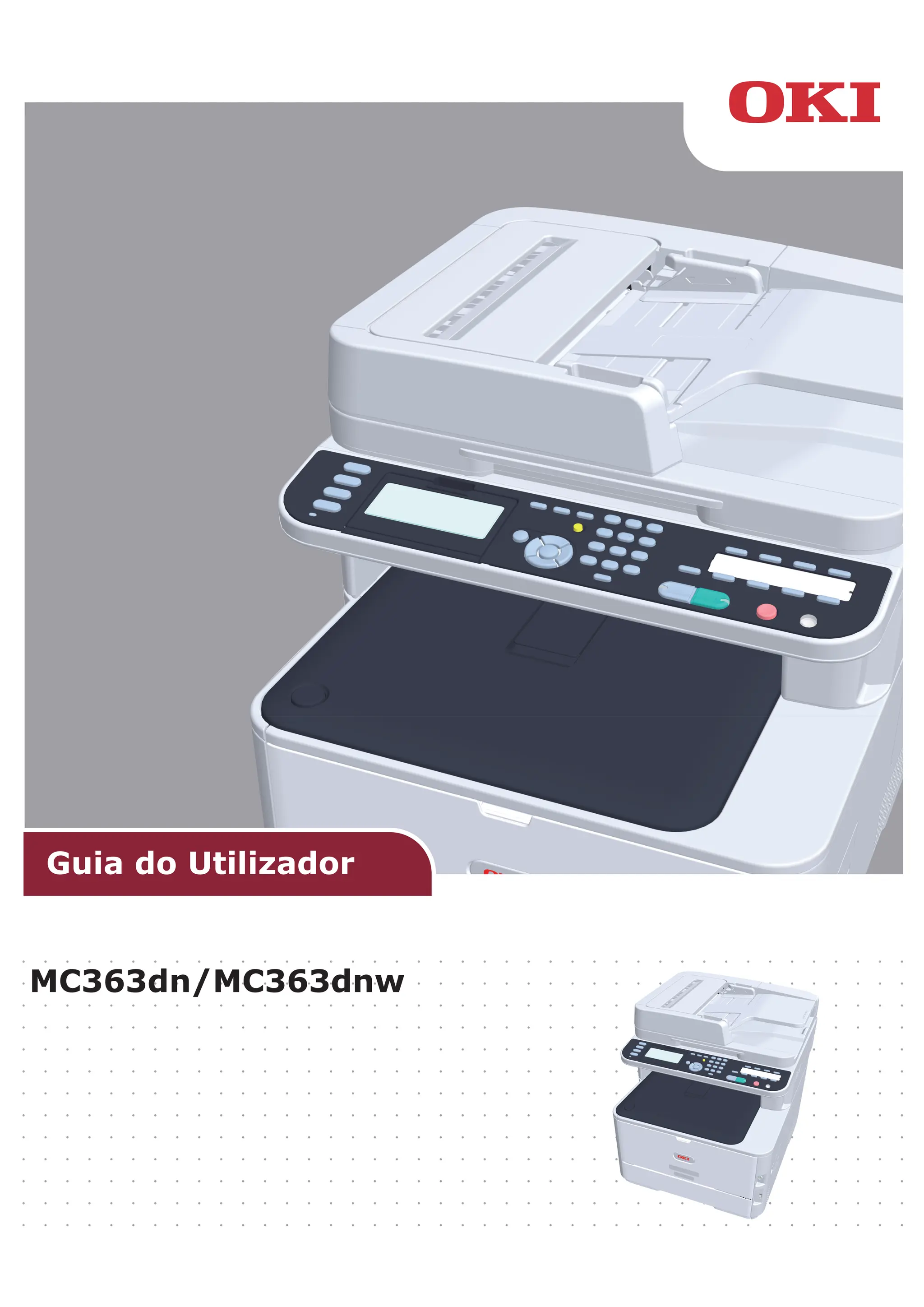
MC363dn/MC363dnw
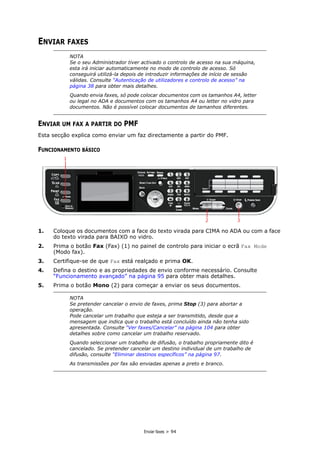
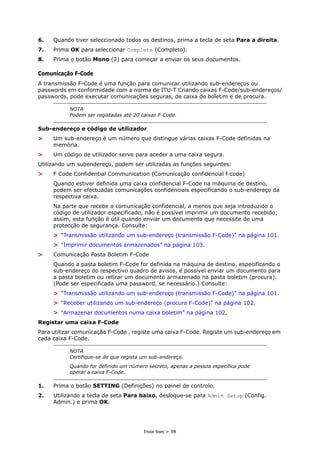
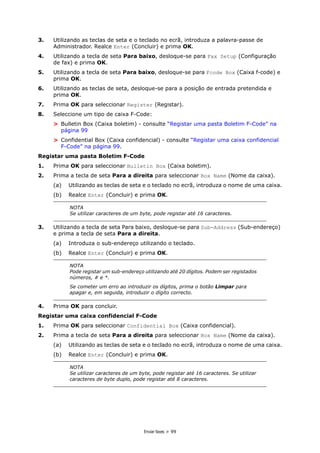
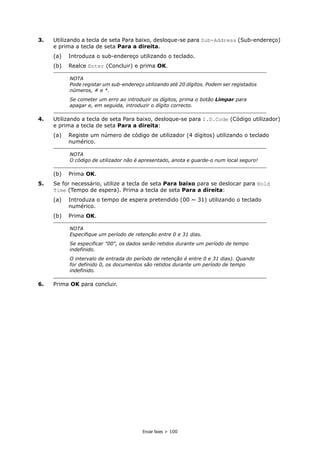
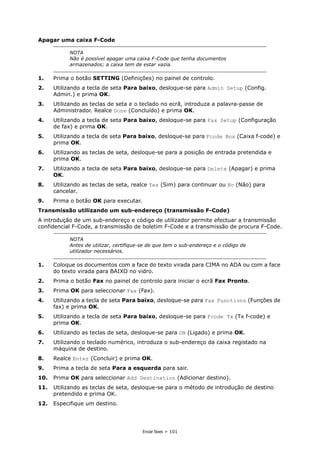
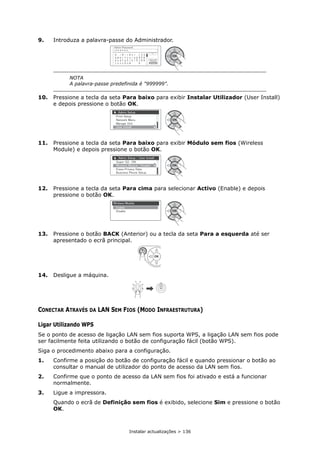
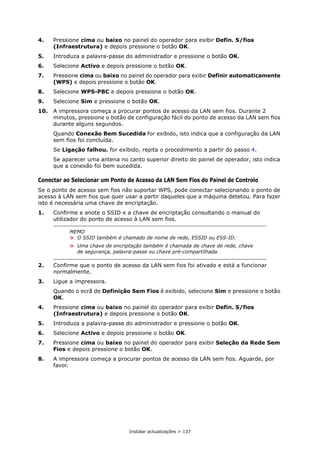
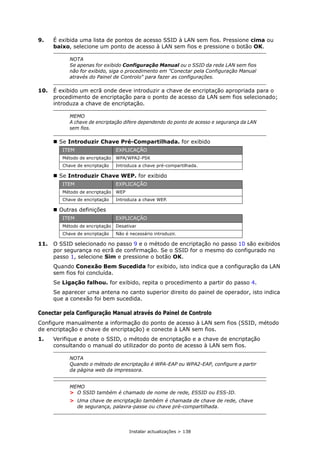
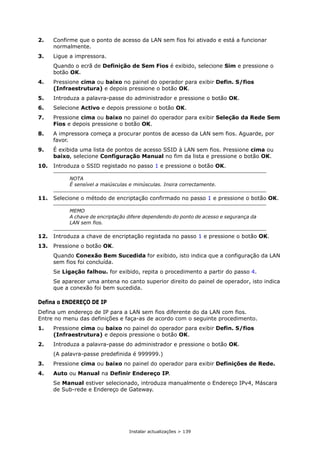
Guia do Utilizador
Prefácio > 2
PREFÁCIO
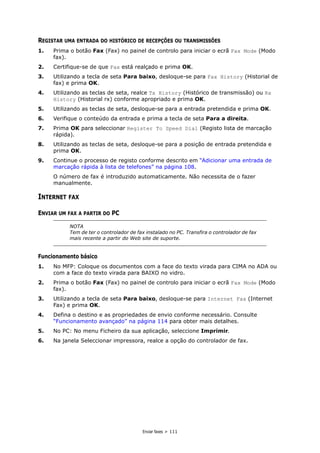
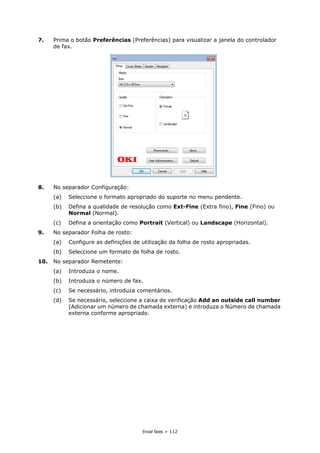
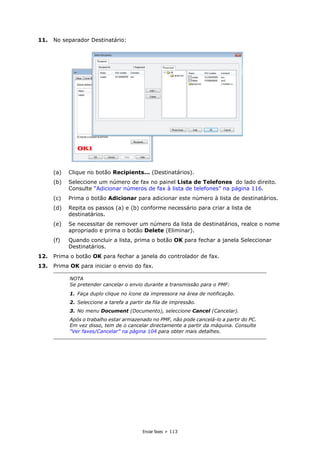
Foram feitos todos os esforços, no sentido de garantir que a informação contida neste
documento é completa, precisa e actualizada. O fabricante não assume qualquer
responsabilidade pelo resultado dos erros fora do seu controlo. O fabricante também não
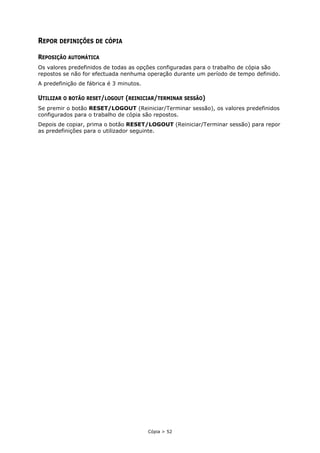
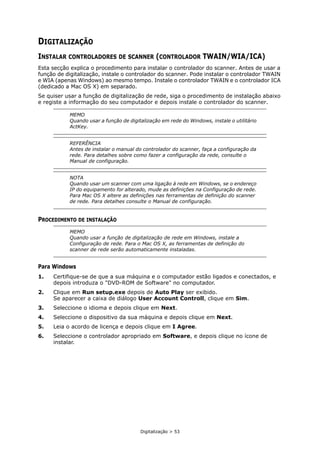
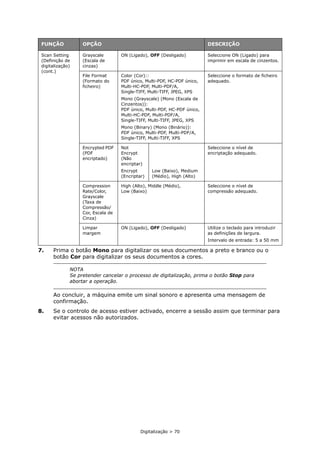
pode garantir que as alterações a software e equipamento realizadas por outros fabricantes
e referidas no presente manual não afectarão a aplicabilidade das informações nele
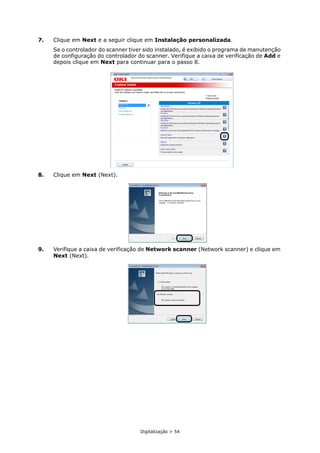
contidas. A menção a produtos de software fabricados por outras empresas não constitui,
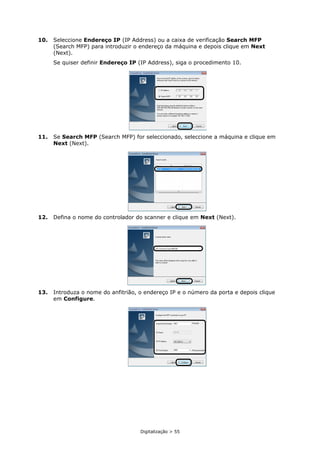
necessariamente, a adesão aos mesmos por parte do fabricante.
Embora tenham sido envidados todos os esforços para tornar este manual o mais preciso
e útil possível, não nos responsabilizamos, expressa ou implicitamente, pela exactidão ou
integralidade da informação nele contida.
Os controladores e manuais mais actuais encontram-se disponíveis em:
http://www.oki.com/printing/
Copyright © 2016. Oki Data Corporation Todos os direitos reservados.
OKI é uma marca registada da Oki Electric Industry Co., Ltd.
Energy Star é uma marca comercial da United States Environmental Protection Agency.
Microsoft, MS-DOS e Windows são marcas comerciais registadas da Microsoft Corporation.
Apple, Macintosh, Mac e Mac OS são marcas comerciais da Apple Inc.
Outros nomes de produtos e marcas são marcas comerciais registadas ou marcas
comerciais dos respectivos proprietários.
iPad, iPhone, iPod, e iPod touch são marcas comerciais da Apple Inc., registadas
nos E.U.A. e em outros países. AirPrint e o logotipo AirPrint são marcas
comerciais da Apple Inc.
Enquanto participante no programa Energy Star, o fabricante determinou que
este produto está em conformidade com as directrizes da Energy Star para
eficiência de energia.
Este produto está em conformidade com os requisitos das Directivas do Conselho
2014/30/UE(EMC), 2014/35/UE(LVD), 1999/5/CE (R&TTE), 2009/125/CE (ErP) e
2011/65/UE RoHS, conforme emendado, onde aplicável, com vista à aproximação à
legislação dos Estados-membros relativamente à Compatibilidade electromagnética,
Baixa tensão, Equipamento terminal de rádio e telecomunicações, Produtos
consumidores de energia e Restrição de utilização de determinadas substâncias
perigosas em equipamentos eléctricos e electrónicos.
Os seguintes cabos foram utilizados para avaliar este produto de forma a atingir a conformidade com
a directiva EMC 2014/30/UE e configurações diferentes desta poderão afectar essa conformidade.
TIPO DE CABO COMPRIMENTO
(METROS)
NÚCLEO BLINDAGEM
Alimentação 1,8
USB 5,0
LAN 7,0
Telefone 7,0
AirPrintTM
AirPrint logoTM
iPad®
iPhone®
iPod®
iPod touch®
Primeiros socorros de emergência > 3
PRIMEIROS SOCORROS DE EMERGÊNCIA
Tenha cuidado com o pó do toner:
Caso seja ingerido, dê pequenas quantidades de água fria e procure
ajuda médica. NUNCA tente induzir o vómito.
Caso seja inalado, conduza a pessoa para uma área aberta bem arejada.
Procure assistência médica.
Se entrar em contacto com os olhos, lave abundantemente com água
durante, pelo menos, 15 minutos, mantendo os olhos abertos. Procure
assistência médica.
Se entornar no corpo, lave com água fria e sabão para ajudar a reduzir
o risco de manchar a pele ou a roupa.
FABRICANTE
OKI Data Corporation,
4-11-22 Shibaura, Minato-ku,
Tóquio 108-8551,
Japão
IMPORTADOR PARA A UE/REPRESENTANTE AUTORIZADO
OKI Europe Limited
Blays House
Wick Road
Egham
Surrey, TW20 0HJ
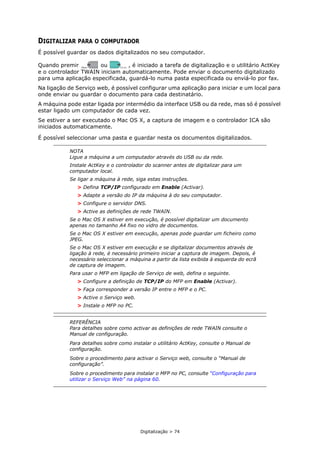
Reino Unido
Para informações sobre vendas, assistência ou questões gerais, contacte o seu distribuidor
local.
INFORMAÇÃO AMBIENTAL
w
w
w
.oki.com/printin
g
/
Informação ambiental > 4
Este produto contém o software desenvolvido pelo Heimdal Project.
Copyright (c) 1995 - 2008 Kungliga Tekniska Högskolan
(Royal Institute of Technology, Estocolmo, Suécia).
Todos os direitos reservados.
A redistribuição e uso em fonte e em formas binárias, com ou sem modificações, são
permitidos desde que as seguintes condições se verifiquem:
1. Redistribuições de código de fonte tem que conter o aviso de direitos de cópia, esta lista
de condições e a seguinte renúncia.
2. Redistribuições em forma binária têm que reproduzir o aviso de direitos de cópia, esta
lista de condições e a seguinte renúncia na documentação e/ou outros materiais fornecidos
coma distribuição.
3. Nem o nome do Instituto nem os nomes dos seus colaboradores podem ser usados para
aprovar ou promover produtos derivados deste software sem autorização escrita específica
prévia.
ESTE SOFTWARE É FORNECIDO PELO INSTITUTO E COLABORADORES "COMO ESTÁ"E
QUAISQUER GARANTIAS EXPRESSAS OU IMPLÍCITAS, INCLUINDO, MAS NÃO LIMITADAS
ÀS GARANTIAS IMPLÍCITAS DE COMERCIALIZAÇÃO E ADEQUAÇÃO A UM DETERMINADO
PROPÓSITO SÃO REJEITADAS. EM QUALQUER CIRCUNSTÂNCIA SERÁ O INSTITUTO E OS
SEUS COLABORADORES RESPONSÁVEIS POR QUAISQUER DANOS DIRECTOS,
INDIRECTOS, ACIDENTAIS, ESPECIAIS, EXEMPLARES, OU CONSEQUENCIAIS
(INCLUINDO, MAS NÃO LIMITADOS A, AQUISIÇÃO DE BENS OU SERVIÇOS DE
SUBSTITUIÇÃO; PERDA DE UTILIZAÇÃO, DADOS, OU LUCROS; OU INTERRUPÇÃO DE
NEGÓCIO) CONTUDO CAUSADOS E EM QUALQUER TEORIA DE RESPONSABILIDADE, QUER
EM CONTRATO, RESPONSABILIDADE RIGOROSA, OU ACTO ILÍCITO (INCLUINDO
NEGLIGÊNCIA OU OUTRA) RESULTANTE DE QUALQUER FORMA DE USO DESTE SOFTWARE,
MESMO QUE AVISADOS DA POSSIBILIDADE DA OCORRÊNCIA DE TAL DANO.
Índice > 5
ÍNDICE
Prefácio . . . . . . . . . . . . . . . . . . . . . . . . . . . . . . . . . . . . . . . . . . . . . . . . . . .2
Primeiros socorros de emergência . . . . . . . . . . . . . . . . . . . . . . . . . . . . . .3
Fabricante . . . . . . . . . . . . . . . . . . . . . . . . . . . . . . . . . . . . . . . . . . . . . . . . .3
Importador para a UE/representante autorizado. . . . . . . . . . . . . . . . . . .3
Informação ambiental. . . . . . . . . . . . . . . . . . . . . . . . . . . . . . . . . . . . . . . .3
Índice . . . . . . . . . . . . . . . . . . . . . . . . . . . . . . . . . . . . . . . . . . . . . . . . . . . .5
Notas, cuidados e avisos . . . . . . . . . . . . . . . . . . . . . . . . . . . . . . . . . . . . . .8
Acerca deste manual . . . . . . . . . . . . . . . . . . . . . . . . . . . . . . . . . . . . . . . . .9
Documentação . . . . . . . . . . . . . . . . . . . . . . . . . . . . . . . . . . . . . . . . . . . 9
Finalidade deste manual. . . . . . . . . . . . . . . . . . . . . . . . . . . . . . . . . . . . . 9
Utilização online . . . . . . . . . . . . . . . . . . . . . . . . . . . . . . . . . . . . . . . . . .10
Impressão de páginas . . . . . . . . . . . . . . . . . . . . . . . . . . . . . . . . . . . . . .10
Introdução. . . . . . . . . . . . . . . . . . . . . . . . . . . . . . . . . . . . . . . . . . . . . . . .11
Descrição geral . . . . . . . . . . . . . . . . . . . . . . . . . . . . . . . . . . . . . . . . . . .13
Perspectiva frontal. . . . . . . . . . . . . . . . . . . . . . . . . . . . . . . . . . . . . . .13
Perspectiva posterior . . . . . . . . . . . . . . . . . . . . . . . . . . . . . . . . . . . . .14
Painel de controlo . . . . . . . . . . . . . . . . . . . . . . . . . . . . . . . . . . . . . . . . .15
Teclado - mudança de caracteres . . . . . . . . . . . . . . . . . . . . . . . . . . . . . .17
Alterar o idioma de visualização . . . . . . . . . . . . . . . . . . . . . . . . . . . . . . .17
Como começar. . . . . . . . . . . . . . . . . . . . . . . . . . . . . . . . . . . . . . . . . . . . .18
Ligar a máquina . . . . . . . . . . . . . . . . . . . . . . . . . . . . . . . . . . . . . . . . . .18
Desligar a máquina . . . . . . . . . . . . . . . . . . . . . . . . . . . . . . . . . . . . . . . .19
Quando a máquina não for utilizada por algum tempo . . . . . . . . . . . . . .19
Modo de poupança de energia. . . . . . . . . . . . . . . . . . . . . . . . . . . . . . . . .20
Modo de hibernação. . . . . . . . . . . . . . . . . . . . . . . . . . . . . . . . . . . . . . . .21
Desactivação automática . . . . . . . . . . . . . . . . . . . . . . . . . . . . . . . . . . . .22
Instalação de controladores e utilitários . . . . . . . . . . . . . . . . . . . . . . . . . .23
Windows - controladores de scanner e impressora . . . . . . . . . . . . . . . .24
Controlador de impressora para Mac . . . . . . . . . . . . . . . . . . . . . . . . . .25
Controlador de fax. . . . . . . . . . . . . . . . . . . . . . . . . . . . . . . . . . . . . . .26
Ferramenta de configuração . . . . . . . . . . . . . . . . . . . . . . . . . . . . . . . .27
Utilitário ActKey . . . . . . . . . . . . . . . . . . . . . . . . . . . . . . . . . . . . . . . .28
Recomendações relativas ao papel . . . . . . . . . . . . . . . . . . . . . . . . . . . . .30
Tabuleiros tipo cassete. . . . . . . . . . . . . . . . . . . . . . . . . . . . . . . . . . . . . .31
Tabuleiro multiusos . . . . . . . . . . . . . . . . . . . . . . . . . . . . . . . . . . . . . . . .32
Tabuleiro de saída . . . . . . . . . . . . . . . . . . . . . . . . . . . . . . . . . . . . . . . . .32
Tabuleiro de saída traseiro . . . . . . . . . . . . . . . . . . . . . . . . . . . . . . . . . . .32
Duplex . . . . . . . . . . . . . . . . . . . . . . . . . . . . . . . . . . . . . . . . . . . . . . . . .32
Colocação de papel . . . . . . . . . . . . . . . . . . . . . . . . . . . . . . . . . . . . . . . . .33
Tabuleiros tipo cassete. . . . . . . . . . . . . . . . . . . . . . . . . . . . . . . . . . . . . .33
Tabuleiro multiusos . . . . . . . . . . . . . . . . . . . . . . . . . . . . . . . . . . . . . . . .36
Configurar as definições do tabuleiro . . . . . . . . . . . . . . . . . . . . . . . . . . . .36
Registar tamanhos personalizados. . . . . . . . . . . . . . . . . . . . . . . . . . . . . .37
Autenticação de utilizadores e controlo de acesso . . . . . . . . . . . . . . . . .38
Autenticação por PIN . . . . . . . . . . . . . . . . . . . . . . . . . . . . . . . . . . . . . . .38
Iniciar sessão na máquina . . . . . . . . . . . . . . . . . . . . . . . . . . . . . . . . .38
Terminar sessão na máquina . . . . . . . . . . . . . . . . . . . . . . . . . . . . . . .38
Autenticação por nome de utilizador e password . . . . . . . . . . . . . . . . . . . .38
Iniciar sessão na máquina . . . . . . . . . . . . . . . . . . . . . . . . . . . . . . . . .38
Terminar sessão na máquina . . . . . . . . . . . . . . . . . . . . . . . . . . . . . . .39
Funcionamento a partir do computador . . . . . . . . . . . . . . . . . . . . . . . .39
Índice > 6
Funcionamento . . . . . . . . . . . . . . . . . . . . . . . . . . . . . . . . . . . . . . . . . . . .43
Múltiplas tarefas . . . . . . . . . . . . . . . . . . . . . . . . . . . . . . . . . . . . . . . . . .44
Colocação de documento(s) . . . . . . . . . . . . . . . . . . . . . . . . . . . . . . . . . .45
Requisitos de documentos . . . . . . . . . . . . . . . . . . . . . . . . . . . . . . . . .45
Área de digitalização . . . . . . . . . . . . . . . . . . . . . . . . . . . . . . . . . . . . .46
Colocar documentos no ADA . . . . . . . . . . . . . . . . . . . . . . . . . . . . . . . .46
Colocar documentos no vidro . . . . . . . . . . . . . . . . . . . . . . . . . . . . . . .47
Cópia . . . . . . . . . . . . . . . . . . . . . . . . . . . . . . . . . . . . . . . . . . . . . . . . . . . .48
Funcionamento básico . . . . . . . . . . . . . . . . . . . . . . . . . . . . . . . . . . . . . .48
Aumentar a contagem de cópias . . . . . . . . . . . . . . . . . . . . . . . . . . . . .49
Funcionamento avançado . . . . . . . . . . . . . . . . . . . . . . . . . . . . . . . . . . . .49
Repor definições de cópia. . . . . . . . . . . . . . . . . . . . . . . . . . . . . . . . . . . .52
Reposição automática . . . . . . . . . . . . . . . . . . . . . . . . . . . . . . . . . . . .52
Utilizar o botão reset/logout (reiniciar/terminar sessão). . . . . . . . . . . . .52
Digitalização . . . . . . . . . . . . . . . . . . . . . . . . . . . . . . . . . . . . . . . . . . . . . .53
Instalar controladores de scanner (controlador TWAIN/WIA/ICA) . . . . . . . .53
Procedimento de instalação . . . . . . . . . . . . . . . . . . . . . . . . . . . . . . . .53
Usar o software ActKey . . . . . . . . . . . . . . . . . . . . . . . . . . . . . . . . . . .59
Configuração para utilizar o Serviço Web . . . . . . . . . . . . . . . . . . . . . . . . .60
Procedimento de instalação . . . . . . . . . . . . . . . . . . . . . . . . . . . . . . . .60
Métodos de digitalização . . . . . . . . . . . . . . . . . . . . . . . . . . . . . . . . . . . .61
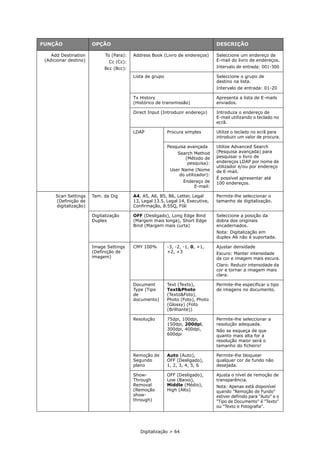
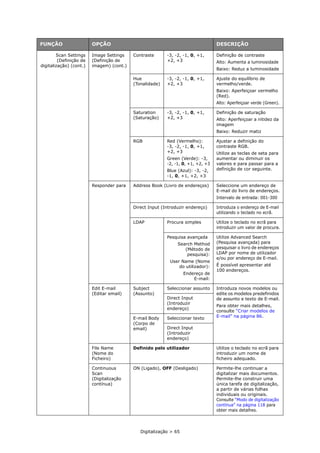
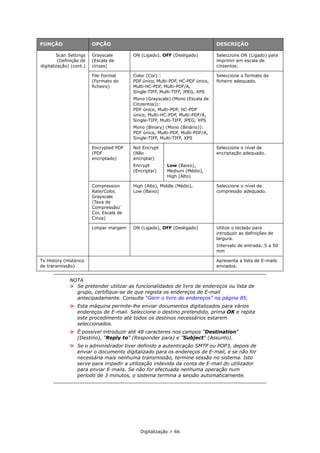
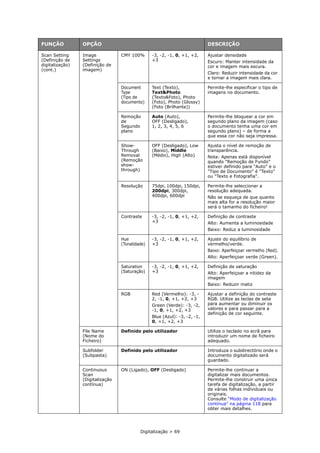
Digitalizar para E-mail . . . . . . . . . . . . . . . . . . . . . . . . . . . . . . . . . . . . . .63
Digitalizar para pasta partilhada . . . . . . . . . . . . . . . . . . . . . . . . . . . . . . .68
Digitalizar para memória USB . . . . . . . . . . . . . . . . . . . . . . . . . . . . . . . . .71
Digitalizar para o computador . . . . . . . . . . . . . . . . . . . . . . . . . . . . . . . . .74
Ligação VIA USB . . . . . . . . . . . . . . . . . . . . . . . . . . . . . . . . . . . . . . . .75
Ligação VIA rede . . . . . . . . . . . . . . . . . . . . . . . . . . . . . . . . . . . . . . . .75
Ligação de Serviço web . . . . . . . . . . . . . . . . . . . . . . . . . . . . . . . . . . .76
Digitalização remota . . . . . . . . . . . . . . . . . . . . . . . . . . . . . . . . . . . . . . .77
Modo de digitalização simples . . . . . . . . . . . . . . . . . . . . . . . . . . . . . . .78
Modo de digitalização manual . . . . . . . . . . . . . . . . . . . . . . . . . . . . . . .78
Modo de digitalização segura (para ligação à rede) . . . . . . . . . . . . . . . .80
Modo de digitalização segura (Para ligação USB). . . . . . . . . . . . . . . . . .81
Gerir perfis . . . . . . . . . . . . . . . . . . . . . . . . . . . . . . . . . . . . . . . . . . . . . .83
Adicionar um novo perfil de rede. . . . . . . . . . . . . . . . . . . . . . . . . . . . .83
Eliminar um perfil de rede . . . . . . . . . . . . . . . . . . . . . . . . . . . . . . . . .84
Gerir o livro de endereços . . . . . . . . . . . . . . . . . . . . . . . . . . . . . . . . . . .85
Definir endereços de E-mail de remetente e resposta (de/responder a) . . .85
Criar modelos de E-mail . . . . . . . . . . . . . . . . . . . . . . . . . . . . . . . . . . .86
Adicionar uma entrada de endereço de E-mail ao livro de endereços . . . .87
Eliminar uma entrada de endereço de E-mail do livro de endereços. . . . .87
Modificar uma entrada de endereço de E-mail do livro de endereços . . . .88
Adiçionar uma entrada de grupo ao livro de endereços . . . . . . . . . . . . .88
Eliminar uma entrada de endereço de grupo do livro de endereços . . . . .89
Modificar uma entrada de endereço de grupo do livro de endereços . . . .89
Impressão . . . . . . . . . . . . . . . . . . . . . . . . . . . . . . . . . . . . . . . . . . . . . . . .90
Listas de trabalhos . . . . . . . . . . . . . . . . . . . . . . . . . . . . . . . . . . . . . . . .90
Mprimir através da memória USB . . . . . . . . . . . . . . . . . . . . . . . . . . . . . .91
Funcionamento básico . . . . . . . . . . . . . . . . . . . . . . . . . . . . . . . . . . . .91
Funcionamento avançado . . . . . . . . . . . . . . . . . . . . . . . . . . . . . . . . . .92
Mudar ligado/desligado . . . . . . . . . . . . . . . . . . . . . . . . . . . . . . . . . . . . .93
Imprimir com AirPrint . . . . . . . . . . . . . . . . . . . . . . . . . . . . . . . . . . . . . .93
Produtos afectados . . . . . . . . . . . . . . . . . . . . . . . . . . . . . . . . . . . . . .93
Imprimir. . . . . . . . . . . . . . . . . . . . . . . . . . . . . . . . . . . . . . . . . . . . . .93
Enviar faxes . . . . . . . . . . . . . . . . . . . . . . . . . . . . . . . . . . . . . . . . . . . . . .94
Enviar um fax a partir do PMF. . . . . . . . . . . . . . . . . . . . . . . . . . . . . . . . .94
Funcionamento básico . . . . . . . . . . . . . . . . . . . . . . . . . . . . . . . . . . . .94
Índice > 7
Funcionamento avançado . . . . . . . . . . . . . . . . . . . . . . . . . . . . . . . . . .95
Recepção de fax . . . . . . . . . . . . . . . . . . . . . . . . . . . . . . . . . . . . . . .104
Gerir a lista de telefone . . . . . . . . . . . . . . . . . . . . . . . . . . . . . . . . . . . .108
Adicionar uma entrada de marcação rápida à lista de telefones. . . . . . .108
Adicionar uma entrada de grupo à lista de telefones . . . . . . . . . . . . . .109
Eliminar uma entrada de marcação rápida da lista de telefones . . . . . .109
Eliminar uma entrada de grupo de marcação da lista de telefones. . . . .110
Modificar uma entrada de marcação rápida. . . . . . . . . . . . . . . . . . . . .110
Modificar uma entrada de grupo de marcação. . . . . . . . . . . . . . . . . . .110
Registar uma entrada do histórico de recepções ou transmissões . . . . .111
Internet fax . . . . . . . . . . . . . . . . . . . . . . . . . . . . . . . . . . . . . . . . . . . .111
Enviar um fax a partir do PC. . . . . . . . . . . . . . . . . . . . . . . . . . . . . . .111
Receber um fax através da Internet . . . . . . . . . . . . . . . . . . . . . . . . .115
Adicionar números de fax à lista de telefones . . . . . . . . . . . . . . . . . . .116
Adicionar novos grupos à lista de telefones . . . . . . . . . . . . . . . . . . . .116
Importar e exportar números de fax . . . . . . . . . . . . . . . . . . . . . . . . .117
Funções comuns para operações de cópia, fax e digitalização . . . . . . .118
Modo de digitalização contínua . . . . . . . . . . . . . . . . . . . . . . . . . . . . . . .118
Manutenção. . . . . . . . . . . . . . . . . . . . . . . . . . . . . . . . . . . . . . . . . . . . . .119
Substituir consumíveis . . . . . . . . . . . . . . . . . . . . . . . . . . . . . . . . . . . . .119
Substituir o cartucho de toner. . . . . . . . . . . . . . . . . . . . . . . . . . . . . .119
Substituir o tambor de imagem. . . . . . . . . . . . . . . . . . . . . . . . . . . . .124
Substituir a unidade de transferência de correia . . . . . . . . . . . . . . . . .124
Substituir a unidade de fusão . . . . . . . . . . . . . . . . . . . . . . . . . . . . . .127
Limpar . . . . . . . . . . . . . . . . . . . . . . . . . . . . . . . . . . . . . . . . . . . . . . . .129
...a cobertura . . . . . . . . . . . . . . . . . . . . . . . . . . . . . . . . . . . . . . . . .129
...a cabeça LED . . . . . . . . . . . . . . . . . . . . . . . . . . . . . . . . . . . . . . . .129
...o percurso do papel no ADA. . . . . . . . . . . . . . . . . . . . . . . . . . . . . .131
...a parte inferior do ADA . . . . . . . . . . . . . . . . . . . . . . . . . . . . . . . . .131
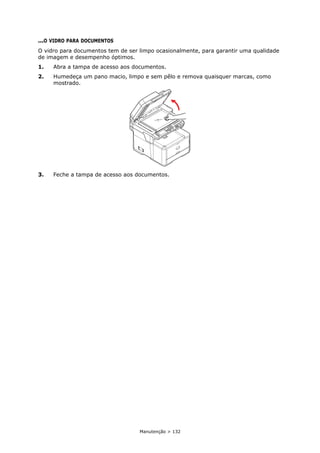
...o vidro para documentos. . . . . . . . . . . . . . . . . . . . . . . . . . . . . . . .132
Instalar actualizações . . . . . . . . . . . . . . . . . . . . . . . . . . . . . . . . . . . . . .133
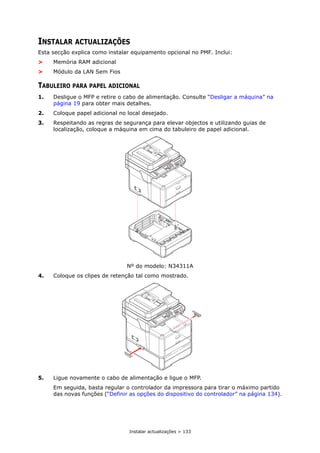
Tabuleiro para papel adicional. . . . . . . . . . . . . . . . . . . . . . . . . . . . . . . .133
Definir as opções do dispositivo do controlador . . . . . . . . . . . . . . . . . .134
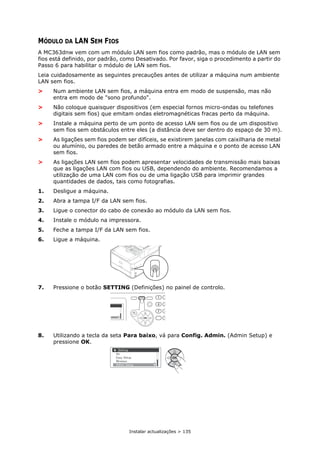
Módulo da LAN Sem Fios . . . . . . . . . . . . . . . . . . . . . . . . . . . . . . . . . . .135
Conectar Através da LAN Sem Fios (Modo Infraestrutura) . . . . . . . . . .136
Conectar Através da LAN Sem Fios (Modo AP) . . . . . . . . . . . . . . . . . .140
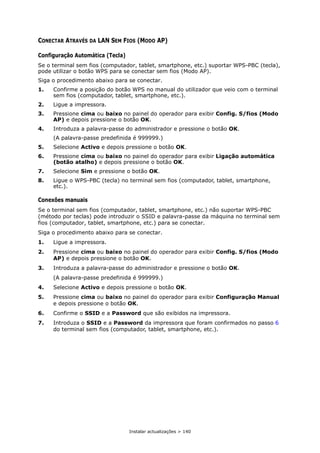
Resolução de problemas . . . . . . . . . . . . . . . . . . . . . . . . . . . . . . . . . . . .141
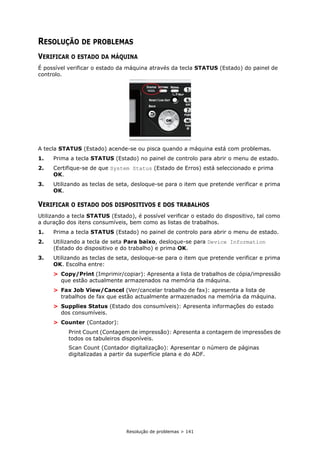
Verificar o estado da máquina. . . . . . . . . . . . . . . . . . . . . . . . . . . . . . . .141
Verificar o estado dos dispositivos e dos trabalhos . . . . . . . . . . . . . . . . .141
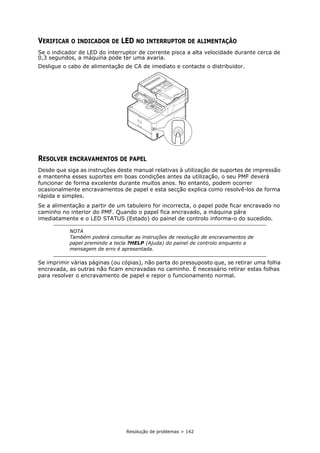
Verificar o indicador de LED no interruptor de alimentação. . . . . . . . . . . .142
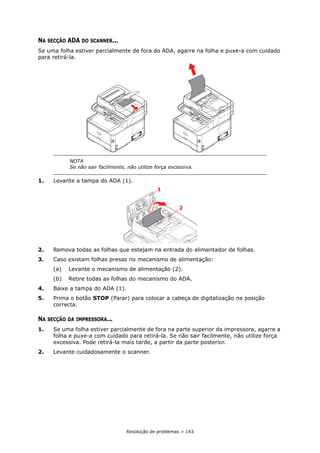
Resolver encravamentos de papel . . . . . . . . . . . . . . . . . . . . . . . . . . . . .142
Na secção ADA do scanner... . . . . . . . . . . . . . . . . . . . . . . . . . . . . . .143
Na secção da impressora.... . . . . . . . . . . . . . . . . . . . . . . . . . . . . . . .143
Resolver problemas de impressão insatisfatória . . . . . . . . . . . . . . . . . . .151
Resolver problemas de cópias insatisfatórias . . . . . . . . . . . . . . . . . . . . .152
Lista de verificação de problemas do fax . . . . . . . . . . . . . . . . . . . . . . . .153
Antes de Descartar a Máquina . . . . . . . . . . . . . . . . . . . . . . . . . . . . . . .155
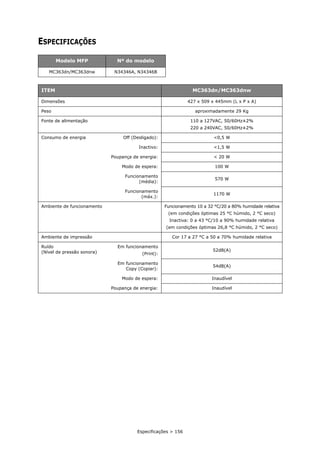
Especificações . . . . . . . . . . . . . . . . . . . . . . . . . . . . . . . . . . . . . . . . . . . .156
Índice . . . . . . . . . . . . . . . . . . . . . . . . . . . . . . . . . . . . . . . . . . . . . . . . . .159
Oki detalhes de contacto. . . . . . . . . . . . . . . . . . . . . . . . . . . . . . . . . . . .160
Notas, cuidados e avisos > 8
NOTAS, CUIDADOS E AVISOS
Para protecção do produto e para garantir que beneficia de todas as funcionalidades, este
modelo foi concebido para funcionar apenas com cartuchos de toner genuínos originais.
Qualquer outro cartucho poderá simplesmente não funcionar, mesmo que seja descrito
como “compatível” e, caso funcione, o desempenho do produto e a qualidade da impressão
poderão ser afectados.
A utilização de produtos não genuínos poderá invalidar a garantia.
Especificações sujeitas a alteração sem aviso prévio. Todas as marcas registadas
confirmadas.
NOTA
Uma nota fornece informações adicionais para completar o texto principal.
CUIDADO!
O sinal de cuidado fornece informações adicionais cujo
incumprimento pode provocar danos no ou o mau funcionamento
do equipamento.
AVISO!
O sinal de aviso fornece informações adicionais cujo
incumprimento pode resultar em risco de lesões pessoais.
Acerca deste manual > 9
ACERCA DESTE MANUAL
DOCUMENTAÇÃO
Este manual faz parte de um conjunto de documentos online e impressos que se destinam
a ajudá-lo a familiarizar-se com o produto e a tirar o maior partido das suas inúmeras e
vantajosas funcionalidades. A documentação está resumida abaixo para referência e pode
ser encontrada no DVD dos manuais, salvo indicação em contrário:
> Folheto de instruções para uma instalação segura: fornece informações
relativas à utilização segura do produto.
Este folheto é um documento impresso fornecido com o produto e deverá ser lido
antes de instalar a sua máquina.
> Manual de configuração: descreve a forma correcta de desembalar, preparar e
ligar o seu produto.
É um documento impresso fornecido com o produto.
> Guia do Utilizador: ajuda-o a familiarizar-se com o produto e a tirar o melhor
partido das suas muitas funcionalidades. Também estão incluídas linhas de
orientação sobre resolução de problemas e manutenção, para garantir o melhor
desempenho possível. Para além disso, é fornecida informação sobre como adicionar
acessórios opcionais, à medida que as suas necessidades de impressão evoluem.
> Manual de configuração: fornece informações de configuração da máquina, do fax
e da rede.
> Ajuda online: informações online acessíveis a partir do controlador de impressora e
do software utilitário.
FINALIDADE DESTE MANUAL
A finalidade deste manual é fornecer-lhe informações detalhadas sobre a utilização
eficiente e eficaz da sua máquina para imprimir, copiar, digitalizar e enviar faxes.
Dependendo do modelo ou versão do seu sistema operacional, a descrição neste
documento pode ser diferente.
NOTA
As imagens utilizadas neste manual podem incluir funções opcionais que o seu
produto não possui.
NOTA
O Guia do Utilizador pressupõe que a máquina já foi instalada e totalmente
configurada. Consulte o Manual de configuração para obter informações.
Acerca deste manual > 10
UTILIZAÇÃO ONLINE
Este manual foi concebido para ser lido no ecrã, utilizando o Adobe Reader. Utilize as
ferramentas de visualização e navegação fornecidas com o Adobe Reader.
Existem diversas referências cruzadas neste manual, sendo que cada uma delas está
realçada em texto azul. Quando clicar numa referência será imediatamente remetido para
a secção do manual que contém o material referenciado.
Ao utilizar o botão no Adobe Reader, pode navegar directamente para onde estava
anteriormente.
Pode aceder a informações específicas de duas formas:
> Na lista de marcadores no lado esquerdo do ecrã, clique no tópico pretendido para
passar para a secção do mesmo. (Se não estiverem disponíveis marcadores, utilize
“Índice” na página 5.)
> Na lista de marcadores, clique em Índice remissivo para passar para o mesmo. (Se
não estiverem disponíveis marcadores, utilize “Índice” na página 5.) Localize o
termo pretendido no índice remissivo ordenado alfabeticamente e clique no número
de página associado para ir para a página que contém o termo.
IMPRESSÃO DE PÁGINAS
Pode ser impresso o manual completo ou secções ou páginas individuais. O procedimento
é o seguinte:
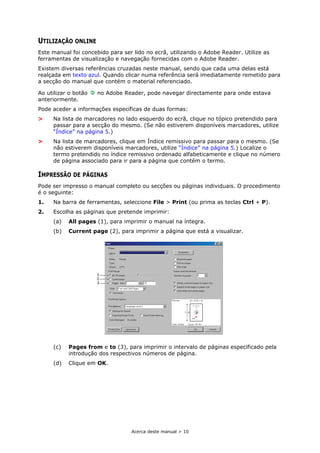
1. Na barra de ferramentas, seleccione File > Print (ou prima as teclas Ctrl + P).
2. Escolha as páginas que pretende imprimir:
(a) All pages (1), para imprimir o manual na íntegra.
(b) Current page (2), para imprimir a página que está a visualizar.
(c) Pages from e to (3), para imprimir o intervalo de páginas especificado pela
introdução dos respectivos números de página.
(d) Clique em OK.
1
2
3
Introdução > 11
INTRODUÇÃO
Parabéns pela aquisição deste Produto multifunções (PMF). A sua nova impressora foi
concebida com funções avançadas que permitem produzir impressões a cores nítidas e
vivas e páginas a preto e branco de grande definição, a alta velocidade, numa ampla gama
de suportes de impressão para escritório.
Com este MFP, pode digitalizar documentos em papel e enviar a imagem electrónica para
vários destinos, incluindo endereços de E-mail, impressoras, servidores ftp ou para
qualquer outro computador na rede. Este PMF tem também uma funcionalidade de fax de
tipo “walk-up” que permite enviar automaticamente documentos para um número de fax
de destino.
O seu MFP inclui as seguintes funções:
> Possibilidade de tarefas múltiplas para permitir a digitalização de um trabalho
imprimindo outro em simultâneo, de modo a garantir uma maior produtividade.
> Cópia Digital - Um painel de controlo intuitivo, torna a cópia digital fácil e rápida.
> Resolução de cópia até 600 x 600 dpi (pontos por polegada).
> Utilitário Actkey - permite ao MFP receber comandos de uma tecla a partir de um
computador ligado localmente (“Pull Scan”).
> Digitalizar para E-mail - Com a ligação a uma rede Ethernet e um servidor SMTP,
este MFP permite-lhe transmitir documentos na Internet, através de E-mail. Com um
toque no botão que aparece no ecrã de E-mail e a selecção do endereço de E-mail do
destinatário, os documentos são primeiro digitalizados e convertidos num ficheiro de
imagem e, em seguida, transmitidos para destinatários remotos em poucos minutos.
> Digitalizar para pasta partilhada - Permite-lhe enviar documentos digitalizados para
um servidor ou pasta de um computador através de uma intranet com protocolos
FTP (File Transfer Protocol), HTTP (Hypertext Transfer Protocol), CIFS (Common
Internet File System). A função de arquivo das digitalizações remove a necessidade
do servidor de mail processar grandes anexos.
> Envio de Múltiplas Páginas - Com o alimentador automático de documentos (ADF), o
MFP permite-lhe acumular até 50 documentos a serem digitalizados continuamente.
> Enviar faxes - Um painel de controlo intuitivo, torna o envio directo de faxes fácil e
rápido.
> A transmissão e recepção avançada de faxes, incluindo as transmissões retardadas,
o envio para várias localizações, a transmissão e recepção confidencial, e a procura.
> Gestão de Livro de endereços/lista de telefone/perfis - Fornece-lhe uma forma
conveniente de gerir todos os endereços de E-mail, números de fax e perfis
(destinos de arquivo).
> A tecnologia multi-nível ProQ/Alta Qualidade produz tons mais subtis e gradações
mais suaves de cor, conferindo qualidade fotográfica aos documentos.
> 600 x 600, 1200 x 600 dpi (pontos por polegada) e resolução de impressão de ProQ/
Alta Qualidade para produção de imagem de alta qualidade apresentando o máximo
detalhe.
> IP (Internet Protocol) versão 6 (IPv6).
> Tecnologia LED digital a cores directa que permite efectuar um processamento de
alta velocidade das páginas impressas.
> Emulações PostScript 3, PCL 5C, PCL 6, IBM PPR e Epson FX para funcionamento
padrão da indústria, sendo compatível com a maior parte dos softwares
informáticos.
Introdução > 12
> A ligação de rede 10 Base-T e 100 Base-TX permite partilhar este valioso recurso
com os utilizadores da rede do seu escritório.
> Pode usar LAN sem fios. (MC363dnw: Padrão, MC363dn: Opcional).
> Modo Optimização de fotos para melhorar as impressões de imagens fotográficas
(não disponível em controladores PS).
> Impressão frente e verso (duplex) automática para utilização económica de papel e
impressão compacta de documentos de grande dimensão.
Além destas, estão também disponíveis as seguintes funções opcionais:
> Tabuleiro para papel adicional com capacidade para colocar mais 530 folhas,
minimizando a intervenção do utilizador, ou para tipos de papel diferentes para papel
de carta timbrado, formatos de papel alternativos ou outros suportes de impressão.
> A memória adicional permite a impressão de páginas mais complexas. Por exemplo,
impressão de faixas com alta resolução.
> Estão disponíveis quatro modos da função poupança de toner (Predefinição:
Desligado, Baixo, Médio, Alto) quando usar a função Copiar/Impressão directa/Fax.
> Pode usar o AirPrint. Pode imprimir a partir de iPhone, iPad, iPod touch ou outro
dispositivo iOS sem instalar drivers da impressora.
Introdução > 13
DESCRIÇÃO GERAL
PERSPECTIVA FRONTAL
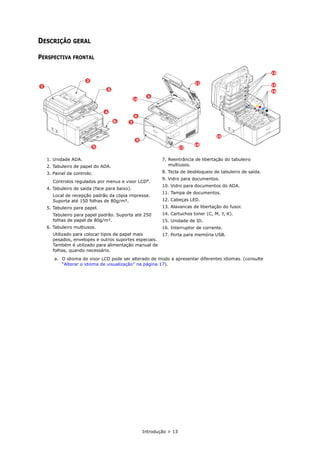
1. Unidade ADA.
2. Tabuleiro de papel do ADA.
3. Painel de controlo.
Controlos regulados por menus e visor LCDa
.
4. Tabuleiro de saída (face para baixo).
Local de recepção padrão da cópia impressa.
Suporta até 150 folhas de 80g/m².
5. Tabuleiro para papel.
Tabuleiro para papel padrão. Suporta até 250
folhas de papel de 80g/m².
6. Tabuleiro multiusos.
Utilizado para colocar tipos de papel mais
pesados, envelopes e outros suportes especiais.
Também é utilizado para alimentação manual de
folhas, quando necessário.
a. O idioma do visor LCD pode ser alterado de modo a apresentar diferentes idiomas. (consulte
“Alterar o idioma de visualização” na página 17).
7. Reentrância de libertação do tabuleiro
multiusos.
8. Tecla de desbloqueio de tabuleiro de saída.
9. Vidro para documentos.
10. Vidro para documentos do ADA.
11. Tampa de documentos.
12. Cabeças LED.
13. Alavancas de libertação do fusor.
14. Cartuchos toner (C, M, Y, K).
15. Unidade de ID.
16. Interruptor de corrente.
17. Porta para memória USB.
12
13
14
15
6
2
3
4
5
1
17
9
10
11
7
5
8
16
Introdução > 14
PERSPECTIVA POSTERIOR
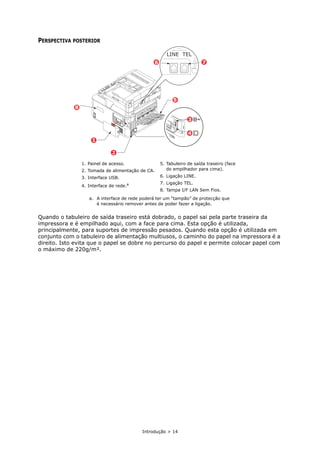
Quando o tabuleiro de saída traseiro está dobrado, o papel sai pela parte traseira da
impressora e é empilhado aqui, com a face para cima. Esta opção é utilizada,
principalmente, para suportes de impressão pesados. Quando esta opção é utilizada em
conjunto com o tabuleiro de alimentação multiusos, o caminho do papel na impressora é a
direito. Isto evita que o papel se dobre no percurso do papel e permite colocar papel com
o máximo de 220g/m².
1. Painel de acesso.
2. Tomada de alimentação de CA.
3. Interface USB.
4. Interface de rede.a
a. A interface de rede poderá ter um “tampão” de protecção que
é necessário remover antes de poder fazer a ligação.
5. Tabuleiro de saída traseiro (face
do empilhador para cima).
6. Ligação LINE.
7. Ligação TEL.
8. Tampa I/F LAN Sem Fios.
5
4
3
7
6
8
2
1
Introdução > 15
PAINEL DE CONTROLO
REF. DESCRIÇÃO
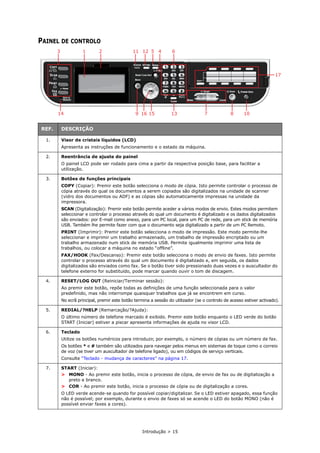
1. Visor de cristais líquidos (LCD)
Apresenta as instruções de funcionamento e o estado da máquina.
2. Reentrância de ajuste do painel
O painel LCD pode ser rodado para cima a partir da respectiva posição base, para facilitar a
utilização.
3. Botões de funções principais
COPY (Copiar): Premir este botão selecciona o modo de cópia. Isto permite controlar o processo de
cópia através do qual os documentos a serem copiados são digitalizados na unidade de scanner
(vidro dos documentos ou ADF) e as cópias são automaticamente impressas na unidade da
impressora.
SCAN (Digitalização): Premir este botão permite aceder a vários modos de envio. Estes modos permitem
seleccionar e controlar o processo através do qual um documento é digitalizado e os dados digitalizados
são enviados: por E-mail como anexo, para um PC local, para um PC de rede, para um stick de memória
USB. Também lhe permite fazer com que o documento seja digitalizado a partir de um PC Remoto.
PRINT (Imprimir): Premir este botão selecciona o modo de impressão. Este modo permite-lhe
seleccionar e imprimir um trabalho armazenado, um trabalho de impressão encriptado ou um
trabalho armazenado num stick de memória USB. Permite igualmente imprimir uma lista de
trabalhos, ou colocar a máquina no estado “offline”.
FAX/HOOK (Fax/Descanso): Premir este botão selecciona o modo de envio de faxes. Isto permite
controlar o processo através do qual um documento é digitalizado e, em seguida, os dados
digitalizados são enviados como fax. Se o botão tiver sido pressionado duas vezes e o auscultador do
telefone externo for substituído, pode marcar quando ouvir o tom de discagem.
4. RESET/LOG OUT (Reiniciar/Terminar sessão):
Ao premir este botão, repõe todas as definições de uma função seleccionada para o valor
predefinido, mas não interrompe quaisquer trabalhos que já se encontrem em curso.
No ecrã principal, premir este botão termina a sessão do utilizador (se o controlo de acesso estiver activado).
5. REDIAL/?HELP (Remarcação/?Ajuda):
O último número de telefone marcado é exibido. Premir este botão enquanto o LED verde do botão
START (Iniciar) estiver a piscar apresenta informações de ajuda no visor LCD.
6. Teclado
Utilize os botões numéricos para introduzir, por exemplo, o número de cópias ou um número de fax.
Os botões * e # também são utilizados para navegar pelos menus em sistemas de toque como o correio
de voz (se tiver um auscultador de telefone ligado), ou em códigos de serviço verticais.
Consulte “Teclado - mudança de caracteres” na página 17.
7. START (Iniciar):
> MONO - Ao premir este botão, inicia o processo de cópia, de envio de fax ou de digitalização a
preto e branco.
> COR - Ao premir este botão, inicia o processo de cópia ou de digitalização a cores.
O LED verde acende-se quando for possível copiar/digitalizar. Se o LED estiver apagado, essa função
não é possível; por exemplo, durante o envio de faxes só se acende o LED do botão MONO (não é
possível enviar faxes a cores).
17
3 1 2 11 5
12 4 6
13 7 8 10
15
16
9
14
Introdução > 16
8. STOP (Parar): Ao premir este botão, interrompe o processo de cópia ou de digitalização.
9. BACK (Anterior): Utilizado para cancelar a selecção e regressar ao nível superior da definição. A
tecla é também utilizada para cancelar qualquer entrada anterior.
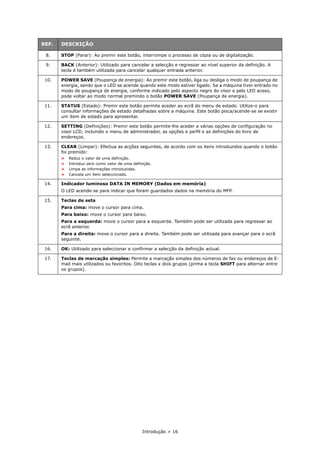
10. POWER SAVE (Poupança de energia): Ao premir este botão, liga ou desliga o modo de poupança de
energia, sendo que o LED se acende quando este modo estiver ligado. Se a máquina tiver entrado no
modo de poupança de energia, conforme indicado pelo aspecto negro do visor e pelo LED aceso,
pode voltar ao modo normal premindo o botão POWER SAVE (Poupança de energia).
11. STATUS (Estado): Premir este botão permite aceder ao ecrã do menu de estado. Utilize-o para
consultar informações de estado detalhadas sobre a máquina. Este botão pisca/acende-se se existir
um item de estado para apresentar.
12. SETTING (Definições): Premir este botão permite-lhe aceder a várias opções de configuração no
visor LCD, incluindo o menu de administrador, as opções e perfil e as definições do livro de
endereços.
13. CLEAR (Limpar): Efectua as acções seguintes, de acordo com os itens introduzidos quando o botão
foi premido:
> Reduz o valor de uma definição.
> Introduz zero como valor de uma definição.
> Limpa as informações introduzidas.
> Cancela um item seleccionado.
14. Indicador luminoso DATA IN MEMORY (Dados em memória)
O LED acende-se para indicar que foram guardados dados na memória do MFP.
15. Teclas de seta
Para cima: move o cursor para cima.
Para baixo: move o cursor para baixo.
Para a esquerda: move o cursor para a esquerda. Também pode ser utilizada para regressar ao
ecrã anterior.
Para a direita: move o cursor para a direita. Também pode ser utilizada para avançar para o ecrã
seguinte.
16. OK: Utilizado para seleccionar e confirmar a selecção da definição actual.
17. Teclas de marcação simples: Permite a marcação simples dos números de fax ou endereços de E-
mail mais utilizados ou favoritos. Oito teclas x dois grupos (prima a tecla SHIFT para alternar entre
os grupos).
REF. DESCRIÇÃO
Introdução > 17
TECLADO - MUDANÇA DE CARACTERES
É possível introduzir números, letras maiúsculas e minúsculas e símbolos utilizando o
teclado. Prima a tecla várias vezes para alternar entre os caracteres.
O exemplo mostrado abaixo utiliza o inglês como idioma de visualização:
ALTERAR O IDIOMA DE VISUALIZAÇÃO
O idioma predefinido utilizado pelo MFP para apresentar mensagens e para a impressão de
relatórios é o inglês1. Caso seja necessário, isto pode ser alterado ao utilizar o painel do
operador para exibir Admin Setup (Config. Admin.) > Manage Unit (Gestão) >
Language Maintenance Setup (Configuração de Manutenção do Idioma).
NOTA
Ao premir várias vezes, tem de voltar a premir a tecla num espaço de 2
segundos após premir a primeira vez.
TECLA CARÁCTER DISPONÍVEL
1 1 -> 1
2 a -> b -> c -> 2 -> A -> B -> C
3 d -> e -> f -> 3 -> D -> E -> F
4 g -> h -> i -> 4 -> G -> H -> I
5 j -> k -> l -> 5 -> J -> K -> L
6 m -> n -> o -> 6 -> M -> N -> O
7 p -> q -> r -> s -> 7 -> P -> Q -> R -> S
8 t -> u -> v -> 8 -> T -> U -> V
9 w -> x -> y -> z -> 9 -> W -> X -> Y -> Z
0 SP (espaço) -> 0 -> SP (espaço)
* @ -> * -> @
# . -> _ -> - -> P -> SP (espaço) -> + -> ! -> “ -> $ -> % -> & -> ‘ ->
( -> ) -> , -> / -> : -> ; -> < -> = -> > -> ? -> [ -> £ -> ] -> ^ -> #
1. Para se certificar de que o seu produto contém as actualizações de firmware mais recentes, é
recomendável que transfira os ficheiros de idioma deste utilitário durante a configuração.
Como começar > 18
COMO COMEÇAR
LIGAR A MÁQUINA
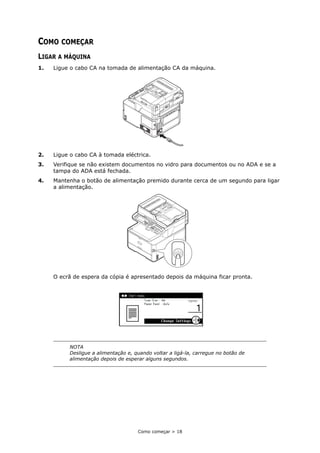
1. Ligue o cabo CA na tomada de alimentação CA da máquina.
2. Ligue o cabo CA à tomada eléctrica.
3. Verifique se não existem documentos no vidro para documentos ou no ADA e se a
tampa do ADA está fechada.
4. Mantenha o botão de alimentação premido durante cerca de um segundo para ligar
a alimentação.
O ecrã de espera da cópia é apresentado depois da máquina ficar pronta.
NOTA
Desligue a alimentação e, quando voltar a ligá-la, carregue no botão de
alimentação depois de esperar alguns segundos.
Como começar > 19
DESLIGAR A MÁQUINA
Certifique-se de que segue o procedimento abaixo de cada vez que desligar a máquina.
1. Mantenha premido o botão de alimentação durante cerca de um segundo.
A mensagem Shutdown in progress. Please wait. The machine turns off
automatically. (Encerrar em curso. Por favor, aguarde. A máquina desliga-se
automaticamente.) aparece no painel de operação e o indicador de corrente pisca
em intervalos de 1 segundo. Depois a máquina desliga-se automaticamente e o
indicador de corrente apaga-se.
QUANDO A MÁQUINA NÃO FOR UTILIZADA POR ALGUM TEMPO
Quando a máquina não for utilizada por algum tempo devido a férias ou viagens, desligue
o cabo de alimentação da tomada.
NOTA
Prima o botão de alimentação durante menos de 5 segundos.
NOTA
Desligue a alimentação e, quando voltar a ligá-la, carregue no botão de
alimentação depois de esperar alguns segundos.
NOTA
A máquina não tem falhas funcionais se desligar a ficha de alimentação
durante um longo período de tempo (mais de 4 semanas).
Como começar > 20
MODO DE POUPANÇA DE ENERGIA
Se a máquina não for utilizada durante algum tempo, entrará no modo de poupança de
energia para controlar o consumo de energia do dispositivo. Para cancelar ou iniciar o modo
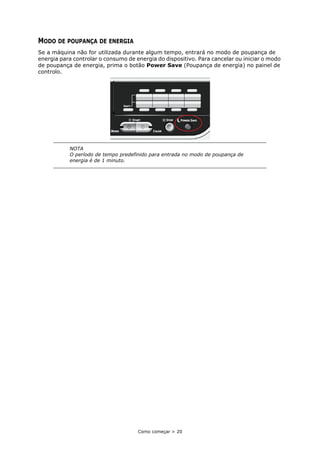
de poupança de energia, prima o botão Power Save (Poupança de energia) no painel de
controlo.
NOTA
O período de tempo predefinido para entrada no modo de poupança de
energia é de 1 minuto.
Como começar > 21
MODO DE HIBERNAÇÃO
A máquina passa do modo de poupança de energia para o modo de hibernação após um
período de tempo específico. No modo de hibernação, o consumo de energia do dispositivo
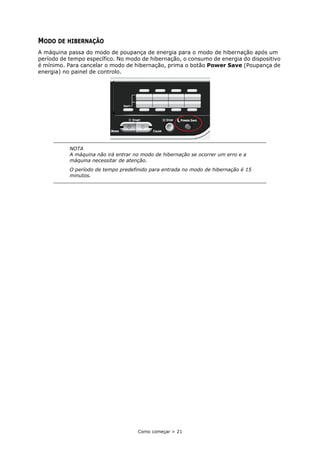
é mínimo. Para cancelar o modo de hibernação, prima o botão Power Save (Poupança de
energia) no painel de controlo.
NOTA
A máquina não irá entrar no modo de hibernação se ocorrer um erro e a
máquina necessitar de atenção.
O período de tempo predefinido para entrada no modo de hibernação é 15
minutos.
Como começar > 22
DESACTIVAÇÃO AUTOMÁTICA
Quando a máquina não for utilizada por um certo período de tempo desliga-se
automaticamente. Quando a máquina está desligada, precisa de a ligar para a poder usar.
A máquina tem três definições para seleccionar o respectivo comportamento em
Desactivação Automática.
> Enable (Activar)
> Auto Config (Config. Auto)
> Disable (Desactivar)
Enable (Activar):
Quando a máquina não for utilizada por um certo período de tempo desliga-se
automaticamente.
Auto Config (Config. Auto):
A máquina não se desligará automaticamente nas condições listadas abaixo.
> Está ligado um cabo Ethernet à ligação de interface de rede
> A LAN sem fios está ativa
> Um cabo de telefone está ligado à ligação LINE
Disable (Desactivar):
A Função de Desactivação Automática está desactivada. A máquina não se desligará
automaticamente.
O intervalo de tempo para desligar vem predefinido de fábrica para 4 horas. Pode alterar
o intervalo de tempo carregando na tecla SETTING (Definições) no painel do operador e
seleccionar Admin Setup (Config. Admin.) > Manage Unit (Gestão) > Power Save
(Poupança de energia) > Auto Power Off Time (Tempo para Desactivação Automática).
Por predefinição de fábrica, Auto Power Off (Desactivação Automática) está definida para
Auto Config (Config. Auto) ou Disable (Desactivar). Pode alterar a definição carregando
na tecla SETTING (Definições) no painel do operador e depois seleccionar Admin Setup
(Config. Admin.) > User Install (Instalar Utilizador) > Power Setup (Config. Energia) >
Auto Power Off (Desactivação Automática).
NOTA
Nos casos seguintes a função de Desactivação Automática também está
desactivada.
> Quando ocorrer um erro
> Quando está agendada uma transmissão definida num tempo
> Quando a transmissão de fax está à espera de uma remarcação
Como começar > 23
INSTALAÇÃO DE CONTROLADORES E UTILITÁRIOS
As instruções de instalação abaixo referem-se à ligação USB. Para obter detalhes sobre a
ligação de rede, consulte o Manual de configuração. Para ligação sem fios, consulte “Módulo
da LAN Sem Fios” na página 135.
Se estiver a correr o Windows Server 2008, Server 2008 R2 ou Server 2012 poderá
necessitar de seguir estes passos para garantir que o serviço WIA é iniciado quando utiliza
o controlador do scanner e o utilitário ActKey:
1. Clique em Iniciar > Ferramentas Administrativas > Serviços.
2. Faça duplo clique em Serviços.
3. Faça duplo clique em Windows Image Acquisition (WIA).
4. A partir do menu Tipo de arranque, seleccione Automático.
5. Em Estado do serviço, clique em Iniciar.
6. Clique em OK.
NOTA
as capturas de ecrã de exemplo utilizadas poderão não corresponder à sua
máquina; no entanto, o procedimento é igual.
NOTA
Para efectuar este procedimento, tem de ter sessão iniciada como
administrador ou ser membro do grupo Administradores. Se o computador
estiver ligado a uma rede, as definições da política de rede também poderão
impedi-lo de efectuar este procedimento.
NOTA
No caso do Server 2008, Server 2008 R2 , Server 2012 ou Server 2012 R2 é
necessário instalar a Desktop Experience (Experiência de Utilização).
Como começar > 24
WINDOWS - CONTROLADORES DE SCANNER E IMPRESSORA
O controlador do scanner é utilizado para a função "Pull Scan", ou seja, para iniciar uma
digitalização a partir do PC através de software. Compare com a função "Push Scan", onde
a digitalização é iniciada premindo um botão no painel frontal do PMF.
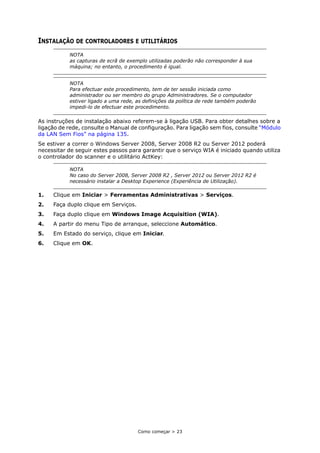
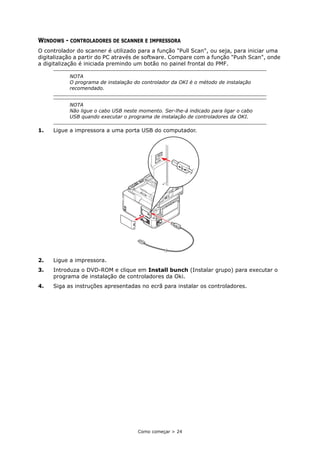
1. Ligue a impressora a uma porta USB do computador.
2. Ligue a impressora.
3. Introduza o DVD-ROM e clique em Install bunch (Instalar grupo) para executar o
programa de instalação de controladores da Oki.
4. Siga as instruções apresentadas no ecrã para instalar os controladores.
NOTA
O programa de instalação do controlador da OKI é o método de instalação
recomendado.
NOTA
Não ligue o cabo USB neste momento. Ser-lhe-á indicado para ligar o cabo
USB quando executar o programa de instalação de controladores da OKI.
Como começar > 25
CONTROLADOR DE IMPRESSORA PARA MAC
As informações desta secção baseiam-se no Mac OS X 10.9. As outras versões poderão ser
ligeiramente diferentes, mas os princípios são os mesmos.
1. Introduza o DVD-ROM e execute o programa de instalação do controlador da OKI.
2. Siga as instruções apresentadas no ecrã para instalar o controlador da impressora.
3. Ligue a impressora a uma porta USB do computador.
4. Ligue a impressora.
5. Escolha Apple Menu > System Preferences > Impressoras e Scanners.
6. Se a impressora constar na lista de impressoras, clique em "-" para a remover.
7. Clique em "+" para adicionar uma nova impressora.
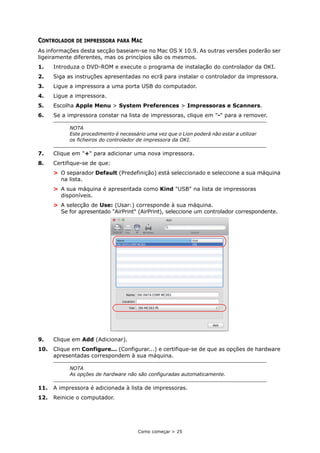
8. Certifique-se de que:
> O separador Default (Predefinição) está seleccionado e seleccione a sua máquina
na lista.
> A sua máquina é apresentada como Kind "USB" na lista de impressoras
disponíveis.
> A selecção de Use: (Usar:) corresponde à sua máquina.
Se for apresentado "AirPrint" (AirPrint), seleccione um controlador correspondente.
9. Clique em Add (Adicionar).
10. Clique em Configure... (Configurar...) e certifique-se de que as opções de hardware
apresentadas correspondem à sua máquina.
11. A impressora é adicionada à lista de impressoras.
12. Reinicie o computador.
NOTA
Este procedimento é necessário uma vez que o Lion poderá não estar a utilizar
os ficheiros do controlador de impressora da OKI.
NOTA
As opções de hardware não são configuradas automaticamente.
Como começar > 26
CONTROLADOR DE FAX
O controlador de fax permite enviar faxes directamente do computador sem imprimir
primeiro o documento.
Com o controlador de fax da OKI, os dados de fax são enviados do computador para o PMF
e, em seguida, o PMF envia automaticamente o documento.
Instalação do controlador de fax
Este é instalado como parte do assistente de instalação de controladores da OKI.
NOTA
Antes de utilizar a função de fax na Internet, tem de configurar as definições
do servidor. Consulte o Manual de configuração para obter detalhes.
Como começar > 27
FERRAMENTA DE CONFIGURAÇÃO
A instalação da ferramenta de configuração é opcional e pode ser encontrada no DVD, na
pasta Utilities (Utilitários). Siga as instruções apresentadas no ecrã para concluir a
instalação da ferramenta de configuração.
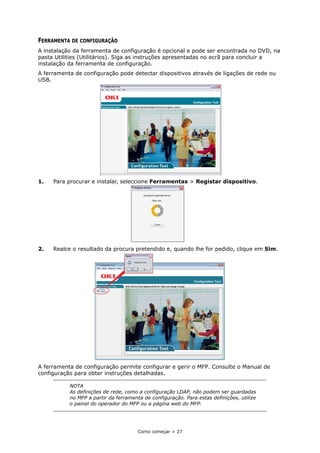
A ferramenta de configuração pode detectar dispositivos através de ligações de rede ou
USB.
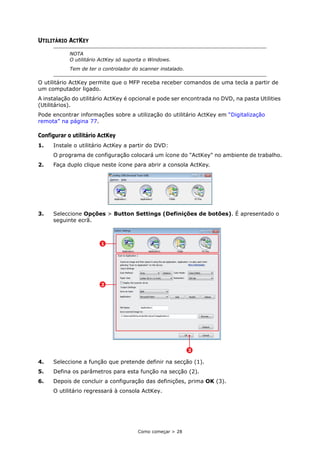
1. Para procurar e instalar, seleccione Ferramentas > Registar dispositivo.
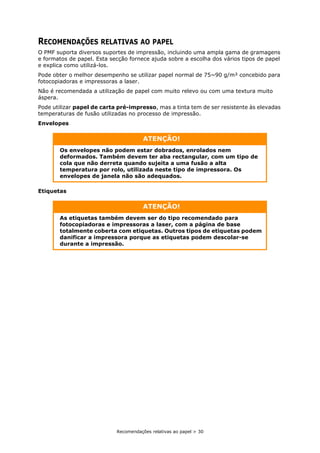
2. Realce o resultado da procura pretendido e, quando lhe for pedido, clique em Sim.
A ferramenta de configuração permite configurar e gerir o MFP. Consulte o Manual de
configuração para obter instruções detalhadas.
NOTA
As definições de rede, como a configuração LDAP, não podem ser guardadas
no MFP a partir da ferramenta de configuração. Para estas definições, utilize
o painel do operador do MFP ou a página web do MFP.
Como começar > 28
UTILITÁRIO ACTKEY
O utilitário ActKey permite que o MFP receba receber comandos de uma tecla a partir de
um computador ligado.
A instalação do utilitário ActKey é opcional e pode ser encontrada no DVD, na pasta Utilities
(Utilitários).
Pode encontrar informações sobre a utilização do utilitário ActKey em “Digitalização
remota” na página 77.
Configurar o utilitário ActKey
1. Instale o utilitário ActKey a partir do DVD:
O programa de configuração colocará um ícone do "ActKey" no ambiente de trabalho.
2. Faça duplo clique neste ícone para abrir a consola ActKey.
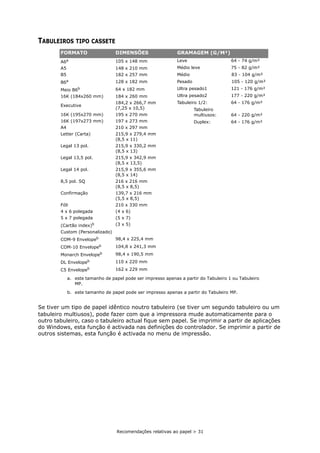
3. Seleccione Opções > Button Settings (Definições de botões). É apresentado o
seguinte ecrã.
4. Seleccione a função que pretende definir na secção (1).
5. Defina os parâmetros para esta função na secção (2).
6. Depois de concluir a configuração das definições, prima OK (3).
O utilitário regressará à consola ActKey.
NOTA
O utilitário ActKey só suporta o Windows.
Tem de ter o controlador do scanner instalado.
3
2
1
Como começar > 29
7. Para utilizar o ActKey no modo PC Local (ou seja, "push scanning"), este tem de ser
configurado como o programa de processamento de eventos do scanner:
(a) Clique em [Iniciar] para selecionar [Painel de Controlo].
(b) Inserir [Ver scanners e câmaras] em [Procurar no Painel de Controlo].
(c) Clique em [Ver scanners e câmaras] em [Dispositivos e Impressoras].
(d) Selecionar [OKI Universal WIA] e clique em [Propriedades]. Se aparecer a
caixa de diálogo [Controlo de Conta de Utilizador], clique em [Sim].
(e) Clique no separador [Eventos].
(f) Selecionar um evento para [Seleccione um evento].
(g) Selecionar a caixa de verificação [Iniciar este prog.] e depois selecionar
[ActKey].
(h) Repetir os passos (f) e (g) para definir a [ActKey] para todos os eventos.
(i) Clique em [OK].
Recomendações relativas ao papel > 30
RECOMENDAÇÕES RELATIVAS AO PAPEL
O PMF suporta diversos suportes de impressão, incluindo uma ampla gama de gramagens
e formatos de papel. Esta secção fornece ajuda sobre a escolha dos vários tipos de papel
e explica como utilizá-los.
Pode obter o melhor desempenho se utilizar papel normal de 75~90 g/m² concebido para
fotocopiadoras e impressoras a laser.
Não é recomendada a utilização de papel com muito relevo ou com uma textura muito
áspera.
Pode utilizar papel de carta pré-impresso, mas a tinta tem de ser resistente às elevadas
temperaturas de fusão utilizadas no processo de impressão.
Envelopes
Etiquetas
ATENÇÃO!
Os envelopes não podem estar dobrados, enrolados nem
deformados. Também devem ter aba rectangular, com um tipo de
cola que não derreta quando sujeita a uma fusão a alta
temperatura por rolo, utilizada neste tipo de impressora. Os
envelopes de janela não são adequados.
ATENÇÃO!
As etiquetas também devem ser do tipo recomendado para
fotocopiadoras e impressoras a laser, com a página de base
totalmente coberta com etiquetas. Outros tipos de etiquetas podem
danificar a impressora porque as etiquetas podem descolar-se
durante a impressão.
Recomendações relativas ao papel > 31
TABULEIROS TIPO CASSETE
Se tiver um tipo de papel idêntico noutro tabuleiro (se tiver um segundo tabuleiro ou um
tabuleiro multiusos), pode fazer com que a impressora mude automaticamente para o
outro tabuleiro, caso o tabuleiro actual fique sem papel. Se imprimir a partir de aplicações
do Windows, esta função é activada nas definições do controlador. Se imprimir a partir de
outros sistemas, esta função é activada no menu de impressão.
FORMATO DIMENSÕES GRAMAGEM (G/M²)
A6a
a. este tamanho de papel pode ser impresso apenas a partir do Tabuleiro 1 ou Tabuleiro
MP.
b. este tamanho de papel pode ser impresso apenas a partir do Tabuleiro MP.
105 x 148 mm Leve 64 - 74 g/m²
Médio leve 75 - 82 g/m²
Médio 83 - 104 g/m²
Pesado 105 - 120 g/m²
Ultra pesado1 121 - 176 g/m²
Ultra pesado2 177 - 220 g/m²
Tabuleiro 1/2: 64 - 176 g/m²
Tabuleiro
multiusos: 64 - 220 g/m²
Duplex: 64 - 176 g/m²
A5 148 x 210 mm
B5 182 x 257 mm
B6a 128 x 182 mm
Meio B6b 64 x 182 mm
16K (184x260 mm) 184 x 260 mm
Executive
184,2 x 266,7 mm
(7,25 x 10,5)
16K (195x270 mm) 195 x 270 mm
16K (197x273 mm) 197 x 273 mm
A4 210 x 297 mm
Letter (Carta) 215,9 x 279,4 mm
(8,5 x 11)
Legal 13 pol. 215,9 x 330,2 mm
(8,5 x 13)
Legal 13,5 pol. 215,9 x 342,9 mm
(8,5 x 13,5)
Legal 14 pol. 215,9 x 355,6 mm
(8,5 x 14)
8,5 pol. SQ 216 x 216 mm
(8,5 x 8,5)
Confirmação 139,7 x 216 mm
(5,5 x 8,5)
Fóli 210 x 330 mm
4 x 6 polegada (4 x 6)
5 x 7 polegada (5 x 7)
(Cartão index)b (3 x 5)
Custom (Personalizado)
COM-9 Envelopeb 98,4 x 225,4 mm
COM-10 Envelopeb 104,8 x 241,3 mm
Monarch Envelopeb 98,4 x 190,5 mm
DL Envelopeb 110 x 220 mm
C5 Envelopeb 162 x 229 mm
Recomendações relativas ao papel > 32
TABULEIRO MULTIUSOS
O tabuleiro multiusos pode suportar os mesmos tamanhos que os tabuleiros tipo cassete,
mas com gramagens até 220 g/m². Para um tipo de papel muito pesado, utilize o tabuleiro
de saída traseiro. Deste modo, garante que o caminho do papel na impressora é quase a
direito.
O tabuleiro multiusos pode alimentar papéis com uma largura de 64 mm a 216 mm e um
comprimento de 127,0 mm a 1321 mm (impressão de faixas).
Para comprimentos de papel excedendo 356 mm (Legal 14 pol.) utilize um tipo de papel
entre 90 g/m² e 128 g/m² e o tabuleiro de saída traseiro.
Utilize o tabuleiro multiusos para imprimir em envelopes. Pode colocar um máximo de 10
envelopes de uma só vez, desde que não seja ultrapassada uma profundidade máxima de
empilhamento de 10 mm.
TABULEIRO DE SAÍDA
O tabuleiro de saída no topo da impressora pode segurar até 150 folhas de papel padrão
de 80 g/m² e tipos de papel até 176 g/m².
As páginas impressas pela ordem de leitura (página 1 primeiro) são ordenadas por ordem
de leitura (última página em cima, com a face impressa voltada para baixo).
TABULEIRO DE SAÍDA TRASEIRO
O tabuleiro de saída traseiro da impressora deve ser aberto e a extensão do tabuleiro
puxada para fora quando necessária para uso. Nesta condição, o papel sai por este
caminho, independentemente das definições do controlador.
O tabuleiro de saída traseiro pode segurar até 100 folhas de papel padrão de 80 g/m² e
tipos de papel até 220 g/m².
Utilize sempre este tabuleiro de saída traseiro e o alimentador multiusos para tipos de papel
com gramagem superior a 176 g/m².
DUPLEX
Impressões automáticas frente e verso com a mesma gama de tamanhos de papel que o
tabuleiro 2 (ou seja, todos os tamanhos de cassete, excepto A6), utilizando tipos de papel
desde 64 - 176 g/m².
NOTA
Não é possível utilizar o tabuleiro de saída traseiro para cima durante a
impressão duplex.
Colocação de papel > 33
COLOCAÇÃO DE PAPEL
TABULEIROS TIPO CASSETE
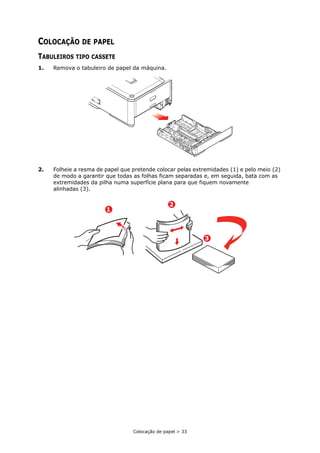
1. Remova o tabuleiro de papel da máquina.
2. Folheie a resma de papel que pretende colocar pelas extremidades (1) e pelo meio (2)
de modo a garantir que todas as folhas ficam separadas e, em seguida, bata com as
extremidades da pilha numa superfície plana para que fiquem novamente
alinhadas (3).
1
2
3
Colocação de papel > 34
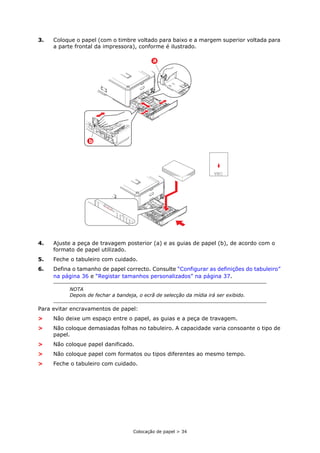
3. Coloque o papel (com o timbre voltado para baixo e a margem superior voltada para
a parte frontal da impressora), conforme é ilustrado.
4. Ajuste a peça de travagem posterior (a) e as guias de papel (b), de acordo com o
formato de papel utilizado.
5. Feche o tabuleiro com cuidado.
6. Defina o tamanho de papel correcto. Consulte “Configurar as definições do tabuleiro”
na página 36 e “Registar tamanhos personalizados” na página 37.
Para evitar encravamentos de papel:
> Não deixe um espaço entre o papel, as guias e a peça de travagem.
> Não coloque demasiadas folhas no tabuleiro. A capacidade varia consoante o tipo de
papel.
> Não coloque papel danificado.
> Não coloque papel com formatos ou tipos diferentes ao mesmo tempo.
> Feche o tabuleiro com cuidado.
NOTA
Depois de fechar a bandeja, o ecrã de selecção da mídia irá ser exibido.
a
b
Colocação de papel > 35
> Não abra o tabuleiro durante a impressão (excepto na situação descrita em seguida,
relativamente ao segundo tabuleiro).
NOTA
> Se a impressora tiver dois tabuleiros e estiver a imprimir a partir do
primeiro tabuleiro (superior), pode abrir o segundo tabuleiro (inferior)
durante a impressão para colocar mais papel. No entanto, se estiver a
imprimir a partir do segundo tabuleiro (inferior), não pode abrir o primeiro
tabuleiro (superior). Isto provoca um encravamento de papel.
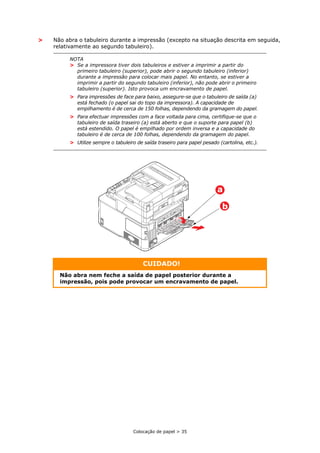
> Para impressões de face para baixo, assegure-se que o tabuleiro de saída (a)
está fechado (o papel sai do topo da impressora). A capacidade de
empilhamento é de cerca de 150 folhas, dependendo da gramagem do papel.
> Para efectuar impressões com a face voltada para cima, certifique-se que o
tabuleiro de saída traseiro (a) está aberto e que o suporte para papel (b)
está estendido. O papel é empilhado por ordem inversa e a capacidade do
tabuleiro é de cerca de 100 folhas, dependendo da gramagem do papel.
> Utilize sempre o tabuleiro de saída traseiro para papel pesado (cartolina, etc.).
CUIDADO!
Não abra nem feche a saída de papel posterior durante a
impressão, pois pode provocar um encravamento de papel.
b
a
Colocação de papel > 36
TABULEIRO MULTIUSOS
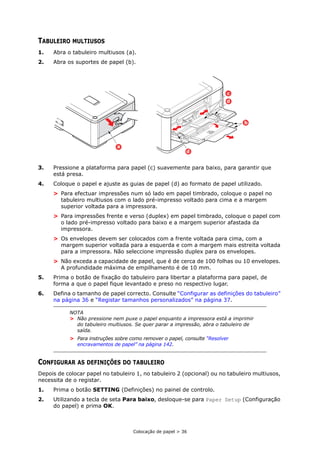
1. Abra o tabuleiro multiusos (a).
2. Abra os suportes de papel (b).
3. Pressione a plataforma para papel (c) suavemente para baixo, para garantir que
está presa.
4. Coloque o papel e ajuste as guias de papel (d) ao formato de papel utilizado.
> Para efectuar impressões num só lado em papel timbrado, coloque o papel no
tabuleiro multiusos com o lado pré-impresso voltado para cima e a margem
superior voltada para a impressora.
> Para impressões frente e verso (duplex) em papel timbrado, coloque o papel com
o lado pré-impresso voltado para baixo e a margem superior afastada da
impressora.
> Os envelopes devem ser colocados com a frente voltada para cima, com a
margem superior voltada para a esquerda e com a margem mais estreita voltada
para a impressora. Não seleccione impressão duplex para os envelopes.
> Não exceda a capacidade de papel, que é de cerca de 100 folhas ou 10 envelopes.
A profundidade máxima de empilhamento é de 10 mm.
5. Prima o botão de fixação do tabuleiro para libertar a plataforma para papel, de
forma a que o papel fique levantado e preso no respectivo lugar.
6. Defina o tamanho de papel correcto. Consulte “Configurar as definições do tabuleiro”
na página 36 e “Registar tamanhos personalizados” na página 37.
CONFIGURAR AS DEFINIÇÕES DO TABULEIRO
Depois de colocar papel no tabuleiro 1, no tabuleiro 2 (opcional) ou no tabuleiro multiusos,
necessita de o registar.
1. Prima o botão SETTING (Definições) no painel de controlo.
2. Utilizando a tecla de seta Para baixo, desloque-se para Paper Setup (Configuração
do papel) e prima OK.
NOTA
> Não pressione nem puxe o papel enquanto a impressora está a imprimir
do tabuleiro multiusos. Se quer parar a impressão, abra o tabuleiro de
saída.
> Para instruções sobre como remover o papel, consulte “Resolver
encravamentos de papel” na página 142.
b
d
d
c
a
Colocação de papel > 37
3. Utilizando as teclas de seta, desloque-se para o tabuleiro de papel pretendido e
prima OK.
4. Prima OK para seleccionar Paper Size (Tamanho de papel).
5. Utilizando as teclas de seta, desloque-se para o tamanho de papel colocado e prima
OK.
6. Utilizando a tecla de seta Para baixo, desloque-se para Media Type (Tipo de papel)
e prima OK.
7. Utilizando as teclas de seta, desloque-se para o tipo de papel colocado e prima OK.
8. Utilizando a tecla de seta Para baixo, desloque-se para Media Weight (Espessura
do papel) e prima OK.
9. Utilizando as teclas de seta, desloque-se para a gramagem do papel colocado e
prima OK.
10. Prima a tecla de seta Para a esquerda para sair do menu.
REGISTAR TAMANHOS PERSONALIZADOS
Para carregar o tamanho de papel personalizado, tem de registar a largura e o
comprimento do mesmo antes de imprimir.
A gama de tamanhos que é possível definir varia de acordo com o tabuleiro de papel.
1. Prima o botão SETTING (Definições) no painel de controlo.
2. Utilizando a tecla de seta Para baixo, desloque-se para Paper Setup (Configuração
do papel) e prima OK.
3. Utilizando as teclas de seta, desloque-se para o tabuleiro de papel pretendido e
prima OK.
4. Utilizando a tecla de seta Para baixo, desloque-se para Custom (Personalizado) e
prima OK.
5. Utilizando o teclado, introduza os valores de Width (Largura) e Length
(Comprimento) do papel carregado.
Prima a tecla de seta Para a direita para se mover entre os dígitos.
6. Prima OK.
7. Prima a tecla de seta Para a esquerda para sair do menu.
TABULEIRO GAMA DE TAMANHOS DISPONÍVEIS
Tabuleiro 1 Largura: 105 a 216 mm (4,1 a 8,5 polegadas)
Comprimento: 148 a 356 mm (5,8 a 14,0 polegadas)
Tabuleiro 2 (opcional) Largura: 148 a 216 mm (5,8 a 8,5 polegadas)
Comprimento: 210 a 356 mm (8,3 a 14,0 polegadas)
Tabuleiro multiusos Largura: 64 a 216 mm (2,5 a 8,5 polegadas)
Comprimento: 127 a 1321 mm (5,0 a 52,0 polegadas)
NOTA
Para os tabuleiros 1 e 2, só é possível configurar a definição Custom
(Personalizado) quando Paper Size (Tamanho de papel) está definido como
Custom (Personalizado).
A gama de tamanhos disponíveis para a impressão duplex é igual à gama
disponível para o tabuleiro 2.
Autenticação de utilizadores e controlo de acesso > 38
AUTENTICAÇÃO DE UTILIZADORES E CONTROLO DE ACESSO
Se o seu Administrador tiver activado o controlo de acesso na sua máquina, esta irá iniciar
automaticamente no modo de controlo de acesso. Só conseguirá utilizá-la depois de
introduzir informações de início de sessão válidas. Se a definição de controlo de acesso for:
> PIN; terá de fornecer um PIN (número de identificação pessoal) válido.
> User name and password (Nome de utilizador e password); terá de fornecer um
nome de utilizador e password válidos.
Depois de utilizá-la, deverá terminar sessão, deixando-a no modo de controlo de acesso,
não sendo possível a sua utilização por utilizadores não autorizados.
AUTENTICAÇÃO POR PIN
INICIAR SESSÃO NA MÁQUINA
1. Introduza o seu PIN utilizando o teclado existente no painel de controlo.
2. Prima OK.
Se a autenticação tiver êxito, é apresentado o ecrã principal.
TERMINAR SESSÃO NA MÁQUINA
Quando já não necessitar de utilizar a máquina, certifique-se de que termina a sessão.
1. Prima o botão BACK (Anterior) ou a tecla de seta Para a esquerda até ser
apresentado o ecrã principal.
2. Prima o botão RESET/LOGOUT (Reiniciar/Terminar sessão) no painel de controlo.
AUTENTICAÇÃO POR NOME DE UTILIZADOR E PASSWORD
INICIAR SESSÃO NA MÁQUINA
1. Certifique-se de que User Name (Nome de utilizador) está seleccionado e prima a
tecla de seta Para a direita.
2. Introduza o nome.
3. Utilizando as teclas de seta, realce Done (Concluído) e prima OK.
4. Certifique-se de que Password (Password)está seleccionado e prima OK.
5. Introduza a sua palavra-passe.
6. Utilizando as teclas de seta, realce Done (Concluído) e prima OK.
7. No ecrã Login (Iniciar sessão), prima OK.
Se a autenticação tiver êxito, é apresentado o ecrã principal.
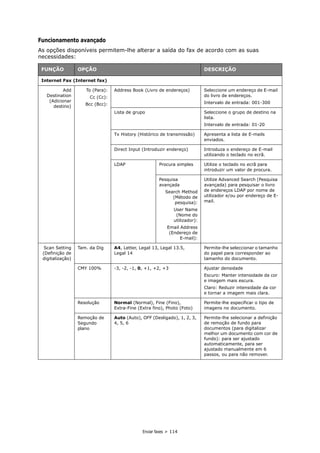
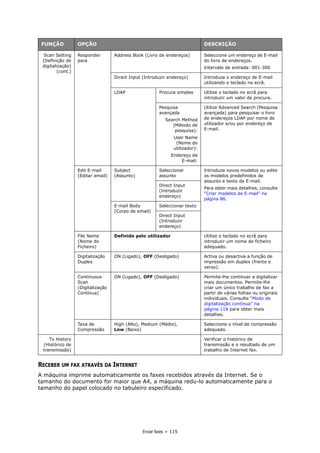
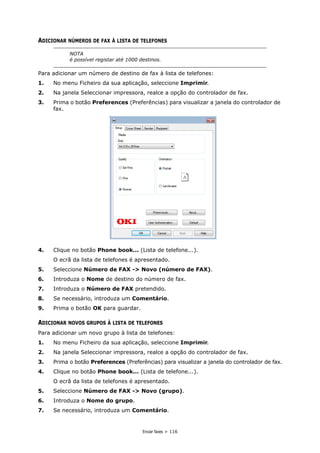
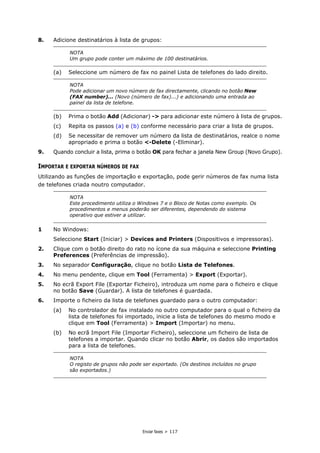
NOTA
Após um período de tempo fixo, a máquina termina automaticamente a sessão
dos utilizadores.
Autenticação de utilizadores e controlo de acesso > 39
TERMINAR SESSÃO NA MÁQUINA
Quando já não necessitar de utilizar a máquina, certifique-se de que termina a sessão.
1. Prima o botão BACK (Anterior) ou a tecla de seta Para a esquerda até ser
apresentado o ecrã principal.
2. Prima o botão RESET/LOGOUT (Reiniciar/Terminar sessão) no painel de controlo.
FUNCIONAMENTO A PARTIR DO COMPUTADOR
Imprimir a partir do Windows
1. Abra o ficheiro que pretende imprimir.
2. No menu Ficheiro, selecione Imprimir.
3. Selecione o controlador de impressora pretendido em Selecionar Impressora e
clique em Preferências.
4. Selecione o separador Avançadas.
5. Clique em Autenticação de utilizadores.
6. Defina o Nome de Utilizador e Palavra-passe do utilizador para informação da
autenticação do utilizador e Tipo de Autenticação, Nome do Resumo da Conta
para especificar o destino da autenticação do utilizador e o tipo de autenticação.
7. Selecione a caixa de verificação Usar Autenticação do Utilizador se esta for
exibida.
NOTA
Após um período de tempo fixo, a máquina termina automaticamente a sessão
dos utilizadores.
NOTA
O tipo de autenticação especificado no computador substitui o especificado na
máquina.
NOTA
Não é possível utilizar o controlador de impressora XPS para esta função.
Este procedimento utiliza o Windows 7, o Bloco de Notas e o controlador da
impressora PCL como exemplo. Os procedimentos e menus poderão ser
diferentes, dependendo do sistema operativo que estiver a utilizar.
NOTA
Dependendo da configuração das Opções de Autenticação do Utilizador...
no separador das Opções do Dispositivo, a Palavra-passe, o Tipo de
Autenticação, o Nome do Resumo da Conta, e Usar Autenticação do
Utilizador poderão não ser exibidos.
NOTA
Dependendo da configuração das Opções de Autenticação do Utilizador...
no separador das Opções do Dispositivo, o nome de utilizador pode ser
estabelecido como o nome de início de sessão.
Selecione a caixa de verificação de Usar nome de início de sessão como
nome de utilizador se utiliza o nome de início de sessão no Windows como
nome de utilizador.
Autenticação de utilizadores e controlo de acesso > 40
8. Introduza o nome de utilizador e palavra-passe.
Dependendo da configuração das Opções de Autenticação do Utilizador... no
separador das Opções do Dispositivo, o nome de utilizador pode ser estabelecido
como o nome de início de sessão.
Selecione a caixa de verificação de Usar nome de início de sessão como nome de
utilizador se utiliza o nome de início de sessão no Windows como nome de utilizador.
9. Se o Tipo de Autenticação for exibido, selecione o destino da autenticação do
utilizador e o tipo de autenticação da lista.
> Automático: Usa o mesmo método de inciar sessão que o Windows. Quando o
utilizador tiver a sessão iniciada no domínio, será utilizado o Servidor LDAP e
quando o utilizador tiver a sessão iniciada no computador local, será utilizado o
Dispositivo Local como o método de autenticação.
> Dispositivo Local: Autentica com a informação do utilizador armazenada na
máquina.
> Servidor LDAP: Autentica com a informação do utilizador armazenada no servidor
a utilizar LDAP.
> Servidor Kerberos: Autentica com a informação do utilizador armazenada no
servidor a utilizar Kerberos.
10. Clique em OK.
11. Clique em OK e clique em Imprimir.
Definir Opções de Autenticação do Utilizador
Defina as opções de autenticação do utilizador do controlador da impressora a partir do
separador Opções do Dispositivo ou do separador Configurações do Dispositivo na
Impressora.
1. Clique em Iniciar e selecione Dispositivos e Impressoras.
2. Clique com o botão do lado direito do rato em OKI MC363 e selecione OKI MC363*
em Propriedades da impressora.
* Tipo de controlador (ex. PCL6/PS)
3. Para o controlador PCL, selecione Opções do Dispositivo e clique em Opções de
Autenticação do Utilizador.... Para o controlador PS, selecione Opções do
Dispositivo e expanda Opções Instaláveis.
4. Especifica as opções de autenticação do utilizador.
NOTA
O tipo de autenticação predefinido pode ser definido em Opções de
Autenticação do Utilizador... no separador das Opções do Dispositivo.
Se o Nome do Resumo da Conta for exibido, defina um tipo de resumo de
conta (conta) para ser cobrada a quantidade de uso de impressão (pontos) e
nome.
Se quer adicionar a cada utilizador e grupo a qual o utilizador pertence,
selecione um grupo em Tipo e especifique o nome do grupo em Nome.
Se quer adicionar a uma conta conjunta que vários utilizadores possam usar,
selecione uma conta conjunta em Tipo e especifique o nome da conta
conjunta em Nome.
Autenticação de utilizadores e controlo de acesso > 41
> Definir Opções de Autenticação do Utilizador para cada utilizador: Exibe Usar
Autenticação do Utilizador na caixa de diálogo de Autenticação do Utilizador
para definir se quer ativar ou desativar a autenticação do utilizador .
5. Para o controlador PCL, clique em OK.
6. Clique em OK.
NOTA
Se a caixa de verificação para Definir Opções de Autenticação do
Utilizador para cada utilizador não estiver marcada, utilize autenticação do
utilizador e siga o método de iniciar sessão do Windows como um tipo de
autenticação. Quando o utilizador tiver a sessão iniciada no domínio, será
utilizado o Servidor LDAP e quando o utilizador tiver a sessão iniciada no
computador local, será utilizado o Dispositivo Local como o método de
autenticação.
> Introduza informação de autenticação do utilizador durante a impressão:
Exibe a configuração de autenticação do utilizador cada vez que imprimir.
Utilize esta configuração quando precisar de especificar o utilizador para
cada tarefa de impressão num ambiente onde vários utilizadores usam a
mesma conta para iniciar sessão no mesmo computador.
Esta opção não está disponível se a caixa de verificação Definir Opções de
Autenticação do Utilizador para cada utilizador estiver marcada.
> Nome do Resumo da Conta: Permite definir o resumo da conta para a
configuração da autenticação de utilizador.
> Tipo de Autenticação: Permite definir o tipo de autenticação para a
configuração da autenticação de utilizador.
> Tipo de Autenticação Predefinida: Especifica o tipo de autenticação
predefinida que é utilizada quando o tipo de autenticação não pode ser
especificado.
Autenticação de utilizadores e controlo de acesso > 42
Imprimir a partir do Mac
1. Abra o ficheiro que pretende imprimir.
2. No menu File (Ficheiro), seleccione Print (Imprimir).
3. Seleccione o controlador de impressora da sua máquina.
4. Seleccione User Authentication (Autenticação de Utilizador) no menu de painel
existente sob os menus Printer (Impressora) e Presets (Predefinições).
5. Seleccione a caixa de verificação Use User Authentication (Usar autenticação de
utilizadores).
6. Introduza o nome de utilizador em User Name (Nome de utilizador) e a password
em Password (Password).
7. Clique em Print (Imprimir).
Enviar faxes (só para Windows)
1. Abra o ficheiro que pretende enviar por fax.
2. No menu File (Ficheiro), seleccione Print (Imprimir).
3. Seleccione a sua máquina (controlador de fax) em Select Printer (Seleccionar
impressora) e clique em Preferences (Preferências).
4. No separador Setup (Configuração), clique em User Authentication...
(Autenticação de utilizadores...).
5. Seleccione a caixa de verificação Use User Authentication (Usar autenticação de
utilizadores).
6. Introduza o nome de utilizador em Username (Nome de utilizador) e a password
em Password (Password).
Se clicar em Use Windows Login (Utilizar início de sessão do Windows), o seu nome
de início de sessão é introduzido automaticamente no Windows.
7. Clique em OK.
8. Clique em OK e clique em Print (Imprimir).
NOTA
Este procedimento utiliza o Mac OS X 10.9 como exemplo. Os procedimentos
e menus poderão ser diferentes, dependendo do sistema operativo que estiver
a utilizar.
NOTA
Este procedimento utiliza o Windows 7 e o Bloco de Notas como exemplo. Os
procedimentos e menus poderão ser diferentes, dependendo do sistema
operativo que estiver a utilizar.
Funcionamento > 43
FUNCIONAMENTO
O painel de controlo intuitivo permite uma fácil utilização deste Produto multi-funções
(PMF). Depois da máquina ter sido configurada, o funcionamento é bastante simples.
As secções seguintes descrevem como copiar, enviar por fax e digitalizar os seus
documentos.
Consulte “Impressão” na página 90 para obter detalhes sobre como utilizar as opções de
impressão disponíveis no painel de controlo. Para obter detalhes completos sobre como
utilizar a máquina e quaisquer acessórios opcionais para imprimir tarefas de forma eficiente
e eficaz, consulte o Manual de Impressão e o Barcode Printing Guide (Manual de Impressão
de Códigos de Barras).
Para obter informações completas sobre como aceder e utilizar as funções de segurança,
consulte o Security Guide (Manual de Segurança).
NOTA
Se o seu Administrador tiver activado o controlo de acesso na sua máquina,
esta irá iniciar automaticamente no modo de controlo de acesso. Só
conseguirá utilizá-la depois de introduzir informações de início de sessão
válidas. Consulte “Autenticação de utilizadores e controlo de acesso” na
página 38 para obter mais detalhes.
Funcionamento > 44
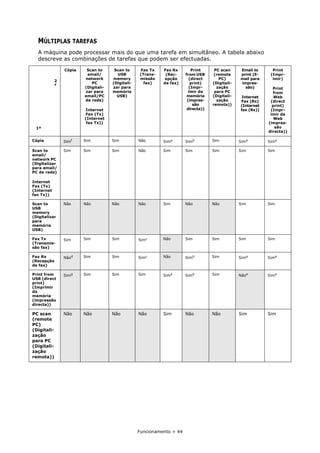
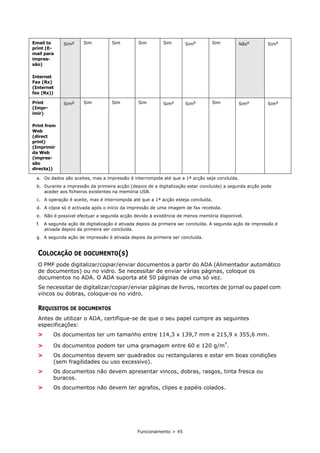
MÚLTIPLAS TAREFAS
A máquina pode processar mais do que uma tarefa em simultâneo. A tabela abaixo
descreve as combinações de tarefas que podem ser efectuadas.
1ª
2
ª
Cópia Scan to
email/
network
PC
(Digitali-
zar para
email/PC
de rede)
Internet
Fax (Tx)
(Internet
fax Tx))
Scan to
USB
memory
(Digitali-
zar para
memória
USB)
Fax Tx
(Trans-
missão
fax)
Fax Rx
(Rec-
epção
de fax)
Print
from USB
(direct
print)
(Impr-
imir da
memória
(impres-
são
directa))
PC scan
(remote
PC)
(Digitali-
zação
para PC
(Digitali-
zação
remota))
Email to
print (E-
mail para
impres-
são)
Internet
Fax (Rx)
(Internet
fax (Rx))
Print
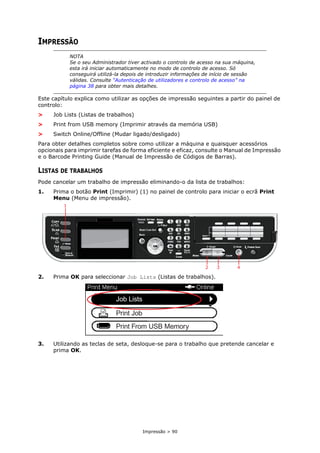
(Impr-
imir)
Print
from
Web
(direct
print)
(Impr-
imir da
Web
(impres-
são
directa))
Cópia Simf Sim Sim Não Sima
Simb Sim Sima
Sima
Scan to
email/
network PC
(Digitalizar
para email/
PC de rede)
Internet
Fax (Tx)
(Internet
fax Tx))
Sim Sim Sim Não Sim Sim Sim Sim Sim
Scan to
USB
memory
(Digitalizar
para
memória
USB)
Não Não Não Não Sim Não Não Sim Sim
Fax Tx
(Transmis-
são fax)
Sim Sim Sim Simc Não Sim Sim Sim Sim
Fax Rx
(Recepção
de fax)
Nãod Sim Sim Simc Não Simb Sim Sima
Sima
Print from
USB (direct
print)
(Imprimir
da
memória
(impressão
directa))
Simg Sim Sim Sim Sima
Simb Sim Nãoe
Sima
PC scan
(remote
PC)
(Digitali-
zação
para PC
(Digitali-
zação
remota))
Não Não Não Não Sim Não Não Sim Sim
Funcionamento > 45
COLOCAÇÃO DE DOCUMENTO(S)
O PMF pode digitalizar/copiar/enviar documentos a partir do ADA (Alimentador automático
de documentos) ou no vidro. Se necessitar de enviar várias páginas, coloque os
documentos no ADA. O ADA suporta até 50 páginas de uma só vez.
Se necessitar de digitalizar/copiar/enviar páginas de livros, recortes de jornal ou papel com
vincos ou dobras, coloque-os no vidro.
REQUISITOS DE DOCUMENTOS
Antes de utilizar o ADA, certifique-se de que o seu papel cumpre as seguintes
especificações:
> Os documentos ter um tamanho entre 114,3 x 139,7 mm e 215,9 x 355,6 mm.
> Os documentos podem ter uma gramagem entre 60 e 120 g/m².
> Os documentos devem ser quadrados ou rectangulares e estar em boas condições
(sem fragilidades ou uso excessivo).
> Os documentos não devem apresentar vincos, dobras, rasgos, tinta fresca ou
buracos.
> Os documentos não devem ter agrafos, clipes e papéis colados.
Email to
print (E-
mail para
impres-
são)
Internet
Fax (Rx)
(Internet
fax (Rx))
Simg Sim Sim Sim Sim Simb Sim Nãoe Sima
Print
(Impr-
imir)
Print from
Web
(direct
print)
(Imprimir
da Web
(impres-
são
directa))
Simg Sim Sim Sim Sima Simb Sim Sima Sima
a. Os dados são aceites, mas a impressão é interrompida até que a 1ª acção seja concluída.
b. Durante a impressão da primeira acção (depois de a digitalização estar concluída) a segunda acção pode
aceder aos ficheiros existentes na memória USB.
c. A operação é aceite, mas é interrompida até que a 1ª acção esteja concluída.
d. A cópia só é activada após o início da impressão de uma imagem de fax recebida.
e. Não é possível efectuar a segunda acção devido à existência de menos memória disponível.
f. A segunda ação de digitalização é ativada depois da primeira ser concluída. A segunda ação de impressão é
ativada depois da primeira ser concluída.
g. A segunda ação de impressão é ativada depois da primeira ser concluída.
Funcionamento > 46
> Mantenha o vidro limpo e sem quaisquer documentos esquecidos em cima do
mesmo.
ÁREA DE DIGITALIZAÇÃO
O texto ou imagens existentes na área sombreada não são digitalizados.
COLOCAR DOCUMENTOS NO ADA
1. Se colocar várias páginas, folheie as mesmas para evitar encravamentos. O ADF
suporta até 50 páginas de uma só vez.
2. Coloque o documento com o texto virado para CIMA no ADA.
> Se o documento for vertical, coloque-o com a extremidade superior para a frente.
NOTA
Para transmitir tipos irregulares de documentos, coloque os documentos no
vidro ou efectue uma cópia primeiro e, em seguida, transmita antes a cópia.
Quando envia faxes, só pode colocar documentos com os tamanhos A4, letter
ou legal no ADA e documentos com os tamanhos A4 ou letter no vidro para
documentos. Não é possível colocar documentos de tamanhos diferentes.
b
a
c
Funcionamento > 47
> Se o documento for horizontal, coloque-o com a extremidade esquerda para a
frente.
3. Ajuste as Guias de papel para centrar o documento no ADA.
COLOCAR DOCUMENTOS NO VIDRO
1. Abra a tampa de acesso aos documentos.
2. Coloque o documento com a face do texto virada para BAIXO no vidro:
> Se o documento for vertical, alinhe a sua extremidade superior pelo canto
superior esquerdo do vidro.
> Se o documento for horizontal, alinhe a sua extremidade direita pelo canto
superior esquerdo do vidro.
3. Feche a tampa de acesso aos documentos.
Cópia > 48
CÓPIA
FUNCIONAMENTO BÁSICO
1. Coloque os documentos com a face do texto virada para CIMA no ADA ou com a face
do texto virada para BAIXO no vidro.
2. Caso seja necessário, prima o botão Copy (Cópia) (1) no painel de controlo para
iniciar o ecrã Copy (Cópia).
3. Prima Mono (2) para copiar os seus documentos a preto e branco ou Cor (3) para
copiar os seus documentos a cores.
NOTA
Se o seu Administrador tiver activado o controlo de acesso na sua máquina,
esta irá iniciar automaticamente no modo de controlo de acesso. Só
conseguirá utilizá-la depois de introduzir informações de início de sessão
válidas. Consulte “Autenticação de utilizadores e controlo de acesso” na
página 38 para obter mais detalhes.
NOTA
A predefinição de fábrica é Copy mode (Modo cópia).
NOTA
Se pretender cancelar o processo de cópia, prima Stop (4) para abortar a
operação.
2 3 4
1
Cópia > 49
AUMENTAR A CONTAGEM DE CÓPIAS
A máquina está predefinida para uma contagem de cópias de 1. Caso pretenda aumentar
o número de cópias, seleccione o número com o teclado numérico.
Para aumentar a contagem de cópias:
1. Caso seja necessário, prima o botão Copy (Cópia) no painel de controlo para iniciar
o ecrã Copy (Cópia).
2. Introduza o número de cópias pretendido utilizando o teclado numérico. O visor irá
confirmar a contagem de cópias seleccionada.
FUNCIONAMENTO AVANÇADO
As opções disponíveis permitem-lhe alterar a saída da cópia de acordo com as suas
necessidades:
1. Prima a tecla de seta Para a direita.
2. Seleccione o parâmetro pretendido com a tecla de seta Para baixo e prima o botão
OK ou a tecla de seta Para a direita para ver as opções disponíveis.
3. Utilizando as teclas de seta Para cima ou Para baixo, seleccione o valor e prima
OK.
As opções são as seguintes (as predefinições de fábrica são apresentadas a negrito):
NOTA
É possível seleccionar até 99 cópias.
FUNÇÃO OPÇÃO DESCRIÇÃO
Tam. da Dig A4, A5, A6, B5, B6, Letter, Legal 13, Legal 13.5,
Legal 14, Executive, Confirmação, 8.5SQ, Fóli
Permite-lhe seleccionar o tamanho do
documento.
Duplex Copy
(Cópia em
duplex)
OFF(Simplex) (Desligado(simplex), Simplex ->
Duplex LE (Simplex - Duplex LE),
Simplex -> Duplex SE (Simplex - Duplex SE),
Duplex -> Duplex (Duplex - Duplex),
Duplex LE -> Simplex (Duplex LE - Simplex),
Duplex SE -> Simplex (Duplex SE - Simplex)
Activa ou desactiva a função de
impressão em duplex (frente e verso).
Nota: Digitalização em duplex A6 não
é suportada.
Encadernar Long Edge Bind (Margem mais longa), Short
Edge Bind (Margem mais curta)
Define a predefinição da
encadernação para LEF ou SEF.
Condições para apresentação: Duplex
Copy (Cópia em duplex) está definido
como Duplex -> Duplex (Duplex -
Duplex) e N-up (N por página) ou
Repeat (Repetir) está ON (Ligado).
Paper Feed
(Alimentação
de papel)
Auto (Auto), Tray 1(A4) (Bandeja 1(A4)), Tray
2(A4)* (Bandeja 2(A4)*), MP Tray(A4) (Bandeja
manual(A4))
Permite-lhe definir o tabuleiro de
papel para impressão.
Auto – Permite a selecção automática
de tabuleiro com base no tamanho da
imagem do documento e/ou na
definição de escala definida.
* Caso esteja instalada.
Zoom Auto, 100%, Zoom (25-400%), 70%(A4->A5),
78%(Leg14->Let), 81%(B5->A5, Leg13.5-
>Let), 84%(Leg13->Let), 86%(A4->B5),
94%(A4->Let), 97%(Let->A4), 98%(Fit to
page), 115%(B5->A4), 122%(A5->B5),
141%(A5->A4)
Permite-lhe dimensionar a cópia
utilizando os valores predefinidos ou
em incrementos de 1% até 400% e
reduzir até 0, introduzindo o valor
através do teclado.
Cópia > 50
Separar ON (Ligado), OFF (Desligado) ON imprime 1 cópia/conjunto inteiro
de um documento com várias cópias
de cada vez (por exemplo, páginas
1,2,3,1,2,3,1,2,3,…)
OFF imprime página a página o
documento com várias cópias (por
exemplo, páginas
1,1,1,2,2,2,3,3,3,…)
Image
Settings
(Definição de
imagem)
CMY 100% -3, -2, -1, 0, +1,
+2, +3
Ajustar densidade
Escuro: Manter intensidade da cor e
imagem mais escura.
Claro: Reduzir intensidade da cor e
tornar a imagem mais clara.
Document Type (Tipo de
documento)
Text (Texto),
Text&Photo
(Texto&Foto), Photo
(Foto), Photo
(Glossy) (Foto
(Brilhante))
Permite-lhe especificar o tipo de
imagens no documento.
Resolution For Color
(Resolução de cor)
Normal (Normal),
Extra-Fine (Extra
fino)
Permite-lhe seleccionar a resolução de
digitalização. A definição Extra Fine
(Extra fino) produz uma imagem de
maior resolução e mais detalhada; no
entanto, necessita de mais espaço em
disco.
Nota: No modo de cópia Mono
(Mono), a única resolução possível é
Extra Fine (Extra fino).
Remoção de Segundo
plano
Auto (Auto),
OFF (Desligado),
1, 2, 3, 4, 5, 6
Permite-lhe bloquear a cor em
segundo plano da imagem (caso o
documento tenha uma cor em
segundo plano) – de forma a que essa
cor não seja impressa.
Show-Through Removal
(Remoção show-through)
OFF (Desligado),
Low (Baixo), Middle
(Médio), High (Alto)
Ajusta o nível de remoção de
transparência.
Nota: Apenas está disponível quando
"Remoção de Fundo" estiver definido
para "Auto" e o "Tipo de Documento"
é "Texto" ou "Texto e Fotografia".
Contraste -3, -2, -1, 0, +1,
+2, +3
Definição de contraste
Alto: Aumenta a luminosidade
Baixo: Reduz a luminosidade
Hue (Tonalidade) -3, -2, -1, 0, +1,
+2, +3
Ajuste do equilíbrio de vermelho/
verde.
Baixo: Aperfeiçoar vermelho (Red).
Alto: Aperfeiçoar verde (Green).
Saturation (Saturação) -3, -2, -1, 0, +1,
+2, +3
Definição de saturação
Alto: Aperfeiçoar a nitidez da imagem
Baixo: Reduzir matiz
RGB Red (Vermelho): -3,
-2, -1, 0, +1, +2,
+3
Green (Verde): -3, -
2, -1, 0, +1, +2, +3
Blue (Azul): -3, -2,
-1, 0, +1, +2, +3
Ajustar a definição do contraste RGB.
Utilize as teclas de seta para
aumentar ou diminuir os valores e
para passar para a definição de cor
seguinte.
FUNÇÃO OPÇÃO DESCRIÇÃO
Cópia > 51
4. Prima a tecla de seta Para a esquerda ou o botão Back (Anterior) para voltar ao
menu inicial.
5. Se o controlo de acesso estiver activado, encerre a sessão assim que terminar para
evitar acessos não autorizados.
Direcção Retrato, Panorâmica Selecciona a orientação de página
predefinida.
N-In-1
(N em 1)
OFF
2 em 1
4 em 1: Vertical (4 em 1: vertical)
4 em 1: Horizontal (4 em 1: horizontal)
Permite-lhe imprimir várias páginas
do documento numa única folha.
A orientação do esquema 2 em 1 e a
ordem das imagens é fixa. Se
especificar 4 em 1, poderá especificar
a orientação horizontal ou vertical. Se
especificar 2 em 1 ou 4 em 1, coloque
os documentos originais no ADA;
alternativamente, active o modo
Continuous Scan (Digitalização
Contínua) e utilize o vidro para
documentos (consulte “Continuous
Scan (Digitalização Contínua)” na
página 51).
Repetir OFF
x2
x4
Permite-lhe imprimir várias imagens
de um documento original numa única
folha.
ID Card Copy
(Cópia cartão
BI)
ON (Ligado), OFF (Desligado) Permite-lhe seleccionar a cópia de
cartão de identidade como o modo de
cópia predefinido.
Continuous
Scan
(Digitalização
Contínua)
ON (Ligado), OFF (Desligado) Permite-lhe continuar a digitalizar
mais documentos. Permite-lhe
construir uma única tarefa de
digitalização, a partir de várias folhas
individuais ou originais.
Tam Misto ON (Ligado), OFF (Desligado) Permite-lhe carregar originais com a
mesma largura, mas comprimentos
diferentes no ADF.
Os seguintes tamanhos de
documentos podem ser definidos ao
mesmo tempo; Letter e Legal13/
Legal13.5/Legal14, A4 e Fóli.
Quando activada, a definição do
tabuleiro é automática; não é possível
especificar um tabuleiro
manualmente.
Margem ON (Ligado), OFF (Desligado) Permite-lhe alterar as áreas da
margem superior e esquerda do
documento.
Intervalo de entrada: -25 a +25mm.
Limpar
margem
ON (Ligado), OFF (Desligado) Permite-lhe bloquear as áreas
periféricas do documento onde
poderão surgir falsas sombras e
margens ao copiar com a tampa dos
documentos aberta (por exemplo,
com livros ou revistas) ou por outros
motivos.
Intervalo de entrada: 2 a 50 mm.
FUNÇÃO OPÇÃO DESCRIÇÃO
Cópia > 52
REPOR DEFINIÇÕES DE CÓPIA
REPOSIÇÃO AUTOMÁTICA
Os valores predefinidos de todas as opções configuradas para o trabalho de cópia são
repostos se não for efectuada nenhuma operação durante um período de tempo definido.
A predefinição de fábrica é 3 minutos.
UTILIZAR O BOTÃO RESET/LOGOUT (REINICIAR/TERMINAR SESSÃO)
Se premir o botão RESET/LOGOUT (Reiniciar/Terminar sessão), os valores predefinidos
configurados para o trabalho de cópia são repostos.
Depois de copiar, prima o botão RESET/LOGOUT (Reiniciar/Terminar sessão) para repor
as predefinições para o utilizador seguinte.
Digitalização > 53
DIGITALIZAÇÃO
INSTALAR CONTROLADORES DE SCANNER (CONTROLADOR TWAIN/WIA/ICA)
Esta secção explica o procedimento para instalar o controlador do scanner. Antes de usar a
função de digitalização, instale o controlador do scanner. Pode instalar o controlador TWAIN
e WIA (apenas Windows) ao mesmo tempo. Instale o controlador TWAIN e o controlador ICA
(dedicado a Mac OS X) em separado.
Se quiser usar a função de digitalização de rede, siga o procedimento de instalação abaixo
e registe a informação do seu computador e depois instale o controlador do scanner.
PROCEDIMENTO DE INSTALAÇÃO
Para Windows
1. Certifique-se de que a sua máquina e o computador estão ligados e conectados, e
depois introduza o "DVD-ROM de Software" no computador.
2. Clique em Run setup.exe depois de Auto Play ser exibido.
Se aparecer a caixa de diálogo User Account Controll, clique em Sim.
3. Seleccione o idioma e depois clique em Next.
4. Seleccione o dispositivo da sua máquina e depois clique em Next.
5. Leia o acordo de licença e depois clique em I Agree.
6. Seleccione o controlador apropriado em Software, e depois clique no ícone de
instalar.
MEMO
Quando usar a função de digitalização em rede do Windows, instale o utilitário
ActKey.
REFERÊNCIA
Antes de instalar o manual do controlador do scanner, faça a configuração da
rede. Para detalhes sobre como fazer a configuração da rede, consulte o
Manual de configuração.
NOTA
Quando usar um scanner com uma ligação à rede em Windows, se o endereço
IP do equipamento for alterado, mude as definições na Configuração de rede.
Para Mac OS X altere as definições nas ferramentas de definição do scanner
de rede. Para detalhes consulte o Manual de configuração.
MEMO
Quando usar a função de digitalização de rede em Windows, instale a
Configuração de rede. Para o Mac OS X, as ferramentas de definição do
scanner de rede serão automaticamente instaladas.
Digitalização > 54
7. Clique em Next e a seguir clique em Instalação personalizada.
Se o controlador do scanner tiver sido instalado, é exibido o programa de manutenção
de configuração do controlador do scanner. Verifique a caixa de verificação de Add e
depois clique em Next para continuar para o passo 8.
8. Clique em Next (Next).
9. Verifique a caixa de verificação de Network scanner (Network scanner) e clique em
Next (Next).
Digitalização > 55
10. Seleccione Endereço IP (IP Address) ou a caixa de verificação Search MFP
(Search MFP) para introduzir o endereço da máquina e depois clique em Next
(Next).
Se quiser definir Endereço IP (IP Address), siga o procedimento 10.
11. Se Search MFP (Search MFP) for seleccionado, seleccione a máquina e clique em
Next (Next).
12. Defina o nome do controlador do scanner e clique em Next (Next).
13. Introduza o nome do anfitrião, o endereço IP e o número da porta e depois clique
em Configure.
Digitalização > 56
14. Clique em Next (Next).
15. Clique em Next (Next).
16. Clique em Finish (Finish).
Para Mac OS X
1. Certifique-se de que a máquina está ligada ao PC e o interruptor de alimentação da
máquina está LIGADO. Em seguida carregue o "DVD-ROM de Software" no drive do
PC.
2. Faça duplo clique no ícone OKI no ambiente de trabalho.
3. Faça duplo clique em Drivers > Scanner > Instalador para OS X 10.8.
4. Clique em Continuar (Continue).
Digitalização > 57
5. Clique em Continuar (Continue).
6. Verifique o ecrã e clique em Continuar (Continue) se OK.
7. Leia o acordo de licença e clique em Continuar (Continue).
8. Clique Agree (Agree) se concordar.
Digitalização > 58
9. Clique em Install (Install).
Para alterar o local da instalação do controlador, clique em Change Install
Location (Change Install Location).
10. Introduza o nome e a password do administrador e clique em OK.
11. Clique em Continue Installation (Continue Installation).
12. Clique em Restart (Restart).
Digitalização > 59
USAR O SOFTWARE ACTKEY
Utilizando o ActKey pode iniciar, com um clique de um botão, uma tarefa de digitalização
com as definições especificadas.
Instalar o software
1. Introduza o "DVD-ROM de Software" no computador.
Abre-se uma janela.
2. Seleccione ActKey de Software.
3. Instale o software conforme as instruções.
4. Clique em Finish.
Iniciar o software
1. Clique em Start para seleccionar All Programs > Okidata > ActKey > ActKey.
MEMO
O ActKey não suporta o Mac OS X.
Quando usar o Serviço Web, o Actkey não funciona.
Quando instalar o ActKey, a configuração de rede também é instalada em
simultâneo.
REFERÊNCIA
Para detalhes sobre como iniciar uma tarefa de digitalização consulte o Manual
de configuração.
Digitalização > 60
CONFIGURAÇÃO PARA UTILIZAR O SERVIÇO WEB
A seguir explica-se como configurar o PC para usar a função Serviço web. A fim de usar a
função Serviço web, instale este dispositivo no PC.
A digitalização WSD pode ser usada a partir de Digitalizar para computador ou remoto
através da rede.
Para usar o Serviço web, a máquina tem que estar ligada ao computador em que o Windows
Vista/Windows 7/Windows 8/Windows 10/Windows Server 2008/Windows Server 2008 R2/
Windows Server 2012/Windows Server 2012 R2 tenha sido instalado através da rede.
PROCEDIMENTO DE INSTALAÇÃO
1. A partir do menu Start, seleccione Network. Os dispositivos ligados à rede são
exibidos.
2. Clique com o botão direito no ícone MC363 por baixo de Multifunction Devices e
seleccione Install.
Se aparecer a caixa de diálogo User Account Control, clique em Sim.
REFERÊNCIA
Antes de iniciar o seguinte procedimento, certifique-se de que verifica a
ligação à rede. Para detalhes, consulte Manual de configuração.
NOTA
Se um scanner for usado através da ligação Serviço web e se o endereço IP
do dispositivo for alterado, seleccione Uninstal no passo 2 do procedimento
de instalação e desinstale o scanner, e depois execute novamente o
procedimento de instalação.
MEMO
Quando seguir o procedimento abaixo, o WIA é instalado automaticamente
como controlador de scanner.
NOTA
Antes de iniciar a instalação, seleccione Network and Sharing Center a
partir do painel de operação e certifique-se de que a Pesquisa de rede está
activada.
Digitalização > 61
3. Se aparecer uma mensagem com balão na barra de tarefas dizendo que a instalação
está concluída, clique no balão para ver os detalhes e depois clique em Close
(Close).
Verifique a instalação do dispositivo na máquina como se segue.
4. Prima a tecla SCAN (SCAN) no painel de operação.
5. Prima para seleccionar Computador e depois prima OK.
6. Verifique se Seleccionar um PC ligação está seleccionado e prima OK.
7. Prima para seleccionar Selec. lista PC a partir serviço web, e depois prima
OK.
8. Assegure-se de que o PC de instalação do dispositivo é apresentado como PC de
destino.
MÉTODOS DE DIGITALIZAÇÃO
1. Coloque os documentos com a face do texto virada para CIMA no ADA ou com a face
do texto virada para BAIXO no vidro.
MEMO
Pode registar um máximo de 50 PCs.
NOTA
Se o seu Administrador tiver activado o controlo de acesso na sua máquina,
esta irá iniciar automaticamente no modo de controlo de acesso. Só
conseguirá utilizá-la depois de introduzir informações de início de sessão
válidas. Consulte “Autenticação de utilizadores e controlo de acesso” na
página 38 para obter mais detalhes.
2 3 4
1
Digitalização > 62
2. Prima o botão Scan (Digitalizar) (1) no painel de controlo para iniciar o ecrã Scan
Menu (Menu digitalização).
3. Seleccione o destino da digitalização entre as seguintes opções:
> E-mail (E-mail)
> Computer (Computador)
> Mem. USB
> Pasta Partilhada
> Digitalização remota
4. Defina as opções de digitalização, conforme necessário. Para obter mais detalhes,
consulte as secções seguintes.
5. Prima Mono (2) para digitalizar os seus documentos a preto e branco ou Cor (3)
para digitalizar os seus documentos a cores.
NOTA
Computador; seleccione a aplicação de destino no painel de controlo do PMF.
Digitalização remota; seleccione a aplicação de destino no utilitário do PC.
"Digitalização remota" não aparece quando o modo de digitalização PC está
em modo de digitalização simples.
NOTA
Se pretender cancelar o processo de digitalização, prima Stop (4) para
abortar a operação.
Digitalização > 63
DIGITALIZAR PARA E-MAIL
As opções disponíveis permitem-lhe introduzir informações de E-mail e alterar o resultado
da digitalização de acordo com as suas necessidades:
1. Coloque os documentos com a face do texto virada para CIMA no ADA ou com a face
do texto virada para BAIXO no vidro.
2. Prima o botão Scan (Digitalizar) no painel de controlo para iniciar o ecrã Scan
Menu (Menu digitalização).
3. Se for necessário, utilize as teclas de seta para se deslocar para E-mail e prima OK.
4. As opções disponíveis permitem-lhe introduzir destinos de E-mail e alterar o
resultado da digitalização de acordo com as suas necessidades.
NOTA
Apenas a título de exemplo, acede-se às funcionalidades apresentadas a partir
do painel de controlo.
FUNÇÃO OPÇÃO DESCRIÇÃO
Destination
(Destino)
To (Para): Operation
Menu
(Menu de
Operação)
Edit Destination
Type (Editar o tipo
de destino)
Delete The Address
(Apagar o
endereço)
Close The List
(Fechar a lista)
Cc (Cc): Operation
Menu
(Menu de
Operação)
Edit Destination
Type (Editar o tipo
de destino)
Delete The Address
(Apagar o
endereço)
Close The List
(Fechar a lista)
Bcc (Bcc): Operation
Menu
(Menu de
Operação)
Edit Destination
Type (Editar o tipo
de destino)
Delete The Address
(Apagar o
endereço)
Close The List
(Fechar a lista)
Digitalização > 64
Add Destination
(Adicionar destino)
To (Para):
Cc (Cc):
Bcc (Bcc):
Address Book (Livro de endereços) Seleccione um endereço de
E-mail do livro de endereços.
Intervalo de entrada: 001-300
Lista de grupo Seleccione o grupo de
destino na lista.
Intervalo de entrada: 01-20
Tx History
(Histórico de transmissão)
Apresenta a lista de E-mails
enviados.
Direct Input (Introduzir endereço) Introduza o endereço de
E-mail utilizando o teclado no
ecrã.
LDAP Procura simples Utilize o teclado no ecrã para
introduzir um valor de procura.
Pesquisa avançada
Search Method
(Método de
pesquisa):
User Name (Nome
do utilizador):
Endereço de
E-mail:
Utilize Advanced Search
(Pesquisa avançada) para
pesquisar o livro de
endereços LDAP por nome de
utilizador e/ou por endereço
de E-mail.
É possível apresentar até
100 endereços.
Scan Settings
(Definição de
digitalização)
Tam. da Dig A4, A5, A6, B5, B6, Letter, Legal
13, Legal 13.5, Legal 14, Executive,
Confirmação, 8.5SQ, Fóli
Permite-lhe seleccionar o
tamanho de digitalização.
Digitalização
Duplex
OFF (Desligado), Long Edge Bind
(Margem mais longa), Short Edge
Bind (Margem mais curta)
Seleccione a posição da
dobra dos originais
encadernados.
Nota: Digitalização em
duplex A6 não é suportada.
Image Settings
(Definição de
imagem)
CMY 100% -3, -2, -1, 0, +1,
+2, +3
Ajustar densidade
Escuro: Manter intensidade
da cor e imagem mais escura.
Claro: Reduzir intensidade da
cor e tornar a imagem mais
clara.
Document
Type (Tipo
de
documento)
Text (Texto),
Text&Photo
(Texto&Foto),
Photo (Foto), Photo
(Glossy) (Foto
(Brilhante))
Permite-lhe especificar o tipo
de imagens no documento.
Resolução 75dpi, 100dpi,
150dpi, 200dpi,
300dpi, 400dpi,
600dpi
Permite-lhe seleccionar a
resolução adequada.
Não se esqueça de que
quanto mais alta for a
resolução maior será o
tamanho do ficheiro!
Remoção de
Segundo
plano
Auto (Auto),
OFF (Desligado),
1, 2, 3, 4, 5, 6
Permite-lhe bloquear
qualquer cor de fundo não
desejada.
Show-
Through
Removal
(Remoção
show-
through)
OFF (Desligado),
Low (Baixo),
Middle (Médio),
High (Alto)
Ajusta o nível de remoção de
transparência.
Nota: Apenas está disponível
quando "Remoção de Fundo"
estiver definido para "Auto" e o
"Tipo de Documento" é "Texto"
ou "Texto e Fotografia".
FUNÇÃO OPÇÃO DESCRIÇÃO
Digitalização > 65
Scan Settings
(Definição de
digitalização) (cont.)
Image Settings
(Definição de
imagem) (cont.)
Contraste -3, -2, -1, 0, +1,
+2, +3
Definição de contraste
Alto: Aumenta a luminosidade
Baixo: Reduz a luminosidade
Hue
(Tonalidade)
-3, -2, -1, 0, +1,
+2, +3
Ajuste do equilíbrio de
vermelho/verde.
Baixo: Aperfeiçoar vermelho
(Red).
Alto: Aperfeiçoar verde (Green).
Saturation
(Saturação)
-3, -2, -1, 0, +1,
+2, +3
Definição de saturação
Alto: Aperfeiçoar a nitidez da
imagem
Baixo: Reduzir matiz
RGB Red (Vermelho):
-3, -2, -1, 0, +1,
+2, +3
Green (Verde): -3,
-2, -1, 0, +1, +2, +3
Blue (Azul): -3, -2,
-1, 0, +1, +2, +3
Ajustar a definição do
contraste RGB.
Utilize as teclas de seta para
aumentar ou diminuir os
valores e para passar para a
definição de cor seguinte.
Responder para Address Book (Livro de endereços) Seleccione um endereço de
E-mail do livro de endereços.
Intervalo de entrada: 001-300
Direct Input (Introduzir endereço) Introduza o endereço de E-mail
utilizando o teclado no ecrã.
LDAP Procura simples Utilize o teclado no ecrã para
introduzir um valor de procura.
Pesquisa avançada
Search Method
(Método de
pesquisa):
User Name (Nome
do utilizador):
Endereço de
E-mail:
Utilize Advanced Search
(Pesquisa avançada) para
pesquisar o livro de endereços
LDAP por nome de utilizador
e/ou por endereço de E-mail.
É possível apresentar até
100 endereços.
Edit E-mail
(Editar email)
Subject
(Assunto)
Seleccionar assunto Introduza novos modelos ou
edite os modelos predefinidos
de assunto e texto de E-mail.
Para obter mais detalhes,
consulte “Criar modelos de
E-mail” na página 86.
Direct Input
(Introduzir
endereço)
E-mail Body
(Corpo de
email)
Seleccionar texto
Direct Input
(Introduzir
endereço)
File Name
(Nome do
Ficheiro)
Definido pelo utilizador Utilize o teclado no ecrã para
introduzir um nome de
ficheiro adequado.
Continuous
Scan
(Digitalização
contínua)
ON (Ligado), OFF (Desligado) Permite-lhe continuar a
digitalizar mais documentos.
Permite-lhe construir uma
única tarefa de digitalização,
a partir de várias folhas
individuais ou originais.
Consulte “Modo de digitalização
contínua” na página 118 para
obter mais detalhes.
FUNÇÃO OPÇÃO DESCRIÇÃO
Digitalização > 66
Scan Settings
(Definição de
digitalização) (cont.)
Grayscale
(Escala de
cinzas)
ON (Ligado), OFF (Desligado) Seleccione ON (Ligado) para
imprimir em escala de
cinzentos.
File Format
(Formato do
ficheiro)
Color (Cor)::
PDF único, Multi-PDF, HC-PDF único,
Multi-HC-PDF, Multi-PDF/A,
Single-TIFF, Multi-TIFF, JPEG, XPS
Mono (Grayscale) (Mono (Escala de
Cinzentos)):
PDF único, Multi-PDF, HC-PDF
único, Multi-HC-PDF, Multi-PDF/A,
Single-TIFF, Multi-TIFF, JPEG, XPS
Mono (Binary) (Mono (Binário)):
PDF único, Multi-PDF, Multi-PDF/A,
Single-TIFF, Multi-TIFF, XPS
Seleccione o formato de
ficheiro adequado.
Encrypted PDF
(PDF
encriptado)
Not Encrypt
(Não
encriptar)
Encrypt
(Encriptar)
Low (Baixo),
Medium (Médio),
High (Alto)
Seleccione o nível de
encriptação adequado.
Compression
Rate/Color,
Grayscale
(Taxa de
Compressão/
Cor, Escala de
Cinza)
High (Alto), Middle (Médio),
Low (Baixo)
Seleccione o nível de
compressão adequado.
Limpar margem ON (Ligado), OFF (Desligado) Utilize o teclado para
introduzir as definições de
largura.
Intervalo de entrada: 5 a 50
mm
Tx History (Histórico
de transmissão)
Apresenta a lista de E-mails
enviados.
NOTA
> Se pretender utilizar as funcionalidades de livro de endereços ou lista de
grupo, certifique-se de que regista os endereços de E-mail
antecipadamente. Consulte “Gerir o livro de endereços” na página 85.
> Esta máquina permite-lhe enviar documentos digitalizados para vários
endereços de E-mail. Seleccione o destino pretendido, prima OK e repita
este procedimento até todos os destinos necessários estarem
seleccionados.
> É possível introduzir até 48 caracteres nos campos "Destination"
(Destino), "Reply to" (Responder para) e "Subject" (Assunto).
> Se o administrador tiver definido a autenticação SMTP ou POP3, depois de
enviar o documento digitalizado para os endereços de E-mail, e se não for
necessária mais nenhuma transmissão, termine sessão no sistema. Isto
serve para impedir a utilização indevida da conta de E-mail do utilizador
para enviar E-mails. Se não for efectuada nenhuma operação num
período de 3 minutos, o sistema termina a sessão automaticamente.
FUNÇÃO OPÇÃO DESCRIÇÃO
Digitalização > 67
5. Prima o botão Mono para digitalizar os seus documentos a preto e branco ou o
botão Cor para digitalizar os seus documentos a cores.
Ao concluir, a máquina emite um sinal sonoro e apresenta uma mensagem de
confirmação.
6. Se o controlo de acesso estiver activado, encerre a sessão assim que terminar para
evitar acessos não autorizados.
NOTA
Se pretender cancelar o processo de digitalização, prima o botão Stop para
abortar a operação.
NOTA
As opções MDN e DSN podem ser activadas/desactivadas pelo administrador.
Digitalização > 68
DIGITALIZAR PARA PASTA PARTILHADA
Antes de enviar o documento para um servidor de ficheiros, deve configurar os perfis para
acelerar o processo. Um perfil contém uma lista de parâmetros de arquivo, tais como o
protocolo de arquivo, directório, nome de ficheiro e outros parâmetros de digitalização.
1. Coloque os documentos com a face do texto virada para CIMA no ADA ou com a face
do texto virada para BAIXO no vidro.
2. Prima o botão Scan (Digitalizar) no painel de controlo para iniciar o ecrã Scan
Menu (Menu digitalização).
3. Utilizando a tecla de seta Para baixo, desloque-se para Shared Folder (Pasta
Partilhada ) e prima OK.
4. Utilizando a tecla de seta Para baixo, desloque-se para Select Profile (Seleccionar
perfil) e prima OK.
É apresentada a lista de perfis registados.
5. Utilizando a tecla de seta Para baixo, desloque-se para o perfil pretendido e prima
OK.
6. Utilizando a tecla de seta Para baixo, desloque-se para Scan Setting (Definição de
digitalização) e prima OK.
As opções disponíveis permitem-lhe introduzir informações de rede e alterar o
resultado da digitalização de acordo com as suas necessidades.
NOTA
O PMF tem de estar ligado a um servidor de rede para configurar Scan to
Shared Folder (Digitalizar para pasta partilhada). Consulte o Manual de
configuração para obter detalhes.
NOTA
É possível criar e gerir perfis utilizando a página Web da máquina ou a
Ferramenta de configuração do PMF.
Pode criar até 50 perfis. Consulte “Gerir perfis” na página 83.
FUNÇÃO OPÇÃO DESCRIÇÃO
Select Profile
(Seleccionar o
perfil)
Scan Setting
(Definição de
digitalização)
Tam. da Dig A4, A5, A6, B5, B6, Letter, Legal 13,
Legal 13.5, Legal 14, Executive,
Confirmação, 8.5SQ, Fóli
Permite-lhe seleccionar o
tamanho de digitalização.
Digitalização
Duplex
OFF (Desligado), Long Edge Bind
(Margem mais longa), Short Edge
Bind (Margem mais curta)
Seleccione a posição da dobra
dos originais encadernados.
Nota: Digitalização em duplex
A6 não é suportada.
Digitalização > 69
Scan Setting
(Definição de
digitalização)
(cont.)
Image
Settings
(Definição de
imagem)
CMY 100% -3, -2, -1, 0, +1, +2,
+3
Ajustar densidade
Escuro: Manter intensidade da
cor e imagem mais escura.
Claro: Reduzir intensidade da cor
e tornar a imagem mais clara.
Document
Type
(Tipo de
documento)
Text (Texto),
Text&Photo
(Texto&Foto), Photo
(Foto), Photo (Glossy)
(Foto (Brilhante))
Permite-lhe especificar o tipo de
imagens no documento.
Remoção
de
Segundo
plano
Auto (Auto),
OFF (Desligado),
1, 2, 3, 4, 5, 6
Permite-lhe bloquear a cor em
segundo plano da imagem (caso
o documento tenha uma cor em
segundo plano) – de forma a
que essa cor não seja impressa.
Show-
Through
Removal
(Remoção
show-
through)
OFF (Desligado), Low
(Baixo), Middle
(Médio), High (Alto)
Ajusta o nível de remoção de
transparência.
Nota: Apenas está disponível
quando "Remoção de Fundo"
estiver definido para "Auto" e o
"Tipo de Documento" é "Texto"
ou "Texto e Fotografia".
Resolução 75dpi, 100dpi, 150dpi,
200dpi, 300dpi,
400dpi, 600dpi
Permite-lhe seleccionar a
resolução adequada.
Não se esqueça de que quanto
mais alta for a resolução maior
será o tamanho do ficheiro!
Contraste -3, -2, -1, 0, +1, +2,
+3
Definição de contraste
Alto: Aumenta a luminosidade
Baixo: Reduz a luminosidade
Hue
(Tonalidade)
-3, -2, -1, 0, +1, +2,
+3
Ajuste do equilíbrio de
vermelho/verde.
Baixo: Aperfeiçoar vermelho (Red).
Alto: Aperfeiçoar verde (Green).
Saturation
(Saturação)
-3, -2, -1, 0, +1, +2,
+3
Definição de saturação
Alto: Aperfeiçoar a nitidez da
imagem
Baixo: Reduzir matiz
RGB Red (Vermelho): -3, -
2, -1, 0, +1, +2, +3
Green (Verde): -3, -2,
-1, 0, +1, +2, +3
Blue (Azul): -3, -2, -1,
0, +1, +2, +3
Ajustar a definição do contraste
RGB. Utilize as teclas de seta
para aumentar ou diminuir os
valores e para passar para a
definição de cor seguinte.
File Name
(Nome do
Ficheiro)
Definido pelo utilizador Utilize o teclado no ecrã para
introduzir um nome de ficheiro
adequado.
Subfolder
(Subpasta)
Definido pelo utilizador Introduza o subdirectório onde o
documento digitalizado será
guardado.
Continuous
Scan
(Digitalização
contínua)
ON (Ligado), OFF (Desligado) Permite-lhe continuar a
digitalizar mais documentos.
Permite-lhe construir uma única
tarefa de digitalização, a partir
de várias folhas individuais ou
originais.
Consulte “Modo de digitalização
contínua” na página 118 para
obter mais detalhes.
FUNÇÃO OPÇÃO DESCRIÇÃO
Digitalização > 70
7. Prima o botão Mono para digitalizar os seus documentos a preto e branco ou o
botão Cor para digitalizar os seus documentos a cores.
Ao concluir, a máquina emite um sinal sonoro e apresenta uma mensagem de
confirmação.
8. Se o controlo de acesso estiver activado, encerre a sessão assim que terminar para
evitar acessos não autorizados.
Scan Setting
(Definição de
digitalização)
(cont.)
Grayscale
(Escala de
cinzas)
ON (Ligado), OFF (Desligado) Seleccione ON (Ligado) para
imprimir em escala de cinzentos.
File Format
(Formato do
ficheiro)
Color (Cor)::
PDF único, Multi-PDF, HC-PDF único,
Multi-HC-PDF, Multi-PDF/A,
Single-TIFF, Multi-TIFF, JPEG, XPS
Mono (Grayscale) (Mono (Escala de
Cinzentos)):
PDF único, Multi-PDF, HC-PDF único,
Multi-HC-PDF, Multi-PDF/A,
Single-TIFF, Multi-TIFF, JPEG, XPS
Mono (Binary) (Mono (Binário)):
PDF único, Multi-PDF, Multi-PDF/A,
Single-TIFF, Multi-TIFF, XPS
Seleccione o formato de ficheiro
adequado.
Encrypted PDF
(PDF
encriptado)
Not
Encrypt
(Não
encriptar)
Encrypt
(Encriptar)
Low (Baixo), Medium
(Médio), High (Alto)
Seleccione o nível de
encriptação adequado.
Compression
Rate/Color,
Grayscale
(Taxa de
Compressão/
Cor, Escala de
Cinza)
High (Alto), Middle (Médio),
Low (Baixo)
Seleccione o nível de
compressão adequado.
Limpar
margem
ON (Ligado), OFF (Desligado) Utilize o teclado para introduzir
as definições de largura.
Intervalo de entrada: 5 a 50 mm
NOTA
Se pretender cancelar o processo de digitalização, prima o botão Stop para
abortar a operação.
FUNÇÃO OPÇÃO DESCRIÇÃO
Digitalização > 71
DIGITALIZAR PARA MEMÓRIA USB
1. Ligue a memória USB à porta USB na parte da frente da máquina.
2. Coloque os documentos com a face do texto virada para CIMA no ADA ou com a face
do texto virada para BAIXO no vidro.
3. Prima o botão Scan (Digitalizar) no painel de controlo para iniciar o ecrã Scan
Menu (Menu digitalização).
4. Utilizando a tecla de seta Para baixo, desloque-se para USB Memory (Mem. USB)
e prima OK.
As opções disponíveis permitem-lhe introduzir um nome de ficheiro e alterar o
resultado da digitalização de acordo com as suas necessidades.
FUNÇÃO OPÇÃO DESCRIÇÃO
Tam. da Dig A4, A5, A6, B5, B6, Letter, Legal 13, Legal 13.5,
Legal 14, Executive, Confirmação, 8.5SQ, Fóli
Permite-lhe seleccionar o tamanho de
digitalização.
Digitalização
Duplex
OFF (Desligado), Long Edge Bind (Margem
mais longa), Short Edge Bind (Margem mais
curta)
Seleccione a posição da dobra dos
originais encadernados.
Nota: Digitalização em duplex A6 não é
suportada.
Image Settings
(Definição de
imagem)
CMY 100% -3, -2, -1, 0, +1, +2, +3 Ajustar densidade
Escuro: Manter intensidade da cor e
imagem mais escura.
Claro: Reduzir intensidade da cor e
tornar a imagem mais clara.
Document Type
(Tipo de
documento)
Text (Texto),
Text&Photo
(Texto&Foto), Photo
(Foto), Photo (Glossy)
(Foto (Brilhante))
Permite-lhe especificar o tipo de imagens
no documento.
Remoção de
Segundo plano
Auto (Auto),
OFF (Desligado),
1, 2, 3, 4, 5, 6
Permite-lhe bloquear a cor em segundo
plano da imagem (caso o documento
tenha uma cor em segundo plano) – de
forma a que essa cor não seja impressa.
Show-Through
Removal
(Remoção show-
through)
OFF (Desligado), Low
(Baixo), Middle (Médio),
High (Alto)
Ajusta o nível de remoção de transparência.
Nota: Apenas está disponível quando
"Remoção de Fundo" estiver definido
para "Auto" e o "Tipo de Documento" é
"Texto" ou "Texto e Fotografia".
Digitalização > 72
Image Settings
(Definição de
imagem)
(cont.)
Resolução 75dpi, 100dpi, 150dpi,
200dpi, 300dpi, 400dpi,
600dpi
Permite-lhe seleccionar a resolução
adequada.
Não se esqueça de que quanto mais alta
for a resolução maior será o tamanho do
ficheiro!
Contraste -3, -2, -1, 0, +1, +2, +3 Definição de contraste
Alto: Aumenta a luminosidade
Baixo: Reduz a luminosidade
Hue (Tonalidade) -3, -2, -1, 0, +1, +2, +3 Ajuste do equilíbrio de vermelho/verde.
Baixo: Aperfeiçoar vermelho (Red).
Alto: Aperfeiçoar verde (Green).
Saturation
(Saturação)
-3, -2, -1, 0, +1, +2, +3 Definição de saturação
Alto: Aperfeiçoar a nitidez da imagem
Baixo: Reduzir matiz
RGB Red (Vermelho): -3, -2, -
1, 0, +1, +2, +3
Green (Verde): -3, -2, -1,
0, +1, +2, +3
Blue (Azul): -3, -2, -1, 0,
+1, +2, +3
Ajustar a definição do contraste RGB.
Utilize as teclas de seta para aumentar
ou diminuir os valores e para passar para
a definição de cor seguinte.
File Name
(Nome do
Ficheiro)
Definido pelo utilizador Utilize o teclado no ecrã para introduzir
um nome de ficheiro adequado.
Continuous
Scan
(Digitalização
contínua)
ON (Ligado), OFF (Desligado) Permite-lhe continuar a digitalizar mais
documentos. Permite-lhe construir uma
única tarefa de digitalização, a partir de
várias folhas individuais ou originais.
Consulte “Modo de digitalização contínua”
na página 118 para obter mais detalhes.
Grayscale
(Escala de
cinzas)
ON (Ligado), OFF (Desligado) Seleccione ON (Ligado) para imprimir em
escala de cinzentos.
File Format
(Formato do
ficheiro)
Color (Cor)::
PDF único, Multi-PDF, HC-PDF único,
Multi-HC-PDF, Multi-PDF/A,
Single-TIFF, Multi-TIFF, JPEG, XPS
Mono (Grayscale) (Mono (Escala de
Cinzentos)):
PDF único, Multi-PDF, HC-PDF único,
Multi-HC-PDF, Multi-PDF/A,
Single-TIFF, Multi-TIFF, JPEG, XPS
Mono (Binary) (Mono (Binário)):
PDF único, Multi-PDF, Multi-PDF/A,
Single-TIFF, Multi-TIFF, XPS
Seleccione o formato de ficheiro
adequado.
Encrypted PDF
(PDF encriptado)
Not Encrypt
(Não encriptar)
Encrypt (Encriptar)
Low (Baixo), Medium
(Médio), High (Alto)
Seleccione o nível de encriptação
adequado.
Compression
Rate/Color,
Grayscale
(Taxa de
Compressão/
Cor, Escala de
Cinza)
High (Alto), Middle (Médio),
Low (Baixo)
Seleccione o nível de compressão
adequado.
Limpar margem ON (Ligado), OFF (Desligado) Utilize o teclado para introduzir as
definições de largura.
Intervalo de entrada: 5 a 50 mm
FUNÇÃO OPÇÃO DESCRIÇÃO
Digitalização > 73
5. Prima o botão Mono para digitalizar os seus documentos a preto e branco ou o
botão Cor para digitalizar os seus documentos a cores.
Após a conclusão deste processo, é apresentada uma mensagem de confirmação.
6. Remova a memória USB da máquina.
7. Se o controlo de acesso estiver activado, encerre a sessão assim que terminar para
evitar acessos não autorizados.
NOTA
Se pretender cancelar o processo de digitalização, prima o botão Stop para
abortar a operação.
Digitalização > 74
DIGITALIZAR PARA O COMPUTADOR
É possível guardar os dados digitalizados no seu computador.
Quando premir ou , é iniciado a tarefa de digitalização e o utilitário ActKey
e o controlador TWAIN iniciam automaticamente. Pode enviar o documento digitalizado
para uma aplicação especificada, guardá-lo numa pasta especificada ou enviá-lo por fax.
Na ligação de Serviço web, é possível configurar uma aplicação para iniciar e um local para
onde enviar ou guardar o documento para cada destinatário.
A máquina pode estar ligada por intermédio da interface USB ou da rede, mas só é possível
estar ligado um computador de cada vez.
Se estiver a ser executado o Mac OS X, a captura de imagem e o controlador ICA são
iniciados automaticamente.
É possível seleccionar uma pasta e guardar nesta os documentos digitalizados.
NOTA
Ligue a máquina a um computador através do USB ou da rede.
Instale ActKey e o controlador do scanner antes de digitalizar para um
computador local.
Se ligar a máquina à rede, siga estas instruções.
> Defina TCP/IP configurado em Enable (Activar).
> Adapte a versão do IP da máquina à do seu computador.
> Configure o servidor DNS.
> Active as definições de rede TWAIN.
Se o Mac OS X estiver em execução, é possível digitalizar um documento
apenas no tamanho A4 fixo no vidro de documentos.
Se o Mac OS X estiver em execução, apenas pode guardar um ficheiro como
JPEG.
Se o Mac OS X estiver em execução e se digitalizar documentos através de
ligação à rede, é necessário primeiro iniciar a captura de imagem. Depois, é
necessário seleccionar a máquina a partir da lista exibida à esquerda do ecrã
de captura de imagem.
Para usar o MFP em ligação de Serviço de web, defina o seguinte.
> Configure a definição de TCP/IP do MFP em Enable (Activar).
> Faça corresponder a versão IP entre o MFP e o PC.
> Active o Serviço web.
> Instale o MFP no PC.
REFERÊNCIA
Para detalhes sobre como activar as definições de rede TWAIN consulte o
Manual de configuração.
Para detalhes sobre como instalar o utilitário ActKey, consulte o Manual de
configuração.
Sobre o procedimento para activar o Serviço web, consulte o “Manual de
configuração”.
Sobre o procedimento para instalar o MFP no PC, consulte “Configuração para
utilizar o Serviço Web” na página 60.
MONO COLOR
Digitalização > 75
LIGAÇÃO VIA USB
1. Prima a tecla SCAN (SCAN) no painel de operação.
2. Coloque o documento com a face do texto virada para cima no ADF ou com a face do
texto virada para baixo no vidro.
3. Prima para seleccionar Computador (Computer) e depois prima OK.
Se a configuração de Rede TWAIN estiver definida em Desactivar (Disable),
continue no passo 6.
4. Verifique se Seleccionar um PC ligação está seleccionado e depois prima OK.
5. Prima para seleccionar De Interface USB e depois prima OK.
6. Prima para seleccionar Seleccionar uma Aplicação e depois prima OK.
7. Prima para seleccionar para onde mandar o documento digitalizado e depois
prima OK.
Valores de localizações para enviar seleccionáveis:
8. Prima ou .
LIGAÇÃO VIA REDE
1. Prima a tecla SCAN (SCAN) no painel de operação.
2. Coloque o documento com a face do texto virada para cima no ADF ou com a face do
texto virada para baixo no vidro.
3. Prima para seleccionar Computador e depois prima OK.
4. Verifique se Seleccionar um PC ligação está seleccionado e depois prima OK.
5. Verifique se Da Rede está seleccionado e depois prima OK.
6. Prima para seleccionar o computador que pretende e depois prima OK.
7. Prima para seleccionar Seleccionar uma Aplicação e depois prima OK.
Aplicação Pasta PC-Fax
NOTA
Se o Mac OS X estiver em execução, é possível seleccionar Apenas pasta.
MEMO
Se seleccionar Aplicação, a aplicação especificada inicia e a imagem
digitalizada é exibida na aplicação.
Se seleccionar Pasta, a imagem digitalizada é guardada na pasta especificada.
Se seleccionar PC-Fax, é iniciada a aplicação para transmissão de fax. Após
enviar a imagem seleccionada, envie um fax com o software de transmissão
de fax no seu computador.
MONO
MONO COLOR
COLOR
Digitalização > 76
8. Prima para seleccionar para onde enviar o documento digitalizado e depois prima
OK.
9. Prima ou .
LIGAÇÃO DE SERVIÇO WEB
1. Prima a tecla SCAN (SCAN) no painel de operação.
2. Coloque o original no alimentador automático de documentos ou no vidro do
scanner.
3. Prima para seleccionar Computador e depois prima OK.
4. Certifique-se de que Seleccionar um PC ligação está seleccionado e prima OK.
5. Prima para seleccionar Selec. lista PC a partir serviço web e depois prima OK.
6. Prima para seleccionar o PC de destino e depois prima OK.
7. Prima para seleccionar Duplex Scan e depois prima OK.
8. Prima ou para seleccionar LIGADO ou DESLIGADO e depois prima OK.
9. Prima ou .
MEMO
Se seleccionar Aplicação, a aplicação especificada inicia e a imagem
digitalizada é exibida na aplicação.
Se seleccionar Pasta, a imagem digitalizada é guardada na pasta especificada.
Se seleccionar PC-Fax, a aplicação para a transmissão de fax é iniciada. Após
enviar a imagem seleccionada, envie um fax com o software de transmissão
de fax no seu computador.
MEMO
Para iniciar a digitalização de duas faces, defina-a em Ligado e coloque o
original no alimentador automático de documentos. Se ligar a digitalização de
duas faces mas colocar o documento no vidro do scanner, não é possível
digitalizar os dois lados do documento.
Quando usar a aplicação do scanner no PC, este será digitalizado pelo tipo de
configuração de perfil de digitalização do scanner no PC, independentemente
de onde é colocado o documento ou da definição de Duplex Scan.
(A6 é apenas digitalização simplex)
MONO
MONO COLOR
COLOR
MONO
MONO COLOR
COLOR
Digitalização > 77
DIGITALIZAÇÃO REMOTA
Isto inicia o controlador do scanner a partir de um utilitário instalado num PC (ActKey,
PaperPort, Image, Adobe Photoshop, etc.) e inicia a digitalização.
Ligue a máquina a um computador através do USB ou da rede.
É suportada a configuração TWAIN (ligação USB e ligação em rede) e digitalização WSD.
Existem 3 modos de operação: Modo digitalização simples, Modo digitalização manual,
Modo digitalização segura
No Modo de digitalização simples, a digitalização pode ser iniciada a partir de todos os
computadores via USB, Rede e digitalização WSD, sem operação especial no painel de
controlo.
No Modo de digitalização manual, a digitalização pode ser iniciada a partir de todos os
computadores via USB, Rede e Ligação da digitalização WSD.
No Modo de digitalização segura, a digitalização apenas pode ser iniciada a partir da
máquina selecionada entre os computadores registado na máquina via USB, Rede e
Ligação da digitalização WSD.
Apenas pode ser ligado um computador ao mesmo tempo.
MEMO
Para o procedimento seguinte, ActKey será usado como exemplo para
Windows e Adobe Photoshop para Mac OS X. Os itens deste manual diferem
conforme a aplicação que usar.
NOTA
Ligue a máquina a um computador através do USB ou da rede.
Instale uma aplicação (ActKey, PaperPort, etc.) e um controlador de scanner
antes de iniciar uma tarefa de digitalização. Esta instalação NÃO é necessária
para a ligação Serviço web.
Se ligar a máquina à rede, siga estas instruções.
> Defina TCP/IP configurado em Enable (Activar).
> Adapte a versão do IP da máquina à do seu computador.
> Configure o servidor DNS.
> Active as definições de rede TWAIN.
Quando em Modo de digitalização segura, o administrador precisa de registar
a informação do computador para executar previamente digitalizações de
segurança a partir do painel de operação ou do site de internet.
Para o Mac OS X, quando executar uma digitalização de rede pela primeira
vez, é necessário definir o alvo da ligação quando usar um controlador.
Quando usar o controlador pela primeira vez, será iniciada a ferramenta de
selecção de alvo de ligação. Não é necessário definir o alvo de ligação após a
primeira vez.
Para operar o MFP na ligação Serviço web, defina o seguinte.
> Configure a definição de TCP/IP do MFP em Enable (Activar).
> Faça corresponder a versão IP entre o MFP e o PC.
> Active o Serviço web.
> Instale o MFP no PC.
REFERÊNCIA
Para detalhes sobre como instalar um controlador de scanner, consulte
“Instalar controladores de scanner (controlador TWAIN/WIA/ICA)” na
página 53.
Digitalização > 78
MODO DE DIGITALIZAÇÃO SIMPLES
Para Windows
1. Coloque o documento com a face do texto virada para cima no ADF ou com a face do
texto virada para baixo no vidro.
2. Inicie o ActKey no seu computador.
3. Clique no botão de digitalizar que quiser.
A tarefa de digitalização tem início.
Nome do botão de digitalizar:
Para Mac OS X
1. Coloque o documento com a face do texto virada para cima no ADF ou com a face do
texto virada para baixo no vidro.
2. Inicie a Captura de Imagem no seu computador.
3. Selecione o dispositivo.
4. Clique num botão de digitalizar.
A digitalização tem início.
5. Seleccione Quit Image Capture de Image Capture.
Para Digitalização WSD
1. Coloque o documento com a face do texto virada para cima no ADF ou com a face do
texto virada para baixo no vidro.
2. Inicie qualquer programa de digitalização no PC.
3. Clique num botão de digitalização. A digitalização do documento é iniciada.
MODO DE DIGITALIZAÇÃO MANUAL
Para Windows
1. Prima a tecla SCAN (SCAN) no painel de operação.
2. Coloque o documento com a face do texto virada para cima no ADF ou com a face do
texto virada para baixo no vidro.
NOTA
Se não conseguir iniciar a digitalização, verifique se o painel de controlo está
a funcionar.
Application1, Application2, Pasta, PC-Fax
MEMO
Se seleccionar Application1 ou Application2, a aplicação especificada é
iniciada e o documento digitalizado é exibido na aplicação.
Se seleccionar Pasta, o documento digitalizado é guardado na pasta
especificada.
Se seleccionar PC-Fax, a aplicação para a transmissão de fax é iniciada e o
documento digitalizado é enviado para a aplicação. Envie um fax com o software
de transmissão de fax do seu computador.
Digitalização > 79
3. Press the para seleccionar Digitalização remota (Remote Scan) e depois prima
OK.
4. Certifique-se de que TWAIN está seleccionado e prima OK.
5. Inicie o ActKey no seu computador.
6. Clique no botão de digitalizar que quiser.
A tarefa de digitalização tem início.
Nome do botão de digitalizar:
Para Mac OS X
1. Prima a tecla SCAN (SCAN) no painel de operação.
2. Coloque o documento com a face do texto virada para cima no ADF ou com a face do
texto virada para baixo no vidro.
3. Press the para seleccionar Digitalização remota e depois prima OK.
4. Certifique-se de que TWAIN está seleccionado e prima OK.
5. Inicie a Captura de Imagem no seu computador.
6. Selecione o dispositivo.
7. Clique num botão de digitalizar.
A digitalização tem início.
8. Seleccione Quit Image Capture de Image Capture.
Para Digitalização WSD
1. Prima a tecla SCAN (SCAN) no painel de operação.
2. Coloque o original no alimentador automático de documentos ou no vidro do
scanner.
3. Prima para seleccionar Digitalização remota e depois prima OK.
4. Prima para seleccionar WSD Scan e depois prima OK.
5. Inicie qualquer programa de digitalização no PC.
6. Clique num botão de digitalização. A digitalização do documento é iniciada.
Application1, Application2, Pasta, PC-Fax
MEMO
Se seleccionar Application1 ou Application2, a aplicação especificada é
iniciada e o documento digitalizado é exibido na aplicação.
Se seleccionar Pasta, o documento digitalizado é guardado na pasta
especificada.
Se seleccionar PC-Fax, a aplicação para a transmissão de fax é iniciada e o
documento digitalizado é enviado para a aplicação. Envie um fax com o software
de transmissão de fax do seu computador.
Digitalização > 80
MODO DE DIGITALIZAÇÃO SEGURA (PARA LIGAÇÃO À REDE)
Para Windows
1. Prima a tecla SCAN (SCAN) no painel de operação.
2. Coloque o documento com a face do texto virada para cima no ADF ou com a face do
texto virada para baixo no vidro.
3. Prima para seleccionar Digitalização remota e depois prima OK.
4. Certifique-se de que TWAIN está seleccionado e prima OK.
5. Verifique se Seleccionar um PC ligação está seleccionado e depois prima OK.
6. Verifique se Da Rede está seleccionado e depois prima OK.
7. Prima para seleccionar o destino que pretende e depois prima OK.
8. Prima ou .
9. Inicie ActKey no seu computador.
10. Clique num botão de digitalização.
Para Mac OS X
1. Prima a tecla SCAN (SCAN) no painel de operação.
2. Coloque o documento com a face do texto virada para cima no ADF ou com a face do
texto virada para baixo no vidro.
3. Prima para seleccionar Digitalização remota e depois prima OK.
4. Certifique-se de que TWAIN está seleccionado e prima OK.
5. Verifique se Select a Connecting PC está selecionado e prima OK.
6. Verifique que Da Rede está selecionado e depois prima OK.
7. Prima para seleccionar o destino que pretende e depois prima OK.
8. Prima ou .
9. se o Modo Scan PC do seu dispositivo estiver definido para Modo Scan Seguro, tem
de usar a Ferramenta de Configuração de Scanner de Rede para fazer as seguintes
definições:
> O endereço do seu Mac tem de ser registado com o seu dispositivo.
> O número da porta usada para digitalizar tem de ser registado. Este número de
porta pode ser alterado nas definições “Network Scan Destination“ do seu
dispositivo.
A Ferramenta de Configuração de Scanner de Rede está instalada na seguinte
localização:
/Applications/OKIDATA/Scanner/
Inicie a Ferramenta de Configuração de Scanner de Rede, selecione MFP e mude
as definições.
10. Inicie a Captura de Imagem no seu computador.
MONO
MONO COLOR
COLOR
MONO
MONO COLOR
COLOR
Digitalização > 81
11. Selecione o dispositivo.
12. Clique num botão de digitalizar.
A digitalização tem início.
13. Seleccione Quit Image Capture de Image Capture.
Para Digitalização WSD
1. Prima a tecla SCAN (SCAN) no painel de operação.
2. Coloque o original no alimentador automático de documentos ou no vidro do
scanner.
3. Prima para seleccionar Digitalização remota e depois prima OK.
4. Prima para seleccionar WSD Scan e depois prima OK.
5. Inicie qualquer programa de digitalização no PC.
6. Clique num botão de digitalização. A digitalização do documento é iniciada.
MODO DE DIGITALIZAÇÃO SEGURA (PARA LIGAÇÃO USB)
Para Windows
1. Prima a tecla SCAN (SCAN) no painel de operação.
2. Coloque o documento com a face do texto virada para cima no ADF ou com a face do
texto virada para baixo no vidro.
3. Prima para seleccionar Digitalização remota e depois prima OK.
4. Certifique-se de que TWAIN está seleccionado e prima OK.
5. Verifique se Select a Connecting PC está seleccionado e depois prima OK.
6. Prima para seleccionar De Interface USB e depois prima OK.
7. Prima ou .
8. ActKey é iniciado no computador.
9. Clique no botão de digitalização.
Para Mac OS X
1. Prima a tecla SCAN (SCAN) no painel de operação.
2. Coloque o documento com a face do texto virada para cima no ADF ou com a face do
texto virada para baixo no vidro.
3. Prima para seleccionar Digitalização remota e depois prima OK.
4. Certifique-se de que TWAIN está seleccionado e prima OK.
5. Verifique se Select a Connecting PC está seleccionado e depois prima OK.
6. Prima para seleccionar De Interface USB e depois prima OK.
7. Prima ou .
MONO
MONO COLOR
COLOR
MONO
MONO COLOR
COLOR
Digitalização > 82
8. Inicie o Adobe Photoshop CS3 no seu computador.
9. Selecione o dispositivo.
10. Clique num botão de digitalizar.
A digitalização tem início.
11. Seleccione Quit Image Capture de Image Capture.
Digitalização > 83
GERIR PERFIS
ADICIONAR UM NOVO PERFIL DE REDE
Registe as informações que configurou no computador como um perfil. Esta acção é
necessária quando utilizar Scan To Shared Folder (Digitalizar para pasta partilhada) no
computador.
1. Prima o botão SETTING (Definições) no painel de controlo para iniciar o ecrã
Setting (Definições).
2. Utilizando a tecla de seta Para baixo, desloque-se para Profile (Perfil) e prima
OK.
3. Seleccione o número de perfil pretendido.
4. Prima a tecla de seta Para a direita para iniciar o ecrã Operation Menu (Menu
operação).
Aqui poderá registar ou ordenar perfis.
5. Quando registar um perfil novo, prima a tecla de seta Para a direita para iniciar o
ecrã Profile (Perfil).
6. Certifique-se de que Profile Name: (Nome de perfil) está realçado e prima a tecla
de seta Para a direita.
7. Utilizando as teclas de seta e o teclado no ecrã, introduza um nome adequado para
o perfil.
8. Utilizando as teclas de seta, realce Done (Concluído) e prima OK.
9. Utilizando a tecla de seta Para baixo, desloque-se para Target URL (Caminho URL)
e prima a tecla de seta Para a direita.
10. Utilizando as teclas de seta e o teclado no ecrã, introduza o nome do computador de
destino e da pasta partilhada, com o formato "nome do computador de
destinonome da pasta partilhada".
11. Utilizando as teclas de seta, realce Done (Concluído) e prima OK.
12. Utilizando a tecla de seta Para baixo, desloque-se para User Name (Nome do
utilizador) e prima a tecla de seta Para a direita.
13. Utilizando as teclas de seta e o teclado no ecrã, introduza um nome de utilizador
adequado.
14. Utilizando as teclas de seta, realce Done (Concluído) e prima OK.
15. Utilizando a tecla de seta Para baixo, desloque-se para Password (Password) e
prima a tecla de seta Para a direita.
16. Utilizando as teclas de seta e o teclado no ecrã, introduza uma password adequada.
17. Utilizando as teclas de seta, realce Done (Concluído) e prima OK.
18. Utilizando a tecla de seta Para baixo, desloque-se para File Name (Nome do
ficheiro) e prima a tecla de seta Para a direita.
NOTA
Se for efectuada gestão de domínios, introduza "nome de utilizador@nome
de domínio".
Digitalização > 84
19. Utilizando as teclas de seta e o teclado no ecrã, introduza um nome de ficheiro
adequado.
20. Utilizando as teclas de seta, realce Done (Concluído) e prima OK.
21. Configure outros itens, se necessário; por exemplo:
PC1SalesDev
22. Prima OK para registar as definições e guardar a entrada de perfil.
A configuração de Digitalizar para pasta partilhada está concluída.
ELIMINAR UM PERFIL DE REDE
Para eliminar um perfil de rede:
1. Prima o botão SETTING (Definições) no painel de controlo para iniciar o ecrã
Setting (Definições).
2. Utilizando a tecla de seta Para baixo, desloque-se para Profile List (Lista de
perfil) e prima OK.
3. Seleccione o número de perfil pretendido.
4. Certifique-se de que Delete (Apagar) está realçado e prima a tecla de seta Para a
direita.
5. Quando solicitado:
> prima OK para continuar a eliminar a entrada de perfil.
ou...
> utilize a tecla de seta Para a direita para realçar No (Não) e prima OK para
cancelar.
NOTA
É possível introduzir até 64 caracteres.
Se adicionar "#n" ao fim do nome do ficheiro, será atribuído automaticamente
um número de série ao final do nome dos ficheiros enviados.
Se adicionar "#d" ao fim do nome do ficheiro, será atribuída automaticamente
uma data ao final do nome dos ficheiros enviados.
Digitalização > 85
GERIR O LIVRO DE ENDEREÇOS
DEFINIR ENDEREÇOS DE E-MAIL DE REMETENTE E RESPOSTA (DE/RESPONDER A)
É possível definir o endereço de E-mail a partir do qual os E-mails são enviados, bem como
o endereço para o qual as respostas são enviadas.
1. Prima o botão SETTING (Definições) no painel de controlo.
2. Utilizando a tecla de seta Para baixo, vá para Admin Setup (Config. Admin.) e
prima OK.
3. Utilizando as teclas de seta e o teclado no ecrã, introduza a palavra-passe de
administrador.
4. Seleccione Done (Concluído) e prima OK.
5. Utilizando a tecla de seta Para baixo, desloque-se para Scanner Setup
(Configuração do scanner) e prima OK.
6. Utilizando a tecla de seta Para baixo, desloque-se para E-mail Setup
(Configuração de email) e prima OK.
7. Utilizando a tecla de seta Para baixo, desloque-se para From/Reply to (De/
Responder a) e prima OK.
8. Utilizando a tecla de seta Para baixo, desloque-se para From (De) ou Reply to
(Responder a) e prima OK.
9. Utilizando o teclado no ecrã, introduza o endereço de E-mail, com um máximo de 48
caracteres.
10. Seleccione Done (Concluído) e prima OK.
11. Utilizando a tecla de seta Para baixo, desloque-se para Close (Fechar) e prima OK.
12. Prima o botão RESET/LOGOUT (Reiniciar/Terminar sessão).
NOTA
A palavra-passe predefinida é "999999".
NOTA
Pode seleccionar os endereços de E-mail a partir do livro de endereços.
Digitalização > 86
CRIAR MODELOS DE E-MAIL
Pode criar até cinco modelos de E-mail com várias linhas de assunto e texto de corpo.
Registar um assunto
1. Prima o botão SETTING (Definições) no painel de controlo.
2. Utilizando a tecla de seta Para baixo, vá para Admin Setup (Config. Admin.) e
prima OK.
3. Utilizando as teclas de seta e o teclado no ecrã, introduza a palavra-passe de
administrador.
4. Seleccione Done (Concluído) e prima OK.
5. Utilizando a tecla de seta Para baixo, desloque-se para Scanner Setup
(Configuração do scanner) e prima OK.
6. Utilizando a tecla de seta Para baixo, desloque-se para E-mail Setup
(Configuração de email) e prima OK.
7. Utilizando a tecla de seta Para baixo, desloque-se para Template (Modelo) e prima
OK.
8. Certifique-se de que Edit Subject (Editar Assunto) está seleccionado e prima OK.
9. Utilizando a tecla de seta Para baixo, seleccione um número de entrada de modelo
e prima OK.
10. Utilizando o teclado no ecrã, introduza o assunto, com um máximo de 80 caracteres.
11. Seleccione Done (Concluído) e prima OK.
Registar texto de corpo
1. Siga os passo 1 a 7 em “Registar um assunto” na página 86.
2. Utilizando a tecla de seta Para baixo, vá para Edit Body (Editar mensagem) e
prima OK.
3. Utilizando o teclado no ecrã, introduza o texto do corpo, com um máximo de 256
caracteres.
4. Seleccione Done (Concluído) e prima OK.
NOTA
A palavra-passe predefinida é "999999".
Digitalização > 87
ADICIONAR UMA ENTRADA DE ENDEREÇO DE E-MAIL AO LIVRO DE ENDEREÇOS
A máquina pode guardar até 300 endereços de E-mail no livro de endereços. Para atribuir
um endereço de E-mail novo no livro de endereços:
1. Prima o botão SETTING (Definições) no painel de controlo.
2. Utilizando a tecla de seta Para baixo, desloque-se para Address Book (Lista de
endereços) e prima OK.
3. Prima OK para seleccionar E-mail Address (Endereço de E-mail).
4. Utilizando as teclas de seta, desloque-se para a posição de entrada pretendida e
prima OK.
5. Prima OK para seleccionar Register (Registar).
6. Prima a tecla de seta Para a direita para seleccionar Name (Nome).
7. Utilizando o teclado ou as teclas de seta e o teclado no ecrã, introduza o nome.
8. Realce Done (Concluído) e prima OK.
9. Utilizando a tecla de seta Para baixo, desloque-se para E-mail Address (Endereço
de E-mail) e prima a tecla de seta Para a direita.
10. Utilizando o teclado ou as teclas de seta e o teclado no ecrã, introduza o novo
endereço de E-mail.
11. Realce Done (Concluído) e prima OK.
12. Se for necessário, utilize as teclas de seta para se deslocar para Group No. (Grupo
número) e prima a tecla de seta Para a direita.
13. Utilizando as teclas de seta, seleccione o número do grupo ao qual pretende atribuir
o endereço de E-mail e prima OK.
A caixa de verificação está seleccionada. É possível seleccionar várias entradas.
14. Prima a tecla de seta Para a direita para concluir.
15. Prima OK para confirmar.
16. Prima OK mais uma vez para adicionar a entrada ao livro de endereços.
17. Prima a tecla de seta Para a esquerda para sair do menu.
ELIMINAR UMA ENTRADA DE ENDEREÇO DE E-MAIL DO LIVRO DE ENDEREÇOS
Para eliminar uma entrada de endereço de E-mail do livro de endereços:
1. Prima o botão SETTING (Definições) no painel de controlo.
2. Utilizando a tecla de seta Para baixo, desloque-se para Address Book (Lista de
endereços) e prima OK.
3. Prima OK para seleccionar E-mail Address (Endereço de E-mail).
4. Utilizando as teclas de seta, desloque-se para a posição de entrada pretendida e
prima OK.
5. Utilizando as teclas de seta, desloque-se para Delete (Apagar) e prima OK.
NOTA
O comprimento máximo do nome é de 16 caracteres.
Se não introduzir um nome, esta coluna permanecerá em branco.
NOTA
O comprimento máximo do endereço é de 80 caracteres.
Digitalização > 88
6. Na linha de comandos, seleccione Yes (Sim) para continuar ou Não (Não) para
cancelar a operação.
7. Prima OK.
8. Prima a tecla de seta Para a esquerda para sair do menu.
MODIFICAR UMA ENTRADA DE ENDEREÇO DE E-MAIL DO LIVRO DE ENDEREÇOS
Para editar uma entrada de endereço de E-mail do livro de endereços:
1. Prima o botão SETTING (Definições) no painel de controlo.
2. Utilizando a tecla de seta Para baixo, desloque-se para Address Book (Lista de
endereços) e prima OK.
3. Prima OK para seleccionar E-mail Address (Endereço de E-mail).
4. Utilizando as teclas de seta, desloque-se para a posição de entrada pretendida e
prima OK.
5. Prima OK para seleccionar Edit (Editar).
6. Modifique os detalhes de Name (Nome), E-mail Address (Endereço de E-mail) e/ou
Group No. (Grupo número) conforme necessário e prima OK.
7. Prima a tecla de seta Para a esquerda para sair do menu.
ADIÇIONAR UMA ENTRADA DE GRUPO AO LIVRO DE ENDEREÇOS
A máquina pode guardar até 20 endereços de grupo. Para adicionar um novo endereço de
grupo ao livro de endereços:
1. Prima o botão SETTING (Definições) no painel de controlo.
2. Utilizando a tecla de seta Para baixo, desloque-se para Address Book (Lista de
endereços) e prima OK.
3. Utilizando a tecla de seta Para baixo, vá para E-mail Group (Grupo de email) e
prima OK.
4. Utilizando as teclas de seta, desloque-se para a posição de entrada pretendida e
prima OK.
5. Prima OK para seleccionar Register (Registar).
6. Prima a tecla de seta Para a direita para seleccionar Name (Nome).
7. Utilizando o teclado ou as teclas de seta e o teclado no ecrã, introduza o nome.
8. Realce Done (Concluído) e prima OK.
9. Utilizando a tecla de seta Para baixo, desloque-se para Address No. (Número de
endereço) e prima a tecla de seta Para a direita.
10. Utilizando as teclas de seta, seleccione o destino ao qual pretende atribuir o grupo
de E-mail e prima OK.
A caixa de verificação está seleccionada. É possível seleccionar várias entradas.
11. Prima a tecla de seta Para a direita para concluir.
12. Prima OK para confirmar.
13. Prima OK mais uma vez para adicionar a entrada ao livro de endereços.
14. Prima a tecla de seta Para a esquerda para sair do menu.
NOTA
O comprimento máximo do nome é de 16 caracteres.
Digitalização > 89
ELIMINAR UMA ENTRADA DE ENDEREÇO DE GRUPO DO LIVRO DE ENDEREÇOS
Para eliminar uma entrada de endereço de grupo do livro de endereços:
1. Prima o botão SETTING (Definições) no painel de controlo.
2. Utilizando a tecla de seta Para baixo, desloque-se para Address Book (Lista de
endereços) e prima OK.
3. Utilizando a tecla de seta Para baixo, vá para E-mail Group (Grupo de email) e
prima OK.
4. Utilizando as teclas de seta, desloque-se para a posição de entrada pretendida e
prima OK.
5. Utilizando as teclas de seta, desloque-se para Delete (Apagar) e prima OK.
6. Na linha de comandos, seleccione Yes (Sim) para continuar ou Não (Não) para
cancelar a operação.
7. Prima OK.
8. Prima a tecla de seta Para a esquerda para sair do menu.
MODIFICAR UMA ENTRADA DE ENDEREÇO DE GRUPO DO LIVRO DE ENDEREÇOS
Para editar uma entrada de endereço de grupo do livro de endereços:
1. Prima o botão SETTING (Definições) no painel de controlo.
2. Utilizando a tecla de seta Para baixo, desloque-se para Address Book (Lista de
endereços) e prima OK.
3. Utilizando a tecla de seta Para baixo, vá para E-mail Group (Grupo de email) e
prima OK.
4. Utilizando as teclas de seta, desloque-se para a posição de entrada pretendida e
prima OK.
5. Prima OK para seleccionar Edit (Editar).
6. Modifique os detalhes de Name (Nome) e/ou Address No. (Número de endereço)
conforme necessário e prima OK.
7. Prima a tecla de seta Para a esquerda para sair do menu.
Impressão > 90
IMPRESSÃO
Este capítulo explica como utilizar as opções de impressão seguintes a partir do painel de
controlo:
> Job Lists (Listas de trabalhos)
> Print from USB memory (Imprimir através da memória USB)
> Switch Online/Offline (Mudar ligado/desligado)
Para obter detalhes completos sobre como utilizar a máquina e quaisquer acessórios
opcionais para imprimir tarefas de forma eficiente e eficaz, consulte o Manual de Impressão
e o Barcode Printing Guide (Manual de Impressão de Códigos de Barras).
LISTAS DE TRABALHOS
Pode cancelar um trabalho de impressão eliminando-o da lista de trabalhos:
1. Prima o botão Print (Imprimir) (1) no painel de controlo para iniciar o ecrã Print
Menu (Menu de impressão).
2. Prima OK para seleccionar Job Lists (Listas de trabalhos).
3. Utilizando as teclas de seta, desloque-se para o trabalho que pretende cancelar e
prima OK.
NOTA
Se o seu Administrador tiver activado o controlo de acesso na sua máquina,
esta irá iniciar automaticamente no modo de controlo de acesso. Só
conseguirá utilizá-la depois de introduzir informações de início de sessão
válidas. Consulte “Autenticação de utilizadores e controlo de acesso” na
página 38 para obter mais detalhes.
2 3 4
1
Impressão > 91
MPRIMIR ATRAVÉS DA MEMÓRIA USB
FUNCIONAMENTO BÁSICO
1. Ligue a memória USB à porta USB na parte da frente da máquina.
2. Prima o botão Print (Imprimir) (1) no painel de controlo para iniciar o ecrã Print
Menu (Menu de impressão).
3. Utilizando a tecla de seta Para baixo, desloque-se para Print From USB Memory
(Imprimir através da memória USB) e prima OK.
4. Certifique-se de que Select Print File (Seleccionar ficheiro impressão) está
realçado e prima OK.
É apresentada a lista de ficheiros suportados existentes na memória USB.
NOTA
Sistemas de ficheiros suportados: FAT12, FAT16, FAT32.
Formatos de ficheiro suportados: JPEG, PDF (v1.7), M-TIFF (v6 Baseline),
XPS, PRN (PCL, PS), XPS.
Suportado: Memória USB com capacidade até 32 GB.
Não suportado: concentradores USB, discos rígidos externos USB e PDFs
encriptados.
NOTA
A lista de ficheiros apresenta até 100 ficheiros com os formatos suportados
armazenados na memória USB. Se existires mais ficheiros armazenados na
memória USB, a lista de ficheiros armazenados poderá não ser apresentada
correctamente.
Só pode seleccionar e imprimir um ficheiro existente na memória USB de cada vez.
2 3 4
1
Impressão > 92
5. Se o ficheiro estiver contido numa pasta:
(a) Utilizando as teclas de seta, desloque-se para a pasta pretendida e prima OK.
(b) Prima OK para seleccionar Open Folder (Abrir pasta).
6. Utilizando as teclas de seta, desloque-se para o ficheiro que pretende imprimir e prima OK.
7. Certifique-se de que Select (Seleccionar) está realçado e prima OK.
8. Se for necessário, desloque-se para Print Setup (Configuração de impressão),
configure as opções de impressão e prima OK. Consulte “Funcionamento avançado”
na página 92 para obter mais detalhes.
9. Prima Mono (Mono) (2) para imprimir os seus documentos a preto e branco ou
Colour (Cor) (3) para imprimir os seus documentos a cores.
10. Remova a memória USB da porta depois de ser apresentada uma mensagem
indicando que já é possível remover a memória USB.
FUNCIONAMENTO AVANÇADO
As opções disponíveis permitem-lhe alterar a saída da impressão de acordo com as suas
necessidades:
1. Seleccione o parâmetro pretendido com a tecla de seta Para baixo e prima o botão
OK ou a tecla de seta Para a direita para ver as opções disponíveis.
2. Utilizando as teclas de seta Para cima ou Para baixo, seleccione o valor e prima OK.
As opções são as seguintes (as predefinições de fábrica são apresentadas a negrito):
3. Prima o botão Back (Atrás) para regressar ao menu de impressão.
NOTA
Se for necessário, desloque-se para Folder Property (Propriedades da pasta)
e prima OK para verificar as informações do ficheiro.
NOTA
Se for necessário, desloque-se para File Property (Propriedade do ficheiro) e
prima OK para verificar as informações do ficheiro.
NOTA
Se pretender cancelar o processo de impressão, prima Stop (Parar) (4) para
abortar a operação.
PARÂMETRO VALOR DESCRIÇÃO
Paper Feed
(Alimentação de papel)
Tray 1(A4) (Bandeja 1(A4)),
MP Tray(A4) (Bandeja manual(A4))
Permite-lhe definir o tabuleiro de papel para
impressão.
Copies 1 Introduza o número de cópias de um
documento a imprimir, entre 1 e 999.
Duplex (Duplex) OFF (Desligado), Long Edge Bind
(Margem mais longa), Short Edge
Bind (Margem mais curta)
Selecione o método de cópia duplex.
Fit (Ajustar) ON (Ligado), OFF (Desligado) Faça corresponder o tamanho da página ao
tamanho do papel. Se o tamanho de página do
seu ficheiro for maior ou menor que a área de
impressão efectiva, a página é redimensionada
para se ajustar ao tamanho do papel.
Impressão > 93
MUDAR LIGADO/DESLIGADO
Se pretender alterar o estado de impressão da máquina:
1. Prima o botão Print (Imprimir) (1) no painel de controlo para iniciar o ecrã Print
Menu (Menu de impressão).
2. Utilizando a tecla de seta Para baixo, desloque-se para Switch Online/Offline
(Mudar ligado/desligado) e prima OK.
3. Utilizando as teclas de seta, desloque-se para a opção pretendida e prima OK.
IMPRIMIR COM AirPrint
As aplicações compatíveis com o AirPrint podem imprimir através de dispositivo
compatíveis com o AirPrint e nem sequer é necessário instalar um controlador.
Toque em Imprimir, seleccione uma dispositivo compatível com o AirPrint e imprima.
PRODUTOS AFECTADOS
> iPhone, iPad, ou iPod touch com iOS 4.2 ou superior
> Mac OS X 10.8.5 ou posterior
IMPRIMIR
1. Ligar usando a Rede.
O AirPrint suporta ligações sem fios que usam o modo de infraestrutura.
2. Imprimir a partir de aplicações tais como Apple iBook, E-mail, fotos e Safari, etc.
Prima o ícone de controlo e depois prima o botão “Print”. Seleccione a impressora,
depois defina as opções de impressão e clique em “Imprimir”.
NOTA
Se colocar a máquina no estado Offline (Desligado), também irá desactivar
a função de cópia.
2 3 4
1
Enviar faxes > 94
ENVIAR FAXES
ENVIAR UM FAX A PARTIR DO PMF
Esta secção explica como enviar um faz directamente a partir do PMF.
FUNCIONAMENTO BÁSICO
1. Coloque os documentos com a face do texto virada para CIMA no ADA ou com a face
do texto virada para BAIXO no vidro.
2. Prima o botão Fax (Fax) (1) no painel de controlo para iniciar o ecrã Fax Mode
(Modo fax).
3. Certifique-se de que Fax está realçado e prima OK.
4. Defina o destino e as propriedades de envio conforme necessário. Consulte
“Funcionamento avançado” na página 95 para obter mais detalhes.
5. Prima o botão Mono (2) para começar a enviar os seus documentos.
NOTA
Se o seu Administrador tiver activado o controlo de acesso na sua máquina,
esta irá iniciar automaticamente no modo de controlo de acesso. Só
conseguirá utilizá-la depois de introduzir informações de início de sessão
válidas. Consulte “Autenticação de utilizadores e controlo de acesso” na
página 38 para obter mais detalhes.
Quando envia faxes, só pode colocar documentos com os tamanhos A4, letter
ou legal no ADA e documentos com os tamanhos A4 ou letter no vidro para
documentos. Não é possível colocar documentos de tamanhos diferentes.
NOTA
Se pretender cancelar o envio de faxes, prima Stop (3) para abortar a
operação.
Pode cancelar um trabalho que esteja a ser transmitido, desde que a
mensagem que indica que o trabalho está concluído ainda não tenha sido
apresentada. Consulte “Ver faxes/Cancelar” na página 104 para obter
detalhes sobre como cancelar um trabalho reservado.
Quando seleccionar um trabalho de difusão, o trabalho propriamente dito é
cancelado. Se pretender cancelar um destino individual de um trabalho de
difusão, consulte “Eliminar destinos específicos” na página 97.
As transmissões por fax são enviadas apenas a preto e branco.
2 3
1
Enviar faxes > 95
FUNCIONAMENTO AVANÇADO
As opções disponíveis permitem-lhe alterar a saída do fax de acordo com as suas
necessidades:
FUNÇÃO OPÇÃO DESCRIÇÃO
Fax
Add Destination
(Adicionar
destino)
Lista de marc rpidas Seleccione o número de marcação rápida
pretendido.
É possível seleccionar várias entradas.
As entradas têm de ser registadas
antecipadamente; consulte “Adicionar uma
entrada de marcação rápida à lista de
telefones” na página 108.
Lista de Grupo Seleccione o número de marcação rápida
necessário.
É possível seleccionar várias entradas.
As entradas têm de ser registadas
antecipadamente; consulte “Adicionar uma
entrada de grupo à lista de telefones” na
página 109.
Direct Input (Introduzir endereço) Insira o número de fax de destino, uma pausa
e a discagem por tom, utilizando o teclado:
> Pausa (premir tecla # duas vezes. Um P
aparece no ecrã) pausa dois segundos quando
marcar. É possível utilizar várias pausas.
> Espaço (premir tecla * duas vezes. Um T
aparece no ecrã) muda para discagem por tom
se a discagem por pulso estiver selecionada.
Utilize as teclas de Seta e a tecla OK para
selecionar a função de marcação nas opções
apresentadas no ecrã:
> - (Hífen) Introduz um hífen no número de fax
introduzido.
> Prefixo Introduz um número de prefixo
registado antecipadamente.
> Flash notifica a PBX de uma tecla para uma
linha pública de telefone.
Tx History (Histórico de transmissão) Seleccione um destino a partir das dez
transmissões mais recentes.
Rx History (Historial Rx) Seleccione um destino a partir das dez
recepções mais recentes.
Fax Functions
(Funções de
fax)
Tam. da Dig A4, Letter, Legal 13,
Legal 13.5, Legal 14,
Fóli
Permite-lhe seleccionar o tamanho do papel
para corresponder ao tamanho do
documento.
Resolução Normal (Normal),
Fine (Fino),
Extra-Fine (Extra fino),
Photo (Foto)
Permite-lhe especificar o tipo de imagens no
documento.
Remoção de
Segundo plano
Auto (Auto),
OFF (Desligado),
1, 2, 3, 4, 5, 6
Permite-lhe selecionar a definição de remoção
de fundo para documentos (para digitalizar
melhor um documento com cor de fundo):
para ser ajustado automaticamente, para ser
ajustado manualmente em 6 passos, ou para
não remover.
CMY 100% -3, -2, -1, 0, +1, +2,
+3
Ajustar densidade
Escuro: Manter intensidade da cor e imagem
mais escura.
Claro: Reduzir intensidade da cor e tornar a
imagem mais clara.
Enviar faxes > 96
Fax Functions
(Funções de
fax) (cont.)
Digitalização
Duplex
OFF (Desligado), Long
Edge Bind (Margem
mais longa), Short
Edge Bind (Margem
mais curta)
Seleccione a posição da dobra dos originais
encadernados.
Continuous
Scan(Document
Glass)
(Digitalização
Contínua
(Digitalização
Vidro))
ON (Ligado),
OFF (Desligado)
Permite-lhe continuar a digitalizar mais
documentos. Permite-lhe criar um único
trabalho de fax a partir de várias folhas ou
originais individuais. Consulte “Modo de
digitalização contínua” na página 118 para
obter mais detalhes.
Continuous
Scan(ADF)
(Digitalização
Contínua(ADF))
ON (Ligado),
OFF (Desligado)
Permite-lhe continuar a digitalizar mais
documentos. Permite-lhe criar um único
trabalho de fax a partir de várias folhas ou
originais individuais. Consulte “Modo de
digitalização contínua” na página 118 para
obter mais detalhes.
Edge Erase
(Limpar
Margem)
ON (Ligado),
OFF (Desligado)
Elimina a sombra preta à volta da margem
quando digitalizar um documento como um livro.
O intervalo é de 2 mm a 50 mm.
TTI ON (Ligado),
OFF (Desligado)
Imprime o nome do remetente no cabeçalho
do fax transmitido. Por predefinição, é
impresso o nome especificado em Sender ID
(ID remetente).
Selec TTI definido pelo
utilizador
Seleccione o cabeçalho TTI definido pelo utilizador.
Nota: O TTI tem de estar activado (ON).
Transmit
Confirmation
Report
(Relatório de
confirmação de
transmissão)
ON (Ligado),
OFF (Desligado)
Seleccione ON para imprimir uma
confirmação do fax após a transmissão.
Delayed Tx
(Tx atrasado)
OFF
Date (Data)
Time (Hora)
A transmissão retardada permite enviar
documentos por fax numa data e hora específicas.
Podem ser agendadas até cem horas de
transmissões com um período máximo de um
mês de antecedência.
Fcode Polling
(Fcode Polling)
ON (Ligado),
OFF (Desligado)
Para activar (ON), utilize o teclado numérico para
introduzir o sub-endereço da máquina remota.
Se necessário, utilize o teclado numérico para
introduzir a password da máquina remota.
Fcode Tx
(Tx fcode)
ON (Ligado),
OFF (Desligado)
A transmissão F-Code é uma função para
comunicar utilizando sub-endereços ou
passwords em conformidade com a norma de
ITU-T. criando e registando caixas F-Code em
que pode executar comunicação confidencial
e de quadros de avisos.
Utilize o teclado numérico para introduzir os
sub-endereços.
Se necessário, utilize o teclado numérico para
introduzir a password da máquina remota.
Nota: podem ser registadas até 20 caixas
F-Code e numa caixa podem ser armazenados
até 30 documentos.
Nota: A Procura e a Fprocura têm de estar
desactivadas (OFF).
Tx Mem. ON (Ligado),
OFF (Desligado)
Seleccione OFF para activar a transmissão em
tempo real, ou seja, sincronização de
transmissão de fax com digitalização.
FUNÇÃO OPÇÃO DESCRIÇÃO
Enviar faxes > 97
Alimentação manual
Se pretender enviar vários conjuntos de documentos a partir do ADF ou da superfície plana,
active a funcionalidade de “digitalização contínua”. Consulte “Modo de digitalização
contínua” na página 118 para obter detalhes completos.
Difusão
Esta função permite-lhe enviar um fax a vários destinatários em simultâneo. Combinando
marcações e grupos abreviados, e introduzindo endereços utilizando o teclado numérico,
pode especificar até 100 destinos de uma só vez.
Eliminar destinos específicos
É possível cancelar um destino individual de um trabalho de difusão.
1. Certifique-se de que o destino pretendido está seleccionado no ecrã de modo de
espera do fax e prima OK.
2. Utilizando as teclas de seta, desloque-se para o destino que pretende eliminar e
prima OK.
A caixa de verificação está seleccionada. É possível seleccionar várias entradas.
3. Quando tiver seleccionado todos os destinos a eliminar, prima a tecla de seta Para a
direita.
4. Certifique-se de que Delete The Address (Apagar o endereço) está seleccionado e
prima OK.
Remarcação manual
A máquina está configurada para repetir a marcação automaticamente; se pretender
repetir a marcação manualmente:
1. Prima o botão FAX (Fax) no painel de controlo.
2. Prima OK para seleccionar Fax (Fax).
3. Prima OK para seleccionar Add Destination (Adicionar destino).
4. Utilizando a tecla de seta Para baixo, desloque-se para Tx History (Histórico de
transmissão) e prima OK.
5. Utilizando as teclas de seta, desloque-se para o destino pretendido e prima Enter.
A caixa de verificação está seleccionada. É possível seleccionar várias entradas.
Fax Job View/
Cancel (Ver/
cancelar
trabalho de fax)
Ver ou cancelar um trabalho de fax reservado
a partir da lista.
Fax History
(Historial de
fax)
Tx History (Histórico de transmissão) Verificar o histórico de transmissão ou
recepção, bem como o resultado de um
trabalho de fax.
Rx History (Historial Rx)
NOTA
Quando a transmissão em tempo real (TX Mem. definida como OFF) ou a
procura for executada durante a difusão de dados, é executada de forma
preferencial. No caso da procura, esta é executada preferencialmente quando
existe apenas um endereço especificado.
Quando Broadcast Destination (Confirmar destino) está activado, os
números de destino são apresentados antes da transmissão.
FUNÇÃO OPÇÃO DESCRIÇÃO
Enviar faxes > 98
6. Quando tiver seleccionado todos os destinos, prima a tecla de seta Para a direita.
7. Prima OK para seleccionar Complete (Completo).
8. Prima o botão Mono (2) para começar a enviar os seus documentos.
Comunicação F-Code
A transmissão F-Code é uma função para comunicar utilizando sub-endereços ou
passwords em conformidade com a norma de ITU-T Criando caixas F-Code/sub-endereços/
passwords, pode executar comunicações seguras, de caixa de boletim e de procura.
Sub-endereço e código de utilizador
> Um sub-endereço é um número que distingue várias caixas F-Code definidas na
memória.
> Um código de utilizador serve para aceder a uma caixa segura.
Utilizando um subendereço, podem ser utilizadas as funções seguintes:
> F Code Confidential Communication (Comunicação confidencial f-code)
Quando estiver definida uma caixa confidencial F-Code na máquina de destino,
podem ser efectuadas comunicações confidenciais especificando o sub-endereço da
respectiva caixa.
Na parte que recebe a comunicação confidencial, a menos que seja introduzido o
código de utilizador especificado, não é possível imprimir um documento recebido;
assim, esta função é útil quando enviar um documento que necessite de uma
protecção de segurança. Consulte:
> “Transmissão utilizando um sub-endereço (transmissão F-Code)” na página 101.
> “Imprimir documentos armazenados” na página 103.
> Comunicação Pasta Boletim F-Code
Quando a pasta boletim F-Code for definida na máquina de destino, especificando o
sub-endereço do respectivo quadro de avisos, é possível enviar um documento para
a pasta boletim ou retirar um documento armazenado na pasta boletim (procura).
(Pode ser especificada uma password, se necessário.) Consulte:
> “Transmissão utilizando um sub-endereço (transmissão F-Code)” na página 101.
> “Receber utilizando um sub-endereço (procura F-Code)” na página 102.
> “Armazenar documentos numa caixa boletim” na página 102.
Registar uma caixa F-Code
Para utilizar comunicação F-Code , registe uma caixa F-Code. Registe um sub-endereço em
cada caixa F-Code.
1. Prima o botão SETTING (Definições) no painel de controlo.
2. Utilizando a tecla de seta Para baixo, desloque-se para Admin Setup (Config.
Admin.) e prima OK.
NOTA
Podem ser registadas até 20 caixas F-Code.
NOTA
Certifique-se de que regista um sub-endereço.
Quando for definido um número secreto, apenas a pessoa específica pode
operar a caixa F-Code.
Enviar faxes > 99
3. Utilizando as teclas de seta e o teclado no ecrã, introduza a palavra-passe de
Administrador. Realce Enter (Concluir) e prima OK.
4. Utilizando a tecla de seta Para baixo, desloque-se para Fax Setup (Configuração
de fax) e prima OK.
5. Utilizando a tecla de seta Para baixo, desloque-se para Fcode Box (Caixa f-code) e
prima OK.
6. Utilizando as teclas de seta, desloque-se para a posição de entrada pretendida e
prima OK.
7. Prima OK para seleccionar Register (Registar).
8. Seleccione um tipo de caixa F-Code:
> Bulletin Box (Caixa boletim) - consulte “Registar uma pasta Boletim F-Code” na
página 99
> Confidential Box (Caixa confidencial) - consulte “Registar uma caixa confidencial
F-Code” na página 99.
Registar uma pasta Boletim F-Code
1. Prima OK para seleccionar Bulletin Box (Caixa boletim).
2. Prima a tecla de seta Para a direita para seleccionar Box Name (Nome da caixa).
(a) Utilizando as teclas de seta e o teclado no ecrã, introduza o nome de uma caixa.
(b) Realce Enter (Concluir) e prima OK.
3. Utilizando a tecla de seta Para baixo, desloque-se para Sub-Address (Sub-endereço)
e prima a tecla de seta Para a direita.
(a) Introduza o sub-endereço utilizando o teclado.
(b) Realce Enter (Concluir) e prima OK.
4. Prima OK para concluir.
Registar uma caixa confidencial F-Code
1. Prima OK para seleccionar Confidential Box (Caixa confidencial).
2. Prima a tecla de seta Para a direita para seleccionar Box Name (Nome da caixa).
(a) Utilizando as teclas de seta e o teclado no ecrã, introduza o nome de uma caixa.
(b) Realce Enter (Concluir) e prima OK.
NOTA
Se utilizar caracteres de um byte, pode registar até 16 caracteres.
NOTA
Pode registar um sub-endereço utilizando até 20 dígitos. Podem ser registados
números, # e *.
Se cometer um erro ao introduzir os dígitos, prima o botão Limpar para
apagar e, em seguida, introduzir o dígito correcto.
NOTA
Se utilizar caracteres de um byte, pode registar até 16 caracteres. Se utilizar
caracteres de byte duplo, pode registar até 8 caracteres.
Enviar faxes > 100
3. Utilizando a tecla de seta Para baixo, desloque-se para Sub-Address (Sub-endereço)
e prima a tecla de seta Para a direita.
(a) Introduza o sub-endereço utilizando o teclado.
(b) Realce Enter (Concluir) e prima OK.
4. Utilizando a tecla de seta Para baixo, desloque-se para I.D.Code (Código utilizador)
e prima a tecla de seta Para a direita:
(a) Registe um número de código de utilizador (4 dígitos) utilizando o teclado
numérico.
(b) Prima OK.
5. Se for necessário, utilize a tecla de seta Para baixo para se deslocar para Hold
Time (Tempo de espera). Prima a tecla de seta Para a direita:
(a) Introduza o tempo de espera pretendido (00 ~ 31) utilizando o teclado
numérico.
(b) Prima OK.
6. Prima OK para concluir.
NOTA
Pode registar um sub-endereço utilizando até 20 dígitos. Podem ser registados
números, # e *.
Se cometer um erro ao introduzir os dígitos, prima o botão Limpar para
apagar e, em seguida, introduzir o dígito correcto.
NOTA
O código de utilizador não é apresentado, anota e guarde-o num local seguro!
NOTA
Especifique um período de retenção entre 0 e 31 dias.
Se especificar "00", os dados serão retidos durante um período de tempo
indefinido.
O intervalo de entrada do período de retenção é entre 0 e 31 dias). Quando
for definido 0, os documentos são retidos durante um período de tempo
indefinido.
Enviar faxes > 101
Apagar uma caixa F-Code
1. Prima o botão SETTING (Definições) no painel de controlo.
2. Utilizando a tecla de seta Para baixo, desloque-se para Admin Setup (Config.
Admin.) e prima OK.
3. Utilizando as teclas de seta e o teclado no ecrã, introduza a palavra-passe de
Administrador. Realce Done (Concluído) e prima OK.
4. Utilizando a tecla de seta Para baixo, desloque-se para Fax Setup (Configuração
de fax) e prima OK.
5. Utilizando a tecla de seta Para baixo, desloque-se para Fcode Box (Caixa f-code) e
prima OK.
6. Utilizando as teclas de seta, desloque-se para a posição de entrada pretendida e
prima OK.
7. Utilizando a tecla de seta Para baixo, desloque-se para Delete (Apagar) e prima
OK.
8. Utilizando as teclas de seta, realce Yes (Sim) para continuar ou No (Não) para
cancelar.
9. Prima o botão OK para executar.
Transmissão utilizando um sub-endereço (transmissão F-Code)
A introdução de um sub-endereço e código de utilizador permite efectuar a transmissão
confidencial F-Code, a transmissão de boletim F-Code e a transmissão de procura F-Code.
1. Coloque os documentos com a face do texto virada para CIMA no ADA ou com a face
do texto virada para BAIXO no vidro.
2. Prima o botão Fax no painel de controlo para iniciar o ecrã Fax Pronto.
3. Prima OK para seleccionar Fax (Fax).
4. Utilizando a tecla de seta Para baixo, desloque-se para Fax Functions (Funções de
fax) e prima OK.
5. Utilizando a tecla de seta Para baixo, desloque-se para Fcode Tx (Tx f-code) e
prima OK.
6. Utilizando as teclas de seta, desloque-se para ON (Ligado) e prima OK.
7. Utilizando o teclado numérico, introduza o sub-endereço da caixa registado na
máquina de destino.
8. Realce Enter (Concluir) e prima OK.
9. Prima a tecla de seta Para a esquerda para sair.
10. Prima OK para seleccionar Add Destination (Adicionar destino).
11. Utilizando as teclas de seta, desloque-se para o método de introdução de destino
pretendido e prima OK.
12. Especifique um destino.
NOTA
Não é possível apagar uma caixa F-Code que tenha documentos
armazenados; a caixa tem de estar vazia.
NOTA
Antes de utilizar, certifique-se de que tem o sub-endereço e o código de
utilizador necessários.
Enviar faxes > 102
13. Prima OK para concluir.
14. Prima o botão Mono (Mono) para começar a enviar os seus documentos.
Receber utilizando um sub-endereço (procura F-Code)
A introdução de um sub-endereço e um código de utilizador permite retirar um documento
armazenado na caixa boletim de uma máquina de destino (procura).
1. Prima o botão Fax no painel de controlo para iniciar o ecrã Fax Pronto.
2. Prima OK para seleccionar Fax (Fax).
3. Utilizando a tecla de seta Para baixo, desloque-se para Fax Functions (Funções de
fax) e prima OK.
4. Utilizando a tecla de seta Para baixo, desloque-se para Fcode Polling (F-code
polling) e prima OK.
5. Utilizando as teclas de seta, desloque-se para ON (Ligado) e prima OK.
6. Utilizando o teclado numérico, introduza o sub-endereço da caixa registado na
máquina remetente.
7. Realce Enter (Concluir) e prima OK.
8. Prima a tecla de seta Para a esquerda para sair.
9. Prima OK para seleccionar Add Destination (Adicionar destino).
10. Utilizando as teclas de seta, desloque-se para o método de introdução de destino
pretendido e prima OK.
11. Especifique um destino.
12. Prima OK para concluir.
13. Prima o botão Mono (Mono) para começar a receber os seus documentos
Armazenar documentos numa caixa boletim
1. Coloque os documentos com a face do texto virada para CIMA no ADA ou com a face
do texto virada para BAIXO no vidro.
2. Prima o botão SETTING (Definições) no painel de controlo.
3. Utilizando a tecla de seta Para baixo, desloque-se para Store Document Settings
(Guardar configuração do documento) e prima OK.
4. Prima OK para seleccionar Store (Guardar).
5. Prima OK para seleccionar Fcode Bulletin Board (F-code bulletin board).
6. Seleccione a caixa F-Code em que pretende guardar o documento.
7. Prima OK.
8. Confirme a Over Write (Substituir) exibida e pressione OK.
> Over Write (Substituir): substituir um documento na caixa.
9. Utilizando as teclas de seta, realce Yes (Sim) para continuar ou No (Não) para
cancelar.
NOTA
Antes de utilizar, certifique-se de que tem o sub-endereço e o código de
utilizador necessários.
NOTA
Antes de utilizar, certifique-se de que registou a pasta boletim na caixa F-
Code.
Enviar faxes > 103
10. Prima o botão OK para executar.
Imprimir documentos armazenados
Imprimir documentos confidenciais recebidos.
1. Prima o botão SETTING (Definições) no painel de controlo.
2. Utilizando a tecla de seta Para baixo, desloque-se para Store Document Settings
(Guardar configuração do documento) e prima OK.
3. Utilizando a tecla de seta Para baixo, desloque-se para Print (Imprimir) e prima
OK.
4. Prima OK para seleccionar Fcode Box (Caixa f-code).
5. Seleccione a caixa F-Code que contém o documento que pretende imprimir.
6. Se estiver definido um código de utilizador, introduza o número (4 dígitos) utilizando
o teclado numérico. Prima OK.
7. Seleccione o número de ficheiro do documento que pretende imprimir. Prima OK.
8. Utilizando as teclas de seta, realce Yes (Sim) para continuar ou No (Não) para
cancelar.
9. Prima o botão OK para executar.
O documento armazenado ou recebido é impresso.
Eliminar documentos guardados
1. Prima o botão SETTING (Definições) no painel de controlo.
2. Utilizando a tecla de seta Para baixo, desloque-se para Store Document Settings
(Guardar configuração do documento) e prima OK.
3. Utilizando a tecla de seta Para baixo, desloque-se para Delete (Apagar) e prima
OK.
4. Prima OK para seleccionar Fcode Bulletin Board (F-code bulletin board).
5. Seleccione a caixa F-Code que contém o documento que pretende eliminar. Prima
OK.
6. Seleccione o número de ficheiro do documento que pretende eliminar. Prima OK.
7. Utilizando as teclas de seta, realce Yes (Sim) para continuar ou No (Não) para
cancelar.
8. Prima o botão OK para executar.
NOTA
Quando um documento é recebido numa caixa F-Code, o aviso de recepção F-
Code é impresso.
Verifique o número da caixa F-Code e imprima o documento guardado.
NOTA
Os documentos confidenciais recebidos são eliminados automaticamente após
a impressão.
Enviar faxes > 104
Ver faxes/Cancelar
Se já não precisar da tarefa de fax armazenada, pode cancelá-la e removê-la da memória
do PMF.
1. Prima o botão Fax (Fax) no painel de controlo para iniciar o ecrã Fax Mode (Modo
fax).
2. Utilizando as teclas de seta, desloque-se para Fax (Fax) e prima OK.
3. Utilizando a tecla de seta Para baixo, desloque-se para Fax Job View/Cancel (Ver/
cancelar trabalho de fax) e prima OK.
4. Utilizando a tecla de seta Para baixo, desloque-se para o trabalho de fax que
pretende eliminar e prima OK.
5. Verifique o conteúdo do trabalho e prima a tecla de seta Para a direita.
6. Utilizando a tecla de seta Para baixo, desloque-se para Delete Reserved Tx
(Apagar TX reservado) e prima OK.
7. Utilizando as teclas de seta, seleccione Yes (Sim) para continuar ou No (Não) para
cancelar e prima OK.
Relatórios e listagens de trabalhos de fax
RECEPÇÃO DE FAX
O MFP está definido para receber faxes automaticamente.
O comportamento da máquina varia, dependendo do modo de recepção especificado.
Quando a máquina está a receber faxes, o indicador DATA IN MEMORY (Dados em
memória) está aceso e as informações do remetente são apresentadas no visor. O
indicador permanece aceso enquanto os dados estão armazenados na memória.
NOTA
Quando seleccionar um trabalho de difusão, o trabalho propriamente dito é
eliminado. Se pretender cancelar um destino individual de um trabalho de
difusão, consulte “Eliminar destinos específicos” na página 97 para obter
detalhes.
NOTA
Se o MFP estiver a enviar ou receber activamente um fax, quaisquer faxes
recebidos serão rejeitados.
NOTA
> O nome e o número de fax do remetente registados na máquina do
remetente são apresentados no visor.
> Se a capacidade de memória da máquina for excedida enquanto esta
estiver a receber dados, a recepção é cancelada. Se isto acontece, peça
ao remetente para reenviar o fax.
Enviar faxes > 105
Fax ready mode (Modo fax pronto)
Esta é a predefinição de fábrica; a sua máquina está configurada para receber faxes
automaticamente.
Tel/Fax ready mode (Modo tel/fax pronto)
Quando a máquina está configurada para Tel/Fax Ready Mode (Modo tel/fax pronto), pode
receber chamadas e faxes. Tem de ligar antecipadamente um telefone externo para
receber chamadas; consulte o Manual de configuração para obter detalhes.
Recepção de faxes
A máquina inicia automaticamente a recepção de faxes.
Recepção de chamadas
O telefone começa a tocar quando é recebida uma chamada.
1. Levante o auscultador para falar quando a máquina tocar.
2. Se for necessário, prima o botão START (Iniciar) e pouse o auscultador para receber
faxes.
Ans/Fax ready mode (Modo ans/fax pronto)
Quando a máquina estiver configurada para Ans/Fax Ready Mode (Modo ans/fax pronto),
poderá utilizar um atendedor de chamadas e receber faxes automaticamente. Tem de ligar
antecipadamente um atendedor de chamadas externo; consulte o Manual de configuração
para obter detalhes.
Recepção de faxes
A máquina inicia automaticamente a recepção de faxes.
Recepção de chamadas
O atendedor de chamadas toca, a mensagem de resposta é iniciada e a mensagem é
gravada.
Tel ready mode (Modo tel pronto)
Tel Ready Mode (Modo tel pronto) é recomendado se utilizar frequentemente o telefone
externo ligado à máquina. Tem de ligar antecipadamente um telefone externo para receber
chamadas; consulte o Manual de configuração para obter detalhes.
Recepção de chamadas
O telefone começa a tocar quando é recebida uma chamada.
Recepção de faxes
O telefone começa a tocar quando é recebido um sinal.
1. Levante o auscultador quando a máquina tocar.
2. Prima o botão START (Iniciar) e pouse o auscultador para receber faxes.
NOTA
No caso de a ligação ser feita a um telefone distante, os faxes podem ser
recebidos carregando em "número remoto recebido". Consultar página 114 do
"Manual de Configuração".
NOTA
Dependendo do atendedor de chamadas e da máquina do remetente, Ans/
Fax Ready Mode (Modo ans/fax pronto), poderá não funcionar
correctamente.
Enviar faxes > 106
DRD
Este modo permite que a máquina detecte um toque distinto, caso este tenha sido activado
na linha telefónica. Neste modo, a máquina distingue o tipo de DRD do remetente. A
máquina só atente a chamada quando esta corresponder ao tipo de DRD registado.
Há vários tipos de padrão de toque DRD (detecção de toque distinto). A duração do tempo
de toque LIGADO e tempo de toque DESLIGADO é diferente. Depende do código do país.
Defina o código do país e o tipo de DRD para obter o padrão de toque DRD apropriado. Pode
registar até quatro tipos de DRD.
Código do país: excepto Nova Zelândia, Austrália e Hong Kong (este padrão aplica-se ao
DRD dos EUA).
Tipo 1: 2 segs LIGADO - 4 segs DESLIGADO repetido
Tipo 2: 0,8 segs LIGADO - 0,4 segs DESLIGADO - 0,8 segs LIGADO - 4 segs DESLIGADO
repetido
Tipo 3: 0,4 segs LIGADO - 0,2 segs DESLIGADO - 0,4 segs LIGADO - 0,2 segs DESLIGADO
- 0,8 segs LIGADO - 4 segs DESLIGADO repetido
Tipo 4: 0,3 seg LIGADO - 0,2 seg DESLIGADO - 1 seg LIGADO - 0,2 seg DESLIGADO - 0,3
seg LIGADO - 4 seg DESLIGADO repetido
Código do país: Nova Zelândia (este padrão aplica-se ao DRD da Nova Zelândia).
Tipo 1: 0,4 segs LIGADO - 0,2 seg DESLIGADO - 0,4 segs LIGADO - 2 seg DESLIGADO
repetido
Tipo 2: 0,4 segs LIGADO - 2,6 seg DESLIGADO repetido
Tipo 3: 0,4 segs LIGADO - 0,2 seg DESLIGADO - 0,4 segs LIGADO - 0,2 seg DESLIGADO -
0,4 segs LIGADO - 1,4 seg DESLIGADO repetido
Tipo 4: 0,4 segs LIGADO - 0,8 seg DESLIGADO - 0,4 segs LIGADO - 1,4 seg DESLIGADO
repetido
Código do país: Austrália (Este padrão aplica-se ao DRD da Austrália).
Type 1: 0,4 segs LIGADO - 0,2 seg DESLIGADO - 0,4 segs LIGADO - 2 seg DESLIGADO
repetido
Type 2: 0,2 segs LIGADO - 0,4 seg DESLIGADO - 0,2 segs LIGADO - 0,4 seg DESLIGADO -
0,2 segs LIGADO - 1,6 seg DESLIGADO repetido
Código do país: Hong Kong (Este padrão aplica-se ao DRD de Hong Kong).
Tipo 1: 1,2 segs LIGADO - 3 seg DESLIGADO repetido
Tipo 2: 0,4 segs LIGADO - 0,2 seg DESLIGADO - 0,4 segs LIGADO - 0,2 seg DESLIGADO -
0,8 segs LIGADO - 0,4 seg DESLIGADO repetido
Tipo 3: 0,5 segs LIGADO - 0,5 seg DESLIGADO - 1 segs LIGADO - 0,5 seg DESLIGADO -
0,5 segs LIGADO - 3 seg DESLIGADO repetido
Imprimir faxes recebidos
A máquina imprimir automaticamente os fazes recebidos.
As imagens maiores do que o papel especificado são reduzidas, eliminadas ou impressas
em várias folhas de papel, dependendo das definições de impressão de recepção.
NOTA
> Utilize apenas papel padrão ou reciclado.
> Os tamanhos de papel disponíveis são A4, A5, B5, Letter, Legal13/13.5/
14, Confirmação.
Enviar faxes > 107
Se a máquina não conseguir imprimir os faxes recebidos devido à falta de papel ou ao
encravamento de papel, irá armazenar os dados dos faxes recebidos temporariamente na
memória. Quando o problema estiver resolvido, a impressão é iniciada automaticamente.
NOTA
Para obter detalhes sobre como colocar papel, consulte “Colocação de papel”
na página 33.
Para obter detalhes sobre como resolver encravamentos de papel, consulte
“Resolver encravamentos de papel” na página 142.
Para verificar o histórico de recepções, consulte “Rx History (Historial Rx)” na
página 97.
Enviar faxes > 108
GERIR A LISTA DE TELEFONE
A secção seguinte descreve como adicionar/remover/modificar entradas de marcação
rápida e marcação de grupo no Phone Book (Lista de telefone).
ADICIONAR UMA ENTRADA DE MARCAÇÃO RÁPIDA À LISTA DE TELEFONES
A máquina pode guardar até 300 números de marcação rápida na lista de telefones. Para
adicionar um novo número de marcação rápida à lista de telefones:
1. Prima o botão SETTING (Definições) no painel de controlo.
2. Utilizando a tecla de seta Para baixo, desloque-se para Phone Book (Lista de
telefone) e prima OK.
3. Prima OK para seleccionar Speed Dial (Marcação Rápida).
4. Utilizando as teclas de seta, desloque-se para a posição de entrada pretendida e
prima OK.
5. Prima OK para seleccionar Register (Registar).
6. Prima a tecla de seta Para a direita para seleccionar Name (Nome).
7. Utilizando o teclado ou as teclas de seta e o teclado no ecrã, introduza o nome.
8. Realce Enter (Concluir) e prima OK.
9. Utilizando a tecla de seta Para baixo, desloque-se para Fax Number (Número de
fax) e prima a tecla de seta Para a direita.
10. Utilizando o teclado, introduza o número de fax de destino.
11. Realce Enter (Concluir) e prima OK.
12. Se for necessário, utilize as teclas de seta para se deslocar para Group No. (Grupo
número) e prima a tecla de seta Para a direita.
13. Utilizando as teclas de seta, seleccione o número do grupo ao qual pretende atribuir
o número de fax e prima OK.
A caixa de verificação está seleccionada. É possível seleccionar várias entradas.
NOTA
O comprimento máximo do nome é de 24 caracteres.
NOTA
O comprimento máximo do número é de 40 dígitos.
Se o número de fax de destino tiver um “número de extensão”, prima o botão
Pausa entre os números. A máquina introduzirá uma pausa durante a
marcação.
Se o MFP estiver ligado a um PBX (central telefónica privada), terá de
adicionar um Prefixo para aceder à linha exterior. Consulte o Manual de
configuração para obter detalhes.
Se necessitar de modificar o método de marcação para a região, prima o botão
Tom para modificar os parâmetros de marcação para este número específico.
Se ocorrer um erro durante a introdução do número, prima o botão Limpar
para eliminar o último dígito.
NOTA
Os números registados nos grupos a partir da função Speed Dial (Marcação
rápida) são sincronizados com os números registados nos grupos utilizando a
função Group No. (Grupo número).
Enviar faxes > 109
14. Prima a tecla de seta Para a direita para concluir.
15. Prima OK para confirmar.
16. Prima OK mais uma vez para adicionar a entrada à lista de telefone.
17. Prima a tecla de seta Para a esquerda para sair do menu.
ADICIONAR UMA ENTRADA DE GRUPO À LISTA DE TELEFONES
A máquina pode guardar até 20 números de grupo de marcação. Para adicionar um novo
número de grupo de marcação à lista de telefones:
1. Prima o botão SETTING (Definições) no painel de controlo.
2. Utilizando a tecla de seta Para baixo, desloque-se para Phone Book (Lista de
telefone) e prima OK.
3. Utilizando a tecla de seta Para baixo, desloque-se para Group No. (Grupo número)
e prima OK.
4. Utilizando as teclas de seta, desloque-se para a posição de entrada pretendida e
prima OK.
5. Prima OK para seleccionar Register (Registar).
6. Prima a tecla de seta Para a direita para seleccionar Name (Nome).
7. Utilizando o teclado ou as teclas de seta e o teclado no ecrã, introduza o nome.
8. Realce Enter (Concluir) e prima OK.
9. Utilizando a tecla de seta Para baixo, desloque-se para Speed Dial (Marcação
rápida) e prima a tecla de seta Para a direita.
10. Utilizando as teclas de seta, seleccione o número de marcação rápida que pretende
atribuir ao grupo e prima OK.
A caixa de verificação está seleccionada. É possível seleccionar várias entradas.
11. Prima a tecla de seta Para a direita para concluir.
12. Prima OK para confirmar.
13. Prima OK mais uma vez para adicionar a entrada à lista de telefone.
14. Prima a tecla de seta Para a esquerda para sair do menu.
ELIMINAR UMA ENTRADA DE MARCAÇÃO RÁPIDA DA LISTA DE TELEFONES
Para eliminar uma entrada de marcação rápida da lista de telefones:
1. Prima o botão SETTING (Definições) no painel de controlo.
2. Utilizando a tecla de seta Para baixo, desloque-se para Phone Book (Lista de
telefone) e prima OK.
3. Prima OK para seleccionar Speed Dial (Marcação Rápida).
4. Utilizando as teclas de seta, desloque-se para a posição de entrada pretendida e
prima OK.
5. Utilizando as teclas de seta, desloque-se para Delete (Apagar) e prima OK.
6. Na linha de comandos, seleccione Yes (Sim) para continuar ou Não (Não) para
cancelar a operação.
NOTA
O comprimento máximo do nome é de 16 caracteres.
Enviar faxes > 110
7. Prima OK.
8. Prima a tecla de seta Para a esquerda para sair do menu.
ELIMINAR UMA ENTRADA DE GRUPO DE MARCAÇÃO DA LISTA DE TELEFONES
Para eliminar uma entrada de grupo de marcação da lista de telefones:
1. Prima o botão SETTING (Definições) no painel de controlo.
2. Utilizando a tecla de seta Para baixo, desloque-se para Phone Book (Lista de
telefone) e prima OK.
3. Utilizando a tecla de seta Para baixo, desloque-se para Group No. (Grupo número)
e prima OK.
4. Utilizando as teclas de seta, desloque-se para a posição de entrada pretendida e
prima OK.
5. Utilizando as teclas de seta, desloque-se para Delete (Apagar) e prima OK.
6. Na linha de comandos, seleccione Yes (Sim) para continuar ou Não (Não) para
cancelar a operação.
7. Prima OK.
8. Prima a tecla de seta Para a esquerda para sair do menu.
MODIFICAR UMA ENTRADA DE MARCAÇÃO RÁPIDA
Para modificar uma entrada de marcação rápida:
1. Prima o botão SETTING (Definições) no painel de controlo.
2. Utilizando a tecla de seta Para baixo, desloque-se para Phone Book (Lista de
telefone) e prima OK.
3. Prima OK para seleccionar Speed Dial (Marcação Rápida).
4. Utilizando as teclas de seta, desloque-se para a posição de entrada pretendida e
prima OK.
5. Prima OK para seleccionar Edit (Editar).
6. Modifique os detalhes de Name (Nome), Fax Number (Número de fax) e/ou Group
No. (Grupo número) conforme necessário e prima OK.
7. Prima a tecla de seta Para a esquerda para sair do menu.
MODIFICAR UMA ENTRADA DE GRUPO DE MARCAÇÃO
Para modificar uma entrada de grupo de marcação:
1. Prima o botão SETTING (Definições) no painel de controlo.
2. Utilizando a tecla de seta Para baixo, desloque-se para Phone Book (Lista de
telefone) e prima OK.
3. Utilizando a tecla de seta Para baixo, desloque-se para Group No. (Grupo número)
e prima OK.
4. Utilizando as teclas de seta, desloque-se para a posição de entrada pretendida e
prima OK.
5. Prima OK para seleccionar Edit (Editar).
6. Modifique os detalhes de Name (Nome) e/ou Speed Dial (Marcação rápida) conforme
necessário e prima OK.
7. Prima a tecla de seta Para a esquerda para sair do menu.
Enviar faxes > 111
REGISTAR UMA ENTRADA DO HISTÓRICO DE RECEPÇÕES OU TRANSMISSÕES
1. Prima o botão Fax (Fax) no painel de controlo para iniciar o ecrã Fax Mode (Modo
fax).
2. Certifique-se de que Fax está realçado e prima OK.
3. Utilizando a tecla de seta Para baixo, desloque-se para Fax History (Historial de
fax) e prima OK.
4. Utilizando as teclas de seta, realce Tx History (Histórico de transmissão) ou Rx
History (Historial rx) conforme apropriado e prima OK.
5. Utilizando as teclas de seta, desloque-se para a entrada pretendida e prima OK.
6. Verifique o conteúdo da entrada e prima a tecla de seta Para a direita.
7. Prima OK para seleccionar Register To Speed Dial (Registo lista de marcação
rápida).
8. Utilizando as teclas de seta, desloque-se para a posição de entrada pretendida e
prima OK.
9. Continue o processo de registo conforme descrito em “Adicionar uma entrada de
marcação rápida à lista de telefones” na página 108.
O número de fax é introduzido automaticamente. Não necessita de o fazer
manualmente.
INTERNET FAX
ENVIAR UM FAX A PARTIR DO PC
Funcionamento básico
1. No MFP: Coloque os documentos com a face do texto virada para CIMA no ADA ou
com a face do texto virada para BAIXO no vidro.
2. Prima o botão Fax (Fax) no painel de controlo para iniciar o ecrã Fax Mode (Modo
fax).
3. Utilizando a tecla de seta Para baixo, desloque-se para Internet Fax (Internet
Fax) e prima OK.
4. Defina o destino e as propriedades de envio conforme necessário. Consulte
“Funcionamento avançado” na página 114 para obter mais detalhes.
5. No PC: No menu Ficheiro da sua aplicação, seleccione Imprimir.
6. Na janela Seleccionar impressora, realce a opção do controlador de fax.
NOTA
Tem de ter o controlador de fax instalado no PC. Transfira o controlador de fax
mais recente a partir do Web site de suporte.
Enviar faxes > 112
7. Prima o botão Preferências (Preferências) para visualizar a janela do controlador
de fax.
8. No separador Configuração:
(a) Seleccione o formato apropriado do suporte no menu pendente.
(b) Defina a qualidade de resolução como Ext-Fine (Extra fino), Fine (Fino) ou
Normal (Normal).
(c) Defina a orientação como Portrait (Vertical) ou Landscape (Horizontal).
9. No separador Folha de rosto:
(a) Configure as definições de utilização da folha de rosto apropriadas.
(b) Seleccione um formato de folha de rosto.
10. No separador Remetente:
(a) Introduza o nome.
(b) Introduza o número de fax.
(c) Se necessário, introduza comentários.
(d) Se necessário, seleccione a caixa de verificação Add an outside call number
(Adicionar um número de chamada externa) e introduza o Número de chamada
externa conforme apropriado.
Enviar faxes > 113
11. No separador Destinatário:
(a) Clique no botão Recipients... (Destinatários).
(b) Seleccione um número de fax no painel Lista de Telefones do lado direito.
Consulte “Adicionar números de fax à lista de telefones” na página 116.
(c) Prima o botão Adicionar para adicionar este número à lista de destinatários.
(d) Repita os passos (a) e (b) conforme necessário para criar a lista de
destinatários.
(e) Se necessitar de remover um número da lista de destinatários, realce o nome
apropriado e prima o botão Delete (Eliminar).
(f) Quando concluir a lista, prima o botão OK para fechar a janela Seleccionar
Destinatários.
12. Prima o botão OK para fechar a janela do controlador de fax.
13. Prima OK para iniciar o envio do fax.
NOTA
Se pretender cancelar o envio durante a transmissão para o PMF:
1. Faça duplo clique no ícone da impressora na área de notificação.
2. Seleccione a tarefa a partir da fila de impressão.
3. No menu Document (Documento), seleccione Cancel (Cancelar).
Após o trabalho estar armazenado no PMF, não pode cancelá-lo a partir do PC.
Em vez disso, tem de o cancelar directamente a partir da máquina. Consulte
“Ver faxes/Cancelar” na página 104 para obter mais detalhes.
Enviar faxes > 114
Funcionamento avançado
As opções disponíveis permitem-lhe alterar a saída do fax de acordo com as suas
necessidades:
FUNÇÃO OPÇÃO DESCRIÇÃO
Internet Fax (Internet fax)
Add
Destination
(Adicionar
destino)
To (Para):
Cc (Cc):
Bcc (Bcc):
Address Book (Livro de endereços) Seleccione um endereço de E-mail
do livro de endereços.
Intervalo de entrada: 001-300
Lista de grupo Seleccione o grupo de destino na
lista.
Intervalo de entrada: 01-20
Tx History (Histórico de transmissão) Apresenta a lista de E-mails
enviados.
Direct Input (Introduzir endereço) Introduza o endereço de E-mail
utilizando o teclado no ecrã.
LDAP Procura simples Utilize o teclado no ecrã para
introduzir um valor de procura.
Pesquisa
avançada
Search Method
(Método de
pesquisa):
User Name
(Nome do
utilizador):
Email Address
(Endereço de
E-mail):
Utilize Advanced Search (Pesquisa
avançada) para pesquisar o livro
de endereços LDAP por nome de
utilizador e/ou por endereço de E-
mail.
Scan Setting
(Definição de
digitalização)
Tam. da Dig A4, Letter, Legal 13, Legal 13.5,
Legal 14
Permite-lhe seleccionar o tamanho
do papel para corresponder ao
tamanho do documento.
CMY 100% -3, -2, -1, 0, +1, +2, +3 Ajustar densidade
Escuro: Manter intensidade da cor
e imagem mais escura.
Claro: Reduzir intensidade da cor
e tornar a imagem mais clara.
Resolução Normal (Normal), Fine (Fino),
Extra-Fine (Extra fino), Photo (Foto)
Permite-lhe especificar o tipo de
imagens no documento.
Remoção de
Segundo
plano
Auto (Auto), OFF (Desligado), 1, 2, 3,
4, 5, 6
Permite-lhe selecionar a definição
de remoção de fundo para
documentos (para digitalizar
melhor um documento com cor de
fundo): para ser ajustado
automaticamente, para ser
ajustado manualmente em 6
passos, ou para não remover.
Enviar faxes > 115
RECEBER UM FAX ATRAVÉS DA INTERNET
A máquina imprime automaticamente os faxes recebidos através da Internet. Se o
tamanho do documento for maior que A4, a máquina redu-lo automaticamente para o
tamanho do papel colocado no tabuleiro especificado.
Scan Setting
(Definição de
digitalização)
(cont.)
Responder
para
Address Book (Livro de endereços) Seleccione um endereço de E-mail
do livro de endereços.
Intervalo de entrada: 001-300
Direct Input (Introduzir endereço) Introduza o endereço de E-mail
utilizando o teclado no ecrã.
LDAP Procura simples Utilize o teclado no ecrã para
introduzir um valor de procura.
Pesquisa
avançada
Search Method
(Método de
pesquisa):
User Name
(Nome do
utilizador):
Endereço de
E-mail:
Utilize Advanced Search (Pesquisa
avançada) para pesquisar o livro
de endereços LDAP por nome de
utilizador e/ou por endereço de
E-mail.
Edit E-mail
(Editar email)
Subject
(Assunto)
Seleccionar
assunto
Introduza novos modelos ou edite
os modelos predefinidos de
assunto e texto de E-mail.
Para obter mais detalhes, consulte
“Criar modelos de E-mail” na
página 86.
Direct Input
(Introduzir
endereço)
E-mail Body
(Corpo de email)
Seleccionar texto
Direct Input
(Introduzir
endereço)
File Name
(Nome do
Ficheiro)
Definido pelo utilizador Utilize o teclado no ecrã para
introduzir um nome de ficheiro
adequado.
Digitalização
Duplex
ON (Ligado), OFF (Desligado) Activa ou desactiva a função de
impressão em duplex (frente e
verso).
Continuous
Scan
(Digitalização
Contínua)
ON (Ligado), OFF (Desligado) Permite-lhe continuar a digitalizar
mais documentos. Permite-lhe
criar um único trabalho de fax a
partir de várias folhas ou originais
individuais. Consulte “Modo de
digitalização contínua” na
página 118 para obter mais
detalhes.
Taxa de
Compressão
High (Alto), Medium (Médio),
Low (Baixo)
Seleccione o nível de compressão
adequado.
Tx History
(Histórico de
transmissão)
Verificar o histórico de
transmissão e o resultado de um
trabalho de Internet fax.
FUNÇÃO OPÇÃO DESCRIÇÃO
Enviar faxes > 116
ADICIONAR NÚMEROS DE FAX À LISTA DE TELEFONES
Para adicionar um número de destino de fax à lista de telefones:
1. No menu Ficheiro da sua aplicação, seleccione Imprimir.
2. Na janela Seleccionar impressora, realce a opção do controlador de fax.
3. Prima o botão Preferences (Preferências) para visualizar a janela do controlador de
fax.
4. Clique no botão Phone book... (Lista de telefone...).
O ecrã da lista de telefones é apresentado.
5. Seleccione Número de FAX -> Novo (número de FAX).
6. Introduza o Nome de destino do número de fax.
7. Introduza o Número de FAX pretendido.
8. Se necessário, introduza um Comentário.
9. Prima o botão OK para guardar.
ADICIONAR NOVOS GRUPOS À LISTA DE TELEFONES
Para adicionar um novo grupo à lista de telefones:
1. No menu Ficheiro da sua aplicação, seleccione Imprimir.
2. Na janela Seleccionar impressora, realce a opção do controlador de fax.
3. Prima o botão Preferences (Preferências) para visualizar a janela do controlador de fax.
4. Clique no botão Phone book... (Lista de telefone...).
O ecrã da lista de telefones é apresentado.
5. Seleccione Número de FAX -> Novo (grupo).
6. Introduza o Nome do grupo.
7. Se necessário, introduza um Comentário.
NOTA
é possível registar até 1000 destinos.
Enviar faxes > 117
8. Adicione destinatários à lista de grupos:
(a) Seleccione um número de fax no painel Lista de telefones do lado direito.
(b) Prima o botão Add (Adicionar) -> para adicionar este número à lista de grupos.
(c) Repita os passos (a) e (b) conforme necessário para criar a lista de grupos.
(d) Se necessitar de remover um número da lista de destinatários, realce o nome
apropriado e prima o botão <-Delete (-Eliminar).
9. Quando concluir a lista, prima o botão OK para fechar a janela New Group (Novo Grupo).
IMPORTAR E EXPORTAR NÚMEROS DE FAX
Utilizando as funções de importação e exportação, pode gerir números de fax numa lista
de telefones criada noutro computador.
1 No Windows:
Seleccione Start (Iniciar) > Devices and Printers (Dispositivos e impressoras).
2. Clique com o botão direito do rato no ícone da sua máquina e seleccione Printing
Preferences (Preferências de impressão).
3. No separador Configuração, clique no botão Lista de Telefones.
4. No menu pendente, clique em Tool (Ferramenta) > Export (Exportar).
5. No ecrã Export File (Exportar Ficheiro), introduza um nome para o ficheiro e clique
no botão Save (Guardar). A lista de telefones é guardada.
6. Importe o ficheiro da lista de telefones guardado para o outro computador:
(a) No controlador de fax instalado no outro computador para o qual o ficheiro da
lista de telefones foi importado, inicie a lista de telefones do mesmo modo e
clique em Tool (Ferramenta) > Import (Importar) no menu.
(b) No ecrã Import File (Importar Ficheiro), seleccione um ficheiro de lista de
telefones a importar. Quando clicar no botão Abrir, os dados são importados
para a lista de telefones.
NOTA
Um grupo pode conter um máximo de 100 destinatários.
NOTA
Pode adicionar um novo número de fax directamente, clicando no botão New
(FAX number)... (Novo (número de fax)...) e adicionando uma entrada ao
painel da lista de telefone.
NOTA
Este procedimento utiliza o Windows 7 e o Bloco de Notas como exemplo. Os
procedimentos e menus poderão ser diferentes, dependendo do sistema
operativo que estiver a utilizar.
NOTA
O registo de grupos não pode ser exportado. (Os destinos incluídos no grupo
são exportados.)
Funções comuns para operações de cópia, fax e digitalização > 118
FUNÇÕES COMUNS PARA OPERAÇÕES DE CÓPIA, FAX E DIGITALIZAÇÃO
MODO DE DIGITALIZAÇÃO CONTÍNUA
Se necessitar de digitalizar, copiar ou enviar por fax vários conjuntos de documentos a
partir do ADA ou do vidro para documentos, active a opção “Continuous Scan”
(Digitalização Contínua).
Para definir o fax para digitalizar continuamente:
1. Coloque os documentos com a face do texto virada para CIMA no ADA ou com a face
do texto virada para BAIXO no vidro.
2. Prima o botão Fax no painel de controlo para iniciar o ecrã Fax Pronto.
3. Certifique-se de que Fax está realçado e prima OK.
4. Utilizando a tecla de seta Para baixo, desloque-se para Fax Functions (Funções de
fax) e prima OK.
5. Utilizando a tecla de seta Para baixo, desloque-se para Continuous Scan (ADF)
(Digitalização Contínua (ADA)) ou Continuous Scan (Document Glass)(Digitalização
Contínua (Vidro de documentos)) e prima OK.
6. Seleccione ON (Ligado) e prima OK.
7. Prima o botão BACK (Anterior) para sair do menu e regressar ao ecrã Fax Ready
(Fax pronto).
8. Defina as propriedades de envio conforme necessário.
9. Prima Mono para iniciar a digitalização do primeiro documento.
Quando a operação de digitalização actual estiver concluída, o visor apresentará a
mensagem "Please set next document" (Colocar próximo documento). Se tiver mais
documentos para digitalizar, certifique-se de que Start Scan (Iniciar digit.) está realçado
e prima OK para continuar a digitalizar ou utilize a tecla de seta Para baixo para
seleccionar Scan Complete (Digitalizar completo).
NOTA
O exemplo abaixo utiliza a funcionalidade de fax; no entanto, as
funcionalidades de digitalização e cópia seguem o mesmo processo.
Manutenção > 119
MANUTENÇÃO
SUBSTITUIR CONSUMÍVEIS
Utilize apenas consumíveis genuínos para garantir a melhor qualidade e
desempenho do hardware. A utilização de produtos não genuínos poderá
prejudicar o desempenho da sua impressora e invalidar a garantia.
SUBSTITUIR O CARTUCHO DE TONER
O toner utilizado nesta impressora é um pó seco muito fino. Este toner encontra-se contido
em quatro cartuchos: um de cada para ciano, magenta, amarelo e preto.
Tenha uma folha de papel disponível para pousar o cartucho usado enquanto instala o novo.
Elimine o cartucho antigo de forma responsável, colocando-o dentro do saco para
reciclagem fornecido com o cartucho novo. Siga quaisquer normas, recomendações, etc.,
em vigor relacionadas com a reciclagem de desperdícios.
Se derramar algum pó do toner, escove-o levemente. Se não for suficiente, utilize um pano
fresco e humedecido para retirar os resíduos.
Não utilize água quente, nem quaisquer solventes. Estes fazem com que as manchas
fiquem permanentemente.
Quando a mensagem de erro "Cuidado, detetado consumível desconhecido", pode
usar quaisquer consumíveis no seu produto, mas deve aceitar os riscos relacionados com
a utilização de consumíveis não originais. Se a utilização de consumíveis não originais
causar danos ao produto ou se fizer com que o seu produto não funcione em todas as suas
plenas especificações, então tais danos ou efeitos sobre o produto não estarão cobertos
pela garantia. Para aceitar estes riscos e para restaurar a função;
1. Desligue o seu produto.
2. Pressione e segure o botão CLEAR (Limpar) e ligue o seu produto.
3. Após o arranque, solte o botão CLEAR (Limpar).
NOTA
Quando o visor LCD indicar POUCO TONER ou se a impressão parecer
esbatida, abra primeiramente o tabuleiro de saída e tente bater algumas
vezes de forma suave no cartucho para distribuir uniformemente o pó do
toner. Isto permitirá obter o melhor “rendimento” do cartucho de toner.
CUIDADO!
Para evitar o desperdício de toner e, possivelmente, erros no
sensor toner, não mude os cartuchos de toner até que a mensagem
“TONER EMPTY” (TONER VAZIO) seja apresentada.
AVISO!
Se inalar toner ou se este entrar em contacto com os olhos, beba água ou
lave bem os olhos com água fria. Procure ajuda médica imediatamente.
NOTA
Esta operação será gravada para referência futura.
Manutenção > 120
1. Levante cuidadosamente o scanner.
2. Prima a abertura da tampa (a) e abra totalmente a tampa do tabuleiro de saída (b).
AVISO!
Se o PMF tiver estado ligado, o fusor estará quente. Esta área está
bem identificada. Não toque nesta área.
a
b
Manutenção > 121
3. Verifique as posições dos quatro cartuchos. Os cartuchos têm de ser colocados pela
mesma ordem.
(a) Faça deslizar a patilha de libertação colorida do cartucho pretende substituir
para a direita da impressora.
(b) Levante a extremidade direita do cartucho e, em seguida, puxe o cartucho para
a direita, de forma a libertar a extremidade esquerda, conforme é mostrado
abaixo, e retire o cartucho de toner da impressora.
4. Coloque o cartucho com cuidado sobre uma folha de papel, de modo a evitar que
fiquem marcas de toner nos móveis.
1. Cartucho amarelo 2. Cartucho magenta
3. Cartucho ciano 4. Cartucho preto
1
2
3
4
b
a
Manutenção > 122
5. Limpe o topo da unidade do tambor com um pano limpo e sem pêlo.
6. Retire o novo cartucho da respectiva embalagem, mas não retire a protecção.
7. Agite várias vezes o novo cartucho com cuidado, na direcção mostrada, para soltar o
toner e distribuí-lo uniformemente no interior do cartucho.
8. Remova o material de protecção.
9. Segurando no cartucho pela parte central superior, coloque-o na impressora, sobre o
tambor de imagem, onde estava o cartucho antigo.
10. Insira a extremidade esquerda do cartucho na parte superior do tambor de imagem,
empurrando-o no sentido da mola da unidade do tambor e, em seguida, coloque a
extremidade direita do cartucho na unidade do tambor de imagem.
11. Carregue ligeiramente no cartucho para se certificar de que está correctamente
colocado e faça deslizar a patilha colorida completamente para a esquerda da
impressora. Isto bloqueia o cartucho no respectivo local e liberta toner para a
unidade do tambor de imagem.
Manutenção > 123
12. Limpe suavemente a superfície da cabeça LED com um pano limpo e sem pêlo.
13. Feche o tabuleiro de saída e exerça pressão com firmeza, para que a tampa encaixe.
14. Baixe cuidadosamente o scanner.
b
c
a
Manutenção > 124
SUBSTITUIR O TAMBOR DE IMAGEM
O conjunto de tambor de imagem é fornecido com detalhes que instalação que fornecem
instruções completas para a substituição. Recomendamos que siga estas instruções
cuidadosamente.
SUBSTITUIR A UNIDADE DE TRANSFERÊNCIA DE CORREIA
A unidade de correia está localizada por baixo do conjunto de tambor de imagem.
Desligue o PMF e deixe a unidade de fusão arrefecer durante cerca de 10 minutos antes de
abrir a tampa. Consulte “Desligar a máquina” na página 19 para obter mais detalhes.
1. Levante cuidadosamente o scanner.
2. Prima a abertura da tampa (a) e abra totalmente a tampa do tabuleiro de saída (b).
3. Segurando pelas pegas, levante o conjunto de tambor de imagem, incluindo os
cartuchos de toner, e retire-o da impressora.
AVISO!
Se o PMF tiver estado ligado, o fusor estará quente. Esta área está
bem identificada. Não toque nesta área.
a
b
Manutenção > 125
4. Coloque o conjunto num local seguro afastado da incidência directa de calor e luz.
5. Puxe as alavancas de fixação de cada lado da correia de transferência para cima em
direcção à parte da frente da máquina.
6. Utilizando as alavancas de fixação (a), levante a correia (b) e retire da máquina.
7. Baixe a nova unidade de correia para o respectivo local, com a barra de fixação na
direcção da parte posterior da impressora. Coloque a engrenagem accionadora na
engrenagem que se encontra dentro da impressora pelo canto inferior direito da
unidade e coloque a unidade de correia esticada dentro da impressora.
8. Empurre as alavancas de fixação na direcção da parte posterior da máquina. Isto
prende a unidade de correia no respectivo local.
CUIDADO!
A superfície verde do tambor de imagem, na base de cada cartucho,
é muito delicada e sensível à luz. Não toque nela nem a exponha à
luz durante mais de 5 minutos. Se for necessário retirar a unidade
do tambor da impressora durante um período mais longo, embrulhe
o cartucho num saco de plástico preto para a manter protegida da
luz. Nunca exponha o tambor à incidência directa dos raios solares,
nem o coloque em locais com muita iluminação.
b
a
a
Manutenção > 126
9. Segurando no conjunto de tambor de imagem pelas respectivas pegas, coloque-o na
máquina, encaixando as cavilhas laterais nas ranhuras na zona lateral da cavidade
da impressora.
10. Feche o tabuleiro de saída e exerça pressão com firmeza, para que a tampa encaixe.
11. Baixe cuidadosamente o scanner.
Manutenção > 127
SUBSTITUIR A UNIDADE DE FUSÃO
O fusor encontra-se no interior da impressora atrás dos cartuchos de toner.
Desligue o PMF e deixe a unidade de fusão arrefecer durante cerca de 10 minutos antes de
abrir a tampa. Consulte “Desligar a máquina” na página 19 para obter mais detalhes.
1. Levante cuidadosamente o scanner.
2. Prima a abertura da tampa (a) e abra totalmente a tampa do tabuleiro de saída (b).
3. Identifique a pega da unidade de fusão (a) na parte superior da unidade de fusão.
4. Puxe as duas alavancas de retenção da unidade de fusão (b) no sentido da parte
frontal da impressora, de modo a ficarem totalmente na vertical.
5. Segurando na unidade de fusão pela pega (a), levante-a e retire-a da impressora.
Se a unidade de fusão ainda estiver quente, coloque-a numa superfície plana
resistente ao calor.
6. Retire a nova unidade de fusão da embalagem e remova o material de transporte.
AVISO!
Se o PMF tiver estado ligado há pouco tempo, alguns componentes
do fusor estarão muito quentes. Manuseie a unidade de fusão com
muito cuidado, segurando-o apenas pela pega, que não fica muito
quente. Uma etiqueta de aviso indica claramente esta área.
a
b
b
b
a
Manutenção > 128
7. Segurando na nova unidade de fusão pela pega, verifique se está virada para o lado
correcto. As alavancas de fixação (b) devem estar totalmente na vertical e as duas
saliências (c) viradas para si.
8. Coloque a unidade de fusão na impressora, localizando as duas saliências (c) nas
respectivas ranhuras na zona lateral da cavidade da impressora.
9. Empurre as duas alavancas de fixação (b) na direcção da parte posterior da
impressora para prender a unidade de fusão no respectivo lugar.
10. Feche o tabuleiro de saída e exerça pressão com firmeza, para que a tampa encaixe.
11. Baixe cuidadosamente o scanner.
b
b
c
b
b
Manutenção > 129
LIMPAR
...A COBERTURA
1. Desligue a impressora. Consulte “Desligar a máquina” na página 19 para obter mais
detalhes.
2. Limpe a superfície da unidade com um pano suave, ligeiramente humedecido em
água ou detergente neutro.
3. Utilize um pano suave e seco para secar a superfície da unidade.
4. Ligue a impressora.
...A CABEÇA LED
Limpe as cabeças LED quando a impressão não for perceptível, quando apresentar linhas
brancas ou quando o texto estiver desfocado.
Não é necessário desligar a impressora para limpar a lente.
1. Levante cuidadosamente o scanner.
2. Prima a abertura da tampa (a) e abra totalmente a tampa do tabuleiro de saída (b).
ATENÇÃO!
Utilize um pano limpo, húmido, sem pêlo, para limpar. Não utilize
benzina, diluentes ou álcool como agente de limpeza.
a
b
Manutenção > 130
3. Limpe suavemente a superfície da cabeça LED com um pano limpo e sem pêlo.
4. Feche o tabuleiro de saída e exerça pressão com firmeza em ambos os lados, para
que a tampa encaixe.
5. Baixe cuidadosamente o scanner.
CUIDADO!
Não utilize álcool metílico ou outros solventes na cabeça LED, pois
irá provocar danos na superfície da lente.
Manutenção > 131
...O PERCURSO DO PAPEL NO ADA
Se detectar marcas numa imagem que tenha sido lida pelo ADA, ou o ADA não introduzir
os documentos suavemente, siga o procedimento de limpeza abaixo.
1. Desligue o PMF. Consulte “Desligar a máquina” na página 19 para obter mais
detalhes.
2. Abra a tampa superior do ADA.
3. Humedeça um pano suave, limpo e sem pêlo e limpe os rolos de alimentação (1)
movendo o pano de um lado ao outro.
4. Rode os rolos para a frente com o dedo e repita o passo 3 até os rolos estarem
limpos.
5. Levante cuidadosamente a tampa interior (2).
6. Limpe os rolos (3 e 4) movendo o pano de um lado ao outro.
7. Rode os rolos para a frente com o dedo e repita o passo 6 até os rolos estarem
limpos.
8. Limpe a guia (5) de um lado ao outro.
9. Limpe a almofada de borracha (6) e a placa de borracha (7) de um lado ao outro.
10. Coloque a tampa interior na posição original.
11. Feche a tampa superior do ADA.
...A PARTE INFERIOR DO ADA
1. Abra a tampa de acesso aos documentos.
2. Humedeça um pano macio, limpo e sem pêlo e remova quaisquer marcas, como
mostrado.
3. Feche a tampa de acesso aos documentos.
1
3
5
4
2
6
7
Manutenção > 132
...O VIDRO PARA DOCUMENTOS
O vidro para documentos tem de ser limpo ocasionalmente, para garantir uma qualidade
de imagem e desempenho óptimos.
1. Abra a tampa de acesso aos documentos.
2. Humedeça um pano macio, limpo e sem pêlo e remova quaisquer marcas, como
mostrado.
3. Feche a tampa de acesso aos documentos.
Instalar actualizações > 133
INSTALAR ACTUALIZAÇÕES
Esta secção explica como instalar equipamento opcional no PMF. Inclui:
> Memória RAM adicional
> Módulo da LAN Sem Fios
TABULEIRO PARA PAPEL ADICIONAL
1. Desligue o MFP e retire o cabo de alimentação. Consulte “Desligar a máquina” na
página 19 para obter mais detalhes.
2. Coloque papel adicional no local desejado.
3. Respeitando as regras de segurança para elevar objectos e utilizando guias de
localização, coloque a máquina em cima do tabuleiro de papel adicional.
Nº do modelo: N34311A
4. Coloque os clipes de retenção tal como mostrado.
5. Ligue novamente o cabo de alimentação e ligue o MFP.
Em seguida, basta regular o controlador da impressora para tirar o máximo partido
das novas funções (“Definir as opções do dispositivo do controlador” na página 134).
Instalar actualizações > 134
DEFINIR AS OPÇÕES DO DISPOSITIVO DO CONTROLADOR
Depois de instalar a nova actualização, pode ser necessário actualizar o controlador da
impressora, para que as funções adicionais fiquem disponíveis nas aplicações.
Acessórios como tabuleiros de papel adicionais só serão utilizáveis caso o controlador da
impressora no seu computador os consiga detectar.
Em alguns casos, a configuração hardware da sua máquina é automaticamente detectada
quando o controlador é instalado. No entanto, é aconselhado verificar se todas as
funcionalidades hardware disponíveis são apresentadas no controlador.
Este procedimento é essencial se adicionar posteriormente funcionalidades hardware extra
à sua máquina, depois dos controladores terem sido instalados e configurados.
Se a máquina for partilhada por utilizadores de computadores diferentes, o controlador tem
de ser regulado em cada computador.
Windows
1. Aceder à janela Propriedades do controlador.
(a) Abra a janela "Printers" (Impressoras) através do menu Start (Iniciar) ou do
Control Panel (Painel de controlo) do Windows.
(b) Clique com o botão direito do rato no ícone da máquina e seleccione a opção
"Properties" (Propriedades) no menu de contexto.
2. Seleccione o separador "Device" (Dispositivo).
3. Defina as opções para quaisquer dispositivos que tenha acabado de instalar.
4. Clique em OK para fechar a janela e guardar as alterações.
Mac OS X
1. Abra as preferências para o Mac OS X (Para Mac OS X 10.8 Impressão e Digitalização).
2. Certifique-se de que a impressora está seleccionada.
3. Clique em Opções e Consumíveis.
4. Clique em Controlador.
5. Seleccione todas as opções de hardware adequadas à sua máquina e clique em OK.
Instalar actualizações > 135
MÓDULO DA LAN SEM FIOS
A MC363dnw vem com um módulo LAN sem fios como padrão, mas o módulo de LAN sem
fios está definido, por padrão, como Desativado. Por favor, siga o procedimento a partir do
Passo 6 para habilitar o módulo de LAN sem fios.
Leia cuidadosamente as seguintes precauções antes de utilizar a máquina num ambiente
LAN sem fios.
> Num ambiente LAN sem fios, a máquina entra em modo de suspensão, mas não
entra em modo de "sono profundo".
> Não coloque quaisquer dispositivos (em especial fornos micro-ondas ou telefones
digitais sem fios) que emitam ondas eletromagnéticas fracas perto da máquina.
> Instale a máquina perto de um ponto de acesso LAN sem fios ou de um dispositivo
sem fios sem obstáculos entre eles (a distância deve ser dentro do espaço de 30 m).
> As ligações sem fios podem ser difíceis, se existirem janelas com caixilharia de metal
ou alumínio, ou paredes de betão armado entre a máquina e o ponto de acesso LAN
sem fios.
> As ligações LAN sem fios podem apresentar velocidades de transmissão mais baixas
que as ligações LAN com fios ou USB, dependendo do ambiente. Recomendamos a
utilização de uma LAN com fios ou de uma ligação USB para imprimir grandes
quantidades de dados, tais como fotografias.
1. Desligue a máquina.
2. Abra a tampa I/F da LAN sem fios.
3. Ligue o conector do cabo de conexão ao módulo da LAN sem fios.
4. Instale o módulo na impressora.
5. Feche a tampa I/F da LAN sem fios.
6. Ligue a máquina.
7. Pressione o botão SETTING (Definições) no painel de controlo.
8. Utilizando a tecla da seta Para baixo, vá para Config. Admin. (Admin Setup) e
pressione OK.
Instalar actualizações > 136
9. Introduza a palavra-passe do Administrador.
10. Pressione a tecla da seta Para baixo para exibir Instalar Utilizador (User Install)
e depois pressione o botão OK.
11. Pressione a tecla da seta Para baixo para exibir Módulo sem fios (Wireless
Module) e depois pressione o botão OK.
12. Pressione a tecla da seta Para cima para selecionar Activo (Enable) e depois
pressione o botão OK.
13. Pressione o botão BACK (Anterior) ou a tecla da seta Para a esquerda até ser
apresentado o ecrã principal.
14. Desligue a máquina.
CONECTAR ATRAVÉS DA LAN SEM FIOS (MODO INFRAESTRUTURA)
Ligar Utilizando WPS
Se o ponto de acesso de ligação LAN sem fios suporta WPS, a ligação LAN sem fios pode
ser facilmente feita utilizando o botão de configuração fácil (botão WPS).
Siga o procedimento abaixo para a configuração.
1. Confirme a posição do botão de configuração fácil e quando pressionar o botão ao
consultar o manual de utilizador do ponto de acesso da LAN sem fios.
2. Confirme que o ponto de acesso da LAN sem fios foi ativado e está a funcionar
normalmente.
3. Ligue a impressora.
Quando o ecrã de Definição sem fios é exibido, selecione Sim e pressione o botão
OK.
NOTA
A palavra-passe predefinida é "999999".
Instalar actualizações > 137
4. Pressione cima ou baixo no painel do operador para exibir Defin. S/fios
(Infraestrutura) e depois pressione o botão OK.
5. Introduza a palavra-passe do administrador e pressione o botão OK.
6. Selecione Activo e depois pressione o botão OK.
7. Pressione cima ou baixo no painel do operador para exibir Definir automaticamente
(WPS) e depois pressione o botão OK.
8. Selecione WPS-PBC e depois pressione o botão OK.
9. Selecione Sim e pressione o botão OK.
10. A impressora começa a procurar pontos de acesso da LAN sem fios. Durante 2
minutos, pressione o botão de configuração fácil do ponto de acesso da LAN sem fios
durante alguns segundos.
Quando Conexão Bem Sucedida for exibido, isto indica que a configuração da LAN
sem fios foi concluída.
Se Ligação falhou. for exibido, repita o procedimento a partir do passo 4.
Se aparecer uma antena no canto superior direito do painel de operador, isto indica
que a conexão foi bem sucedida.
Conectar ao Selecionar um Ponto de Acesso da LAN Sem Fios do Painel de Controlo
Se o ponto de acesso sem fios não suportar WPS, pode conectar selecionando o ponto de
acesso à LAN sem fios que quer usar a partir daqueles que a máquina detetou. Para fazer
isto é necessária uma chave de encriptação.
1. Confirme e anote o SSID e a chave de encriptação consultando o manual do
utilizador do ponto de acesso à LAN sem fios.
2. Confirme que o ponto de acesso da LAN sem fios foi ativado e está a funcionar
normalmente.
3. Ligue a impressora.
Quando o ecrã de Definição Sem Fios é exibido, selecione Sim e pressione o botão
OK.
4. Pressione cima ou baixo no painel do operador para exibir Defin. S/fios
(Infraestrutura) e depois pressione o botão OK.
5. Introduza a palavra-passe do administrador e pressione o botão OK.
6. Selecione Activo e depois pressione o botão OK.
7. Pressione cima ou baixo no painel do operador para exibir Seleção da Rede Sem
Fios e depois pressione o botão OK.
8. A impressora começa a procurar pontos de acesso da LAN sem fios. Aguarde, por
favor.
MEMO
> O SSID também é chamado de nome de rede, ESSID ou ESS-ID.
> Uma chave de encriptação também é chamada de chave de rede, chave
de segurança, palavra-passe ou chave pré-compartilhada.
Instalar actualizações > 138
9. É exibida uma lista de pontos de acesso SSID à LAN sem fios. Pressione cima ou
baixo, selecione um ponto de acesso à LAN sem fios e pressione o botão OK.
10. É exibido um ecrã onde deve introduzir a chave de encriptação apropriada para o
procedimento de encriptação para o ponto de acesso da LAN sem fios selecionado;
introduza a chave de encriptação.
 Se Introduzir Chave Pré-Compartilhada. for exibido
 Se Introduzir Chave WEP. for exibido
 Outras definições
11. O SSID selecionado no passo 9 e o método de encriptação no passo 10 são exibidos
por segurança no ecrã de confirmação. Se o SSID for o mesmo do configurado no
passo 1, selecione Sim e pressione o botão OK.
Quando Conexão Bem Sucedida for exibido, isto indica que a configuração da LAN
sem fios foi concluída.
Se Ligação falhou. for exibido, repita o procedimento a partir do passo 4.
Se aparecer uma antena no canto superior direito do painel de operador, isto indica
que a conexão foi bem sucedida.
Conectar pela Configuração Manual através do Painel de Controlo
Configure manualmente a informação do ponto de acesso à LAN sem fios (SSID, método
de encriptação e chave de encriptação) e conecte à LAN sem fios.
1. Verifique e anote o SSID, o método de encriptação e a chave de encriptação
consultando o manual do utilizador do ponto de acesso à LAN sem fios.
NOTA
Se apenas for exibido Configuração Manual ou o SSID da rede LAN sem fios
não for exibido, siga o procedimento em "Conectar pela Configuração Manual
através do Painel de Controlo" para fazer as configurações.
MEMO
A chave de encriptação difere dependendo do ponto de acesso e segurança da LAN
sem fios.
ITEM EXPLICAÇÃO
Método de encriptação WPA/WPA2-PSK
Chave de encriptação Introduza a chave pré-compartilhada.
ITEM EXPLICAÇÃO
Método de encriptação WEP
Chave de encriptação Introduza a chave WEP.
ITEM EXPLICAÇÃO
Método de encriptação Desativar
Chave de encriptação Não é necessário introduzir.
NOTA
Quando o método de encriptação é WPA-EAP ou WPA2-EAP, configure a partir
da página web da impressora.
MEMO
> O SSID também é chamado de nome de rede, ESSID ou ESS-ID.
> Uma chave de encriptação também é chamada de chave de rede, chave
de segurança, palavra-passe ou chave pré-compartilhada.
Instalar actualizações > 139
2. Confirme que o ponto de acesso da LAN sem fios foi ativado e está a funcionar
normalmente.
3. Ligue a impressora.
Quando o ecrã de Definição de Sem Fios é exibido, selecione Sim e pressione o
botão OK.
4. Pressione cima ou baixo no painel do operador para exibir Defin. S/fios
(Infraestrutura) e depois pressione o botão OK.
5. Introduza a palavra-passe do administrador e pressione o botão OK.
6. Selecione Activo e depois pressione o botão OK.
7. Pressione cima ou baixo no painel do operador para exibir Seleção da Rede Sem
Fios e depois pressione o botão OK.
8. A impressora começa a procurar pontos de acesso da LAN sem fios. Aguarde, por
favor.
9. É exibida uma lista de pontos de acesso SSID à LAN sem fios. Pressione cima ou
baixo, selecione Configuração Manual no fim da lista e pressione o botão OK.
10. Introduza o SSID registado no passo 1 e pressione o botão OK.
11. Selecione o método de encriptação confirmado no passo 1 e pressione o botão OK.
12. Introduza a chave de encriptação registada no passo 1 e pressione o botão OK.
13. Pressione o botão OK.
Quando Conexão Bem Sucedida for exibido, isto indica que a configuração da LAN
sem fios foi concluída.
Se Ligação falhou. for exibido, repita o procedimento a partir do passo 4.
Se aparecer uma antena no canto superior direito do painel de operador, isto indica
que a conexão foi bem sucedida.
Defina o ENDEREÇO DE IP
Defina um endereço de IP para a LAN sem fios diferente do da LAN com fios.
Entre no menu das definições e faça-as de acordo com o seguinte procedimento.
1. Pressione cima ou baixo no painel do operador para exibir Defin. S/fios
(Infraestrutura) e depois pressione o botão OK.
2. Introduza a palavra-passe do administrador e pressione o botão OK.
(A palavra-passe predefinida é 999999.)
3. Pressione cima ou baixo no painel do operador para exibir Definições de Rede.
4. Auto ou Manual na Definir Endereço IP.
Se Manual estiver selecionado, introduza manualmente o Endereço IPv4, Máscara
de Sub-rede e Endereço de Gateway.
NOTA
É sensível a maiúsculas e minúsculas. Insira correctamente.
MEMO
A chave de encriptação difere dependendo do ponto de acesso e segurança da
LAN sem fios.
Instalar actualizações > 140
CONECTAR ATRAVÉS DA LAN SEM FIOS (MODO AP)
Configuração Automática (Tecla)
Se o terminal sem fios (computador, tablet, smartphone, etc.) suportar WPS-PBC (tecla),
pode utilizar o botão WPS para se conectar sem fios (Modo AP).
Siga o procedimento abaixo para se conectar.
1. Confirme a posição do botão WPS no manual do utilizador que veio com o terminal
sem fios (computador, tablet, smartphone, etc.).
2. Ligue a impressora.
3. Pressione cima ou baixo no painel do operador para exibir Config. S/fios (Modo
AP) e depois pressione o botão OK.
4. Introduza a palavra-passe do administrador e pressione o botão OK.
(A palavra-passe predefinida é 999999.)
5. Selecione Activo e depois pressione o botão OK.
6. Pressione cima ou baixo no painel do operador para exibir Ligação automática
(botão atalho) e depois pressione o botão OK.
7. Selecione Sim e pressione o botão OK.
8. Ligue o WPS-PBC (tecla) no terminal sem fios (computador, tablet, smartphone,
etc.).
Conexões manuais
Se o terminal sem fios (computador, tablet, smartphone, etc.) não suportar WPS-PBC
(método por teclas) pode introduzir o SSID e palavra-passe da máquina no terminal sem
fios (computador, tablet, smartphone, etc.) para se conectar.
Siga o procedimento abaixo para se conectar.
1. Ligue a impressora.
2. Pressione cima ou baixo no painel do operador para exibir Config. S/fios (Modo
AP) e depois pressione o botão OK.
3. Introduza a palavra-passe do administrador e pressione o botão OK.
(A palavra-passe predefinida é 999999.)
4. Selecione Activo e depois pressione o botão OK.
5. Pressione cima ou baixo no painel do operador para exibir Configuração Manual
e depois pressione o botão OK.
6. Confirme o SSID e a Password que são exibidos na impressora.
7. Introduza o SSID e a Password da impressora que foram confirmados no passo 6
do terminal sem fios (computador, tablet, smartphone, etc.).
Resolução de problemas > 141
RESOLUÇÃO DE PROBLEMAS
VERIFICAR O ESTADO DA MÁQUINA
É possível verificar o estado da máquina através da tecla STATUS (Estado) do painel de
controlo.
A tecla STATUS (Estado) acende-se ou pisca quando a máquina está com problemas.
1. Prima a tecla STATUS (Estado) no painel de controlo para abrir o menu de estado.
2. Certifique-se de que System Status (Estado de Erros) está seleccionado e prima
OK.
3. Utilizando as teclas de seta, desloque-se para o item que pretende verificar e prima
OK.
VERIFICAR O ESTADO DOS DISPOSITIVOS E DOS TRABALHOS
Utilizando a tecla STATUS (Estado), é possível verificar o estado do dispositivo, tal como
a duração dos itens consumíveis, bem como as listas de trabalhos.
1. Prima a tecla STATUS (Estado) no painel de controlo para abrir o menu de estado.
2. Utilizando a tecla de seta Para baixo, desloque-se para Device Information
(Estado do dispositivo e do trabalho) e prima OK.
3. Utilizando as teclas de seta, desloque-se para o item que pretende verificar e prima
OK. Escolha entre:
> Copy/Print (Imprimir/copiar): Apresenta a lista de trabalhos de cópia/impressão
que estão actualmente armazenados na memória da máquina.
> Fax Job View/Cancel (Ver/cancelar trabalho de fax): apresenta a lista de
trabalhos de fax que estão actualmente armazenados na memória da máquina.
> Supplies Status (Estado dos consumíveis): Apresenta informações do estado
dos consumíveis.
> Counter (Contador):
Print Count (Contagem de impressão): Apresenta a contagem de impressões de
todos os tabuleiros disponíveis.
Scan Count (Contador digitalização): Apresentar o número de páginas
digitalizadas a partir da superfície plana e do ADF.
Resolução de problemas > 142
VERIFICAR O INDICADOR DE LED NO INTERRUPTOR DE ALIMENTAÇÃO
Se o indicador de LED do interruptor de corrente pisca a alta velocidade durante cerca de
0,3 segundos, a máquina pode ter uma avaria.
Desligue o cabo de alimentação de CA de imediato e contacte o distribuidor.
RESOLVER ENCRAVAMENTOS DE PAPEL
Desde que siga as instruções deste manual relativas à utilização de suportes de impressão
e mantenha esses suportes em boas condições antes da utilização, o seu PMF deverá
funcionar de forma excelente durante muitos anos. No entanto, podem ocorrer
ocasionalmente encravamentos de papel e esta secção explica como resolvê-los de forma
rápida e simples.
Se a alimentação a partir de um tabuleiro for incorrecta, o papel pode ficar encravado no
caminho no interior do PMF. Quando o papel fica encravado, a máquina pára
imediatamente e o LED STATUS (Estado) do painel de controlo informa-o do sucedido.
Se imprimir várias páginas (ou cópias), não parta do pressuposto que, se retirar uma folha
encravada, as outras não ficam encravadas no caminho. É necessário retirar estas folhas
para resolver o encravamento de papel e repor o funcionamento normal.
NOTA
Também poderá consultar as instruções de resolução de encravamentos de
papel premindo a tecla ?HELP (Ajuda) do painel de controlo enquanto a
mensagem de erro é apresentada.
Resolução de problemas > 143
NA SECÇÃO ADA DO SCANNER...
Se uma folha estiver parcialmente de fora do ADA, agarre na folha e puxe-a com cuidado
para retirá-la.
1. Levante a tampa do ADA (1).
2. Remova todas as folhas que estejam na entrada do alimentador de folhas.
3. Caso existam folhas presas no mecanismo de alimentação:
(a) Levante o mecanismo de alimentação (2).
(b) Retire todas as folhas do mecanismo do ADA.
4. Baixe a tampa do ADA (1).
5. Prima o botão STOP (Parar) para colocar a cabeça de digitalização na posição
correcta.
NA SECÇÃO DA IMPRESSORA...
1. Se uma folha estiver parcialmente de fora na parte superior da impressora, agarre a
folha e puxe-a com cuidado para retirá-la. Se não sair facilmente, não utilize força
excessiva. Pode retirá-la mais tarde, a partir da parte posterior.
2. Levante cuidadosamente o scanner.
NOTA
Se não sair facilmente, não utilize força excessiva.
2
1
Resolução de problemas > 144
3. Prima a abertura da tampa (a) e abra totalmente a tampa do tabuleiro de saída (b).
4. Segurando pelas pegas, levante o conjunto de tambor de imagem, incluindo os
cartuchos de toner, e retire-o da impressora.
AVISO!
Se o PMF tiver estado ligado, o fusor estará quente. Esta área está
bem identificada. Não toque nesta área.
a
b
Resolução de problemas > 145
5. Coloque o conjunto com cuidado sobre uma folha de papel para evitar que fiquem
marcas de toner nos móveis e para evitar danificar a superfície verde do tambor e a
tampa.
6. Olhe para o interior da impressora e verifique se estão visíveis quaisquer folhas de
papel em qualquer parte da unidade de correia.
CUIDADO!
A superfície verde do tambor de imagem, na base do Tambor de
Imagem, é muito delicada e sensível à luz. Não toque nela nem a
exponha à luz durante mais de 5 minutos. Se for necessário retirar
a unidade do tambor da impressora durante um período mais
longo, embrulhe o cartucho num saco de plástico preto para a
manter protegida da luz. Nunca exponha o tambor à incidência
directa dos raios solares, nem o coloque em locais com muita
iluminação.
CUIDADO!
Não utilize objectos afiados nem abrasivos para separar as folhas
da correia. Isto pode danificar a superfície da correia.
d
e
c
b
a
Resolução de problemas > 146
(a) Para retirar uma folha pela extremidade superior na parte da frente da
correia (a), levante a protecção de plástico (e) da parte da frente da impressora
e, em seguida, levante cuidadosamente a folha da correia e puxe-a para a
frente, para a cavidade do tambor, e retire a folha.
(b) Para retirar uma folha da área central da correia (b), separe cuidadosamente a
folha da superfície da correia e retire a folha.
(c) Para retirar uma folha que tenha entrado apenas um pouco na unidade de
fusão (c), separe a extremidade posterior da folha da correia, empurre a
alavanca de libertação de pressão da unidade de fusão (d) para a frente e para
baixo para libertar a pega da unidade de fusão da folha e retire a folha através
da cavidade do tambor. Em seguida, deixe que a alavanca de libertação de
pressão vá para a posição original.
NOTA
Se a folha estiver muito inserida na unidade de fusão (apenas uma pequena
parte está visível), não tente puxá-la para trás.
2
1
d
Resolução de problemas > 147
(d) Para remover uma folha do fusor, mova as duas alavancas de fixação (e) na
direcção da parte da frente da máquina para soltar o fusor. Retire a unidade de
fusão utilizando a pega (f).
(e) Prima a alavanca de libertação (g) e puxe o papel encravado da unidade de
fusão.
(f) Volte a colocar a unidade de fusão na máquina e mova as alavancas de fixação
(e) na direcção da parte posterior da máquina.
NOTA
Verifique se não ficou nenhum papel dentro da máquina.
Retire o papel com cuidado para não o rasgar. Se o papel se rasgar, tem de
retirar todos os bocados.
f
e
e
g
e
e
Resolução de problemas > 148
7. Se estava a utilizar a impressão duplex quando ocorreu o encravamento, verifique o
percurso do papel duplex:
(a) Puxe as alavancas de fixação de cada lado da correia de transferência para cima
em direcção à parte da frente da máquina.
(b) Utilizando as alavancas de fixação (a), levante a correia (b) e retire da máquina.
(c) Olhe para o interior da impressora e verifique se existem folhas de papel no
percurso do papel. Retire as folhas de papel que estejam nesta área.
(d) Baixe a unidade de correia para o respectivo local, com a barra de fixação na
direcção da parte posterior da impressora. Coloque a engrenagem accionadora
na engrenagem que se encontra dentro da impressora pelo canto inferior direito
da unidade e coloque a unidade de correia esticada dentro da impressora.
(e) Empurre as alavancas de fixação na direcção da parte posterior da máquina.
Isto prende a unidade de correia no respectivo local.
b
a
a
Resolução de problemas > 149
8. Segurando no conjunto de tambor de imagem pelas respectivas pegas, coloque-o na
máquina, encaixando as cavilhas laterais nas ranhuras na zona lateral da cavidade
da impressora.
9. Baixe o tabuleiro de saída, mas ainda não exerça pressão para o fechar. Isto evita
que o tambor fique demasiado exposto à luz, enquanto verifica se existem folhas
encravadas nas restantes áreas.
10. Abra o tabuleiro de saída posterior (h) e verifique se existem folhas de papel na área
de caminho posterior (i).
> Retire as folhas de papel que estejam nesta área.
> Se a folha estiver num local de difícil acesso, é provável que esteja presa à
unidade de fusão. Nesse caso, levante o tabuleiro de saída, procure e carregue na
alavanca de libertação de pressão da unidade de fusão (d).
11. Se não utilizar o tabuleiro de saída posterior, feche-o depois de retirar o papel desta
área.
h
i
d
Resolução de problemas > 150
12. Retire o tabuleiro que estava a utilizar quando ocorreu o encravamento, verifique se
o papel está empilhado correctamente e se não está danificado e verifique se as
guias de papel estão correctamente encostadas às extremidades da pilha de papel.
Se estiver tudo bem, volte a colocar o tabuleiro.
13. Feche o tabuleiro de saída e exerça pressão com firmeza, para que a tampa encaixe.
14. Baixe cuidadosamente o scanner.
Depois de resolver o encravamento de papel, se a opção Jam Recovery (Recuperação de
Encravamento) estiver activada no menu Printer Adjust (Ajuste da impressora), o PMF
tentará imprimir novamente as páginas perdidas devido ao encravamento de papel.
Resolução de problemas > 151
RESOLVER PROBLEMAS DE IMPRESSÃO INSATISFATÓRIA
SINTOMAS POSSÍVEIS CAUSAS PASSOS A EFECTUAR
Existem linhas brancas
verticais na página
impressa.
A cabeça de LEDs está suja. Limpe a cabeça de LEDs com um
pano macio e sem pêlo.
Existe pouco toner. Abra o tabuleiro de saída e bata
levemente algumas vezes no
cartucho para distribuir
uniformemente o toner restante.
Se o problema persistir, substitua
o cartucho de toner.
Podem estar presentes
materiais estranhos no
tambor de imagem.
Substitua o cartucho do tambor
de imagem.
A película de protecção do
cartucho do tambor de
imagem está suja.
Limpe a película com um pano
macio e sem pêlo.
As imagens impressas
estão esbatidas
verticalmente.
A cabeça de LEDs está suja. Limpe a cabeça de LEDs com um
pano macio e sem pêlo.
Existe pouco toner. Abra o tabuleiro de saída e bata
levemente algumas vezes no
cartucho para distribuir
uniformemente o toner restante.
Se o problema persistir, substitua
o cartucho de toner.
O papel não é apropriado
para a impressora.
Utilize papel recomendado.
A impressão fica clara. O cartucho de toner não está
correctamente colocado.
Volte a colocar o cartucho de
toner.
Existe pouco toner. Abra o tabuleiro de saída e bata
levemente algumas vezes no
cartucho para distribuir
uniformemente o toner restante.
Se o problema persistir, substitua
o cartucho de toner.
O papel está húmido. Utilize papel que tenha sido
guardado a uma temperatura
apropriada, num local sem
humidade.
O papel não é apropriado
para a impressora.
Utilize papel recomendado.
A espessura e o tipo de papel
não são apropriados.
Defina o valor correcto para tipo
de suporte e peso do suporte no
menu Media (Suporte) ou defina
um valor mais espesso para peso
do suporte.
Está a ser utilizado papel
reciclado.
Defina um valor mais espesso
para peso do suporte no menu
Media (Suporte).
Imagens parcialmente
esbatidas. Existem
linhas e pontos
brancos na impressão.
O papel está húmido ou seco. Utilize papel que tenha sido
guardado a uma temperatura
apropriada, num local sem
humidade.
Resolução de problemas > 152
RESOLVER PROBLEMAS DE CÓPIAS INSATISFATÓRIAS
Além das sugestões apresentadas em “Resolver problemas de impressão insatisfatória” na
página 151, certifique-se de que o vidro do scanner está sempre limpo. Consulte “Limpar”
na página 129.
Existem linhas
verticais.
O cartucho do tambor de
imagem está danificado.
Substitua o cartucho do tambor
de imagem.
Existe pouco toner. Abra o tabuleiro de saída e bata
levemente algumas vezes no
cartucho para distribuir
uniformemente o toner restante.
Se o problema persistir, substitua
o cartucho de toner.
Surgem pontos e
linhas horizontais
ocasionalmente.
Quando o intervalo é de cerca
de 94 mm (4 polegadas), o
tambor de imagem (o tubo
verde) está danificado ou sujo.
Limpe-o cuidadosamente com
um pano suave. Substitua o
cartucho do tambor de imagem
quando está danificado.
Quando o intervalo é de cerca
de 30 mm (1,2 polegadas),
podem existir partículas
estranhas no cartucho do
tambor de imagem.
Abra/feche o tabuleiro de saída e
imprima novamente.
Quando o intervalo é de cerca
de 86 mm (3,4 polegadas), o
fusor está danificado.
Substitua o fusor.
O cartucho do tambor de
imagem foi exposto à luz.
Substitua o cartucho do tambor
de imagem, caso o problema não
seja resolvido.
Um área branca do
papel está
ligeiramente
manchada.
O papel contém estática. Utilize papel que tenha sido
guardado a uma temperatura
apropriada, num local sem
humidade.
Está a ser utilizado papel
demasiado espesso.
Utilize papel mais fino.
Existe pouco toner. Abra o tabuleiro de saída e bata
levemente algumas vezes no
cartucho para distribuir
uniformemente o toner restante.
Se o problema persistir, substitua
o cartucho de toner.
A periferia das letras
está borrada.
A cabeça de LEDs está suja. Limpe a cabeça de LEDs com um
pano macio e sem pêlo.
O toner desaparece
quando é esfregado.
A espessura e o tipo do papel
estão incorrectamente
definidos.
Defina o valor correcto para tipo
de suporte e peso do suporte no
menu Media (Suporte) ou defina
um valor menos espesso para
peso do suporte.
Está a ser utilizado papel
reciclado.
Defina um valor mais espesso
para peso do suporte no menu
Media (Suporte).
O brilho não é
uniforme.
A espessura e o tipo do papel
estão incorrectamente
definidos.
Defina o valor correcto para tipo
de suporte e peso do suporte no
menu Media (Suporte) ou defina
um valor menos espesso para
peso do suporte.
Não são impressas
todas as páginas.
É utilizada porta Web. Mude a porta para porta TCP/IP
padrão.
SINTOMAS POSSÍVEIS CAUSAS PASSOS A EFECTUAR
Resolução de problemas > 153
LISTA DE VERIFICAÇÃO DE PROBLEMAS DO FAX
Se ocorrer um problema, leia a lista de problemas e soluções antes de contactar o serviço
de assistência técnica.
A máquina não marca um número de telefone: Verifique o cabo de alimentação e a
tomada eléctrica. Certifique-se de que a linha telefónica (e não o telefone ou o auscultador
externo) está ligada ao conector LINE (LINHA) na parte posterior da máquina. Se estiver
instalado um telefone externo, levante o auscultador e verifique se tem sinal de linha. Se
não tiver sinal de linha, pode haver um problema com a linha telefónica. Se tiver sinal de
linha, a máquina pode estar a utilizar o método de marcação incorrecto (impulsos ou tons)
para a região. Se ouvir tons alternados em vez impulsos de marcação e a região utilizar a
marcação por impulsos, altere os parâmetros de marcação.
O visor mostra um erro de comunicações: Este indica um de vários problemas.
> A máquina pode ser incompatível com a máquina remota ou esta poderá não
conseguir executar a função pedida, como ligar a outra máquina para efectuar
consultas ou enviar faxes confidenciais.
> A máquina remota também pode estar sem papel ou com o papel encravado.
> Más condições de linha telefónica também podem provocar erros de comunicação.
Tente enviar o fax novamente e certifique-se de que está a marcar o número de
telefone correcto.
> Se for necessário marcar um prefixo para obter uma linha externa ou se o destino da
chamada for internacional, pode ser necessário introduzir uma pausa após o prefixo
ou o indicativo internacional para indicar à máquina que aguarde por um sinal de
linha. Se ocorrerem problemas frequentes na comunicação com determinada
máquina remota, tente programar o número numa tecla de marcação rápida e, em
seguida, altere os parâmetros dessa tecla.
> Por último, a máquina local ou a máquina remota requer intervenção técnica. Tente
enviar um fax para outra localização para verificar a máquina local.
O envio de faxes é possível, mas a qualidade de imagem do documento impresso
pela máquina remota é muito fraca: Se o documento enviado por fax tiver um tipo de
letra pequeno, ilustrações complexas, fotos ou for muito claro ou muito escuro, tente
alterar as definições de densidade do fax. Copie o documento na máquina para determinar
como será transmitido. O problema pode ser provocado por uma interferência na linha
telefónica. Tente enviar o documento novamente mais tarde.
O fax é enviado, mas a mensagem recebida está completamente em branco:
Certifique-se de que o documento está correctamente colocado antes de enviar o fax; com
a face do texto virada PARA CIMA no ADA ou virada PARA BAIXO no vidro.
A qualidade de imagem do fax recebido é muito fraca: Tente fazer uma cópia de um
documento na máquina local para se certificar de que está a funcionar correctamente. Se
o problema persistir, contacte a pessoa que está a enviar o fax e solicite que altere as
definições de qualidade e densidade do fax. Peça à pessoa que faça uma cópia do
documento na própria máquina para se certificar de que está a funcionar correctamente.
Em seguida, solicite que lhe envie o fax de novo.
Foi tentada a marcação com um número de Speed Dial/Group Dial (Speed Dial/
Grupo de Marcação), mas nada aconteceu: Certifique-se de que o número de Speed
Dial (Speed Dial) utilizado está correctamente programado.
Os documentos recebidos são claros ou têm faixas verticais e a máquina tem
toner: Limpe cuidadosamente a superfície da lente da matriz de LED do PMF e, em seguida,
verifique se a máquina está a funcionar correctamente (consulte “...a cabeça LED” na
página 129). Em seguida, verifique se é necessário substituir o toner ou o tambor de
imagem (consulte “Substituir consumíveis” na página 119).
Resolução de problemas > 154
A máquina está configurada para transmissão retardada, mas não efectuou o
envio: Consulte o visor para se certificar de que o PMF está definido com a hora e data
correctas.
O PMF não procede ao polling numa máquina remota. Ligue para a pessoa na
máquina remota e certifique-se de que foram carregados documentos e que a máquina
local está definida para modo de transmissão polling.
A máquina está ligada a uma central telefónica, mas não é possível efectuar uma
chamada: Certifique-se de que introduz o prefixo de marcação antes do número de
telefone para cada número marcado ou programado na máquina. Além disso, a máquina
tem ser programada para funcionamento com uma central telefónica para funcionar com
uma (consulte o Manual de configuração para obter detalhes).
A máquina atende sempre antes de ser possível utilizar o telefone externo: Se
estiver ligado um telefone externo, aumente a definição de resposta ao da máquina.
Por vezes, os faxes recebidos aparecem distorcidos: Se o documento recebido for
mais largo ou mais comprido do que o papel carregado no tabuleiro de papel, a máquina
reduz automaticamente a largura ou o comprimento do documento, de forma a ajustá-lo
ao papel. Este tipo de problema também pode estar associado à ligação.
Antes de Descartar a Máquina > 155
ANTES DE DESCARTAR A MÁQUINA
Antes deste aparelho ser descartado, recomenda-se que elimine os dados de privacidade
registados e os dados armazenados.
Os dados armazenados no aparelho são exibidos abaixo.
> Livro de endereços
> Lista de Telefones
> Perfil
> Dados registados em botões de toque único ou semelhantes
> Palavra-passe do administrador
> Configurações registadas em vários menus
> Dados de fax
> Dados de impressão privada
> Vários registos
> Controlo de acesso, dados de gestão do utilizador (utilizador local, cache do utilizador
externo LDAP e Kerberos)
1. Pressione o botão SETTING (Definições) no painel do operador.
2. Pressione o botão de deslocamento para selecionar Admin Setup (Config. Admin.)
e pressione o botão OK.
3. Introduza a palavra-passe do administrador.
4. Selecione User Install (Instalar Utilizador) > Erase Privacy Data (Apagar Informação
Privada).
5. Selecione Yes (Sim) e pressione o botão OK.
6. Quando Are You Sure? (Tem a certeza?) for exibido, selecione Yes (Sim) e
pressione o botão OK.
7. Quando Would you like really? (Quer mesmo fazer isto?) for exibido, selecione
Yes (Sim) e pressione o botão OK.
Reinicie o aparelho para eliminar os dados.
NOTA
Depois da ação ser executada, os dados eliminados não podem ser
restaurados. Para cancelar e não eliminar, selecione No (Não) no passo 6 ou
no passo 7.
Especificações > 156
ESPECIFICAÇÕES
Modelo MFP Nº do modelo
MC363dn/MC363dnw N34346A, N34346B
ITEM MC363dn/MC363dnw
Dimensões 427 x 509 x 445mm (L x P x A)
Peso aproximadamente 29 Kg
Fonte de alimentação 110 a 127VAC, 50/60Hz±2%
220 a 240VAC, 50/60Hz±2%
Consumo de energia Off (Desligado): <0,5 W
Inactivo: <1,5 W
Poupança de energia: < 20 W
Modo de espera: 100 W
Funcionamento
(média):
570 W
Funcionamento
(máx.):
1170 W
Ambiente de funcionamento Funcionamento 10 a 32 °C/20 a 80% humidade relativa
(em condições óptimas 25 °C húmido, 2 °C seco)
Inactiva: 0 a 43 °C/10 a 90% humidade relativa
(em condições óptimas 26,8 °C húmido, 2 °C seco)
Ambiente de impressão Cor 17 a 27 °C a 50 a 70% humidade relativa
Ruído
(Nível de pressão sonora)
Em funcionamento
(Print):
52dB(A)
Em funcionamento
Copy (Copiar):
54dB(A)
Modo de espera: Inaudível
Poupança de energia: Inaudível
Especificações > 157
Declarações regulamentares para LAN sem fios
-Declaração FCC
-Declaração IC
-Declaração de Conformidade Europa-CE.
Declaração FCC
Declaração IC
Cuidado (FCC/IC):
AVISO FCC
Quaisquer alterações ou modificações que não estejam expressamente aprovadas pela parte
responsável pela conformidade poderá anular a autoridade do utilizador para operar o equipa-
mento.
Nota: Este equipamento foi testado e considerado como cumprindo os limites para um disposi-
tivo digital de Classe B, em virtude do exposto na parte 15 das Regras FCC. Estes limites desti-
nam-se a fornecer proteção razoável contra interferências nocivas numa instalação residencial.
Este equipamento gera, utiliza e pode irradiar energia de radiofrequência, pelo que se não for
instalado e utilizado de acordo com as instruções, poderá causar interferências nocivas em
radiocomunicações. Contudo, não existe garantia que não ocorram interferências numa instala-
ção em particular. Se este equipamento não causar interferências nocivas na receção de rádio
ou televisão, o que se pode determinar ligando e desligando o equipamento, incentiva-se o uti-
lizador a tentar corrigir a interferência por meio de uma ou mais das medidas seguintes:
- Reoriente ou desloque a antena de receção.
- Aumente o espaço de separação entre o equipamento e o recetor.
- Ligar o equipamento a uma tomada ou a um circuito diferente daquele ao qual o recetor está
ligado.
- Contacte o fornecedor ou um técnico de TV/rádio experiente para obter ajuda.
Este transmissor não deve ser co-localizado ou operado em conjunto com qualquer outra antena
ou transmissor.
Este dispositivo cumpre a Parte 15 das Regras FCC e a normativa RSS de isenção de licença na
Indústria do Canadá. O funcionamento está sujeito às seguintes duas condições: (1) este dis-
positivo não pode provocar interferências, e (2) este dispositivo deve aceitar quaisquer interfer-
ências recebidas, incluindo interferências que possa provocar um funcionamento indesejado.
Le présent appareil est conforme aux la partie 15 des règles de la FCC et CNR d’Ubdustrie Can-
ada applicables aux appareils radio exempts de licence. L’exploitation est autorisée aux deux
conditions suivantes : (1) I’appareil ne doit pas produire de brouillage, et (2) I’utilisateur de
I’appareil doit accepter tout brouillage radioélectrique subi, même si le brouillage est susceptible
d’en compromettre le fonctionnement.
Este aparelho digital de Classe [B] está em conformidade com a norma Canadiana ICES-003.
Cet appareil numérique de la classe [B] est conforme à la norme NMB-003 du Canada.
Banda 5,15-5,25GHz é restrito apenas para operações internas.
La bande 5 150-5 250 MHz est restreints à une utilisation à l’intérieur.
Este equipamento está em conformidade com os limites de exposição à radiação FCC/IC defini-
dos para um ambiente não controlado e corresponde às directrizes de exposição FCC da
frequência de rádio (RF) e regras de exposição RSS-102 da frequência de rádio (RF) IC. Este
equipamento deve ser instalado e operado mantendo o radiador, pelo menos a 20 centímetros
ou mais afastado do corpo da pessoa.
Cet équipement est conforme aux limites d’exposition aux rayonnements énoncées pour un
environnement non contrôlé et respecte les règles les radioélectriques (RF) de la FCC lignes
directrices d'exposition et d’exposition aux fréquences radioélectriques (RF) CNR-102 de l’IC.
Cet équipement doit être installé et utilisé en gardant une distance de 20 cm ou plus entre le
dispositif rayonnant et le corps.
Especificações > 158
Declaração de Conformidade Europa-CE
Este equipamento cumpre os requisitos essenciais da diretiva 1999/5/EC.
A funcionalidade de telecomunicações deste produto pode ser usada nos seguintes países da UE
e EFTA: Áustria, Bélgica, Bulgária, Chipre, República Checa, Dinamarca, Estónia, Finlândia,
França, Alemanha, Grécia, Hungria, Islândia, Irlanda, Itália, Letónia, Liechtenstein, Lituânia,
Luxemburgo, Malta, Países Baixos, Noruega, Polónia, Portugal, Roménia, Eslováquia, Eslovénia,
Espanha, Suécia, Suíça, Turquia e Reino Unido.
Índice > 159
ÍNDICE
A
Actualizações
tabuleiro para papel
adicional ....................... 133
Address book
(Livro de endereços)
adição de uma entrada
de E-mail........................ 87
adição de uma entrada
de grupo......................... 88
edição de uma entrada
de E-mail........................ 88
edição de uma entrada
de grupo......................... 89
eliminação de uma entrada
de E-mail........................ 87
eliminação de uma entrada
de grupo......................... 89
B
Botão Ver faxes/Cancelar ... 104
C
Colocar documentos
no ADA ............................. 45
no vidro ............................ 47
Correia
como substituir............... 124
D
Descrição geral da
impressora.......................... 13
Duplex
limites de tamanho e
gramagem do papel ....... 32
E
Envelopes
colocar .............................. 36
F
Funcionamento
Enviar Documentos
por E-mail....................... 63
Fusor
como substituir............... 127
I
Instalação de controladores
fax .................................... 26
impressora...................24, 25
TWAIN .............................. 24
Instalação de utilitários......... 23
Instalar controladores e
utilitários do PMF
Configurar o utilitário
Actkey ............................ 28
L
Limpar a cabeça LED........... 129
Lista de verificação de
problemas
impressão
insatisfatória................. 151
problemas com fax ......... 155
problemas do fax............ 153
M
Múltiplas tarefas ................... 44
P
Papel
colocar papel em tabuleiros
tipo cassete.................... 33
colocar papel timbrado..... 34
tamanhos de folha
suportados ..................... 31
tipos recomendados ......... 30
Phone book (Lista de telefones)
adição de uma entrada de
grupo de marcação ...... 109
adição de uma entrada de
marcação rápida........... 108
eliminação de uma entrada de
grupo de marcação ...... 110
eliminação de uma entrada de
marcação rápida........... 109
T
Tabuleiro multiusos
como utilizar..................... 36
dimensões do papel.......... 32
Toner
como substituir............... 119
Oki detalhes de contacto > 160
OKI DETALHES DE CONTACTO
OKI Systems (UK) Ltd.
Blays House
Wick Road
Egham
Surrey
TW20 0HJ
Tel: +44 (0) 1784 274300
Website: www.oki.com/uk
OKI Systems (Czech and Slo-
vak), s.r.o.
Futurama Business Park -
Sokolovská 651/136D
186 00 Praha 8
Czech Republic
Tel: +420 224 890158
Fax:+420 22 232 6621
Website: www.oki.cz, www.oki.sk
Oki Systems (Deutschland)
GmbH
Hansaallee 187
40549 Düsseldorf
Tel: +49 (0) 211 / 5266-0
Fax: +49 (0) 211 59 33 45
Website: www.oki.de
Email: info@oki.de
CEE Export Group:
OKI Systems (Poland) Sp. z o.o.
Platinum Business Park 2, 3rd Floor
ul. Domaniewska 42, 02-672 Warsaw
Poland
Tel: +48 (0) 22 448 65 00
Fax: +48 (0) 22 448 65 0
Website: www.oki.pl
Albania, Bosnia, Bulgaria, Croatia,
Cyprus, Estonia, Greece, Israel,
Latvia, Lithuania, Macedonia,
Romania, Serbia, Slovenia
Oki Systèmes (France) S.A.
Zone Silic - Immeuble Osaka
21 rue du Jura
CS 90277
94633 RUNGIS Cedex
FRANCE
Tél: Standard 0820 200 410
Hotline 01 76 54 21 50 (n° non
surtaxé)
Website: www.oki.fr
OKI Systems (Italia) S.p.A.
via Milano, 11,
20084 Lacchiarella (MI) Italy
Tel: +39 (0) 2 900261
Website: www.oki.it
OKI Systems (Polska) Sp. z o.o
Platinium Business Park II, 3rd
Floor
ul. Domaniewska 42
02-672 Warsaw
Poland
Tel: +48 22 448 65 00
Fax: +48 22 448 65 01
Website: www.oki.pl
E-mail: oki@oki.com.pl
Hotline: 0800 120066
E-mail: tech@oki.com.pl
OKI Europe Limited, Sucursal
em Portugal
Av. Quinta Grande, nº 53
7º D - Alfragide
2610-156 Amadora
Portugal
Tel: +351 21 470 4200
Fax: +351 21 470 4201
Website: www.oki.com/pt
E-mail: oki-portugal@okieurope.com
Oki Service
Serviço de Apoio Técnico ao
Cliente
Tel: 214 727 660
E-mail: portugal@okiservice.com
OKI Systems Rus, LLC (Russia)
Sector B, 3rd Floor, Svyatogor-4
Business Center10/4, Letnikovskaya
str.115114, Moscow
Tel: +7 495 258 6065
Fax: +7 495 258 6070
e-mail: info@oki.ru
Website: www.oki.ru
Technical support:
Tel: +7 495 564 8421
e-mail: tech@oki.ru
Oki Systems (Belgium)
Medialaan 24
1800 Vilvoorde
Helpdesk: 02-2574620
Fax: 02 2531848
Website: www.oki.be
OKI Systems (Danmark) a·s
Herstedoestervej 27
2620 Albertslund
Danmark
Adm.: +45 43 666 500
Fax: +45 43 666 590
E-mail: salg@oki.dk
Website: www.oki.dk
OKI Europe Ltd. (Branch)
Building 7W A
Dubai Airport Free Zone
PO Box 54604
Dubai, UAE
Tel: +971 4 204 5810
Website: www.oki.com/me
Oki Systems (Sweden) AB
Box 1193
164 26 KISTA
Stockholm
Sverige
Tel: +46 (0) 8 634 37 00
Fax: +46 (0) 8 634 37 01
Website: www.oki.se
Oki Systems (Schweiz)
Baslerstrasse 15
CH-4310 Rheinfelden
Support deutsch +41 61 827 94 81
Support français +41 61 827 94 82
Support italiano +41 61 827 94 73
Tel: +41 61 827 94 94
Email: info@oki.ch
Website: www.oki.ch
Oki Data Americas Inc.(United
States • États-Unis)
8505 Freeport Pkwy
Suite 600
Irving, TX 75063
http://www.oki.com/us/printing
Oki Data Americas Inc.(Canada
• Canadá)
5800 Hurontario Street Suite 1020
Mississauga, ON L5R 4B9
Tél: 1-905-608-5000
Téléc: 1-905-608-5040
http://www.oki.com/ca
Oki Data Americas Inc.(América
Latina (OTRO))
8505 Freeport Pkwy
Suite 600
Irving, TX 75063
Tel (Español): 1-856-222-7496
1-856-222-5276
Fax: 1-856-222-5260
Email: LASatisfaction@okidata.com
Oki Data de Mexico, S.A. de C.V.
Mariano Escobedo #748, Piso 8
Col. Nueva Anzures
C.P. 11590, México, D.F.
Tel: 52-555-263-8780
Fax: 52-555-250-3501
http://www.oki.com/mx
Oki detalhes de contacto > 161
Oki Data do Brasil Informática
Ltda.
Av. Alfredo Egídio de Souza Aranha,
100 - 5º Andar - Bloco C
Chácara Santo Antonio - São Paulo,
SP - Brasil
CEP: 04726-170
Tel: 55-11-3543-5500
Fax: 55-11-3444-3501
email: okidata@okidata.com.br
http://www.oki.com/br
Argentina/Chile/Paraguay/Perú/
Uruguay
Oki Data Americas, Inc.
Sucursal Argentina
Ugarte 3610 Piso 4°(1605) Olivos
Buenos Aires, Argentina
TEL: +54 11 5288 7500
Fax: +54 11 5288 7599
Colombia/Ecuador/Venezuela/
Centroamérica y Caribe
Oki Data Americas, Inc.
Sucursal Colombia
Bogotá Colombia
TEL: +57 1 704 5159
Oki Data (Singapore) Pte. Ltd.
438A Alexandra Road #02-11/12,
Lobby 3, Alexandra Technopark
Singapore(119967)
Tel: (65) 6221 3722
Fax: (65) 6594 0609
http://www.oki.com/sg/printing
Oki Systems (Thailand) Ltd.
1168/32 Lumpini Tower,
16th Floor, Rama IV Road,
Tungmahamek, Sathorn
Bangkok 10120
Tel: (662) 679 9235
Fax: (662) 679 9243/245
http://www.oki.com/th/printing
Oki Data(Australia) Pty Ltd.
Level1 67 Epping Road, Macquarie
Park
NSW 2113, Australia
Tel: +61 2 8071 0000
(Customer Support Tel: 1800 807 472)
Fax: +61 2 8071 0010
http://www.oki.com.au
OKI Data New Zealand
8 Antares Place Rosedale,
Auckland, 0632 New Zealand
Tel: (64) 9 477 0500
(Customer Support: 0800 778 800)
Fax: (64) 9 477 0549
http://www.oki.co.nz
Suite 21.03, 21st Floor Menara IGB,
Mid Valley City,
Lingkaran Syed Pura 59200,
Kuala Lumpur, Malaysia
Tel: (60) 3 2287 1177
Fax: (60) 3 2287 1166
Janeiro 2018
46472808EE Rev4
www.oki.com/printing/
4-11-22 Shibaura, Minato-ku,Tokyo
108-8551, Japan

Manual_OKI_MC363.pdf

  • 1.
  • 2.
    Prefácio > 2 PREFÁCIO Foramfeitos todos os esforços, no sentido de garantir que a informação contida neste documento é completa, precisa e actualizada. O fabricante não assume qualquer responsabilidade pelo resultado dos erros fora do seu controlo. O fabricante também não pode garantir que as alterações a software e equipamento realizadas por outros fabricantes e referidas no presente manual não afectarão a aplicabilidade das informações nele contidas. A menção a produtos de software fabricados por outras empresas não constitui, necessariamente, a adesão aos mesmos por parte do fabricante. Embora tenham sido envidados todos os esforços para tornar este manual o mais preciso e útil possível, não nos responsabilizamos, expressa ou implicitamente, pela exactidão ou integralidade da informação nele contida. Os controladores e manuais mais actuais encontram-se disponíveis em: http://www.oki.com/printing/ Copyright © 2016. Oki Data Corporation Todos os direitos reservados. OKI é uma marca registada da Oki Electric Industry Co., Ltd. Energy Star é uma marca comercial da United States Environmental Protection Agency. Microsoft, MS-DOS e Windows são marcas comerciais registadas da Microsoft Corporation. Apple, Macintosh, Mac e Mac OS são marcas comerciais da Apple Inc. Outros nomes de produtos e marcas são marcas comerciais registadas ou marcas comerciais dos respectivos proprietários. iPad, iPhone, iPod, e iPod touch são marcas comerciais da Apple Inc., registadas nos E.U.A. e em outros países. AirPrint e o logotipo AirPrint são marcas comerciais da Apple Inc. Enquanto participante no programa Energy Star, o fabricante determinou que este produto está em conformidade com as directrizes da Energy Star para eficiência de energia. Este produto está em conformidade com os requisitos das Directivas do Conselho 2014/30/UE(EMC), 2014/35/UE(LVD), 1999/5/CE (R&TTE), 2009/125/CE (ErP) e 2011/65/UE RoHS, conforme emendado, onde aplicável, com vista à aproximação à legislação dos Estados-membros relativamente à Compatibilidade electromagnética, Baixa tensão, Equipamento terminal de rádio e telecomunicações, Produtos consumidores de energia e Restrição de utilização de determinadas substâncias perigosas em equipamentos eléctricos e electrónicos. Os seguintes cabos foram utilizados para avaliar este produto de forma a atingir a conformidade com a directiva EMC 2014/30/UE e configurações diferentes desta poderão afectar essa conformidade. TIPO DE CABO COMPRIMENTO (METROS) NÚCLEO BLINDAGEM Alimentação 1,8 USB 5,0 LAN 7,0 Telefone 7,0 AirPrintTM AirPrint logoTM iPad® iPhone® iPod® iPod touch®
  • 3.
    Primeiros socorros deemergência > 3 PRIMEIROS SOCORROS DE EMERGÊNCIA Tenha cuidado com o pó do toner: Caso seja ingerido, dê pequenas quantidades de água fria e procure ajuda médica. NUNCA tente induzir o vómito. Caso seja inalado, conduza a pessoa para uma área aberta bem arejada. Procure assistência médica. Se entrar em contacto com os olhos, lave abundantemente com água durante, pelo menos, 15 minutos, mantendo os olhos abertos. Procure assistência médica. Se entornar no corpo, lave com água fria e sabão para ajudar a reduzir o risco de manchar a pele ou a roupa. FABRICANTE OKI Data Corporation, 4-11-22 Shibaura, Minato-ku, Tóquio 108-8551, Japão IMPORTADOR PARA A UE/REPRESENTANTE AUTORIZADO OKI Europe Limited Blays House Wick Road Egham Surrey, TW20 0HJ Reino Unido Para informações sobre vendas, assistência ou questões gerais, contacte o seu distribuidor local. INFORMAÇÃO AMBIENTAL w w w .oki.com/printin g /
  • 4.
    Informação ambiental >4 Este produto contém o software desenvolvido pelo Heimdal Project. Copyright (c) 1995 - 2008 Kungliga Tekniska Högskolan (Royal Institute of Technology, Estocolmo, Suécia). Todos os direitos reservados. A redistribuição e uso em fonte e em formas binárias, com ou sem modificações, são permitidos desde que as seguintes condições se verifiquem: 1. Redistribuições de código de fonte tem que conter o aviso de direitos de cópia, esta lista de condições e a seguinte renúncia. 2. Redistribuições em forma binária têm que reproduzir o aviso de direitos de cópia, esta lista de condições e a seguinte renúncia na documentação e/ou outros materiais fornecidos coma distribuição. 3. Nem o nome do Instituto nem os nomes dos seus colaboradores podem ser usados para aprovar ou promover produtos derivados deste software sem autorização escrita específica prévia. ESTE SOFTWARE É FORNECIDO PELO INSTITUTO E COLABORADORES "COMO ESTÁ"E QUAISQUER GARANTIAS EXPRESSAS OU IMPLÍCITAS, INCLUINDO, MAS NÃO LIMITADAS ÀS GARANTIAS IMPLÍCITAS DE COMERCIALIZAÇÃO E ADEQUAÇÃO A UM DETERMINADO PROPÓSITO SÃO REJEITADAS. EM QUALQUER CIRCUNSTÂNCIA SERÁ O INSTITUTO E OS SEUS COLABORADORES RESPONSÁVEIS POR QUAISQUER DANOS DIRECTOS, INDIRECTOS, ACIDENTAIS, ESPECIAIS, EXEMPLARES, OU CONSEQUENCIAIS (INCLUINDO, MAS NÃO LIMITADOS A, AQUISIÇÃO DE BENS OU SERVIÇOS DE SUBSTITUIÇÃO; PERDA DE UTILIZAÇÃO, DADOS, OU LUCROS; OU INTERRUPÇÃO DE NEGÓCIO) CONTUDO CAUSADOS E EM QUALQUER TEORIA DE RESPONSABILIDADE, QUER EM CONTRATO, RESPONSABILIDADE RIGOROSA, OU ACTO ILÍCITO (INCLUINDO NEGLIGÊNCIA OU OUTRA) RESULTANTE DE QUALQUER FORMA DE USO DESTE SOFTWARE, MESMO QUE AVISADOS DA POSSIBILIDADE DA OCORRÊNCIA DE TAL DANO.
  • 5.
    Índice > 5 ÍNDICE Prefácio. . . . . . . . . . . . . . . . . . . . . . . . . . . . . . . . . . . . . . . . . . . . . . . . . . .2 Primeiros socorros de emergência . . . . . . . . . . . . . . . . . . . . . . . . . . . . . .3 Fabricante . . . . . . . . . . . . . . . . . . . . . . . . . . . . . . . . . . . . . . . . . . . . . . . . .3 Importador para a UE/representante autorizado. . . . . . . . . . . . . . . . . . .3 Informação ambiental. . . . . . . . . . . . . . . . . . . . . . . . . . . . . . . . . . . . . . . .3 Índice . . . . . . . . . . . . . . . . . . . . . . . . . . . . . . . . . . . . . . . . . . . . . . . . . . . .5 Notas, cuidados e avisos . . . . . . . . . . . . . . . . . . . . . . . . . . . . . . . . . . . . . .8 Acerca deste manual . . . . . . . . . . . . . . . . . . . . . . . . . . . . . . . . . . . . . . . . .9 Documentação . . . . . . . . . . . . . . . . . . . . . . . . . . . . . . . . . . . . . . . . . . . 9 Finalidade deste manual. . . . . . . . . . . . . . . . . . . . . . . . . . . . . . . . . . . . . 9 Utilização online . . . . . . . . . . . . . . . . . . . . . . . . . . . . . . . . . . . . . . . . . .10 Impressão de páginas . . . . . . . . . . . . . . . . . . . . . . . . . . . . . . . . . . . . . .10 Introdução. . . . . . . . . . . . . . . . . . . . . . . . . . . . . . . . . . . . . . . . . . . . . . . .11 Descrição geral . . . . . . . . . . . . . . . . . . . . . . . . . . . . . . . . . . . . . . . . . . .13 Perspectiva frontal. . . . . . . . . . . . . . . . . . . . . . . . . . . . . . . . . . . . . . .13 Perspectiva posterior . . . . . . . . . . . . . . . . . . . . . . . . . . . . . . . . . . . . .14 Painel de controlo . . . . . . . . . . . . . . . . . . . . . . . . . . . . . . . . . . . . . . . . .15 Teclado - mudança de caracteres . . . . . . . . . . . . . . . . . . . . . . . . . . . . . .17 Alterar o idioma de visualização . . . . . . . . . . . . . . . . . . . . . . . . . . . . . . .17 Como começar. . . . . . . . . . . . . . . . . . . . . . . . . . . . . . . . . . . . . . . . . . . . .18 Ligar a máquina . . . . . . . . . . . . . . . . . . . . . . . . . . . . . . . . . . . . . . . . . .18 Desligar a máquina . . . . . . . . . . . . . . . . . . . . . . . . . . . . . . . . . . . . . . . .19 Quando a máquina não for utilizada por algum tempo . . . . . . . . . . . . . .19 Modo de poupança de energia. . . . . . . . . . . . . . . . . . . . . . . . . . . . . . . . .20 Modo de hibernação. . . . . . . . . . . . . . . . . . . . . . . . . . . . . . . . . . . . . . . .21 Desactivação automática . . . . . . . . . . . . . . . . . . . . . . . . . . . . . . . . . . . .22 Instalação de controladores e utilitários . . . . . . . . . . . . . . . . . . . . . . . . . .23 Windows - controladores de scanner e impressora . . . . . . . . . . . . . . . .24 Controlador de impressora para Mac . . . . . . . . . . . . . . . . . . . . . . . . . .25 Controlador de fax. . . . . . . . . . . . . . . . . . . . . . . . . . . . . . . . . . . . . . .26 Ferramenta de configuração . . . . . . . . . . . . . . . . . . . . . . . . . . . . . . . .27 Utilitário ActKey . . . . . . . . . . . . . . . . . . . . . . . . . . . . . . . . . . . . . . . .28 Recomendações relativas ao papel . . . . . . . . . . . . . . . . . . . . . . . . . . . . .30 Tabuleiros tipo cassete. . . . . . . . . . . . . . . . . . . . . . . . . . . . . . . . . . . . . .31 Tabuleiro multiusos . . . . . . . . . . . . . . . . . . . . . . . . . . . . . . . . . . . . . . . .32 Tabuleiro de saída . . . . . . . . . . . . . . . . . . . . . . . . . . . . . . . . . . . . . . . . .32 Tabuleiro de saída traseiro . . . . . . . . . . . . . . . . . . . . . . . . . . . . . . . . . . .32 Duplex . . . . . . . . . . . . . . . . . . . . . . . . . . . . . . . . . . . . . . . . . . . . . . . . .32 Colocação de papel . . . . . . . . . . . . . . . . . . . . . . . . . . . . . . . . . . . . . . . . .33 Tabuleiros tipo cassete. . . . . . . . . . . . . . . . . . . . . . . . . . . . . . . . . . . . . .33 Tabuleiro multiusos . . . . . . . . . . . . . . . . . . . . . . . . . . . . . . . . . . . . . . . .36 Configurar as definições do tabuleiro . . . . . . . . . . . . . . . . . . . . . . . . . . . .36 Registar tamanhos personalizados. . . . . . . . . . . . . . . . . . . . . . . . . . . . . .37 Autenticação de utilizadores e controlo de acesso . . . . . . . . . . . . . . . . .38 Autenticação por PIN . . . . . . . . . . . . . . . . . . . . . . . . . . . . . . . . . . . . . . .38 Iniciar sessão na máquina . . . . . . . . . . . . . . . . . . . . . . . . . . . . . . . . .38 Terminar sessão na máquina . . . . . . . . . . . . . . . . . . . . . . . . . . . . . . .38 Autenticação por nome de utilizador e password . . . . . . . . . . . . . . . . . . . .38 Iniciar sessão na máquina . . . . . . . . . . . . . . . . . . . . . . . . . . . . . . . . .38 Terminar sessão na máquina . . . . . . . . . . . . . . . . . . . . . . . . . . . . . . .39 Funcionamento a partir do computador . . . . . . . . . . . . . . . . . . . . . . . .39
  • 6.
    Índice > 6 Funcionamento. . . . . . . . . . . . . . . . . . . . . . . . . . . . . . . . . . . . . . . . . . . .43 Múltiplas tarefas . . . . . . . . . . . . . . . . . . . . . . . . . . . . . . . . . . . . . . . . . .44 Colocação de documento(s) . . . . . . . . . . . . . . . . . . . . . . . . . . . . . . . . . .45 Requisitos de documentos . . . . . . . . . . . . . . . . . . . . . . . . . . . . . . . . .45 Área de digitalização . . . . . . . . . . . . . . . . . . . . . . . . . . . . . . . . . . . . .46 Colocar documentos no ADA . . . . . . . . . . . . . . . . . . . . . . . . . . . . . . . .46 Colocar documentos no vidro . . . . . . . . . . . . . . . . . . . . . . . . . . . . . . .47 Cópia . . . . . . . . . . . . . . . . . . . . . . . . . . . . . . . . . . . . . . . . . . . . . . . . . . . .48 Funcionamento básico . . . . . . . . . . . . . . . . . . . . . . . . . . . . . . . . . . . . . .48 Aumentar a contagem de cópias . . . . . . . . . . . . . . . . . . . . . . . . . . . . .49 Funcionamento avançado . . . . . . . . . . . . . . . . . . . . . . . . . . . . . . . . . . . .49 Repor definições de cópia. . . . . . . . . . . . . . . . . . . . . . . . . . . . . . . . . . . .52 Reposição automática . . . . . . . . . . . . . . . . . . . . . . . . . . . . . . . . . . . .52 Utilizar o botão reset/logout (reiniciar/terminar sessão). . . . . . . . . . . . .52 Digitalização . . . . . . . . . . . . . . . . . . . . . . . . . . . . . . . . . . . . . . . . . . . . . .53 Instalar controladores de scanner (controlador TWAIN/WIA/ICA) . . . . . . . .53 Procedimento de instalação . . . . . . . . . . . . . . . . . . . . . . . . . . . . . . . .53 Usar o software ActKey . . . . . . . . . . . . . . . . . . . . . . . . . . . . . . . . . . .59 Configuração para utilizar o Serviço Web . . . . . . . . . . . . . . . . . . . . . . . . .60 Procedimento de instalação . . . . . . . . . . . . . . . . . . . . . . . . . . . . . . . .60 Métodos de digitalização . . . . . . . . . . . . . . . . . . . . . . . . . . . . . . . . . . . .61 Digitalizar para E-mail . . . . . . . . . . . . . . . . . . . . . . . . . . . . . . . . . . . . . .63 Digitalizar para pasta partilhada . . . . . . . . . . . . . . . . . . . . . . . . . . . . . . .68 Digitalizar para memória USB . . . . . . . . . . . . . . . . . . . . . . . . . . . . . . . . .71 Digitalizar para o computador . . . . . . . . . . . . . . . . . . . . . . . . . . . . . . . . .74 Ligação VIA USB . . . . . . . . . . . . . . . . . . . . . . . . . . . . . . . . . . . . . . . .75 Ligação VIA rede . . . . . . . . . . . . . . . . . . . . . . . . . . . . . . . . . . . . . . . .75 Ligação de Serviço web . . . . . . . . . . . . . . . . . . . . . . . . . . . . . . . . . . .76 Digitalização remota . . . . . . . . . . . . . . . . . . . . . . . . . . . . . . . . . . . . . . .77 Modo de digitalização simples . . . . . . . . . . . . . . . . . . . . . . . . . . . . . . .78 Modo de digitalização manual . . . . . . . . . . . . . . . . . . . . . . . . . . . . . . .78 Modo de digitalização segura (para ligação à rede) . . . . . . . . . . . . . . . .80 Modo de digitalização segura (Para ligação USB). . . . . . . . . . . . . . . . . .81 Gerir perfis . . . . . . . . . . . . . . . . . . . . . . . . . . . . . . . . . . . . . . . . . . . . . .83 Adicionar um novo perfil de rede. . . . . . . . . . . . . . . . . . . . . . . . . . . . .83 Eliminar um perfil de rede . . . . . . . . . . . . . . . . . . . . . . . . . . . . . . . . .84 Gerir o livro de endereços . . . . . . . . . . . . . . . . . . . . . . . . . . . . . . . . . . .85 Definir endereços de E-mail de remetente e resposta (de/responder a) . . .85 Criar modelos de E-mail . . . . . . . . . . . . . . . . . . . . . . . . . . . . . . . . . . .86 Adicionar uma entrada de endereço de E-mail ao livro de endereços . . . .87 Eliminar uma entrada de endereço de E-mail do livro de endereços. . . . .87 Modificar uma entrada de endereço de E-mail do livro de endereços . . . .88 Adiçionar uma entrada de grupo ao livro de endereços . . . . . . . . . . . . .88 Eliminar uma entrada de endereço de grupo do livro de endereços . . . . .89 Modificar uma entrada de endereço de grupo do livro de endereços . . . .89 Impressão . . . . . . . . . . . . . . . . . . . . . . . . . . . . . . . . . . . . . . . . . . . . . . . .90 Listas de trabalhos . . . . . . . . . . . . . . . . . . . . . . . . . . . . . . . . . . . . . . . .90 Mprimir através da memória USB . . . . . . . . . . . . . . . . . . . . . . . . . . . . . .91 Funcionamento básico . . . . . . . . . . . . . . . . . . . . . . . . . . . . . . . . . . . .91 Funcionamento avançado . . . . . . . . . . . . . . . . . . . . . . . . . . . . . . . . . .92 Mudar ligado/desligado . . . . . . . . . . . . . . . . . . . . . . . . . . . . . . . . . . . . .93 Imprimir com AirPrint . . . . . . . . . . . . . . . . . . . . . . . . . . . . . . . . . . . . . .93 Produtos afectados . . . . . . . . . . . . . . . . . . . . . . . . . . . . . . . . . . . . . .93 Imprimir. . . . . . . . . . . . . . . . . . . . . . . . . . . . . . . . . . . . . . . . . . . . . .93 Enviar faxes . . . . . . . . . . . . . . . . . . . . . . . . . . . . . . . . . . . . . . . . . . . . . .94 Enviar um fax a partir do PMF. . . . . . . . . . . . . . . . . . . . . . . . . . . . . . . . .94 Funcionamento básico . . . . . . . . . . . . . . . . . . . . . . . . . . . . . . . . . . . .94
  • 7.
    Índice > 7 Funcionamentoavançado . . . . . . . . . . . . . . . . . . . . . . . . . . . . . . . . . .95 Recepção de fax . . . . . . . . . . . . . . . . . . . . . . . . . . . . . . . . . . . . . . .104 Gerir a lista de telefone . . . . . . . . . . . . . . . . . . . . . . . . . . . . . . . . . . . .108 Adicionar uma entrada de marcação rápida à lista de telefones. . . . . . .108 Adicionar uma entrada de grupo à lista de telefones . . . . . . . . . . . . . .109 Eliminar uma entrada de marcação rápida da lista de telefones . . . . . .109 Eliminar uma entrada de grupo de marcação da lista de telefones. . . . .110 Modificar uma entrada de marcação rápida. . . . . . . . . . . . . . . . . . . . .110 Modificar uma entrada de grupo de marcação. . . . . . . . . . . . . . . . . . .110 Registar uma entrada do histórico de recepções ou transmissões . . . . .111 Internet fax . . . . . . . . . . . . . . . . . . . . . . . . . . . . . . . . . . . . . . . . . . . .111 Enviar um fax a partir do PC. . . . . . . . . . . . . . . . . . . . . . . . . . . . . . .111 Receber um fax através da Internet . . . . . . . . . . . . . . . . . . . . . . . . .115 Adicionar números de fax à lista de telefones . . . . . . . . . . . . . . . . . . .116 Adicionar novos grupos à lista de telefones . . . . . . . . . . . . . . . . . . . .116 Importar e exportar números de fax . . . . . . . . . . . . . . . . . . . . . . . . .117 Funções comuns para operações de cópia, fax e digitalização . . . . . . .118 Modo de digitalização contínua . . . . . . . . . . . . . . . . . . . . . . . . . . . . . . .118 Manutenção. . . . . . . . . . . . . . . . . . . . . . . . . . . . . . . . . . . . . . . . . . . . . .119 Substituir consumíveis . . . . . . . . . . . . . . . . . . . . . . . . . . . . . . . . . . . . .119 Substituir o cartucho de toner. . . . . . . . . . . . . . . . . . . . . . . . . . . . . .119 Substituir o tambor de imagem. . . . . . . . . . . . . . . . . . . . . . . . . . . . .124 Substituir a unidade de transferência de correia . . . . . . . . . . . . . . . . .124 Substituir a unidade de fusão . . . . . . . . . . . . . . . . . . . . . . . . . . . . . .127 Limpar . . . . . . . . . . . . . . . . . . . . . . . . . . . . . . . . . . . . . . . . . . . . . . . .129 ...a cobertura . . . . . . . . . . . . . . . . . . . . . . . . . . . . . . . . . . . . . . . . .129 ...a cabeça LED . . . . . . . . . . . . . . . . . . . . . . . . . . . . . . . . . . . . . . . .129 ...o percurso do papel no ADA. . . . . . . . . . . . . . . . . . . . . . . . . . . . . .131 ...a parte inferior do ADA . . . . . . . . . . . . . . . . . . . . . . . . . . . . . . . . .131 ...o vidro para documentos. . . . . . . . . . . . . . . . . . . . . . . . . . . . . . . .132 Instalar actualizações . . . . . . . . . . . . . . . . . . . . . . . . . . . . . . . . . . . . . .133 Tabuleiro para papel adicional. . . . . . . . . . . . . . . . . . . . . . . . . . . . . . . .133 Definir as opções do dispositivo do controlador . . . . . . . . . . . . . . . . . .134 Módulo da LAN Sem Fios . . . . . . . . . . . . . . . . . . . . . . . . . . . . . . . . . . .135 Conectar Através da LAN Sem Fios (Modo Infraestrutura) . . . . . . . . . .136 Conectar Através da LAN Sem Fios (Modo AP) . . . . . . . . . . . . . . . . . .140 Resolução de problemas . . . . . . . . . . . . . . . . . . . . . . . . . . . . . . . . . . . .141 Verificar o estado da máquina. . . . . . . . . . . . . . . . . . . . . . . . . . . . . . . .141 Verificar o estado dos dispositivos e dos trabalhos . . . . . . . . . . . . . . . . .141 Verificar o indicador de LED no interruptor de alimentação. . . . . . . . . . . .142 Resolver encravamentos de papel . . . . . . . . . . . . . . . . . . . . . . . . . . . . .142 Na secção ADA do scanner... . . . . . . . . . . . . . . . . . . . . . . . . . . . . . .143 Na secção da impressora.... . . . . . . . . . . . . . . . . . . . . . . . . . . . . . . .143 Resolver problemas de impressão insatisfatória . . . . . . . . . . . . . . . . . . .151 Resolver problemas de cópias insatisfatórias . . . . . . . . . . . . . . . . . . . . .152 Lista de verificação de problemas do fax . . . . . . . . . . . . . . . . . . . . . . . .153 Antes de Descartar a Máquina . . . . . . . . . . . . . . . . . . . . . . . . . . . . . . .155 Especificações . . . . . . . . . . . . . . . . . . . . . . . . . . . . . . . . . . . . . . . . . . . .156 Índice . . . . . . . . . . . . . . . . . . . . . . . . . . . . . . . . . . . . . . . . . . . . . . . . . .159 Oki detalhes de contacto. . . . . . . . . . . . . . . . . . . . . . . . . . . . . . . . . . . .160
  • 8.
    Notas, cuidados eavisos > 8 NOTAS, CUIDADOS E AVISOS Para protecção do produto e para garantir que beneficia de todas as funcionalidades, este modelo foi concebido para funcionar apenas com cartuchos de toner genuínos originais. Qualquer outro cartucho poderá simplesmente não funcionar, mesmo que seja descrito como “compatível” e, caso funcione, o desempenho do produto e a qualidade da impressão poderão ser afectados. A utilização de produtos não genuínos poderá invalidar a garantia. Especificações sujeitas a alteração sem aviso prévio. Todas as marcas registadas confirmadas. NOTA Uma nota fornece informações adicionais para completar o texto principal. CUIDADO! O sinal de cuidado fornece informações adicionais cujo incumprimento pode provocar danos no ou o mau funcionamento do equipamento. AVISO! O sinal de aviso fornece informações adicionais cujo incumprimento pode resultar em risco de lesões pessoais.
  • 9.
    Acerca deste manual> 9 ACERCA DESTE MANUAL DOCUMENTAÇÃO Este manual faz parte de um conjunto de documentos online e impressos que se destinam a ajudá-lo a familiarizar-se com o produto e a tirar o maior partido das suas inúmeras e vantajosas funcionalidades. A documentação está resumida abaixo para referência e pode ser encontrada no DVD dos manuais, salvo indicação em contrário: > Folheto de instruções para uma instalação segura: fornece informações relativas à utilização segura do produto. Este folheto é um documento impresso fornecido com o produto e deverá ser lido antes de instalar a sua máquina. > Manual de configuração: descreve a forma correcta de desembalar, preparar e ligar o seu produto. É um documento impresso fornecido com o produto. > Guia do Utilizador: ajuda-o a familiarizar-se com o produto e a tirar o melhor partido das suas muitas funcionalidades. Também estão incluídas linhas de orientação sobre resolução de problemas e manutenção, para garantir o melhor desempenho possível. Para além disso, é fornecida informação sobre como adicionar acessórios opcionais, à medida que as suas necessidades de impressão evoluem. > Manual de configuração: fornece informações de configuração da máquina, do fax e da rede. > Ajuda online: informações online acessíveis a partir do controlador de impressora e do software utilitário. FINALIDADE DESTE MANUAL A finalidade deste manual é fornecer-lhe informações detalhadas sobre a utilização eficiente e eficaz da sua máquina para imprimir, copiar, digitalizar e enviar faxes. Dependendo do modelo ou versão do seu sistema operacional, a descrição neste documento pode ser diferente. NOTA As imagens utilizadas neste manual podem incluir funções opcionais que o seu produto não possui. NOTA O Guia do Utilizador pressupõe que a máquina já foi instalada e totalmente configurada. Consulte o Manual de configuração para obter informações.
  • 10.
    Acerca deste manual> 10 UTILIZAÇÃO ONLINE Este manual foi concebido para ser lido no ecrã, utilizando o Adobe Reader. Utilize as ferramentas de visualização e navegação fornecidas com o Adobe Reader. Existem diversas referências cruzadas neste manual, sendo que cada uma delas está realçada em texto azul. Quando clicar numa referência será imediatamente remetido para a secção do manual que contém o material referenciado. Ao utilizar o botão no Adobe Reader, pode navegar directamente para onde estava anteriormente. Pode aceder a informações específicas de duas formas: > Na lista de marcadores no lado esquerdo do ecrã, clique no tópico pretendido para passar para a secção do mesmo. (Se não estiverem disponíveis marcadores, utilize “Índice” na página 5.) > Na lista de marcadores, clique em Índice remissivo para passar para o mesmo. (Se não estiverem disponíveis marcadores, utilize “Índice” na página 5.) Localize o termo pretendido no índice remissivo ordenado alfabeticamente e clique no número de página associado para ir para a página que contém o termo. IMPRESSÃO DE PÁGINAS Pode ser impresso o manual completo ou secções ou páginas individuais. O procedimento é o seguinte: 1. Na barra de ferramentas, seleccione File > Print (ou prima as teclas Ctrl + P). 2. Escolha as páginas que pretende imprimir: (a) All pages (1), para imprimir o manual na íntegra. (b) Current page (2), para imprimir a página que está a visualizar. (c) Pages from e to (3), para imprimir o intervalo de páginas especificado pela introdução dos respectivos números de página. (d) Clique em OK. 1 2 3
  • 11.
    Introdução > 11 INTRODUÇÃO Parabénspela aquisição deste Produto multifunções (PMF). A sua nova impressora foi concebida com funções avançadas que permitem produzir impressões a cores nítidas e vivas e páginas a preto e branco de grande definição, a alta velocidade, numa ampla gama de suportes de impressão para escritório. Com este MFP, pode digitalizar documentos em papel e enviar a imagem electrónica para vários destinos, incluindo endereços de E-mail, impressoras, servidores ftp ou para qualquer outro computador na rede. Este PMF tem também uma funcionalidade de fax de tipo “walk-up” que permite enviar automaticamente documentos para um número de fax de destino. O seu MFP inclui as seguintes funções: > Possibilidade de tarefas múltiplas para permitir a digitalização de um trabalho imprimindo outro em simultâneo, de modo a garantir uma maior produtividade. > Cópia Digital - Um painel de controlo intuitivo, torna a cópia digital fácil e rápida. > Resolução de cópia até 600 x 600 dpi (pontos por polegada). > Utilitário Actkey - permite ao MFP receber comandos de uma tecla a partir de um computador ligado localmente (“Pull Scan”). > Digitalizar para E-mail - Com a ligação a uma rede Ethernet e um servidor SMTP, este MFP permite-lhe transmitir documentos na Internet, através de E-mail. Com um toque no botão que aparece no ecrã de E-mail e a selecção do endereço de E-mail do destinatário, os documentos são primeiro digitalizados e convertidos num ficheiro de imagem e, em seguida, transmitidos para destinatários remotos em poucos minutos. > Digitalizar para pasta partilhada - Permite-lhe enviar documentos digitalizados para um servidor ou pasta de um computador através de uma intranet com protocolos FTP (File Transfer Protocol), HTTP (Hypertext Transfer Protocol), CIFS (Common Internet File System). A função de arquivo das digitalizações remove a necessidade do servidor de mail processar grandes anexos. > Envio de Múltiplas Páginas - Com o alimentador automático de documentos (ADF), o MFP permite-lhe acumular até 50 documentos a serem digitalizados continuamente. > Enviar faxes - Um painel de controlo intuitivo, torna o envio directo de faxes fácil e rápido. > A transmissão e recepção avançada de faxes, incluindo as transmissões retardadas, o envio para várias localizações, a transmissão e recepção confidencial, e a procura. > Gestão de Livro de endereços/lista de telefone/perfis - Fornece-lhe uma forma conveniente de gerir todos os endereços de E-mail, números de fax e perfis (destinos de arquivo). > A tecnologia multi-nível ProQ/Alta Qualidade produz tons mais subtis e gradações mais suaves de cor, conferindo qualidade fotográfica aos documentos. > 600 x 600, 1200 x 600 dpi (pontos por polegada) e resolução de impressão de ProQ/ Alta Qualidade para produção de imagem de alta qualidade apresentando o máximo detalhe. > IP (Internet Protocol) versão 6 (IPv6). > Tecnologia LED digital a cores directa que permite efectuar um processamento de alta velocidade das páginas impressas. > Emulações PostScript 3, PCL 5C, PCL 6, IBM PPR e Epson FX para funcionamento padrão da indústria, sendo compatível com a maior parte dos softwares informáticos.
  • 12.
    Introdução > 12 >A ligação de rede 10 Base-T e 100 Base-TX permite partilhar este valioso recurso com os utilizadores da rede do seu escritório. > Pode usar LAN sem fios. (MC363dnw: Padrão, MC363dn: Opcional). > Modo Optimização de fotos para melhorar as impressões de imagens fotográficas (não disponível em controladores PS). > Impressão frente e verso (duplex) automática para utilização económica de papel e impressão compacta de documentos de grande dimensão. Além destas, estão também disponíveis as seguintes funções opcionais: > Tabuleiro para papel adicional com capacidade para colocar mais 530 folhas, minimizando a intervenção do utilizador, ou para tipos de papel diferentes para papel de carta timbrado, formatos de papel alternativos ou outros suportes de impressão. > A memória adicional permite a impressão de páginas mais complexas. Por exemplo, impressão de faixas com alta resolução. > Estão disponíveis quatro modos da função poupança de toner (Predefinição: Desligado, Baixo, Médio, Alto) quando usar a função Copiar/Impressão directa/Fax. > Pode usar o AirPrint. Pode imprimir a partir de iPhone, iPad, iPod touch ou outro dispositivo iOS sem instalar drivers da impressora.
  • 13.
    Introdução > 13 DESCRIÇÃOGERAL PERSPECTIVA FRONTAL 1. Unidade ADA. 2. Tabuleiro de papel do ADA. 3. Painel de controlo. Controlos regulados por menus e visor LCDa . 4. Tabuleiro de saída (face para baixo). Local de recepção padrão da cópia impressa. Suporta até 150 folhas de 80g/m². 5. Tabuleiro para papel. Tabuleiro para papel padrão. Suporta até 250 folhas de papel de 80g/m². 6. Tabuleiro multiusos. Utilizado para colocar tipos de papel mais pesados, envelopes e outros suportes especiais. Também é utilizado para alimentação manual de folhas, quando necessário. a. O idioma do visor LCD pode ser alterado de modo a apresentar diferentes idiomas. (consulte “Alterar o idioma de visualização” na página 17). 7. Reentrância de libertação do tabuleiro multiusos. 8. Tecla de desbloqueio de tabuleiro de saída. 9. Vidro para documentos. 10. Vidro para documentos do ADA. 11. Tampa de documentos. 12. Cabeças LED. 13. Alavancas de libertação do fusor. 14. Cartuchos toner (C, M, Y, K). 15. Unidade de ID. 16. Interruptor de corrente. 17. Porta para memória USB. 12 13 14 15 6 2 3 4 5 1 17 9 10 11 7 5 8 16
  • 14.
    Introdução > 14 PERSPECTIVAPOSTERIOR Quando o tabuleiro de saída traseiro está dobrado, o papel sai pela parte traseira da impressora e é empilhado aqui, com a face para cima. Esta opção é utilizada, principalmente, para suportes de impressão pesados. Quando esta opção é utilizada em conjunto com o tabuleiro de alimentação multiusos, o caminho do papel na impressora é a direito. Isto evita que o papel se dobre no percurso do papel e permite colocar papel com o máximo de 220g/m². 1. Painel de acesso. 2. Tomada de alimentação de CA. 3. Interface USB. 4. Interface de rede.a a. A interface de rede poderá ter um “tampão” de protecção que é necessário remover antes de poder fazer a ligação. 5. Tabuleiro de saída traseiro (face do empilhador para cima). 6. Ligação LINE. 7. Ligação TEL. 8. Tampa I/F LAN Sem Fios. 5 4 3 7 6 8 2 1
  • 15.
    Introdução > 15 PAINELDE CONTROLO REF. DESCRIÇÃO 1. Visor de cristais líquidos (LCD) Apresenta as instruções de funcionamento e o estado da máquina. 2. Reentrância de ajuste do painel O painel LCD pode ser rodado para cima a partir da respectiva posição base, para facilitar a utilização. 3. Botões de funções principais COPY (Copiar): Premir este botão selecciona o modo de cópia. Isto permite controlar o processo de cópia através do qual os documentos a serem copiados são digitalizados na unidade de scanner (vidro dos documentos ou ADF) e as cópias são automaticamente impressas na unidade da impressora. SCAN (Digitalização): Premir este botão permite aceder a vários modos de envio. Estes modos permitem seleccionar e controlar o processo através do qual um documento é digitalizado e os dados digitalizados são enviados: por E-mail como anexo, para um PC local, para um PC de rede, para um stick de memória USB. Também lhe permite fazer com que o documento seja digitalizado a partir de um PC Remoto. PRINT (Imprimir): Premir este botão selecciona o modo de impressão. Este modo permite-lhe seleccionar e imprimir um trabalho armazenado, um trabalho de impressão encriptado ou um trabalho armazenado num stick de memória USB. Permite igualmente imprimir uma lista de trabalhos, ou colocar a máquina no estado “offline”. FAX/HOOK (Fax/Descanso): Premir este botão selecciona o modo de envio de faxes. Isto permite controlar o processo através do qual um documento é digitalizado e, em seguida, os dados digitalizados são enviados como fax. Se o botão tiver sido pressionado duas vezes e o auscultador do telefone externo for substituído, pode marcar quando ouvir o tom de discagem. 4. RESET/LOG OUT (Reiniciar/Terminar sessão): Ao premir este botão, repõe todas as definições de uma função seleccionada para o valor predefinido, mas não interrompe quaisquer trabalhos que já se encontrem em curso. No ecrã principal, premir este botão termina a sessão do utilizador (se o controlo de acesso estiver activado). 5. REDIAL/?HELP (Remarcação/?Ajuda): O último número de telefone marcado é exibido. Premir este botão enquanto o LED verde do botão START (Iniciar) estiver a piscar apresenta informações de ajuda no visor LCD. 6. Teclado Utilize os botões numéricos para introduzir, por exemplo, o número de cópias ou um número de fax. Os botões * e # também são utilizados para navegar pelos menus em sistemas de toque como o correio de voz (se tiver um auscultador de telefone ligado), ou em códigos de serviço verticais. Consulte “Teclado - mudança de caracteres” na página 17. 7. START (Iniciar): > MONO - Ao premir este botão, inicia o processo de cópia, de envio de fax ou de digitalização a preto e branco. > COR - Ao premir este botão, inicia o processo de cópia ou de digitalização a cores. O LED verde acende-se quando for possível copiar/digitalizar. Se o LED estiver apagado, essa função não é possível; por exemplo, durante o envio de faxes só se acende o LED do botão MONO (não é possível enviar faxes a cores). 17 3 1 2 11 5 12 4 6 13 7 8 10 15 16 9 14
  • 16.
    Introdução > 16 8.STOP (Parar): Ao premir este botão, interrompe o processo de cópia ou de digitalização. 9. BACK (Anterior): Utilizado para cancelar a selecção e regressar ao nível superior da definição. A tecla é também utilizada para cancelar qualquer entrada anterior. 10. POWER SAVE (Poupança de energia): Ao premir este botão, liga ou desliga o modo de poupança de energia, sendo que o LED se acende quando este modo estiver ligado. Se a máquina tiver entrado no modo de poupança de energia, conforme indicado pelo aspecto negro do visor e pelo LED aceso, pode voltar ao modo normal premindo o botão POWER SAVE (Poupança de energia). 11. STATUS (Estado): Premir este botão permite aceder ao ecrã do menu de estado. Utilize-o para consultar informações de estado detalhadas sobre a máquina. Este botão pisca/acende-se se existir um item de estado para apresentar. 12. SETTING (Definições): Premir este botão permite-lhe aceder a várias opções de configuração no visor LCD, incluindo o menu de administrador, as opções e perfil e as definições do livro de endereços. 13. CLEAR (Limpar): Efectua as acções seguintes, de acordo com os itens introduzidos quando o botão foi premido: > Reduz o valor de uma definição. > Introduz zero como valor de uma definição. > Limpa as informações introduzidas. > Cancela um item seleccionado. 14. Indicador luminoso DATA IN MEMORY (Dados em memória) O LED acende-se para indicar que foram guardados dados na memória do MFP. 15. Teclas de seta Para cima: move o cursor para cima. Para baixo: move o cursor para baixo. Para a esquerda: move o cursor para a esquerda. Também pode ser utilizada para regressar ao ecrã anterior. Para a direita: move o cursor para a direita. Também pode ser utilizada para avançar para o ecrã seguinte. 16. OK: Utilizado para seleccionar e confirmar a selecção da definição actual. 17. Teclas de marcação simples: Permite a marcação simples dos números de fax ou endereços de E- mail mais utilizados ou favoritos. Oito teclas x dois grupos (prima a tecla SHIFT para alternar entre os grupos). REF. DESCRIÇÃO
  • 17.
    Introdução > 17 TECLADO- MUDANÇA DE CARACTERES É possível introduzir números, letras maiúsculas e minúsculas e símbolos utilizando o teclado. Prima a tecla várias vezes para alternar entre os caracteres. O exemplo mostrado abaixo utiliza o inglês como idioma de visualização: ALTERAR O IDIOMA DE VISUALIZAÇÃO O idioma predefinido utilizado pelo MFP para apresentar mensagens e para a impressão de relatórios é o inglês1. Caso seja necessário, isto pode ser alterado ao utilizar o painel do operador para exibir Admin Setup (Config. Admin.) > Manage Unit (Gestão) > Language Maintenance Setup (Configuração de Manutenção do Idioma). NOTA Ao premir várias vezes, tem de voltar a premir a tecla num espaço de 2 segundos após premir a primeira vez. TECLA CARÁCTER DISPONÍVEL 1 1 -> 1 2 a -> b -> c -> 2 -> A -> B -> C 3 d -> e -> f -> 3 -> D -> E -> F 4 g -> h -> i -> 4 -> G -> H -> I 5 j -> k -> l -> 5 -> J -> K -> L 6 m -> n -> o -> 6 -> M -> N -> O 7 p -> q -> r -> s -> 7 -> P -> Q -> R -> S 8 t -> u -> v -> 8 -> T -> U -> V 9 w -> x -> y -> z -> 9 -> W -> X -> Y -> Z 0 SP (espaço) -> 0 -> SP (espaço) * @ -> * -> @ # . -> _ -> - -> P -> SP (espaço) -> + -> ! -> “ -> $ -> % -> & -> ‘ -> ( -> ) -> , -> / -> : -> ; -> < -> = -> > -> ? -> [ -> £ -> ] -> ^ -> # 1. Para se certificar de que o seu produto contém as actualizações de firmware mais recentes, é recomendável que transfira os ficheiros de idioma deste utilitário durante a configuração.
  • 18.
    Como começar >18 COMO COMEÇAR LIGAR A MÁQUINA 1. Ligue o cabo CA na tomada de alimentação CA da máquina. 2. Ligue o cabo CA à tomada eléctrica. 3. Verifique se não existem documentos no vidro para documentos ou no ADA e se a tampa do ADA está fechada. 4. Mantenha o botão de alimentação premido durante cerca de um segundo para ligar a alimentação. O ecrã de espera da cópia é apresentado depois da máquina ficar pronta. NOTA Desligue a alimentação e, quando voltar a ligá-la, carregue no botão de alimentação depois de esperar alguns segundos.
  • 19.
    Como começar >19 DESLIGAR A MÁQUINA Certifique-se de que segue o procedimento abaixo de cada vez que desligar a máquina. 1. Mantenha premido o botão de alimentação durante cerca de um segundo. A mensagem Shutdown in progress. Please wait. The machine turns off automatically. (Encerrar em curso. Por favor, aguarde. A máquina desliga-se automaticamente.) aparece no painel de operação e o indicador de corrente pisca em intervalos de 1 segundo. Depois a máquina desliga-se automaticamente e o indicador de corrente apaga-se. QUANDO A MÁQUINA NÃO FOR UTILIZADA POR ALGUM TEMPO Quando a máquina não for utilizada por algum tempo devido a férias ou viagens, desligue o cabo de alimentação da tomada. NOTA Prima o botão de alimentação durante menos de 5 segundos. NOTA Desligue a alimentação e, quando voltar a ligá-la, carregue no botão de alimentação depois de esperar alguns segundos. NOTA A máquina não tem falhas funcionais se desligar a ficha de alimentação durante um longo período de tempo (mais de 4 semanas).
  • 20.
    Como começar >20 MODO DE POUPANÇA DE ENERGIA Se a máquina não for utilizada durante algum tempo, entrará no modo de poupança de energia para controlar o consumo de energia do dispositivo. Para cancelar ou iniciar o modo de poupança de energia, prima o botão Power Save (Poupança de energia) no painel de controlo. NOTA O período de tempo predefinido para entrada no modo de poupança de energia é de 1 minuto.
  • 21.
    Como começar >21 MODO DE HIBERNAÇÃO A máquina passa do modo de poupança de energia para o modo de hibernação após um período de tempo específico. No modo de hibernação, o consumo de energia do dispositivo é mínimo. Para cancelar o modo de hibernação, prima o botão Power Save (Poupança de energia) no painel de controlo. NOTA A máquina não irá entrar no modo de hibernação se ocorrer um erro e a máquina necessitar de atenção. O período de tempo predefinido para entrada no modo de hibernação é 15 minutos.
  • 22.
    Como começar >22 DESACTIVAÇÃO AUTOMÁTICA Quando a máquina não for utilizada por um certo período de tempo desliga-se automaticamente. Quando a máquina está desligada, precisa de a ligar para a poder usar. A máquina tem três definições para seleccionar o respectivo comportamento em Desactivação Automática. > Enable (Activar) > Auto Config (Config. Auto) > Disable (Desactivar) Enable (Activar): Quando a máquina não for utilizada por um certo período de tempo desliga-se automaticamente. Auto Config (Config. Auto): A máquina não se desligará automaticamente nas condições listadas abaixo. > Está ligado um cabo Ethernet à ligação de interface de rede > A LAN sem fios está ativa > Um cabo de telefone está ligado à ligação LINE Disable (Desactivar): A Função de Desactivação Automática está desactivada. A máquina não se desligará automaticamente. O intervalo de tempo para desligar vem predefinido de fábrica para 4 horas. Pode alterar o intervalo de tempo carregando na tecla SETTING (Definições) no painel do operador e seleccionar Admin Setup (Config. Admin.) > Manage Unit (Gestão) > Power Save (Poupança de energia) > Auto Power Off Time (Tempo para Desactivação Automática). Por predefinição de fábrica, Auto Power Off (Desactivação Automática) está definida para Auto Config (Config. Auto) ou Disable (Desactivar). Pode alterar a definição carregando na tecla SETTING (Definições) no painel do operador e depois seleccionar Admin Setup (Config. Admin.) > User Install (Instalar Utilizador) > Power Setup (Config. Energia) > Auto Power Off (Desactivação Automática). NOTA Nos casos seguintes a função de Desactivação Automática também está desactivada. > Quando ocorrer um erro > Quando está agendada uma transmissão definida num tempo > Quando a transmissão de fax está à espera de uma remarcação
  • 23.
    Como começar >23 INSTALAÇÃO DE CONTROLADORES E UTILITÁRIOS As instruções de instalação abaixo referem-se à ligação USB. Para obter detalhes sobre a ligação de rede, consulte o Manual de configuração. Para ligação sem fios, consulte “Módulo da LAN Sem Fios” na página 135. Se estiver a correr o Windows Server 2008, Server 2008 R2 ou Server 2012 poderá necessitar de seguir estes passos para garantir que o serviço WIA é iniciado quando utiliza o controlador do scanner e o utilitário ActKey: 1. Clique em Iniciar > Ferramentas Administrativas > Serviços. 2. Faça duplo clique em Serviços. 3. Faça duplo clique em Windows Image Acquisition (WIA). 4. A partir do menu Tipo de arranque, seleccione Automático. 5. Em Estado do serviço, clique em Iniciar. 6. Clique em OK. NOTA as capturas de ecrã de exemplo utilizadas poderão não corresponder à sua máquina; no entanto, o procedimento é igual. NOTA Para efectuar este procedimento, tem de ter sessão iniciada como administrador ou ser membro do grupo Administradores. Se o computador estiver ligado a uma rede, as definições da política de rede também poderão impedi-lo de efectuar este procedimento. NOTA No caso do Server 2008, Server 2008 R2 , Server 2012 ou Server 2012 R2 é necessário instalar a Desktop Experience (Experiência de Utilização).
  • 24.
    Como começar >24 WINDOWS - CONTROLADORES DE SCANNER E IMPRESSORA O controlador do scanner é utilizado para a função "Pull Scan", ou seja, para iniciar uma digitalização a partir do PC através de software. Compare com a função "Push Scan", onde a digitalização é iniciada premindo um botão no painel frontal do PMF. 1. Ligue a impressora a uma porta USB do computador. 2. Ligue a impressora. 3. Introduza o DVD-ROM e clique em Install bunch (Instalar grupo) para executar o programa de instalação de controladores da Oki. 4. Siga as instruções apresentadas no ecrã para instalar os controladores. NOTA O programa de instalação do controlador da OKI é o método de instalação recomendado. NOTA Não ligue o cabo USB neste momento. Ser-lhe-á indicado para ligar o cabo USB quando executar o programa de instalação de controladores da OKI.
  • 25.
    Como começar >25 CONTROLADOR DE IMPRESSORA PARA MAC As informações desta secção baseiam-se no Mac OS X 10.9. As outras versões poderão ser ligeiramente diferentes, mas os princípios são os mesmos. 1. Introduza o DVD-ROM e execute o programa de instalação do controlador da OKI. 2. Siga as instruções apresentadas no ecrã para instalar o controlador da impressora. 3. Ligue a impressora a uma porta USB do computador. 4. Ligue a impressora. 5. Escolha Apple Menu > System Preferences > Impressoras e Scanners. 6. Se a impressora constar na lista de impressoras, clique em "-" para a remover. 7. Clique em "+" para adicionar uma nova impressora. 8. Certifique-se de que: > O separador Default (Predefinição) está seleccionado e seleccione a sua máquina na lista. > A sua máquina é apresentada como Kind "USB" na lista de impressoras disponíveis. > A selecção de Use: (Usar:) corresponde à sua máquina. Se for apresentado "AirPrint" (AirPrint), seleccione um controlador correspondente. 9. Clique em Add (Adicionar). 10. Clique em Configure... (Configurar...) e certifique-se de que as opções de hardware apresentadas correspondem à sua máquina. 11. A impressora é adicionada à lista de impressoras. 12. Reinicie o computador. NOTA Este procedimento é necessário uma vez que o Lion poderá não estar a utilizar os ficheiros do controlador de impressora da OKI. NOTA As opções de hardware não são configuradas automaticamente.
  • 26.
    Como começar >26 CONTROLADOR DE FAX O controlador de fax permite enviar faxes directamente do computador sem imprimir primeiro o documento. Com o controlador de fax da OKI, os dados de fax são enviados do computador para o PMF e, em seguida, o PMF envia automaticamente o documento. Instalação do controlador de fax Este é instalado como parte do assistente de instalação de controladores da OKI. NOTA Antes de utilizar a função de fax na Internet, tem de configurar as definições do servidor. Consulte o Manual de configuração para obter detalhes.
  • 27.
    Como começar >27 FERRAMENTA DE CONFIGURAÇÃO A instalação da ferramenta de configuração é opcional e pode ser encontrada no DVD, na pasta Utilities (Utilitários). Siga as instruções apresentadas no ecrã para concluir a instalação da ferramenta de configuração. A ferramenta de configuração pode detectar dispositivos através de ligações de rede ou USB. 1. Para procurar e instalar, seleccione Ferramentas > Registar dispositivo. 2. Realce o resultado da procura pretendido e, quando lhe for pedido, clique em Sim. A ferramenta de configuração permite configurar e gerir o MFP. Consulte o Manual de configuração para obter instruções detalhadas. NOTA As definições de rede, como a configuração LDAP, não podem ser guardadas no MFP a partir da ferramenta de configuração. Para estas definições, utilize o painel do operador do MFP ou a página web do MFP.
  • 28.
    Como começar >28 UTILITÁRIO ACTKEY O utilitário ActKey permite que o MFP receba receber comandos de uma tecla a partir de um computador ligado. A instalação do utilitário ActKey é opcional e pode ser encontrada no DVD, na pasta Utilities (Utilitários). Pode encontrar informações sobre a utilização do utilitário ActKey em “Digitalização remota” na página 77. Configurar o utilitário ActKey 1. Instale o utilitário ActKey a partir do DVD: O programa de configuração colocará um ícone do "ActKey" no ambiente de trabalho. 2. Faça duplo clique neste ícone para abrir a consola ActKey. 3. Seleccione Opções > Button Settings (Definições de botões). É apresentado o seguinte ecrã. 4. Seleccione a função que pretende definir na secção (1). 5. Defina os parâmetros para esta função na secção (2). 6. Depois de concluir a configuração das definições, prima OK (3). O utilitário regressará à consola ActKey. NOTA O utilitário ActKey só suporta o Windows. Tem de ter o controlador do scanner instalado. 3 2 1
  • 29.
    Como começar >29 7. Para utilizar o ActKey no modo PC Local (ou seja, "push scanning"), este tem de ser configurado como o programa de processamento de eventos do scanner: (a) Clique em [Iniciar] para selecionar [Painel de Controlo]. (b) Inserir [Ver scanners e câmaras] em [Procurar no Painel de Controlo]. (c) Clique em [Ver scanners e câmaras] em [Dispositivos e Impressoras]. (d) Selecionar [OKI Universal WIA] e clique em [Propriedades]. Se aparecer a caixa de diálogo [Controlo de Conta de Utilizador], clique em [Sim]. (e) Clique no separador [Eventos]. (f) Selecionar um evento para [Seleccione um evento]. (g) Selecionar a caixa de verificação [Iniciar este prog.] e depois selecionar [ActKey]. (h) Repetir os passos (f) e (g) para definir a [ActKey] para todos os eventos. (i) Clique em [OK].
  • 30.
    Recomendações relativas aopapel > 30 RECOMENDAÇÕES RELATIVAS AO PAPEL O PMF suporta diversos suportes de impressão, incluindo uma ampla gama de gramagens e formatos de papel. Esta secção fornece ajuda sobre a escolha dos vários tipos de papel e explica como utilizá-los. Pode obter o melhor desempenho se utilizar papel normal de 75~90 g/m² concebido para fotocopiadoras e impressoras a laser. Não é recomendada a utilização de papel com muito relevo ou com uma textura muito áspera. Pode utilizar papel de carta pré-impresso, mas a tinta tem de ser resistente às elevadas temperaturas de fusão utilizadas no processo de impressão. Envelopes Etiquetas ATENÇÃO! Os envelopes não podem estar dobrados, enrolados nem deformados. Também devem ter aba rectangular, com um tipo de cola que não derreta quando sujeita a uma fusão a alta temperatura por rolo, utilizada neste tipo de impressora. Os envelopes de janela não são adequados. ATENÇÃO! As etiquetas também devem ser do tipo recomendado para fotocopiadoras e impressoras a laser, com a página de base totalmente coberta com etiquetas. Outros tipos de etiquetas podem danificar a impressora porque as etiquetas podem descolar-se durante a impressão.
  • 31.
    Recomendações relativas aopapel > 31 TABULEIROS TIPO CASSETE Se tiver um tipo de papel idêntico noutro tabuleiro (se tiver um segundo tabuleiro ou um tabuleiro multiusos), pode fazer com que a impressora mude automaticamente para o outro tabuleiro, caso o tabuleiro actual fique sem papel. Se imprimir a partir de aplicações do Windows, esta função é activada nas definições do controlador. Se imprimir a partir de outros sistemas, esta função é activada no menu de impressão. FORMATO DIMENSÕES GRAMAGEM (G/M²) A6a a. este tamanho de papel pode ser impresso apenas a partir do Tabuleiro 1 ou Tabuleiro MP. b. este tamanho de papel pode ser impresso apenas a partir do Tabuleiro MP. 105 x 148 mm Leve 64 - 74 g/m² Médio leve 75 - 82 g/m² Médio 83 - 104 g/m² Pesado 105 - 120 g/m² Ultra pesado1 121 - 176 g/m² Ultra pesado2 177 - 220 g/m² Tabuleiro 1/2: 64 - 176 g/m² Tabuleiro multiusos: 64 - 220 g/m² Duplex: 64 - 176 g/m² A5 148 x 210 mm B5 182 x 257 mm B6a 128 x 182 mm Meio B6b 64 x 182 mm 16K (184x260 mm) 184 x 260 mm Executive 184,2 x 266,7 mm (7,25 x 10,5) 16K (195x270 mm) 195 x 270 mm 16K (197x273 mm) 197 x 273 mm A4 210 x 297 mm Letter (Carta) 215,9 x 279,4 mm (8,5 x 11) Legal 13 pol. 215,9 x 330,2 mm (8,5 x 13) Legal 13,5 pol. 215,9 x 342,9 mm (8,5 x 13,5) Legal 14 pol. 215,9 x 355,6 mm (8,5 x 14) 8,5 pol. SQ 216 x 216 mm (8,5 x 8,5) Confirmação 139,7 x 216 mm (5,5 x 8,5) Fóli 210 x 330 mm 4 x 6 polegada (4 x 6) 5 x 7 polegada (5 x 7) (Cartão index)b (3 x 5) Custom (Personalizado) COM-9 Envelopeb 98,4 x 225,4 mm COM-10 Envelopeb 104,8 x 241,3 mm Monarch Envelopeb 98,4 x 190,5 mm DL Envelopeb 110 x 220 mm C5 Envelopeb 162 x 229 mm
  • 32.
    Recomendações relativas aopapel > 32 TABULEIRO MULTIUSOS O tabuleiro multiusos pode suportar os mesmos tamanhos que os tabuleiros tipo cassete, mas com gramagens até 220 g/m². Para um tipo de papel muito pesado, utilize o tabuleiro de saída traseiro. Deste modo, garante que o caminho do papel na impressora é quase a direito. O tabuleiro multiusos pode alimentar papéis com uma largura de 64 mm a 216 mm e um comprimento de 127,0 mm a 1321 mm (impressão de faixas). Para comprimentos de papel excedendo 356 mm (Legal 14 pol.) utilize um tipo de papel entre 90 g/m² e 128 g/m² e o tabuleiro de saída traseiro. Utilize o tabuleiro multiusos para imprimir em envelopes. Pode colocar um máximo de 10 envelopes de uma só vez, desde que não seja ultrapassada uma profundidade máxima de empilhamento de 10 mm. TABULEIRO DE SAÍDA O tabuleiro de saída no topo da impressora pode segurar até 150 folhas de papel padrão de 80 g/m² e tipos de papel até 176 g/m². As páginas impressas pela ordem de leitura (página 1 primeiro) são ordenadas por ordem de leitura (última página em cima, com a face impressa voltada para baixo). TABULEIRO DE SAÍDA TRASEIRO O tabuleiro de saída traseiro da impressora deve ser aberto e a extensão do tabuleiro puxada para fora quando necessária para uso. Nesta condição, o papel sai por este caminho, independentemente das definições do controlador. O tabuleiro de saída traseiro pode segurar até 100 folhas de papel padrão de 80 g/m² e tipos de papel até 220 g/m². Utilize sempre este tabuleiro de saída traseiro e o alimentador multiusos para tipos de papel com gramagem superior a 176 g/m². DUPLEX Impressões automáticas frente e verso com a mesma gama de tamanhos de papel que o tabuleiro 2 (ou seja, todos os tamanhos de cassete, excepto A6), utilizando tipos de papel desde 64 - 176 g/m². NOTA Não é possível utilizar o tabuleiro de saída traseiro para cima durante a impressão duplex.
  • 33.
    Colocação de papel> 33 COLOCAÇÃO DE PAPEL TABULEIROS TIPO CASSETE 1. Remova o tabuleiro de papel da máquina. 2. Folheie a resma de papel que pretende colocar pelas extremidades (1) e pelo meio (2) de modo a garantir que todas as folhas ficam separadas e, em seguida, bata com as extremidades da pilha numa superfície plana para que fiquem novamente alinhadas (3). 1 2 3
  • 34.
    Colocação de papel> 34 3. Coloque o papel (com o timbre voltado para baixo e a margem superior voltada para a parte frontal da impressora), conforme é ilustrado. 4. Ajuste a peça de travagem posterior (a) e as guias de papel (b), de acordo com o formato de papel utilizado. 5. Feche o tabuleiro com cuidado. 6. Defina o tamanho de papel correcto. Consulte “Configurar as definições do tabuleiro” na página 36 e “Registar tamanhos personalizados” na página 37. Para evitar encravamentos de papel: > Não deixe um espaço entre o papel, as guias e a peça de travagem. > Não coloque demasiadas folhas no tabuleiro. A capacidade varia consoante o tipo de papel. > Não coloque papel danificado. > Não coloque papel com formatos ou tipos diferentes ao mesmo tempo. > Feche o tabuleiro com cuidado. NOTA Depois de fechar a bandeja, o ecrã de selecção da mídia irá ser exibido. a b
  • 35.
    Colocação de papel> 35 > Não abra o tabuleiro durante a impressão (excepto na situação descrita em seguida, relativamente ao segundo tabuleiro). NOTA > Se a impressora tiver dois tabuleiros e estiver a imprimir a partir do primeiro tabuleiro (superior), pode abrir o segundo tabuleiro (inferior) durante a impressão para colocar mais papel. No entanto, se estiver a imprimir a partir do segundo tabuleiro (inferior), não pode abrir o primeiro tabuleiro (superior). Isto provoca um encravamento de papel. > Para impressões de face para baixo, assegure-se que o tabuleiro de saída (a) está fechado (o papel sai do topo da impressora). A capacidade de empilhamento é de cerca de 150 folhas, dependendo da gramagem do papel. > Para efectuar impressões com a face voltada para cima, certifique-se que o tabuleiro de saída traseiro (a) está aberto e que o suporte para papel (b) está estendido. O papel é empilhado por ordem inversa e a capacidade do tabuleiro é de cerca de 100 folhas, dependendo da gramagem do papel. > Utilize sempre o tabuleiro de saída traseiro para papel pesado (cartolina, etc.). CUIDADO! Não abra nem feche a saída de papel posterior durante a impressão, pois pode provocar um encravamento de papel. b a
  • 36.
    Colocação de papel> 36 TABULEIRO MULTIUSOS 1. Abra o tabuleiro multiusos (a). 2. Abra os suportes de papel (b). 3. Pressione a plataforma para papel (c) suavemente para baixo, para garantir que está presa. 4. Coloque o papel e ajuste as guias de papel (d) ao formato de papel utilizado. > Para efectuar impressões num só lado em papel timbrado, coloque o papel no tabuleiro multiusos com o lado pré-impresso voltado para cima e a margem superior voltada para a impressora. > Para impressões frente e verso (duplex) em papel timbrado, coloque o papel com o lado pré-impresso voltado para baixo e a margem superior afastada da impressora. > Os envelopes devem ser colocados com a frente voltada para cima, com a margem superior voltada para a esquerda e com a margem mais estreita voltada para a impressora. Não seleccione impressão duplex para os envelopes. > Não exceda a capacidade de papel, que é de cerca de 100 folhas ou 10 envelopes. A profundidade máxima de empilhamento é de 10 mm. 5. Prima o botão de fixação do tabuleiro para libertar a plataforma para papel, de forma a que o papel fique levantado e preso no respectivo lugar. 6. Defina o tamanho de papel correcto. Consulte “Configurar as definições do tabuleiro” na página 36 e “Registar tamanhos personalizados” na página 37. CONFIGURAR AS DEFINIÇÕES DO TABULEIRO Depois de colocar papel no tabuleiro 1, no tabuleiro 2 (opcional) ou no tabuleiro multiusos, necessita de o registar. 1. Prima o botão SETTING (Definições) no painel de controlo. 2. Utilizando a tecla de seta Para baixo, desloque-se para Paper Setup (Configuração do papel) e prima OK. NOTA > Não pressione nem puxe o papel enquanto a impressora está a imprimir do tabuleiro multiusos. Se quer parar a impressão, abra o tabuleiro de saída. > Para instruções sobre como remover o papel, consulte “Resolver encravamentos de papel” na página 142. b d d c a
  • 37.
    Colocação de papel> 37 3. Utilizando as teclas de seta, desloque-se para o tabuleiro de papel pretendido e prima OK. 4. Prima OK para seleccionar Paper Size (Tamanho de papel). 5. Utilizando as teclas de seta, desloque-se para o tamanho de papel colocado e prima OK. 6. Utilizando a tecla de seta Para baixo, desloque-se para Media Type (Tipo de papel) e prima OK. 7. Utilizando as teclas de seta, desloque-se para o tipo de papel colocado e prima OK. 8. Utilizando a tecla de seta Para baixo, desloque-se para Media Weight (Espessura do papel) e prima OK. 9. Utilizando as teclas de seta, desloque-se para a gramagem do papel colocado e prima OK. 10. Prima a tecla de seta Para a esquerda para sair do menu. REGISTAR TAMANHOS PERSONALIZADOS Para carregar o tamanho de papel personalizado, tem de registar a largura e o comprimento do mesmo antes de imprimir. A gama de tamanhos que é possível definir varia de acordo com o tabuleiro de papel. 1. Prima o botão SETTING (Definições) no painel de controlo. 2. Utilizando a tecla de seta Para baixo, desloque-se para Paper Setup (Configuração do papel) e prima OK. 3. Utilizando as teclas de seta, desloque-se para o tabuleiro de papel pretendido e prima OK. 4. Utilizando a tecla de seta Para baixo, desloque-se para Custom (Personalizado) e prima OK. 5. Utilizando o teclado, introduza os valores de Width (Largura) e Length (Comprimento) do papel carregado. Prima a tecla de seta Para a direita para se mover entre os dígitos. 6. Prima OK. 7. Prima a tecla de seta Para a esquerda para sair do menu. TABULEIRO GAMA DE TAMANHOS DISPONÍVEIS Tabuleiro 1 Largura: 105 a 216 mm (4,1 a 8,5 polegadas) Comprimento: 148 a 356 mm (5,8 a 14,0 polegadas) Tabuleiro 2 (opcional) Largura: 148 a 216 mm (5,8 a 8,5 polegadas) Comprimento: 210 a 356 mm (8,3 a 14,0 polegadas) Tabuleiro multiusos Largura: 64 a 216 mm (2,5 a 8,5 polegadas) Comprimento: 127 a 1321 mm (5,0 a 52,0 polegadas) NOTA Para os tabuleiros 1 e 2, só é possível configurar a definição Custom (Personalizado) quando Paper Size (Tamanho de papel) está definido como Custom (Personalizado). A gama de tamanhos disponíveis para a impressão duplex é igual à gama disponível para o tabuleiro 2.
  • 38.
    Autenticação de utilizadorese controlo de acesso > 38 AUTENTICAÇÃO DE UTILIZADORES E CONTROLO DE ACESSO Se o seu Administrador tiver activado o controlo de acesso na sua máquina, esta irá iniciar automaticamente no modo de controlo de acesso. Só conseguirá utilizá-la depois de introduzir informações de início de sessão válidas. Se a definição de controlo de acesso for: > PIN; terá de fornecer um PIN (número de identificação pessoal) válido. > User name and password (Nome de utilizador e password); terá de fornecer um nome de utilizador e password válidos. Depois de utilizá-la, deverá terminar sessão, deixando-a no modo de controlo de acesso, não sendo possível a sua utilização por utilizadores não autorizados. AUTENTICAÇÃO POR PIN INICIAR SESSÃO NA MÁQUINA 1. Introduza o seu PIN utilizando o teclado existente no painel de controlo. 2. Prima OK. Se a autenticação tiver êxito, é apresentado o ecrã principal. TERMINAR SESSÃO NA MÁQUINA Quando já não necessitar de utilizar a máquina, certifique-se de que termina a sessão. 1. Prima o botão BACK (Anterior) ou a tecla de seta Para a esquerda até ser apresentado o ecrã principal. 2. Prima o botão RESET/LOGOUT (Reiniciar/Terminar sessão) no painel de controlo. AUTENTICAÇÃO POR NOME DE UTILIZADOR E PASSWORD INICIAR SESSÃO NA MÁQUINA 1. Certifique-se de que User Name (Nome de utilizador) está seleccionado e prima a tecla de seta Para a direita. 2. Introduza o nome. 3. Utilizando as teclas de seta, realce Done (Concluído) e prima OK. 4. Certifique-se de que Password (Password)está seleccionado e prima OK. 5. Introduza a sua palavra-passe. 6. Utilizando as teclas de seta, realce Done (Concluído) e prima OK. 7. No ecrã Login (Iniciar sessão), prima OK. Se a autenticação tiver êxito, é apresentado o ecrã principal. NOTA Após um período de tempo fixo, a máquina termina automaticamente a sessão dos utilizadores.
  • 39.
    Autenticação de utilizadorese controlo de acesso > 39 TERMINAR SESSÃO NA MÁQUINA Quando já não necessitar de utilizar a máquina, certifique-se de que termina a sessão. 1. Prima o botão BACK (Anterior) ou a tecla de seta Para a esquerda até ser apresentado o ecrã principal. 2. Prima o botão RESET/LOGOUT (Reiniciar/Terminar sessão) no painel de controlo. FUNCIONAMENTO A PARTIR DO COMPUTADOR Imprimir a partir do Windows 1. Abra o ficheiro que pretende imprimir. 2. No menu Ficheiro, selecione Imprimir. 3. Selecione o controlador de impressora pretendido em Selecionar Impressora e clique em Preferências. 4. Selecione o separador Avançadas. 5. Clique em Autenticação de utilizadores. 6. Defina o Nome de Utilizador e Palavra-passe do utilizador para informação da autenticação do utilizador e Tipo de Autenticação, Nome do Resumo da Conta para especificar o destino da autenticação do utilizador e o tipo de autenticação. 7. Selecione a caixa de verificação Usar Autenticação do Utilizador se esta for exibida. NOTA Após um período de tempo fixo, a máquina termina automaticamente a sessão dos utilizadores. NOTA O tipo de autenticação especificado no computador substitui o especificado na máquina. NOTA Não é possível utilizar o controlador de impressora XPS para esta função. Este procedimento utiliza o Windows 7, o Bloco de Notas e o controlador da impressora PCL como exemplo. Os procedimentos e menus poderão ser diferentes, dependendo do sistema operativo que estiver a utilizar. NOTA Dependendo da configuração das Opções de Autenticação do Utilizador... no separador das Opções do Dispositivo, a Palavra-passe, o Tipo de Autenticação, o Nome do Resumo da Conta, e Usar Autenticação do Utilizador poderão não ser exibidos. NOTA Dependendo da configuração das Opções de Autenticação do Utilizador... no separador das Opções do Dispositivo, o nome de utilizador pode ser estabelecido como o nome de início de sessão. Selecione a caixa de verificação de Usar nome de início de sessão como nome de utilizador se utiliza o nome de início de sessão no Windows como nome de utilizador.
  • 40.
    Autenticação de utilizadorese controlo de acesso > 40 8. Introduza o nome de utilizador e palavra-passe. Dependendo da configuração das Opções de Autenticação do Utilizador... no separador das Opções do Dispositivo, o nome de utilizador pode ser estabelecido como o nome de início de sessão. Selecione a caixa de verificação de Usar nome de início de sessão como nome de utilizador se utiliza o nome de início de sessão no Windows como nome de utilizador. 9. Se o Tipo de Autenticação for exibido, selecione o destino da autenticação do utilizador e o tipo de autenticação da lista. > Automático: Usa o mesmo método de inciar sessão que o Windows. Quando o utilizador tiver a sessão iniciada no domínio, será utilizado o Servidor LDAP e quando o utilizador tiver a sessão iniciada no computador local, será utilizado o Dispositivo Local como o método de autenticação. > Dispositivo Local: Autentica com a informação do utilizador armazenada na máquina. > Servidor LDAP: Autentica com a informação do utilizador armazenada no servidor a utilizar LDAP. > Servidor Kerberos: Autentica com a informação do utilizador armazenada no servidor a utilizar Kerberos. 10. Clique em OK. 11. Clique em OK e clique em Imprimir. Definir Opções de Autenticação do Utilizador Defina as opções de autenticação do utilizador do controlador da impressora a partir do separador Opções do Dispositivo ou do separador Configurações do Dispositivo na Impressora. 1. Clique em Iniciar e selecione Dispositivos e Impressoras. 2. Clique com o botão do lado direito do rato em OKI MC363 e selecione OKI MC363* em Propriedades da impressora. * Tipo de controlador (ex. PCL6/PS) 3. Para o controlador PCL, selecione Opções do Dispositivo e clique em Opções de Autenticação do Utilizador.... Para o controlador PS, selecione Opções do Dispositivo e expanda Opções Instaláveis. 4. Especifica as opções de autenticação do utilizador. NOTA O tipo de autenticação predefinido pode ser definido em Opções de Autenticação do Utilizador... no separador das Opções do Dispositivo. Se o Nome do Resumo da Conta for exibido, defina um tipo de resumo de conta (conta) para ser cobrada a quantidade de uso de impressão (pontos) e nome. Se quer adicionar a cada utilizador e grupo a qual o utilizador pertence, selecione um grupo em Tipo e especifique o nome do grupo em Nome. Se quer adicionar a uma conta conjunta que vários utilizadores possam usar, selecione uma conta conjunta em Tipo e especifique o nome da conta conjunta em Nome.
  • 41.
    Autenticação de utilizadorese controlo de acesso > 41 > Definir Opções de Autenticação do Utilizador para cada utilizador: Exibe Usar Autenticação do Utilizador na caixa de diálogo de Autenticação do Utilizador para definir se quer ativar ou desativar a autenticação do utilizador . 5. Para o controlador PCL, clique em OK. 6. Clique em OK. NOTA Se a caixa de verificação para Definir Opções de Autenticação do Utilizador para cada utilizador não estiver marcada, utilize autenticação do utilizador e siga o método de iniciar sessão do Windows como um tipo de autenticação. Quando o utilizador tiver a sessão iniciada no domínio, será utilizado o Servidor LDAP e quando o utilizador tiver a sessão iniciada no computador local, será utilizado o Dispositivo Local como o método de autenticação. > Introduza informação de autenticação do utilizador durante a impressão: Exibe a configuração de autenticação do utilizador cada vez que imprimir. Utilize esta configuração quando precisar de especificar o utilizador para cada tarefa de impressão num ambiente onde vários utilizadores usam a mesma conta para iniciar sessão no mesmo computador. Esta opção não está disponível se a caixa de verificação Definir Opções de Autenticação do Utilizador para cada utilizador estiver marcada. > Nome do Resumo da Conta: Permite definir o resumo da conta para a configuração da autenticação de utilizador. > Tipo de Autenticação: Permite definir o tipo de autenticação para a configuração da autenticação de utilizador. > Tipo de Autenticação Predefinida: Especifica o tipo de autenticação predefinida que é utilizada quando o tipo de autenticação não pode ser especificado.
  • 42.
    Autenticação de utilizadorese controlo de acesso > 42 Imprimir a partir do Mac 1. Abra o ficheiro que pretende imprimir. 2. No menu File (Ficheiro), seleccione Print (Imprimir). 3. Seleccione o controlador de impressora da sua máquina. 4. Seleccione User Authentication (Autenticação de Utilizador) no menu de painel existente sob os menus Printer (Impressora) e Presets (Predefinições). 5. Seleccione a caixa de verificação Use User Authentication (Usar autenticação de utilizadores). 6. Introduza o nome de utilizador em User Name (Nome de utilizador) e a password em Password (Password). 7. Clique em Print (Imprimir). Enviar faxes (só para Windows) 1. Abra o ficheiro que pretende enviar por fax. 2. No menu File (Ficheiro), seleccione Print (Imprimir). 3. Seleccione a sua máquina (controlador de fax) em Select Printer (Seleccionar impressora) e clique em Preferences (Preferências). 4. No separador Setup (Configuração), clique em User Authentication... (Autenticação de utilizadores...). 5. Seleccione a caixa de verificação Use User Authentication (Usar autenticação de utilizadores). 6. Introduza o nome de utilizador em Username (Nome de utilizador) e a password em Password (Password). Se clicar em Use Windows Login (Utilizar início de sessão do Windows), o seu nome de início de sessão é introduzido automaticamente no Windows. 7. Clique em OK. 8. Clique em OK e clique em Print (Imprimir). NOTA Este procedimento utiliza o Mac OS X 10.9 como exemplo. Os procedimentos e menus poderão ser diferentes, dependendo do sistema operativo que estiver a utilizar. NOTA Este procedimento utiliza o Windows 7 e o Bloco de Notas como exemplo. Os procedimentos e menus poderão ser diferentes, dependendo do sistema operativo que estiver a utilizar.
  • 43.
    Funcionamento > 43 FUNCIONAMENTO Opainel de controlo intuitivo permite uma fácil utilização deste Produto multi-funções (PMF). Depois da máquina ter sido configurada, o funcionamento é bastante simples. As secções seguintes descrevem como copiar, enviar por fax e digitalizar os seus documentos. Consulte “Impressão” na página 90 para obter detalhes sobre como utilizar as opções de impressão disponíveis no painel de controlo. Para obter detalhes completos sobre como utilizar a máquina e quaisquer acessórios opcionais para imprimir tarefas de forma eficiente e eficaz, consulte o Manual de Impressão e o Barcode Printing Guide (Manual de Impressão de Códigos de Barras). Para obter informações completas sobre como aceder e utilizar as funções de segurança, consulte o Security Guide (Manual de Segurança). NOTA Se o seu Administrador tiver activado o controlo de acesso na sua máquina, esta irá iniciar automaticamente no modo de controlo de acesso. Só conseguirá utilizá-la depois de introduzir informações de início de sessão válidas. Consulte “Autenticação de utilizadores e controlo de acesso” na página 38 para obter mais detalhes.
  • 44.
    Funcionamento > 44 MÚLTIPLASTAREFAS A máquina pode processar mais do que uma tarefa em simultâneo. A tabela abaixo descreve as combinações de tarefas que podem ser efectuadas. 1ª 2 ª Cópia Scan to email/ network PC (Digitali- zar para email/PC de rede) Internet Fax (Tx) (Internet fax Tx)) Scan to USB memory (Digitali- zar para memória USB) Fax Tx (Trans- missão fax) Fax Rx (Rec- epção de fax) Print from USB (direct print) (Impr- imir da memória (impres- são directa)) PC scan (remote PC) (Digitali- zação para PC (Digitali- zação remota)) Email to print (E- mail para impres- são) Internet Fax (Rx) (Internet fax (Rx)) Print (Impr- imir) Print from Web (direct print) (Impr- imir da Web (impres- são directa)) Cópia Simf Sim Sim Não Sima Simb Sim Sima Sima Scan to email/ network PC (Digitalizar para email/ PC de rede) Internet Fax (Tx) (Internet fax Tx)) Sim Sim Sim Não Sim Sim Sim Sim Sim Scan to USB memory (Digitalizar para memória USB) Não Não Não Não Sim Não Não Sim Sim Fax Tx (Transmis- são fax) Sim Sim Sim Simc Não Sim Sim Sim Sim Fax Rx (Recepção de fax) Nãod Sim Sim Simc Não Simb Sim Sima Sima Print from USB (direct print) (Imprimir da memória (impressão directa)) Simg Sim Sim Sim Sima Simb Sim Nãoe Sima PC scan (remote PC) (Digitali- zação para PC (Digitali- zação remota)) Não Não Não Não Sim Não Não Sim Sim
  • 45.
    Funcionamento > 45 COLOCAÇÃODE DOCUMENTO(S) O PMF pode digitalizar/copiar/enviar documentos a partir do ADA (Alimentador automático de documentos) ou no vidro. Se necessitar de enviar várias páginas, coloque os documentos no ADA. O ADA suporta até 50 páginas de uma só vez. Se necessitar de digitalizar/copiar/enviar páginas de livros, recortes de jornal ou papel com vincos ou dobras, coloque-os no vidro. REQUISITOS DE DOCUMENTOS Antes de utilizar o ADA, certifique-se de que o seu papel cumpre as seguintes especificações: > Os documentos ter um tamanho entre 114,3 x 139,7 mm e 215,9 x 355,6 mm. > Os documentos podem ter uma gramagem entre 60 e 120 g/m². > Os documentos devem ser quadrados ou rectangulares e estar em boas condições (sem fragilidades ou uso excessivo). > Os documentos não devem apresentar vincos, dobras, rasgos, tinta fresca ou buracos. > Os documentos não devem ter agrafos, clipes e papéis colados. Email to print (E- mail para impres- são) Internet Fax (Rx) (Internet fax (Rx)) Simg Sim Sim Sim Sim Simb Sim Nãoe Sima Print (Impr- imir) Print from Web (direct print) (Imprimir da Web (impres- são directa)) Simg Sim Sim Sim Sima Simb Sim Sima Sima a. Os dados são aceites, mas a impressão é interrompida até que a 1ª acção seja concluída. b. Durante a impressão da primeira acção (depois de a digitalização estar concluída) a segunda acção pode aceder aos ficheiros existentes na memória USB. c. A operação é aceite, mas é interrompida até que a 1ª acção esteja concluída. d. A cópia só é activada após o início da impressão de uma imagem de fax recebida. e. Não é possível efectuar a segunda acção devido à existência de menos memória disponível. f. A segunda ação de digitalização é ativada depois da primeira ser concluída. A segunda ação de impressão é ativada depois da primeira ser concluída. g. A segunda ação de impressão é ativada depois da primeira ser concluída.
  • 46.
    Funcionamento > 46 >Mantenha o vidro limpo e sem quaisquer documentos esquecidos em cima do mesmo. ÁREA DE DIGITALIZAÇÃO O texto ou imagens existentes na área sombreada não são digitalizados. COLOCAR DOCUMENTOS NO ADA 1. Se colocar várias páginas, folheie as mesmas para evitar encravamentos. O ADF suporta até 50 páginas de uma só vez. 2. Coloque o documento com o texto virado para CIMA no ADA. > Se o documento for vertical, coloque-o com a extremidade superior para a frente. NOTA Para transmitir tipos irregulares de documentos, coloque os documentos no vidro ou efectue uma cópia primeiro e, em seguida, transmita antes a cópia. Quando envia faxes, só pode colocar documentos com os tamanhos A4, letter ou legal no ADA e documentos com os tamanhos A4 ou letter no vidro para documentos. Não é possível colocar documentos de tamanhos diferentes. b a c
  • 47.
    Funcionamento > 47 >Se o documento for horizontal, coloque-o com a extremidade esquerda para a frente. 3. Ajuste as Guias de papel para centrar o documento no ADA. COLOCAR DOCUMENTOS NO VIDRO 1. Abra a tampa de acesso aos documentos. 2. Coloque o documento com a face do texto virada para BAIXO no vidro: > Se o documento for vertical, alinhe a sua extremidade superior pelo canto superior esquerdo do vidro. > Se o documento for horizontal, alinhe a sua extremidade direita pelo canto superior esquerdo do vidro. 3. Feche a tampa de acesso aos documentos.
  • 48.
    Cópia > 48 CÓPIA FUNCIONAMENTOBÁSICO 1. Coloque os documentos com a face do texto virada para CIMA no ADA ou com a face do texto virada para BAIXO no vidro. 2. Caso seja necessário, prima o botão Copy (Cópia) (1) no painel de controlo para iniciar o ecrã Copy (Cópia). 3. Prima Mono (2) para copiar os seus documentos a preto e branco ou Cor (3) para copiar os seus documentos a cores. NOTA Se o seu Administrador tiver activado o controlo de acesso na sua máquina, esta irá iniciar automaticamente no modo de controlo de acesso. Só conseguirá utilizá-la depois de introduzir informações de início de sessão válidas. Consulte “Autenticação de utilizadores e controlo de acesso” na página 38 para obter mais detalhes. NOTA A predefinição de fábrica é Copy mode (Modo cópia). NOTA Se pretender cancelar o processo de cópia, prima Stop (4) para abortar a operação. 2 3 4 1
  • 49.
    Cópia > 49 AUMENTARA CONTAGEM DE CÓPIAS A máquina está predefinida para uma contagem de cópias de 1. Caso pretenda aumentar o número de cópias, seleccione o número com o teclado numérico. Para aumentar a contagem de cópias: 1. Caso seja necessário, prima o botão Copy (Cópia) no painel de controlo para iniciar o ecrã Copy (Cópia). 2. Introduza o número de cópias pretendido utilizando o teclado numérico. O visor irá confirmar a contagem de cópias seleccionada. FUNCIONAMENTO AVANÇADO As opções disponíveis permitem-lhe alterar a saída da cópia de acordo com as suas necessidades: 1. Prima a tecla de seta Para a direita. 2. Seleccione o parâmetro pretendido com a tecla de seta Para baixo e prima o botão OK ou a tecla de seta Para a direita para ver as opções disponíveis. 3. Utilizando as teclas de seta Para cima ou Para baixo, seleccione o valor e prima OK. As opções são as seguintes (as predefinições de fábrica são apresentadas a negrito): NOTA É possível seleccionar até 99 cópias. FUNÇÃO OPÇÃO DESCRIÇÃO Tam. da Dig A4, A5, A6, B5, B6, Letter, Legal 13, Legal 13.5, Legal 14, Executive, Confirmação, 8.5SQ, Fóli Permite-lhe seleccionar o tamanho do documento. Duplex Copy (Cópia em duplex) OFF(Simplex) (Desligado(simplex), Simplex -> Duplex LE (Simplex - Duplex LE), Simplex -> Duplex SE (Simplex - Duplex SE), Duplex -> Duplex (Duplex - Duplex), Duplex LE -> Simplex (Duplex LE - Simplex), Duplex SE -> Simplex (Duplex SE - Simplex) Activa ou desactiva a função de impressão em duplex (frente e verso). Nota: Digitalização em duplex A6 não é suportada. Encadernar Long Edge Bind (Margem mais longa), Short Edge Bind (Margem mais curta) Define a predefinição da encadernação para LEF ou SEF. Condições para apresentação: Duplex Copy (Cópia em duplex) está definido como Duplex -> Duplex (Duplex - Duplex) e N-up (N por página) ou Repeat (Repetir) está ON (Ligado). Paper Feed (Alimentação de papel) Auto (Auto), Tray 1(A4) (Bandeja 1(A4)), Tray 2(A4)* (Bandeja 2(A4)*), MP Tray(A4) (Bandeja manual(A4)) Permite-lhe definir o tabuleiro de papel para impressão. Auto – Permite a selecção automática de tabuleiro com base no tamanho da imagem do documento e/ou na definição de escala definida. * Caso esteja instalada. Zoom Auto, 100%, Zoom (25-400%), 70%(A4->A5), 78%(Leg14->Let), 81%(B5->A5, Leg13.5- >Let), 84%(Leg13->Let), 86%(A4->B5), 94%(A4->Let), 97%(Let->A4), 98%(Fit to page), 115%(B5->A4), 122%(A5->B5), 141%(A5->A4) Permite-lhe dimensionar a cópia utilizando os valores predefinidos ou em incrementos de 1% até 400% e reduzir até 0, introduzindo o valor através do teclado.
  • 50.
    Cópia > 50 SepararON (Ligado), OFF (Desligado) ON imprime 1 cópia/conjunto inteiro de um documento com várias cópias de cada vez (por exemplo, páginas 1,2,3,1,2,3,1,2,3,…) OFF imprime página a página o documento com várias cópias (por exemplo, páginas 1,1,1,2,2,2,3,3,3,…) Image Settings (Definição de imagem) CMY 100% -3, -2, -1, 0, +1, +2, +3 Ajustar densidade Escuro: Manter intensidade da cor e imagem mais escura. Claro: Reduzir intensidade da cor e tornar a imagem mais clara. Document Type (Tipo de documento) Text (Texto), Text&Photo (Texto&Foto), Photo (Foto), Photo (Glossy) (Foto (Brilhante)) Permite-lhe especificar o tipo de imagens no documento. Resolution For Color (Resolução de cor) Normal (Normal), Extra-Fine (Extra fino) Permite-lhe seleccionar a resolução de digitalização. A definição Extra Fine (Extra fino) produz uma imagem de maior resolução e mais detalhada; no entanto, necessita de mais espaço em disco. Nota: No modo de cópia Mono (Mono), a única resolução possível é Extra Fine (Extra fino). Remoção de Segundo plano Auto (Auto), OFF (Desligado), 1, 2, 3, 4, 5, 6 Permite-lhe bloquear a cor em segundo plano da imagem (caso o documento tenha uma cor em segundo plano) – de forma a que essa cor não seja impressa. Show-Through Removal (Remoção show-through) OFF (Desligado), Low (Baixo), Middle (Médio), High (Alto) Ajusta o nível de remoção de transparência. Nota: Apenas está disponível quando "Remoção de Fundo" estiver definido para "Auto" e o "Tipo de Documento" é "Texto" ou "Texto e Fotografia". Contraste -3, -2, -1, 0, +1, +2, +3 Definição de contraste Alto: Aumenta a luminosidade Baixo: Reduz a luminosidade Hue (Tonalidade) -3, -2, -1, 0, +1, +2, +3 Ajuste do equilíbrio de vermelho/ verde. Baixo: Aperfeiçoar vermelho (Red). Alto: Aperfeiçoar verde (Green). Saturation (Saturação) -3, -2, -1, 0, +1, +2, +3 Definição de saturação Alto: Aperfeiçoar a nitidez da imagem Baixo: Reduzir matiz RGB Red (Vermelho): -3, -2, -1, 0, +1, +2, +3 Green (Verde): -3, - 2, -1, 0, +1, +2, +3 Blue (Azul): -3, -2, -1, 0, +1, +2, +3 Ajustar a definição do contraste RGB. Utilize as teclas de seta para aumentar ou diminuir os valores e para passar para a definição de cor seguinte. FUNÇÃO OPÇÃO DESCRIÇÃO
  • 51.
    Cópia > 51 4.Prima a tecla de seta Para a esquerda ou o botão Back (Anterior) para voltar ao menu inicial. 5. Se o controlo de acesso estiver activado, encerre a sessão assim que terminar para evitar acessos não autorizados. Direcção Retrato, Panorâmica Selecciona a orientação de página predefinida. N-In-1 (N em 1) OFF 2 em 1 4 em 1: Vertical (4 em 1: vertical) 4 em 1: Horizontal (4 em 1: horizontal) Permite-lhe imprimir várias páginas do documento numa única folha. A orientação do esquema 2 em 1 e a ordem das imagens é fixa. Se especificar 4 em 1, poderá especificar a orientação horizontal ou vertical. Se especificar 2 em 1 ou 4 em 1, coloque os documentos originais no ADA; alternativamente, active o modo Continuous Scan (Digitalização Contínua) e utilize o vidro para documentos (consulte “Continuous Scan (Digitalização Contínua)” na página 51). Repetir OFF x2 x4 Permite-lhe imprimir várias imagens de um documento original numa única folha. ID Card Copy (Cópia cartão BI) ON (Ligado), OFF (Desligado) Permite-lhe seleccionar a cópia de cartão de identidade como o modo de cópia predefinido. Continuous Scan (Digitalização Contínua) ON (Ligado), OFF (Desligado) Permite-lhe continuar a digitalizar mais documentos. Permite-lhe construir uma única tarefa de digitalização, a partir de várias folhas individuais ou originais. Tam Misto ON (Ligado), OFF (Desligado) Permite-lhe carregar originais com a mesma largura, mas comprimentos diferentes no ADF. Os seguintes tamanhos de documentos podem ser definidos ao mesmo tempo; Letter e Legal13/ Legal13.5/Legal14, A4 e Fóli. Quando activada, a definição do tabuleiro é automática; não é possível especificar um tabuleiro manualmente. Margem ON (Ligado), OFF (Desligado) Permite-lhe alterar as áreas da margem superior e esquerda do documento. Intervalo de entrada: -25 a +25mm. Limpar margem ON (Ligado), OFF (Desligado) Permite-lhe bloquear as áreas periféricas do documento onde poderão surgir falsas sombras e margens ao copiar com a tampa dos documentos aberta (por exemplo, com livros ou revistas) ou por outros motivos. Intervalo de entrada: 2 a 50 mm. FUNÇÃO OPÇÃO DESCRIÇÃO
  • 52.
    Cópia > 52 REPORDEFINIÇÕES DE CÓPIA REPOSIÇÃO AUTOMÁTICA Os valores predefinidos de todas as opções configuradas para o trabalho de cópia são repostos se não for efectuada nenhuma operação durante um período de tempo definido. A predefinição de fábrica é 3 minutos. UTILIZAR O BOTÃO RESET/LOGOUT (REINICIAR/TERMINAR SESSÃO) Se premir o botão RESET/LOGOUT (Reiniciar/Terminar sessão), os valores predefinidos configurados para o trabalho de cópia são repostos. Depois de copiar, prima o botão RESET/LOGOUT (Reiniciar/Terminar sessão) para repor as predefinições para o utilizador seguinte.
  • 53.
    Digitalização > 53 DIGITALIZAÇÃO INSTALARCONTROLADORES DE SCANNER (CONTROLADOR TWAIN/WIA/ICA) Esta secção explica o procedimento para instalar o controlador do scanner. Antes de usar a função de digitalização, instale o controlador do scanner. Pode instalar o controlador TWAIN e WIA (apenas Windows) ao mesmo tempo. Instale o controlador TWAIN e o controlador ICA (dedicado a Mac OS X) em separado. Se quiser usar a função de digitalização de rede, siga o procedimento de instalação abaixo e registe a informação do seu computador e depois instale o controlador do scanner. PROCEDIMENTO DE INSTALAÇÃO Para Windows 1. Certifique-se de que a sua máquina e o computador estão ligados e conectados, e depois introduza o "DVD-ROM de Software" no computador. 2. Clique em Run setup.exe depois de Auto Play ser exibido. Se aparecer a caixa de diálogo User Account Controll, clique em Sim. 3. Seleccione o idioma e depois clique em Next. 4. Seleccione o dispositivo da sua máquina e depois clique em Next. 5. Leia o acordo de licença e depois clique em I Agree. 6. Seleccione o controlador apropriado em Software, e depois clique no ícone de instalar. MEMO Quando usar a função de digitalização em rede do Windows, instale o utilitário ActKey. REFERÊNCIA Antes de instalar o manual do controlador do scanner, faça a configuração da rede. Para detalhes sobre como fazer a configuração da rede, consulte o Manual de configuração. NOTA Quando usar um scanner com uma ligação à rede em Windows, se o endereço IP do equipamento for alterado, mude as definições na Configuração de rede. Para Mac OS X altere as definições nas ferramentas de definição do scanner de rede. Para detalhes consulte o Manual de configuração. MEMO Quando usar a função de digitalização de rede em Windows, instale a Configuração de rede. Para o Mac OS X, as ferramentas de definição do scanner de rede serão automaticamente instaladas.
  • 54.
    Digitalização > 54 7.Clique em Next e a seguir clique em Instalação personalizada. Se o controlador do scanner tiver sido instalado, é exibido o programa de manutenção de configuração do controlador do scanner. Verifique a caixa de verificação de Add e depois clique em Next para continuar para o passo 8. 8. Clique em Next (Next). 9. Verifique a caixa de verificação de Network scanner (Network scanner) e clique em Next (Next).
  • 55.
    Digitalização > 55 10.Seleccione Endereço IP (IP Address) ou a caixa de verificação Search MFP (Search MFP) para introduzir o endereço da máquina e depois clique em Next (Next). Se quiser definir Endereço IP (IP Address), siga o procedimento 10. 11. Se Search MFP (Search MFP) for seleccionado, seleccione a máquina e clique em Next (Next). 12. Defina o nome do controlador do scanner e clique em Next (Next). 13. Introduza o nome do anfitrião, o endereço IP e o número da porta e depois clique em Configure.
  • 56.
    Digitalização > 56 14.Clique em Next (Next). 15. Clique em Next (Next). 16. Clique em Finish (Finish). Para Mac OS X 1. Certifique-se de que a máquina está ligada ao PC e o interruptor de alimentação da máquina está LIGADO. Em seguida carregue o "DVD-ROM de Software" no drive do PC. 2. Faça duplo clique no ícone OKI no ambiente de trabalho. 3. Faça duplo clique em Drivers > Scanner > Instalador para OS X 10.8. 4. Clique em Continuar (Continue).
  • 57.
    Digitalização > 57 5.Clique em Continuar (Continue). 6. Verifique o ecrã e clique em Continuar (Continue) se OK. 7. Leia o acordo de licença e clique em Continuar (Continue). 8. Clique Agree (Agree) se concordar.
  • 58.
    Digitalização > 58 9.Clique em Install (Install). Para alterar o local da instalação do controlador, clique em Change Install Location (Change Install Location). 10. Introduza o nome e a password do administrador e clique em OK. 11. Clique em Continue Installation (Continue Installation). 12. Clique em Restart (Restart).
  • 59.
    Digitalização > 59 USARO SOFTWARE ACTKEY Utilizando o ActKey pode iniciar, com um clique de um botão, uma tarefa de digitalização com as definições especificadas. Instalar o software 1. Introduza o "DVD-ROM de Software" no computador. Abre-se uma janela. 2. Seleccione ActKey de Software. 3. Instale o software conforme as instruções. 4. Clique em Finish. Iniciar o software 1. Clique em Start para seleccionar All Programs > Okidata > ActKey > ActKey. MEMO O ActKey não suporta o Mac OS X. Quando usar o Serviço Web, o Actkey não funciona. Quando instalar o ActKey, a configuração de rede também é instalada em simultâneo. REFERÊNCIA Para detalhes sobre como iniciar uma tarefa de digitalização consulte o Manual de configuração.
  • 60.
    Digitalização > 60 CONFIGURAÇÃOPARA UTILIZAR O SERVIÇO WEB A seguir explica-se como configurar o PC para usar a função Serviço web. A fim de usar a função Serviço web, instale este dispositivo no PC. A digitalização WSD pode ser usada a partir de Digitalizar para computador ou remoto através da rede. Para usar o Serviço web, a máquina tem que estar ligada ao computador em que o Windows Vista/Windows 7/Windows 8/Windows 10/Windows Server 2008/Windows Server 2008 R2/ Windows Server 2012/Windows Server 2012 R2 tenha sido instalado através da rede. PROCEDIMENTO DE INSTALAÇÃO 1. A partir do menu Start, seleccione Network. Os dispositivos ligados à rede são exibidos. 2. Clique com o botão direito no ícone MC363 por baixo de Multifunction Devices e seleccione Install. Se aparecer a caixa de diálogo User Account Control, clique em Sim. REFERÊNCIA Antes de iniciar o seguinte procedimento, certifique-se de que verifica a ligação à rede. Para detalhes, consulte Manual de configuração. NOTA Se um scanner for usado através da ligação Serviço web e se o endereço IP do dispositivo for alterado, seleccione Uninstal no passo 2 do procedimento de instalação e desinstale o scanner, e depois execute novamente o procedimento de instalação. MEMO Quando seguir o procedimento abaixo, o WIA é instalado automaticamente como controlador de scanner. NOTA Antes de iniciar a instalação, seleccione Network and Sharing Center a partir do painel de operação e certifique-se de que a Pesquisa de rede está activada.
  • 61.
    Digitalização > 61 3.Se aparecer uma mensagem com balão na barra de tarefas dizendo que a instalação está concluída, clique no balão para ver os detalhes e depois clique em Close (Close). Verifique a instalação do dispositivo na máquina como se segue. 4. Prima a tecla SCAN (SCAN) no painel de operação. 5. Prima para seleccionar Computador e depois prima OK. 6. Verifique se Seleccionar um PC ligação está seleccionado e prima OK. 7. Prima para seleccionar Selec. lista PC a partir serviço web, e depois prima OK. 8. Assegure-se de que o PC de instalação do dispositivo é apresentado como PC de destino. MÉTODOS DE DIGITALIZAÇÃO 1. Coloque os documentos com a face do texto virada para CIMA no ADA ou com a face do texto virada para BAIXO no vidro. MEMO Pode registar um máximo de 50 PCs. NOTA Se o seu Administrador tiver activado o controlo de acesso na sua máquina, esta irá iniciar automaticamente no modo de controlo de acesso. Só conseguirá utilizá-la depois de introduzir informações de início de sessão válidas. Consulte “Autenticação de utilizadores e controlo de acesso” na página 38 para obter mais detalhes. 2 3 4 1
  • 62.
    Digitalização > 62 2.Prima o botão Scan (Digitalizar) (1) no painel de controlo para iniciar o ecrã Scan Menu (Menu digitalização). 3. Seleccione o destino da digitalização entre as seguintes opções: > E-mail (E-mail) > Computer (Computador) > Mem. USB > Pasta Partilhada > Digitalização remota 4. Defina as opções de digitalização, conforme necessário. Para obter mais detalhes, consulte as secções seguintes. 5. Prima Mono (2) para digitalizar os seus documentos a preto e branco ou Cor (3) para digitalizar os seus documentos a cores. NOTA Computador; seleccione a aplicação de destino no painel de controlo do PMF. Digitalização remota; seleccione a aplicação de destino no utilitário do PC. "Digitalização remota" não aparece quando o modo de digitalização PC está em modo de digitalização simples. NOTA Se pretender cancelar o processo de digitalização, prima Stop (4) para abortar a operação.
  • 63.
    Digitalização > 63 DIGITALIZARPARA E-MAIL As opções disponíveis permitem-lhe introduzir informações de E-mail e alterar o resultado da digitalização de acordo com as suas necessidades: 1. Coloque os documentos com a face do texto virada para CIMA no ADA ou com a face do texto virada para BAIXO no vidro. 2. Prima o botão Scan (Digitalizar) no painel de controlo para iniciar o ecrã Scan Menu (Menu digitalização). 3. Se for necessário, utilize as teclas de seta para se deslocar para E-mail e prima OK. 4. As opções disponíveis permitem-lhe introduzir destinos de E-mail e alterar o resultado da digitalização de acordo com as suas necessidades. NOTA Apenas a título de exemplo, acede-se às funcionalidades apresentadas a partir do painel de controlo. FUNÇÃO OPÇÃO DESCRIÇÃO Destination (Destino) To (Para): Operation Menu (Menu de Operação) Edit Destination Type (Editar o tipo de destino) Delete The Address (Apagar o endereço) Close The List (Fechar a lista) Cc (Cc): Operation Menu (Menu de Operação) Edit Destination Type (Editar o tipo de destino) Delete The Address (Apagar o endereço) Close The List (Fechar a lista) Bcc (Bcc): Operation Menu (Menu de Operação) Edit Destination Type (Editar o tipo de destino) Delete The Address (Apagar o endereço) Close The List (Fechar a lista)
  • 64.
    Digitalização > 64 AddDestination (Adicionar destino) To (Para): Cc (Cc): Bcc (Bcc): Address Book (Livro de endereços) Seleccione um endereço de E-mail do livro de endereços. Intervalo de entrada: 001-300 Lista de grupo Seleccione o grupo de destino na lista. Intervalo de entrada: 01-20 Tx History (Histórico de transmissão) Apresenta a lista de E-mails enviados. Direct Input (Introduzir endereço) Introduza o endereço de E-mail utilizando o teclado no ecrã. LDAP Procura simples Utilize o teclado no ecrã para introduzir um valor de procura. Pesquisa avançada Search Method (Método de pesquisa): User Name (Nome do utilizador): Endereço de E-mail: Utilize Advanced Search (Pesquisa avançada) para pesquisar o livro de endereços LDAP por nome de utilizador e/ou por endereço de E-mail. É possível apresentar até 100 endereços. Scan Settings (Definição de digitalização) Tam. da Dig A4, A5, A6, B5, B6, Letter, Legal 13, Legal 13.5, Legal 14, Executive, Confirmação, 8.5SQ, Fóli Permite-lhe seleccionar o tamanho de digitalização. Digitalização Duplex OFF (Desligado), Long Edge Bind (Margem mais longa), Short Edge Bind (Margem mais curta) Seleccione a posição da dobra dos originais encadernados. Nota: Digitalização em duplex A6 não é suportada. Image Settings (Definição de imagem) CMY 100% -3, -2, -1, 0, +1, +2, +3 Ajustar densidade Escuro: Manter intensidade da cor e imagem mais escura. Claro: Reduzir intensidade da cor e tornar a imagem mais clara. Document Type (Tipo de documento) Text (Texto), Text&Photo (Texto&Foto), Photo (Foto), Photo (Glossy) (Foto (Brilhante)) Permite-lhe especificar o tipo de imagens no documento. Resolução 75dpi, 100dpi, 150dpi, 200dpi, 300dpi, 400dpi, 600dpi Permite-lhe seleccionar a resolução adequada. Não se esqueça de que quanto mais alta for a resolução maior será o tamanho do ficheiro! Remoção de Segundo plano Auto (Auto), OFF (Desligado), 1, 2, 3, 4, 5, 6 Permite-lhe bloquear qualquer cor de fundo não desejada. Show- Through Removal (Remoção show- through) OFF (Desligado), Low (Baixo), Middle (Médio), High (Alto) Ajusta o nível de remoção de transparência. Nota: Apenas está disponível quando "Remoção de Fundo" estiver definido para "Auto" e o "Tipo de Documento" é "Texto" ou "Texto e Fotografia". FUNÇÃO OPÇÃO DESCRIÇÃO
  • 65.
    Digitalização > 65 ScanSettings (Definição de digitalização) (cont.) Image Settings (Definição de imagem) (cont.) Contraste -3, -2, -1, 0, +1, +2, +3 Definição de contraste Alto: Aumenta a luminosidade Baixo: Reduz a luminosidade Hue (Tonalidade) -3, -2, -1, 0, +1, +2, +3 Ajuste do equilíbrio de vermelho/verde. Baixo: Aperfeiçoar vermelho (Red). Alto: Aperfeiçoar verde (Green). Saturation (Saturação) -3, -2, -1, 0, +1, +2, +3 Definição de saturação Alto: Aperfeiçoar a nitidez da imagem Baixo: Reduzir matiz RGB Red (Vermelho): -3, -2, -1, 0, +1, +2, +3 Green (Verde): -3, -2, -1, 0, +1, +2, +3 Blue (Azul): -3, -2, -1, 0, +1, +2, +3 Ajustar a definição do contraste RGB. Utilize as teclas de seta para aumentar ou diminuir os valores e para passar para a definição de cor seguinte. Responder para Address Book (Livro de endereços) Seleccione um endereço de E-mail do livro de endereços. Intervalo de entrada: 001-300 Direct Input (Introduzir endereço) Introduza o endereço de E-mail utilizando o teclado no ecrã. LDAP Procura simples Utilize o teclado no ecrã para introduzir um valor de procura. Pesquisa avançada Search Method (Método de pesquisa): User Name (Nome do utilizador): Endereço de E-mail: Utilize Advanced Search (Pesquisa avançada) para pesquisar o livro de endereços LDAP por nome de utilizador e/ou por endereço de E-mail. É possível apresentar até 100 endereços. Edit E-mail (Editar email) Subject (Assunto) Seleccionar assunto Introduza novos modelos ou edite os modelos predefinidos de assunto e texto de E-mail. Para obter mais detalhes, consulte “Criar modelos de E-mail” na página 86. Direct Input (Introduzir endereço) E-mail Body (Corpo de email) Seleccionar texto Direct Input (Introduzir endereço) File Name (Nome do Ficheiro) Definido pelo utilizador Utilize o teclado no ecrã para introduzir um nome de ficheiro adequado. Continuous Scan (Digitalização contínua) ON (Ligado), OFF (Desligado) Permite-lhe continuar a digitalizar mais documentos. Permite-lhe construir uma única tarefa de digitalização, a partir de várias folhas individuais ou originais. Consulte “Modo de digitalização contínua” na página 118 para obter mais detalhes. FUNÇÃO OPÇÃO DESCRIÇÃO
  • 66.
    Digitalização > 66 ScanSettings (Definição de digitalização) (cont.) Grayscale (Escala de cinzas) ON (Ligado), OFF (Desligado) Seleccione ON (Ligado) para imprimir em escala de cinzentos. File Format (Formato do ficheiro) Color (Cor):: PDF único, Multi-PDF, HC-PDF único, Multi-HC-PDF, Multi-PDF/A, Single-TIFF, Multi-TIFF, JPEG, XPS Mono (Grayscale) (Mono (Escala de Cinzentos)): PDF único, Multi-PDF, HC-PDF único, Multi-HC-PDF, Multi-PDF/A, Single-TIFF, Multi-TIFF, JPEG, XPS Mono (Binary) (Mono (Binário)): PDF único, Multi-PDF, Multi-PDF/A, Single-TIFF, Multi-TIFF, XPS Seleccione o formato de ficheiro adequado. Encrypted PDF (PDF encriptado) Not Encrypt (Não encriptar) Encrypt (Encriptar) Low (Baixo), Medium (Médio), High (Alto) Seleccione o nível de encriptação adequado. Compression Rate/Color, Grayscale (Taxa de Compressão/ Cor, Escala de Cinza) High (Alto), Middle (Médio), Low (Baixo) Seleccione o nível de compressão adequado. Limpar margem ON (Ligado), OFF (Desligado) Utilize o teclado para introduzir as definições de largura. Intervalo de entrada: 5 a 50 mm Tx History (Histórico de transmissão) Apresenta a lista de E-mails enviados. NOTA > Se pretender utilizar as funcionalidades de livro de endereços ou lista de grupo, certifique-se de que regista os endereços de E-mail antecipadamente. Consulte “Gerir o livro de endereços” na página 85. > Esta máquina permite-lhe enviar documentos digitalizados para vários endereços de E-mail. Seleccione o destino pretendido, prima OK e repita este procedimento até todos os destinos necessários estarem seleccionados. > É possível introduzir até 48 caracteres nos campos "Destination" (Destino), "Reply to" (Responder para) e "Subject" (Assunto). > Se o administrador tiver definido a autenticação SMTP ou POP3, depois de enviar o documento digitalizado para os endereços de E-mail, e se não for necessária mais nenhuma transmissão, termine sessão no sistema. Isto serve para impedir a utilização indevida da conta de E-mail do utilizador para enviar E-mails. Se não for efectuada nenhuma operação num período de 3 minutos, o sistema termina a sessão automaticamente. FUNÇÃO OPÇÃO DESCRIÇÃO
  • 67.
    Digitalização > 67 5.Prima o botão Mono para digitalizar os seus documentos a preto e branco ou o botão Cor para digitalizar os seus documentos a cores. Ao concluir, a máquina emite um sinal sonoro e apresenta uma mensagem de confirmação. 6. Se o controlo de acesso estiver activado, encerre a sessão assim que terminar para evitar acessos não autorizados. NOTA Se pretender cancelar o processo de digitalização, prima o botão Stop para abortar a operação. NOTA As opções MDN e DSN podem ser activadas/desactivadas pelo administrador.
  • 68.
    Digitalização > 68 DIGITALIZARPARA PASTA PARTILHADA Antes de enviar o documento para um servidor de ficheiros, deve configurar os perfis para acelerar o processo. Um perfil contém uma lista de parâmetros de arquivo, tais como o protocolo de arquivo, directório, nome de ficheiro e outros parâmetros de digitalização. 1. Coloque os documentos com a face do texto virada para CIMA no ADA ou com a face do texto virada para BAIXO no vidro. 2. Prima o botão Scan (Digitalizar) no painel de controlo para iniciar o ecrã Scan Menu (Menu digitalização). 3. Utilizando a tecla de seta Para baixo, desloque-se para Shared Folder (Pasta Partilhada ) e prima OK. 4. Utilizando a tecla de seta Para baixo, desloque-se para Select Profile (Seleccionar perfil) e prima OK. É apresentada a lista de perfis registados. 5. Utilizando a tecla de seta Para baixo, desloque-se para o perfil pretendido e prima OK. 6. Utilizando a tecla de seta Para baixo, desloque-se para Scan Setting (Definição de digitalização) e prima OK. As opções disponíveis permitem-lhe introduzir informações de rede e alterar o resultado da digitalização de acordo com as suas necessidades. NOTA O PMF tem de estar ligado a um servidor de rede para configurar Scan to Shared Folder (Digitalizar para pasta partilhada). Consulte o Manual de configuração para obter detalhes. NOTA É possível criar e gerir perfis utilizando a página Web da máquina ou a Ferramenta de configuração do PMF. Pode criar até 50 perfis. Consulte “Gerir perfis” na página 83. FUNÇÃO OPÇÃO DESCRIÇÃO Select Profile (Seleccionar o perfil) Scan Setting (Definição de digitalização) Tam. da Dig A4, A5, A6, B5, B6, Letter, Legal 13, Legal 13.5, Legal 14, Executive, Confirmação, 8.5SQ, Fóli Permite-lhe seleccionar o tamanho de digitalização. Digitalização Duplex OFF (Desligado), Long Edge Bind (Margem mais longa), Short Edge Bind (Margem mais curta) Seleccione a posição da dobra dos originais encadernados. Nota: Digitalização em duplex A6 não é suportada.
  • 69.
    Digitalização > 69 ScanSetting (Definição de digitalização) (cont.) Image Settings (Definição de imagem) CMY 100% -3, -2, -1, 0, +1, +2, +3 Ajustar densidade Escuro: Manter intensidade da cor e imagem mais escura. Claro: Reduzir intensidade da cor e tornar a imagem mais clara. Document Type (Tipo de documento) Text (Texto), Text&Photo (Texto&Foto), Photo (Foto), Photo (Glossy) (Foto (Brilhante)) Permite-lhe especificar o tipo de imagens no documento. Remoção de Segundo plano Auto (Auto), OFF (Desligado), 1, 2, 3, 4, 5, 6 Permite-lhe bloquear a cor em segundo plano da imagem (caso o documento tenha uma cor em segundo plano) – de forma a que essa cor não seja impressa. Show- Through Removal (Remoção show- through) OFF (Desligado), Low (Baixo), Middle (Médio), High (Alto) Ajusta o nível de remoção de transparência. Nota: Apenas está disponível quando "Remoção de Fundo" estiver definido para "Auto" e o "Tipo de Documento" é "Texto" ou "Texto e Fotografia". Resolução 75dpi, 100dpi, 150dpi, 200dpi, 300dpi, 400dpi, 600dpi Permite-lhe seleccionar a resolução adequada. Não se esqueça de que quanto mais alta for a resolução maior será o tamanho do ficheiro! Contraste -3, -2, -1, 0, +1, +2, +3 Definição de contraste Alto: Aumenta a luminosidade Baixo: Reduz a luminosidade Hue (Tonalidade) -3, -2, -1, 0, +1, +2, +3 Ajuste do equilíbrio de vermelho/verde. Baixo: Aperfeiçoar vermelho (Red). Alto: Aperfeiçoar verde (Green). Saturation (Saturação) -3, -2, -1, 0, +1, +2, +3 Definição de saturação Alto: Aperfeiçoar a nitidez da imagem Baixo: Reduzir matiz RGB Red (Vermelho): -3, - 2, -1, 0, +1, +2, +3 Green (Verde): -3, -2, -1, 0, +1, +2, +3 Blue (Azul): -3, -2, -1, 0, +1, +2, +3 Ajustar a definição do contraste RGB. Utilize as teclas de seta para aumentar ou diminuir os valores e para passar para a definição de cor seguinte. File Name (Nome do Ficheiro) Definido pelo utilizador Utilize o teclado no ecrã para introduzir um nome de ficheiro adequado. Subfolder (Subpasta) Definido pelo utilizador Introduza o subdirectório onde o documento digitalizado será guardado. Continuous Scan (Digitalização contínua) ON (Ligado), OFF (Desligado) Permite-lhe continuar a digitalizar mais documentos. Permite-lhe construir uma única tarefa de digitalização, a partir de várias folhas individuais ou originais. Consulte “Modo de digitalização contínua” na página 118 para obter mais detalhes. FUNÇÃO OPÇÃO DESCRIÇÃO
  • 70.
    Digitalização > 70 7.Prima o botão Mono para digitalizar os seus documentos a preto e branco ou o botão Cor para digitalizar os seus documentos a cores. Ao concluir, a máquina emite um sinal sonoro e apresenta uma mensagem de confirmação. 8. Se o controlo de acesso estiver activado, encerre a sessão assim que terminar para evitar acessos não autorizados. Scan Setting (Definição de digitalização) (cont.) Grayscale (Escala de cinzas) ON (Ligado), OFF (Desligado) Seleccione ON (Ligado) para imprimir em escala de cinzentos. File Format (Formato do ficheiro) Color (Cor):: PDF único, Multi-PDF, HC-PDF único, Multi-HC-PDF, Multi-PDF/A, Single-TIFF, Multi-TIFF, JPEG, XPS Mono (Grayscale) (Mono (Escala de Cinzentos)): PDF único, Multi-PDF, HC-PDF único, Multi-HC-PDF, Multi-PDF/A, Single-TIFF, Multi-TIFF, JPEG, XPS Mono (Binary) (Mono (Binário)): PDF único, Multi-PDF, Multi-PDF/A, Single-TIFF, Multi-TIFF, XPS Seleccione o formato de ficheiro adequado. Encrypted PDF (PDF encriptado) Not Encrypt (Não encriptar) Encrypt (Encriptar) Low (Baixo), Medium (Médio), High (Alto) Seleccione o nível de encriptação adequado. Compression Rate/Color, Grayscale (Taxa de Compressão/ Cor, Escala de Cinza) High (Alto), Middle (Médio), Low (Baixo) Seleccione o nível de compressão adequado. Limpar margem ON (Ligado), OFF (Desligado) Utilize o teclado para introduzir as definições de largura. Intervalo de entrada: 5 a 50 mm NOTA Se pretender cancelar o processo de digitalização, prima o botão Stop para abortar a operação. FUNÇÃO OPÇÃO DESCRIÇÃO
  • 71.
    Digitalização > 71 DIGITALIZARPARA MEMÓRIA USB 1. Ligue a memória USB à porta USB na parte da frente da máquina. 2. Coloque os documentos com a face do texto virada para CIMA no ADA ou com a face do texto virada para BAIXO no vidro. 3. Prima o botão Scan (Digitalizar) no painel de controlo para iniciar o ecrã Scan Menu (Menu digitalização). 4. Utilizando a tecla de seta Para baixo, desloque-se para USB Memory (Mem. USB) e prima OK. As opções disponíveis permitem-lhe introduzir um nome de ficheiro e alterar o resultado da digitalização de acordo com as suas necessidades. FUNÇÃO OPÇÃO DESCRIÇÃO Tam. da Dig A4, A5, A6, B5, B6, Letter, Legal 13, Legal 13.5, Legal 14, Executive, Confirmação, 8.5SQ, Fóli Permite-lhe seleccionar o tamanho de digitalização. Digitalização Duplex OFF (Desligado), Long Edge Bind (Margem mais longa), Short Edge Bind (Margem mais curta) Seleccione a posição da dobra dos originais encadernados. Nota: Digitalização em duplex A6 não é suportada. Image Settings (Definição de imagem) CMY 100% -3, -2, -1, 0, +1, +2, +3 Ajustar densidade Escuro: Manter intensidade da cor e imagem mais escura. Claro: Reduzir intensidade da cor e tornar a imagem mais clara. Document Type (Tipo de documento) Text (Texto), Text&Photo (Texto&Foto), Photo (Foto), Photo (Glossy) (Foto (Brilhante)) Permite-lhe especificar o tipo de imagens no documento. Remoção de Segundo plano Auto (Auto), OFF (Desligado), 1, 2, 3, 4, 5, 6 Permite-lhe bloquear a cor em segundo plano da imagem (caso o documento tenha uma cor em segundo plano) – de forma a que essa cor não seja impressa. Show-Through Removal (Remoção show- through) OFF (Desligado), Low (Baixo), Middle (Médio), High (Alto) Ajusta o nível de remoção de transparência. Nota: Apenas está disponível quando "Remoção de Fundo" estiver definido para "Auto" e o "Tipo de Documento" é "Texto" ou "Texto e Fotografia".
  • 72.
    Digitalização > 72 ImageSettings (Definição de imagem) (cont.) Resolução 75dpi, 100dpi, 150dpi, 200dpi, 300dpi, 400dpi, 600dpi Permite-lhe seleccionar a resolução adequada. Não se esqueça de que quanto mais alta for a resolução maior será o tamanho do ficheiro! Contraste -3, -2, -1, 0, +1, +2, +3 Definição de contraste Alto: Aumenta a luminosidade Baixo: Reduz a luminosidade Hue (Tonalidade) -3, -2, -1, 0, +1, +2, +3 Ajuste do equilíbrio de vermelho/verde. Baixo: Aperfeiçoar vermelho (Red). Alto: Aperfeiçoar verde (Green). Saturation (Saturação) -3, -2, -1, 0, +1, +2, +3 Definição de saturação Alto: Aperfeiçoar a nitidez da imagem Baixo: Reduzir matiz RGB Red (Vermelho): -3, -2, - 1, 0, +1, +2, +3 Green (Verde): -3, -2, -1, 0, +1, +2, +3 Blue (Azul): -3, -2, -1, 0, +1, +2, +3 Ajustar a definição do contraste RGB. Utilize as teclas de seta para aumentar ou diminuir os valores e para passar para a definição de cor seguinte. File Name (Nome do Ficheiro) Definido pelo utilizador Utilize o teclado no ecrã para introduzir um nome de ficheiro adequado. Continuous Scan (Digitalização contínua) ON (Ligado), OFF (Desligado) Permite-lhe continuar a digitalizar mais documentos. Permite-lhe construir uma única tarefa de digitalização, a partir de várias folhas individuais ou originais. Consulte “Modo de digitalização contínua” na página 118 para obter mais detalhes. Grayscale (Escala de cinzas) ON (Ligado), OFF (Desligado) Seleccione ON (Ligado) para imprimir em escala de cinzentos. File Format (Formato do ficheiro) Color (Cor):: PDF único, Multi-PDF, HC-PDF único, Multi-HC-PDF, Multi-PDF/A, Single-TIFF, Multi-TIFF, JPEG, XPS Mono (Grayscale) (Mono (Escala de Cinzentos)): PDF único, Multi-PDF, HC-PDF único, Multi-HC-PDF, Multi-PDF/A, Single-TIFF, Multi-TIFF, JPEG, XPS Mono (Binary) (Mono (Binário)): PDF único, Multi-PDF, Multi-PDF/A, Single-TIFF, Multi-TIFF, XPS Seleccione o formato de ficheiro adequado. Encrypted PDF (PDF encriptado) Not Encrypt (Não encriptar) Encrypt (Encriptar) Low (Baixo), Medium (Médio), High (Alto) Seleccione o nível de encriptação adequado. Compression Rate/Color, Grayscale (Taxa de Compressão/ Cor, Escala de Cinza) High (Alto), Middle (Médio), Low (Baixo) Seleccione o nível de compressão adequado. Limpar margem ON (Ligado), OFF (Desligado) Utilize o teclado para introduzir as definições de largura. Intervalo de entrada: 5 a 50 mm FUNÇÃO OPÇÃO DESCRIÇÃO
  • 73.
    Digitalização > 73 5.Prima o botão Mono para digitalizar os seus documentos a preto e branco ou o botão Cor para digitalizar os seus documentos a cores. Após a conclusão deste processo, é apresentada uma mensagem de confirmação. 6. Remova a memória USB da máquina. 7. Se o controlo de acesso estiver activado, encerre a sessão assim que terminar para evitar acessos não autorizados. NOTA Se pretender cancelar o processo de digitalização, prima o botão Stop para abortar a operação.
  • 74.
    Digitalização > 74 DIGITALIZARPARA O COMPUTADOR É possível guardar os dados digitalizados no seu computador. Quando premir ou , é iniciado a tarefa de digitalização e o utilitário ActKey e o controlador TWAIN iniciam automaticamente. Pode enviar o documento digitalizado para uma aplicação especificada, guardá-lo numa pasta especificada ou enviá-lo por fax. Na ligação de Serviço web, é possível configurar uma aplicação para iniciar e um local para onde enviar ou guardar o documento para cada destinatário. A máquina pode estar ligada por intermédio da interface USB ou da rede, mas só é possível estar ligado um computador de cada vez. Se estiver a ser executado o Mac OS X, a captura de imagem e o controlador ICA são iniciados automaticamente. É possível seleccionar uma pasta e guardar nesta os documentos digitalizados. NOTA Ligue a máquina a um computador através do USB ou da rede. Instale ActKey e o controlador do scanner antes de digitalizar para um computador local. Se ligar a máquina à rede, siga estas instruções. > Defina TCP/IP configurado em Enable (Activar). > Adapte a versão do IP da máquina à do seu computador. > Configure o servidor DNS. > Active as definições de rede TWAIN. Se o Mac OS X estiver em execução, é possível digitalizar um documento apenas no tamanho A4 fixo no vidro de documentos. Se o Mac OS X estiver em execução, apenas pode guardar um ficheiro como JPEG. Se o Mac OS X estiver em execução e se digitalizar documentos através de ligação à rede, é necessário primeiro iniciar a captura de imagem. Depois, é necessário seleccionar a máquina a partir da lista exibida à esquerda do ecrã de captura de imagem. Para usar o MFP em ligação de Serviço de web, defina o seguinte. > Configure a definição de TCP/IP do MFP em Enable (Activar). > Faça corresponder a versão IP entre o MFP e o PC. > Active o Serviço web. > Instale o MFP no PC. REFERÊNCIA Para detalhes sobre como activar as definições de rede TWAIN consulte o Manual de configuração. Para detalhes sobre como instalar o utilitário ActKey, consulte o Manual de configuração. Sobre o procedimento para activar o Serviço web, consulte o “Manual de configuração”. Sobre o procedimento para instalar o MFP no PC, consulte “Configuração para utilizar o Serviço Web” na página 60. MONO COLOR
  • 75.
    Digitalização > 75 LIGAÇÃOVIA USB 1. Prima a tecla SCAN (SCAN) no painel de operação. 2. Coloque o documento com a face do texto virada para cima no ADF ou com a face do texto virada para baixo no vidro. 3. Prima para seleccionar Computador (Computer) e depois prima OK. Se a configuração de Rede TWAIN estiver definida em Desactivar (Disable), continue no passo 6. 4. Verifique se Seleccionar um PC ligação está seleccionado e depois prima OK. 5. Prima para seleccionar De Interface USB e depois prima OK. 6. Prima para seleccionar Seleccionar uma Aplicação e depois prima OK. 7. Prima para seleccionar para onde mandar o documento digitalizado e depois prima OK. Valores de localizações para enviar seleccionáveis: 8. Prima ou . LIGAÇÃO VIA REDE 1. Prima a tecla SCAN (SCAN) no painel de operação. 2. Coloque o documento com a face do texto virada para cima no ADF ou com a face do texto virada para baixo no vidro. 3. Prima para seleccionar Computador e depois prima OK. 4. Verifique se Seleccionar um PC ligação está seleccionado e depois prima OK. 5. Verifique se Da Rede está seleccionado e depois prima OK. 6. Prima para seleccionar o computador que pretende e depois prima OK. 7. Prima para seleccionar Seleccionar uma Aplicação e depois prima OK. Aplicação Pasta PC-Fax NOTA Se o Mac OS X estiver em execução, é possível seleccionar Apenas pasta. MEMO Se seleccionar Aplicação, a aplicação especificada inicia e a imagem digitalizada é exibida na aplicação. Se seleccionar Pasta, a imagem digitalizada é guardada na pasta especificada. Se seleccionar PC-Fax, é iniciada a aplicação para transmissão de fax. Após enviar a imagem seleccionada, envie um fax com o software de transmissão de fax no seu computador. MONO MONO COLOR COLOR
  • 76.
    Digitalização > 76 8.Prima para seleccionar para onde enviar o documento digitalizado e depois prima OK. 9. Prima ou . LIGAÇÃO DE SERVIÇO WEB 1. Prima a tecla SCAN (SCAN) no painel de operação. 2. Coloque o original no alimentador automático de documentos ou no vidro do scanner. 3. Prima para seleccionar Computador e depois prima OK. 4. Certifique-se de que Seleccionar um PC ligação está seleccionado e prima OK. 5. Prima para seleccionar Selec. lista PC a partir serviço web e depois prima OK. 6. Prima para seleccionar o PC de destino e depois prima OK. 7. Prima para seleccionar Duplex Scan e depois prima OK. 8. Prima ou para seleccionar LIGADO ou DESLIGADO e depois prima OK. 9. Prima ou . MEMO Se seleccionar Aplicação, a aplicação especificada inicia e a imagem digitalizada é exibida na aplicação. Se seleccionar Pasta, a imagem digitalizada é guardada na pasta especificada. Se seleccionar PC-Fax, a aplicação para a transmissão de fax é iniciada. Após enviar a imagem seleccionada, envie um fax com o software de transmissão de fax no seu computador. MEMO Para iniciar a digitalização de duas faces, defina-a em Ligado e coloque o original no alimentador automático de documentos. Se ligar a digitalização de duas faces mas colocar o documento no vidro do scanner, não é possível digitalizar os dois lados do documento. Quando usar a aplicação do scanner no PC, este será digitalizado pelo tipo de configuração de perfil de digitalização do scanner no PC, independentemente de onde é colocado o documento ou da definição de Duplex Scan. (A6 é apenas digitalização simplex) MONO MONO COLOR COLOR MONO MONO COLOR COLOR
  • 77.
    Digitalização > 77 DIGITALIZAÇÃOREMOTA Isto inicia o controlador do scanner a partir de um utilitário instalado num PC (ActKey, PaperPort, Image, Adobe Photoshop, etc.) e inicia a digitalização. Ligue a máquina a um computador através do USB ou da rede. É suportada a configuração TWAIN (ligação USB e ligação em rede) e digitalização WSD. Existem 3 modos de operação: Modo digitalização simples, Modo digitalização manual, Modo digitalização segura No Modo de digitalização simples, a digitalização pode ser iniciada a partir de todos os computadores via USB, Rede e digitalização WSD, sem operação especial no painel de controlo. No Modo de digitalização manual, a digitalização pode ser iniciada a partir de todos os computadores via USB, Rede e Ligação da digitalização WSD. No Modo de digitalização segura, a digitalização apenas pode ser iniciada a partir da máquina selecionada entre os computadores registado na máquina via USB, Rede e Ligação da digitalização WSD. Apenas pode ser ligado um computador ao mesmo tempo. MEMO Para o procedimento seguinte, ActKey será usado como exemplo para Windows e Adobe Photoshop para Mac OS X. Os itens deste manual diferem conforme a aplicação que usar. NOTA Ligue a máquina a um computador através do USB ou da rede. Instale uma aplicação (ActKey, PaperPort, etc.) e um controlador de scanner antes de iniciar uma tarefa de digitalização. Esta instalação NÃO é necessária para a ligação Serviço web. Se ligar a máquina à rede, siga estas instruções. > Defina TCP/IP configurado em Enable (Activar). > Adapte a versão do IP da máquina à do seu computador. > Configure o servidor DNS. > Active as definições de rede TWAIN. Quando em Modo de digitalização segura, o administrador precisa de registar a informação do computador para executar previamente digitalizações de segurança a partir do painel de operação ou do site de internet. Para o Mac OS X, quando executar uma digitalização de rede pela primeira vez, é necessário definir o alvo da ligação quando usar um controlador. Quando usar o controlador pela primeira vez, será iniciada a ferramenta de selecção de alvo de ligação. Não é necessário definir o alvo de ligação após a primeira vez. Para operar o MFP na ligação Serviço web, defina o seguinte. > Configure a definição de TCP/IP do MFP em Enable (Activar). > Faça corresponder a versão IP entre o MFP e o PC. > Active o Serviço web. > Instale o MFP no PC. REFERÊNCIA Para detalhes sobre como instalar um controlador de scanner, consulte “Instalar controladores de scanner (controlador TWAIN/WIA/ICA)” na página 53.
  • 78.
    Digitalização > 78 MODODE DIGITALIZAÇÃO SIMPLES Para Windows 1. Coloque o documento com a face do texto virada para cima no ADF ou com a face do texto virada para baixo no vidro. 2. Inicie o ActKey no seu computador. 3. Clique no botão de digitalizar que quiser. A tarefa de digitalização tem início. Nome do botão de digitalizar: Para Mac OS X 1. Coloque o documento com a face do texto virada para cima no ADF ou com a face do texto virada para baixo no vidro. 2. Inicie a Captura de Imagem no seu computador. 3. Selecione o dispositivo. 4. Clique num botão de digitalizar. A digitalização tem início. 5. Seleccione Quit Image Capture de Image Capture. Para Digitalização WSD 1. Coloque o documento com a face do texto virada para cima no ADF ou com a face do texto virada para baixo no vidro. 2. Inicie qualquer programa de digitalização no PC. 3. Clique num botão de digitalização. A digitalização do documento é iniciada. MODO DE DIGITALIZAÇÃO MANUAL Para Windows 1. Prima a tecla SCAN (SCAN) no painel de operação. 2. Coloque o documento com a face do texto virada para cima no ADF ou com a face do texto virada para baixo no vidro. NOTA Se não conseguir iniciar a digitalização, verifique se o painel de controlo está a funcionar. Application1, Application2, Pasta, PC-Fax MEMO Se seleccionar Application1 ou Application2, a aplicação especificada é iniciada e o documento digitalizado é exibido na aplicação. Se seleccionar Pasta, o documento digitalizado é guardado na pasta especificada. Se seleccionar PC-Fax, a aplicação para a transmissão de fax é iniciada e o documento digitalizado é enviado para a aplicação. Envie um fax com o software de transmissão de fax do seu computador.
  • 79.
    Digitalização > 79 3.Press the para seleccionar Digitalização remota (Remote Scan) e depois prima OK. 4. Certifique-se de que TWAIN está seleccionado e prima OK. 5. Inicie o ActKey no seu computador. 6. Clique no botão de digitalizar que quiser. A tarefa de digitalização tem início. Nome do botão de digitalizar: Para Mac OS X 1. Prima a tecla SCAN (SCAN) no painel de operação. 2. Coloque o documento com a face do texto virada para cima no ADF ou com a face do texto virada para baixo no vidro. 3. Press the para seleccionar Digitalização remota e depois prima OK. 4. Certifique-se de que TWAIN está seleccionado e prima OK. 5. Inicie a Captura de Imagem no seu computador. 6. Selecione o dispositivo. 7. Clique num botão de digitalizar. A digitalização tem início. 8. Seleccione Quit Image Capture de Image Capture. Para Digitalização WSD 1. Prima a tecla SCAN (SCAN) no painel de operação. 2. Coloque o original no alimentador automático de documentos ou no vidro do scanner. 3. Prima para seleccionar Digitalização remota e depois prima OK. 4. Prima para seleccionar WSD Scan e depois prima OK. 5. Inicie qualquer programa de digitalização no PC. 6. Clique num botão de digitalização. A digitalização do documento é iniciada. Application1, Application2, Pasta, PC-Fax MEMO Se seleccionar Application1 ou Application2, a aplicação especificada é iniciada e o documento digitalizado é exibido na aplicação. Se seleccionar Pasta, o documento digitalizado é guardado na pasta especificada. Se seleccionar PC-Fax, a aplicação para a transmissão de fax é iniciada e o documento digitalizado é enviado para a aplicação. Envie um fax com o software de transmissão de fax do seu computador.
  • 80.
    Digitalização > 80 MODODE DIGITALIZAÇÃO SEGURA (PARA LIGAÇÃO À REDE) Para Windows 1. Prima a tecla SCAN (SCAN) no painel de operação. 2. Coloque o documento com a face do texto virada para cima no ADF ou com a face do texto virada para baixo no vidro. 3. Prima para seleccionar Digitalização remota e depois prima OK. 4. Certifique-se de que TWAIN está seleccionado e prima OK. 5. Verifique se Seleccionar um PC ligação está seleccionado e depois prima OK. 6. Verifique se Da Rede está seleccionado e depois prima OK. 7. Prima para seleccionar o destino que pretende e depois prima OK. 8. Prima ou . 9. Inicie ActKey no seu computador. 10. Clique num botão de digitalização. Para Mac OS X 1. Prima a tecla SCAN (SCAN) no painel de operação. 2. Coloque o documento com a face do texto virada para cima no ADF ou com a face do texto virada para baixo no vidro. 3. Prima para seleccionar Digitalização remota e depois prima OK. 4. Certifique-se de que TWAIN está seleccionado e prima OK. 5. Verifique se Select a Connecting PC está selecionado e prima OK. 6. Verifique que Da Rede está selecionado e depois prima OK. 7. Prima para seleccionar o destino que pretende e depois prima OK. 8. Prima ou . 9. se o Modo Scan PC do seu dispositivo estiver definido para Modo Scan Seguro, tem de usar a Ferramenta de Configuração de Scanner de Rede para fazer as seguintes definições: > O endereço do seu Mac tem de ser registado com o seu dispositivo. > O número da porta usada para digitalizar tem de ser registado. Este número de porta pode ser alterado nas definições “Network Scan Destination“ do seu dispositivo. A Ferramenta de Configuração de Scanner de Rede está instalada na seguinte localização: /Applications/OKIDATA/Scanner/ Inicie a Ferramenta de Configuração de Scanner de Rede, selecione MFP e mude as definições. 10. Inicie a Captura de Imagem no seu computador. MONO MONO COLOR COLOR MONO MONO COLOR COLOR
  • 81.
    Digitalização > 81 11.Selecione o dispositivo. 12. Clique num botão de digitalizar. A digitalização tem início. 13. Seleccione Quit Image Capture de Image Capture. Para Digitalização WSD 1. Prima a tecla SCAN (SCAN) no painel de operação. 2. Coloque o original no alimentador automático de documentos ou no vidro do scanner. 3. Prima para seleccionar Digitalização remota e depois prima OK. 4. Prima para seleccionar WSD Scan e depois prima OK. 5. Inicie qualquer programa de digitalização no PC. 6. Clique num botão de digitalização. A digitalização do documento é iniciada. MODO DE DIGITALIZAÇÃO SEGURA (PARA LIGAÇÃO USB) Para Windows 1. Prima a tecla SCAN (SCAN) no painel de operação. 2. Coloque o documento com a face do texto virada para cima no ADF ou com a face do texto virada para baixo no vidro. 3. Prima para seleccionar Digitalização remota e depois prima OK. 4. Certifique-se de que TWAIN está seleccionado e prima OK. 5. Verifique se Select a Connecting PC está seleccionado e depois prima OK. 6. Prima para seleccionar De Interface USB e depois prima OK. 7. Prima ou . 8. ActKey é iniciado no computador. 9. Clique no botão de digitalização. Para Mac OS X 1. Prima a tecla SCAN (SCAN) no painel de operação. 2. Coloque o documento com a face do texto virada para cima no ADF ou com a face do texto virada para baixo no vidro. 3. Prima para seleccionar Digitalização remota e depois prima OK. 4. Certifique-se de que TWAIN está seleccionado e prima OK. 5. Verifique se Select a Connecting PC está seleccionado e depois prima OK. 6. Prima para seleccionar De Interface USB e depois prima OK. 7. Prima ou . MONO MONO COLOR COLOR MONO MONO COLOR COLOR
  • 82.
    Digitalização > 82 8.Inicie o Adobe Photoshop CS3 no seu computador. 9. Selecione o dispositivo. 10. Clique num botão de digitalizar. A digitalização tem início. 11. Seleccione Quit Image Capture de Image Capture.
  • 83.
    Digitalização > 83 GERIRPERFIS ADICIONAR UM NOVO PERFIL DE REDE Registe as informações que configurou no computador como um perfil. Esta acção é necessária quando utilizar Scan To Shared Folder (Digitalizar para pasta partilhada) no computador. 1. Prima o botão SETTING (Definições) no painel de controlo para iniciar o ecrã Setting (Definições). 2. Utilizando a tecla de seta Para baixo, desloque-se para Profile (Perfil) e prima OK. 3. Seleccione o número de perfil pretendido. 4. Prima a tecla de seta Para a direita para iniciar o ecrã Operation Menu (Menu operação). Aqui poderá registar ou ordenar perfis. 5. Quando registar um perfil novo, prima a tecla de seta Para a direita para iniciar o ecrã Profile (Perfil). 6. Certifique-se de que Profile Name: (Nome de perfil) está realçado e prima a tecla de seta Para a direita. 7. Utilizando as teclas de seta e o teclado no ecrã, introduza um nome adequado para o perfil. 8. Utilizando as teclas de seta, realce Done (Concluído) e prima OK. 9. Utilizando a tecla de seta Para baixo, desloque-se para Target URL (Caminho URL) e prima a tecla de seta Para a direita. 10. Utilizando as teclas de seta e o teclado no ecrã, introduza o nome do computador de destino e da pasta partilhada, com o formato "nome do computador de destinonome da pasta partilhada". 11. Utilizando as teclas de seta, realce Done (Concluído) e prima OK. 12. Utilizando a tecla de seta Para baixo, desloque-se para User Name (Nome do utilizador) e prima a tecla de seta Para a direita. 13. Utilizando as teclas de seta e o teclado no ecrã, introduza um nome de utilizador adequado. 14. Utilizando as teclas de seta, realce Done (Concluído) e prima OK. 15. Utilizando a tecla de seta Para baixo, desloque-se para Password (Password) e prima a tecla de seta Para a direita. 16. Utilizando as teclas de seta e o teclado no ecrã, introduza uma password adequada. 17. Utilizando as teclas de seta, realce Done (Concluído) e prima OK. 18. Utilizando a tecla de seta Para baixo, desloque-se para File Name (Nome do ficheiro) e prima a tecla de seta Para a direita. NOTA Se for efectuada gestão de domínios, introduza "nome de utilizador@nome de domínio".
  • 84.
    Digitalização > 84 19.Utilizando as teclas de seta e o teclado no ecrã, introduza um nome de ficheiro adequado. 20. Utilizando as teclas de seta, realce Done (Concluído) e prima OK. 21. Configure outros itens, se necessário; por exemplo: PC1SalesDev 22. Prima OK para registar as definições e guardar a entrada de perfil. A configuração de Digitalizar para pasta partilhada está concluída. ELIMINAR UM PERFIL DE REDE Para eliminar um perfil de rede: 1. Prima o botão SETTING (Definições) no painel de controlo para iniciar o ecrã Setting (Definições). 2. Utilizando a tecla de seta Para baixo, desloque-se para Profile List (Lista de perfil) e prima OK. 3. Seleccione o número de perfil pretendido. 4. Certifique-se de que Delete (Apagar) está realçado e prima a tecla de seta Para a direita. 5. Quando solicitado: > prima OK para continuar a eliminar a entrada de perfil. ou... > utilize a tecla de seta Para a direita para realçar No (Não) e prima OK para cancelar. NOTA É possível introduzir até 64 caracteres. Se adicionar "#n" ao fim do nome do ficheiro, será atribuído automaticamente um número de série ao final do nome dos ficheiros enviados. Se adicionar "#d" ao fim do nome do ficheiro, será atribuída automaticamente uma data ao final do nome dos ficheiros enviados.
  • 85.
    Digitalização > 85 GERIRO LIVRO DE ENDEREÇOS DEFINIR ENDEREÇOS DE E-MAIL DE REMETENTE E RESPOSTA (DE/RESPONDER A) É possível definir o endereço de E-mail a partir do qual os E-mails são enviados, bem como o endereço para o qual as respostas são enviadas. 1. Prima o botão SETTING (Definições) no painel de controlo. 2. Utilizando a tecla de seta Para baixo, vá para Admin Setup (Config. Admin.) e prima OK. 3. Utilizando as teclas de seta e o teclado no ecrã, introduza a palavra-passe de administrador. 4. Seleccione Done (Concluído) e prima OK. 5. Utilizando a tecla de seta Para baixo, desloque-se para Scanner Setup (Configuração do scanner) e prima OK. 6. Utilizando a tecla de seta Para baixo, desloque-se para E-mail Setup (Configuração de email) e prima OK. 7. Utilizando a tecla de seta Para baixo, desloque-se para From/Reply to (De/ Responder a) e prima OK. 8. Utilizando a tecla de seta Para baixo, desloque-se para From (De) ou Reply to (Responder a) e prima OK. 9. Utilizando o teclado no ecrã, introduza o endereço de E-mail, com um máximo de 48 caracteres. 10. Seleccione Done (Concluído) e prima OK. 11. Utilizando a tecla de seta Para baixo, desloque-se para Close (Fechar) e prima OK. 12. Prima o botão RESET/LOGOUT (Reiniciar/Terminar sessão). NOTA A palavra-passe predefinida é "999999". NOTA Pode seleccionar os endereços de E-mail a partir do livro de endereços.
  • 86.
    Digitalização > 86 CRIARMODELOS DE E-MAIL Pode criar até cinco modelos de E-mail com várias linhas de assunto e texto de corpo. Registar um assunto 1. Prima o botão SETTING (Definições) no painel de controlo. 2. Utilizando a tecla de seta Para baixo, vá para Admin Setup (Config. Admin.) e prima OK. 3. Utilizando as teclas de seta e o teclado no ecrã, introduza a palavra-passe de administrador. 4. Seleccione Done (Concluído) e prima OK. 5. Utilizando a tecla de seta Para baixo, desloque-se para Scanner Setup (Configuração do scanner) e prima OK. 6. Utilizando a tecla de seta Para baixo, desloque-se para E-mail Setup (Configuração de email) e prima OK. 7. Utilizando a tecla de seta Para baixo, desloque-se para Template (Modelo) e prima OK. 8. Certifique-se de que Edit Subject (Editar Assunto) está seleccionado e prima OK. 9. Utilizando a tecla de seta Para baixo, seleccione um número de entrada de modelo e prima OK. 10. Utilizando o teclado no ecrã, introduza o assunto, com um máximo de 80 caracteres. 11. Seleccione Done (Concluído) e prima OK. Registar texto de corpo 1. Siga os passo 1 a 7 em “Registar um assunto” na página 86. 2. Utilizando a tecla de seta Para baixo, vá para Edit Body (Editar mensagem) e prima OK. 3. Utilizando o teclado no ecrã, introduza o texto do corpo, com um máximo de 256 caracteres. 4. Seleccione Done (Concluído) e prima OK. NOTA A palavra-passe predefinida é "999999".
  • 87.
    Digitalização > 87 ADICIONARUMA ENTRADA DE ENDEREÇO DE E-MAIL AO LIVRO DE ENDEREÇOS A máquina pode guardar até 300 endereços de E-mail no livro de endereços. Para atribuir um endereço de E-mail novo no livro de endereços: 1. Prima o botão SETTING (Definições) no painel de controlo. 2. Utilizando a tecla de seta Para baixo, desloque-se para Address Book (Lista de endereços) e prima OK. 3. Prima OK para seleccionar E-mail Address (Endereço de E-mail). 4. Utilizando as teclas de seta, desloque-se para a posição de entrada pretendida e prima OK. 5. Prima OK para seleccionar Register (Registar). 6. Prima a tecla de seta Para a direita para seleccionar Name (Nome). 7. Utilizando o teclado ou as teclas de seta e o teclado no ecrã, introduza o nome. 8. Realce Done (Concluído) e prima OK. 9. Utilizando a tecla de seta Para baixo, desloque-se para E-mail Address (Endereço de E-mail) e prima a tecla de seta Para a direita. 10. Utilizando o teclado ou as teclas de seta e o teclado no ecrã, introduza o novo endereço de E-mail. 11. Realce Done (Concluído) e prima OK. 12. Se for necessário, utilize as teclas de seta para se deslocar para Group No. (Grupo número) e prima a tecla de seta Para a direita. 13. Utilizando as teclas de seta, seleccione o número do grupo ao qual pretende atribuir o endereço de E-mail e prima OK. A caixa de verificação está seleccionada. É possível seleccionar várias entradas. 14. Prima a tecla de seta Para a direita para concluir. 15. Prima OK para confirmar. 16. Prima OK mais uma vez para adicionar a entrada ao livro de endereços. 17. Prima a tecla de seta Para a esquerda para sair do menu. ELIMINAR UMA ENTRADA DE ENDEREÇO DE E-MAIL DO LIVRO DE ENDEREÇOS Para eliminar uma entrada de endereço de E-mail do livro de endereços: 1. Prima o botão SETTING (Definições) no painel de controlo. 2. Utilizando a tecla de seta Para baixo, desloque-se para Address Book (Lista de endereços) e prima OK. 3. Prima OK para seleccionar E-mail Address (Endereço de E-mail). 4. Utilizando as teclas de seta, desloque-se para a posição de entrada pretendida e prima OK. 5. Utilizando as teclas de seta, desloque-se para Delete (Apagar) e prima OK. NOTA O comprimento máximo do nome é de 16 caracteres. Se não introduzir um nome, esta coluna permanecerá em branco. NOTA O comprimento máximo do endereço é de 80 caracteres.
  • 88.
    Digitalização > 88 6.Na linha de comandos, seleccione Yes (Sim) para continuar ou Não (Não) para cancelar a operação. 7. Prima OK. 8. Prima a tecla de seta Para a esquerda para sair do menu. MODIFICAR UMA ENTRADA DE ENDEREÇO DE E-MAIL DO LIVRO DE ENDEREÇOS Para editar uma entrada de endereço de E-mail do livro de endereços: 1. Prima o botão SETTING (Definições) no painel de controlo. 2. Utilizando a tecla de seta Para baixo, desloque-se para Address Book (Lista de endereços) e prima OK. 3. Prima OK para seleccionar E-mail Address (Endereço de E-mail). 4. Utilizando as teclas de seta, desloque-se para a posição de entrada pretendida e prima OK. 5. Prima OK para seleccionar Edit (Editar). 6. Modifique os detalhes de Name (Nome), E-mail Address (Endereço de E-mail) e/ou Group No. (Grupo número) conforme necessário e prima OK. 7. Prima a tecla de seta Para a esquerda para sair do menu. ADIÇIONAR UMA ENTRADA DE GRUPO AO LIVRO DE ENDEREÇOS A máquina pode guardar até 20 endereços de grupo. Para adicionar um novo endereço de grupo ao livro de endereços: 1. Prima o botão SETTING (Definições) no painel de controlo. 2. Utilizando a tecla de seta Para baixo, desloque-se para Address Book (Lista de endereços) e prima OK. 3. Utilizando a tecla de seta Para baixo, vá para E-mail Group (Grupo de email) e prima OK. 4. Utilizando as teclas de seta, desloque-se para a posição de entrada pretendida e prima OK. 5. Prima OK para seleccionar Register (Registar). 6. Prima a tecla de seta Para a direita para seleccionar Name (Nome). 7. Utilizando o teclado ou as teclas de seta e o teclado no ecrã, introduza o nome. 8. Realce Done (Concluído) e prima OK. 9. Utilizando a tecla de seta Para baixo, desloque-se para Address No. (Número de endereço) e prima a tecla de seta Para a direita. 10. Utilizando as teclas de seta, seleccione o destino ao qual pretende atribuir o grupo de E-mail e prima OK. A caixa de verificação está seleccionada. É possível seleccionar várias entradas. 11. Prima a tecla de seta Para a direita para concluir. 12. Prima OK para confirmar. 13. Prima OK mais uma vez para adicionar a entrada ao livro de endereços. 14. Prima a tecla de seta Para a esquerda para sair do menu. NOTA O comprimento máximo do nome é de 16 caracteres.
  • 89.
    Digitalização > 89 ELIMINARUMA ENTRADA DE ENDEREÇO DE GRUPO DO LIVRO DE ENDEREÇOS Para eliminar uma entrada de endereço de grupo do livro de endereços: 1. Prima o botão SETTING (Definições) no painel de controlo. 2. Utilizando a tecla de seta Para baixo, desloque-se para Address Book (Lista de endereços) e prima OK. 3. Utilizando a tecla de seta Para baixo, vá para E-mail Group (Grupo de email) e prima OK. 4. Utilizando as teclas de seta, desloque-se para a posição de entrada pretendida e prima OK. 5. Utilizando as teclas de seta, desloque-se para Delete (Apagar) e prima OK. 6. Na linha de comandos, seleccione Yes (Sim) para continuar ou Não (Não) para cancelar a operação. 7. Prima OK. 8. Prima a tecla de seta Para a esquerda para sair do menu. MODIFICAR UMA ENTRADA DE ENDEREÇO DE GRUPO DO LIVRO DE ENDEREÇOS Para editar uma entrada de endereço de grupo do livro de endereços: 1. Prima o botão SETTING (Definições) no painel de controlo. 2. Utilizando a tecla de seta Para baixo, desloque-se para Address Book (Lista de endereços) e prima OK. 3. Utilizando a tecla de seta Para baixo, vá para E-mail Group (Grupo de email) e prima OK. 4. Utilizando as teclas de seta, desloque-se para a posição de entrada pretendida e prima OK. 5. Prima OK para seleccionar Edit (Editar). 6. Modifique os detalhes de Name (Nome) e/ou Address No. (Número de endereço) conforme necessário e prima OK. 7. Prima a tecla de seta Para a esquerda para sair do menu.
  • 90.
    Impressão > 90 IMPRESSÃO Estecapítulo explica como utilizar as opções de impressão seguintes a partir do painel de controlo: > Job Lists (Listas de trabalhos) > Print from USB memory (Imprimir através da memória USB) > Switch Online/Offline (Mudar ligado/desligado) Para obter detalhes completos sobre como utilizar a máquina e quaisquer acessórios opcionais para imprimir tarefas de forma eficiente e eficaz, consulte o Manual de Impressão e o Barcode Printing Guide (Manual de Impressão de Códigos de Barras). LISTAS DE TRABALHOS Pode cancelar um trabalho de impressão eliminando-o da lista de trabalhos: 1. Prima o botão Print (Imprimir) (1) no painel de controlo para iniciar o ecrã Print Menu (Menu de impressão). 2. Prima OK para seleccionar Job Lists (Listas de trabalhos). 3. Utilizando as teclas de seta, desloque-se para o trabalho que pretende cancelar e prima OK. NOTA Se o seu Administrador tiver activado o controlo de acesso na sua máquina, esta irá iniciar automaticamente no modo de controlo de acesso. Só conseguirá utilizá-la depois de introduzir informações de início de sessão válidas. Consulte “Autenticação de utilizadores e controlo de acesso” na página 38 para obter mais detalhes. 2 3 4 1
  • 91.
    Impressão > 91 MPRIMIRATRAVÉS DA MEMÓRIA USB FUNCIONAMENTO BÁSICO 1. Ligue a memória USB à porta USB na parte da frente da máquina. 2. Prima o botão Print (Imprimir) (1) no painel de controlo para iniciar o ecrã Print Menu (Menu de impressão). 3. Utilizando a tecla de seta Para baixo, desloque-se para Print From USB Memory (Imprimir através da memória USB) e prima OK. 4. Certifique-se de que Select Print File (Seleccionar ficheiro impressão) está realçado e prima OK. É apresentada a lista de ficheiros suportados existentes na memória USB. NOTA Sistemas de ficheiros suportados: FAT12, FAT16, FAT32. Formatos de ficheiro suportados: JPEG, PDF (v1.7), M-TIFF (v6 Baseline), XPS, PRN (PCL, PS), XPS. Suportado: Memória USB com capacidade até 32 GB. Não suportado: concentradores USB, discos rígidos externos USB e PDFs encriptados. NOTA A lista de ficheiros apresenta até 100 ficheiros com os formatos suportados armazenados na memória USB. Se existires mais ficheiros armazenados na memória USB, a lista de ficheiros armazenados poderá não ser apresentada correctamente. Só pode seleccionar e imprimir um ficheiro existente na memória USB de cada vez. 2 3 4 1
  • 92.
    Impressão > 92 5.Se o ficheiro estiver contido numa pasta: (a) Utilizando as teclas de seta, desloque-se para a pasta pretendida e prima OK. (b) Prima OK para seleccionar Open Folder (Abrir pasta). 6. Utilizando as teclas de seta, desloque-se para o ficheiro que pretende imprimir e prima OK. 7. Certifique-se de que Select (Seleccionar) está realçado e prima OK. 8. Se for necessário, desloque-se para Print Setup (Configuração de impressão), configure as opções de impressão e prima OK. Consulte “Funcionamento avançado” na página 92 para obter mais detalhes. 9. Prima Mono (Mono) (2) para imprimir os seus documentos a preto e branco ou Colour (Cor) (3) para imprimir os seus documentos a cores. 10. Remova a memória USB da porta depois de ser apresentada uma mensagem indicando que já é possível remover a memória USB. FUNCIONAMENTO AVANÇADO As opções disponíveis permitem-lhe alterar a saída da impressão de acordo com as suas necessidades: 1. Seleccione o parâmetro pretendido com a tecla de seta Para baixo e prima o botão OK ou a tecla de seta Para a direita para ver as opções disponíveis. 2. Utilizando as teclas de seta Para cima ou Para baixo, seleccione o valor e prima OK. As opções são as seguintes (as predefinições de fábrica são apresentadas a negrito): 3. Prima o botão Back (Atrás) para regressar ao menu de impressão. NOTA Se for necessário, desloque-se para Folder Property (Propriedades da pasta) e prima OK para verificar as informações do ficheiro. NOTA Se for necessário, desloque-se para File Property (Propriedade do ficheiro) e prima OK para verificar as informações do ficheiro. NOTA Se pretender cancelar o processo de impressão, prima Stop (Parar) (4) para abortar a operação. PARÂMETRO VALOR DESCRIÇÃO Paper Feed (Alimentação de papel) Tray 1(A4) (Bandeja 1(A4)), MP Tray(A4) (Bandeja manual(A4)) Permite-lhe definir o tabuleiro de papel para impressão. Copies 1 Introduza o número de cópias de um documento a imprimir, entre 1 e 999. Duplex (Duplex) OFF (Desligado), Long Edge Bind (Margem mais longa), Short Edge Bind (Margem mais curta) Selecione o método de cópia duplex. Fit (Ajustar) ON (Ligado), OFF (Desligado) Faça corresponder o tamanho da página ao tamanho do papel. Se o tamanho de página do seu ficheiro for maior ou menor que a área de impressão efectiva, a página é redimensionada para se ajustar ao tamanho do papel.
  • 93.
    Impressão > 93 MUDARLIGADO/DESLIGADO Se pretender alterar o estado de impressão da máquina: 1. Prima o botão Print (Imprimir) (1) no painel de controlo para iniciar o ecrã Print Menu (Menu de impressão). 2. Utilizando a tecla de seta Para baixo, desloque-se para Switch Online/Offline (Mudar ligado/desligado) e prima OK. 3. Utilizando as teclas de seta, desloque-se para a opção pretendida e prima OK. IMPRIMIR COM AirPrint As aplicações compatíveis com o AirPrint podem imprimir através de dispositivo compatíveis com o AirPrint e nem sequer é necessário instalar um controlador. Toque em Imprimir, seleccione uma dispositivo compatível com o AirPrint e imprima. PRODUTOS AFECTADOS > iPhone, iPad, ou iPod touch com iOS 4.2 ou superior > Mac OS X 10.8.5 ou posterior IMPRIMIR 1. Ligar usando a Rede. O AirPrint suporta ligações sem fios que usam o modo de infraestrutura. 2. Imprimir a partir de aplicações tais como Apple iBook, E-mail, fotos e Safari, etc. Prima o ícone de controlo e depois prima o botão “Print”. Seleccione a impressora, depois defina as opções de impressão e clique em “Imprimir”. NOTA Se colocar a máquina no estado Offline (Desligado), também irá desactivar a função de cópia. 2 3 4 1
  • 94.
    Enviar faxes >94 ENVIAR FAXES ENVIAR UM FAX A PARTIR DO PMF Esta secção explica como enviar um faz directamente a partir do PMF. FUNCIONAMENTO BÁSICO 1. Coloque os documentos com a face do texto virada para CIMA no ADA ou com a face do texto virada para BAIXO no vidro. 2. Prima o botão Fax (Fax) (1) no painel de controlo para iniciar o ecrã Fax Mode (Modo fax). 3. Certifique-se de que Fax está realçado e prima OK. 4. Defina o destino e as propriedades de envio conforme necessário. Consulte “Funcionamento avançado” na página 95 para obter mais detalhes. 5. Prima o botão Mono (2) para começar a enviar os seus documentos. NOTA Se o seu Administrador tiver activado o controlo de acesso na sua máquina, esta irá iniciar automaticamente no modo de controlo de acesso. Só conseguirá utilizá-la depois de introduzir informações de início de sessão válidas. Consulte “Autenticação de utilizadores e controlo de acesso” na página 38 para obter mais detalhes. Quando envia faxes, só pode colocar documentos com os tamanhos A4, letter ou legal no ADA e documentos com os tamanhos A4 ou letter no vidro para documentos. Não é possível colocar documentos de tamanhos diferentes. NOTA Se pretender cancelar o envio de faxes, prima Stop (3) para abortar a operação. Pode cancelar um trabalho que esteja a ser transmitido, desde que a mensagem que indica que o trabalho está concluído ainda não tenha sido apresentada. Consulte “Ver faxes/Cancelar” na página 104 para obter detalhes sobre como cancelar um trabalho reservado. Quando seleccionar um trabalho de difusão, o trabalho propriamente dito é cancelado. Se pretender cancelar um destino individual de um trabalho de difusão, consulte “Eliminar destinos específicos” na página 97. As transmissões por fax são enviadas apenas a preto e branco. 2 3 1
  • 95.
    Enviar faxes >95 FUNCIONAMENTO AVANÇADO As opções disponíveis permitem-lhe alterar a saída do fax de acordo com as suas necessidades: FUNÇÃO OPÇÃO DESCRIÇÃO Fax Add Destination (Adicionar destino) Lista de marc rpidas Seleccione o número de marcação rápida pretendido. É possível seleccionar várias entradas. As entradas têm de ser registadas antecipadamente; consulte “Adicionar uma entrada de marcação rápida à lista de telefones” na página 108. Lista de Grupo Seleccione o número de marcação rápida necessário. É possível seleccionar várias entradas. As entradas têm de ser registadas antecipadamente; consulte “Adicionar uma entrada de grupo à lista de telefones” na página 109. Direct Input (Introduzir endereço) Insira o número de fax de destino, uma pausa e a discagem por tom, utilizando o teclado: > Pausa (premir tecla # duas vezes. Um P aparece no ecrã) pausa dois segundos quando marcar. É possível utilizar várias pausas. > Espaço (premir tecla * duas vezes. Um T aparece no ecrã) muda para discagem por tom se a discagem por pulso estiver selecionada. Utilize as teclas de Seta e a tecla OK para selecionar a função de marcação nas opções apresentadas no ecrã: > - (Hífen) Introduz um hífen no número de fax introduzido. > Prefixo Introduz um número de prefixo registado antecipadamente. > Flash notifica a PBX de uma tecla para uma linha pública de telefone. Tx History (Histórico de transmissão) Seleccione um destino a partir das dez transmissões mais recentes. Rx History (Historial Rx) Seleccione um destino a partir das dez recepções mais recentes. Fax Functions (Funções de fax) Tam. da Dig A4, Letter, Legal 13, Legal 13.5, Legal 14, Fóli Permite-lhe seleccionar o tamanho do papel para corresponder ao tamanho do documento. Resolução Normal (Normal), Fine (Fino), Extra-Fine (Extra fino), Photo (Foto) Permite-lhe especificar o tipo de imagens no documento. Remoção de Segundo plano Auto (Auto), OFF (Desligado), 1, 2, 3, 4, 5, 6 Permite-lhe selecionar a definição de remoção de fundo para documentos (para digitalizar melhor um documento com cor de fundo): para ser ajustado automaticamente, para ser ajustado manualmente em 6 passos, ou para não remover. CMY 100% -3, -2, -1, 0, +1, +2, +3 Ajustar densidade Escuro: Manter intensidade da cor e imagem mais escura. Claro: Reduzir intensidade da cor e tornar a imagem mais clara.
  • 96.
    Enviar faxes >96 Fax Functions (Funções de fax) (cont.) Digitalização Duplex OFF (Desligado), Long Edge Bind (Margem mais longa), Short Edge Bind (Margem mais curta) Seleccione a posição da dobra dos originais encadernados. Continuous Scan(Document Glass) (Digitalização Contínua (Digitalização Vidro)) ON (Ligado), OFF (Desligado) Permite-lhe continuar a digitalizar mais documentos. Permite-lhe criar um único trabalho de fax a partir de várias folhas ou originais individuais. Consulte “Modo de digitalização contínua” na página 118 para obter mais detalhes. Continuous Scan(ADF) (Digitalização Contínua(ADF)) ON (Ligado), OFF (Desligado) Permite-lhe continuar a digitalizar mais documentos. Permite-lhe criar um único trabalho de fax a partir de várias folhas ou originais individuais. Consulte “Modo de digitalização contínua” na página 118 para obter mais detalhes. Edge Erase (Limpar Margem) ON (Ligado), OFF (Desligado) Elimina a sombra preta à volta da margem quando digitalizar um documento como um livro. O intervalo é de 2 mm a 50 mm. TTI ON (Ligado), OFF (Desligado) Imprime o nome do remetente no cabeçalho do fax transmitido. Por predefinição, é impresso o nome especificado em Sender ID (ID remetente). Selec TTI definido pelo utilizador Seleccione o cabeçalho TTI definido pelo utilizador. Nota: O TTI tem de estar activado (ON). Transmit Confirmation Report (Relatório de confirmação de transmissão) ON (Ligado), OFF (Desligado) Seleccione ON para imprimir uma confirmação do fax após a transmissão. Delayed Tx (Tx atrasado) OFF Date (Data) Time (Hora) A transmissão retardada permite enviar documentos por fax numa data e hora específicas. Podem ser agendadas até cem horas de transmissões com um período máximo de um mês de antecedência. Fcode Polling (Fcode Polling) ON (Ligado), OFF (Desligado) Para activar (ON), utilize o teclado numérico para introduzir o sub-endereço da máquina remota. Se necessário, utilize o teclado numérico para introduzir a password da máquina remota. Fcode Tx (Tx fcode) ON (Ligado), OFF (Desligado) A transmissão F-Code é uma função para comunicar utilizando sub-endereços ou passwords em conformidade com a norma de ITU-T. criando e registando caixas F-Code em que pode executar comunicação confidencial e de quadros de avisos. Utilize o teclado numérico para introduzir os sub-endereços. Se necessário, utilize o teclado numérico para introduzir a password da máquina remota. Nota: podem ser registadas até 20 caixas F-Code e numa caixa podem ser armazenados até 30 documentos. Nota: A Procura e a Fprocura têm de estar desactivadas (OFF). Tx Mem. ON (Ligado), OFF (Desligado) Seleccione OFF para activar a transmissão em tempo real, ou seja, sincronização de transmissão de fax com digitalização. FUNÇÃO OPÇÃO DESCRIÇÃO
  • 97.
    Enviar faxes >97 Alimentação manual Se pretender enviar vários conjuntos de documentos a partir do ADF ou da superfície plana, active a funcionalidade de “digitalização contínua”. Consulte “Modo de digitalização contínua” na página 118 para obter detalhes completos. Difusão Esta função permite-lhe enviar um fax a vários destinatários em simultâneo. Combinando marcações e grupos abreviados, e introduzindo endereços utilizando o teclado numérico, pode especificar até 100 destinos de uma só vez. Eliminar destinos específicos É possível cancelar um destino individual de um trabalho de difusão. 1. Certifique-se de que o destino pretendido está seleccionado no ecrã de modo de espera do fax e prima OK. 2. Utilizando as teclas de seta, desloque-se para o destino que pretende eliminar e prima OK. A caixa de verificação está seleccionada. É possível seleccionar várias entradas. 3. Quando tiver seleccionado todos os destinos a eliminar, prima a tecla de seta Para a direita. 4. Certifique-se de que Delete The Address (Apagar o endereço) está seleccionado e prima OK. Remarcação manual A máquina está configurada para repetir a marcação automaticamente; se pretender repetir a marcação manualmente: 1. Prima o botão FAX (Fax) no painel de controlo. 2. Prima OK para seleccionar Fax (Fax). 3. Prima OK para seleccionar Add Destination (Adicionar destino). 4. Utilizando a tecla de seta Para baixo, desloque-se para Tx History (Histórico de transmissão) e prima OK. 5. Utilizando as teclas de seta, desloque-se para o destino pretendido e prima Enter. A caixa de verificação está seleccionada. É possível seleccionar várias entradas. Fax Job View/ Cancel (Ver/ cancelar trabalho de fax) Ver ou cancelar um trabalho de fax reservado a partir da lista. Fax History (Historial de fax) Tx History (Histórico de transmissão) Verificar o histórico de transmissão ou recepção, bem como o resultado de um trabalho de fax. Rx History (Historial Rx) NOTA Quando a transmissão em tempo real (TX Mem. definida como OFF) ou a procura for executada durante a difusão de dados, é executada de forma preferencial. No caso da procura, esta é executada preferencialmente quando existe apenas um endereço especificado. Quando Broadcast Destination (Confirmar destino) está activado, os números de destino são apresentados antes da transmissão. FUNÇÃO OPÇÃO DESCRIÇÃO
  • 98.
    Enviar faxes >98 6. Quando tiver seleccionado todos os destinos, prima a tecla de seta Para a direita. 7. Prima OK para seleccionar Complete (Completo). 8. Prima o botão Mono (2) para começar a enviar os seus documentos. Comunicação F-Code A transmissão F-Code é uma função para comunicar utilizando sub-endereços ou passwords em conformidade com a norma de ITU-T Criando caixas F-Code/sub-endereços/ passwords, pode executar comunicações seguras, de caixa de boletim e de procura. Sub-endereço e código de utilizador > Um sub-endereço é um número que distingue várias caixas F-Code definidas na memória. > Um código de utilizador serve para aceder a uma caixa segura. Utilizando um subendereço, podem ser utilizadas as funções seguintes: > F Code Confidential Communication (Comunicação confidencial f-code) Quando estiver definida uma caixa confidencial F-Code na máquina de destino, podem ser efectuadas comunicações confidenciais especificando o sub-endereço da respectiva caixa. Na parte que recebe a comunicação confidencial, a menos que seja introduzido o código de utilizador especificado, não é possível imprimir um documento recebido; assim, esta função é útil quando enviar um documento que necessite de uma protecção de segurança. Consulte: > “Transmissão utilizando um sub-endereço (transmissão F-Code)” na página 101. > “Imprimir documentos armazenados” na página 103. > Comunicação Pasta Boletim F-Code Quando a pasta boletim F-Code for definida na máquina de destino, especificando o sub-endereço do respectivo quadro de avisos, é possível enviar um documento para a pasta boletim ou retirar um documento armazenado na pasta boletim (procura). (Pode ser especificada uma password, se necessário.) Consulte: > “Transmissão utilizando um sub-endereço (transmissão F-Code)” na página 101. > “Receber utilizando um sub-endereço (procura F-Code)” na página 102. > “Armazenar documentos numa caixa boletim” na página 102. Registar uma caixa F-Code Para utilizar comunicação F-Code , registe uma caixa F-Code. Registe um sub-endereço em cada caixa F-Code. 1. Prima o botão SETTING (Definições) no painel de controlo. 2. Utilizando a tecla de seta Para baixo, desloque-se para Admin Setup (Config. Admin.) e prima OK. NOTA Podem ser registadas até 20 caixas F-Code. NOTA Certifique-se de que regista um sub-endereço. Quando for definido um número secreto, apenas a pessoa específica pode operar a caixa F-Code.
  • 99.
    Enviar faxes >99 3. Utilizando as teclas de seta e o teclado no ecrã, introduza a palavra-passe de Administrador. Realce Enter (Concluir) e prima OK. 4. Utilizando a tecla de seta Para baixo, desloque-se para Fax Setup (Configuração de fax) e prima OK. 5. Utilizando a tecla de seta Para baixo, desloque-se para Fcode Box (Caixa f-code) e prima OK. 6. Utilizando as teclas de seta, desloque-se para a posição de entrada pretendida e prima OK. 7. Prima OK para seleccionar Register (Registar). 8. Seleccione um tipo de caixa F-Code: > Bulletin Box (Caixa boletim) - consulte “Registar uma pasta Boletim F-Code” na página 99 > Confidential Box (Caixa confidencial) - consulte “Registar uma caixa confidencial F-Code” na página 99. Registar uma pasta Boletim F-Code 1. Prima OK para seleccionar Bulletin Box (Caixa boletim). 2. Prima a tecla de seta Para a direita para seleccionar Box Name (Nome da caixa). (a) Utilizando as teclas de seta e o teclado no ecrã, introduza o nome de uma caixa. (b) Realce Enter (Concluir) e prima OK. 3. Utilizando a tecla de seta Para baixo, desloque-se para Sub-Address (Sub-endereço) e prima a tecla de seta Para a direita. (a) Introduza o sub-endereço utilizando o teclado. (b) Realce Enter (Concluir) e prima OK. 4. Prima OK para concluir. Registar uma caixa confidencial F-Code 1. Prima OK para seleccionar Confidential Box (Caixa confidencial). 2. Prima a tecla de seta Para a direita para seleccionar Box Name (Nome da caixa). (a) Utilizando as teclas de seta e o teclado no ecrã, introduza o nome de uma caixa. (b) Realce Enter (Concluir) e prima OK. NOTA Se utilizar caracteres de um byte, pode registar até 16 caracteres. NOTA Pode registar um sub-endereço utilizando até 20 dígitos. Podem ser registados números, # e *. Se cometer um erro ao introduzir os dígitos, prima o botão Limpar para apagar e, em seguida, introduzir o dígito correcto. NOTA Se utilizar caracteres de um byte, pode registar até 16 caracteres. Se utilizar caracteres de byte duplo, pode registar até 8 caracteres.
  • 100.
    Enviar faxes >100 3. Utilizando a tecla de seta Para baixo, desloque-se para Sub-Address (Sub-endereço) e prima a tecla de seta Para a direita. (a) Introduza o sub-endereço utilizando o teclado. (b) Realce Enter (Concluir) e prima OK. 4. Utilizando a tecla de seta Para baixo, desloque-se para I.D.Code (Código utilizador) e prima a tecla de seta Para a direita: (a) Registe um número de código de utilizador (4 dígitos) utilizando o teclado numérico. (b) Prima OK. 5. Se for necessário, utilize a tecla de seta Para baixo para se deslocar para Hold Time (Tempo de espera). Prima a tecla de seta Para a direita: (a) Introduza o tempo de espera pretendido (00 ~ 31) utilizando o teclado numérico. (b) Prima OK. 6. Prima OK para concluir. NOTA Pode registar um sub-endereço utilizando até 20 dígitos. Podem ser registados números, # e *. Se cometer um erro ao introduzir os dígitos, prima o botão Limpar para apagar e, em seguida, introduzir o dígito correcto. NOTA O código de utilizador não é apresentado, anota e guarde-o num local seguro! NOTA Especifique um período de retenção entre 0 e 31 dias. Se especificar "00", os dados serão retidos durante um período de tempo indefinido. O intervalo de entrada do período de retenção é entre 0 e 31 dias). Quando for definido 0, os documentos são retidos durante um período de tempo indefinido.
  • 101.
    Enviar faxes >101 Apagar uma caixa F-Code 1. Prima o botão SETTING (Definições) no painel de controlo. 2. Utilizando a tecla de seta Para baixo, desloque-se para Admin Setup (Config. Admin.) e prima OK. 3. Utilizando as teclas de seta e o teclado no ecrã, introduza a palavra-passe de Administrador. Realce Done (Concluído) e prima OK. 4. Utilizando a tecla de seta Para baixo, desloque-se para Fax Setup (Configuração de fax) e prima OK. 5. Utilizando a tecla de seta Para baixo, desloque-se para Fcode Box (Caixa f-code) e prima OK. 6. Utilizando as teclas de seta, desloque-se para a posição de entrada pretendida e prima OK. 7. Utilizando a tecla de seta Para baixo, desloque-se para Delete (Apagar) e prima OK. 8. Utilizando as teclas de seta, realce Yes (Sim) para continuar ou No (Não) para cancelar. 9. Prima o botão OK para executar. Transmissão utilizando um sub-endereço (transmissão F-Code) A introdução de um sub-endereço e código de utilizador permite efectuar a transmissão confidencial F-Code, a transmissão de boletim F-Code e a transmissão de procura F-Code. 1. Coloque os documentos com a face do texto virada para CIMA no ADA ou com a face do texto virada para BAIXO no vidro. 2. Prima o botão Fax no painel de controlo para iniciar o ecrã Fax Pronto. 3. Prima OK para seleccionar Fax (Fax). 4. Utilizando a tecla de seta Para baixo, desloque-se para Fax Functions (Funções de fax) e prima OK. 5. Utilizando a tecla de seta Para baixo, desloque-se para Fcode Tx (Tx f-code) e prima OK. 6. Utilizando as teclas de seta, desloque-se para ON (Ligado) e prima OK. 7. Utilizando o teclado numérico, introduza o sub-endereço da caixa registado na máquina de destino. 8. Realce Enter (Concluir) e prima OK. 9. Prima a tecla de seta Para a esquerda para sair. 10. Prima OK para seleccionar Add Destination (Adicionar destino). 11. Utilizando as teclas de seta, desloque-se para o método de introdução de destino pretendido e prima OK. 12. Especifique um destino. NOTA Não é possível apagar uma caixa F-Code que tenha documentos armazenados; a caixa tem de estar vazia. NOTA Antes de utilizar, certifique-se de que tem o sub-endereço e o código de utilizador necessários.
  • 102.
    Enviar faxes >102 13. Prima OK para concluir. 14. Prima o botão Mono (Mono) para começar a enviar os seus documentos. Receber utilizando um sub-endereço (procura F-Code) A introdução de um sub-endereço e um código de utilizador permite retirar um documento armazenado na caixa boletim de uma máquina de destino (procura). 1. Prima o botão Fax no painel de controlo para iniciar o ecrã Fax Pronto. 2. Prima OK para seleccionar Fax (Fax). 3. Utilizando a tecla de seta Para baixo, desloque-se para Fax Functions (Funções de fax) e prima OK. 4. Utilizando a tecla de seta Para baixo, desloque-se para Fcode Polling (F-code polling) e prima OK. 5. Utilizando as teclas de seta, desloque-se para ON (Ligado) e prima OK. 6. Utilizando o teclado numérico, introduza o sub-endereço da caixa registado na máquina remetente. 7. Realce Enter (Concluir) e prima OK. 8. Prima a tecla de seta Para a esquerda para sair. 9. Prima OK para seleccionar Add Destination (Adicionar destino). 10. Utilizando as teclas de seta, desloque-se para o método de introdução de destino pretendido e prima OK. 11. Especifique um destino. 12. Prima OK para concluir. 13. Prima o botão Mono (Mono) para começar a receber os seus documentos Armazenar documentos numa caixa boletim 1. Coloque os documentos com a face do texto virada para CIMA no ADA ou com a face do texto virada para BAIXO no vidro. 2. Prima o botão SETTING (Definições) no painel de controlo. 3. Utilizando a tecla de seta Para baixo, desloque-se para Store Document Settings (Guardar configuração do documento) e prima OK. 4. Prima OK para seleccionar Store (Guardar). 5. Prima OK para seleccionar Fcode Bulletin Board (F-code bulletin board). 6. Seleccione a caixa F-Code em que pretende guardar o documento. 7. Prima OK. 8. Confirme a Over Write (Substituir) exibida e pressione OK. > Over Write (Substituir): substituir um documento na caixa. 9. Utilizando as teclas de seta, realce Yes (Sim) para continuar ou No (Não) para cancelar. NOTA Antes de utilizar, certifique-se de que tem o sub-endereço e o código de utilizador necessários. NOTA Antes de utilizar, certifique-se de que registou a pasta boletim na caixa F- Code.
  • 103.
    Enviar faxes >103 10. Prima o botão OK para executar. Imprimir documentos armazenados Imprimir documentos confidenciais recebidos. 1. Prima o botão SETTING (Definições) no painel de controlo. 2. Utilizando a tecla de seta Para baixo, desloque-se para Store Document Settings (Guardar configuração do documento) e prima OK. 3. Utilizando a tecla de seta Para baixo, desloque-se para Print (Imprimir) e prima OK. 4. Prima OK para seleccionar Fcode Box (Caixa f-code). 5. Seleccione a caixa F-Code que contém o documento que pretende imprimir. 6. Se estiver definido um código de utilizador, introduza o número (4 dígitos) utilizando o teclado numérico. Prima OK. 7. Seleccione o número de ficheiro do documento que pretende imprimir. Prima OK. 8. Utilizando as teclas de seta, realce Yes (Sim) para continuar ou No (Não) para cancelar. 9. Prima o botão OK para executar. O documento armazenado ou recebido é impresso. Eliminar documentos guardados 1. Prima o botão SETTING (Definições) no painel de controlo. 2. Utilizando a tecla de seta Para baixo, desloque-se para Store Document Settings (Guardar configuração do documento) e prima OK. 3. Utilizando a tecla de seta Para baixo, desloque-se para Delete (Apagar) e prima OK. 4. Prima OK para seleccionar Fcode Bulletin Board (F-code bulletin board). 5. Seleccione a caixa F-Code que contém o documento que pretende eliminar. Prima OK. 6. Seleccione o número de ficheiro do documento que pretende eliminar. Prima OK. 7. Utilizando as teclas de seta, realce Yes (Sim) para continuar ou No (Não) para cancelar. 8. Prima o botão OK para executar. NOTA Quando um documento é recebido numa caixa F-Code, o aviso de recepção F- Code é impresso. Verifique o número da caixa F-Code e imprima o documento guardado. NOTA Os documentos confidenciais recebidos são eliminados automaticamente após a impressão.
  • 104.
    Enviar faxes >104 Ver faxes/Cancelar Se já não precisar da tarefa de fax armazenada, pode cancelá-la e removê-la da memória do PMF. 1. Prima o botão Fax (Fax) no painel de controlo para iniciar o ecrã Fax Mode (Modo fax). 2. Utilizando as teclas de seta, desloque-se para Fax (Fax) e prima OK. 3. Utilizando a tecla de seta Para baixo, desloque-se para Fax Job View/Cancel (Ver/ cancelar trabalho de fax) e prima OK. 4. Utilizando a tecla de seta Para baixo, desloque-se para o trabalho de fax que pretende eliminar e prima OK. 5. Verifique o conteúdo do trabalho e prima a tecla de seta Para a direita. 6. Utilizando a tecla de seta Para baixo, desloque-se para Delete Reserved Tx (Apagar TX reservado) e prima OK. 7. Utilizando as teclas de seta, seleccione Yes (Sim) para continuar ou No (Não) para cancelar e prima OK. Relatórios e listagens de trabalhos de fax RECEPÇÃO DE FAX O MFP está definido para receber faxes automaticamente. O comportamento da máquina varia, dependendo do modo de recepção especificado. Quando a máquina está a receber faxes, o indicador DATA IN MEMORY (Dados em memória) está aceso e as informações do remetente são apresentadas no visor. O indicador permanece aceso enquanto os dados estão armazenados na memória. NOTA Quando seleccionar um trabalho de difusão, o trabalho propriamente dito é eliminado. Se pretender cancelar um destino individual de um trabalho de difusão, consulte “Eliminar destinos específicos” na página 97 para obter detalhes. NOTA Se o MFP estiver a enviar ou receber activamente um fax, quaisquer faxes recebidos serão rejeitados. NOTA > O nome e o número de fax do remetente registados na máquina do remetente são apresentados no visor. > Se a capacidade de memória da máquina for excedida enquanto esta estiver a receber dados, a recepção é cancelada. Se isto acontece, peça ao remetente para reenviar o fax.
  • 105.
    Enviar faxes >105 Fax ready mode (Modo fax pronto) Esta é a predefinição de fábrica; a sua máquina está configurada para receber faxes automaticamente. Tel/Fax ready mode (Modo tel/fax pronto) Quando a máquina está configurada para Tel/Fax Ready Mode (Modo tel/fax pronto), pode receber chamadas e faxes. Tem de ligar antecipadamente um telefone externo para receber chamadas; consulte o Manual de configuração para obter detalhes. Recepção de faxes A máquina inicia automaticamente a recepção de faxes. Recepção de chamadas O telefone começa a tocar quando é recebida uma chamada. 1. Levante o auscultador para falar quando a máquina tocar. 2. Se for necessário, prima o botão START (Iniciar) e pouse o auscultador para receber faxes. Ans/Fax ready mode (Modo ans/fax pronto) Quando a máquina estiver configurada para Ans/Fax Ready Mode (Modo ans/fax pronto), poderá utilizar um atendedor de chamadas e receber faxes automaticamente. Tem de ligar antecipadamente um atendedor de chamadas externo; consulte o Manual de configuração para obter detalhes. Recepção de faxes A máquina inicia automaticamente a recepção de faxes. Recepção de chamadas O atendedor de chamadas toca, a mensagem de resposta é iniciada e a mensagem é gravada. Tel ready mode (Modo tel pronto) Tel Ready Mode (Modo tel pronto) é recomendado se utilizar frequentemente o telefone externo ligado à máquina. Tem de ligar antecipadamente um telefone externo para receber chamadas; consulte o Manual de configuração para obter detalhes. Recepção de chamadas O telefone começa a tocar quando é recebida uma chamada. Recepção de faxes O telefone começa a tocar quando é recebido um sinal. 1. Levante o auscultador quando a máquina tocar. 2. Prima o botão START (Iniciar) e pouse o auscultador para receber faxes. NOTA No caso de a ligação ser feita a um telefone distante, os faxes podem ser recebidos carregando em "número remoto recebido". Consultar página 114 do "Manual de Configuração". NOTA Dependendo do atendedor de chamadas e da máquina do remetente, Ans/ Fax Ready Mode (Modo ans/fax pronto), poderá não funcionar correctamente.
  • 106.
    Enviar faxes >106 DRD Este modo permite que a máquina detecte um toque distinto, caso este tenha sido activado na linha telefónica. Neste modo, a máquina distingue o tipo de DRD do remetente. A máquina só atente a chamada quando esta corresponder ao tipo de DRD registado. Há vários tipos de padrão de toque DRD (detecção de toque distinto). A duração do tempo de toque LIGADO e tempo de toque DESLIGADO é diferente. Depende do código do país. Defina o código do país e o tipo de DRD para obter o padrão de toque DRD apropriado. Pode registar até quatro tipos de DRD. Código do país: excepto Nova Zelândia, Austrália e Hong Kong (este padrão aplica-se ao DRD dos EUA). Tipo 1: 2 segs LIGADO - 4 segs DESLIGADO repetido Tipo 2: 0,8 segs LIGADO - 0,4 segs DESLIGADO - 0,8 segs LIGADO - 4 segs DESLIGADO repetido Tipo 3: 0,4 segs LIGADO - 0,2 segs DESLIGADO - 0,4 segs LIGADO - 0,2 segs DESLIGADO - 0,8 segs LIGADO - 4 segs DESLIGADO repetido Tipo 4: 0,3 seg LIGADO - 0,2 seg DESLIGADO - 1 seg LIGADO - 0,2 seg DESLIGADO - 0,3 seg LIGADO - 4 seg DESLIGADO repetido Código do país: Nova Zelândia (este padrão aplica-se ao DRD da Nova Zelândia). Tipo 1: 0,4 segs LIGADO - 0,2 seg DESLIGADO - 0,4 segs LIGADO - 2 seg DESLIGADO repetido Tipo 2: 0,4 segs LIGADO - 2,6 seg DESLIGADO repetido Tipo 3: 0,4 segs LIGADO - 0,2 seg DESLIGADO - 0,4 segs LIGADO - 0,2 seg DESLIGADO - 0,4 segs LIGADO - 1,4 seg DESLIGADO repetido Tipo 4: 0,4 segs LIGADO - 0,8 seg DESLIGADO - 0,4 segs LIGADO - 1,4 seg DESLIGADO repetido Código do país: Austrália (Este padrão aplica-se ao DRD da Austrália). Type 1: 0,4 segs LIGADO - 0,2 seg DESLIGADO - 0,4 segs LIGADO - 2 seg DESLIGADO repetido Type 2: 0,2 segs LIGADO - 0,4 seg DESLIGADO - 0,2 segs LIGADO - 0,4 seg DESLIGADO - 0,2 segs LIGADO - 1,6 seg DESLIGADO repetido Código do país: Hong Kong (Este padrão aplica-se ao DRD de Hong Kong). Tipo 1: 1,2 segs LIGADO - 3 seg DESLIGADO repetido Tipo 2: 0,4 segs LIGADO - 0,2 seg DESLIGADO - 0,4 segs LIGADO - 0,2 seg DESLIGADO - 0,8 segs LIGADO - 0,4 seg DESLIGADO repetido Tipo 3: 0,5 segs LIGADO - 0,5 seg DESLIGADO - 1 segs LIGADO - 0,5 seg DESLIGADO - 0,5 segs LIGADO - 3 seg DESLIGADO repetido Imprimir faxes recebidos A máquina imprimir automaticamente os fazes recebidos. As imagens maiores do que o papel especificado são reduzidas, eliminadas ou impressas em várias folhas de papel, dependendo das definições de impressão de recepção. NOTA > Utilize apenas papel padrão ou reciclado. > Os tamanhos de papel disponíveis são A4, A5, B5, Letter, Legal13/13.5/ 14, Confirmação.
  • 107.
    Enviar faxes >107 Se a máquina não conseguir imprimir os faxes recebidos devido à falta de papel ou ao encravamento de papel, irá armazenar os dados dos faxes recebidos temporariamente na memória. Quando o problema estiver resolvido, a impressão é iniciada automaticamente. NOTA Para obter detalhes sobre como colocar papel, consulte “Colocação de papel” na página 33. Para obter detalhes sobre como resolver encravamentos de papel, consulte “Resolver encravamentos de papel” na página 142. Para verificar o histórico de recepções, consulte “Rx History (Historial Rx)” na página 97.
  • 108.
    Enviar faxes >108 GERIR A LISTA DE TELEFONE A secção seguinte descreve como adicionar/remover/modificar entradas de marcação rápida e marcação de grupo no Phone Book (Lista de telefone). ADICIONAR UMA ENTRADA DE MARCAÇÃO RÁPIDA À LISTA DE TELEFONES A máquina pode guardar até 300 números de marcação rápida na lista de telefones. Para adicionar um novo número de marcação rápida à lista de telefones: 1. Prima o botão SETTING (Definições) no painel de controlo. 2. Utilizando a tecla de seta Para baixo, desloque-se para Phone Book (Lista de telefone) e prima OK. 3. Prima OK para seleccionar Speed Dial (Marcação Rápida). 4. Utilizando as teclas de seta, desloque-se para a posição de entrada pretendida e prima OK. 5. Prima OK para seleccionar Register (Registar). 6. Prima a tecla de seta Para a direita para seleccionar Name (Nome). 7. Utilizando o teclado ou as teclas de seta e o teclado no ecrã, introduza o nome. 8. Realce Enter (Concluir) e prima OK. 9. Utilizando a tecla de seta Para baixo, desloque-se para Fax Number (Número de fax) e prima a tecla de seta Para a direita. 10. Utilizando o teclado, introduza o número de fax de destino. 11. Realce Enter (Concluir) e prima OK. 12. Se for necessário, utilize as teclas de seta para se deslocar para Group No. (Grupo número) e prima a tecla de seta Para a direita. 13. Utilizando as teclas de seta, seleccione o número do grupo ao qual pretende atribuir o número de fax e prima OK. A caixa de verificação está seleccionada. É possível seleccionar várias entradas. NOTA O comprimento máximo do nome é de 24 caracteres. NOTA O comprimento máximo do número é de 40 dígitos. Se o número de fax de destino tiver um “número de extensão”, prima o botão Pausa entre os números. A máquina introduzirá uma pausa durante a marcação. Se o MFP estiver ligado a um PBX (central telefónica privada), terá de adicionar um Prefixo para aceder à linha exterior. Consulte o Manual de configuração para obter detalhes. Se necessitar de modificar o método de marcação para a região, prima o botão Tom para modificar os parâmetros de marcação para este número específico. Se ocorrer um erro durante a introdução do número, prima o botão Limpar para eliminar o último dígito. NOTA Os números registados nos grupos a partir da função Speed Dial (Marcação rápida) são sincronizados com os números registados nos grupos utilizando a função Group No. (Grupo número).
  • 109.
    Enviar faxes >109 14. Prima a tecla de seta Para a direita para concluir. 15. Prima OK para confirmar. 16. Prima OK mais uma vez para adicionar a entrada à lista de telefone. 17. Prima a tecla de seta Para a esquerda para sair do menu. ADICIONAR UMA ENTRADA DE GRUPO À LISTA DE TELEFONES A máquina pode guardar até 20 números de grupo de marcação. Para adicionar um novo número de grupo de marcação à lista de telefones: 1. Prima o botão SETTING (Definições) no painel de controlo. 2. Utilizando a tecla de seta Para baixo, desloque-se para Phone Book (Lista de telefone) e prima OK. 3. Utilizando a tecla de seta Para baixo, desloque-se para Group No. (Grupo número) e prima OK. 4. Utilizando as teclas de seta, desloque-se para a posição de entrada pretendida e prima OK. 5. Prima OK para seleccionar Register (Registar). 6. Prima a tecla de seta Para a direita para seleccionar Name (Nome). 7. Utilizando o teclado ou as teclas de seta e o teclado no ecrã, introduza o nome. 8. Realce Enter (Concluir) e prima OK. 9. Utilizando a tecla de seta Para baixo, desloque-se para Speed Dial (Marcação rápida) e prima a tecla de seta Para a direita. 10. Utilizando as teclas de seta, seleccione o número de marcação rápida que pretende atribuir ao grupo e prima OK. A caixa de verificação está seleccionada. É possível seleccionar várias entradas. 11. Prima a tecla de seta Para a direita para concluir. 12. Prima OK para confirmar. 13. Prima OK mais uma vez para adicionar a entrada à lista de telefone. 14. Prima a tecla de seta Para a esquerda para sair do menu. ELIMINAR UMA ENTRADA DE MARCAÇÃO RÁPIDA DA LISTA DE TELEFONES Para eliminar uma entrada de marcação rápida da lista de telefones: 1. Prima o botão SETTING (Definições) no painel de controlo. 2. Utilizando a tecla de seta Para baixo, desloque-se para Phone Book (Lista de telefone) e prima OK. 3. Prima OK para seleccionar Speed Dial (Marcação Rápida). 4. Utilizando as teclas de seta, desloque-se para a posição de entrada pretendida e prima OK. 5. Utilizando as teclas de seta, desloque-se para Delete (Apagar) e prima OK. 6. Na linha de comandos, seleccione Yes (Sim) para continuar ou Não (Não) para cancelar a operação. NOTA O comprimento máximo do nome é de 16 caracteres.
  • 110.
    Enviar faxes >110 7. Prima OK. 8. Prima a tecla de seta Para a esquerda para sair do menu. ELIMINAR UMA ENTRADA DE GRUPO DE MARCAÇÃO DA LISTA DE TELEFONES Para eliminar uma entrada de grupo de marcação da lista de telefones: 1. Prima o botão SETTING (Definições) no painel de controlo. 2. Utilizando a tecla de seta Para baixo, desloque-se para Phone Book (Lista de telefone) e prima OK. 3. Utilizando a tecla de seta Para baixo, desloque-se para Group No. (Grupo número) e prima OK. 4. Utilizando as teclas de seta, desloque-se para a posição de entrada pretendida e prima OK. 5. Utilizando as teclas de seta, desloque-se para Delete (Apagar) e prima OK. 6. Na linha de comandos, seleccione Yes (Sim) para continuar ou Não (Não) para cancelar a operação. 7. Prima OK. 8. Prima a tecla de seta Para a esquerda para sair do menu. MODIFICAR UMA ENTRADA DE MARCAÇÃO RÁPIDA Para modificar uma entrada de marcação rápida: 1. Prima o botão SETTING (Definições) no painel de controlo. 2. Utilizando a tecla de seta Para baixo, desloque-se para Phone Book (Lista de telefone) e prima OK. 3. Prima OK para seleccionar Speed Dial (Marcação Rápida). 4. Utilizando as teclas de seta, desloque-se para a posição de entrada pretendida e prima OK. 5. Prima OK para seleccionar Edit (Editar). 6. Modifique os detalhes de Name (Nome), Fax Number (Número de fax) e/ou Group No. (Grupo número) conforme necessário e prima OK. 7. Prima a tecla de seta Para a esquerda para sair do menu. MODIFICAR UMA ENTRADA DE GRUPO DE MARCAÇÃO Para modificar uma entrada de grupo de marcação: 1. Prima o botão SETTING (Definições) no painel de controlo. 2. Utilizando a tecla de seta Para baixo, desloque-se para Phone Book (Lista de telefone) e prima OK. 3. Utilizando a tecla de seta Para baixo, desloque-se para Group No. (Grupo número) e prima OK. 4. Utilizando as teclas de seta, desloque-se para a posição de entrada pretendida e prima OK. 5. Prima OK para seleccionar Edit (Editar). 6. Modifique os detalhes de Name (Nome) e/ou Speed Dial (Marcação rápida) conforme necessário e prima OK. 7. Prima a tecla de seta Para a esquerda para sair do menu.
  • 111.
    Enviar faxes >111 REGISTAR UMA ENTRADA DO HISTÓRICO DE RECEPÇÕES OU TRANSMISSÕES 1. Prima o botão Fax (Fax) no painel de controlo para iniciar o ecrã Fax Mode (Modo fax). 2. Certifique-se de que Fax está realçado e prima OK. 3. Utilizando a tecla de seta Para baixo, desloque-se para Fax History (Historial de fax) e prima OK. 4. Utilizando as teclas de seta, realce Tx History (Histórico de transmissão) ou Rx History (Historial rx) conforme apropriado e prima OK. 5. Utilizando as teclas de seta, desloque-se para a entrada pretendida e prima OK. 6. Verifique o conteúdo da entrada e prima a tecla de seta Para a direita. 7. Prima OK para seleccionar Register To Speed Dial (Registo lista de marcação rápida). 8. Utilizando as teclas de seta, desloque-se para a posição de entrada pretendida e prima OK. 9. Continue o processo de registo conforme descrito em “Adicionar uma entrada de marcação rápida à lista de telefones” na página 108. O número de fax é introduzido automaticamente. Não necessita de o fazer manualmente. INTERNET FAX ENVIAR UM FAX A PARTIR DO PC Funcionamento básico 1. No MFP: Coloque os documentos com a face do texto virada para CIMA no ADA ou com a face do texto virada para BAIXO no vidro. 2. Prima o botão Fax (Fax) no painel de controlo para iniciar o ecrã Fax Mode (Modo fax). 3. Utilizando a tecla de seta Para baixo, desloque-se para Internet Fax (Internet Fax) e prima OK. 4. Defina o destino e as propriedades de envio conforme necessário. Consulte “Funcionamento avançado” na página 114 para obter mais detalhes. 5. No PC: No menu Ficheiro da sua aplicação, seleccione Imprimir. 6. Na janela Seleccionar impressora, realce a opção do controlador de fax. NOTA Tem de ter o controlador de fax instalado no PC. Transfira o controlador de fax mais recente a partir do Web site de suporte.
  • 112.
    Enviar faxes >112 7. Prima o botão Preferências (Preferências) para visualizar a janela do controlador de fax. 8. No separador Configuração: (a) Seleccione o formato apropriado do suporte no menu pendente. (b) Defina a qualidade de resolução como Ext-Fine (Extra fino), Fine (Fino) ou Normal (Normal). (c) Defina a orientação como Portrait (Vertical) ou Landscape (Horizontal). 9. No separador Folha de rosto: (a) Configure as definições de utilização da folha de rosto apropriadas. (b) Seleccione um formato de folha de rosto. 10. No separador Remetente: (a) Introduza o nome. (b) Introduza o número de fax. (c) Se necessário, introduza comentários. (d) Se necessário, seleccione a caixa de verificação Add an outside call number (Adicionar um número de chamada externa) e introduza o Número de chamada externa conforme apropriado.
  • 113.
    Enviar faxes >113 11. No separador Destinatário: (a) Clique no botão Recipients... (Destinatários). (b) Seleccione um número de fax no painel Lista de Telefones do lado direito. Consulte “Adicionar números de fax à lista de telefones” na página 116. (c) Prima o botão Adicionar para adicionar este número à lista de destinatários. (d) Repita os passos (a) e (b) conforme necessário para criar a lista de destinatários. (e) Se necessitar de remover um número da lista de destinatários, realce o nome apropriado e prima o botão Delete (Eliminar). (f) Quando concluir a lista, prima o botão OK para fechar a janela Seleccionar Destinatários. 12. Prima o botão OK para fechar a janela do controlador de fax. 13. Prima OK para iniciar o envio do fax. NOTA Se pretender cancelar o envio durante a transmissão para o PMF: 1. Faça duplo clique no ícone da impressora na área de notificação. 2. Seleccione a tarefa a partir da fila de impressão. 3. No menu Document (Documento), seleccione Cancel (Cancelar). Após o trabalho estar armazenado no PMF, não pode cancelá-lo a partir do PC. Em vez disso, tem de o cancelar directamente a partir da máquina. Consulte “Ver faxes/Cancelar” na página 104 para obter mais detalhes.
  • 114.
    Enviar faxes >114 Funcionamento avançado As opções disponíveis permitem-lhe alterar a saída do fax de acordo com as suas necessidades: FUNÇÃO OPÇÃO DESCRIÇÃO Internet Fax (Internet fax) Add Destination (Adicionar destino) To (Para): Cc (Cc): Bcc (Bcc): Address Book (Livro de endereços) Seleccione um endereço de E-mail do livro de endereços. Intervalo de entrada: 001-300 Lista de grupo Seleccione o grupo de destino na lista. Intervalo de entrada: 01-20 Tx History (Histórico de transmissão) Apresenta a lista de E-mails enviados. Direct Input (Introduzir endereço) Introduza o endereço de E-mail utilizando o teclado no ecrã. LDAP Procura simples Utilize o teclado no ecrã para introduzir um valor de procura. Pesquisa avançada Search Method (Método de pesquisa): User Name (Nome do utilizador): Email Address (Endereço de E-mail): Utilize Advanced Search (Pesquisa avançada) para pesquisar o livro de endereços LDAP por nome de utilizador e/ou por endereço de E- mail. Scan Setting (Definição de digitalização) Tam. da Dig A4, Letter, Legal 13, Legal 13.5, Legal 14 Permite-lhe seleccionar o tamanho do papel para corresponder ao tamanho do documento. CMY 100% -3, -2, -1, 0, +1, +2, +3 Ajustar densidade Escuro: Manter intensidade da cor e imagem mais escura. Claro: Reduzir intensidade da cor e tornar a imagem mais clara. Resolução Normal (Normal), Fine (Fino), Extra-Fine (Extra fino), Photo (Foto) Permite-lhe especificar o tipo de imagens no documento. Remoção de Segundo plano Auto (Auto), OFF (Desligado), 1, 2, 3, 4, 5, 6 Permite-lhe selecionar a definição de remoção de fundo para documentos (para digitalizar melhor um documento com cor de fundo): para ser ajustado automaticamente, para ser ajustado manualmente em 6 passos, ou para não remover.
  • 115.
    Enviar faxes >115 RECEBER UM FAX ATRAVÉS DA INTERNET A máquina imprime automaticamente os faxes recebidos através da Internet. Se o tamanho do documento for maior que A4, a máquina redu-lo automaticamente para o tamanho do papel colocado no tabuleiro especificado. Scan Setting (Definição de digitalização) (cont.) Responder para Address Book (Livro de endereços) Seleccione um endereço de E-mail do livro de endereços. Intervalo de entrada: 001-300 Direct Input (Introduzir endereço) Introduza o endereço de E-mail utilizando o teclado no ecrã. LDAP Procura simples Utilize o teclado no ecrã para introduzir um valor de procura. Pesquisa avançada Search Method (Método de pesquisa): User Name (Nome do utilizador): Endereço de E-mail: Utilize Advanced Search (Pesquisa avançada) para pesquisar o livro de endereços LDAP por nome de utilizador e/ou por endereço de E-mail. Edit E-mail (Editar email) Subject (Assunto) Seleccionar assunto Introduza novos modelos ou edite os modelos predefinidos de assunto e texto de E-mail. Para obter mais detalhes, consulte “Criar modelos de E-mail” na página 86. Direct Input (Introduzir endereço) E-mail Body (Corpo de email) Seleccionar texto Direct Input (Introduzir endereço) File Name (Nome do Ficheiro) Definido pelo utilizador Utilize o teclado no ecrã para introduzir um nome de ficheiro adequado. Digitalização Duplex ON (Ligado), OFF (Desligado) Activa ou desactiva a função de impressão em duplex (frente e verso). Continuous Scan (Digitalização Contínua) ON (Ligado), OFF (Desligado) Permite-lhe continuar a digitalizar mais documentos. Permite-lhe criar um único trabalho de fax a partir de várias folhas ou originais individuais. Consulte “Modo de digitalização contínua” na página 118 para obter mais detalhes. Taxa de Compressão High (Alto), Medium (Médio), Low (Baixo) Seleccione o nível de compressão adequado. Tx History (Histórico de transmissão) Verificar o histórico de transmissão e o resultado de um trabalho de Internet fax. FUNÇÃO OPÇÃO DESCRIÇÃO
  • 116.
    Enviar faxes >116 ADICIONAR NÚMEROS DE FAX À LISTA DE TELEFONES Para adicionar um número de destino de fax à lista de telefones: 1. No menu Ficheiro da sua aplicação, seleccione Imprimir. 2. Na janela Seleccionar impressora, realce a opção do controlador de fax. 3. Prima o botão Preferences (Preferências) para visualizar a janela do controlador de fax. 4. Clique no botão Phone book... (Lista de telefone...). O ecrã da lista de telefones é apresentado. 5. Seleccione Número de FAX -> Novo (número de FAX). 6. Introduza o Nome de destino do número de fax. 7. Introduza o Número de FAX pretendido. 8. Se necessário, introduza um Comentário. 9. Prima o botão OK para guardar. ADICIONAR NOVOS GRUPOS À LISTA DE TELEFONES Para adicionar um novo grupo à lista de telefones: 1. No menu Ficheiro da sua aplicação, seleccione Imprimir. 2. Na janela Seleccionar impressora, realce a opção do controlador de fax. 3. Prima o botão Preferences (Preferências) para visualizar a janela do controlador de fax. 4. Clique no botão Phone book... (Lista de telefone...). O ecrã da lista de telefones é apresentado. 5. Seleccione Número de FAX -> Novo (grupo). 6. Introduza o Nome do grupo. 7. Se necessário, introduza um Comentário. NOTA é possível registar até 1000 destinos.
  • 117.
    Enviar faxes >117 8. Adicione destinatários à lista de grupos: (a) Seleccione um número de fax no painel Lista de telefones do lado direito. (b) Prima o botão Add (Adicionar) -> para adicionar este número à lista de grupos. (c) Repita os passos (a) e (b) conforme necessário para criar a lista de grupos. (d) Se necessitar de remover um número da lista de destinatários, realce o nome apropriado e prima o botão <-Delete (-Eliminar). 9. Quando concluir a lista, prima o botão OK para fechar a janela New Group (Novo Grupo). IMPORTAR E EXPORTAR NÚMEROS DE FAX Utilizando as funções de importação e exportação, pode gerir números de fax numa lista de telefones criada noutro computador. 1 No Windows: Seleccione Start (Iniciar) > Devices and Printers (Dispositivos e impressoras). 2. Clique com o botão direito do rato no ícone da sua máquina e seleccione Printing Preferences (Preferências de impressão). 3. No separador Configuração, clique no botão Lista de Telefones. 4. No menu pendente, clique em Tool (Ferramenta) > Export (Exportar). 5. No ecrã Export File (Exportar Ficheiro), introduza um nome para o ficheiro e clique no botão Save (Guardar). A lista de telefones é guardada. 6. Importe o ficheiro da lista de telefones guardado para o outro computador: (a) No controlador de fax instalado no outro computador para o qual o ficheiro da lista de telefones foi importado, inicie a lista de telefones do mesmo modo e clique em Tool (Ferramenta) > Import (Importar) no menu. (b) No ecrã Import File (Importar Ficheiro), seleccione um ficheiro de lista de telefones a importar. Quando clicar no botão Abrir, os dados são importados para a lista de telefones. NOTA Um grupo pode conter um máximo de 100 destinatários. NOTA Pode adicionar um novo número de fax directamente, clicando no botão New (FAX number)... (Novo (número de fax)...) e adicionando uma entrada ao painel da lista de telefone. NOTA Este procedimento utiliza o Windows 7 e o Bloco de Notas como exemplo. Os procedimentos e menus poderão ser diferentes, dependendo do sistema operativo que estiver a utilizar. NOTA O registo de grupos não pode ser exportado. (Os destinos incluídos no grupo são exportados.)
  • 118.
    Funções comuns paraoperações de cópia, fax e digitalização > 118 FUNÇÕES COMUNS PARA OPERAÇÕES DE CÓPIA, FAX E DIGITALIZAÇÃO MODO DE DIGITALIZAÇÃO CONTÍNUA Se necessitar de digitalizar, copiar ou enviar por fax vários conjuntos de documentos a partir do ADA ou do vidro para documentos, active a opção “Continuous Scan” (Digitalização Contínua). Para definir o fax para digitalizar continuamente: 1. Coloque os documentos com a face do texto virada para CIMA no ADA ou com a face do texto virada para BAIXO no vidro. 2. Prima o botão Fax no painel de controlo para iniciar o ecrã Fax Pronto. 3. Certifique-se de que Fax está realçado e prima OK. 4. Utilizando a tecla de seta Para baixo, desloque-se para Fax Functions (Funções de fax) e prima OK. 5. Utilizando a tecla de seta Para baixo, desloque-se para Continuous Scan (ADF) (Digitalização Contínua (ADA)) ou Continuous Scan (Document Glass)(Digitalização Contínua (Vidro de documentos)) e prima OK. 6. Seleccione ON (Ligado) e prima OK. 7. Prima o botão BACK (Anterior) para sair do menu e regressar ao ecrã Fax Ready (Fax pronto). 8. Defina as propriedades de envio conforme necessário. 9. Prima Mono para iniciar a digitalização do primeiro documento. Quando a operação de digitalização actual estiver concluída, o visor apresentará a mensagem "Please set next document" (Colocar próximo documento). Se tiver mais documentos para digitalizar, certifique-se de que Start Scan (Iniciar digit.) está realçado e prima OK para continuar a digitalizar ou utilize a tecla de seta Para baixo para seleccionar Scan Complete (Digitalizar completo). NOTA O exemplo abaixo utiliza a funcionalidade de fax; no entanto, as funcionalidades de digitalização e cópia seguem o mesmo processo.
  • 119.
    Manutenção > 119 MANUTENÇÃO SUBSTITUIRCONSUMÍVEIS Utilize apenas consumíveis genuínos para garantir a melhor qualidade e desempenho do hardware. A utilização de produtos não genuínos poderá prejudicar o desempenho da sua impressora e invalidar a garantia. SUBSTITUIR O CARTUCHO DE TONER O toner utilizado nesta impressora é um pó seco muito fino. Este toner encontra-se contido em quatro cartuchos: um de cada para ciano, magenta, amarelo e preto. Tenha uma folha de papel disponível para pousar o cartucho usado enquanto instala o novo. Elimine o cartucho antigo de forma responsável, colocando-o dentro do saco para reciclagem fornecido com o cartucho novo. Siga quaisquer normas, recomendações, etc., em vigor relacionadas com a reciclagem de desperdícios. Se derramar algum pó do toner, escove-o levemente. Se não for suficiente, utilize um pano fresco e humedecido para retirar os resíduos. Não utilize água quente, nem quaisquer solventes. Estes fazem com que as manchas fiquem permanentemente. Quando a mensagem de erro "Cuidado, detetado consumível desconhecido", pode usar quaisquer consumíveis no seu produto, mas deve aceitar os riscos relacionados com a utilização de consumíveis não originais. Se a utilização de consumíveis não originais causar danos ao produto ou se fizer com que o seu produto não funcione em todas as suas plenas especificações, então tais danos ou efeitos sobre o produto não estarão cobertos pela garantia. Para aceitar estes riscos e para restaurar a função; 1. Desligue o seu produto. 2. Pressione e segure o botão CLEAR (Limpar) e ligue o seu produto. 3. Após o arranque, solte o botão CLEAR (Limpar). NOTA Quando o visor LCD indicar POUCO TONER ou se a impressão parecer esbatida, abra primeiramente o tabuleiro de saída e tente bater algumas vezes de forma suave no cartucho para distribuir uniformemente o pó do toner. Isto permitirá obter o melhor “rendimento” do cartucho de toner. CUIDADO! Para evitar o desperdício de toner e, possivelmente, erros no sensor toner, não mude os cartuchos de toner até que a mensagem “TONER EMPTY” (TONER VAZIO) seja apresentada. AVISO! Se inalar toner ou se este entrar em contacto com os olhos, beba água ou lave bem os olhos com água fria. Procure ajuda médica imediatamente. NOTA Esta operação será gravada para referência futura.
  • 120.
    Manutenção > 120 1.Levante cuidadosamente o scanner. 2. Prima a abertura da tampa (a) e abra totalmente a tampa do tabuleiro de saída (b). AVISO! Se o PMF tiver estado ligado, o fusor estará quente. Esta área está bem identificada. Não toque nesta área. a b
  • 121.
    Manutenção > 121 3.Verifique as posições dos quatro cartuchos. Os cartuchos têm de ser colocados pela mesma ordem. (a) Faça deslizar a patilha de libertação colorida do cartucho pretende substituir para a direita da impressora. (b) Levante a extremidade direita do cartucho e, em seguida, puxe o cartucho para a direita, de forma a libertar a extremidade esquerda, conforme é mostrado abaixo, e retire o cartucho de toner da impressora. 4. Coloque o cartucho com cuidado sobre uma folha de papel, de modo a evitar que fiquem marcas de toner nos móveis. 1. Cartucho amarelo 2. Cartucho magenta 3. Cartucho ciano 4. Cartucho preto 1 2 3 4 b a
  • 122.
    Manutenção > 122 5.Limpe o topo da unidade do tambor com um pano limpo e sem pêlo. 6. Retire o novo cartucho da respectiva embalagem, mas não retire a protecção. 7. Agite várias vezes o novo cartucho com cuidado, na direcção mostrada, para soltar o toner e distribuí-lo uniformemente no interior do cartucho. 8. Remova o material de protecção. 9. Segurando no cartucho pela parte central superior, coloque-o na impressora, sobre o tambor de imagem, onde estava o cartucho antigo. 10. Insira a extremidade esquerda do cartucho na parte superior do tambor de imagem, empurrando-o no sentido da mola da unidade do tambor e, em seguida, coloque a extremidade direita do cartucho na unidade do tambor de imagem. 11. Carregue ligeiramente no cartucho para se certificar de que está correctamente colocado e faça deslizar a patilha colorida completamente para a esquerda da impressora. Isto bloqueia o cartucho no respectivo local e liberta toner para a unidade do tambor de imagem.
  • 123.
    Manutenção > 123 12.Limpe suavemente a superfície da cabeça LED com um pano limpo e sem pêlo. 13. Feche o tabuleiro de saída e exerça pressão com firmeza, para que a tampa encaixe. 14. Baixe cuidadosamente o scanner. b c a
  • 124.
    Manutenção > 124 SUBSTITUIRO TAMBOR DE IMAGEM O conjunto de tambor de imagem é fornecido com detalhes que instalação que fornecem instruções completas para a substituição. Recomendamos que siga estas instruções cuidadosamente. SUBSTITUIR A UNIDADE DE TRANSFERÊNCIA DE CORREIA A unidade de correia está localizada por baixo do conjunto de tambor de imagem. Desligue o PMF e deixe a unidade de fusão arrefecer durante cerca de 10 minutos antes de abrir a tampa. Consulte “Desligar a máquina” na página 19 para obter mais detalhes. 1. Levante cuidadosamente o scanner. 2. Prima a abertura da tampa (a) e abra totalmente a tampa do tabuleiro de saída (b). 3. Segurando pelas pegas, levante o conjunto de tambor de imagem, incluindo os cartuchos de toner, e retire-o da impressora. AVISO! Se o PMF tiver estado ligado, o fusor estará quente. Esta área está bem identificada. Não toque nesta área. a b
  • 125.
    Manutenção > 125 4.Coloque o conjunto num local seguro afastado da incidência directa de calor e luz. 5. Puxe as alavancas de fixação de cada lado da correia de transferência para cima em direcção à parte da frente da máquina. 6. Utilizando as alavancas de fixação (a), levante a correia (b) e retire da máquina. 7. Baixe a nova unidade de correia para o respectivo local, com a barra de fixação na direcção da parte posterior da impressora. Coloque a engrenagem accionadora na engrenagem que se encontra dentro da impressora pelo canto inferior direito da unidade e coloque a unidade de correia esticada dentro da impressora. 8. Empurre as alavancas de fixação na direcção da parte posterior da máquina. Isto prende a unidade de correia no respectivo local. CUIDADO! A superfície verde do tambor de imagem, na base de cada cartucho, é muito delicada e sensível à luz. Não toque nela nem a exponha à luz durante mais de 5 minutos. Se for necessário retirar a unidade do tambor da impressora durante um período mais longo, embrulhe o cartucho num saco de plástico preto para a manter protegida da luz. Nunca exponha o tambor à incidência directa dos raios solares, nem o coloque em locais com muita iluminação. b a a
  • 126.
    Manutenção > 126 9.Segurando no conjunto de tambor de imagem pelas respectivas pegas, coloque-o na máquina, encaixando as cavilhas laterais nas ranhuras na zona lateral da cavidade da impressora. 10. Feche o tabuleiro de saída e exerça pressão com firmeza, para que a tampa encaixe. 11. Baixe cuidadosamente o scanner.
  • 127.
    Manutenção > 127 SUBSTITUIRA UNIDADE DE FUSÃO O fusor encontra-se no interior da impressora atrás dos cartuchos de toner. Desligue o PMF e deixe a unidade de fusão arrefecer durante cerca de 10 minutos antes de abrir a tampa. Consulte “Desligar a máquina” na página 19 para obter mais detalhes. 1. Levante cuidadosamente o scanner. 2. Prima a abertura da tampa (a) e abra totalmente a tampa do tabuleiro de saída (b). 3. Identifique a pega da unidade de fusão (a) na parte superior da unidade de fusão. 4. Puxe as duas alavancas de retenção da unidade de fusão (b) no sentido da parte frontal da impressora, de modo a ficarem totalmente na vertical. 5. Segurando na unidade de fusão pela pega (a), levante-a e retire-a da impressora. Se a unidade de fusão ainda estiver quente, coloque-a numa superfície plana resistente ao calor. 6. Retire a nova unidade de fusão da embalagem e remova o material de transporte. AVISO! Se o PMF tiver estado ligado há pouco tempo, alguns componentes do fusor estarão muito quentes. Manuseie a unidade de fusão com muito cuidado, segurando-o apenas pela pega, que não fica muito quente. Uma etiqueta de aviso indica claramente esta área. a b b b a
  • 128.
    Manutenção > 128 7.Segurando na nova unidade de fusão pela pega, verifique se está virada para o lado correcto. As alavancas de fixação (b) devem estar totalmente na vertical e as duas saliências (c) viradas para si. 8. Coloque a unidade de fusão na impressora, localizando as duas saliências (c) nas respectivas ranhuras na zona lateral da cavidade da impressora. 9. Empurre as duas alavancas de fixação (b) na direcção da parte posterior da impressora para prender a unidade de fusão no respectivo lugar. 10. Feche o tabuleiro de saída e exerça pressão com firmeza, para que a tampa encaixe. 11. Baixe cuidadosamente o scanner. b b c b b
  • 129.
    Manutenção > 129 LIMPAR ...ACOBERTURA 1. Desligue a impressora. Consulte “Desligar a máquina” na página 19 para obter mais detalhes. 2. Limpe a superfície da unidade com um pano suave, ligeiramente humedecido em água ou detergente neutro. 3. Utilize um pano suave e seco para secar a superfície da unidade. 4. Ligue a impressora. ...A CABEÇA LED Limpe as cabeças LED quando a impressão não for perceptível, quando apresentar linhas brancas ou quando o texto estiver desfocado. Não é necessário desligar a impressora para limpar a lente. 1. Levante cuidadosamente o scanner. 2. Prima a abertura da tampa (a) e abra totalmente a tampa do tabuleiro de saída (b). ATENÇÃO! Utilize um pano limpo, húmido, sem pêlo, para limpar. Não utilize benzina, diluentes ou álcool como agente de limpeza. a b
  • 130.
    Manutenção > 130 3.Limpe suavemente a superfície da cabeça LED com um pano limpo e sem pêlo. 4. Feche o tabuleiro de saída e exerça pressão com firmeza em ambos os lados, para que a tampa encaixe. 5. Baixe cuidadosamente o scanner. CUIDADO! Não utilize álcool metílico ou outros solventes na cabeça LED, pois irá provocar danos na superfície da lente.
  • 131.
    Manutenção > 131 ...OPERCURSO DO PAPEL NO ADA Se detectar marcas numa imagem que tenha sido lida pelo ADA, ou o ADA não introduzir os documentos suavemente, siga o procedimento de limpeza abaixo. 1. Desligue o PMF. Consulte “Desligar a máquina” na página 19 para obter mais detalhes. 2. Abra a tampa superior do ADA. 3. Humedeça um pano suave, limpo e sem pêlo e limpe os rolos de alimentação (1) movendo o pano de um lado ao outro. 4. Rode os rolos para a frente com o dedo e repita o passo 3 até os rolos estarem limpos. 5. Levante cuidadosamente a tampa interior (2). 6. Limpe os rolos (3 e 4) movendo o pano de um lado ao outro. 7. Rode os rolos para a frente com o dedo e repita o passo 6 até os rolos estarem limpos. 8. Limpe a guia (5) de um lado ao outro. 9. Limpe a almofada de borracha (6) e a placa de borracha (7) de um lado ao outro. 10. Coloque a tampa interior na posição original. 11. Feche a tampa superior do ADA. ...A PARTE INFERIOR DO ADA 1. Abra a tampa de acesso aos documentos. 2. Humedeça um pano macio, limpo e sem pêlo e remova quaisquer marcas, como mostrado. 3. Feche a tampa de acesso aos documentos. 1 3 5 4 2 6 7
  • 132.
    Manutenção > 132 ...OVIDRO PARA DOCUMENTOS O vidro para documentos tem de ser limpo ocasionalmente, para garantir uma qualidade de imagem e desempenho óptimos. 1. Abra a tampa de acesso aos documentos. 2. Humedeça um pano macio, limpo e sem pêlo e remova quaisquer marcas, como mostrado. 3. Feche a tampa de acesso aos documentos.
  • 133.
    Instalar actualizações >133 INSTALAR ACTUALIZAÇÕES Esta secção explica como instalar equipamento opcional no PMF. Inclui: > Memória RAM adicional > Módulo da LAN Sem Fios TABULEIRO PARA PAPEL ADICIONAL 1. Desligue o MFP e retire o cabo de alimentação. Consulte “Desligar a máquina” na página 19 para obter mais detalhes. 2. Coloque papel adicional no local desejado. 3. Respeitando as regras de segurança para elevar objectos e utilizando guias de localização, coloque a máquina em cima do tabuleiro de papel adicional. Nº do modelo: N34311A 4. Coloque os clipes de retenção tal como mostrado. 5. Ligue novamente o cabo de alimentação e ligue o MFP. Em seguida, basta regular o controlador da impressora para tirar o máximo partido das novas funções (“Definir as opções do dispositivo do controlador” na página 134).
  • 134.
    Instalar actualizações >134 DEFINIR AS OPÇÕES DO DISPOSITIVO DO CONTROLADOR Depois de instalar a nova actualização, pode ser necessário actualizar o controlador da impressora, para que as funções adicionais fiquem disponíveis nas aplicações. Acessórios como tabuleiros de papel adicionais só serão utilizáveis caso o controlador da impressora no seu computador os consiga detectar. Em alguns casos, a configuração hardware da sua máquina é automaticamente detectada quando o controlador é instalado. No entanto, é aconselhado verificar se todas as funcionalidades hardware disponíveis são apresentadas no controlador. Este procedimento é essencial se adicionar posteriormente funcionalidades hardware extra à sua máquina, depois dos controladores terem sido instalados e configurados. Se a máquina for partilhada por utilizadores de computadores diferentes, o controlador tem de ser regulado em cada computador. Windows 1. Aceder à janela Propriedades do controlador. (a) Abra a janela "Printers" (Impressoras) através do menu Start (Iniciar) ou do Control Panel (Painel de controlo) do Windows. (b) Clique com o botão direito do rato no ícone da máquina e seleccione a opção "Properties" (Propriedades) no menu de contexto. 2. Seleccione o separador "Device" (Dispositivo). 3. Defina as opções para quaisquer dispositivos que tenha acabado de instalar. 4. Clique em OK para fechar a janela e guardar as alterações. Mac OS X 1. Abra as preferências para o Mac OS X (Para Mac OS X 10.8 Impressão e Digitalização). 2. Certifique-se de que a impressora está seleccionada. 3. Clique em Opções e Consumíveis. 4. Clique em Controlador. 5. Seleccione todas as opções de hardware adequadas à sua máquina e clique em OK.
  • 135.
    Instalar actualizações >135 MÓDULO DA LAN SEM FIOS A MC363dnw vem com um módulo LAN sem fios como padrão, mas o módulo de LAN sem fios está definido, por padrão, como Desativado. Por favor, siga o procedimento a partir do Passo 6 para habilitar o módulo de LAN sem fios. Leia cuidadosamente as seguintes precauções antes de utilizar a máquina num ambiente LAN sem fios. > Num ambiente LAN sem fios, a máquina entra em modo de suspensão, mas não entra em modo de "sono profundo". > Não coloque quaisquer dispositivos (em especial fornos micro-ondas ou telefones digitais sem fios) que emitam ondas eletromagnéticas fracas perto da máquina. > Instale a máquina perto de um ponto de acesso LAN sem fios ou de um dispositivo sem fios sem obstáculos entre eles (a distância deve ser dentro do espaço de 30 m). > As ligações sem fios podem ser difíceis, se existirem janelas com caixilharia de metal ou alumínio, ou paredes de betão armado entre a máquina e o ponto de acesso LAN sem fios. > As ligações LAN sem fios podem apresentar velocidades de transmissão mais baixas que as ligações LAN com fios ou USB, dependendo do ambiente. Recomendamos a utilização de uma LAN com fios ou de uma ligação USB para imprimir grandes quantidades de dados, tais como fotografias. 1. Desligue a máquina. 2. Abra a tampa I/F da LAN sem fios. 3. Ligue o conector do cabo de conexão ao módulo da LAN sem fios. 4. Instale o módulo na impressora. 5. Feche a tampa I/F da LAN sem fios. 6. Ligue a máquina. 7. Pressione o botão SETTING (Definições) no painel de controlo. 8. Utilizando a tecla da seta Para baixo, vá para Config. Admin. (Admin Setup) e pressione OK.
  • 136.
    Instalar actualizações >136 9. Introduza a palavra-passe do Administrador. 10. Pressione a tecla da seta Para baixo para exibir Instalar Utilizador (User Install) e depois pressione o botão OK. 11. Pressione a tecla da seta Para baixo para exibir Módulo sem fios (Wireless Module) e depois pressione o botão OK. 12. Pressione a tecla da seta Para cima para selecionar Activo (Enable) e depois pressione o botão OK. 13. Pressione o botão BACK (Anterior) ou a tecla da seta Para a esquerda até ser apresentado o ecrã principal. 14. Desligue a máquina. CONECTAR ATRAVÉS DA LAN SEM FIOS (MODO INFRAESTRUTURA) Ligar Utilizando WPS Se o ponto de acesso de ligação LAN sem fios suporta WPS, a ligação LAN sem fios pode ser facilmente feita utilizando o botão de configuração fácil (botão WPS). Siga o procedimento abaixo para a configuração. 1. Confirme a posição do botão de configuração fácil e quando pressionar o botão ao consultar o manual de utilizador do ponto de acesso da LAN sem fios. 2. Confirme que o ponto de acesso da LAN sem fios foi ativado e está a funcionar normalmente. 3. Ligue a impressora. Quando o ecrã de Definição sem fios é exibido, selecione Sim e pressione o botão OK. NOTA A palavra-passe predefinida é "999999".
  • 137.
    Instalar actualizações >137 4. Pressione cima ou baixo no painel do operador para exibir Defin. S/fios (Infraestrutura) e depois pressione o botão OK. 5. Introduza a palavra-passe do administrador e pressione o botão OK. 6. Selecione Activo e depois pressione o botão OK. 7. Pressione cima ou baixo no painel do operador para exibir Definir automaticamente (WPS) e depois pressione o botão OK. 8. Selecione WPS-PBC e depois pressione o botão OK. 9. Selecione Sim e pressione o botão OK. 10. A impressora começa a procurar pontos de acesso da LAN sem fios. Durante 2 minutos, pressione o botão de configuração fácil do ponto de acesso da LAN sem fios durante alguns segundos. Quando Conexão Bem Sucedida for exibido, isto indica que a configuração da LAN sem fios foi concluída. Se Ligação falhou. for exibido, repita o procedimento a partir do passo 4. Se aparecer uma antena no canto superior direito do painel de operador, isto indica que a conexão foi bem sucedida. Conectar ao Selecionar um Ponto de Acesso da LAN Sem Fios do Painel de Controlo Se o ponto de acesso sem fios não suportar WPS, pode conectar selecionando o ponto de acesso à LAN sem fios que quer usar a partir daqueles que a máquina detetou. Para fazer isto é necessária uma chave de encriptação. 1. Confirme e anote o SSID e a chave de encriptação consultando o manual do utilizador do ponto de acesso à LAN sem fios. 2. Confirme que o ponto de acesso da LAN sem fios foi ativado e está a funcionar normalmente. 3. Ligue a impressora. Quando o ecrã de Definição Sem Fios é exibido, selecione Sim e pressione o botão OK. 4. Pressione cima ou baixo no painel do operador para exibir Defin. S/fios (Infraestrutura) e depois pressione o botão OK. 5. Introduza a palavra-passe do administrador e pressione o botão OK. 6. Selecione Activo e depois pressione o botão OK. 7. Pressione cima ou baixo no painel do operador para exibir Seleção da Rede Sem Fios e depois pressione o botão OK. 8. A impressora começa a procurar pontos de acesso da LAN sem fios. Aguarde, por favor. MEMO > O SSID também é chamado de nome de rede, ESSID ou ESS-ID. > Uma chave de encriptação também é chamada de chave de rede, chave de segurança, palavra-passe ou chave pré-compartilhada.
  • 138.
    Instalar actualizações >138 9. É exibida uma lista de pontos de acesso SSID à LAN sem fios. Pressione cima ou baixo, selecione um ponto de acesso à LAN sem fios e pressione o botão OK. 10. É exibido um ecrã onde deve introduzir a chave de encriptação apropriada para o procedimento de encriptação para o ponto de acesso da LAN sem fios selecionado; introduza a chave de encriptação.  Se Introduzir Chave Pré-Compartilhada. for exibido  Se Introduzir Chave WEP. for exibido  Outras definições 11. O SSID selecionado no passo 9 e o método de encriptação no passo 10 são exibidos por segurança no ecrã de confirmação. Se o SSID for o mesmo do configurado no passo 1, selecione Sim e pressione o botão OK. Quando Conexão Bem Sucedida for exibido, isto indica que a configuração da LAN sem fios foi concluída. Se Ligação falhou. for exibido, repita o procedimento a partir do passo 4. Se aparecer uma antena no canto superior direito do painel de operador, isto indica que a conexão foi bem sucedida. Conectar pela Configuração Manual através do Painel de Controlo Configure manualmente a informação do ponto de acesso à LAN sem fios (SSID, método de encriptação e chave de encriptação) e conecte à LAN sem fios. 1. Verifique e anote o SSID, o método de encriptação e a chave de encriptação consultando o manual do utilizador do ponto de acesso à LAN sem fios. NOTA Se apenas for exibido Configuração Manual ou o SSID da rede LAN sem fios não for exibido, siga o procedimento em "Conectar pela Configuração Manual através do Painel de Controlo" para fazer as configurações. MEMO A chave de encriptação difere dependendo do ponto de acesso e segurança da LAN sem fios. ITEM EXPLICAÇÃO Método de encriptação WPA/WPA2-PSK Chave de encriptação Introduza a chave pré-compartilhada. ITEM EXPLICAÇÃO Método de encriptação WEP Chave de encriptação Introduza a chave WEP. ITEM EXPLICAÇÃO Método de encriptação Desativar Chave de encriptação Não é necessário introduzir. NOTA Quando o método de encriptação é WPA-EAP ou WPA2-EAP, configure a partir da página web da impressora. MEMO > O SSID também é chamado de nome de rede, ESSID ou ESS-ID. > Uma chave de encriptação também é chamada de chave de rede, chave de segurança, palavra-passe ou chave pré-compartilhada.
  • 139.
    Instalar actualizações >139 2. Confirme que o ponto de acesso da LAN sem fios foi ativado e está a funcionar normalmente. 3. Ligue a impressora. Quando o ecrã de Definição de Sem Fios é exibido, selecione Sim e pressione o botão OK. 4. Pressione cima ou baixo no painel do operador para exibir Defin. S/fios (Infraestrutura) e depois pressione o botão OK. 5. Introduza a palavra-passe do administrador e pressione o botão OK. 6. Selecione Activo e depois pressione o botão OK. 7. Pressione cima ou baixo no painel do operador para exibir Seleção da Rede Sem Fios e depois pressione o botão OK. 8. A impressora começa a procurar pontos de acesso da LAN sem fios. Aguarde, por favor. 9. É exibida uma lista de pontos de acesso SSID à LAN sem fios. Pressione cima ou baixo, selecione Configuração Manual no fim da lista e pressione o botão OK. 10. Introduza o SSID registado no passo 1 e pressione o botão OK. 11. Selecione o método de encriptação confirmado no passo 1 e pressione o botão OK. 12. Introduza a chave de encriptação registada no passo 1 e pressione o botão OK. 13. Pressione o botão OK. Quando Conexão Bem Sucedida for exibido, isto indica que a configuração da LAN sem fios foi concluída. Se Ligação falhou. for exibido, repita o procedimento a partir do passo 4. Se aparecer uma antena no canto superior direito do painel de operador, isto indica que a conexão foi bem sucedida. Defina o ENDEREÇO DE IP Defina um endereço de IP para a LAN sem fios diferente do da LAN com fios. Entre no menu das definições e faça-as de acordo com o seguinte procedimento. 1. Pressione cima ou baixo no painel do operador para exibir Defin. S/fios (Infraestrutura) e depois pressione o botão OK. 2. Introduza a palavra-passe do administrador e pressione o botão OK. (A palavra-passe predefinida é 999999.) 3. Pressione cima ou baixo no painel do operador para exibir Definições de Rede. 4. Auto ou Manual na Definir Endereço IP. Se Manual estiver selecionado, introduza manualmente o Endereço IPv4, Máscara de Sub-rede e Endereço de Gateway. NOTA É sensível a maiúsculas e minúsculas. Insira correctamente. MEMO A chave de encriptação difere dependendo do ponto de acesso e segurança da LAN sem fios.
  • 140.
    Instalar actualizações >140 CONECTAR ATRAVÉS DA LAN SEM FIOS (MODO AP) Configuração Automática (Tecla) Se o terminal sem fios (computador, tablet, smartphone, etc.) suportar WPS-PBC (tecla), pode utilizar o botão WPS para se conectar sem fios (Modo AP). Siga o procedimento abaixo para se conectar. 1. Confirme a posição do botão WPS no manual do utilizador que veio com o terminal sem fios (computador, tablet, smartphone, etc.). 2. Ligue a impressora. 3. Pressione cima ou baixo no painel do operador para exibir Config. S/fios (Modo AP) e depois pressione o botão OK. 4. Introduza a palavra-passe do administrador e pressione o botão OK. (A palavra-passe predefinida é 999999.) 5. Selecione Activo e depois pressione o botão OK. 6. Pressione cima ou baixo no painel do operador para exibir Ligação automática (botão atalho) e depois pressione o botão OK. 7. Selecione Sim e pressione o botão OK. 8. Ligue o WPS-PBC (tecla) no terminal sem fios (computador, tablet, smartphone, etc.). Conexões manuais Se o terminal sem fios (computador, tablet, smartphone, etc.) não suportar WPS-PBC (método por teclas) pode introduzir o SSID e palavra-passe da máquina no terminal sem fios (computador, tablet, smartphone, etc.) para se conectar. Siga o procedimento abaixo para se conectar. 1. Ligue a impressora. 2. Pressione cima ou baixo no painel do operador para exibir Config. S/fios (Modo AP) e depois pressione o botão OK. 3. Introduza a palavra-passe do administrador e pressione o botão OK. (A palavra-passe predefinida é 999999.) 4. Selecione Activo e depois pressione o botão OK. 5. Pressione cima ou baixo no painel do operador para exibir Configuração Manual e depois pressione o botão OK. 6. Confirme o SSID e a Password que são exibidos na impressora. 7. Introduza o SSID e a Password da impressora que foram confirmados no passo 6 do terminal sem fios (computador, tablet, smartphone, etc.).
  • 141.
    Resolução de problemas> 141 RESOLUÇÃO DE PROBLEMAS VERIFICAR O ESTADO DA MÁQUINA É possível verificar o estado da máquina através da tecla STATUS (Estado) do painel de controlo. A tecla STATUS (Estado) acende-se ou pisca quando a máquina está com problemas. 1. Prima a tecla STATUS (Estado) no painel de controlo para abrir o menu de estado. 2. Certifique-se de que System Status (Estado de Erros) está seleccionado e prima OK. 3. Utilizando as teclas de seta, desloque-se para o item que pretende verificar e prima OK. VERIFICAR O ESTADO DOS DISPOSITIVOS E DOS TRABALHOS Utilizando a tecla STATUS (Estado), é possível verificar o estado do dispositivo, tal como a duração dos itens consumíveis, bem como as listas de trabalhos. 1. Prima a tecla STATUS (Estado) no painel de controlo para abrir o menu de estado. 2. Utilizando a tecla de seta Para baixo, desloque-se para Device Information (Estado do dispositivo e do trabalho) e prima OK. 3. Utilizando as teclas de seta, desloque-se para o item que pretende verificar e prima OK. Escolha entre: > Copy/Print (Imprimir/copiar): Apresenta a lista de trabalhos de cópia/impressão que estão actualmente armazenados na memória da máquina. > Fax Job View/Cancel (Ver/cancelar trabalho de fax): apresenta a lista de trabalhos de fax que estão actualmente armazenados na memória da máquina. > Supplies Status (Estado dos consumíveis): Apresenta informações do estado dos consumíveis. > Counter (Contador): Print Count (Contagem de impressão): Apresenta a contagem de impressões de todos os tabuleiros disponíveis. Scan Count (Contador digitalização): Apresentar o número de páginas digitalizadas a partir da superfície plana e do ADF.
  • 142.
    Resolução de problemas> 142 VERIFICAR O INDICADOR DE LED NO INTERRUPTOR DE ALIMENTAÇÃO Se o indicador de LED do interruptor de corrente pisca a alta velocidade durante cerca de 0,3 segundos, a máquina pode ter uma avaria. Desligue o cabo de alimentação de CA de imediato e contacte o distribuidor. RESOLVER ENCRAVAMENTOS DE PAPEL Desde que siga as instruções deste manual relativas à utilização de suportes de impressão e mantenha esses suportes em boas condições antes da utilização, o seu PMF deverá funcionar de forma excelente durante muitos anos. No entanto, podem ocorrer ocasionalmente encravamentos de papel e esta secção explica como resolvê-los de forma rápida e simples. Se a alimentação a partir de um tabuleiro for incorrecta, o papel pode ficar encravado no caminho no interior do PMF. Quando o papel fica encravado, a máquina pára imediatamente e o LED STATUS (Estado) do painel de controlo informa-o do sucedido. Se imprimir várias páginas (ou cópias), não parta do pressuposto que, se retirar uma folha encravada, as outras não ficam encravadas no caminho. É necessário retirar estas folhas para resolver o encravamento de papel e repor o funcionamento normal. NOTA Também poderá consultar as instruções de resolução de encravamentos de papel premindo a tecla ?HELP (Ajuda) do painel de controlo enquanto a mensagem de erro é apresentada.
  • 143.
    Resolução de problemas> 143 NA SECÇÃO ADA DO SCANNER... Se uma folha estiver parcialmente de fora do ADA, agarre na folha e puxe-a com cuidado para retirá-la. 1. Levante a tampa do ADA (1). 2. Remova todas as folhas que estejam na entrada do alimentador de folhas. 3. Caso existam folhas presas no mecanismo de alimentação: (a) Levante o mecanismo de alimentação (2). (b) Retire todas as folhas do mecanismo do ADA. 4. Baixe a tampa do ADA (1). 5. Prima o botão STOP (Parar) para colocar a cabeça de digitalização na posição correcta. NA SECÇÃO DA IMPRESSORA... 1. Se uma folha estiver parcialmente de fora na parte superior da impressora, agarre a folha e puxe-a com cuidado para retirá-la. Se não sair facilmente, não utilize força excessiva. Pode retirá-la mais tarde, a partir da parte posterior. 2. Levante cuidadosamente o scanner. NOTA Se não sair facilmente, não utilize força excessiva. 2 1
  • 144.
    Resolução de problemas> 144 3. Prima a abertura da tampa (a) e abra totalmente a tampa do tabuleiro de saída (b). 4. Segurando pelas pegas, levante o conjunto de tambor de imagem, incluindo os cartuchos de toner, e retire-o da impressora. AVISO! Se o PMF tiver estado ligado, o fusor estará quente. Esta área está bem identificada. Não toque nesta área. a b
  • 145.
    Resolução de problemas> 145 5. Coloque o conjunto com cuidado sobre uma folha de papel para evitar que fiquem marcas de toner nos móveis e para evitar danificar a superfície verde do tambor e a tampa. 6. Olhe para o interior da impressora e verifique se estão visíveis quaisquer folhas de papel em qualquer parte da unidade de correia. CUIDADO! A superfície verde do tambor de imagem, na base do Tambor de Imagem, é muito delicada e sensível à luz. Não toque nela nem a exponha à luz durante mais de 5 minutos. Se for necessário retirar a unidade do tambor da impressora durante um período mais longo, embrulhe o cartucho num saco de plástico preto para a manter protegida da luz. Nunca exponha o tambor à incidência directa dos raios solares, nem o coloque em locais com muita iluminação. CUIDADO! Não utilize objectos afiados nem abrasivos para separar as folhas da correia. Isto pode danificar a superfície da correia. d e c b a
  • 146.
    Resolução de problemas> 146 (a) Para retirar uma folha pela extremidade superior na parte da frente da correia (a), levante a protecção de plástico (e) da parte da frente da impressora e, em seguida, levante cuidadosamente a folha da correia e puxe-a para a frente, para a cavidade do tambor, e retire a folha. (b) Para retirar uma folha da área central da correia (b), separe cuidadosamente a folha da superfície da correia e retire a folha. (c) Para retirar uma folha que tenha entrado apenas um pouco na unidade de fusão (c), separe a extremidade posterior da folha da correia, empurre a alavanca de libertação de pressão da unidade de fusão (d) para a frente e para baixo para libertar a pega da unidade de fusão da folha e retire a folha através da cavidade do tambor. Em seguida, deixe que a alavanca de libertação de pressão vá para a posição original. NOTA Se a folha estiver muito inserida na unidade de fusão (apenas uma pequena parte está visível), não tente puxá-la para trás. 2 1 d
  • 147.
    Resolução de problemas> 147 (d) Para remover uma folha do fusor, mova as duas alavancas de fixação (e) na direcção da parte da frente da máquina para soltar o fusor. Retire a unidade de fusão utilizando a pega (f). (e) Prima a alavanca de libertação (g) e puxe o papel encravado da unidade de fusão. (f) Volte a colocar a unidade de fusão na máquina e mova as alavancas de fixação (e) na direcção da parte posterior da máquina. NOTA Verifique se não ficou nenhum papel dentro da máquina. Retire o papel com cuidado para não o rasgar. Se o papel se rasgar, tem de retirar todos os bocados. f e e g e e
  • 148.
    Resolução de problemas> 148 7. Se estava a utilizar a impressão duplex quando ocorreu o encravamento, verifique o percurso do papel duplex: (a) Puxe as alavancas de fixação de cada lado da correia de transferência para cima em direcção à parte da frente da máquina. (b) Utilizando as alavancas de fixação (a), levante a correia (b) e retire da máquina. (c) Olhe para o interior da impressora e verifique se existem folhas de papel no percurso do papel. Retire as folhas de papel que estejam nesta área. (d) Baixe a unidade de correia para o respectivo local, com a barra de fixação na direcção da parte posterior da impressora. Coloque a engrenagem accionadora na engrenagem que se encontra dentro da impressora pelo canto inferior direito da unidade e coloque a unidade de correia esticada dentro da impressora. (e) Empurre as alavancas de fixação na direcção da parte posterior da máquina. Isto prende a unidade de correia no respectivo local. b a a
  • 149.
    Resolução de problemas> 149 8. Segurando no conjunto de tambor de imagem pelas respectivas pegas, coloque-o na máquina, encaixando as cavilhas laterais nas ranhuras na zona lateral da cavidade da impressora. 9. Baixe o tabuleiro de saída, mas ainda não exerça pressão para o fechar. Isto evita que o tambor fique demasiado exposto à luz, enquanto verifica se existem folhas encravadas nas restantes áreas. 10. Abra o tabuleiro de saída posterior (h) e verifique se existem folhas de papel na área de caminho posterior (i). > Retire as folhas de papel que estejam nesta área. > Se a folha estiver num local de difícil acesso, é provável que esteja presa à unidade de fusão. Nesse caso, levante o tabuleiro de saída, procure e carregue na alavanca de libertação de pressão da unidade de fusão (d). 11. Se não utilizar o tabuleiro de saída posterior, feche-o depois de retirar o papel desta área. h i d
  • 150.
    Resolução de problemas> 150 12. Retire o tabuleiro que estava a utilizar quando ocorreu o encravamento, verifique se o papel está empilhado correctamente e se não está danificado e verifique se as guias de papel estão correctamente encostadas às extremidades da pilha de papel. Se estiver tudo bem, volte a colocar o tabuleiro. 13. Feche o tabuleiro de saída e exerça pressão com firmeza, para que a tampa encaixe. 14. Baixe cuidadosamente o scanner. Depois de resolver o encravamento de papel, se a opção Jam Recovery (Recuperação de Encravamento) estiver activada no menu Printer Adjust (Ajuste da impressora), o PMF tentará imprimir novamente as páginas perdidas devido ao encravamento de papel.
  • 151.
    Resolução de problemas> 151 RESOLVER PROBLEMAS DE IMPRESSÃO INSATISFATÓRIA SINTOMAS POSSÍVEIS CAUSAS PASSOS A EFECTUAR Existem linhas brancas verticais na página impressa. A cabeça de LEDs está suja. Limpe a cabeça de LEDs com um pano macio e sem pêlo. Existe pouco toner. Abra o tabuleiro de saída e bata levemente algumas vezes no cartucho para distribuir uniformemente o toner restante. Se o problema persistir, substitua o cartucho de toner. Podem estar presentes materiais estranhos no tambor de imagem. Substitua o cartucho do tambor de imagem. A película de protecção do cartucho do tambor de imagem está suja. Limpe a película com um pano macio e sem pêlo. As imagens impressas estão esbatidas verticalmente. A cabeça de LEDs está suja. Limpe a cabeça de LEDs com um pano macio e sem pêlo. Existe pouco toner. Abra o tabuleiro de saída e bata levemente algumas vezes no cartucho para distribuir uniformemente o toner restante. Se o problema persistir, substitua o cartucho de toner. O papel não é apropriado para a impressora. Utilize papel recomendado. A impressão fica clara. O cartucho de toner não está correctamente colocado. Volte a colocar o cartucho de toner. Existe pouco toner. Abra o tabuleiro de saída e bata levemente algumas vezes no cartucho para distribuir uniformemente o toner restante. Se o problema persistir, substitua o cartucho de toner. O papel está húmido. Utilize papel que tenha sido guardado a uma temperatura apropriada, num local sem humidade. O papel não é apropriado para a impressora. Utilize papel recomendado. A espessura e o tipo de papel não são apropriados. Defina o valor correcto para tipo de suporte e peso do suporte no menu Media (Suporte) ou defina um valor mais espesso para peso do suporte. Está a ser utilizado papel reciclado. Defina um valor mais espesso para peso do suporte no menu Media (Suporte). Imagens parcialmente esbatidas. Existem linhas e pontos brancos na impressão. O papel está húmido ou seco. Utilize papel que tenha sido guardado a uma temperatura apropriada, num local sem humidade.
  • 152.
    Resolução de problemas> 152 RESOLVER PROBLEMAS DE CÓPIAS INSATISFATÓRIAS Além das sugestões apresentadas em “Resolver problemas de impressão insatisfatória” na página 151, certifique-se de que o vidro do scanner está sempre limpo. Consulte “Limpar” na página 129. Existem linhas verticais. O cartucho do tambor de imagem está danificado. Substitua o cartucho do tambor de imagem. Existe pouco toner. Abra o tabuleiro de saída e bata levemente algumas vezes no cartucho para distribuir uniformemente o toner restante. Se o problema persistir, substitua o cartucho de toner. Surgem pontos e linhas horizontais ocasionalmente. Quando o intervalo é de cerca de 94 mm (4 polegadas), o tambor de imagem (o tubo verde) está danificado ou sujo. Limpe-o cuidadosamente com um pano suave. Substitua o cartucho do tambor de imagem quando está danificado. Quando o intervalo é de cerca de 30 mm (1,2 polegadas), podem existir partículas estranhas no cartucho do tambor de imagem. Abra/feche o tabuleiro de saída e imprima novamente. Quando o intervalo é de cerca de 86 mm (3,4 polegadas), o fusor está danificado. Substitua o fusor. O cartucho do tambor de imagem foi exposto à luz. Substitua o cartucho do tambor de imagem, caso o problema não seja resolvido. Um área branca do papel está ligeiramente manchada. O papel contém estática. Utilize papel que tenha sido guardado a uma temperatura apropriada, num local sem humidade. Está a ser utilizado papel demasiado espesso. Utilize papel mais fino. Existe pouco toner. Abra o tabuleiro de saída e bata levemente algumas vezes no cartucho para distribuir uniformemente o toner restante. Se o problema persistir, substitua o cartucho de toner. A periferia das letras está borrada. A cabeça de LEDs está suja. Limpe a cabeça de LEDs com um pano macio e sem pêlo. O toner desaparece quando é esfregado. A espessura e o tipo do papel estão incorrectamente definidos. Defina o valor correcto para tipo de suporte e peso do suporte no menu Media (Suporte) ou defina um valor menos espesso para peso do suporte. Está a ser utilizado papel reciclado. Defina um valor mais espesso para peso do suporte no menu Media (Suporte). O brilho não é uniforme. A espessura e o tipo do papel estão incorrectamente definidos. Defina o valor correcto para tipo de suporte e peso do suporte no menu Media (Suporte) ou defina um valor menos espesso para peso do suporte. Não são impressas todas as páginas. É utilizada porta Web. Mude a porta para porta TCP/IP padrão. SINTOMAS POSSÍVEIS CAUSAS PASSOS A EFECTUAR
  • 153.
    Resolução de problemas> 153 LISTA DE VERIFICAÇÃO DE PROBLEMAS DO FAX Se ocorrer um problema, leia a lista de problemas e soluções antes de contactar o serviço de assistência técnica. A máquina não marca um número de telefone: Verifique o cabo de alimentação e a tomada eléctrica. Certifique-se de que a linha telefónica (e não o telefone ou o auscultador externo) está ligada ao conector LINE (LINHA) na parte posterior da máquina. Se estiver instalado um telefone externo, levante o auscultador e verifique se tem sinal de linha. Se não tiver sinal de linha, pode haver um problema com a linha telefónica. Se tiver sinal de linha, a máquina pode estar a utilizar o método de marcação incorrecto (impulsos ou tons) para a região. Se ouvir tons alternados em vez impulsos de marcação e a região utilizar a marcação por impulsos, altere os parâmetros de marcação. O visor mostra um erro de comunicações: Este indica um de vários problemas. > A máquina pode ser incompatível com a máquina remota ou esta poderá não conseguir executar a função pedida, como ligar a outra máquina para efectuar consultas ou enviar faxes confidenciais. > A máquina remota também pode estar sem papel ou com o papel encravado. > Más condições de linha telefónica também podem provocar erros de comunicação. Tente enviar o fax novamente e certifique-se de que está a marcar o número de telefone correcto. > Se for necessário marcar um prefixo para obter uma linha externa ou se o destino da chamada for internacional, pode ser necessário introduzir uma pausa após o prefixo ou o indicativo internacional para indicar à máquina que aguarde por um sinal de linha. Se ocorrerem problemas frequentes na comunicação com determinada máquina remota, tente programar o número numa tecla de marcação rápida e, em seguida, altere os parâmetros dessa tecla. > Por último, a máquina local ou a máquina remota requer intervenção técnica. Tente enviar um fax para outra localização para verificar a máquina local. O envio de faxes é possível, mas a qualidade de imagem do documento impresso pela máquina remota é muito fraca: Se o documento enviado por fax tiver um tipo de letra pequeno, ilustrações complexas, fotos ou for muito claro ou muito escuro, tente alterar as definições de densidade do fax. Copie o documento na máquina para determinar como será transmitido. O problema pode ser provocado por uma interferência na linha telefónica. Tente enviar o documento novamente mais tarde. O fax é enviado, mas a mensagem recebida está completamente em branco: Certifique-se de que o documento está correctamente colocado antes de enviar o fax; com a face do texto virada PARA CIMA no ADA ou virada PARA BAIXO no vidro. A qualidade de imagem do fax recebido é muito fraca: Tente fazer uma cópia de um documento na máquina local para se certificar de que está a funcionar correctamente. Se o problema persistir, contacte a pessoa que está a enviar o fax e solicite que altere as definições de qualidade e densidade do fax. Peça à pessoa que faça uma cópia do documento na própria máquina para se certificar de que está a funcionar correctamente. Em seguida, solicite que lhe envie o fax de novo. Foi tentada a marcação com um número de Speed Dial/Group Dial (Speed Dial/ Grupo de Marcação), mas nada aconteceu: Certifique-se de que o número de Speed Dial (Speed Dial) utilizado está correctamente programado. Os documentos recebidos são claros ou têm faixas verticais e a máquina tem toner: Limpe cuidadosamente a superfície da lente da matriz de LED do PMF e, em seguida, verifique se a máquina está a funcionar correctamente (consulte “...a cabeça LED” na página 129). Em seguida, verifique se é necessário substituir o toner ou o tambor de imagem (consulte “Substituir consumíveis” na página 119).
  • 154.
    Resolução de problemas> 154 A máquina está configurada para transmissão retardada, mas não efectuou o envio: Consulte o visor para se certificar de que o PMF está definido com a hora e data correctas. O PMF não procede ao polling numa máquina remota. Ligue para a pessoa na máquina remota e certifique-se de que foram carregados documentos e que a máquina local está definida para modo de transmissão polling. A máquina está ligada a uma central telefónica, mas não é possível efectuar uma chamada: Certifique-se de que introduz o prefixo de marcação antes do número de telefone para cada número marcado ou programado na máquina. Além disso, a máquina tem ser programada para funcionamento com uma central telefónica para funcionar com uma (consulte o Manual de configuração para obter detalhes). A máquina atende sempre antes de ser possível utilizar o telefone externo: Se estiver ligado um telefone externo, aumente a definição de resposta ao da máquina. Por vezes, os faxes recebidos aparecem distorcidos: Se o documento recebido for mais largo ou mais comprido do que o papel carregado no tabuleiro de papel, a máquina reduz automaticamente a largura ou o comprimento do documento, de forma a ajustá-lo ao papel. Este tipo de problema também pode estar associado à ligação.
  • 155.
    Antes de Descartara Máquina > 155 ANTES DE DESCARTAR A MÁQUINA Antes deste aparelho ser descartado, recomenda-se que elimine os dados de privacidade registados e os dados armazenados. Os dados armazenados no aparelho são exibidos abaixo. > Livro de endereços > Lista de Telefones > Perfil > Dados registados em botões de toque único ou semelhantes > Palavra-passe do administrador > Configurações registadas em vários menus > Dados de fax > Dados de impressão privada > Vários registos > Controlo de acesso, dados de gestão do utilizador (utilizador local, cache do utilizador externo LDAP e Kerberos) 1. Pressione o botão SETTING (Definições) no painel do operador. 2. Pressione o botão de deslocamento para selecionar Admin Setup (Config. Admin.) e pressione o botão OK. 3. Introduza a palavra-passe do administrador. 4. Selecione User Install (Instalar Utilizador) > Erase Privacy Data (Apagar Informação Privada). 5. Selecione Yes (Sim) e pressione o botão OK. 6. Quando Are You Sure? (Tem a certeza?) for exibido, selecione Yes (Sim) e pressione o botão OK. 7. Quando Would you like really? (Quer mesmo fazer isto?) for exibido, selecione Yes (Sim) e pressione o botão OK. Reinicie o aparelho para eliminar os dados. NOTA Depois da ação ser executada, os dados eliminados não podem ser restaurados. Para cancelar e não eliminar, selecione No (Não) no passo 6 ou no passo 7.
  • 156.
    Especificações > 156 ESPECIFICAÇÕES ModeloMFP Nº do modelo MC363dn/MC363dnw N34346A, N34346B ITEM MC363dn/MC363dnw Dimensões 427 x 509 x 445mm (L x P x A) Peso aproximadamente 29 Kg Fonte de alimentação 110 a 127VAC, 50/60Hz±2% 220 a 240VAC, 50/60Hz±2% Consumo de energia Off (Desligado): <0,5 W Inactivo: <1,5 W Poupança de energia: < 20 W Modo de espera: 100 W Funcionamento (média): 570 W Funcionamento (máx.): 1170 W Ambiente de funcionamento Funcionamento 10 a 32 °C/20 a 80% humidade relativa (em condições óptimas 25 °C húmido, 2 °C seco) Inactiva: 0 a 43 °C/10 a 90% humidade relativa (em condições óptimas 26,8 °C húmido, 2 °C seco) Ambiente de impressão Cor 17 a 27 °C a 50 a 70% humidade relativa Ruído (Nível de pressão sonora) Em funcionamento (Print): 52dB(A) Em funcionamento Copy (Copiar): 54dB(A) Modo de espera: Inaudível Poupança de energia: Inaudível
  • 157.
    Especificações > 157 Declaraçõesregulamentares para LAN sem fios -Declaração FCC -Declaração IC -Declaração de Conformidade Europa-CE. Declaração FCC Declaração IC Cuidado (FCC/IC): AVISO FCC Quaisquer alterações ou modificações que não estejam expressamente aprovadas pela parte responsável pela conformidade poderá anular a autoridade do utilizador para operar o equipa- mento. Nota: Este equipamento foi testado e considerado como cumprindo os limites para um disposi- tivo digital de Classe B, em virtude do exposto na parte 15 das Regras FCC. Estes limites desti- nam-se a fornecer proteção razoável contra interferências nocivas numa instalação residencial. Este equipamento gera, utiliza e pode irradiar energia de radiofrequência, pelo que se não for instalado e utilizado de acordo com as instruções, poderá causar interferências nocivas em radiocomunicações. Contudo, não existe garantia que não ocorram interferências numa instala- ção em particular. Se este equipamento não causar interferências nocivas na receção de rádio ou televisão, o que se pode determinar ligando e desligando o equipamento, incentiva-se o uti- lizador a tentar corrigir a interferência por meio de uma ou mais das medidas seguintes: - Reoriente ou desloque a antena de receção. - Aumente o espaço de separação entre o equipamento e o recetor. - Ligar o equipamento a uma tomada ou a um circuito diferente daquele ao qual o recetor está ligado. - Contacte o fornecedor ou um técnico de TV/rádio experiente para obter ajuda. Este transmissor não deve ser co-localizado ou operado em conjunto com qualquer outra antena ou transmissor. Este dispositivo cumpre a Parte 15 das Regras FCC e a normativa RSS de isenção de licença na Indústria do Canadá. O funcionamento está sujeito às seguintes duas condições: (1) este dis- positivo não pode provocar interferências, e (2) este dispositivo deve aceitar quaisquer interfer- ências recebidas, incluindo interferências que possa provocar um funcionamento indesejado. Le présent appareil est conforme aux la partie 15 des règles de la FCC et CNR d’Ubdustrie Can- ada applicables aux appareils radio exempts de licence. L’exploitation est autorisée aux deux conditions suivantes : (1) I’appareil ne doit pas produire de brouillage, et (2) I’utilisateur de I’appareil doit accepter tout brouillage radioélectrique subi, même si le brouillage est susceptible d’en compromettre le fonctionnement. Este aparelho digital de Classe [B] está em conformidade com a norma Canadiana ICES-003. Cet appareil numérique de la classe [B] est conforme à la norme NMB-003 du Canada. Banda 5,15-5,25GHz é restrito apenas para operações internas. La bande 5 150-5 250 MHz est restreints à une utilisation à l’intérieur. Este equipamento está em conformidade com os limites de exposição à radiação FCC/IC defini- dos para um ambiente não controlado e corresponde às directrizes de exposição FCC da frequência de rádio (RF) e regras de exposição RSS-102 da frequência de rádio (RF) IC. Este equipamento deve ser instalado e operado mantendo o radiador, pelo menos a 20 centímetros ou mais afastado do corpo da pessoa. Cet équipement est conforme aux limites d’exposition aux rayonnements énoncées pour un environnement non contrôlé et respecte les règles les radioélectriques (RF) de la FCC lignes directrices d'exposition et d’exposition aux fréquences radioélectriques (RF) CNR-102 de l’IC. Cet équipement doit être installé et utilisé en gardant une distance de 20 cm ou plus entre le dispositif rayonnant et le corps.
  • 158.
    Especificações > 158 Declaraçãode Conformidade Europa-CE Este equipamento cumpre os requisitos essenciais da diretiva 1999/5/EC. A funcionalidade de telecomunicações deste produto pode ser usada nos seguintes países da UE e EFTA: Áustria, Bélgica, Bulgária, Chipre, República Checa, Dinamarca, Estónia, Finlândia, França, Alemanha, Grécia, Hungria, Islândia, Irlanda, Itália, Letónia, Liechtenstein, Lituânia, Luxemburgo, Malta, Países Baixos, Noruega, Polónia, Portugal, Roménia, Eslováquia, Eslovénia, Espanha, Suécia, Suíça, Turquia e Reino Unido.
  • 159.
    Índice > 159 ÍNDICE A Actualizações tabuleiropara papel adicional ....................... 133 Address book (Livro de endereços) adição de uma entrada de E-mail........................ 87 adição de uma entrada de grupo......................... 88 edição de uma entrada de E-mail........................ 88 edição de uma entrada de grupo......................... 89 eliminação de uma entrada de E-mail........................ 87 eliminação de uma entrada de grupo......................... 89 B Botão Ver faxes/Cancelar ... 104 C Colocar documentos no ADA ............................. 45 no vidro ............................ 47 Correia como substituir............... 124 D Descrição geral da impressora.......................... 13 Duplex limites de tamanho e gramagem do papel ....... 32 E Envelopes colocar .............................. 36 F Funcionamento Enviar Documentos por E-mail....................... 63 Fusor como substituir............... 127 I Instalação de controladores fax .................................... 26 impressora...................24, 25 TWAIN .............................. 24 Instalação de utilitários......... 23 Instalar controladores e utilitários do PMF Configurar o utilitário Actkey ............................ 28 L Limpar a cabeça LED........... 129 Lista de verificação de problemas impressão insatisfatória................. 151 problemas com fax ......... 155 problemas do fax............ 153 M Múltiplas tarefas ................... 44 P Papel colocar papel em tabuleiros tipo cassete.................... 33 colocar papel timbrado..... 34 tamanhos de folha suportados ..................... 31 tipos recomendados ......... 30 Phone book (Lista de telefones) adição de uma entrada de grupo de marcação ...... 109 adição de uma entrada de marcação rápida........... 108 eliminação de uma entrada de grupo de marcação ...... 110 eliminação de uma entrada de marcação rápida........... 109 T Tabuleiro multiusos como utilizar..................... 36 dimensões do papel.......... 32 Toner como substituir............... 119
  • 160.
    Oki detalhes decontacto > 160 OKI DETALHES DE CONTACTO OKI Systems (UK) Ltd. Blays House Wick Road Egham Surrey TW20 0HJ Tel: +44 (0) 1784 274300 Website: www.oki.com/uk OKI Systems (Czech and Slo- vak), s.r.o. Futurama Business Park - Sokolovská 651/136D 186 00 Praha 8 Czech Republic Tel: +420 224 890158 Fax:+420 22 232 6621 Website: www.oki.cz, www.oki.sk Oki Systems (Deutschland) GmbH Hansaallee 187 40549 Düsseldorf Tel: +49 (0) 211 / 5266-0 Fax: +49 (0) 211 59 33 45 Website: www.oki.de Email: info@oki.de CEE Export Group: OKI Systems (Poland) Sp. z o.o. Platinum Business Park 2, 3rd Floor ul. Domaniewska 42, 02-672 Warsaw Poland Tel: +48 (0) 22 448 65 00 Fax: +48 (0) 22 448 65 0 Website: www.oki.pl Albania, Bosnia, Bulgaria, Croatia, Cyprus, Estonia, Greece, Israel, Latvia, Lithuania, Macedonia, Romania, Serbia, Slovenia Oki Systèmes (France) S.A. Zone Silic - Immeuble Osaka 21 rue du Jura CS 90277 94633 RUNGIS Cedex FRANCE Tél: Standard 0820 200 410 Hotline 01 76 54 21 50 (n° non surtaxé) Website: www.oki.fr OKI Systems (Italia) S.p.A. via Milano, 11, 20084 Lacchiarella (MI) Italy Tel: +39 (0) 2 900261 Website: www.oki.it OKI Systems (Polska) Sp. z o.o Platinium Business Park II, 3rd Floor ul. Domaniewska 42 02-672 Warsaw Poland Tel: +48 22 448 65 00 Fax: +48 22 448 65 01 Website: www.oki.pl E-mail: oki@oki.com.pl Hotline: 0800 120066 E-mail: tech@oki.com.pl OKI Europe Limited, Sucursal em Portugal Av. Quinta Grande, nº 53 7º D - Alfragide 2610-156 Amadora Portugal Tel: +351 21 470 4200 Fax: +351 21 470 4201 Website: www.oki.com/pt E-mail: oki-portugal@okieurope.com Oki Service Serviço de Apoio Técnico ao Cliente Tel: 214 727 660 E-mail: portugal@okiservice.com OKI Systems Rus, LLC (Russia) Sector B, 3rd Floor, Svyatogor-4 Business Center10/4, Letnikovskaya str.115114, Moscow Tel: +7 495 258 6065 Fax: +7 495 258 6070 e-mail: info@oki.ru Website: www.oki.ru Technical support: Tel: +7 495 564 8421 e-mail: tech@oki.ru Oki Systems (Belgium) Medialaan 24 1800 Vilvoorde Helpdesk: 02-2574620 Fax: 02 2531848 Website: www.oki.be OKI Systems (Danmark) a·s Herstedoestervej 27 2620 Albertslund Danmark Adm.: +45 43 666 500 Fax: +45 43 666 590 E-mail: salg@oki.dk Website: www.oki.dk OKI Europe Ltd. (Branch) Building 7W A Dubai Airport Free Zone PO Box 54604 Dubai, UAE Tel: +971 4 204 5810 Website: www.oki.com/me Oki Systems (Sweden) AB Box 1193 164 26 KISTA Stockholm Sverige Tel: +46 (0) 8 634 37 00 Fax: +46 (0) 8 634 37 01 Website: www.oki.se Oki Systems (Schweiz) Baslerstrasse 15 CH-4310 Rheinfelden Support deutsch +41 61 827 94 81 Support français +41 61 827 94 82 Support italiano +41 61 827 94 73 Tel: +41 61 827 94 94 Email: info@oki.ch Website: www.oki.ch Oki Data Americas Inc.(United States • États-Unis) 8505 Freeport Pkwy Suite 600 Irving, TX 75063 http://www.oki.com/us/printing Oki Data Americas Inc.(Canada • Canadá) 5800 Hurontario Street Suite 1020 Mississauga, ON L5R 4B9 Tél: 1-905-608-5000 Téléc: 1-905-608-5040 http://www.oki.com/ca Oki Data Americas Inc.(América Latina (OTRO)) 8505 Freeport Pkwy Suite 600 Irving, TX 75063 Tel (Español): 1-856-222-7496 1-856-222-5276 Fax: 1-856-222-5260 Email: LASatisfaction@okidata.com Oki Data de Mexico, S.A. de C.V. Mariano Escobedo #748, Piso 8 Col. Nueva Anzures C.P. 11590, México, D.F. Tel: 52-555-263-8780 Fax: 52-555-250-3501 http://www.oki.com/mx
  • 161.
    Oki detalhes decontacto > 161 Oki Data do Brasil Informática Ltda. Av. Alfredo Egídio de Souza Aranha, 100 - 5º Andar - Bloco C Chácara Santo Antonio - São Paulo, SP - Brasil CEP: 04726-170 Tel: 55-11-3543-5500 Fax: 55-11-3444-3501 email: okidata@okidata.com.br http://www.oki.com/br Argentina/Chile/Paraguay/Perú/ Uruguay Oki Data Americas, Inc. Sucursal Argentina Ugarte 3610 Piso 4°(1605) Olivos Buenos Aires, Argentina TEL: +54 11 5288 7500 Fax: +54 11 5288 7599 Colombia/Ecuador/Venezuela/ Centroamérica y Caribe Oki Data Americas, Inc. Sucursal Colombia Bogotá Colombia TEL: +57 1 704 5159 Oki Data (Singapore) Pte. Ltd. 438A Alexandra Road #02-11/12, Lobby 3, Alexandra Technopark Singapore(119967) Tel: (65) 6221 3722 Fax: (65) 6594 0609 http://www.oki.com/sg/printing Oki Systems (Thailand) Ltd. 1168/32 Lumpini Tower, 16th Floor, Rama IV Road, Tungmahamek, Sathorn Bangkok 10120 Tel: (662) 679 9235 Fax: (662) 679 9243/245 http://www.oki.com/th/printing Oki Data(Australia) Pty Ltd. Level1 67 Epping Road, Macquarie Park NSW 2113, Australia Tel: +61 2 8071 0000 (Customer Support Tel: 1800 807 472) Fax: +61 2 8071 0010 http://www.oki.com.au OKI Data New Zealand 8 Antares Place Rosedale, Auckland, 0632 New Zealand Tel: (64) 9 477 0500 (Customer Support: 0800 778 800) Fax: (64) 9 477 0549 http://www.oki.co.nz Suite 21.03, 21st Floor Menara IGB, Mid Valley City, Lingkaran Syed Pura 59200, Kuala Lumpur, Malaysia Tel: (60) 3 2287 1177 Fax: (60) 3 2287 1166
  • 162.
    Janeiro 2018 46472808EE Rev4 www.oki.com/printing/ 4-11-22Shibaura, Minato-ku,Tokyo 108-8551, Japan