Aula II – Power Point
Módulo IV
Feito por Jéssica Amaral - jessica@pvwi.com.br
Ilustrações e Texto
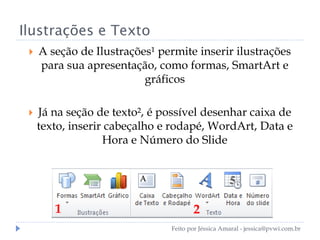
 A seção de Ilustrações¹ permite inserir ilustrações
para sua apresentação, como formas, SmartArt e
gráficos
 Já na seção de texto², é possível desenhar caixa de
texto, inserir cabeçalho e rodapé, WordArt, Data e
Hora e Número do Slide
1 2
Feito por Jéssica Amaral - jessica@pvwi.com.br
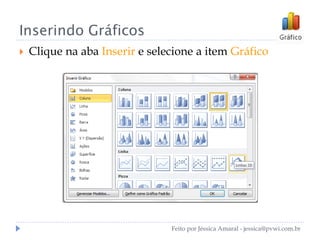
Inserindo Gráficos
 Clique na aba Inserir e selecione a item Gráfico
Feito por Jéssica Amaral - jessica@pvwi.com.br
Personalizando Gráficos
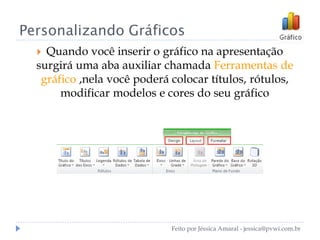
 Quando você inserir o gráfico na apresentação
surgirá uma aba auxiliar chamada Ferramentas de
gráfico ,nela você poderá colocar títulos, rótulos,
modificar modelos e cores do seu gráfico
Feito por Jéssica Amaral - jessica@pvwi.com.br
Links
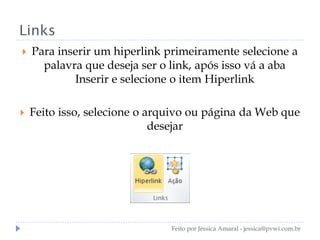
 Para inserir um hiperlink primeiramente selecione a
palavra que deseja ser o link, após isso vá a aba
Inserir e selecione o item Hiperlink
 Feito isso, selecione o arquivo ou página da Web que
desejar
Feito por Jéssica Amaral - jessica@pvwi.com.br
Símbolos
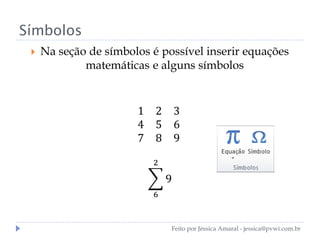
 Na seção de símbolos é possível inserir equações
matemáticas e alguns símbolos
1 2 3
4 5 6
7 8 9
9
2
6
Feito por Jéssica Amaral - jessica@pvwi.com.br
Mídia
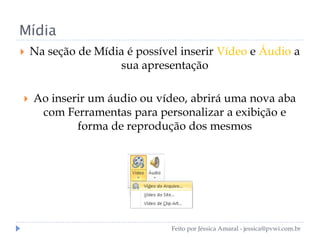
 Na seção de Mídia é possível inserir Vídeo e Áudio a
sua apresentação
 Ao inserir um áudio ou vídeo, abrirá uma nova aba
com Ferramentas para personalizar a exibição e
forma de reprodução dos mesmos
Feito por Jéssica Amaral - jessica@pvwi.com.br
Ferramentas de Áudio
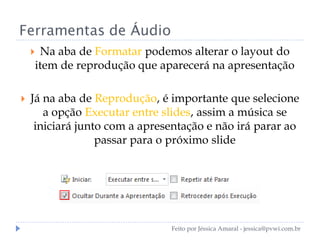
 Na aba de Formatar podemos alterar o layout do
item de reprodução que aparecerá na apresentação
 Já na aba de Reprodução, é importante que selecione
a opção Executar entre slides, assim a música se
iniciará junto com a apresentação e não irá parar ao
passar para o próximo slide
Feito por Jéssica Amaral - jessica@pvwi.com.br
Ferramentas de Vídeo
 Na aba de Formatar podemos alterar o layout da
apresentação do vídeo
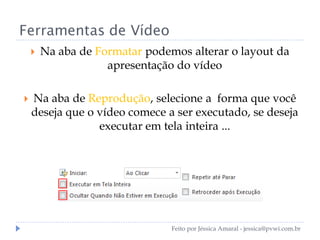
 Na aba de Reprodução, selecione a forma que você
deseja que o vídeo comece a ser executado, se deseja
executar em tela inteira ...
Feito por Jéssica Amaral - jessica@pvwi.com.br
Configurar Página
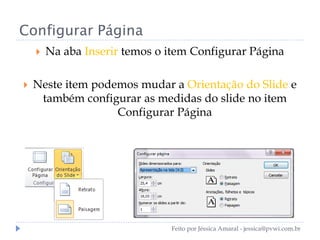
 Na aba Inserir temos o item Configurar Página
 Neste item podemos mudar a Orientação do Slide e
também configurar as medidas do slide no item
Configurar Página
Feito por Jéssica Amaral - jessica@pvwi.com.br
Temas
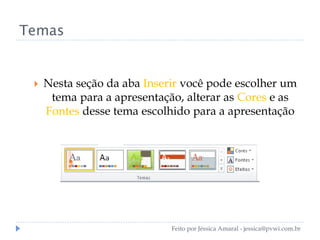
 Nesta seção da aba Inserir você pode escolher um
tema para a apresentação, alterar as Cores e as
Fontes desse tema escolhido para a apresentação
Feito por Jéssica Amaral - jessica@pvwi.com.br
Apresentação de Slides
 F5 – Iniciar apresentação do começo
 Shift + F5 –Iniciar apresentação do ponto atual
Feito por Jéssica Amaral - jessica@pvwi.com.br

Aula II - Power Point

  • 1.
    Aula II –Power Point Módulo IV Feito por Jéssica Amaral - jessica@pvwi.com.br
  • 2.
    Ilustrações e Texto A seção de Ilustrações¹ permite inserir ilustrações para sua apresentação, como formas, SmartArt e gráficos  Já na seção de texto², é possível desenhar caixa de texto, inserir cabeçalho e rodapé, WordArt, Data e Hora e Número do Slide 1 2 Feito por Jéssica Amaral - jessica@pvwi.com.br
  • 3.
    Inserindo Gráficos  Cliquena aba Inserir e selecione a item Gráfico Feito por Jéssica Amaral - jessica@pvwi.com.br
  • 4.
    Personalizando Gráficos  Quandovocê inserir o gráfico na apresentação surgirá uma aba auxiliar chamada Ferramentas de gráfico ,nela você poderá colocar títulos, rótulos, modificar modelos e cores do seu gráfico Feito por Jéssica Amaral - jessica@pvwi.com.br
  • 5.
    Links  Para inserirum hiperlink primeiramente selecione a palavra que deseja ser o link, após isso vá a aba Inserir e selecione o item Hiperlink  Feito isso, selecione o arquivo ou página da Web que desejar Feito por Jéssica Amaral - jessica@pvwi.com.br
  • 6.
    Símbolos  Na seçãode símbolos é possível inserir equações matemáticas e alguns símbolos 1 2 3 4 5 6 7 8 9 9 2 6 Feito por Jéssica Amaral - jessica@pvwi.com.br
  • 7.
    Mídia  Na seçãode Mídia é possível inserir Vídeo e Áudio a sua apresentação  Ao inserir um áudio ou vídeo, abrirá uma nova aba com Ferramentas para personalizar a exibição e forma de reprodução dos mesmos Feito por Jéssica Amaral - jessica@pvwi.com.br
  • 8.
    Ferramentas de Áudio Na aba de Formatar podemos alterar o layout do item de reprodução que aparecerá na apresentação  Já na aba de Reprodução, é importante que selecione a opção Executar entre slides, assim a música se iniciará junto com a apresentação e não irá parar ao passar para o próximo slide Feito por Jéssica Amaral - jessica@pvwi.com.br
  • 9.
    Ferramentas de Vídeo Na aba de Formatar podemos alterar o layout da apresentação do vídeo  Na aba de Reprodução, selecione a forma que você deseja que o vídeo comece a ser executado, se deseja executar em tela inteira ... Feito por Jéssica Amaral - jessica@pvwi.com.br
  • 10.
    Configurar Página  Naaba Inserir temos o item Configurar Página  Neste item podemos mudar a Orientação do Slide e também configurar as medidas do slide no item Configurar Página Feito por Jéssica Amaral - jessica@pvwi.com.br
  • 11.
    Temas  Nesta seçãoda aba Inserir você pode escolher um tema para a apresentação, alterar as Cores e as Fontes desse tema escolhido para a apresentação Feito por Jéssica Amaral - jessica@pvwi.com.br
  • 12.
    Apresentação de Slides F5 – Iniciar apresentação do começo  Shift + F5 –Iniciar apresentação do ponto atual Feito por Jéssica Amaral - jessica@pvwi.com.br