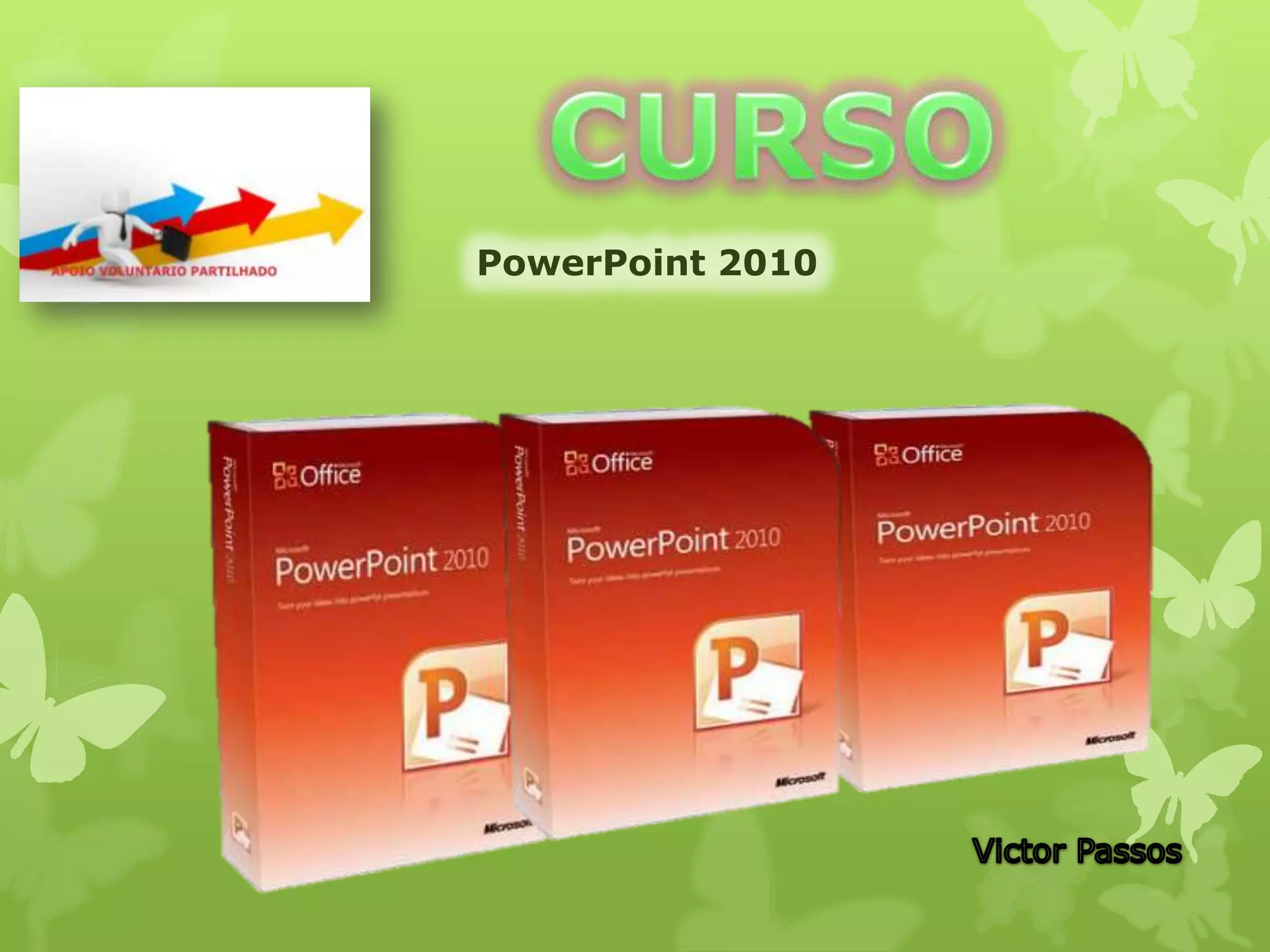
PowerPoint 2010
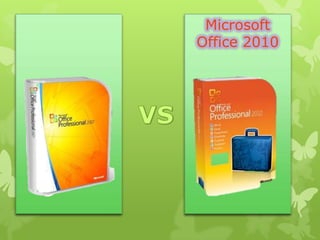
Microsoft
Office 2010

Microsoft Office 2007
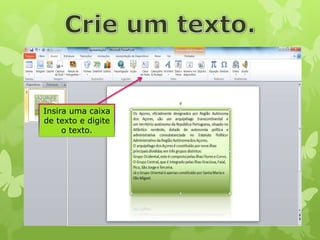
Insira uma caixa
de texto e digite
o texto.
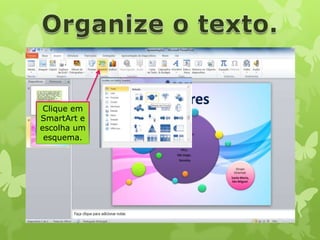
Clique em
SmartArt e
escolha um
esquema.
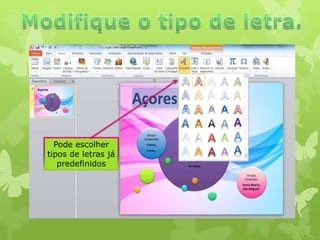
Pode escolher
tipos de letras já
predefinidos
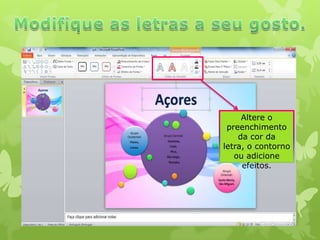
Altere o
preenchimento
da cor da
letra, o contorno
ou adicione
efeitos.
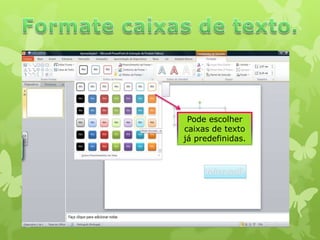
Pode escolher
caixas de texto
já predefinidas.
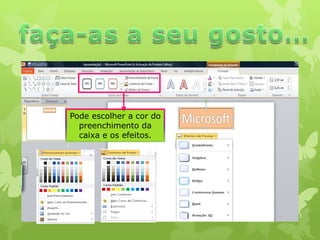
Pode escolher a cor do
preenchimento da
caixa e os efeitos.
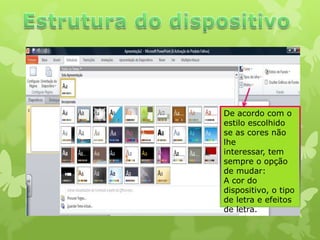
De acordo com o
estilo escolhido
se as cores não
lhe
interessar, tem
sempre o opção
de mudar:
A cor do
dispositivo, o tipo
de letra e efeitos
de letra.
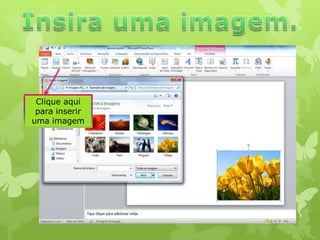
Clique aqui
para inserir
uma imagem
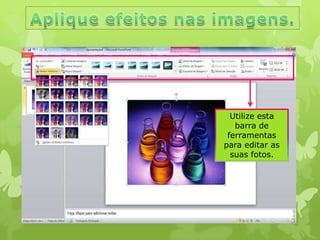
Utilize esta
barra de
ferramentas
para editar as
suas fotos.
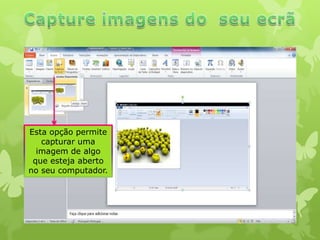
Esta opção permite
capturar uma
imagem de algo
que esteja aberto
no seu computador.
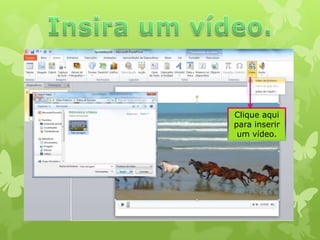
Clique aqui
para inserir
um vídeo.
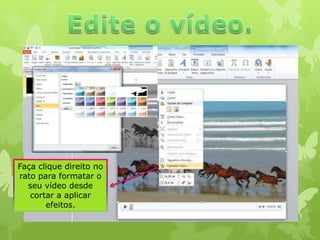
Faça clique direito no
rato para formatar o
seu vídeo desde
cortar a aplicar
efeitos.
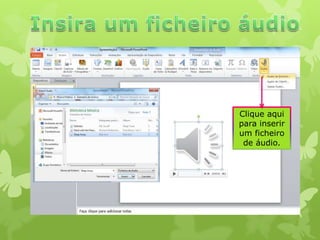
Clique aqui
para inserir
um ficheiro
de áudio.
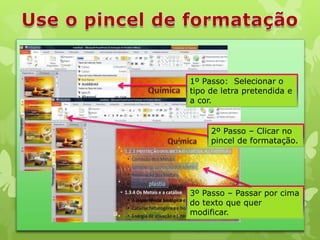
1º Passo: Selecionar o
tipo de letra pretendida e
a cor.

2º Passo – Clicar no
pincel de formatação.

3º Passo – Passar por cima
do texto que quer
modificar.
Açores

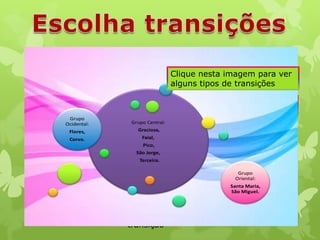
Clique nesta imagem para ver
alguns tipos de transições

Grupo
Ocidental:

Grupo Central:

Flores,

Graciosa,

Corvo.

Tem a opção de
escolher a
transição.

Faial,
Pico,

São Jorge,
Terceira.
Grupo
Oriental:

Santa Maria,
São Miguel.

Tem a opção de
escolher a direção da
transição
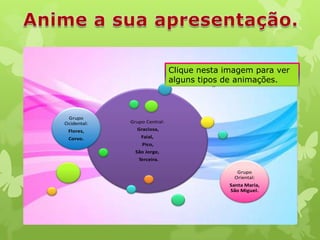
Clique nesta imagem para ver
alguns tipos de animações.

Açores

Grupo
Ocidental:

Grupo Central:

Flores,

Graciosa,

Corvo.

Faial,
Pico,

São Jorge,

Escolha a
animação que
pretende de
entrada, saída
ou de ênfase.

Terceira.
Grupo
Oriental:

Santa Maria,
São Miguel.
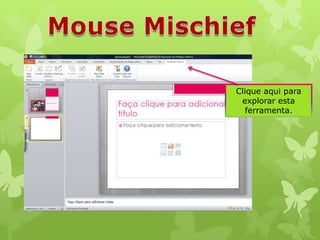
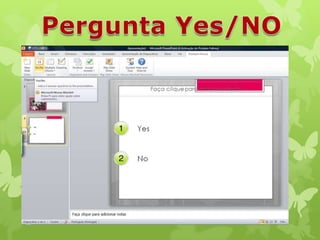
Clique aqui para
explorar esta
ferramenta.
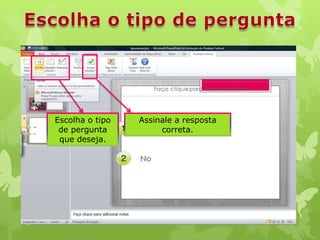
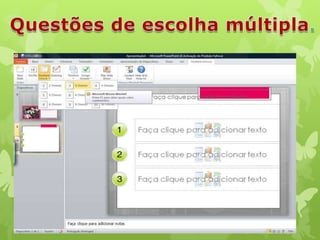
Escolha o tipo
de pergunta
que deseja.

Assinale a resposta
correta.
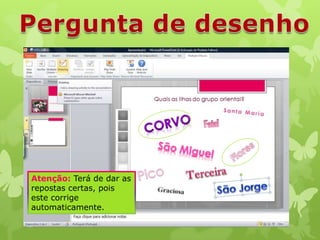
Atenção: Terá de dar as
repostas certas, pois
este corrige
automaticamente.
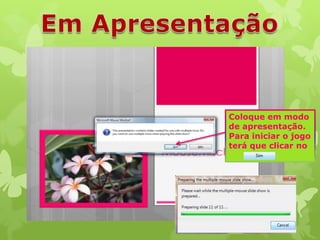
Coloque em modo
de apresentação.
Para iniciar o jogo
terá que clicar no
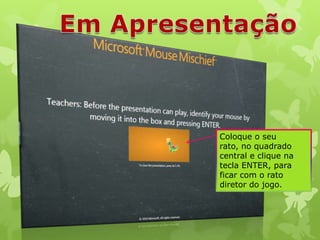
Coloque o seu
rato, no quadrado
central e clique na
tecla ENTER, para
ficar com o rato
diretor do jogo.
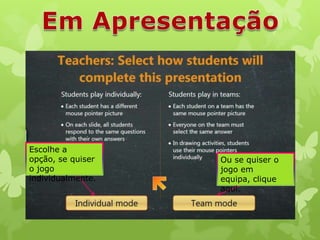
Escolhe a
opção, se quiser
o jogo
individualmente.

Ou se quiser o
jogo em
equipa, clique
aqui.
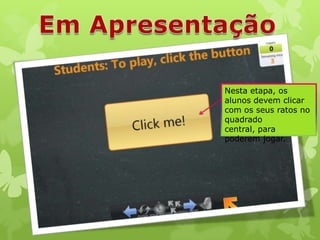
Nesta etapa, os
alunos devem clicar
com os seus ratos no
quadrado
central, para
poderem jogar.
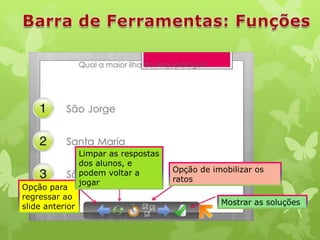
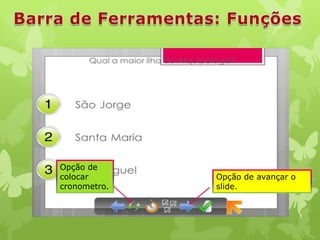
Opção para
regressar ao
slide anterior

Limpar as respostas
dos alunos, e
podem voltar a
jogar

Opção de imobilizar os
ratos
Mostrar as soluções
Opção de
colocar
cronometro.

Opção de avançar o
slide.
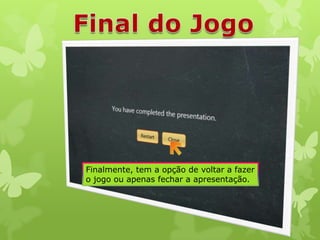
Finalmente, tem a opção de voltar a fazer
o jogo ou apenas fechar a apresentação.
•
http://www.microsoft.com/down
load/en/details.aspx?id=8010
Victor Passos

Curso de ppt 2010