Como montar slides


   Uma forma divertida de elaborar
 apresentações com efeitos animados,
imagens, cores e fontes diversificadas.

         Ibiraiaras/RS, 2011.
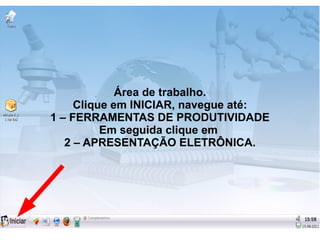
Área de trabalho.
     Clique em INICIAR, navegue até:
1 – FERRAMENTAS DE PRODUTIVIDADE
          Em seguida clique em
   2 – APRESENTAÇÃO ELETRÔNICA.
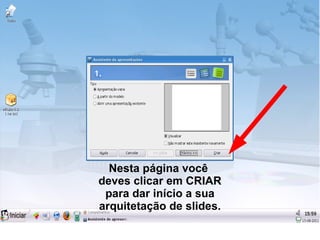
Nesta página você
deves clicar em CRIAR
 para dar início a sua
arquitetação de slides.
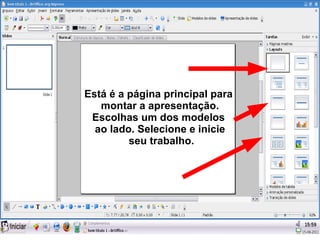
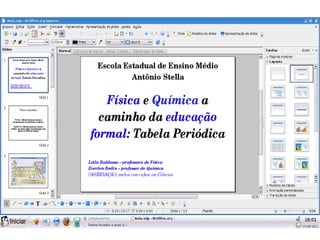
Está é a página principal para
   montar a apresentação.
 Escolhas um dos modelos
  ao lado. Selecione e inicie
         seu trabalho.
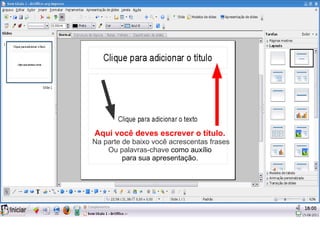
Aqui você deves escrever o título.
Na parte de baixo você acrescentas frases
    Ou palavras-chave como auxílio
         para sua apresentação.
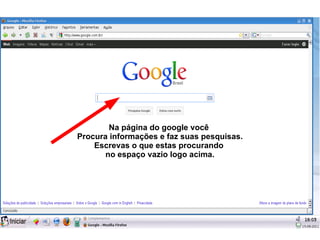
Na página do google você
Procura informações e faz suas pesquisas.
    Escrevas o que estas procurando
       no espaço vazio logo acima.
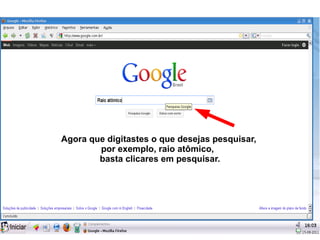
Agora que digitastes o que desejas pesquisar,
        por exemplo, raio atômico,
        basta clicares em pesquisar.
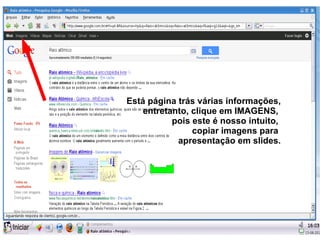
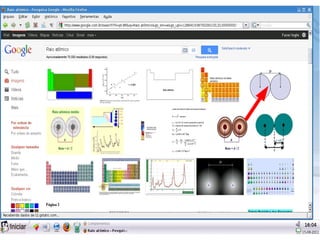
Está página trás várias informações,
    entretanto, clique em IMAGENS,
           pois este é nosso intuito,
                copiar imagens para
            apresentação em slides.
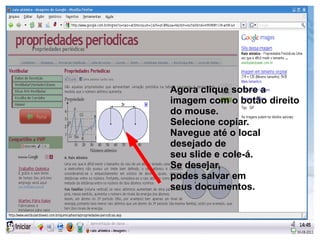
Agora clique sobre a
imagem com o botão direito
do mouse.
Selecione copiar.
Navegue até o local
desejado de
seu slide e cole-á.
Se desejar,
podes salvar em
seus documentos.
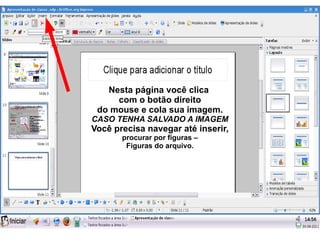
Nesta página você clica
     com o botão direito
 do mouse e cola sua imagem.
CASO TENHA SALVADO A IMAGEM
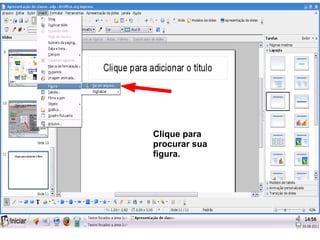
Você precisa navegar até inserir,
       procurar por figuras –
        Figuras do arquivo.
Clique para
procurar sua
figura.
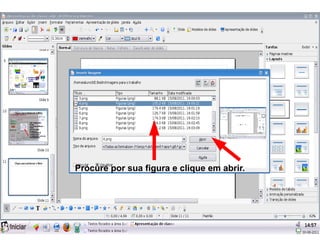
Procure por sua figura e clique em abrir.
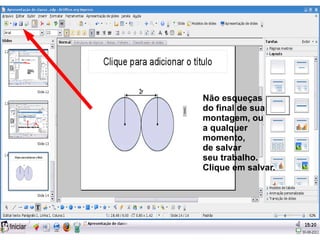
Não esqueças
do final de sua
montagem, ou
a qualquer
momento,
de salvar
seu trabalho.
Clique em salvar.
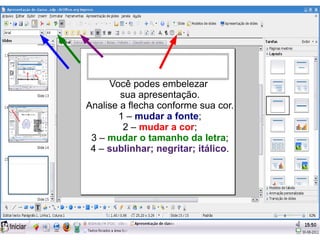
Você podes embelezar
        sua apresentação.
Analise a flecha conforme sua cor.
       1 – mudar a fonte;
         2 – mudar a cor;
 3 – mudar o tamanho da letra;
 4 – sublinhar; negritar; itálico.
o/


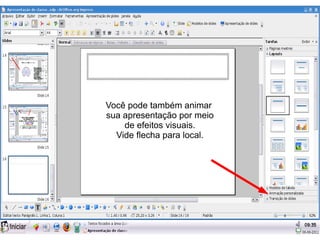
Você pode também animar
sua apresentação por meio
    de efeitos visuais.
  Vide flecha para local.
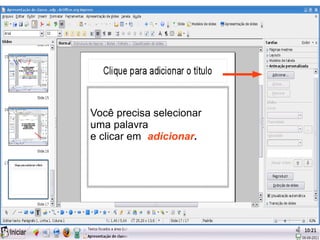
Você precisa selecionar
uma palavra
e clicar em adicionar.
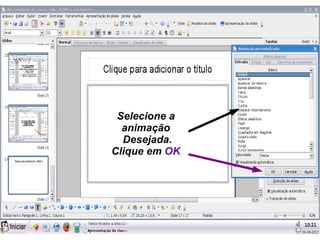
Selecione a
  animação
  Desejada.
Clique em OK
Lembre-se:
Você precisa sempre salvar seus passos!

          O.B.R.I. G.A.D.O.

Apresentação de slides para a classe. pdf

  • 1.
    Como montar slides Uma forma divertida de elaborar apresentações com efeitos animados, imagens, cores e fontes diversificadas. Ibiraiaras/RS, 2011.
  • 2.
    Área de trabalho. Clique em INICIAR, navegue até: 1 – FERRAMENTAS DE PRODUTIVIDADE Em seguida clique em 2 – APRESENTAÇÃO ELETRÔNICA.
  • 3.
    Nesta página você devesclicar em CRIAR para dar início a sua arquitetação de slides.
  • 4.
    Está é apágina principal para montar a apresentação. Escolhas um dos modelos ao lado. Selecione e inicie seu trabalho.
  • 5.
    Aqui você devesescrever o título. Na parte de baixo você acrescentas frases Ou palavras-chave como auxílio para sua apresentação.
  • 7.
    Na página dogoogle você Procura informações e faz suas pesquisas. Escrevas o que estas procurando no espaço vazio logo acima.
  • 8.
    Agora que digitasteso que desejas pesquisar, por exemplo, raio atômico, basta clicares em pesquisar.
  • 9.
    Está página trásvárias informações, entretanto, clique em IMAGENS, pois este é nosso intuito, copiar imagens para apresentação em slides.
  • 11.
    Agora clique sobrea imagem com o botão direito do mouse. Selecione copiar. Navegue até o local desejado de seu slide e cole-á. Se desejar, podes salvar em seus documentos.
  • 12.
    Nesta página vocêclica com o botão direito do mouse e cola sua imagem. CASO TENHA SALVADO A IMAGEM Você precisa navegar até inserir, procurar por figuras – Figuras do arquivo.
  • 13.
  • 14.
    Procure por suafigura e clique em abrir.
  • 15.
    Não esqueças do finalde sua montagem, ou a qualquer momento, de salvar seu trabalho. Clique em salvar.
  • 16.
    Você podes embelezar sua apresentação. Analise a flecha conforme sua cor. 1 – mudar a fonte; 2 – mudar a cor; 3 – mudar o tamanho da letra; 4 – sublinhar; negritar; itálico.
  • 17.
    o/ Você pode tambémanimar sua apresentação por meio de efeitos visuais. Vide flecha para local.
  • 18.
    Você precisa selecionar umapalavra e clicar em adicionar.
  • 19.
    Selecione a animação Desejada. Clique em OK
  • 20.
    Lembre-se: Você precisa sempresalvar seus passos! O.B.R.I. G.A.D.O.