Silvana Lopes
Profª de Informática –
ETEC São Paulo

Word 2007
Menu Inserir
Silvana S. Lopes
Profª de Informática - ETEC

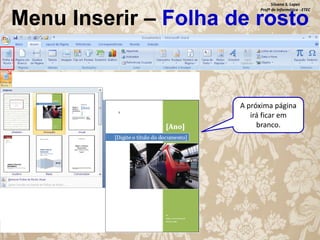
Menu Inserir – Folha de rosto

A próxima página
irá ficar em
branco.
Silvana S. Lopes
Profª de Informática - ETEC

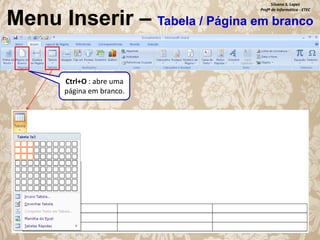
Menu Inserir – Tabela / Página em branco
Ctrl+O : abre uma
página em branco.
Silvana S. Lopes
Profª de Informática - ETEC

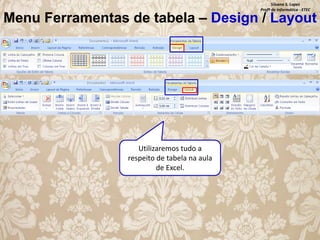
Menu Ferramentas de tabela – Design / Layout

Utilizaremos tudo a
respeito de tabela na aula
de Excel.
Silvana S. Lopes
Profª de Informática - ETEC

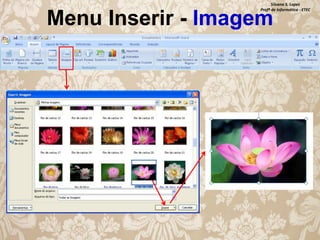
Menu Inserir - Imagem
Silvana S. Lopes
Profª de Informática - ETEC

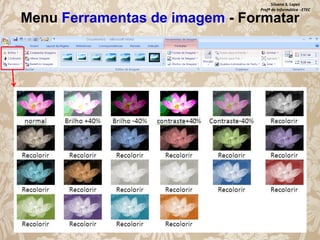
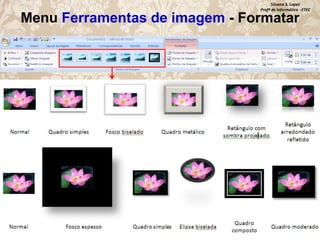
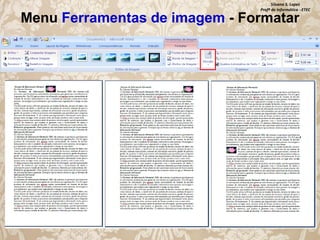
Menu Ferramentas de imagem - Formatar
Silvana S. Lopes
Profª de Informática - ETEC

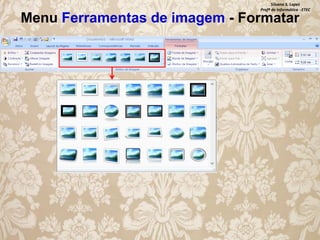
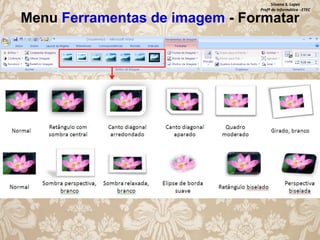
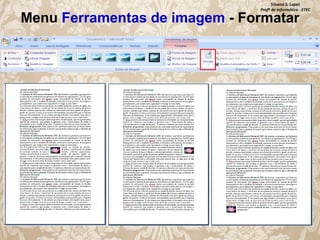
Menu Ferramentas de imagem - Formatar
Silvana S. Lopes
Profª de Informática - ETEC

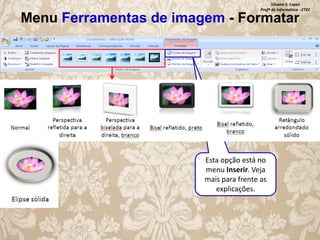
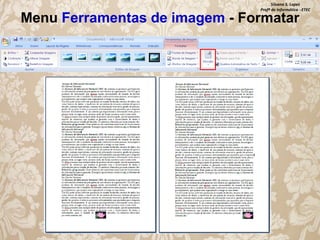
Menu Ferramentas de imagem - Formatar
Silvana S. Lopes
Profª de Informática - ETEC

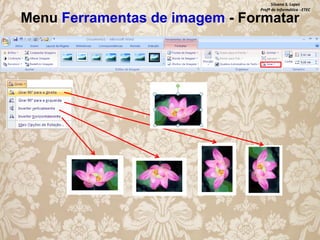
Menu Ferramentas de imagem - Formatar
Silvana S. Lopes
Profª de Informática - ETEC

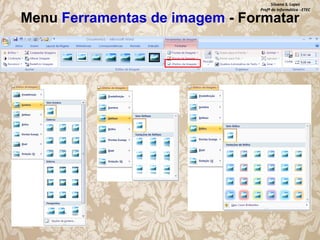
Menu Ferramentas de imagem - Formatar

Esta opção está no
menu Inserir. Veja
mais para frente as
explicações.
Silvana S. Lopes
Profª de Informática - ETEC

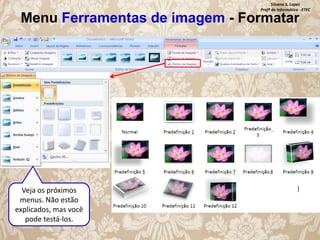
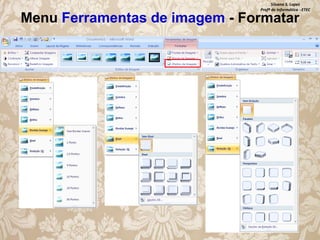
Menu Ferramentas de imagem - Formatar

Veja os próximos
menus. Não estão
explicados, mas você
pode testá-los.
Silvana S. Lopes
Profª de Informática - ETEC

Menu Ferramentas de imagem - Formatar
Silvana S. Lopes
Profª de Informática - ETEC

Menu Ferramentas de imagem - Formatar
Silvana S. Lopes
Profª de Informática - ETEC

Menu Ferramentas de imagem - Formatar

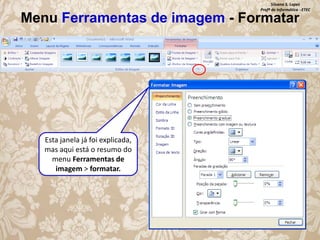
Esta janela já foi explicada,
mas aqui está o resumo do
menu Ferramentas de
imagem > formatar.
Silvana S. Lopes
Profª de Informática - ETEC

Menu Ferramentas de imagem - Formatar
Silvana S. Lopes
Profª de Informática - ETEC

Menu Ferramentas de imagem - Formatar
Silvana S. Lopes
Profª de Informática - ETEC

Menu Ferramentas de imagem - Formatar
Silvana S. Lopes
Profª de Informática - ETEC

Menu Ferramentas de imagem - Formatar
Silvana S. Lopes
Profª de Informática - ETEC

Menu Ferramentas de imagem - Formatar
Silvana S. Lopes
Profª de Informática - ETEC

Menu Ferramentas de imagem - Formatar

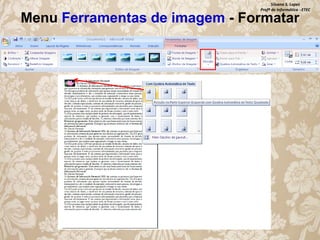
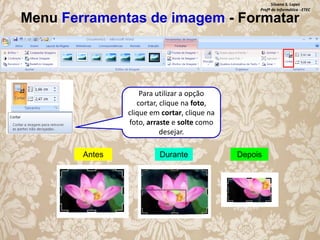
Para utilizar a opção
cortar, clique na foto,
clique em cortar, clique na
foto, arraste e solte como
desejar.
Antes

Durante

Depois
Silvana S. Lopes
Profª de Informática - ETEC

Menu Inserir – Clip-art
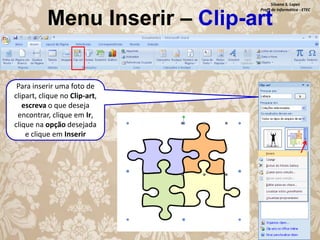
Para inserir uma foto de
clipart, clique no Clip-art,
escreva o que deseja
encontrar, clique em Ir,
clique na opção desejada
e clique em Inserir
Silvana S. Lopes
Profª de Informática - ETEC

Menu Inserir - Formas

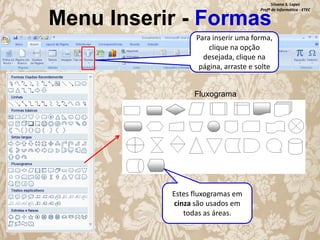
Para inserir uma forma,
clique na opção
desejada, clique na
página, arraste e solte
Fluxograma

Estes fluxogramas em
cinza são usados em
todas as áreas.
Silvana S. Lopes
Profª de Informática - ETEC

Menu Inserir – SmartArt

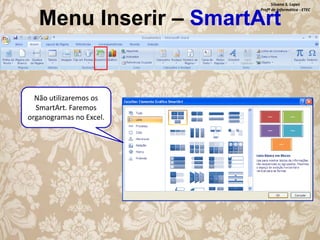
Não utilizaremos os
SmartArt. Faremos
organogramas no Excel.
Silvana S. Lopes
Profª de Informática - ETEC

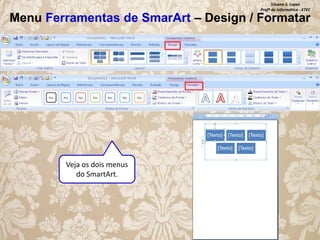
Menu Ferramentas de SmarArt – Design / Formatar

Veja os dois menus
do SmartArt.
Silvana S. Lopes
Profª de Informática - ETEC

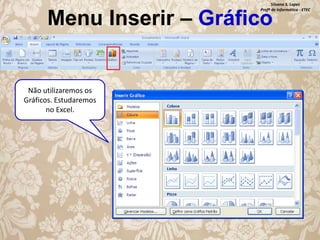
Menu Inserir – Gráfico

Não utilizaremos os
Gráficos. Estudaremos
no Excel.
Silvana S. Lopes
Profª de Informática - ETEC

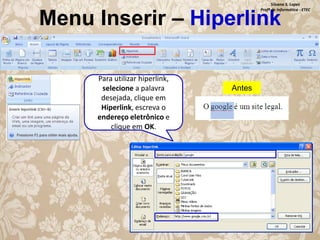
Menu Inserir – Hiperlink
Para utilizar hiperlink,
selecione a palavra
desejada, clique em
Hiperlink, escreva o
endereço eletrônico e
clique em OK.

Antes
Silvana S. Lopes
Profª de Informática - ETEC

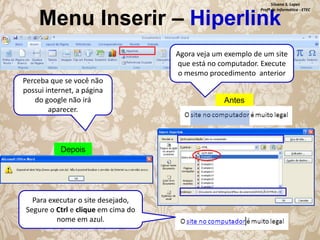
Menu Inserir – Hiperlink
Perceba que se você não
possui internet, a página
do google não irá
aparecer.

Depois

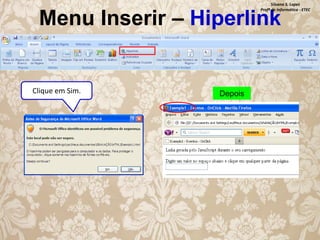
Para executar o site desejado,
Segure o Ctrl e clique em cima do
nome em azul.

Agora veja um exemplo de um site
que está no computador. Execute
o mesmo procedimento anterior

Antes
Silvana S. Lopes
Profª de Informática - ETEC

Menu Inserir – Hiperlink

Clique em Sim.

Depois
Silvana S. Lopes
Profª de Informática - ETEC

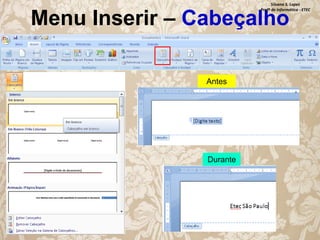
Menu Inserir – Cabeçalho
Antes

Durante
Silvana S. Lopes
Profª de Informática - ETEC

Menu Inserir – Cabeçalho / Rodapé

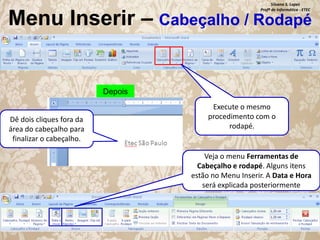
Depois

Dê dois cliques fora da
área do cabeçalho para
finalizar o cabeçalho.

Execute o mesmo
procedimento com o
rodapé.

Veja o menu Ferramentas de
Cabeçalho e rodapé. Alguns itens
estão no Menu Inserir. A Data e Hora
será explicada posteriormente
Silvana S. Lopes
Profª de Informática - ETEC

Menu Inserir – Número de página

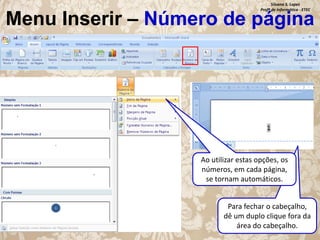
Ao utilizar estas opções, os
números, em cada página,
se tornam automáticos.
Para fechar o cabeçalho,
dê um duplo clique fora da
área do cabeçalho.
Silvana S. Lopes
Profª de Informática - ETEC

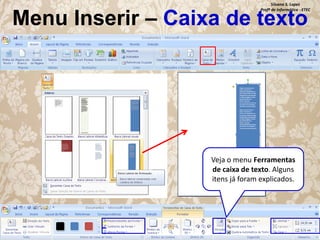
Menu Inserir – Caixa de texto

Veja o menu Ferramentas
de caixa de texto. Alguns
itens já foram explicados.
Silvana S. Lopes
Profª de Informática - ETEC

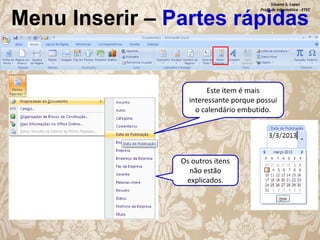
Menu Inserir – Partes rápidas

Este item é mais
interessante porque possui
o calendário embutido.

Os outros itens
não estão
explicados.
Silvana S. Lopes
Profª de Informática - ETEC

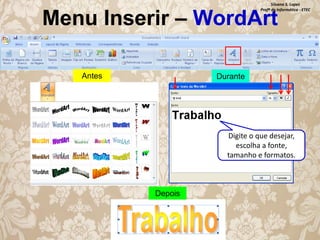
Menu Inserir – WordArt
Antes

Durante

Digite o que desejar,
escolha a fonte,
tamanho e formatos.

Depois
Silvana S. Lopes
Profª de Informática - ETEC

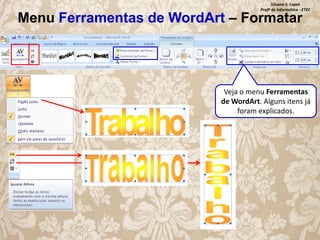
Menu Ferramentas de WordArt – Formatar

Veja o menu Ferramentas
de WordArt. Alguns itens já
foram explicados.
Silvana S. Lopes
Profª de Informática - ETEC

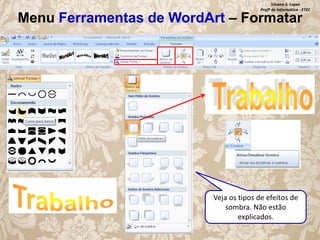
Menu Ferramentas de WordArt – Formatar

Veja os tipos de efeitos de
sombra. Não estão
explicados.
Silvana S. Lopes
Profª de Informática - ETEC

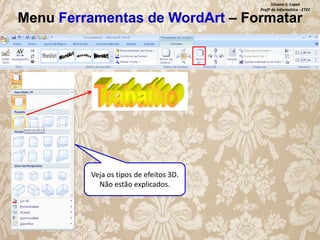
Menu Ferramentas de WordArt – Formatar

Veja os tipos de efeitos 3D.
Não estão explicados.
Silvana S. Lopes
Profª de Informática - ETEC

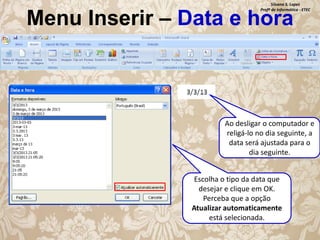
Menu Inserir – Data e hora

Ao desligar o computador e
religá-lo no dia seguinte, a
data será ajustada para o
dia seguinte.
Escolha o tipo da data que
desejar e clique em OK.
Perceba que a opção
Atualizar automaticamente
está selecionada.
Silvana S. Lopes
Profª de Informática - ETEC

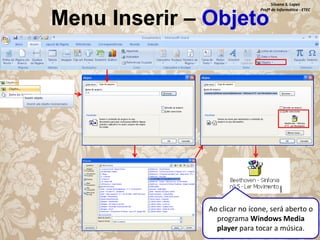
Menu Inserir – Objeto

Ao clicar no ícone, será aberto o
programa Windows Media
player para tocar a música.
Silvana S. Lopes
Profª de Informática - ETEC

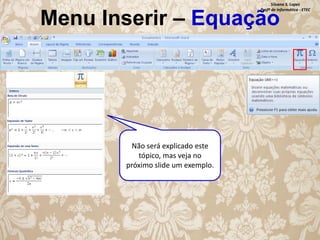
Menu Inserir – Equação

Não será explicado este
tópico, mas veja no
próximo slide um exemplo.
Silvana S. Lopes
Profª de Informática - ETEC

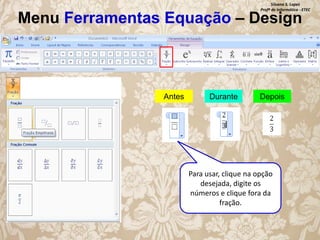
Menu Ferramentas Equação – Design

Antes

Durante

Depois

Para usar, clique na opção
desejada, digite os
números e clique fora da
fração.
Silvana Lopes
Profª de Informática –
ETEC São Paulo

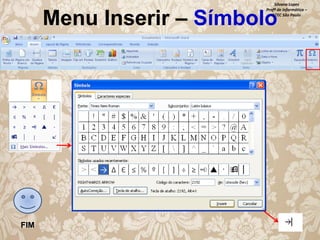
Menu Inserir – Símbolo

FIM

Etec ai -6- word - menu inserir

  • 1.
    Silvana Lopes Profª deInformática – ETEC São Paulo Word 2007 Menu Inserir
  • 2.
    Silvana S. Lopes Profªde Informática - ETEC Menu Inserir – Folha de rosto A próxima página irá ficar em branco.
  • 3.
    Silvana S. Lopes Profªde Informática - ETEC Menu Inserir – Tabela / Página em branco Ctrl+O : abre uma página em branco.
  • 4.
    Silvana S. Lopes Profªde Informática - ETEC Menu Ferramentas de tabela – Design / Layout Utilizaremos tudo a respeito de tabela na aula de Excel.
  • 5.
    Silvana S. Lopes Profªde Informática - ETEC Menu Inserir - Imagem
  • 6.
    Silvana S. Lopes Profªde Informática - ETEC Menu Ferramentas de imagem - Formatar
  • 7.
    Silvana S. Lopes Profªde Informática - ETEC Menu Ferramentas de imagem - Formatar
  • 8.
    Silvana S. Lopes Profªde Informática - ETEC Menu Ferramentas de imagem - Formatar
  • 9.
    Silvana S. Lopes Profªde Informática - ETEC Menu Ferramentas de imagem - Formatar
  • 10.
    Silvana S. Lopes Profªde Informática - ETEC Menu Ferramentas de imagem - Formatar Esta opção está no menu Inserir. Veja mais para frente as explicações.
  • 11.
    Silvana S. Lopes Profªde Informática - ETEC Menu Ferramentas de imagem - Formatar Veja os próximos menus. Não estão explicados, mas você pode testá-los.
  • 12.
    Silvana S. Lopes Profªde Informática - ETEC Menu Ferramentas de imagem - Formatar
  • 13.
    Silvana S. Lopes Profªde Informática - ETEC Menu Ferramentas de imagem - Formatar
  • 14.
    Silvana S. Lopes Profªde Informática - ETEC Menu Ferramentas de imagem - Formatar Esta janela já foi explicada, mas aqui está o resumo do menu Ferramentas de imagem > formatar.
  • 15.
    Silvana S. Lopes Profªde Informática - ETEC Menu Ferramentas de imagem - Formatar
  • 16.
    Silvana S. Lopes Profªde Informática - ETEC Menu Ferramentas de imagem - Formatar
  • 17.
    Silvana S. Lopes Profªde Informática - ETEC Menu Ferramentas de imagem - Formatar
  • 18.
    Silvana S. Lopes Profªde Informática - ETEC Menu Ferramentas de imagem - Formatar
  • 19.
    Silvana S. Lopes Profªde Informática - ETEC Menu Ferramentas de imagem - Formatar
  • 20.
    Silvana S. Lopes Profªde Informática - ETEC Menu Ferramentas de imagem - Formatar Para utilizar a opção cortar, clique na foto, clique em cortar, clique na foto, arraste e solte como desejar. Antes Durante Depois
  • 21.
    Silvana S. Lopes Profªde Informática - ETEC Menu Inserir – Clip-art Para inserir uma foto de clipart, clique no Clip-art, escreva o que deseja encontrar, clique em Ir, clique na opção desejada e clique em Inserir
  • 22.
    Silvana S. Lopes Profªde Informática - ETEC Menu Inserir - Formas Para inserir uma forma, clique na opção desejada, clique na página, arraste e solte Fluxograma Estes fluxogramas em cinza são usados em todas as áreas.
  • 23.
    Silvana S. Lopes Profªde Informática - ETEC Menu Inserir – SmartArt Não utilizaremos os SmartArt. Faremos organogramas no Excel.
  • 24.
    Silvana S. Lopes Profªde Informática - ETEC Menu Ferramentas de SmarArt – Design / Formatar Veja os dois menus do SmartArt.
  • 25.
    Silvana S. Lopes Profªde Informática - ETEC Menu Inserir – Gráfico Não utilizaremos os Gráficos. Estudaremos no Excel.
  • 26.
    Silvana S. Lopes Profªde Informática - ETEC Menu Inserir – Hiperlink Para utilizar hiperlink, selecione a palavra desejada, clique em Hiperlink, escreva o endereço eletrônico e clique em OK. Antes
  • 27.
    Silvana S. Lopes Profªde Informática - ETEC Menu Inserir – Hiperlink Perceba que se você não possui internet, a página do google não irá aparecer. Depois Para executar o site desejado, Segure o Ctrl e clique em cima do nome em azul. Agora veja um exemplo de um site que está no computador. Execute o mesmo procedimento anterior Antes
  • 28.
    Silvana S. Lopes Profªde Informática - ETEC Menu Inserir – Hiperlink Clique em Sim. Depois
  • 29.
    Silvana S. Lopes Profªde Informática - ETEC Menu Inserir – Cabeçalho Antes Durante
  • 30.
    Silvana S. Lopes Profªde Informática - ETEC Menu Inserir – Cabeçalho / Rodapé Depois Dê dois cliques fora da área do cabeçalho para finalizar o cabeçalho. Execute o mesmo procedimento com o rodapé. Veja o menu Ferramentas de Cabeçalho e rodapé. Alguns itens estão no Menu Inserir. A Data e Hora será explicada posteriormente
  • 31.
    Silvana S. Lopes Profªde Informática - ETEC Menu Inserir – Número de página Ao utilizar estas opções, os números, em cada página, se tornam automáticos. Para fechar o cabeçalho, dê um duplo clique fora da área do cabeçalho.
  • 32.
    Silvana S. Lopes Profªde Informática - ETEC Menu Inserir – Caixa de texto Veja o menu Ferramentas de caixa de texto. Alguns itens já foram explicados.
  • 33.
    Silvana S. Lopes Profªde Informática - ETEC Menu Inserir – Partes rápidas Este item é mais interessante porque possui o calendário embutido. Os outros itens não estão explicados.
  • 34.
    Silvana S. Lopes Profªde Informática - ETEC Menu Inserir – WordArt Antes Durante Digite o que desejar, escolha a fonte, tamanho e formatos. Depois
  • 35.
    Silvana S. Lopes Profªde Informática - ETEC Menu Ferramentas de WordArt – Formatar Veja o menu Ferramentas de WordArt. Alguns itens já foram explicados.
  • 36.
    Silvana S. Lopes Profªde Informática - ETEC Menu Ferramentas de WordArt – Formatar Veja os tipos de efeitos de sombra. Não estão explicados.
  • 37.
    Silvana S. Lopes Profªde Informática - ETEC Menu Ferramentas de WordArt – Formatar Veja os tipos de efeitos 3D. Não estão explicados.
  • 38.
    Silvana S. Lopes Profªde Informática - ETEC Menu Inserir – Data e hora Ao desligar o computador e religá-lo no dia seguinte, a data será ajustada para o dia seguinte. Escolha o tipo da data que desejar e clique em OK. Perceba que a opção Atualizar automaticamente está selecionada.
  • 39.
    Silvana S. Lopes Profªde Informática - ETEC Menu Inserir – Objeto Ao clicar no ícone, será aberto o programa Windows Media player para tocar a música.
  • 40.
    Silvana S. Lopes Profªde Informática - ETEC Menu Inserir – Equação Não será explicado este tópico, mas veja no próximo slide um exemplo.
  • 41.
    Silvana S. Lopes Profªde Informática - ETEC Menu Ferramentas Equação – Design Antes Durante Depois Para usar, clique na opção desejada, digite os números e clique fora da fração.
  • 42.
    Silvana Lopes Profª deInformática – ETEC São Paulo Menu Inserir – Símbolo FIM