EXCE
L
• O Excel é, sem dúvidas, o editor de planilhas mais famoso do
mundo.

• No entanto, apesar de ser uma ferramenta incrível e super
completa, muitas pessoas ainda morrem de medo de se
aventurar nesse universo de dados, cálculos e fórmulas.
• Mas, calma! Se você também acha que nunca conseguirá
fazer uma continha sequer no Excel, não se preocupe: eu
também pensava assim.
EXCE
L
• Como alguém de humanas, sempre achei que essa
ferramenta era reservada apenas aos gênios da
matemática.
• Porém, aos poucos, fui percebendo que o Excel era
uma solução imprescindível em minha vida: tanto para
fazer meu planejamento financeiro pessoal quanto para
analisar os dados do meu trabalho e medir os
resultados de minhas estratégias de marketing, por
exemplo.
EXCE
L
• A INTERFACE DO EXCEL
• A interface do Excel é bem intuitiva e fácil de usar – apesar
de ter muita informação, por se tratar de uma ferramenta com
muitas funcionalidades diferentes.
• PLANILHAS
• Ao abrir o Excel, você estará abrindo uma pasta de trabalho,
na qual pode incluir várias planilhas.
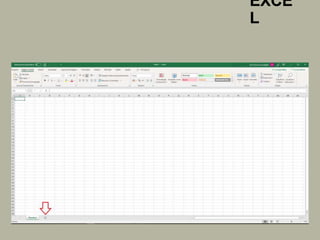
• Na parte inferior, você verá que é possível acrescentar
quantas planilhas quiser na mesma pasta de trabalho. Para
isso, basta clicar no +, como mostrado na imagem abaixo.
EXCE
L
EXCE
L
• PLANILHAS
• Por exemplo, se você for usar a pasta de trabalho para fazer
seu controle financeiro anual, pode criar uma planilha para
cada mês do ano, ou seja, 12 planilhas no total.
• CÉLULAS
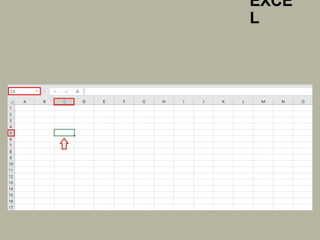
• As células são os espaços nos quais você colocará os dados.
Cada combinação de número (linha) e letra (coluna) forma uma
célula e, no canto superior esquerdo, você consegue ver qual
é.
• No exemplo abaixo, selecionei a célula C5 (coluna C, linha 5).
EXCE
L
EXCE
L
• PLANILHAS
• Dentro das células, você pode inserir:
• Textos;
• Números;
• Fórmulas.
• Às vezes, pode acontecer de você inserir números e o
Excel achar que se trata de um texto. Isso pode ser um
problema, pois caso você queira fazer uma soma, por
exemplo, ele não conseguirá executá-la.
EXCE
L
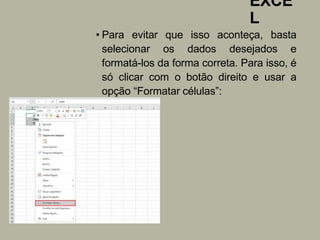
• Para evitar que isso aconteça, basta
selecionar os dados desejados e
formatá-los da forma correta. Para isso, é
só clicar com o botão direito e usar a
opção “Formatar células”:
EXCE
L
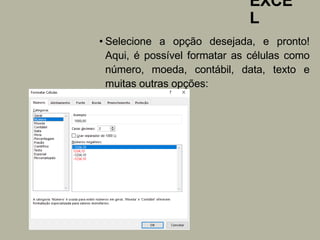
• Selecione a opção desejada, e pronto!
Aqui, é possível formatar as células como
número, moeda, contábil, data, texto e
muitas outras opções:
EXCE
L
• LINHAS E COLUNAS
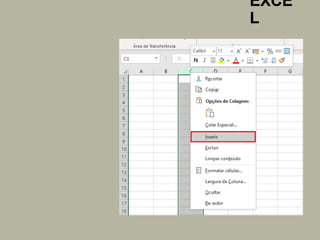
• Para inserir uma linha ou coluna, é só clicar com o botão direito
do mouse e selecionar a opção “Inserir”.
• No caso da coluna, a nova será inserida à direita da que você
clicou e, no caso da linha, ela será inserida embaixo.
• Por exemplo, se você selecionar a coluna C, clicar com o botão
direito e apertar “Inserir”, estará inserindo uma nova coluna à
direita da C, que será a D.
EXCE
L
EXCE
L
• LINHAS E COLUNAS
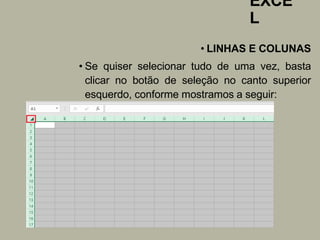
• Se quiser selecionar tudo de uma vez, basta
clicar no botão de seleção no canto superior
esquerdo, conforme mostramos a seguir:
EXCE
L
• LINHAS E COLUNAS
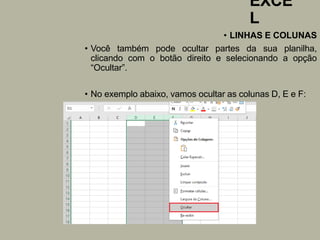
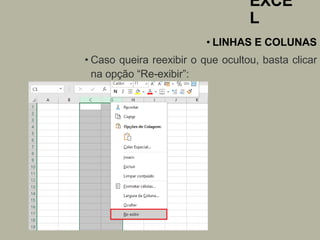
• Você também pode ocultar partes da sua planilha,
clicando com o botão direito e selecionando a opção
“Ocultar”.
• No exemplo abaixo, vamos ocultar as colunas D, E e F:
EXCE
L
• LINHAS E COLUNAS
• Caso queira reexibir o que ocultou, basta clicar
na opção “Re-exibir”:
EXCE
L
• FORMATAÇÃO
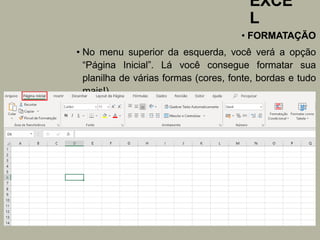
• No menu superior da esquerda, você verá a opção
“Página Inicial”. Lá você consegue formatar sua
planilha de várias formas (cores, fonte, bordas e tudo
mais!).
EXCE
L
• FORMATAÇÃO
• Essa parte é bem intuitiva, você pode ficar à vontade para
mexer bastante nela e ir descobrindo as diversas possibilidades
que o Excel oferece para personalizar e embelezar seus dados.
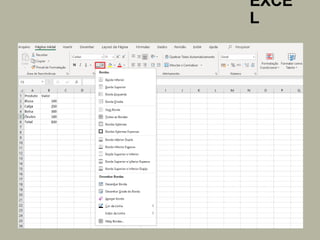
• Ao clicar na setinha ao lado de alguns ícones, abrirá uma barra
mostrando o que aquele ícone faz e quais são as
possibilidades. Veja o exemplo abaixo, quando selecionei a
setinha do ícone de bordas:
EXCE
L
EXCE
L
• FORMATAÇÃO
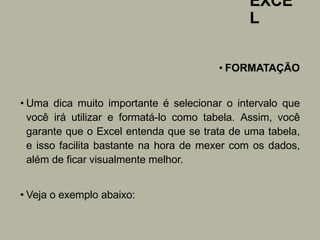
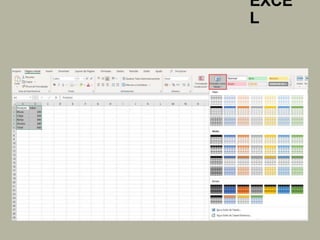
• Uma dica muito importante é selecionar o intervalo que
você irá utilizar e formatá-lo como tabela. Assim, você
garante que o Excel entenda que se trata de uma tabela,
e isso facilita bastante na hora de mexer com os dados,
além de ficar visualmente melhor.
• Veja o exemplo abaixo:
EXCE
L
EXCE
L
• FORMATAÇÃO
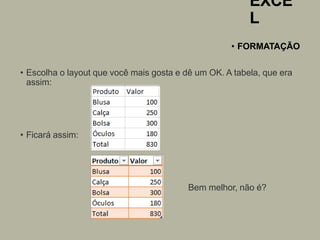
• Escolha o layout que você mais gosta e dê um OK. A tabela, que era
assim:
• Ficará assim:
Bem melhor, não é?
EXCE
L
• FORMATAÇÃO CONDICIONAL
• Como o próprio nome já diz, a formatação condicional
permite que você defina uma formatação de acordo com
diferentes condições que podem ocorrer.
• Por exemplo: se temos uma planilha com todos os nossos
gastos do mês e queremos saber quais são os 3 gastos
mais altos, podemos “programar” o Excel para formatar da
forma que quisermos essas 3 células com os maiores
valores.
EXCE
L
• FORMATAÇÃO CONDICIONAL
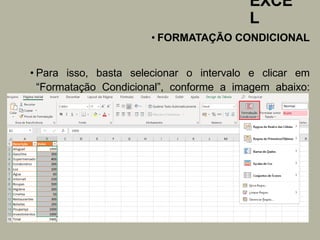
• Para isso, basta selecionar o intervalo e clicar em
“Formatação Condicional”, conforme a imagem abaixo:
EXCE
L
• FORMATAÇÃO CONDICIONAL
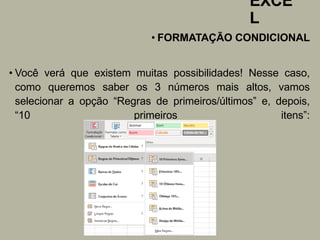
• Você verá que existem muitas possibilidades! Nesse caso,
como queremos saber os 3 números mais altos, vamos
selecionar a opção “Regras de primeiros/últimos” e, depois,
“10 primeiros itens”:
EXCE
L
• FORMATAÇÃO CONDICIONAL
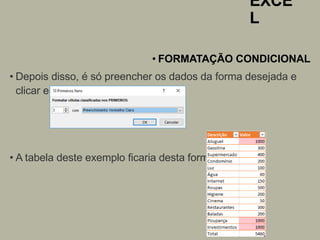
• Depois disso, é só preencher os dados da forma desejada e
clicar em OK:
• A tabela deste exemplo ficaria desta forma:
EXCE
L
• FORMATAÇÃO CONDICIONAL
• Como aqui temos poucos valores, pode parecer que essa
formatação não é tão útil. No entanto, quando as planilhas são muito
grandes, fazer a formatação condicional ajuda muito na hora de
analisar os dados.
• Além dessa regra de primeiros e últimos valores, também existem
várias outras opções de formatação condicional no Excel.
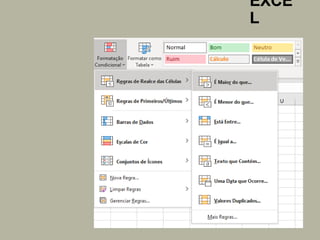
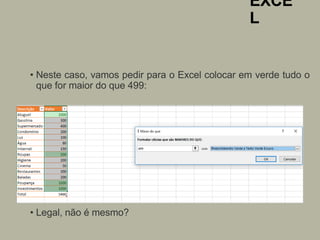
• Você pode, por exemplo, definir que tudo o que for maior do que um
número X fique colorido de verde, como no exemplo abaixo:
EXCE
L
EXCE
L
• Neste caso, vamos pedir para o Excel colocar em verde tudo o
que for maior do que 499:
• Legal, não é mesmo?
EXCE
L
•FILTROS
• Os filtros são uma das funcionalidades mais legais do Excel e
uma das que eu mais uso por aqui!
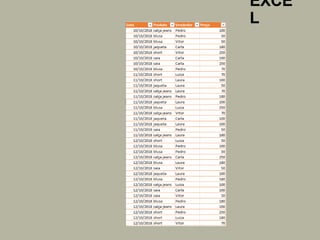
• Para exemplificar, vamos supor que você tem uma loja e
possui uma planilha com a relação de todas as vendas feitas
no último ano. Para cada venda, você tem alguns dados, como
data, nome do produto, vendedor e preço.
EXCE
L
EXCE
L
• FILTROS
• Agora, vamos supor que você quer ver tudo o que o Pedro vendeu.
Se forem muitos itens, você iria gastar horas para fazer isso
manualmente. Mas, com o filtro do Excel, fica muito fácil.
• Se você tiver formatado o intervalo como tabela, assim como sugeri
lá na seção de formatação, a opção de filtros já aparecerá
automaticamente (é essa setinha que aparece ao lado de “Data”,
“Produto”, “Vendedor” e “Preço”).
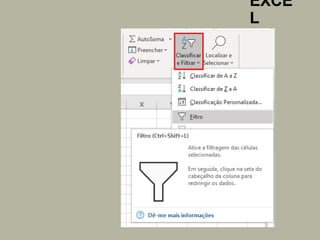
• Caso contrário, você deverá selecionar a linha ou coluna que quer
filtrar e dar um clique em “Classificar e Filtrar”. Depois, clique na
opção “Filtro”:
EXCE
L
EXCE
L
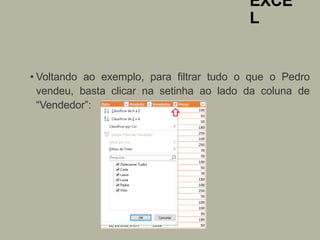
• Voltando ao exemplo, para filtrar tudo o que o Pedro
vendeu, basta clicar na setinha ao lado da coluna de
“Vendedor”:
EXCE
L
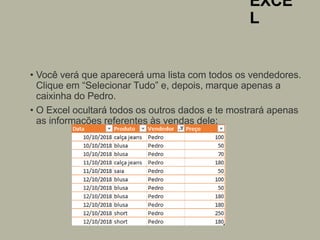
• Você verá que aparecerá uma lista com todos os vendedores.
Clique em “Selecionar Tudo” e, depois, marque apenas a
caixinha do Pedro.
• O Excel ocultará todos os outros dados e te mostrará apenas
as informações referentes às vendas dele:
EXCE
L
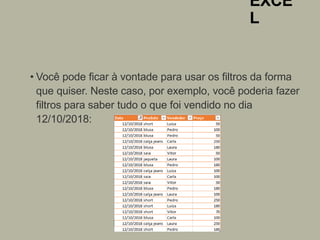
• Você pode ficar à vontade para usar os filtros da forma
que quiser. Neste caso, por exemplo, você poderia fazer
filtros para saber tudo o que foi vendido no dia
12/10/2018:
EXCE
L
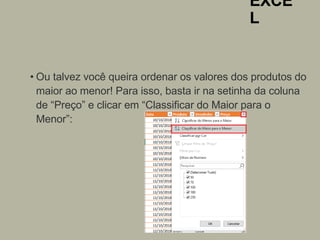
• Ou talvez você queira ordenar os valores dos produtos do
maior ao menor! Para isso, basta ir na setinha da coluna
de “Preço” e clicar em “Classificar do Maior para o
Menor”:
EXCE
L
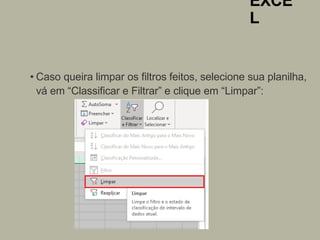
• Caso queira limpar os filtros feitos, selecione sua planilha,
vá em “Classificar e Filtrar” e clique em “Limpar”:
EXCE
L
• GRÁFICOS
• Ter dados para analisar é ótimo, mas vê-los em gráficos é ainda melhor!
• E inserir um gráfico no Excel é, com certeza, muito mais fácil do que você
imagina.
• Voltando ao exemplo da loja que usamos na seção de filtros, imagine que
você quer um gráfico que mostre os vendedores e os valores que cada um
vendeu.
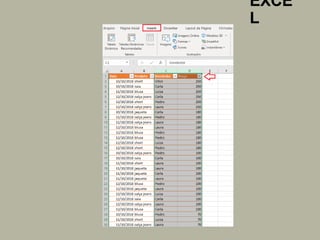
• Para isso, bastaria selecionar as colunas de “Vendedor” e “Preço” e ir em
“Inserir”, no menu superior.
EXCE
L
EXCE
L
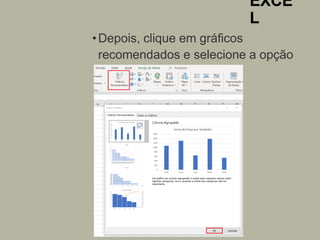
•Depois, clique em gráficos
recomendados e selecione a opção
desejada:
EXCE
L
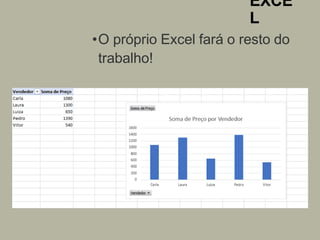
•O próprio Excel fará o resto do
trabalho!
EXCE
L
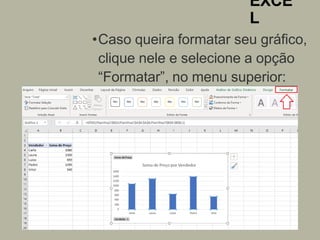
•Caso queira formatar seu gráfico,
clique nele e selecione a opção
“Formatar”, no menu superior:
EXCE
L
• OPERADORES E FÓRMULAS BÁSICAS
• As fórmulas e operadores são a cereja do bolo do Excel.
Vamos ver como funcionam?
• OPERADORES
• Os operadores nada mais são do que os símbolos
matemáticos que te permitem fazer contas com os dados das
células.
EXCE
L
• OPERADORES E FÓRMULAS BÁSICAS
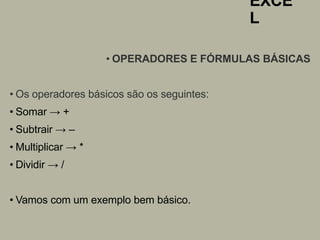
• Os operadores básicos são os seguintes:
• Somar → +
• Subtrair → –
• Multiplicar → *
• Dividir → /
• Vamos com um exemplo bem básico.
EXCE
L
• OPERADORES E FÓRMULAS BÁSICAS
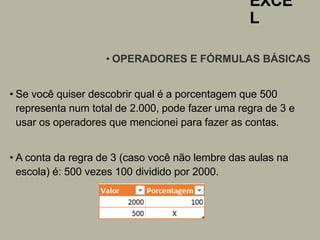
• Se você quiser descobrir qual é a porcentagem que 500
representa num total de 2.000, pode fazer uma regra de 3 e
usar os operadores que mencionei para fazer as contas.
• A conta da regra de 3 (caso você não lembre das aulas na
escola) é: 500 vezes 100 dividido por 2000.
EXCE
L
• OPERADORES E FÓRMULAS BÁSICAS
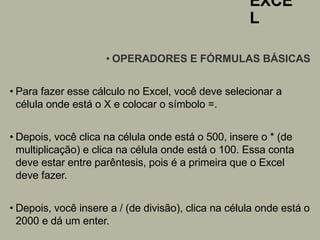
• Para fazer esse cálculo no Excel, você deve selecionar a
célula onde está o X e colocar o símbolo =.
• Depois, você clica na célula onde está o 500, insere o * (de
multiplicação) e clica na célula onde está o 100. Essa conta
deve estar entre parêntesis, pois é a primeira que o Excel
deve fazer.
• Depois, você insere a / (de divisão), clica na célula onde está o
2000 e dá um enter.
EXCE
L
• OPERADORES E FÓRMULAS BÁSICAS
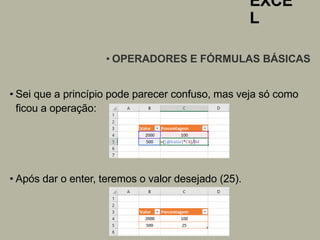
• Sei que a princípio pode parecer confuso, mas veja só como
ficou a operação:
• Após dar o enter, teremos o valor desejado (25).
EXCE
L
• OPERADORES E FÓRMULAS BÁSICAS
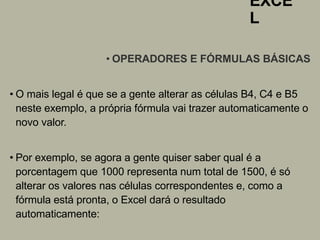
• O mais legal é que se a gente alterar as células B4, C4 e B5
neste exemplo, a própria fórmula vai trazer automaticamente o
novo valor.
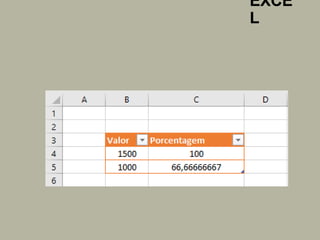
• Por exemplo, se agora a gente quiser saber qual é a
porcentagem que 1000 representa num total de 1500, é só
alterar os valores nas células correspondentes e, como a
fórmula está pronta, o Excel dará o resultado
automaticamente:
EXCE
L
EXCE
L
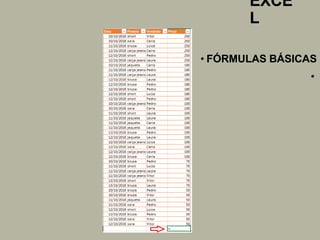
• FÓRMULAS BÁSICAS
• Existem muitíssimas fórmulas que você pode aplicar no Excel.
• Mas o mais importante aqui é você entender como aplicar as
fórmulas, pois muita gente tem dúvidas nisso.
• Voltando ao exemplo da loja que usei na seção de “Filtros”, vamos
supor que queremos saber o valor total de vendas feitas no mês.
• Para isso, podemos aplicar uma fórmula de soma, de maneira
simples. Selecione a célula ao final da lista de valores e insira o
símbolo = para começar.
EXCE
L
• FÓRMULAS BÁSICAS
•
EXCE
L
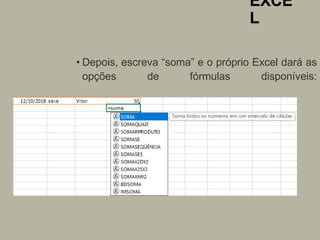
• Depois, escreva “soma” e o próprio Excel dará as
opções de fórmulas disponíveis:
EXCE
L
• Para selecionar a primeira opção, utilize a tecla tab.
• Depois, você deverá selecionar o intervalo que quer que o
Excel utilize para fazer a soma.
• Segure o botão de clique no primeiro valor que você quer
somar (sem soltar) e arraste o mouse até o último valor. A
seguir, aperte o enter do seu teclado.
EXCE
L
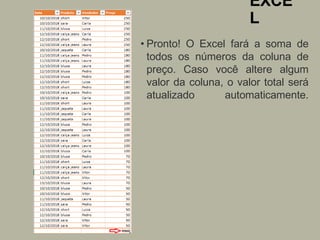
• Pronto! O Excel fará a soma de
todos os números da coluna de
preço. Caso você altere algum
valor da coluna, o valor total será
atualizado automaticamente.
EXERCÍCIO
EXCEL
• Vamos praticar criando uma planilha simples de controle
de gastos mensais. Vamos criá-la de uma forma bem
simples, com recursos básicos, apenas para firmar
nossos conceitos. Aos poucos e à medida em que nos
aprofundarmos no Excel (teremos outras apostilas
avançadas e específicas de determinadas ações)
veremos que poderemos criar planilhas muito mais
complexas de forma muito mais simples.
• Abra o Excel e crie uma nova pasta de trabalho. A
planilha que desejamos é a seguinte:
•
EXERCÍCIO
EXCEL
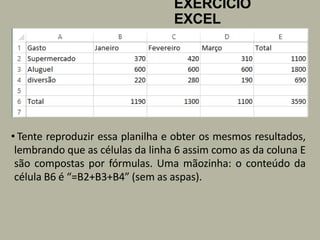
• Tente reproduzir essa planilha e obter os mesmos resultados,
lembrando que as células da linha 6 assim como as da coluna E
são compostas por fórmulas. Uma mãozinha: o conteúdo da
célula B6 é “=B2+B3+B4” (sem as aspas).

Aula de Excel.pptx

  • 1.
    EXCE L • O Excelé, sem dúvidas, o editor de planilhas mais famoso do mundo. • No entanto, apesar de ser uma ferramenta incrível e super completa, muitas pessoas ainda morrem de medo de se aventurar nesse universo de dados, cálculos e fórmulas. • Mas, calma! Se você também acha que nunca conseguirá fazer uma continha sequer no Excel, não se preocupe: eu também pensava assim.
  • 2.
    EXCE L • Como alguémde humanas, sempre achei que essa ferramenta era reservada apenas aos gênios da matemática. • Porém, aos poucos, fui percebendo que o Excel era uma solução imprescindível em minha vida: tanto para fazer meu planejamento financeiro pessoal quanto para analisar os dados do meu trabalho e medir os resultados de minhas estratégias de marketing, por exemplo.
  • 3.
    EXCE L • A INTERFACEDO EXCEL • A interface do Excel é bem intuitiva e fácil de usar – apesar de ter muita informação, por se tratar de uma ferramenta com muitas funcionalidades diferentes. • PLANILHAS • Ao abrir o Excel, você estará abrindo uma pasta de trabalho, na qual pode incluir várias planilhas. • Na parte inferior, você verá que é possível acrescentar quantas planilhas quiser na mesma pasta de trabalho. Para isso, basta clicar no +, como mostrado na imagem abaixo.
  • 4.
  • 5.
    EXCE L • PLANILHAS • Porexemplo, se você for usar a pasta de trabalho para fazer seu controle financeiro anual, pode criar uma planilha para cada mês do ano, ou seja, 12 planilhas no total. • CÉLULAS • As células são os espaços nos quais você colocará os dados. Cada combinação de número (linha) e letra (coluna) forma uma célula e, no canto superior esquerdo, você consegue ver qual é. • No exemplo abaixo, selecionei a célula C5 (coluna C, linha 5).
  • 6.
  • 7.
    EXCE L • PLANILHAS • Dentrodas células, você pode inserir: • Textos; • Números; • Fórmulas. • Às vezes, pode acontecer de você inserir números e o Excel achar que se trata de um texto. Isso pode ser um problema, pois caso você queira fazer uma soma, por exemplo, ele não conseguirá executá-la.
  • 8.
    EXCE L • Para evitarque isso aconteça, basta selecionar os dados desejados e formatá-los da forma correta. Para isso, é só clicar com o botão direito e usar a opção “Formatar células”:
  • 9.
    EXCE L • Selecione aopção desejada, e pronto! Aqui, é possível formatar as células como número, moeda, contábil, data, texto e muitas outras opções:
  • 10.
    EXCE L • LINHAS ECOLUNAS • Para inserir uma linha ou coluna, é só clicar com o botão direito do mouse e selecionar a opção “Inserir”. • No caso da coluna, a nova será inserida à direita da que você clicou e, no caso da linha, ela será inserida embaixo. • Por exemplo, se você selecionar a coluna C, clicar com o botão direito e apertar “Inserir”, estará inserindo uma nova coluna à direita da C, que será a D.
  • 11.
  • 12.
    EXCE L • LINHAS ECOLUNAS • Se quiser selecionar tudo de uma vez, basta clicar no botão de seleção no canto superior esquerdo, conforme mostramos a seguir:
  • 13.
    EXCE L • LINHAS ECOLUNAS • Você também pode ocultar partes da sua planilha, clicando com o botão direito e selecionando a opção “Ocultar”. • No exemplo abaixo, vamos ocultar as colunas D, E e F:
  • 14.
    EXCE L • LINHAS ECOLUNAS • Caso queira reexibir o que ocultou, basta clicar na opção “Re-exibir”:
  • 15.
    EXCE L • FORMATAÇÃO • Nomenu superior da esquerda, você verá a opção “Página Inicial”. Lá você consegue formatar sua planilha de várias formas (cores, fonte, bordas e tudo mais!).
  • 16.
    EXCE L • FORMATAÇÃO • Essaparte é bem intuitiva, você pode ficar à vontade para mexer bastante nela e ir descobrindo as diversas possibilidades que o Excel oferece para personalizar e embelezar seus dados. • Ao clicar na setinha ao lado de alguns ícones, abrirá uma barra mostrando o que aquele ícone faz e quais são as possibilidades. Veja o exemplo abaixo, quando selecionei a setinha do ícone de bordas:
  • 17.
  • 18.
    EXCE L • FORMATAÇÃO • Umadica muito importante é selecionar o intervalo que você irá utilizar e formatá-lo como tabela. Assim, você garante que o Excel entenda que se trata de uma tabela, e isso facilita bastante na hora de mexer com os dados, além de ficar visualmente melhor. • Veja o exemplo abaixo:
  • 19.
  • 20.
    EXCE L • FORMATAÇÃO • Escolhao layout que você mais gosta e dê um OK. A tabela, que era assim: • Ficará assim: Bem melhor, não é?
  • 21.
    EXCE L • FORMATAÇÃO CONDICIONAL •Como o próprio nome já diz, a formatação condicional permite que você defina uma formatação de acordo com diferentes condições que podem ocorrer. • Por exemplo: se temos uma planilha com todos os nossos gastos do mês e queremos saber quais são os 3 gastos mais altos, podemos “programar” o Excel para formatar da forma que quisermos essas 3 células com os maiores valores.
  • 22.
    EXCE L • FORMATAÇÃO CONDICIONAL •Para isso, basta selecionar o intervalo e clicar em “Formatação Condicional”, conforme a imagem abaixo:
  • 23.
    EXCE L • FORMATAÇÃO CONDICIONAL •Você verá que existem muitas possibilidades! Nesse caso, como queremos saber os 3 números mais altos, vamos selecionar a opção “Regras de primeiros/últimos” e, depois, “10 primeiros itens”:
  • 24.
    EXCE L • FORMATAÇÃO CONDICIONAL •Depois disso, é só preencher os dados da forma desejada e clicar em OK: • A tabela deste exemplo ficaria desta forma:
  • 25.
    EXCE L • FORMATAÇÃO CONDICIONAL •Como aqui temos poucos valores, pode parecer que essa formatação não é tão útil. No entanto, quando as planilhas são muito grandes, fazer a formatação condicional ajuda muito na hora de analisar os dados. • Além dessa regra de primeiros e últimos valores, também existem várias outras opções de formatação condicional no Excel. • Você pode, por exemplo, definir que tudo o que for maior do que um número X fique colorido de verde, como no exemplo abaixo:
  • 26.
  • 27.
    EXCE L • Neste caso,vamos pedir para o Excel colocar em verde tudo o que for maior do que 499: • Legal, não é mesmo?
  • 28.
    EXCE L •FILTROS • Os filtrossão uma das funcionalidades mais legais do Excel e uma das que eu mais uso por aqui! • Para exemplificar, vamos supor que você tem uma loja e possui uma planilha com a relação de todas as vendas feitas no último ano. Para cada venda, você tem alguns dados, como data, nome do produto, vendedor e preço.
  • 29.
  • 30.
    EXCE L • FILTROS • Agora,vamos supor que você quer ver tudo o que o Pedro vendeu. Se forem muitos itens, você iria gastar horas para fazer isso manualmente. Mas, com o filtro do Excel, fica muito fácil. • Se você tiver formatado o intervalo como tabela, assim como sugeri lá na seção de formatação, a opção de filtros já aparecerá automaticamente (é essa setinha que aparece ao lado de “Data”, “Produto”, “Vendedor” e “Preço”). • Caso contrário, você deverá selecionar a linha ou coluna que quer filtrar e dar um clique em “Classificar e Filtrar”. Depois, clique na opção “Filtro”:
  • 31.
  • 32.
    EXCE L • Voltando aoexemplo, para filtrar tudo o que o Pedro vendeu, basta clicar na setinha ao lado da coluna de “Vendedor”:
  • 33.
    EXCE L • Você veráque aparecerá uma lista com todos os vendedores. Clique em “Selecionar Tudo” e, depois, marque apenas a caixinha do Pedro. • O Excel ocultará todos os outros dados e te mostrará apenas as informações referentes às vendas dele:
  • 34.
    EXCE L • Você podeficar à vontade para usar os filtros da forma que quiser. Neste caso, por exemplo, você poderia fazer filtros para saber tudo o que foi vendido no dia 12/10/2018:
  • 35.
    EXCE L • Ou talvezvocê queira ordenar os valores dos produtos do maior ao menor! Para isso, basta ir na setinha da coluna de “Preço” e clicar em “Classificar do Maior para o Menor”:
  • 36.
    EXCE L • Caso queiralimpar os filtros feitos, selecione sua planilha, vá em “Classificar e Filtrar” e clique em “Limpar”:
  • 37.
    EXCE L • GRÁFICOS • Terdados para analisar é ótimo, mas vê-los em gráficos é ainda melhor! • E inserir um gráfico no Excel é, com certeza, muito mais fácil do que você imagina. • Voltando ao exemplo da loja que usamos na seção de filtros, imagine que você quer um gráfico que mostre os vendedores e os valores que cada um vendeu. • Para isso, bastaria selecionar as colunas de “Vendedor” e “Preço” e ir em “Inserir”, no menu superior.
  • 38.
  • 39.
    EXCE L •Depois, clique emgráficos recomendados e selecione a opção desejada:
  • 40.
    EXCE L •O próprio Excelfará o resto do trabalho!
  • 41.
    EXCE L •Caso queira formatarseu gráfico, clique nele e selecione a opção “Formatar”, no menu superior:
  • 42.
    EXCE L • OPERADORES EFÓRMULAS BÁSICAS • As fórmulas e operadores são a cereja do bolo do Excel. Vamos ver como funcionam? • OPERADORES • Os operadores nada mais são do que os símbolos matemáticos que te permitem fazer contas com os dados das células.
  • 43.
    EXCE L • OPERADORES EFÓRMULAS BÁSICAS • Os operadores básicos são os seguintes: • Somar → + • Subtrair → – • Multiplicar → * • Dividir → / • Vamos com um exemplo bem básico.
  • 44.
    EXCE L • OPERADORES EFÓRMULAS BÁSICAS • Se você quiser descobrir qual é a porcentagem que 500 representa num total de 2.000, pode fazer uma regra de 3 e usar os operadores que mencionei para fazer as contas. • A conta da regra de 3 (caso você não lembre das aulas na escola) é: 500 vezes 100 dividido por 2000.
  • 45.
    EXCE L • OPERADORES EFÓRMULAS BÁSICAS • Para fazer esse cálculo no Excel, você deve selecionar a célula onde está o X e colocar o símbolo =. • Depois, você clica na célula onde está o 500, insere o * (de multiplicação) e clica na célula onde está o 100. Essa conta deve estar entre parêntesis, pois é a primeira que o Excel deve fazer. • Depois, você insere a / (de divisão), clica na célula onde está o 2000 e dá um enter.
  • 46.
    EXCE L • OPERADORES EFÓRMULAS BÁSICAS • Sei que a princípio pode parecer confuso, mas veja só como ficou a operação: • Após dar o enter, teremos o valor desejado (25).
  • 47.
    EXCE L • OPERADORES EFÓRMULAS BÁSICAS • O mais legal é que se a gente alterar as células B4, C4 e B5 neste exemplo, a própria fórmula vai trazer automaticamente o novo valor. • Por exemplo, se agora a gente quiser saber qual é a porcentagem que 1000 representa num total de 1500, é só alterar os valores nas células correspondentes e, como a fórmula está pronta, o Excel dará o resultado automaticamente:
  • 48.
  • 49.
    EXCE L • FÓRMULAS BÁSICAS •Existem muitíssimas fórmulas que você pode aplicar no Excel. • Mas o mais importante aqui é você entender como aplicar as fórmulas, pois muita gente tem dúvidas nisso. • Voltando ao exemplo da loja que usei na seção de “Filtros”, vamos supor que queremos saber o valor total de vendas feitas no mês. • Para isso, podemos aplicar uma fórmula de soma, de maneira simples. Selecione a célula ao final da lista de valores e insira o símbolo = para começar.
  • 50.
  • 51.
    EXCE L • Depois, escreva“soma” e o próprio Excel dará as opções de fórmulas disponíveis:
  • 52.
    EXCE L • Para selecionara primeira opção, utilize a tecla tab. • Depois, você deverá selecionar o intervalo que quer que o Excel utilize para fazer a soma. • Segure o botão de clique no primeiro valor que você quer somar (sem soltar) e arraste o mouse até o último valor. A seguir, aperte o enter do seu teclado.
  • 53.
    EXCE L • Pronto! OExcel fará a soma de todos os números da coluna de preço. Caso você altere algum valor da coluna, o valor total será atualizado automaticamente.
  • 54.
    EXERCÍCIO EXCEL • Vamos praticarcriando uma planilha simples de controle de gastos mensais. Vamos criá-la de uma forma bem simples, com recursos básicos, apenas para firmar nossos conceitos. Aos poucos e à medida em que nos aprofundarmos no Excel (teremos outras apostilas avançadas e específicas de determinadas ações) veremos que poderemos criar planilhas muito mais complexas de forma muito mais simples. • Abra o Excel e crie uma nova pasta de trabalho. A planilha que desejamos é a seguinte: •
  • 55.
    EXERCÍCIO EXCEL • Tente reproduziressa planilha e obter os mesmos resultados, lembrando que as células da linha 6 assim como as da coluna E são compostas por fórmulas. Uma mãozinha: o conteúdo da célula B6 é “=B2+B3+B4” (sem as aspas).