Aula 22 - Excel
Referências Absolutas e Relativas,
Classificando e Filtrando
Referências
O que são referências?
São indicações que
levam a um
determinado local.
Referências
No Excel referências são
utilizadas para chegar a uma
determinada célula.
Essa referência pode mudar
de local ou não, dependendo
do tipo de referência.
As referências podem ser
relativas ou absolutas.
Anotem aí
Referências relativas são aquelas que
podem ser alteradas caso a planilha seja
modificada.
Referências absolutas são aquelas que não
se alteram, independente da planilha ser
modificada.
Referências Relativas
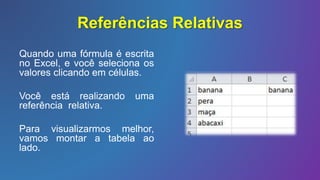
Quando uma fórmula é escrita
no Excel, e você seleciona os
valores clicando em células.
Você está realizando uma
referência relativa.
Para visualizarmos melhor,
vamos montar a tabela ao
lado.
Referências Relativas
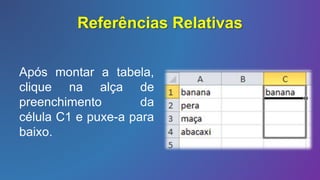
Após montar a tabela,
clique na alça de
preenchimento da
célula C1 e puxe-a para
baixo.
Referências Relativas
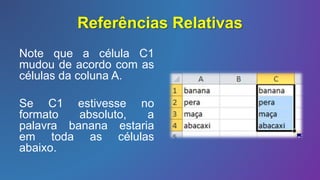
Note que a célula C1
mudou de acordo com as
células da coluna A.
Se C1 estivesse no
formato absoluto, a
palavra banana estaria
em toda as células
abaixo.
Vamos praticar
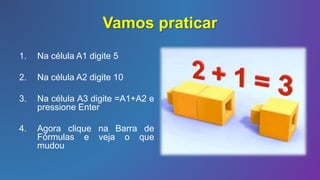
1. Na célula A1 digite 5
2. Na célula A2 digite 10
3. Na célula A3 digite =A1+A2 e
pressione Enter
4. Agora clique na Barra de
Fórmulas e veja o que
mudou
Vamos praticar
O Excel irá calcular o conteúdo da
célula A3 somando 10 com 5, o
resultado desta fórmula será 15.
Até aí tudo bem!
Contudo, digamos que você precise
copiar esta fórmula para outro local,
digamos por exemplo, para a célula
vizinha B3, note que o resultado
deste cálculo agora é 0.
Vamos praticar
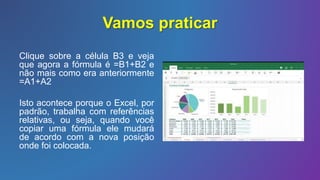
Clique sobre a célula B3 e veja
que agora a fórmula é =B1+B2 e
não mais como era anteriormente
=A1+A2
Isto acontece porque o Excel, por
padrão, trabalha com referências
relativas, ou seja, quando você
copiar uma fórmula ele mudará
de acordo com a nova posição
onde foi colocada.
Referências Absolutas
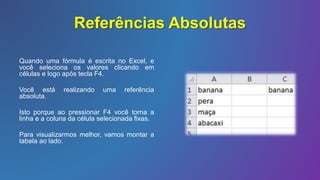
Quando uma fórmula é escrita no Excel, e
você seleciona os valores clicando em
células e logo após tecla F4.
Você está realizando uma referência
absoluta.
Isto porque ao pressionar F4 você torna a
linha e a coluna da célula selecionada fixas.
Para visualizarmos melhor, vamos montar a
tabela ao lado.
Referências Absolutas
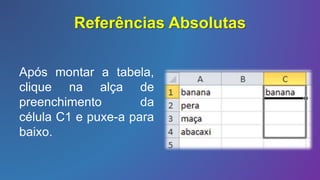
Após montar a tabela,
clique na alça de
preenchimento da
célula C1 e puxe-a para
baixo.
Referências Absolutas
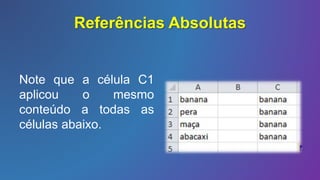
Note que a célula C1
aplicou o mesmo
conteúdo a todas as
células abaixo.
Vamos praticar
1. Clique na célula A1 e
digite 5, e pressione Enter
2. Clique na célula A2 e
digite 10 e pressione Enter
3. Na célula A3 digite
=$A1+$A2 e pressione
Enter
Vamos praticar
O Excel irá calcular o conteúdo da
célula A3 somando 5 com 10, o
resultado será 15.
Até aí tudo bem!
Contudo, digamos que você precise
copiar esta fórmula para outro local,
digamos por exemplo, para a célula
B3, note que o resultado deste
calculo continuará sendo 15.
Referências Absolutas
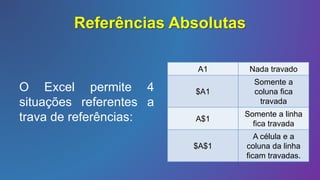
O Excel permite 4
situações referentes a
trava de referências:
A1 Nada travado
$A1
Somente a
coluna fica
travada
A$1
Somente a linha
fica travada
$A$1
A célula e a
coluna da linha
ficam travadas.
Guia Dados
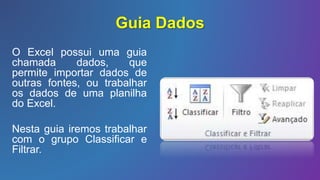
O Excel possui uma guia
chamada dados, que
permite importar dados de
outras fontes, ou trabalhar
os dados de uma planilha
do Excel.
Nesta guia iremos trabalhar
com o grupo Classificar e
Filtrar.
Classificação
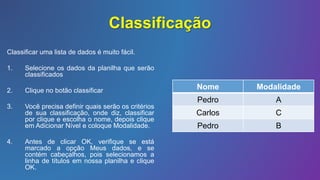
Classificar uma lista de dados é muito fácil.
1. Selecione os dados da planilha que serão
classificados
2. Clique no botão classificar
3. Você precisa definir quais serão os critérios
de sua classificação, onde diz, classificar
por clique e escolha o nome, depois clique
em Adicionar Nível e coloque Modalidade.
4. Antes de clicar OK, verifique se está
marcado a opção Meus dados, e se
contém cabeçalhos, pois selecionamos a
linha de títulos em nossa planilha e clique
OK.
Nome Modalidade
Pedro A
Carlos C
Pedro B
Classificação
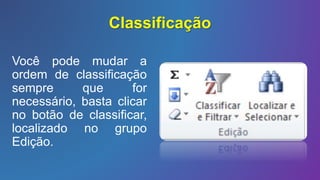
Você pode mudar a
ordem de classificação
sempre que for
necessário, basta clicar
no botão de classificar,
localizado no grupo
Edição.
Filtros
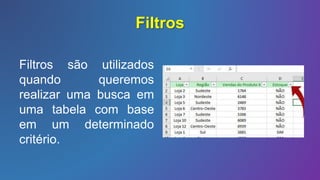
Filtros são utilizados
quando queremos
realizar uma busca em
uma tabela com base
em um determinado
critério.
Filtros
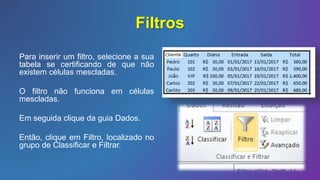
Para inserir um filtro, selecione a sua
tabela se certificando de que não
existem células mescladas.
O filtro não funciona em células
mescladas.
Em seguida clique da guia Dados.
Então, clique em Filtro, localizado no
grupo de Classificar e Filtrar.
Filtros
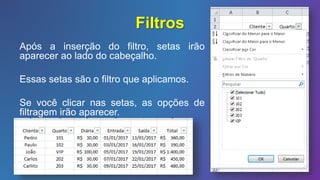
Após a inserção do filtro, setas irão
aparecer ao lado do cabeçalho.
Essas setas são o filtro que aplicamos.
Se você clicar nas setas, as opções de
filtragem irão aparecer.
Vamos
Praticar
Aula 22 - Excel 2010

Aula 22 - Excel 2010

  • 1.
    Aula 22 -Excel Referências Absolutas e Relativas, Classificando e Filtrando
  • 2.
    Referências O que sãoreferências? São indicações que levam a um determinado local.
  • 3.
    Referências No Excel referênciassão utilizadas para chegar a uma determinada célula. Essa referência pode mudar de local ou não, dependendo do tipo de referência. As referências podem ser relativas ou absolutas.
  • 4.
    Anotem aí Referências relativassão aquelas que podem ser alteradas caso a planilha seja modificada. Referências absolutas são aquelas que não se alteram, independente da planilha ser modificada.
  • 5.
    Referências Relativas Quando umafórmula é escrita no Excel, e você seleciona os valores clicando em células. Você está realizando uma referência relativa. Para visualizarmos melhor, vamos montar a tabela ao lado.
  • 6.
    Referências Relativas Após montara tabela, clique na alça de preenchimento da célula C1 e puxe-a para baixo.
  • 7.
    Referências Relativas Note quea célula C1 mudou de acordo com as células da coluna A. Se C1 estivesse no formato absoluto, a palavra banana estaria em toda as células abaixo.
  • 8.
    Vamos praticar 1. Nacélula A1 digite 5 2. Na célula A2 digite 10 3. Na célula A3 digite =A1+A2 e pressione Enter 4. Agora clique na Barra de Fórmulas e veja o que mudou
  • 9.
    Vamos praticar O Excelirá calcular o conteúdo da célula A3 somando 10 com 5, o resultado desta fórmula será 15. Até aí tudo bem! Contudo, digamos que você precise copiar esta fórmula para outro local, digamos por exemplo, para a célula vizinha B3, note que o resultado deste cálculo agora é 0.
  • 10.
    Vamos praticar Clique sobrea célula B3 e veja que agora a fórmula é =B1+B2 e não mais como era anteriormente =A1+A2 Isto acontece porque o Excel, por padrão, trabalha com referências relativas, ou seja, quando você copiar uma fórmula ele mudará de acordo com a nova posição onde foi colocada.
  • 11.
    Referências Absolutas Quando umafórmula é escrita no Excel, e você seleciona os valores clicando em células e logo após tecla F4. Você está realizando uma referência absoluta. Isto porque ao pressionar F4 você torna a linha e a coluna da célula selecionada fixas. Para visualizarmos melhor, vamos montar a tabela ao lado.
  • 12.
    Referências Absolutas Após montara tabela, clique na alça de preenchimento da célula C1 e puxe-a para baixo.
  • 13.
    Referências Absolutas Note quea célula C1 aplicou o mesmo conteúdo a todas as células abaixo.
  • 14.
    Vamos praticar 1. Cliquena célula A1 e digite 5, e pressione Enter 2. Clique na célula A2 e digite 10 e pressione Enter 3. Na célula A3 digite =$A1+$A2 e pressione Enter
  • 15.
    Vamos praticar O Excelirá calcular o conteúdo da célula A3 somando 5 com 10, o resultado será 15. Até aí tudo bem! Contudo, digamos que você precise copiar esta fórmula para outro local, digamos por exemplo, para a célula B3, note que o resultado deste calculo continuará sendo 15.
  • 16.
    Referências Absolutas O Excelpermite 4 situações referentes a trava de referências: A1 Nada travado $A1 Somente a coluna fica travada A$1 Somente a linha fica travada $A$1 A célula e a coluna da linha ficam travadas.
  • 17.
    Guia Dados O Excelpossui uma guia chamada dados, que permite importar dados de outras fontes, ou trabalhar os dados de uma planilha do Excel. Nesta guia iremos trabalhar com o grupo Classificar e Filtrar.
  • 18.
    Classificação Classificar uma listade dados é muito fácil. 1. Selecione os dados da planilha que serão classificados 2. Clique no botão classificar 3. Você precisa definir quais serão os critérios de sua classificação, onde diz, classificar por clique e escolha o nome, depois clique em Adicionar Nível e coloque Modalidade. 4. Antes de clicar OK, verifique se está marcado a opção Meus dados, e se contém cabeçalhos, pois selecionamos a linha de títulos em nossa planilha e clique OK. Nome Modalidade Pedro A Carlos C Pedro B
  • 19.
    Classificação Você pode mudara ordem de classificação sempre que for necessário, basta clicar no botão de classificar, localizado no grupo Edição.
  • 20.
    Filtros Filtros são utilizados quandoqueremos realizar uma busca em uma tabela com base em um determinado critério.
  • 21.
    Filtros Para inserir umfiltro, selecione a sua tabela se certificando de que não existem células mescladas. O filtro não funciona em células mescladas. Em seguida clique da guia Dados. Então, clique em Filtro, localizado no grupo de Classificar e Filtrar.
  • 22.
    Filtros Após a inserçãodo filtro, setas irão aparecer ao lado do cabeçalho. Essas setas são o filtro que aplicamos. Se você clicar nas setas, as opções de filtragem irão aparecer.
  • 23.