

Aula 15 - Comunicação
entre micros
Professor Marcos Eloi Basilio
Rede Local
• Hoje não se concebe um microcomputador sendo utilizado isoladamente.
• A interligação entre micros é denominada Rede Local
• de microcomputadores, ou simplesmente, rede local.
• A interligação com cabeamento que se utiliza hoje é o padrão Ethernet.
• Em uso doméstico, é comum a utilização de mais de um micro, que tem
que estar interligado com outro(s) para compartilhar impressora
• e/ou outros periféricos.
• Esta interligação hoje tem sido majoritariamente sem fio, com as redes
wireless (wireless LAN, ou
• WiFi), que seguem o padrão IEEE 802.11.
• Em ambiente de empresas, os micros têm que estar interligados em
servidores diversos (que também são microcomputadores
• com configurações maiores e mais complexas).
• Tanto em redes domésticas quanto em redes de empresas, há a
necessidade de acesso a Internet.
• Além das ligações entre micros, existe também a ligação entre micros
e equipamentos portáteis, tais como celulares e PDAs, para
compartilhamento de arquivos (fotos, músicas, vídeos, etc.).
Normalmente esta comunicação é feita via USB (onde o dispositivo
emula um Flash drive) ou então sem fio através do padrão
• Bluetooth.
• Padrão Ethernet
• O padrão Ethernet é o padrão consolidado para redes de micro
computadores há mais de duas (2) décadas, tendo evoluído em
• velocidade e em topologias, mas segue o princípio de um barramento
de comunicação (que pode ser um cabo compartilhado, ou um
equipamento concentrador) onde cada equipamento conectado
monitora este barramento; se estiver livre (ninguém transmitindo
dados), o equipamento transmite. Se houver colisão (dois
equipamentos transmitindo ao mesmo tempo), o equipamento
suspende a transmissão dos dados, aguarda um tempo aleatório, e
• repete o ciclo, minimizando a chance de ocorrer nova colisão.
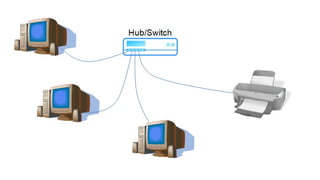
• Uma rede local doméstica ou em pequenas empresas têm a seguinte
estrutura:
• Topologia de uma pequena rede Ethernet
• Componentes de uma rede local Ethernet
• Para a montagem de uma rede local Ethernet, alguns equipamentos e
cabos são necessários:
• placa de rede local;
• cabos e conectores;
• hubs/switches.
• Placa de rede
• A placa de rede tem por função interligar um ou mais computadores
que suportam rede local (praticamente todos nos dias de hoje).
• Para que uma rede de micros seja montada é obrigatório que todos eles
possuam uma placa de rede, que pode ser sem fio, como
• será visto mais adiante. As placas-mãe atuais normalmente têm uma
interface Ethernet on-board, que pode ser desativada via jumper ou
através de configuração de Setup.
• No caso de utilização de placas de rede, recomenda-se a utilização de uma
mesma marca (fabricante/modelo) para todos os micros da rede, para
facilitar a configuração/ manutenção da rede. Hoje existem
• placas Ethernet de 10, 100 e 1000 Mbits/s, que seguem padrão PCI ou PCI
Express.
• A conexão das placas atuais é feita através de conectores RJ-45.
• Em redes mais antigas encontram-se também conectores BNC para cabo
coaxial, e uma interface AUI (conector D 15 pinos) para conexão de
conversores para outros tipos de cabos (coaxial grosso, fibra óptica); estas
conexões não serão descritas neste curso por estarem praticamente em
desuso.
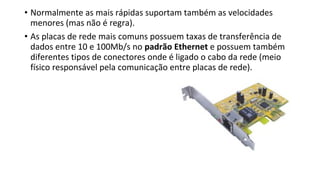
• Normalmente as mais rápidas suportam também as velocidades
menores (mas não é regra).
• As placas de rede mais comuns possuem taxas de transferência de
dados entre 10 e 100Mb/s no padrão Ethernet e possuem também
diferentes tipos de conectores onde é ligado o cabo da rede (meio
físico responsável pela comunicação entre placas de rede).
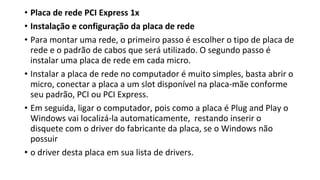
• Placa de rede PCI Express 1x
• Instalação e configuração da placa de rede
• Para montar uma rede, o primeiro passo é escolher o tipo de placa de
rede e o padrão de cabos que será utilizado. O segundo passo é
instalar uma placa de rede em cada micro.
• Instalar a placa de rede no computador é muito simples, basta abrir o
micro, conectar a placa a um slot disponível na placa-mãe conforme
seu padrão, PCI ou PCI Express.
• Em seguida, ligar o computador, pois como a placa é Plug and Play o
Windows vai localizá-la automaticamente, restando inserir o
disquete com o driver do fabricante da placa, se o Windows não
possuir
• o driver desta placa em sua lista de drivers.
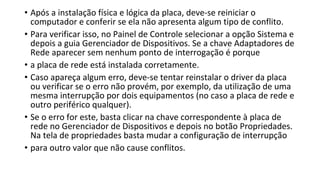
• Após a instalação física e lógica da placa, deve-se reiniciar o
computador e conferir se ela não apresenta algum tipo de conflito.
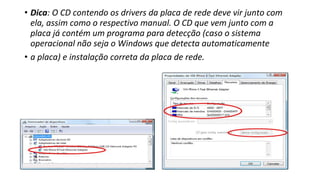
• Para verificar isso, no Painel de Controle selecionar a opção Sistema e
depois a guia Gerenciador de Dispositivos. Se a chave Adaptadores de
Rede aparecer sem nenhum ponto de interrogação é porque
• a placa de rede está instalada corretamente.
• Caso apareça algum erro, deve-se tentar reinstalar o driver da placa
ou verificar se o erro não provém, por exemplo, da utilização de uma
mesma interrupção por dois equipamentos (no caso a placa de rede e
outro periférico qualquer).
• Se o erro for este, basta clicar na chave correspondente à placa de
rede no Gerenciador de Dispositivos e depois no botão Propriedades.
Na tela de propriedades basta mudar a configuração de interrupção
• para outro valor que não cause conflitos.
• Dica: O CD contendo os drivers da placa de rede deve vir junto com
ela, assim como o respectivo manual. O CD que vem junto com a
placa já contém um programa para detecção (caso o sistema
operacional não seja o Windows que detecta automaticamente
• a placa) e instalação correta da placa de rede.
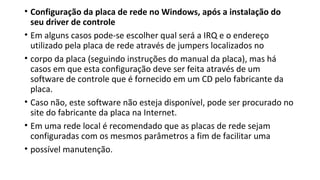
• Configuração da placa de rede no Windows, após a instalação do
seu driver de controle
• Em alguns casos pode-se escolher qual será a IRQ e o endereço
utilizado pela placa de rede através de jumpers localizados no
• corpo da placa (seguindo instruções do manual da placa), mas há
casos em que esta configuração deve ser feita através de um
software de controle que é fornecido em um CD pelo fabricante da
placa.
• Caso não, este software não esteja disponível, pode ser procurado no
site do fabricante da placa na Internet.
• Em uma rede local é recomendado que as placas de rede sejam
configuradas com os mesmos parâmetros a fim de facilitar uma
• possível manutenção.
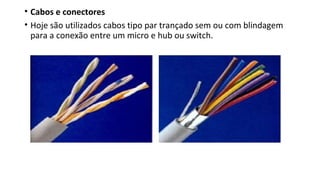
• Cabos e conectores
• Hoje são utilizados cabos tipo par trançado sem ou com blindagem
para a conexão entre um micro e hub ou switch.
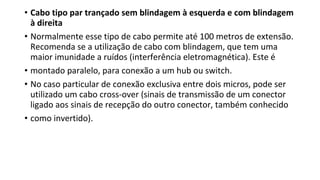
• Cabo tipo par trançado sem blindagem à esquerda e com blindagem
à direita
• Normalmente esse tipo de cabo permite até 100 metros de extensão.
Recomenda se a utilização de cabo com blindagem, que tem uma
maior imunidade a ruídos (interferência eletromagnética). Este é
• montado paralelo, para conexão a um hub ou switch.
• No caso particular de conexão exclusiva entre dois micros, pode ser
utilizado um cabo cross-over (sinais de transmissão de um conector
ligado aos sinais de recepção do outro conector, também conhecido
• como invertido).
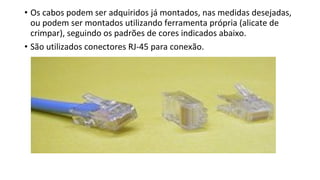
• Os cabos podem ser adquiridos já montados, nas medidas desejadas,
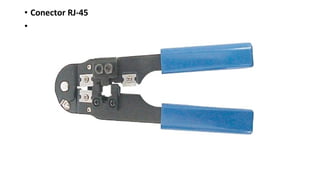
ou podem ser montados utilizando ferramenta própria (alicate de
crimpar), seguindo os padrões de cores indicados abaixo.
• São utilizados conectores RJ-45 para conexão.
• Conector RJ-45
•
• Alicate de crimpar conectores RJ-45
• Pinagem de um cabo direto e de um cabo crossover (invertido)
• Montagem de um conector RJ45 num par trançado
• A seguinte sequência deve ser seguida:
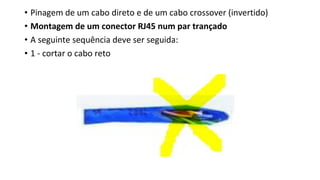
• 1 - cortar o cabo reto
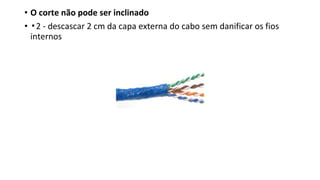
• O corte não pode ser inclinado
• ▪2 - descascar 2 cm da capa externa do cabo sem danificar os fios
internos
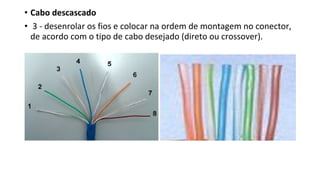
• Cabo descascado
• 3 - desenrolar os fios e colocar na ordem de montagem no conector,
de acordo com o tipo de cabo desejado (direto ou crossover).
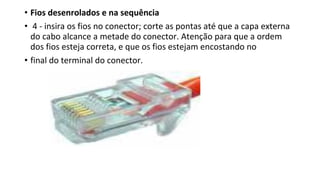
• Fios desenrolados e na sequência
• 4 - insira os fios no conector; corte as pontas até que a capa externa
do cabo alcance a metade do conector. Atenção para que a ordem
dos fios esteja correta, e que os fios estejam encostando no
• final do terminal do conector.
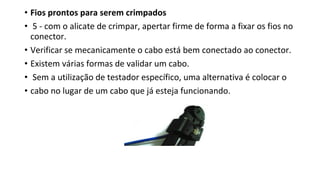
• Fios prontos para serem crimpados
• 5 - com o alicate de crimpar, apertar firme de forma a fixar os fios no
conector.
• Verificar se mecanicamente o cabo está bem conectado ao conector.
• Existem várias formas de validar um cabo.
• Sem a utilização de testador específico, uma alternativa é colocar o
• cabo no lugar de um cabo que já esteja funcionando.
• Crimpagem do conjunto cabo/conector Hubs e switches
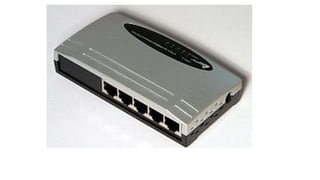
• Hubs e switches são equipamentos "concentradores“ de conexões
ethernet com cada micro da rede.
• O Hub emula um barramento Ethernet, como se fosse um cabo onde
todas as placas de rede enxergam todas as demais diretamente.
• Switches têm a capacidade de evitar colisões entre as diversas placas
de rede a ele conectadas, como se fosse um concentrador de várias
redes compostas pela porta do switch e um micro (ou dispositivo
conectado à rede, como impressora com interface Ethernet).
• Com o switch não ocorre colisão de dados entre transmissões das
diversas placas de rede.
• A maioria dos equipamentos hoje tem a função de switch, embora
ainda existam hubs no mercado.
• Switch com 5 portas para pequenas redes
• Rede de dois micros
• A menor configuração de micros em rede são dois micros com placas
de rede conectados por um cabo crossover.
• Este tipo de configuração está se tornando rara, pela facilidade e
baixo custo dos switches, roteadores e cabos.
• Rede de dois micros
• WLAN
• Hoje se tornou comum em locais públicos pessoas utilizando
notebooks conectados à internet, sem conexões físicas, utilizando
• de redes locais sem fio. Cafés, restaurantes, aeroportos, locais de
eventos, empresas e mesmo residências hoje fazem uso desta
tecnologia.
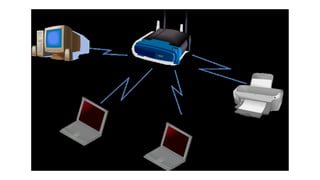
• Uma topologia típica de rede sem fio pode ser visto no diagrama:
• Típica configuração de rede local WLAN
• Normalmente um roteador tem 1 porta RJ45 (para conexão com
MODEM de acesso a Internet (próxima aula), algumas portas
• ethernet (RJ45) para conexões de micros e/ou periféricos através de
cabo (como um switch), e interface de rádio para comunicação
• com micros através de WLAN.
• A configuração usualmente é feita através de páginas HTML,
utilizando um micro conectado via ethernet (cabo).
• Cada fabricante tem uma interface de configuração própria, sendo
necessário recorrer a documentação que acompanha o roteador.
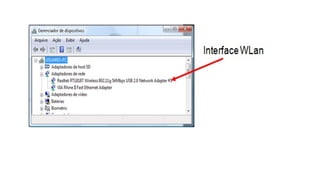
• No lado do micro rodando Windows, a interface da rede sem fio é
listada juntamente com as placas de rede:
• Localização do dispositivo placa de rede sem fio no Gerenciador de
Dispositivos do Windows
• Os padrões de WLAN em uso hoje são o IEEE 802.11b e 802.11g, que
permitem velocidades de até 11Mbps e 54Mbps respectivamente,
• com distâncias em visada (sem obstáculos) de cerca de 38 metros.
• Paredes e obstáculos tendem a reduzir a distância máxima de um
micro conectado ao roteador.
• Notar que hoje está sendo dada preferência a conexão sem fio
mesmo para desktops (micros de mesa) em função da ausência de
necessidade de instalação de fiação. Grande maioria dos notebooks já
• possuem integrado interface de rede WLAN.
• Bluetooth (BT)
• Com a crescente utilização de equipamentos de dimensões reduzidas e
portáteis, o padrão Bluetooth (BT) se popularizou.
• Ele não é um padrão de rede local; pode ser comparado a um "USB" sem fios.
Algumas utilizações típicas do BT hoje são:
• compartilhamento de arquivos (fotos, filmes, audio) entre PDAs/telefones
celulares entre si ou com microcomputadores;
• uso de periféricos sem fio: headsets,
• impressoras, interface com som automotivo,
• mouse, teclado;
• GPS;
• videogames.
• Muitos notebooks já possuem BT integrado.
• Para identificar o suporte a BT num dispositivo, basta identificar o logotipo:
Logotivo do Bluetooth
Dispositivos bluetooth, em sua maioria, são Classe 2 (alcance de até 10m).
Existem também os de Classe 1 (alcance 100m) e Classe 3 (alcance 1m). O
Windows a partir do XP Service Pack 2 tem suporte para BT.
A conexão entre dois dispositivos BT requer compartilhamento de uma
chave
secreta (o processo denomina-se "pairing“ - parear).
Podem existir, porém, dispositivos sem esta proteção (impressoras, por
exemplo).
O par pode ser desfeito a qualquer momento por qualquer um dos
dispositivos. O fato dos dispositivos pareados se afastarem, não encerra o
pareamento. Apenas será refeito automaticamente quando ambos se aproximam
com BT habilitado.
O procedimento de pareamento varia de acordo com o fabricante do equipamento ou
do sistema operacional.
• Configuração de uma rede Windows ponto-a-ponto
• Uma rede Windows ponto-a-ponto pode ser feita a partir de poucos
micros Windows, onde recursos tais como impressora,
• fax ou diretórios de arquivos de um micro são compartilhados entre
os equipamentos ligados em rede.
• Notar que recursos de segurança são herdados do Sistema
Operacional, sem recursos de segurança adicionais dos equipamentos
de uma rede em ambiente empresarial (que incluem firewalls
• e recursos de monitoramento para evitar mau uso da infraestrutura
de rede).
• Em primeiro lugar deve ser feita a instalação física, que inclui
definição da localização do hub/switch, passagem de cabeamento,
• montagem dos conectores RJ45 conforme mostrado anteriormente.
Se WLAN estiver sendo utilizada, instalação e configuração do
roteador e dos equipamentos que utilizarão WLAN.
• As placas de rede devem estar instaladas e verificadas se estão OK no
Windows, conforme mencionado anteriormente.
• Em seguida o Windows deve ser configurado,
• seguindo as seguintes etapas:
• Verificação/Instalação dos protocolos de rede - No Windows Vista,
boa parte das tarefas de configuração básica de rede local são feitas
automaticamente.
• Para verificar a conexão a uma rede,acionar o comando Iniciar-Rede.
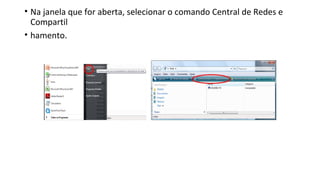
• Na janela que for aberta, selecionar o comando Central de Redes e
Compartil
• hamento.
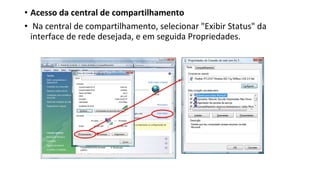
• Acesso da central de compartilhamento
• Na central de compartilhamento, selecionar "Exibir Status" da
interface de rede desejada, e em seguida Propriedades.
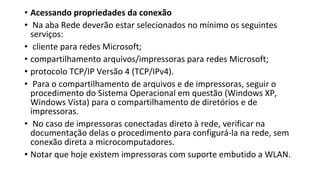
• Acessando propriedades da conexão
• Na aba Rede deverão estar selecionados no mínimo os seguintes
serviços:
• cliente para redes Microsoft;
• compartilhamento arquivos/impressoras para redes Microsoft;
• protocolo TCP/IP Versão 4 (TCP/IPv4).
• Para o compartilhamento de arquivos e de impressoras, seguir o
procedimento do Sistema Operacional em questão (Windows XP,
Windows Vista) para o compartilhamento de diretórios e de
impressoras.
• No caso de impressoras conectadas direto à rede, verificar na
documentação delas o procedimento para configurá-la na rede, sem
conexão direta a microcomputadores.
• Notar que hoje existem impressoras com suporte embutido a WLAN.
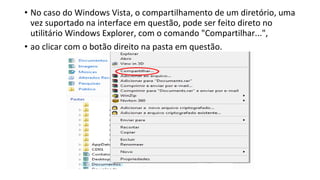
• No caso do Windows Vista, o compartilhamento de um diretório, uma
vez suportado na interface em questão, pode ser feito direto no
utilitário Windows Explorer, com o comando "Compartilhar...",
• ao clicar com o botão direito na pasta em questão.
• Compartilhando um diretório no Windows Vista
• No caso do Windows Vista, o acesso a um diretório compartilhado
em outro computador pode ser feito através do comando "Mapear
Unidade de Rede", no Windows Explorer, menu-Ferramentas.
• No caso o diretório remoto é enxergado pelo Windows como um
drive local com a letra configurada por este comando.
• Atividades
• 1. Cite alguns exemplos de tipos de conexão em rede hoje existentes
e cite onde são utilizadas.
• 2. Quais os componentes mínimos necessários, para se configurar
uma rede local Ethernet com cabo de par trançado?
• 3. Qual é a distância máxima entre uma placa de rede e um hub ou
switch com utilização de par trançado?
• 4. Qual é a diferença entre cabo direto e cabo crossover?
• 5. Qual é a diferença, no ponto de vista de tipos de aplicações, entre
uma interface WLAN e uma Bluetooth?
• 6. Quais são os padrões WLAN e quais as velocidades máximas
suportadas?
• 7. Quais os serviços que devem ser configurados com o Windows
Vista ou XP para montagem de uma rede ponto-a-ponto
• baseada em Windows?
• 8. Como é feito o acesso a um diretório remoto
• numa rede baseada em Windows?

Aula 15 comunicação entre micros

  • 1.
    Aula 15 -Comunicação entre micros Professor Marcos Eloi Basilio
  • 2.
    Rede Local • Hojenão se concebe um microcomputador sendo utilizado isoladamente. • A interligação entre micros é denominada Rede Local • de microcomputadores, ou simplesmente, rede local. • A interligação com cabeamento que se utiliza hoje é o padrão Ethernet. • Em uso doméstico, é comum a utilização de mais de um micro, que tem que estar interligado com outro(s) para compartilhar impressora • e/ou outros periféricos. • Esta interligação hoje tem sido majoritariamente sem fio, com as redes wireless (wireless LAN, ou • WiFi), que seguem o padrão IEEE 802.11.
  • 3.
    • Em ambientede empresas, os micros têm que estar interligados em servidores diversos (que também são microcomputadores • com configurações maiores e mais complexas). • Tanto em redes domésticas quanto em redes de empresas, há a necessidade de acesso a Internet. • Além das ligações entre micros, existe também a ligação entre micros e equipamentos portáteis, tais como celulares e PDAs, para compartilhamento de arquivos (fotos, músicas, vídeos, etc.). Normalmente esta comunicação é feita via USB (onde o dispositivo emula um Flash drive) ou então sem fio através do padrão • Bluetooth.
  • 4.
    • Padrão Ethernet •O padrão Ethernet é o padrão consolidado para redes de micro computadores há mais de duas (2) décadas, tendo evoluído em • velocidade e em topologias, mas segue o princípio de um barramento de comunicação (que pode ser um cabo compartilhado, ou um equipamento concentrador) onde cada equipamento conectado monitora este barramento; se estiver livre (ninguém transmitindo dados), o equipamento transmite. Se houver colisão (dois equipamentos transmitindo ao mesmo tempo), o equipamento suspende a transmissão dos dados, aguarda um tempo aleatório, e • repete o ciclo, minimizando a chance de ocorrer nova colisão. • Uma rede local doméstica ou em pequenas empresas têm a seguinte estrutura:
  • 6.
    • Topologia deuma pequena rede Ethernet • Componentes de uma rede local Ethernet • Para a montagem de uma rede local Ethernet, alguns equipamentos e cabos são necessários: • placa de rede local; • cabos e conectores; • hubs/switches. • Placa de rede • A placa de rede tem por função interligar um ou mais computadores que suportam rede local (praticamente todos nos dias de hoje).
  • 7.
    • Para queuma rede de micros seja montada é obrigatório que todos eles possuam uma placa de rede, que pode ser sem fio, como • será visto mais adiante. As placas-mãe atuais normalmente têm uma interface Ethernet on-board, que pode ser desativada via jumper ou através de configuração de Setup. • No caso de utilização de placas de rede, recomenda-se a utilização de uma mesma marca (fabricante/modelo) para todos os micros da rede, para facilitar a configuração/ manutenção da rede. Hoje existem • placas Ethernet de 10, 100 e 1000 Mbits/s, que seguem padrão PCI ou PCI Express. • A conexão das placas atuais é feita através de conectores RJ-45. • Em redes mais antigas encontram-se também conectores BNC para cabo coaxial, e uma interface AUI (conector D 15 pinos) para conexão de conversores para outros tipos de cabos (coaxial grosso, fibra óptica); estas conexões não serão descritas neste curso por estarem praticamente em desuso.
  • 8.
    • Normalmente asmais rápidas suportam também as velocidades menores (mas não é regra). • As placas de rede mais comuns possuem taxas de transferência de dados entre 10 e 100Mb/s no padrão Ethernet e possuem também diferentes tipos de conectores onde é ligado o cabo da rede (meio físico responsável pela comunicação entre placas de rede).
  • 9.
    • Placa derede PCI Express 1x • Instalação e configuração da placa de rede • Para montar uma rede, o primeiro passo é escolher o tipo de placa de rede e o padrão de cabos que será utilizado. O segundo passo é instalar uma placa de rede em cada micro. • Instalar a placa de rede no computador é muito simples, basta abrir o micro, conectar a placa a um slot disponível na placa-mãe conforme seu padrão, PCI ou PCI Express. • Em seguida, ligar o computador, pois como a placa é Plug and Play o Windows vai localizá-la automaticamente, restando inserir o disquete com o driver do fabricante da placa, se o Windows não possuir • o driver desta placa em sua lista de drivers.
  • 10.
    • Após ainstalação física e lógica da placa, deve-se reiniciar o computador e conferir se ela não apresenta algum tipo de conflito. • Para verificar isso, no Painel de Controle selecionar a opção Sistema e depois a guia Gerenciador de Dispositivos. Se a chave Adaptadores de Rede aparecer sem nenhum ponto de interrogação é porque • a placa de rede está instalada corretamente. • Caso apareça algum erro, deve-se tentar reinstalar o driver da placa ou verificar se o erro não provém, por exemplo, da utilização de uma mesma interrupção por dois equipamentos (no caso a placa de rede e outro periférico qualquer). • Se o erro for este, basta clicar na chave correspondente à placa de rede no Gerenciador de Dispositivos e depois no botão Propriedades. Na tela de propriedades basta mudar a configuração de interrupção • para outro valor que não cause conflitos.
  • 11.
    • Dica: OCD contendo os drivers da placa de rede deve vir junto com ela, assim como o respectivo manual. O CD que vem junto com a placa já contém um programa para detecção (caso o sistema operacional não seja o Windows que detecta automaticamente • a placa) e instalação correta da placa de rede.
  • 12.
    • Configuração daplaca de rede no Windows, após a instalação do seu driver de controle • Em alguns casos pode-se escolher qual será a IRQ e o endereço utilizado pela placa de rede através de jumpers localizados no • corpo da placa (seguindo instruções do manual da placa), mas há casos em que esta configuração deve ser feita através de um software de controle que é fornecido em um CD pelo fabricante da placa. • Caso não, este software não esteja disponível, pode ser procurado no site do fabricante da placa na Internet. • Em uma rede local é recomendado que as placas de rede sejam configuradas com os mesmos parâmetros a fim de facilitar uma • possível manutenção.
  • 13.
    • Cabos econectores • Hoje são utilizados cabos tipo par trançado sem ou com blindagem para a conexão entre um micro e hub ou switch.
  • 14.
    • Cabo tipopar trançado sem blindagem à esquerda e com blindagem à direita • Normalmente esse tipo de cabo permite até 100 metros de extensão. Recomenda se a utilização de cabo com blindagem, que tem uma maior imunidade a ruídos (interferência eletromagnética). Este é • montado paralelo, para conexão a um hub ou switch. • No caso particular de conexão exclusiva entre dois micros, pode ser utilizado um cabo cross-over (sinais de transmissão de um conector ligado aos sinais de recepção do outro conector, também conhecido • como invertido).
  • 15.
    • Os cabospodem ser adquiridos já montados, nas medidas desejadas, ou podem ser montados utilizando ferramenta própria (alicate de crimpar), seguindo os padrões de cores indicados abaixo. • São utilizados conectores RJ-45 para conexão.
  • 16.
  • 17.
    • Alicate decrimpar conectores RJ-45
  • 18.
    • Pinagem deum cabo direto e de um cabo crossover (invertido) • Montagem de um conector RJ45 num par trançado • A seguinte sequência deve ser seguida: • 1 - cortar o cabo reto
  • 19.
    • O cortenão pode ser inclinado • ▪2 - descascar 2 cm da capa externa do cabo sem danificar os fios internos
  • 20.
    • Cabo descascado •3 - desenrolar os fios e colocar na ordem de montagem no conector, de acordo com o tipo de cabo desejado (direto ou crossover).
  • 21.
    • Fios desenroladose na sequência • 4 - insira os fios no conector; corte as pontas até que a capa externa do cabo alcance a metade do conector. Atenção para que a ordem dos fios esteja correta, e que os fios estejam encostando no • final do terminal do conector.
  • 22.
    • Fios prontospara serem crimpados • 5 - com o alicate de crimpar, apertar firme de forma a fixar os fios no conector. • Verificar se mecanicamente o cabo está bem conectado ao conector. • Existem várias formas de validar um cabo. • Sem a utilização de testador específico, uma alternativa é colocar o • cabo no lugar de um cabo que já esteja funcionando.
  • 23.
    • Crimpagem doconjunto cabo/conector Hubs e switches • Hubs e switches são equipamentos "concentradores“ de conexões ethernet com cada micro da rede. • O Hub emula um barramento Ethernet, como se fosse um cabo onde todas as placas de rede enxergam todas as demais diretamente. • Switches têm a capacidade de evitar colisões entre as diversas placas de rede a ele conectadas, como se fosse um concentrador de várias redes compostas pela porta do switch e um micro (ou dispositivo conectado à rede, como impressora com interface Ethernet). • Com o switch não ocorre colisão de dados entre transmissões das diversas placas de rede. • A maioria dos equipamentos hoje tem a função de switch, embora ainda existam hubs no mercado.
  • 25.
    • Switch com5 portas para pequenas redes • Rede de dois micros • A menor configuração de micros em rede são dois micros com placas de rede conectados por um cabo crossover. • Este tipo de configuração está se tornando rara, pela facilidade e baixo custo dos switches, roteadores e cabos.
  • 26.
    • Rede dedois micros • WLAN • Hoje se tornou comum em locais públicos pessoas utilizando notebooks conectados à internet, sem conexões físicas, utilizando • de redes locais sem fio. Cafés, restaurantes, aeroportos, locais de eventos, empresas e mesmo residências hoje fazem uso desta tecnologia. • Uma topologia típica de rede sem fio pode ser visto no diagrama:
  • 28.
    • Típica configuraçãode rede local WLAN • Normalmente um roteador tem 1 porta RJ45 (para conexão com MODEM de acesso a Internet (próxima aula), algumas portas • ethernet (RJ45) para conexões de micros e/ou periféricos através de cabo (como um switch), e interface de rádio para comunicação • com micros através de WLAN. • A configuração usualmente é feita através de páginas HTML, utilizando um micro conectado via ethernet (cabo). • Cada fabricante tem uma interface de configuração própria, sendo necessário recorrer a documentação que acompanha o roteador. • No lado do micro rodando Windows, a interface da rede sem fio é listada juntamente com as placas de rede:
  • 30.
    • Localização dodispositivo placa de rede sem fio no Gerenciador de Dispositivos do Windows • Os padrões de WLAN em uso hoje são o IEEE 802.11b e 802.11g, que permitem velocidades de até 11Mbps e 54Mbps respectivamente, • com distâncias em visada (sem obstáculos) de cerca de 38 metros. • Paredes e obstáculos tendem a reduzir a distância máxima de um micro conectado ao roteador. • Notar que hoje está sendo dada preferência a conexão sem fio mesmo para desktops (micros de mesa) em função da ausência de necessidade de instalação de fiação. Grande maioria dos notebooks já • possuem integrado interface de rede WLAN.
  • 31.
    • Bluetooth (BT) •Com a crescente utilização de equipamentos de dimensões reduzidas e portáteis, o padrão Bluetooth (BT) se popularizou. • Ele não é um padrão de rede local; pode ser comparado a um "USB" sem fios. Algumas utilizações típicas do BT hoje são: • compartilhamento de arquivos (fotos, filmes, audio) entre PDAs/telefones celulares entre si ou com microcomputadores; • uso de periféricos sem fio: headsets, • impressoras, interface com som automotivo, • mouse, teclado; • GPS; • videogames. • Muitos notebooks já possuem BT integrado. • Para identificar o suporte a BT num dispositivo, basta identificar o logotipo:
  • 32.
    Logotivo do Bluetooth Dispositivosbluetooth, em sua maioria, são Classe 2 (alcance de até 10m). Existem também os de Classe 1 (alcance 100m) e Classe 3 (alcance 1m). O Windows a partir do XP Service Pack 2 tem suporte para BT. A conexão entre dois dispositivos BT requer compartilhamento de uma chave secreta (o processo denomina-se "pairing“ - parear). Podem existir, porém, dispositivos sem esta proteção (impressoras, por exemplo). O par pode ser desfeito a qualquer momento por qualquer um dos dispositivos. O fato dos dispositivos pareados se afastarem, não encerra o pareamento. Apenas será refeito automaticamente quando ambos se aproximam com BT habilitado. O procedimento de pareamento varia de acordo com o fabricante do equipamento ou do sistema operacional.
  • 33.
    • Configuração deuma rede Windows ponto-a-ponto • Uma rede Windows ponto-a-ponto pode ser feita a partir de poucos micros Windows, onde recursos tais como impressora, • fax ou diretórios de arquivos de um micro são compartilhados entre os equipamentos ligados em rede. • Notar que recursos de segurança são herdados do Sistema Operacional, sem recursos de segurança adicionais dos equipamentos de uma rede em ambiente empresarial (que incluem firewalls • e recursos de monitoramento para evitar mau uso da infraestrutura de rede).
  • 34.
    • Em primeirolugar deve ser feita a instalação física, que inclui definição da localização do hub/switch, passagem de cabeamento, • montagem dos conectores RJ45 conforme mostrado anteriormente. Se WLAN estiver sendo utilizada, instalação e configuração do roteador e dos equipamentos que utilizarão WLAN. • As placas de rede devem estar instaladas e verificadas se estão OK no Windows, conforme mencionado anteriormente. • Em seguida o Windows deve ser configurado, • seguindo as seguintes etapas: • Verificação/Instalação dos protocolos de rede - No Windows Vista, boa parte das tarefas de configuração básica de rede local são feitas automaticamente. • Para verificar a conexão a uma rede,acionar o comando Iniciar-Rede.
  • 35.
    • Na janelaque for aberta, selecionar o comando Central de Redes e Compartil • hamento.
  • 36.
    • Acesso dacentral de compartilhamento • Na central de compartilhamento, selecionar "Exibir Status" da interface de rede desejada, e em seguida Propriedades.
  • 37.
    • Acessando propriedadesda conexão • Na aba Rede deverão estar selecionados no mínimo os seguintes serviços: • cliente para redes Microsoft; • compartilhamento arquivos/impressoras para redes Microsoft; • protocolo TCP/IP Versão 4 (TCP/IPv4). • Para o compartilhamento de arquivos e de impressoras, seguir o procedimento do Sistema Operacional em questão (Windows XP, Windows Vista) para o compartilhamento de diretórios e de impressoras. • No caso de impressoras conectadas direto à rede, verificar na documentação delas o procedimento para configurá-la na rede, sem conexão direta a microcomputadores. • Notar que hoje existem impressoras com suporte embutido a WLAN.
  • 38.
    • No casodo Windows Vista, o compartilhamento de um diretório, uma vez suportado na interface em questão, pode ser feito direto no utilitário Windows Explorer, com o comando "Compartilhar...", • ao clicar com o botão direito na pasta em questão.
  • 39.
    • Compartilhando umdiretório no Windows Vista • No caso do Windows Vista, o acesso a um diretório compartilhado em outro computador pode ser feito através do comando "Mapear Unidade de Rede", no Windows Explorer, menu-Ferramentas. • No caso o diretório remoto é enxergado pelo Windows como um drive local com a letra configurada por este comando.
  • 40.
    • Atividades • 1.Cite alguns exemplos de tipos de conexão em rede hoje existentes e cite onde são utilizadas. • 2. Quais os componentes mínimos necessários, para se configurar uma rede local Ethernet com cabo de par trançado? • 3. Qual é a distância máxima entre uma placa de rede e um hub ou switch com utilização de par trançado? • 4. Qual é a diferença entre cabo direto e cabo crossover? • 5. Qual é a diferença, no ponto de vista de tipos de aplicações, entre uma interface WLAN e uma Bluetooth? • 6. Quais são os padrões WLAN e quais as velocidades máximas suportadas?
  • 41.
    • 7. Quaisos serviços que devem ser configurados com o Windows Vista ou XP para montagem de uma rede ponto-a-ponto • baseada em Windows? • 8. Como é feito o acesso a um diretório remoto • numa rede baseada em Windows?