Manual de Introdução ao Autocad R14 - Aula 03 - Introdução ao Windows (95)
Este documento descreve como usar o Windows, incluindo como abrir e fechar programas, configurar o ambiente de trabalho, usar o rato, e criar uma estrutura de diretórios usando o Windows Explorer.
ObjectivosObjectivos
• O formandodeve conhecer as diversasO formando deve conhecer as diversas
funcionalidades do Windowsfuncionalidades do Windows
• O formando deve trabalhar e desenvolverO formando deve trabalhar e desenvolver
correctamente uma estrutura de directórioscorrectamente uma estrutura de directórios
• O formando deve conhecer as diversasO formando deve conhecer as diversas
formas de abrir um programaformas de abrir um programa
3.
ConteúdoConteúdo
• O funcionamentodo Ambiente de Trabalho:O funcionamento do Ambiente de Trabalho:
- As diversas formas de abrir e fechar programas- As diversas formas de abrir e fechar programas
- Como configurar o ambiente de trabalho- Como configurar o ambiente de trabalho
- Como trabalhar com o rato- Como trabalhar com o rato
• O funcionamento do Windows Explorer:O funcionamento do Windows Explorer:
- Como abrir e criar uma estrutura de directórios- Como abrir e criar uma estrutura de directórios
4.
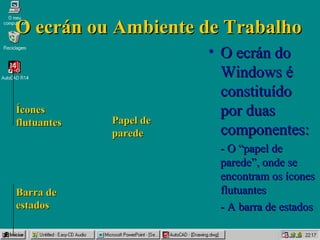
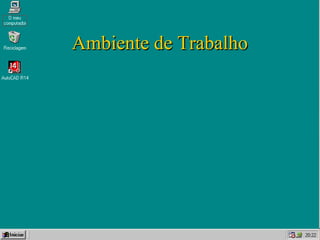
O ecrán ouAmbiente de TrabalhoO ecrán ou Ambiente de Trabalho
• O ecrán doO ecrán do
Windows éWindows é
constituídoconstituído
por duaspor duas
componentes:componentes:
- O “papel de- O “papel de
parede”, onde separede”, onde se
encontram os íconesencontram os ícones
flutuantesflutuantes
- A barra de estados- A barra de estados
ÍconesÍcones
flutuantesflutuantes
Barra deBarra de
estadosestados
Papel dePapel de
paredeparede
Como trabalhar como rato em WindowsComo trabalhar com o rato em Windows
O rato utilizado no Windows tem, geralmente,
dois botões com as suas funções
características:
• Botão esquerdo
- com duplo clique
- com clique simples
• Botão direito
7.
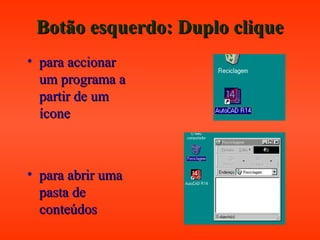
Botão esquerdo: DuplocliqueBotão esquerdo: Duplo clique
• para accionarpara accionar
um programa aum programa a
partir de umpartir de um
íconeícone
• para abrir umapara abrir uma
pasta depasta de
conteúdosconteúdos
8.
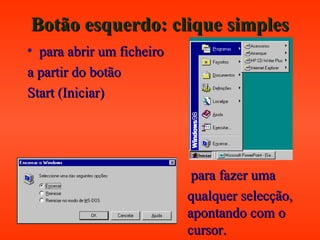
Botão esquerdo: cliquesimplesBotão esquerdo: clique simples
• para abrir um ficheiropara abrir um ficheiro
a partir do botãoa partir do botão
Start (Iniciar)Start (Iniciar)
para fazer umapara fazer uma
qualquer selecção,qualquer selecção,
apontando com oapontando com o
cursor.cursor.
9.
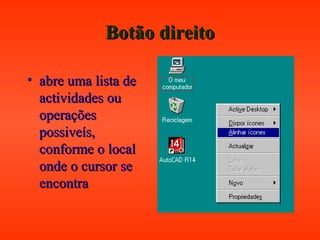
Botão direitoBotão direito
•abre uma lista deabre uma lista de
actividades ouactividades ou
operaçõesoperações
possiveís,possiveís,
conforme o localconforme o local
onde o cursor seonde o cursor se
encontraencontra
10.
Formas de abrirum programaFormas de abrir um programa
• Seleccionando o programa correspondenteSeleccionando o programa correspondente
no menu Start (Iniciar).no menu Start (Iniciar).
• Fazendo duplo clique no ícone correspondeFazendo duplo clique no ícone corresponde
no Ambiente de trabalhono Ambiente de trabalho
• Seleccionando o ícone do programa naSeleccionando o ícone do programa na
barra de tarefasbarra de tarefas
11.
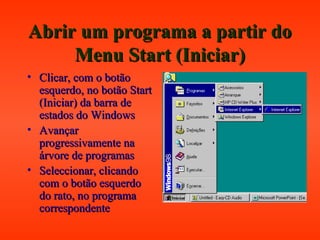
Abrir um programaa partir doAbrir um programa a partir do
Menu Start (Iniciar)Menu Start (Iniciar)
• Clicar, com o botãoClicar, com o botão
esquerdo, no botão Startesquerdo, no botão Start
(Iniciar) da barra de(Iniciar) da barra de
estados do Windowsestados do Windows
• AvançarAvançar
progressivamente naprogressivamente na
árvore de programasárvore de programas
• Seleccionar, clicandoSeleccionar, clicando
com o botão esquerdocom o botão esquerdo
do rato, no programado rato, no programa
correspondentecorrespondente
12.
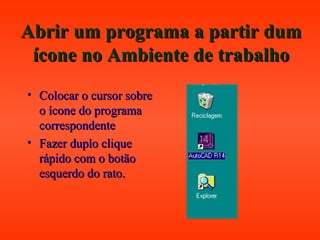
Abrir um programaa partir dumAbrir um programa a partir dum
ícone no Ambiente de trabalhoícone no Ambiente de trabalho
• Colocar o cursor sobreColocar o cursor sobre
o ícone do programao ícone do programa
correspondentecorrespondente
• Fazer duplo cliqueFazer duplo clique
rápido com o botãorápido com o botão
esquerdo do rato.esquerdo do rato.
13.
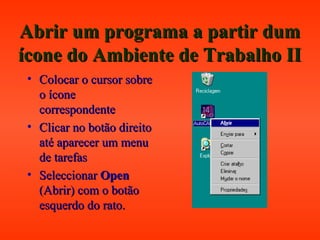
Abrir um programaa partir dumAbrir um programa a partir dum
ícone do Ambiente de Trabalho IIícone do Ambiente de Trabalho II
• Colocar o cursor sobreColocar o cursor sobre
o íconeo ícone
correspondentecorrespondente
• Clicar no botão direitoClicar no botão direito
até aparecer um menuaté aparecer um menu
de tarefasde tarefas
• SeleccionarSeleccionar OpenOpen
(Abrir) com o botão(Abrir) com o botão
esquerdo do rato.esquerdo do rato.
14.
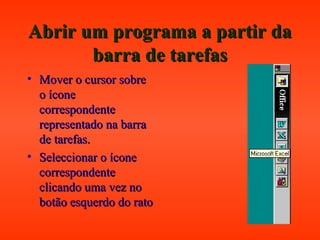
Abrir um programaa partir daAbrir um programa a partir da
barra de tarefasbarra de tarefas
• Mover o cursor sobreMover o cursor sobre
o íconeo ícone
correspondentecorrespondente
representado na barrarepresentado na barra
de tarefas.de tarefas.
• Seleccionar o íconeSeleccionar o ícone
correspondentecorrespondente
clicando uma vez noclicando uma vez no
botão esquerdo do ratobotão esquerdo do rato
15.
Formas de fecharum programaFormas de fechar um programa
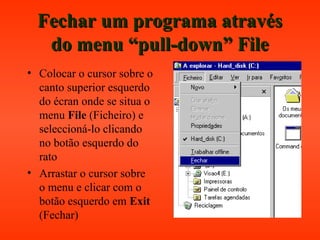
• Através do menu “pull-down”Através do menu “pull-down” File > ExitFile > Exit
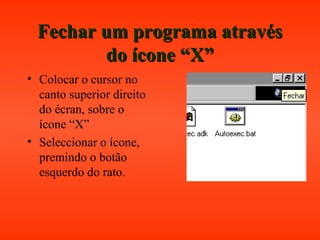
• Através do íconeAtravés do ícone “X”“X”
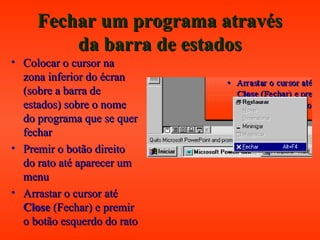
• Através da barra de estadosAtravés da barra de estados
16.
Fechar um programaatravésFechar um programa através
do menu “pull-down” Filedo menu “pull-down” File
• Colocar o cursor sobre o
canto superior esquerdo
do écran onde se situa o
menu File (Ficheiro) e
seleccioná-lo clicando
no botão esquerdo do
rato
• Arrastar o cursor sobre
o menu e clicar com o
botão esquerdo em Exit
(Fechar)
17.
Fechar um programaatravésFechar um programa através
do ícone “X”do ícone “X”
• Colocar o cursor no
canto superior direito
do écran, sobre o
ícone “X”
• Seleccionar o ícone,
premindo o botão
esquerdo do rato.
18.
Fechar um programaatravésFechar um programa através
da barra de estadosda barra de estados
• Colocar o cursor naColocar o cursor na
zona inferior do écranzona inferior do écran
(sobre a barra de(sobre a barra de
estados) sobre o nomeestados) sobre o nome
do programa que se querdo programa que se quer
fecharfechar
• Premir o botão direitoPremir o botão direito
do rato até aparecer umdo rato até aparecer um
menumenu
• Arrastar o cursor atéArrastar o cursor até
CloseClose (Fechar) e premir(Fechar) e premir
o botão esquerdo do ratoo botão esquerdo do rato


![Sistema%20 Operacional%20 Windows[1]](https://cdn.slidesharecdn.com/ss_thumbnails/sistema20-operacional20-windows1-1206970155733939-2-thumbnail.jpg?width=640&height=640&fit=bounds)


