Exercícios 21/11/2013
1. O que é o Windows Explorer?
É uma pasta do sistema na qual você realiza todo o
gerenciamento de arquivos e obtém acesso a outros objetos de
Windows
2. O que é um arquivo? Descreva sua estrutura.
Arquivo é um conjunto de informações armazenadas em um
computador com um único nome.
Os arquivos do Windows possuem uma estrutura desde o
sistema MS-DOS também da Microsoft, que é formado pelo
nome do arquivo e a extensão.
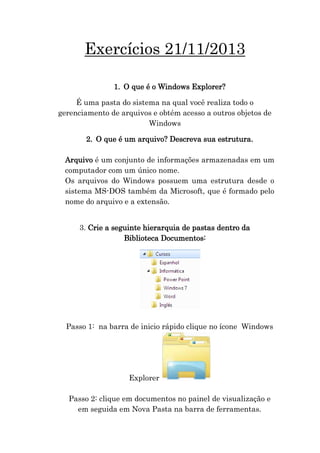
3. Crie a seguinte hierarquia de pastas dentro da
Biblioteca Documentos:

Passo 1: na barra de inicio rápido clique no ícone Windows

Explorer
Passo 2: clique em documentos no painel de visualização e
em seguida em Nova Pasta na barra de ferramentas.
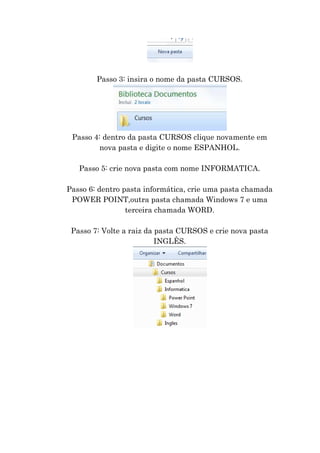
Passo 3: insira o nome da pasta CURSOS.

Passo 4: dentro da pasta CURSOS clique novamente em
nova pasta e digite o nome ESPANHOL.
Passo 5: crie nova pasta com nome INFORMATICA.
Passo 6: dentro pasta informática, crie uma pasta chamada
POWER POINT,outra pasta chamada Windows 7 e uma
terceira chamada WORD.
Passo 7: Volte a raiz da pasta CURSOS e crie nova pasta
INGLÊS.
4. Qual é o procedimento que devemos seguir para ocultar
uma pasta criada?
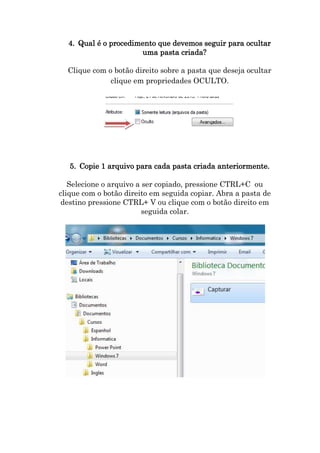
Clique com o botão direito sobre a pasta que deseja ocultar
clique em propriedades OCULTO.

5. Copie 1 arquivo para cada pasta criada anteriormente.
Selecione o arquivo a ser copiado, pressione CTRL+C ou
clique com o botão direito em seguida copiar. Abra a pasta de
destino pressione CTRL+ V ou clique com o botão direito em
seguida colar.
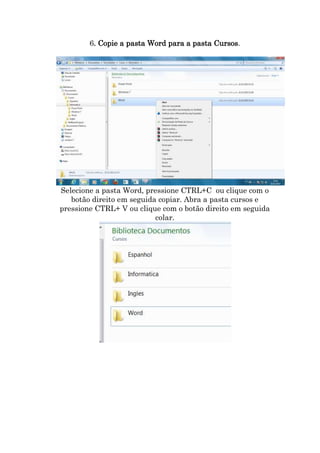
6. Copie a pasta Word para a pasta Cursos.

Selecione a pasta Word, pressione CTRL+C ou clique com o
botão direito em seguida copiar. Abra a pasta cursos e
pressione CTRL+ V ou clique com o botão direito em seguida
colar.
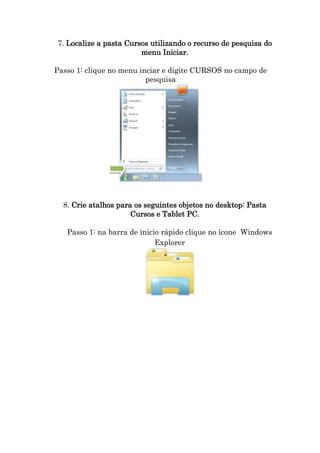
7. Localize a pasta Cursos utilizando o recurso de pesquisa do
menu Iniciar.
Passo 1: clique no menu inciar e digite CURSOS no campo de
pesquisa

8. Crie atalhos para os seguintes objetos no desktop: Pasta
Cursos e Tablet PC.
Passo 1: na barra de inicio rápido clique no ícone Windows
Explorer
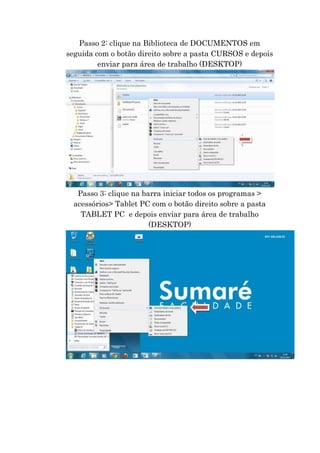
Passo 2: clique na Biblioteca de DOCUMENTOS em
seguida com o botão direito sobre a pasta CURSOS e depois
enviar para área de trabalho (DESKTOP)

Passo 3: clique na barra iniciar todos os programas >
acessórios> Tablet PC com o botão direito sobre a pasta
TABLET PC e depois enviar para área de trabalho
(DESKTOP)
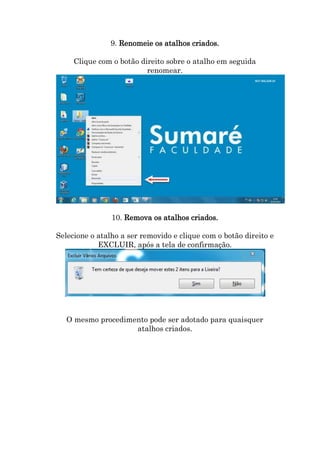
9. Renomeie os atalhos criados.
Clique com o botão direito sobre o atalho em seguida
renomear.

10. Remova os atalhos criados.
Selecione o atalho a ser removido e clique com o botão direito e
EXCLUIR, após a tela de confirmação.

O mesmo procedimento pode ser adotado para quaisquer
atalhos criados.
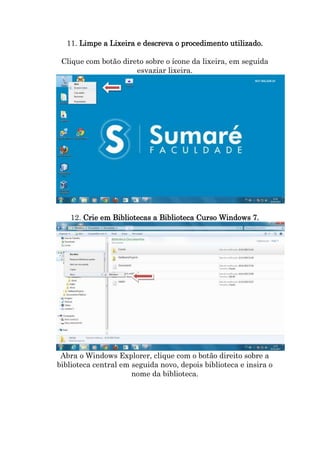
11. Limpe a Lixeira e descreva o procedimento utilizado.
Clique com botão direto sobre o ícone da lixeira, em seguida
esvaziar lixeira.

12. Crie em Bibliotecas a Biblioteca Curso Windows 7.

Abra o Windows Explorer, clique com o botão direito sobre a
biblioteca central em seguida novo, depois biblioteca e insira o
nome da biblioteca.
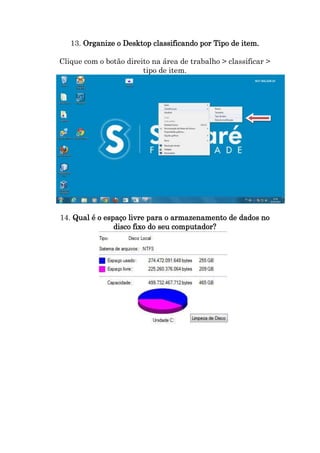
13. Organize o Desktop classificando por Tipo de item.
Clique com o botão direito na área de trabalho > classificar >
tipo de item.

14. Qual é o espaço livre para o armazenamento de dados no
disco fixo do seu computador?
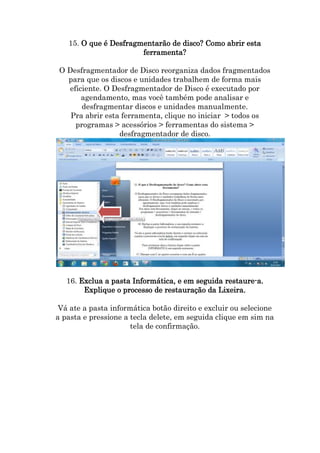
15. O que é Desfragmentarão de disco? Como abrir esta
ferramenta?
O Desfragmentador de Disco reorganiza dados fragmentados
para que os discos e unidades trabalhem de forma mais
eficiente. O Desfragmentador de Disco é executado por
agendamento, mas você também pode analisar e
desfragmentar discos e unidades manualmente.
Pra abrir esta ferramenta, clique no iniciar > todos os
programas > acessórios > ferramentas do sistema >
desfragmentador de disco.

16. Exclua a pasta Informática, e em seguida restaure-a.
Explique o processo de restauração da Lixeira.
Vá ate a pasta informática botão direito e excluir ou selecione
a pasta e pressione a tecla delete, em seguida clique em sim na
tela de confirmação.
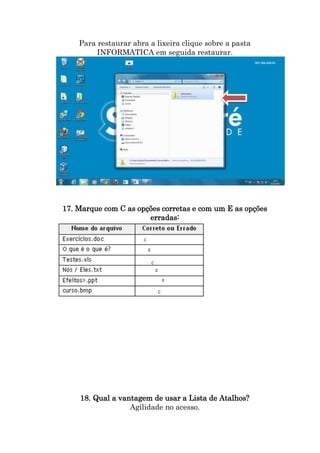
Para restaurar abra a lixeira clique sobre a pasta
INFORMATICA em seguida restaurar.

17. Marque com C as opções corretas e com um E as opções
erradas:

18. Qual a vantagem de usar a Lista de Atalhos?
Agilidade no acesso.

Diego exercicio 18 und 3

  • 1.
    Exercícios 21/11/2013 1. Oque é o Windows Explorer? É uma pasta do sistema na qual você realiza todo o gerenciamento de arquivos e obtém acesso a outros objetos de Windows 2. O que é um arquivo? Descreva sua estrutura. Arquivo é um conjunto de informações armazenadas em um computador com um único nome. Os arquivos do Windows possuem uma estrutura desde o sistema MS-DOS também da Microsoft, que é formado pelo nome do arquivo e a extensão. 3. Crie a seguinte hierarquia de pastas dentro da Biblioteca Documentos: Passo 1: na barra de inicio rápido clique no ícone Windows Explorer Passo 2: clique em documentos no painel de visualização e em seguida em Nova Pasta na barra de ferramentas.
  • 2.
    Passo 3: insirao nome da pasta CURSOS. Passo 4: dentro da pasta CURSOS clique novamente em nova pasta e digite o nome ESPANHOL. Passo 5: crie nova pasta com nome INFORMATICA. Passo 6: dentro pasta informática, crie uma pasta chamada POWER POINT,outra pasta chamada Windows 7 e uma terceira chamada WORD. Passo 7: Volte a raiz da pasta CURSOS e crie nova pasta INGLÊS.
  • 3.
    4. Qual éo procedimento que devemos seguir para ocultar uma pasta criada? Clique com o botão direito sobre a pasta que deseja ocultar clique em propriedades OCULTO. 5. Copie 1 arquivo para cada pasta criada anteriormente. Selecione o arquivo a ser copiado, pressione CTRL+C ou clique com o botão direito em seguida copiar. Abra a pasta de destino pressione CTRL+ V ou clique com o botão direito em seguida colar.
  • 4.
    6. Copie apasta Word para a pasta Cursos. Selecione a pasta Word, pressione CTRL+C ou clique com o botão direito em seguida copiar. Abra a pasta cursos e pressione CTRL+ V ou clique com o botão direito em seguida colar.
  • 5.
    7. Localize apasta Cursos utilizando o recurso de pesquisa do menu Iniciar. Passo 1: clique no menu inciar e digite CURSOS no campo de pesquisa 8. Crie atalhos para os seguintes objetos no desktop: Pasta Cursos e Tablet PC. Passo 1: na barra de inicio rápido clique no ícone Windows Explorer
  • 6.
    Passo 2: cliquena Biblioteca de DOCUMENTOS em seguida com o botão direito sobre a pasta CURSOS e depois enviar para área de trabalho (DESKTOP) Passo 3: clique na barra iniciar todos os programas > acessórios> Tablet PC com o botão direito sobre a pasta TABLET PC e depois enviar para área de trabalho (DESKTOP)
  • 7.
    9. Renomeie osatalhos criados. Clique com o botão direito sobre o atalho em seguida renomear. 10. Remova os atalhos criados. Selecione o atalho a ser removido e clique com o botão direito e EXCLUIR, após a tela de confirmação. O mesmo procedimento pode ser adotado para quaisquer atalhos criados.
  • 8.
    11. Limpe aLixeira e descreva o procedimento utilizado. Clique com botão direto sobre o ícone da lixeira, em seguida esvaziar lixeira. 12. Crie em Bibliotecas a Biblioteca Curso Windows 7. Abra o Windows Explorer, clique com o botão direito sobre a biblioteca central em seguida novo, depois biblioteca e insira o nome da biblioteca.
  • 9.
    13. Organize oDesktop classificando por Tipo de item. Clique com o botão direito na área de trabalho > classificar > tipo de item. 14. Qual é o espaço livre para o armazenamento de dados no disco fixo do seu computador?
  • 10.
    15. O queé Desfragmentarão de disco? Como abrir esta ferramenta? O Desfragmentador de Disco reorganiza dados fragmentados para que os discos e unidades trabalhem de forma mais eficiente. O Desfragmentador de Disco é executado por agendamento, mas você também pode analisar e desfragmentar discos e unidades manualmente. Pra abrir esta ferramenta, clique no iniciar > todos os programas > acessórios > ferramentas do sistema > desfragmentador de disco. 16. Exclua a pasta Informática, e em seguida restaure-a. Explique o processo de restauração da Lixeira. Vá ate a pasta informática botão direito e excluir ou selecione a pasta e pressione a tecla delete, em seguida clique em sim na tela de confirmação.
  • 11.
    Para restaurar abraa lixeira clique sobre a pasta INFORMATICA em seguida restaurar. 17. Marque com C as opções corretas e com um E as opções erradas: 18. Qual a vantagem de usar a Lista de Atalhos? Agilidade no acesso.