Dolphin


Escola Secundária de Gil Vicente
         Elaborado por:
     Bruno Figueiredo Nº3
             11ºGI
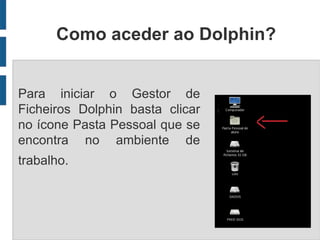
Como aceder ao Dolphin?


Para iniciar o Gestor de
Ficheiros Dolphin basta clicar
no ícone Pasta Pessoal que se
encontra no ambiente de
trabalho.
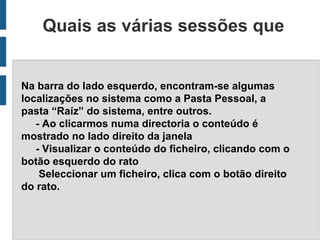
Quais as várias sessões que
                    constituem
Na barra do lado esquerdo, encontram-se algumas
localizações no sistema como a Pasta Pessoal, a
pasta “Raíz” do sistema, entre outros.
   - Ao clicarmos numa directoria o conteúdo é
mostrado no lado direito da janela
   - Visualizar o conteúdo do ficheiro, clicando com o
botão esquerdo do rato
    Seleccionar um ficheiro, clica com o botão direito
do rato.
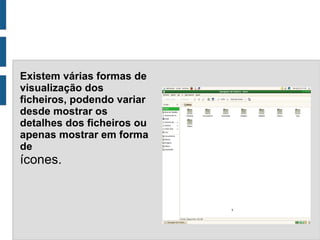
Existem várias formas de
visualização dos
ficheiros, podendo variar
desde mostrar os
detalhes dos ficheiros ou
apenas mostrar em forma
de
ícones.
Como criar diretórios

Os termos "pasta" e "directoria" são utilizados
arbitrariamente e têm neste contexto o mesmo
significado.

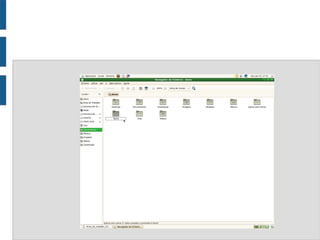
O procedimento é bastante simples, basta clicar com o
botão direito do rato no fundo do ecrã, dentro da
directoria seleccionada, e escolher a opção Criar um
Novo → Pasta, escrever o nome da nova directoria e
clicar em OK
Como remover diretórios


Recordemos que o Lixo do KDE é uma directoria
em que ficam as pastas e/ou ficheiros que se apagam
e que, assim, ainda existe uma forma de recuperá-
los
Existem duas formas de enviar um ficheiro para o
Lixo:
1. Seleccionar a directoria ou ficheiro e pressionar a
tecla DELETE, aparecendo a opção de mover a
selecção para o Lixo;
2. Pressionar o botão direito do rato sobre o ficheiro
ou pasta que desejamos remover e seleccionar
Enviar para o Lixo, movendo para a pasta “Lixo” com
a possibilidade de ser recuperado
Copiar, colar ficheiros e
                     diretórios;

O mais indicado é termos duas janelas abertas, a primeira
deve conter a informação que queremos copiar e a
segunda deverá estar aberta na directoria (pasta) onde
queremos colar.
Para abrir uma segunda janela basta duplicar a que se
encontra janela pressionando as teclas CTRL+N.
Copiar, colar ficheiros e
                     diretórios;
Após as duas janelas já estarem abertas, vamos então
localizar na primeira o ficheiro/directoria que será
copiado e deixar na segunda a directoria que receberá a
cópia aberta.
●
Copiar, colar ficheiros e
Vejamos as seguintesdiretórios;
                      formas:
   1. Seleccionar o(s) ficheiro(s) ou a(s) directoria(s)
para copiar e com o botão direito do rato escolher
Copiar (esta informação irá para a área de transferência
do KDE). Depois, clique na directoria para onde deseja
levar a cópia e novamente com o botão direito do rato,
seleccione Colar x itens em que x é o número de itens
copiados(também poderão surgir as opções “Colar uma
Pasta” ou “Colar um Ficheiro”).
Copiar, colar ficheiros e
                      diretórios;
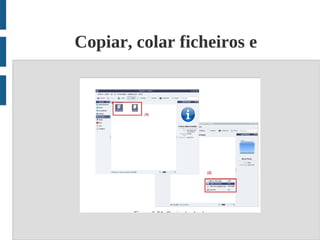
2. Seleccionar o(s) ficheiro(s) ou a(s) directoria(s) (1),
com o rato arrastar os mesmos para a directoria de
destino em que deseja a cópia e seleccionar a opção
Copiar para Aqui (2). Observe na figura que se
obtém além da opção de copiar, a opção de mover
Copiar, colar ficheiros e
       diretórios;
Pesquisar ficheiros e diretórios;


Para localizar ficheiros e/ou pastas no nosso computador, basta
aceder no Dolphin ao menu Ferramentas →
Procurar um Ficheiro... e aparece uma caixa de diálogo.
Os campos da caixa de diálogo têm o seguinte significado:

   • Chamado: - Colocamos o nome do ficheiro ou directoria que
estamos a procurar, caso queiramos
procurar por alguma extensão de ficheiros, podemos utilizar os
caracteres especiais (wildcards). Como a
opção *.eps, por exemplo.
Pesquisar ficheiros e diretórios;

   • Procurar em: - Escolhemos a directoria onde queremos
procurar; podemos clicar no botão Procurar
para escolhermos o caminho.
   • Incluir as subpastas - Procura em todas as subdirectorias
da directoria escolhida em Procurar.
   • Distinguir capitalização - Distingue as maiúsculas das
minúsculas na procura do ficheiro e/ou
directoria (case sensitive).
62
Pesquisar ficheiros e diretórios;


    • Utilizar o índice de ficheiros - Utiliza a base de dados de
ficheiros e directorias criada pelo comando
"updatedb", permitindo uma pesquisa mais rápida.
Após definirmos todas as opções, bastamos clicar no botão
Procurar do lado direito da caixa de diálogo, para
iniciar a nossa procura.
Pode-se também pesquisar expressões no conteúdo de
ficheiros/directorias (separador Conteúdo) ou através
das propriedades destes (separador Propriedades).
Compactar e descompactar diretórios


O próprio Dolphin gere a compactação e
descompactação de ficheiros. Ao visualizarmos uma
directoria que contenha ficheiros compactados
poderemos notar que o seu ícone é diferenciado com
a imagem de um pacote incluída no ícone
Normalmente os ficheiros compactados são abertos
directamente na janela do Dolphin.

Ficha de trabalho_so_5_m4_-_gestor_de_ficheiros

  • 1.
    Dolphin Escola Secundária deGil Vicente Elaborado por: Bruno Figueiredo Nº3 11ºGI
  • 2.
    Como aceder aoDolphin? Para iniciar o Gestor de Ficheiros Dolphin basta clicar no ícone Pasta Pessoal que se encontra no ambiente de trabalho.
  • 3.
    Quais as váriassessões que constituem Na barra do lado esquerdo, encontram-se algumas localizações no sistema como a Pasta Pessoal, a pasta “Raíz” do sistema, entre outros. - Ao clicarmos numa directoria o conteúdo é mostrado no lado direito da janela - Visualizar o conteúdo do ficheiro, clicando com o botão esquerdo do rato Seleccionar um ficheiro, clica com o botão direito do rato.
  • 4.
    Existem várias formasde visualização dos ficheiros, podendo variar desde mostrar os detalhes dos ficheiros ou apenas mostrar em forma de ícones.
  • 5.
    Como criar diretórios Ostermos "pasta" e "directoria" são utilizados arbitrariamente e têm neste contexto o mesmo significado. O procedimento é bastante simples, basta clicar com o botão direito do rato no fundo do ecrã, dentro da directoria seleccionada, e escolher a opção Criar um Novo → Pasta, escrever o nome da nova directoria e clicar em OK
  • 7.
    Como remover diretórios Recordemosque o Lixo do KDE é uma directoria em que ficam as pastas e/ou ficheiros que se apagam e que, assim, ainda existe uma forma de recuperá- los
  • 8.
    Existem duas formasde enviar um ficheiro para o Lixo: 1. Seleccionar a directoria ou ficheiro e pressionar a tecla DELETE, aparecendo a opção de mover a selecção para o Lixo; 2. Pressionar o botão direito do rato sobre o ficheiro ou pasta que desejamos remover e seleccionar Enviar para o Lixo, movendo para a pasta “Lixo” com a possibilidade de ser recuperado
  • 9.
    Copiar, colar ficheirose diretórios; O mais indicado é termos duas janelas abertas, a primeira deve conter a informação que queremos copiar e a segunda deverá estar aberta na directoria (pasta) onde queremos colar. Para abrir uma segunda janela basta duplicar a que se encontra janela pressionando as teclas CTRL+N.
  • 10.
    Copiar, colar ficheirose diretórios; Após as duas janelas já estarem abertas, vamos então localizar na primeira o ficheiro/directoria que será copiado e deixar na segunda a directoria que receberá a cópia aberta. ●
  • 11.
    Copiar, colar ficheirose Vejamos as seguintesdiretórios; formas: 1. Seleccionar o(s) ficheiro(s) ou a(s) directoria(s) para copiar e com o botão direito do rato escolher Copiar (esta informação irá para a área de transferência do KDE). Depois, clique na directoria para onde deseja levar a cópia e novamente com o botão direito do rato, seleccione Colar x itens em que x é o número de itens copiados(também poderão surgir as opções “Colar uma Pasta” ou “Colar um Ficheiro”).
  • 12.
    Copiar, colar ficheirose diretórios; 2. Seleccionar o(s) ficheiro(s) ou a(s) directoria(s) (1), com o rato arrastar os mesmos para a directoria de destino em que deseja a cópia e seleccionar a opção Copiar para Aqui (2). Observe na figura que se obtém além da opção de copiar, a opção de mover
  • 13.
  • 14.
    Pesquisar ficheiros ediretórios; Para localizar ficheiros e/ou pastas no nosso computador, basta aceder no Dolphin ao menu Ferramentas → Procurar um Ficheiro... e aparece uma caixa de diálogo. Os campos da caixa de diálogo têm o seguinte significado: • Chamado: - Colocamos o nome do ficheiro ou directoria que estamos a procurar, caso queiramos procurar por alguma extensão de ficheiros, podemos utilizar os caracteres especiais (wildcards). Como a opção *.eps, por exemplo.
  • 15.
    Pesquisar ficheiros ediretórios; • Procurar em: - Escolhemos a directoria onde queremos procurar; podemos clicar no botão Procurar para escolhermos o caminho. • Incluir as subpastas - Procura em todas as subdirectorias da directoria escolhida em Procurar. • Distinguir capitalização - Distingue as maiúsculas das minúsculas na procura do ficheiro e/ou directoria (case sensitive). 62
  • 16.
    Pesquisar ficheiros ediretórios; • Utilizar o índice de ficheiros - Utiliza a base de dados de ficheiros e directorias criada pelo comando "updatedb", permitindo uma pesquisa mais rápida. Após definirmos todas as opções, bastamos clicar no botão Procurar do lado direito da caixa de diálogo, para iniciar a nossa procura. Pode-se também pesquisar expressões no conteúdo de ficheiros/directorias (separador Conteúdo) ou através das propriedades destes (separador Propriedades).
  • 17.
    Compactar e descompactardiretórios O próprio Dolphin gere a compactação e descompactação de ficheiros. Ao visualizarmos uma directoria que contenha ficheiros compactados poderemos notar que o seu ícone é diferenciado com a imagem de um pacote incluída no ícone Normalmente os ficheiros compactados são abertos directamente na janela do Dolphin.