
Windows Explorer
Windows Explorer
• É o nome do programa gerenciador de
  arquivos e pastas do Windows.
• É utilizado para a
  cópia, exclusão, organização, movimentação e
  todas as atividades de gerenciamento de
  arquivos.
• Parte do Windows Explorer é executada na
  Área de Trabalho para permitir a utilização de
  arquivos e pastas.
Janela do Windows Explorer
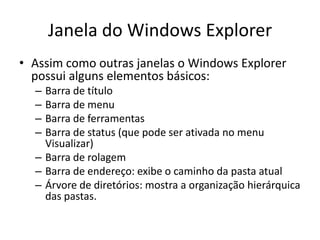
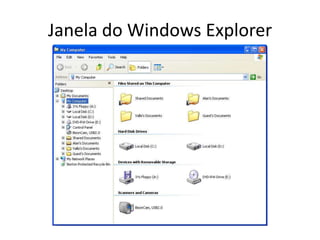
• Assim como outras janelas o Windows Explorer
  possui alguns elementos básicos:
  – Barra de título
  – Barra de menu
  – Barra de ferramentas
  – Barra de status (que pode ser ativada no menu
    Visualizar)
  – Barra de rolagem
  – Barra de endereço: exibe o caminho da pasta atual
  – Árvore de diretórios: mostra a organização hierárquica
    das pastas.
Janela do Windows Explorer
Criando uma pasta
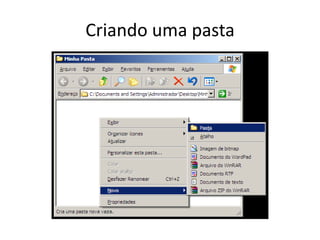
• Há duas formas de criar uma pasta (ou diretório):
  1. Botão direito do mouse em uma área vazia do
     Windows Explorer ou da Área de Trabalho, escolha a
     opção “Novo” e a opção “Pasta”.
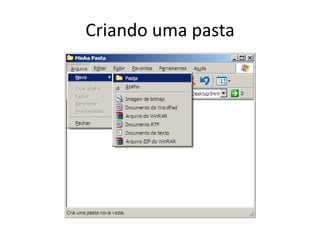
  2. No Windows Explorer, acesse o menu Arquivo ->
     Novo -> Pasta
• Quando a pasta for criada, você digita o nome
  dela e aperta a tecla Enter para finalizar a
  criação.
• Não pode existir pastas ou arquivos com o
  mesmo nome dentro de um mesmo diretório.
Criando uma pasta
Criando uma pasta
Renomeando uma pasta
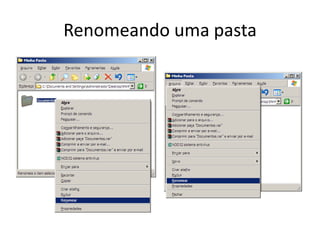
• Há 3 formas de renomear uma pasta:
  1. Botão direito na pasta, opção “Renomear”
  2. Seleciona a pasta, e seleciona o menu Arquivo ->
     Renomear
  3. Seleciona a pasta, e aperta a tecla F2
• Assim como na hora de criar, você digita o novo
  nome da pasta e aperta Enter para terminar de
  renomear.
• Você pode apertar Esc se não quiser mais
  renomear.
Renomeando uma pasta
Navegação entre as pastas
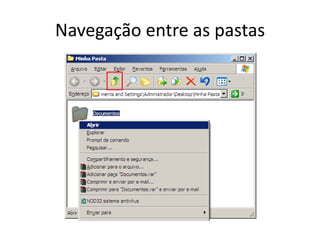
• A navegação consiste basicamente de entrar
  em uma pasta e ir para a pasta de cima.
• Existem 3 formas de entrar numa pasta:
  – Dando um clique duplo na pasta.
  – Clicando com botão direito na pasta e escolhendo
    a opção “Abrir” ou “Explorar”
  – Selecionando a pasta e apertando a tecla Enter
• Para ir para a pasta de cima é só clicar no
  botão específico da barra de ferramentas.
Navegação entre as pastas
Gerenciamento de Arquivos e Pastas
• Você pode fazer algumas operações básicas com arquivos e
  diretórios:
   – Copiar e Colar
   – Recortar e Colar
   – Excluir
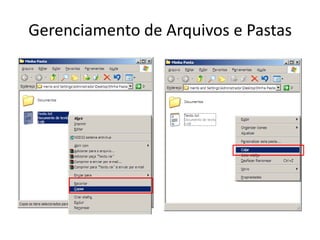
• Essas operações podem ser feitas com o botão direito do
  mouse (sobre o arquivo ou a pasta) ou com os atalhos:
   –   Copiar: Ctrl+C
   –   Recortar: Ctrl+X
   –   Colar: Ctrl+V
   –   Excluir: Delete
• Também é possível alterar o local de um arquivo/pasta
  arrastando um elemento e soltando em cima de uma pasta.
Gerenciamento de Arquivos e Pastas
• Você pode copiar/recortar um arquivo ou pasta
  de um diretório, navegar até outro diretório e
  colar.
  – Se você mudar uma pasta de lugar, todo seu conteúdo
    irá junto com ela.
• Dessa forma você pode organizar os arquivos e
  pastas do seu computador para facilitar na hora
  de encontrar um arquivo.
• Utilize nomes significativos para arquivos e
  pastas. Nomes significativos indicam o conteúdo
  do diretório ou arquivo.
Gerenciamento de Arquivos e Pastas
Programas que lidam com
       arquivos
Programas que lidam com arquivos
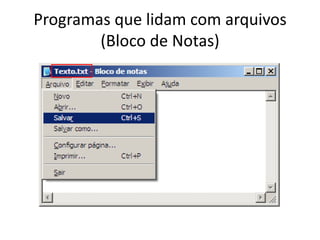
• Alguns programas foram criados para trabalhar com arquivos.
• Quando esse tipo de programa é aberto, ele trabalha com o
  conteúdo na memória RAM.
• Em algum momento você pode salvar esse conteúdo em um
  arquivo através do menu “Arquivo -> Salvar”.
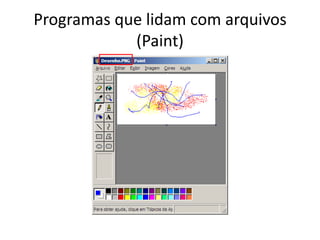
• Geralmente, eles indicam na barra de título o nome do arquivo com
  que o conteúdo está ligado.
• Na primeira vez que você salva, o programa pergunta com qual
  arquivo você quer ligar. Nas próximas vezes que você salvar, o
  conteúdo será colocado no arquivo que você escolheu na primeira
  vez.
• Você também pode mudar o arquivo com que o conteúdo está
  ligado através do menu “Arquivo -> Salvar Como”.
• Você também pode abrir um arquivo anteriormente salvo através
  do menu “Arquivo -> Abrir”.
Programas que lidam com arquivos
        (Bloco de Notas)
Programas que lidam com arquivos
            (Paint)
Programas que lidam com arquivos
              (Paint)
• No caso do programa Paint que lida com
  imagens, esses arquivos de imagem podem ter
  diferentes formatos.
• Os mais conhecidos são:
   – BMP (Bitmap): Os pontos (pixels) são salvos sem
     compactação.
   – PNG: Guarda a imagem compactada. É recomendável para
     desenhos. Não causa nenhuma distorção na imagem.
   – JPG: Guarda a imagem compactada. É recomendável para
     fotos do mundo real. Causa distorções na imagem
     imperceptíveis em fotos do mundo real. No caso de
     desenhos a distorção pode ser muito grande.

Windows explorer

  • 1.
  • 2.
    Windows Explorer • Éo nome do programa gerenciador de arquivos e pastas do Windows. • É utilizado para a cópia, exclusão, organização, movimentação e todas as atividades de gerenciamento de arquivos. • Parte do Windows Explorer é executada na Área de Trabalho para permitir a utilização de arquivos e pastas.
  • 3.
    Janela do WindowsExplorer • Assim como outras janelas o Windows Explorer possui alguns elementos básicos: – Barra de título – Barra de menu – Barra de ferramentas – Barra de status (que pode ser ativada no menu Visualizar) – Barra de rolagem – Barra de endereço: exibe o caminho da pasta atual – Árvore de diretórios: mostra a organização hierárquica das pastas.
  • 4.
  • 5.
    Criando uma pasta •Há duas formas de criar uma pasta (ou diretório): 1. Botão direito do mouse em uma área vazia do Windows Explorer ou da Área de Trabalho, escolha a opção “Novo” e a opção “Pasta”. 2. No Windows Explorer, acesse o menu Arquivo -> Novo -> Pasta • Quando a pasta for criada, você digita o nome dela e aperta a tecla Enter para finalizar a criação. • Não pode existir pastas ou arquivos com o mesmo nome dentro de um mesmo diretório.
  • 6.
  • 7.
  • 8.
    Renomeando uma pasta •Há 3 formas de renomear uma pasta: 1. Botão direito na pasta, opção “Renomear” 2. Seleciona a pasta, e seleciona o menu Arquivo -> Renomear 3. Seleciona a pasta, e aperta a tecla F2 • Assim como na hora de criar, você digita o novo nome da pasta e aperta Enter para terminar de renomear. • Você pode apertar Esc se não quiser mais renomear.
  • 9.
  • 10.
    Navegação entre aspastas • A navegação consiste basicamente de entrar em uma pasta e ir para a pasta de cima. • Existem 3 formas de entrar numa pasta: – Dando um clique duplo na pasta. – Clicando com botão direito na pasta e escolhendo a opção “Abrir” ou “Explorar” – Selecionando a pasta e apertando a tecla Enter • Para ir para a pasta de cima é só clicar no botão específico da barra de ferramentas.
  • 11.
  • 12.
    Gerenciamento de Arquivose Pastas • Você pode fazer algumas operações básicas com arquivos e diretórios: – Copiar e Colar – Recortar e Colar – Excluir • Essas operações podem ser feitas com o botão direito do mouse (sobre o arquivo ou a pasta) ou com os atalhos: – Copiar: Ctrl+C – Recortar: Ctrl+X – Colar: Ctrl+V – Excluir: Delete • Também é possível alterar o local de um arquivo/pasta arrastando um elemento e soltando em cima de uma pasta.
  • 13.
    Gerenciamento de Arquivose Pastas • Você pode copiar/recortar um arquivo ou pasta de um diretório, navegar até outro diretório e colar. – Se você mudar uma pasta de lugar, todo seu conteúdo irá junto com ela. • Dessa forma você pode organizar os arquivos e pastas do seu computador para facilitar na hora de encontrar um arquivo. • Utilize nomes significativos para arquivos e pastas. Nomes significativos indicam o conteúdo do diretório ou arquivo.
  • 14.
  • 15.
    Programas que lidamcom arquivos
  • 16.
    Programas que lidamcom arquivos • Alguns programas foram criados para trabalhar com arquivos. • Quando esse tipo de programa é aberto, ele trabalha com o conteúdo na memória RAM. • Em algum momento você pode salvar esse conteúdo em um arquivo através do menu “Arquivo -> Salvar”. • Geralmente, eles indicam na barra de título o nome do arquivo com que o conteúdo está ligado. • Na primeira vez que você salva, o programa pergunta com qual arquivo você quer ligar. Nas próximas vezes que você salvar, o conteúdo será colocado no arquivo que você escolheu na primeira vez. • Você também pode mudar o arquivo com que o conteúdo está ligado através do menu “Arquivo -> Salvar Como”. • Você também pode abrir um arquivo anteriormente salvo através do menu “Arquivo -> Abrir”.
  • 17.
    Programas que lidamcom arquivos (Bloco de Notas)
  • 18.
    Programas que lidamcom arquivos (Paint)
  • 19.
    Programas que lidamcom arquivos (Paint) • No caso do programa Paint que lida com imagens, esses arquivos de imagem podem ter diferentes formatos. • Os mais conhecidos são: – BMP (Bitmap): Os pontos (pixels) são salvos sem compactação. – PNG: Guarda a imagem compactada. É recomendável para desenhos. Não causa nenhuma distorção na imagem. – JPG: Guarda a imagem compactada. É recomendável para fotos do mundo real. Causa distorções na imagem imperceptíveis em fotos do mundo real. No caso de desenhos a distorção pode ser muito grande.