Sistemas Operacionais
 Um computador é um sistema integrado de hardware

(máquina) e software (programas). Operar um
computador significa se comunicar com ele através de
seu software e hardware.
 Usuário é o nome das pessoas que usam ou operam

um computador.
 Ao conjunto de programas que permitem
a operação de um computador dá-se o nome
de sistema operacional.
 Os sistemas operacionais são a base para se ter um

relacionamento com o computador, tanto do ponto de
vista de operação, como de programação. Para que o
software se comunique com o hardware é necessária à
intermediação do sistema operacional.
Alguns tipos de sistemas
operacionais (C.L.I e G.U.I)
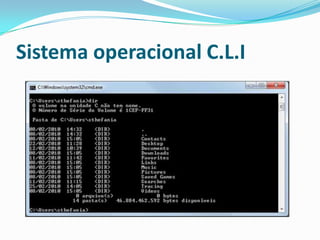
 Sistemas operacionais de linhas de

comandos permitem a comunicação do usuário com o
computador através de comandos escritos via teclado e
são chamados de CLI -Command Line Interface
(Interface de Linha de Comandos). Como exemplo
de CLI tem o sistema operacional Microsoft MS DOS.
 As principais características deste tipo de sistemas
operacionais são:
 comunicação na forma de texto feita via teclado;
 para o uso de especialista em informática;
 uso de computadores nos anos 70 e 80;
 linhas de comandos que devem ser digitadas, contendo

palavras-chave que o sistema entenderá e executará,
originando uma ação a ser realizada pelo computador;
 Exemplos: o CP/M, o MS DOS e o UNIX.
Sistema operacional C.L.I
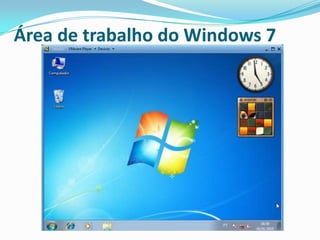
 Sistemas operacionais gráficos permitem a

comunicação do usuário com o computador através
do mouse e ícones.
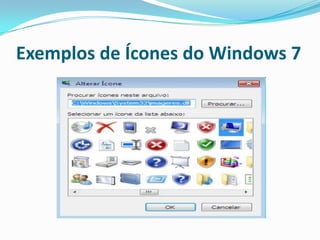
 Ícones: são pequenos objetos gráficos utilizados em
tela para representar dados ou aplicações.
Área de trabalho do Windows 7
 As principais características de um sistema operacional

gráfico são:
 comunicação de forma gráfica através do mouse;
 para usuários que não tenham iniciação em
informática;
 utilização da metáfora da mesa de trabalho (desktop)

que representa uma mesa eletrônica constituída de
objetos como ícones, janelas, cortinas, caixas de
diálogo, elevadores, botões de rádio, etc.;
 navegador de Web integrado ao ambiente operacional;
 Exemplos: Windows, OS/2, MAC OS da Apple e

ambientes gráficos UNIX (OS/F, X Windows, etc.).
 Os sistemas operacionais GUI proporcionam aos
usuários maior facilidade na operação e comunicação
com os computadores.
Hardware para trabalhar com
Windows 7
 Os requisitos recomendados para a execução do







sistema Windows 7 são:
Processador de 1 gigahertz (GHz) ou superior de 32
bits (x86) ou 64 bits (x64);
1 gigabyte (GB) de RAM (32 bits) ou 2 GB de RAM (64
bits);
16 GB de espaço em disco disponível (32 bits) ou 20 GB
(64 bits);
Dispositivo gráfico DirectX 9 com driver WDDM 1.0 ou
superior.
 equisitos adicionais para usar determinados

recursos:
 acesso à Internet;
 dependendo da resolução, a reprodução de vídeo pode
exigir mais memória e hardware gráfico mais
avançado;
 alguns jogos e programas podem exigir uma placa
gráfica compatível com Dir ectX 10 ou superior, para o
melhor desempenho;
 para alguns recursos do Windows Media Center, um








sintonizador de TV e hardware adicional podem ser
necessários;
o Windows Touch e os Tablet PCs exigem hardware
específico;
o Grupo Doméstico exige uma rede de 2 ou mais
computadores com o Windows 7;
a execução de DVD/CD requer uma unidade ótica
compatível;
o BitLocker exige Trusted Platform Module (TPM) 1.2;
o BitLocker To Go exige uma unidade flash USB;
 o Modo Windows XP exige mais 1 GB de RAM, mais

15 GB de espaço disponível em disco e um processador
compatível com virtualização de hardware com Intel
VT ou AMD-V ativados.
 A funcionalidade do produto e os gráficos podem

variar com base na configuração do seu sistema.
Alguns recursos podem exigir hardware avançado ou
adicional. Alguns recursos poderão exigir acesso à
Internet.
 Lembre-se que há profissionais de Informática de
diversas áreas que poderão orientá-lo de forma correta
para a aquisição de hardwares compatíveis com o seu
computador.
Windows 7: Starter, Home
Premium, Professional, Ultimate
 A seguir, você poderá verificar a

comparação resumida entre eles que são produtos
que fornecem um vasto conjunto de benefícios,
compartilhando a mesma aparência geral e um grande
número de características em comum.
Como entrar no Windows 7?
 Para entrar no Windows 7 basta ligar o computador.
 O Windows 7, como seus antecessores, se comunicará

automaticamente com o hardware do computador
configurando todos os parâmetros e dispositivos.
 Ao ligar o computador, ele realiza o boot. Boot é o
termo técnico para indicar a carga de um sistema
operacional.
 Ao finalizar o boot o Windows 7 apresenta a Janela de

Boas-Vindas onde será necessário preencher seu
nome de usuário e senha e clicar no botão para iniciar.
Em seguida é apresentada sua plataforma gráfica
conhecida como mesa de trabalho, área de
trabalho ou desktop. É através do desktop que o
usuário passa a se comunicar com o Windows 7.
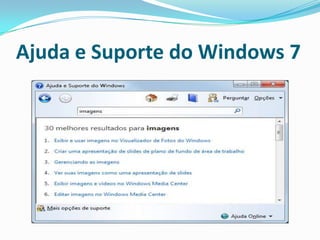
Ajuda e Suporte do Windows 7
 Dentro do sistema se encontra a Ajuda (Help) do

Windows 7. A Ajuda deve ser utilizada sempre que se
necessita de mais informações sobre o computador e
localizar respostas para dúvidas que possa ter durante
o processo.
 Acesse pelo botão Iniciar o item Ajuda e Suporte.
Ajuda e Suporte do Windows 7
 Ela permite, ainda, que os usuários possam buscar

suporte técnico em diversos outros sites, caso o
conteúdo apresentado não seja suficiente.
 Site Web: http://support.microsoft.com/windows7
Aula 02 - Sistema e
dispositivos de entrada
 A maior parte dos problemas em um sistema

operacional só pode ser resolvida quando o sistema
possui ferramentas que informam a respeito do que
aconteceu. Windows 7 traz um conjunto enorme de
ferramentas que proporcionam esta facilidade.
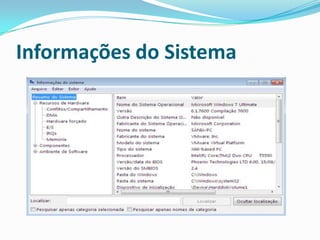
 Encontram-se informações sobre cada um dos

dispositivos instalados, tanto componentes de software
como de hardware, e verificar desta forma, quais deles
estão provocando problemas. O principal utilitário é
chamado de "Informações do sistema".
 Neste aplicativo se encontra o menu Ferramentas do

Sistema, que fornece acesso a outros aplicativos que
complementam as operações de reconhecimento do
sistema. Estes utilitários normalmente devem ser
utilizados por especialistas.
 Para acessar estas informações:
 clique no botão Iniciar;
 aponte para Todos os

Programas, Acessórios, Ferramenta do Sistema;
 selecione a opção Informações do sistema.
Informações do Sistema
Utilizando o teclado para se
comunicar com o Windows 7
 O teclado deve ser utilizado para fornecer informações

ao computador, portanto, é também um dispositivo de
entrada, assim como o mouse.
 A maioria dos teclados apresenta as teclas, de forma
universal, na mesma disposição de uma máquina de
escrever. Além destas, outros tipos e conjuntos fazem
parte dos teclados de computadores.
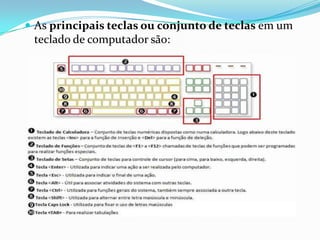
 As principais teclas ou conjunto de teclas em um

teclado de computador são:
 Apesar de não se sugerir a substituição do mouse pelo

teclado para uso em Windows 7, pode ser que em
algumas situações seu uso possa ser mais direto e
simples. O Windows apelida as combinações de teclas
de "teclas de atalho". Elas dão acesso rápido e fácil a
menus e comandos do Windows.
 As principais teclas de atalho de Windows são:
 <Alt> + <I> - proporciona acesso ao

botão Iniciar na Barra de Tarefas. Depois de
realizado o acesso utilize o teclado de setas para
navegar entre os grupos. Não funciona com programas
abertos;
 <Ctrl> + <Esc> - mesma função de <ALT> + <I>, mas





funciona também com programas abertos;
<Alt> + <Tab> - alternativa para alternar entre os
aplicativos que estão ativos no desktop;
<Print Screen> - permite a captura da tela atual do
Windows 7;
<Alt> + <Print Screen> - captura apenas a janela ativa.
Não é preciso decorar o uso das teclas em Windows 7, pois
as funções do mouse as substituem totalmente. Quando
necessário indica-se a sua melhor situação de uso.
Usando o mouse no Windows 7
 As interfaces gráficas foram desenvolvidas para

facilitar a comunicação do usuário com o computador.
 O teclado, para muitos, é uma barreira a ser vencida no
uso de um computador. Na tentativa de substituir o
teclado em um grande número de operações surgiu
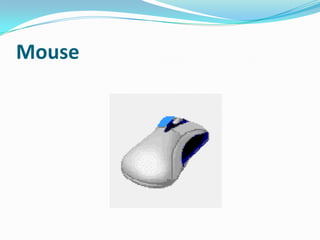
o mouse.
 O mouse é um periférico de entrada, da classe dos
apontadores, que permite controle de movimentos de
um cursor que é apresentado em tela.
Mouse
Função do mouse
 Um cursor equivale a um pequeno objeto gráfico que é

apresentado em tela. O mouse exerce controle sobre o
cursor na tela do computador. À medida que se move o
mouse numa superfície, este cursor se desloca também
na tela.
 O mouse age como uma extensão de nossa mão

permitindo a seleção e mudança de posição do cursor e
de objetos em tela, dependendo do tipo de movimento
que se realiza. Em Windows, a maior parte das funções
a serem realizadas em tela com os objetos pode ser
tanto com o uso do mouse como do teclado. A escolha
é do usuário.
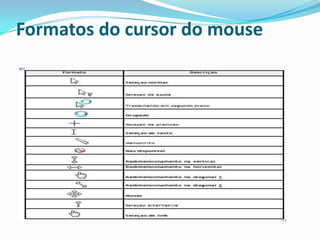
Formatos do cursor do mouse
 O cursor ou apontador do mouse corresponde a um

pequeno gráfico ou ícone em tela. A seta é o principal
formato que o cursor do mouse assume.
Formatos do cursor do mouse
 A presença do cursor é sempre garantida na tela do

Windows por representar, na maior parte das vezes,
o status (condição) do sistema naquele momento.
 Por exemplo: quando uma nova aplicação está sendo
iniciada ou quando os objetos estão sendo movidos no
desktop o sistema indica essa nova situação ao usuário
através da mudança do cursor do mouse.
Movimentos do mouse
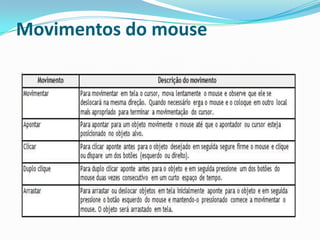
 Comandos equivalem a ordens que são enviadas ao

sistema operacional. Através do mouse se realizam
ações que resultam em comandos para o Windows 7.
Não é difícil utilizar o mouse. Além de um pouco de
prática e certa técnica deve-se, primeiramente,
conhecer os movimentos que podem ser realizados
com ele.
 Com estes cinco movimentos se podem realizar todos
os tipos de tarefas de comunicação no Windows 7 ou
em qualquer um de seus aplicativos.
Movimentos do mouse
Tipos de periféricos apontadores
(Mouse, TrackBall, Touchpad)
 Um mouse tem um botão principal e um botão

secundário. Use o botão inicial do mouse para
selecionar e clicar nos itens, posicionar o cursor em um
documento e arrastar itens.
 Use o botão direito do mouse para exibir um menu de

tarefas ou opções que mudam de acordo com o local
em que você clica. Esse botão é útil para realizar tarefas
rapidamente. Geralmente, o botão principal é o
esquerdo. Em um trackball, o botão principal é o
inferior.
 É possível inverter os botões e usar o botão direito

como o principal.
 Atualmente, a maioria dos mouses inclui um
mecanismo cíclico que ajuda você a se deslocar pelos
documentos com mais facilidade. Esse mecanismo
também pode ter a mesma função de um terceiro
botão.
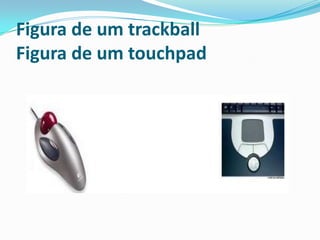
Figura de um trackball
Figura de um touchpad
 Se o botão tiver um mecanismo cíclico, role-o para

deslocar-se para cima ou para baixo em um documento
ou uma página da Web. No caso do Touchpad, você
utiliza o dedo da mão numa tela (pad) para deslocar o
apontador em um documento ou em uma página web.
Muito utilizado em notebooks.
Configuração do mouse
 Como se usa o mouse durante todo o curso, configure-

o de forma que sua utilização fique fácil e rápida.
 Para configurar o mouse:
 acesse o botão Iniciar;
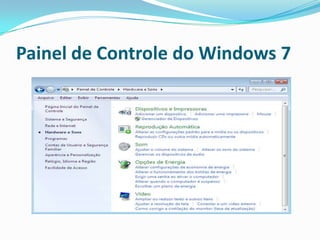
 clique na opção Painel de controle;
 dê um clique no Grupo Hardware e Sons;
 no grupo Dispositivos e Impressoras clique na

opção Mouse;
Painel de Controle do Windows 7
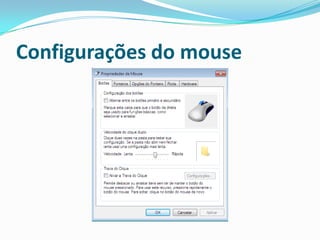
 é apresentada a caixa de diálogo Propriedades de

Mouse. Essa caixa possui cinco
guias: Botões, Ponteiros, Opções de Ponteiro,
Roda e Hardware:
Configurações do mouse
 A guia Botões permite:
 Configuração dos botões: se você for canhoto pode

inverter os botões direito e esquerdo;
 Velocidade do clique duplo: para configurar a
velocidade do clique duplo;
 Trava do clique:com este recurso não é necessário
segurar o botão do mouse enquanto realiza um arraste.
 A guia Ponteiros permite:
 Esquema: podem-se escolher esquemas alternativos

para o cursor.

 A guia Opções de ponteiro permite:
 Movimento: permite melhorar a velocidade de

deslocamento do ponteiro em tela;
 Apontar para o botão padrão: faz com que o cursor
fique posicionado no botão padrão da janela aberta;
 Visibilidade: com o campo Exibir Rastro do

Ponteiro, permite deixar um rastro do ponteiro onde o
mouse estiver percorrendo. O campo Ocultar
ponteiro ao digitar, onde o cursor será escondido
pelo Windows 7 durante uma digitação qualquer, e o
campo Mostrar local do ponteiro quando a tecla
<Ctrl> for pressionada, permitindo a visualização do
cursor do mouse quando a perder. Isto ocorre com
frequência em computadores portáteis que utilizam
telas de cristal líquido.
 A guia Roda permite:
 Rolagem vertical: mostra o número de linhas que o

cursor se movimenta ao rolar um ponto no mouse;
 Rolagem horizontal: mostra o número de caracteres
a cada vez que rolar o mouse.
 A guia Hardware permite:
 Nome e tipo do mouse: mostra o nome e o tipo do

mouse que foram instalados na sua máquina;
 Propriedades do dispositivo: exibe o fabricante, o
local e o status do mouse.
Escrevendo à mão
 O Windows traz uma nova opção de entrada de dados,

a ferramenta Tablet PC com escrita simulando uma
caneta óptica usada em dispositivos portáteis como
Palm Top. Localizada em Iniciar, Todos os
programas, Acessórios, Tablet PC, Painel de
Entrada do Tablet PC.
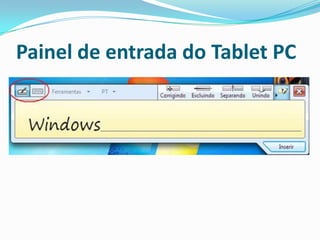
Painel de entrada do Tablet PC
 Escreva à mão e a palavra entendida será exibida assim

que soltar o mouse, caso esteja correto clique
em Inserir e o texto será inserido onde o cursor estiver
localizado, caso a palavra esteja incorreta faça um traço
horizontal no meio da palavra errada e escreva
novamente. Você pode usar a opção de teclado de
toque clicando no desenho de um teclado circundado
em vermelho acima.
O Desktop do Windows 7
 Ao iniciar o Windows 7 é apresentada em tela a interface

gráfica conhecida como Mesa de trabalho, Área de
trabalho ou simplesmente Desktop.
 Chama-se esta tela de mesa de trabalho pelo fato de
Windows 7 ser comparado a uma mesa de trabalho real
contendo objetos gráficos. Da mesma forma que se utiliza
uma mesa de trabalho para espalhar, movimentar, agrupar
e selecionar objetos, no Windows 7 utiliza-se a tela do
computador como sendo a mesa de trabalho e
os ícones como sendo os objetos desta mesa.
 essa metáfora, a mesa de trabalho real se tornou uma

mesa de trabalho digital e por que não dizer, "Virtual".
A máquina de escrever se tornou um processador de
textos, a calculadora ficou eletrônica, o lixo é digital, as
mensagens e comunicação ficaram interativas. É a
partir deste desktop que se tem acesso aos ícones
de Atalho e a Barra de Tarefas do Windows 7 e se
inicia a comunicação com o sistema.
Conceito de ícone
 Icon em inglês, ou Ícone em português é a palavra

mais utilizada em sistemas operacionais gráficos.
 Ícone é um pequeno objeto gráfico. Sua função é a de
representar, em pequenas figuras, os objetos que
deverão ser manipulados na mesa de trabalho. Cada
objeto de Windows terá um ícone para representá-lo.
Exemplos de Ícones do Windows 7
 Ícones podem ser manipulados no desktop. Para





mudar a localização de um ícone no desktop:
mova o cursor do mouse para o ícone correspondente;
pressione e mantenha pressionado o botão esquerdo
do mouse sobre este ícone;
movimente o mouse efetuando a operação de arraste
do ícone;
escolha uma posição de tela e em seguida, solte o botão
esquerdo do mouse.
Conceito de objeto
 O Windows 7 utiliza o tema objetos para propor a

comunicação do usuário com o computador. Os
objetos podem ser avaliados, analisados e abertos e
possuem propriedades que indicam as suas
características, além de poderem sofrer alterações.
Através das propriedades dos objetos pode-se redefinir
sua forma de atuação no Windows 7.
 Como exemplo pode-se alterar sua cor, formato,

aparência, a forma que tratam dados, etc.
 Cada objeto apresenta propriedades específicas que o
definem no ambiente Windows.
 Principais objetos de Windowssão:
 Bibliotecas;
 Pastas;
 Programas;

 Dados;
 Dispositivos como: impressoras e modems;
 Processos (pequenos programas Windows).
 Objetos possuem Propriedades. No Windows 7 cada

objeto possui uma Janela de propriedades. Através
dela as propriedades de um objeto podem ser
alteradas.
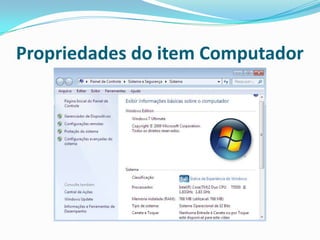
 Para visualizar a Janela de propriedades de um
objeto como, por exemplo, Computador:
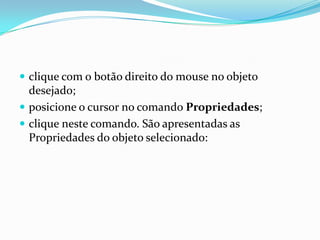
 clique com o botão direito do mouse no objeto

desejado;
 posicione o cursor no comando Propriedades;
 clique neste comando. São apresentadas as
Propriedades do objeto selecionado:
Propriedades do item Computador
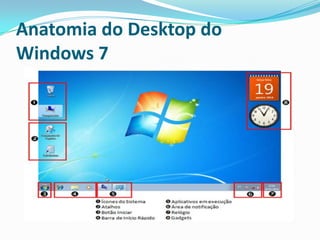
Anatomia do Desktop
 A maioria das ações realizadas no Windows é feita a

partir do Desktop. Ao iniciar o Desktop do Windows 7
só aparecerá o ícone lixeira.
 O Desktop é muito útil na organização dos objetos
utilizados com maior frequência. Assim sendo, as
bibliotecas, pastas e os objetos mais utilizados
(favoritos) podem ser deixados no Desktop para
facilitar o acesso.
Anatomia do Desktop do
Windows 7
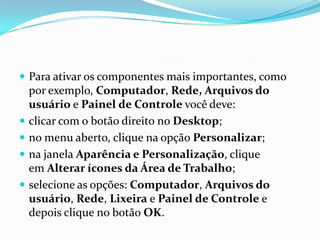
 Para ativar os componentes mais importantes, como







por exemplo, Computador, Rede, Arquivos do
usuário e Painel de Controle você deve:
clicar com o botão direito no Desktop;
no menu aberto, clique na opção Personalizar;
na janela Aparência e Personalização, clique
em Alterar ícones da Área de Trabalho;
selecione as opções: Computador, Arquivos do
usuário, Rede, Lixeira e Painel de Controle e
depois clique no botão OK.
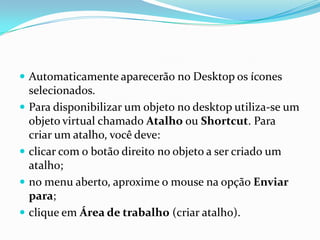
 Automaticamente aparecerão no Desktop os ícones






selecionados.
Para disponibilizar um objeto no desktop utiliza-se um
objeto virtual chamado Atalho ou Shortcut. Para
criar um atalho, você deve:
clicar com o botão direito no objeto a ser criado um
atalho;
no menu aberto, aproxime o mouse na opção Enviar
para;
clique em Área de trabalho (criar atalho).
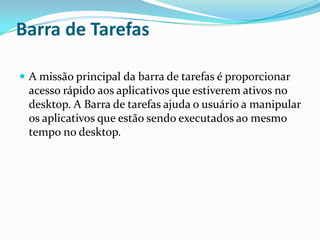
Barra de Tarefas
 A missão principal da barra de tarefas é proporcionar

acesso rápido aos aplicativos que estiverem ativos no
desktop. A Barra de tarefas ajuda o usuário a manipular
os aplicativos que estão sendo executados ao mesmo
tempo no desktop.
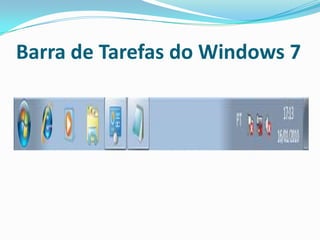
Barra de Tarefas do Windows 7
 Nesta barra você encontra o botão Iniciar, a barra de

ferramentas Início Rápido, os botões que dão acesso
aos aplicativos carregados, à Área de Notificação,
ao Relógio e ao botão Aero Peek.
 Perceba na figura que todas as aplicações que foram
lançadas ao desktop estão sendo representadas por
botões na Barra de Tarefas.
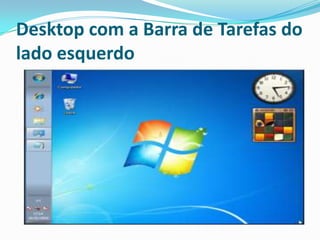
 A Barra de tarefas pode ser arrastada para qualquer
lateral da tela, uma vez que a opção Bloquear a Barra
de Tarefas esteja desativada.
 Para desativá-la:
 clique com o botão direito na Barra de tarefas;
 no menu aberto, verifique se a opção Bloquear a

Barra de tarefas está desativada.
 Para arrastá-la para outro lugar da tela:
 pressione com o botão esquerdo do mouse nela e a
arraste para um dos cantos do desktop;
 em seguida, solte o botão do mouse. Ela,
automaticamente, será redimensionada naquele local.
Desktop com a Barra de Tarefas do
lado esquerdo
 A Barra de Tarefas é um objeto e como tal possui

propriedades. Para visualizá-las:
 clique com o botão direito na Barra de Tarefas;
 no menu aberto escolha a opção Propriedades;
 na guia Barra de Tarefas, você tem as opções de
configuração da barra de tarefas:
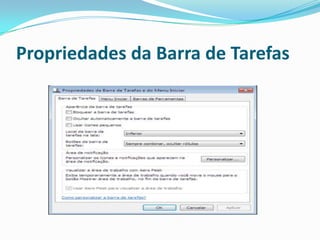
Propriedades da Barra de Tarefas
 Bloquear a barra de tarefas - quando ativada esta

opção, a barra de tarefas não pode ser movida.
 Ocultar automaticamente a barra de tarefas - a
barra fica oculta na parte inferior da tela, mas
reaparece quando o cursor é movido para a parte
inferior do desktop (uma pequena linha horizontal na
parte inferior da tela).
 Usar ícones pequenos - diminuem o tamanho dos

ícones da barra de tarefas;
 Botões da barra de tarefas - colocam na barra de
tarefas todos os programas semelhantes que se
encontram no Desktop agrupados ou não.
 Visualizar a área de trabalho com o Aero Peek quando ativada, o botão mostra sua área de trabalho
em segundo plano. Este recurso não se aplica à edição
Windows Starter.
Menu Iniciar e todos os seus
componentes
 A maioria das atividades pode ser iniciada a partir do

botão Iniciar. O qual na versão atual apresenta-se
pelo botão . Ao clicar no botão Iniciar da Barra de
Tarefas é apresentado um menu com uma lista dos
principais recursos e funções oferecidos pelo Windows
7.
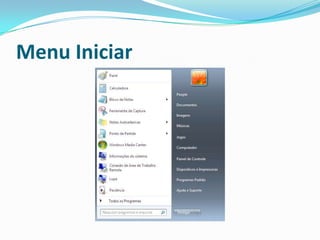
Menu Iniciar
 Nesse menu encontram-se as opções:
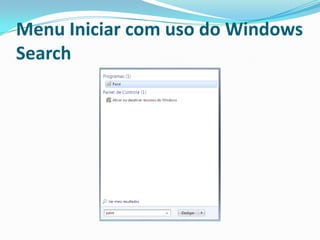
 Windows Search -pesquisa que permite a procura de

programas, arquivos, pastas, sites e outros;
Menu Iniciar com uso do Windows
Search
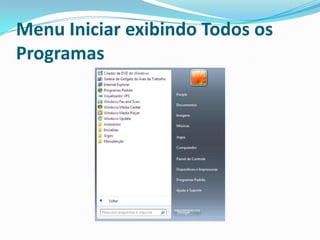
 Todos os Programas - permite acesso a todas as

aplicações que estão instaladas no Windows;
Menu Iniciar exibindo Todos os
Programas
Menu Iniciar e todos os seus
componentes (cont.)
 Aplicações mais utilizadas -permitem acesso

automático aos aplicativos mais utilizados pelo usuário
do computador;
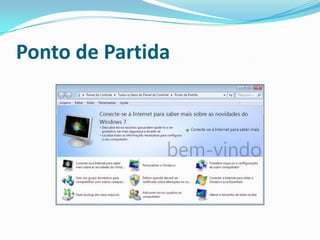
 Ponto de partida - permite acesso rápido às
configurações mais comuns feitas em seu computador;
Ponto de Partida
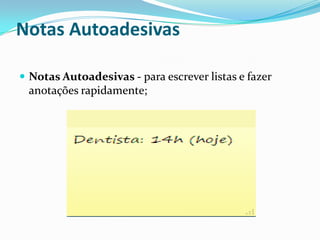
Notas Autoadesivas
 Notas Autoadesivas - para escrever listas e fazer

anotações rapidamente;
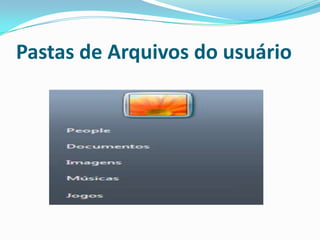
 Arquivos do usuário - esta pasta é o local padrão

onde os aplicativos de Windows 7 armazenam os
documentos produzidos pelo usuário. O Windows 7
fornece uma caixa de diálogo oferecendo o acesso à
pasta Documentos, Imagens, Músicas e Jogos;
Pastas de Arquivos do usuário
Computador
 Computador -todos os recursos existentes no

computador se encontram neste ícone;
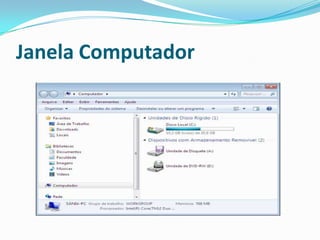
Janela Computador
 Ao abri-lo é apresentada uma tela contendo:
 Ícones que representam unidades de disco como

disquete, disco fixo, disco removível, CD ROM;
Pasta Rede, Bibliotecas (Documentos, Imagens,
Músicas, vídeos), Unidades mapeadas (se você estiver
trabalhando em Rede).
 Os nomes dos objetos podem ser alterados de acordo

com a preferência do usuário.
 Painel de Controle - apresenta vários elementos
fornecendo opções para alterar a aparência e
funcionalidade do computador, adicionar ou remover
programas, adicionar novos hardwares e contas de
usuários;
 Dispositivos e Impressoras - exibe e gerencia
dispositivos, impressoras e trabalhos em impressão;
 Programas Padrão -permite associar um tipo de

arquivo a um aplicativo para que ao ser acessado o
arquivo seja aberto automaticamente pelo aplicativo
associado;
 Ajuda e Suporte - informações sobre como realizar
uma variedade de tarefas com o Windows 7.

Aulas 01 e 2 iniciando no windows 7

  • 2.
    Sistemas Operacionais  Umcomputador é um sistema integrado de hardware (máquina) e software (programas). Operar um computador significa se comunicar com ele através de seu software e hardware.
  • 3.
     Usuário éo nome das pessoas que usam ou operam um computador.  Ao conjunto de programas que permitem a operação de um computador dá-se o nome de sistema operacional.
  • 4.
     Os sistemasoperacionais são a base para se ter um relacionamento com o computador, tanto do ponto de vista de operação, como de programação. Para que o software se comunique com o hardware é necessária à intermediação do sistema operacional.
  • 5.
    Alguns tipos desistemas operacionais (C.L.I e G.U.I)  Sistemas operacionais de linhas de comandos permitem a comunicação do usuário com o computador através de comandos escritos via teclado e são chamados de CLI -Command Line Interface (Interface de Linha de Comandos). Como exemplo de CLI tem o sistema operacional Microsoft MS DOS.  As principais características deste tipo de sistemas operacionais são:
  • 6.
     comunicação naforma de texto feita via teclado;  para o uso de especialista em informática;  uso de computadores nos anos 70 e 80;  linhas de comandos que devem ser digitadas, contendo palavras-chave que o sistema entenderá e executará, originando uma ação a ser realizada pelo computador;  Exemplos: o CP/M, o MS DOS e o UNIX.
  • 7.
  • 8.
     Sistemas operacionaisgráficos permitem a comunicação do usuário com o computador através do mouse e ícones.  Ícones: são pequenos objetos gráficos utilizados em tela para representar dados ou aplicações.
  • 9.
    Área de trabalhodo Windows 7
  • 10.
     As principaiscaracterísticas de um sistema operacional gráfico são:  comunicação de forma gráfica através do mouse;  para usuários que não tenham iniciação em informática;
  • 11.
     utilização dametáfora da mesa de trabalho (desktop) que representa uma mesa eletrônica constituída de objetos como ícones, janelas, cortinas, caixas de diálogo, elevadores, botões de rádio, etc.;  navegador de Web integrado ao ambiente operacional;
  • 12.
     Exemplos: Windows,OS/2, MAC OS da Apple e ambientes gráficos UNIX (OS/F, X Windows, etc.).  Os sistemas operacionais GUI proporcionam aos usuários maior facilidade na operação e comunicação com os computadores.
  • 13.
    Hardware para trabalharcom Windows 7  Os requisitos recomendados para a execução do     sistema Windows 7 são: Processador de 1 gigahertz (GHz) ou superior de 32 bits (x86) ou 64 bits (x64); 1 gigabyte (GB) de RAM (32 bits) ou 2 GB de RAM (64 bits); 16 GB de espaço em disco disponível (32 bits) ou 20 GB (64 bits); Dispositivo gráfico DirectX 9 com driver WDDM 1.0 ou superior.
  • 14.
     equisitos adicionaispara usar determinados recursos:  acesso à Internet;  dependendo da resolução, a reprodução de vídeo pode exigir mais memória e hardware gráfico mais avançado;  alguns jogos e programas podem exigir uma placa gráfica compatível com Dir ectX 10 ou superior, para o melhor desempenho;
  • 15.
     para algunsrecursos do Windows Media Center, um      sintonizador de TV e hardware adicional podem ser necessários; o Windows Touch e os Tablet PCs exigem hardware específico; o Grupo Doméstico exige uma rede de 2 ou mais computadores com o Windows 7; a execução de DVD/CD requer uma unidade ótica compatível; o BitLocker exige Trusted Platform Module (TPM) 1.2; o BitLocker To Go exige uma unidade flash USB;
  • 16.
     o ModoWindows XP exige mais 1 GB de RAM, mais 15 GB de espaço disponível em disco e um processador compatível com virtualização de hardware com Intel VT ou AMD-V ativados.
  • 17.
     A funcionalidadedo produto e os gráficos podem variar com base na configuração do seu sistema. Alguns recursos podem exigir hardware avançado ou adicional. Alguns recursos poderão exigir acesso à Internet.  Lembre-se que há profissionais de Informática de diversas áreas que poderão orientá-lo de forma correta para a aquisição de hardwares compatíveis com o seu computador.
  • 18.
    Windows 7: Starter,Home Premium, Professional, Ultimate  A seguir, você poderá verificar a comparação resumida entre eles que são produtos que fornecem um vasto conjunto de benefícios, compartilhando a mesma aparência geral e um grande número de características em comum.
  • 19.
    Como entrar noWindows 7?  Para entrar no Windows 7 basta ligar o computador.  O Windows 7, como seus antecessores, se comunicará automaticamente com o hardware do computador configurando todos os parâmetros e dispositivos.  Ao ligar o computador, ele realiza o boot. Boot é o termo técnico para indicar a carga de um sistema operacional.
  • 20.
     Ao finalizaro boot o Windows 7 apresenta a Janela de Boas-Vindas onde será necessário preencher seu nome de usuário e senha e clicar no botão para iniciar. Em seguida é apresentada sua plataforma gráfica conhecida como mesa de trabalho, área de trabalho ou desktop. É através do desktop que o usuário passa a se comunicar com o Windows 7.
  • 21.
    Ajuda e Suportedo Windows 7  Dentro do sistema se encontra a Ajuda (Help) do Windows 7. A Ajuda deve ser utilizada sempre que se necessita de mais informações sobre o computador e localizar respostas para dúvidas que possa ter durante o processo.  Acesse pelo botão Iniciar o item Ajuda e Suporte.
  • 22.
    Ajuda e Suportedo Windows 7
  • 23.
     Ela permite,ainda, que os usuários possam buscar suporte técnico em diversos outros sites, caso o conteúdo apresentado não seja suficiente.  Site Web: http://support.microsoft.com/windows7
  • 24.
    Aula 02 -Sistema e dispositivos de entrada  A maior parte dos problemas em um sistema operacional só pode ser resolvida quando o sistema possui ferramentas que informam a respeito do que aconteceu. Windows 7 traz um conjunto enorme de ferramentas que proporcionam esta facilidade.
  • 25.
     Encontram-se informaçõessobre cada um dos dispositivos instalados, tanto componentes de software como de hardware, e verificar desta forma, quais deles estão provocando problemas. O principal utilitário é chamado de "Informações do sistema".
  • 26.
     Neste aplicativose encontra o menu Ferramentas do Sistema, que fornece acesso a outros aplicativos que complementam as operações de reconhecimento do sistema. Estes utilitários normalmente devem ser utilizados por especialistas.
  • 27.
     Para acessarestas informações:  clique no botão Iniciar;  aponte para Todos os Programas, Acessórios, Ferramenta do Sistema;  selecione a opção Informações do sistema.
  • 28.
  • 29.
    Utilizando o tecladopara se comunicar com o Windows 7  O teclado deve ser utilizado para fornecer informações ao computador, portanto, é também um dispositivo de entrada, assim como o mouse.  A maioria dos teclados apresenta as teclas, de forma universal, na mesma disposição de uma máquina de escrever. Além destas, outros tipos e conjuntos fazem parte dos teclados de computadores.
  • 30.
     As principaisteclas ou conjunto de teclas em um teclado de computador são:
  • 31.
     Apesar denão se sugerir a substituição do mouse pelo teclado para uso em Windows 7, pode ser que em algumas situações seu uso possa ser mais direto e simples. O Windows apelida as combinações de teclas de "teclas de atalho". Elas dão acesso rápido e fácil a menus e comandos do Windows.
  • 32.
     As principaisteclas de atalho de Windows são:  <Alt> + <I> - proporciona acesso ao botão Iniciar na Barra de Tarefas. Depois de realizado o acesso utilize o teclado de setas para navegar entre os grupos. Não funciona com programas abertos;
  • 33.
     <Ctrl> +<Esc> - mesma função de <ALT> + <I>, mas     funciona também com programas abertos; <Alt> + <Tab> - alternativa para alternar entre os aplicativos que estão ativos no desktop; <Print Screen> - permite a captura da tela atual do Windows 7; <Alt> + <Print Screen> - captura apenas a janela ativa. Não é preciso decorar o uso das teclas em Windows 7, pois as funções do mouse as substituem totalmente. Quando necessário indica-se a sua melhor situação de uso.
  • 34.
    Usando o mouseno Windows 7  As interfaces gráficas foram desenvolvidas para facilitar a comunicação do usuário com o computador.  O teclado, para muitos, é uma barreira a ser vencida no uso de um computador. Na tentativa de substituir o teclado em um grande número de operações surgiu o mouse.  O mouse é um periférico de entrada, da classe dos apontadores, que permite controle de movimentos de um cursor que é apresentado em tela.
  • 35.
  • 36.
    Função do mouse Um cursor equivale a um pequeno objeto gráfico que é apresentado em tela. O mouse exerce controle sobre o cursor na tela do computador. À medida que se move o mouse numa superfície, este cursor se desloca também na tela.
  • 37.
     O mouseage como uma extensão de nossa mão permitindo a seleção e mudança de posição do cursor e de objetos em tela, dependendo do tipo de movimento que se realiza. Em Windows, a maior parte das funções a serem realizadas em tela com os objetos pode ser tanto com o uso do mouse como do teclado. A escolha é do usuário.
  • 38.
    Formatos do cursordo mouse  O cursor ou apontador do mouse corresponde a um pequeno gráfico ou ícone em tela. A seta é o principal formato que o cursor do mouse assume.
  • 39.
  • 40.
     A presençado cursor é sempre garantida na tela do Windows por representar, na maior parte das vezes, o status (condição) do sistema naquele momento.  Por exemplo: quando uma nova aplicação está sendo iniciada ou quando os objetos estão sendo movidos no desktop o sistema indica essa nova situação ao usuário através da mudança do cursor do mouse.
  • 41.
    Movimentos do mouse Comandos equivalem a ordens que são enviadas ao sistema operacional. Através do mouse se realizam ações que resultam em comandos para o Windows 7. Não é difícil utilizar o mouse. Além de um pouco de prática e certa técnica deve-se, primeiramente, conhecer os movimentos que podem ser realizados com ele.  Com estes cinco movimentos se podem realizar todos os tipos de tarefas de comunicação no Windows 7 ou em qualquer um de seus aplicativos.
  • 42.
  • 43.
    Tipos de periféricosapontadores (Mouse, TrackBall, Touchpad)  Um mouse tem um botão principal e um botão secundário. Use o botão inicial do mouse para selecionar e clicar nos itens, posicionar o cursor em um documento e arrastar itens.
  • 44.
     Use obotão direito do mouse para exibir um menu de tarefas ou opções que mudam de acordo com o local em que você clica. Esse botão é útil para realizar tarefas rapidamente. Geralmente, o botão principal é o esquerdo. Em um trackball, o botão principal é o inferior.
  • 45.
     É possívelinverter os botões e usar o botão direito como o principal.  Atualmente, a maioria dos mouses inclui um mecanismo cíclico que ajuda você a se deslocar pelos documentos com mais facilidade. Esse mecanismo também pode ter a mesma função de um terceiro botão.
  • 46.
    Figura de umtrackball Figura de um touchpad
  • 47.
     Se obotão tiver um mecanismo cíclico, role-o para deslocar-se para cima ou para baixo em um documento ou uma página da Web. No caso do Touchpad, você utiliza o dedo da mão numa tela (pad) para deslocar o apontador em um documento ou em uma página web. Muito utilizado em notebooks.
  • 48.
    Configuração do mouse Como se usa o mouse durante todo o curso, configure- o de forma que sua utilização fique fácil e rápida.  Para configurar o mouse:  acesse o botão Iniciar;
  • 49.
     clique naopção Painel de controle;  dê um clique no Grupo Hardware e Sons;  no grupo Dispositivos e Impressoras clique na opção Mouse;
  • 50.
    Painel de Controledo Windows 7
  • 51.
     é apresentadaa caixa de diálogo Propriedades de Mouse. Essa caixa possui cinco guias: Botões, Ponteiros, Opções de Ponteiro, Roda e Hardware:
  • 52.
  • 53.
     A guiaBotões permite:  Configuração dos botões: se você for canhoto pode inverter os botões direito e esquerdo;  Velocidade do clique duplo: para configurar a velocidade do clique duplo;  Trava do clique:com este recurso não é necessário segurar o botão do mouse enquanto realiza um arraste.
  • 54.
     A guiaPonteiros permite:  Esquema: podem-se escolher esquemas alternativos para o cursor. 
  • 55.
     A guiaOpções de ponteiro permite:  Movimento: permite melhorar a velocidade de deslocamento do ponteiro em tela;  Apontar para o botão padrão: faz com que o cursor fique posicionado no botão padrão da janela aberta;
  • 56.
     Visibilidade: como campo Exibir Rastro do Ponteiro, permite deixar um rastro do ponteiro onde o mouse estiver percorrendo. O campo Ocultar ponteiro ao digitar, onde o cursor será escondido pelo Windows 7 durante uma digitação qualquer, e o campo Mostrar local do ponteiro quando a tecla <Ctrl> for pressionada, permitindo a visualização do cursor do mouse quando a perder. Isto ocorre com frequência em computadores portáteis que utilizam telas de cristal líquido.
  • 57.
     A guiaRoda permite:  Rolagem vertical: mostra o número de linhas que o cursor se movimenta ao rolar um ponto no mouse;  Rolagem horizontal: mostra o número de caracteres a cada vez que rolar o mouse.
  • 58.
     A guiaHardware permite:  Nome e tipo do mouse: mostra o nome e o tipo do mouse que foram instalados na sua máquina;  Propriedades do dispositivo: exibe o fabricante, o local e o status do mouse.
  • 59.
    Escrevendo à mão O Windows traz uma nova opção de entrada de dados, a ferramenta Tablet PC com escrita simulando uma caneta óptica usada em dispositivos portáteis como Palm Top. Localizada em Iniciar, Todos os programas, Acessórios, Tablet PC, Painel de Entrada do Tablet PC.
  • 60.
    Painel de entradado Tablet PC
  • 61.
     Escreva àmão e a palavra entendida será exibida assim que soltar o mouse, caso esteja correto clique em Inserir e o texto será inserido onde o cursor estiver localizado, caso a palavra esteja incorreta faça um traço horizontal no meio da palavra errada e escreva novamente. Você pode usar a opção de teclado de toque clicando no desenho de um teclado circundado em vermelho acima.
  • 62.
    O Desktop doWindows 7  Ao iniciar o Windows 7 é apresentada em tela a interface gráfica conhecida como Mesa de trabalho, Área de trabalho ou simplesmente Desktop.  Chama-se esta tela de mesa de trabalho pelo fato de Windows 7 ser comparado a uma mesa de trabalho real contendo objetos gráficos. Da mesma forma que se utiliza uma mesa de trabalho para espalhar, movimentar, agrupar e selecionar objetos, no Windows 7 utiliza-se a tela do computador como sendo a mesa de trabalho e os ícones como sendo os objetos desta mesa.
  • 63.
     essa metáfora,a mesa de trabalho real se tornou uma mesa de trabalho digital e por que não dizer, "Virtual". A máquina de escrever se tornou um processador de textos, a calculadora ficou eletrônica, o lixo é digital, as mensagens e comunicação ficaram interativas. É a partir deste desktop que se tem acesso aos ícones de Atalho e a Barra de Tarefas do Windows 7 e se inicia a comunicação com o sistema.
  • 64.
    Conceito de ícone Icon em inglês, ou Ícone em português é a palavra mais utilizada em sistemas operacionais gráficos.  Ícone é um pequeno objeto gráfico. Sua função é a de representar, em pequenas figuras, os objetos que deverão ser manipulados na mesa de trabalho. Cada objeto de Windows terá um ícone para representá-lo.
  • 65.
    Exemplos de Íconesdo Windows 7
  • 66.
     Ícones podemser manipulados no desktop. Para     mudar a localização de um ícone no desktop: mova o cursor do mouse para o ícone correspondente; pressione e mantenha pressionado o botão esquerdo do mouse sobre este ícone; movimente o mouse efetuando a operação de arraste do ícone; escolha uma posição de tela e em seguida, solte o botão esquerdo do mouse.
  • 67.
    Conceito de objeto O Windows 7 utiliza o tema objetos para propor a comunicação do usuário com o computador. Os objetos podem ser avaliados, analisados e abertos e possuem propriedades que indicam as suas características, além de poderem sofrer alterações. Através das propriedades dos objetos pode-se redefinir sua forma de atuação no Windows 7.
  • 68.
     Como exemplopode-se alterar sua cor, formato, aparência, a forma que tratam dados, etc.  Cada objeto apresenta propriedades específicas que o definem no ambiente Windows.
  • 69.
     Principais objetosde Windowssão:  Bibliotecas;  Pastas;  Programas;  Dados;  Dispositivos como: impressoras e modems;  Processos (pequenos programas Windows).
  • 70.
     Objetos possuemPropriedades. No Windows 7 cada objeto possui uma Janela de propriedades. Através dela as propriedades de um objeto podem ser alteradas.  Para visualizar a Janela de propriedades de um objeto como, por exemplo, Computador:
  • 71.
     clique como botão direito do mouse no objeto desejado;  posicione o cursor no comando Propriedades;  clique neste comando. São apresentadas as Propriedades do objeto selecionado:
  • 72.
  • 73.
    Anatomia do Desktop A maioria das ações realizadas no Windows é feita a partir do Desktop. Ao iniciar o Desktop do Windows 7 só aparecerá o ícone lixeira.  O Desktop é muito útil na organização dos objetos utilizados com maior frequência. Assim sendo, as bibliotecas, pastas e os objetos mais utilizados (favoritos) podem ser deixados no Desktop para facilitar o acesso.
  • 74.
    Anatomia do Desktopdo Windows 7
  • 75.
     Para ativaros componentes mais importantes, como     por exemplo, Computador, Rede, Arquivos do usuário e Painel de Controle você deve: clicar com o botão direito no Desktop; no menu aberto, clique na opção Personalizar; na janela Aparência e Personalização, clique em Alterar ícones da Área de Trabalho; selecione as opções: Computador, Arquivos do usuário, Rede, Lixeira e Painel de Controle e depois clique no botão OK.
  • 76.
     Automaticamente aparecerãono Desktop os ícones     selecionados. Para disponibilizar um objeto no desktop utiliza-se um objeto virtual chamado Atalho ou Shortcut. Para criar um atalho, você deve: clicar com o botão direito no objeto a ser criado um atalho; no menu aberto, aproxime o mouse na opção Enviar para; clique em Área de trabalho (criar atalho).
  • 77.
    Barra de Tarefas A missão principal da barra de tarefas é proporcionar acesso rápido aos aplicativos que estiverem ativos no desktop. A Barra de tarefas ajuda o usuário a manipular os aplicativos que estão sendo executados ao mesmo tempo no desktop.
  • 78.
    Barra de Tarefasdo Windows 7
  • 79.
     Nesta barravocê encontra o botão Iniciar, a barra de ferramentas Início Rápido, os botões que dão acesso aos aplicativos carregados, à Área de Notificação, ao Relógio e ao botão Aero Peek.  Perceba na figura que todas as aplicações que foram lançadas ao desktop estão sendo representadas por botões na Barra de Tarefas.  A Barra de tarefas pode ser arrastada para qualquer lateral da tela, uma vez que a opção Bloquear a Barra de Tarefas esteja desativada.
  • 80.
     Para desativá-la: clique com o botão direito na Barra de tarefas;  no menu aberto, verifique se a opção Bloquear a Barra de tarefas está desativada.  Para arrastá-la para outro lugar da tela:  pressione com o botão esquerdo do mouse nela e a arraste para um dos cantos do desktop;  em seguida, solte o botão do mouse. Ela, automaticamente, será redimensionada naquele local.
  • 81.
    Desktop com aBarra de Tarefas do lado esquerdo
  • 82.
     A Barrade Tarefas é um objeto e como tal possui propriedades. Para visualizá-las:  clique com o botão direito na Barra de Tarefas;  no menu aberto escolha a opção Propriedades;  na guia Barra de Tarefas, você tem as opções de configuração da barra de tarefas:
  • 83.
  • 84.
     Bloquear abarra de tarefas - quando ativada esta opção, a barra de tarefas não pode ser movida.  Ocultar automaticamente a barra de tarefas - a barra fica oculta na parte inferior da tela, mas reaparece quando o cursor é movido para a parte inferior do desktop (uma pequena linha horizontal na parte inferior da tela).
  • 85.
     Usar íconespequenos - diminuem o tamanho dos ícones da barra de tarefas;  Botões da barra de tarefas - colocam na barra de tarefas todos os programas semelhantes que se encontram no Desktop agrupados ou não.  Visualizar a área de trabalho com o Aero Peek quando ativada, o botão mostra sua área de trabalho em segundo plano. Este recurso não se aplica à edição Windows Starter.
  • 86.
    Menu Iniciar etodos os seus componentes  A maioria das atividades pode ser iniciada a partir do botão Iniciar. O qual na versão atual apresenta-se pelo botão . Ao clicar no botão Iniciar da Barra de Tarefas é apresentado um menu com uma lista dos principais recursos e funções oferecidos pelo Windows 7.
  • 87.
  • 88.
     Nesse menuencontram-se as opções:  Windows Search -pesquisa que permite a procura de programas, arquivos, pastas, sites e outros;
  • 89.
    Menu Iniciar comuso do Windows Search
  • 90.
     Todos osProgramas - permite acesso a todas as aplicações que estão instaladas no Windows;
  • 91.
    Menu Iniciar exibindoTodos os Programas
  • 92.
    Menu Iniciar etodos os seus componentes (cont.)  Aplicações mais utilizadas -permitem acesso automático aos aplicativos mais utilizados pelo usuário do computador;  Ponto de partida - permite acesso rápido às configurações mais comuns feitas em seu computador;
  • 93.
  • 94.
    Notas Autoadesivas  NotasAutoadesivas - para escrever listas e fazer anotações rapidamente;
  • 95.
     Arquivos dousuário - esta pasta é o local padrão onde os aplicativos de Windows 7 armazenam os documentos produzidos pelo usuário. O Windows 7 fornece uma caixa de diálogo oferecendo o acesso à pasta Documentos, Imagens, Músicas e Jogos;
  • 96.
    Pastas de Arquivosdo usuário
  • 97.
    Computador  Computador -todosos recursos existentes no computador se encontram neste ícone;
  • 98.
  • 99.
     Ao abri-loé apresentada uma tela contendo:  Ícones que representam unidades de disco como disquete, disco fixo, disco removível, CD ROM; Pasta Rede, Bibliotecas (Documentos, Imagens, Músicas, vídeos), Unidades mapeadas (se você estiver trabalhando em Rede).
  • 100.
     Os nomesdos objetos podem ser alterados de acordo com a preferência do usuário.  Painel de Controle - apresenta vários elementos fornecendo opções para alterar a aparência e funcionalidade do computador, adicionar ou remover programas, adicionar novos hardwares e contas de usuários;  Dispositivos e Impressoras - exibe e gerencia dispositivos, impressoras e trabalhos em impressão;
  • 101.
     Programas Padrão-permite associar um tipo de arquivo a um aplicativo para que ao ser acessado o arquivo seja aberto automaticamente pelo aplicativo associado;  Ajuda e Suporte - informações sobre como realizar uma variedade de tarefas com o Windows 7.