Sistema Operativo Escola Básica dos 2/3 ciclos D. Luís Mendonça Furtado Disciplina: TIC Professora: Ana Paula Pina  Dezembro Trabalho realizado por: Catarina Zambujo nº8 Inês Furtado nº16
Sistema Operativo O Sistema Operativo é o conjunto de programas fundamentais que permitem que o computador funcione e comunique com o exterior. . Actualmente, o Windows é o sistema operativo mais utilizado nos computadores pessoais.
Ambiente de trabalho Um  ambiente de trabalho remoto  envolve um  servidor de terminais  e vários  terminais  que arrancam o seu sistema operativo a partir do servidor, e em que todas as operações realizadas no terminal são, na verdade, realizadas no servidor, sendo que o terminal serve apenas a interface visual e de entrada para as aplicações. Isto permite uma centralização da capacidade de processamento e outros recursos.
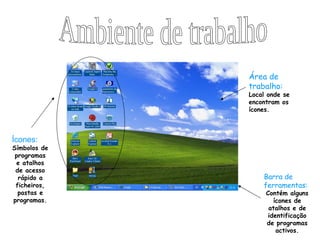
Ícones: Símbolos de programas e atalhos de acesso rápido a ficheiros, pastas e programas. Área de trabalho: Local onde se encontram os ícones. Barra de ferramentas: Contém alguns ícones de atalhos e de identificação de programas activos. Ambiente de trabalho
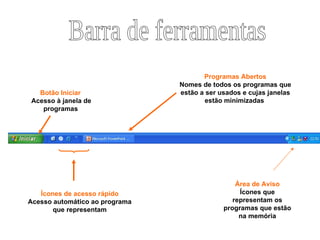
Barra de ferramentas Botão Iniciar  Acesso à janela de programas   Ícones de acesso rápido Acesso automático ao programa que representam Programas Abertos Nomes de todos os programas que estão a ser usados e cujas janelas estão minimizadas  Área de Aviso Ícones que representam os programas que estão na memória
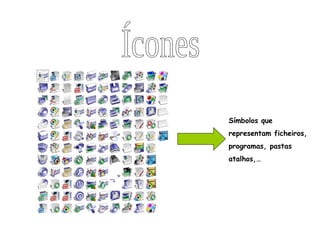
Ícones Símbolos que representam ficheiros, programas, pastas atalhos,…
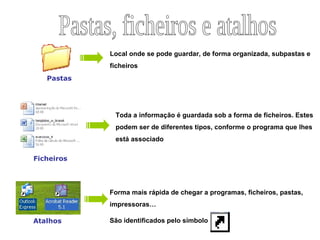
Local onde se pode guardar, de forma organizada, subpastas e ficheiros Toda a informação é guardada sob a forma de ficheiros. Estes podem ser de diferentes tipos, conforme o programa que lhes está associado Forma mais rápida de chegar a programas, ficheiros, pastas, impressoras… São identificados pelo símbolo  Pastas Ficheiros Atalhos Pastas, ficheiros e atalhos
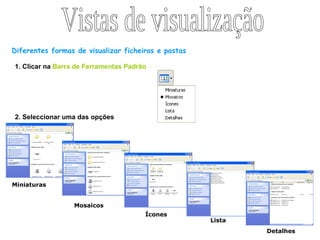
Diferentes formas de visualizar ficheiros e pastas 1. Clicar na  Barra de Ferramentas Padrão 2. Seleccionar uma das opções Miniaturas Mosaicos Ícones Lista Detalhes Vistas de visualização
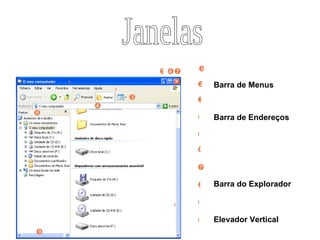
Janelas           Barra de Menus Barra de Endereços Barra do Explorador          Elevador Vertical 
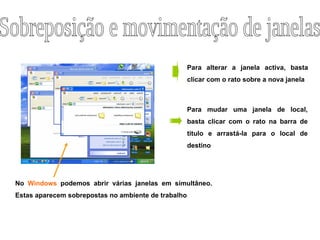
No  Windows  podemos abrir várias janelas em simultâneo. Estas aparecem sobrepostas no ambiente de trabalho Para alterar a janela activa, basta clicar com o rato sobre a nova janela Para mudar uma janela de local, basta clicar com o rato na barra de titulo e arrastá-la para o local de destino Sobreposição e movimentação de janelas
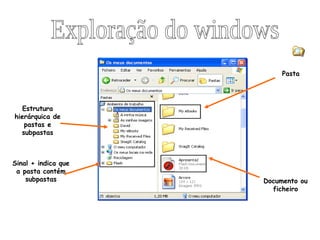
Estrutura hierárquica de pastas e subpastas Pasta Documento ou ficheiro Sinal + indica que a pasta contém subpastas Exploração do windows
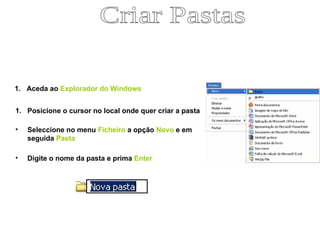
Criar Pastas Posicione o cursor no local onde quer criar a pasta Seleccione no menu  Ficheiro  a opção  Novo  e em seguida  Pasta Digite o nome da pasta e prima  Enter   Aceda ao  Explorador do Windows
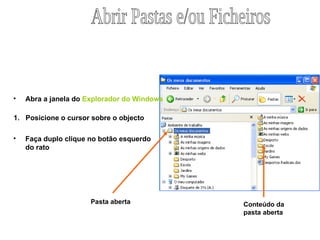
Abrir Pastas e/ou Ficheiros Abra a janela do  Explorador do Windows Faça duplo clique no botão esquerdo do rato   Posicione o cursor sobre o objecto  Pasta aberta Conteúdo da pasta aberta
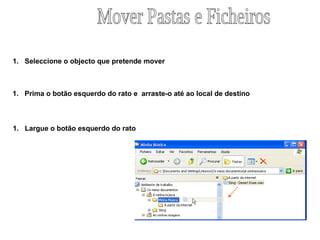
Seleccione o objecto que pretende mover Prima o botão esquerdo do rato e  arraste-o até ao local de destino Largue o botão esquerdo do rato Mover Pastas e Ficheiros
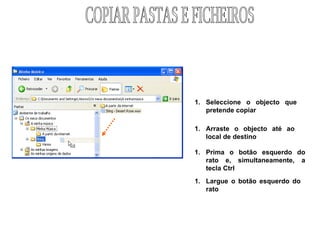
Seleccione o objecto que  pretende copiar Prima o botão esquerdo do rato e, simultaneamente, a tecla Ctrl  Largue o botão esquerdo do rato Arraste o objecto até ao local de destino COPIAR PASTAS E FICHEIROS
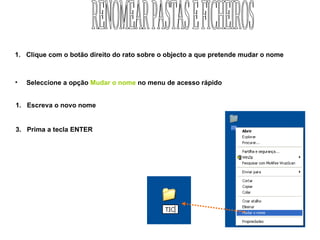
Clique com o botão direito do rato sobre o objecto a que pretende mudar o nome Seleccione a opção  Mudar o nome  no menu de acesso rápido Escreva o novo nome Prima a tecla ENTER RENOMEAR PASTAS E FICHEIROS
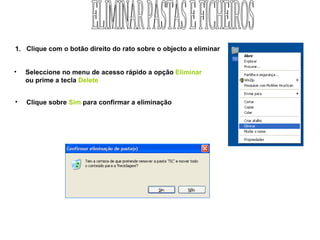
Clique com o botão direito do rato sobre o objecto a eliminar Seleccione no menu de acesso rápido a opção  Eliminar   ou prime a tecla  Delete Clique sobre  Sim  para confirmar a eliminação ELIMINAR PASTAS E FICHEIROS
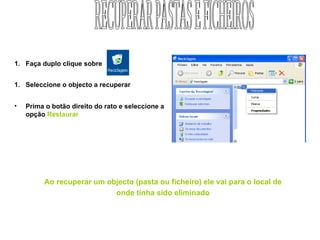
Faça duplo clique sobre  Seleccione o objecto a recuperar Prima o botão direito do rato e seleccione a opção  Restaurar Ao recuperar um objecto (pasta ou ficheiro) ele vai para o local de onde tinha sido eliminado RECUPERAR PASTAS E FICHEIROS
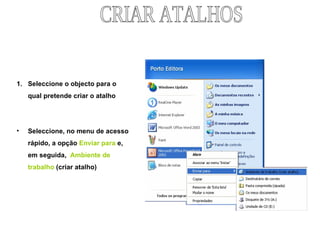
Seleccione o objecto para o qual pretende criar o atalho Seleccione, no menu de acesso rápido, a opção  Enviar para  e,  em seguida,  Ambiente de trabalho  (criar atalho) CRIAR ATALHOS
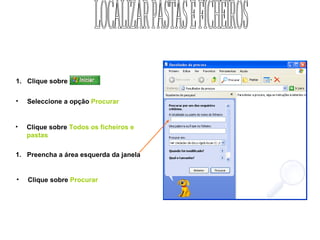
Clique sobre  Seleccione a opção   Procurar Clique sobre   Todos os ficheiros e pastas Preencha a área esquerda da janela Clique sobre   Procurar LOCALIZAR PASTAS E FICHEIROS
MENUS
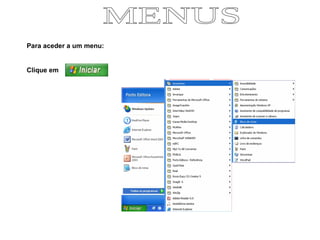
Para aceder a um menu: Clique em   MENUS
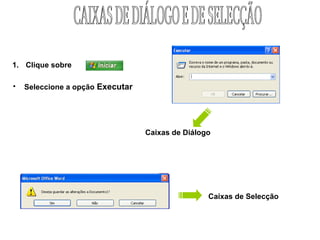
Clique sobre  Seleccione a opção   Executar Caixas de Selecção CAIXAS DE DIÁLOGO E DE SELECÇÃO Caixas de Diálogo

Sistema Operativo

  • 1.
    Sistema Operativo EscolaBásica dos 2/3 ciclos D. Luís Mendonça Furtado Disciplina: TIC Professora: Ana Paula Pina Dezembro Trabalho realizado por: Catarina Zambujo nº8 Inês Furtado nº16
  • 2.
    Sistema Operativo OSistema Operativo é o conjunto de programas fundamentais que permitem que o computador funcione e comunique com o exterior. . Actualmente, o Windows é o sistema operativo mais utilizado nos computadores pessoais.
  • 3.
    Ambiente de trabalhoUm ambiente de trabalho remoto envolve um servidor de terminais e vários terminais que arrancam o seu sistema operativo a partir do servidor, e em que todas as operações realizadas no terminal são, na verdade, realizadas no servidor, sendo que o terminal serve apenas a interface visual e de entrada para as aplicações. Isto permite uma centralização da capacidade de processamento e outros recursos.
  • 4.
    Ícones: Símbolos deprogramas e atalhos de acesso rápido a ficheiros, pastas e programas. Área de trabalho: Local onde se encontram os ícones. Barra de ferramentas: Contém alguns ícones de atalhos e de identificação de programas activos. Ambiente de trabalho
  • 5.
    Barra de ferramentasBotão Iniciar Acesso à janela de programas Ícones de acesso rápido Acesso automático ao programa que representam Programas Abertos Nomes de todos os programas que estão a ser usados e cujas janelas estão minimizadas Área de Aviso Ícones que representam os programas que estão na memória
  • 6.
    Ícones Símbolos querepresentam ficheiros, programas, pastas atalhos,…
  • 7.
    Local onde sepode guardar, de forma organizada, subpastas e ficheiros Toda a informação é guardada sob a forma de ficheiros. Estes podem ser de diferentes tipos, conforme o programa que lhes está associado Forma mais rápida de chegar a programas, ficheiros, pastas, impressoras… São identificados pelo símbolo Pastas Ficheiros Atalhos Pastas, ficheiros e atalhos
  • 8.
    Diferentes formas devisualizar ficheiros e pastas 1. Clicar na Barra de Ferramentas Padrão 2. Seleccionar uma das opções Miniaturas Mosaicos Ícones Lista Detalhes Vistas de visualização
  • 9.
    Janelas          Barra de Menus Barra de Endereços Barra do Explorador          Elevador Vertical 
  • 10.
    No Windows podemos abrir várias janelas em simultâneo. Estas aparecem sobrepostas no ambiente de trabalho Para alterar a janela activa, basta clicar com o rato sobre a nova janela Para mudar uma janela de local, basta clicar com o rato na barra de titulo e arrastá-la para o local de destino Sobreposição e movimentação de janelas
  • 11.
    Estrutura hierárquica depastas e subpastas Pasta Documento ou ficheiro Sinal + indica que a pasta contém subpastas Exploração do windows
  • 12.
    Criar Pastas Posicioneo cursor no local onde quer criar a pasta Seleccione no menu Ficheiro a opção Novo e em seguida Pasta Digite o nome da pasta e prima Enter Aceda ao Explorador do Windows
  • 13.
    Abrir Pastas e/ouFicheiros Abra a janela do Explorador do Windows Faça duplo clique no botão esquerdo do rato Posicione o cursor sobre o objecto Pasta aberta Conteúdo da pasta aberta
  • 14.
    Seleccione o objectoque pretende mover Prima o botão esquerdo do rato e arraste-o até ao local de destino Largue o botão esquerdo do rato Mover Pastas e Ficheiros
  • 15.
    Seleccione o objectoque pretende copiar Prima o botão esquerdo do rato e, simultaneamente, a tecla Ctrl Largue o botão esquerdo do rato Arraste o objecto até ao local de destino COPIAR PASTAS E FICHEIROS
  • 16.
    Clique com obotão direito do rato sobre o objecto a que pretende mudar o nome Seleccione a opção Mudar o nome no menu de acesso rápido Escreva o novo nome Prima a tecla ENTER RENOMEAR PASTAS E FICHEIROS
  • 17.
    Clique com obotão direito do rato sobre o objecto a eliminar Seleccione no menu de acesso rápido a opção Eliminar ou prime a tecla Delete Clique sobre Sim para confirmar a eliminação ELIMINAR PASTAS E FICHEIROS
  • 18.
    Faça duplo cliquesobre Seleccione o objecto a recuperar Prima o botão direito do rato e seleccione a opção Restaurar Ao recuperar um objecto (pasta ou ficheiro) ele vai para o local de onde tinha sido eliminado RECUPERAR PASTAS E FICHEIROS
  • 19.
    Seleccione o objectopara o qual pretende criar o atalho Seleccione, no menu de acesso rápido, a opção Enviar para e, em seguida, Ambiente de trabalho (criar atalho) CRIAR ATALHOS
  • 20.
    Clique sobre Seleccione a opção Procurar Clique sobre Todos os ficheiros e pastas Preencha a área esquerda da janela Clique sobre Procurar LOCALIZAR PASTAS E FICHEIROS
  • 21.
  • 22.
    Para aceder aum menu: Clique em MENUS
  • 23.
    Clique sobre Seleccione a opção Executar Caixas de Selecção CAIXAS DE DIÁLOGO E DE SELECÇÃO Caixas de Diálogo