Ir para o conteúdo principal
A Cotagem
Objectivos
• O formando deve cotar correctamente um
desenho usando os comandos de cotagem
DIMENSION LINEAR, ALIGNED,
ORDINATE, RADIUS, DIAMETER,
ANGULAR, BASELINE, CONTINUE,
LEADER definindo as várias variáveis
ligadas a estes comandos através dos
comandos: CENTER MARK, DIMEDIT,
DIMTEDIT, DDDIM e UPDATE
A toolbar DIMENSION

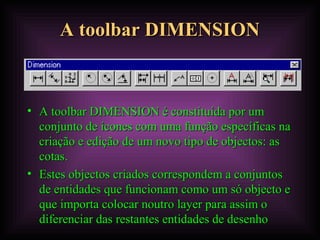
• A toolbar DIMENSION é constituída por um
conjunto de ícones com uma função específicas na
criação e edição de um novo tipo de objectos: as
cotas.
• Estes objectos criados correspondem a conjuntos
de entidades que funcionam como um só objecto e
que importa colocar noutro layer para assim o
diferenciar das restantes entidades de desenho
Editar cotagens com o
comando CHPROP
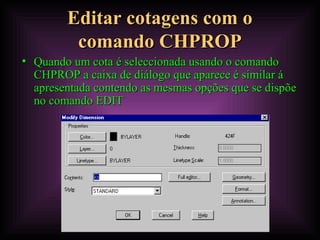
• Quando um cota é seleccionada usando o comando
CHPROP a caixa de diálogo que aparece é similar á
apresentada contendo as mesmas opções que se dispõe
no comando EDIT
Trabalhar com as cotagens
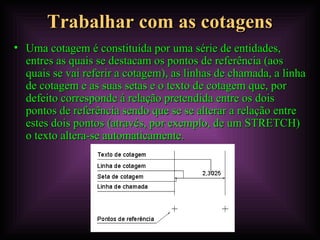
• Uma cotagem é constituída por uma série de entidades,
entres as quais se destacam os pontos de referência (aos
quais se vai referir a cotagem), as linhas de chamada, a linha
de cotagem e as suas setas e o texto de cotagem que, por
defeito corresponde á relação pretendida entre os dois
pontos de referência sendo que se se alterar a relação entre
estes dois pontos (através, por exemplo, de um STRETCH)
o texto altera-se automaticamente.
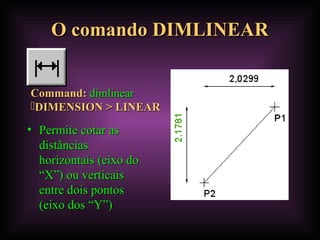
O comando DIMLINEAR
Command: dimlinear
DIMENSION > LINEAR

• Permite cotar as
distâncias
horizontais (eixo do
“X”) ou verticais
entre dois pontos
(eixo dos “Y”)
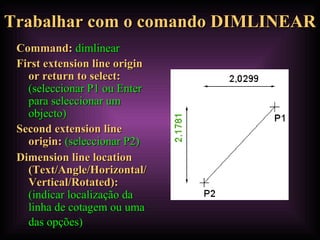
Trabalhar com o comando DIMLINEAR
Command: dimlinear
First extension line origin
or return to select:
(seleccionar P1 ou Enter
para seleccionar um
objecto)
Second extension line
origin: (seleccionar P2)
Dimension line location
(Text/Angle/Horizontal/
Vertical/Rotated):
(indicar localização da
linha de cotagem ou uma
das opções)
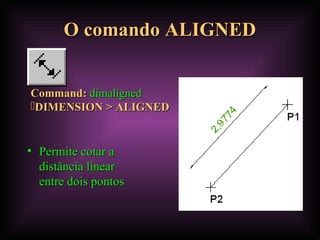
O comando ALIGNED
Command: dimaligned
DIMENSION > ALIGNED

• Permite cotar a
distância linear
entre dois pontos
Trabalhar com o comando DIMALIGNED
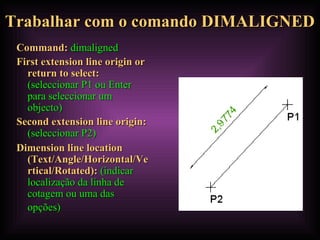
Command: dimaligned
First extension line origin or
return to select:
(seleccionar P1 ou Enter
para seleccionar um
objecto)
Second extension line origin:
(seleccionar P2)
Dimension line location
(Text/Angle/Horizontal/Ve
rtical/Rotated): (indicar
localização da linha de
cotagem ou uma das
opções)
O comando DIMORDINATE
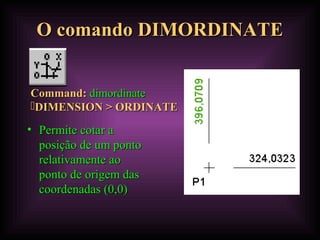
Command: dimordinate
DIMENSION > ORDINATE

• Permite cotar a
posição de um ponto
relativamente ao
ponto de origem das
coordenadas (0,0)
Trabalhar com o comando
DIMORDINATE
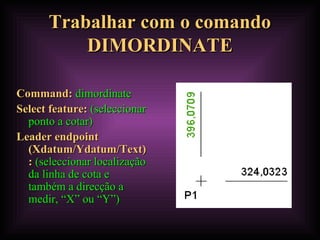
Command: dimordinate
Select feature: (seleccionar
ponto a cotar)
Leader endpoint
(Xdatum/Ydatum/Text)
: (seleccionar localização
da linha de cota e
também a direcção a
medir, “X” ou “Y”)
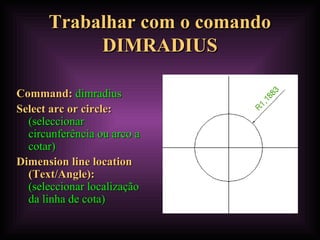
O comando DIMRADIUS
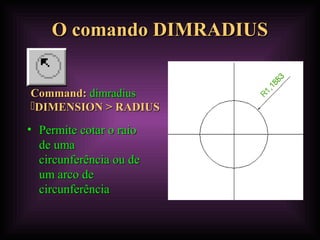
Command: dimradius
DIMENSION > RADIUS

• Permite cotar o raio
de uma
circunferência ou de
um arco de
circunferência
Trabalhar com o comando
DIMRADIUS
Command: dimradius
Select arc or circle:
(seleccionar
circunferência ou arco a
cotar)
Dimension line location
(Text/Angle):
(seleccionar localização
da linha de cota)
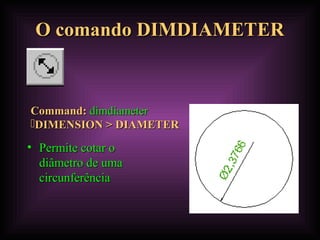
O comando DIMDIAMETER

Command: dimdiameter
DIMENSION > DIAMETER

• Permite cotar o
diâmetro de uma
circunferência
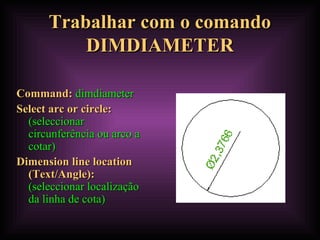
Trabalhar com o comando
DIMDIAMETER
Command: dimdiameter
Select arc or circle:
(seleccionar
circunferência ou arco a
cotar)
Dimension line location
(Text/Angle):
(seleccionar localização
da linha de cota)
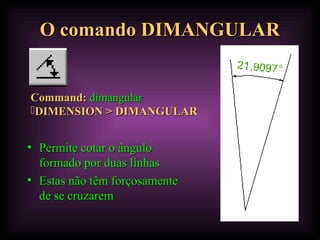
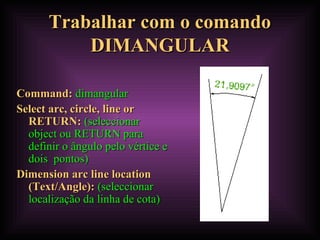
O comando DIMANGULAR

Command: dimangular
DIMENSION > DIMANGULAR

• Permite cotar o ângulo
formado por duas linhas
• Estas não têm forçosamente
de se cruzarem
Trabalhar com o comando
DIMANGULAR
Command: dimangular
Select arc, circle, line or
RETURN: (seleccionar
object ou RETURN para
definir o ângulo pelo vértice e
dois pontos)
Dimension arc line location
(Text/Angle): (seleccionar
localização da linha de cota)
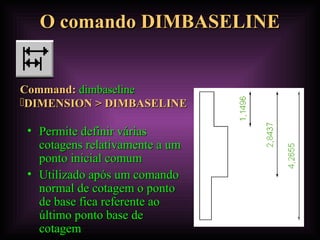
O comando DIMBASELINE

Command: dimbaseline
DIMENSION > DIMBASELINE

• Permite definir várias
cotagens relativamente a um
ponto inicial comum
• Utilizado após um comando
normal de cotagem o ponto
de base fica referente ao
último ponto base de
cotagem
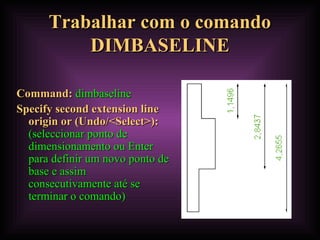
Trabalhar com o comando
DIMBASELINE
Command: dimbaseline
Specify second extension line
origin or (Undo/<Select>):
(seleccionar ponto de
dimensionamento ou Enter
para definir um novo ponto de
base e assim
consecutivamente até se
terminar o comando)
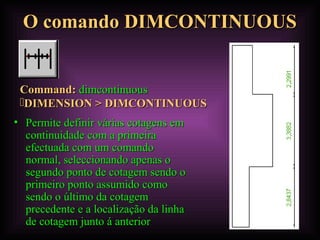
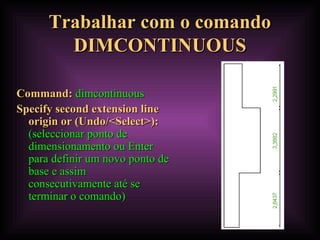
O comando DIMCONTINUOUS

Command: dimcontinuous
DIMENSION > DIMCONTINUOUS
• Permite definir várias cotagens em
continuidade com a primeira
efectuada com um comando
normal, seleccionando apenas o
segundo ponto de cotagem sendo o
primeiro ponto assumido como
sendo o último da cotagem
precedente e a localização da linha
de cotagem junto á anterior
Trabalhar com o comando
DIMCONTINUOUS
Command: dimcontinuous
Specify second extension line
origin or (Undo/<Select>):
(seleccionar ponto de
dimensionamento ou Enter
para definir um novo ponto de
base e assim
consecutivamente até se
terminar o comando)
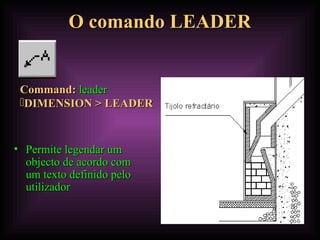
O comando LEADER

Command: leader
DIMENSION > LEADER

• Permite legendar um
objecto de acordo com
um texto definido pelo
utilizador
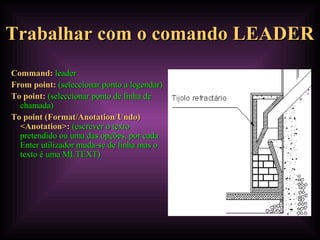
Trabalhar com o comando LEADER
Command: leader
From point: (seleccionar ponto a legendar)
To point: (seleccionar ponto de linha de
chamada)
To point (Format/Anotation/Undo)
<Anotation>: (escrever o texto
pretendido ou uma das opções, por cada
Enter utilizador muda-se de linha mas o
texto é uma MLTEXT)
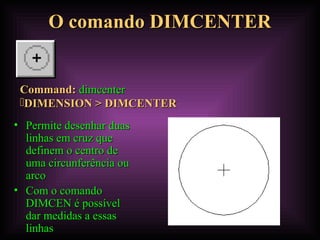
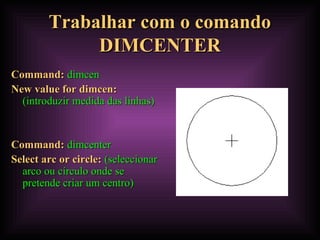
O comando DIMCENTER

Command: dimcenter
DIMENSION > DIMCENTER
• Permite desenhar duas
linhas em cruz que
definem o centro de
uma circunferência ou
arco
• Com o comando
DIMCEN é possível
dar medidas a essas
linhas
Trabalhar com o comando
DIMCENTER
Command: dimcen
New value for dimcen:
(introduzir medida das linhas)

Command: dimcenter
Select arc or circle: (seleccionar
arco ou círculo onde se
pretende criar um centro)
O comando DIMEDIT

Command: dimedit
DIMENSION > DIMEDIT
• Permite alterar as características do texto da cotagem com
as seguintes opções:
• Home - significa recolocar o texto na posição padrão
• New - significa escrever um novo texto no lugar da cota
• Rotate - permite rodar o texto da cota
• Oblique - ajusta as linhas de chmada em função de uma
linha
Trabalhar com o comando
DIMEDIT
Command: dimedit
Dimension Edit (Home/New/Rotate/Oblique) <Home>:
(seleccionar uma opção)
Select objects: (seleccionar cotas a editar)
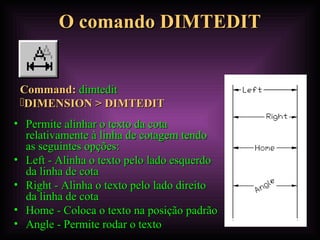
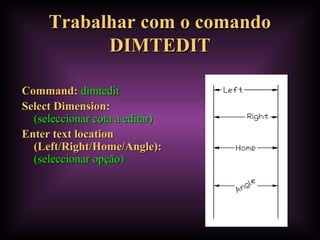
O comando DIMTEDIT

Command: dimtedit
DIMENSION > DIMTEDIT
• Permite alinhar o texto da cota
relativamente à linha de cotagem tendo
as seguintes opções:
• Left - Alinha o texto pelo lado esquerdo
da linha de cota
• Right - Alinha o texto pelo lado direito
da linha de cota
• Home - Coloca o texto na posição padrão
• Angle - Permite rodar o texto
Trabalhar com o comando
DIMTEDIT
Command: dimtedit
Select Dimension:
(seleccionar cota a editar)
Enter text location
(Left/Right/Home/Angle):
(seleccionar opção)
O comando DDIM

Command: ddim
 FORMAT > DIMENSION STYLE

• Abre uma caixa de diálogo onde é possível editar tipos
de cotagem padrão, torná-los correntes, etc.
• Antes de se executar qualquer cotagem, deve-se
chamar primeiro este comando para definir assim todo
o dimensionamento que vamos dar ás nossas cotas
incluindo tipos de texto e de setas, suas dimensões e
relação com as demais linhas pertencentes á cotagem
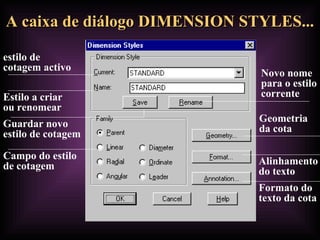
A caixa de diálogo DIMENSION STYLES...
estilo de
cotagem activo
Estilo a criar
ou renomear

Novo nome
para o estilo
corrente

Guardar novo
estilo de cotagem

Geometria
da cota

Campo do estilo
de cotagem

Alinhamento
do texto
Formato do
texto da cota
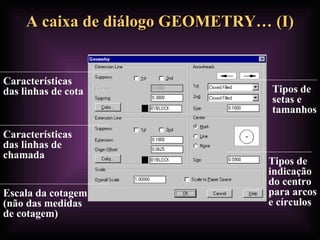
A caixa de diálogo GEOMETRY… (I)

Características
das linhas de cota

Características
das linhas de
chamada
Escala da cotagem
(não das medidas
de cotagem)

Tipos de
setas e
tamanhos

Tipos de
indicação
do centro
para arcos
e círculos
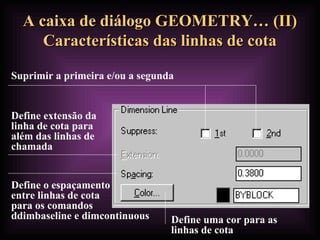
A caixa de diálogo GEOMETRY… (II)
Características das linhas de cota
Suprimir a primeira e/ou a segunda

Define extensão da
linha de cota para
além das linhas de
chamada

Define o espaçamento
entre linhas de cota
para os comandos
ddimbaseline e dimcontinuous

Define uma cor para as
linhas de cota
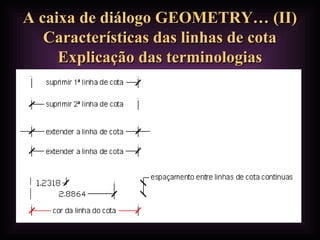
A caixa de diálogo GEOMETRY… (II)
Características das linhas de cota
Explicação das terminologias
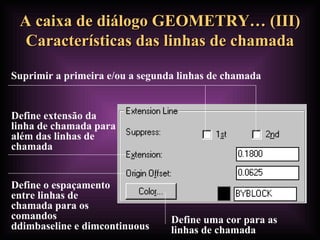
A caixa de diálogo GEOMETRY… (III)
Características das linhas de chamada
Suprimir a primeira e/ou a segunda linhas de chamada

Define extensão da
linha de chamada para
além das linhas de
chamada

Define o espaçamento
entre linhas de
chamada para os
comandos
ddimbaseline e dimcontinuous

Define uma cor para as
linhas de chamada
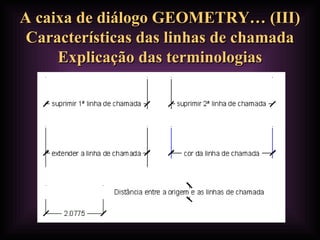
A caixa de diálogo GEOMETRY… (III)
Características das linhas de chamada
Explicação das terminologias
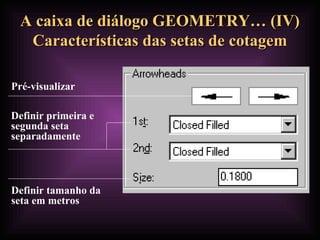
A caixa de diálogo GEOMETRY… (IV)
Características das setas de cotagem
Pré-visualizar
Definir primeira e
segunda seta
separadamente

Definir tamanho da
seta em metros
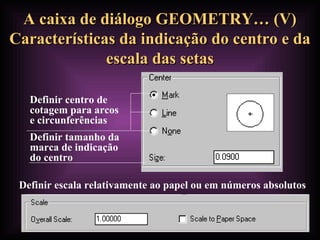
A caixa de diálogo GEOMETRY… (V)
Características da indicação do centro e da
escala das setas
Definir centro de
cotagem para arcos
e circunferências
Definir tamanho da
marca de indicação
do centro
Definir escala relativamente ao papel ou em números absolutos
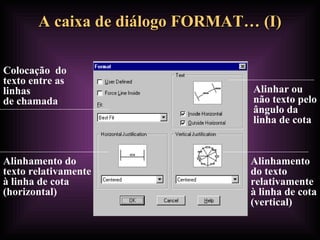
A caixa de diálogo FORMAT… (I)
Colocação do
texto entre as
linhas
de chamada

Alinhamento do
texto relativamente
à linha de cota
(horizontal)

Alinhar ou
não texto pelo
ângulo da
linha de cota

Alinhamento
do texto
relativamente
à linha de cota
(vertical)
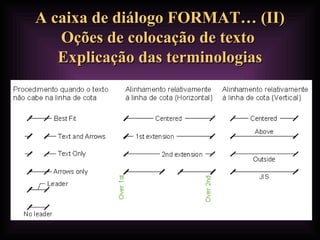
A caixa de diálogo FORMAT… (II)
Oções de colocação de texto
Explicação das terminologias
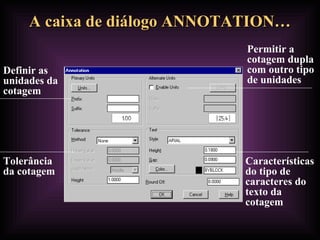
A caixa de diálogo ANNOTATION…
Definir as
unidades da
cotagem

Tolerância
da cotagem

Permitir a
cotagem dupla
com outro tipo
de unidades

Características
do tipo de
caracteres do
texto da
cotagem
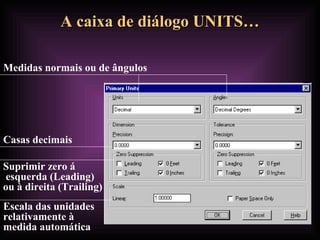
A caixa de diálogo UNITS…
Medidas normais ou de ângulos

Casas decimais
Suprimir zero á
esquerda (Leading)
ou à direita (Trailing)
Escala das unidades
relativamente à
medida automática
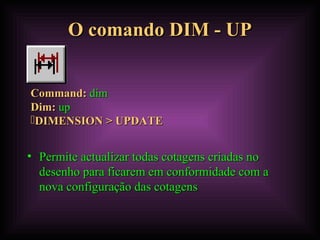
O comando DIM - UP
Command: dim
Dim: up
DIMENSION > UPDATE

• Permite actualizar todas cotagens criadas no
desenho para ficarem em conformidade com a
nova configuração das cotagens