© Teresa Pombo, 2011 (actualizando uma apresentação de Carlos Pinheiro em 2008)
Aceda a www.diigo.com
Clique em Join Diigo
Pode optar por usar uma das suas contas Gmail, Facebook, Twitter ou Yahoo para aceder


                                  Clique em Join Diigo
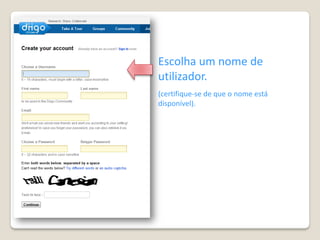
Escolha um nome de
utilizador.
(certifique-se de que o nome está
disponível).
Escreva o primeiro e
último nome.
Escreva o seu e-mail:
será usado para confirmação da
conta no Diigo.
Escolha uma password, com
um mínimo de 6 caracteres.
Escreva a chave de controlo
apresentada.
Clique em Continue.
Depois de activar a sua conta, clicando na hiperligação que
receberá na sua caixa de correio electrónico, poderá começar a
trabalhar com o Diigo.


Adicione um marcador, uma imagem ou uma anotação (1) ou
Edite o seu perfil (2) ou escolha uma das ferramentas (3) >>>

                                                   3


                                          2


                     1
Recomendamos que comece por explorar as Ferramentas do
Diigo, pois tornam a sua utilização muito mais acessível.
Neste exemplo, usaremos o Internet Explorer como navegador.


                                          O Diigo reconhecerá o navegador
                                          que está a usar e recomendará a
                                               ferramenta apropriada.
                                              À esquerda encontrará a
                                          referência a outras ferramentas.
Siga a instruções e instale a Barra de ferramentas
Diigo (o aspecto varia conforme os navegadores).
Quando tiver concluído a instalação, bastará reiniciar o
navegador para ela aparecer.


                    O logo Diigo nessa barra, dá
                    acesso à sua biblioteca de
                    marcadores, à rede, aos grupos, ou
                    seja às diversas possibilidades de
                    colaboração via Diigo.
O primeiro botão da barra permite
fechá-la e o segundo dá acesso à barra
lateral podendo ver a lista dos
marcadores já adicionados.
A partir deste momento, para adicionar marcadores ao Diigo, será
suficiente recorrer à barra. Mantenha o login sempre aberto e, ao
navegar por uma página que lhe interessa guardar, clique em
Bookmark.
Pode usar o marcador ou a o botão de captura para destacar
informação na página que está a guardar.
Pode ainda enviar a página marcada para diversos
serviços
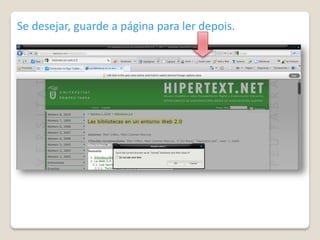
Se desejar, guarde a página para ler depois.
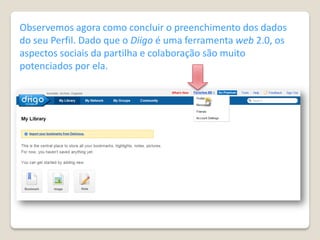
Observemos agora como concluir o preenchimento dos dados
do seu Perfil. Dado que o Diigo é uma ferramenta web 2.0, os
aspectos sociais da partilha e colaboração são muito
potenciados por ela.
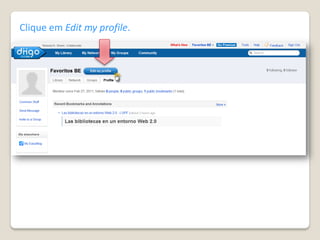
Clique em Edit my profile.
Preencha a informação
básica e, quando
terminar, clique em
Save Changes.
O seu perfil pode ser editado através de 5 separadores. Num
deles definirá o grau de privacidade dos seus marcadores.
Defina, se quiser, uma imagem que o identifique,
O Diigo permite-lhe descobrir se algum dos seus contactos está
inscrito no serviço. Para isso, terá de escrever a password do
seu correio electrónico, para o Diigo pesquisar no seu livro de
endereços. Poderá ignorar esta etapa.
Poderá também pesquisar pessoas que tenham os mesmos
interesses. Façamos a experiência.
Façamos uma pesquisa por Tags. As Tags (etiquetas) são a
“alma” do Diigo pois são elas que nos permitem indexar
(organizar) toda a informação recolhida através dos
marcadores).
Podemos também, pesquisar quais dos nossos contactos já
usam o Diigo ou convidar alguns colegas e amigos:
O Diigo é, de facto, uma excelente ferramenta de colaboração
com os seus amigos e, sobretudo, colegas de trabalho e estudo.
Para saber mais, veja esta apresentação.
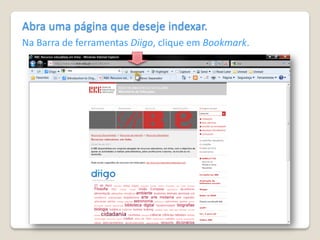
Abra uma página que deseje indexar.
Na Barra de ferramentas Diigo, clique em Bookmark.
Abre-se uma caixa de texto, com
alguns campos já preenchidos: o
endereço da página (Url) e o título
(Title); este último pode ser alterado
se o desejarmos.
De seguida deve escrever-se um breve resumo dos conteúdos
da página (até 2000 caracteres).
Se seleccionarmos informação na página e só depois clicarmos
em Bookmark essa informação surgirá no espaço Description
entre aspas.
A fase seguinte é a indexação, atribuindo etiquetas (tags) ao
recurso. Estas são palavras-chave que descrevem o conteúdo
da página. Para algumas páginas, o Diigo recomenda etiquetas
com base nas escolhas de outros utilizadores. Podemos
seleccioná-las clicando sobre elas.
Podemos acrescentar novas etiquetas escrevendo
no campo Tags palavras-chave separadas por
espaços. Para criar uma etiqueta com duas ou
mais palavras, devemos colocá-las entre aspas.
Finalmente clique em Save,
para acrescentar esse
recurso aos seus favoritos
(Bookmarks).
Por defeito, os favoritos (bookmarks) são ordenados por ordem
cronológica (os mais recentes no topo). São mostrados 20 por
página.
                                Possibilidade de pesquisa   Rss da biblioteca (para subscrever)


                 Data de registo

                                                                                      Possibilidade
                                                                                      de criar
                                                                                      filtros e
                                                                                      formas de
                                                                                      visualização


          Etiquetas já usadas


           Possibilidade de criar listas
As etiquetas podem ser apresentadas de diversas formas.
Por frequência (freq): quanto maiores, maior número de
páginas estão indexadas com essa etiqueta.
Podem, também ser editadas; basta clicar em Edit.
Clicando numa etiqueta, são listadas todas as páginas indexadas
com essa etiqueta.
Permite marcar o texto da página
visitada, guardá-lo como favorito e
partilhá-lo com outros utilizadores.
Permite inserir comentários nas
           páginas.
Tanto os comentários como as
  anotações permanecem na
 página da próxima vez que a
          visitarmos.
Podemos enviar esse texto
directamente para um blogue.
Permite criar grupos e partilhar
           favoritos.
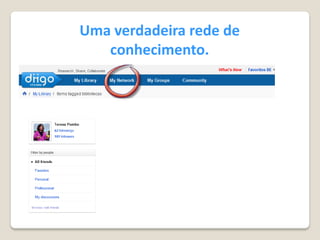
Uma verdadeira rede de
   conhecimento.
Os grupos, criados, em torno de interesses,
    são excelentes formas de partilha.
Os grupos, criados, em torno de interesses,
    são excelentes formas de partilha.
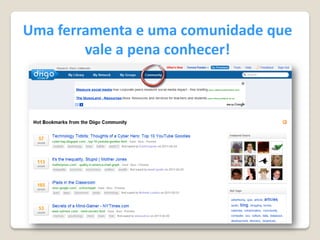
Uma ferramenta e uma comunidade que
        vale a pena conhecer!
Tutorial Diigo (Fev.2011)

Tutorial Diigo (Fev.2011)

  • 1.
    © Teresa Pombo,2011 (actualizando uma apresentação de Carlos Pinheiro em 2008)
  • 3.
  • 4.
  • 5.
    Pode optar porusar uma das suas contas Gmail, Facebook, Twitter ou Yahoo para aceder Clique em Join Diigo
  • 6.
    Escolha um nomede utilizador. (certifique-se de que o nome está disponível).
  • 7.
    Escreva o primeiroe último nome.
  • 8.
    Escreva o seue-mail: será usado para confirmação da conta no Diigo.
  • 9.
    Escolha uma password,com um mínimo de 6 caracteres.
  • 10.
    Escreva a chavede controlo apresentada.
  • 11.
  • 12.
    Depois de activara sua conta, clicando na hiperligação que receberá na sua caixa de correio electrónico, poderá começar a trabalhar com o Diigo. Adicione um marcador, uma imagem ou uma anotação (1) ou Edite o seu perfil (2) ou escolha uma das ferramentas (3) >>> 3 2 1
  • 13.
    Recomendamos que comecepor explorar as Ferramentas do Diigo, pois tornam a sua utilização muito mais acessível. Neste exemplo, usaremos o Internet Explorer como navegador. O Diigo reconhecerá o navegador que está a usar e recomendará a ferramenta apropriada. À esquerda encontrará a referência a outras ferramentas.
  • 14.
    Siga a instruçõese instale a Barra de ferramentas Diigo (o aspecto varia conforme os navegadores).
  • 15.
    Quando tiver concluídoa instalação, bastará reiniciar o navegador para ela aparecer. O logo Diigo nessa barra, dá acesso à sua biblioteca de marcadores, à rede, aos grupos, ou seja às diversas possibilidades de colaboração via Diigo.
  • 16.
    O primeiro botãoda barra permite fechá-la e o segundo dá acesso à barra lateral podendo ver a lista dos marcadores já adicionados.
  • 17.
    A partir destemomento, para adicionar marcadores ao Diigo, será suficiente recorrer à barra. Mantenha o login sempre aberto e, ao navegar por uma página que lhe interessa guardar, clique em Bookmark.
  • 18.
    Pode usar omarcador ou a o botão de captura para destacar informação na página que está a guardar.
  • 19.
    Pode ainda enviara página marcada para diversos serviços
  • 20.
    Se desejar, guardea página para ler depois.
  • 21.
    Observemos agora comoconcluir o preenchimento dos dados do seu Perfil. Dado que o Diigo é uma ferramenta web 2.0, os aspectos sociais da partilha e colaboração são muito potenciados por ela.
  • 22.
    Clique em Editmy profile.
  • 23.
    Preencha a informação básicae, quando terminar, clique em Save Changes.
  • 24.
    O seu perfilpode ser editado através de 5 separadores. Num deles definirá o grau de privacidade dos seus marcadores. Defina, se quiser, uma imagem que o identifique,
  • 25.
    O Diigo permite-lhedescobrir se algum dos seus contactos está inscrito no serviço. Para isso, terá de escrever a password do seu correio electrónico, para o Diigo pesquisar no seu livro de endereços. Poderá ignorar esta etapa. Poderá também pesquisar pessoas que tenham os mesmos interesses. Façamos a experiência.
  • 26.
    Façamos uma pesquisapor Tags. As Tags (etiquetas) são a “alma” do Diigo pois são elas que nos permitem indexar (organizar) toda a informação recolhida através dos marcadores).
  • 27.
    Podemos também, pesquisarquais dos nossos contactos já usam o Diigo ou convidar alguns colegas e amigos:
  • 28.
    O Diigo é,de facto, uma excelente ferramenta de colaboração com os seus amigos e, sobretudo, colegas de trabalho e estudo. Para saber mais, veja esta apresentação.
  • 30.
    Abra uma páginaque deseje indexar. Na Barra de ferramentas Diigo, clique em Bookmark.
  • 31.
    Abre-se uma caixade texto, com alguns campos já preenchidos: o endereço da página (Url) e o título (Title); este último pode ser alterado se o desejarmos.
  • 32.
    De seguida deveescrever-se um breve resumo dos conteúdos da página (até 2000 caracteres). Se seleccionarmos informação na página e só depois clicarmos em Bookmark essa informação surgirá no espaço Description entre aspas.
  • 33.
    A fase seguinteé a indexação, atribuindo etiquetas (tags) ao recurso. Estas são palavras-chave que descrevem o conteúdo da página. Para algumas páginas, o Diigo recomenda etiquetas com base nas escolhas de outros utilizadores. Podemos seleccioná-las clicando sobre elas.
  • 34.
    Podemos acrescentar novasetiquetas escrevendo no campo Tags palavras-chave separadas por espaços. Para criar uma etiqueta com duas ou mais palavras, devemos colocá-las entre aspas.
  • 35.
    Finalmente clique emSave, para acrescentar esse recurso aos seus favoritos (Bookmarks).
  • 37.
    Por defeito, osfavoritos (bookmarks) são ordenados por ordem cronológica (os mais recentes no topo). São mostrados 20 por página. Possibilidade de pesquisa Rss da biblioteca (para subscrever) Data de registo Possibilidade de criar filtros e formas de visualização Etiquetas já usadas Possibilidade de criar listas
  • 38.
    As etiquetas podemser apresentadas de diversas formas. Por frequência (freq): quanto maiores, maior número de páginas estão indexadas com essa etiqueta. Podem, também ser editadas; basta clicar em Edit.
  • 39.
    Clicando numa etiqueta,são listadas todas as páginas indexadas com essa etiqueta.
  • 41.
    Permite marcar otexto da página visitada, guardá-lo como favorito e partilhá-lo com outros utilizadores.
  • 42.
  • 43.
    Tanto os comentárioscomo as anotações permanecem na página da próxima vez que a visitarmos.
  • 44.
    Podemos enviar essetexto directamente para um blogue.
  • 45.
    Permite criar grupose partilhar favoritos.
  • 46.
    Uma verdadeira redede conhecimento.
  • 47.
    Os grupos, criados,em torno de interesses, são excelentes formas de partilha.
  • 48.
    Os grupos, criados,em torno de interesses, são excelentes formas de partilha.
  • 49.
    Uma ferramenta euma comunidade que vale a pena conhecer!