Sumário

• Crie um website em branco
• Crie um website a partir de um template
• Editor
  •   Páginas Mestre
  •   Páginas
  •   Menus
  •   Botões
  •   Áreas
  •   Links/Ligações
• Barra de Ferramentas
• Como publicar o seu website
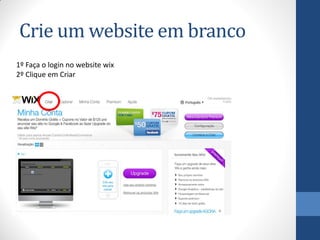
Crie um website em branco
1º Faça o login no website wix
2º Clique em Criar
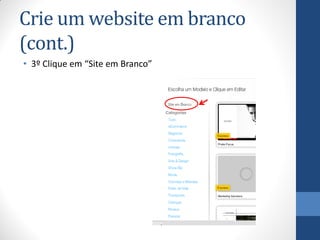
Crie um website em branco
(cont.)
• 3º Clique em “Site em Branco”
Crie um website em branco
(cont.)
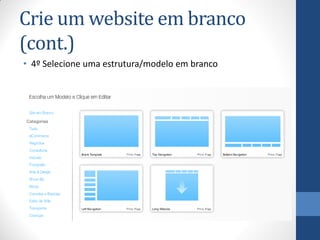
• 4º Selecione uma estrutura/modelo em branco
Crie um website em branco
 (cont.)
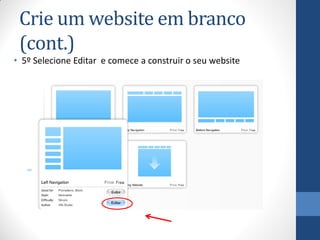
• 5º Selecione Editar e comece a construir o seu website
Crie um website apartir de
template
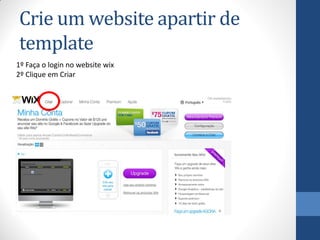
1º Faça o login no website wix
2º Clique em Criar
Crie um website a partir de
template
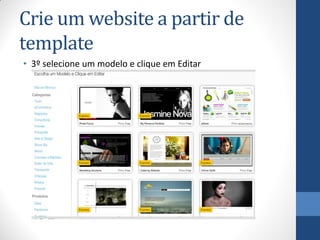
• 3º selecione um modelo e clique em Editar
Editor Clássico
• Na construção do website através do editor pode criar e
  configurar os seguintes elementos:
  •   Páginas Mestre
  •   Páginas
  •   Menus
  •   Botões
  •   Áreas
  •   Ligações
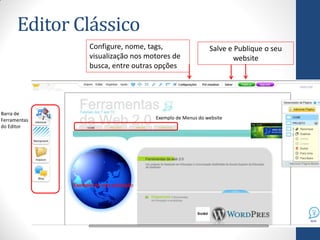
Editor Clássico
                    Configure, nome, tags,                   Salve e Publique o seu
                    visualização nos motores de                     website
                    busca, entre outras opções


Barra de
Ferramentas                             Exemplo de Menus do website
do Editor


              Exemplo de uma animação
Editor – Página mestre
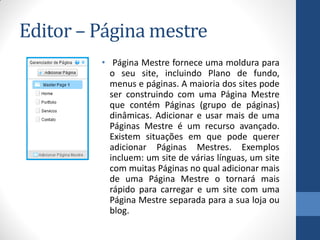
         • Página Mestre fornece uma moldura para
           o seu site, incluindo Plano de fundo,
           menus e páginas. A maioria dos sites pode
           ser construindo com uma Página Mestre
           que contém Páginas (grupo de páginas)
           dinâmicas. Adicionar e usar mais de uma
           Páginas Mestre é um recurso avançado.
           Existem situações em que pode querer
           adicionar Páginas Mestres. Exemplos
           incluem: um site de várias línguas, um site
           com muitas Páginas no qual adicionar mais
           de uma Página Mestre o tornará mais
           rápido para carregar e um site com uma
           Página Mestre separada para a sua loja ou
           blog.
Editor - Páginas
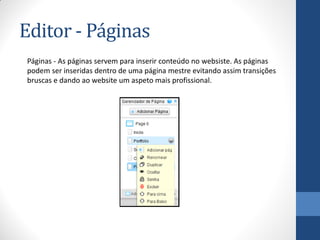
Páginas - As páginas servem para inserir conteúdo no websiste. As páginas
podem ser inseridas dentro de uma página mestre evitando assim transições
bruscas e dando ao website um aspeto mais profissional.
Editor - Páginas
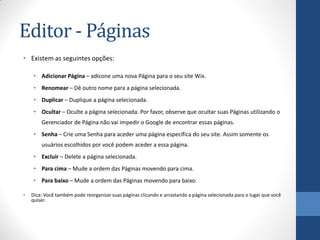
• Existem as seguintes opções:

     • Adicionar Página – adicone uma nova Página para o seu site Wix.
     • Renomear – Dê outro nome para a página selecionada.
     • Duplicar – Duplique a página selecionada.
     • Ocultar – Oculte a página selecionada. Por favor, observe que ocultar suas Páginas utilizando o
        Gerenciador de Página não vai impedir o Google de encontrar essas páginas.
     • Senha – Crie uma Senha para aceder uma página específica do seu site. Assim somente os
        usuários escolhidos por você podem aceder a essa página.
     • Excluir – Delete a página selecionada.
     • Para cima – Mude a ordem das Páginas movendo para cima.
     • Para baixo – Mude a ordem das Páginas movendo para baixo.

•   Dica: Você também pode reorganizar suas páginas clicando e arrastando a página selecionada para o lugar que você
    quiser.
Editor – Menus
• Você pode adicionar Menus nas Páginas Mestres e Páginas para que seus visitantes
  possam navegar facilmente em seu site.

   • Aspectos- altera o desenho da pele (Skin) do seu Menu.
   • Cor - permite que você altere as cores do seu Menu.
   • Formatar Texto - permite que você altere o tipo de letra e formatação textual dos botões
     do seu Menu.
   • Gerenciar - permite mudar o nome dos botões do Menu. Permite esconder um
     determinado botão. Permite substituir um ícone do menu e reconectar seus botões a um
     conjunto de diferentes páginas
   • Configurações - permite alterar a posição do texto, permite ajustar se deve mostrar ou
     ocultar os botões no seu Menu e permite alterar o alinhamento dos seus botões de Menu.
   • Efeitos, Comportamentos e Animações - permite adicionar vários efeitos especiais para o
     seu Menu.
Editor – Menus
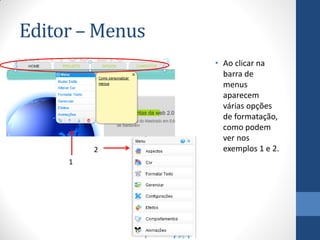
                 • Ao clicar na
                   barra de
                   menus
                   aparecem
                   várias opções
                   de formatação,
                   como podem
                   ver nos
         2         exemplos 1 e 2.
     1
Editor – Botões
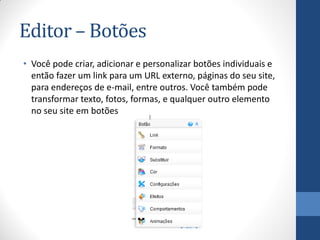
• Você pode criar, adicionar e personalizar botões individuais e
  então fazer um link para um URL externo, páginas do seu site,
  para endereços de e-mail, entre outros. Você também pode
  transformar texto, fotos, formas, e qualquer outro elemento
  no seu site em botões
Editor – Botões
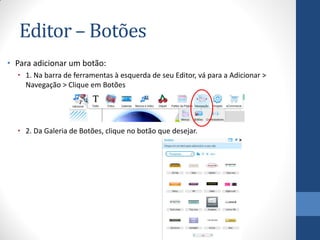
• Para adicionar um botão:
  • 1. Na barra de ferramentas à esquerda de seu Editor, vá para a Adicionar >
    Navegação > Clique em Botões


  • 2. Da Galeria de Botões, clique no botão que desejar.
Editor – Botões
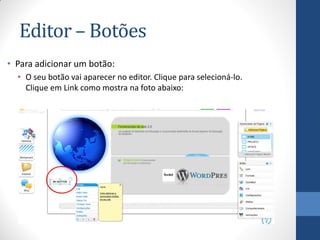
• Para adicionar um botão:
  • O seu botão vai aparecer no editor. Clique para selecioná-lo.
    Clique em Link como mostra na foto abaixo:
Editor – Áreas

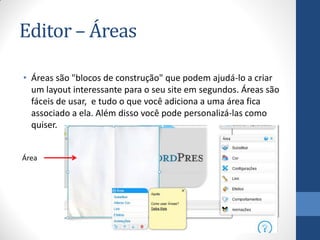
• Áreas são "blocos de construção" que podem ajudá-lo a criar
  um layout interessante para o seu site em segundos. Áreas são
  fáceis de usar, e tudo o que você adiciona a uma área fica
  associado a ela. Além disso você pode personalizá-las como
  quiser.


Área
Editor – àreas
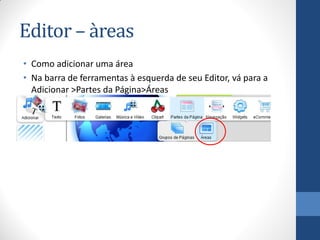
• Como adicionar uma área
• Na barra de ferramentas à esquerda de seu Editor, vá para a
  Adicionar >Partes da Página>Áreas
Editor – Ligações
• os endereços de suas páginas (URLs) mudam conforme seus
  visitantes navegam em seu site, assim como em sites padrão
  em HTML. Partilhe links específicos com seus visitantes para
  suas páginas mestras, páginas e imagens em uma galeria e
  produtos
Barra de Ferramentas
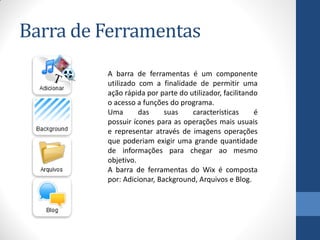
         A barra de ferramentas é um componente
         utilizado com a finalidade de permitir uma
         ação rápida por parte do utilizador, facilitando
         o acesso a funções do programa.
         Uma       das     suas    características      é
         possuir ícones para as operações mais usuais
         e representar através de imagens operações
         que poderiam exigir uma grande quantidade
         de informações para chegar ao mesmo
         objetivo.
         A barra de ferramentas do Wix é composta
         por: Adicionar, Background, Arquivos e Blog.
Barra de Ferramentas


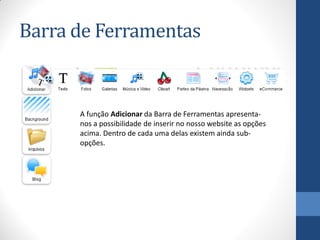
      A função Adicionar da Barra de Ferramentas apresenta-
      nos a possibilidade de inserir no nosso website as opções
      acima. Dentro de cada uma delas existem ainda sub-
      opções.
Barra de Ferramentas


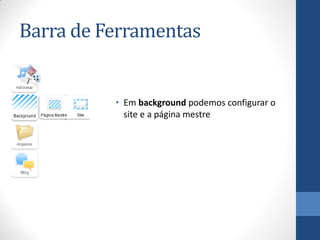
          • Em background podemos configurar o
            site e a página mestre
Barra de Ferramentas

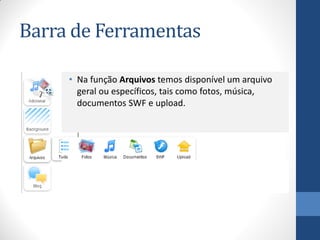
     • Na função Arquivos temos disponível um arquivo
       geral ou específicos, tais como fotos, música,
       documentos SWF e upload.
Barra de Ferramentas

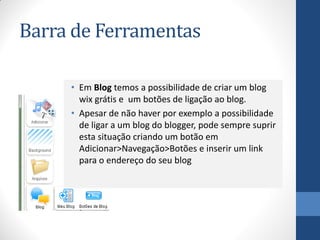
     • Em Blog temos a possibilidade de criar um blog
       wix grátis e um botões de ligação ao blog.
     • Apesar de não haver por exemplo a possibilidade
       de ligar a um blog do blogger, pode sempre suprir
       esta situação criando um botão em
       Adicionar>Navegação>Botões e inserir um link
       para o endereço do seu blog
Como publicar o seu website
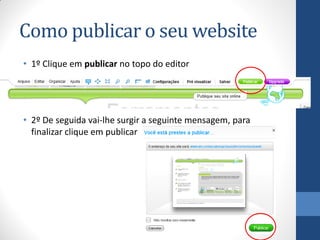
• 1º Clique em publicar no topo do editor


• 2º De seguida vai-lhe surgir a seguinte mensagem, para
  finalizar clique em publicar
Realização


             • Fevereiro 2012

Guia básico wix

  • 2.
    Sumário • Crie umwebsite em branco • Crie um website a partir de um template • Editor • Páginas Mestre • Páginas • Menus • Botões • Áreas • Links/Ligações • Barra de Ferramentas • Como publicar o seu website
  • 3.
    Crie um websiteem branco 1º Faça o login no website wix 2º Clique em Criar
  • 4.
    Crie um websiteem branco (cont.) • 3º Clique em “Site em Branco”
  • 5.
    Crie um websiteem branco (cont.) • 4º Selecione uma estrutura/modelo em branco
  • 6.
    Crie um websiteem branco (cont.) • 5º Selecione Editar e comece a construir o seu website
  • 7.
    Crie um websiteapartir de template 1º Faça o login no website wix 2º Clique em Criar
  • 8.
    Crie um websitea partir de template • 3º selecione um modelo e clique em Editar
  • 9.
    Editor Clássico • Naconstrução do website através do editor pode criar e configurar os seguintes elementos: • Páginas Mestre • Páginas • Menus • Botões • Áreas • Ligações
  • 10.
    Editor Clássico Configure, nome, tags, Salve e Publique o seu visualização nos motores de website busca, entre outras opções Barra de Ferramentas Exemplo de Menus do website do Editor Exemplo de uma animação
  • 11.
    Editor – Páginamestre • Página Mestre fornece uma moldura para o seu site, incluindo Plano de fundo, menus e páginas. A maioria dos sites pode ser construindo com uma Página Mestre que contém Páginas (grupo de páginas) dinâmicas. Adicionar e usar mais de uma Páginas Mestre é um recurso avançado. Existem situações em que pode querer adicionar Páginas Mestres. Exemplos incluem: um site de várias línguas, um site com muitas Páginas no qual adicionar mais de uma Página Mestre o tornará mais rápido para carregar e um site com uma Página Mestre separada para a sua loja ou blog.
  • 12.
    Editor - Páginas Páginas- As páginas servem para inserir conteúdo no websiste. As páginas podem ser inseridas dentro de uma página mestre evitando assim transições bruscas e dando ao website um aspeto mais profissional.
  • 13.
    Editor - Páginas •Existem as seguintes opções: • Adicionar Página – adicone uma nova Página para o seu site Wix. • Renomear – Dê outro nome para a página selecionada. • Duplicar – Duplique a página selecionada. • Ocultar – Oculte a página selecionada. Por favor, observe que ocultar suas Páginas utilizando o Gerenciador de Página não vai impedir o Google de encontrar essas páginas. • Senha – Crie uma Senha para aceder uma página específica do seu site. Assim somente os usuários escolhidos por você podem aceder a essa página. • Excluir – Delete a página selecionada. • Para cima – Mude a ordem das Páginas movendo para cima. • Para baixo – Mude a ordem das Páginas movendo para baixo. • Dica: Você também pode reorganizar suas páginas clicando e arrastando a página selecionada para o lugar que você quiser.
  • 14.
    Editor – Menus •Você pode adicionar Menus nas Páginas Mestres e Páginas para que seus visitantes possam navegar facilmente em seu site. • Aspectos- altera o desenho da pele (Skin) do seu Menu. • Cor - permite que você altere as cores do seu Menu. • Formatar Texto - permite que você altere o tipo de letra e formatação textual dos botões do seu Menu. • Gerenciar - permite mudar o nome dos botões do Menu. Permite esconder um determinado botão. Permite substituir um ícone do menu e reconectar seus botões a um conjunto de diferentes páginas • Configurações - permite alterar a posição do texto, permite ajustar se deve mostrar ou ocultar os botões no seu Menu e permite alterar o alinhamento dos seus botões de Menu. • Efeitos, Comportamentos e Animações - permite adicionar vários efeitos especiais para o seu Menu.
  • 15.
    Editor – Menus • Ao clicar na barra de menus aparecem várias opções de formatação, como podem ver nos 2 exemplos 1 e 2. 1
  • 16.
    Editor – Botões •Você pode criar, adicionar e personalizar botões individuais e então fazer um link para um URL externo, páginas do seu site, para endereços de e-mail, entre outros. Você também pode transformar texto, fotos, formas, e qualquer outro elemento no seu site em botões
  • 17.
    Editor – Botões •Para adicionar um botão: • 1. Na barra de ferramentas à esquerda de seu Editor, vá para a Adicionar > Navegação > Clique em Botões • 2. Da Galeria de Botões, clique no botão que desejar.
  • 18.
    Editor – Botões •Para adicionar um botão: • O seu botão vai aparecer no editor. Clique para selecioná-lo. Clique em Link como mostra na foto abaixo:
  • 19.
    Editor – Áreas •Áreas são "blocos de construção" que podem ajudá-lo a criar um layout interessante para o seu site em segundos. Áreas são fáceis de usar, e tudo o que você adiciona a uma área fica associado a ela. Além disso você pode personalizá-las como quiser. Área
  • 20.
    Editor – àreas •Como adicionar uma área • Na barra de ferramentas à esquerda de seu Editor, vá para a Adicionar >Partes da Página>Áreas
  • 21.
    Editor – Ligações •os endereços de suas páginas (URLs) mudam conforme seus visitantes navegam em seu site, assim como em sites padrão em HTML. Partilhe links específicos com seus visitantes para suas páginas mestras, páginas e imagens em uma galeria e produtos
  • 22.
    Barra de Ferramentas A barra de ferramentas é um componente utilizado com a finalidade de permitir uma ação rápida por parte do utilizador, facilitando o acesso a funções do programa. Uma das suas características é possuir ícones para as operações mais usuais e representar através de imagens operações que poderiam exigir uma grande quantidade de informações para chegar ao mesmo objetivo. A barra de ferramentas do Wix é composta por: Adicionar, Background, Arquivos e Blog.
  • 23.
    Barra de Ferramentas A função Adicionar da Barra de Ferramentas apresenta- nos a possibilidade de inserir no nosso website as opções acima. Dentro de cada uma delas existem ainda sub- opções.
  • 24.
    Barra de Ferramentas • Em background podemos configurar o site e a página mestre
  • 25.
    Barra de Ferramentas • Na função Arquivos temos disponível um arquivo geral ou específicos, tais como fotos, música, documentos SWF e upload.
  • 26.
    Barra de Ferramentas • Em Blog temos a possibilidade de criar um blog wix grátis e um botões de ligação ao blog. • Apesar de não haver por exemplo a possibilidade de ligar a um blog do blogger, pode sempre suprir esta situação criando um botão em Adicionar>Navegação>Botões e inserir um link para o endereço do seu blog
  • 27.
    Como publicar oseu website • 1º Clique em publicar no topo do editor • 2º De seguida vai-lhe surgir a seguinte mensagem, para finalizar clique em publicar
  • 28.
    Realização • Fevereiro 2012