UFCD – 10526 – Literacia Digital
Formadora: Helena Freitas
Objetivos
• Operar com o computador.
• Navegar na internet.
• Gerir uma caixa de correio eletrónica.
• Interagir através de plataformas.
• Proteger a identidade, privacidade e os dados
pessoais em ambientes digitais.
Conteúdos
• Utilização do computador
• Barra de tarefas
• Noção de ícone
• Menu Iniciar
• Programas
• Pastas e ficheiros
Conteúdos
• Navegação digital
• Browser
• Pesquisa e filtro de informação
• Análise de informação filtrada
• Armazenagem e recuperação da informação
Conteúdos
• Plataformas digitais
• Gestão da identidade digital em diversas
plataformas (ex: e-mail, passaporte qualifica, etc.)
• Interação através de plataformas digitais
• Partilha de informação e conteúdo
• Colaboração através de tecnologias digitais
Conteúdos
• Segurança e privacidade
• Proteção dos dados pessoais
Etapas– 1º
exercício
• Usar o rato
• Área de trabalho
• Trabalhar com ficheiros e pastas
• Exercícios de aplicação
• Trabalhar com programas no computador
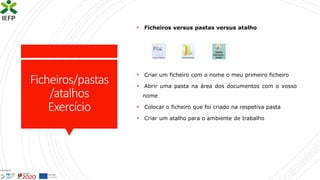
Ficheiros/pastas
/atalhos
Exercício
• Ficheiros versus pastas versus atalho
• Criar um ficheiro com o nome o meu primeiro ficheiro
• Abrir uma pasta na área dos documentos com o vosso
nome
• Colocar o ficheiro que foi criado na respetiva pasta
• Criar um atalho para o ambiente de trabalho
2ºexercício
• Configurar as propriedades do computador
• Fundo do ambiente de trabalho
• Proteção de ecrã
• Definições de visualização
• Usar acessórios do sistema operativo
• Calculadora
• Paint
• jogos
O queé a
internet
▪ A Internet (ou simplesmente Net) é uma rede de
computadores, à escala mundial. Estão ligados entre si como
fontes e recetores de informação, ou como veículo de
comunicação entre sistemas.
▪ Podemos fazê-lo através dos mais variados sistemas: canais de
conversação em tempo real; correio eletrónico; transferência
de ficheiros; consulta de páginas informativas; etc.
Porquêutilizá-
la?
▪ É um meio de comunicação; é um meio de intercâmbio de
conhecimentos e de conceitos; é uma enciclopédia à escala
mundial, de fácil acesso.
▪ A Internet vem-nos possibilitar um acesso quase imediato a
fontes de informação alternativas, com a vantagem da
multiplicidade, da possibilidade de confrontar opiniões, ou
seja. sem termos de comprar vários livros, revistas ou jornais.
Porquêutilizá-
la?
▪ Para enviar uma mensagem, não é necessário
escrever uma carta
▪ Basta compor uma mensagem de correio
eletrónico, em casa ou no trabalho, escrever o
endereço eletrónico do destinatário e carregar
em “Enviar”.
Comose
navega
WWW, os sítios Web e as hiperligações
▪ Para uma navegação rápida e objetiva deve definir-se um propósito, ou
seja: a informação que se pretende encontrar, o assunto geral que nos
interessa, a pessoa com quem queremos comunicar, etc.
▪ O serviço mais mediático da Internet é a WWW, iniciais da expressão
inglesa Word Wide Web (literalmente, “teia mundial”). Habitualmente,
diz-se apenas WWW (“dâblio dâblio dâblio”) ou Web.
Comose
navega
WWW, os sítios Web e as hiperligações
▪ Esta teia consiste na interligação de vários locais existentes na Internet,
que possuem páginas com informações variadas: texto, imagens, sons,
animações, etc.
▪ Estas páginas são também ligadas entre si: aos vínculos entre páginas
diferentes chamamos hiperligações
Comose
navega
▪ A um conjunto de páginas ligadas entre si, que
se situam num mesmo local, chamamos de
“sítio Web”, ou (utilizando a expressão inglesa)
apenas “site” (pronuncia-se “sái-te”).
Irdiretamente
parauma
página
▪ Cada página é identificada por um endereço
específico. Se o conhecermos, podemos
aceder-lhe diretamente, em vez de seguir
hiperligações sucessivas.
▪ Para tanto, basta escrever o endereço da
página pretendida na barra de endereços, que
é uma das barras de ferramentas fornecidas de
origem com o navegador
Factosquanto aos
domínios dos
endereços da
Web
▪ Ao ler informação que nos chega pela via física, é
importante ter uma noção da fiabilidade da
mesma.
▪ Também na Web é necessário dispor de
informações acerca da fiabilidade da informação
obtida. E embora o conteúdo de debate potencial
deste assunto seja imenso, um dado em particular
é essencial: deve-se ter presente qual é a
instituição responsável pelo documento que está a
ser lido.
Factosquanto aos
domínios dos
endereços da
Web
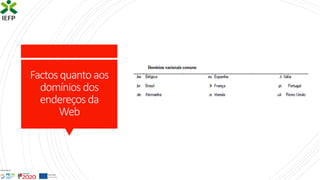
▪ Na sua forma mais simples, pode-se considerar que a
instituição responsável pelo documento é aquela identificada
pelo domínio secundário dos endereços Web.
▪ Mas antes de identificar tal instituição, é possível retirar
algumas conclusões a partir da simples observação do domínio
primário.
▪ Com efeito, o domínio primário pode identificar o país (ou
região administrativa) de registo do domínio secundário ou, na
pior das hipóteses, o tipo de instituição.
▪ Os domínios nacionais são geridos por instituições ligadas aos
vários países ou territórios, cada qual define as suas regras
próprias.
Factosquanto aos
domínios dos
endereços da
Web
Oquesãoos
índices eos
motores de
pesquisa
▪ Os índices são listas de páginas classificadas por temas:
perante a lista final, sabemos se uma página sobre “vitela”
está classificada como sendo sobre pecuária ou sobre
culinária, por exemplo.
▪ Normalmente, através dos índices obtemos resultados
relativamente bons acerca dos temas que procuramos.
Oquesãoos
índices eos
motores de
pesquisa
▪ Há sítios onde podemos procurar as palavras que nos interessam
em grandes bases de dados de páginas. Esses sítios são
designados por motores de pesquisa. Geralmente, obtemos um
maior número de páginas, mas com maior quantidade de
informação inútil: considere-se novamente o caso da palavra
“vitela”, acima indicada: ter como resultado uma mistura de
páginas sobre vitelas com temas variados não é necessariamente
mais útil do que ter menos páginas mas mais bem estruturadas.
Distinguir entre
procurar palavras
ouexpressões
▪ Se não utilizarmos aspas, estamos a pedir páginas com
qualquer uma das palavras indicadas;
▪ Se utilizarmos aspas, queremos encontrar a expressão exata.
Exemplo: cegonha branca devolve-nos todas as páginas que
tenham a palavra cegonha ou a palavra branca; mas “cegonha
branca” devolve-nos apenas as que tiverem a expressão
precisa.
Distinguir entre
procurar palavras
ouexpressões
▪ Pesquisa com várias palavras Podemos utilizar os
sinais +(mais) e – (menos) para aperfeiçoar a nossa
pesquisa, utilizando várias palavras.
▪ Se acrescentarmos um + antes de alguma palavra,
esta considera-se obrigatória, ou seja, tem de estar
presente nas páginas a procurar; se acrescentarmos
um – antes de algumas palavra, esta considera-se
excluída, ou seja, não pode estar presente nas
páginas a procurar
Distinguir entre
procurar palavras
ouexpressões
▪ Finalmente, as restantes palavras são opcionais, ou seja,
se estiverem presentes numa página, esta considera-se
mais relevante (aparece mais perto do cimo da lista);
mas mesmo que não estejam, a página aparece nos
resultados. Exemplo: expressão de pesquisa +preta –
branca cegonha. Estamos a pedir páginas com a
palavras “preta” e sem a palavra branca. Se alguma
delas tiver a palavra “cegonha”, é considerada mais
relevante e aparece mais perto do início da lista de
resultados.
Guardar as
páginas favoritas
▪ Quando pretendemos guardar um página que
tenhamos interesse , existe a possibilidade de
assinalar essa página como um local “favorito”;
ao fazê-lo o endereço passa a constar do menu
“Favoritos” (e também do painel com o mesmo
nome). Para guardar uma página na lista de
locais favoritos, basta ir ao menu “Favoritos” e
escolher a opção “Adicionar aos Favoritos”.
Oqueéocorreio
eletrónico
▪ O correio eletrónico (também conhecido
pela expressão inglesa e-mail, é uma forma
de correspondência eletrónica, que
permite evitar gastar tinta e papel; tudo se
processa de forma eletrónica. À
semelhança do correio tradicional, quem
envia ou recebe mensagens de correio
eletrónico tem de possuir um endereço e
conhecer o endereço do destinatário.
Oqueéocorreio
eletrónico
▪ Os endereços de correio electrónico têm
sempre o formato nome@IEFP.país. O sinal
“@”, que se lê em português “arroba”, lê-se em
inglês “at”, que significa “em”, ou “na”.
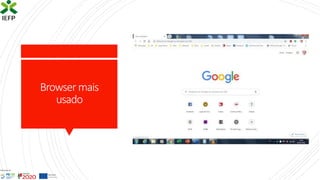
Browsermais
usado
Pesquisar nanet-
osprincipais
passosdeuma
pesquisa
Conhecer o google
▪ Página inicial www.google.pt
▪ Pesquisa simples
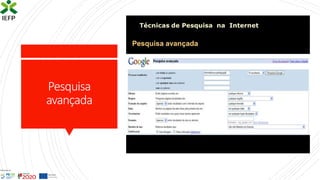
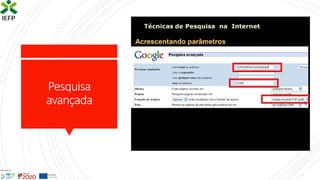
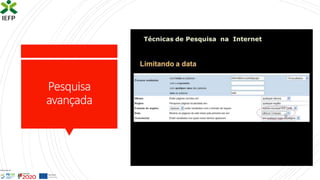
▪ Pesquisa avançada
▪ Dicas de pesquisa
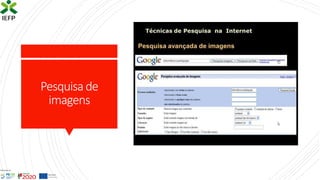
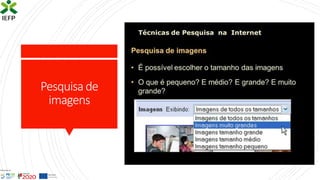
▪ Pesquisa de imagens
▪ Página inicial personalizada (google)
▪ Personalização da página inicial
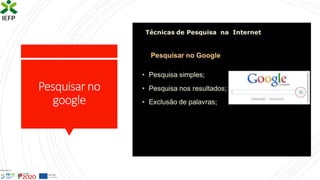
Pesquisarno
google
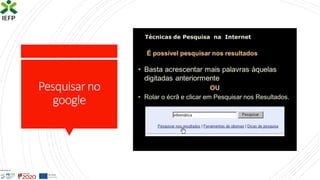
Pesquisarno
google
Pesquisarno
google
Pesquisarno
google
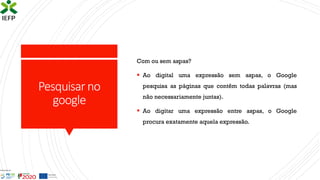
Com ou sem aspas?
▪ Ao digital uma expressão sem aspas, o Google
pesquisa as páginas que contêm todas palavras (mas
não necessariamente juntas).
▪ Ao digitar uma expressão entre aspas, o Google
procura exatamente aquela expressão.

Pesquisa
avançada
Pesquisa
avançada
Pesquisa
avançada
Pesquisa
avançada
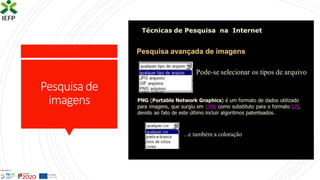
Pesquisade
imagens
Pesquisade
imagens
Pesquisade
imagens
Pesquisade
imagens

UFCD 10526 - Literacia Digital - aprender

  • 1.
    UFCD – 10526– Literacia Digital Formadora: Helena Freitas
  • 2.
    Objetivos • Operar como computador. • Navegar na internet. • Gerir uma caixa de correio eletrónica. • Interagir através de plataformas. • Proteger a identidade, privacidade e os dados pessoais em ambientes digitais.
  • 3.
    Conteúdos • Utilização docomputador • Barra de tarefas • Noção de ícone • Menu Iniciar • Programas • Pastas e ficheiros
  • 4.
    Conteúdos • Navegação digital •Browser • Pesquisa e filtro de informação • Análise de informação filtrada • Armazenagem e recuperação da informação
  • 5.
    Conteúdos • Plataformas digitais •Gestão da identidade digital em diversas plataformas (ex: e-mail, passaporte qualifica, etc.) • Interação através de plataformas digitais • Partilha de informação e conteúdo • Colaboração através de tecnologias digitais
  • 6.
    Conteúdos • Segurança eprivacidade • Proteção dos dados pessoais
  • 7.
    Etapas– 1º exercício • Usaro rato • Área de trabalho • Trabalhar com ficheiros e pastas • Exercícios de aplicação • Trabalhar com programas no computador
  • 8.
    Ficheiros/pastas /atalhos Exercício • Ficheiros versuspastas versus atalho • Criar um ficheiro com o nome o meu primeiro ficheiro • Abrir uma pasta na área dos documentos com o vosso nome • Colocar o ficheiro que foi criado na respetiva pasta • Criar um atalho para o ambiente de trabalho
  • 9.
    2ºexercício • Configurar aspropriedades do computador • Fundo do ambiente de trabalho • Proteção de ecrã • Definições de visualização • Usar acessórios do sistema operativo • Calculadora • Paint • jogos
  • 10.
    O queé a internet ▪A Internet (ou simplesmente Net) é uma rede de computadores, à escala mundial. Estão ligados entre si como fontes e recetores de informação, ou como veículo de comunicação entre sistemas. ▪ Podemos fazê-lo através dos mais variados sistemas: canais de conversação em tempo real; correio eletrónico; transferência de ficheiros; consulta de páginas informativas; etc.
  • 11.
    Porquêutilizá- la? ▪ É ummeio de comunicação; é um meio de intercâmbio de conhecimentos e de conceitos; é uma enciclopédia à escala mundial, de fácil acesso. ▪ A Internet vem-nos possibilitar um acesso quase imediato a fontes de informação alternativas, com a vantagem da multiplicidade, da possibilidade de confrontar opiniões, ou seja. sem termos de comprar vários livros, revistas ou jornais.
  • 12.
    Porquêutilizá- la? ▪ Para enviaruma mensagem, não é necessário escrever uma carta ▪ Basta compor uma mensagem de correio eletrónico, em casa ou no trabalho, escrever o endereço eletrónico do destinatário e carregar em “Enviar”.
  • 13.
    Comose navega WWW, os sítiosWeb e as hiperligações ▪ Para uma navegação rápida e objetiva deve definir-se um propósito, ou seja: a informação que se pretende encontrar, o assunto geral que nos interessa, a pessoa com quem queremos comunicar, etc. ▪ O serviço mais mediático da Internet é a WWW, iniciais da expressão inglesa Word Wide Web (literalmente, “teia mundial”). Habitualmente, diz-se apenas WWW (“dâblio dâblio dâblio”) ou Web.
  • 14.
    Comose navega WWW, os sítiosWeb e as hiperligações ▪ Esta teia consiste na interligação de vários locais existentes na Internet, que possuem páginas com informações variadas: texto, imagens, sons, animações, etc. ▪ Estas páginas são também ligadas entre si: aos vínculos entre páginas diferentes chamamos hiperligações
  • 15.
    Comose navega ▪ A umconjunto de páginas ligadas entre si, que se situam num mesmo local, chamamos de “sítio Web”, ou (utilizando a expressão inglesa) apenas “site” (pronuncia-se “sái-te”).
  • 16.
    Irdiretamente parauma página ▪ Cada páginaé identificada por um endereço específico. Se o conhecermos, podemos aceder-lhe diretamente, em vez de seguir hiperligações sucessivas. ▪ Para tanto, basta escrever o endereço da página pretendida na barra de endereços, que é uma das barras de ferramentas fornecidas de origem com o navegador
  • 17.
    Factosquanto aos domínios dos endereçosda Web ▪ Ao ler informação que nos chega pela via física, é importante ter uma noção da fiabilidade da mesma. ▪ Também na Web é necessário dispor de informações acerca da fiabilidade da informação obtida. E embora o conteúdo de debate potencial deste assunto seja imenso, um dado em particular é essencial: deve-se ter presente qual é a instituição responsável pelo documento que está a ser lido.
  • 18.
    Factosquanto aos domínios dos endereçosda Web ▪ Na sua forma mais simples, pode-se considerar que a instituição responsável pelo documento é aquela identificada pelo domínio secundário dos endereços Web. ▪ Mas antes de identificar tal instituição, é possível retirar algumas conclusões a partir da simples observação do domínio primário. ▪ Com efeito, o domínio primário pode identificar o país (ou região administrativa) de registo do domínio secundário ou, na pior das hipóteses, o tipo de instituição. ▪ Os domínios nacionais são geridos por instituições ligadas aos vários países ou territórios, cada qual define as suas regras próprias.
  • 19.
  • 20.
    Oquesãoos índices eos motores de pesquisa ▪Os índices são listas de páginas classificadas por temas: perante a lista final, sabemos se uma página sobre “vitela” está classificada como sendo sobre pecuária ou sobre culinária, por exemplo. ▪ Normalmente, através dos índices obtemos resultados relativamente bons acerca dos temas que procuramos.
  • 21.
    Oquesãoos índices eos motores de pesquisa ▪Há sítios onde podemos procurar as palavras que nos interessam em grandes bases de dados de páginas. Esses sítios são designados por motores de pesquisa. Geralmente, obtemos um maior número de páginas, mas com maior quantidade de informação inútil: considere-se novamente o caso da palavra “vitela”, acima indicada: ter como resultado uma mistura de páginas sobre vitelas com temas variados não é necessariamente mais útil do que ter menos páginas mas mais bem estruturadas.
  • 22.
    Distinguir entre procurar palavras ouexpressões ▪Se não utilizarmos aspas, estamos a pedir páginas com qualquer uma das palavras indicadas; ▪ Se utilizarmos aspas, queremos encontrar a expressão exata. Exemplo: cegonha branca devolve-nos todas as páginas que tenham a palavra cegonha ou a palavra branca; mas “cegonha branca” devolve-nos apenas as que tiverem a expressão precisa.
  • 23.
    Distinguir entre procurar palavras ouexpressões ▪Pesquisa com várias palavras Podemos utilizar os sinais +(mais) e – (menos) para aperfeiçoar a nossa pesquisa, utilizando várias palavras. ▪ Se acrescentarmos um + antes de alguma palavra, esta considera-se obrigatória, ou seja, tem de estar presente nas páginas a procurar; se acrescentarmos um – antes de algumas palavra, esta considera-se excluída, ou seja, não pode estar presente nas páginas a procurar
  • 24.
    Distinguir entre procurar palavras ouexpressões ▪Finalmente, as restantes palavras são opcionais, ou seja, se estiverem presentes numa página, esta considera-se mais relevante (aparece mais perto do cimo da lista); mas mesmo que não estejam, a página aparece nos resultados. Exemplo: expressão de pesquisa +preta – branca cegonha. Estamos a pedir páginas com a palavras “preta” e sem a palavra branca. Se alguma delas tiver a palavra “cegonha”, é considerada mais relevante e aparece mais perto do início da lista de resultados.
  • 25.
    Guardar as páginas favoritas ▪Quando pretendemos guardar um página que tenhamos interesse , existe a possibilidade de assinalar essa página como um local “favorito”; ao fazê-lo o endereço passa a constar do menu “Favoritos” (e também do painel com o mesmo nome). Para guardar uma página na lista de locais favoritos, basta ir ao menu “Favoritos” e escolher a opção “Adicionar aos Favoritos”.
  • 26.
    Oqueéocorreio eletrónico ▪ O correioeletrónico (também conhecido pela expressão inglesa e-mail, é uma forma de correspondência eletrónica, que permite evitar gastar tinta e papel; tudo se processa de forma eletrónica. À semelhança do correio tradicional, quem envia ou recebe mensagens de correio eletrónico tem de possuir um endereço e conhecer o endereço do destinatário.
  • 27.
    Oqueéocorreio eletrónico ▪ Os endereçosde correio electrónico têm sempre o formato nome@IEFP.país. O sinal “@”, que se lê em português “arroba”, lê-se em inglês “at”, que significa “em”, ou “na”.
  • 28.
  • 29.
    Pesquisar nanet- osprincipais passosdeuma pesquisa Conhecer ogoogle ▪ Página inicial www.google.pt ▪ Pesquisa simples ▪ Pesquisa avançada ▪ Dicas de pesquisa ▪ Pesquisa de imagens ▪ Página inicial personalizada (google) ▪ Personalização da página inicial
  • 30.
  • 31.
  • 32.
  • 33.
    Pesquisarno google Com ou semaspas? ▪ Ao digital uma expressão sem aspas, o Google pesquisa as páginas que contêm todas palavras (mas não necessariamente juntas). ▪ Ao digitar uma expressão entre aspas, o Google procura exatamente aquela expressão.
  • 34.
  • 35.
  • 36.
  • 37.
  • 38.
  • 39.
  • 40.
  • 41.