ACardoso
Diigo
2
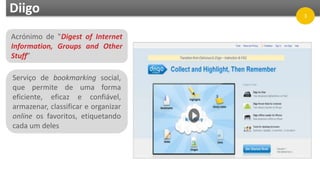
Acrónimo de "Digest of Internet
Information, Groups and Other
Stuff”
Serviço de bookmarking social,
que permite de uma forma
eficiente, eficaz e confiável,
armazenar, classificar e organizar
online os favoritos, etiquetando
cada um deles
Diigo 3
Diigo
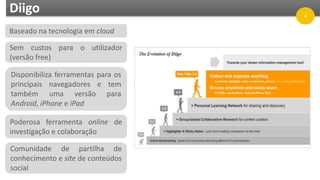
Baseado na tecnologia em cloud
Sem custos para o utilizador
(versão free)
Disponibiliza ferramentas para os
principais navegadores e tem
também uma versão para
Android, iPhone e iPad
Poderosa ferramenta online de
investigação e colaboração
Comunidade de partilha de
conhecimento e site de conteúdos
social
4
Registo
5
Registo
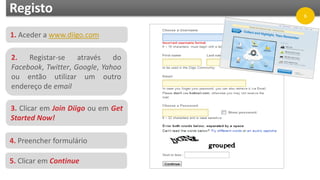
1. Aceder a www.diigo.com
2. Registar-se através do
Facebook, Twitter, Google, Yahoo
ou então utilizar um outro
endereço de email
3. Clicar em Join Diigo ou em Get
Started Now!
4. Preencher formulário
5. Clicar em Continue
6
Registo
Uma vez que os dados inseridos serão confirmados pelo sistema, receberá uma notificação na sua conta de
email. Por isso, verifique a mesma. Ao clicar no link sugerido, irá ser redirecionado para o Diigo, para a
página My Library.
7
Diigolet
Barra de Tarefas Diigo
8
Diigolet
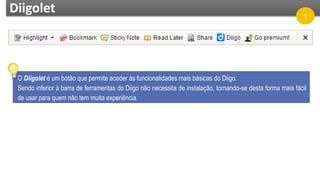
O Diigolet é um botão que permite aceder às funcionalidades mais básicas do Diigo.
Sendo inferior à barra de ferramentas do Diigo não necessita de instalação, tornando-se desta forma mais fácil
de usar para quem não tem muita experiência.
9
Barra de Ferramentas Diigo
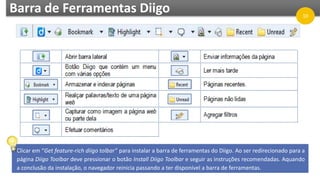
Clicar em “Get feature-rich diigo tolbar” para instalar a barra de ferramentas do Diigo. Ao ser redirecionado para a
página Diigo Toolbar deve pressionar o botão Install Diigo Toolbar e seguir as instruções recomendadas. Aquando
a conclusão da instalação, o navegador reinicia passando a ter disponível a barra de ferramentas.
10
Diigolet e Barra de Tarefas Diigo 11
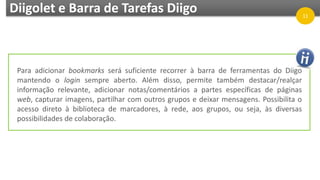
Para adicionar bookmarks será suficiente recorrer à barra de ferramentas do Diigo
mantendo o login sempre aberto. Além disso, permite também destacar/realçar
informação relevante, adicionar notas/comentários a partes específicas de páginas
web, capturar imagens, partilhar com outros grupos e deixar mensagens. Possibilita o
acesso direto à biblioteca de marcadores, à rede, aos grupos, ou seja, às diversas
possibilidades de colaboração.
Menus de Navegação
12
Menus de Navegação
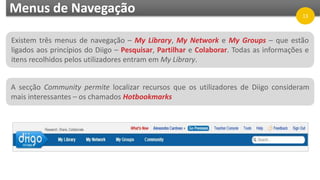
Existem três menus de navegação – My Library, My Network e My Groups – que estão
ligados aos princípios do Diigo – Pesquisar, Partilhar e Colaborar. Todas as informações e
itens recolhidos pelos utilizadores entram em My Library.
A secção Community permite localizar recursos que os utilizadores de Diigo consideram
mais interessantes – os chamados Hotbookmarks
13
My Library
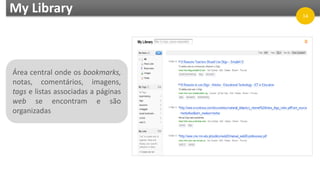
Área central onde os bookmarks,
notas, comentários, imagens,
tags e listas associadas a páginas
web se encontram e são
organizadas
14
My Library
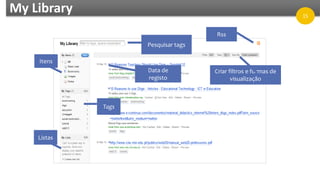
Pesquisar tags
Rss
Data de
registo
Criar filtros e formas de
visualização
Tags
Listas
Itens
15
My Library
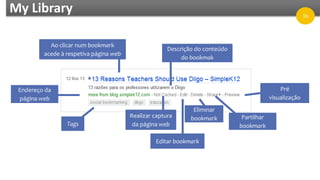
Ao clicar num bookmark
acede à respetiva página web
Descrição do conteúdo
do bookmak
Pré
visualização
Partilhar
bookmark
Eliminar
bookmark
Editar bookmark
Realizar captura
da página webTags
Endereço da
página web
16
My Library
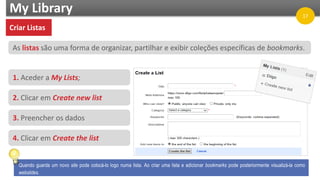
As listas são uma forma de organizar, partilhar e exibir coleções específicas de bookmarks.
1. Aceder a My Lists;
2. Clicar em Create new list
3. Preencher os dados
4. Clicar em Create the list
Quando guarda um novo site pode colocá-lo logo numa lista. Ao criar uma lista e adicionar bookmarks pode posteriormente visualizá-la como
webslides.
Criar Listas
17
My Library
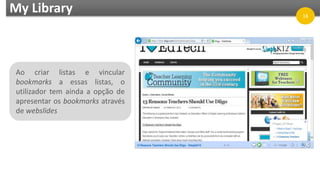
Ao criar listas e vincular
bookmarks a essas listas, o
utilizador tem ainda a opção de
apresentar os bookmarks através
de webslides
18
My Network
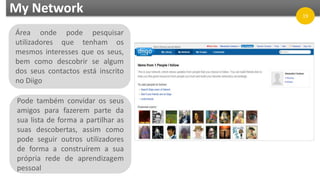
Área onde pode pesquisar
utilizadores que tenham os
mesmos interesses que os seus,
bem como descobrir se algum
dos seus contactos está inscrito
no Diigo
Pode também convidar os seus
amigos para fazerem parte da
sua lista de forma a partilhar as
suas descobertas, assim como
pode seguir outros utilizadores
de forma a construírem a sua
própria rede de aprendizagem
pessoal
19
My Groups
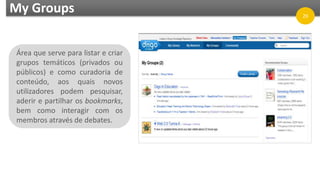
Área que serve para listar e criar
grupos temáticos (privados ou
públicos) e como curadoria de
conteúdo, aos quais novos
utilizadores podem pesquisar,
aderir e partilhar os bookmarks,
bem como interagir com os
membros através de debates.
20
My Groups
Criar Grupos
1. Clicar em Create a group…;
2. Preencher o formulário
3. Clicar em Create my group
4. Preencher os dados
5. Clicar em Invite.
21
My Groups
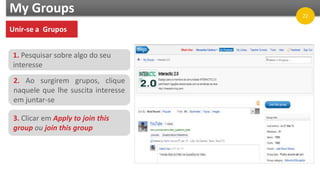
Unir-se a Grupos
1. Pesquisar sobre algo do seu
interesse
2. Ao surgirem grupos, clique
naquele que lhe suscita interesse
em juntar-se
3. Clicar em Apply to join this
group ou join this group
22
Funcionalidades do Diigo
23
Bookmarking
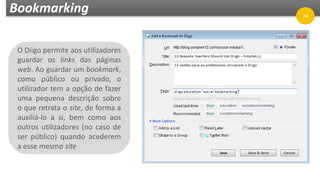
O Diigo permite aos utilizadores
guardar os links das páginas
web. Ao guardar um bookmark,
como público ou privado, o
utilizador tem a opção de fazer
uma pequena descrição sobre
o que retrata o site, de forma a
auxiliá-lo a si, bem como aos
outros utilizadores (no caso de
ser público) quando acederem
a esse mesmo site
24
Bookmarking
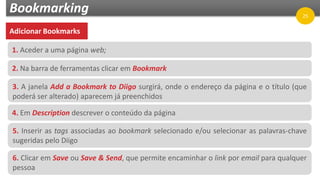
Adicionar Bookmarks
1. Aceder a uma página web;
2. Na barra de ferramentas clicar em Bookmark
3. A janela Add a Bookmark to Diigo surgirá, onde o endereço da página e o título (que
poderá ser alterado) aparecem já preenchidos
4. Em Description descrever o conteúdo da página
5. Inserir as tags associadas ao bookmark selecionado e/ou selecionar as palavras-chave
sugeridas pelo Diigo
6. Clicar em Save ou Save & Send, que permite encaminhar o link por email para qualquer
pessoa
25
Bookmarking
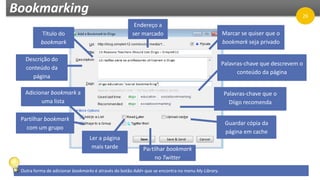
Marcar se quiser que o
bookmark seja privado
Palavras-chave que descrevem o
conteúdo da página
Palavras-chave que o
Diigo recomenda
Guardar cópia da
página em cache
Partilhar bookmark
no Twitter
Ler a página
mais tarde
Partilhar bookmark
com um grupo
Adicionar bookmark a
uma lista
Descrição do
conteúdo da
página
Título do
bookmark
Endereço a
ser marcado
. Outra forma de adicionar bookmarks é através do botão Add+ que se encontra no menu My Library.
26
Highlight
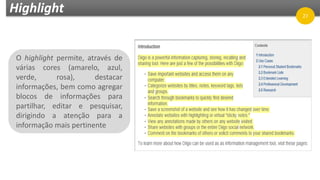
O highlight permite, através de
várias cores (amarelo, azul,
verde, rosa), destacar
informações, bem como agregar
blocos de informações para
partilhar, editar e pesquisar,
dirigindo a atenção para a
informação mais pertinente
27
Highlight
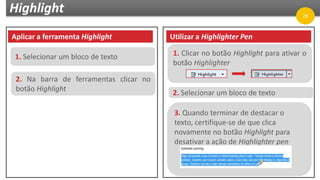
Aplicar a ferramenta Highlight
1. Selecionar um bloco de texto
2. Na barra de ferramentas clicar no
botão Highlight
Utilizar a Highlighter Pen
1. Clicar no botão Highlight para ativar o
botão Highlighter
2. Selecionar um bloco de texto
3. Quando terminar de destacar o
texto, certifique-se de que clica
novamente no botão Highlight para
desativar a ação de Highlighter pen
28
Highlight
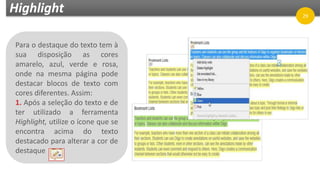
Para o destaque do texto tem à
sua disposição as cores
amarelo, azul, verde e rosa,
onde na mesma página pode
destacar blocos de texto com
cores diferentes. Assim:
1. Após a seleção do texto e de
ter utilizado a ferramenta
Highlight, utilize o ícone que se
encontra acima do texto
destacado para alterar a cor de
destaque
29
Sticky Notes
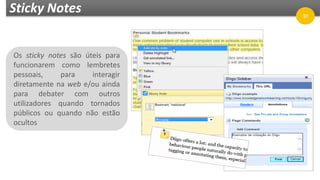
Os sticky notes são úteis para
funcionarem como lembretes
pessoais, para interagir
diretamente na web e/ou ainda
para debater com outros
utilizadores quando tornados
públicos ou quando não estão
ocultos
30
Sticky Notes
In-situ Sticky Note
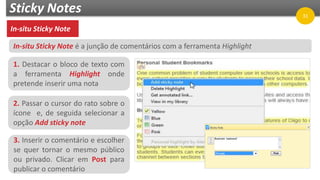
1. Destacar o bloco de texto com
a ferramenta Highlight onde
pretende inserir uma nota
2. Passar o cursor do rato sobre o
ícone e, de seguida selecionar a
opção Add sticky note
3. Inserir o comentário e escolher
se quer tornar o mesmo público
ou privado. Clicar em Post para
publicar o comentário
In-situ Sticky Note é a junção de comentários com a ferramenta Highlight
31
Sticky Notes
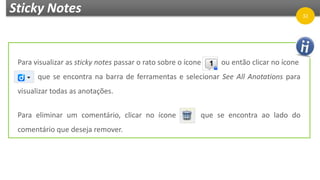
Para visualizar as sticky notes passar o rato sobre o ícone ou então clicar no ícone
que se encontra na barra de ferramentas e selecionar See All Anotations para
visualizar todas as anotações.
Para eliminar um comentário, clicar no ícone que se encontra ao lado do
comentário que deseja remover.
32
Sticky Notes
Floating Sticky Note
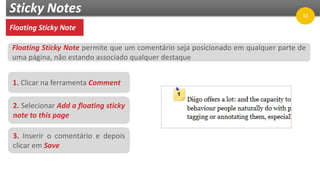
1. Clicar na ferramenta Comment
2. Selecionar Add a floating sticky
note to this page
3. Inserir o comentário e depois
clicar em Save
Floating Sticky Note permite que um comentário seja posicionado em qualquer parte de
uma página, não estando associado qualquer destaque
33
Sticky Notes
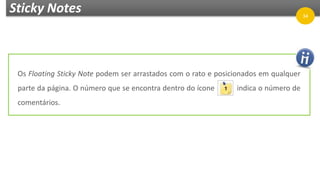
Os Floating Sticky Note podem ser arrastados com o rato e posicionados em qualquer
parte da página. O número que se encontra dentro do ícone indica o número de
comentários.
34
Sticky Notes
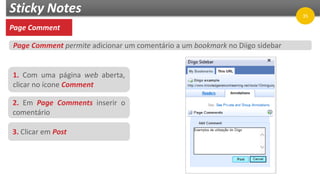
Page Comment
1. Com uma página web aberta,
clicar no ícone Comment
2. Em Page Comments inserir o
comentário
3. Clicar em Post
Page Comment permite adicionar um comentário a um bookmark no Diigo sidebar
35
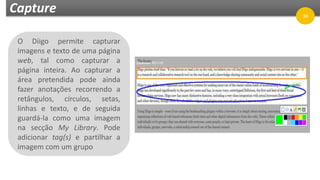
Capture
O Diigo permite capturar
imagens e texto de uma página
web, tal como capturar a
página inteira. Ao capturar a
área pretendida pode ainda
fazer anotações recorrendo a
retângulos, círculos, setas,
linhas e texto, e de seguida
guardá-la como uma imagem
na secção My Library. Pode
adicionar tag(s) e partilhar a
imagem com um grupo
36
Capture
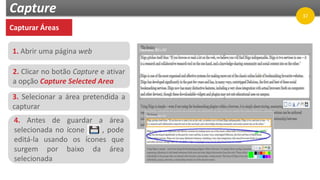
Capturar Áreas
1. Abrir uma página web
2. Clicar no botão Capture e ativar
a opção Capture Selected Area
3. Selecionar a área pretendida a
capturar
4. Antes de guardar a área
selecionada no ícone , pode
editá-la usando os ícones que
surgem por baixo da área
selecionada
37
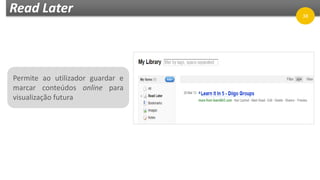
Read Later
Permite ao utilizador guardar e
marcar conteúdos online para
visualização futura
38
Add a Filter
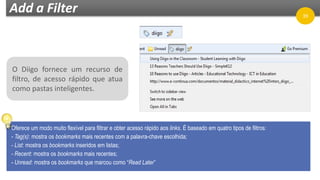
O Diigo fornece um recurso de
filtro, de acesso rápido que atua
como pastas inteligentes.
Oferece um modo muito flexível para filtrar e obter acesso rápido aos links. É baseado em quatro tipos de filtros:
- Tag(s): mostra os bookmarks mais recentes com a palavra-chave escolhida;
- List: mostra os bookmarks inseridos em listas;
- Recent: mostra os bookmarks mais recentes;
- Unread: mostra os bookmarks que marcou como “Read Later”
39
Add a Filter
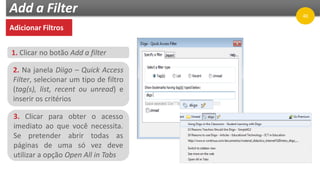
Adicionar Filtros
1. Clicar no botão Add a filter
2. Na janela Diigo – Quick Access
Filter, selecionar um tipo de filtro
(tag(s), list, recent ou unread) e
inserir os critérios
3. Clicar para obter o acesso
imediato ao que você necessita.
Se pretender abrir todas as
páginas de uma só vez deve
utilizar a opção Open All in Tabs
40
Add a Filter
Pode reorganizar os botões do filtro arrastando-os e soltando-os.
Para remover um filtro clicar no botão direito do rato e selecionar Remove this filter.
Na janela Diigo – Quick Access Filter, selecionar o separador Import para duplicar as
pastas na barra de ferramentas.
41
Conta Professor
42
Teacher Account
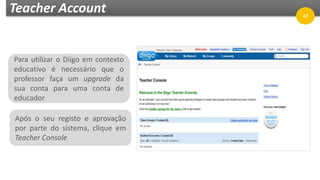
Para utilizar o Diigo em contexto
educativo é necessário que o
professor faça um upgrade da
sua conta para uma conta de
educador
Após o seu registo e aprovação
por parte do sistema, clique em
Teacher Console
43
Teacher Account
Criar Grupos de Turma
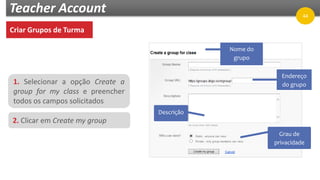
1. Selecionar a opção Create a
group for my class e preencher
todos os campos solicitados
2. Clicar em Create my group
Nome do
grupo
Descrição
Endereço
do grupo
Grau de
privacidade
44
Teacher Account
Criar Contas Alunos
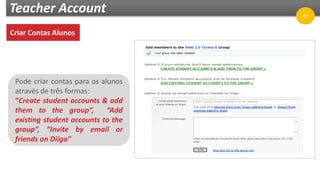
Pode criar contas para os alunos
através de três formas:
“Create student accounts & add
them to the group”, “Add
existing student accounts to the
group”, “Invite by email or
friends on Diigo”
45
Create student accounts & add them to the group
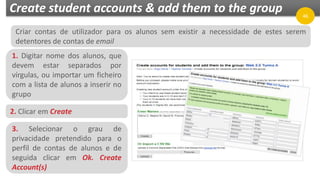
1. Digitar nome dos alunos, que
devem estar separados por
vírgulas, ou importar um ficheiro
com a lista de alunos a inserir no
grupo
46
2. Clicar em Create
3. Selecionar o grau de
privacidade pretendido para o
perfil de contas de alunos e de
seguida clicar em Ok. Create
Account(s)
Criar contas de utilizador para os alunos sem existir a necessidade de estes serem
detentores de contas de email
Add existing student accounts to the group
1. Selecionar os alunos que deseja
adicionar ao grupo
47
2. Clicar em Add to group: [Nome
do Grupo]
Esta opção permite adicionar as contas de grupo e aluno já criadas. Apenas tem de
selecionar a partir da lista apropriada
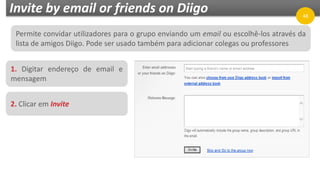
Invite by email or friends on Diigo
1. Digitar endereço de email e
mensagem
48
2. Clicar em Invite
Permite convidar utilizadores para o grupo enviando um email ou escolhê-los através da
lista de amigos Diigo. Pode ser usado também para adicionar colegas ou professores
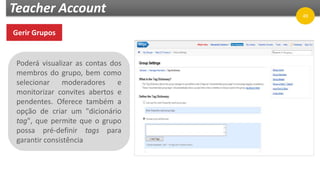
Teacher Account
Gerir Grupos
Poderá visualizar as contas dos
membros do grupo, bem como
selecionar moderadores e
monitorizar convites abertos e
pendentes. Oferece também a
opção de criar um "dicionário
tag", que permite que o grupo
possa pré-definir tags para
garantir consistência
49
Teacher Account
No que concerne ao perfil dos alunos, estes podem criar os seus próprios grupos e
não podem adicionar ninguém como amigos, exceto por email, tal como só podem
comunicar-se com seus colegas de turma e professores. Além disso, os seus perfis não
serão disponibilizados para os motores de pesquisa públicos ou indexados em busca
de pessoas. De modo a facilitar a comunicação, o Diigo automaticamente adiciona
num grupo todos os elementos da mesma turma.
50
Tools
51
Tools 52
É permitido também ao utilizador a importação de bookmarks do seu próprio
computador e de outros serviços de social bookmarking, bem como a vinculação de
bookmarks a blogues, podendo também agendar a publicação automática desses
mesmos bookmarks e mostrar a sua nuvem de tags. O Diigo também possibilita a
partilha de bookmarks com seguidores do Twitter e Facebook, onde o utilizador pode,
no caso do Twitter, salvar os seus tweets para o Diigo e, no Facebook visualizar os
bookmarks dos seus amigos do Diigo. Contudo, para que isso aconteça terá de instalar
uma pequena aplicação. O Diigo proporciona também a criação um feed RSS5, o qual
pode ser inserido em qualquer página web.
No caso de o utilizador pretender exportar a sua biblioteca de bookmarks pode
também fazê-lo.

Diigo

  • 1.
  • 2.
  • 3.
    Acrónimo de "Digestof Internet Information, Groups and Other Stuff” Serviço de bookmarking social, que permite de uma forma eficiente, eficaz e confiável, armazenar, classificar e organizar online os favoritos, etiquetando cada um deles Diigo 3
  • 4.
    Diigo Baseado na tecnologiaem cloud Sem custos para o utilizador (versão free) Disponibiliza ferramentas para os principais navegadores e tem também uma versão para Android, iPhone e iPad Poderosa ferramenta online de investigação e colaboração Comunidade de partilha de conhecimento e site de conteúdos social 4
  • 5.
  • 6.
    Registo 1. Aceder awww.diigo.com 2. Registar-se através do Facebook, Twitter, Google, Yahoo ou então utilizar um outro endereço de email 3. Clicar em Join Diigo ou em Get Started Now! 4. Preencher formulário 5. Clicar em Continue 6
  • 7.
    Registo Uma vez queos dados inseridos serão confirmados pelo sistema, receberá uma notificação na sua conta de email. Por isso, verifique a mesma. Ao clicar no link sugerido, irá ser redirecionado para o Diigo, para a página My Library. 7
  • 8.
  • 9.
    Diigolet O Diigolet éum botão que permite aceder às funcionalidades mais básicas do Diigo. Sendo inferior à barra de ferramentas do Diigo não necessita de instalação, tornando-se desta forma mais fácil de usar para quem não tem muita experiência. 9
  • 10.
    Barra de FerramentasDiigo Clicar em “Get feature-rich diigo tolbar” para instalar a barra de ferramentas do Diigo. Ao ser redirecionado para a página Diigo Toolbar deve pressionar o botão Install Diigo Toolbar e seguir as instruções recomendadas. Aquando a conclusão da instalação, o navegador reinicia passando a ter disponível a barra de ferramentas. 10
  • 11.
    Diigolet e Barrade Tarefas Diigo 11 Para adicionar bookmarks será suficiente recorrer à barra de ferramentas do Diigo mantendo o login sempre aberto. Além disso, permite também destacar/realçar informação relevante, adicionar notas/comentários a partes específicas de páginas web, capturar imagens, partilhar com outros grupos e deixar mensagens. Possibilita o acesso direto à biblioteca de marcadores, à rede, aos grupos, ou seja, às diversas possibilidades de colaboração.
  • 12.
  • 13.
    Menus de Navegação Existemtrês menus de navegação – My Library, My Network e My Groups – que estão ligados aos princípios do Diigo – Pesquisar, Partilhar e Colaborar. Todas as informações e itens recolhidos pelos utilizadores entram em My Library. A secção Community permite localizar recursos que os utilizadores de Diigo consideram mais interessantes – os chamados Hotbookmarks 13
  • 14.
    My Library Área centralonde os bookmarks, notas, comentários, imagens, tags e listas associadas a páginas web se encontram e são organizadas 14
  • 15.
    My Library Pesquisar tags Rss Datade registo Criar filtros e formas de visualização Tags Listas Itens 15
  • 16.
    My Library Ao clicarnum bookmark acede à respetiva página web Descrição do conteúdo do bookmak Pré visualização Partilhar bookmark Eliminar bookmark Editar bookmark Realizar captura da página webTags Endereço da página web 16
  • 17.
    My Library As listassão uma forma de organizar, partilhar e exibir coleções específicas de bookmarks. 1. Aceder a My Lists; 2. Clicar em Create new list 3. Preencher os dados 4. Clicar em Create the list Quando guarda um novo site pode colocá-lo logo numa lista. Ao criar uma lista e adicionar bookmarks pode posteriormente visualizá-la como webslides. Criar Listas 17
  • 18.
    My Library Ao criarlistas e vincular bookmarks a essas listas, o utilizador tem ainda a opção de apresentar os bookmarks através de webslides 18
  • 19.
    My Network Área ondepode pesquisar utilizadores que tenham os mesmos interesses que os seus, bem como descobrir se algum dos seus contactos está inscrito no Diigo Pode também convidar os seus amigos para fazerem parte da sua lista de forma a partilhar as suas descobertas, assim como pode seguir outros utilizadores de forma a construírem a sua própria rede de aprendizagem pessoal 19
  • 20.
    My Groups Área queserve para listar e criar grupos temáticos (privados ou públicos) e como curadoria de conteúdo, aos quais novos utilizadores podem pesquisar, aderir e partilhar os bookmarks, bem como interagir com os membros através de debates. 20
  • 21.
    My Groups Criar Grupos 1.Clicar em Create a group…; 2. Preencher o formulário 3. Clicar em Create my group 4. Preencher os dados 5. Clicar em Invite. 21
  • 22.
    My Groups Unir-se aGrupos 1. Pesquisar sobre algo do seu interesse 2. Ao surgirem grupos, clique naquele que lhe suscita interesse em juntar-se 3. Clicar em Apply to join this group ou join this group 22
  • 23.
  • 24.
    Bookmarking O Diigo permiteaos utilizadores guardar os links das páginas web. Ao guardar um bookmark, como público ou privado, o utilizador tem a opção de fazer uma pequena descrição sobre o que retrata o site, de forma a auxiliá-lo a si, bem como aos outros utilizadores (no caso de ser público) quando acederem a esse mesmo site 24
  • 25.
    Bookmarking Adicionar Bookmarks 1. Acedera uma página web; 2. Na barra de ferramentas clicar em Bookmark 3. A janela Add a Bookmark to Diigo surgirá, onde o endereço da página e o título (que poderá ser alterado) aparecem já preenchidos 4. Em Description descrever o conteúdo da página 5. Inserir as tags associadas ao bookmark selecionado e/ou selecionar as palavras-chave sugeridas pelo Diigo 6. Clicar em Save ou Save & Send, que permite encaminhar o link por email para qualquer pessoa 25
  • 26.
    Bookmarking Marcar se quiserque o bookmark seja privado Palavras-chave que descrevem o conteúdo da página Palavras-chave que o Diigo recomenda Guardar cópia da página em cache Partilhar bookmark no Twitter Ler a página mais tarde Partilhar bookmark com um grupo Adicionar bookmark a uma lista Descrição do conteúdo da página Título do bookmark Endereço a ser marcado . Outra forma de adicionar bookmarks é através do botão Add+ que se encontra no menu My Library. 26
  • 27.
    Highlight O highlight permite,através de várias cores (amarelo, azul, verde, rosa), destacar informações, bem como agregar blocos de informações para partilhar, editar e pesquisar, dirigindo a atenção para a informação mais pertinente 27
  • 28.
    Highlight Aplicar a ferramentaHighlight 1. Selecionar um bloco de texto 2. Na barra de ferramentas clicar no botão Highlight Utilizar a Highlighter Pen 1. Clicar no botão Highlight para ativar o botão Highlighter 2. Selecionar um bloco de texto 3. Quando terminar de destacar o texto, certifique-se de que clica novamente no botão Highlight para desativar a ação de Highlighter pen 28
  • 29.
    Highlight Para o destaquedo texto tem à sua disposição as cores amarelo, azul, verde e rosa, onde na mesma página pode destacar blocos de texto com cores diferentes. Assim: 1. Após a seleção do texto e de ter utilizado a ferramenta Highlight, utilize o ícone que se encontra acima do texto destacado para alterar a cor de destaque 29
  • 30.
    Sticky Notes Os stickynotes são úteis para funcionarem como lembretes pessoais, para interagir diretamente na web e/ou ainda para debater com outros utilizadores quando tornados públicos ou quando não estão ocultos 30
  • 31.
    Sticky Notes In-situ StickyNote 1. Destacar o bloco de texto com a ferramenta Highlight onde pretende inserir uma nota 2. Passar o cursor do rato sobre o ícone e, de seguida selecionar a opção Add sticky note 3. Inserir o comentário e escolher se quer tornar o mesmo público ou privado. Clicar em Post para publicar o comentário In-situ Sticky Note é a junção de comentários com a ferramenta Highlight 31
  • 32.
    Sticky Notes Para visualizaras sticky notes passar o rato sobre o ícone ou então clicar no ícone que se encontra na barra de ferramentas e selecionar See All Anotations para visualizar todas as anotações. Para eliminar um comentário, clicar no ícone que se encontra ao lado do comentário que deseja remover. 32
  • 33.
    Sticky Notes Floating StickyNote 1. Clicar na ferramenta Comment 2. Selecionar Add a floating sticky note to this page 3. Inserir o comentário e depois clicar em Save Floating Sticky Note permite que um comentário seja posicionado em qualquer parte de uma página, não estando associado qualquer destaque 33
  • 34.
    Sticky Notes Os FloatingSticky Note podem ser arrastados com o rato e posicionados em qualquer parte da página. O número que se encontra dentro do ícone indica o número de comentários. 34
  • 35.
    Sticky Notes Page Comment 1.Com uma página web aberta, clicar no ícone Comment 2. Em Page Comments inserir o comentário 3. Clicar em Post Page Comment permite adicionar um comentário a um bookmark no Diigo sidebar 35
  • 36.
    Capture O Diigo permitecapturar imagens e texto de uma página web, tal como capturar a página inteira. Ao capturar a área pretendida pode ainda fazer anotações recorrendo a retângulos, círculos, setas, linhas e texto, e de seguida guardá-la como uma imagem na secção My Library. Pode adicionar tag(s) e partilhar a imagem com um grupo 36
  • 37.
    Capture Capturar Áreas 1. Abriruma página web 2. Clicar no botão Capture e ativar a opção Capture Selected Area 3. Selecionar a área pretendida a capturar 4. Antes de guardar a área selecionada no ícone , pode editá-la usando os ícones que surgem por baixo da área selecionada 37
  • 38.
    Read Later Permite aoutilizador guardar e marcar conteúdos online para visualização futura 38
  • 39.
    Add a Filter ODiigo fornece um recurso de filtro, de acesso rápido que atua como pastas inteligentes. Oferece um modo muito flexível para filtrar e obter acesso rápido aos links. É baseado em quatro tipos de filtros: - Tag(s): mostra os bookmarks mais recentes com a palavra-chave escolhida; - List: mostra os bookmarks inseridos em listas; - Recent: mostra os bookmarks mais recentes; - Unread: mostra os bookmarks que marcou como “Read Later” 39
  • 40.
    Add a Filter AdicionarFiltros 1. Clicar no botão Add a filter 2. Na janela Diigo – Quick Access Filter, selecionar um tipo de filtro (tag(s), list, recent ou unread) e inserir os critérios 3. Clicar para obter o acesso imediato ao que você necessita. Se pretender abrir todas as páginas de uma só vez deve utilizar a opção Open All in Tabs 40
  • 41.
    Add a Filter Podereorganizar os botões do filtro arrastando-os e soltando-os. Para remover um filtro clicar no botão direito do rato e selecionar Remove this filter. Na janela Diigo – Quick Access Filter, selecionar o separador Import para duplicar as pastas na barra de ferramentas. 41
  • 42.
  • 43.
    Teacher Account Para utilizaro Diigo em contexto educativo é necessário que o professor faça um upgrade da sua conta para uma conta de educador Após o seu registo e aprovação por parte do sistema, clique em Teacher Console 43
  • 44.
    Teacher Account Criar Gruposde Turma 1. Selecionar a opção Create a group for my class e preencher todos os campos solicitados 2. Clicar em Create my group Nome do grupo Descrição Endereço do grupo Grau de privacidade 44
  • 45.
    Teacher Account Criar ContasAlunos Pode criar contas para os alunos através de três formas: “Create student accounts & add them to the group”, “Add existing student accounts to the group”, “Invite by email or friends on Diigo” 45
  • 46.
    Create student accounts& add them to the group 1. Digitar nome dos alunos, que devem estar separados por vírgulas, ou importar um ficheiro com a lista de alunos a inserir no grupo 46 2. Clicar em Create 3. Selecionar o grau de privacidade pretendido para o perfil de contas de alunos e de seguida clicar em Ok. Create Account(s) Criar contas de utilizador para os alunos sem existir a necessidade de estes serem detentores de contas de email
  • 47.
    Add existing studentaccounts to the group 1. Selecionar os alunos que deseja adicionar ao grupo 47 2. Clicar em Add to group: [Nome do Grupo] Esta opção permite adicionar as contas de grupo e aluno já criadas. Apenas tem de selecionar a partir da lista apropriada
  • 48.
    Invite by emailor friends on Diigo 1. Digitar endereço de email e mensagem 48 2. Clicar em Invite Permite convidar utilizadores para o grupo enviando um email ou escolhê-los através da lista de amigos Diigo. Pode ser usado também para adicionar colegas ou professores
  • 49.
    Teacher Account Gerir Grupos Poderávisualizar as contas dos membros do grupo, bem como selecionar moderadores e monitorizar convites abertos e pendentes. Oferece também a opção de criar um "dicionário tag", que permite que o grupo possa pré-definir tags para garantir consistência 49
  • 50.
    Teacher Account No queconcerne ao perfil dos alunos, estes podem criar os seus próprios grupos e não podem adicionar ninguém como amigos, exceto por email, tal como só podem comunicar-se com seus colegas de turma e professores. Além disso, os seus perfis não serão disponibilizados para os motores de pesquisa públicos ou indexados em busca de pessoas. De modo a facilitar a comunicação, o Diigo automaticamente adiciona num grupo todos os elementos da mesma turma. 50
  • 51.
  • 52.
    Tools 52 É permitidotambém ao utilizador a importação de bookmarks do seu próprio computador e de outros serviços de social bookmarking, bem como a vinculação de bookmarks a blogues, podendo também agendar a publicação automática desses mesmos bookmarks e mostrar a sua nuvem de tags. O Diigo também possibilita a partilha de bookmarks com seguidores do Twitter e Facebook, onde o utilizador pode, no caso do Twitter, salvar os seus tweets para o Diigo e, no Facebook visualizar os bookmarks dos seus amigos do Diigo. Contudo, para que isso aconteça terá de instalar uma pequena aplicação. O Diigo proporciona também a criação um feed RSS5, o qual pode ser inserido em qualquer página web. No caso de o utilizador pretender exportar a sua biblioteca de bookmarks pode também fazê-lo.