Este manual descreve como participar e usar os recursos de uma rede social online, incluindo cadastrar-se, criar um perfil, convidar amigos, publicar conteúdo, criar grupos de discussão e acompanhar atividades dos membros.
Atrair osparceiros que possuem acesso à internet para a rede social. Mobilizar os parceiros a participar da rede e a contribuir com a publicação de conteúdos. Treinar e habilitar os parceiros e mobilizadores a usar as ferramentas da rede. Divulgar periodicamente os conteúdos e discussões da rede social para os parceiros, mobilizadores e outras comunidades que possuem discussões similares. Objetivos Endereço da rede: http://mobilizacaosocial.ning.com/
3.
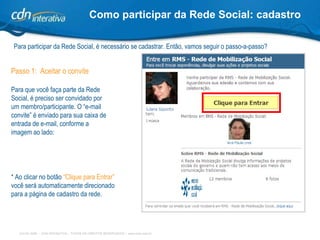
Como participar daRede Social: cadastro Para participar da Rede Social, é necessário se cadastrar. Então, vamos seguir o passo-a-passo? Passo 1: Aceitar o convite Para que você faça parte da Rede Social, é preciso ser convidado por um membro/participante. O “e-mail convite” é enviado para sua caixa de entrada de e-mail, conforme a imagem ao lado: * Ao clicar no botão “Clique para Entrar” você será automaticamente direcionado para a página de cadastro da rede.
4.
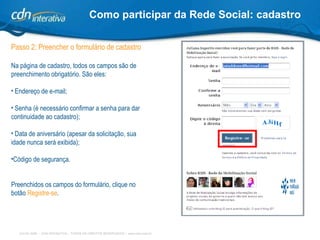
Como participar daRede Social: cadastro Passo 2: Preencher o formulário de cadastro Na página de cadastro, todos os campos são de preenchimento obrigatório. São eles: Endereço de e-mail; Senha (é necessário confirmar a senha para dar continuidade ao cadastro); Data de aniversário (apesar da solicitação, sua idade nunca será exibida); Código de segurança. Preenchidos os campos do formulário, clique no botão Registre-se .
5.
Como participar daRede Social: cadastro Passo 3: Criar perfil Para completar o cadastro e facilitar sua identificação na rede, os membros devem responder a perguntas simples, que serão exibidas em “Informações de Perfil”, na sua página pessoal. Como funciona: Foto: você pode publicar uma foto, fazendo o upload direto de seu computador. O processo é o mesmo de outras rede, como o orkut. Não é obrigatório. Informe seu país, cidade e estado. Informe qual é seu interesse em participar da rede (você pode selecionar mais de uma resposta). Informe se atua em algum projeto social e, em caso positivo, divulgue o nome do projeto e o site. Clique em Associar-se
6.
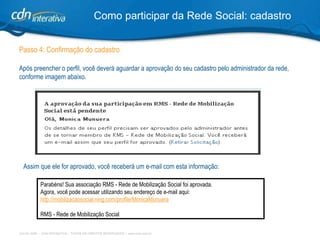
Passo 4: Confirmaçãodo cadastro Após preencher o perfil, você deverá aguardar a aprovação do seu cadastro pelo administrador da rede, conforme imagem abaixo. Como participar da Rede Social: cadastro Assim que ele for aprovado, você receberá um e-mail com esta informação: Parabéns! Sua associação RMS - Rede de Mobilização Social foi aprovada. Agora, você pode acessar utilizando seu endereço de e-mail aqui: http:// mobilizacaosocial.ning.com/profile/M onicaMunuera RMS - Rede de Mobilização Social
7.
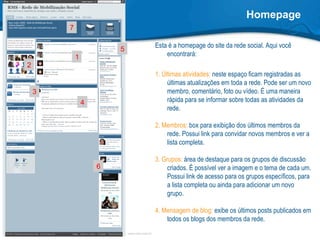
Homepage Esta éa homepage do site da rede social. Aqui você encontrará: 1. Últimas atividades: neste espaço ficam registradas as últimas atualizações em toda a rede. Pode ser um novo membro, comentário, foto ou vídeo. É uma maneira rápida para se informar sobre todas as atividades da rede. 2. Membros: box para exibição dos últimos membros da rede. Possui link para convidar novos membros e ver a lista completa. 3. Grupos: área de destaque para os grupos de discussão criados. É possível ver a imagem e o tema de cada um. Possui link de acesso para os grupos específicos, para a lista completa ou ainda para adicionar um novo grupo. 4. Mensagem de blog: exibe os últimos posts publicados em todos os blogs dos membros da rede. 1 3 2 4 5 6 7
8.
Homepage: continuação 5.Página pessoal: acesso às ferramentas da sua página pessoal. Possui um combo que permite a publicação rápida de fotos, vídeos e mensagens em blogs. Permite também convidar amigos sem sair da homepage. 6. Badge: é um selo que você pode copiar e adicionar em outros sites e blogs. Serve para divulgar a sua participação nesta comunidade. 7. Ning: acesso rápido a algumas ferramentas que você pode usar na rede. 1 3 2 4 5 6 7
9.
Convidar novos membrosExistem 4 maneiras de convidar seus amigos para participar da comunidade: Importar do catálogo de endereços da web: se você possui e-mail do Yahoo, Hotmail, Gmail ou AOL pode convidar todos os seus amigos cadastrados lá. Basta digitar sua conta de e-mail cadastrada em algum desses provedores e a senha. Digitar endereços de e-mail: você indica os e-mails dos seus amigos manualmente, um a um. Convidar amigos: caso você seja cadastrado em outras redes sociais que também usem a plataforma NING, pode selecionar amigos de outras redes e enviar um convite. Importar do aplicativo Catálogo de Endereços: se você usa o Outlook, Apple Mail ou ainda possui um arquivo do Excel com uma lista de e-mails, pode enviar convites para essa lista também. Basta fazer o upload do arquivo, direto de seu computador.
10.
Minha página Quandose cadastra em uma rede social no NING, você cria sua própria página de perfil. Este é o seu espaço para compartilhar informações pessoais, conectar-se com os outros membros e divulgar conteúdos que produziu . Além da página de perfil, você tem um blog, criado para você pode expressar opinião sobre os assuntos relacionados aos temas da rede. A página de perfil possui, ainda, uma caixa de texto que permite adicionar aplicativos, inserir vídeos e links para outros sites. Neste espaço você pode: ajustar o layout da sua página; atualizar suas informações pessoais; controlar suas configurações de privacidade exibir e editar: suas últimas atividades em toda a rede, informações de perfil, caixa de texto, fotos, blog, caixa de recado, amigos.
11.
Minha página: ajustarlayout Você também pode alterar o layout da sua página “Informações de perfil”. Posicione o mouse sobre a barra de título (circundada de vermelho) no módulo que pretende mover. Observe a figura abaixo novamente e note que no centro do quadrado em destaque amarelo, aparece um ícone em forma de cruz, o que significa que o módulo pode ser movido. Veja os slides a seguir e acompanhe a alteração. Módulo Últimas atividades: O módulo removido pode ser arrastado para baixo ou acima dos outros módulos (na região central da página). Para isto, basta clicar e arrastar o módulo para o local desejado. Neste exemplo, arrastamos o módulo Últimas atividades do topo para baixo do módulo Minhas Fotos.
12.
Minha página: ajustarlayout Dica: Você também pode alterar o seu nome diretamente na barra de boas-vindas. Basta clicar na barra e escrever o nome. Em seguida, clique no botão Salvar .
13.
Minha página: atualizarinformações pessoais Para alterar qualquer informação do seu perfil, clique no link "Configurações“, localizado no canto superior direito da página. 2. Outra opção para alterar as informações do seu perfil é clicar em Informações do Perfil na área central da seção Minha Página. Para acessar o seu perfil, clique em Editar 1 2
14.
Minha página: atualizarinformações pessoais Você será direcionado para a página Perfil . Nesta área você pode atualizar informações pessoais como nome, endereço de e-mail ou senha, localização ou idade, inserir ou atualizar foto. Você também poderá alterar o endereço da sua página de perfil e do seu endereço de e-mail. E ainda fazer atualizações a partir do seu telefone celular.
15.
Minha página: atualizarinformações pessoais Área Privacidade : por padrão, qualquer pessoa pode ver o seu perfil e lista de amigos. No entanto, você pode alterar o nível de privacidade e defini-lo para ser visível a todos, somente para membros da rede social ou apenas para os seus amigos na rede social. Fotos, vídeos e blogs que você adicionar à rede social também estarão visíveis a todos. Mas poderão ser alterados, conforme a sua escolha a partir das opções oferecidas para a privacidade.
16.
Minha página: atualizarinformações pessoais Área E-mail: oferece opções de quais atividades da rede você gostaria de receber por e-mail. Para receber as noticificações referentes às atividades desejadas, basta clicar nos boxes, conforme o exemplo ao lado.
17.
Minha página: caixade texto Uma das características mais flexíveis em sua rede social é a sua caixa de texto. Esse recurso combina texto, vídeo e imagens, que você pode inserir na coluna central da sua página principal. Você pode inserir o que achar necessário para que os outros membros acompanhem o seu dia a dia: texto, imagens, widgets e links.
18.
Minha página: RSSRSS: Permite que os usuários da internet se inscrevam em sites que fornecem " feeds " RSS. Ou seja: atualizações regulares de seu conteúdo, que são enviadas aos internautas cadastrados. Na página de perfil, a opção de inscrição no RSS da Rede de Mobilização Social é feita no módulo localizado abaixo de “Minha Música”, conforme destaque.
19.
Minha página: RSSPara adicionar o RSS do conteúdo RMS é necessário ter um agregador de conteúdo. Um exemplo é o Google Reader , que funciona após cadastro em uma conta de e-mail do google. Você pode seguir as instruções no link abaixo: http://www.undergoogle.com/blog/2008/servicos-google/google-reader/google-reader-aprenda-a-utilizar.html Dicas: Você pode adicionar o RSS em um site externo para: últimas fotos, vídeos, eventos ou fórum de discussões, atividade mais recente em sua rede social. Você também pode puxar no exterior o RSS e adicioná-los à sua rede social da página principal, o seu grupo principal da página, ou sua página de perfil. Basta você clicar na caixa RSS, editar e colar a URL do site que você deseja receber informação.
20.
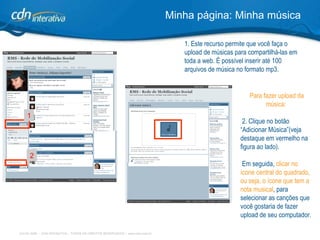
1. Este recursopermite que você faça o upload de músicas para compartilhá-las em toda a web. É possível inserir até 100 arquivos de música no formato mp3. Minha página: Minha música Para fazer upload da música: 2. Clique no botão “Adicionar Música”(veja destaque em vermelho na figura ao lado). Em seguida, clicar no ícone central do quadrado, ou seja, o ícone que tem a nota musical , para selecionar as canções que você gostaria de fazer upload de seu computador. 1 2
21.
Minha página: MensagensNa sua Página Pessoal também é possível enviar e receber mensagens de outros membros da rede social. Basta clicar no link “Caixa de Entrada” (veja o destaque na foto ao lado, no canto superior esquerdo da tela). Por meio da caixa de mensagens você pode postar recados para os demais participantes da rede.
22.
Membros 1. Nestapágina, você pode visualizar todos os membros existentes na comunidade ou procurar por alguém. 2. A “Pesquisa Avançada” é uma maneira fácil de encontrar pessoas. Você também pode convidar seus amigos para aderir à rede social e tornarem-se membros com apenas alguns cliques. 1 2
23.
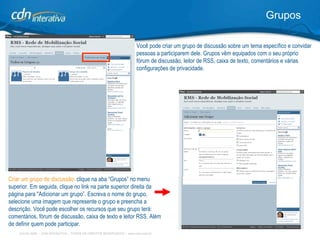
Grupos Criar umgrupo de discussão: clique na aba “Grupos” no menu superior. Em seguida, clique no link na parte superior direita da página para "Adicionar um grupo”. Escreva o nome do grupo, selecione uma imagem que represente o grupo e preencha a descrição. Você pode escolher os recursos que seu grupo terá: comentários, fórum de discussão, caixa de texto e leitor RSS. Além de definir quem pode participar. Você pode criar um grupo de discussão sobre um tema específico e convidar pessoas a participarem dele. Grupos vêm equipados com o seu próprio fórum de discussão, leitor de RSS, caixa de texto, comentários e várias configurações de privacidade.
24.
Fotos Você podepublicar fotos para toda a comunidade e fazer um upload de até 100 fotos ao mesmo tempo para sua página de perfil. Também é possível importar imagens de sua conta no Flickr. Para fazer upload de fotos, clique no botão "Adicionar Fotos”. Na nova janela, clique no ícone central do quadrado, ou seja, a imagem da máquina fotográfica e selecione as imagens no seu computador. Depois de selecionar a imagem, clique em carregar, insira título e descrição. Para finalizar, clique em salvar .
25.
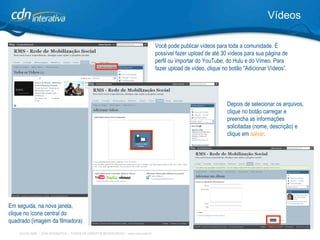
Vídeos Você podepublicar vídeos para toda a comunidade. É possível fazer upload de até 30 vídeos para sua página de perfil ou importar do YouTube, do Hulu e do Vimeo. Para fazer upload de vídeo, clique no botão "Adicionar Vídeos”. Depois de selecionar os arquivos, clique no botão carregar e preencha as informações solicitadas (nome, descrição) e clique em salvar . Em seguida, na nova janela, clique no ícone central do quadrado (imagem da filmadora)
26.
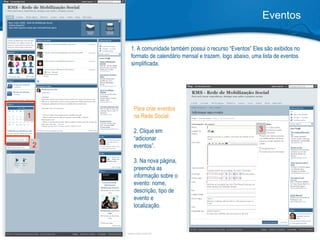
1. A comunidadetambém possui o recurso “Eventos” Eles são exibidos no formato de calendário mensal e trazem, logo abaixo, uma lista de eventos simplificada. Eventos 1 2 Para criar eventos na Rede Social: 2. Clique em “adicionar eventos”. 3. Na nova página, preencha as informação sobre o evento: nome, descrição, tipo de evento e localização. 3