ESTADO DE SANTA CATARINA
SECRETARIA DE ESTADO DO
DESENVOLVIMENTO REGIONAL DE
XANXERÊ
GERÊNCIA DE EDUCAÇÃO DE XANXERÊ
NÚCLEO DE TECNOLOGIAS EDUCACIONAIS
DE XANXERÊ - NTE
CURSO DE APERFEIÇOAMENTO
EM TECNOLOGIAS
PARA EDUCADORES DA 5ª GERED
O
/media/KINGSTON/O coração no poder.VOB
O coração no poder
Daniel Godri
CONTEÚDOS
• Importância do Sistema Operacional LE no processo ensino
aprendizagem
• Programas Educacionais do LE
• Ferramentas de Produtividade LE
(Editor de texto, Tabela, Apresentação)
•Uso da Internet
(Pesquisa eficiente, criação de e-mail e recursos da web)
• Atividade à distância
Quando vale a pena usar as
TIC
nas escolas?
1- Quando as TIC forem utilizadas
como recursos de transformação
da escola
para uma escola conectada com as
necessidades do mundo
potencializando a compreensão de fatos e
fenômenos da realidade;
valorizando os diferentes sujeitos e a
própria democratização dos saberes;
abrindo novas possibilidades de relação
com o mundo das ciências, da cultura e do
trabalho.
Isso significa ter lugar no mundo de hoje!!!
2- Quando as TIC se tornam poderosas
ferramentas para facilitar a aprendizagem
das crianças e adolescentes:
3- Quando as TIC se tornam poderosos
recursos para facilitar o trabalho do professor
com:
•Recursos interativos para potencializar as
intervenções e trocas com alunos e
professores;
•Ferramentas de acompanhamento e
avaliação dos processos de aprendizagem
individuais;
•Ferramentas de busca de informações.
Favorecem o acolhimento de interesses
dos alunos;
Desafiam os estudantes a examinarem
temas ou aspectos nos quais a escola não
costuma se deter normalmente e que são
levantados pela mídia;
Envolvem o aluno com a realidade local e
global.
4- Valorização dos interesses e necessidades
dos alunos:
 Agregam alunos com diferentes interesses e níveis de
capacidade, não impondo normas únicas de
rendimento nos resultados possíveis;
 Colocam o aluno em um papel ativo: pesquisar,
expor, observar, entrevistar, participar em
simulações, argumentar, facilitar a defesa de
diferentes pontos de vista;
 Favorecem a interação entre alunos, professores e
comunidades diferenciadas, descobrindo alternativas
de solução diferentes para problemas semelhantes.
5- Respeito e valorização das diferenças:
E para tudo issoE para tudo isso
a escola tem...a escola tem...
LINUX EDUCACIONAL
Tux
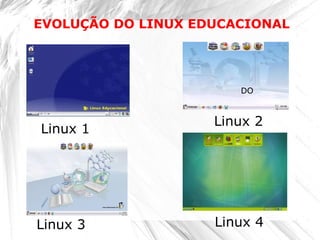
DO
Linux 1
Linux 2
Linux 3 Linux 4
EVOLUÇÃO DO LINUX EDUCACIONAL
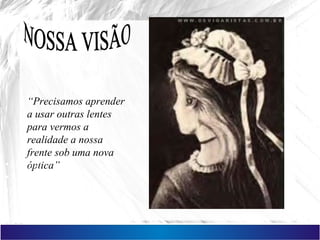
“Precisamos aprender
a usar outras lentes
para vermos a
realidade a nossa
frente sob uma nova
óptica”•Modelo
•Teoria
•Percepção
•Pressuposto
•Modelo De
Referência
* O Linux foi criado pelo Ministério da
Educação (MEC) para equipar todas as escolas
públicas com laboratórios de informática
(Linux livre e economicamente viável)
Por que Linux Educacional?
 Fácil manipulação
 Desenvolvido para ambientes pedagógicos
 Total compatibilidade
 Linguagem educacional clara e objetiva
 Sistema operacional seguro
(raramente adquire vírus porque está sempre em
mudança)
Por que Linux Educacional?
1. A liberdade de executar o programa, para qualquer
propósito; (empresas, educação...)
2. A liberdade de estudar como o programa funciona, e
adaptá-lo para as suas necessidades;
3. A liberdade de redistribuir cópias de modo que você possa
ajudar ao seu próximo;
4. A liberdade de aperfeiçoar o programa, e liberar os seus
aperfeiçoamentos, de modo que toda a comunidade se
beneficie.
Software livre, baseado em 4 liberdades
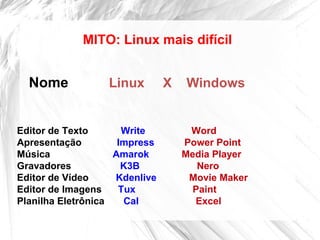
MITO: Linux mais difícil
Nome Linux X Windows
Editor de Texto Write Word
Apresentação Impress Power Point
Música Amarok Media Player
Gravadores K3B Nero
Editor de Vídeo Kdenlive Movie Maker
Editor de Imagens Tux Paint
Planilha Eletrônica Cal Excel
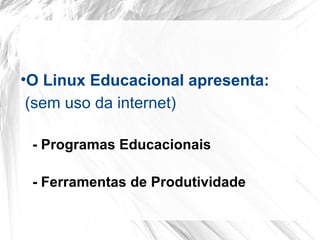
•O Linux Educacional apresenta:
(sem uso da internet)
- Programas Educacionais
- Ferramentas de Produtividade
PROGRAMAS
EDUCACIONAIS
FERRAMENTAS DE
PRODUTIVIDADE
(Editor de texto, Tabela, Apresentação)
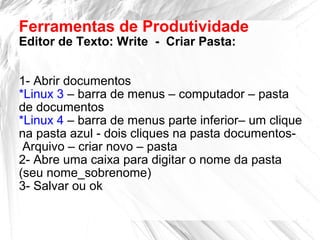
Ferramentas de Produtividade
Editor de Texto: Write - Criar Pasta:
1- Abrir documentos
*Linux 3 – barra de menus – computador – pasta
de documentos
*Linux 4 – barra de menus parte inferior– um clique
na pasta azul - dois cliques na pasta documentos-
Arquivo – criar novo – pasta
2- Abre uma caixa para digitar o nome da pasta
(seu nome_sobrenome)
3- Salvar ou ok
Ferramentas de Produtividade
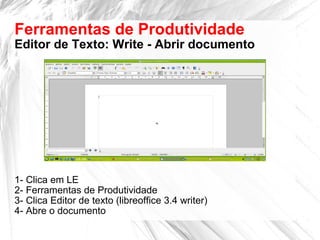
Editor de Texto: Write - Abrir documento
1- Clica em LE
2- Ferramentas de Produtividade
3- Clica Editor de texto (libreoffice 3.4 writer)
4- Abre o documento
Ferramentas de Produtividade
Editor de Texto: Write
Salvando Documentos
1- Arquivo
2- Salvar como
3- Encontra a pasta com seu nome em
Documentos
4- De um nome ao documento em nome do
arquivo
5- Escolha um tipo de arquivo para salvar e abrir
em qualquer computador: (Microsoft Word
97/2000/XP .doc)
6- Salvar (Manter o formato atual)
Ferramentas de Produtividade
Editor de Texto: Write
Digitando e formatando o texto
1- Digite seu texto (Escreva sobre um assunto de
seu interesse +- 10 linhas)
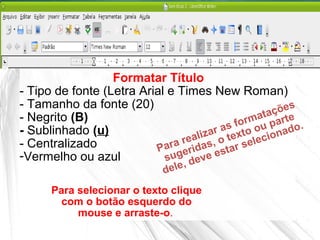
Formatar Título
- Tipo de fonte (Letra Arial e Times New Roman)
- Tamanho da fonte (20)
- Negrito (B)
- Sublinhado (u)
- Centralizado
-Vermelho ou azul
Para realizar as formatações
sugeridas, o texto ou parte
dele, deve estar selecionado.
Para selecionar o texto clique
com o botão esquerdo do
mouse e arraste-o.
Formatar Corpo do Texto
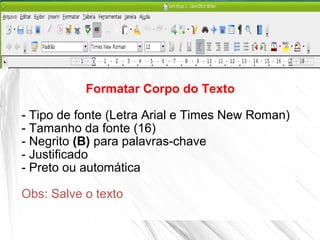
- Tipo de fonte (Letra Arial e Times New Roman)
- Tamanho da fonte (16)
- Negrito (B) para palavras-chave
- Justificado
- Preto ou automática
Obs: Salve o texto
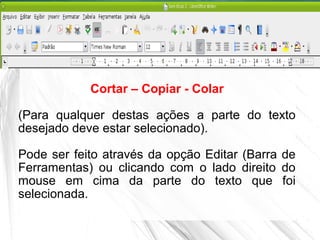
Cortar – Copiar - Colar
(Para qualquer destas ações a parte do texto
desejado deve estar selecionado).
Pode ser feito através da opção Editar (Barra de
Ferramentas) ou clicando com o lado direito do
mouse em cima da parte do texto que foi
selecionada.
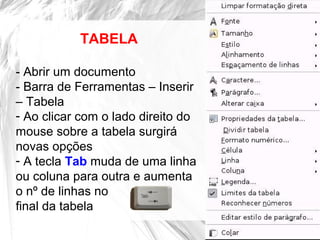
TABELA
- Abrir um documento
- Barra de Ferramentas – Inserir
– Tabela
- Ao clicar com o lado direito do
mouse sobre a tabela surgirá
novas opções
- A tecla Tab muda de uma linha
ou coluna para outra e aumenta
o nº de linhas no
final da tabela
COMA O
MORANGO!!!!
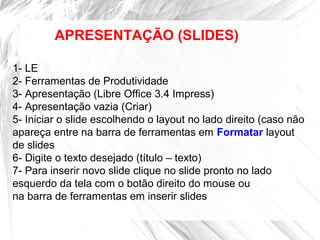
APRESENTAÇÃO (SLIDES)
1- LE
2- Ferramentas de Produtividade
3- Apresentação (Libre Office 3.4 Impress)
4- Apresentação vazia (Criar)
5- Iniciar o slide escolhendo o layout no lado direito (caso não
apareça entre na barra de ferramentas em Formatar layout
de slides
6- Digite o texto desejado (título – texto)
7- Para inserir novo slide clique no slide pronto no lado
esquerdo da tela com o botão direito do mouse ou
na barra de ferramentas em inserir slides
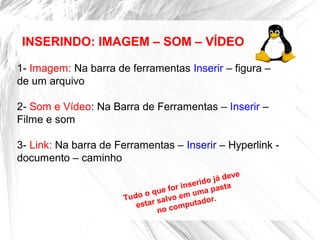
INSERINDO: IMAGEM – SOM – VÍDEO
1- Imagem: Na barra de ferramentas Inserir – figura –
de um arquivo
2- Som e Vídeo: Na Barra de Ferramentas – Inserir –
Filme e som
3- Link: Na barra de Ferramentas – Inserir – Hyperlink -
documento – caminho
Tudo o que for inserido já deve
estar salvo em uma pasta
no computador.
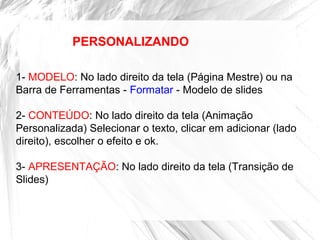
PERSONALIZANDO
1- MODELO: No lado direito da tela (Página Mestre) ou na
Barra de Ferramentas - Formatar - Modelo de slides
2- CONTEÚDO: No lado direito da tela (Animação
Personalizada) Selecionar o texto, clicar em adicionar (lado
direito), escolher o efeito e ok.
3- APRESENTAÇÃO: No lado direito da tela (Transição de
Slides)
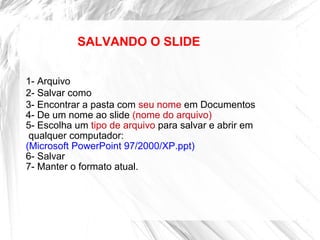
SALVANDO O SLIDE
1- Arquivo
2- Salvar como
3- Encontrar a pasta com seu nome em Documentos
4- De um nome ao slide (nome do arquivo)
5- Escolha um tipo de arquivo para salvar e abrir em
qualquer computador:
(Microsoft PowerPoint 97/2000/XP.ppt)
6- Salvar
7- Manter o formato atual.
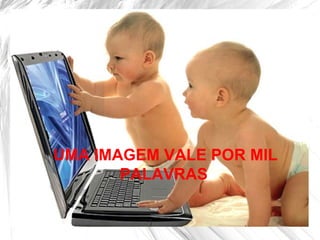
UMA IMAGEM VALE POR MIL
PALAVRAS
O currículo atual (de todas as disciplinas) foi
desenvolvido para a era do lápis e papel.
Como transformá-los para a era digital, para
a era das Tecnologias da Informação e
Comunicação?
Vídeo Web 2.0
“A palavra chave é integrar: Integrar a Internet com
as outras tecnologias na educação - vídeo,
televisão, jornal, computador.
Integrar o mais avançado com as técnicas
convencionais, integrar o humano e o tecnológico,
dentro de uma visão pedagógica nova, criativa,
aberta.”
(José Manuel Moran)
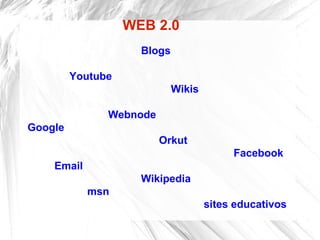
WEB 2.0
Blogs
Youtube
Wikis
Webnode
Google
Orkut
Facebook
Email
Wikipedia
msn
sites educativos
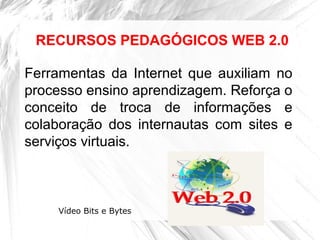
Ferramentas da Internet que auxiliam no
processo ensino aprendizagem. Reforça o
conceito de troca de informações e
colaboração dos internautas com sites e
serviços virtuais.
RECURSOS PEDAGÓGICOS WEB 2.0
Vídeo Bits e Bytes
www.google.com
1- Digite o assunto e clique enter.
2- No rodapé da página clique Pesquisa Avançada ou coloque entre aspas o
assunto da pesquisa.
Para filtrar mais sua pesquisa você também pode usar estes caminhos:
Todas as Palavras > aparecerá todas os arquivos com aquele conteúdo citado
Esta Expressão ou Frase Exata > neste campo irá aparecer as pesquisas que
contenham exatamente o que está sendo procurado
Qualquer uma dessa palavras > vai procurar qualquer uma das palavras digitadas
neste campo ou pode ser substituído por OR no campo inicial, entre as palavras.
Nenhuma dessas palavras > Pesquisará conteúdos que não possuam as palavras
colocadas neste campo ou pode ser substituído pelo sinal ( - ) entre as palavras no
campo inicial. Ex. Flor – amarela.
Safe Search > Quando não quiser que apareça pesquisas com certas palavras
(sexo, drogas...) selecionar – Sem Filtro - Moderado – Restrito.
PESQUISA AVANÇADA GOOGLE
Blogs- Blogar é interagir. O blog perde o sentido se ignorarmos essa
característica que lhe é inerente. O diferencial dessa ferramenta é justamente o
poder que tem de abertura para o diálogo. Blogamos e estamos expondo
nossas idéias para o mundo. Idéias que nem todos precisam aceitar , mas
podem questionar, avaliar, sugerir, acrescentar conhecimento.
NTE: http://www.ntexanxere.blogspot.com.br/
E.E.B. Salustiano Antonio Cabreira: http://blogsalustiano.wordpress.com/
RECURSOS PEDAGÓGICOS WEB 2.0
Twitter- uma ferramenta social que permite mensagens curtas e
objetivas, escritas em até 140 caracteres. Ex: Links de filmes, jogos
- desenvolver habilidade de síntese – enquetes - discussões
Facebook- espaço de encontro, partilha, interação e discussão de
ideias e temas de interesse comum
http://www.facebook.com/profile.php?id=100005127336636&fref=ts
You Tube- é um site que permite que seus usuários carreguem e
compartilhem vídeos em formato digital.
https://www.youtube.com/
Portal do Professor- O Portal do Professor é um espaço para
troca de experiências entre professores do ensino fundamental e
médio. É um ambiente virtual com recursos educacionais que
facilitam e dinamizam o trabalho dos professores.
http://portaldoprofessor.mec.gov.br/index.html
Aula Virtual- Recurso on-line para enriquecer as aulas para
professores e alunos
http://www.sed.sc.gov.br/aulavirtual/
Objetos de Aprendizagem- Auxilia professores e alunos num
ambiente on-line de aprendizagem. (Todas as disciplinas)
http://objetosaprendizagem.com.br/
Robô Ed- Um Robô que responde perguntas principalmente sobre
preservação de energia e de outros recursos naturais.
http://www.ed.conpet.gov.br/br/converse.php
Escola Games- site gratuito de jogos educativos para crianças a
partir de 5 anos e todos os jogos são desenvolvidos com
acompanhamento pedagógico para que elas aprendam brincando.
http://www.escolagames.com.br/jogos.asp
Escola Games- site gratuito de jogos educativos para crianças a partir de 5
anos e todos os jogos são desenvolvidos com acompanhamento pedagógico
para que elas aprendam brincando.
http://www.escolagames.com.br/jogos.asp
Máquina de Quadrinhos- editor online de histórias em quadrinhos, pode
criar suas próprias histórias, usando personagens, cenários, objetos e balões do
universo da Turma da Mônica.
http://www.maquinadequadrinhos.com.br/Intro.aspx
Loona Pix- serviço online (um site) de edição de imagens. Você pode
facilmente decorar a sua foto com uma moldura ou apenas torná-lo engraçado
usando o efeito LoonaPix.
http://www.loonapix.com/pt
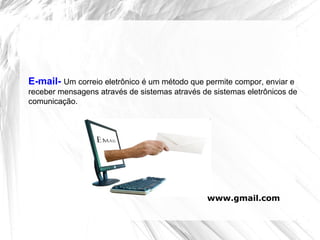
E-mail- Um correio eletrônico é um método que permite compor, enviar e
receber mensagens através de sistemas através de sistemas eletrônicos de
comunicação.
www.gmail.com
ATIVIDADE À DISTÂNCIA
Planejar uma aula usando as ferramentas do LE, aplicar com
alunos e enviar para o docente um parecer quanto a utilização
do LE mesmo sem o uso da Internet.
Pontos a serem avaliados:
* Aproveitamento das Ferramentas do LE (Pontos positivos e
negativos)
* Participação do aluno;
* Aprendizagem;
valdecirt@sed.sc.gov.br
MUITO OBRIGADA PELA ATENÇÃO!
valdecirt@sed.sc.gov.br

Apresentação curso fevereiro

  • 2.
    ESTADO DE SANTACATARINA SECRETARIA DE ESTADO DO DESENVOLVIMENTO REGIONAL DE XANXERÊ GERÊNCIA DE EDUCAÇÃO DE XANXERÊ NÚCLEO DE TECNOLOGIAS EDUCACIONAIS DE XANXERÊ - NTE
  • 3.
    CURSO DE APERFEIÇOAMENTO EMTECNOLOGIAS PARA EDUCADORES DA 5ª GERED
  • 4.
    O /media/KINGSTON/O coração nopoder.VOB O coração no poder Daniel Godri
  • 5.
    CONTEÚDOS • Importância doSistema Operacional LE no processo ensino aprendizagem • Programas Educacionais do LE • Ferramentas de Produtividade LE (Editor de texto, Tabela, Apresentação) •Uso da Internet (Pesquisa eficiente, criação de e-mail e recursos da web) • Atividade à distância
  • 6.
    Quando vale apena usar as TIC nas escolas?
  • 7.
    1- Quando asTIC forem utilizadas como recursos de transformação da escola para uma escola conectada com as necessidades do mundo
  • 8.
    potencializando a compreensãode fatos e fenômenos da realidade; valorizando os diferentes sujeitos e a própria democratização dos saberes; abrindo novas possibilidades de relação com o mundo das ciências, da cultura e do trabalho. Isso significa ter lugar no mundo de hoje!!! 2- Quando as TIC se tornam poderosas ferramentas para facilitar a aprendizagem das crianças e adolescentes:
  • 9.
    3- Quando asTIC se tornam poderosos recursos para facilitar o trabalho do professor com: •Recursos interativos para potencializar as intervenções e trocas com alunos e professores; •Ferramentas de acompanhamento e avaliação dos processos de aprendizagem individuais; •Ferramentas de busca de informações.
  • 10.
    Favorecem o acolhimentode interesses dos alunos; Desafiam os estudantes a examinarem temas ou aspectos nos quais a escola não costuma se deter normalmente e que são levantados pela mídia; Envolvem o aluno com a realidade local e global. 4- Valorização dos interesses e necessidades dos alunos:
  • 11.
     Agregam alunoscom diferentes interesses e níveis de capacidade, não impondo normas únicas de rendimento nos resultados possíveis;  Colocam o aluno em um papel ativo: pesquisar, expor, observar, entrevistar, participar em simulações, argumentar, facilitar a defesa de diferentes pontos de vista;  Favorecem a interação entre alunos, professores e comunidades diferenciadas, descobrindo alternativas de solução diferentes para problemas semelhantes. 5- Respeito e valorização das diferenças:
  • 12.
    E para tudoissoE para tudo isso a escola tem...a escola tem...
  • 13.
  • 14.
    DO Linux 1 Linux 2 Linux3 Linux 4 EVOLUÇÃO DO LINUX EDUCACIONAL
  • 15.
    “Precisamos aprender a usaroutras lentes para vermos a realidade a nossa frente sob uma nova óptica”•Modelo •Teoria •Percepção •Pressuposto •Modelo De Referência
  • 16.
    * O Linuxfoi criado pelo Ministério da Educação (MEC) para equipar todas as escolas públicas com laboratórios de informática (Linux livre e economicamente viável) Por que Linux Educacional?
  • 17.
     Fácil manipulação Desenvolvido para ambientes pedagógicos  Total compatibilidade  Linguagem educacional clara e objetiva  Sistema operacional seguro (raramente adquire vírus porque está sempre em mudança) Por que Linux Educacional?
  • 18.
    1. A liberdadede executar o programa, para qualquer propósito; (empresas, educação...) 2. A liberdade de estudar como o programa funciona, e adaptá-lo para as suas necessidades; 3. A liberdade de redistribuir cópias de modo que você possa ajudar ao seu próximo; 4. A liberdade de aperfeiçoar o programa, e liberar os seus aperfeiçoamentos, de modo que toda a comunidade se beneficie. Software livre, baseado em 4 liberdades
  • 19.
    MITO: Linux maisdifícil Nome Linux X Windows Editor de Texto Write Word Apresentação Impress Power Point Música Amarok Media Player Gravadores K3B Nero Editor de Vídeo Kdenlive Movie Maker Editor de Imagens Tux Paint Planilha Eletrônica Cal Excel
  • 20.
    •O Linux Educacionalapresenta: (sem uso da internet) - Programas Educacionais - Ferramentas de Produtividade
  • 21.
  • 22.
    FERRAMENTAS DE PRODUTIVIDADE (Editor detexto, Tabela, Apresentação)
  • 23.
    Ferramentas de Produtividade Editorde Texto: Write - Criar Pasta: 1- Abrir documentos *Linux 3 – barra de menus – computador – pasta de documentos *Linux 4 – barra de menus parte inferior– um clique na pasta azul - dois cliques na pasta documentos- Arquivo – criar novo – pasta 2- Abre uma caixa para digitar o nome da pasta (seu nome_sobrenome) 3- Salvar ou ok
  • 24.
    Ferramentas de Produtividade Editorde Texto: Write - Abrir documento 1- Clica em LE 2- Ferramentas de Produtividade 3- Clica Editor de texto (libreoffice 3.4 writer) 4- Abre o documento
  • 25.
    Ferramentas de Produtividade Editorde Texto: Write Salvando Documentos 1- Arquivo 2- Salvar como 3- Encontra a pasta com seu nome em Documentos 4- De um nome ao documento em nome do arquivo 5- Escolha um tipo de arquivo para salvar e abrir em qualquer computador: (Microsoft Word 97/2000/XP .doc) 6- Salvar (Manter o formato atual)
  • 26.
    Ferramentas de Produtividade Editorde Texto: Write Digitando e formatando o texto 1- Digite seu texto (Escreva sobre um assunto de seu interesse +- 10 linhas)
  • 27.
    Formatar Título - Tipode fonte (Letra Arial e Times New Roman) - Tamanho da fonte (20) - Negrito (B) - Sublinhado (u) - Centralizado -Vermelho ou azul Para realizar as formatações sugeridas, o texto ou parte dele, deve estar selecionado. Para selecionar o texto clique com o botão esquerdo do mouse e arraste-o.
  • 28.
    Formatar Corpo doTexto - Tipo de fonte (Letra Arial e Times New Roman) - Tamanho da fonte (16) - Negrito (B) para palavras-chave - Justificado - Preto ou automática Obs: Salve o texto
  • 29.
    Cortar – Copiar- Colar (Para qualquer destas ações a parte do texto desejado deve estar selecionado). Pode ser feito através da opção Editar (Barra de Ferramentas) ou clicando com o lado direito do mouse em cima da parte do texto que foi selecionada.
  • 30.
    TABELA - Abrir umdocumento - Barra de Ferramentas – Inserir – Tabela - Ao clicar com o lado direito do mouse sobre a tabela surgirá novas opções - A tecla Tab muda de uma linha ou coluna para outra e aumenta o nº de linhas no final da tabela
  • 31.
  • 32.
    APRESENTAÇÃO (SLIDES) 1- LE 2-Ferramentas de Produtividade 3- Apresentação (Libre Office 3.4 Impress) 4- Apresentação vazia (Criar) 5- Iniciar o slide escolhendo o layout no lado direito (caso não apareça entre na barra de ferramentas em Formatar layout de slides 6- Digite o texto desejado (título – texto) 7- Para inserir novo slide clique no slide pronto no lado esquerdo da tela com o botão direito do mouse ou na barra de ferramentas em inserir slides
  • 33.
    INSERINDO: IMAGEM –SOM – VÍDEO 1- Imagem: Na barra de ferramentas Inserir – figura – de um arquivo 2- Som e Vídeo: Na Barra de Ferramentas – Inserir – Filme e som 3- Link: Na barra de Ferramentas – Inserir – Hyperlink - documento – caminho Tudo o que for inserido já deve estar salvo em uma pasta no computador.
  • 34.
    PERSONALIZANDO 1- MODELO: Nolado direito da tela (Página Mestre) ou na Barra de Ferramentas - Formatar - Modelo de slides 2- CONTEÚDO: No lado direito da tela (Animação Personalizada) Selecionar o texto, clicar em adicionar (lado direito), escolher o efeito e ok. 3- APRESENTAÇÃO: No lado direito da tela (Transição de Slides)
  • 35.
    SALVANDO O SLIDE 1-Arquivo 2- Salvar como 3- Encontrar a pasta com seu nome em Documentos 4- De um nome ao slide (nome do arquivo) 5- Escolha um tipo de arquivo para salvar e abrir em qualquer computador: (Microsoft PowerPoint 97/2000/XP.ppt) 6- Salvar 7- Manter o formato atual.
  • 36.
    UMA IMAGEM VALEPOR MIL PALAVRAS
  • 37.
    O currículo atual(de todas as disciplinas) foi desenvolvido para a era do lápis e papel. Como transformá-los para a era digital, para a era das Tecnologias da Informação e Comunicação?
  • 38.
    Vídeo Web 2.0 “Apalavra chave é integrar: Integrar a Internet com as outras tecnologias na educação - vídeo, televisão, jornal, computador. Integrar o mais avançado com as técnicas convencionais, integrar o humano e o tecnológico, dentro de uma visão pedagógica nova, criativa, aberta.” (José Manuel Moran)
  • 39.
  • 40.
    Ferramentas da Internetque auxiliam no processo ensino aprendizagem. Reforça o conceito de troca de informações e colaboração dos internautas com sites e serviços virtuais. RECURSOS PEDAGÓGICOS WEB 2.0 Vídeo Bits e Bytes
  • 41.
    www.google.com 1- Digite oassunto e clique enter. 2- No rodapé da página clique Pesquisa Avançada ou coloque entre aspas o assunto da pesquisa. Para filtrar mais sua pesquisa você também pode usar estes caminhos: Todas as Palavras > aparecerá todas os arquivos com aquele conteúdo citado Esta Expressão ou Frase Exata > neste campo irá aparecer as pesquisas que contenham exatamente o que está sendo procurado Qualquer uma dessa palavras > vai procurar qualquer uma das palavras digitadas neste campo ou pode ser substituído por OR no campo inicial, entre as palavras. Nenhuma dessas palavras > Pesquisará conteúdos que não possuam as palavras colocadas neste campo ou pode ser substituído pelo sinal ( - ) entre as palavras no campo inicial. Ex. Flor – amarela. Safe Search > Quando não quiser que apareça pesquisas com certas palavras (sexo, drogas...) selecionar – Sem Filtro - Moderado – Restrito. PESQUISA AVANÇADA GOOGLE
  • 42.
    Blogs- Blogar éinteragir. O blog perde o sentido se ignorarmos essa característica que lhe é inerente. O diferencial dessa ferramenta é justamente o poder que tem de abertura para o diálogo. Blogamos e estamos expondo nossas idéias para o mundo. Idéias que nem todos precisam aceitar , mas podem questionar, avaliar, sugerir, acrescentar conhecimento. NTE: http://www.ntexanxere.blogspot.com.br/ E.E.B. Salustiano Antonio Cabreira: http://blogsalustiano.wordpress.com/ RECURSOS PEDAGÓGICOS WEB 2.0
  • 43.
    Twitter- uma ferramentasocial que permite mensagens curtas e objetivas, escritas em até 140 caracteres. Ex: Links de filmes, jogos - desenvolver habilidade de síntese – enquetes - discussões Facebook- espaço de encontro, partilha, interação e discussão de ideias e temas de interesse comum http://www.facebook.com/profile.php?id=100005127336636&fref=ts You Tube- é um site que permite que seus usuários carreguem e compartilhem vídeos em formato digital. https://www.youtube.com/
  • 44.
    Portal do Professor-O Portal do Professor é um espaço para troca de experiências entre professores do ensino fundamental e médio. É um ambiente virtual com recursos educacionais que facilitam e dinamizam o trabalho dos professores. http://portaldoprofessor.mec.gov.br/index.html Aula Virtual- Recurso on-line para enriquecer as aulas para professores e alunos http://www.sed.sc.gov.br/aulavirtual/
  • 45.
    Objetos de Aprendizagem-Auxilia professores e alunos num ambiente on-line de aprendizagem. (Todas as disciplinas) http://objetosaprendizagem.com.br/ Robô Ed- Um Robô que responde perguntas principalmente sobre preservação de energia e de outros recursos naturais. http://www.ed.conpet.gov.br/br/converse.php Escola Games- site gratuito de jogos educativos para crianças a partir de 5 anos e todos os jogos são desenvolvidos com acompanhamento pedagógico para que elas aprendam brincando. http://www.escolagames.com.br/jogos.asp
  • 46.
    Escola Games- sitegratuito de jogos educativos para crianças a partir de 5 anos e todos os jogos são desenvolvidos com acompanhamento pedagógico para que elas aprendam brincando. http://www.escolagames.com.br/jogos.asp Máquina de Quadrinhos- editor online de histórias em quadrinhos, pode criar suas próprias histórias, usando personagens, cenários, objetos e balões do universo da Turma da Mônica. http://www.maquinadequadrinhos.com.br/Intro.aspx Loona Pix- serviço online (um site) de edição de imagens. Você pode facilmente decorar a sua foto com uma moldura ou apenas torná-lo engraçado usando o efeito LoonaPix. http://www.loonapix.com/pt
  • 47.
    E-mail- Um correioeletrônico é um método que permite compor, enviar e receber mensagens através de sistemas através de sistemas eletrônicos de comunicação. www.gmail.com
  • 48.
    ATIVIDADE À DISTÂNCIA Planejaruma aula usando as ferramentas do LE, aplicar com alunos e enviar para o docente um parecer quanto a utilização do LE mesmo sem o uso da Internet. Pontos a serem avaliados: * Aproveitamento das Ferramentas do LE (Pontos positivos e negativos) * Participação do aluno; * Aprendizagem; valdecirt@sed.sc.gov.br
  • 49.
    MUITO OBRIGADA PELAATENÇÃO! valdecirt@sed.sc.gov.br