Prefeitura Municipal de Cabo Frio
Secretaria Municipal de Educação
Núcleo de Tecnologia Educacional Municipal de Cabo Frio - NTM
Tutora: Kátia Mattos
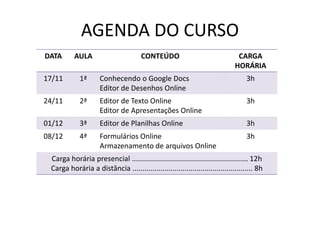
AGENDA DO CURSO
DATA AULA CONTEÚDO CARGA
HORÁRIA
17/11 1ª Conhecendo o Google Docs
Editor de Desenhos Online
3h
24/11 2ª Editor de Texto Online
Editor de Apresentações Online
3h
01/12 3ª Editor de Planilhas Online 3h
08/12 4ª Formulários Online
Armazenamento de arquivos Online
3h
Carga horária presencial .......................................................... 12h
Carga horária a distância ............................................................ 8h
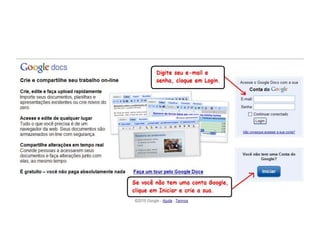
Acessando O Google Docs
Entre no endereço do Google
www.google.com.br. Em mais escolha e clique
em Docs. Para utilizar os recursos do Google
Docs é necessário ter uma conta no Google.
Digite seu e-mail e senha, depois clique no
botão Login. Se você ainda não tem uma
conta Google, crie a sua clicando no botão
Iniciar.
Recursos do Google Docs
O recurso do Google Docs constitui-se basicamente em
uma suíte de escritório. Visualmente muito semelhante
aos pacotes do Broffice.org e Microsoft Office com
suas principais funcionalidades.
O que Google Docs pode fazer
· Criar e compartilhar seu trabalho on-line
· Criar documentos, planilhas e apresentações on-line
· Compartilhar e colaborar em tempo real
· Organizar e guardar seu trabalho com segurança
Configurando o Idioma
RJ
Altere o idioma de seu Google Docs clicando
em Settings (configuracao). Escolha a
Linguagem “Português (Brasil)” e a área
“Belém”, em seguida clique em Salvar.
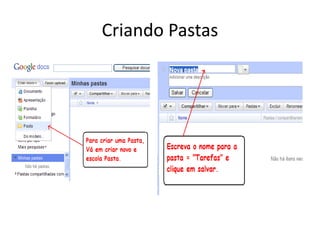
Criando Pastas
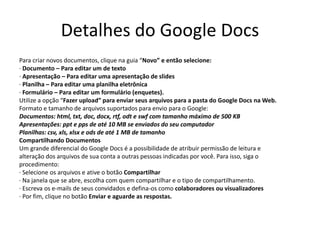
Detalhes do Google Docs
Para criar novos documentos, clique na guia “Novo” e então selecione:
· Documento – Para editar um de texto
· Apresentação – Para editar uma apresentação de slides
· Planilha – Para editar uma planilha eletrônica
· Formulário – Para editar um formulário (enquetes).
Utilize a opção “Fazer upload” para enviar seus arquivos para a pasta do Google Docs na Web.
Formato e tamanho de arquivos suportados para envio para o Google:
Documentos: html, txt, doc, docx, rtf, odt e swf com tamanho máximo de 500 KB
Apresentações: ppt e pps de até 10 MB se enviados do seu computador
Planilhas: csv, xls, xlsx e ods de até 1 MB de tamanho
Compartilhando Documentos
Um grande diferencial do Google Docs é a possibilidade de atribuir permissão de leitura e
alteração dos arquivos de sua conta a outras pessoas indicadas por você. Para isso, siga o
procedimento:
· Selecione os arquivos e ative o botão Compartilhar
· Na janela que se abre, escolha com quem compartilhar e o tipo de compartilhamento.
· Escreva os e-mails de seus convidados e defina-os como colaboradores ou visualizadores
· Por fim, clique no botão Enviar e aguarde as respostas.

Docs

  • 1.
    Prefeitura Municipal deCabo Frio Secretaria Municipal de Educação Núcleo de Tecnologia Educacional Municipal de Cabo Frio - NTM Tutora: Kátia Mattos
  • 2.
    AGENDA DO CURSO DATAAULA CONTEÚDO CARGA HORÁRIA 17/11 1ª Conhecendo o Google Docs Editor de Desenhos Online 3h 24/11 2ª Editor de Texto Online Editor de Apresentações Online 3h 01/12 3ª Editor de Planilhas Online 3h 08/12 4ª Formulários Online Armazenamento de arquivos Online 3h Carga horária presencial .......................................................... 12h Carga horária a distância ............................................................ 8h
  • 3.
    Acessando O GoogleDocs Entre no endereço do Google www.google.com.br. Em mais escolha e clique em Docs. Para utilizar os recursos do Google Docs é necessário ter uma conta no Google. Digite seu e-mail e senha, depois clique no botão Login. Se você ainda não tem uma conta Google, crie a sua clicando no botão Iniciar.
  • 5.
    Recursos do GoogleDocs O recurso do Google Docs constitui-se basicamente em uma suíte de escritório. Visualmente muito semelhante aos pacotes do Broffice.org e Microsoft Office com suas principais funcionalidades. O que Google Docs pode fazer · Criar e compartilhar seu trabalho on-line · Criar documentos, planilhas e apresentações on-line · Compartilhar e colaborar em tempo real · Organizar e guardar seu trabalho com segurança
  • 6.
  • 7.
    Altere o idiomade seu Google Docs clicando em Settings (configuracao). Escolha a Linguagem “Português (Brasil)” e a área “Belém”, em seguida clique em Salvar.
  • 8.
  • 9.
    Detalhes do GoogleDocs Para criar novos documentos, clique na guia “Novo” e então selecione: · Documento – Para editar um de texto · Apresentação – Para editar uma apresentação de slides · Planilha – Para editar uma planilha eletrônica · Formulário – Para editar um formulário (enquetes). Utilize a opção “Fazer upload” para enviar seus arquivos para a pasta do Google Docs na Web. Formato e tamanho de arquivos suportados para envio para o Google: Documentos: html, txt, doc, docx, rtf, odt e swf com tamanho máximo de 500 KB Apresentações: ppt e pps de até 10 MB se enviados do seu computador Planilhas: csv, xls, xlsx e ods de até 1 MB de tamanho Compartilhando Documentos Um grande diferencial do Google Docs é a possibilidade de atribuir permissão de leitura e alteração dos arquivos de sua conta a outras pessoas indicadas por você. Para isso, siga o procedimento: · Selecione os arquivos e ative o botão Compartilhar · Na janela que se abre, escolha com quem compartilhar e o tipo de compartilhamento. · Escreva os e-mails de seus convidados e defina-os como colaboradores ou visualizadores · Por fim, clique no botão Enviar e aguarde as respostas.