GOOGLE AGENDA                                    por dia, semana, mês ou pelos próximos quatro
                                                 dias. Cada evento é listado e pode ser editado
                                                 e personalizado conforme a necessidade. Com
Apresentação                                     ela você controla todos os eventos importantes
                                                 da sua vida.
Google Agenda é uma realidade que se
materializa nos alicerces da tecnologia de
                                                 O usuário da agenda pode criar inúmeras
Cloud Computing. Ele é um serviço de agenda
                                                 agendas e também pode terá acesso a diversas
e calendário on-line desenvolvido e oferecido
                                                 outras que sejam compartilhadas para ele. O
pela empresa Google em parceria Secretaria
                                                 Google Agenda, entre outras funcionalidades,
de Estado de Educação de Minas Gerais para
                                                 tem a possiblidade de enviar alertas por e-mail,
todos os usuários cadastrados com e-mail
                                                 Pop-up e SMS com horários configuráveis.
institucional.
                                                 Acesso a Agenda
Disponível em uma interface web, é possível
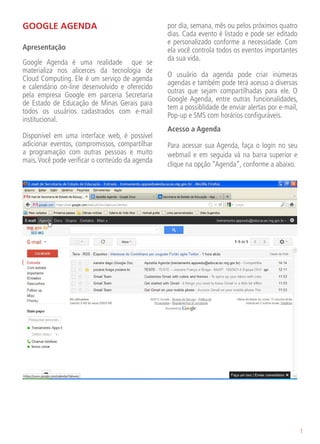
adicionar eventos, compromissos, compartilhar    Para acessar sua Agenda, faça o login no seu
a programação com outras pessoas e muito         webmail e em seguida vá na barra superior e
mais. Você pode verificar o conteúdo da agenda
                                                 clique na opção “Agenda”, conforme a abaixo.


                                                                                                    1
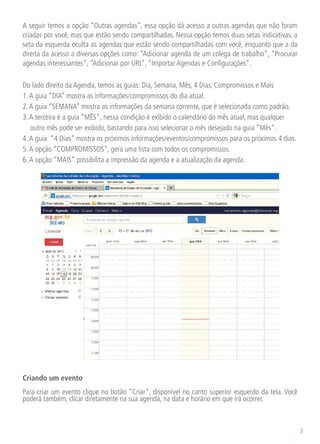
Você verá sua agenda semanal. Veja um exemplo:


Visão Geral da Agenda

A Agenda do Google foi desenvolvida para facilitar ao máximo a sua utilização e dessa forma as
opções são agrupadas de uma forma bem eficiente.

Entendendo a interface gráfica da agenda:

Do lado esquerdo logo abaixo do menu, temos um ícone representando a logomarca da empresa ou
instituição a qual pertencemos.

Logo abaixo temos o nome “CALENDAR” que identifica o aplicativo Calendário.
Na sequência temos nosso primeiro botão que é a opção “CRIAR”, com essa opção podemos criar um
evento em uma ou mais agendas que existam em nosso calendário.
Em seguida temos a opção “Calendário” onde temos o calendário do mês. Para mudar de mês basta
navegar nas das setas que aparecem ao lado de mês e ano. Clicando em um dia específico no mês,
automaticamente a agenda ao lado irá para o dia escolhido.

A opção “Minhas agendas” identifica todas as agendas que foram criadas para esse calendário.
Clicando na seta à esquerda de “Minhas agendas” todas as agendas criadas serão ocultadas. Para
criar uma nova agenda ou para mudar ou excluir uma agenda existente, clique na seta à direita da
opção “Minhas agendas”.


                                                                                                   2
A seguir temos a opção “Outras agendas”, essa opção dá acesso a outras agendas que não foram
criadas por você, mas que estão sendo compartilhadas. Nessa opção temos duas setas indicativas, a
seta da esquerda oculta as agendas que estão sendo compartilhadas com você, enquanto que a da
direita da acesso a diversas opções como: “Adicionar agenda de um colega de trabalho”, “Procurar
agendas interessantes”, “Adicionar por URL”, “Importar Agendas e Configurações”.

Do lado direito da Agenda, temos as guias: Dia, Semana, Mês, 4 Dias, Compromissos e Mais
1. A guia “DIA” mostra as informações/compromissos do dia atual.
2. A guia “SEMANA” mostra as informações da semana corrente, que é selecionada como padrão.
3. A terceira é a guia “MÊS”, nessa condição é exibido o calendário do mês atual, mas qualquer
   outro mês pode ser exibido, bastando para isso selecionar o mês desejado na guia “Mês”.
4. A guia “4 Dias” mostra os próximos informações/eventos/compromissos para os próximos 4 dias.
5. A opção “COMPROMISSOS”, gera uma lista com todos os compromissos.
6. A opção “MAIS” possibilita a impressão da agenda e a atualização da agenda.


Criando um evento
Para criar um evento clique no botão “Criar”, disponível no canto superior esquerdo da tela. Você
poderá também, clicar diretamente na sua agenda, na data e horário em que irá ocorrer.


                                                                                                    3
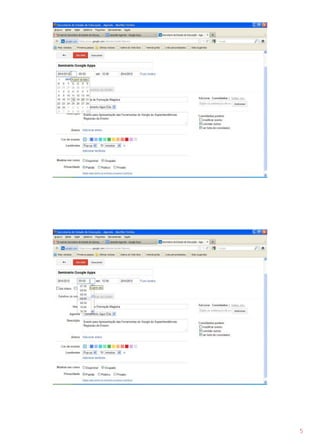
Na tela seguinte, figura 05, adicione as informações referentes ao seu evento, como: data e horário
de início e término e detalhes do evento (Onde irá ocorrer, a qual agenda este evento pertence caso
possua mais de um e uma breve descrição do evento). Selecionando a opção “Repetir” você poderá
determinar a periodicidade de ocorrência do evento (figura 09).
Após acrescentar as informações clique no botão “Salvar”, disponível na parte superior da tela.


                                                                                                      4
5
6
Criando uma nova agenda

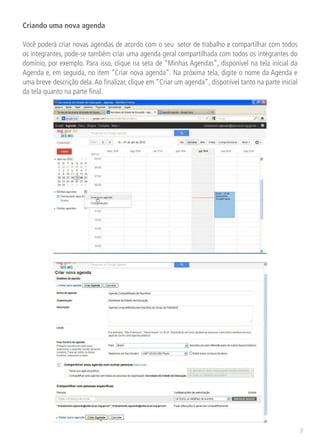
Você poderá criar novas agendas de acordo com o seu setor de trabalho e compartilhar com todos
os integrantes, pode-se também criar uma agenda geral compartilhada com todos os integrantes do
domínio, por exemplo. Para isso, clique na seta de “Minhas Agendas”, disponível na tela inicial da
Agenda e, em seguida, no item “Criar nova agenda”. Na próxima tela, digite o nome da Agenda e
uma breve descrição dela. Ao finalizar, clique em “Criar um agenda”, disponível tanto na parte inicial
da tela quanto na parte final.


                                                                                                         7
Compartilhando um evento ou toda a agenda

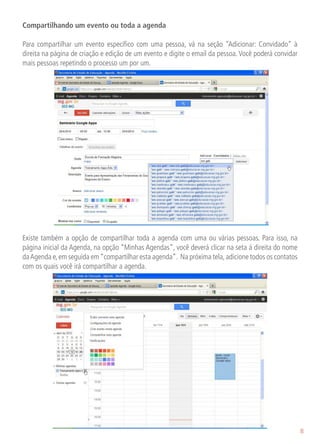
Para compartilhar um evento específico com uma pessoa, vá na seção “Adicionar: Convidado” à
direita na página de criação e edição de um evento e digite o email da pessoa. Você poderá convidar
mais pessoas repetindo o processo um por um.


Existe também a opção de compartilhar toda a agenda com uma ou várias pessoas. Para isso, na
página inicial da Agenda, na opção “Minhas Agendas”, você deverá clicar na seta á direita do nome
da Agenda e, em seguida em “compartilhar esta agenda”. Na próxima tela, adicione todos os contatos
com os quais você irá compartilhar a agenda.


                                                                                                      8
Editando um evento já criado

Para editar algum dado de um evento é bem fácil, você deverá clicar sobre o evento no qual irá fazer a
alteração e na tela seguinte, figura abaixo, que é semelhante a tela para a criação do evento, realizar
as modificações.


                                                                                                          9
Definindo os recursos a serem usados no evento

Reserva espaço (sala, auditórios) ou recurso (notebook, projetor) para o seu evento. Para isto, o
recurso já deve estar previamente criado pelo Administrador do Domínio. Para utilizá-lo é só clicar na
opção disponível ao lado do ítem “Adicionar: Convidados”.


Configurações do Google Agenda

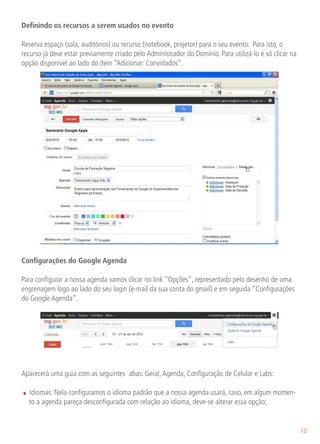
Para configurar a nossa agenda vamos clicar no link “Opções”, representado pelo desenho de uma
engrenagem logo ao lado do seu login (e-mail da sua conta do gmail) e em seguida “Configurações
do Google Agenda”.


Aparecerá uma guia com as seguintes abas: Geral, Agenda, Configuração de Celular e Labs:

.   Idiomas: Nela configuramos o idioma padrão que a nossa agenda usará, caso, em algum momen-
    to a agenda pareça desconfigurada com relação ao idioma, deve-se alterar essa opção;


                                                                                                         10
.   País: Aqui deve ser inserido o país em que
    estamos (por padrão, o país é Brasil);
                                                      .    Mostrar Fins de Semanas: se não desejar que
                                                          apareça na sua agenda os finais de semana

.    Fuso horário atual: deve conter as opções
    de fuso horário de sua localização, no nosso      .
                                                          (sábado e domingo) basta selecionar a opção não;

                                                          Visualização Padrão: Permite mudar a visu-
    caso deve estar “(GMT -03:00) São Paulo”.             alização inicial da agenda. As opções são:
    Essa opção deverá estar marcada correta-              “Dia”, “Semana”, “Mês”, “Visualização Per-
    mente, pois, caso a configuração seja altera-         sonalizada” e “Compromissos”;
    da, a nossa agenda passará a mostrar uma
    hora errada para os seus compromissos;            .   Visualização Personalizada: Altera a visuali-

.   Formato da Data: Aqui fica o formato em que
    a data será apresentada, no Brasil, costuma-
                                                          zação personalizada da agenda. Este valor
                                                          por padrão é “4 dias” podendo ser modifi-
                                                          cado para 2, 3, 4, 5, 6 ou 7 dias, além de 2,3
    mos utilizar o formato DD/MM/AAAA, sendo              ou 4 semanas.


.
    “D” para dia, “M” para mês e “A” para ano;

    Formato da Hora: a hora pode ser apresenta-
                                                      .    Local: Define o local onde mora o dono da
                                                          agenda, essa informação é utilizada para ou-
    da em dois formatos diferentes, de 0 a 23:59          tras opções, como por exemplo, previsão do
    ou de 12 horas AM/PM, bastando escolher a             tempo para a localização do evento;


.
    opção que lhe mais agrada;

    Duração Padrão da Reunião: Nessa opção é
                                                      .   Mostrar previsão do tempo com base na mi-
                                                          nha localização: Permite mostrar a previsão
    possível definir o tempo em que cada reunião          do tempo em graus Celsius (°C) ou Fahre-
    irá ocorrer, as opções disponíveis são: 15, 30,       nheit (°F) de acordo com a localidade infor-
    60, 90 e 120 minutos.                                 mada na opção anterior;


.    Início da Semana: A partir de que dia cos-
                                                      .    Mostrar eventos recusados: Se configurada,
                                                          informa ao dono da agenda toda vez que um
    tumamos começar a contar a semana? Aqui               convite para um evento for recusado;
    temos as opções Sábado, Domingo e Segun-
    da-feira, escolha o dia que melhor atenda às
    suas necessidades;
                                                      .   Adicionar convites automaticamente à minha
                                                          agenda: Essa opção permite que sejam adicio-

.    Horário de trabalho: Permite marcar e mos-
    trar um aviso para outras pessoas quando lhe      .
                                                          nados automaticamente convites à sua agenda;

                                                          Agenda alternativa: Permiti a inclusão de algu-
    convidarem para um evento fora do seu ho-             mas agendas alternativas às suas já existentes;


.
    rário de trabalho;

    Escurecimento de eventos: Escurece Eventos
                                                      .     Lembretes discretos (labs): Reproduz um
                                                          aviso sonoro junto com lembretes (necessá-
    que já passaram da data definida e Eventos            rio ter instalado no computador o plugin do
    futuros recorrentes;                                  FlashPlayer);

                                                                                                             11
.   Plano de fundo da agenda: Permite a inserção de uma imagem de plano de fundo na sua
    agenda;

.   Ativar atalhos do teclado: Permite a combinação de teclas de atalho na agenda do google;


                                                                                               12
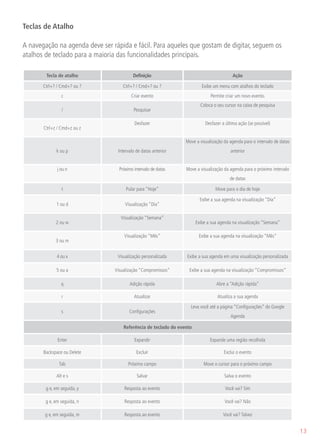
Teclas de Atalho

A navegação na agenda deve ser rápida e fácil. Para aqueles que gostam de digitar, seguem os
atalhos de teclado para a maioria das funcionalidades principais.

        Tecla de atalho                  Definição                                       Ação

       Ctrl+? / Cmd+? ou ?          Ctrl+? / Cmd+? ou ?                  Exibe um menu com atalhos do teclado
                c                       Criar evento                         Permite criar um novo evento.
                                                                        Coloca o seu cursor na caixa de pesquisa
                /                         Pesquisar

                                          Desfazer                        Desfazer a última ação (se possível)
       Ctrl+z / Cmd+z ou z

                                                                Move a visualização da agenda para o intervalo de datas
             k ou p              Intervalo de datas anterior                            anterior


              j ou n              Próximo intervalo de datas    Move a visualização da agenda para o próximo intervalo
                                                                                       de datas

                t                    Pular para “Hoje”                          Move para o dia de hoje

                                                                        Exibe a sua agenda na visualização “Dia”
             1 ou d                  Visualização “Dia”

                                  Visualização “Semana”
             2 ou w                                                   Exibe a sua agenda na visualização “Semana”

                                    Visualização “Mês”                 Exibe a sua agenda na visualização “Mês”
             3 ou m


              4 ou x             Visualização personalizada     Exibe a sua agenda em uma visualização personalizada

             5 ou a             Visualização “Compromissos”      Exibe a sua agenda na visualização “Compromissos”

                q                      Adição rápida                            Abre a “Adição rápida”

                r                         Atualizar                              Atualiza a sua agenda

                                                                  Leva você até a página “Configurações” do Google
                s                      Configurações
                                                                                        Agenda

                                    Referência de teclado do evento

              Enter                       Expandir                           Expande uma região recolhida

       Backspace ou Delete                 Excluir                                  Exclui o evento

               Tab                     Próximo campo                      Move o cursor para o próximo campo

             Alt e s                       Salvar                                   Salva o evento

        g e, em seguida, y          Resposta ao evento                               Você vai? Sim

        g e, em seguida, n          Resposta ao evento                               Você vai? Não

        g e, em seguida, m          Resposta ao evento                              Você vai? Talvez


                                                                                                                          13
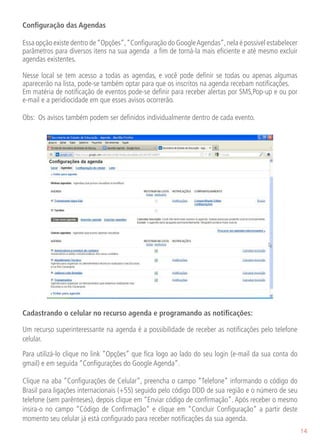
Configuração das Agendas

Essa opção existe dentro de “Opções”, “Configuração do Google Agendas”, nela é possível estabelecer
parâmetros para diversos itens na sua agenda a fim de torná-la mais eficiente e até mesmo excluir
agendas existentes.

Nesse local se tem acesso a todas as agendas, e você pode definir se todas ou apenas algumas
aparecerão na lista, pode-se também optar para que os inscritos na agenda recebam notificações.
Em matéria de notificação de eventos pode-se definir para receber alertas por SMS,Pop-up e ou por
e-mail e a peridiocidade em que esses avisos ocorrerão.

Obs: Os avisos também podem ser definidos individualmente dentro de cada evento.


Cadastrando o celular no recurso agenda e programando as notificações:

Um recurso superinteressante na agenda é a possibilidade de receber as notificações pelo telefone
celular.

Para utilizá-lo clique no link “Opções” que fica logo ao lado do seu login (e-mail da sua conta do
gmail) e em seguida “Configurações do Google Agenda”.

Clique na aba “Configurações de Celular”, preencha o campo “Telefone” informando o código do
Brasil para ligações internacionais (+55) seguido pelo código DDD de sua região e o número de seu
telefone (sem parênteses), depois clique em “Enviar código de confirmação”. Após receber o mesmo
insira-o no campo “Código de Confirmação“ e clique em “Concluir Configuração” a partir deste
momento seu celular já está configurado para receber notificações da sua agenda.
                                                                                                      14
Labs do Google Agenda: Divirta-se com nossas ideias mais recentes.

O “Labs” do Google Agenda é um local de testes para recursos experimentais que ainda não estão
prontos para serem lançados. Eles podem mudar, falhar ou simplesmente serem removidos do painel
a qualquer momento.


                                                                                                  15
Agenda Google Disco

  • 1.
    GOOGLE AGENDA por dia, semana, mês ou pelos próximos quatro dias. Cada evento é listado e pode ser editado e personalizado conforme a necessidade. Com Apresentação ela você controla todos os eventos importantes da sua vida. Google Agenda é uma realidade que se materializa nos alicerces da tecnologia de O usuário da agenda pode criar inúmeras Cloud Computing. Ele é um serviço de agenda agendas e também pode terá acesso a diversas e calendário on-line desenvolvido e oferecido outras que sejam compartilhadas para ele. O pela empresa Google em parceria Secretaria Google Agenda, entre outras funcionalidades, de Estado de Educação de Minas Gerais para tem a possiblidade de enviar alertas por e-mail, todos os usuários cadastrados com e-mail Pop-up e SMS com horários configuráveis. institucional. Acesso a Agenda Disponível em uma interface web, é possível adicionar eventos, compromissos, compartilhar Para acessar sua Agenda, faça o login no seu a programação com outras pessoas e muito webmail e em seguida vá na barra superior e mais. Você pode verificar o conteúdo da agenda clique na opção “Agenda”, conforme a abaixo. 1
  • 2.
    Você verá suaagenda semanal. Veja um exemplo: Visão Geral da Agenda A Agenda do Google foi desenvolvida para facilitar ao máximo a sua utilização e dessa forma as opções são agrupadas de uma forma bem eficiente. Entendendo a interface gráfica da agenda: Do lado esquerdo logo abaixo do menu, temos um ícone representando a logomarca da empresa ou instituição a qual pertencemos. Logo abaixo temos o nome “CALENDAR” que identifica o aplicativo Calendário. Na sequência temos nosso primeiro botão que é a opção “CRIAR”, com essa opção podemos criar um evento em uma ou mais agendas que existam em nosso calendário. Em seguida temos a opção “Calendário” onde temos o calendário do mês. Para mudar de mês basta navegar nas das setas que aparecem ao lado de mês e ano. Clicando em um dia específico no mês, automaticamente a agenda ao lado irá para o dia escolhido. A opção “Minhas agendas” identifica todas as agendas que foram criadas para esse calendário. Clicando na seta à esquerda de “Minhas agendas” todas as agendas criadas serão ocultadas. Para criar uma nova agenda ou para mudar ou excluir uma agenda existente, clique na seta à direita da opção “Minhas agendas”. 2
  • 3.
    A seguir temosa opção “Outras agendas”, essa opção dá acesso a outras agendas que não foram criadas por você, mas que estão sendo compartilhadas. Nessa opção temos duas setas indicativas, a seta da esquerda oculta as agendas que estão sendo compartilhadas com você, enquanto que a da direita da acesso a diversas opções como: “Adicionar agenda de um colega de trabalho”, “Procurar agendas interessantes”, “Adicionar por URL”, “Importar Agendas e Configurações”. Do lado direito da Agenda, temos as guias: Dia, Semana, Mês, 4 Dias, Compromissos e Mais 1. A guia “DIA” mostra as informações/compromissos do dia atual. 2. A guia “SEMANA” mostra as informações da semana corrente, que é selecionada como padrão. 3. A terceira é a guia “MÊS”, nessa condição é exibido o calendário do mês atual, mas qualquer outro mês pode ser exibido, bastando para isso selecionar o mês desejado na guia “Mês”. 4. A guia “4 Dias” mostra os próximos informações/eventos/compromissos para os próximos 4 dias. 5. A opção “COMPROMISSOS”, gera uma lista com todos os compromissos. 6. A opção “MAIS” possibilita a impressão da agenda e a atualização da agenda. Criando um evento Para criar um evento clique no botão “Criar”, disponível no canto superior esquerdo da tela. Você poderá também, clicar diretamente na sua agenda, na data e horário em que irá ocorrer. 3
  • 4.
    Na tela seguinte,figura 05, adicione as informações referentes ao seu evento, como: data e horário de início e término e detalhes do evento (Onde irá ocorrer, a qual agenda este evento pertence caso possua mais de um e uma breve descrição do evento). Selecionando a opção “Repetir” você poderá determinar a periodicidade de ocorrência do evento (figura 09). Após acrescentar as informações clique no botão “Salvar”, disponível na parte superior da tela. 4
  • 5.
  • 6.
  • 7.
    Criando uma novaagenda Você poderá criar novas agendas de acordo com o seu setor de trabalho e compartilhar com todos os integrantes, pode-se também criar uma agenda geral compartilhada com todos os integrantes do domínio, por exemplo. Para isso, clique na seta de “Minhas Agendas”, disponível na tela inicial da Agenda e, em seguida, no item “Criar nova agenda”. Na próxima tela, digite o nome da Agenda e uma breve descrição dela. Ao finalizar, clique em “Criar um agenda”, disponível tanto na parte inicial da tela quanto na parte final. 7
  • 8.
    Compartilhando um eventoou toda a agenda Para compartilhar um evento específico com uma pessoa, vá na seção “Adicionar: Convidado” à direita na página de criação e edição de um evento e digite o email da pessoa. Você poderá convidar mais pessoas repetindo o processo um por um. Existe também a opção de compartilhar toda a agenda com uma ou várias pessoas. Para isso, na página inicial da Agenda, na opção “Minhas Agendas”, você deverá clicar na seta á direita do nome da Agenda e, em seguida em “compartilhar esta agenda”. Na próxima tela, adicione todos os contatos com os quais você irá compartilhar a agenda. 8
  • 9.
    Editando um eventojá criado Para editar algum dado de um evento é bem fácil, você deverá clicar sobre o evento no qual irá fazer a alteração e na tela seguinte, figura abaixo, que é semelhante a tela para a criação do evento, realizar as modificações. 9
  • 10.
    Definindo os recursosa serem usados no evento Reserva espaço (sala, auditórios) ou recurso (notebook, projetor) para o seu evento. Para isto, o recurso já deve estar previamente criado pelo Administrador do Domínio. Para utilizá-lo é só clicar na opção disponível ao lado do ítem “Adicionar: Convidados”. Configurações do Google Agenda Para configurar a nossa agenda vamos clicar no link “Opções”, representado pelo desenho de uma engrenagem logo ao lado do seu login (e-mail da sua conta do gmail) e em seguida “Configurações do Google Agenda”. Aparecerá uma guia com as seguintes abas: Geral, Agenda, Configuração de Celular e Labs: . Idiomas: Nela configuramos o idioma padrão que a nossa agenda usará, caso, em algum momen- to a agenda pareça desconfigurada com relação ao idioma, deve-se alterar essa opção; 10
  • 11.
    . País: Aqui deve ser inserido o país em que estamos (por padrão, o país é Brasil); . Mostrar Fins de Semanas: se não desejar que apareça na sua agenda os finais de semana . Fuso horário atual: deve conter as opções de fuso horário de sua localização, no nosso . (sábado e domingo) basta selecionar a opção não; Visualização Padrão: Permite mudar a visu- caso deve estar “(GMT -03:00) São Paulo”. alização inicial da agenda. As opções são: Essa opção deverá estar marcada correta- “Dia”, “Semana”, “Mês”, “Visualização Per- mente, pois, caso a configuração seja altera- sonalizada” e “Compromissos”; da, a nossa agenda passará a mostrar uma hora errada para os seus compromissos; . Visualização Personalizada: Altera a visuali- . Formato da Data: Aqui fica o formato em que a data será apresentada, no Brasil, costuma- zação personalizada da agenda. Este valor por padrão é “4 dias” podendo ser modifi- cado para 2, 3, 4, 5, 6 ou 7 dias, além de 2,3 mos utilizar o formato DD/MM/AAAA, sendo ou 4 semanas. . “D” para dia, “M” para mês e “A” para ano; Formato da Hora: a hora pode ser apresenta- . Local: Define o local onde mora o dono da agenda, essa informação é utilizada para ou- da em dois formatos diferentes, de 0 a 23:59 tras opções, como por exemplo, previsão do ou de 12 horas AM/PM, bastando escolher a tempo para a localização do evento; . opção que lhe mais agrada; Duração Padrão da Reunião: Nessa opção é . Mostrar previsão do tempo com base na mi- nha localização: Permite mostrar a previsão possível definir o tempo em que cada reunião do tempo em graus Celsius (°C) ou Fahre- irá ocorrer, as opções disponíveis são: 15, 30, nheit (°F) de acordo com a localidade infor- 60, 90 e 120 minutos. mada na opção anterior; . Início da Semana: A partir de que dia cos- . Mostrar eventos recusados: Se configurada, informa ao dono da agenda toda vez que um tumamos começar a contar a semana? Aqui convite para um evento for recusado; temos as opções Sábado, Domingo e Segun- da-feira, escolha o dia que melhor atenda às suas necessidades; . Adicionar convites automaticamente à minha agenda: Essa opção permite que sejam adicio- . Horário de trabalho: Permite marcar e mos- trar um aviso para outras pessoas quando lhe . nados automaticamente convites à sua agenda; Agenda alternativa: Permiti a inclusão de algu- convidarem para um evento fora do seu ho- mas agendas alternativas às suas já existentes; . rário de trabalho; Escurecimento de eventos: Escurece Eventos . Lembretes discretos (labs): Reproduz um aviso sonoro junto com lembretes (necessá- que já passaram da data definida e Eventos rio ter instalado no computador o plugin do futuros recorrentes; FlashPlayer); 11
  • 12.
    . Plano de fundo da agenda: Permite a inserção de uma imagem de plano de fundo na sua agenda; . Ativar atalhos do teclado: Permite a combinação de teclas de atalho na agenda do google; 12
  • 13.
    Teclas de Atalho Anavegação na agenda deve ser rápida e fácil. Para aqueles que gostam de digitar, seguem os atalhos de teclado para a maioria das funcionalidades principais. Tecla de atalho Definição Ação Ctrl+? / Cmd+? ou ? Ctrl+? / Cmd+? ou ? Exibe um menu com atalhos do teclado c Criar evento Permite criar um novo evento. Coloca o seu cursor na caixa de pesquisa / Pesquisar Desfazer Desfazer a última ação (se possível) Ctrl+z / Cmd+z ou z Move a visualização da agenda para o intervalo de datas k ou p Intervalo de datas anterior anterior j ou n Próximo intervalo de datas Move a visualização da agenda para o próximo intervalo de datas t Pular para “Hoje” Move para o dia de hoje Exibe a sua agenda na visualização “Dia” 1 ou d Visualização “Dia” Visualização “Semana” 2 ou w Exibe a sua agenda na visualização “Semana” Visualização “Mês” Exibe a sua agenda na visualização “Mês” 3 ou m 4 ou x Visualização personalizada Exibe a sua agenda em uma visualização personalizada 5 ou a Visualização “Compromissos” Exibe a sua agenda na visualização “Compromissos” q Adição rápida Abre a “Adição rápida” r Atualizar Atualiza a sua agenda Leva você até a página “Configurações” do Google s Configurações Agenda Referência de teclado do evento Enter Expandir Expande uma região recolhida Backspace ou Delete Excluir Exclui o evento Tab Próximo campo Move o cursor para o próximo campo Alt e s Salvar Salva o evento g e, em seguida, y Resposta ao evento Você vai? Sim g e, em seguida, n Resposta ao evento Você vai? Não g e, em seguida, m Resposta ao evento Você vai? Talvez 13
  • 14.
    Configuração das Agendas Essaopção existe dentro de “Opções”, “Configuração do Google Agendas”, nela é possível estabelecer parâmetros para diversos itens na sua agenda a fim de torná-la mais eficiente e até mesmo excluir agendas existentes. Nesse local se tem acesso a todas as agendas, e você pode definir se todas ou apenas algumas aparecerão na lista, pode-se também optar para que os inscritos na agenda recebam notificações. Em matéria de notificação de eventos pode-se definir para receber alertas por SMS,Pop-up e ou por e-mail e a peridiocidade em que esses avisos ocorrerão. Obs: Os avisos também podem ser definidos individualmente dentro de cada evento. Cadastrando o celular no recurso agenda e programando as notificações: Um recurso superinteressante na agenda é a possibilidade de receber as notificações pelo telefone celular. Para utilizá-lo clique no link “Opções” que fica logo ao lado do seu login (e-mail da sua conta do gmail) e em seguida “Configurações do Google Agenda”. Clique na aba “Configurações de Celular”, preencha o campo “Telefone” informando o código do Brasil para ligações internacionais (+55) seguido pelo código DDD de sua região e o número de seu telefone (sem parênteses), depois clique em “Enviar código de confirmação”. Após receber o mesmo insira-o no campo “Código de Confirmação“ e clique em “Concluir Configuração” a partir deste momento seu celular já está configurado para receber notificações da sua agenda. 14
  • 15.
    Labs do GoogleAgenda: Divirta-se com nossas ideias mais recentes. O “Labs” do Google Agenda é um local de testes para recursos experimentais que ainda não estão prontos para serem lançados. Eles podem mudar, falhar ou simplesmente serem removidos do painel a qualquer momento. 15