O documento fornece instruções passo a passo sobre como usar o Google Docs, incluindo como criar uma conta, acessar o site, criar documentos, inserir imagens, criar pastas e compartilhar documentos com outros usuários.
Como usar oGoogle Docs
Passo 1: Criar uma conta no google drive.
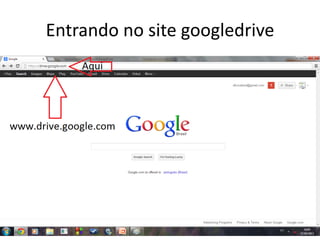
Passo 2: Acessar no site https://drive.google.com.
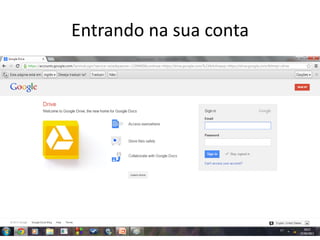
Passo 3: Entrar no site utilizando uma conta google,gmail ou
googledrive.
Passo 4: Criar um documento.
Criar documento
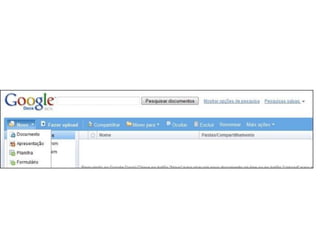
• Paracriar novos documentos, clique na guia
“Novo” e então selecione entre “Documento”
(editor de texto), “Apresentação”
(apresentação de slides), “Planilha” (editor de
planilha eletrônica) ou “Formulário”
(enquetes). A ferramenta será aberta em uma
nova janela para que você comece a trabalhar.
6.
EDITOR DE TEXTOS
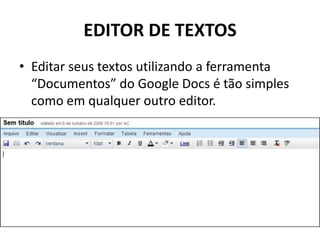
•Editar seus textos utilizando a ferramenta
“Documentos” do Google Docs é tão simples
como em qualquer outro editor.
7.
Inserindo Imagens
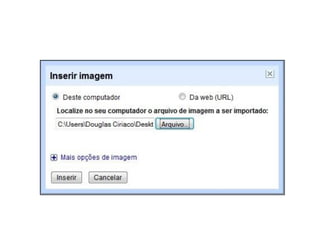
• Vocêpode inserir imagens que estão em seu
computador ou diretamente da web, sem a
necessidade de fazer a transferência do
arquivo para o Google Docs. Para enviar do
seu PC, encontre-a no sistema através da
janela de inserção de imagens. Se ela estiver
na internet, informe o seu endereço.
9.
Criar pastas
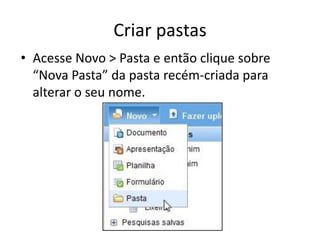
• AcesseNovo > Pasta e então clique sobre
“Nova Pasta” da pasta recém-criada para
alterar o seu nome.
10.
Compartilhar documentos
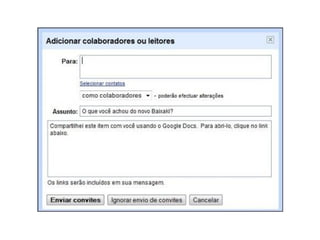
• Paraativar a função de compartilhamento, selecione os
arquivos e clique na opção “Compartilhar”.
Será aberta uma nova janela, na qual você escolherá
com quem compartilhar e qual será o tipo de
compartilhamento. Escreva os e-mails daqueles que irá
convidar e defina se eles serão colaboradores (podem
alterar o documento) ou visualizadores (podem
somente visualizá-lo). Depois de pronto, clique em
“Enviar convites” e aguarde a resposta de seus
convidados.


![Guião google docs[1]](https://cdn.slidesharecdn.com/ss_thumbnails/guiogoogledocs1-110423045028-phpapp01-thumbnail.jpg?width=640&height=640&fit=bounds)


