Seu Google Agenda parece diferente do que você vê aqui? Para corrigir isto,  alterne para o novo visual ! 
 
 
Google Agenda:  configurar lembretes, compartilhamento e muito 
mais 
Configurar lembretes de eventos 
Por padrão, você recebe um e­mail e um lembrete de pop­up 10 minutos antes de cada evento em sua agenda. 
Para alterar as configurações padrão do lembrete, siga estas etapas: 
 
1. Abra o Google Agenda. 
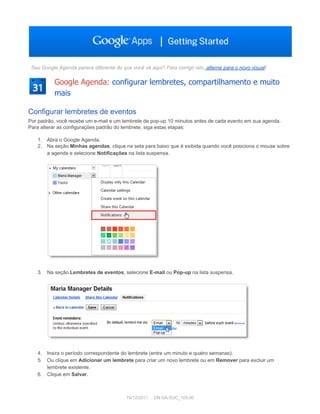
2. Na seção  Minhas agendas , clique na seta para baixo que é exibida quando você posiciona o mouse sobre 
a agenda e selecione  Notificações  na lista suspensa. 


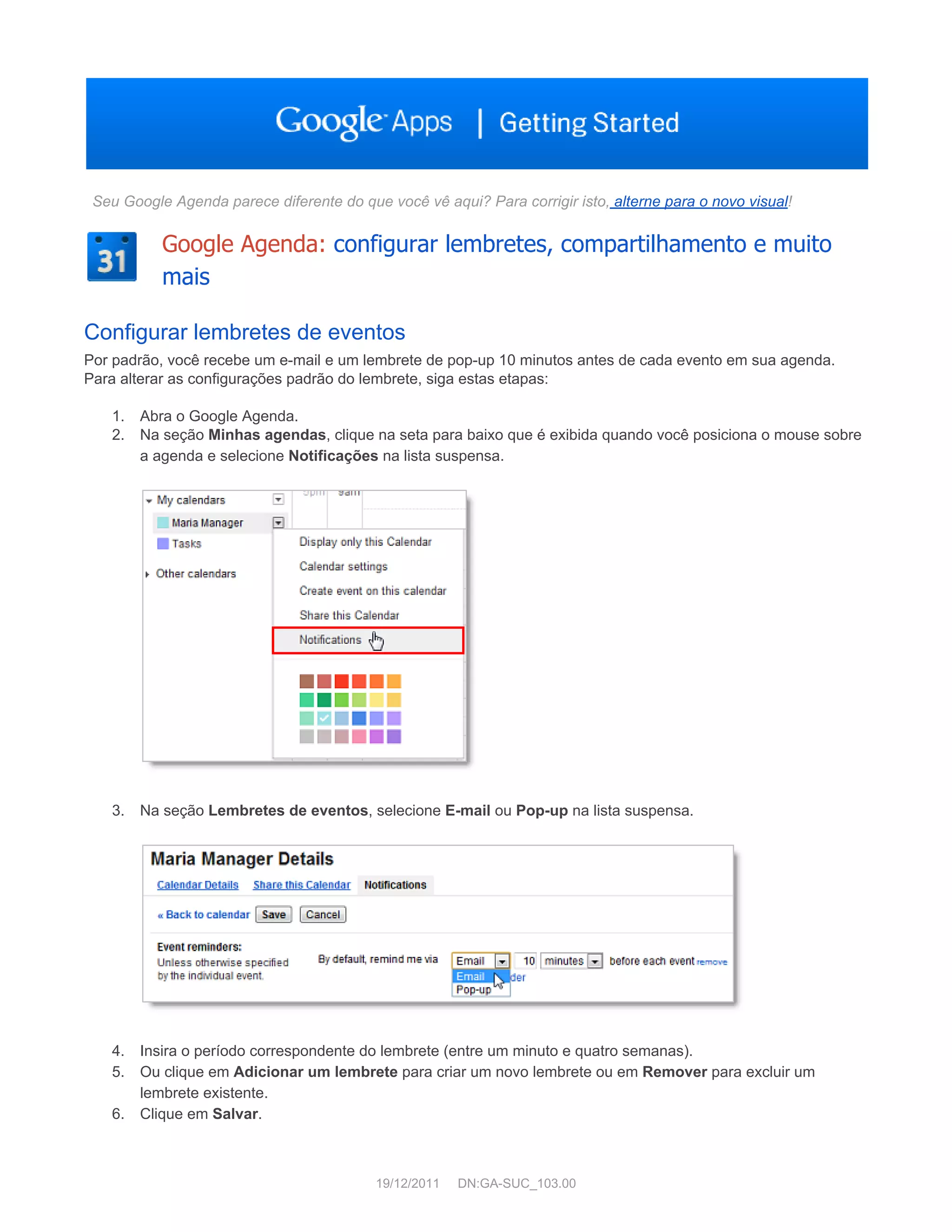
3. Na seção  Lembretes de eventos , selecione  E­mail  ou  Pop­up  na lista suspensa. 


4. Insira o período correspondente do lembrete (entre um minuto e quatro semanas). 
5. Ou clique em  Adicionar um lembrete  para criar um novo lembrete ou em  Remover  para excluir um 
lembrete existente. 
6. Clique em  Salvar . 
 
19/12/2011     DN:GA­SUC_103.00 
 
Configurar notificações de eventos 
Por padrão, você recebe uma mensagem de e­mail quando alguém o convida para um novo evento, altera ou 
cancela um evento existente, ou responde a um evento. Para alterar as configurações de notificação padrão, siga 
estas etapas: 
 
1. Abra o Google Agenda. 
2. Na seção  Minhas agendas , clique na seta para baixo que é exibida quando você posiciona o mouse sobre 
a agenda e selecione  Notificações  da lista suspensa. 


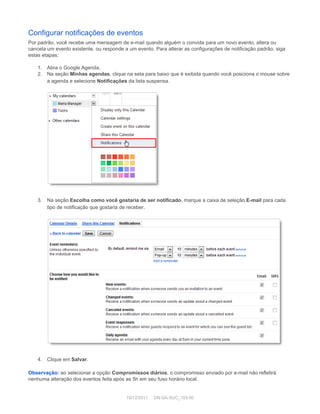
3. Na seção  Escolha como você gostaria de ser notificado , marque a caixa de seleção  E­mail  para cada 
tipo de notificação que gostaria de receber. 


4. Clique em  Salvar . 
 
Observação:  ao selecionar a opção  Compromissos diários , o compromisso enviado por e­mail não refletirá 
nenhuma alteração dos eventos feita após as 5h em seu fuso horário local. 
19/12/2011     DN:GA­SUC_103.00 
 
Compartilhar sua agenda 
Por padrão, suas informações de disponibilidade de agenda são compartilhadas com todas as pessoas em seu 
domínio. É possível compartilhar informações adicionais com todas as pessoas ou com funcionários específicos ou 
deixar de compartilhar todas as informações da agenda. 
 
1. Abra o Google Agenda. 
2. Na seção  Minhas agendas , clique na seta para baixo que é exibida quando você posiciona o mouse sobre 
a agenda e, em seguida, selecione  Compartilhar esta agenda . 


3. Selecione as opções de compartilhamento que deseja usar para a agenda. 
4. Clique em  Salvar . 
Visualizar a agenda de outro usuário 
Se outros usuários compartilharam as agendas deles com você, será possível visualizá­las. Se um usuário ainda 
não compartilhou a agenda dele com você, é possível enviar uma solicitação para a pessoa. 
 
1. Abra o Google Agenda. 
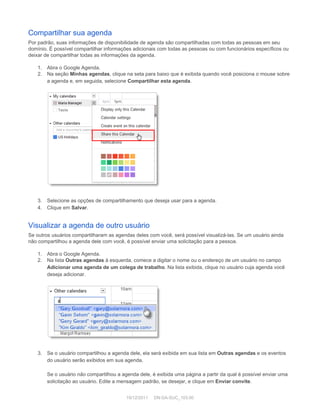
2. Na lista  Outras agendas  à esquerda, comece a digitar o nome ou o endereço de um usuário no campo 
Adicionar uma agenda de um colega de trabalho . Na lista exibida, clique no usuário cuja agenda você 
deseja adicionar. 


3. Se o usuário compartilhou a agenda dele, ela será exibida em sua lista em  Outras agendas  e os eventos 
do usuário serão exibidos em sua agenda. 
 
Se o usuário  não  compartilhou a agenda dele, é exibida uma página a partir da qual é possível enviar uma 
solicitação ao usuário. Edite a mensagem padrão, se desejar, e clique em  Enviar convite . 
 
19/12/2011     DN:GA­SUC_103.00 
 
Dica:  para ocultar ou exibir os eventos do usuário em sua agenda, clique na agenda em sua lista. 
Criar outra agenda 
É possível criar inúmeras agendas secundárias. Por exemplo, é possível configurar uma agenda para compartilhar 
com seu grupo de trabalho ou com sua equipe. Cada agenda que você cria é exibida em sua lista em  Minhas 
agendas . 
 
1. Abra o Google Agenda. 
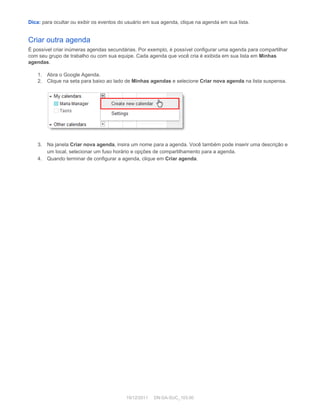
2. Clique na seta para baixo ao lado de  Minhas agendas  e selecione  Criar nova agenda  na lista suspensa. 


3. Na janela  Criar nova agenda , insira um nome para a agenda. Você também pode inserir uma descrição e 
um local, selecionar um fuso horário e opções de compartilhamento para a agenda. 
4. Quando terminar de configurar a agenda, clique em  Criar agenda . 
 
19/12/2011     DN:GA­SUC_103.00 
 

Como agendar lembretes e compartilhar sua agenda