Informática Básica
Aula 02 – PowerPoint – Word - Excel
Prof.º Carlos Rodrigo de Araújo
Aula Anterior???
• Conceitos básicos;
• Internet, Rede Sociais, Jogos Online;
• Como Fazer uma apresentação no PowerPoint;
Power Point
Apresentações PowerPoint
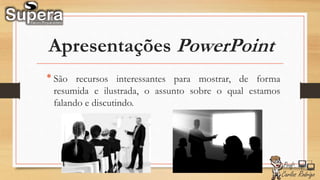
* São recursos interessantes para mostrar, de forma
resumida e ilustrada, o assunto sobre o qual estamos
falando e discutindo.
Entendendo o PowerPoint
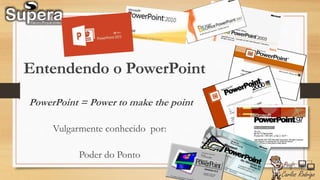
PowerPoint = Power to make the point
Vulgarmente conhecido por:
Poder do Ponto
Entendendo o PowerPoint
* Usado em seminários, palestras, reuniões de trabalho e aulas.
* Podendo usar imagens, sons, textos e vídeos, que podem ser
animados de diferentes maneiras.
Iniciando o PowerPoint
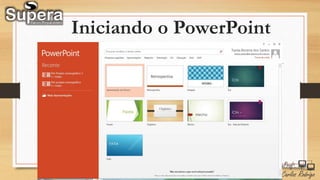
1. Para iniciá-lo basta clicar no botão Iniciar
da barra de tarefas do Windows;
2. Apontar para todos os programas;
3. Selecionar Microsoft office ;
4. E clicar em Microsoft office PowerPoint.
Iniciando o PowerPoint
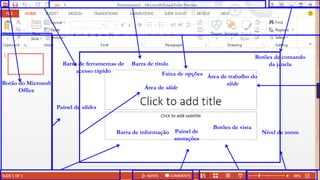
Botão do Microsoft
Office
Barra de ferramentas de
acesso rápido
Barra de título
Botões de comando
da janela
Faixa de opções
Painel de slides
Área de trabalho do
slide
Barra de informação Painel de
anotações
Botões de vista
Nível de zoom
Área de slide
O que são Slides
*Uma imagem criada sobre uma base transparente usando
meios fotoquímicos, e montado numa moldura para
possibilitar sua projeção numa tela.
*O termo também é utilizado para designar outros tipos de
apresentação de imagens estáticas, como as desenvolvidas
no Microsoft PowerPoint e outros programas de autoria.
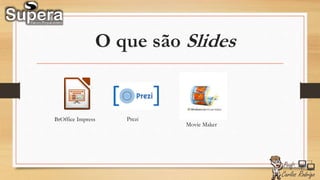
O que são Slides
BrOffice Impress Prezi
Movie Maker
Você Jovem Aprendiz
• Qual a suas dúvidas sobre o PowerPoint?
• O Que Gostaria Aprender de Novo?
• Quais desafios vocês tem com a Informática?
WORD
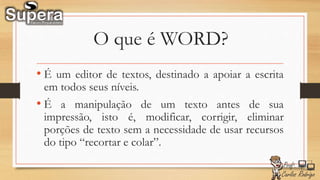
O que é WORD?
• É um editor de textos, destinado a apoiar a escrita
em todos seus níveis.
• É a manipulação de um texto antes de sua
impressão, isto é, modificar, corrigir, eliminar
porções de texto sem a necessidade de usar recursos
do tipo “recortar e colar”.
Funções principais
1.Digitação: é a criação do documento propriamente dita;
2.Edição: é o recurso que pode-se corrigir, inserir, modificar ou
mover pedaços de texto sem necessidade de redigitação.
3.Formatação: é a aparência do texto.
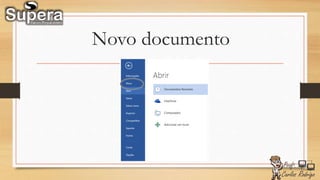
Como abrir?
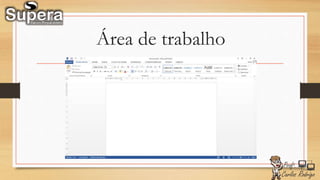
Área de trabalho
Área de trabalho
Novo documento
Salvar documento
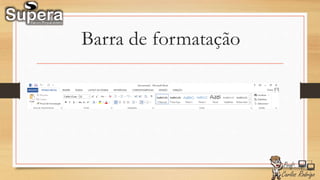
Barra de formatação
Barra de formatação
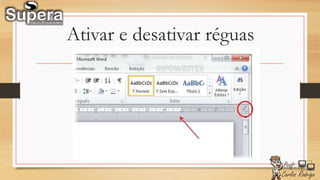
Ativar e desativar réguas
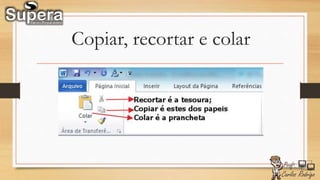
Copiar, recortar e colar
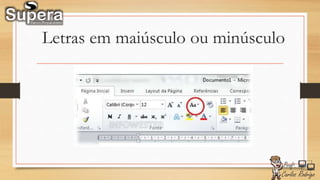
Letras em maiúsculo ou minúsculo
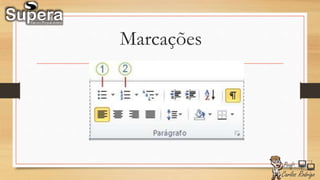
Marcações
Salvar em
formato PDF
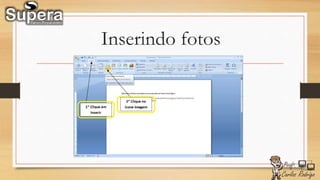
Inserindo fotos
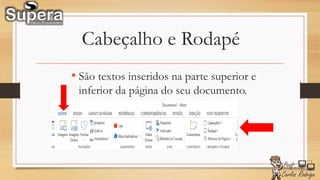
Cabeçalho e Rodapé
• São textos inseridos na parte superior e
inferior da página do seu documento.
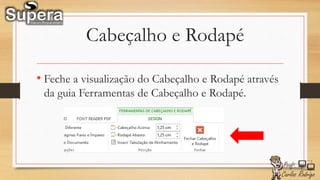
Cabeçalho e Rodapé
• Feche a visualização do Cabeçalho e Rodapé através
da guia Ferramentas de Cabeçalho e Rodapé.
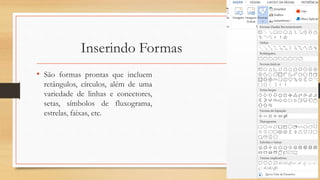
Inserindo Formas
• São formas prontas que incluem
retângulos, círculos, além de uma
variedade de linhas e conectores,
setas, símbolos de fluxograma,
estrelas, faixas, etc.
Exibição de Páginas
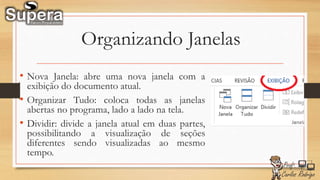
Organizando Janelas
• Nova Janela: abre uma nova janela com a
exibição do documento atual.
• Organizar Tudo: coloca todas as janelas
abertas no programa, lado a lado na tela.
• Dividir: divide a janela atual em duas partes,
possibilitando a visualização de seções
diferentes sendo visualizadas ao mesmo
tempo.
Imprimindo um documento
• Botão Arquivo
e depois em
Imprimir.
• Atalho
CTRL+P.
Roteiro
• Gráficos x Tabela;
• Etapas de criação de um gráfico;
Gráfico x Tabela
• Mas se eu já tenho todos os meus dados na
tabela, para que um gráfico?
Tabela - As tabelas podem conter muitas
informações que podem dificultar o acesso aos
dados.
Gráfico x Tabela
• Mas se eu já tenho todos os meus dados na
tabela, para que um gráfico?
Gráfico - É a tentativa de se expressar
visualmente dados ou valores numéricos, assim
facilitando a compreensão dos mesmos.
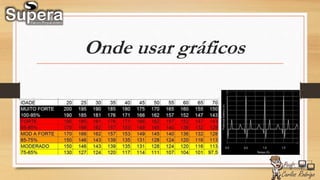
Onde usar gráficos
Onde usar gráficos
Gráficos de colunas
são úteis para mostrar
as alterações de dados
em um período de
tempo ou para ilustrar
comparações entre
itens.
Onde usar gráficos
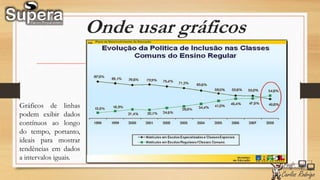
Gráficos de linhas
podem exibir dados
contínuos ao longo
do tempo, portanto,
ideais para mostrar
tendências em dados
a intervalos iguais.
Onde usar gráficos
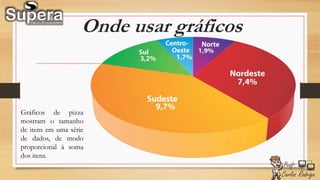
Gráficos de pizza
mostram o tamanho
de itens em uma série
de dados, de modo
proporcional à soma
dos itens.
Onde usar gráficos
Gráficos de barras
ilustram comparações
entre itens individuais.
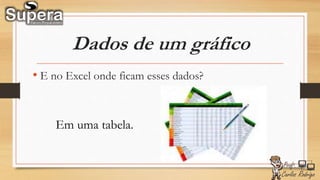
Dados de um gráfico
• E no Excel onde ficam esses dados?
Em uma tabela.
Etapas de criação de um gráfico
Demonstração na Prática
O que você Jovem pretende
atuar no mercado?
Curso de Secretariado
• Curso de Secretariado Online > Introdução à
Informática
• Downloads de arquivos da Internet
• Tratando imagens para transmissão via internet
• Captura de elementos da tela - Snipping Tool e
Print Screen
• Manipulação de arquivos zipados - zip e rar
• Teclas especiais do teclado - botões especiais do
mouse
• Como organizar pastas no Windows
• Enviando e Recebendo emails com "Netiqueta"
• Noções de Processamento de Dados
• Acessórios do Windows
• Como restaurar fotografias, pixel a pixel
• Windows e Acessórios
• Curso de Secretariado Online > Internet -
Conceitos
• Internet, Página de Internet, Site, Saite, Sítio
• Homepage, Hyperlink, Link
• Provedor e Hospedagem, Domínio, Publicação de
Sites
• Blog, Postar, Templates, Sites, URL, Subdomínio
• Análise e Conteúdo Elementar para um Site
• Como Fazer um Site Rápido e Barato
• Como Escolher o Nome e a Terminação do
Domínio
• Curso de Secretariado Online > Edição de Textos
• Como fazer seu currículo
• Seu currículo na Internet
• Plataforma Lattes
• Microsoft Word Básico
• Configuração, Digitação, Edição
• Salvar, Imprimir
• Curso de Secretariado Online > Planilhas
Eletrônicas
• Como criar Planilhas no Excel
• Planilhas Eletrônicas - conceitos iniciais
• Faixa de Opções, no lugar dos menus
• Movimento pela Planilha
• Entrada e tipos de Dados
• Faixa de Células
• Funções Básicas e Fórmulas
• Formatação
• Gravando e Imprimindo
• Curso de Secretariado Online > Apresentação e
Multimídia
• Como criar apresentações no PowerPoint
• Janela e Área de Trabalho do PowerPoint
• Modos de Visualização
• Criando apresentações e slides
• Slide e Título Mestre
• Trabalhando com objetos do PowerPoint
• Colocando texto nos slides
• Apresentando os slides
• Curso de Secretariado Online > Digitação Grátis
• Curso de Digitação Grátis (opcional)
Curso de Informática
• Curso de Informática Avançada > Introdução
à Informática
• Downloads de arquivos da Internet
• Tratando imagens para transmissão via internet
• Captura de elementos da tela - Snipping Tool e
Print Screen
• Manipulação de arquivos zipados - zip e rar
• Teclas especiais e botões especiais do mouse
• Como organizar pastas no Windows
• Enviando e Recebendo emails com "Netiqueta"
• Noções de Processamento de Dados
• Acessórios do Windows - WordPad e Paint
• Curso de Informática Avançada > Internet -
Conceitos
• Internet, Página de Internet, Site, Saite, Sítio
• Homepage, Hyperlink, Link
• Provedor e Hospedagem, Domínio, Publicação de
Sites
• Blog, Postar, Templates, Sites, URL, Subdomínio
• Análise e Conteúdo Elementar para um Site
• Como Fazer um Site Rápido e Barato
• Como Escolher o Nome e a Terminação do
Domínio
• Curso de Informática Avançada > Edição de
Textos
• Como fazer seu currículo, publicar e Plataforma
Lattes
• Word Básico
• Configuração, Digitação, Edição, Salvar,
Imprimir
• Word Avançado
• Salvar com diferentes formatos
• Margens, parágrafos, tabulação, régua e
espaçamento
• Copiar, colar, apagar, recuperar, localizar e
substituir
• Fontes, parágrafos, bordas e sombreamento
• Correção ortográfica
• Inserir data, horário, símbolos e cliparts
• Modos de visualização e barras de ferramentas
• Produzindo e imprimindo envelopes e
etiquetas
• Colunas, caixas de texto e tabelas
• Curso de Informática Avançada > Planilhas
Eletrônicas
• Como criar Planilhas no Excel
• Excel Básico
• Movimento pela Planilha, Entrada e tipos de
Dados
• Faixa de Células, Funções Básicas e Fórmulas
• Formatação, Gravação e Impressão
• Excel Avançado
• Como fazer Gráficos no Excel
• Gráficos com diversas séries de dados
• Funções Lógicas
• Aplicações: folha de pagamento e média de
notas
• Banco de dadosm classificação e filtro de
dados
• Como fazer macros no Excel
• Curso de Informática Avançada > Apresentação e
Multimídia
• Como criar apresentações no PowerPoint
PowerPoint Básico
Janela, área de trabalho, slide e título
mestre
Trabalhando com objetos e textos
Modos de Visualização e Apresentação
PowerPoint Avançado
Adicionando cliparts e outros elementos no
PowerPoint
Melhorando o Design com modelos PowerPoint
prontos
Assistente de AutoConteúdo do PowerPoint
Efeitos de Transição
Animação de Objetos
Inserindo sons
Curso de Informática Avançada >
Digitação Grátis (opcional)
Curso Grátis de Digitação - para alunos
Dúvidas??

Informática básica-01

  • 1.
    Informática Básica Aula 02– PowerPoint – Word - Excel Prof.º Carlos Rodrigo de Araújo
  • 2.
    Aula Anterior??? • Conceitosbásicos; • Internet, Rede Sociais, Jogos Online; • Como Fazer uma apresentação no PowerPoint;
  • 3.
  • 4.
    Apresentações PowerPoint * Sãorecursos interessantes para mostrar, de forma resumida e ilustrada, o assunto sobre o qual estamos falando e discutindo.
  • 5.
    Entendendo o PowerPoint PowerPoint= Power to make the point Vulgarmente conhecido por: Poder do Ponto
  • 6.
    Entendendo o PowerPoint *Usado em seminários, palestras, reuniões de trabalho e aulas. * Podendo usar imagens, sons, textos e vídeos, que podem ser animados de diferentes maneiras.
  • 7.
    Iniciando o PowerPoint 1.Para iniciá-lo basta clicar no botão Iniciar da barra de tarefas do Windows; 2. Apontar para todos os programas; 3. Selecionar Microsoft office ; 4. E clicar em Microsoft office PowerPoint.
  • 8.
  • 9.
    Botão do Microsoft Office Barrade ferramentas de acesso rápido Barra de título Botões de comando da janela Faixa de opções Painel de slides Área de trabalho do slide Barra de informação Painel de anotações Botões de vista Nível de zoom Área de slide
  • 10.
    O que sãoSlides *Uma imagem criada sobre uma base transparente usando meios fotoquímicos, e montado numa moldura para possibilitar sua projeção numa tela. *O termo também é utilizado para designar outros tipos de apresentação de imagens estáticas, como as desenvolvidas no Microsoft PowerPoint e outros programas de autoria.
  • 11.
    O que sãoSlides BrOffice Impress Prezi Movie Maker
  • 12.
    Você Jovem Aprendiz •Qual a suas dúvidas sobre o PowerPoint? • O Que Gostaria Aprender de Novo? • Quais desafios vocês tem com a Informática?
  • 13.
  • 14.
    O que éWORD? • É um editor de textos, destinado a apoiar a escrita em todos seus níveis. • É a manipulação de um texto antes de sua impressão, isto é, modificar, corrigir, eliminar porções de texto sem a necessidade de usar recursos do tipo “recortar e colar”.
  • 15.
    Funções principais 1.Digitação: éa criação do documento propriamente dita; 2.Edição: é o recurso que pode-se corrigir, inserir, modificar ou mover pedaços de texto sem necessidade de redigitação. 3.Formatação: é a aparência do texto.
  • 16.
  • 17.
  • 18.
  • 19.
  • 20.
  • 21.
  • 22.
  • 23.
  • 24.
  • 25.
    Letras em maiúsculoou minúsculo
  • 26.
  • 27.
  • 28.
  • 29.
    Cabeçalho e Rodapé •São textos inseridos na parte superior e inferior da página do seu documento.
  • 30.
    Cabeçalho e Rodapé •Feche a visualização do Cabeçalho e Rodapé através da guia Ferramentas de Cabeçalho e Rodapé.
  • 31.
    Inserindo Formas • Sãoformas prontas que incluem retângulos, círculos, além de uma variedade de linhas e conectores, setas, símbolos de fluxograma, estrelas, faixas, etc.
  • 32.
  • 33.
    Organizando Janelas • NovaJanela: abre uma nova janela com a exibição do documento atual. • Organizar Tudo: coloca todas as janelas abertas no programa, lado a lado na tela. • Dividir: divide a janela atual em duas partes, possibilitando a visualização de seções diferentes sendo visualizadas ao mesmo tempo.
  • 34.
    Imprimindo um documento •Botão Arquivo e depois em Imprimir. • Atalho CTRL+P.
  • 36.
    Roteiro • Gráficos xTabela; • Etapas de criação de um gráfico;
  • 37.
    Gráfico x Tabela •Mas se eu já tenho todos os meus dados na tabela, para que um gráfico? Tabela - As tabelas podem conter muitas informações que podem dificultar o acesso aos dados.
  • 38.
    Gráfico x Tabela •Mas se eu já tenho todos os meus dados na tabela, para que um gráfico? Gráfico - É a tentativa de se expressar visualmente dados ou valores numéricos, assim facilitando a compreensão dos mesmos.
  • 39.
  • 40.
    Onde usar gráficos Gráficosde colunas são úteis para mostrar as alterações de dados em um período de tempo ou para ilustrar comparações entre itens.
  • 41.
    Onde usar gráficos Gráficosde linhas podem exibir dados contínuos ao longo do tempo, portanto, ideais para mostrar tendências em dados a intervalos iguais.
  • 42.
    Onde usar gráficos Gráficosde pizza mostram o tamanho de itens em uma série de dados, de modo proporcional à soma dos itens.
  • 43.
    Onde usar gráficos Gráficosde barras ilustram comparações entre itens individuais.
  • 44.
    Dados de umgráfico • E no Excel onde ficam esses dados? Em uma tabela.
  • 45.
    Etapas de criaçãode um gráfico Demonstração na Prática
  • 46.
    O que vocêJovem pretende atuar no mercado?
  • 47.
    Curso de Secretariado •Curso de Secretariado Online > Introdução à Informática • Downloads de arquivos da Internet • Tratando imagens para transmissão via internet • Captura de elementos da tela - Snipping Tool e Print Screen • Manipulação de arquivos zipados - zip e rar • Teclas especiais do teclado - botões especiais do mouse • Como organizar pastas no Windows • Enviando e Recebendo emails com "Netiqueta" • Noções de Processamento de Dados • Acessórios do Windows • Como restaurar fotografias, pixel a pixel • Windows e Acessórios • Curso de Secretariado Online > Internet - Conceitos • Internet, Página de Internet, Site, Saite, Sítio • Homepage, Hyperlink, Link • Provedor e Hospedagem, Domínio, Publicação de Sites • Blog, Postar, Templates, Sites, URL, Subdomínio • Análise e Conteúdo Elementar para um Site • Como Fazer um Site Rápido e Barato • Como Escolher o Nome e a Terminação do Domínio • Curso de Secretariado Online > Edição de Textos • Como fazer seu currículo • Seu currículo na Internet • Plataforma Lattes • Microsoft Word Básico • Configuração, Digitação, Edição • Salvar, Imprimir • Curso de Secretariado Online > Planilhas Eletrônicas • Como criar Planilhas no Excel • Planilhas Eletrônicas - conceitos iniciais • Faixa de Opções, no lugar dos menus • Movimento pela Planilha • Entrada e tipos de Dados • Faixa de Células • Funções Básicas e Fórmulas • Formatação • Gravando e Imprimindo • Curso de Secretariado Online > Apresentação e Multimídia • Como criar apresentações no PowerPoint • Janela e Área de Trabalho do PowerPoint • Modos de Visualização • Criando apresentações e slides • Slide e Título Mestre • Trabalhando com objetos do PowerPoint • Colocando texto nos slides • Apresentando os slides • Curso de Secretariado Online > Digitação Grátis • Curso de Digitação Grátis (opcional)
  • 48.
    Curso de Informática •Curso de Informática Avançada > Introdução à Informática • Downloads de arquivos da Internet • Tratando imagens para transmissão via internet • Captura de elementos da tela - Snipping Tool e Print Screen • Manipulação de arquivos zipados - zip e rar • Teclas especiais e botões especiais do mouse • Como organizar pastas no Windows • Enviando e Recebendo emails com "Netiqueta" • Noções de Processamento de Dados • Acessórios do Windows - WordPad e Paint • Curso de Informática Avançada > Internet - Conceitos • Internet, Página de Internet, Site, Saite, Sítio • Homepage, Hyperlink, Link • Provedor e Hospedagem, Domínio, Publicação de Sites • Blog, Postar, Templates, Sites, URL, Subdomínio • Análise e Conteúdo Elementar para um Site • Como Fazer um Site Rápido e Barato • Como Escolher o Nome e a Terminação do Domínio • Curso de Informática Avançada > Edição de Textos • Como fazer seu currículo, publicar e Plataforma Lattes • Word Básico • Configuração, Digitação, Edição, Salvar, Imprimir • Word Avançado • Salvar com diferentes formatos • Margens, parágrafos, tabulação, régua e espaçamento • Copiar, colar, apagar, recuperar, localizar e substituir • Fontes, parágrafos, bordas e sombreamento • Correção ortográfica • Inserir data, horário, símbolos e cliparts • Modos de visualização e barras de ferramentas • Produzindo e imprimindo envelopes e etiquetas • Colunas, caixas de texto e tabelas • Curso de Informática Avançada > Planilhas Eletrônicas • Como criar Planilhas no Excel • Excel Básico • Movimento pela Planilha, Entrada e tipos de Dados • Faixa de Células, Funções Básicas e Fórmulas • Formatação, Gravação e Impressão • Excel Avançado • Como fazer Gráficos no Excel • Gráficos com diversas séries de dados • Funções Lógicas • Aplicações: folha de pagamento e média de notas • Banco de dadosm classificação e filtro de dados • Como fazer macros no Excel • Curso de Informática Avançada > Apresentação e Multimídia • Como criar apresentações no PowerPoint PowerPoint Básico Janela, área de trabalho, slide e título mestre Trabalhando com objetos e textos Modos de Visualização e Apresentação PowerPoint Avançado Adicionando cliparts e outros elementos no PowerPoint Melhorando o Design com modelos PowerPoint prontos Assistente de AutoConteúdo do PowerPoint Efeitos de Transição Animação de Objetos Inserindo sons Curso de Informática Avançada > Digitação Grátis (opcional) Curso Grátis de Digitação - para alunos
  • 49.