GUANANGA JOSE
 2DO SISTEMAS
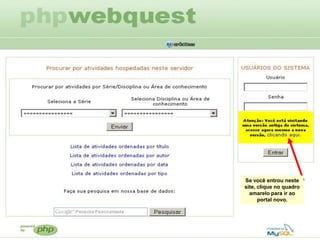
Se você entrou neste
site, clique no quadro
  amarelo para ir ao
      portal novo.
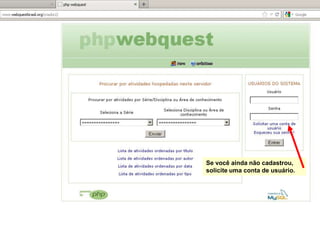
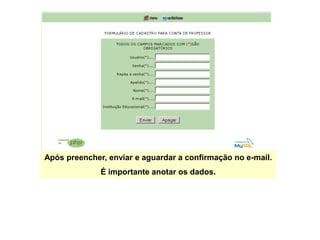
Se você ainda não cadastrou,
solicite uma conta de usuário.
Após preencher, enviar e aguardar a confirmação no e-mail.
              É importante anotar os dados.
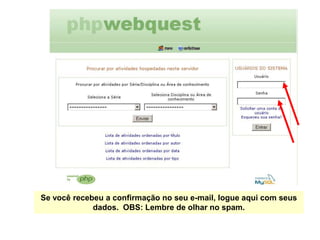
Se você recebeu a confirmação no seu e-mail, logue aqui com seus
             dados. OBS: Lembre de olhar no spam.
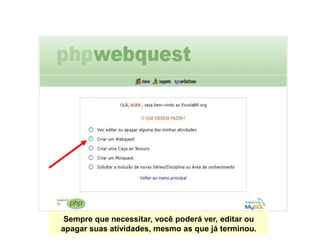
Aqui você irá criar
  sua webquest


       Sempre que necessitar, você poderá ver, editar ou
      apagar suas atividades, mesmo as que já terminou.
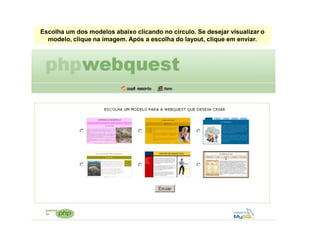
Escolha um dos modelos abaixo clicando no círculo. Se desejar visualizar o
  modelo, clique na imagem. Após a escolha do layout, clique em enviar.
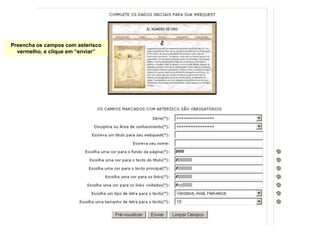
Preencha os campos com asterisco
  vermelho, e clique em “enviar”
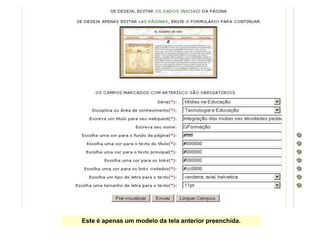
Este é apenas um modelo da tela anterior preenchida.
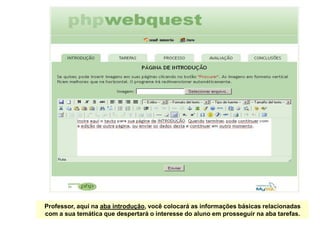
Professor, aqui na aba introdução, você colocará as informações básicas relacionadas
com a sua temática que despertará o interesse do aluno em prosseguir na aba tarefas.
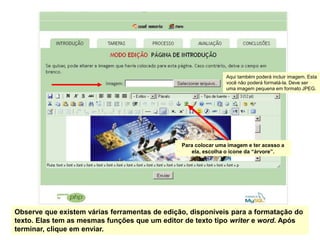
Aqui também poderá incluir imagem. Esta
                                                               você não poderá formatá-la. Deve ser
                                                               uma imagem pequena em formato JPEG.


                                               Para colocar uma imagem e ter acesso a
                                                  ela, escolha o ícone da “árvore”.


Observe que existem várias ferramentas de edição, disponíveis para a formatação do
texto. Elas tem as mesmas funções que um editor de texto tipo writer e word. Após
terminar, clique em enviar.
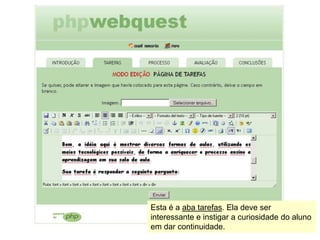
Esta é a aba tarefas. Ela deve ser
interessante e instigar a curiosidade do aluno
em dar continuidade.
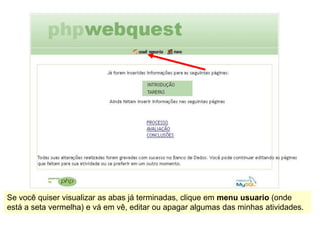
Se você quiser visualizar as abas já terminadas, clique em menu usuario (onde
está a seta vermelha) e vá em vê, editar ou apagar algumas das minhas atividades.
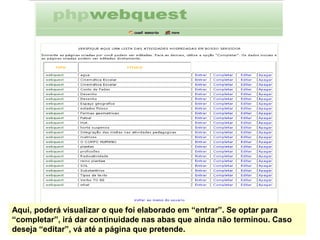
Aqui, poderá visualizar o que foi elaborado em “entrar”. Se optar para
“completar”, irá dar continuidade nas abas que ainda não terminou. Caso
deseja “editar”, vá até a página que pretende.
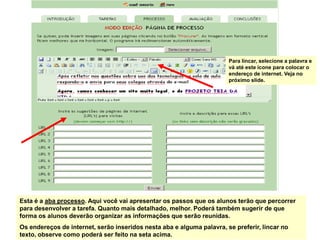
Para lincar, selecione a palavra e
                                                                       vá até este ícone para colocar o
                                                                       endereço de internet. Veja no
                                                                       próximo slide.


Esta é a aba processo. Aqui você vai apresentar os passos que os alunos terão que percorrer
para desenvolver a tarefa. Quanto mais detalhado, melhor. Poderá também sugerir de que
forma os alunos deverão organizar as informações que serão reunidas.
Os endereços de internet, serão inseridos nesta aba e alguma palavra, se preferir, lincar no
texto, observe como poderá ser feito na seta acima.
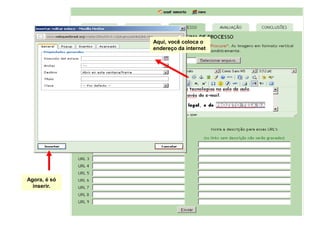
Aqui, você coloca o
              endereço da internet


Agora, é só
  inserir.
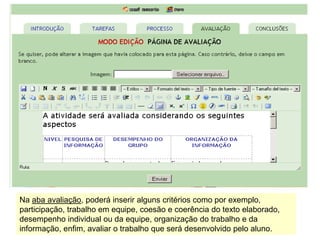
Na aba avaliação, poderá inserir alguns critérios como por exemplo,
participação, trabalho em equipe, coesão e coerência do texto elaborado,
desempenho individual ou da equipe, organização do trabalho e da
informação, enfim, avaliar o trabalho que será desenvolvido pelo aluno.
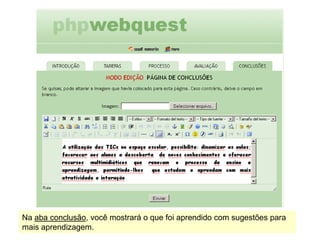
Na aba conclusão, você mostrará o que foi aprendido com sugestões para
mais aprendizagem.
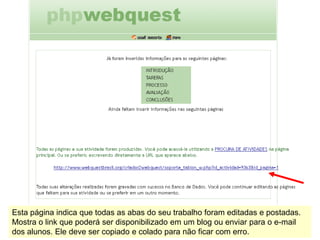
Esta página indica que todas as abas do seu trabalho foram editadas e postadas.
Mostra o link que poderá ser disponibilizado em um blog ou enviar para o e-mail
dos alunos. Ele deve ser copiado e colado para não ficar com erro.
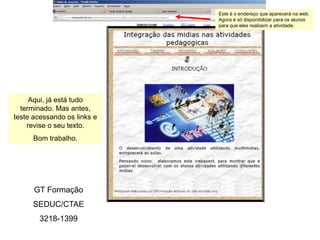
Este é o endereço que aparecerá na web.
                             Agora é só disponibilizar para os alunos
                             para que eles realizem a atividade.


     Aqui, já está tudo
  terminado. Mas antes,
teste acessando os links e
    revise o seu texto.
      Bom trabalho.


      GT Formação
      SEDUC/CTAE
        3218-1399
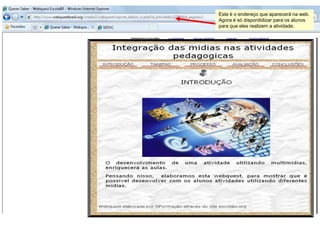
Este é o endereço que aparecerá na web.
Agora é só disponibilizar para os alunos
para que eles realizem a atividade.
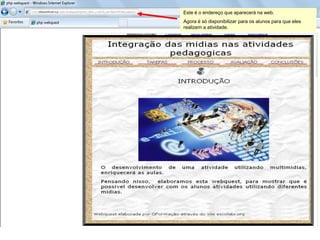
Este é o endereço que aparecerá na web.
Agora é só disponibilizar para os alunos para que eles
realizem a atividade.

Webquest

  • 1.
  • 2.
    Se você entrouneste site, clique no quadro amarelo para ir ao portal novo.
  • 3.
    Se você aindanão cadastrou, solicite uma conta de usuário.
  • 4.
    Após preencher, enviare aguardar a confirmação no e-mail. É importante anotar os dados.
  • 5.
    Se você recebeua confirmação no seu e-mail, logue aqui com seus dados. OBS: Lembre de olhar no spam.
  • 6.
    Aqui você irácriar sua webquest Sempre que necessitar, você poderá ver, editar ou apagar suas atividades, mesmo as que já terminou.
  • 7.
    Escolha um dosmodelos abaixo clicando no círculo. Se desejar visualizar o modelo, clique na imagem. Após a escolha do layout, clique em enviar.
  • 8.
    Preencha os camposcom asterisco vermelho, e clique em “enviar”
  • 9.
    Este é apenasum modelo da tela anterior preenchida.
  • 10.
    Professor, aqui naaba introdução, você colocará as informações básicas relacionadas com a sua temática que despertará o interesse do aluno em prosseguir na aba tarefas.
  • 11.
    Aqui também poderáincluir imagem. Esta você não poderá formatá-la. Deve ser uma imagem pequena em formato JPEG. Para colocar uma imagem e ter acesso a ela, escolha o ícone da “árvore”. Observe que existem várias ferramentas de edição, disponíveis para a formatação do texto. Elas tem as mesmas funções que um editor de texto tipo writer e word. Após terminar, clique em enviar.
  • 12.
    Esta é aaba tarefas. Ela deve ser interessante e instigar a curiosidade do aluno em dar continuidade.
  • 13.
    Se você quiservisualizar as abas já terminadas, clique em menu usuario (onde está a seta vermelha) e vá em vê, editar ou apagar algumas das minhas atividades.
  • 14.
    Aqui, poderá visualizaro que foi elaborado em “entrar”. Se optar para “completar”, irá dar continuidade nas abas que ainda não terminou. Caso deseja “editar”, vá até a página que pretende.
  • 15.
    Para lincar, selecionea palavra e vá até este ícone para colocar o endereço de internet. Veja no próximo slide. Esta é a aba processo. Aqui você vai apresentar os passos que os alunos terão que percorrer para desenvolver a tarefa. Quanto mais detalhado, melhor. Poderá também sugerir de que forma os alunos deverão organizar as informações que serão reunidas. Os endereços de internet, serão inseridos nesta aba e alguma palavra, se preferir, lincar no texto, observe como poderá ser feito na seta acima.
  • 16.
    Aqui, você colocao endereço da internet Agora, é só inserir.
  • 17.
    Na aba avaliação,poderá inserir alguns critérios como por exemplo, participação, trabalho em equipe, coesão e coerência do texto elaborado, desempenho individual ou da equipe, organização do trabalho e da informação, enfim, avaliar o trabalho que será desenvolvido pelo aluno.
  • 18.
    Na aba conclusão,você mostrará o que foi aprendido com sugestões para mais aprendizagem.
  • 19.
    Esta página indicaque todas as abas do seu trabalho foram editadas e postadas. Mostra o link que poderá ser disponibilizado em um blog ou enviar para o e-mail dos alunos. Ele deve ser copiado e colado para não ficar com erro.
  • 20.
    Este é oendereço que aparecerá na web. Agora é só disponibilizar para os alunos para que eles realizem a atividade. Aqui, já está tudo terminado. Mas antes, teste acessando os links e revise o seu texto. Bom trabalho. GT Formação SEDUC/CTAE 3218-1399
  • 21.
    Este é oendereço que aparecerá na web. Agora é só disponibilizar para os alunos para que eles realizem a atividade.
  • 22.
    Este é oendereço que aparecerá na web. Agora é só disponibilizar para os alunos para que eles realizem a atividade.