Estrutura e editor de 
conteúdo da plataforma
 
Como inserir conteúdo, elaborar aulas e exercícios 
 
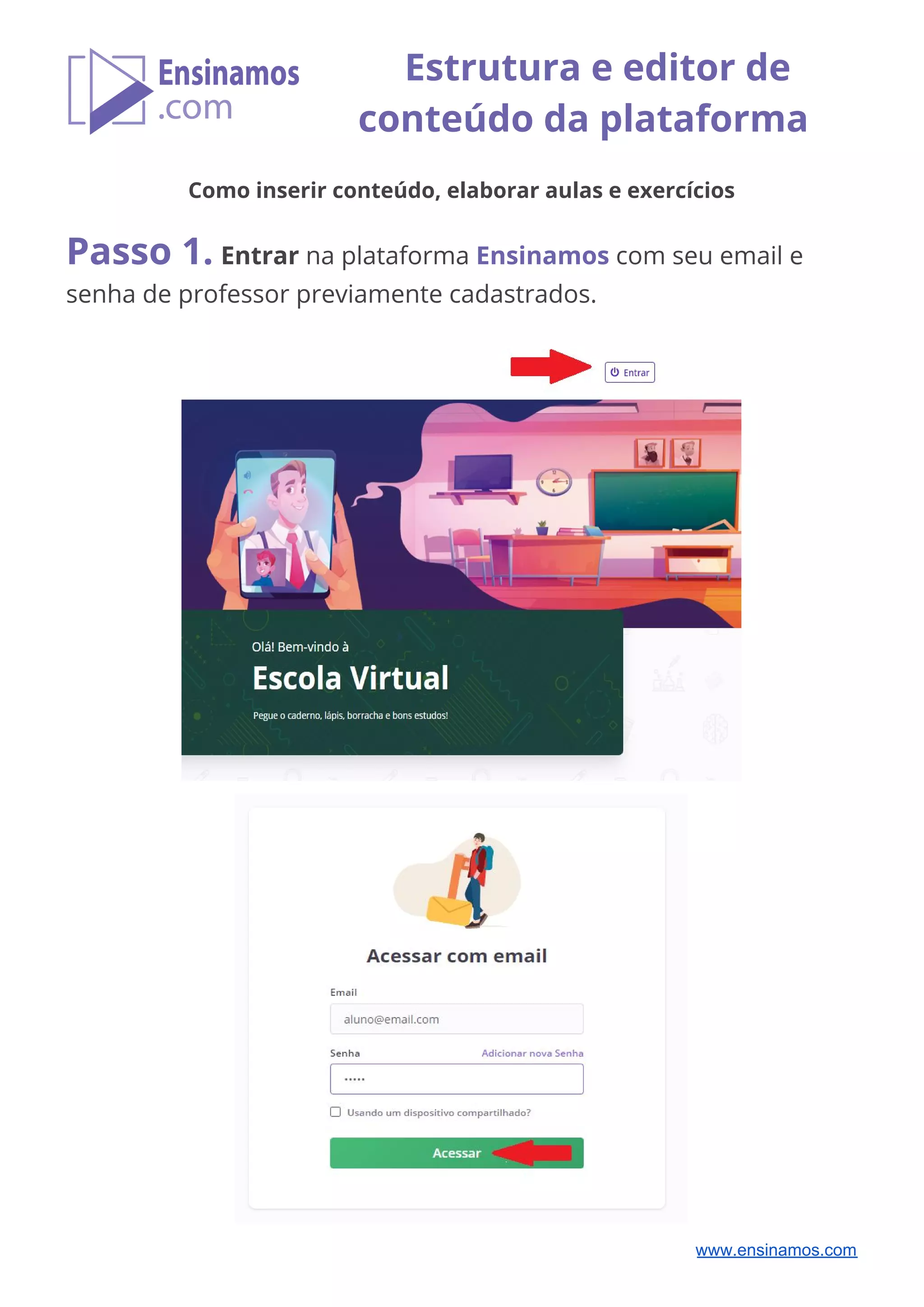
Passo 1.​ ​Entrar ​na plataforma ​Ensinamos ​com seu email e 
senha de professor previamente cadastrados.  


www.ensinamos.com
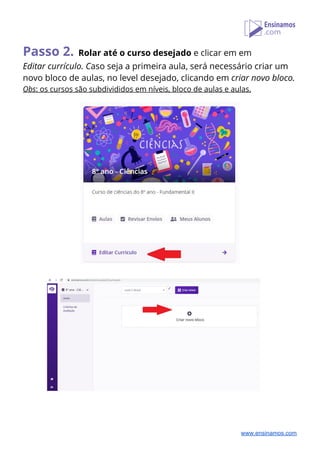
Passo 2.​ ​Rolar até o curso desejado​ e clicar em em  
Editar currículo. C​aso seja a primeira aula, será necessário criar um 
novo bloco de aulas, no level desejado, clicando em ​criar novo bloco.  
Obs​: os cursos são subdivididos em níveis, bloco de aulas e aulas. 


www.ensinamos.com
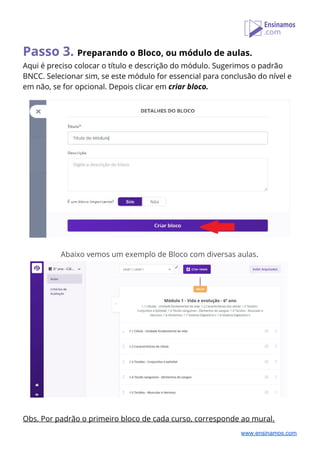
Passo 3. ​Preparando o Bloco, ou módulo de aulas. 
Aqui é preciso colocar o título e descrição do módulo. Sugerimos o padrão 
BNCC. Selecionar sim, se este módulo for essencial para conclusão do nível e 
em não, se for opcional. Depois clicar em​ criar bloco.  


Abaixo vemos um exemplo de Bloco com diversas aulas​. 
 
 
Obs. Por padrão o primeiro bloco de cada curso, corresponde ao mural​. 
www.ensinamos.com
Mural 
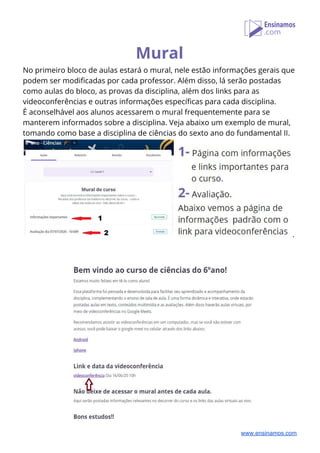
No primeiro bloco de aulas estará o mural, nele estão informações gerais que 
podem ser modificadas por cada professor. Além disso, lá serão postadas 
como aulas do bloco, as provas da disciplina, além dos links para as 
videoconferências e outras informações específicas para cada disciplina. 
É aconselhável aos alunos acessarem o mural frequentemente para se 
manterem informados sobre a disciplina. Veja abaixo um exemplo de mural, 
tomando como base a disciplina de ciências do sexto ano do fundamental II.
. 


www.ensinamos.com
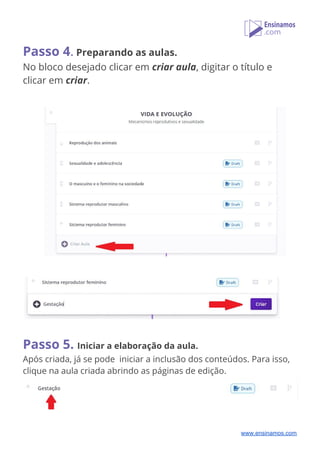
Passo 4​.​ ​Preparando as aulas. 
No bloco desejado clicar em ​criar aula​, digitar o título e 
clicar em ​criar​.     


Passo 5.​ ​Iniciar a elaboração da aula. 
Após criada, já se pode iniciar a inclusão dos conteúdos. Para isso, 
clique na aula criada abrindo as páginas de edição.
 
 
www.ensinamos.com
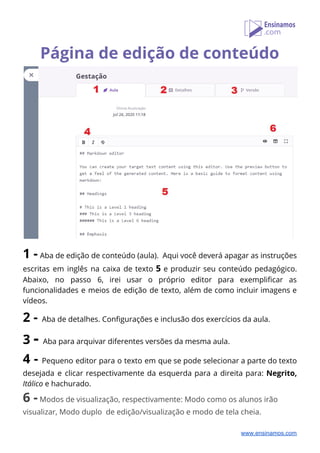
Página de edição de conteúdo 
 
1 - ​Aba de edição de conteúdo (aula). Aqui você deverá apagar as instruções                           
escritas em inglês na caixa de texto ​5 ​e produzir seu conteúdo pedagógico.                         
Abaixo, no passo 6, irei usar o próprio editor para exemplificar as                       
funcionalidades e meios de edição de texto, além de como incluir imagens e                         
vídeos. 
2 -​ ​Aba de detalhes. Configurações e inclusão dos exercícios da aula. 
3 ​- ​Aba para arquivar diferentes versões da mesma aula. 
4 - ​Pequeno editor para o texto em que se pode selecionar a parte do texto                               
desejada e clicar respectivamente da esquerda para a direita para: ​Negrito,                     
Itálico ​e hachurado. 
6 -​ ​Modos de visualização, respectivamente: Modo como os alunos irão 
visualizar, Modo duplo de edição/visualização e modo de tela cheia. 
www.ensinamos.com
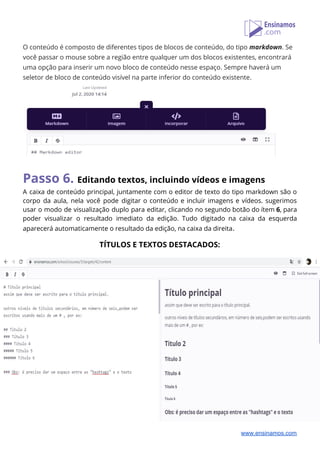
O conteúdo é composto de diferentes tipos de blocos de conteúdo, do tipo ​markdown​. Se 
você passar o mouse sobre a região entre qualquer um dos blocos existentes, encontrará 
uma opção para inserir um novo bloco de conteúdo nesse espaço. Sempre haverá um 
seletor de bloco de conteúdo visível na parte inferior do conteúdo existente. 
 
 
Passo 6. ​Editando textos, incluindo vídeos e imagens 
A caixa de conteúdo principal, juntamente com o editor de texto do tipo markdown são o                               
corpo da aula, nela você pode digitar o conteúdo e incluir imagens e vídeos. sugerimos                             
usar o modo de visualização duplo para editar, clicando no segundo botão do ítem ​6​, para                               
poder visualizar o resultado imediato da edição. Tudo digitado na caixa da esquerda                         
aparecerá automaticamente o resultado da edição, na caixa da direita​. 
 
TÍTULOS E TEXTOS DESTACADOS: 
 
www.ensinamos.com
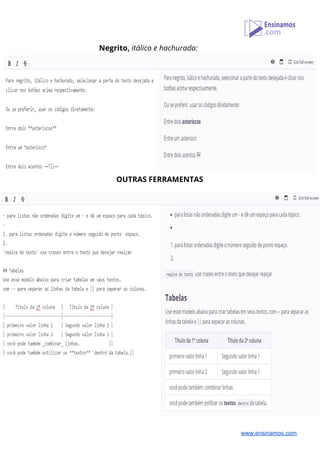
Negrito, ​itálico e hachurado: 
 
OUTRAS FERRAMENTAS 
 
www.ensinamos.com
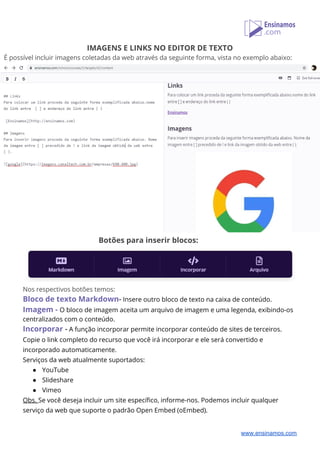
IMAGENS E LINKS NO EDITOR DE TEXTO 
É possível incluir imagens coletadas da web através da seguinte forma, vista no exemplo abaixo:
Botões para inserir blocos: 
 
Nos respectivos botões temos: 
Bloco de texto Markdown​-​ Insere outro bloco de texto na caixa de conteúdo. 
Imagem - ​O bloco de imagem aceita um arquivo de imagem e uma legenda, exibindo-os 
centralizados com o conteúdo. 
Incorporar​ -​ A função incorporar permite incorporar conteúdo de sites de terceiros. 
Copie o link completo do recurso que você irá incorporar e ele será convertido e 
incorporado automaticamente. 
Serviços da web atualmente suportados: 
● YouTube 
● Slideshare 
● Vimeo 
Obs. ​Se você deseja incluir um site específico, informe-nos. Podemos incluir qualquer 
serviço da web que suporte o padrão Open Embed (oEmbed). 
www.ensinamos.com
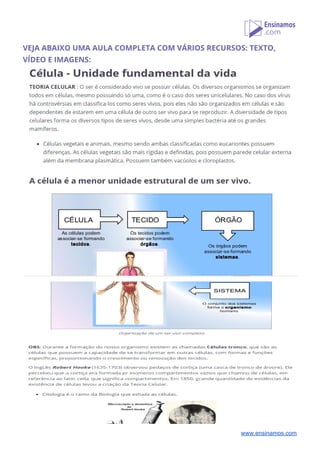
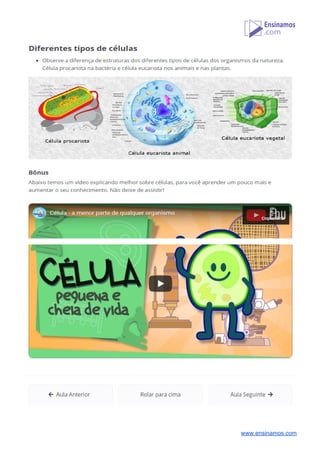
VEJA ABAIXO UMA AULA COMPLETA COM VÁRIOS RECURSOS: TEXTO, 
VÍDEO E IMAGENS: 
 
 
www.ensinamos.com


www.ensinamos.com
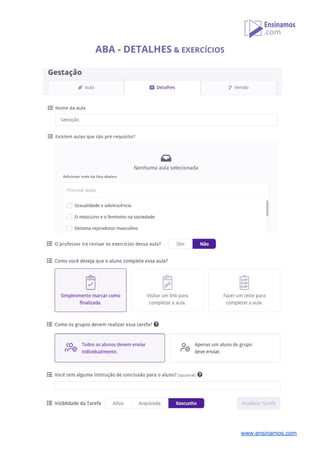
ABA - DETALHES​ & EXERCÍCIOS 


www.ensinamos.com
Definindo o método de conclusão​- 
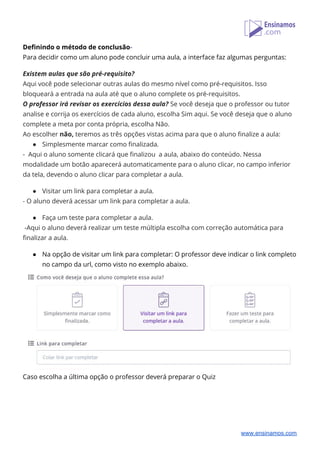
Para decidir como um aluno pode concluir uma aula, a interface faz algumas perguntas: 
 
Existem aulas que são pré-requisito? 
Aqui você pode selecionar outras aulas do mesmo nível como pré-requisitos. Isso 
bloqueará a entrada na aula até que o aluno complete os pré-requisitos. 
O professor irá revisar os exercícios dessa aula? ​Se você deseja que o professor ou tutor 
analise e corrija os exercícios de cada aluno, escolha Sim aqui. Se você deseja que o aluno 
complete a meta por conta própria, escolha Não. 
Ao escolher ​não,​ teremos as três opções vistas acima para que o aluno finalize a aula: 
● Simplesmente marcar como finalizada​. 
- Aqui o aluno somente clicará que finalizou a aula, abaixo do conteúdo. Nessa 
modalidade um botão aparecerá automaticamente para o aluno clicar, no campo inferior 
da tela, devendo o aluno clicar para completar a aula. 
 
● Visitar um link para completar a aula​. 
- ​O aluno deverá acessar um link para completar a aula. 
 
● Faça um teste para completar a aula. 
-Aqui o aluno deverá realizar um teste múltipla escolha com correção automática para 
finalizar a aula. 
 
● Na opção de visitar um link para completar: O professor deve indicar o link completo 
no campo da url, como visto no exemplo abaixo. 
 
Caso escolha a última opção o professor deverá preparar o Quiz 
   
www.ensinamos.com
 
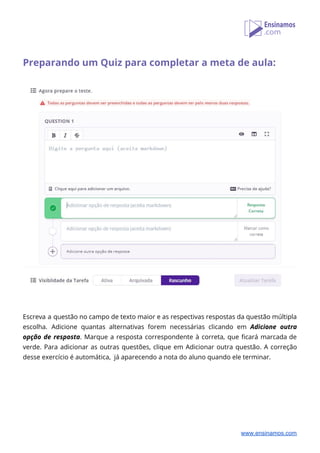
Preparando um Quiz para completar a meta de aula: 


Escreva a questão no campo de texto maior e as respectivas respostas da questão múltipla                             
escolha. Adicione quantas alternativas forem necessárias clicando em ​Adicione outra                   
opção de resposta​. Marque a resposta correspondente à correta, que ficará marcada de                         
verde. Para adicionar as outras questões, clique em Adicionar outra questão. A correção                         
desse exercício é automática, já aparecendo a nota do aluno quando ele terminar. 


www.ensinamos.com
 
. 
 
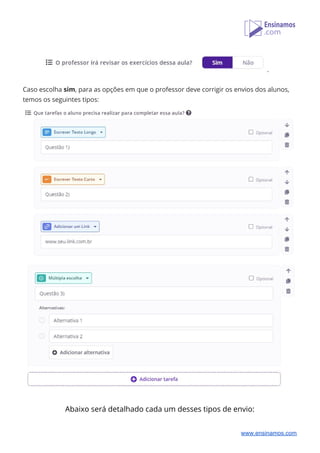
Caso escolha ​sim​, para as opções em que o professor deve corrigir os envios dos alunos, 
temos os seguintes tipos: 


Abaixo será detalhado cada um desses tipos de envio: 
 
www.ensinamos.com
 
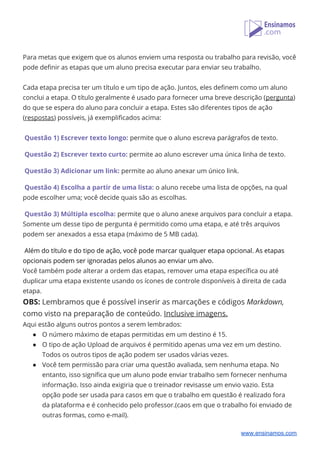
Para metas que exigem que os alunos enviem uma resposta ou trabalho para revisão, você 
pode definir as etapas que um aluno precisa executar para enviar seu trabalho. 
 
Cada etapa precisa ter um título e um tipo de ação. Juntos, eles definem como um aluno 
conclui a etapa. O título geralmente é usado para fornecer uma breve descrição (​pergunta​) 
do que se espera do aluno para concluir a etapa. Estes são diferentes tipos de ação 
(​respostas​) possíveis, já exemplificados acima: 
 
Questão 1) Escrever texto longo:​ permite que o aluno escreva parágrafos de texto. 
 
Questão 2) Escrever texto curto:​ permite ao aluno escrever uma única linha de texto. 
 
Questão 3) Adicionar um link:​ permite ao aluno anexar um único link. 
 
Questão 4) Escolha a partir de uma lista:​ o aluno recebe uma lista de opções, na qual 
pode escolher uma; você decide quais são as escolhas. 
 
Questão 3) Múltipla escolha:​ permite que o aluno anexe arquivos para concluir a etapa. 
Somente um desse tipo de pergunta é permitido como uma etapa, e até três arquivos 
podem ser anexados a essa etapa (máximo de 5 MB cada). 
 
Além do título e do tipo de ação, você pode marcar qualquer etapa opcional. As etapas 
opcionais podem ser ignoradas pelos alunos ao enviar um alvo. 
Você também pode alterar a ordem das etapas, remover uma etapa específica ou até 
duplicar uma etapa existente usando os ícones de controle disponíveis à direita de cada 
etapa. 
OBS:​ Lembramos que é possível inserir as marcações e códigos ​Markdown, 
como visto na preparação de conteúdo. ​Inclusive imagens. 
Aqui estão alguns outros pontos a serem lembrados: 
● O número máximo de etapas permitidas em um destino é 15. 
● O tipo de ação Upload de arquivos é permitido apenas uma vez em um destino. 
Todos os outros tipos de ação podem ser usados ​​várias vezes. 
● Você tem permissão para criar uma questão avaliada, sem nenhuma etapa. No 
entanto, isso significa que um aluno pode enviar trabalho sem fornecer nenhuma 
informação. Isso ainda exigiria que o treinador revisasse um envio vazio. Esta 
opção pode ser usada para casos em que o trabalho em questão é realizado fora 
da plataforma e é conhecido pelo professor.(caos em que o trabalho foi enviado de 
outras formas, como e-mail). 
www.ensinamos.com
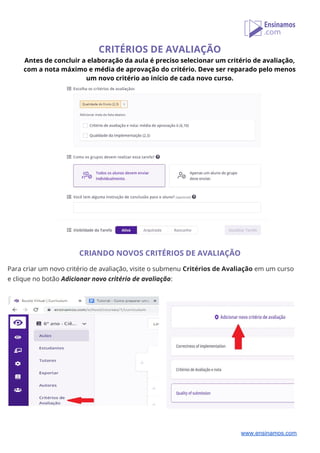
CRITÉRIOS DE AVALIAÇÃO 
Antes de concluir a elaboração da aula é preciso selecionar um critério de avaliação, 
com a nota máximo e média de aprovação do critério. Deve ser reparado pelo menos 
um novo critério ao início de cada novo curso. 
 
 
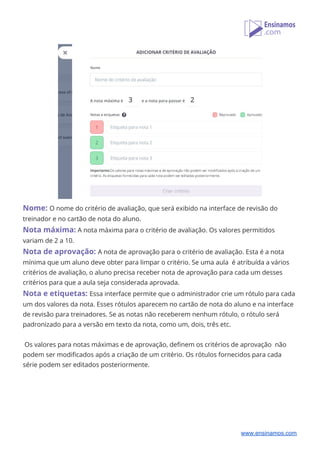
CRIANDO NOVOS CRITÉRIOS DE AVALIAÇÃO 
 
Para criar um novo critério de avaliação, visite o submenu ​Critérios de Avaliação​ em um curso  
e clique no botão ​Adicionar novo critério de avaliação​: 
 
 
www.ensinamos.com
 
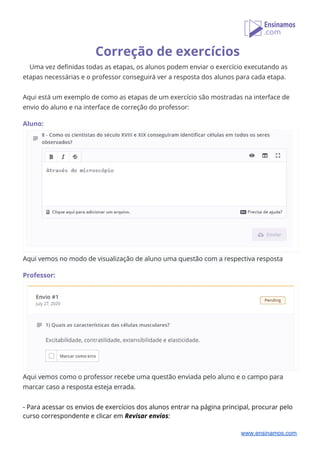
Nome: ​O nome do critério de avaliação, que será exibido na interface de revisão do 
treinador e no cartão de nota do aluno. 
Nota máxima:​ ​A nota máxima para o critério de avaliação. Os valores permitidos 
variam de 2 a 10. 
Nota de aprovação: ​A nota de aprovação para o critério de avaliação. Esta é a nota 
mínima que um aluno deve obter para limpar o critério. Se uma aula é atribuída a vários 
critérios de avaliação, o aluno precisa receber nota de aprovação para cada um desses 
critérios para que a aula seja considerada aprovada. 
Nota e etiquetas:​ ​Essa interface permite que o administrador crie um rótulo para cada 
um dos valores da nota. Esses rótulos aparecem no cartão de nota do aluno e na interface 
de revisão para treinadores. Se as notas não receberem nenhum rótulo, o rótulo será 
padronizado para a versão em texto da nota, como um, dois, três etc. 
 
Os valores para notas máximas e de aprovação, definem os critérios de aprovação não 
podem ser modificados após a criação de um critério. Os rótulos fornecidos para cada 
série podem ser editados posteriormente. 
 
 
www.ensinamos.com
Correção de exercícios 
Uma vez definidas todas as etapas, os alunos podem enviar o exercício executando as 
etapas necessárias e o professor conseguirá ver a resposta dos alunos para cada etapa. 
 
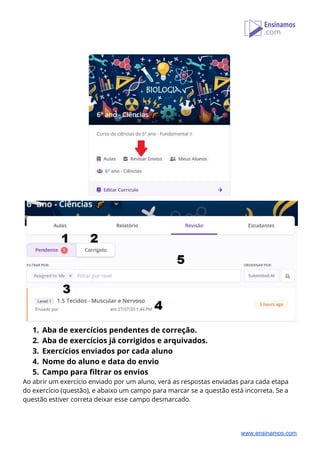
Aqui está um exemplo de como as etapas de um exercício são mostradas na interface de 
envio do aluno e na interface de correção do professor: 
 
Aluno: 
 
Aqui vemos no modo de visualização de aluno uma questão com a respectiva resposta  
 
Professor: 
 
Aqui vemos como o professor recebe uma questão enviada pelo aluno e o campo para 
marcar caso a resposta esteja errada. 
 
- Para acessar os envios de exercícios dos alunos entrar na página principal, procurar pelo 
curso correspondente e clicar em ​Revisar envios​: 
www.ensinamos.com


1. Aba de exercícios pendentes de correção. 
2. Aba de exercícios já corrigidos e arquivados. 
3. Exercícios enviados por cada aluno 
4. Nome do aluno e data do envio 
5. Campo para filtrar os envios  
Ao abrir um exercício enviado por um aluno, verá as respostas enviadas para cada etapa 
do exercício (questão), e abaixo um campo para marcar se a questão está incorreta. Se a 
questão estiver correta deixar esse campo desmarcado. 
 
www.ensinamos.com


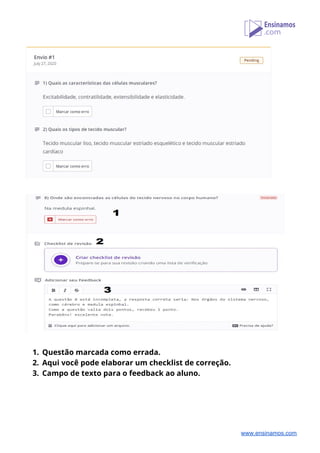
1. Questão marcada como errada. 
2. Aqui você pode elaborar um checklist de correção. 
3. Campo de texto para o feedback ao aluno. 
www.ensinamos.com
 
 
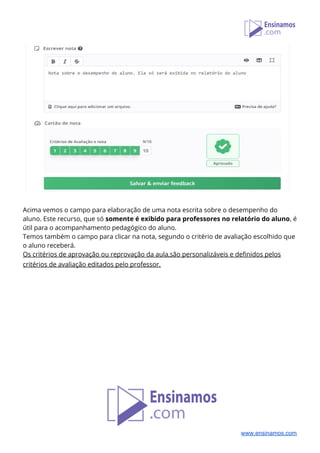
Acima vemos o campo para elaboração de uma nota escrita sobre o desempenho do 
aluno. Este recurso, que só ​somente é exibido para professores no relatório do aluno​, é 
útil para o acompanhamento pedagógico do aluno.  
Temos também o campo para clicar na nota, segundo o critério de avaliação escolhido que 
o aluno receberá.  
Os critérios de aprovação ou reprovação da aula,são personalizáveis e definidos pelos 
critérios de avaliação editados pelo professor.     


www.ensinamos.com

Ensinamos - Tutorial de como preparar umas aula e exercícios na plataforma

  • 1.
    Estrutura e editorde  conteúdo da plataforma   Como inserir conteúdo, elaborar aulas e exercícios    Passo 1.​ ​Entrar ​na plataforma ​Ensinamos ​com seu email e  senha de professor previamente cadastrados.         www.ensinamos.com
  • 2.
    Passo 2.​ ​Rolaraté o curso desejado​ e clicar em em   Editar currículo. C​aso seja a primeira aula, será necessário criar um  novo bloco de aulas, no level desejado, clicando em ​criar novo bloco.   Obs​: os cursos são subdivididos em níveis, bloco de aulas e aulas.             www.ensinamos.com
  • 3.
    Passo 3. ​Preparandoo Bloco, ou módulo de aulas.  Aqui é preciso colocar o título e descrição do módulo. Sugerimos o padrão  BNCC. Selecionar sim, se este módulo for essencial para conclusão do nível e  em não, se for opcional. Depois clicar em​ criar bloco.         Abaixo vemos um exemplo de Bloco com diversas aulas​.      Obs. Por padrão o primeiro bloco de cada curso, corresponde ao mural​.  www.ensinamos.com
  • 4.
    Mural  No primeiro blocode aulas estará o mural, nele estão informações gerais que  podem ser modificadas por cada professor. Além disso, lá serão postadas  como aulas do bloco, as provas da disciplina, além dos links para as  videoconferências e outras informações específicas para cada disciplina.  É aconselhável aos alunos acessarem o mural frequentemente para se  manterem informados sobre a disciplina. Veja abaixo um exemplo de mural,  tomando como base a disciplina de ciências do sexto ano do fundamental II. .        www.ensinamos.com
  • 5.
    Passo 4​.​ ​Preparandoas aulas.  No bloco desejado clicar em ​criar aula​, digitar o título e  clicar em ​criar​.                        Passo 5.​ ​Iniciar a elaboração da aula.  Após criada, já se pode iniciar a inclusão dos conteúdos. Para isso,  clique na aula criada abrindo as páginas de edição.     www.ensinamos.com
  • 6.
    Página de ediçãode conteúdo    1 - ​Aba de edição de conteúdo (aula). Aqui você deverá apagar as instruções                            escritas em inglês na caixa de texto ​5 ​e produzir seu conteúdo pedagógico.                          Abaixo, no passo 6, irei usar o próprio editor para exemplificar as                        funcionalidades e meios de edição de texto, além de como incluir imagens e                          vídeos.  2 -​ ​Aba de detalhes. Configurações e inclusão dos exercícios da aula.  3 ​- ​Aba para arquivar diferentes versões da mesma aula.  4 - ​Pequeno editor para o texto em que se pode selecionar a parte do texto                                desejada e clicar respectivamente da esquerda para a direita para: ​Negrito,                      Itálico ​e hachurado.  6 -​ ​Modos de visualização, respectivamente: Modo como os alunos irão  visualizar, Modo duplo de edição/visualização e modo de tela cheia.  www.ensinamos.com
  • 7.
    O conteúdo écomposto de diferentes tipos de blocos de conteúdo, do tipo ​markdown​. Se  você passar o mouse sobre a região entre qualquer um dos blocos existentes, encontrará  uma opção para inserir um novo bloco de conteúdo nesse espaço. Sempre haverá um  seletor de bloco de conteúdo visível na parte inferior do conteúdo existente.      Passo 6. ​Editando textos, incluindo vídeos e imagens  A caixa de conteúdo principal, juntamente com o editor de texto do tipo markdown são o                                corpo da aula, nela você pode digitar o conteúdo e incluir imagens e vídeos. sugerimos                              usar o modo de visualização duplo para editar, clicando no segundo botão do ítem ​6​, para                                poder visualizar o resultado imediato da edição. Tudo digitado na caixa da esquerda                          aparecerá automaticamente o resultado da edição, na caixa da direita​.    TÍTULOS E TEXTOS DESTACADOS:    www.ensinamos.com
  • 8.
    Negrito, ​itálico ehachurado:    OUTRAS FERRAMENTAS    www.ensinamos.com
  • 9.
    IMAGENS E LINKSNO EDITOR DE TEXTO  É possível incluir imagens coletadas da web através da seguinte forma, vista no exemplo abaixo: Botões para inserir blocos:    Nos respectivos botões temos:  Bloco de texto Markdown​-​ Insere outro bloco de texto na caixa de conteúdo.  Imagem - ​O bloco de imagem aceita um arquivo de imagem e uma legenda, exibindo-os  centralizados com o conteúdo.  Incorporar​ -​ A função incorporar permite incorporar conteúdo de sites de terceiros.  Copie o link completo do recurso que você irá incorporar e ele será convertido e  incorporado automaticamente.  Serviços da web atualmente suportados:  ● YouTube  ● Slideshare  ● Vimeo  Obs. ​Se você deseja incluir um site específico, informe-nos. Podemos incluir qualquer  serviço da web que suporte o padrão Open Embed (oEmbed).  www.ensinamos.com
  • 10.
    VEJA ABAIXO UMAAULA COMPLETA COM VÁRIOS RECURSOS: TEXTO,  VÍDEO E IMAGENS:      www.ensinamos.com
  • 11.
  • 12.
    ABA - DETALHES​& EXERCÍCIOS          www.ensinamos.com
  • 13.
    Definindo o métodode conclusão​-  Para decidir como um aluno pode concluir uma aula, a interface faz algumas perguntas:    Existem aulas que são pré-requisito?  Aqui você pode selecionar outras aulas do mesmo nível como pré-requisitos. Isso  bloqueará a entrada na aula até que o aluno complete os pré-requisitos.  O professor irá revisar os exercícios dessa aula? ​Se você deseja que o professor ou tutor  analise e corrija os exercícios de cada aluno, escolha Sim aqui. Se você deseja que o aluno  complete a meta por conta própria, escolha Não.  Ao escolher ​não,​ teremos as três opções vistas acima para que o aluno finalize a aula:  ● Simplesmente marcar como finalizada​.  - Aqui o aluno somente clicará que finalizou a aula, abaixo do conteúdo. Nessa  modalidade um botão aparecerá automaticamente para o aluno clicar, no campo inferior  da tela, devendo o aluno clicar para completar a aula.    ● Visitar um link para completar a aula​.  - ​O aluno deverá acessar um link para completar a aula.    ● Faça um teste para completar a aula.  -Aqui o aluno deverá realizar um teste múltipla escolha com correção automática para  finalizar a aula.    ● Na opção de visitar um link para completar: O professor deve indicar o link completo  no campo da url, como visto no exemplo abaixo.    Caso escolha a última opção o professor deverá preparar o Quiz      www.ensinamos.com
  • 14.
      Preparando um Quizpara completar a meta de aula:              Escreva a questão no campo de texto maior e as respectivas respostas da questão múltipla                              escolha. Adicione quantas alternativas forem necessárias clicando em ​Adicione outra                    opção de resposta​. Marque a resposta correspondente à correta, que ficará marcada de                          verde. Para adicionar as outras questões, clique em Adicionar outra questão. A correção                          desse exercício é automática, já aparecendo a nota do aluno quando ele terminar.              www.ensinamos.com
  • 15.
      .    Caso escolha ​sim​,para as opções em que o professor deve corrigir os envios dos alunos,  temos os seguintes tipos:        Abaixo será detalhado cada um desses tipos de envio:    www.ensinamos.com
  • 16.
      Para metas queexigem que os alunos enviem uma resposta ou trabalho para revisão, você  pode definir as etapas que um aluno precisa executar para enviar seu trabalho.    Cada etapa precisa ter um título e um tipo de ação. Juntos, eles definem como um aluno  conclui a etapa. O título geralmente é usado para fornecer uma breve descrição (​pergunta​)  do que se espera do aluno para concluir a etapa. Estes são diferentes tipos de ação  (​respostas​) possíveis, já exemplificados acima:    Questão 1) Escrever texto longo:​ permite que o aluno escreva parágrafos de texto.    Questão 2) Escrever texto curto:​ permite ao aluno escrever uma única linha de texto.    Questão 3) Adicionar um link:​ permite ao aluno anexar um único link.    Questão 4) Escolha a partir de uma lista:​ o aluno recebe uma lista de opções, na qual  pode escolher uma; você decide quais são as escolhas.    Questão 3) Múltipla escolha:​ permite que o aluno anexe arquivos para concluir a etapa.  Somente um desse tipo de pergunta é permitido como uma etapa, e até três arquivos  podem ser anexados a essa etapa (máximo de 5 MB cada).    Além do título e do tipo de ação, você pode marcar qualquer etapa opcional. As etapas  opcionais podem ser ignoradas pelos alunos ao enviar um alvo.  Você também pode alterar a ordem das etapas, remover uma etapa específica ou até  duplicar uma etapa existente usando os ícones de controle disponíveis à direita de cada  etapa.  OBS:​ Lembramos que é possível inserir as marcações e códigos ​Markdown,  como visto na preparação de conteúdo. ​Inclusive imagens.  Aqui estão alguns outros pontos a serem lembrados:  ● O número máximo de etapas permitidas em um destino é 15.  ● O tipo de ação Upload de arquivos é permitido apenas uma vez em um destino.  Todos os outros tipos de ação podem ser usados ​​várias vezes.  ● Você tem permissão para criar uma questão avaliada, sem nenhuma etapa. No  entanto, isso significa que um aluno pode enviar trabalho sem fornecer nenhuma  informação. Isso ainda exigiria que o treinador revisasse um envio vazio. Esta  opção pode ser usada para casos em que o trabalho em questão é realizado fora  da plataforma e é conhecido pelo professor.(caos em que o trabalho foi enviado de  outras formas, como e-mail).  www.ensinamos.com
  • 17.
    CRITÉRIOS DE AVALIAÇÃO  Antesde concluir a elaboração da aula é preciso selecionar um critério de avaliação,  com a nota máximo e média de aprovação do critério. Deve ser reparado pelo menos  um novo critério ao início de cada novo curso.      CRIANDO NOVOS CRITÉRIOS DE AVALIAÇÃO    Para criar um novo critério de avaliação, visite o submenu ​Critérios de Avaliação​ em um curso   e clique no botão ​Adicionar novo critério de avaliação​:      www.ensinamos.com
  • 18.
      Nome: ​O nomedo critério de avaliação, que será exibido na interface de revisão do  treinador e no cartão de nota do aluno.  Nota máxima:​ ​A nota máxima para o critério de avaliação. Os valores permitidos  variam de 2 a 10.  Nota de aprovação: ​A nota de aprovação para o critério de avaliação. Esta é a nota  mínima que um aluno deve obter para limpar o critério. Se uma aula é atribuída a vários  critérios de avaliação, o aluno precisa receber nota de aprovação para cada um desses  critérios para que a aula seja considerada aprovada.  Nota e etiquetas:​ ​Essa interface permite que o administrador crie um rótulo para cada  um dos valores da nota. Esses rótulos aparecem no cartão de nota do aluno e na interface  de revisão para treinadores. Se as notas não receberem nenhum rótulo, o rótulo será  padronizado para a versão em texto da nota, como um, dois, três etc.    Os valores para notas máximas e de aprovação, definem os critérios de aprovação não  podem ser modificados após a criação de um critério. Os rótulos fornecidos para cada  série podem ser editados posteriormente.      www.ensinamos.com
  • 19.
    Correção de exercícios  Umavez definidas todas as etapas, os alunos podem enviar o exercício executando as  etapas necessárias e o professor conseguirá ver a resposta dos alunos para cada etapa.    Aqui está um exemplo de como as etapas de um exercício são mostradas na interface de  envio do aluno e na interface de correção do professor:    Aluno:    Aqui vemos no modo de visualização de aluno uma questão com a respectiva resposta     Professor:    Aqui vemos como o professor recebe uma questão enviada pelo aluno e o campo para  marcar caso a resposta esteja errada.    - Para acessar os envios de exercícios dos alunos entrar na página principal, procurar pelo  curso correspondente e clicar em ​Revisar envios​:  www.ensinamos.com
  • 20.
           1. Aba deexercícios pendentes de correção.  2. Aba de exercícios já corrigidos e arquivados.  3. Exercícios enviados por cada aluno  4. Nome do aluno e data do envio  5. Campo para filtrar os envios   Ao abrir um exercício enviado por um aluno, verá as respostas enviadas para cada etapa  do exercício (questão), e abaixo um campo para marcar se a questão está incorreta. Se a  questão estiver correta deixar esse campo desmarcado.    www.ensinamos.com
  • 21.
            1. Questão marcadacomo errada.  2. Aqui você pode elaborar um checklist de correção.  3. Campo de texto para o feedback ao aluno.  www.ensinamos.com
  • 22.
        Acima vemos ocampo para elaboração de uma nota escrita sobre o desempenho do  aluno. Este recurso, que só ​somente é exibido para professores no relatório do aluno​, é  útil para o acompanhamento pedagógico do aluno.   Temos também o campo para clicar na nota, segundo o critério de avaliação escolhido que  o aluno receberá.   Os critérios de aprovação ou reprovação da aula,são personalizáveis e definidos pelos  critérios de avaliação editados pelo professor.                              www.ensinamos.com