OFICINA - PBWORKS Prof. Henry Daniel Lorencena Souza
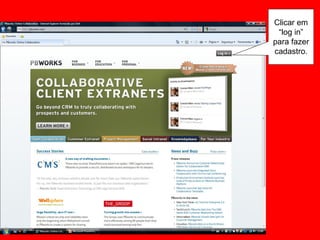
Clicar em “log in” para fazer cadastro.
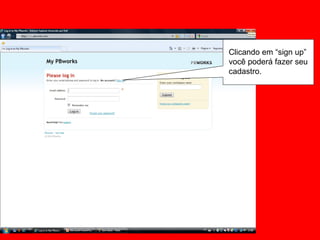
Clicando em “sign up”  você poderá fazer seu cadastro.
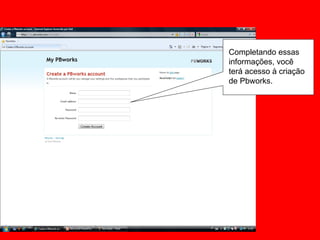
Completando essas  informações, você terá acesso à criação de Pbworks.
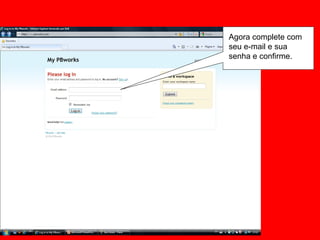
Agora complete com seu e-mail e sua  senha e confirme.
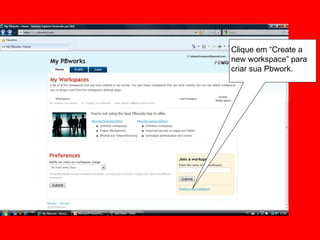
Clique em “Create a new workspace” para criar sua Pbwork.
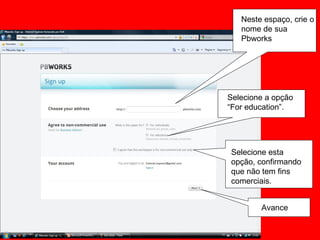
Neste espaço, crie o nome de sua Pbworks Selecione a opção “ For education”. Selecione esta opção, confirmando que não tem fins comerciais. Avance
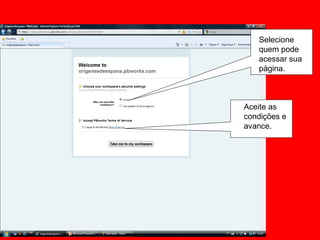
Selecione quem pode acessar sua página. Aceite as condições e avance.
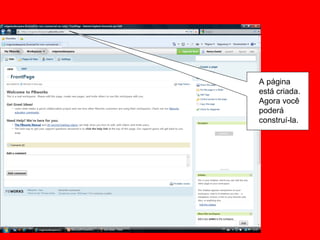
A página está criada. Agora você poderá construí-la.
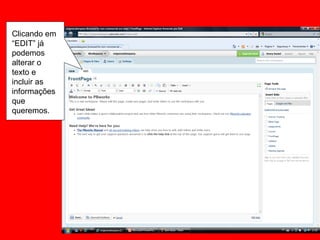
Clicando em “EDIT” já podemos alterar o texto e incluir as informações que queremos.
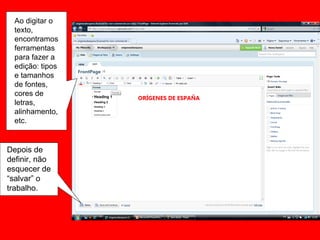
Ao digitar o texto, encontramos ferramentas para fazer a edição: tipos e tamanhos de fontes, cores de letras, alinhamento, etc. Depois de definir, não esquecer de “salvar” o trabalho.
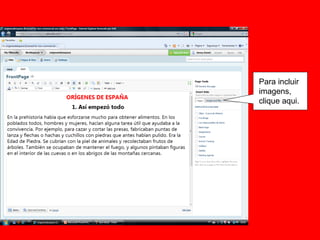
Para incluir imagens, clique aqui.
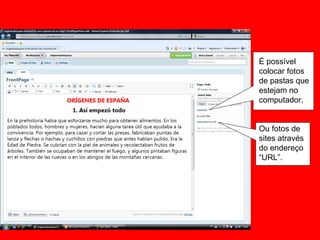
É possível colocar fotos de pastas que estejam no computador, Ou fotos de sites através do endereço “URL”.
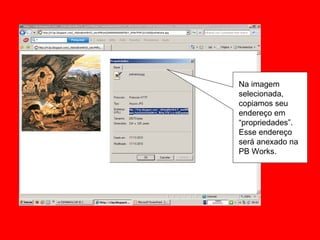
Na imagem selecionada, copiamos seu endereço em “propriedades”. Esse endereço será anexado na PB Works.
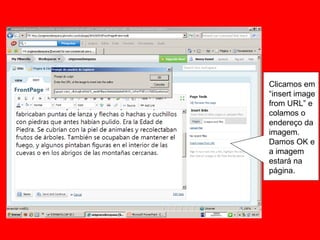
Clicamos em  “ insert image from URL” e colamos o endereço da imagem. Damos OK e a imagem estará na página.
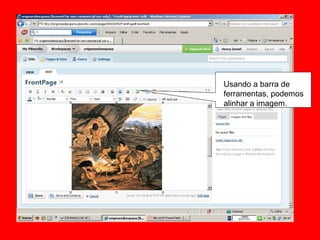
Usando a barra de ferramentas, podemos alinhar a imagem.
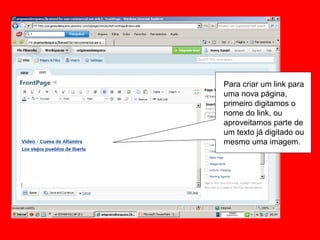
Para criar um link para uma nova página, primeiro digitamos o nome do link, ou aproveitamos parte de um texto já digitado ou mesmo uma imagem.
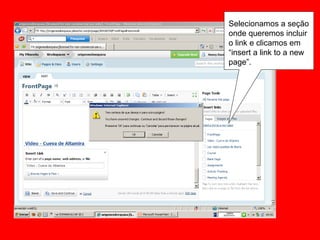
Selecionamos a seção onde queremos incluir o link e clicamos em “insert a link to a new page”.
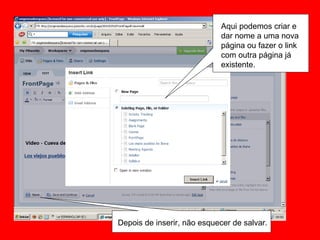
Aqui podemos criar e dar nome a uma nova página ou fazer o link com outra página já existente.  Depois de inserir, não esquecer de salvar.
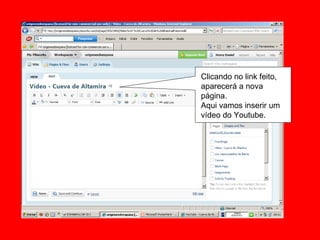
Clicando no link feito, aparecerá a nova página.  Aqui vamos inserir um vídeo do Youtube.
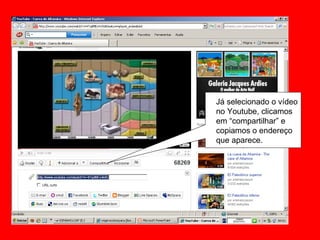
Já selecionado o vídeo no Youtube, clicamos em “compartilhar” e copiamos o endereço que aparece.
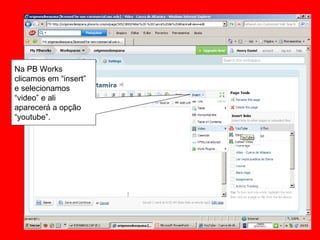
Na PB Works clicamos em “insert” e selecionamos “video” e ali aparecerá a opção “youtube”.
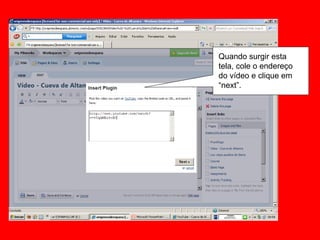
Quando surgir esta tela, cole o endereço do vídeo e clique em “next”.
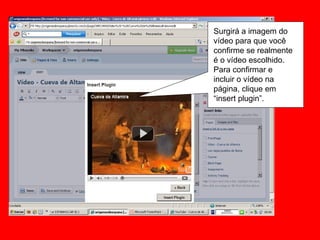
Surgirá a imagem do vídeo para que você confirme se realmente é o vídeo escolhido. Para confirmar e incluir o vídeo na página, clique em “insert plugin”.
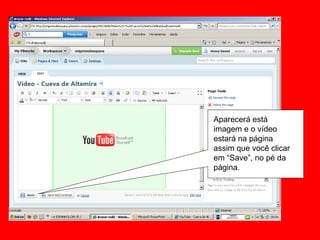
Aparecerá está imagem e o vídeo estará na página assim que você clicar em “Save”, no pé da página.
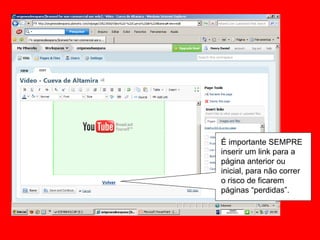
É importante SEMPRE inserir um link para a página anterior ou inicial, para não correr o risco de ficarem páginas “perdidas”.
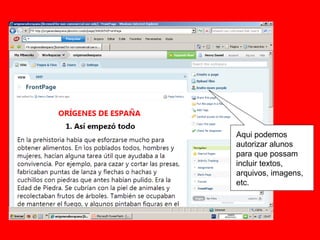
Aqui podemos autorizar alunos para que possam incluir textos, arquivos, imagens, etc.
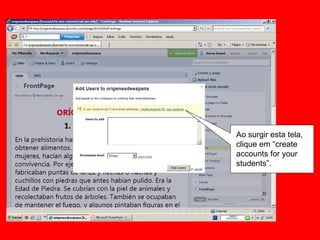
Ao surgir esta tela, clique em “create accounts for your students”.
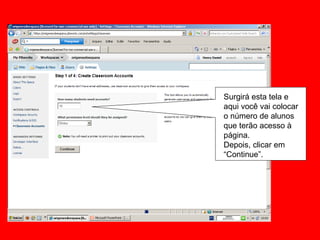
Surgirá esta tela e aqui você vai colocar o número de alunos que terão acesso à página. Depois, clicar em “Continue”.
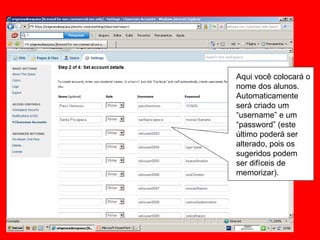
Aqui você colocará o nome dos alunos. Automaticamente será criado um “username” e um “password” (este último poderá ser alterado, pois os sugeridos podem ser difíceis de memorizar).
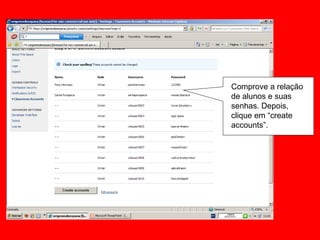
Comprove a relação de alunos e suas senhas. Depois, clique em “create accounts”.
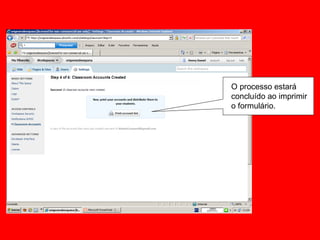
O processo estará concluído ao imprimir o formulário.
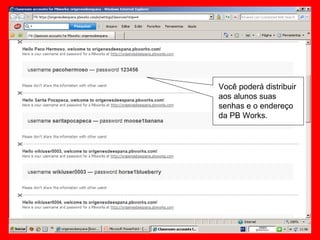
Você poderá distribuir aos alunos suas senhas e o endereço da PB Works.
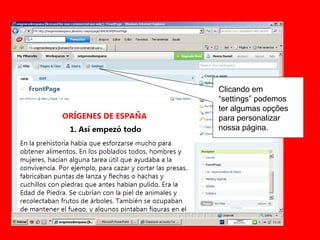
Clicando em “settings” podemos ter algumas opções para personalizar nossa página.
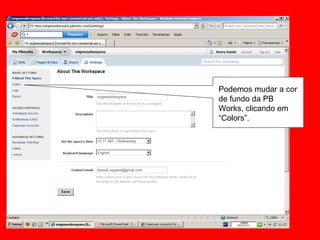
Podemos mudar a cor de fundo da PB Works, clicando em “Colors”.
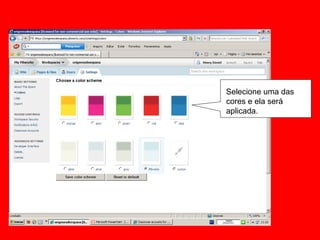
Selecione uma das cores e ela será aplicada.
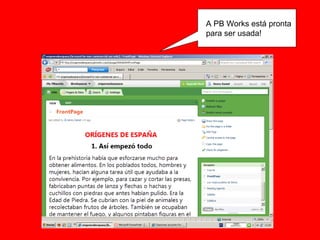
A PB Works está pronta para ser usada!

Oficina pbworks - Henry

  • 1.
    OFICINA - PBWORKSProf. Henry Daniel Lorencena Souza
  • 2.
    Clicar em “login” para fazer cadastro.
  • 3.
    Clicando em “signup” você poderá fazer seu cadastro.
  • 4.
    Completando essas informações, você terá acesso à criação de Pbworks.
  • 5.
    Agora complete comseu e-mail e sua senha e confirme.
  • 6.
    Clique em “Createa new workspace” para criar sua Pbwork.
  • 7.
    Neste espaço, crieo nome de sua Pbworks Selecione a opção “ For education”. Selecione esta opção, confirmando que não tem fins comerciais. Avance
  • 8.
    Selecione quem podeacessar sua página. Aceite as condições e avance.
  • 9.
    A página estácriada. Agora você poderá construí-la.
  • 10.
    Clicando em “EDIT”já podemos alterar o texto e incluir as informações que queremos.
  • 11.
    Ao digitar otexto, encontramos ferramentas para fazer a edição: tipos e tamanhos de fontes, cores de letras, alinhamento, etc. Depois de definir, não esquecer de “salvar” o trabalho.
  • 12.
  • 13.
    É possível colocarfotos de pastas que estejam no computador, Ou fotos de sites através do endereço “URL”.
  • 14.
    Na imagem selecionada,copiamos seu endereço em “propriedades”. Esse endereço será anexado na PB Works.
  • 15.
    Clicamos em “ insert image from URL” e colamos o endereço da imagem. Damos OK e a imagem estará na página.
  • 16.
    Usando a barrade ferramentas, podemos alinhar a imagem.
  • 17.
    Para criar umlink para uma nova página, primeiro digitamos o nome do link, ou aproveitamos parte de um texto já digitado ou mesmo uma imagem.
  • 18.
    Selecionamos a seçãoonde queremos incluir o link e clicamos em “insert a link to a new page”.
  • 19.
    Aqui podemos criare dar nome a uma nova página ou fazer o link com outra página já existente. Depois de inserir, não esquecer de salvar.
  • 20.
    Clicando no linkfeito, aparecerá a nova página. Aqui vamos inserir um vídeo do Youtube.
  • 21.
    Já selecionado ovídeo no Youtube, clicamos em “compartilhar” e copiamos o endereço que aparece.
  • 22.
    Na PB Worksclicamos em “insert” e selecionamos “video” e ali aparecerá a opção “youtube”.
  • 23.
    Quando surgir estatela, cole o endereço do vídeo e clique em “next”.
  • 24.
    Surgirá a imagemdo vídeo para que você confirme se realmente é o vídeo escolhido. Para confirmar e incluir o vídeo na página, clique em “insert plugin”.
  • 25.
    Aparecerá está imageme o vídeo estará na página assim que você clicar em “Save”, no pé da página.
  • 26.
    É importante SEMPREinserir um link para a página anterior ou inicial, para não correr o risco de ficarem páginas “perdidas”.
  • 27.
    Aqui podemos autorizaralunos para que possam incluir textos, arquivos, imagens, etc.
  • 28.
    Ao surgir estatela, clique em “create accounts for your students”.
  • 29.
    Surgirá esta telae aqui você vai colocar o número de alunos que terão acesso à página. Depois, clicar em “Continue”.
  • 30.
    Aqui você colocaráo nome dos alunos. Automaticamente será criado um “username” e um “password” (este último poderá ser alterado, pois os sugeridos podem ser difíceis de memorizar).
  • 31.
    Comprove a relaçãode alunos e suas senhas. Depois, clique em “create accounts”.
  • 32.
    O processo estaráconcluído ao imprimir o formulário.
  • 33.
    Você poderá distribuiraos alunos suas senhas e o endereço da PB Works.
  • 34.
    Clicando em “settings”podemos ter algumas opções para personalizar nossa página.
  • 35.
    Podemos mudar acor de fundo da PB Works, clicando em “Colors”.
  • 36.
    Selecione uma dascores e ela será aplicada.
  • 37.
    A PB Worksestá pronta para ser usada!