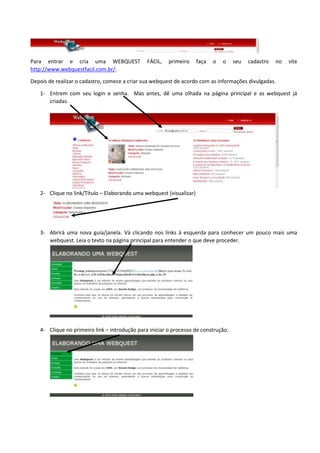
Para entrar e cria uma WEBQUEST FÁCIL, primeiro faça o o seu cadastro no site
http://www.webquestfacil.com.br/.
Depois de realizar o cadastro, comece a criar sua webquest de acordo com as informações divulgadas.
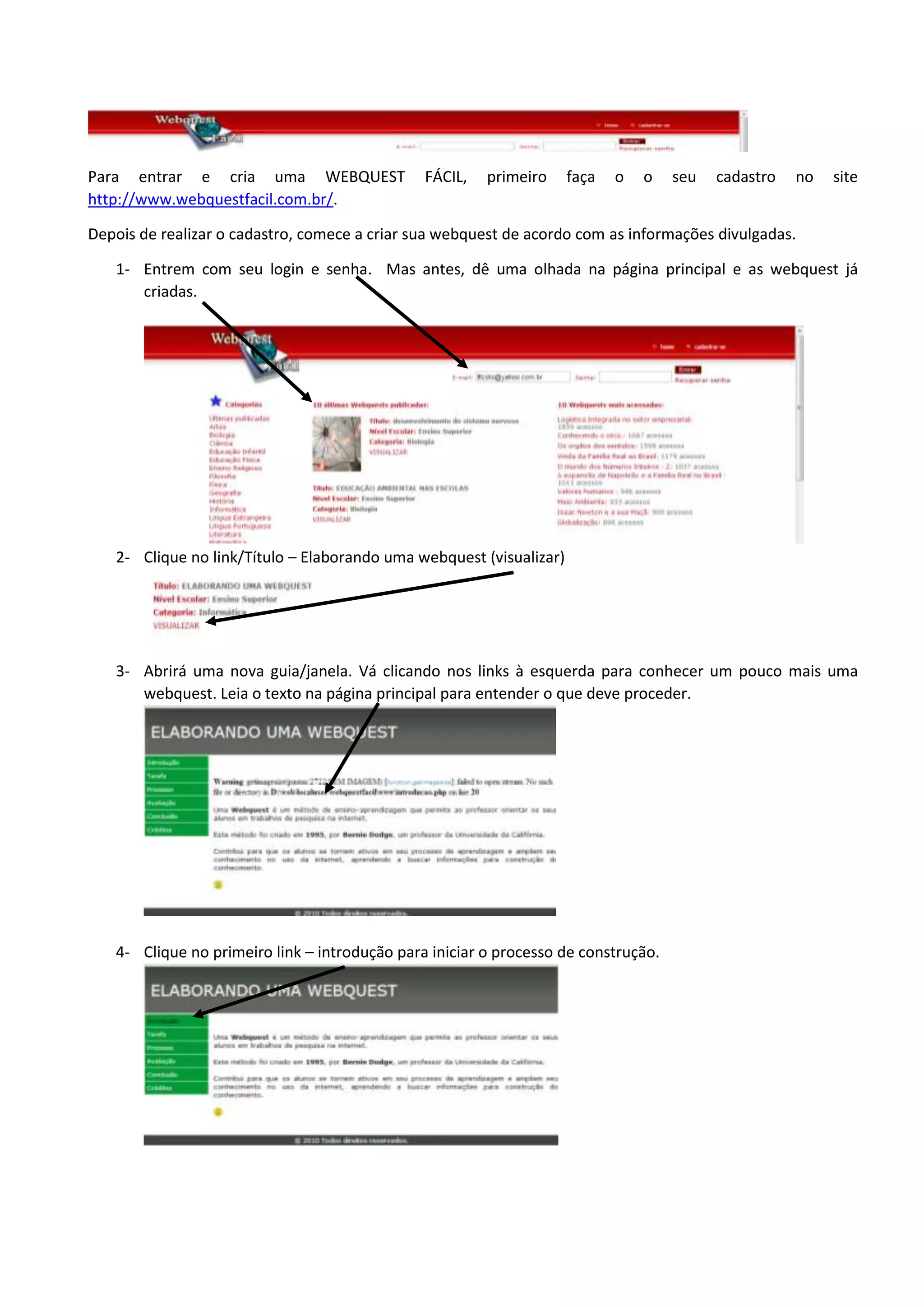
1- Entrem com seu login e senha. Mas antes, dê uma olhada na página principal e as webquest já
criadas.
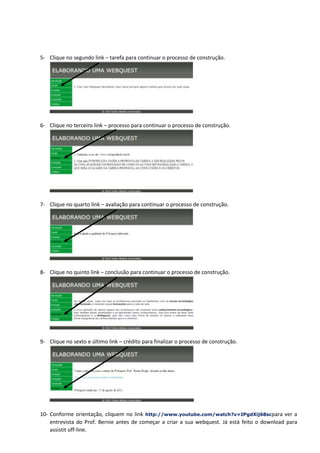
2- Clique no link/Título – Elaborando uma webquest (visualizar)
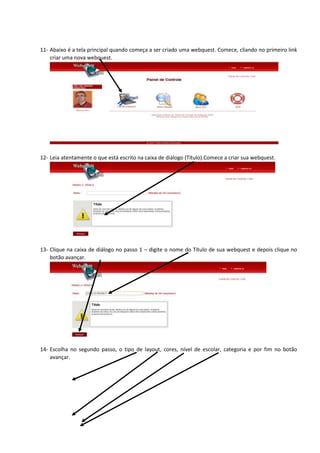
3- Abrirá uma nova guia/janela. Vá clicando nos links à esquerda para conhecer um pouco mais uma
webquest. Leia o texto na página principal para entender o que deve proceder.
4- Clique no primeiro link – introdução para iniciar o processo de construção.
5- Clique no segundo link – tarefa para continuar o processo de construção.
6- Clique no terceiro link – processo para continuar o processo de construção.
7- Clique no quarto link – avaliação para continuar o processo de construção.
8- Clique no quinto link – conclusão para continuar o processo de construção.
9- Clique no sexto e último link – crédito para finalizar o processo de construção.
10- Conforme orientação, cliquem no link http://www.youtube.com/watch?v=IPgdXij68scpara ver a
entrevista do Prof. Bernie antes de começar a criar a sua webquest. Já está feito o download para
assistit off-line.
11- Abaixo é a tela principal quando começa a ser criado uma webquest. Comece, cliando no primeiro link
criar uma nova webquest.
12- Leia atentamente o que está escrito na caixa de diálogo (Título).Comece a criar sua webquest.
13- Clique na caixa de diálogo no passo 1 – digite o nome do Título de sua webquest e depois clique no
botão avançar.
14- Escolha no segundo passo, o tipo de layout, cores, nível de escolar, categoria e por fim no botão
avançar.
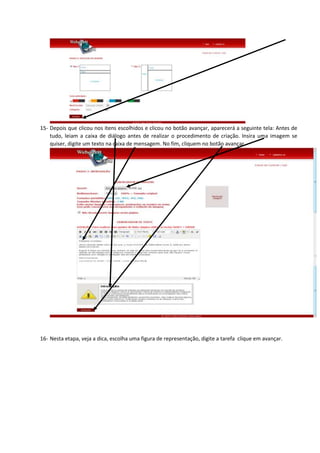
15- Depois que clicou nos itens escolhidos e clicou no botão avançar, aparecerá a seguinte tela: Antes de
tudo, leiam a caixa de diálogo antes de realizar o procedimento de criação. Insira uma imagem se
quiser, digite um texto na caixa de mensagem. No fim, cliquem no botão avançar.
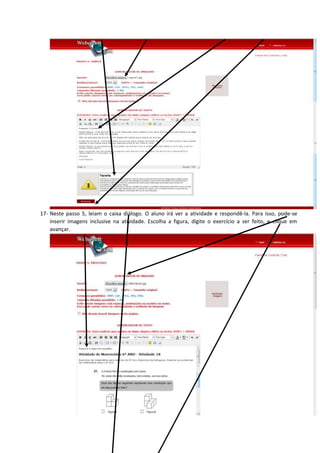
16- Nesta etapa, veja a dica, escolha uma figura de representação, digite a tarefa clique em avançar.
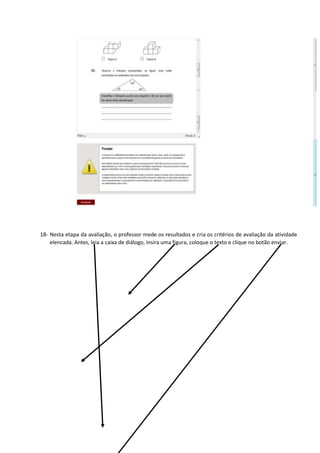
17- Neste passo 5, leiam o caixa diálogo. O aluno irá ver a atividade e respondê-la. Para isso, pode-se
inserir imagens inclusive na atividade. Escolha a figura, digite o exercício a ser feito, e clique em
avançar.
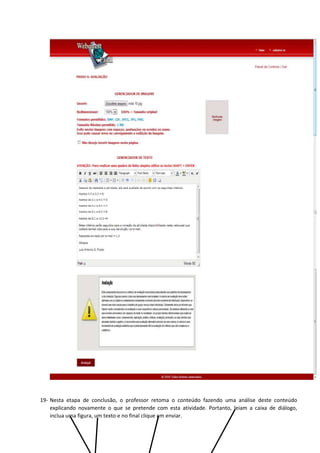
18- Nesta etapa da avaliação, o professor mede os resultados e cria os critérios de avaliação da atividade
elencada. Antes, leia a caixa de diálogo, insira uma figura, coloque o texto e clique no botão enviar.
19- Nesta etapa de conclusão, o professor retoma o conteúdo fazendo uma análise deste conteúdo
explicando novamente o que se pretende com esta atividade. Portanto, leiam a caixa de diálogo,
inclua uma figura, um texto e no final clique em enviar.
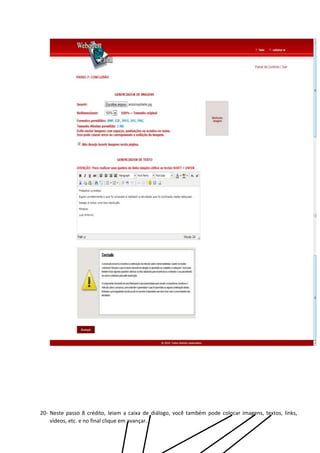
20- Neste passo 8 crédito, leiam a caixa de diálogo, você também pode colocar imagens, textos, links,
vídeos, etc. e no final clique em avançar.
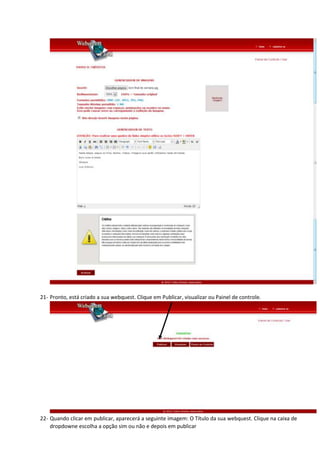
21- Pronto, está criado a sua webquest. Clique em Publicar, visualizar ou Painel de controle.
22- Quando clicar em publicar, aparecerá a seguinte imagem: O Título da sua webquest. Clique na caixa de
dropdowne escolha a opção sim ou não e depois em publicar
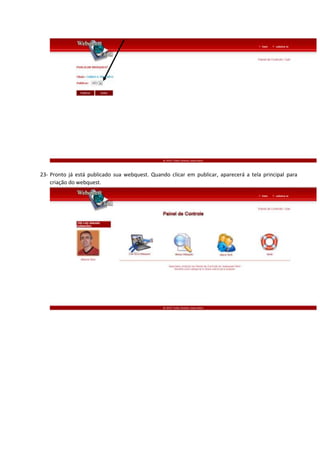
23- Pronto já está publicado sua webquest. Quando clicar em publicar, aparecerá a tela principal para
criação do webquest.

Criar uma webquest_2013

  • 1.
    Para entrar ecria uma WEBQUEST FÁCIL, primeiro faça o o seu cadastro no site http://www.webquestfacil.com.br/. Depois de realizar o cadastro, comece a criar sua webquest de acordo com as informações divulgadas. 1- Entrem com seu login e senha. Mas antes, dê uma olhada na página principal e as webquest já criadas. 2- Clique no link/Título – Elaborando uma webquest (visualizar) 3- Abrirá uma nova guia/janela. Vá clicando nos links à esquerda para conhecer um pouco mais uma webquest. Leia o texto na página principal para entender o que deve proceder. 4- Clique no primeiro link – introdução para iniciar o processo de construção.
  • 2.
    5- Clique nosegundo link – tarefa para continuar o processo de construção. 6- Clique no terceiro link – processo para continuar o processo de construção. 7- Clique no quarto link – avaliação para continuar o processo de construção. 8- Clique no quinto link – conclusão para continuar o processo de construção. 9- Clique no sexto e último link – crédito para finalizar o processo de construção. 10- Conforme orientação, cliquem no link http://www.youtube.com/watch?v=IPgdXij68scpara ver a entrevista do Prof. Bernie antes de começar a criar a sua webquest. Já está feito o download para assistit off-line.
  • 3.
    11- Abaixo éa tela principal quando começa a ser criado uma webquest. Comece, cliando no primeiro link criar uma nova webquest. 12- Leia atentamente o que está escrito na caixa de diálogo (Título).Comece a criar sua webquest. 13- Clique na caixa de diálogo no passo 1 – digite o nome do Título de sua webquest e depois clique no botão avançar. 14- Escolha no segundo passo, o tipo de layout, cores, nível de escolar, categoria e por fim no botão avançar.
  • 4.
    15- Depois queclicou nos itens escolhidos e clicou no botão avançar, aparecerá a seguinte tela: Antes de tudo, leiam a caixa de diálogo antes de realizar o procedimento de criação. Insira uma imagem se quiser, digite um texto na caixa de mensagem. No fim, cliquem no botão avançar. 16- Nesta etapa, veja a dica, escolha uma figura de representação, digite a tarefa clique em avançar.
  • 5.
    17- Neste passo5, leiam o caixa diálogo. O aluno irá ver a atividade e respondê-la. Para isso, pode-se inserir imagens inclusive na atividade. Escolha a figura, digite o exercício a ser feito, e clique em avançar.
  • 6.
    18- Nesta etapada avaliação, o professor mede os resultados e cria os critérios de avaliação da atividade elencada. Antes, leia a caixa de diálogo, insira uma figura, coloque o texto e clique no botão enviar.
  • 7.
    19- Nesta etapade conclusão, o professor retoma o conteúdo fazendo uma análise deste conteúdo explicando novamente o que se pretende com esta atividade. Portanto, leiam a caixa de diálogo, inclua uma figura, um texto e no final clique em enviar.
  • 8.
    20- Neste passo8 crédito, leiam a caixa de diálogo, você também pode colocar imagens, textos, links, vídeos, etc. e no final clique em avançar.
  • 9.
    21- Pronto, estácriado a sua webquest. Clique em Publicar, visualizar ou Painel de controle. 22- Quando clicar em publicar, aparecerá a seguinte imagem: O Título da sua webquest. Clique na caixa de dropdowne escolha a opção sim ou não e depois em publicar
  • 10.
    23- Pronto jáestá publicado sua webquest. Quando clicar em publicar, aparecerá a tela principal para criação do webquest.