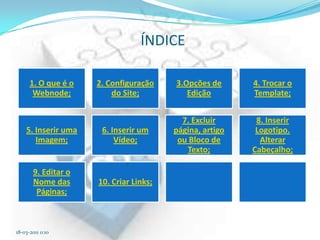
ÍNDICE

      1. O que é o   2. Configuração    3.Opções de      4. Trocar o
       Webnode;          do Site;          Edição        Template;


                                          7. Excluir      8. Inserir
    5. Inserir uma    6. Inserir um     página, artigo    Logotipo.
       Imagem;            Vídeo;         ou Bloco de       Alterar
                                           Texto;        Cabeçalho;

       9. Editar o
       Nome das      10. Criar Links;
        Páginas;


18-03-2011 0:10
1. O que é o Webnode?

      O Webnode é um construtor online de websites de que
       podemos fazer uso para criar e alojar o nosso site.
      Vindo da República Checa, o Webnode é fácil de usar.
      O utilizador tem acesso a uma barra de ferramentas
       localizada no topo do ecrã a partir da qual poderá ir
       definindo que tipo de disposição deseja nos elementos do
       seu site, que cores deseja, etc, sem necessitar de
       conhecimentos técnicos.


18-03-2011 0:10
2. Configuração do site.

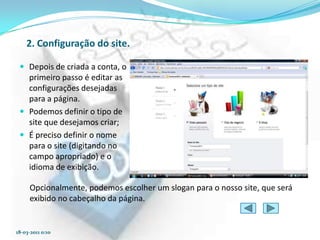
  Depois de criada a conta, o
   primeiro passo é editar as
   configurações desejadas
   para a página.
  Podemos definir o tipo de
   site que desejamos criar;
  É preciso definir o nome
   para o site (digitando no
   campo apropriado) e o
   idioma de exibição.

     Opcionalmente, podemos escolher um slogan para o nosso site, que será
     exibido no cabeçalho da página.


18-03-2011 0:10
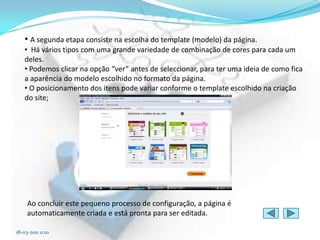
• A segunda etapa consiste na escolha do template (modelo) da página.
   • Há vários tipos com uma grande variedade de combinação de cores para cada um
   deles.
   • Podemos clicar na opção “ver” antes de seleccionar, para ter uma ideia de como fica
   a aparência do modelo escolhido no formato da página.
   • O posicionamento dos itens pode variar conforme o template escolhido na criação
   do site;


     Ao concluir este pequeno processo de configuração, a página é
     automaticamente criada e está pronta para ser editada.

18-03-2011 0:10
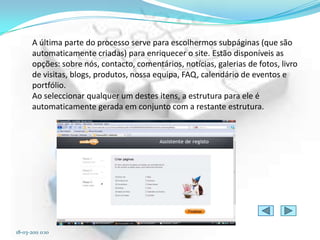
A última parte do processo serve para escolhermos subpáginas (que são
       automaticamente criadas) para enriquecer o site. Estão disponíveis as
       opções: sobre nós, contacto, comentários, notícias, galerias de fotos, livro
       de visitas, blogs, produtos, nossa equipa, FAQ, calendário de eventos e
       portfólio.
       Ao seleccionar qualquer um destes itens, a estrutura para ele é
       automaticamente gerada em conjunto com a restante estrutura.


18-03-2011 0:10
3. Opções de Edição
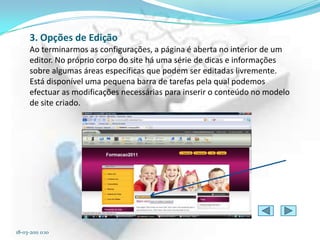
      Ao terminarmos as configurações, a página é aberta no interior de um
      editor. No próprio corpo do site há uma série de dicas e informações
      sobre algumas áreas específicas que podem ser editadas livremente.
      Está disponível uma pequena barra de tarefas pela qual podemos
      efectuar as modificações necessárias para inserir o conteúdo no modelo
      de site criado.


18-03-2011 0:10
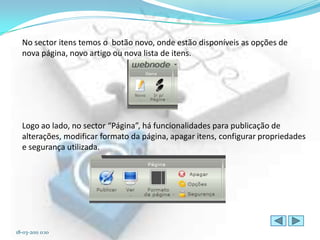
No sector itens temos o botão novo, onde estão disponíveis as opções de
  nova página, novo artigo ou nova lista de itens.


  Logo ao lado, no sector “Página”, há funcionalidades para publicação de
  alterações, modificar formato da página, apagar itens, configurar propriedades
  e segurança utilizada.


18-03-2011 0:10
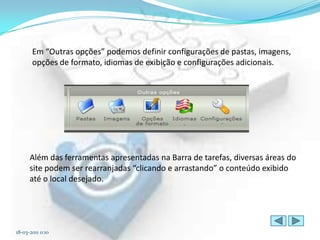
Em “Outras opções” podemos definir configurações de pastas, imagens,
       opções de formato, idiomas de exibição e configurações adicionais.


      Além das ferramentas apresentadas na Barra de tarefas, diversas áreas do
      site podem ser rearranjadas “clicando e arrastando” o conteúdo exibido
      até o local desejado.


18-03-2011 0:10
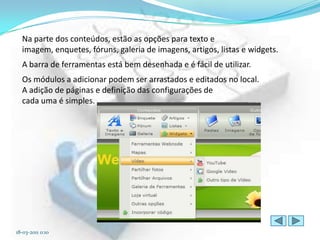
Na parte dos conteúdos, estão as opções para texto e
  imagem, enquetes, fóruns, galeria de imagens, artigos, listas e widgets.
  A barra de ferramentas está bem desenhada e é fácil de utilizar.
  Os módulos a adicionar podem ser arrastados e editados no local.
  A adição de páginas e definição das configurações de
  cada uma é simples.


18-03-2011 0:10
4. Como trocar o template.
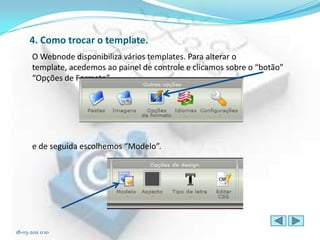
       O Webnode disponibiliza vários templates. Para alterar o
       template, acedemos ao painel de controle e clicamos sobre o “botão”
       “Opções de Formato”


       e de seguida escolhemos “Modelo”.


18-03-2011 0:10
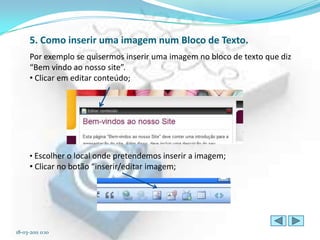
5. Como inserir uma imagem num Bloco de Texto.
      Por exemplo se quisermos inserir uma imagem no bloco de texto que diz
      “Bem vindo ao nosso site”.
      • Clicar em editar conteúdo;


      • Escolher o local onde pretendemos inserir a imagem;
      • Clicar no botão “inserir/editar imagem;


18-03-2011 0:10
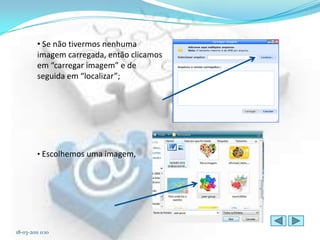
• Se não tivermos nenhuma
         imagem carregada, então clicamos
         em “carregar imagem” e de
         seguida em “localizar”;


         • Escolhemos uma imagem,


18-03-2011 0:10
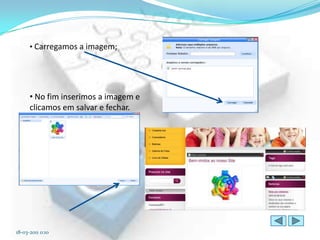
• Carregamos a imagem;


      • No fim inserimos a imagem e
      clicamos em salvar e fechar.


18-03-2011 0:10
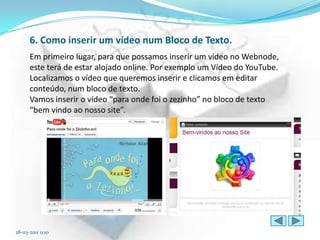
6. Como inserir um vídeo num Bloco de Texto.
      Em primeiro lugar, para que possamos inserir um vídeo no Webnode,
      este terá de estar alojado online. Por exemplo um Vídeo do YouTube.
      Localizamos o vídeo que queremos inserir e clicamos em editar
      conteúdo, num bloco de texto.
      Vamos inserir o vídeo “para onde foi o zezinho” no bloco de texto
      “bem vindo ao nosso site”.


18-03-2011 0:10
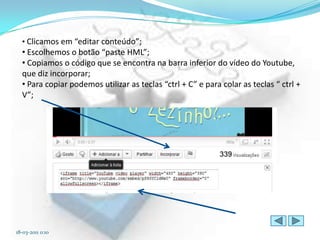
• Clicamos em “editar conteúdo”;
  • Escolhemos o botão “paste HML”;
  • Copiamos o código que se encontra na barra inferior do vídeo do Youtube,
  que diz incorporar;
  • Para copiar podemos utilizar as teclas “ctrl + C” e para colar as teclas “ ctrl +
  V”;


18-03-2011 0:10
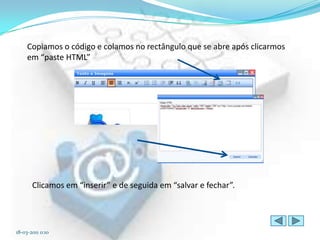
Copiamos o código e colamos no rectângulo que se abre após clicarmos
     em “paste HTML”


       Clicamos em “inserir” e de seguida em “salvar e fechar”.


18-03-2011 0:10
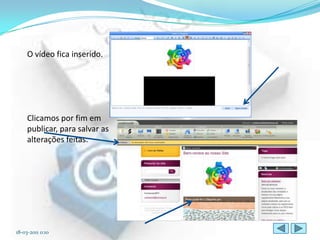
O vídeo fica inserido.


     Clicamos por fim em
     publicar, para salvar as
     alterações feitas.


18-03-2011 0:10
7. Como excluir uma página, um artigo ou um bloco de texto
     Ao trabalharmos com o webnode, por vezes necessitamos de apagar
     elementos que adicionamos no site.
   7.1. Excluir páginas
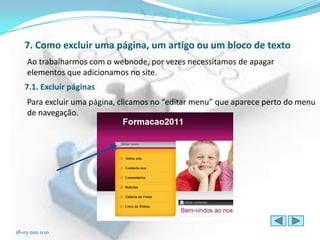
     Para excluir uma página, clicamos no “editar menu” que aparece perto do menu
     de navegação.


18-03-2011 0:10
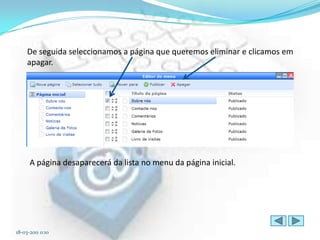
De seguida seleccionamos a página que queremos eliminar e clicamos em
     apagar.


      A página desaparecerá da lista no menu da página inicial.


18-03-2011 0:10
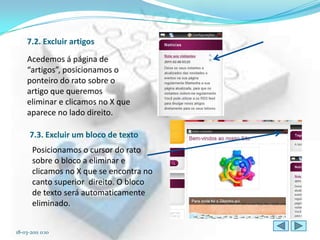
7.2. Excluir artigos
     Acedemos á página de
     “artigos”, posicionamos o
     ponteiro do rato sobre o
     artigo que queremos
     eliminar e clicamos no X que
     aparece no lado direito.

      7.3. Excluir um bloco de texto
       Posicionamos o cursor do rato
       sobre o bloco a eliminar e
       clicamos no X que se encontra no
       canto superior direito. O bloco
       de texto será automaticamente
       eliminado.


18-03-2011 0:10
8. Adicionar um logotipo ao site. Alterar imagem do Cabeçalho.
   No Webnode é possível adicionar um logo para personalizar o site.
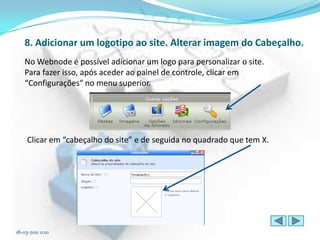
   Para fazer isso, após aceder ao painel de controle, clicar em
   “Configurações“ no menu superior.


     Clicar em “cabeçalho do site” e de seguida no quadrado que tem X.


18-03-2011 0:10
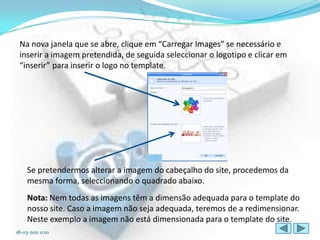
Na nova janela que se abre, clique em “Carregar Images" se necessário e
 inserir a imagem pretendida, de seguida seleccionar o logotipo e clicar em
 “inserir” para inserir o logo no template.


     Se pretendermos alterar a imagem do cabeçalho do site, procedemos da
     mesma forma, seleccionando o quadrado abaixo.
     Nota: Nem todas as imagens têm a dimensão adequada para o template do
     nosso site. Caso a imagem não seja adequada, teremos de a redimensionar.
     Neste exemplo a imagem não está dimensionada para o template do site.
18-03-2011 0:10
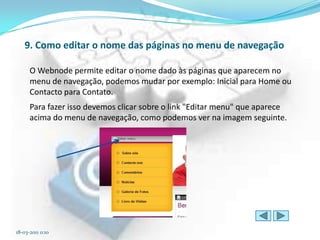
9. Como editar o nome das páginas no menu de navegação

      O Webnode permite editar o nome dado às páginas que aparecem no
      menu de navegação, podemos mudar por exemplo: Inicial para Home ou
      Contacto para Contato.
      Para fazer isso devemos clicar sobre o link "Editar menu" que aparece
      acima do menu de navegação, como podemos ver na imagem seguinte.


18-03-2011 0:10
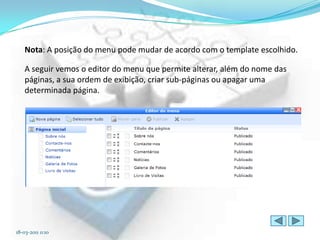
Nota: A posição do menu pode mudar de acordo com o template escolhido.

   A seguir vemos o editor do menu que permite alterar, além do nome das
   páginas, a sua ordem de exibição, criar sub-páginas ou apagar uma
   determinada página.


18-03-2011 0:10
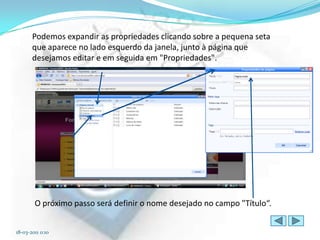
Podemos expandir as propriedades clicando sobre a pequena seta
       que aparece no lado esquerdo da janela, junto à página que
       desejamos editar e em seguida em "Propriedades".


        O próximo passo será definir o nome desejado no campo "Título“.


18-03-2011 0:10
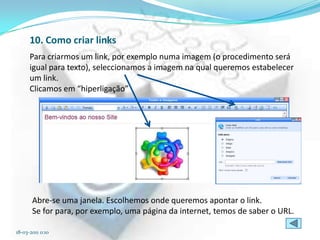
10. Como criar links
      Para criarmos um link, por exemplo numa imagem (o procedimento será
      igual para texto), seleccionamos a imagem na qual queremos estabelecer
      um link.
      Clicamos em “hiperligação”


       Abre-se uma janela. Escolhemos onde queremos apontar o link.
       Se for para, por exemplo, uma página da internet, temos de saber o URL.

18-03-2011 0:10

Webnode

  • 2.
    ÍNDICE 1. O que é o 2. Configuração 3.Opções de 4. Trocar o Webnode; do Site; Edição Template; 7. Excluir 8. Inserir 5. Inserir uma 6. Inserir um página, artigo Logotipo. Imagem; Vídeo; ou Bloco de Alterar Texto; Cabeçalho; 9. Editar o Nome das 10. Criar Links; Páginas; 18-03-2011 0:10
  • 3.
    1. O queé o Webnode?  O Webnode é um construtor online de websites de que podemos fazer uso para criar e alojar o nosso site.  Vindo da República Checa, o Webnode é fácil de usar.  O utilizador tem acesso a uma barra de ferramentas localizada no topo do ecrã a partir da qual poderá ir definindo que tipo de disposição deseja nos elementos do seu site, que cores deseja, etc, sem necessitar de conhecimentos técnicos. 18-03-2011 0:10
  • 4.
    2. Configuração dosite.  Depois de criada a conta, o primeiro passo é editar as configurações desejadas para a página.  Podemos definir o tipo de site que desejamos criar;  É preciso definir o nome para o site (digitando no campo apropriado) e o idioma de exibição. Opcionalmente, podemos escolher um slogan para o nosso site, que será exibido no cabeçalho da página. 18-03-2011 0:10
  • 5.
    • A segundaetapa consiste na escolha do template (modelo) da página. • Há vários tipos com uma grande variedade de combinação de cores para cada um deles. • Podemos clicar na opção “ver” antes de seleccionar, para ter uma ideia de como fica a aparência do modelo escolhido no formato da página. • O posicionamento dos itens pode variar conforme o template escolhido na criação do site; Ao concluir este pequeno processo de configuração, a página é automaticamente criada e está pronta para ser editada. 18-03-2011 0:10
  • 6.
    A última partedo processo serve para escolhermos subpáginas (que são automaticamente criadas) para enriquecer o site. Estão disponíveis as opções: sobre nós, contacto, comentários, notícias, galerias de fotos, livro de visitas, blogs, produtos, nossa equipa, FAQ, calendário de eventos e portfólio. Ao seleccionar qualquer um destes itens, a estrutura para ele é automaticamente gerada em conjunto com a restante estrutura. 18-03-2011 0:10
  • 7.
    3. Opções deEdição Ao terminarmos as configurações, a página é aberta no interior de um editor. No próprio corpo do site há uma série de dicas e informações sobre algumas áreas específicas que podem ser editadas livremente. Está disponível uma pequena barra de tarefas pela qual podemos efectuar as modificações necessárias para inserir o conteúdo no modelo de site criado. 18-03-2011 0:10
  • 8.
    No sector itenstemos o botão novo, onde estão disponíveis as opções de nova página, novo artigo ou nova lista de itens. Logo ao lado, no sector “Página”, há funcionalidades para publicação de alterações, modificar formato da página, apagar itens, configurar propriedades e segurança utilizada. 18-03-2011 0:10
  • 9.
    Em “Outras opções”podemos definir configurações de pastas, imagens, opções de formato, idiomas de exibição e configurações adicionais. Além das ferramentas apresentadas na Barra de tarefas, diversas áreas do site podem ser rearranjadas “clicando e arrastando” o conteúdo exibido até o local desejado. 18-03-2011 0:10
  • 10.
    Na parte dosconteúdos, estão as opções para texto e imagem, enquetes, fóruns, galeria de imagens, artigos, listas e widgets. A barra de ferramentas está bem desenhada e é fácil de utilizar. Os módulos a adicionar podem ser arrastados e editados no local. A adição de páginas e definição das configurações de cada uma é simples. 18-03-2011 0:10
  • 11.
    4. Como trocaro template. O Webnode disponibiliza vários templates. Para alterar o template, acedemos ao painel de controle e clicamos sobre o “botão” “Opções de Formato” e de seguida escolhemos “Modelo”. 18-03-2011 0:10
  • 12.
    5. Como inseriruma imagem num Bloco de Texto. Por exemplo se quisermos inserir uma imagem no bloco de texto que diz “Bem vindo ao nosso site”. • Clicar em editar conteúdo; • Escolher o local onde pretendemos inserir a imagem; • Clicar no botão “inserir/editar imagem; 18-03-2011 0:10
  • 13.
    • Se nãotivermos nenhuma imagem carregada, então clicamos em “carregar imagem” e de seguida em “localizar”; • Escolhemos uma imagem, 18-03-2011 0:10
  • 14.
    • Carregamos aimagem; • No fim inserimos a imagem e clicamos em salvar e fechar. 18-03-2011 0:10
  • 15.
    6. Como inserirum vídeo num Bloco de Texto. Em primeiro lugar, para que possamos inserir um vídeo no Webnode, este terá de estar alojado online. Por exemplo um Vídeo do YouTube. Localizamos o vídeo que queremos inserir e clicamos em editar conteúdo, num bloco de texto. Vamos inserir o vídeo “para onde foi o zezinho” no bloco de texto “bem vindo ao nosso site”. 18-03-2011 0:10
  • 16.
    • Clicamos em“editar conteúdo”; • Escolhemos o botão “paste HML”; • Copiamos o código que se encontra na barra inferior do vídeo do Youtube, que diz incorporar; • Para copiar podemos utilizar as teclas “ctrl + C” e para colar as teclas “ ctrl + V”; 18-03-2011 0:10
  • 17.
    Copiamos o códigoe colamos no rectângulo que se abre após clicarmos em “paste HTML” Clicamos em “inserir” e de seguida em “salvar e fechar”. 18-03-2011 0:10
  • 18.
    O vídeo ficainserido. Clicamos por fim em publicar, para salvar as alterações feitas. 18-03-2011 0:10
  • 19.
    7. Como excluiruma página, um artigo ou um bloco de texto Ao trabalharmos com o webnode, por vezes necessitamos de apagar elementos que adicionamos no site. 7.1. Excluir páginas Para excluir uma página, clicamos no “editar menu” que aparece perto do menu de navegação. 18-03-2011 0:10
  • 20.
    De seguida seleccionamosa página que queremos eliminar e clicamos em apagar. A página desaparecerá da lista no menu da página inicial. 18-03-2011 0:10
  • 21.
    7.2. Excluir artigos Acedemos á página de “artigos”, posicionamos o ponteiro do rato sobre o artigo que queremos eliminar e clicamos no X que aparece no lado direito. 7.3. Excluir um bloco de texto Posicionamos o cursor do rato sobre o bloco a eliminar e clicamos no X que se encontra no canto superior direito. O bloco de texto será automaticamente eliminado. 18-03-2011 0:10
  • 22.
    8. Adicionar umlogotipo ao site. Alterar imagem do Cabeçalho. No Webnode é possível adicionar um logo para personalizar o site. Para fazer isso, após aceder ao painel de controle, clicar em “Configurações“ no menu superior. Clicar em “cabeçalho do site” e de seguida no quadrado que tem X. 18-03-2011 0:10
  • 23.
    Na nova janelaque se abre, clique em “Carregar Images" se necessário e inserir a imagem pretendida, de seguida seleccionar o logotipo e clicar em “inserir” para inserir o logo no template. Se pretendermos alterar a imagem do cabeçalho do site, procedemos da mesma forma, seleccionando o quadrado abaixo. Nota: Nem todas as imagens têm a dimensão adequada para o template do nosso site. Caso a imagem não seja adequada, teremos de a redimensionar. Neste exemplo a imagem não está dimensionada para o template do site. 18-03-2011 0:10
  • 24.
    9. Como editaro nome das páginas no menu de navegação O Webnode permite editar o nome dado às páginas que aparecem no menu de navegação, podemos mudar por exemplo: Inicial para Home ou Contacto para Contato. Para fazer isso devemos clicar sobre o link "Editar menu" que aparece acima do menu de navegação, como podemos ver na imagem seguinte. 18-03-2011 0:10
  • 25.
    Nota: A posiçãodo menu pode mudar de acordo com o template escolhido. A seguir vemos o editor do menu que permite alterar, além do nome das páginas, a sua ordem de exibição, criar sub-páginas ou apagar uma determinada página. 18-03-2011 0:10
  • 26.
    Podemos expandir aspropriedades clicando sobre a pequena seta que aparece no lado esquerdo da janela, junto à página que desejamos editar e em seguida em "Propriedades". O próximo passo será definir o nome desejado no campo "Título“. 18-03-2011 0:10
  • 27.
    10. Como criarlinks Para criarmos um link, por exemplo numa imagem (o procedimento será igual para texto), seleccionamos a imagem na qual queremos estabelecer um link. Clicamos em “hiperligação” Abre-se uma janela. Escolhemos onde queremos apontar o link. Se for para, por exemplo, uma página da internet, temos de saber o URL. 18-03-2011 0:10