
Dell Vostro 5470
Manual do proprietário

Modelo normativo: P41G
Tipo normativo: P41G002
Notas, avisos e advertências
NOTA: Uma NOTA indica informações importantes para utilizar melhor o computador.
CUIDADO: Um AVISO indica possíveis danos ao hardware ou perda de dados e ensina como evitar o problema.
ATENÇÃO: Uma ADVERTÊNCIA indica possíveis riscos de danos à propriedade, de lesões corporais ou até mesmo
de morte.

© 2013 Dell Inc.
Marcas comerciais usadas neste texto: Dell™, o logotipo DELL, Dell Precision™, Precision ON™,ExpressCharge™, Latitude™,
Latitude ON™, OptiPlex™, Vostro™ e Wi-Fi Catcher™ são marcas comerciais da Dell Inc. Intel®, Pentium®, Xeon®, Core™, Atom™,
Centrino® e Celeron® são marcas comerciais ou marcas comerciais registradas da Intel Corporation nos EUA e em outros países.
AMD® é marca comercial registrada e AMD Opteron™, AMD Phenom™, AMD Sempron™, AMD Athlon™, ATI Radeon™ e ATI FirePro™
são marcas comerciais da Advanced Micro Devices, Inc. Microsoft®, Windows®, MS-DOS®, Windows Vista®, o botão Iniciar do
Windows Vista e Office Outlook® são marcas comerciais ou marcas comerciais registradas da Microsoft Corporation nos EUA e/ou em
outros países. Blu-ray Disc™ é marca comercial de propriedade da Blu-ray Disc Association (BDA) e licenciada para uso em discos e
players. A marca com a palavra Bluetooth® é marca registrada de propriedade da Bluetooth® SIG, Inc. e qualquer uso de tal marca por
parte da Dell Inc. é feito sob licença. Wi-Fi® é marca registrada da Wireless Ethernet Compatibility Alliance, Inc.
2013 - 09
Rev. A00
Índice
1 Como trabalhar no computador................................................................................................5
Antes de trabalhar na parte interna do computador................................................................................................5
Como desligar o computador....................................................................................................................................6
Após trabalhar na parte interna do computador......................................................................................................6

2 Como remover e instalar componentes.................................................................................. 9
Ferramentas recomendadas.....................................................................................................................................9
Visão geral do sistema..............................................................................................................................................9
Como remover a tampa da base.............................................................................................................................10
Como instalar a tampa da base.............................................................................................................................. 12
Como remover a bateria......................................................................................................................................... 12
Como instalar a bateria...........................................................................................................................................14
Como remover o disco rígido..................................................................................................................................14
Como instalar o disco rígido................................................................................................................................... 15
Como remover a bateria de célula tipo moeda.......................................................................................................15
Como instalar a bateria de célula tipo moeda........................................................................................................ 16
Como remover a placa WLAN................................................................................................................................ 16
Como instalar a placa WLAN..................................................................................................................................16
Como remover a placa do SSD mSATA..................................................................................................................17
Como instalar a placa do SSD mSATA................................................................................................................... 17
Como remover o ventilador do sistema.................................................................................................................. 17
Como instalar o ventilador do sistema................................................................................................................... 20
Como remover o dissipador de calor......................................................................................................................20
Como instalar o dissipador de calor....................................................................................................................... 22
Como remover a memória.......................................................................................................................................22
Como instalar a memória........................................................................................................................................ 22
Como remover a placa de sistema......................................................................................................................... 22
Como instalar a placa de sistema...........................................................................................................................25
Como remover os alto-falantes.............................................................................................................................. 25
Como instalar os alto-falantes................................................................................................................................27
Como remover o conjunto da tela...........................................................................................................................27
Como instalar o conjunto da tela............................................................................................................................ 29
Como remover a tampa frontal da tela................................................................................................................... 29
Como instalar a tampa frontal da tela.....................................................................................................................32
Como remover o painel da tela...............................................................................................................................32
Como instalar o painel da tela................................................................................................................................ 33
Como remover a câmera........................................................................................................................................ 33
Como instalar a câmera..........................................................................................................................................34
3 Configuração do sistema......................................................................................................... 35
Visão geral da configuração do sistema................................................................................................................ 35
Sequência de inicialização.....................................................................................................................................35
Teclas de navegação..............................................................................................................................................35
Como atualizar o BIOS ........................................................................................................................................... 36
Opções de configuração do sistema......................................................................................................................37

4 Solução de problemas..............................................................................................................39
Diagnóstico da avaliação avançada de pré-inicialização do sistema (ePSA).......................................................39
Luzes de status da bateria......................................................................................................................................40
Luzes de status do dispositivo................................................................................................................................ 40
Códigos de bipe...................................................................................................................................................... 40

5 Especificações.......................................................................................................................... 43
Especificações técnicas.........................................................................................................................................43

6 Como entrar em contato com a Dell...................................................................................... 49
Como entrar em contato com a Dell....................................................................................................................... 49
Como trabalhar no computador

1

Antes de trabalhar na parte interna do computador
Use as seguintes orientações de segurança para ajudar a proteger seu computador contra danos potenciais e ajudar a
garantir sua segurança pessoal. A menos que indicado diferentemente, cada procedimento incluído neste documento
pressupõe as seguintes condições:
•

Você leu as informações de segurança fornecidas com o computador.

•

Um componente pode ser substituído ou, se tiver sido adquirido separadamente, pode ser instalado
executando-se o procedimento de remoção na ordem inversa.
ATENÇÃO: Antes de trabalhar na parte interna do computador, leia as informações de segurança fornecidas com
o computador. Para obter informações adicionais sobre as boas práticas de segurança, consulte a página inicial
sobre conformidade normativa em www.dell.com/regulatory_compliance .
CUIDADO: Muitos dos reparos só podem ser feitos por um técnico credenciado. Você deve executar apenas
tarefas de solução de problemas e reparos simples, conforme autorizado na documentação do produto ou
conforme orientado pela equipe de suporte e de serviço de assistência online ou por telefone. Os danos causados
por assistência não autorizada pela Dell não são cobertos pela garantia. Leia e siga as instruções de segurança
fornecidas com o produto.
CUIDADO: Para evitar descarga eletrostática, elimine a eletricidade estática do seu corpo usando uma pulseira
antiestática ou tocando periodicamente em uma superfície metálica sem pintura, como um conector na parte de
trás do computador.
CUIDADO: Manuseie os componentes e placas com cuidado. Não toque nos componentes ou nos contatos das
placas. Segure uma placa pelas suas bordas ou pelo suporte de montagem de metal. Segure os componentes,
como processadores, pelas bordas e não pelos pinos.
CUIDADO: Ao desconectar um cabo, puxe-o pelo conector ou pela respectiva aba de puxar, nunca pelo próprio
cabo. Alguns cabos têm conectores com presilhas de travamento. Se estiver desconectando algum cabo desse
tipo, destrave as presilhas antes de desconectá-lo. Ao separar conectores, mantenha-os alinhados para evitar que
os pinos sejam entortados. Além disso, antes de conectar um cabo, verifique se ambos os conectores estão
corretamente orientados e alinhados.
NOTA: A cor do computador e de determinados componentes pode ser diferente daquela mostrada neste
documento.

Para evitar danos no computador, execute o procedimento a seguir antes de começar a trabalhar em sua parte interna.
1.

Certifique-se de que a superfície de trabalho está nivelada e limpa para evitar que a tampa do computador sofra
arranhões.

2.

Desligue o computador (consulte Como desligar o computador).
CUIDADO: Para desconectar um cabo de rede, primeiro desconecte-o do computador e, em seguida,
desconecte-o do dispositivo de rede.

5
3.

Desconecte todos os cabos de rede do computador.

4.

Desconecte o computador e todos os dispositivos conectados de suas tomadas elétricas.

5.

Pressione e segure o botão liga/desliga com o computador desconectado para conectar a placa de sistema à
terra.

6.

Remova a tampa.
CUIDADO: Antes de tocar em qualquer componente na parte interna do computador, elimine a eletricidade
estática de seu corpo tocando em uma superfície metálica sem pintura, como o metal da parte de trás do
computador. No decorrer do trabalho, toque periodicamente em uma superfície metálica sem pintura para
dissipar a eletricidade estática, a qual pode danificar os componentes internos.

Como desligar o computador
CUIDADO: Para evitar a perda de dados, salve e feche todos os arquivos e saia dos programas abertos antes de
desligar o computador.
1.

Desligue o sistema operacional:
–

Windows 8:
*

–

Aponte para o canto superior da tela e clique em Configurações. Clique no
Desligar.

e selecione

No Windows 7:
1. Clique em Iniciar

.

2. Clique em Desligar.
3.
ou
1. Clique em Iniciar

.

2. Clique na seta no canto inferior direito do menu Iniciar, conforme mostrado abaixo, e clique em

Desligar.
2.

Certifique-se de que o computador e todos os dispositivos conectados estão desligados. Se o computador e os
dispositivos conectados não tiverem sido desligados automaticamente quando você desligou o sistema
operacional, mantenha o botão liga/desliga pressionado por cerca de 4 segundos para desligá-los.

Após trabalhar na parte interna do computador
Após concluir qualquer procedimento de recolocação, conecte todos os dispositivos, placas e cabos externos antes de
ligar o computador.
1.

Recoloque a tampa.
CUIDADO: Para conectar um cabo de rede, conecte-o primeiro ao dispositivo de rede e só depois o conecte
ao computador.

2.

Conecte os cabos de telefone ou de rede ao computador.

3.

Conecte o computador e todos os dispositivos conectados às suas tomadas elétricas.

6
4.

Ligue o computador.

5.

Se necessário, verifique se o computador funciona corretamente executando o Dell Diagnostics.

7
8
Como remover e instalar componentes

2

Esta seção fornece informações detalhadas sobre como remover ou instalar os componentes de seu computador.

Ferramentas recomendadas
Os procedimentos descritos neste documento podem exigir as seguintes ferramentas:
•

Chave de fenda pequena

•

Chave Phillips

•

Estilete plástico pequeno

Visão geral do sistema
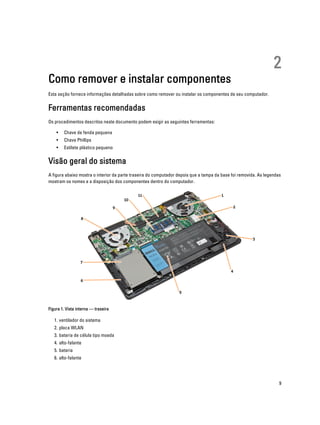
A figura abaixo mostra o interior da parte traseira do computador depois que a tampa da base foi removida. As legendas
mostram os nomes e a disposição dos componentes dentro do computador.

Figura 1. Vista interna — traseira

1. ventilador do sistema
2. placa WLAN
3. bateria de célula tipo moeda
4. alto-falante
5. bateria
6. alto-falante

9
7. disco rígido
8. ventilador do sistema
9. placa de sistema
10. módulo de memória
11. dissipador de calor

Como remover a tampa da base
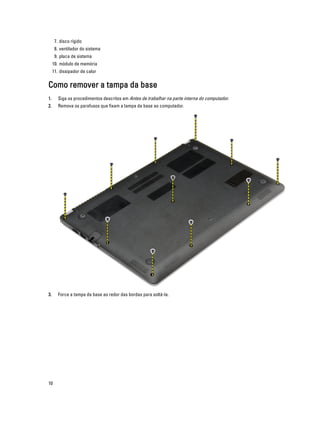
1.

Siga os procedimentos descritos em Antes de trabalhar na parte interna do computador.

2.

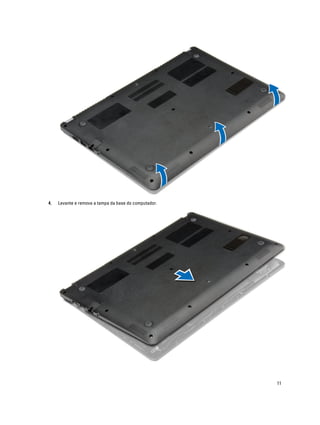
Remova os parafusos que fixam a tampa da base ao computador.

3.

Force a tampa da base ao redor das bordas para soltá-la.

10
4.

Levante e remova a tampa da base do computador.

11
Como instalar a tampa da base
1.

Coloque a tampa da base no computador alinhando o buraco do parafuso corretamente.

2.

Aperte os parafusos que prendem a tampa da base ao computador.

3.

Siga os procedimentos descritos em Após trabalhar na parte interna do computador.

Como remover a bateria
1.

Siga os procedimentos descritos em Antes de trabalhar na parte interna do computador.

2.

Remova a tampa da base.

3.

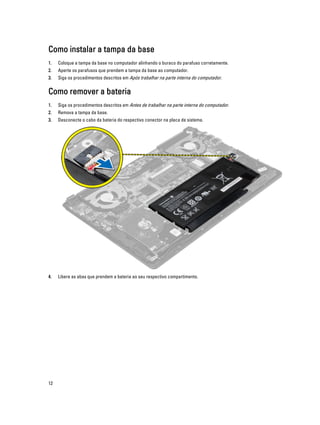
Desconecte o cabo da bateria do respectivo conector na placa de sistema.

4.

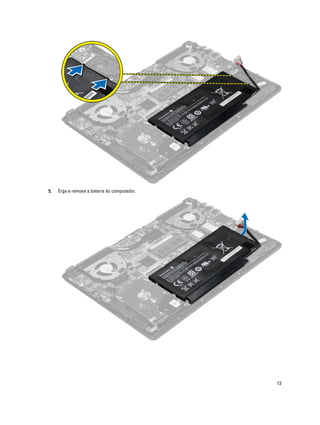
Libere as abas que prendem a bateria ao seu respectivo compartimento.

12
5.

Erga e remova a bateria do computador.

13
Como instalar a bateria
1.

Coloque a bateria em seu respectivo slot até que ela se encaixe no lugar.

2.

Conecte o cabo da bateria ao seu conector na placa de sistema.

3.

Instale a tampa da base.

4.

Siga os procedimentos descritos em Após trabalhar na parte interna do computador.

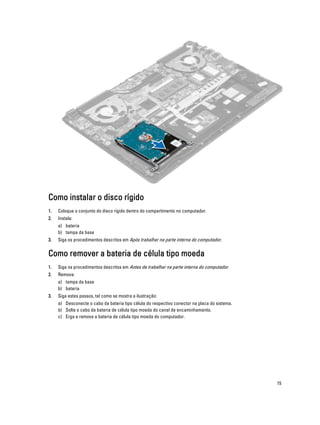
Como remover o disco rígido
1.

Siga os procedimentos descritos em Antes de trabalhar na parte interna do computador.

2.

Remova:
a) tampa da base
b) bateria

3.

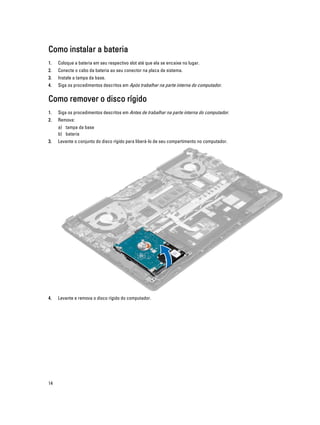
Levante o conjunto do disco rígido para liberá-lo de seu compartimento no computador.

4.

Levante e remova o disco rígido do computador.

14
Como instalar o disco rígido
1.

Coloque o conjunto do disco rígido dentro do compartimento no computador.

2.

Instale:
a) bateria
b) tampa da base

3.

Siga os procedimentos descritos em Após trabalhar na parte interna do computador.

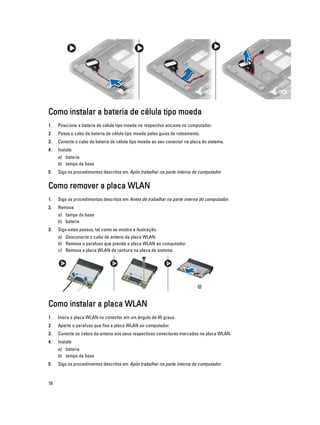
Como remover a bateria de célula tipo moeda
1.

Siga os procedimentos descritos em Antes de trabalhar na parte interna do computador.

2.

Remova:
a) tampa da base
b) bateria

3.

Siga estes passos, tal como se mostra a ilustração:
a) Desconecte o cabo da bateria tipo célula do respectivo conector na placa do sistema.
b) Solte o cabo da bateria de célula tipo moeda do canal de encaminhamento.
c) Erga e remova a bateria de célula tipo moeda do computador.

15
Como instalar a bateria de célula tipo moeda
1.

Posicione a bateria de célula tipo moeda no respectivo encaixe no computador.

2.

Passe o cabo da bateria de célula tipo moeda pelas guias de roteamento.

3.

Conecte o cabo da bateria de célula tipo moeda ao seu conector na placa do sistema.

4.

Instale:
a) bateria
b) tampa da base

5.

Siga os procedimentos descritos em Após trabalhar na parte interna do computador.

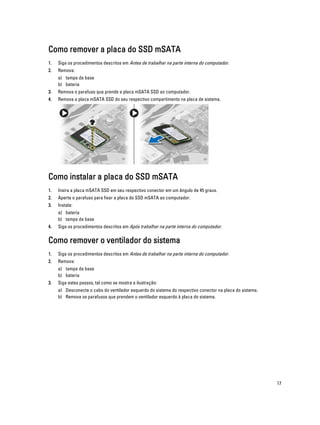
Como remover a placa WLAN
1.

Siga os procedimentos descritos em Antes de trabalhar na parte interna do computador.

2.

Remova:
a) tampa da base
b) bateria

3.

Siga estes passos, tal como se mostra a ilustração:
a) Desconecte o cabo de antena da placa WLAN.
b) Remova o parafuso que prende a placa WLAN ao computador.
c) Remova a placa WLAN da ranhura na placa de sistema.

Como instalar a placa WLAN
1.

Insira a placa WLAN no conector em um ângulo de 45 graus.

2.

Aperte o parafuso que fixa a placa WLAN ao computador.

3.

Conecte os cabos da antena aos seus respectivos conectores marcados na placa WLAN.

4.

Instale:
a) bateria
b) tampa da base

5.

16

Siga os procedimentos descritos em Após trabalhar na parte interna do computador.
Como remover a placa do SSD mSATA
1.

Siga os procedimentos descritos em Antes de trabalhar na parte interna do computador.

2.

Remova:
a) tampa da base
b) bateria

3.

Remova o parafuso que prende a placa mSATA SSD ao computador.

4.

Remova a placa mSATA SSD do seu respectivo compartimento na placa de sistema.

Como instalar a placa do SSD mSATA
1.

Insira a placa mSATA SSD em seu respectivo conector em um ângulo de 45 graus.

2.

Aperte o parafuso para fixar a placa do SSD mSATA ao computador.

3.

Instale:
a) bateria
b) tampa da base

4.

Siga os procedimentos descritos em Após trabalhar na parte interna do computador.

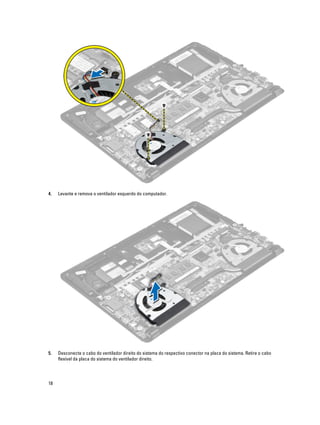
Como remover o ventilador do sistema
1.

Siga os procedimentos descritos em Antes de trabalhar na parte interna do computador.

2.

Remova:
a) tampa da base
b) bateria

3.

Siga estes passos, tal como se mostra a ilustração:
a) Desconecte o cabo do ventilador esquerdo do sistema do respectivo conector na placa do sistema.
b) Remova os parafusos que prendem o ventilador esquerdo à placa do sistema.

17
4.

Levante e remova o ventilador esquerdo do computador.

5.

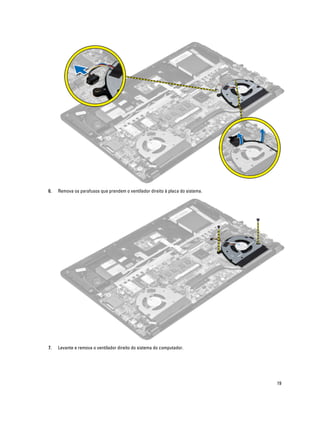
Desconecte o cabo do ventilador direito do sistema do respectivo conector na placa do sistema. Retire o cabo
flexível da placa do sistema do ventilador direito.

18
6.

Remova os parafusos que prendem o ventilador direito à placa do sistema.

7.

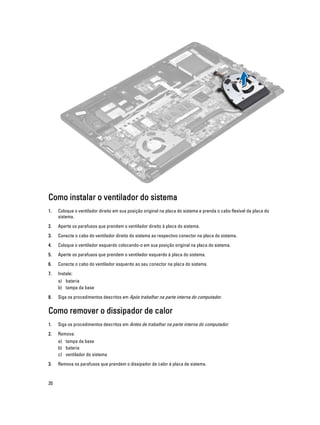
Levante e remova o ventilador direito do sistema do computador.

19
Como instalar o ventilador do sistema
1.

Coloque o ventilador direito em sua posição original na placa do sistema e prenda o cabo flexível da placa do
sistema.

2.

Aperte os parafusos que prendem o ventilador direito à placa do sistema.

3.

Conecte o cabo do ventilador direito do sistema ao respectivo conector na placa do sistema.

4.

Coloque o ventilador esquerdo colocando-o em sua posição original na placa do sistema.

5.

Aperte os parafusos que prendem o ventilador esquerdo à placa do sistema.

6.

Conecte o cabo do ventilador esquerdo ao seu conector na placa do sistema.

7.

Instale:
a) bateria
b) tampa da base

8.

Siga os procedimentos descritos em Após trabalhar na parte interna do computador.

Como remover o dissipador de calor
1.

Siga os procedimentos descritos em Antes de trabalhar na parte interna do computador.

2.

Remova:
a) tampa da base
b) bateria
c) ventilador do sistema

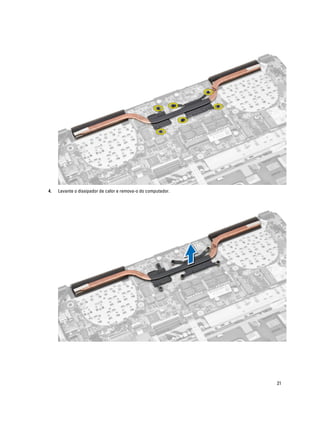
3.

20

Remova os parafusos que prendem o dissipador de calor à placa de sistema.
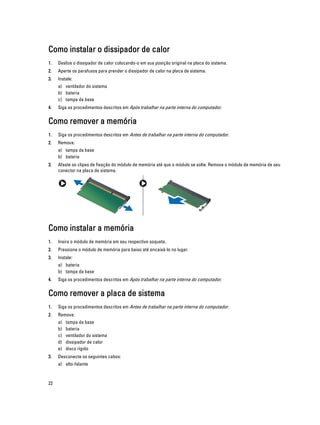
4.

Levante o dissipador de calor e remova-o do computador.

21
Como instalar o dissipador de calor
1.

Deslize o dissipador de calor colocando-o em sua posição original na placa do sistema.

2.

Aperte os parafusos para prender o dissipador de calor na placa de sistema.

3.

Instale:
a) ventilador do sistema
b) bateria
c) tampa da base

4.

Siga os procedimentos descritos em Após trabalhar na parte interna do computador.

Como remover a memória
1.

Siga os procedimentos descritos em Antes de trabalhar na parte interna do computador.

2.

Remova:
a) tampa da base
b) bateria

3.

Afaste os clipes de fixação do módulo de memória até que o módulo se solte. Remova o módulo de memória de seu
conector na placa de sistema.

Como instalar a memória
1.

Insira o módulo de memória em seu respectivo soquete.

2.

Pressione o módulo de memória para baixo até encaixá-lo no lugar.

3.

Instale:
a) bateria
b) tampa da base

4.

Siga os procedimentos descritos em Após trabalhar na parte interna do computador.

Como remover a placa de sistema
1.

Siga os procedimentos descritos em Antes de trabalhar na parte interna do computador.

2.

Remova:
a)
b)
c)
d)
e)

3.

tampa da base
bateria
ventilador do sistema
dissipador de calor
disco rígido

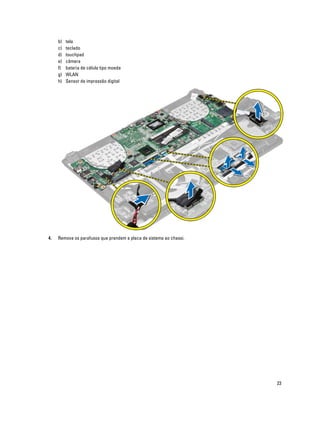
Desconecte os seguintes cabos:
a) alto-falante

22
b)
c)
d)
e)
f)
g)
h)

4.

tela
teclado
touchpad
câmera
bateria de célula tipo moeda
WLAN
Sensor de impressão digital

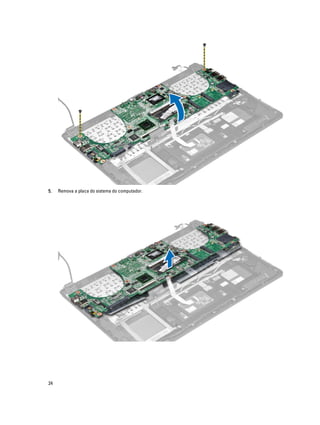
Remova os parafusos que prendem a placa de sistema ao chassi.

23
5.

24

Remova a placa do sistema do computador.
Como instalar a placa de sistema
1.

Alinhe a placa do sistema na posição original no chassi.

2.

Aperte os parafusos para prender a placa de sistema ao chassi.

3.

Conecte os cabos a seguir:
a)
b)
c)
d)
e)
f)
g)
h)

4.

Instale:
a)
b)
c)
d)
e)

5.

sensor de impressão digital
WLAN
bateria de célula tipo moeda
câmera
touchpad
teclado
tela
alto-falante
disco rígido
dissipador de calor
ventilador do sistema
bateria
tampa da base

Siga os procedimentos descritos em Após trabalhar na parte interna do computador.

Como remover os alto-falantes
1.

Siga os procedimentos descritos em Antes de trabalhar na parte interna do computador.

2.

Remova:
a)
b)
c)
d)
e)
f)
g)
h)
i)

3.

tampa da base
bateria
disco rígido
placa WLAN
cartão mSATA SSD
bateria de célula tipo moeda
ventilador do sistema
dissipador de calor
placa de sistema

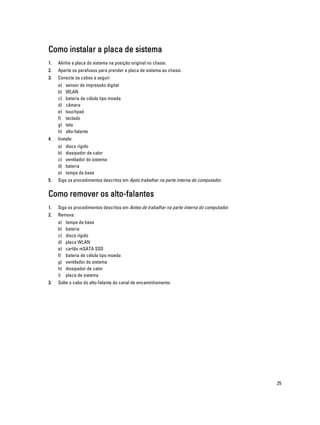
Solte o cabo do alto-falante do canal de encaminhamento.

25
4.

26

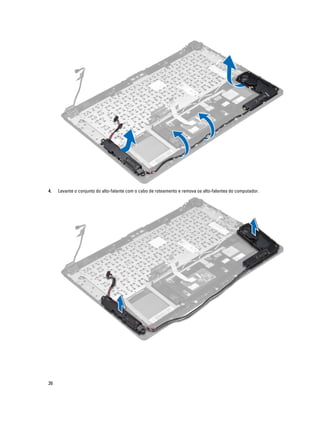
Levante o conjunto do alto-falante com o cabo de roteamento e remova os alto-falantes do computador.
Como instalar os alto-falantes
1.

Coloque os alto-falantes na posição original no computador.

2.

Passe o cabo do alto-falante pelo canal de roteamento.

3.

Conecte o conector do alto-falante ao seu respectivo compartimento na placa de sistema.

4.

Instale:
a)
b)
c)
d)
e)
f)
g)
h)
i)

5.

placa de sistema
dissipador de calor
ventilador do sistema
bateria de célula tipo moeda
cartão mSATA SSD
placa WLAN
disco rígido
bateria
tampa da base

Siga os procedimentos descritos em Após trabalhar na parte interna do computador.

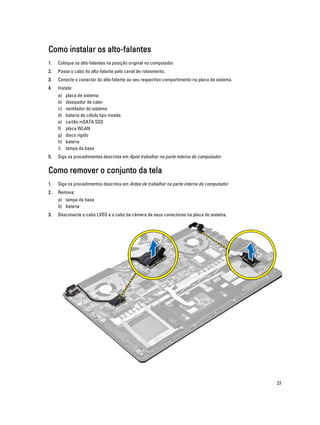
Como remover o conjunto da tela
1.

Siga os procedimentos descritos em Antes de trabalhar na parte interna do computador.

2.

Remova:
a) tampa da base
b) bateria

3.

Desconecte o cabo LVDS e o cabo da câmera de seus conectores na placa do sistema.

27
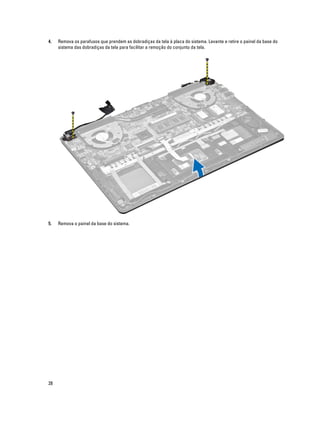
4.

Remova os parafusos que prendem as dobradiças da tela à placa do sistema. Levante e retire o painel da base do
sistema das dobradiças da tela para facilitar a remoção do conjunto da tela.

5.

Remova o painel da base do sistema.

28
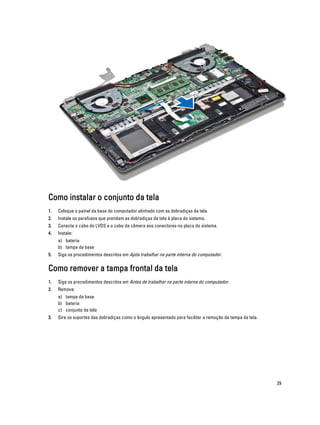
Como instalar o conjunto da tela
1.

Coloque o painel da base do computador alinhado com as dobradiças da tela.

2.

Instale os parafusos que prendem as dobradiças da tela à placa do sistema.

3.

Conecte o cabo do LVDS e o cabo da câmera aos conectores na placa do sistema.

4.

Instale:
a) bateria
b) tampa da base

5.

Siga os procedimentos descritos em Após trabalhar na parte interna do computador.

Como remover a tampa frontal da tela
1.

Siga os procedimentos descritos em Antes de trabalhar na parte interna do computador.

2.

Remova:
a) tampa da base
b) bateria
c) conjunto da tela

3.

Gire os suportes das dobradiças como o ângulo apresentado para facilitar a remoção da tampa da tela.

29
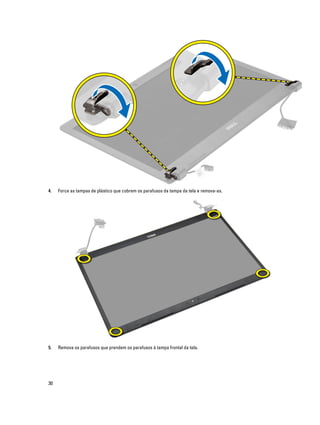
4.

Force as tampas de plástico que cobrem os parafusos da tampa da tela e remova-as.

5.

Remova os parafusos que prendem os parafusos à tampa frontal da tela.

30
6.

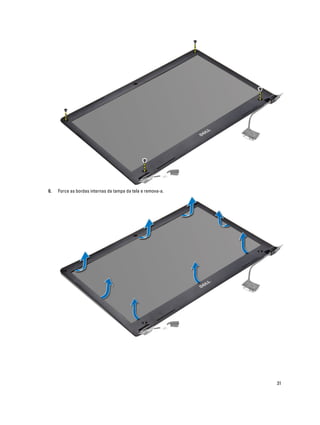
Force as bordas internas da tampa da tela e remova-a.

31
Como instalar a tampa frontal da tela
1.

Coloque a tampa frontal da tela pressionando ao redor das bordas.

2.

Instale os parafusos que prendem a tampa frontal da tela.

3.

Instale as tampas de plástico que prendem os parafusos da tampa da tela em ambos os lados da tela.

4.

Instale:
a) bateria
b) tampa da base
c) conjunto da tela

5.

Siga os procedimentos descritos em Após trabalhar na parte interna do computador.

Como remover o painel da tela
1.

Siga os procedimentos descritos em Antes de trabalhar na parte interna do computador.

2.

Remova:
a)
b)
c)
d)

tampa da base
bateria
conjunto da tela
tampa frontal da tela

3.

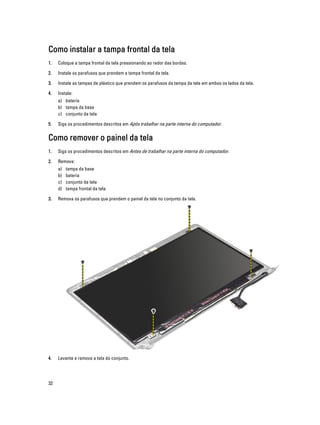
Remova os parafusos que prendem o painel da tela no conjunto da tela.

4.

Levante e remova a tela do conjunto.

32
Como instalar o painel da tela
1.

Coloque o painel da tela no conjunto da tela pressionando as extremidades.

2.

Instale os parafusos que prendem a tela.

3.

Instale:
a)
b)
c)
d)

4.

bateria
tampa da base
conjunto da tela
tampa frontal da tela

Siga os procedimentos descritos em Após trabalhar na parte interna do computador.

Como remover a câmera
1.

Siga os procedimentos descritos em Antes de trabalhar na parte interna do computador.

2.

Remova:
a)
b)
c)
d)
e)

3.

tampa da base
bateria
conjunto da tela
tampa frontal da tela
tela

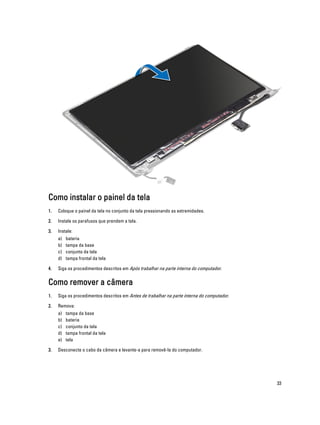
Desconecte o cabo da câmera e levante-a para removê-la do computador.

33
Como instalar a câmera
1.

Colocar a câmera no painel de base.

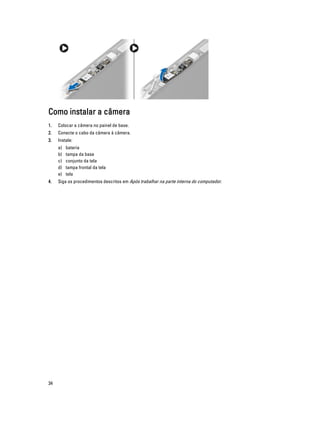
2.

Conecte o cabo da câmera à câmera.

3.

Instale:
a)
b)
c)
d)
e)

4.

34

bateria
tampa da base
conjunto da tela
tampa frontal da tela
tela

Siga os procedimentos descritos em Após trabalhar na parte interna do computador.
Configuração do sistema

3

Visão geral da configuração do sistema
A configuração do sistema permite a você:
•

Alterar as informações de configuração do sistema após adicionar, alterar ou remover qualquer hardware no
seu computador.

•

Definir ou alterar uma opção que pode ser selecionada pelo usuário, por exemplo, a senha do usuário.

•

Ler a quantidade atual de memória ou definir o tipo de disco rígido instalado.

•

Verificar a saúde da bateria.

Antes de usar a configuração do sistema, é recomendável que você anote as informações das telas de configuração do
sistema para referência futura.
CUIDADO: não altere as configurações deste programa, a menos que você seja um usuário de computador
experiente. Algumas alterações podem fazer com que o computador funcione incorretamente.

Sequência de inicialização
A sequência de inicialização permite ignorar a ordem de dispositivo de inicialização definida na configuração do
sistema e inicializar diretamente a partir de um dispositivo específico (por exemplo: unidade óptica ou disco rígido).
Durante o Power-on Self Test (POST [teste automático de ativação]), quando o logotipo da Dell for exibido, é possível:
•

Acessar a Configuração do sistema pressionando a tecla <F2>

•

Acessar o menu One-Time Boot (menu de inicialização a ser executada uma única vez) pressionando a tecla
<F12>

O menu de inicialização a ser executada uma única vez exibe os dispositivos a partir dos quais você pode inicializar o
computador incluindo a opção de diagnóstico. As opções do menu são:
•

Removable Drive (Unidade removível, se aplicável)

•

STXXXX Drive (Unidade STXXXX)
NOTA: XXX identifica o número da unidade SATA.

•

Optical Drive (Unidade óptica)

•

Diagnostics (Diagnóstico)
NOTA: A escolha de Diagnostics (Diagnóstico) exibirá a tela do ePSA diagnostics (Diagóstico ePSA).

A tela de sequência de inicialização exibe também a opção de acessar a tela da configuração do sistema.

Teclas de navegação
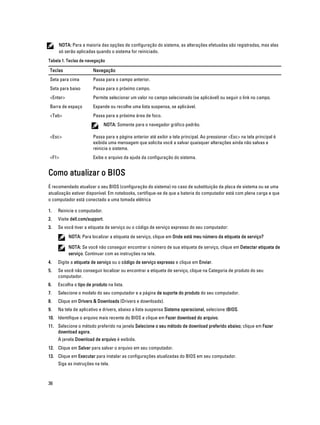
A tabela a seguir exibe as teclas de navegação da configuração do sistema.

35
NOTA: Para a maioria das opções de configuração do sistema, as alterações efetuadas são registradas, mas elas
só serão aplicadas quando o sistema for reiniciado.
Tabela 1. Teclas de navegação

Teclas

Navegação

Seta para cima

Passa para o campo anterior.

Seta para baixo

Passa para o próximo campo.

<Enter>

Permite selecionar um valor no campo selecionado (se aplicável) ou seguir o link no campo.

Barra de espaço

Expande ou recolhe uma lista suspensa, se aplicável.

<Tab>

Passa para a próxima área de foco.
NOTA: Somente para o navegador gráfico padrão.

<Esc>

Passa para a página anterior até exibir a tela principal. Ao pressionar <Esc> na tela principal é
exibida uma mensagem que solicita você a salvar quaisquer alterações ainda não salvas e
reinicia o sistema.

<F1>

Exibe o arquivo da ajuda da configuração do sistema.

Como atualizar o BIOS
É recomendado atualizar o seu BIOS (configuração do sistema) no caso de substituição da placa de sistema ou se uma
atualização estiver disponível. Em notebooks, certifique-se de que a bateria do computador está com plena carga e que
o computador está conectado a uma tomada elétrica
1.

Reinicie o computador.

2.

Visite dell.com/support.

3.

Se você tiver a etiqueta de serviço ou o código de serviço expresso do seu computador:
NOTA: Para localizar a etiqueta de serviço, clique em Onde está meu número da etiqueta de serviço?
NOTA: Se você não conseguir encontrar o número de sua etiqueta de serviço, clique em Detectar etiqueta de
serviço. Continuar com as instruções na tela.

4.

Digite a etiqueta de serviço ou o código de serviço expresso e clique em Enviar.

5.

Se você não conseguir localizar ou encontrar a etiqueta de serviço, clique na Categoria de produto do seu
computador.

6.

Escolha o tipo de produto na lista.

7.

Selecione o modelo do seu computador e a página de suporte do produto do seu computador.

8.

Clique em Drivers & Downloads (Drivers e downloads).

9.

Na tela de aplicativo e drivers, abaixo a lista suspensa Sistema operacional, selecione tBIOS.

10. Identifique o arquivo mais recente do BIOS e clique em Fazer download do arquivo.
11. Selecione o método preferido na janela Selecione o seu método de download preferido abaixo; clique em Fazer
download agora.
A janela Download de arquivo é exibida.
12. Clique em Salvar para salvar o arquivo em seu computador.
13. Clique em Executar para instalar as configurações atualizadas do BIOS em seu computador.
Siga as instruções na tela.

36
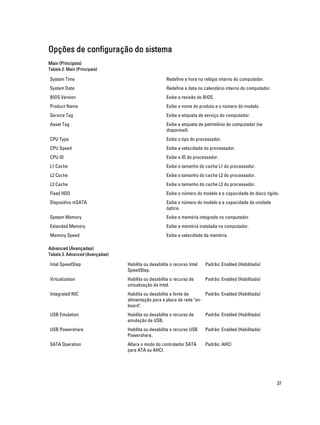
Opções de configuração do sistema
Main (Principais)
Tabela 2. Main (Principais)

System Time

Redefine a hora no relógio interno do computador.

System Date

Redefine a data no calendário interno do computador.

BIOS Version

Exibe a revisão do BIOS.

Product Name

Exibe o nome do produto e o número do modelo.

Service Tag

Exibe a etiqueta de serviço do computador.

Asset Tag

Exibe a etiqueta de patrimônio do computador (se
disponível).

CPU Type

Exibe o tipo do processador.

CPU Speed

Exibe a velocidade do processador.

CPU ID

Exibe a ID do processador.

L1 Cache

Exibe o tamanho do cache L1 do processador.

L2 Cache

Exibe o tamanho do cache L2 do processador.

L3 Cache

Exibe o tamanho do cache L3 do processador.

Fixed HDD

Exibe o número do modelo e a capacidade do disco rígido.

Dispositivo mSATA

Exibe o número do modelo e a capacidade da unidade
óptica.

System Memory

Exibe a memória integrada no computador.

Extended Memory

Exibe a memória instalada no computador.

Memory Speed

Exibe a velocidade da memória.

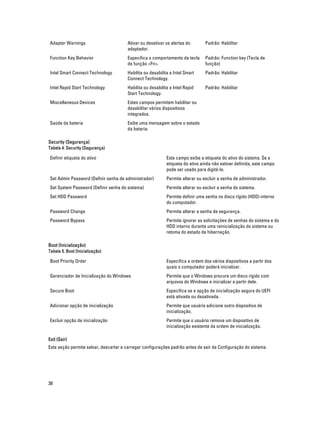
Advanced (Avançadas)
Tabela 3. Advanced (Avançadas)

Intel SpeedStep

Habilita ou desabilita o recurso Intel
SpeedStep.

Padrão: Enabled (Habilitada)

Virtualization

Habilita ou desabilita o recurso de
virtualização da Intel.

Padrão: Enabled (Habilitada)

Integrated NIC

Habilita ou desabilita a fonte de
Padrão: Enabled (Habilitada)
alimentação para a placa de rede "onboard".

USB Emulation

Habilita ou desabilita o recurso de
emulação de USB.

Padrão: Enabled (Habilitada)

USB Powershare

Habilita ou desabilita o recurso USB
Powershare.

Padrão: Enabled (Habilitada)

SATA Operation

Altera o modo do controlador SATA
para ATA ou AHCI.

Padrão: AHCI

37
Adapter Warnings

Ativar ou desativar os alertas do
adaptador.

Padrão: Habilitar

Function Key Behavior

Especifica o comportamento da tecla
de função <Fn>.

Padrão: Function key (Tecla de
função)

Intel Smart Connect Technology

Habilita ou desabilita a Intel Smart
Connect Technology.

Padrão: Habilitar

Intel Rapid Start Technology

Habilita ou desabilita a Intel Rapid
Start Technology.

Padrão: Habilitar

Miscellaneous Devices

Estes campos permitem habilitar ou
desabilitar vários dispositivos
integrados.

Saúde da bateria

Exibe uma mensagem sobre o estado
da bateria.

Security (Segurança)
Tabela 4. Security (Segurança)

Definir etiqueta do ativo

Este campo exibe a etiqueta do ativo do sistema. Se a
etiqueta do ativo ainda não estiver definida, este campo
pode ser usado para digitá-la.

Set Admin Password (Definir senha de administrador)

Permite alterar ou excluir a senha de administrador.

Set System Password (Definir senha do sistema)

Permite alterar ou excluir a senha do sistema.

Set HDD Password

Permite definir uma senha no disco rígido (HDD) interno
do computador.

Password Change

Permite alterar a senha de segurança.

Password Bypass

Permite ignorar as solicitações de senhas do sistema e do
HDD interno durante uma reinicialização do sistema ou
retoma do estado de hibernação.

Boot (Inicialização)
Tabela 5. Boot (Inicialização)

Boot Priority Order

Especifica a ordem dos vários dispositivos a partir dos
quais o computador poderá inicializar.

Gerenciador de Inicialização do Windows

Permite que o Windows procure um disco rígido com
arquivos do Windows e inicializar a partir dele.

Secure Boot

Especifica se a opção de inicialização segura do UEFI
está ativada ou desativada.

Adicionar opção de inicialização

Permite que usuário adicione outro dispositivo de
inicialização.

Excluir opção de inicialização

Permite que o usuário remova um dispositivo de
inicialização existente da ordem de inicialização.

Exit (Sair)
Esta seção permite salvar, descartar e carregar configurações padrão antes de sair da Configuração do sistema.

38
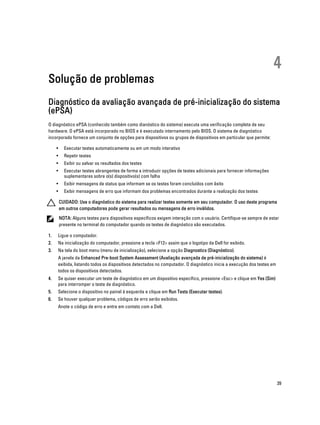
Solução de problemas

4

Diagnóstico da avaliação avançada de pré-inicialização do sistema
(ePSA)
O diagnóstico ePSA (conhecido também como dianóstico do sistema) executa uma verificação completa de seu
hardware. O ePSA está incorporado no BIOS e é executado internamento pelo BIOS. O sistema de diagnóstico
incorporado fornece um conjunto de opções para dispositivos ou grupos de dispositivos em particular que permite:
•

Executar testes automaticamente ou em um modo interativo

•

Repetir testes

•

Exibir ou salvar os resultados dos testes

•

Executar testes abrangentes de forma a introduzir opções de testes adicionais para fornecer informações
suplementares sobre o(s) dispositivo(s) com falha

•

Exibir mensagens de status que informam se os testes foram concluídos com êxito

•

Exibir mensagens de erro que informam dos problemas encontrados durante a realização dos testes
CUIDADO: Use o diagnóstico do sistema para realizar testes somente em seu computador. O uso deste programa
em outros computadores pode gerar resultados ou mensagens de erro inválidos.
NOTA: Alguns testes para dispositivos específicos exigem interação com o usuário. Certifique-se sempre de estar
presente no terminal do computador quando os testes de diagnóstico são executados.

1.

Ligue o computador.

2.

Na inicialização do computador, pressione a tecla <F12> assim que o logotipo da Dell for exibido.

3.

Na tela do boot menu (menu de inicialização), selecione a opção Diagnostics (Diagnóstico).
A janela da Enhanced Pre-boot System Assessment (Avaliação avançada de pré-inicialização do sistema) é
exibida, listando todos os dispositivos detectados no computador. O diagnóstico inicia a execução dos testes em
todos os dispositivos detectados.

4.

Se quiser executar um teste de diagnóstico em um dispositivo específico, pressione <Esc> e clique em Yes (Sim)
para interromper o teste de diagnóstico.

5.

Selecione o dispositivo no painel à esquerda e clique em Run Tests (Executar testes).

6.

Se houver qualquer problema, códigos de erro serão exibidos.
Anote o código de erro e entre em contato com a Dell.

39
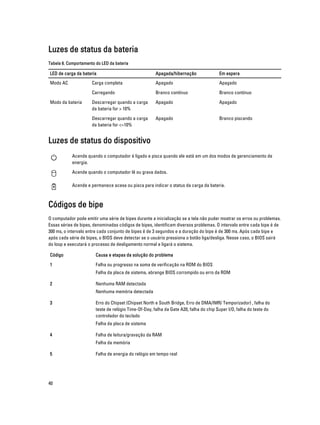
Luzes de status da bateria
Tabela 6. Comportamento do LED da bateria

LED de carga da bateria

Apagada/hibernação

Em espera

Modo AC

Carga completa

Apagado

Apagado

Carregando

Branco contínuo

Branco contínuo

Descarregar quando a carga
da bateria for > 10%

Apagado

Apagado

Descarregar quando a carga
da bateria for <=10%

Apagado

Branco piscando

Modo da bateria

Luzes de status do dispositivo
Acende quando o computador é ligado e pisca quando ele está em um dos modos de gerenciamento de
energia.
Acende quando o computador lê ou grava dados.
Acende e permanece acesa ou pisca para indicar o status da carga da bateria.

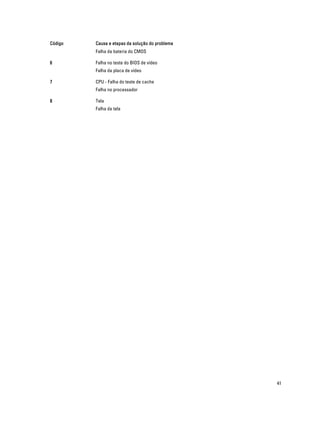
Códigos de bipe
O computador pode emitir uma série de bipes durante a inicialização se a tela não puder mostrar os erros ou problemas.
Essas séries de bipes, denominadas códigos de bipes, identificam diversos problemas. O intervalo entre cada bipe é de
300 ms, o intervalo entre cada conjunto de bipes é de 3 segundos e a duração do bipe é de 300 ms. Após cada bipe e
após cada série de bipes, o BIOS deve detectar se o usuário pressiona o botão liga/desliga. Nesse caso, o BIOS sairá
do loop e executará o processo de desligamento normal e ligará o sistema.
Código

Causa e etapas da solução do problema

1

Falha ou progresso na soma de verificação na ROM do BIOS
Falha da placa de sistema, abrange BIOS corrompido ou erro da ROM

2

Nenhuma RAM detectada
Nenhuma memória detectada

3

Erro do Chipset (Chipset North e South Bridge, Erro de DMA/IMR/ Temporizador) , falha do
teste de relógio Time-Of-Day, falha da Gate A20, falha do chip Super I/O, falha do teste do
controlador do teclado
Falha da placa de sistema

4

Falha de leitura/gravação da RAM
Falha da memória

5

40

Falha de energia do relógio em tempo real
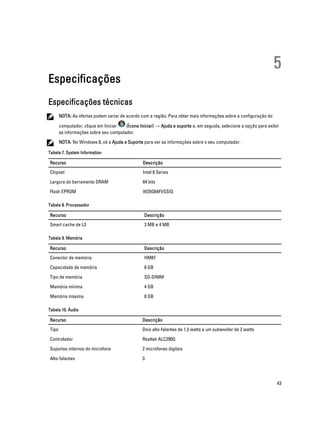
Código

Causa e etapas da solução do problema
Falha da bateria do CMOS

6

Falha no teste do BIOS de vídeo
Falha da placa de vídeo

7

CPU - Falha do teste de cache
Falha no processador

8

Tela
Falha da tela

41
42
5

Especificações
Especificações técnicas
NOTA: As ofertas podem variar de acordo com a região. Para obter mais informações sobre a configuração do

computador, clique em Iniciar
(Ícone Iniciar) → Ajuda e suporte e, em seguida, selecione a opção para exibir
as informações sobre seu computador.
NOTA: No Windows 8, vá a Ajuda e Suporte para ver as informações sobre o seu computador.
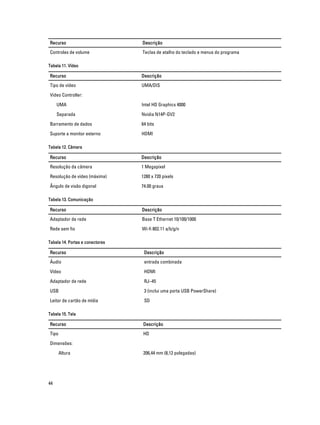
Tabela 7. System Information

Recurso

Descrição

Chipset

Intel 8 Series

Largura do barramento DRAM

64 bits

Flash EPROM

W25Q64FVSSIQ

Tabela 8. Processador

Recurso

Descrição

Smart cache de L3

3 MB e 4 MB

Tabela 9. Memória

Recurso

Descrição

Conector de memória

HM87

Capacidade de memória

8 GB

Tipo de memória

SO-DIMM

Memória mínima

4 GB

Memória máxima

8 GB

Tabela 10. Áudio

Recurso

Descrição

Tipo

Dois alto-falantes de 1,5 watts e um subwoofer de 2 watts

Controlador

Realtek ALC290Q

Suportes internos do microfone

2 microfones digitais

Alto-falantes

3

43
Recurso

Descrição

Controles de volume

Teclas de atalho do teclado e menus do programa

Tabela 11. Vídeo

Recurso

Descrição

Tipo de vídeo

UMA/DIS

Video Controller:
UMA

Intel HD Graphics 4000

Separada

Nvidia N14P-GV2

Barramento de dados

64 bits

Suporte a monitor externo

HDMI

Tabela 12. Câmera

Recurso

Descrição

Resolução da câmera

1 Megapixel

Resolução de vídeo (máxima)

1280 x 720 pixels

Ângulo de visão digonal

74.00 graus

Tabela 13. Comunicação

Recurso

Descrição

Adaptador de rede

Base T Ethernet 10/100/1000

Rede sem fio

Wi-fi 802.11 a/b/g/n

Tabela 14. Portas e conectores

Recurso

Descrição

Áudio

entrada combinada

Vídeo

HDMI

Adaptador de rede

RJ–45

USB

3 (inclui uma porta USB PowerShare)

Leitor de cartão de mídia

SD

Tabela 15. Tela

Recurso

Descrição

Tipo

HD

Dimensões:
Altura

44

206,44 mm (8,12 polegadas)
Recurso

Descrição

Largura

326,18 mm (12,84 pol.)

Diagonal

14,0"

Área ativa (X/Y)

309,4 mm (12,18 pol.) x 173,95
mm (6,84 pol.)

Resolução máxima

1366 x 768 pixels

Brilho máximo

200 nits

Ângulo de operação

135 graus

Taxa de atualização

60Hz / 40Hz

Ângulos mínimos de visualização:
Horizontal

40 (E) / 40 (D)

Vertical

10 (para cima) / 30 (para
baixo)

Distância entre pixels

0,2265 (H) x 0,2265 (V) mm

Tabela 16. Teclado

Recurso

Descrição

Número de teclas

80

Tabela 17. Touchpad

Recurso

Descrição

Área ativa:
Eixo X

111,40 mm (4,38 pol.)

Eixo Y

76,40 mm (3 pol.)

Tabela 18. Bateria

Recurso

Descrição

Tipo

ICP666480

Dimensões:
Altura

99,5 mm (3,91 pol.)

Largura

198,5 mm (7,81 pol.)

Profundidade

7,5 mm (0,30 pol.)

Peso

269 g (0,60 lb)

Tempo de carga

3 hora

Tensão

11,4 V

Faixa de temperatura:

45
Recurso

Descrição

De operação

0 ℃ a 50 ℃

Fora de operação

0 ℃ a 65 ℃

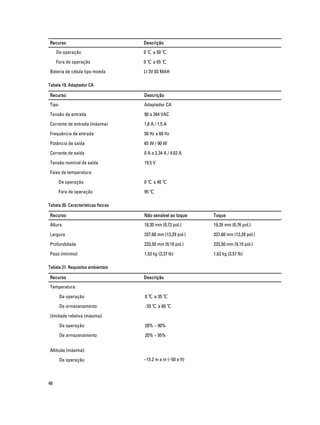
Bateria de célula tipo moeda

LI 3V 83 MAH

Tabela 19. Adaptador CA

Recurso

Descrição

Tipo

Adaptador CA

Tensão de entrada

90 a 264 VAC

Corrente de entrada (máxima)

1,6 A / 1,5 A

Frequência de entrada

50 Hz a 60 Hz

Potência de saída

65 W / 90 W

Corrente de saída

0 A a 3.34 A / 4.62 A

Tensão nominal de saída

19,5 V

Faixa de temperatura:
De operação

0 ℃ a 40 ℃

Fora de operação

95 ℃

Tabela 20. Características físicas

Recurso

Não sensível ao toque

Toque

Altura

18,30 mm (0,72 pol.)

19,35 mm (0,76 pol.)

Largura

337,60 mm (13,29 pol.)

337,60 mm (13,29 pol.)

Profundidade

233,50 mm (9,19 pol.)

233,50 mm (9,19 pol.)

Peso (mínimo)

1,53 kg (3,37 lb)

1,62 kg (3,57 lb)

Tabela 21. Requisitos ambientais

Recurso

Descrição

Temperatura:
De operação

0 ℃ a 35 ℃

De armazenamento

-20 ℃ a 60 ℃

Umidade relativa (máxima):
De operação

20% – 90%

De armazenamento

20% – 95%

Altitude (máxima):
De operação

46

–15.2 m a m (–50 a ft)
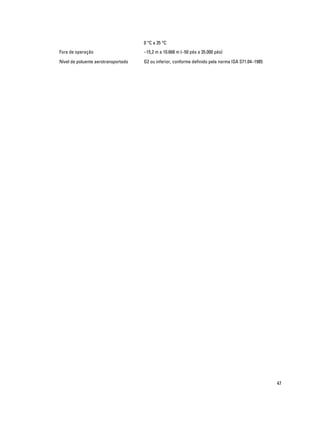
0 °C a 35 °C
Fora de operação

–15,2 m a 10.668 m (–50 pés a 35.000 pés)

Nível de poluente aerotransportado

G2 ou inferior, conforme definido pela norma ISA S71.04–1985

47
48
Como entrar em contato com a Dell

6

Como entrar em contato com a Dell
NOTA: Se não tiver uma conexão Internet ativa, você pode encontrar as informações de contato na sua fatura,
nota de expedição, nota de compra ou no catálogo de produtos Dell.
A Dell fornece várias opções de suporte e serviço on-line ou através de telefone. A disponibilidade varia de acordo com
o país e produto e alguns serviços podem não estar disponíveis na sua área. Para entrar em contacto com a Dell para
tratar de assuntos de vendas, suporte técnico ou serviço de atendimento ao cliente:
1.

Visite dell.com/support.

2.

Selecione a categoria de suporte.

3.

Encontre o seu país ou região no menu suspenso Choose A Country/Region (Escolha um país ou região) na parte
superior da página.

4.

Selecione o serviço ou link de suporte adequado, com base em sua necessidade.

49

Vostro 5470 owner's manual-pt-br

  • 1.
    Dell Vostro 5470 Manualdo proprietário Modelo normativo: P41G Tipo normativo: P41G002
  • 2.
    Notas, avisos eadvertências NOTA: Uma NOTA indica informações importantes para utilizar melhor o computador. CUIDADO: Um AVISO indica possíveis danos ao hardware ou perda de dados e ensina como evitar o problema. ATENÇÃO: Uma ADVERTÊNCIA indica possíveis riscos de danos à propriedade, de lesões corporais ou até mesmo de morte. © 2013 Dell Inc. Marcas comerciais usadas neste texto: Dell™, o logotipo DELL, Dell Precision™, Precision ON™,ExpressCharge™, Latitude™, Latitude ON™, OptiPlex™, Vostro™ e Wi-Fi Catcher™ são marcas comerciais da Dell Inc. Intel®, Pentium®, Xeon®, Core™, Atom™, Centrino® e Celeron® são marcas comerciais ou marcas comerciais registradas da Intel Corporation nos EUA e em outros países. AMD® é marca comercial registrada e AMD Opteron™, AMD Phenom™, AMD Sempron™, AMD Athlon™, ATI Radeon™ e ATI FirePro™ são marcas comerciais da Advanced Micro Devices, Inc. Microsoft®, Windows®, MS-DOS®, Windows Vista®, o botão Iniciar do Windows Vista e Office Outlook® são marcas comerciais ou marcas comerciais registradas da Microsoft Corporation nos EUA e/ou em outros países. Blu-ray Disc™ é marca comercial de propriedade da Blu-ray Disc Association (BDA) e licenciada para uso em discos e players. A marca com a palavra Bluetooth® é marca registrada de propriedade da Bluetooth® SIG, Inc. e qualquer uso de tal marca por parte da Dell Inc. é feito sob licença. Wi-Fi® é marca registrada da Wireless Ethernet Compatibility Alliance, Inc. 2013 - 09 Rev. A00
  • 3.
    Índice 1 Como trabalharno computador................................................................................................5 Antes de trabalhar na parte interna do computador................................................................................................5 Como desligar o computador....................................................................................................................................6 Após trabalhar na parte interna do computador......................................................................................................6 2 Como remover e instalar componentes.................................................................................. 9 Ferramentas recomendadas.....................................................................................................................................9 Visão geral do sistema..............................................................................................................................................9 Como remover a tampa da base.............................................................................................................................10 Como instalar a tampa da base.............................................................................................................................. 12 Como remover a bateria......................................................................................................................................... 12 Como instalar a bateria...........................................................................................................................................14 Como remover o disco rígido..................................................................................................................................14 Como instalar o disco rígido................................................................................................................................... 15 Como remover a bateria de célula tipo moeda.......................................................................................................15 Como instalar a bateria de célula tipo moeda........................................................................................................ 16 Como remover a placa WLAN................................................................................................................................ 16 Como instalar a placa WLAN..................................................................................................................................16 Como remover a placa do SSD mSATA..................................................................................................................17 Como instalar a placa do SSD mSATA................................................................................................................... 17 Como remover o ventilador do sistema.................................................................................................................. 17 Como instalar o ventilador do sistema................................................................................................................... 20 Como remover o dissipador de calor......................................................................................................................20 Como instalar o dissipador de calor....................................................................................................................... 22 Como remover a memória.......................................................................................................................................22 Como instalar a memória........................................................................................................................................ 22 Como remover a placa de sistema......................................................................................................................... 22 Como instalar a placa de sistema...........................................................................................................................25 Como remover os alto-falantes.............................................................................................................................. 25 Como instalar os alto-falantes................................................................................................................................27 Como remover o conjunto da tela...........................................................................................................................27 Como instalar o conjunto da tela............................................................................................................................ 29 Como remover a tampa frontal da tela................................................................................................................... 29 Como instalar a tampa frontal da tela.....................................................................................................................32 Como remover o painel da tela...............................................................................................................................32 Como instalar o painel da tela................................................................................................................................ 33 Como remover a câmera........................................................................................................................................ 33 Como instalar a câmera..........................................................................................................................................34
  • 4.
    3 Configuração dosistema......................................................................................................... 35 Visão geral da configuração do sistema................................................................................................................ 35 Sequência de inicialização.....................................................................................................................................35 Teclas de navegação..............................................................................................................................................35 Como atualizar o BIOS ........................................................................................................................................... 36 Opções de configuração do sistema......................................................................................................................37 4 Solução de problemas..............................................................................................................39 Diagnóstico da avaliação avançada de pré-inicialização do sistema (ePSA).......................................................39 Luzes de status da bateria......................................................................................................................................40 Luzes de status do dispositivo................................................................................................................................ 40 Códigos de bipe...................................................................................................................................................... 40 5 Especificações.......................................................................................................................... 43 Especificações técnicas.........................................................................................................................................43 6 Como entrar em contato com a Dell...................................................................................... 49 Como entrar em contato com a Dell....................................................................................................................... 49
  • 5.
    Como trabalhar nocomputador 1 Antes de trabalhar na parte interna do computador Use as seguintes orientações de segurança para ajudar a proteger seu computador contra danos potenciais e ajudar a garantir sua segurança pessoal. A menos que indicado diferentemente, cada procedimento incluído neste documento pressupõe as seguintes condições: • Você leu as informações de segurança fornecidas com o computador. • Um componente pode ser substituído ou, se tiver sido adquirido separadamente, pode ser instalado executando-se o procedimento de remoção na ordem inversa. ATENÇÃO: Antes de trabalhar na parte interna do computador, leia as informações de segurança fornecidas com o computador. Para obter informações adicionais sobre as boas práticas de segurança, consulte a página inicial sobre conformidade normativa em www.dell.com/regulatory_compliance . CUIDADO: Muitos dos reparos só podem ser feitos por um técnico credenciado. Você deve executar apenas tarefas de solução de problemas e reparos simples, conforme autorizado na documentação do produto ou conforme orientado pela equipe de suporte e de serviço de assistência online ou por telefone. Os danos causados por assistência não autorizada pela Dell não são cobertos pela garantia. Leia e siga as instruções de segurança fornecidas com o produto. CUIDADO: Para evitar descarga eletrostática, elimine a eletricidade estática do seu corpo usando uma pulseira antiestática ou tocando periodicamente em uma superfície metálica sem pintura, como um conector na parte de trás do computador. CUIDADO: Manuseie os componentes e placas com cuidado. Não toque nos componentes ou nos contatos das placas. Segure uma placa pelas suas bordas ou pelo suporte de montagem de metal. Segure os componentes, como processadores, pelas bordas e não pelos pinos. CUIDADO: Ao desconectar um cabo, puxe-o pelo conector ou pela respectiva aba de puxar, nunca pelo próprio cabo. Alguns cabos têm conectores com presilhas de travamento. Se estiver desconectando algum cabo desse tipo, destrave as presilhas antes de desconectá-lo. Ao separar conectores, mantenha-os alinhados para evitar que os pinos sejam entortados. Além disso, antes de conectar um cabo, verifique se ambos os conectores estão corretamente orientados e alinhados. NOTA: A cor do computador e de determinados componentes pode ser diferente daquela mostrada neste documento. Para evitar danos no computador, execute o procedimento a seguir antes de começar a trabalhar em sua parte interna. 1. Certifique-se de que a superfície de trabalho está nivelada e limpa para evitar que a tampa do computador sofra arranhões. 2. Desligue o computador (consulte Como desligar o computador). CUIDADO: Para desconectar um cabo de rede, primeiro desconecte-o do computador e, em seguida, desconecte-o do dispositivo de rede. 5
  • 6.
    3. Desconecte todos oscabos de rede do computador. 4. Desconecte o computador e todos os dispositivos conectados de suas tomadas elétricas. 5. Pressione e segure o botão liga/desliga com o computador desconectado para conectar a placa de sistema à terra. 6. Remova a tampa. CUIDADO: Antes de tocar em qualquer componente na parte interna do computador, elimine a eletricidade estática de seu corpo tocando em uma superfície metálica sem pintura, como o metal da parte de trás do computador. No decorrer do trabalho, toque periodicamente em uma superfície metálica sem pintura para dissipar a eletricidade estática, a qual pode danificar os componentes internos. Como desligar o computador CUIDADO: Para evitar a perda de dados, salve e feche todos os arquivos e saia dos programas abertos antes de desligar o computador. 1. Desligue o sistema operacional: – Windows 8: * – Aponte para o canto superior da tela e clique em Configurações. Clique no Desligar. e selecione No Windows 7: 1. Clique em Iniciar . 2. Clique em Desligar. 3. ou 1. Clique em Iniciar . 2. Clique na seta no canto inferior direito do menu Iniciar, conforme mostrado abaixo, e clique em Desligar. 2. Certifique-se de que o computador e todos os dispositivos conectados estão desligados. Se o computador e os dispositivos conectados não tiverem sido desligados automaticamente quando você desligou o sistema operacional, mantenha o botão liga/desliga pressionado por cerca de 4 segundos para desligá-los. Após trabalhar na parte interna do computador Após concluir qualquer procedimento de recolocação, conecte todos os dispositivos, placas e cabos externos antes de ligar o computador. 1. Recoloque a tampa. CUIDADO: Para conectar um cabo de rede, conecte-o primeiro ao dispositivo de rede e só depois o conecte ao computador. 2. Conecte os cabos de telefone ou de rede ao computador. 3. Conecte o computador e todos os dispositivos conectados às suas tomadas elétricas. 6
  • 7.
    4. Ligue o computador. 5. Senecessário, verifique se o computador funciona corretamente executando o Dell Diagnostics. 7
  • 8.
  • 9.
    Como remover einstalar componentes 2 Esta seção fornece informações detalhadas sobre como remover ou instalar os componentes de seu computador. Ferramentas recomendadas Os procedimentos descritos neste documento podem exigir as seguintes ferramentas: • Chave de fenda pequena • Chave Phillips • Estilete plástico pequeno Visão geral do sistema A figura abaixo mostra o interior da parte traseira do computador depois que a tampa da base foi removida. As legendas mostram os nomes e a disposição dos componentes dentro do computador. Figura 1. Vista interna — traseira 1. ventilador do sistema 2. placa WLAN 3. bateria de célula tipo moeda 4. alto-falante 5. bateria 6. alto-falante 9
  • 10.
    7. disco rígido 8.ventilador do sistema 9. placa de sistema 10. módulo de memória 11. dissipador de calor Como remover a tampa da base 1. Siga os procedimentos descritos em Antes de trabalhar na parte interna do computador. 2. Remova os parafusos que fixam a tampa da base ao computador. 3. Force a tampa da base ao redor das bordas para soltá-la. 10
  • 11.
    4. Levante e removaa tampa da base do computador. 11
  • 12.
    Como instalar atampa da base 1. Coloque a tampa da base no computador alinhando o buraco do parafuso corretamente. 2. Aperte os parafusos que prendem a tampa da base ao computador. 3. Siga os procedimentos descritos em Após trabalhar na parte interna do computador. Como remover a bateria 1. Siga os procedimentos descritos em Antes de trabalhar na parte interna do computador. 2. Remova a tampa da base. 3. Desconecte o cabo da bateria do respectivo conector na placa de sistema. 4. Libere as abas que prendem a bateria ao seu respectivo compartimento. 12
  • 13.
    5. Erga e removaa bateria do computador. 13
  • 14.
    Como instalar abateria 1. Coloque a bateria em seu respectivo slot até que ela se encaixe no lugar. 2. Conecte o cabo da bateria ao seu conector na placa de sistema. 3. Instale a tampa da base. 4. Siga os procedimentos descritos em Após trabalhar na parte interna do computador. Como remover o disco rígido 1. Siga os procedimentos descritos em Antes de trabalhar na parte interna do computador. 2. Remova: a) tampa da base b) bateria 3. Levante o conjunto do disco rígido para liberá-lo de seu compartimento no computador. 4. Levante e remova o disco rígido do computador. 14
  • 15.
    Como instalar odisco rígido 1. Coloque o conjunto do disco rígido dentro do compartimento no computador. 2. Instale: a) bateria b) tampa da base 3. Siga os procedimentos descritos em Após trabalhar na parte interna do computador. Como remover a bateria de célula tipo moeda 1. Siga os procedimentos descritos em Antes de trabalhar na parte interna do computador. 2. Remova: a) tampa da base b) bateria 3. Siga estes passos, tal como se mostra a ilustração: a) Desconecte o cabo da bateria tipo célula do respectivo conector na placa do sistema. b) Solte o cabo da bateria de célula tipo moeda do canal de encaminhamento. c) Erga e remova a bateria de célula tipo moeda do computador. 15
  • 16.
    Como instalar abateria de célula tipo moeda 1. Posicione a bateria de célula tipo moeda no respectivo encaixe no computador. 2. Passe o cabo da bateria de célula tipo moeda pelas guias de roteamento. 3. Conecte o cabo da bateria de célula tipo moeda ao seu conector na placa do sistema. 4. Instale: a) bateria b) tampa da base 5. Siga os procedimentos descritos em Após trabalhar na parte interna do computador. Como remover a placa WLAN 1. Siga os procedimentos descritos em Antes de trabalhar na parte interna do computador. 2. Remova: a) tampa da base b) bateria 3. Siga estes passos, tal como se mostra a ilustração: a) Desconecte o cabo de antena da placa WLAN. b) Remova o parafuso que prende a placa WLAN ao computador. c) Remova a placa WLAN da ranhura na placa de sistema. Como instalar a placa WLAN 1. Insira a placa WLAN no conector em um ângulo de 45 graus. 2. Aperte o parafuso que fixa a placa WLAN ao computador. 3. Conecte os cabos da antena aos seus respectivos conectores marcados na placa WLAN. 4. Instale: a) bateria b) tampa da base 5. 16 Siga os procedimentos descritos em Após trabalhar na parte interna do computador.
  • 17.
    Como remover aplaca do SSD mSATA 1. Siga os procedimentos descritos em Antes de trabalhar na parte interna do computador. 2. Remova: a) tampa da base b) bateria 3. Remova o parafuso que prende a placa mSATA SSD ao computador. 4. Remova a placa mSATA SSD do seu respectivo compartimento na placa de sistema. Como instalar a placa do SSD mSATA 1. Insira a placa mSATA SSD em seu respectivo conector em um ângulo de 45 graus. 2. Aperte o parafuso para fixar a placa do SSD mSATA ao computador. 3. Instale: a) bateria b) tampa da base 4. Siga os procedimentos descritos em Após trabalhar na parte interna do computador. Como remover o ventilador do sistema 1. Siga os procedimentos descritos em Antes de trabalhar na parte interna do computador. 2. Remova: a) tampa da base b) bateria 3. Siga estes passos, tal como se mostra a ilustração: a) Desconecte o cabo do ventilador esquerdo do sistema do respectivo conector na placa do sistema. b) Remova os parafusos que prendem o ventilador esquerdo à placa do sistema. 17
  • 18.
    4. Levante e removao ventilador esquerdo do computador. 5. Desconecte o cabo do ventilador direito do sistema do respectivo conector na placa do sistema. Retire o cabo flexível da placa do sistema do ventilador direito. 18
  • 19.
    6. Remova os parafusosque prendem o ventilador direito à placa do sistema. 7. Levante e remova o ventilador direito do sistema do computador. 19
  • 20.
    Como instalar oventilador do sistema 1. Coloque o ventilador direito em sua posição original na placa do sistema e prenda o cabo flexível da placa do sistema. 2. Aperte os parafusos que prendem o ventilador direito à placa do sistema. 3. Conecte o cabo do ventilador direito do sistema ao respectivo conector na placa do sistema. 4. Coloque o ventilador esquerdo colocando-o em sua posição original na placa do sistema. 5. Aperte os parafusos que prendem o ventilador esquerdo à placa do sistema. 6. Conecte o cabo do ventilador esquerdo ao seu conector na placa do sistema. 7. Instale: a) bateria b) tampa da base 8. Siga os procedimentos descritos em Após trabalhar na parte interna do computador. Como remover o dissipador de calor 1. Siga os procedimentos descritos em Antes de trabalhar na parte interna do computador. 2. Remova: a) tampa da base b) bateria c) ventilador do sistema 3. 20 Remova os parafusos que prendem o dissipador de calor à placa de sistema.
  • 21.
    4. Levante o dissipadorde calor e remova-o do computador. 21
  • 22.
    Como instalar odissipador de calor 1. Deslize o dissipador de calor colocando-o em sua posição original na placa do sistema. 2. Aperte os parafusos para prender o dissipador de calor na placa de sistema. 3. Instale: a) ventilador do sistema b) bateria c) tampa da base 4. Siga os procedimentos descritos em Após trabalhar na parte interna do computador. Como remover a memória 1. Siga os procedimentos descritos em Antes de trabalhar na parte interna do computador. 2. Remova: a) tampa da base b) bateria 3. Afaste os clipes de fixação do módulo de memória até que o módulo se solte. Remova o módulo de memória de seu conector na placa de sistema. Como instalar a memória 1. Insira o módulo de memória em seu respectivo soquete. 2. Pressione o módulo de memória para baixo até encaixá-lo no lugar. 3. Instale: a) bateria b) tampa da base 4. Siga os procedimentos descritos em Após trabalhar na parte interna do computador. Como remover a placa de sistema 1. Siga os procedimentos descritos em Antes de trabalhar na parte interna do computador. 2. Remova: a) b) c) d) e) 3. tampa da base bateria ventilador do sistema dissipador de calor disco rígido Desconecte os seguintes cabos: a) alto-falante 22
  • 23.
    b) c) d) e) f) g) h) 4. tela teclado touchpad câmera bateria de célulatipo moeda WLAN Sensor de impressão digital Remova os parafusos que prendem a placa de sistema ao chassi. 23
  • 24.
    5. 24 Remova a placado sistema do computador.
  • 25.
    Como instalar aplaca de sistema 1. Alinhe a placa do sistema na posição original no chassi. 2. Aperte os parafusos para prender a placa de sistema ao chassi. 3. Conecte os cabos a seguir: a) b) c) d) e) f) g) h) 4. Instale: a) b) c) d) e) 5. sensor de impressão digital WLAN bateria de célula tipo moeda câmera touchpad teclado tela alto-falante disco rígido dissipador de calor ventilador do sistema bateria tampa da base Siga os procedimentos descritos em Após trabalhar na parte interna do computador. Como remover os alto-falantes 1. Siga os procedimentos descritos em Antes de trabalhar na parte interna do computador. 2. Remova: a) b) c) d) e) f) g) h) i) 3. tampa da base bateria disco rígido placa WLAN cartão mSATA SSD bateria de célula tipo moeda ventilador do sistema dissipador de calor placa de sistema Solte o cabo do alto-falante do canal de encaminhamento. 25
  • 26.
    4. 26 Levante o conjuntodo alto-falante com o cabo de roteamento e remova os alto-falantes do computador.
  • 27.
    Como instalar osalto-falantes 1. Coloque os alto-falantes na posição original no computador. 2. Passe o cabo do alto-falante pelo canal de roteamento. 3. Conecte o conector do alto-falante ao seu respectivo compartimento na placa de sistema. 4. Instale: a) b) c) d) e) f) g) h) i) 5. placa de sistema dissipador de calor ventilador do sistema bateria de célula tipo moeda cartão mSATA SSD placa WLAN disco rígido bateria tampa da base Siga os procedimentos descritos em Após trabalhar na parte interna do computador. Como remover o conjunto da tela 1. Siga os procedimentos descritos em Antes de trabalhar na parte interna do computador. 2. Remova: a) tampa da base b) bateria 3. Desconecte o cabo LVDS e o cabo da câmera de seus conectores na placa do sistema. 27
  • 28.
    4. Remova os parafusosque prendem as dobradiças da tela à placa do sistema. Levante e retire o painel da base do sistema das dobradiças da tela para facilitar a remoção do conjunto da tela. 5. Remova o painel da base do sistema. 28
  • 29.
    Como instalar oconjunto da tela 1. Coloque o painel da base do computador alinhado com as dobradiças da tela. 2. Instale os parafusos que prendem as dobradiças da tela à placa do sistema. 3. Conecte o cabo do LVDS e o cabo da câmera aos conectores na placa do sistema. 4. Instale: a) bateria b) tampa da base 5. Siga os procedimentos descritos em Após trabalhar na parte interna do computador. Como remover a tampa frontal da tela 1. Siga os procedimentos descritos em Antes de trabalhar na parte interna do computador. 2. Remova: a) tampa da base b) bateria c) conjunto da tela 3. Gire os suportes das dobradiças como o ângulo apresentado para facilitar a remoção da tampa da tela. 29
  • 30.
    4. Force as tampasde plástico que cobrem os parafusos da tampa da tela e remova-as. 5. Remova os parafusos que prendem os parafusos à tampa frontal da tela. 30
  • 31.
    6. Force as bordasinternas da tampa da tela e remova-a. 31
  • 32.
    Como instalar atampa frontal da tela 1. Coloque a tampa frontal da tela pressionando ao redor das bordas. 2. Instale os parafusos que prendem a tampa frontal da tela. 3. Instale as tampas de plástico que prendem os parafusos da tampa da tela em ambos os lados da tela. 4. Instale: a) bateria b) tampa da base c) conjunto da tela 5. Siga os procedimentos descritos em Após trabalhar na parte interna do computador. Como remover o painel da tela 1. Siga os procedimentos descritos em Antes de trabalhar na parte interna do computador. 2. Remova: a) b) c) d) tampa da base bateria conjunto da tela tampa frontal da tela 3. Remova os parafusos que prendem o painel da tela no conjunto da tela. 4. Levante e remova a tela do conjunto. 32
  • 33.
    Como instalar opainel da tela 1. Coloque o painel da tela no conjunto da tela pressionando as extremidades. 2. Instale os parafusos que prendem a tela. 3. Instale: a) b) c) d) 4. bateria tampa da base conjunto da tela tampa frontal da tela Siga os procedimentos descritos em Após trabalhar na parte interna do computador. Como remover a câmera 1. Siga os procedimentos descritos em Antes de trabalhar na parte interna do computador. 2. Remova: a) b) c) d) e) 3. tampa da base bateria conjunto da tela tampa frontal da tela tela Desconecte o cabo da câmera e levante-a para removê-la do computador. 33
  • 34.
    Como instalar acâmera 1. Colocar a câmera no painel de base. 2. Conecte o cabo da câmera à câmera. 3. Instale: a) b) c) d) e) 4. 34 bateria tampa da base conjunto da tela tampa frontal da tela tela Siga os procedimentos descritos em Após trabalhar na parte interna do computador.
  • 35.
    Configuração do sistema 3 Visãogeral da configuração do sistema A configuração do sistema permite a você: • Alterar as informações de configuração do sistema após adicionar, alterar ou remover qualquer hardware no seu computador. • Definir ou alterar uma opção que pode ser selecionada pelo usuário, por exemplo, a senha do usuário. • Ler a quantidade atual de memória ou definir o tipo de disco rígido instalado. • Verificar a saúde da bateria. Antes de usar a configuração do sistema, é recomendável que você anote as informações das telas de configuração do sistema para referência futura. CUIDADO: não altere as configurações deste programa, a menos que você seja um usuário de computador experiente. Algumas alterações podem fazer com que o computador funcione incorretamente. Sequência de inicialização A sequência de inicialização permite ignorar a ordem de dispositivo de inicialização definida na configuração do sistema e inicializar diretamente a partir de um dispositivo específico (por exemplo: unidade óptica ou disco rígido). Durante o Power-on Self Test (POST [teste automático de ativação]), quando o logotipo da Dell for exibido, é possível: • Acessar a Configuração do sistema pressionando a tecla <F2> • Acessar o menu One-Time Boot (menu de inicialização a ser executada uma única vez) pressionando a tecla <F12> O menu de inicialização a ser executada uma única vez exibe os dispositivos a partir dos quais você pode inicializar o computador incluindo a opção de diagnóstico. As opções do menu são: • Removable Drive (Unidade removível, se aplicável) • STXXXX Drive (Unidade STXXXX) NOTA: XXX identifica o número da unidade SATA. • Optical Drive (Unidade óptica) • Diagnostics (Diagnóstico) NOTA: A escolha de Diagnostics (Diagnóstico) exibirá a tela do ePSA diagnostics (Diagóstico ePSA). A tela de sequência de inicialização exibe também a opção de acessar a tela da configuração do sistema. Teclas de navegação A tabela a seguir exibe as teclas de navegação da configuração do sistema. 35
  • 36.
    NOTA: Para amaioria das opções de configuração do sistema, as alterações efetuadas são registradas, mas elas só serão aplicadas quando o sistema for reiniciado. Tabela 1. Teclas de navegação Teclas Navegação Seta para cima Passa para o campo anterior. Seta para baixo Passa para o próximo campo. <Enter> Permite selecionar um valor no campo selecionado (se aplicável) ou seguir o link no campo. Barra de espaço Expande ou recolhe uma lista suspensa, se aplicável. <Tab> Passa para a próxima área de foco. NOTA: Somente para o navegador gráfico padrão. <Esc> Passa para a página anterior até exibir a tela principal. Ao pressionar <Esc> na tela principal é exibida uma mensagem que solicita você a salvar quaisquer alterações ainda não salvas e reinicia o sistema. <F1> Exibe o arquivo da ajuda da configuração do sistema. Como atualizar o BIOS É recomendado atualizar o seu BIOS (configuração do sistema) no caso de substituição da placa de sistema ou se uma atualização estiver disponível. Em notebooks, certifique-se de que a bateria do computador está com plena carga e que o computador está conectado a uma tomada elétrica 1. Reinicie o computador. 2. Visite dell.com/support. 3. Se você tiver a etiqueta de serviço ou o código de serviço expresso do seu computador: NOTA: Para localizar a etiqueta de serviço, clique em Onde está meu número da etiqueta de serviço? NOTA: Se você não conseguir encontrar o número de sua etiqueta de serviço, clique em Detectar etiqueta de serviço. Continuar com as instruções na tela. 4. Digite a etiqueta de serviço ou o código de serviço expresso e clique em Enviar. 5. Se você não conseguir localizar ou encontrar a etiqueta de serviço, clique na Categoria de produto do seu computador. 6. Escolha o tipo de produto na lista. 7. Selecione o modelo do seu computador e a página de suporte do produto do seu computador. 8. Clique em Drivers & Downloads (Drivers e downloads). 9. Na tela de aplicativo e drivers, abaixo a lista suspensa Sistema operacional, selecione tBIOS. 10. Identifique o arquivo mais recente do BIOS e clique em Fazer download do arquivo. 11. Selecione o método preferido na janela Selecione o seu método de download preferido abaixo; clique em Fazer download agora. A janela Download de arquivo é exibida. 12. Clique em Salvar para salvar o arquivo em seu computador. 13. Clique em Executar para instalar as configurações atualizadas do BIOS em seu computador. Siga as instruções na tela. 36
  • 37.
    Opções de configuraçãodo sistema Main (Principais) Tabela 2. Main (Principais) System Time Redefine a hora no relógio interno do computador. System Date Redefine a data no calendário interno do computador. BIOS Version Exibe a revisão do BIOS. Product Name Exibe o nome do produto e o número do modelo. Service Tag Exibe a etiqueta de serviço do computador. Asset Tag Exibe a etiqueta de patrimônio do computador (se disponível). CPU Type Exibe o tipo do processador. CPU Speed Exibe a velocidade do processador. CPU ID Exibe a ID do processador. L1 Cache Exibe o tamanho do cache L1 do processador. L2 Cache Exibe o tamanho do cache L2 do processador. L3 Cache Exibe o tamanho do cache L3 do processador. Fixed HDD Exibe o número do modelo e a capacidade do disco rígido. Dispositivo mSATA Exibe o número do modelo e a capacidade da unidade óptica. System Memory Exibe a memória integrada no computador. Extended Memory Exibe a memória instalada no computador. Memory Speed Exibe a velocidade da memória. Advanced (Avançadas) Tabela 3. Advanced (Avançadas) Intel SpeedStep Habilita ou desabilita o recurso Intel SpeedStep. Padrão: Enabled (Habilitada) Virtualization Habilita ou desabilita o recurso de virtualização da Intel. Padrão: Enabled (Habilitada) Integrated NIC Habilita ou desabilita a fonte de Padrão: Enabled (Habilitada) alimentação para a placa de rede "onboard". USB Emulation Habilita ou desabilita o recurso de emulação de USB. Padrão: Enabled (Habilitada) USB Powershare Habilita ou desabilita o recurso USB Powershare. Padrão: Enabled (Habilitada) SATA Operation Altera o modo do controlador SATA para ATA ou AHCI. Padrão: AHCI 37
  • 38.
    Adapter Warnings Ativar oudesativar os alertas do adaptador. Padrão: Habilitar Function Key Behavior Especifica o comportamento da tecla de função <Fn>. Padrão: Function key (Tecla de função) Intel Smart Connect Technology Habilita ou desabilita a Intel Smart Connect Technology. Padrão: Habilitar Intel Rapid Start Technology Habilita ou desabilita a Intel Rapid Start Technology. Padrão: Habilitar Miscellaneous Devices Estes campos permitem habilitar ou desabilitar vários dispositivos integrados. Saúde da bateria Exibe uma mensagem sobre o estado da bateria. Security (Segurança) Tabela 4. Security (Segurança) Definir etiqueta do ativo Este campo exibe a etiqueta do ativo do sistema. Se a etiqueta do ativo ainda não estiver definida, este campo pode ser usado para digitá-la. Set Admin Password (Definir senha de administrador) Permite alterar ou excluir a senha de administrador. Set System Password (Definir senha do sistema) Permite alterar ou excluir a senha do sistema. Set HDD Password Permite definir uma senha no disco rígido (HDD) interno do computador. Password Change Permite alterar a senha de segurança. Password Bypass Permite ignorar as solicitações de senhas do sistema e do HDD interno durante uma reinicialização do sistema ou retoma do estado de hibernação. Boot (Inicialização) Tabela 5. Boot (Inicialização) Boot Priority Order Especifica a ordem dos vários dispositivos a partir dos quais o computador poderá inicializar. Gerenciador de Inicialização do Windows Permite que o Windows procure um disco rígido com arquivos do Windows e inicializar a partir dele. Secure Boot Especifica se a opção de inicialização segura do UEFI está ativada ou desativada. Adicionar opção de inicialização Permite que usuário adicione outro dispositivo de inicialização. Excluir opção de inicialização Permite que o usuário remova um dispositivo de inicialização existente da ordem de inicialização. Exit (Sair) Esta seção permite salvar, descartar e carregar configurações padrão antes de sair da Configuração do sistema. 38
  • 39.
    Solução de problemas 4 Diagnósticoda avaliação avançada de pré-inicialização do sistema (ePSA) O diagnóstico ePSA (conhecido também como dianóstico do sistema) executa uma verificação completa de seu hardware. O ePSA está incorporado no BIOS e é executado internamento pelo BIOS. O sistema de diagnóstico incorporado fornece um conjunto de opções para dispositivos ou grupos de dispositivos em particular que permite: • Executar testes automaticamente ou em um modo interativo • Repetir testes • Exibir ou salvar os resultados dos testes • Executar testes abrangentes de forma a introduzir opções de testes adicionais para fornecer informações suplementares sobre o(s) dispositivo(s) com falha • Exibir mensagens de status que informam se os testes foram concluídos com êxito • Exibir mensagens de erro que informam dos problemas encontrados durante a realização dos testes CUIDADO: Use o diagnóstico do sistema para realizar testes somente em seu computador. O uso deste programa em outros computadores pode gerar resultados ou mensagens de erro inválidos. NOTA: Alguns testes para dispositivos específicos exigem interação com o usuário. Certifique-se sempre de estar presente no terminal do computador quando os testes de diagnóstico são executados. 1. Ligue o computador. 2. Na inicialização do computador, pressione a tecla <F12> assim que o logotipo da Dell for exibido. 3. Na tela do boot menu (menu de inicialização), selecione a opção Diagnostics (Diagnóstico). A janela da Enhanced Pre-boot System Assessment (Avaliação avançada de pré-inicialização do sistema) é exibida, listando todos os dispositivos detectados no computador. O diagnóstico inicia a execução dos testes em todos os dispositivos detectados. 4. Se quiser executar um teste de diagnóstico em um dispositivo específico, pressione <Esc> e clique em Yes (Sim) para interromper o teste de diagnóstico. 5. Selecione o dispositivo no painel à esquerda e clique em Run Tests (Executar testes). 6. Se houver qualquer problema, códigos de erro serão exibidos. Anote o código de erro e entre em contato com a Dell. 39
  • 40.
    Luzes de statusda bateria Tabela 6. Comportamento do LED da bateria LED de carga da bateria Apagada/hibernação Em espera Modo AC Carga completa Apagado Apagado Carregando Branco contínuo Branco contínuo Descarregar quando a carga da bateria for > 10% Apagado Apagado Descarregar quando a carga da bateria for <=10% Apagado Branco piscando Modo da bateria Luzes de status do dispositivo Acende quando o computador é ligado e pisca quando ele está em um dos modos de gerenciamento de energia. Acende quando o computador lê ou grava dados. Acende e permanece acesa ou pisca para indicar o status da carga da bateria. Códigos de bipe O computador pode emitir uma série de bipes durante a inicialização se a tela não puder mostrar os erros ou problemas. Essas séries de bipes, denominadas códigos de bipes, identificam diversos problemas. O intervalo entre cada bipe é de 300 ms, o intervalo entre cada conjunto de bipes é de 3 segundos e a duração do bipe é de 300 ms. Após cada bipe e após cada série de bipes, o BIOS deve detectar se o usuário pressiona o botão liga/desliga. Nesse caso, o BIOS sairá do loop e executará o processo de desligamento normal e ligará o sistema. Código Causa e etapas da solução do problema 1 Falha ou progresso na soma de verificação na ROM do BIOS Falha da placa de sistema, abrange BIOS corrompido ou erro da ROM 2 Nenhuma RAM detectada Nenhuma memória detectada 3 Erro do Chipset (Chipset North e South Bridge, Erro de DMA/IMR/ Temporizador) , falha do teste de relógio Time-Of-Day, falha da Gate A20, falha do chip Super I/O, falha do teste do controlador do teclado Falha da placa de sistema 4 Falha de leitura/gravação da RAM Falha da memória 5 40 Falha de energia do relógio em tempo real
  • 41.
    Código Causa e etapasda solução do problema Falha da bateria do CMOS 6 Falha no teste do BIOS de vídeo Falha da placa de vídeo 7 CPU - Falha do teste de cache Falha no processador 8 Tela Falha da tela 41
  • 42.
  • 43.
    5 Especificações Especificações técnicas NOTA: Asofertas podem variar de acordo com a região. Para obter mais informações sobre a configuração do computador, clique em Iniciar (Ícone Iniciar) → Ajuda e suporte e, em seguida, selecione a opção para exibir as informações sobre seu computador. NOTA: No Windows 8, vá a Ajuda e Suporte para ver as informações sobre o seu computador. Tabela 7. System Information Recurso Descrição Chipset Intel 8 Series Largura do barramento DRAM 64 bits Flash EPROM W25Q64FVSSIQ Tabela 8. Processador Recurso Descrição Smart cache de L3 3 MB e 4 MB Tabela 9. Memória Recurso Descrição Conector de memória HM87 Capacidade de memória 8 GB Tipo de memória SO-DIMM Memória mínima 4 GB Memória máxima 8 GB Tabela 10. Áudio Recurso Descrição Tipo Dois alto-falantes de 1,5 watts e um subwoofer de 2 watts Controlador Realtek ALC290Q Suportes internos do microfone 2 microfones digitais Alto-falantes 3 43
  • 44.
    Recurso Descrição Controles de volume Teclasde atalho do teclado e menus do programa Tabela 11. Vídeo Recurso Descrição Tipo de vídeo UMA/DIS Video Controller: UMA Intel HD Graphics 4000 Separada Nvidia N14P-GV2 Barramento de dados 64 bits Suporte a monitor externo HDMI Tabela 12. Câmera Recurso Descrição Resolução da câmera 1 Megapixel Resolução de vídeo (máxima) 1280 x 720 pixels Ângulo de visão digonal 74.00 graus Tabela 13. Comunicação Recurso Descrição Adaptador de rede Base T Ethernet 10/100/1000 Rede sem fio Wi-fi 802.11 a/b/g/n Tabela 14. Portas e conectores Recurso Descrição Áudio entrada combinada Vídeo HDMI Adaptador de rede RJ–45 USB 3 (inclui uma porta USB PowerShare) Leitor de cartão de mídia SD Tabela 15. Tela Recurso Descrição Tipo HD Dimensões: Altura 44 206,44 mm (8,12 polegadas)
  • 45.
    Recurso Descrição Largura 326,18 mm (12,84pol.) Diagonal 14,0" Área ativa (X/Y) 309,4 mm (12,18 pol.) x 173,95 mm (6,84 pol.) Resolução máxima 1366 x 768 pixels Brilho máximo 200 nits Ângulo de operação 135 graus Taxa de atualização 60Hz / 40Hz Ângulos mínimos de visualização: Horizontal 40 (E) / 40 (D) Vertical 10 (para cima) / 30 (para baixo) Distância entre pixels 0,2265 (H) x 0,2265 (V) mm Tabela 16. Teclado Recurso Descrição Número de teclas 80 Tabela 17. Touchpad Recurso Descrição Área ativa: Eixo X 111,40 mm (4,38 pol.) Eixo Y 76,40 mm (3 pol.) Tabela 18. Bateria Recurso Descrição Tipo ICP666480 Dimensões: Altura 99,5 mm (3,91 pol.) Largura 198,5 mm (7,81 pol.) Profundidade 7,5 mm (0,30 pol.) Peso 269 g (0,60 lb) Tempo de carga 3 hora Tensão 11,4 V Faixa de temperatura: 45
  • 46.
    Recurso Descrição De operação 0 ℃a 50 ℃ Fora de operação 0 ℃ a 65 ℃ Bateria de célula tipo moeda LI 3V 83 MAH Tabela 19. Adaptador CA Recurso Descrição Tipo Adaptador CA Tensão de entrada 90 a 264 VAC Corrente de entrada (máxima) 1,6 A / 1,5 A Frequência de entrada 50 Hz a 60 Hz Potência de saída 65 W / 90 W Corrente de saída 0 A a 3.34 A / 4.62 A Tensão nominal de saída 19,5 V Faixa de temperatura: De operação 0 ℃ a 40 ℃ Fora de operação 95 ℃ Tabela 20. Características físicas Recurso Não sensível ao toque Toque Altura 18,30 mm (0,72 pol.) 19,35 mm (0,76 pol.) Largura 337,60 mm (13,29 pol.) 337,60 mm (13,29 pol.) Profundidade 233,50 mm (9,19 pol.) 233,50 mm (9,19 pol.) Peso (mínimo) 1,53 kg (3,37 lb) 1,62 kg (3,57 lb) Tabela 21. Requisitos ambientais Recurso Descrição Temperatura: De operação 0 ℃ a 35 ℃ De armazenamento -20 ℃ a 60 ℃ Umidade relativa (máxima): De operação 20% – 90% De armazenamento 20% – 95% Altitude (máxima): De operação 46 –15.2 m a m (–50 a ft)
  • 47.
    0 °C a35 °C Fora de operação –15,2 m a 10.668 m (–50 pés a 35.000 pés) Nível de poluente aerotransportado G2 ou inferior, conforme definido pela norma ISA S71.04–1985 47
  • 48.
  • 49.
    Como entrar emcontato com a Dell 6 Como entrar em contato com a Dell NOTA: Se não tiver uma conexão Internet ativa, você pode encontrar as informações de contato na sua fatura, nota de expedição, nota de compra ou no catálogo de produtos Dell. A Dell fornece várias opções de suporte e serviço on-line ou através de telefone. A disponibilidade varia de acordo com o país e produto e alguns serviços podem não estar disponíveis na sua área. Para entrar em contacto com a Dell para tratar de assuntos de vendas, suporte técnico ou serviço de atendimento ao cliente: 1. Visite dell.com/support. 2. Selecione a categoria de suporte. 3. Encontre o seu país ou região no menu suspenso Choose A Country/Region (Escolha um país ou região) na parte superior da página. 4. Selecione o serviço ou link de suporte adequado, com base em sua necessidade. 49