Baixado 23 vezes


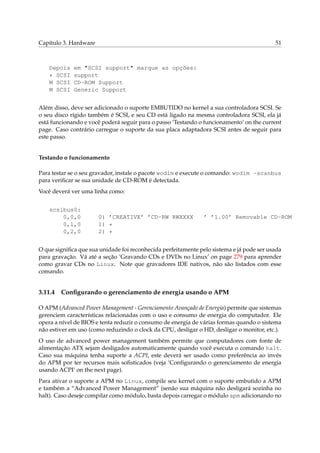
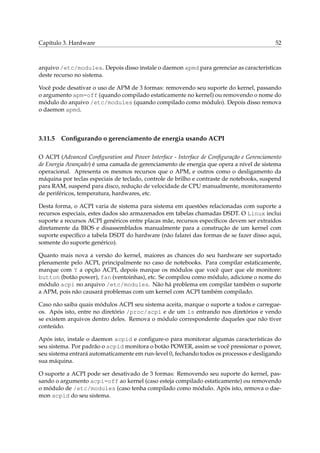
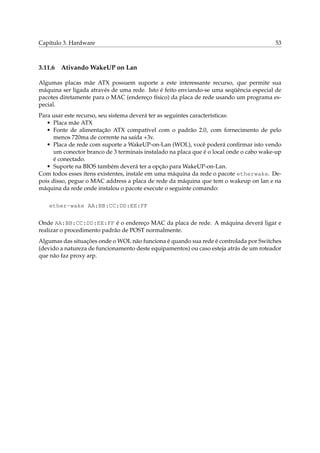
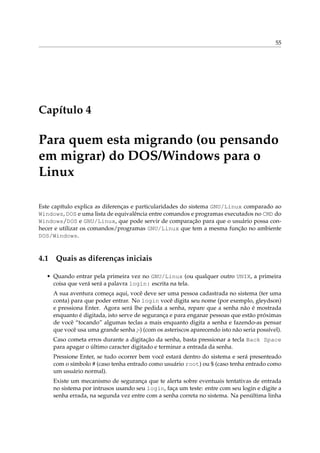
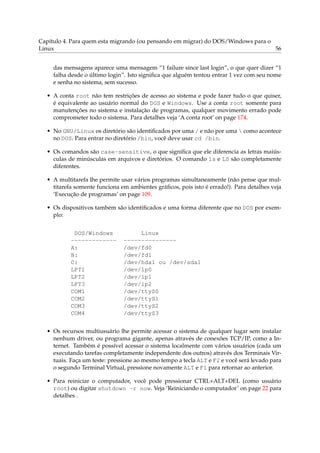
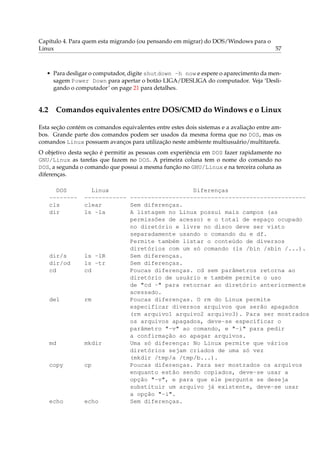
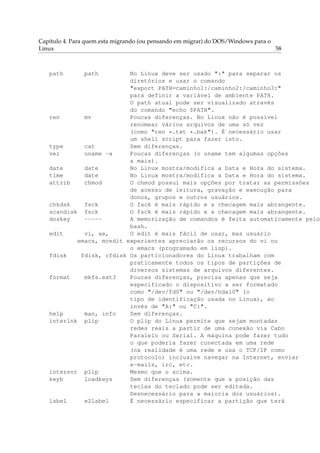
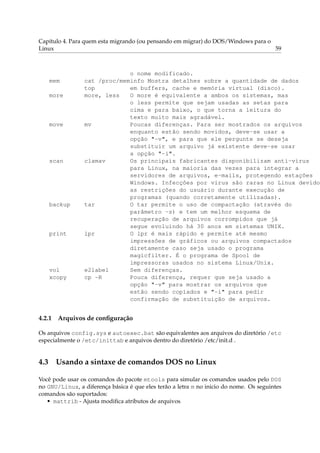
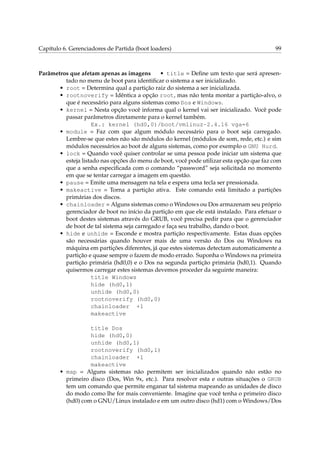
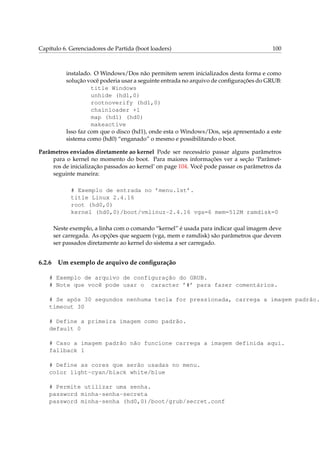
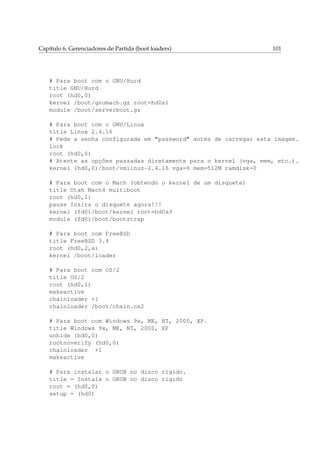
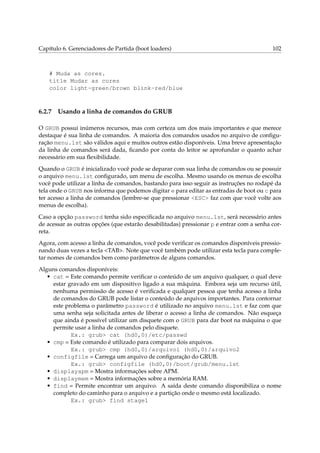
![Capítulo 2. Explicações Básicas
26
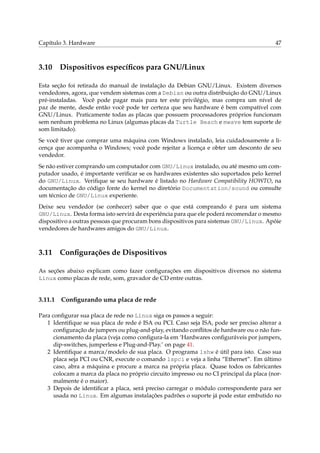
Nele estão localizados outros diretórios como o /bin,/sbin,/usr,/usr/local,/mnt,
/tmp,/var,/home, etc. Estes são chamados de sub-diretórios pois estão dentro do diretório “
/”. A estrutura de diretórios e sub-diretórios pode ser identificada da seguinte maneira:
• /
• /bin
• /sbin
• /usr
• /usr/local
• /mnt
• /tmp
• /var
• /home
A estrutura de diretórios também é chamada de Árvore de Diretórios porque é parecida com uma árvore de cabeça para baixo. Cada diretório do sistema tem seus respectivos
arquivos que são armazenados conforme regras definidas pela FHS (FileSystem Hierarchy Standard - Hierarquia Padrão do Sistema de Arquivos) versão 2.0, definindo que tipo de arquivo deve
ser armazenado em cada diretório.
2.3.2
Diretório atual
É o diretório em que nos encontramos no momento. Você pode digitar pwd (veja ‘pwd’ on
page 125) para verificar qual é seu diretório atual.
O diretório atual também é identificado por um “.” (ponto). O comando comando ls . pode
ser usado para listar seus arquivos (é claro que isto é desnecessário porque se não digitar
nenhum diretório, o comando ls listará o conteúdo do diretório atual).
2.3.3
Diretório home
Também chamado de diretório de usuário. Em sistemas GNU/Linux cada usuário (inclusive o
root) possui seu próprio diretório onde poderá armazenar seus programas e arquivos pessoais.
Este diretório está localizado em /home/[login], neste caso se o seu login for “joao” o seu
diretório home será /home/joao. O diretório home também é identificado por um ~(til), você
pode digitar tanto o comando ls /home/joao como ls ~ para listar os arquivos de seu
diretório home.
O diretório home do usuário root (na maioria das distribuições GNU/Linux) está localizado
em /root.
Dependendo de sua configuração e do número de usuários em seu sistema, o diretório de
usuário pode ter a seguinte forma: /home/[1letra_do_nome]/[login], neste caso se o
seu login for “joao” o seu diretório home será /home/j/joao.](https://image.slidesharecdn.com/foca-1e2-131205210004-phpapp01/85/Foca-1e2-48-320.jpg)
![Capítulo 2. Explicações Básicas
2.10
33
Login
Login é a entrada no sistema quando você digita seu nome e senha. Por enquanto vou manter o
seu suspense sobre o que é o logout.
2.11
Logout
Logout é a saída do sistema. A saída do sistema é feita pelos comandos logout, exit,
CTRL+D, ou quando o sistema é reiniciado ou desligado.
2.12
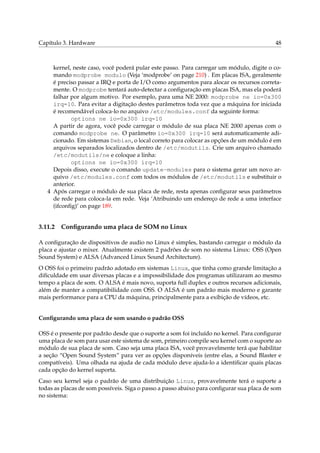
Curingas
Curingas (ou referência global) é um recurso usado para especificar um ou mais arquivos ou
diretórios do sistema de uma só vez. Este é um recurso permite que você faça a filtragem do
que será listado, copiado, apagado, etc. São usados 4 tipos de curingas no GNU/Linux:
• “*” - Faz referência a um nome completo/restante de um arquivo/diretório.
• “?” - Faz referência a uma letra naquela posição.
• [padrão] - Faz referência a uma faixa de caracteres de um arquivo/diretório. Padrão
pode ser:
– [a-z][0-9] - Faz referência a caracteres de a até z seguido de um caracter de 0
até 9.
– [a,z][1,0] - Faz a referência aos caracteres a e z seguido de um caracter 1 ou 0
naquela posição.
– [a-z,1,0] - Faz referência a intervalo de caracteres de a até z ou 1 ou 0 naquela
posição.
A procura de caracteres é “Case Sensitive” assim se você deseja que sejam localizados
todos os caracteres alfabéticos você deve usar [a-zA-Z].
Caso a expressão seja precedida por um ^, faz referência a qualquer caracter exceto o da
expressão. Por exemplo [^abc] faz referência a qualquer caracter exceto a, b e c.
• {padrões} - Expande e gera strings para pesquisa de padrões de um arquivo/diretório.
– X{ab,01} - Faz referência a seqüencia de caracteres Xab ou X01
– X{a-z,10} Faz referencia a seqüencia de caracteres Xa-z e X10.
O que diferencia este método de expansão dos demais é que a existência do arquivo/diretório
é opcional para geração do resultado. Isto é útil para a criação de diretórios. Lembrando que os
4 tipos de curingas (“*”, “?”, “[]”, “{}”) podem ser usados juntos. Para entender melhor vamos
a prática:](https://image.slidesharecdn.com/foca-1e2-131205210004-phpapp01/85/Foca-1e2-55-320.jpg)
![Capítulo 2. Explicações Básicas
34
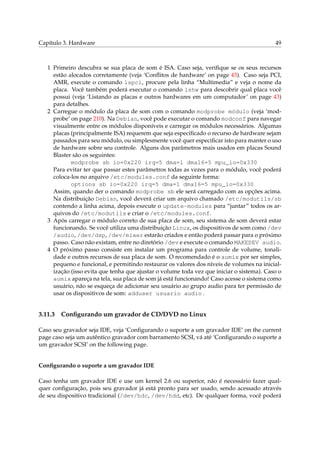
Vamos dizer que tenha 5 arquivo no diretório /usr/teste: teste1.txt,teste2.txt,
teste3.txt,teste4.new,teste5.new.
Caso deseje listar todos os arquivos do diretório /usr/teste você pode usar o coringa “*”
para especificar todos os arquivos do diretório:
cd /usr/teste e ls * ou ls /usr/teste/*.
Não tem muito sentido usar o comando ls com “*” porque todos os arquivos serão listados se
o ls for usado sem nenhum Coringa.
Agora para listar todos os arquivos teste1.txt,teste2.txt,teste3.txt com excessão
de teste4.new, teste5.new, podemos usar inicialmente 3 métodos:
1 Usando o comando ls *.txt que pega todos os arquivos que começam com qualquer
nome e terminam com .txt.
2 Usando o comando ls teste?.txt, que pega todos os arquivos que começam com
o nome teste, tenham qualquer caracter no lugar do coringa ? e terminem com
.txt. Com o exemplo acima teste*.txt também faria a mesma coisa, mas se também tivéssemos um arquivo chamado teste10.txt este também seria listado.
3 Usando o comando ls teste[1-3].txt, que pega todos os arquivos que começam
com o nome teste, tenham qualquer caracter entre o número 1-3 no lugar da 6a letra
e terminem com .txt. Neste caso se obtém uma filtragem mais exata, pois o coringa ?
especifica qualquer caracter naquela posição e [] especifica números, letras ou intervalo
que será usado.
Agora para listar somente teste4.new e teste5.new podemos usar os seguintes métodos:
1 ls *.new que lista todos os arquivos que terminam com .new
2 ls teste?.new que lista todos os arquivos que começam com teste, contenham qualquer caracter na posição do coringa ? e terminem com .new.
3 ls teste[4,5].* que lista todos os arquivos que começam com teste contenham
números de 4 e 5 naquela posição e terminem com qualquer extensão.
Existem muitas outras formas de se fazer a mesma coisa, isto depende do gosto de cada um. O
que pretendi fazer aqui foi mostrar como especificar mais de um arquivo de uma só vez. O uso
de curingas será útil ao copiar arquivos, apagar, mover, renomear, e nas mais diversas partes
do sistema. Alias esta é uma característica do GNU/Linux: permitir que a mesma coisa possa
ser feita com liberdade de várias maneiras diferentes.](https://image.slidesharecdn.com/foca-1e2-131205210004-phpapp01/85/Foca-1e2-56-320.jpg)


![Capítulo 5. Discos e Partições
70
Outra situação que pode ser evitada é com inconsistências no sistema de arquivos do servidor após a situação acima, fazendo o servidor ficar em estado ’single user’ e esperando pela
intervenção do administrador. Este capítulo do guia explica a utilização de journaling usando
o sistema de arquivos ext3 e reiserfs (veja ‘Partição EXT3 (Linux Native)’ on this page para
detalhes).
5.5
Partição EXT3 (Linux Native)
O sistema de arquivos ext3 faz parte da nova geração extended file system do Linux, sendo o
padrão atual e tem como seu maior benefício o suporte a journaling e armazenamento eficiente
de arquivos com até 16Gb de tamanho.
O uso deste sistema de arquivos comparado ao ext2, na maioria dos casos, melhora o desempenho do sistema de arquivos através da gravação seqüencial dos dados na área de metadados
e acesso mhash a sua árvore de diretórios. Mas pode trazer impactos na performance no caso
de dispositivos de memória flash e quando utiliza arquivos para armazenar o sistema de arquivos.
A estrutura da partição ext3 é semelhante a ext2, o journaling é feito em um arquivo
chamado .journal que fica oculto pelo código ext3 na raiz da partição (desta forma ele não
poderá ser apagado, comprometendo o funcionamento do sistema). A estrutura idêntica da
partição ext3 com a ext2 torna mais fácil a manutenção do sistema, já que todas as ferramentas
para recuperação ext2 funcionarão sem problemas.
5.5.1
Criando um sistema de arquivos EXT3 em uma partição
Para criar uma partição ext3, utilize o comando mkfs.ext3 ou o mkfs.ext2 junto com a
opção -j. As opções usadas pelo mkfs.ext3 são idênticas a do mkfs.ext2 (documentado em
‘Criando um sistema de arquivos EXT2 em uma partição’ on page 68). A única vantagem desta
ferramenta comparada ao mkfs.ext2 é que a opção -j é automaticamente adicionada a linha
de comando para criar um sistema de arquivos com journal. Se você é daqueles que querem ter
um controle maior sobre o tamanho do arquivo de journal, use a opção -J [tam] (onde tamanho
é o tamanho em Megabytes).
Quando uma partição ext3 é criada, o arquivo .journal é criado no raíz da partição, sendo
usado para gravar os metadados das transações de journaling. A estrutura da partição ext2
não difere em nada da ext3, a não ser este arquivo e a opção “has_journal” que é passada a
partição.
Por exemplo, para criar uma partição ext3 em /dev/sda1:
mkfs.ext3 /dev/sda1
ou
mkfs.ext2 -j /dev/sda1](https://image.slidesharecdn.com/foca-1e2-131205210004-phpapp01/85/Foca-1e2-92-320.jpg)
![Capítulo 5. Discos e Partições
71
Basta agora montar a partição com o comando mount /dev/sda1 /teste -t ext3 (para
montar a partição em /teste. Após isto, modifique o /etc/fstab para montar a partição
como ext3 quando o Linux for iniciado. Para mais detalhes veja ‘Montando (acessando) uma
partição de disco’ on page 86. ). Caso o suporte a ext3 tenha sido compilado no kernel, ele
tentará detectar e montar a partição como ext3, caso contrário, ele usará ext2.
Sua partição agora está montada como ext3, para conferir digite: df -T.
OBS: Quando criar um sistema de arquivos ext3 em uma partição raíz (/), tenha certeza de
incluir o suporte a ext3 embutido no kernel, caso contrário a partição será montada como ext2.
5.5.2
Criando um sistema de arquivos EXT3 em um arquivo
As instruções para criar um sistema de arquivos ext3 em um arquivo não difere muito das
instruções de ‘Criando um sistema de arquivos EXT2 em um arquivo’ on page 68, apenas
utilize a opção -j ou -J [tamanho_em_mb] (como explicado em ‘Criando um sistema de arquivos
EXT3 em uma partição’ on the facing page).
5.5.3
Fazendo a conversão do sistema de arquivos EXT2 para EXT3
Se você já possui um uma partição ext2 e deseja converte-la para ext3 isto poderá ser feito
facilmente, de forma segura (sem qualquer risco de perda de dados) e você poderá voltar para
o sistema ext2 caso deseje (veja ‘Convertendo de EXT3 para EXT2’ on the next page).
Primeiro, execute o comando tune2fs na partição que deseja converter com a opção -j ou -J
[tamanho_journal] para adicionar o suporte a Journaling na partição. Este comando poderá ser
executado com segurança em uma partição ext2 montada, após converter remontar a partição
usando os comandos umount /particao e mount /particao.
Após a conversão para ext3 é desnecessária a checagem periódica do sistema de arquivos (que
por padrão é após 20 montagens e a cada 30 dias). Você pode desativar a checagem após o
número máximo de montagens com a opção -c [num_vezes], e o número de dias máximos antes
de verificar novamente com a opção -i [num_dias] (o uso de 0 desativa). Por exemplo:
tune2fs -c 0 -i 90 /dev/sda2
Desativa a checagem após número máximo de montagens (-c 0) e diz para a partição ser
verificada a cada 90 dias (-i 90).
O último passo é modificar o /etc/fstab para que a partição seja montada como ext3 na
inicialização e depois desmontar (umount /dev/sda2 e remonta-la (mount /dev/sda2) para
usar o suporte ext3. Confira se ela está usando ext3 usando o comando df -T.
OBS: Caso a partição convertida para ext3 seja a raíz (/), tenha certeza de incluir o suporte a
ext3 embutido no kernel, caso contrário, a partição será montada como ext2.](https://image.slidesharecdn.com/foca-1e2-131205210004-phpapp01/85/Foca-1e2-93-320.jpg)
![Capítulo 5. Discos e Partições
5.5.4
72
Convertendo de EXT3 para EXT2
Remover o suporte a ext3 de uma partição é simples, rápido e seguro. Execute os seguintes
passos:
1 Execute o comando tune2fs -O^has_journal /dev/sdxx na partição que deseja
remover o Journal. Este comando poderá ser executado em uma partição montada.
2 Modifique o /etc/fstab e altere a partição para ext2.
3 Desmonte e monte novamente a partição com os comandos: umount /dev/hdxx e
mount /dev/sdxx.
4 Pronto! a partição agora é novamente uma partição ext2 normal, confira digitando df
-T.
Pronto, o suporte a ext3 foi removido do seu sistema e agora poderá usar a partição como ext2
normalmente (confira digitando df -T).
5.5.5
Nomeando uma partição de disco ext2/ext3
O comando e2label é usado para esta função.
e2label [dispositivo] [nome]
Onde:
dispositivo Partição que terá o nome modificado
nome Nome que será dado a partição (máximo de 16 caracteres). Caso seja usado um nome
de volume com espaços, ele deverá ser colocado entre “aspas”.
Se não for especificado um nome, o nome atual da partição será mostrado. O nome da partição
também pode ser visualizado através do comando dumpe2fs (veja ‘dumpe2fs’ on the facing
page).
Exemplo: e2label /dev/sda1 FocaLinux, e2label /dev/sda1 “Foca Linux”
5.5.6
Criando o diretório especial lost+found
O utilitário mklost+found cria o diretório especial lost+found no diretório atual. O
diretório lost+found é criado automaticamente após a formatação da partição com o
mkfs.ext2, a função deste diretório é pré-alocar os blocos de arquivos/diretório durante a execução do programa fsck.ext2 na recuperação de um sistema de arquivos (veja ‘Checagem
dos sistemas de arquivos’ on page 287). Isto garante que os blocos de disco não precisarão ser
diretamente alocados durante a checagem.
mklost+found
OBS: Este comando só funciona em sistemas de arquivos ext2/3/4
Exemplo: cd /tmp;mklost+found;ls -a
5.5.7
dumpe2fs
Mostra detalhes sobre uma partição Linux.](https://image.slidesharecdn.com/foca-1e2-131205210004-phpapp01/85/Foca-1e2-94-320.jpg)
![Capítulo 5. Discos e Partições
73
dumpe2fs [opções] [partição]
Onde:
partição Identificação da partição que será usada.
opções
-b Mostra somente os blocos marcado como defeituosos no sistema de arquivos especificado.
Este comando lista diversas opções úteis do sistema de arquivos como o tipo do sistema de arquivos, características especiais, número de inodos, blocos livres, tamanho do bloco, intervalo
entre checagens automáticas, etc.
Exemplo: dumpe2fs /dev/sda1, dumpe2fs -b /dev/sda1
5.5.8
Partição EXT2 ou Arquivo?
Criar uma partição EXT2 ou um arquivo usando o loop? Abaixo estão algumas considerações:
• A partição EXT2 é o método recomendado para a instalação do GNU/Linux.
• O desempenho da partição EXT2 é bem melhor se comparado ao arquivo porque é acessada diretamente pelo Kernel (SO).
• O arquivo EXT2 é útil para guardarmos dados confidenciais em disquetes ou em
qualquer outro lugar no sistema. Você pode perfeitamente gravar seus arquivos
confidenciais em um arquivo chamado libBlaBlaBla-2.0 no diretório /lib e
ninguém nunca suspeitará deste arquivo (acho que não. . . ). Também é possível
criptografa-lo para que mesmo alguém descobrindo que aquilo não é uma lib,
não poder abri-lo a não ser que tenha a senha (isto é coberto no documento
Loopback-encripted-filesystem.HOWTO).
• O uso do arquivo EXT2 é útil quando você está perdendo espaço na sua partição EXT2
e não quer re-particionar seu disco pois teria que ser feita uma re-instalação completa e
tem muito espaço em um partição de outro SO (como o Windows). Você poderia facilmente copiar o conteúdo de /var, por exemplo, para o arquivo EXT2 ext2-l criado
no diretório Raíz do Windows, apagar o conteúdo de /var (liberando muito espaço em
disco) e então montar ext2-l como /var. A partir de agora, tudo o que for gravado em
/var será na realidade gravado no arquivo ext2-l. Para o sistema acessar o arquivo,
deve passar pelo sistema de arquivos loop e FAT32, isto causa um desempenho menor.
5.6
Sistema de arquivos reiserfs
Este é um sistema de arquivos alternativo ao ext2/3/4 que também possui suporte a journaling.
Entre suas principais características, estão que ele possui tamanho de blocos variáveis, suporte
a arquivos maiores que 2 Gigabytes e o acesso mhash a árvore de diretórios é um pouco mais
rápida que o ext3.
Para utilizar reiserfs, tenha certeza que seu kernel possui o suporta habilitado (na seção
File Systems) e instale o pacote reiserfsprogs que contém utilitários para formatar, verificar este tipo de partição.](https://image.slidesharecdn.com/foca-1e2-131205210004-phpapp01/85/Foca-1e2-95-320.jpg)
![Capítulo 5. Discos e Partições
5.6.1
74
Criando um sistema de arquivos reiserfs em uma partição
Para criar uma partição reiserfs, primeiro instale o pacote reiserfsprogs (apt-get
install reiserfsprogs).
Para criar uma partição reiserfs, primeiro crie uma partição ext2 normal, e então use o comando:
mkreiserfs /dev/sda?
Onde a “?” em sda? significa o número da partição que será formatada com o sistema de
arquivos reiserfs. A identificação da partição é mostrada durante o particionamento do disco,
anote se for o caso. sda é o primeiro disco rígido SATA, sdb é o segundo disco rígido SATA.
Discos IDE são identificados por hda?, hdb?, etc. Para detalhes sobre a identificação de discos,
veja ‘Identificação de discos e partições em sistemas Linux’ on page 85.
Algumas opções são úteis ao mkreiserfs:
• -s [num] - Especifica o tamanho do arquivo de journal em blocos. O valor mínimo é
513 e o máximo 32749 Kb. O valor padrão é 8193.
• -l [NOME] - Coloca um nome (label) no sistema de arquivos.
• -f - Força a execução do mkreiserfs.
• -d - Ativa a depuração durante a execução do mkreiserfs.
Agora para acessar a partição deverá ser usado o comando: mount /dev/sda?
reiserfs
/mnt -t
Para mais detalhes veja ‘Montando (acessando) uma partição de disco’ on page 86.
Note que é possível criar um sistema de arquivos no disco rígido sem criar uma partição usando /dev/sda, /dev/sdb, etc. usando a opção -f EVITE FAZER ISSO! Como não estará
criando uma partição, o disco estará preparado para uso de maneira incorreta, você não poderá
apagar o sistema de arquivos completamente do disco caso precise (lembre-se que você não
criou uma partição), e a partição possui uma assinatura apropriada que identifica o sistema de
arquivos.
5.6.2
Criando um sistema de arquivos reiserfs em um arquivo
O sistema de arquivos reiserfs também poderá ser criado em um arquivo, usando os
mesmos benefícios descritos em ‘Criando um sistema de arquivos EXT2 em um arquivo’ on
page 68. Para fazer isso execute os seguintes passos em seqüência:
1 Use o comando dd if=/dev/zero of=/tmp/arquivo-reiserfs bs=1024
count=33000 para criar um arquivo arquivo-reiserfs vazio de 33Mb de tamanho
em /tmp. Você pode modificar os parâmetros de of para escolher onde o arquivo
será criado, o tamanho do arquivo poderá ser modificado através de count. Note
que o tamanho mínimo do arquivo deve ser de 32Mb, devido aos requerimentos do
reiserfs.](https://image.slidesharecdn.com/foca-1e2-131205210004-phpapp01/85/Foca-1e2-96-320.jpg)
![Capítulo 5. Discos e Partições
5.9
79
LVM - Logical Volume Manager
O lvm (Logical Volume Manager) faz a associação entre dispositivos/partições físicas (incluindo
discos RAID, MO, mass storages diversos, MD, e loop) e dispositivos lógicos. O método tradicional faz a alocação de todo espaço físico ao tamanho da partição do disco (o método tradicional), o que traz muito trabalho quando o espaço esgota, cópia de dados ou planejamento
de uso de máquina (que pode mudar com o passar do tempo). O sistema de lvm soluciona os
seguintes problemas:
• Uso eficaz de disco, principalmente quando há pouco espaço para criação de partições
independentes.
• Permite aumentar/diminuir dinamicamente o tamanho das partições sem reparticionamento do disco rígido usando o espaço livre em outras partições ou utilizando o espaço
livre reservado para o uso do LVM.
• Uma partição de disco é identificada por um nome de volume e não pelo dispositivo.
Você pode então se referir aos volumes como: usuários, vendas, diretoria, etc.
• Sua divisão em 3 camadas possibilita a adição/remoção de mais discos de um conjunto
caso seja necessário mais espaço em volumes, etc.
• Permite selecionar o tamanho do cluster de armazenamento e a forma que eles são acessados entre os discos, possibilitando garantir a escolha da melhor opção dependendo da
forma que os dados serão manipulados pelo servidor.
• Permite snapshots dos volumes do disco rígido.
As 3 camadas do LVM são agrupadas da seguinte forma:
• PV (Phisical Volume) - Corresponde a todo o disco rígido/partição ou dispositivo
de bloco que será adicionado ao LVM. Os aplicativos que manipulam o volume físico,
começam com as letras pv*. O espaço disponível no PV é dividido em PE (Phisical
Extends, ou extensões físicas). O valor padrão do PE é de 4MB, possibilitando a criação
de um VG de 256Gb. Por exemplo: /dev/hda1
• VG (Volume Group) - Corresponde ao grupo de volumes físicos que fazem parte do
LVM. Do grupo de volume são alocados os espaços para criação dos volumes lógicos.
Os aplicativos que manipulam o o grupo de volume, começam com as letras vg*. Por
exemplo: /dev/lvmdisk0 LV (Logical Volume) - Corresponde a partição lógica
criada pelo LVM para gravação de dados. ao invés de ser identificada por nomes de
dispositivos, podem ser usados nomes comuns para se referir as partições (tmp,usr,etc.).
O Volume lógico é a área onde o sistema de arquivo é criado para gravação de dados,
seria equivalente a partição em um sistema SEM LVM só que lógica ao invés de física. O
volume lógico tem seu espaço dividido em LE (Logical Extends, ou extensões lógicas) que
correspondem aos PE’s alocados. Exemplos: /dev/lvmdisk/usr, /dev/lvmdisk
/tmp, etc.
5.9.1
Representação gráfica do LVM
Desenvolvi este desenho para representar a idéia de organização de um sistema LVM para o
guia Foca GNU/Linux e apresentar a descrição prática da coisa:
+------[ Grupo de Volume (VG) - lvmdsk ]------+](https://image.slidesharecdn.com/foca-1e2-131205210004-phpapp01/85/Foca-1e2-101-320.jpg)
![Capítulo 5. Discos e Partições
80
| +--[ PV - hda1 ]---+ +--[ PV - hdb1 ]--+
|
| | PE PE PE PE PE PE| | PE PE PE PE PE |
|
| +------------------+ +-----------------+
|
|
| |
|
|
|
|
| | +-----------------+
|
|
|
| +----------------+
|
|
|
|
|
|
|
|
| +-[ LV - var ]-+
+-[ LV - home ]-+
|
| | LE LE LE LE |
| LE LE LE LE
|
|
| +--------------+
+---------------+
|
+---------------------------------------------+
O gráfico acima representa a seguinte situação:
1 Nós temos dois volumes físicos representados por hda1 e hdb1. Cada um desses volumes físicos tem um Phisical Extend (PE) de 4M (o padrão).
2 Estes dois volumes físicos acima representam o espaço total do grupo de volume lvmdisk
em /dev/lvmdisk.
3 Do grupo de volume lvmdisk são criados dois volumes lógicos chamados var e home,
estando disponíveis para particionamento através de /dev/lvmdisk/var e /var
/lvmdisk/home.
Na prática, o espaço do volume lógico é definido alocando-se alguns Phisical Extends (PE) dos
volumes físicos como logical extends (LE) dos volumes lógicos. Desta forma, o tamanho de
todos os PEs e LEs existentes dentro de um mesmo grupo de volume devem ser iguais.
5.9.2
Performance do LVM
Um sistema com LVM tem sua performance um pouco reduzida quanto ao acesso a disco,
devido as camadas adicionais de acesso aos dados, sendo afetadas operações em caracteres e
inteligentes de acesso a dados.
Entretanto, a performance de leitura/gravação de blocos é melhorada consideravelmente após
a adoção do LVM. O LVM também garante que o sistema não mostre sintomas de paradas
durante o esvaziamento de cache de disco, mantendo sempre uma certa constância na transferência de dados mesmo em operações pesadas de I/O no disco. Depende de você avaliar
estes pontos e considerar sua adoção.
5.9.3
Instalando LVM em seu sistema
Nesta seção não tenho a intenção de cobrir todos os detalhes técnicos da implantação do LVM,
a idéia aqui é fornecer uma referência básica e prática para uso em qualquer sistema normal
(desconsiderando usos críticos). A idéia aqui é mostrar de forma prática como implantar LVM
em sua máquina e preparar seu uso nos discos.
Antes de começar, retire QUALQUER CD que estiver inserido na unidade de CD-ROM, pois
eles podem causar erro no pvscan, pvdisplay, etc.](https://image.slidesharecdn.com/foca-1e2-131205210004-phpapp01/85/Foca-1e2-102-320.jpg)
![Capítulo 5. Discos e Partições
5.10.1
83
Formatando pen-drives para serem usados no Linux
Para formatar pen-drives para serem usados no GNU/Linux use o comando:
mkfs.ext2 [-c] [/dev/sde1]
Em alguns sistemas você deve usar mke2fs no lugar de mkfs.ext2. A opção -c faz com que
o mkfs.ext2 procure por blocos danificados no pen-drive. Caso deseje formatar um disquete,
especifique o dispositivo /dev/fd0 ao inves de /dev/sdb1.
Note que o nome de dispositivo que é conectado varia de acordo com o sistema e quantidade de discos rígidos que sua máquina possui portanto tenha ATENCÃO para não formatar
o dispositivo incorreto (que pode ser justamente seu disco disco rígido principal). Para maior
segurança, ao identificar o pen-drive, digite dmesg ao conectar o pen-drive para visualizar o
dispositivo correto ou fique atento as mensagens do console que mostrará o dispositivo que
foi associado ao pen-drive.
OBS: Este comando cria um sistema de arquivos ext2 no pen-drive e permite usar características
como permissões de acesso e outras. Isto também faz com que o pen-drive NÃO possa ser lido
pelo DOS/Windows. Para formatar um pen-drive no GNU/Linux usando o FAT16 ou FAT32
(compatível com o DOS/Windows) veja próxima seção.
Exemplo: mkfs.ext2 -c /dev/sde1
5.10.2
Formatando pen-drives compatíveis com o Windows
A formatação de pen-drives para serem usados no Windows é feita usando o comando
mkfs.msdos que é geralmente incluído no pacote dosfstools. O mkfs.msdos permite
tanto a criação de sistemas de arquivos FAT16 ou FAT32.
mkfs.msdos [opções] [dispositivo]
dispositivo Pen-drive que será formatado. Normalmente /dev/sdb1 (dependendo do dispositivo detectado via comando dmesg).
opções
-F [num ] Especifica o tipo de FAT que será usado na formatação. Podem ser usados os valores
12 (para formatação usando FAT12, limitado a 12MB), 16 (para formatação usando FAT16,
limitado a 2Gb) e 32 (para formatação FAT32, limitado a 128Gb).
-n [nome ] Atribui o [nome] de volume ao dispositivo.
-c Faz uma pesquisa por bad blocks antes da criação do sistema de arquivos no dispositivo.
Os setores defeituosos encontrados serão automaticamente marcados para não serem
utilizadas.
-m [arquivo_mensagem ] Especifica o arquivo que contém a mensagem que será exibida ao
usuário caso o disco não seja inicializável. A mensagem não pode exceder 418 bytes.
Note que não se deve montar o pen-driv / disquete para formata-lo.
Segue abaixo exemplos de como formatar seu pen-drive mkfs.msdos:
• mkfs.msdos /dev/sdc1 - Formata o pen-drive no terceiro dispositivo SCSI Genérico,
como FAT32 e usando os valores padrões.](https://image.slidesharecdn.com/foca-1e2-131205210004-phpapp01/85/Foca-1e2-105-320.jpg)
![Capítulo 5. Discos e Partições
5.13
86
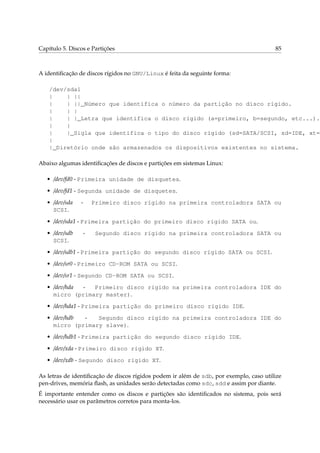
Montando (acessando) uma partição de disco
Você pode acessar uma partição de disco usando o comando mount.
mount [dispositivo] [ponto de montagem] [opções]
Onde:
dispositivo Identificação da unidade de disco/partição que deseja acessar (como /dev/hda1
(disco rígido) ou /dev/fd0 (primeira unidade de disquetes).
ponto de montagem Diretório de onde a unidade de disco/partição será acessado. O diretório
deve estar vazio para montagem de um sistema de arquivo. Normalmente é usado o
diretório /mnt para armazenamento de pontos de montagem temporários.
-t [tipo ] Tipo do sistema de arquivos usado pelo dispositivo. São aceitos os sistemas de arquivos:
• ext2 - Para partições GNU/Linux usando o Extended File System versão 2 (a mais
comum).
• ext3 - Para partições GNU/Linux usando o Extended File System versão 3, com suporte a journaling.
• ext4 - Para partições GNU/Linux usando o Extended File System versão 4, com suporte a journaling.
• reiserfs - Para partições reiserfs, com suporte a journaling.
• xfs - Para partições xfs, com suporte a journaling.
• vfat - Para partições Windows 95 que utilizam nomes extensos de arquivos e diretórios.
• msdos - Para partições DOS normais.
• iso9660 - Para montar unidades de CD-ROM. É o padrão.
Na maioria das vezes, caso o sistema de arquivos não seja especificado, o mount utilizará
a auto-detecção e montará a partição usando o sistema de arquivos correto. Para mais
detalhes sobre opções usadas com cada sistema de arquivos, veja a página de manual
mount.
-r Caso for especificada, monta a partição somente para leitura.
-w Caso for especificada, monta a partição como leitura/gravação. É o padrão.
Existem muitas outras opções que podem ser usadas com o comando mount, mas aqui procurei somente mostrar o básico para “montar” seus discos e partições no GNU/Linux (para
mais opções, veja a página de manual do mount). Caso você digitar mount sem parâmetros, serão mostrados os sistemas de arquivos atualmente montados no sistema. Esta mesma
listagem pode ser vista em /etc/mtab. A remontagem de partição também é muito útil, especialmente após reparos nos sistema de arquivos do disco rígido. Veja alguns exemplos de
remontagem abaixo.
É necessário permissões de root para montar partições, a não ser que tenha especificado a
opção user no arquivo /etc/fstab (veja ‘fstab’ on the current page).
Exemplo de Montagem:
• Montar uma partição Windows (vfat) de /dev/sda1 em /mnt somente para leitura:
mount /dev/sda1 /mnt -r -t vfat
• Montar um pen-drive detectado em /dev/sdc1 em /mnt: mount /dev/sdc1 /mnt
-t vfat](https://image.slidesharecdn.com/foca-1e2-131205210004-phpapp01/85/Foca-1e2-108-320.jpg)
![Capítulo 5. Discos e Partições
88
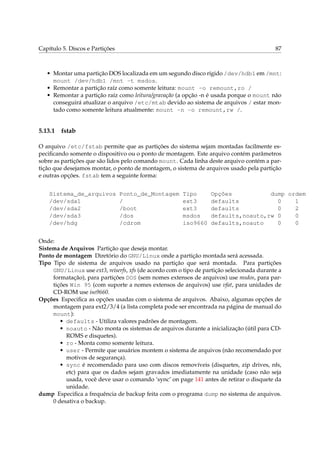
Ordem Define a ordem que os sistemas de arquivos serão verificados na inicialização do sistema. Se usar 0, o sistema de arquivos não é verificado. O sistema de arquivos raíz que
deverá ser verificado primeiro é o raíz “/” (a não ser que você tenha um sistema de arquivos de outro tipo que não é montado dentro do diretório raíz e possui seu suporte
embutido no kernel) .
Após configurar o /etc/fstab, basta digitar o comando mount /dev/hdg ou mount
/cdrom para que a unidade de CD-ROM seja montada. Você deve ter notado que não é
necessário especificar o sistema de arquivos da partição pois o mount verificará se ele já existe no /etc/fstab e caso existir, usará as opções especificadas neste arquivo. Para maiores
detalhes veja as páginas de manual fstab e mount.
5.14
Desmontando uma partição de disco
Utilize o comando umount para desmontar um sistema de arquivos que foi montado com o
mount. Você deve ter permissões de root para desmontar uma partição.
umount [dispositivo/ponto de montagem]
Você pode tanto usar umount /dev/sda1 como umount /mnt para desmontar um sistema
de arquivos /dev/sda1 montado em /mnt.
Observação: O comando umount executa o sync automaticamente no momento da desmontagem, para garantir que todos os dados ainda em memória RAM sejam salvos.](https://image.slidesharecdn.com/foca-1e2-131205210004-phpapp01/85/Foca-1e2-110-320.jpg)
![Capítulo 6. Gerenciadores de Partida (boot loaders)
92
label=DOS
map-drive=0x80
to = 0x81
map-drive=0x81
to = 0x80
Observações:
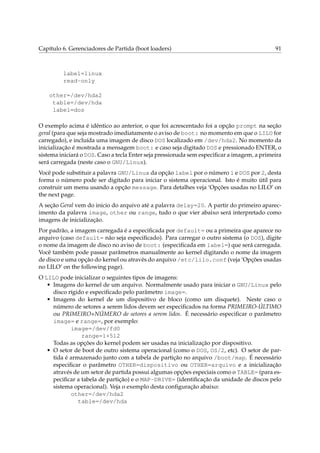
• Caso o gerenciador de partida seja instalado no MBR do disco rígido (boot=/dev/hda),
o setor de boot do antigo sistema operacional será substituído, retire uma cópia do setor de boot para um disquete usando o comando dd if=/dev/hda of=/floppy/mbr
bs=512 count=1 no GNU/Linux para salvar o setor de boot em um disquete e dd
if=/floppy/mbr of=/dev/hda bs=446 count=1 para restaura-lo. No DOS você
pode usar o comando fdisk /mbr para criar um novo Master Boot Record.
• Após qualquer modificação no arquivo /etc/lilo.conf , o comando lilo deverá ser
novamente executado para atualizar o setor de partida do disco rígido. Isto também
é válido caso o kernel seja atualizado ou a partição que contém a imagem do kernel
desfragmentada.
• A limitação de 1024 cilindros do Lilo não existe mais a partir da versão 21.4.3 (recomendada, por conter muitas correções) e superiores.
• A reinstalação, formatação de sistemas DOS e Windows pode substituir o setor de partida do HD e assim o gerenciador de partida, tornando impossível a inicialização do
GNU/Linux. Antes de reinstalar o DOS ou Windows, verifique se possui um disquete
de partida do GNU/Linux. Para gerar um novo boot loader, coloque o disquete na
unidade e após o aviso boot: ser mostrado, digite linux root=/dev/hda1 (no lugar
de /dev/hda1 você coloca a partição raiz do GNU/Linux), o sistema iniciará. Dentro do
GNU/Linux, digite o comando lilo para gerar um novo setor de partida. Agora reinicie
o computador, tudo voltará ao normal.
6.1.2
Opções usadas no LILO
Esta seção traz opções úteis usadas no arquivo lilo.conf com explicações sobre o que cada
uma faz. As opções estão divididas em duas partes: As usadas na seção Global e as da seção
Imagens do arquivo lilo.conf.
Global
• backup=[arquivo/dispositivo] - Copia o setor de partida original para o arquivo
ou dispositivo especificado.
• boot=dispositivo - Define o nome do dispositivo onde será gravado o setor de partida do LILO (normalmente é usada a partição ativa ou o Master Boot Record - MBR).
Caso não seja especificado, o dispositivo montado como a partição raiz será usado.
• compact - Tenta agrupar requisições de leitura para setores seguintes ao sendo lido. Isto
reduz o tempo de inicialização e deixa o mapa menor. É normalmente recomendado em
disquetes.](https://image.slidesharecdn.com/foca-1e2-131205210004-phpapp01/85/Foca-1e2-114-320.jpg)
![Capítulo 6. Gerenciadores de Partida (boot loaders)
93
• default=imagem - Usa a imagem especificada como padrão ao invés da primeira encontrada no arquivo lilo.conf.
• delay=[num] - Permite ajustar o número de segundos (em décimos de segundos) que
o gerenciador de partida deve aguardar para carregar a primeira imagem de disco (ou a
especificada por default=). Esta pausa lhe permite selecionar que sistema operacional
será carregado.
• install=interface - Especifica que interface será usada para exibição de menu com
as opções de inicialização ao usuário. As seguintes opções são permitidas:
– text - Exibe uma mensagem de texto (exibida através do parâmetro message=) na
tela. Esta é a recomendada para terminais.
– menu - Exibe um menu que lhe permite selecionar através de uma interface de menu
a opção de inicialização. Esta é a padrão.
– bmp - Exibe um bitmap gráfico com a resolução de 640x480 com 16 ou 256 cores.
• lba32 - Permite que o LILO quebre o limite de 1024 cilindros do disco rígido, inicializando o GNU/Linux em um cilindro acima deste através do acesso . Note que isto requer compatibilidade com o BIOS, mais especificamente que tenha suporte a chamadas
int 0x13 e AH=0x42. É recomendado o seu uso.
• map=arquivo-mapa - Especifica a localização do arquivo de mapa (.map). Se não for
especificado, /boot/map é usado.
• message=arquivo - Especifica um arquivo que contém uma mensagem que será
mostrada antes do aviso de boot:. Nenhuma mensagem é mostrada até que seja pressionada a tecla Shift após mostrar a palavra LILO. O tamanho da mensagem deve ser
no máximo 65535 bytes. O arquivo de mapa deve ser novamente criado caso a mensagem
seja retirada ou modificada. Na mensagem, o caracter FF (CTRL+L) limpa a tela.
• nowarn - Não mostra mensagens de alerta.
• password=senha - Permite proteger todas as imagens de disco com uma única senha.
Caso a senha esteja incorreta, o LILO é novamente carregado.
• prompt - Mostra imediatamente o aviso de boot: ao invés de mostrar somente quando
a tecla Shift é pressionada.
• verbose=[num] - Ativa mensagens sobre o processamento do LILO. Os números podem ser especificados de 1 a 5, quanto maior o número, maior a quantidade de detalhes
mostrados.
• timeout=[num] - Ajusta o tempo máximo de espera (em décimos de segundos) de digitação no teclado. Se nenhuma tecla é pressionada no tempo especificado, a primeira
imagem é automaticamente carregada. Igualmente a digitação de senha é interrompida
se o usuário estiver inativo por este período.](https://image.slidesharecdn.com/foca-1e2-131205210004-phpapp01/85/Foca-1e2-115-320.jpg)
![Capítulo 6. Gerenciadores de Partida (boot loaders)
94
Adicionalmente as opções de imagem do kernel append, ramdisk, read-only,
read-write, root e vga podem ser especificadas na seção global. Opções por Imagem
As opções por imagem iniciam com uma das seguintes opções: image=, other= ou range=.
Opções usadas por cada imagem:
• table=dispositivo - Indica o dispositivo que contém a tabela de partição para aquele
dispositivo. Necessário apenas para imagens especificadas por other=.
• unsafe - Não acessa o setor de boot no momento da criação do mapa. Isto desativa
algumas checagens, como a checagem da tabela de partição. unsafe e table= são incompatíveis.
• label=[nome] - Permite especificar um nome para a imagem. Este nome será usado na
linha boot: para inicializar o sistema.
• alias=[nome] - Apelido para a imagem de disco. É como um segundo label.
• optional - Ignora a imagem caso não estiver disponível no momento da criação do
mapa. É útil para especificar kernels que não estão sempre presentes no sistema.
• password=senha - Protege a imagem atual com a senha. Caso a senha esteja incorreta,
o setor de partida do Lilo é novamente carregado.
• restricted - A senha somente é pedida para iniciar a imagem se o sistema for iniciado
no modo single.
Também podem ser usados parâmetros de inicialização do kernel no arquivo /etc
/lilo.conf, veja a seção ‘Parâmetros de inicialização passados ao kernel’ on page 104 para
maiores detalhes.
6.1.3
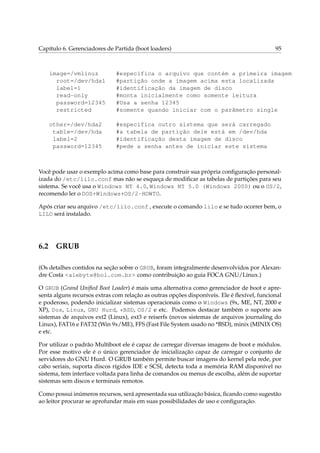
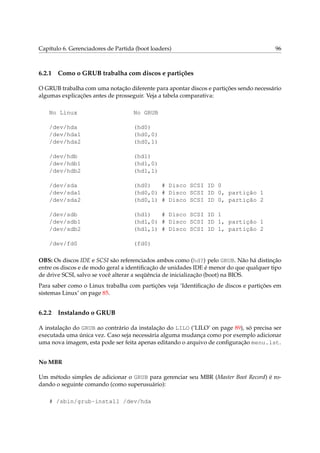
Um exemplo do arquivo de configuração lilo.conf
Abaixo um exemplo do arquivo /etc/lilo.conf que poderá ser usado em instalações
GNU/Linux com o DOS.
boot=/dev/hda1
#Instala o LILO em /dev/hda1
compact
install=menu
map=/boot/map
message=/etc/lilo.message #mensagem que será mostrada na tela
default=1
#Carrega a Imagem especificada por label=1 como padrão
vga=normal
#usa o modo de video 80x25 ao iniciar o Linux
delay=20
#aguarda 2 segundos antes de iniciar a imagem padrão
lba32
#permite quebrar o limite de 1024 cilindros na inicializaçã
prompt
#mostra o aviso de "boot:" logo que o LILO é carregado](https://image.slidesharecdn.com/foca-1e2-131205210004-phpapp01/85/Foca-1e2-116-320.jpg)
![Capítulo 6. Gerenciadores de Partida (boot loaders)
97
Este comando grava o GRUB no MBR do primeiro disco e cria o diretório /boot/grub onde
estarão os arquivos necessários para o seu funcionamento. Neste ponto o GRUB já está instalado
e quando você reiniciar seu computador irá se deparar com uma linha de comandos, onde terá
que carregar a imagem do kernel manualmente. Mais adiante será explorada a utilização desta
linha de comando que é muito eficiente.
Provavelmente você achará mais interessante copiar o arquivo de configuração de exemplos
do GRUB e otimizá-lo às suas necessidades. Note que isto não exclui a possibilidade de utilizar
a linha de comando, apenas cria uma interface de menus onde você pode configurar várias
opções de boot de uma forma organizada, automatizada e funcional. Copie este arquivo para
o diretório /boot/grub com o seguinte comando:
# cp /usr/share/doc/grub/examples/menu.lst /boot/grub
Por ser um arquivo de exemplos será necessário otimizá-lo de acordo com suas necessidades,
o que será abordado mais a frente.
6.2.3
No disco flexível (somente linha de comando)
Quando criamos um disquete de partida, este funcionará em um sistema qualquer, podendo
utilizar este disquete em várias máquinas diferentes ou em uma máquina em que tenha tido
algum problema com o GRUB no MBR. Coloque um disquete virgem e digite os seguintes comandos:
# dd if=/usr/lib/grub/i386-pc/stage1 of=/dev/fd0 count=1
# dd if=/usr/lib/grub/i386-pc/stage2 of=/dev/fd0 seek=1
Estes comandos permitem que seja apresentada a linha de comando do grub quando este disco
for utilizado para boot.
6.2.4
No disco flexível (com interface de menu)
Quando foi criado o disquete de partida anteriormente, este só nos permitia utilizar a linha de
comando sendo necessário carregar o menu.lst pelo disco rígido (o qual deve estar presente).
Em alguns casos este disco satisfaz as necessidades básicas mas pode haver um momento em
que você deseje ter um disquete que funcione com vários sistema e não dependa de um disco
fixo.
Digite os seguintes comandos:
#
#
#
#
mke2fs /dev/fd0
mount /dev/fd0 /floppy -t ext2
mkdir /floppy/grub
cp /usr/lib/grub/i386-pc/stage[12] /floppy/grub](https://image.slidesharecdn.com/foca-1e2-131205210004-phpapp01/85/Foca-1e2-119-320.jpg)
![Capítulo 6. Gerenciadores de Partida (boot loaders)
105
O truque é o seguinte: Você inicia normalmente pelo DOS e após seu dispositivo ser configurado corretamente pelo driver do DOS e funcionando corretamente, você executa o Loadlin
e o GNU/Linux assim poderá usa-lo. Muitos usam o comando Loadlin dentro do arquivo
autoexec.bat para iniciar o GNU/Linux automaticamente após o dispositivo ser configurado pelo DOS.
ATENÇÃO!!! Não execute o Loadlin dentro do Windows.
6.4.1
Opções do LOADLIN
Abaixo a lista de opções que podem ser usadas com o programa LOADLIN (note que todas são
usadas no DOS):
loadlin [imagem_kernel] [argumentos] [opções]
• imagem_kernel - Arquivo que contém o kernel.
• root=dispositivo - Especifica o dispositivo que contém o sistema de arquivos raiz. É
especificado de acordo com a identificação de dispositivos no GNU/Linux (/dev/hda1,
/dev/hdb1, etc).
• ro - Diz ao kernel para montar inicialmente o sistema de arquivos raiz como somente
leitura. Os scripts de inicialização normalmente modificam o sistema de arquivos para
leitura e gravação após sua checagem.
• rw - Diz ao kernel para montar inicialmente o sistema de arquivos raiz como leitura e
gravação.
• initrd=[NUM] - Define o tamanho do disco RAM usado no sistema.
• -v - Mostra detalhes sobre mensagens e configuração
• -t - Modo de teste, tudo é feito menos a inicialização do GNU/Linux.
• -d arquivo - Mesma função de -t, mas envia a saída para o arquivo
• -txmode - Altera o modo de vídeo para 80x25 antes de inicializar o kernel.
• -dskreset - Após carregar a imagem do kernel, reseta todos os discos rígidos antes de
inicializar o GNU/Linux.
6.4.2
Exemplo de inicialização com o LOADLIN
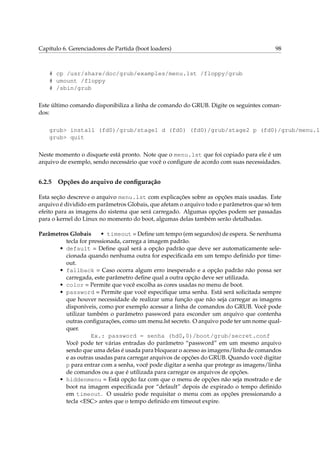
Abaixo você encontra um exemplo do comando loadlin que poderá ser usado em sua instalação GNU/Linux (precisando apenas ajustar a localização da partição raiz do GNU/Linux de
acordo com seu sistema).
C:> LOADLIN vmlinuz root=/dev/hda1 ro
|
|
|
|
|
+- Montar como somente leitura
|
|
|
+- Partição raiz
|
+- Nome do kernel copiado para o DOS](https://image.slidesharecdn.com/foca-1e2-131205210004-phpapp01/85/Foca-1e2-127-320.jpg)
![Capítulo 6. Gerenciadores de Partida (boot loaders)
6.5
106
syslinux
Outro gerenciador de partida que funciona somente com sistemas de arquivos DOS. A principal
diferença do syslinux em relação ao LOADLIN é que foi feito especialmente para funcionar
em disquetes formatados no DOS, facilitando a instalação do GNU/Linux e para a criação de
disquetes de recuperação ou de inicialização. Um disquete gerado pelo syslinux é lido sem
problemas pelo DOS/Windows.
syslinux [-s] [dispositivo]
A opção -s instala no disquete uma versão segura, lenta e estúpida do syslinux. Isto é
necessário para algumas BIOS problemáticas.
6.5.1
Criando um disquete de inicialização com o syslinux
Siga os passos abaixo para criar um disquete de inicialização com o syslinux:
1 Formate o disquete no DOS ou com alguma ferramenta GNU/Linux que faça a formatação
de disquetes para serem usados no DOS.
2 Copie um ou mais arquivos de kernel para o disquete
3 Digite syslinux /dev/fd0 (lembre-se de usar a opção -s se tiver problemas de inicialização). Este comando modificará o setor de partida do disquete e gravará um arquivo
chamado LDLINUX.SYS no diretório raiz do disquete.
Lembre-se: O disquete deve estar desmontado antes de usar o comando syslinux, caso
o disquete estiver montado uma mensagem será mostrada e o syslinux abortado.
Por padrão é carregado o kernel de nome GNU/Linux. Este padrão pode ser modificado
através do arquivo de configuração SYSLINUX.CFG que também é gravado no diretório raiz
do disquete. Veja ‘O arquivo SYSLINUX.CFG’ on this page para detalhes.
Se as teclas Caps Lock ou Scrool Lock estiverem ligadas ou Shift, Alt forem pressionadas durante o carregamento do syslinux, o syslinux mostrará um aviso de boot: no estilo do
LILO. O usuário pode então digitar o nome do kernel seguido de qualquer parâmetro para
inicializar o GNU/Linux.
6.5.2
O arquivo SYSLINUX.CFG
Este arquivo é criado no diretório raiz da unidade de disquete e contém as opções que serão usadas para modificar o funcionamento do syslinux. Abaixo a listagem de opções que podem
ser especificadas neste arquivo:
default [kernel [opções]] Indica o nome do kernel e as opções dele que serão usadas na inicialização, caso syslinux seja iniciado automaticamente. Caso não for especificada, o
valor assumido será linux auto sem nenhuma opção de inicialização.](https://image.slidesharecdn.com/foca-1e2-131205210004-phpapp01/85/Foca-1e2-128-320.jpg)
![Capítulo 6. Gerenciadores de Partida (boot loaders)
107
append [opções ] Passa uma ou mais opções ao kernel na inicialização. Elas serão adicionadas
automaticamente para inicializações automáticas e manuais do syslinux.
label [nome ]
kernel [kernel ]
append [opções ] Nome que identificará o kernel no aviso de boot: (idêntica a opção label=
do LILO). Se a imagem especificada por nome for selecionada, o kernel usado será o
especificado pelo parâmetro kernel e as opções usadas por append. Caso seja passado
um hífen - ao parâmetro append, os parâmetros passados pelo append global serão
anulados.
implicit [valor ] Se o [valor] for igual a 0, não carrega a imagem até que seja explicitamente
especificada na opção label.
timeout [tempo ] Indica quanto tempo o syslinux aguardará antes de inicializar automaticamente (medido em 1/10 de segundos). Caso alguma tecla seja pressionada, a inicialização automática é interrompida. Para desativar esta característica, use 0 como timeout.
O valor máximo é de 35996.
font [nome ] Especifica uma fonte (em formato .psf) que será usada para mostrar as mensagens do syslinux (após o aviso de copyright do programa). Ele carrega a fonte para a
placa de vídeo, se a fonte conter uma tabela unicode, ela será ignorada. Somente funciona
em placas EGA e VGA.
kbdmap [mapa ] Instala um simples mapa de teclado. O mapa de teclados usado é muito
simples: somente remapeia códigos conhecidos pela BIOS, o que significa que somente
teclas usadas no teclado padrão EUA serão usadas. O utilitário keytab-lilo.pl da
distribuição do lilo pode ser usado para criar tais mapas de teclado.
prompt [valor ] Se [valor] for igual a 1, mostra automaticamente o aviso de boot: assim que
o syslinux for iniciado. Caso seja igual a 0, mostra o aviso de boot: somente se as
teclas Shift ou Alt forem pressionadas ou Caps Lock e Scrool Lock estiverem ativadas.
display [arquivo ] Mostra o conteúdo do [arquivo] durante a inicialização do syslinux.
F1 [arquivo ]
F2 [arquivo ]
...
F0 [arquivo ] Especifica que arquivos serão mostrados quando as teclas de F1 até F10 forem
pressionadas. Para detalhes, veja ‘Formatação dos arquivos de tela do syslinux’ on the
current page.
6.5.3
Formatação dos arquivos de tela do syslinux
Os arquivos de texto que são mostrados na tela pelo syslinux podem ter suas cores modificadas usando parâmetros simples, isto causa um bom efeito de apresentação. Abaixo estão os
códigos que podem ser usados para criar um arquivo texto que será exibido pelo syslinux:
CTRL+L - Limpa a tela (semelhante ao que o clear faz).
CTRL+O[frente][fundo] - Define a cor de frente e fundo, se somente
uma cor for especificada, esta será assumida como frente.
Veja os valores para [frente] e [fundo] abaixo:
00 - preto
08 - cinza escuro](https://image.slidesharecdn.com/foca-1e2-131205210004-phpapp01/85/Foca-1e2-129-320.jpg)
![Capítulo 7. Execução de programas
7.4
111
Executando programas em seqüência
Os comandos podem ser executados em seqüência (um após o término do outro) se os separarmos com “;”. Por exemplo: echo primeiro;echo segundo;echo terceiro
7.5
ps
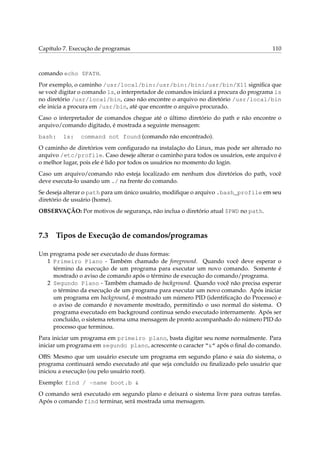
Algumas vezes é útil ver quais processos estão sendo executados no computador. O comando
ps faz isto, e também nos mostra qual usuário executou o programa, hora que o processo foi
iniciado, etc.
ps [opções]
Onde:
opções
a Mostra os processos criados por você e de outros usuários do sistema.
x Mostra processos que não são controlados pelo terminal.
u Mostra o nome de usuário que iniciou o processo e hora em que o processo foi iniciado.
m Mostra a memória ocupada por cada processo em execução.
f Mostra a árvore de execução de comandos (comandos que são chamados por outros comandos).
e Mostra variáveis de ambiente no momento da inicialização do processo.
w Mostra a continuação da linha atual na próxima linha ao invés de cortar o restante que não
couber na tela.
–sort:[coluna] Organiza a saída do comando ps de acordo com a coluna escolhida. Você pode
usar as colunas pid, utime, ppid, rss, size, user, priority. Pode ser especificada uma listagem em ordem inversa especificando --sort:[-coluna]. Para
mais detalhes e outras opções, veja a página de manual.
As opções acima podem ser combinadas para resultar em uma listagem mais completa. Você
também pode usar pipes “|” para filtrar a saída do comando ps. Para detalhes, veja ‘|
(pipe)’ on page 182.
Ao contrário de outros comandos, o comando ps não precisa do hífen “-” para especificar os
comandos. Isto porque ele não utiliza opções longas e não usa parâmetros.
Exemplos: ps, ps ax|grep inetd, ps auxf, ps auxw.
7.6
top
Mostra os programas em execução ativos, parados, tempo usado na CPU, detalhes sobre o uso
da memória RAM, Swap, disponibilidade para execução de programas no sistema, etc.
top é um programa que continua em execução mostrando continuamente os processos que
estão rodando em seu computador e os recursos utilizados por eles. Para sair do top, pressione
a tecla q.](https://image.slidesharecdn.com/foca-1e2-131205210004-phpapp01/85/Foca-1e2-133-320.jpg)
![Capítulo 7. Execução de programas
112
top [opções]
Onde:
-d [tempo ] Atualiza a tela após o [tempo] (em segundos).
-s Diz ao top para ser executado em modo seguro.
-i Inicia o top ignorando o tempo de processos zumbis.
-c Mostra a linha de comando ao invés do nome do programa.
A ajuda sobre o top pode ser obtida dentro do programa pressionando a tecla h ou pela página
de manual (man top).
Abaixo algumas teclas úteis:
• espaço - Atualiza imediatamente a tela.
• CTRL+L - Apaga e atualiza a tela.
• h - Mostra a tela de ajuda do programa. É mostrado todas as teclas que podem ser usadas
com o top.
• i - Ignora o tempo ocioso de processos zumbis.
• q - Sai do programa.
• k - Finaliza um processo - semelhante ao comando kill. Você será perguntado pelo
número de identificação do processo (PID). Este comando não estará disponível caso
esteja usando o top com a opção -s.
• n - Muda o número de linhas mostradas na tela. Se 0 for especificado, será usada toda a
tela para listagem de processos.
7.7
Controle de execução de processos
Abaixo algumas comandos e métodos úteis para o controle da execução de processos no
GNU/Linux.
7.7.1
Interrompendo a execução de um processo
Para cancelar a execução de algum processo rodando em primeiro plano, basta pressionar as teclas CTRL+C. A execução do programa será cancelada e será mostrado o aviso de
comando. Você também pode usar o comando ‘kill’ on page 114 para interromper um processo
sendo executado.](https://image.slidesharecdn.com/foca-1e2-131205210004-phpapp01/85/Foca-1e2-134-320.jpg)
![Capítulo 7. Execução de programas
7.7.2
113
Parando momentaneamente a execução de um processo
Para parar a execução de um processo rodando em primeiro plano, basta pressionar as teclas
CTRL+Z. O programa em execução será pausado e será mostrado o número de seu job e o aviso
de comando.
Para retornar a execução de um comando pausado, use ‘fg’ on the current page ou ‘bg’ on this
page.
O programa permanece na memória no ponto de processamento em que parou quando ele é
interrompido. Você pode usar outros comandos ou rodar outros programas enquanto o programa atual está interrompido.
7.7.3
jobs
O comando jobs mostra os processos que estão parados ou rodando em segundo plano. Processos em segundo plano são iniciados usando o símbolo “&” no final da linha de comando
(veja ‘Tipos de Execução de comandos/programas’ on page 110) ou através do comando bg.
jobs
O número de identificação de cada processo parado ou em segundo plano (job), é usado com
os comandos ‘fg’ on this page e ‘bg’ on the current page. Um processo interrompido pode ser
finalizado usando-se o comando kill %[num], onde [num] é o número do processo obtido
pelo comando jobs.
7.7.4
fg
Permite fazer um programa rodando em segundo plano ou parado, rodar em primeiro plano.
Você deve usar o comando jobs para pegar o número do processo rodando em segundo plano
ou interrompida, este número será passado ao comando fg para ativa-lo em primeiro plano.
fg [número]
Onde número é o número obtido através do comando jobs.
Caso seja usado sem parâmetros, o fg utilizará o último programa interrompido (o maior
número obtido com o comando jobs).
Exemplo: fg 1.
7.7.5
bg
Permite fazer um programa rodando em primeiro plano ou parado, rodar em segundo plano.
Para fazer um programa em primeiro plano rodar em segundo, é necessário primeiro interromper a execução do comando com CTRL+ Z, será mostrado o número da tarefa interrompida,
use este número com o comando bg para iniciar a execução do comando em segundo plano.](https://image.slidesharecdn.com/foca-1e2-131205210004-phpapp01/85/Foca-1e2-135-320.jpg)
![Capítulo 7. Execução de programas
114
bg [número]
Onde: número número do programa obtido com o pressionamento das teclas CTRL+Z ou
através do comando jobs.
7.7.6
kill
Permite enviar um sinal a um comando/programa. Caso seja usado sem parâmetros, o kill
enviará um sinal de término ao processo sendo executado.
kill [opções] [sinal] [número]
Onde:
número É o número de identificação do processo obtido com o comando ‘ps’ on page 111.
Também pode ser o número após o sinal de % obtido pelo comando jobs para matar
uma tarefa interrompida. Veja ‘jobs’ on the previous page.
sinal Sinal que será enviado ao processo. Se omitido usa -15 como padrão.
opções
-9 Envia um sinal de destruição ao processo ou programa. Ele é terminado imediatamente
sem chances de salvar os dados ou apagar os arquivos temporários criados por ele.
Você precisa ser o dono do processo ou o usuário root para termina-lo ou destruí-lo. Você pode
verificar se o processo foi finalizado através do comando ps. Os tipos de sinais aceitos pelo
GNU/Linux são explicados em detalhes em ‘Sinais do Sistema’ on the facing page.
Exemplo: kill 500, kill -9 500, kill %1.
7.7.7
killall
Permite finalizar processos através do nome.
killall [opções] [sinal] [processo]
Onde:
processo Nome do processo que deseja finalizar
sinal Sinal que será enviado ao processo (pode ser obtido usando a opção -i).
opções
-i Pede confirmação sobre a finalização do processo.
-l Lista o nome de todos os sinais conhecidos.
-q Ignora a existência do processo.
-v Retorna se o sinal foi enviado com sucesso ao processo.
-w Finaliza a execução do killall somente após finalizar todos os processos.
Os tipos de sinais aceitos pelo GNU/Linux são explicados em detalhes na ‘Sinais do Sistema’
on the next page.
Exemplo: killall -HUP inetd](https://image.slidesharecdn.com/foca-1e2-131205210004-phpapp01/85/Foca-1e2-136-320.jpg)
![Capítulo 7. Execução de programas
7.7.8
115
killall5
Envia um sinal de finalização para todos os processos sendo executados.
killall5 [sinal]
7.7.9
Sinais do Sistema
Retirado da página de manual signal. O GNU/Linux suporta os sinais listados abaixo. Alguns números de sinais são dependentes de arquitetura.
Primeiro, os sinais descritos no POSIX 1:
Sinal
Valor
Ação
Comentário
--------------------------------------------------------------------------HUP
1
A
Travamento detectado no terminal de controle ou
finalização do processo controlado
INT
2
A
Interrupção através do teclado
QUIT
3
C
Sair através do teclado
ILL
4
C
Instrução Ilegal
ABRT
6
C
Sinal de abortar enviado pela função abort
FPE
8
C
Exceção de ponto Flutuante
KILL
9
AEF
Sinal de destruição do processo
SEGV
11
C
Referência Inválida de memória
PIPE
13
A
Pipe Quebrado: escreveu para o pipe sem leitores
ALRM
14
A
Sinal do Temporizador da chamada do sistema alarm
TERM
15
A
Sinal de Término
USR1
30,10,16
A
Sinal definido pelo usuário 1
USR2
31,12,17
A
Sinal definido pelo usuário 2
CHLD
20,17,18
B
Processo filho parado ou terminado
CONT
19,18,25
Continuar a execução, se interrompido
STOP
17,19,23
DEF
Interromper processo
TSTP
18,20,24
D
Interromper digitação no terminal
TTIN
21,21,26
D
Entrada do terminal para o processo em segundo plan
TTOU
22,22,27
D
Saída do terminal para o processo em segundo plano
As letras da coluna Ação tem o seguinte significado:
• A - A ação padrão é terminar o processo.
• B - A ação padrão é ignorar o sinal.
• C - A ação padrão é terminar o processo e mostrar o core.
• D - A ação padrão é parar o processo.
• E - O sinal não pode ser pego.
• F - O sinal não pode ser ignorado.
Sinais não descritos no POSIX 1 mas descritos na SUSv2:](https://image.slidesharecdn.com/foca-1e2-131205210004-phpapp01/85/Foca-1e2-137-320.jpg)
![Capítulo 7. Execução de programas
116
Sinal
Valor
Ação
Comentário
------------------------------------------------------------------------BUS
10,7,10
C
Erro no Barramento (acesso incorreto da memória)
POLL
A
Evento executado em Pool (Sys V). Sinônimo de IO
PROF
27,27,29
A
Tempo expirado do Profiling
SYS
12,-,12
C
Argumento inválido para a rotina (SVID)
TRAP
5
C
Captura do traço/ponto de interrupção
URG
16,23,21
B
Condição Urgente no soquete (4.2 BSD)
VTALRM
26,26,28
A
Alarme virtual do relógio (4.2 BSD)
XCPU
24,24,30
C
Tempo limite da CPU excedido (4.2 BSD)
XFSZ
25,25,31
C
Limite do tamanho de arquivo excedido (4.2 BSD)
(Para os casos SIGSYS, SIGXCPU, SIGXFSZ, e em algumas arquiteturas também o SIGGUS, a
ação padrão do Linux para kernels 2.3.27 e superiores é A (terminar), enquanto SYSv2 descreve
C (terminar e mostrar dump core).) Seguem vários outros sinais:
Sinal
Valor
Ação
Comentário
-------------------------------------------------------------------IOT
6
C
Traço IOT. Um sinônimo para ABRT
EMT
7,-,7
STKFLT
-,16,A
Falha na pilha do processador
IO
23,29,22
A
I/O agora possível (4.2 BSD)
CLD
-,-,18
Um sinônimo para CHLD
PWR
29,30,19
A
Falha de força (System V)
INFO
29,-,Um sinônimo para SIGPWR
LOST
-,-,A
Perda do bloqueio do arquivo
WINCH
28,28,20
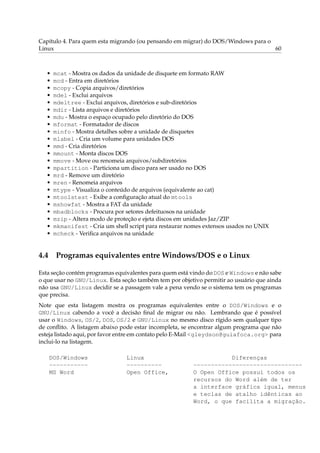
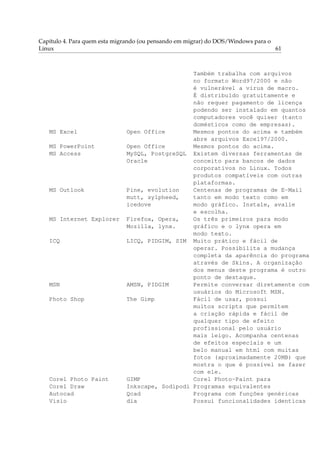
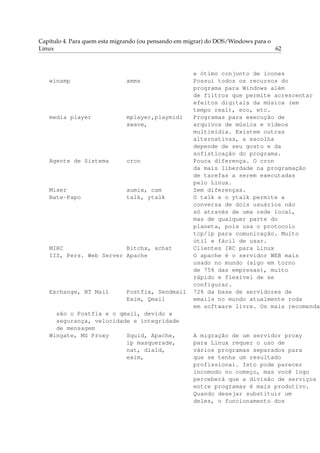
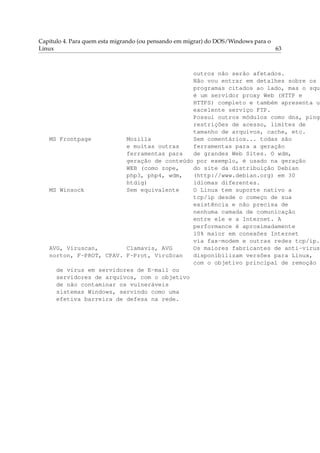
B
Sinal de redimensionamento da Janela (4.3 BSD, Su
UNUSED
-,31,A
Sinal não usado (será SYS)
O “-” significa que o sinal não está presente. Onde três valores são listados, o primeiro é
normalmente válido para o Alpha e Sparc, o do meio para i386, PowerPc e sh, o último para o
Mips. O sinal 29 é SIGINFO/SIGPWR em um Alpha mas SIGLOST em um Sparc.
7.8
nohup
Executa um comando ignorando os sinais de interrupção. O comando poderá ser executado
até mesmo em segundo plano caso seja feito o logout do sistema.
nohup [comando que será executado]
As mensagens de saída do nohup são direcionadas para o arquivo $HOME/nohup.out.
Exemplo: nohup find / -uid 0 >/tmp/rootfiles.txt &.](https://image.slidesharecdn.com/foca-1e2-131205210004-phpapp01/85/Foca-1e2-138-320.jpg)
![Capítulo 7. Execução de programas
7.9
117
nice
Configura a prioridade da execução de um comando/programa.
nice [opções] [comando/programa]
Onde:
comando/programa Comando/programa que terá sua prioridade ajustada.
opções
-n [numero ] Configura a prioridade que o programa será executado. Se um programa for
executado com maior prioridade, ele usará mais recursos do sistema para seu processamento, caso tenha uma prioridade baixa, ele permitirá que outros programas tenham
preferência. A prioridade de execução de um programa/comando pode ser ajustada de -20
(a mais alta) até 19 (a mais baixa).
Exemplo: nice -n -19 find / -name apropos.
7.10
fuser
Permite identificar e fechar os processos que estão utilizando arquivos e soquetes no sistema.
fuser [opções] [nome]
Onde:
nome Especifica um nome de processo, diretório, arquivo, etc.
opções
-k Finaliza os processos acessando o arquivo especificado. O sinal desejado deve ser especificado com a opção -signal [num], ou o sinal -9 será enviado como padrão. Não é
possível matar o próprio processo fuser.
-i Pergunta antes de destruir um processo. Será ignorada caso a opção -k não seja especificada.
-l Lista todos os nomes de sinais conhecidos.
-m [nome ] Especifica um arquivo em um sistema de arquivos montado ou dispositivo de
bloco que está montado. Todos os processos acessando aquele sistema de arquivos serão
listados. Diretórios são mostrados seguidos de uma /
-signal [número ] Usa o sinal especificado ao invés de -9 (SIGKILL) quando finalizar processos.
-u Acrescenta o nome do dono de cada processo ao PID.
-v Os processos são mostrados em um estilo idêntico ao ps.
7.11
tload
Representa de forma gráfica a carga do sistema.
tload [opções]
Onde:](https://image.slidesharecdn.com/foca-1e2-131205210004-phpapp01/85/Foca-1e2-139-320.jpg)
![Capítulo 7. Execução de programas
118
opções
-s [número ] Mostra uma escala vertical com espaçamento especificado por [número]. É recomendável o uso de números entre 1 e 10 para melhor visualização da escala.
-d [número ] Especifica o intervalo entre atualizações, em segundos.
7.12
vmstat
Mostra estatísticas sobre o uso da memória virtual do sistema.
vmstat [intervalo] [contagem]
Onde:
intervalo Número especificado em segundos entre atualizações.
contagem Número de vezes que será mostrado.
Se não for especificado nenhum parâmetro, o vmstat mostra o status da memória virtual e
volta imediatamente para a linha de comando. A descrição dos campos do vmstat são as
seguintes:
Processos
r Número de processos aguardando execução.
b Número de processos em espera não interrompíveis.
w Número de processos extraídos do arquivo de troca ou caso contrário em execução.
Memória
swpd A quantidade de memória virtual usada em Kb.
free Quantidade de memória livre em Kb.
buff Quantidade de memória usada como buffer em Kb.
Memória Virtual
si Quantidade de memória gravada para o disco Kb/s.
so Quantidade de memória retirada do disco em Kb/s.
Entrada/Saída
bi Blocos enviados para um dispositivo de bloco (medido em blocos por segundo).
bo Blocos recebidos de um dispositivo de bloco (em blocos por segundo).
Sistema
in Número de interrupções por segundo, incluindo o clock.
cs Número de mudanças de contexto por segundo.
Porcentagem do total de tempo da CPU
us Tempo do usuário
sy Tempo do sistema
id Tempo ocioso](https://image.slidesharecdn.com/foca-1e2-131205210004-phpapp01/85/Foca-1e2-140-320.jpg)
![Capítulo 7. Execução de programas
7.13
119
pidof
Retorna o PID do processo especificado
pidof [opções] [nome]
Onde:
nome Nome do processo que seja obter o número PID
opções
-s Retorna somente o primeiro PID encontrado.
-x Retorna o PID do do shell que está executando o script
-o [PID ] Ignora o processo com aquele PID. O PID especial %PPID pode ser usado para
nomear o processo pai do programa pidof, em outras palavras
OBS: O programa pidof é um link simbólico ao programa killall5. Cuidado ao executar
o killall5 as funções e opções são completamente diferentes dependendo da forma como é
chamado na linha de comando! (veja ‘killall5’ on page 115 para detalhes.)
Exemplo: pidof -s init
7.14
pstree
Mostra a estrutura de processos em execução no sistema em forma de árvore.
pstree [opções] [pid]
Onde:
pid Número do processo que terá sua árvore listada. Se omitido, lista todos os processos.
opções
-a Mostra opções passadas na linha de comando.
-c Mostra toda a estrutura (inclusive sub-processos do processo pai).
-G Usa caracteres gráficos no desenho da árvore de processos.
-h Destaca o processo atual e seus antecessores.
-H [pid ] Destaca o processo especificado.
-l Não faz quebra de linha
-n Classifica pelo número PID ao invés do nome.
-p Mostra o número PID entre parênteses após o nome do processo.
-u Mostra também o dono do processo.
-U Usa o conjunto de caracteres Unicode para o desenho da árvore.
7.15
Fechando um programa quando não se sabe como sair
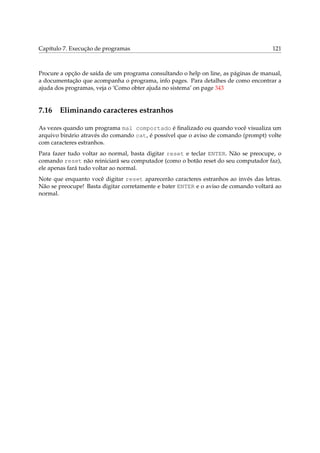
Muitas vezes quando se esta iniciando no GNU/Linux você pode executar um programa e
talvez não saber como fecha-lo. Este capítulo do guia pretende ajuda-lo a resolver este tipo de
problema.](https://image.slidesharecdn.com/foca-1e2-131205210004-phpapp01/85/Foca-1e2-141-320.jpg)

![123
Capítulo 8
Comandos para manipulação de
diretório
Abaixo comandos úteis para a manipulação de diretórios.
8.1
ls
Lista os arquivos de um diretório.
ls [opções] [caminho/arquivo] [caminho1/arquivo1] ...
onde:
caminho/arquivo Diretório/arquivo que será listado.
caminho1/arquivo1 Outro Diretório/arquivo que será listado. Podem ser feitas várias listagens de uma só vez.
opções
-a, –all Lista todos os arquivos (inclusive os ocultos) de um diretório.
-A, –almost-all Lista todos os arquivos (inclusive os ocultos) de um diretório, exceto o diretório atual e o de nível anterior.
-B, –ignore-backups Não lista arquivos que terminam com ~ (Backup).
–color=PARAM Mostra os arquivos em cores diferentes, conforme o tipo de arquivo. PARAM
pode ser:
• never - Nunca lista em cores (mesma coisa de não usar o parâmetro –color).
• always - Sempre lista em cores conforme o tipo de arquivo.
• auto - Somente colore a listagem se estiver em um terminal.
-d, –directory Lista os nomes dos diretórios ao invés do conteúdo.
-f Não classifica a listagem.
-F Insere um caracter após arquivos executáveis (’*’), diretórios (’/’), soquete (’=’), link simbólico (’@’) e pipe (’|’). Seu uso é útil para identificar de forma fácil tipos de arquivos
nas listagens de diretórios.
-G, –no-group Oculta a coluna de grupo do arquivo.
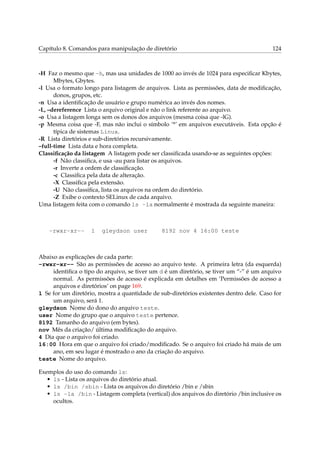
-h, –human-readable Mostra o tamanho dos arquivos em Kbytes, Mbytes, Gbytes.](https://image.slidesharecdn.com/foca-1e2-131205210004-phpapp01/85/Foca-1e2-145-320.jpg)
![Capítulo 8. Comandos para manipulação de diretório
8.2
125
cd
Entra em um diretório. Você precisa ter a permissão de execução para entrar no diretório.
cd [diretório]
onde:
diretório - diretório que deseja entrar.
Exemplos:
• Usando cd sem parâmetros ou cd ~, você retornará ao seu diretório de usuário (diretório home).
• cd /, retornará ao diretório raíz.
• cd -, retornará ao diretório anteriormente acessado.
• cd .., sobe um diretório.
• cd ../[diretório], sobe um diretório e entra imediatamente no próximo (por exemplo, quando você está em /usr/sbin, você digita cd ../bin, o comando cd retorna
um diretório (/usr) e entra imediatamente no diretório bin (/usr/bin).
8.3
pwd
Mostra o nome e caminho do diretório atual.
Você pode usar o comando pwd para verificar em qual diretório se encontra (caso seu aviso de
comandos não mostre isso).
8.4
mkdir
Cria um diretório no sistema. Um diretório é usado para armazenar arquivos de um determinado tipo. O diretório pode ser entendido como uma pasta onde você guarda seus papeis
(arquivos). Como uma pessoa organizada, você utilizará uma pasta para guardar cada tipo de
documento, da mesma forma você pode criar um diretório vendas para guardar seus arquivos
relacionados com vendas naquele local.
mkdir [opções] [caminho/diretório] [caminho1/diretório1]
onde:
caminho Caminho onde o diretório será criado.
diretório Nome do diretório que será criado.
opções:
-p Caso os diretórios dos níveis acima não existam, eles também serão criados.
–verbose Mostra uma mensagem para cada diretório criado. As mensagens de erro serão
mostradas mesmo que esta opção não seja usada.
Para criar um novo diretório, você deve ter permissão de gravação. Por exemplo, para criar
um diretório em /tmp com o nome de teste que será usado para gravar arquivos de teste,
você deve usar o comando "mkdir/tmp/teste".](https://image.slidesharecdn.com/foca-1e2-131205210004-phpapp01/85/Foca-1e2-147-320.jpg)
![Capítulo 8. Comandos para manipulação de diretório
126
Podem ser criados mais de um diretório com um único comando (mkdir /tmp/teste
/tmp/teste1 /tmp/teste2).
8.5
rmdir
Remove um diretório do sistema. Este comando faz exatamente o contrário do mkdir. O
diretório a ser removido deve estar vazio e você deve ter permissão de gravação para removelo.
rmdir [caminho/diretório] [caminho1/diretório1]
onde:
caminho Caminho do diretório que será removido.
diretório Nome do diretório que será removido.
É necessário que esteja um nível acima do diretório(s) que será(ão) removido(s). Para remover
diretórios que contenham arquivos, use o comando rm com a opção -r (para maiores detalhes,
veja ‘rm’ on page 128).
Por exemplo, para remover o diretório /tmp/teste você deve estar no diretório tmp e executar o comando rmdir teste.](https://image.slidesharecdn.com/foca-1e2-131205210004-phpapp01/85/Foca-1e2-148-320.jpg)
![127
Capítulo 9
Comandos para manipulação de
Arquivos
Abaixo, comandos utilizados para manipulação de arquivos.
9.1
cat
Mostra o conteúdo de um arquivo binário ou texto.
cat [opções] [diretório/arquivo] [diretório1/arquivo1]
diretório/arquivo Localização do arquivo que deseja visualizar o conteúdo.
opções
-n, –number Mostra o número das linhas enquanto o conteúdo do arquivo é mostrado.
-s, –squeeze-blank Não mostra mais que uma linha em branco entre um parágrafo e outro.
- Lê a entrada padrão.
O comando cat trabalha com arquivos texto. Use o comando zcat para ver diretamente
arquivos compactados com gzip.
Exemplo: cat /usr/doc/copyright/GPL
9.2
tac
Mostra o conteúdo de um arquivo binário ou texto (como o cat) só que em ordem inversa.
tac [opções] [diretório/arquivo] [diretório1/arquivo1]
diretório/arquivo Localização do arquivo que deseja visualizar o conteúdo
opções
-s [string ] Usa o [string] como separador de registros.
- Lê a entrada padrão.
Exemplo: tac /usr/doc/copyright/GPL.](https://image.slidesharecdn.com/foca-1e2-131205210004-phpapp01/85/Foca-1e2-149-320.jpg)
![Capítulo 9. Comandos para manipulação de Arquivos
9.3
128
rm
Apaga arquivos. Também pode ser usado para apagar diretórios e sub-diretórios vazios ou
que contenham arquivos.
rm [opções][caminho][arquivo/diretório] [caminho1][arquivo1/diretório1]
onde:
caminho Localização do arquivo que deseja apagar. Se omitido, assume que o arquivo esteja
no diretório atual.
arquivo/diretório Arquivo que será apagado.
opções
-i, –interactive Pergunta antes de remover, esta é ativada por padrão.
-v, –verbose Mostra os arquivos na medida que são removidos.
-r, –recursive Usado para remover arquivos em sub-diretórios. Esta opção também pode ser
usada para remover sub-diretórios.
-f, –force Remove os arquivos sem perguntar.
– arquivo Remove arquivos/diretórios que contém caracteres especiais. O separador “–” funciona com todos os comandos do shell e permite que os caracteres especiais como “*”,
“?”, “-”, etc. sejam interpretados como caracteres comuns.
Use com atenção o comando rm, uma vez que os arquivos e diretórios forem apagados, eles
não poderão ser mais recuperados.
Exemplos:
• rm teste.txt - Apaga o arquivo teste.txt no diretório atual.
• rm *.txt - Apaga todos os arquivos do diretório atual que terminam com .txt.
• rm *.txt teste.novo - Apaga todos os arquivos do diretório atual que terminam
com .txt e também o arquivo teste.novo.
• rm -rf /tmp/teste/* - Apaga todos os arquivos e sub-diretórios do diretório /tmp
/teste mas mantém o sub-diretório /tmp/teste.
• rm -rf /tmp/teste - Apaga todos os arquivos e sub-diretórios do diretório /tmp
/teste, inclusive /tmp/teste.
• rm -f -- --arquivo-- - Remove o arquivo de nome -arquivo-.
9.4
cp
Copia arquivos.
cp [opções] [origem] [destino]
onde:
origem Arquivo que será copiado. Podem ser especificados mais de um arquivo para ser copiado usando “Curingas” (veja ‘Curingas’ on page 33).
destino O caminho ou nome de arquivo onde será copiado. Se o destino for um diretório, os
arquivos de origem serão copiados para dentro do diretório.
opções
i, –interactive Pergunta antes de substituir um arquivo existente.](https://image.slidesharecdn.com/foca-1e2-131205210004-phpapp01/85/Foca-1e2-150-320.jpg)
![Capítulo 9. Comandos para manipulação de Arquivos
129
-f, –force Não pergunta, substitui todos os arquivos caso já exista.
-r Copia arquivos dos diretórios e subdiretórios da origem para o destino. É recomendável
usar -R ao invés de -r.
-R, –recursive Copia arquivos e sub-diretórios (como a opção -r) e também os arquivos especiais FIFO e dispositivos.
-v, –verbose Mostra os arquivos enquanto estão sendo copiados.
-s, –simbolic-link Cria link simbólico ao invés de copiar.
-l, –link Faz o link no destino ao invés de copiar os arquivos.
-p, –preserve Preserva atributos do arquivo, se for possível.
-u, –update Copia somente se o arquivo de origem é mais novo que o arquivo de destino ou
quando o arquivo de destino não existe.
-x Não copia arquivos que estão localizados em um sistema de arquivos diferente de onde a
cópia iniciou.
O comando cp copia arquivos da ORIGEM para o DESTINO. Ambos origem e destino terão o
mesmo conteúdo após a cópia.
Exemplos:
cp teste.txt teste1.txt Copia o arquivo teste.txt para teste1.txt.
cp teste.txt /tmp Copia o arquivo teste.txt para dentro do diretório /tmp.
cp * /tmp Copia todos os arquivos do diretório atual para /tmp.
cp /bin/* . Copia todos os arquivos do diretório /bin para o diretório em que nos encontramos no momento.
cp -R /bin /tmp Copia o diretório /bin e todos os arquivos/sub-diretórios existentes
para o diretório /tmp.
cp -R /bin/* /tmp Copia todos os arquivos do diretório /bin (exceto o diretório /bin) e
todos os arquivos/sub-diretórios existentes dentro dele para /tmp.
cp -R /bin /tmp Copia todos os arquivos e o diretório /bin para /tmp.
9.5
mv
Move ou renomeia arquivos e diretórios. O processo é semelhante ao do comando cp mas o
arquivo de origem é apagado após o término da cópia.
mv [opções] [origem] [destino]
Onde:
origem Arquivo/diretório de origem.
destino Local onde será movido ou novo nome do arquivo/diretório.
opções
-f, –force Substitui o arquivo de destino sem perguntar.
-i, –interactive Pergunta antes de substituir. É o padrão.
-v, –verbose Mostra os arquivos que estão sendo movidos.
-u, –update Move somente arquivos antigos, ou novos arquivos.
O comando mv copia um arquivo da ORIGEM para o DESTINO (semelhante ao cp), mas após
a cópia, o arquivo de ORIGEM é apagado.
Exemplos:](https://image.slidesharecdn.com/foca-1e2-131205210004-phpapp01/85/Foca-1e2-151-320.jpg)

![131
Capítulo 10
Comandos Diversos
Comandos de uso diversos no sistema.
10.1
clear
Limpa a tela e posiciona o cursor no canto superior esquerdo do vídeo.
clear
10.2
date
Permite ver/modificar a Data e Hora do Sistema. Você precisa estar como usuário root para
modificar a data e hora. Muitos programas do sistema, arquivos de registro (log) e tarefas agendadas funcionam com base na data e hora fornecidas pelo sistema, assim esteja consciente das
modificações que a data/hora pode trazer a estes programas (principalmente em se tratando
de uma rede com muitos usuários) .
date MesDiaHoraMinuto[AnoSegundos]
Onde:
MesDiaHoraMinuto[AnoSegundos ] São respectivamente os números do mês, dia, hora e
minutos sem espaços. Opcionalmente você pode especificar o Ano (com 2 ou 4 dígitos) e
os Segundos.
+[FORMATO ] Define o formato da listagem que será usada pelo comando date. Os
seguintes formatos são os mais usados:
• %d - Dia do Mês (00-31).
• %m - Mês do Ano (00-12).
• %y - Ano (dois dígitos).
• %Y - Ano (quatro dígitos).
• %H - Hora (00-24).
• %I - Hora (00-12).](https://image.slidesharecdn.com/foca-1e2-131205210004-phpapp01/85/Foca-1e2-153-320.jpg)
![Capítulo 10. Comandos Diversos
132
• %M - Minuto (00-59).
• %j - Dia do ano (1-366).
• %p - AM/PM (útil se utilizado com %d).
• %r - Formato de 12 horas completo (hh:mm:ss AM/PM).
• %T - Formato de 24 horas completo (hh:mm:ss).
• %w - Dia da semana (0-6).
Outros formatos podem ser obtidos através da página de manual do date.
Para maiores detalhes, veja a página de manual do comando date.
Para ver a data atual digite: date
Se quiser mudar a Data para 25/12 e a hora para 08:15 digite: date 12250815
Para mostrar somente a data no formato dia/mês/ano: date +%d/%m/%Y
10.3
df
Mostra o espaço livre/ocupado de cada partição.
df [opções]
onde:
opções
-a Inclui sistemas de arquivos com 0 blocos.
-h, –human-readable Mostra o espaço livre/ocupado em MB, KB, GB ao invés de blocos.
-H Idêntico a -h mas usa 1000 ao invés de 1024 como unidade de cálculo.
-k Lista em Kbytes.
-l Somente lista sistema de arquivos locais.
-m Lista em Mbytes (equivalente a –block-size=1048576).
–sync Executa o sync antes de mostrar os dados.
-T Lista o tipo de sistema de arquivos de cada partição
-t tipo Lista somente sistema de arquivos do tipo tipo.
-x tipo Não lista sistemas de arquivos do tipo tipo.
Exemplos: df, df -h, df -t vfat.
10.4
ln
Cria links para arquivos e diretórios no sistema. O link é um mecanismo que faz referência a
outro arquivo ou diretório em outra localização. O link em sistemas GNU/Linux faz referência
reais ao arquivo/diretório podendo ser feita cópia do link (será copiado o arquivo alvo), entrar
no diretório (caso o link faça referência a um diretório), etc.
ln [opções] [origem] [link]
Onde:
origem Diretório ou arquivo de onde será feito o link.](https://image.slidesharecdn.com/foca-1e2-131205210004-phpapp01/85/Foca-1e2-154-320.jpg)
![Capítulo 10. Comandos Diversos
133
link Nome do link que será criado.
opções
-s Cria um link simbólico. Usado para criar ligações com o arquivo/diretório de destino.
-v Mostra o nome de cada arquivo antes de fazer o link.
-d Cria um hard link para diretórios. Somente o root pode usar esta opção.
Existem 2 tipos de links: simbólicos e hardlinks.
• O link simbólico cria um arquivo especial no disco (do tipo link) que tem como conteúdo
o caminho para chegar até o arquivo alvo (isto pode ser verificado pelo tamanho do
arquivo do link). Use a opção -s para criar links simbólicos.
• O hardlink faz referência ao mesmo inodo do arquivo original, desta forma ele será perfeitamente idêntico, inclusive nas permissões de acesso, ao arquivo original. Ao contrário
dos links simbólicos, não é possível fazer um hardlink para um diretório ou fazer referência a arquivos que estejam em partições diferentes.
Observações:
• Se for usado o comando rm com um link, somente o link será removido.
• Se for usado o comando cp com um link, o arquivo original será copiado ao invés do
link.
• Se for usado o comando mv com um link, a modificação será feita no link.
• Se for usado um comando de visualização (como o cat), o arquivo original será visualizado.
Exemplos:
• ln -s /dev/ttyS1 /dev/modem - Cria o link /dev/modem para o arquivo /dev
/ttyS1.
• ln -s /tmp ~/tmp - Cria um link ~/tmp para o diretório /tmp.
10.5
du
Mostra o espaço ocupado por arquivos e sub-diretórios do diretório atual.
du [opções]
onde:
opções
-a, –all Mostra o espaço ocupado por todos os arquivos.
-b, –bytes Mostra o espaço ocupado em bytes.
-c, –total Faz uma totalização de todo espaço listado.
-D Não conta links simbólicos.
-h, –human Mostra o espaço ocupado em formato legível por humanos (Kb, Mb) ao invés de
usar blocos.
-H Como o anterior mas usa 1000 e não 1024 como unidade de cálculo.
-k Mostra o espaço ocupado em Kbytes.
-m Mostra o espaço ocupado em Mbytes.
-S, –separate-dirs Não calcula o espaço ocupado por sub-diretórios.
-x Não faz a contagem de diretórios em sistemas de arquivos diferentes do atual.](https://image.slidesharecdn.com/foca-1e2-131205210004-phpapp01/85/Foca-1e2-155-320.jpg)
![Capítulo 10. Comandos Diversos
134
Exemplo: du -h, du -hc.
10.6
find
Procura por arquivos/diretórios no disco. find pode procurar arquivos através de sua data de
modificação, tamanho, etc através do uso de opções. find, ao contrário de outros programas,
usa opções longas através de um “-”.
find [diretório] [opções/expressão]
Onde:
diretório Inicia a procura neste diretório, percorrendo seu sub-diretórios.
opções/expressão
-name [expressão ] Procura pelo nome [expressão] nos nomes de arquivos e diretórios processados.
-depth Processa os sub-diretórios primeiro antes de processar os arquivos do diretório principal.
-maxdepth [num ] Faz a procura até [num] sub-diretórios dentro do diretório que está sendo
pesquisado.
-mindepth [num ] Não faz nenhuma procura em diretórios menores que [num] níveis.
-mount, -xdev Não faz a pesquisa em sistemas de arquivos diferentes daquele de onde o comando find foi executado.
-amin [num ] Procura por arquivos que foram acessados [num] minutos atrás. Caso for antecedido por “-”, procura por arquivos que foram acessados entre [num] minutos atrás até
agora.
-atime [num ] Procura por arquivos que foram acessados [num] dias atrás. Caso for antecedido por “-”, procura por arquivos que foram acessados entre [num] dias atrás e a data
atual.
-gid [num ] Procura por arquivos que possuam a identificação numérica do grupo igual a
[num].
-group [nome ] Procura por arquivos que possuam a identificação de nome do grupo igual a
[nome].
-uid [num ] Procura por arquivos que possuam a identificação numérica do usuário igual a
[num].
-user [nome ] Procura por arquivos que possuam a identificação de nome do usuário igual a
[nome].
-inum [num ] Procura por arquivos que estão localizados no inodo [num].
-links [num ] Procura por arquivos que possuem [num] links como referência.
-mmin [num ] Procura por arquivos que tiveram seu conteúdo modificado há [num] minutos.
Caso for antecedido por “-”, procura por arquivos que tiveram seu conteúdo modificado
entre [num] minutos atrás até agora.
-mtime [num ] Procura por arquivos que tiveram seu conteúdo modificado há [num] dias.
Caso for antecedido por “-”, procura por arquivos que tiveram seu conteúdo modificado
entre [num] dias atrás até agora.
-ctime [num ] Procura por arquivos que teve seu status modificado há [num] dias. Caso for](https://image.slidesharecdn.com/foca-1e2-131205210004-phpapp01/85/Foca-1e2-156-320.jpg)
![Capítulo 10. Comandos Diversos
135
antecedido por “-”, procura por arquivos que tiveram seu conteúdo modificado entre
[num] dias atrás até agora.
-nouser Procura por arquivos que não correspondam a identificação do usuário atual.
-nogroup Procura por arquivos que não correspondam a identificação do grupo do usuário
atual.
-perm [modo ] Procura por arquivos que possuam os modos de permissão [modo]. Os [modo]
de permissão pode ser numérico (octal) ou literal.
-used [num ] O arquivo foi acessado [num] vezes antes de ter seu status modificado.
-size [num ] Procura por arquivos que tiverem o tamanho [num]. [num] pode ser antecedido
de “+” ou “-” para especificar um arquivo maior ou menor que [num]. A opção -size
pode ser seguida de:
• b - Especifica o tamanho em blocos de 512 bytes. É o padrão caso [num] não seja
acompanhado de nenhuma letra.
• c - Especifica o tamanho em bytes.
• k - Especifica o tamanho em Kbytes.
-type [tipo ] Procura por arquivos do [tipo] especificado. Os seguintes tipos são aceitos:
• b - bloco
• c - caracter
• d - diretório
• p - pipe
• f - arquivo regular
• l - link simbólico
• s - sockete
A maior parte dos argumentos numéricos podem ser precedidos por “+” ou “-”. Para detalhes
sobre outras opções e argumentos, consulte a página de manual.
Exemplo:
• find / -name grep - Procura no diretório raíz e sub-diretórios um arquivo/diretório
chamado grep.
• find / -name grep -maxdepth 3 - Procura no diretório raíz e sub-diretórios até o
3o. nível, um arquivo/diretório chamado grep.
• find . -size +1000k - Procura no diretório atual e sub-diretórios um arquivo com
tamanho maior que 1000 kbytes (1Mbyte).
• find / -mmin 10 - Procura no diretório raíz e sub-diretórios um arquivo que foi modificado há 10 minutos atrás.
• find / -links 4 - Procura no diretório raíz e sub-diretórios, todos os arquivos que
possuem 4 links como referência.
10.7
free
Mostra detalhes sobre a utilização da memória RAM do sistema.
free [opções]
Onde:
opções](https://image.slidesharecdn.com/foca-1e2-131205210004-phpapp01/85/Foca-1e2-157-320.jpg)
![Capítulo 10. Comandos Diversos
136
-b Mostra o resultado em bytes.
-k Mostra o resultado em Kbytes.
-m Mostra o resultado em Mbytes.
-o Oculta a linha de buffers.
-t Mostra uma linha contendo o total.
-s [num ] Mostra a utilização da memória a cada [num] segundos.
O free é uma interface ao arquivo /proc/meminfo.
10.8
grep
Procura por um texto dentro de um arquivo(s) ou no dispositivo de entrada padrão.
grep [expressão] [arquivo] [opções]
Onde:
expressão palavra ou frase que será procurada no texto. Se tiver mais de 2 palavras você deve
identifica-la com aspas “” caso contrário o grep assumirá que a segunda palavra é o
arquivo!
arquivo Arquivo onde será feita a procura.
opções
-A [número ] Mostra o [número] de linhas após a linha encontrada pelo grep.
-B [número ] Mostra o [número] de linhas antes da linha encontrada pelo grep.
-f [arquivo ] Especifica que o texto que será localizado, esta no arquivo [arquivo].
-h, –no-filename Não mostra os nomes dos arquivos durante a procura.
-i, –ignore-case Ignora diferença entre maiúsculas e minúsculas no texto procurado e arquivo.
-n, –line-number Mostra o nome de cada linha encontrada pelo grep.
-E Ativa o uso de expressões regulares.
-U, –binary Trata o arquivo que será procurado como binário.
Se não for especificado o nome de um arquivo ou se for usado um hífen “-”, grep procurará a
string no dispositivo de entrada padrão. O grep faz sua pesquisa em arquivos texto. Use o comando zgrep para pesquisar diretamente em arquivos compactados com gzip, os comandos
e opções são as mesmas.
Exemplos: grep “capitulo” texto.txt, ps ax|grep inetd, grep “capitulo”
texto.txt -A 2 -B 2.
10.9
head
Mostra as linhas iniciais de um arquivo texto.
head [opções]
Onde:
-c [numero ] Mostra o [numero] de bytes do inicio do arquivo.
-n [numero ] Mostra o [numero] de linhas do inicio do arquivo. Caso não for especificado, o
head mostra as 10 primeiras linhas.](https://image.slidesharecdn.com/foca-1e2-131205210004-phpapp01/85/Foca-1e2-158-320.jpg)
![Capítulo 10. Comandos Diversos
137
Exemplos: head teste.txt, head -n 20 teste.txt.
10.10
nl
Mostra o número de linhas junto com o conteúdo de um arquivo.
nl [opções] [arquivo]
Onde:
opções
-f [opc ] Faz a filtragem de saída de acordo com [opc]:
a Numera todas as linhas.
t Não numera linhas vazias.
n Numera linhas vazias.
texto Numera somente linhas que contém o [texto].
-v [num ] Número inicial (o padrão é 1).
-i [num ] Número de linhas adicionadas a cada linha do arquivo (o padrão é 1).
Exemplos: nl /etc/passwd, nl -i 2 /etc/passwd.
10.11
more
Permite fazer a paginação de arquivos ou da entrada padrão. O comando more pode ser
usado como comando para leitura de arquivos que ocupem mais de uma tela. Quando toda
a tela é ocupada, o more efetua uma pausa e permite que você pressione Enter ou espaço
para continuar avançando no arquivo sendo visualizado. Para sair do more pressione q.
more [arquivo]
Onde: arquivo É o arquivo que será paginado.
Para visualizar diretamente arquivos texto compactados pelo gzip .gz use o comando zmore.
Exemplos: more /etc/passwd, cat /etc/passwd|more.
10.12
less
Permite fazer a paginação de arquivos ou da entrada padrão. O comando less pode ser usado
como comando para leitura de arquivos que ocupem mais de uma tela. Quando toda a tela é
ocupada, o less efetua uma pausa (semelhante ao more) e permite que você pressione Seta
para Cima e Seta para Baixo ou PgUP/PgDown para fazer o rolamento da página. Para sair
do less pressione q.
less [arquivo]
Onde: arquivo É o arquivo que será paginado.](https://image.slidesharecdn.com/foca-1e2-131205210004-phpapp01/85/Foca-1e2-159-320.jpg)
![Capítulo 10. Comandos Diversos
138
Para visualizar diretamente arquivos texto compactados pelo utilitário gzip (arquivos .gz),
use o comando zless.
Exemplos: less /etc/passwd, cat /etc/passwd|less
10.13
sort
Organiza as linhas de um arquivo texto ou da entrada padrão. A organização é feita por linhas
e as linhas são divididas em campos que é a ordem que as palavras aparecem na linha separadas
por um delimitador (normalmente um espaço).
sort [opções] [arquivo]
Onde:
arquivo É o nome do arquivo que será organizado. Caso não for especificado, será usado o
dispositivo de entrada padrão (normalmente o teclado ou um “|”).
opções
-b Ignora linhas em branco.
-d Somente usa letras, dígitos e espaços durante a organização.
-f Ignora a diferença entre maiúsculas e minúsculas.
-r Inverte o resultado da comparação.
-n Caso estiver organizando um campo que contém números, os números serão organizados
na ordem aritmética. Por exemplo, se você tiver um arquivo com os números
100
10
50
Usando a opção -n, o arquivo será organizado desta maneira:
10
50
100
Caso esta opção não for usada com o sort, ele organizará como uma listagem alfabética
(que começam de a até z e do 0 até 9)
10
100
50
-c Verifica se o arquivo já esta organizado. Caso não estiver, retorna a mensagem “disorder on
arquivo”.
-o arquivo Grava a saída do comando sort no arquivo.
-m arquivo1 arquivo2 Combina o conteúdo de arquivo1 e arquivo2 gerando um único arquivo.
Os dois arquivos precisam estar ordenados antes de se utilizar esta opção.
-i Ignora os caracteres fora da faixa octal ASCII 040-0176 durante a organização.
-t caracter Usa caracter como delimitador durante a organização de linhas. Por padrão é usado
um espaço em branco como delimitador de caracteres.
+num1 -num2 Especifica qual o campo dentro na linha que será usado na organização. O(s)
campo(s) usado(s) para organização estará entre +num1 e +num2. O delimitador padrão
utilizado é um espaço em branco (use a opção -t para especificar outro). A contagem é](https://image.slidesharecdn.com/foca-1e2-131205210004-phpapp01/85/Foca-1e2-160-320.jpg)
![Capítulo 10. Comandos Diversos
139
iniciada em “0”. Caso não for especificada, a organização é feita no primeiro campo.
Caso -num2 não seja especificado, a organização será feita usando a coluna +num1 até o
fim da linha.
-k num1, num2 Esta é uma alternativa ao método acima para especificar as chaves de organização. O uso é idêntico, mas o delimitador é iniciado em “1”.
Abaixo, exemplos de uso do comando sort:
• sort texto.txt - Organiza o arquivo texto.txt em ordem crescente.
• sort texto.txt -r - Organiza o conteúdo do arquivo texto.txt em ordem decrescente.
• cat texto.txt|sort - Faz a mesma coisa que o primeiro exemplo, só que neste caso
a saída do comando cat é redirecionado a entrada padrão do comando sort.
• sort -f texto.txt - Ignora diferenças entre letras maiúsculas e minúsculas durante
a organização.
• sort +1 -3 texto.txt - Organiza o arquivo texto.txt usando como referência a
segunda até a quarta palavra (segundo ao quarto campo) que constam naquela linha.
• sort -t : +2 -3 passwd - Organiza o arquivo passwd usando como referência a
terceira até a quarta palavra (terceiro ao quarto campo). Note que a opção -t especifica
o caracter “:” como delimitador de campos ao invés do espaço. Neste caso, o que estiver
após “:” será considerado o próximo campo.
10.14
tail
Mostra as linhas finais de um arquivo texto.
tail [opções]
Onde:
-c [numero ] Mostra o [numero] de bytes do final do arquivo.
-n [numero ] Mostra o [numero] de linhas do final do arquivo.
-f Mostra continuamente linhas adicionadas no final do arquivo.
Exemplos: tail teste.txt, tail -n 20 teste.txt.
10.15
time
Mede o tempo gasto para executar um processo (programa).
time [comando]
Onde: comando é o comando/programa que deseja medir o tempo gasto para ser concluído.
Exemplo: time ls, time find / -name crontab.](https://image.slidesharecdn.com/foca-1e2-131205210004-phpapp01/85/Foca-1e2-161-320.jpg)
![Capítulo 10. Comandos Diversos
10.16
140
touch
Muda a data e hora que um arquivo foi criado. Também pode ser usado para criar arquivos
vazios. Caso o touch seja usado com arquivos que não existam, por padrão ele criará estes
arquivos.
touch [opções] [arquivos]
Onde:
arquivos Arquivos que terão sua data/hora modificados.
opções
-t MMDDhhmm[ANO.segundos ] Usa Mês (MM), Dias (DD), Horas (hh), minutos (mm) e
opcionalmente o ANO e segundos para modificação do(s) arquivos ao invés da data e
hora atual.
-a, –time=atime Faz o touch mudar somente a data e hora do acesso ao arquivo.
-c, –no-create Não cria arquivos vazios, caso os arquivos não existam.
-m, –time=mtime Faz o touch mudar somente a data e hora da modificação.
-r [arquivo ] Usa as horas no [arquivo] como referência ao invés da hora atual.
Exemplos:
• touch teste - Cria o arquivo teste caso ele não existir.
• touch -t 10011230 teste - Altera da data e hora do arquivo para 01/10 e 12:30.
• touch -t 120112301999.30 teste - Altera da data, hora ano, e segundos do arquivo para 01/12/1999 e 12:30:30.
• touch -t 12011200 * - Altera a data e hora do arquivo para 01/12 e 12:00.
10.17
uptime
Mostra o tempo de execução do sistema desde que o computador foi ligado.
uptime
10.18
dmesg
Mostra as mensagens de inicialização do kernel. São mostradas as mensagens da última inicialização do sistema.
dmesg | less](https://image.slidesharecdn.com/foca-1e2-131205210004-phpapp01/85/Foca-1e2-162-320.jpg)
![Capítulo 10. Comandos Diversos
10.19
141
mesg
Permite ou não o recebimentos de requisições de talk de outros usuários.
mesg [y/n]
Onde: y permite que você receba “talks” de outros usuários.
Digite mesg para saber se você pode ou não receber “talks” de outros usuários. Caso a resposta
seja “n” você poderá enviar um talk para alguém mas o seu sistema se recusará em receber talks
de outras pessoas.
É interessante colocar o comando mesg y em seu arquivo de inicialização .bash_profile
para permitir o recebimento de “talks” toda vez que entrar no sistema.
Para detalhes sobre como se comunicar com outros usuários, veja o comando ‘talk’ on page 155.
10.20
echo
Mostra mensagens. Este comando é útil na construção de scripts para mostrar mensagens na
tela para o usuário acompanhar sua execução.
echo [mensagem]
A opção -n pode ser usada para que não ocorra o salto de linha após a mensagem ser mostrada.
10.21
su
Permite o usuário mudar sua identidade para outro usuário sem fazer o logout. Útil para
executar um programa ou comando como root sem ter que abandonar a seção atual.
su [usuário] [-c comando]
Onde: usuário é o nome do usuário que deseja usar para acessar o sistema. Se não digitado, é
assumido o usuário root. Caso seja especificado -c comando, executa o comando sob o usuário
especificado.
Será pedida a senha do superusuário para autenticação. Digite exit quando desejar retornar
a identificação de usuário anterior.
10.22
sync
Grava os dados do cache de disco na memória RAM para todos os discos rígidos e flexíveis
do sistema. O cache um mecanismo de aceleração que permite que um arquivo seja armazenado na memória ao invés de ser imediatamente gravado no disco, quando o sistema](https://image.slidesharecdn.com/foca-1e2-131205210004-phpapp01/85/Foca-1e2-163-320.jpg)
![Capítulo 10. Comandos Diversos
142
estiver ocioso, o arquivo é gravado para o disco. O GNU/Linux procura utilizar toda memória
RAM disponível para o cache de programas acelerando seu desempenho de leitura/gravação.
sync
O uso do sync é útil em disquetes quando gravamos um programa e precisamos que os dados
sejam gravados imediatamente para retirar o disquete da unidade. Mas o método recomendado é especificar a opção sync durante a montagem da unidade de disquetes (para detalhes
veja ‘fstab’ on page 87.
10.23
uname
Retorna o nome e versão do kernel atual.
uname
10.24
reboot
Reinicia o computador.
10.25
shutdown
Desliga/reinicia o computador imediatamente ou após determinado tempo (programável) de
forma segura. Todos os usuários do sistema são avisados que o computador será desligado
. Este comando somente pode ser executado pelo usuário root ou quando é usada a opção
-a pelos usuários cadastrados no arquivo /etc/shutdown.allow que estejam logados no
console virtual do sistema.
shutdown [opções] [hora] [mensagem]
hora Momento que o computador será desligado. Você pode usar HH:MM para definir a hora e
minuto, MM para definir minutos, +SS para definir após quantos segundos, ou now para
imediatamente (equivalente a +0). O shutdown criará o arquivo /etc/nologin para
não permitir que novos usuários façam login no sistema (com excessão do root). Este
arquivo é removido caso a execução do shutdown seja cancelada (opção -c) ou após o
sistema ser reiniciado.
mensagem Mensagem que será mostrada a todos os usuários alertando sobre o reinicio/desligamento do sistema.
opções
-h Inicia o processo para desligamento do computador.
-r Reinicia o sistema
-c Cancela a execução do shutdown. Você pode acrescentar uma mensagem avisando aos
usuários sobre o fato.](https://image.slidesharecdn.com/foca-1e2-131205210004-phpapp01/85/Foca-1e2-164-320.jpg)
![Capítulo 10. Comandos Diversos
143
-a Permite que os nomes de usuários contidos no arquivo /etc/shutdown.allow possam
utilizar o shutdown para reinicializar/desligar o sistema. Deve ser colocado um nome
de usuário por linha. O limite máximo de usuários neste arquivo é de 32. Este arquivo é útil quando o shutdown é usado para controlar o pressionamento das teclas
CTRL+ALT+DEL no /etc/inittab.
-k Simula o desligamento/reinicio do sistema, enviando mensagem aos usuários.
-f Não executa a checagem do sistema de arquivos durante a inicialização do sistema. Este
processo é feito gravando-se um arquivo /fastboot que é interpretado pelos scripts
responsáveis pela execução do fsck durante a inicialização do sistema.
-F Força a checagem do sistema de arquivos durante a inicialização. É gravado um arquivo
chamado /forcefsck que é interpretado pelos scripts responsáveis pela execução do
fsck durante a inicialização do sistema.
-n Faz com que o shutdown ignore a execução do init fechando todos os processos.
-t [num ] Faz com que o shutdown envie um sinal de término aos processos e aguarde [num]
segundos antes de enviar o sinal KILL.
O shutdown envia uma mensagem a todos os usuários do sistema alertando sobre o desligamento durante os 15 minutos restantes e assim permite que finalizem suas tarefas. Após isto,
o shutdown muda o nível de execução através do comando init para 0 (desligamento), 1
(modo monousuário), 6 (reinicialização). É recomendado utilizar o símbolo “&” no final da
linha de comando para que o shutdown seja executado em segundo plano.
Quando restarem apenas 5 minutos para o reinicio/desligamento do sistema, o programa
login será desativado, impedindo a entrada de novos usuários no sistema.
O programa shutdown pode ser chamado pelo init através do pressionamento da combinação das teclas de reinicialização CTRL+ALT+DEL alterando-se o arquivo /etc/inittab.
Isto permite que somente os usuários autorizados (ou o root) possam reinicializar o sistema.
Exemplos:
• “shutdown -h now” - Desligar o computador imediatamente.
• “shutdown -r now” - Reinicia o computador imediatamente.
• “shutdown 19:00 A manutenção do servidor será iniciada às 19:00” Faz o computador entrar em modo monousuário (init 1) às 19:00 enviando a mensagem
A manutenção do servidor será iniciada às 19:00 a todos os usuários conectados ao sistema.
• “shutdown -r 15:00 O sistema será reiniciado às 15:00 horas” - Faz
o computador ser reiniciado (init 6) às 15:00 horas enviando a mensagem O sistema será
reiniciado às 15:00 horas a todos os usuários conectados ao sistema.
• shutdown -r 20 - Faz o sistema ser reiniciado após 20 minutos.
• shutdown -c - Cancela a execução do shutdown.
• shutdown -t 30 -r 20 - Reinicia o sistema após 20 minutos, espera 30 segundos
após o sinal de término para enviar o sinal KILL a todos os programas abertos.
10.26
wc
Conta o número de palavras, bytes e linhas em um arquivo ou entrada padrão. Se as opções
forem omitidas, o wc mostra a quantidade de linhas, palavras, e bytes.](https://image.slidesharecdn.com/foca-1e2-131205210004-phpapp01/85/Foca-1e2-165-320.jpg)
![Capítulo 10. Comandos Diversos
144
wc [opções] [arquivo]
Onde:
arquivo Arquivo que será verificado pelo comando wc.
opções
-c, –bytes Mostra os bytes do arquivo.
-w, –words Mostra a quantidade de palavras do arquivo.
-l, –lines Mostra a quantidade de linhas do arquivo.
A ordem da listagem dos parâmetros é única, e modificando a posição das opções não modifica
a ordem que os parâmetros são listados.
Exemplo:
• wc /etc/passwd - Mostra a quantidade de linhas, palavras e letras (bytes) no arquivo
/etc/passwd.
• wc -w /etc/passwd - Mostra a quantidade de palavras.
• wc -l /etc/passwd - Mostra a quantidade de linhas.
• wc -l -w /etc/passwd - Mostra a quantidade de linhas e palavras no arquivo /etc
/passwd.
10.27
seq
Imprime uma seqüência de números começando em [primeiro] e terminando em [último], utilizando [incremento] para avançar.
seq [opções] [primeiro] [incremento] [último]
Onde:
primeiro Número inicial da seqüência.
incremento Número utilizado para avançar na seqüência.
último Número final da seqüência.
opções
-f, –format=[formato ] Formato de saída dos números da seqüência. Utilize o estilo do printf
para ponto flutuante (valor padrão: %g).
-s, –separator=[string ] Usa [string] para separar a seqüência de números (valor padrão: n).
-w, –equal-width Insere zeros na frente dos números mantendo a seqüência alinhada.
Observações:
• Se [primeiro] ou [incremento] forem omitidos, o valor padrão 1 será utilizado.
• Os números recebidos são interpretados como números em ponto flutuante.
incremento deve ser positivo se [primeiro] for menor do que o último, e negativo caso contrário.
• Quando utilizarmos a opção –format, o argumento deve ser exatamente %e, %f ou %g.
Exemplos: seq 0 2 10, seq -w 0 10, seq -f%f 0 10, seq -s“, ” 0 10](https://image.slidesharecdn.com/foca-1e2-131205210004-phpapp01/85/Foca-1e2-166-320.jpg)
![Capítulo 10. Comandos Diversos
10.28
145
chattr
Modifica atributos de arquivos/diretórios. Não confunda atributos de arquivo com permissões de acesso (‘Permissões de acesso a arquivos e diretórios’ on page 169), os atributos são
diferentes e definem outras características especiais para os arquivos/diretórios especificados.
chattr [opções] [atributos] [arquivos/diretórios]
Onde:
arquivos/diretórios Arquivos/Diretórios que terão os atributos modificados. Podem ser usados curingas
opções
-R Modifica atributos em subdiretórios
-V Mostra detalhes sobre a modificação de atributos.
atributos Os atributos de arquivos/diretórios podem ser especificados da seguinte maneira:
• + - Adiciona o atributo
• - - Remove o atributo
• = - Define o atributo exatamente como especificado
Os atributos são os seguintes:
• A - Não modifica a hora de acesso de arquivos. Poder aumentar consideravelmente
a performance em Notebooks devido a diminuição de I/O no disco rígido. Quando
especificada em diretórios, faz com que todos os arquivos e subdiretórios residentes
nele não tenham a hora de acesso modificada. Este atributo funciona apenas em
kernels 2.2 e superiores
• a - Append-Only - Arquivos com este atributo podem somente ser gravados em
modo incrementais (o conteúdo poderá somente ser adicionado ao final do arquivo).
Eles não poderão ser removidos, renomeados e novos links não poderão ser criados
para estes arquivos. Em diretórios faz com que os arquivos sejam apenas adicionados. Somente o root pode especificar ou retirar este atributo.
• c - Permite compactação nos arquivos especificados de forma transparente para o
usuário. Durante a leitura, o kernel retorna dados descompactados e durante a
gravação os dados são compactados e gravados no disco. Este atributo ainda não
foi totalmente implementado no código atual do kernel.
• d - Este atributo não é usado pelo kernel, mas faz com que o programa dump evitar
backup dos arquivos marcados com este atributo.
• i - Imutável - Arquivos imutáveis não podem ser modificados, os dados também
não podem ser gravados para estes arquivos, não podem ser removidos, renomeados. Até mesmo o usuário root não poderá modificar estes arquivos. Em diretórios,
faz com que arquivos não possam ser adicionados ou apagados. Somente o usuário
root pode especificar ou retirar este atributo.
• s - O arquivo especificado é marcado como “apagamento seguro”; quando o arquivo é apagado, seus blocos são zerados e gravados de volta no disco (eliminando
qualquer possibilidade de recuperação).
• S - Faz a gravação imediatamente para o arquivo especificado. É como especificar
a opção “sync” na montagem do sistema de arquivos ext2, mas afeta somente os
arquivos especificados. Não tem efeito em diretórios.](https://image.slidesharecdn.com/foca-1e2-131205210004-phpapp01/85/Foca-1e2-167-320.jpg)
![Capítulo 10. Comandos Diversos
146
• u - O arquivo especificado é marcado como recuperável. Quando o arquivo é apagado, seu conteúdo é salvo para permitir futura recuperação. Este atributo ainda
não foi implementado totalmente no código atual do kernel.
Os atributos de arquivos/diretórios são visualizados através do utilitário lsattr. Existem
patches para os kernels da série 2.2 que adicionam o suporte experimental aos atributos “c” e
“u”.
Exemplos:
• chattr
• chattr
• chattr
• chattr
10.29
+AacdiSsu teste.txt - Adiciona todos os atributos
=ASs teste.txt - Define os atributos para “ASs”
+i -A teste.txt - Retira o atributo “A” e adiciona “i”
= teste.txt - Retira todos os atributos
lsattr
Lista atributos de um arquivo/diretório. Os atributos podem ser modificados através do comando chattr.
lsattr [opções] [arquivos/diretórios]
Onde:
arquivos/diretórios Arquivos/diretórios que deseja listar os atributos. Podem ser usados
curingas.
opções
-a Lista todos os arquivos, incluindo ocultos (iniciando com um “.”).
-d Lista os atributos de diretórios ao invés de listar os arquivos que ele contém.
-R Faz a listagem em diretórios e subdiretórios.
-v Mostra versões dos arquivos.
Caso seja especificado sem parâmetros, o lsattr listará os atributos de todos os arquivos e
diretórios do diretório atual. O lsattr mostrará mensagens de erro caso seja usado em um
diretório de pontos de montagem ou arquivos que não sejam ext2.
Exemplo: lsattr -d, lsattr -R, lsattr -R *.txt
10.30
cut
Mostra seções de cada linha do arquivo dependendo das opções passadas ao programa.
cut [opções] [arquivo]
Onde:
arquivo Arquivo que será verificado pelo comando cut.
opções
-b, –bytes [bytes ] Mostra somente a lista de [bytes] do arquivo.
-c, –characters [numero ] Mostra somente o [número] de caracteres no arquivo. É semelhante
a opção “-b” mas tabs e espaços são tratados como qualquer caracter.](https://image.slidesharecdn.com/foca-1e2-131205210004-phpapp01/85/Foca-1e2-168-320.jpg)
![Capítulo 10. Comandos Diversos
147
-f, –field [campos ] Mostra somente a lista de [campos].
-d, –delimite [delimitador ] Para uso com a opção -f, os campos são separados pelo primeiro
caracter em [delimitador] ao invés de tabulações.
-s Para uso com a opção -f, somente mostra linhas que contém o caracter separador de campos.
Devem ser especificadas opções para o funcionamento deste comando. Os bytes, campos e
delimitadores podem ser especificados através de intervalos de caracteres (usando a-z), através
de vírgulas (a,b,d) ou da combinação entre eles.
• cut -b 1,3 /etc/passwd - Pega a primeira e terceira letra (byte) de cada linha do
arquivo /etc/passwd
• cut -b 1,3-10 /etc/passwd - Pega a primeira letra (byte) e terceira a décima letra
de cada linha do arquivo /etc/passwd.
• cut -c 1,3-10 /etc/passwd - Pega o primeiro caracter e terceiro ao décimo caracter
de cada linha do arquivo /etc/passwd.
10.31
cmp
Compara dois arquivos de qualquer tipo (binário ou texto). Os dois arquivos especificados
serão comparado e caso exista diferença entre eles, é mostrado o número da linha e byte onde
ocorreu a primeira diferença na saída padrão (tela) e o programa retorna o código de saída 1.
cmp [arquivo1] [arquivo2] [opções]
Opções:
arquivo1/arquivo2 Arquivos que serão comparados.
opções
-l Mostra o número do byte (hexadecimal) e valores diferentes de bytes (octal) para cada diferença.
-s Não mostra nenhuma diferença, só retorna o código de saída do programa.
Use o comando zcmp para comparar diretamente arquivos binários/texto compactados com
gzip.
Exemplo: cmp teste.txt teste1.txt.
10.32
dirname
Obtém o nome do diretório através do caminho passado ao programa.
dirname [diretório/arquivo]
dirname /usr/bin/dirname, dirname /tmp/*.](https://image.slidesharecdn.com/foca-1e2-131205210004-phpapp01/85/Foca-1e2-169-320.jpg)
![Capítulo 10. Comandos Diversos
10.33
148
diff
Compara dois arquivos e mostra as diferenças entre eles. O comando diff é usado somente
para a comparação de arquivos em formato texto. As diferenças encontradas podem ser redirecionadas para um arquivo que poderá ser usado pelo comando patch para aplicar as alterações em um arquivo que não contém as diferenças. Isto é útil para grandes textos porque
é possível copiar somente as modificações (geradas através do diff, que são muito pequenas)
e aplicar no arquivo para atualiza-lo (através do patch) ao invés de copiar a nova versão.
Este é um sistema de atualização muito usado na atualização dos código fonte do kernel do
GNU/Linux.
diff [diretório1/arquivo1] [diretório2/arquivo2] [opções]
Opções:
diretório1/arquivo1 diretório2/arquivo2 Arquivos /diretórios que serão comparados. Normalmente é usado como primeiro arquivo/diretório o mais antigo e o mais novo como
segundo.
opções
-lines [num ] Gera a diferença com [num] linhas de contexto. Por padrão o diff gera um
arquivo com 2 linhas que é o mínimo necessário para o correto funcionamento do patch.
-a Compara os dois arquivos como arquivos texto.
-b Ignora espaços em branco como diferenças.
-B Ignora linhas em branco inseridas ou apagadas nos arquivos.
-i Ignora diferenças entre maiúsculas e minúsculas nos arquivos.
-H Usa análise heurística para verificar os arquivos.
-N Em uma comparação de diretórios, se o arquivo apenas existe em um diretório, trata-o
como presente mas vazio no outro diretório.
-P Em uma comparação de diretórios, se o arquivos apenas existe no segundo diretório, trata-o
como presente mas vazio no primeiro diretório.
-q Mostra somente se os dois arquivos possuem diferenças. Não mostra as diferenças entre
eles.
-r Compara diretórios e sub-diretórios existentes.
-S [nome ] Inicia a comparação de diretórios pelo arquivo [nome]. É útil quando cancelamos
uma comparação.
-t Aumenta a tabulação das diferenças encontradas.
-u Usa o formato de comparação unificado.
Use o comando zdiff para comparar diretamente arquivos compactados pelo utilitário gzip
Use o comando sdiff para visualizar as linhas diferentes entre os dois arquivos em formato
texto simples.
Exemplo:
• diff texto.txt texto1.txt - Compara o arquivo texto.txt com texto1.txt
e exibe suas diferenças na tela.
• diff -Bu texto.txt texto1.txt - Compara o arquivo texto.txt com](https://image.slidesharecdn.com/foca-1e2-131205210004-phpapp01/85/Foca-1e2-170-320.jpg)
![Capítulo 10. Comandos Diversos
149
texto1.txt ignorando linhas em branco diferentes entre os dois arquivos e usando o formato unificado.
• diff texto.txt texto1.txt >texto.diff - Compara o arquivo texto.txt
com texto1.txt e gera um arquivo chamado texto.diff contendo a diferença entre
eles. Este arquivo poderá ser usado pelo patch para aplicar as diferenças existente entre
os dois no arquivo texto.txt.
• diff -r /usr/src/linux-2.2.13 /usr/src/linux-2.2.14
>patch-2.2.14.diff - Compara o diretório e sub-diretórios linux-2.2.13 e
linux-2.2.14 e grava as diferenças entre eles no arquivo patch-2.2.14.diff.
10.34
pr
Página arquivos texto ou a entrada padrão para impressão. Este comando faz a paginação de
um arquivo texto e opcionalmente ajusta o número de colunas e mostra o resultado na saída
padrão.
pr [opções] [arquivo]
Onde:
arquivo Arquivo que será paginado para impressão.
opções
+[NUM ] Inicia a numeração de páginas na página [PAGINA]
-[NUM ] Mostra a saída com [NUM] colunas.
-c Imprime o caracter CTRL como “^” na saída padrão.
-F, -f Usa avanço de página ao invés de linhas em branco para separar páginas.
-e[caracter [tamanho]] Usa o caracter [caracter] como tabulação (o padrão é tab) e o espaço da
tabulação [tamanho].
-h [nome ] Mostra [nome] ao invés do nome do arquivo no cabeçalho.
-l [num ] Define o número máximo de linhas por página para [num].
-m Imprime vários arquivos em paralelo, um por coluna.
-r Oculta mensagens de erro de abertura de arquivos.
-w [num ] Ajusta a largura da página para [num] colunas (o padrão é 72).
Exemplo: pr -l 50 -h “Teste do comando pr” teste.txt.
10.35
patch
Atualiza arquivos texto através das diferenças geradas pelo comando diff.
patch [opções] [arquivo.diff] ou patch [opções] < [arquivo.diff]
Onde:
arquivo.diff Arquivo contendo as diferenças geradas pelo comando diff.
opções](https://image.slidesharecdn.com/foca-1e2-131205210004-phpapp01/85/Foca-1e2-171-320.jpg)
![Capítulo 10. Comandos Diversos
150
-p [num ] Nível do diretório onde o patch será aplicado, se igual a 0, o patch assume que
os arquivos que serão atualizados estão no diretório atual, se 1, assume que os arquivos
que serão atualizado estão no diretório acima (..), se 2, 2 diretórios acima . . .
-b Cria cópias de segurança dos arquivos originais ao aplica o patch.
-binary Lê e grava arquivo usando modo binário.
-d [dir ] Muda para o diretório [dir] antes de aplica o patch.
-E Remove arquivos vazios após a aplicação do patch.
-n Interpreta o arquivo de patch como um .diff normal.
-N Não desfaz patches já aplicados.
-s Não mostra mensagens de erro.
-u Interpreta o patch em formato unificado.
As diferenças são aplicadas em arquivos originais gerados pelo comando diff. É importante
entender os comandos patch e diff pois são comandos muito utilizados para desenvolvimento feito por equipes de pessoas.
Exemplo:
• patch -p0<texto.diff - Aplica as diferenças contidas no arquivo texto.diff nos
arquivos originais.
• patch -p0 texto.txt texto.diff - Aplica as diferenças contidas no arquivo
texto.diff nos arquivos originais. Faz a mesma coisa que o comando anterior.
10.36
whereis
Localiza o arquivo que contém uma página de manual. A pesquisa é feita usando-se os
caminhos de páginas de manuais configuradas no sistema (normalmente o arquivo /etc
/manpath.config).
whereis [comando]
Exemplo: whereis ls, whereis cd.
10.37
which
Mostra a localização de um arquivo executável no sistema. A pesquisa de arquivos executáveis
é feita através do path do sistema. Para maiores detalhes, veja ‘path’ on page 109.
which [comando]
Exemplos: which ls, which shutdown, which which.](https://image.slidesharecdn.com/foca-1e2-131205210004-phpapp01/85/Foca-1e2-172-320.jpg)
![Capítulo 10. Comandos Diversos
10.38
151
zforce
Renomeia extensão de arquivos para .gz. Este comando é útil quando fazemos downloads de
arquivos compactados pelo gzip mas que não estão identificados pela extensão .gz.
zforce [arquivos]
Quando é usado o zforce verifica se o arquivo é um arquivo compactado pelo gzip, caso
seja, é verificado se já tem a extensão .gz, caso não tiver, acrescenta a extensão.
10.39
gzexe
Cria arquivos compactados gzip auto-extrácteis. Este comando é usado para compactar arquivos executáveis que se auto-descompactam assim que são solicitados. É útil para sistemas
ou unidades de disco que possuem pouco espaço disponível. Este comando deve somente ser
usado para arquivos executáveis.
gzexe [arquivo]
Onde: arquivo é o arquivo executável que será compactado.
Quando gzexe é executado, uma cópia do arquivo original é gravada com o formato
nome_do_arquivo~.
Exemplo: gzexe /tmp/teste.
10.40
znew
Recompacta arquivos do formato compress (.Z) para o formato gzip (.gz). Após a recompactação, os arquivos de origem .Z são apagados.
znew [opções] [arquivo]
Onde:
arquivo.Z Arquivo compactado pelo compress que será re-compactado para o gzip.
opções
-f Substitui o arquivo .gz caso já exista.
-t Teste os novos arquivos criados antes de apagar os arquivos .Z.
-v Mostra o nome e porcentagem de compactação para cada arquivo processado.
-9 Usa a máxima compactação.
-P Usa pipes durante a conversão para reduzir o espaço ocupado no disco. A data e hora do
arquivo não é mantida caso esta opção seja usada.
-K Mantém o arquivo .Z caso seja menor que o arquivo .gz.](https://image.slidesharecdn.com/foca-1e2-131205210004-phpapp01/85/Foca-1e2-173-320.jpg)

![153
Capítulo 11
Comandos de rede
Este capítulo traz alguns comandos úteis para uso em rede e ambientes multiusuário.
11.1
who
Mostra quem está atualmente conectado no computador. Este comando lista os nomes de
usuários que estão conectados em seu computador, o terminal e data da conexão.
who [opções]
onde:
opções
-H, –heading Mostra o cabeçalho das colunas.
-b, –boot Mostra o horário do último boot do sistema.
-d, –dead Mostra processos mortos no sistema.
-i, -u, –idle Mostra o tempo que o usuário está parado em Horas:Minutos.
-m, i am Mostra o nome do computador e usuário associado ao nome. É equivalente a digitar
who i am ou who am i.
-q, –count Mostra o total de usuários conectados aos terminais.
-r, –runlevel Mostra o nível de execução atual do sistema e desde quando ele está ativo.
-T, -w, –mesg Mostra se o usuário pode receber mensagens via talk (conversação).
• + O usuário recebe mensagens via talk
• - O usuário não recebe mensagens via talk.
• ? Não foi possível determinar o dispositivo de terminal onde o usuário está conectado.
11.2
telnet
Permite acesso a um computador remoto. É mostrada uma tela de acesso correspondente
ao computador local onde deve ser feita a autenticação do usuário para entrar no sistema.](https://image.slidesharecdn.com/foca-1e2-131205210004-phpapp01/85/Foca-1e2-175-320.jpg)
![Capítulo 11. Comandos de rede
154
Muito útil, mas deve ser tomado cuidados ao disponibilizar este serviço para evitar riscos
de segurança e usado o ssh sempre que possível por ser um protocolo criptografado e com
recursos avançados de segurança.
telnet [opções] [ip/dns] [porta]
onde:
ip/dns Endereço IP do computador de destino ou nome DNS.
porta Porta onde será feita a conexão. Por padrão, a conexão é feita na porta 23.
opções -8 Requisita uma operação binária de 8 bits. Isto força a operação em modo binário
para envio e recebimento. Por padrão, telnet não usa 8 bits.
-a Tenta um login automático, enviando o nome do usuário lido da variável de ambiente
USER.
-d Ativa o modo de debug.
-r Ativa a emulação de rlogin.
-l [usuário ] Faz a conexão usando [usuário] como nome de usuário.
Exemplo: telnet 192.168.1.1, telnet 192.168.1.1 23.
11.3
finger
Mostra detalhes sobre os usuários de um sistema. Algumas versões do finger possuem bugs
e podem significar um risco para a segurança do sistema. É recomendado desativar este serviço
na máquina local.
finger [usuário] [usuário@host]
Onde:
usuário Nome do usuário que deseja obter detalhes do sistema. Se não for digitado o nome
de usuário, o sistema mostra detalhes de todos os usuários conectados no momento.
usuário@host Nome do usuário e endereço do computador que deseja obter detalhes.
-l Mostra os detalhes de todos os usuários conectados no momento. Entre os detalhes, estão
incluídos o nome do interpretador de comandos (shell) do usuário, diretório home, nome do
usuário, endereço, etc. Estes dados são lidos de /etc/passwd.
-p Não exibe o conteúdo dos arquivos .plan e .project
Se for usado sem parâmetros, mostra os dados de todos os usuários conectados atualmente ao
seu sistema.
Exemplo: finger, finger root.
11.4
ftp
Permite a transferência de arquivos do computador remoto/local e vice versa. O file transfer
protocol é o sistema de transmissão de arquivos mais usado na Internet. É requerida a autenticação do usuário para que seja permitida a conexão. Muitos servidores ftp disponibilizam
acesso anônimo aos usuários, com acesso restrito.](https://image.slidesharecdn.com/foca-1e2-131205210004-phpapp01/85/Foca-1e2-176-320.jpg)
![Capítulo 11. Comandos de rede
155
Uma vez conectado a um servidor ftp, você pode usar a maioria dos comandos do
GNU/Linux para operá-lo.
ftp [ip/dns]
Abaixo alguns dos comandos mais usados no FTP:
ls Lista arquivos do diretório atual.
cd [diretório ] Entra em um diretório.
get [arquivo ] Copia um arquivo do servidor ftp para o computador local. O arquivo é
gravado, por padrão, no diretório onde o programa ftp foi executado.
hash [on/off ] Por padrão esta opção está desligada. Quando ligada, faz com que o caracter
“#” seja impresso na tela indicando o progresso do download.
mget [arquivos ] Semelhante ao get, mas pode copiar diversos arquivos e permite o uso de
curingas.
send [arquivo ] Envia um arquivo para o diretório atual do servidor FTP (você precisa de uma
conta com acesso a gravação para fazer isto).
prompt [on/off ] Ativa ou desativa a pergunta para a cópia de arquivo. Se estiver como off
assume sim para qualquer pergunta.
Exemplo: ftp ftp.debian.org.
11.5
whoami
Mostra o nome que usou para se conectar ao sistema. É útil quando você usa várias contas e
não sabe com qual nome entrou no sistema :-)
whoami
11.6
dnsdomainname
Mostra o nome do domínio de seu sistema.
11.7
hostname
Mostra ou muda o nome de seu computador na rede.
11.8
talk
Inicia conversa com outro usuário de sistema em uma rede local ou Internet. Talk é um programa de conversação em tempo real onde uma pessoa vê o que a outra escreve.
talk [usuário] [tty]](https://image.slidesharecdn.com/foca-1e2-131205210004-phpapp01/85/Foca-1e2-177-320.jpg)
![Capítulo 11. Comandos de rede
156
ou
talk [usuário@host]
Onde:
usuário Nome de login do usuário que deseja iniciar a conversação. Este nome pode ser obtido
com o comando who (veja ‘who’ on page 153).
tty O nome de terminal onde o usuário está conectado, para iniciar uma conexão local.
usuário@host Se o usuário que deseja conversar estiver conectado em um computador remoto, você deve usar o nome do usuário@hosname do computador.
Após o talk ser iniciado, ele verificará se o usuário pode receber mensagens, em caso positivo,
ele enviará uma mensagem ao usuário dizendo como responder ao seu pedido de conversa.
Veja ‘who’ on page 153.
Para poder fazer a rolagem para cima e para baixo no talk, pressione CTRL+P(Previous - Tela
anterior) e CTRL+N (Next - Próxima tela). Você deve ter o daemon do talk instalado (talkd)
para receber requisições de conversa.
Você deve autorizar o recebimento de talks de outros usuários para que eles possam se comunicar com você , para detalhes veja o comando ‘mesg’ on page 141.
11.9
ping
Verifica se um computador está disponível na rede. Este comando é muito utilizado por alguns
programas de conexão e administradores para verificar se uma determinada máquina está
conectada na rede e também para verificar o tempo de resposta de cada máquina da rede.
O ping envia pacotes ICMS ECHO_REQUEST para um computador, este quando recebe o
pacote envia uma resposta ao endereço de origem avisando que está disponível na rede.
ping [opções][IP/DNS]
onde:
IP/dns Endereço IP ou nome DNS do endereço.
opções
-c [num ] Envia num pacotes ao computador de destino.
-f Flood ping. Envia novos pacotes antes de receber a resposta do pacote anterior. Para
cada requisição enviada, um “.” é mostrado na tela e para cada resposta recebida, um
backspace é mostrado. Somente o usuário root pode utilizar esta opção e pode te auxiliar
muito na detecção de erros de transmissão de pacotes em interfaces das máquinas em
sua rede.
-i [seg ] Aguarda [seg] segundos antes de enviar cada pacote.
-q Não mostra as requisições enquanto são enviadas, somente mostra as linhas de sumário no
inicio e término do programa.
-s [tamanho ] Especifica o tamanho do pacote que será enviado.
-v, –verbose Saída detalhada, tanto os pacotes enviados como recebidos são listados.
Exemplo: ping 192.168.1.1, ping www.debian.org.](https://image.slidesharecdn.com/foca-1e2-131205210004-phpapp01/85/Foca-1e2-178-320.jpg)
![Capítulo 11. Comandos de rede
11.10
157
rlogin
Executa um login em uma máquina local ou remota.
rlogin [opções] [IP/DNS]
onde:
IP/DNS Endereço IP ou DNS do computador que será acessado.
opções
-l [nome ] Entra com o user id [nome] no sistema.
rlogin é usado para executar comandos interativamente no computador de destino (como se
você estivesse sentado diante dele, muito semelhante ao telnet). Para executar comandos não
interativamente veja ‘rsh’ on the current page.
11.11
rsh
Executa um comando em um computador local ou remoto.
rsh [opções] [IP/DNS] [comando]
Onde:
IP/DNS Endereço IP ou nome DNS do computador.
comando Comando que será executado no computador local/remoto.
opções
-l [nome ] Entra no sistema usando o login [nome].
rsh é usado somente para executar comandos. Para usar um shell interativo veja ‘telnet’ on
page 153 e ‘rlogin’ on the current page.
11.12
w
Mostra quem está conectado no sistema e o que cada um está fazendo.
w [opções][usuário]
onde:
usuário Nome do usuário que deseja ver os detalhes. Se o usuário não for digitado, o comando
w mostra detalhes de todos os usuários conectados no sistema.
opções
-h Não mostra o cabeçalho
-u Ignora os nomes de usuários enquanto verifica os processo atuais e tempos de CPU.
-f Mostra ou oculta o campo FROM na listagem.](https://image.slidesharecdn.com/foca-1e2-131205210004-phpapp01/85/Foca-1e2-179-320.jpg)
![Capítulo 11. Comandos de rede
11.13
158
traceroute
Mostra o caminho percorrido por um pacote para chegar ao seu destino. Este comando mostra
na tela o caminho percorrido entre os Gateways da rede e o tempo gasto de retransmissão.
Este comando é útil para encontrar computadores defeituosos na rede caso o pacote não esteja
chegando ao seu destino.
traceroute [opções] [host/IP de destino]
Onde:
host/IP destino É o endereço para onde o pacote será enviado (por exemplo,
www.debian.org). Caso o tamanho do pacote não seja especificado, é enviado um
pacote de 38 bytes.
opções
-l Mostra o tempo de vida do pacote (ttl)
-m [num ] Ajusta a quantidade máximas de ttl dos pacotes. O padrão é 30.
-n Mostra os endereços numericamente ao invés de usar resolução DNS.
-p [porta ] Ajusta a porta que será usada para o teste. A porta padrão é 33434.
-r Pula as tabelas de roteamento e envia o pacote diretamente ao computador conectado a
rede.
-s [end ] Usa o endereço IP/DNS [end] como endereço de origem para computadores com
múltiplos endereços IPs ou nomes.
-v Mostra mais detalhes sobre o resultado do traceroute.
-w [num ] Configura o tempo máximo que aguardará por uma resposta. O padrão é 3 segundos.
Exemplos: traceroute www.debian.org, traceroute www.guiafoca.org.
11.14
netstat
Mostra conexões de rede, tabela de roteamento, estatísticas de interfaces, conexões masquerade, e mensagens.
netstat [opções]
Onde:
opções
-i [interface ] Mostra estatísticas da interface [interface].
-M, –masquerade Se especificado, também lista conexões masquerade.
-n, –numeric Usa endereços numéricos ao invés de tentar resolver nomes de hosts, usuários e
portas.
-c, –continuous Mostra a listagem a cada segundo até que a CTRL+C seja pressionado.
-l Lista sockets aguardando por conexão.
-t, –tcp Lista conexões TCP.
-u, –udp Lista conexões UDP.
Se não for especificada nenhuma opção, os detalhes das conexões atuais serão mostrados.
Exemplos: netstat -n, netstat -lt, netstat -M.](https://image.slidesharecdn.com/foca-1e2-131205210004-phpapp01/85/Foca-1e2-180-320.jpg)
![Capítulo 11. Comandos de rede
11.15
159
wall
Envia uma mensagem a todos os usuários do sistema. Este comando faz a leitura de um arquivo ou entrada padrão e escreve o resultado em todos os terminais onde existem usuários
conectados. Somente o usuário root pode utilizar este comando.
wall [arquivo]
Exemplos: wall /tmp/mensagem.txt, echo Teste de mensagem enviada a todos
os usuários conectados ao sistema|wall.](https://image.slidesharecdn.com/foca-1e2-131205210004-phpapp01/85/Foca-1e2-181-320.jpg)

![161
Capítulo 12
Comandos para manipulação de contas
Este capítulo traz comandos usados para manipulação de conta de usuários e grupos em sistemas GNU/Linux. Entre os assuntos descritos aqui estão adicionar usuários ao sistema, adicionar grupos, incluir usuários em grupos existentes, etc.
12.1
adduser
Adiciona um usuário ou grupo no sistema. Por padrão, quando um novo usuário é adicionado,
é criado um grupo com o mesmo nome do usuário. Opcionalmente o adduser também pode
ser usado para adicionar um usuário a um grupo (veja ‘Adicionando o usuário a um grupo extra’ on page 166). Será criado um diretório home com o nome do usuário (a não ser que o novo
usuário criado seja um usuário do sistema) e este receberá uma identificação. A identificação
do usuário (UID) escolhida será a primeira disponível no sistema especificada de acordo com
a faixa de UIDS de usuários permitidas no arquivo de configuração /etc/adduser.conf.
Este é o arquivo que contém os padrões para a criação de novos usuários no sistema.
adduser [opções] [usuário/grupo]
Onde:
usuário/grupo Nome do novo usuário que será adicionado ao sistema.
opções
-disable-passwd Não executa o programa passwd para escolher a senha e somente permite o
uso da conta após o usuário escolher uma senha.
–force-badname Desativa a checagem de senhas ruins durante a adição do novo usuário. Por
padrão o adduser checa se a senha pode ser facilmente adivinhada.
–group Cria um novo grupo ao invés de um novo usuário. A criação de grupos também pode
ser feita pelo comando addgroup.
-uid [num ] Cria um novo usuário com a identificação [num] ao invés de procurar o próximo
UID disponível.
-gid [num ] Faz com que o usuário seja parte do grupo [gid] ao invés de pertencer a um novo
grupo que será criado com seu nome. Isto é útil caso deseje permitir que grupos de](https://image.slidesharecdn.com/foca-1e2-131205210004-phpapp01/85/Foca-1e2-183-320.jpg)
![Capítulo 12. Comandos para manipulação de contas
162
usuários possam ter acesso a arquivos comuns. Caso estiver criando um novo grupo
com adduser, a identificação do novo grupo será [num].
–home [dir ] Usa o diretório [dir] para a criação do diretório home do usuário ao invés de usar
o especificado no arquivo de configuração /etc/adduser.conf.
–ingroup [nome ] Quando adicionar um novo usuário no sistema, coloca o usuário no grupo
[nome] ao invés de criar um novo grupo.
–quiet Não mostra mensagens durante a operação.
–system Cria um usuário de sistema ao invés de um usuário normal.
Os dados do usuário são colocados no arquivo /etc/passwd após sua criação e os dados do
grupo são colocados no arquivo /etc/group.
OBSERVAÇÃO: Caso esteja usando senhas ocultas (shadow passwords), as senhas dos
usuários serão colocadas no arquivo /etc/shadow e as senhas dos grupos no arquivo /etc
/gshadow. Isto aumenta mais a segurança do sistema porque somente o usuário root pode
ter acesso a estes arquivos, ao contrário do arquivo /etc/passwd que possui os dados de
usuários e devem ser lidos por todos.
12.2
addgroup
Adiciona um novo grupo de usuários no sistema. As opções usadas são as mesmas do ‘adduser’ on the previous page.
addgroup [usuário/grupo] [opções]
12.3
passwd
Modifica a parametros e senha de usuário. Um usuário somente pode alterar a senha de sua
conta, mas o superusuário (root) pode alterar a senha de qualquer conta de usuário, inclusive
a data de validade da conta, etc. Os donos de grupos também podem alterar a senha do grupo
com este comando.
Os dados da conta do usuário como nome, endereço, telefone, também podem ser alterados
com este comando.
passwd [usuário] [opções]
Onde:
usuário Nome do usuário que terá sua senha alterada.
opções
-e Força a expiração de senha para a conta especificada.
-k Somente altera a senha se a conta estiver expirada.
-x [dias ] Especifica o número máximo de dias que a senha poderá ser usada. Após terminar
o prazo, a senha deverá ser modificada.
-i Desativa a conta caso o usuário não tenha alterado sua senha após o tempo especificado por
-x.](https://image.slidesharecdn.com/foca-1e2-131205210004-phpapp01/85/Foca-1e2-184-320.jpg)
![Capítulo 12. Comandos para manipulação de contas
163
-n [dias ] Especifica o número mínimo de dias para a senha ser alterada. O usuário não poderá
mudar sua senha até que [dias] sejam atingidos desde a última alteração de senha.
-w [num ] Número de dias antecedentes que o usuário receberá o alerta para mudar sua senha.
O alerta ocorre [num] dias antes do limite da opção -x, avisando ao usuários quantos dias
restam para a troca de sua senha.
-l [nome ] Bloqueia a conta do usuário [nome]. Deve ser usada pelo root. O bloqueio da conta
é feito acrescentando um caracter a senha para que não confira com a senha original.
-u [nome ] Desbloqueia a conta de um usuário bloqueada com a opção -l.
-S [nome ] Mostra o status da conta do usuário [nome]. A primeira parte é o nome do usuário
seguido de L(conta bloqueada), NP(sem senha), ou P (com senha), a terceira parte é a
data da última modificação da senha, a quarta parte é a período mínimo, máximo, alerta
e o período de inatividade para a senha.
Procure sempre combinar letras maiúsculas, minúsculas, e números ao escolher suas senhas.
Não é recomendado escolher palavras normais como sua senha pois podem ser vulneráveis
a ataques de dicionários cracker. Outra recomendação é utilizar senhas ocultas em seu sistema
(shadow password).
Você deve ser o dono da conta para poder modificar a senhas. O usuário root pode modificar/apagar a senha de qualquer usuário.
Exemplo: passwd root.
12.4
gpasswd
Modifica parametros e senha de grupo. Um usuário somente pode alterar a senha de seu
grupo, mas o superusuário (root) pode alterar a senha de qualquer grupo de usuário, inclusive definir o administrador do grupo.
gpasswd [opções] [usuario] [grupo]
Onde:
usuário Nome do usuário/grupo que terá sua senha alterada.
opções
-r usuario grupo Remove a senha de grupo.
-R usuario grupo Desativa o acesso do grupo usando o comando newgrp.
-a usuario grupo Adiciona o usuário no grupo especificado.
-d usuario grupo Apaga o usuário do gurpo especificado.
-A [usuario [grupo]] Define que o [usuario] será o administrador do [grupo].
-M [usuario [grupo]] Define os usuários que fazem parte do grupo e suas permissões.
Quando o grupo não possui senha, somente quem faz parte do grupo pode utilizar o comando
new-grp.
Você deve ser o dono da conta para poder modificar a senhas. O usuário root pode modificar/apagar a senha de qualquer usuário.
Exemplo: gpasswd grupo, gpasswd -a gleydson grupo.](https://image.slidesharecdn.com/foca-1e2-131205210004-phpapp01/85/Foca-1e2-185-320.jpg)
![Capítulo 12. Comandos para manipulação de contas
12.5
164
newgrp
Altera a identificação de grupo do usuário. Para retornar a identificação anterior, digite exit
e tecle Enter. Para executar um comando com outra identificação de grupo de usuário, use o
comando ‘sg’ on page 166.
newgrp - [grupo]
Onde:
- Se usado, inicia um novo ambiente após o uso do comando newgrp (semelhante a um novo
login no sistema), caso contrário, o ambiente atual do usuário é mantido.
grupo Nome do grupo ou número do grupo que será incluído.
Quando este comando é usado, é pedida a senha do grupo que deseja acessar. Caso a senha
do grupo esteja incorreta ou não exista senha definida, a execução do comando é negada.
A listagem dos grupos que pertence atualmente pode ser feita usando o comando ‘id’ on
page 167.
12.6
userdel
Apaga um usuário do sistema. Quando é usado, este comando apaga todos os dados da conta
especificado dos arquivos de contas do sistema.
userdel [-r] [usuário]
Onde:
-r Apaga também o diretório HOME do usuário.
OBS: Note que uma conta de usuário não poderá ser removida caso ele estiver no sistema, pois
os programas podem precisar ter acesso aos dados dele (como UID, GID) no /etc/passwd.
12.7
groupdel
Apaga um grupo do sistema. Quando é usado, este comando apaga todos os dados do grupo
especificado dos arquivos de contas do sistema.
groupdel [grupo]
Tenha certeza que não existem arquivos/diretórios criados com o grupo apagado através do
comando find.
OBS: Você não pode remover o grupo primário de um usuário. Remova o usuário primeiro.
12.8
lastlog
Mostra o último login dos usuários cadastrados no sistema. É mostrado o nome usado no
login, o terminal onde ocorreu a conexão e a hora da última conexão. Estes dados são obtidos](https://image.slidesharecdn.com/foca-1e2-131205210004-phpapp01/85/Foca-1e2-186-320.jpg)
![Capítulo 12. Comandos para manipulação de contas
165
através da pesquisa e formatação do arquivo /var/log/lastlog. Caso o usuário não tenha
feito login, é mostrada a mensagem ** Never logged in **
lastlog [opções]
Onde:
opções
-t [dias ] Mostra somente os usuários que se conectaram ao sistema nos últimos [dias].
-b [dias ] Mostra somente os usuários que se conectaram antes de [dias].
-u [nome ] Mostra somente detalhes sobre o usuário [nome].
A opção -t substitui a opção -u caso sejam usadas.
12.9
last
Mostra uma listagem de entrada e saída de usuários no sistema. São mostrados os seguintes
campos na listagem:
• Nome do usuário
• Terminal onde ocorreu a conexão/desconexão
• O hostname (caso a conexão tenha ocorrido remotamente) ou console (caso tenha ocorrido localmente).
• A data do login/logout, a hora do login/down se estiver fora do sistema/ still logged in
se ainda estiver usando o sistema
• Tempo (em Horas:Minutos) que esteve conectado ao sistema.
A listagem é mostrada em ordem inversa, ou seja, da data mais atual para a mais antiga. A
listagem feita pelo last é obtida de /var/log/wtmp.
last [opções]
Onde:
opções
-n [num ] Mostra [num] linhas. Caso não seja usada, todas as linhas são mostradas.
-R Não mostra o campo HostName.
-a Mostra o hostname na última coluna. Será muito útil se combinada com a opção -d.
-d Usa o DNS para resolver o IP de sistemas remotos para nomes DNS.
-x Mostra as entradas de desligamento do sistema e alterações do nível de execução do sistema.
O comando last pode ser seguido de um argumento que será pesquisado como uma expressão regular durante a listagem.
O comando last usa o arquivo /var/log/wtmp para gerar sua listagem, mas alguns
sistemas podem não possuir este arquivo. O arquivo /var/log/wtmp somente é usado
caso existir. Você pode cria-lo com o comando “echo -n >/var/log/wtmp” ou touch
/var/log/wtmp.](https://image.slidesharecdn.com/foca-1e2-131205210004-phpapp01/85/Foca-1e2-187-320.jpg)
![Capítulo 12. Comandos para manipulação de contas
•
•
•
•
•
166
last - Mostra a listagem geral
last -a - Mostra a listagem geral incluindo o nome da máquina
last gleydson - Mostra somente atividades do usuário gleydson
last reboot - Mostra as reinicializações do sistema
last tty1 - Mostra todas as atividades no tty1
12.10
sg
Executa um comando com outra identificação de grupo. A identificação do grupo de usuário
é modificada somente durante a execução do comando. Para alterar a identificação de grupo
durante sua seção shell, use o comando ‘newgrp’ on page 164.
sg [-] [grupo] [comando]
Onde:
- Se usado, inicia um novo ambiente durante o uso do comando (semelhante a um novo login
e execução do comando), caso contrário, o ambiente atual do usuário é mantido.
grupo Nome do grupo que o comando será executado.
comando Comando que será executado. O comando será executado pelo bash.
Quando este comando é usado, é pedida a senha do grupo que deseja acessar. Caso a senha do
grupo esteja incorreta ou não exista senha definida, a execução do comando é negada.
Exemplo: sg root ls /root
12.11
Adicionando o usuário a um grupo extra
Para adicionar um usuário em um novo grupo e assim permitir que ele acesse os arquivos/diretórios que pertencem àquele grupo, você deve estar como root e editar o arquivo
/etc/group com o comando vigr. Este arquivo possui o seguinte formato:
NomedoGrupo:senha:GID:usuários
Onde:
NomedoGrupo É o nome daquele grupo de usuários.
senha Senha para ter acesso ao grupo. Caso esteja utilizando senhas ocultas para grupos, as
senhas estarão em /etc/gshadow.
GID Identificação numérica do grupo de usuário.
usuarios Lista de usuários que também fazem parte daquele grupo. Caso exista mais de um
nome de usuário, eles devem estar separados por vírgula.
Deste modo para acrescentar o usuário “joao” ao grupo audio para ter acesso aos dispositivos
de som do Linux, acrescente o nome no final da linha: “audio:x:100:joao”. Pronto, basta digitar](https://image.slidesharecdn.com/foca-1e2-131205210004-phpapp01/85/Foca-1e2-188-320.jpg)
![Capítulo 12. Comandos para manipulação de contas
167
logout e entrar novamente com seu nome e senha, você estará fazendo parte do grupo audio
(confira digitando groups ou id).
Outros nomes de usuários podem ser acrescentados ao grupo audio bastando separar os
nomes com vírgula. Você também pode usar o comando adduser da seguinte forma para
adicionar automaticamente um usuário a um grupo:
adduser joao audio
Isto adicionaria o usuário “joao” ao grupo audio da mesma forma que fazendo-se a edição
manualmente.
12.12
chfn
Muda os dados usados pelo comando ‘finger’ on page 154.
chfn [usuário] [opções]
Onde:
usuário Nome do usuário.
opções
-f [nome ] Adiciona/altera o nome completo do usuário.
-r [nome ] Adiciona/altera o número da sala do usuário.
-w [tel ] Adiciona/altera o telefone de trabalho do usuário.
-h [tel ] Adiciona/altera o telefone residencial do usuário.
-o [outros ] Adiciona/altera outros dados do usuário.
Caso o nome que acompanha as opções (como o nome completo) contenha espaços, use “”
para identifica-lo.
Exemplo: chfn -f “Nome do Usuário root” root
12.13
id
Mostra a identificação atual do usuário, grupo primário e outros grupos que pertence.
id [opções] [usuário]
Onde:
usuário É o usuário que desejamos ver a identificação, grupos primários e complementares.
opções
-g, –group Mostra somente a identificação do grupo primário.
-G, –groups Mostra a identificação de outros grupos que pertence.
-n, –name Mostra o nome do usuário e grupo ao invés da identificação numérica.
-u, –user Mostra somente a identificação do usuário (user ID).
-r, –real Mostra a identificação real de usuário e grupo, ao invés da efetiva. Esta opção deve
ser usada junto com uma das opções: -u, -g, ou -G.](https://image.slidesharecdn.com/foca-1e2-131205210004-phpapp01/85/Foca-1e2-189-320.jpg)
![Capítulo 12. Comandos para manipulação de contas
168
Caso não sejam especificadas opções, id mostrará todos os dados do usuário.
Exemplo: id, id --user, id -r -u.
12.14
logname
Mostra seu login (username).
logname
12.15
users
Mostra os nomes de usuários usando atualmente o sistema. Os nomes de usuários são mostrados através de espaços sem detalhes adicionais, para ver maiores detalhes sobre os usuários,
veja os comandos ‘id’ on the preceding page e ‘who’ on page 153.
users
Os nomes de usuários atualmente conectados ao sistema são obtidos do arquivo /var/log
/wtmp.
12.16
groups
Mostra os grupos que o usuário pertence.
groups [usuário]
Exemplo: groups, groups root](https://image.slidesharecdn.com/foca-1e2-131205210004-phpapp01/85/Foca-1e2-190-320.jpg)
![Capítulo 13. Permissões de acesso a arquivos e diretórios
175
Se qualquer um lhe pedir senha root, seja extremamente cuidadoso. Você normalmente nunca
deve distribuir sua conta root, a não ser que esteja administrando um computador com mais
de um administrador do sistema.
Utilize uma conta de usuário normal ao invés da conta root para operar seu sistema. Porque
não usar a conta root? Bem, uma razão para evitar usar privilégios root é por causa da facilidade de se cometer danos irreparáveis como root. Outra razão é que você pode ser enganado
e rodar um programa Cavalo de Tróia – que é um programa que obtém poderes do super usuário
para comprometer a segurança do seu sistema sem que você saiba.
13.7
chmod
Muda a permissão de acesso a um arquivo ou diretório. Com este comando você pode escolher
se usuário ou grupo terá permissões para ler, gravar, executar um arquivo ou arquivos. Sempre
que um arquivo é criado, seu dono é o usuário que o criou e seu grupo é o grupo do usuário
(exceto para diretórios configurados com a permissão de grupo “s”, será visto adiante).
chmod [opções] [permissões] [diretório/arquivo]
Onde:
diretório/arquivo Diretório ou arquivo que terá sua permissão mudada.
opções
-v, –verbose Mostra todos os arquivos que estão sendo processados.
-f, –silent Não mostra a maior parte das mensagens de erro.
-c, –change Semelhante a opção -v, mas só mostra os arquivos que tiveram as permissões alteradas.
-R, –recursive Muda permissões de acesso do diretório/arquivo no diretório atual e subdiretórios.
ugoa+-=rwxXst
• ugoa - Controla que nível de acesso será mudado. Especificam, em ordem, usuário (u), grupo (g), outros (o), todos (a).
• +-= - + coloca a permissão, - retira a permissão do arquivo e = define a permissão
exatamente como especificado.
• rwx - r permissão de leitura do arquivo. w permissão de gravação. x permissão de
execução (ou acesso a diretórios).
chmod não muda permissões de links simbólicos, as permissões devem ser mudadas no arquivo alvo do link. Também podem ser usados códigos numéricos octais para a mudança das
permissões de acesso a arquivos/diretórios. Para detalhes veja ‘Modo de permissão octal’ on
page 177.
DICA: É possível copiar permissões de acesso do arquivo/diretório, por exemplo, se o arquivo
teste.txt tiver a permissão de acesso r-xr----- e você digitar chmod o=u, as permissões
de acesso dos outros usuários (o) serão idênticas ao do dono (u). Então a nova permissão de
acesso do arquivo teste.txt será r-xr--r-x
Exemplos de permissões de acesso:
chmod g+r * Permite que todos os usuários que pertençam ao grupo dos arquivos (g) tenham (+) permissões de leitura (r) em todos os arquivos do diretório atual.](https://image.slidesharecdn.com/foca-1e2-131205210004-phpapp01/85/Foca-1e2-197-320.jpg)
![Capítulo 13. Permissões de acesso a arquivos e diretórios
176
chmod o-r teste.txt Retira (-) a permissão de leitura (r) do arquivo teste.txt para
os outros usuários (usuários que não são donos e não pertencem ao grupo do arquivo
teste.txt).
chmod uo+x teste.txt Inclui (+) a permissão de execução do arquivo teste.txt para o
dono e outros usuários do arquivo.
chmod a+x teste.txt Inclui (+) a permissão de execução do arquivo teste.txt para o
dono, grupo e outros usuários.
chmod a=rw teste.txt Define a permissão de todos os usuários exatamente (=) para
leitura e gravação do arquivo teste.txt.
13.8
chgrp
Muda o grupo de um arquivo/diretório.
chgrp [opções] [grupo] [arquivo/diretório]
Onde:
grupo Novo grupo do arquivo/diretório.
arquivo/diretório Arquivo/diretório que terá o grupo alterado.
opções
-c, –changes Somente mostra os arquivos/grupos que forem alterados.
-f, –silent Não mostra mensagens de erro para arquivos/diretórios que não puderam ser alterados.
-v, –verbose Mostra todas as mensagens e arquivos sendo modificados.
-R, –recursive Altera os grupos de arquivos/sub-diretórios do diretório atual.
13.9
chown
Muda dono de um arquivo/diretório. Opcionalmente pode também ser usado para mudar o
grupo.
chown [opções] [dono.grupo] [diretório/arquivo]
onde:
dono.grupo Nome do dono.grupo que será atribuído ao diretório/arquivo. O grupo é opcional.
diretório/arquivo Diretório/arquivo que o dono.grupo será modificado.
opções
-v, –verbose Mostra os arquivos enquanto são alterados.
-f, –supress Não mostra mensagens de erro durante a execução do programa.
-c, –changes Mostra somente arquivos que forem alterados.
-R, –recursive Altera dono e grupo de arquivos no diretório atual e sub-diretórios.
O dono.grupo pode ser especificado usando o nome de grupo ou o código numérico correspondente ao grupo (GID).
Você deve ter permissões de gravação no diretório/arquivo para alterar seu dono/grupo.](https://image.slidesharecdn.com/foca-1e2-131205210004-phpapp01/85/Foca-1e2-198-320.jpg)
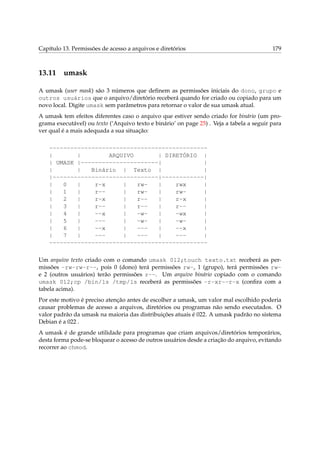

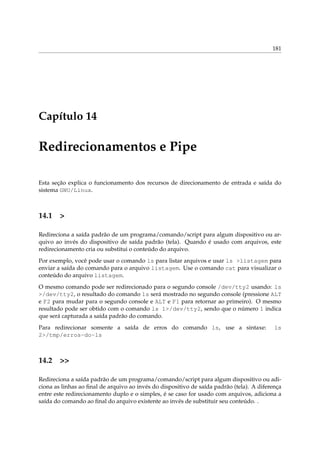
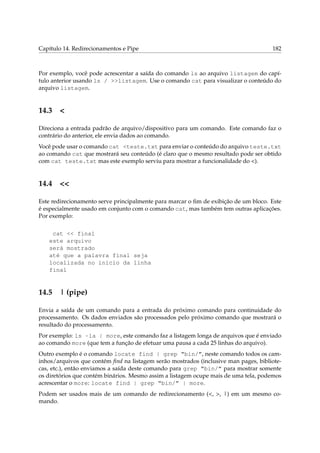
![Capítulo 14. Redirecionamentos e Pipe
14.6
183
Diferença entre o “|” e o “>”
A principal diferença entre o “|” e o “>”, é que o Pipe envolve processamento entre comandos,
ou seja, a saída de um comando é enviado a entrada do próximo e o “>” redireciona a saída de
um comando para um arquivo/dispositivo.
Você pode notar pelo exemplo acima (ls -la | more) que ambos ls e more são comandos
porque estão separados por um “|”. Se um deles não existir ou estiver digitado incorretamente, será mostrada uma mensagem de erro.
Um resultado diferente seria obtido usando um “>” no lugar do “|”; A saída do comando ls
-la > more seria gravada em um arquivo chamado more.
14.7
tee
Envia ao mesmo tempo o resultado do programa para a saída padrão (tela) e para um arquivo.
Este comando deve ser usado com o pipe “|”.
comando |tee [arquivo]
Exemplo: ls -la | tee listagem.txt, a saída do comando será mostrada normalmente
na tela e ao mesmo tempo gravada no arquivo listagem.txt.](https://image.slidesharecdn.com/foca-1e2-131205210004-phpapp01/85/Foca-1e2-205-320.jpg)

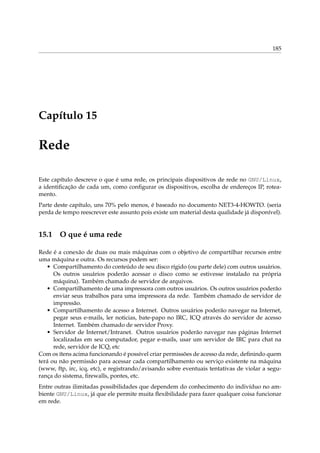
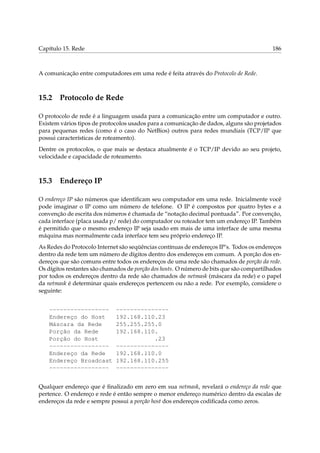
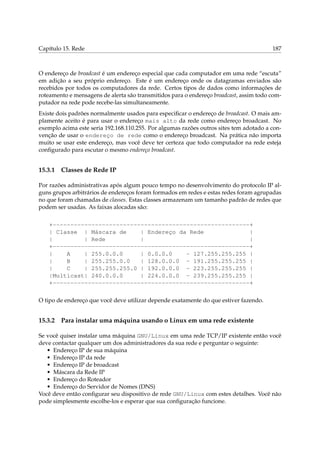
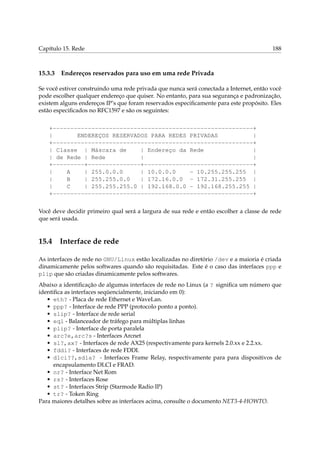
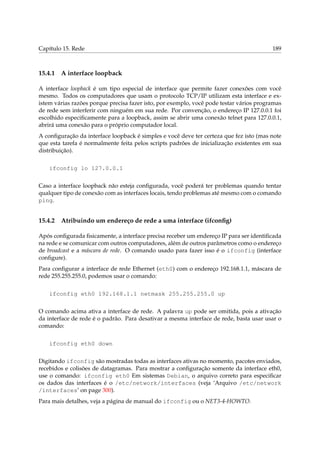
![Capítulo 15. Rede
201
tentando se conectar. Existem um número de expansões que podem ser incluídas, alguns
exemplos comuns são: %h expande o endereço do computador que está conectado ou
endereço se ele não possuir um nome, %d o nome do daemon sendo chamado.
Se o computador tiver permissão de acessar um serviço através do /etc/hosts.allow, então
o /etc/hosts.deny não será consultado e o acesso será permitido.
Como exemplo:
# /etc/hosts.allow
#
# Permite que qualquer um envie e-mails
in.smtpd: ALL
# Permitir telnet e ftp somente para hosts locais e myhost.athome.org.au
in.telnetd, in.ftpd: LOCAL, myhost.athome.org.au
# Permitir finger para qualquer um mas manter um registro de quem é
in.fingerd: ALL: (finger @%h | mail -s "finger from %h" root)
Qualquer modificação no arquivo /etc/hosts.allow entrará em ação após reiniciar o daemon inetd. Isto pode ser feito com o comando kill -HUP [pid do inetd], o pid do inetd
pode ser obtido com o comando ps ax|grep inetd.
/etc/hosts.deny
O arquivo /etc/hosts.deny é um arquivo de configuração das regras descrevendo quais
computadores não tem a permissão de acessar um serviço em sua máquina.
Um modelo simples deste arquivo se parece com isto:
# /etc/hosts.deny
#
# Bloqueia o acesso de computadores com endereços suspeitos
ALL: PARANOID
#
# Bloqueia todos os computadores
ALL: ALL
A entrada PARANOID é realmente redundante porque a outra entrada nega tudo. Qualquer
uma destas linhas pode fazer uma segurança padrão dependendo de seu requerimento em
particular.
Tendo um padrão ALL: ALL no arquivo /etc/hosts.deny e então ativando especificamente os
serviços e permitindo computadores que você deseja no arquivo /etc/hosts.allow é a configuração mais segura.
Qualquer modificação no arquivo /etc/hosts.deny entrará em ação após reiniciar o daemon inetd. Isto pode ser feito com o comando kill -HUP [pid do inetd], o pid do inetd
pode ser obtido com o comando ps ax|grep inetd.](https://image.slidesharecdn.com/foca-1e2-131205210004-phpapp01/85/Foca-1e2-223-320.jpg)

![Capítulo 16. Kernel e Módulos
16.4
209
kmod
Este é o programa usado para carregar os módulos automaticamente quando são requeridos
pelo sistema. Ele é um daemon que funciona constantemente fazendo a monitoração, quando
verifica que algum dispositivo ou programa está solicitando o suporte a algum dispositivo, ele
carrega o módulo correspondente.
Ele pode ser desativado através da recompilação do kernel, dando um kill no processo ou
através do arquivo /etc/modules (veja ‘/etc/modules’ on page 216. Caso seja desativado, é
preciso carregar manualmente os módulos através do modprobe ou insmod.
16.5
lsmod
Lista quais módulos estão carregados atualmente pelo kernel. O nome lsmod é uma contração
de ls+módulos - Listar Módulos. A listagem feita pelo lsmod é uma alternativa ao uso do
comando cat /proc/modules.
A saída deste comando tem a seguinte forma:
Module
nls_iso8859_1
nls_cp437
ne
8390
Size
8000
3744
6156
8390
Pages
1
1
2
2
Used by
1 (autoclean)
1 (autoclean)
1
[ne] 0
A coluna Module indica o nome do módulo que está carregado, a coluna Used mostra qual
módulos está usando aquele recurso. O parâmetro (autoclean) no final da coluna indica que o
módulo foi carregado manualmente (pelo insmod ou modprobe) ou através do kmod e será
automaticamente removido da memória quando não for mais usado.
No exemplo acima os módulos ne e 8390 não tem o parâmetro (autoclean) porque foram carregados pelo arquivo /etc/modules (veja ‘/etc/modules’ on page 216). Isto significa que
não serão removidos da memória caso estiverem sem uso.
Qualquer módulo carregado pode ser removido manualmente através do comandos rmmod.
16.6
insmod
Carrega um módulo manualmente. Para carregar módulos que dependem de outros módulos para que funcionem, você duas opções: Carregar os módulos manualmente ou usar o
modprobe que verifica e carrega as dependências correspondentes.
A sintaxe do comando é: insmod [módulo] [opções_módulo]
Onde:](https://image.slidesharecdn.com/foca-1e2-131205210004-phpapp01/85/Foca-1e2-231-320.jpg)
![Capítulo 16. Kernel e Módulos
210
módulo É o nome do módulo que será carregado.
opções_módulo Opções que serão usadas pelo módulo. Variam de módulo para módulo,
alguns precisam de opções outros não, tente primeiro carregar sem opções, caso seja
mostrada uma mensagem de erro verifique as opções usadas por ele. Para detalhes sobre
que opções são suportadas por cada módulo, veja a sua documentação no código fonte
do kernel em /usr/src/linux/Documentation
Exemplo: insmod ne io=0x300 irq=10
16.7
rmmod
Remove módulos carregados no kernel. Para ver os nomes dos módulos atualmente carregados no kernel digite lsmod e verifique na primeira coluna o nome do módulo. Caso um módulo tenha dependências e você tentar remover suas dependências, uma mensagem de erro
será mostrada alertando que o módulo está em uso.
Exemplo: rmmod ne
16.8
modprobe
Carrega um módulo e suas dependências manualmente. Este comando permite carregar diversos módulos e dependências de uma só vez. O comportamento do modprobe é modificado
pelo arquivo /etc/modules.conf .
A sintaxe deste comando é: modprobe [módulo] [opções_módulo]
Onde:
módulo É o nome do módulo que será carregado.
opções_módulo Opções que serão usadas pelo módulo. Variam de módulo para módulo,
alguns precisam de opções outros não, tente primeiro carregar sem opções, caso seja
mostrada uma mensagem de erro verifique as opções usadas por ele. Para detalhes sobre
que opções são suportadas por cada módulo, veja a sua documentação no código fonte
do kernel em /usr/src/linux/Documentation
Nem todos os módulos são carregados corretamente pelo modprobe, o plip, por exemplo,
mostra uma mensagem sobre porta I/O inválida mas não caso seja carregado pelo insmod.
Exemplo: modprobe ne io=0x300 irq=10, modprobe sb io=0x220 irq=5 dma=1
dma16=5 mpuio=0x330
16.9
depmod
Verifica a dependência de módulos. As dependências dos módulos são verificadas pelos scripts
em /etc/init.d usando o comando depmod -a e o resultado gravado no arquivo /lib](https://image.slidesharecdn.com/foca-1e2-131205210004-phpapp01/85/Foca-1e2-232-320.jpg)
![Capítulo 16. Kernel e Módulos
211
/modules/versao_do_kernel/modules.dep. Esta checagem serve para que todas as dependências de módulos estejam corretamente disponíveis na inicialização do sistema. O comportamento do depmod pode ser modificado através do arquivo /etc/modules.conf . É
possível criar a dependência de módulos imediatamente após a compilação do kernel digitando depmod -a [versão_do_kernel].
Exemplo: depmod -a
16.10
modconf
Este programa permite um meio mais fácil de configurar a ativação de módulos e opções
através de uma interface através de menus. Selecione a categoria de módulos através das
setas acima e abaixo e pressione enter para selecionar os módulos existentes. Serão pedidas
as opções do módulo (como DMA, IRQ, I/O) para que sua inicialização seja possível, estes
parâmetros são específicos de cada módulo e devem ser vistos na documentação do código
fonte do kernel no diretório /usr/src/linux/Documentation. Note que também existem
módulos com auto-detecção mas isto deixa o sistema um pouco mais lento, porque ele fará
uma varredura na faixa de endereços especificados pelo módulo para achar o dispositivo. As
opções são desnecessárias em alguns tipos de módulos.
As modificações feitas por este programa são gravadas no diretório /etc/modutils em
arquivos separados como /etc/modutils/alias - alias de módulos, /etc/modutils
/modconf - opções usadas por módulos, /etc/modutils/paths - Caminho onde os módulos do sistema são encontrados. Dentro de /etc/modutils é ainda encontrado um subdiretório chamado arch que contém opções específicas por arquiteturas.
A sincronização dos arquivos gerados pelo modconf com o /etc/modules.conf é feita
através do utilitário update-modules. Ele é normalmente executado após modificações nos
módulos feitas pelo modconf.
16.11
Recompilando o Kernel
Será que vou precisar recompilar o meu kernel? você deve estar se perguntando agora. Abaixo
alguns motivos para esclarecer suas dúvidas:
• Melhora o desempenho do kernel. O kernel padrão que acompanha as distribuições
GNU/Linux foi feito para funcionar em qualquer tipo de sistema e garantir seu funcionamento e inclui suporte a praticamente tudo. Isto pode gerar desde instabilidade até uma
grade pausa do kernel na inicialização quando estiver procurando pelos dispositivos que
simplesmente não existem em seu computador!
A compilação permite escolher somente o suporte aos dispositivos existentes em seu
computador e assim diminuir o tamanho do kernel, desocupar a memória RAM com
dispositivos que nunca usará e assim você terá um desempenho bem melhor do que
teria com um kernel pesado.](https://image.slidesharecdn.com/foca-1e2-131205210004-phpapp01/85/Foca-1e2-233-320.jpg)
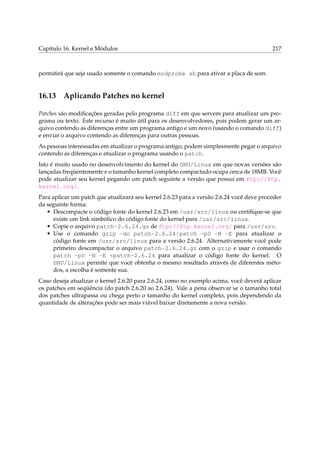

![Capítulo 17. Arquivos e daemons de Log
17.2
220
Daemons de log do sistema
Os daemons de log do sistema registram as mensagens de saída do kernel (klogd) e sistema
(syslogd) nos arquivos em /var/log .
A classificação de qual arquivo em /var/log receberá qual tipo de mensagem é controlado
pelo arquivo de configuração /etc/syslog.conf através de facilidades e níveis (veja ‘Arquivo
de configuração syslog.conf’ on this page para detalhes).
17.2.1
syslogd
Este daemon controla o registro de logs do sistema.
syslogd [opções]
opções
-f Especifica um arquivo de configuração alternativo ao /etc/syslog.conf.
-h Permite redirecionar mensagens recebidas a outros servidores de logs especificados.
-l [computadores ] Especifica um ou mais computadores (separados por “:”) que deverão ser
registrados somente com o nome de máquina ao invés do FQDN (nome completo, incluindo domínio).
-m [minutos ] Intervalo em minutos que o syslog mostrará a mensagem --MARK--. O valor
padrão padrão é 20 minutos, 0 desativa.
-n Evita que o processo caia automaticamente em background. Necessário principalmente se
o syslogd for controlado pelo init.
-p [soquete ] Especifica um soquete UNIX alternativo ao invés de usar o padrão /dev/log.
-r Permite o recebimento de mensagens através da rede através da porta UDP 514. Esta opção
é útil para criar um servidor de logs centralizado na rede. Por padrão, o servidor syslog
rejeitará conexões externas.
-s [domínios ] Especifica a lista de domínios (separados por “:”) que deverão ser retirados
antes de enviados ao log.
Na distribuição Debian, o daemon syslogd é iniciado através do script /etc/init.d
/sysklogd.
Arquivo de configuração syslog.conf
O arquivo de configuração /etc/syslog.conf possui o seguinte formato:
facilidade.nível
destino
A facilidade e nível são separadas por um “.” e contém parâmetros que definem o que será
registrado nos arquivos de log do sistema:
• facilidade - É usada para especificar que tipo de programa está enviando a mensagem. Os seguintes níveis são permitidos (em ordem alfabética):
– auth - Mensagens de segurança/autorização (é recomendável usar authpriv ao invés deste).](https://image.slidesharecdn.com/foca-1e2-131205210004-phpapp01/85/Foca-1e2-242-320.jpg)
![Capítulo 17. Arquivos e daemons de Log
news.none;mail.none
*.=info;*.=notice;*.=warn;
auth,authpriv.none;
cron,daemon.none;
mail,news.none
223
-/var/log/debug
-/var/log/messages
#
# Emergências são enviadas para qualquer um que estiver logado no sistema. Ist
# é feito através da especificação do "*" como destino das mensagens e são
# enviadas através do comando wall.
#
*.emerg
*
#
# Eu gosto de ter mensagens mostradas no console, mas somente em consoles que
# não utilizo.
#
#daemon,mail.*;
#
news.=crit;news.=err;news.=notice;
#
*.=debug;*.=info;
#
/dev/tty8
*.=notice;*.=warn
# O pipe /dev/xconsole é usado pelo utilitário "xconsole". Para usa-lo,
# você deve executar o "xconsole" com a opção "-file":
#
#
$ xconsole -file /dev/xconsole [...]
#
# NOTA: ajuste as regras abaixo, ou ficará maluco se tiver um um site
# muito movimentado...
#
daemon.*;mail.*;
news.crit;news.err;news.notice;
*.=debug;*.=info;
|/dev/xconsole
*.=notice;*.=warn
# A linha baixo envia mensagens importantes para o console em que
# estamos trabalhando logados (principalmente para quem gosta de ter
# controle total sobre o que está acontecendo com seu sistema).
*.err;kern.debug;auth.notice;mail.crit /dev/console
17.2.2
klogd
Este daemon controla o registro de mensagens do kernel. Ele monitora as mensagens do kernel
e as envia para o daemon de monitoramento syslogd, por padrão.
klogd [opções]](https://image.slidesharecdn.com/foca-1e2-131205210004-phpapp01/85/Foca-1e2-245-320.jpg)
![Capítulo 17. Arquivos e daemons de Log
224
opções
-d Ativa o modo de depuração do daemon
-f [arquivo ] Envia as mensagens do kernel para o arquivo especificado ao invés de enviar ao
daemon do syslog
-i Envia um sinal para o daemon recarregar os símbolos de módulos do kernel.
-I Envia um sinal para o daemon recarregar os símbolos estáticos e de módulos do kernel.
-n Evita a operação em segundo plano. Útil se iniciado pelo init
-k [arquivo ] Especifica o arquivo que contém os símbolos do kernel. Exemplos deste arquivo
estão localizados em /boot/System.map-xx.xx.xx.
A especificação de um arquivo com a opção -k é necessária se desejar que sejam mostradas a
tabela de símbolos ao invés de endereços numéricos do kernel.
17.3
logger
Este comando permite enviar uma mensagem nos log do sistema. A mensagem é enviada aos
logs via daemon syslogd ou via soquete do sistema, é possível especificar a prioridade, nível,
um nome identificando o processo, etc. Seu uso é muito útil em shell scripts ou em outros
eventos do sistema.
logger [opções] [mensagem]
Onde:
mensagem Mensagem que será enviada ao daemon syslog
opções
-i Registra o PID do processo
-s Envia a mensagem ambos para a saída padrão (STDOUT) e syslog.
-f [arquivo ] Envia o conteúdo do arquivo especificado como mensagem ao syslog.
-t [nome ] Especifica o nome do processo responsável pelo log que será exibido antes do PID
na mensagem do syslog.
-p [prioridade ] Especifica a prioridade da mensagem do syslog, especificada como
facilidade.nível. Veja os tipos de prioridade/níveis em ‘Arquivo de configuração
syslog.conf’ on page 220. O valor padrão prioridade.nível é user.notice
Mais detalhes sobre o funcionamento sobre o daemon de log do sistema syslogd, pode ser
encontrado em ‘syslogd’ on page 220
Exemplos:
logger -i -t focalinux Teste teste teste,
/tmp/mensagem -p security.emerg
logger -i -f](https://image.slidesharecdn.com/foca-1e2-131205210004-phpapp01/85/Foca-1e2-246-320.jpg)
![Capítulo 18. Compactadores
18.3
228
gzip
É praticamente o compactador padrão do GNU/Linux, possui uma ótima taxa de compactação
e velocidade. A extensão dos arquivos compactados pelo gzip é a .gz, na versão para DOS,
Windows NT é usada a extensão .z.
gzip [opções] [arquivos]
Onde:
arquivos Especifica quais arquivos serão compactados pelo gzip. Caso seja usado um -, será
assumido a entrada padrão. Curingas podem ser usados para especificar vários arquivos
de uma só vez (veja ‘Curingas’ on page 33).
Opções
-d, –decompress [arquivo ] Descompacta um arquivo.
-f Força a compactação, compactando até mesmo links.
-l [arquivo ] Lista o conteúdo de um arquivo compactado pelo gzip.
-r Compacta diretórios e sub-diretórios.
-c [arquivo ] Descompacta o arquivo para a saída padrão.
-t [arquivo ] Testa o arquivo compactado pelo gzip.
-[num , –fast, –best] Ajustam a taxa de compactação/velocidade da compactação. Quanto
melhor a taxa menor é a velocidade de compactação e vice versa. A opção --fast
permite uma compactação rápida e tamanho do arquivo maior. A opção --best permite uma melhor compactação e uma velocidade menor. O uso da opção -[número]
permite especificar uma compactação individualmente usando números entre 1 (menor
compactação) e 9 (melhor compactação). É útil para buscar um bom equilibro entre taxa
de compactação/velocidade (especialmente em computadores muito lentos).
Quando um arquivo é compactado pelo gzip, é automaticamente acrescentada a extensão .gz
ao seu nome.
O gzip também reconhece arquivos compactados pelos programas zip, compress,
compress -H e pack. As permissões de acesso dos arquivos são também armazenadas no
arquivo compactado.
Exemplos:
• gzip -9 texto.txt - Compacta o arquivo texto.txt usando a compactação máxima (compare o tamanho do arquivo compactado usando o comando ls -la).
• gzip -d texto.txt.gz - Descompacta o arquivo texto.txt
• gzip -c texto.txt.gz - Descompacta o arquivo texto.txt para a tela
• gzip -9 *.txt - Compacta todos os arquivos que terminam com .txt
• gzip -t texto.txt.gz - Verifica o arquivo texto.txt.gz.
18.4
zip
Utilitário de compactação compatível com pkzip (do DOS) e trabalha com arquivos de extensão .zip. Possui uma ótima taxa de compactação e velocidade no processamento dos arquivos
compactados (comparando-se ao gzip).](https://image.slidesharecdn.com/foca-1e2-131205210004-phpapp01/85/Foca-1e2-250-320.jpg)
![Capítulo 18. Compactadores
229
zip [opções] [arquivo-destino] [arquivos-origem]
Onde:
arquivo-destino Nome do arquivo compactado que será gerado.
arquivos-origem Arquivos/Diretórios que serão compactados. Podem ser usados curingas
para especificar mais de um arquivo de uma só vez (veja ‘Curingas’ on page 33).
opções
-r Compacta arquivos e sub-diretórios.
-e Permite encriptar o conteúdo de um arquivo .zip através de senha. A senha será pedida
no momento da compactação.
-f Somente substitui um arquivo compactado existente dentro do arquivo .zip somente se a
versão é mais nova que a atual. Não acrescenta arquivos ao arquivo compactado. Deve
ser executado no mesmo diretório onde o programa zip foi executado anteriormente.
-F Repara um arquivo .zip danificado.
-[NUM ] Ajusta a qualidade/velocidade da compactação. Pode ser especificado um número
de 1 a 9. O 1 permite mínima compactação e máxima velocidade, 9 permite uma melhor
compactação e menor velocidade.
-i [arquivos ] Compacta somente os [arquivos] especificados.
-j Se especificado, não armazena caminhos de diretórios.
-m Apaga os arquivos originais após a compactação.
-T [arquivo ] Procura por erros em um arquivo .zip. Caso sejam detectados problemas, utilize a opção -F para corrigi-los.
-y Armazena links simbólicos no arquivo .zip. Por padrão, os links simbólicos são ignorados
durante a compactação.
-k [arquivo ] Modifica o [arquivo] para ter compatibilidade total com o pkzip do DOS.
-l Converte saltos de linha UNIX (LF) para o formato CR+LF (usados pelo DOS). Use esta opção
com arquivos Texto.
-ll Converte saltos de linha DOS (CR+LF) para o formato UNIX (LF). Use esta opção com arquivos texto.
-n [extensão ] Não compacta arquivos identificados por [extensão]. Ele é armazenado sem
compactação no arquivo .zip, muito útil para uso com arquivos já compactados. Caso
sejam especificados diversas extensões de arquivos, elas devem ser separadas por : - Por
exemplo, zip -n .zip:.tgz arquivo.zip *.txt.
-q Não mostra mensagens durante a compactação do arquivo.
-u Atualiza/adiciona arquivos ao arquivo .zip
-X Não armazena detalhes de permissões, UID, GID e datas dos arquivos.
-z Permite incluir um comentário no arquivo .zip.
Caso o nome de arquivo de destino não termine com .zip, esta extensão será automaticamente
adicionada. Para a descompactação de arquivos .zip no GNU/Linux, é necessário o uso do
utilitário unzip. Exemplos:
• zip textos.zip *.txt - Compacta todos os arquivos com a extensão .txt para o
arquivo textos.zip (compare o tamanho do arquivo compactado digitando ls -la).
• zip -r textos.zip /usr/*.txt - Compacta todos os arquivos com a extensão
.txt do diretório /usr e sub-diretórios para o arquivo textos.zip.
• zip -9 textos.zip * - Compacta todos os arquivos do diretório atual usando a compactação máxima para o arquivo textos.zip.](https://image.slidesharecdn.com/foca-1e2-131205210004-phpapp01/85/Foca-1e2-251-320.jpg)
![Capítulo 18. Compactadores
230
• zip -T textos.zip - Verifica se o arquivo textos.zip contém erros.
18.5
unzip
Descompacta arquivos .zip criados com o programa zip. Este programa também é compatível com arquivos compactados pelo pkzip do DOS.
unzip [opções] [arquivo.zip] [arquivos-extrair] [-d diretório]
Onde:
arquivo.zip Nome do arquivo que deseja descompactar. Podem ser usados curingas para
especificar mais de um arquivo para ser descompactado.
arquivos-extrair Nome dos arquivos (separados por espaço) que serão descompactados do
arquivo .zip. Caso não seja especificado, é assumido * (todos os arquivos serão descompactados). Se for usado -x arquivos, os arquivos especificados não serão descompactados. O uso de curingas é permitido.
-d diretório Diretório onde os arquivos serão descompactados. Caso não for especificado, os
arquivos serão descompactados no diretório atual.
opções
-c Descompacta os arquivos para stdout (saída padrão) ao invés de criar arquivos. Os nomes
dos arquivos também são mostrados (veja a opção -p).
-f Descompacta somente arquivos que existam no disco e mais novos que os atuais.
-l Lista os arquivos existentes dentro do arquivo .zip.
-M Efetua uma pausa a cada tela de dados durante o processamento (a mesma função do
comando more).
-n Nunca substitui arquivos já existentes. Se um arquivo existe ele é pulado.
-o Substitui arquivos existentes sem perguntar. Tem a função contrária a opção -n.
-P [SENHA ] Permite descompactar arquivos .zip usando a [SENHA]. CUIDADO! qualquer
usuário conectado em seu sistema pode ver a senha digitada na linha de comando digitada.
-p Descompacta os arquivos para stdout (saída padrão) ao invés de criar arquivos. Os nomes
dos arquivos não são mostrados (veja a opção -c).
-q Não mostra mensagens.
-t Verifica o arquivo .zip em busca de erros.
-u Idêntico a opção -f só que também cria arquivos que não existem no diretório.
-v Mostra mais detalhes sobre o processamento do unzip.
-z Mostra somente o comentário existente no arquivo.
Por padrão o unzip também descompacta sub-diretórios caso o arquivo .zip tenha sido gerado com zip -r.
Exemplos:
• unzip texto.zip - Descompacta o conteúdo do arquivo texto.zip no diretório atual.
• unzip texto.zip carta.txt - Descompacta somente o arquivo carta.txt do arquivo texto.zip.](https://image.slidesharecdn.com/foca-1e2-131205210004-phpapp01/85/Foca-1e2-252-320.jpg)
![Capítulo 18. Compactadores
231
• unzip texto.zip -d /tmp/texto - Descompacta o conteúdo do arquivo
texto.zip para o diretório /tmp/texto.
• unzip -l texto.zip - Lista o conteúdo do arquivo texto.zip.
• unzip -t texto.zip - Verifica o arquivo texto.zip.
18.6
tar
Na verdade o tar não é um compactador e sim um “arquivador” (ele junta vários arquivos
em um só), mas pode ser usado em conjunto com um compactar (como o gzip ou zip) para
armazena-los compactados. O tar também é muito usado para cópias de arquivos especiais
ou dispositivos do sistema. É comum encontrar arquivos com a extensão .tar, .tar.gz,
.tgz, .tar.bz2, .tar.Z, .tgZ, o primeiro é um arquivo normal gerado pelo tar e todos
os outros são arquivos gerados através tar junto com um programa de compactação (gzip
(.gz), bzip2 (.bz2) e compress (.Z).
tar [opções] [arquivo-destino] [arquivos-origem]
Onde:
arquivo-destino É o nome do arquivo de destino. Normalmente especificado com a extensão
.tar caso seja usado somente o arquivamento ou .tar.gz/.tgz caso seja usada a
compactação (usando a opção -z).
arquivos-origem Especifica quais arquivos/diretórios serão compactados.
opções
-c, –create Cria um novo arquivo .tar
-t, –list Lista o conteúdo de um arquivo .tar
-u, –update Atualiza arquivos compactados no arquivo .tar
-f, –file [HOST: F] Usa o arquivo especificado para gravação ou o dispositivo /dev/rmt0.
-j, –bzip2 Usa o programa bzip2 para processar os arquivos do tar
-l, –one-file-system Não processa arquivos em um sistema de arquivos diferentes de onde o
tar foi executado.
-M, –multi-volume Cria/lista/descompacta arquivos em múltiplos volumes. O uso de arquivos em múltiplos volumes permite que uma grande cópia de arquivos que não cabe
em um disquete, por exemplo, seja feita em mais de um disquete.
-o Grava o arquivo no formato VT7 ao invés do ANSI.
-O, –to-stdout Descompacta arquivos para a saída padrão ao invés de gravar em um arquivo.
–remove-files Apaga os arquivos de origem após serem processados pelo tar.
-R, –record-number Mostra o número de registros dentro de um arquivo tar em cada mensagem.
–totals Mostra o total de bytes gravados com a opção --create.
-v Mostra os nomes dos arquivos enquanto são processados.
-V [NOME ] Inclui um [NOME] no arquivo tar.
-W, –verify Tenta verificar o arquivo gerado pelo tar após grava-lo.
x Extrai arquivos gerados pelo tar
-X [ARQUIVO ] Tenta apagar o [ARQUIVO] dentro de um arquivo compactado .tar.
-Z Usa o programa compress durante o processamento dos arquivos.](https://image.slidesharecdn.com/foca-1e2-131205210004-phpapp01/85/Foca-1e2-253-320.jpg)
![Capítulo 18. Compactadores
232
-z Usa o programa gzip durante o processamento dos arquivos.
–use-compress-program [PROGRAMA ] Usa o [PROGRAMA] durante o processamento dos
arquivos. Ele deve aceitar a opção -d.
-[0-7 [lmh]] Especifica a unidade e sua densidade.
A extensão precisa ser especificada no arquivo de destino para a identificação correta:
• Arquivos gerados pelo tar precisam ter a extensão .tar
• Caso seja usada a opção -j para compactação, a extensão deverá ser .tar.bz2
• Caso seja usada a opção -z para compactação, a extensão deverá ser .tar.gz ou .tgz
• Caso seja usada a opção -Z para a compactação, a extensão deverá ser .tar.Z ou .tgZ
É importante saber qual qual o tipo de compactador usado durante a geração do arquivo .tar
pois será necessário especificar a opção apropriada para descompacta-lo (para detalhes veja
‘Extensões de arquivos compactados’ on page 227).
Exemplos:
• tar -cf index.txt.tar index.txt - Cria um arquivo chamado index.txt.tar
que armazenará o arquivo index.txt. Você pode notar digitando ls -la que o arquivo index.txt foi somente arquivado (sem compactação), isto é útil para juntar diversos arquivos em um só.
• tar -xf index.txt.tar - Desarquiva o arquivo index.txt criado pelo comando
acima.
• tar -czf index.txt.tar.gz index.txt - O mesmo que o exemplo de arquivamento anterior, só que agora é usado a opção -z (compactação através do programa gzip). Você agora pode notar digitando ls -la que o arquivo index.txt foi
compactado e depois arquivado no arquivo index.txt.tar.gz (você também pode
chama-lo de index.txt.tgz que também identifica um arquivo .tar compactado pelo
gzip)
• tar -xzf index.txt.tar.gz - Descompacta e desarquiva o arquivo
index.txt.tar.gz criado com o comando acima.
• gzip -dc index.tar.gz | tar -xf - - Faz o mesmo que o comando acima só que
de uma forma diferente: Primeiro descompacta o arquivo index.txt.tar.gz e envia
a saída do arquivo descompactado para o tar que desarquivará o arquivo index.txt.
• tar -cjf index.txt.tar.bz2 index.txt - Arquiva o arquivo index.txt em
index.txt.tar.bz2 compactando através do bzip2 (opção -j).
• tar -xjf index.txt.tar.bz2 - Descompacta e desarquiva o arquivo
index.txt.tar.bz2 criado com o comando acima.
• bzip2 -dc index.txt.tar.bz2 | tar -xf - - Faz o mesmo que o comando acima só que de uma forma diferente: Primeiro descompacta o arquivo
index.txt.tar.bz2 e envia a saída do arquivo descompactado para o tar que
desarquivará o arquivo index.txt.
• tar -t index.txt.tar - Lista o conteúdo de um arquivo .tar.
• tar -tz index.txt.tar.gz - Lista o conteúdo de um arquivo .tar.gz.](https://image.slidesharecdn.com/foca-1e2-131205210004-phpapp01/85/Foca-1e2-254-320.jpg)
![Capítulo 18. Compactadores
18.7
233
bzip2
É um novo compactador que vem sendo cada vez mais usado porque consegue atingir a melhor compactação em arquivos texto se comparado aos já existentes (em conseqüência sua velocidade de compactação também é menor; quase duas vezes mais lento que o gzip). Suas
opções são praticamente as mesmas usadas no gzip e você também pode usa-lo da mesma
forma. A extensão dos arquivos compactados pelo bzip2 é a .bz2
bzip2 [opções] [arquivos]
Onde:
arquivos Especifica quais arquivos serão compactados pelo bzip2. Caso seja usado um -,
será assumido a entrada padrão. Curingas podem ser usados para especificar vários
arquivos de uma só vez (veja ‘Curingas’ on page 33).
Opções
-d, –decompress [arquivo ] Descompacta um arquivo.
-f Força a compactação, compactando até mesmo links.
-l [arquivo ] Lista o conteúdo de um arquivo compactado pelo bzip2.
-r Compacta diretórios e sub-diretórios.
-c [arquivo ] Descompacta o arquivo para a saída padrão.
-t [arquivo ] Testa o arquivo compactado pelo bzip2.
-[num , –fast, –best] Ajustam a taxa de compactação/velocidade da compactação. Quanto
melhor a taxa menor é a velocidade de compactação e vice versa. A opção --fast
permite uma compactação rápida e tamanho do arquivo maior. A opção --best permite uma melhor compactação e uma velocidade menor. O uso da opção -[número]
permite especificar uma compactação individualmente usando números entre 1 (menor
compactação) e 9 (melhor compactação). É útil para buscar um bom equilibro entre taxa
de compactação/velocidade (especialmente em computadores muito lentos).
Quando um arquivo é compactado pelo bzip2, é automaticamente acrescentada a extensão
.bz2 ao seu nome. As permissões de acesso dos arquivos são também armazenadas no arquivo compactado.
Exemplos:
• bzip2 -9 texto.txt - Compacta o arquivo texto.txt usando a compactação máxima (compare o tamanho do arquivo compactado usando o comando ls -la).
• bzip2 -d texto.txt.bz2 - Descompacta o arquivo texto.txt
• bzip2 -c texto.txt.bz2 - Descompacta o arquivo texto.txt para a saída padrão
(tela)
• bzip2 -9 *.txt - Compacta todos os arquivos que terminam com .txt
• bzip2 -t texto.txt.bz2 - Verifica o arquivo texto.txt.bz2.
18.8
rar
rar é um compactador desenvolvido por Eugene Roshal e possui versões para GNU/Linux,
DOS, Windows, OS/2 e Macintosh. Trabalha com arquivos de extensão .rar e permite ar-](https://image.slidesharecdn.com/foca-1e2-131205210004-phpapp01/85/Foca-1e2-255-320.jpg)
![Capítulo 18. Compactadores
234
mazenar arquivos compactados em vários disquetes (múltiplos volumes). Se trata de um produto comercial, mas decidi coloca-lo aqui porque possui boas versões Shareware e pode ser
muito útil em algumas situações.
rar [ações] [opções] [arquivo-destino.rar] [arquivos-origem]
Onde:
arquivo-destino.rar É o nome do arquivo de destino
arquivos-origem Arquivos que serão compactados. Podem ser usados curingas para especificar mais de um arquivo.
ações
a Compacta arquivos
x Descompacta arquivos
d Apaga arquivos especificados
t Verifica o arquivo compactado em busca de erros.
c Inclui comentário no arquivo compactado
r Repara um arquivo .rar danificado
l Lista arquivos armazenados no arquivo compactado
u Atualiza arquivos existentes no arquivo compactado.
m Compacta e apaga os arquivos de origem (move).
e Descompacta arquivos para o diretório atual
p Mostra o conteúdo do arquivo na saída padrão
rr Adiciona um registro de verificação no arquivo
s Converte um arquivo .rar normal em arquivo auto-extráctil. Arquivos auto-extrácteis são
úteis para enviar arquivos a pessoas que não tem o programa rar. Basta executar o
arquivo e ele será automaticamente descompactado (usando o sistema operacional que
foi criado). Note que esta opção requer que o arquivo default.sfx esteja presente no
diretório home do usuário. Use o comando find para localiza-lo em seu sistema.
opções
o+ Substitui arquivos já existentes sem perguntar
o- Não substitui arquivos existentes
sfx Cria arquivos auto-extrácteis. Arquivos auto-extrácteis são úteis para enviar arquivos a
pessoas que não tem o programa rar. Basta executar o arquivo e ele será automaticamente descompactado. Note que este processo requer que o arquivo default.sfx
esteja presente no diretório home do usuário. Use o comando find para localiza-lo em
seu sistema.
y Assume sim para todas as perguntas
r Inclui sub-diretórios no arquivo compactado
x [ARQUIVO ] Processa tudo menos o [ARQUIVO]. Pode ser usados curingas
v[TAMANHO ] Cria arquivos com um limite de tamanho. Por padrão, o tamanho é especificado em bytes, mas o número pode ser seguido de k (kilobytes) ou m(megabytes). Exemplo: rar a -v1440k ... ou rar a -v10m ...
p [SENHA ] Inclui senha no arquivo. CUIDADO, pessoas conectadas em seu sistema podem
capturar a linha de comando facilmente e descobrir sua senha.
m [0-5 ] Ajusta a taxa de compactação/velocidade de compactação. 0 não faz compactação alguma (mais rápido) somente armazena os arquivos, 5 é o nível que usa mais compactação
(mais lento).](https://image.slidesharecdn.com/foca-1e2-131205210004-phpapp01/85/Foca-1e2-256-320.jpg)
![Capítulo 18. Compactadores
235
ed Não inclui diretórios vazios no arquivo
isnd Ativa emissão de sons de alerta pelo programa
ierr Envia mensagens de erro para stderr
inul Desativa todas as mensagens
ow Salva o dono e grupo dos arquivos.
ol Salva links simbólicos no arquivo ao invés do arquivo físico que o link faz referência.
mm[f ] Usa um método especial de compactação para arquivos multimídia (sons, vídeos, etc).
Caso for usado mmf, força o uso do método multimídia mesmo que o arquivo compactado não seja deste tipo.
Os arquivos gerados pelo rar do GNU/Linux podem ser usados em outros sistemas operacionais, basta ter o rar instalado. Quando é usada a opção -v para a criação de múltiplos volumes, a numeração dos arquivos é feita na forma: arquivo.rar, arquivo.r00,
arquivo.r01, etc, durante a descompactação os arquivos serão pedidos em ordem. Se
você receber a mensagem cannot modify volume durante a criação de um arquivo .rar,
provavelmente o arquivo já existe. Apague o arquivo existente e tente novamente.
Exemplos:
• rar a texto.rar texto.txt - Compacta o arquivo texto.txt em um arquivo
com o nome texto.rar
• rar x texto.rar - Descompacta o arquivo texto.rar
• rar a -m5 -v1400k textos.rar * - Compacta todos os arquivos do diretório atual, usando a compactação máxima no arquivo textos.rar. Note que o tamanho máximo de cada arquivo é 1440 para ser possível grava-lo em partes para disquetes.
• rar x -v -y textos.rar - Restaura os arquivos em múltiplos volumes criados com
o processo anterior. Todos os arquivos devem ter sido copiados dos disquetes para o
diretório atual antes de prosseguir. A opção -y é útil para não precisar-mos responder
yes a toda pergunta que o rar fizer.
• rar t textos.rar - Verifica se o arquivo textos.rar possui erros.
• rar r textos.rar - Repara um arquivo .rar danificado.](https://image.slidesharecdn.com/foca-1e2-131205210004-phpapp01/85/Foca-1e2-257-320.jpg)

![Capítulo 19. A distribuição Debian GNU/Linux
241
cd /etc/init.d
./networking restart
19.7
Níveis de Execução
Os Níveis de execução (run levels) são diferentes modos de funcionamento do GNU/Linux com
programas, daemons e recursos específicos. Em geral, os sistemas GNU/Linux possuem sete
níveis de execução numerados de 0 a 6. O daemon init é o primeiro programa executado no
GNU/Linux (veja através do ps ax|grep init) e responsável pela carga de todos daemons
de inicialização e configuração do sistema.
O nível de execução padrão em uma distribuição GNU/Linux é definido através do arquivo
de configuração do /etc/inittab (‘Arquivo /etc/inittab’ on page 306) através da linha
id:2:initdefault:
19.7.1
Entendendo o funcionamento dos níveis de execução do sistema (runlevels)
Os nível de execução atual do sistema pode ser visualizado através do comando runlevel e
modificado através dos programas init ou telinit. Quando é executado, o runlevel lê o
arquivo /var/run/utmp e adicionalmente lista o nível de execução anterior ou a letra N em
seu lugar (caso ainda não tenha ocorrido a mudança do nível de execução do sistema).
Na Debian, os diretórios /etc/rc0.d a /etc/rc6.d contém os links simbólicos para arquivos em /etc/init.d que são acionados pelo nível de execução correspondente.
Por exemplo, o arquivo S10sysklogd em /etc/rc2.d, é um link simbólico para /etc
/init.d/sysklogd.
O que aconteceria se você removesse o arquivo /etc/rc2.d/S10sysklogd? Simplesmente
o daemon sysklogd deixaria de ser executado no nível de execução 2 do sistema (que é o
padrão da Debian).
A Debian segue o seguinte padrão para definir se um link simbólico em /etc/rc[0-6].d
iniciará ou interromperá a execução de um serviço em /etc/init.d, que é o seguinte:
• Se um link é iniciado com a letra K (kill), quer dizer que o serviço será interrompido
naquele nível de execução. O que ele faz é executar o daemon em /etc/init.d seguido
de stop.
• Se um link é iniciado com a letra S (start), quer dizer que o serviço será iniciado naquele
nível de execução (é equivalente a executar o daemon seguido de start).
Primeiro os links com a letra K são executado e depois os S. A ordem que os links são executados dependem do valor numérico que acompanha o link, por exemplo, os seguintes arquivos
são executados em seqüência:
S10sysklogd](https://image.slidesharecdn.com/foca-1e2-131205210004-phpapp01/85/Foca-1e2-263-320.jpg)

![247
Capítulo 20
Sistema de gerenciamento de pacotes
Este capítulo ensina a operação básica do programa de manipulação de pacotes Debian, a
instalação, remoção, consulta e checagem de arquivos .deb.
20.1
dpkg
O dpkg (Debian Package) é o programa responsável pelo gerenciamento de pacotes em sistemas Debian. Sua operação é feita em modo texto e funciona através de comandos, assim
caso deseje uma ferramenta mais amigável para a seleção e instalação de pacotes, prefira o
dselect (que é um front-end para o dpkg) ou o apt (veja ‘apt’ on page 250).
dpkg é muito usado por usuários avançados da Debian e desenvolvedores para fins de instalação, manutenção e construção de pacotes.
20.1.1
Pacotes
Pacotes Debian são programas colocados dentro de um arquivo identificados pela extensão .deb incluindo arquivos necessários para a instalação do programa, um sistemas de
listagem/checagem de dependências, scripts de automatização para remoção parcial/total do
pacote, listagem de arquivos, etc.
Um nome de pacote tem a forma nome-versão_revisão.deb
20.1.2
Instalar pacotes
Use o comando: dpkg -i [NomedoPacote] (ou –install) para instalar um pacote em seu sistema. Talvez ele peça que seja instalado algum pacote que depende para seu funcionamento.
Para detalhes sobre dependências veja ‘Dependências’ on the following page. É preciso especificar o nome completo do pacote (com a versão e revisão).](https://image.slidesharecdn.com/foca-1e2-131205210004-phpapp01/85/Foca-1e2-269-320.jpg)
![Capítulo 20. Sistema de gerenciamento de pacotes
20.1.3
248
Dependências
Dependências são pacotes requeridos para a instalação de outro pacote. Na Debian cada pacote contém um programa com uma certa função. Por exemplo, se você tentar instalar o pacote
de edição de textos supertext que usa o programa sed, você precisará verificar se o pacote
sed está instalado em seu sistema antes de tentar instalar o supertext, caso contrário, o pacote supertext pedirá o sed e não funcionará corretamente. Note que o pacote supertext é
apenas um exemplo e não existe (pelo menos até agora :-). O programa dselect faz o trabalho
de checagem de dependências automaticamente durante a instalação dos pacotes.
A colocação de cada programa em seu próprio pacote parece ser uma dificuldade a mais para
a instalação manual de um certo programa. Mas para os desenvolvedores que mantém os mais
de 25000 pacotes existentes na distribuição Debian, é um ponto fundamental, porque não é
preciso esperar uma nova versão do supertext ser lançada para instalar a versão mais nova
do pacote sed. Por este motivo também é uma vantagem para o usuário.
20.1.4
Listar pacotes existentes no sistema
Use o comando: dpkg -l [pacote] (–list) para isto.
Na listagem de pacotes também será mostrado o “status” de cada um na coluna da esquerda,
acompanhado do nome do pacote, versão e descrição básica. Caso o nome do [pacote] seja
omitido, todos os pacotes serão listados.
É recomendado usar “dpkg -l|less” para ter um melhor controle da listagem (pode ser longa
dependendo da quantidade de programas instalados).
20.1.5
Removendo pacotes do sistema
Use o comando: dpkg -r NomedoPacote (–remove) para remover um pacote do sistema
completamente. Somente é necessário digitar o nome e versão do pacote que deseja remover,
não sendo necessário a revisão do pacote.
O comando dpkg -r não remove os arquivos de configuração criados pelo programa. Para
uma remoção completa do programa veja ‘Removendo completamente um pacote’ on the current page.
20.1.6
Removendo completamente um pacote
Use o comando: dpkg -P [NomedoPacote|-a] (–purge) para remover um pacote e todos os
diretórios e arquivos de configuração criados. Não é necessário especificar a revisão do pacote.
O comando dpkg--purge pode ser usado após uma remoção normal do pacote (usando dpkg
-r).
Caso você usar diretamente o comando dpkg --purge, dpkg primeiro removerá o pacote
normalmente (como explicado em ‘Removendo pacotes do sistema’ on this page) e após removido apagará todos os arquivos de configuração.](https://image.slidesharecdn.com/foca-1e2-131205210004-phpapp01/85/Foca-1e2-270-320.jpg)
![Capítulo 20. Sistema de gerenciamento de pacotes
249
Caso especifique a opção -a (ou sua equivalente –pending) no lugar do nome do pacote, todos
os pacotes marcados para remoção serão removidos completamente do sistema.
Note que o dpkg --purge somente remove arquivos de configuração conhecidos pelo pacote.
Em especial, os arquivos de configuração criados para cada usuário do sistema devem ser
removidos manualmente. Seria pedir demais que o dpkg também conhecesse os usuários de
nosso sistema ;-).
20.1.7
Mostrar descrição do pacote
Use o comando: dpkg -I NomedoPacote (–info) para mostrar a descrição do pacote. Entre a descrição são mostradas as dependências do pacote, pacotes sugeridos, recomendados,
descrição do que o pacote faz, tamanho e número de arquivos que contém.
20.1.8
Procura de pacotes através do nome de um arquivo
Use o comando: dpkg -S arquivo (–search) para saber de qual pacote existente no sistema
o arquivo pertence.
20.1.9
Status do pacote
Use o comando: dpkg -s pacote (–status) para verificar o status de um pacote em seu sistema, se esta ou não instalado, configurado, tamanho, dependências, maintainer, etc.
Se o pacote estiver instalado no sistema, o resultado será parecido com o do comando dpkg
-c [pacote] (–contents).
20.1.10
Procurando pacotes com problemas de instalação
A checagem de pacotes com este tipo de problema pode ser feita através do comando:
dpkg -C (–audit)
Será listado todos os pacotes com algum tipo de problema, verifique os detalhes do pacote com
“dpkg -s” para decidir como corrigir o problema.
20.1.11
Mostrando a lista de pacotes do sistema
Use o comando:
dpkg --get-selections
para obter uma lista de seleção dos pacotes em seu sistema. A listagem é mostrada
na saída padrão, que pode ser facilmente redirecionada para um arquivo usando dpkg
--get-selections >dpkg.lista.](https://image.slidesharecdn.com/foca-1e2-131205210004-phpapp01/85/Foca-1e2-271-320.jpg)
![Capítulo 20. Sistema de gerenciamento de pacotes
250
A listagem obtida com este comando é muito útil para repetir os pacotes usados no sistema
usando o dpkg --set-selections.
20.1.12
Obtendo uma lista de pacotes para instalar no sistema
Use o comando:
dpkg --set-selections <arquivo
para obter a lista de pacotes que serão instalados no sistema.
O uso do dpkg
--get-selections e dpkg --set-selections é muito útil durante uma necessidade de
reinstalação do sistema GNU/Linux ou repetir a instalação em várias máquinas sem precisar
selecionar algumas dezenas entre os milhares de pacotes no dselect.
Após obter a lista com dpkg --get-selections, use dpkg --set-selections
<arquivo e então entre no dselect e escolha a opção INSTALL, todos os pacotes obtidos
via dpkg --set-selections serão automaticamente instalados.
20.1.13
Configurando pacotes desconfigurados
Pacotes estão desconfigurados quando, por algum motivo, a instalação do mesmo não foi concluída com sucesso. Pode ter faltado alguma dependência, acontecido algum erro de leitura
do arquivo de pacote, etc. Quando um erro deste tipo acontece, os arquivos necessários pelo
pacote podem ter sido instalados, mas os scripts de configuração pós-instalação não são executados.
Use o comando:
dpkg --configure [NomedoPacote]
Para configurar um pacote. O NomedoPacote não precisa conter a revisão do pacote e extensão.
20.1.14
Listando arquivos de um pacote
Use o comando: dpkg -c arquivo (–contents) para obter a listagem dos arquivos contidos
no pacote. É necessário digitar o nome completo do pacote. O comando dpkg -c é útil para
listarmos arquivos de pacotes que não estão instalados no sistema.
Para obter a listagem de arquivos de pacotes já instalados no sistema, use o comando: dpkg
-L arquivo. É necessário digitar somente o nome do pacote (sem a revisão e extensão).
20.2
apt
O apt é sistema de gerenciamento de pacotes de programas que possui resolução automática
de dependências entre pacotes, método fácil de instalação de pacotes, facilidade de operação,
permite atualizar facilmente sua distribuição, etc. Ele funciona através de linha de comando](https://image.slidesharecdn.com/foca-1e2-131205210004-phpapp01/85/Foca-1e2-272-320.jpg)
![Capítulo 20. Sistema de gerenciamento de pacotes
252
• main contrib non-us - Seções que serão verificadas no site remoto.
Note que tudo especificado após o nome da distribuição será interpretado como sendo as
seções dos arquivos (main, non-free, contrib, non-US). As linhas são processadas na ordem
que estão no arquivo, então é recomendável colocar as linhas que fazem referência a pacotes
locais primeiro e mirrors mais perto de você para ter um melhor aproveitamento de banda. O
caminho percorrido pelo apt para chegar aos arquivos será o seguinte:
http://www.debian.org/debian/dists/stable/main/binary-i386
http://www.debian.org/debian/dists/stable/non-free/binary-i386
http://www.debian.org/debian/dists/stable/contrib/binary-i386
Você notou que o diretório dists foi adicionado entre http: //www.debian.org/debian
e stable, enquanto as seções main, non-free e contrib são processadas separadamente e finalizando com o caminho binary-[arquitetura], onde [arquitetura] pode ser i386, alpha,
sparc, powerpc, arm, etc. dependendo do seu sistema. Entendendo isto, você poderá manipular
o arquivo sources.list facilmente.
OBS: Caso tenha mais de uma linha em seu arquivo sources.list de onde um pacote pode
ser instalado, ele será baixado da primeira encontrada no arquivo. Ë recomendável colocar
primeiro repositórios locais ou mais perto de você, como recomendado nesta seção.
Endereços de servidores e mirrors nacionais da Debian
Segue abaixo uma relação de servidores que podem ser colocados em seu arquivo
sources.list:
Endereço
-------ftp://ftp.debian.org.br
ftp://ftp.br.debian.org
ftp://ftp.debian.org
ftp://download.sourceforge.net
ftp://ftp.quimica.ufpr.br
ftp://download.unesp.br
Diretório Principal
--------- --------/debian
/debian
/debian
/debian
/debian
/linux/debian
Um modelo de arquivo sources.list
Você pode copiar o modelo do sources.list abaixo para ser usado em sua distribuição
Stable ou personaliza-lo modificando a distribuição utilizada e servidores:
# Arquivos principais da stable
deb ftp://ftp.debian.org.br/debian stable main non-free contrib](https://image.slidesharecdn.com/foca-1e2-131205210004-phpapp01/85/Foca-1e2-274-320.jpg)
![Capítulo 20. Sistema de gerenciamento de pacotes
254
Este comando adicionará automaticamente uma linha para cada CD no arquivo /etc/apt
/sources.list e atualizará a lista de pacotes em /var/state/apt/lists. Por padrão, a
unidade acessada através de /cdrom é usada. Use a opção -d /dev/scd? para especificar
um outra unidade de CDs (veja ‘Identificação de discos e partições em sistemas Linux’ on
page 85 para detalhes sobre essa identificação).
Durante a instalação de um novo programa, o apt pede que o CD correspondente seja inserido
na unidade e pressionado <Enter> para continuar. O método acesso do apt através de CDs é
inteligente o bastante para instalar todos os pacotes necessários daquele CD, instalar os pacotes
do próximo CD e iniciar a configuração após instalar todos os pacotes necessários.
Observação: - CDs de terceiros ou contendo programas adicionais também podem ser usados com o comando “apt-cdrom add”.
20.2.5
Instalando novos pacotes
Use o comando apt-get install [pacotes] para instalar novos pacotes em sua distribuição. Podem ser instalados mais de um pacotes ao mesmo tempo separando os nomes
por espaços. Somente é preciso especificar o nome do pacote (sem a versão e revisão).
Se preciso, o apt instalará automaticamente as dependências necessárias para o funcionamento correto do pacote. Quando pacotes além do solicitado pelo usuário são requeridos para
a instalação, o apt mostrará o espaço total que será usado no disco e perguntará ao usuário se
ele deseja continuar. Após a instalação, o pacote será automaticamente configurado pelo dpkg
para ser executado corretamente em seu sistema.
20.2.6
Removendo pacotes instalado
Use o comando apt-get remove [pacotes] para remover completamente um pacote do
sistema. Podem ser removidos mais de um pacote ao mesmo tempo separando os nomes dos
pacotes com espaços. O apt-get remove remove completamente o pacote mas mantém os
arquivos de configuração, exceto se for adicionada a opção --purge.
É preciso especificar somente o nome do pacote (sem a versão e revisão).
20.2.7
Atualizando sua distribuição
O apt tem uma grande característica: Atualizar toda a sua distribuição de uma forma inteligente e segura. O apt lê a listagem de pacotes disponíveis no servidor remoto, verifica
quais estão instalados e suas versões, caso a versão do pacote seja mais nova que a já instalada
em seu sistema, o pacote será imediatamente atualizado.
A cópia dos arquivos pelo apt pode ser feita via FTP, HTTP ou através de uma cópia local
dos arquivos no disco rígido (um mirror local). Em nenhuma circunstância os pacotes existentes em seu sistema serão removidos ou sua configuração apagada durante um upgrade na
distribuição.](https://image.slidesharecdn.com/foca-1e2-131205210004-phpapp01/85/Foca-1e2-276-320.jpg)

![Capítulo 21. Personalização do Sistema
260
pode usar o comando locale para listar as variáveis de localização do sistema e seus respectivos valores. As principais variáveis usadas para determinar qual idioma os programas
localizados utilizarão são:
• LANG - Especifica o idioma_PAIS local. Podem ser especificados mais de um idioma na
mesma variável separando-os com :, desta forma caso o primeiro não esteja disponível
para o programa o segundo será verificado e assim por diante. A língua Inglesa é identificada pelo código C e usada como padrão caso nenhum locale seja especificado. Por
exemplo: export LANG=pt_BR, export LANG=pt_BR:pt_PT:C
• LC_MESSAGES - Especifica o idioma que serão mostradas as mensagens dos programas.
Seu formato é o mesmo de LANG.
• LC_ALL - Configura todas as variáveis de localização de uma só vez. Seu formato é o
mesmo de LANG.
As mensagens de localização estão localizadas em arquivos individuais de cada programa
em /usr/share/locale/[Idioma]/LC_MESSAGES . Elas são geradas através de arquivos
potfiles (arquivos com a extensão .po ou .pot e são gerados catálogos de mensagens .mo.
As variáveis de ambiente podem ser especificadas no arquivo /etc/environment desta
forma as variáveis serão carregadas toda a vez que seu sistema for iniciado. Você também
pode especificar as variáveis de localização em seu arquivos de inicialização .bash_profile,
.bashrc ou .profile assim toda a vez que entrar no sistema, as variáveis de localização
personalizadas serão carregadas.
Siga as instruções a seguir de acordo com a versão de sua distribuição Debian:
Debian 4.0 Acrescente a linha pt_BR ISO-8859-1 no arquivo /etc/locale.gen, rode o
utilitário locale-gen para gerar os locales. Agora acrescente as variáveis de localização
no arquivo /etc/locale.def seguindo a forma:
export LANG=pt_BR
export LC_ALL=pt_BR
export LC_MESSAGES=pt_BR
Note que o arquivo /etc/environment também pode ser usado para tal tarefa, mas
o locales.def foi criado especialmente para lidar com variáveis de localização na
Debian 4.0.
Para as mensagens e programas do X-Window usarem em seu idioma local, é preciso colocar
as variáveis no arquivo ~/.xserverrc do diretório home de cada usuário e dar a permissão
de execução neste arquivo (chmod 755 .xserverrc). Lembre-se de incluir o caminho completo do arquivo executável do seu gerenciador de janelas na última linha deste arquivo (sem
o & no final), caso contrário o Xserver será finalizado logo após ler este arquivo.
Abaixo exemplos de localização com as explicações:
• export LANG=pt_BR - Usa o idioma pt_BR como língua padrão do sistema. Caso o
idioma Portugues do Brasil não esteja disponível, C é usado (Inglês).
• export LANG=C - Usa o idioma Inglês como padrão (é a mesma coisa de não especificar
LANG, pois o idioma Inglês é usado como padrão).
• export LANG=pt_BR:pt_PT:es_ES:C - Usa o idioma Português do Brasil como
padrão, caso não esteja disponível usa o Português de Portugal, se não estiver disponível
usa o Espanhol e por fim o Inglês.
• LANG=es_ES ls --help - Executa apenas o comando ls --help usando o idioma](https://image.slidesharecdn.com/foca-1e2-131205210004-phpapp01/85/Foca-1e2-282-320.jpg)






![Capítulo 26. Manutenção do Sistema
288
fsck.ext2 [opções] [dispositivo]
Onde:
dispositivo É o local que contém o sistema de arquivos EXT2/EXT3 que será verificado (partições, disquetes, arquivos).
opções
-c Faz o fsck.ext2 verificar se existem agrupamentos danificados na unidade de disco durante a checagem.
-d Debug - Mostra detalhes de processamento do fsck.ext2.
-f Força a checagem mesmo se o sistema de arquivos aparenta estar em bom estado. Por
padrão, um sistema de arquivos que aparentar estar em bom estado não são verificados.
-F Grava os dados do cache no disco antes de iniciar.
-l [arquivo ] Inclui os blocos listados no [arquivo] como blocos defeituosos no sistema de arquivos. O formato deste arquivo é o mesmo gerado pelo programa badblocks.
-L [arquivo ] Faz o mesmo que a opção -l, só que a lista de blocos defeituosos do dispositivo
é completamente limpa e depois a lista do [arquivo] é adicionada.
-n Faz uma verificação de somente leitura no sistema de arquivos. Com esta opção é
possível verificar o sistema de arquivos montado. Será assumido não para todas as perguntas e nenhuma modificação será feita no sistema de arquivos. Caso a opção -c seja
usada junto com -n, -l ou -L, o sistema de arquivos será verificado e permitirá somente
a atualização dos setores danificados não alterando qualquer outra área.
-p Corrige automaticamente o sistema de arquivos sem perguntar. É recomendável fazer isto
manualmente para entender o que aconteceu, em caso de problemas com o sistema de
arquivos.
-v Ativa o modo verbose (mais mensagens são mostradas durante a execução do programa).
-y Assume sim para todas as questões.
Caso sejam encontrados arquivos problemáticos e estes não possam ser recuperados, o
fsck.ext2 perguntará se deseja salva-los no diretório lost+found. Este diretório é encontrado em todas as partições ext2. Não há risco de usar o fsck.ext3 em uma partição EXT2.
Após sua execução é mostrado detalhes sobre o sistema de arquivos verificado como quantidade de blocos livres/ocupados e taxa de fragmentação.
Exemplos: fsck.ext2 /dev/hda2, fsck.ext2 -f /dev/hda2, fsck.ext2 -vrf
/dev/hda1.
26.2
reiserfsck
Verifica um sistema de arquivos reiserfs em sistema de arquivos.
reiserfsck [opções] [dispositivo]
dispositivo Dispositivo que contém o sistema de arquivos reiserfs que será verificado.
opções
-a Mostra detalhes sobre o sistema de arquivos e sai
-j arquivo Especifica um arquivo de Journal alternativo usado pelo sistema de arquivos.
-q quiet Não exibe mensagens sobre o status da checagem do sistema de arquivos.](https://image.slidesharecdn.com/foca-1e2-131205210004-phpapp01/85/Foca-1e2-310-320.jpg)
![Capítulo 26. Manutenção do Sistema
289
-S Constrói a árvore de todos os blocos do dispositivo.
O reiserfsck possui outros modos de operação além de checagem (o padrão), para detalhes
veja a página de manual do programa.
Exemplos: reiserfsck /dev/hda1, reiserfsck -S /tmp/arq-reiserfs.
26.3
fsck.minix
Verifica o sistema de arquivos minix em um dispositivo.
fsck.minix [opções] [dispositivo]
Onde:
dispositivo Partição, disquete ou arquivo que contém o sistema de arquivos Minix que será
verificado
opções
-f Verifica o sistema de arquivos mesmo se ele estiver perfeito.
-r Permite reparo manual do sistema de arquivos
-a Permite um reparo automático do sistema de arquivos. É recomendado fazer o reparo manual.
-v Verbose - Mostra detalhes durante a execução do programa
-s Exibe detalhes sobre os blocos de root.
Exemplo: fsck.minix -f /dev/hda8, fsck.minix -vf /dev/hda8
26.4
badblocks
Procura blocos defeituosos em um dispositivo. Note que este apenas pesquisa por blocos
defeituosos, sem alterar a configuração do disco. Para marcar os blocos defeituosos para não
serem mais usados, utilize a opção -l do fsck (veja ‘fsck.ext2’ on page 287).
badblocks [opções] [dispositivo]
Onde:
dispositivo Partição, disquete ou arquivo que contém o sistema de arquivos que será verificado.
opções
-b [tamanho ] Especifica o [tamanho] do bloco do dispositivo em bytes
-o [arquivo ] Gera uma lista dos blocos defeituosos do disco no [arquivo]. Este lista pode ser
usada com o programa fsck.ext2 junto com a opção -l.
-s Mostra o número de blocos checados durante a execução do badblocks.
-v Modo verbose - São mostrados mais detalhes.
-w Usa o modo leitura/gravação. Usando esta opção o badblocks procura por blocos defeituosos gravando alguns padrões (0xaa, 0x55, 0xff, 0x00) em cada bloco do dispositivo
e comparando seu conteúdo. Nunca use a opção -w em um dispositivo que contém arquivos pois eles serão apagados!](https://image.slidesharecdn.com/foca-1e2-131205210004-phpapp01/85/Foca-1e2-311-320.jpg)
![Capítulo 26. Manutenção do Sistema
290
Exemplo: badblocks -s /dev/hda6, badblocks -s -o bad /dev/hda6
26.5
defrag
Permite desfragmentar uma unidade de disco. A fragmentação é o armazenamento de arquivos em áreas não seqüenciais (uma parte é armazenada no começo a outra no final, etc),
isto diminui o desempenho da unidade de disco porque a leitura deverá ser interrompida e
feita a movimentação da cabeça para outra região do disco onde o arquivo continua, por este
motivo discos fragmentados tendem a fazer um grande barulho na leitura e o desempenho
menor.
A desfragmentação normalmente é desnecessária no GNU/Linux porque o sistema de arquivos
ext2 procura automaticamente o melhor local para armazenar o arquivo. Mesmo assim, é
recomendável desfragmentar um sistema de arquivos assim que sua taxa de fragmentação
subir acima de 10%. A taxa de fragmentação pode ser vista através do fsck.ext2. Após o
fsck.ext2 ser executado é mostrada a taxa de fragmentação seguida de non-contiguos.
A ferramenta de desfragmentação usada no GNU/Linux é o defrag que vem com os seguintes
programas:
• e2defrag - Desfragmenta sistemas de arquivos Ext2.
• defrag - Desfragmenta sistemas de arquivos Minix.
• xdefrag - Desfragmenta sistemas de arquivos Xia.
O sistema de arquivos deve estar desmontado ao fazer a desfragmentação. Se quiser desfragmentar o sistema de arquivos raíz (/), você precisará inicializar através de um disquete e
executar um dos programas de desfragmentação apropriado ao seu sistema de arquivos. A
checagem individual de fragmentação em arquivos pode ser feita com o programa frag.
ATENÇÃO: Retire cópias de segurança de sua unidade antes de fazer a desfragmentação. Se
por qualquer motivo o programa de desfragmentação não puder ser completado, você poderá
perder dados!
e2defrag [opções] [dispositivo]
Onde:
dispositivo Partição, arquivo, disquete que contém o sistema de arquivos que será desfragmentado.
-d Debug - serão mostrados detalhes do funcionamento
-n Não mostra o mapa do disco na desfragmentação. É útil quando você inicializa por disquetes e recebe a mensagem “Failed do open term Linux” ao tentar executar o e2defrag.
-r Modo somente leitura. O defrag simulará sua execução no sistema de arquivos mas não fará
nenhuma gravação. Esta opção permite que o defrag seja usado com sistema de arquivos
montado.
-s Cria um sumário da fragmentação do sistema de arquivos e performance do desfragmentador.
-v Mostra detalhes durante a desfragmentação do sistema de arquivos. Caso mais de uma
opção -v seja usada, o nível de detalhes será maior.](https://image.slidesharecdn.com/foca-1e2-131205210004-phpapp01/85/Foca-1e2-312-320.jpg)
![Capítulo 26. Manutenção do Sistema
291
-i [arquivo ] Permite definir uma lista de prioridades em que um arquivo será gravado no
disco, com isto é possível determinar se um arquivo será gravado no começo ou final da
unidade de disco. Esta lista é lida do [arquivo] e deve conter uma lista de prioridades
de -100 a 100 para cada inodo do sistema de arquivos. Arquivos com prioridade alta
serão gravados no começo do disco. Todos os inodos terão prioridade igual a zero caso
a opção -i não seja usada ou o inodo não seja especificado no [arquivo]. O [arquivo]
deverá conter uma série de linhas com um número (inodo) ou um número prefixado por
um sinal de igual seguido da prioridade.
-p [numero ] Define o [numero] de buffers que serão usados pela ferramenta de desfragmentação na realocação de dados, quanto mais buffers mais eficiente será o processo de realocação. O número depende de quantidade memória RAM e Swap você possui. Por
padrão 512 buffers são usados correspondendo a 512Kb de buffer (em um sistema de
arquivos de blocos com 1Kb).
Exemplo: e2defrag -n -v /dev/hdb4, e2defrag -r /dev/hda1
26.6
Verificando e marcando setores danificados em um HD
Um dos sintomas de um disco rígido que contém setores danificados (bad blocks) é a mudança
repentina do sistema de arquivos para o modo somente leitura, o aparecimento de diversas
mensagens no syslog indicando falha de leitura do hd, uma pausa se segundos no sistema junto
com o led de atividade de disco ligado. Se isto acontece com você, uma forma de solucionar
este inconveniente é executar o teste na superfície física do disco para procurar e marcar os
blocos problemáticos como defeituosos.
Em alguns casos, os blocos defeituosos ocorrem isoladamente no disco rígido, não aumentando mais sua quantidade, entretanto, se o número de blocos danificados em seu disco está
crescendo em um curto espaço de tempo, comece a pensar na troca do disco rígido por um
outro. Existem empresas que recuperam HDs mas pelo valor cobrado por se tratar de um
serviço delicado, só compensa caso você não tenha o backup e realmente precisa dos dados do
disco.
Para fazer uma checagem de HD no sistema de arquivos ext2 ou ext3, proceda da seguinte
forma:
• Se possível, faça um backup de todos os dados ou dos dados essenciais da partição será
checada.
• Inicie o sistema por um disquete de boot ou CD de recuperação. Este passo é útil pois
em alguns casos, pode ocorrer a perda de interrupção do disco rígido e seu sistema ficar
paralisado. Só o método de checar o HD usando um disquete de boot lhe fará agendar
uma parada no sistema e notificar os usuários, evitando sérios problemas do que fazendo
isto com um sistema em produção.
• Execute o badblocks usando a opção -o para gravar os possíveis blocos defeituosos
encontrados para um arquivo: badblocks -v -o blocos-defeituosos.lista
/dev/hd??. Substitua o dispositivo /dev/hd?? pelo dispositivo que deseja verificar.
A checagem do badblocks deverá ser feita para cada partição existente no disco rígido.
O tempo de checagem dependerá da velocidade do disco rígido, velocidade do barra-](https://image.slidesharecdn.com/foca-1e2-131205210004-phpapp01/85/Foca-1e2-313-320.jpg)
![Capítulo 26. Manutenção do Sistema
294
• O próximo passo será montar sua partição raíz para ser possível alterar sua senha de
root. Para isto, crie um diretório onde a partição será montada (por exemplo, /target) e
execute o comando mount: mount /dev/hda1 /target (assumindo que /dev/hda1
é a partição que contém seu sistema de arquivos raíz (/).
• Entre no diretório /target (cd /target) e torne-o seu diretório raíz atual com o comando: chroot ..
• digite passwd e entre com a nova senha de superusuário.
• saia do chroot digitando exit
• Digite sync para salvar todas as alterações pendentes para o disco e reinicie o sistema
(pressionando-se as teclas CTRL+ALT+DEL, init 6, reboot).
• Retire o CD da unidade de discos e altere sua BIOS para dar a partida a partir do disco
rígido.
• Teste e verifique se a senha de root foi alterada.
Normalmente as distribuições seguem o padrão FHS, mantendo binários de administração
necessários para recuperação do sistema em caso de panes dentro da partição /, se este não
for o caso de sua distribuição (hoje em dia é raro), você terá que montar sistemas de arquivos
adicionais (como o /usr, /var) ou então o comando passwd não será encontrado ou terá
problemas durante sua execução.
26.10
Tarefas automáticas de manutenção do sistema
Os arquivos responsáveis pela manutenção automática do sistema se encontram em arquivos individuais localizados nos diretórios /etc/cron.daily, /etc/cron.weekly e
/etc/cron.montly. A quantidade de arquivos depende da quantidade de pacotes instalado
em seu sistema, porque alguns programam tarefas nestes diretórios e não é possível descrever
todas, para detalhes sobre o que cada arquivo faz veja o cabeçalho e o código de cada arquivo.
Estes arquivos são executados pelo cron através do arquivo /etc/crontab. Você pode
programar quantas tarefas desejar, para detalhes veja ‘cron’ on the current page e ‘at’ on
page 296. Alguns programas mantém arquivos do cron individuais em /var/spool/cron
/crontabs que executam comandos periodicamente.
26.11
cron
O cron é um daemon que permite o agendamento da execução de um comando/programa
para um determinado dia/mês/ano/hora. É muito usado em tarefas de arquivamento de
logs, checagem da integridade do sistema e execução de programas/comandos em horários
determinados.
As tarefas são definidas no arquivo /etc/crontab e por arquivos individuais de usuários em
/var/spool/cron/crontabs/[usuário] (criados através do programa crontab). Adicionalmente a distribuição Debian utiliza os arquivos no diretório /etc/cron.d como uma
extensão para o /etc/crontab.](https://image.slidesharecdn.com/foca-1e2-131205210004-phpapp01/85/Foca-1e2-316-320.jpg)
![Capítulo 26. Manutenção do Sistema
295
Para agendar uma nova tarefa, basta editar o arquivo /etc/crontab com qualquer editor de
texto (como o ae e o vi) e definir o mês/dia/hora que a tarefa será executada. Não é necessário
reiniciar o daemon do cron porque ele verifica seus arquivos a cada minuto. Veja a seção ‘O
formato de um arquivo crontab’ on the current page para entender o formato de arquivo cron
usado no agendamento de tarefas.
26.11.1
O formato de um arquivo crontab
O arquivo /etc/crontab tem o seguinte formato:
52 18
1
root
run-parts --report /etc/cron.montly
*
*
|
|
|
|
|
|
|
|
|
|
|
|
|
_Comando que será executado
|
|
|
|
|
|
|
|
|
|
|
_ UID que executará o comando
|
|
|
|
|
|
|
|
|
_ Dia da semana (0-7)
|
|
|
|
|
|
|
_ Mês (1-12)
|
|
|
|
|
_ Dia do Mês (1-31)
|
|
|
_ Hora
|
_ Minuto
Onde:
Minuto Valor entre 0 e 59
Hora Valor entre 0 e 23
Dia do Mês Valor entre 0 e 31
Mês Valor entre 1 e 12 (identificando os meses de Janeiro a Dezembro)
Dia da Semana Valor entre 0 e 7 (identificando os dias de Domingo a Sábado). Note que tanto
0 e 7 equivalem a Domingo.
usuário O usuário especificado será usado para executar o comando (o usuário deverá existir).
comando Comando que será executado. Podem ser usados parâmetros normais usados na
linha de comando.
Os campos do arquivo são separados por um ou mais espaços ou tabulações. Um asterisco *
pode ser usado nos campos de data e hora para especificar todo o intervalo disponível. O hífen
- serve para especificar períodos de execução (incluindo a o número inicial/final). A vírgula
serve para especificar lista de números. Passos podem ser especificados através de uma /. Veja
os exemplos no final desta seção.
O arquivo gerado em /var/spool/cron/crontabs/[usuário] pelo crontab tem o
mesmo formato do /etc/crontab exceto por não possuir o campo usuário (UID), pois
o nome do arquivo já identifica o usuário no sistema.](https://image.slidesharecdn.com/foca-1e2-131205210004-phpapp01/85/Foca-1e2-317-320.jpg)


![Capítulo 28. Conectando seu computador a Internet
315
Para mais detalhes sobre outras opções específicas de outros protocolos, checagem de mensagens, criptografia, etc, veja a página de manual do fetchmail.
28.3.1
Processamento de mensagens através do procmail
O processamento de mensagens pode ser usado para inúmeras finalidades, dentre elas a mais
comum é separar uma mensagem em arquivos/diretórios de acordo com sua origem, prioridade, assuntos, destinatário, conteúdo, etc., programar auto-respostas, programa de férias,
servidor de arquivos, listas de discussão, etc.
O procmail é um programa que reúne estas funções e permitem muito mais, dependendo
da habilidades e conhecimento das ferramentas GNU/Linux para saber integra-las corretamente. Toda a operação do procmail é controlada pelo arquivo /etc/procmailrc e ~
/.procmailrc. Abaixo um modelo do arquivo ~/.procmailrc usado para enviar todas as
mensagens contendo a palavra GNU/Linux no assunto para o arquivo mensagens-linux:
PATH=/usr/bin:/bin:/usr/local/bin:
MAILDIR=$HOME/Mail
DEFAULT=$MAILDIR/mbox
LOGFILE=$MAILDIR/log
:0:
* ^Subject:.*Linux
mensagens-linux
A variável de ambiente MAILDIR especifica o diretório que serão armazenadas as mensagens
e logs das operações do procmail. A variável DEFAULT especifica a caixa de correio padrão
onde todas as mensagens que não se encaixam nas descrições do filtro do procmailrc serão
enviadas. A variável LOGFILE especifica o arquivo que registrará todas as operações realizadas durante o processamento de mensagens do procmail.
O arquivo mensagens-linux é criado dentro do diretório especificado por MAILDIR.
Para que o procmail entre em ação toda vez que as mensagens forem baixadas
via fetchmail, é preciso modificar o arquivo .fechmailrc e incluir a linha mda
/usr/bin/procmail -d %T no final do arquivo e retirar as linhas is [usuáriolocal]
here para que o processamento das mensagens seja feita pelo MDA local (neste caso, o
procmail).
Se quiser que o procmail seja executado pelo MDA local, basta criar um arquivo ~
/.forward no diretório do usuário e incluir a linha exec /usr/bin/procmail (note que
em algumas implementações do exim, o procmail é executado automaticamente caso um
arquivo ~/.procmailrc seja encontrado, caso contrário será necessário adicionar a linha
“/usr/bin/procmail” ao arquivo ~/.forward (somente exim).
Para mais detalhes, veja a página de manual do procmail, procmailrc e HOWTOs relacionados com e-mails no GNU/Linux.](https://image.slidesharecdn.com/foca-1e2-131205210004-phpapp01/85/Foca-1e2-337-320.jpg)

![Capítulo 30. Aplicativos para Linux
30.2
324
Listagem de Aplicativos para GNU/Linux
Esta seção contém uma listagem dos mais diversos tipos de aplicativos/ferramentas/scripts/suites/servidores, etc. para GNU/Linux com sua respectiva
descrição. A listagem está organizada em ordem alfabética e subseções para facilitar a sua
navegação e localização do aplicativo desejado.
Alguns aplicativos marcados com (D) no final da descrição são Docks que são executados como
ícones no gerenciador de janelas.
30.2.1
•
•
•
•
•
•
•
•
•
•
•
•
•
•
•
•
•
•
•
•
•
•
•
•
•
•
•
•
•
•
Periféricos / Gerenciamento de Hardware
3c5x9utils - Utilitários de configuração e diagnóstico para placas 3Com 5x9
apcupsd - Gerenciamento de Energia para No Breaks APC
buffer - Programa de buffering/reblocking para backup em tapes, impressão, etc
dds2tar - Ferramenta para usar características DDS de unidades DAT com o programa
tar da GNU
dtlk -Controlador de dispositivo Linux para o DoubleTalk PC
eject - ejeta CDs e opera CD-Changers sob o Linux
estic - Programa de administração para ISDN PABX ISTEC 1003/1008
gatos - Software de captura TV All-in-Wonder da ATI
genpower - Monitor de No Break e manipulador de falhas de energia
hdparm - Permite fazer um ajuste fino na performance do disco rígido
hpscanpbm - Utilitário para o Scanner HP ScanJet
hwtools - Coleção de ferramentas para o gerenciamento em baixo nível do hardware
isapnp - Permite configurar recursos de dispositivos Plug-and-Play no Linux
jazip - monta e desmonta Zip drives Iomega e/ou Jaz
jaztool - Utilitário para manipular drives Iomega
joystick -Ferramentas de teste e calibragem de Joysticks
lcdproc - Daemon de tela LCD
lm-sensors - Utilitários para ler a temperatura/voltagem/sensores da ventoinha da
CPU
mtx - Controla unidades tape autochangers
pciutils - Utilitários PCI para o Linux (para kernels 2.[123].x )
powstatd - Daemon de monitoramento de No Breaks configurável
prime-net - Permite doar ciclos da CPU não usados - Cliente PrimeNet GIMPS
sane-gimp1.1 - Interface para Scanners no gimp
sane - Interface para Scanners. Permite a comunicação e uso de diversos tipos de scanners diferentes.
setcd - Controla características de funcionamento de sua unidade de CD-ROM (autolock, auto-eject, etc)
sformat - Formatador de discos SCSI e ferramenta de reparo
svgatextmode - Executa o modo de texto em alta resolução
synaptics - Configura um TouchPad da Synaptics
upsd - Programa monitor de No Breaks
wanpipe - Utilitários de configuração para placas Sangoma S508/S514 WAN](https://image.slidesharecdn.com/foca-1e2-131205210004-phpapp01/85/Foca-1e2-346-320.jpg)
![Capítulo 30. Aplicativos para Linux
333
• xv-doc - Documentação do XV em Posscript e HTML.
• xv - Uma visualizador e manipulador de imagens para o X Window System
• xwpick - Captura uma tela X11 e armazena em arquivos
30.2.10
•
•
•
•
•
•
•
•
•
•
•
•
•
•
•
•
•
•
•
•
•
•
•
doschk - Verifica a compatibilidade de arquivos SYSV e DOS
dosemu - Emulador de DOS para Linux
dosfstools-Utilitários para criar e checar sistemas de arquivos DOS FAT
hfsutils - Ferramenta para ler e gravar volumes Macintosh.
hfsutils-tcltk -Interface Tcl/Tk para ler e gravar volumes Macintosh
macutils - Conjunto de ferramentas para negociar com arquivos especiais do Macintosh
mcvert - Ferramenta para negociar com arquivos encodificados especiais do Macintosh
mixal - Um emulador MIX e interpretador MIXAL
mtools - Ferramenta para manipulação de arquivos do DOS
p3nfs - Monta unidades da séria Psion 3[ac], 5
simh - Um emulador de vários computadores DEC
stella - Emulador do video game Atari 2600 Emulator para X Windows
uae-exotic - O Emulador Amiga Ubiquitous: Binários exóticos
uae - O Emulador Amiga Ubiquitous: Básico
uae-suid - O Emulador Amiga Ubiquitous: Binários Suid root
umsdos - Utilitários para o sistema de arquivos UMSDOS
vice - Emulador versátil do commodore
wine - Emulador do Windows (Emulador Binário)
xapple2 - Emulador do Apple
xcopilot - Emulador do Pilot
xspectemu - Emulador do Spectrim Fast 48k ZX para X11
xtrs - Emulador para os computadores TRS-80 Modelos I/III/4/4P
xzx - Emulador de espectro baseado em ZX para o X11
30.2.11
•
•
•
•
•
•
•
•
•
•
•
•
Emuladores/Ferramentas p/ Interação com outros SO
Programação / Bancos de Dados / Acesso a Dados
bcc - Compilador C 16 Bits
bin86 - Assembler 16 bits e carregador
binutils - Assembler da GNU, linker e utilitários binários
clc-intercal - Compilador para a linguagem Intercal
cmucl - Compilador lisp CMUCL e sistema de desenvolvimento
colorgcc - Colore mensagens de alerta/erro do GCC
cutils - Utilitários de código fonte C
cvs - Concurrent Versions System
cvsweb - uma interface CGI ao seu repositório CVS
cxref - Gera documentação em latex e HTML para seus programas em C
dbf2pg - Converte arquivos do xBase para PostgreSQL
dbf - Pacote de manipulação de arquivos xbase](https://image.slidesharecdn.com/foca-1e2-131205210004-phpapp01/85/Foca-1e2-355-320.jpg)
![Capítulo 30. Aplicativos para Linux
•
•
•
•
•
•
•
•
•
•
•
•
•
•
•
pgaccess - Interface gráfica Tk/Tcl para o banco de dados PostgreSQL
phylip - [Biology] A program package for inferring phylogenies
postgresql - Banco de dados SQL relacionado a objetos, descendente do POSTGRES
postgresql-client - Programas de interface para o PostgreSQL
postgresql-contrib - Facilidades adicionais para o PostgreSQL
postgresql-test - Conjunto de testes de regressão para o PostgreSQL
smalleiffel - Compilador Eiffel GNU
solid-desktop - Servidor SQL Sólido
solid-devel - Desenvolvimento do Servidor SQL Sólido
solid-doc-Documentação do servidor sólido SQL
solid-tools - Ferramentas do servidor sólido SQL
www-mysql - Uma interface WWW interface para o banco de dados TCX mySQL
www-pgsql - Uma interface WWW para o banco de dados PostgreSQL
xmysqladmin - Interface gráfica para o mysql (3.22.xx)
xxgdb - Interface gráfica para o GNU debugger gdb
30.2.12
•
•
•
•
•
•
•
•
•
•
•
•
•
•
335
Impressão
apsfilter - Um filtro de linha de impressão para sistemas com lpd/lpr
cupsys-bsd - Common UNIX Printing System(tm) - comandos BSD
cupsys - Common UNIX Printing System(tm) - básico
djtools - Ferramentas para a impressora HP Deskjet
ifhp - Filtro para impressoras HP LaserJet
lprng - Sistema de spooling de impressão lpr/lpd
lpr - Sistema de spooling da linha de impressão estilo BSD
magicfilter - Filtro automático de impressora
mpage - Mostra múltiplas páginas em uma impressora PostScript
printop - Interface gráfica para o daemon de impressão LPRng
printtool - Ferramenta de administração de impressoras
psptools - Ferramentas para impressoras PostScript e dispositivos
rlpr -Um utilitário para impressão do ldp sem usar o /etc/printcap
wip - Pacote de para ploters gráficos com alta qualidade de saída
30.2.13
Texto
• 1a2ps - Conversor GNU de “tudo para PostScript” e impressão
• abc2ps - Traduz arquivos de descrição de música ABC para PostScript
• acroread - Adobe Acrobat Reader: Visualizador de arquivos Portable Document Format
• aspell - Uma substituição mais inteligente para o verificador ortográfico ispell
• brazilian-conjugate - Conjugador de verbos Portugues do Brasil
• catdoc - Conversor de arquivos MS-Word para TeX ou texto plano
• colortail - tail que colore os padrões que conferem
• cost - Ferramenta de pós processamento SGML de propósito geral
• debiandoc-sgml -DTD DebianDoc SGML e ferramentas de formatação](https://image.slidesharecdn.com/foca-1e2-131205210004-phpapp01/85/Foca-1e2-357-320.jpg)
![Capítulo 30. Aplicativos para Linux
341
• xtend - Daemon monitor de status X10
30.2.23
•
•
•
•
•
•
•
•
•
•
•
•
•
•
•
•
•
•
•
•
•
•
•
•
•
•
Outros
acs - Simulador de Circuito Al’s
avra - Montador para microcontroladoras AVR Atmel
avrp - Programador para microcontroladoras AVR Atmel
chipmunk-log - Ferramenta de captura esquemática e ambiente de simulação
cracklib2-dev - Uma biblioteca de checagem de senhas
cracklib2 - Uma biblioteca de checagem de senhas
cracklib-runtime - Uma biblioteca de checagem de senhas
display-dhammapada - Mostra versos do Dhammapada
fastdnaml - [Biologia] Uma ferramenta para construção de árvores da seqüência do
DNA
geda - GNU EDA – Software de design eletrônico
gwave - Um visualizador waveform para simuladores spice
megahal - Um simulador de conversação que pode aprender
mime-support - Arquivos MIME “mime.types” e “mailcap”, e programas
nitpic - Simulador para o Microcontrolador Microchip PIC16C84
pcb - Programa de Design de Placas de Circuito Impresso
puzzle - [Biology] Reconstruction of phylogenetic trees by maximum likelihood
readseq - [Biologia] Conversão entre formatos em seqüência
savant - Analizador VHDL 93 livre da University de Cincinnati’s
screen - Um gerenciador de tela com a emulação de terminal VT100/ANSI
seaview - [Biologia] Um editor de alinhamento em múltiplas seqüências
simulpic - Simulador de dispositivo PIC Microchip
smtm - Show Me The Money is a configurable Perl/Tk stock ticker program
spim - Emulador MIPS R2000/R3000
xacc-smotif -Um programa de tratamento de finanças pessoais
xacc - Um programa de tratamento de finanças pessoais
xcircuit - Esquemas de circuitos de desenho de quase tudo](https://image.slidesharecdn.com/foca-1e2-131205210004-phpapp01/85/Foca-1e2-363-320.jpg)

![343
Capítulo 31
Como obter ajuda no sistema
Dúvidas são comuns durante o uso do GNU/Linux e existem várias maneiras de se obter ajuda
e encontrar a resposta para algum problema. O GNU/Linux é um sistema bem documentado,
provavelmente tudo o que imaginar fazer ou aprender já esta disponível para leitura e aprendizado. Abaixo segue algumas formas úteis para encontrar a solução de sua dúvida, vale a
pena conhece-las.
31.1
Páginas de Manual
As páginas de manual acompanham quase todos os programas GNU/Linux. Elas trazem uma
descrição básica do comando/programa e detalhes sobre o funcionamento de opção. Uma
página de manual é visualizada na forma de texto único com rolagem vertical. Também documenta parâmetros usados em alguns arquivos de configuração.
A utilização da página de manual é simples, digite:
man [seção] [comando/arquivo]
onde:
seção É a seção de manual que será aberta, se omitido, mostra a primeira seção sobre o comando encontrada (em ordem crescente).
comando/arquivo Comando/arquivo que deseja pesquisar.
A navegação dentro das páginas de manual é feita usando-se as teclas:
• q - Sai da página de manual
• PageDown ou f - Rola 25 linhas abaixo
• PageUP ou w - Rola 25 linhas acima
• SetaAcima ou k - Rola 1 linha acima
• SetaAbaixo ou e - Rola 1 linha abaixo
• r - Redesenha a tela (refresh)
• p ou g - Inicio da página
• h - Ajuda sobre as opções da página de manual
• s - Salva a página de manual em formato texto no arquivo especificado (por exemplo:
/tmp/ls).](https://image.slidesharecdn.com/foca-1e2-131205210004-phpapp01/85/Foca-1e2-365-320.jpg)
![Capítulo 31. Como obter ajuda no sistema
344
Cada seção da página de manual contém explicações sobre uma determinada parte do sistema.
As seções são organizadas em diretórios separados e localizadas no diretório /usr/man. Os
programas/arquivos são classificados nas seguintes seções:
1 Programas executáveis ou comandos internos
2 Chamadas do sistema (funções oferecidas pelo kernel)
3 Chamadas de Bibliotecas (funções dentro de bibliotecas do sistema)
4 Arquivos especiais (normalmente encontrados no diretório /dev)
5 Formatos de arquivos e convenções (/etc/inittab por exemplo).
6 Jogos
7 Pacotes de macros e convenções (por exemplo man)
8 Comandos de Administração do sistema (normalmente usados pelo root)
9 Rotinas do kernel (não padrões)
A documentação de um programa também pode ser encontrada em 2 ou mais categorias, como
é o caso do arquivo host_access que é documentado na seção 3 (bibliotecas) e 5 (formatos
de arquivo). Por este motivo é necessário digitar man 5 hosts_access para ler a página
sobre o formato do arquivo, porque o comando man procura a página de manual nas seções
em ordem crescente e a digitação do comando man hosts_access abriria a seção 3.
As páginas de manual contém algumas regras para facilitar a compreensão do comando:
• Texto Negrito - Deve ser digitado exatamente como é mostrado
bla bla bla - Qualquer coisa dentro de [] são opcionais
Exemplo, man ls, man 5 hosts_access.
31.2
Info Pages
Idêntico as páginas de manual, mas é usada navegação entre as páginas. Se pressionarmos
<Enter> em cima de uma palavra destacada, a info pages nos levará a seção correspondente. A info pages é útil quando sabemos o nome do comando e queremos saber para o que
ele serve. Também traz explicações detalhadas sobre uso, opções e comandos.
Para usar a info pages, digite:
info [comando/programa]
Se o nome do comando/programa não for digitado, a info pages mostra a lista de todos os manuais de comandos/programas disponíveis. A navegação da info pages é feita através de nomes
marcados com um “*” (hipertextos) que se pressionarmos <Enter>, nos levará até a seção correspondente. A info pages possui algumas teclas de navegação úteis:](https://image.slidesharecdn.com/foca-1e2-131205210004-phpapp01/85/Foca-1e2-366-320.jpg)
![Capítulo 31. Como obter ajuda no sistema
345
• q - Sai da info pages
• ? - Mostra a tela de ajuda (que contém a lista completa de teclas de navegação e muitos
outras opções).
• n - Avança para a próxima página
• p - Volta uma página
• u - Sobre um nível do conteúdo (até checar ao índice de documentos)
• m - Permite usar a localização para encontrar uma página do info. Pressione m, digite o
comando e tecle <Enter> que será levado automaticamente a página correspondente.
• d - Volta ao índice de documentos.
Existem muitos outras teclas de navegação úteis na info pages, mas estas são as mais usadas.
Para mais detalhes, entre no programa info e pressione ?.
Exemplo, info cvs.
31.3
Help on line
Ajuda rápida, é útil para sabermos quais opções podem ser usadas com o comando/programa.
Quase todos os comandos/programas GNU/Linux oferecem este recurso que é útil para consultas rápidas (e quando não precisamos dos detalhes das páginas de manual). É útil quando
se sabe o nome do programa mas deseja saber quais são as opções disponíveis e para o que
cada uma serve. Para acionar o help on line, digite:
[comando] --help
comando - é o comando/programa que desejamos ter uma explicação rápida.
O Help on Line não funciona com comandos internos (embutidos no Bash), para ter uma ajuda
rápida sobre os comandos internos, veja ‘help’ on this page.
Por exemplo, ls --help.
31.4
help
Ajuda rápida, útil para saber que opções podem ser usadas com os comandos internos do interpretador de comandos. O comando help somente mostra a ajuda para comandos internos,
para ter uma ajuda similar para comandos externos, veja ‘Help on line’ on the current page.
Para usar o help digite:
help [comando]
Por exemplo, help echo, help exit
31.5
apropos/whatis
Apropos procura por programas/comandos através da descrição. É útil quando precisamos fazer
alguma coisa mas não sabemos qual comando usar. Ele faz sua pesquisa nas páginas de man-](https://image.slidesharecdn.com/foca-1e2-131205210004-phpapp01/85/Foca-1e2-367-320.jpg)
![Capítulo 31. Como obter ajuda no sistema
346
ual existentes no sistema e lista os comandos/programas que atendem a consulta. Para usar o
comando apropos digite:
apropos [descrição]
Digitando apropos copy, será mostrado todos os comandos que tem a palavra copy em
sua descrição (provavelmente os programas que copiam arquivos, mas podem ser mostrados
outros também).
31.6
locate
Localiza uma palavra na estrutura de arquivos/diretórios do sistema. É útil quando queremos localizar onde um comando ou programa se encontra (para copia-lo, curiosidade, etc). A
pesquisa é feita em um banco de dados construído com o comando updatedb sendo feita a
partir do diretório raíz / e sub-diretórios. Para fazer uma consulta com o locate usamos:
locate [expressão]
A expressão deve ser o nome de um arquivo diretório ou ambos que serão procurados na estrutura de diretórios do sistema. Como a consulta por um programa costuma localizar também
sua página de manual, é recomendável usar “pipes” para filtrar a saída do comando (para detalhes veja ‘| (pipe)’ on page 182 .
Por exemplo, para listar os diretórios que contém o nome “cp”: locate cp. Agora mostrar
somente arquivos binários, usamos: locate cp|grep bin/
31.7
which
Localiza um programa na estrutura de diretórios do path. É muito semelhante ao locate,
mas a busca é feita no path do sistema e somente são mostrados arquivos executáveis .
which [programa/comando].
31.8
Documentos HOWTO’s
São documentos em formato texto, html, etc, que explicam como fazer determinada tarefa ou
como um programa funciona. Normalmente são feitos na linguagem SGML e convertidos para
outros formatos (como o texto, HTML, Pos Script) depois de prontos.
Estes trazem explicações detalhadas desde como usar o bash até sobre como funciona o modem ou como montar um servidor internet completo. Os HOWTO´s podem ser encontrados
no diretório do projeto de documentação do GNU/Linux (LDP) em ftp://metalab.unc.
edu/pub/Linux/docs/HOWTO/ ou traduzidos para o Português pelo LDP-BR em http:
//www.tldp.org/projetos/howto/traduzidos.php. Caso tenha optado por instalar o
pacote de HOWTO’s de sua distribuição GNU/Linux, eles podem ser encontrados em: /usr
/doc/how-to](https://image.slidesharecdn.com/foca-1e2-131205210004-phpapp01/85/Foca-1e2-368-320.jpg)
![Capítulo 31. Como obter ajuda no sistema
373
Sybase-PHP-Apache Explica como usar o PHP + Apache para acesso a uma base de dados
Sybase-ASE.
Term-Firewall Métodos de usar o “term” para tornar os materiais de rede transparentes
através de um firewall TCP que parece não ser capaz.
Token-Ring Fazendo o Token Ring funcionar no GNU/Linux.
TransparentProxy Como configurar um servidor proxy transparente de cache HTTP usando
somente o GNU/Linux e o Squid.
VPN Ensina como configurar uma Virtual Protected Network no GNU/Linux.
Outros
Advocacy Este documento oferece sugestões de como a comunidade Linux pode defender
efetivamente o uso do Linux.
BogoMips Detalhes sobre BogoMips. Este texto foi criado a partir de vários arquivos
GNU/Linux no arquivo HOWTO/mini/BogoMips.
Commercial-Port-Advocacy Este documento discute métodos que podem ser usados como
aproximação de empresas comerciais para convence-las a portar seus programas para o
GNU/Linux.
31.9
Documentação de Programas
São documentos instalados junto com os programas. Alguns programas também trazem o
aviso de copyright, changelogs, modelos, scripts, exemplos e FAQs (perguntas freqüêntes) junto com a
documentação normal.
Seu princípio é o mesmo do How-to; documentar o programa. Estes arquivos estão localizados
em:
/usr/share/doc/[programa].
Programa é o nome do programa ou comando procurado.
31.10
FAQ
FAQ é um arquivo de perguntas e respostas mais freqüêntes sobre o programa. Normalmente
os arquivos de FAQ estão localizados junto com a documentação principal do programa em
/usr/share/doc/[programa].](https://image.slidesharecdn.com/foca-1e2-131205210004-phpapp01/85/Foca-1e2-395-320.jpg)

1. Este guia fornece informações sobre aprendizado, operação e configuração de sistemas Linux. 2. Novas versões são lançadas mensalmente e os usuários podem se inscrever para receber notificações. 3. O guia está sob a licença GNU Free Documentation License.


